










・
【簡単設定】TelegramのデータをOpenAIに自動的に連携する方法

■概要Telegramに届く大量のメッセージや長文の情報を一つひとつ確認し、手作業でまとめる作業に時間を取られていませんか。
このワークフローを活用することで、Telegramでメッセージを受信した際に、その内容をOpenAIが自動で要約し、指定のGoogle スプレッドシートへ記録する一連の流れを自動化できます。OpenAIとTelegramを連携させることで、情報収集や問い合わせ管理の工数を削減し、重要な情報の見逃しを防ぎます。
■このテンプレートをおすすめする方- Telegramを情報収集に活用しており、OpenAIで内容を自動で要約したい方
- Telegramに届く問い合わせや通知をチームで効率的に共有・管理したい方
- OpenAIとTelegramを連携させ、手作業による転記業務をなくしたいと考えている方
■このテンプレートを使うメリット- TelegramのメッセージをOpenAIが自動で要約し転記するため、情報収集や内容把握にかかる時間を短縮することができます。
- 手作業による情報の転記漏れや要約のばらつきを防ぎ、重要な情報を正確にGoogle スプレッドシートへ蓄積します。
■フローボットの流れ- はじめに、Telegram、OpenAI、Google スプレッドシートをYoomと連携します。
- 次に、トリガーでTelegramを選択し、「ボットがメッセージを受け取ったら」というアクションを設定します。
- 続いて、オペレーションでOpenAIを選択し、「テキストの生成(Chat completion)」アクションで、トリガーで受け取ったメッセージ内容を要約するよう設定します。
- 最後に、オペレーションでGoogle スプレッドシートを選択し、「レコードを追加する」アクションで、OpenAIが生成した要約テキストなどを指定のシートに追加します。
※「トリガー」:フロー起動のきっかけとなるアクション、「オペレーション」:トリガー起動後、フロー内で処理を行うアクション
■このワークフローのカスタムポイント- OpenAIのオペレーションでは、どのような要約を生成したいかに応じてプロンプトを任意の内容で設定してください。例えば、「以下の内容を100字以内で要約してください:」といった指示が可能です。
- Google スプレッドシートのオペレーションでは、どのスプレッドシートのどの列に情報を追加するかを任意で設定してください。
■注意事項- Telegram、OpenAI、Google スプレッドシートのそれぞれとYoomを連携してください。
- ChatGPT(OpenAI)のアクションを実行するには、OpenAIのAPI有料プランの契約が必要です。(APIが使用されたときに支払いができる状態)
- ChatGPTのAPI利用はOpenAI社が有料で提供しており、API疎通時のトークンにより従量課金される仕組みとなっています。そのため、API使用時にお支払いが行える状況でない場合エラーが発生しますのでご注意ください。


このワークフローを活用することで、Telegramでメッセージを受信した際に、その内容をOpenAIが自動で要約し、指定のGoogle スプレッドシートへ記録する一連の流れを自動化できます。OpenAIとTelegramを連携させることで、情報収集や問い合わせ管理の工数を削減し、重要な情報の見逃しを防ぎます。
■このテンプレートをおすすめする方
- Telegramを情報収集に活用しており、OpenAIで内容を自動で要約したい方
- Telegramに届く問い合わせや通知をチームで効率的に共有・管理したい方
- OpenAIとTelegramを連携させ、手作業による転記業務をなくしたいと考えている方
■このテンプレートを使うメリット
- TelegramのメッセージをOpenAIが自動で要約し転記するため、情報収集や内容把握にかかる時間を短縮することができます。
- 手作業による情報の転記漏れや要約のばらつきを防ぎ、重要な情報を正確にGoogle スプレッドシートへ蓄積します。
■フローボットの流れ
- はじめに、Telegram、OpenAI、Google スプレッドシートをYoomと連携します。
- 次に、トリガーでTelegramを選択し、「ボットがメッセージを受け取ったら」というアクションを設定します。
- 続いて、オペレーションでOpenAIを選択し、「テキストの生成(Chat completion)」アクションで、トリガーで受け取ったメッセージ内容を要約するよう設定します。
- 最後に、オペレーションでGoogle スプレッドシートを選択し、「レコードを追加する」アクションで、OpenAIが生成した要約テキストなどを指定のシートに追加します。
■このワークフローのカスタムポイント
- OpenAIのオペレーションでは、どのような要約を生成したいかに応じてプロンプトを任意の内容で設定してください。例えば、「以下の内容を100字以内で要約してください:」といった指示が可能です。
- Google スプレッドシートのオペレーションでは、どのスプレッドシートのどの列に情報を追加するかを任意で設定してください。
■注意事項
- Telegram、OpenAI、Google スプレッドシートのそれぞれとYoomを連携してください。
- ChatGPT(OpenAI)のアクションを実行するには、OpenAIのAPI有料プランの契約が必要です。(APIが使用されたときに支払いができる状態)
- ChatGPTのAPI利用はOpenAI社が有料で提供しており、API疎通時のトークンにより従量課金される仕組みとなっています。そのため、API使用時にお支払いが行える状況でない場合エラーが発生しますのでご注意ください。
「Telegramのメッセージを把握するために、OpenAIで一つ一つ要約している…」
「画像生成の指示を出すたびに、手動でプロンプトを入力するのが面倒…」
このような連携に、手間を感じていませんか?
もし、Telegramで受け取ったメッセージをトリガーに、OpenAIが自動でテキストの要約や画像の生成を行い、その結果を通知する仕組みがあれば、これらの業務から解放され、より重要な業務に集中できる時間を生み出せます。
今回ご紹介する自動化は、プログラミングの知識がなくても簡単に設定できるので、ぜひこの機会に導入してみてください。
とにかく早く試したい方へ
YoomにはTelegramとOpenAIを連携するためのテンプレートが用意されています。今すぐ試したい方は以下よりバナーをクリックしてスタートしましょう!
■概要Telegramに届く大量のメッセージや長文の情報を一つひとつ確認し、手作業でまとめる作業に時間を取られていませんか。
このワークフローを活用することで、Telegramでメッセージを受信した際に、その内容をOpenAIが自動で要約し、指定のGoogle スプレッドシートへ記録する一連の流れを自動化できます。OpenAIとTelegramを連携させることで、情報収集や問い合わせ管理の工数を削減し、重要な情報の見逃しを防ぎます。
■このテンプレートをおすすめする方- Telegramを情報収集に活用しており、OpenAIで内容を自動で要約したい方
- Telegramに届く問い合わせや通知をチームで効率的に共有・管理したい方
- OpenAIとTelegramを連携させ、手作業による転記業務をなくしたいと考えている方
■このテンプレートを使うメリット- TelegramのメッセージをOpenAIが自動で要約し転記するため、情報収集や内容把握にかかる時間を短縮することができます。
- 手作業による情報の転記漏れや要約のばらつきを防ぎ、重要な情報を正確にGoogle スプレッドシートへ蓄積します。
■フローボットの流れ- はじめに、Telegram、OpenAI、Google スプレッドシートをYoomと連携します。
- 次に、トリガーでTelegramを選択し、「ボットがメッセージを受け取ったら」というアクションを設定します。
- 続いて、オペレーションでOpenAIを選択し、「テキストの生成(Chat completion)」アクションで、トリガーで受け取ったメッセージ内容を要約するよう設定します。
- 最後に、オペレーションでGoogle スプレッドシートを選択し、「レコードを追加する」アクションで、OpenAIが生成した要約テキストなどを指定のシートに追加します。
※「トリガー」:フロー起動のきっかけとなるアクション、「オペレーション」:トリガー起動後、フロー内で処理を行うアクション
■このワークフローのカスタムポイント- OpenAIのオペレーションでは、どのような要約を生成したいかに応じてプロンプトを任意の内容で設定してください。例えば、「以下の内容を100字以内で要約してください:」といった指示が可能です。
- Google スプレッドシートのオペレーションでは、どのスプレッドシートのどの列に情報を追加するかを任意で設定してください。
■注意事項- Telegram、OpenAI、Google スプレッドシートのそれぞれとYoomを連携してください。
- ChatGPT(OpenAI)のアクションを実行するには、OpenAIのAPI有料プランの契約が必要です。(APIが使用されたときに支払いができる状態)
- ChatGPTのAPI利用はOpenAI社が有料で提供しており、API疎通時のトークンにより従量課金される仕組みとなっています。そのため、API使用時にお支払いが行える状況でない場合エラーが発生しますのでご注意ください。
このワークフローを活用することで、Telegramでメッセージを受信した際に、その内容をOpenAIが自動で要約し、指定のGoogle スプレッドシートへ記録する一連の流れを自動化できます。OpenAIとTelegramを連携させることで、情報収集や問い合わせ管理の工数を削減し、重要な情報の見逃しを防ぎます。
■このテンプレートをおすすめする方
- Telegramを情報収集に活用しており、OpenAIで内容を自動で要約したい方
- Telegramに届く問い合わせや通知をチームで効率的に共有・管理したい方
- OpenAIとTelegramを連携させ、手作業による転記業務をなくしたいと考えている方
■このテンプレートを使うメリット
- TelegramのメッセージをOpenAIが自動で要約し転記するため、情報収集や内容把握にかかる時間を短縮することができます。
- 手作業による情報の転記漏れや要約のばらつきを防ぎ、重要な情報を正確にGoogle スプレッドシートへ蓄積します。
■フローボットの流れ
- はじめに、Telegram、OpenAI、Google スプレッドシートをYoomと連携します。
- 次に、トリガーでTelegramを選択し、「ボットがメッセージを受け取ったら」というアクションを設定します。
- 続いて、オペレーションでOpenAIを選択し、「テキストの生成(Chat completion)」アクションで、トリガーで受け取ったメッセージ内容を要約するよう設定します。
- 最後に、オペレーションでGoogle スプレッドシートを選択し、「レコードを追加する」アクションで、OpenAIが生成した要約テキストなどを指定のシートに追加します。
■このワークフローのカスタムポイント
- OpenAIのオペレーションでは、どのような要約を生成したいかに応じてプロンプトを任意の内容で設定してください。例えば、「以下の内容を100字以内で要約してください:」といった指示が可能です。
- Google スプレッドシートのオペレーションでは、どのスプレッドシートのどの列に情報を追加するかを任意で設定してください。
■注意事項
- Telegram、OpenAI、Google スプレッドシートのそれぞれとYoomを連携してください。
- ChatGPT(OpenAI)のアクションを実行するには、OpenAIのAPI有料プランの契約が必要です。(APIが使用されたときに支払いができる状態)
- ChatGPTのAPI利用はOpenAI社が有料で提供しており、API疎通時のトークンにより従量課金される仕組みとなっています。そのため、API使用時にお支払いが行える状況でない場合エラーが発生しますのでご注意ください。
Telegram と OpenAI を連携してできること
TelegramとOpenAIのAPIを連携させることで、情報収集やコンテンツ生成といった作業を自動化できます。
Yoomで利用できる具体的な自動化のテンプレートを複数ご紹介しますので、気になる内容があれば、ぜひクリックしてみてください。
Telegramでメッセージを受け取ったら、OpenAIで要約しGoogle スプレッドシートに追加する
Telegramで新しいメッセージを受信した際、その内容を自動でOpenAIに連携して要約し、結果をGoogle スプレッドシートに記録します。
この連携により手動でメッセージを要約・転記する手間が減り、重要な情報の見落としを防ぎながら、効率的に情報を蓄積・共有することが可能です。
■概要Telegramに届く大量のメッセージや長文の情報を一つひとつ確認し、手作業でまとめる作業に時間を取られていませんか。
このワークフローを活用することで、Telegramでメッセージを受信した際に、その内容をOpenAIが自動で要約し、指定のGoogle スプレッドシートへ記録する一連の流れを自動化できます。OpenAIとTelegramを連携させることで、情報収集や問い合わせ管理の工数を削減し、重要な情報の見逃しを防ぎます。
■このテンプレートをおすすめする方- Telegramを情報収集に活用しており、OpenAIで内容を自動で要約したい方
- Telegramに届く問い合わせや通知をチームで効率的に共有・管理したい方
- OpenAIとTelegramを連携させ、手作業による転記業務をなくしたいと考えている方
■このテンプレートを使うメリット- TelegramのメッセージをOpenAIが自動で要約し転記するため、情報収集や内容把握にかかる時間を短縮することができます。
- 手作業による情報の転記漏れや要約のばらつきを防ぎ、重要な情報を正確にGoogle スプレッドシートへ蓄積します。
■フローボットの流れ- はじめに、Telegram、OpenAI、Google スプレッドシートをYoomと連携します。
- 次に、トリガーでTelegramを選択し、「ボットがメッセージを受け取ったら」というアクションを設定します。
- 続いて、オペレーションでOpenAIを選択し、「テキストの生成(Chat completion)」アクションで、トリガーで受け取ったメッセージ内容を要約するよう設定します。
- 最後に、オペレーションでGoogle スプレッドシートを選択し、「レコードを追加する」アクションで、OpenAIが生成した要約テキストなどを指定のシートに追加します。
※「トリガー」:フロー起動のきっかけとなるアクション、「オペレーション」:トリガー起動後、フロー内で処理を行うアクション
■このワークフローのカスタムポイント- OpenAIのオペレーションでは、どのような要約を生成したいかに応じてプロンプトを任意の内容で設定してください。例えば、「以下の内容を100字以内で要約してください:」といった指示が可能です。
- Google スプレッドシートのオペレーションでは、どのスプレッドシートのどの列に情報を追加するかを任意で設定してください。
■注意事項- Telegram、OpenAI、Google スプレッドシートのそれぞれとYoomを連携してください。
- ChatGPT(OpenAI)のアクションを実行するには、OpenAIのAPI有料プランの契約が必要です。(APIが使用されたときに支払いができる状態)
- ChatGPTのAPI利用はOpenAI社が有料で提供しており、API疎通時のトークンにより従量課金される仕組みとなっています。そのため、API使用時にお支払いが行える状況でない場合エラーが発生しますのでご注意ください。
このワークフローを活用することで、Telegramでメッセージを受信した際に、その内容をOpenAIが自動で要約し、指定のGoogle スプレッドシートへ記録する一連の流れを自動化できます。OpenAIとTelegramを連携させることで、情報収集や問い合わせ管理の工数を削減し、重要な情報の見逃しを防ぎます。
■このテンプレートをおすすめする方
- Telegramを情報収集に活用しており、OpenAIで内容を自動で要約したい方
- Telegramに届く問い合わせや通知をチームで効率的に共有・管理したい方
- OpenAIとTelegramを連携させ、手作業による転記業務をなくしたいと考えている方
■このテンプレートを使うメリット
- TelegramのメッセージをOpenAIが自動で要約し転記するため、情報収集や内容把握にかかる時間を短縮することができます。
- 手作業による情報の転記漏れや要約のばらつきを防ぎ、重要な情報を正確にGoogle スプレッドシートへ蓄積します。
■フローボットの流れ
- はじめに、Telegram、OpenAI、Google スプレッドシートをYoomと連携します。
- 次に、トリガーでTelegramを選択し、「ボットがメッセージを受け取ったら」というアクションを設定します。
- 続いて、オペレーションでOpenAIを選択し、「テキストの生成(Chat completion)」アクションで、トリガーで受け取ったメッセージ内容を要約するよう設定します。
- 最後に、オペレーションでGoogle スプレッドシートを選択し、「レコードを追加する」アクションで、OpenAIが生成した要約テキストなどを指定のシートに追加します。
■このワークフローのカスタムポイント
- OpenAIのオペレーションでは、どのような要約を生成したいかに応じてプロンプトを任意の内容で設定してください。例えば、「以下の内容を100字以内で要約してください:」といった指示が可能です。
- Google スプレッドシートのオペレーションでは、どのスプレッドシートのどの列に情報を追加するかを任意で設定してください。
■注意事項
- Telegram、OpenAI、Google スプレッドシートのそれぞれとYoomを連携してください。
- ChatGPT(OpenAI)のアクションを実行するには、OpenAIのAPI有料プランの契約が必要です。(APIが使用されたときに支払いができる状態)
- ChatGPTのAPI利用はOpenAI社が有料で提供しており、API疎通時のトークンにより従量課金される仕組みとなっています。そのため、API使用時にお支払いが行える状況でない場合エラーが発生しますのでご注意ください。
Telegramでメッセージを受け取ったら、OpenAIで画像を生成してTelegramで通知する
Telegramで特定のキーワードを含むメッセージを受け取ったら、そのキーワードをプロンプトとしてOpenAIに連携し、画像を自動生成して、完成した画像をTelegramに通知します。
この連携は、アイデア出しやブレインストーミングの際、テキストベースの指示からビジュアルイメージを生成・共有できるため、クリエイティブな業務を加速させるでしょう。
■概要OpenAIの高度な画像生成機能と、コミュニケーションツールであるTelegramを連携させたいものの、手作業でのプロンプト入力や画像送信に手間を感じていませんか。このワークフローは、そうした課題を解決するために設計されました。Telegramで特定のメッセージを送信するだけで、自動的にOpenAIが画像を生成し、その結果をTelegramへ通知する一連の流れを構築します。このOpenAIとTelegramの連携により、アイデアをビジュアル化し、共有するプロセスを円滑にします。
■このテンプレートをおすすめする方- OpenAIとTelegramを連携させ、画像生成のやり取りを自動化したいと考えている方
- Telegramでのコミュニケーションを起点に、様々な業務を効率化したいチームリーダーの方
- 手作業によるアプリ間の操作を減らし、クリエイティブな業務に集中したいと考えている方
■このテンプレートを使うメリット- Telegramでメッセージを送るだけでOpenAIでの画像生成から通知までが完結するため、これまで手作業で行っていた一連の操作時間を短縮できます
- プロンプトの転記ミスや生成画像の送信漏れといった、手作業に起因するヒューマンエラーの発生を防ぎ、確実な情報連携を実現します
■フローボットの流れ- はじめに、OpenAI、TelegramをYoomと連携します
- 次に、トリガーでTelegramを選択し、「ボットがメッセージを受け取ったら」というアクションを設定します
- 続いて、オペレーションでOpenAIを選択し、「テキストから画像を生成する」アクションを設定します。ここで、トリガーで受け取ったメッセージ内容を、画像生成のプロンプトとして指定します
- 最後に、オペレーションで再度Telegramを選択し、「メッセージを送信」アクションを設定します。ここで、前のステップで生成した画像を添付し、指定のチャットに送信するよう設定します
※「トリガー」:フロー起動のきっかけとなるアクション、「オペレーション」:トリガー起動後、フロー内で処理を行うアクション
■このワークフローのカスタムポイント- OpenAIで画像を生成するアクションでは、トリガーで取得したTelegramのメッセージをプロンプトとして設定する箇所を、要件に応じて任意の内容にカスタマイズしてください
- Telegramでメッセージを送信するアクションでは、返信先のチャットIDやメッセージ本文を、事前のアクションで取得した値や任意の内容を活用して設定してください
■注意事項- Telegram、OpenAI、Google スプレッドシートのそれぞれとYoomを連携してください。
- ChatGPT(OpenAI)のアクションを実行するには、OpenAIのAPI有料プランの契約が必要です。(APIが使用されたときに支払いができる状態)
- ChatGPTのAPI利用はOpenAI社が有料で提供しており、API疎通時のトークンにより従量課金される仕組みとなっています。そのため、API使用時にお支払いが行える状況でない場合エラーが発生しますのでご注意ください。
■このテンプレートをおすすめする方
- OpenAIとTelegramを連携させ、画像生成のやり取りを自動化したいと考えている方
- Telegramでのコミュニケーションを起点に、様々な業務を効率化したいチームリーダーの方
- 手作業によるアプリ間の操作を減らし、クリエイティブな業務に集中したいと考えている方
■このテンプレートを使うメリット
- Telegramでメッセージを送るだけでOpenAIでの画像生成から通知までが完結するため、これまで手作業で行っていた一連の操作時間を短縮できます
- プロンプトの転記ミスや生成画像の送信漏れといった、手作業に起因するヒューマンエラーの発生を防ぎ、確実な情報連携を実現します
■フローボットの流れ
- はじめに、OpenAI、TelegramをYoomと連携します
- 次に、トリガーでTelegramを選択し、「ボットがメッセージを受け取ったら」というアクションを設定します
- 続いて、オペレーションでOpenAIを選択し、「テキストから画像を生成する」アクションを設定します。ここで、トリガーで受け取ったメッセージ内容を、画像生成のプロンプトとして指定します
- 最後に、オペレーションで再度Telegramを選択し、「メッセージを送信」アクションを設定します。ここで、前のステップで生成した画像を添付し、指定のチャットに送信するよう設定します
■このワークフローのカスタムポイント
- OpenAIで画像を生成するアクションでは、トリガーで取得したTelegramのメッセージをプロンプトとして設定する箇所を、要件に応じて任意の内容にカスタマイズしてください
- Telegramでメッセージを送信するアクションでは、返信先のチャットIDやメッセージ本文を、事前のアクションで取得した値や任意の内容を活用して設定してください
■注意事項
- Telegram、OpenAI、Google スプレッドシートのそれぞれとYoomを連携してください。
- ChatGPT(OpenAI)のアクションを実行するには、OpenAIのAPI有料プランの契約が必要です。(APIが使用されたときに支払いができる状態)
- ChatGPTのAPI利用はOpenAI社が有料で提供しており、API疎通時のトークンにより従量課金される仕組みとなっています。そのため、API使用時にお支払いが行える状況でない場合エラーが発生しますのでご注意ください。
TelegramとOpenAIの連携フローを作ってみよう
それでは、さっそく実際にTelegramとOpenAIを連携したフローを作成してみましょう!
今回はYoomを使用して連携を進めていきますので、もしまだYoomのアカウントをお持ちでない場合は、こちらの登録フォームからアカウントを発行しておきましょう。
※今回連携するアプリの公式サイト:Telegram/OpenAI
[Yoomとは]
フローの作成方法
今回は「Telegramでメッセージを受け取ったら、OpenAIで要約しGoogle スプレッドシートに追加する」フローを作成していきます!
作成の流れは大きく分けて以下のとおりです。
- Telegram、OpenAI、Google スプレッドシートのマイアプリ連携
- テンプレートをコピー
- Telegramのトリガー設定、OpenAIとGoogle スプレッドシートのアクション設定
- トリガーをONにし、フローが起動するかを確認
■概要Telegramに届く大量のメッセージや長文の情報を一つひとつ確認し、手作業でまとめる作業に時間を取られていませんか。
このワークフローを活用することで、Telegramでメッセージを受信した際に、その内容をOpenAIが自動で要約し、指定のGoogle スプレッドシートへ記録する一連の流れを自動化できます。OpenAIとTelegramを連携させることで、情報収集や問い合わせ管理の工数を削減し、重要な情報の見逃しを防ぎます。
■このテンプレートをおすすめする方- Telegramを情報収集に活用しており、OpenAIで内容を自動で要約したい方
- Telegramに届く問い合わせや通知をチームで効率的に共有・管理したい方
- OpenAIとTelegramを連携させ、手作業による転記業務をなくしたいと考えている方
■このテンプレートを使うメリット- TelegramのメッセージをOpenAIが自動で要約し転記するため、情報収集や内容把握にかかる時間を短縮することができます。
- 手作業による情報の転記漏れや要約のばらつきを防ぎ、重要な情報を正確にGoogle スプレッドシートへ蓄積します。
■フローボットの流れ- はじめに、Telegram、OpenAI、Google スプレッドシートをYoomと連携します。
- 次に、トリガーでTelegramを選択し、「ボットがメッセージを受け取ったら」というアクションを設定します。
- 続いて、オペレーションでOpenAIを選択し、「テキストの生成(Chat completion)」アクションで、トリガーで受け取ったメッセージ内容を要約するよう設定します。
- 最後に、オペレーションでGoogle スプレッドシートを選択し、「レコードを追加する」アクションで、OpenAIが生成した要約テキストなどを指定のシートに追加します。
※「トリガー」:フロー起動のきっかけとなるアクション、「オペレーション」:トリガー起動後、フロー内で処理を行うアクション
■このワークフローのカスタムポイント- OpenAIのオペレーションでは、どのような要約を生成したいかに応じてプロンプトを任意の内容で設定してください。例えば、「以下の内容を100字以内で要約してください:」といった指示が可能です。
- Google スプレッドシートのオペレーションでは、どのスプレッドシートのどの列に情報を追加するかを任意で設定してください。
■注意事項- Telegram、OpenAI、Google スプレッドシートのそれぞれとYoomを連携してください。
- ChatGPT(OpenAI)のアクションを実行するには、OpenAIのAPI有料プランの契約が必要です。(APIが使用されたときに支払いができる状態)
- ChatGPTのAPI利用はOpenAI社が有料で提供しており、API疎通時のトークンにより従量課金される仕組みとなっています。そのため、API使用時にお支払いが行える状況でない場合エラーが発生しますのでご注意ください。
このワークフローを活用することで、Telegramでメッセージを受信した際に、その内容をOpenAIが自動で要約し、指定のGoogle スプレッドシートへ記録する一連の流れを自動化できます。OpenAIとTelegramを連携させることで、情報収集や問い合わせ管理の工数を削減し、重要な情報の見逃しを防ぎます。
■このテンプレートをおすすめする方
- Telegramを情報収集に活用しており、OpenAIで内容を自動で要約したい方
- Telegramに届く問い合わせや通知をチームで効率的に共有・管理したい方
- OpenAIとTelegramを連携させ、手作業による転記業務をなくしたいと考えている方
■このテンプレートを使うメリット
- TelegramのメッセージをOpenAIが自動で要約し転記するため、情報収集や内容把握にかかる時間を短縮することができます。
- 手作業による情報の転記漏れや要約のばらつきを防ぎ、重要な情報を正確にGoogle スプレッドシートへ蓄積します。
■フローボットの流れ
- はじめに、Telegram、OpenAI、Google スプレッドシートをYoomと連携します。
- 次に、トリガーでTelegramを選択し、「ボットがメッセージを受け取ったら」というアクションを設定します。
- 続いて、オペレーションでOpenAIを選択し、「テキストの生成(Chat completion)」アクションで、トリガーで受け取ったメッセージ内容を要約するよう設定します。
- 最後に、オペレーションでGoogle スプレッドシートを選択し、「レコードを追加する」アクションで、OpenAIが生成した要約テキストなどを指定のシートに追加します。
■このワークフローのカスタムポイント
- OpenAIのオペレーションでは、どのような要約を生成したいかに応じてプロンプトを任意の内容で設定してください。例えば、「以下の内容を100字以内で要約してください:」といった指示が可能です。
- Google スプレッドシートのオペレーションでは、どのスプレッドシートのどの列に情報を追加するかを任意で設定してください。
■注意事項
- Telegram、OpenAI、Google スプレッドシートのそれぞれとYoomを連携してください。
- ChatGPT(OpenAI)のアクションを実行するには、OpenAIのAPI有料プランの契約が必要です。(APIが使用されたときに支払いができる状態)
- ChatGPTのAPI利用はOpenAI社が有料で提供しており、API疎通時のトークンにより従量課金される仕組みとなっています。そのため、API使用時にお支払いが行える状況でない場合エラーが発生しますのでご注意ください。
ステップ1:Telegram、OpenAI、Google スプレッドシートのマイアプリ連携
ここでは、Yoomとそれぞれのアプリを連携し、操作が行えるようにします。
設定方法を解説しているナビを見ながら、マイアプリ登録を進めましょう。
Telegram
OpenAI
※ChatGPT(OpenAI)のアクションを実行するには、OpenAIのAPI有料プランの契約が必要です。
(APIが使用されたときに支払いができる状態) https://openai.com/ja-JP/api/pricing/※ChatGPTのAPI利用はOpenAI社が有料で提供しており、API疎通時のトークンにより従量課金される仕組みとなっています。
API使用時に支払いが行える状況でない場合、エラーが発生するため、ご注意ください。
Google スプレッドシート
ステップ2:テンプレートをコピー
使用するテンプレートを選び、「このテンプレートを試す」をクリックします。
■概要Telegramに届く大量のメッセージや長文の情報を一つひとつ確認し、手作業でまとめる作業に時間を取られていませんか。
このワークフローを活用することで、Telegramでメッセージを受信した際に、その内容をOpenAIが自動で要約し、指定のGoogle スプレッドシートへ記録する一連の流れを自動化できます。OpenAIとTelegramを連携させることで、情報収集や問い合わせ管理の工数を削減し、重要な情報の見逃しを防ぎます。
■このテンプレートをおすすめする方- Telegramを情報収集に活用しており、OpenAIで内容を自動で要約したい方
- Telegramに届く問い合わせや通知をチームで効率的に共有・管理したい方
- OpenAIとTelegramを連携させ、手作業による転記業務をなくしたいと考えている方
■このテンプレートを使うメリット- TelegramのメッセージをOpenAIが自動で要約し転記するため、情報収集や内容把握にかかる時間を短縮することができます。
- 手作業による情報の転記漏れや要約のばらつきを防ぎ、重要な情報を正確にGoogle スプレッドシートへ蓄積します。
■フローボットの流れ- はじめに、Telegram、OpenAI、Google スプレッドシートをYoomと連携します。
- 次に、トリガーでTelegramを選択し、「ボットがメッセージを受け取ったら」というアクションを設定します。
- 続いて、オペレーションでOpenAIを選択し、「テキストの生成(Chat completion)」アクションで、トリガーで受け取ったメッセージ内容を要約するよう設定します。
- 最後に、オペレーションでGoogle スプレッドシートを選択し、「レコードを追加する」アクションで、OpenAIが生成した要約テキストなどを指定のシートに追加します。
※「トリガー」:フロー起動のきっかけとなるアクション、「オペレーション」:トリガー起動後、フロー内で処理を行うアクション
■このワークフローのカスタムポイント- OpenAIのオペレーションでは、どのような要約を生成したいかに応じてプロンプトを任意の内容で設定してください。例えば、「以下の内容を100字以内で要約してください:」といった指示が可能です。
- Google スプレッドシートのオペレーションでは、どのスプレッドシートのどの列に情報を追加するかを任意で設定してください。
■注意事項- Telegram、OpenAI、Google スプレッドシートのそれぞれとYoomを連携してください。
- ChatGPT(OpenAI)のアクションを実行するには、OpenAIのAPI有料プランの契約が必要です。(APIが使用されたときに支払いができる状態)
- ChatGPTのAPI利用はOpenAI社が有料で提供しており、API疎通時のトークンにより従量課金される仕組みとなっています。そのため、API使用時にお支払いが行える状況でない場合エラーが発生しますのでご注意ください。
このワークフローを活用することで、Telegramでメッセージを受信した際に、その内容をOpenAIが自動で要約し、指定のGoogle スプレッドシートへ記録する一連の流れを自動化できます。OpenAIとTelegramを連携させることで、情報収集や問い合わせ管理の工数を削減し、重要な情報の見逃しを防ぎます。
■このテンプレートをおすすめする方
- Telegramを情報収集に活用しており、OpenAIで内容を自動で要約したい方
- Telegramに届く問い合わせや通知をチームで効率的に共有・管理したい方
- OpenAIとTelegramを連携させ、手作業による転記業務をなくしたいと考えている方
■このテンプレートを使うメリット
- TelegramのメッセージをOpenAIが自動で要約し転記するため、情報収集や内容把握にかかる時間を短縮することができます。
- 手作業による情報の転記漏れや要約のばらつきを防ぎ、重要な情報を正確にGoogle スプレッドシートへ蓄積します。
■フローボットの流れ
- はじめに、Telegram、OpenAI、Google スプレッドシートをYoomと連携します。
- 次に、トリガーでTelegramを選択し、「ボットがメッセージを受け取ったら」というアクションを設定します。
- 続いて、オペレーションでOpenAIを選択し、「テキストの生成(Chat completion)」アクションで、トリガーで受け取ったメッセージ内容を要約するよう設定します。
- 最後に、オペレーションでGoogle スプレッドシートを選択し、「レコードを追加する」アクションで、OpenAIが生成した要約テキストなどを指定のシートに追加します。
■このワークフローのカスタムポイント
- OpenAIのオペレーションでは、どのような要約を生成したいかに応じてプロンプトを任意の内容で設定してください。例えば、「以下の内容を100字以内で要約してください:」といった指示が可能です。
- Google スプレッドシートのオペレーションでは、どのスプレッドシートのどの列に情報を追加するかを任意で設定してください。
■注意事項
- Telegram、OpenAI、Google スプレッドシートのそれぞれとYoomを連携してください。
- ChatGPT(OpenAI)のアクションを実行するには、OpenAIのAPI有料プランの契約が必要です。(APIが使用されたときに支払いができる状態)
- ChatGPTのAPI利用はOpenAI社が有料で提供しており、API疎通時のトークンにより従量課金される仕組みとなっています。そのため、API使用時にお支払いが行える状況でない場合エラーが発生しますのでご注意ください。
自動化フローの設定画面(フローボット)が開き、「テンプレートがコピーされました」と表示されるので「OK」をクリックしてください。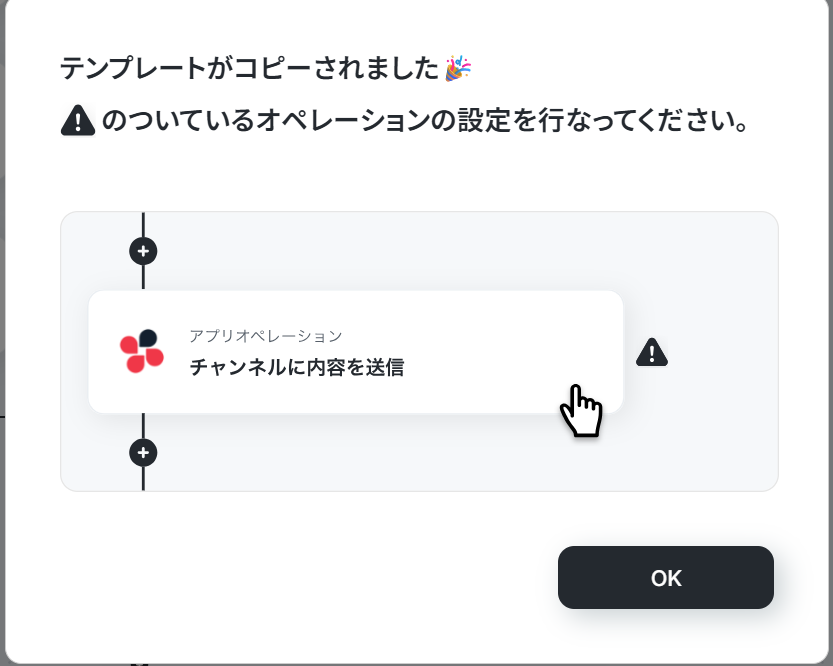
※以降、コピーしたフローボットは、管理画面内プロジェクト一覧の「マイプロジェクト」からアクセスできます。
ステップ3:Telegramのトリガー設定
ここからは、フローの起点となるトリガーアクションの設定です。
一つ目のオペレーションにある、「ボットがメッセージを受け取ったら」をクリックしてください。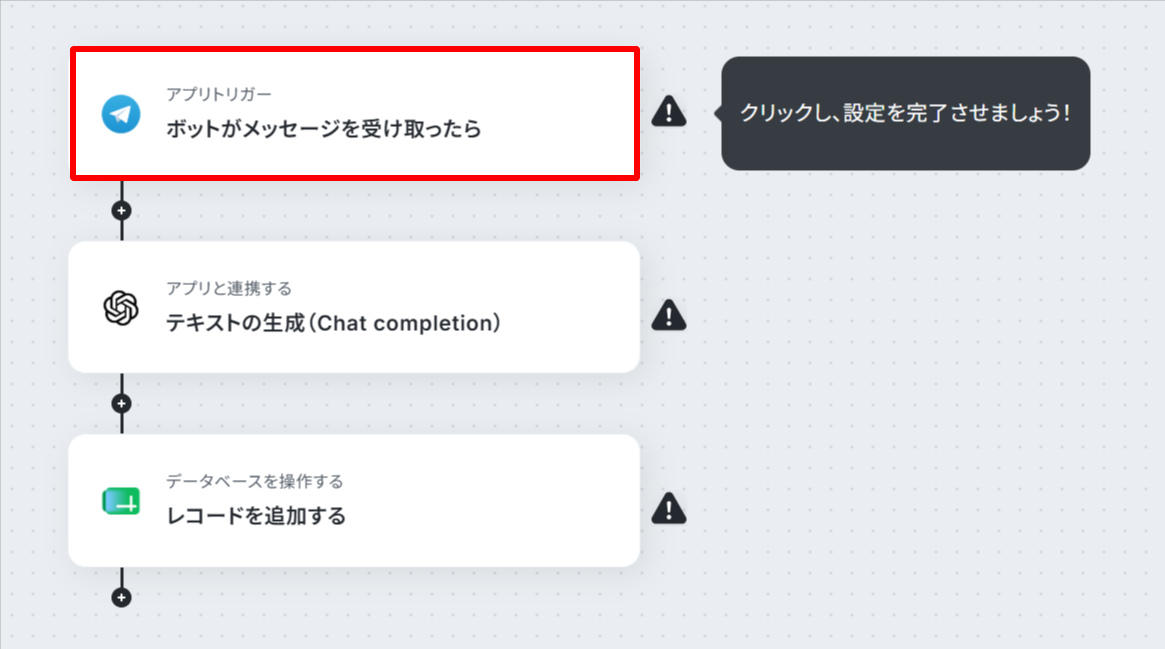
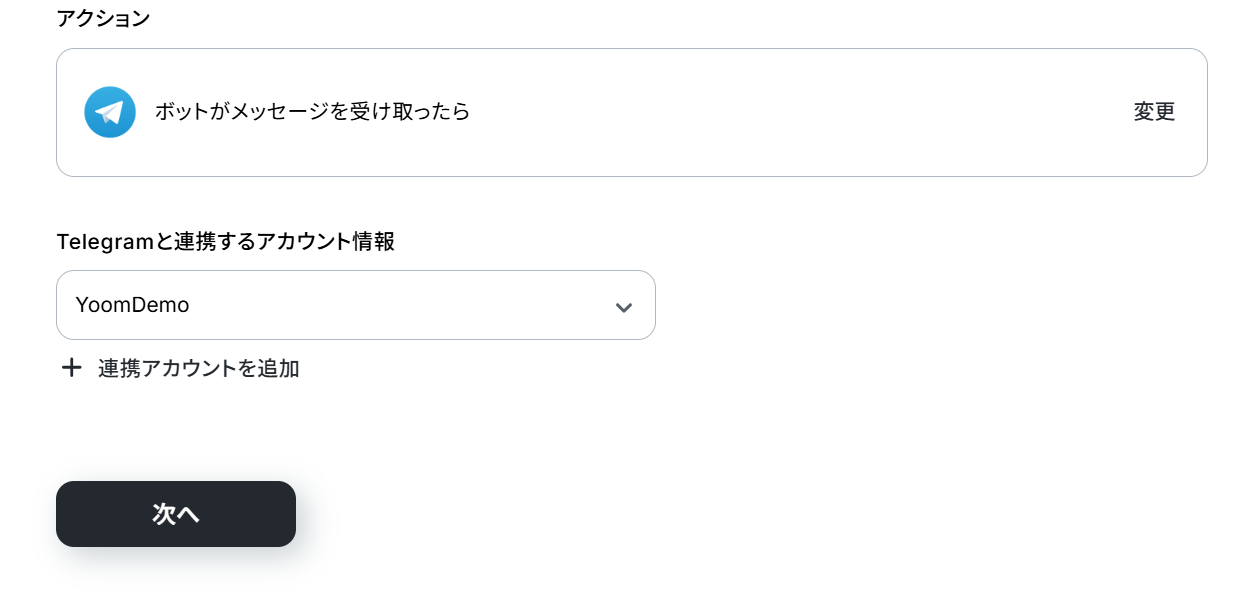
続いて、連携アカウントとアクションを選択に進みます。
各項目の確認・入力をし、次に進みましょう!
- タイトル:任意設定
- トリガーアクション:「ボットがメッセージを受け取ったら」を選択
次に、アプリトリガーのAPI接続設定です。
ここでは、Webhook(ウェブフック)の設定が正常に機能するかどうかのテストを行います。
注意事項を確認し、「WebhookURL」をクリックしてください。
※Yoomと連携するためには、グループ内でメッセージを受け取るための設定とプライバシーモードの変更が必要です。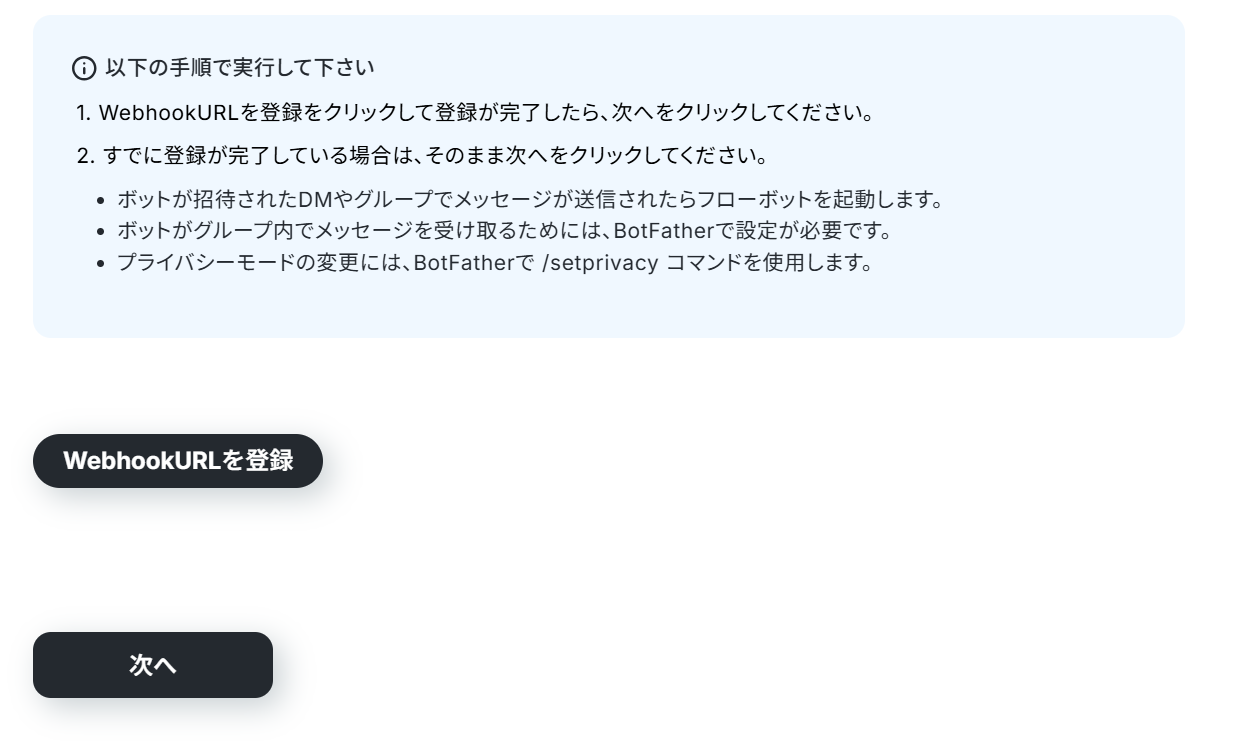
テストが成功すると、以下のように表示されます。確認後、「次へ」をクリックしましょう。
次の画面も再び、イベントを実行します。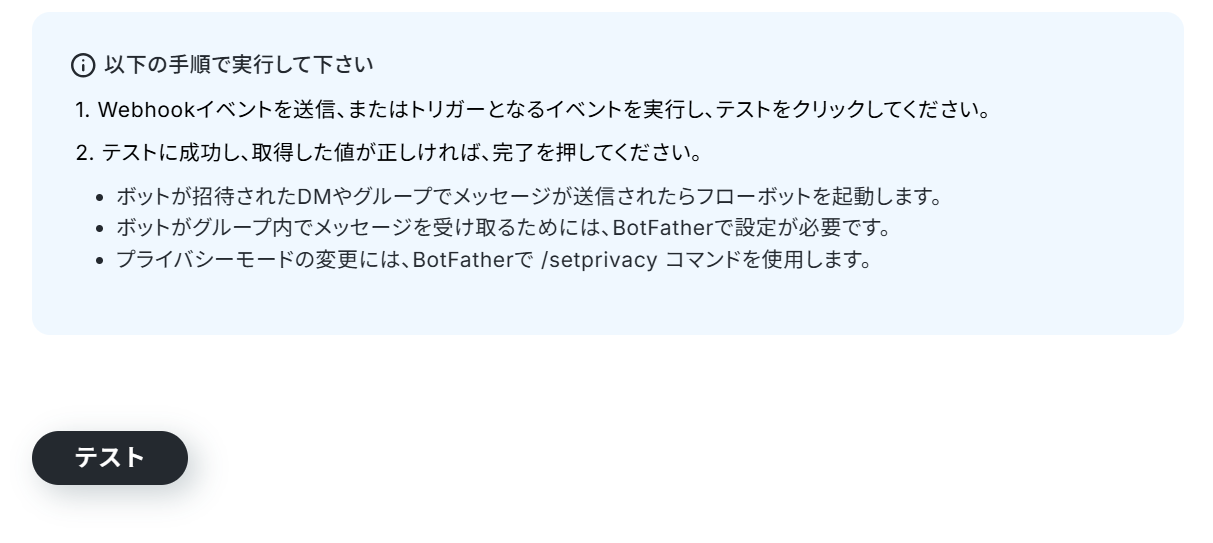
テストを実行するにあたって、トリガーとなるメッセージが必要となるため、今回は以下のように投稿しました。
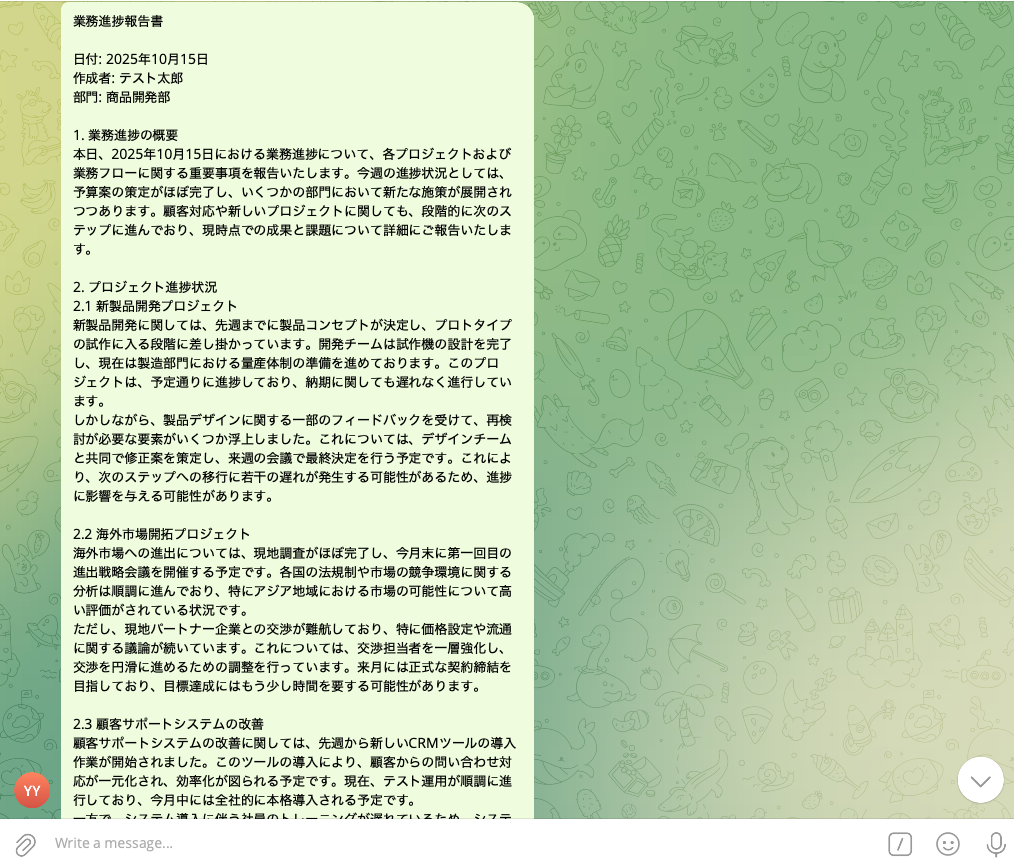
テストが成功すると、以下のように「取得した値」が表示されます。
※「取得した値」は、後のフローで使用します。
「メッセージ内容」などが正しく反映されているかを確認し、「保存する」をクリックしましょう。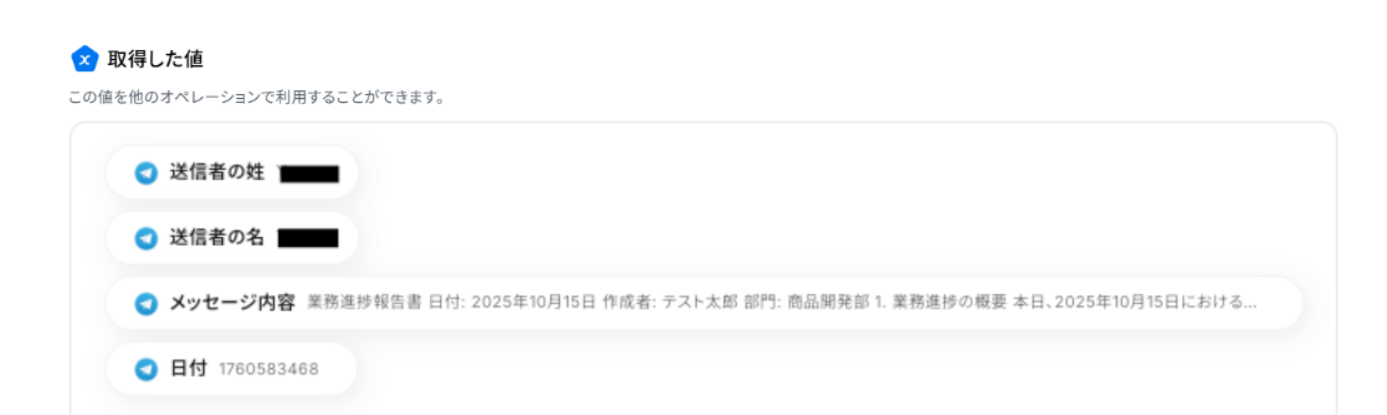
ステップ4:OpenAIのアクション設定
OpenAIでメッセージ内容を解析し、テキストを作成するための設定をします。
二つ目のオペレーションにある、「テキストの生成(Chat completion)」をクリックしてください。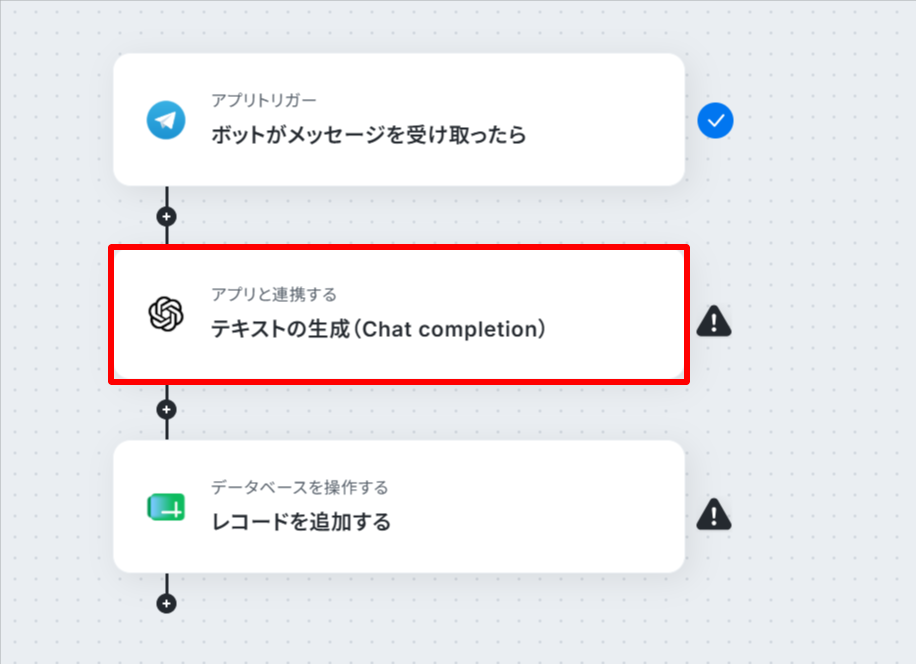
続いて、連携アカウントとアクションを選択に進みます。各項目を確認し、「次へ」をクリックしましょう。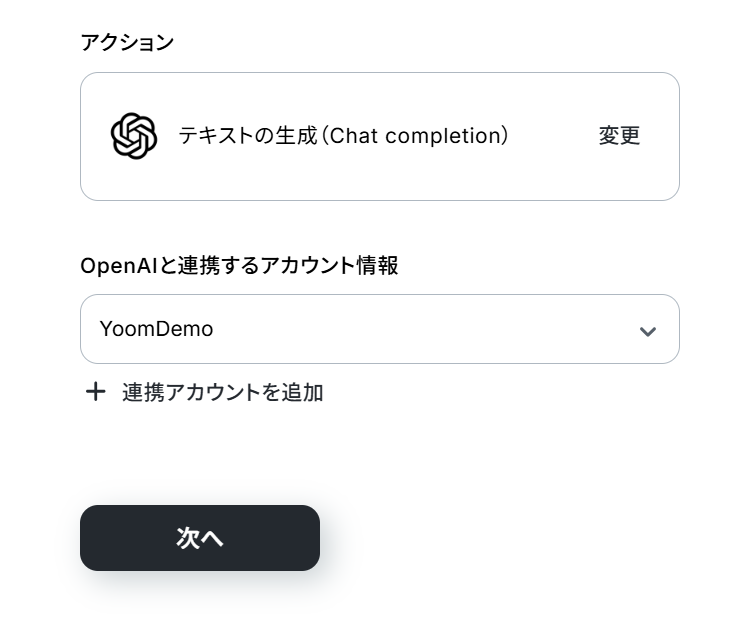
次に、API接続設定です。
「メッセージコンテンツ」を取得した値から選択し、必要に応じて任意のテキストを手動で入力してください。
※取得した値を使用することで、毎回最新のメッセージを解析できます。
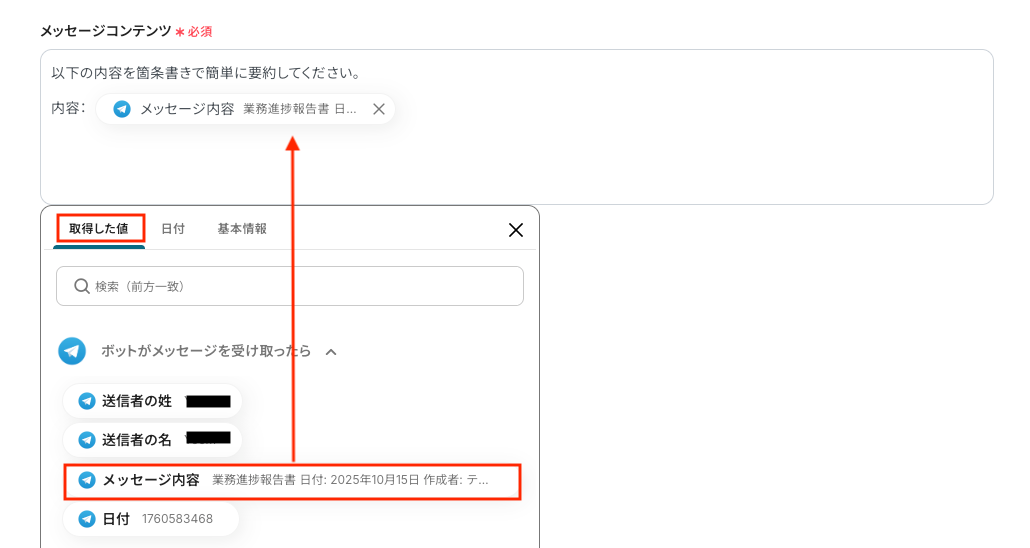
「モデルID(=解析に利用するAIモデル)」は、デフォルトで「gpt-4」に設定されていますが、任意で選択可能です。
その他の項目については状況に応じて設定し、「テスト」をクリックします。

テストの成功を確認し、「保存する」をクリックしましょう。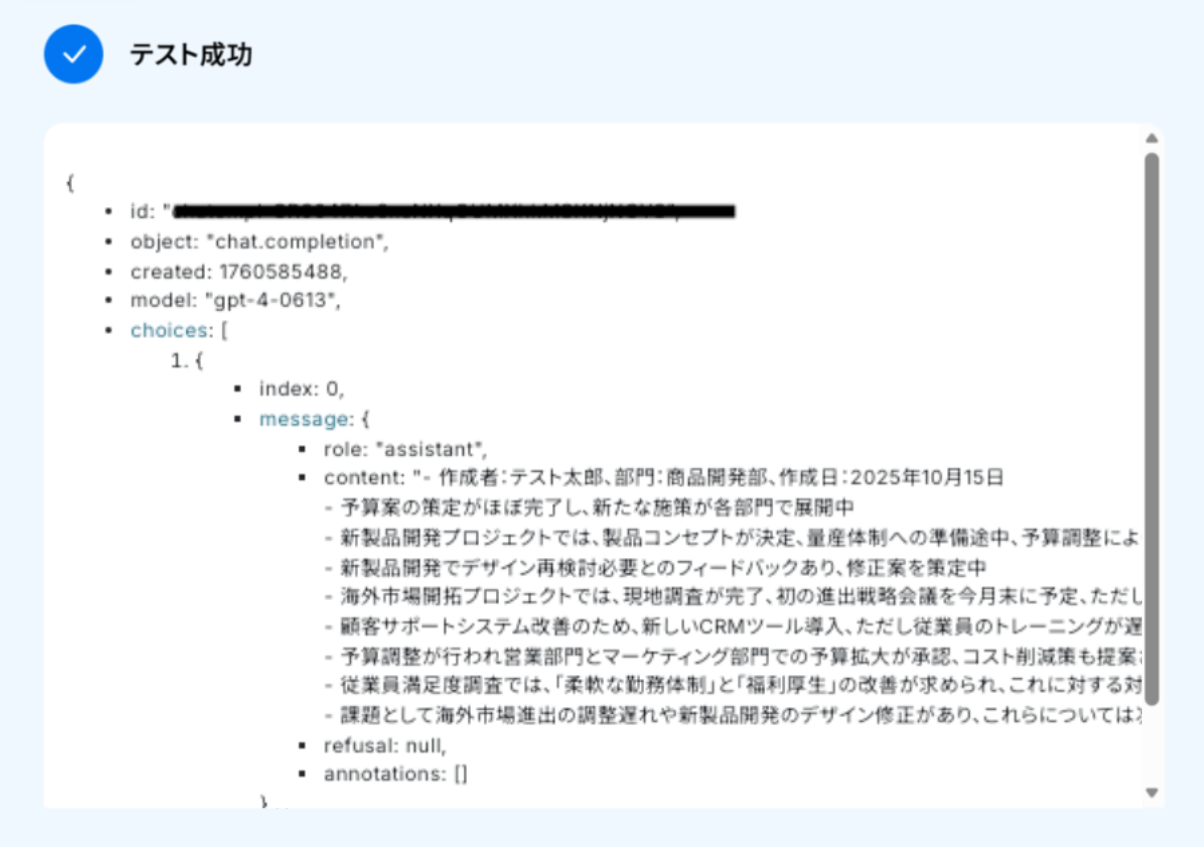
ステップ5:Google スプレッドシートのアクション設定
OpenAIで解析した内容を、Google スプレッドシートに追加するための設定をします。
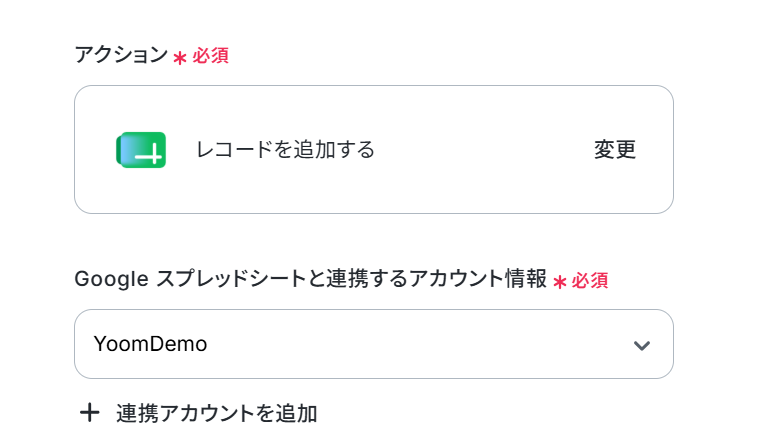
三つ目のオペレーションにある、「レコードを追加する」をクリックしてください。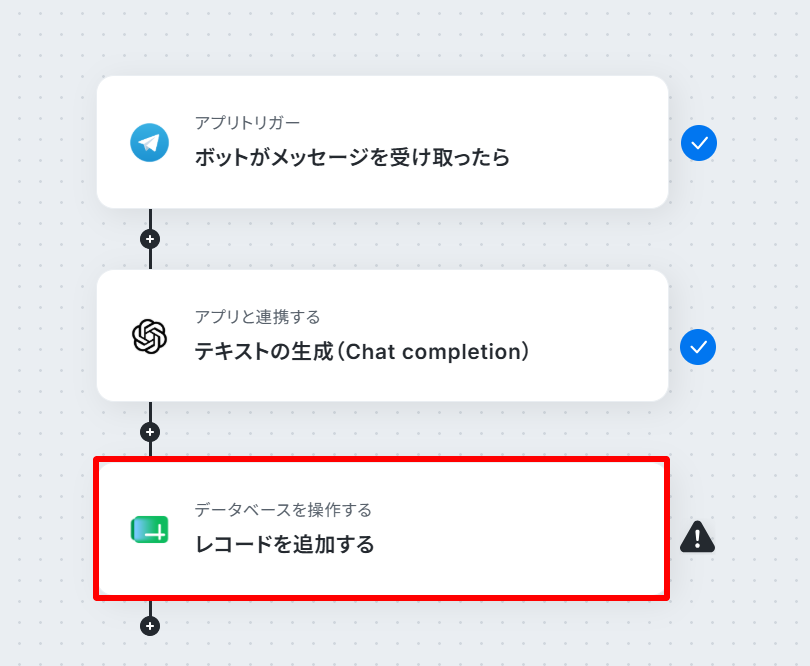
続いて、データベースの連携に進みます。
まずは、以下の項目を確認してください。
【要確認】データベースの連携にあたって
- このオペレーションでは、レコードを追加したいGoogle スプレッドシートが必要です。該当のスプレッドシートを事前にご準備ください。
該当のスプレッドシートが手元にない場合は、テストを進める前に作成しておきましょう。
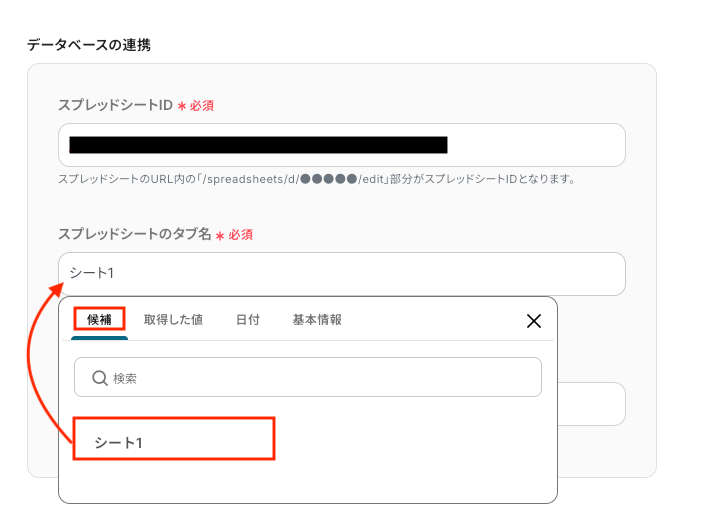
「スプレッドシートID」「スプレッドシートのタブ名」を、それぞれ候補から選択し、次へ進みます。
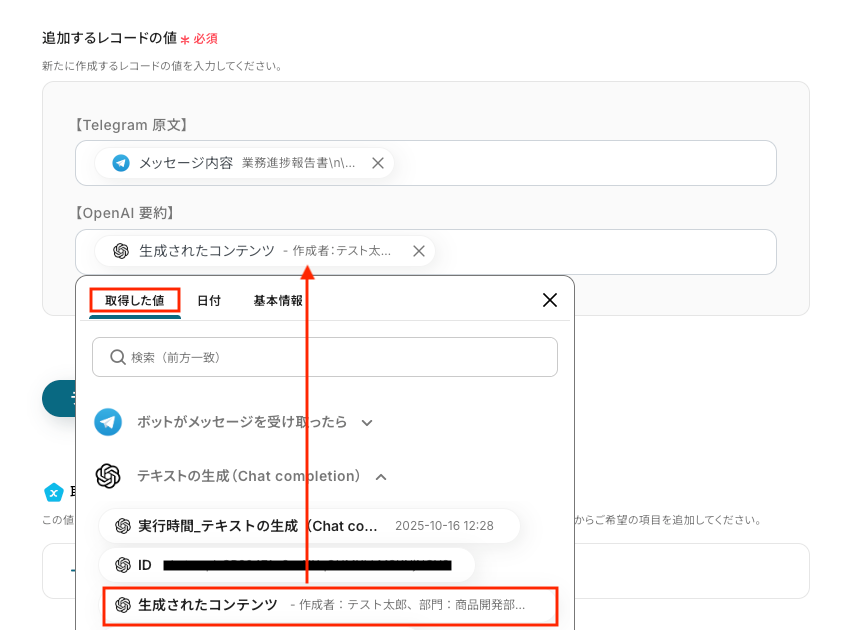
次に、データベース操作の詳細設定です。
「追加するレコードの値(=Google スプレッドシートに追加したいテキスト)」を、事前に準備したスプレッドシートの内容にあわせて取得した値から選択します。
設定後、「テスト」をクリックしましょう。
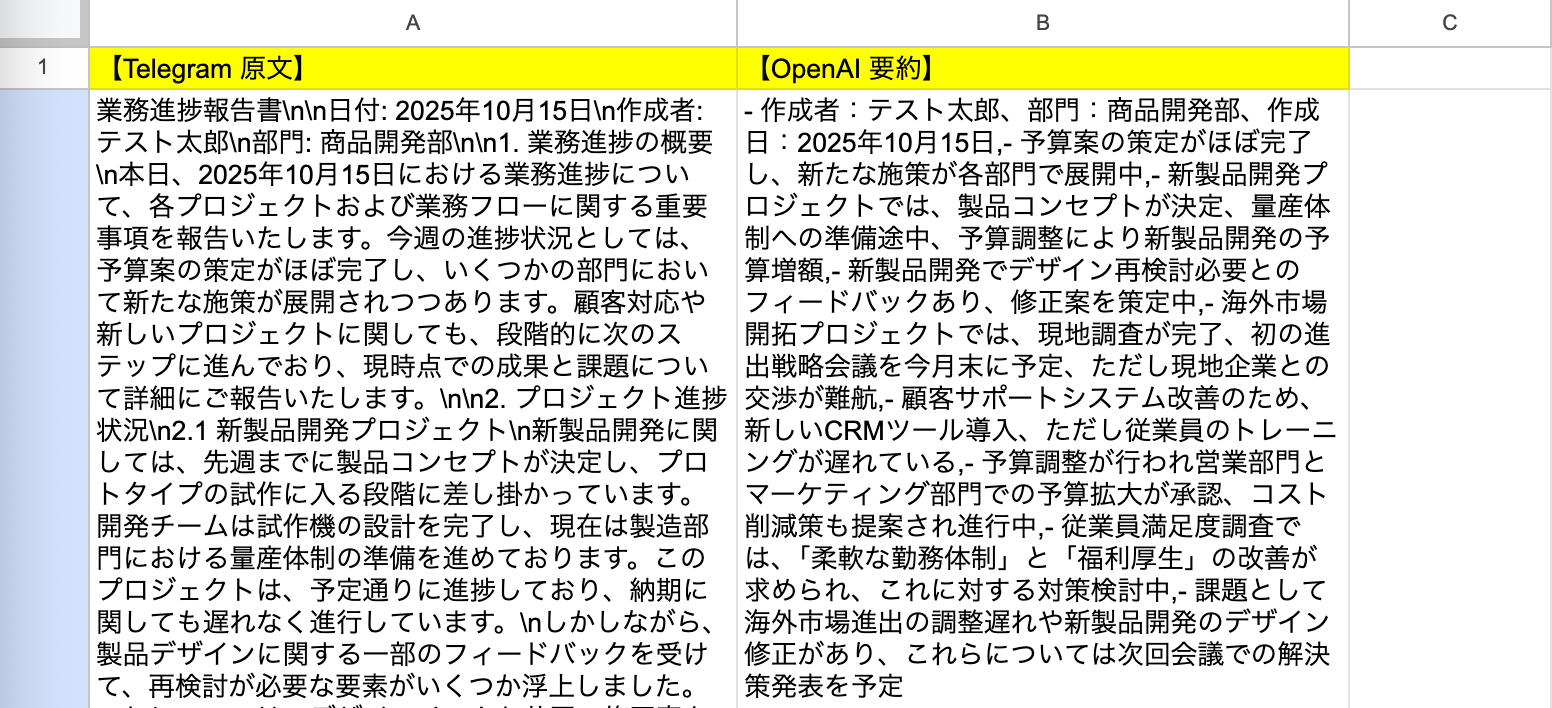
テストを実行し、Google スプレッドシートにテキストが追加されていれば、設定完了です。
確認後、管理画面の「保存する」をクリックしてください。
ステップ6:トリガーをONにし、フローが起動するかを確認
最後にトリガーをONにして、作成したフローボットが正常に動作するか確認しておきましょう。
OpenAIのデータをTelegramに連携したい場合
今回はTelegramからOpenAIへデータを連携する方法をご紹介しましたが、逆に他のアプリの情報をトリガーとしてOpenAIでコンテンツを生成し、Telegramに通知するような逆方向のデータ連携も可能ですので、下記のテンプレートもあわせてご利用ください。
Google スプレッドシートで行が追加が追加されたら、OpenAIで画像を生成しTelegramで通知する
Google スプレッドシートに新しい行が追加されたことをトリガーに、その情報をもとにOpenAIが画像を生成し、完成した画像をTelegramに自動で通知します。
リストやデータベースの更新と連動して、必要なビジュアルコンテンツを自動で作成・共有することができ、報告資料やSNS投稿用の画像作成といった業務を効率化できるでしょう。
■概要OpenAIの画像生成機能を活用しているものの、生成した画像をTelegramで共有する際、手作業でのコピー&ペーストや通知の手間に課題を感じていないでしょうか。
このワークフローは、Google スプレッドシートに行を追加するだけで、その内容をプロンプトとしてOpenAIが画像を自動で生成し、指定したTelegramのチャットに通知する一連の流れを自動化します。クリエイティブな作業と情報共有を円滑につなぎ、業務の効率化を実現します。
■このテンプレートをおすすめする方- OpenAIで生成した画像をTelegramでチームに共有する作業を効率化したいと考えている方
- Google スプレッドシートで画像生成のプロンプトを管理し、制作フローを改善したい方
- OpenAIとTelegramを連携させたいが、APIの知識がなく自動化を諦めていた方
■このテンプレートを使うメリット- スプレッドシートへの入力だけで画像生成から通知までが完結し、手作業に費やしていた時間を短縮することができます。
- 手動でのプロンプト入力ミスや、生成した画像の共有漏れといったヒューマンエラーの防止に繋がります。
■フローボットの流れ- はじめに、Google スプレッドシート、OpenAI、TelegramをYoomと連携します。
- 次に、トリガーでGoogle スプレッドシートを選択し、「行が追加されたら」というアクションを設定し、対象のスプレッドシートとシートを指定します。
- 次に、オペレーションでOpenAIを選択し、「テキストから画像を生成する」アクションを設定し、トリガーで取得したスプレッドシートの情報をプロンプトとして指定します。
- 次に、オペレーションでGoogle スプレッドシートの「レコードを更新する」アクションを設定し、生成された画像のURLなどを元の行に書き戻します。
- 最後に、オペレーションでTelegramを選択し、「メッセージを送信」アクションを設定し、生成された画像や関連情報を指定のチャットに通知します。
■このワークフローのカスタムポイント- OpenAIの画像生成アクションでは、プロンプトとして使用するテキストを、トリガーで取得したスプレッドシートのどの列の情報から引用するかを任意で設定してください。
- Telegramでメッセージを送信するアクションでは、通知先のチャットIDや、送信するメッセージ本文の内容を、事前のアクションで取得した値や任意のテキストを活用して設定してください。
※「トリガー」:フロー起動のきっかけとなるアクション、「オペレーション」:トリガー起動後、フロー内で処理を行うアクション
■注意事項- Google スプレッドシート、OpenAI、TelegramのそれぞれとYoomを連携してください。
- トリガーは5分、10分、15分、30分、60分の間隔で起動間隔を選択できます。
- プランによって最短の起動間隔が異なりますので、ご注意ください。
- ChatGPT(OpenAI)のアクションを実行するには、OpenAIのAPI有料プランの契約が必要です。(APIが使用されたときに支払いができる状態)

このワークフローは、Google スプレッドシートに行を追加するだけで、その内容をプロンプトとしてOpenAIが画像を自動で生成し、指定したTelegramのチャットに通知する一連の流れを自動化します。クリエイティブな作業と情報共有を円滑につなぎ、業務の効率化を実現します。
■このテンプレートをおすすめする方
- OpenAIで生成した画像をTelegramでチームに共有する作業を効率化したいと考えている方
- Google スプレッドシートで画像生成のプロンプトを管理し、制作フローを改善したい方
- OpenAIとTelegramを連携させたいが、APIの知識がなく自動化を諦めていた方
■このテンプレートを使うメリット
- スプレッドシートへの入力だけで画像生成から通知までが完結し、手作業に費やしていた時間を短縮することができます。
- 手動でのプロンプト入力ミスや、生成した画像の共有漏れといったヒューマンエラーの防止に繋がります。
■フローボットの流れ
- はじめに、Google スプレッドシート、OpenAI、TelegramをYoomと連携します。
- 次に、トリガーでGoogle スプレッドシートを選択し、「行が追加されたら」というアクションを設定し、対象のスプレッドシートとシートを指定します。
- 次に、オペレーションでOpenAIを選択し、「テキストから画像を生成する」アクションを設定し、トリガーで取得したスプレッドシートの情報をプロンプトとして指定します。
- 次に、オペレーションでGoogle スプレッドシートの「レコードを更新する」アクションを設定し、生成された画像のURLなどを元の行に書き戻します。
- 最後に、オペレーションでTelegramを選択し、「メッセージを送信」アクションを設定し、生成された画像や関連情報を指定のチャットに通知します。
■このワークフローのカスタムポイント
- OpenAIの画像生成アクションでは、プロンプトとして使用するテキストを、トリガーで取得したスプレッドシートのどの列の情報から引用するかを任意で設定してください。
- Telegramでメッセージを送信するアクションでは、通知先のチャットIDや、送信するメッセージ本文の内容を、事前のアクションで取得した値や任意のテキストを活用して設定してください。
■注意事項
- Google スプレッドシート、OpenAI、TelegramのそれぞれとYoomを連携してください。
- トリガーは5分、10分、15分、30分、60分の間隔で起動間隔を選択できます。
- プランによって最短の起動間隔が異なりますので、ご注意ください。
- ChatGPT(OpenAI)のアクションを実行するには、OpenAIのAPI有料プランの契約が必要です。(APIが使用されたときに支払いができる状態)
Notionでデータベースが作成されたら、OpenAIで画像を生成しTelegramで通知する
Notionで新しいデータベースアイテムが作成された際、その情報をもとにOpenAIが画像を生成し、Telegramチャンネルに通知します。
プロジェクト管理やコンテンツ企画の過程で、Notion上のタスクやアイデアと連動して関連画像を自動生成できるため、チーム内のイメージ共有を円滑にし、コンテンツ制作のスピードを向上させます。
■概要Notionでコンテンツのアイデアやタスクを管理しているものの、それぞれに合った画像を都度作成し、関係者に共有する作業は手間がかかるものです。このワークフローを活用することで、Notionのデータベースに情報を追加するだけで、OpenAIによる画像生成からTelegramでの通知までを自動化できます。OpenAIとTelegramを連携させることで、クリエイティブ制作と情報共有のプロセスを効率化し、より創造的な業務に集中できる環境を整えます。
■このテンプレートをおすすめする方- Notionでコンテンツ企画を行い、OpenAIでアイデアに合う画像を効率的に生成したいと考えている方
- 制作したクリエイティブの共有をTelegramで行っており、手動での通知作業を自動化したいチームの方
- アイデア出しから画像作成、共有までの一連のフローを自動化し、業務を効率化したいと考えている方
■このテンプレートを使うメリット- Notionへのデータ登録を起点に、OpenAIでの画像生成とTelegramへの通知が自動で実行されるため、手作業に費やしていた時間を短縮できます。
- 手動での情報伝達による、通知漏れや共有ミスといったヒューマンエラーを防ぎ、確実な情報共有を実現します。
■フローボットの流れ- はじめに、Notion、OpenAI、TelegramをYoomと連携します。
- 次に、トリガーでNotionを選択し、「特定のデータソースのページが作成・更新されたら」というアクションを設定します。
- 次に、オペレーションで分岐機能を設定し、特定の条件に合致した場合のみ後続の処理が実行されるようにします。
- 続けて、オペレーションでNotionの「レコードを取得する」アクションを設定し、トリガーで反応したデータベースの情報を取得します。
- 次に、オペレーションでOpenAIを選択し、「テキストから画像を生成する」アクションを設定します。
- 続けて、Notionの「レコードを更新する」アクションを設定し、生成された画像情報などを元のデータベースに書き込みます。
- 最後に、オペレーションでTelegramの「メッセージを送信」アクションを設定し、処理完了の旨などを通知します。
※「トリガー」:フロー起動のきっかけとなるアクション、「オペレーション」:トリガー起動後、フロー内で処理を行うアクション
■このワークフローのカスタムポイント- 分岐機能では、フローボットを起動させたい条件を任意で設定してください。例えば、Notionの特定のステータスが変更された場合などに限定できます。
- OpenAIの画像生成アクションでは、プロンプトの内容にNotionから取得した値を活用するなど、任意の内容を設定してください。
- Telegramでメッセージを送信するアクションでは、通知先のチャットやメッセージ本文にNotionやOpenAIで取得した情報を盛り込むなど、任意の内容を設定してください。
■注意事項- Notion、OpenAI、TelegramのそれぞれとYoomを連携してください。
- トリガーは5分、10分、15分、30分、60分の間隔で起動間隔を選択できます。
- プランによって最短の起動間隔が異なりますので、ご注意ください。
- 分岐はパーソナルプラン以上のプランでご利用いただける機能(オペレーション)となっております。フリープランの場合は設定しているフローボットのオペレーションはエラーとなりますので、ご注意ください。
- パーソナルプランなどの有料プランは、2週間の無料トライアルを行うことが可能です。無料トライアル中には制限対象のアプリや機能(オペレーション)を使用することができます。
- オペレーション数が5つを越えるフローボットは、パーソナルプラン以上のプランで作成可能です。フリープランの場合はフローボットが起動しないため、ご注意ください。
- ChatGPT(OpenAI)のアクションを実行するには、OpenAIのAPI有料プランの契約が必要です。(APIが使用されたときに支払いができる状態)
- ChatGPTのAPI利用はOpenAI社が有料で提供しており、API疎通時のトークンにより従量課金される仕組みとなっています。そのため、API使用時にお支払いが行える状況でない場合エラーが発生しますのでご注意ください。

■このテンプレートをおすすめする方
- Notionでコンテンツ企画を行い、OpenAIでアイデアに合う画像を効率的に生成したいと考えている方
- 制作したクリエイティブの共有をTelegramで行っており、手動での通知作業を自動化したいチームの方
- アイデア出しから画像作成、共有までの一連のフローを自動化し、業務を効率化したいと考えている方
■このテンプレートを使うメリット
- Notionへのデータ登録を起点に、OpenAIでの画像生成とTelegramへの通知が自動で実行されるため、手作業に費やしていた時間を短縮できます。
- 手動での情報伝達による、通知漏れや共有ミスといったヒューマンエラーを防ぎ、確実な情報共有を実現します。
■フローボットの流れ
- はじめに、Notion、OpenAI、TelegramをYoomと連携します。
- 次に、トリガーでNotionを選択し、「特定のデータソースのページが作成・更新されたら」というアクションを設定します。
- 次に、オペレーションで分岐機能を設定し、特定の条件に合致した場合のみ後続の処理が実行されるようにします。
- 続けて、オペレーションでNotionの「レコードを取得する」アクションを設定し、トリガーで反応したデータベースの情報を取得します。
- 次に、オペレーションでOpenAIを選択し、「テキストから画像を生成する」アクションを設定します。
- 続けて、Notionの「レコードを更新する」アクションを設定し、生成された画像情報などを元のデータベースに書き込みます。
- 最後に、オペレーションでTelegramの「メッセージを送信」アクションを設定し、処理完了の旨などを通知します。
■このワークフローのカスタムポイント
- 分岐機能では、フローボットを起動させたい条件を任意で設定してください。例えば、Notionの特定のステータスが変更された場合などに限定できます。
- OpenAIの画像生成アクションでは、プロンプトの内容にNotionから取得した値を活用するなど、任意の内容を設定してください。
- Telegramでメッセージを送信するアクションでは、通知先のチャットやメッセージ本文にNotionやOpenAIで取得した情報を盛り込むなど、任意の内容を設定してください。
■注意事項
- Notion、OpenAI、TelegramのそれぞれとYoomを連携してください。
- トリガーは5分、10分、15分、30分、60分の間隔で起動間隔を選択できます。
- プランによって最短の起動間隔が異なりますので、ご注意ください。
- 分岐はパーソナルプラン以上のプランでご利用いただける機能(オペレーション)となっております。フリープランの場合は設定しているフローボットのオペレーションはエラーとなりますので、ご注意ください。
- パーソナルプランなどの有料プランは、2週間の無料トライアルを行うことが可能です。無料トライアル中には制限対象のアプリや機能(オペレーション)を使用することができます。
- オペレーション数が5つを越えるフローボットは、パーソナルプラン以上のプランで作成可能です。フリープランの場合はフローボットが起動しないため、ご注意ください。
- ChatGPT(OpenAI)のアクションを実行するには、OpenAIのAPI有料プランの契約が必要です。(APIが使用されたときに支払いができる状態)
- ChatGPTのAPI利用はOpenAI社が有料で提供しており、API疎通時のトークンにより従量課金される仕組みとなっています。そのため、API使用時にお支払いが行える状況でない場合エラーが発生しますのでご注意ください。
TelegramやOpenAIを使ったその他の自動化例
今回ご紹介した連携以外でも、TelegramやOpenAIのAPIを活用してさまざまな業務を自動化することが可能です。
もし気になるものがあれば、こちらも試してみてください!
Telegramを使った便利な自動化例
特定のイベントが発生した際に、自動でTelegramに通知を送ることで、重要な情報を見逃さずに素早い対応が可能になります。
例えば、Googleフォームの回答を受け取ったら、その内容をスピーディーにTelegramに通知することができ、情報を素早くチームと共有できるでしょう。
また、Salesforceでリード情報が追加された際にも自動通知が可能なので、営業チームの迅速な対応をサポートします。
■概要
Google Driveにアップロードされたファイルを、関係者に都度手作業で共有することに手間を感じていませんか。手動での通知は、連絡漏れやタイムラグが発生する原因にもなりかねません。このワークフローは、Google Driveの指定したフォルダにファイルが追加されると、自動でTelegramに通知を送信します。この連携により、迅速かつ確実な情報共有が実現し、ファイル共有に関する定型業務の効率化に繋がります。
■このテンプレートをおすすめする方
- Google Driveでのファイル共有を、より迅速かつ確実に行いたいと考えている方
- Telegramを主要なコミュニケーションツールとして活用しているチームのリーダーの方
- 手作業によるファイル共有の連絡で、漏れや遅延といったミスを防ぎたい方
■このテンプレートを使うメリット
- Google Driveにファイルが追加されると自動でTelegramに通知が送信されるため、これまで手動で共有していた時間を短縮することができます。
- システムが自動で通知を行うため、連絡のし忘れや共有先の誤りといったヒューマンエラーを防ぎ、確実な情報伝達を支援します。
■フローボットの流れ
- はじめに、Google DriveとTelegramをYoomと連携します。
- 次に、トリガーでGoogle Driveを選択し、「新しくファイル・フォルダが作成されたら」というアクションを設定します。
- 最後に、オペレーションでTelegramを選択し、「Telegramに通知する」アクションを設定し、通知したいメッセージ内容などを入力します。
※「トリガー」:フロー起動のきっかけとなるアクション、「オペレーション」:トリガー起動後、フロー内で処理を行うアクション
■このワークフローのカスタムポイント
- Google Driveのトリガー設定では、通知の対象としたいフォルダを任意で設定してください。
- Telegramの通知アクションでは、通知先のチャットIDを設定する必要があります。また、メッセージ内容は固定テキストの他、前のステップで取得したファイル名やURLなどの動的な情報を組み込むことも可能です。
■注意事項
- Google DriveとTelegramをYoomと連携してください。
- トリガーは5分、10分、15分、30分、60分の間隔で起動間隔を選択できます。
- プランによって最短の起動間隔が異なりますので、ご注意ください。
■概要
Salesforceで獲得した新しいリード情報をチームに共有する際、手作業での通知に手間がかかったり、対応が遅れたりしていませんか?この手動のプロセスは、貴重なビジネスチャンスを逃す原因にもなりかねません。このワークフローを活用すれば、Salesforceにリード情報が追加されると同時に、Telegramへ自動で通知を送信できます。これにより、リードへの迅速なアプローチが可能になり、営業活動の効率化を実現します。
■このテンプレートをおすすめする方
- Salesforceで管理するリード情報を、チームへ迅速に共有したい営業担当者の方
- リード獲得後の初動を早め、機会損失を防ぎたいマーケティング担当者の方
- 手動での通知作業を自動化し、チーム全体の生産性を向上させたいと考えている方
■このテンプレートを使うメリット
- Salesforceにリードが追加されると自動でTelegramに通知が送信されるため、これまで手作業で行っていた連絡業務の時間を短縮できます。
- 手動での情報共有に伴う通知の遅延や連絡漏れといったヒューマンエラーを防ぎ、重要なリード情報を確実にチームへ届けることが可能です。
■フローボットの流れ
- はじめに、SalesforceとTelegramをYoomと連携します。
- 次に、トリガーでSalesforceを選択し、「リードオブジェクトに新規レコードが登録されたら」というアクションを設定します。
- 最後に、オペレーションでTelegramの「メッセージを送信」アクションを設定し、Salesforceから取得したリード情報を含む通知を送信するように設定します。
※「トリガー」:フロー起動のきっかけとなるアクション、「オペレーション」:トリガー起動後、フロー内で処理を行うアクション
■このワークフローのカスタムポイント
- Telegramへ送信するメッセージ内容は、業務内容や通知したい情報の重要度に応じて自由にカスタマイズが可能です。例えば、Salesforceのリード情報から会社名や担当者名といった特定のデータを引用し、通知文に含めることで、一目で状況を把握できるメッセージを作成できます。
■注意事項
- SalesforceとTelegramのそれぞれとYoomを連携してください。
- トリガーは5分、10分、15分、30分、60分の間隔で起動間隔を選択できます。
- プランによって最短の起動間隔が異なりますので、ご注意ください。
- Salesforceはチームプラン・サクセスプランでのみご利用いただけるアプリとなっております。フリープラン・ミニプランの場合は設定しているフローボットのオペレーションやデータコネクトはエラーとなりますので、ご注意ください。
- チームプランやサクセスプランなどの有料プランは、2週間の無料トライアルを行うことが可能です。無料トライアル中には制限対象のアプリを使用することができます。
■概要Googleフォームで集めたアンケートやお申込みの回答を、都度確認して関係者に共有するのは手間がかかる作業ではないでしょうか。手作業での共有は、対応の遅れや連絡漏れに繋がる可能性もあります。このワークフローを活用すれば、Googleフォームに新しい回答が送信されたタイミングで、その内容を自動でTelegramに通知することができ、スムーズな情報共有を円滑に進めることが可能です。
■このテンプレートをおすすめする方- Googleフォームで受け付けたお問い合わせ内容を、チームで利用しているTelegramに自動で通知したい方
- 手作業による情報共有でのタイムラグや、対応漏れなどの課題を解消したいと考えている方
- フォームの回答内容を迅速に把握し、顧客対応や次のアクションへのスピードを向上させたい方
■このテンプレートを使うメリット- フォームに回答が送信されると、指定したTelegramのチャンネルに自動でメッセージが送信されるため、手動で確認し共有する手間を減らすことができます。
- システムを介して自動で通知されることで、連絡のし忘れや共有内容の間違いといったヒューマンエラーを防ぎ、確実な情報伝達を実現します。
■フローボットの流れ- はじめに、GoogleフォームとTelegramをYoomと連携します
- 次に、トリガーでGoogleフォームを選択し、「フォームに回答が送信されたら」というアクションを設定します
- 最後に、オペレーションでTelegramを選択し、「メッセージを送信」のアクションを設定して、フォームの回答内容を通知します
※「トリガー」:フロー起動のきっかけとなるアクション、「オペレーション」:トリガー起動後、フロー内で処理を行うアクション
■このワークフローのカスタムポイント- トリガーで設定するGoogleフォームは、通知の対象としたい特定のフォームに任意で設定してください。
- Telegramに通知するメッセージの本文は、Googleフォームの回答項目を自由に引用し、任意のテキストと組み合わせて設定することが可能です。
■注意事項- Google フォーム、TelegramそれぞれとYoomを連携してください。
- トリガーは5分、10分、15分、30分、60分の間隔で起動間隔を選択できます。
- プランによって最短の起動間隔が異なりますので、ご注意ください。
- Googleフォームをトリガーとして使用した際の回答内容を取得する方法は「Googleフォームトリガーで、回答内容を取得する方法」を参照ください。
■概要
YouTubeチャンネルの最新情報をチームや顧客に素早く共有したいものの、毎回手作業で通知するのは手間だと感じていませんか。共有を忘れてしまったり、情報伝達が遅れてしまうことも課題です。このワークフローを活用すれば、指定したYouTubeチャンネルに動画が公開されると同時に、Telegramへ自動で通知できるため、情報共有のタイムラグや手間をなくし、効率的な運用を実現します。
■このテンプレートをおすすめする方
- YouTubeチャンネルの更新情報を、手作業でTelegramに共有しているマーケティング担当者の方
- 自社や競合の最新動画情報をいち早くキャッチし、チーム内に迅速に共有したいと考えている方
- Telegramで運営するコミュニティに対し、動画コンテンツの情報をタイムリーに届けたい方
■このテンプレートを使うメリット
- YouTubeへの動画公開をトリガーに自動で通知が飛ぶため、これまで手動で行っていた情報共有作業の時間を短縮できます。
- 手作業によるURLの貼り間違いや通知の送り忘れといったミスを防ぎ、確実な情報伝達を実現します。
■フローボットの流れ
- はじめに、YouTubeとTelegramをYoomと連携します。
- 次に、トリガーでYouTubeを選択し、「YouTubeチャンネルで最新の動画が公開されたら」というアクションを設定し、対象のチャンネルを指定します。
- 最後に、オペレーションでTelegramの「メッセージを送信」アクションを設定し、通知したいチャットやグループ、メッセージ内容をセットします。
※「トリガー」:フロー起動のきっかけとなるアクション、「オペレーション」:トリガー起動後、フロー内で処理を行うアクション
■このワークフローのカスタムポイント
- Telegramのオペレーションでは、メッセージを送付する宛先を任意のチャットやグループに設定できます。
- 通知メッセージの本文は自由に編集可能です。固定の文章だけでなく、トリガーで取得した動画のタイトルやURLなどの情報を変数として本文に埋め込むことで、より具体的な内容を通知できます。
■注意事項
- YouTube、TelegramそれぞれとYoomを連携してください。
- トリガーは5分、10分、15分、30分、60分の間隔で起動間隔を選択できます。
- プランによって最短の起動間隔が異なりますので、ご注意ください。
■概要
Zoomでミーティングが終了したら自動的に会議内容を自動で文字起こしと要約をして、文字起こしの結果をTelegramに通知するフローです。
■このテンプレートをおすすめする方
1.Zoomミーティングを頻繁に利用してTelegramで情報共有するチーム
・ミーティングの内容を文字起こしして記録に残したい方
・議事録作成の手間を省いて業務効率を向上させたい方
・会議の内容をTelegramでチームメンバーに共有したい方
2.会議の内容を分析・活用したい方
・文字起こしデータを分析して発言内容や議論の傾向を把握したい方
・自動要約機能で会議の要点を素早く把握して次のアクションに繋げたい方
■このテンプレートを使うメリット
Zoomはオンライン会議を効率的に行うためのツールですが、会議後に議事録を作成するのは時間と手間がかかってしまい情報共有の遅れに繋がる可能性があります。
このフローを活用すれば、Zoomミーティングが終了後に内容を文字起こしと要約して議事録化したものをTelegramに通知します。これによって会議参加者は議事録作成の手間から解放されて会議内容の振り返りや次のアクションに集中することが可能となります。
■注意事項
・Zoom、TelegramのそれぞれとYoomを連携してください。
・AIオペレーションはチームプラン・サクセスプランでのみご利用いただける機能となっております。フリープラン・ミニプランの場合は設定しているフローボットのオペレーションはエラーとなりますので、ご注意ください。
・チームプランやサクセスプランなどの有料プランは、2週間の無料トライアルを行うことが可能です。無料トライアル中には制限対象のアプリやAI機能(オペレーション)を使用することができます。
・Zoomのレコーディング情報を取得するためには、ミーティングデータがクラウドレコーディングされている必要があります。・クラウドレコーディングはZoomの特定プランに限定されるためご注意ください。詳細はこちらをご参照ください。
■概要
GitHubでの開発プロジェクトにおいて、新しいプルリクエストが作成されるたびにその内容を確認し、関連情報をチームに共有するのは手間がかかる作業ではないでしょうか。特に変更点が多い場合、概要を把握するだけでも時間がかかり、開発のスピードに影響が出ることもあります。このワークフローを活用すれば、GitHubでのプルリクエスト作成をトリガーとして、Hugging Faceがその内容を自動で要約し、指定したTelegramのチャットに通知することが可能になり、開発コミュニケーションの効率化を実現します。
■このテンプレートをおすすめする方
- GitHubでのプルリクエスト確認とチームへの共有作業を効率化したい開発担当者の方
- Hugging FaceのAI要約機能を活用して、開発関連の情報を迅速に把握したい方
- Telegramを主要なコミュニケーションツールとして利用している開発チームのリーダーの方
■このテンプレートを使うメリット
- プルリクエスト作成から内容の要約、そしてチームへの通知までの一連の流れを自動化し、これまで手作業で行っていた情報共有の時間を短縮します。
- Hugging Faceによる自動要約を利用することで、プルリクエストの主要な変更点を迅速に把握でき、手動での確認作業に伴う見落としなどのリスクを軽減します。
■フローボットの流れ
- はじめに、Yoomの「マイアプリ」画面でGitHub、Hugging Face、およびTelegramとの連携認証を行います。
- 次に、トリガーとしてGitHubを選択し、「プルリクエストが作成されたら」というアクションを設定し、監視したいリポジトリを指定します。
- 続き、オペレーションでHugging Faceを選択し、「テキストを要約」アクションを設定します。ここで、GitHubのトリガーから取得したプルリクエストの本文や差分情報などを要約対象のテキストとして指定します。
- 最後に、オペレーションでTelegramを選択し、「メッセージを送信」アクションを設定します。Hugging Faceで要約されたテキストをメッセージ内容に含め、通知先のチャットIDを指定して送信するように設定します。
※「トリガー」:フロー起動のきっかけとなるアクション、「オペレーション」:トリガー起動後、フロー内で処理を行うアクション
■このワークフローのカスタムポイント
- Hugging Faceの「テキストを要約」アクションでは、使用するAIモデル名や、要約の対象とするテキスト(例えば、プルリクエストのタイトル、本文、コミットメッセージなど)を、取得可能な情報の中から任意で指定してください。
- Telegramの「メッセージを送信」アクションでは、通知メッセージのフォーマットや内容を自由にカスタマイズできるほか、通知を送信する先のチャットIDを、個人のチャットやグループチャットなど、運用に合わせて設定してください。
■注意事項
- GitHub、Hugging Face、TelegramのそれぞれとYoomを連携してください。
- トリガーは5分、10分、15分、30分、60分の間隔で起動間隔を選択できます。
- プランによって最短の起動間隔が異なりますので、ご注意ください。
■概要Telegramでのやり取りから、手動でZoomミーティングを設定する作業に手間を感じていませんか。重要な連絡の見落としや、URLの共有に時間がかかると、ビジネスチャンスを逃すことにも繋がりかねません。このワークフローを活用すれば、Telegramの特定メッセージをきっかけに、自動でZoomミーティングを作成できます。ZoomとTelegramの連携を自動化し、迅速なミーティング設定と情報共有を実現することで、日々のコミュニケーションを円滑にします。■このテンプレートをおすすめする方- Telegramでのやり取りをもとに、Zoomミーティングを手作業で設定している方
- クライアントやチームからの急な打ち合わせ依頼に、迅速に対応したいと考えている方
- ZoomとTelegramを連携させて、ミーティング設定の抜け漏れを防ぎたいプロジェクト管理者の方
■このテンプレートを使うメリット- Telegramのメッセージを検知して自動でZoomミーティングが作成されるため、手動での日程調整やURL発行にかかる時間を短縮することができます。
- ミーティング情報の手入力やURLのコピー&ペースト作業が不要になり、設定ミスや共有漏れといったヒューマンエラーの発生を防ぎます。
■フローボットの流れ- はじめに、TelegramとZoomをYoomと連携します。
- 次に、トリガーでTelegramを選択し、「ボットがメッセージを受け取ったら」を設定します。
- 次に、オペレーションでAI機能を選択し、「テキスト抽出」アクションでメッセージからミーティングに必要な情報を抽出します。
- 最後に、オペレーションでZoomの「ミーティングを作成」アクションを設定し、抽出した情報をもとにミーティングを作成します。
※「トリガー」:フロー起動のきっかけとなるアクション、「オペレーション」:トリガー起動後、フロー内で処理を行うアクション■このワークフローのカスタムポイント- AI機能のテキスト抽出では、Telegramのメッセージ本文から議題や参加者名など、どの情報を抽出するかを任意で設定してください。
- Zoomでミーティングを作成するアクションでは、抽出した情報を議題に設定したり、ミーティングのトピック名を任意の内容に設定したりできます。
■注意事項- TelegramとZoomのそれぞれとYoomを連携してください。
- Zoomのプランによって利用できるアクションとそうでないアクションがあるため、ご注意ください。
- 現時点では以下のアクションはZoomの有料プランのみ利用可能です。
- ミーティングが終了したら
- ミーティングのレコーディング情報を取得する(クラウド上に存在するレコーディングのみ取得可能なため)
- 詳細は「Zoomでミーティングのレコーディング情報を取得する際の注意点」をご参照ください。
■概要Telegramで日々受け取る多くのメッセージ、その情報を手作業で整理しAirtableに入力する業務に追われていませんか?手入力による時間的コストや入力ミスは、業務効率を低下させる一因となります。このワークフローを活用すれば、Telegramでメッセージを受信した際にAIが内容を自動で整理し、Airtableへのデータ入力までを自動化できるため、これらの課題をスムーズに解消できます。■このテンプレートをおすすめする方- Telegramで受信する情報をAirtableで管理し、手入力に手間を感じている方
- TelegramのメッセージをAIで要約・整理し、業務効率を向上させたい方
- ノーコードでTelegramとAirtableを連携させ、情報集約を自動化したい方
■このテンプレートを使うメリット- Telegramのメッセージ受信からAirtableへのデータ入力までが自動化され、手作業の時間を短縮し、他の重要な業務に集中できます。
- AIによる内容整理と自動入力により、転記ミスや入力漏れといったヒューマンエラーを防ぎ、データの正確性を保つことができます。
■フローボットの流れ- はじめに、TelegramとAirtableをYoomと連携します。
- 次に、トリガーでTelegramを選択し、「ボットがメッセージを受け取ったら」というアクションを設定します。
- 続いて、オペレーションでAI機能を選択し、「テキストを生成する」アクションで受け取ったメッセージ内容を整理・要約するように設定します。
- 最後に、オペレーションでAirtableの「レコードを作成」アクションを設定し、AIによって整理された情報を指定のテーブルに入力します。
※「トリガー」:フロー起動のきっかけとなるアクション、「オペレーション」:トリガー起動後、フロー内で処理を行うアクション■このワークフローのカスタムポイント- AI機能の「テキストを生成する」アクションでは、Telegramから受け取ったメッセージをどのように整理・要約するか、プロンプトを任意でカスタムできます。定型文の組み込みや、前段階で取得した情報を変数として活用することも可能です。
- Airtableの「レコードを作成」アクションでは、データを入力する対象のテーブルや、各フィールドにどの情報を割り当てるかを柔軟に設定できます。AIが生成したテキストだけでなく、Telegramの送信者情報などを組み合わせて登録することも可能です。
■注意事項- Telegram、AirtableのそれぞれとYoomを連携してください。
■概要Telegramでキャッチした有益な情報を、すぐにX(Twitter)で発信したいけれど、その都度手作業で投稿するのは手間がかかる、と感じることはないでしょうか。リアルタイム性が重要な情報共有において、手作業によるタイムラグは機会損失に繋がることもあります。このワークフローを活用すれば、TelegramとX(Twitter)を連携させ、特定のメッセージ投稿をきっかけに自動でポストすることが可能になり、こうした情報発信の連携業務を効率化できます。
■このテンプレートをおすすめする方- Telegramの特定チャンネルの情報を、X(Twitter)でリアルタイムに共有したい方
- TelegramとX(Twitter)を併用し、情報発信の手間を削減したいと考えているSNS担当者の方
- コミュニティ運営などで、Telegramへの投稿をトリガーに自動で周知を行いたい方
■このテンプレートを使うメリット- Telegramでのメッセージ投稿後、自動でX(Twitter)へポストされるため、手作業での投稿にかかる時間を短縮します。
- 手作業によるコピー&ペーストのミスや投稿漏れを防ぎ、Telegramからの情報をX(Twitter)へ正確に発信できます。
■フローボットの流れ- はじめに、TelegramとX(Twitter)をYoomと連携します。
- 次に、トリガーでTelegramを選択し、「ボットがメッセージを受け取ったら」アクションを設定し、投稿を検知したいボットやチャットを指定します。
- 次に、オペレーションで分岐機能を設定し、特定のキーワードが含まれている場合のみ後続の処理に進む、といった条件を設定します。
- 最後に、オペレーションでX(Twitter)を選択し、「ポストを投稿」アクションを設定して、Telegramから取得したメッセージ内容などを投稿テキストに設定します。
※「トリガー」:フロー起動のきっかけとなるアクション、「オペレーション」:トリガー起動後、フロー内で処理を行うアクション
■このワークフローのカスタムポイント- 分岐機能では、Telegramから受け取ったメッセージに特定のキーワードが含まれる場合のみ、X(Twitter)への投稿を行うといった条件を自由に設定できます。
- X(Twitter)への投稿内容は、Telegramのメッセージ本文をそのまま引用したり、固定のハッシュタグやテキストを追加したりするなど、柔軟にカスタマイズが可能です。
■注意事項- Telegram、X(Twitter)のそれぞれとYoomを連携してください。
- 分岐はパーソナルプラン以上のプランでご利用いただける機能(オペレーション)となっております。フリープランの場合は設定しているフローボットのオペレーションはエラーとなりますので、ご注意ください。
- パーソナルプランなどの有料プランは、2週間の無料トライアルを行うことが可能です。無料トライアル中には制限対象のアプリや機能(オペレーション)を使用することができます。詳しくは、「料金プランのページ」をご参照ください。
■概要Telegramで受け取ったタスクや予定の連絡を、都度Googleカレンダーに手入力していませんか?この手作業は時間がかかるだけでなく、入力ミスや登録忘れの原因にもなりかねません。このワークフローは、TelegramとGoogle Calendarを連携させ、受信したメッセージ内容をもとにAIが情報を判断し、自動で予定を作成します。これによりスケジュール管理の手間を減らし、重要な予定の登録漏れを防ぎます。■このテンプレートをおすすめする方- Telegramでの連絡をもとにGoogleカレンダーで予定を管理している方
- TelegramとGoogle Calendar間の手作業による情報転記に手間を感じている方
- チームのスケジュール管理を自動化し、生産性を向上させたいと考えている方
■このテンプレートを使うメリット- Telegramでメッセージを受信するだけで自動で予定が作成されるため、これまでGoogleカレンダーへの手入力に費やしていた時間を短縮できます。
- 手作業による情報の転記が減ることで、予定の日時や内容の入力間違いといったヒューマンエラーの発生を防ぎます。
■フローボットの流れ- はじめに、TelegramとGoogleカレンダーをYoomと連携します。
- 次に、トリガーでTelegramを選択し、「ボットがメッセージを受け取ったら」というアクションを設定します。
- 次に、オペレーションでAI機能を選択し、「テキストを抽出する」アクションでメッセージから予定の情報を抽出します。
- 最後に、オペレーションでGoogleカレンダーの「予定を作成する」アクションを設定し、抽出した情報をもとに予定を作成します。
※「トリガー」:フロー起動のきっかけとなるアクション、「オペレーション」:トリガー起動後、フロー内で処理を行うアクション■このワークフローのカスタムポイント- AI機能によるテキスト抽出では、Telegramのメッセージから予定のタイトルや日時など、どの情報を抽出するかを任意で設定してください。
- Googleカレンダーで予定を作成する際に、どのカレンダーに登録するか、また予定のタイトルや説明にどの情報を設定するかを任意で指定してください。
■注意事項- TelegramとGoogleカレンダーのそれぞれとYoomを連携してください。

■概要
Google Driveにアップロードされたファイルを、関係者に都度手作業で共有することに手間を感じていませんか。手動での通知は、連絡漏れやタイムラグが発生する原因にもなりかねません。このワークフローは、Google Driveの指定したフォルダにファイルが追加されると、自動でTelegramに通知を送信します。この連携により、迅速かつ確実な情報共有が実現し、ファイル共有に関する定型業務の効率化に繋がります。
■このテンプレートをおすすめする方
- Google Driveでのファイル共有を、より迅速かつ確実に行いたいと考えている方
- Telegramを主要なコミュニケーションツールとして活用しているチームのリーダーの方
- 手作業によるファイル共有の連絡で、漏れや遅延といったミスを防ぎたい方
■このテンプレートを使うメリット
- Google Driveにファイルが追加されると自動でTelegramに通知が送信されるため、これまで手動で共有していた時間を短縮することができます。
- システムが自動で通知を行うため、連絡のし忘れや共有先の誤りといったヒューマンエラーを防ぎ、確実な情報伝達を支援します。
■フローボットの流れ
- はじめに、Google DriveとTelegramをYoomと連携します。
- 次に、トリガーでGoogle Driveを選択し、「新しくファイル・フォルダが作成されたら」というアクションを設定します。
- 最後に、オペレーションでTelegramを選択し、「Telegramに通知する」アクションを設定し、通知したいメッセージ内容などを入力します。
※「トリガー」:フロー起動のきっかけとなるアクション、「オペレーション」:トリガー起動後、フロー内で処理を行うアクション
■このワークフローのカスタムポイント
- Google Driveのトリガー設定では、通知の対象としたいフォルダを任意で設定してください。
- Telegramの通知アクションでは、通知先のチャットIDを設定する必要があります。また、メッセージ内容は固定テキストの他、前のステップで取得したファイル名やURLなどの動的な情報を組み込むことも可能です。
■注意事項
- Google DriveとTelegramをYoomと連携してください。
- トリガーは5分、10分、15分、30分、60分の間隔で起動間隔を選択できます。
- プランによって最短の起動間隔が異なりますので、ご注意ください。

■概要
Salesforceで獲得した新しいリード情報をチームに共有する際、手作業での通知に手間がかかったり、対応が遅れたりしていませんか?この手動のプロセスは、貴重なビジネスチャンスを逃す原因にもなりかねません。このワークフローを活用すれば、Salesforceにリード情報が追加されると同時に、Telegramへ自動で通知を送信できます。これにより、リードへの迅速なアプローチが可能になり、営業活動の効率化を実現します。
■このテンプレートをおすすめする方
- Salesforceで管理するリード情報を、チームへ迅速に共有したい営業担当者の方
- リード獲得後の初動を早め、機会損失を防ぎたいマーケティング担当者の方
- 手動での通知作業を自動化し、チーム全体の生産性を向上させたいと考えている方
■このテンプレートを使うメリット
- Salesforceにリードが追加されると自動でTelegramに通知が送信されるため、これまで手作業で行っていた連絡業務の時間を短縮できます。
- 手動での情報共有に伴う通知の遅延や連絡漏れといったヒューマンエラーを防ぎ、重要なリード情報を確実にチームへ届けることが可能です。
■フローボットの流れ
- はじめに、SalesforceとTelegramをYoomと連携します。
- 次に、トリガーでSalesforceを選択し、「リードオブジェクトに新規レコードが登録されたら」というアクションを設定します。
- 最後に、オペレーションでTelegramの「メッセージを送信」アクションを設定し、Salesforceから取得したリード情報を含む通知を送信するように設定します。
※「トリガー」:フロー起動のきっかけとなるアクション、「オペレーション」:トリガー起動後、フロー内で処理を行うアクション
■このワークフローのカスタムポイント
- Telegramへ送信するメッセージ内容は、業務内容や通知したい情報の重要度に応じて自由にカスタマイズが可能です。例えば、Salesforceのリード情報から会社名や担当者名といった特定のデータを引用し、通知文に含めることで、一目で状況を把握できるメッセージを作成できます。
■注意事項
- SalesforceとTelegramのそれぞれとYoomを連携してください。
- トリガーは5分、10分、15分、30分、60分の間隔で起動間隔を選択できます。
- プランによって最短の起動間隔が異なりますので、ご注意ください。
- Salesforceはチームプラン・サクセスプランでのみご利用いただけるアプリとなっております。フリープラン・ミニプランの場合は設定しているフローボットのオペレーションやデータコネクトはエラーとなりますので、ご注意ください。
- チームプランやサクセスプランなどの有料プランは、2週間の無料トライアルを行うことが可能です。無料トライアル中には制限対象のアプリを使用することができます。

- Googleフォームで受け付けたお問い合わせ内容を、チームで利用しているTelegramに自動で通知したい方
- 手作業による情報共有でのタイムラグや、対応漏れなどの課題を解消したいと考えている方
- フォームの回答内容を迅速に把握し、顧客対応や次のアクションへのスピードを向上させたい方
- フォームに回答が送信されると、指定したTelegramのチャンネルに自動でメッセージが送信されるため、手動で確認し共有する手間を減らすことができます。
- システムを介して自動で通知されることで、連絡のし忘れや共有内容の間違いといったヒューマンエラーを防ぎ、確実な情報伝達を実現します。
- はじめに、GoogleフォームとTelegramをYoomと連携します
- 次に、トリガーでGoogleフォームを選択し、「フォームに回答が送信されたら」というアクションを設定します
- 最後に、オペレーションでTelegramを選択し、「メッセージを送信」のアクションを設定して、フォームの回答内容を通知します
- トリガーで設定するGoogleフォームは、通知の対象としたい特定のフォームに任意で設定してください。
- Telegramに通知するメッセージの本文は、Googleフォームの回答項目を自由に引用し、任意のテキストと組み合わせて設定することが可能です。
- Google フォーム、TelegramそれぞれとYoomを連携してください。
- トリガーは5分、10分、15分、30分、60分の間隔で起動間隔を選択できます。
- プランによって最短の起動間隔が異なりますので、ご注意ください。
- Googleフォームをトリガーとして使用した際の回答内容を取得する方法は「Googleフォームトリガーで、回答内容を取得する方法」を参照ください。

■概要
YouTubeチャンネルの最新情報をチームや顧客に素早く共有したいものの、毎回手作業で通知するのは手間だと感じていませんか。共有を忘れてしまったり、情報伝達が遅れてしまうことも課題です。このワークフローを活用すれば、指定したYouTubeチャンネルに動画が公開されると同時に、Telegramへ自動で通知できるため、情報共有のタイムラグや手間をなくし、効率的な運用を実現します。
■このテンプレートをおすすめする方
- YouTubeチャンネルの更新情報を、手作業でTelegramに共有しているマーケティング担当者の方
- 自社や競合の最新動画情報をいち早くキャッチし、チーム内に迅速に共有したいと考えている方
- Telegramで運営するコミュニティに対し、動画コンテンツの情報をタイムリーに届けたい方
■このテンプレートを使うメリット
- YouTubeへの動画公開をトリガーに自動で通知が飛ぶため、これまで手動で行っていた情報共有作業の時間を短縮できます。
- 手作業によるURLの貼り間違いや通知の送り忘れといったミスを防ぎ、確実な情報伝達を実現します。
■フローボットの流れ
- はじめに、YouTubeとTelegramをYoomと連携します。
- 次に、トリガーでYouTubeを選択し、「YouTubeチャンネルで最新の動画が公開されたら」というアクションを設定し、対象のチャンネルを指定します。
- 最後に、オペレーションでTelegramの「メッセージを送信」アクションを設定し、通知したいチャットやグループ、メッセージ内容をセットします。
※「トリガー」:フロー起動のきっかけとなるアクション、「オペレーション」:トリガー起動後、フロー内で処理を行うアクション
■このワークフローのカスタムポイント
- Telegramのオペレーションでは、メッセージを送付する宛先を任意のチャットやグループに設定できます。
- 通知メッセージの本文は自由に編集可能です。固定の文章だけでなく、トリガーで取得した動画のタイトルやURLなどの情報を変数として本文に埋め込むことで、より具体的な内容を通知できます。
■注意事項
- YouTube、TelegramそれぞれとYoomを連携してください。
- トリガーは5分、10分、15分、30分、60分の間隔で起動間隔を選択できます。
- プランによって最短の起動間隔が異なりますので、ご注意ください。

■概要
Zoomでミーティングが終了したら自動的に会議内容を自動で文字起こしと要約をして、文字起こしの結果をTelegramに通知するフローです。
■このテンプレートをおすすめする方
1.Zoomミーティングを頻繁に利用してTelegramで情報共有するチーム
・ミーティングの内容を文字起こしして記録に残したい方
・議事録作成の手間を省いて業務効率を向上させたい方
・会議の内容をTelegramでチームメンバーに共有したい方
2.会議の内容を分析・活用したい方
・文字起こしデータを分析して発言内容や議論の傾向を把握したい方
・自動要約機能で会議の要点を素早く把握して次のアクションに繋げたい方
■このテンプレートを使うメリット
Zoomはオンライン会議を効率的に行うためのツールですが、会議後に議事録を作成するのは時間と手間がかかってしまい情報共有の遅れに繋がる可能性があります。
このフローを活用すれば、Zoomミーティングが終了後に内容を文字起こしと要約して議事録化したものをTelegramに通知します。これによって会議参加者は議事録作成の手間から解放されて会議内容の振り返りや次のアクションに集中することが可能となります。
■注意事項
・Zoom、TelegramのそれぞれとYoomを連携してください。
・AIオペレーションはチームプラン・サクセスプランでのみご利用いただける機能となっております。フリープラン・ミニプランの場合は設定しているフローボットのオペレーションはエラーとなりますので、ご注意ください。
・チームプランやサクセスプランなどの有料プランは、2週間の無料トライアルを行うことが可能です。無料トライアル中には制限対象のアプリやAI機能(オペレーション)を使用することができます。
・Zoomのレコーディング情報を取得するためには、ミーティングデータがクラウドレコーディングされている必要があります。・クラウドレコーディングはZoomの特定プランに限定されるためご注意ください。詳細はこちらをご参照ください。


■概要
GitHubでの開発プロジェクトにおいて、新しいプルリクエストが作成されるたびにその内容を確認し、関連情報をチームに共有するのは手間がかかる作業ではないでしょうか。特に変更点が多い場合、概要を把握するだけでも時間がかかり、開発のスピードに影響が出ることもあります。このワークフローを活用すれば、GitHubでのプルリクエスト作成をトリガーとして、Hugging Faceがその内容を自動で要約し、指定したTelegramのチャットに通知することが可能になり、開発コミュニケーションの効率化を実現します。
■このテンプレートをおすすめする方
- GitHubでのプルリクエスト確認とチームへの共有作業を効率化したい開発担当者の方
- Hugging FaceのAI要約機能を活用して、開発関連の情報を迅速に把握したい方
- Telegramを主要なコミュニケーションツールとして利用している開発チームのリーダーの方
■このテンプレートを使うメリット
- プルリクエスト作成から内容の要約、そしてチームへの通知までの一連の流れを自動化し、これまで手作業で行っていた情報共有の時間を短縮します。
- Hugging Faceによる自動要約を利用することで、プルリクエストの主要な変更点を迅速に把握でき、手動での確認作業に伴う見落としなどのリスクを軽減します。
■フローボットの流れ
- はじめに、Yoomの「マイアプリ」画面でGitHub、Hugging Face、およびTelegramとの連携認証を行います。
- 次に、トリガーとしてGitHubを選択し、「プルリクエストが作成されたら」というアクションを設定し、監視したいリポジトリを指定します。
- 続き、オペレーションでHugging Faceを選択し、「テキストを要約」アクションを設定します。ここで、GitHubのトリガーから取得したプルリクエストの本文や差分情報などを要約対象のテキストとして指定します。
- 最後に、オペレーションでTelegramを選択し、「メッセージを送信」アクションを設定します。Hugging Faceで要約されたテキストをメッセージ内容に含め、通知先のチャットIDを指定して送信するように設定します。
※「トリガー」:フロー起動のきっかけとなるアクション、「オペレーション」:トリガー起動後、フロー内で処理を行うアクション
■このワークフローのカスタムポイント
- Hugging Faceの「テキストを要約」アクションでは、使用するAIモデル名や、要約の対象とするテキスト(例えば、プルリクエストのタイトル、本文、コミットメッセージなど)を、取得可能な情報の中から任意で指定してください。
- Telegramの「メッセージを送信」アクションでは、通知メッセージのフォーマットや内容を自由にカスタマイズできるほか、通知を送信する先のチャットIDを、個人のチャットやグループチャットなど、運用に合わせて設定してください。
■注意事項
- GitHub、Hugging Face、TelegramのそれぞれとYoomを連携してください。
- トリガーは5分、10分、15分、30分、60分の間隔で起動間隔を選択できます。
- プランによって最短の起動間隔が異なりますので、ご注意ください。
- Telegramでのやり取りをもとに、Zoomミーティングを手作業で設定している方
- クライアントやチームからの急な打ち合わせ依頼に、迅速に対応したいと考えている方
- ZoomとTelegramを連携させて、ミーティング設定の抜け漏れを防ぎたいプロジェクト管理者の方
- Telegramのメッセージを検知して自動でZoomミーティングが作成されるため、手動での日程調整やURL発行にかかる時間を短縮することができます。
- ミーティング情報の手入力やURLのコピー&ペースト作業が不要になり、設定ミスや共有漏れといったヒューマンエラーの発生を防ぎます。
- はじめに、TelegramとZoomをYoomと連携します。
- 次に、トリガーでTelegramを選択し、「ボットがメッセージを受け取ったら」を設定します。
- 次に、オペレーションでAI機能を選択し、「テキスト抽出」アクションでメッセージからミーティングに必要な情報を抽出します。
- 最後に、オペレーションでZoomの「ミーティングを作成」アクションを設定し、抽出した情報をもとにミーティングを作成します。
- AI機能のテキスト抽出では、Telegramのメッセージ本文から議題や参加者名など、どの情報を抽出するかを任意で設定してください。
- Zoomでミーティングを作成するアクションでは、抽出した情報を議題に設定したり、ミーティングのトピック名を任意の内容に設定したりできます。
- TelegramとZoomのそれぞれとYoomを連携してください。
- Zoomのプランによって利用できるアクションとそうでないアクションがあるため、ご注意ください。
- 現時点では以下のアクションはZoomの有料プランのみ利用可能です。
- ミーティングが終了したら
- ミーティングのレコーディング情報を取得する(クラウド上に存在するレコーディングのみ取得可能なため)
- 詳細は「Zoomでミーティングのレコーディング情報を取得する際の注意点」をご参照ください。

- Telegramで受信する情報をAirtableで管理し、手入力に手間を感じている方
- TelegramのメッセージをAIで要約・整理し、業務効率を向上させたい方
- ノーコードでTelegramとAirtableを連携させ、情報集約を自動化したい方
- Telegramのメッセージ受信からAirtableへのデータ入力までが自動化され、手作業の時間を短縮し、他の重要な業務に集中できます。
- AIによる内容整理と自動入力により、転記ミスや入力漏れといったヒューマンエラーを防ぎ、データの正確性を保つことができます。
- はじめに、TelegramとAirtableをYoomと連携します。
- 次に、トリガーでTelegramを選択し、「ボットがメッセージを受け取ったら」というアクションを設定します。
- 続いて、オペレーションでAI機能を選択し、「テキストを生成する」アクションで受け取ったメッセージ内容を整理・要約するように設定します。
- 最後に、オペレーションでAirtableの「レコードを作成」アクションを設定し、AIによって整理された情報を指定のテーブルに入力します。
- AI機能の「テキストを生成する」アクションでは、Telegramから受け取ったメッセージをどのように整理・要約するか、プロンプトを任意でカスタムできます。定型文の組み込みや、前段階で取得した情報を変数として活用することも可能です。
- Airtableの「レコードを作成」アクションでは、データを入力する対象のテーブルや、各フィールドにどの情報を割り当てるかを柔軟に設定できます。AIが生成したテキストだけでなく、Telegramの送信者情報などを組み合わせて登録することも可能です。
- Telegram、AirtableのそれぞれとYoomを連携してください。

■このテンプレートをおすすめする方
- Telegramの特定チャンネルの情報を、X(Twitter)でリアルタイムに共有したい方
- TelegramとX(Twitter)を併用し、情報発信の手間を削減したいと考えているSNS担当者の方
- コミュニティ運営などで、Telegramへの投稿をトリガーに自動で周知を行いたい方
■このテンプレートを使うメリット
- Telegramでのメッセージ投稿後、自動でX(Twitter)へポストされるため、手作業での投稿にかかる時間を短縮します。
- 手作業によるコピー&ペーストのミスや投稿漏れを防ぎ、Telegramからの情報をX(Twitter)へ正確に発信できます。
■フローボットの流れ
- はじめに、TelegramとX(Twitter)をYoomと連携します。
- 次に、トリガーでTelegramを選択し、「ボットがメッセージを受け取ったら」アクションを設定し、投稿を検知したいボットやチャットを指定します。
- 次に、オペレーションで分岐機能を設定し、特定のキーワードが含まれている場合のみ後続の処理に進む、といった条件を設定します。
- 最後に、オペレーションでX(Twitter)を選択し、「ポストを投稿」アクションを設定して、Telegramから取得したメッセージ内容などを投稿テキストに設定します。
■このワークフローのカスタムポイント
- 分岐機能では、Telegramから受け取ったメッセージに特定のキーワードが含まれる場合のみ、X(Twitter)への投稿を行うといった条件を自由に設定できます。
- X(Twitter)への投稿内容は、Telegramのメッセージ本文をそのまま引用したり、固定のハッシュタグやテキストを追加したりするなど、柔軟にカスタマイズが可能です。
■注意事項
- Telegram、X(Twitter)のそれぞれとYoomを連携してください。
- 分岐はパーソナルプラン以上のプランでご利用いただける機能(オペレーション)となっております。フリープランの場合は設定しているフローボットのオペレーションはエラーとなりますので、ご注意ください。
- パーソナルプランなどの有料プランは、2週間の無料トライアルを行うことが可能です。無料トライアル中には制限対象のアプリや機能(オペレーション)を使用することができます。詳しくは、「料金プランのページ」をご参照ください。

- Telegramでの連絡をもとにGoogleカレンダーで予定を管理している方
- TelegramとGoogle Calendar間の手作業による情報転記に手間を感じている方
- チームのスケジュール管理を自動化し、生産性を向上させたいと考えている方
- Telegramでメッセージを受信するだけで自動で予定が作成されるため、これまでGoogleカレンダーへの手入力に費やしていた時間を短縮できます。
- 手作業による情報の転記が減ることで、予定の日時や内容の入力間違いといったヒューマンエラーの発生を防ぎます。
- はじめに、TelegramとGoogleカレンダーをYoomと連携します。
- 次に、トリガーでTelegramを選択し、「ボットがメッセージを受け取ったら」というアクションを設定します。
- 次に、オペレーションでAI機能を選択し、「テキストを抽出する」アクションでメッセージから予定の情報を抽出します。
- 最後に、オペレーションでGoogleカレンダーの「予定を作成する」アクションを設定し、抽出した情報をもとに予定を作成します。
- AI機能によるテキスト抽出では、Telegramのメッセージから予定のタイトルや日時など、どの情報を抽出するかを任意で設定してください。
- Googleカレンダーで予定を作成する際に、どのカレンダーに登録するか、また予定のタイトルや説明にどの情報を設定するかを任意で指定してください。
- TelegramとGoogleカレンダーのそれぞれとYoomを連携してください。
OpenAIを使った便利な自動化例
フォームへの回答をトリガーに、OpenAIで要約した内容を自動で通知する仕組みを導入することで、データ収集や処理作業を効率化できます。
例えば、Google スプレッドシートに新しい行が追加された際に、OpenAIで生成したテキストをRedditに投稿したり、LINE公式アカウントに通知したりすることができるでしょう。
これにより、手作業でのデータ転記や情報共有の手間を削減し、迅速な対応が可能となります。
■概要入力フォームから寄せられるお問い合わせやアンケートの回答は、一つひとつ内容を確認して要約し、関係者に共有する作業に手間がかかるものです。このワークフローを活用すれば、フォームが送信されると自動でOpenAIが内容を解析し、要約した結果をLINE公式アカウントに通知することが可能になり、こうした手作業の課題を解消します。
■このテンプレートをおすすめする方- 入力フォームの回答内容の確認や分類に多くの時間を費やしているご担当者の方
- OpenAIを活用して、顧客からの問い合わせに対する一次対応を効率化したい方
- 手作業による情報共有の漏れや遅延を防ぎ、業務の質を高めたいと考えている方
■このテンプレートを使うメリット- フォーム回答の受信から内容の解析、関係者への通知までが自動化されるため、これまで手作業に費やしていた時間を短縮し、より重要な業務に集中できます。
- 担当者による内容の解釈のばらつきや共有漏れを防ぎ、業務プロセスを標準化することで、対応品質の均一化に繋がります。
■フローボットの流れ- はじめに、OpenAIとLINE公式アカウントをYoomと連携します。
- 次に、トリガーでフォームトリガー機能を選択し、「フォームが送信されたら」というアクションでフローが起動するように設定します。
- 次に、オペレーションでOpenAIを選択し、「スレッドを作成」「スレッドにメッセージを追加」「アシスタントを実行」のアクションを順に設定し、フォームの回答内容を解析させます。
- 次に、待機機能を設定し、OpenAIの処理が完了するまでフローの実行を一時停止させます。
- 次に、オペレーションでOpenAIの「スレッドの最新の会話を取得」を設定し、解析結果を取得します。
- 最後に、LINE公式アカウントの「テキストメッセージを送信」アクションを設定し、取得した解析結果を指定の相手に通知します。
※「トリガー」:フロー起動のきっかけとなるアクション、「オペレーション」:トリガー起動後、フロー内で処理を行うアクション
■このワークフローのカスタムポイント- LINE公式アカウントでテキストメッセージを送信するアクションを設定する際に、通知を送りたい先のユーザーIDを任意で設定してください。
■注意事項- OpenAI、LINE公式アカウントのそれぞれとYoomを連携してください。
- ChatGPT(OpenAI)のアクションを実行するには、OpenAIのAPI有料プランの契約が必要です。(APIが使用されたときに支払いができる状態)
- ChatGPTのAPI利用はOpenAI社が有料で提供しており、API疎通時のトークンにより従量課金される仕組みとなっています。そのため、API使用時にお支払いが行える状況でない場合エラーが発生しますのでご注意ください。
- 「待機する」オペレーション間の操作は、チームプラン・サクセスプランでのみご利用いただける機能となっております。フリープラン・ミニプランの場合は設定しているフローボットのオペレーションやデータコネクトはエラーとなりますので、ご注意ください。
- チームプランやサクセスプランなどの有料プランは、2週間の無料トライアルを行うことが可能です。無料トライアル中には制限対象のアプリや機能(オペレーション)を使用することができます。
■概要お問い合わせフォームやアンケートなど、日々受信するテキスト情報の確認に時間を要していませんか?特に長文の場合は内容を把握するだけでも一苦労です。このワークフローは、フォームで送信された内容をOpenAIが自動で要約し、指定したDiscordチャンネルへ通知する仕組みを構築します。DiscordとOpenAIを連携させることで、内容把握にかかる時間を短縮し、迅速な状況把握と対応を実現できます。■このテンプレートをおすすめする方- Discordを社内コミュニケーションツールとして活用しており、情報共有を効率化したい方
- OpenAIを用いて、フォームからの問い合わせやフィードバックの要約を自動化したい方
- 手作業での情報転記や確認作業を減らし、チームの対応速度向上を目指している方
■このテンプレートを使うメリット- フォーム送信後、OpenAIが内容を自動で要約するため、長文を読む時間を短縮し、迅速な情報把握が可能になります。
- Discordへの通知までを自動化することで、確認漏れや共有の遅れといったミスを防ぎ、対応品質の均一化に繋がります。
■フローボットの流れ- はじめに、DiscordとOpenAIをYoomと連携します。
- 次に、トリガーでフォームトリガーを選択し、「フォームが送信されたら」というアクションを設定し、任意のフォームを作成します。
- 次に、オペレーションでOpenAIを選択し、「テキストを生成する」アクションを設定して、フォームから受け取った内容を要約するよう指示します。
- 最後に、オペレーションでDiscordの「メッセージを送信する」アクションを設定し、OpenAIが生成した要約テキストを指定のチャンネルに送信します。
※「トリガー」:フロー起動のきっかけとなるアクション、「オペレーション」:トリガー起動後、フロー内で処理を行うアクション■このワークフローのカスタムポイント- フォームトリガーで設定するフォームの質問項目は、収集したい情報に合わせて自由に作成・編集が可能です。
- OpenAIのテキスト生成アクションでは、利用したいモデルIDを任意で選択できます。
- Discordへの通知アクションでは、メッセージを送信したいチャンネルIDを任意で指定してください。
■注意事項- OpenAI、DiscordのそれぞれとYoomを連携してください。
- ChatGPT(OpenAI)のアクションを実行するには、OpenAIのAPI有料プランの契約が必要です。(APIが使用されたときに支払いができる状態)
- 詳しくはOpenAIの「API料金」ページをご確認ください。
- ChatGPTのAPI利用はOpenAI社が有料で提供しており、API疎通時のトークンにより従量課金される仕組みとなっています。そのため、API使用時にお支払いが行える状況でない場合エラーが発生しますのでご注意ください。
■概要フォームへの入力内容をもとに、毎回テキストを作成して関係者に共有する作業は手間がかかるのではないでしょうか。特に定型的な内容の場合、手作業での対応は非効率に感じられることもあります。
このワークフローを活用すれば、フォームが送信されると、その内容をもとにOpenAIが自動でテキストを生成し、LINE公式アカウントに通知する一連の流れを自動化できます。これにより、手作業による対応の手間を減らし、業務を効率化することが可能です。■このテンプレートをおすすめする方- フォームからの問い合わせ内容をもとに、OpenAIで返信文案などを自動生成したい方
- OpenAIとLINE公式アカウントを連携させ、情報共有や顧客対応を効率化したいと考えている方
- 手作業でのテキスト作成や通知業務を自動化し、コア業務に集中したいと考えている方
■このテンプレートを使うメリット- フォーム送信からテキスト生成、LINEへの通知までが自動化されるため、これまで手作業に費やしていた時間を短縮できます。
- OpenAIへの指示をあらかじめ設定しておくことで、生成されるテキストの品質を均一化し、業務の属人化を防ぐことにつながります。
■フローボットの流れ- はじめに、OpenAIとLINE公式アカウントをYoomと連携します。
- 次に、トリガーでフォーム機能を設定し、特定のフォームが送信されたらフローが起動するようにします。
- 次に、オペレーションでOpenAIの「テキストの生成(Chat completion)」アクションを選択し、フォームで取得した情報をインプットとしてテキストを生成するよう設定します。
- 最後に、オペレーションでLINE公式アカウントの「テキストメッセージを送信」アクションを選択し、OpenAIが生成したテキストを特定の宛先に送信するよう設定します。
※「トリガー」:フロー起動のきっかけとなるアクション、「オペレーション」:トリガー起動後、フロー内で処理を行うアクション■このワークフローのカスタムポイント- トリガーに設定するフォームでは、テキスト生成の際にインプットとして使用したい情報を取得できるよう、質問項目を任意で設定してください。
- OpenAIにテキストを生成させる際のプロンプト(指示文)は、目的のテキストが生成されるように任意の内容で設定してください。
- LINE公式アカウントから通知するメッセージの本文や、通知先のユーザーは任意で設定してください。
■注意事項- OpenAIとLINE公式アカウントのそれぞれとYoomを連携してください。
- ChatGPT(OpenAI)のアクションを実行するには、OpenAIのAPI有料プランの契約が必要です。(APIが使用されたときに支払いができる状態)
- 詳しくはOpenAIの「API料金」ページをご確認ください。
- ChatGPTのAPI利用はOpenAI社が有料で提供しており、API疎通時のトークンにより従量課金される仕組みとなっています。そのため、API使用時にお支払いが行える状況でない場合エラーが発生しますのでご注意ください。
- LINE公式アカウントはミニプラン以上でご利用いただけるアプリとなっております。フリープラン・パーソナルプランの場合は設定しているフローボットのオペレーションやデータコネクトはエラーとなりますので、ご注意ください。
- ミニプラン・チームプラン・サクセスプランなどの有料プランは、2週間の無料トライアルを行うことが可能です。無料トライアル中には制限対象のアプリを使用することができます。 詳しくは、料金プランのページをご参照ください。
■概要Google スプレッドシートで管理しているコンテンツのアイデアを元に、Redditへ定期的に投稿する作業に手間を感じていませんか?特にOpenAIなどを活用して投稿内容を生成する場合、各ツールを個別に操作する必要があり、非効率になりがちです。このワークフローを活用すれば、Google スプレッドシートへの行追加をきっかけに、OpenAIによるテキスト生成からRedditへの投稿までを自動化し、コンテンツ投稿業務を効率化できます。
■このテンプレートをおすすめする方- Google スプレッドシートで管理する情報を元に、Redditへの投稿を手作業で行っている方
- OpenAIを活用してコンテンツを生成し、コミュニティへの投稿業務を効率化したい方
- 特定のサブレディットへの定期的な情報発信を自動化し、エンゲージメントを高めたい方
■このテンプレートを使うメリット- スプレッドシートへの入力だけで投稿が完了するため、コンテンツ生成や投稿作業にかかる時間を短縮できます。
- 手作業によるコピー&ペーストミスや投稿内容の間違い、投稿漏れといったヒューマンエラーを防ぎます。
■フローボットの流れ- はじめに、Google スプレッドシート、OpenAI、RedditをYoomと連携します。
- 次に、トリガーでGoogle スプレッドシートを選択し、「行が追加されたら」というアクションを設定します。
- 続いて、オペレーションでOpenAIを選択し、「テキストの生成(Chat completion)」アクションを設定し、スプレッドシートの情報を元に投稿テキストを生成します。
- 最後に、オペレーションでRedditを選択し、「サブレディットに新規投稿を作成」アクションを設定し、OpenAIで生成したテキストを投稿します。
※「トリガー」:フロー起動のきっかけとなるアクション、「オペレーション」:トリガー起動後、フロー内で処理を行うアクション
■このワークフローのカスタムポイント- Google スプレッドシートのトリガーを設定する際に、対象のスプレッドシートIDとシート名(タブ名)を任意の内容に設定してください。
■注意事項- Google スプレッドシート、OpenAI、RedditのそれぞれとYoomを連携してください。
- ChatGPT(OpenAI)のアクションを実行するには、OpenAIのAPI有料プランの契約が必要です。(APIが使用されたときに支払いができる状態)
- ChatGPTのAPI利用はOpenAI社が有料で提供しており、API疎通時のトークンにより従量課金される仕組みとなっています。そのため、API使用時にお支払いが行える状況でない場合エラーが発生しますのでご注意ください。
- トリガーは5分、10分、15分、30分、60分の間隔で起動間隔を選択できます。
- プランによって最短の起動間隔が異なりますので、ご注意ください。
- Google スプレッドシートをアプリトリガーとして使用する際の注意事項は「【アプリトリガー】Google スプレッドシートのトリガーにおける注意事項」を参照してください。
■概要Notionでタスクやバグレポートを管理し、GitHubで開発を進める際、手作業でのIssue作成に手間を感じていませんか。特にOpenAIを用いて内容を分析・要約してから起票する場合、複数のツールを行き来する必要があり、非効率になりがちです。このワークフローは、Notionへの情報追加をトリガーとして、OpenAIが内容を自動で分析し、GitHubへIssueを作成するまでの一連の流れを自動化します。OpenAIとGitHubの連携により、開発に関わる定型業務を効率化できます。
■このテンプレートをおすすめする方- Notionで管理するタスクを、手作業でGitHubのIssueに転記している開発担当者の方
- OpenAIを活用してタスク内容を整形し、GitHubへのIssue作成を効率化したいプロジェクトマネージャーの方
- OpenAIとGitHubをAPI連携させ、開発ワークフロー全体の自動化を推進したいと考えている方
■このテンプレートを使うメリット- Notionに情報を追加するだけで、OpenAIによる内容分析からGitHubへのIssue作成までが自動処理されるため、手作業の時間を削減できます
- 手動での転記作業がなくなることで入力ミスや記載漏れを防ぎ、OpenAIで生成するIssueのフォーマットが統一されるため、業務品質の安定に繋がります
■フローボットの流れ- はじめに、Notion、OpenAI、GitHubをYoomと連携します
- 次に、トリガーでNotionを選択し、「特定のデータソースのページが作成・更新されたら」というアクションを設定します
- 次に、オペレーションで分岐機能を設定し、Notionのページのステータスなど、特定の条件に合致した場合のみ後続の処理に進むように設定します
- 次に、オペレーションでNotionの「レコードを取得する(ID検索)」を設定し、トリガーとなったページの詳細情報を取得します
- 次に、オペレーションでOpenAIの「テキストの生成(Chat completion)」を設定し、取得した情報をもとにIssueのタイトルや本文を生成するよう指示します
- 最後に、オペレーションでGitHubの「Issueを作成」を設定し、OpenAIが生成したテキストを使ってリポジトリにIssueを作成します
※「トリガー」:フロー起動のきっかけとなるアクション、「オペレーション」:トリガー起動後、フロー内で処理を行うアクション
■このワークフローのカスタムポイント- Notionのトリガー設定では、連携の対象としたいデータソースのIDを任意で設定してください
- 分岐機能では、Notionから取得したページのプロパティ(ステータスなど)の値に応じて、後続の処理を実行する条件を自由に設定できます
- OpenAIのアクションでは、Issueのタイトルや本文を生成するためのプロンプトを自由にカスタマイズでき、Notionから取得した情報を変数として利用できます
- GitHubでIssueを作成するアクションでは、タイトルや本文、リポジトリ、担当者、ラベルなどを固定値や前段のステップで取得した情報を用いて動的に設定可能です
■注意事項- Notion、OpenAI、GitHubのそれぞれとYoomを連携してください。
- トリガーは5分、10分、15分、30分、60分の間隔で起動間隔を選択できます。
- プランによって最短の起動間隔が異なりますので、ご注意ください。
- 分岐はパーソナルプラン以上のプランでご利用いただける機能(オペレーション)となっております。フリープランの場合は設定しているフローボットのオペレーションはエラーとなりますので、ご注意ください。
- パーソナルプランなどの有料プランは、2週間の無料トライアルを行うことが可能です。無料トライアル中には制限対象のアプリや機能(オペレーション)を使用することができます。
- ChatGPT(OpenAI)のアクションを実行するには、OpenAIのAPI有料プランの契約が必要です。(APIが使用されたときに支払いができる状態)
- ChatGPTのAPI利用はOpenAI社が有料で提供しており、API疎通時のトークンにより従量課金される仕組みとなっています。そのため、API使用時にお支払いが行える状況でない場合エラーが発生しますのでご注意ください。
■概要Slack上で画像生成のアイデアが出た際に、都度AIツールを開いてプロンプトを入力し、生成された画像をまたSlackに貼り付ける作業は手間ではないでしょうか。このワークフローを活用すれば、Slackの特定チャンネルにテキストを投稿するだけで、OpenAIが自動で画像を生成し、その画像URLをスレッドに返信します。アイデアの視覚化やクリエイティブ作成のプロセスが円滑になります。
■このテンプレートをおすすめする方- Slackを使い、チームでクリエイティブに関するやり取りを頻繁に行う方
- テキストベースのアイデアを、素早くビジュアルで確認し共有したい企画担当者の方
- AIを活用して、日々のコミュニケーションや業務プロセスを効率化したいと考えている方
■このテンプレートを使うメリット- Slackへの投稿から画像生成、URLの返信までが自動化されるため、手作業でのコピー&ペーストやアプリを切り替える手間を省き、時間を短縮できます。
- アイデアを画像として共有するフローが確立されることで、チーム内でのイメージ共有が円滑になり、コミュニケーションの効率が高まります。
■フローボットの流れ- はじめに、SlackとOpenAIをYoomと連携します。
- 次に、トリガーでSlackを選択し、「メッセージがチャンネルに投稿されたら(Webhook)」というアクションを設定し、監視したいチャンネルを指定します。
- 次に、オペレーションでOpenAIの「テキストから画像を生成する」アクションを設定し、プロンプトとしてトリガーで取得したSlackのメッセージ内容を連携します。
- 最後に、オペレーションでSlackの「スレッドにメッセージを送る」アクションを設定し、生成された画像のURLを、元の投稿のスレッドに自動で返信します。
※「トリガー」:フロー起動のきっかけとなるアクション、「オペレーション」:トリガー起動後、フロー内で処理を行うアクション
■このワークフローのカスタムポイント- OpenAIの「テキストから画像を生成する」アクションでは、プロンプトにSlackの投稿内容だけでなく、特定のスタイルを指定するような固定のテキストを追加することも可能です。
- Slackの「スレッドにメッセージを送る」アクションでは、生成された画像URLに加え、「画像が生成されました」といった固定メッセージや投稿者名などを動的に埋め込み、通知内容を自由にカスタムできます。
■注意事項- Slack、OpenAIのそれぞれとYoomを連携してください。
- OpenAIのアクションを実行するには、API有料プランの契約が必要です。(APIが使用されたときに支払いができる状態)
- OpenAIのAPIはAPI疎通時のトークンにより従量課金される仕組みとなっています。そのため、API使用時にお支払いが行える状況でない場合エラーが発生しますのでご注意ください。
■概要
Google Driveにアップロードされた請求書や議事録などを都度確認し、内容を要約して関係者に共有する作業は手間がかかるものです。手作業による情報共有は、確認漏れや共有の遅延といった課題を引き起こすこともあります。このワークフローを活用すれば、Google Driveへのファイルアップロードをきっかけに、OCRによる文字起こし、OpenAIでの要約、Slackへの通知までが自動化され、これらの課題をスムーズに解消できます。
■このテンプレートをおすすめする方
- Google Driveでファイル管理をしており、内容確認と共有を手作業で行っている方
- 書類のテキスト化や要約作成、関係者への報告に時間を要している担当者の方
- OCRやAIを活用した業務プロセスの自動化を推進したいと考えている方
■このテンプレートを使うメリット
- ファイルの内容確認から要約作成、Slackへの通知までの一連の作業が自動化されるため、これまで手作業に費やしていた時間を短縮することができます。
- 手作業による文字の転記ミスや要約内容のブレ、関係者への共有漏れといったヒューマンエラーの発生を防ぎ、業務の正確性を高めることに繋がります。
■フローボットの流れ
- はじめに、Google Drive、OpenAI、SlackをYoomと連携します。
- 次に、トリガーでGoogle Driveを選択し、「特定のフォルダ内に新しいファイル・フォルダが作成されたら」というアクションを設定します。
- 続いて、オペレーションでGoogle Driveの「ファイルをダウンロードする」アクションを設定し、トリガーで検知したファイルを指定します。
- 次に、オペレーションでOCR機能の「画像・PDFから文字を読み取る」アクションを設定し、ダウンロードしたファイルからテキストを抽出します。
- その後、オペレーションでOpenAIの「テキストの生成」アクションを設定し、抽出したテキストを要約するように指示します。
- 最後に、オペレーションでSlackの「チャンネルにメッセージを送る」アクションを設定し、生成された要約を指定のチャンネルに通知します。
※「トリガー」:フロー起動のきっかけとなるアクション、「オペレーション」:トリガー起動後、フロー内で処理を行うアクション
■このワークフローのカスタムポイント
- OCR機能では、特定の項目のみを抽出する設定や、使用するAIモデルを任意で選択することが可能です。
- OpenAIのテキスト生成では、単純な要約だけでなく、箇条書きでの出力や特定情報の抽出など、目的に応じて生成する内容を自由に設定できます。
- Slackへの通知では、通知先のチャンネルを任意で設定できるほか、本文に固定のテキストを入れたり、前段のオペレーションで取得したファイル名や要約内容を変数として埋め込むといったカスタムが可能です。
■注意事項
- Google Drive、OpenAI、SlackのそれぞれとYoomを連携してください。
- トリガーは5分、10分、15分、30分、60分の間隔で起動間隔を選択できます。
- プランによって最短の起動間隔が異なりますので、ご注意ください。
- OCRまたは音声を文字起こしするAIオペレーションはチームプラン・サクセスプランでのみご利用いただける機能となっております。フリープラン・ミニプランの場合は設定しているフローボットのオペレーションはエラーとなりますので、ご注意ください。
- チームプランやサクセスプランなどの有料プランは、2週間の無料トライアルを行うことが可能です。無料トライアル中には制限対象のアプリやAI機能(オペレーション)を使用することができます。
- ChatGPT(OpenAI)のアクションを実行するには、OpenAIのAPI有料プランの契約が必要です。(APIが使用されたときに支払いができる状態)
https://openai.com/ja-JP/api/pricing/ - ChatGPTのAPI利用はOpenAI社が有料で提供しており、API疎通時のトークンにより従量課金される仕組みとなっています。そのため、API使用時にお支払いが行える状況でない場合エラーが発生しますのでご注意ください。
■概要Discordでの問い合わせ対応や特定の質問への回答に、都度手作業で時間をかけていませんか。また、OpenAIの強力な機能を日々のコミュニケーションに活かしたいと考えている方も多いかもしれません。このワークフローは、Discordに投稿されたメッセージをきっかけに、OpenAIが最適な回答を自動で生成し、スレッドに返信する処理を自動化します。OpenAIとDiscordを連携させることで、定型的な応答業務から解放され、より重要なタスクに集中できます。
■このテンプレートをおすすめする方- Discordのコミュニティ運営で、質問対応の工数を削減したいと考えている方
- OpenAIとDiscordを連携させ、社内のナレッジ活用を促進したい担当者の方
- カスタマーサポートや社内ヘルプデスクの一次対応を自動化したいと考えている方
■このテンプレートを使うメリット- Discordの特定メッセージにOpenAIが自動応答するため、定型的な質疑応答にかかる時間を短縮し、担当者の負担を軽減します
- これまで属人化しがちだった回答業務を自動化することで、対応の品質を均一化し、業務の標準化を進めることが可能になります
■フローボットの流れ- はじめに、DiscordとOpenAIをYoomと連携します
- 次に、トリガーでDiscordを選択し、「チャンネルでメッセージが送信されたら」というアクションを設定します
- 次に、オペレーションでOpenAIを選択し、「テキストの生成」アクションを設定し、Discordのメッセージ内容に基づいた回答を生成させます
- さらに、オペレーションでDiscordを選択し、「メッセージにスレッドを作成」アクションを設定して、元のメッセージに対してスレッドを作成します
- 最後に、オペレーションで再度Discordを選択し、「スレッドにメッセージを送信」アクションを設定し、OpenAIで生成したテキストをスレッド内に返信します
※「トリガー」:フロー起動のきっかけとなるアクション、「オペレーション」:トリガー起動後、フロー内で処理を行うアクション
■このワークフローのカスタムポイント- Discordのトリガー設定では、フローを起動させたい特定のチャンネルを任意で設定してください
- OpenAIへのプロンプト設定では、固定の指示文に加えて、トリガーで取得したDiscordのメッセージ内容を変数として埋め込むことが可能です
- Discordへの返信メッセージは、OpenAIが生成したテキストだけでなく、定型文を追加するなど、自由にカスタマイズして送信できます
■注意事項- OpenAI、GoogleフォームのそれぞれとYoomを連携してください。
- トリガーは5分、10分、15分、30分、60分の間隔で起動間隔を選択できます。プランによって最短の起動間隔が異なりますので、ご注意ください。
- ChatGPT(OpenAI)のアクションを実行するには、OpenAIのAPI有料プランの契約が必要です。(APIが使用されたときに支払いができる状態)詳しくは、「OpenAI APIの料金ページ」をご参照ください。
■概要
「Salesforceに新規リードが追加されたら、OpenAIでフォローアップメールを生成し、Gmailで送信する」フローは、リード獲得からフォローアップまでを自動化する業務ワークフローです。
Salesforceに新しいリードが登録されるたびに、AIが最適なフォローアップメールを自動で作成し、Gmailを通じて送信します。これにより、営業活動の効率化と迅速な対応が実現します。
■このテンプレートをおすすめする方
- Salesforceでリード管理を行っている営業担当者
- フォローアップメールの作成に時間を取られているビジネスチーム
- AIを活用して業務プロセスを効率化したい企業の経営者
- リードへの対応スピードを向上させたいマーケティング担当者
■このテンプレートを使うメリット
- 営業効率の向上:新規リードへの迅速なフォローアップが可能となり、商談成立率を高めます。
- 時間の節約:メール作成作業が自動化され、他の重要業務に集中できます。
- コミュニケーションの一貫性:AIが生成するメールは統一された品質とトーンを保ち、ブランドイメージを向上させます。
■概要LINE公式アカウントでの問い合わせ対応は、個別に対応すると時間がかかり、定型文だけでは顧客満足度の低下に繋がることも少なくありません。また、OpenAIなどのAIをどう連携させれば良いか分からず、活用しきれていないケースも見受けられます。このワークフローを活用すれば、LINE公式アカウントに届いたメッセージをもとにOpenAIが最適な回答を自動で生成し、返信までを自動化できるため、こうしたコミュニケーションに関する課題を削減することが可能です。■このテンプレートをおすすめする方- LINE公式アカウントでの顧客対応にOpenAIを活用して、日々の運用工数を削減したいご担当者様
- 手作業での問い合わせ対応による返信の遅れや対応漏れなどの課題を減らしたい方
- プログラミングの知識なしで、OpenAIとLINE公式アカウントを連携させた高度な自動化を実現したいと考えている方
■このテンプレートを使うメリット- LINE公式アカウントへの問い合わせにOpenAIが自動で応答するため、これまで手動で対応していた時間を削減し、より重要な業務に集中できます。
- OpenAIが生成した回答をベースに応答することで、担当者ごとの対応品質のばらつきを防ぎ、コミュニケーションの質を一定に保つことに繋がります。
■フローボットの流れ- はじめに、LINE公式アカウントとOpenAIをYoomに連携します。
- 次に、トリガーでLINE公式アカウントを選択し、「ユーザーからメッセージを受けとったら」というアクションを設定します。
- 次に、オペレーションでOpenAIを選択し、「テキストの生成(Chat completion)」アクションを設定し、トリガーで受け取ったメッセージ内容をもとに回答を生成するよう指示します。
- 最後に、オペレーションでLINE公式アカウントの「テキストメッセージを送信」アクションを設定し、前のステップでOpenAIが生成したテキストをユーザーに送信します。
※「トリガー」:フロー起動のきっかけとなるアクション、「オペレーション」:トリガー起動後、フロー内で処理を行うアクション■このワークフローのカスタムポイント- OpenAIでテキストを生成する際のプロンプト(指示文)を任意に設定することで、生成される文章の口調や役割、内容などを自由にカスタマイズできます。
- LINE公式アカウントから送信するメッセージの内容は、OpenAIの生成結果に加えて、「お問い合わせありがとうございます。」などの固定文言を追加することが可能です。
■注意事項- LINE公式アカウントとOpenAIのそれぞれとYoomを連携してください。
- ChatGPT(OpenAI)のアクションを実行するには、OpenAIのAPI有料プランの契約が必要です。(APIが使用されたときに支払いができる状態)
- 詳しくはOpenAIの「API料金」ページをご確認ください。
- LINE公式アカウントはミニプラン以上でご利用いただけるアプリとなっております。フリープラン・パーソナルプランの場合は設定しているフローボットのオペレーションやデータコネクトはエラーとなりますので、ご注意ください。
- ミニプラン・チームプラン・サクセスプランなどの有料プランは、2週間の無料トライアルを行うことが可能です。無料トライアル中には制限対象のアプリを使用することができます。 詳しくは、料金プランのページをご参照ください。

■このテンプレートをおすすめする方
- 入力フォームの回答内容の確認や分類に多くの時間を費やしているご担当者の方
- OpenAIを活用して、顧客からの問い合わせに対する一次対応を効率化したい方
- 手作業による情報共有の漏れや遅延を防ぎ、業務の質を高めたいと考えている方
■このテンプレートを使うメリット
- フォーム回答の受信から内容の解析、関係者への通知までが自動化されるため、これまで手作業に費やしていた時間を短縮し、より重要な業務に集中できます。
- 担当者による内容の解釈のばらつきや共有漏れを防ぎ、業務プロセスを標準化することで、対応品質の均一化に繋がります。
■フローボットの流れ
- はじめに、OpenAIとLINE公式アカウントをYoomと連携します。
- 次に、トリガーでフォームトリガー機能を選択し、「フォームが送信されたら」というアクションでフローが起動するように設定します。
- 次に、オペレーションでOpenAIを選択し、「スレッドを作成」「スレッドにメッセージを追加」「アシスタントを実行」のアクションを順に設定し、フォームの回答内容を解析させます。
- 次に、待機機能を設定し、OpenAIの処理が完了するまでフローの実行を一時停止させます。
- 次に、オペレーションでOpenAIの「スレッドの最新の会話を取得」を設定し、解析結果を取得します。
- 最後に、LINE公式アカウントの「テキストメッセージを送信」アクションを設定し、取得した解析結果を指定の相手に通知します。
■このワークフローのカスタムポイント
- LINE公式アカウントでテキストメッセージを送信するアクションを設定する際に、通知を送りたい先のユーザーIDを任意で設定してください。
■注意事項
- OpenAI、LINE公式アカウントのそれぞれとYoomを連携してください。
- ChatGPT(OpenAI)のアクションを実行するには、OpenAIのAPI有料プランの契約が必要です。(APIが使用されたときに支払いができる状態)
- ChatGPTのAPI利用はOpenAI社が有料で提供しており、API疎通時のトークンにより従量課金される仕組みとなっています。そのため、API使用時にお支払いが行える状況でない場合エラーが発生しますのでご注意ください。
- 「待機する」オペレーション間の操作は、チームプラン・サクセスプランでのみご利用いただける機能となっております。フリープラン・ミニプランの場合は設定しているフローボットのオペレーションやデータコネクトはエラーとなりますので、ご注意ください。
- チームプランやサクセスプランなどの有料プランは、2週間の無料トライアルを行うことが可能です。無料トライアル中には制限対象のアプリや機能(オペレーション)を使用することができます。

- Discordを社内コミュニケーションツールとして活用しており、情報共有を効率化したい方
- OpenAIを用いて、フォームからの問い合わせやフィードバックの要約を自動化したい方
- 手作業での情報転記や確認作業を減らし、チームの対応速度向上を目指している方
- フォーム送信後、OpenAIが内容を自動で要約するため、長文を読む時間を短縮し、迅速な情報把握が可能になります。
- Discordへの通知までを自動化することで、確認漏れや共有の遅れといったミスを防ぎ、対応品質の均一化に繋がります。
- はじめに、DiscordとOpenAIをYoomと連携します。
- 次に、トリガーでフォームトリガーを選択し、「フォームが送信されたら」というアクションを設定し、任意のフォームを作成します。
- 次に、オペレーションでOpenAIを選択し、「テキストを生成する」アクションを設定して、フォームから受け取った内容を要約するよう指示します。
- 最後に、オペレーションでDiscordの「メッセージを送信する」アクションを設定し、OpenAIが生成した要約テキストを指定のチャンネルに送信します。
- フォームトリガーで設定するフォームの質問項目は、収集したい情報に合わせて自由に作成・編集が可能です。
- OpenAIのテキスト生成アクションでは、利用したいモデルIDを任意で選択できます。
- Discordへの通知アクションでは、メッセージを送信したいチャンネルIDを任意で指定してください。
- OpenAI、DiscordのそれぞれとYoomを連携してください。
- ChatGPT(OpenAI)のアクションを実行するには、OpenAIのAPI有料プランの契約が必要です。(APIが使用されたときに支払いができる状態)
- 詳しくはOpenAIの「API料金」ページをご確認ください。
- ChatGPTのAPI利用はOpenAI社が有料で提供しており、API疎通時のトークンにより従量課金される仕組みとなっています。そのため、API使用時にお支払いが行える状況でない場合エラーが発生しますのでご注意ください。
このワークフローを活用すれば、フォームが送信されると、その内容をもとにOpenAIが自動でテキストを生成し、LINE公式アカウントに通知する一連の流れを自動化できます。これにより、手作業による対応の手間を減らし、業務を効率化することが可能です。
- フォームからの問い合わせ内容をもとに、OpenAIで返信文案などを自動生成したい方
- OpenAIとLINE公式アカウントを連携させ、情報共有や顧客対応を効率化したいと考えている方
- 手作業でのテキスト作成や通知業務を自動化し、コア業務に集中したいと考えている方
- フォーム送信からテキスト生成、LINEへの通知までが自動化されるため、これまで手作業に費やしていた時間を短縮できます。
- OpenAIへの指示をあらかじめ設定しておくことで、生成されるテキストの品質を均一化し、業務の属人化を防ぐことにつながります。
- はじめに、OpenAIとLINE公式アカウントをYoomと連携します。
- 次に、トリガーでフォーム機能を設定し、特定のフォームが送信されたらフローが起動するようにします。
- 次に、オペレーションでOpenAIの「テキストの生成(Chat completion)」アクションを選択し、フォームで取得した情報をインプットとしてテキストを生成するよう設定します。
- 最後に、オペレーションでLINE公式アカウントの「テキストメッセージを送信」アクションを選択し、OpenAIが生成したテキストを特定の宛先に送信するよう設定します。
- トリガーに設定するフォームでは、テキスト生成の際にインプットとして使用したい情報を取得できるよう、質問項目を任意で設定してください。
- OpenAIにテキストを生成させる際のプロンプト(指示文)は、目的のテキストが生成されるように任意の内容で設定してください。
- LINE公式アカウントから通知するメッセージの本文や、通知先のユーザーは任意で設定してください。
- OpenAIとLINE公式アカウントのそれぞれとYoomを連携してください。
- ChatGPT(OpenAI)のアクションを実行するには、OpenAIのAPI有料プランの契約が必要です。(APIが使用されたときに支払いができる状態)
- 詳しくはOpenAIの「API料金」ページをご確認ください。
- ChatGPTのAPI利用はOpenAI社が有料で提供しており、API疎通時のトークンにより従量課金される仕組みとなっています。そのため、API使用時にお支払いが行える状況でない場合エラーが発生しますのでご注意ください。
- LINE公式アカウントはミニプラン以上でご利用いただけるアプリとなっております。フリープラン・パーソナルプランの場合は設定しているフローボットのオペレーションやデータコネクトはエラーとなりますので、ご注意ください。
- ミニプラン・チームプラン・サクセスプランなどの有料プランは、2週間の無料トライアルを行うことが可能です。無料トライアル中には制限対象のアプリを使用することができます。 詳しくは、料金プランのページをご参照ください。

- Google スプレッドシートで管理する情報を元に、Redditへの投稿を手作業で行っている方
- OpenAIを活用してコンテンツを生成し、コミュニティへの投稿業務を効率化したい方
- 特定のサブレディットへの定期的な情報発信を自動化し、エンゲージメントを高めたい方
- スプレッドシートへの入力だけで投稿が完了するため、コンテンツ生成や投稿作業にかかる時間を短縮できます。
- 手作業によるコピー&ペーストミスや投稿内容の間違い、投稿漏れといったヒューマンエラーを防ぎます。
- はじめに、Google スプレッドシート、OpenAI、RedditをYoomと連携します。
- 次に、トリガーでGoogle スプレッドシートを選択し、「行が追加されたら」というアクションを設定します。
- 続いて、オペレーションでOpenAIを選択し、「テキストの生成(Chat completion)」アクションを設定し、スプレッドシートの情報を元に投稿テキストを生成します。
- 最後に、オペレーションでRedditを選択し、「サブレディットに新規投稿を作成」アクションを設定し、OpenAIで生成したテキストを投稿します。
■このワークフローのカスタムポイント
- Google スプレッドシートのトリガーを設定する際に、対象のスプレッドシートIDとシート名(タブ名)を任意の内容に設定してください。
- Google スプレッドシート、OpenAI、RedditのそれぞれとYoomを連携してください。
- ChatGPT(OpenAI)のアクションを実行するには、OpenAIのAPI有料プランの契約が必要です。(APIが使用されたときに支払いができる状態)
- ChatGPTのAPI利用はOpenAI社が有料で提供しており、API疎通時のトークンにより従量課金される仕組みとなっています。そのため、API使用時にお支払いが行える状況でない場合エラーが発生しますのでご注意ください。
- トリガーは5分、10分、15分、30分、60分の間隔で起動間隔を選択できます。
- プランによって最短の起動間隔が異なりますので、ご注意ください。
- Google スプレッドシートをアプリトリガーとして使用する際の注意事項は「【アプリトリガー】Google スプレッドシートのトリガーにおける注意事項」を参照してください。
■このテンプレートをおすすめする方
- Notionで管理するタスクを、手作業でGitHubのIssueに転記している開発担当者の方
- OpenAIを活用してタスク内容を整形し、GitHubへのIssue作成を効率化したいプロジェクトマネージャーの方
- OpenAIとGitHubをAPI連携させ、開発ワークフロー全体の自動化を推進したいと考えている方
■このテンプレートを使うメリット
- Notionに情報を追加するだけで、OpenAIによる内容分析からGitHubへのIssue作成までが自動処理されるため、手作業の時間を削減できます
- 手動での転記作業がなくなることで入力ミスや記載漏れを防ぎ、OpenAIで生成するIssueのフォーマットが統一されるため、業務品質の安定に繋がります
■フローボットの流れ
- はじめに、Notion、OpenAI、GitHubをYoomと連携します
- 次に、トリガーでNotionを選択し、「特定のデータソースのページが作成・更新されたら」というアクションを設定します
- 次に、オペレーションで分岐機能を設定し、Notionのページのステータスなど、特定の条件に合致した場合のみ後続の処理に進むように設定します
- 次に、オペレーションでNotionの「レコードを取得する(ID検索)」を設定し、トリガーとなったページの詳細情報を取得します
- 次に、オペレーションでOpenAIの「テキストの生成(Chat completion)」を設定し、取得した情報をもとにIssueのタイトルや本文を生成するよう指示します
- 最後に、オペレーションでGitHubの「Issueを作成」を設定し、OpenAIが生成したテキストを使ってリポジトリにIssueを作成します
■このワークフローのカスタムポイント
- Notionのトリガー設定では、連携の対象としたいデータソースのIDを任意で設定してください
- 分岐機能では、Notionから取得したページのプロパティ(ステータスなど)の値に応じて、後続の処理を実行する条件を自由に設定できます
- OpenAIのアクションでは、Issueのタイトルや本文を生成するためのプロンプトを自由にカスタマイズでき、Notionから取得した情報を変数として利用できます
- GitHubでIssueを作成するアクションでは、タイトルや本文、リポジトリ、担当者、ラベルなどを固定値や前段のステップで取得した情報を用いて動的に設定可能です
■注意事項
- Notion、OpenAI、GitHubのそれぞれとYoomを連携してください。
- トリガーは5分、10分、15分、30分、60分の間隔で起動間隔を選択できます。
- プランによって最短の起動間隔が異なりますので、ご注意ください。
- 分岐はパーソナルプラン以上のプランでご利用いただける機能(オペレーション)となっております。フリープランの場合は設定しているフローボットのオペレーションはエラーとなりますので、ご注意ください。
- パーソナルプランなどの有料プランは、2週間の無料トライアルを行うことが可能です。無料トライアル中には制限対象のアプリや機能(オペレーション)を使用することができます。
- ChatGPT(OpenAI)のアクションを実行するには、OpenAIのAPI有料プランの契約が必要です。(APIが使用されたときに支払いができる状態)
- ChatGPTのAPI利用はOpenAI社が有料で提供しており、API疎通時のトークンにより従量課金される仕組みとなっています。そのため、API使用時にお支払いが行える状況でない場合エラーが発生しますのでご注意ください。

■このテンプレートをおすすめする方
- Slackを使い、チームでクリエイティブに関するやり取りを頻繁に行う方
- テキストベースのアイデアを、素早くビジュアルで確認し共有したい企画担当者の方
- AIを活用して、日々のコミュニケーションや業務プロセスを効率化したいと考えている方
■このテンプレートを使うメリット
- Slackへの投稿から画像生成、URLの返信までが自動化されるため、手作業でのコピー&ペーストやアプリを切り替える手間を省き、時間を短縮できます。
- アイデアを画像として共有するフローが確立されることで、チーム内でのイメージ共有が円滑になり、コミュニケーションの効率が高まります。
■フローボットの流れ
- はじめに、SlackとOpenAIをYoomと連携します。
- 次に、トリガーでSlackを選択し、「メッセージがチャンネルに投稿されたら(Webhook)」というアクションを設定し、監視したいチャンネルを指定します。
- 次に、オペレーションでOpenAIの「テキストから画像を生成する」アクションを設定し、プロンプトとしてトリガーで取得したSlackのメッセージ内容を連携します。
- 最後に、オペレーションでSlackの「スレッドにメッセージを送る」アクションを設定し、生成された画像のURLを、元の投稿のスレッドに自動で返信します。
■このワークフローのカスタムポイント
- OpenAIの「テキストから画像を生成する」アクションでは、プロンプトにSlackの投稿内容だけでなく、特定のスタイルを指定するような固定のテキストを追加することも可能です。
- Slackの「スレッドにメッセージを送る」アクションでは、生成された画像URLに加え、「画像が生成されました」といった固定メッセージや投稿者名などを動的に埋め込み、通知内容を自由にカスタムできます。
■注意事項
- Slack、OpenAIのそれぞれとYoomを連携してください。
- OpenAIのアクションを実行するには、API有料プランの契約が必要です。(APIが使用されたときに支払いができる状態)
- OpenAIのAPIはAPI疎通時のトークンにより従量課金される仕組みとなっています。そのため、API使用時にお支払いが行える状況でない場合エラーが発生しますのでご注意ください。
■概要
Google Driveにアップロードされた請求書や議事録などを都度確認し、内容を要約して関係者に共有する作業は手間がかかるものです。手作業による情報共有は、確認漏れや共有の遅延といった課題を引き起こすこともあります。このワークフローを活用すれば、Google Driveへのファイルアップロードをきっかけに、OCRによる文字起こし、OpenAIでの要約、Slackへの通知までが自動化され、これらの課題をスムーズに解消できます。
■このテンプレートをおすすめする方
- Google Driveでファイル管理をしており、内容確認と共有を手作業で行っている方
- 書類のテキスト化や要約作成、関係者への報告に時間を要している担当者の方
- OCRやAIを活用した業務プロセスの自動化を推進したいと考えている方
■このテンプレートを使うメリット
- ファイルの内容確認から要約作成、Slackへの通知までの一連の作業が自動化されるため、これまで手作業に費やしていた時間を短縮することができます。
- 手作業による文字の転記ミスや要約内容のブレ、関係者への共有漏れといったヒューマンエラーの発生を防ぎ、業務の正確性を高めることに繋がります。
■フローボットの流れ
- はじめに、Google Drive、OpenAI、SlackをYoomと連携します。
- 次に、トリガーでGoogle Driveを選択し、「特定のフォルダ内に新しいファイル・フォルダが作成されたら」というアクションを設定します。
- 続いて、オペレーションでGoogle Driveの「ファイルをダウンロードする」アクションを設定し、トリガーで検知したファイルを指定します。
- 次に、オペレーションでOCR機能の「画像・PDFから文字を読み取る」アクションを設定し、ダウンロードしたファイルからテキストを抽出します。
- その後、オペレーションでOpenAIの「テキストの生成」アクションを設定し、抽出したテキストを要約するように指示します。
- 最後に、オペレーションでSlackの「チャンネルにメッセージを送る」アクションを設定し、生成された要約を指定のチャンネルに通知します。
※「トリガー」:フロー起動のきっかけとなるアクション、「オペレーション」:トリガー起動後、フロー内で処理を行うアクション
■このワークフローのカスタムポイント
- OCR機能では、特定の項目のみを抽出する設定や、使用するAIモデルを任意で選択することが可能です。
- OpenAIのテキスト生成では、単純な要約だけでなく、箇条書きでの出力や特定情報の抽出など、目的に応じて生成する内容を自由に設定できます。
- Slackへの通知では、通知先のチャンネルを任意で設定できるほか、本文に固定のテキストを入れたり、前段のオペレーションで取得したファイル名や要約内容を変数として埋め込むといったカスタムが可能です。
■注意事項
- Google Drive、OpenAI、SlackのそれぞれとYoomを連携してください。
- トリガーは5分、10分、15分、30分、60分の間隔で起動間隔を選択できます。
- プランによって最短の起動間隔が異なりますので、ご注意ください。
- OCRまたは音声を文字起こしするAIオペレーションはチームプラン・サクセスプランでのみご利用いただける機能となっております。フリープラン・ミニプランの場合は設定しているフローボットのオペレーションはエラーとなりますので、ご注意ください。
- チームプランやサクセスプランなどの有料プランは、2週間の無料トライアルを行うことが可能です。無料トライアル中には制限対象のアプリやAI機能(オペレーション)を使用することができます。
- ChatGPT(OpenAI)のアクションを実行するには、OpenAIのAPI有料プランの契約が必要です。(APIが使用されたときに支払いができる状態)
https://openai.com/ja-JP/api/pricing/ - ChatGPTのAPI利用はOpenAI社が有料で提供しており、API疎通時のトークンにより従量課金される仕組みとなっています。そのため、API使用時にお支払いが行える状況でない場合エラーが発生しますのでご注意ください。
■このテンプレートをおすすめする方
- Discordのコミュニティ運営で、質問対応の工数を削減したいと考えている方
- OpenAIとDiscordを連携させ、社内のナレッジ活用を促進したい担当者の方
- カスタマーサポートや社内ヘルプデスクの一次対応を自動化したいと考えている方
■このテンプレートを使うメリット
- Discordの特定メッセージにOpenAIが自動応答するため、定型的な質疑応答にかかる時間を短縮し、担当者の負担を軽減します
- これまで属人化しがちだった回答業務を自動化することで、対応の品質を均一化し、業務の標準化を進めることが可能になります
■フローボットの流れ
- はじめに、DiscordとOpenAIをYoomと連携します
- 次に、トリガーでDiscordを選択し、「チャンネルでメッセージが送信されたら」というアクションを設定します
- 次に、オペレーションでOpenAIを選択し、「テキストの生成」アクションを設定し、Discordのメッセージ内容に基づいた回答を生成させます
- さらに、オペレーションでDiscordを選択し、「メッセージにスレッドを作成」アクションを設定して、元のメッセージに対してスレッドを作成します
- 最後に、オペレーションで再度Discordを選択し、「スレッドにメッセージを送信」アクションを設定し、OpenAIで生成したテキストをスレッド内に返信します
■このワークフローのカスタムポイント
- Discordのトリガー設定では、フローを起動させたい特定のチャンネルを任意で設定してください
- OpenAIへのプロンプト設定では、固定の指示文に加えて、トリガーで取得したDiscordのメッセージ内容を変数として埋め込むことが可能です
- Discordへの返信メッセージは、OpenAIが生成したテキストだけでなく、定型文を追加するなど、自由にカスタマイズして送信できます
■注意事項
- OpenAI、GoogleフォームのそれぞれとYoomを連携してください。
- トリガーは5分、10分、15分、30分、60分の間隔で起動間隔を選択できます。プランによって最短の起動間隔が異なりますので、ご注意ください。
- ChatGPT(OpenAI)のアクションを実行するには、OpenAIのAPI有料プランの契約が必要です。(APIが使用されたときに支払いができる状態)詳しくは、「OpenAI APIの料金ページ」をご参照ください。
■概要
「Salesforceに新規リードが追加されたら、OpenAIでフォローアップメールを生成し、Gmailで送信する」フローは、リード獲得からフォローアップまでを自動化する業務ワークフローです。
Salesforceに新しいリードが登録されるたびに、AIが最適なフォローアップメールを自動で作成し、Gmailを通じて送信します。これにより、営業活動の効率化と迅速な対応が実現します。
■このテンプレートをおすすめする方
- Salesforceでリード管理を行っている営業担当者
- フォローアップメールの作成に時間を取られているビジネスチーム
- AIを活用して業務プロセスを効率化したい企業の経営者
- リードへの対応スピードを向上させたいマーケティング担当者
■このテンプレートを使うメリット
- 営業効率の向上:新規リードへの迅速なフォローアップが可能となり、商談成立率を高めます。
- 時間の節約:メール作成作業が自動化され、他の重要業務に集中できます。
- コミュニケーションの一貫性:AIが生成するメールは統一された品質とトーンを保ち、ブランドイメージを向上させます。
- LINE公式アカウントでの顧客対応にOpenAIを活用して、日々の運用工数を削減したいご担当者様
- 手作業での問い合わせ対応による返信の遅れや対応漏れなどの課題を減らしたい方
- プログラミングの知識なしで、OpenAIとLINE公式アカウントを連携させた高度な自動化を実現したいと考えている方
- LINE公式アカウントへの問い合わせにOpenAIが自動で応答するため、これまで手動で対応していた時間を削減し、より重要な業務に集中できます。
- OpenAIが生成した回答をベースに応答することで、担当者ごとの対応品質のばらつきを防ぎ、コミュニケーションの質を一定に保つことに繋がります。
- はじめに、LINE公式アカウントとOpenAIをYoomに連携します。
- 次に、トリガーでLINE公式アカウントを選択し、「ユーザーからメッセージを受けとったら」というアクションを設定します。
- 次に、オペレーションでOpenAIを選択し、「テキストの生成(Chat completion)」アクションを設定し、トリガーで受け取ったメッセージ内容をもとに回答を生成するよう指示します。
- 最後に、オペレーションでLINE公式アカウントの「テキストメッセージを送信」アクションを設定し、前のステップでOpenAIが生成したテキストをユーザーに送信します。
- OpenAIでテキストを生成する際のプロンプト(指示文)を任意に設定することで、生成される文章の口調や役割、内容などを自由にカスタマイズできます。
- LINE公式アカウントから送信するメッセージの内容は、OpenAIの生成結果に加えて、「お問い合わせありがとうございます。」などの固定文言を追加することが可能です。
- LINE公式アカウントとOpenAIのそれぞれとYoomを連携してください。
- ChatGPT(OpenAI)のアクションを実行するには、OpenAIのAPI有料プランの契約が必要です。(APIが使用されたときに支払いができる状態)
- 詳しくはOpenAIの「API料金」ページをご確認ください。
- LINE公式アカウントはミニプラン以上でご利用いただけるアプリとなっております。フリープラン・パーソナルプランの場合は設定しているフローボットのオペレーションやデータコネクトはエラーとなりますので、ご注意ください。
- ミニプラン・チームプラン・サクセスプランなどの有料プランは、2週間の無料トライアルを行うことが可能です。無料トライアル中には制限対象のアプリを使用することができます。 詳しくは、料金プランのページをご参照ください。
まとめ
TelegramとOpenAIの連携を自動化することで、メッセージの要約や画像生成の指示といった業務を減らし、ヒューマンエラーを防ぐことができます。
これにより、担当者は情報収集や迅速なコンテンツ作成が可能となり、本来注力すべきコア業務に集中できる環境が整うでしょう。
今回ご紹介したノーコードツール「Yoom」を使えば、プログラミングの知識がない方でも、直感的な操作で簡単に業務フローを構築できるので、ぜひこちらから無料登録して、Yoomによる業務効率化を体験してみてください!
よくあるご質問
Q:OpenAIのAPI利用料金はどれくらい?
A:OpenAIのAPI料金は、モデルや処理するトークン数(文字数に相当)によって異なります。
一般的に、短文の要約であれば数円〜数十円程度で収まるケースが多く、YoomではAPIキーを設定して利用します。
料金に関する詳細は、OpenAIの公式価格表をご覧ください。
Q:もっと複雑なプロンプトで指示できますか?
A:はい、複雑なプロンプトによる指示も可能です。
プロンプト(指示文)は自由に設定できるため、回答の長さ、文体、出力形式など、詳細な条件を指定できます。
例えば、
「得られた情報を箇条書きで三点にまとめる」
「読者に分かりやすいよう、情報を簡潔な文章にする」
「元のデータから最も重要なポイントだけを抽出し、結論を出す」
といった要望に応じてAIの出力を細かく調整し、業務に最適な形で活用いただけます。
Q:連携が失敗した場合の対処法は?
A:連携が失敗した場合をはじめ、何かしらのエラーが発生した場合は、フローボット内でエラーとして記録され、メールなどで自動通知されます。
ただし、自動での再実行(リトライ)は行われないため、エラー発生時は手動での再実行が必要です。
エラー時の対応方法についてをご覧いただき、解決しない場合はYoomお問い合わせ窓口よりお問い合わせください。
プログラミング知識なしで手軽に構築できます。










