・
【簡単設定】ZendeskのデータをNEXT ENGINEに自動的に連携する方法

「ZendeskとNEXT ENGINEを使っていて、それぞれのデータを連携したい!」
「Zendeskで受けた問い合わせの受注情報をNEXT ENGINEで毎回調べていて、手間がかかっている...」
このように、複数のツールをまたいだ手作業でのデータ確認や転記に限界を感じていませんか?
特に顧客対応においては、情報の確認に時間がかかると対応の遅れに繋がり、顧客満足度の低下を招く可能性もあります。
もし、Zendeskで受けた問い合わせ情報をきっかけに、NEXT ENGINEの受注情報を自動で検索し、チケットに記録する仕組みがあれば、これらの悩みから解放され、より迅速で正確な顧客対応を実現しつつ、本来注力すべき業務に集中できる時間を生み出すことが期待できます。
今回ご紹介する自動化は、ノーコードで簡単に設定できて、手間や時間もかからないので、ぜひ自動化を導入して作業をもっと楽にしましょう!
とにかく早く試したい方へ
YoomにはZendeskとNEXT ENGINEを連携するためのテンプレートが用意されているので、今すぐ試したい方は以下よりバナーをクリックしてスタートしましょう!
■概要Zendeskに届いた顧客からのお問い合わせに対し、注文内容の確認のために都度NEXT ENGINEを開いて検索する作業に手間を感じていませんか?こうした手作業は、対応に時間がかかるだけでなく、確認ミスを誘発する可能性もあります。このワークフローを活用すれば、NEXT ENGINEとZendeskの連携を自動化できます。Zendeskで新しいチケットが作成されると、問い合わせ内容に含まれる情報からNEXT ENGINEの受注情報を自動で検索し、チケット内に記録するため、確認作業を効率化し、より迅速な顧客対応を実現します。
■このテンプレートをおすすめする方- ZendeskとNEXT ENGINEを用いて、ECの顧客対応や受注管理を行っている方
- 手作業によるNEXT ENGINEとZendesk間の情報確認に非効率を感じている方
- 注文に関する問い合わせ対応を、より迅速かつ正確に行いたいと考えている方
■このテンプレートを使うメリット- Zendeskのチケット作成をきっかけに、NEXT ENGINEの受注情報が自動で記録されるため、これまで手作業での確認に費やしていた時間を短縮できます。
- システムが自動で情報を検索・転記するため、注文番号の見間違いや確認漏れといったヒューマンエラーの防止に繋がります。
■ワークフローの流れ- はじめに、ZendeskとNEXT ENGINEをYoomと連携します。
- 次に、トリガーでZendeskを選択し、「新しいチケットが作成されたら」というアクションを設定します。
- 次に、オペレーションでテキスト抽出機能を用い、チケットの本文から注文番号などの情報を抽出します。
- 次に、オペレーションでNEXT ENGINEの「受注伝票情報を検索」アクションを設定し、抽出した情報をもとに該当する受注情報を検索します。
- 最後に、オペレーションでZendeskの「既存チケットへコメントを追加」アクションを設定し、検索した受注情報を該当チケットに記録します。
※「トリガー」:フロー起動のきっかけとなるアクション、「オペレーション」:トリガー起動後、フロー内で処理を行うアクション
■このワークフローのカスタムポイント- Zendeskのチケットに記録するNEXT ENGINEの受注伝票の情報は、任意で設定が可能です。例えば、受注日や商品名、合計金額など、対応に必要な項目だけを選択して記録できます。
■注意事項- Zendesk、NEXT ENGINEのそれぞれとYoomを連携してください。
- トリガーは5分、10分、15分、30分、60分の間隔で起動間隔を選択できます。
- プランによって最短の起動間隔が異なりますので、ご注意ください。
- Zendesk、NEXT ENGINEはミニプラン以上でご利用いただけるアプリとなっております。フリープラン・パーソナルプランの場合は設定しているフローボットのオペレーションやデータコネクトはエラーとなりますので、ご注意ください。
- ミニプラン・チームプラン・サクセスプランなどの有料プランは、2週間の無料トライアルを行うことが可能です。無料トライアル中には制限対象のアプリを使用することができます。 詳しくは、料金プランのページをご参照ください。

- ZendeskとNEXT ENGINEを用いて、ECの顧客対応や受注管理を行っている方
- 手作業によるNEXT ENGINEとZendesk間の情報確認に非効率を感じている方
- 注文に関する問い合わせ対応を、より迅速かつ正確に行いたいと考えている方
- Zendeskのチケット作成をきっかけに、NEXT ENGINEの受注情報が自動で記録されるため、これまで手作業での確認に費やしていた時間を短縮できます。
- システムが自動で情報を検索・転記するため、注文番号の見間違いや確認漏れといったヒューマンエラーの防止に繋がります。
- はじめに、ZendeskとNEXT ENGINEをYoomと連携します。
- 次に、トリガーでZendeskを選択し、「新しいチケットが作成されたら」というアクションを設定します。
- 次に、オペレーションでテキスト抽出機能を用い、チケットの本文から注文番号などの情報を抽出します。
- 次に、オペレーションでNEXT ENGINEの「受注伝票情報を検索」アクションを設定し、抽出した情報をもとに該当する受注情報を検索します。
- 最後に、オペレーションでZendeskの「既存チケットへコメントを追加」アクションを設定し、検索した受注情報を該当チケットに記録します。
■このワークフローのカスタムポイント
- Zendeskのチケットに記録するNEXT ENGINEの受注伝票の情報は、任意で設定が可能です。例えば、受注日や商品名、合計金額など、対応に必要な項目だけを選択して記録できます。
- Zendesk、NEXT ENGINEのそれぞれとYoomを連携してください。
- トリガーは5分、10分、15分、30分、60分の間隔で起動間隔を選択できます。
- プランによって最短の起動間隔が異なりますので、ご注意ください。
- Zendesk、NEXT ENGINEはミニプラン以上でご利用いただけるアプリとなっております。フリープラン・パーソナルプランの場合は設定しているフローボットのオペレーションやデータコネクトはエラーとなりますので、ご注意ください。
- ミニプラン・チームプラン・サクセスプランなどの有料プランは、2週間の無料トライアルを行うことが可能です。無料トライアル中には制限対象のアプリを使用することができます。 詳しくは、料金プランのページをご参照ください。
Zendesk と NEXT ENGINE を連携してできること
ZendeskとNEXT ENGINEのAPIを連携すれば、Zendeskで受けた問い合わせに関連する受注情報をNEXT ENGINEから自動で取得し、Zendeskのチケットに記録することが可能になります。
これにより、これまで手作業で行っていた情報確認や転記作業が不要となり、顧客対応のスピードと質を向上させることが見込めます。
ここでは、具体的な自動化の例をご紹介します。
気になる内容があれば、ぜひクリックしてみてください!
Zendeskで注文に関する問い合わせが作成されたら、NEXT ENGINEの受注情報をチケットに記録する
Zendeskで注文に関する問い合わせを受けた際、その都度NEXT ENGINEを開いて受注情報を手動で検索し、Zendeskのチケットに内容をコピー&ペーストする作業は、非常に手間がかかり、情報の転記ミスが発生する原因にもなります。
このテンプレートを使えば、Zendeskで特定のチケットが作成されたことをトリガーに、問い合わせ内容から注文番号などを自動で抽出し、NEXT ENGINEで該当の受注情報を検索してZendeskチケットの内部メモに自動で記録するため、担当者はZendeskの画面を離れることなく、迅速かつ正確に必要な情報を把握できます。
■概要Zendeskに届いた顧客からのお問い合わせに対し、注文内容の確認のために都度NEXT ENGINEを開いて検索する作業に手間を感じていませんか?こうした手作業は、対応に時間がかかるだけでなく、確認ミスを誘発する可能性もあります。このワークフローを活用すれば、NEXT ENGINEとZendeskの連携を自動化できます。Zendeskで新しいチケットが作成されると、問い合わせ内容に含まれる情報からNEXT ENGINEの受注情報を自動で検索し、チケット内に記録するため、確認作業を効率化し、より迅速な顧客対応を実現します。
■このテンプレートをおすすめする方- ZendeskとNEXT ENGINEを用いて、ECの顧客対応や受注管理を行っている方
- 手作業によるNEXT ENGINEとZendesk間の情報確認に非効率を感じている方
- 注文に関する問い合わせ対応を、より迅速かつ正確に行いたいと考えている方
■このテンプレートを使うメリット- Zendeskのチケット作成をきっかけに、NEXT ENGINEの受注情報が自動で記録されるため、これまで手作業での確認に費やしていた時間を短縮できます。
- システムが自動で情報を検索・転記するため、注文番号の見間違いや確認漏れといったヒューマンエラーの防止に繋がります。
■ワークフローの流れ- はじめに、ZendeskとNEXT ENGINEをYoomと連携します。
- 次に、トリガーでZendeskを選択し、「新しいチケットが作成されたら」というアクションを設定します。
- 次に、オペレーションでテキスト抽出機能を用い、チケットの本文から注文番号などの情報を抽出します。
- 次に、オペレーションでNEXT ENGINEの「受注伝票情報を検索」アクションを設定し、抽出した情報をもとに該当する受注情報を検索します。
- 最後に、オペレーションでZendeskの「既存チケットへコメントを追加」アクションを設定し、検索した受注情報を該当チケットに記録します。
※「トリガー」:フロー起動のきっかけとなるアクション、「オペレーション」:トリガー起動後、フロー内で処理を行うアクション
■このワークフローのカスタムポイント- Zendeskのチケットに記録するNEXT ENGINEの受注伝票の情報は、任意で設定が可能です。例えば、受注日や商品名、合計金額など、対応に必要な項目だけを選択して記録できます。
■注意事項- Zendesk、NEXT ENGINEのそれぞれとYoomを連携してください。
- トリガーは5分、10分、15分、30分、60分の間隔で起動間隔を選択できます。
- プランによって最短の起動間隔が異なりますので、ご注意ください。
- Zendesk、NEXT ENGINEはミニプラン以上でご利用いただけるアプリとなっております。フリープラン・パーソナルプランの場合は設定しているフローボットのオペレーションやデータコネクトはエラーとなりますので、ご注意ください。
- ミニプラン・チームプラン・サクセスプランなどの有料プランは、2週間の無料トライアルを行うことが可能です。無料トライアル中には制限対象のアプリを使用することができます。 詳しくは、料金プランのページをご参照ください。
- ZendeskとNEXT ENGINEを用いて、ECの顧客対応や受注管理を行っている方
- 手作業によるNEXT ENGINEとZendesk間の情報確認に非効率を感じている方
- 注文に関する問い合わせ対応を、より迅速かつ正確に行いたいと考えている方
- Zendeskのチケット作成をきっかけに、NEXT ENGINEの受注情報が自動で記録されるため、これまで手作業での確認に費やしていた時間を短縮できます。
- システムが自動で情報を検索・転記するため、注文番号の見間違いや確認漏れといったヒューマンエラーの防止に繋がります。
- はじめに、ZendeskとNEXT ENGINEをYoomと連携します。
- 次に、トリガーでZendeskを選択し、「新しいチケットが作成されたら」というアクションを設定します。
- 次に、オペレーションでテキスト抽出機能を用い、チケットの本文から注文番号などの情報を抽出します。
- 次に、オペレーションでNEXT ENGINEの「受注伝票情報を検索」アクションを設定し、抽出した情報をもとに該当する受注情報を検索します。
- 最後に、オペレーションでZendeskの「既存チケットへコメントを追加」アクションを設定し、検索した受注情報を該当チケットに記録します。
■このワークフローのカスタムポイント
- Zendeskのチケットに記録するNEXT ENGINEの受注伝票の情報は、任意で設定が可能です。例えば、受注日や商品名、合計金額など、対応に必要な項目だけを選択して記録できます。
- Zendesk、NEXT ENGINEのそれぞれとYoomを連携してください。
- トリガーは5分、10分、15分、30分、60分の間隔で起動間隔を選択できます。
- プランによって最短の起動間隔が異なりますので、ご注意ください。
- Zendesk、NEXT ENGINEはミニプラン以上でご利用いただけるアプリとなっております。フリープラン・パーソナルプランの場合は設定しているフローボットのオペレーションやデータコネクトはエラーとなりますので、ご注意ください。
- ミニプラン・チームプラン・サクセスプランなどの有料プランは、2週間の無料トライアルを行うことが可能です。無料トライアル中には制限対象のアプリを使用することができます。 詳しくは、料金プランのページをご参照ください。
ZendeskとNEXT ENGINEの連携フローを作ってみよう
それでは、さっそく実際にZendeskとNEXT ENGINEを連携したフローを作成してみましょう!
今回はYoomを使用して、ノーコードでZendeskとNEXT ENGINEの連携を進めていきますので、もしまだYoomのアカウントをお持ちでない場合は、こちらの登録フォームからアカウントを発行しておきましょう。
※今回連携するアプリの公式サイト:Zendesk/NEXT ENGINE
[Yoomとは]
フローの作成方法
今回は「Zendeskで注文に関する問い合わせが作成されたら、NEXT ENGINEの受注情報をチケットに記録する」フローを作成していきます!
作成の流れは大きく分けて以下です。
- ZendeskとNEXT ENGINEをマイアプリ連携
- 該当のテンプレートをコピー
- Zendeskのトリガー設定およびNEXT ENGINEのアクション設定
- トリガーをONにし、フローが起動するかを確認
■概要Zendeskに届いた顧客からのお問い合わせに対し、注文内容の確認のために都度NEXT ENGINEを開いて検索する作業に手間を感じていませんか?こうした手作業は、対応に時間がかかるだけでなく、確認ミスを誘発する可能性もあります。このワークフローを活用すれば、NEXT ENGINEとZendeskの連携を自動化できます。Zendeskで新しいチケットが作成されると、問い合わせ内容に含まれる情報からNEXT ENGINEの受注情報を自動で検索し、チケット内に記録するため、確認作業を効率化し、より迅速な顧客対応を実現します。
■このテンプレートをおすすめする方- ZendeskとNEXT ENGINEを用いて、ECの顧客対応や受注管理を行っている方
- 手作業によるNEXT ENGINEとZendesk間の情報確認に非効率を感じている方
- 注文に関する問い合わせ対応を、より迅速かつ正確に行いたいと考えている方
■このテンプレートを使うメリット- Zendeskのチケット作成をきっかけに、NEXT ENGINEの受注情報が自動で記録されるため、これまで手作業での確認に費やしていた時間を短縮できます。
- システムが自動で情報を検索・転記するため、注文番号の見間違いや確認漏れといったヒューマンエラーの防止に繋がります。
■ワークフローの流れ- はじめに、ZendeskとNEXT ENGINEをYoomと連携します。
- 次に、トリガーでZendeskを選択し、「新しいチケットが作成されたら」というアクションを設定します。
- 次に、オペレーションでテキスト抽出機能を用い、チケットの本文から注文番号などの情報を抽出します。
- 次に、オペレーションでNEXT ENGINEの「受注伝票情報を検索」アクションを設定し、抽出した情報をもとに該当する受注情報を検索します。
- 最後に、オペレーションでZendeskの「既存チケットへコメントを追加」アクションを設定し、検索した受注情報を該当チケットに記録します。
※「トリガー」:フロー起動のきっかけとなるアクション、「オペレーション」:トリガー起動後、フロー内で処理を行うアクション
■このワークフローのカスタムポイント- Zendeskのチケットに記録するNEXT ENGINEの受注伝票の情報は、任意で設定が可能です。例えば、受注日や商品名、合計金額など、対応に必要な項目だけを選択して記録できます。
■注意事項- Zendesk、NEXT ENGINEのそれぞれとYoomを連携してください。
- トリガーは5分、10分、15分、30分、60分の間隔で起動間隔を選択できます。
- プランによって最短の起動間隔が異なりますので、ご注意ください。
- Zendesk、NEXT ENGINEはミニプラン以上でご利用いただけるアプリとなっております。フリープラン・パーソナルプランの場合は設定しているフローボットのオペレーションやデータコネクトはエラーとなりますので、ご注意ください。
- ミニプラン・チームプラン・サクセスプランなどの有料プランは、2週間の無料トライアルを行うことが可能です。無料トライアル中には制限対象のアプリを使用することができます。 詳しくは、料金プランのページをご参照ください。
- ZendeskとNEXT ENGINEを用いて、ECの顧客対応や受注管理を行っている方
- 手作業によるNEXT ENGINEとZendesk間の情報確認に非効率を感じている方
- 注文に関する問い合わせ対応を、より迅速かつ正確に行いたいと考えている方
- Zendeskのチケット作成をきっかけに、NEXT ENGINEの受注情報が自動で記録されるため、これまで手作業での確認に費やしていた時間を短縮できます。
- システムが自動で情報を検索・転記するため、注文番号の見間違いや確認漏れといったヒューマンエラーの防止に繋がります。
- はじめに、ZendeskとNEXT ENGINEをYoomと連携します。
- 次に、トリガーでZendeskを選択し、「新しいチケットが作成されたら」というアクションを設定します。
- 次に、オペレーションでテキスト抽出機能を用い、チケットの本文から注文番号などの情報を抽出します。
- 次に、オペレーションでNEXT ENGINEの「受注伝票情報を検索」アクションを設定し、抽出した情報をもとに該当する受注情報を検索します。
- 最後に、オペレーションでZendeskの「既存チケットへコメントを追加」アクションを設定し、検索した受注情報を該当チケットに記録します。
■このワークフローのカスタムポイント
- Zendeskのチケットに記録するNEXT ENGINEの受注伝票の情報は、任意で設定が可能です。例えば、受注日や商品名、合計金額など、対応に必要な項目だけを選択して記録できます。
- Zendesk、NEXT ENGINEのそれぞれとYoomを連携してください。
- トリガーは5分、10分、15分、30分、60分の間隔で起動間隔を選択できます。
- プランによって最短の起動間隔が異なりますので、ご注意ください。
- Zendesk、NEXT ENGINEはミニプラン以上でご利用いただけるアプリとなっております。フリープラン・パーソナルプランの場合は設定しているフローボットのオペレーションやデータコネクトはエラーとなりますので、ご注意ください。
- ミニプラン・チームプラン・サクセスプランなどの有料プランは、2週間の無料トライアルを行うことが可能です。無料トライアル中には制限対象のアプリを使用することができます。 詳しくは、料金プランのページをご参照ください。
【注意事項】
- NEXT ENGINEとZendeskはミニプラン以上でご利用いただけるアプリとなっております。
フリープランやパーソナルプランで使うと、フローボットのオペレーションやデータコネクトがエラーになってしまうのでご注意ください。 - 有料プラン(パーソナルプラン・ミニプラン・チームプラン・サクセスプラン)には2週間の無料トライアルがあります。
トライアル期間中なら、普段は制限されているMazricaも問題なくお試しいただけます。
詳細は料金プランのページで紹介しているので、ぜひこの機会にいろいろと体験してみてくださいね。
ステップ1:ZendeskとNEXT ENGINEをマイアプリ連携
ここでは、Yoomとそれぞれのアプリを連携して、操作が行えるようにしていきます。
まずは基本的な設定方法を解説しているナビをご覧ください!
【NEXT ENGINEのマイアプリ連携】
Yoomのアカウントにログインしたら、「マイアプリ」をクリックし、「新規接続」を選択してください。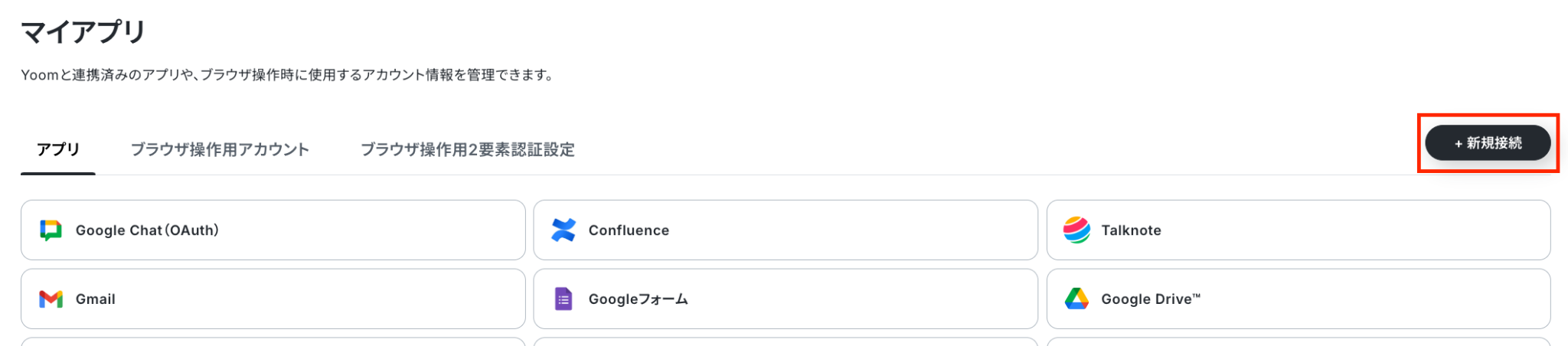
次の画面で、NEXT ENGINEの新規画面が表示されるので、企業IDを入力してください。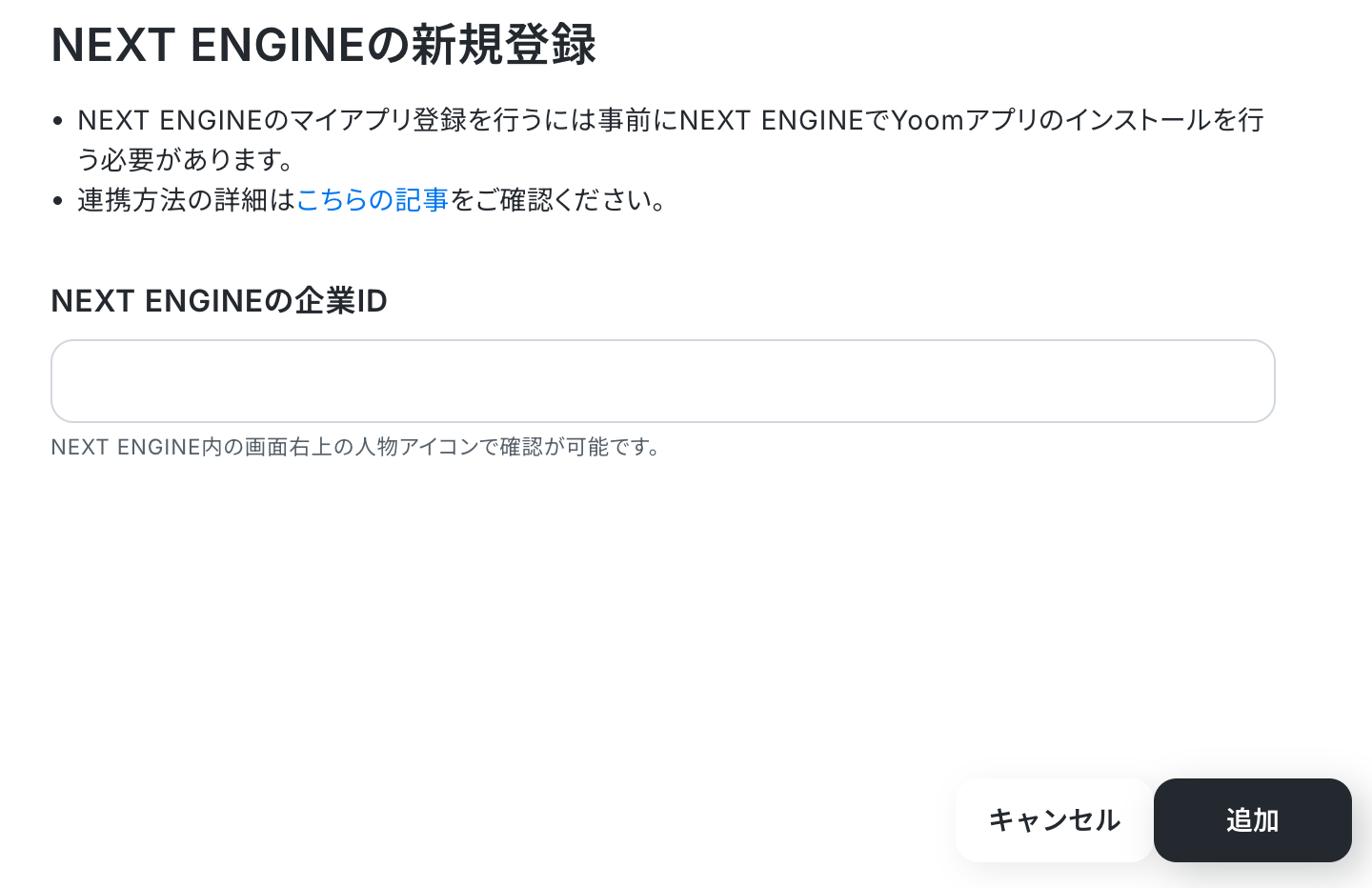
「マイアプリを登録しました」と表示されればOKです!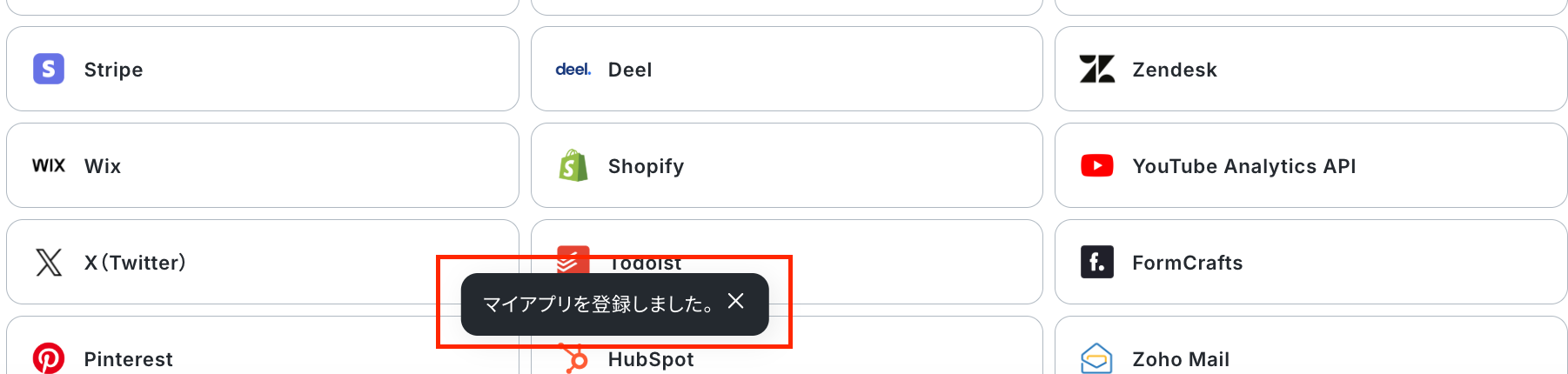
【Zendeskのマイアプリ連携】
「マイアプリ」→「新規接続」をクリックしたら、検索窓でZendeskと入力します。
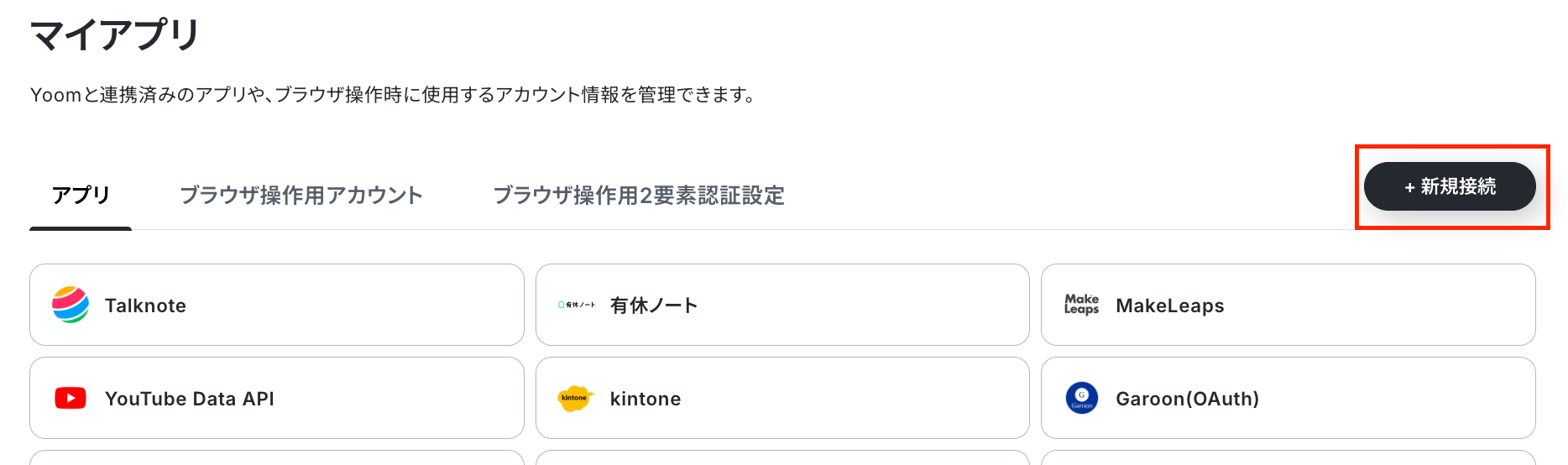
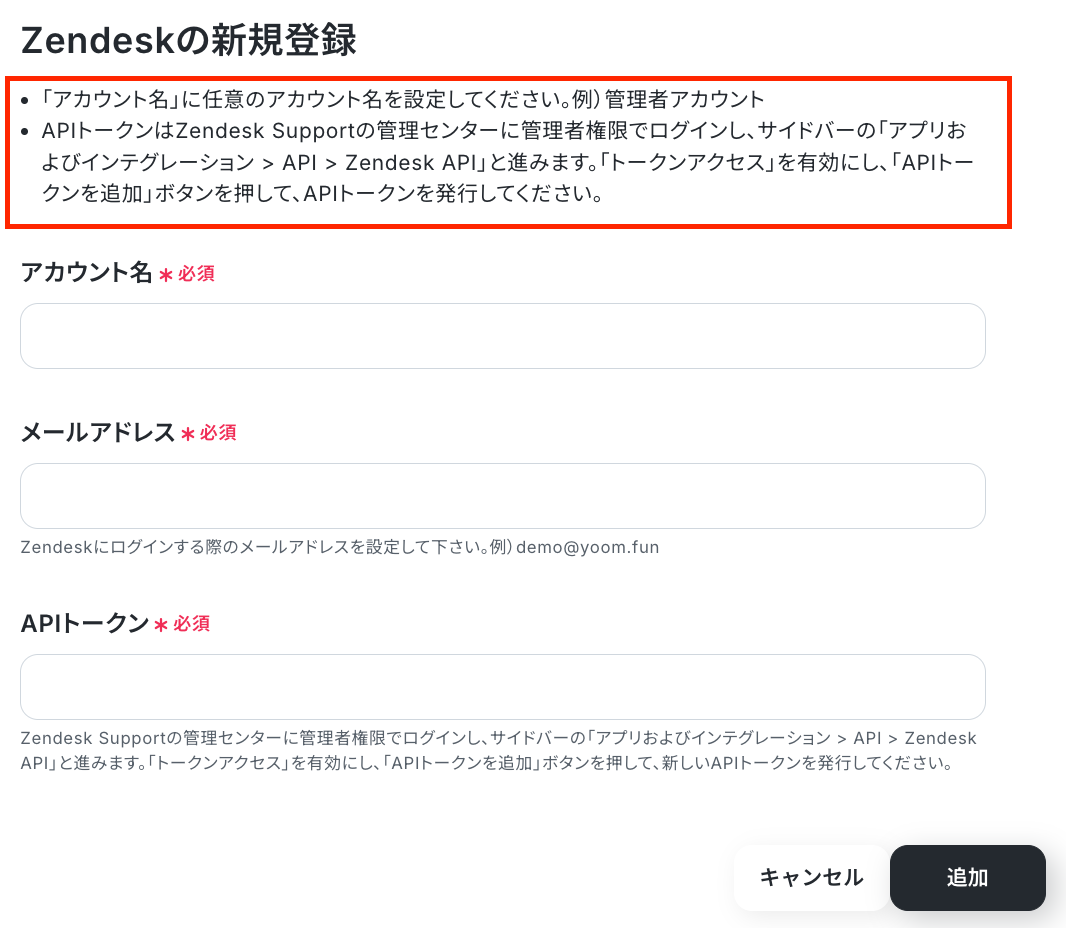
マイアプリにZendeskが表示されていれば、登録完了です!
ステップ2:テンプレートをコピーする
続いてYoomのテンプレートをコピーします。
以下バナーの「試してみる」をクリックしましょう。
■概要Zendeskに届いた顧客からのお問い合わせに対し、注文内容の確認のために都度NEXT ENGINEを開いて検索する作業に手間を感じていませんか?こうした手作業は、対応に時間がかかるだけでなく、確認ミスを誘発する可能性もあります。このワークフローを活用すれば、NEXT ENGINEとZendeskの連携を自動化できます。Zendeskで新しいチケットが作成されると、問い合わせ内容に含まれる情報からNEXT ENGINEの受注情報を自動で検索し、チケット内に記録するため、確認作業を効率化し、より迅速な顧客対応を実現します。
■このテンプレートをおすすめする方- ZendeskとNEXT ENGINEを用いて、ECの顧客対応や受注管理を行っている方
- 手作業によるNEXT ENGINEとZendesk間の情報確認に非効率を感じている方
- 注文に関する問い合わせ対応を、より迅速かつ正確に行いたいと考えている方
■このテンプレートを使うメリット- Zendeskのチケット作成をきっかけに、NEXT ENGINEの受注情報が自動で記録されるため、これまで手作業での確認に費やしていた時間を短縮できます。
- システムが自動で情報を検索・転記するため、注文番号の見間違いや確認漏れといったヒューマンエラーの防止に繋がります。
■ワークフローの流れ- はじめに、ZendeskとNEXT ENGINEをYoomと連携します。
- 次に、トリガーでZendeskを選択し、「新しいチケットが作成されたら」というアクションを設定します。
- 次に、オペレーションでテキスト抽出機能を用い、チケットの本文から注文番号などの情報を抽出します。
- 次に、オペレーションでNEXT ENGINEの「受注伝票情報を検索」アクションを設定し、抽出した情報をもとに該当する受注情報を検索します。
- 最後に、オペレーションでZendeskの「既存チケットへコメントを追加」アクションを設定し、検索した受注情報を該当チケットに記録します。
※「トリガー」:フロー起動のきっかけとなるアクション、「オペレーション」:トリガー起動後、フロー内で処理を行うアクション
■このワークフローのカスタムポイント- Zendeskのチケットに記録するNEXT ENGINEの受注伝票の情報は、任意で設定が可能です。例えば、受注日や商品名、合計金額など、対応に必要な項目だけを選択して記録できます。
■注意事項- Zendesk、NEXT ENGINEのそれぞれとYoomを連携してください。
- トリガーは5分、10分、15分、30分、60分の間隔で起動間隔を選択できます。
- プランによって最短の起動間隔が異なりますので、ご注意ください。
- Zendesk、NEXT ENGINEはミニプラン以上でご利用いただけるアプリとなっております。フリープラン・パーソナルプランの場合は設定しているフローボットのオペレーションやデータコネクトはエラーとなりますので、ご注意ください。
- ミニプラン・チームプラン・サクセスプランなどの有料プランは、2週間の無料トライアルを行うことが可能です。無料トライアル中には制限対象のアプリを使用することができます。 詳しくは、料金プランのページをご参照ください。
- ZendeskとNEXT ENGINEを用いて、ECの顧客対応や受注管理を行っている方
- 手作業によるNEXT ENGINEとZendesk間の情報確認に非効率を感じている方
- 注文に関する問い合わせ対応を、より迅速かつ正確に行いたいと考えている方
- Zendeskのチケット作成をきっかけに、NEXT ENGINEの受注情報が自動で記録されるため、これまで手作業での確認に費やしていた時間を短縮できます。
- システムが自動で情報を検索・転記するため、注文番号の見間違いや確認漏れといったヒューマンエラーの防止に繋がります。
- はじめに、ZendeskとNEXT ENGINEをYoomと連携します。
- 次に、トリガーでZendeskを選択し、「新しいチケットが作成されたら」というアクションを設定します。
- 次に、オペレーションでテキスト抽出機能を用い、チケットの本文から注文番号などの情報を抽出します。
- 次に、オペレーションでNEXT ENGINEの「受注伝票情報を検索」アクションを設定し、抽出した情報をもとに該当する受注情報を検索します。
- 最後に、オペレーションでZendeskの「既存チケットへコメントを追加」アクションを設定し、検索した受注情報を該当チケットに記録します。
■このワークフローのカスタムポイント
- Zendeskのチケットに記録するNEXT ENGINEの受注伝票の情報は、任意で設定が可能です。例えば、受注日や商品名、合計金額など、対応に必要な項目だけを選択して記録できます。
- Zendesk、NEXT ENGINEのそれぞれとYoomを連携してください。
- トリガーは5分、10分、15分、30分、60分の間隔で起動間隔を選択できます。
- プランによって最短の起動間隔が異なりますので、ご注意ください。
- Zendesk、NEXT ENGINEはミニプラン以上でご利用いただけるアプリとなっております。フリープラン・パーソナルプランの場合は設定しているフローボットのオペレーションやデータコネクトはエラーとなりますので、ご注意ください。
- ミニプラン・チームプラン・サクセスプランなどの有料プランは、2週間の無料トライアルを行うことが可能です。無料トライアル中には制限対象のアプリを使用することができます。 詳しくは、料金プランのページをご参照ください。
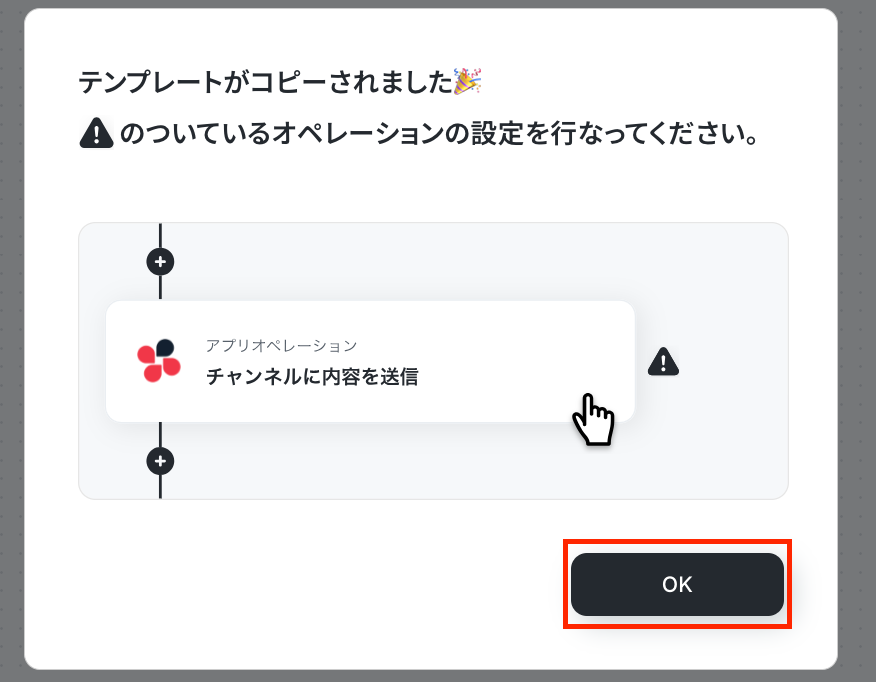
ワークスペースに自動的にテンプレートがコピーされるので、次に表示された画面で「OK」をクリックしてください。
ステップ3:Zendeskのトリガー設定
最初の設定です!
まずは赤枠をクリックしてください。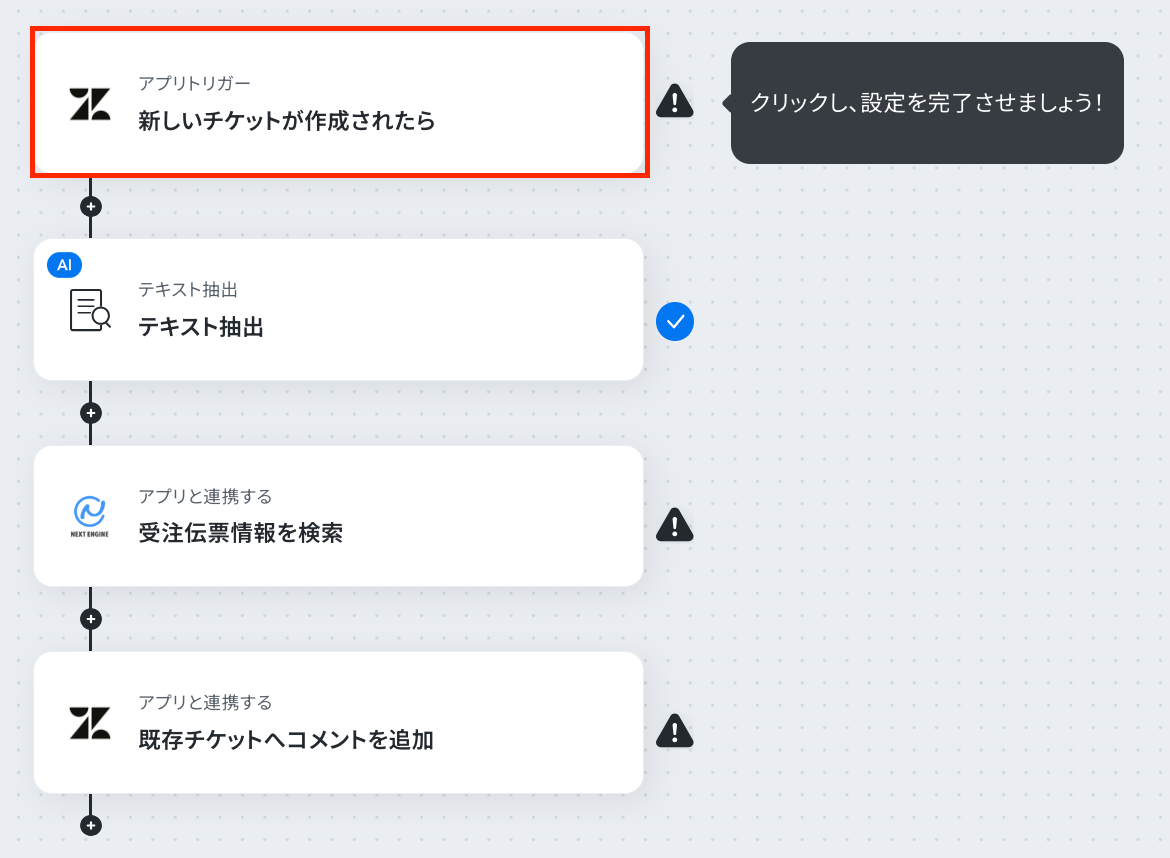
アクションはそのままで、連携するアカウント情報を確認します。
「次へ」をクリックして進みましょう!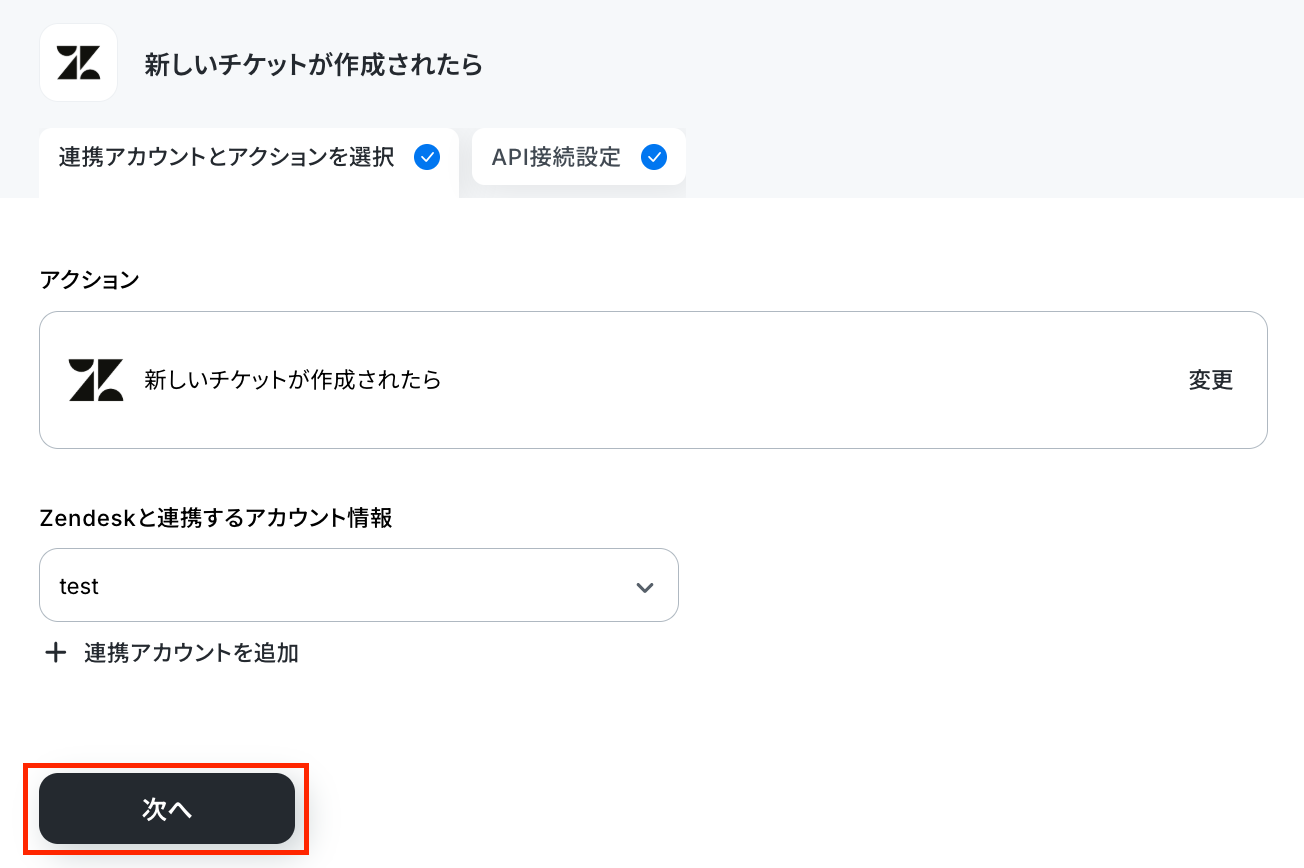
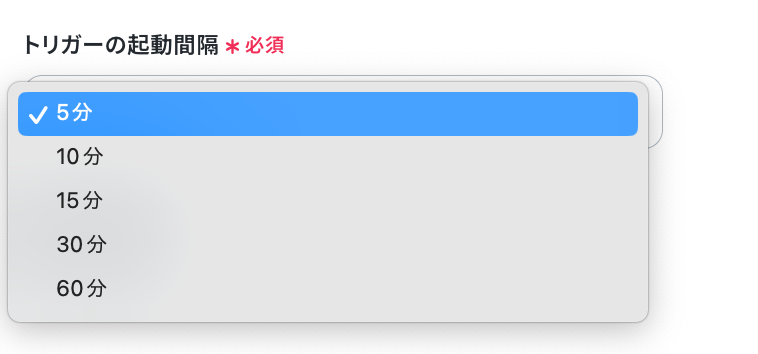
次の画面で、「トリガーの起動間隔」を選択します。
5分10分15分30分60分から選択しましょう。
基本的にはご契約プランの最短起動間隔にしてお使いいただくことをおすすめします。
※プランによって選択可能な最短の起動間隔が異なるため、ご注意下さい。
「サブドメイン」は、入力欄下の注釈を参照し、設定しましょう。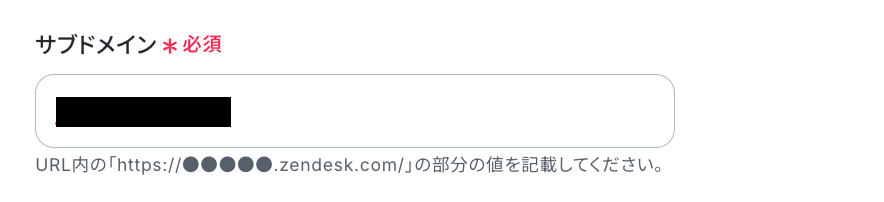
ここで、Zendeskに移動して、テスト用にチケットを作成してください。
Zendeskで注文に関する問い合わせが作成されるとフローボットが起動します。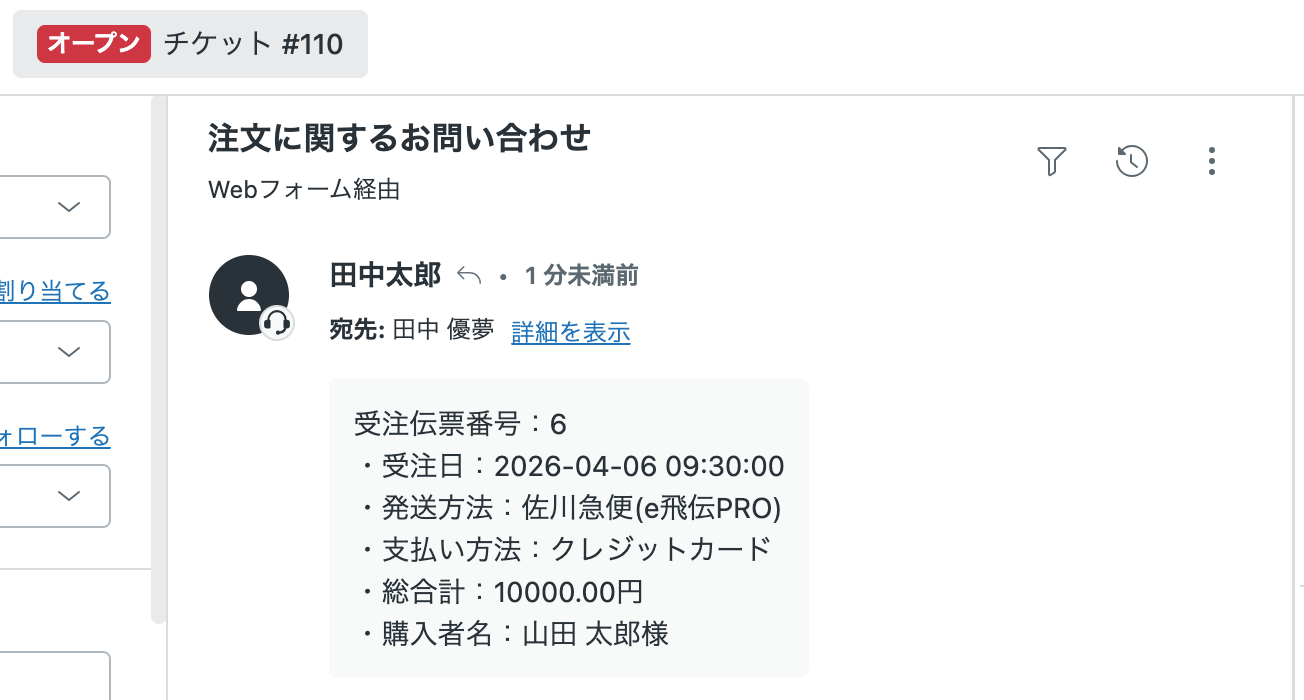
Yoomに戻って「テスト」をクリックしましょう!
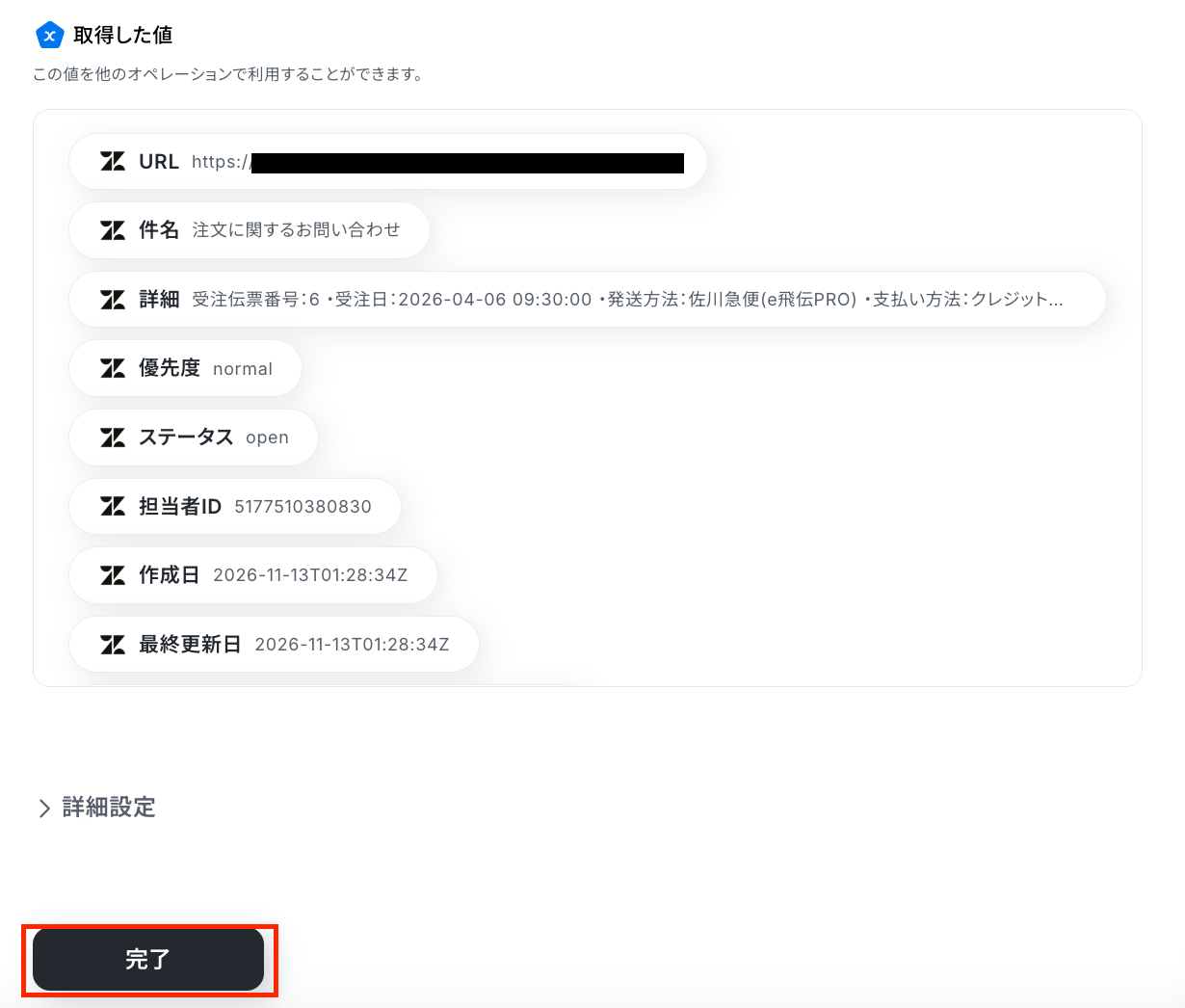
テストに成功すると、取得した値が表示されます。
最後に、「完了」をクリックしましょう。
※取得した値とは?
トリガーやオペレーション設定時に、「テスト」を実行して取得した値のことを指します。
後続のオペレーション設定時の値として利用でき、フローボットを起動する度に変動した値となります。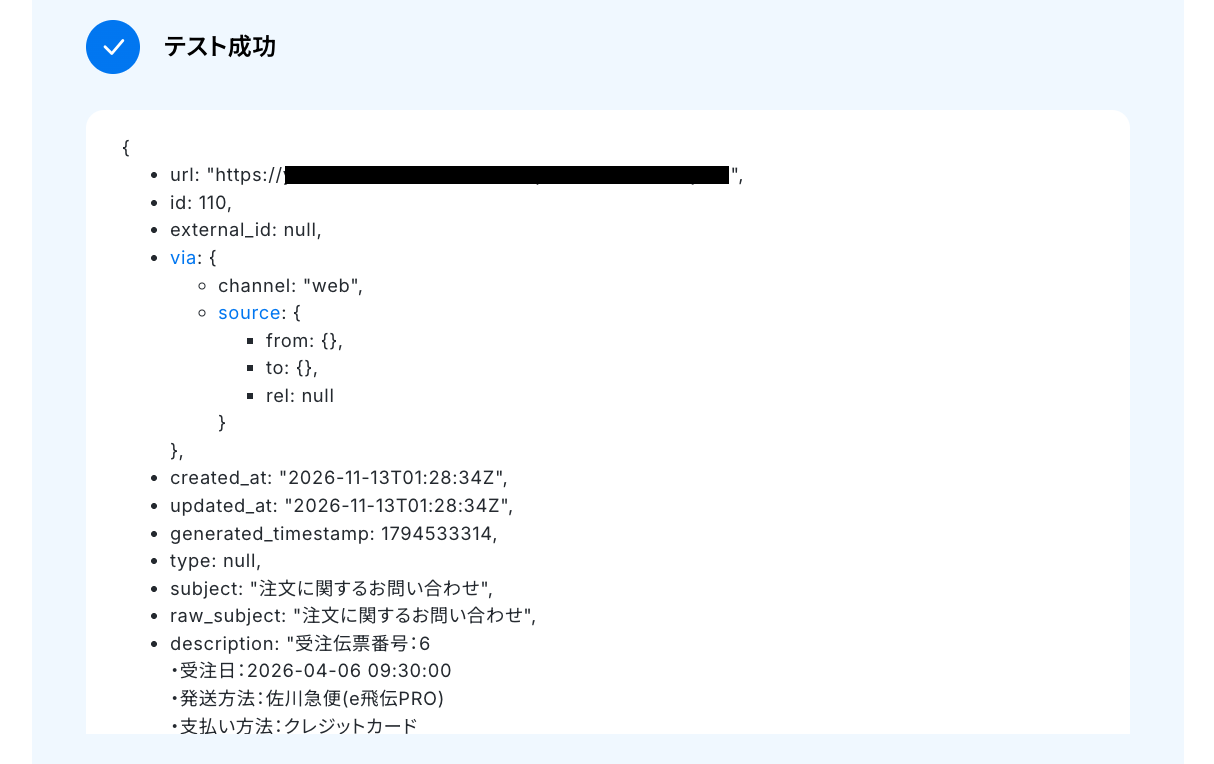
ステップ4:テキスト抽出の設定
ここでは、テキスト抽出の設定を行います。
赤枠をクリックしましょう!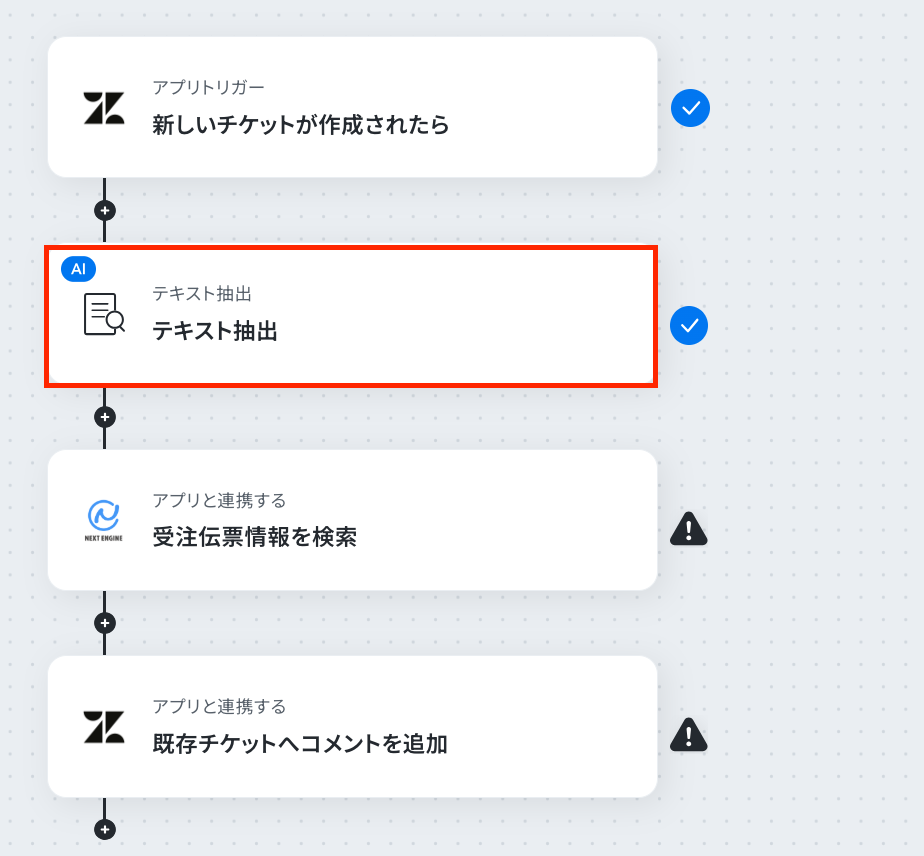
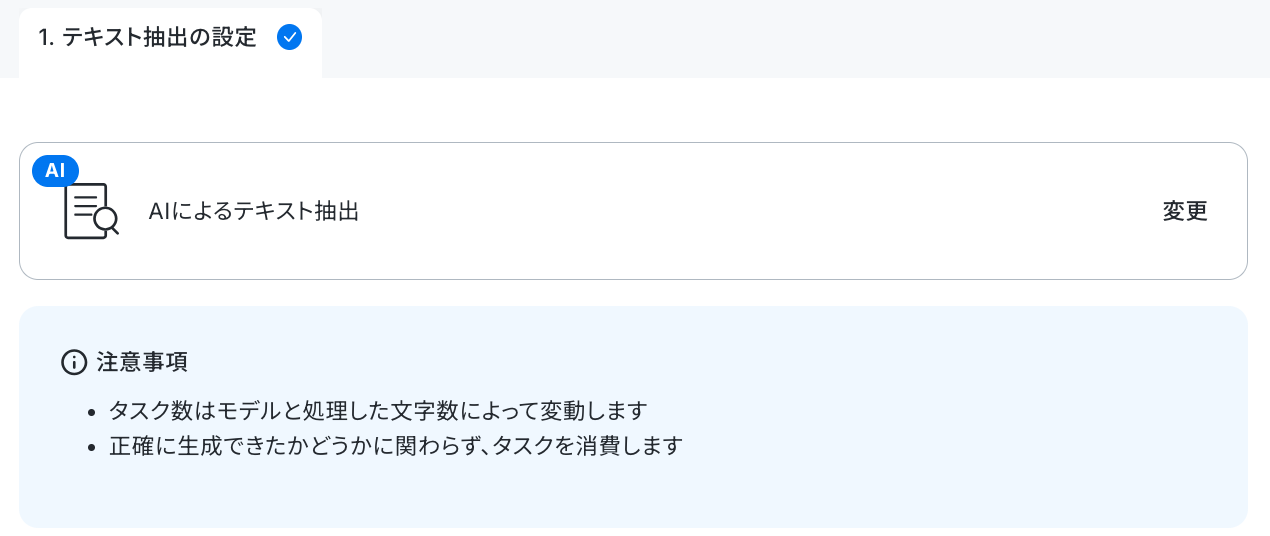
以下の画面が表示されるので、注意事項を確認しましょう
「変更」をクリックして、設定を変更することが可能です。
「対象のテキスト」を設定します。
以下のように、Zendeskのトリガー設定で取得した値を設定してください。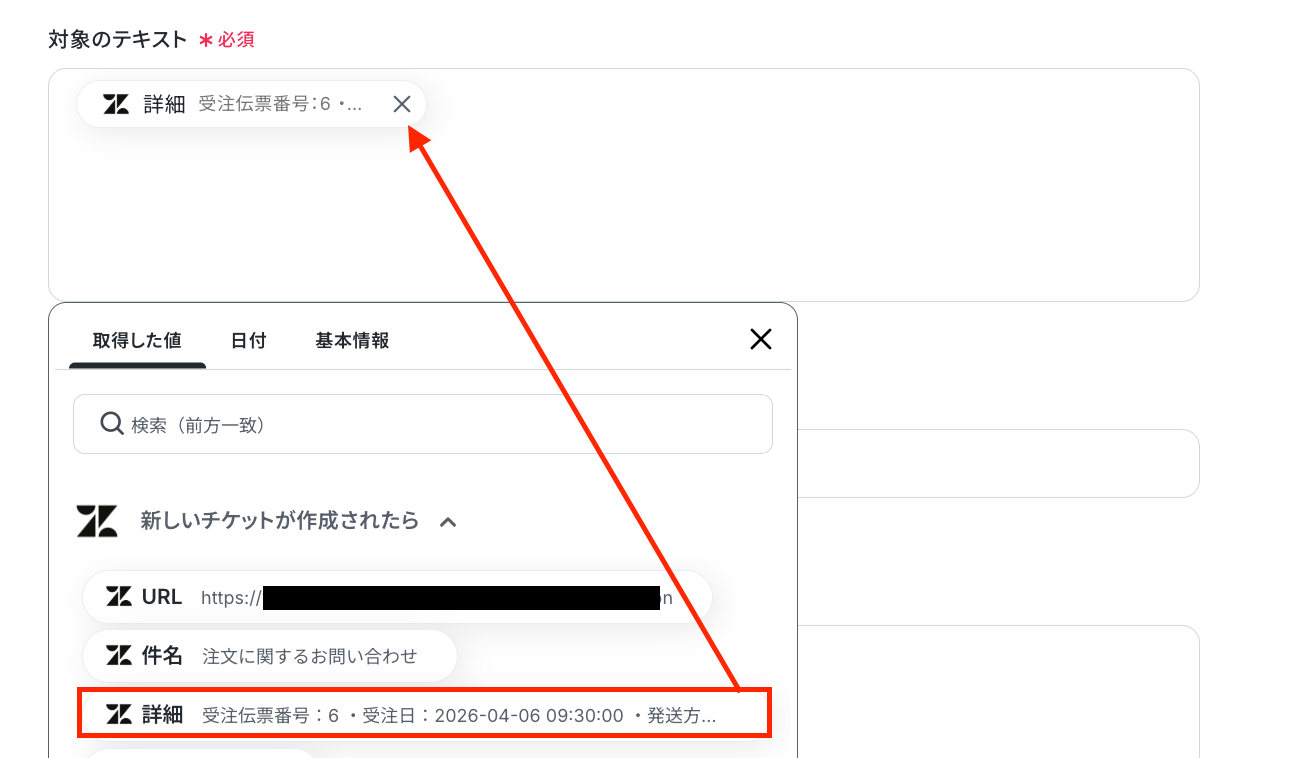
「抽出したい項目」は、すでに設定されていますが必要に応じて変更してOKです。
「指示内容」は任意で設定しましょう。
「AIモデル」は、プルダウンから選択し、テストを押します。
テストが成功したら、「完了」をクリックしましょう!
これで、テキストの抽出が完了しました。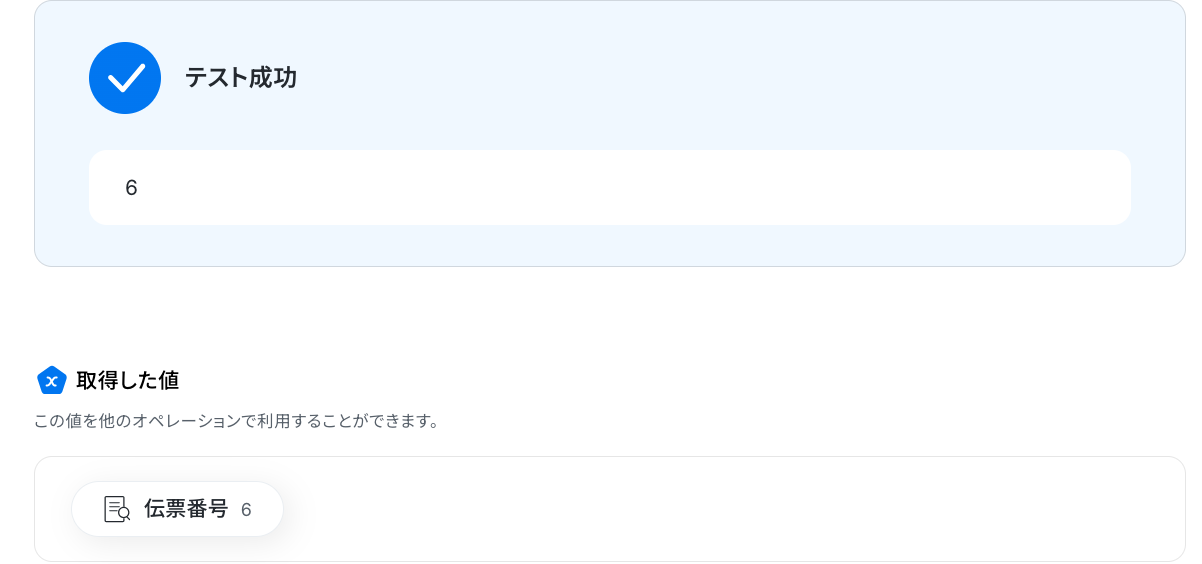
ステップ5:NEXT ENGINEのトリガー設定
受注伝票情報を検索する設定を行います。
まずは赤枠をクリックしてください。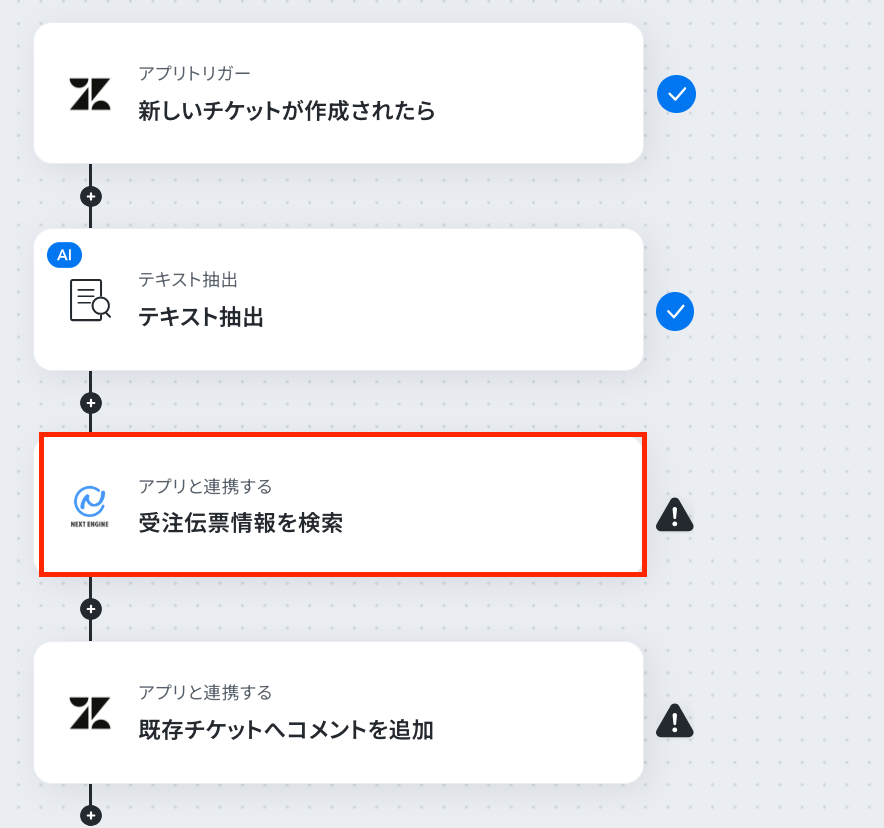
アクションはそのままで、連携するアカウント情報を確認します。
「次へ」をクリックして進みましょう!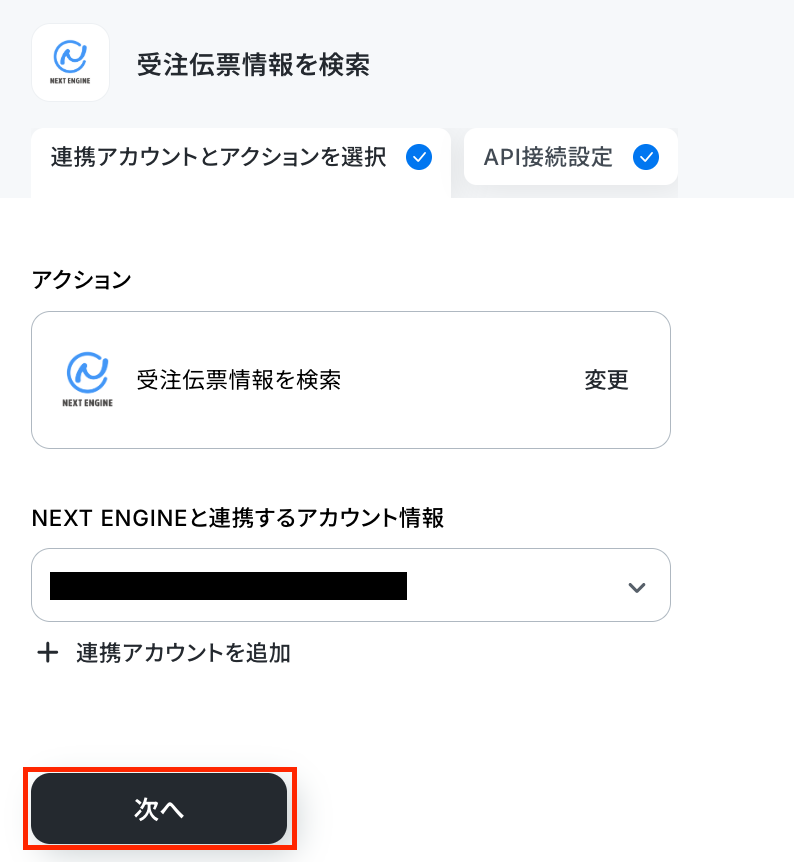
次の画面で、「伝票番号」を設定します。
テキスト抽出の設定で取得した値を引用して設定しましょう。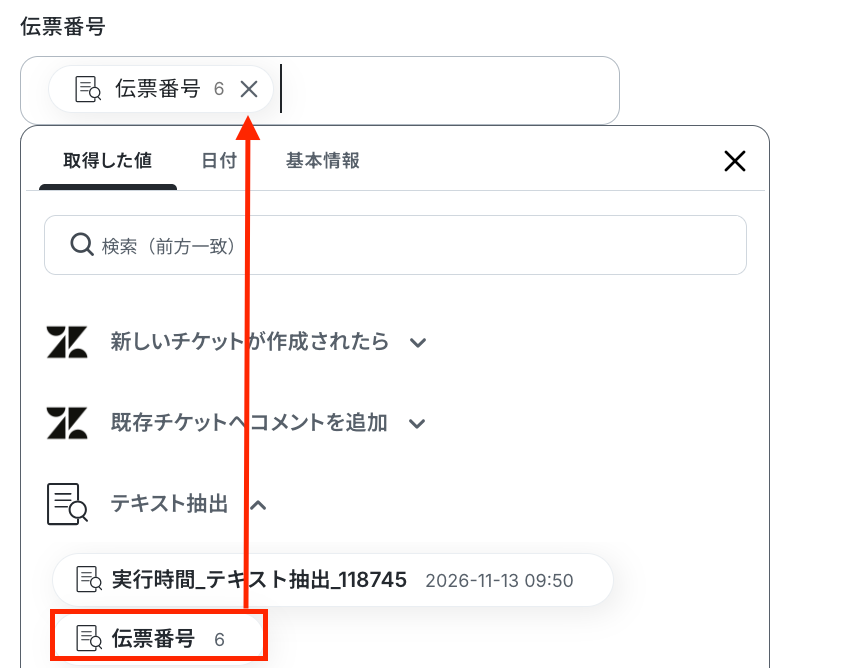
「テスト」をクリックしましょう!
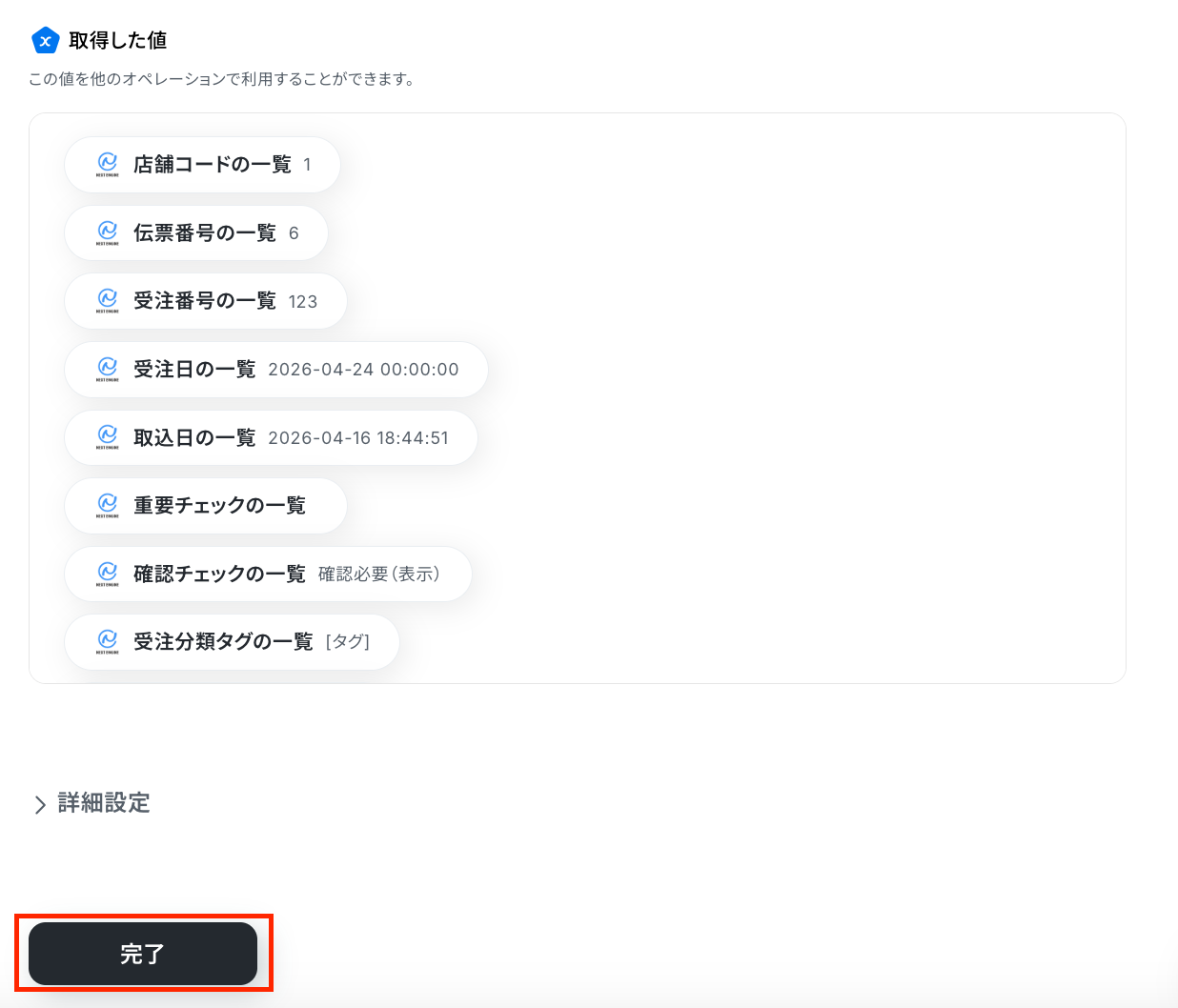
テストに成功すると、取得した値が表示されます。
最後に、「完了」をクリックしましょう。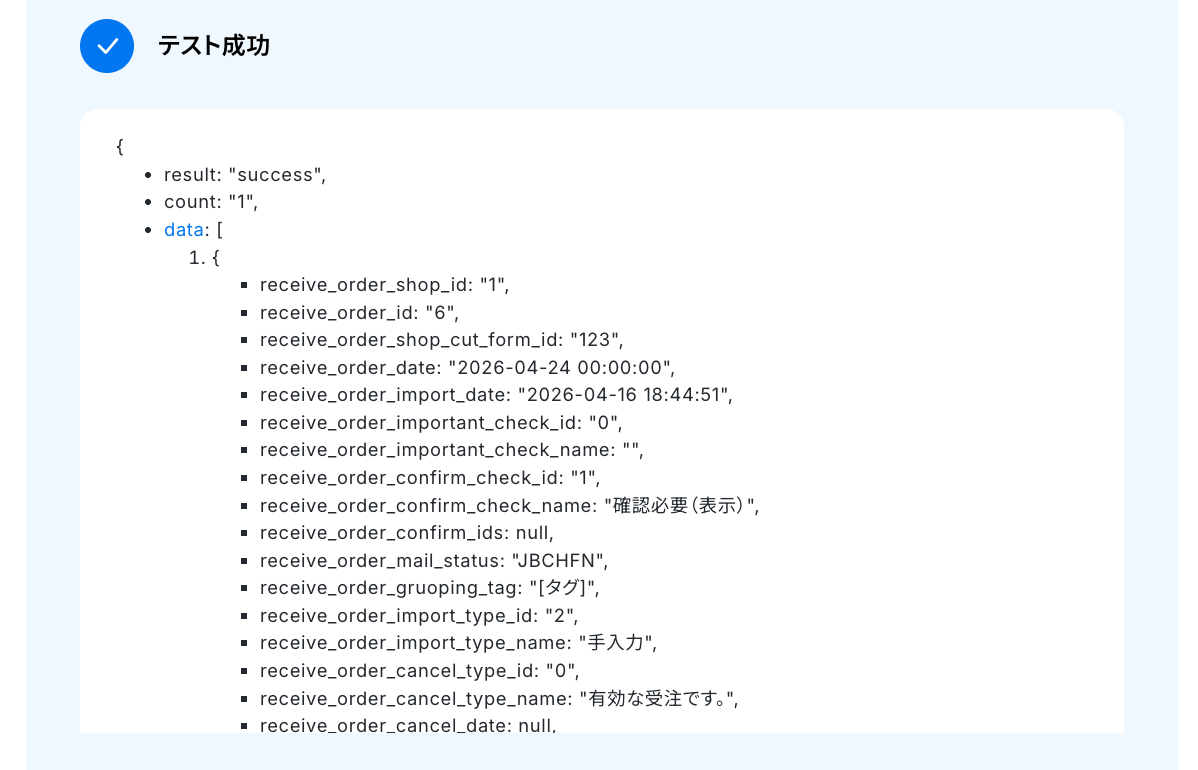
ステップ6:Zendeskのアクション設定
最後の設定です!
赤枠部分をクリックしましょう!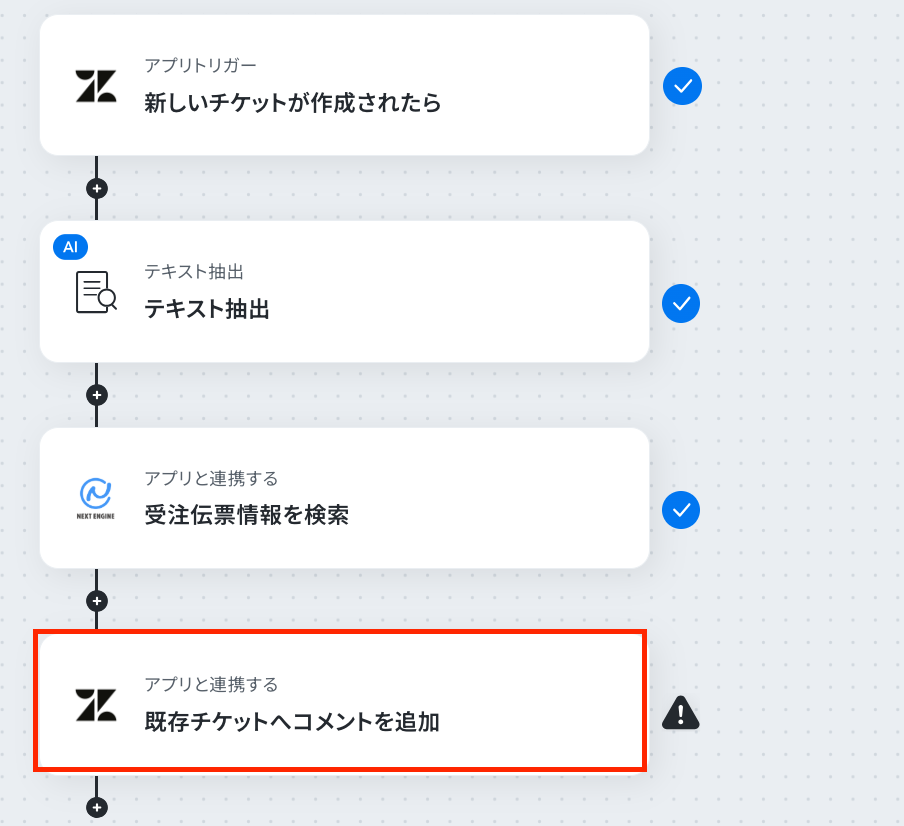
アクションはそのままで、連携するアカウント情報を確認します。
確認後、「次へ」をクリックしてください。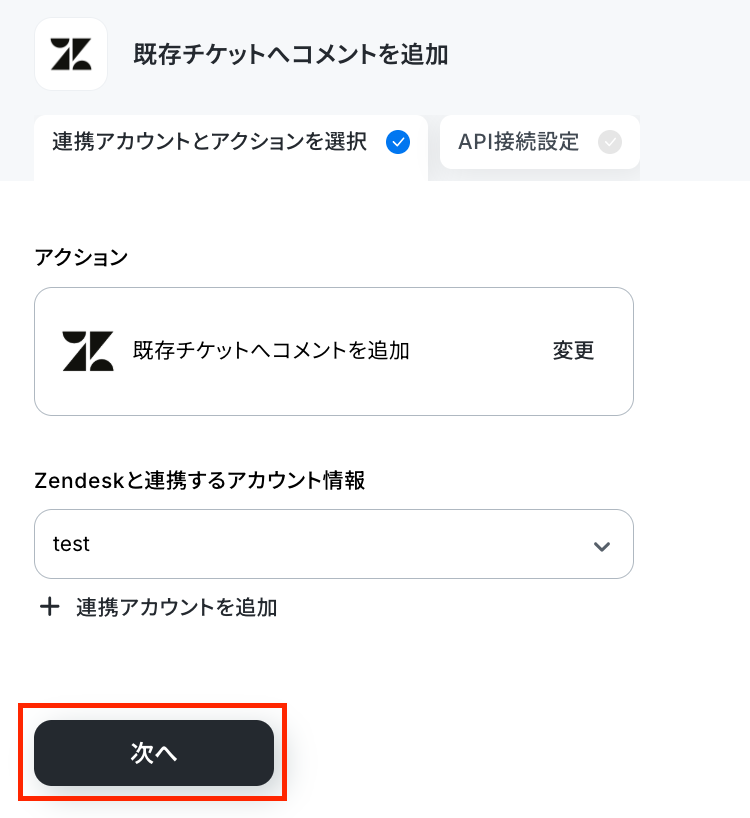
続いて、必須項目を設定します。
「サブドメイン」は、入力欄下の注釈を参照して入力してください。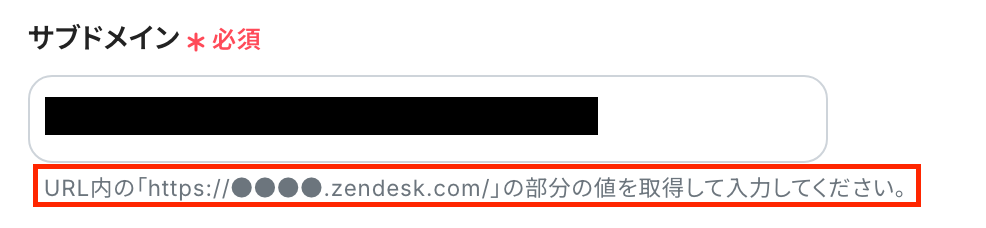
「詳細」は、取得した値を組み合わせるなどして、用途に合わせて自由に設定しましょう。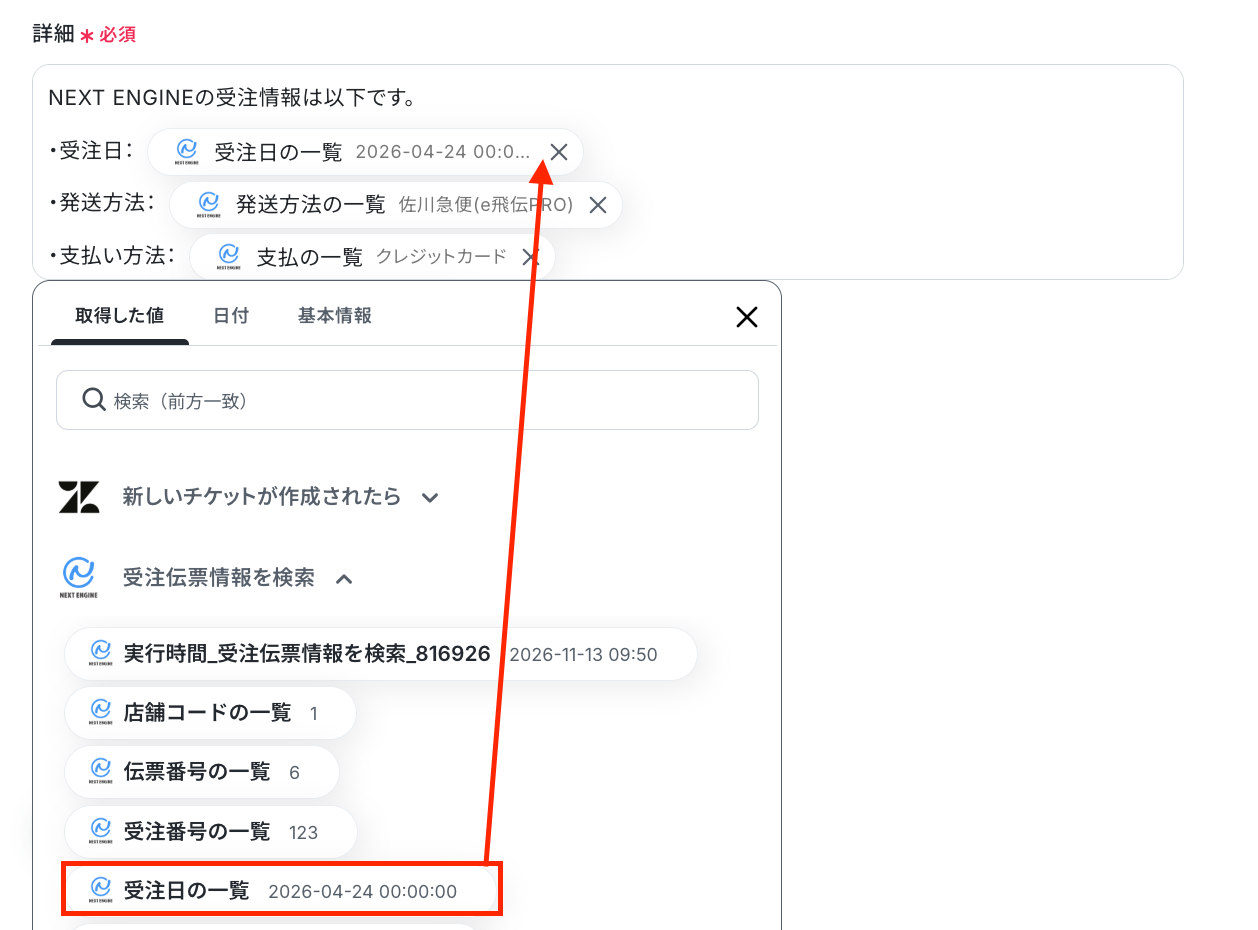
「チケットID」は、Zendeskのトリガー設定で取得した値から選択してください。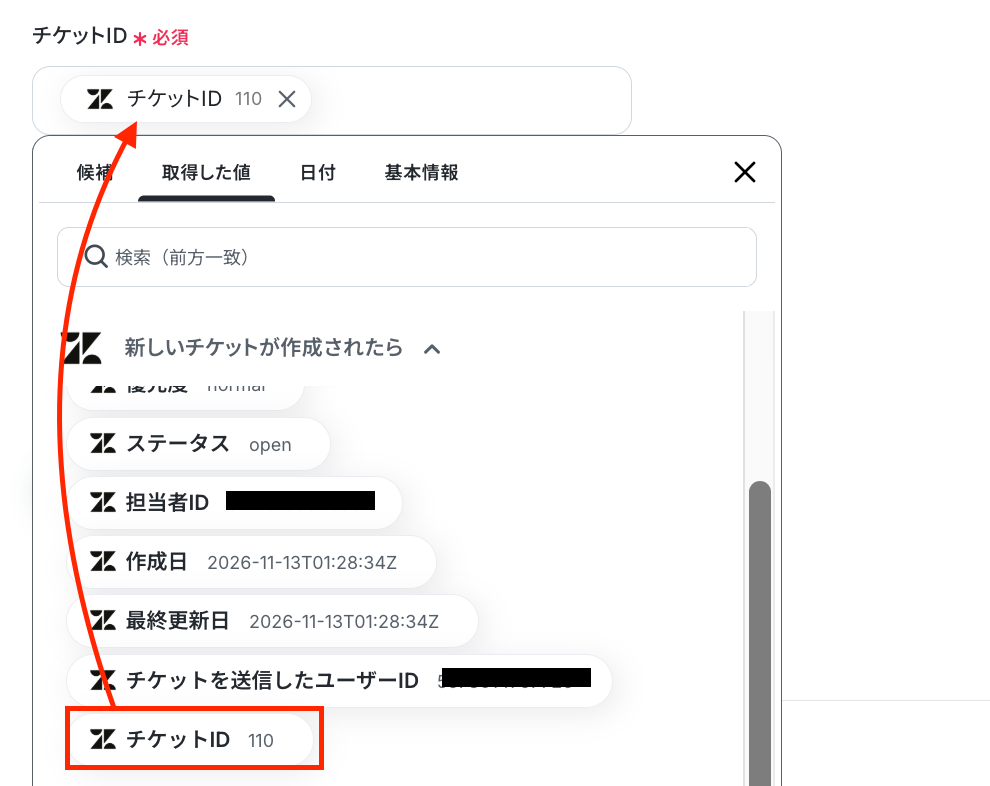
「テスト」をクリックします。
成功したら「完了」をクリックし、指定したチケットにコメントが追加されたか確認しましょう!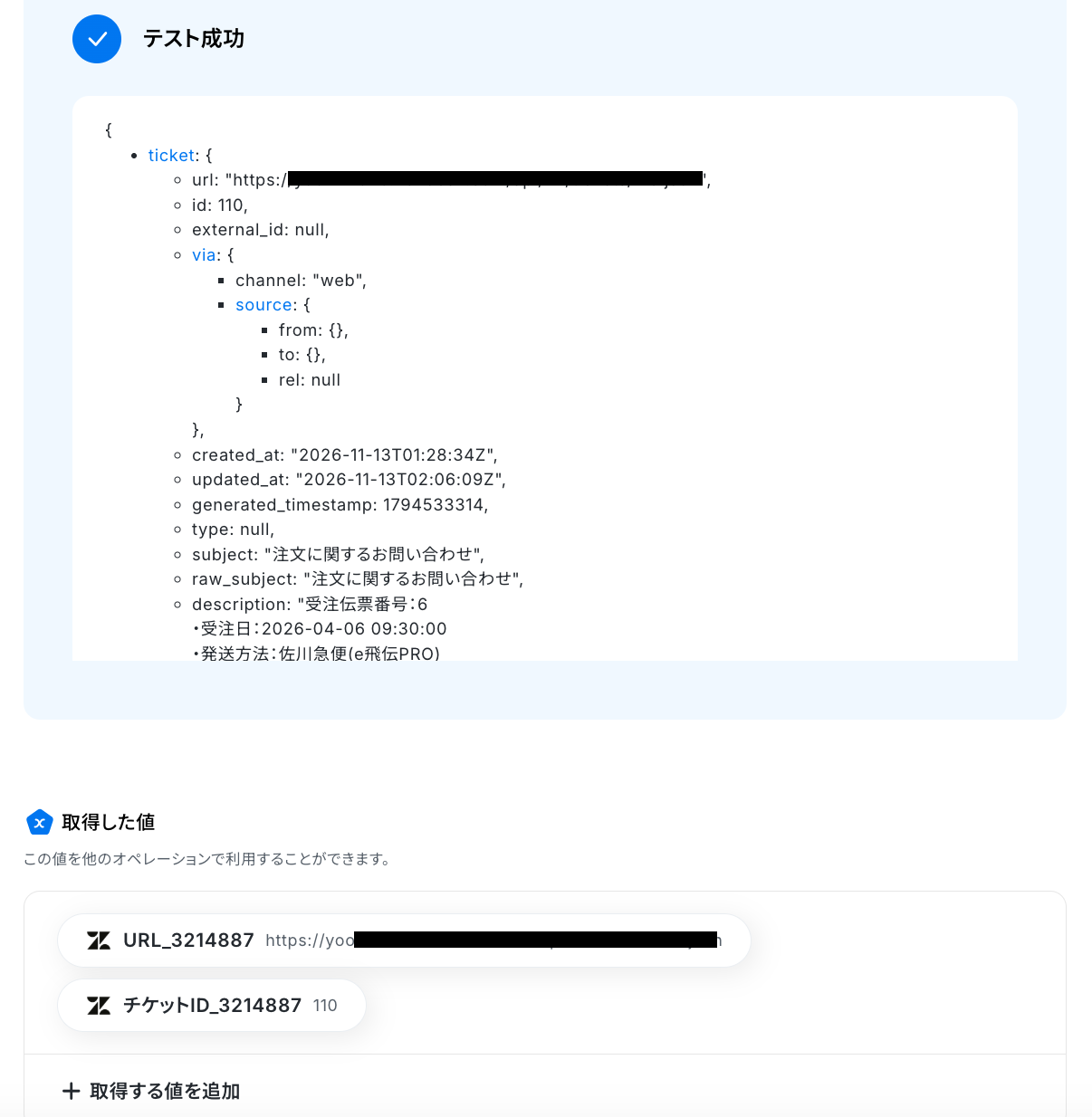
無事に確認できましたね!以上で、フローボットの完成です!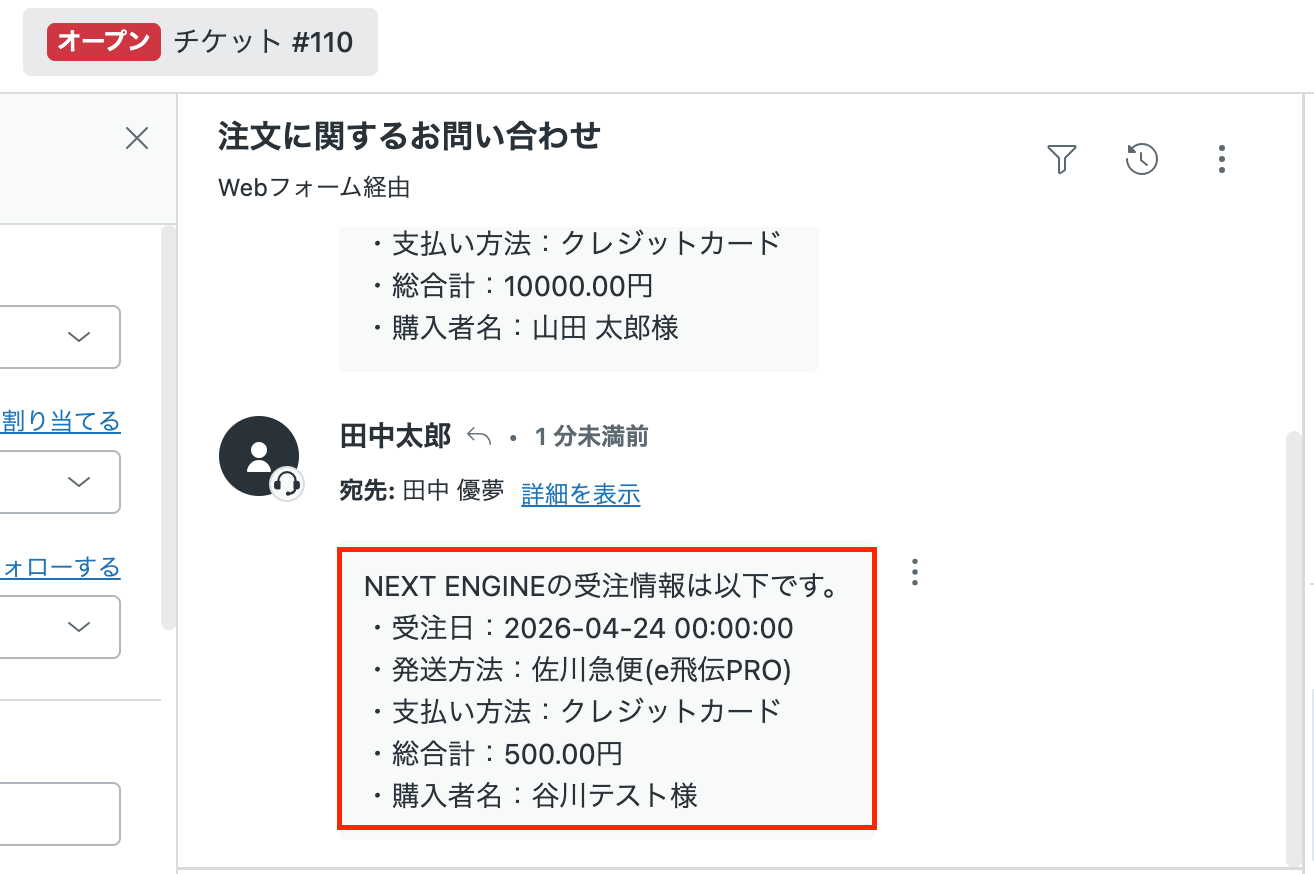
ステップ7:フロー稼働の準備完了
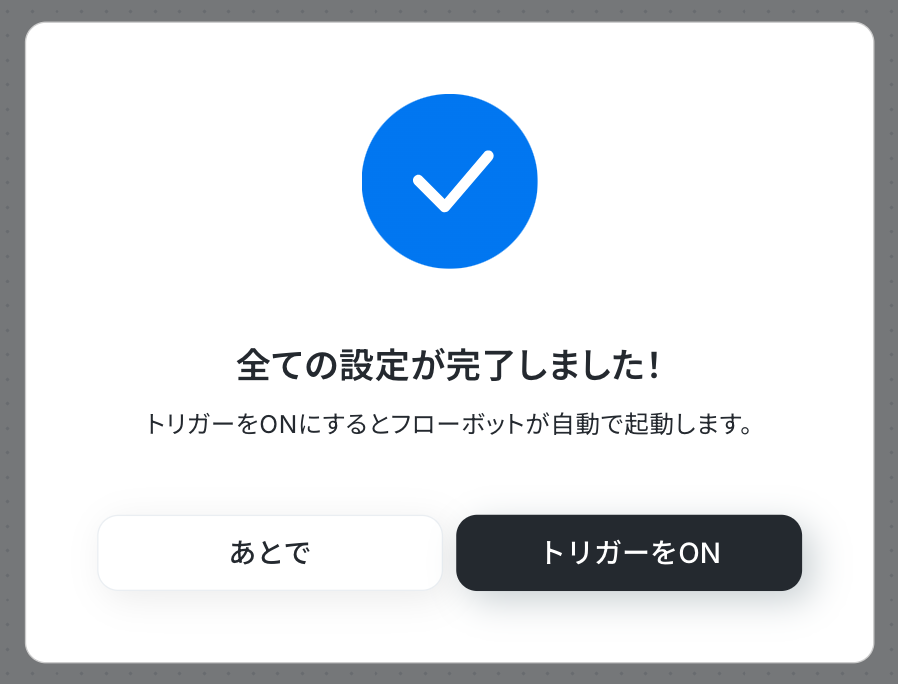
フロー画面に戻り、以下のようなメニューが表示されていればOKです!
早速フローを起動させる場合は、「トリガーをON」をクリックしましょう。
Zendeskとその他の自動化例
Yoomでは、今回ご紹介したNEXT ENGINEとの連携以外にも、さまざまなツールと連携できます。
たとえば、Zendeskでチケットが作成されたら、チャットツールに通知したり、販売管理ツールで新しい案件が登録されたら、Zendeskでチケットを作成することが可能です。
下記のテンプレートを参考に、自社の業務に合った自動化フローを構築してみてください。
■概要
Zendeskでチケットが作成されたら、回答内容をDifyで作成してSlackに通知するフローです。
Yoomではプログラミング不要でアプリ間の連携ができるため、簡単にこのフローを実現することができます。
■このテンプレートをおすすめする方
1. Zendeskで顧客対応を行っているカスタマーサポートチーム
・多数の問い合わせに日常的に対応しているチームメンバー
・顧客満足度の向上と業務効率改善に取り組んでいる責任者
2. Difyを業務に利用している方
・AIを活用した業務の最適化を検討している方
■このテンプレートを使うメリット
顧客対応を手作業で行う場合、問い合わせの確認や回答の作成に時間がかかり、対応件数が多いほど業務効率が低下します。
このフローでは、Zendeskのチケット作成時にDifyで回答案が自動生成され、Slackに通知されます。
手作業が削減されて問い合わせ対応を効率化できます。
顧客への回答提示前に担当者が内容を確認できるため、必要に応じて修正が可能です。
■注意事項
・Zendesk、Dify、SlackのそれぞれとYoomを連携してください。
・Zendeskはチームプラン・サクセスプランでのみご利用いただけるアプリとなっております。フリープラン・ミニプランの場合は設定しているワークフローのオペレーションやデータコネクトはエラーとなりますので、ご注意ください。
・チームプランやサクセスプランなどの有料プランは、2週間の無料トライアルを行うことが可能です。無料トライアル中には制限対象のアプリを使用することができます。
・Difyのマイアプリ連携方法はこちらをご参照ください。
・トリガーは5分、10分、15分、30分、60分の間隔で起動間隔を選択できます。
・プランによって最短の起動間隔が異なりますので、ご注意ください。
■概要
Zendeskで新しいチケットが作成されるたびに、手作業でチームに共有するのは手間がかかるうえ、通知の遅れや漏れが発生しがちではないでしょうか。このワークフローは、Zendeskでチケットが作成された際に、その情報をMicrosoft Teamsの指定チャネルへ自動で通知するため、手作業による情報共有の手間や伝達ミスといった課題を解消し、迅速な顧客対応を実現します。
■このテンプレートをおすすめする方
- Zendeskで顧客対応を行い、チームへの情報共有を効率化したいと考えている方
- Microsoft Teamsを主要な連絡手段とし、Zendeskとの連携を模索している方
- 手作業による通知の遅れや漏れを防ぎ、対応速度の向上を目指しているマネージャーの方
■このテンプレートを使うメリット
- Zendeskでチケットが作成されると自動でMicrosoft Teamsに通知されるため、これまで手作業での共有に費やしていた時間を短縮できます。
- 手動での共有作業が不要になることで、通知の漏れや遅延といったヒューマンエラーを防ぎ、確実な情報伝達を実現します。
■ワークフローの流れ
- はじめに、ZendeskとMicrosoft TeamsをYoomに連携します。
- 次に、トリガーでZendeskを選択し、「新しいチケットが作成されたら」というアクションを設定します。
- 最後に、オペレーションでMicrosoft Teamsを選択し、「チャネルにメッセージを送る」アクションを設定することで、チケット情報を指定のチャネルに通知します。
※「トリガー」:フロー起動のきっかけとなるアクション、「オペレーション」:トリガー起動後、フロー内で処理を行うアクション
■このワークフローのカスタムポイント
- Zendeskのトリガー設定では、連携するアカウントのサブドメインを任意で設定してください。
- Microsoft Teamsのオペレーション設定では、通知先のチームやチャネルを任意に指定できます。
- 通知するメッセージ本文には、Zendeskから取得したチケットの件名や担当者といった情報を変数として埋め込み、自由にカスタマイズすることが可能です。
■注意事項
- Zendesk、Microsoft TeamsのそれぞれとYoomを連携してください。
- Microsoft365(旧Office365)には、家庭向けプランと一般法人向けプラン(Microsoft365 Business)があり、一般法人向けプランに加入していない場合には認証に失敗する可能性があります。
- トリガーは5分、10分、15分、30分、60分の間隔で起動間隔を選択できます。
- プランによって最短の起動間隔が異なりますので、ご注意ください。
- 【Zendesk】はチームプラン・サクセスプランでのみご利用いただけるアプリとなっております。フリープラン・ミニプランの場合は設定しているワークフローのオペレーションやデータコネクトはエラーとなりますので、ご注意ください。
- チームプランやサクセスプランなどの有料プランは、2週間の無料トライアルを行うことが可能です。無料トライアル中には制限対象のアプリを使用することができます。
■概要Zendeskで作成されたチケット情報を、手作業でSuperhuman Docsのドキュメントに転記していませんか?この作業は単純ですが、対応件数が増えると大きな負担になり、入力ミスや漏れが発生する原因にもなります。このワークフローを活用すれば、Zendeskで新しいチケットが作成されると、自動でSuperhuman Docsの指定したテーブルに行が追加されるため、手作業による情報連携の手間をなくし、業務を効率化できます。
■このテンプレートをおすすめする方- Zendeskで管理しているチケット情報をSuperhuman Docsで一元管理したいと考えている方
- チケット作成のたびに発生する手作業でのデータ転記を自動化したい方
- カスタマーサポートの対応状況やタスク管理の効率化を目指しているチームの方
■このテンプレートを使うメリット- Zendeskでチケットが作成されると自動でSuperhuman Docsに行が追加され、データ転記にかかっていた時間を削減できます。
- 手作業によるコピー&ペーストが不要になるため、入力ミスや転記漏れといったヒューマンエラーを防ぎます。
■ワークフローの流れ- はじめに、ZendeskとSuperhuman DocsをYoomと連携します。
- 次に、トリガーでZendeskを選択し、「チケットが作成されたら」というアクションを設定します。
- 最後に、オペレーションでSuperhuman Docsを選択し、「テーブルに行を追加する」アクションを設定し、Zendeskから取得したチケット情報をマッピングします。
※「トリガー」:フロー起動のきっかけとなるアクション、「オペレーション」:トリガー起動後、フロー内で処理を行うアクション
■このワークフローのカスタムポイント- Zendeskのトリガー設定では、連携したいZendeskアカウントのサブドメインを任意で設定してください。
- Superhuman Docsのオペレーション設定では、行を追加したいドキュメントのIDとテーブルのIDをそれぞれ設定してください。
■注意事項- ZendeskとSuperhuman DocsのそれぞれとYoomを連携してください。
- トリガーは5分、10分、15分、30分、60分の間隔で起動間隔を選択できます。
- プランによって最短の起動間隔が異なりますので、ご注意ください。
- Zendeskはミニプラン以上でご利用いただけるアプリとなっております。フリープラン・パーソナルプランの場合は設定しているフローボットのオペレーションやデータコネクトはエラーとなりますので、ご注意ください。
- パーソナルプラン・ミニプラン・チームプラン・サクセスプランなどの有料プランは、2週間の無料トライアルを行うことが可能です。無料トライアル中には制限対象のアプリを使用することができます。詳しくは、「料金プランのページ」をご参照ください。
■概要
日々の業務でZendeskに登録される顧客からの問い合わせや要望チケットを、手作業でBacklogの課題として登録し直す作業に手間を感じていませんか。この作業は、対応漏れや二重登録といったヒューマンエラーの原因にもなりがちです。このワークフローを活用すれば、Zendeskに特定のチケットが登録された際に、自動でBacklogに課題を追加することが可能になり、これらの課題をスムーズに解消できます。
■このテンプレートをおすすめする方
- ZendeskとBacklog間の情報連携を手作業で行っているカスタマーサポート担当者
- チケット管理と課題管理の連携を効率化し、プロジェクトの進捗を正確に把握したい方
- 手作業による情報登録の手間を削減し、コア業務に集中したい方
■このテンプレートを使うメリット
- Zendeskへのチケット登録をトリガーにBacklogへ自動で課題が作成されるため、これまで手作業に費やしていた時間を短縮することができます。
- 手動での情報入力に伴う、転記ミスやタスク作成漏れといったヒューマンエラーのリスクを軽減し、業務品質の向上に繋がります。
■ワークフローの流れ
- はじめに、ZendeskとBacklogをYoomと連携します。
- 次に、トリガーでZendeskを選択し、「新しいチケットが作成されたら」というアクションを設定します。この設定により、Zendeskに新しいチケットが作成されるとフローが起動します。
- 次に、オペレーションで分岐機能を選択し、「分岐する」アクションを設定します。これにより、Zendeskのチケット情報に基づいて、後続の処理を条件に応じて実行するかどうかを制御できます。
- 最後に、オペレーションでBacklogを選択し、「課題の追加」アクションを設定します。このアクションで、Zendeskのチケット情報をもとに、Backlogへ新しい課題を自動で登録します。
※「トリガー」:フロー起動のきっかけとなるアクション、「オペレーション」:トリガー起動後、フロー内で処理を行うアクション
■このワークフローのカスタムポイント
- 分岐機能のアクションでは、Zendeskから取得したチケットの特定の情報(例:優先度、タグ、件名に含まれるキーワードなど)を条件として設定し、条件に合致する場合のみBacklogへの課題追加処理を実行するようにカスタムすることが可能です。
- Backlogの「課題の追加」アクションでは、課題の件名、詳細、担当者、期限日、カテゴリなどを固定値で設定したり、トリガーで取得したZendeskのチケット情報を変数として埋め込んだりすることで、柔軟な課題作成が可能です。
■注意事項
- Zendesk、BacklogのそれぞれとYoomを連携してください。
- トリガーは5分、10分、15分、30分、60分の間隔で起動間隔を選択できます。
ご利用プランによって最短の起動間隔が異なりますので、ご注意ください。 - 分岐はミニプラン以上のプランでご利用いただける機能(オペレーション)となっております。フリープランの場合は設定しているワークフローのオペレーションはエラーとなりますので、ご注意ください。
- Zendeskはチームプラン・サクセスプランでのみご利用いただけるアプリとなっております。フリープラン・ミニプランの場合は設定しているワークフローのオペレーションやデータコネクトはエラーとなりますので、ご注意ください。
- 有料プランは、2週間の無料トライアルを行うことが可能です。無料トライアル中には制限対象のアプリを使用することができます。
■概要新しい従業員が入社するたびに、freee人事労務への登録に加え、Zendeskにも手動でユーザー情報を入力していませんか?この作業は繰り返し発生するため手間がかかるだけでなく、入力ミスも起こりがちです。このワークフローを活用すれば、freee人事労務に従業員が登録されると、その情報をもとにZendeskのユーザーが自動で作成されます。Zendeskに関する定型業務の自動化を実現し、手作業による非効率を解消します。■このテンプレートをおすすめする方- freee人事労務とZendeskに従業員情報を手作業で二重登録しており、手間を感じている人事担当者の方
- Zendeskのユーザー管理を効率化し、従業員の入社対応をスムーズにしたい情報システム部門の方
- Zendeskの自動化を活用して、人事関連の定型業務を自動化したいと考えているDX推進担当者の方
■このテンプレートを使うメリット- freee人事労務への従業員登録を起点にZendeskのユーザー作成が自動で実行されるため、これまで手作業での情報登録にかかっていた時間を短縮できます
- 手作業でのデータ転記がなくなることで、従業員情報の入力間違いや登録漏れといったヒューマンエラーの発生を防ぎ、正確な情報管理に繋がります
■ワークフローの流れ- はじめに、Zendeskとfreee人事労務をYoomと連携します
- 次に、トリガーでfreee人事労務を選択し、「従業員が登録されたら」というアクションを設定します
- 次に、オペレーションでfreee人事労務の「従業員情報の取得」アクションを設定し、登録された従業員の詳細な情報を取得します
- 最後に、オペレーションでZendeskの「ユーザーを作成」アクションを設定し、取得した従業員情報をもとにZendeskへユーザーを自動で作成します
※「トリガー」:フロー起動のきっかけとなるアクション、「オペレーション」:トリガー起動後、フロー内で処理を行うアクション
■このワークフローのカスタムポイント- Zendeskでユーザーを作成するアクションを設定する際には、対象となるアカウントのサブドメインを任意で設定してください
■注意事項- Zendesk、freee人事労務のそれぞれとYoomを連携してください。
- 【Zendesk】はチームプラン・サクセスプランでのみご利用いただけるアプリとなっております。フリープラン・ミニプランの場合は設定しているワークフローのオペレーションやデータコネクトはエラーとなりますので、ご注意ください。
- チームプランやサクセスプランなどの有料プランは、2週間の無料トライアルを行うことが可能です。無料トライアル中には制限対象のアプリを使用することができます。
■概要
Zendeskに新しいユーザー情報を登録する際、一件ずつ手作業で対応していませんか?特に、まとまった人数のユーザーを一括で作成する作業は、時間がかかるだけでなく入力ミスも発生しがちです。このワークフローを活用すれば、Google スプレッドシートに用意したユーザーリストをもとに、指定した日時にZendeskへのユーザーの一括作成が自動で実行されるため、こうした手間のかかる作業を効率化できます。
■このテンプレートをおすすめする方
- Zendeskへのユーザー一括作成を手作業で行っており、工数を削減したい方
- Google スプレッドシートでユーザー情報を管理しており、Zendeskへの転記作業を自動化したい方
- 定期的に発生するユーザー登録作業の抜け漏れを防ぎ、業務を標準化したいと考えている管理者の方
■このテンプレートを使うメリット
- 指定した日時にワークフローが自動で実行されるため、Zendeskのユーザー一括作成にかかっていた手作業の時間を短縮できます。
- Google スプレッドシートの情報を正として自動で処理されるため、手作業による転記ミスや登録漏れといったヒューマンエラーを防ぎます。
■ワークフローの流れ
- はじめに、Google スプレッドシートとZendeskをYoomと連携します。
- 次に、トリガーでスケジュール機能を設定し、ワークフローを起動したい日時を指定します。
- オペレーションで、Google スプレッドシートからユーザー情報が記載された複数のレコードを取得します。
- 取得したレコードを一件ずつ処理するため、ループ機能を設定します。
- ループ処理の中で、Zendeskのユーザーを作成するアクションを設定し、スプレッドシートの情報をもとにユーザーを作成します。
- 最後に、処理が完了したレコードを更新し、処理済みであることがわかるようにGoogle スプレッドシートを更新します。
※「トリガー」:フロー起動のきっかけとなるアクション、「オペレーション」:トリガー起動後、フロー内で処理を行うアクション
■このワークフローのカスタムポイント
- スケジュール機能のトリガーでは、このワークフローを起動させたい日時(毎日、毎週、毎月など)を任意で設定してください。
- Google スプレッドシートのオペレーションでは、ユーザー情報が記載されている任意のスプレッドシートIDやシートIDを設定してください。
- ループ機能では、前段のGoogle スプレッドシートで取得したレコード情報の中から、繰り返し処理を行いたい項目を任意で設定してください。
- Zendeskでユーザーを作成する際には、Google スプレッドシートから取得した名前やメールアドレスなどの情報を引用し、任意のフィールドに設定してください。
■注意事項
- Zendesk、Google スプレッドシートのそれぞれとYoomを連携してください。
- 【Zendesk】はチームプラン・サクセスプランでのみご利用いただけるアプリとなっております。フリープラン・ミニプランの場合は設定しているワークフローのオペレーションやデータコネクトはエラーとなりますので、ご注意ください。
- チームプランやサクセスプランなどの有料プランは、2週間の無料トライアルを行うことが可能です。無料トライアル中には制限対象のアプリを使用することができます。
- 「同じ処理を繰り返す」オペレーション間の操作は、チームプラン・サクセスプランでのみご利用いただける機能となっております。フリープラン・ミニプランの場合は設定しているワークフローのオペレーションやデータコネクトはエラーとなりますので、ご注意ください。
- チームプランやサクセスプランなどの有料プランは、2週間の無料トライアルを行うことが可能です。無料トライアル中には制限対象のアプリや機能(オペレーション)を使用することができます。
■概要
Webフォームから得た顧客情報を、プロダクト分析ツールのMixpanelやカスタマーサービスプラットフォームのZendeskに手作業で登録するのは、手間がかかる上に転記ミスも起こりがちです。
このワークフローを活用すれば、フォームに回答が送信されるだけでMixpanelのプロファイル作成とZendeskのユーザー作成までを自動で完結させることができ、手作業による負担やヒューマンエラーを解消します。
■このテンプレートをおすすめする方
- MixpanelやZendeskを利用して、顧客情報の管理や分析を行っている担当者の方
- フォームから獲得したリード情報を、手作業で各ツールに転記している方
- MixpanelとZendeskの連携を自動化し、顧客対応の初動を早めたいと考えている方
■このテンプレートを使うメリット
- フォーム回答から各ツールへの登録が自動実行されるため、これまで手作業に費やしていた時間を別の業務に充てることができます。
- 手作業によるデータの転記がなくなるため、情報の入力間違いや登録漏れといったヒューマンエラーの防止に繋がります。
■ワークフローの流れ
- はじめに、MixpanelとZendeskをYoomと連携します。
- 次に、トリガーでフォームを選択し、「回答が送信されたら」というアクションを設定します。
- 次に、オペレーションでMixpanelの「Create or Update Profile」アクションを設定し、フォームの回答内容を引用して登録情報を指定します。
- 最後に、オペレーションでZendeskの「ユーザーを作成」アクションを設定し、同様にフォームの回答内容を引用して登録情報を指定します。
※「トリガー」:フロー起動のきっかけとなるアクション、「オペレーション」:トリガー起動後、フロー内で処理を行うアクション
■このワークフローのカスタムポイント
- トリガーとなるフォームでは、顧客から取得したい情報に応じて任意の回答項目を設定してください。
- Mixpanelのオペレーションでは、フォームで取得した値を引用し、プロファイル情報として登録したいフィールドを自由に設定可能です。
- Zendeskのオペレーションでは、同じくフォームで取得した値を引用し、ユーザー情報として登録したい各フィールドに設定してください。
■注意事項
- Mixpanel、ZendeskのそれぞれとYoomを連携してください。
- 【Zendesk】はチームプラン・サクセスプランでのみご利用いただけるアプリとなっております。フリープラン・ミニプランの場合は設定しているワークフローのオペレーションやデータコネクトはエラーとなりますので、ご注意ください。
- チームプランやサクセスプランなどの有料プランは、2週間の無料トライアルを行うことが可能です。無料トライアル中には制限対象のアプリを使用することができます。
■概要
boardで管理している案件情報を、顧客サポートのためにZendeskへ一つずつ手作業で入力していませんか?この作業は手間がかかるだけでなく、情報の転記ミスが発生し、対応の遅れに繋がる可能性もあります。このワークフローを活用すれば、boardに新しい案件が登録されると自動でZendeskのチケットが作成されるため、このような課題を解消できます。Zendeskとboardをスムーズに連携させ、迅速で正確な顧客対応を実現しましょう。
■このテンプレートをおすすめする方
- boardとZendeskを併用しており、手作業でのチケット作成に手間を感じている方
- 案件登録から顧客対応までのリードタイムを短縮し、迅速なサポートを提供したい方
- Zendeskやboardへの二重入力によるヒューマンエラーをなくし、業務品質を高めたい方
■このテンプレートを使うメリット
- boardに新しい案件が登録されると自動でZendeskのチケットが作成されるため、これまで手作業に費やしていた時間を短縮することができます。
- 手作業による情報転記が不要になることで、入力間違いや重要な情報の記載漏れといったヒューマンエラーのリスク軽減に繋がります。
■ワークフローの流れ
- はじめに、boardとZendeskをYoomと連携します。
- 次に、トリガーでboardを選択し、「新しい案件が登録されたら」というアクションを設定します。
- 最後に、オペレーションでZendeskを選択し、「チケットを作成する」アクションを設定し、トリガーで取得した案件情報をチケット内容に紐付けます。
※「トリガー」:フロー起動のきっかけとなるアクション、「オペレーション」:トリガー起動後、フロー内で処理を行うアクション
■このワークフローのカスタムポイント
- boardとの連携設定では、ご利用の環境に応じたAPIキーを任意で設定してください。
- Zendeskでチケットを作成するオペレーションでは、boardから取得した案件名や顧客情報などを引用し、チケットの件名や本文、カスタムフィールドに自由に設定できます。
■注意事項
- board、ZendeskのそれぞれとYoomを連携してください。
- boardのマイアプリ連携方法は下記をご参照ください。https://intercom.help/yoom/ja/articles/5561686
- Zendeskはチームプラン・サクセスプランでのみご利用いただけるアプリとなっております。フリープラン・ミニプランの場合は設定しているワークフローのオペレーションやデータコネクトはエラーとなりますので、ご注意ください。
- チームプランやサクセスプランなどの有料プランは、2週間の無料トライアルを行うことが可能です。無料トライアル中には制限対象のアプリを使用することができます。
- トリガーは5分、10分、15分、30分、60分の間隔で起動間隔を選択できます。
- プランによって最短の起動間隔が異なりますので、ご注意ください。
■概要
Brushupで新たにアイテムが登録されたらZendeskに追加するフローです。
■このテンプレートをおすすめする方
1.業務でBrushupを活用している方
・制作物のレビューや修正対応でBrushupを利用している方
・複数のチームでBrushupを使用しているプロジェクト
2.管理業務でZendeskを使用している方
・BrushupとZendeskの連携を効率化したい方
・Zendeskのチケット管理を担当しているプロジェクトマネージャー
■このテンプレートを使うメリット
Brushupは制作物の管理に適したツールで、複数のチームで共同作業をしている場合でもレビューや修正対応を効率よく進めることができます。
しかし、BrushupのアイテムをZendeskにも手動で登録し管理している場合、時間がかかり手間だと感じているかもしれません。
このテンプレートは、Brushupでアイテムが登録されると自動でZendeskにも追加することができます。
Zendeskへの手動による追加作業が不要となるため、対応すべきチケットの誤入力や登録漏れを防止することが可能です。
■注意事項
・Brushup、ZendeskのそれぞれとYoomを連携してください。
・Zendeskはチームプラン・サクセスプランでのみご利用いただけるアプリとなっております。フリープラン・ミニプランの場合は設定しているワークフローのオペレーションやデータコネクトはエラーとなりますので、ご注意ください。
・チームプランやサクセスプランなどの有料プランは、2週間の無料トライアルを行うことが可能です。無料トライアル中には制限対象のアプリを使用することができます。
・トリガーは5分、10分、15分、30分、60分の間隔で起動間隔を選択できます。
・プランによって最短の起動間隔が異なりますので、ご注意ください。

■概要
Zendeskでチケットが作成されたら、回答内容をDifyで作成してSlackに通知するフローです。
Yoomではプログラミング不要でアプリ間の連携ができるため、簡単にこのフローを実現することができます。
■このテンプレートをおすすめする方
1. Zendeskで顧客対応を行っているカスタマーサポートチーム
・多数の問い合わせに日常的に対応しているチームメンバー
・顧客満足度の向上と業務効率改善に取り組んでいる責任者
2. Difyを業務に利用している方
・AIを活用した業務の最適化を検討している方
■このテンプレートを使うメリット
顧客対応を手作業で行う場合、問い合わせの確認や回答の作成に時間がかかり、対応件数が多いほど業務効率が低下します。
このフローでは、Zendeskのチケット作成時にDifyで回答案が自動生成され、Slackに通知されます。
手作業が削減されて問い合わせ対応を効率化できます。
顧客への回答提示前に担当者が内容を確認できるため、必要に応じて修正が可能です。
■注意事項
・Zendesk、Dify、SlackのそれぞれとYoomを連携してください。
・Zendeskはチームプラン・サクセスプランでのみご利用いただけるアプリとなっております。フリープラン・ミニプランの場合は設定しているワークフローのオペレーションやデータコネクトはエラーとなりますので、ご注意ください。
・チームプランやサクセスプランなどの有料プランは、2週間の無料トライアルを行うことが可能です。無料トライアル中には制限対象のアプリを使用することができます。
・Difyのマイアプリ連携方法はこちらをご参照ください。
・トリガーは5分、10分、15分、30分、60分の間隔で起動間隔を選択できます。
・プランによって最短の起動間隔が異なりますので、ご注意ください。
■概要
Zendeskで新しいチケットが作成されるたびに、手作業でチームに共有するのは手間がかかるうえ、通知の遅れや漏れが発生しがちではないでしょうか。このワークフローは、Zendeskでチケットが作成された際に、その情報をMicrosoft Teamsの指定チャネルへ自動で通知するため、手作業による情報共有の手間や伝達ミスといった課題を解消し、迅速な顧客対応を実現します。
■このテンプレートをおすすめする方
- Zendeskで顧客対応を行い、チームへの情報共有を効率化したいと考えている方
- Microsoft Teamsを主要な連絡手段とし、Zendeskとの連携を模索している方
- 手作業による通知の遅れや漏れを防ぎ、対応速度の向上を目指しているマネージャーの方
■このテンプレートを使うメリット
- Zendeskでチケットが作成されると自動でMicrosoft Teamsに通知されるため、これまで手作業での共有に費やしていた時間を短縮できます。
- 手動での共有作業が不要になることで、通知の漏れや遅延といったヒューマンエラーを防ぎ、確実な情報伝達を実現します。
■ワークフローの流れ
- はじめに、ZendeskとMicrosoft TeamsをYoomに連携します。
- 次に、トリガーでZendeskを選択し、「新しいチケットが作成されたら」というアクションを設定します。
- 最後に、オペレーションでMicrosoft Teamsを選択し、「チャネルにメッセージを送る」アクションを設定することで、チケット情報を指定のチャネルに通知します。
※「トリガー」:フロー起動のきっかけとなるアクション、「オペレーション」:トリガー起動後、フロー内で処理を行うアクション
■このワークフローのカスタムポイント
- Zendeskのトリガー設定では、連携するアカウントのサブドメインを任意で設定してください。
- Microsoft Teamsのオペレーション設定では、通知先のチームやチャネルを任意に指定できます。
- 通知するメッセージ本文には、Zendeskから取得したチケットの件名や担当者といった情報を変数として埋め込み、自由にカスタマイズすることが可能です。
■注意事項
- Zendesk、Microsoft TeamsのそれぞれとYoomを連携してください。
- Microsoft365(旧Office365)には、家庭向けプランと一般法人向けプラン(Microsoft365 Business)があり、一般法人向けプランに加入していない場合には認証に失敗する可能性があります。
- トリガーは5分、10分、15分、30分、60分の間隔で起動間隔を選択できます。
- プランによって最短の起動間隔が異なりますので、ご注意ください。
- 【Zendesk】はチームプラン・サクセスプランでのみご利用いただけるアプリとなっております。フリープラン・ミニプランの場合は設定しているワークフローのオペレーションやデータコネクトはエラーとなりますので、ご注意ください。
- チームプランやサクセスプランなどの有料プランは、2週間の無料トライアルを行うことが可能です。無料トライアル中には制限対象のアプリを使用することができます。

■このテンプレートをおすすめする方
- Zendeskで管理しているチケット情報をSuperhuman Docsで一元管理したいと考えている方
- チケット作成のたびに発生する手作業でのデータ転記を自動化したい方
- カスタマーサポートの対応状況やタスク管理の効率化を目指しているチームの方
■このテンプレートを使うメリット
- Zendeskでチケットが作成されると自動でSuperhuman Docsに行が追加され、データ転記にかかっていた時間を削減できます。
- 手作業によるコピー&ペーストが不要になるため、入力ミスや転記漏れといったヒューマンエラーを防ぎます。
■ワークフローの流れ
- はじめに、ZendeskとSuperhuman DocsをYoomと連携します。
- 次に、トリガーでZendeskを選択し、「チケットが作成されたら」というアクションを設定します。
- 最後に、オペレーションでSuperhuman Docsを選択し、「テーブルに行を追加する」アクションを設定し、Zendeskから取得したチケット情報をマッピングします。
■このワークフローのカスタムポイント
- Zendeskのトリガー設定では、連携したいZendeskアカウントのサブドメインを任意で設定してください。
- Superhuman Docsのオペレーション設定では、行を追加したいドキュメントのIDとテーブルのIDをそれぞれ設定してください。
■注意事項
- ZendeskとSuperhuman DocsのそれぞれとYoomを連携してください。
- トリガーは5分、10分、15分、30分、60分の間隔で起動間隔を選択できます。
- プランによって最短の起動間隔が異なりますので、ご注意ください。
- Zendeskはミニプラン以上でご利用いただけるアプリとなっております。フリープラン・パーソナルプランの場合は設定しているフローボットのオペレーションやデータコネクトはエラーとなりますので、ご注意ください。
- パーソナルプラン・ミニプラン・チームプラン・サクセスプランなどの有料プランは、2週間の無料トライアルを行うことが可能です。無料トライアル中には制限対象のアプリを使用することができます。詳しくは、「料金プランのページ」をご参照ください。

■概要
日々の業務でZendeskに登録される顧客からの問い合わせや要望チケットを、手作業でBacklogの課題として登録し直す作業に手間を感じていませんか。この作業は、対応漏れや二重登録といったヒューマンエラーの原因にもなりがちです。このワークフローを活用すれば、Zendeskに特定のチケットが登録された際に、自動でBacklogに課題を追加することが可能になり、これらの課題をスムーズに解消できます。
■このテンプレートをおすすめする方
- ZendeskとBacklog間の情報連携を手作業で行っているカスタマーサポート担当者
- チケット管理と課題管理の連携を効率化し、プロジェクトの進捗を正確に把握したい方
- 手作業による情報登録の手間を削減し、コア業務に集中したい方
■このテンプレートを使うメリット
- Zendeskへのチケット登録をトリガーにBacklogへ自動で課題が作成されるため、これまで手作業に費やしていた時間を短縮することができます。
- 手動での情報入力に伴う、転記ミスやタスク作成漏れといったヒューマンエラーのリスクを軽減し、業務品質の向上に繋がります。
■ワークフローの流れ
- はじめに、ZendeskとBacklogをYoomと連携します。
- 次に、トリガーでZendeskを選択し、「新しいチケットが作成されたら」というアクションを設定します。この設定により、Zendeskに新しいチケットが作成されるとフローが起動します。
- 次に、オペレーションで分岐機能を選択し、「分岐する」アクションを設定します。これにより、Zendeskのチケット情報に基づいて、後続の処理を条件に応じて実行するかどうかを制御できます。
- 最後に、オペレーションでBacklogを選択し、「課題の追加」アクションを設定します。このアクションで、Zendeskのチケット情報をもとに、Backlogへ新しい課題を自動で登録します。
※「トリガー」:フロー起動のきっかけとなるアクション、「オペレーション」:トリガー起動後、フロー内で処理を行うアクション
■このワークフローのカスタムポイント
- 分岐機能のアクションでは、Zendeskから取得したチケットの特定の情報(例:優先度、タグ、件名に含まれるキーワードなど)を条件として設定し、条件に合致する場合のみBacklogへの課題追加処理を実行するようにカスタムすることが可能です。
- Backlogの「課題の追加」アクションでは、課題の件名、詳細、担当者、期限日、カテゴリなどを固定値で設定したり、トリガーで取得したZendeskのチケット情報を変数として埋め込んだりすることで、柔軟な課題作成が可能です。
■注意事項
- Zendesk、BacklogのそれぞれとYoomを連携してください。
- トリガーは5分、10分、15分、30分、60分の間隔で起動間隔を選択できます。
ご利用プランによって最短の起動間隔が異なりますので、ご注意ください。 - 分岐はミニプラン以上のプランでご利用いただける機能(オペレーション)となっております。フリープランの場合は設定しているワークフローのオペレーションはエラーとなりますので、ご注意ください。
- Zendeskはチームプラン・サクセスプランでのみご利用いただけるアプリとなっております。フリープラン・ミニプランの場合は設定しているワークフローのオペレーションやデータコネクトはエラーとなりますので、ご注意ください。
- 有料プランは、2週間の無料トライアルを行うことが可能です。無料トライアル中には制限対象のアプリを使用することができます。

- freee人事労務とZendeskに従業員情報を手作業で二重登録しており、手間を感じている人事担当者の方
- Zendeskのユーザー管理を効率化し、従業員の入社対応をスムーズにしたい情報システム部門の方
- Zendeskの自動化を活用して、人事関連の定型業務を自動化したいと考えているDX推進担当者の方
- freee人事労務への従業員登録を起点にZendeskのユーザー作成が自動で実行されるため、これまで手作業での情報登録にかかっていた時間を短縮できます
- 手作業でのデータ転記がなくなることで、従業員情報の入力間違いや登録漏れといったヒューマンエラーの発生を防ぎ、正確な情報管理に繋がります
- はじめに、Zendeskとfreee人事労務をYoomと連携します
- 次に、トリガーでfreee人事労務を選択し、「従業員が登録されたら」というアクションを設定します
- 次に、オペレーションでfreee人事労務の「従業員情報の取得」アクションを設定し、登録された従業員の詳細な情報を取得します
- 最後に、オペレーションでZendeskの「ユーザーを作成」アクションを設定し、取得した従業員情報をもとにZendeskへユーザーを自動で作成します
■このワークフローのカスタムポイント
- Zendeskでユーザーを作成するアクションを設定する際には、対象となるアカウントのサブドメインを任意で設定してください
- Zendesk、freee人事労務のそれぞれとYoomを連携してください。
- 【Zendesk】はチームプラン・サクセスプランでのみご利用いただけるアプリとなっております。フリープラン・ミニプランの場合は設定しているワークフローのオペレーションやデータコネクトはエラーとなりますので、ご注意ください。
- チームプランやサクセスプランなどの有料プランは、2週間の無料トライアルを行うことが可能です。無料トライアル中には制限対象のアプリを使用することができます。

■概要
Zendeskに新しいユーザー情報を登録する際、一件ずつ手作業で対応していませんか?特に、まとまった人数のユーザーを一括で作成する作業は、時間がかかるだけでなく入力ミスも発生しがちです。このワークフローを活用すれば、Google スプレッドシートに用意したユーザーリストをもとに、指定した日時にZendeskへのユーザーの一括作成が自動で実行されるため、こうした手間のかかる作業を効率化できます。
■このテンプレートをおすすめする方
- Zendeskへのユーザー一括作成を手作業で行っており、工数を削減したい方
- Google スプレッドシートでユーザー情報を管理しており、Zendeskへの転記作業を自動化したい方
- 定期的に発生するユーザー登録作業の抜け漏れを防ぎ、業務を標準化したいと考えている管理者の方
■このテンプレートを使うメリット
- 指定した日時にワークフローが自動で実行されるため、Zendeskのユーザー一括作成にかかっていた手作業の時間を短縮できます。
- Google スプレッドシートの情報を正として自動で処理されるため、手作業による転記ミスや登録漏れといったヒューマンエラーを防ぎます。
■ワークフローの流れ
- はじめに、Google スプレッドシートとZendeskをYoomと連携します。
- 次に、トリガーでスケジュール機能を設定し、ワークフローを起動したい日時を指定します。
- オペレーションで、Google スプレッドシートからユーザー情報が記載された複数のレコードを取得します。
- 取得したレコードを一件ずつ処理するため、ループ機能を設定します。
- ループ処理の中で、Zendeskのユーザーを作成するアクションを設定し、スプレッドシートの情報をもとにユーザーを作成します。
- 最後に、処理が完了したレコードを更新し、処理済みであることがわかるようにGoogle スプレッドシートを更新します。
※「トリガー」:フロー起動のきっかけとなるアクション、「オペレーション」:トリガー起動後、フロー内で処理を行うアクション
■このワークフローのカスタムポイント
- スケジュール機能のトリガーでは、このワークフローを起動させたい日時(毎日、毎週、毎月など)を任意で設定してください。
- Google スプレッドシートのオペレーションでは、ユーザー情報が記載されている任意のスプレッドシートIDやシートIDを設定してください。
- ループ機能では、前段のGoogle スプレッドシートで取得したレコード情報の中から、繰り返し処理を行いたい項目を任意で設定してください。
- Zendeskでユーザーを作成する際には、Google スプレッドシートから取得した名前やメールアドレスなどの情報を引用し、任意のフィールドに設定してください。
■注意事項
- Zendesk、Google スプレッドシートのそれぞれとYoomを連携してください。
- 【Zendesk】はチームプラン・サクセスプランでのみご利用いただけるアプリとなっております。フリープラン・ミニプランの場合は設定しているワークフローのオペレーションやデータコネクトはエラーとなりますので、ご注意ください。
- チームプランやサクセスプランなどの有料プランは、2週間の無料トライアルを行うことが可能です。無料トライアル中には制限対象のアプリを使用することができます。
- 「同じ処理を繰り返す」オペレーション間の操作は、チームプラン・サクセスプランでのみご利用いただける機能となっております。フリープラン・ミニプランの場合は設定しているワークフローのオペレーションやデータコネクトはエラーとなりますので、ご注意ください。
- チームプランやサクセスプランなどの有料プランは、2週間の無料トライアルを行うことが可能です。無料トライアル中には制限対象のアプリや機能(オペレーション)を使用することができます。
■概要
Webフォームから得た顧客情報を、プロダクト分析ツールのMixpanelやカスタマーサービスプラットフォームのZendeskに手作業で登録するのは、手間がかかる上に転記ミスも起こりがちです。
このワークフローを活用すれば、フォームに回答が送信されるだけでMixpanelのプロファイル作成とZendeskのユーザー作成までを自動で完結させることができ、手作業による負担やヒューマンエラーを解消します。
■このテンプレートをおすすめする方
- MixpanelやZendeskを利用して、顧客情報の管理や分析を行っている担当者の方
- フォームから獲得したリード情報を、手作業で各ツールに転記している方
- MixpanelとZendeskの連携を自動化し、顧客対応の初動を早めたいと考えている方
■このテンプレートを使うメリット
- フォーム回答から各ツールへの登録が自動実行されるため、これまで手作業に費やしていた時間を別の業務に充てることができます。
- 手作業によるデータの転記がなくなるため、情報の入力間違いや登録漏れといったヒューマンエラーの防止に繋がります。
■ワークフローの流れ
- はじめに、MixpanelとZendeskをYoomと連携します。
- 次に、トリガーでフォームを選択し、「回答が送信されたら」というアクションを設定します。
- 次に、オペレーションでMixpanelの「Create or Update Profile」アクションを設定し、フォームの回答内容を引用して登録情報を指定します。
- 最後に、オペレーションでZendeskの「ユーザーを作成」アクションを設定し、同様にフォームの回答内容を引用して登録情報を指定します。
※「トリガー」:フロー起動のきっかけとなるアクション、「オペレーション」:トリガー起動後、フロー内で処理を行うアクション
■このワークフローのカスタムポイント
- トリガーとなるフォームでは、顧客から取得したい情報に応じて任意の回答項目を設定してください。
- Mixpanelのオペレーションでは、フォームで取得した値を引用し、プロファイル情報として登録したいフィールドを自由に設定可能です。
- Zendeskのオペレーションでは、同じくフォームで取得した値を引用し、ユーザー情報として登録したい各フィールドに設定してください。
■注意事項
- Mixpanel、ZendeskのそれぞれとYoomを連携してください。
- 【Zendesk】はチームプラン・サクセスプランでのみご利用いただけるアプリとなっております。フリープラン・ミニプランの場合は設定しているワークフローのオペレーションやデータコネクトはエラーとなりますので、ご注意ください。
- チームプランやサクセスプランなどの有料プランは、2週間の無料トライアルを行うことが可能です。無料トライアル中には制限対象のアプリを使用することができます。
■概要
boardで管理している案件情報を、顧客サポートのためにZendeskへ一つずつ手作業で入力していませんか?この作業は手間がかかるだけでなく、情報の転記ミスが発生し、対応の遅れに繋がる可能性もあります。このワークフローを活用すれば、boardに新しい案件が登録されると自動でZendeskのチケットが作成されるため、このような課題を解消できます。Zendeskとboardをスムーズに連携させ、迅速で正確な顧客対応を実現しましょう。
■このテンプレートをおすすめする方
- boardとZendeskを併用しており、手作業でのチケット作成に手間を感じている方
- 案件登録から顧客対応までのリードタイムを短縮し、迅速なサポートを提供したい方
- Zendeskやboardへの二重入力によるヒューマンエラーをなくし、業務品質を高めたい方
■このテンプレートを使うメリット
- boardに新しい案件が登録されると自動でZendeskのチケットが作成されるため、これまで手作業に費やしていた時間を短縮することができます。
- 手作業による情報転記が不要になることで、入力間違いや重要な情報の記載漏れといったヒューマンエラーのリスク軽減に繋がります。
■ワークフローの流れ
- はじめに、boardとZendeskをYoomと連携します。
- 次に、トリガーでboardを選択し、「新しい案件が登録されたら」というアクションを設定します。
- 最後に、オペレーションでZendeskを選択し、「チケットを作成する」アクションを設定し、トリガーで取得した案件情報をチケット内容に紐付けます。
※「トリガー」:フロー起動のきっかけとなるアクション、「オペレーション」:トリガー起動後、フロー内で処理を行うアクション
■このワークフローのカスタムポイント
- boardとの連携設定では、ご利用の環境に応じたAPIキーを任意で設定してください。
- Zendeskでチケットを作成するオペレーションでは、boardから取得した案件名や顧客情報などを引用し、チケットの件名や本文、カスタムフィールドに自由に設定できます。
■注意事項
- board、ZendeskのそれぞれとYoomを連携してください。
- boardのマイアプリ連携方法は下記をご参照ください。https://intercom.help/yoom/ja/articles/5561686
- Zendeskはチームプラン・サクセスプランでのみご利用いただけるアプリとなっております。フリープラン・ミニプランの場合は設定しているワークフローのオペレーションやデータコネクトはエラーとなりますので、ご注意ください。
- チームプランやサクセスプランなどの有料プランは、2週間の無料トライアルを行うことが可能です。無料トライアル中には制限対象のアプリを使用することができます。
- トリガーは5分、10分、15分、30分、60分の間隔で起動間隔を選択できます。
- プランによって最短の起動間隔が異なりますので、ご注意ください。

■概要
Brushupで新たにアイテムが登録されたらZendeskに追加するフローです。
■このテンプレートをおすすめする方
1.業務でBrushupを活用している方
・制作物のレビューや修正対応でBrushupを利用している方
・複数のチームでBrushupを使用しているプロジェクト
2.管理業務でZendeskを使用している方
・BrushupとZendeskの連携を効率化したい方
・Zendeskのチケット管理を担当しているプロジェクトマネージャー
■このテンプレートを使うメリット
Brushupは制作物の管理に適したツールで、複数のチームで共同作業をしている場合でもレビューや修正対応を効率よく進めることができます。
しかし、BrushupのアイテムをZendeskにも手動で登録し管理している場合、時間がかかり手間だと感じているかもしれません。
このテンプレートは、Brushupでアイテムが登録されると自動でZendeskにも追加することができます。
Zendeskへの手動による追加作業が不要となるため、対応すべきチケットの誤入力や登録漏れを防止することが可能です。
■注意事項
・Brushup、ZendeskのそれぞれとYoomを連携してください。
・Zendeskはチームプラン・サクセスプランでのみご利用いただけるアプリとなっております。フリープラン・ミニプランの場合は設定しているワークフローのオペレーションやデータコネクトはエラーとなりますので、ご注意ください。
・チームプランやサクセスプランなどの有料プランは、2週間の無料トライアルを行うことが可能です。無料トライアル中には制限対象のアプリを使用することができます。
・トリガーは5分、10分、15分、30分、60分の間隔で起動間隔を選択できます。
・プランによって最短の起動間隔が異なりますので、ご注意ください。
NEXT ENGINEとその他の自動化例
Yoomでは、様々なツールと連携することで多様な業務フローを自動化することが可能です。
たとえば、NEXT ENGINEで受注伝票情報が作成されたら、メールで通知したり、NEXT ENGINEで受注伝票が作成されたら表計算ソフトに追加することが可能です。
テンプレートは自由にカスタマイズできるので、自社の業務に近いテンプレートを探して、最適なフローを構築してみてください。
■概要
NEXT ENGINEに受注情報が登録されたら、kintoneのデータベースに格納するフローです。
■このテンプレートをおすすめする方
1.NEXT ENGINEを利用している企業やチーム
- NEXT ENGINEを導入して受注管理を行っている営業担当者や管理者
- 受注情報の一元管理を目指している企業の業務プロセス担当者
2.kintoneを利用している企業やチーム
- kintoneを活用してデータベース管理やプロジェクト管理を行っている担当者
- kintoneを導入して業務効率化を図りたい企業の管理者
3.システム連携による業務効率化を推進している方
- 異なるシステム間でのデータ連携を自動化したいIT担当者
- 手動でのデータ入力や情報更新の手間を省きたい事務職員やデータ管理担当者
■このテンプレートを使うメリット
・手動でのデータ入力の手間を省き、リアルタイムで正確な情報がkintoneに反映されるため、業務効率が大幅に向上します。
・受注情報の一元管理が可能になり、営業活動や業務プロセスの可視化や分析が容易になり、迅速な意思決定や業務の最適化を図ることができます。
■注意事項
・NEXT ENGINE、kintoneそれぞれとYoomを連携してください。
■概要
NEXT ENGINEで管理している受注伝票について、新しい情報が作成されるたびに手動で確認し、関係者に連絡するのは手間がかかる作業ではないでしょうか。このワークフローは、NEXT ENGINEのAPIを活用して受注伝票などの作成をトリガーに、指定した宛先にGmailで自動通知します。受注情報を迅速に共有することで、後続業務への連携を円滑にします。
■このテンプレートをおすすめする方
- NEXT ENGINEでの受注処理をAPI連携で自動化したいECサイト運営者の方
- 受注情報の確認や関係者への共有に手間を感じている受注管理担当者の方
- NEXT ENGINEと他のツールを連携させ、業務効率を改善したいと考えている方
■このテンプレートを使うメリット
- NEXT ENGINEで受注伝票が作成されると自動で通知されるため、手動での確認作業や連絡に要していた時間を短縮し、迅速な対応が可能になります。
- APIを利用して自動で通知が実行されるので、確認漏れや連絡ミスといったヒューマンエラーを防ぎ、受注から出荷までのプロセスを安定させます。
■ワークフローの流れ
- はじめに、NEXT ENGINEとGmailをYoomと連携します。
- 次に、トリガーでNEXT ENGINEを選択し、「受注伝票情報が作成されたら」というアクションを設定します。
- 最後に、オペレーションでGmailの「メールを送る」アクションを設定し、関係者へ通知するメールを作成します。
※「トリガー」:フロー起動のきっかけとなるアクション、「オペレーション」:トリガー起動後、フロー内で処理を行うアクション
■このワークフローのカスタムポイント
- NEXT ENGINEのトリガー設定では、ワークフローが起動するきっかけとなる情報の確認間隔を任意で設定してください。
- Gmailでメールを送るアクションでは、通知先のメールアドレスを任意で設定できます。また、本文には固定のテキストだけでなく、NEXT ENGINEから取得した受注番号や商品名などの情報を変数として埋め込むことも可能です。
■注意事項
- Next Engine、GmailのそれぞれとYoomを連携してください。
- トリガーは5分、10分、15分、30分、60分の間隔で起動間隔を選択できます。
- プランによって最短の起動間隔が異なりますので、ご注意ください。
■概要
NEXT ENGINEで受注伝票が出荷確定したら、Slackで任意のチャンネルに伝票情報を通知します。
通知先のチャンネルやメッセージ内容は自由に変更してください。
■注意事項
・NEXT ENGINEとSlackをYoomと連携してください。
■概要
NEXT ENGINEで受注伝票が作成されたらMicrosoft Excelに追加するフローです。
Yoomを利用すると、プログラミング不要で簡単にアプリ同士を連携することができます。
■このテンプレートをおすすめする方
1.NEXT ENGINEを利用して受注管理を行っている企業
・新しく作成された受注伝票の情報を別のツールでも管理したい方
・受注データを効率的に一元管理し、業務効率化を図りたいと考える方
2.業務ツールとしてMicrosoft Excelを活用している企業
・受注データをExcelで管理し、データ分析やレポート作成を行っている方
・手動でのデータ入力や更新に手間を感じている方
■このテンプレートを使うメリット
このテンプレートを利用すると、NEXT ENGINEで受注伝票が作成された際に、Microsoft Excelに自動的にデータが追加されます。
これにより、手動での入力作業が不要になり、業務効率が向上します。
作業時間を短縮できるため、他の業務に集中できる時間が増えるでしょう。
また、自動化により入力ミスなどのヒューマンエラーが減少します。
正確なデータ管理につながるため、データの不備が原因で会社の損失につながるリスクを未然に防ぐことができます。
■注意事項
・NEXT ENGINEとMicrosoft ExcelのそれぞれとYoomを連携してください。
・トリガーは5分、10分、15分、30分、60分の間隔で起動間隔を選択できます。
・プランによって最短の起動間隔が異なりますので、ご注意ください。
・Microsoft365(旧Office365)には、家庭向けプランと一般法人向けプラン(Microsoft365 Business)があり、一般法人向けプランに加入していない場合には認証に失敗する可能性があります。
■概要
NEXT ENGINEで管理している商品の入出庫情報を、手作業でSalesforceに転記していませんか。この作業はECサイト運営や在庫管理に不可欠ですが、手間がかかる上に転記ミスなどのヒューマンエラーが発生する原因にもなります。このワークフローを活用すれば、NEXT ENGINEで入出庫情報が作成されると、自動でSalesforceにレコードが追加されるため、こうした課題を解消し、より正確なデータ管理を実現します。
■このテンプレートをおすすめする方
- NEXT ENGINEとSalesforce間で発生する手作業でのデータ連携をなくしたい方
- 在庫情報や受発注データをSalesforceに集約し、営業活動に活用したいと考えている方
- 手作業による入力ミスをなくし、データの正確性を向上させたいと考えている方
■このテンプレートを使うメリット
- NEXT ENGINEでの入出庫作成をトリガーに、自動でSalesforceへレコードが追加されるため、これまで手作業に費やしていた時間を短縮できます。
- 手作業によるデータ転記が不要になるため、入力間違いや更新漏れといったヒューマンエラーを防ぎ、データ整合性の維持に繋がります。
■ワークフローの流れ
- はじめに、NEXT ENGINEとSalesforceをYoomと連携します。
- 次に、トリガーでNEXT ENGINEを選択し、「入出庫情報が作成されたら」というアクションを設定します。
- 最後に、オペレーションでSalesforceを選択し、「レコードを追加する」アクションを設定し、トリガーで取得した情報を紐付けます。
※「トリガー」:フロー起動のきっかけとなるアクション、「オペレーション」:トリガー起動後、フロー内で処理を行うアクション
■このワークフローのカスタムポイント
- Salesforceの「レコードを追加する」アクションでは、どのオブジェクトにレコードを追加するかを任意で設定してください。
- 各項目に、前段のトリガーで取得したNEXT ENGINEの入出庫情報(商品名、数量、顧客情報など)を変数として埋め込むことで、連携するデータを自由にカスタマイズできます。
■注意事項
- NEXT ENGINE、SalesforceのそれぞれとYoomを連携してください。
- NEXT ENGINEのマイアプリ連携方法はこちらをご参照ください。
- Salesforceはチームプラン・サクセスプランでのみご利用いただけるアプリとなっております。フリープラン・ミニプランの場合は設定しているワークフローのオペレーションやデータコネクトはエラーとなりますので、ご注意ください。
- チームプランやサクセスプランなどの有料プランは、2週間の無料トライアルを行うことが可能です。無料トライアル中には制限対象のアプリを使用することができます。
- トリガーは5分、10分、15分、30分、60分の間隔で起動間隔を選択できます。
- プランによって最短の起動間隔が異なりますので、ご注意ください。
■概要
NEXT ENGINEで作成した入出庫情報を、都度Notionに手作業でコピー&ペーストしていませんか?このような手作業は、時間がかかるだけでなく、入力ミスや転記漏れの原因にもなりかねません。このワークフローを活用することで、NEXT ENGINEで入出庫情報が作成されると、自動でNotionのデータベースに情報が追加されるため、こうした手間やミスを解消できます。
■このテンプレートをおすすめする方
- NEXT ENGINEの入出庫管理とNotionでの情報集約を手作業で行っているEC担当者の方
- 在庫情報や受発注情報の転記作業に時間がかかり、業務を効率化したいと考えている方
- 手作業によるデータ入力ミスをなくし、正確な情報管理を実現したいバックオフィス担当の方
■このテンプレートを使うメリット
- NEXT ENGINEでの情報作成をトリガーにNotionへ自動でレコードが追加されるため、これまで手作業で行っていた転記作業の時間を短縮できます。
- 手作業でのコピー&ペーストが不要になることで、入力ミスや転記漏れといったヒューマンエラーの防止に繋がり、データの正確性が向上します。
■ワークフローの流れ
- はじめに、NEXT ENGINEとNotionをYoomと連携します。
- 次に、トリガーでNEXT ENGINEを選択し、「入出庫情報が作成されたら」というアクションを設定します。
- 最後に、オペレーションでNotionを選択し、「レコードを追加する」アクションを設定し、トリガーで取得した情報を紐付けます。
※「トリガー」:フロー起動のきっかけとなるアクション、「オペレーション」:トリガー起動後、フロー内で処理を行うアクション
■このワークフローのカスタムポイント
- Notionの「レコードを追加する」アクションでは、どのデータベースに追加するかを任意で選択してください。
- NEXT ENGINEから取得した入出庫情報(商品名、数量、日付など)を、Notionのどのプロパティに割り当てるか自由にカスタマイズできます。
■注意事項
- NEXT ENGINE、NotionのそれぞれとYoomを連携してください。
- NEXT ENGINEのマイアプリ連携方法はこちらをご参照ください。
- トリガーは5分、10分、15分、30分、60分の間隔で起動間隔を選択できます。
- プランによって最短の起動間隔が異なりますので、ご注意ください。
■概要
NEXT ENGINEで入出庫情報が作成されたらGoogle スプレッドシートに追加するフローです。
Yoomを利用すると、プログラミング不要で簡単にアプリ同士を連携することができます。
■このテンプレートをおすすめする方
1. NEXT ENGINEを利用して在庫管理を行っている方
・日々の入出庫データを効率的に管理したいと考えている方
・手動作業によるデータ入力ミスを減らし、業務をスムーズに進めたい方
2. Google スプレッドシートを活用してチームで情報共有を行っている方
・迅速に在庫情報を確認し、チーム全員で最新のデータを共有したい方
・手作業の手間を省き、自動的にデータを更新したい方
■このテンプレートを使うメリット
NEXT ENGINEとGoogle スプレッドシートを連携することで、入出庫情報を自動的にGoogle スプレッドシートに追加できます。
これにより、手動でデータを入力する手間が省け、業務の効率化が図れます。
また、スピーディに入出庫情報が更新されるため、常に最新の情報を確認することができます。
これにより、在庫管理の精度が向上し、在庫不足や過剰在庫のリスクを減少させることができるでしょう。
■注意事項
・NEXT ENGINEとGoogle スプレッドシートのそれぞれとYoomを連携してください。
・トリガーは5分、10分、15分、30分、60分の間隔で起動間隔を選択できます。
・プランによって最短の起動間隔が異なりますので、ご注意ください。
■概要
NEXT ENGINEで管理している入出庫情報を、在庫管理や分析のためにAirtableへ手作業で転記していませんか?この定型的な作業は手間がかかるだけでなく、入力ミスや反映漏れといったヒューマンエラーの原因にもなりがちです。このワークフローを活用すれば、NEXT ENGINEで入出庫情報が作成されるたびに、その内容が自動でAirtableへレコードとして追加されるため、データ入力の手間を省き、正確な情報管理を実現します。
■このテンプレートをおすすめする方
- NEXT ENGINEを利用し、ECサイトなどの入出庫情報を手動で管理している方
- Airtableを使って在庫や販売データを一元管理しており、入力作業を効率化したい方
- 手作業でのデータ転記による入力ミスや、情報の反映の遅れに課題を感じている方
■このテンプレートを使うメリット
- NEXT ENGINEでの入出庫情報作成と同時にAirtableへレコードが自動で作成されるため、これまで手作業で行っていた転記作業の時間を短縮できます。
- 手作業によるデータ転記が不要になることで、入力間違いや転記漏れといったヒューマンエラーを防ぎ、データの正確性を維持することに繋がります。
■ワークフローの流れ
- はじめに、NEXT ENGINEとAirtableをYoomと連携します。
- 次に、トリガーでNEXT ENGINEを選択し、「入出庫情報が作成されたら」というアクションを設定します。
- 最後に、オペレーションでAirtableを選択し、「レコードを作成」アクションを設定し、トリガーで取得した情報を紐付けます。
※「トリガー」:フロー起動のきっかけとなるアクション、「オペレーション」:トリガー起動後、フロー内で処理を行うアクション
■このワークフローのカスタムポイント
- Airtableの「レコードを作成」アクションでは、どのデータベースのどのテーブルに情報を追加するかを任意で設定してください。
- NEXT ENGINEのトリガーから取得した商品名や数量、日付といった各情報を、Airtableの対応するフィールドに変数として設定することで、連携するデータをカスタマイズできます。
■注意事項
- NEXT ENGINE、AirtableのそれぞれとYoomを連携してください。
- NEXT ENGINEのマイアプリ連携方法はこちらをご参照ください。
- トリガーは5分、10分、15分、30分、60分の間隔で起動間隔を選択できます。
- プランによって最短の起動間隔が異なりますので、ご注意ください。
■概要
LOGILESSで出荷が完了した後に、NEXT ENGINEの受注伝票情報を手作業で「出荷確定済み」に更新していませんか?この作業は件数が増えると大きな負担になり、更新漏れなどのミスにも繋がりかねません。このワークフローは、LOGILESSでの出荷完了をトリガーとして、NEXT ENGINEの受注伝票を自動で「出荷確定済み」に変更します。手作業による更新の手間とミスを解消し、よりスムーズな出荷管理を実現します。
■このテンプレートをおすすめする方
- ・LOGILESSとNEXT ENGINEを利用し、出荷状況を手動で連携しているEC担当者の方
- ・出荷件数が多く、手作業でのステータス更新に時間や手間がかかっている物流担当者の方
- ・受注から出荷までのフローを自動化し、ヒューマンエラーを削減したいと考えている方
■このテンプレートを使うメリット
- ・LOGILESSの出荷完了と同時にNEXT ENGINEの伝票が自動更新されるため、手作業でのステータス変更にかかっていた時間を短縮することができます。
- ・システム間で直接データが連携されるので、手作業による伝票の更新漏れやステータスの入力間違いといったヒューマンエラーを防ぎます。
■ワークフローの流れ
- 1.はじめに、LOGILESSとNEXT ENGINEをYoomと連携します。
- 2.次に、トリガーでLOGILESSを選択し、「出荷伝票が完了になったら」というアクションを設定します。
- 3.最後に、オペレーションでNEXT ENGINEを選択し、「受注伝票情報を出荷確定済みにする」アクションを設定し、トリガーで取得した伝票情報を紐付けます。
※「トリガー」:フロー起動のきっかけとなるアクション、「オペレーション」:トリガー起動後、フロー内で処理を行うアクション
■このワークフローのカスタムポイント
- ・LOGILESSのトリガー設定において、特定の条件を追加で設定することが可能です。これにより、出荷伝票が完了したという情報の中から、条件に合致したものだけを対象にフローを起動させることができます。
■注意事項
- LOGILESS、NEXT ENGINEとYoomを連携してください。
- トリガーは5分、10分、15分、30分、60分の間隔で起動間隔を選択できます。
- プランによって最短の起動間隔が異なりますので、ご注意ください。

■概要
NEXT ENGINEに受注情報が登録されたら、kintoneのデータベースに格納するフローです。
■このテンプレートをおすすめする方
1.NEXT ENGINEを利用している企業やチーム
- NEXT ENGINEを導入して受注管理を行っている営業担当者や管理者
- 受注情報の一元管理を目指している企業の業務プロセス担当者
2.kintoneを利用している企業やチーム
- kintoneを活用してデータベース管理やプロジェクト管理を行っている担当者
- kintoneを導入して業務効率化を図りたい企業の管理者
3.システム連携による業務効率化を推進している方
- 異なるシステム間でのデータ連携を自動化したいIT担当者
- 手動でのデータ入力や情報更新の手間を省きたい事務職員やデータ管理担当者
■このテンプレートを使うメリット
・手動でのデータ入力の手間を省き、リアルタイムで正確な情報がkintoneに反映されるため、業務効率が大幅に向上します。
・受注情報の一元管理が可能になり、営業活動や業務プロセスの可視化や分析が容易になり、迅速な意思決定や業務の最適化を図ることができます。
■注意事項
・NEXT ENGINE、kintoneそれぞれとYoomを連携してください。

■概要
NEXT ENGINEで管理している受注伝票について、新しい情報が作成されるたびに手動で確認し、関係者に連絡するのは手間がかかる作業ではないでしょうか。このワークフローは、NEXT ENGINEのAPIを活用して受注伝票などの作成をトリガーに、指定した宛先にGmailで自動通知します。受注情報を迅速に共有することで、後続業務への連携を円滑にします。
■このテンプレートをおすすめする方
- NEXT ENGINEでの受注処理をAPI連携で自動化したいECサイト運営者の方
- 受注情報の確認や関係者への共有に手間を感じている受注管理担当者の方
- NEXT ENGINEと他のツールを連携させ、業務効率を改善したいと考えている方
■このテンプレートを使うメリット
- NEXT ENGINEで受注伝票が作成されると自動で通知されるため、手動での確認作業や連絡に要していた時間を短縮し、迅速な対応が可能になります。
- APIを利用して自動で通知が実行されるので、確認漏れや連絡ミスといったヒューマンエラーを防ぎ、受注から出荷までのプロセスを安定させます。
■ワークフローの流れ
- はじめに、NEXT ENGINEとGmailをYoomと連携します。
- 次に、トリガーでNEXT ENGINEを選択し、「受注伝票情報が作成されたら」というアクションを設定します。
- 最後に、オペレーションでGmailの「メールを送る」アクションを設定し、関係者へ通知するメールを作成します。
※「トリガー」:フロー起動のきっかけとなるアクション、「オペレーション」:トリガー起動後、フロー内で処理を行うアクション
■このワークフローのカスタムポイント
- NEXT ENGINEのトリガー設定では、ワークフローが起動するきっかけとなる情報の確認間隔を任意で設定してください。
- Gmailでメールを送るアクションでは、通知先のメールアドレスを任意で設定できます。また、本文には固定のテキストだけでなく、NEXT ENGINEから取得した受注番号や商品名などの情報を変数として埋め込むことも可能です。
■注意事項
- Next Engine、GmailのそれぞれとYoomを連携してください。
- トリガーは5分、10分、15分、30分、60分の間隔で起動間隔を選択できます。
- プランによって最短の起動間隔が異なりますので、ご注意ください。

■概要
NEXT ENGINEで受注伝票が出荷確定したら、Slackで任意のチャンネルに伝票情報を通知します。
通知先のチャンネルやメッセージ内容は自由に変更してください。
■注意事項
・NEXT ENGINEとSlackをYoomと連携してください。
■概要
NEXT ENGINEで受注伝票が作成されたらMicrosoft Excelに追加するフローです。
Yoomを利用すると、プログラミング不要で簡単にアプリ同士を連携することができます。
■このテンプレートをおすすめする方
1.NEXT ENGINEを利用して受注管理を行っている企業
・新しく作成された受注伝票の情報を別のツールでも管理したい方
・受注データを効率的に一元管理し、業務効率化を図りたいと考える方
2.業務ツールとしてMicrosoft Excelを活用している企業
・受注データをExcelで管理し、データ分析やレポート作成を行っている方
・手動でのデータ入力や更新に手間を感じている方
■このテンプレートを使うメリット
このテンプレートを利用すると、NEXT ENGINEで受注伝票が作成された際に、Microsoft Excelに自動的にデータが追加されます。
これにより、手動での入力作業が不要になり、業務効率が向上します。
作業時間を短縮できるため、他の業務に集中できる時間が増えるでしょう。
また、自動化により入力ミスなどのヒューマンエラーが減少します。
正確なデータ管理につながるため、データの不備が原因で会社の損失につながるリスクを未然に防ぐことができます。
■注意事項
・NEXT ENGINEとMicrosoft ExcelのそれぞれとYoomを連携してください。
・トリガーは5分、10分、15分、30分、60分の間隔で起動間隔を選択できます。
・プランによって最短の起動間隔が異なりますので、ご注意ください。
・Microsoft365(旧Office365)には、家庭向けプランと一般法人向けプラン(Microsoft365 Business)があり、一般法人向けプランに加入していない場合には認証に失敗する可能性があります。

■概要
NEXT ENGINEで管理している商品の入出庫情報を、手作業でSalesforceに転記していませんか。この作業はECサイト運営や在庫管理に不可欠ですが、手間がかかる上に転記ミスなどのヒューマンエラーが発生する原因にもなります。このワークフローを活用すれば、NEXT ENGINEで入出庫情報が作成されると、自動でSalesforceにレコードが追加されるため、こうした課題を解消し、より正確なデータ管理を実現します。
■このテンプレートをおすすめする方
- NEXT ENGINEとSalesforce間で発生する手作業でのデータ連携をなくしたい方
- 在庫情報や受発注データをSalesforceに集約し、営業活動に活用したいと考えている方
- 手作業による入力ミスをなくし、データの正確性を向上させたいと考えている方
■このテンプレートを使うメリット
- NEXT ENGINEでの入出庫作成をトリガーに、自動でSalesforceへレコードが追加されるため、これまで手作業に費やしていた時間を短縮できます。
- 手作業によるデータ転記が不要になるため、入力間違いや更新漏れといったヒューマンエラーを防ぎ、データ整合性の維持に繋がります。
■ワークフローの流れ
- はじめに、NEXT ENGINEとSalesforceをYoomと連携します。
- 次に、トリガーでNEXT ENGINEを選択し、「入出庫情報が作成されたら」というアクションを設定します。
- 最後に、オペレーションでSalesforceを選択し、「レコードを追加する」アクションを設定し、トリガーで取得した情報を紐付けます。
※「トリガー」:フロー起動のきっかけとなるアクション、「オペレーション」:トリガー起動後、フロー内で処理を行うアクション
■このワークフローのカスタムポイント
- Salesforceの「レコードを追加する」アクションでは、どのオブジェクトにレコードを追加するかを任意で設定してください。
- 各項目に、前段のトリガーで取得したNEXT ENGINEの入出庫情報(商品名、数量、顧客情報など)を変数として埋め込むことで、連携するデータを自由にカスタマイズできます。
■注意事項
- NEXT ENGINE、SalesforceのそれぞれとYoomを連携してください。
- NEXT ENGINEのマイアプリ連携方法はこちらをご参照ください。
- Salesforceはチームプラン・サクセスプランでのみご利用いただけるアプリとなっております。フリープラン・ミニプランの場合は設定しているワークフローのオペレーションやデータコネクトはエラーとなりますので、ご注意ください。
- チームプランやサクセスプランなどの有料プランは、2週間の無料トライアルを行うことが可能です。無料トライアル中には制限対象のアプリを使用することができます。
- トリガーは5分、10分、15分、30分、60分の間隔で起動間隔を選択できます。
- プランによって最短の起動間隔が異なりますので、ご注意ください。
■概要
NEXT ENGINEで作成した入出庫情報を、都度Notionに手作業でコピー&ペーストしていませんか?このような手作業は、時間がかかるだけでなく、入力ミスや転記漏れの原因にもなりかねません。このワークフローを活用することで、NEXT ENGINEで入出庫情報が作成されると、自動でNotionのデータベースに情報が追加されるため、こうした手間やミスを解消できます。
■このテンプレートをおすすめする方
- NEXT ENGINEの入出庫管理とNotionでの情報集約を手作業で行っているEC担当者の方
- 在庫情報や受発注情報の転記作業に時間がかかり、業務を効率化したいと考えている方
- 手作業によるデータ入力ミスをなくし、正確な情報管理を実現したいバックオフィス担当の方
■このテンプレートを使うメリット
- NEXT ENGINEでの情報作成をトリガーにNotionへ自動でレコードが追加されるため、これまで手作業で行っていた転記作業の時間を短縮できます。
- 手作業でのコピー&ペーストが不要になることで、入力ミスや転記漏れといったヒューマンエラーの防止に繋がり、データの正確性が向上します。
■ワークフローの流れ
- はじめに、NEXT ENGINEとNotionをYoomと連携します。
- 次に、トリガーでNEXT ENGINEを選択し、「入出庫情報が作成されたら」というアクションを設定します。
- 最後に、オペレーションでNotionを選択し、「レコードを追加する」アクションを設定し、トリガーで取得した情報を紐付けます。
※「トリガー」:フロー起動のきっかけとなるアクション、「オペレーション」:トリガー起動後、フロー内で処理を行うアクション
■このワークフローのカスタムポイント
- Notionの「レコードを追加する」アクションでは、どのデータベースに追加するかを任意で選択してください。
- NEXT ENGINEから取得した入出庫情報(商品名、数量、日付など)を、Notionのどのプロパティに割り当てるか自由にカスタマイズできます。
■注意事項
- NEXT ENGINE、NotionのそれぞれとYoomを連携してください。
- NEXT ENGINEのマイアプリ連携方法はこちらをご参照ください。
- トリガーは5分、10分、15分、30分、60分の間隔で起動間隔を選択できます。
- プランによって最短の起動間隔が異なりますので、ご注意ください。
■概要
NEXT ENGINEで入出庫情報が作成されたらGoogle スプレッドシートに追加するフローです。
Yoomを利用すると、プログラミング不要で簡単にアプリ同士を連携することができます。
■このテンプレートをおすすめする方
1. NEXT ENGINEを利用して在庫管理を行っている方
・日々の入出庫データを効率的に管理したいと考えている方
・手動作業によるデータ入力ミスを減らし、業務をスムーズに進めたい方
2. Google スプレッドシートを活用してチームで情報共有を行っている方
・迅速に在庫情報を確認し、チーム全員で最新のデータを共有したい方
・手作業の手間を省き、自動的にデータを更新したい方
■このテンプレートを使うメリット
NEXT ENGINEとGoogle スプレッドシートを連携することで、入出庫情報を自動的にGoogle スプレッドシートに追加できます。
これにより、手動でデータを入力する手間が省け、業務の効率化が図れます。
また、スピーディに入出庫情報が更新されるため、常に最新の情報を確認することができます。
これにより、在庫管理の精度が向上し、在庫不足や過剰在庫のリスクを減少させることができるでしょう。
■注意事項
・NEXT ENGINEとGoogle スプレッドシートのそれぞれとYoomを連携してください。
・トリガーは5分、10分、15分、30分、60分の間隔で起動間隔を選択できます。
・プランによって最短の起動間隔が異なりますので、ご注意ください。

■概要
NEXT ENGINEで管理している入出庫情報を、在庫管理や分析のためにAirtableへ手作業で転記していませんか?この定型的な作業は手間がかかるだけでなく、入力ミスや反映漏れといったヒューマンエラーの原因にもなりがちです。このワークフローを活用すれば、NEXT ENGINEで入出庫情報が作成されるたびに、その内容が自動でAirtableへレコードとして追加されるため、データ入力の手間を省き、正確な情報管理を実現します。
■このテンプレートをおすすめする方
- NEXT ENGINEを利用し、ECサイトなどの入出庫情報を手動で管理している方
- Airtableを使って在庫や販売データを一元管理しており、入力作業を効率化したい方
- 手作業でのデータ転記による入力ミスや、情報の反映の遅れに課題を感じている方
■このテンプレートを使うメリット
- NEXT ENGINEでの入出庫情報作成と同時にAirtableへレコードが自動で作成されるため、これまで手作業で行っていた転記作業の時間を短縮できます。
- 手作業によるデータ転記が不要になることで、入力間違いや転記漏れといったヒューマンエラーを防ぎ、データの正確性を維持することに繋がります。
■ワークフローの流れ
- はじめに、NEXT ENGINEとAirtableをYoomと連携します。
- 次に、トリガーでNEXT ENGINEを選択し、「入出庫情報が作成されたら」というアクションを設定します。
- 最後に、オペレーションでAirtableを選択し、「レコードを作成」アクションを設定し、トリガーで取得した情報を紐付けます。
※「トリガー」:フロー起動のきっかけとなるアクション、「オペレーション」:トリガー起動後、フロー内で処理を行うアクション
■このワークフローのカスタムポイント
- Airtableの「レコードを作成」アクションでは、どのデータベースのどのテーブルに情報を追加するかを任意で設定してください。
- NEXT ENGINEのトリガーから取得した商品名や数量、日付といった各情報を、Airtableの対応するフィールドに変数として設定することで、連携するデータをカスタマイズできます。
■注意事項
- NEXT ENGINE、AirtableのそれぞれとYoomを連携してください。
- NEXT ENGINEのマイアプリ連携方法はこちらをご参照ください。
- トリガーは5分、10分、15分、30分、60分の間隔で起動間隔を選択できます。
- プランによって最短の起動間隔が異なりますので、ご注意ください。
■概要
LOGILESSで出荷が完了した後に、NEXT ENGINEの受注伝票情報を手作業で「出荷確定済み」に更新していませんか?この作業は件数が増えると大きな負担になり、更新漏れなどのミスにも繋がりかねません。このワークフローは、LOGILESSでの出荷完了をトリガーとして、NEXT ENGINEの受注伝票を自動で「出荷確定済み」に変更します。手作業による更新の手間とミスを解消し、よりスムーズな出荷管理を実現します。
■このテンプレートをおすすめする方
- ・LOGILESSとNEXT ENGINEを利用し、出荷状況を手動で連携しているEC担当者の方
- ・出荷件数が多く、手作業でのステータス更新に時間や手間がかかっている物流担当者の方
- ・受注から出荷までのフローを自動化し、ヒューマンエラーを削減したいと考えている方
■このテンプレートを使うメリット
- ・LOGILESSの出荷完了と同時にNEXT ENGINEの伝票が自動更新されるため、手作業でのステータス変更にかかっていた時間を短縮することができます。
- ・システム間で直接データが連携されるので、手作業による伝票の更新漏れやステータスの入力間違いといったヒューマンエラーを防ぎます。
■ワークフローの流れ
- 1.はじめに、LOGILESSとNEXT ENGINEをYoomと連携します。
- 2.次に、トリガーでLOGILESSを選択し、「出荷伝票が完了になったら」というアクションを設定します。
- 3.最後に、オペレーションでNEXT ENGINEを選択し、「受注伝票情報を出荷確定済みにする」アクションを設定し、トリガーで取得した伝票情報を紐付けます。
※「トリガー」:フロー起動のきっかけとなるアクション、「オペレーション」:トリガー起動後、フロー内で処理を行うアクション
■このワークフローのカスタムポイント
- ・LOGILESSのトリガー設定において、特定の条件を追加で設定することが可能です。これにより、出荷伝票が完了したという情報の中から、条件に合致したものだけを対象にフローを起動させることができます。
■注意事項
- LOGILESS、NEXT ENGINEとYoomを連携してください。
- トリガーは5分、10分、15分、30分、60分の間隔で起動間隔を選択できます。
- プランによって最短の起動間隔が異なりますので、ご注意ください。
まとめ
ZendeskとNEXT ENGINEの連携を自動化することで、これまで手作業で行っていた問い合わせ対応時の受注情報確認・転記作業の手間を削減し、ヒューマンエラーを防ぐことができます。
これにより、問い合わせ対応の属人化を防ぎ、誰でも迅速かつ正確に顧客対応を進められる体制を構築できます。
その結果、担当者は面倒な情報検索や転記作業から解放され、顧客とのコミュニケーションといった、より付加価値の高いコア業務に集中できる環境が整うでしょう!
今回ご紹介したような業務自動化を実現できるノーコードツール「Yoom」を使えば、プログラミングの知識がない方でも、直感的な操作で簡単に業務フローを構築できるので、もし自動化に少しでも興味を持っていただけたなら、ぜひ登録フォームから無料登録して、Yoomによる業務効率化を体験してみてください!
よくあるご質問
Q:今回使用したツール以外も連携できますか?
A:
Q:途中でエラーが起きたらフローはどうなりますか?
A:
エラーが発生した場合は、Yoomのアカウント作成時に登録したメールアドレスに通知が届きます。
通知内容に掲載されているリンクからエラーの原因を確認することが可能です。
また、通知設定をしておけばSlackやChatworkへ自動的に通知できます。
エラー時の対応方法については以下をご確認ください。
Q:フローボットを停止したい場合はどうすればよいですか?
A:
Yoomで該当するフローボットを開き、トリガーをOFFにすることで、自動実行を停止できます。再開したい場合は、再度トリガーをONにしてください。
プログラミング知識なしで手軽に構築できます。