









・
【簡単設定】Clio ManageのデータをGoogle スプレッドシートに自動的に連携する方法

「Clio Manageで管理している案件情報を、Google スプレッドシートにも転記している」
「新しい案件が発生するたびに、手作業でデータをコピー&ペーストするのが面倒…」
法律事務所などで利用されるClio Manageですが、案件管理や情報共有のためにGoogle スプレッドシートを併用している場合、このような手作業でのデータ連携に非効率さを感じていませんか?
もし、Clio Manageで新しい案件(Matter)が作成されたタイミングで、関連情報が自動的にGoogle スプレッドシートに書き込まれる仕組みがあれば、こうした日々の繰り返し作業から解放されます。
さらに、入力ミスや転記漏れといったヒューマンエラーを防ぎ、より重要なクライアント業務に集中できる時間を確保できるでしょう。
今回ご紹介する自動化は、プログラミングの知識がなくても簡単に設定できます。
ぜひこの記事を参考にして、日々の業務をもっと楽にしましょう!
とにかく早く試したい方へ
YoomにはClio ManageとGoogle スプレッドシートを連携するためのテンプレートが用意されています。
今すぐ試したい方は以下よりバナーをクリックしてスタートしましょう!
■概要法律事務所向けの案件管理ツールClio Manageの情報を、分析や共有のためにGoogle スプレッドシートへ手入力で転記する作業に手間を感じていませんか。この手作業は時間がかかるだけでなく、入力ミスや更新漏れの原因にもなり得ます。 このワークフローを活用すれば、Clio ManageとGoogle スプレッドシートの連携を自動化し、新しい案件がClio Manageに追加されると、指定のGoogle スプレッドシートへ情報が自動で追記されるため、こうした課題を円滑に解消できます。■このテンプレートをおすすめする方- Clio ManageとGoogle スプレッドシートを併用し、案件情報の転記作業に時間を要している方
- 手作業によるデータ入力のミスをなくし、情報の正確性を高めたいと考えているチームリーダーの方
- Clio ManageとGoogle スプレッドシートの連携を通じて、案件管理業務全体の効率化を図りたい方
■このテンプレートを使うメリット- Clio Manageに新しい案件が登録されると、自動でGoogle スプレッドシートに行が追加されるため、これまで手作業に費やしていた時間を短縮できます。
- 手作業でのデータ転記がなくなることで、入力間違いや項目漏れといったヒューマンエラーのリスクを軽減し、データの整合性を保ちます。
■フローボットの流れ- はじめに、Clio ManageとGoogle スプレッドシートをYoomと連携します。
- 次に、トリガーでClio Manageを選択し、「New Matter」というアクションを設定します。
- 最後に、オペレーションでGoogle スプレッドシートの「レコードを追加する」アクションを設定し、トリガーで取得した案件情報を指定のスプレッドシートに追加します。
※「トリガー」:フロー起動のきっかけとなるアクション、「オペレーション」:トリガー起動後、フロー内で処理を行うアクション
■このワークフローのカスタムポイント- Google スプレッドシートのオペレーション設定では、データを追加したいスプレッドシート、シート、およびテーブルの範囲を任意で指定してください。
- Clio Manageから取得した案件情報の各項目を、指定したスプレッドシートのどの列に追加するかを自由にマッピング設定できます。
■注意事項- Clio Manage、Google スプレッドシートのそれぞれとYoomを連携してください。


- Clio ManageとGoogle スプレッドシートを併用し、案件情報の転記作業に時間を要している方
- 手作業によるデータ入力のミスをなくし、情報の正確性を高めたいと考えているチームリーダーの方
- Clio ManageとGoogle スプレッドシートの連携を通じて、案件管理業務全体の効率化を図りたい方
- Clio Manageに新しい案件が登録されると、自動でGoogle スプレッドシートに行が追加されるため、これまで手作業に費やしていた時間を短縮できます。
- 手作業でのデータ転記がなくなることで、入力間違いや項目漏れといったヒューマンエラーのリスクを軽減し、データの整合性を保ちます。
- はじめに、Clio ManageとGoogle スプレッドシートをYoomと連携します。
- 次に、トリガーでClio Manageを選択し、「New Matter」というアクションを設定します。
- 最後に、オペレーションでGoogle スプレッドシートの「レコードを追加する」アクションを設定し、トリガーで取得した案件情報を指定のスプレッドシートに追加します。
■このワークフローのカスタムポイント
- Google スプレッドシートのオペレーション設定では、データを追加したいスプレッドシート、シート、およびテーブルの範囲を任意で指定してください。
- Clio Manageから取得した案件情報の各項目を、指定したスプレッドシートのどの列に追加するかを自由にマッピング設定できます。
- Clio Manage、Google スプレッドシートのそれぞれとYoomを連携してください。
Clio Manage とGoogle スプレッドシートの連携フローを作ってみよう
それでは、さっそく実際にClio ManageとGoogle スプレッドシートを連携したフローを作成してみましょう!
今回はYoomを使用して、ノーコードでClio ManageとGoogle スプレッドシートの連携を進めていきます。
もしまだYoomのアカウントをお持ちでない場合は、こちらの登録フォームからアカウントを発行しておきましょう。
※今回連携するアプリの公式サイト:Clio Manage/Google スプレッドシート
[Yoomとは]
フローの作成方法
今回は、Clio ManageでMatterが作成されたら、Google スプレッドシートにレコードを追加するフローを作成していきます!
作成の流れは大きく分けて以下です。
- Clio ManageとGoogle スプレッドシートをマイアプリ連携
- 該当のテンプレートをコピー
- Clio Manageのトリガー設定およびGoogle スプレッドシートのアクション設定
- トリガーをONにし、フローが起動するかを確認
■概要法律事務所向けの案件管理ツールClio Manageの情報を、分析や共有のためにGoogle スプレッドシートへ手入力で転記する作業に手間を感じていませんか。この手作業は時間がかかるだけでなく、入力ミスや更新漏れの原因にもなり得ます。 このワークフローを活用すれば、Clio ManageとGoogle スプレッドシートの連携を自動化し、新しい案件がClio Manageに追加されると、指定のGoogle スプレッドシートへ情報が自動で追記されるため、こうした課題を円滑に解消できます。■このテンプレートをおすすめする方- Clio ManageとGoogle スプレッドシートを併用し、案件情報の転記作業に時間を要している方
- 手作業によるデータ入力のミスをなくし、情報の正確性を高めたいと考えているチームリーダーの方
- Clio ManageとGoogle スプレッドシートの連携を通じて、案件管理業務全体の効率化を図りたい方
■このテンプレートを使うメリット- Clio Manageに新しい案件が登録されると、自動でGoogle スプレッドシートに行が追加されるため、これまで手作業に費やしていた時間を短縮できます。
- 手作業でのデータ転記がなくなることで、入力間違いや項目漏れといったヒューマンエラーのリスクを軽減し、データの整合性を保ちます。
■フローボットの流れ- はじめに、Clio ManageとGoogle スプレッドシートをYoomと連携します。
- 次に、トリガーでClio Manageを選択し、「New Matter」というアクションを設定します。
- 最後に、オペレーションでGoogle スプレッドシートの「レコードを追加する」アクションを設定し、トリガーで取得した案件情報を指定のスプレッドシートに追加します。
※「トリガー」:フロー起動のきっかけとなるアクション、「オペレーション」:トリガー起動後、フロー内で処理を行うアクション
■このワークフローのカスタムポイント- Google スプレッドシートのオペレーション設定では、データを追加したいスプレッドシート、シート、およびテーブルの範囲を任意で指定してください。
- Clio Manageから取得した案件情報の各項目を、指定したスプレッドシートのどの列に追加するかを自由にマッピング設定できます。
■注意事項- Clio Manage、Google スプレッドシートのそれぞれとYoomを連携してください。
- Clio ManageとGoogle スプレッドシートを併用し、案件情報の転記作業に時間を要している方
- 手作業によるデータ入力のミスをなくし、情報の正確性を高めたいと考えているチームリーダーの方
- Clio ManageとGoogle スプレッドシートの連携を通じて、案件管理業務全体の効率化を図りたい方
- Clio Manageに新しい案件が登録されると、自動でGoogle スプレッドシートに行が追加されるため、これまで手作業に費やしていた時間を短縮できます。
- 手作業でのデータ転記がなくなることで、入力間違いや項目漏れといったヒューマンエラーのリスクを軽減し、データの整合性を保ちます。
- はじめに、Clio ManageとGoogle スプレッドシートをYoomと連携します。
- 次に、トリガーでClio Manageを選択し、「New Matter」というアクションを設定します。
- 最後に、オペレーションでGoogle スプレッドシートの「レコードを追加する」アクションを設定し、トリガーで取得した案件情報を指定のスプレッドシートに追加します。
■このワークフローのカスタムポイント
- Google スプレッドシートのオペレーション設定では、データを追加したいスプレッドシート、シート、およびテーブルの範囲を任意で指定してください。
- Clio Manageから取得した案件情報の各項目を、指定したスプレッドシートのどの列に追加するかを自由にマッピング設定できます。
- Clio Manage、Google スプレッドシートのそれぞれとYoomを連携してください。
ステップ1:Clio ManageとGoogle スプレッドシートをマイアプリ連携
ここでは、Yoomとそれぞれのアプリを連携して、操作が行えるようにしていきます。
基本的な設定方法を解説しているナビがありますので、まずはこちらをご覧ください。
今回のフローで使用するGoogle スプレッドシートのマイアプリ登録方法についてもナビ内で解説しているので、こちらを参考にYoomとの連携を進めてみてくださいね!
Clio ManageとYoomのマイアプリ連携
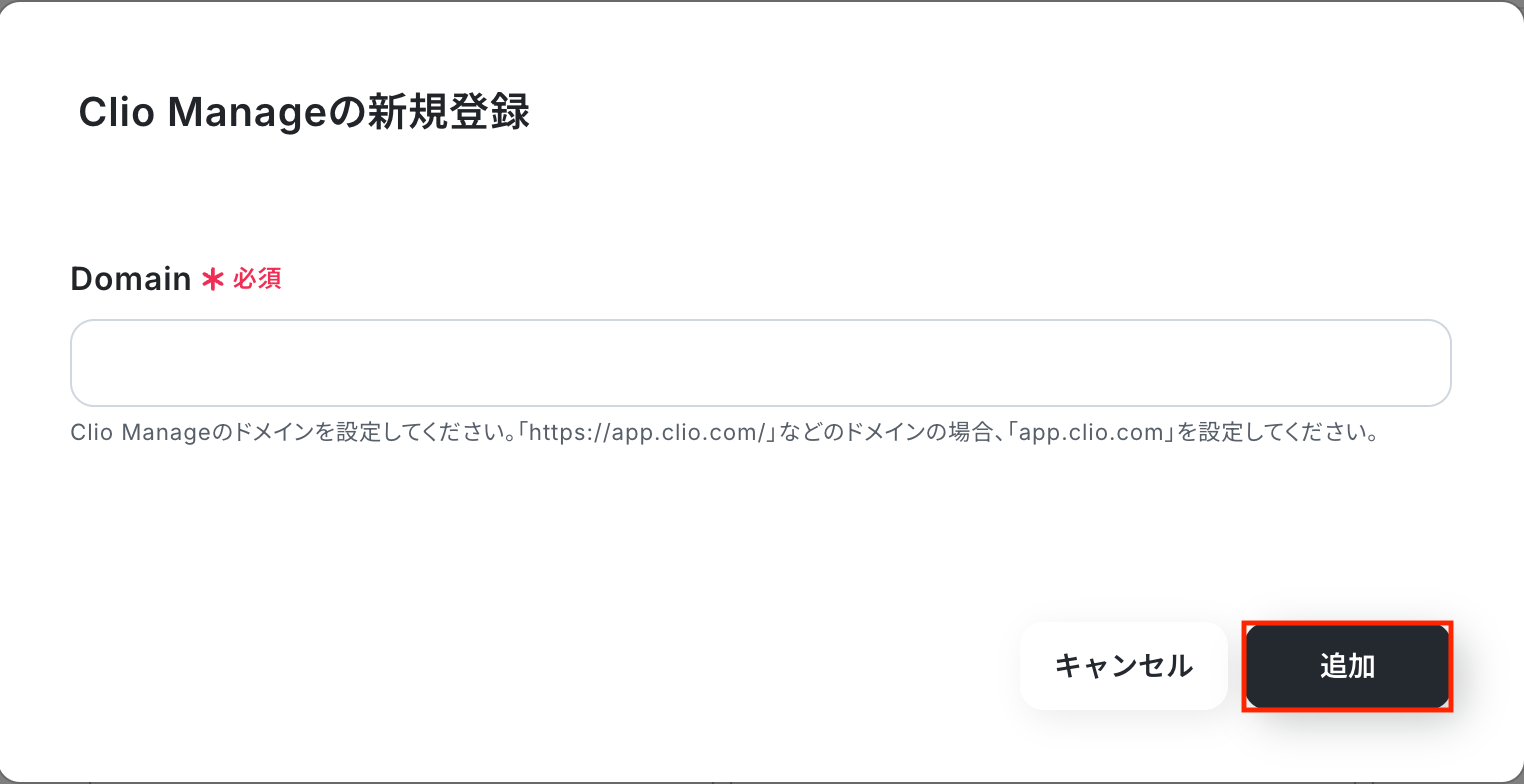
新規接続をクリックしたあと、アプリのメニュー一覧が表示されるのでClio Manageと検索し、対象アプリをクリックしてください。

以下の画面が表示されるので、Domainを注釈に沿って入力し、「追加」をクリックしましょう。
以上でマイアプリ登録は完了です!
ステップ2:テンプレートをコピーする
続いてYoomのテンプレートをコピーします。
以下バナーの「試してみる」をクリックしましょう。
■概要法律事務所向けの案件管理ツールClio Manageの情報を、分析や共有のためにGoogle スプレッドシートへ手入力で転記する作業に手間を感じていませんか。この手作業は時間がかかるだけでなく、入力ミスや更新漏れの原因にもなり得ます。 このワークフローを活用すれば、Clio ManageとGoogle スプレッドシートの連携を自動化し、新しい案件がClio Manageに追加されると、指定のGoogle スプレッドシートへ情報が自動で追記されるため、こうした課題を円滑に解消できます。■このテンプレートをおすすめする方- Clio ManageとGoogle スプレッドシートを併用し、案件情報の転記作業に時間を要している方
- 手作業によるデータ入力のミスをなくし、情報の正確性を高めたいと考えているチームリーダーの方
- Clio ManageとGoogle スプレッドシートの連携を通じて、案件管理業務全体の効率化を図りたい方
■このテンプレートを使うメリット- Clio Manageに新しい案件が登録されると、自動でGoogle スプレッドシートに行が追加されるため、これまで手作業に費やしていた時間を短縮できます。
- 手作業でのデータ転記がなくなることで、入力間違いや項目漏れといったヒューマンエラーのリスクを軽減し、データの整合性を保ちます。
■フローボットの流れ- はじめに、Clio ManageとGoogle スプレッドシートをYoomと連携します。
- 次に、トリガーでClio Manageを選択し、「New Matter」というアクションを設定します。
- 最後に、オペレーションでGoogle スプレッドシートの「レコードを追加する」アクションを設定し、トリガーで取得した案件情報を指定のスプレッドシートに追加します。
※「トリガー」:フロー起動のきっかけとなるアクション、「オペレーション」:トリガー起動後、フロー内で処理を行うアクション
■このワークフローのカスタムポイント- Google スプレッドシートのオペレーション設定では、データを追加したいスプレッドシート、シート、およびテーブルの範囲を任意で指定してください。
- Clio Manageから取得した案件情報の各項目を、指定したスプレッドシートのどの列に追加するかを自由にマッピング設定できます。
■注意事項- Clio Manage、Google スプレッドシートのそれぞれとYoomを連携してください。
- Clio ManageとGoogle スプレッドシートを併用し、案件情報の転記作業に時間を要している方
- 手作業によるデータ入力のミスをなくし、情報の正確性を高めたいと考えているチームリーダーの方
- Clio ManageとGoogle スプレッドシートの連携を通じて、案件管理業務全体の効率化を図りたい方
- Clio Manageに新しい案件が登録されると、自動でGoogle スプレッドシートに行が追加されるため、これまで手作業に費やしていた時間を短縮できます。
- 手作業でのデータ転記がなくなることで、入力間違いや項目漏れといったヒューマンエラーのリスクを軽減し、データの整合性を保ちます。
- はじめに、Clio ManageとGoogle スプレッドシートをYoomと連携します。
- 次に、トリガーでClio Manageを選択し、「New Matter」というアクションを設定します。
- 最後に、オペレーションでGoogle スプレッドシートの「レコードを追加する」アクションを設定し、トリガーで取得した案件情報を指定のスプレッドシートに追加します。
■このワークフローのカスタムポイント
- Google スプレッドシートのオペレーション設定では、データを追加したいスプレッドシート、シート、およびテーブルの範囲を任意で指定してください。
- Clio Manageから取得した案件情報の各項目を、指定したスプレッドシートのどの列に追加するかを自由にマッピング設定できます。
- Clio Manage、Google スプレッドシートのそれぞれとYoomを連携してください。
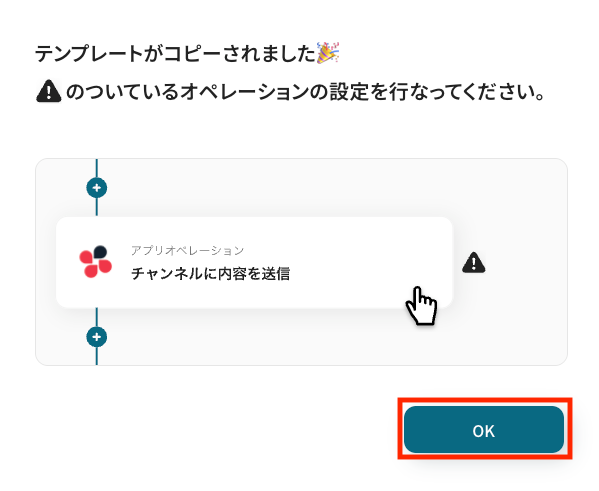
以下の画像のような画面が表示されたらテンプレートのコピーは完了です。
ステップ3:Clio Manageのトリガー設定
それでは、ここから設定を進めていきましょう。
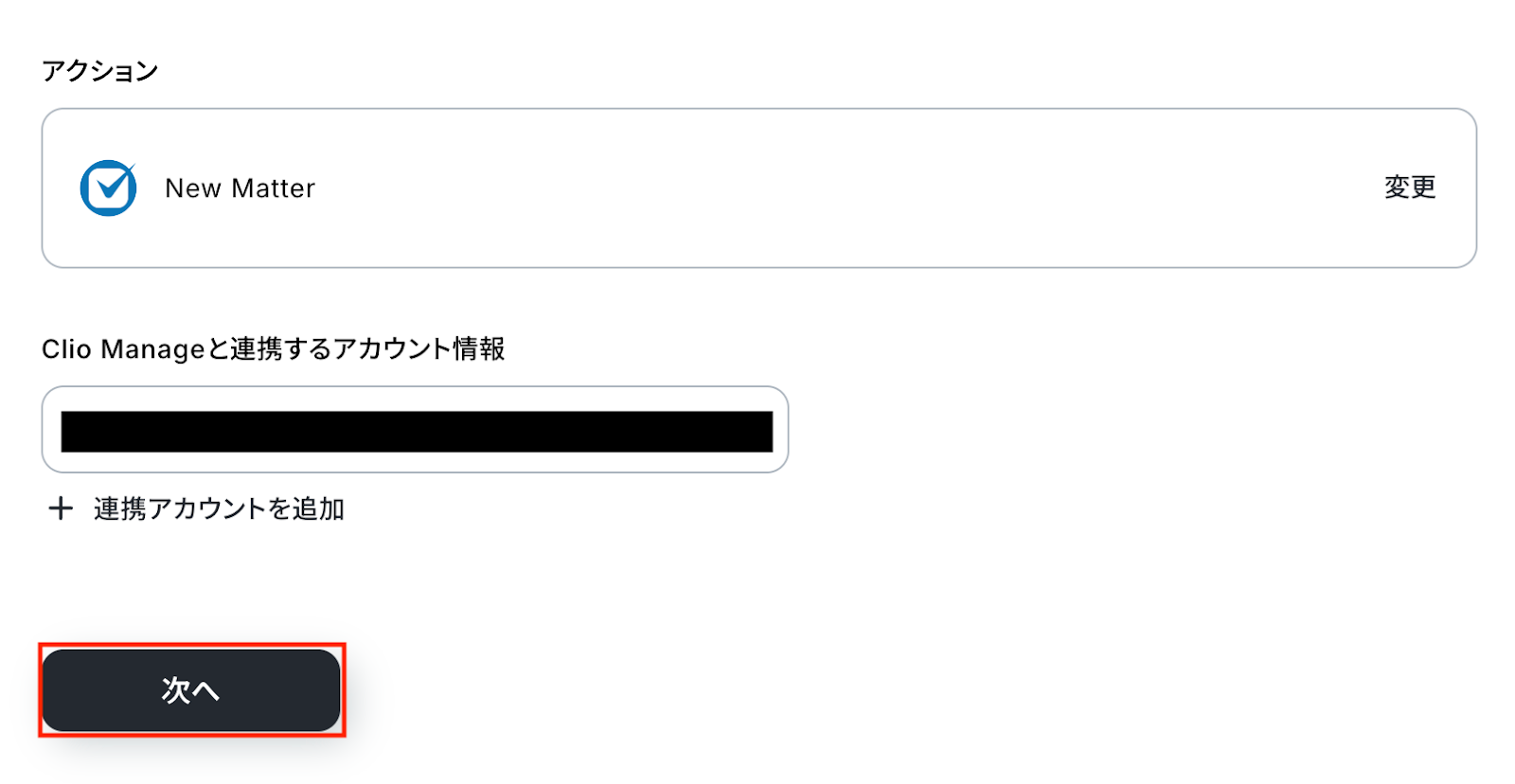
「New Matter」をクリックします。
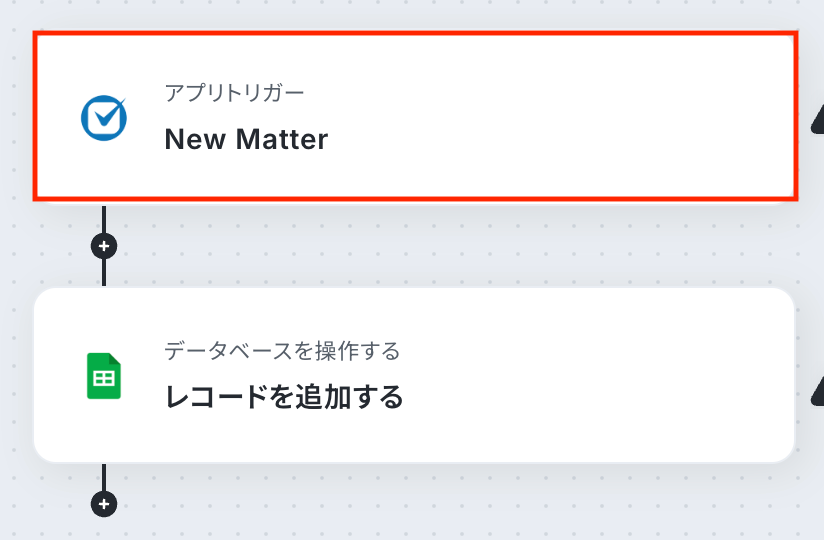
アクションはあらかじめ設定されているため、そのまま内容を確認してください。
Clio Manageと連携するアカウント情報に問題がなければ、「次へ」をクリックします。
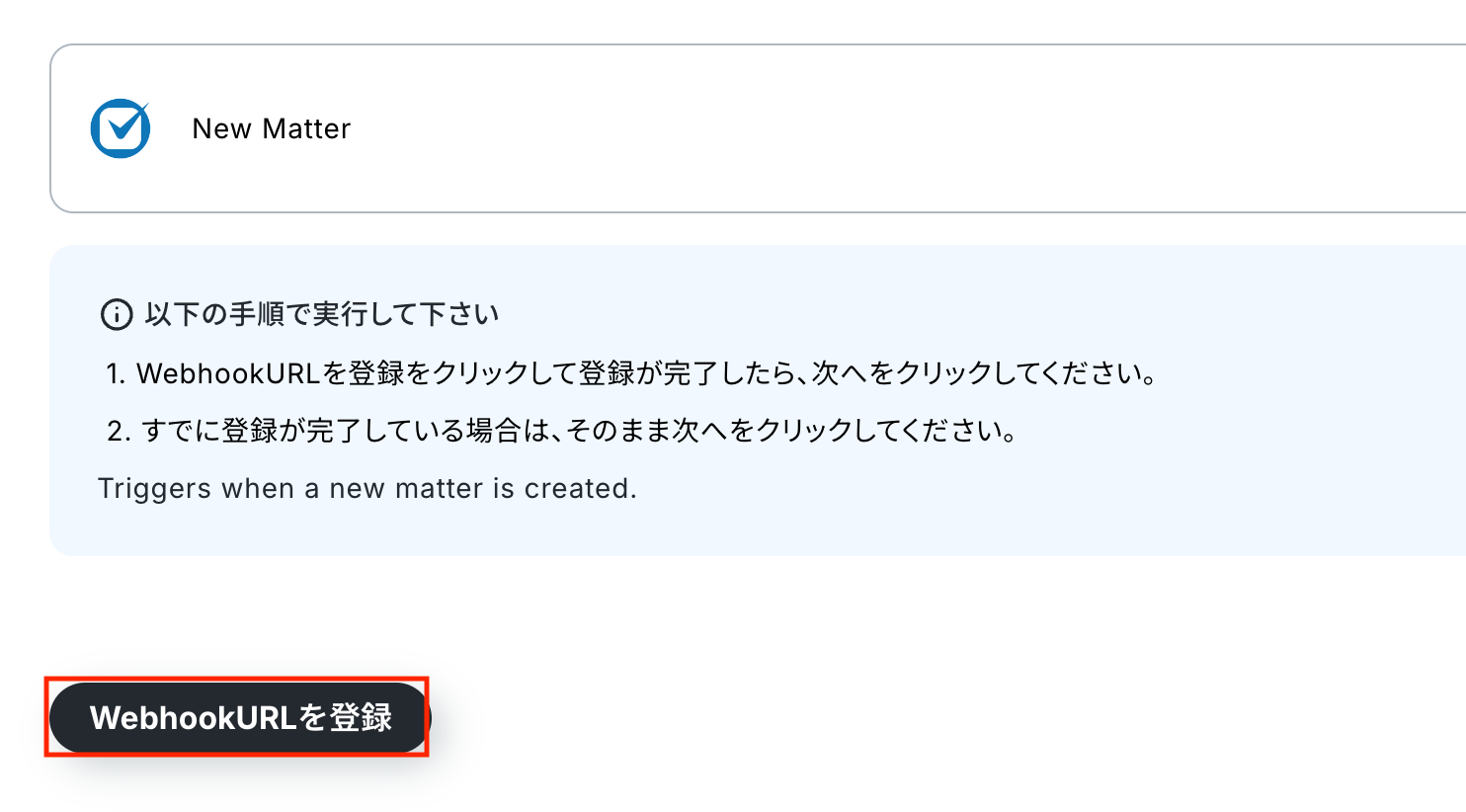
Clio ManageでWebhook連携を開始するため、まずは接続確認を行います。
「WebhookURLを登録」をクリックして、YoomがClio ManageからWebhookを正しく受け取れるか確認しましょう。
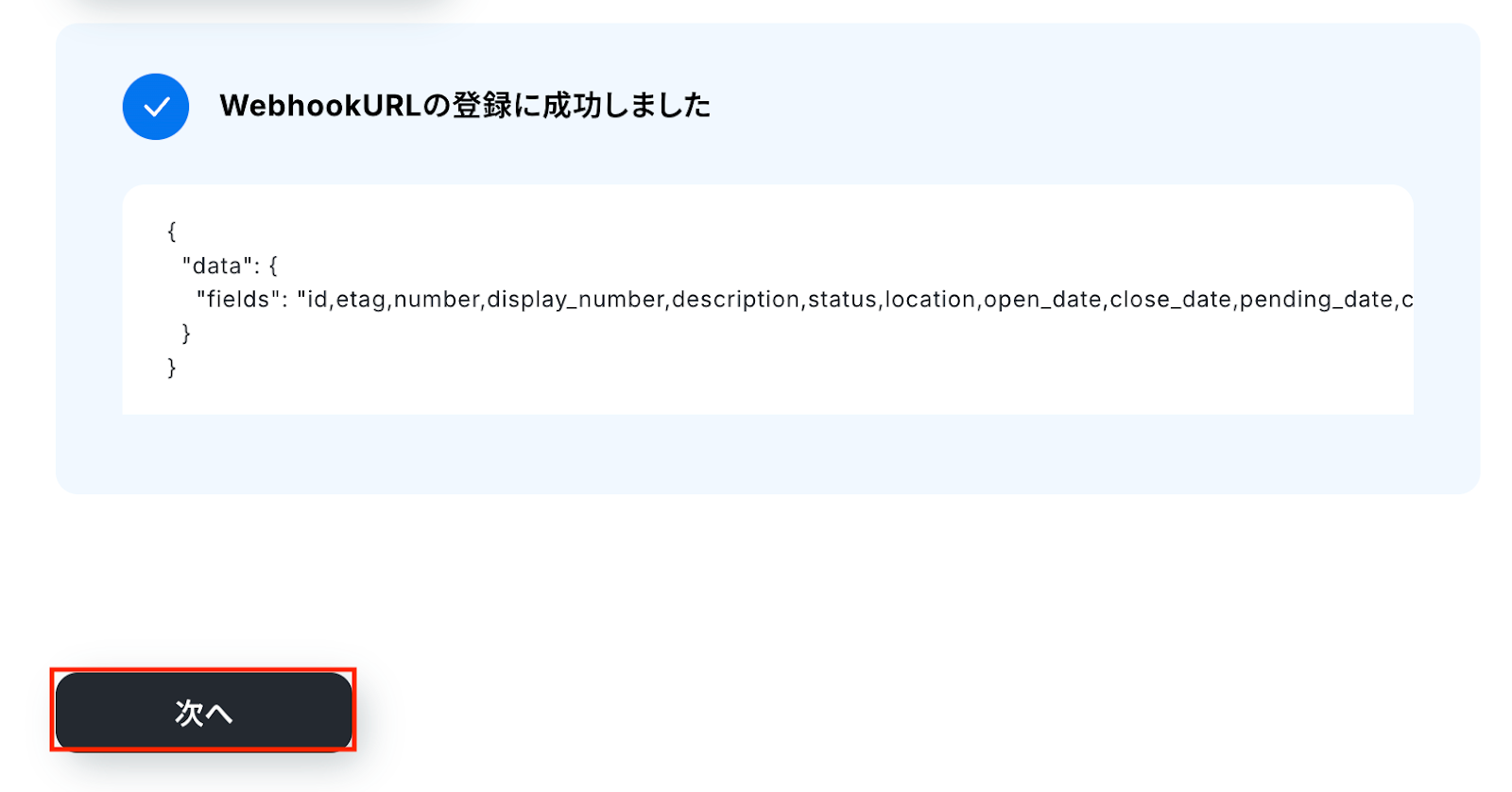
Clio ManageとYoomのWebhook接続に問題なければ、以下のように「WebhookURLの登録に成功しました」のメッセージが表示されます。
確認できたら「次へ」をクリックしましょう。
接続確認ができたら、次は実際にWebhookを起動させるための事前準備を行います。
テスト用にClio Manageで新たにMatterを作成しておきましょう。
今回は以下の内容で作成しました。
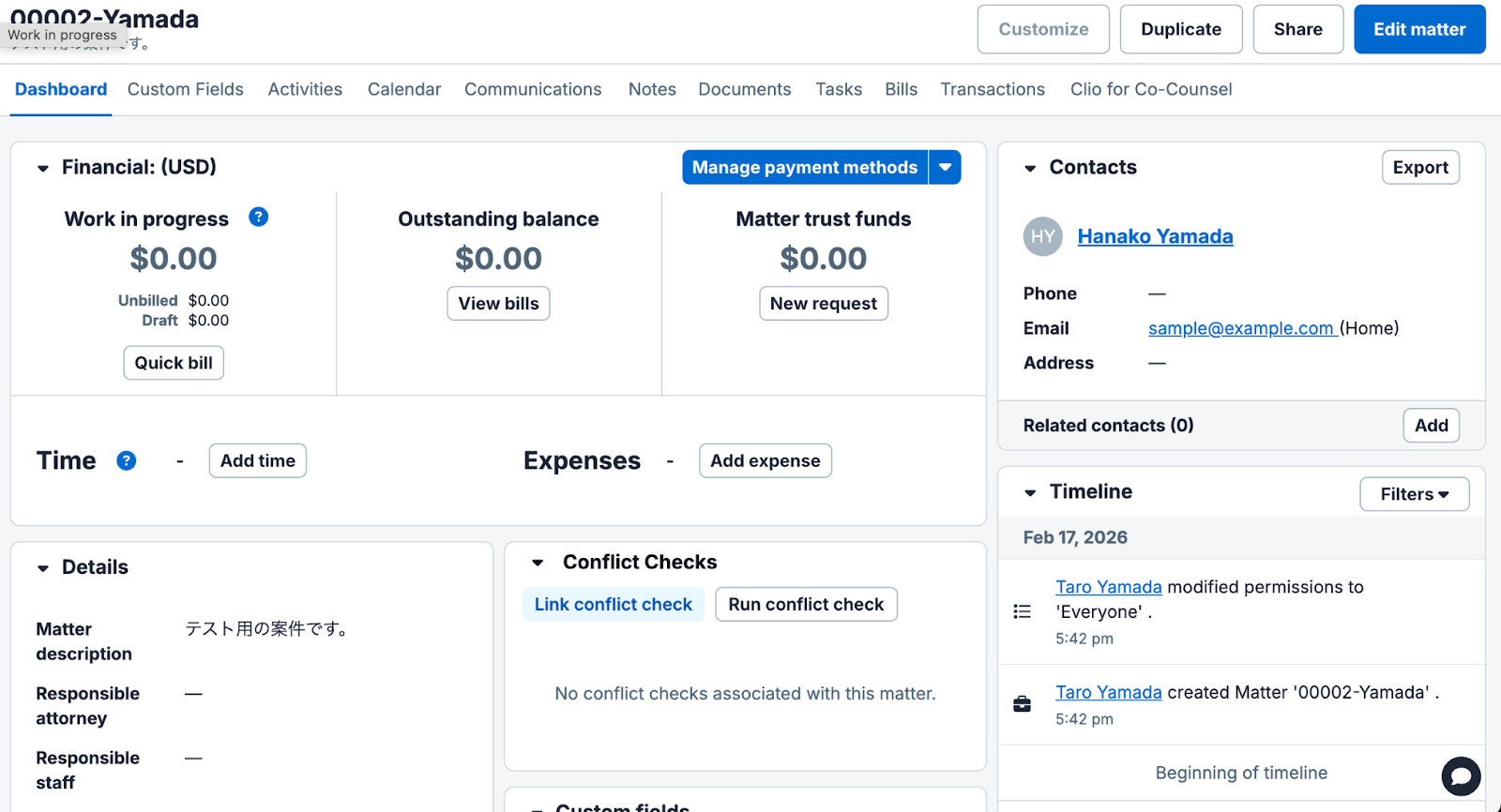
Clio Manageで新たにMatterが作成されると、その情報が事前に設定したWebhookURLに送信され、Yoomがそのイベントをトリガーとして自動処理を開始します。
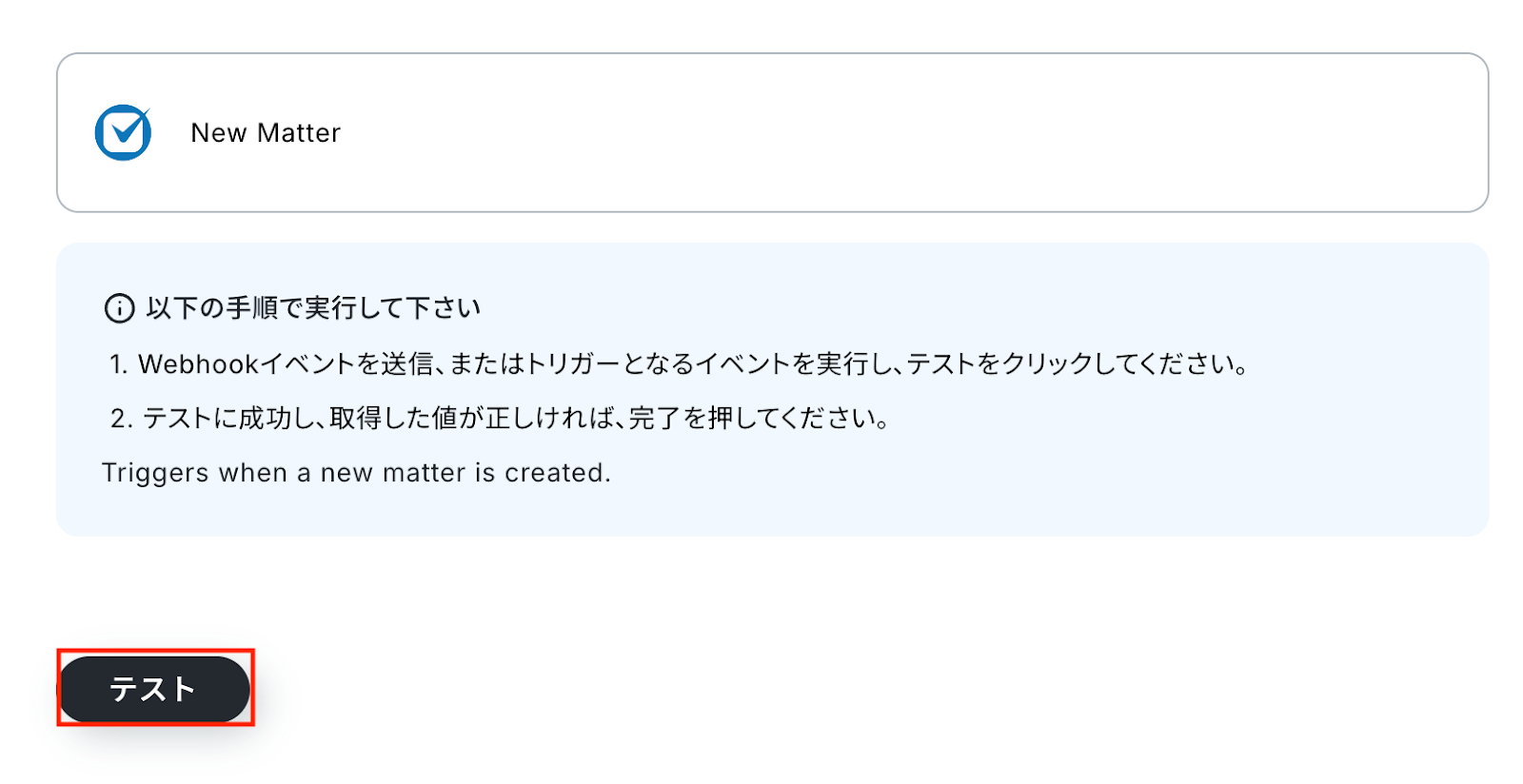
先ほど作成したMatterの情報が正しく受信されるかを確認するため、「テスト」をクリックします。
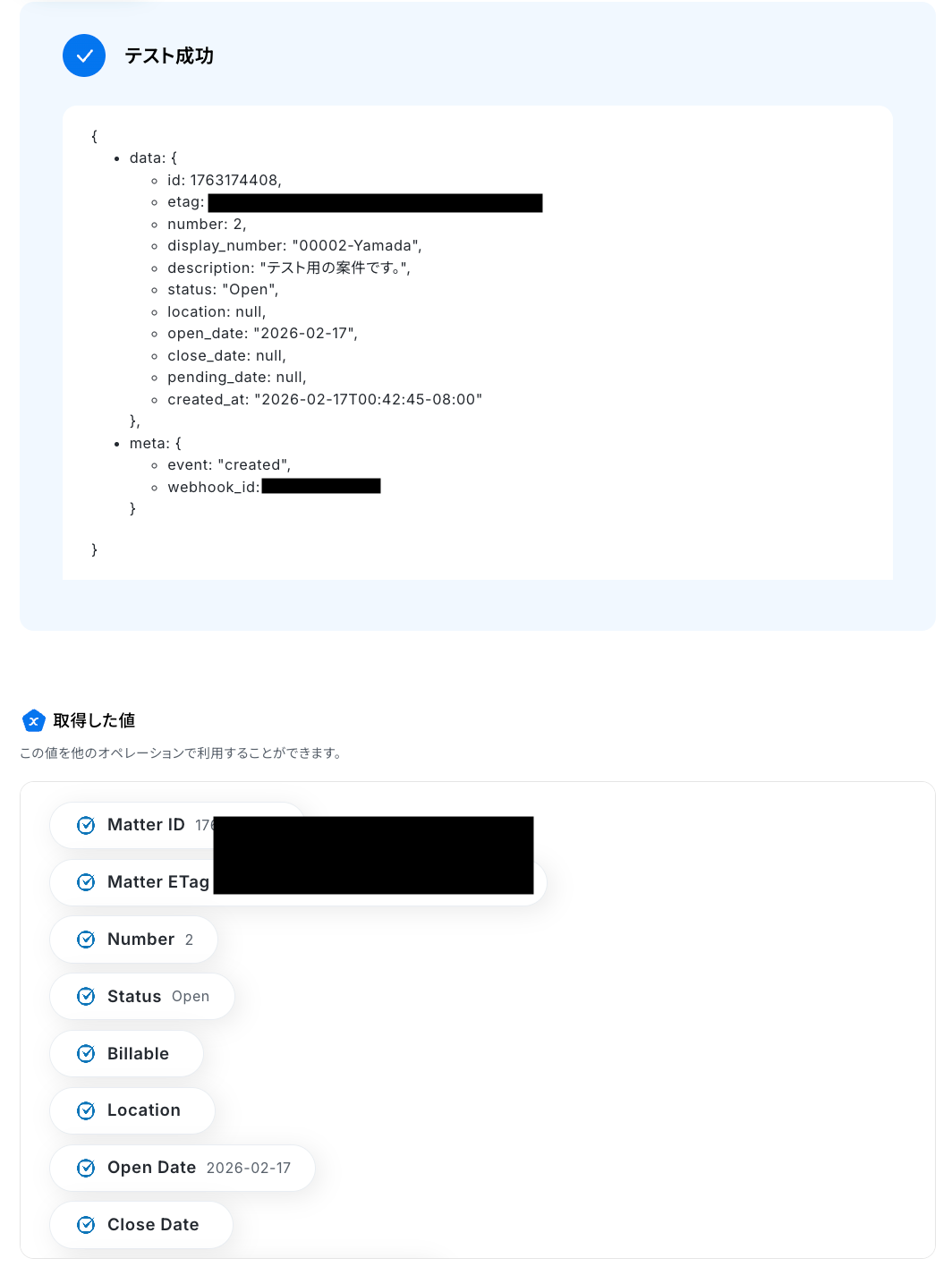
テストに成功すると、Clio Manageに作成されたMatterに関する情報が表示されます。
以下の取得した値はこの後のステップで利用できます。
※取得した値とは?
トリガーやオペレーション設定時に、「テスト」を実行して取得した値のことを指します。後続のオペレーション設定時の値として利用でき、フローボットを起動するたびに変動した値となります。
内容を確認し、「完了」をクリックします。
ステップ4:Google スプレッドシートでレコードを追加する
いよいよ最後のステップです!
前のステップでClio Manageから取得した値を利用して、Google スプレッドシートにレコードを追加しましょう。
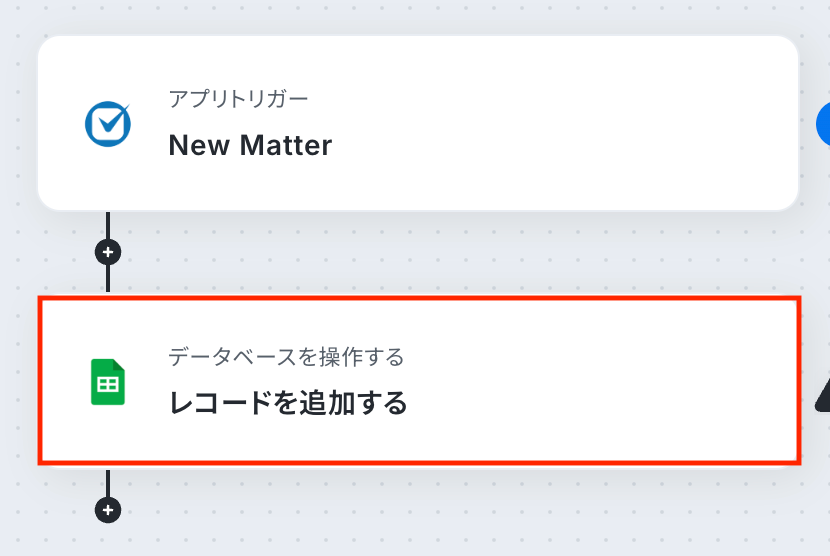
「レコードを追加する」をクリックします。
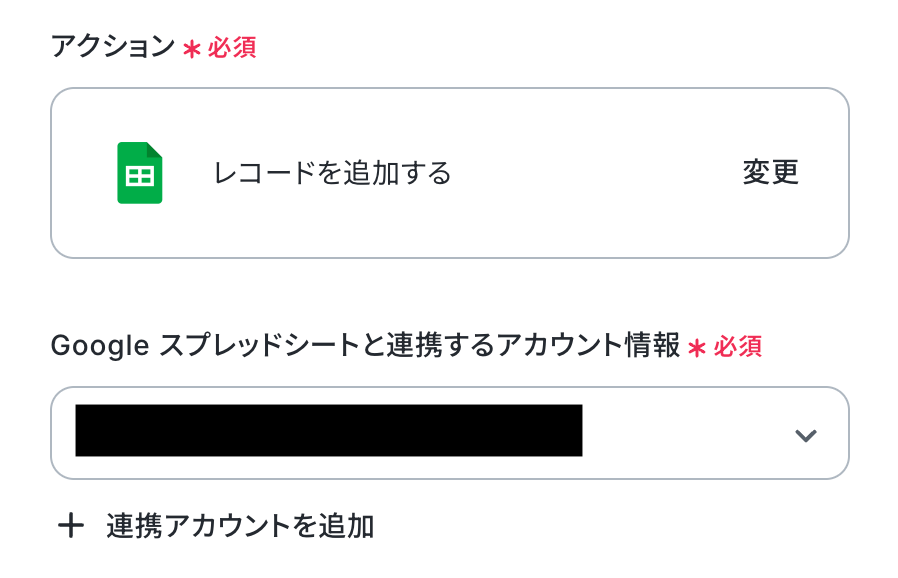
アクションはあらかじめ設定されているため、そのまま内容を確認してください。
Google スプレッドシートと連携するアカウント情報に問題がなければ、「次へ」をクリックします。
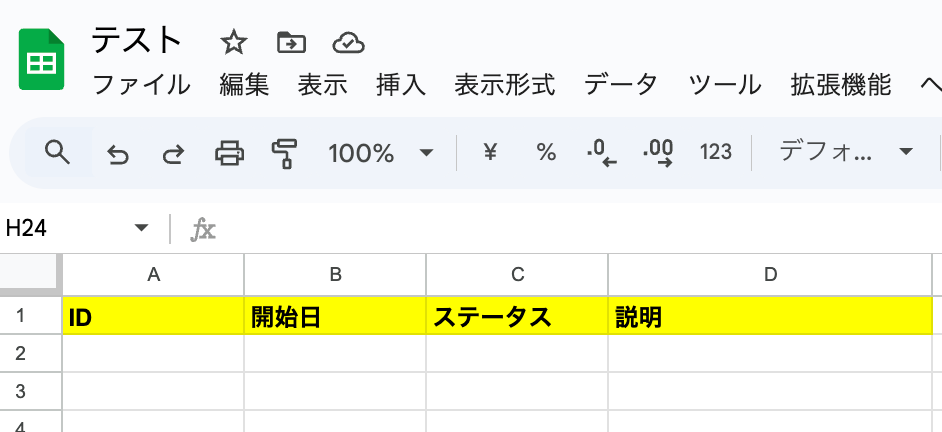
事前準備として、Google スプレッドシートでデータを追加するためのレコードをあらかじめ作成しておきましょう。
今回はテスト用に、以下の内容で作成しました。
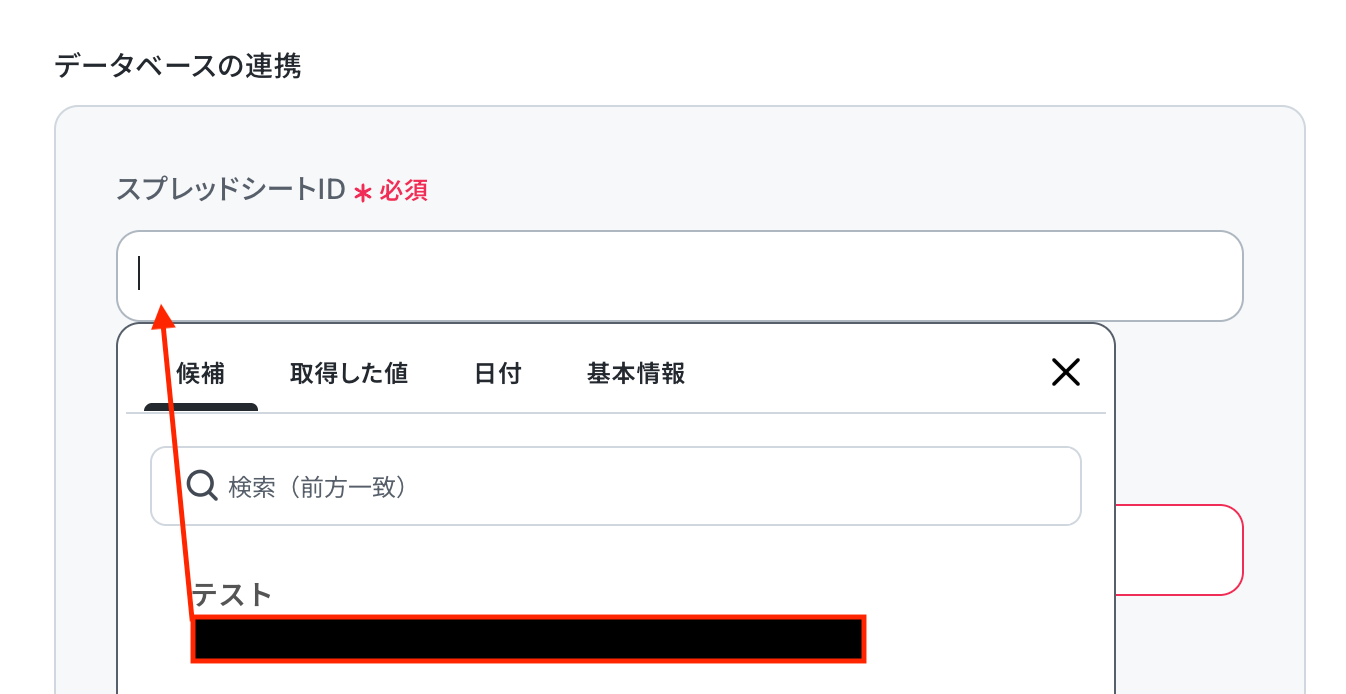
連携するデータベースを設定しましょう。
スプレッドシートID
入力欄をクリックすると連携が有効になっているアカウントから候補が表示されるので、対象の項目を選択しましょう。
※先ほど事前準備で作成したGoogle スプレッドシートを設定してください。
設定方法については、以下のヘルプページをご確認ください。
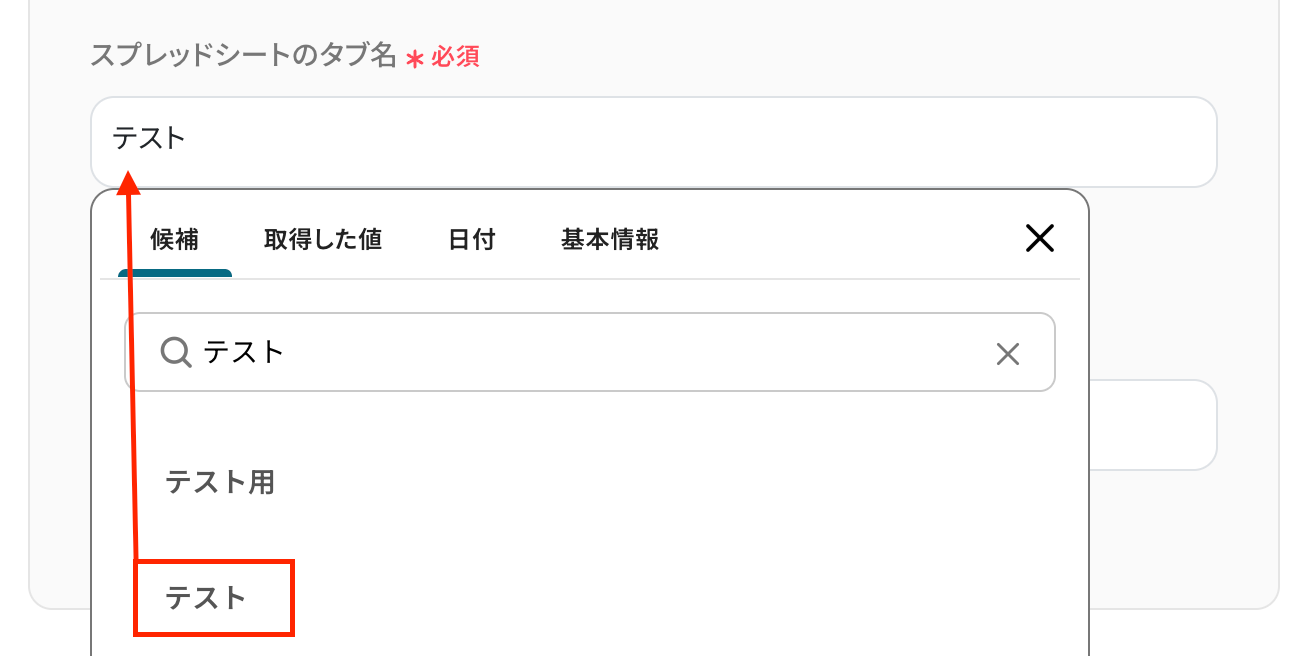
スプレッドシートのタブ名
入力欄をクリックすると、指定したスプレッドシートIDに含まれるタブの候補が表示されます。その中から対象のタブを選択してください。
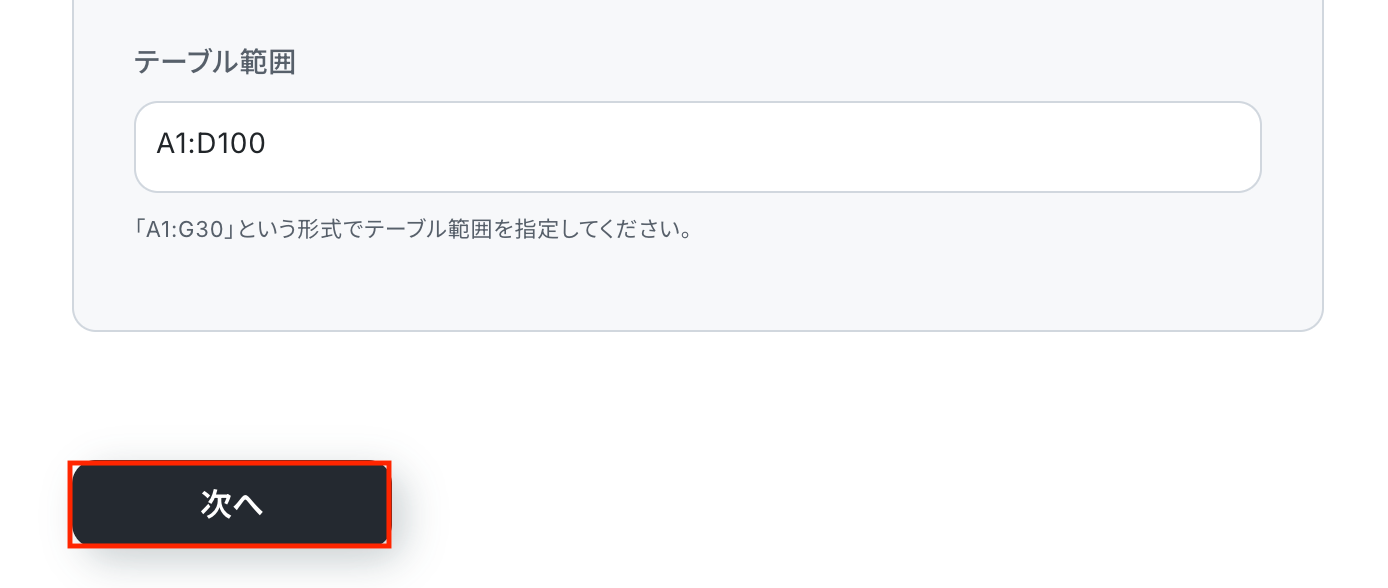
テーブル範囲
範囲は列名(ヘッダー)を含むデータベース全体の範囲を設定しましょう。
Google スプレッドシートの範囲設定の定義については、こちらのヘルプページもご確認ください。
設定が完了したら「次へ」をクリックします。
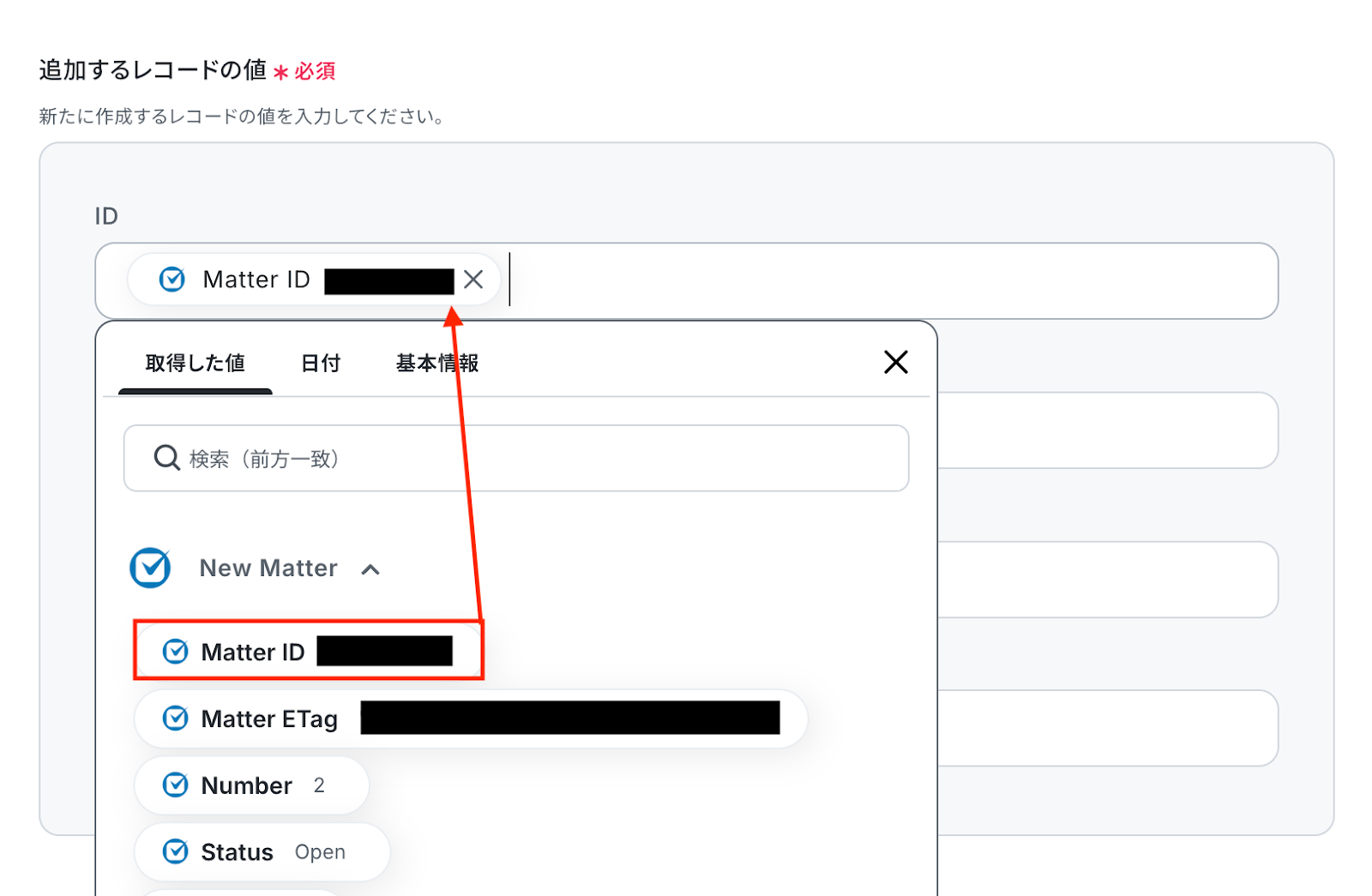
追加するレコードの値
前段で設定したGoogle スプレッドシートのテーブル範囲から、列名(ヘッダー)が自動表示されます。
入力欄をクリックすると、前のステップでClio Manageから取得した値が一覧で表示されます。
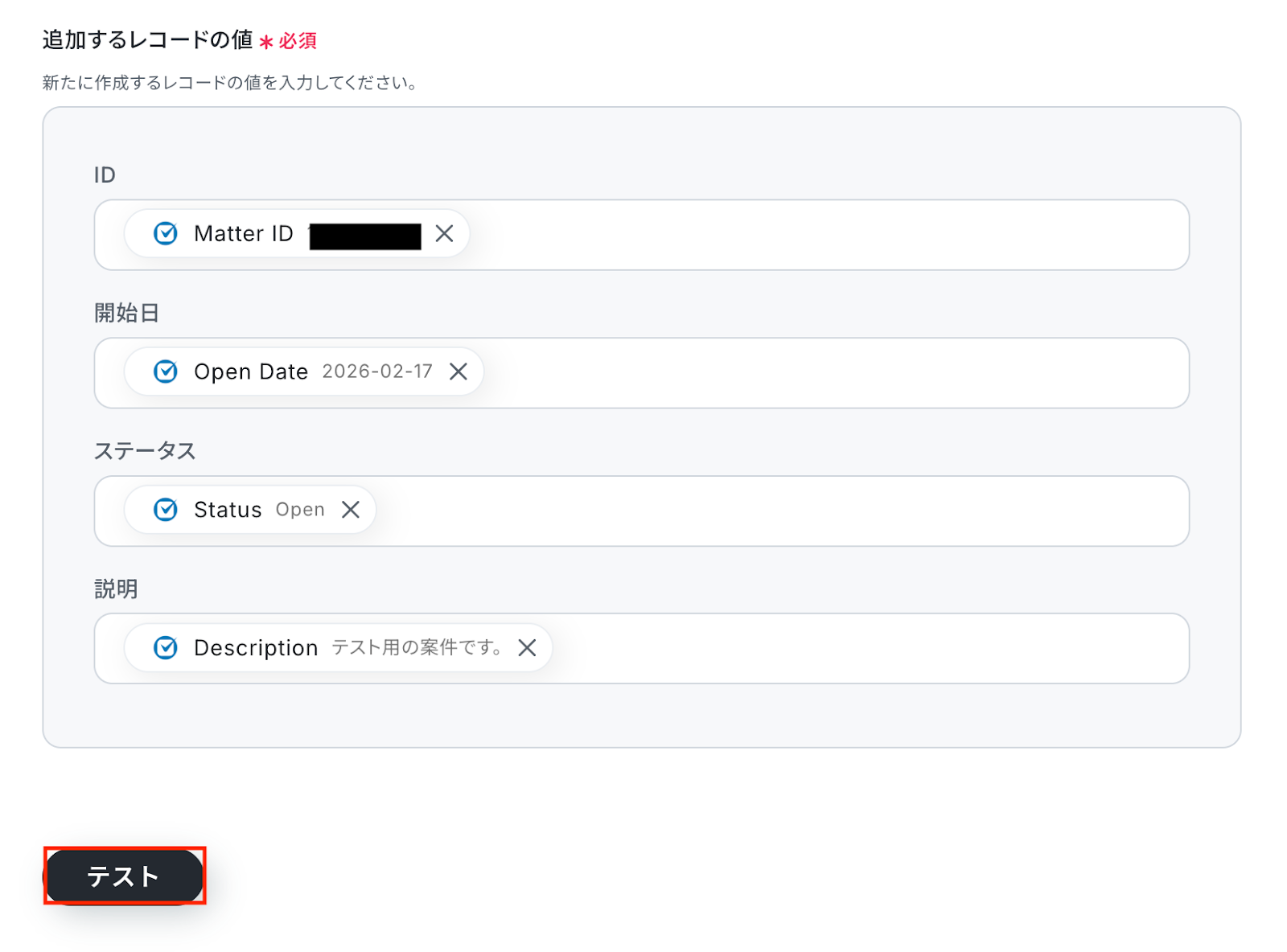
該当する項目を選び、Google スプレッドシート上の対応する項目に正しくマッピングしましょう。
取得した値を活用することで値が固定化されず、フローボットを起動するたびに最新の情報を自動で反映できます。
なお、テキストを直接入力した部分は固定値とされるため、取得した値を活用せず設定を行うと毎回同じデータがGoogle スプレッドシートに登録されてしまうので注意が必要です。
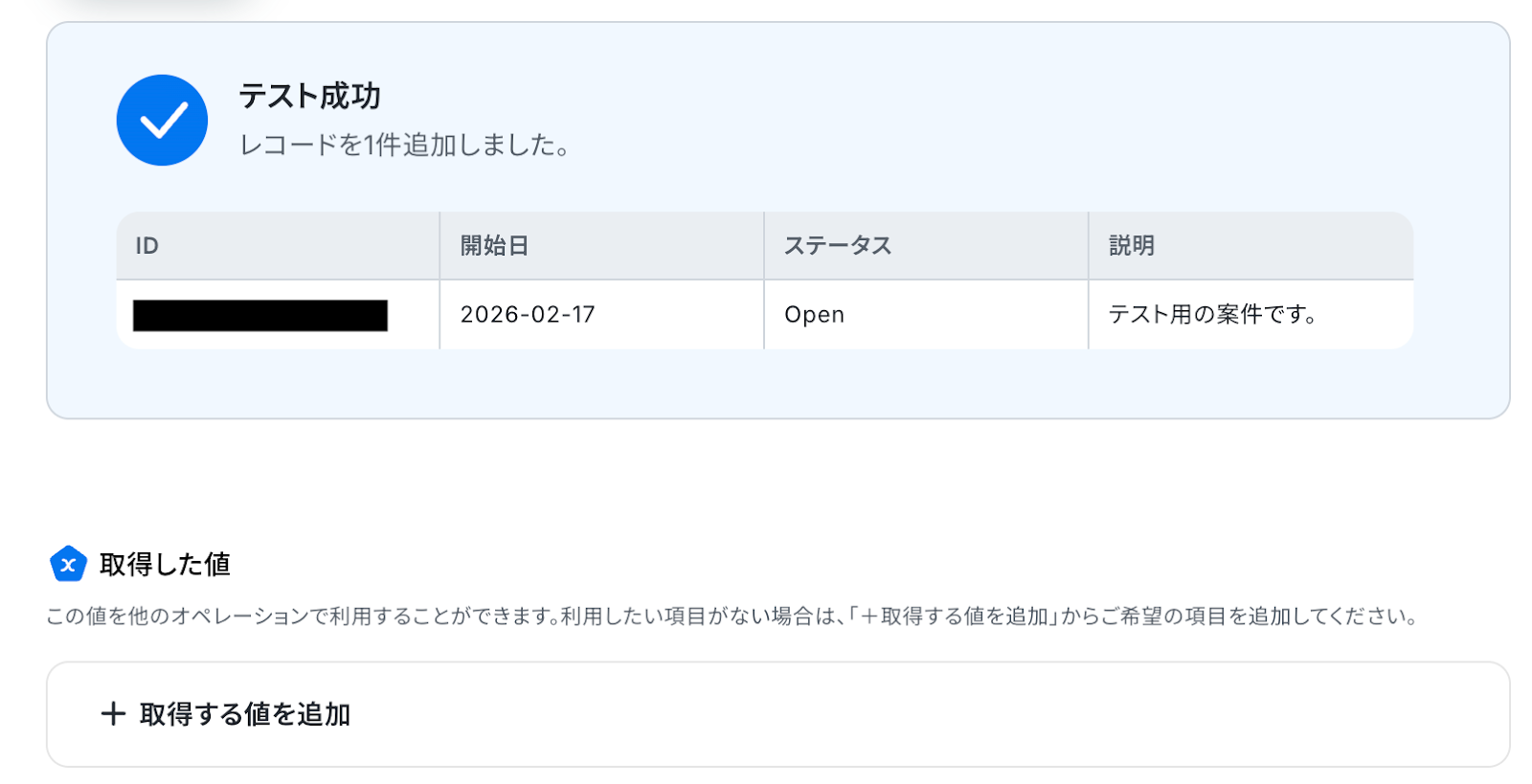
それぞれの項目について入力が完了したら、「テスト」をクリックして、設定した内容でGoogle スプレッドシートにレコードが追加されるか確認しましょう。
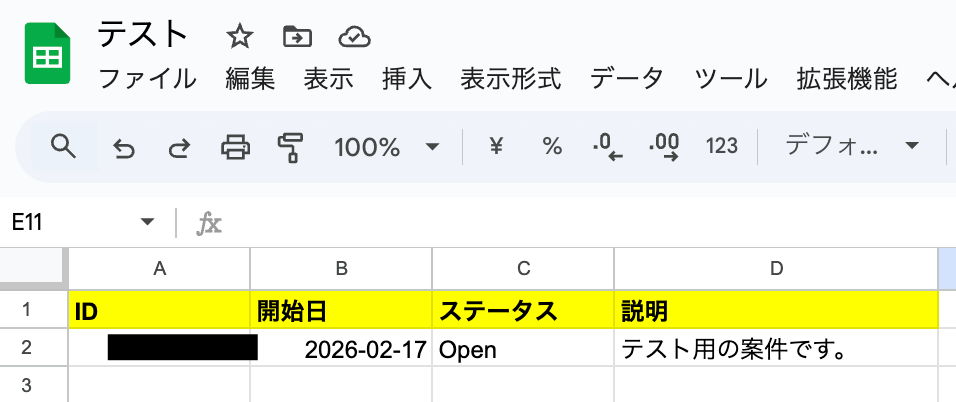
テストが成功したらGoogle スプレッドシートの画面を開き、実際にレコードが追加されているかを確認してみましょう。
今回は下記のとおり追加されていました!
問題がなければYoomの操作画面に戻り、「完了」をクリックします。
以上ですべての設定が完了しました!
ステップ5:トリガーをONにし、フローが起動するかを確認
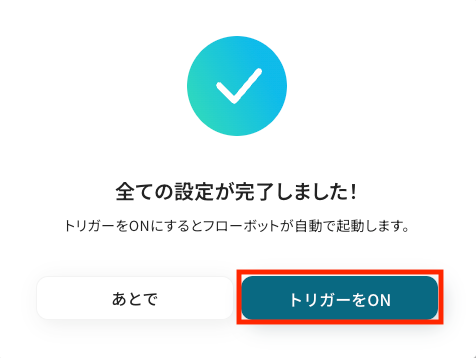
設定が完了すると、画面上に以下のようなメニューが表示されます。
トリガーをONにすることで、Clio Manageで新しい案件(Matter)が作成されたタイミングで、その情報が指定したGoogle スプレッドシートに自動でレコードとして追加されるようになります。
実際にClio ManageでMatterを作成し、Google スプレッドシートに正しく追加されるかを確認してみましょう。
Clio ManageやGoogle スプレッドシートのAPIを使ったその他の自動化例
Clio ManageやGoogle スプレッドシートのAPIを活用することで、様々な自動化の実現が可能になります。
Clio Manageを使った自動化例
Outlookのメール受信やGoogle フォームの回答から、Time EntryやMatterを自動生成し、Slackのスタンプをトリガーにしたタスク化も可能です。Clio Manageでの情報更新をActiveCampaignやMicrosoft Excel、Google カレンダーに同期し、業務プロセスを効率化できます。
■概要Outlookで受信したクライアントからの依頼メールや関係者からの報告メールの内容を、都度Clio ManageにTime Entryとして手入力する作業は手間がかかるだけでなく、入力ミスや漏れの原因にもなり得ます。このワークフローは、特定のメールをOutlookで受信した際、Clio ManageにTime Entryを自動で作成するため、Clio ManageとOutlookの連携によって手作業による定型業務を効率化し、より重要な業務へ集中できる環境を構築します。■このテンプレートをおすすめする方- Outlookのメール内容をClio Manageへ手作業で転記している法律事務所の担当者の方
- Clio ManageとOutlookを連携させ、クライアント業務の記録を自動化したいと考えている方
- 日々の定型業務を効率化し、より専門的なコア業務に集中したいと考えている方
■このテンプレートを使うメリット- Outlookでのメール受信を起点にTime Entryが自動作成されるため、これまで手作業での入力に費やしていた時間を短縮できます。
- Clio ManageとOutlookの連携で手動転記が不要になり、入力間違いや登録漏れといったヒューマンエラーの発生を防ぎます。
■フローボットの流れ- はじめに、Clio ManageとOutlookをYoomと連携します。
- 次に、トリガーでOutlookを選択し、「特定の件名のメールを受信したら」というアクションを設定します。
- 次に、オペレーションでAI機能を設定し、受信したメール本文からTime Entryの作成に必要な情報を抽出するためのマニュアル(指示)を作成します。
- 最後に、オペレーションでClio Manageを選択し、「Create Time Entry」アクションで、AIが抽出した情報を元にTime Entryを作成するよう設定します。
※「トリガー」:フロー起動のきっかけとなるアクション、「オペレーション」:トリガー起動後、フロー内で処理を行うアクション
■このワークフローのカスタムポイント- Outlookのトリガー設定では、処理の対象としたいメールのフォルダや、件名に含まれるキーワードなどを任意でカスタマイズ可能です。
- AI機能によるテキスト抽出では、前段のトリガーで取得した情報を変数として利用し、抽出したい項目を自由にカスタマイズできます。
- Clio Manageへの登録項目には、AI機能で抽出した情報だけでなく、固定のテキストなどを任意の項目に設定することが可能です。
■注意事項- Outlook、Clio ManageのそれぞれとYoomを連携してください。
- Microsoft365(旧Office365)には、家庭向けプランと一般法人向けプラン(Microsoft365 Business)があり、一般法人向けプランに加入していない場合には認証に失敗する可能性があります。
- トリガーは5分、10分、15分、30分、60分の間隔で起動間隔を選択できます。
- プランによって最短の起動間隔が異なりますので、ご注意ください。
■概要Googleフォームで受け付けた案件情報を、手作業でClio Manageに入力していませんか?この作業は時間がかかるだけでなく、入力ミスといったヒューマンエラーの原因にもなり得ます。 このワークフローを活用すれば、GoogleフォームとClio Manageの連携を自動化し、フォームに新しい回答が送信されるとClio ManageにMatterが自動で作成されるため、こうした課題を解消し、案件管理の初動を円滑にします。■このテンプレートをおすすめする方- Googleフォームからの問い合わせをClio Manageで管理しており、手入力に手間を感じている方
- GoogleフォームとClio Manageを連携させ、案件管理のプロセスを自動化・効率化したい方
- 手作業によるデータ転記での入力漏れやミスを減らし、業務品質を高めたいと考えている方
■このテンプレートを使うメリット- Googleフォームへの回答を基にClio ManageのMatterが自動で作成されるため、手作業での転記時間を短縮できます。
- システムが自動で連携処理を行うため、手作業による情報の入力ミスや転記漏れといったヒューマンエラーの発生を防ぎます。
■フローボットの流れ- はじめに、GoogleフォームとClio ManageをYoomと連携します。
- 次に、トリガーでGoogleフォームを選択し、「フォームに回答が送信されたら」というアクションを設定します。
- 次に、オペレーションでClio Manageの「Search Persons or Companies」アクションを設定します。
- 最後に、オペレーションでClio Manageの「Create Matter」アクションを設定し、フォームの回答内容をもとにMatterを作成します。
※「トリガー」:フロー起動のきっかけとなるアクション、「オペレーション」:トリガー起動後、フロー内で処理を行うアクション
■このワークフローのカスタムポイント- Googleフォームのトリガー設定で、自動化の対象としたいフォームを任意で設定してください。
- Clio Manageの検索アクションでは、トリガーで取得したメールアドレスなどの情報を使用して、Matterに紐づけるContact IDを特定できます。
- Clio ManageでMatterを作成するオペレーションにて、説明(Description)や開始日(Open Date)などの詳細項目を、フォームの回答内容に応じて任意に設定できます。
■注意事項- GoogleフォームとClio ManageのそれぞれとYoomを連携してください。
- トリガーは5分、10分、15分、30分、60分の間隔で起動間隔を選択できます。
- プランによって最短の起動間隔が異なりますので、ご注意ください。
- Googleフォームをトリガーとして使用した際の回答内容を取得する方法は「Googleフォームトリガーで、回答内容を取得する方法」を参照ください。
■概要Cognito Formsで受け付けた問い合わせや申し込み情報を、Clio Manageに手作業で転記する作業は、件数が増えるにつれて負担が大きくなり、入力ミスも発生しやすくなります。このワークフローを活用すれば、Cognito FormsとClio Manageの連携をスムーズに自動化できるため、フォームに新しいエントリーがあった際にClio Manageへ自動で連絡先を作成し、顧客情報管理の効率化を実現します。■このテンプレートをおすすめする方- Cognito Formsで受け付けた情報をClio Manageに手作業で転記している方
- Cognito FormsとClio Manageの連携によって、顧客情報の登録作業を自動化したい方
- 手作業によるデータ入力ミスをなくし、業務の正確性を高めたいと考えている方
■このテンプレートを使うメリット- Cognito Formsへのエントリーをトリガーに自動でClio Manageへ連絡先が作成されるため、これまで手作業に費やしていた時間を短縮できます。
- 手作業でのデータ転記が不要になることで、入力間違いや登録漏れといったヒューマンエラーのリスクを軽減し、データの正確性を保ちます。
■フローボットの流れ- はじめに、Clio ManageとCognito FormsをYoomと連携します。
- 次に、トリガーでCognito Formsを選択し、「New Entry」というアクションを設定します。
- 最後に、オペレーションでClio Manageを選択し、「Create Person Contact」アクションを設定します。
※「トリガー」:フロー起動のきっかけとなるアクション、「オペレーション」:トリガー起動後、フロー内で処理を行うアクション■このワークフローのカスタムポイント- Clio Manageで連絡先を作成するオペレーションでは、どの情報をどの項目に登録するかを設定する必要があります。
- Cognito Formsのトリガーで取得した氏名やメールアドレスなどの値を、Clio Manageの連絡先フィールドにそれぞれ正しくマッピングしてください。
■注意事項- Cognito Forms、Clio ManageのそれぞれとYoomを連携してください。
- Cognito FormsのアウトプットはJSONPathから取得可能です。取得方法は「『取得する値』を追加する方法」をご参照ください。
■概要Slackでのやり取りの中で発生したタスク依頼などを、都度Clio Manageに手動で転記するのは手間がかかり、対応漏れの原因にもなり得ます。特に、重要な情報が他のメッセージに埋もれてしまうことも少なくありません。 このワークフローを活用すれば、SlackとClio Manageの連携をスムーズに実現し、特定のスタンプが押されたメッセージの内容を自動でClio Manageのタスクとして登録できます。これにより、タスク管理の効率化と抜け漏れ防止に繋がります。■このテンプレートをおすすめする方- Slackでの依頼をClio Manageで管理しており、手作業での転記に手間を感じている方
- SlackとClio Manageの連携による自動化で、タスクの登録漏れを防ぎたいと考えている方
- チーム内のタスク管理を効率化し、よりスムーズな業務フローを構築したいマネージャーの方
■このテンプレートを使うメリット- Slackのメッセージにスタンプを押すだけでClio Manageにタスクが自動登録されるため、手作業での転記時間を短縮できます。
- 手動でのタスク登録による入力ミスや、対応すべきメッセージの見落としといったヒューマンエラーの防止に繋がります。
■フローボットの流れ- はじめに、SlackとClio ManageをYoomと連携します。
- 次に、トリガーでSlackを選択し、「メッセージにスタンプが押されたら」というアクションを設定します。
- 続いて、オペレーションでSlackの「特定のメッセージを取得」アクションを設定し、スタンプが押されたメッセージの詳細情報を取得します。
- 次に、オペレーションでAI機能を選択し、取得したメッセージ内容からタスクとして登録する情報を抽出するためのマニュアル(指示)を作成します。
- 最後に、オペレーションでClio Manageの「Create Task」アクションを設定し、抽出した情報を連携してタスクを自動で作成します。
※「トリガー」:フロー起動のきっかけとなるアクション、「オペレーション」:トリガー起動後、フロー内で処理を行うアクション ■このワークフローのカスタムポイント- Slackのトリガー設定では、フローボットを起動するきっかけとなるスタンプの種類や、対象のチャンネルを任意で設定してください。
- AI機能への指示内容は、Slackのメッセージからタスク名や期限などをどのように抽出したいかに合わせて、任意の内容にカスタムすることが可能です。
- Clio Manageでタスクを作成する際に、Slackから取得したメッセージ本文や投稿者などの情報を、タスクの件名や詳細といった各項目へ任意に割り当てることができます。
■注意事項- SlackとClio ManageのそれぞれとYoomを連携してください。
■概要Togglで記録した作業時間を、Clio Manageにも手作業で転記する業務に手間を感じていませんか。 この作業は重要である一方、入力漏れや二重入力などのミスが発生しやすい業務でもあります。 このワークフローを活用すれば、TogglでTime Entryが作成されたら、Clio ManageにもTime Entryを自動で作成する処理が実行されるため、手作業による時間やミスを削減し、より正確な時間管理を実現します。■このテンプレートをおすすめする方- TogglとClio Manageを併用しており、二重入力の手間をなくしたい方
- 案件ごとの正確な作業時間を管理し、請求業務の精度を高めたいと考えている方
- 手作業によるデータ転記を自動化し、チームの生産性を向上させたいマネージャーの方
■このテンプレートを使うメリット- TogglにTime Entryが作成されると自動でClio Manageにも情報が連携されるため、データ転記にかかっていた作業時間を短縮できます
- 手作業での転記が不要になることで、入力ミスや計上漏れといったヒューマンエラーを防ぎ、データの正確性を高めることに繋がります
■フローボットの流れ- はじめに、Clio ManageとTogglをYoomと連携します
- 次に、トリガーでTogglを選択し、「New Time Entry」というアクションを設定します
- 次に、オペレーションでTogglの「Get Currently Time Entry」アクションを設定し、作成されたエントリーの詳細情報を取得します
- 最後に、オペレーションでClio Manageの「Create Time Entry」アクションを設定し、Togglから取得した情報を紐付けます
※「トリガー」:フロー起動のきっかけとなるアクション、「オペレーション」:トリガー起動後、フロー内で処理を行うアクション
■このワークフローのカスタムポイント- Clio Manageで「Time Entryを作成する」アクションを設定する際、Togglから取得した情報をもとに、任意のDate(日付)などを設定してください
■注意事項- Toggl、Clio ManageのそれぞれとYoomを連携してください
■概要法律事務所などで利用されるClio Manageと、マーケティングツールであるActiveCampaignを併用する際、手作業での顧客情報の二重入力に手間を感じていませんか。 また、手入力による転記ミスや登録漏れは、重要なマーケティング活動に影響を及ぼす可能性があります。 このワークフローは、Clio ManageとActiveCampaignの連携を自動化し、Clio Manageに新しいコンタクトが作成されると、ActiveCampaignにも自動でコンタクト情報を登録します。■このテンプレートをおすすめする方- Clio Manageで管理する顧客情報を、ActiveCampaignでのマーケティング活動に活用したい方
- ActiveCampaignとClio Manageの連携を手作業で行っており、入力の手間や時間を削減したい方
- 手作業によるデータ転記ミスをなくし、顧客データの一貫性を保ちたいと考えている方
■このテンプレートを使うメリット- Clio Manageにコンタクトを登録するだけでActiveCampaignにも情報が同期されるため、二重入力の手間を省き、作業時間を短縮できます。
- 手作業によるデータ転記が不要になることで、入力間違いや登録漏れといったヒューマンエラーの防止に繋がります。
■フローボットの流れ- はじめに、ActiveCampaignとClio ManageをYoomと連携します。
- 次に、トリガーでClio Manageを選択し、「New Contact」というアクションを設定します。
- 次に、オペレーションでAI機能を設定し、Clio Manageから取得した情報の中からActiveCampaignに登録したい情報を抽出するためのマニュアル(指示)を作成します。
- 最後に、オペレーションでActiveCampaignの「コンタクトを作成する」アクションを設定し、抽出した情報をもとにコンタクトを自動で作成します。
※「トリガー」:フロー起動のきっかけとなるアクション、「オペレーション」:トリガー起動後、フロー内で処理を行うアクション
■このワークフローのカスタムポイント- AI機能のテキスト抽出オペレーションでは、Clio Manageから取得したコンタクト情報の中から、ActiveCampaignに登録したい項目(例:姓、名、メールアドレス、電話番号など)を任意で設定してください。
■注意事項- Clio Manage、ActiveCampaignのそれぞれとYoomを連携してください。
■概要法律事務所やコンサルティングファームで利用されるClio Manageで新しい案件が発生するたびに、Todoistで関連タスクを手作業で作成していませんか?この繰り返し発生する作業は手間がかかるだけでなく、タスクの作成漏れといったミスにも繋がりかねません。 このワークフローを活用すれば、Clio ManageとTodoistの連携を自動化し、Matterの作成をトリガーにTodoistへ自動でタスクを作成できるため、こうした課題をスムーズに解消します。■このテンプレートをおすすめする方- Clio Manageで管理する案件に基づき、Todoistでタスクを手動作成している方
- Clio ManageとTodoistの連携を手作業で行い、入力ミスや漏れに課題を感じる方
- 案件管理とタスク管理を連携させ、業務全体の生産性を向上させたいと考えている方
■このテンプレートを使うメリット- Clio ManageでのMatter作成をトリガーにTodoistへタスクが自動作成されるため、これまで手作業に費やしていた時間を短縮できます。
- 手作業での情報転記が削減されることで、タスクの作成漏れや内容の入力間違いといったヒューマンエラーを防ぐことに繋がります。
■フローボットの流れ- はじめに、Clio ManageとTodoistをYoomと連携します。
- 次に、トリガーでClio Manageを選択し、「New Matter」というアクションを設定します。
- 最後に、オペレーションでTodoistの「タスクを作成」アクションを設定し、Clio Manageから取得した情報を基にタスクを作成します。
※「トリガー」:フロー起動のきっかけとなるアクション、「オペレーション」:トリガー起動後、フロー内で処理を行うアクション
■このワークフローのカスタムポイント- Todoistでタスクを作成する際に、Clio Manageから取得したどの情報をタスクに含めるかを任意で設定できます。例えば、Matterの名称をタスク名にしたり、説明文をタスクの詳細に追加したりすることが可能です。
■注意事項- Clio ManageとTodoistのそれぞれとYoomを連携してください。
■概要Clio Manageでクライアントとの打ち合わせタスクを作成するたび、手動でGoogle Meetの招待URLを発行し、タスクに転記する作業は手間がかかるだけでなく、ミスの原因にもなり得ます。このワークフローを活用すれば、Clio Manageに新しいタスクが作成されると、Google Meetの会議スペース作成からタスクの更新までを自動化することが可能です。手作業によるClioとGoogle Meetの連携を効率化し、煩雑な日程調整業務をスムーズにします。■このテンプレートをおすすめする方- Clio Manageでのタスク管理とGoogle Meetでの会議設定を頻繁に行う方
- 手作業によるClioとGoogle Meetの連携に非効率を感じている法律事務所のスタッフの方
- 煩雑なスケジュール調整業務を自動化し、本来の業務に集中したいと考えている方
■このテンプレートを使うメリット- Clio Manageでのタスク作成を起点に会議設定からURLの転記までが自動化され、手作業に費やしていた時間を短縮できます。
- 手動でのコピー&ペーストによるURLの転記ミスや設定漏れといったヒューマンエラーを防ぎ、確実なClioとGoogle Meetの連携を支援します。
■フローボットの流れ- はじめに、Clio ManageとGoogle MeetをYoomと連携します。
- 次に、トリガーでClio Manageを選択し、「New Task」というアクションを設定します。
- オペレーションでGoogle Meetの「会議スペースを作成する」アクションを設定し、オンラインミーティングを作成します。
- 最後に、オペレーションでClio Manageの「Update Task」アクションを設定し、作成されたGoogle MeetのURLを該当タスクに自動で追記します。
※「トリガー」:フロー起動のきっかけとなるアクション、「オペレーション」:トリガー起動後、フロー内で処理を行うアクション
■このワークフローのカスタムポイント- Clio Manageのタスクを更新する際に、固定のテキストやトリガーで取得したタスク情報などを、任意の項目に変数として設定することが可能です。
■注意事項- Clio Manage、Google MeetのそれぞれとYoomを連携してください。
■概要Clio Manageで管理しているコンタクト情報を、Microsoft Excelにも転記・管理しているものの、手作業での入力に手間や時間がかかっていませんか? このワークフローを活用すれば、Clio ManageとMicrosoft Excelの連携を自動化でき、Clio Manageで新しいコンタクトが作成されると、自動でMicrosoft Excelの指定したシートにレコードが追加されるようになります。面倒な転記作業から解放され、業務の効率化が実現可能です。■このテンプレートをおすすめする方- Clio ManageとMicrosoft Excelを併用し、顧客情報管理を手作業で行っている方
- Clio ManageとMicrosoft Excelの連携を自動化して、データ入力の手間を省きたい方
- 日常的な転記作業での入力ミスや漏れをなくし、データの正確性を高めたい方
■このテンプレートを使うメリット- Clio Manageにコンタクトが作成されると自動でMicrosoft Excelに同期され、これまで手作業で行っていた転記作業の時間を短縮することができます。
- 手作業によるデータの転記が不要になるため、入力間違いや記載漏れといったヒューマンエラーの発生を防ぎ、データの正確性を保つことに繋がります。
■フローボットの流れ- はじめに、Clio ManageとMicrosoft ExcelをYoomと連携します。
- 次に、トリガーでClio Manageを選択し、「New Contact」というアクションを設定します。
- 最後に、オペレーションでMicrosoft Excelを選択し、「レコードを追加する」アクションを設定します。これにより、トリガーで取得した情報を基にExcelに新しい行が追加されます。
※「トリガー」:フロー起動のきっかけとなるアクション、「オペレーション」:トリガー起動後、フロー内で処理を行うアクション
■このワークフローのカスタムポイント- Microsoft Excelの「レコードを追加する」アクション設定では、どのファイルやシートにレコードを追加するかを任意で指定してください。
- Clio Manageから取得したどの情報をMicrosoft Excelのどの列に追加するかは、自由にマッピング設定が可能です。また、固定のテキストや数値を設定することもできます。
■注意事項- Clio Manage、Microsoft ExcelのそれぞれとYoomを連携してください。
- Microsoft365(旧Office365)には、家庭向けプランと一般法人向けプラン(Microsoft365 Business)があり、一般法人向けプランに加入していない場合には認証に失敗する可能性があります。
- Microsoft Excelに対して値の追加や更新を行う際は、データベースを操作するオペレーションの設定をご参照ください。
■概要Clio Manageで管理しているタスク情報を、手作業でGoogleカレンダーに転記する際に手間を感じていませんか。こうした二重入力は作業負荷になるだけでなく、入力ミスや登録漏れといったヒューマンエラーの原因にもなり得ます。このワークフローを活用することで、 Clio Manage とGoogleカレンダーの連携が自動化され、Clio Manageで新しいタスクが作成されると、Googleカレンダーへ自動で予定が作成されるため、タスク管理とスケジュール調整の効率を高めることが可能です。■このテンプレートをおすすめする方- Clio Manageのタスク情報を手動でGoogleカレンダーに登録している方
- Clio Manage とGoogleカレンダーの連携によって、タスクのスケジュール管理を効率化したい方
- 手作業によるタスクの登録漏れや二重入力を防ぎ、正確なスケジュール管理を目指す方
■このテンプレートを使うメリット- Clio Manageでタスクが作成されると自動でGoogleカレンダーに予定が登録されるため、これまで転記作業に費やしていた時間を短縮できます
- 手作業による情報転記が不要になるため、入力ミスや登録漏れといったヒューマンエラーを防ぎ、スケジュール管理の正確性を高めます
■フローボットの流れ- はじめに、Clio ManageとGoogleカレンダーをYoomと連携します
- 次に、トリガーでClio Manageを選択し、「New Task」のアクションを設定して、新しいタスクの作成をフローの開始条件とします
- 最後に、オペレーションでGoogleカレンダーを選択し、「予定を作成」アクションを設定して、前のステップで取得した情報をもとに予定を作成します
※「トリガー」:フロー起動のきっかけとなるアクション、「オペレーション」:トリガー起動後、フロー内で処理を行うアクション
■このワークフローのカスタムポイント- Googleカレンダーに予定を作成する際、タイトル、説明、開始日時などの各項目に、Clio Manageから取得したタスクの情報を変数として自由に設定できます
- また、予定を登録する特定のカレンダーを指定したり、予定のタイトルに「Clioタスク」といった固定のテキストを追加したりするなど、運用に合わせたカスタマイズが可能です
■注意事項- Clio Manage、GoogleカレンダーのそれぞれとYoomを連携してください。

- Outlookのメール内容をClio Manageへ手作業で転記している法律事務所の担当者の方
- Clio ManageとOutlookを連携させ、クライアント業務の記録を自動化したいと考えている方
- 日々の定型業務を効率化し、より専門的なコア業務に集中したいと考えている方
- Outlookでのメール受信を起点にTime Entryが自動作成されるため、これまで手作業での入力に費やしていた時間を短縮できます。
- Clio ManageとOutlookの連携で手動転記が不要になり、入力間違いや登録漏れといったヒューマンエラーの発生を防ぎます。
- はじめに、Clio ManageとOutlookをYoomと連携します。
- 次に、トリガーでOutlookを選択し、「特定の件名のメールを受信したら」というアクションを設定します。
- 次に、オペレーションでAI機能を設定し、受信したメール本文からTime Entryの作成に必要な情報を抽出するためのマニュアル(指示)を作成します。
- 最後に、オペレーションでClio Manageを選択し、「Create Time Entry」アクションで、AIが抽出した情報を元にTime Entryを作成するよう設定します。
■このワークフローのカスタムポイント
- Outlookのトリガー設定では、処理の対象としたいメールのフォルダや、件名に含まれるキーワードなどを任意でカスタマイズ可能です。
- AI機能によるテキスト抽出では、前段のトリガーで取得した情報を変数として利用し、抽出したい項目を自由にカスタマイズできます。
- Clio Manageへの登録項目には、AI機能で抽出した情報だけでなく、固定のテキストなどを任意の項目に設定することが可能です。
- Outlook、Clio ManageのそれぞれとYoomを連携してください。
- Microsoft365(旧Office365)には、家庭向けプランと一般法人向けプラン(Microsoft365 Business)があり、一般法人向けプランに加入していない場合には認証に失敗する可能性があります。
- トリガーは5分、10分、15分、30分、60分の間隔で起動間隔を選択できます。
- プランによって最短の起動間隔が異なりますので、ご注意ください。

- Googleフォームからの問い合わせをClio Manageで管理しており、手入力に手間を感じている方
- GoogleフォームとClio Manageを連携させ、案件管理のプロセスを自動化・効率化したい方
- 手作業によるデータ転記での入力漏れやミスを減らし、業務品質を高めたいと考えている方
- Googleフォームへの回答を基にClio ManageのMatterが自動で作成されるため、手作業での転記時間を短縮できます。
- システムが自動で連携処理を行うため、手作業による情報の入力ミスや転記漏れといったヒューマンエラーの発生を防ぎます。
- はじめに、GoogleフォームとClio ManageをYoomと連携します。
- 次に、トリガーでGoogleフォームを選択し、「フォームに回答が送信されたら」というアクションを設定します。
- 次に、オペレーションでClio Manageの「Search Persons or Companies」アクションを設定します。
- 最後に、オペレーションでClio Manageの「Create Matter」アクションを設定し、フォームの回答内容をもとにMatterを作成します。
■このワークフローのカスタムポイント
- Googleフォームのトリガー設定で、自動化の対象としたいフォームを任意で設定してください。
- Clio Manageの検索アクションでは、トリガーで取得したメールアドレスなどの情報を使用して、Matterに紐づけるContact IDを特定できます。
- Clio ManageでMatterを作成するオペレーションにて、説明(Description)や開始日(Open Date)などの詳細項目を、フォームの回答内容に応じて任意に設定できます。
- GoogleフォームとClio ManageのそれぞれとYoomを連携してください。
- トリガーは5分、10分、15分、30分、60分の間隔で起動間隔を選択できます。
- プランによって最短の起動間隔が異なりますので、ご注意ください。
- Googleフォームをトリガーとして使用した際の回答内容を取得する方法は「Googleフォームトリガーで、回答内容を取得する方法」を参照ください。

- Cognito Formsで受け付けた情報をClio Manageに手作業で転記している方
- Cognito FormsとClio Manageの連携によって、顧客情報の登録作業を自動化したい方
- 手作業によるデータ入力ミスをなくし、業務の正確性を高めたいと考えている方
- Cognito Formsへのエントリーをトリガーに自動でClio Manageへ連絡先が作成されるため、これまで手作業に費やしていた時間を短縮できます。
- 手作業でのデータ転記が不要になることで、入力間違いや登録漏れといったヒューマンエラーのリスクを軽減し、データの正確性を保ちます。
- はじめに、Clio ManageとCognito FormsをYoomと連携します。
- 次に、トリガーでCognito Formsを選択し、「New Entry」というアクションを設定します。
- 最後に、オペレーションでClio Manageを選択し、「Create Person Contact」アクションを設定します。
- Clio Manageで連絡先を作成するオペレーションでは、どの情報をどの項目に登録するかを設定する必要があります。
- Cognito Formsのトリガーで取得した氏名やメールアドレスなどの値を、Clio Manageの連絡先フィールドにそれぞれ正しくマッピングしてください。
- Cognito Forms、Clio ManageのそれぞれとYoomを連携してください。
- Cognito FormsのアウトプットはJSONPathから取得可能です。取得方法は「『取得する値』を追加する方法」をご参照ください。

- Slackでの依頼をClio Manageで管理しており、手作業での転記に手間を感じている方
- SlackとClio Manageの連携による自動化で、タスクの登録漏れを防ぎたいと考えている方
- チーム内のタスク管理を効率化し、よりスムーズな業務フローを構築したいマネージャーの方
- Slackのメッセージにスタンプを押すだけでClio Manageにタスクが自動登録されるため、手作業での転記時間を短縮できます。
- 手動でのタスク登録による入力ミスや、対応すべきメッセージの見落としといったヒューマンエラーの防止に繋がります。
- はじめに、SlackとClio ManageをYoomと連携します。
- 次に、トリガーでSlackを選択し、「メッセージにスタンプが押されたら」というアクションを設定します。
- 続いて、オペレーションでSlackの「特定のメッセージを取得」アクションを設定し、スタンプが押されたメッセージの詳細情報を取得します。
- 次に、オペレーションでAI機能を選択し、取得したメッセージ内容からタスクとして登録する情報を抽出するためのマニュアル(指示)を作成します。
- 最後に、オペレーションでClio Manageの「Create Task」アクションを設定し、抽出した情報を連携してタスクを自動で作成します。
- Slackのトリガー設定では、フローボットを起動するきっかけとなるスタンプの種類や、対象のチャンネルを任意で設定してください。
- AI機能への指示内容は、Slackのメッセージからタスク名や期限などをどのように抽出したいかに合わせて、任意の内容にカスタムすることが可能です。
- Clio Manageでタスクを作成する際に、Slackから取得したメッセージ本文や投稿者などの情報を、タスクの件名や詳細といった各項目へ任意に割り当てることができます。
- SlackとClio ManageのそれぞれとYoomを連携してください。

- TogglとClio Manageを併用しており、二重入力の手間をなくしたい方
- 案件ごとの正確な作業時間を管理し、請求業務の精度を高めたいと考えている方
- 手作業によるデータ転記を自動化し、チームの生産性を向上させたいマネージャーの方
- TogglにTime Entryが作成されると自動でClio Manageにも情報が連携されるため、データ転記にかかっていた作業時間を短縮できます
- 手作業での転記が不要になることで、入力ミスや計上漏れといったヒューマンエラーを防ぎ、データの正確性を高めることに繋がります
- はじめに、Clio ManageとTogglをYoomと連携します
- 次に、トリガーでTogglを選択し、「New Time Entry」というアクションを設定します
- 次に、オペレーションでTogglの「Get Currently Time Entry」アクションを設定し、作成されたエントリーの詳細情報を取得します
- 最後に、オペレーションでClio Manageの「Create Time Entry」アクションを設定し、Togglから取得した情報を紐付けます
■このワークフローのカスタムポイント
- Clio Manageで「Time Entryを作成する」アクションを設定する際、Togglから取得した情報をもとに、任意のDate(日付)などを設定してください
- Toggl、Clio ManageのそれぞれとYoomを連携してください

- Clio Manageで管理する顧客情報を、ActiveCampaignでのマーケティング活動に活用したい方
- ActiveCampaignとClio Manageの連携を手作業で行っており、入力の手間や時間を削減したい方
- 手作業によるデータ転記ミスをなくし、顧客データの一貫性を保ちたいと考えている方
- Clio Manageにコンタクトを登録するだけでActiveCampaignにも情報が同期されるため、二重入力の手間を省き、作業時間を短縮できます。
- 手作業によるデータ転記が不要になることで、入力間違いや登録漏れといったヒューマンエラーの防止に繋がります。
- はじめに、ActiveCampaignとClio ManageをYoomと連携します。
- 次に、トリガーでClio Manageを選択し、「New Contact」というアクションを設定します。
- 次に、オペレーションでAI機能を設定し、Clio Manageから取得した情報の中からActiveCampaignに登録したい情報を抽出するためのマニュアル(指示)を作成します。
- 最後に、オペレーションでActiveCampaignの「コンタクトを作成する」アクションを設定し、抽出した情報をもとにコンタクトを自動で作成します。
■このワークフローのカスタムポイント
- AI機能のテキスト抽出オペレーションでは、Clio Manageから取得したコンタクト情報の中から、ActiveCampaignに登録したい項目(例:姓、名、メールアドレス、電話番号など)を任意で設定してください。
- Clio Manage、ActiveCampaignのそれぞれとYoomを連携してください。

- Clio Manageで管理する案件に基づき、Todoistでタスクを手動作成している方
- Clio ManageとTodoistの連携を手作業で行い、入力ミスや漏れに課題を感じる方
- 案件管理とタスク管理を連携させ、業務全体の生産性を向上させたいと考えている方
- Clio ManageでのMatter作成をトリガーにTodoistへタスクが自動作成されるため、これまで手作業に費やしていた時間を短縮できます。
- 手作業での情報転記が削減されることで、タスクの作成漏れや内容の入力間違いといったヒューマンエラーを防ぐことに繋がります。
- はじめに、Clio ManageとTodoistをYoomと連携します。
- 次に、トリガーでClio Manageを選択し、「New Matter」というアクションを設定します。
- 最後に、オペレーションでTodoistの「タスクを作成」アクションを設定し、Clio Manageから取得した情報を基にタスクを作成します。
■このワークフローのカスタムポイント
- Todoistでタスクを作成する際に、Clio Manageから取得したどの情報をタスクに含めるかを任意で設定できます。例えば、Matterの名称をタスク名にしたり、説明文をタスクの詳細に追加したりすることが可能です。
- Clio ManageとTodoistのそれぞれとYoomを連携してください。

- Clio Manageでのタスク管理とGoogle Meetでの会議設定を頻繁に行う方
- 手作業によるClioとGoogle Meetの連携に非効率を感じている法律事務所のスタッフの方
- 煩雑なスケジュール調整業務を自動化し、本来の業務に集中したいと考えている方
- Clio Manageでのタスク作成を起点に会議設定からURLの転記までが自動化され、手作業に費やしていた時間を短縮できます。
- 手動でのコピー&ペーストによるURLの転記ミスや設定漏れといったヒューマンエラーを防ぎ、確実なClioとGoogle Meetの連携を支援します。
- はじめに、Clio ManageとGoogle MeetをYoomと連携します。
- 次に、トリガーでClio Manageを選択し、「New Task」というアクションを設定します。
- オペレーションでGoogle Meetの「会議スペースを作成する」アクションを設定し、オンラインミーティングを作成します。
- 最後に、オペレーションでClio Manageの「Update Task」アクションを設定し、作成されたGoogle MeetのURLを該当タスクに自動で追記します。
■このワークフローのカスタムポイント
- Clio Manageのタスクを更新する際に、固定のテキストやトリガーで取得したタスク情報などを、任意の項目に変数として設定することが可能です。
- Clio Manage、Google MeetのそれぞれとYoomを連携してください。

- Clio ManageとMicrosoft Excelを併用し、顧客情報管理を手作業で行っている方
- Clio ManageとMicrosoft Excelの連携を自動化して、データ入力の手間を省きたい方
- 日常的な転記作業での入力ミスや漏れをなくし、データの正確性を高めたい方
- Clio Manageにコンタクトが作成されると自動でMicrosoft Excelに同期され、これまで手作業で行っていた転記作業の時間を短縮することができます。
- 手作業によるデータの転記が不要になるため、入力間違いや記載漏れといったヒューマンエラーの発生を防ぎ、データの正確性を保つことに繋がります。
- はじめに、Clio ManageとMicrosoft ExcelをYoomと連携します。
- 次に、トリガーでClio Manageを選択し、「New Contact」というアクションを設定します。
- 最後に、オペレーションでMicrosoft Excelを選択し、「レコードを追加する」アクションを設定します。これにより、トリガーで取得した情報を基にExcelに新しい行が追加されます。
■このワークフローのカスタムポイント
- Microsoft Excelの「レコードを追加する」アクション設定では、どのファイルやシートにレコードを追加するかを任意で指定してください。
- Clio Manageから取得したどの情報をMicrosoft Excelのどの列に追加するかは、自由にマッピング設定が可能です。また、固定のテキストや数値を設定することもできます。
- Clio Manage、Microsoft ExcelのそれぞれとYoomを連携してください。
- Microsoft365(旧Office365)には、家庭向けプランと一般法人向けプラン(Microsoft365 Business)があり、一般法人向けプランに加入していない場合には認証に失敗する可能性があります。
- Microsoft Excelに対して値の追加や更新を行う際は、データベースを操作するオペレーションの設定をご参照ください。

- Clio Manageのタスク情報を手動でGoogleカレンダーに登録している方
- Clio Manage とGoogleカレンダーの連携によって、タスクのスケジュール管理を効率化したい方
- 手作業によるタスクの登録漏れや二重入力を防ぎ、正確なスケジュール管理を目指す方
- Clio Manageでタスクが作成されると自動でGoogleカレンダーに予定が登録されるため、これまで転記作業に費やしていた時間を短縮できます
- 手作業による情報転記が不要になるため、入力ミスや登録漏れといったヒューマンエラーを防ぎ、スケジュール管理の正確性を高めます
- はじめに、Clio ManageとGoogleカレンダーをYoomと連携します
- 次に、トリガーでClio Manageを選択し、「New Task」のアクションを設定して、新しいタスクの作成をフローの開始条件とします
- 最後に、オペレーションでGoogleカレンダーを選択し、「予定を作成」アクションを設定して、前のステップで取得した情報をもとに予定を作成します
■このワークフローのカスタムポイント
- Googleカレンダーに予定を作成する際、タイトル、説明、開始日時などの各項目に、Clio Manageから取得したタスクの情報を変数として自由に設定できます
- また、予定を登録する特定のカレンダーを指定したり、予定のタイトルに「Clioタスク」といった固定のテキストを追加したりするなど、運用に合わせたカスタマイズが可能です
- Clio Manage、GoogleカレンダーのそれぞれとYoomを連携してください。
Google スプレッドシートを使った自動化例
Discordのメッセージ要約や音声ファイルの議事録、請求書のOCR結果をGoogle スプレッドシートに自動で集約できます。行の更新をトリガーに見積書を発行してSlackへ通知したり、AIを活用した商品説明文や記事の自動生成、他アプリへのデータ同期も実現します。
■概要Discordでの活発な議論や情報共有は有益ですが、重要な情報が次々と流れてしまい、後から見返すのが大変だと感じていませんか。
このワークフローは、Discordの特定チャンネルに投稿されたメッセージをトリガーに、Geminiが自動で内容を要約し、Google スプレッドシートに記録します。手作業での転記やまとめ作業から解放され、GeminiとGoogle スプレッドシートを連携させることで、効率的な情報収集と管理を実現できます。
■このテンプレートをおすすめする方- Discordの特定チャンネルの情報を、手作業で要約・転記している方
- GeminiとGoogle スプレッドシートを連携させ、情報収集を自動化したいと考えている方
- コミュニティやチーム内の重要な議論を、自動で整理・蓄積したいと考えている管理者の方
■このテンプレートを使うメリット- DiscordのメッセージをGeminiが自動で要約し、Google スプレッドシートへ記録するため、情報収集と整理にかかる時間を削減できます。
- 重要な議論や情報が自動でGoogle スプレッドシートに集約されるため、情報の見逃しを防ぎ、チームのナレッジとして一元管理できます。
■フローボットの流れ- はじめに、Discord、Gemini、Google スプレッドシートをYoomと連携します。
- 次に、トリガーでDiscordを選択し、「チャンネルでメッセージが送信されたら」というアクションを設定します。
- 次に、オペレーションで分岐機能を設定し、特定のキーワードを含むメッセージなど、後続の処理に進める条件を定めます。
- 続いて、Geminiの「コンテンツを生成」アクションを設定し、トリガーで取得したメッセージを要約するよう指示します。
- 最後に、Google スプレッドシートの「レコードを追加する」アクションを設定し、Geminiが生成した要約を指定のシートに追加します。
※「トリガー」:フロー起動のきっかけとなるアクション、「オペレーション」:トリガー起動後、フロー内で処理を行うアクション
■このワークフローのカスタムポイント- Discordのトリガー設定では、通知を監視したいサーバーIDやチャンネルIDを任意で設定してください。
- 分岐機能では、特定のユーザーによる投稿のみを対象とするなど、後続のオペレーションに進むための条件を自由に設定できます。
- Geminiでは、メッセージをどのように要約・整形するかを指示するプロンプトを自由にカスタマイズでき、Discordから取得した情報を変数として利用することも可能です。
- Google スプレッドシートへの追加アクションでは、記録先のファイルや特定のシート、書き込むテーブルの範囲などを任意で指定してください。
■注意事項- Discord、Gemini、Google スプレッドシートのそれぞれとYoomを連携してください。
- トリガーは5分、10分、15分、30分、60分の間隔で起動間隔を選択できます。
- プランによって最短の起動間隔が異なりますので、ご注意ください。
- 分岐はパーソナルプラン以上のプランでご利用いただける機能(オペレーション)となっております。フリープランの場合は設定しているフローボットのオペレーションはエラーとなりますので、ご注意ください。
- パーソナルプランなどの有料プランは、2週間の無料トライアルを行うことが可能です。無料トライアル中には制限対象のアプリや機能(オペレーション)を使用することができます。
■概要
会議やインタビューの音声ファイル、Boxにアップロードするだけで終わっていませんか?その後の議事録作成やGoogle スプレッドシートへの転記作業は、手間がかかりヒューマンエラーの原因にもなり得ます。このワークフローを活用すれば、Boxに音声ファイルがアップロードされるとAIが自動で議事録を作成し、内容をGoogle スプレッドシートに整理して追加するため、こうした課題をスムーズに解消できます。
■このテンプレートをおすすめする方
- Boxに音声ファイルを頻繁に保存し、議事録作成と管理を効率化したい方
- AIによる文字起こしや要約を活用し、議事録作成の手間を削減したいと考えている方
- Google スプレッドシートでの情報管理を自動化し、入力漏れやミスをなくしたい方
■このテンプレートを使うメリット
- Boxへの音声ファイルアップロードからGoogle スプレッドシートへの記録までが自動化され、議事録作成に関わる作業時間を短縮できます。
- AIによる文字起こしと自動記録により、手作業で起こりやすい聞き間違いや入力ミスといったヒューマンエラーのリスク軽減に繋がります。
■フローボットの流れ
- はじめに、BoxとGoogle スプレッドシートをYoomと連携します。
- 次に、トリガーでBoxを選択し、「フォルダにファイルがアップロードされたら」というアクションを設定し、監視対象のフォルダを指定します。
- 次に、オペレーションでBoxの「ファイルをダウンロード」アクションを設定し、アップロードされた音声ファイルを取得します。
- 続けて、オペレーションで文字起こし機能の「音声データを文字起こしする」アクションを設定し、ダウンロードした音声ファイルをテキストデータに変換します。
- さらに、オペレーションでAI機能の「テキストを生成する」アクションを設定し、文字起こしされたテキストを元に議事録を作成します。
- 最後に、オペレーションでGoogle スプレッドシートの「レコードを追加する」アクションを設定し、生成された議事録データを指定のスプレッドシートに追加します。
※「トリガー」:フロー起動のきっかけとなるアクション、「オペレーション」:トリガー起動後、フロー内で処理を行うアクション
■このワークフローのカスタムポイント
- AI機能の「テキストを生成する」オペレーションでは、生成したい議事録の形式や要約の有無、含めたい項目などをプロンプトで具体的に設定することが可能です。
- Google スプレッドシートの「レコードを追加する」オペレーションでは、どのスプレッドシートのどのシートに追加するかを指定できるだけでなく、各列に固定の値を入力したり、前のステップで取得したファイル名や議事録内容などの動的なデータを紐づけたりするカスタムが可能です。
■注意事項
- Box、Google スプレッドシートのそれぞれとYoomを連携してください。
- トリガーは5分、10分、15分、30分、60分の間隔で起動間隔を選択できます。
- プランによって最短の起動間隔が異なりますので、ご注意ください。
- ダウンロード可能なファイル容量は最大300MBまでです。アプリの仕様によっては300MB未満になる可能性があるので、ご注意ください。
- トリガー、各オペレーションでの取り扱い可能なファイル容量の詳細は下記を参照ください。
■概要
Calendlyで日程調整をした後、その予定情報を手作業でGoogle スプレッドシートに転記する業務に手間を感じていませんか。この作業は件数が増えるほど負担になり、入力ミスを誘発する可能性もあります。CalendlyのAPI連携などを活用した自動化を検討している方も少なくないはずです。このワークフローは、Calendlyに新しい予定が登録されると、指定のGoogle スプレッドシートに情報を自動で追加するため、こうした課題を解消し、スムーズな情報管理を実現します。
■このテンプレートをおすすめする方
- Calendlyで確定した予定情報を、手作業でGoogle スプレッドシートに転記している方
- CalendlyのAPI連携を利用して、商談や面談の管理を自動化したいと考えている方
- アポイントメント情報の転記漏れや入力ミスをなくし、正確なデータ管理を徹底したい方
■このテンプレートを使うメリット
- Calendlyで予定が登録されると自動でGoogle スプレッドシートに記録されるため、手作業での転記に費やしていた時間を短縮できます。
- CalendlyのAPIを活用した連携により、人の手によるデータ入力がなくなることで、転記ミスや記載漏れといったヒューマンエラーを防ぎます。
■フローボットの流れ
- はじめに、CalendlyとGoogle スプレッドシートをYoomと連携します。
- 次に、トリガーでCalendlyを選択し、「特定のユーザーのカレンダーに予定が登録されたら」というアクションを設定します。
- 最後に、オペレーションでGoogle スプレッドシートの「レコードを追加する」アクションを設定し、予定情報を追加したいスプレッドシートやシートを選択します。
※「トリガー」:フロー起動のきっかけとなるアクション、「オペレーション」:トリガー起動後、フロー内で処理を行うアクション
■このワークフローのカスタムポイント
- Google スプレッドシートにレコードを追加するアクションで、情報を記録したい任意のスプレッドシートやシートIDを設定してください。
■注意事項
- Calendly、Google スプレッドシートのそれぞれとYoomを連携してください。
■概要
Dropboxに新しい請求書が格納されるたびに、手作業で内容を確認し、Google スプレッドシートに転記する作業は時間がかかり、入力ミスも起こりやすいのではないでしょうか?
このワークフローを活用すれば、Dropboxへの請求書格納をきっかけに、AI OCR機能が自動で文字情報を読み取り、Google スプレッドシートへデータが追加されるため、こうした請求書処理の課題をスムーズに解消できます。
■このテンプレートをおすすめする方
- DropboxとGoogle スプレッドシート間で請求書情報を手作業で転記している経理担当者の方
- AI OCRを活用して請求書処理を効率化したいと考えている業務改善担当者の方
- 請求書データの入力ミスを減らし、正確なデータ管理を目指すチームリーダーの方
■このテンプレートを使うメリット
- Dropboxへのファイル格納からGoogle スプレッドシートへのデータ追加までが自動化されるため、手作業による作業時間を短縮できます。
- 手作業によるデータ転記が不要になることで、入力間違いや記載漏れといったヒューマンエラーのリスク軽減に繋がります。
■フローボットの流れ
- はじめに、DropboxとGoogle スプレッドシートをYoomと連携します。
- 次に、トリガーとしてDropboxを選択し、「特定のフォルダ内でファイルが作成または更新されたら」というアクションを設定します。
- 続いて、オペレーションでDropboxの「ファイルをダウンロード」アクションを設定し、トリガーで検知した請求書ファイルをYoom内に取得します。
- 次に、オペレーションでOCR機能の「画像・PDFから文字を読み取る」アクションを設定し、ダウンロードしたファイルから文字情報を抽出します。
- 最後に、オペレーションでGoogle スプレッドシートの「レコードを追加する」アクションを設定し、抽出した請求書情報を指定のGoogle スプレッドシートに追加します。
※「トリガー」:フロー起動のきっかけとなるアクション、「オペレーション」:トリガー起動後、フロー内で処理を行うアクション
■このワークフローのカスタムポイント
- Dropboxのトリガー設定では、請求書が格納される対象のフォルダのパスや、特定のファイル名を監視条件として任意で設定してください。
- OCR機能の設定では、請求書から追加で抽出したい項目(例:請求日、支払期日、取引先名など)や、使用するAIモデル、読み取る書類の言語を任意で設定できます。
- Google スプレッドシートにレコードを追加するアクションでは、抽出したどの情報をGoogle スプレッドシートのどの列に追加するかなど、レコードの値を任意で設定してください。
■注意事項
- Dropbox、Google スプレッドシートのそれぞれとYoomを連携してください。
- トリガーは5分、10分、15分、30分、60分の間隔で起動間隔を選択できます。
- プランによって最短の起動間隔が異なりますので、ご注意ください。
- OCRまたは音声を文字起こしするAIオペレーションはチームプラン・サクセスプランでのみご利用いただける機能となっております。フリープラン・ミニプランの場合は設定しているフローボットのオペレーションはエラーとなりますので、ご注意ください。
- チームプランやサクセスプランなどの有料プランは、2週間の無料トライアルを行うことが可能です。無料トライアル中には制限対象のアプリやAI機能(オペレーション)を使用することができます。
■概要GitLabで管理しているイシューを、別途Google スプレッドシートで管理する際に、手作業で情報を転記する手間や入力漏れに課題を感じていませんか。このワークフローを活用することで、GitLabとGoogle スプレッドシートをスムーズに連携し、特定のキーワードを含むイシューが作成されたタイミングで、内容を自動でGoogle スプレッドシートに追記できます。これにより、手作業による課題管理の工数を削減し、より重要な開発業務に集中することが可能になります。
■このテンプレートをおすすめする方- GitLabのイシュー情報を、Google スプレッドシートを用いて手動で管理している開発担当者の方
- GitLabとGoogle Sheetsの連携を自動化し、プロジェクト管理の効率化を目指すマネージャーの方
- 手作業による情報転記の手間やミスをなくし、業務の正確性を向上させたい方
■このテンプレートを使うメリット- GitLabで特定のイシューが作成されると自動でGoogle スプレッドシートに記録されるため、これまで手作業で行っていた転記作業の時間を短縮できます。
- システムが自動でデータを追加するので、手作業による入力間違いや重要な情報の転記漏れといったヒューマンエラーの防止に繋がります。
■フローボットの流れ- はじめに、GitLabとGoogle スプレッドシートをYoomと連携します。
- 次に、トリガーでGitLabを選択し、「キーワードに一致するイシューが作成されたら」というアクションを設定します。
- 最後に、オペレーションでGoogle スプレッドシートを選択し、「レコードを追加する」アクションを設定して、GitLabから取得したイシュー情報をスプレッドシートに追記します。
※「トリガー」:フロー起動のきっかけとなるアクション、「オペレーション」:トリガー起動後、フロー内で処理を行うアクション
■このワークフローのカスタムポイント- GitLabのトリガー設定では、通知の対象としたいプロジェクトや、取得したいイシューを識別するためのキーワードを任意で設定してください。
- Google スプレッドシートのオペレーション設定では、レコードを追加したいスプレッドシートIDやシート名を任意で指定できます。
- スプレッドシートに追加する項目は、固定のテキストだけでなく、トリガーで取得したイシューのタイトルや担当者といった情報を変数として埋め込むことも可能です。
■注意事項- GitLab、Google スプレッドシートのそれぞれとYoomを連携してください。
- トリガーは5分、10分、15分、30分、60分の間隔で起動間隔を選択できます。
- プランによって最短の起動間隔が異なりますので、ご注意ください。
■概要Google スプレッドシートとMicrosoft Excelの両方で情報を管理する際に、データの転記作業に手間を感じていませんか?手作業による二重入力は、ミスの原因にもなりかねません。このワークフローを活用すれば、Google スプレッドシートに行が追加されるだけで、Microsoft Excelへのデータ同期を自動で行うことができ、こうしたデータ管理における課題をスムーズに解消します。
■このテンプレートをおすすめする方- Google スプレッドシートとMicrosoft Excelを併用し、データ管理を行っている方
- 2つのツール間でのデータ転記作業に時間がかかり、非効率だと感じている方
- 手作業によるデータ入力のミスをなくし、情報の正確性を高めたいと考えている方
■このテンプレートを使うメリット- Google スプレッドシートへの入力だけで、Microsoft Excelにも自動でデータが同期されるため、これまで転記作業に費やしていた時間を短縮できます。
- 手作業でのデータ転記が不要になるため、入力間違いや更新漏れといったヒューマンエラーのリスク軽減に繋がります。
■フローボットの流れ- はじめに、Google スプレッドシートとMicrosoft ExcelをYoomと連携する
- 次に、トリガーで、Google スプレッドシートを選択し、「行が追加されたら」というアクションを設定する
- 最後に、オペレーションで、Microsoft Excelの「レコードを追加する」アクションを設定し、追加された行の情報を同期する
※「トリガー」:フロー起動のきっかけとなるアクション、「オペレーション」:トリガー起動後、フロー内で処理を行うアクション
■このワークフローのカスタムポイント- Google スプレッドシートのトリガー設定では、同期の起点としたいファイルのスプレッドシートIDと、対象のタブ名を任意で設定してください。
- Microsoft Excelのオペレーション設定では、同期先となるファイルやテーブル、同期したいカラムなどを任意で設定してください。
■注意事項- Google スプレッドシート、Microsoft ExcelのそれぞれとYoomを連携してください。
- トリガーは5分、10分、15分、30分、60分の間隔で起動間隔を選択できます。
- プランによって最短の起動間隔が異なりますので、ご注意ください。
- Microsoft365(旧Office365)には、家庭向けプランと一般法人向けプラン(Microsoft365 Business)があり、一般法人向けプランに加入していない場合には認証に失敗する可能性があります。
- Microsoft Excelのデータベースを操作するオペレーションの設定に関しては「【Excel】データベースを操作するオペレーションの設定に関して」をご参照ください。
- Google スプレッドシートをアプリトリガーとして使用する際の注意事項は「【アプリトリガー】Google スプレッドシートのトリガーにおける注意事項」を参照してください。
■概要ECサイトなどで扱う新商品の情報はGoogle スプレッドシートで管理しているものの、魅力的な商品説明文を都度作成するのは骨が折れる作業ではないでしょうか。特に、多くの商品を扱う場合、文章作成に時間がかかり、本来の業務を圧迫することもあります。このワークフローを利用すれば、Google スプレッドシートに商品情報を追加するだけで、AIのAnthropicが自動で商品説明文を作成し、シートを更新するため、作業の手間を減らし、効率的な商品管理を実現します。
■このテンプレートをおすすめする方- Google スプレッドシートで商品情報を管理しており、商品説明文の作成に手間を感じている方
- AIを活用して、商品の魅力を引き出す文章作成を効率化したいと考えているマーケティング担当者の方
- ECサイト運営などで、新商品の登録から公開までのリードタイムを短縮したいと考えている方
■このテンプレートを使うメリット- Google スプレッドシートへの情報追加をトリガーに、Anthropicが商品説明文を自動作成するため、文章作成にかかる時間を短縮できます
- 担当者による文章の質のばらつきを防ぎ、AIが生成した一定の品質を保った商品説明文を作成できるため、コンテンツの属人化を防ぎます
■フローボットの流れ- はじめに、Google スプレッドシートとAnthropicをYoomと連携します
- 次に、トリガーでGoogle スプレッドシートを選択し、「行が追加されたら」というアクションを設定します
- 次に、オペレーションでAnthropicを選択し、「テキストを生成」アクションで、商品情報をもとに説明文を作成するよう指示します
- 最後に、オペレーションでGoogle スプレッドシートを選択し、「レコードを更新する」アクションで、生成された商品説明文を該当の行に書き戻します
※「トリガー」:フロー起動のきっかけとなるアクション、「オペレーション」:トリガー起動後、フロー内で処理を行うアクション
■このワークフローのカスタムポイント- Google スプレッドシートのトリガー設定では、連携の対象としたいスプレッドシートIDやシート名を任意で設定してください
- Anthropicのテキスト生成アクションでは、プロンプトを自由に設定できます。トリガーで取得した商品名や特徴などの情報をプロンプトに組み込むことで、より精度の高い商品説明文を生成することが可能です
■注意事項- Google スプレッドシート、AnthropicのそれぞれとYoomを連携してください
- トリガーは5分、10分、15分、30分、60分の間隔で起動間隔を選択できます
- プランによって最短の起動間隔が異なりますので、ご注意ください
- Google スプレッドシートをアプリトリガーとして使用する際の注意事項は「【アプリトリガー】Google スプレッドシートのトリガーにおける注意事項」を参照してください
■概要Google スプレッドシートで管理しているデータを、定期的にAirtableへ転記する作業に手間を感じていませんか。
このような手作業でのデータ移管は、時間がかかるだけでなく入力ミスや漏れが発生する原因にもなり得ます。
このワークフローを活用することで、指定したスケジュールでGoogle スプレッドシートからデータを自動で取得しAirtableにレコードを作成できるため、データ連携の課題を解消に導きます。
■このテンプレートをおすすめする方- Google スプレッドシートとAirtableを併用し、データ転記を手作業で行っている方
- 定期的なデータ連携作業を自動化し、ヒューマンエラーを未然に防ぎたいと考えている方
- SaaS間のデータ連携を効率化し、チームの生産性を向上させたい方
■このテンプレートを使うメリット- 指定したスケジュールで処理が自動実行されるため、これまで手作業での転記に費やしていた時間を短縮できます。
- 人の手を介さずにデータが連携されるため、手作業による入力間違いやコピー&ペーストのミスといったヒューマンエラーを防ぎます。
■フローボットの流れ- はじめに、Google スプレッドシートとAirtableをYoomと連携します。
- スケジュールトリガーを選択し、このワークフローを起動したい日時や曜日を設定します。
- 次に、オペレーションでGoogle スプレッドシートの「複数のレコードを取得する(最大300件)」アクションを設定し、対象のシートからデータを取得します。
- 続いて、繰り返し処理機能を使用し、取得したレコード1件ずつに対して処理を繰り返すよう設定します。
- 最後に、Airtableの「レコードを作成」アクションを設定し、Google スプレッドシートから取得したデータを紐付けます。
※「トリガー」:フロー起動のきっかけとなるアクション、「オペレーション」:トリガー起動後、フロー内で処理を行うアクション
■このワークフローのカスタムポイント- スケジュールトリガーでは、特定の曜日や日時のほか、cron式を用いてより複雑な実行スケジュールを任意に設定可能です。
- 繰り返し処理では、取得したデータの中から特定の条件に合致するレコードのみを処理の対象とするなど、実行条件を任意に追加・設定できます。
- 「レコードを作成する」では、前段のGoogle スプレッドシートから取得したどのデータをどのフィールドに登録するか、変数を活用して自由に設定できます。
■注意事項- Airtable、GoogleスプレッドシートのそれぞれとYoomを連携してください。
- 「同じ処理を繰り返す」オペレーション間の操作は、パーソナルプラン以上でご利用いただける機能となっております。フリープランの場合は設定しているフローボットのオペレーションやデータコネクトはエラーとなりますので、ご注意ください。
- パーソナルプランなどの有料プランは、2週間の無料トライアルを行うことが可能です。無料トライアル中には制限対象のアプリや機能(オペレーション)を使用することができます。
■概要Google スプレッドシートにアイデアをまとめた後、記事や画像を生成しチームへ共有するまでに、多くの手作業が発生していませんか。このワークフローを活用すれば、Google スプレッドシートへの行追加をきっかけに、OpenAIが自動で記事と画像を生成し、指定したTelegramのグループチャットへへ通知する一連のプロセスを自動化できます。このフローはOpenAIとTelegramを連携させ、コンテンツ制作業務の効率化を実現します。■このテンプレートをおすすめする方- Google スプレッドシートでのコンテンツ管理から記事生成、共有までの流れを自動化したい方
- 最新AI技術に関心があり、Telegramとの連携による通知自動化を検討している方
- 複数のツールを跨いだ手作業をなくし、クリエイティブな業務に集中したいと考えている方
■このテンプレートを使うメリット- Google スプレッドシートへの入力だけで記事と画像が自動で生成されTelegramに通知されるため、コンテンツ作成から共有までの時間を短縮できます
- 生成AIへの指示や通知作業を自動化することで、プロンプトの入力ミスや通知漏れといったヒューマンエラーを防ぎ、業務品質を一定に保ちます
■フローボットの流れ- はじめに、Google スプレッドシート、OpenAI、TelegramをYoomと連携します
- 次に、トリガーでGoogle スプレッドシートを選択し、「行が追加されたら」というアクションを設定します
- 次に、オペレーションでOpenAIの「テキストの生成(Chat completion)」アクションを設定し、Google スプレッドシートの情報を基に記事を生成します
- 次に、オペレーションでOpenAIの「テキストから画像を生成する」アクションを設定します
- 最後に、オペレーションでTelegramの「メッセージを送信」アクションを設定し、生成されたテキストと画像を送信します
※「トリガー」:フロー起動のきっかけとなるアクション、「オペレーション」:トリガー起動後、フロー内で処理を行うアクション
■このワークフローのカスタムポイント- Google スプレッドシートのトリガー設定では、起動の対象としたい任意のスプレッドシートIDとシートのタブ名を設定してください
- OpenAIの「テキストの生成(Chat completion)」アクションでは、生成したい内容に合わせてメッセージコンテンツ(プロンプト)を任意で設定し、モデルIDも候補から選択してください
- Telegramの「メッセージを送信」アクションでは、通知先となる任意のチャットIDを設定してください
■注意事項- Google スプレッドシート、OpenAI、TelegramのそれぞれとYoomを連携してください
- Google スプレッドシートをアプリトリガーとして使用する際の注意事項は「【アプリトリガー】Google スプレッドシートのトリガーにおける注意事項」を参照してください。
- トリガーは5分、10分、15分、30分、60分の間隔で起動間隔を選択できます
- プランによって最短の起動間隔が異なりますので、ご注意ください
- ChatGPT(OpenAI)のアクションを実行するには、OpenAIのAPI有料プランの契約が必要です。(APIが使用されたときに支払いができる状態)
- ChatGPTのAPI利用はOpenAI社が有料で提供しており、API疎通時のトークンにより従量課金される仕組みとなっています。そのため、API使用時にお支払いが行える状況でない場合エラーが発生しますのでご注意ください

このワークフローは、Discordの特定チャンネルに投稿されたメッセージをトリガーに、Geminiが自動で内容を要約し、Google スプレッドシートに記録します。手作業での転記やまとめ作業から解放され、GeminiとGoogle スプレッドシートを連携させることで、効率的な情報収集と管理を実現できます。
■このテンプレートをおすすめする方
- Discordの特定チャンネルの情報を、手作業で要約・転記している方
- GeminiとGoogle スプレッドシートを連携させ、情報収集を自動化したいと考えている方
- コミュニティやチーム内の重要な議論を、自動で整理・蓄積したいと考えている管理者の方
■このテンプレートを使うメリット
- DiscordのメッセージをGeminiが自動で要約し、Google スプレッドシートへ記録するため、情報収集と整理にかかる時間を削減できます。
- 重要な議論や情報が自動でGoogle スプレッドシートに集約されるため、情報の見逃しを防ぎ、チームのナレッジとして一元管理できます。
■フローボットの流れ
- はじめに、Discord、Gemini、Google スプレッドシートをYoomと連携します。
- 次に、トリガーでDiscordを選択し、「チャンネルでメッセージが送信されたら」というアクションを設定します。
- 次に、オペレーションで分岐機能を設定し、特定のキーワードを含むメッセージなど、後続の処理に進める条件を定めます。
- 続いて、Geminiの「コンテンツを生成」アクションを設定し、トリガーで取得したメッセージを要約するよう指示します。
- 最後に、Google スプレッドシートの「レコードを追加する」アクションを設定し、Geminiが生成した要約を指定のシートに追加します。
■このワークフローのカスタムポイント
- Discordのトリガー設定では、通知を監視したいサーバーIDやチャンネルIDを任意で設定してください。
- 分岐機能では、特定のユーザーによる投稿のみを対象とするなど、後続のオペレーションに進むための条件を自由に設定できます。
- Geminiでは、メッセージをどのように要約・整形するかを指示するプロンプトを自由にカスタマイズでき、Discordから取得した情報を変数として利用することも可能です。
- Google スプレッドシートへの追加アクションでは、記録先のファイルや特定のシート、書き込むテーブルの範囲などを任意で指定してください。
■注意事項
- Discord、Gemini、Google スプレッドシートのそれぞれとYoomを連携してください。
- トリガーは5分、10分、15分、30分、60分の間隔で起動間隔を選択できます。
- プランによって最短の起動間隔が異なりますので、ご注意ください。
- 分岐はパーソナルプラン以上のプランでご利用いただける機能(オペレーション)となっております。フリープランの場合は設定しているフローボットのオペレーションはエラーとなりますので、ご注意ください。
- パーソナルプランなどの有料プランは、2週間の無料トライアルを行うことが可能です。無料トライアル中には制限対象のアプリや機能(オペレーション)を使用することができます。

■概要
会議やインタビューの音声ファイル、Boxにアップロードするだけで終わっていませんか?その後の議事録作成やGoogle スプレッドシートへの転記作業は、手間がかかりヒューマンエラーの原因にもなり得ます。このワークフローを活用すれば、Boxに音声ファイルがアップロードされるとAIが自動で議事録を作成し、内容をGoogle スプレッドシートに整理して追加するため、こうした課題をスムーズに解消できます。
■このテンプレートをおすすめする方
- Boxに音声ファイルを頻繁に保存し、議事録作成と管理を効率化したい方
- AIによる文字起こしや要約を活用し、議事録作成の手間を削減したいと考えている方
- Google スプレッドシートでの情報管理を自動化し、入力漏れやミスをなくしたい方
■このテンプレートを使うメリット
- Boxへの音声ファイルアップロードからGoogle スプレッドシートへの記録までが自動化され、議事録作成に関わる作業時間を短縮できます。
- AIによる文字起こしと自動記録により、手作業で起こりやすい聞き間違いや入力ミスといったヒューマンエラーのリスク軽減に繋がります。
■フローボットの流れ
- はじめに、BoxとGoogle スプレッドシートをYoomと連携します。
- 次に、トリガーでBoxを選択し、「フォルダにファイルがアップロードされたら」というアクションを設定し、監視対象のフォルダを指定します。
- 次に、オペレーションでBoxの「ファイルをダウンロード」アクションを設定し、アップロードされた音声ファイルを取得します。
- 続けて、オペレーションで文字起こし機能の「音声データを文字起こしする」アクションを設定し、ダウンロードした音声ファイルをテキストデータに変換します。
- さらに、オペレーションでAI機能の「テキストを生成する」アクションを設定し、文字起こしされたテキストを元に議事録を作成します。
- 最後に、オペレーションでGoogle スプレッドシートの「レコードを追加する」アクションを設定し、生成された議事録データを指定のスプレッドシートに追加します。
※「トリガー」:フロー起動のきっかけとなるアクション、「オペレーション」:トリガー起動後、フロー内で処理を行うアクション
■このワークフローのカスタムポイント
- AI機能の「テキストを生成する」オペレーションでは、生成したい議事録の形式や要約の有無、含めたい項目などをプロンプトで具体的に設定することが可能です。
- Google スプレッドシートの「レコードを追加する」オペレーションでは、どのスプレッドシートのどのシートに追加するかを指定できるだけでなく、各列に固定の値を入力したり、前のステップで取得したファイル名や議事録内容などの動的なデータを紐づけたりするカスタムが可能です。
■注意事項
- Box、Google スプレッドシートのそれぞれとYoomを連携してください。
- トリガーは5分、10分、15分、30分、60分の間隔で起動間隔を選択できます。
- プランによって最短の起動間隔が異なりますので、ご注意ください。
- ダウンロード可能なファイル容量は最大300MBまでです。アプリの仕様によっては300MB未満になる可能性があるので、ご注意ください。
- トリガー、各オペレーションでの取り扱い可能なファイル容量の詳細は下記を参照ください。

■概要
Calendlyで日程調整をした後、その予定情報を手作業でGoogle スプレッドシートに転記する業務に手間を感じていませんか。この作業は件数が増えるほど負担になり、入力ミスを誘発する可能性もあります。CalendlyのAPI連携などを活用した自動化を検討している方も少なくないはずです。このワークフローは、Calendlyに新しい予定が登録されると、指定のGoogle スプレッドシートに情報を自動で追加するため、こうした課題を解消し、スムーズな情報管理を実現します。
■このテンプレートをおすすめする方
- Calendlyで確定した予定情報を、手作業でGoogle スプレッドシートに転記している方
- CalendlyのAPI連携を利用して、商談や面談の管理を自動化したいと考えている方
- アポイントメント情報の転記漏れや入力ミスをなくし、正確なデータ管理を徹底したい方
■このテンプレートを使うメリット
- Calendlyで予定が登録されると自動でGoogle スプレッドシートに記録されるため、手作業での転記に費やしていた時間を短縮できます。
- CalendlyのAPIを活用した連携により、人の手によるデータ入力がなくなることで、転記ミスや記載漏れといったヒューマンエラーを防ぎます。
■フローボットの流れ
- はじめに、CalendlyとGoogle スプレッドシートをYoomと連携します。
- 次に、トリガーでCalendlyを選択し、「特定のユーザーのカレンダーに予定が登録されたら」というアクションを設定します。
- 最後に、オペレーションでGoogle スプレッドシートの「レコードを追加する」アクションを設定し、予定情報を追加したいスプレッドシートやシートを選択します。
※「トリガー」:フロー起動のきっかけとなるアクション、「オペレーション」:トリガー起動後、フロー内で処理を行うアクション
■このワークフローのカスタムポイント
- Google スプレッドシートにレコードを追加するアクションで、情報を記録したい任意のスプレッドシートやシートIDを設定してください。
■注意事項
- Calendly、Google スプレッドシートのそれぞれとYoomを連携してください。

■概要
Dropboxに新しい請求書が格納されるたびに、手作業で内容を確認し、Google スプレッドシートに転記する作業は時間がかかり、入力ミスも起こりやすいのではないでしょうか?
このワークフローを活用すれば、Dropboxへの請求書格納をきっかけに、AI OCR機能が自動で文字情報を読み取り、Google スプレッドシートへデータが追加されるため、こうした請求書処理の課題をスムーズに解消できます。
■このテンプレートをおすすめする方
- DropboxとGoogle スプレッドシート間で請求書情報を手作業で転記している経理担当者の方
- AI OCRを活用して請求書処理を効率化したいと考えている業務改善担当者の方
- 請求書データの入力ミスを減らし、正確なデータ管理を目指すチームリーダーの方
■このテンプレートを使うメリット
- Dropboxへのファイル格納からGoogle スプレッドシートへのデータ追加までが自動化されるため、手作業による作業時間を短縮できます。
- 手作業によるデータ転記が不要になることで、入力間違いや記載漏れといったヒューマンエラーのリスク軽減に繋がります。
■フローボットの流れ
- はじめに、DropboxとGoogle スプレッドシートをYoomと連携します。
- 次に、トリガーとしてDropboxを選択し、「特定のフォルダ内でファイルが作成または更新されたら」というアクションを設定します。
- 続いて、オペレーションでDropboxの「ファイルをダウンロード」アクションを設定し、トリガーで検知した請求書ファイルをYoom内に取得します。
- 次に、オペレーションでOCR機能の「画像・PDFから文字を読み取る」アクションを設定し、ダウンロードしたファイルから文字情報を抽出します。
- 最後に、オペレーションでGoogle スプレッドシートの「レコードを追加する」アクションを設定し、抽出した請求書情報を指定のGoogle スプレッドシートに追加します。
※「トリガー」:フロー起動のきっかけとなるアクション、「オペレーション」:トリガー起動後、フロー内で処理を行うアクション
■このワークフローのカスタムポイント
- Dropboxのトリガー設定では、請求書が格納される対象のフォルダのパスや、特定のファイル名を監視条件として任意で設定してください。
- OCR機能の設定では、請求書から追加で抽出したい項目(例:請求日、支払期日、取引先名など)や、使用するAIモデル、読み取る書類の言語を任意で設定できます。
- Google スプレッドシートにレコードを追加するアクションでは、抽出したどの情報をGoogle スプレッドシートのどの列に追加するかなど、レコードの値を任意で設定してください。
■注意事項
- Dropbox、Google スプレッドシートのそれぞれとYoomを連携してください。
- トリガーは5分、10分、15分、30分、60分の間隔で起動間隔を選択できます。
- プランによって最短の起動間隔が異なりますので、ご注意ください。
- OCRまたは音声を文字起こしするAIオペレーションはチームプラン・サクセスプランでのみご利用いただける機能となっております。フリープラン・ミニプランの場合は設定しているフローボットのオペレーションはエラーとなりますので、ご注意ください。
- チームプランやサクセスプランなどの有料プランは、2週間の無料トライアルを行うことが可能です。無料トライアル中には制限対象のアプリやAI機能(オペレーション)を使用することができます。

■このテンプレートをおすすめする方
- GitLabのイシュー情報を、Google スプレッドシートを用いて手動で管理している開発担当者の方
- GitLabとGoogle Sheetsの連携を自動化し、プロジェクト管理の効率化を目指すマネージャーの方
- 手作業による情報転記の手間やミスをなくし、業務の正確性を向上させたい方
■このテンプレートを使うメリット
- GitLabで特定のイシューが作成されると自動でGoogle スプレッドシートに記録されるため、これまで手作業で行っていた転記作業の時間を短縮できます。
- システムが自動でデータを追加するので、手作業による入力間違いや重要な情報の転記漏れといったヒューマンエラーの防止に繋がります。
■フローボットの流れ
- はじめに、GitLabとGoogle スプレッドシートをYoomと連携します。
- 次に、トリガーでGitLabを選択し、「キーワードに一致するイシューが作成されたら」というアクションを設定します。
- 最後に、オペレーションでGoogle スプレッドシートを選択し、「レコードを追加する」アクションを設定して、GitLabから取得したイシュー情報をスプレッドシートに追記します。
■このワークフローのカスタムポイント
- GitLabのトリガー設定では、通知の対象としたいプロジェクトや、取得したいイシューを識別するためのキーワードを任意で設定してください。
- Google スプレッドシートのオペレーション設定では、レコードを追加したいスプレッドシートIDやシート名を任意で指定できます。
- スプレッドシートに追加する項目は、固定のテキストだけでなく、トリガーで取得したイシューのタイトルや担当者といった情報を変数として埋め込むことも可能です。
■注意事項
- GitLab、Google スプレッドシートのそれぞれとYoomを連携してください。
- トリガーは5分、10分、15分、30分、60分の間隔で起動間隔を選択できます。
- プランによって最短の起動間隔が異なりますので、ご注意ください。
- Google スプレッドシートとMicrosoft Excelを併用し、データ管理を行っている方
- 2つのツール間でのデータ転記作業に時間がかかり、非効率だと感じている方
- 手作業によるデータ入力のミスをなくし、情報の正確性を高めたいと考えている方
- Google スプレッドシートへの入力だけで、Microsoft Excelにも自動でデータが同期されるため、これまで転記作業に費やしていた時間を短縮できます。
- 手作業でのデータ転記が不要になるため、入力間違いや更新漏れといったヒューマンエラーのリスク軽減に繋がります。
- はじめに、Google スプレッドシートとMicrosoft ExcelをYoomと連携する
- 次に、トリガーで、Google スプレッドシートを選択し、「行が追加されたら」というアクションを設定する
- 最後に、オペレーションで、Microsoft Excelの「レコードを追加する」アクションを設定し、追加された行の情報を同期する
■このワークフローのカスタムポイント
- Google スプレッドシートのトリガー設定では、同期の起点としたいファイルのスプレッドシートIDと、対象のタブ名を任意で設定してください。
- Microsoft Excelのオペレーション設定では、同期先となるファイルやテーブル、同期したいカラムなどを任意で設定してください。
- Google スプレッドシート、Microsoft ExcelのそれぞれとYoomを連携してください。
- トリガーは5分、10分、15分、30分、60分の間隔で起動間隔を選択できます。
- プランによって最短の起動間隔が異なりますので、ご注意ください。
- Microsoft365(旧Office365)には、家庭向けプランと一般法人向けプラン(Microsoft365 Business)があり、一般法人向けプランに加入していない場合には認証に失敗する可能性があります。
- Microsoft Excelのデータベースを操作するオペレーションの設定に関しては「【Excel】データベースを操作するオペレーションの設定に関して」をご参照ください。
- Google スプレッドシートをアプリトリガーとして使用する際の注意事項は「【アプリトリガー】Google スプレッドシートのトリガーにおける注意事項」を参照してください。

■このテンプレートをおすすめする方
- Google スプレッドシートで商品情報を管理しており、商品説明文の作成に手間を感じている方
- AIを活用して、商品の魅力を引き出す文章作成を効率化したいと考えているマーケティング担当者の方
- ECサイト運営などで、新商品の登録から公開までのリードタイムを短縮したいと考えている方
■このテンプレートを使うメリット
- Google スプレッドシートへの情報追加をトリガーに、Anthropicが商品説明文を自動作成するため、文章作成にかかる時間を短縮できます
- 担当者による文章の質のばらつきを防ぎ、AIが生成した一定の品質を保った商品説明文を作成できるため、コンテンツの属人化を防ぎます
■フローボットの流れ
- はじめに、Google スプレッドシートとAnthropicをYoomと連携します
- 次に、トリガーでGoogle スプレッドシートを選択し、「行が追加されたら」というアクションを設定します
- 次に、オペレーションでAnthropicを選択し、「テキストを生成」アクションで、商品情報をもとに説明文を作成するよう指示します
- 最後に、オペレーションでGoogle スプレッドシートを選択し、「レコードを更新する」アクションで、生成された商品説明文を該当の行に書き戻します
■このワークフローのカスタムポイント
- Google スプレッドシートのトリガー設定では、連携の対象としたいスプレッドシートIDやシート名を任意で設定してください
- Anthropicのテキスト生成アクションでは、プロンプトを自由に設定できます。トリガーで取得した商品名や特徴などの情報をプロンプトに組み込むことで、より精度の高い商品説明文を生成することが可能です
■注意事項
- Google スプレッドシート、AnthropicのそれぞれとYoomを連携してください
- トリガーは5分、10分、15分、30分、60分の間隔で起動間隔を選択できます
- プランによって最短の起動間隔が異なりますので、ご注意ください
- Google スプレッドシートをアプリトリガーとして使用する際の注意事項は「【アプリトリガー】Google スプレッドシートのトリガーにおける注意事項」を参照してください

このような手作業でのデータ移管は、時間がかかるだけでなく入力ミスや漏れが発生する原因にもなり得ます。
このワークフローを活用することで、指定したスケジュールでGoogle スプレッドシートからデータを自動で取得しAirtableにレコードを作成できるため、データ連携の課題を解消に導きます。
■このテンプレートをおすすめする方
- Google スプレッドシートとAirtableを併用し、データ転記を手作業で行っている方
- 定期的なデータ連携作業を自動化し、ヒューマンエラーを未然に防ぎたいと考えている方
- SaaS間のデータ連携を効率化し、チームの生産性を向上させたい方
■このテンプレートを使うメリット
- 指定したスケジュールで処理が自動実行されるため、これまで手作業での転記に費やしていた時間を短縮できます。
- 人の手を介さずにデータが連携されるため、手作業による入力間違いやコピー&ペーストのミスといったヒューマンエラーを防ぎます。
■フローボットの流れ
- はじめに、Google スプレッドシートとAirtableをYoomと連携します。
- スケジュールトリガーを選択し、このワークフローを起動したい日時や曜日を設定します。
- 次に、オペレーションでGoogle スプレッドシートの「複数のレコードを取得する(最大300件)」アクションを設定し、対象のシートからデータを取得します。
- 続いて、繰り返し処理機能を使用し、取得したレコード1件ずつに対して処理を繰り返すよう設定します。
- 最後に、Airtableの「レコードを作成」アクションを設定し、Google スプレッドシートから取得したデータを紐付けます。
■このワークフローのカスタムポイント
- スケジュールトリガーでは、特定の曜日や日時のほか、cron式を用いてより複雑な実行スケジュールを任意に設定可能です。
- 繰り返し処理では、取得したデータの中から特定の条件に合致するレコードのみを処理の対象とするなど、実行条件を任意に追加・設定できます。
- 「レコードを作成する」では、前段のGoogle スプレッドシートから取得したどのデータをどのフィールドに登録するか、変数を活用して自由に設定できます。
■注意事項
- Airtable、GoogleスプレッドシートのそれぞれとYoomを連携してください。
- 「同じ処理を繰り返す」オペレーション間の操作は、パーソナルプラン以上でご利用いただける機能となっております。フリープランの場合は設定しているフローボットのオペレーションやデータコネクトはエラーとなりますので、ご注意ください。
- パーソナルプランなどの有料プランは、2週間の無料トライアルを行うことが可能です。無料トライアル中には制限対象のアプリや機能(オペレーション)を使用することができます。

- Google スプレッドシートでのコンテンツ管理から記事生成、共有までの流れを自動化したい方
- 最新AI技術に関心があり、Telegramとの連携による通知自動化を検討している方
- 複数のツールを跨いだ手作業をなくし、クリエイティブな業務に集中したいと考えている方
- Google スプレッドシートへの入力だけで記事と画像が自動で生成されTelegramに通知されるため、コンテンツ作成から共有までの時間を短縮できます
- 生成AIへの指示や通知作業を自動化することで、プロンプトの入力ミスや通知漏れといったヒューマンエラーを防ぎ、業務品質を一定に保ちます
- はじめに、Google スプレッドシート、OpenAI、TelegramをYoomと連携します
- 次に、トリガーでGoogle スプレッドシートを選択し、「行が追加されたら」というアクションを設定します
- 次に、オペレーションでOpenAIの「テキストの生成(Chat completion)」アクションを設定し、Google スプレッドシートの情報を基に記事を生成します
- 次に、オペレーションでOpenAIの「テキストから画像を生成する」アクションを設定します
- 最後に、オペレーションでTelegramの「メッセージを送信」アクションを設定し、生成されたテキストと画像を送信します
■このワークフローのカスタムポイント
- Google スプレッドシートのトリガー設定では、起動の対象としたい任意のスプレッドシートIDとシートのタブ名を設定してください
- OpenAIの「テキストの生成(Chat completion)」アクションでは、生成したい内容に合わせてメッセージコンテンツ(プロンプト)を任意で設定し、モデルIDも候補から選択してください
- Telegramの「メッセージを送信」アクションでは、通知先となる任意のチャットIDを設定してください
- Google スプレッドシート、OpenAI、TelegramのそれぞれとYoomを連携してください
- Google スプレッドシートをアプリトリガーとして使用する際の注意事項は「【アプリトリガー】Google スプレッドシートのトリガーにおける注意事項」を参照してください。
- トリガーは5分、10分、15分、30分、60分の間隔で起動間隔を選択できます
- プランによって最短の起動間隔が異なりますので、ご注意ください
- ChatGPT(OpenAI)のアクションを実行するには、OpenAIのAPI有料プランの契約が必要です。(APIが使用されたときに支払いができる状態)
- ChatGPTのAPI利用はOpenAI社が有料で提供しており、API疎通時のトークンにより従量課金される仕組みとなっています。そのため、API使用時にお支払いが行える状況でない場合エラーが発生しますのでご注意ください
まとめ
Clio ManageとGoogle スプレッドシートの連携を自動化することで、これまで手作業で行っていた案件情報の転記作業から解放され、ヒューマンエラーの発生を防ぐことができます。
これにより、案件が発生した際のバックオフィス業務が効率化されるだけでなく、最新の案件リストをチームで共有できるため、情報共有の漏れや遅延を防ぎ、より迅速な対応が可能になるでしょう!
今回ご紹介したような業務自動化を実現できるノーコードツール「Yoom」を使えば、プログラミングの知識がない方でも、直感的な操作で簡単に業務フローを構築できます。
もし自動化に少しでも興味を持っていただけたなら、ぜひ登録フォームから無料登録して、Yoomによる業務効率化を体験してみてください!
よくあるご質問
Q:特定の条件を満たす案件だけを連携できますか?
A:
はい、可能です。
フローボットの分岐機能を設定することで、特定の条件を満たす案件のみをGoogle スプレッドシートへ連携できます。
※分岐はミニプラン以上のプランでご利用いただける機能(オペレーション)となっております。
フリープランの場合は設定しているフローボットのオペレーションはエラーとなりますので、ご注意ください。
※ミニプランなどの有料プランは、2週間の無料トライアルを行うことが可能です。
無料トライアル中には制限対象のアプリや機能(オペレーション)を使用することができます。
分岐の設定方法については、以下のヘルプページをご確認ください。
分岐では、Clio Manageからトリガーのステップで取得した値を条件として指定できます。
たとえば、Statusが「Open」の案件のみ処理を実行する、といった設定が可能です。
これにより、すべての案件を転記するのではなく、運用に合わせて必要な案件だけを絞り込んで管理できます。
Q:Google スプレッドシート以外のツールにも連携できますか?
A:
はい、可能です。
フローボットでアクションを追加することで、Google スプレッドシート以外のツールにも連携できます。
このように、データの転記にとどまらず、情報共有や後続業務への連携まで自動化できるため、実際の業務フローに合わせた柔軟な運用が実現できます。
Q:連携が失敗した場合どうなりますか?
A:
フローボットがエラーになると、Yoomに登録する際に設定したメールアドレスに通知が送られます。
通知先は、メールの他にSlackやChatworkも設定できます。
通知メールには、エラーが起きている該当のオペレーションや詳細のリンクが記載されているので、まずは通知内容を確認しましょう。
再実行は自動で行われないため、エラー修正後手動で再実行してください。
ヘルプページで解決しない場合は、サポート窓口を利用することもできます。
プログラミング知識なしで手軽に構築できます。










