









・
【簡単設定】Clio ManageのデータをNotionに自動的に連携する方法

「Clio Manageで管理している案件情報を、チームで共有しているEvernoteのノートにも反映させたい」
「新しい案件が発生するたびに、Clio ManageからEvernoteへ手作業で情報をコピー&ペーストしており、時間がかかるしミスも怖い…」
法律事務所などで広く利用されているClio Manageと、多機能な情報共有ツールであるEvernoteを併用する中で、このようなデータ連携に関するお悩みはありませんか?
もし、Clio Manageで新しい案件(Matter)が作成されたタイミングで、その情報を自動的にEvernoteのノートへ追加する仕組みがあれば、面倒な手作業から解放され、入力ミスや転記漏れといったヒューマンエラーも防ぐことができるので、より安心してコア業務に集中できる時間を確保できます。
今回ご紹介する方法は、プログラミングの知識がなくても設定できるため、ITが苦手な方でもすぐに実践可能です。ぜひこの機会に、日々の定型業務を自動化して、業務効率を向上させましょう!
※現時点でYoomはEvernoteと連携できないため、本記事では代替としてNotionを使ったフローを例に解説します。
とにかく早く試したい方へ
YoomにはClio ManageとNotionを連携するためのテンプレートが用意されているので、今すぐ試したい方は以下よりバナーをクリックしてスタートしましょう!
■概要法律事務所などで利用されるClio Manageで新しい案件が発生するたびに、Notionへ手作業で情報を転記していませんか?この作業は時間もかかり、入力ミスや共有漏れの原因にもなりかねません。このワークフローを活用すれば、Clio ManageとNotionの連携をスムーズに行うことができ、Matterが作成されると自動でNotionにレコードが追加されるため、案件管理の初期設定に関する手間を削減できます。■このテンプレートをおすすめする方- Clio Manageで発生した案件情報をNotionで管理しており、手作業での転記に手間を感じている方
- Clio ManageとNotionの連携を自動化し、案件管理の効率を高めたいと考えているチームの方
- 案件情報の入力ミスや共有漏れを防ぎ、スムーズな情報共有体制を構築したいと考えている方
■このテンプレートを使うメリット- Clio ManageでMatterが作成されると自動でNotionにレコードが追加されるため、データ転記にかかっていた作業時間を短縮することができます。
- 手作業による情報の入力ミスや転記漏れを防ぐことができ、データの一貫性と正確さを保つことに繋がります。
■フローボットの流れ- はじめに、Clio ManageとNotionをYoomと連携します。
- 次に、トリガーでClio Manageを選択し、「New Matter」というアクションを設定します。
- 最後に、オペレーションでNotionの「レコードを追加する」アクションを設定し、トリガーで取得した情報を基にNotionのデータベースにレコードを追加します。
※「トリガー」:フロー起動のきっかけとなるアクション、「オペレーション」:トリガー起動後、フロー内で処理を行うアクション
■このワークフローのカスタムポイント- Notionのオペレーション設定では、レコードを追加する対象のデータベースを任意で指定することが可能です。
- Clio Manageから取得した案件名やクライアント情報など、どの情報をNotionのどのプロパティに追加するかも自由に設定できます。
■注意事項- Clio ManageとNotionのそれぞれとYoomを連携してください。


- Clio Manageで発生した案件情報をNotionで管理しており、手作業での転記に手間を感じている方
- Clio ManageとNotionの連携を自動化し、案件管理の効率を高めたいと考えているチームの方
- 案件情報の入力ミスや共有漏れを防ぎ、スムーズな情報共有体制を構築したいと考えている方
- Clio ManageでMatterが作成されると自動でNotionにレコードが追加されるため、データ転記にかかっていた作業時間を短縮することができます。
- 手作業による情報の入力ミスや転記漏れを防ぐことができ、データの一貫性と正確さを保つことに繋がります。
- はじめに、Clio ManageとNotionをYoomと連携します。
- 次に、トリガーでClio Manageを選択し、「New Matter」というアクションを設定します。
- 最後に、オペレーションでNotionの「レコードを追加する」アクションを設定し、トリガーで取得した情報を基にNotionのデータベースにレコードを追加します。
■このワークフローのカスタムポイント
- Notionのオペレーション設定では、レコードを追加する対象のデータベースを任意で指定することが可能です。
- Clio Manageから取得した案件名やクライアント情報など、どの情報をNotionのどのプロパティに追加するかも自由に設定できます。
- Clio ManageとNotionのそれぞれとYoomを連携してください。
Clio ManageとNotionの連携フローを作ってみよう
それでは、さっそく実際にClio ManageとNotionを連携したフローを作成してみましょう!今回はYoomを使用して、ノーコードでClio ManageとNotionの連携を進めていきますので、もしまだYoomのアカウントをお持ちでない場合は、こちらの登録フォームからアカウントを発行しておきましょう。
※今回連携するアプリの公式サイト:Clio Manage/Notion
[Yoomとは]
フローの作成方法
今回は「Clio ManageでMatterが作成されたら、Notionにレコードを追加する」フローを作成していきます!作成の流れは大きく分けて以下です。
- Clio ManageとNotionをマイアプリ連携
- 該当のテンプレートをコピー
- Clio Manageのトリガー設定およびNotionのアクション設定
- トリガーをONにし、フローが起動するかを確認
■概要法律事務所などで利用されるClio Manageで新しい案件が発生するたびに、Notionへ手作業で情報を転記していませんか?この作業は時間もかかり、入力ミスや共有漏れの原因にもなりかねません。このワークフローを活用すれば、Clio ManageとNotionの連携をスムーズに行うことができ、Matterが作成されると自動でNotionにレコードが追加されるため、案件管理の初期設定に関する手間を削減できます。■このテンプレートをおすすめする方- Clio Manageで発生した案件情報をNotionで管理しており、手作業での転記に手間を感じている方
- Clio ManageとNotionの連携を自動化し、案件管理の効率を高めたいと考えているチームの方
- 案件情報の入力ミスや共有漏れを防ぎ、スムーズな情報共有体制を構築したいと考えている方
■このテンプレートを使うメリット- Clio ManageでMatterが作成されると自動でNotionにレコードが追加されるため、データ転記にかかっていた作業時間を短縮することができます。
- 手作業による情報の入力ミスや転記漏れを防ぐことができ、データの一貫性と正確さを保つことに繋がります。
■フローボットの流れ- はじめに、Clio ManageとNotionをYoomと連携します。
- 次に、トリガーでClio Manageを選択し、「New Matter」というアクションを設定します。
- 最後に、オペレーションでNotionの「レコードを追加する」アクションを設定し、トリガーで取得した情報を基にNotionのデータベースにレコードを追加します。
※「トリガー」:フロー起動のきっかけとなるアクション、「オペレーション」:トリガー起動後、フロー内で処理を行うアクション
■このワークフローのカスタムポイント- Notionのオペレーション設定では、レコードを追加する対象のデータベースを任意で指定することが可能です。
- Clio Manageから取得した案件名やクライアント情報など、どの情報をNotionのどのプロパティに追加するかも自由に設定できます。
■注意事項- Clio ManageとNotionのそれぞれとYoomを連携してください。
- Clio Manageで発生した案件情報をNotionで管理しており、手作業での転記に手間を感じている方
- Clio ManageとNotionの連携を自動化し、案件管理の効率を高めたいと考えているチームの方
- 案件情報の入力ミスや共有漏れを防ぎ、スムーズな情報共有体制を構築したいと考えている方
- Clio ManageでMatterが作成されると自動でNotionにレコードが追加されるため、データ転記にかかっていた作業時間を短縮することができます。
- 手作業による情報の入力ミスや転記漏れを防ぐことができ、データの一貫性と正確さを保つことに繋がります。
- はじめに、Clio ManageとNotionをYoomと連携します。
- 次に、トリガーでClio Manageを選択し、「New Matter」というアクションを設定します。
- 最後に、オペレーションでNotionの「レコードを追加する」アクションを設定し、トリガーで取得した情報を基にNotionのデータベースにレコードを追加します。
■このワークフローのカスタムポイント
- Notionのオペレーション設定では、レコードを追加する対象のデータベースを任意で指定することが可能です。
- Clio Manageから取得した案件名やクライアント情報など、どの情報をNotionのどのプロパティに追加するかも自由に設定できます。
- Clio ManageとNotionのそれぞれとYoomを連携してください。
【事前準備】
Notionではマイアプリ登録時に該当のデータベースへの接続が許可されていないとデータベースの連携の際に候補として選択できない可能性があります。
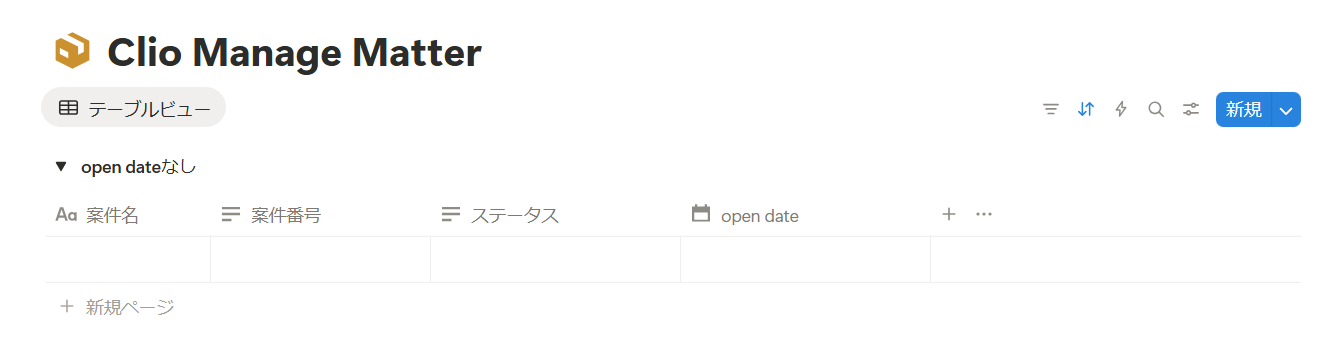
連携前にClio Manageのデータを保存するデータベースの準備をお願いします。
今回は以下のようなテーブルを準備しました。
ステップ1:Clio ManageとNotionをマイアプリ連携
ここでは、Yoomとそれぞれのアプリを連携して、操作が行えるようにしていきます。まずは基本的な設定方法を解説しているナビをご覧ください!
【Clio Manageのマイアプリ登録】
Yoomのアカウントにログインしたら、「マイアプリ」をクリックし、「新規接続」を選択してください。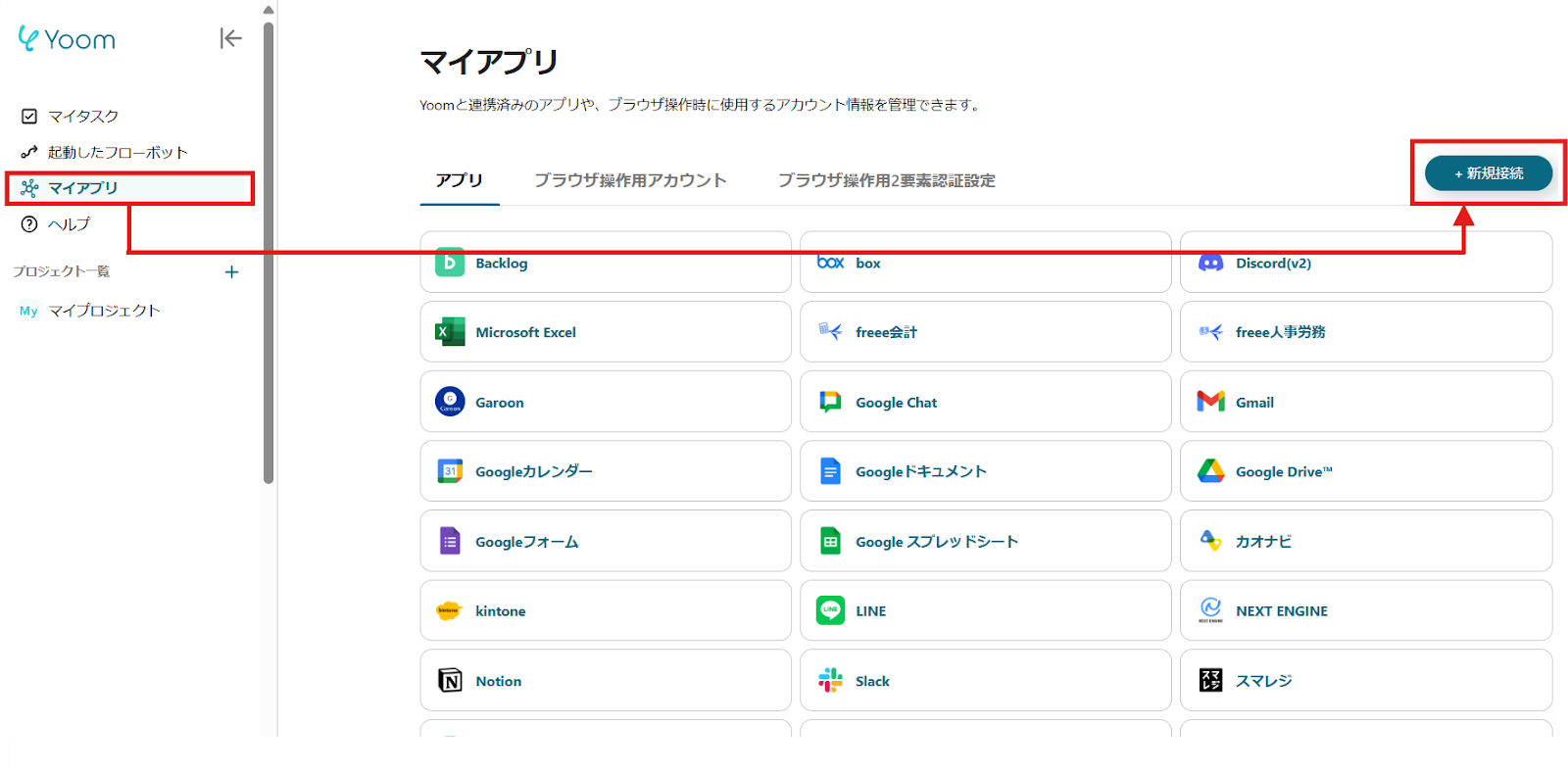
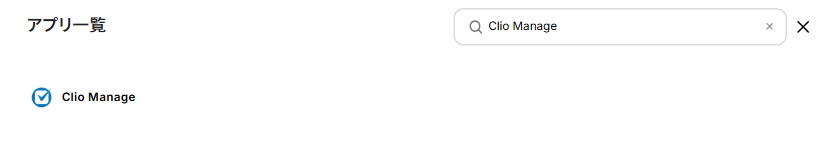
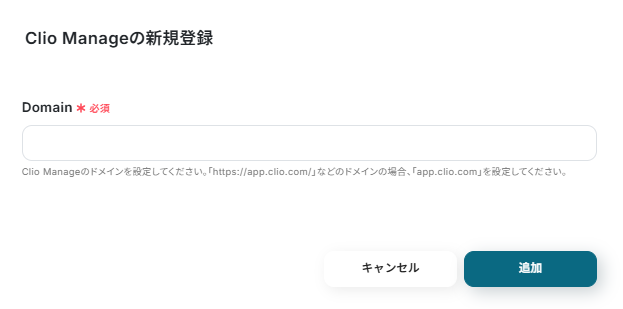
Clio Manageをクリックすると以下の画面が表示されます。
脚注を参考にDomainを入力後、「追加」をクリックしてください。
連携したいアカウントでログインしてください。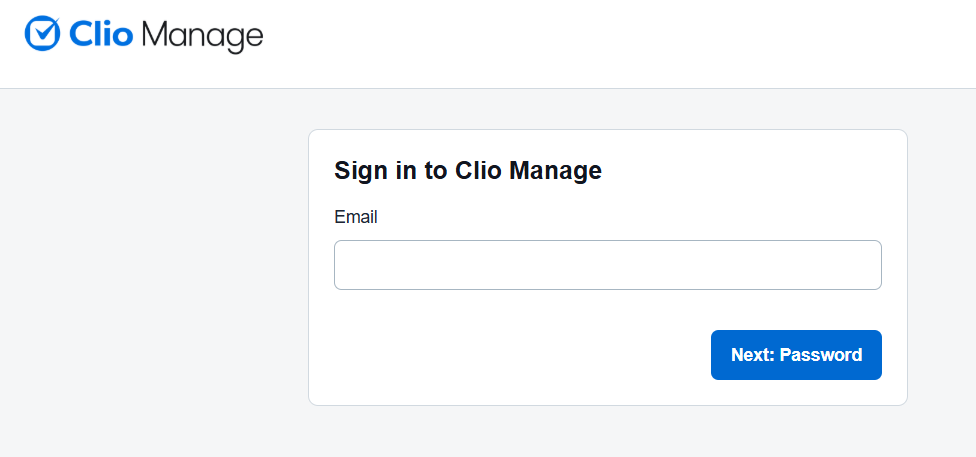
ログイン後、Yoomのアクセス権限が表示されますので、ご確認の上、「 ALLOW ACCESS 」をクリックしてマイアプリ登録を完了してください。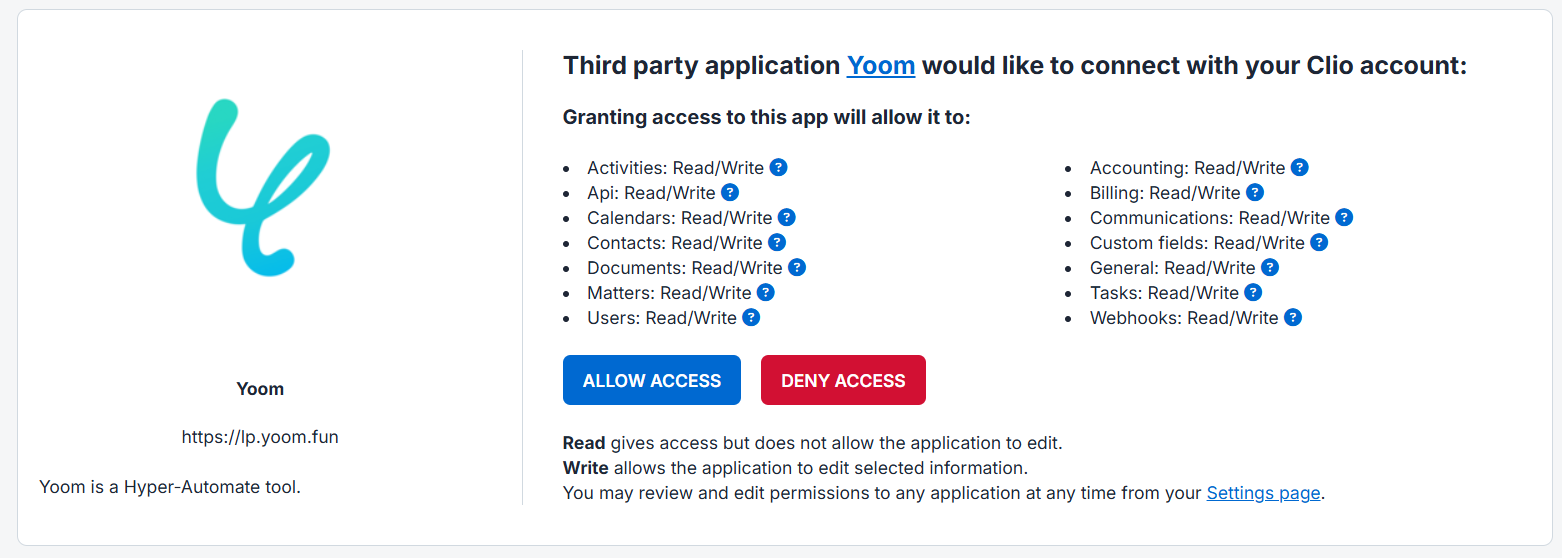
【Notionのマイアプリ登録】
今回の以下のナビ動画を参考に設定してください。
また、Notionと連携すると出来ることもあわせてご確認ください。
ステップ2:テンプレートをコピーする
続いてYoomのテンプレートをコピーします。以下のバナーの「試してみる」をクリックします。
■概要法律事務所などで利用されるClio Manageで新しい案件が発生するたびに、Notionへ手作業で情報を転記していませんか?この作業は時間もかかり、入力ミスや共有漏れの原因にもなりかねません。このワークフローを活用すれば、Clio ManageとNotionの連携をスムーズに行うことができ、Matterが作成されると自動でNotionにレコードが追加されるため、案件管理の初期設定に関する手間を削減できます。■このテンプレートをおすすめする方- Clio Manageで発生した案件情報をNotionで管理しており、手作業での転記に手間を感じている方
- Clio ManageとNotionの連携を自動化し、案件管理の効率を高めたいと考えているチームの方
- 案件情報の入力ミスや共有漏れを防ぎ、スムーズな情報共有体制を構築したいと考えている方
■このテンプレートを使うメリット- Clio ManageでMatterが作成されると自動でNotionにレコードが追加されるため、データ転記にかかっていた作業時間を短縮することができます。
- 手作業による情報の入力ミスや転記漏れを防ぐことができ、データの一貫性と正確さを保つことに繋がります。
■フローボットの流れ- はじめに、Clio ManageとNotionをYoomと連携します。
- 次に、トリガーでClio Manageを選択し、「New Matter」というアクションを設定します。
- 最後に、オペレーションでNotionの「レコードを追加する」アクションを設定し、トリガーで取得した情報を基にNotionのデータベースにレコードを追加します。
※「トリガー」:フロー起動のきっかけとなるアクション、「オペレーション」:トリガー起動後、フロー内で処理を行うアクション
■このワークフローのカスタムポイント- Notionのオペレーション設定では、レコードを追加する対象のデータベースを任意で指定することが可能です。
- Clio Manageから取得した案件名やクライアント情報など、どの情報をNotionのどのプロパティに追加するかも自由に設定できます。
■注意事項- Clio ManageとNotionのそれぞれとYoomを連携してください。
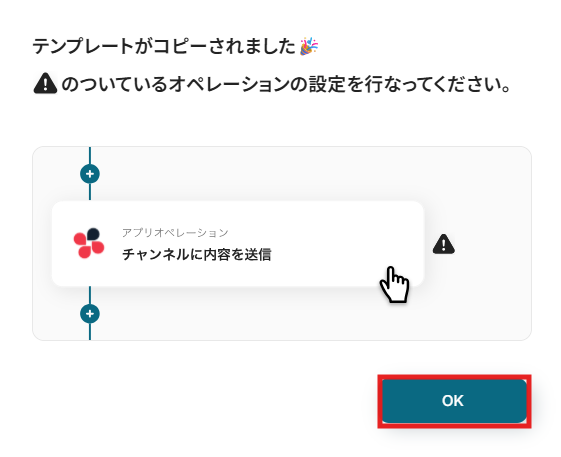
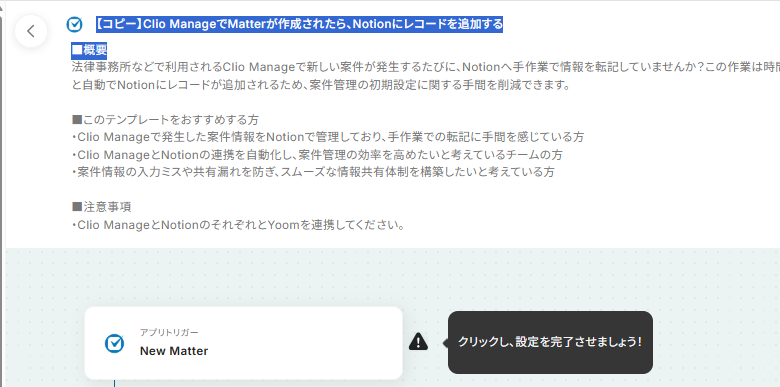
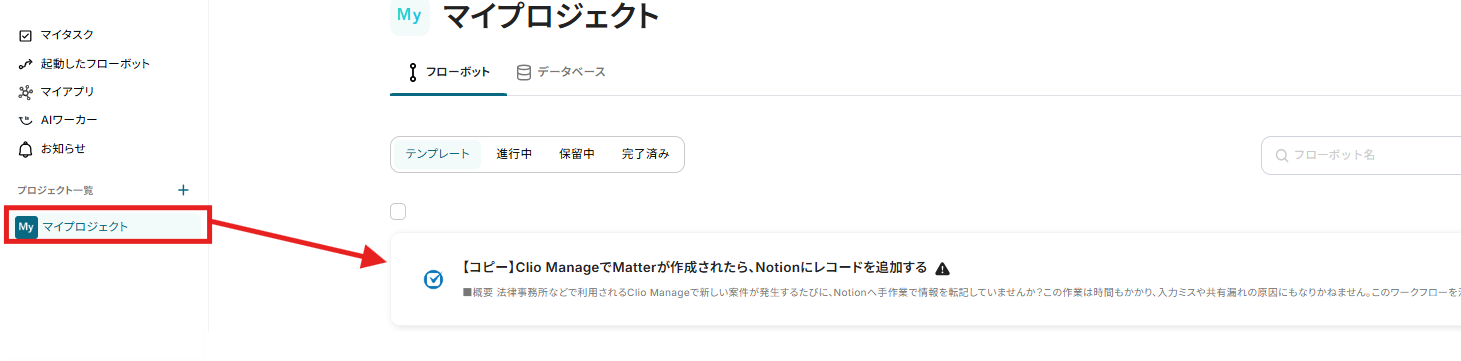
以下の画像のような画面が表示されたらテンプレートのコピーができているので、「OK」をクリックします。- Clio Manageで発生した案件情報をNotionで管理しており、手作業での転記に手間を感じている方
- Clio ManageとNotionの連携を自動化し、案件管理の効率を高めたいと考えているチームの方
- 案件情報の入力ミスや共有漏れを防ぎ、スムーズな情報共有体制を構築したいと考えている方
- Clio ManageでMatterが作成されると自動でNotionにレコードが追加されるため、データ転記にかかっていた作業時間を短縮することができます。
- 手作業による情報の入力ミスや転記漏れを防ぐことができ、データの一貫性と正確さを保つことに繋がります。
- はじめに、Clio ManageとNotionをYoomと連携します。
- 次に、トリガーでClio Manageを選択し、「New Matter」というアクションを設定します。
- 最後に、オペレーションでNotionの「レコードを追加する」アクションを設定し、トリガーで取得した情報を基にNotionのデータベースにレコードを追加します。
■このワークフローのカスタムポイント
- Notionのオペレーション設定では、レコードを追加する対象のデータベースを任意で指定することが可能です。
- Clio Manageから取得した案件名やクライアント情報など、どの情報をNotionのどのプロパティに追加するかも自由に設定できます。
- Clio ManageとNotionのそれぞれとYoomを連携してください。
ステップ3:Clio Manageのトリガー設定
まずは「New Matter」をクリックしてみましょう!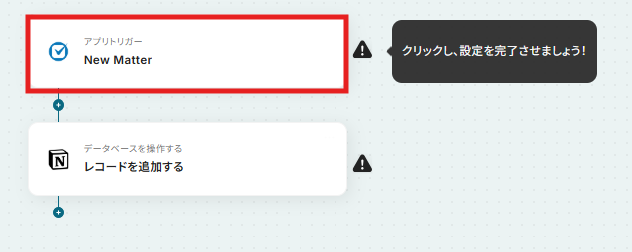
アクションは変更せず、アカウント情報がマイアプリ連携をしたアカウントと一致することを確認したら、「次へ」をクリック。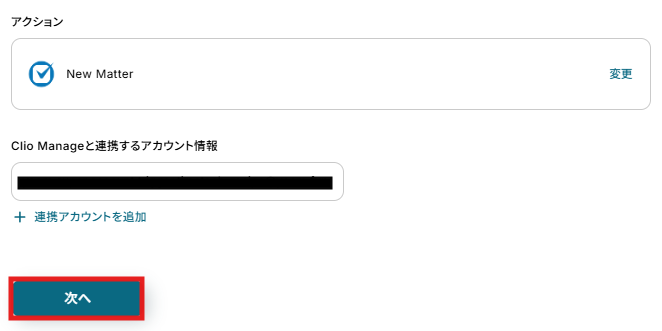
「WebhookURLを登録」をクリックします。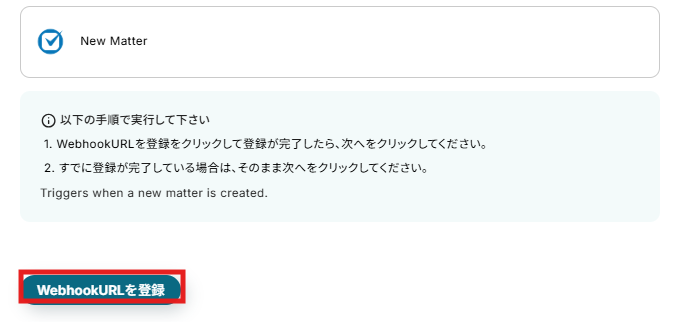
登録が完了すると以下のように表示されるので、「次へ」をクリック。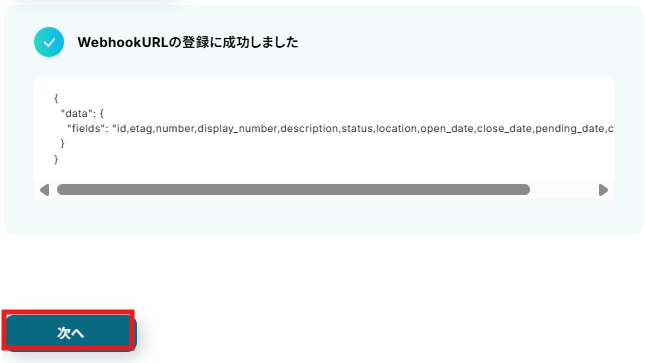
このフローはClio ManageでMatterが作成されたら起動するため、テストを行う前に新しくMatterを作成しておきます。
今回は以下のように作成しました。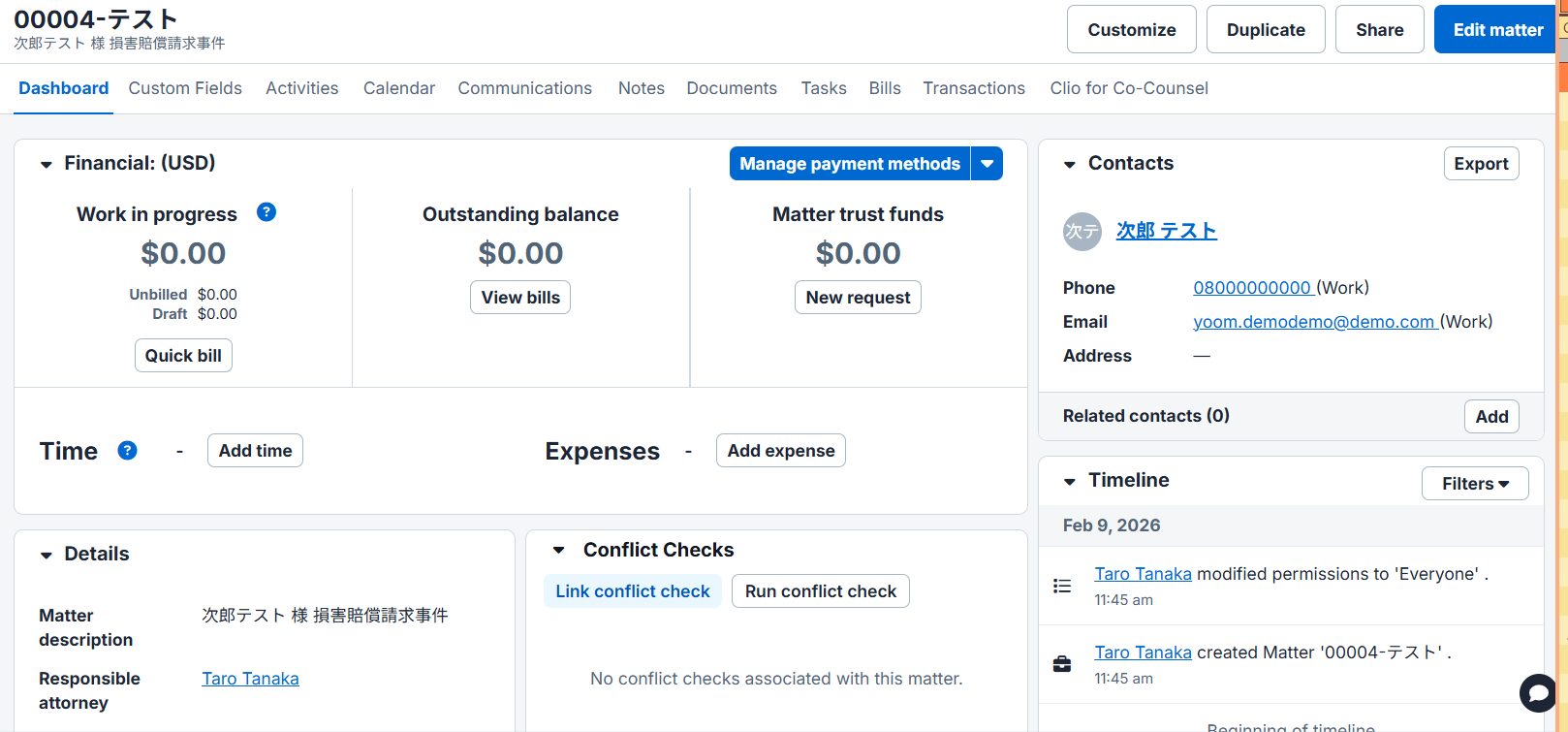
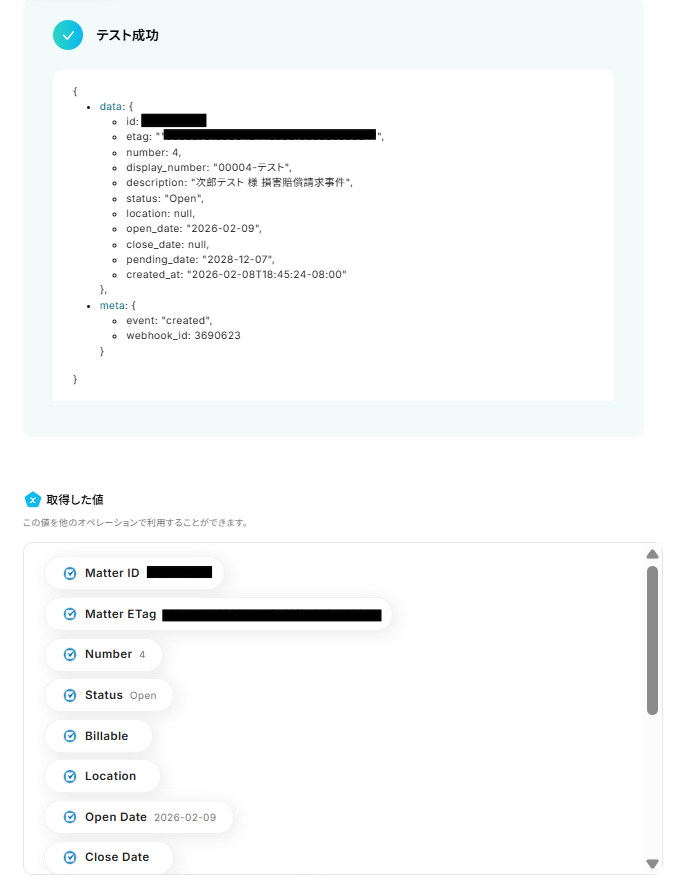
作成できたら「テスト」をクリックします。
テストに成功すると、「取得した値」に情報が追加されます。
※取得した値とは 設定時の「テスト」で取得した値のことです。後続ステップの入力値として利用でき、実行のたびに最新の内容に更新(変動)されます。
詳しくは、テストの重要性:「取得した値」のテスト値についてをご確認ください。
取得した値の内容が確認できたら、「完了」をクリックします。
ステップ4:Notionにレコードを追加する設定
フローに戻り、「レコードを追加する」をクリックします。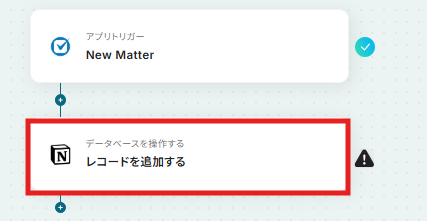
アクションは変更せず、アカウント情報がマイアプリ連携をしたアカウントと一致することを確認し、事前に準備しておいたデータベースIDをボックスの候補から選択します。
エラー表示が出た場合はNotionの各IDに関するよくあるエラーと確認方法をご確認ください。
入力できたら、「次へ」をクリックします。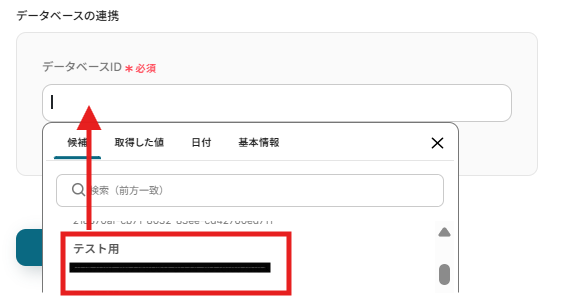
追加するレコードの値を入力します。
該当する項目を以下のように取得した値から設定します。
取得した値を活用することで、固定値ではなく、トリガーが実行されるたびに最新の情報が反映できます。
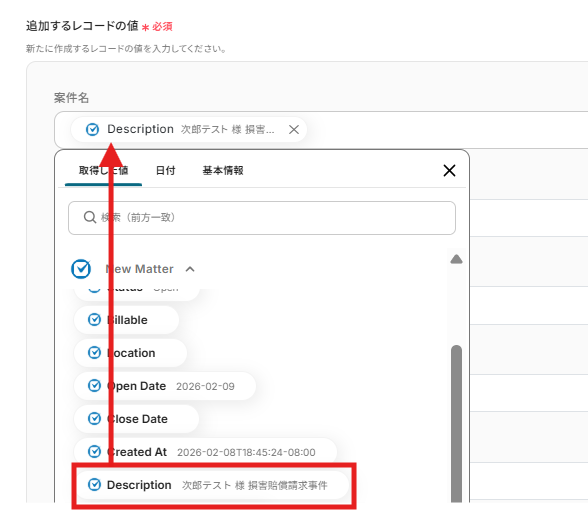
今回は以下のように設定しています。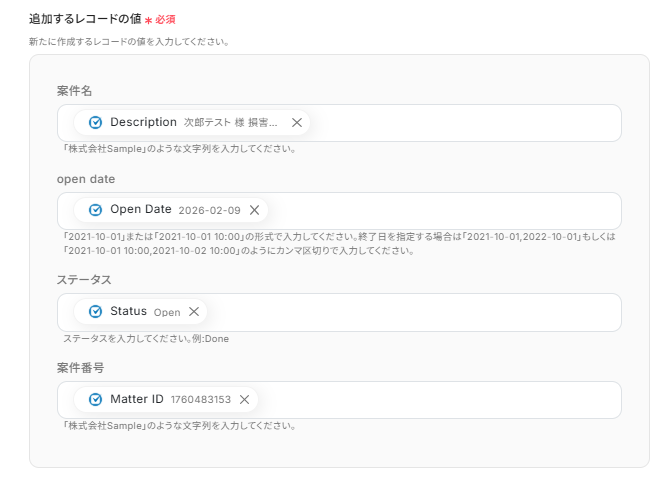
テストが成功したら、「完了」をクリックします。
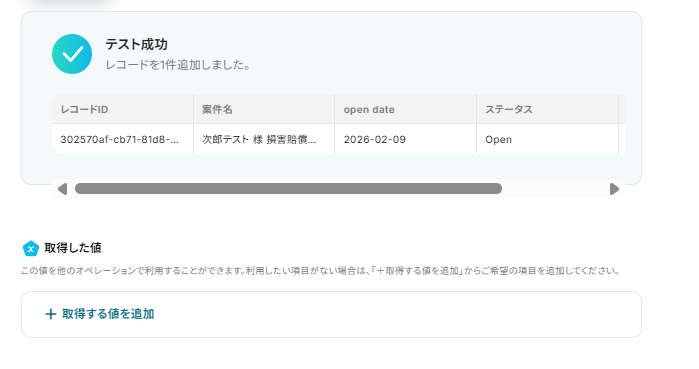
Notionを確認するとデータの追加ができていました!
Yoomにもどって「完了」をクリックしてください。
これでフローの設定は終了です。
ステップ5:トリガーをONにしてフローの動作確認
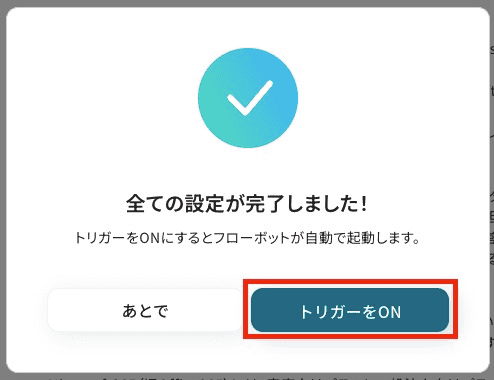
設定が完了すると、以下のような表示が出てくるので、「トリガーをON」をクリックします。
フローボットを起動し、正しく動作するか確認してください。
Clio ManageやNotionのAPIを使ったその他の自動化例
Clio ManageやNotionのAPIを活用することで、様々な自動化の実現が可能になります。
Clio Manageを使った自動化例
Clio ManageはGoogle フォームやSlack等と連携し、案件の自動作成やタスク化、タイムエントリーの同期が可能です。
GoogleカレンダーやMicrosoft Excelへの自動記録も行え、法律実務のデータ管理を一元化できます。
■概要Togglで記録した作業時間を、Clio Manageにも手作業で転記する業務に手間を感じていませんか。 この作業は重要である一方、入力漏れや二重入力などのミスが発生しやすい業務でもあります。 このワークフローを活用すれば、TogglでTime Entryが作成されたら、Clio ManageにもTime Entryを自動で作成する処理が実行されるため、手作業による時間やミスを削減し、より正確な時間管理を実現します。■このテンプレートをおすすめする方- TogglとClio Manageを併用しており、二重入力の手間をなくしたい方
- 案件ごとの正確な作業時間を管理し、請求業務の精度を高めたいと考えている方
- 手作業によるデータ転記を自動化し、チームの生産性を向上させたいマネージャーの方
■このテンプレートを使うメリット- TogglにTime Entryが作成されると自動でClio Manageにも情報が連携されるため、データ転記にかかっていた作業時間を短縮できます
- 手作業での転記が不要になることで、入力ミスや計上漏れといったヒューマンエラーを防ぎ、データの正確性を高めることに繋がります
■フローボットの流れ- はじめに、Clio ManageとTogglをYoomと連携します
- 次に、トリガーでTogglを選択し、「New Time Entry」というアクションを設定します
- 次に、オペレーションでTogglの「Get Currently Time Entry」アクションを設定し、作成されたエントリーの詳細情報を取得します
- 最後に、オペレーションでClio Manageの「Create Time Entry」アクションを設定し、Togglから取得した情報を紐付けます
※「トリガー」:フロー起動のきっかけとなるアクション、「オペレーション」:トリガー起動後、フロー内で処理を行うアクション
■このワークフローのカスタムポイント- Clio Manageで「Time Entryを作成する」アクションを設定する際、Togglから取得した情報をもとに、任意のDate(日付)などを設定してください
■注意事項- Toggl、Clio ManageのそれぞれとYoomを連携してください
■概要Clio Manageでクライアントとの打ち合わせタスクを作成するたび、手動でGoogle Meetの招待URLを発行し、タスクに転記する作業は手間がかかるだけでなく、ミスの原因にもなり得ます。このワークフローを活用すれば、Clio Manageに新しいタスクが作成されると、Google Meetの会議スペース作成からタスクの更新までを自動化することが可能です。手作業によるClioとGoogle Meetの連携を効率化し、煩雑な日程調整業務をスムーズにします。■このテンプレートをおすすめする方- Clio Manageでのタスク管理とGoogle Meetでの会議設定を頻繁に行う方
- 手作業によるClioとGoogle Meetの連携に非効率を感じている法律事務所のスタッフの方
- 煩雑なスケジュール調整業務を自動化し、本来の業務に集中したいと考えている方
■このテンプレートを使うメリット- Clio Manageでのタスク作成を起点に会議設定からURLの転記までが自動化され、手作業に費やしていた時間を短縮できます。
- 手動でのコピー&ペーストによるURLの転記ミスや設定漏れといったヒューマンエラーを防ぎ、確実なClioとGoogle Meetの連携を支援します。
■フローボットの流れ- はじめに、Clio ManageとGoogle MeetをYoomと連携します。
- 次に、トリガーでClio Manageを選択し、「New Task」というアクションを設定します。
- オペレーションでGoogle Meetの「会議スペースを作成する」アクションを設定し、オンラインミーティングを作成します。
- 最後に、オペレーションでClio Manageの「Update Task」アクションを設定し、作成されたGoogle MeetのURLを該当タスクに自動で追記します。
※「トリガー」:フロー起動のきっかけとなるアクション、「オペレーション」:トリガー起動後、フロー内で処理を行うアクション
■このワークフローのカスタムポイント- Clio Manageのタスクを更新する際に、固定のテキストやトリガーで取得したタスク情報などを、任意の項目に変数として設定することが可能です。
■注意事項- Clio Manage、Google MeetのそれぞれとYoomを連携してください。
■概要Clio Manageで管理しているコンタクト情報を、Microsoft Excelにも転記・管理しているものの、手作業での入力に手間や時間がかかっていませんか? このワークフローを活用すれば、Clio ManageとMicrosoft Excelの連携を自動化でき、Clio Manageで新しいコンタクトが作成されると、自動でMicrosoft Excelの指定したシートにレコードが追加されるようになります。面倒な転記作業から解放され、業務の効率化が実現可能です。■このテンプレートをおすすめする方- Clio ManageとMicrosoft Excelを併用し、顧客情報管理を手作業で行っている方
- Clio ManageとMicrosoft Excelの連携を自動化して、データ入力の手間を省きたい方
- 日常的な転記作業での入力ミスや漏れをなくし、データの正確性を高めたい方
■このテンプレートを使うメリット- Clio Manageにコンタクトが作成されると自動でMicrosoft Excelに同期され、これまで手作業で行っていた転記作業の時間を短縮することができます。
- 手作業によるデータの転記が不要になるため、入力間違いや記載漏れといったヒューマンエラーの発生を防ぎ、データの正確性を保つことに繋がります。
■フローボットの流れ- はじめに、Clio ManageとMicrosoft ExcelをYoomと連携します。
- 次に、トリガーでClio Manageを選択し、「New Contact」というアクションを設定します。
- 最後に、オペレーションでMicrosoft Excelを選択し、「レコードを追加する」アクションを設定します。これにより、トリガーで取得した情報を基にExcelに新しい行が追加されます。
※「トリガー」:フロー起動のきっかけとなるアクション、「オペレーション」:トリガー起動後、フロー内で処理を行うアクション
■このワークフローのカスタムポイント- Microsoft Excelの「レコードを追加する」アクション設定では、どのファイルやシートにレコードを追加するかを任意で指定してください。
- Clio Manageから取得したどの情報をMicrosoft Excelのどの列に追加するかは、自由にマッピング設定が可能です。また、固定のテキストや数値を設定することもできます。
■注意事項- Clio Manage、Microsoft ExcelのそれぞれとYoomを連携してください。
- Microsoft365(旧Office365)には、家庭向けプランと一般法人向けプラン(Microsoft365 Business)があり、一般法人向けプランに加入していない場合には認証に失敗する可能性があります。
- Microsoft Excelに対して値の追加や更新を行う際は、データベースを操作するオペレーションの設定をご参照ください。
■概要Clio Manageで管理しているタスク情報を、手作業でGoogleカレンダーに転記する際に手間を感じていませんか。こうした二重入力は作業負荷になるだけでなく、入力ミスや登録漏れといったヒューマンエラーの原因にもなり得ます。このワークフローを活用することで、 Clio Manage とGoogleカレンダーの連携が自動化され、Clio Manageで新しいタスクが作成されると、Googleカレンダーへ自動で予定が作成されるため、タスク管理とスケジュール調整の効率を高めることが可能です。■このテンプレートをおすすめする方- Clio Manageのタスク情報を手動でGoogleカレンダーに登録している方
- Clio Manage とGoogleカレンダーの連携によって、タスクのスケジュール管理を効率化したい方
- 手作業によるタスクの登録漏れや二重入力を防ぎ、正確なスケジュール管理を目指す方
■このテンプレートを使うメリット- Clio Manageでタスクが作成されると自動でGoogleカレンダーに予定が登録されるため、これまで転記作業に費やしていた時間を短縮できます
- 手作業による情報転記が不要になるため、入力ミスや登録漏れといったヒューマンエラーを防ぎ、スケジュール管理の正確性を高めます
■フローボットの流れ- はじめに、Clio ManageとGoogleカレンダーをYoomと連携します
- 次に、トリガーでClio Manageを選択し、「New Task」のアクションを設定して、新しいタスクの作成をフローの開始条件とします
- 最後に、オペレーションでGoogleカレンダーを選択し、「予定を作成」アクションを設定して、前のステップで取得した情報をもとに予定を作成します
※「トリガー」:フロー起動のきっかけとなるアクション、「オペレーション」:トリガー起動後、フロー内で処理を行うアクション
■このワークフローのカスタムポイント- Googleカレンダーに予定を作成する際、タイトル、説明、開始日時などの各項目に、Clio Manageから取得したタスクの情報を変数として自由に設定できます
- また、予定を登録する特定のカレンダーを指定したり、予定のタイトルに「Clioタスク」といった固定のテキストを追加したりするなど、運用に合わせたカスタマイズが可能です
■注意事項- Clio Manage、GoogleカレンダーのそれぞれとYoomを連携してください。
■概要Outlookで受信したクライアントからの依頼メールや関係者からの報告メールの内容を、都度Clio ManageにTime Entryとして手入力する作業は手間がかかるだけでなく、入力ミスや漏れの原因にもなり得ます。このワークフローは、特定のメールをOutlookで受信した際、Clio ManageにTime Entryを自動で作成するため、Clio ManageとOutlookの連携によって手作業による定型業務を効率化し、より重要な業務へ集中できる環境を構築します。■このテンプレートをおすすめする方- Outlookのメール内容をClio Manageへ手作業で転記している法律事務所の担当者の方
- Clio ManageとOutlookを連携させ、クライアント業務の記録を自動化したいと考えている方
- 日々の定型業務を効率化し、より専門的なコア業務に集中したいと考えている方
■このテンプレートを使うメリット- Outlookでのメール受信を起点にTime Entryが自動作成されるため、これまで手作業での入力に費やしていた時間を短縮できます。
- Clio ManageとOutlookの連携で手動転記が不要になり、入力間違いや登録漏れといったヒューマンエラーの発生を防ぎます。
■フローボットの流れ- はじめに、Clio ManageとOutlookをYoomと連携します。
- 次に、トリガーでOutlookを選択し、「特定の件名のメールを受信したら」というアクションを設定します。
- 次に、オペレーションでAI機能を設定し、受信したメール本文からTime Entryの作成に必要な情報を抽出するためのマニュアル(指示)を作成します。
- 最後に、オペレーションでClio Manageを選択し、「Create Time Entry」アクションで、AIが抽出した情報を元にTime Entryを作成するよう設定します。
※「トリガー」:フロー起動のきっかけとなるアクション、「オペレーション」:トリガー起動後、フロー内で処理を行うアクション
■このワークフローのカスタムポイント- Outlookのトリガー設定では、処理の対象としたいメールのフォルダや、件名に含まれるキーワードなどを任意でカスタマイズ可能です。
- AI機能によるテキスト抽出では、前段のトリガーで取得した情報を変数として利用し、抽出したい項目を自由にカスタマイズできます。
- Clio Manageへの登録項目には、AI機能で抽出した情報だけでなく、固定のテキストなどを任意の項目に設定することが可能です。
■注意事項- Outlook、Clio ManageのそれぞれとYoomを連携してください。
- Microsoft365(旧Office365)には、家庭向けプランと一般法人向けプラン(Microsoft365 Business)があり、一般法人向けプランに加入していない場合には認証に失敗する可能性があります。
- トリガーは5分、10分、15分、30分、60分の間隔で起動間隔を選択できます。
- プランによって最短の起動間隔が異なりますので、ご注意ください。
■概要法律事務所向けの案件管理ツールClio Manageの情報を、分析や共有のためにGoogle スプレッドシートへ手入力で転記する作業に手間を感じていませんか。この手作業は時間がかかるだけでなく、入力ミスや更新漏れの原因にもなり得ます。 このワークフローを活用すれば、Clio ManageとGoogle スプレッドシートの連携を自動化し、新しい案件がClio Manageに追加されると、指定のGoogle スプレッドシートへ情報が自動で追記されるため、こうした課題を円滑に解消できます。■このテンプレートをおすすめする方- Clio ManageとGoogle スプレッドシートを併用し、案件情報の転記作業に時間を要している方
- 手作業によるデータ入力のミスをなくし、情報の正確性を高めたいと考えているチームリーダーの方
- Clio ManageとGoogle スプレッドシートの連携を通じて、案件管理業務全体の効率化を図りたい方
■このテンプレートを使うメリット- Clio Manageに新しい案件が登録されると、自動でGoogle スプレッドシートに行が追加されるため、これまで手作業に費やしていた時間を短縮できます。
- 手作業でのデータ転記がなくなることで、入力間違いや項目漏れといったヒューマンエラーのリスクを軽減し、データの整合性を保ちます。
■フローボットの流れ- はじめに、Clio ManageとGoogle スプレッドシートをYoomと連携します。
- 次に、トリガーでClio Manageを選択し、「New Matter」というアクションを設定します。
- 最後に、オペレーションでGoogle スプレッドシートの「レコードを追加する」アクションを設定し、トリガーで取得した案件情報を指定のスプレッドシートに追加します。
※「トリガー」:フロー起動のきっかけとなるアクション、「オペレーション」:トリガー起動後、フロー内で処理を行うアクション
■このワークフローのカスタムポイント- Google スプレッドシートのオペレーション設定では、データを追加したいスプレッドシート、シート、およびテーブルの範囲を任意で指定してください。
- Clio Manageから取得した案件情報の各項目を、指定したスプレッドシートのどの列に追加するかを自由にマッピング設定できます。
■注意事項- Clio Manage、Google スプレッドシートのそれぞれとYoomを連携してください。
■概要Googleフォームで受け付けた案件情報を、手作業でClio Manageに入力していませんか?この作業は時間がかかるだけでなく、入力ミスといったヒューマンエラーの原因にもなり得ます。 このワークフローを活用すれば、GoogleフォームとClio Manageの連携を自動化し、フォームに新しい回答が送信されるとClio ManageにMatterが自動で作成されるため、こうした課題を解消し、案件管理の初動を円滑にします。■このテンプレートをおすすめする方- Googleフォームからの問い合わせをClio Manageで管理しており、手入力に手間を感じている方
- GoogleフォームとClio Manageを連携させ、案件管理のプロセスを自動化・効率化したい方
- 手作業によるデータ転記での入力漏れやミスを減らし、業務品質を高めたいと考えている方
■このテンプレートを使うメリット- Googleフォームへの回答を基にClio ManageのMatterが自動で作成されるため、手作業での転記時間を短縮できます。
- システムが自動で連携処理を行うため、手作業による情報の入力ミスや転記漏れといったヒューマンエラーの発生を防ぎます。
■フローボットの流れ- はじめに、GoogleフォームとClio ManageをYoomと連携します。
- 次に、トリガーでGoogleフォームを選択し、「フォームに回答が送信されたら」というアクションを設定します。
- 次に、オペレーションでClio Manageの「Search Persons or Companies」アクションを設定します。
- 最後に、オペレーションでClio Manageの「Create Matter」アクションを設定し、フォームの回答内容をもとにMatterを作成します。
※「トリガー」:フロー起動のきっかけとなるアクション、「オペレーション」:トリガー起動後、フロー内で処理を行うアクション
■このワークフローのカスタムポイント- Googleフォームのトリガー設定で、自動化の対象としたいフォームを任意で設定してください。
- Clio Manageの検索アクションでは、トリガーで取得したメールアドレスなどの情報を使用して、Matterに紐づけるContact IDを特定できます。
- Clio ManageでMatterを作成するオペレーションにて、説明(Description)や開始日(Open Date)などの詳細項目を、フォームの回答内容に応じて任意に設定できます。
■注意事項- GoogleフォームとClio ManageのそれぞれとYoomを連携してください。
- トリガーは5分、10分、15分、30分、60分の間隔で起動間隔を選択できます。
- プランによって最短の起動間隔が異なりますので、ご注意ください。
- Googleフォームをトリガーとして使用した際の回答内容を取得する方法は「Googleフォームトリガーで、回答内容を取得する方法」を参照ください。
■概要法律事務所などで利用されるClio Manageと、マーケティングツールであるActiveCampaignを併用する際、手作業での顧客情報の二重入力に手間を感じていませんか。 また、手入力による転記ミスや登録漏れは、重要なマーケティング活動に影響を及ぼす可能性があります。 このワークフローは、Clio ManageとActiveCampaignの連携を自動化し、Clio Manageに新しいコンタクトが作成されると、ActiveCampaignにも自動でコンタクト情報を登録します。■このテンプレートをおすすめする方- Clio Manageで管理する顧客情報を、ActiveCampaignでのマーケティング活動に活用したい方
- ActiveCampaignとClio Manageの連携を手作業で行っており、入力の手間や時間を削減したい方
- 手作業によるデータ転記ミスをなくし、顧客データの一貫性を保ちたいと考えている方
■このテンプレートを使うメリット- Clio Manageにコンタクトを登録するだけでActiveCampaignにも情報が同期されるため、二重入力の手間を省き、作業時間を短縮できます。
- 手作業によるデータ転記が不要になることで、入力間違いや登録漏れといったヒューマンエラーの防止に繋がります。
■フローボットの流れ- はじめに、ActiveCampaignとClio ManageをYoomと連携します。
- 次に、トリガーでClio Manageを選択し、「New Contact」というアクションを設定します。
- 次に、オペレーションでAI機能を設定し、Clio Manageから取得した情報の中からActiveCampaignに登録したい情報を抽出するためのマニュアル(指示)を作成します。
- 最後に、オペレーションでActiveCampaignの「コンタクトを作成する」アクションを設定し、抽出した情報をもとにコンタクトを自動で作成します。
※「トリガー」:フロー起動のきっかけとなるアクション、「オペレーション」:トリガー起動後、フロー内で処理を行うアクション
■このワークフローのカスタムポイント- AI機能のテキスト抽出オペレーションでは、Clio Manageから取得したコンタクト情報の中から、ActiveCampaignに登録したい項目(例:姓、名、メールアドレス、電話番号など)を任意で設定してください。
■注意事項- Clio Manage、ActiveCampaignのそれぞれとYoomを連携してください。
■概要法律事務所やコンサルティングファームで利用されるClio Manageで新しい案件が発生するたびに、Todoistで関連タスクを手作業で作成していませんか?この繰り返し発生する作業は手間がかかるだけでなく、タスクの作成漏れといったミスにも繋がりかねません。 このワークフローを活用すれば、Clio ManageとTodoistの連携を自動化し、Matterの作成をトリガーにTodoistへ自動でタスクを作成できるため、こうした課題をスムーズに解消します。■このテンプレートをおすすめする方- Clio Manageで管理する案件に基づき、Todoistでタスクを手動作成している方
- Clio ManageとTodoistの連携を手作業で行い、入力ミスや漏れに課題を感じる方
- 案件管理とタスク管理を連携させ、業務全体の生産性を向上させたいと考えている方
■このテンプレートを使うメリット- Clio ManageでのMatter作成をトリガーにTodoistへタスクが自動作成されるため、これまで手作業に費やしていた時間を短縮できます。
- 手作業での情報転記が削減されることで、タスクの作成漏れや内容の入力間違いといったヒューマンエラーを防ぐことに繋がります。
■フローボットの流れ- はじめに、Clio ManageとTodoistをYoomと連携します。
- 次に、トリガーでClio Manageを選択し、「New Matter」というアクションを設定します。
- 最後に、オペレーションでTodoistの「タスクを作成」アクションを設定し、Clio Manageから取得した情報を基にタスクを作成します。
※「トリガー」:フロー起動のきっかけとなるアクション、「オペレーション」:トリガー起動後、フロー内で処理を行うアクション
■このワークフローのカスタムポイント- Todoistでタスクを作成する際に、Clio Manageから取得したどの情報をタスクに含めるかを任意で設定できます。例えば、Matterの名称をタスク名にしたり、説明文をタスクの詳細に追加したりすることが可能です。
■注意事項- Clio ManageとTodoistのそれぞれとYoomを連携してください。
■概要Slackでのやり取りの中で発生したタスク依頼などを、都度Clio Manageに手動で転記するのは手間がかかり、対応漏れの原因にもなり得ます。特に、重要な情報が他のメッセージに埋もれてしまうことも少なくありません。 このワークフローを活用すれば、SlackとClio Manageの連携をスムーズに実現し、特定のスタンプが押されたメッセージの内容を自動でClio Manageのタスクとして登録できます。これにより、タスク管理の効率化と抜け漏れ防止に繋がります。■このテンプレートをおすすめする方- Slackでの依頼をClio Manageで管理しており、手作業での転記に手間を感じている方
- SlackとClio Manageの連携による自動化で、タスクの登録漏れを防ぎたいと考えている方
- チーム内のタスク管理を効率化し、よりスムーズな業務フローを構築したいマネージャーの方
■このテンプレートを使うメリット- Slackのメッセージにスタンプを押すだけでClio Manageにタスクが自動登録されるため、手作業での転記時間を短縮できます。
- 手動でのタスク登録による入力ミスや、対応すべきメッセージの見落としといったヒューマンエラーの防止に繋がります。
■フローボットの流れ- はじめに、SlackとClio ManageをYoomと連携します。
- 次に、トリガーでSlackを選択し、「メッセージにスタンプが押されたら」というアクションを設定します。
- 続いて、オペレーションでSlackの「特定のメッセージを取得」アクションを設定し、スタンプが押されたメッセージの詳細情報を取得します。
- 次に、オペレーションでAI機能を選択し、取得したメッセージ内容からタスクとして登録する情報を抽出するためのマニュアル(指示)を作成します。
- 最後に、オペレーションでClio Manageの「Create Task」アクションを設定し、抽出した情報を連携してタスクを自動で作成します。
※「トリガー」:フロー起動のきっかけとなるアクション、「オペレーション」:トリガー起動後、フロー内で処理を行うアクション ■このワークフローのカスタムポイント- Slackのトリガー設定では、フローボットを起動するきっかけとなるスタンプの種類や、対象のチャンネルを任意で設定してください。
- AI機能への指示内容は、Slackのメッセージからタスク名や期限などをどのように抽出したいかに合わせて、任意の内容にカスタムすることが可能です。
- Clio Manageでタスクを作成する際に、Slackから取得したメッセージ本文や投稿者などの情報を、タスクの件名や詳細といった各項目へ任意に割り当てることができます。
■注意事項- SlackとClio ManageのそれぞれとYoomを連携してください。

- TogglとClio Manageを併用しており、二重入力の手間をなくしたい方
- 案件ごとの正確な作業時間を管理し、請求業務の精度を高めたいと考えている方
- 手作業によるデータ転記を自動化し、チームの生産性を向上させたいマネージャーの方
- TogglにTime Entryが作成されると自動でClio Manageにも情報が連携されるため、データ転記にかかっていた作業時間を短縮できます
- 手作業での転記が不要になることで、入力ミスや計上漏れといったヒューマンエラーを防ぎ、データの正確性を高めることに繋がります
- はじめに、Clio ManageとTogglをYoomと連携します
- 次に、トリガーでTogglを選択し、「New Time Entry」というアクションを設定します
- 次に、オペレーションでTogglの「Get Currently Time Entry」アクションを設定し、作成されたエントリーの詳細情報を取得します
- 最後に、オペレーションでClio Manageの「Create Time Entry」アクションを設定し、Togglから取得した情報を紐付けます
■このワークフローのカスタムポイント
- Clio Manageで「Time Entryを作成する」アクションを設定する際、Togglから取得した情報をもとに、任意のDate(日付)などを設定してください
- Toggl、Clio ManageのそれぞれとYoomを連携してください

- Clio Manageでのタスク管理とGoogle Meetでの会議設定を頻繁に行う方
- 手作業によるClioとGoogle Meetの連携に非効率を感じている法律事務所のスタッフの方
- 煩雑なスケジュール調整業務を自動化し、本来の業務に集中したいと考えている方
- Clio Manageでのタスク作成を起点に会議設定からURLの転記までが自動化され、手作業に費やしていた時間を短縮できます。
- 手動でのコピー&ペーストによるURLの転記ミスや設定漏れといったヒューマンエラーを防ぎ、確実なClioとGoogle Meetの連携を支援します。
- はじめに、Clio ManageとGoogle MeetをYoomと連携します。
- 次に、トリガーでClio Manageを選択し、「New Task」というアクションを設定します。
- オペレーションでGoogle Meetの「会議スペースを作成する」アクションを設定し、オンラインミーティングを作成します。
- 最後に、オペレーションでClio Manageの「Update Task」アクションを設定し、作成されたGoogle MeetのURLを該当タスクに自動で追記します。
■このワークフローのカスタムポイント
- Clio Manageのタスクを更新する際に、固定のテキストやトリガーで取得したタスク情報などを、任意の項目に変数として設定することが可能です。
- Clio Manage、Google MeetのそれぞれとYoomを連携してください。

- Clio ManageとMicrosoft Excelを併用し、顧客情報管理を手作業で行っている方
- Clio ManageとMicrosoft Excelの連携を自動化して、データ入力の手間を省きたい方
- 日常的な転記作業での入力ミスや漏れをなくし、データの正確性を高めたい方
- Clio Manageにコンタクトが作成されると自動でMicrosoft Excelに同期され、これまで手作業で行っていた転記作業の時間を短縮することができます。
- 手作業によるデータの転記が不要になるため、入力間違いや記載漏れといったヒューマンエラーの発生を防ぎ、データの正確性を保つことに繋がります。
- はじめに、Clio ManageとMicrosoft ExcelをYoomと連携します。
- 次に、トリガーでClio Manageを選択し、「New Contact」というアクションを設定します。
- 最後に、オペレーションでMicrosoft Excelを選択し、「レコードを追加する」アクションを設定します。これにより、トリガーで取得した情報を基にExcelに新しい行が追加されます。
■このワークフローのカスタムポイント
- Microsoft Excelの「レコードを追加する」アクション設定では、どのファイルやシートにレコードを追加するかを任意で指定してください。
- Clio Manageから取得したどの情報をMicrosoft Excelのどの列に追加するかは、自由にマッピング設定が可能です。また、固定のテキストや数値を設定することもできます。
- Clio Manage、Microsoft ExcelのそれぞれとYoomを連携してください。
- Microsoft365(旧Office365)には、家庭向けプランと一般法人向けプラン(Microsoft365 Business)があり、一般法人向けプランに加入していない場合には認証に失敗する可能性があります。
- Microsoft Excelに対して値の追加や更新を行う際は、データベースを操作するオペレーションの設定をご参照ください。

- Clio Manageのタスク情報を手動でGoogleカレンダーに登録している方
- Clio Manage とGoogleカレンダーの連携によって、タスクのスケジュール管理を効率化したい方
- 手作業によるタスクの登録漏れや二重入力を防ぎ、正確なスケジュール管理を目指す方
- Clio Manageでタスクが作成されると自動でGoogleカレンダーに予定が登録されるため、これまで転記作業に費やしていた時間を短縮できます
- 手作業による情報転記が不要になるため、入力ミスや登録漏れといったヒューマンエラーを防ぎ、スケジュール管理の正確性を高めます
- はじめに、Clio ManageとGoogleカレンダーをYoomと連携します
- 次に、トリガーでClio Manageを選択し、「New Task」のアクションを設定して、新しいタスクの作成をフローの開始条件とします
- 最後に、オペレーションでGoogleカレンダーを選択し、「予定を作成」アクションを設定して、前のステップで取得した情報をもとに予定を作成します
■このワークフローのカスタムポイント
- Googleカレンダーに予定を作成する際、タイトル、説明、開始日時などの各項目に、Clio Manageから取得したタスクの情報を変数として自由に設定できます
- また、予定を登録する特定のカレンダーを指定したり、予定のタイトルに「Clioタスク」といった固定のテキストを追加したりするなど、運用に合わせたカスタマイズが可能です
- Clio Manage、GoogleカレンダーのそれぞれとYoomを連携してください。

- Outlookのメール内容をClio Manageへ手作業で転記している法律事務所の担当者の方
- Clio ManageとOutlookを連携させ、クライアント業務の記録を自動化したいと考えている方
- 日々の定型業務を効率化し、より専門的なコア業務に集中したいと考えている方
- Outlookでのメール受信を起点にTime Entryが自動作成されるため、これまで手作業での入力に費やしていた時間を短縮できます。
- Clio ManageとOutlookの連携で手動転記が不要になり、入力間違いや登録漏れといったヒューマンエラーの発生を防ぎます。
- はじめに、Clio ManageとOutlookをYoomと連携します。
- 次に、トリガーでOutlookを選択し、「特定の件名のメールを受信したら」というアクションを設定します。
- 次に、オペレーションでAI機能を設定し、受信したメール本文からTime Entryの作成に必要な情報を抽出するためのマニュアル(指示)を作成します。
- 最後に、オペレーションでClio Manageを選択し、「Create Time Entry」アクションで、AIが抽出した情報を元にTime Entryを作成するよう設定します。
■このワークフローのカスタムポイント
- Outlookのトリガー設定では、処理の対象としたいメールのフォルダや、件名に含まれるキーワードなどを任意でカスタマイズ可能です。
- AI機能によるテキスト抽出では、前段のトリガーで取得した情報を変数として利用し、抽出したい項目を自由にカスタマイズできます。
- Clio Manageへの登録項目には、AI機能で抽出した情報だけでなく、固定のテキストなどを任意の項目に設定することが可能です。
- Outlook、Clio ManageのそれぞれとYoomを連携してください。
- Microsoft365(旧Office365)には、家庭向けプランと一般法人向けプラン(Microsoft365 Business)があり、一般法人向けプランに加入していない場合には認証に失敗する可能性があります。
- トリガーは5分、10分、15分、30分、60分の間隔で起動間隔を選択できます。
- プランによって最短の起動間隔が異なりますので、ご注意ください。

- Clio ManageとGoogle スプレッドシートを併用し、案件情報の転記作業に時間を要している方
- 手作業によるデータ入力のミスをなくし、情報の正確性を高めたいと考えているチームリーダーの方
- Clio ManageとGoogle スプレッドシートの連携を通じて、案件管理業務全体の効率化を図りたい方
- Clio Manageに新しい案件が登録されると、自動でGoogle スプレッドシートに行が追加されるため、これまで手作業に費やしていた時間を短縮できます。
- 手作業でのデータ転記がなくなることで、入力間違いや項目漏れといったヒューマンエラーのリスクを軽減し、データの整合性を保ちます。
- はじめに、Clio ManageとGoogle スプレッドシートをYoomと連携します。
- 次に、トリガーでClio Manageを選択し、「New Matter」というアクションを設定します。
- 最後に、オペレーションでGoogle スプレッドシートの「レコードを追加する」アクションを設定し、トリガーで取得した案件情報を指定のスプレッドシートに追加します。
■このワークフローのカスタムポイント
- Google スプレッドシートのオペレーション設定では、データを追加したいスプレッドシート、シート、およびテーブルの範囲を任意で指定してください。
- Clio Manageから取得した案件情報の各項目を、指定したスプレッドシートのどの列に追加するかを自由にマッピング設定できます。
- Clio Manage、Google スプレッドシートのそれぞれとYoomを連携してください。

- Googleフォームからの問い合わせをClio Manageで管理しており、手入力に手間を感じている方
- GoogleフォームとClio Manageを連携させ、案件管理のプロセスを自動化・効率化したい方
- 手作業によるデータ転記での入力漏れやミスを減らし、業務品質を高めたいと考えている方
- Googleフォームへの回答を基にClio ManageのMatterが自動で作成されるため、手作業での転記時間を短縮できます。
- システムが自動で連携処理を行うため、手作業による情報の入力ミスや転記漏れといったヒューマンエラーの発生を防ぎます。
- はじめに、GoogleフォームとClio ManageをYoomと連携します。
- 次に、トリガーでGoogleフォームを選択し、「フォームに回答が送信されたら」というアクションを設定します。
- 次に、オペレーションでClio Manageの「Search Persons or Companies」アクションを設定します。
- 最後に、オペレーションでClio Manageの「Create Matter」アクションを設定し、フォームの回答内容をもとにMatterを作成します。
■このワークフローのカスタムポイント
- Googleフォームのトリガー設定で、自動化の対象としたいフォームを任意で設定してください。
- Clio Manageの検索アクションでは、トリガーで取得したメールアドレスなどの情報を使用して、Matterに紐づけるContact IDを特定できます。
- Clio ManageでMatterを作成するオペレーションにて、説明(Description)や開始日(Open Date)などの詳細項目を、フォームの回答内容に応じて任意に設定できます。
- GoogleフォームとClio ManageのそれぞれとYoomを連携してください。
- トリガーは5分、10分、15分、30分、60分の間隔で起動間隔を選択できます。
- プランによって最短の起動間隔が異なりますので、ご注意ください。
- Googleフォームをトリガーとして使用した際の回答内容を取得する方法は「Googleフォームトリガーで、回答内容を取得する方法」を参照ください。

- Clio Manageで管理する顧客情報を、ActiveCampaignでのマーケティング活動に活用したい方
- ActiveCampaignとClio Manageの連携を手作業で行っており、入力の手間や時間を削減したい方
- 手作業によるデータ転記ミスをなくし、顧客データの一貫性を保ちたいと考えている方
- Clio Manageにコンタクトを登録するだけでActiveCampaignにも情報が同期されるため、二重入力の手間を省き、作業時間を短縮できます。
- 手作業によるデータ転記が不要になることで、入力間違いや登録漏れといったヒューマンエラーの防止に繋がります。
- はじめに、ActiveCampaignとClio ManageをYoomと連携します。
- 次に、トリガーでClio Manageを選択し、「New Contact」というアクションを設定します。
- 次に、オペレーションでAI機能を設定し、Clio Manageから取得した情報の中からActiveCampaignに登録したい情報を抽出するためのマニュアル(指示)を作成します。
- 最後に、オペレーションでActiveCampaignの「コンタクトを作成する」アクションを設定し、抽出した情報をもとにコンタクトを自動で作成します。
■このワークフローのカスタムポイント
- AI機能のテキスト抽出オペレーションでは、Clio Manageから取得したコンタクト情報の中から、ActiveCampaignに登録したい項目(例:姓、名、メールアドレス、電話番号など)を任意で設定してください。
- Clio Manage、ActiveCampaignのそれぞれとYoomを連携してください。

- Clio Manageで管理する案件に基づき、Todoistでタスクを手動作成している方
- Clio ManageとTodoistの連携を手作業で行い、入力ミスや漏れに課題を感じる方
- 案件管理とタスク管理を連携させ、業務全体の生産性を向上させたいと考えている方
- Clio ManageでのMatter作成をトリガーにTodoistへタスクが自動作成されるため、これまで手作業に費やしていた時間を短縮できます。
- 手作業での情報転記が削減されることで、タスクの作成漏れや内容の入力間違いといったヒューマンエラーを防ぐことに繋がります。
- はじめに、Clio ManageとTodoistをYoomと連携します。
- 次に、トリガーでClio Manageを選択し、「New Matter」というアクションを設定します。
- 最後に、オペレーションでTodoistの「タスクを作成」アクションを設定し、Clio Manageから取得した情報を基にタスクを作成します。
■このワークフローのカスタムポイント
- Todoistでタスクを作成する際に、Clio Manageから取得したどの情報をタスクに含めるかを任意で設定できます。例えば、Matterの名称をタスク名にしたり、説明文をタスクの詳細に追加したりすることが可能です。
- Clio ManageとTodoistのそれぞれとYoomを連携してください。

- Slackでの依頼をClio Manageで管理しており、手作業での転記に手間を感じている方
- SlackとClio Manageの連携による自動化で、タスクの登録漏れを防ぎたいと考えている方
- チーム内のタスク管理を効率化し、よりスムーズな業務フローを構築したいマネージャーの方
- Slackのメッセージにスタンプを押すだけでClio Manageにタスクが自動登録されるため、手作業での転記時間を短縮できます。
- 手動でのタスク登録による入力ミスや、対応すべきメッセージの見落としといったヒューマンエラーの防止に繋がります。
- はじめに、SlackとClio ManageをYoomと連携します。
- 次に、トリガーでSlackを選択し、「メッセージにスタンプが押されたら」というアクションを設定します。
- 続いて、オペレーションでSlackの「特定のメッセージを取得」アクションを設定し、スタンプが押されたメッセージの詳細情報を取得します。
- 次に、オペレーションでAI機能を選択し、取得したメッセージ内容からタスクとして登録する情報を抽出するためのマニュアル(指示)を作成します。
- 最後に、オペレーションでClio Manageの「Create Task」アクションを設定し、抽出した情報を連携してタスクを自動で作成します。
- Slackのトリガー設定では、フローボットを起動するきっかけとなるスタンプの種類や、対象のチャンネルを任意で設定してください。
- AI機能への指示内容は、Slackのメッセージからタスク名や期限などをどのように抽出したいかに合わせて、任意の内容にカスタムすることが可能です。
- Clio Manageでタスクを作成する際に、Slackから取得したメッセージ本文や投稿者などの情報を、タスクの件名や詳細といった各項目へ任意に割り当てることができます。
- SlackとClio ManageのそれぞれとYoomを連携してください。
Notionを使った自動化例
NotionはSmartHRやZoom等と連携し、従業員情報の追加や会議の文字起こしデータの自動保存を実現します。
SalesforceやGitHubへの情報の展開もノーコードで構築でき、情報の集約と多角的な活用が可能です。
■概要
新しい従業員の入社に伴う情報管理、特にクラウド人事労務ソフトのSmartHRへ登録した後、他のツールにも同じ情報を手入力する作業は負担に感じませんか。この手作業は時間がかかるだけでなく、入力ミスや共有漏れといったヒューマンエラーの原因にもなり得ます。このワークフローを活用することで、SmartHRに従業員情報が登録されると、その情報を基に自動でNotionへデータを追加し、Slackへ通知する一連の流れを構築できます。
■このテンプレートをおすすめする方
- SmartHRでの入社手続き後、関連部署への情報共有に手間を感じている人事担当者の方
- SmartHRとNotionで従業員情報を管理しており、手作業による転記をなくしたい方
- 従業員情報の登録漏れや共有の遅れを防ぎ、スムーズな業務連携を実現したい方
■このテンプレートを使うメリット
- SmartHRに従業員を登録するだけでNotionへのデータ追加が自動で行われるため、これまで手作業での転記に費やしていた時間を短縮します。
- システムが自動で処理を行うので、情報の入力間違いや関係者への共有漏れといったヒューマンエラーを防ぎ、業務の正確性を高めます。
■フローボットの流れ
- はじめに、SmartHR、Notion、SlackをYoomと連携します。
- 次に、トリガーでSmartHRを選択し、「従業員が新たに登録されたら」というアクションを設定して、フローが開始されるようにします。
- 次に、オペレーションでNotionを選択し、「レコードを追加する」アクションを設定し、SmartHRから取得した従業員情報を任意のデータベースに追加します。
- 最後に、オペレーションでSlackの「チャンネルにメッセージを送る」アクションを設定し、処理が完了した旨を任意のチャンネルに通知します。
※「トリガー」:フロー起動のきっかけとなるアクション、「オペレーション」:トリガー起動後、フロー内で処理を行うアクション
■このワークフローのカスタムポイント
- SmartHRのトリガー設定では、予約IDを指定することで、特定の条件に合致した従業員登録のみをフローの起動対象として設定することが可能です。
- Notionの「レコードを追加する」アクションでは、どのデータベースに追加するかを選択し、各プロパティ(項目)にSmartHRから取得したどの情報を割り当てるかを柔軟に設定できます。
- Slackへの通知アクションでは、メッセージを送るチャンネルやメンション先を任意で設定できるほか、本文に固定のテキストとSmartHRから取得した従業員名などの変数を組み合わせて、自由な内容を作成できます。
■注意事項
- SmartHR、Notion、SlackのそれぞれとYoomを連携してください。
- トリガーは5分、10分、15分、30分、60分の間隔で起動間隔を選択できます。
- プランによって最短の起動間隔が異なりますので、ご注意ください。
■概要Amazon Seller Centralでの注文情報を、都度Notionのデータベースへ手作業で転記していませんか?重要な業務でありながらも、この繰り返し作業は時間がかかり、入力ミスなどのヒューマンエラーを引き起こす原因にもなりかねません。このワークフローを活用すれば、Amazon Seller Centralの注文情報更新をきっかけに、Notionのデータベースが自動で更新されるため、こうした課題をスムーズに解消できます。
■このテンプレートをおすすめする方- Amazon Seller Centralの注文情報をNotionで管理しており、手入力に手間を感じている方
- ECサイト運営における受注管理業務の効率化や、ヒューマンエラーの削減を目指している担当者の方
- 手作業によるデータ転記業務から解放され、より重要な業務に集中したいと考えている方
■このテンプレートを使うメリット- Amazon Seller Centralで注文情報が更新されると自動でNotionのデータが更新されるため、これまで手作業で行っていた転記業務の時間を短縮できます。
- 手作業でのデータ転記がなくなることで、入力間違いや更新漏れといったヒューマンエラーの発生を防ぎ、データの正確性を保ちます。
■フローボットの流れ- はじめに、Amazon Seller CentralとNotionをYoomと連携します。
- 次に、トリガーでAmazon Seller Centralを選択し、「注文情報が更新されたら」というアクションを設定します。
- 最後に、オペレーションでNotionの「レコードを更新する」アクションを設定し、トリガーで取得した情報を元に更新したいデータベースの項目を設定します。
※「トリガー」:フロー起動のきっかけとなるアクション、「オペレーション」:トリガー起動後、フロー内で処理を行うアクション
■このワークフローのカスタムポイント- Notionの「レコードを更新する」アクションでは、更新対象としたいデータベースIDやページIDを任意で指定してください。
- 更新する各項目には、トリガーであるAmazon Seller Centralから取得した注文情報などの値を変数として埋め込み、動的にデータを反映させることが可能です。
■注意事項- Amazon Seller Central、NotionのそれぞれとYoomを連携してください。
- トリガーは5分、10分、15分、30分、60分の間隔で起動間隔を選択できます。
- プランによって最短の起動間隔が異なりますので、ご注意ください。
■概要Asanaで管理しているタスクの進捗状況を、別途Notionで管理しているプロジェクト情報に手作業で反映させていませんか?この二重入力は手間がかかるだけでなく、情報の更新漏れや転記ミスの原因にもなりがちです。このワークフローを活用することで、Asanaでタスクが更新されると、関連するNotionのデータベース情報が自動で更新されるため、これらの課題を解消し、常に最新の情報をチームで共有できます。■このテンプレートをおすすめする方- AsanaとNotionを併用し、プロジェクトやタスクの進捗管理を行っている方
- 手作業での情報転記による更新漏れや入力ミスを防ぎたいと考えている方
- チーム内の情報共有を円滑にし、プロジェクト管理を効率化したいマネージャーの方
■このテンプレートを使うメリット- Asanaでのタスク更新をトリガーにNotionの情報が自動で更新されるため、これまで手作業で行っていた転記作業の時間を短縮できます。
- 手作業による情報の転記がなくなることで、入力ミスや更新漏れといったヒューマンエラーの発生を防ぎ、データの正確性を保ちます。
■フローボットの流れ- はじめに、AsanaとNotionをYoomと連携します。
- 次に、トリガーでAsanaを選択し、「特定のプロジェクトでタスクが作成・更新されたら」というアクションを設定します。
- 最後に、オペレーションでNotionの「レコードを更新する」アクションを設定し、Asanaの更新内容を反映させます。
※「トリガー」:フロー起動のきっかけとなるアクション、「オペレーション」:トリガー起動後、フロー内で処理を行うアクション■このワークフローのカスタムポイント- Notionのレコードを更新するアクションでは、どのデータベースのどのレコードを更新するかを指定する必要があります。
- 更新する項目には、特定のテキストを固定値として設定したり、トリガーとなったAsanaのタスク情報(タスク名、担当者、期日など)を変数として埋め込んだりすることが可能です。
■注意事項- Asana、NotionのそれぞれとYoomを連携してください。
- トリガーは5分、10分、15分、30分、60分の間隔で起動間隔を選択できます。
- プランによって最短の起動間隔が異なりますので、ご注意ください。
■概要
海外拠点とのやり取りで、外国語のPDF書類を受け取る機会は多いものの、その都度内容を確認し、翻訳して転記する作業は手間がかかるのではないでしょうか。
手作業による翻訳や転記は時間がかかるだけでなく、ミスが発生する原因にもなりかねません。
このワークフローでは、BoxへのPDFファイルアップロードを起点に、OCRによるテキストの抽出とAIによる翻訳を行い、Notionへの追加までを自動化できます。
自動化を活用し、翻訳を伴うファイル管理の課題を解消しましょう。
■このテンプレートをおすすめする方
- 海外との取引が多く、外国語で記載されたPDF書類の対応に手間を感じている方
- BoxとNotionを情報管理に活用しており、手作業でのデータ連携を効率化したい方
- 定型的な翻訳や転記作業から解放され、より重要な業務に集中したいと考えている方
■このテンプレートを使うメリット
- Boxへのファイルアップロードを起点に、テキストの抽出から翻訳、Notionへの登録までが自動化され、手作業に費やしていた時間を短縮できます。
- 手作業によるコピー&ペーストのミスや、翻訳漏れといったヒューマンエラーを防ぎ、情報管理の正確性を高めることに繋がります。
■フローボットの流れ
- はじめに、BoxとNotionをYoomと連携します。
- 次に、トリガーでBoxを選択し、「フォルダにファイルがアップロードされたら」というアクションを設定します。
- 続いて、オペレーションでBoxの「ファイルをダウンロード」アクションを設定し、トリガーで検知したファイルを取得します。
- 次に、オペレーションでOCR機能の「画像・PDFから文字を読み取る」アクションを設定し、ダウンロードしたPDFからテキスト情報を抽出します。
- さらに、オペレーションでAI機能の「翻訳する」アクションを設定し、抽出したテキストを指定の言語に翻訳します。
- 最後に、オペレーションでNotionの「レコードを追加する」アクションを設定し、翻訳されたテキストをデータベースに追加します。
※「トリガー」:フロー起動のきっかけとなるアクション、「オペレーション」:トリガー起動後、フロー内で処理を行うアクション
■このワークフローのカスタムポイント
- OCR機能のアクションでは、PDFファイルのどの項目から文字を読み取るかを任意で設定できます。
- AI機能による翻訳のアクションでは、翻訳したい内容や翻訳先の言語を任意で設定してください。
- Notionにレコードを追加するアクションでは、追加先のデータベースIDを任意で設定でき、各プロパティに格納する情報を自由にカスタマイズできます。
■注意事項
- Box、NotionのそれぞれとYoomを連携してください。
- OCRまたは音声を文字起こしするAIオペレーションはチームプラン・サクセスプランでのみご利用いただける機能となっております。
フリープラン・ミニプランの場合は設定しているフローボットのオペレーションはエラーとなりますので、ご注意ください。
チームプランやサクセスプランなどの有料プランは、2週間の無料トライアルを行うことが可能です。
無料トライアル中には制限対象のアプリやAI機能(オペレーション)を使用することができます。 - ダウンロード可能なファイル容量は最大300MBまでです。
アプリの仕様によっては300MB未満になる可能性があるので、ご注意ください。
トリガー、各オペレーションでの取り扱い可能なファイル容量の詳細はこちら
■概要Web会議後の議事録作成、特にZoomミーティングの録画を聞き返して文字起こしする作業に手間を感じていませんか。 手作業での文字起こしは時間がかかるだけでなく、聞き漏らしなどのミスが発生する可能性もあります。 このワークフローを活用すれば、Zoomでのミーティング終了後、録画データから自動で音声を文字起こしし、議事録としてNotionに保存するため、こうした課題をスムーズに削減できます。
■このテンプレートをおすすめする方- Zoomでの会議が多く、議事録作成の工数を削減したいと考えている方
- Notionを活用して、会議の議事録や関連情報を一元管理しているチームの方
- 会議後のタスクの抜け漏れを防ぎ、迅速な情報共有の仕組みを構築したい方
■このテンプレートを使うメリット- Zoomミーティング終了をトリガーに文字起こしからNotionへの保存までが自動化されるため、議事録作成にかかる時間を短縮できます。
- 手作業による文字起こしでの聞き漏らしや、Notionへの転記ミスといったヒューマンエラーを防ぎ、会議の記録をより正確に残すことができます。
■フローボットの流れ- はじめに、ZoomとNotionをYoomと連携します。
- 次に、トリガーでZoomを選択し、「ミーティングが終了したら」というアクションを設定します。
- 続いて、オペレーションでZoomの「ミーティングのレコーディング情報を取得」アクションを設定し、次に「ミーティングのレコーディングファイルをダウンロード」アクションを設定します。
- 次に、オペレーションで音声文字起こし機能の「音声データを文字起こしする」を設定し、ダウンロードした音声データをテキスト化します。
- 最後に、オペレーションでNotionの「ページを作成」アクションを設定し、文字起こししたテキストなどを指定のデータベースに保存します。
※「トリガー」:フロー起動のきっかけとなるアクション、「オペレーション」:トリガー起動後、フロー内で処理を行うアクション
■このワークフローのカスタムポイント- Zoomのトリガー設定では、自動化の対象としたいミーティングホストのメールアドレスを任意で設定することが可能です。
- Notionにページを作成する際、保存先のデータベースやページタイトル、文字起こしテキスト以外に連携する会議情報などを任意で設定できます。
■注意事項- Zoom、NotionのそれぞれとYoomを連携してください。
- トリガーは5分、10分、15分、30分、60分の間隔で起動間隔を選択できます。
- プランによって最短の起動間隔が異なりますので、ご注意ください。
- Zoomのプランによって利用できるアクションとそうでないアクションがあるため、ご注意ください。
- 現時点では以下のアクションはZoomの有料プランのみ利用可能です。
- ミーティングが終了したら
- ミーティングのレコーディング情報を取得する(クラウド上に存在するレコーディングのみ取得可能なため)
- 詳細は「Zoomでミーティングのレコーディング情報を取得する際の注意点」をご参照ください。
- ダウンロード可能なファイル容量は最大300MBまでです。アプリの仕様によっては300MB未満になる可能性があるので、ご注意ください。
- トリガー、各オペレーションでの取り扱い可能なファイル容量の詳細は「ファイルの容量制限について」をご参照ください。
■概要Notionに議事録やドキュメントを追加した際、その内容をMicrosoft Teamsで共有する作業は手間がかかる上に、長文だと要点が伝わりにくいことはないでしょうか。このワークフローは、Notionに新しいページが追加されると、その内容をOpenAIが自動で要約し、Microsoft Teamsの指定チャネルに通知します。OpenAIとMicrosoft Teamsを連携させることで、情報共有の効率化とスムーズな意思決定を支援し、チーム全体の生産性を高めます。
■このテンプレートをおすすめする方- Notionの更新情報を手作業でMicrosoft Teamsに共有している方
- OpenAIとMicrosoft Teamsを活用し、情報共有を自動化したいと考えているチーム
- ドキュメントの要点把握に時間をかけず、スムーズな情報伝達を実現したい方
■このテンプレートを使うメリット- Notionへの追加からOpenAIでの要約、Microsoft Teamsへの通知までが自動化され、情報共有にかかる手作業の時間を短縮します。
- 共有漏れや要約の質のばらつきといったミスを防ぎ、チーム内で常に均質化された情報を効率的に共有することが可能になります。
■フローボットの流れ- はじめに、Notion、OpenAI、Microsoft TeamsをYoomと連携します。
- トリガーでNotionを選択し、「特定のデータソースのページが作成・更新されたら」を設定します。
- 次に、オペレーションで分岐機能を設定し、特定の条件を満たした場合のみ処理が進むようにします。
- 続いて、オペレーションでNotionの「レコードを取得する(ID検索)」を設定し、更新されたページの詳細情報を取得します。
- 次に、オペレーションでOpenAIの「テキストの生成(Chat completion)」を設定し、取得した情報をもとにテキストを要約します。
- 最後に、オペレーションでMicrosoft Teamsの「チャネルにメッセージを送る」を設定し、生成された要約を任意のチャネルに通知します。
※「トリガー」:フロー起動のきっかけとなるアクション、「オペレーション」:トリガー起動後、フロー内で処理を行うアクション
■このワークフローのカスタムポイント- Notionのトリガー設定では、連携の対象としたいデータソースのIDを任意で設定してください。
- 分岐機能では、Notionから取得したページのプロパティなどをもとに、後続の処理を実行する条件を自由にカスタマイズできます。
- Notionからレコードを取得する際、検索条件には固定値だけでなく、前段のフローで取得した情報を変数として設定可能です。
- OpenAIのプロンプトは自由にカスタマイズでき、Notionから取得したページ内容を変数として埋め込み、要約の精度などを調整できます。
- Microsoft Teamsへの通知先チャネルは任意で選択でき、通知本文にもOpenAIの要約結果など、前段の処理で得た情報を変数として活用できます。
■注意事項- Notion、OpenAI、Microsoft TeamsのそれぞれとYoomを連携してください。
- Microsoft365(旧Office365)には、家庭向けプランと一般法人向けプラン(Microsoft365 Business)があり、一般法人向けプランに加入していない場合には認証に失敗する可能性があります。
- トリガーは5分、10分、15分、30分、60分の間隔で起動間隔を選択できます。プランによって最短の起動間隔が異なりますので、ご注意ください。
- ChatGPT(OpenAI)のアクションを実行するには、OpenAIのAPI有料プランの契約が必要です。(APIが使用されたときに支払いができる状態)詳しくは、「OpenAIの料金プラン」をご参照ください。
- 分岐はパーソナルプラン以上のプランでご利用いただける機能(オペレーション)となっております。フリープランの場合は設定しているフローボットのオペレーションはエラーとなりますので、ご注意ください。
- パーソナルプランなどの有料プランは、2週間の無料トライアルを行うことが可能です。無料トライアル中には制限対象のアプリや機能(オペレーション)を使用することができます。詳しくは、「料金プランのページ」をご参照ください。
■概要Notionでタスクを管理し、GitHubで開発プロジェクトを進めているチームでは、タスク情報を手作業でIssueに転記する手間が発生していませんか?この作業は単純ですが、漏れや間違いがプロジェクトの遅延に繋がることもあります。このワークフローを活用すれば、Notionのデータベースにタスクを追加するだけでGitHubにIssueを自動で作成し、GitHubとNotionの連携を円滑にします。これにより、転記作業から解放され、より重要な開発業務に集中できます。
■このテンプレートをおすすめする方- Notionでタスク管理を行い、GitHubで開発を進めているエンジニアやPMの方
- NotionからGitHubへの情報転記を手作業で行い、非効率を感じている方
- GitHubとNotionの連携を自動化し、開発プロセスの改善をしたいチームリーダーの方
■このテンプレートを使うメリット- Notionのデータベースへのタスク追加をトリガーにGitHubのIssueが自動で作成され、これまで手作業で行っていた転記時間を短縮できます。
- 手作業による情報の入力ミスやIssueの作成漏れを防ぎ、GitHubとNotion間での正確な情報連携を実現し、タスク管理の品質を高めます。
■フローボットの流れ- はじめに、NotionとGitHubをYoomと連携します。
- トリガーでNotionを選択し、「特定のデータソースのページが作成・更新されたら」というアクションを設定します。
- 次に、オペレーションで分岐機能を設定し、新規ページ作成の場合のみ後続の処理に進むよう設定します。
- 続いて、オペレーションでNotionの「レコードを取得する(ID検索)」を選択し、トリガーで取得したページIDを基にタスクの詳細情報を取得します。
- 最後に、オペレーションでGitHubの「Issueを作成」を選択し、Notionから取得したタスク名や詳細情報などを基にIssueを作成します。
※「トリガー」:フロー起動のきっかけとなるアクション、「オペレーション」:トリガー起動後、フロー内で処理を行うアクション
■このワークフローのカスタムポイント- Notionのトリガー設定では、どのデータソースを監視対象にするか、任意のデータソースIDを指定して設定してください。
- GitHubでIssueを作成するアクションでは、対象のオーナー名やリポジトリ名を任意で設定できます。また、Issueのタイトルや本文に、Notionから取得したタスク名などの情報を変数として埋め込むことや、固定のテキストを追加することも可能です。
■注意事項- Notion、GitHubのそれぞれとYoomを連携してください。
- 分岐はパーソナルプラン以上のプランでご利用いただける機能(オペレーション)となっております。フリープランの場合は設定しているフローボットのオペレーションはエラーとなりますので、ご注意ください。
- パーソナルプランなどの有料プランは、2週間の無料トライアルを行うことが可能です。無料トライアル中には制限対象のアプリや機能(オペレーション)を使用することができます。詳しくは、料金プランのページをご参照ください。
- トリガーは5分、10分、15分、30分、60分の間隔で起動間隔を選択できます。
- プランによって最短の起動間隔が異なりますので、ご注意ください。
■概要Notionで管理している顧客情報や案件データを、基幹システムに手作業で転記していませんか?こうした二重入力は手間がかかるだけでなく、入力ミスなどのヒューマンエラーを引き起こす原因にもなりかねません。このワークフローを活用すれば、Notionで特定のページを選択するだけで、基幹システムへの情報登録を自動化できるため、データ登録業務の効率化を実現します。
Chrome拡張機能を使用したトリガーを使用することで、Notion上から直接トリガーを起動させることができます。
■このテンプレートをおすすめする方- Notionと基幹システムを併用しており、手作業でのデータ登録に手間を感じている方
- データの二重入力による入力ミスや作業漏れを防止したいと考えている業務担当者の方
- Notionを起点とした情報登録のフローを自動化し、業務を効率化したいと考えている方
■このテンプレートを使うメリット- Notionから基幹システムへの情報登録が自動化されるため、これまで手作業で行っていた転記作業の時間を短縮できます。
- 手作業によるデータの転記がなくなることで、入力間違いや登録漏れといったヒューマンエラーの防止に繋がります。
■フローボットの流れ- はじめに、NotionをYoomと連携します。
- 次に、トリガーでNotionを選択し、「データベース上でページを選択して起動」のアクションを設定します。
- 次に、オペレーションでNotionの「レコードを取得する(ID検索)」アクションを設定し、トリガーで選択したページの詳細情報を取得します。
- 最後に、オペレーションの「ブラウザを操作する」アクションで、お使いの基幹システムにログインし、取得したNotionの情報を自動で入力・登録する操作を設定します。
※「トリガー」:フロー起動のきっかけとなるアクション、「オペレーション」:トリガー起動後、フロー内で処理を行うアクション
■このワークフローのカスタムポイント- Notionのトリガー設定では、起動対象としたいページのURLを任意で設定してください。
- 「ブラウザを操作する」アクションでは、お使いの基幹システムの画面に合わせて、自動で実行したい操作内容を任意で設定することが可能です。
■注意事項- NotionとYoomを連携してください。
- Chrome拡張機能を使ったトリガーの設定方法は「Chrome拡張機能を使ったトリガーの設定方法」をご参照ください。
- ブラウザを操作するオペレーションはサクセスプランでのみご利用いただける機能となっております。フリープラン・パーソナルプラン・ミニプラン・チームプランの場合は設定しているフローボットのオペレーションはエラーとなりますので、ご注意ください。
- サクセスプランなどの有料プランは、2週間の無料トライアルを行うことが可能です。無料トライアル中には制限対象のアプリやブラウザを操作するオペレーションを使用することができます。
- ブラウザを操作するオペレーションの設定方法は「『ブラウザを操作する』の設定方法」をご参照ください。
- ブラウザを操作するオペレーションは、ご利用のWebサイトに合わせてカスタマイズしてください。
■概要Notionで管理している顧客情報について、ステータスが更新されるたびにSalesforceで手動でタスクを作成していませんか?こうした手作業での対応は、抜け漏れのリスクや対応の遅れに繋がりかねません。このワークフローを活用すれば、Notionのデータベースで顧客ステータスが更新された際に、Salesforceに自動でToDoを登録し、営業活動における一連のタスク管理を円滑に進めることが可能です。
■このテンプレートをおすすめする方- NotionとSalesforceを併用しており、手作業による情報連携に手間を感じている方
- 顧客ステータスの更新に合わせた、Salesforceでのタスク作成を自動化したい方
- 営業チームのタスク管理を効率化し、アクションの対応漏れを防ぎたいマネージャーの方
■このテンプレートを使うメリット- Notionの更新をトリガーにSalesforceのToDoが自動作成されるため、これまで手作業に費やしていたタスク登録の時間を短縮できます。
- 手作業によるToDoの登録漏れや内容の入力間違いといったヒューマンエラーを防ぎ、確実なタスク実行を支援します。
■フローボットの流れ- はじめに、NotionとSalesforceをYoomと連携します。
- 次に、トリガーでNotionを選択し、「特定のデータソースのページが作成・更新されたら」というアクションを設定します。
- 続けて、オペレーションでNotionの「レコードを取得する(ID検索)」を設定し、更新されたページの情報を取得します。
- 次に、オペレーションで「分岐機能」を設定し、取得した情報をもとに特定の条件で処理を分岐させます。
- 最後に、オペレーションでSalesforceの「リードオブジェクトにToDoを登録」を設定し、自動でタスクを作成します。
※「トリガー」:フロー起動のきっかけとなるアクション、「オペレーション」:トリガー起動後、フロー内で処理を行うアクション
■このワークフローのカスタムポイント- Notionのトリガー設定では、連携の起点としたいデータベースのIDを任意で設定してください。
- 分岐機能では、Notionから取得した顧客ステータスなどの情報をもとに、ToDoを作成する条件を自由にカスタマイズできます。
- SalesforceにToDoを登録するアクションでは、件名や期日などの各フィールドにNotionから取得した値を引用して、柔軟に設定することが可能です。
■注意事項- Notion、SalesforceのそれぞれとYoomを連携してください。
- トリガーは5分、10分、15分、30分、60分の間隔で起動間隔を選択できます。プランによって最短の起動間隔が異なりますので、ご注意ください。
- 分岐はパーソナルプラン以上のプランでご利用いただける機能(オペレーション)となっております。フリープランの場合は設定しているフローボットのオペレーションはエラーとなりますので、ご注意ください。
- パーソナルプランなどの有料プランは、2週間の無料トライアルを行うことが可能です。無料トライアル中には制限対象のアプリや機能(オペレーション)を使用することができます。詳しくは、「料金プランのページ」をご参照ください。
- Salesforceはミニプラン以上でご利用いただけるアプリとなっております。フリープラン・パーソナルプランの場合は設定しているフローボットのオペレーションやデータコネクトはエラーとなりますので、ご注意ください。
- パーソナルプラン・ミニプラン・チームプラン・サクセスプランなどの有料プランは、2週間の無料トライアルを行うことが可能です。無料トライアル中には制限対象のアプリを使用することができます。詳しくは、「料金プランのページ」をご参照ください。
■概要Notionに蓄積された顧客からのフィードバックや議事録などのテキスト情報について、内容を確認して手動でタグ付けする作業に手間を感じていませんか。また、担当者によってタグ付けの基準が異なり、後から情報を探しにくいといった課題もあるかもしれません。このワークフローを活用すれば、Notionのデータベースに情報が追加・更新されると、AIであるDifyが内容を自動で分析し、適切なタグを付与するため、分類作業の効率化と標準化を実現します。
■このテンプレートをおすすめする方- Notionで顧客からの問い合わせやフィードバックなどを管理し、内容の分類に手間を感じている方
- Notionに集約したテキスト情報をAIで分析し、業務効率化を図りたいと考えている担当者の方
- 手作業によるタグ付けの抜け漏れや、分類基準の属人化を防ぎたいチームリーダーの方
■このテンプレートを使うメリット- Notionのレコード内容をDifyが自動で分析しタグ付けするため、これまで手作業で行っていた分類業務の時間を短縮することができます。
- AIが一定の基準でタグ付けを行うため、担当者による判断のばらつきがなくなり、業務の標準化と属人化の解消に繋がります。
■フローボットの流れ- はじめに、NotionとDifyをYoomと連携します。
- 次に、トリガーでNotionを選択し、「特定のデータソースのページが作成・更新されたら」というアクションを設定します。
- 次に、オペレーションで分岐機能を設定し、特定の条件に基づいて後続の処理を分岐させます。
- 続けて、オペレーションでNotionの「レコードを取得する(ID検索)」アクションを設定し、トリガーとなったページの情報を取得します。
- 次に、オペレーションでDifyの「チャットメッセージを送信」アクションを設定し、取得したNotionのページ内容を分析させます。
- 最後に、オペレーションでNotionの「ページのプロパティを更新(マルチセレクトプロパティ)」アクションを設定し、Difyの分析結果をもとにタグを更新します。
※「トリガー」:フロー起動のきっかけとなるアクション、「オペレーション」:トリガー起動後、フロー内で処理を行うアクション
■このワークフローのカスタムポイント- Difyにチャットメッセージを送信するアクションでは、どのような分析をさせたいかに応じて、プロンプト(ユーザー入力または質問内容)を任意で設定してください。例えば、「この文章の内容から適切なタグを3つ生成してください」といった具体的な指示が可能です。
■注意事項- Notion、DifyのそれぞれとYoomを連携してください。
- Difyのマイアプリ連携方法は「Difyマイアプリ登録方法と連携するとできること」をご参照ください。
- トリガーは5分、10分、15分、30分、60分の間隔で起動間隔を選択できます。
- プランによって最短の起動間隔が異なりますので、ご注意ください。
- 分岐はパーソナルプラン以上のプランでご利用いただける機能(オペレーション)となっております。フリープランの場合は設定しているフローボットのオペレーションはエラーとなりますので、ご注意ください。
- パーソナルプランなどの有料プランは、2週間の無料トライアルを行うことが可能です。無料トライアル中には制限対象のアプリや機能(オペレーション)を使用することができます。

■概要
新しい従業員の入社に伴う情報管理、特にクラウド人事労務ソフトのSmartHRへ登録した後、他のツールにも同じ情報を手入力する作業は負担に感じませんか。この手作業は時間がかかるだけでなく、入力ミスや共有漏れといったヒューマンエラーの原因にもなり得ます。このワークフローを活用することで、SmartHRに従業員情報が登録されると、その情報を基に自動でNotionへデータを追加し、Slackへ通知する一連の流れを構築できます。
■このテンプレートをおすすめする方
- SmartHRでの入社手続き後、関連部署への情報共有に手間を感じている人事担当者の方
- SmartHRとNotionで従業員情報を管理しており、手作業による転記をなくしたい方
- 従業員情報の登録漏れや共有の遅れを防ぎ、スムーズな業務連携を実現したい方
■このテンプレートを使うメリット
- SmartHRに従業員を登録するだけでNotionへのデータ追加が自動で行われるため、これまで手作業での転記に費やしていた時間を短縮します。
- システムが自動で処理を行うので、情報の入力間違いや関係者への共有漏れといったヒューマンエラーを防ぎ、業務の正確性を高めます。
■フローボットの流れ
- はじめに、SmartHR、Notion、SlackをYoomと連携します。
- 次に、トリガーでSmartHRを選択し、「従業員が新たに登録されたら」というアクションを設定して、フローが開始されるようにします。
- 次に、オペレーションでNotionを選択し、「レコードを追加する」アクションを設定し、SmartHRから取得した従業員情報を任意のデータベースに追加します。
- 最後に、オペレーションでSlackの「チャンネルにメッセージを送る」アクションを設定し、処理が完了した旨を任意のチャンネルに通知します。
※「トリガー」:フロー起動のきっかけとなるアクション、「オペレーション」:トリガー起動後、フロー内で処理を行うアクション
■このワークフローのカスタムポイント
- SmartHRのトリガー設定では、予約IDを指定することで、特定の条件に合致した従業員登録のみをフローの起動対象として設定することが可能です。
- Notionの「レコードを追加する」アクションでは、どのデータベースに追加するかを選択し、各プロパティ(項目)にSmartHRから取得したどの情報を割り当てるかを柔軟に設定できます。
- Slackへの通知アクションでは、メッセージを送るチャンネルやメンション先を任意で設定できるほか、本文に固定のテキストとSmartHRから取得した従業員名などの変数を組み合わせて、自由な内容を作成できます。
■注意事項
- SmartHR、Notion、SlackのそれぞれとYoomを連携してください。
- トリガーは5分、10分、15分、30分、60分の間隔で起動間隔を選択できます。
- プランによって最短の起動間隔が異なりますので、ご注意ください。

■このテンプレートをおすすめする方
- Amazon Seller Centralの注文情報をNotionで管理しており、手入力に手間を感じている方
- ECサイト運営における受注管理業務の効率化や、ヒューマンエラーの削減を目指している担当者の方
- 手作業によるデータ転記業務から解放され、より重要な業務に集中したいと考えている方
■このテンプレートを使うメリット
- Amazon Seller Centralで注文情報が更新されると自動でNotionのデータが更新されるため、これまで手作業で行っていた転記業務の時間を短縮できます。
- 手作業でのデータ転記がなくなることで、入力間違いや更新漏れといったヒューマンエラーの発生を防ぎ、データの正確性を保ちます。
■フローボットの流れ
- はじめに、Amazon Seller CentralとNotionをYoomと連携します。
- 次に、トリガーでAmazon Seller Centralを選択し、「注文情報が更新されたら」というアクションを設定します。
- 最後に、オペレーションでNotionの「レコードを更新する」アクションを設定し、トリガーで取得した情報を元に更新したいデータベースの項目を設定します。
■このワークフローのカスタムポイント
- Notionの「レコードを更新する」アクションでは、更新対象としたいデータベースIDやページIDを任意で指定してください。
- 更新する各項目には、トリガーであるAmazon Seller Centralから取得した注文情報などの値を変数として埋め込み、動的にデータを反映させることが可能です。
■注意事項
- Amazon Seller Central、NotionのそれぞれとYoomを連携してください。
- トリガーは5分、10分、15分、30分、60分の間隔で起動間隔を選択できます。
- プランによって最短の起動間隔が異なりますので、ご注意ください。

- AsanaとNotionを併用し、プロジェクトやタスクの進捗管理を行っている方
- 手作業での情報転記による更新漏れや入力ミスを防ぎたいと考えている方
- チーム内の情報共有を円滑にし、プロジェクト管理を効率化したいマネージャーの方
- Asanaでのタスク更新をトリガーにNotionの情報が自動で更新されるため、これまで手作業で行っていた転記作業の時間を短縮できます。
- 手作業による情報の転記がなくなることで、入力ミスや更新漏れといったヒューマンエラーの発生を防ぎ、データの正確性を保ちます。
- はじめに、AsanaとNotionをYoomと連携します。
- 次に、トリガーでAsanaを選択し、「特定のプロジェクトでタスクが作成・更新されたら」というアクションを設定します。
- 最後に、オペレーションでNotionの「レコードを更新する」アクションを設定し、Asanaの更新内容を反映させます。
- Notionのレコードを更新するアクションでは、どのデータベースのどのレコードを更新するかを指定する必要があります。
- 更新する項目には、特定のテキストを固定値として設定したり、トリガーとなったAsanaのタスク情報(タスク名、担当者、期日など)を変数として埋め込んだりすることが可能です。
- Asana、NotionのそれぞれとYoomを連携してください。
- トリガーは5分、10分、15分、30分、60分の間隔で起動間隔を選択できます。
- プランによって最短の起動間隔が異なりますので、ご注意ください。

■概要
海外拠点とのやり取りで、外国語のPDF書類を受け取る機会は多いものの、その都度内容を確認し、翻訳して転記する作業は手間がかかるのではないでしょうか。
手作業による翻訳や転記は時間がかかるだけでなく、ミスが発生する原因にもなりかねません。
このワークフローでは、BoxへのPDFファイルアップロードを起点に、OCRによるテキストの抽出とAIによる翻訳を行い、Notionへの追加までを自動化できます。
自動化を活用し、翻訳を伴うファイル管理の課題を解消しましょう。
■このテンプレートをおすすめする方
- 海外との取引が多く、外国語で記載されたPDF書類の対応に手間を感じている方
- BoxとNotionを情報管理に活用しており、手作業でのデータ連携を効率化したい方
- 定型的な翻訳や転記作業から解放され、より重要な業務に集中したいと考えている方
■このテンプレートを使うメリット
- Boxへのファイルアップロードを起点に、テキストの抽出から翻訳、Notionへの登録までが自動化され、手作業に費やしていた時間を短縮できます。
- 手作業によるコピー&ペーストのミスや、翻訳漏れといったヒューマンエラーを防ぎ、情報管理の正確性を高めることに繋がります。
■フローボットの流れ
- はじめに、BoxとNotionをYoomと連携します。
- 次に、トリガーでBoxを選択し、「フォルダにファイルがアップロードされたら」というアクションを設定します。
- 続いて、オペレーションでBoxの「ファイルをダウンロード」アクションを設定し、トリガーで検知したファイルを取得します。
- 次に、オペレーションでOCR機能の「画像・PDFから文字を読み取る」アクションを設定し、ダウンロードしたPDFからテキスト情報を抽出します。
- さらに、オペレーションでAI機能の「翻訳する」アクションを設定し、抽出したテキストを指定の言語に翻訳します。
- 最後に、オペレーションでNotionの「レコードを追加する」アクションを設定し、翻訳されたテキストをデータベースに追加します。
※「トリガー」:フロー起動のきっかけとなるアクション、「オペレーション」:トリガー起動後、フロー内で処理を行うアクション
■このワークフローのカスタムポイント
- OCR機能のアクションでは、PDFファイルのどの項目から文字を読み取るかを任意で設定できます。
- AI機能による翻訳のアクションでは、翻訳したい内容や翻訳先の言語を任意で設定してください。
- Notionにレコードを追加するアクションでは、追加先のデータベースIDを任意で設定でき、各プロパティに格納する情報を自由にカスタマイズできます。
■注意事項
- Box、NotionのそれぞれとYoomを連携してください。
- OCRまたは音声を文字起こしするAIオペレーションはチームプラン・サクセスプランでのみご利用いただける機能となっております。
フリープラン・ミニプランの場合は設定しているフローボットのオペレーションはエラーとなりますので、ご注意ください。
チームプランやサクセスプランなどの有料プランは、2週間の無料トライアルを行うことが可能です。
無料トライアル中には制限対象のアプリやAI機能(オペレーション)を使用することができます。 - ダウンロード可能なファイル容量は最大300MBまでです。
アプリの仕様によっては300MB未満になる可能性があるので、ご注意ください。
トリガー、各オペレーションでの取り扱い可能なファイル容量の詳細はこちら

- Zoomでの会議が多く、議事録作成の工数を削減したいと考えている方
- Notionを活用して、会議の議事録や関連情報を一元管理しているチームの方
- 会議後のタスクの抜け漏れを防ぎ、迅速な情報共有の仕組みを構築したい方
- Zoomミーティング終了をトリガーに文字起こしからNotionへの保存までが自動化されるため、議事録作成にかかる時間を短縮できます。
- 手作業による文字起こしでの聞き漏らしや、Notionへの転記ミスといったヒューマンエラーを防ぎ、会議の記録をより正確に残すことができます。
- はじめに、ZoomとNotionをYoomと連携します。
- 次に、トリガーでZoomを選択し、「ミーティングが終了したら」というアクションを設定します。
- 続いて、オペレーションでZoomの「ミーティングのレコーディング情報を取得」アクションを設定し、次に「ミーティングのレコーディングファイルをダウンロード」アクションを設定します。
- 次に、オペレーションで音声文字起こし機能の「音声データを文字起こしする」を設定し、ダウンロードした音声データをテキスト化します。
- 最後に、オペレーションでNotionの「ページを作成」アクションを設定し、文字起こししたテキストなどを指定のデータベースに保存します。
■このワークフローのカスタムポイント
- Zoomのトリガー設定では、自動化の対象としたいミーティングホストのメールアドレスを任意で設定することが可能です。
- Notionにページを作成する際、保存先のデータベースやページタイトル、文字起こしテキスト以外に連携する会議情報などを任意で設定できます。
- Zoom、NotionのそれぞれとYoomを連携してください。
- トリガーは5分、10分、15分、30分、60分の間隔で起動間隔を選択できます。
- プランによって最短の起動間隔が異なりますので、ご注意ください。
- Zoomのプランによって利用できるアクションとそうでないアクションがあるため、ご注意ください。
- 現時点では以下のアクションはZoomの有料プランのみ利用可能です。
- ミーティングが終了したら
- ミーティングのレコーディング情報を取得する(クラウド上に存在するレコーディングのみ取得可能なため)
- 詳細は「Zoomでミーティングのレコーディング情報を取得する際の注意点」をご参照ください。
- ダウンロード可能なファイル容量は最大300MBまでです。アプリの仕様によっては300MB未満になる可能性があるので、ご注意ください。
- トリガー、各オペレーションでの取り扱い可能なファイル容量の詳細は「ファイルの容量制限について」をご参照ください。


■このテンプレートをおすすめする方
- Notionの更新情報を手作業でMicrosoft Teamsに共有している方
- OpenAIとMicrosoft Teamsを活用し、情報共有を自動化したいと考えているチーム
- ドキュメントの要点把握に時間をかけず、スムーズな情報伝達を実現したい方
■このテンプレートを使うメリット
- Notionへの追加からOpenAIでの要約、Microsoft Teamsへの通知までが自動化され、情報共有にかかる手作業の時間を短縮します。
- 共有漏れや要約の質のばらつきといったミスを防ぎ、チーム内で常に均質化された情報を効率的に共有することが可能になります。
■フローボットの流れ
- はじめに、Notion、OpenAI、Microsoft TeamsをYoomと連携します。
- トリガーでNotionを選択し、「特定のデータソースのページが作成・更新されたら」を設定します。
- 次に、オペレーションで分岐機能を設定し、特定の条件を満たした場合のみ処理が進むようにします。
- 続いて、オペレーションでNotionの「レコードを取得する(ID検索)」を設定し、更新されたページの詳細情報を取得します。
- 次に、オペレーションでOpenAIの「テキストの生成(Chat completion)」を設定し、取得した情報をもとにテキストを要約します。
- 最後に、オペレーションでMicrosoft Teamsの「チャネルにメッセージを送る」を設定し、生成された要約を任意のチャネルに通知します。
■このワークフローのカスタムポイント
- Notionのトリガー設定では、連携の対象としたいデータソースのIDを任意で設定してください。
- 分岐機能では、Notionから取得したページのプロパティなどをもとに、後続の処理を実行する条件を自由にカスタマイズできます。
- Notionからレコードを取得する際、検索条件には固定値だけでなく、前段のフローで取得した情報を変数として設定可能です。
- OpenAIのプロンプトは自由にカスタマイズでき、Notionから取得したページ内容を変数として埋め込み、要約の精度などを調整できます。
- Microsoft Teamsへの通知先チャネルは任意で選択でき、通知本文にもOpenAIの要約結果など、前段の処理で得た情報を変数として活用できます。
■注意事項
- Notion、OpenAI、Microsoft TeamsのそれぞれとYoomを連携してください。
- Microsoft365(旧Office365)には、家庭向けプランと一般法人向けプラン(Microsoft365 Business)があり、一般法人向けプランに加入していない場合には認証に失敗する可能性があります。
- トリガーは5分、10分、15分、30分、60分の間隔で起動間隔を選択できます。プランによって最短の起動間隔が異なりますので、ご注意ください。
- ChatGPT(OpenAI)のアクションを実行するには、OpenAIのAPI有料プランの契約が必要です。(APIが使用されたときに支払いができる状態)詳しくは、「OpenAIの料金プラン」をご参照ください。
- 分岐はパーソナルプラン以上のプランでご利用いただける機能(オペレーション)となっております。フリープランの場合は設定しているフローボットのオペレーションはエラーとなりますので、ご注意ください。
- パーソナルプランなどの有料プランは、2週間の無料トライアルを行うことが可能です。無料トライアル中には制限対象のアプリや機能(オペレーション)を使用することができます。詳しくは、「料金プランのページ」をご参照ください。

■このテンプレートをおすすめする方
- Notionでタスク管理を行い、GitHubで開発を進めているエンジニアやPMの方
- NotionからGitHubへの情報転記を手作業で行い、非効率を感じている方
- GitHubとNotionの連携を自動化し、開発プロセスの改善をしたいチームリーダーの方
■このテンプレートを使うメリット
- Notionのデータベースへのタスク追加をトリガーにGitHubのIssueが自動で作成され、これまで手作業で行っていた転記時間を短縮できます。
- 手作業による情報の入力ミスやIssueの作成漏れを防ぎ、GitHubとNotion間での正確な情報連携を実現し、タスク管理の品質を高めます。
■フローボットの流れ
- はじめに、NotionとGitHubをYoomと連携します。
- トリガーでNotionを選択し、「特定のデータソースのページが作成・更新されたら」というアクションを設定します。
- 次に、オペレーションで分岐機能を設定し、新規ページ作成の場合のみ後続の処理に進むよう設定します。
- 続いて、オペレーションでNotionの「レコードを取得する(ID検索)」を選択し、トリガーで取得したページIDを基にタスクの詳細情報を取得します。
- 最後に、オペレーションでGitHubの「Issueを作成」を選択し、Notionから取得したタスク名や詳細情報などを基にIssueを作成します。
■このワークフローのカスタムポイント
- Notionのトリガー設定では、どのデータソースを監視対象にするか、任意のデータソースIDを指定して設定してください。
- GitHubでIssueを作成するアクションでは、対象のオーナー名やリポジトリ名を任意で設定できます。また、Issueのタイトルや本文に、Notionから取得したタスク名などの情報を変数として埋め込むことや、固定のテキストを追加することも可能です。
■注意事項
- Notion、GitHubのそれぞれとYoomを連携してください。
- 分岐はパーソナルプラン以上のプランでご利用いただける機能(オペレーション)となっております。フリープランの場合は設定しているフローボットのオペレーションはエラーとなりますので、ご注意ください。
- パーソナルプランなどの有料プランは、2週間の無料トライアルを行うことが可能です。無料トライアル中には制限対象のアプリや機能(オペレーション)を使用することができます。詳しくは、料金プランのページをご参照ください。
- トリガーは5分、10分、15分、30分、60分の間隔で起動間隔を選択できます。
- プランによって最短の起動間隔が異なりますので、ご注意ください。

Chrome拡張機能を使用したトリガーを使用することで、Notion上から直接トリガーを起動させることができます。
■このテンプレートをおすすめする方
- Notionと基幹システムを併用しており、手作業でのデータ登録に手間を感じている方
- データの二重入力による入力ミスや作業漏れを防止したいと考えている業務担当者の方
- Notionを起点とした情報登録のフローを自動化し、業務を効率化したいと考えている方
■このテンプレートを使うメリット
- Notionから基幹システムへの情報登録が自動化されるため、これまで手作業で行っていた転記作業の時間を短縮できます。
- 手作業によるデータの転記がなくなることで、入力間違いや登録漏れといったヒューマンエラーの防止に繋がります。
■フローボットの流れ
- はじめに、NotionをYoomと連携します。
- 次に、トリガーでNotionを選択し、「データベース上でページを選択して起動」のアクションを設定します。
- 次に、オペレーションでNotionの「レコードを取得する(ID検索)」アクションを設定し、トリガーで選択したページの詳細情報を取得します。
- 最後に、オペレーションの「ブラウザを操作する」アクションで、お使いの基幹システムにログインし、取得したNotionの情報を自動で入力・登録する操作を設定します。
■このワークフローのカスタムポイント
- Notionのトリガー設定では、起動対象としたいページのURLを任意で設定してください。
- 「ブラウザを操作する」アクションでは、お使いの基幹システムの画面に合わせて、自動で実行したい操作内容を任意で設定することが可能です。
■注意事項
- NotionとYoomを連携してください。
- Chrome拡張機能を使ったトリガーの設定方法は「Chrome拡張機能を使ったトリガーの設定方法」をご参照ください。
- ブラウザを操作するオペレーションはサクセスプランでのみご利用いただける機能となっております。フリープラン・パーソナルプラン・ミニプラン・チームプランの場合は設定しているフローボットのオペレーションはエラーとなりますので、ご注意ください。
- サクセスプランなどの有料プランは、2週間の無料トライアルを行うことが可能です。無料トライアル中には制限対象のアプリやブラウザを操作するオペレーションを使用することができます。
- ブラウザを操作するオペレーションの設定方法は「『ブラウザを操作する』の設定方法」をご参照ください。
- ブラウザを操作するオペレーションは、ご利用のWebサイトに合わせてカスタマイズしてください。

- NotionとSalesforceを併用しており、手作業による情報連携に手間を感じている方
- 顧客ステータスの更新に合わせた、Salesforceでのタスク作成を自動化したい方
- 営業チームのタスク管理を効率化し、アクションの対応漏れを防ぎたいマネージャーの方
- Notionの更新をトリガーにSalesforceのToDoが自動作成されるため、これまで手作業に費やしていたタスク登録の時間を短縮できます。
- 手作業によるToDoの登録漏れや内容の入力間違いといったヒューマンエラーを防ぎ、確実なタスク実行を支援します。
- はじめに、NotionとSalesforceをYoomと連携します。
- 次に、トリガーでNotionを選択し、「特定のデータソースのページが作成・更新されたら」というアクションを設定します。
- 続けて、オペレーションでNotionの「レコードを取得する(ID検索)」を設定し、更新されたページの情報を取得します。
- 次に、オペレーションで「分岐機能」を設定し、取得した情報をもとに特定の条件で処理を分岐させます。
- 最後に、オペレーションでSalesforceの「リードオブジェクトにToDoを登録」を設定し、自動でタスクを作成します。
■このワークフローのカスタムポイント
- Notionのトリガー設定では、連携の起点としたいデータベースのIDを任意で設定してください。
- 分岐機能では、Notionから取得した顧客ステータスなどの情報をもとに、ToDoを作成する条件を自由にカスタマイズできます。
- SalesforceにToDoを登録するアクションでは、件名や期日などの各フィールドにNotionから取得した値を引用して、柔軟に設定することが可能です。
- Notion、SalesforceのそれぞれとYoomを連携してください。
- トリガーは5分、10分、15分、30分、60分の間隔で起動間隔を選択できます。プランによって最短の起動間隔が異なりますので、ご注意ください。
- 分岐はパーソナルプラン以上のプランでご利用いただける機能(オペレーション)となっております。フリープランの場合は設定しているフローボットのオペレーションはエラーとなりますので、ご注意ください。
- パーソナルプランなどの有料プランは、2週間の無料トライアルを行うことが可能です。無料トライアル中には制限対象のアプリや機能(オペレーション)を使用することができます。詳しくは、「料金プランのページ」をご参照ください。
- Salesforceはミニプラン以上でご利用いただけるアプリとなっております。フリープラン・パーソナルプランの場合は設定しているフローボットのオペレーションやデータコネクトはエラーとなりますので、ご注意ください。
- パーソナルプラン・ミニプラン・チームプラン・サクセスプランなどの有料プランは、2週間の無料トライアルを行うことが可能です。無料トライアル中には制限対象のアプリを使用することができます。詳しくは、「料金プランのページ」をご参照ください。

■このテンプレートをおすすめする方
- Notionで顧客からの問い合わせやフィードバックなどを管理し、内容の分類に手間を感じている方
- Notionに集約したテキスト情報をAIで分析し、業務効率化を図りたいと考えている担当者の方
- 手作業によるタグ付けの抜け漏れや、分類基準の属人化を防ぎたいチームリーダーの方
■このテンプレートを使うメリット
- Notionのレコード内容をDifyが自動で分析しタグ付けするため、これまで手作業で行っていた分類業務の時間を短縮することができます。
- AIが一定の基準でタグ付けを行うため、担当者による判断のばらつきがなくなり、業務の標準化と属人化の解消に繋がります。
■フローボットの流れ
- はじめに、NotionとDifyをYoomと連携します。
- 次に、トリガーでNotionを選択し、「特定のデータソースのページが作成・更新されたら」というアクションを設定します。
- 次に、オペレーションで分岐機能を設定し、特定の条件に基づいて後続の処理を分岐させます。
- 続けて、オペレーションでNotionの「レコードを取得する(ID検索)」アクションを設定し、トリガーとなったページの情報を取得します。
- 次に、オペレーションでDifyの「チャットメッセージを送信」アクションを設定し、取得したNotionのページ内容を分析させます。
- 最後に、オペレーションでNotionの「ページのプロパティを更新(マルチセレクトプロパティ)」アクションを設定し、Difyの分析結果をもとにタグを更新します。
■このワークフローのカスタムポイント
- Difyにチャットメッセージを送信するアクションでは、どのような分析をさせたいかに応じて、プロンプト(ユーザー入力または質問内容)を任意で設定してください。例えば、「この文章の内容から適切なタグを3つ生成してください」といった具体的な指示が可能です。
■注意事項
- Notion、DifyのそれぞれとYoomを連携してください。
- Difyのマイアプリ連携方法は「Difyマイアプリ登録方法と連携するとできること」をご参照ください。
- トリガーは5分、10分、15分、30分、60分の間隔で起動間隔を選択できます。
- プランによって最短の起動間隔が異なりますので、ご注意ください。
- 分岐はパーソナルプラン以上のプランでご利用いただける機能(オペレーション)となっております。フリープランの場合は設定しているフローボットのオペレーションはエラーとなりますので、ご注意ください。
- パーソナルプランなどの有料プランは、2週間の無料トライアルを行うことが可能です。無料トライアル中には制限対象のアプリや機能(オペレーション)を使用することができます。
まとめ
Clio ManageとNotionの連携を自動化することで、これまで手作業で行っていたClio ManageからNotionへの案件情報のデータ転記作業の手間を削減し、ヒューマンエラーを防ぐことができます。これにより、案件情報が正確にチームへ共有され、担当者はより迅速に情報に基づいたアクションを取れるようになるため、結果としてクライアントサービスの向上にも繋がり、本来注力すべき専門的な業務に集中できる環境が整います。
今回ご紹介したような業務自動化を実現できるノーコードツール「Yoom」を使えば、プログラミングの知識がない方でも、直感的な操作で簡単に業務フローを構築できます。
もし自動化に少しでも興味を持っていただけたなら、ぜひ無料登録してYoomによる業務効率化を体験してみてください!
よくあるご質問
Q:Notion側で案件ステータスを更新した際、Clioに同期されますか?
A:
はい、可能です。
Clio ManageのアクションにUpdate Matterがあるので、Notionが更新された際にClio ManageのMatterを更新するフローを作成することが可能です。
フローの作成方法は基本的なフローボットの作成方法 を参考にしてください。
また、Clio Manageで実行可能なAPIアクションはClio Manage のAPIと今すぐ連携
からご確認ください。
Q:Clioで案件を削除した場合、Notionのレコードはどうなりますか?
A:
Notionのレコードはそのまま残ります。
現在削除するアクションは存在しないので、手動での削除をお願いします。
Q:連携が失敗した際、エラー通知を受け取ることは可能ですか?
A:
はい、可能です。
Yoomの画面上にエラーメッセージが表示され、ワークスペース発行時に登録したメールアドレス宛に通知が届きます。通知には、エラーが起きたオペレーションや、その詳細を確認できるリンクが記載されており、原因を迅速に把握できます。
なお、エラーが発生するとフローの再実行は自動で行われないため、手動での対応が必要です。詳しくはエラー時の対応方法についてをご確認ください。
ヘルプページで解決しない場合は、サポート窓口もご活用ください。
また、チャットツール(Slack・Chatworkなど)でエラー通知を受け取ることも可能です。設定方法はSlack・Chatworkへの通知設定をご確認ください。
プログラミング知識なしで手軽に構築できます。









