









・
【ノーコードで実現】CodaのデータをChatGPTに自動的に連携する方法

■概要Codaに蓄積された議事録や調査レポートなど、長文のテキスト情報を都度確認し、手作業で要約するのは手間がかかる作業です。
このワークフローは、そうした課題を削減するために設計されており、Codaのテーブルに新しい情報が追加されると、その内容をChatGPTが自動で要約し、元のレコードに情報を更新します。CodaとChatGPTを連携させることで、情報整理の手間を減らし、業務の効率化を実現します。■このテンプレートをおすすめする方- Codaで議事録やドキュメントを管理しており、要約作業に時間を要している方
- CodaとChatGPTを連携させ、情報整理やナレッジ活用の自動化を目指している方
- 顧客からのフィードバックなど、日々蓄積される長文テキストの要点を効率的に把握したい方
■このテンプレートを使うメリット- Codaへの情報追加を起点にChatGPTが自動で要約するため、これまで手作業で行っていた要約作成の時間を短縮することができます。
- 手動でのコピー&ペースト作業が不要になるため、情報の転記ミスや要約の抜け漏れといったヒューマンエラーの防止に繋がります。
■フローボットの流れ- はじめに、CodaとChatGPTをYoomと連携します。
- 次に、トリガーでCodaを選択し、「テーブルで行が作成されたら」というアクションを設定します。
- 次に、オペレーションでChatGPTを選択し、「テキストを生成」アクションを設定して、Codaから取得した情報を要約するよう指示します。
- 最後に、オペレーションでCodaの「テーブルの行を更新」アクションを設定し、ChatGPTで生成された要約を元の行に反映させます。
※「トリガー」:フロー起動のきっかけとなるアクション、「オペレーション」:トリガー起動後、フロー内で処理を行うアクション■このワークフローのカスタムポイント- Codaのトリガーでは、ワークフローを起動させたいテーブルと、要約対象のテキスト情報が含まれるカラムを任意で設定してください。
- ChatGPTにテキストを要約させる際のプロンプト(指示文)は、文字数やトーン&マナーなど、アウトプットの形式に合わせて自由に設定が可能です。
- Codaの行を更新するアクションでは、どの行のどのカラムにChatGPTが生成した要約テキストを反映させるか、変数を用いて設定してください。
■注意事項- ChatGPT、CodaのそれぞれとYoomを連携してください。
- ChatGPT(OpenAI)のアクションを実行するには、OpenAIのAPI有料プランの契約が必要です。(APIが使用されたときに支払いができる状態)
- 詳しくはOpenAIの「API料金」ページをご確認ください。
- ChatGPTのAPI利用はOpenAI社が有料で提供しており、API疎通時のトークンにより従量課金される仕組みとなっています。そのため、API使用時にお支払いが行える状況でない場合エラーが発生しますのでご注意ください。
- トリガーは5分、10分、15分、30分、60分の間隔で起動間隔を選択できます。
- プランによって最短の起動間隔が異なりますので、ご注意ください。
- CodaのアウトプットはJSONPathから取得可能です。取得方法は「『取得する値』を追加する方法」をご参照ください。


このワークフローは、そうした課題を削減するために設計されており、Codaのテーブルに新しい情報が追加されると、その内容をChatGPTが自動で要約し、元のレコードに情報を更新します。CodaとChatGPTを連携させることで、情報整理の手間を減らし、業務の効率化を実現します。
- Codaで議事録やドキュメントを管理しており、要約作業に時間を要している方
- CodaとChatGPTを連携させ、情報整理やナレッジ活用の自動化を目指している方
- 顧客からのフィードバックなど、日々蓄積される長文テキストの要点を効率的に把握したい方
- Codaへの情報追加を起点にChatGPTが自動で要約するため、これまで手作業で行っていた要約作成の時間を短縮することができます。
- 手動でのコピー&ペースト作業が不要になるため、情報の転記ミスや要約の抜け漏れといったヒューマンエラーの防止に繋がります。
- はじめに、CodaとChatGPTをYoomと連携します。
- 次に、トリガーでCodaを選択し、「テーブルで行が作成されたら」というアクションを設定します。
- 次に、オペレーションでChatGPTを選択し、「テキストを生成」アクションを設定して、Codaから取得した情報を要約するよう指示します。
- 最後に、オペレーションでCodaの「テーブルの行を更新」アクションを設定し、ChatGPTで生成された要約を元の行に反映させます。
- Codaのトリガーでは、ワークフローを起動させたいテーブルと、要約対象のテキスト情報が含まれるカラムを任意で設定してください。
- ChatGPTにテキストを要約させる際のプロンプト(指示文)は、文字数やトーン&マナーなど、アウトプットの形式に合わせて自由に設定が可能です。
- Codaの行を更新するアクションでは、どの行のどのカラムにChatGPTが生成した要約テキストを反映させるか、変数を用いて設定してください。
- ChatGPT、CodaのそれぞれとYoomを連携してください。
- ChatGPT(OpenAI)のアクションを実行するには、OpenAIのAPI有料プランの契約が必要です。(APIが使用されたときに支払いができる状態)
- 詳しくはOpenAIの「API料金」ページをご確認ください。
- ChatGPTのAPI利用はOpenAI社が有料で提供しており、API疎通時のトークンにより従量課金される仕組みとなっています。そのため、API使用時にお支払いが行える状況でない場合エラーが発生しますのでご注意ください。
- トリガーは5分、10分、15分、30分、60分の間隔で起動間隔を選択できます。
- プランによって最短の起動間隔が異なりますので、ご注意ください。
- CodaのアウトプットはJSONPathから取得可能です。取得方法は「『取得する値』を追加する方法」をご参照ください。
「CodaのテキストをコピーしてChatGPTの画面に貼り付けて、プロンプトを入力する一連の作業が面倒…」
「Codaのコピーする範囲を間違えて、無関係な内容をChatGPTに送ってしまう…」
このように、CodaとChatGPTを利用する中で、手作業によるデータ連携に非効率さを感じていませんか?
もし、Codaにテキストを追加するだけで、自動的にChatGPTが内容を要約し、その結果をCodaに書き戻してくれる仕組みがあれば、こうした日々の煩わしさから解放され、より創造的な業務に集中できるようになるはずです!
今回ご紹介する自動化の設定は、プログラミングの知識がなくてもノーコードで簡単に実現できます。
ぜひこの機会に導入して、情報整理のスピードを向上させましょう!
とにかく早く試したい方へ
YoomにはCodaとChatGPTを連携するためのテンプレートが用意されています。
今すぐ試したい方は、以下のバナーをクリックしてスタートしましょう!
■概要Codaに蓄積された議事録や調査レポートなど、長文のテキスト情報を都度確認し、手作業で要約するのは手間がかかる作業です。
このワークフローは、そうした課題を削減するために設計されており、Codaのテーブルに新しい情報が追加されると、その内容をChatGPTが自動で要約し、元のレコードに情報を更新します。CodaとChatGPTを連携させることで、情報整理の手間を減らし、業務の効率化を実現します。■このテンプレートをおすすめする方- Codaで議事録やドキュメントを管理しており、要約作業に時間を要している方
- CodaとChatGPTを連携させ、情報整理やナレッジ活用の自動化を目指している方
- 顧客からのフィードバックなど、日々蓄積される長文テキストの要点を効率的に把握したい方
■このテンプレートを使うメリット- Codaへの情報追加を起点にChatGPTが自動で要約するため、これまで手作業で行っていた要約作成の時間を短縮することができます。
- 手動でのコピー&ペースト作業が不要になるため、情報の転記ミスや要約の抜け漏れといったヒューマンエラーの防止に繋がります。
■フローボットの流れ- はじめに、CodaとChatGPTをYoomと連携します。
- 次に、トリガーでCodaを選択し、「テーブルで行が作成されたら」というアクションを設定します。
- 次に、オペレーションでChatGPTを選択し、「テキストを生成」アクションを設定して、Codaから取得した情報を要約するよう指示します。
- 最後に、オペレーションでCodaの「テーブルの行を更新」アクションを設定し、ChatGPTで生成された要約を元の行に反映させます。
※「トリガー」:フロー起動のきっかけとなるアクション、「オペレーション」:トリガー起動後、フロー内で処理を行うアクション■このワークフローのカスタムポイント- Codaのトリガーでは、ワークフローを起動させたいテーブルと、要約対象のテキスト情報が含まれるカラムを任意で設定してください。
- ChatGPTにテキストを要約させる際のプロンプト(指示文)は、文字数やトーン&マナーなど、アウトプットの形式に合わせて自由に設定が可能です。
- Codaの行を更新するアクションでは、どの行のどのカラムにChatGPTが生成した要約テキストを反映させるか、変数を用いて設定してください。
■注意事項- ChatGPT、CodaのそれぞれとYoomを連携してください。
- ChatGPT(OpenAI)のアクションを実行するには、OpenAIのAPI有料プランの契約が必要です。(APIが使用されたときに支払いができる状態)
- 詳しくはOpenAIの「API料金」ページをご確認ください。
- ChatGPTのAPI利用はOpenAI社が有料で提供しており、API疎通時のトークンにより従量課金される仕組みとなっています。そのため、API使用時にお支払いが行える状況でない場合エラーが発生しますのでご注意ください。
- トリガーは5分、10分、15分、30分、60分の間隔で起動間隔を選択できます。
- プランによって最短の起動間隔が異なりますので、ご注意ください。
- CodaのアウトプットはJSONPathから取得可能です。取得方法は「『取得する値』を追加する方法」をご参照ください。
このワークフローは、そうした課題を削減するために設計されており、Codaのテーブルに新しい情報が追加されると、その内容をChatGPTが自動で要約し、元のレコードに情報を更新します。CodaとChatGPTを連携させることで、情報整理の手間を減らし、業務の効率化を実現します。
- Codaで議事録やドキュメントを管理しており、要約作業に時間を要している方
- CodaとChatGPTを連携させ、情報整理やナレッジ活用の自動化を目指している方
- 顧客からのフィードバックなど、日々蓄積される長文テキストの要点を効率的に把握したい方
- Codaへの情報追加を起点にChatGPTが自動で要約するため、これまで手作業で行っていた要約作成の時間を短縮することができます。
- 手動でのコピー&ペースト作業が不要になるため、情報の転記ミスや要約の抜け漏れといったヒューマンエラーの防止に繋がります。
- はじめに、CodaとChatGPTをYoomと連携します。
- 次に、トリガーでCodaを選択し、「テーブルで行が作成されたら」というアクションを設定します。
- 次に、オペレーションでChatGPTを選択し、「テキストを生成」アクションを設定して、Codaから取得した情報を要約するよう指示します。
- 最後に、オペレーションでCodaの「テーブルの行を更新」アクションを設定し、ChatGPTで生成された要約を元の行に反映させます。
- Codaのトリガーでは、ワークフローを起動させたいテーブルと、要約対象のテキスト情報が含まれるカラムを任意で設定してください。
- ChatGPTにテキストを要約させる際のプロンプト(指示文)は、文字数やトーン&マナーなど、アウトプットの形式に合わせて自由に設定が可能です。
- Codaの行を更新するアクションでは、どの行のどのカラムにChatGPTが生成した要約テキストを反映させるか、変数を用いて設定してください。
- ChatGPT、CodaのそれぞれとYoomを連携してください。
- ChatGPT(OpenAI)のアクションを実行するには、OpenAIのAPI有料プランの契約が必要です。(APIが使用されたときに支払いができる状態)
- 詳しくはOpenAIの「API料金」ページをご確認ください。
- ChatGPTのAPI利用はOpenAI社が有料で提供しており、API疎通時のトークンにより従量課金される仕組みとなっています。そのため、API使用時にお支払いが行える状況でない場合エラーが発生しますのでご注意ください。
- トリガーは5分、10分、15分、30分、60分の間隔で起動間隔を選択できます。
- プランによって最短の起動間隔が異なりますので、ご注意ください。
- CodaのアウトプットはJSONPathから取得可能です。取得方法は「『取得する値』を追加する方法」をご参照ください。
CodaとChatGPTを連携してできること
CodaとChatGPTを連携すると、Codaにテキストが登録されたタイミングで、ChatGPTで要約や翻訳、文章生成などを自動で行い、その結果をCodaに反映させることができます。
これにより、手作業によるコピー&ペーストや情報整理の手間を削減し、業務効率を向上させることが可能です。
ここでは、具体的な自動化例をいくつかご紹介します。気になる内容があれば、ぜひクリックしてみてください!
Codaに行が追加されたら、ChatGPTで要約してレコードを更新する
Codaに議事録やブレインストーミングのメモといった長文のテキストを追加した際に、その内容をChatGPTで要約する作業を自動化するフローです。
この連携により、Codaへの行追加をトリガーに、自動でChatGPTが内容を要約し、該当のCodaレコードを更新できます。
情報整理にかかる時間を短縮し、要点をスムーズに把握できるようになります。
■概要Codaに蓄積された議事録や調査レポートなど、長文のテキスト情報を都度確認し、手作業で要約するのは手間がかかる作業です。
このワークフローは、そうした課題を削減するために設計されており、Codaのテーブルに新しい情報が追加されると、その内容をChatGPTが自動で要約し、元のレコードに情報を更新します。CodaとChatGPTを連携させることで、情報整理の手間を減らし、業務の効率化を実現します。■このテンプレートをおすすめする方- Codaで議事録やドキュメントを管理しており、要約作業に時間を要している方
- CodaとChatGPTを連携させ、情報整理やナレッジ活用の自動化を目指している方
- 顧客からのフィードバックなど、日々蓄積される長文テキストの要点を効率的に把握したい方
■このテンプレートを使うメリット- Codaへの情報追加を起点にChatGPTが自動で要約するため、これまで手作業で行っていた要約作成の時間を短縮することができます。
- 手動でのコピー&ペースト作業が不要になるため、情報の転記ミスや要約の抜け漏れといったヒューマンエラーの防止に繋がります。
■フローボットの流れ- はじめに、CodaとChatGPTをYoomと連携します。
- 次に、トリガーでCodaを選択し、「テーブルで行が作成されたら」というアクションを設定します。
- 次に、オペレーションでChatGPTを選択し、「テキストを生成」アクションを設定して、Codaから取得した情報を要約するよう指示します。
- 最後に、オペレーションでCodaの「テーブルの行を更新」アクションを設定し、ChatGPTで生成された要約を元の行に反映させます。
※「トリガー」:フロー起動のきっかけとなるアクション、「オペレーション」:トリガー起動後、フロー内で処理を行うアクション■このワークフローのカスタムポイント- Codaのトリガーでは、ワークフローを起動させたいテーブルと、要約対象のテキスト情報が含まれるカラムを任意で設定してください。
- ChatGPTにテキストを要約させる際のプロンプト(指示文)は、文字数やトーン&マナーなど、アウトプットの形式に合わせて自由に設定が可能です。
- Codaの行を更新するアクションでは、どの行のどのカラムにChatGPTが生成した要約テキストを反映させるか、変数を用いて設定してください。
■注意事項- ChatGPT、CodaのそれぞれとYoomを連携してください。
- ChatGPT(OpenAI)のアクションを実行するには、OpenAIのAPI有料プランの契約が必要です。(APIが使用されたときに支払いができる状態)
- 詳しくはOpenAIの「API料金」ページをご確認ください。
- ChatGPTのAPI利用はOpenAI社が有料で提供しており、API疎通時のトークンにより従量課金される仕組みとなっています。そのため、API使用時にお支払いが行える状況でない場合エラーが発生しますのでご注意ください。
- トリガーは5分、10分、15分、30分、60分の間隔で起動間隔を選択できます。
- プランによって最短の起動間隔が異なりますので、ご注意ください。
- CodaのアウトプットはJSONPathから取得可能です。取得方法は「『取得する値』を追加する方法」をご参照ください。
このワークフローは、そうした課題を削減するために設計されており、Codaのテーブルに新しい情報が追加されると、その内容をChatGPTが自動で要約し、元のレコードに情報を更新します。CodaとChatGPTを連携させることで、情報整理の手間を減らし、業務の効率化を実現します。
- Codaで議事録やドキュメントを管理しており、要約作業に時間を要している方
- CodaとChatGPTを連携させ、情報整理やナレッジ活用の自動化を目指している方
- 顧客からのフィードバックなど、日々蓄積される長文テキストの要点を効率的に把握したい方
- Codaへの情報追加を起点にChatGPTが自動で要約するため、これまで手作業で行っていた要約作成の時間を短縮することができます。
- 手動でのコピー&ペースト作業が不要になるため、情報の転記ミスや要約の抜け漏れといったヒューマンエラーの防止に繋がります。
- はじめに、CodaとChatGPTをYoomと連携します。
- 次に、トリガーでCodaを選択し、「テーブルで行が作成されたら」というアクションを設定します。
- 次に、オペレーションでChatGPTを選択し、「テキストを生成」アクションを設定して、Codaから取得した情報を要約するよう指示します。
- 最後に、オペレーションでCodaの「テーブルの行を更新」アクションを設定し、ChatGPTで生成された要約を元の行に反映させます。
- Codaのトリガーでは、ワークフローを起動させたいテーブルと、要約対象のテキスト情報が含まれるカラムを任意で設定してください。
- ChatGPTにテキストを要約させる際のプロンプト(指示文)は、文字数やトーン&マナーなど、アウトプットの形式に合わせて自由に設定が可能です。
- Codaの行を更新するアクションでは、どの行のどのカラムにChatGPTが生成した要約テキストを反映させるか、変数を用いて設定してください。
- ChatGPT、CodaのそれぞれとYoomを連携してください。
- ChatGPT(OpenAI)のアクションを実行するには、OpenAIのAPI有料プランの契約が必要です。(APIが使用されたときに支払いができる状態)
- 詳しくはOpenAIの「API料金」ページをご確認ください。
- ChatGPTのAPI利用はOpenAI社が有料で提供しており、API疎通時のトークンにより従量課金される仕組みとなっています。そのため、API使用時にお支払いが行える状況でない場合エラーが発生しますのでご注意ください。
- トリガーは5分、10分、15分、30分、60分の間隔で起動間隔を選択できます。
- プランによって最短の起動間隔が異なりますので、ご注意ください。
- CodaのアウトプットはJSONPathから取得可能です。取得方法は「『取得する値』を追加する方法」をご参照ください。
Codaで特定条件に合う行が作成されたら、ChatGPTで要約する
Codaに登録された情報の中から、特定の条件に合致する行だけをChatGPTで要約するフローです。
この連携により、「ステータスが『要約必要』になっている」など、指定した条件に合う行の追加をトリガーに、そのテキストのみをChatGPTで自動要約できます。
必要な情報だけを処理することで、要約作業の効率化や管理の手間の軽減が可能になります。
■概要Codaに蓄積される議事録や日報などのテキスト情報を、都度コピーしてChatGPTで要約する作業は手間がかかるものです。このワークフローは、CodaとChatGPTを連携させることで、こうした定型的な要約作業の自動化を実現します。Codaのテーブルに新しい行が作成されると、その内容が自動でChatGPTによって要約され、指定の列に書き戻されるため、情報確認や共有の効率を高めることが可能です。
■このテンプレートをおすすめする方- Codaに蓄積したテキスト情報を、より効率的に要約・確認したいと考えている方
- CodaとChatGPTをAPI連携させ、手作業による情報整理を自動化したいチームリーダーの方
- 日報や議事録の管理・共有プロセスを改善し、チーム全体の生産性を向上させたい方
■このテンプレートを使うメリット- Codaに行が追加されると自動で要約が実行されるため、これまで手作業で行っていたコピー&ペーストや情報確認にかかる時間を短縮できます
- 人の手による転記作業が不要になるため、情報のコピーミスや要約漏れといったヒューマンエラーを防ぎ、内容の正確性を保つことにつながります
■フローボットの流れ- はじめに、CodaとChatGPTをYoomと連携します
- 次に、トリガーでCodaを選択し、「テーブルで行が作成されたら」というアクションを設定します
- 次に、オペレーションで分岐機能を設定し、特定の条件に合致した場合のみ後続の処理が実行されるようにします
- 続いて、オペレーションでChatGPTを選択し、「テキストを生成」アクションを設定してCodaから取得した情報を要約します
- 最後に、オペレーションでCodaの「テーブルで行を更新」アクションを設定し、ChatGPTが生成した要約を指定の列に書き戻します
※「トリガー」:フロー起動のきっかけとなるアクション、「オペレーション」:トリガー起動後、フロー内で処理を行うアクション
■このワークフローのカスタムポイント- Codaのトリガー設定では、フローボットを起動したい対象のドキュメントやテーブルを任意で指定してください
- 分岐機能では、「ステータスが“要約依頼”になったら」など、要約を実行したい条件を自由に設定することが可能です
- ChatGPTの「テキストを生成」アクションでは、プロンプト(指示文)を自由に編集し、要約の文字数や形式などを指定できます
- Codaの「テーブルで行を更新」アクションでは、ChatGPTが生成した要約をどの列に書き込むかなど、前段のステップで取得した値を埋め込むことで自由に設定できます
■注意事項- ChatGPT、CodaのそれぞれとYoomを連携してください。
- ChatGPT(OpenAI)のアクションを実行するには、OpenAIのAPI有料プランの契約が必要です。(APIが使用されたときに支払いができる状態)
- ChatGPTのAPI利用はOpenAI社が有料で提供しており、API疎通時のトークンにより従量課金される仕組みとなっています。そのため、API使用時にお支払いが行える状況でない場合エラーが発生しますのでご注意ください。
- トリガーは5分、10分、15分、30分、60分の間隔で起動間隔を選択できます。
- プランによって最短の起動間隔が異なりますので、ご注意ください。
- Codaから情報を取得する方法は「「取得する値」を追加する方法」をご覧ください。
- 分岐はパーソナルプラン以上のプランでご利用いただける機能(オペレーション)となっております。フリープランの場合は設定しているフローボットのオペレーションはエラーとなりますので、ご注意ください。
- パーソナルプランなどの有料プランは、2週間の無料トライアルを行うことが可能です。無料トライアル中には制限対象のアプリや機能(オペレーション)を使用することができます。
■このテンプレートをおすすめする方
- Codaに蓄積したテキスト情報を、より効率的に要約・確認したいと考えている方
- CodaとChatGPTをAPI連携させ、手作業による情報整理を自動化したいチームリーダーの方
- 日報や議事録の管理・共有プロセスを改善し、チーム全体の生産性を向上させたい方
■このテンプレートを使うメリット
- Codaに行が追加されると自動で要約が実行されるため、これまで手作業で行っていたコピー&ペーストや情報確認にかかる時間を短縮できます
- 人の手による転記作業が不要になるため、情報のコピーミスや要約漏れといったヒューマンエラーを防ぎ、内容の正確性を保つことにつながります
■フローボットの流れ
- はじめに、CodaとChatGPTをYoomと連携します
- 次に、トリガーでCodaを選択し、「テーブルで行が作成されたら」というアクションを設定します
- 次に、オペレーションで分岐機能を設定し、特定の条件に合致した場合のみ後続の処理が実行されるようにします
- 続いて、オペレーションでChatGPTを選択し、「テキストを生成」アクションを設定してCodaから取得した情報を要約します
- 最後に、オペレーションでCodaの「テーブルで行を更新」アクションを設定し、ChatGPTが生成した要約を指定の列に書き戻します
■このワークフローのカスタムポイント
- Codaのトリガー設定では、フローボットを起動したい対象のドキュメントやテーブルを任意で指定してください
- 分岐機能では、「ステータスが“要約依頼”になったら」など、要約を実行したい条件を自由に設定することが可能です
- ChatGPTの「テキストを生成」アクションでは、プロンプト(指示文)を自由に編集し、要約の文字数や形式などを指定できます
- Codaの「テーブルで行を更新」アクションでは、ChatGPTが生成した要約をどの列に書き込むかなど、前段のステップで取得した値を埋め込むことで自由に設定できます
■注意事項
- ChatGPT、CodaのそれぞれとYoomを連携してください。
- ChatGPT(OpenAI)のアクションを実行するには、OpenAIのAPI有料プランの契約が必要です。(APIが使用されたときに支払いができる状態)
- ChatGPTのAPI利用はOpenAI社が有料で提供しており、API疎通時のトークンにより従量課金される仕組みとなっています。そのため、API使用時にお支払いが行える状況でない場合エラーが発生しますのでご注意ください。
- トリガーは5分、10分、15分、30分、60分の間隔で起動間隔を選択できます。
- プランによって最短の起動間隔が異なりますので、ご注意ください。
- Codaから情報を取得する方法は「「取得する値」を追加する方法」をご覧ください。
- 分岐はパーソナルプラン以上のプランでご利用いただける機能(オペレーション)となっております。フリープランの場合は設定しているフローボットのオペレーションはエラーとなりますので、ご注意ください。
- パーソナルプランなどの有料プランは、2週間の無料トライアルを行うことが可能です。無料トライアル中には制限対象のアプリや機能(オペレーション)を使用することができます。
CodaとChatGPTの連携フローを作ってみよう
それでは、さっそく実際にCodaとChatGPTを連携したフローを作成してみましょう!
今回はYoomを使用して、ノーコードでCodaとChatGPTの連携を進めていきます。まだYoomのアカウントをお持ちでない場合は、こちらの登録フォームからアカウントを発行しておきましょう。
▼今回連携するアプリの公式サイト:Coda / ChatGPT
[Yoomとは]
フローの作成方法
今回はCodaに行が追加されたら、ChatGPTで要約してレコードを更新するフローを構築していきます!
作成の流れは大きく分けて以下です。
- CodaとChatGPTをマイアプリ連携
- テンプレートをコピー
- Codaのトリガー設定およびChatGPTとCodaのアクション設定
- トリガーをONにし、フローが起動するかを確認
■概要Codaに蓄積された議事録や調査レポートなど、長文のテキスト情報を都度確認し、手作業で要約するのは手間がかかる作業です。
このワークフローは、そうした課題を削減するために設計されており、Codaのテーブルに新しい情報が追加されると、その内容をChatGPTが自動で要約し、元のレコードに情報を更新します。CodaとChatGPTを連携させることで、情報整理の手間を減らし、業務の効率化を実現します。■このテンプレートをおすすめする方- Codaで議事録やドキュメントを管理しており、要約作業に時間を要している方
- CodaとChatGPTを連携させ、情報整理やナレッジ活用の自動化を目指している方
- 顧客からのフィードバックなど、日々蓄積される長文テキストの要点を効率的に把握したい方
■このテンプレートを使うメリット- Codaへの情報追加を起点にChatGPTが自動で要約するため、これまで手作業で行っていた要約作成の時間を短縮することができます。
- 手動でのコピー&ペースト作業が不要になるため、情報の転記ミスや要約の抜け漏れといったヒューマンエラーの防止に繋がります。
■フローボットの流れ- はじめに、CodaとChatGPTをYoomと連携します。
- 次に、トリガーでCodaを選択し、「テーブルで行が作成されたら」というアクションを設定します。
- 次に、オペレーションでChatGPTを選択し、「テキストを生成」アクションを設定して、Codaから取得した情報を要約するよう指示します。
- 最後に、オペレーションでCodaの「テーブルの行を更新」アクションを設定し、ChatGPTで生成された要約を元の行に反映させます。
※「トリガー」:フロー起動のきっかけとなるアクション、「オペレーション」:トリガー起動後、フロー内で処理を行うアクション■このワークフローのカスタムポイント- Codaのトリガーでは、ワークフローを起動させたいテーブルと、要約対象のテキスト情報が含まれるカラムを任意で設定してください。
- ChatGPTにテキストを要約させる際のプロンプト(指示文)は、文字数やトーン&マナーなど、アウトプットの形式に合わせて自由に設定が可能です。
- Codaの行を更新するアクションでは、どの行のどのカラムにChatGPTが生成した要約テキストを反映させるか、変数を用いて設定してください。
■注意事項- ChatGPT、CodaのそれぞれとYoomを連携してください。
- ChatGPT(OpenAI)のアクションを実行するには、OpenAIのAPI有料プランの契約が必要です。(APIが使用されたときに支払いができる状態)
- 詳しくはOpenAIの「API料金」ページをご確認ください。
- ChatGPTのAPI利用はOpenAI社が有料で提供しており、API疎通時のトークンにより従量課金される仕組みとなっています。そのため、API使用時にお支払いが行える状況でない場合エラーが発生しますのでご注意ください。
- トリガーは5分、10分、15分、30分、60分の間隔で起動間隔を選択できます。
- プランによって最短の起動間隔が異なりますので、ご注意ください。
- CodaのアウトプットはJSONPathから取得可能です。取得方法は「『取得する値』を追加する方法」をご参照ください。
このワークフローは、そうした課題を削減するために設計されており、Codaのテーブルに新しい情報が追加されると、その内容をChatGPTが自動で要約し、元のレコードに情報を更新します。CodaとChatGPTを連携させることで、情報整理の手間を減らし、業務の効率化を実現します。
- Codaで議事録やドキュメントを管理しており、要約作業に時間を要している方
- CodaとChatGPTを連携させ、情報整理やナレッジ活用の自動化を目指している方
- 顧客からのフィードバックなど、日々蓄積される長文テキストの要点を効率的に把握したい方
- Codaへの情報追加を起点にChatGPTが自動で要約するため、これまで手作業で行っていた要約作成の時間を短縮することができます。
- 手動でのコピー&ペースト作業が不要になるため、情報の転記ミスや要約の抜け漏れといったヒューマンエラーの防止に繋がります。
- はじめに、CodaとChatGPTをYoomと連携します。
- 次に、トリガーでCodaを選択し、「テーブルで行が作成されたら」というアクションを設定します。
- 次に、オペレーションでChatGPTを選択し、「テキストを生成」アクションを設定して、Codaから取得した情報を要約するよう指示します。
- 最後に、オペレーションでCodaの「テーブルの行を更新」アクションを設定し、ChatGPTで生成された要約を元の行に反映させます。
- Codaのトリガーでは、ワークフローを起動させたいテーブルと、要約対象のテキスト情報が含まれるカラムを任意で設定してください。
- ChatGPTにテキストを要約させる際のプロンプト(指示文)は、文字数やトーン&マナーなど、アウトプットの形式に合わせて自由に設定が可能です。
- Codaの行を更新するアクションでは、どの行のどのカラムにChatGPTが生成した要約テキストを反映させるか、変数を用いて設定してください。
- ChatGPT、CodaのそれぞれとYoomを連携してください。
- ChatGPT(OpenAI)のアクションを実行するには、OpenAIのAPI有料プランの契約が必要です。(APIが使用されたときに支払いができる状態)
- 詳しくはOpenAIの「API料金」ページをご確認ください。
- ChatGPTのAPI利用はOpenAI社が有料で提供しており、API疎通時のトークンにより従量課金される仕組みとなっています。そのため、API使用時にお支払いが行える状況でない場合エラーが発生しますのでご注意ください。
- トリガーは5分、10分、15分、30分、60分の間隔で起動間隔を選択できます。
- プランによって最短の起動間隔が異なりますので、ご注意ください。
- CodaのアウトプットはJSONPathから取得可能です。取得方法は「『取得する値』を追加する方法」をご参照ください。
前準備:Codaにテスト用のテーブルを作成する
フローを作成する前に、テスト用のテーブルを準備しておきましょう。
既存のテーブルを使用する場合は、このステップは省略して構いません。
今回は、「問い合わせ要約アシスタント」という名前のテーブルを新たに作成しました。
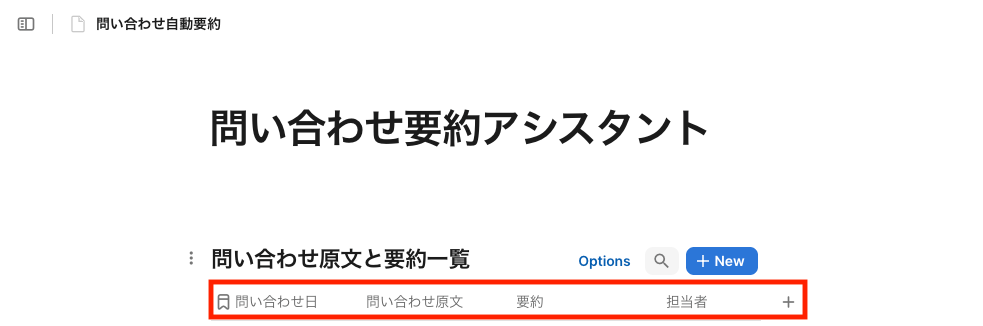
要約文を登録するための列は、必ず用意しておいてください。
ステップ1:CodaとChatGPTのマイアプリ連携
ここでは、Yoomとそれぞれのアプリを連携して、操作が行えるようにします。
まずは基本的な設定方法を解説しているナビをご覧ください!
ここからは、今回のフローで使用するアプリのマイアプリ登録方法を解説します。
Codaの場合
検索窓に「Coda」と入力し、検索結果に表示されたアプリを選択します。

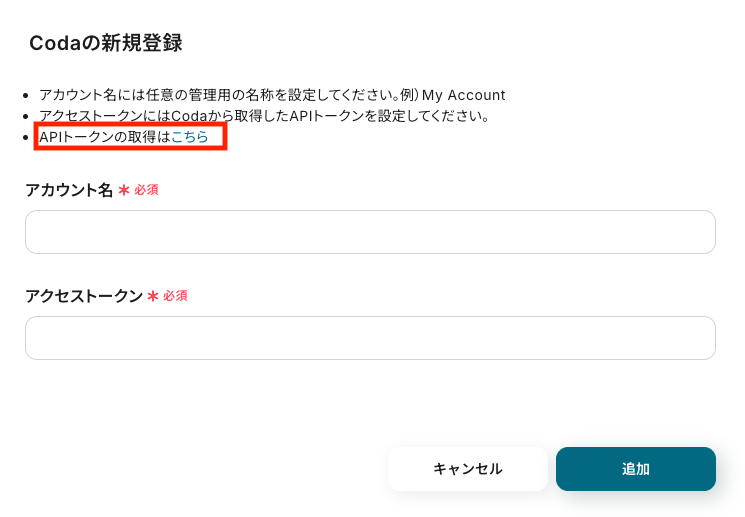
新規登録画面が表示されるので、まずはこちらからAPIトークンを取得します。
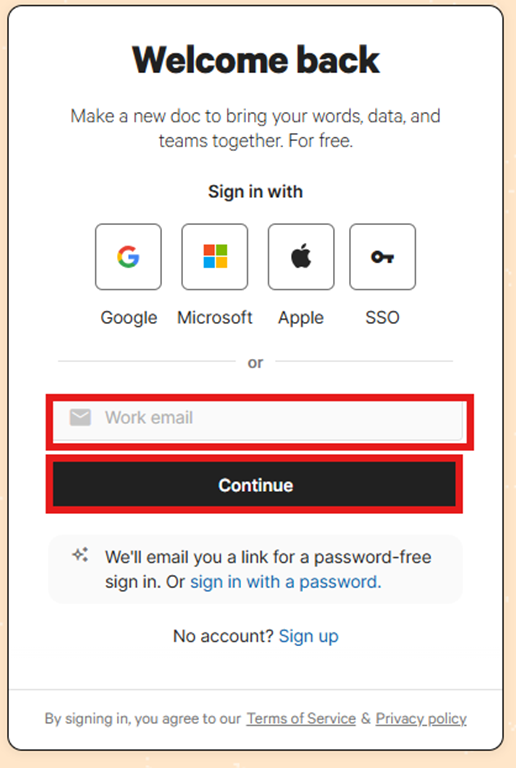
Codaにサインインしましょう。
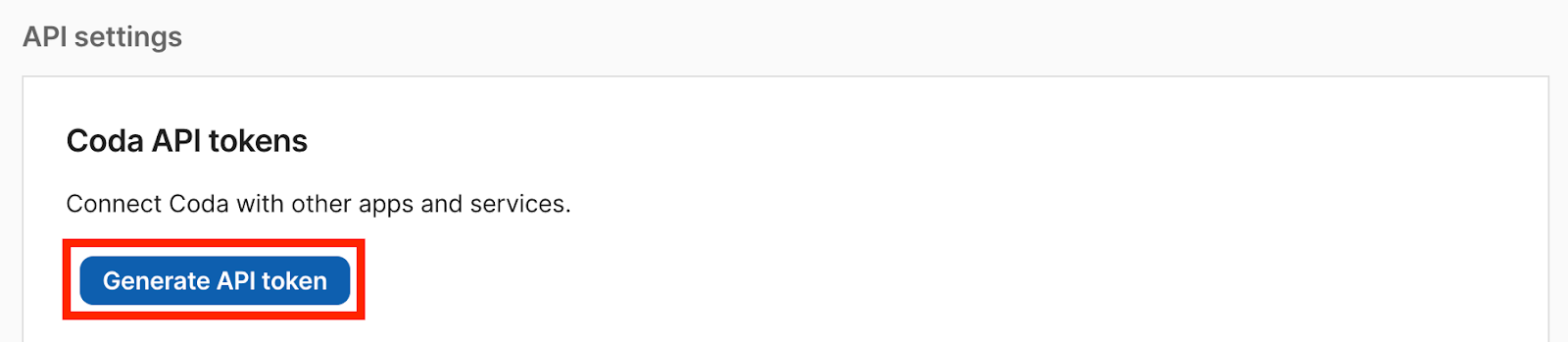
アカウント設定画面が開いたら、下にスクロールして「API settings」セクションの「Generate API token」をクリックしてください。
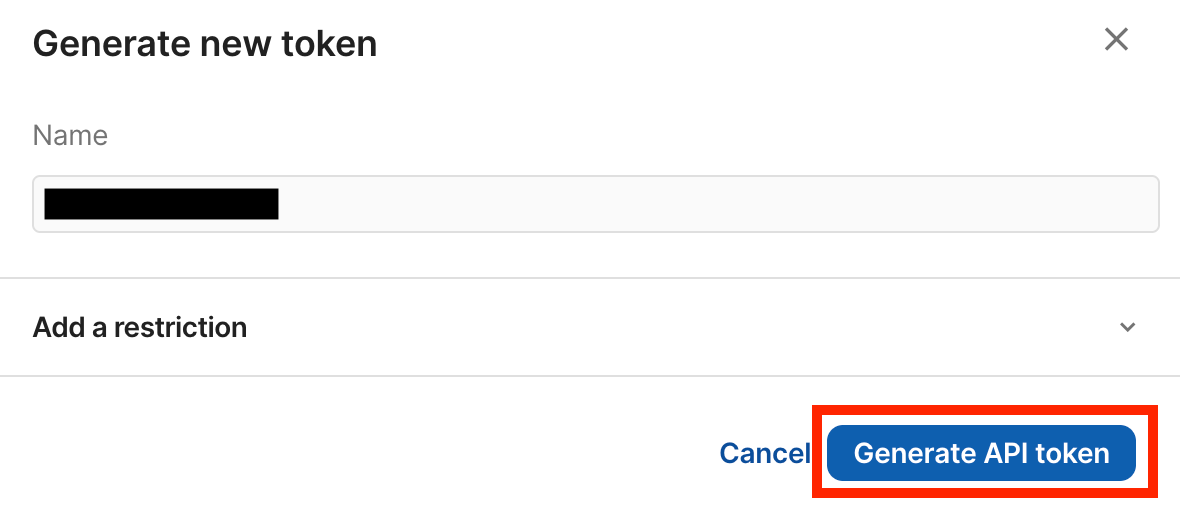
任意の名前を入力し、「Generate API token」をクリックしてAPIトークンを生成しましょう。
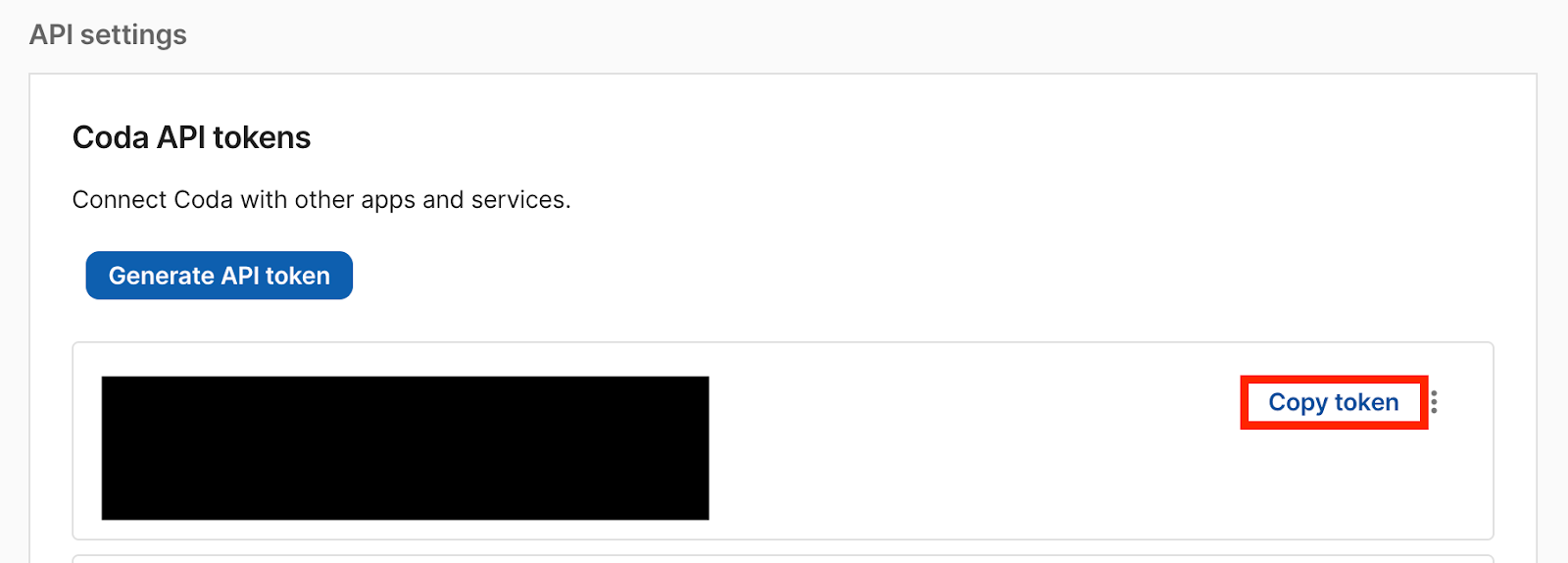
「Copy token」をクリックして、APIトークンをコピーします!
※設定画面を閉じると、APIトークンは再表示できません。必ずメモ帳などにコピーして保存してください。
Yoomの新規登録画面に戻り、任意のアカウント名を入力します。
先ほどコピーしたAPIトークンをアクセストークンに貼り付けて、追加しましょう。
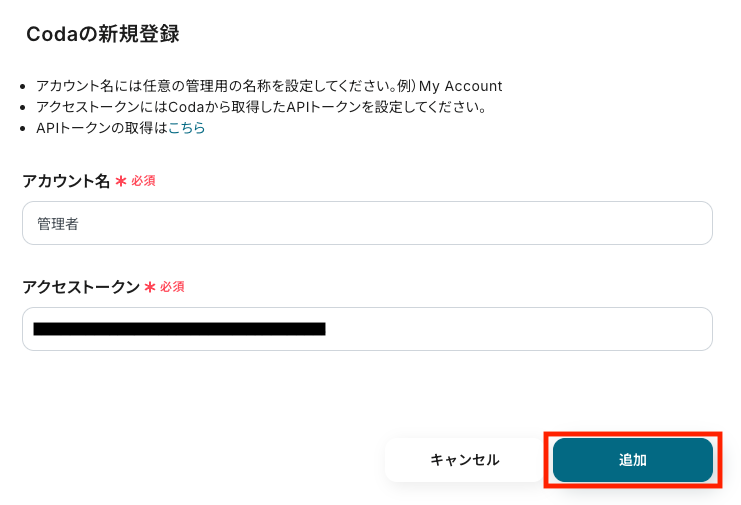
以上で、Codaのマイアプリ連携は完了です!
ChatGPTの場合
ChatGPTのマイアプリ連携は、以下の手順をご参照ください。
※ChatGPT(OpenAI)のアクションを実行するには、OpenAIのAPI有料プランの契約が必要です。(APIが使用されたときに支払いができる状態)
また、ChatGPTのAPI利用はOpenAI社が有料で提供しており、API疎通時のトークンにより従量課金される仕組みとなっています。
そのため、API使用時に支払いが行える状況でない場合エラーが発生しますのでご注意ください。
マイアプリ一覧にCodaとChatGPTが表示されていれば、連携完了です!
ステップ2:テンプレートをコピー
ここからは、Codaに行が追加されたら、ChatGPTで要約してレコードを更新するフローボットを作成します。
下記のバナーから、「試してみる」をクリックしてテンプレートをコピーしてください。
■概要Codaに蓄積された議事録や調査レポートなど、長文のテキスト情報を都度確認し、手作業で要約するのは手間がかかる作業です。
このワークフローは、そうした課題を削減するために設計されており、Codaのテーブルに新しい情報が追加されると、その内容をChatGPTが自動で要約し、元のレコードに情報を更新します。CodaとChatGPTを連携させることで、情報整理の手間を減らし、業務の効率化を実現します。■このテンプレートをおすすめする方- Codaで議事録やドキュメントを管理しており、要約作業に時間を要している方
- CodaとChatGPTを連携させ、情報整理やナレッジ活用の自動化を目指している方
- 顧客からのフィードバックなど、日々蓄積される長文テキストの要点を効率的に把握したい方
■このテンプレートを使うメリット- Codaへの情報追加を起点にChatGPTが自動で要約するため、これまで手作業で行っていた要約作成の時間を短縮することができます。
- 手動でのコピー&ペースト作業が不要になるため、情報の転記ミスや要約の抜け漏れといったヒューマンエラーの防止に繋がります。
■フローボットの流れ- はじめに、CodaとChatGPTをYoomと連携します。
- 次に、トリガーでCodaを選択し、「テーブルで行が作成されたら」というアクションを設定します。
- 次に、オペレーションでChatGPTを選択し、「テキストを生成」アクションを設定して、Codaから取得した情報を要約するよう指示します。
- 最後に、オペレーションでCodaの「テーブルの行を更新」アクションを設定し、ChatGPTで生成された要約を元の行に反映させます。
※「トリガー」:フロー起動のきっかけとなるアクション、「オペレーション」:トリガー起動後、フロー内で処理を行うアクション■このワークフローのカスタムポイント- Codaのトリガーでは、ワークフローを起動させたいテーブルと、要約対象のテキスト情報が含まれるカラムを任意で設定してください。
- ChatGPTにテキストを要約させる際のプロンプト(指示文)は、文字数やトーン&マナーなど、アウトプットの形式に合わせて自由に設定が可能です。
- Codaの行を更新するアクションでは、どの行のどのカラムにChatGPTが生成した要約テキストを反映させるか、変数を用いて設定してください。
■注意事項- ChatGPT、CodaのそれぞれとYoomを連携してください。
- ChatGPT(OpenAI)のアクションを実行するには、OpenAIのAPI有料プランの契約が必要です。(APIが使用されたときに支払いができる状態)
- 詳しくはOpenAIの「API料金」ページをご確認ください。
- ChatGPTのAPI利用はOpenAI社が有料で提供しており、API疎通時のトークンにより従量課金される仕組みとなっています。そのため、API使用時にお支払いが行える状況でない場合エラーが発生しますのでご注意ください。
- トリガーは5分、10分、15分、30分、60分の間隔で起動間隔を選択できます。
- プランによって最短の起動間隔が異なりますので、ご注意ください。
- CodaのアウトプットはJSONPathから取得可能です。取得方法は「『取得する値』を追加する方法」をご参照ください。
このワークフローは、そうした課題を削減するために設計されており、Codaのテーブルに新しい情報が追加されると、その内容をChatGPTが自動で要約し、元のレコードに情報を更新します。CodaとChatGPTを連携させることで、情報整理の手間を減らし、業務の効率化を実現します。
- Codaで議事録やドキュメントを管理しており、要約作業に時間を要している方
- CodaとChatGPTを連携させ、情報整理やナレッジ活用の自動化を目指している方
- 顧客からのフィードバックなど、日々蓄積される長文テキストの要点を効率的に把握したい方
- Codaへの情報追加を起点にChatGPTが自動で要約するため、これまで手作業で行っていた要約作成の時間を短縮することができます。
- 手動でのコピー&ペースト作業が不要になるため、情報の転記ミスや要約の抜け漏れといったヒューマンエラーの防止に繋がります。
- はじめに、CodaとChatGPTをYoomと連携します。
- 次に、トリガーでCodaを選択し、「テーブルで行が作成されたら」というアクションを設定します。
- 次に、オペレーションでChatGPTを選択し、「テキストを生成」アクションを設定して、Codaから取得した情報を要約するよう指示します。
- 最後に、オペレーションでCodaの「テーブルの行を更新」アクションを設定し、ChatGPTで生成された要約を元の行に反映させます。
- Codaのトリガーでは、ワークフローを起動させたいテーブルと、要約対象のテキスト情報が含まれるカラムを任意で設定してください。
- ChatGPTにテキストを要約させる際のプロンプト(指示文)は、文字数やトーン&マナーなど、アウトプットの形式に合わせて自由に設定が可能です。
- Codaの行を更新するアクションでは、どの行のどのカラムにChatGPTが生成した要約テキストを反映させるか、変数を用いて設定してください。
- ChatGPT、CodaのそれぞれとYoomを連携してください。
- ChatGPT(OpenAI)のアクションを実行するには、OpenAIのAPI有料プランの契約が必要です。(APIが使用されたときに支払いができる状態)
- 詳しくはOpenAIの「API料金」ページをご確認ください。
- ChatGPTのAPI利用はOpenAI社が有料で提供しており、API疎通時のトークンにより従量課金される仕組みとなっています。そのため、API使用時にお支払いが行える状況でない場合エラーが発生しますのでご注意ください。
- トリガーは5分、10分、15分、30分、60分の間隔で起動間隔を選択できます。
- プランによって最短の起動間隔が異なりますので、ご注意ください。
- CodaのアウトプットはJSONPathから取得可能です。取得方法は「『取得する値』を追加する方法」をご参照ください。
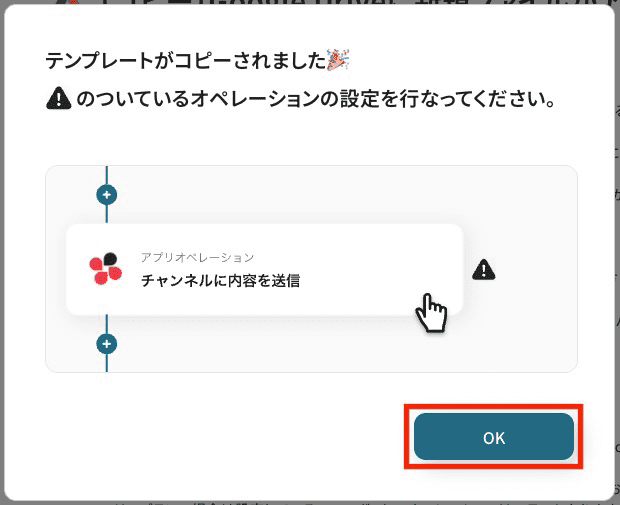
テンプレートがコピーできたら、「OK」をクリックします。
ステップ3:Codaのトリガー設定
このステップでは、フロー起動のきっかけとなるトリガーを設定します。
マイプロジェクトから、「【コピー】Codaにテキスト情報が追加されたら、ChatGPTで要約してレコードを更新する」を選んでください。
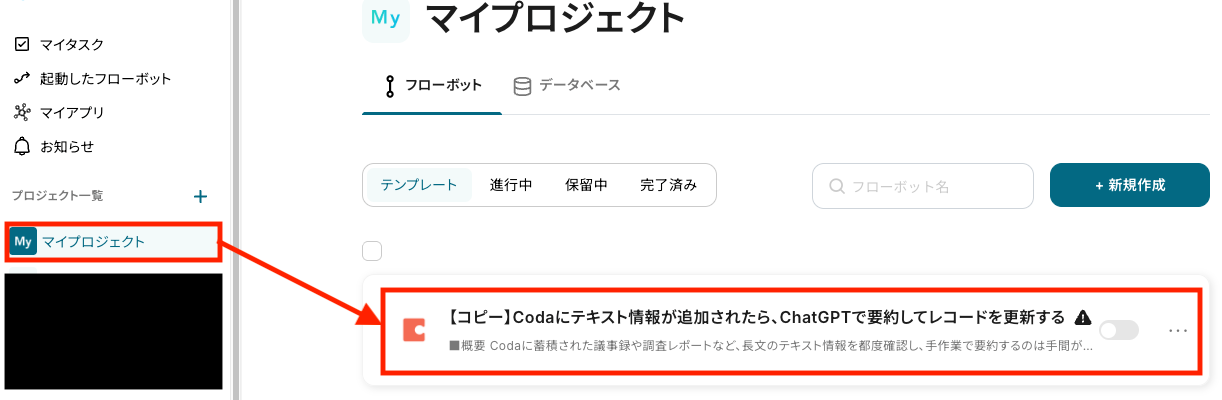
テンプレートを開いたら、「テーブルで行が作成されたら」をクリックします。
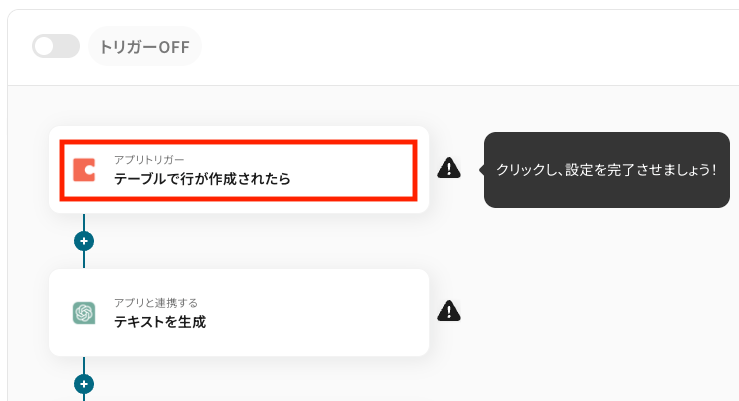
まずは、連携するアカウントとトリガーの種類を設定します。
タイトルはあらかじめ入力されていますが、任意の名称に変更することも可能です。
タイトルを変更すると、上記画像の赤枠内「テーブルで行が作成されたら」に反映されます。
アカウント情報は、ステップ1で連携したアカウントが自動で選択されています。
必要であれば、ほかのアカウントに切り替えることも可能です。
今回はテンプレート通り、「テーブルで行が作成されたら」のまま、次のステップへ進みます!
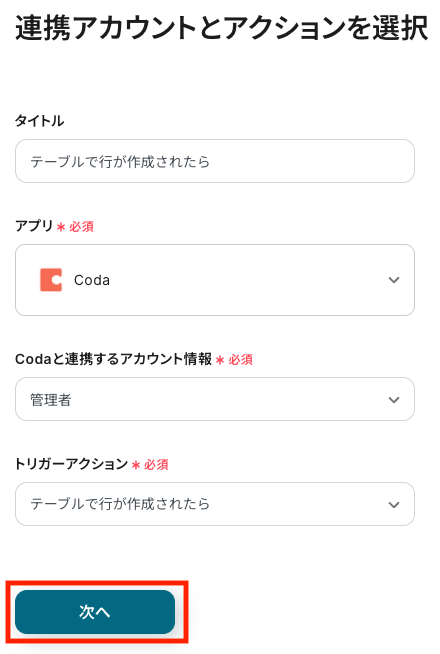
次は、アプリトリガーのAPI接続設定です。
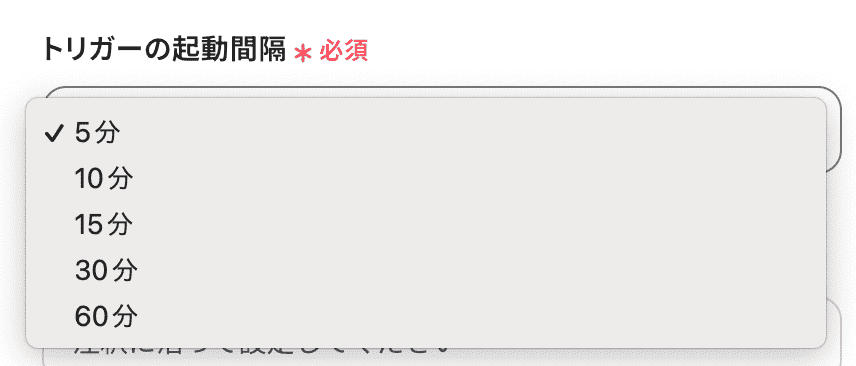
トリガーの起動タイミングは、5分、10分、15分、30分、60分のいずれかで設定できます。
ただし、ご加入の料金プランによって設定できるトリガーの最短間隔が異なるので、注意してください。
基本的には、そのプランの最短の起動間隔にしてお使いいただくことをおすすめします。
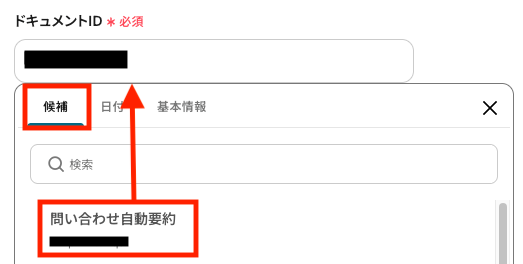
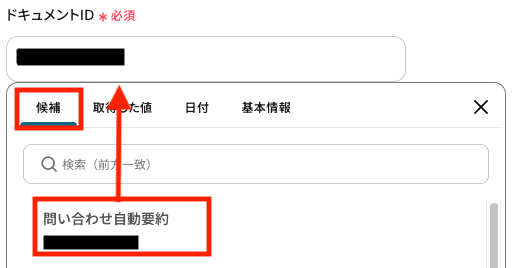
ドキュメントIDは入力欄をクリックすると、連携済みのCodaアカウントに紐づくドキュメントの一覧が表示されます。
その中から、今回使用するドキュメントを選びましょう。
ドキュメントを選ぶと、その中にあるテーブルがテーブルIDの選択肢に表示されます。
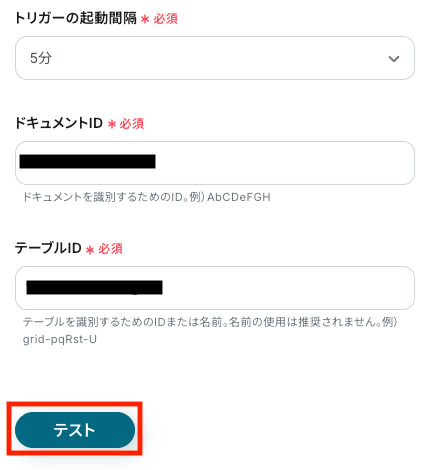
ドキュメントIDと同様の手順で、対象となるテーブルを選択してください。
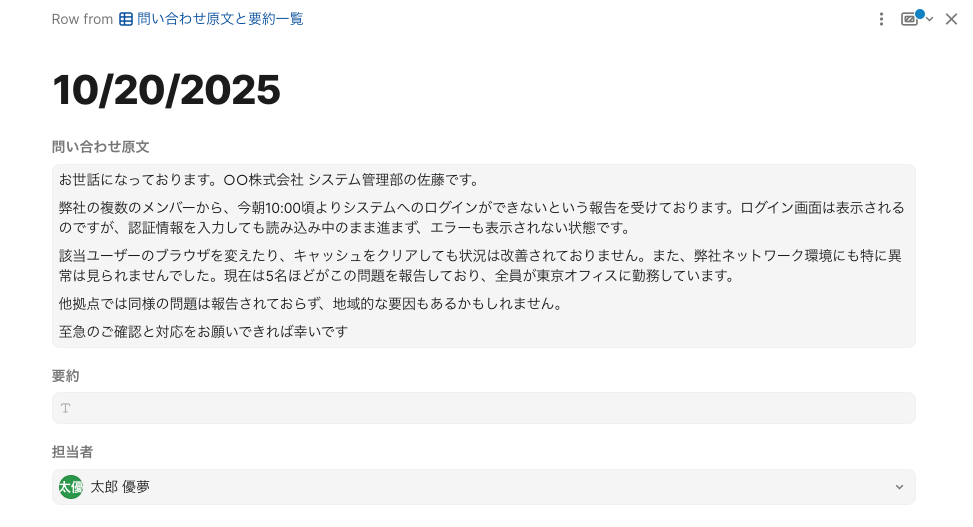
ここで一度Codaを開き、選択したテーブルにテスト用の行を1つ追加しておきましょう!
今回は、「問い合わせ原文と要約一覧」の問い合わせ原文テーブルに以下の内容を追加しました。
ドキュメントIDとテーブルIDの設定が完了したら、テストを実行しましょう!
テストが成功すると、以下のように「取得した値」が表示されます。
「取得した値」は、「ステップ4:ChatGPTのアクション設定」で使用します。
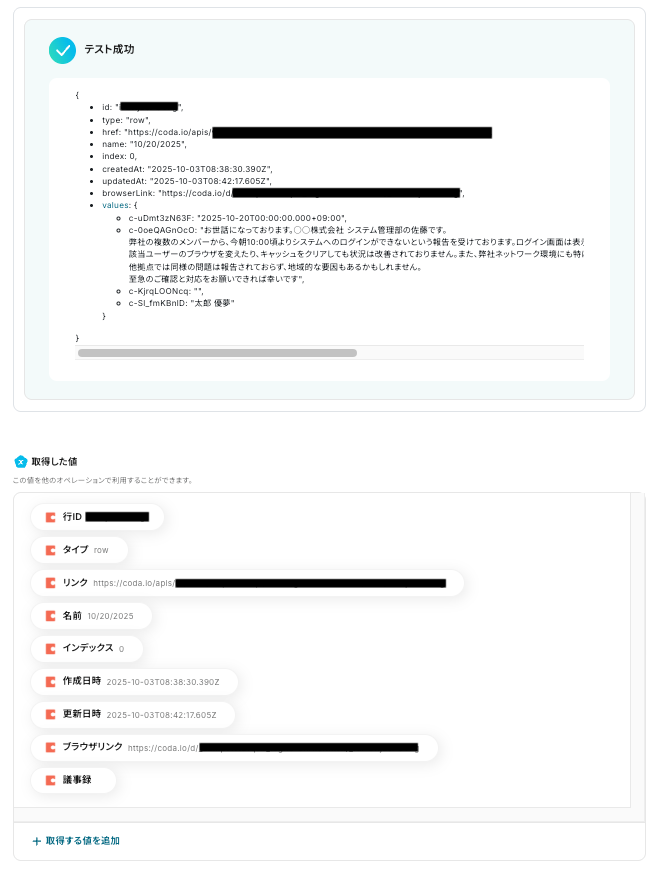
※取得した値とは?
トリガーやオペレーション設定時に、「テスト」を実行して取得した値のことを指します。
後続のオペレーション設定時の値として利用でき、フローボットを起動する度に変動した値となります。
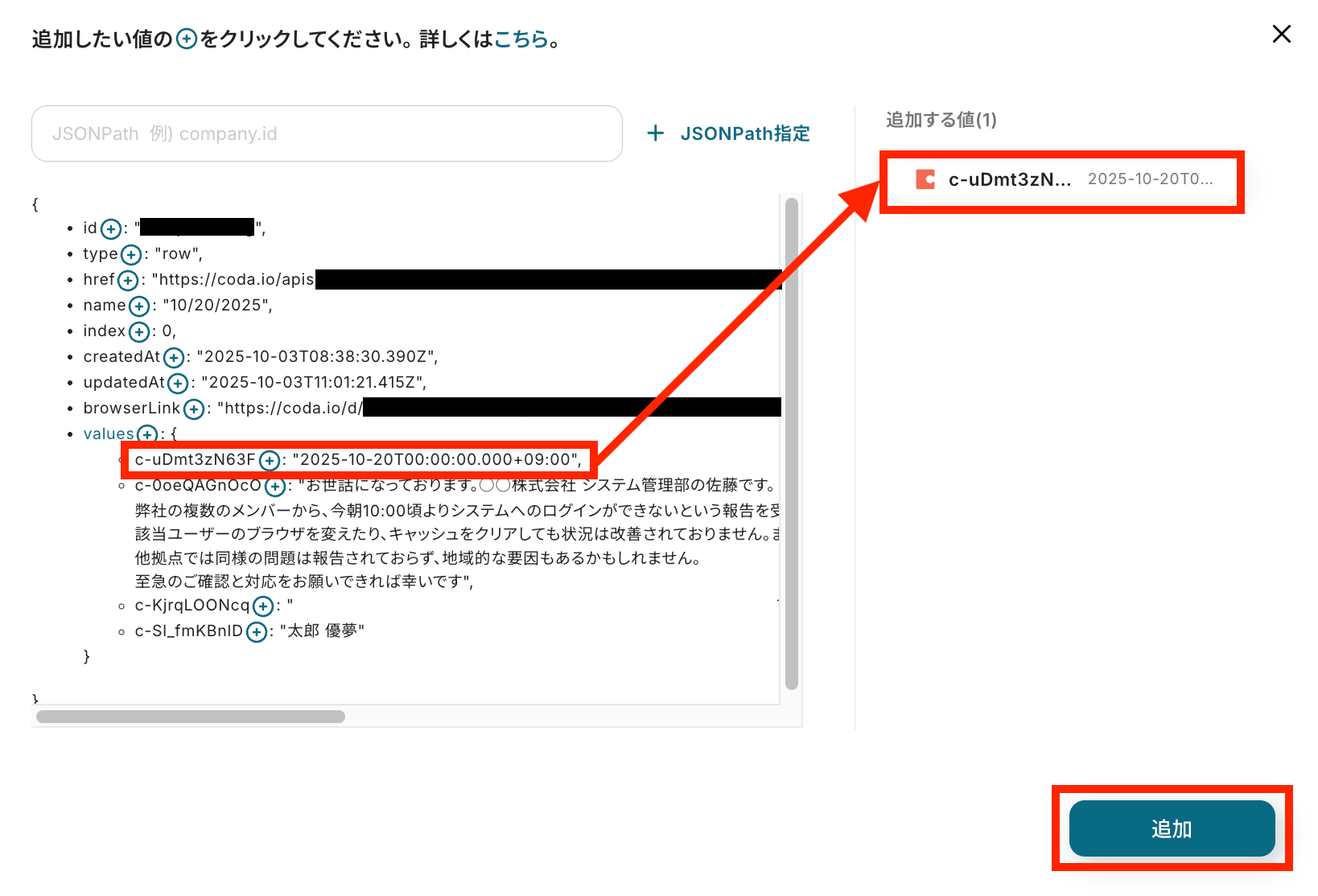
さらに、必要に応じて、「+取得する値を追加」ボタンからほかのデータを取得することも可能です。
ここでは例として、「問い合わせ日」を追加してみます。
「+取得する値を追加」をクリックし、対象データの「+」を押して追加します。
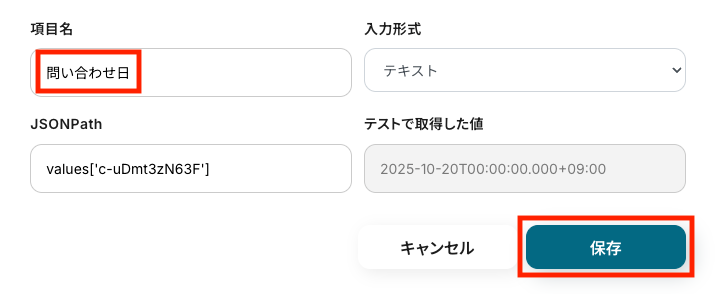
項目名を分かりやすい名前に変更して保存しましょう!
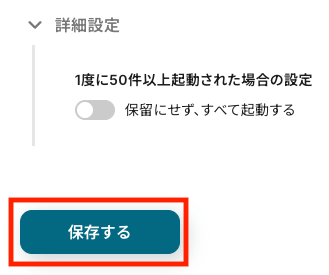
必要に応じて詳細設定を行い、保存したら次のステップに進みます!
ステップ4:ChatGPTのアクション設定
はじめに、ChatGPT(OpenAI)のアクションを実行するには、OpenAIのAPI有料プランの契約が必要です。
未加入のまま今回ご紹介するフローボットを動かそうとすると、以下のエラーが発生しますのでご注意ください。
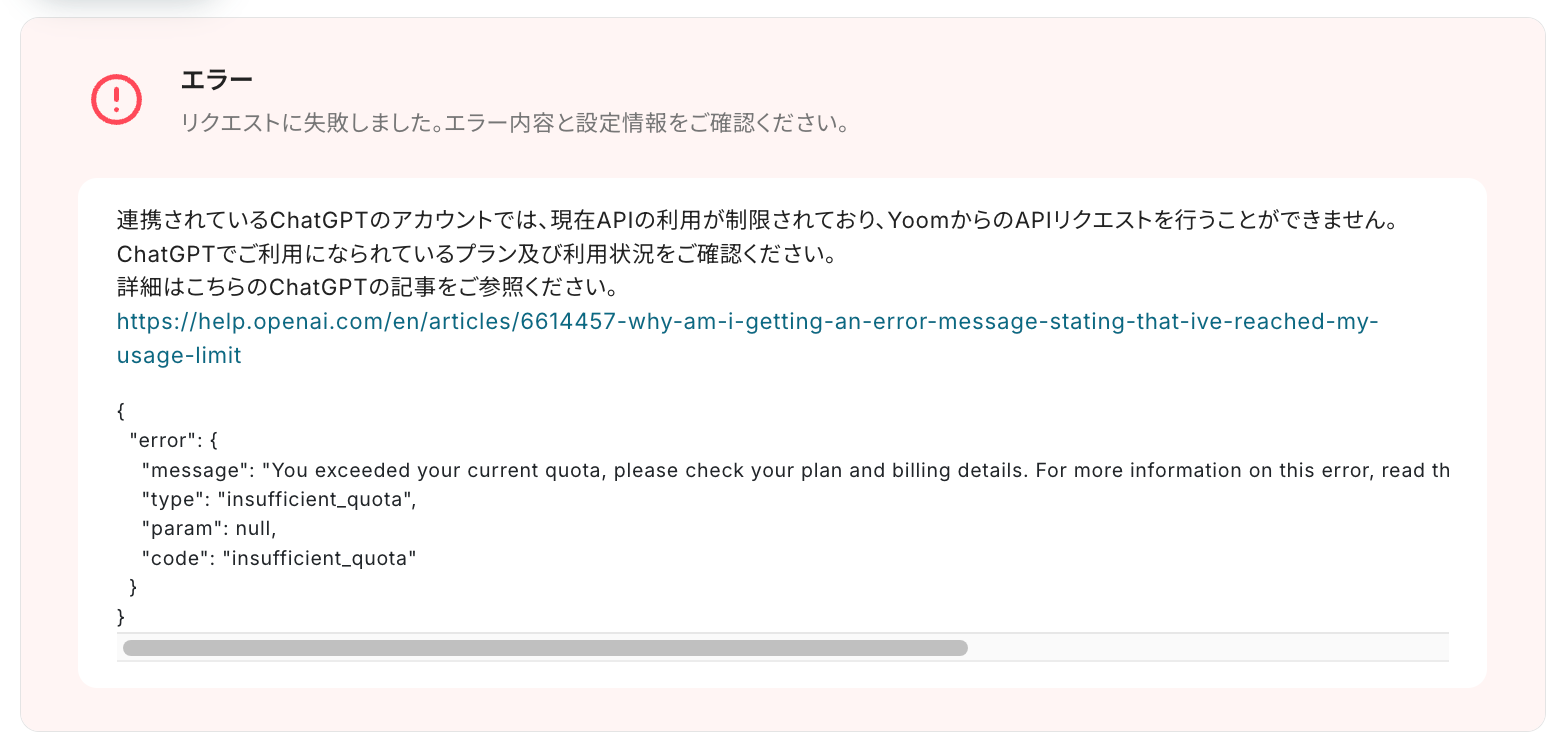
スムーズに作業を進めるためにも、事前に契約状況を確認し、必要があればプランに加入しておくと良いでしょう。
料金体系の詳細については、OpenAI社の公式サイトをご参照ください。
それでは、Codaに追加されたテキストをChatGPTで要約する設定を進めていきます!
フローボットの「テキストを生成」をクリックします。
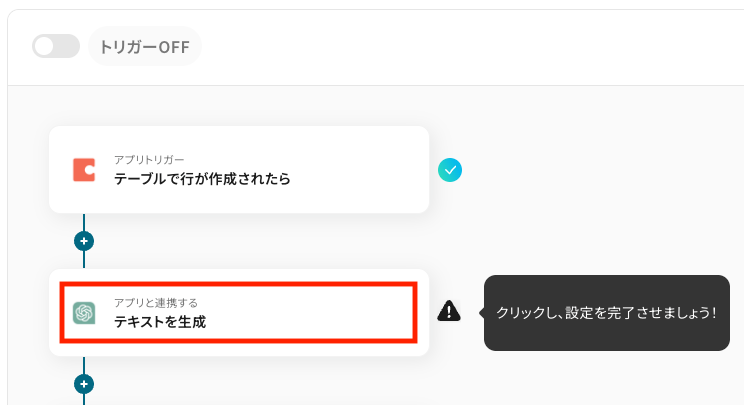
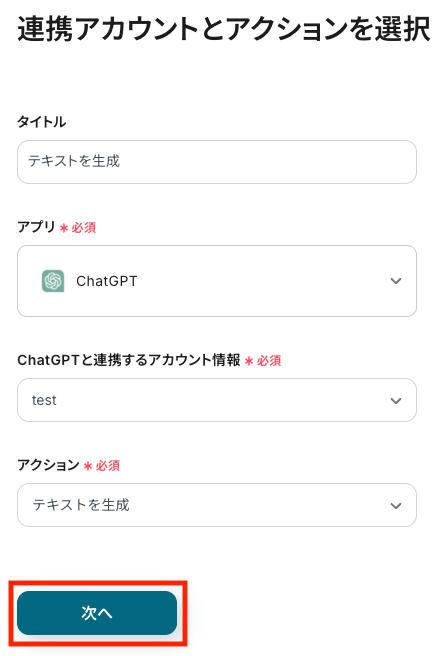
はじめに、アカウント情報とアクションの種類を設定します。
タイトルはあらかじめ入力されていますが、必要に応じてわかりやすい名称に変更してOKです。
アカウント情報には、ステップ1で連携したアカウントが入力されています。
選択できるアクションは、以下のとおりです。
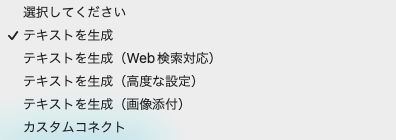
今回はテンプレート通りに、「テキストを生成」のまま進めます!
次は、API接続設定です。
ここでは、ChatGPTによる要約処理のために、プロンプト(指示内容)や各種設定項目を入力します。
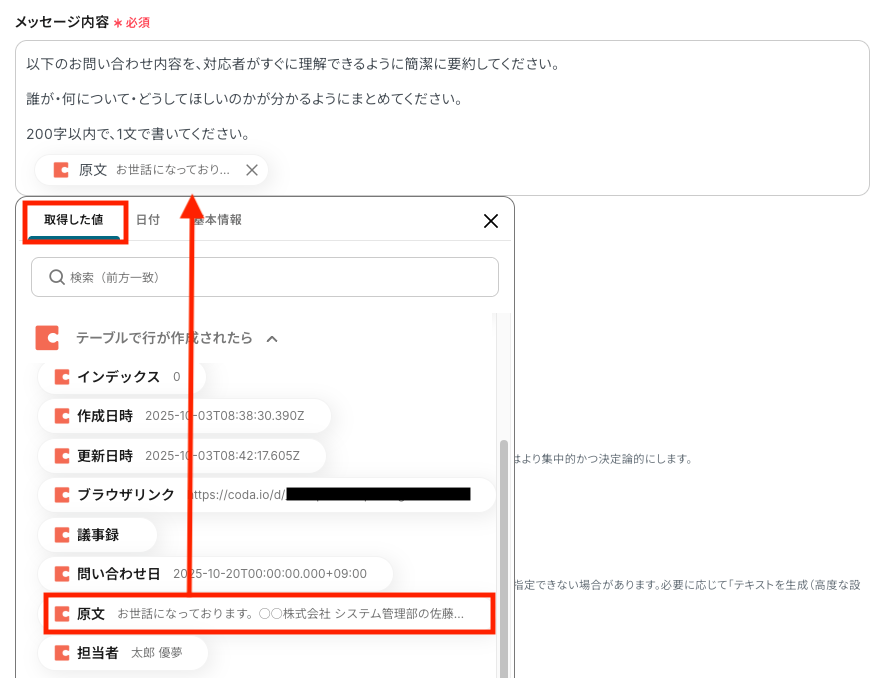
メッセージ内容には、ChatGPTに自動で送信されるプロンプトを入力します。
以下の入力例を参考に、どのような出力を得たいかをイメージしながら、内容を設定しましょう。
問い合わせ原文は取得した値を利用します。
取得した値を利用することで、トリガーが起動するたびに最新の値を自動で引用できます。
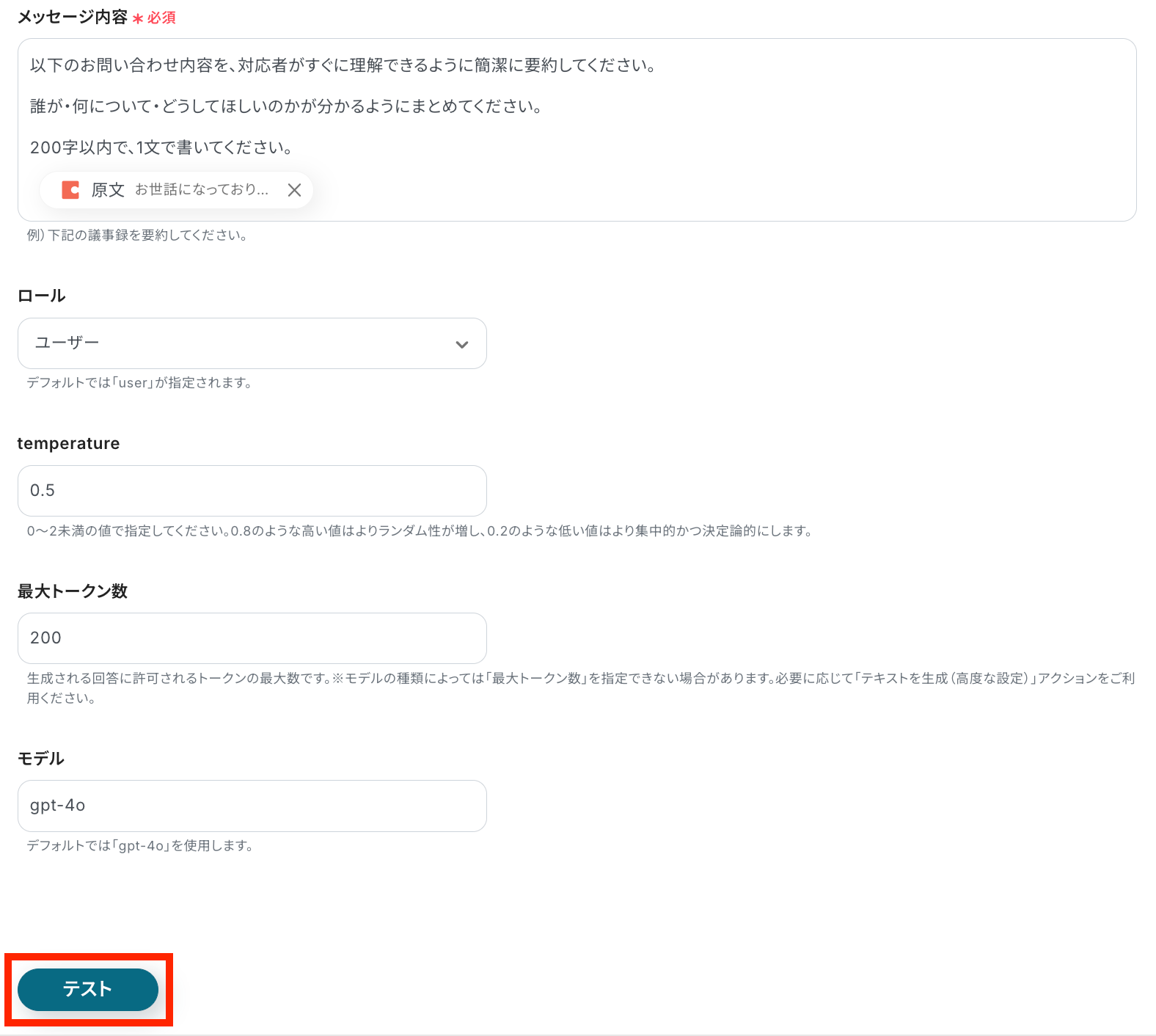
以下4項目は、用途に応じて設定を変更することが可能です。
特に指定がなければ、初期設定のままでも問題ありません。
-
ロール:ChatGPTに送信するメッセージの「役割(視点)」を指定できます。
未設定の場合、「ユーザー」として扱われます。 -
temperature:出力の多様性をコントロールするパラメータです。
- 最大トークン数:要約文の最大文字数を指定できます。
-
モデル:使用するChatGPTのモデルを選択できます。
デフォルトでは、「gpt-4.0」を使用します。
設定が完了したら、テストを実行しましょう。
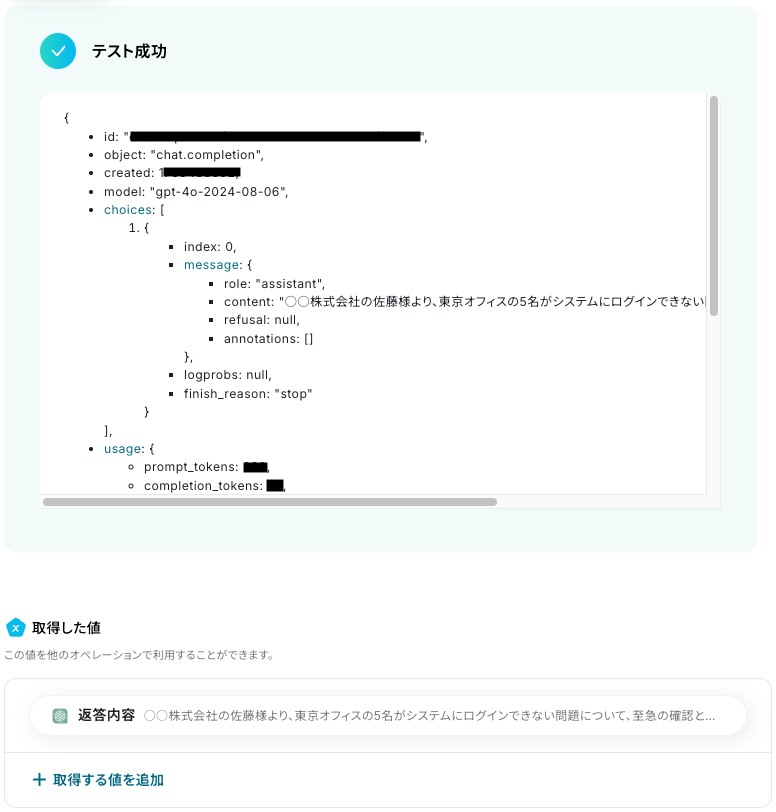
テストに成功すると、以下のような画面が表示されます。
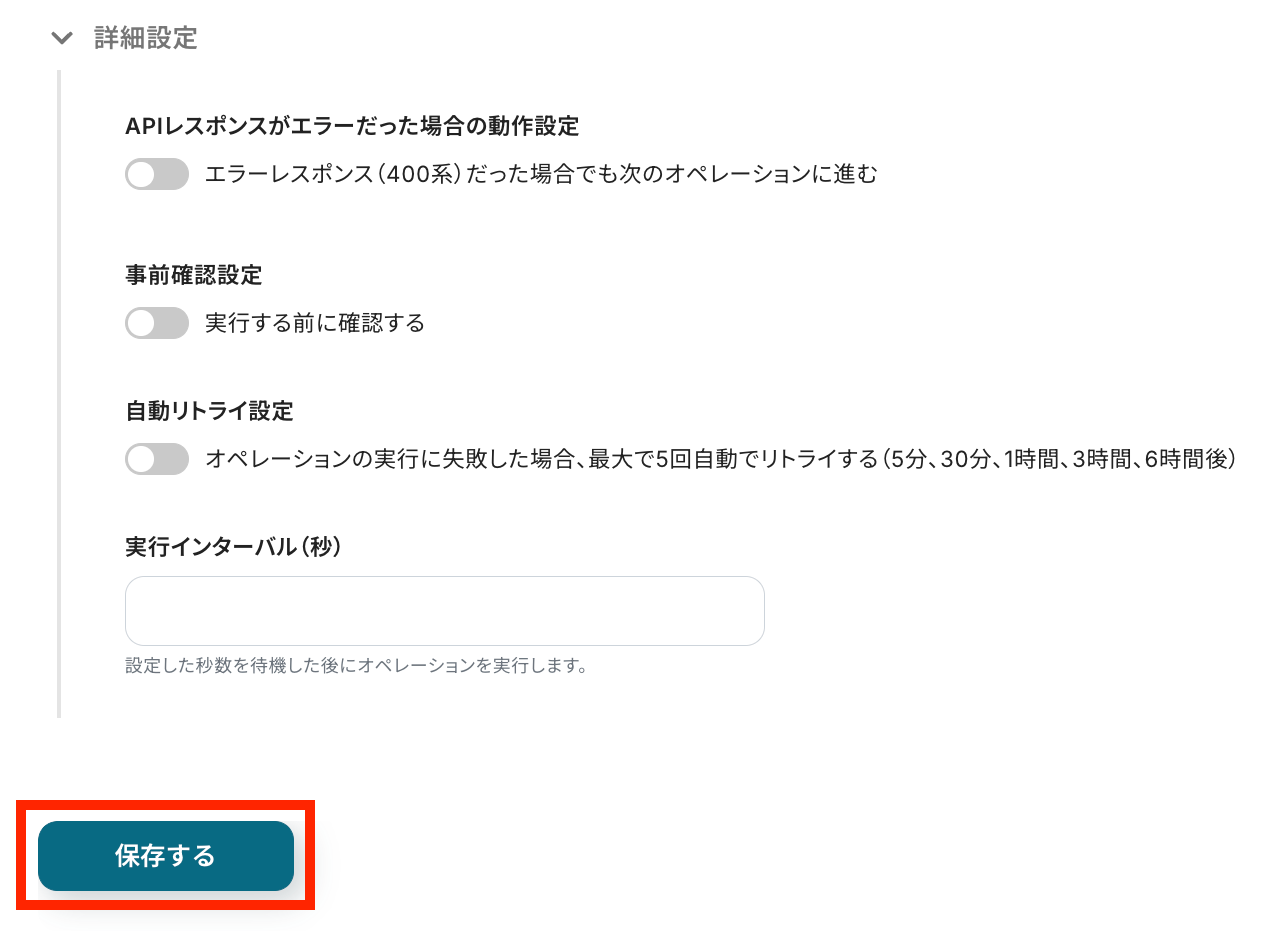
必要に応じて詳細設定を行い、保存したら次のステップへ進みましょう。
ステップ5:Codaのアクション設定
このステップでは、ChatGPTで要約された文章を、該当するCodaの行に自動で登録する設定を行います。
フローボットの「テーブルの行を更新」をクリックします。
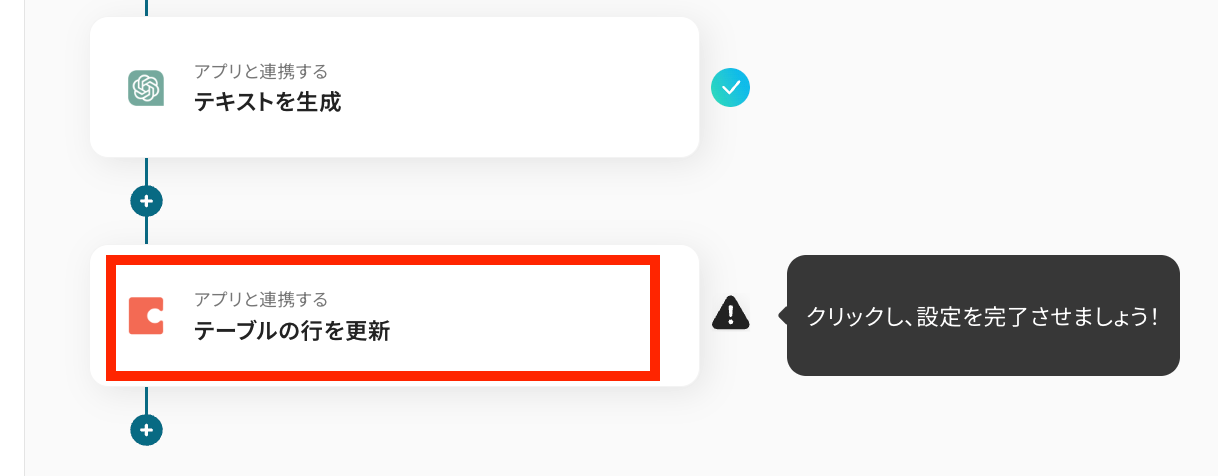
はじめに、アカウント情報とアクションの種類を設定します。
まずは、以下の2つを確認・設定します。
- タイトル
-
アカウント情報
これらは、「ステップ3:テーブルに行が追加されたら」 の設定時と同様に、すでに入力された状態になっています。
必要に応じて、変更可能です。
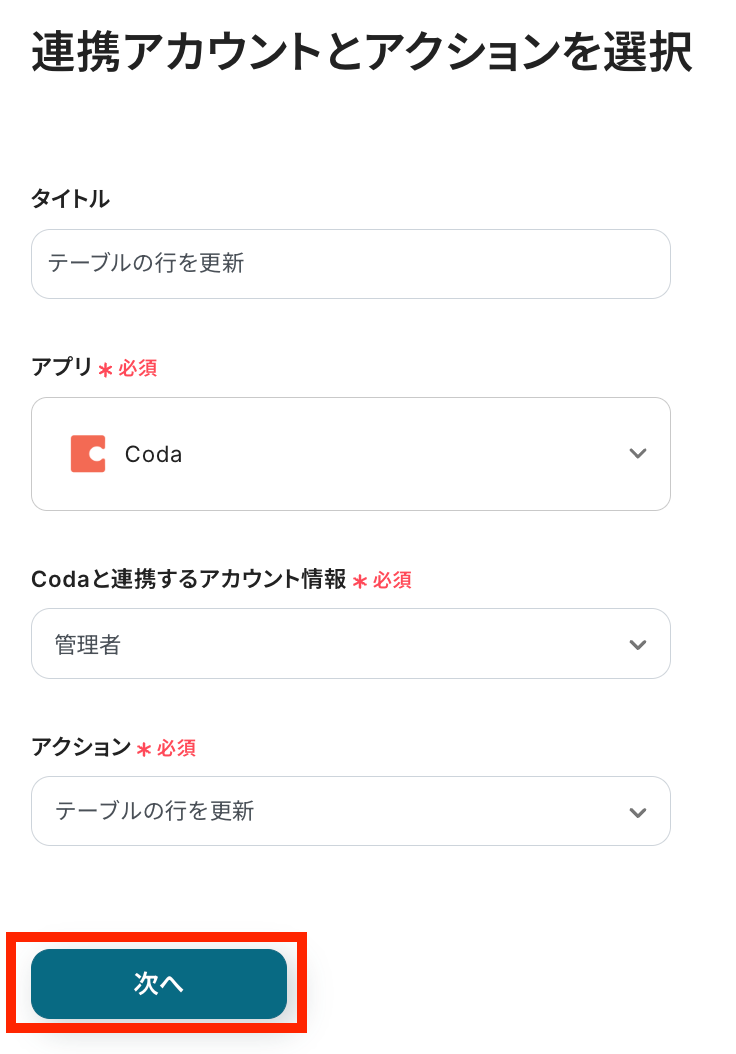
API接続設定画面が開いたら、該当するテーブルの行を更新するための設定を行います。
まずは、更新対象のドキュメントとテーブルを選びます。
それぞれ入力欄をクリックすると、連携済みのアカウントに紐づくドキュメントやテーブルの一覧が表示されます。
今回はステップ3で設定したものを選びました。
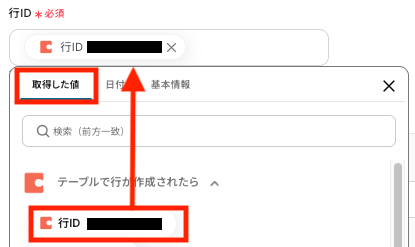
行IDは、ステップ3で取得した情報が自動で設定されています。
もし空欄の場合は、入力欄をクリックして「取得した値」タブの「テーブルで行が作成されたら」の中から選びましょう。
最後に、更新するレコード情報を設定します。
列IDには、ChatGPTで要約した文章を登録したい列を指定します。
入力欄をクリックして表示された候補から、対象の列を選んでください。
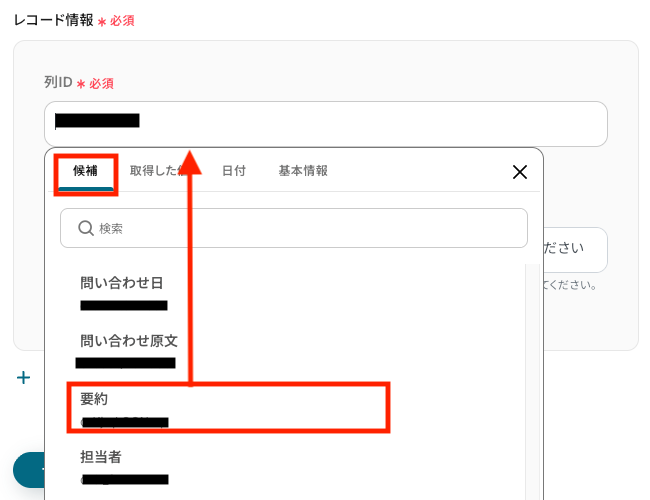
値には、ChatGPTの出力結果がデフォルトで設定されています。
もし、複数列を更新したい場合は、「+レコード情報を追加」から必要な項目を追加可能です。
すべての設定が完了したら、テストを実行しましょう!
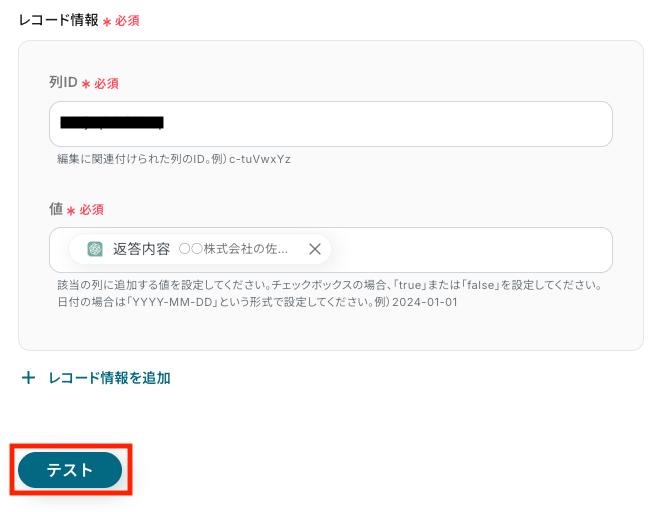
テストが成功すると、以下のような画面が表示されます。
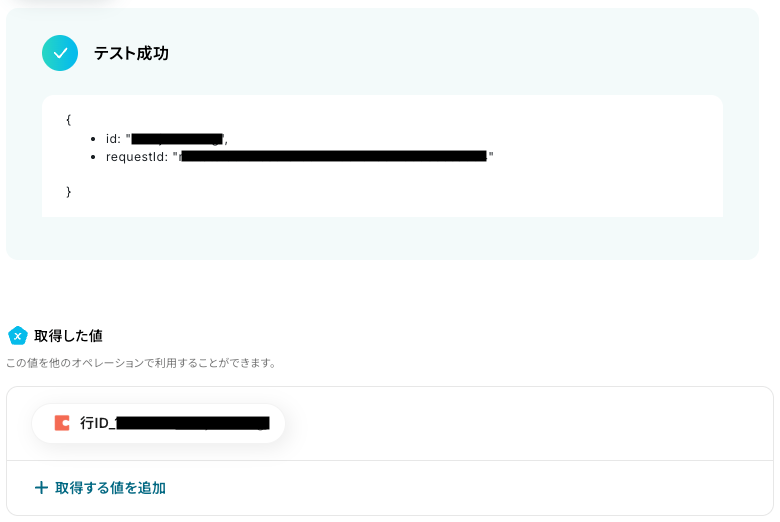
実際に、Codaの対象テーブルを開いて、要約文が登録されているか確認してみましょう!
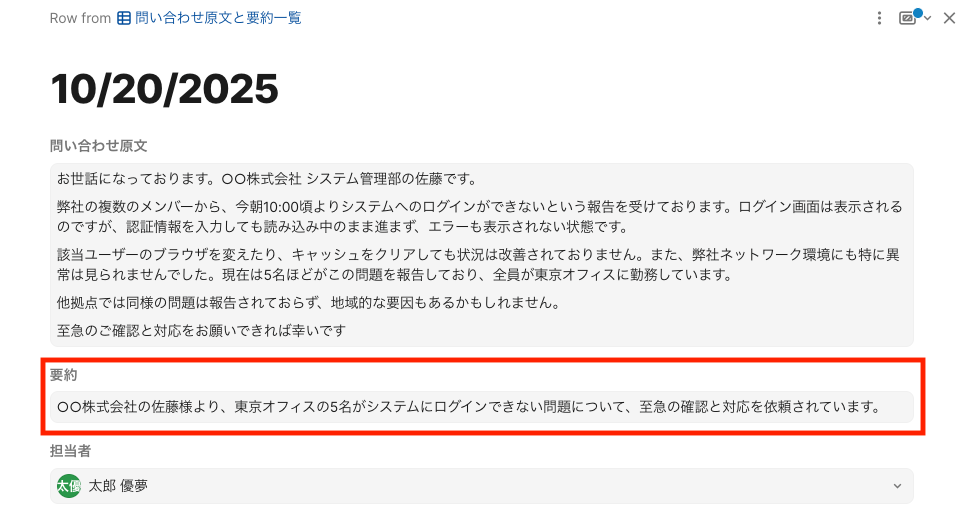
無事に、対象の列に要約文が登録されました!
必要に応じて詳細設定を行い、「保存」をクリックしましょう。
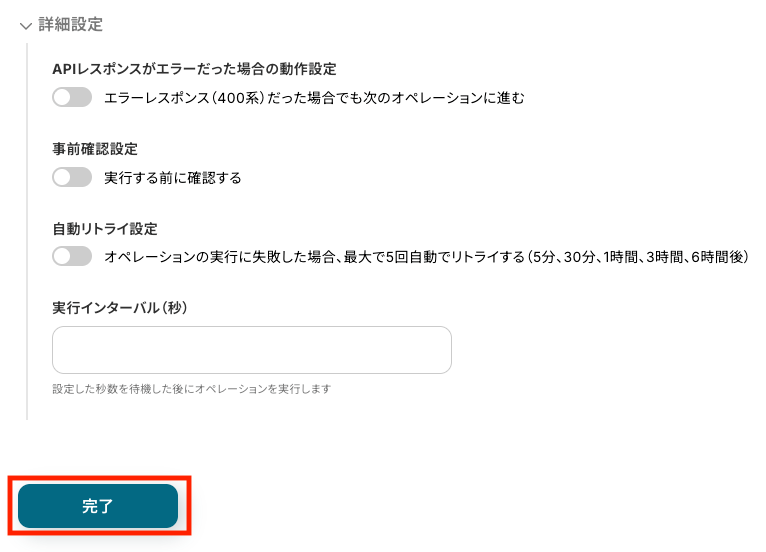
お疲れさまでした。
以上で、フローの設定は完了です!
ステップ6:フローをONにしてテスト実行する
設定完了の画面が表示されたら、トリガーをONにします。
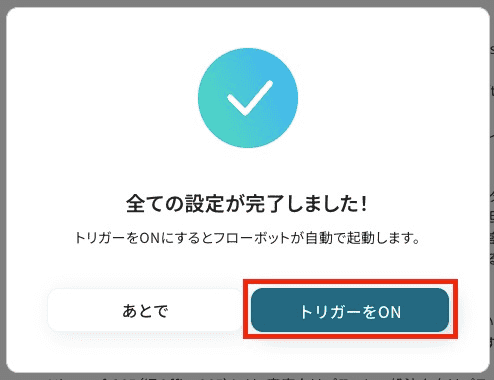
これでフローの作成は完了です。
実際にCodaのテーブルへ行を追加してみて、ChatGPTで要約した文章が自動で対象の列に登録されるかを確認してみましょう!
ChatGPTのデータをCodaに連携したい場合
今回はCodaからChatGPTへデータを連携する方法をご紹介しましたが、逆に他のアプリケーションの情報をChatGPTで処理し、その結果をCodaに連携したい場合もあるかと思います。
そのような場合は、下記のテンプレートも併せてご活用ください。
Google スプレッドシートで行が追加されたら、ChatGPTで要約してCodaに追加する
Google スプレッドシートに集めたアンケート結果やリストを、ChatGPTで要約・整形し、Codaのプロジェクト情報として自動で追加するフローです。
Google スプレッドシートへの行追加をトリガーに、ChatGPTでテキストを処理し、その結果をCodaのテーブルに新しい行として登録します。
この連携により、情報収集からプロジェクト管理までの流れをシームレスに自動化できます。
■概要Google スプレッドシートに蓄積した情報を、手作業でChatGPTを使って要約し、Codaへ転記する作業に手間を感じていませんか。このワークフローは、Google スプレッドシートに新しい行が追加されると、その内容をChatGPTが自動で要約し、Codaのテーブルに新しい行として自動で追加します。CodaとChatGPTを連携させることで、定型的な転記作業が削減され、情報の整理と活用を円滑にします。■このテンプレートをおすすめする方- CodaとChatGPTを活用して情報集約を行っているものの、手作業での連携に課題を感じている方
- Google スプレッドシートの情報を基に、手動で要約を作成しCodaへ転記している担当者の方
- 複数のツールをまたぐ定型業務を自動化し、生産性の向上を目指しているすべての方
■このテンプレートを使うメリット- Google スpreッドシートへの行追加をトリガーに、ChatGPTでの要約からCodaへの追加までが自動化され、手作業による転記や要約作成の時間を削減できます
- 手動でのコピー&ペースト作業が不要になるため、情報の転記ミスや要約内容の抜け漏れといったヒューマンエラーを防ぎ、データの正確性を保ちます
■フローボットの流れ- はじめに、Google スプレッドシート、Coda、ChatGPTをYoomと連携します
- 次に、トリガーでGoogle スプレッドシートを選択し、「行が追加されたら」というアクションを設定して、監視対象のスプレッドシートとシートを指定します
- 続いて、オペレーションでChatGPTを選択し、「テキストを生成」アクションを設定し、トリガーで取得したスプレッドシートの行情報を基に要約を生成するよう指示します
- 次に、オペレーションでCodaを選択し、「テーブルに行を追加」アクションを設定します。前段のChatGPTで生成した要約テキストを、Codaの指定したテーブルに追加します
- 最後に、オペレーションでGoogle スプレッドシートの「レコードを追加する」アクションを設定し、自動処理が完了した旨などを記録することも可能です
※「トリガー」:フロー起動のきっかけとなるアクション、「オペレーション」:トリガー起動後、フロー内で処理を行うアクション■このワークフローのカスタムポイント- Google スプレッドシートにレコードを追加するオペレーションでは、追加する項目を任意に設定できます。例えば、前段のオペレーションで取得したChatGPTの要約結果などを変数として埋め込み、処理結果を元のスプレッドシートに記録することが可能です
■注意事項- ChatGPT、Google スプレッドシート、CodaのそれぞれとYoomを連携してください。
- ChatGPT(OpenAI)のアクションを実行するには、OpenAIのAPI有料プランの契約が必要です。(APIが使用されたときに支払いができる状態)
- 詳しくはOpenAIの「API料金」ページをご確認ください。
- ChatGPTのAPI利用はOpenAI社が有料で提供しており、API疎通時のトークンにより従量課金される仕組みとなっています。そのため、API使用時にお支払いが行える状況でない場合エラーが発生しますのでご注意ください。
- トリガーは5分、10分、15分、30分、60分の間隔で起動間隔を選択できます。
- プランによって最短の起動間隔が異なりますので、ご注意ください。
- AirtableのアウトプットはJSONPathから取得可能です。取得方法は「『取得する値』を追加する方法」をご参照ください。
- Googleスプレッドシートをアプリトリガーとして使用する際の注意事項は「【アプリトリガー】Googleスプレッドシートのトリガーにおける注意事項」を参照してください。
- CodaとChatGPTを活用して情報集約を行っているものの、手作業での連携に課題を感じている方
- Google スプレッドシートの情報を基に、手動で要約を作成しCodaへ転記している担当者の方
- 複数のツールをまたぐ定型業務を自動化し、生産性の向上を目指しているすべての方
- Google スpreッドシートへの行追加をトリガーに、ChatGPTでの要約からCodaへの追加までが自動化され、手作業による転記や要約作成の時間を削減できます
- 手動でのコピー&ペースト作業が不要になるため、情報の転記ミスや要約内容の抜け漏れといったヒューマンエラーを防ぎ、データの正確性を保ちます
- はじめに、Google スプレッドシート、Coda、ChatGPTをYoomと連携します
- 次に、トリガーでGoogle スプレッドシートを選択し、「行が追加されたら」というアクションを設定して、監視対象のスプレッドシートとシートを指定します
- 続いて、オペレーションでChatGPTを選択し、「テキストを生成」アクションを設定し、トリガーで取得したスプレッドシートの行情報を基に要約を生成するよう指示します
- 次に、オペレーションでCodaを選択し、「テーブルに行を追加」アクションを設定します。前段のChatGPTで生成した要約テキストを、Codaの指定したテーブルに追加します
- 最後に、オペレーションでGoogle スプレッドシートの「レコードを追加する」アクションを設定し、自動処理が完了した旨などを記録することも可能です
- Google スプレッドシートにレコードを追加するオペレーションでは、追加する項目を任意に設定できます。例えば、前段のオペレーションで取得したChatGPTの要約結果などを変数として埋め込み、処理結果を元のスプレッドシートに記録することが可能です
- ChatGPT、Google スプレッドシート、CodaのそれぞれとYoomを連携してください。
- ChatGPT(OpenAI)のアクションを実行するには、OpenAIのAPI有料プランの契約が必要です。(APIが使用されたときに支払いができる状態)
- 詳しくはOpenAIの「API料金」ページをご確認ください。
- ChatGPTのAPI利用はOpenAI社が有料で提供しており、API疎通時のトークンにより従量課金される仕組みとなっています。そのため、API使用時にお支払いが行える状況でない場合エラーが発生しますのでご注意ください。
- トリガーは5分、10分、15分、30分、60分の間隔で起動間隔を選択できます。
- プランによって最短の起動間隔が異なりますので、ご注意ください。
- AirtableのアウトプットはJSONPathから取得可能です。取得方法は「『取得する値』を追加する方法」をご参照ください。
- Googleスプレッドシートをアプリトリガーとして使用する際の注意事項は「【アプリトリガー】Googleスプレッドシートのトリガーにおける注意事項」を参照してください。
Notionでテキスト情報が追加されたら、ChatGPTで要約してCodaに追加する
Notionに書き留めたアイデアやメモをChatGPTで要約し、Codaにタスクとして登録するフローです。
Notionへのページ追加をトリガーに、その内容をChatGPTが自動で要約し、Codaにタスクとして登録されます。
これにより、アイデア出しからタスク化までのプロセスを効率化し、スムーズに業務を進められます。
■概要Notionに蓄積した情報をCodaへ転記する際、手作業でのコピー&ペーストや要約に手間を感じていませんか。このワークフローは、Notionのデータソースが更新されると、その内容をChatGPTが自動で要約し、Codaのテーブルへ追加する作業を自動化します。CodaとChatGPTを連携させることで、ドキュメント管理や情報集約にかかる工数を削減し、よりスムーズな業務連携を実現します。■このテンプレートをおすすめする方- NotionとCodaを併用しており、手作業での情報転記を効率化したいと考えている方
- ChatGPTを活用して、Codaへの情報集約やコンテンツの要約作業を自動化したい方
- ナレッジ管理や議事録作成といった定型業務の生産性を向上させたいチームの方
■このテンプレートを使うメリット- Notionへの情報追加を起点に、ChatGPTによる要約からCodaへの登録までが自動化されるため、手作業に費やしていた時間を短縮できます
- 手動での転記作業で発生しがちなコピー&ペーストのミスや、要約内容のブレを防ぎ、Codaへ正確な情報を一元管理することが可能になります
■フローボットの流れ- はじめに、Notion、Coda、ChatGPTをYoomと連携します
- 次に、トリガーでNotionを選択し、「特定のデータソースのページが作成・更新されたら」アクションを設定します
- 次に、オペレーションで「分岐機能」を設定し、特定の条件を満たした場合にのみ後続の処理が実行されるよう設定します
- 次に、オペレーションでNotionの「レコードを取得する(ID検索)」アクションを設定し、更新されたページの詳細情報を取得します
- 次に、オペレーションでChatGPTの「テキストを生成」アクションを設定し、取得した情報をもとにテキストを要約させます
- 最後に、オペレーションでCodaの「テーブルに行を追加」アクションを設定し、ChatGPTが生成した要約を指定のテーブルに追加します
■このワークフローのカスタムポイント- Notionをトリガーに設定する際、どのデータソースを監視の対象とするか任意で設定してください
- ChatGPTにテキストの要約を依頼するアクションでは、どのような観点で要約してほしいかなど、プロンプトの内容を自由にカスタマイズしてください
- Codaの「テーブルに行を追加」アクションでは、追加先のテーブルを指定し、各項目にはNotionの情報やChatGPTが生成した要約など、前段のオペレーションで取得した値を埋め込むことが可能です
※「トリガー」:フロー起動のきっかけとなるアクション、「オペレーション」:トリガー起動後、フロー内で処理を行うアクション■注意事項- ChatGPT、Notion、CodaのそれぞれとYoomを連携してください。
- ChatGPT(OpenAI)のアクションを実行するには、OpenAIのAPI有料プランの契約が必要です。(APIが使用されたときに支払いができる状態)
- ChatGPTのAPI利用はOpenAI社が有料で提供しており、API疎通時のトークンにより従量課金される仕組みとなっています。そのため、API使用時にお支払いが行える状況でない場合エラーが発生しますのでご注意ください。
- トリガーは5分、10分、15分、30分、60分の間隔で起動間隔を選択できます。
- プランによって最短の起動間隔が異なりますので、ご注意ください。
- CodaのアウトプットはJSONPathから取得可能です。取得方法は「『取得する値』を追加する方法」をご参照ください。
- 分岐はパーソナルプラン以上のプランでご利用いただける機能(オペレーション)となっております。フリープランの場合は設定しているフローボットのオペレーションはエラーとなりますので、ご注意ください。
- パーソナルプランなどの有料プランは、2週間の無料トライアルを行うことが可能です。無料トライアル中には制限対象のアプリや機能(オペレーション)を使用することができます。詳しくは、料金プランのページをご参照ください。
- NotionとCodaを併用しており、手作業での情報転記を効率化したいと考えている方
- ChatGPTを活用して、Codaへの情報集約やコンテンツの要約作業を自動化したい方
- ナレッジ管理や議事録作成といった定型業務の生産性を向上させたいチームの方
- Notionへの情報追加を起点に、ChatGPTによる要約からCodaへの登録までが自動化されるため、手作業に費やしていた時間を短縮できます
- 手動での転記作業で発生しがちなコピー&ペーストのミスや、要約内容のブレを防ぎ、Codaへ正確な情報を一元管理することが可能になります
- はじめに、Notion、Coda、ChatGPTをYoomと連携します
- 次に、トリガーでNotionを選択し、「特定のデータソースのページが作成・更新されたら」アクションを設定します
- 次に、オペレーションで「分岐機能」を設定し、特定の条件を満たした場合にのみ後続の処理が実行されるよう設定します
- 次に、オペレーションでNotionの「レコードを取得する(ID検索)」アクションを設定し、更新されたページの詳細情報を取得します
- 次に、オペレーションでChatGPTの「テキストを生成」アクションを設定し、取得した情報をもとにテキストを要約させます
- 最後に、オペレーションでCodaの「テーブルに行を追加」アクションを設定し、ChatGPTが生成した要約を指定のテーブルに追加します
- Notionをトリガーに設定する際、どのデータソースを監視の対象とするか任意で設定してください
- ChatGPTにテキストの要約を依頼するアクションでは、どのような観点で要約してほしいかなど、プロンプトの内容を自由にカスタマイズしてください
- Codaの「テーブルに行を追加」アクションでは、追加先のテーブルを指定し、各項目にはNotionの情報やChatGPTが生成した要約など、前段のオペレーションで取得した値を埋め込むことが可能です
- ChatGPT、Notion、CodaのそれぞれとYoomを連携してください。
- ChatGPT(OpenAI)のアクションを実行するには、OpenAIのAPI有料プランの契約が必要です。(APIが使用されたときに支払いができる状態)
- ChatGPTのAPI利用はOpenAI社が有料で提供しており、API疎通時のトークンにより従量課金される仕組みとなっています。そのため、API使用時にお支払いが行える状況でない場合エラーが発生しますのでご注意ください。
- トリガーは5分、10分、15分、30分、60分の間隔で起動間隔を選択できます。
- プランによって最短の起動間隔が異なりますので、ご注意ください。
- CodaのアウトプットはJSONPathから取得可能です。取得方法は「『取得する値』を追加する方法」をご参照ください。
- 分岐はパーソナルプラン以上のプランでご利用いただける機能(オペレーション)となっております。フリープランの場合は設定しているフローボットのオペレーションはエラーとなりますので、ご注意ください。
- パーソナルプランなどの有料プランは、2週間の無料トライアルを行うことが可能です。無料トライアル中には制限対象のアプリや機能(オペレーション)を使用することができます。詳しくは、料金プランのページをご参照ください。
CodaとChatGPTを活用したその他の自動化例
CodaやChatGPTを活用した自動化は、今回ご紹介したフロー以外にも様々な業務に応用できます。
ここでは、関連するテンプレートをいくつかご紹介します。日々の業務効率化のヒントとして、ぜひ参考にしてください。
Codaを使った便利な自動化例
行が追加・更新されたらチャットツールへ通知したり、電子署名サービスで文書を自動送信します。
また、フォームや開発プラットフォームからの情報をトリガーに行を自動追加・更新。
手動でのデータ転記がなくなり、チーム間の情報共有と業務効率が向上します。
■概要Codaでタスクやプロジェクトを管理する際、更新情報を都度Microsoft Teamsでチームに共有するのは手間がかかる作業ではないでしょうか。手作業での通知は、共有漏れや遅延の原因にもなりかねません。
このワークフローを活用すれば、Codaのテーブルに行が追加されると、設定したMicrosoft Teamsのチャネルへ自動でメッセージを送信し、CodaとMicrosoft Teamsを連携させたスムーズな情報共有を実現します。■このテンプレートをおすすめする方- Codaでの情報更新を、手作業でMicrosoft Teamsに通知している方
- CodaとMicrosoft Teamsを連携させ、チームの情報共有を円滑にしたいと考えている方
- 手作業による通知の遅延や共有漏れを減らしし、業務を効率化したいプロジェクトマネージャーの方
■このテンプレートを使うメリット- Codaのテーブルに行が追加されると、即座にMicrosoft Teamsへ自動で通知されるため、手作業での共有にかかる時間を短縮できます。
- 手動でのコピー&ペーストによる通知漏れや内容の間違いといったヒューマンエラーを防ぎ、確実な情報伝達を実現します。
■フローボットの流れ- はじめに、CodaとMicrosoft TeamsをYoomと連携します。
- 次に、トリガーでCodaを選択し、「テーブルで行が作成されたら」というアクションを設定し、対象のテーブルを指定します。
- 最後に、オペレーションでMicrosoft Teamsの「チャネルにメッセージを送る」アクションを設定し、通知内容を作成します。
※「トリガー」:フロー起動のきっかけとなるアクション、「オペレーション」:トリガー起動後、フロー内で処理を行うアクション■このワークフローのカスタムポイント- Microsoft Teamsへの通知は、メッセージを送るチームやチャネルを任意で設定することが可能です。
- 通知メッセージの本文は、固定のテキストだけでなく、トリガーで取得したCodaの行情報(タスク名や担当者など)を変数として埋め込み、動的に作成できます。
■注意事項- Coda、Microsoft TeamsのそれぞれとYoomを連携してください。
- CodaのアウトプットはJSONPathから取得可能です。取得方法は「『取得する値』を追加する方法」をご参照ください。
- トリガーは5分、10分、15分、30分、60分の間隔で起動間隔を選択できます。
- プランによって最短の起動間隔が異なりますので、ご注意ください。
- Microsoft365(旧Office365)には、家庭向けプランと一般法人向けプラン(Microsoft365 Business)があり、一般法人向けプランに加入していない場合には認証に失敗する可能性があります。
■概要CodaとGoogle スプレッドシートを併用しているものの、データの同期を手作業で行っていませんか?手入力による転記作業は時間がかかるだけでなく、入力ミスや漏れといったヒューマンエラーの原因にもなります。このワークフローは、Codaのテーブルで行が作成された際に、そのデータを自動でGoogle スプレッドシートに追加するものです。Coda APIを活用した連携をノーコードで実現し、面倒なデータ転記作業から解放します。
■このテンプレートをおすすめする方- Codaで管理している情報をGoogle スプレッドシートでも活用したい方
- Coda APIの知識がなくても、Codaと他ツールの連携を自動化したいと考えている方
- 手作業によるデータ転記の手間をなくし、業務の正確性を高めたいチームリーダーの方
■このテンプレートを使うメリット- Codaのテーブルに行が作成されると自動でGoogle スプレッドシートにデータが追加されるため、これまで手作業で行っていた転記時間を短縮できます。
- Coda APIを利用した連携の自動化により、手作業によるコピー&ペーストでの入力間違いや記載漏れといったヒューマンエラーのリスクを軽減します。
■フローボットの流れ- はじめに、CodaとGoogle スプレッドシートをYoomと連携します。
- 次に、トリガーでCodaを選択し、「テーブルで行が作成されたら」というアクションを設定します。
- 最後に、オペレーションでGoogle スプレッドシートの「レコードを追加する」アクションを設定し、トリガーで取得した情報を紐付けます。
※「トリガー」:フロー起動のきっかけとなるアクション、「オペレーション」:トリガー起動後、フロー内で処理を行うアクション
■このワークフローのカスタムポイント- Codaのトリガー設定では、連携の起点としたいドキュメントIDおよびテーブルIDを任意で指定してください。
- Google スプレッドシートへの追加アクションでは、連携先のファイルやシートを任意で指定できます。また、追加する各列のデータとして、Codaから取得した値を埋め込むだけでなく、固定のテキストなどを自由に設定することも可能です。
■注意事項- Coda、Google スプレッドシートのそれぞれとYoomを連携してください。
- トリガーは5分、10分、15分、30分、60分の間隔で起動間隔を選択できます。
- プランによって最短の起動間隔が異なりますので、ご注意ください。
■概要Codaで管理しているタスクやプロジェクトリストに新しい行が追加された際、チームメンバーへの共有をSlackへ手動でコピー&ペーストしていませんか。この作業は手間がかかるだけでなく、通知の遅れや共有漏れの原因にもなり得ます。このワークフローを活用すれば、CodaとSlackの連携を自動化できるため、Codaのテーブルに新しい行が作成されると、設定した内容がSlackの指定チャンネルへ通知され、情報共有の効率を高めます。
■このテンプレートをおすすめする方- Codaをデータベースとして活用しており、Slackでの情報共有を求めている方
- 手作業によるCodaからSlackへの通知に手間や共有漏れなどの課題を感じている方
- CodaとSlackの連携を通じて、チームの情報共有フローを自動化し、生産性を向上させたい方
■このテンプレートを使うメリット- Codaのテーブルに行が追加されると自動でSlackに通知が飛ぶため、これまで情報共有の手作業に費やしていた時間を短縮できます
- 手作業でのコピー&ペーストによる転記ミスや、重要な更新情報の通知漏れといったヒューマンエラーを防ぎ、確実な情報共有を実現します
■フローボットの流れ- はじめに、CodaとSlackをYoomと連携します
- 次に、トリガーでCodaを選択し、「テーブルで行が作成されたら」というアクションを設定します
- 次に、オペレーションでCodaの「テーブルの行を取得」アクションを設定し、トリガーをきっかけに作成された行の情報を取得します
- 最後に、オペレーションでSlackの「チャンネルにメッセージを送る」アクションを設定し、取得したCodaの情報を任意のメッセージとして送信します
※「トリガー」:フロー起動のきっかけとなるアクション、「オペレーション」:トリガー起動後、フロー内で処理を行うアクション
■このワークフローのカスタムポイント- Codaのトリガー設定では、連携の対象としたいドキュメントIDおよびテーブルIDを任意で設定してください
- Slackにメッセージを送信するアクションでは、通知先のチャンネルを自由に設定できます
- Slackへの通知メッセージの本文は、固定のテキストだけでなく、前段のオペレーションで取得したCodaの行データを変数として埋め込むことで、より具体的な内容にカスタマイズが可能です
■注意事項- Coda、SlackのそれぞれとYoomを連携してください。
- トリガーは5分、10分、15分、30分、60分の間隔で起動間隔を選択できます。
- プランによって最短の起動間隔が異なりますので、ご注意ください。
■概要ドキュメント作成ツールのCodaとデータベースツールのAirtableを併用する中で、双方の情報を手作業で転記する手間にお悩みではないでしょうか。このワークフローは、Codaのテーブルに行が作成されたことをきっかけに、指定した情報をAirtableへ自動でレコードとして追加します。CodaとAirtable間のデータ連携を自動化することで、面倒な転記作業が削減され、情報の二重管理といった課題を減らします。■このテンプレートをおすすめする方- CodaとAirtableを併用し、タスクやプロジェクト情報の同期を手作業で行っている方
- Codaで収集したデータをAirtableのデータベースへ効率的に連携させたいと考えている方
- 手作業による転記ミスを減らし、CodaとAirtable間のデータ管理を正確に行いたい方
■このテンプレートを使うメリット- Codaのテーブルに行を追加するだけで、Airtableへ自動でレコードが作成されるため、これまでデータ転記に費やしていた時間を短縮できます。
- 手作業による入力間違いや情報の転記漏れといったヒューマンエラーを防ぎ、データの正確性を向上させることができます。
■フローボットの流れ- はじめに、CodaとAirtableをYoomと連携します。
- 次に、トリガーでCodaを選択し、「テーブルで行が作成されたら」というアクションを設定します。
- 最後に、オペレーションでAirtableを選択し、「レコードを作成」アクションを設定して、Codaから取得した情報をどのフィールドに追加するかをマッピングします。
※「トリガー」:フロー起動のきっかけとなるアクション、「オペレーション」:トリガー起動後、フロー内で処理を行うアクション■このワークフローのカスタムポイント- Codaのトリガー設定では、連携の起点としたいドキュメントIDおよびテーブルIDを任意で設定してください。
- Airtableにレコードを作成するオペレーションでは、対象のベースとテーブルを選択し、Codaのどの情報をAirtableのどのフィールドに追加するかを任意に設定します。
■注意事項- CodaとAirtableのそれぞれとYoomを連携してください。
- トリガーは5分、10分、15分、30分、60分の間隔で起動間隔を選択できます。
- プランによって最短の起動間隔が異なりますので、ご注意ください。
- AirtableのアウトプットはJSONPathから取得可能です。取得方法は「『取得する値』を追加する方法」をご参照ください。
■概要ドキュメントツールCodaでタスクリストや情報を整理し、プロジェクト管理ツールのAsanaに手作業で転記する際に手間を感じていませんか。こうした二重入力は作業負荷になるだけでなく、入力ミスや共有漏れの原因にもなりかねません。このワークフローを活用すれば、CodaとAsanaの連携が自動化されるため、Codaに行が作成されると、Asanaにタスクが自動で追加され、プロジェクト管理をより円滑に進めることができます。
■このテンプレートをおすすめする方- CodaとAsanaを併用しており、タスクの二重入力の手間を解消したい方
- Codaで管理している情報を基に、Asanaでのタスク作成を自動化し、抜け漏れを防ぎたいチームリーダーの方
- 手作業による情報連携をなくし、本来のコア業務に集中したいと考えているプロジェクト担当者の方
■このテンプレートを使うメリット- Codaへの情報入力だけでAsanaに自動でタスクが作成されるため、これまで手作業での転記に費やしていた時間を短縮できます。
- CodaからAsanaへの手作業によるデータ移行がなくなるため、入力ミスやタスク作成の漏れといったヒューマンエラーの防止に繋がります。
■フローボットの流れ- はじめに、CodaとAsanaをYoomと連携します。
- 次に、トリガーでCodaを選択し、「テーブルで行が作成されたら」というアクションを設定します。
- 最後に、オペレーションでAsanaの「タスクを追加」アクションを設定し、トリガーで取得したCodaの行情報を紐付けます。
※「トリガー」:フロー起動のきっかけとなるアクション、「オペレーション」:トリガー起動後、フロー内で処理を行うアクション
■このワークフローのカスタムポイント- Codaのトリガー設定では、フローボットを起動するきっかけとしたいドキュメントIDとテーブルIDを任意で設定してください。
- Asanaでタスクを追加するオペレーションでは、タスク名や説明欄、担当者などにCodaから取得したどの情報を設定するかを任意で指定してください。
■注意事項- CodaとAsanaのそれぞれとYoomを連携してください。
- トリガーは5分、10分、15分、30分、60分の間隔で起動間隔を選択できます。
- プランによって最短の起動間隔が異なりますので、ご注意ください。
- Codaから情報を取得する方法は「「取得する値」を追加する方法」をご覧ください。
■概要Codaで管理しているタスクやイベント情報を、手作業でGoogleカレンダーに転記する業務に手間を感じていませんか。こうした二重入力は非効率であるだけでなく、入力ミスや反映漏れの原因にもなり得ます。このワークフローは、CodaとGoogleカレンダーの連携を自動化するものであり、Codaのテーブルに新しい行が作成されると、その情報をもとにGoogleカレンダーへ自動で予定が作成されるため、手作業による手間やミスを解消できます。
■このテンプレートをおすすめする方- Codaをデータベースとして活用し、Googleカレンダーでのスケジュール管理を手作業で行っている方
- CodaとGoogleカレンダー間の情報転記における、入力ミスや反映漏れを防止したいと考えている方
- プロジェクトのタスクや予定を、チームメンバーのGoogleカレンダーへ自動で反映させたい方
■このテンプレートを使うメリット- Codaに行が作成されると、Googleカレンダーへ自動で予定が登録されるため、これまで手作業に費やしていた時間を短縮できます。
- 手作業でのデータ転記が不要になるので、予定の日時や内容の入力間違い、登録漏れといったヒューマンエラーの発生を防ぎます。
■フローボットの流れ- はじめに、CodaとGoogleカレンダーをYoomと連携します。
- 次に、トリガーでCodaを選択し、「テーブルで行が作成されたら」というアクションを設定し、対象のテーブルを指定します。
- 最後に、オペレーションでGoogleカレンダーの「予定を作成」アクションを設定し、Codaの行情報から取得したタイトルや日時などを指定します。
※「トリガー」:フロー起動のきっかけとなるアクション、「オペレーション」:トリガー起動後、フロー内で処理を行うアクション
■このワークフローのカスタムポイント- Googleカレンダーで予定を作成する際に、予定のタイトル、開始・終了日時、説明などの各項目に、Codaのテーブルから取得したどの情報を紐付けるかを任意で設定してください。
- Codaのテーブルにある「タスク名」や「担当者」「期限」といった列の情報を、Googleカレンダーの予定の各項目に自由にマッピングすることが可能です。
■注意事項- CodaとGoogleカレンダーのそれぞれとYoomを連携してください。
- トリガーは5分、10分、15分、30分、60分の間隔で起動間隔を選択できます。
- プランによって最短の起動間隔が異なりますので、ご注意ください。
- Codaから情報を取得する方法は「「取得する値」を追加する方法」をご覧ください。
■概要Codaで管理している案件情報をもとに、手作業でDocuSignから契約書を送付するプロセスに手間を感じていませんか。特に、CodaからDocuSignへの情報転記は、入力ミスが発生しやすく、重要な契約業務において大きな負担となることがあります。このワークフローを活用すれば、Codaのテーブル情報が更新されると、自動でDocuSignからエンベロープが送信されるため、契約プロセスを効率化し、人的ミスを防ぐことができます。
■このテンプレートをおすすめする方- Codaで管理している情報をもとに、DocuSignで契約書を手動で送信している方
- 契約書の送信漏れや宛先間違いといったヒューマンエラーの発生を防ぎたい方
- CodaとDocuSignを活用し、契約締結までのプロセスを効率化したいと考えている方
■このテンプレートを使うメリット- Codaのテーブル更新をトリガーにエンベロープが自動送信されるため、これまで手作業で行っていた情報入力や送信作業の時間を短縮します。
- 手作業でのデータ転記が不要になるため、宛先や契約内容の間違いといったヒューマンエラーのリスクを軽減し、業務の正確性を高めます。
■フローボットの流れ- はじめに、CodaとDocuSignをYoomと連携します。
- 次に、トリガーでCodaを選択し、「テーブルで行が更新されたら」というアクションを設定し、監視対象のテーブルを指定します。
- 続いて、オペレーションでCodaの「テーブルの行を取得」アクションを設定し、トリガーで検知した更新行の具体的な情報を取得します。
- 最後に、オペレーションでDocuSignの「エンベロープを送信」アクションを設定し、取得した情報をもとにエンベロープを送信します。
※「トリガー」:フロー起動のきっかけとなるアクション、「オペレーション」:トリガー起動後、フロー内で処理を行うアクション
■このワークフローのカスタムポイント- DocuSignの「エンベロープを送信」アクションでは、Codaから取得した情報に基づいて、エンベロープを送信する宛先を任意で設定できます。
■注意事項- Coda、DocuSignのそれぞれとYoomを連携してください。
- トリガーは5分、10分、15分、30分、60分の間隔で起動間隔を選択できます。
- プランによって最短の起動間隔が異なりますので、ご注意ください。
■概要GitHubでプルリクエストが作成されるたびに、その内容をCodaに手動で転記する作業は、開発プロセスにおいて重要でありながらも手間がかかるのではないでしょうか。このワークフローを活用すれば、GitHubでのプルリクエスト作成をきっかけに、Codaへのページ作成が自動化され、転記作業の手間や更新漏れといった課題をスムーズに解消できます。
■このテンプレートをおすすめする方- GitHubとCodaを利用し、開発の進捗管理を手作業で行っている開発チームの方
- プルリクエストに関する情報の転記漏れや遅延を防ぎたいプロジェクトリーダーの方
- 開発チーム内の情報共有プロセスを自動化し、生産性の向上を目指している方
■このテンプレートを使うメリット- GitHubでプルリクエストが作成されると自動でCodaにページが作成されるため、手作業での転記にかかっていた時間を短縮できます。
- 手作業による情報の入力間違いや転記漏れといったヒューマンエラーを防ぎ、ドキュメントの正確性を保つことにつながります。
■フローボットの流れ- はじめに、GitHubとCodaをYoomと連携します。
- 次に、トリガーでGitHubを選択し、プルリクエストの作成をフローボットの起動条件として設定します。
- 最後に、オペレーションでCodaを選択し、ページを作成するアクションを設定します。ここでGitHubから取得したプルリクエストの情報を紐付け、ページが自動で作成されるように設定します。
※「トリガー」:フロー起動のきっかけとなるアクション、「オペレーション」:トリガー起動後、フロー内で処理を行うアクション
■このワークフローのカスタムポイント- GitHubのトリガー設定では、連携の対象としたいリポジトリを特定するために、所有者名とリポジトリ名を任意で設定してください。
- Codaのオペレーション設定では、どのドキュメントにページを作成するかを識別するために、対象ドキュメントのIDを任意で設定してください。
■注意事項- Coda、GitHubのそれぞれとYoomを連携してください。
- トリガーは5分、10分、15分、30分、60分の間隔で起動間隔を選択できます。
- プランによって最短の起動間隔が異なりますので、ご注意ください。
■概要Jotformで収集したアンケートや問い合わせの回答を、Codaのテーブルに一件ずつ手作業で転記していませんか。この作業は時間がかかる上に、単純な転記ミスが発生しやすい業務の一つです。このワークフローを活用すれば、Jotformでフォームが送信されると同時に、Codaの指定テーブルへ自動でデータが追加されるため、手作業によるデータ入力の課題を削減します。■このテンプレートをおすすめする方- Jotformで収集した回答を手作業でCodaに入力しているご担当者の方
- フォームからの回答データをCodaに反映させ、情報共有を円滑にしたいチームの方
- データ入力のミスをなくし、データベースの正確性を向上させたいと考えている方
■このテンプレートを使うメリット- Jotformのフォーム送信をトリガーにCodaへ自動でデータが追加されるため、これまで手作業に費やしていた時間を削減できます。
- 自動で処理が実行されることで、手作業による転記ミスや入力漏れといったヒューマンエラーを防ぎ、データの正確性を保ちます。
■フローボットの流れ- はじめに、JotformとCodaをYoomと連携します。
- 次に、トリガーでJotformを選択し、「フォームが送信されたら」というアクションを設定して、対象のフォームを指定します。
- 続けて、オペレーションでJotformの「最新の回答を取得する」アクションを設定し、送信されたフォームの回答内容を取得します。
- 最後に、オペレーションでCodaの「テーブルに行を追加」アクションを設定し、取得した回答データを指定のテーブルに追加します。
※「トリガー」:フロー起動のきっかけとなるアクション、「オペレーション」:トリガー起動後、フロー内で処理を行うアクション■このワークフローのカスタムポイント- Codaでテーブルに行を追加するアクションを設定する際に、データを出力したいドキュメントIDやテーブルIDを任意で設定してください。
■注意事項- Jotform、CodaのそれぞれとYoomを連携してください。
- JotformのWebhook設定方法は「JotformのWebhook設定と最新回答取得方法について」をご参照ください。
■概要Googleフォームで収集したアンケート回答や顧客情報を、Codaのテーブルに手作業で転記するのは手間がかかる作業ではないでしょうか。この繰り返し作業は、入力ミスや更新漏れの原因にもなりかねません。このワークフローを活用すれば、Googleフォームに新しい回答が送信されると、自動でCodaのテーブル行が更新されるため、こうしたデータ管理の課題を削減し、業務を効率化できます。■このテンプレートをおすすめする方- GoogleフォームとCodaを連携させ、データ入力の手間を減らしたいと考えている方
- フォーム回答の転記作業における入力ミスや更新漏れなどのヒューマンエラーを防ぎたい方
- 収集したデータをスムーズにCodaに反映させ、情報共有を迅速化したいチームリーダーの方
■このテンプレートを使うメリット- Googleフォームへの回答送信をトリガーに、Codaのテーブル行が自動で更新されるため、これまで手作業で行っていたデータ転記の時間を短縮します。
- 人の手によるコピー&ペースト作業がなくなるので、入力間違いや更新漏れといったヒューマンエラーのリスクを軽減することに繋がります。
■フローボットの流れ- はじめに、お使いのGoogleフォームとCodaのアカウントをYoomに連携します。
- 次に、トリガーでGoogleフォームを選択し、「フォームに回答が送信されたら」というアクションを設定します。
- 続いて、オペレーションでCodaの「テーブルの行を検索」アクションを設定し、フォームの回答内容をもとに更新対象の行を特定します。
- 最後に、もう一つのオペレーションでCodaの「テーブルの行を更新」アクションを設定し、検索で見つかった行の情報を新しい回答内容で更新します。
※「トリガー」:フロー起動のきっかけとなるアクション、「オペレーション」:トリガー起動後、フロー内で処理を行うアクション■このワークフローのカスタムポイント- Googleフォームをトリガーとして設定する際、連携の対象としたいフォームのIDを正確に指定してください。これにより、特定のフォームから回答が送信された場合のみ、このワークフローが起動するように設定することが可能です。
■注意事項- Googleフォーム、CodaとYoomを連携してください。
- トリガーは5分、10分、15分、30分、60分の間隔で起動間隔を選択できます。
- プランによって最短の起動間隔が異なりますので、ご注意ください。
- Googleフォームをトリガーとして使用した際の回答内容を取得する方法は「Googleフォームトリガーで、回答内容を取得する方法」を参照ください。

このワークフローを活用すれば、Codaのテーブルに行が追加されると、設定したMicrosoft Teamsのチャネルへ自動でメッセージを送信し、CodaとMicrosoft Teamsを連携させたスムーズな情報共有を実現します。
- Codaでの情報更新を、手作業でMicrosoft Teamsに通知している方
- CodaとMicrosoft Teamsを連携させ、チームの情報共有を円滑にしたいと考えている方
- 手作業による通知の遅延や共有漏れを減らしし、業務を効率化したいプロジェクトマネージャーの方
- Codaのテーブルに行が追加されると、即座にMicrosoft Teamsへ自動で通知されるため、手作業での共有にかかる時間を短縮できます。
- 手動でのコピー&ペーストによる通知漏れや内容の間違いといったヒューマンエラーを防ぎ、確実な情報伝達を実現します。
- はじめに、CodaとMicrosoft TeamsをYoomと連携します。
- 次に、トリガーでCodaを選択し、「テーブルで行が作成されたら」というアクションを設定し、対象のテーブルを指定します。
- 最後に、オペレーションでMicrosoft Teamsの「チャネルにメッセージを送る」アクションを設定し、通知内容を作成します。
- Microsoft Teamsへの通知は、メッセージを送るチームやチャネルを任意で設定することが可能です。
- 通知メッセージの本文は、固定のテキストだけでなく、トリガーで取得したCodaの行情報(タスク名や担当者など)を変数として埋め込み、動的に作成できます。
- Coda、Microsoft TeamsのそれぞれとYoomを連携してください。
- CodaのアウトプットはJSONPathから取得可能です。取得方法は「『取得する値』を追加する方法」をご参照ください。
- トリガーは5分、10分、15分、30分、60分の間隔で起動間隔を選択できます。
- プランによって最短の起動間隔が異なりますので、ご注意ください。
- Microsoft365(旧Office365)には、家庭向けプランと一般法人向けプラン(Microsoft365 Business)があり、一般法人向けプランに加入していない場合には認証に失敗する可能性があります。

■このテンプレートをおすすめする方
- Codaで管理している情報をGoogle スプレッドシートでも活用したい方
- Coda APIの知識がなくても、Codaと他ツールの連携を自動化したいと考えている方
- 手作業によるデータ転記の手間をなくし、業務の正確性を高めたいチームリーダーの方
■このテンプレートを使うメリット
- Codaのテーブルに行が作成されると自動でGoogle スプレッドシートにデータが追加されるため、これまで手作業で行っていた転記時間を短縮できます。
- Coda APIを利用した連携の自動化により、手作業によるコピー&ペーストでの入力間違いや記載漏れといったヒューマンエラーのリスクを軽減します。
■フローボットの流れ
- はじめに、CodaとGoogle スプレッドシートをYoomと連携します。
- 次に、トリガーでCodaを選択し、「テーブルで行が作成されたら」というアクションを設定します。
- 最後に、オペレーションでGoogle スプレッドシートの「レコードを追加する」アクションを設定し、トリガーで取得した情報を紐付けます。
■このワークフローのカスタムポイント
- Codaのトリガー設定では、連携の起点としたいドキュメントIDおよびテーブルIDを任意で指定してください。
- Google スプレッドシートへの追加アクションでは、連携先のファイルやシートを任意で指定できます。また、追加する各列のデータとして、Codaから取得した値を埋め込むだけでなく、固定のテキストなどを自由に設定することも可能です。
■注意事項
- Coda、Google スプレッドシートのそれぞれとYoomを連携してください。
- トリガーは5分、10分、15分、30分、60分の間隔で起動間隔を選択できます。
- プランによって最短の起動間隔が異なりますので、ご注意ください。

■このテンプレートをおすすめする方
- Codaをデータベースとして活用しており、Slackでの情報共有を求めている方
- 手作業によるCodaからSlackへの通知に手間や共有漏れなどの課題を感じている方
- CodaとSlackの連携を通じて、チームの情報共有フローを自動化し、生産性を向上させたい方
■このテンプレートを使うメリット
- Codaのテーブルに行が追加されると自動でSlackに通知が飛ぶため、これまで情報共有の手作業に費やしていた時間を短縮できます
- 手作業でのコピー&ペーストによる転記ミスや、重要な更新情報の通知漏れといったヒューマンエラーを防ぎ、確実な情報共有を実現します
■フローボットの流れ
- はじめに、CodaとSlackをYoomと連携します
- 次に、トリガーでCodaを選択し、「テーブルで行が作成されたら」というアクションを設定します
- 次に、オペレーションでCodaの「テーブルの行を取得」アクションを設定し、トリガーをきっかけに作成された行の情報を取得します
- 最後に、オペレーションでSlackの「チャンネルにメッセージを送る」アクションを設定し、取得したCodaの情報を任意のメッセージとして送信します
■このワークフローのカスタムポイント
- Codaのトリガー設定では、連携の対象としたいドキュメントIDおよびテーブルIDを任意で設定してください
- Slackにメッセージを送信するアクションでは、通知先のチャンネルを自由に設定できます
- Slackへの通知メッセージの本文は、固定のテキストだけでなく、前段のオペレーションで取得したCodaの行データを変数として埋め込むことで、より具体的な内容にカスタマイズが可能です
■注意事項
- Coda、SlackのそれぞれとYoomを連携してください。
- トリガーは5分、10分、15分、30分、60分の間隔で起動間隔を選択できます。
- プランによって最短の起動間隔が異なりますので、ご注意ください。

- CodaとAirtableを併用し、タスクやプロジェクト情報の同期を手作業で行っている方
- Codaで収集したデータをAirtableのデータベースへ効率的に連携させたいと考えている方
- 手作業による転記ミスを減らし、CodaとAirtable間のデータ管理を正確に行いたい方
- Codaのテーブルに行を追加するだけで、Airtableへ自動でレコードが作成されるため、これまでデータ転記に費やしていた時間を短縮できます。
- 手作業による入力間違いや情報の転記漏れといったヒューマンエラーを防ぎ、データの正確性を向上させることができます。
- はじめに、CodaとAirtableをYoomと連携します。
- 次に、トリガーでCodaを選択し、「テーブルで行が作成されたら」というアクションを設定します。
- 最後に、オペレーションでAirtableを選択し、「レコードを作成」アクションを設定して、Codaから取得した情報をどのフィールドに追加するかをマッピングします。
- Codaのトリガー設定では、連携の起点としたいドキュメントIDおよびテーブルIDを任意で設定してください。
- Airtableにレコードを作成するオペレーションでは、対象のベースとテーブルを選択し、Codaのどの情報をAirtableのどのフィールドに追加するかを任意に設定します。
- CodaとAirtableのそれぞれとYoomを連携してください。
- トリガーは5分、10分、15分、30分、60分の間隔で起動間隔を選択できます。
- プランによって最短の起動間隔が異なりますので、ご注意ください。
- AirtableのアウトプットはJSONPathから取得可能です。取得方法は「『取得する値』を追加する方法」をご参照ください。

■このテンプレートをおすすめする方
- CodaとAsanaを併用しており、タスクの二重入力の手間を解消したい方
- Codaで管理している情報を基に、Asanaでのタスク作成を自動化し、抜け漏れを防ぎたいチームリーダーの方
- 手作業による情報連携をなくし、本来のコア業務に集中したいと考えているプロジェクト担当者の方
■このテンプレートを使うメリット
- Codaへの情報入力だけでAsanaに自動でタスクが作成されるため、これまで手作業での転記に費やしていた時間を短縮できます。
- CodaからAsanaへの手作業によるデータ移行がなくなるため、入力ミスやタスク作成の漏れといったヒューマンエラーの防止に繋がります。
■フローボットの流れ
- はじめに、CodaとAsanaをYoomと連携します。
- 次に、トリガーでCodaを選択し、「テーブルで行が作成されたら」というアクションを設定します。
- 最後に、オペレーションでAsanaの「タスクを追加」アクションを設定し、トリガーで取得したCodaの行情報を紐付けます。
■このワークフローのカスタムポイント
- Codaのトリガー設定では、フローボットを起動するきっかけとしたいドキュメントIDとテーブルIDを任意で設定してください。
- Asanaでタスクを追加するオペレーションでは、タスク名や説明欄、担当者などにCodaから取得したどの情報を設定するかを任意で指定してください。
■注意事項
- CodaとAsanaのそれぞれとYoomを連携してください。
- トリガーは5分、10分、15分、30分、60分の間隔で起動間隔を選択できます。
- プランによって最短の起動間隔が異なりますので、ご注意ください。
- Codaから情報を取得する方法は「「取得する値」を追加する方法」をご覧ください。

■このテンプレートをおすすめする方
- Codaをデータベースとして活用し、Googleカレンダーでのスケジュール管理を手作業で行っている方
- CodaとGoogleカレンダー間の情報転記における、入力ミスや反映漏れを防止したいと考えている方
- プロジェクトのタスクや予定を、チームメンバーのGoogleカレンダーへ自動で反映させたい方
■このテンプレートを使うメリット
- Codaに行が作成されると、Googleカレンダーへ自動で予定が登録されるため、これまで手作業に費やしていた時間を短縮できます。
- 手作業でのデータ転記が不要になるので、予定の日時や内容の入力間違い、登録漏れといったヒューマンエラーの発生を防ぎます。
■フローボットの流れ
- はじめに、CodaとGoogleカレンダーをYoomと連携します。
- 次に、トリガーでCodaを選択し、「テーブルで行が作成されたら」というアクションを設定し、対象のテーブルを指定します。
- 最後に、オペレーションでGoogleカレンダーの「予定を作成」アクションを設定し、Codaの行情報から取得したタイトルや日時などを指定します。
■このワークフローのカスタムポイント
- Googleカレンダーで予定を作成する際に、予定のタイトル、開始・終了日時、説明などの各項目に、Codaのテーブルから取得したどの情報を紐付けるかを任意で設定してください。
- Codaのテーブルにある「タスク名」や「担当者」「期限」といった列の情報を、Googleカレンダーの予定の各項目に自由にマッピングすることが可能です。
■注意事項
- CodaとGoogleカレンダーのそれぞれとYoomを連携してください。
- トリガーは5分、10分、15分、30分、60分の間隔で起動間隔を選択できます。
- プランによって最短の起動間隔が異なりますので、ご注意ください。
- Codaから情報を取得する方法は「「取得する値」を追加する方法」をご覧ください。

■このテンプレートをおすすめする方
- Codaで管理している情報をもとに、DocuSignで契約書を手動で送信している方
- 契約書の送信漏れや宛先間違いといったヒューマンエラーの発生を防ぎたい方
- CodaとDocuSignを活用し、契約締結までのプロセスを効率化したいと考えている方
■このテンプレートを使うメリット
- Codaのテーブル更新をトリガーにエンベロープが自動送信されるため、これまで手作業で行っていた情報入力や送信作業の時間を短縮します。
- 手作業でのデータ転記が不要になるため、宛先や契約内容の間違いといったヒューマンエラーのリスクを軽減し、業務の正確性を高めます。
■フローボットの流れ
- はじめに、CodaとDocuSignをYoomと連携します。
- 次に、トリガーでCodaを選択し、「テーブルで行が更新されたら」というアクションを設定し、監視対象のテーブルを指定します。
- 続いて、オペレーションでCodaの「テーブルの行を取得」アクションを設定し、トリガーで検知した更新行の具体的な情報を取得します。
- 最後に、オペレーションでDocuSignの「エンベロープを送信」アクションを設定し、取得した情報をもとにエンベロープを送信します。
■このワークフローのカスタムポイント
- DocuSignの「エンベロープを送信」アクションでは、Codaから取得した情報に基づいて、エンベロープを送信する宛先を任意で設定できます。
■注意事項
- Coda、DocuSignのそれぞれとYoomを連携してください。
- トリガーは5分、10分、15分、30分、60分の間隔で起動間隔を選択できます。
- プランによって最短の起動間隔が異なりますので、ご注意ください。

■このテンプレートをおすすめする方
- GitHubとCodaを利用し、開発の進捗管理を手作業で行っている開発チームの方
- プルリクエストに関する情報の転記漏れや遅延を防ぎたいプロジェクトリーダーの方
- 開発チーム内の情報共有プロセスを自動化し、生産性の向上を目指している方
■このテンプレートを使うメリット
- GitHubでプルリクエストが作成されると自動でCodaにページが作成されるため、手作業での転記にかかっていた時間を短縮できます。
- 手作業による情報の入力間違いや転記漏れといったヒューマンエラーを防ぎ、ドキュメントの正確性を保つことにつながります。
■フローボットの流れ
- はじめに、GitHubとCodaをYoomと連携します。
- 次に、トリガーでGitHubを選択し、プルリクエストの作成をフローボットの起動条件として設定します。
- 最後に、オペレーションでCodaを選択し、ページを作成するアクションを設定します。ここでGitHubから取得したプルリクエストの情報を紐付け、ページが自動で作成されるように設定します。
■このワークフローのカスタムポイント
- GitHubのトリガー設定では、連携の対象としたいリポジトリを特定するために、所有者名とリポジトリ名を任意で設定してください。
- Codaのオペレーション設定では、どのドキュメントにページを作成するかを識別するために、対象ドキュメントのIDを任意で設定してください。
■注意事項
- Coda、GitHubのそれぞれとYoomを連携してください。
- トリガーは5分、10分、15分、30分、60分の間隔で起動間隔を選択できます。
- プランによって最短の起動間隔が異なりますので、ご注意ください。
- Jotformで収集した回答を手作業でCodaに入力しているご担当者の方
- フォームからの回答データをCodaに反映させ、情報共有を円滑にしたいチームの方
- データ入力のミスをなくし、データベースの正確性を向上させたいと考えている方
- Jotformのフォーム送信をトリガーにCodaへ自動でデータが追加されるため、これまで手作業に費やしていた時間を削減できます。
- 自動で処理が実行されることで、手作業による転記ミスや入力漏れといったヒューマンエラーを防ぎ、データの正確性を保ちます。
- はじめに、JotformとCodaをYoomと連携します。
- 次に、トリガーでJotformを選択し、「フォームが送信されたら」というアクションを設定して、対象のフォームを指定します。
- 続けて、オペレーションでJotformの「最新の回答を取得する」アクションを設定し、送信されたフォームの回答内容を取得します。
- 最後に、オペレーションでCodaの「テーブルに行を追加」アクションを設定し、取得した回答データを指定のテーブルに追加します。
- Codaでテーブルに行を追加するアクションを設定する際に、データを出力したいドキュメントIDやテーブルIDを任意で設定してください。
- Jotform、CodaのそれぞれとYoomを連携してください。
- JotformのWebhook設定方法は「JotformのWebhook設定と最新回答取得方法について」をご参照ください。
- GoogleフォームとCodaを連携させ、データ入力の手間を減らしたいと考えている方
- フォーム回答の転記作業における入力ミスや更新漏れなどのヒューマンエラーを防ぎたい方
- 収集したデータをスムーズにCodaに反映させ、情報共有を迅速化したいチームリーダーの方
- Googleフォームへの回答送信をトリガーに、Codaのテーブル行が自動で更新されるため、これまで手作業で行っていたデータ転記の時間を短縮します。
- 人の手によるコピー&ペースト作業がなくなるので、入力間違いや更新漏れといったヒューマンエラーのリスクを軽減することに繋がります。
- はじめに、お使いのGoogleフォームとCodaのアカウントをYoomに連携します。
- 次に、トリガーでGoogleフォームを選択し、「フォームに回答が送信されたら」というアクションを設定します。
- 続いて、オペレーションでCodaの「テーブルの行を検索」アクションを設定し、フォームの回答内容をもとに更新対象の行を特定します。
- 最後に、もう一つのオペレーションでCodaの「テーブルの行を更新」アクションを設定し、検索で見つかった行の情報を新しい回答内容で更新します。
- Googleフォームをトリガーとして設定する際、連携の対象としたいフォームのIDを正確に指定してください。これにより、特定のフォームから回答が送信された場合のみ、このワークフローが起動するように設定することが可能です。
- Googleフォーム、CodaとYoomを連携してください。
- トリガーは5分、10分、15分、30分、60分の間隔で起動間隔を選択できます。
- プランによって最短の起動間隔が異なりますので、ご注意ください。
- Googleフォームをトリガーとして使用した際の回答内容を取得する方法は「Googleフォームトリガーで、回答内容を取得する方法」を参照ください。
ChatGPTを使った便利な自動化例
フォーム回答やメッセージ投稿をトリガーに、AIでタスクを自動生成したり回答種別を分けます。
また、動画の内容を要約・分析し、通知メールを自動生成。タスク管理情報を基に進捗メッセージを自動作成しチャットツールへ通知することも可能です。
手動での文章作成やデータ分析がなくなり、業務の質と効率が向上します。
■概要フォームから寄せられるお問い合わせやアンケートの回答を、一件ずつ確認して内容を判断し、手作業でkintoneへ入力する作業は手間がかかるものです。また、手作業での対応は担当者によって判断がぶれたり、入力ミスが発生したりする可能性もあります。このワークフローを活用すれば、フォームの回答内容をChatGPTが自動で判別し、その結果をkintoneへ自動でレコード追加できるため、こうした一連の対応を効率化できます。
■このテンプレートをおすすめする方- フォームからの問い合わせ内容をChatGPTで分類し、kintoneでの管理を自動化したい方
- 手作業によるデータ入力の時間を削減し、顧客対応の迅速化を図りたいと考えている方
- kintoneへの入力ミスや対応漏れを防ぎ、データ管理の精度を高めたいチームリーダーの方
■このテンプレートを使うメリット- フォーム回答からChatGPTによる内容の分類、kintoneへの登録までが自動化されるため、これまで手作業に費やしていた時間を短縮することができます。
- 手作業による内容の判断ミスやデータ転記による入力間違い、漏れといったヒューマンエラーのリスク軽減に繋がります。
■フローボットの流れ- はじめに、ChatGPTとkintoneをYoomと連携します。
- 次に、トリガーでフォームを選択し、「回答が送信されたら」というアクションを設定します。
- 次に、オペレーションでChatGPTの「テキストを生成」アクションを設定し、フォームの回答内容をもとにテキストを生成させます。
- 最後に、オペレーションでkintoneの「レコードを追加する」アクションを設定し、フォームの回答内容とChatGPTが生成したテキストをkintoneに登録します。
※「トリガー」:フロー起動のきっかけとなるアクション、「オペレーション」:トリガー起動後、フロー内で処理を行うアクション
■このワークフローのカスタムポイント- フォームのトリガー設定では、取得したい情報に応じて質問項目を自由に設定してください。
- ChatGPTのオペレーションでは、回答内容をどのように分類・要約させたいかに応じて、プロンプトや使用するモデルを任意で設定してください。
- kintoneでレコードを追加するアクションを設定する際に、登録先となるアプリのIDを任意で設定してください。
■注意事項- ChatGPT、kintoneのそれぞれとYoomを連携してください。
- フォーム、kintoneはミニプラン以上でご利用いただけるアプリとなっております。フリープラン・パーソナルプランの場合は設定しているフローボットのオペレーションやデータコネクトはエラーとなりますので、ご注意ください。
- ミニプラン・チームプラン・サクセスプランなどの有料プランは、2週間の無料トライアルを行うことが可能です。無料トライアル中には制限対象のアプリを使用することができます。
- ChatGPT(OpenAI)のアクションを実行するには、OpenAIのAPI有料プランの契約が必要です。(APIが使用されたときに支払いができる状態)
- ChatGPTのAPI利用はOpenAI社が有料で提供しており、API疎通時のトークンにより従量課金される仕組みとなっています。そのため、API使用時にお支払いが行える状況でない場合エラーが発生しますのでご注意ください。
■概要Notionで議事録やアイデアメモを管理しているものの、そこから手動でタスクを抜き出して登録する作業に手間を感じていませんか?こうした繰り返し作業は、タスクの登録漏れといったミスの原因にもなりかねません。このワークフローを活用すれば、Notionのデータベースにメッセージを投稿するだけで、ChatGPTが内容を解析し、自動でタスクを生成してNotion上に反映させることが可能です。タスク管理の自動化によって、プロジェクトの進行を円滑にします。
■このテンプレートをおすすめする方- Notionを活用したプロジェクト管理で、タスクの登録作業に手間を感じている方
- ChatGPTを用いて、議事録やブレストのメモからタスクを自動で生成したい方
- 手作業によるタスクの入力漏れや、担当者の割り当てミスを防ぎたいチームリーダーの方
■このテンプレートを使うメリット- Notionデータベースへの投稿をトリガーにChatGPTがタスクを生成するため、手作業でのタスク作成や転記の手間を減らすことができます。
- 手作業によるタスクの登録漏れや内容の誤りを防ぎ、プロジェクト管理の精度向上に繋がります。
■フローボットの流れ- はじめに、NotionとChatGPTをYoomと連携します。
- 次に、トリガーでNotionを選択し、「ページが作成または更新されたら」というアクションを設定します。
- 続いて、オペレーションでNotionの「ページ情報を取得」アクションを設定し、追加されたメッセージの内容を取得します。
- 次に、オペレーションでChatGPTの「テキストを生成」アクションを設定し、取得した情報をもとにタスクを生成するよう指示します。
- 最後に、オペレーションでNotionの「ページのプロパティを更新(テキストプロパティ)」アクションを設定し、ChatGPTが生成したタスクをNotionのデータベースに反映させます。
※「トリガー」:フロー起動のきっかけとなるアクション、「オペレーション」:トリガー起動後、フロー内で処理を行うアクション
■このワークフローのカスタムポイント- Notionのトリガー設定で、タスク化の対象としたいデータベースを任意で設定してください。
- ChatGPTへのオペレーションでは、生成したいタスクの形式や内容に合わせて、プロンプト(指示内容)を自由にカスタマイズすることが可能です。
- Notionのレコードを更新するオペレーションで、ChatGPTが生成したタスクのどの情報を、Notionデータベースのどのプロパティに反映させるかを任意で設定できます。
■注意事項- Notion、ChatGPTのそれぞれとYoomを連携してください。
- トリガーは5分、10分、15分、30分、60分の間隔で起動間隔を選択できます。
- プランによって最短の起動間隔が異なりますので、ご注意ください。
- ChatGPT(OpenAI)のアクションを実行するには、OpenAIのAPI有料プランの契約が必要です。(APIが使用されたときに支払いができる状態)
- 詳しくはOpenAIの「API料金」ページをご確認ください。
- ChatGPTのAPI利用はOpenAI社が有料で提供しており、API疎通時のトークンにより従量課金される仕組みとなっています。そのため、API使用時にお支払いが行える状況でない場合エラーが発生しますのでご注意ください。
■概要YouTubeでの競合調査やトレンドリサーチに、多くの時間を費やしていませんか。関連動画を手作業で探し、内容を一つひとつ確認するのは大変な労力がかかります。このワークフローを活用すれば、YouTube Data APIとChatGPTを連携させ、特定のキーワードに一致する動画が公開されると、自動で内容の要約と類似タイトルを生成し、メールで通知します。日々の情報収集を効率化し、重要なインサイトを見逃すことなくキャッチアップできます。
■このテンプレートをおすすめする方- YouTubeでの競合分析や情報収集を効率化したいマーケティング担当者の方
- 最新のトレンド動画を素早く把握し、コンテンツ企画に活かしたい方
- 手作業による動画のチェックや内容確認の時間を削減したいと考えている方
■このテンプレートを使うメリット- 指定したキーワードの動画が公開されると自動で情報が通知されるため、手作業でのリサーチや内容確認に費やしていた時間を短縮できます。
- システムが自動で動画を検知し通知することで、手作業による検索漏れや重要な動画の見逃しといったリスクの軽減に繋がります。
■フローボットの流れ- はじめに、YouTube Data APIとChatGPTをYoomと連携します。
- 次に、トリガーでYouTube Data APIを選択し、「特定のキーワードに一致する動画が公開されたら」を設定し、監視したいキーワードを指定します。
- 続いて、オペレーションでChatGPTの「テキストを生成」アクションを設定し、取得した動画の説明欄を要約したり、類似タイトルを生成したりするようプロンプトを組みます。
- 最後に、オペレーションでメール機能の「メールを送る」アクションを設定し、ChatGPTが生成したテキストを本文に含めて指定の宛先に送付します。
※「トリガー」:フロー起動のきっかけとなるアクション、「オペレーション」:トリガー起動後、フロー内で処理を行うアクション
■このワークフローのカスタムポイント- ChatGPTのアクションでは、動画の説明欄をどのように要約するか、どのような形式で類似タイトルを生成するかといった指示(プロンプト)や、使用するAIモデルを任意で設定できます。
- メール機能のアクションでは、通知先のメールアドレスを自由に設定できるだけでなく、件名や本文にYouTubeから取得した動画情報や、ChatGPTが生成した内容を変数として埋め込むことが可能です。
■注意事項- YouTube Data API、ChatGPTのそれぞれとYoomを連携してください。
- トリガーは5分、10分、15分、30分、60分の間隔で起動間隔を選択できます。
- プランによって最短の起動間隔が異なりますので、ご注意ください。
- ChatGPT(OpenAI)のアクションを実行するには、OpenAIのAPI有料プランの契約が必要です。(APIが使用されたときに支払いができる状態)
- ChatGPTのAPI利用はOpenAI社が有料で提供しており、API疎通時のトークンにより従量課金される仕組みとなっています。そのため、API使用時にお支払いが行える状況でない場合エラーが発生しますのでご注意ください。
■概要Google スプレッドシートで管理しているリストに対し、一件ずつメールを作成して送信する作業は、時間がかかる上に単純作業で負担に感じていないでしょうか?
このワークフローを活用すれば、Google スプレッドシートに行を追加するだけで、ChatGPTがリストの情報に基づいた案内メールを自動で生成し、指定のアドレスへ送信します。
定型的なメール送信業務から解放され、より重要な業務に集中できます。
■このテンプレートをおすすめする方- Google スプレッドシートでリストを管理し、案内メールの送信を手作業で行っている方
- ChatGPTを活用し、パーソナライズされたメール文面の作成を効率化したいと考えている方
- イベントの案内や顧客フォローなど、メール送信業務の工数を削減したいマーケティング担当者の方
■このテンプレートを使うメリット- スプレッドシートへのデータ追加からメール送信までを自動化し、これまで手作業に費やしていた時間を短縮できます。
- 手作業によるメールの宛先間違いや、内容のコピー&ペーストミスといったヒューマンエラーのリスクを軽減します。
■フローボットの流れ- はじめに、Google スプレッドシートとChatGPTをYoomと連携します。
- 次に、トリガーでGoogle スプレッドシートを選択し、「行が追加されたら」というアクションを設定して、対象のシートを指定します。
- 次に、オペレーションでChatGPTの「テキストを生成」アクションを設定し、追加された行の情報を基にメールの本文を作成するよう指示します。
- 最後に、オペレーションでメール送信機能の「メールを送る」アクションを設定し、生成されたテキストを本文に設定してメールを自動送信します。
※「トリガー」:フロー起動のきっかけとなるアクション、「オペレーション」:トリガー起動後、フロー内で処理を行うアクション
■このワークフローのカスタムポイント- Google スプレッドシートのトリガー設定では、フローを起動させたいGoogle スプレッドシートIDやシートIDを任意で設定してください。
- ChatGPTのテキスト生成アクションでは、プロンプトとなるメッセージ内容や、生成される文章の多様性を決めるtemperature、最大トークン数を任意で設定します。
- メール送信機能のアクションでは、宛先や件名、本文にChatGPTが生成したテキストをどのように反映させるかなどを任意で設定してください。
■注意事項- Google スプレッドシート、ChatGPTのそれぞれとYoomを連携してください。
- ChatGPT(OpenAI)のアクションを実行するには、OpenAIのAPI有料プランの契約(APIが使用されたときに支払いができる状態)が必要です。
https://openai.com/ja-JP/api/pricing/ - ChatGPTのAPI利用はOpenAI社が有料で提供しており、API疎通時のトークンにより従量課金される仕組みとなっています。そのため、API使用時にお支払いが行える状況でない場合エラーが発生しますのでご注意ください。
- トリガーは5分、10分、15分、30分、60分の間隔で起動間隔を選択できます。
- プランによって最短の起動間隔が異なりますので、ご注意ください。
- Google スプレッドシートをアプリトリガーとして使用する際の注意事項は「【アプリトリガー】Google スプレッドシートのトリガーにおける注意事項」を参照してください。
■概要フォームからの問い合わせや申し込みの内容を一件ずつ確認して、返信を作成する業務は手間がかかりますよね。
特に、定型的な質問への回答や一次対応のメール作成に多くの時間を費やしているケースも少なくありません。
このワークフローを活用すれば、フォームから送られてきた内容に対してOpenAIが回答を自動で生成し、メールで送信までを完結させることができます。
問い合わせ対応に伴う課題を解消して、業務の効率化を実現しましょう。
■このテンプレートをおすすめする方- フォームからの問い合わせ対応に時間がかかり、迅速な一次返信に課題を感じている方
- OpenAIを活用して、定型的なメール返信業務を自動化したいと考えている担当者の方
- 手作業でのメール作成による対応漏れや、返信の遅れを防ぎたいと考えている方
■このテンプレートを使うメリット- フォーム回答からメール送信までが自動化されるため、手作業での返信作成にかかる時間を短縮し、より重要な業務に集中できます。
- 自動で一次対応が完了するため、手動対応による返信漏れや遅延といったヒューマンエラーのリスクを軽減することに繋がります。
■フローボットの流れ- はじめに、OpenAIをYoomと連携します。
- 次に、トリガーでフォームトリガー機能を選択し、「フォームが送信されたら」というアクションを設定します。
- 続いて、オペレーションでOpenAIを選択し、「テキストの生成(Chat completion)」アクションを設定します。
メッセージコンテンツにはフォームの回答内容を元にしたプロンプトを入力します。 - 最後に、オペレーションでメール機能を選択し、「メールを送る」アクションを設定します。
宛先にはフォームのメールアドレスを、本文にはOpenAIが生成したテキストを指定して送信します。
※「トリガー」:フロー起動のきっかけとなるアクション、「オペレーション」:トリガー起動後、フロー内で処理を行うアクション
■このワークフローのカスタムポイント- フォームトリガーで設定する質問項目(氏名、会社名、問い合わせ内容など)は、業務に合わせて自由に作成、変更することが可能です。
- OpenAIのプロンプトは、フォームで受け取った情報を変数として埋め込み、より状況に適した回答を生成するように自由にカスタマイズできます。
- 送信するメールの宛先や件名、本文は任意で設定でき、フォームの回答内容やOpenAIが生成したテキストなどを変数として組み合わせて挿入できます。
■注意事項- OpenAIとYoomを連携してください。
- ChatGPT(OpenAI)のアクションを実行するには、OpenAIのAPI有料プランの契約が必要です。(APIが使用されたときに支払いができる状態)
- フォーム機能はミニプラン以上でご利用いただけるアプリとなっております。フリープラン・パーソナルプランの場合は設定しているフローボットのオペレーションやデータコネクトはエラーとなりますので、ご注意ください。
- パーソナルプラン・ミニプラン・チームプラン・サクセスプランなどの有料プランは、2週間の無料トライアルを行うことが可能です。無料トライアル中には制限対象のアプリを使用することができます。
■概要Notionでコンテンツを管理し、定期的にX(Twitter)へ情報発信を行う際、手作業でのコピー&ペーストや都度の文章作成に手間を感じていませんか。このワークフローを活用すれば、毎週設定した時間にNotionから情報を自動で取得し、ChatGPTが投稿文を生成、そしてX(Twitter)にポストするまでの一連の流れを自動化できます。定型的な投稿業務から解放され、より創造的な活動に時間を充てることが可能になります。
■このテンプレートをおすすめする方- NotionとX(Twitter)を用いた情報発信を、より効率的に行いたいと考えている方
- 毎週のSNS投稿コンテンツの作成や投稿作業に、手間や時間を取られているSNS運用担当者の方
- ChatGPTを活用し、SNS投稿の品質を保ちながら作成プロセスを自動化したいマーケターの方
■このテンプレートを使うメリット- Notionからの情報取得、文章生成、X(Twitter)への投稿までを自動化し、手作業に費やしていた時間を削減できます。
- 手動での投稿作業で起こりがちな、コピー&ペーストのミスや投稿忘れといったヒューマンエラーを防ぎ、運用の安定化に繋がります。
■フローボットの流れ- はじめに、Notion、ChatGPT、X(Twitter)をそれぞれYoomと連携します。
- トリガーでスケジュールトリガー機能を選択し、「指定したスケジュールになったら」というアクションで、投稿を実行したい曜日や時間を設定します。
- 次に、オペレーションでNotionの「レコードを取得する」アクションを設定し、投稿の元ネタとなる情報を取得します。
- 続いて、オペレーションでChatGPTの「テキストを生成」アクションを設定し、Notionから取得した情報に基づいた投稿文を生成させます。
- 次に、オペレーションでX(Twitter)の「ポストを投稿」アクションを設定し、ChatGPTが生成した文章をポストします。
- 最後に、Notionの「レコードを更新する(ID検索)」アクションを設定し、投稿済みであることがわかるようにレコードのステータスなどを更新します。
※「トリガー」:フロー起動のきっかけとなるアクション、「オペレーション」:トリガー起動後、フロー内で処理を行うアクション
■このワークフローのカスタムポイント- スケジュールトリガー機能の「指定したスケジュールになったら」では、投稿を実行したい曜日や日付、時間を自由に設定してください。
- Notionの「レコードを取得する」では、対象のデータベースIDと、「ステータスが未投稿のもの」といった取得したいレコードの条件を任意で指定してください。
- ChatGPTの「テキストを生成」では、「以下の情報を元にSNS投稿を作成して」といった、文章を生成するためのメッセージ内容(プロンプト)を設定してください。
- X(Twitter)の「ポストを投稿」では、ChatGPTの生成結果をどのように使用するかなど、ポストするテキスト内容を任意で指定してください。
- Notionの「レコードを更新する(ID検索)」では、対象のデータベースIDと更新したいレコードの条件、更新後の値(例:ステータスを「投稿済み」に変更)を設定してください。
■注意事項- Notion、ChatGPT、X(Twitter)のそれぞれとYoomを連携してください。
- ChatGPT(OpenAI)のアクションを実行するには、OpenAIのAPI有料プランの契約が必要です。(APIが使用されたときに支払いができる状態)
- ChatGPTのAPI利用はOpenAI社が有料で提供しており、API疎通時のトークンにより従量課金される仕組みとなっています。そのため、API使用時にお支払いが行える状況でない場合エラーが発生しますのでご注意ください。
■概要Asanaでのタスク管理において、毎日期日を確認しチームにリマインドする作業に手間を感じていませんか?手作業での通知は、対応漏れや遅延の原因になることもあります。このワークフローを活用すれば、毎日決まった時間にAsanaから期日を迎えたタスクを自動で取得し、ChatGPTが作成したメッセージをSlackに通知する一連の流れを自動化できます。タスク管理とチームへの情報共有を円滑に進めることが可能です。
■このテンプレートをおすすめする方- Asanaで多数のタスクを管理しており、期日のリマインドに手間を感じている方
- 毎日のタスク確認漏れを防ぎ、チームへの情報共有を自動化したいプロジェクトリーダーの方
- ChatGPTを活用し、リマインド通知などの定型的な文章作成を効率化したい方
■このテンプレートを使うメリット- 毎日決まった時間にAsanaのタスクを自動で確認しSlackへ通知するため、これまで手作業で行っていたリマインド業務の時間を短縮できます。
- 手作業によるタスクの見落としや通知漏れを防ぎ、チームメンバーへ期日情報を正確に共有することでヒューマンエラーのリスクを軽減します。
■フローボットの流れ- はじめに、Asana、ChatGPT、SlackをYoomと連携します。
- 次に、トリガーでスケジュールトリガーを選択し、毎日決まった時間などにフローが起動するよう設定します。
- 次に、オペレーションでAsanaの「特定のプロジェクトで期日を過ぎたタスクの一覧を取得」アクションを設定します。
- 次に、オペレーションでChatGPTの「テキストを生成」アクションを設定し、取得したタスク情報を元にSlackへ通知するメッセージを作成します。
- 最後に、オペレーションでSlackの「チャンネルにメッセージを送る」アクションを設定し、生成したメッセージを指定のチャンネルに送信します。
※「トリガー」:フロー起動のきっかけとなるアクション、「オペレーション」:トリガー起動後、フロー内で処理を行うアクション
■このワークフローのカスタムポイント- スケジュールトリガーは、フローを起動したい曜日や時間などを任意で設定してください。
- Asanaでタスクを取得するアクションでは、対象としたいワークスペースIDやプロジェクトIDを任意で設定可能です。
- ChatGPTでテキストを生成するアクションでは、生成したいメッセージの指示となるプロンプトや、使用するモデルなどを任意で設定できます。
- Slackへメッセージを送信するアクションでは、通知先のチャンネルやメッセージ内容を任意で設定してください。
■注意事項- Asana、ChatGPT、SlackそれぞれとYoomのアカウント連携が必要です。
- ChatGPT(OpenAI)のアクションを実行するには、OpenAIのAPI有料プランの契約が必要です。(APIが使用されたときに支払いができる状態)
- ChatGPTのAPI利用はOpenAI社が有料で提供しており、API疎通時のトークンにより従量課金される仕組みとなっています。そのため、API使用時にお支払いが行える状況でない場合エラーが発生しますのでご注意ください。
■概要
GitHubで新しいIssueが作成されるたびに、内容を把握し、優先順位を判断するのは手間がかかる作業です。特に多くのIssueが同時に発生すると、重要な情報を見落としたり、対応が遅れてしまうこともあります。このワークフローを活用すれば、新しいIssueの作成をトリガーに、ChatGPTがその内容を自動で分析しコメントを追加するため、Issueの内容把握を迅速化し、開発プロセスの効率化に繋がります。
■このテンプレートをおすすめする方
- GitHubでのIssue管理に多くの時間を費やしているプロジェクトマネージャーの方
- ChatGPTを活用して、開発プロセスの初期対応を効率化したいと考えている方
- 手作業によるIssueの確認漏れや、対応の遅延を防ぎたい開発チームの方
■このテンプレートを使うメリット
- GitHubでIssueが作成されるとChatGPTが内容を分析・要約するため、手動での確認作業にかかる時間を短縮できます。
- Issueの内容把握が迅速かつ均一化され、担当者の割り振りや対応の優先順位付けがスムーズになり、開発プロセスの属人化を防ぎます。
■フローボットの流れ
- はじめに、GitHubとChatGPTをYoomと連携します。
- 次に、トリガーでGitHubを選択し、「Issueが新しく作成されたら」というアクションを設定し、フローが起動するきっかけを作ります。
- 続いて、オペレーションでChatGPTの「テキストを生成(高度な設定)」アクションを設定し、トリガーで取得したIssueのタイトルや本文を元に、内容の分析や要約を指示します。
- 最後に、オペレーションでGitHubの「Issue・Pull Requestにコメントを追加」アクションを設定し、ChatGPTが生成したテキストを該当のIssueにコメントとして投稿します。
※「トリガー」:フロー起動のきっかけとなるアクション、「オペレーション」:トリガー起動後、フロー内で処理を行うアクション
■このワークフローのカスタムポイント
- ChatGPTの「テキストを生成」アクションを実行するには、OpenAIのAPI有料プランの契約が必要であり、APIが使用された際に支払いができる状態にしておく必要があります。
- ChatGPTのAPI利用はOpenAI社が有料で提供しており、API疎通時のトークンにより従量課金される仕組みのため、API使用時にお支払いが行える状況でない場合エラーが発生しますのでご注意ください。
■注意事項
- GitHubとChatGPTのそれぞれとYoomを連携してください。
- トリガーは5分、10分、15分、30分、60分の間隔で起動間隔を選択できます。
- プランによって最短の起動間隔が異なりますので、ご注意ください。
- ChatGPT(OpenAI)のアクションを実行するには、OpenAIのAPI有料プランの契約が必要です。(APIが使用されたときに支払いができる状態)
https://openai.com/ja-JP/api/pricing/ - ChatGPTのAPI利用はOpenAI社が有料で提供しており、API疎通時のトークンにより従量課金される仕組みとなっています。そのため、API使用時にお支払いが行える状況でない場合エラーが発生しますのでご注意ください。
■概要LINE公式アカウントでの問い合わせ対応は、数が増えるにつれて担当者の負担が大きくなるのではないでしょうか。
一つ一つ手作業で返信していると多くの時間を要し、他の重要な業務に手が回らなくなることもあります。
このワークフローを活用すれば、LINE公式アカウントに届いたメッセージに対しChatGPTが自動で回答を生成し送信できるため、問い合わせ対応の初動を自動化し、業務効率化を実現します。
■このテンプレートをおすすめする方- LINE公式アカウントでの顧客対応に多くの時間を費やしているカスタマーサポート担当者の方
- ChatGPTを活用して、問い合わせへの一次対応を自動化し、業務効率を改善したいと考えている方
- 定型的な質問への回答を自動化し、より複雑な問い合わせ対応に集中したいと考えている方
■このテンプレートを使うメリット- LINE公式アカウントからの問い合わせにChatGPTが自動で回答するため、担当者の対応時間を短縮し、コア業務に集中できる環境を構築できます。
- よくある質問への回答プロセスを自動化することで、対応の質を均一化し、担当者によるバラつきがない安定した顧客対応を実現します。
■フローボットの流れ- はじめに、LINE公式アカウントとChatGPTをYoomと連携します。
- 次に、トリガーでLINE公式アカウントを選択し、「ユーザーからメッセージを受けとったら」というアクションを設定します。
- 続いて、オペレーションでChatGPTを選択し、「テキストを生成」アクションを設定して、受け取ったメッセージに対する回答を生成します。
- 最後に、オペレーションでLINE公式アカウントの「テキストメッセージを送信」アクションを設定し、ChatGPTが生成したテキストをユーザーに返信します。
※「トリガー」:フロー起動のきっかけとなるアクション、「オペレーション」:トリガー起動後、フロー内で処理を行うアクション
■このワークフローのカスタムポイント- ChatGPTでテキストを生成する際、LINE公式アカウントのトリガーで受け取ったメッセージ内容を活用し、適切な回答を生成するための指示文(プロンプト)を任意で設定してください。
- LINE公式アカウントからテキストメッセージを送信するアクションでは、前のステップであるChatGPTで生成・取得したテキストデータを設定してください。
■注意事項- LINE公式アカウント、ChatGPTのそれぞれとYoomを連携してください。
- ChatGPT(OpenAI)のアクションを実行するには、OpenAIのAPI有料プランの契約が必要です。(APIが使用されたときに支払いができる状態)
- ChatGPTのAPI利用はOpenAI社が有料で提供しており、API疎通時のトークンにより従量課金される仕組みとなっています。
そのため、API使用時にお支払いが行える状況でない場合エラーが発生しますのでご注意ください。
■概要フォームで受け付けた問い合わせやフィードバックの内容を、手作業でコピーして要約し、開発タスクとして登録する作業は、手間がかかるだけでなく抜け漏れの原因にもなりがちです。
このワークフローを活用すれば、フォームが送信されると自動でChatGPTが内容を要約し、GitHubにIssueとして起票するため、こうした課題を解消し、初動対応を迅速化できます。■このテンプレートをおすすめする方- フォームで受け付けた内容をGitHubでタスク管理しており、手作業での転記に手間を感じている方
- ChatGPTを活用して、テキストの要約や整理といった定型業務を効率化したいと考えている方
- GitHubへのIssue起票を自動化し、開発プロセスの迅速化を図りたいプロジェクトマネージャーの方
■このテンプレートを使うメリット- フォーム送信を起点に、内容の要約からGitHubへのIssue登録までを自動化し、これまで手作業に費やしていた時間を短縮することができます。
- 手作業による情報の転記ミスや、Issueの作成漏れといったヒューマンエラーを防ぎ、対応品質の向上に繋がります。
■フローボットの流れ- はじめに、ChatGPTとGitHubをYoomと連携します。
- 次に、トリガーでフォームトリガー機能を選択し、「フォームが送信されたら」フローが起動するよう設定します。
- 続けて、オペレーションでChatGPTを選択し、「テキストを生成」アクションでフォームで受け付けた内容を要約するように設定します。
- 最後に、オペレーションでGitHubを選択し、「Issueを作成」アクションでChatGPTが生成したテキストをもとにIssueを作成するよう設定します。
※「トリガー」:フロー起動のきっかけとなるアクション、「オペレーション」:トリガー起動後、フロー内で処理を行うアクション■このワークフローのカスタムポイント- フォームトリガーは、収集したい情報に応じて質問項目やテキスト、選択式といった回答形式を自由にカスタマイズできます。
- ChatGPTのアクションでは、生成したい要約の粒度や形式などを指定するために、プロンプトを任意の内容に設定してください。
- GitHubでIssueを作成する際、タイトルや本文にフォームのどの情報やChatGPTの生成結果を含めるかを任意で設定できます。
■注意事項- ChatGPTとGitHubのそれぞれとYoomを連携してください。
- ChatGPT(OpenAI)のアクションを実行するには、OpenAIのAPI有料プランの契約が必要です。(APIが使用されたときに支払いができる状態)
- 詳しくはOpenAIの「API料金」ページをご確認ください。
- ChatGPTのAPI利用はOpenAI社が有料で提供しており、API疎通時のトークンにより従量課金される仕組みとなっています。そのため、API使用時にお支払いが行える状況でない場合エラーが発生しますのでご注意ください。

■このテンプレートをおすすめする方
- フォームからの問い合わせ内容をChatGPTで分類し、kintoneでの管理を自動化したい方
- 手作業によるデータ入力の時間を削減し、顧客対応の迅速化を図りたいと考えている方
- kintoneへの入力ミスや対応漏れを防ぎ、データ管理の精度を高めたいチームリーダーの方
■このテンプレートを使うメリット
- フォーム回答からChatGPTによる内容の分類、kintoneへの登録までが自動化されるため、これまで手作業に費やしていた時間を短縮することができます。
- 手作業による内容の判断ミスやデータ転記による入力間違い、漏れといったヒューマンエラーのリスク軽減に繋がります。
■フローボットの流れ
- はじめに、ChatGPTとkintoneをYoomと連携します。
- 次に、トリガーでフォームを選択し、「回答が送信されたら」というアクションを設定します。
- 次に、オペレーションでChatGPTの「テキストを生成」アクションを設定し、フォームの回答内容をもとにテキストを生成させます。
- 最後に、オペレーションでkintoneの「レコードを追加する」アクションを設定し、フォームの回答内容とChatGPTが生成したテキストをkintoneに登録します。
■このワークフローのカスタムポイント
- フォームのトリガー設定では、取得したい情報に応じて質問項目を自由に設定してください。
- ChatGPTのオペレーションでは、回答内容をどのように分類・要約させたいかに応じて、プロンプトや使用するモデルを任意で設定してください。
- kintoneでレコードを追加するアクションを設定する際に、登録先となるアプリのIDを任意で設定してください。
■注意事項
- ChatGPT、kintoneのそれぞれとYoomを連携してください。
- フォーム、kintoneはミニプラン以上でご利用いただけるアプリとなっております。フリープラン・パーソナルプランの場合は設定しているフローボットのオペレーションやデータコネクトはエラーとなりますので、ご注意ください。
- ミニプラン・チームプラン・サクセスプランなどの有料プランは、2週間の無料トライアルを行うことが可能です。無料トライアル中には制限対象のアプリを使用することができます。
- ChatGPT(OpenAI)のアクションを実行するには、OpenAIのAPI有料プランの契約が必要です。(APIが使用されたときに支払いができる状態)
- ChatGPTのAPI利用はOpenAI社が有料で提供しており、API疎通時のトークンにより従量課金される仕組みとなっています。そのため、API使用時にお支払いが行える状況でない場合エラーが発生しますのでご注意ください。

- Notionを活用したプロジェクト管理で、タスクの登録作業に手間を感じている方
- ChatGPTを用いて、議事録やブレストのメモからタスクを自動で生成したい方
- 手作業によるタスクの入力漏れや、担当者の割り当てミスを防ぎたいチームリーダーの方
- Notionデータベースへの投稿をトリガーにChatGPTがタスクを生成するため、手作業でのタスク作成や転記の手間を減らすことができます。
- 手作業によるタスクの登録漏れや内容の誤りを防ぎ、プロジェクト管理の精度向上に繋がります。
- はじめに、NotionとChatGPTをYoomと連携します。
- 次に、トリガーでNotionを選択し、「ページが作成または更新されたら」というアクションを設定します。
- 続いて、オペレーションでNotionの「ページ情報を取得」アクションを設定し、追加されたメッセージの内容を取得します。
- 次に、オペレーションでChatGPTの「テキストを生成」アクションを設定し、取得した情報をもとにタスクを生成するよう指示します。
- 最後に、オペレーションでNotionの「ページのプロパティを更新(テキストプロパティ)」アクションを設定し、ChatGPTが生成したタスクをNotionのデータベースに反映させます。
■このワークフローのカスタムポイント
- Notionのトリガー設定で、タスク化の対象としたいデータベースを任意で設定してください。
- ChatGPTへのオペレーションでは、生成したいタスクの形式や内容に合わせて、プロンプト(指示内容)を自由にカスタマイズすることが可能です。
- Notionのレコードを更新するオペレーションで、ChatGPTが生成したタスクのどの情報を、Notionデータベースのどのプロパティに反映させるかを任意で設定できます。
- Notion、ChatGPTのそれぞれとYoomを連携してください。
- トリガーは5分、10分、15分、30分、60分の間隔で起動間隔を選択できます。
- プランによって最短の起動間隔が異なりますので、ご注意ください。
- ChatGPT(OpenAI)のアクションを実行するには、OpenAIのAPI有料プランの契約が必要です。(APIが使用されたときに支払いができる状態)
- 詳しくはOpenAIの「API料金」ページをご確認ください。
- ChatGPTのAPI利用はOpenAI社が有料で提供しており、API疎通時のトークンにより従量課金される仕組みとなっています。そのため、API使用時にお支払いが行える状況でない場合エラーが発生しますのでご注意ください。

■このテンプレートをおすすめする方
- YouTubeでの競合分析や情報収集を効率化したいマーケティング担当者の方
- 最新のトレンド動画を素早く把握し、コンテンツ企画に活かしたい方
- 手作業による動画のチェックや内容確認の時間を削減したいと考えている方
■このテンプレートを使うメリット
- 指定したキーワードの動画が公開されると自動で情報が通知されるため、手作業でのリサーチや内容確認に費やしていた時間を短縮できます。
- システムが自動で動画を検知し通知することで、手作業による検索漏れや重要な動画の見逃しといったリスクの軽減に繋がります。
■フローボットの流れ
- はじめに、YouTube Data APIとChatGPTをYoomと連携します。
- 次に、トリガーでYouTube Data APIを選択し、「特定のキーワードに一致する動画が公開されたら」を設定し、監視したいキーワードを指定します。
- 続いて、オペレーションでChatGPTの「テキストを生成」アクションを設定し、取得した動画の説明欄を要約したり、類似タイトルを生成したりするようプロンプトを組みます。
- 最後に、オペレーションでメール機能の「メールを送る」アクションを設定し、ChatGPTが生成したテキストを本文に含めて指定の宛先に送付します。
■このワークフローのカスタムポイント
- ChatGPTのアクションでは、動画の説明欄をどのように要約するか、どのような形式で類似タイトルを生成するかといった指示(プロンプト)や、使用するAIモデルを任意で設定できます。
- メール機能のアクションでは、通知先のメールアドレスを自由に設定できるだけでなく、件名や本文にYouTubeから取得した動画情報や、ChatGPTが生成した内容を変数として埋め込むことが可能です。
■注意事項
- YouTube Data API、ChatGPTのそれぞれとYoomを連携してください。
- トリガーは5分、10分、15分、30分、60分の間隔で起動間隔を選択できます。
- プランによって最短の起動間隔が異なりますので、ご注意ください。
- ChatGPT(OpenAI)のアクションを実行するには、OpenAIのAPI有料プランの契約が必要です。(APIが使用されたときに支払いができる状態)
- ChatGPTのAPI利用はOpenAI社が有料で提供しており、API疎通時のトークンにより従量課金される仕組みとなっています。そのため、API使用時にお支払いが行える状況でない場合エラーが発生しますのでご注意ください。
このワークフローを活用すれば、Google スプレッドシートに行を追加するだけで、ChatGPTがリストの情報に基づいた案内メールを自動で生成し、指定のアドレスへ送信します。
定型的なメール送信業務から解放され、より重要な業務に集中できます。
- Google スプレッドシートでリストを管理し、案内メールの送信を手作業で行っている方
- ChatGPTを活用し、パーソナライズされたメール文面の作成を効率化したいと考えている方
- イベントの案内や顧客フォローなど、メール送信業務の工数を削減したいマーケティング担当者の方
■このテンプレートを使うメリット
- スプレッドシートへのデータ追加からメール送信までを自動化し、これまで手作業に費やしていた時間を短縮できます。
- 手作業によるメールの宛先間違いや、内容のコピー&ペーストミスといったヒューマンエラーのリスクを軽減します。
■フローボットの流れ
- はじめに、Google スプレッドシートとChatGPTをYoomと連携します。
- 次に、トリガーでGoogle スプレッドシートを選択し、「行が追加されたら」というアクションを設定して、対象のシートを指定します。
- 次に、オペレーションでChatGPTの「テキストを生成」アクションを設定し、追加された行の情報を基にメールの本文を作成するよう指示します。
- 最後に、オペレーションでメール送信機能の「メールを送る」アクションを設定し、生成されたテキストを本文に設定してメールを自動送信します。
■このワークフローのカスタムポイント
- Google スプレッドシートのトリガー設定では、フローを起動させたいGoogle スプレッドシートIDやシートIDを任意で設定してください。
- ChatGPTのテキスト生成アクションでは、プロンプトとなるメッセージ内容や、生成される文章の多様性を決めるtemperature、最大トークン数を任意で設定します。
- メール送信機能のアクションでは、宛先や件名、本文にChatGPTが生成したテキストをどのように反映させるかなどを任意で設定してください。
■注意事項
- Google スプレッドシート、ChatGPTのそれぞれとYoomを連携してください。
- ChatGPT(OpenAI)のアクションを実行するには、OpenAIのAPI有料プランの契約(APIが使用されたときに支払いができる状態)が必要です。
https://openai.com/ja-JP/api/pricing/ - ChatGPTのAPI利用はOpenAI社が有料で提供しており、API疎通時のトークンにより従量課金される仕組みとなっています。そのため、API使用時にお支払いが行える状況でない場合エラーが発生しますのでご注意ください。
- トリガーは5分、10分、15分、30分、60分の間隔で起動間隔を選択できます。
- プランによって最短の起動間隔が異なりますので、ご注意ください。
- Google スプレッドシートをアプリトリガーとして使用する際の注意事項は「【アプリトリガー】Google スプレッドシートのトリガーにおける注意事項」を参照してください。

特に、定型的な質問への回答や一次対応のメール作成に多くの時間を費やしているケースも少なくありません。
このワークフローを活用すれば、フォームから送られてきた内容に対してOpenAIが回答を自動で生成し、メールで送信までを完結させることができます。
問い合わせ対応に伴う課題を解消して、業務の効率化を実現しましょう。
■このテンプレートをおすすめする方
- フォームからの問い合わせ対応に時間がかかり、迅速な一次返信に課題を感じている方
- OpenAIを活用して、定型的なメール返信業務を自動化したいと考えている担当者の方
- 手作業でのメール作成による対応漏れや、返信の遅れを防ぎたいと考えている方
■このテンプレートを使うメリット
- フォーム回答からメール送信までが自動化されるため、手作業での返信作成にかかる時間を短縮し、より重要な業務に集中できます。
- 自動で一次対応が完了するため、手動対応による返信漏れや遅延といったヒューマンエラーのリスクを軽減することに繋がります。
■フローボットの流れ
- はじめに、OpenAIをYoomと連携します。
- 次に、トリガーでフォームトリガー機能を選択し、「フォームが送信されたら」というアクションを設定します。
- 続いて、オペレーションでOpenAIを選択し、「テキストの生成(Chat completion)」アクションを設定します。
メッセージコンテンツにはフォームの回答内容を元にしたプロンプトを入力します。 - 最後に、オペレーションでメール機能を選択し、「メールを送る」アクションを設定します。
宛先にはフォームのメールアドレスを、本文にはOpenAIが生成したテキストを指定して送信します。
■このワークフローのカスタムポイント
- フォームトリガーで設定する質問項目(氏名、会社名、問い合わせ内容など)は、業務に合わせて自由に作成、変更することが可能です。
- OpenAIのプロンプトは、フォームで受け取った情報を変数として埋め込み、より状況に適した回答を生成するように自由にカスタマイズできます。
- 送信するメールの宛先や件名、本文は任意で設定でき、フォームの回答内容やOpenAIが生成したテキストなどを変数として組み合わせて挿入できます。
■注意事項
- OpenAIとYoomを連携してください。
- ChatGPT(OpenAI)のアクションを実行するには、OpenAIのAPI有料プランの契約が必要です。(APIが使用されたときに支払いができる状態)
- フォーム機能はミニプラン以上でご利用いただけるアプリとなっております。フリープラン・パーソナルプランの場合は設定しているフローボットのオペレーションやデータコネクトはエラーとなりますので、ご注意ください。
- パーソナルプラン・ミニプラン・チームプラン・サクセスプランなどの有料プランは、2週間の無料トライアルを行うことが可能です。無料トライアル中には制限対象のアプリを使用することができます。

■このテンプレートをおすすめする方
- NotionとX(Twitter)を用いた情報発信を、より効率的に行いたいと考えている方
- 毎週のSNS投稿コンテンツの作成や投稿作業に、手間や時間を取られているSNS運用担当者の方
- ChatGPTを活用し、SNS投稿の品質を保ちながら作成プロセスを自動化したいマーケターの方
■このテンプレートを使うメリット
- Notionからの情報取得、文章生成、X(Twitter)への投稿までを自動化し、手作業に費やしていた時間を削減できます。
- 手動での投稿作業で起こりがちな、コピー&ペーストのミスや投稿忘れといったヒューマンエラーを防ぎ、運用の安定化に繋がります。
■フローボットの流れ
- はじめに、Notion、ChatGPT、X(Twitter)をそれぞれYoomと連携します。
- トリガーでスケジュールトリガー機能を選択し、「指定したスケジュールになったら」というアクションで、投稿を実行したい曜日や時間を設定します。
- 次に、オペレーションでNotionの「レコードを取得する」アクションを設定し、投稿の元ネタとなる情報を取得します。
- 続いて、オペレーションでChatGPTの「テキストを生成」アクションを設定し、Notionから取得した情報に基づいた投稿文を生成させます。
- 次に、オペレーションでX(Twitter)の「ポストを投稿」アクションを設定し、ChatGPTが生成した文章をポストします。
- 最後に、Notionの「レコードを更新する(ID検索)」アクションを設定し、投稿済みであることがわかるようにレコードのステータスなどを更新します。
■このワークフローのカスタムポイント
- スケジュールトリガー機能の「指定したスケジュールになったら」では、投稿を実行したい曜日や日付、時間を自由に設定してください。
- Notionの「レコードを取得する」では、対象のデータベースIDと、「ステータスが未投稿のもの」といった取得したいレコードの条件を任意で指定してください。
- ChatGPTの「テキストを生成」では、「以下の情報を元にSNS投稿を作成して」といった、文章を生成するためのメッセージ内容(プロンプト)を設定してください。
- X(Twitter)の「ポストを投稿」では、ChatGPTの生成結果をどのように使用するかなど、ポストするテキスト内容を任意で指定してください。
- Notionの「レコードを更新する(ID検索)」では、対象のデータベースIDと更新したいレコードの条件、更新後の値(例:ステータスを「投稿済み」に変更)を設定してください。
■注意事項
- Notion、ChatGPT、X(Twitter)のそれぞれとYoomを連携してください。
- ChatGPT(OpenAI)のアクションを実行するには、OpenAIのAPI有料プランの契約が必要です。(APIが使用されたときに支払いができる状態)
- ChatGPTのAPI利用はOpenAI社が有料で提供しており、API疎通時のトークンにより従量課金される仕組みとなっています。そのため、API使用時にお支払いが行える状況でない場合エラーが発生しますのでご注意ください。
- Asanaで多数のタスクを管理しており、期日のリマインドに手間を感じている方
- 毎日のタスク確認漏れを防ぎ、チームへの情報共有を自動化したいプロジェクトリーダーの方
- ChatGPTを活用し、リマインド通知などの定型的な文章作成を効率化したい方
- 毎日決まった時間にAsanaのタスクを自動で確認しSlackへ通知するため、これまで手作業で行っていたリマインド業務の時間を短縮できます。
- 手作業によるタスクの見落としや通知漏れを防ぎ、チームメンバーへ期日情報を正確に共有することでヒューマンエラーのリスクを軽減します。
- はじめに、Asana、ChatGPT、SlackをYoomと連携します。
- 次に、トリガーでスケジュールトリガーを選択し、毎日決まった時間などにフローが起動するよう設定します。
- 次に、オペレーションでAsanaの「特定のプロジェクトで期日を過ぎたタスクの一覧を取得」アクションを設定します。
- 次に、オペレーションでChatGPTの「テキストを生成」アクションを設定し、取得したタスク情報を元にSlackへ通知するメッセージを作成します。
- 最後に、オペレーションでSlackの「チャンネルにメッセージを送る」アクションを設定し、生成したメッセージを指定のチャンネルに送信します。
■このワークフローのカスタムポイント
- スケジュールトリガーは、フローを起動したい曜日や時間などを任意で設定してください。
- Asanaでタスクを取得するアクションでは、対象としたいワークスペースIDやプロジェクトIDを任意で設定可能です。
- ChatGPTでテキストを生成するアクションでは、生成したいメッセージの指示となるプロンプトや、使用するモデルなどを任意で設定できます。
- Slackへメッセージを送信するアクションでは、通知先のチャンネルやメッセージ内容を任意で設定してください。
- Asana、ChatGPT、SlackそれぞれとYoomのアカウント連携が必要です。
- ChatGPT(OpenAI)のアクションを実行するには、OpenAIのAPI有料プランの契約が必要です。(APIが使用されたときに支払いができる状態)
- ChatGPTのAPI利用はOpenAI社が有料で提供しており、API疎通時のトークンにより従量課金される仕組みとなっています。そのため、API使用時にお支払いが行える状況でない場合エラーが発生しますのでご注意ください。
■概要
GitHubで新しいIssueが作成されるたびに、内容を把握し、優先順位を判断するのは手間がかかる作業です。特に多くのIssueが同時に発生すると、重要な情報を見落としたり、対応が遅れてしまうこともあります。このワークフローを活用すれば、新しいIssueの作成をトリガーに、ChatGPTがその内容を自動で分析しコメントを追加するため、Issueの内容把握を迅速化し、開発プロセスの効率化に繋がります。
■このテンプレートをおすすめする方
- GitHubでのIssue管理に多くの時間を費やしているプロジェクトマネージャーの方
- ChatGPTを活用して、開発プロセスの初期対応を効率化したいと考えている方
- 手作業によるIssueの確認漏れや、対応の遅延を防ぎたい開発チームの方
■このテンプレートを使うメリット
- GitHubでIssueが作成されるとChatGPTが内容を分析・要約するため、手動での確認作業にかかる時間を短縮できます。
- Issueの内容把握が迅速かつ均一化され、担当者の割り振りや対応の優先順位付けがスムーズになり、開発プロセスの属人化を防ぎます。
■フローボットの流れ
- はじめに、GitHubとChatGPTをYoomと連携します。
- 次に、トリガーでGitHubを選択し、「Issueが新しく作成されたら」というアクションを設定し、フローが起動するきっかけを作ります。
- 続いて、オペレーションでChatGPTの「テキストを生成(高度な設定)」アクションを設定し、トリガーで取得したIssueのタイトルや本文を元に、内容の分析や要約を指示します。
- 最後に、オペレーションでGitHubの「Issue・Pull Requestにコメントを追加」アクションを設定し、ChatGPTが生成したテキストを該当のIssueにコメントとして投稿します。
※「トリガー」:フロー起動のきっかけとなるアクション、「オペレーション」:トリガー起動後、フロー内で処理を行うアクション
■このワークフローのカスタムポイント
- ChatGPTの「テキストを生成」アクションを実行するには、OpenAIのAPI有料プランの契約が必要であり、APIが使用された際に支払いができる状態にしておく必要があります。
- ChatGPTのAPI利用はOpenAI社が有料で提供しており、API疎通時のトークンにより従量課金される仕組みのため、API使用時にお支払いが行える状況でない場合エラーが発生しますのでご注意ください。
■注意事項
- GitHubとChatGPTのそれぞれとYoomを連携してください。
- トリガーは5分、10分、15分、30分、60分の間隔で起動間隔を選択できます。
- プランによって最短の起動間隔が異なりますので、ご注意ください。
- ChatGPT(OpenAI)のアクションを実行するには、OpenAIのAPI有料プランの契約が必要です。(APIが使用されたときに支払いができる状態)
https://openai.com/ja-JP/api/pricing/ - ChatGPTのAPI利用はOpenAI社が有料で提供しており、API疎通時のトークンにより従量課金される仕組みとなっています。そのため、API使用時にお支払いが行える状況でない場合エラーが発生しますのでご注意ください。

一つ一つ手作業で返信していると多くの時間を要し、他の重要な業務に手が回らなくなることもあります。
このワークフローを活用すれば、LINE公式アカウントに届いたメッセージに対しChatGPTが自動で回答を生成し送信できるため、問い合わせ対応の初動を自動化し、業務効率化を実現します。
■このテンプレートをおすすめする方
- LINE公式アカウントでの顧客対応に多くの時間を費やしているカスタマーサポート担当者の方
- ChatGPTを活用して、問い合わせへの一次対応を自動化し、業務効率を改善したいと考えている方
- 定型的な質問への回答を自動化し、より複雑な問い合わせ対応に集中したいと考えている方
■このテンプレートを使うメリット
- LINE公式アカウントからの問い合わせにChatGPTが自動で回答するため、担当者の対応時間を短縮し、コア業務に集中できる環境を構築できます。
- よくある質問への回答プロセスを自動化することで、対応の質を均一化し、担当者によるバラつきがない安定した顧客対応を実現します。
■フローボットの流れ
- はじめに、LINE公式アカウントとChatGPTをYoomと連携します。
- 次に、トリガーでLINE公式アカウントを選択し、「ユーザーからメッセージを受けとったら」というアクションを設定します。
- 続いて、オペレーションでChatGPTを選択し、「テキストを生成」アクションを設定して、受け取ったメッセージに対する回答を生成します。
- 最後に、オペレーションでLINE公式アカウントの「テキストメッセージを送信」アクションを設定し、ChatGPTが生成したテキストをユーザーに返信します。
■このワークフローのカスタムポイント
- ChatGPTでテキストを生成する際、LINE公式アカウントのトリガーで受け取ったメッセージ内容を活用し、適切な回答を生成するための指示文(プロンプト)を任意で設定してください。
- LINE公式アカウントからテキストメッセージを送信するアクションでは、前のステップであるChatGPTで生成・取得したテキストデータを設定してください。
■注意事項
- LINE公式アカウント、ChatGPTのそれぞれとYoomを連携してください。
- ChatGPT(OpenAI)のアクションを実行するには、OpenAIのAPI有料プランの契約が必要です。(APIが使用されたときに支払いができる状態)
- ChatGPTのAPI利用はOpenAI社が有料で提供しており、API疎通時のトークンにより従量課金される仕組みとなっています。
そのため、API使用時にお支払いが行える状況でない場合エラーが発生しますのでご注意ください。
このワークフローを活用すれば、フォームが送信されると自動でChatGPTが内容を要約し、GitHubにIssueとして起票するため、こうした課題を解消し、初動対応を迅速化できます。
- フォームで受け付けた内容をGitHubでタスク管理しており、手作業での転記に手間を感じている方
- ChatGPTを活用して、テキストの要約や整理といった定型業務を効率化したいと考えている方
- GitHubへのIssue起票を自動化し、開発プロセスの迅速化を図りたいプロジェクトマネージャーの方
- フォーム送信を起点に、内容の要約からGitHubへのIssue登録までを自動化し、これまで手作業に費やしていた時間を短縮することができます。
- 手作業による情報の転記ミスや、Issueの作成漏れといったヒューマンエラーを防ぎ、対応品質の向上に繋がります。
- はじめに、ChatGPTとGitHubをYoomと連携します。
- 次に、トリガーでフォームトリガー機能を選択し、「フォームが送信されたら」フローが起動するよう設定します。
- 続けて、オペレーションでChatGPTを選択し、「テキストを生成」アクションでフォームで受け付けた内容を要約するように設定します。
- 最後に、オペレーションでGitHubを選択し、「Issueを作成」アクションでChatGPTが生成したテキストをもとにIssueを作成するよう設定します。
- フォームトリガーは、収集したい情報に応じて質問項目やテキスト、選択式といった回答形式を自由にカスタマイズできます。
- ChatGPTのアクションでは、生成したい要約の粒度や形式などを指定するために、プロンプトを任意の内容に設定してください。
- GitHubでIssueを作成する際、タイトルや本文にフォームのどの情報やChatGPTの生成結果を含めるかを任意で設定できます。
- ChatGPTとGitHubのそれぞれとYoomを連携してください。
- ChatGPT(OpenAI)のアクションを実行するには、OpenAIのAPI有料プランの契約が必要です。(APIが使用されたときに支払いができる状態)
- 詳しくはOpenAIの「API料金」ページをご確認ください。
- ChatGPTのAPI利用はOpenAI社が有料で提供しており、API疎通時のトークンにより従量課金される仕組みとなっています。そのため、API使用時にお支払いが行える状況でない場合エラーが発生しますのでご注意ください。
まとめ
CodaとChatGPTの連携を自動化することで、これまで手作業で行っていたテキストのコピー&ペーストや、要約結果の転記といった作業から解放され、ヒューマンエラーを減らせます。議事録やメモなどを素早く要約・整理できるため、チーム全体でスムーズな情報共有が可能になり、より付加価値の高い業務に集中できるようになります!
今回ご紹介したような業務自動化は、ノーコードツール「Yoom」を使えば、プログラミングの知識がなくても画面の指示に従うだけで簡単に設定することが可能です。もし自動化に少しでも興味を持っていただけたなら、ぜひこちらから無料登録して、その利便性を体験してみてください!
よくあるご質問
Q:プロンプトをより高度に設定できますか?
A:はい、可能です。
Yoomでは、フロー内でChatGPTに渡すプロンプトを自由にカスタマイズできます。
例えば、Codaの他の列の値をプロンプトに含めたり、「箇条書きにする」「重要なポイントだけを抽出する」といった出力形式の指定も可能です。
これにより、目的に合わせた柔軟な応答が得られます。
Q:特定の条件を満たす行だけを処理できますか?
A:はい、可能です。
分岐のオペレーションを活用することで、例えばステータスが「未完了」など特定の条件を満たす行だけを処理できるようになります。
今回のフローボットを活用する場合は、以下の手順で行います。
- 「テーブルで行が作成されたら」の下にある「+」をクリック
- 「オペレーション間の操作」から「分岐」を選択
- 条件に応じて分岐を設定
※分岐は有料プランで利用可能です。
Q:エラーが発生した場合どうなりますか?
A:「認証に失敗しました」「権限がありません」「設定内容に誤りがあります」といったエラーメッセージが、Yoom画面上に表示されます。
エラーが発生した場合にメールやチャットツール(Slack・Chatworkなど)で通知を受け取る設定も可能です。
通知には、エラーが起きたオペレーションや、その詳細を確認できるリンクが記載されており、迅速に原因を把握できます。
エラーが発生した際の対応方法は、以下のヘルプページをご参照ください。
なお、自動で再実行は行われないため、エラー発生時は手動での再実行が必要です。
例えば、認証切れが原因の場合は、マイアプリから「削除→再接続」で復旧可能です。
ヘルプページで解決しない場合は、サポート窓口からお問い合わせいただけます。
プログラミング知識なしで手軽に構築できます。










