









・
【簡単設定】Cognito FormsのデータをZoho Mailに自動的に連携する方法

「Cognito Formsに新しいフォーム送信があったら、すぐにZoho Mailで関係者に通知したい…」
「毎回フォームの内容を手動でコピーしてメールを作成しているけど、手間がかかるし、転記ミスも起こりがち…」
このように、Cognito FormsとZoho Mailを連携させる際の手作業に、非効率さやリスクを感じてはいませんか?
もし、Cognito Formsに新しいエントリーが送信された際に、その内容を自動でZoho Mailから通知する仕組みがあれば、これらの悩みから解放されます。
今回ご紹介する自動化は、プログラミングの知識がなくても簡単に設定できるため、これまで手作業にかけていた時間を削減し、より重要な業務に集中できます。
ぜひこの機会に、日々の定型業務を自動化して、作業をもっと楽にしましょう!
とにかく早く試したい方へ
YoomにはCognito FormsとZoho Mailを連携するためのテンプレートが用意されているので、今すぐ試したい方は以下よりバナーをクリックしてスタートしましょう!
■概要Cognito Formsで受け付けたお問い合わせや申し込みへの対応が遅れてしまうことはありませんか。手作業でフォームの回答を確認し、関係者にメールで通知する作業は手間がかかるだけでなく、対応漏れの原因にもなり得ます。 このワークフローは、Cognito FormsとZoho Mailの連携を自動化するもので、フォームに新しいエントリーがあった際に、指定した宛先へ自動でメールを送信します。これにより、迅速な情報共有と対応の効率化を実現できます。■このテンプレートをおすすめする方- Cognito Formsの回答を手作業で確認し、Zoho Mailで通知している担当者の方
- フォームからの問い合わせ対応を迅速化し、サービス品質を向上させたいと考えている方
- Cognito FormsとZoho Mailの連携を活用して、定型的な通知業務を自動化したい方
■このテンプレートを使うメリット- Cognito Formsにエントリーがあると自動で通知が送信されるため、手動での確認やZoho Mailでのメール作成といった作業時間を短縮できます。
- システムが自動で通知処理を行うことで、重要なエントリーの見落としや通知漏れなどのヒューマンエラーを防ぎ、確実な情報共有を実現します。
■フローボットの流れ- はじめに、Cognito FormsとZoho MailをYoomと連携します。
- 次に、トリガーでCognito Formsを選択し、「New Entry」というアクションを設定します。
- 最後に、オペレーションでZoho Mailの「メールを送信する」アクションを設定し、フォームの回答内容を含んだ通知メールが送信されるようにします。
※「トリガー」:フロー起動のきっかけとなるアクション、「オペレーション」:トリガー起動後、フロー内で処理を行うアクション
■このワークフローのカスタムポイント- Zoho Mailの「メールを送信する」オペレーションでは、通知を送りたい宛先のメールアドレスを任意で設定できます。担当者などや任意の関係者を指定してください。
- メールの件名や本文も自由にカスタマイズが可能です。Cognito Formsで受け付けたエントリー内容を本文に引用し、具体的な情報を通知することもできます。
■注意事項- Cognito FormsとZoho MailのそれぞれとYoomを連携してください。
- Cognito Formsの値を取得する方法は「「取得する値」を追加する方法」を参照ください。


- Cognito Formsの回答を手作業で確認し、Zoho Mailで通知している担当者の方
- フォームからの問い合わせ対応を迅速化し、サービス品質を向上させたいと考えている方
- Cognito FormsとZoho Mailの連携を活用して、定型的な通知業務を自動化したい方
- Cognito Formsにエントリーがあると自動で通知が送信されるため、手動での確認やZoho Mailでのメール作成といった作業時間を短縮できます。
- システムが自動で通知処理を行うことで、重要なエントリーの見落としや通知漏れなどのヒューマンエラーを防ぎ、確実な情報共有を実現します。
- はじめに、Cognito FormsとZoho MailをYoomと連携します。
- 次に、トリガーでCognito Formsを選択し、「New Entry」というアクションを設定します。
- 最後に、オペレーションでZoho Mailの「メールを送信する」アクションを設定し、フォームの回答内容を含んだ通知メールが送信されるようにします。
■このワークフローのカスタムポイント
- Zoho Mailの「メールを送信する」オペレーションでは、通知を送りたい宛先のメールアドレスを任意で設定できます。担当者などや任意の関係者を指定してください。
- メールの件名や本文も自由にカスタマイズが可能です。Cognito Formsで受け付けたエントリー内容を本文に引用し、具体的な情報を通知することもできます。
- Cognito FormsとZoho MailのそれぞれとYoomを連携してください。
- Cognito Formsの値を取得する方法は「「取得する値」を追加する方法」を参照ください。
Cognito FormsとZoho Mailの連携フローを作ってみよう
それでは、さっそく実際にCognito FormsとZoho Mailを連携したフローを作成してみましょう!
今回はYoomを使用して、ノーコードでCognito FormsとZoho Mailの連携を進めていきます。
もしまだYoomのアカウントをお持ちでない場合は、Yoomの登録フォームからアカウントを発行しておきましょう。
※今回連携するアプリの公式サイト:Cognito Forms/Zoho Mail
[Yoomとは]
フローの作成方法
今回は、Cognito Formsで新しいEntryを検知したら、Zoho Mailで通知するフローを作成していきます!
作成の流れは大きく分けて以下です。
- Cognito FormsとZoho Mailをマイアプリ連携
- 該当のテンプレートをコピー
- Cognito Formsのトリガー設定およびZoho Mailのアクション設定
- トリガーをONにし、フローが起動するかを確認
■概要Cognito Formsで受け付けたお問い合わせや申し込みへの対応が遅れてしまうことはありませんか。手作業でフォームの回答を確認し、関係者にメールで通知する作業は手間がかかるだけでなく、対応漏れの原因にもなり得ます。 このワークフローは、Cognito FormsとZoho Mailの連携を自動化するもので、フォームに新しいエントリーがあった際に、指定した宛先へ自動でメールを送信します。これにより、迅速な情報共有と対応の効率化を実現できます。■このテンプレートをおすすめする方- Cognito Formsの回答を手作業で確認し、Zoho Mailで通知している担当者の方
- フォームからの問い合わせ対応を迅速化し、サービス品質を向上させたいと考えている方
- Cognito FormsとZoho Mailの連携を活用して、定型的な通知業務を自動化したい方
■このテンプレートを使うメリット- Cognito Formsにエントリーがあると自動で通知が送信されるため、手動での確認やZoho Mailでのメール作成といった作業時間を短縮できます。
- システムが自動で通知処理を行うことで、重要なエントリーの見落としや通知漏れなどのヒューマンエラーを防ぎ、確実な情報共有を実現します。
■フローボットの流れ- はじめに、Cognito FormsとZoho MailをYoomと連携します。
- 次に、トリガーでCognito Formsを選択し、「New Entry」というアクションを設定します。
- 最後に、オペレーションでZoho Mailの「メールを送信する」アクションを設定し、フォームの回答内容を含んだ通知メールが送信されるようにします。
※「トリガー」:フロー起動のきっかけとなるアクション、「オペレーション」:トリガー起動後、フロー内で処理を行うアクション
■このワークフローのカスタムポイント- Zoho Mailの「メールを送信する」オペレーションでは、通知を送りたい宛先のメールアドレスを任意で設定できます。担当者などや任意の関係者を指定してください。
- メールの件名や本文も自由にカスタマイズが可能です。Cognito Formsで受け付けたエントリー内容を本文に引用し、具体的な情報を通知することもできます。
■注意事項- Cognito FormsとZoho MailのそれぞれとYoomを連携してください。
- Cognito Formsの値を取得する方法は「「取得する値」を追加する方法」を参照ください。
- Cognito Formsの回答を手作業で確認し、Zoho Mailで通知している担当者の方
- フォームからの問い合わせ対応を迅速化し、サービス品質を向上させたいと考えている方
- Cognito FormsとZoho Mailの連携を活用して、定型的な通知業務を自動化したい方
- Cognito Formsにエントリーがあると自動で通知が送信されるため、手動での確認やZoho Mailでのメール作成といった作業時間を短縮できます。
- システムが自動で通知処理を行うことで、重要なエントリーの見落としや通知漏れなどのヒューマンエラーを防ぎ、確実な情報共有を実現します。
- はじめに、Cognito FormsとZoho MailをYoomと連携します。
- 次に、トリガーでCognito Formsを選択し、「New Entry」というアクションを設定します。
- 最後に、オペレーションでZoho Mailの「メールを送信する」アクションを設定し、フォームの回答内容を含んだ通知メールが送信されるようにします。
■このワークフローのカスタムポイント
- Zoho Mailの「メールを送信する」オペレーションでは、通知を送りたい宛先のメールアドレスを任意で設定できます。担当者などや任意の関係者を指定してください。
- メールの件名や本文も自由にカスタマイズが可能です。Cognito Formsで受け付けたエントリー内容を本文に引用し、具体的な情報を通知することもできます。
- Cognito FormsとZoho MailのそれぞれとYoomを連携してください。
- Cognito Formsの値を取得する方法は「「取得する値」を追加する方法」を参照ください。
ステップ1:Cognito FormsとZoho Mailをマイアプリ連携
ここでは、Yoomとそれぞれのアプリを連携して、操作が行えるようにしていきます。
まずは基本的な設定方法を解説しているナビをご覧ください!
Cognito Formsの連携
検索欄にCognito Formsと記入して、表示されたアイコンをクリックしましょう。

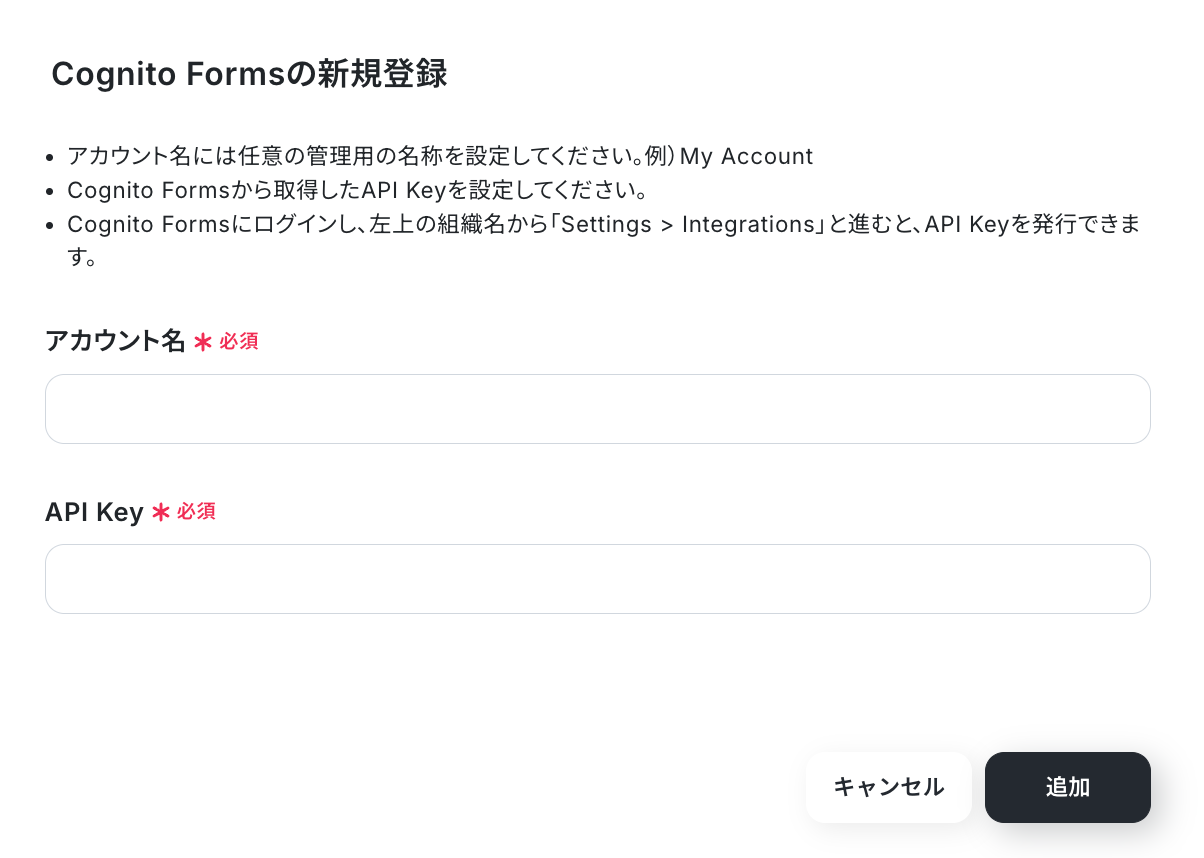
任意のアカウント名とAPI Keyを記入して、「追加」ボタンをクリックします。
下記のような表示が出たら、連携は成功です。

Zoho Mailの連携
検索欄にZoho Mailと記入して、表示されたアイコンをクリックします。

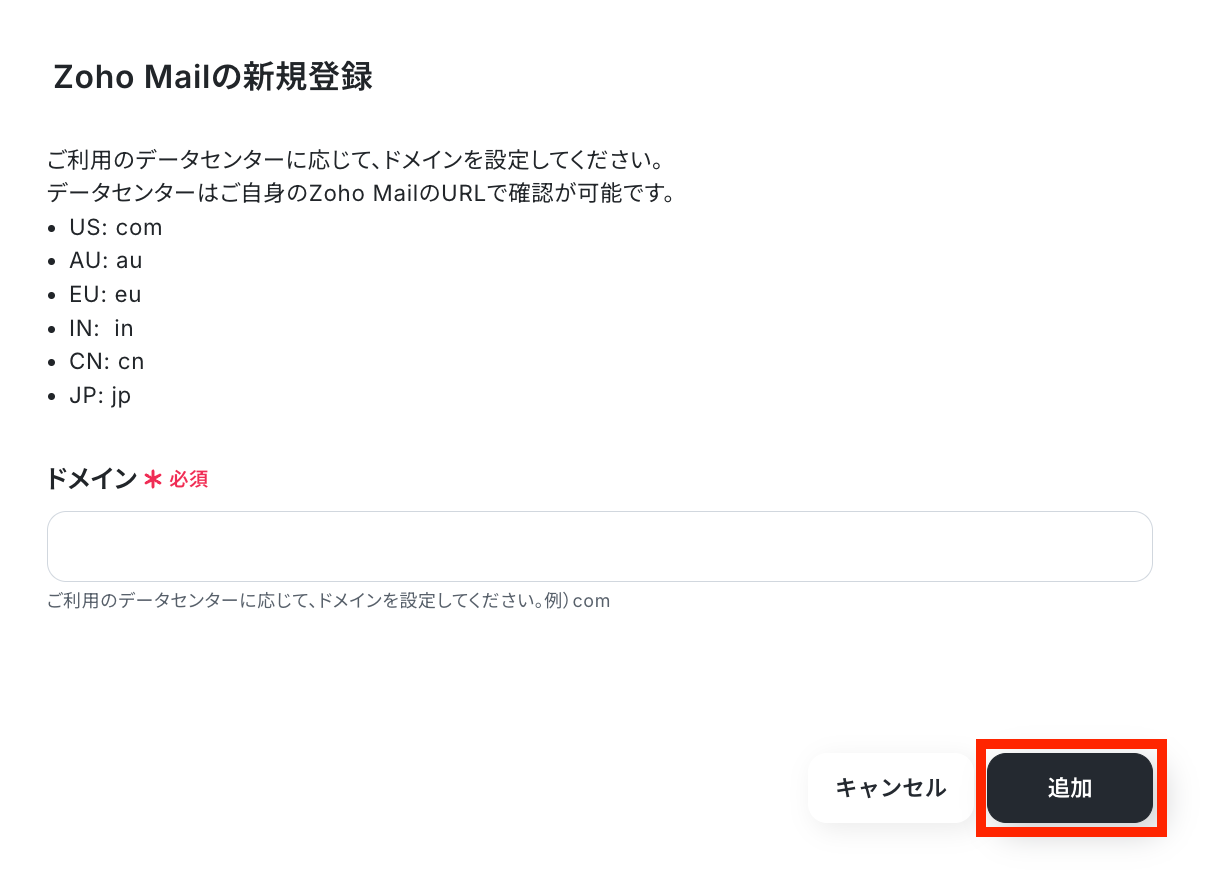
ドメインを記入して、「追加」ボタンをクリックしましょう!
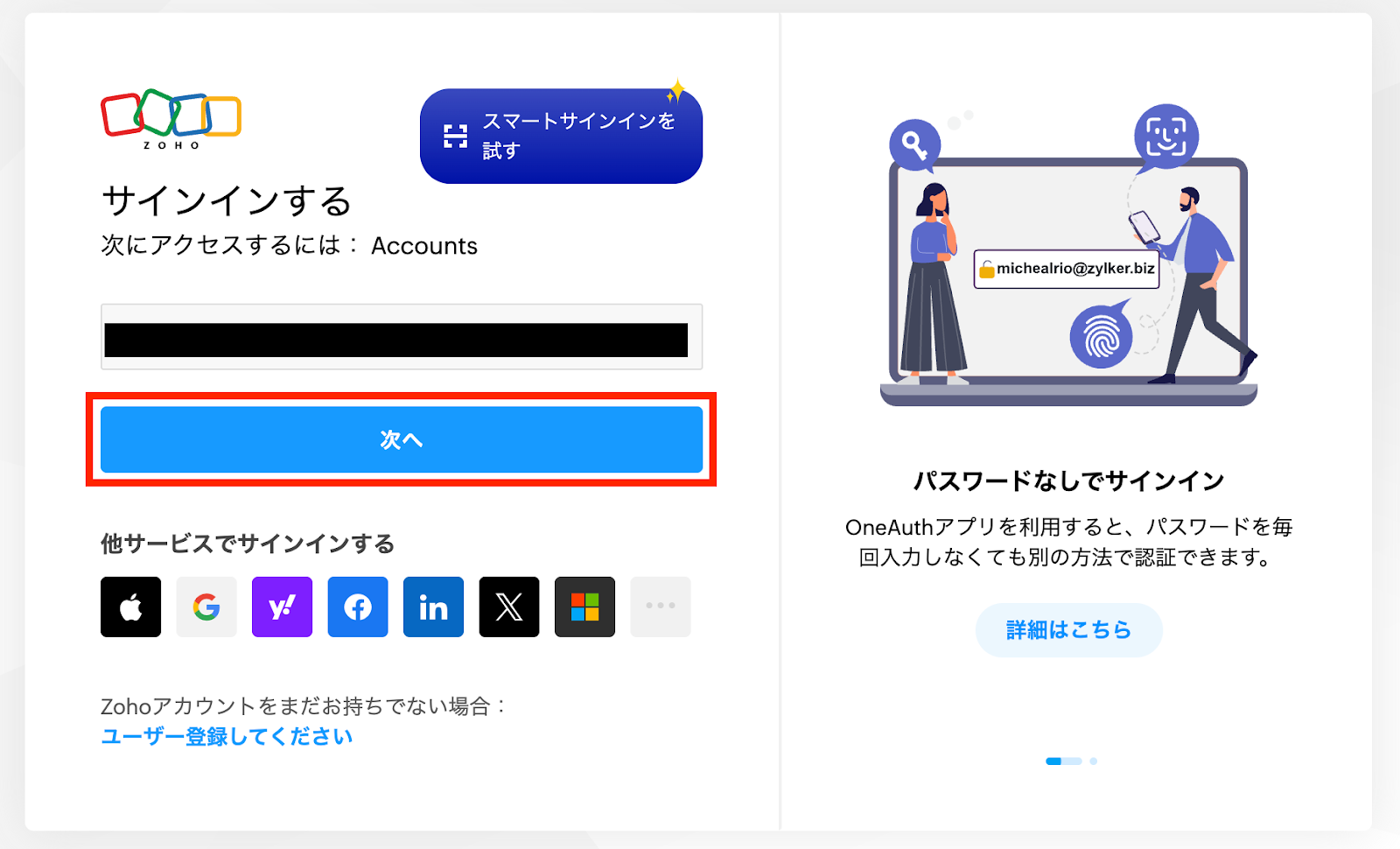
サインインします。
チェックマークにチェックを入れて「承諾する」ボタンを押します。
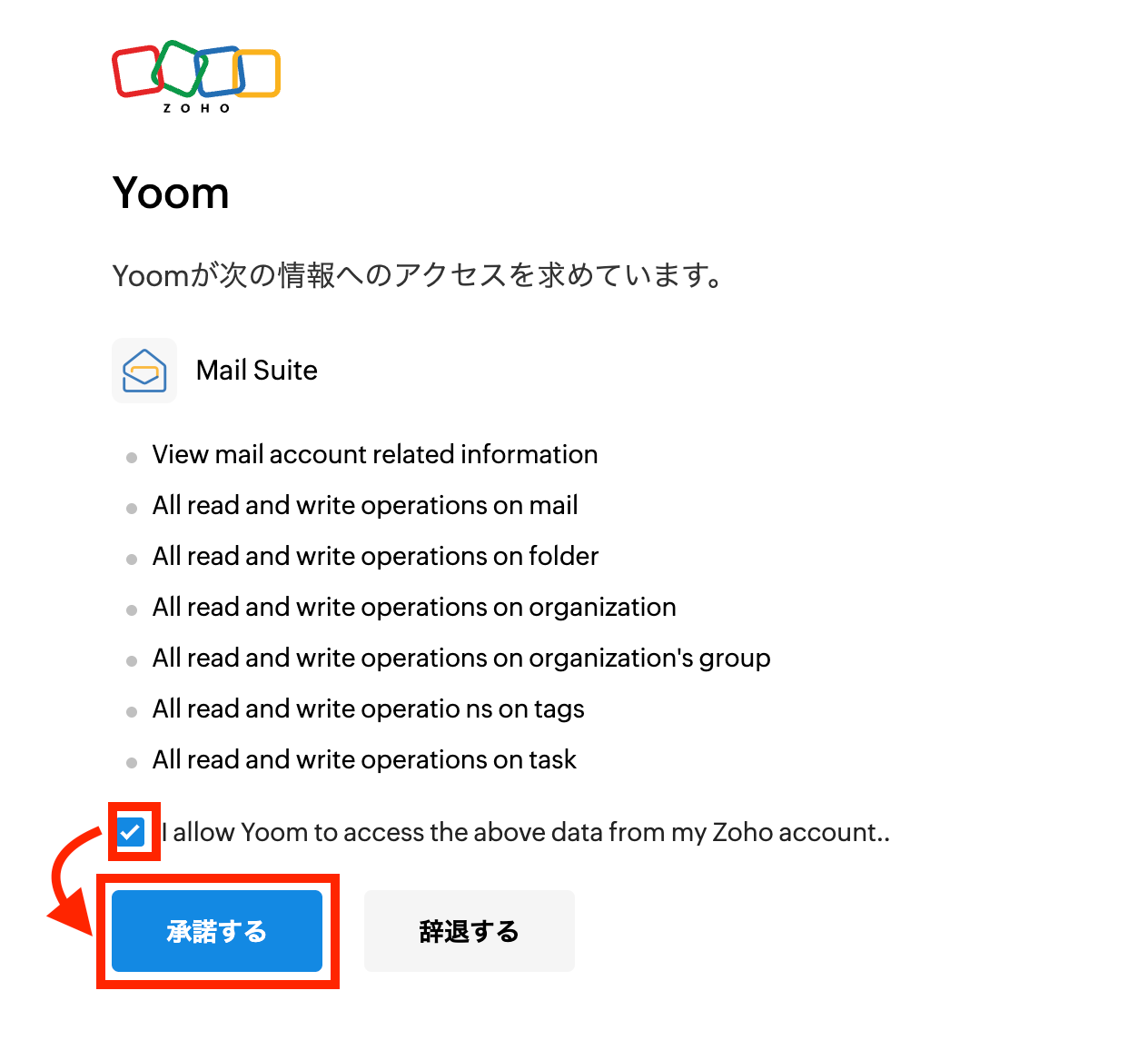
下記のような表示が出たら、連携は成功です!

ステップ2:テンプレートをコピーする
続いてYoomのテンプレートをコピーします。以下バナーの「試してみる」をクリックしましょう。
■概要Cognito Formsで受け付けたお問い合わせや申し込みへの対応が遅れてしまうことはありませんか。手作業でフォームの回答を確認し、関係者にメールで通知する作業は手間がかかるだけでなく、対応漏れの原因にもなり得ます。 このワークフローは、Cognito FormsとZoho Mailの連携を自動化するもので、フォームに新しいエントリーがあった際に、指定した宛先へ自動でメールを送信します。これにより、迅速な情報共有と対応の効率化を実現できます。■このテンプレートをおすすめする方- Cognito Formsの回答を手作業で確認し、Zoho Mailで通知している担当者の方
- フォームからの問い合わせ対応を迅速化し、サービス品質を向上させたいと考えている方
- Cognito FormsとZoho Mailの連携を活用して、定型的な通知業務を自動化したい方
■このテンプレートを使うメリット- Cognito Formsにエントリーがあると自動で通知が送信されるため、手動での確認やZoho Mailでのメール作成といった作業時間を短縮できます。
- システムが自動で通知処理を行うことで、重要なエントリーの見落としや通知漏れなどのヒューマンエラーを防ぎ、確実な情報共有を実現します。
■フローボットの流れ- はじめに、Cognito FormsとZoho MailをYoomと連携します。
- 次に、トリガーでCognito Formsを選択し、「New Entry」というアクションを設定します。
- 最後に、オペレーションでZoho Mailの「メールを送信する」アクションを設定し、フォームの回答内容を含んだ通知メールが送信されるようにします。
※「トリガー」:フロー起動のきっかけとなるアクション、「オペレーション」:トリガー起動後、フロー内で処理を行うアクション
■このワークフローのカスタムポイント- Zoho Mailの「メールを送信する」オペレーションでは、通知を送りたい宛先のメールアドレスを任意で設定できます。担当者などや任意の関係者を指定してください。
- メールの件名や本文も自由にカスタマイズが可能です。Cognito Formsで受け付けたエントリー内容を本文に引用し、具体的な情報を通知することもできます。
■注意事項- Cognito FormsとZoho MailのそれぞれとYoomを連携してください。
- Cognito Formsの値を取得する方法は「「取得する値」を追加する方法」を参照ください。
- Cognito Formsの回答を手作業で確認し、Zoho Mailで通知している担当者の方
- フォームからの問い合わせ対応を迅速化し、サービス品質を向上させたいと考えている方
- Cognito FormsとZoho Mailの連携を活用して、定型的な通知業務を自動化したい方
- Cognito Formsにエントリーがあると自動で通知が送信されるため、手動での確認やZoho Mailでのメール作成といった作業時間を短縮できます。
- システムが自動で通知処理を行うことで、重要なエントリーの見落としや通知漏れなどのヒューマンエラーを防ぎ、確実な情報共有を実現します。
- はじめに、Cognito FormsとZoho MailをYoomと連携します。
- 次に、トリガーでCognito Formsを選択し、「New Entry」というアクションを設定します。
- 最後に、オペレーションでZoho Mailの「メールを送信する」アクションを設定し、フォームの回答内容を含んだ通知メールが送信されるようにします。
■このワークフローのカスタムポイント
- Zoho Mailの「メールを送信する」オペレーションでは、通知を送りたい宛先のメールアドレスを任意で設定できます。担当者などや任意の関係者を指定してください。
- メールの件名や本文も自由にカスタマイズが可能です。Cognito Formsで受け付けたエントリー内容を本文に引用し、具体的な情報を通知することもできます。
- Cognito FormsとZoho MailのそれぞれとYoomを連携してください。
- Cognito Formsの値を取得する方法は「「取得する値」を追加する方法」を参照ください。
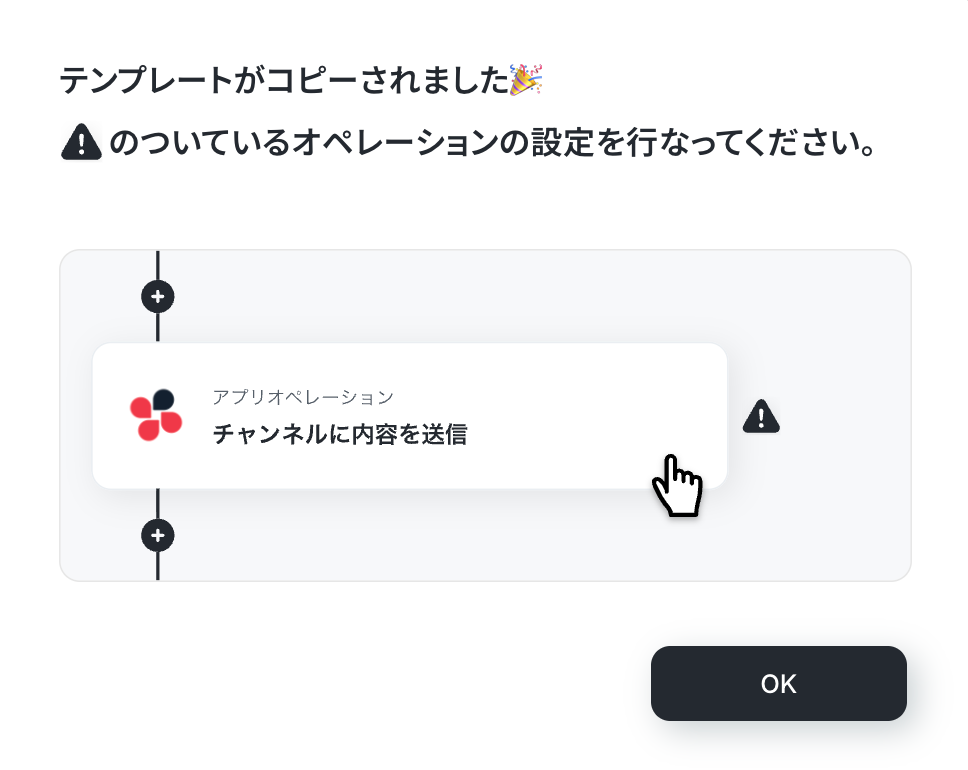
以下の画像のような画面が表示されたらテンプレートのコピーは完了です。
ステップ3:Cognito Formsのトリガー設定
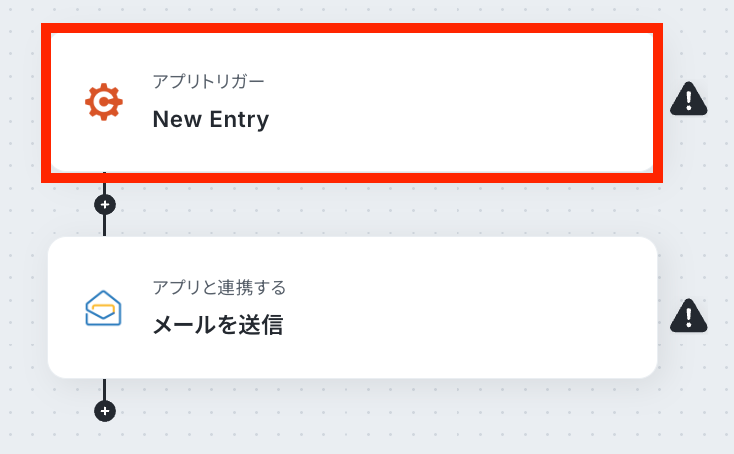
トリガー設定を行います。1つ目の赤枠をクリックしてください。
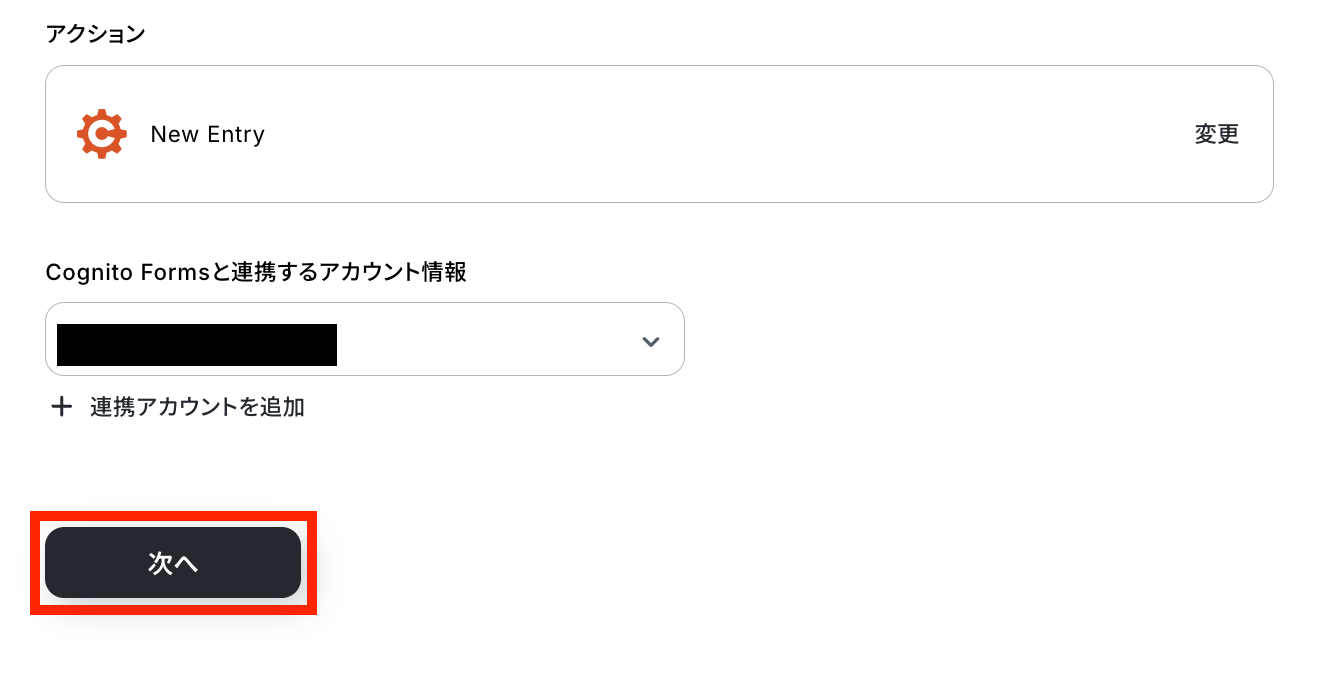
アクションは「New Entry」のままで、アカウントが連携されていることが確認できたら、「次へ」をクリックして進んでください。
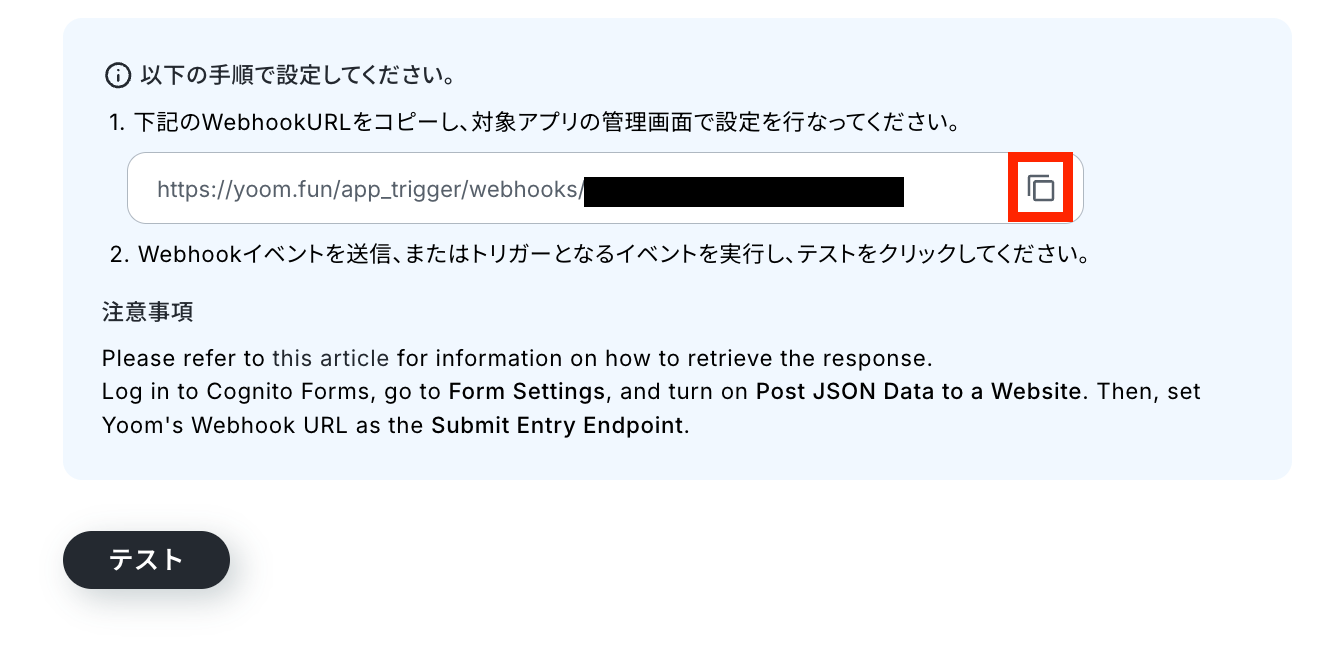
Webhookを登録しましょう!赤枠をクリックしてURLをコピーしたら、注意事項にしたがってCognito Forms上でWebhookを登録します。
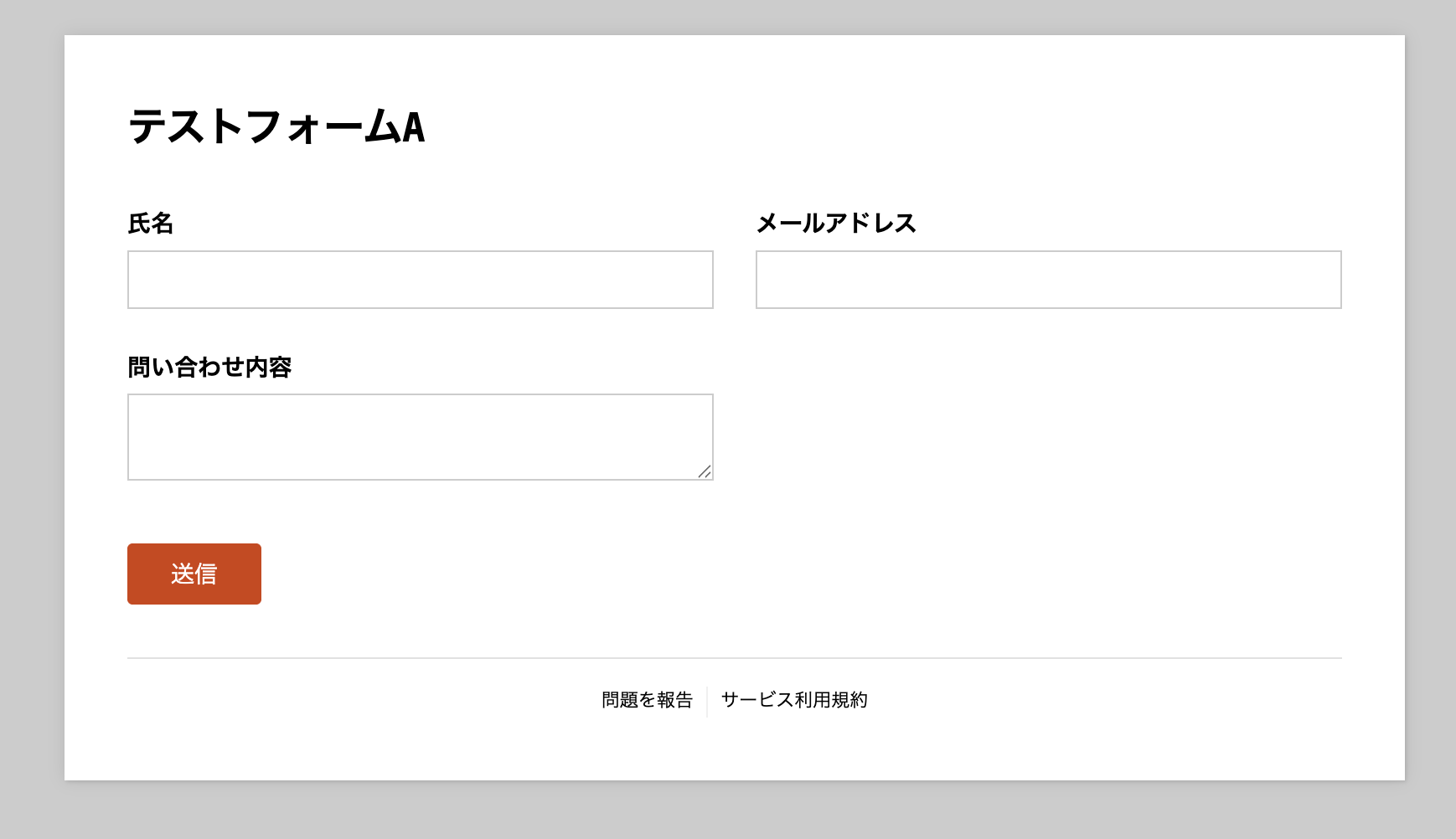
Cognito Formsでフォームを作成します。今回は以下のようなフォームを使用しました。
先ほどコピーしたWebhookURLを、作成したフォームのSettings欄から「Post JSON Data to a Website」を選択し、「Submit Entry Endpoint」の欄に貼り付けます。
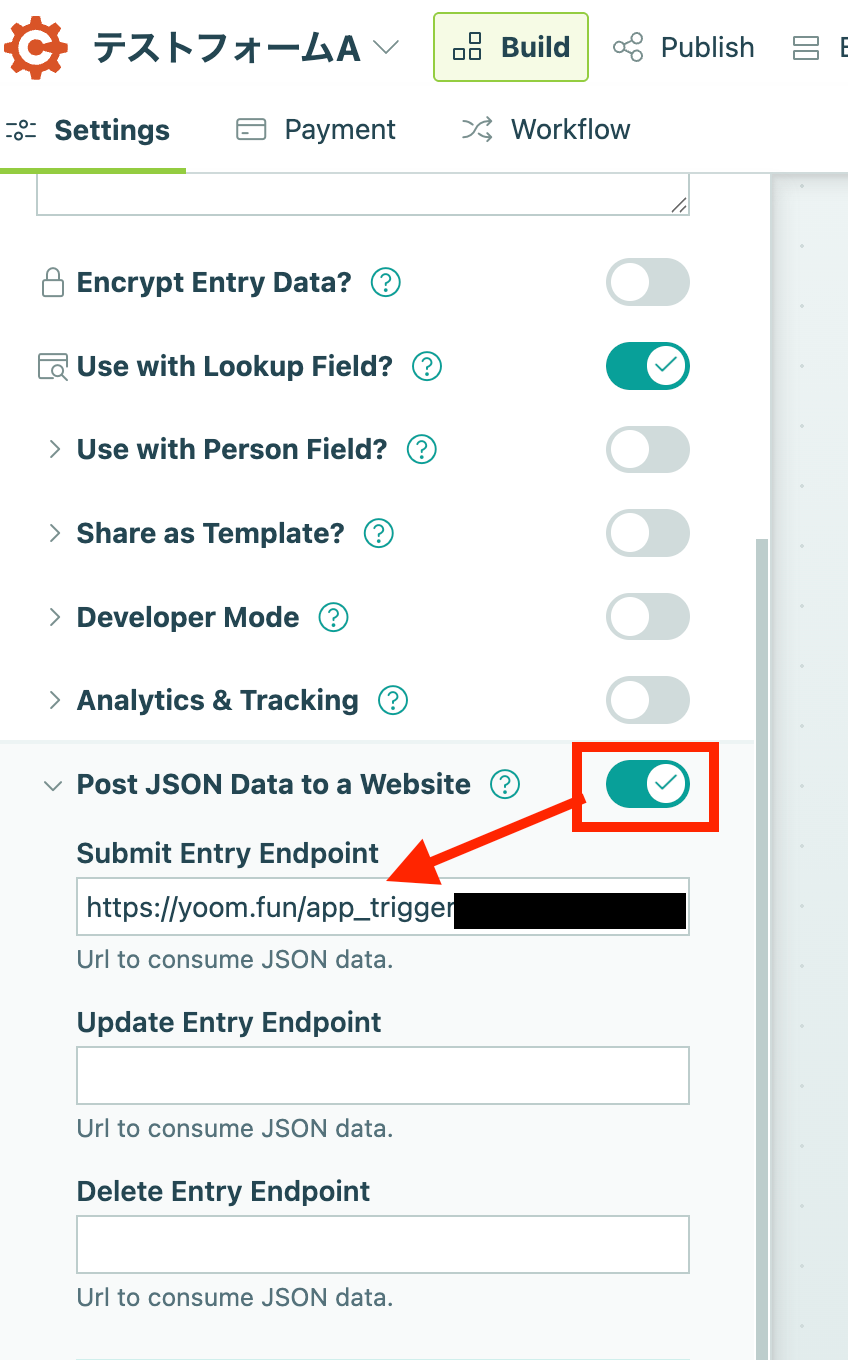
設定が終わったら、「Save」ボタンで内容を保存して、Publishボタンでフォームを公開しましょう!

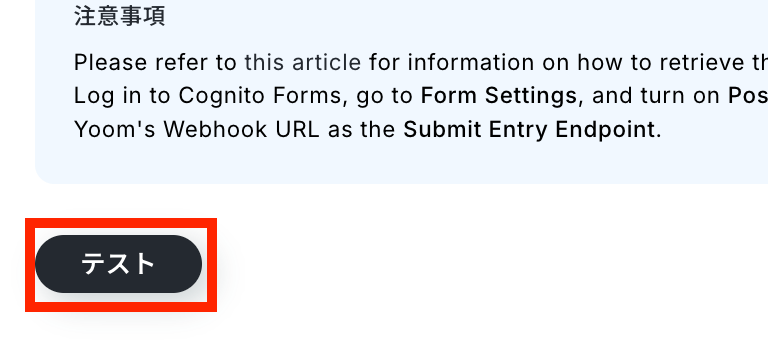
作成したフォームにテスト用の回答を送信したら、Yoomの設定に戻ってテストボタンをクリックします。
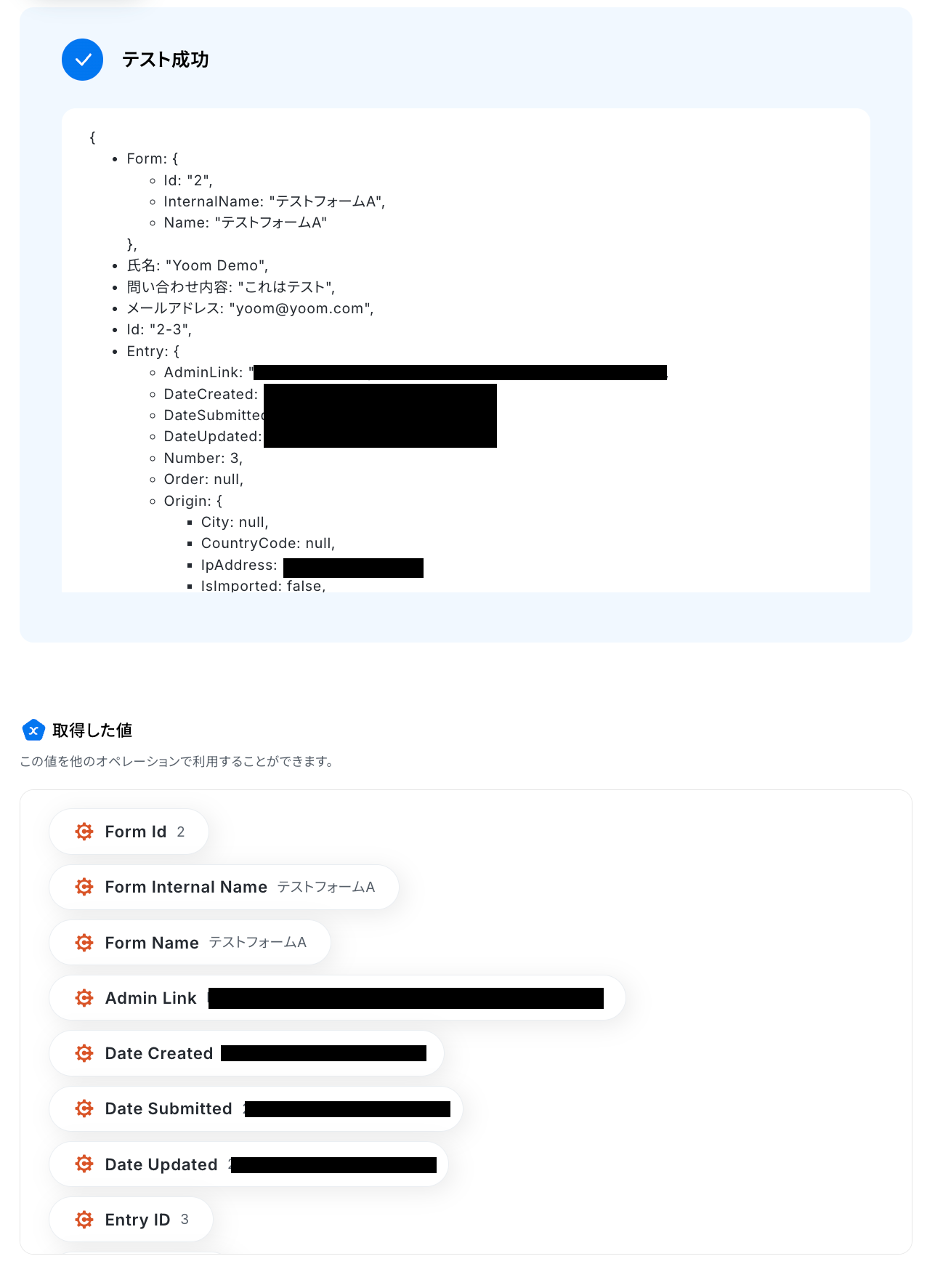
テスト成功で、取得した値が取得されます。
※取得した値とは、トリガーやオペレーションにて受け取ったデータのことです。
取得した値は、後続のオペレーション設定時の値としてご利用いただくことができ、フローボットを起動する度に、変動した値となります。
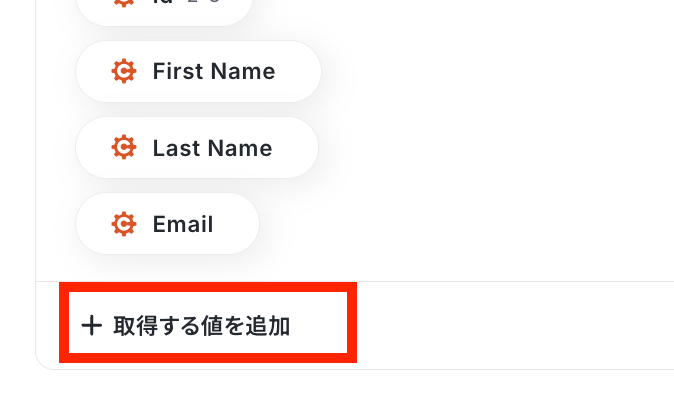
次に「取得する値を追加」をクリックします。
※取得する値を設定する方法については「取得する値を追加する方法」のヘルプページもご覧ください。
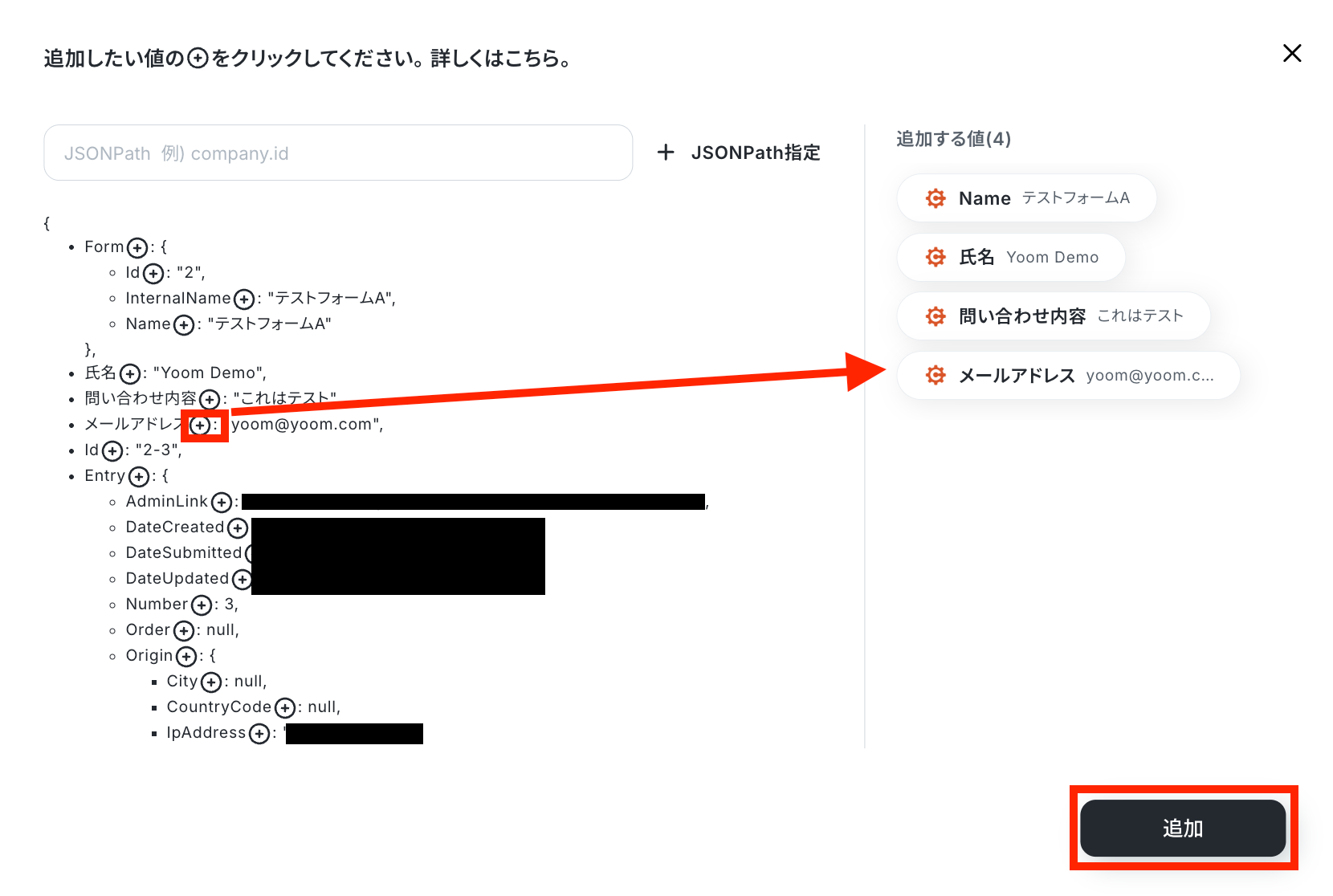
追加したい項目の右にあるプラスマークをクリックして追加する値を選択し、「追加」ボタンを押します。
値が追加できたら、設定を保存するため、完了ボタンをクリックしておきましょう!
ステップ4:Zoho Mailのアクション設定
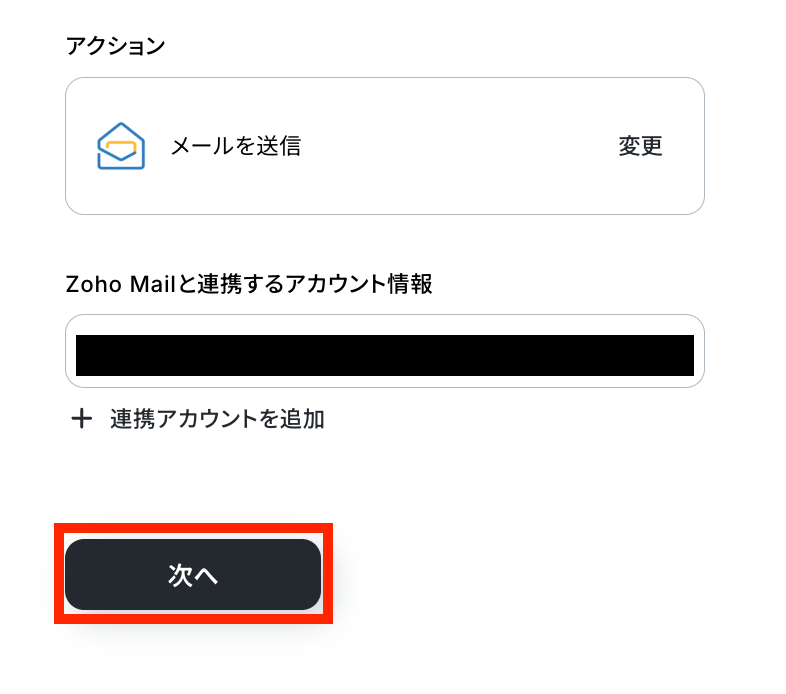
取得した値を利用してZoho Mailでメールを送信する設定を行います。2つ目の赤枠をクリックしましょう!
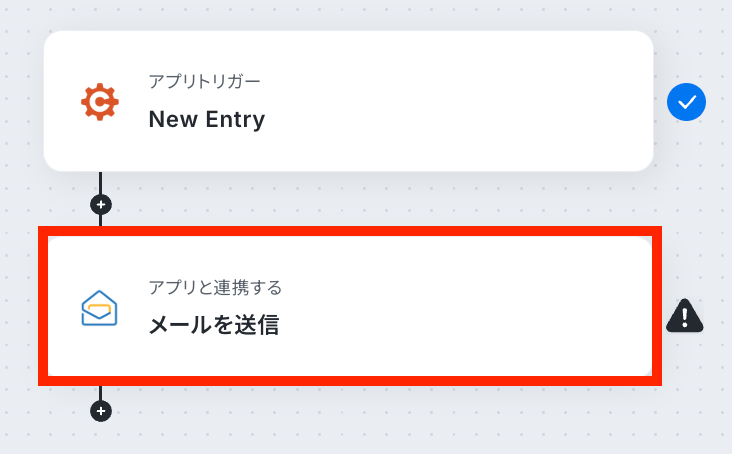
連携するアカウント情報の確認をしたら、アクションはテンプレートのままで問題ありません。
「次へ」ボタンをクリックします。
アカウントIDを候補から選択します。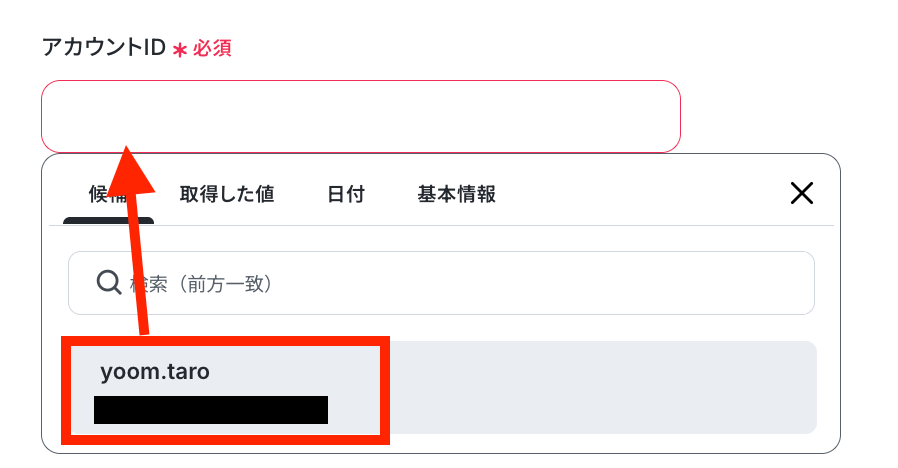
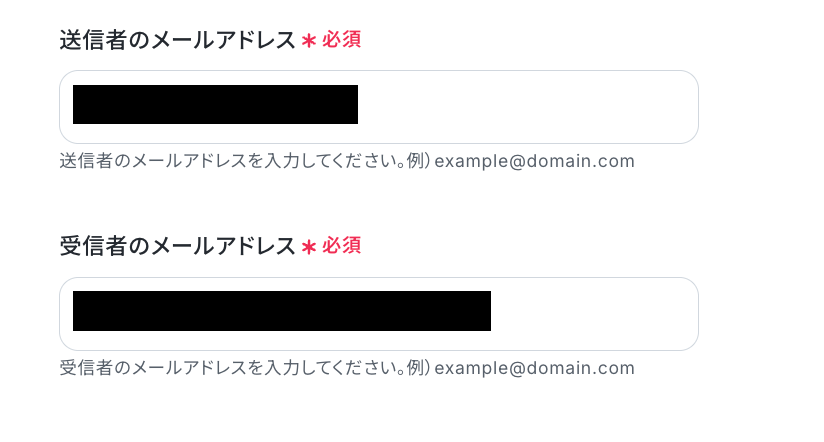
送信者と受信者のメールアドレスを手動で設定します。
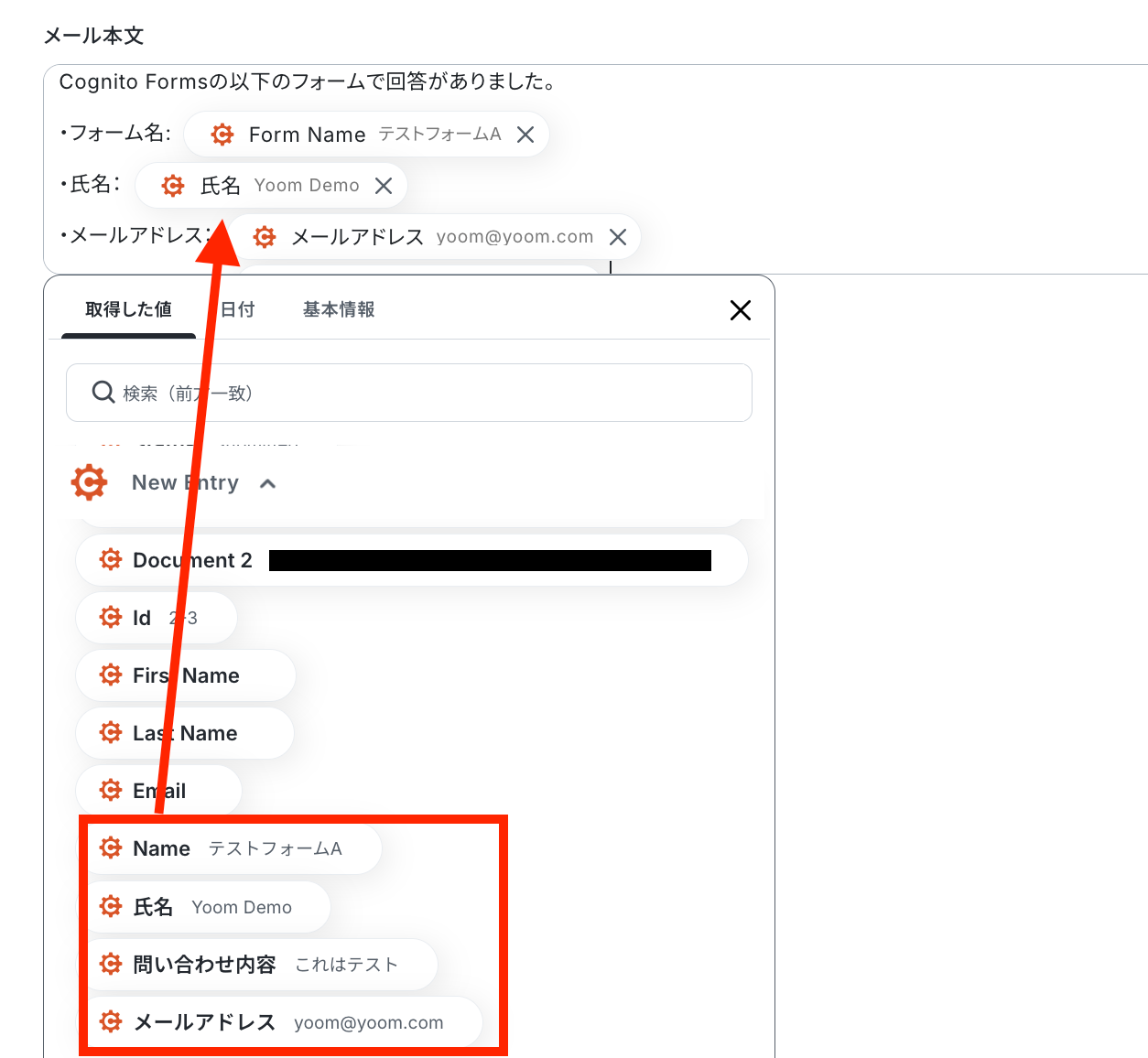
メール本文を取得した値を利用して設定します。
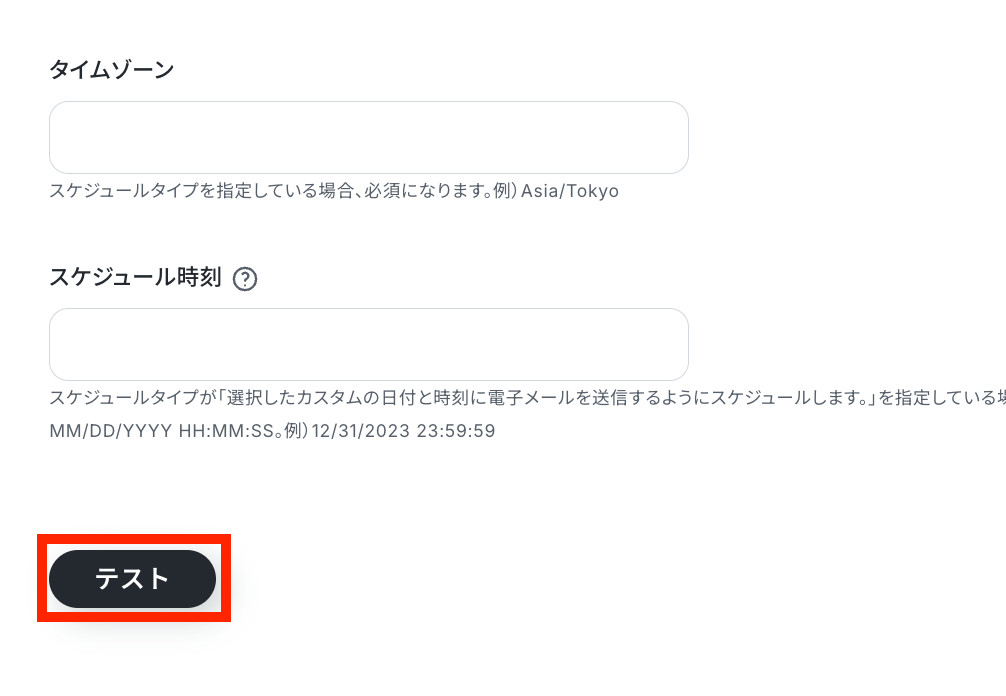
その他の設定を任意で行ったら、テストを実行しましょう!
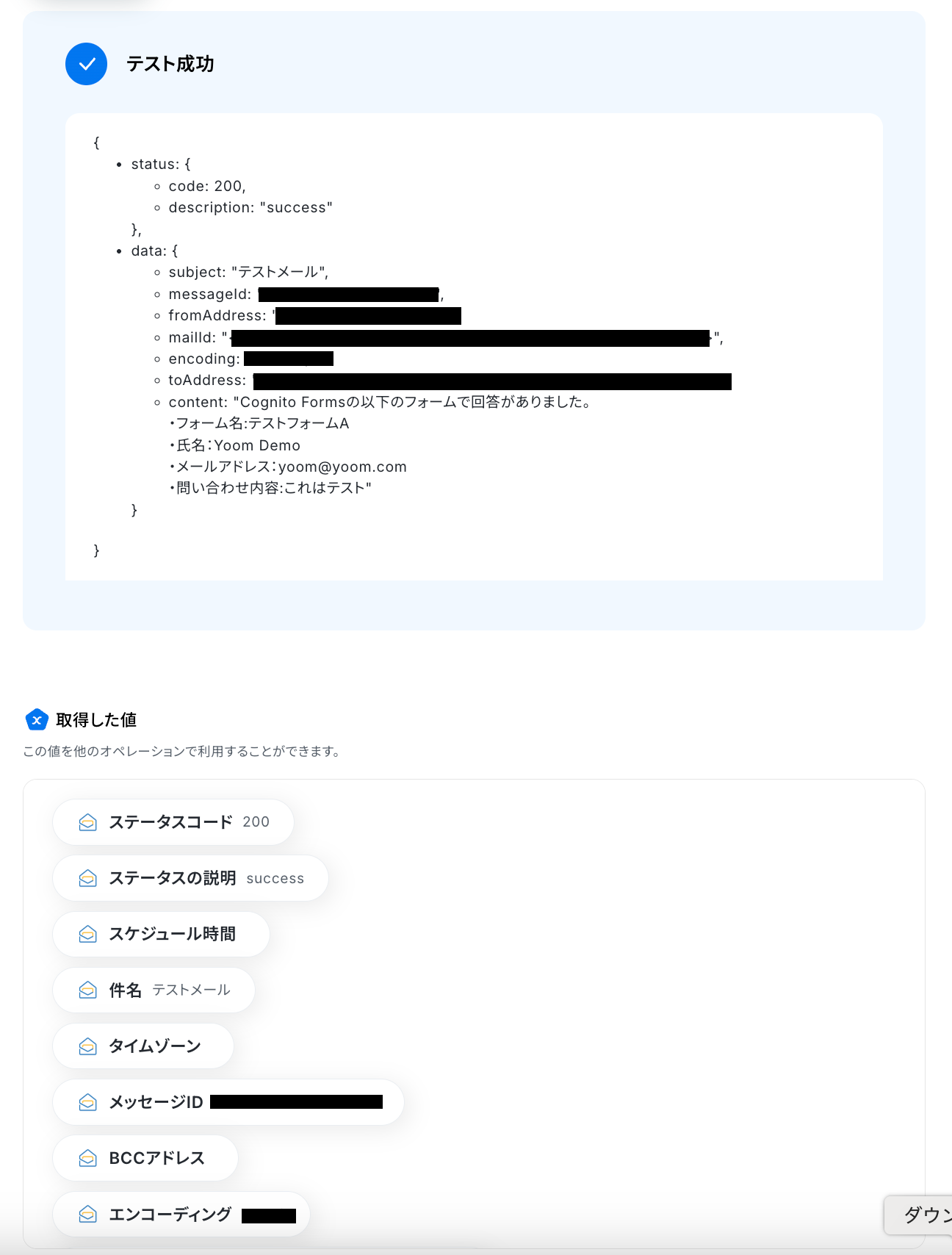
テスト成功で、フォームの回答を知らせる通知が届いています。設定したメール先を確認してみましょう!
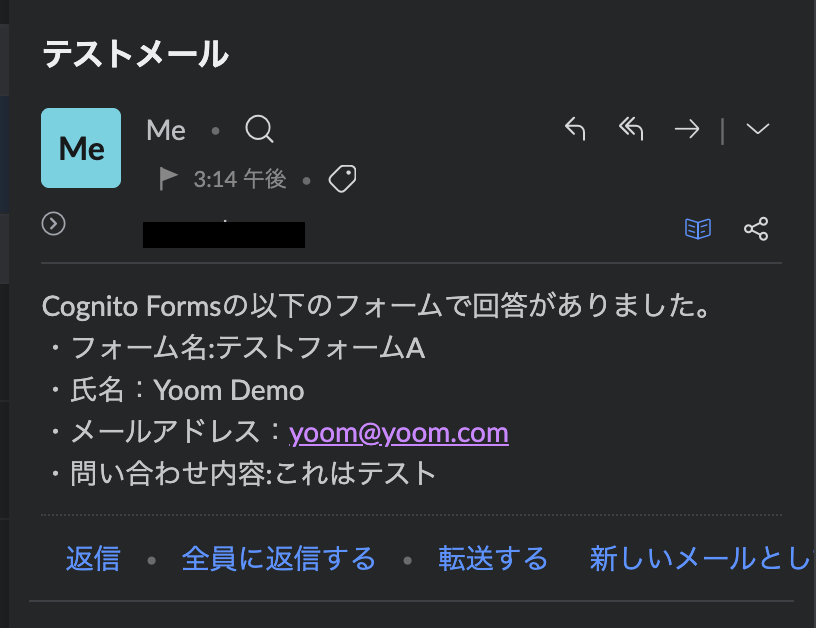
通知メールが確認できます!
確認ができたら、Yoomの画面に戻り、「完了」ボタンで最後に設定を保存しておきます。
ステップ5:フローを有効化してテストする
最後に画面右上の「トリガーをON」をクリックしたら、自動化の設定は完了です。
正しくフローボットが起動するかどうかを確認しましょう。
Cognito FormsやZoho MailのAPIを使ったその他の自動化例
Cognito FormsやZoho MailのAPIを活用することで、様々な自動化の実現が可能になります。
Cognito Formsを使った自動化例
Cognito Forms で新規回答を検知し、Stripe の顧客作成や Notion へのデータ追加、Trello や Asana でのタスク起票を自動化できます。また、回答内容に応じて Google カレンダーの予定作成や Zendesk のチケット発行を行うなど、多岐にわたる連携が可能です。
■概要
Cognito Formsから送信された申込情報を、一件ずつ手作業でStripeに顧客情報として登録していませんか?この作業は、時間と手間がかかるだけでなく、転記ミスなどのヒューマンエラーが発生するリスクも伴います。このワークフローを活用すれば、Cognito FormsとStripeをスムーズに連携でき、フォームに新しいエントリーがあった際に、自動でStripeに顧客情報が作成されるため、手作業による登録業務から解放されます。
■このテンプレートをおすすめする方
- Cognito FormsとStripe間のデータ連携を手作業で行っているご担当者の方
- フォームで受け付けた申込情報を元にした顧客管理を効率化したいと考えている方
- 手作業による顧客情報の登録ミスや対応漏れなどの課題を解決したい方
■このテンプレートを使うメリット
- Cognito FormsにエントリーがあるとStripeに顧客が自動で作成され、これまで手作業に費やしていた時間を短縮できます。
- 手作業でのデータ転記が不要になるため、名前やメールアドレスの入力間違いといったヒューマンエラーの防止に繋がります。
■フローボットの流れ
- はじめに、Cognito FormsとStripeをYoomと連携します。
- 次に、トリガーでCognito Formsを選択し、「New Entry(新しいエントリーがあったら)」アクションを設定します。
- 最後に、オペレーションでStripeを選択し、「顧客を作成」アクションを設定し、フォームから取得した情報を連携します。
※「トリガー」:フロー起動のきっかけとなるアクション、「オペレーション」:トリガー起動後、フロー内で処理を行うアクション
■このワークフローのカスタムポイント
- Stripeで「顧客を作成」するアクションを設定する際に、トリガーであるCognito Formsのフォームから取得したどの情報を、Stripeのどの項目(氏名、メールアドレスなど)に連携するかを任意で設定してください。
■注意事項
- Cognito Forms、StripeのそれぞれとYoomを連携してください。
- Cognito Formsの内容を取得する方法は下記を参照ください。
https://intercom.help/yoom/ja/articles/5404443 - Stripeはチームプラン・サクセスプランでのみご利用いただけるアプリとなっております。フリープラン・ミニプランの場合は設定しているフローボットのオペレーションやデータコネクトはエラーとなりますので、ご注意ください。
- チームプランやサクセスプランなどの有料プランは、2週間の無料トライアルを行うことが可能です。無料トライアル中には制限対象のアプリを使用することができます。
■概要Cognito Formsで集めたお問い合わせやリード、注文などの情報を、手作業でCRMツールのStreakに転記していませんか?この作業は手間がかかるだけでなく、入力ミスや対応漏れといったヒューマンエラーの原因にもなりがちです。このワークフローを活用すれば、Cognito FormsでNew Entryを検知した際に、自動でStreakにBoxを作成することが可能になるため、リード管理の初動を効率化し、スムーズな顧客対応を実現します。■このテンプレートをおすすめする方- Cognito FormsとStreakを連携させ、リードや案件の情報管理を効率化したいと考えている方
- フォームから送信された新しいエントリー情報を、手作業でStreakに転記している方
- 顧客管理における定型業務を自動化し、ヒューマンエラーをなくしたいと考えている方
■このテンプレートを使うメリット- Cognito Formsへのエントリー後、自動でStreakにBoxが作成されるため、手作業でのデータ入力に費やしていた時間を短縮できます。
- 手動での転記作業が不要になることで、入力ミスや対応漏れを防ぎ、リードや案件管理の精度を高めることに繋がります。
■フローボットの流れ- はじめに、Cognito FormsとStreakをYoomと連携します。
- 次に、トリガーでCognito Formsを選択し、「New Entry」アクションを設定します。
- 最後に、オペレーションでStreakを選択し、「Create a Box」アクションを設定し、フォームの送信内容をもとにBoxを自動で作成します。
※「トリガー」:フロー起動のきっかけとなるアクション、「オペレーション」:トリガー起動後、フロー内で処理を行うアクション
■このワークフローのカスタムポイント- StreakでBoxを作成するオペレーションを設定する際に、Boxを追加したいパイプラインのキーを任意で指定してください。
■注意事項- Cognito Forms、StreakのそれぞれとYoomを連携してください。
- Cognito FormsのアウトプットはJSONPathから取得可能です。取得方法は「『取得する値』を追加する方法」をご参照ください。
■概要Webサイトに設置したCognito Formsから寄せられるお問い合わせや申し込み情報を、手作業でTrelloのカードに転記していませんか?こうした定型業務は時間がかかるだけでなく、コピー&ペーストのミスや対応漏れの原因にもなりかねません。このワークフローを活用すれば、Cognito FormsとTrelloの連携を自動化し、フォームに新しいエントリーが追加されると即座にTrelloへカードを作成するため、タスク管理を円滑に進めることができます。■このテンプレートをおすすめする方- Cognito FormsとTrelloを連携させて、タスク管理や問い合わせ対応を効率化したい方
- フォームからの情報を手動でTrelloに転記する作業に、時間や手間を感じている方
- データ転記時の入力ミスや対応漏れを防ぎ、業務の正確性を高めたいと考えている方
■このテンプレートを使うメリット- Cognito Formsにエントリーが追加されると自動でTrelloにカードが作成されるため、これまで手作業で行っていた転記作業の時間を短縮できます。
- 手作業でのデータ転記が不要になるため、入力間違いや対応漏れなどのヒューマンエラーを未然に防ぎ、業務品質の向上に繋がります。
■フローボットの流れ- はじめに、Cognito FormsとTrelloをYoomと連携します。
- 次に、トリガーでCognito Formsを選択し、「New Entry」というアクションを設定します。
- 最後に、オペレーションでTrelloの「新しいカードを作成する」アクションを設定し、フォームの情報を紐付けます。
※「トリガー」:フロー起動のきっかけとなるアクション、「オペレーション」:トリガー起動後、フロー内で処理を行うアクション
■このワークフローのカスタムポイント- Trelloでカードを作成する際に、対象のボードやリストを任意で指定してください。
- カードのタイトルや説明欄には、Cognito Formsから取得したエントリー情報(氏名、メールアドレス、問い合わせ内容など)を自由に設定し、必要な情報が自動で記載されたカードを作成できます。
■注意事項- Cognito Forms、TrelloのそれぞれとYoomを連携してください。
- Cognito FormsのアウトプットはJSONPathから取得可能です。取得方法は「『取得する値』を追加する方法」をご参照ください。
■概要Cognito Formsで受け付けた申し込みや予約情報などを、都度手作業でGoogleカレンダーに登録していませんか?この作業は手間がかかるだけでなく、転記ミスや登録漏れといったヒューマンエラーのリスクも伴います。このワークフローは、Cognito FormsとGoogleカレンダーの連携を自動化するもので、フォームへの新しいエントリーをトリガーに、Googleカレンダーへ自動で予定を作成します。手作業による手間やミスをなくし、スムーズなスケジュール管理を実現します。■このテンプレートをおすすめする方- Cognito Formsで受け付けた情報を手作業でGoogleカレンダーに転記している方
- Cognito FormsとGoogleカレンダーの連携における入力ミスや登録漏れを防ぎたい方
- フォームからの申し込み内容に基づいたスケジュール管理を効率化したいと考えている方
■このテンプレートを使うメリット- Cognito Formsへのエントリー後、自動でGoogleカレンダーに予定が作成されるため、これまで手作業で行っていた登録時間を短縮することができます。
- 手作業による情報の転記が不要になるため、入力ミスや登録漏れといったヒューマンエラーの発生を防ぎ、正確なスケジュール管理に繋がります。
■フローボットの流れ- はじめに、Cognito FormsとGoogleカレンダーをYoomと連携します。
- 次に、トリガーでCognito Formsを選択し、「New Entry」というアクションを設定します。
- 次に、オペレーションでAI機能の「テキスト抽出」を設定し、「New Entry」で取得した日時を変換します。
- 最後に、オペレーションでGoogleカレンダーの「予定を作成」アクションを設定し、フォームから取得した情報を基に予定が作成されるように設定します。
※「トリガー」:フロー起動のきっかけとなるアクション、「オペレーション」:トリガー起動後、フロー内で処理を行うアクション
■このワークフローのカスタムポイント- Googleカレンダーに予定を作成する際に、タイトルや説明、日時などの各項目へ、トリガーで取得したCognito Formsの入力情報を自由に設定してください。例えば、タイトルに応募者名、説明にフォームの入力内容を設定するなどのカスタマイズが可能です。
■注意事項- Cognito Forms、GoogleカレンダーのそれぞれとYoomを連携してください。
- Cognito FormsのアウトプットはJSONPathから取得可能です。取得方法は「『取得する値』を追加する方法」をご参照ください。
■概要Cognito Formsで受け付けた問い合わせや申し込み情報を、都度Asanaに手動で転記する作業に手間を感じていませんか? このワークフローを活用すれば、Cognito FormsとAsanaの連携を自動化でき、新しいエントリーがあった際に自動でAsanaにタスクが追加されるため、タスクの作成漏れを防ぎ、迅速な対応が可能になります。■このテンプレートをおすすめする方- Cognito Formsの情報を基にAsanaでタスク管理を行っているプロジェクト担当者の方
- Cognito FormsとAsanaの連携を手作業で行っており、業務の効率化を図りたい方
- フォームからのエントリーに対する対応漏れや遅延を防ぎたいと考えているチームリーダーの方
■このテンプレートを使うメリット- Cognito Formsへのエントリーを起点に自動でAsanaへタスクが追加されるため、これまで手作業で行っていたデータ転記の時間を短縮できます
- 手作業による転記がなくなることで、情報の入力間違いやタスクの作成漏れといったヒューマンエラーのリスク軽減に繋がります
■フローボットの流れ- はじめに、AsanaとCognito FormsをYoomと連携します
- 次に、トリガーでCognito Formsを選択し、「New Entry」というアクションを設定します
- 最後に、オペレーションでAsanaの「タスクを追加」アクションを設定し、Cognito Formsから取得した情報を基にタスクを作成します
※「トリガー」:フロー起動のきっかけとなるアクション、「オペレーション」:トリガー起動後、フロー内で処理を行うアクション
■このワークフローのカスタムポイント- Asanaにタスクを追加する際、タスク名や担当者、期日、詳細説明などを設定できます。Cognito Formsのトリガーで取得したフォームの入力内容(氏名、問い合わせ内容など)を、これらの項目に自由に割り当てて設定してください
- 特定のプロジェクトやセクションにタスクを追加するように設定することも可能です。運用に合わせて適切なプロジェクトを指定してください
■注意事項- Cognito Forms、AsanaのそれぞれとYoomを連携してください
- Cognito FormsのアウトプットはJSONPathから取得可能です。取得方法は「『取得する値』を追加する方法」をご参照ください。
■概要
Mailchimpで管理しているリストに新しい購読者が追加されるたびに、その情報を手作業でCognito Formsに入力していませんか?この定型的な作業は時間がかかるだけでなく、入力ミスなどのヒューマンエラーの原因にもなりかねません。このワークフローを活用すれば、MailchimpとCognito Formsをシームレスに連携し、購読者が追加されたタイミングで自動的にエントリーを作成できるため、こうした課題を円滑に解消します。
■このテンプレートをおすすめする方
- Mailchimpで獲得したリード情報をCognito Formsに手動で転記している方
- Cognito FormsとMailchimpを連携させて、リード管理を効率化したいと考えている方
- 複数のツール間のデータ入力作業を自動化し、本来のコア業務に集中したい方
■このテンプレートを使うメリット
- Mailchimpに購読者が追加されると自動でCognito Formsにエントリーが作成され、これまで手作業に費やしていた時間を短縮することができます。
- 手作業によるデータ転記が不要になるため、入力ミスや情報の登録漏れといったヒューマンエラーのリスクを軽減します。
■フローボットの流れ
- はじめに、Cognito FormsとMailchimpをYoomと連携します。
- 次に、トリガーでMailchimpを選択し、「購読者が追加されたら」というアクションを設定します。
- 最後に、オペレーションでCognito Formsの「Create Entry」アクションを設定し、トリガーで取得した購読者情報を元にエントリーを作成します。
※「トリガー」:フロー起動のきっかけとなるアクション、「オペレーション」:トリガー起動後、フロー内で処理を行うアクション
■このワークフローのカスタムポイント
- Cognito Formsの「Create Entry」アクションにて、エントリーを作成するフォームや、各項目に設定する内容を任意で設定してください。Mailchimpから取得した購読者情報を活用できます。
■注意事項
- Mailchimp、Cognito FormsのそれぞれとYoomを連携してください。
- トリガーは5分、10分、15分、30分、60分の間隔で起動間隔を選択できます。
- プランによって最短の起動間隔が異なりますので、ご注意ください。
■概要
Stripeで新しい顧客が登録されるたびに、その情報を手作業でCognito Formsに転記していませんか?この作業は定期的に発生するため手間がかかるだけでなく、入力ミスや対応漏れといったヒューマンエラーのリスクも伴います。このワークフローを活用すれば、StripeとCognito Formsの連携を自動化し、顧客が作成されたタイミングでCognito Formsにエントリーを自動作成できるため、こうした課題を円滑に解消します。
■このテンプレートをおすすめする方
- Cognito FormsとStripeを活用して、顧客管理やエントリー作成を行っている方
- Stripeでの顧客作成後、Cognito Formsへの手動での情報入力に手間を感じている方
- 両ツールの連携を自動化することで、入力ミスをなくし業務の正確性を高めたい方
■このテンプレートを使うメリット
- Stripeで新規顧客が作成されると自動でCognito Formsにエントリーが作成されるため、これまで手作業で行っていた転記時間を削減できます。
- 手作業によるデータ入力が不要になることで、転記ミスや入力漏れといったヒューマンエラーを防ぎ、データの正確性を保つことに繋がります。
■フローボットの流れ
- はじめに、Cognito FormsとStripeをYoomと連携します。
- 次に、トリガーでStripeを選択し、「新規顧客が作成されたら」というアクションを設定します。
- 最後に、オペレーションでCognito Formsの「Create Entry」アクションを設定し、Stripeから取得した顧客情報を紐付けます。
※「トリガー」:フロー起動のきっかけとなるアクション、「オペレーション」:トリガー起動後、フロー内で処理を行うアクション
■このワークフローのカスタムポイント
- Cognito Formsでエントリーを作成する際に、どのフォームを対象にするかを任意で設定してください。
- エントリーの各項目には、トリガーであるStripeのアクションで取得した顧客情報(氏名、メールアドレスなど)や、固定のテキストを自由に割り当てて設定することが可能です。
■注意事項
- Stripe、Cognito FormsのそれぞれとYoomを連携してください。
- Stripeはチームプラン・サクセスプランでのみご利用いただけるアプリとなっております。フリープラン・ミニプランの場合は設定しているフローボットのオペレーションやデータコネクトはエラーとなりますので、ご注意ください。
- チームプランやサクセスプランなどの有料プランは、2週間の無料トライアルを行うことが可能です。無料トライアル中には制限対象のアプリを使用することができます。
- トリガーは5分、10分、15分、30分、60分の間隔で起動間隔を選択できます。
- プランによって最短の起動間隔が異なりますので、ご注意ください。
■概要Cognito Formsでファイル添付を含むフォームを運用している場合、提出されたファイルを一つ一つ手作業でダウンロードし、指定のフォルダに格納する作業は手間がかかるのではないでしょうか。このワークフローは、そうした課題を解決するために設計されており、Cognito FormsのAPIなどを活用した連携をノーコードで実現します。Google スプレッドシートに行が追加されると、自動でCognito Formsから関連ファイルをダウンロードし、Google Driveへ格納する一連の流れを構築できます。
■このテンプレートをおすすめする方- Cognito Formsで受け取った添付ファイルの管理を手作業で行っている方
- Cognito FormsのAPIを活用してファイル管理業務を自動化したい方
- Google スプレッドシートやGoogle Driveを情報管理のハブとして利用しているチーム
■このテンプレートを使うメリット- Google スプレッドシートへの情報追加を起点に、ファイルダウンロードとGoogle Driveへの格納が自動で行われるため、手作業の時間を削減できます。
- 手動でのファイル操作が不要になることで、ダウンロード漏れや保存先の間違いといったヒューマンエラーを防ぎ、ファイル管理の正確性を高めます。
■フローボットの流れ- はじめに、Cognito Forms、Google Drive、Google スプレッドシートをYoomと連携します。
- 次に、トリガーでGoogle スプレッドシートを選択し、「行が追加されたら」というアクションを設定して、フローを起動するスプレッドシートやシートを指定します。
- 次に、オペレーションでCognito Formsの「Get Entry」アクションを設定し、トリガーで取得した情報をもとにフォームのエントリー情報を取得します。
- 続いて、オペレーションでCognito Formsの「Download File」アクションを設定し、取得したエントリー情報に含まれるファイルのURLからファイルをダウンロードします。
- 最後に、オペレーションでGoogle Driveの「ファイルをアップロードする」アクションを設定し、ダウンロードしたファイルを指定のフォルダに格納します。
※「トリガー」:フロー起動のきっかけとなるアクション、「オペレーション」:トリガー起動後、フロー内で処理を行うアクション
■このワークフローのカスタムポイント- Google スプレッドシートのトリガー設定では、対象のスプレッドシート、シート、テーブル範囲などを任意で設定してください。
- Cognito Formsの「Get Entry」アクションでは、対象のForm IDやEntry IDを、固定値で入力するか、前段のトリガーから取得した情報を変数として設定します。
- Cognito Formsの「Download File」アクションでは、ダウンロード対象のFile URLを、前段のオペレーションで取得した情報を変数として設定してください。
- Google Driveへのファイルアップロード設定では、保存先のフォルダやファイル名などを、固定値または前段の情報を変数として任意に設定できます。
■注意事項- Cognito Forms、Google スプレッドシート、Google DriveのそれぞれとYoomを連携してください。
- トリガーは5分、10分、15分、30分、60分の間隔で起動間隔を選択できます。プランによって最短の起動間隔が異なりますので、ご注意ください。
- Google スプレッドシートをアプリトリガーとして使用する際の注意事項は「【アプリトリガー】Google スプレッドシートのトリガーにおける注意事項」を参照してください。
- ダウンロード可能なファイル容量は最大300MBまでです。アプリの仕様によっては300MB未満になる可能性があるので、ご注意ください。
- トリガー、各オペレーションでの取り扱い可能なファイル容量の詳細は「ファイルの容量制限について」をご参照ください。
■概要Cognito Formsで受け付けた問い合わせや申し込み情報を、都度Notionに手作業で転記するのは手間がかかる作業です。また、対応漏れや入力ミスが発生する可能性もあります。このワークフローは、Cognito FormsとNotionの連携を自動化するものであり、新しいエントリーがあった際にSlackへの通知とNotionデータベースへの情報追加を自動で行います。手作業による転記の手間を減らし、スムーズな情報管理を実現します。■このテンプレートをおすすめする方- Cognito Formsで受け付けた情報をNotionへ手作業で転記しており、手間を感じている方
- Cognito FormsとNotionの連携を自動化し、情報共有のスピードを上げたいと考えている方
- フォームからの問い合わせ対応の初動を早め、顧客満足度を向上させたいチームリーダーの方
■このテンプレートを使うメリット- Cognito Formsにエントリーがあると自動でNotionにデータが追加されるため、これまで手作業で行っていた転記作業の時間を短縮できます。
- Cognito FormsとNotionの連携を自動化することで、手作業による転記ミスや入力漏れといったヒューマンエラーの発生を防ぎます。
■フローボットの流れ- はじめに、Cognito Forms、Slack、NotionをYoomと連携します。
- 次に、トリガーでCognito Formsを選択し、「新しいエントリーがあったら」というアクションを設定します。
- 次に、オペレーションでSlackの「チャンネルにメッセージを送る」アクションを設定し、エントリーがあった旨を関係者に通知します。
- 最後に、オペレーションでNotionの「レコードを追加する」アクションを設定し、Cognito Formsで受け付けた情報をデータベースに追加します。
※「トリガー」:フロー起動のきっかけとなるアクション、「オペレーション」:トリガー起動後、フロー内で処理を行うアクション
■このワークフローのカスタムポイント- Slackへの通知オペレーションでは、メッセージを送信するチャンネルや通知の本文を任意に設定してください。
- Notionへのレコード追加オペレーションでは、データを追加したいデータベースや、Cognito Formsのどの項目をNotionのどのプロパティに紐付けるかを任意に設定してください。
■注意事項- Cognito Forms、Slack、NotionのそれぞれとYoomを連携してください。
- Cognito Formsの値を取得する方法は「「取得する値」を追加する方法」を参照ください。
■概要Cognito Formsで受け付けた問い合わせや申し込み情報を、都度Zendeskへ手動で起票していませんか?この作業は単純ですが、件数が増えると対応漏れや入力ミスの原因になりがちであり、顧客対応の遅れに繋がる可能性もあります。このワークフローを活用すれば、Cognito Formsに新しいエントリーが追加されたタイミングで、Zendeskへチケットを自動で作成するため、こうした課題をスムーズに解消できます。■このテンプレートをおすすめする方- Cognito FormsからZendeskへの手動でのチケット作成に手間を感じている方
- 問い合わせ対応の初動を迅速化し、顧客満足度を向上させたいと考えている方
- 手作業による転記ミスや対応漏れを防ぎ、業務の正確性を高めたいチームリーダーの方
■このテンプレートを使うメリット- Cognito FormsへのエントリーをトリガーにZendeskのチケットが自動作成されるため、手作業での起票にかかる時間を短縮できます。
- 手動でのデータ転記が不要になることで、入力間違いや対応漏れといったヒューマンエラーのリスクを軽減し、業務品質の安定化に繋がります。
■フローボットの流れ- はじめに、Cognito FormsとZendeskをYoomに連携してください。
- 次に、トリガーでCognito Formsを選択し、「新しいエントリーが追加されたら」というアクションを設定します。
- 最後に、オペレーションでZendeskを選択し、「チケットを作成する」アクションを設定します。ここでCognito Formsから取得した情報を紐付け、チケットの内容を構成します。
※「トリガー」:フロー起動のきっかけとなるアクション、「オペレーション」:トリガー起動後、フロー内で処理を行うアクション
■このワークフローのカスタムポイント- Zendeskでチケットを作成するアクションを設定する際に、ご自身の環境に合わせて接続先のサブドメインを正しく指定してください。
■注意事項- Cognito Forms、ZendeskのそれぞれとYoomを連携してください。
- Zendeskはチームプラン・サクセスプランでのみご利用いただけるアプリとなっております。フリープラン・ミニプランの場合は設定しているフローボットのオペレーションやデータコネクトはエラーとなりますので、ご注意ください。
- チームプランやサクセスプランなどの有料プランは、2週間の無料トライアルを行うことが可能です。無料トライアル中には制限対象のアプリを使用することができます。
- Cognito FormsのアウトプットはJSONPathから取得可能です。取得方法は「『取得する値』を追加する方法」をご参照ください。

■概要
Cognito Formsから送信された申込情報を、一件ずつ手作業でStripeに顧客情報として登録していませんか?この作業は、時間と手間がかかるだけでなく、転記ミスなどのヒューマンエラーが発生するリスクも伴います。このワークフローを活用すれば、Cognito FormsとStripeをスムーズに連携でき、フォームに新しいエントリーがあった際に、自動でStripeに顧客情報が作成されるため、手作業による登録業務から解放されます。
■このテンプレートをおすすめする方
- Cognito FormsとStripe間のデータ連携を手作業で行っているご担当者の方
- フォームで受け付けた申込情報を元にした顧客管理を効率化したいと考えている方
- 手作業による顧客情報の登録ミスや対応漏れなどの課題を解決したい方
■このテンプレートを使うメリット
- Cognito FormsにエントリーがあるとStripeに顧客が自動で作成され、これまで手作業に費やしていた時間を短縮できます。
- 手作業でのデータ転記が不要になるため、名前やメールアドレスの入力間違いといったヒューマンエラーの防止に繋がります。
■フローボットの流れ
- はじめに、Cognito FormsとStripeをYoomと連携します。
- 次に、トリガーでCognito Formsを選択し、「New Entry(新しいエントリーがあったら)」アクションを設定します。
- 最後に、オペレーションでStripeを選択し、「顧客を作成」アクションを設定し、フォームから取得した情報を連携します。
※「トリガー」:フロー起動のきっかけとなるアクション、「オペレーション」:トリガー起動後、フロー内で処理を行うアクション
■このワークフローのカスタムポイント
- Stripeで「顧客を作成」するアクションを設定する際に、トリガーであるCognito Formsのフォームから取得したどの情報を、Stripeのどの項目(氏名、メールアドレスなど)に連携するかを任意で設定してください。
■注意事項
- Cognito Forms、StripeのそれぞれとYoomを連携してください。
- Cognito Formsの内容を取得する方法は下記を参照ください。
https://intercom.help/yoom/ja/articles/5404443 - Stripeはチームプラン・サクセスプランでのみご利用いただけるアプリとなっております。フリープラン・ミニプランの場合は設定しているフローボットのオペレーションやデータコネクトはエラーとなりますので、ご注意ください。
- チームプランやサクセスプランなどの有料プランは、2週間の無料トライアルを行うことが可能です。無料トライアル中には制限対象のアプリを使用することができます。

- Cognito FormsとStreakを連携させ、リードや案件の情報管理を効率化したいと考えている方
- フォームから送信された新しいエントリー情報を、手作業でStreakに転記している方
- 顧客管理における定型業務を自動化し、ヒューマンエラーをなくしたいと考えている方
- Cognito Formsへのエントリー後、自動でStreakにBoxが作成されるため、手作業でのデータ入力に費やしていた時間を短縮できます。
- 手動での転記作業が不要になることで、入力ミスや対応漏れを防ぎ、リードや案件管理の精度を高めることに繋がります。
- はじめに、Cognito FormsとStreakをYoomと連携します。
- 次に、トリガーでCognito Formsを選択し、「New Entry」アクションを設定します。
- 最後に、オペレーションでStreakを選択し、「Create a Box」アクションを設定し、フォームの送信内容をもとにBoxを自動で作成します。
■このワークフローのカスタムポイント
- StreakでBoxを作成するオペレーションを設定する際に、Boxを追加したいパイプラインのキーを任意で指定してください。
- Cognito Forms、StreakのそれぞれとYoomを連携してください。
- Cognito FormsのアウトプットはJSONPathから取得可能です。取得方法は「『取得する値』を追加する方法」をご参照ください。

- Cognito FormsとTrelloを連携させて、タスク管理や問い合わせ対応を効率化したい方
- フォームからの情報を手動でTrelloに転記する作業に、時間や手間を感じている方
- データ転記時の入力ミスや対応漏れを防ぎ、業務の正確性を高めたいと考えている方
- Cognito Formsにエントリーが追加されると自動でTrelloにカードが作成されるため、これまで手作業で行っていた転記作業の時間を短縮できます。
- 手作業でのデータ転記が不要になるため、入力間違いや対応漏れなどのヒューマンエラーを未然に防ぎ、業務品質の向上に繋がります。
- はじめに、Cognito FormsとTrelloをYoomと連携します。
- 次に、トリガーでCognito Formsを選択し、「New Entry」というアクションを設定します。
- 最後に、オペレーションでTrelloの「新しいカードを作成する」アクションを設定し、フォームの情報を紐付けます。
■このワークフローのカスタムポイント
- Trelloでカードを作成する際に、対象のボードやリストを任意で指定してください。
- カードのタイトルや説明欄には、Cognito Formsから取得したエントリー情報(氏名、メールアドレス、問い合わせ内容など)を自由に設定し、必要な情報が自動で記載されたカードを作成できます。
- Cognito Forms、TrelloのそれぞれとYoomを連携してください。
- Cognito FormsのアウトプットはJSONPathから取得可能です。取得方法は「『取得する値』を追加する方法」をご参照ください。

- Cognito Formsで受け付けた情報を手作業でGoogleカレンダーに転記している方
- Cognito FormsとGoogleカレンダーの連携における入力ミスや登録漏れを防ぎたい方
- フォームからの申し込み内容に基づいたスケジュール管理を効率化したいと考えている方
- Cognito Formsへのエントリー後、自動でGoogleカレンダーに予定が作成されるため、これまで手作業で行っていた登録時間を短縮することができます。
- 手作業による情報の転記が不要になるため、入力ミスや登録漏れといったヒューマンエラーの発生を防ぎ、正確なスケジュール管理に繋がります。
- はじめに、Cognito FormsとGoogleカレンダーをYoomと連携します。
- 次に、トリガーでCognito Formsを選択し、「New Entry」というアクションを設定します。
- 次に、オペレーションでAI機能の「テキスト抽出」を設定し、「New Entry」で取得した日時を変換します。
- 最後に、オペレーションでGoogleカレンダーの「予定を作成」アクションを設定し、フォームから取得した情報を基に予定が作成されるように設定します。
■このワークフローのカスタムポイント
- Googleカレンダーに予定を作成する際に、タイトルや説明、日時などの各項目へ、トリガーで取得したCognito Formsの入力情報を自由に設定してください。例えば、タイトルに応募者名、説明にフォームの入力内容を設定するなどのカスタマイズが可能です。
- Cognito Forms、GoogleカレンダーのそれぞれとYoomを連携してください。
- Cognito FormsのアウトプットはJSONPathから取得可能です。取得方法は「『取得する値』を追加する方法」をご参照ください。

- Cognito Formsの情報を基にAsanaでタスク管理を行っているプロジェクト担当者の方
- Cognito FormsとAsanaの連携を手作業で行っており、業務の効率化を図りたい方
- フォームからのエントリーに対する対応漏れや遅延を防ぎたいと考えているチームリーダーの方
- Cognito Formsへのエントリーを起点に自動でAsanaへタスクが追加されるため、これまで手作業で行っていたデータ転記の時間を短縮できます
- 手作業による転記がなくなることで、情報の入力間違いやタスクの作成漏れといったヒューマンエラーのリスク軽減に繋がります
- はじめに、AsanaとCognito FormsをYoomと連携します
- 次に、トリガーでCognito Formsを選択し、「New Entry」というアクションを設定します
- 最後に、オペレーションでAsanaの「タスクを追加」アクションを設定し、Cognito Formsから取得した情報を基にタスクを作成します
■このワークフローのカスタムポイント
- Asanaにタスクを追加する際、タスク名や担当者、期日、詳細説明などを設定できます。Cognito Formsのトリガーで取得したフォームの入力内容(氏名、問い合わせ内容など)を、これらの項目に自由に割り当てて設定してください
- 特定のプロジェクトやセクションにタスクを追加するように設定することも可能です。運用に合わせて適切なプロジェクトを指定してください
- Cognito Forms、AsanaのそれぞれとYoomを連携してください
- Cognito FormsのアウトプットはJSONPathから取得可能です。取得方法は「『取得する値』を追加する方法」をご参照ください。

■概要
Mailchimpで管理しているリストに新しい購読者が追加されるたびに、その情報を手作業でCognito Formsに入力していませんか?この定型的な作業は時間がかかるだけでなく、入力ミスなどのヒューマンエラーの原因にもなりかねません。このワークフローを活用すれば、MailchimpとCognito Formsをシームレスに連携し、購読者が追加されたタイミングで自動的にエントリーを作成できるため、こうした課題を円滑に解消します。
■このテンプレートをおすすめする方
- Mailchimpで獲得したリード情報をCognito Formsに手動で転記している方
- Cognito FormsとMailchimpを連携させて、リード管理を効率化したいと考えている方
- 複数のツール間のデータ入力作業を自動化し、本来のコア業務に集中したい方
■このテンプレートを使うメリット
- Mailchimpに購読者が追加されると自動でCognito Formsにエントリーが作成され、これまで手作業に費やしていた時間を短縮することができます。
- 手作業によるデータ転記が不要になるため、入力ミスや情報の登録漏れといったヒューマンエラーのリスクを軽減します。
■フローボットの流れ
- はじめに、Cognito FormsとMailchimpをYoomと連携します。
- 次に、トリガーでMailchimpを選択し、「購読者が追加されたら」というアクションを設定します。
- 最後に、オペレーションでCognito Formsの「Create Entry」アクションを設定し、トリガーで取得した購読者情報を元にエントリーを作成します。
※「トリガー」:フロー起動のきっかけとなるアクション、「オペレーション」:トリガー起動後、フロー内で処理を行うアクション
■このワークフローのカスタムポイント
- Cognito Formsの「Create Entry」アクションにて、エントリーを作成するフォームや、各項目に設定する内容を任意で設定してください。Mailchimpから取得した購読者情報を活用できます。
■注意事項
- Mailchimp、Cognito FormsのそれぞれとYoomを連携してください。
- トリガーは5分、10分、15分、30分、60分の間隔で起動間隔を選択できます。
- プランによって最短の起動間隔が異なりますので、ご注意ください。
■概要
Stripeで新しい顧客が登録されるたびに、その情報を手作業でCognito Formsに転記していませんか?この作業は定期的に発生するため手間がかかるだけでなく、入力ミスや対応漏れといったヒューマンエラーのリスクも伴います。このワークフローを活用すれば、StripeとCognito Formsの連携を自動化し、顧客が作成されたタイミングでCognito Formsにエントリーを自動作成できるため、こうした課題を円滑に解消します。
■このテンプレートをおすすめする方
- Cognito FormsとStripeを活用して、顧客管理やエントリー作成を行っている方
- Stripeでの顧客作成後、Cognito Formsへの手動での情報入力に手間を感じている方
- 両ツールの連携を自動化することで、入力ミスをなくし業務の正確性を高めたい方
■このテンプレートを使うメリット
- Stripeで新規顧客が作成されると自動でCognito Formsにエントリーが作成されるため、これまで手作業で行っていた転記時間を削減できます。
- 手作業によるデータ入力が不要になることで、転記ミスや入力漏れといったヒューマンエラーを防ぎ、データの正確性を保つことに繋がります。
■フローボットの流れ
- はじめに、Cognito FormsとStripeをYoomと連携します。
- 次に、トリガーでStripeを選択し、「新規顧客が作成されたら」というアクションを設定します。
- 最後に、オペレーションでCognito Formsの「Create Entry」アクションを設定し、Stripeから取得した顧客情報を紐付けます。
※「トリガー」:フロー起動のきっかけとなるアクション、「オペレーション」:トリガー起動後、フロー内で処理を行うアクション
■このワークフローのカスタムポイント
- Cognito Formsでエントリーを作成する際に、どのフォームを対象にするかを任意で設定してください。
- エントリーの各項目には、トリガーであるStripeのアクションで取得した顧客情報(氏名、メールアドレスなど)や、固定のテキストを自由に割り当てて設定することが可能です。
■注意事項
- Stripe、Cognito FormsのそれぞれとYoomを連携してください。
- Stripeはチームプラン・サクセスプランでのみご利用いただけるアプリとなっております。フリープラン・ミニプランの場合は設定しているフローボットのオペレーションやデータコネクトはエラーとなりますので、ご注意ください。
- チームプランやサクセスプランなどの有料プランは、2週間の無料トライアルを行うことが可能です。無料トライアル中には制限対象のアプリを使用することができます。
- トリガーは5分、10分、15分、30分、60分の間隔で起動間隔を選択できます。
- プランによって最短の起動間隔が異なりますので、ご注意ください。

■このテンプレートをおすすめする方
- Cognito Formsで受け取った添付ファイルの管理を手作業で行っている方
- Cognito FormsのAPIを活用してファイル管理業務を自動化したい方
- Google スプレッドシートやGoogle Driveを情報管理のハブとして利用しているチーム
■このテンプレートを使うメリット
- Google スプレッドシートへの情報追加を起点に、ファイルダウンロードとGoogle Driveへの格納が自動で行われるため、手作業の時間を削減できます。
- 手動でのファイル操作が不要になることで、ダウンロード漏れや保存先の間違いといったヒューマンエラーを防ぎ、ファイル管理の正確性を高めます。
■フローボットの流れ
- はじめに、Cognito Forms、Google Drive、Google スプレッドシートをYoomと連携します。
- 次に、トリガーでGoogle スプレッドシートを選択し、「行が追加されたら」というアクションを設定して、フローを起動するスプレッドシートやシートを指定します。
- 次に、オペレーションでCognito Formsの「Get Entry」アクションを設定し、トリガーで取得した情報をもとにフォームのエントリー情報を取得します。
- 続いて、オペレーションでCognito Formsの「Download File」アクションを設定し、取得したエントリー情報に含まれるファイルのURLからファイルをダウンロードします。
- 最後に、オペレーションでGoogle Driveの「ファイルをアップロードする」アクションを設定し、ダウンロードしたファイルを指定のフォルダに格納します。
■このワークフローのカスタムポイント
- Google スプレッドシートのトリガー設定では、対象のスプレッドシート、シート、テーブル範囲などを任意で設定してください。
- Cognito Formsの「Get Entry」アクションでは、対象のForm IDやEntry IDを、固定値で入力するか、前段のトリガーから取得した情報を変数として設定します。
- Cognito Formsの「Download File」アクションでは、ダウンロード対象のFile URLを、前段のオペレーションで取得した情報を変数として設定してください。
- Google Driveへのファイルアップロード設定では、保存先のフォルダやファイル名などを、固定値または前段の情報を変数として任意に設定できます。
■注意事項
- Cognito Forms、Google スプレッドシート、Google DriveのそれぞれとYoomを連携してください。
- トリガーは5分、10分、15分、30分、60分の間隔で起動間隔を選択できます。プランによって最短の起動間隔が異なりますので、ご注意ください。
- Google スプレッドシートをアプリトリガーとして使用する際の注意事項は「【アプリトリガー】Google スプレッドシートのトリガーにおける注意事項」を参照してください。
- ダウンロード可能なファイル容量は最大300MBまでです。アプリの仕様によっては300MB未満になる可能性があるので、ご注意ください。
- トリガー、各オペレーションでの取り扱い可能なファイル容量の詳細は「ファイルの容量制限について」をご参照ください。

- Cognito Formsで受け付けた情報をNotionへ手作業で転記しており、手間を感じている方
- Cognito FormsとNotionの連携を自動化し、情報共有のスピードを上げたいと考えている方
- フォームからの問い合わせ対応の初動を早め、顧客満足度を向上させたいチームリーダーの方
- Cognito Formsにエントリーがあると自動でNotionにデータが追加されるため、これまで手作業で行っていた転記作業の時間を短縮できます。
- Cognito FormsとNotionの連携を自動化することで、手作業による転記ミスや入力漏れといったヒューマンエラーの発生を防ぎます。
- はじめに、Cognito Forms、Slack、NotionをYoomと連携します。
- 次に、トリガーでCognito Formsを選択し、「新しいエントリーがあったら」というアクションを設定します。
- 次に、オペレーションでSlackの「チャンネルにメッセージを送る」アクションを設定し、エントリーがあった旨を関係者に通知します。
- 最後に、オペレーションでNotionの「レコードを追加する」アクションを設定し、Cognito Formsで受け付けた情報をデータベースに追加します。
■このワークフローのカスタムポイント
- Slackへの通知オペレーションでは、メッセージを送信するチャンネルや通知の本文を任意に設定してください。
- Notionへのレコード追加オペレーションでは、データを追加したいデータベースや、Cognito Formsのどの項目をNotionのどのプロパティに紐付けるかを任意に設定してください。
- Cognito Forms、Slack、NotionのそれぞれとYoomを連携してください。
- Cognito Formsの値を取得する方法は「「取得する値」を追加する方法」を参照ください。

- Cognito FormsからZendeskへの手動でのチケット作成に手間を感じている方
- 問い合わせ対応の初動を迅速化し、顧客満足度を向上させたいと考えている方
- 手作業による転記ミスや対応漏れを防ぎ、業務の正確性を高めたいチームリーダーの方
- Cognito FormsへのエントリーをトリガーにZendeskのチケットが自動作成されるため、手作業での起票にかかる時間を短縮できます。
- 手動でのデータ転記が不要になることで、入力間違いや対応漏れといったヒューマンエラーのリスクを軽減し、業務品質の安定化に繋がります。
- はじめに、Cognito FormsとZendeskをYoomに連携してください。
- 次に、トリガーでCognito Formsを選択し、「新しいエントリーが追加されたら」というアクションを設定します。
- 最後に、オペレーションでZendeskを選択し、「チケットを作成する」アクションを設定します。ここでCognito Formsから取得した情報を紐付け、チケットの内容を構成します。
■このワークフローのカスタムポイント
- Zendeskでチケットを作成するアクションを設定する際に、ご自身の環境に合わせて接続先のサブドメインを正しく指定してください。
- Cognito Forms、ZendeskのそれぞれとYoomを連携してください。
- Zendeskはチームプラン・サクセスプランでのみご利用いただけるアプリとなっております。フリープラン・ミニプランの場合は設定しているフローボットのオペレーションやデータコネクトはエラーとなりますので、ご注意ください。
- チームプランやサクセスプランなどの有料プランは、2週間の無料トライアルを行うことが可能です。無料トライアル中には制限対象のアプリを使用することができます。
- Cognito FormsのアウトプットはJSONPathから取得可能です。取得方法は「『取得する値』を追加する方法」をご参照ください。
Zoho Mailを使った自動化例
Zoho Mail で受信したメールを ChatGPT や Perplexity で要約して通知したり、内容から Todoist や MeisterTask へタスクを自動登録できます。さらに、Box や Gmail と連携したファイル管理や、Jotform の問い合わせへの自動返信など、高度なメール運用を実現します。
■概要
Boxに重要なファイルがアップロードされた際、都度確認して関係者にメールで通知する作業に手間を感じていませんか。手作業での対応は、通知の遅延や共有漏れといったミスにつながる可能性もあります。このワークフローを活用すれば、Boxへのファイルアップロードをきっかけに、特定の条件に合致したファイルのみをZoho Mailで自動通知できます。Zoho MailとBox間の定型業務を自動化し、迅速で確実な情報共有を実現します。
■このテンプレートをおすすめする方
- Boxにアップロードされた特定のファイルをZoho Mailでチームに共有している方
- Zoho MailとBox間での手作業による情報共有に、手間や連絡漏れなどの課題を感じている方
- 請求書や契約書といった重要ファイルのアップロードを、関係者へ通知したいと考えている方
■このテンプレートを使うメリット
- Boxへのファイルアップロードをトリガーに、自動でメール通知が実行されるため、これまで手作業で行っていた連絡業務の時間を短縮することに繋がります
- 手動での確認や連絡作業がなくなることで、重要なファイルの通知漏れや宛先間違いといったヒューマンエラーの発生を防ぎます
■フローボットの流れ
- はじめに、BoxとZoho MailをYoomと連携します
- 次に、トリガーでBoxを選択し、「フォルダにファイルがアップロードされたら」というアクションを設定します
- 次に、オペレーションで分岐機能を設定し、ファイル名や種類など、指定した条件に合致した場合のみ後続の処理に進むよう設定します
- 最後に、オペレーションでZoho Mailの「メールを送信」アクションを設定し、関係者へ自動で通知メールを送信します
※「トリガー」:フロー起動のきっかけとなるアクション、「オペレーション」:トリガー起動後、フロー内で処理を行うアクション
■このワークフローのカスタムポイント
- Boxのトリガー設定では、通知の監視対象としたいフォルダをコンテンツIDで任意に指定してください
- 分岐機能では、ファイル名に特定のキーワードが含まれる場合など、通知を実行する条件を任意で設定可能です
- Zoho Mailからメールを送信するアクションでは、通知元として使用するアカウントを任意で設定してください
■注意事項
- Box、Zoho MailのそれぞれとYoomを連携してください。
- 分岐はミニプラン以上のプランでご利用いただける機能(オペレーション)となっております。フリープランの場合は設定しているフローボットのオペレーションはエラーとなりますので、ご注意ください。
- ミニプランなどの有料プランは、2週間の無料トライアルを行うことが可能です。無料トライアル中には制限対象のアプリや機能(オペレーション)を使用することができます。
■概要Gmailで受信した重要な添付ファイルを、手作業でZoho Mailにアップロードする業務に手間を感じていませんか。こうした繰り返し作業は時間がかかるだけでなく、ファイルの保存漏れや選択ミスといったヒューマンエラーの原因にもなり得ます。このワークフローを活用すれば、Gmailで特定のメールを受信するだけで添付ファイルをZoho Mailへ自動でアップロードする仕組みを構築でき、日々の定型業務を円滑に進めることが可能です。■このテンプレートをおすすめする方- GmailとZoho Mailを併用しており、添付ファイルの管理を手間に感じている方
- 手作業によるファイルの移動で発生する、アップロード漏れなどのミスを防ぎたい方
- メールでのファイル授受を起点とした業務フローを自動化し、効率化したいと考えている方
■このテンプレートを使うメリット- Gmailでのメール受信をトリガーにZoho Mailへ自動でファイルが保存されるため、手作業でのアップロードに費やしていた時間を短縮できます。
- 人の手を介した操作が不要になることで、添付ファイルの保存漏れや、誤ったファイルをアップロードするなどのヒューマンエラーの防止に繋がります。
■フローボットの流れ- はじめに、GmailとZoho MailをYoomと連携します。
- 次に、トリガーでGmailを選択し、「特定のキーワードに一致するメールを受信したら」というアクションを設定します。
- 最後に、オペレーションでZoho Mailの「ファイルのアップロード」アクションを設定し、トリガーで取得した添付ファイルをアップロードするように設定します。
※「トリガー」:フロー起動のきっかけとなるアクション、「オペレーション」:トリガー起動後、フロー内で処理を行うアクション■このワークフローのカスタムポイント- Gmailのトリガー設定では、自動化の対象としたいメールを特定するためのキーワードを任意で設定してください。
- Zoho Mailのオペレーション設定では、ファイルをアップロードする任意のアカウントIDを設定することが可能です。
■注意事項- Gmail、Zoho MailのそれぞれとYoomを連携してください。
- トリガーは5分、10分、15分、30分、60分の間隔で起動間隔を選択できます。
- プランによって最短の起動間隔が異なりますので、ご注意ください。
- トリガー、各オペレーションでの取り扱い可能なファイル容量の詳細は「ファイルの容量制限について」をご参照ください。
■概要Jotformで受け付けた問い合わせへの返信対応は、迅速さが求められる一方で、手作業での対応は担当者の負担になったり、対応漏れが発生したりするケースも少なくありません。このワークフローを活用すれば、Jotformでフォームが送信された際に、Zoho Mailから指定の内容を自動で返信することが可能になり、こうした問い合わせ対応に関する課題をスムーズに解消できます。
■このテンプレートをおすすめする方- Jotformで受け付けた問い合わせへの一次対応を自動化したいと考えている方
- 手動でのメール返信作業に時間がかかり、コア業務を圧迫しているご担当者様
- Zoho Mailを活用して、問い合わせへの返信対応の漏れや遅延を防ぎたい方
■このテンプレートを使うメリット- Jotformへのフォーム送信後、即座にZoho Mailで自動返信されるため、手作業での対応時間を削減し、迅速な顧客対応を実現します。
- 自動で返信処理が行われることで、対応漏れや遅延といったヒューマンエラーを防ぎ、顧客満足度の向上に繋がります。
■フローボットの流れ- はじめに、JotformとZoho MailをYoomと連携します。
- 次に、トリガーでJotformを選択し、「フォームが送信されたら」というアクションを設定します。
- 続いて、オペレーションでJotformの「最新の回答を取得する」アクションを設定し、送信されたフォームの内容を取得します。
- その後、オペレーションでコマンドオペレーションの「分岐」を設定し、特定の条件に応じて後続の処理を分岐させます。
- 最後に、オペレーションでZoho Mailの「メールを送信」アクションを設定し、取得した情報をもとにメールを自動送信します。
※「トリガー」:フロー起動のきっかけとなるアクション、「オペレーション」:トリガー起動後、フロー内で処理を行うアクション
■このワークフローのカスタムポイント- Zoho Mailの「メールを送信」アクションを設定する際に、送信元として利用するアカウントIDを任意で指定してください。
- 同じくZoho Mailのアクション内で、送信者(From)と受信者(To)のメールアドレスをそれぞれ任意の内容で設定してください。
■注意事項- Jotform、Zoho MailのそれぞれとYoomを連携してください。
- JotformのWebhook設定および回答取得の方法は「JotformのWebhook設定と最新回答取得方法について」をご参照ください。
- 分岐はパーソナルプラン以上のプランでご利用いただける機能(オペレーション)となっております。フリープランの場合は設定しているフローボットのオペレーションはエラーとなりますので、ご注意ください。
- パーソナルプランなどの有料プランは、2週間の無料トライアルを行うことが可能です。無料トライアル中には制限対象のアプリや機能(オペレーション)を使用することができます。詳しくは、料金プランのページをご参照ください。
■概要
Microsoft Teamsで共有される請求書や報告書などのファイル、その都度内容を確認し、要約して関係者に共有する作業は手間がかかるものではないでしょうか。
このワークフローは、Microsoft Teamsへのファイル投稿を検知し、OCR機能でテキストを抽出、さらにChatGPTがその内容を要約し、結果をZoho Mailで自動通知します。Zoho MailとChatGPTを連携させることで、これらの定型業務を自動化し、より重要な業務に集中できる環境を構築します。
■このテンプレートをおすすめする方
- Microsoft Teamsで共有されるファイルの確認や要約作業に時間を取られている方
- ChatGPTとOCRを活用し、ドキュメント関連の業務を効率化したいと考えている方
- Zoho Mailへの情報集約を通じて、チーム内の情報共有をスムーズにしたい方
■このテンプレートを使うメリット
- Microsoft Teamsへのファイル投稿からZoho Mailでの通知までが自動処理されるため、内容確認や要約作成といった手作業の時間を削減できます
- ChatGPTが要約を生成するため、手作業による転記ミスや要約の抜け漏れといったヒューマンエラーを防ぎ、情報共有の精度を高めることに繋がります
■フローボットの流れ
- はじめに、Microsoft Teams、Zoho Mail、ChatGPT、Microsoft SharePointをYoomと連携します
- 次に、トリガーでMicrosoft Teamsを選択し、「チャネルにメッセージが送信されたら」というアクションを設定します
- ファイルが添付されたメッセージのみを対象とするため、分岐機能で後続の処理に進む条件を設定します
- オペレーションでMicrosoft SharePointの「ファイルをダウンロードする」アクションを設定し、投稿されたファイルをダウンロードします
- 次に、OCR機能の「任意の画像やPDFを読み取る」アクションで、ダウンロードしたファイルからテキスト情報を抽出します
- 続いて、ChatGPTの「テキストを生成」アクションを設定し、抽出したテキストを要約するよう指示します
- 最後に、Zoho Mailの「メールを送信」アクションで、生成された要約を指定の宛先に送信します
■このワークフローのカスタムポイント
- OCR機能では、ファイルの種類に応じて、全文を抽出するか、特定の項目のみを抽出するかを任意で設定することが可能です
- Zoho Mailのメール送信アクションでは、送信先アドレスを任意で設定できます。また、件名や本文には、固定のテキストだけでなく、前段のChatGPTで生成した要約結果などを変数として埋め込むカスタマイズが可能です
※「トリガー」:フロー起動のきっかけとなるアクション、「オペレーション」:トリガー起動後、フロー内で処理を行うアクション
■注意事項
- Zoho Mail、ChatGPT、Microsoft、Microsoft SharePointのそれぞれとYoomを連携してください。
- ChatGPT(OpenAI)のアクションを実行するには、OpenAIのAPI有料プランの契約が必要です。(APIが使用されたときに支払いができる状態)
https://openai.com/ja-JP/api/pricing/ - ChatGPTのAPI利用はOpenAI社が有料で提供しており、API疎通時のトークンにより従量課金される仕組みとなっています。そのため、API使用時にお支払いが行える状況でない場合エラーが発生しますのでご注意ください。
- トリガーは5分、10分、15分、30分、60分の間隔で起動間隔を選択できます。
- プランによって最短の起動間隔が異なりますので、ご注意ください。
- Microsoft365(旧Office365)には、家庭向けプランと一般法人向けプラン(Microsoft365 Business)があり、一般法人向けプランに加入していない場合には認証に失敗する可能性があります。
- 分岐はミニプラン以上、OCRオペレーションはチームプラン・サクセスプランでのみご利用いただける機能となっております。フリープラン・ミニプランの場合は設定しているフローボットのオペレーションはエラーとなりますので、ご注意ください。
- チームプランやサクセスプランなどの有料プランは、2週間の無料トライアルを行うことが可能です。無料トライアル中には制限対象のアプリやAI機能(オペレーション)を使用することができます。
■概要Outlookのカレンダーで管理している重要な予定を、都度Zoho Mailで関係者に共有するのは手間がかかる作業ではないでしょうか。手作業での連絡は、共有漏れが発生する原因にもなりかねません。このワークフローを活用すれば、OutlookとZoho Mailの連携が自動化され、カレンダーへのイベント登録をトリガーに自動で通知メールを送信できます。これにより、情報共有の漏れや遅れを防ぎ、業務の確実性を高めます。■このテンプレートをおすすめする方- OutlookのカレンダーとZoho Mailを併用し、スケジュール共有を手作業で行っている方
- チームの予定を関係各所に迅速に共有し、連携をスムーズにしたいと考えている方
- 重要な会議やアポイントの通知漏れを防ぎ、業務の信頼性を向上させたい担当者の方
■このテンプレートを使うメリット- Outlookのカレンダーにイベントを登録するだけで、Zoho Mailでの通知が自動で完了するため、これまで手作業での連絡に費やしていた時間を短縮できます
- 手作業による情報共有が減ることで、通知の宛先間違いや共有漏れといったヒューマンエラーのリスクを軽減し、確実な情報伝達を実現します
■フローボットの流れ- はじめに、OutlookとZoho MailをYoomと連携します
- 次に、トリガーでOutlookを選択し、「カレンダーにイベントが登録されたら」というアクションを設定します
- 最後に、オペレーションでZoho Mailを選択し、「メールを送信」アクションを設定することで、Outlookで登録されたイベント情報を基に自動でメールが送信されます
※「トリガー」:フロー起動のきっかけとなるアクション、「オペレーション」:トリガー起動後、フロー内で処理を行うアクション■このワークフローのカスタムポイント- Outlookのトリガー設定では、連携したアカウントの中から、イベント登録を監視したい対象のユーザーIDを任意で設定してください
- Zoho Mailでメールを送信するアクションを設定する際に、通知に使用するアカウントID、送信者のメールアドレス、受信者のメールアドレスを任意で設定することが可能です
■注意事項- Outlook、Zoho MailのそれぞれとYoomを連携してください。
- トリガーは5分、10分、15分、30分、60分の間隔で起動間隔を選択できます。
- プランによって最短の起動間隔が異なりますので、ご注意ください。
- Microsoft365(旧Office365)には、家庭向けプランと一般法人向けプラン(Microsoft365 Business)があり、一般法人向けプランに加入していない場合には認証に失敗する可能性があります。
■概要Zoho Mailに届く大量のメール、特に長文のメールを確認するのに時間を取られていませんか?このワークフローは、特定のメールを受信するとAIモデルのPerplexityが自動で内容を要約し、指定の宛先に通知する Perplexityの自動化を実現します。これにより、メールチェックにかかる時間を短縮し、重要な情報を見逃すことなく迅速に把握できるようになります。■このテンプレートをおすすめする方- Zoho Mailでの情報収集に多くの時間を費やしており、効率化したいと考えている方
- Perplexityの自動化を導入し、メール対応業務を改善したい方
- 長文メールの要点把握を自動化し、本来のコア業務に集中したいと考えている方
■このテンプレートを使うメリット- Zoho Mailに届いたメールをPerplexityが自動で要約するため、長文メールを読む時間を短縮し、要点を素早く把握できます
- Perplexityの自動化によって重要な情報の見逃しを防ぎ、内容の把握が遅れることなく迅速な対応が可能になります
■フローボットの流れ- はじめに、PerplexityとZoho MailをYoomと連携します
- 次に、トリガーでZoho Mailを選択し、「特定のワードを含むメールが届いたら」アクションを設定して、対象のメールを指定します
- 次に、オペレーションでZoho Mailの「 メール内容の取得 」アクションを設定します
- 次に、オペレーションでPerplexityを選択し、「テキストを生成」アクションを設定して、受信したメール本文を要約するように指示します
- 最後に、オペレーションでZoho Mailの「メールを送信」アクションを設定し、Perplexityが生成した要約を指定の宛先に送信します
※「トリガー」:フロー起動のきっかけとなるアクション、「オペレーション」:トリガー起動後、フロー内で処理を行うアクション
■このワークフローのカスタムポイント- Zoho Mailのトリガーおよびオペレーション設定では、自動化の対象としたい任意のアカウントIDを設定してください
- Perplexityのオペレーション設定では、要約の用途や精度に応じて、任意のモデル名を選択することが可能です
■注意事項- Zoho Mail、PerplexityのそれぞれとYoomを連携してください。
- トリガーは5分、10分、15分、30分、60分の間隔で起動間隔を選択できます。
- プランによって最短の起動間隔が異なりますので、ご注意ください。
■概要Zoho Mailで受信したお問い合わせや依頼メールを、都度MeisterTaskにタスクとして手動で登録する作業に手間を感じてはいないでしょうか。この作業は重要な一方で、対応漏れや転記ミスが発生する可能性もあります。 このワークフローを活用すれば、Zoho MailとMeisterTaskの連携をスムーズに自動化でき、特定のメール受信をきっかけにMeisterTaskへタスクを自動作成するため、こうした課題を解消し、業務の効率化を実現します。■このテンプレートをおすすめする方- Zoho Mailで受けた依頼などをMeisterTaskで管理しており、手作業での登録に手間を感じている方
- Zoho MailとMeistertaskの連携によって、タスクの作成漏れや遅延を防ぎたいと考えている方
- 定型的なメール対応業務を自動化し、より重要な業務に集中したいと考えているチームリーダーの方
■このテンプレートを使うメリット- Zoho Mailで特定のメールを受信するだけでMeisterTaskにタスクが自動で作成されるため、これまで手作業に費やしていた時間を短縮できます
- 手作業によるタスクの作成漏れや、メール内容の転記ミスといったヒューマンエラーを防ぎ、業務の正確性を高めます
■フローボットの流れ- はじめに、 MeisterTask とZoho MailをYoomと連携します
- 次に、トリガーでZoho Mailを選択し、「特定のワードを含むメールが届いたら」というアクションを設定します
- 続いて、オペレーションでZoho Mailの「メール内容の取得」アクションを設定し、トリガーとなったメールの詳細情報を取得します
- 次に、オペレーションでAI機能の「テキスト抽出」を設定し、取得したメール本文からタスク作成に必要な情報を抽出します
- 最後に、オペレーションでMeisterTaskの「Create Task」アクションを設定し、抽出した情報をもとにタスクを作成します
※「トリガー」:フロー起動のきっかけとなるアクション、「オペレーション」:トリガー起動後、フロー内で処理を行うアクション
■このワークフローのカスタムポイント- Zoho Mailのトリガー設定では、連携するアカウントIDと、タスク作成のきっかけとしたいメールに含まれる特定のワードを任意で設定してください
- AIによるテキスト抽出のオペレーションでは、メール本文からどのような情報をタスク名や説明文として抽出するか、項目を任意で設定します
- MeisterTaskでタスクを作成するアクションでは、タスクの期限(Due Date)やステータス(Status)など、必要に応じて任意の項目を設定してください
■注意事項- Zoho Mail、MeisterTaskのそれぞれとYoomを連携してください。
- トリガーは5分、10分、15分、30分、60分の間隔で起動間隔を選択できます。
- プランによって最短の起動間隔が異なりますので、ご注意ください。
■概要Zoho Mailで特定のメールを受信した際に、都度内容を確認してLINE公式アカウントに通知する作業は手間がかかるのではないでしょうか。重要な連絡を見逃すわけにはいかないものの、この手作業が他の業務を圧迫することもあります。このワークフローを活用すれば、Zoho Mailの特定フォルダへのメール受信をトリガーにLINE公式アカウントへ自動で通知することが可能になり、こうした課題の解消に繋がります。■このテンプレートをおすすめする方- Zoho Mailで受信した重要メールの見逃しを防ぎたいと考えている方
- メール確認と他ツールへの通知作業に時間を取られているビジネスパーソンの方
- Zoho MailとLINE公式アカウントを活用し、チームへの情報共有を効率化したい方
■このテンプレートを使うメリット- Zoho Mailでのメール受信後、自動でLINE公式アカウントに通知されるため、手作業による確認や通知の手間を削減し、時間を有効活用できます。
- 手作業による通知漏れや遅延といったヒューマンエラーを防ぎ、確実な情報伝達を実現します。
■フローボットの流れ- はじめに、Zoho MailとLINE公式アカウントをYoomと連携します。
- 次に、トリガーでZoho Mailを選択し、「特定のフォルダにメールが届いたら」というアクションを設定し、監視したいフォルダを指定します。
- 最後に、オペレーションでLINE公式アカウントを選択し、「テキストメッセージを送信」アクションを設定し、通知したいメッセージ内容や送信先を設定します。
※「トリガー」:フロー起動のきっかけとなるアクション、「オペレーション」:トリガー起動後、フロー内で処理を行うアクション■このワークフローのカスタムポイント- Zoho Mailのトリガー設定では、通知のきっかけとしたい受信フォルダを任意で設定してください。
- LINE公式アカウントの「テキストメッセージを送信」オペレーションでは、通知先のLINEグループや個人を指定できます。また、送信するメッセージ内容に固定のテキストだけでなく、Zoho Mailで受信したメールの件名や本文などの情報を動的に埋め込むことも可能です。
■注意事項- Zoho Mail、LINE公式アカウントのそれぞれとYoomを連携してください。
- トリガーは5分、10分、15分、30分、60分の間隔で起動間隔を選択できます。プランによって最短の起動間隔が異なりますので、ご注意ください。
- LINE公式アカウントはミニプラン以上でご利用いただけるアプリとなっております。フリープラン・パーソナルプランの場合は設定しているフローボットのオペレーションやデータコネクトはエラーとなりますので、ご注意ください。
- ミニプラン・チームプラン・サクセスプランなどの有料プランは、2週間の無料トライアルを行うことが可能です。無料トライアル中には制限対象のアプリを使用することができます。 詳しくは、料金プランのページをご参照ください。
■概要Zoho Mailで受信した依頼や確認事項を、手作業でTodoistにタスク登録していませんか?このような手作業は時間がかかるだけでなく、タスクの登録漏れや転記ミスといったヒューマンエラーの原因にもなりかねません。このワークフローを活用すれば、Zoho MailとTodoistの連携をスムーズに実現し、特定のメール受信をきっかけにAIが内容を解析、Todoistへ自動でタスクを作成するため、タスク管理業務を効率化できます。
■このテンプレートをおすすめする方- Zoho Mailで受信した内容を、手作業でTodoistにタスク登録している方
- メールからのタスク登録漏れや、内容の転記ミスを防止したいと考えている方
- Zoho MailとTodoistの連携を通じて、日々のタスク管理を効率化したい方
■このテンプレートを使うメリット- Zoho Mailで特定のメールを受信するとタスクが自動作成されるため、これまで手作業での転記に費やしていた時間を短縮することができます。
- 手作業でのデータ入力が不要になることで、タスクの登録漏れや内容の転記ミスといったヒューマンエラーの防止に繋がります。
■フローボットの流れ- はじめに、Zoho MailとTodoistをYoomに連携します。
- 次に、トリガーでZoho Mailを選択し、「特定のフォルダにメールが届いたら」フローが起動するように設定します。
- 続いて、オペレーションのAI機能で「テキストからデータを抽出する」を選択し、トリガーで取得したメール情報からタスク名などの必要な情報を抽出します。
- 最後に、オペレーションでTodoistの「タスクを作成」アクションを選択し、AIが抽出した情報を元にタスクを作成します。
※「トリガー」:フロー起動のきっかけとなるアクション、「オペレーション」:トリガー起動後、フロー内で処理を行うアクション
■このワークフローのカスタムポイント- Zoho Mailのトリガー設定では、通知を受け取りたいアカウントや、監視対象とするフォルダを任意で設定してください。
- AI機能によるテキスト抽出では、トリガーで取得したメールの件名や本文などを対象に、抽出したい項目(タスク名、期日、担当者など)を自由に設定できます。
- Todoistでタスクを作成するアクションでは、タスクを追加するプロジェクトやタスクの内容などを、前段のオペレーションで取得した情報や固定値を組み合わせて任意に設定可能です。
■注意事項- Zoho Mail、TodoistのそれぞれとYoomを連携してください。
- トリガーは5分、10分、15分、30分、60分の間隔で起動間隔を選択できます。
- プランによって最短の起動間隔が異なりますので、ご注意ください。
■概要
Zoho Mailで受け取った画像ファイルを、その都度手作業でPDFに変換して管理するのは手間がかかる作業です。特に、毎回オンラインで画像をPDFに変換するツールを探して作業していると、本来の業務が滞ってしまうこともあります。このワークフローは、Zoho Mailで特定のメールを受信すると、自動で画像をPDFに変換し、指定のDropboxフォルダに保存するため、こうしたファイル変換と管理の手間を効率化します。
■このテンプレートをおすすめする方
- Zoho Mailで受信する画像ファイルを、手作業でPDFに変換している方
- オンラインの画像をPDFに変換するツールを探す手間を省き、業務を効率化したい方
- Dropboxへのファイル保存を自動化し、ファイル管理のルールを統一したい方
■このテンプレートを使うメリット
- メール受信からPDF変換、Dropboxへの保存までの一連の流れが自動化されるため、手作業によるファイル変換の時間を短縮できます。
- 手動での変換やアップロード作業がなくなることで、ファイルの変換忘れや保存先の間違いといったヒューマンエラーの発生を防ぎます。
■フローボットの流れ
- はじめに、Zoho MailとDropboxをYoomと連携します。
- 次に、トリガーでZoho Mailを選択し、「特定のワードを含むメールが届いたら」というアクションを設定します。
- オペレーションで分岐機能を設定し、添付ファイルの有無などで後続の処理を分岐させます。
- オペレーションでZoho Mailの「ファイル情報を取得」し、「ファイルをダウンロードする」アクションを設定します。
- オペレーションでRPA機能を設定し、任意のオンラインPDF変換ツールのサイトにアクセスして、ダウンロードした画像ファイルを変換するようブラウザ操作を設定します。
- オペレーションでデータ変換機能を設定し、保存ファイル名の設定に用いる情報を整えます。
- 最後に、オペレーションでDropboxの「ファイルをアップロード」を設定し、変換されたPDFを指定のフォルダに保存します。
※「トリガー」:フロー起動のきっかけとなるアクション、「オペレーション」:トリガー起動後、フロー内で処理を行うアクション
■このワークフローのカスタムポイント
- Zoho Mailのトリガー設定では、フローを起動させる条件となるメールの件名や本文に含まれるキーワードを自由に設定可能です。
- RPA機能(ブラウザ操作)では、利用したいオンラインのPDF変換ツールのURLや、ファイルアップロードから変換、ダウンロードまでの一連の操作を自由にカスタマイズできます。
- Dropboxへのファイルアップロード設定では、保存先のフォルダや、保存時のファイル名を任意のものに設定できます。
■注意事項
- Zoho Mail、DropboxのそれぞれとYoomを連携してください。
- 分岐はミニプラン以上、ブラウザを操作するオペレーションはサクセスプランでのみご利用いただける機能となっております。その他のプランの場合は設定しているフローボットのオペレーションはエラーとなりますので、ご注意ください。
- ミニプランなどの有料プランは、2週間の無料トライアルを行うことが可能です。無料トライアル中には制限対象のアプリや機能(オペレーション)を使用することができます。
- ブラウザを操作するオペレーションの設定方法はこちらをご参照ください。
- ブラウザを操作するオペレーションは、ご利用のWebサイトに合わせてカスタマイズしてください。
- トリガーは5分、10分、15分、30分、60分の間隔で起動間隔を選択できます。
- プランによって最短の起動間隔が異なりますので、ご注意ください。

■概要
Boxに重要なファイルがアップロードされた際、都度確認して関係者にメールで通知する作業に手間を感じていませんか。手作業での対応は、通知の遅延や共有漏れといったミスにつながる可能性もあります。このワークフローを活用すれば、Boxへのファイルアップロードをきっかけに、特定の条件に合致したファイルのみをZoho Mailで自動通知できます。Zoho MailとBox間の定型業務を自動化し、迅速で確実な情報共有を実現します。
■このテンプレートをおすすめする方
- Boxにアップロードされた特定のファイルをZoho Mailでチームに共有している方
- Zoho MailとBox間での手作業による情報共有に、手間や連絡漏れなどの課題を感じている方
- 請求書や契約書といった重要ファイルのアップロードを、関係者へ通知したいと考えている方
■このテンプレートを使うメリット
- Boxへのファイルアップロードをトリガーに、自動でメール通知が実行されるため、これまで手作業で行っていた連絡業務の時間を短縮することに繋がります
- 手動での確認や連絡作業がなくなることで、重要なファイルの通知漏れや宛先間違いといったヒューマンエラーの発生を防ぎます
■フローボットの流れ
- はじめに、BoxとZoho MailをYoomと連携します
- 次に、トリガーでBoxを選択し、「フォルダにファイルがアップロードされたら」というアクションを設定します
- 次に、オペレーションで分岐機能を設定し、ファイル名や種類など、指定した条件に合致した場合のみ後続の処理に進むよう設定します
- 最後に、オペレーションでZoho Mailの「メールを送信」アクションを設定し、関係者へ自動で通知メールを送信します
※「トリガー」:フロー起動のきっかけとなるアクション、「オペレーション」:トリガー起動後、フロー内で処理を行うアクション
■このワークフローのカスタムポイント
- Boxのトリガー設定では、通知の監視対象としたいフォルダをコンテンツIDで任意に指定してください
- 分岐機能では、ファイル名に特定のキーワードが含まれる場合など、通知を実行する条件を任意で設定可能です
- Zoho Mailからメールを送信するアクションでは、通知元として使用するアカウントを任意で設定してください
■注意事項
- Box、Zoho MailのそれぞれとYoomを連携してください。
- 分岐はミニプラン以上のプランでご利用いただける機能(オペレーション)となっております。フリープランの場合は設定しているフローボットのオペレーションはエラーとなりますので、ご注意ください。
- ミニプランなどの有料プランは、2週間の無料トライアルを行うことが可能です。無料トライアル中には制限対象のアプリや機能(オペレーション)を使用することができます。

- GmailとZoho Mailを併用しており、添付ファイルの管理を手間に感じている方
- 手作業によるファイルの移動で発生する、アップロード漏れなどのミスを防ぎたい方
- メールでのファイル授受を起点とした業務フローを自動化し、効率化したいと考えている方
- Gmailでのメール受信をトリガーにZoho Mailへ自動でファイルが保存されるため、手作業でのアップロードに費やしていた時間を短縮できます。
- 人の手を介した操作が不要になることで、添付ファイルの保存漏れや、誤ったファイルをアップロードするなどのヒューマンエラーの防止に繋がります。
- はじめに、GmailとZoho MailをYoomと連携します。
- 次に、トリガーでGmailを選択し、「特定のキーワードに一致するメールを受信したら」というアクションを設定します。
- 最後に、オペレーションでZoho Mailの「ファイルのアップロード」アクションを設定し、トリガーで取得した添付ファイルをアップロードするように設定します。
- Gmailのトリガー設定では、自動化の対象としたいメールを特定するためのキーワードを任意で設定してください。
- Zoho Mailのオペレーション設定では、ファイルをアップロードする任意のアカウントIDを設定することが可能です。
- Gmail、Zoho MailのそれぞれとYoomを連携してください。
- トリガーは5分、10分、15分、30分、60分の間隔で起動間隔を選択できます。
- プランによって最短の起動間隔が異なりますので、ご注意ください。
- トリガー、各オペレーションでの取り扱い可能なファイル容量の詳細は「ファイルの容量制限について」をご参照ください。

- Jotformで受け付けた問い合わせへの一次対応を自動化したいと考えている方
- 手動でのメール返信作業に時間がかかり、コア業務を圧迫しているご担当者様
- Zoho Mailを活用して、問い合わせへの返信対応の漏れや遅延を防ぎたい方
- Jotformへのフォーム送信後、即座にZoho Mailで自動返信されるため、手作業での対応時間を削減し、迅速な顧客対応を実現します。
- 自動で返信処理が行われることで、対応漏れや遅延といったヒューマンエラーを防ぎ、顧客満足度の向上に繋がります。
- はじめに、JotformとZoho MailをYoomと連携します。
- 次に、トリガーでJotformを選択し、「フォームが送信されたら」というアクションを設定します。
- 続いて、オペレーションでJotformの「最新の回答を取得する」アクションを設定し、送信されたフォームの内容を取得します。
- その後、オペレーションでコマンドオペレーションの「分岐」を設定し、特定の条件に応じて後続の処理を分岐させます。
- 最後に、オペレーションでZoho Mailの「メールを送信」アクションを設定し、取得した情報をもとにメールを自動送信します。
■このワークフローのカスタムポイント
- Zoho Mailの「メールを送信」アクションを設定する際に、送信元として利用するアカウントIDを任意で指定してください。
- 同じくZoho Mailのアクション内で、送信者(From)と受信者(To)のメールアドレスをそれぞれ任意の内容で設定してください。
- Jotform、Zoho MailのそれぞれとYoomを連携してください。
- JotformのWebhook設定および回答取得の方法は「JotformのWebhook設定と最新回答取得方法について」をご参照ください。
- 分岐はパーソナルプラン以上のプランでご利用いただける機能(オペレーション)となっております。フリープランの場合は設定しているフローボットのオペレーションはエラーとなりますので、ご注意ください。
- パーソナルプランなどの有料プランは、2週間の無料トライアルを行うことが可能です。無料トライアル中には制限対象のアプリや機能(オペレーション)を使用することができます。詳しくは、料金プランのページをご参照ください。

■概要
Microsoft Teamsで共有される請求書や報告書などのファイル、その都度内容を確認し、要約して関係者に共有する作業は手間がかかるものではないでしょうか。
このワークフローは、Microsoft Teamsへのファイル投稿を検知し、OCR機能でテキストを抽出、さらにChatGPTがその内容を要約し、結果をZoho Mailで自動通知します。Zoho MailとChatGPTを連携させることで、これらの定型業務を自動化し、より重要な業務に集中できる環境を構築します。
■このテンプレートをおすすめする方
- Microsoft Teamsで共有されるファイルの確認や要約作業に時間を取られている方
- ChatGPTとOCRを活用し、ドキュメント関連の業務を効率化したいと考えている方
- Zoho Mailへの情報集約を通じて、チーム内の情報共有をスムーズにしたい方
■このテンプレートを使うメリット
- Microsoft Teamsへのファイル投稿からZoho Mailでの通知までが自動処理されるため、内容確認や要約作成といった手作業の時間を削減できます
- ChatGPTが要約を生成するため、手作業による転記ミスや要約の抜け漏れといったヒューマンエラーを防ぎ、情報共有の精度を高めることに繋がります
■フローボットの流れ
- はじめに、Microsoft Teams、Zoho Mail、ChatGPT、Microsoft SharePointをYoomと連携します
- 次に、トリガーでMicrosoft Teamsを選択し、「チャネルにメッセージが送信されたら」というアクションを設定します
- ファイルが添付されたメッセージのみを対象とするため、分岐機能で後続の処理に進む条件を設定します
- オペレーションでMicrosoft SharePointの「ファイルをダウンロードする」アクションを設定し、投稿されたファイルをダウンロードします
- 次に、OCR機能の「任意の画像やPDFを読み取る」アクションで、ダウンロードしたファイルからテキスト情報を抽出します
- 続いて、ChatGPTの「テキストを生成」アクションを設定し、抽出したテキストを要約するよう指示します
- 最後に、Zoho Mailの「メールを送信」アクションで、生成された要約を指定の宛先に送信します
■このワークフローのカスタムポイント
- OCR機能では、ファイルの種類に応じて、全文を抽出するか、特定の項目のみを抽出するかを任意で設定することが可能です
- Zoho Mailのメール送信アクションでは、送信先アドレスを任意で設定できます。また、件名や本文には、固定のテキストだけでなく、前段のChatGPTで生成した要約結果などを変数として埋め込むカスタマイズが可能です
※「トリガー」:フロー起動のきっかけとなるアクション、「オペレーション」:トリガー起動後、フロー内で処理を行うアクション
■注意事項
- Zoho Mail、ChatGPT、Microsoft、Microsoft SharePointのそれぞれとYoomを連携してください。
- ChatGPT(OpenAI)のアクションを実行するには、OpenAIのAPI有料プランの契約が必要です。(APIが使用されたときに支払いができる状態)
https://openai.com/ja-JP/api/pricing/ - ChatGPTのAPI利用はOpenAI社が有料で提供しており、API疎通時のトークンにより従量課金される仕組みとなっています。そのため、API使用時にお支払いが行える状況でない場合エラーが発生しますのでご注意ください。
- トリガーは5分、10分、15分、30分、60分の間隔で起動間隔を選択できます。
- プランによって最短の起動間隔が異なりますので、ご注意ください。
- Microsoft365(旧Office365)には、家庭向けプランと一般法人向けプラン(Microsoft365 Business)があり、一般法人向けプランに加入していない場合には認証に失敗する可能性があります。
- 分岐はミニプラン以上、OCRオペレーションはチームプラン・サクセスプランでのみご利用いただける機能となっております。フリープラン・ミニプランの場合は設定しているフローボットのオペレーションはエラーとなりますので、ご注意ください。
- チームプランやサクセスプランなどの有料プランは、2週間の無料トライアルを行うことが可能です。無料トライアル中には制限対象のアプリやAI機能(オペレーション)を使用することができます。

- OutlookのカレンダーとZoho Mailを併用し、スケジュール共有を手作業で行っている方
- チームの予定を関係各所に迅速に共有し、連携をスムーズにしたいと考えている方
- 重要な会議やアポイントの通知漏れを防ぎ、業務の信頼性を向上させたい担当者の方
- Outlookのカレンダーにイベントを登録するだけで、Zoho Mailでの通知が自動で完了するため、これまで手作業での連絡に費やしていた時間を短縮できます
- 手作業による情報共有が減ることで、通知の宛先間違いや共有漏れといったヒューマンエラーのリスクを軽減し、確実な情報伝達を実現します
- はじめに、OutlookとZoho MailをYoomと連携します
- 次に、トリガーでOutlookを選択し、「カレンダーにイベントが登録されたら」というアクションを設定します
- 最後に、オペレーションでZoho Mailを選択し、「メールを送信」アクションを設定することで、Outlookで登録されたイベント情報を基に自動でメールが送信されます
- Outlookのトリガー設定では、連携したアカウントの中から、イベント登録を監視したい対象のユーザーIDを任意で設定してください
- Zoho Mailでメールを送信するアクションを設定する際に、通知に使用するアカウントID、送信者のメールアドレス、受信者のメールアドレスを任意で設定することが可能です
- Outlook、Zoho MailのそれぞれとYoomを連携してください。
- トリガーは5分、10分、15分、30分、60分の間隔で起動間隔を選択できます。
- プランによって最短の起動間隔が異なりますので、ご注意ください。
- Microsoft365(旧Office365)には、家庭向けプランと一般法人向けプラン(Microsoft365 Business)があり、一般法人向けプランに加入していない場合には認証に失敗する可能性があります。

- Zoho Mailでの情報収集に多くの時間を費やしており、効率化したいと考えている方
- Perplexityの自動化を導入し、メール対応業務を改善したい方
- 長文メールの要点把握を自動化し、本来のコア業務に集中したいと考えている方
- Zoho Mailに届いたメールをPerplexityが自動で要約するため、長文メールを読む時間を短縮し、要点を素早く把握できます
- Perplexityの自動化によって重要な情報の見逃しを防ぎ、内容の把握が遅れることなく迅速な対応が可能になります
- はじめに、PerplexityとZoho MailをYoomと連携します
- 次に、トリガーでZoho Mailを選択し、「特定のワードを含むメールが届いたら」アクションを設定して、対象のメールを指定します
- 次に、オペレーションでZoho Mailの「 メール内容の取得 」アクションを設定します
- 次に、オペレーションでPerplexityを選択し、「テキストを生成」アクションを設定して、受信したメール本文を要約するように指示します
- 最後に、オペレーションでZoho Mailの「メールを送信」アクションを設定し、Perplexityが生成した要約を指定の宛先に送信します
■このワークフローのカスタムポイント
- Zoho Mailのトリガーおよびオペレーション設定では、自動化の対象としたい任意のアカウントIDを設定してください
- Perplexityのオペレーション設定では、要約の用途や精度に応じて、任意のモデル名を選択することが可能です
- Zoho Mail、PerplexityのそれぞれとYoomを連携してください。
- トリガーは5分、10分、15分、30分、60分の間隔で起動間隔を選択できます。
- プランによって最短の起動間隔が異なりますので、ご注意ください。

- Zoho Mailで受けた依頼などをMeisterTaskで管理しており、手作業での登録に手間を感じている方
- Zoho MailとMeistertaskの連携によって、タスクの作成漏れや遅延を防ぎたいと考えている方
- 定型的なメール対応業務を自動化し、より重要な業務に集中したいと考えているチームリーダーの方
- Zoho Mailで特定のメールを受信するだけでMeisterTaskにタスクが自動で作成されるため、これまで手作業に費やしていた時間を短縮できます
- 手作業によるタスクの作成漏れや、メール内容の転記ミスといったヒューマンエラーを防ぎ、業務の正確性を高めます
- はじめに、 MeisterTask とZoho MailをYoomと連携します
- 次に、トリガーでZoho Mailを選択し、「特定のワードを含むメールが届いたら」というアクションを設定します
- 続いて、オペレーションでZoho Mailの「メール内容の取得」アクションを設定し、トリガーとなったメールの詳細情報を取得します
- 次に、オペレーションでAI機能の「テキスト抽出」を設定し、取得したメール本文からタスク作成に必要な情報を抽出します
- 最後に、オペレーションでMeisterTaskの「Create Task」アクションを設定し、抽出した情報をもとにタスクを作成します
■このワークフローのカスタムポイント
- Zoho Mailのトリガー設定では、連携するアカウントIDと、タスク作成のきっかけとしたいメールに含まれる特定のワードを任意で設定してください
- AIによるテキスト抽出のオペレーションでは、メール本文からどのような情報をタスク名や説明文として抽出するか、項目を任意で設定します
- MeisterTaskでタスクを作成するアクションでは、タスクの期限(Due Date)やステータス(Status)など、必要に応じて任意の項目を設定してください
- Zoho Mail、MeisterTaskのそれぞれとYoomを連携してください。
- トリガーは5分、10分、15分、30分、60分の間隔で起動間隔を選択できます。
- プランによって最短の起動間隔が異なりますので、ご注意ください。

- Zoho Mailで受信した重要メールの見逃しを防ぎたいと考えている方
- メール確認と他ツールへの通知作業に時間を取られているビジネスパーソンの方
- Zoho MailとLINE公式アカウントを活用し、チームへの情報共有を効率化したい方
- Zoho Mailでのメール受信後、自動でLINE公式アカウントに通知されるため、手作業による確認や通知の手間を削減し、時間を有効活用できます。
- 手作業による通知漏れや遅延といったヒューマンエラーを防ぎ、確実な情報伝達を実現します。
- はじめに、Zoho MailとLINE公式アカウントをYoomと連携します。
- 次に、トリガーでZoho Mailを選択し、「特定のフォルダにメールが届いたら」というアクションを設定し、監視したいフォルダを指定します。
- 最後に、オペレーションでLINE公式アカウントを選択し、「テキストメッセージを送信」アクションを設定し、通知したいメッセージ内容や送信先を設定します。
- Zoho Mailのトリガー設定では、通知のきっかけとしたい受信フォルダを任意で設定してください。
- LINE公式アカウントの「テキストメッセージを送信」オペレーションでは、通知先のLINEグループや個人を指定できます。また、送信するメッセージ内容に固定のテキストだけでなく、Zoho Mailで受信したメールの件名や本文などの情報を動的に埋め込むことも可能です。
- Zoho Mail、LINE公式アカウントのそれぞれとYoomを連携してください。
- トリガーは5分、10分、15分、30分、60分の間隔で起動間隔を選択できます。プランによって最短の起動間隔が異なりますので、ご注意ください。
- LINE公式アカウントはミニプラン以上でご利用いただけるアプリとなっております。フリープラン・パーソナルプランの場合は設定しているフローボットのオペレーションやデータコネクトはエラーとなりますので、ご注意ください。
- ミニプラン・チームプラン・サクセスプランなどの有料プランは、2週間の無料トライアルを行うことが可能です。無料トライアル中には制限対象のアプリを使用することができます。 詳しくは、料金プランのページをご参照ください。

■このテンプレートをおすすめする方
- Zoho Mailで受信した内容を、手作業でTodoistにタスク登録している方
- メールからのタスク登録漏れや、内容の転記ミスを防止したいと考えている方
- Zoho MailとTodoistの連携を通じて、日々のタスク管理を効率化したい方
■このテンプレートを使うメリット
- Zoho Mailで特定のメールを受信するとタスクが自動作成されるため、これまで手作業での転記に費やしていた時間を短縮することができます。
- 手作業でのデータ入力が不要になることで、タスクの登録漏れや内容の転記ミスといったヒューマンエラーの防止に繋がります。
■フローボットの流れ
- はじめに、Zoho MailとTodoistをYoomに連携します。
- 次に、トリガーでZoho Mailを選択し、「特定のフォルダにメールが届いたら」フローが起動するように設定します。
- 続いて、オペレーションのAI機能で「テキストからデータを抽出する」を選択し、トリガーで取得したメール情報からタスク名などの必要な情報を抽出します。
- 最後に、オペレーションでTodoistの「タスクを作成」アクションを選択し、AIが抽出した情報を元にタスクを作成します。
■このワークフローのカスタムポイント
- Zoho Mailのトリガー設定では、通知を受け取りたいアカウントや、監視対象とするフォルダを任意で設定してください。
- AI機能によるテキスト抽出では、トリガーで取得したメールの件名や本文などを対象に、抽出したい項目(タスク名、期日、担当者など)を自由に設定できます。
- Todoistでタスクを作成するアクションでは、タスクを追加するプロジェクトやタスクの内容などを、前段のオペレーションで取得した情報や固定値を組み合わせて任意に設定可能です。
■注意事項
- Zoho Mail、TodoistのそれぞれとYoomを連携してください。
- トリガーは5分、10分、15分、30分、60分の間隔で起動間隔を選択できます。
- プランによって最短の起動間隔が異なりますので、ご注意ください。

■概要
Zoho Mailで受け取った画像ファイルを、その都度手作業でPDFに変換して管理するのは手間がかかる作業です。特に、毎回オンラインで画像をPDFに変換するツールを探して作業していると、本来の業務が滞ってしまうこともあります。このワークフローは、Zoho Mailで特定のメールを受信すると、自動で画像をPDFに変換し、指定のDropboxフォルダに保存するため、こうしたファイル変換と管理の手間を効率化します。
■このテンプレートをおすすめする方
- Zoho Mailで受信する画像ファイルを、手作業でPDFに変換している方
- オンラインの画像をPDFに変換するツールを探す手間を省き、業務を効率化したい方
- Dropboxへのファイル保存を自動化し、ファイル管理のルールを統一したい方
■このテンプレートを使うメリット
- メール受信からPDF変換、Dropboxへの保存までの一連の流れが自動化されるため、手作業によるファイル変換の時間を短縮できます。
- 手動での変換やアップロード作業がなくなることで、ファイルの変換忘れや保存先の間違いといったヒューマンエラーの発生を防ぎます。
■フローボットの流れ
- はじめに、Zoho MailとDropboxをYoomと連携します。
- 次に、トリガーでZoho Mailを選択し、「特定のワードを含むメールが届いたら」というアクションを設定します。
- オペレーションで分岐機能を設定し、添付ファイルの有無などで後続の処理を分岐させます。
- オペレーションでZoho Mailの「ファイル情報を取得」し、「ファイルをダウンロードする」アクションを設定します。
- オペレーションでRPA機能を設定し、任意のオンラインPDF変換ツールのサイトにアクセスして、ダウンロードした画像ファイルを変換するようブラウザ操作を設定します。
- オペレーションでデータ変換機能を設定し、保存ファイル名の設定に用いる情報を整えます。
- 最後に、オペレーションでDropboxの「ファイルをアップロード」を設定し、変換されたPDFを指定のフォルダに保存します。
※「トリガー」:フロー起動のきっかけとなるアクション、「オペレーション」:トリガー起動後、フロー内で処理を行うアクション
■このワークフローのカスタムポイント
- Zoho Mailのトリガー設定では、フローを起動させる条件となるメールの件名や本文に含まれるキーワードを自由に設定可能です。
- RPA機能(ブラウザ操作)では、利用したいオンラインのPDF変換ツールのURLや、ファイルアップロードから変換、ダウンロードまでの一連の操作を自由にカスタマイズできます。
- Dropboxへのファイルアップロード設定では、保存先のフォルダや、保存時のファイル名を任意のものに設定できます。
■注意事項
- Zoho Mail、DropboxのそれぞれとYoomを連携してください。
- 分岐はミニプラン以上、ブラウザを操作するオペレーションはサクセスプランでのみご利用いただける機能となっております。その他のプランの場合は設定しているフローボットのオペレーションはエラーとなりますので、ご注意ください。
- ミニプランなどの有料プランは、2週間の無料トライアルを行うことが可能です。無料トライアル中には制限対象のアプリや機能(オペレーション)を使用することができます。
- ブラウザを操作するオペレーションの設定方法はこちらをご参照ください。
- ブラウザを操作するオペレーションは、ご利用のWebサイトに合わせてカスタマイズしてください。
- トリガーは5分、10分、15分、30分、60分の間隔で起動間隔を選択できます。
- プランによって最短の起動間隔が異なりますので、ご注意ください。
まとめ
Cognito FormsとZoho Mailの連携を自動化することで、これまで手作業で行っていたフォーム内容の確認とメール通知作成の手間を削減し、転記ミスや確認漏れといったヒューマンエラーを防ぐことが可能です。
これにより、担当者は新しいフォーム送信に対してより迅速かつ正確に対応できるようになり、顧客満足度の向上や、本来注力すべきコア業務に集中できる環境が整います!
今回ご紹介したような業務自動化を実現できるノーコードツール「Yoom」を使えば、プログラミングの知識がない方でも簡単に業務フローを構築できます。
もし自動化に少しでも興味を持っていただけたなら、ぜひ登録フォームから無料登録して、Yoomによる業務効率化を体験してみてください!
よくあるご質問
Q:連携エラーに気づく方法はありますか?
A:
フローボットがエラーになると、Yoomに登録する際に設定したメールアドレスに通知が送られます。通知先は、メールの他にSlackやChatworkも設定できます。
通知内容にはエラーになったオペレーションも記載されているので、エラーの発生個所がすぐにわかります。
再実行は自動で行われないため、エラー修正後手動で再実行してください。
Q:複数のメールアドレスに同時に問い合わせ内容を通知できますか?
A:
はい、できます!受信者のメールアドレスを設定する際に、カンマで区切って複数メールアドレスを設定するか、CC/BCCでメールアドレスを設定することも可能です。チームで対応する場合など、複数人への一斉通知の愛に便利です!
Q:Zoho MailではなくGmailやOutlookに通知できますか?
A:
はい、できます。フローボットのプロセス画面でプラスマークをクリックして、GmailやOutlookなどの新規のオペレーションを追加することで連携成功の通知を別のアプリで受け取ることが可能です。詳しくは以下のヘルプページをご覧ください。
プログラミング知識なしで手軽に構築できます。









