









・
【簡単設定】JotformのデータをGoogle スプレッドシートに自動的に連携する方法

「Jotformに回答が来たら、その内容をGoogle スプレッドシートに手作業で転記している」
「毎回同じ作業の繰り返しで時間がかかるし、コピー&ペーストのミスも心配…」
このように、JotformとGoogle スプレッドシート間での手作業によるデータ連携に、非効率さやストレスを感じていませんか?
もし、Jotformに新しい回答が送信された瞬間に、自動でGoogle スプレッドシートの指定した行にデータが追加される仕組みがあれば、こうした日々の定型業務から解放され、入力内容の確認や集計データの分析といった、より重要な業務に集中できる時間を生み出すことができます。
今回ご紹介する自動化の設定は、プログラミングの知識がなくても簡単に設定でき、日々の業務時間を大きく削減できるので、ぜひこの機会に導入して作業をもっと楽にしましょう!
とにかく早く試したい方へ
YoomにはJotformとGoogle スプレッドシートを連携するためのテンプレートが用意されているので、今すぐ試したい方は以下よりバナーをクリックしてスタートしましょう!
■概要
Jotformで集まった回答をGoogle スプレッドシートへ整理したいとき、手作業での転記が続くと管理に時間がかかり、データの抜け漏れにもつながりやすくなります。特にGoogle スプレッドシートの自動化を進めたい場合、フォームごとに異なる回答内容を安定した状態で記録する方法を探すこともあります。このワークフローでは、Jotformの回答送信をきっかけにGoogle スプレッドシートへ自動でレコードを登録でき、回答管理の手間を抑えながらスムーズに整理されたデータを蓄積できます。
■このテンプレートをおすすめする方- Jotformの回答データをGoogle スプレッドシートへ転記しており、入力作業が負担になっている方
- フォームごとの回答を自動で整理し、日常業務の自動化を進めたい担当者の方
- 回答管理の精度と効率を高めたいチームリーダーの方
■このテンプレートを使うメリット- Jotformで回答が送信された際に自動でGoogle スプレッドシートへレコード登録されるため、転記作業にかかる時間を抑え、回答管理の効率化につながります。
- 手作業での入力を避けられるので、項目の転記ミスや記録漏れといったヒューマンエラーのリスクを抑え、安定したデータ管理が可能になります。
■フローボットの流れ - はじめに、Google スプレッドシートとJotformをYoomと連携する
- 次に、トリガーでJotformを選択し「フォームが送信されたら」のアクションを設定する
- 続いて、オペレーションでJotformの「最新の回答を取得する」アクションを設定する
- 最後に、Google スプレッドシートの「レコードを追加する」アクションを設定し、取得した回答内容を登録したいシートへ追加する
※「トリガー」:フロー起動のきっかけとなるアクション、「オペレーション」:トリガー起動後、フロー内で処理を行うアクション
■このワークフローのカスタムポイント- Jotformでは、運用したいフォームに合わせて任意のフォームIDを設定してください。
- Google スプレッドシートでは、使用したいスプレッドシートIDとシートIDを任意で設定し、回答データを書き込みたい場所に合わせて調整してください。
■注意事項- Jotform、GoogleスプレッドシートそれぞれとYoomを連携してください。
- JotformのWebhook設定方法は「JotformのWebhook設定と最新回答取得方法について 」をご参照ください。


Jotformで集まった回答をGoogle スプレッドシートへ整理したいとき、手作業での転記が続くと管理に時間がかかり、データの抜け漏れにもつながりやすくなります。特にGoogle スプレッドシートの自動化を進めたい場合、フォームごとに異なる回答内容を安定した状態で記録する方法を探すこともあります。このワークフローでは、Jotformの回答送信をきっかけにGoogle スプレッドシートへ自動でレコードを登録でき、回答管理の手間を抑えながらスムーズに整理されたデータを蓄積できます。
■このテンプレートをおすすめする方
- Jotformの回答データをGoogle スプレッドシートへ転記しており、入力作業が負担になっている方
- フォームごとの回答を自動で整理し、日常業務の自動化を進めたい担当者の方
- 回答管理の精度と効率を高めたいチームリーダーの方
■このテンプレートを使うメリット
- Jotformで回答が送信された際に自動でGoogle スプレッドシートへレコード登録されるため、転記作業にかかる時間を抑え、回答管理の効率化につながります。
- 手作業での入力を避けられるので、項目の転記ミスや記録漏れといったヒューマンエラーのリスクを抑え、安定したデータ管理が可能になります。
■フローボットの流れ
- はじめに、Google スプレッドシートとJotformをYoomと連携する
- 次に、トリガーでJotformを選択し「フォームが送信されたら」のアクションを設定する
- 続いて、オペレーションでJotformの「最新の回答を取得する」アクションを設定する
- 最後に、Google スプレッドシートの「レコードを追加する」アクションを設定し、取得した回答内容を登録したいシートへ追加する
■このワークフローのカスタムポイント
- Jotformでは、運用したいフォームに合わせて任意のフォームIDを設定してください。
- Google スプレッドシートでは、使用したいスプレッドシートIDとシートIDを任意で設定し、回答データを書き込みたい場所に合わせて調整してください。
■注意事項
- Jotform、GoogleスプレッドシートそれぞれとYoomを連携してください。
- JotformのWebhook設定方法は「JotformのWebhook設定と最新回答取得方法について 」をご参照ください。
Jotform と Google スプレッドシート の連携フローを作ってみよう
それでは、さっそく実際にJotformとGoogle スプレッドシートを連携したフローを作成してみましょう!
今回はYoomを使用して、ノーコードでJotformとGoogle スプレッドシートの連携を進めていきますので、もしまだYoomのアカウントをお持ちでない場合は、こちらの登録フォームからアカウントを発行しておきましょう。
※今回連携するアプリの公式サイト:Jotform/Google スプレッドシート
[Yoomとは]
フローの作成方法
今回は「Jotformに回答があったら、Google スプレッドシートにレコードを登録する」フローを作成していきます!
作成の流れは大きく分けて以下です。
- JotformとGoogle スプレッドシートをマイアプリ連携
- 該当のテンプレートをコピー
- Jotformのトリガー設定およびGoogle スプレッドシートのアクション設定
- トリガーをONにし、フローが起動するかを確認
■概要
Jotformで集まった回答をGoogle スプレッドシートへ整理したいとき、手作業での転記が続くと管理に時間がかかり、データの抜け漏れにもつながりやすくなります。特にGoogle スプレッドシートの自動化を進めたい場合、フォームごとに異なる回答内容を安定した状態で記録する方法を探すこともあります。このワークフローでは、Jotformの回答送信をきっかけにGoogle スプレッドシートへ自動でレコードを登録でき、回答管理の手間を抑えながらスムーズに整理されたデータを蓄積できます。
■このテンプレートをおすすめする方- Jotformの回答データをGoogle スプレッドシートへ転記しており、入力作業が負担になっている方
- フォームごとの回答を自動で整理し、日常業務の自動化を進めたい担当者の方
- 回答管理の精度と効率を高めたいチームリーダーの方
■このテンプレートを使うメリット- Jotformで回答が送信された際に自動でGoogle スプレッドシートへレコード登録されるため、転記作業にかかる時間を抑え、回答管理の効率化につながります。
- 手作業での入力を避けられるので、項目の転記ミスや記録漏れといったヒューマンエラーのリスクを抑え、安定したデータ管理が可能になります。
■フローボットの流れ - はじめに、Google スプレッドシートとJotformをYoomと連携する
- 次に、トリガーでJotformを選択し「フォームが送信されたら」のアクションを設定する
- 続いて、オペレーションでJotformの「最新の回答を取得する」アクションを設定する
- 最後に、Google スプレッドシートの「レコードを追加する」アクションを設定し、取得した回答内容を登録したいシートへ追加する
※「トリガー」:フロー起動のきっかけとなるアクション、「オペレーション」:トリガー起動後、フロー内で処理を行うアクション
■このワークフローのカスタムポイント- Jotformでは、運用したいフォームに合わせて任意のフォームIDを設定してください。
- Google スプレッドシートでは、使用したいスプレッドシートIDとシートIDを任意で設定し、回答データを書き込みたい場所に合わせて調整してください。
■注意事項- Jotform、GoogleスプレッドシートそれぞれとYoomを連携してください。
- JotformのWebhook設定方法は「JotformのWebhook設定と最新回答取得方法について 」をご参照ください。
Jotformで集まった回答をGoogle スプレッドシートへ整理したいとき、手作業での転記が続くと管理に時間がかかり、データの抜け漏れにもつながりやすくなります。特にGoogle スプレッドシートの自動化を進めたい場合、フォームごとに異なる回答内容を安定した状態で記録する方法を探すこともあります。このワークフローでは、Jotformの回答送信をきっかけにGoogle スプレッドシートへ自動でレコードを登録でき、回答管理の手間を抑えながらスムーズに整理されたデータを蓄積できます。
■このテンプレートをおすすめする方
- Jotformの回答データをGoogle スプレッドシートへ転記しており、入力作業が負担になっている方
- フォームごとの回答を自動で整理し、日常業務の自動化を進めたい担当者の方
- 回答管理の精度と効率を高めたいチームリーダーの方
■このテンプレートを使うメリット
- Jotformで回答が送信された際に自動でGoogle スプレッドシートへレコード登録されるため、転記作業にかかる時間を抑え、回答管理の効率化につながります。
- 手作業での入力を避けられるので、項目の転記ミスや記録漏れといったヒューマンエラーのリスクを抑え、安定したデータ管理が可能になります。
■フローボットの流れ
- はじめに、Google スプレッドシートとJotformをYoomと連携する
- 次に、トリガーでJotformを選択し「フォームが送信されたら」のアクションを設定する
- 続いて、オペレーションでJotformの「最新の回答を取得する」アクションを設定する
- 最後に、Google スプレッドシートの「レコードを追加する」アクションを設定し、取得した回答内容を登録したいシートへ追加する
■このワークフローのカスタムポイント
- Jotformでは、運用したいフォームに合わせて任意のフォームIDを設定してください。
- Google スプレッドシートでは、使用したいスプレッドシートIDとシートIDを任意で設定し、回答データを書き込みたい場所に合わせて調整してください。
■注意事項
- Jotform、GoogleスプレッドシートそれぞれとYoomを連携してください。
- JotformのWebhook設定方法は「JotformのWebhook設定と最新回答取得方法について 」をご参照ください。
ステップ1:JotformとGoogle スプレッドシートをマイアプリ連携
ここでは、Yoomとそれぞれのアプリを連携して、操作が行えるようにしていきます。
以下のナビでは、基本的な設定方法を解説しています。
Google スプレッドシートの連携方法は以下のナビをご参照ください。
【Jotformのマイアプリ連携】
Yoomの画面左側にある「マイアプリ」→「新規接続」をクリックしてください。
アプリ一覧が表示されるので、「アプリ名で検索」から検索します。
以下の画面で、「アカウント名」と「アクセストークン」を設定しましょう。
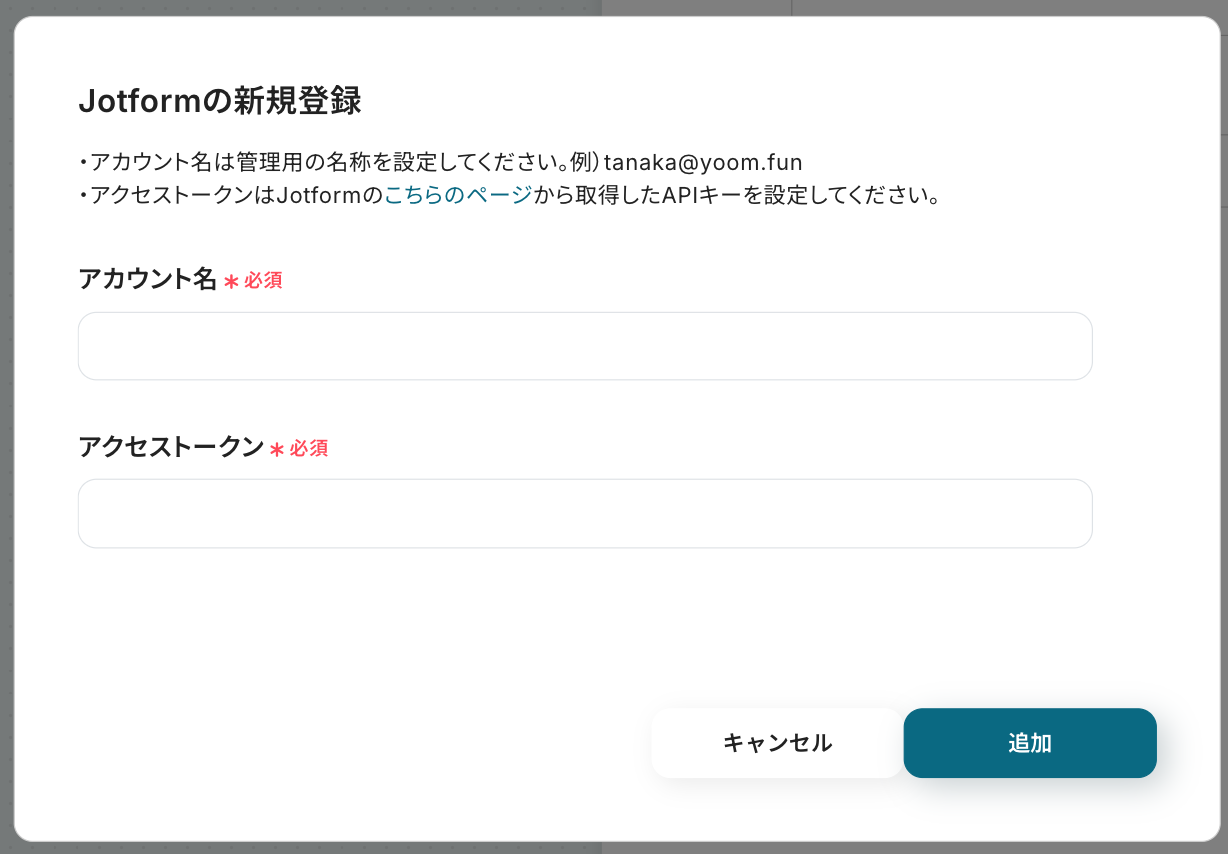
「アクセストークン」は、以下のリンクから取得したAPIキーを設定します。
Yoomの画面に戻って設定したら「追加」をクリックしましょう。
※Jotformの以下の画面から確認可能です。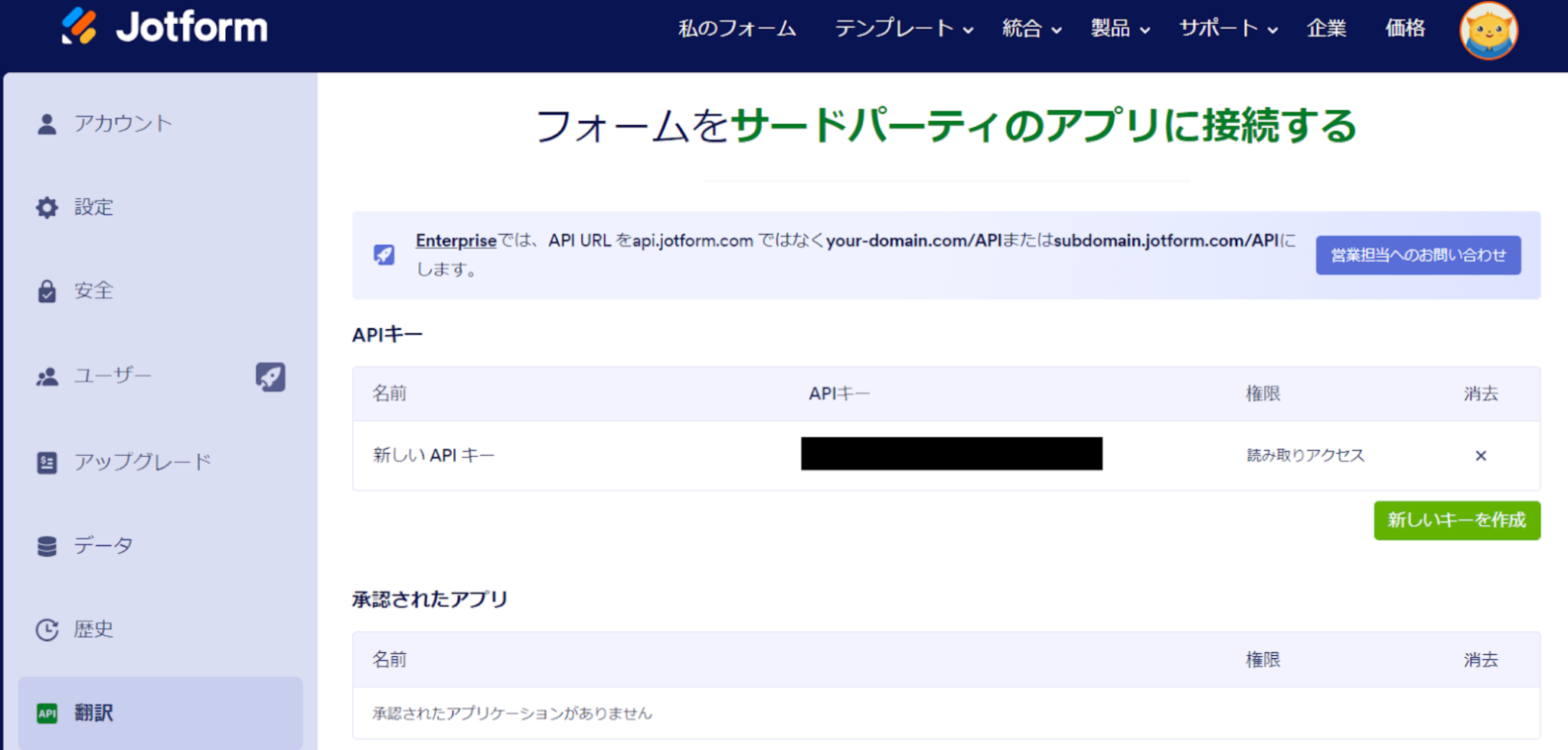
ステップ2:テンプレートをコピーする
続いてYoomのテンプレートをコピーします。
以下バナーの「試してみる」をクリックしましょう。
■概要
Jotformで集まった回答をGoogle スプレッドシートへ整理したいとき、手作業での転記が続くと管理に時間がかかり、データの抜け漏れにもつながりやすくなります。特にGoogle スプレッドシートの自動化を進めたい場合、フォームごとに異なる回答内容を安定した状態で記録する方法を探すこともあります。このワークフローでは、Jotformの回答送信をきっかけにGoogle スプレッドシートへ自動でレコードを登録でき、回答管理の手間を抑えながらスムーズに整理されたデータを蓄積できます。
■このテンプレートをおすすめする方- Jotformの回答データをGoogle スプレッドシートへ転記しており、入力作業が負担になっている方
- フォームごとの回答を自動で整理し、日常業務の自動化を進めたい担当者の方
- 回答管理の精度と効率を高めたいチームリーダーの方
■このテンプレートを使うメリット- Jotformで回答が送信された際に自動でGoogle スプレッドシートへレコード登録されるため、転記作業にかかる時間を抑え、回答管理の効率化につながります。
- 手作業での入力を避けられるので、項目の転記ミスや記録漏れといったヒューマンエラーのリスクを抑え、安定したデータ管理が可能になります。
■フローボットの流れ - はじめに、Google スプレッドシートとJotformをYoomと連携する
- 次に、トリガーでJotformを選択し「フォームが送信されたら」のアクションを設定する
- 続いて、オペレーションでJotformの「最新の回答を取得する」アクションを設定する
- 最後に、Google スプレッドシートの「レコードを追加する」アクションを設定し、取得した回答内容を登録したいシートへ追加する
※「トリガー」:フロー起動のきっかけとなるアクション、「オペレーション」:トリガー起動後、フロー内で処理を行うアクション
■このワークフローのカスタムポイント- Jotformでは、運用したいフォームに合わせて任意のフォームIDを設定してください。
- Google スプレッドシートでは、使用したいスプレッドシートIDとシートIDを任意で設定し、回答データを書き込みたい場所に合わせて調整してください。
■注意事項- Jotform、GoogleスプレッドシートそれぞれとYoomを連携してください。
- JotformのWebhook設定方法は「JotformのWebhook設定と最新回答取得方法について 」をご参照ください。
Jotformで集まった回答をGoogle スプレッドシートへ整理したいとき、手作業での転記が続くと管理に時間がかかり、データの抜け漏れにもつながりやすくなります。特にGoogle スプレッドシートの自動化を進めたい場合、フォームごとに異なる回答内容を安定した状態で記録する方法を探すこともあります。このワークフローでは、Jotformの回答送信をきっかけにGoogle スプレッドシートへ自動でレコードを登録でき、回答管理の手間を抑えながらスムーズに整理されたデータを蓄積できます。
■このテンプレートをおすすめする方
- Jotformの回答データをGoogle スプレッドシートへ転記しており、入力作業が負担になっている方
- フォームごとの回答を自動で整理し、日常業務の自動化を進めたい担当者の方
- 回答管理の精度と効率を高めたいチームリーダーの方
■このテンプレートを使うメリット
- Jotformで回答が送信された際に自動でGoogle スプレッドシートへレコード登録されるため、転記作業にかかる時間を抑え、回答管理の効率化につながります。
- 手作業での入力を避けられるので、項目の転記ミスや記録漏れといったヒューマンエラーのリスクを抑え、安定したデータ管理が可能になります。
■フローボットの流れ
- はじめに、Google スプレッドシートとJotformをYoomと連携する
- 次に、トリガーでJotformを選択し「フォームが送信されたら」のアクションを設定する
- 続いて、オペレーションでJotformの「最新の回答を取得する」アクションを設定する
- 最後に、Google スプレッドシートの「レコードを追加する」アクションを設定し、取得した回答内容を登録したいシートへ追加する
■このワークフローのカスタムポイント
- Jotformでは、運用したいフォームに合わせて任意のフォームIDを設定してください。
- Google スプレッドシートでは、使用したいスプレッドシートIDとシートIDを任意で設定し、回答データを書き込みたい場所に合わせて調整してください。
■注意事項
- Jotform、GoogleスプレッドシートそれぞれとYoomを連携してください。
- JotformのWebhook設定方法は「JotformのWebhook設定と最新回答取得方法について 」をご参照ください。
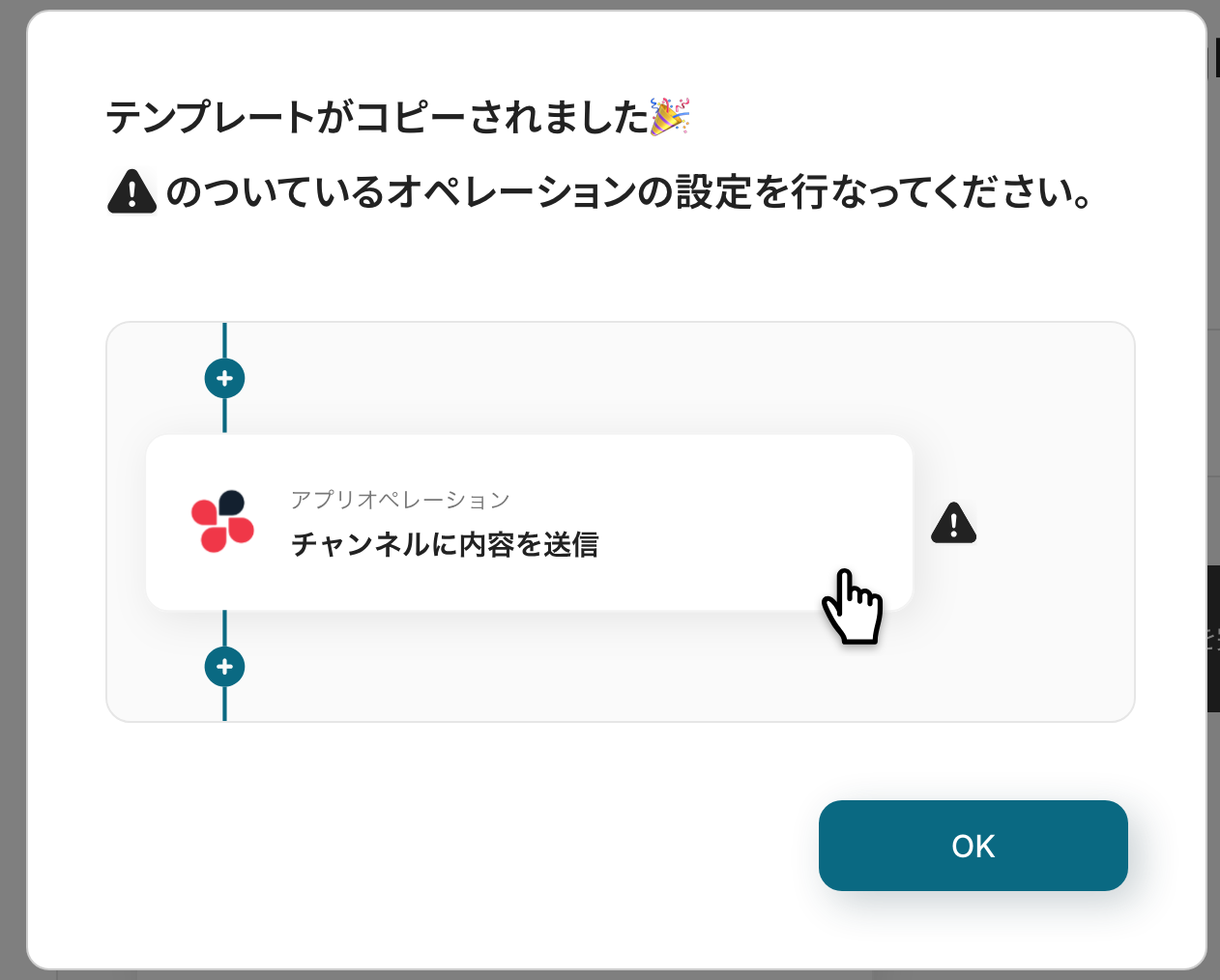
ワークスペースに自動的にテンプレートがコピーされるので、次に表示された画面で「OK」をクリックしてください。
※コピーしたテンプレートは、「マイプロジェクト」から確認できます。
ステップ3:Jotformのトリガー設定
最初の設定です!
ここからは「Jotformに回答があったら、Google スプレッドシートにレコードを登録する」フローボットを設定していきます。
以下の赤枠をクリックしてください。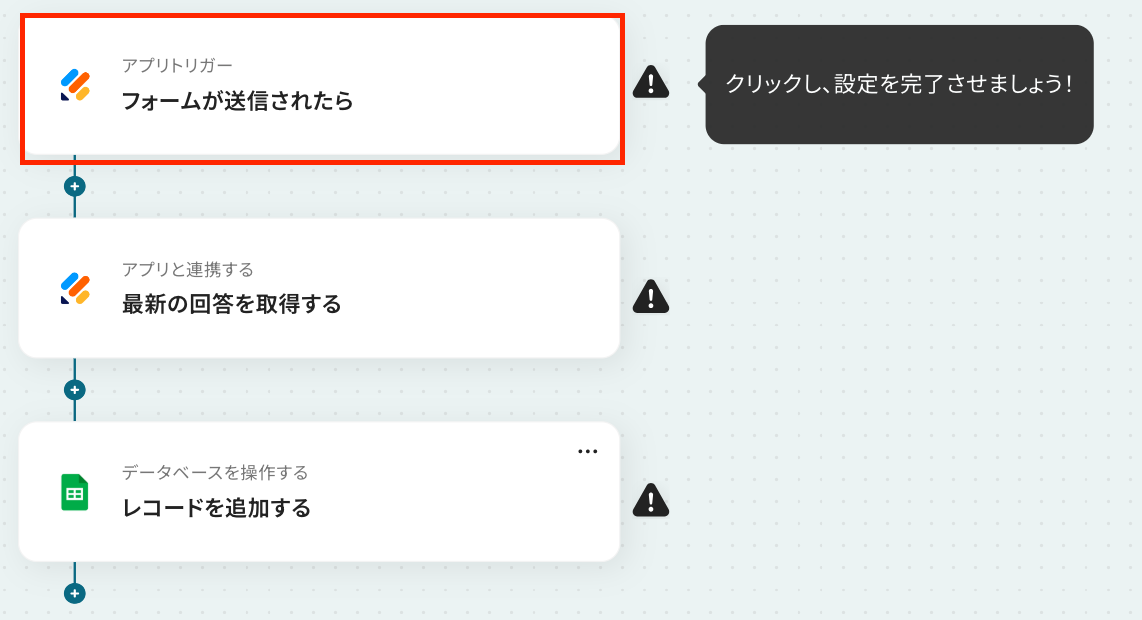
アクションはそのままで、連携するアカウント情報を確認します。
「次へ」をクリックして進みましょう!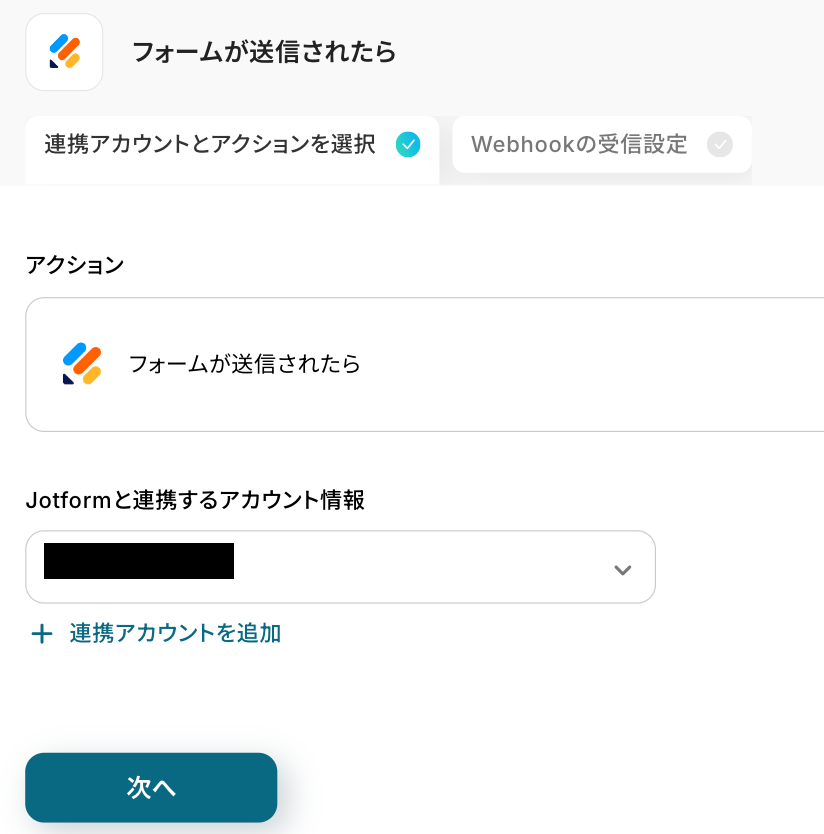
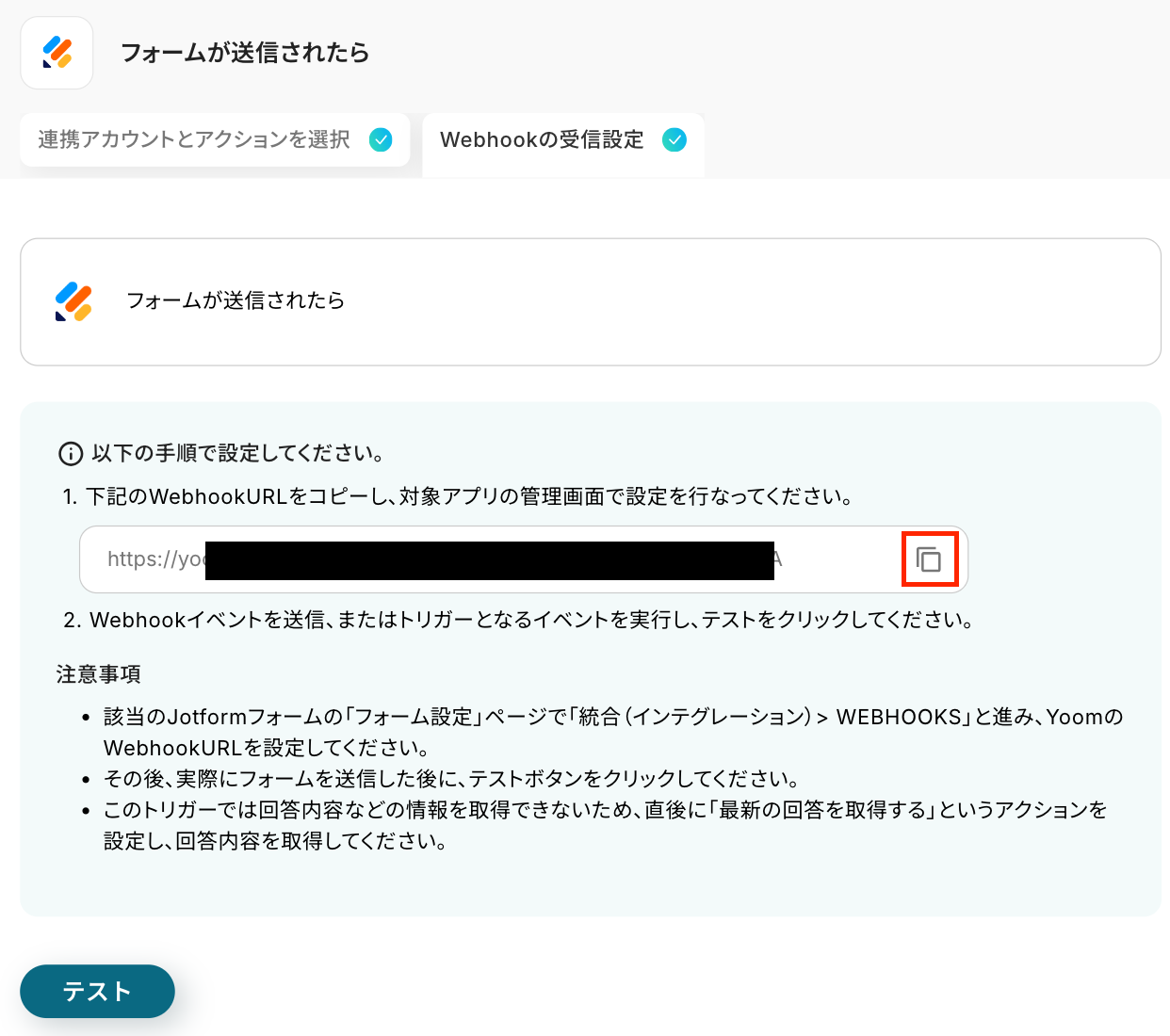
以下の画面に移動したら、手順を確認してください。
まずは、赤枠をクリックし、URLコピーしましょう。
コピーしたら、以下のリンクを参照してWebhookの受信設定を行います。
Jotformの画面で、テストで使用するフォームを用意してください。
今回は例として以下のようなフォームを使用します。
ここで実際にフォームを送信してください。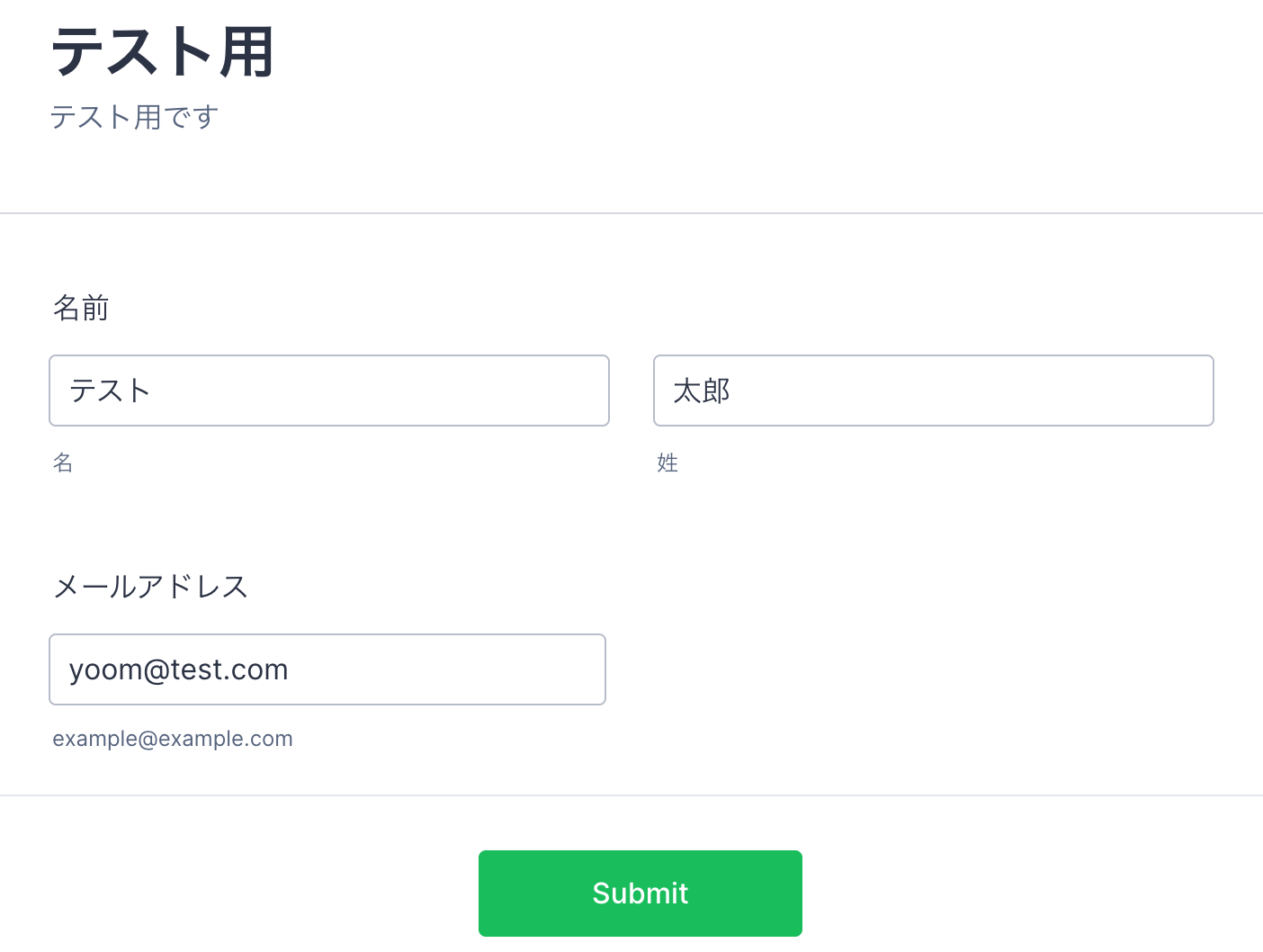
テストに成功すると、取得した値が表示されます。確認後、「完了」をクリックしましょう。
※取得した値とは?
トリガーやオペレーション設定時に、「テスト」を実行して取得した値のことを指します。
後続のオペレーション設定時の値として利用でき、フローボットを起動する度に変動した値となります。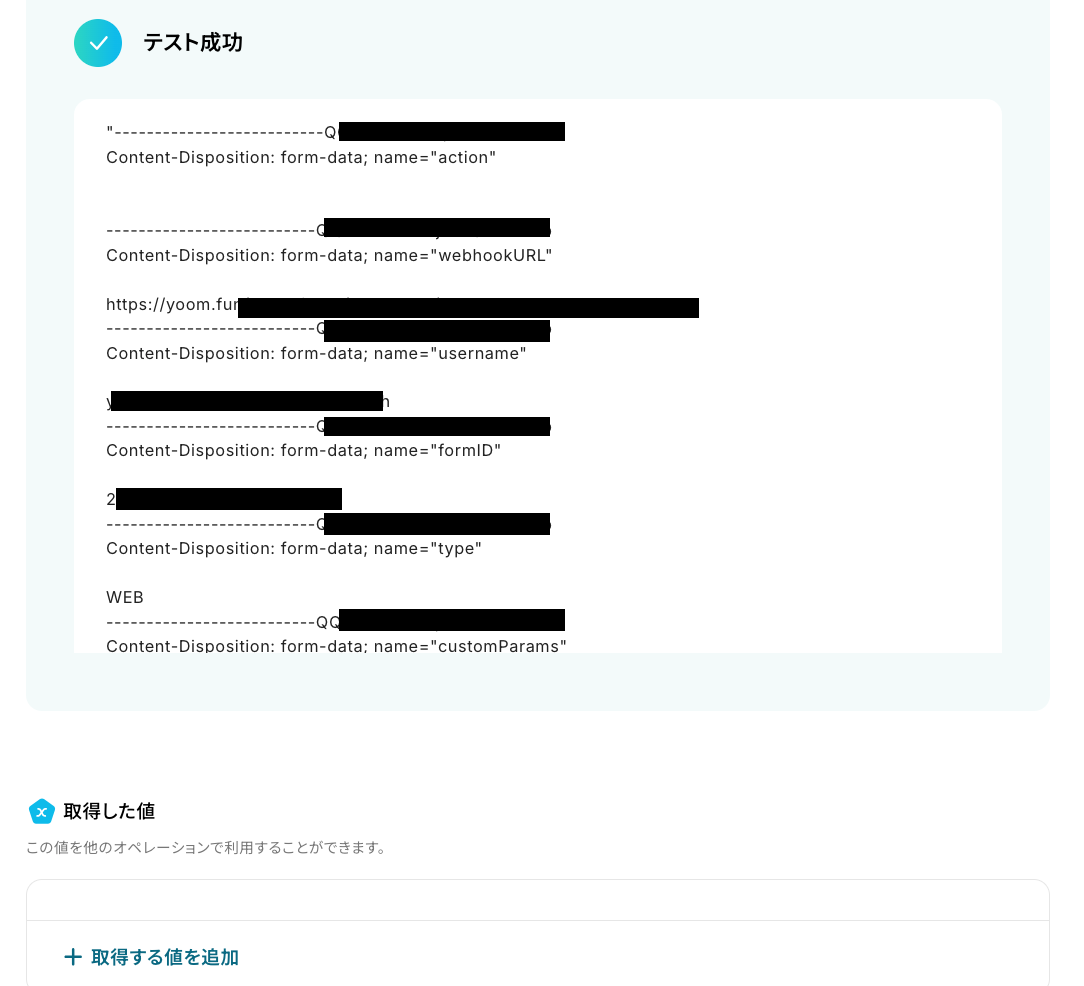
ステップ4:Jotformのアクション設定
次に、Jotformの最新の回答を取得する設定を行います。
赤枠部分をクリックしましょう。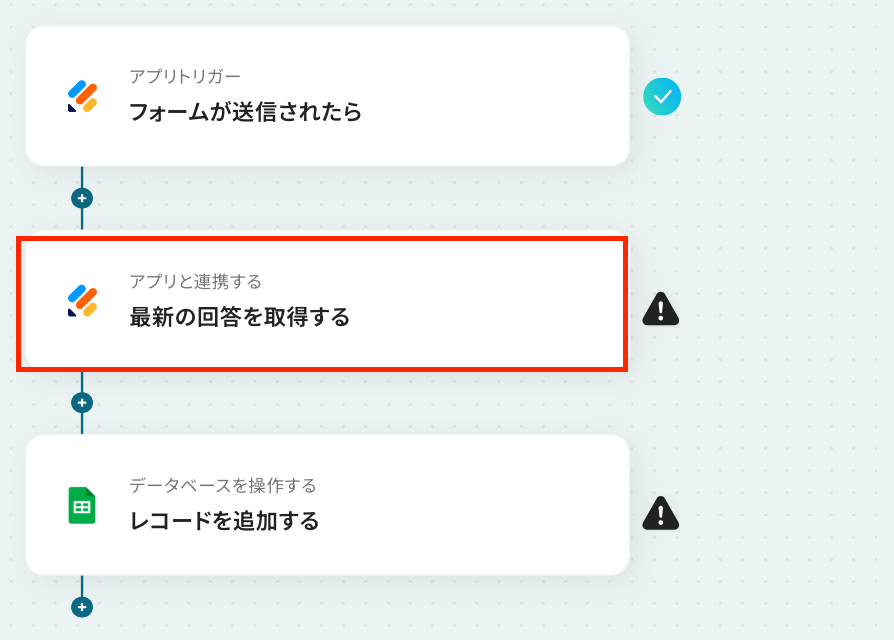
アクションはそのままで、連携するアカウント情報を確認します。
「次へ」をクリックして進みましょう!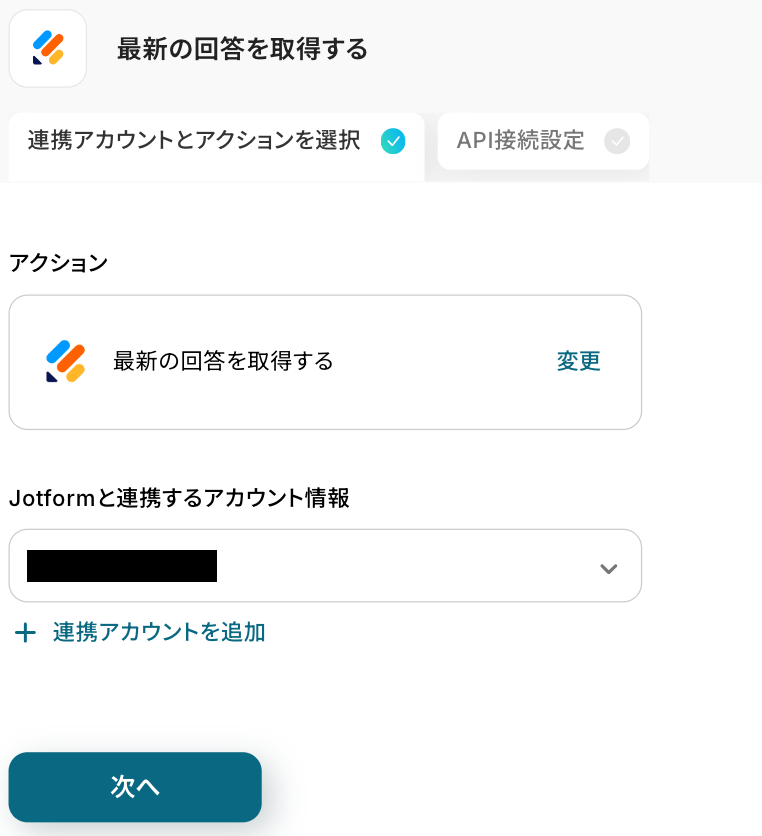
以下の画面が表示されたら、「フォームID」を入力します。
入力欄をクリックして表示される候補から選択しましょう。
ここでは、先ほどテスト送信したフォームを選択してくださいね。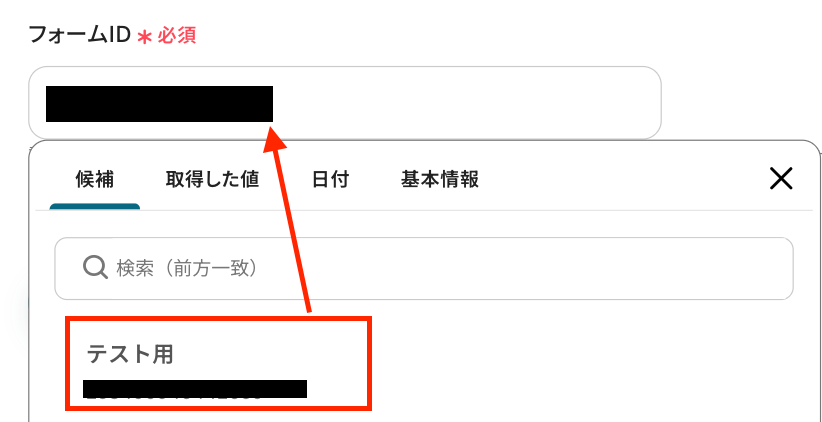
テストが成功したら、画面下に取得した値が表示されます。
ここで取得した値はこの後の設定で活用するので、間違いがないか確認をしてください。
最後に「完了」をクリックしましょう。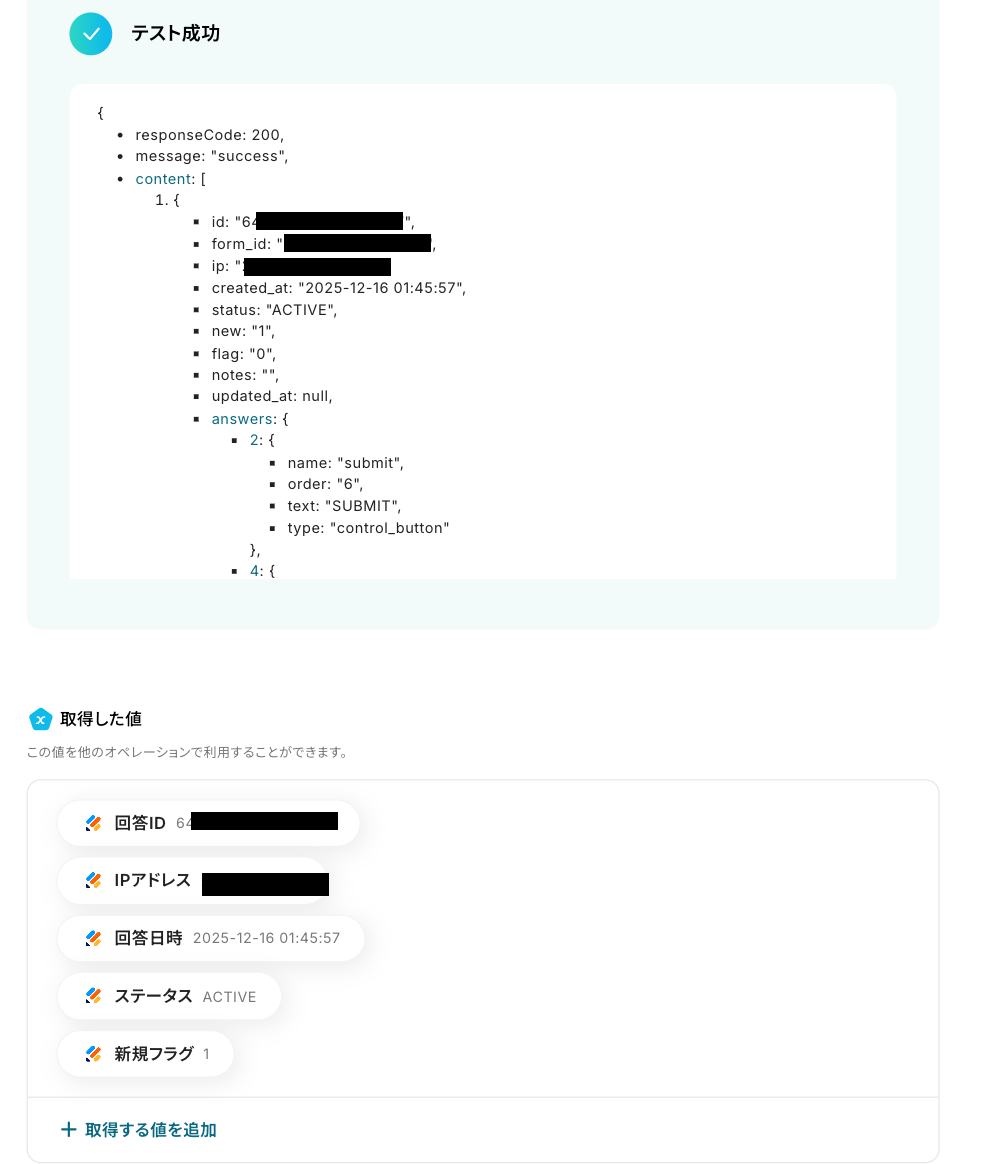
ステップ5:Googleスプレッドシートにレコードを追加する設定
最後の設定です!
指定したシートに先ほど取得した値を転記する設定を行います。
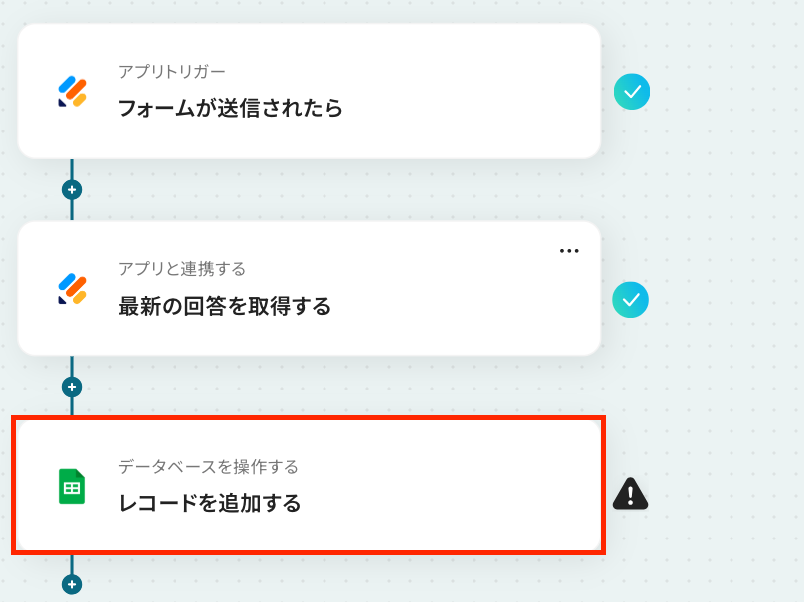
それでは、以下の赤枠をクリックしましょう!
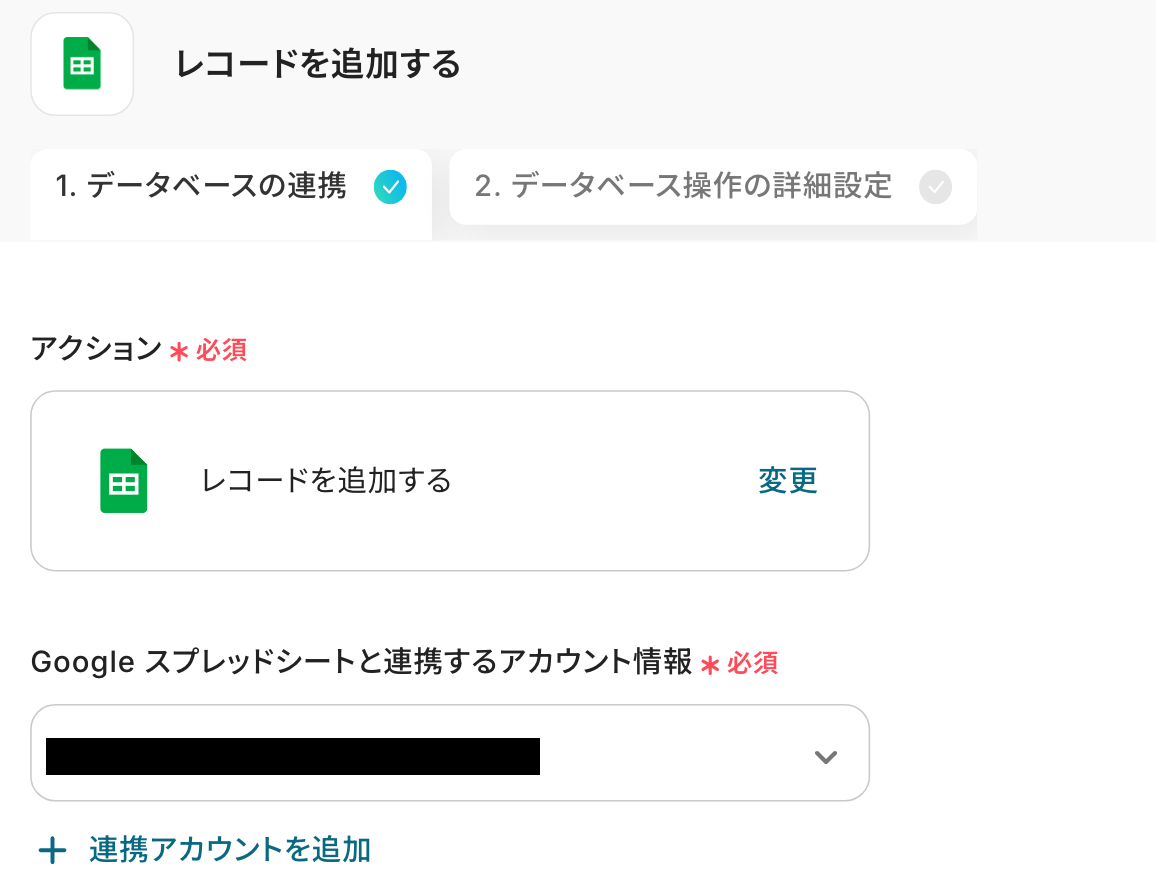
アクションはそのままで、連携するアカウント情報を確認します。
確認後、画面を下にスクロールしましょう!
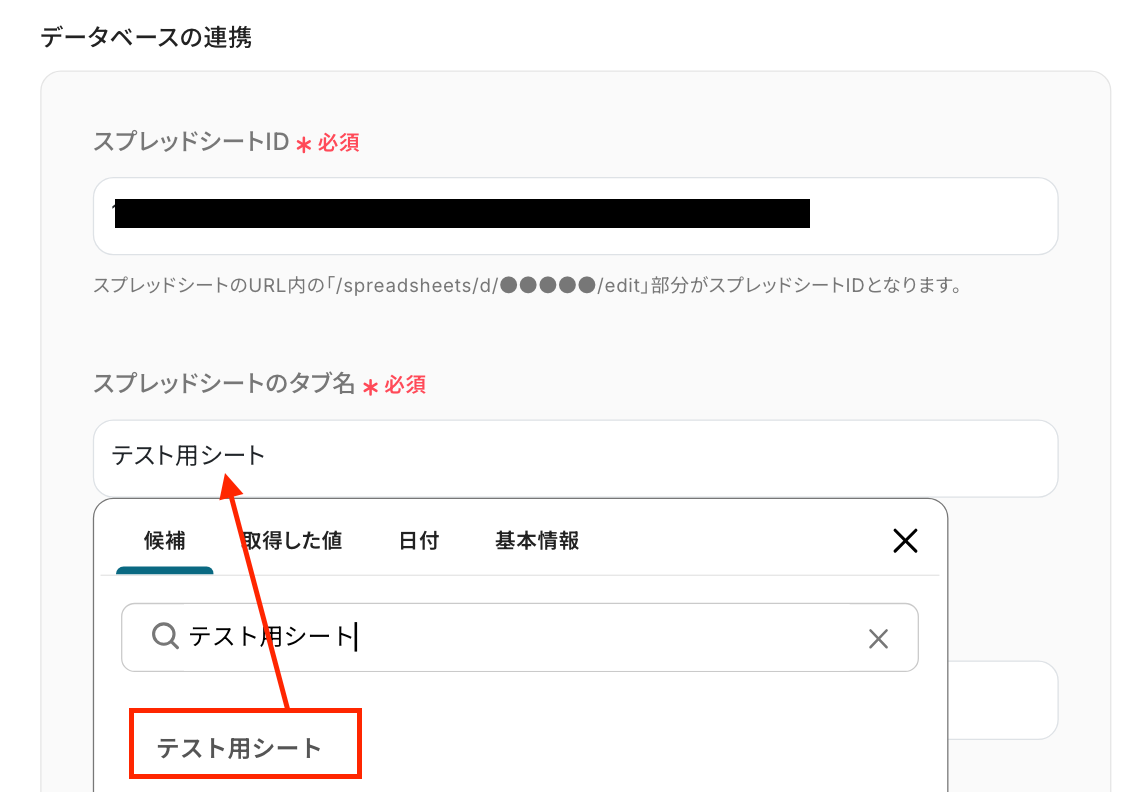
次の画面で、レコードを追加したいスプレッドシートIDとシート名を設定していきます!
- 「スプレッドシートID」:入力欄をクリックして表示される候補から選択できます。
-
「スプレッドシートのタブ名」:入力欄をクリックし、候補から選択してください。
-
テーブル範囲:今回は以下のシートを使用するため、テーブル範囲は「A1:C」になります。
※ヘッダーがテーブル範囲内に含まれるように設定しましょう。
設定後、「次へ」のボタンをクリックしてください。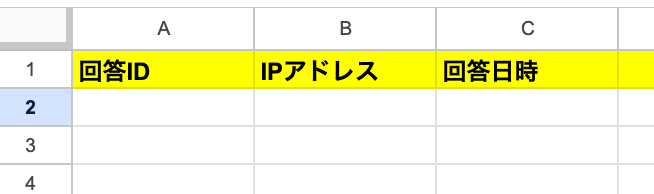
続いて、データベース操作の詳細設定画面に遷移します。
ここでは、「追加するレコードの値」を設定しましょう。
各項目には取得した値を引用して設定してください。
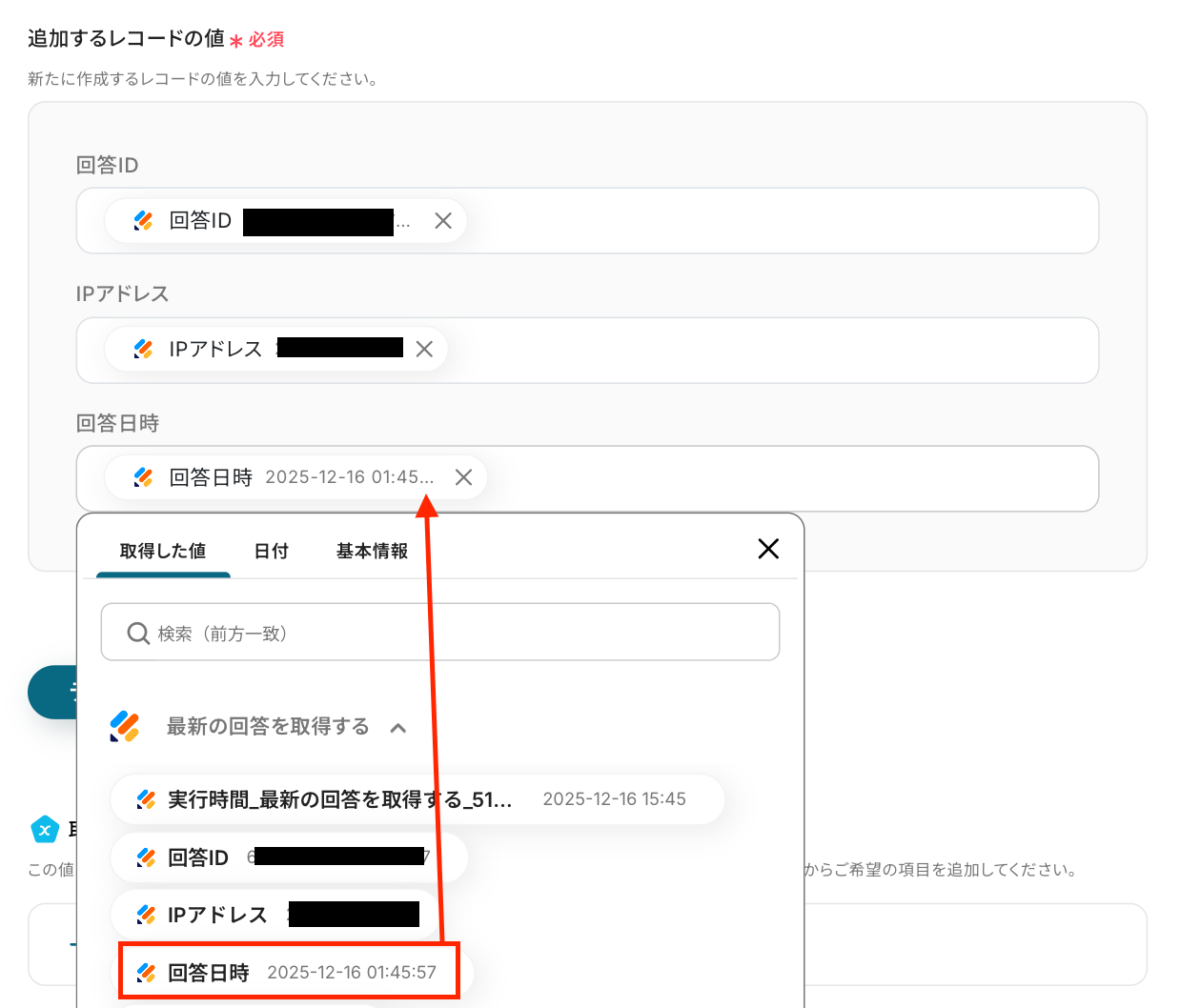
設定後、「テスト」をクリックしてください。
テスト成功の表示を確認し、「完了」をクリックしましょう!
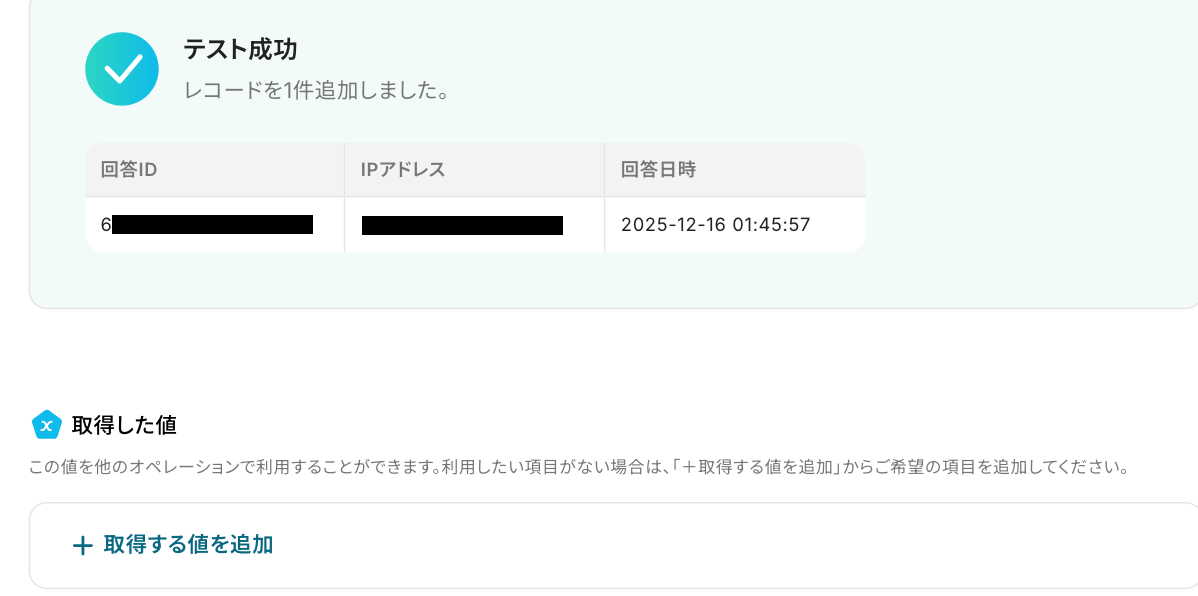
Google スプレッドシートの画面に移り、レコードが追加されているか確認をしてみましょう。追加されましたね!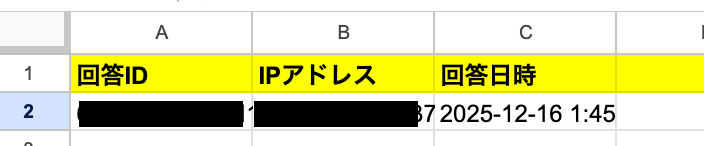
これで、すべての設定が完了です!
ステップ6:トリガーをONに設定しフロー稼働の準備完了
フロー画面に戻り、以下のようなメニューが表示されていれば、OKです!
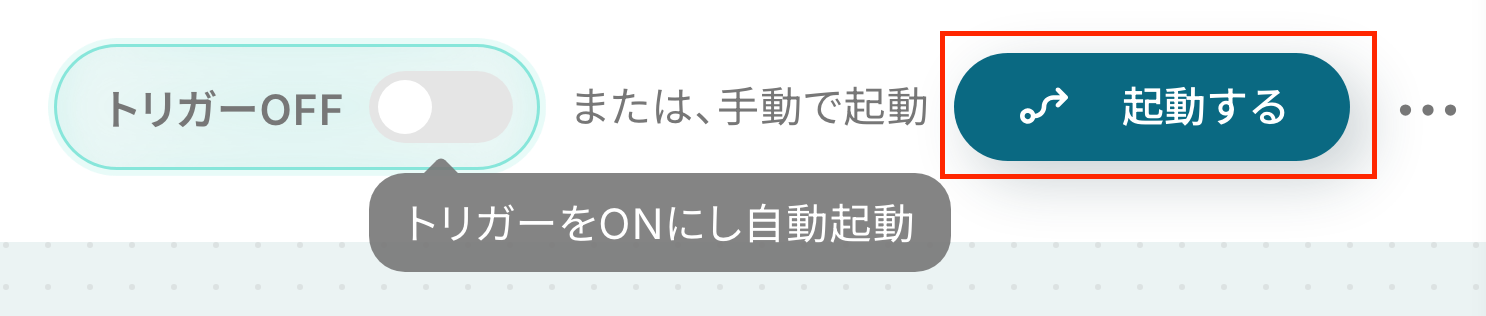
早速フローを起動させる場合は、「トリガーをON」をクリックしましょう。
手動で起動させる場合は、フロー画面右上の「起動する」をクリックすることで、お好きなタイミングでフローを起動できます。
JotformやGoogle スプレッドシートのAPIを使ったその他の自動化例
JotformやGoogle スプレッドシートのAPIを活用することで、様々な自動化の実現が可能になります。
Jotformを使った自動化例
Jotformで送信された回答内容をSalesforceへ連携したり、HubSpotにチケットを自動作成したりできます。また、回答内容をもとにGoogle カレンダーの予定作成やBASEへの商品登録、さらにはAIで内容を分析してNotionに追加するといった高度な連携も可能です。そのほか、ファイル付きの回答が送信された際のSlack通知や、回答に基づいたWordPressのユーザー作成など、フォームを起点としたあらゆる業務プロセスを自動化できます。
■概要Jotformで収集した問い合わせやアンケートの回答を、手作業でSalesforceに入力していませんか?こうした手入力は時間がかかるだけでなく、転記ミスなどのヒューマンエラーの原因にもなります。このワークフローを活用すれば、Jotformのフォームが送信されるだけで、回答内容がSalesforceに自動で連携されるため、データ入力に関わる業務の手間を解消し、より迅速で正確な顧客情報管理を実現できます。
■このテンプレートをおすすめする方- JotformとSalesforceを活用し、手作業での情報入力に手間を感じているマーケティング担当者の方
- 顧客からの問い合わせ管理を手作業で行っており、入力ミスや対応漏れをなくしたい営業担当者の方
- フォームからのデータ収集とCRMへの登録作業を効率化したいと考えているDX推進担当者の方
■このテンプレートを使うメリット- Jotformへの回答があると自動でSalesforceにレコードが追加されるため、これまで手作業で行っていたデータ入力の時間を短縮できます。
- 手作業によるデータ転記がなくなることで、入力間違いや項目漏れといったヒューマンエラーのリスク軽減に繋がります。
■フローボットの流れ- はじめに、JotformとSalesforceをYoomと連携します。
- 次に、トリガーでJotformを選択し、「フォームが送信されたら」というアクションを設定します。
- 次に、オペレーションでJotformの「最新の回答を取得する」アクションを設定し、トリガーで検知したフォームの回答内容を取得します。
- 最後に、オペレーションでSalesforceの「レコードを追加する」アクションを設定し、取得した回答内容をもとに新しいレコードを作成します。
※「トリガー」:フロー起動のきっかけとなるアクション、「オペレーション」:トリガー起動後、フロー内で処理を行うアクション
■このワークフローのカスタムポイント- Jotformのトリガー設定では、自動化の対象としたいフォームのIDを任意で設定してください。
- Salesforceでレコードを追加するアクションでは、Jotformから取得した回答内容を変数として、Salesforceの任意の項目に設定してください。また、特定の項目に固定の値を入力することも可能です。
■注意事項- Jotform、SalesforceのそれぞれとYoomを連携してください。
- JotformのWebhook設定および回答取得の方法は「JotformのWebhook設定と最新回答取得方法について」をご参照ください。
- Salesforceはチームプラン・サクセスプランでのみご利用いただけるアプリとなっております。フリープラン・ミニプランの場合は設定しているフローボットのオペレーションやデータコネクトはエラーとなりますので、ご注意ください。
- チームプランやサクセスプランなどの有料プランは、2週間の無料トライアルを行うことが可能です。無料トライアル中には制限対象のアプリを使用することができます。
- データベースを操作するオペレーションで、レコード追加や更新を行う際は、Salesforceの入力形式に沿って設定を行ってください。例えば、Salesforceの入力形式が選択式かつ英語入力の場合、選択肢に存在しない値や異なる言語で入力した値はエラーとなりますのでご注意ください。
■概要Jotformで収集したイベント参加申し込みや定期的な面談希望などの情報から、Googleカレンダーに手作業で繰り返し予定を作成する際、手間や時間がかかったり、入力ミスが発生したりしていませんか?このワークフローを活用すれば、Jotformへのフォーム送信をトリガーに、回答内容に基づいてGoogleカレンダーへ自動で繰り返しの予定を作成できるため、これらの課題を解消できます。
■このテンプレートをおすすめする方- Jotformで収集した情報を基に、Googleカレンダーへ定期的な予定を手作業で登録している方
- 予定作成時の入力ミスや、繰り返し設定の漏れを防ぎたいと考えている業務担当者の方
- フォーム回答からカレンダー登録までの作業を効率化し、コア業務に集中したいと考えている方
■このテンプレートを使うメリット- Jotformに新しい回答が送信されると、その内容を基にGoogleカレンダーへ自動で繰り返しの予定が作成されるため、手作業の時間を削減します。
- 手作業による情報の転記ミスや、繰り返し予定の設定漏れといったヒューマンエラーを防ぎ、正確なスケジュール管理を実現します。
■フローボットの流れ- はじめに、JotformとGoogleカレンダーをYoomと連携します。
- 次に、トリガーとしてJotformを選択し、「フォームが送信されたら」というアクションを設定し、対象のフォームを指定します。
- 続いて、オペレーションでJotformの「最新の回答を取得する」アクションを設定し、トリガーで反応したフォームの回答内容を取得します。
- 最後に、オペレーションでGoogleカレンダーの「繰り返しの予定を作成」アクションを設定し、取得したJotformの回答内容(日付、時間、件名、詳細など)をマッピングして予定を作成します。
※「トリガー」:フロー起動のきっかけとなるアクション、「オペレーション」:トリガー起動後、フロー内で処理を行うアクション
■このワークフローのカスタムポイント- Googleカレンダーで「繰り返しの予定を作成」アクションを設定する際、Jotformのフォームで取得した回答項目(例えば、希望日時、イベント名、参加者情報など)を、予定の件名、開始日時、終了日時、説明などの各フィールドに自由に割り当てて設定してください。
- 繰り返しの頻度(毎日、毎週、毎月など)や終了条件も、ユーザーの運用に合わせて詳細に設定することが可能です。
■注意事項- Jotform、GoogleカレンダーのそれぞれとYoomを連携してください。
- JotformのWebhook設定および回答取得の方法は「JotformのWebhook設定と最新回答取得方法について」をご参照ください。
■概要Jotformで収集した貴重なご意見やアンケート結果を、Redditコミュニティで共有する際、手作業での転記に時間を要していませんか。また、情報のコピー&ペーストには、どうしても入力ミスや漏れが伴います。このワークフローを活用すれば、Jotformに新しい回答が送信されると同時に、Redditの指定したサブレディットへ自動で新規投稿が作成されます。これにより、迅速で正確な情報共有が実現します。
■このテンプレートをおすすめする方- Jotformで集めた回答を手作業でRedditに転記しているコミュニティ担当者の方
- ユーザーからのフィードバックを迅速にRedditコミュニティと共有したいマーケターの方
- JotformとRedditを連携させ、定型的な投稿業務を自動化したいと考えている方
■このテンプレートを使うメリット- Jotformへの回答からRedditへの投稿までが自動化されるため、手作業での転記や投稿作成にかかっていた時間を短縮できます。
- 手作業で起こりうるコピー&ペーストのミスや投稿漏れを防ぎ、常に正確な情報をコミュニティへ共有することが可能になります。
■フローボットの流れ- はじめに、JotformとRedditをYoomと連携します。
- 次に、トリガーでJotformを選択し、「フォームが送信されたら」というアクションを設定して、対象のフォームを指定します。
- 続いて、オペレーションでJotformの「最新の回答を取得する」アクションを設定し、トリガーとなったフォームの回答内容を取得します。
- 最後に、オペレーションでRedditの「サブレディットに新規投稿を作成」アクションを設定し、取得した回答を元に投稿内容を作成します。
※「トリガー」:フロー起動のきっかけとなるアクション、「オペレーション」:トリガー起動後、フロー内で処理を行うアクション
■このワークフローのカスタムポイント- Jotformのトリガー設定では、連携の対象としたいフォームのフォームIDを任意で設定してください。
- Redditに投稿するアクションでは、投稿先のサブレディットや投稿のタイトル、本文などを任意で設定できます。本文にはJotformの回答だけでなく、固定のテキストを組み合わせることも可能です。
■注意事項- Jotform、RedditのそれぞれとYoomを連携してください。
- JotformのWebhook設定および回答取得の方法は「JotformのWebhook設定と最新回答取得方法について」をご参照ください。
■概要Jotformで収集したアンケートや問い合わせの回答を、手作業でNotionに転記していませんか?一つ一つの回答をコピーし、内容を分析してまとめる作業は手間がかかるうえ、ヒューマンエラーの原因にもなり得ます。
このワークフローを活用すれば、Jotformのフォームが送信されると、AIが自動で回答内容を分析し、その結果をNotionのデータベースへ追加する一連の業務を自動化できるため、こうした課題を円滑に解消できます。
■このテンプレートをおすすめする方- Jotformで集めた回答をNotionへ手作業で転記し、非効率を感じている方
- JotformとNotionを連携させ、回答データの分析やタスク化を自動化したい方
- AIを活用してフォームの回答内容を要約し、効率的に管理したいと考えている方
■このテンプレートを使うメリット- Jotformの回答送信を起点に、AI分析からNotionへの追加までが自動化され、これまで手作業で行っていたデータ転記や分析の時間を短縮できます
- 手作業によるコピー&ペーストがなくなるため、情報の転記ミスや入力漏れといったヒューマンエラーを防ぎ、データの正確性を保つことに繋がります
■フローボットの流れ- はじめに、JotformとNotionをYoomと連携します
- 次に、トリガーでJotformを選択し、「フォームが送信されたら」というアクションを設定します
- 続けて、オペレーションでJotformの「最新の回答を取得する」アクションを設定し、送信された回答情報を取得します
- 次に、オペレーションでAI機能の「テキストを生成する」アクションを設定し、取得した回答内容の分析や要約を行います
- 最後に、オペレーションでNotionの「レコードを追加する」アクションを設定し、AIが生成したテキストなどを指定のデータベースへ追加します
※「トリガー」:フロー起動のきっかけとなるアクション、「オペレーション」:トリガー起動後、フロー内で処理を行うアクション
■このワークフローのカスタムポイント- Jotformのトリガー設定では、自動化の対象としたいフォームを任意で指定してください
- AI機能のプロンプトは自由にカスタマイズでき、回答の要約や感情分析など、目的に応じたテキストを生成できます。なお、プロンプトの文字数によって消費タスクが変動します
- Notionにレコードを追加する際、連携先のデータベースIDを任意で指定できます。また、各プロパティには固定のテキストや、JotformやAI機能から取得した情報を動的に設定することが可能です
■注意事項- Jotform、NotionのそれぞれとYoomを連携してください。
- JotformのWebhook設定方法は「JotformのWebhook設定と最新回答取得方法について」をご参照ください。
■概要オンラインフォームで受け付けた情報を、手作業でECサイトに商品登録するのは手間がかかる作業ではないでしょうか。特に、登録項目が多い場合や、依頼が頻繁に来る場合には、入力ミスや対応漏れが発生するリスクも伴います。このワークフローを活用すれば、Jotformでフォームが送信されると、その内容をもとにBASEへ自動で商品情報が登録されるため、こうした一連の作業を効率化し、正確な商品登録を実現します。
■このテンプレートをおすすめする方- JotformとBASEを利用し、商品登録を手作業で行っているEC担当者の方
- フォームで受け付けた情報をもとにした、商品登録の時間を短縮したい方
- 手作業によるデータ入力ミスを防止し、業務の正確性を向上させたい方
■このテンプレートを使うメリット- Jotformでフォームが送信されると、自動でBASEへ商品情報が登録されるため、これまで手作業で行っていた転記作業の時間を短縮することができます。
- システムが自動で処理を行うことで、手作業による入力間違いや登録漏れといったヒューマンエラーのリスクを軽減し、業務の品質向上に繋がります。
■フローボットの流れ- はじめに、JotformとBASEをYoomと連携します。
- 次に、トリガーでJotformを選択し、「フォームが送信されたら」というアクションを設定して、対象のフォームを指定します。
- 続いて、オペレーションでJotformの「最新の回答を取得する」アクションを設定し、トリガーで反応したフォームの回答内容を取得します。
- 最後に、オペレーションでBASEの「商品情報の登録」アクションを設定し、Jotformから取得した情報を紐付けて登録処理を実行します。
※「トリガー」:フロー起動のきっかけとなるアクション、「オペレーション」:トリガー起動後、フロー内で処理を行うアクション
■このワークフローのカスタムポイント- BASEの「商品情報の登録」アクションでは、商品名や商品説明などの各項目に、事前にJotformから取得した回答内容を変数として埋め込むことが可能です。フォームのどの回答を、BASEのどの項目に登録するかを任意で設定してください。
■注意事項- BASEとJotformのそれぞれとYoomを連携してください。
- JotformのWebhook設定および回答取得の方法は「JotformのWebhook設定と最新回答取得方法について」をご参照ください。
■概要Jotformに関する特定の報告や問い合わせメールがGmailに届いた際、都度内容を確認し、Jotformの管理画面から必要な情報を探して返信するのは手間のかかる作業です。手作業では対応の遅れや、返信内容のミスに繋がる可能性もあります。このワークフローは、Gmailでの受信をきっかけに、JotformのAPIを利用した情報取得とメール返信を自動化し、定型的な問い合わせ対応の負担を軽減します。
■このテンプレートをおすすめする方- JotformとGmailを用いた定型業務に時間がかかり、効率化したいと考えている方
- JotformのAPIなどを活用し、問い合わせ対応を自動化したいと考えている担当者の方
- 手作業によるメール返信でのミスや、対応漏れを防ぎたいと考えている方
■このテンプレートを使うメリット- Gmailでの受信からJotformの情報取得、返信までを自動化するため、これまで手作業で行っていた一連の対応時間を短縮します。
- JotformのAPIを利用して正確な情報を自動取得するため、手作業による情報の見間違いや転記ミスといったヒューマンエラーの防止に繋がります。
■フローボットの流れ- はじめに、GmailとJotformをYoomと連携します。
- 次に、トリガーでGmailを選択し、「特定のキーワードに一致するメールを受信したら」というアクションを設定します。
- 続いて、オペレーションでAI機能を選択し、受信したメール本文から必要な情報を抽出するよう設定します。
- 次に、オペレーションでJotformを選択し、「レポート一覧を取得する」アクションを設定します。
- 最後に、オペレーションでGmailの「メールを送る」アクションを設定し、取得したレポート情報を基にメールを自動返信します。
※「トリガー」:フロー起動のきっかけとなるアクション、「オペレーション」:トリガー起動後、フロー内で処理を行うアクション
■このワークフローのカスタムポイント- AI機能では、受信したメール本文から抽出したいデータ項目(例:問い合わせ番号、顧客名など)を任意で設定できます。
- Jotformでレポート一覧を取得する際、特定のレポートIDを固定値で指定したり、前段のAI機能で抽出した値を変数として条件に埋め込むことが可能です。
- Gmailでのメール返信では、送信先を任意のアドレスに設定できます。また本文には固定の文章に加え、Jotformから取得した情報などを変数として差し込むことで、内容を動的に変更できます。
■注意事項- Gmail、JotformのそれぞれとYoomを連携してください。
- トリガーは5分、10分、15分、30分、60分の間隔で起動間隔を選択できます。
- プランによって最短の起動間隔が異なりますので、ご注意ください。
■概要Jotformで収集した回答を管理するために、都度OneDriveにフォルダを手作業で作成していませんか?この作業は単純ですが、件数が増えると大きな手間となり、フォルダ名のミスや作成漏れの原因にもなり得ます。このワークフローを活用すれば、Jotformへの回答送信をトリガーに、指定した形式でOneDriveにフォルダを自動で作成し、こうした情報管理の課題を解消します。
■このテンプレートをおすすめする方- Jotformで集めた情報をOneDriveで管理している担当者の方
- 手作業によるフォルダ作成の手間や、命名規則の不統一に課題を感じている方
- フォーム回答後の情報管理プロセスを自動化し、効率化したいと考えている方
■このテンプレートを使うメリット- Jotformに回答が送信されるたび、自動でOneDriveにフォルダが作成されるため、これまで手作業に費やしていた時間を短縮することができます。
- 手作業によるフォルダの作成漏れや、回答者ごとのフォルダ名の付け間違いといったヒューマンエラーを防ぎ、管理精度を高めます。
■フローボットの流れ- はじめに、JotformとOneDriveをYoomと連携します。
- 次に、トリガーでJotformを選択し、「フォームが送信されたら」というアクションを設定します。
- 続いて、オペレーションでJotformの「最新の回答を取得する」アクションを設定し、トリガーとなったフォームの回答内容を取得します。
- 最後に、オペレーションでOneDriveの「フォルダを作成」アクションを設定し、取得した回答内容をもとにフォルダを作成します。
※「トリガー」:フロー起動のきっかけとなるアクション、「オペレーション」:トリガー起動後、フロー内で処理を行うアクション
■このワークフローのカスタムポイント- OneDriveでフォルダを作成するオペレーションでは、作成したフォルダを格納する親フォルダを任意で設定することが可能です。案件ごとや年月ごとなど、管理体系に合わせて保存先を指定してください。
■注意事項- JotformとOneDriveのそれぞれとYoomを連携してください。
- JotformのWebhook設定および回答取得の方法は「JotformのWebhook設定と最新回答取得方法について」をご参照ください。
- Microsoft365(旧Office365)には、家庭向けプランと一般法人向けプラン(Microsoft365 Business)があり、一般法人向けプランに加入していない場合には認証に失敗する可能性があります。
■概要Jotformで受け付けたお問い合わせや資料請求などを、手作業でHubSpotに転記してチケットを作成していませんか?この作業は時間がかかるだけでなく、入力ミスや対応漏れといったヒューマンエラーの原因にもなりかねません。このワークフローを活用すれば、Jotformでフォームが送信されると、その内容をもとにHubSpotへ自動でチケットが作成されるため、顧客対応の初動を迅速かつ正確に進めることが可能です。
■このテンプレートをおすすめする方- JotformとHubSpotを使い、手作業で問い合わせ管理を行っているカスタマーサポート担当の方
- フォームからのリード情報をHubSpotで管理しており、入力の手間を省きたいインサイドセールスの方
- 各SaaS間のデータ連携を自動化し、チーム全体の業務効率化を目指すマネージャーの方
■このテンプレートを使うメリット- Jotformのフォーム送信を起点にHubSpotのチケットが自動で作成されるため、これまで手作業に費やしていた時間を短縮できます。
- 手作業によるデータ転記が不要になることで、入力間違いや対応漏れなどのヒューマンエラーを防ぎ、対応品質の向上に繋がります。
■フローボットの流れ- はじめに、JotformとHubSpotをYoomと連携します
- 次に、トリガーでJotformを選択し、「フォームが送信されたら」というアクションを設定します
- 続いて、オペレーションでJotformの「最新の回答を取得する」アクションを設定し、フォームの回答内容を取得します
- 最後に、オペレーションでHubSpotの「チケットを作成」アクションを設定し、取得したフォームの回答内容を反映させます
※「トリガー」:フロー起動のきっかけとなるアクション、「オペレーション」:トリガー起動後、フロー内で処理を行うアクション
■このワークフローのカスタムポイント- Jotformのトリガー設定では、連携の対象としたいフォームのIDを任意で設定してください。
- HubSpotでチケットを作成する際に、Jotformから取得したどの値をチケットのどのフィールドに反映させるかを自由に設定できます。
■注意事項- Jotform、HubSpotのそれぞれとYoomを連携してください。
- JotformのWebhook設定および回答取得の方法は「JotformのWebhook設定と最新回答取得方法について」をご参照ください。
■概要Jotformでファイルが添付された回答を受け取った際、内容を確認して関係者へ共有する作業に手間を感じていませんか。手動での対応では、重要な回答の見落としや共有の遅れに繋がることもあります。このワークフローは、JotformのAPIを利用した連携により、新しい回答の送信をトリガーとして、AIが内容を整理しSlackへ自動で通知します。これにより、迅速かつ正確な情報共有を実現し、対応漏れを防ぎます。
■このテンプレートをおすすめする方- Jotformで受け付けたファイル付きの回答を、チームで迅速に確認・共有したい方
- JotformとSlack間の手作業による通知や転記に、非効率を感じている方
- JotformのAPIなどを活用した業務自動化で、ヒューマンエラーを削減したい方
■このテンプレートを使うメリット- Jotformに回答が送信されると、ファイルを含めた内容が自動でSlackに通知されるため、手動での共有作業にかかる時間を短縮できます。
- 手作業による情報共有で起こりがちな、通知漏れや内容の転記ミス、ファイルの添付忘れといったヒューマンエラーの発生を防ぎます。
■フローボットの流れ- はじめに、JotformとSlackをYoomと連携します。
- 次に、トリガーでJotformを選択し、「フォームが送信されたら」というアクションを設定します。
- 続いて、オペレーションでJotformの「最新の回答を取得する」アクションを設定し、送信された回答内容を取得します。
- 次に、「分岐機能」を用いて、特定の条件に応じて後続の処理を分岐させます。
- 続いて、「AI機能」の「テキストからデータを抽出」アクションで、取得した回答本文から必要な情報のみを抽出します。
- 最後に、オペレーションでSlackの「チャンネルにメッセージを送る」アクションを設定し、抽出したデータを指定のチャンネルに通知します。
※「トリガー」:フロー起動のきっかけとなるアクション、「オペレーション」:トリガー起動後、フロー内で処理を行うアクション
■このワークフローのカスタムポイント- AI機能のアクションでは、Jotformの回答テキストの中からどの情報(氏名、問い合わせ内容など)を抽出するかを任意で設定できます。
- Slackへの通知アクションでは、メッセージを送付するチャンネルを自由に指定可能です。また、通知本文に固定のテキストを入れたり、Jotformの回答内容を変数として埋め込むといったカスタマイズも行えます。
■注意事項- Jotform、SlackのそれぞれとYoomを連携してください。
- トリガーは5分、10分、15分、30分、60分の間隔で起動間隔を選択できます。プランによって最短の起動間隔が異なりますので、ご注意ください。
- JotformのWebhook設定および回答取得の方法は「JotformのWebhook設定と最新回答取得方法について」をご参照ください。
■概要Jotformでオンラインイベントの申し込みや会員登録フォームを運用しているものの、その後のWordPress.orgへのユーザー登録を手作業で行い、手間を感じていませんか。このワークフローを活用すれば、Jotformでフォームが送信されると、その内容をもとにWordPress.orgでユーザーが自動で作成されるため、面倒な転記作業から解放され、登録業務を効率化できます。■このテンプレートをおすすめする方- JotformとWordPress.orgを利用し、ユーザー登録業務を自動化したいWebサイト運営者の方
- 手作業によるデータ入力の工数を削減し、ヒューマンエラーを防止したいと考えている方
- 会員制サイトやオンラインコミュニティの運営を効率化し、コア業務に集中したい方
■このテンプレートを使うメリット- Jotformへのフォーム送信をきっかけにユーザー作成が自動化されるため、これまで手作業で行っていた登録業務の時間を短縮できます。
- 手動での情報転記がなくなることで、入力ミスや登録漏れといったヒューマンエラーの発生を防ぎ、データの正確性を高めることに繋がります。
■フローボットの流れ- はじめに、JotformとWordPress.orgをYoomと連携します。
- 次に、トリガーでJotformを選択し、「フォームが送信されたら」というアクションを設定します。
- 続いて、オペレーションでJotformの「最新の回答を取得する」アクションを設定し、送信されたフォームの情報を取得します。
- 最後に、オペレーションでWordPress.orgの「ユーザーを作成」アクションを設定し、取得した情報をもとにユーザーを作成します。
※「トリガー」:フロー起動のきっかけとなるアクション、「オペレーション」:トリガー起動後、フロー内で処理を行うアクション■このワークフローのカスタムポイント- Jotformのトリガー設定では、自動化の対象としたいフォームを任意で選択してください。
- WordPress.orgで作成するユーザー情報に合わせて、Jotformのフォーム内の質問項目や回答形式は自由にカスタマイズが可能です。
■注意事項- JotformとWordPress.orgのそれぞれとYoomを連携してください。
- JotformのWebhook設定方法は「JotformのWebhook設定と最新回答取得方法について」をご参照ください。

■このテンプレートをおすすめする方
- JotformとSalesforceを活用し、手作業での情報入力に手間を感じているマーケティング担当者の方
- 顧客からの問い合わせ管理を手作業で行っており、入力ミスや対応漏れをなくしたい営業担当者の方
- フォームからのデータ収集とCRMへの登録作業を効率化したいと考えているDX推進担当者の方
■このテンプレートを使うメリット
- Jotformへの回答があると自動でSalesforceにレコードが追加されるため、これまで手作業で行っていたデータ入力の時間を短縮できます。
- 手作業によるデータ転記がなくなることで、入力間違いや項目漏れといったヒューマンエラーのリスク軽減に繋がります。
■フローボットの流れ
- はじめに、JotformとSalesforceをYoomと連携します。
- 次に、トリガーでJotformを選択し、「フォームが送信されたら」というアクションを設定します。
- 次に、オペレーションでJotformの「最新の回答を取得する」アクションを設定し、トリガーで検知したフォームの回答内容を取得します。
- 最後に、オペレーションでSalesforceの「レコードを追加する」アクションを設定し、取得した回答内容をもとに新しいレコードを作成します。
■このワークフローのカスタムポイント
- Jotformのトリガー設定では、自動化の対象としたいフォームのIDを任意で設定してください。
- Salesforceでレコードを追加するアクションでは、Jotformから取得した回答内容を変数として、Salesforceの任意の項目に設定してください。また、特定の項目に固定の値を入力することも可能です。
■注意事項
- Jotform、SalesforceのそれぞれとYoomを連携してください。
- JotformのWebhook設定および回答取得の方法は「JotformのWebhook設定と最新回答取得方法について」をご参照ください。
- Salesforceはチームプラン・サクセスプランでのみご利用いただけるアプリとなっております。フリープラン・ミニプランの場合は設定しているフローボットのオペレーションやデータコネクトはエラーとなりますので、ご注意ください。
- チームプランやサクセスプランなどの有料プランは、2週間の無料トライアルを行うことが可能です。無料トライアル中には制限対象のアプリを使用することができます。
- データベースを操作するオペレーションで、レコード追加や更新を行う際は、Salesforceの入力形式に沿って設定を行ってください。例えば、Salesforceの入力形式が選択式かつ英語入力の場合、選択肢に存在しない値や異なる言語で入力した値はエラーとなりますのでご注意ください。

■このテンプレートをおすすめする方
- Jotformで収集した情報を基に、Googleカレンダーへ定期的な予定を手作業で登録している方
- 予定作成時の入力ミスや、繰り返し設定の漏れを防ぎたいと考えている業務担当者の方
- フォーム回答からカレンダー登録までの作業を効率化し、コア業務に集中したいと考えている方
■このテンプレートを使うメリット
- Jotformに新しい回答が送信されると、その内容を基にGoogleカレンダーへ自動で繰り返しの予定が作成されるため、手作業の時間を削減します。
- 手作業による情報の転記ミスや、繰り返し予定の設定漏れといったヒューマンエラーを防ぎ、正確なスケジュール管理を実現します。
■フローボットの流れ
- はじめに、JotformとGoogleカレンダーをYoomと連携します。
- 次に、トリガーとしてJotformを選択し、「フォームが送信されたら」というアクションを設定し、対象のフォームを指定します。
- 続いて、オペレーションでJotformの「最新の回答を取得する」アクションを設定し、トリガーで反応したフォームの回答内容を取得します。
- 最後に、オペレーションでGoogleカレンダーの「繰り返しの予定を作成」アクションを設定し、取得したJotformの回答内容(日付、時間、件名、詳細など)をマッピングして予定を作成します。
■このワークフローのカスタムポイント
- Googleカレンダーで「繰り返しの予定を作成」アクションを設定する際、Jotformのフォームで取得した回答項目(例えば、希望日時、イベント名、参加者情報など)を、予定の件名、開始日時、終了日時、説明などの各フィールドに自由に割り当てて設定してください。
- 繰り返しの頻度(毎日、毎週、毎月など)や終了条件も、ユーザーの運用に合わせて詳細に設定することが可能です。
■注意事項
- Jotform、GoogleカレンダーのそれぞれとYoomを連携してください。
- JotformのWebhook設定および回答取得の方法は「JotformのWebhook設定と最新回答取得方法について」をご参照ください。

■このテンプレートをおすすめする方
- Jotformで集めた回答を手作業でRedditに転記しているコミュニティ担当者の方
- ユーザーからのフィードバックを迅速にRedditコミュニティと共有したいマーケターの方
- JotformとRedditを連携させ、定型的な投稿業務を自動化したいと考えている方
■このテンプレートを使うメリット
- Jotformへの回答からRedditへの投稿までが自動化されるため、手作業での転記や投稿作成にかかっていた時間を短縮できます。
- 手作業で起こりうるコピー&ペーストのミスや投稿漏れを防ぎ、常に正確な情報をコミュニティへ共有することが可能になります。
■フローボットの流れ
- はじめに、JotformとRedditをYoomと連携します。
- 次に、トリガーでJotformを選択し、「フォームが送信されたら」というアクションを設定して、対象のフォームを指定します。
- 続いて、オペレーションでJotformの「最新の回答を取得する」アクションを設定し、トリガーとなったフォームの回答内容を取得します。
- 最後に、オペレーションでRedditの「サブレディットに新規投稿を作成」アクションを設定し、取得した回答を元に投稿内容を作成します。
■このワークフローのカスタムポイント
- Jotformのトリガー設定では、連携の対象としたいフォームのフォームIDを任意で設定してください。
- Redditに投稿するアクションでは、投稿先のサブレディットや投稿のタイトル、本文などを任意で設定できます。本文にはJotformの回答だけでなく、固定のテキストを組み合わせることも可能です。
■注意事項
- Jotform、RedditのそれぞれとYoomを連携してください。
- JotformのWebhook設定および回答取得の方法は「JotformのWebhook設定と最新回答取得方法について」をご参照ください。

このワークフローを活用すれば、Jotformのフォームが送信されると、AIが自動で回答内容を分析し、その結果をNotionのデータベースへ追加する一連の業務を自動化できるため、こうした課題を円滑に解消できます。
■このテンプレートをおすすめする方
- Jotformで集めた回答をNotionへ手作業で転記し、非効率を感じている方
- JotformとNotionを連携させ、回答データの分析やタスク化を自動化したい方
- AIを活用してフォームの回答内容を要約し、効率的に管理したいと考えている方
■このテンプレートを使うメリット
- Jotformの回答送信を起点に、AI分析からNotionへの追加までが自動化され、これまで手作業で行っていたデータ転記や分析の時間を短縮できます
- 手作業によるコピー&ペーストがなくなるため、情報の転記ミスや入力漏れといったヒューマンエラーを防ぎ、データの正確性を保つことに繋がります
■フローボットの流れ
- はじめに、JotformとNotionをYoomと連携します
- 次に、トリガーでJotformを選択し、「フォームが送信されたら」というアクションを設定します
- 続けて、オペレーションでJotformの「最新の回答を取得する」アクションを設定し、送信された回答情報を取得します
- 次に、オペレーションでAI機能の「テキストを生成する」アクションを設定し、取得した回答内容の分析や要約を行います
- 最後に、オペレーションでNotionの「レコードを追加する」アクションを設定し、AIが生成したテキストなどを指定のデータベースへ追加します
■このワークフローのカスタムポイント
- Jotformのトリガー設定では、自動化の対象としたいフォームを任意で指定してください
- AI機能のプロンプトは自由にカスタマイズでき、回答の要約や感情分析など、目的に応じたテキストを生成できます。なお、プロンプトの文字数によって消費タスクが変動します
- Notionにレコードを追加する際、連携先のデータベースIDを任意で指定できます。また、各プロパティには固定のテキストや、JotformやAI機能から取得した情報を動的に設定することが可能です
■注意事項
- Jotform、NotionのそれぞれとYoomを連携してください。
- JotformのWebhook設定方法は「JotformのWebhook設定と最新回答取得方法について」をご参照ください。

■このテンプレートをおすすめする方
- JotformとBASEを利用し、商品登録を手作業で行っているEC担当者の方
- フォームで受け付けた情報をもとにした、商品登録の時間を短縮したい方
- 手作業によるデータ入力ミスを防止し、業務の正確性を向上させたい方
■このテンプレートを使うメリット
- Jotformでフォームが送信されると、自動でBASEへ商品情報が登録されるため、これまで手作業で行っていた転記作業の時間を短縮することができます。
- システムが自動で処理を行うことで、手作業による入力間違いや登録漏れといったヒューマンエラーのリスクを軽減し、業務の品質向上に繋がります。
■フローボットの流れ
- はじめに、JotformとBASEをYoomと連携します。
- 次に、トリガーでJotformを選択し、「フォームが送信されたら」というアクションを設定して、対象のフォームを指定します。
- 続いて、オペレーションでJotformの「最新の回答を取得する」アクションを設定し、トリガーで反応したフォームの回答内容を取得します。
- 最後に、オペレーションでBASEの「商品情報の登録」アクションを設定し、Jotformから取得した情報を紐付けて登録処理を実行します。
■このワークフローのカスタムポイント
- BASEの「商品情報の登録」アクションでは、商品名や商品説明などの各項目に、事前にJotformから取得した回答内容を変数として埋め込むことが可能です。フォームのどの回答を、BASEのどの項目に登録するかを任意で設定してください。
■注意事項
- BASEとJotformのそれぞれとYoomを連携してください。
- JotformのWebhook設定および回答取得の方法は「JotformのWebhook設定と最新回答取得方法について」をご参照ください。

■このテンプレートをおすすめする方
- JotformとGmailを用いた定型業務に時間がかかり、効率化したいと考えている方
- JotformのAPIなどを活用し、問い合わせ対応を自動化したいと考えている担当者の方
- 手作業によるメール返信でのミスや、対応漏れを防ぎたいと考えている方
■このテンプレートを使うメリット
- Gmailでの受信からJotformの情報取得、返信までを自動化するため、これまで手作業で行っていた一連の対応時間を短縮します。
- JotformのAPIを利用して正確な情報を自動取得するため、手作業による情報の見間違いや転記ミスといったヒューマンエラーの防止に繋がります。
■フローボットの流れ
- はじめに、GmailとJotformをYoomと連携します。
- 次に、トリガーでGmailを選択し、「特定のキーワードに一致するメールを受信したら」というアクションを設定します。
- 続いて、オペレーションでAI機能を選択し、受信したメール本文から必要な情報を抽出するよう設定します。
- 次に、オペレーションでJotformを選択し、「レポート一覧を取得する」アクションを設定します。
- 最後に、オペレーションでGmailの「メールを送る」アクションを設定し、取得したレポート情報を基にメールを自動返信します。
■このワークフローのカスタムポイント
- AI機能では、受信したメール本文から抽出したいデータ項目(例:問い合わせ番号、顧客名など)を任意で設定できます。
- Jotformでレポート一覧を取得する際、特定のレポートIDを固定値で指定したり、前段のAI機能で抽出した値を変数として条件に埋め込むことが可能です。
- Gmailでのメール返信では、送信先を任意のアドレスに設定できます。また本文には固定の文章に加え、Jotformから取得した情報などを変数として差し込むことで、内容を動的に変更できます。
■注意事項
- Gmail、JotformのそれぞれとYoomを連携してください。
- トリガーは5分、10分、15分、30分、60分の間隔で起動間隔を選択できます。
- プランによって最短の起動間隔が異なりますので、ご注意ください。

■このテンプレートをおすすめする方
- Jotformで集めた情報をOneDriveで管理している担当者の方
- 手作業によるフォルダ作成の手間や、命名規則の不統一に課題を感じている方
- フォーム回答後の情報管理プロセスを自動化し、効率化したいと考えている方
■このテンプレートを使うメリット
- Jotformに回答が送信されるたび、自動でOneDriveにフォルダが作成されるため、これまで手作業に費やしていた時間を短縮することができます。
- 手作業によるフォルダの作成漏れや、回答者ごとのフォルダ名の付け間違いといったヒューマンエラーを防ぎ、管理精度を高めます。
■フローボットの流れ
- はじめに、JotformとOneDriveをYoomと連携します。
- 次に、トリガーでJotformを選択し、「フォームが送信されたら」というアクションを設定します。
- 続いて、オペレーションでJotformの「最新の回答を取得する」アクションを設定し、トリガーとなったフォームの回答内容を取得します。
- 最後に、オペレーションでOneDriveの「フォルダを作成」アクションを設定し、取得した回答内容をもとにフォルダを作成します。
■このワークフローのカスタムポイント
- OneDriveでフォルダを作成するオペレーションでは、作成したフォルダを格納する親フォルダを任意で設定することが可能です。案件ごとや年月ごとなど、管理体系に合わせて保存先を指定してください。
■注意事項
- JotformとOneDriveのそれぞれとYoomを連携してください。
- JotformのWebhook設定および回答取得の方法は「JotformのWebhook設定と最新回答取得方法について」をご参照ください。
- Microsoft365(旧Office365)には、家庭向けプランと一般法人向けプラン(Microsoft365 Business)があり、一般法人向けプランに加入していない場合には認証に失敗する可能性があります。

■このテンプレートをおすすめする方
- JotformとHubSpotを使い、手作業で問い合わせ管理を行っているカスタマーサポート担当の方
- フォームからのリード情報をHubSpotで管理しており、入力の手間を省きたいインサイドセールスの方
- 各SaaS間のデータ連携を自動化し、チーム全体の業務効率化を目指すマネージャーの方
■このテンプレートを使うメリット
- Jotformのフォーム送信を起点にHubSpotのチケットが自動で作成されるため、これまで手作業に費やしていた時間を短縮できます。
- 手作業によるデータ転記が不要になることで、入力間違いや対応漏れなどのヒューマンエラーを防ぎ、対応品質の向上に繋がります。
■フローボットの流れ
- はじめに、JotformとHubSpotをYoomと連携します
- 次に、トリガーでJotformを選択し、「フォームが送信されたら」というアクションを設定します
- 続いて、オペレーションでJotformの「最新の回答を取得する」アクションを設定し、フォームの回答内容を取得します
- 最後に、オペレーションでHubSpotの「チケットを作成」アクションを設定し、取得したフォームの回答内容を反映させます
■このワークフローのカスタムポイント
- Jotformのトリガー設定では、連携の対象としたいフォームのIDを任意で設定してください。
- HubSpotでチケットを作成する際に、Jotformから取得したどの値をチケットのどのフィールドに反映させるかを自由に設定できます。
■注意事項
- Jotform、HubSpotのそれぞれとYoomを連携してください。
- JotformのWebhook設定および回答取得の方法は「JotformのWebhook設定と最新回答取得方法について」をご参照ください。

■このテンプレートをおすすめする方
- Jotformで受け付けたファイル付きの回答を、チームで迅速に確認・共有したい方
- JotformとSlack間の手作業による通知や転記に、非効率を感じている方
- JotformのAPIなどを活用した業務自動化で、ヒューマンエラーを削減したい方
■このテンプレートを使うメリット
- Jotformに回答が送信されると、ファイルを含めた内容が自動でSlackに通知されるため、手動での共有作業にかかる時間を短縮できます。
- 手作業による情報共有で起こりがちな、通知漏れや内容の転記ミス、ファイルの添付忘れといったヒューマンエラーの発生を防ぎます。
■フローボットの流れ
- はじめに、JotformとSlackをYoomと連携します。
- 次に、トリガーでJotformを選択し、「フォームが送信されたら」というアクションを設定します。
- 続いて、オペレーションでJotformの「最新の回答を取得する」アクションを設定し、送信された回答内容を取得します。
- 次に、「分岐機能」を用いて、特定の条件に応じて後続の処理を分岐させます。
- 続いて、「AI機能」の「テキストからデータを抽出」アクションで、取得した回答本文から必要な情報のみを抽出します。
- 最後に、オペレーションでSlackの「チャンネルにメッセージを送る」アクションを設定し、抽出したデータを指定のチャンネルに通知します。
■このワークフローのカスタムポイント
- AI機能のアクションでは、Jotformの回答テキストの中からどの情報(氏名、問い合わせ内容など)を抽出するかを任意で設定できます。
- Slackへの通知アクションでは、メッセージを送付するチャンネルを自由に指定可能です。また、通知本文に固定のテキストを入れたり、Jotformの回答内容を変数として埋め込むといったカスタマイズも行えます。
■注意事項
- Jotform、SlackのそれぞれとYoomを連携してください。
- トリガーは5分、10分、15分、30分、60分の間隔で起動間隔を選択できます。プランによって最短の起動間隔が異なりますので、ご注意ください。
- JotformのWebhook設定および回答取得の方法は「JotformのWebhook設定と最新回答取得方法について」をご参照ください。

- JotformとWordPress.orgを利用し、ユーザー登録業務を自動化したいWebサイト運営者の方
- 手作業によるデータ入力の工数を削減し、ヒューマンエラーを防止したいと考えている方
- 会員制サイトやオンラインコミュニティの運営を効率化し、コア業務に集中したい方
- Jotformへのフォーム送信をきっかけにユーザー作成が自動化されるため、これまで手作業で行っていた登録業務の時間を短縮できます。
- 手動での情報転記がなくなることで、入力ミスや登録漏れといったヒューマンエラーの発生を防ぎ、データの正確性を高めることに繋がります。
- はじめに、JotformとWordPress.orgをYoomと連携します。
- 次に、トリガーでJotformを選択し、「フォームが送信されたら」というアクションを設定します。
- 続いて、オペレーションでJotformの「最新の回答を取得する」アクションを設定し、送信されたフォームの情報を取得します。
- 最後に、オペレーションでWordPress.orgの「ユーザーを作成」アクションを設定し、取得した情報をもとにユーザーを作成します。
- Jotformのトリガー設定では、自動化の対象としたいフォームを任意で選択してください。
- WordPress.orgで作成するユーザー情報に合わせて、Jotformのフォーム内の質問項目や回答形式は自由にカスタマイズが可能です。
- JotformとWordPress.orgのそれぞれとYoomを連携してください。
- JotformのWebhook設定方法は「JotformのWebhook設定と最新回答取得方法について」をご参照ください。
Google スプレッドシートを使った自動化例
Google スプレッドシートで行が更新された際に請求書を発行してGoogle Driveに保存したり、追加された情報をOpenAIで解析して結果をシートに追記したりできます。また、定期的にデータを集計してGoogle ドキュメントでレポートを自動作成したり、Google Adsのレポートを毎日自動で記載することも可能です。さらに、TimeRexやIntercomといった外部ツールからの情報を自動で集約するなど、データ管理のハブとして幅広く活用できます。
■概要Google スプレッドシートで請求管理を行っているものの、行が更新されるたびに手動で請求書を作成し、保存する作業に手間を感じていませんか?このような定型業務は、入力ミスなどのヒューマンエラーにも繋がりかねません。このワークフローを活用すれば、Google スプレッドシートを用いて、行の更新をトリガーとして請求書の発行からGoogle Driveへの保存までを自動化し、請求書発行業務を効率化できます。
■このテンプレートをおすすめする方- Google スプレッドシートを用いて請求書発行業務を行っている経理担当者の方
- Google スプレッドシートの請求管理データベースと雛形をinvoice generatorとして活用し、手作業をなくしたいと考えている方
- 請求書発行から保存までの一連の流れを自動化し、業務の属人化を防ぎたい方
■このテンプレートを使うメリット- Google スプレッドシートの更新だけで請求書が自動発行されるため、これまで手作業に費やしていた時間を短縮できます。
- 手作業による転記が不要になるため、金額の入力間違いや請求漏れといったヒューマンエラーの発生を防ぐことに繋がります。
■フローボットの流れ- はじめに、Google スプレッドシートをYoomと連携します。
- 次に、トリガーでGoogle スプレッドシートを選択し、「行が更新されたら」というアクションを設定します。
- 続いて、オペレーションでYoomの書類発行機能を選択し、「Google スプレッドシートで書類を発行する」アクションを設定し、請求書の雛形とスプレッドシートのデータを紐付けて発行し、任意のGoogle Driveに保存します。
- 最後に、オペレーションでGoogle スプレッドシートを選択し、「レコードを更新する」アクションを設定し、発行済みであるステータスなどを書き込みます。
※「トリガー」:フロー起動のきっかけとなるアクション、「オペレーション」:トリガー起動後、フロー内で処理を行うアクション
■このワークフローのカスタムポイント- Google スプレッドシートのトリガー設定では、対象としたい任意のスプレッドシートやシートをIDで指定してください。
- 書類発行のオペレーションでは、ご利用の請求書雛形に、Google スプレッドシートから取得した値を埋め込む箇所を任意で設定できます。
- 発行する請求書のファイル名や、Google Drive内の保存先フォルダも自由に設定可能です。
■注意事項 - Google スプレッドシートとYoomを連携してください。
- トリガーは5分、10分、15分、30分、60分の間隔で起動間隔を選択できます。
- プランによって最短の起動間隔が異なりますので、ご注意ください。
- Googleスプレッドシートをアプリトリガーとして使用する際の注意事項は「【アプリトリガー】Googleスプレッドシートのトリガーにおける注意事項」を参照してください。
- 事前に書類の雛形を作成しておいてください。作成方法の詳細については「『書類を発行する』の設定方法」をご参照ください。
■概要Google スプレッドシートで管理しているテキストデータを、一つひとつ手作業でOpenAIに入力し、分析結果をまたシートにコピー&ペーストする作業に手間を感じていませんか?
このワークフローを活用すれば、Google スプレッドシートに新しい行が追加されるだけで、自動でOpenAIがテキストを解析し、その結果を指定のセルに追記します。OpenAIとGoogle スプレッドシートの連携を自動化し、データ分析や集計作業の効率化を実現します。■このテンプレートをおすすめする方- Google スプレッドシートのデータをOpenAIで分析する作業を、手動で行っている方
- OpenAIとGoogle スプレッドシートを連携させ、顧客レビューなどの定性データを効率的に分析したい方
- プログラミングの知識が少なくても、Google スプレッドシートとOpenAIの連携を簡単に実現したい方
■このテンプレートを使うメリット- Google スプレッドシートへのデータ追加を起点に、OpenAIでの解析と結果の転記が自動で完結するため、手作業に費やしていた時間を短縮できます
- 手作業によるコピー&ペーストがなくなるため、データの入力漏れや転記ミスといったヒューマンエラーの発生を防ぎ、分析結果の正確性を高めます
■フローボットの流れ- はじめに、Google スプレッドシートとOpenAIをYoomと連携します
- 次に、トリガーでGoogle スプレッドシートを選択し、「行が追加されたら」というアクションを設定します
- 次に、オペレーションでOpenAIを選択し、「テキストの生成(Chat completion)」アクションを設定します
- 最後に、オペレーションで再度Google スプレッドシートを選択し、「レコードを更新する」アクションを設定して、OpenAIが生成したテキストを特定のセルに追記します
※「トリガー」:フロー起動のきっかけとなるアクション、「オペレーション」:トリガー起動後、フロー内で処理を行うアクション■このワークフローのカスタムポイント- Google スプレッドシートのトリガー設定では、監視対象としたいスプレッドシート、シート、テーブル範囲を任意で設定してください
- OpenAIでテキストを生成するアクションでは、分析の目的に応じてプロンプトを自由にカスタマイズでき、トリガーで取得した情報を変数として利用することも可能です
- Google スプレッドシートでレコードを更新するアクションでは、結果を書き込みたいスプレッドシート、シート、更新対象のセルなどを任意で指定してください
■注意事項- Google スプレッドシート、OpenAIとYoomを連携してください。
- トリガーは5分、10分、15分、30分、60分の間隔で起動間隔を選択できます。
- プランによって最短の起動間隔が異なりますので、ご注意ください。
- ChatGPT(OpenAI)のアクションを実行するには、OpenAIのAPI有料プランの契約が必要です。(APIが使用されたときに支払いができる状態)
- ChatGPTのAPI利用はOpenAI社が有料で提供しており、API疎通時のトークンにより従量課金される仕組みとなっています。そのため、API使用時にお支払いが行える状況でない場合エラーが発生しますのでご注意ください。
- Google スプレッドシートをアプリトリガーとして使用する際の注意事項は「【アプリトリガー】Google スプレッドシートのトリガーにおける注意事項」を参照してください。
■概要Google スプレッドシートで管理しているタスクリストや問い合わせ内容を、手作業でOutlookのタスクに転記する作業に手間を感じていませんか。この作業は単純でありながら、対応漏れが許されないため、入力ミスや転記漏れなどのヒューマンエラーが起こりやすい業務の一つです。このワークフローを活用すれば、Google スプレッドシートで特定の条件を満たす行が追加されると、Outlookにタスクを自動で作成するため、こうした課題を削減し、OutlookとGoogle スプレッドシート間の連携を円滑にします。■このテンプレートをおすすめする方- OutlookとGoogle スプレッドシートを併用し、タスクを手動で登録している方
- Google スプレッドシートでの情報更新が多く、Outlookへの転記漏れやミスを減らしたい方
- 定型的なタスク作成業務を削減し、より重要な業務に集中したいと考えているマネージャーの方
■このテンプレートを使うメリット- Google スプレッドシートに新しい行が追加されると自動でOutlookにタスクが作成されるため、これまで手作業で行っていた転記時間を短縮できます。
- 手作業によるタスクの作成漏れや、情報の入力ミスといったヒューマンエラーを防ぎ、業務の正確性を高めることに繋がります。
■フローボットの流れ- はじめに、OutlookとGoogle スプレッドシートをYoomと連携します。
- 次に、トリガーでGoogle スプレッドシートを選択し、「行が追加されたら」というアクションを設定します。
- 次に、オペレーションで分岐機能を設定し、特定の条件に合致した場合のみ、後続のアクションが実行されるようにします。
- 次に、オペレーションでOutlookの「タスクを作成する」アクションを設定し、Google スプレッドシートの情報を基にタスクを作成します。
- 最後に、オペレーションでGoogle スプレッドシートの「レコードを更新する」アクションを設定し、タスク作成が完了した行のステータスなどを更新します。
※「トリガー」:フロー起動のきっかけとなるアクション、「オペレーション」:トリガー起動後、フロー内で処理を行うアクション■このワークフローのカスタムポイント- Google スプレッドシートのトリガー設定では、監視対象としたい任意のスプレッドシートID、シートIDを設定してください。
- 分岐機能では、特定の列の値など、タスクを自動作成する条件を任意で設定することが可能です。
- Outlookでタスクを作成する際に、タスクを割り当てる任意のユーザーIDや、タスクを追加するタスクリストIDを設定してください。
■注意事項- Google スプレッドシート、OutlookのそれぞれとYoomを連携してください。
- トリガーは5分、10分、15分、30分、60分の間隔で起動間隔を選択できます。
- プランによって最短の起動間隔が異なりますので、ご注意ください。
- Googleスプレッドシートをアプリトリガーとして使用する際の注意事項は「【アプリトリガー】Googleスプレッドシートのトリガーにおける注意事項」を参照してください。
- Microsoft365(旧Office365)には、家庭向けプランと一般法人向けプラン(Microsoft365 Business)があり、一般法人向けプランに加入していない場合には認証に失敗する可能性があります。
- 分岐はパーソナルプラン以上のプランでご利用いただける機能(オペレーション)となっております。フリープランの場合は設定しているフローボットのオペレーションはエラーとなりますので、ご注意ください。
- パーソナルプランなどの有料プランは、2週間の無料トライアルを行うことが可能です。無料トライアル中には制限対象のアプリや機能(オペレーション)を使用することができます。詳しくは、料金プランのページをご参照ください。
■概要毎月の営業報告や週次の進捗レポートなど、定期的なレポート作成のためにGoogle スプレッドシートのデータを手作業で集計していませんか?この作業は時間がかかるだけでなく、コピー&ペーストのミスも起こりがちです。このワークフローを活用すれば、設定したスケジュールでGoogle スプレッドシートのデータを自動で集計し、Googleドキュメントのレポートを自動作成するため、こうした定型業務から解放されます。
■このテンプレートをおすすめする方- Google スプレッドシートのデータを用いて、定期的にレポートを作成している担当者の方
- 手作業によるデータ集計や転記の工数を削減し、ヒューマンエラーを防ぎたい方
- 定型的なレポート業務を自動化し、よりコアな業務に集中したいマネージャーの方
■このテンプレートを使うメリット- スケジュールに合わせて自動でレポートが作成されるため、これまでデータ集計や転記に費やしていた時間を短縮できます。
- 手作業によるデータの転記がなくなることで、コピー&ペーストのミスや集計漏れといったヒューマンエラーを防ぎます。
■フローボットの流れ- はじめに、Google スプレッドシートとGoogleドキュメントをYoomと連携します。
- 次に、トリガーでスケジュールトリガー機能を選択し、レポートを自動作成したい日時(例:毎週月曜日の午前9時など)を設定します。
- 続いて、オペレーションでGoogle スプレッドシートの「複数のレコードを取得する」アクションを設定し、レポートの元となるデータを取得します。
- 次に、オペレーションでデータ操作・変換機能の「データを操作・変換する」アクションを設定し、取得したデータを集計・加工します。
- 最後に、オペレーションでGoogleドキュメントの「書類を発行する」アクションを設定し、加工したデータを用いてレポートを作成します。
※「トリガー」:フロー起動のきっかけとなるアクション、「オペレーション」:トリガー起動後、フロー内で処理を行うアクション
■このワークフローのカスタムポイント- データ操作・変換機能のアクションでは、Google スプレッドシートから取得したデータをどのように集計・加工するかを任意に設定できます。
- Googleドキュメントの「書類を発行する」アクションでは、あらかじめ作成したテンプレートを指定し、任意のレイアウトでレポートを作成できます。
■注意事項- Google スプレッドシート、GoogleドキュメントのそれぞれとYoomを連携してください。
■概要Google スプレッドシートで案件やタスクのスケジュールを管理しているものの、LINE WORKSのカレンダーへの反映は手作業で行っていませんか?手動での転記は手間がかかるだけでなく、更新漏れや二重登録の原因にもなりかねません。このワークフローを活用すれば、Google スプレッドシートの行情報が更新されると、LINE WORKSの予定を自動更新できるため、面倒な転記作業から解放され、常に最新の情報をチームで共有できます。
■このテンプレートをおすすめする方- Google スプレッドシートでの予定管理とLINE WORKSへの手動転記に手間を感じている方
- LINE WORKSの予定を自動更新し、チーム内の情報共有を円滑にしたいと考えている方
- 手作業による予定の更新漏れや入力ミスを防ぎ、業務の正確性を高めたいと考えている方
■このテンプレートを使うメリット- スプレッドシートの情報が更新されると自動でLINE WORKSの予定が更新されるため、転記作業の時間を削減できます
- 手作業でのデータ転記が不要になることで、入力ミスや更新漏れといったヒューマンエラーの防止に繋がります
■フローボットの流れ- はじめに、Google スプレッドシートとLINE WORKSをYoomと連携します
- 次に、トリガーでGoogle スプレッドシートを選択し、「行が更新されたら」というアクションを設定します
- 最後に、オペレーションでLINE WORKSを選択し、「指定のカレンダーの予定を更新」アクションを設定し、スプレッドシートから取得した情報をもとに更新内容を指定します
※「トリガー」:フロー起動のきっかけとなるアクション、「オペレーション」:トリガー起動後、フロー内で処理を行うアクション
■このワークフローのカスタムポイント- Google スプレッドシートのトリガー設定では、監視対象としたい任意のスプレッドシートIDとシートIDを設定してください
- LINE WORKSのオペレーション設定では、予定を更新したい任意のユーザーIDとカレンダーIDを設定してください
■注意事項- Google スプレッドシート、LINE WORKSのそれぞれとYoomを連携してください。
- トリガーは5分、10分、15分、30分、60分の間隔で起動間隔を選択できます。
- プランによって最短の起動間隔が異なりますので、ご注意ください。
- Googleスプレッドシートをアプリトリガーとして使用する際の注意事項は「【アプリトリガー】Googleスプレッドシートのトリガーにおける注意事項」を参照してください。
■概要
スマレジに登録されている商品情報を、毎日手作業で確認・共有する業務に手間を感じていませんか。手作業での対応は時間がかかるだけでなく、情報の更新漏れや共有ミスといったヒューマンエラーの原因にもなり得ます。
このワークフローを活用することで、毎日決まった時間にスマレジから商品一覧を自動で取得し、指定のツールに情報を集約、関係者への通知までを自動化できるため、こうした課題を円滑に解消します。
■このテンプレートをおすすめする方
- スマレジの商品管理を担当しており、定期的な一覧の取得と共有を効率化したい方
- 手作業での情報共有に起因する、確認漏れや伝達ミスなどの課題を解消したい方
- 最新の商品情報を常に把握し、在庫管理やマーケティング施策に活かしたいと考えている方
■このテンプレートを使うメリット
- 毎日決まった時間にスマレジの商品一覧を自動で取得・共有するため、これまで手作業に費やしていた時間を短縮できます
- 手作業による情報の転記ミスや共有漏れといったヒューマンエラーのリスクを軽減し、常に正確な情報共有を実現します
■フローボットの流れ
- はじめに、スマレジとGoogle スプレッドシートをYoomと連携します
- 次に、トリガーでスケジュールトリガー機能を選択し、任意の日時でフローボットが起動するように設定します
- 次に、オペレーションでスマレジを選択し、「商品の一覧を取得」アクションを設定します
- 次に、オペレーションで繰り返し処理機能を設定し、取得した商品データを1件ずつ処理するように設定します
- 次に、オペレーションでGoogle スプレッドシートを選択し、「レコードを追加する」アクションで商品情報を指定のシートに追記します
- 最後に、オペレーションでメール機能を選択し、「メールを送る」アクションで関係者に処理が完了した旨を通知します
※「トリガー」:フロー起動のきっかけとなるアクション、「オペレーション」:トリガー起動後、フロー内で処理を行うアクション
■このワークフローのカスタムポイント
- スケジュールトリガー機能では、フローボットを起動したい日時を毎朝、毎週月曜日など、業務に合わせて任意に設定してください
- 繰り返し処理機能では、スマレジから取得した一覧データの中から、特定の条件に合致するデータのみを処理するように設定できます
- Google スプレッドシートでレコードを追加するアクションでは、書き込み対象のスプレッドシート、シート、テーブル範囲などを任意に指定してください
- メール機能のアクションでは、通知したい宛先や件名、メッセージ内容を任意に設定でき、前段で取得した情報を変数として利用することも可能です
■注意事項
- スマレジ、Google スプレッドシートのそれぞれとYoomを連携してください。
- スマレジのマイアプリ連携方法は下記をご参照ください。
https://intercom.help/yoom/ja/articles/6435753 - 「同じ処理を繰り返す」オペレーション間の操作は、チームプラン・サクセスプランでのみご利用いただける機能となっております。フリープラン・ミニプランの場合は設定しているフローボットのオペレーションやデータコネクトはエラーとなりますので、ご注意ください。
- チームプランやサクセスプランなどの有料プランは、2週間の無料トライアルを行うことが可能です。無料トライアル中には制限対象のアプリや機能(オペレーション)を使用することができます。
■概要TimeRexでの日程調整後、顧客情報を手作業でGoogle スプレッドシートに転記する作業は、手間がかかる上に転記ミスも起こりがちではないでしょうか。このような定型的な作業に時間を取られ、本来の業務に集中できないという課題も少なくありません。このワークフローを活用すれば、TimeRexで新しい予定が登録されると、自動でGoogle スプレッドシートに情報が追加されるため、こうした入力作業の手間とミスを削減できます。
■このテンプレートをおすすめする方- TimeRexとGoogle スプレッドシートで日程調整と顧客管理を行っている営業担当者の方
- 手作業による情報転記を減らし、チームの業務効率を改善したいと考えているマネージャーの方
- 日程調整後のリスト作成を自動化し、より正確なデータ管理を実現したいと考えている方
■このテンプレートを使うメリット- TimeRexで予定が登録されると自動でGoogle スプレッドシートに情報が追加されるため、これまで手作業で行っていた転記業務の時間を短縮できます。
- 手作業でのコピー&ペーストが減るため、名前や連絡先の入力間違いや転記漏れといったヒューマンエラーの防止に繋がります。
■フローボットの流れ- はじめに、TimeRexとGoogle スプレッドシートをYoomと連携する
- 次に、トリガーでTimeRexを選択し、「Webhookを受信したら」というアクションを設定する
- 最後に、オペレーションでGoogle スプレッドシートの「レコードを追加する」アクションを設定し、TimeRexから受け取った情報を指定のスプレッドシートに追加する
※「トリガー」:フロー起動のきっかけとなるアクション、「オペレーション」:トリガー起動後、フロー内で処理を行うアクション
■このワークフローのカスタムポイント- Google スプレッドシートのオペレーション設定では、レコードを追加する対象のスプレッドシートやシートを任意で設定してください。
- TimeRexから受け取った情報(氏名、会社名、メールアドレスなど)のうち、どの情報をスプレッドシートのどの列に追加するかも自由に設定が可能です。
■注意事項- TimeRex、Google スプレッドシートのそれぞれとYoomを連携してください。
■概要毎日のGoogle Adsのレポート確認、手動でのダウンロードやGoogle スプレッドシートへの転記に時間を取られていませんか。日々の繰り返し作業でありながら、重要なデータのためミスが許されず、負担に感じている方もいるかもしれません。このワークフローを活用すれば、指定した時間に前日のGoogle Adsレポートを自動で取得し、Google スプレッドシートへ記載する一連の流れを自動化できます。定型的なレポート作成業務から解放され、より戦略的な分析業務に集中することが可能になります。■このテンプレートをおすすめする方- 毎日Google Adsの管理画面からレポートを手動で作成している広告運用担当者の方
- 広告レポートをGoogle スプレッドシートで管理しており、転記作業を効率化したい方
- 日々のレポート作成業務を自動化し、チームの生産性を高めたいマーケティング責任者の方
■このテンプレートを使うメリット- 毎日のレポート取得とGoogle スプレッドシートへの転記作業が自動化されるため、これまで手作業に費やしていた時間を短縮できます。
- 手作業でのデータ転記がなくなることで、コピー&ペーストによるミスや入力漏れといったヒューマンエラーの発生を防ぎます。
■フローボットの流れ- はじめに、Google AdsとGoogle スプレッドシートをYoomと連携します。
- 次に、トリガーでスケジュールトリガーを選択し、毎日フローボットを起動したい任意の時間を設定します。
- 次に、オペレーションでGoogle Adsの「アカウントレポートの取得」アクションを設定し、前日のレポートを取得するように設定します。
- 次に、取得したレポートの値を加工するため、オペレーションで計算(四則演算)機能を設定します。
- 最後に、オペレーションでGoogle スプレッドシートの「レコードを追加する」アクションを設定し、加工したデータを指定のシートに行として追加します。
※「トリガー」:フロー起動のきっかけとなるアクション、「オペレーション」:トリガー起動後、フロー内で処理を行うアクション
■このワークフローのカスタムポイント- スケジュールトリガーでは、レポートを取得したい時間を任意で設定してください。例えば、毎朝9時に設定することが可能です。
- Google Adsでレポートを取得する際、対象となる広告アカウントIDやレポートの集計期間を任意で設定してください。
- レポートの数値を元にクリック率(CTR)などを算出したい場合、計算機能で任意の計算式を設定できます。
- Google スプレッドシートにデータを記載する際、出力先となるスプレッドシートIDやタブ名を任意で設定してください。
■注意事項- Google Ads、Google スプレッドシートのそれぞれとYoomを連携してください。
■概要自社サービスや競合他社の口コミ・評判を定期的に調査する際、手作業での検索や情報収集に時間を要していませんか?また、収集した情報を手動で転記する作業は、手間がかかるだけでなく入力ミスなどの原因にもなりえます。このワークフローを活用すれば、SPIRALに監視したいキーワードを登録するだけで、Google検索から口コミの収集、要約、そしてGoogle スプレッドシートへの記録までを自動で完結させることが可能です。
■このテンプレートをおすすめする方- SPIRALで管理する情報をもとに、口コミ調査を手作業で行っているマーケティング担当者の方
- Web上の情報収集とGoogle スプレッドシートへの転記作業を効率化したいと考えている方
- 自社や競合の評判を定期的にモニタリングし、スムーズな分析やレポーティングを行いたい方
■このテンプレートを使うメリット- SPIRALへのキーワード登録を起点に、一連の情報収集と記録が自動化されるため、これまで手作業に費やしていたリサーチ時間を削減できます。
- 手作業での検索漏れや転記ミスを防ぎ、常に正確な情報をGoogle スプレッドシートに蓄積することで、データ管理の品質向上に繋がります。
■フローボットの流れ- はじめに、SPIRAL、SerpApi、Google スプレッドシートをYoomと連携します。
- 次に、トリガーでSPIRALを選択し、「レコードが登録されたら」というアクションを設定します。
- 次に、オペレーションでSerpApiの「Google検索の結果を取得」アクションを設定し、SPIRALに登録されたキーワードをもとに検索を実行します。
- 次に、オペレーションでAI機能の「要約する」アクションを設定し、取得した検索結果のテキストを指定の条件で要約します。
- 最後に、オペレーションでGoogle スプレッドシートの「レコードを追加する」アクションを設定し、検索キーワードや要約結果などを指定のシートに出力します。
※「トリガー」:フロー起動のきっかけとなるアクション、「オペレーション」:トリガー起動後、フロー内で処理を行うアクション
■このワークフローのカスタムポイント- SPIRALのトリガー設定では、監視対象とする任意のアプリID、データベースIDを設定してください。
- SerpApiの設定では、検索条件としてSPIRALから取得したキーワードだけでなく、「口コミ」や「評判」といった固定の単語を組み合わせて設定することも可能です。
- AI機能による要約では、出力する文字数やトーンなど、要約の条件を任意でカスタマイズできます。
- Google スプレッドシートへの出力設定では、書き込み対象のスプレッドシートやシート、情報を記録する列などを自由に設定してください。
■注意事項- Google スプレッドシート、SerpApiSPIRALのそれぞれとYoomを連携してください。
- トリガーは5分、10分、15分、30分、60分の間隔で起動間隔を選択できます。
- プランによって最短の起動間隔が異なりますので、ご注意ください。
- SPIRALはミニプラン以上でご利用いただけるアプリとなっております。フリープラン・パーソナルプランの場合は設定しているフローボットのオペレーションやデータコネクトはエラーとなりますので、ご注意ください。
- ミニプラン・チームプラン・サクセスプランなどの有料プランは、2週間の無料トライアルを行うことが可能です。無料トライアル中には制限対象のアプリを使用することができます。
- 検索の際は複数のキーワードを組み合わせることで、比較的正確な情報を取得することが可能です。
■概要
Intercomで新しいコンタクト(リード)が作成されるたびに、手作業で情報をGoogle スプレッドシートへ転記していませんか?
このような定型的な作業は時間がかかる上に、入力ミスといったヒューマンエラーも発生しがちです。
このワークフローを活用すれば、Intercomでのコンタクト作成を検知し、Google スプレッドシートへ自動で情報を追加できるため、リード管理の効率化が図れます。
■このテンプレートをおすすめする方
- IntercomとGoogle スプレッドシートでリード情報を管理し、手入力の手間を削減したい方
- リード情報の転記作業における入力ミスや漏れを防ぎ、データの正確性を高めたい方
- 顧客管理業務の自動化を進め、より戦略的な活動に時間を充てたいと考えている方
■このテンプレートを使うメリット
- Intercomでコンタクトが作成されると、自動でGoogle スプレッドシートに情報が追加されるため、手作業による転記時間を削減できます。
- 手作業によるデータ入力が不要になることで、入力ミスや情報連携の漏れといったヒューマンエラーの防止に繋がります。
■フローボットの流れ
- はじめに、IntercomとGoogle スプレッドシートをYoomと連携します。
- トリガーでIntercomの「コンタクト(リード)が作成されたら(Webhook起動)」というアクションを設定します。これにより、Intercomに新しいコンタクトが登録されるとフローが自動で開始されます。
- 最後に、オペレーションでGoogle スプレッドシートの「レコードを追加する」アクションを設定します。ここで、Intercomから取得したコンタクト情報をどのシートのどの列に追加するかを指定します。
※「トリガー」:フロー起動のきっかけとなるアクション、「オペレーション」:トリガー起動後、フロー内で処理を行うアクション
■このワークフローのカスタムポイント
- Google スプレッドシートにレコードを追加する際、Intercomのトリガーで取得したコンタクト情報を変数として埋め込み、自由に設定することが可能です。
■注意事項
- Intercom、Google スプレッドシートのそれぞれとYoomを連携してください。
- Intercomのマイアプリ連携方法は下記をご参照ください。
https://intercom.help/yoom/ja/articles/5723277
■このテンプレートをおすすめする方
- Google スプレッドシートを用いて請求書発行業務を行っている経理担当者の方
- Google スプレッドシートの請求管理データベースと雛形をinvoice generatorとして活用し、手作業をなくしたいと考えている方
- 請求書発行から保存までの一連の流れを自動化し、業務の属人化を防ぎたい方
■このテンプレートを使うメリット
- Google スプレッドシートの更新だけで請求書が自動発行されるため、これまで手作業に費やしていた時間を短縮できます。
- 手作業による転記が不要になるため、金額の入力間違いや請求漏れといったヒューマンエラーの発生を防ぐことに繋がります。
■フローボットの流れ
- はじめに、Google スプレッドシートをYoomと連携します。
- 次に、トリガーでGoogle スプレッドシートを選択し、「行が更新されたら」というアクションを設定します。
- 続いて、オペレーションでYoomの書類発行機能を選択し、「Google スプレッドシートで書類を発行する」アクションを設定し、請求書の雛形とスプレッドシートのデータを紐付けて発行し、任意のGoogle Driveに保存します。
- 最後に、オペレーションでGoogle スプレッドシートを選択し、「レコードを更新する」アクションを設定し、発行済みであるステータスなどを書き込みます。
■このワークフローのカスタムポイント
- Google スプレッドシートのトリガー設定では、対象としたい任意のスプレッドシートやシートをIDで指定してください。
- 書類発行のオペレーションでは、ご利用の請求書雛形に、Google スプレッドシートから取得した値を埋め込む箇所を任意で設定できます。
- 発行する請求書のファイル名や、Google Drive内の保存先フォルダも自由に設定可能です。
■注意事項
- Google スプレッドシートとYoomを連携してください。
- トリガーは5分、10分、15分、30分、60分の間隔で起動間隔を選択できます。
- プランによって最短の起動間隔が異なりますので、ご注意ください。
- Googleスプレッドシートをアプリトリガーとして使用する際の注意事項は「【アプリトリガー】Googleスプレッドシートのトリガーにおける注意事項」を参照してください。
- 事前に書類の雛形を作成しておいてください。作成方法の詳細については「『書類を発行する』の設定方法」をご参照ください。

このワークフローを活用すれば、Google スプレッドシートに新しい行が追加されるだけで、自動でOpenAIがテキストを解析し、その結果を指定のセルに追記します。OpenAIとGoogle スプレッドシートの連携を自動化し、データ分析や集計作業の効率化を実現します。
- Google スプレッドシートのデータをOpenAIで分析する作業を、手動で行っている方
- OpenAIとGoogle スプレッドシートを連携させ、顧客レビューなどの定性データを効率的に分析したい方
- プログラミングの知識が少なくても、Google スプレッドシートとOpenAIの連携を簡単に実現したい方
- Google スプレッドシートへのデータ追加を起点に、OpenAIでの解析と結果の転記が自動で完結するため、手作業に費やしていた時間を短縮できます
- 手作業によるコピー&ペーストがなくなるため、データの入力漏れや転記ミスといったヒューマンエラーの発生を防ぎ、分析結果の正確性を高めます
- はじめに、Google スプレッドシートとOpenAIをYoomと連携します
- 次に、トリガーでGoogle スプレッドシートを選択し、「行が追加されたら」というアクションを設定します
- 次に、オペレーションでOpenAIを選択し、「テキストの生成(Chat completion)」アクションを設定します
- 最後に、オペレーションで再度Google スプレッドシートを選択し、「レコードを更新する」アクションを設定して、OpenAIが生成したテキストを特定のセルに追記します
- Google スプレッドシートのトリガー設定では、監視対象としたいスプレッドシート、シート、テーブル範囲を任意で設定してください
- OpenAIでテキストを生成するアクションでは、分析の目的に応じてプロンプトを自由にカスタマイズでき、トリガーで取得した情報を変数として利用することも可能です
- Google スプレッドシートでレコードを更新するアクションでは、結果を書き込みたいスプレッドシート、シート、更新対象のセルなどを任意で指定してください
- Google スプレッドシート、OpenAIとYoomを連携してください。
- トリガーは5分、10分、15分、30分、60分の間隔で起動間隔を選択できます。
- プランによって最短の起動間隔が異なりますので、ご注意ください。
- ChatGPT(OpenAI)のアクションを実行するには、OpenAIのAPI有料プランの契約が必要です。(APIが使用されたときに支払いができる状態)
- ChatGPTのAPI利用はOpenAI社が有料で提供しており、API疎通時のトークンにより従量課金される仕組みとなっています。そのため、API使用時にお支払いが行える状況でない場合エラーが発生しますのでご注意ください。
- Google スプレッドシートをアプリトリガーとして使用する際の注意事項は「【アプリトリガー】Google スプレッドシートのトリガーにおける注意事項」を参照してください。

- OutlookとGoogle スプレッドシートを併用し、タスクを手動で登録している方
- Google スプレッドシートでの情報更新が多く、Outlookへの転記漏れやミスを減らしたい方
- 定型的なタスク作成業務を削減し、より重要な業務に集中したいと考えているマネージャーの方
- Google スプレッドシートに新しい行が追加されると自動でOutlookにタスクが作成されるため、これまで手作業で行っていた転記時間を短縮できます。
- 手作業によるタスクの作成漏れや、情報の入力ミスといったヒューマンエラーを防ぎ、業務の正確性を高めることに繋がります。
- はじめに、OutlookとGoogle スプレッドシートをYoomと連携します。
- 次に、トリガーでGoogle スプレッドシートを選択し、「行が追加されたら」というアクションを設定します。
- 次に、オペレーションで分岐機能を設定し、特定の条件に合致した場合のみ、後続のアクションが実行されるようにします。
- 次に、オペレーションでOutlookの「タスクを作成する」アクションを設定し、Google スプレッドシートの情報を基にタスクを作成します。
- 最後に、オペレーションでGoogle スプレッドシートの「レコードを更新する」アクションを設定し、タスク作成が完了した行のステータスなどを更新します。
- Google スプレッドシートのトリガー設定では、監視対象としたい任意のスプレッドシートID、シートIDを設定してください。
- 分岐機能では、特定の列の値など、タスクを自動作成する条件を任意で設定することが可能です。
- Outlookでタスクを作成する際に、タスクを割り当てる任意のユーザーIDや、タスクを追加するタスクリストIDを設定してください。
- Google スプレッドシート、OutlookのそれぞれとYoomを連携してください。
- トリガーは5分、10分、15分、30分、60分の間隔で起動間隔を選択できます。
- プランによって最短の起動間隔が異なりますので、ご注意ください。
- Googleスプレッドシートをアプリトリガーとして使用する際の注意事項は「【アプリトリガー】Googleスプレッドシートのトリガーにおける注意事項」を参照してください。
- Microsoft365(旧Office365)には、家庭向けプランと一般法人向けプラン(Microsoft365 Business)があり、一般法人向けプランに加入していない場合には認証に失敗する可能性があります。
- 分岐はパーソナルプラン以上のプランでご利用いただける機能(オペレーション)となっております。フリープランの場合は設定しているフローボットのオペレーションはエラーとなりますので、ご注意ください。
- パーソナルプランなどの有料プランは、2週間の無料トライアルを行うことが可能です。無料トライアル中には制限対象のアプリや機能(オペレーション)を使用することができます。詳しくは、料金プランのページをご参照ください。

■このテンプレートをおすすめする方
- Google スプレッドシートのデータを用いて、定期的にレポートを作成している担当者の方
- 手作業によるデータ集計や転記の工数を削減し、ヒューマンエラーを防ぎたい方
- 定型的なレポート業務を自動化し、よりコアな業務に集中したいマネージャーの方
■このテンプレートを使うメリット
- スケジュールに合わせて自動でレポートが作成されるため、これまでデータ集計や転記に費やしていた時間を短縮できます。
- 手作業によるデータの転記がなくなることで、コピー&ペーストのミスや集計漏れといったヒューマンエラーを防ぎます。
■フローボットの流れ
- はじめに、Google スプレッドシートとGoogleドキュメントをYoomと連携します。
- 次に、トリガーでスケジュールトリガー機能を選択し、レポートを自動作成したい日時(例:毎週月曜日の午前9時など)を設定します。
- 続いて、オペレーションでGoogle スプレッドシートの「複数のレコードを取得する」アクションを設定し、レポートの元となるデータを取得します。
- 次に、オペレーションでデータ操作・変換機能の「データを操作・変換する」アクションを設定し、取得したデータを集計・加工します。
- 最後に、オペレーションでGoogleドキュメントの「書類を発行する」アクションを設定し、加工したデータを用いてレポートを作成します。
■このワークフローのカスタムポイント
- データ操作・変換機能のアクションでは、Google スプレッドシートから取得したデータをどのように集計・加工するかを任意に設定できます。
- Googleドキュメントの「書類を発行する」アクションでは、あらかじめ作成したテンプレートを指定し、任意のレイアウトでレポートを作成できます。
■注意事項
- Google スプレッドシート、GoogleドキュメントのそれぞれとYoomを連携してください。

■このテンプレートをおすすめする方
- Google スプレッドシートでの予定管理とLINE WORKSへの手動転記に手間を感じている方
- LINE WORKSの予定を自動更新し、チーム内の情報共有を円滑にしたいと考えている方
- 手作業による予定の更新漏れや入力ミスを防ぎ、業務の正確性を高めたいと考えている方
■このテンプレートを使うメリット
- スプレッドシートの情報が更新されると自動でLINE WORKSの予定が更新されるため、転記作業の時間を削減できます
- 手作業でのデータ転記が不要になることで、入力ミスや更新漏れといったヒューマンエラーの防止に繋がります
■フローボットの流れ
- はじめに、Google スプレッドシートとLINE WORKSをYoomと連携します
- 次に、トリガーでGoogle スプレッドシートを選択し、「行が更新されたら」というアクションを設定します
- 最後に、オペレーションでLINE WORKSを選択し、「指定のカレンダーの予定を更新」アクションを設定し、スプレッドシートから取得した情報をもとに更新内容を指定します
■このワークフローのカスタムポイント
- Google スプレッドシートのトリガー設定では、監視対象としたい任意のスプレッドシートIDとシートIDを設定してください
- LINE WORKSのオペレーション設定では、予定を更新したい任意のユーザーIDとカレンダーIDを設定してください
■注意事項
- Google スプレッドシート、LINE WORKSのそれぞれとYoomを連携してください。
- トリガーは5分、10分、15分、30分、60分の間隔で起動間隔を選択できます。
- プランによって最短の起動間隔が異なりますので、ご注意ください。
- Googleスプレッドシートをアプリトリガーとして使用する際の注意事項は「【アプリトリガー】Googleスプレッドシートのトリガーにおける注意事項」を参照してください。

■概要
スマレジに登録されている商品情報を、毎日手作業で確認・共有する業務に手間を感じていませんか。手作業での対応は時間がかかるだけでなく、情報の更新漏れや共有ミスといったヒューマンエラーの原因にもなり得ます。
このワークフローを活用することで、毎日決まった時間にスマレジから商品一覧を自動で取得し、指定のツールに情報を集約、関係者への通知までを自動化できるため、こうした課題を円滑に解消します。
■このテンプレートをおすすめする方
- スマレジの商品管理を担当しており、定期的な一覧の取得と共有を効率化したい方
- 手作業での情報共有に起因する、確認漏れや伝達ミスなどの課題を解消したい方
- 最新の商品情報を常に把握し、在庫管理やマーケティング施策に活かしたいと考えている方
■このテンプレートを使うメリット
- 毎日決まった時間にスマレジの商品一覧を自動で取得・共有するため、これまで手作業に費やしていた時間を短縮できます
- 手作業による情報の転記ミスや共有漏れといったヒューマンエラーのリスクを軽減し、常に正確な情報共有を実現します
■フローボットの流れ
- はじめに、スマレジとGoogle スプレッドシートをYoomと連携します
- 次に、トリガーでスケジュールトリガー機能を選択し、任意の日時でフローボットが起動するように設定します
- 次に、オペレーションでスマレジを選択し、「商品の一覧を取得」アクションを設定します
- 次に、オペレーションで繰り返し処理機能を設定し、取得した商品データを1件ずつ処理するように設定します
- 次に、オペレーションでGoogle スプレッドシートを選択し、「レコードを追加する」アクションで商品情報を指定のシートに追記します
- 最後に、オペレーションでメール機能を選択し、「メールを送る」アクションで関係者に処理が完了した旨を通知します
※「トリガー」:フロー起動のきっかけとなるアクション、「オペレーション」:トリガー起動後、フロー内で処理を行うアクション
■このワークフローのカスタムポイント
- スケジュールトリガー機能では、フローボットを起動したい日時を毎朝、毎週月曜日など、業務に合わせて任意に設定してください
- 繰り返し処理機能では、スマレジから取得した一覧データの中から、特定の条件に合致するデータのみを処理するように設定できます
- Google スプレッドシートでレコードを追加するアクションでは、書き込み対象のスプレッドシート、シート、テーブル範囲などを任意に指定してください
- メール機能のアクションでは、通知したい宛先や件名、メッセージ内容を任意に設定でき、前段で取得した情報を変数として利用することも可能です
■注意事項
- スマレジ、Google スプレッドシートのそれぞれとYoomを連携してください。
- スマレジのマイアプリ連携方法は下記をご参照ください。
https://intercom.help/yoom/ja/articles/6435753 - 「同じ処理を繰り返す」オペレーション間の操作は、チームプラン・サクセスプランでのみご利用いただける機能となっております。フリープラン・ミニプランの場合は設定しているフローボットのオペレーションやデータコネクトはエラーとなりますので、ご注意ください。
- チームプランやサクセスプランなどの有料プランは、2週間の無料トライアルを行うことが可能です。無料トライアル中には制限対象のアプリや機能(オペレーション)を使用することができます。

- TimeRexとGoogle スプレッドシートで日程調整と顧客管理を行っている営業担当者の方
- 手作業による情報転記を減らし、チームの業務効率を改善したいと考えているマネージャーの方
- 日程調整後のリスト作成を自動化し、より正確なデータ管理を実現したいと考えている方
- TimeRexで予定が登録されると自動でGoogle スプレッドシートに情報が追加されるため、これまで手作業で行っていた転記業務の時間を短縮できます。
- 手作業でのコピー&ペーストが減るため、名前や連絡先の入力間違いや転記漏れといったヒューマンエラーの防止に繋がります。
- はじめに、TimeRexとGoogle スプレッドシートをYoomと連携する
- 次に、トリガーでTimeRexを選択し、「Webhookを受信したら」というアクションを設定する
- 最後に、オペレーションでGoogle スプレッドシートの「レコードを追加する」アクションを設定し、TimeRexから受け取った情報を指定のスプレッドシートに追加する
■このワークフローのカスタムポイント
- Google スプレッドシートのオペレーション設定では、レコードを追加する対象のスプレッドシートやシートを任意で設定してください。
- TimeRexから受け取った情報(氏名、会社名、メールアドレスなど)のうち、どの情報をスプレッドシートのどの列に追加するかも自由に設定が可能です。
- TimeRex、Google スプレッドシートのそれぞれとYoomを連携してください。

- 毎日Google Adsの管理画面からレポートを手動で作成している広告運用担当者の方
- 広告レポートをGoogle スプレッドシートで管理しており、転記作業を効率化したい方
- 日々のレポート作成業務を自動化し、チームの生産性を高めたいマーケティング責任者の方
- 毎日のレポート取得とGoogle スプレッドシートへの転記作業が自動化されるため、これまで手作業に費やしていた時間を短縮できます。
- 手作業でのデータ転記がなくなることで、コピー&ペーストによるミスや入力漏れといったヒューマンエラーの発生を防ぎます。
- はじめに、Google AdsとGoogle スプレッドシートをYoomと連携します。
- 次に、トリガーでスケジュールトリガーを選択し、毎日フローボットを起動したい任意の時間を設定します。
- 次に、オペレーションでGoogle Adsの「アカウントレポートの取得」アクションを設定し、前日のレポートを取得するように設定します。
- 次に、取得したレポートの値を加工するため、オペレーションで計算(四則演算)機能を設定します。
- 最後に、オペレーションでGoogle スプレッドシートの「レコードを追加する」アクションを設定し、加工したデータを指定のシートに行として追加します。
■このワークフローのカスタムポイント
- スケジュールトリガーでは、レポートを取得したい時間を任意で設定してください。例えば、毎朝9時に設定することが可能です。
- Google Adsでレポートを取得する際、対象となる広告アカウントIDやレポートの集計期間を任意で設定してください。
- レポートの数値を元にクリック率(CTR)などを算出したい場合、計算機能で任意の計算式を設定できます。
- Google スプレッドシートにデータを記載する際、出力先となるスプレッドシートIDやタブ名を任意で設定してください。
- Google Ads、Google スプレッドシートのそれぞれとYoomを連携してください。

■このテンプレートをおすすめする方
- SPIRALで管理する情報をもとに、口コミ調査を手作業で行っているマーケティング担当者の方
- Web上の情報収集とGoogle スプレッドシートへの転記作業を効率化したいと考えている方
- 自社や競合の評判を定期的にモニタリングし、スムーズな分析やレポーティングを行いたい方
■このテンプレートを使うメリット
- SPIRALへのキーワード登録を起点に、一連の情報収集と記録が自動化されるため、これまで手作業に費やしていたリサーチ時間を削減できます。
- 手作業での検索漏れや転記ミスを防ぎ、常に正確な情報をGoogle スプレッドシートに蓄積することで、データ管理の品質向上に繋がります。
■フローボットの流れ
- はじめに、SPIRAL、SerpApi、Google スプレッドシートをYoomと連携します。
- 次に、トリガーでSPIRALを選択し、「レコードが登録されたら」というアクションを設定します。
- 次に、オペレーションでSerpApiの「Google検索の結果を取得」アクションを設定し、SPIRALに登録されたキーワードをもとに検索を実行します。
- 次に、オペレーションでAI機能の「要約する」アクションを設定し、取得した検索結果のテキストを指定の条件で要約します。
- 最後に、オペレーションでGoogle スプレッドシートの「レコードを追加する」アクションを設定し、検索キーワードや要約結果などを指定のシートに出力します。
■このワークフローのカスタムポイント
- SPIRALのトリガー設定では、監視対象とする任意のアプリID、データベースIDを設定してください。
- SerpApiの設定では、検索条件としてSPIRALから取得したキーワードだけでなく、「口コミ」や「評判」といった固定の単語を組み合わせて設定することも可能です。
- AI機能による要約では、出力する文字数やトーンなど、要約の条件を任意でカスタマイズできます。
- Google スプレッドシートへの出力設定では、書き込み対象のスプレッドシートやシート、情報を記録する列などを自由に設定してください。
■注意事項
- Google スプレッドシート、SerpApiSPIRALのそれぞれとYoomを連携してください。
- トリガーは5分、10分、15分、30分、60分の間隔で起動間隔を選択できます。
- プランによって最短の起動間隔が異なりますので、ご注意ください。
- SPIRALはミニプラン以上でご利用いただけるアプリとなっております。フリープラン・パーソナルプランの場合は設定しているフローボットのオペレーションやデータコネクトはエラーとなりますので、ご注意ください。
- ミニプラン・チームプラン・サクセスプランなどの有料プランは、2週間の無料トライアルを行うことが可能です。無料トライアル中には制限対象のアプリを使用することができます。
- 検索の際は複数のキーワードを組み合わせることで、比較的正確な情報を取得することが可能です。

■概要
Intercomで新しいコンタクト(リード)が作成されるたびに、手作業で情報をGoogle スプレッドシートへ転記していませんか?
このような定型的な作業は時間がかかる上に、入力ミスといったヒューマンエラーも発生しがちです。
このワークフローを活用すれば、Intercomでのコンタクト作成を検知し、Google スプレッドシートへ自動で情報を追加できるため、リード管理の効率化が図れます。
■このテンプレートをおすすめする方
- IntercomとGoogle スプレッドシートでリード情報を管理し、手入力の手間を削減したい方
- リード情報の転記作業における入力ミスや漏れを防ぎ、データの正確性を高めたい方
- 顧客管理業務の自動化を進め、より戦略的な活動に時間を充てたいと考えている方
■このテンプレートを使うメリット
- Intercomでコンタクトが作成されると、自動でGoogle スプレッドシートに情報が追加されるため、手作業による転記時間を削減できます。
- 手作業によるデータ入力が不要になることで、入力ミスや情報連携の漏れといったヒューマンエラーの防止に繋がります。
■フローボットの流れ
- はじめに、IntercomとGoogle スプレッドシートをYoomと連携します。
- トリガーでIntercomの「コンタクト(リード)が作成されたら(Webhook起動)」というアクションを設定します。これにより、Intercomに新しいコンタクトが登録されるとフローが自動で開始されます。
- 最後に、オペレーションでGoogle スプレッドシートの「レコードを追加する」アクションを設定します。ここで、Intercomから取得したコンタクト情報をどのシートのどの列に追加するかを指定します。
※「トリガー」:フロー起動のきっかけとなるアクション、「オペレーション」:トリガー起動後、フロー内で処理を行うアクション
■このワークフローのカスタムポイント
- Google スプレッドシートにレコードを追加する際、Intercomのトリガーで取得したコンタクト情報を変数として埋め込み、自由に設定することが可能です。
■注意事項
- Intercom、Google スプレッドシートのそれぞれとYoomを連携してください。
- Intercomのマイアプリ連携方法は下記をご参照ください。
https://intercom.help/yoom/ja/articles/5723277
まとめ
JotformとGoogle スプレッドシートの連携を自動化することで、これまで手作業で行っていたフォーム回答の転記作業から解放され、ヒューマンエラーのリスクを根本からなくすことができます。
これにより、担当者はデータ入力という単純作業ではなく、収集したデータの分析や次のアクションの検討といった、より付加価値の高い業務に集中できる環境が整います!
今回ご紹介したような業務自動化は、ノーコードツール「Yoom」を使えば、プログラミングの知識がない方でも、画面の指示に従って操作するだけで簡単に業務フローを構築できます。
もし自動化に少しでも興味を持っていただけたなら、ぜひこちらの登録フォームから無料登録して、Yoomによる業務効率化を体験してみてください!
よくあるご質問
Q:既存の行を更新できますか?
A:
はい、今回のフローでは、「行を追加」オペレーションを設定しましたが、「行を更新」オペレーションに変更することが可能です。
「行を更新」オペレーションを設定することで、特定のキーをもとに既存データを「更新」することができます。
オペレーションを変更したい場合は、以下の赤枠をクリックしましょう!
Q:連携が失敗した場合、データは失われますか?
A:
連携が失敗しても、データが失われることはございません。
連携が失敗した場合は、Yoomのアカウント作成時に登録したメールアドレスに通知が届きます。
通知内容に掲載されているリンクからエラーの原因を確認することが可能です。
また、通知設定をしておけばSlackやChatworkへ自動通知が可能です。
エラー時の対応方法については以下をご確認ください。
Q:連携後にフォームの項目を変更したらどうなりますか?
A:
フォームの項目を変更しても、Yoom側での変更は不要です。
今回のフローでご紹介したように、Google スプレッドシートでは「回答日時」・「回答ID」・「IPアドレス」を転記するため、フォームの項目変更には問題ございません。
プログラミング知識なしで手軽に構築できます。










