・
【簡単設定】Mailchimpのデータを Microsoft SharePointに自動的に連携する方法

■概要
Mailchimpに新しい購読者が追加されるたびに、手動でMicrosoft SharePointに顧客管理用のフォルダを作成する作業は、手間がかかるだけでなく作成漏れなどのミスも起こりがちです。このワークフローを活用すれば、MailchimpとMicrosoft SharePointを連携させ、購読者の追加をトリガーにフォルダ作成を自動化できるため、こうした定型業務を効率化し、より重要な業務に集中できます。
■このテンプレートをおすすめする方
- Mailchimpでの購読者管理とMicrosoft SharePointでの情報管理を手作業で行っている方
- 顧客情報の追加に伴うフォルダ作成の漏れやミスを防ぎ、業務の正確性を高めたいと考えている方
- MailchimpとMicrosoft SharePointを連携し、マーケティング活動の効率化を目指すチームの方
■このテンプレートを使うメリット
- Mailchimpに購読者が追加されると自動でフォルダが作成されるため、これまで手作業で行っていたMicrosoft SharePointでの作業時間を短縮できます
- 手作業によるフォルダの作成漏れや、命名規則の間違いといったヒューマンエラーのリスクを軽減し、データ管理の正確性を向上させます
■フローボットの流れ
- はじめに、MailchimpとMicrosoft SharePointをYoomと連携します
- 次に、トリガーでMailchimpを選択し、「購読者が追加されたら」というアクションを設定します
- 最後に、オペレーションでMicrosoft SharePointの「フォルダを作成」アクションを設定し、購読者ごとのフォルダが自動で作成されるようにします
※「トリガー」:フロー起動のきっかけとなるアクション、「オペレーション」:トリガー起動後、フロー内で処理を行うアクション
■このワークフローのカスタムポイント
- Microsoft SharePointでフォルダを作成する際、フォルダ名を任意に設定できます。Mailchimpから取得した購読者の氏名やメールアドレスなどの情報を変数として活用し、「顧客名」といった動的なフォルダ名を作成することが可能です
■注意事項
- Mailchimp、Microsoft SharePointのそれぞれとYoomを連携してください。
- Microsoft365(旧Office365)には、家庭向けプランと一般法人向けプラン(Microsoft365 Business)があり、一般法人向けプランに加入していない場合には認証に失敗する可能性があります。
- トリガーは5分、10分、15分、30分、60分の間隔で起動間隔を選択できます。
- プランによって最短の起動間隔が異なりますので、ご注意ください。


■概要
Mailchimpに新しい購読者が追加されるたびに、手動でMicrosoft SharePointに顧客管理用のフォルダを作成する作業は、手間がかかるだけでなく作成漏れなどのミスも起こりがちです。このワークフローを活用すれば、MailchimpとMicrosoft SharePointを連携させ、購読者の追加をトリガーにフォルダ作成を自動化できるため、こうした定型業務を効率化し、より重要な業務に集中できます。
■このテンプレートをおすすめする方
- Mailchimpでの購読者管理とMicrosoft SharePointでの情報管理を手作業で行っている方
- 顧客情報の追加に伴うフォルダ作成の漏れやミスを防ぎ、業務の正確性を高めたいと考えている方
- MailchimpとMicrosoft SharePointを連携し、マーケティング活動の効率化を目指すチームの方
■このテンプレートを使うメリット
- Mailchimpに購読者が追加されると自動でフォルダが作成されるため、これまで手作業で行っていたMicrosoft SharePointでの作業時間を短縮できます
- 手作業によるフォルダの作成漏れや、命名規則の間違いといったヒューマンエラーのリスクを軽減し、データ管理の正確性を向上させます
■フローボットの流れ
- はじめに、MailchimpとMicrosoft SharePointをYoomと連携します
- 次に、トリガーでMailchimpを選択し、「購読者が追加されたら」というアクションを設定します
- 最後に、オペレーションでMicrosoft SharePointの「フォルダを作成」アクションを設定し、購読者ごとのフォルダが自動で作成されるようにします
※「トリガー」:フロー起動のきっかけとなるアクション、「オペレーション」:トリガー起動後、フロー内で処理を行うアクション
■このワークフローのカスタムポイント
- Microsoft SharePointでフォルダを作成する際、フォルダ名を任意に設定できます。Mailchimpから取得した購読者の氏名やメールアドレスなどの情報を変数として活用し、「顧客名」といった動的なフォルダ名を作成することが可能です
■注意事項
- Mailchimp、Microsoft SharePointのそれぞれとYoomを連携してください。
- Microsoft365(旧Office365)には、家庭向けプランと一般法人向けプラン(Microsoft365 Business)があり、一般法人向けプランに加入していない場合には認証に失敗する可能性があります。
- トリガーは5分、10分、15分、30分、60分の間隔で起動間隔を選択できます。
- プランによって最短の起動間隔が異なりますので、ご注意ください。
「Mailchimpに新しい購読者が追加されるたびに、顧客管理用のフォルダをMicrosoft SharePointに手動で作成している…」
「手作業でのデータ連携は時間がかかるし、名前の打ち間違いやフォルダの作成漏れといったミスが起こりがちで困っている…」
日々の業務でMailchimpとMicrosoft SharePointを利用する中で、このような課題を感じていませんか?
もし、Mailchimpの購読者追加といったアクションをきっかけに、Microsoft SharePoint上で必要なフォルダ作成などが自動的に行われる仕組みがあれば、これらの定型業務から解放され、マーケティング戦略の立案やコンテンツ作成といった、より重要な業務に集中できる時間を生み出すことができます!
今回ご紹介する自動化の設定は、プログラミングの知識がなくてもノーコードで簡単に設定できるため、手間や時間をかけずに業務を効率化できます。ぜひこの記事を参考に、日々の作業をもっと楽にしましょう!
とにかく早く試したい方へ
YoomにはMailchimpとMicrosoft SharePointを連携するためのテンプレートが用意されています!今すぐ試したい方は以下よりバナーをクリックしてスタートしましょう!
■概要
Mailchimpに新しい購読者が追加されるたびに、手動でMicrosoft SharePointに顧客管理用のフォルダを作成する作業は、手間がかかるだけでなく作成漏れなどのミスも起こりがちです。このワークフローを活用すれば、MailchimpとMicrosoft SharePointを連携させ、購読者の追加をトリガーにフォルダ作成を自動化できるため、こうした定型業務を効率化し、より重要な業務に集中できます。
■このテンプレートをおすすめする方
- Mailchimpでの購読者管理とMicrosoft SharePointでの情報管理を手作業で行っている方
- 顧客情報の追加に伴うフォルダ作成の漏れやミスを防ぎ、業務の正確性を高めたいと考えている方
- MailchimpとMicrosoft SharePointを連携し、マーケティング活動の効率化を目指すチームの方
■このテンプレートを使うメリット
- Mailchimpに購読者が追加されると自動でフォルダが作成されるため、これまで手作業で行っていたMicrosoft SharePointでの作業時間を短縮できます
- 手作業によるフォルダの作成漏れや、命名規則の間違いといったヒューマンエラーのリスクを軽減し、データ管理の正確性を向上させます
■フローボットの流れ
- はじめに、MailchimpとMicrosoft SharePointをYoomと連携します
- 次に、トリガーでMailchimpを選択し、「購読者が追加されたら」というアクションを設定します
- 最後に、オペレーションでMicrosoft SharePointの「フォルダを作成」アクションを設定し、購読者ごとのフォルダが自動で作成されるようにします
※「トリガー」:フロー起動のきっかけとなるアクション、「オペレーション」:トリガー起動後、フロー内で処理を行うアクション
■このワークフローのカスタムポイント
- Microsoft SharePointでフォルダを作成する際、フォルダ名を任意に設定できます。Mailchimpから取得した購読者の氏名やメールアドレスなどの情報を変数として活用し、「顧客名」といった動的なフォルダ名を作成することが可能です
■注意事項
- Mailchimp、Microsoft SharePointのそれぞれとYoomを連携してください。
- Microsoft365(旧Office365)には、家庭向けプランと一般法人向けプラン(Microsoft365 Business)があり、一般法人向けプランに加入していない場合には認証に失敗する可能性があります。
- トリガーは5分、10分、15分、30分、60分の間隔で起動間隔を選択できます。
- プランによって最短の起動間隔が異なりますので、ご注意ください。
■概要
Mailchimpに新しい購読者が追加されるたびに、手動でMicrosoft SharePointに顧客管理用のフォルダを作成する作業は、手間がかかるだけでなく作成漏れなどのミスも起こりがちです。このワークフローを活用すれば、MailchimpとMicrosoft SharePointを連携させ、購読者の追加をトリガーにフォルダ作成を自動化できるため、こうした定型業務を効率化し、より重要な業務に集中できます。
■このテンプレートをおすすめする方
- Mailchimpでの購読者管理とMicrosoft SharePointでの情報管理を手作業で行っている方
- 顧客情報の追加に伴うフォルダ作成の漏れやミスを防ぎ、業務の正確性を高めたいと考えている方
- MailchimpとMicrosoft SharePointを連携し、マーケティング活動の効率化を目指すチームの方
■このテンプレートを使うメリット
- Mailchimpに購読者が追加されると自動でフォルダが作成されるため、これまで手作業で行っていたMicrosoft SharePointでの作業時間を短縮できます
- 手作業によるフォルダの作成漏れや、命名規則の間違いといったヒューマンエラーのリスクを軽減し、データ管理の正確性を向上させます
■フローボットの流れ
- はじめに、MailchimpとMicrosoft SharePointをYoomと連携します
- 次に、トリガーでMailchimpを選択し、「購読者が追加されたら」というアクションを設定します
- 最後に、オペレーションでMicrosoft SharePointの「フォルダを作成」アクションを設定し、購読者ごとのフォルダが自動で作成されるようにします
※「トリガー」:フロー起動のきっかけとなるアクション、「オペレーション」:トリガー起動後、フロー内で処理を行うアクション
■このワークフローのカスタムポイント
- Microsoft SharePointでフォルダを作成する際、フォルダ名を任意に設定できます。Mailchimpから取得した購読者の氏名やメールアドレスなどの情報を変数として活用し、「顧客名」といった動的なフォルダ名を作成することが可能です
■注意事項
- Mailchimp、Microsoft SharePointのそれぞれとYoomを連携してください。
- Microsoft365(旧Office365)には、家庭向けプランと一般法人向けプラン(Microsoft365 Business)があり、一般法人向けプランに加入していない場合には認証に失敗する可能性があります。
- トリガーは5分、10分、15分、30分、60分の間隔で起動間隔を選択できます。
- プランによって最短の起動間隔が異なりますので、ご注意ください。
MailchimpとMicrosoft SharePointを連携してできること
MailchimpとMicrosoft SharePointのAPIを連携すれば、Mailchimpで発生したイベントに応じてMicrosoft SharePoint上の操作を自動化することが可能になります。
これにより、これまで手作業で行っていた情報連携の手間や、それに伴う入力ミスなどを削減し、業務の正確性とスピードを向上させることができます。
以下に具体的な自動化のユースケースをご紹介しますので、気になる内容があれば、ぜひクリックしてみてください!
Mailchimpで購読者が追加されたら、Microsoft SharePointでフォルダを作成する
Mailchimpに新しい購読者が追加されるたびに、その購読者に関連する資料や記録を保管するためのフォルダをMicrosoft SharePointに手動で作成していませんか?
この連携を活用すれば、Mailchimpに購読者が追加されたことをトリガーに、指定したルールでMicrosoft SharePoint上にフォルダが自動で作成されるため、手作業によるフォルダ作成の手間を完全に排除し、顧客管理の初動を迅速かつ正確に行うことができます。
■概要
Mailchimpに新しい購読者が追加されるたびに、手動でMicrosoft SharePointに顧客管理用のフォルダを作成する作業は、手間がかかるだけでなく作成漏れなどのミスも起こりがちです。このワークフローを活用すれば、MailchimpとMicrosoft SharePointを連携させ、購読者の追加をトリガーにフォルダ作成を自動化できるため、こうした定型業務を効率化し、より重要な業務に集中できます。
■このテンプレートをおすすめする方
- Mailchimpでの購読者管理とMicrosoft SharePointでの情報管理を手作業で行っている方
- 顧客情報の追加に伴うフォルダ作成の漏れやミスを防ぎ、業務の正確性を高めたいと考えている方
- MailchimpとMicrosoft SharePointを連携し、マーケティング活動の効率化を目指すチームの方
■このテンプレートを使うメリット
- Mailchimpに購読者が追加されると自動でフォルダが作成されるため、これまで手作業で行っていたMicrosoft SharePointでの作業時間を短縮できます
- 手作業によるフォルダの作成漏れや、命名規則の間違いといったヒューマンエラーのリスクを軽減し、データ管理の正確性を向上させます
■フローボットの流れ
- はじめに、MailchimpとMicrosoft SharePointをYoomと連携します
- 次に、トリガーでMailchimpを選択し、「購読者が追加されたら」というアクションを設定します
- 最後に、オペレーションでMicrosoft SharePointの「フォルダを作成」アクションを設定し、購読者ごとのフォルダが自動で作成されるようにします
※「トリガー」:フロー起動のきっかけとなるアクション、「オペレーション」:トリガー起動後、フロー内で処理を行うアクション
■このワークフローのカスタムポイント
- Microsoft SharePointでフォルダを作成する際、フォルダ名を任意に設定できます。Mailchimpから取得した購読者の氏名やメールアドレスなどの情報を変数として活用し、「顧客名」といった動的なフォルダ名を作成することが可能です
■注意事項
- Mailchimp、Microsoft SharePointのそれぞれとYoomを連携してください。
- Microsoft365(旧Office365)には、家庭向けプランと一般法人向けプラン(Microsoft365 Business)があり、一般法人向けプランに加入していない場合には認証に失敗する可能性があります。
- トリガーは5分、10分、15分、30分、60分の間隔で起動間隔を選択できます。
- プランによって最短の起動間隔が異なりますので、ご注意ください。
■概要
Mailchimpに新しい購読者が追加されるたびに、手動でMicrosoft SharePointに顧客管理用のフォルダを作成する作業は、手間がかかるだけでなく作成漏れなどのミスも起こりがちです。このワークフローを活用すれば、MailchimpとMicrosoft SharePointを連携させ、購読者の追加をトリガーにフォルダ作成を自動化できるため、こうした定型業務を効率化し、より重要な業務に集中できます。
■このテンプレートをおすすめする方
- Mailchimpでの購読者管理とMicrosoft SharePointでの情報管理を手作業で行っている方
- 顧客情報の追加に伴うフォルダ作成の漏れやミスを防ぎ、業務の正確性を高めたいと考えている方
- MailchimpとMicrosoft SharePointを連携し、マーケティング活動の効率化を目指すチームの方
■このテンプレートを使うメリット
- Mailchimpに購読者が追加されると自動でフォルダが作成されるため、これまで手作業で行っていたMicrosoft SharePointでの作業時間を短縮できます
- 手作業によるフォルダの作成漏れや、命名規則の間違いといったヒューマンエラーのリスクを軽減し、データ管理の正確性を向上させます
■フローボットの流れ
- はじめに、MailchimpとMicrosoft SharePointをYoomと連携します
- 次に、トリガーでMailchimpを選択し、「購読者が追加されたら」というアクションを設定します
- 最後に、オペレーションでMicrosoft SharePointの「フォルダを作成」アクションを設定し、購読者ごとのフォルダが自動で作成されるようにします
※「トリガー」:フロー起動のきっかけとなるアクション、「オペレーション」:トリガー起動後、フロー内で処理を行うアクション
■このワークフローのカスタムポイント
- Microsoft SharePointでフォルダを作成する際、フォルダ名を任意に設定できます。Mailchimpから取得した購読者の氏名やメールアドレスなどの情報を変数として活用し、「顧客名」といった動的なフォルダ名を作成することが可能です
■注意事項
- Mailchimp、Microsoft SharePointのそれぞれとYoomを連携してください。
- Microsoft365(旧Office365)には、家庭向けプランと一般法人向けプラン(Microsoft365 Business)があり、一般法人向けプランに加入していない場合には認証に失敗する可能性があります。
- トリガーは5分、10分、15分、30分、60分の間隔で起動間隔を選択できます。
- プランによって最短の起動間隔が異なりますので、ご注意ください。
MailchimpとMicrosoft SharePointの連携フローを作ってみよう
それでは、さっそく実際にMailchimpとMicrosoft SharePointを連携したフローを作成してみましょう!
今回はYoomを使用して、ノーコードでMailchimpとMicrosoft SharePointの連携を進めていきますので、もしまだYoomのアカウントをお持ちでない場合は、こちらの登録フォームからアカウントを発行しておきましょう。
※今回連携するアプリの公式サイト:Mailchimp/Microsoft SharePoint
[Yoomとは]
フローの作成方法
今回は「Mailchimpで購読者が追加されたら、Microsoft SharePointでフォルダを作成する」フローを作成していきます!
作成の流れは大きく分けて以下です。
- Microsoft SharePoint、Mailchimpをマイアプリ連携
- 該当のテンプレートをコピー
- Mailchimpのトリガー設定および Microsoft SharePointのアクション設定
- トリガーをONにし、フローが起動するかを確認
ステップ1:Microsoft SharePoint、Mailchimpをマイアプリ連携
ここでは、Yoomとそれぞれのアプリを連携して、操作が行えるようにしていきます。
まずは基本的な設定方法を解説しているナビをご覧ください!
それではここから今回のフローで使用するアプリのマイアプリ登録方法を解説します。
Microsoft SharePointとYoomのマイアプリ登録
・Microsoft365(旧Office365)には、家庭向けプランと一般法人向けプラン(Microsoft365 Business)があり、一般法人向けプランに加入していない場合には認証に失敗する可能性があります。
1.検索して、表示されたMicrosoft SharePointのアイコンをクリック

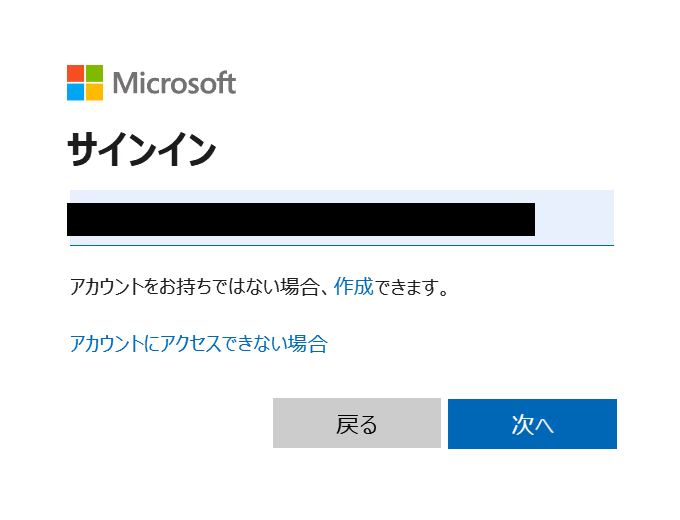
2.Microsoftにサインインする
3.マイアプリに追加される
以下の画像のようなマイアプリを登録しましたと表示されれば登録完了です。

Mailchimp とYoomのマイアプリ登録
以下の手順をご参照ください。
ステップ2:テンプレートをコピーする
続いてYoomのテンプレートをコピーします。
以下バナーの「試してみる」をクリックします。
■概要
Mailchimpに新しい購読者が追加されるたびに、手動でMicrosoft SharePointに顧客管理用のフォルダを作成する作業は、手間がかかるだけでなく作成漏れなどのミスも起こりがちです。このワークフローを活用すれば、MailchimpとMicrosoft SharePointを連携させ、購読者の追加をトリガーにフォルダ作成を自動化できるため、こうした定型業務を効率化し、より重要な業務に集中できます。
■このテンプレートをおすすめする方
- Mailchimpでの購読者管理とMicrosoft SharePointでの情報管理を手作業で行っている方
- 顧客情報の追加に伴うフォルダ作成の漏れやミスを防ぎ、業務の正確性を高めたいと考えている方
- MailchimpとMicrosoft SharePointを連携し、マーケティング活動の効率化を目指すチームの方
■このテンプレートを使うメリット
- Mailchimpに購読者が追加されると自動でフォルダが作成されるため、これまで手作業で行っていたMicrosoft SharePointでの作業時間を短縮できます
- 手作業によるフォルダの作成漏れや、命名規則の間違いといったヒューマンエラーのリスクを軽減し、データ管理の正確性を向上させます
■フローボットの流れ
- はじめに、MailchimpとMicrosoft SharePointをYoomと連携します
- 次に、トリガーでMailchimpを選択し、「購読者が追加されたら」というアクションを設定します
- 最後に、オペレーションでMicrosoft SharePointの「フォルダを作成」アクションを設定し、購読者ごとのフォルダが自動で作成されるようにします
※「トリガー」:フロー起動のきっかけとなるアクション、「オペレーション」:トリガー起動後、フロー内で処理を行うアクション
■このワークフローのカスタムポイント
- Microsoft SharePointでフォルダを作成する際、フォルダ名を任意に設定できます。Mailchimpから取得した購読者の氏名やメールアドレスなどの情報を変数として活用し、「顧客名」といった動的なフォルダ名を作成することが可能です
■注意事項
- Mailchimp、Microsoft SharePointのそれぞれとYoomを連携してください。
- Microsoft365(旧Office365)には、家庭向けプランと一般法人向けプラン(Microsoft365 Business)があり、一般法人向けプランに加入していない場合には認証に失敗する可能性があります。
- トリガーは5分、10分、15分、30分、60分の間隔で起動間隔を選択できます。
- プランによって最短の起動間隔が異なりますので、ご注意ください。
■概要
Mailchimpに新しい購読者が追加されるたびに、手動でMicrosoft SharePointに顧客管理用のフォルダを作成する作業は、手間がかかるだけでなく作成漏れなどのミスも起こりがちです。このワークフローを活用すれば、MailchimpとMicrosoft SharePointを連携させ、購読者の追加をトリガーにフォルダ作成を自動化できるため、こうした定型業務を効率化し、より重要な業務に集中できます。
■このテンプレートをおすすめする方
- Mailchimpでの購読者管理とMicrosoft SharePointでの情報管理を手作業で行っている方
- 顧客情報の追加に伴うフォルダ作成の漏れやミスを防ぎ、業務の正確性を高めたいと考えている方
- MailchimpとMicrosoft SharePointを連携し、マーケティング活動の効率化を目指すチームの方
■このテンプレートを使うメリット
- Mailchimpに購読者が追加されると自動でフォルダが作成されるため、これまで手作業で行っていたMicrosoft SharePointでの作業時間を短縮できます
- 手作業によるフォルダの作成漏れや、命名規則の間違いといったヒューマンエラーのリスクを軽減し、データ管理の正確性を向上させます
■フローボットの流れ
- はじめに、MailchimpとMicrosoft SharePointをYoomと連携します
- 次に、トリガーでMailchimpを選択し、「購読者が追加されたら」というアクションを設定します
- 最後に、オペレーションでMicrosoft SharePointの「フォルダを作成」アクションを設定し、購読者ごとのフォルダが自動で作成されるようにします
※「トリガー」:フロー起動のきっかけとなるアクション、「オペレーション」:トリガー起動後、フロー内で処理を行うアクション
■このワークフローのカスタムポイント
- Microsoft SharePointでフォルダを作成する際、フォルダ名を任意に設定できます。Mailchimpから取得した購読者の氏名やメールアドレスなどの情報を変数として活用し、「顧客名」といった動的なフォルダ名を作成することが可能です
■注意事項
- Mailchimp、Microsoft SharePointのそれぞれとYoomを連携してください。
- Microsoft365(旧Office365)には、家庭向けプランと一般法人向けプラン(Microsoft365 Business)があり、一般法人向けプランに加入していない場合には認証に失敗する可能性があります。
- トリガーは5分、10分、15分、30分、60分の間隔で起動間隔を選択できます。
- プランによって最短の起動間隔が異なりますので、ご注意ください。
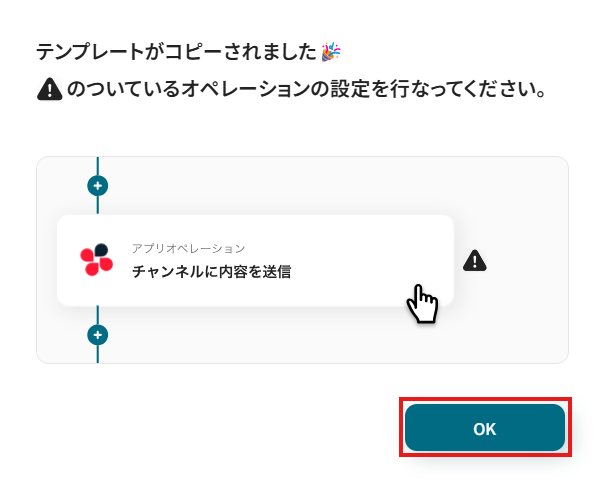
以下の画像のような画面が表示されたらテンプレートのコピーは完了です。
ステップ3:「購読者が追加されたら」の設定
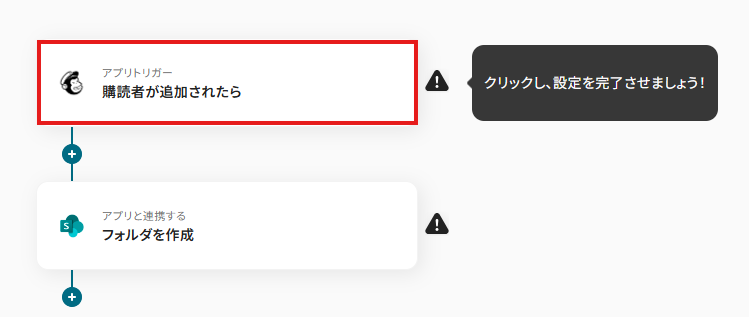
まず始めに、Mailchimpに購読者が追加されたときのトリガー設定をしていきます。
1.「購読者が追加されたら」をクリック
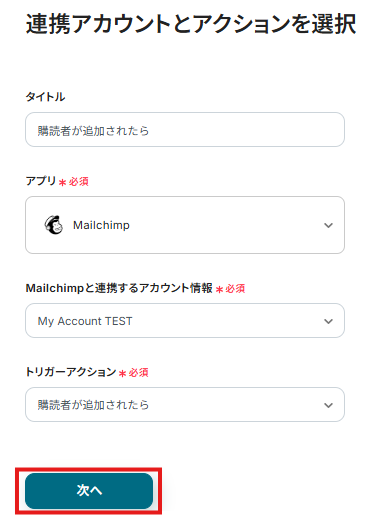
2.連携アカウントとアクションを選択
タイトルは、そのままで問題ありませんが、必要であれば変更してください。
アカウント情報を確認します。
トリガーアクションが「購読者が追加されたら」になっていることを確認して「次へ」をクリックします。
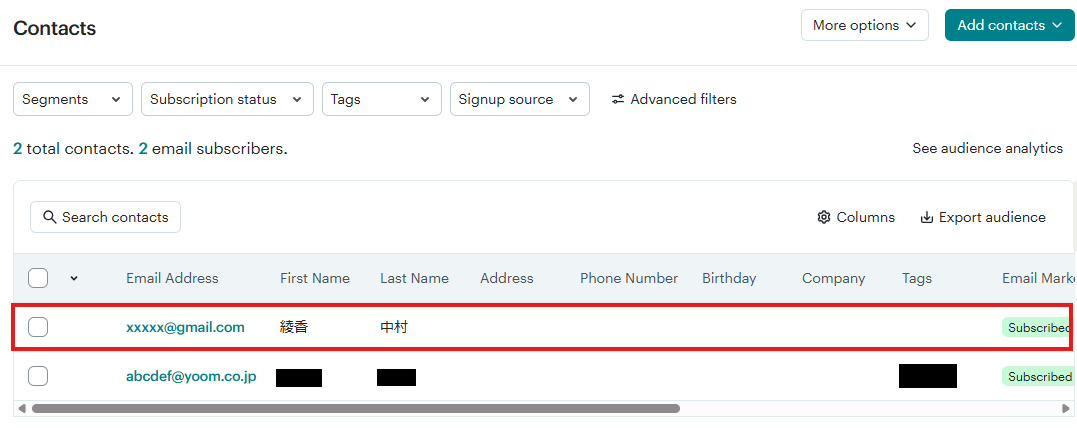
3. 次のテストのためにMailchimpに購読者を追加します
今回は、以下の赤枠のように追加しました。
※あくまでもテスト用なので架空の情報で問題ありません。
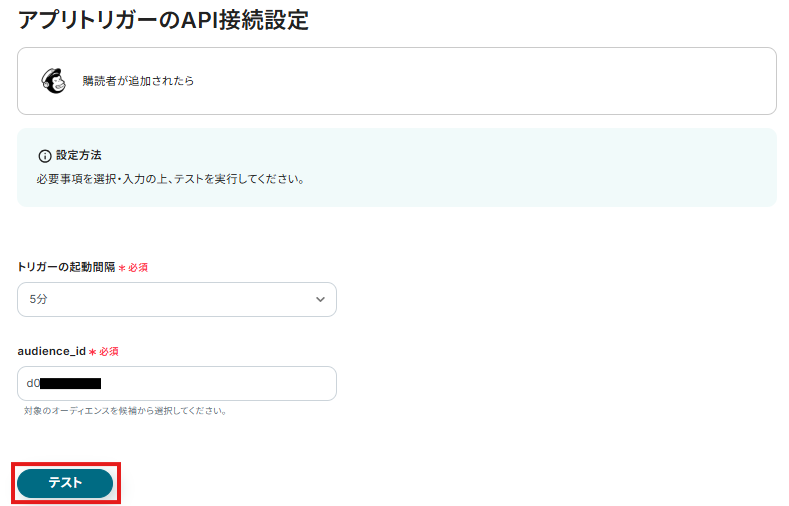
4.アプリトリガーのAPI接続設定
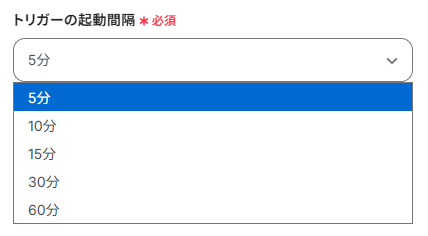
トリガーの起動間隔:以下注釈を確認しながら、トリガーの起動間隔を設定します
※トリガーの起動タイミングは、5分、10分、15分、30分、60分のいずれかで設定できます。
ご利用プランによって、設定できるトリガーの最短間隔が違うので、その点は要チェックです。
なお、基本的にはそのプランの最短の起動間隔にしてお使いいただくことをおすすめします。
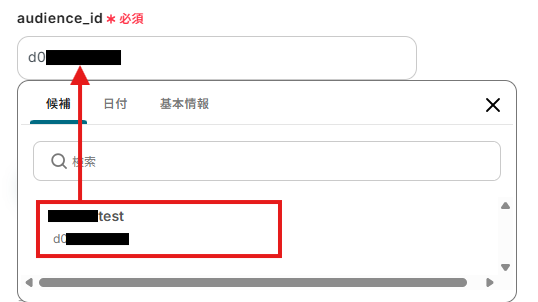
オーディエンスID:候補から使用するMailchimpのオーディエンスを選択します
入力が完了したら、「テスト」をクリックします。
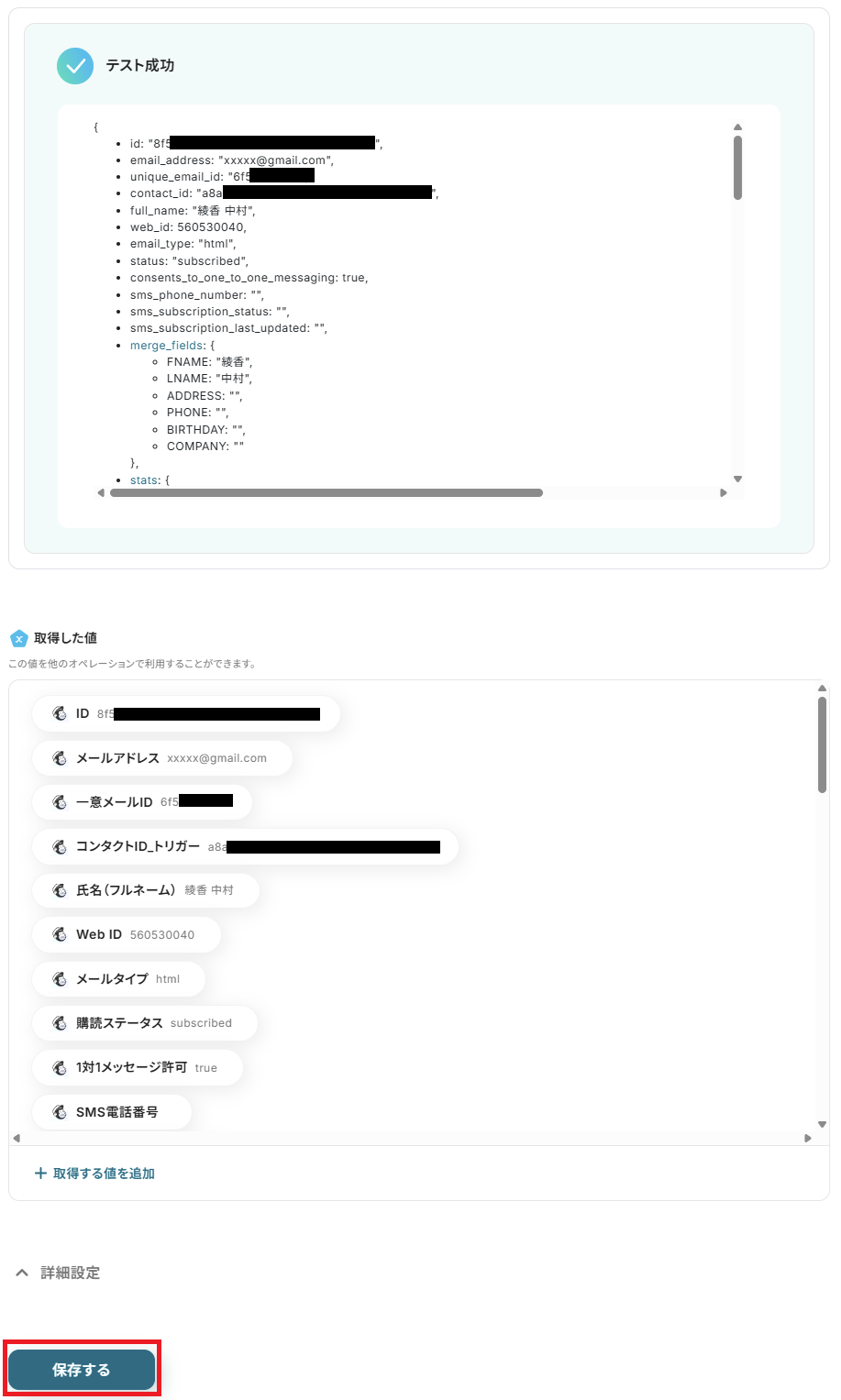
テストが成功すると、Mailchimpに追加した情報が取得されるので、確認したら保存してください。
- テストでは、直近で送信した情報を取得します。
- 取得した値は、Microsoft SharePointに共有するデータとして使用します。
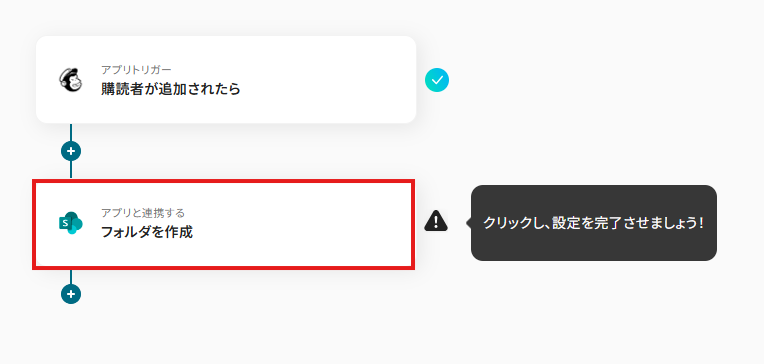
ステップ4:「フォルダを作成」の設定
次に、Microsoft SharePointにフォルダを作成する設定をしていきます。
1.「フォルダを作成」をクリック
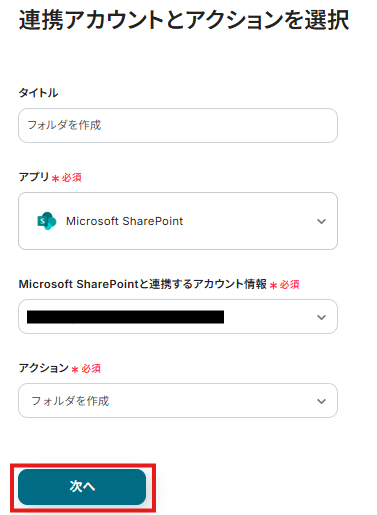
2.連携アカウントとアクションを選択
タイトルは、そのままで問題ありませんが、必要であれば変更してください。
アカウント情報を確認します。
アクションが「フォルダを作成」になっていることを確認して「次へ」をクリックします。
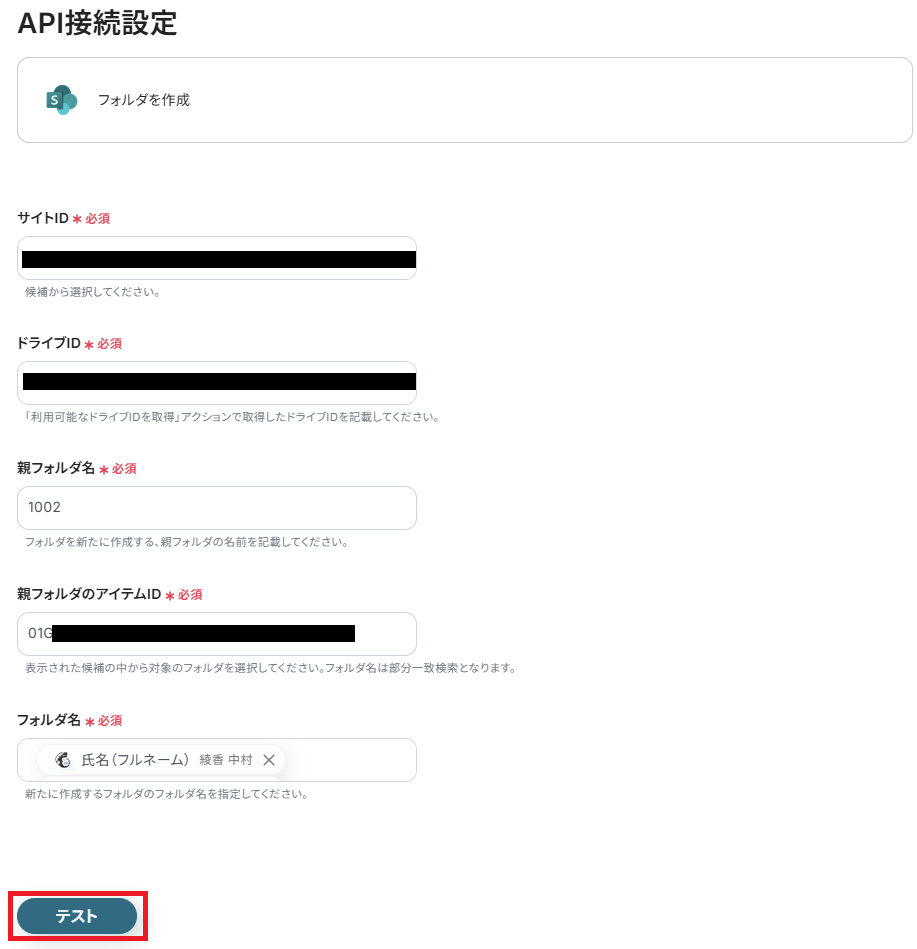
3.API接続設定
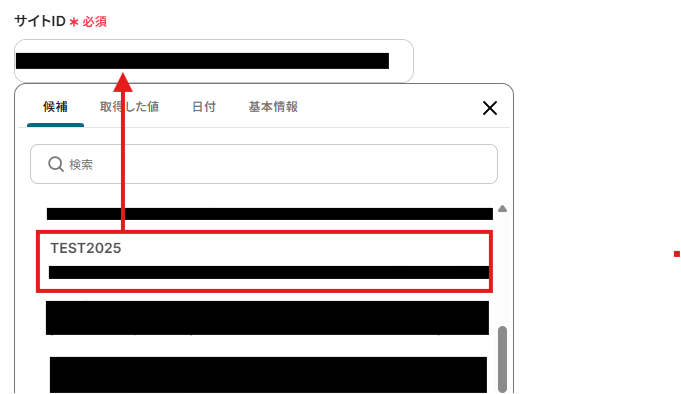
サイトID:候補からMicrosoft SharePointの使用数サイトを選択します
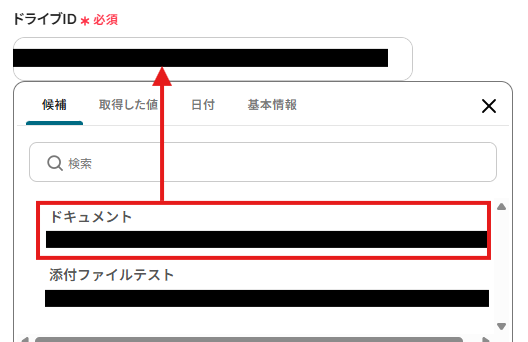
ドライブID:候補からMicrosoft SharePointの使用するドライブを選択します
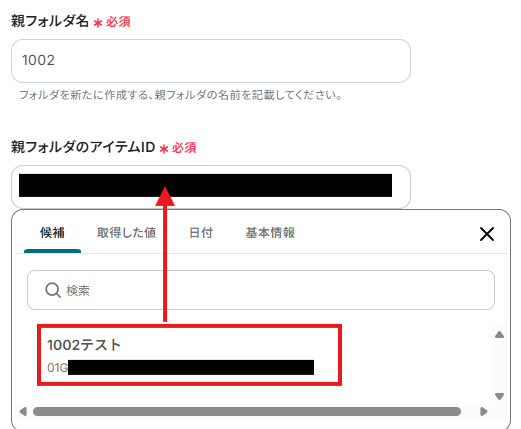
親フォルダ名:追加するフォルダ名をここに入力します
この後の親フォルダのアイテムIDで候補が出てこない場合は、親フォルダ名を一部入力にすると表示されることができます。
親フォルダのアイテムID:「親フォルダ名」に入力すると候補が表示されるようになりますので選択します
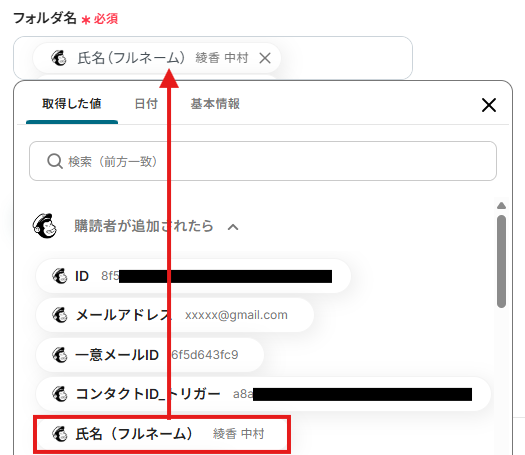
フォルダ名:「購読者が追加されたら」のプルダウンを開いて「氏名(フルネーム)」を選択します。
取得した値を活用することで、固定値ではなく、トリガーが実行されるたびに最新の情報が反映できます。
入力が完了したら、「テスト」をクリックします。
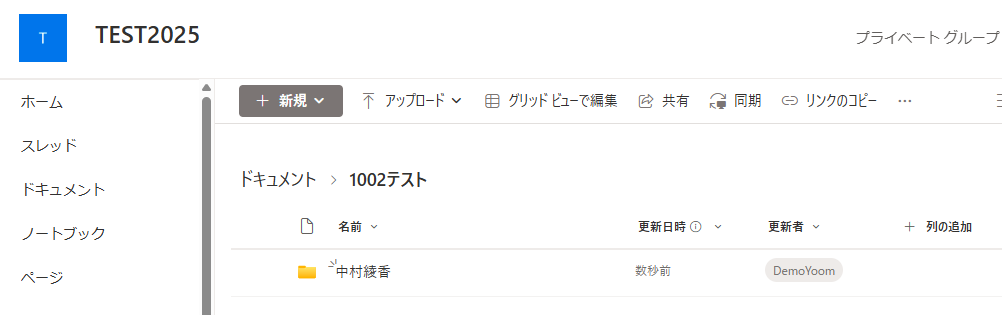
テストが成功したら、Microsoft SharePointにフォルダが追加されるので内容を確認します。
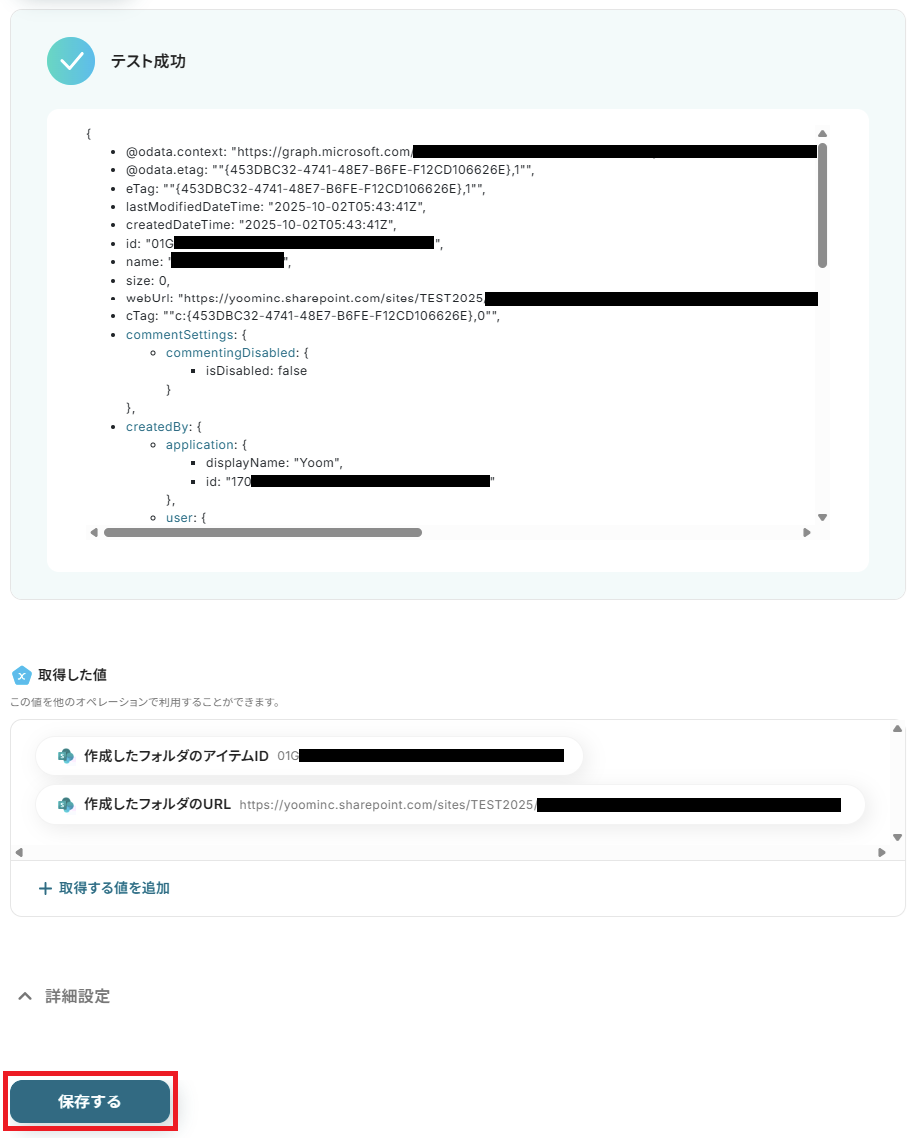
Yoomの画面に戻り、下部にある「保存する」をクリックします。
ステップ5:トリガーをONにし、フローが起動するかを確認
これで、設定は完了です。
すべての設定が完了すると以下の画像のようなフローの起動画面が出るので、トリガーをONをクリックします。
トリガーをONにしたのち、動作確認をしてください。
Microsoft SharePointのデータをMailchimpに連携したい場合
今回はMailchimpからMicrosoft SharePointへデータを連携する方法をご紹介しましたが、逆にMicrosoft SharePointでのアクションをきっかけにMailchimpのデータを操作したい場合もあるかと思います。その場合は、下記のテンプレートも併せてご利用ください。
Microsoft SharePointでファイルがアップロードされたらOCRで読み取り、Mailchimpのコンタクトをオーディエンスに追加する
紙の名刺や申込書などをスキャンしてMicrosoft SharePointにアップロードした後、その情報を手動でMailchimpのコンタクトリストに登録していませんか?
この連携を活用すれば、Microsoft SharePointにアップロードされたファイルからOCR機能でテキスト情報を自動で読み取り、抽出した連絡先情報を基にMailchimpのコンタクトをオーディエンスに自動で追加するため、オフラインで獲得したリードを迅速かつ正確にメーリングリストへ反映させることが可能になります。
■概要
Microsoft SharePointにアップロードした名刺や申込書PDFの情報を、手作業でMailchimpに転記する作業は、時間がかかる上に転記ミスも起こりがちではないでしょうか。
このワークフローを活用すれば、Microsoft SharePointへのファイルアップロードをトリガーとして、OCRが自動で情報を読み取りMailchimpへコンタクトを追加するため、こうした課題を解消し、効率的なリスト管理を実現します。
■このテンプレートをおすすめする方
- Microsoft SharePointとMailchimp間のデータ転記に手間を感じているマーケティング担当者の方
- 紙媒体で得たリード情報を手入力しており、作業時間を削減したいと考えている方
- ファイル管理からリスト作成までの一連の業務を自動化し、コア業務に集中したい方
■このテンプレートを使うメリット
- Microsoft SharePointへのファイルアップロードだけで、OCRが情報を読み取りMailchimpへ自動でコンタクトが追加されるため、手作業の時間を削減できます。
- 手作業によるデータ転記が不要になるため、名前やメールアドレスの入力間違いといったヒューマンエラーの防止に繋がります。
■フローボットの流れ
- はじめに、MailchimpとMicrosoft SharePointをYoomと連携します。
- 次に、トリガーでMicrosoft SharePointを選択し、「サイト内の指定フォルダにファイルが作成または更新されたら」を設定します。
- 次に、オペレーションで分岐機能を設定し、「作成日時=更新日時」の条件でファイルが新規作成された場合のみ、後続のアクションに進むようにします。
- 次に、オペレーションでOCR機能を選択し、トリガーで取得したファイルからテキスト情報を読み取ります。
- 最後に、オペレーションでMailchimpの「コンタクトをオーディエンスに追加」を選択し、OCRで読み取った情報をマッピングして設定します。
※「トリガー」:フロー起動のきっかけとなるアクション、「オペレーション」:トリガー起動後、フロー内で処理を行うアクション
■このワークフローのカスタムポイント
- OCR機能では、読み取り対象のファイル(名刺や申込書など)に合わせて、氏名、会社名、メールアドレスといった抽出項目を任意で設定してください。
- Mailchimpのコンタクト追加アクションでは、追加先のオーディエンスの指定はもちろん、OCR機能で取得した氏名やメールアドレスなどの値を動的に埋め込む設定が可能です。
■注意事項
- Microsoft SharePointとMailchimpのそれぞれとYoomを連携してください。
- 分岐はミニプラン以上、OCRのAIオペレーションはチームプラン・サクセスプランでのみご利用いただける機能となっております。その他のプランの場合は設定しているフローボットのオペレーションはエラーとなりますので、ご注意ください。
- ミニプランなどの有料プランは、2週間の無料トライアルを行うことが可能です。無料トライアル中には制限対象のアプリや機能(オペレーション)を使用することができます。
- トリガーは5分、10分、15分、30分、60分の間隔で起動間隔を選択できます。
- プランによって最短の起動間隔が異なりますので、ご注意ください。
- OCRデータは6,500文字以上のデータや文字が小さい場合などは読み取れない場合があるので、ご注意ください。
- Microsoft365(旧Office365)には、家庭向けプランと一般法人向けプラン(Microsoft365 Business)があり、一般法人向けプランに加入していない場合には認証に失敗する可能性があります。
- ダウンロード可能なファイル容量は最大300MBまでです。アプリの仕様によっては300MB未満になる可能性があるので、ご注意ください。
- トリガー、各オペレーションでの取り扱い可能なファイル容量の詳細は下記をご参照ください。
- https://intercom.help/yoom/ja/articles/9413924
■概要
Microsoft SharePointにアップロードした名刺や申込書PDFの情報を、手作業でMailchimpに転記する作業は、時間がかかる上に転記ミスも起こりがちではないでしょうか。
このワークフローを活用すれば、Microsoft SharePointへのファイルアップロードをトリガーとして、OCRが自動で情報を読み取りMailchimpへコンタクトを追加するため、こうした課題を解消し、効率的なリスト管理を実現します。
■このテンプレートをおすすめする方
- Microsoft SharePointとMailchimp間のデータ転記に手間を感じているマーケティング担当者の方
- 紙媒体で得たリード情報を手入力しており、作業時間を削減したいと考えている方
- ファイル管理からリスト作成までの一連の業務を自動化し、コア業務に集中したい方
■このテンプレートを使うメリット
- Microsoft SharePointへのファイルアップロードだけで、OCRが情報を読み取りMailchimpへ自動でコンタクトが追加されるため、手作業の時間を削減できます。
- 手作業によるデータ転記が不要になるため、名前やメールアドレスの入力間違いといったヒューマンエラーの防止に繋がります。
■フローボットの流れ
- はじめに、MailchimpとMicrosoft SharePointをYoomと連携します。
- 次に、トリガーでMicrosoft SharePointを選択し、「サイト内の指定フォルダにファイルが作成または更新されたら」を設定します。
- 次に、オペレーションで分岐機能を設定し、「作成日時=更新日時」の条件でファイルが新規作成された場合のみ、後続のアクションに進むようにします。
- 次に、オペレーションでOCR機能を選択し、トリガーで取得したファイルからテキスト情報を読み取ります。
- 最後に、オペレーションでMailchimpの「コンタクトをオーディエンスに追加」を選択し、OCRで読み取った情報をマッピングして設定します。
※「トリガー」:フロー起動のきっかけとなるアクション、「オペレーション」:トリガー起動後、フロー内で処理を行うアクション
■このワークフローのカスタムポイント
- OCR機能では、読み取り対象のファイル(名刺や申込書など)に合わせて、氏名、会社名、メールアドレスといった抽出項目を任意で設定してください。
- Mailchimpのコンタクト追加アクションでは、追加先のオーディエンスの指定はもちろん、OCR機能で取得した氏名やメールアドレスなどの値を動的に埋め込む設定が可能です。
■注意事項
- Microsoft SharePointとMailchimpのそれぞれとYoomを連携してください。
- 分岐はミニプラン以上、OCRのAIオペレーションはチームプラン・サクセスプランでのみご利用いただける機能となっております。その他のプランの場合は設定しているフローボットのオペレーションはエラーとなりますので、ご注意ください。
- ミニプランなどの有料プランは、2週間の無料トライアルを行うことが可能です。無料トライアル中には制限対象のアプリや機能(オペレーション)を使用することができます。
- トリガーは5分、10分、15分、30分、60分の間隔で起動間隔を選択できます。
- プランによって最短の起動間隔が異なりますので、ご注意ください。
- OCRデータは6,500文字以上のデータや文字が小さい場合などは読み取れない場合があるので、ご注意ください。
- Microsoft365(旧Office365)には、家庭向けプランと一般法人向けプラン(Microsoft365 Business)があり、一般法人向けプランに加入していない場合には認証に失敗する可能性があります。
- ダウンロード可能なファイル容量は最大300MBまでです。アプリの仕様によっては300MB未満になる可能性があるので、ご注意ください。
- トリガー、各オペレーションでの取り扱い可能なファイル容量の詳細は下記をご参照ください。
- https://intercom.help/yoom/ja/articles/9413924
MailchimpとMicrosoft SharePointを活用したその他の自動化テンプレート
Yoomでは、MailchimpとMicrosoft SharePointに関しての様々な業務効率化テンプレートを提供しています。
MailchimpとMicrosoft SharePointでの操作をトリガーに、様々な業務工程を自動化することで業務の効率化と人的ミスの削減が可能です。
ご自身の業務に合わせて、これらのテンプレートもぜひ活用してみてくださいね!
Mailchimpを使った便利な自動化例
Mailchimpで購読者が追加されたら、Google スプレッドシートに情報を追加したり、Google DriveやDropboxにフォルダを作成したりできます。
購読者情報をもとにTrelloにカードを作成したり、Webflowにアイテムを追加したりと、顧客管理とプロジェクト連携を効率化します。メール開封時にSlackやZendeskに通知するなど、情報共有も可能です。
■概要
Mailchimpで獲得した新しいコンタクト情報をその都度Google スプレッドシートに手入力で転記する作業は、手間がかかる上にミスも発生しがちではないでしょうか。このワークフローを活用すれば、Mailchimpに新しい購読者が追加されるとその情報が自動でGoogle スプレッドシートの指定した行に追加されるため、こうした定型業務の負担を解消し、より重要な業務に集中できます。
■このテンプレートをおすすめする方
- MailchimpとGoogle スプレッドシートを併用し、手作業でのデータ転記に課題を感じている方
- リード管理の効率化を目指しており、入力ミスや情報更新の漏れをなくしたいマーケティング担当者の方
- SaaS間のデータ連携を自動化し、チーム全体の生産性を向上させたいと考えている方
■このテンプレートを使うメリット
- Mailchimpにコンタクトが登録されると、自動でGoogle スプレッドシートにデータが追加されるため、これまで手作業に費やしていた時間を短縮できます。
- 手作業でのデータ転記が不要になることで、入力間違いや更新漏れといったヒューマンエラーのリスクを軽減し、データの正確性を保つことに繋がります。
■フローボットの流れ
- はじめに、MailchimpとGoogle スプレッドシートをYoomと連携します。
- 次に、トリガーでMailchimpを選択し、「購読者が追加されたら(Webhook)」というアクションを設定します。
- 最後に、オペレーションでGoogle スプレッドシートを選択し、「レコードを追加する」アクションを設定し、Mailchimpから取得した情報を紐付けます。
※「トリガー」:フロー起動のきっかけとなるアクション、「オペレーション」:トリガー起動後、フロー内で処理を行うアクション
■このワークフローのカスタムポイント
- Google スプレッドシートの「レコードを追加する」アクションでは、どの列にどの情報を追加するかを任意に設定できます。例えば、Mailchimpから取得した氏名やメールアドレスといった動的な値と、スプレッドシートのヘッダー項目を自由に結びつけることが可能です。
- 各列に追加する情報として、Mailchimpから取得したデータだけでなく、「Mailchimp経由」のような任意の固定テキストを設定することもできます。
■注意事項
- Mailchimp、Google スプレッドシートのそれぞれとYoomを連携してください。
■概要Mailchimpに新しい購読者が追加されるたび、手作業でGoogle Driveに顧客管理用のフォルダを作成するのは手間がかかるだけでなく、作成漏れなどのミスも起こりがちです。
このワークフローを活用すれば、Mailchimpで特定の条件を満たす購読者が追加された際に、Google Driveへ自動でフォルダを作成する仕組みを構築できます。手作業による連携の手間を省き、迅速で正確な顧客情報管理を実現します。■このテンプレートをおすすめする方- MailchimpとGoogle Driveで顧客管理を行っており、手作業での連携に課題を感じている方
- 特定の条件に合致した購読者のみを抽出し、Google Driveで情報管理を効率化したい方
- 手作業によるフォルダの作成漏れや命名ミスなどのヒューマンエラーを防止したい方
■このテンプレートを使うメリット- Mailchimpに購読者が追加されると、条件に応じてGoogle Driveにフォルダが自動作成されるため、これまで手作業に費やしていた時間を短縮できます
- 手動でのフォルダ作成時に発生しがちな、作成漏れや命名規則の間違いといったヒューマンエラーのリスクを軽減することに繋がります
■フローボットの流れ- はじめに、Google DriveとMailchimpをYoomと連携します
- 次に、トリガーでMailchimpを選択し、「購読者が追加されたら」というアクションを設定します
- 次に、オペレーションで分岐機能を設定し、購読者の情報をもとに任意の条件で処理を分岐させます
- 最後に、オペレーションでGoogle Driveの「フォルダを作成する」アクションを設定します
※「トリガー」:フロー起動のきっかけとなるアクション、「オペレーション」:トリガー起動後、フロー内で処理を行うアクション■このワークフローのカスタムポイント- Mailchimpのトリガー設定では、連携の対象としたいオーディエンスID(audience_id)を任意で設定してください
- 分岐機能では、購読者の情報(メールアドレスやタグなど)をもとに、フォルダ作成を実行する条件を任意で設定することが可能です
- Google Driveでフォルダを作成するアクションでは、任意のフォルダIDを指定し、作成先のフォルダを任意で設定してください
■注意事項- Mailchimp、Google DriveのそれぞれとYoomを連携してください。
- トリガーは5分、10分、15分、30分、60分の間隔で起動間隔を選択できます。
- プランによって最短の起動間隔が異なりますので、ご注意ください。
- 分岐はパーソナルプラン以上のプランでご利用いただける機能(オペレーション)となっております。フリープランの場合は設定しているフローボットのオペレーションはエラーとなりますので、ご注意ください。
- パーソナルプランなどの有料プランは、2週間の無料トライアルを行うことが可能です。無料トライアル中には制限対象のアプリや機能(オペレーション)を使用することができます。詳しくは、料金プランのページをご参照ください。
■概要
Mailchimpに新しい購読者が追加されるたび、顧客管理のためにDropboxへ手動でフォルダを作成していませんか?この作業は件数が増えるにつれて手間がかかり、フォルダの作成漏れや命名ミスといったヒューマンエラーの原因にもなり得ます。このワークフローを活用すれば、MailchimpとDropboxをスムーズに連携し、購読者の追加をきっかけにフォルダ作成を自動化できるため、手作業による負担を解消することが可能です。
■このテンプレートをおすすめする方
- Mailchimpで獲得した購読者情報をDropboxで管理しており、手作業でのフォルダ作成に手間を感じている方
- MailchimpとDropboxを連携させ、顧客管理の初期プロセスを効率化したいマーケティング担当者の方
- 購読者ごとのフォルダ作成漏れや命名規則の間違いといった、ヒューマンエラーを防ぎたいと考えている方
■このテンプレートを使うメリット
- Mailchimpに購読者が追加されると自動でDropboxにフォルダが作成されるため、これまで手作業に費やしていた時間を短縮できます。
- 手作業によるフォルダの作成漏れや、顧客名の入力間違いといったヒューマンエラーの発生防止に繋がります。
■フローボットの流れ
- はじめに、MailchimpとDropboxをYoomと連携します
- 次に、トリガーでMailchimpを選択し、「購読者が追加されたら」というアクションを設定します
- 最後に、オペレーションでDropboxの「フォルダを作成」アクションを設定します
※「トリガー」:フロー起動のきっかけとなるアクション、「オペレーション」:トリガー起動後、フロー内で処理を行うアクション
■このワークフローのカスタムポイント
- Dropboxでフォルダを作成するアクションで、フォルダ名を任意に設定してください。Mailchimpから取得した購読者の氏名やメールアドレスなどを設定することも可能です。
- 作成したフォルダを格納するDropbox上の場所(親フォルダ)を任意で指定してください。
■注意事項
- MailchimpとDropboxのそれぞれとYoomを連携してください。
- トリガーは5分、10分、15分、30分、60分の間隔で起動間隔を選択できます。
- プランによって最短の起動間隔が異なりますので、ご注意ください。
■概要Mailchimpに新しい購読者が追加されるたびに、手作業でTrelloにタスクカードを作成していませんか?この単純作業は、手間がかかるだけでなく、入力漏れなどのミスにも繋がりかねません。このワークフローを活用すれば、Mailchimpに購読者が追加されたタイミングで、Trelloにカードを自動で作成できます。手作業によるタスク管理の手間を減らし、よりスムーズな顧客対応を実現します。■このテンプレートをおすすめする方- MailchimpとTrelloを連携させ、リード管理を効率化したいマーケティング担当者の方
- 新規購読者へのアプローチ漏れを防ぎ、タスク管理を徹底したいチームリーダーの方
- 手作業によるデータ転記の手間やミスを減らし、本来のコア業務に集中したい方
■このテンプレートを使うメリット- Mailchimpに購読者が追加されると自動でTrelloにカードが作成されるため、これまで手作業に費やしていた時間を削減することができます。
- 手入力によるカードの作成漏れや、購読者情報の転記ミスといったヒューマンエラーを防ぎ、確実なタスク管理に繋がります。
■フローボットの流れ- はじめに、MailchimpとTrelloをYoomと連携します。
- 次に、トリガーでMailchimpを選択し、「購読者が追加されたら」というアクションを設定します。
- 最後に、オペレーションでTrelloを選択し、「新しいカードを作成」アクションを設定し、Mailchimpから取得した購読者情報を紐付けます。
※「トリガー」:フロー起動のきっかけとなるアクション、「オペレーション」:トリガー起動後、フロー内で処理を行うアクション■このワークフローのカスタムポイント- Trelloでカードを作成するアクションでは、どのボードのどのリストにカードを追加するかを、IDを用いて任意で設定できます。
- 作成されるTrelloカードの説明欄には、Mailchimpから取得した購読者の氏名やメールアドレスなど、任意の情報を自由に設定することが可能です。
■注意事項- MailchimpとTrelloのそれぞれとYoomを連携してください。
- トリガーは5分、10分、15分、30分、60分の間隔で起動間隔を選択できます。
- プランによって最短の起動間隔が異なりますので、ご注意ください。
■概要Mailchimpで獲得した新しい購読者情報を、手作業でWebflowのCMSに登録していませんか。この定型的な作業は、時間や手間がかかるだけでなく、転記ミスなどのヒューマンエラーを引き起こす可能性もあります。このワークフローを活用することで、MailchimpとWebflowをスムーズに連携させ、購読者情報が追加された際に自動でWebflowへアイテムとして登録される仕組みを構築し、こうした課題を解消できます。
■このテンプレートをおすすめする方- Mailchimpで集めたリード情報をWebflowで管理しているマーケティング担当者の方
- WebflowとMailchimp間のデータ連携を手作業で行い、非効率だと感じているWebサイト管理者の方
- 2つのツールをよりシームレスに活用して、コンテンツ配信の質を高めたいと考えている方
■このテンプレートを使うメリット- Mailchimpに購読者が追加されると自動でWebflowにアイテムが作成されるため、これまで手作業での情報登録に費やしていた時間を短縮できます。
- 手作業によるコピー&ペーストが不要になることで、メールアドレスの入力間違いや登録漏れといったヒューマンエラーのリスクを軽減します。
■フローボットの流れ- はじめに、MailchimpとWebflowをYoomと連携します。
- 次に、トリガーでMailchimpを選択し、「購読者が追加されたら」というアクションを設定します。
- 最後に、オペレーションでWebflowを選択し、「コレクションにアイテムを追加」というアクションを設定することで、Mailchimpから取得した情報をWebflowに自動で追加します。
■このワークフローのカスタムポイント- Webflowの「コレクションにアイテムを追加」アクションを設定する際、Mailchimpから取得したどの情報をWebflowのどのフィールドに登録するかを任意で設定してください。例えば、購読者のメールアドレスや氏名などを、Webflow側の対応するフィールドに紐付けることが可能です。
※「トリガー」:フロー起動のきっかけとなるアクション、「オペレーション」:トリガー起動後、フロー内で処理を行うアクション
■注意事項- Mailchimp、WebflowのそれぞれとYoomを連携してください。
- トリガーは5分、10分、15分、30分、60分の間隔で起動間隔を選択できます。
- プランによって最短の起動間隔が異なりますので、ご注意ください。
■概要Mailchimpで配信したメールの開封状況を、都度管理画面で確認し、チームに共有する作業に手間を感じていませんか?特に重要なキャンペーンの場合、ユーザーの反応が気になるものです。このワークフローを活用すれば、Mailchimpで特定のメールが開封された際に、自動でSlackへ通知を送ることが可能です。手作業での確認が不要になり、チーム全体に開封状況を把握できます。
■このテンプレートをおすすめする方- Mailchimpでのメール開封状況を把握し、チームに共有したい方
- 特定のメールキャンペーンの開封をトリガーに、次のアクションをスムーズに起こしたい方
- Slackへの通知を自動化し、手作業での情報共有の手間をなくしたいと考えている方
■このテンプレートを使うメリット- Mailchimpでメールが開封されると自動でSlackに通知されるため、手動で開封状況を確認する手間や時間を削減できます。
- システムが自動で通知を行うことで、重要なメールの開封の見落としを防ぎ、スムーズな対応や次のアクションへと繋げることが可能です。
■フローボットの流れ- はじめに、MailchimpとSlackをYoomと連携します。
- 次に、トリガーでMailchimpを選択し、「メールが開封されたら」というアクションを設定します。
- 最後に、オペレーションでSlackの「チャンネルにメッセージを送る」アクションを設定し、メール開封の情報を任意のチャンネルに通知するようにします。
※「トリガー」:フロー起動のきっかけとなるアクション、「オペレーション」:トリガー起動後、フロー内で処理を行うアクション
■このワークフローのカスタムポイント- Mailchimpのトリガー設定では、通知の対象としたいキャンペーンのIDを任意で指定することが可能です。これにより、特定のメールキャンペーンの開封のみを検知できます。
- Slackへの通知設定では、メッセージを送るチャンネルを自由に選択できます。また、通知するメッセージ本文は、固定のテキストだけでなく、トリガーで取得したキャンペーン名や開封者の情報などを変数として埋め込むことも可能です。
■注意事項- Mailchimp、SlackのそれぞれとYoomを連携してください。
- トリガーは5分、10分、15分、30分、60分の間隔で起動間隔を選択できます。
- プランによって最短の起動間隔が異なりますので、ご注意ください。
■概要
Mailchimpに新しい購読者が追加されるたびに、その情報を手作業でMicrosoft Teamsのチームチャネルに共有していませんか?こうした手作業は対応漏れやタイムラグの原因となりがちであり、迅速な情報共有の妨げになることもあります。このワークフローを活用すれば、MailchimpとMicrosoft Teamsを連携させ、購読者の追加を指定のチャネルに自動で通知できるため、チーム全体での情報共有を円滑にします。
■このテンプレートをおすすめする方
- Mailchimpで管理する購読者情報を、Microsoft Teamsでチームに共有しているマーケティング担当者の方
- 新しい購読者の情報を把握し、迅速なアプローチにつなげたいセールスチームの方
- MailchimpとMicrosoft Teams間の通知を手作業で行っており、業務の効率化を検討している方
■このテンプレートを使うメリット
- Mailchimpに購読者が追加されると自動でMicrosoft Teamsに通知が飛ぶため、手作業での情報共有にかかっていた時間を短縮します
- 手動での通知による連絡漏れやタイムラグを防ぎ、チーム全体で常に最新の購読者情報を把握できるようになります
■フローボットの流れ
- はじめに、MailchimpとMicrosoft TeamsをYoomに連携します
- 次に、トリガーでMailchimpを選択し、「購読者が追加されたら」というアクションを設定します
- 最後に、オペレーションでMicrosoft Teamsを選択し、「チャネルにメッセージを送る」アクションを設定し、購読者情報を含んだ通知内容を作成します
※「トリガー」:フロー起動のきっかけとなるアクション、「オペレーション」:トリガー起動後、フロー内で処理を行うアクション
■このワークフローのカスタムポイント
- Mailchimpの設定では、通知のトリガーとしたい購読者リスト(audience_id)を任意で指定できます
- Microsoft Teamsへの通知設定では、メッセージを送信したいチームIDおよびチャネルIDを任意で指定してください
■注意事項
- Mailchimp、Microsoft TeamsのそれぞれとYoomを連携してください。
- トリガーは5分、10分、15分、30分、60分の間隔で起動間隔を選択できます。
- プランによって最短の起動間隔が異なりますので、ご注意ください。
- Microsoft365(旧Office365)には、家庭向けプランと一般法人向けプラン(Microsoft365 Business)があり、一般法人向けプランに加入していない場合には認証に失敗する可能性があります。
■概要
Mailchimpで配信したメールマガジンやキャンペーンメールに対して、開封したユーザーへの迅速なフォローアップは重要ですが、手動での対応には手間がかかり、対応漏れのリスクも伴います。このワークフローを活用すれば、Mailchimpでのメール開封をトリガーとして、Zendeskに自動でフォローアップ用のチケットを作成できます。これにより、顧客へのアプローチを効率化し、対応の質を高めることが可能です。
■このテンプレートをおすすめする方
- Mailchimpでのメール開封後の顧客対応を、手作業でZendeskにて行っている方
- メールマーケティングの効果を最大化し、見込み客へのアプローチを効率化したい方
- 手作業による情報連携での対応漏れや、転記ミスなどのヒューマンエラーをなくしたい方
■このテンプレートを使うメリット
- Mailchimpでのメール開封を検知しZendeskへ自動でチケットが作成されるため、手作業で対応していた時間を短縮し、他の業務に集中できます。
- 手動でのチケット作成時に発生しがちな、対応漏れや顧客情報の入力ミスといったヒューマンエラーを防ぎ、確実な顧客対応を実現します。
■フローボットの流れ
- 1.はじめに、MailchimpとZendeskをYoomと連携します。
- 2.次に、トリガーでMailchimpを選択し、「メールが開封されたら」というアクションを設定します。
- 3.最後に、オペレーションでZendeskの「チケットを作成」アクションを設定し、Mailchimpから取得した情報を紐付けます。
※「トリガー」:フロー起動のきっかけとなるアクション、「オペレーション」:トリガー起動後、フロー内で処理を行うアクション
■このワークフローのカスタムポイント
- Zendeskの「チケットを作成」アクションでは、作成されるチケットの件名や優先度などを任意の値で設定できます。
- チケットの詳細な説明欄には、Mailchimpのトリガーから取得した開封者のメールアドレスやキャンペーン情報などを変数として設定し、動的に反映させることが可能です。
■注意事項
- MailchimpとZendeskのそれぞれとYoomを連携してください。
- Zendeskはチームプラン・サクセスプランでのみご利用いただけるアプリとなっております。フリープラン・ミニプランの場合は設定しているフローボットのオペレーションやデータコネクトはエラーとなりますので、ご注意ください。
- チームプランやサクセスプランなどの有料プランは、2週間の無料トライアルを行うことが可能です。無料トライアル中には制限対象のアプリを使用することができます。
■概要イベントの申し込みや問い合わせなどでGoogleフォームを活用しているものの、収集した情報を手作業でMailchimpの顧客リストへ転記する作業に手間を感じていませんか?手作業による転記は時間がかかるだけでなく、入力ミスや更新漏れの原因にもなりかねません。このワークフローを活用することで、Googleフォームに新しい回答が送信されたタイミングで、Mailchimpのコンタクト情報を自動で更新する仕組みを構築でき、これらの課題を解消します。
■このテンプレートをおすすめする方- Googleフォームで集めた情報を手動でMailchimpに登録しているマーケティング担当者の方
- 顧客情報の更新作業を効率化し、メールマーケティングの精度を高めたいと考えている方
- 複数のツール間のデータ連携を自動化し、手作業によるミスをなくしたいチームリーダーの方
■このテンプレートを使うメリット- フォームへの回答を起点にコンタクト情報が自動で更新されるため、これまで手作業に費やしていた時間を短縮することができます。
- 手作業によるデータの転記が不要になるため、入力間違いや更新漏れといったヒューマンエラーのリスク軽減に繋がります。
■フローボットの流れ- はじめに、GoogleフォームとMailchimpをYoomと連携します。
- 次に、トリガーでGoogleフォームを選択し、「フォームに回答が送信されたら」というアクションを設定し、対象のフォームを指定します。
- 最後に、オペレーションでMailchimpの「コンタクト情報を更新」アクションを設定し、トリガーで取得したフォームの回答内容をマッピングします。
※「トリガー」:フロー起動のきっかけとなるアクション、「オペレーション」:トリガー起動後、フロー内で処理を行うアクション
■このワークフローのカスタムポイント- Googleフォームのトリガー設定では、自動化の対象としたいフォームを任意に指定することが可能です。
- Mailchimpのオペレーション設定では、更新したいコンタクト情報の各項目に、固定値を入力したり、前段のGoogleフォームから取得した回答内容を変数として設定したりできます。
■注意事項- Googleフォーム、MailchimpのそれぞれとYoomを連携してください。
- Googleフォームをトリガーとして使用した際の回答内容を取得する方法は「Googleフォームトリガーで、回答内容を取得する方法」を参照ください。
- トリガーは5分、10分、15分、30分、60分の間隔で起動間隔を選択できます。
- プランによって最短の起動間隔が異なりますので、ご注意ください。
■概要
Mailchimpに新しい購読者が追加されるたびに、手作業でGoogleドキュメントに情報を転記していませんか?こうした定期的な作業は時間がかかるだけでなく、転記ミスなどのヒューマンエラーが発生する原因にもなり得ます。このワークフローを活用することで、MailchimpとGoogleドキュメントを連携し、新規購読者の情報を自動でドキュメントに記録できるようになるため、手作業による更新業務を効率化できます。
■このテンプレートをおすすめする方
- MailchimpとGoogleドキュメントを併用しており、手作業での情報転記に手間を感じている方
- Mailchimpの購読者リストの変更履歴を、Googleドキュメントで自動的に記録したい方
- マーケティング活動における定型業務を自動化し、より創造的な業務に集中したいと考えている方
■このテンプレートを使うメリット
- Mailchimpに購読者が追加されると、自動でGoogleドキュメントにテキストが追加されるため、これまで手作業に費やしていた時間を短縮できます。
- 手作業による情報の転記漏れや入力ミスといったヒューマンエラーを防ぎ、データの正確性を保つことに繋がります。
■フローボットの流れ
- はじめに、MailchimpとGoogleドキュメントをYoomと連携します。
- 次に、トリガーでMailchimpを選択し、「購読者が追加されたら」というアクションを設定します。
- 最後に、オペレーションでGoogleドキュメントを選択し、「文末にテキストを追加」のアクションを設定することで、指定のドキュメントに情報が自動で追記されます。
■このワークフローのカスタムポイント
- Googleドキュメントの「文末にテキストを追加」アクションで、実際にドキュメントに追加する情報を任意で設定してください。Mailchimpから取得した購読者のメールアドレスや氏名、追加日時などを組み合わせてテキストを作成できます。
※「トリガー」:フロー起動のきっかけとなるアクション、「オペレーション」:トリガー起動後、フロー内で処理を行うアクション
■注意事項
- MailchimpとGoogleドキュメントのそれぞれとYoomを連携してください。
- トリガーは5分、10分、15分、30分、60分の間隔で起動間隔を選択できます。
- プランによって最短の起動間隔が異なりますので、ご注意ください。

■概要
Mailchimpで獲得した新しいコンタクト情報をその都度Google スプレッドシートに手入力で転記する作業は、手間がかかる上にミスも発生しがちではないでしょうか。このワークフローを活用すれば、Mailchimpに新しい購読者が追加されるとその情報が自動でGoogle スプレッドシートの指定した行に追加されるため、こうした定型業務の負担を解消し、より重要な業務に集中できます。
■このテンプレートをおすすめする方
- MailchimpとGoogle スプレッドシートを併用し、手作業でのデータ転記に課題を感じている方
- リード管理の効率化を目指しており、入力ミスや情報更新の漏れをなくしたいマーケティング担当者の方
- SaaS間のデータ連携を自動化し、チーム全体の生産性を向上させたいと考えている方
■このテンプレートを使うメリット
- Mailchimpにコンタクトが登録されると、自動でGoogle スプレッドシートにデータが追加されるため、これまで手作業に費やしていた時間を短縮できます。
- 手作業でのデータ転記が不要になることで、入力間違いや更新漏れといったヒューマンエラーのリスクを軽減し、データの正確性を保つことに繋がります。
■フローボットの流れ
- はじめに、MailchimpとGoogle スプレッドシートをYoomと連携します。
- 次に、トリガーでMailchimpを選択し、「購読者が追加されたら(Webhook)」というアクションを設定します。
- 最後に、オペレーションでGoogle スプレッドシートを選択し、「レコードを追加する」アクションを設定し、Mailchimpから取得した情報を紐付けます。
※「トリガー」:フロー起動のきっかけとなるアクション、「オペレーション」:トリガー起動後、フロー内で処理を行うアクション
■このワークフローのカスタムポイント
- Google スプレッドシートの「レコードを追加する」アクションでは、どの列にどの情報を追加するかを任意に設定できます。例えば、Mailchimpから取得した氏名やメールアドレスといった動的な値と、スプレッドシートのヘッダー項目を自由に結びつけることが可能です。
- 各列に追加する情報として、Mailchimpから取得したデータだけでなく、「Mailchimp経由」のような任意の固定テキストを設定することもできます。
■注意事項
- Mailchimp、Google スプレッドシートのそれぞれとYoomを連携してください。

このワークフローを活用すれば、Mailchimpで特定の条件を満たす購読者が追加された際に、Google Driveへ自動でフォルダを作成する仕組みを構築できます。手作業による連携の手間を省き、迅速で正確な顧客情報管理を実現します。
- MailchimpとGoogle Driveで顧客管理を行っており、手作業での連携に課題を感じている方
- 特定の条件に合致した購読者のみを抽出し、Google Driveで情報管理を効率化したい方
- 手作業によるフォルダの作成漏れや命名ミスなどのヒューマンエラーを防止したい方
- Mailchimpに購読者が追加されると、条件に応じてGoogle Driveにフォルダが自動作成されるため、これまで手作業に費やしていた時間を短縮できます
- 手動でのフォルダ作成時に発生しがちな、作成漏れや命名規則の間違いといったヒューマンエラーのリスクを軽減することに繋がります
- はじめに、Google DriveとMailchimpをYoomと連携します
- 次に、トリガーでMailchimpを選択し、「購読者が追加されたら」というアクションを設定します
- 次に、オペレーションで分岐機能を設定し、購読者の情報をもとに任意の条件で処理を分岐させます
- 最後に、オペレーションでGoogle Driveの「フォルダを作成する」アクションを設定します
- Mailchimpのトリガー設定では、連携の対象としたいオーディエンスID(audience_id)を任意で設定してください
- 分岐機能では、購読者の情報(メールアドレスやタグなど)をもとに、フォルダ作成を実行する条件を任意で設定することが可能です
- Google Driveでフォルダを作成するアクションでは、任意のフォルダIDを指定し、作成先のフォルダを任意で設定してください
- Mailchimp、Google DriveのそれぞれとYoomを連携してください。
- トリガーは5分、10分、15分、30分、60分の間隔で起動間隔を選択できます。
- プランによって最短の起動間隔が異なりますので、ご注意ください。
- 分岐はパーソナルプラン以上のプランでご利用いただける機能(オペレーション)となっております。フリープランの場合は設定しているフローボットのオペレーションはエラーとなりますので、ご注意ください。
- パーソナルプランなどの有料プランは、2週間の無料トライアルを行うことが可能です。無料トライアル中には制限対象のアプリや機能(オペレーション)を使用することができます。詳しくは、料金プランのページをご参照ください。

■概要
Mailchimpに新しい購読者が追加されるたび、顧客管理のためにDropboxへ手動でフォルダを作成していませんか?この作業は件数が増えるにつれて手間がかかり、フォルダの作成漏れや命名ミスといったヒューマンエラーの原因にもなり得ます。このワークフローを活用すれば、MailchimpとDropboxをスムーズに連携し、購読者の追加をきっかけにフォルダ作成を自動化できるため、手作業による負担を解消することが可能です。
■このテンプレートをおすすめする方
- Mailchimpで獲得した購読者情報をDropboxで管理しており、手作業でのフォルダ作成に手間を感じている方
- MailchimpとDropboxを連携させ、顧客管理の初期プロセスを効率化したいマーケティング担当者の方
- 購読者ごとのフォルダ作成漏れや命名規則の間違いといった、ヒューマンエラーを防ぎたいと考えている方
■このテンプレートを使うメリット
- Mailchimpに購読者が追加されると自動でDropboxにフォルダが作成されるため、これまで手作業に費やしていた時間を短縮できます。
- 手作業によるフォルダの作成漏れや、顧客名の入力間違いといったヒューマンエラーの発生防止に繋がります。
■フローボットの流れ
- はじめに、MailchimpとDropboxをYoomと連携します
- 次に、トリガーでMailchimpを選択し、「購読者が追加されたら」というアクションを設定します
- 最後に、オペレーションでDropboxの「フォルダを作成」アクションを設定します
※「トリガー」:フロー起動のきっかけとなるアクション、「オペレーション」:トリガー起動後、フロー内で処理を行うアクション
■このワークフローのカスタムポイント
- Dropboxでフォルダを作成するアクションで、フォルダ名を任意に設定してください。Mailchimpから取得した購読者の氏名やメールアドレスなどを設定することも可能です。
- 作成したフォルダを格納するDropbox上の場所(親フォルダ)を任意で指定してください。
■注意事項
- MailchimpとDropboxのそれぞれとYoomを連携してください。
- トリガーは5分、10分、15分、30分、60分の間隔で起動間隔を選択できます。
- プランによって最短の起動間隔が異なりますので、ご注意ください。

- MailchimpとTrelloを連携させ、リード管理を効率化したいマーケティング担当者の方
- 新規購読者へのアプローチ漏れを防ぎ、タスク管理を徹底したいチームリーダーの方
- 手作業によるデータ転記の手間やミスを減らし、本来のコア業務に集中したい方
- Mailchimpに購読者が追加されると自動でTrelloにカードが作成されるため、これまで手作業に費やしていた時間を削減することができます。
- 手入力によるカードの作成漏れや、購読者情報の転記ミスといったヒューマンエラーを防ぎ、確実なタスク管理に繋がります。
- はじめに、MailchimpとTrelloをYoomと連携します。
- 次に、トリガーでMailchimpを選択し、「購読者が追加されたら」というアクションを設定します。
- 最後に、オペレーションでTrelloを選択し、「新しいカードを作成」アクションを設定し、Mailchimpから取得した購読者情報を紐付けます。
- Trelloでカードを作成するアクションでは、どのボードのどのリストにカードを追加するかを、IDを用いて任意で設定できます。
- 作成されるTrelloカードの説明欄には、Mailchimpから取得した購読者の氏名やメールアドレスなど、任意の情報を自由に設定することが可能です。
- MailchimpとTrelloのそれぞれとYoomを連携してください。
- トリガーは5分、10分、15分、30分、60分の間隔で起動間隔を選択できます。
- プランによって最短の起動間隔が異なりますので、ご注意ください。

■このテンプレートをおすすめする方
- Mailchimpで集めたリード情報をWebflowで管理しているマーケティング担当者の方
- WebflowとMailchimp間のデータ連携を手作業で行い、非効率だと感じているWebサイト管理者の方
- 2つのツールをよりシームレスに活用して、コンテンツ配信の質を高めたいと考えている方
■このテンプレートを使うメリット
- Mailchimpに購読者が追加されると自動でWebflowにアイテムが作成されるため、これまで手作業での情報登録に費やしていた時間を短縮できます。
- 手作業によるコピー&ペーストが不要になることで、メールアドレスの入力間違いや登録漏れといったヒューマンエラーのリスクを軽減します。
■フローボットの流れ
- はじめに、MailchimpとWebflowをYoomと連携します。
- 次に、トリガーでMailchimpを選択し、「購読者が追加されたら」というアクションを設定します。
- 最後に、オペレーションでWebflowを選択し、「コレクションにアイテムを追加」というアクションを設定することで、Mailchimpから取得した情報をWebflowに自動で追加します。
■このワークフローのカスタムポイント
- Webflowの「コレクションにアイテムを追加」アクションを設定する際、Mailchimpから取得したどの情報をWebflowのどのフィールドに登録するかを任意で設定してください。例えば、購読者のメールアドレスや氏名などを、Webflow側の対応するフィールドに紐付けることが可能です。
■注意事項
- Mailchimp、WebflowのそれぞれとYoomを連携してください。
- トリガーは5分、10分、15分、30分、60分の間隔で起動間隔を選択できます。
- プランによって最短の起動間隔が異なりますので、ご注意ください。

■このテンプレートをおすすめする方
- Mailchimpでのメール開封状況を把握し、チームに共有したい方
- 特定のメールキャンペーンの開封をトリガーに、次のアクションをスムーズに起こしたい方
- Slackへの通知を自動化し、手作業での情報共有の手間をなくしたいと考えている方
■このテンプレートを使うメリット
- Mailchimpでメールが開封されると自動でSlackに通知されるため、手動で開封状況を確認する手間や時間を削減できます。
- システムが自動で通知を行うことで、重要なメールの開封の見落としを防ぎ、スムーズな対応や次のアクションへと繋げることが可能です。
■フローボットの流れ
- はじめに、MailchimpとSlackをYoomと連携します。
- 次に、トリガーでMailchimpを選択し、「メールが開封されたら」というアクションを設定します。
- 最後に、オペレーションでSlackの「チャンネルにメッセージを送る」アクションを設定し、メール開封の情報を任意のチャンネルに通知するようにします。
■このワークフローのカスタムポイント
- Mailchimpのトリガー設定では、通知の対象としたいキャンペーンのIDを任意で指定することが可能です。これにより、特定のメールキャンペーンの開封のみを検知できます。
- Slackへの通知設定では、メッセージを送るチャンネルを自由に選択できます。また、通知するメッセージ本文は、固定のテキストだけでなく、トリガーで取得したキャンペーン名や開封者の情報などを変数として埋め込むことも可能です。
■注意事項
- Mailchimp、SlackのそれぞれとYoomを連携してください。
- トリガーは5分、10分、15分、30分、60分の間隔で起動間隔を選択できます。
- プランによって最短の起動間隔が異なりますので、ご注意ください。

■概要
Mailchimpに新しい購読者が追加されるたびに、その情報を手作業でMicrosoft Teamsのチームチャネルに共有していませんか?こうした手作業は対応漏れやタイムラグの原因となりがちであり、迅速な情報共有の妨げになることもあります。このワークフローを活用すれば、MailchimpとMicrosoft Teamsを連携させ、購読者の追加を指定のチャネルに自動で通知できるため、チーム全体での情報共有を円滑にします。
■このテンプレートをおすすめする方
- Mailchimpで管理する購読者情報を、Microsoft Teamsでチームに共有しているマーケティング担当者の方
- 新しい購読者の情報を把握し、迅速なアプローチにつなげたいセールスチームの方
- MailchimpとMicrosoft Teams間の通知を手作業で行っており、業務の効率化を検討している方
■このテンプレートを使うメリット
- Mailchimpに購読者が追加されると自動でMicrosoft Teamsに通知が飛ぶため、手作業での情報共有にかかっていた時間を短縮します
- 手動での通知による連絡漏れやタイムラグを防ぎ、チーム全体で常に最新の購読者情報を把握できるようになります
■フローボットの流れ
- はじめに、MailchimpとMicrosoft TeamsをYoomに連携します
- 次に、トリガーでMailchimpを選択し、「購読者が追加されたら」というアクションを設定します
- 最後に、オペレーションでMicrosoft Teamsを選択し、「チャネルにメッセージを送る」アクションを設定し、購読者情報を含んだ通知内容を作成します
※「トリガー」:フロー起動のきっかけとなるアクション、「オペレーション」:トリガー起動後、フロー内で処理を行うアクション
■このワークフローのカスタムポイント
- Mailchimpの設定では、通知のトリガーとしたい購読者リスト(audience_id)を任意で指定できます
- Microsoft Teamsへの通知設定では、メッセージを送信したいチームIDおよびチャネルIDを任意で指定してください
■注意事項
- Mailchimp、Microsoft TeamsのそれぞれとYoomを連携してください。
- トリガーは5分、10分、15分、30分、60分の間隔で起動間隔を選択できます。
- プランによって最短の起動間隔が異なりますので、ご注意ください。
- Microsoft365(旧Office365)には、家庭向けプランと一般法人向けプラン(Microsoft365 Business)があり、一般法人向けプランに加入していない場合には認証に失敗する可能性があります。

■概要
Mailchimpで配信したメールマガジンやキャンペーンメールに対して、開封したユーザーへの迅速なフォローアップは重要ですが、手動での対応には手間がかかり、対応漏れのリスクも伴います。このワークフローを活用すれば、Mailchimpでのメール開封をトリガーとして、Zendeskに自動でフォローアップ用のチケットを作成できます。これにより、顧客へのアプローチを効率化し、対応の質を高めることが可能です。
■このテンプレートをおすすめする方
- Mailchimpでのメール開封後の顧客対応を、手作業でZendeskにて行っている方
- メールマーケティングの効果を最大化し、見込み客へのアプローチを効率化したい方
- 手作業による情報連携での対応漏れや、転記ミスなどのヒューマンエラーをなくしたい方
■このテンプレートを使うメリット
- Mailchimpでのメール開封を検知しZendeskへ自動でチケットが作成されるため、手作業で対応していた時間を短縮し、他の業務に集中できます。
- 手動でのチケット作成時に発生しがちな、対応漏れや顧客情報の入力ミスといったヒューマンエラーを防ぎ、確実な顧客対応を実現します。
■フローボットの流れ
- 1.はじめに、MailchimpとZendeskをYoomと連携します。
- 2.次に、トリガーでMailchimpを選択し、「メールが開封されたら」というアクションを設定します。
- 3.最後に、オペレーションでZendeskの「チケットを作成」アクションを設定し、Mailchimpから取得した情報を紐付けます。
※「トリガー」:フロー起動のきっかけとなるアクション、「オペレーション」:トリガー起動後、フロー内で処理を行うアクション
■このワークフローのカスタムポイント
- Zendeskの「チケットを作成」アクションでは、作成されるチケットの件名や優先度などを任意の値で設定できます。
- チケットの詳細な説明欄には、Mailchimpのトリガーから取得した開封者のメールアドレスやキャンペーン情報などを変数として設定し、動的に反映させることが可能です。
■注意事項
- MailchimpとZendeskのそれぞれとYoomを連携してください。
- Zendeskはチームプラン・サクセスプランでのみご利用いただけるアプリとなっております。フリープラン・ミニプランの場合は設定しているフローボットのオペレーションやデータコネクトはエラーとなりますので、ご注意ください。
- チームプランやサクセスプランなどの有料プランは、2週間の無料トライアルを行うことが可能です。無料トライアル中には制限対象のアプリを使用することができます。

■このテンプレートをおすすめする方
- Googleフォームで集めた情報を手動でMailchimpに登録しているマーケティング担当者の方
- 顧客情報の更新作業を効率化し、メールマーケティングの精度を高めたいと考えている方
- 複数のツール間のデータ連携を自動化し、手作業によるミスをなくしたいチームリーダーの方
■このテンプレートを使うメリット
- フォームへの回答を起点にコンタクト情報が自動で更新されるため、これまで手作業に費やしていた時間を短縮することができます。
- 手作業によるデータの転記が不要になるため、入力間違いや更新漏れといったヒューマンエラーのリスク軽減に繋がります。
■フローボットの流れ
- はじめに、GoogleフォームとMailchimpをYoomと連携します。
- 次に、トリガーでGoogleフォームを選択し、「フォームに回答が送信されたら」というアクションを設定し、対象のフォームを指定します。
- 最後に、オペレーションでMailchimpの「コンタクト情報を更新」アクションを設定し、トリガーで取得したフォームの回答内容をマッピングします。
■このワークフローのカスタムポイント
- Googleフォームのトリガー設定では、自動化の対象としたいフォームを任意に指定することが可能です。
- Mailchimpのオペレーション設定では、更新したいコンタクト情報の各項目に、固定値を入力したり、前段のGoogleフォームから取得した回答内容を変数として設定したりできます。
■注意事項
- Googleフォーム、MailchimpのそれぞれとYoomを連携してください。
- Googleフォームをトリガーとして使用した際の回答内容を取得する方法は「Googleフォームトリガーで、回答内容を取得する方法」を参照ください。
- トリガーは5分、10分、15分、30分、60分の間隔で起動間隔を選択できます。
- プランによって最短の起動間隔が異なりますので、ご注意ください。

■概要
Mailchimpに新しい購読者が追加されるたびに、手作業でGoogleドキュメントに情報を転記していませんか?こうした定期的な作業は時間がかかるだけでなく、転記ミスなどのヒューマンエラーが発生する原因にもなり得ます。このワークフローを活用することで、MailchimpとGoogleドキュメントを連携し、新規購読者の情報を自動でドキュメントに記録できるようになるため、手作業による更新業務を効率化できます。
■このテンプレートをおすすめする方
- MailchimpとGoogleドキュメントを併用しており、手作業での情報転記に手間を感じている方
- Mailchimpの購読者リストの変更履歴を、Googleドキュメントで自動的に記録したい方
- マーケティング活動における定型業務を自動化し、より創造的な業務に集中したいと考えている方
■このテンプレートを使うメリット
- Mailchimpに購読者が追加されると、自動でGoogleドキュメントにテキストが追加されるため、これまで手作業に費やしていた時間を短縮できます。
- 手作業による情報の転記漏れや入力ミスといったヒューマンエラーを防ぎ、データの正確性を保つことに繋がります。
■フローボットの流れ
- はじめに、MailchimpとGoogleドキュメントをYoomと連携します。
- 次に、トリガーでMailchimpを選択し、「購読者が追加されたら」というアクションを設定します。
- 最後に、オペレーションでGoogleドキュメントを選択し、「文末にテキストを追加」のアクションを設定することで、指定のドキュメントに情報が自動で追記されます。
■このワークフローのカスタムポイント
- Googleドキュメントの「文末にテキストを追加」アクションで、実際にドキュメントに追加する情報を任意で設定してください。Mailchimpから取得した購読者のメールアドレスや氏名、追加日時などを組み合わせてテキストを作成できます。
※「トリガー」:フロー起動のきっかけとなるアクション、「オペレーション」:トリガー起動後、フロー内で処理を行うアクション
■注意事項
- MailchimpとGoogleドキュメントのそれぞれとYoomを連携してください。
- トリガーは5分、10分、15分、30分、60分の間隔で起動間隔を選択できます。
- プランによって最短の起動間隔が異なりますので、ご注意ください。
Microsoft SharePointを使った便利な自動化例
Microsoft SharePointは、kintoneやSalesforce、Zendeskなどに情報が登録されたら、フォルダを自動作成してファイル管理を効率化します。
また、Gmailの添付ファイルやDocuSignで締結した書類、GoogleフォームのファイルなどをSharePointに自動アップロードできます。Slack投稿書類のOCR処理など、高度なファイル連携も可能です。
■概要
kintoneに顧客情報や案件情報を登録するたびに、関連資料を保管するためのフォルダをMicrosoft SharePointに手作業で作成していませんか?この作業は件数が増えると大きな負担になり、フォルダの命名ミスや作成漏れといったヒューマンエラーの原因にもなりがちです。
このワークフローを活用すれば、kintoneへのレコード登録をトリガーに、Microsoft SharePointへ任意のフォルダを自動で作成し、こうした定型業務の手間やミスを削減できます。
■このテンプレートをおすすめする方
- kintoneとMicrosoft SharePoint間で、手作業での情報連携に手間を感じている方
- 定型的なフォルダ作成業務を自動化し、コア業務に集中できる環境を整えたい方
- 手作業によるフォルダの作成漏れや命名ミスなどのヒューマンエラーを防ぎたい方
■このテンプレートを使うメリット
- kintoneへのレコード登録のみでフォルダ作成が完了するため、これまで手作業に費やしていた時間を他の業務に充てることができます。
- 手作業によるフォルダの作成漏れや命名規則の間違いといったミスを防ぎ、データ管理の正確性を向上させます。
■フローボットの流れ
- はじめに、kintoneとMicrosoft SharePointをYoomと連携します。
- 次に、トリガーでkintoneを選択し、「レコードが登録されたら(Webhook起動)」というアクションを設定します。
- 続いて、オペレーションでkintoneの「レコードを取得する」アクションを設定し、トリガーをきっかけに登録されたレコード情報を取得します。
- 最後に、オペレーションでMicrosoft SharePointの「フォルダを作成」アクションを設定し、取得したレコード情報を元にフォルダを作成します。
※「トリガー」:フロー起動のきっかけとなるアクション、「オペレーション」:トリガー起動後、フロー内で処理を行うアクション
■このワークフローのカスタムポイント
- kintoneのトリガー設定では、Webhookを送信するイベント(レコードの登録、編集、削除など)を任意で設定してください。
- kintoneでレコードを取得するアクションを設定する際に、取得対象としたいレコードの条件を任意で設定してください。
- Microsoft SharePointでフォルダを作成する際、作成先のサイトIDやドライブID、親フォルダを指定し、フォルダ名にはkintoneから取得した情報を組み込むなど任意で設定が可能です。
■注意事項
- kintoneとMicrosoft SharePointそれぞれのアカウントとYoomを連携してご利用ください。
- Microsoft365をご契約中の場合のみご利用いただけます。
- Microsoft365(旧Office365)には、家庭向けプランと一般法人向けプラン(Microsoft365 Business)があり、一般法人向けプランに加入していない場合には認証に失敗する可能性があります。
■概要
Salesforceで取引先が登録されたらMicrosoft SharePointにフォルダを作成するフローです。
■このテンプレートをおすすめする方
1.SalesforceとMicrosoft SharePointを併用する営業・顧客管理チーム
・Salesforceに登録した取引先情報をMicrosoft SharePointでも管理して関連ファイルを紐付けたい方
2.Salesforceを主に利用する営業担当者
・SharePointのファイル共有機能を活用して取引先との情報共有をスムーズに行いたい方
■このテンプレートを使うメリット
Salesforceは顧客関係管理に不可欠なツールですが、取引先が登録されるたびにMicrosoft SharePointに手動でフォルダを作成するのは非効率的で時間がかかる作業です。
このフローを導入することで、Salesforceで取引先が登録されるとSharePoint上に対応するフォルダが自動的で作成されます。これにより、担当者はフォルダ作成の手間から解放されて顧客対応や営業活動など、より重要な業務に集中することが可能となります。
■注意事項
・Salesforce、Microsoft SharePointのそれぞれとYoomを連携してください。
・Microsoft365(旧Office365)には、家庭向けプランと一般法人向けプラン(Microsoft365 Business)があり、一般法人向けプランに加入していない場合には認証に失敗する可能性があります。
・Salesforceはチームプラン・サクセスプランでのみご利用いただけるアプリとなっております。フリープラン・ミニプランの場合は設定しているフローボットのオペレーションやデータコネクトはエラーとなりますので、ご注意ください。
・チームプランやサクセスプランなどの有料プランは、2週間の無料トライアルを行うことが可能です。無料トライアル中には制限対象のアプリを使用することができます。
■概要Zendeskで新しいチケットが作成されるたびに、手作業でMicrosoft SharePointに関連情報を格納するためのフォルダを作成していませんか?この作業は、チケットの数に比例して手間が増えるだけでなく、フォルダの作成漏れや命名規則の間違いといったミスの原因にもなりかねません。このワークフローを活用すれば、Zendeskでのチケット作成をきっかけに、Microsoft SharePointへのフォルダ作成が自動で実行されるため、こうした情報管理にまつわる課題を円滑に解決できます。
■このテンプレートをおすすめする方- Zendeskで顧客対応を行い、関連情報をMicrosoft SharePointで管理しているカスタマーサポート担当の方
- チケットごとの情報集約を効率化し、チームの情報共有を円滑にしたいと考えているマネージャーの方
- 手作業によるフォルダ作成の手間をなくし、より重要な問い合わせ対応に集中したいと考えている方
■このテンプレートを使うメリット- Zendeskにチケットが作成されると、自動でMicrosoft SharePointにフォルダが作成されるため、これまで手作業に費やしていた時間を削減できます。
- 手動でのフォルダ作成時に起こりがちな、命名ミスや作成漏れといったヒューマンエラーを防ぎ、情報管理の精度を高めることに繋がります。
■フローボットの流れ- はじめに、お使いのMicrosoft SharePointとZendeskのアカウントをYoomと連携します。
- 次に、トリガーでZendeskを選択し、「新しいチケットが作成されたら」というアクションを設定します。
- 最後に、オペレーションでMicrosoft SharePointの「フォルダを作成」アクションを選択し、トリガーで取得したチケット情報をもとにフォルダが作成されるように設定します。
※「トリガー」:フロー起動のきっかけとなるアクション、「オペレーション」:トリガー起動後、フロー内で処理を行うアクション
■このワークフローのカスタムポイント- ZendeskをYoomと連携する際に、ご利用環境のサブドメインを任意で設定してください。
- Microsoft SharePointでフォルダを作成するアクションでは、作成先のサイトやフォルダ名などを任意で設定できます。ZendeskのチケットIDや件名といった情報を変数としてフォルダ名に含めることも可能です。
■注意事項- Zendesk、Microsoft SharePointのそれぞれとYoomを連携してください。
- トリガーは5分、10分、15分、30分、60分の間隔で起動間隔を選択できます。
- プランによって最短の起動間隔が異なりますので、ご注意ください。
- Zendeskはチームプラン・サクセスプランでのみご利用いただけるアプリとなっております。フリープラン・ミニプランの場合は設定しているフローボットのオペレーションやデータコネクトはエラーとなりますので、ご注意ください。
- チームプランやサクセスプランなどの有料プランは、2週間の無料トライアルを行うことが可能です。無料トライアル中には制限対象のアプリを使用することができます。
- Microsoft365(旧Office365)には、家庭向けプランと一般法人向けプラン(Microsoft365 Business)があり、一般法人向けプランに加入していない場合には認証に失敗する可能性があります。
■概要
新しい従業員の入社は喜ばしい一方、人事関連の手続きは煩雑になりがちではないでしょうか。
特にSmartHRへの登録後、別途Microsoft SharePointに従業員ごとのフォルダを手作業で作成していると、手間や入力漏れのリスクが伴います。
このワークフローを活用すれば、SmartHRに従業員が登録されると同時に、Microsoft SharePointに専用フォルダが自動で作成されるため、こうした入社手続きに関する業務を効率化できます。
■このテンプレートをおすすめする方
- SmartHRとMicrosoft SharePointを使い、入社手続きを手作業で行っている人事・労務担当の方
- 従業員情報の管理を効率化し、手作業によるミスをなくしたいと考えている情報システム部門の方
- バックオフィス業務のDXを推進し、コア業務に集中できる体制を構築したい管理職の方
■このテンプレートを使うメリット
- SmartHRに従業員が登録されると自動でフォルダが作成されるため、手作業でのフォルダ作成や命名作業にかかっていた時間を短縮できます。
- 手作業によるフォルダの作成漏れや、従業員名の入力ミスといったヒューマンエラーを防ぎ、情報管理の正確性を向上させます。
■フローボットの流れ
- はじめに、SmartHRとMicrosoft SharePointをYoomと連携します。
- 次に、トリガーでSmartHRを選択し、「従業員が登録されたら(Webhook)」というアクションを設定します。
- 最後に、オペレーションでMicrosoft SharePointを選択し、「フォルダを作成」アクションを設定します。
この設定で、SmartHRから取得した従業員情報を基にしたフォルダが自動で作成されます。
※「トリガー」:フロー起動のきっかけとなるアクション、「オペレーション」:トリガー起動後、フロー内で処理を行うアクション
■このワークフローのカスタムポイント
- SmartHRをトリガーとして設定する際、お使いの環境に合わせてサブドメインを任意で設定してください。
- Microsoft SharePointでフォルダを作成するサイトIDやドライブIDは、Yoomが自動で取得する候補の中から選択してください。
■注意事項
- SmartHRとMicrosoft SharePointをYoomと連携してください。
- Microsoft365(旧Office365)には、家庭向けプランと一般法人向けプラン(Microsoft365 Business)があり、一般法人向けプランに加入していない場合には認証に失敗する可能性があります。
■概要
Jotformで収集したフォームの回答内容に応じて、手作業でMicrosoft SharePointにフォルダを作成し、情報を整理する業務に手間を感じていませんか?
手動での作業は、フォルダの作成漏れや命名ミスといったヒューマンエラーの原因にもなり得ます。
このワークフローを活用すれば、JotformとMicrosoft SharePointを連携させ、特定の条件に合致する回答があった場合にのみ、Microsoft SharePointへ自動でフォルダを作成し、こうした情報管理の課題をスムーズに解消できます。
■このテンプレートをおすすめする方
- Jotformで得た回答をもとに、Microsoft SharePointでフォルダを手動作成している方
- JotformとMicrosoft SharePointを連携させて、情報管理の効率化を目指している方
- フォームからの情報整理業務における、フォルダの作成漏れや命名ミスをなくしたい方
■このテンプレートを使うメリット
- Jotformに回答が送信されると自動でフォルダが作成されるため、これまで手作業に費やしていた時間を短縮することができます。
- 手作業によるフォルダの作成漏れや命名規則の間違いといった、ヒューマンエラーのリスクを軽減することに繋がります。
■フローボットの流れ
- はじめに、JotformとMicrosoft SharePointをYoomと連携します。
- 次に、トリガーでJotformを選択し、「フォームが送信されたら」というアクションを設定します。
- オペレーションで、Jotformの「最新の回答を取得する」アクションを設定し、送信されたフォームの回答内容を取得します。
- 次に、分岐機能を設定し、取得した回答内容が特定の条件に合致した場合のみ、後続の処理に進むように設定します。
- 最後に、オペレーションでMicrosoft SharePointの「フォルダを作成」アクションを設定し、指定の場所にフォルダを作成します。
※「トリガー」:フロー起動のきっかけとなるアクション、「オペレーション」:トリガー起動後、フロー内で処理を行うアクション
■このワークフローのカスタムポイント
- 分岐機能では、フォームのどの回答内容を条件としてフォルダを作成するかを任意で設定してください。
- Microsoft SharePointでフォルダを作成する際に、作成するフォルダ名や格納先のサイト、ライブラリなどを任意で設定してください。
■注意事項
- JotformとMicrosoft SharePointのそれぞれとYoomを連携してください。
- JotformのWebhook設定方法はこちらをご参照ください。
- Jotformで回答内容を取得する方法はこちらをご参照ください。
- 分岐はミニプラン以上のプランでご利用いただける機能(オペレーション)となっております。フリープランの場合は設定しているフローボットのオペレーションはエラーとなりますので、ご注意ください。
- ミニプランなどの有料プランは、2週間の無料トライアルを行うことが可能です。無料トライアル中には制限対象のアプリや機能(オペレーション)を使用することができます。
- Microsoft365(旧Office365)には、家庭向けプランと一般法人向けプラン(Microsoft365 Business)があり、一般法人向けプランに加入していない場合には認証に失敗する可能性があります。
■概要
Gmailで受信する請求書やレポートなどの添付ファイルを手動でMicrosoft SharePointにアップロードしていませんか?この作業は件数が増えると大きな負担になり、保存漏れのリスクも伴います。このワークフローを活用すれば、Gmailでのメール受信をトリガーに、添付ファイルを自動でMicrosoft SharePointへアップロードできるため、こうした定型業務から解放され、業務の正確性向上にも繋がります。
■このテンプレートをおすすめする方
- Gmailで受信した添付ファイルを手作業でMicrosoft SharePointに保存している方
- 請求書などの重要ファイルを扱う部署で、手作業による保存漏れを防ぎたいと考えている方
- 定型的なファイル管理業務を自動化し、より重要な業務に集中したいと考えている方
■このテンプレートを使うメリット
- Gmailのメールを確認し、添付ファイルをダウンロード、SharePointにアップロードするという一連の作業が自動化され、手作業の時間を削減できます。
- 手動でのファイル保存時に起こりがちな、保存忘れやアップロード先の誤りといったヒューマンエラーを防ぎ、確実なファイル管理を実現します。
■フローボットの流れ
- はじめに、GmailとMicrosoft SharePointをYoomと連携します。
- 次に、トリガーでGmailを選択し、「特定のキーワードに一致するメールを受信したら」というアクションを設定します。
- 次に、オペレーションで分岐機能を設定し、添付ファイルの有無などに応じて後続の処理を分岐させます。
- 最後に、オペレーションでMicrosoft SharePointの「ファイルをアップロード」アクションを設定し、Gmailで受信した添付ファイルを指定のフォルダにアップロードします。
※「トリガー」:フロー起動のきっかけとなるアクション、「オペレーション」:トリガー起動後、フロー内で処理を行うアクション
■このワークフローのカスタムポイント
- Gmailのトリガーで設定するキーワードは、「請求書」や特定の取引先名など、業務内容に合わせて任意で設定してください。
- Microsoft SharePointにファイルをアップロードする際、保存先のサイトやフォルダは任意で指定することが可能です。
- ファイル名は固定の値だけでなく、Gmailで取得した件名や受信日時などの情報を用いて、動的に設定することもできます。
■注意事項
- Gmail、Microsoft SharePointのそれぞれとYoomを連携してください。
- Microsoft365(旧Office365)には、家庭向けプランと一般法人向けプラン(Microsoft365 Business)があり、一般法人向けプランに加入していない場合には認証に失敗する可能性があります。
- 分岐はミニプラン以上のプランでご利用いただける機能(オペレーション)となっております。フリープランの場合は設定しているフローボットのオペレーションはエラーとなりますので、ご注意ください。
- ミニプランなどの有料プランは、2週間の無料トライアルを行うことが可能です。無料トライアル中には制限対象のアプリや機能(オペレーション)を使用することができます。
- トリガーは5分、10分、15分、30分、60分の間隔で起動間隔を選択できます。
- プランによって最短の起動間隔が異なりますので、ご注意ください。
- ダウンロード可能なファイル容量は最大300MBまでです。アプリの仕様によっては300MB未満になる可能性があるので、ご注意ください。
- トリガー、各オペレーションでの取り扱い可能なファイル容量の詳細は下記をご参照ください。
https://intercom.help/yoom/ja/articles/9413924
■概要
Googleフォームでファイルを受け付ける際、その都度ファイルをダウンロードしてMicrosoft SharePointに手動でアップロードする作業は、件数が増えるほど大きな手間となります。また、手作業によるアップロード漏れやファイル名の付け間違いといったミスも発生しがちです。このワークフローを活用すれば、Googleフォームへの回答送信をきっかけに、添付されたファイルが自動でMicrosoft SharePointにアップロードされるため、こうした定型業務の負担を軽減し、正確なファイル管理を実現します。
■このテンプレートをおすすめする方
- Googleフォームで受け付けたファイルを、手作業でMicrosoft SharePointに保存している方
- ファイル管理における定型業務を自動化し、ヒューマンエラーをなくしたいと考えている担当者の方
- SaaS間のデータ連携を自動化し、より重要なコア業務に集中できる環境を整えたい方
■このテンプレートを使うメリット
- フォームへの回答送信からファイルアップロードまでが自動処理されるため、これまで手作業で行っていたファイル管理業務の時間を短縮することができます。
- 手作業によるファイルの保存漏れや、ファイル名の付け間違いといったヒューマンエラーを防ぎ、業務の正確性を向上させることが可能です。
■フローボットの流れ
- はじめに、Googleフォーム、Google Drive、Microsoft SharePointをYoomと連携します。
- 次に、トリガーでGoogleフォームを選択し、「フォームに回答が送信されたら」というアクションを設定します。
- 次に、オペレーションでGoogle Driveの「ファイルをダウンロードする」アクションを設定し、フォームの回答に紐づくファイルを指定します。
- 最後に、オペレーションでMicrosoft SharePointの「ファイルをアップロード」アクションを設定し、ダウンロードしたファイルを指定の場所にアップロードします。
※「トリガー」:フロー起動のきっかけとなるアクション、「オペレーション」:トリガー起動後、フロー内で処理を行うアクション
■このワークフローのカスタムポイント
- トリガーとなるGoogleフォームは、連携しているアカウントの中から任意のフォームを選択して設定してください。
- Microsoft SharePointにファイルをアップロードする際、保存先のサイトやフォルダは任意で指定することが可能です。
- アップロードする際のファイル名は、固定のテキストだけでなく、フォームの回答内容(例:回答者の名前や受付番号など)を変数として組み合わせて設定できます。
■注意事項
■概要DocuSignでの電子契約は便利ですが、締結が完了した後の契約書の管理に手間を感じてはいないでしょうか。締結済みのファイルを都度ダウンロードし、Microsoft SharePointへ手動で格納する作業は、件数が増えるほど負担になり、格納漏れなどのミスも起こりがちです。このワークフローを活用すれば、DocuSignでエンベロープの締結が完了したタイミングをトリガーにして、契約ファイルと証明書を自動でMicrosoft SharePointに格納でき、契約管理業務を効率化します。
■このテンプレートをおすすめする方- DocuSignとMicrosoft SharePointを使い、手作業で契約書管理を行っている方
- 契約締結後のファイルのダウンロードや格納作業を自動化し、工数を削減したい方
- 手作業によるファイルの格納忘れや、誤った場所への保存などのミスを防ぎたい方
■このテンプレートを使うメリット- DocuSignでの締結完了後、自動でMicrosoft SharePointにファイルが格納されるため、これまで手作業に費やしていた時間を削減できます。
- 手作業によるファイルの格納漏れや、誤ったフォルダへの保存といったヒューマンエラーを防ぎ、契約管理の確実性を向上させます。
■フローボットの流れ- はじめに、DocuSignとMicrosoft SharePointをYoomと連携します。
- 次に、トリガーでDocuSignを選択し、「エンベロープが完了したら」というアクションを設定します。
- 次に、オペレーションで、DocuSignの「証明書をダウンロード」アクションを設定し、締結が完了したファイルの証明書を取得します。
- 最後に、オペレーションでMicrosoft SharePointの「ファイルをアップロード」アクションを設定し、取得したファイルを指定の場所に格納します。
※「トリガー」:フロー起動のきっかけとなるアクション、「オペレーション」:トリガー起動後、フロー内で処理を行うアクション
■このワークフローのカスタムポイント- DocuSignのトリガー設定では、通知の対象とするアカウントIDやエンベロープIDを任意で設定してください。
- Microsoft SharePointでファイルをアップロードする際に、格納先のサイトやフォルダ、ファイル名などを任意で設定してください。
■注意事項- DocuSign、Microsoft SharePointのそれぞれとYoomを連携してください。
- ダウンロード可能なファイル容量は最大300MBまでです。アプリの仕様によっては300MB未満になる可能性があるので、ご注意ください。
- トリガー、各オペレーションでの取り扱い可能なファイル容量の詳細は「ファイルの容量制限について」をご参照ください。
- Microsoft365(旧Office365)には、家庭向けプランと一般法人向けプラン(Microsoft365 Business)があり、一般法人向けプランに加入していない場合には認証に失敗する可能性があります。
- Microsoft SharePointはミニプラン以上でご利用いただけるアプリとなっております。フリープラン・パーソナルプランの場合は設定しているフローボットのオペレーションやデータコネクトはエラーとなりますので、ご注意ください。
- パーソナルプラン・ミニプラン・チームプラン・サクセスプランなどの有料プランは、2週間の無料トライアルを行うことが可能です。無料トライアル中には制限対象のアプリを使用することができます。
■概要
メールで届いたファイルをMicrosoft SharePointにアップロードしてMicrosoft Teamsに通知するフローです。
■このテンプレートをおすすめする方
1.頻繁にメールでファイルを受け取り、それをチームで共有する必要がある方
- プロジェクトマネージャーやチームリーダー
- ドキュメントを共有して業務を進める営業やマーケティング担当者
2.ファイル共有やプロジェクト管理を効率化したい方
- チーム間での情報共有を円滑に行いたい組織の管理者
- 様々なファイルを一元管理し、アクセス権を適切に管理したい情報セキュリティ担当者
3.Microsoft Teamsを利用してコミュニケーションを行っている方
- Microsoft Teamsを活用してチーム内でのコミュニケーションやファイル共有を行っているチームメンバー
■このテンプレートを使うメリット
・手動でのファイルのアップロードや通知作業の手間を省き、業務の効率を大幅に向上させることがでます。
・メール、SharePoint、Microsoft Teamsといったツールを統合することで、作業環境が一元化され、作業の効率が向上します。
・情報の散逸や作業の重複が減り、生産性が向上します。
■注意事項
・Microsoft SharePoint、Microsoft TeamsそれぞれとYoomを連携してください。
・Microsoft365(旧Office365)には、家庭向けプランと一般法人向けプラン(Microsoft365 Business)があり、一般法人向けプランに加入していない場合には認証に失敗する可能性があります。

■概要
kintoneに顧客情報や案件情報を登録するたびに、関連資料を保管するためのフォルダをMicrosoft SharePointに手作業で作成していませんか?この作業は件数が増えると大きな負担になり、フォルダの命名ミスや作成漏れといったヒューマンエラーの原因にもなりがちです。
このワークフローを活用すれば、kintoneへのレコード登録をトリガーに、Microsoft SharePointへ任意のフォルダを自動で作成し、こうした定型業務の手間やミスを削減できます。
■このテンプレートをおすすめする方
- kintoneとMicrosoft SharePoint間で、手作業での情報連携に手間を感じている方
- 定型的なフォルダ作成業務を自動化し、コア業務に集中できる環境を整えたい方
- 手作業によるフォルダの作成漏れや命名ミスなどのヒューマンエラーを防ぎたい方
■このテンプレートを使うメリット
- kintoneへのレコード登録のみでフォルダ作成が完了するため、これまで手作業に費やしていた時間を他の業務に充てることができます。
- 手作業によるフォルダの作成漏れや命名規則の間違いといったミスを防ぎ、データ管理の正確性を向上させます。
■フローボットの流れ
- はじめに、kintoneとMicrosoft SharePointをYoomと連携します。
- 次に、トリガーでkintoneを選択し、「レコードが登録されたら(Webhook起動)」というアクションを設定します。
- 続いて、オペレーションでkintoneの「レコードを取得する」アクションを設定し、トリガーをきっかけに登録されたレコード情報を取得します。
- 最後に、オペレーションでMicrosoft SharePointの「フォルダを作成」アクションを設定し、取得したレコード情報を元にフォルダを作成します。
※「トリガー」:フロー起動のきっかけとなるアクション、「オペレーション」:トリガー起動後、フロー内で処理を行うアクション
■このワークフローのカスタムポイント
- kintoneのトリガー設定では、Webhookを送信するイベント(レコードの登録、編集、削除など)を任意で設定してください。
- kintoneでレコードを取得するアクションを設定する際に、取得対象としたいレコードの条件を任意で設定してください。
- Microsoft SharePointでフォルダを作成する際、作成先のサイトIDやドライブID、親フォルダを指定し、フォルダ名にはkintoneから取得した情報を組み込むなど任意で設定が可能です。
■注意事項
- kintoneとMicrosoft SharePointそれぞれのアカウントとYoomを連携してご利用ください。
- Microsoft365をご契約中の場合のみご利用いただけます。
- Microsoft365(旧Office365)には、家庭向けプランと一般法人向けプラン(Microsoft365 Business)があり、一般法人向けプランに加入していない場合には認証に失敗する可能性があります。

■概要
Salesforceで取引先が登録されたらMicrosoft SharePointにフォルダを作成するフローです。
■このテンプレートをおすすめする方
1.SalesforceとMicrosoft SharePointを併用する営業・顧客管理チーム
・Salesforceに登録した取引先情報をMicrosoft SharePointでも管理して関連ファイルを紐付けたい方
2.Salesforceを主に利用する営業担当者
・SharePointのファイル共有機能を活用して取引先との情報共有をスムーズに行いたい方
■このテンプレートを使うメリット
Salesforceは顧客関係管理に不可欠なツールですが、取引先が登録されるたびにMicrosoft SharePointに手動でフォルダを作成するのは非効率的で時間がかかる作業です。
このフローを導入することで、Salesforceで取引先が登録されるとSharePoint上に対応するフォルダが自動的で作成されます。これにより、担当者はフォルダ作成の手間から解放されて顧客対応や営業活動など、より重要な業務に集中することが可能となります。
■注意事項
・Salesforce、Microsoft SharePointのそれぞれとYoomを連携してください。
・Microsoft365(旧Office365)には、家庭向けプランと一般法人向けプラン(Microsoft365 Business)があり、一般法人向けプランに加入していない場合には認証に失敗する可能性があります。
・Salesforceはチームプラン・サクセスプランでのみご利用いただけるアプリとなっております。フリープラン・ミニプランの場合は設定しているフローボットのオペレーションやデータコネクトはエラーとなりますので、ご注意ください。
・チームプランやサクセスプランなどの有料プランは、2週間の無料トライアルを行うことが可能です。無料トライアル中には制限対象のアプリを使用することができます。
■このテンプレートをおすすめする方
- Zendeskで顧客対応を行い、関連情報をMicrosoft SharePointで管理しているカスタマーサポート担当の方
- チケットごとの情報集約を効率化し、チームの情報共有を円滑にしたいと考えているマネージャーの方
- 手作業によるフォルダ作成の手間をなくし、より重要な問い合わせ対応に集中したいと考えている方
■このテンプレートを使うメリット
- Zendeskにチケットが作成されると、自動でMicrosoft SharePointにフォルダが作成されるため、これまで手作業に費やしていた時間を削減できます。
- 手動でのフォルダ作成時に起こりがちな、命名ミスや作成漏れといったヒューマンエラーを防ぎ、情報管理の精度を高めることに繋がります。
■フローボットの流れ
- はじめに、お使いのMicrosoft SharePointとZendeskのアカウントをYoomと連携します。
- 次に、トリガーでZendeskを選択し、「新しいチケットが作成されたら」というアクションを設定します。
- 最後に、オペレーションでMicrosoft SharePointの「フォルダを作成」アクションを選択し、トリガーで取得したチケット情報をもとにフォルダが作成されるように設定します。
■このワークフローのカスタムポイント
- ZendeskをYoomと連携する際に、ご利用環境のサブドメインを任意で設定してください。
- Microsoft SharePointでフォルダを作成するアクションでは、作成先のサイトやフォルダ名などを任意で設定できます。ZendeskのチケットIDや件名といった情報を変数としてフォルダ名に含めることも可能です。
■注意事項
- Zendesk、Microsoft SharePointのそれぞれとYoomを連携してください。
- トリガーは5分、10分、15分、30分、60分の間隔で起動間隔を選択できます。
- プランによって最短の起動間隔が異なりますので、ご注意ください。
- Zendeskはチームプラン・サクセスプランでのみご利用いただけるアプリとなっております。フリープラン・ミニプランの場合は設定しているフローボットのオペレーションやデータコネクトはエラーとなりますので、ご注意ください。
- チームプランやサクセスプランなどの有料プランは、2週間の無料トライアルを行うことが可能です。無料トライアル中には制限対象のアプリを使用することができます。
- Microsoft365(旧Office365)には、家庭向けプランと一般法人向けプラン(Microsoft365 Business)があり、一般法人向けプランに加入していない場合には認証に失敗する可能性があります。

■概要
新しい従業員の入社は喜ばしい一方、人事関連の手続きは煩雑になりがちではないでしょうか。
特にSmartHRへの登録後、別途Microsoft SharePointに従業員ごとのフォルダを手作業で作成していると、手間や入力漏れのリスクが伴います。
このワークフローを活用すれば、SmartHRに従業員が登録されると同時に、Microsoft SharePointに専用フォルダが自動で作成されるため、こうした入社手続きに関する業務を効率化できます。
■このテンプレートをおすすめする方
- SmartHRとMicrosoft SharePointを使い、入社手続きを手作業で行っている人事・労務担当の方
- 従業員情報の管理を効率化し、手作業によるミスをなくしたいと考えている情報システム部門の方
- バックオフィス業務のDXを推進し、コア業務に集中できる体制を構築したい管理職の方
■このテンプレートを使うメリット
- SmartHRに従業員が登録されると自動でフォルダが作成されるため、手作業でのフォルダ作成や命名作業にかかっていた時間を短縮できます。
- 手作業によるフォルダの作成漏れや、従業員名の入力ミスといったヒューマンエラーを防ぎ、情報管理の正確性を向上させます。
■フローボットの流れ
- はじめに、SmartHRとMicrosoft SharePointをYoomと連携します。
- 次に、トリガーでSmartHRを選択し、「従業員が登録されたら(Webhook)」というアクションを設定します。
- 最後に、オペレーションでMicrosoft SharePointを選択し、「フォルダを作成」アクションを設定します。
この設定で、SmartHRから取得した従業員情報を基にしたフォルダが自動で作成されます。
※「トリガー」:フロー起動のきっかけとなるアクション、「オペレーション」:トリガー起動後、フロー内で処理を行うアクション
■このワークフローのカスタムポイント
- SmartHRをトリガーとして設定する際、お使いの環境に合わせてサブドメインを任意で設定してください。
- Microsoft SharePointでフォルダを作成するサイトIDやドライブIDは、Yoomが自動で取得する候補の中から選択してください。
■注意事項
- SmartHRとMicrosoft SharePointをYoomと連携してください。
- Microsoft365(旧Office365)には、家庭向けプランと一般法人向けプラン(Microsoft365 Business)があり、一般法人向けプランに加入していない場合には認証に失敗する可能性があります。

■概要
Jotformで収集したフォームの回答内容に応じて、手作業でMicrosoft SharePointにフォルダを作成し、情報を整理する業務に手間を感じていませんか?
手動での作業は、フォルダの作成漏れや命名ミスといったヒューマンエラーの原因にもなり得ます。
このワークフローを活用すれば、JotformとMicrosoft SharePointを連携させ、特定の条件に合致する回答があった場合にのみ、Microsoft SharePointへ自動でフォルダを作成し、こうした情報管理の課題をスムーズに解消できます。
■このテンプレートをおすすめする方
- Jotformで得た回答をもとに、Microsoft SharePointでフォルダを手動作成している方
- JotformとMicrosoft SharePointを連携させて、情報管理の効率化を目指している方
- フォームからの情報整理業務における、フォルダの作成漏れや命名ミスをなくしたい方
■このテンプレートを使うメリット
- Jotformに回答が送信されると自動でフォルダが作成されるため、これまで手作業に費やしていた時間を短縮することができます。
- 手作業によるフォルダの作成漏れや命名規則の間違いといった、ヒューマンエラーのリスクを軽減することに繋がります。
■フローボットの流れ
- はじめに、JotformとMicrosoft SharePointをYoomと連携します。
- 次に、トリガーでJotformを選択し、「フォームが送信されたら」というアクションを設定します。
- オペレーションで、Jotformの「最新の回答を取得する」アクションを設定し、送信されたフォームの回答内容を取得します。
- 次に、分岐機能を設定し、取得した回答内容が特定の条件に合致した場合のみ、後続の処理に進むように設定します。
- 最後に、オペレーションでMicrosoft SharePointの「フォルダを作成」アクションを設定し、指定の場所にフォルダを作成します。
※「トリガー」:フロー起動のきっかけとなるアクション、「オペレーション」:トリガー起動後、フロー内で処理を行うアクション
■このワークフローのカスタムポイント
- 分岐機能では、フォームのどの回答内容を条件としてフォルダを作成するかを任意で設定してください。
- Microsoft SharePointでフォルダを作成する際に、作成するフォルダ名や格納先のサイト、ライブラリなどを任意で設定してください。
■注意事項
- JotformとMicrosoft SharePointのそれぞれとYoomを連携してください。
- JotformのWebhook設定方法はこちらをご参照ください。
- Jotformで回答内容を取得する方法はこちらをご参照ください。
- 分岐はミニプラン以上のプランでご利用いただける機能(オペレーション)となっております。フリープランの場合は設定しているフローボットのオペレーションはエラーとなりますので、ご注意ください。
- ミニプランなどの有料プランは、2週間の無料トライアルを行うことが可能です。無料トライアル中には制限対象のアプリや機能(オペレーション)を使用することができます。
- Microsoft365(旧Office365)には、家庭向けプランと一般法人向けプラン(Microsoft365 Business)があり、一般法人向けプランに加入していない場合には認証に失敗する可能性があります。

■概要
Gmailで受信する請求書やレポートなどの添付ファイルを手動でMicrosoft SharePointにアップロードしていませんか?この作業は件数が増えると大きな負担になり、保存漏れのリスクも伴います。このワークフローを活用すれば、Gmailでのメール受信をトリガーに、添付ファイルを自動でMicrosoft SharePointへアップロードできるため、こうした定型業務から解放され、業務の正確性向上にも繋がります。
■このテンプレートをおすすめする方
- Gmailで受信した添付ファイルを手作業でMicrosoft SharePointに保存している方
- 請求書などの重要ファイルを扱う部署で、手作業による保存漏れを防ぎたいと考えている方
- 定型的なファイル管理業務を自動化し、より重要な業務に集中したいと考えている方
■このテンプレートを使うメリット
- Gmailのメールを確認し、添付ファイルをダウンロード、SharePointにアップロードするという一連の作業が自動化され、手作業の時間を削減できます。
- 手動でのファイル保存時に起こりがちな、保存忘れやアップロード先の誤りといったヒューマンエラーを防ぎ、確実なファイル管理を実現します。
■フローボットの流れ
- はじめに、GmailとMicrosoft SharePointをYoomと連携します。
- 次に、トリガーでGmailを選択し、「特定のキーワードに一致するメールを受信したら」というアクションを設定します。
- 次に、オペレーションで分岐機能を設定し、添付ファイルの有無などに応じて後続の処理を分岐させます。
- 最後に、オペレーションでMicrosoft SharePointの「ファイルをアップロード」アクションを設定し、Gmailで受信した添付ファイルを指定のフォルダにアップロードします。
※「トリガー」:フロー起動のきっかけとなるアクション、「オペレーション」:トリガー起動後、フロー内で処理を行うアクション
■このワークフローのカスタムポイント
- Gmailのトリガーで設定するキーワードは、「請求書」や特定の取引先名など、業務内容に合わせて任意で設定してください。
- Microsoft SharePointにファイルをアップロードする際、保存先のサイトやフォルダは任意で指定することが可能です。
- ファイル名は固定の値だけでなく、Gmailで取得した件名や受信日時などの情報を用いて、動的に設定することもできます。
■注意事項
- Gmail、Microsoft SharePointのそれぞれとYoomを連携してください。
- Microsoft365(旧Office365)には、家庭向けプランと一般法人向けプラン(Microsoft365 Business)があり、一般法人向けプランに加入していない場合には認証に失敗する可能性があります。
- 分岐はミニプラン以上のプランでご利用いただける機能(オペレーション)となっております。フリープランの場合は設定しているフローボットのオペレーションはエラーとなりますので、ご注意ください。
- ミニプランなどの有料プランは、2週間の無料トライアルを行うことが可能です。無料トライアル中には制限対象のアプリや機能(オペレーション)を使用することができます。
- トリガーは5分、10分、15分、30分、60分の間隔で起動間隔を選択できます。
- プランによって最短の起動間隔が異なりますので、ご注意ください。
- ダウンロード可能なファイル容量は最大300MBまでです。アプリの仕様によっては300MB未満になる可能性があるので、ご注意ください。
- トリガー、各オペレーションでの取り扱い可能なファイル容量の詳細は下記をご参照ください。
https://intercom.help/yoom/ja/articles/9413924
■概要
Googleフォームでファイルを受け付ける際、その都度ファイルをダウンロードしてMicrosoft SharePointに手動でアップロードする作業は、件数が増えるほど大きな手間となります。また、手作業によるアップロード漏れやファイル名の付け間違いといったミスも発生しがちです。このワークフローを活用すれば、Googleフォームへの回答送信をきっかけに、添付されたファイルが自動でMicrosoft SharePointにアップロードされるため、こうした定型業務の負担を軽減し、正確なファイル管理を実現します。
■このテンプレートをおすすめする方
- Googleフォームで受け付けたファイルを、手作業でMicrosoft SharePointに保存している方
- ファイル管理における定型業務を自動化し、ヒューマンエラーをなくしたいと考えている担当者の方
- SaaS間のデータ連携を自動化し、より重要なコア業務に集中できる環境を整えたい方
■このテンプレートを使うメリット
- フォームへの回答送信からファイルアップロードまでが自動処理されるため、これまで手作業で行っていたファイル管理業務の時間を短縮することができます。
- 手作業によるファイルの保存漏れや、ファイル名の付け間違いといったヒューマンエラーを防ぎ、業務の正確性を向上させることが可能です。
■フローボットの流れ
- はじめに、Googleフォーム、Google Drive、Microsoft SharePointをYoomと連携します。
- 次に、トリガーでGoogleフォームを選択し、「フォームに回答が送信されたら」というアクションを設定します。
- 次に、オペレーションでGoogle Driveの「ファイルをダウンロードする」アクションを設定し、フォームの回答に紐づくファイルを指定します。
- 最後に、オペレーションでMicrosoft SharePointの「ファイルをアップロード」アクションを設定し、ダウンロードしたファイルを指定の場所にアップロードします。
※「トリガー」:フロー起動のきっかけとなるアクション、「オペレーション」:トリガー起動後、フロー内で処理を行うアクション
■このワークフローのカスタムポイント
- トリガーとなるGoogleフォームは、連携しているアカウントの中から任意のフォームを選択して設定してください。
- Microsoft SharePointにファイルをアップロードする際、保存先のサイトやフォルダは任意で指定することが可能です。
- アップロードする際のファイル名は、固定のテキストだけでなく、フォームの回答内容(例:回答者の名前や受付番号など)を変数として組み合わせて設定できます。
■注意事項

■このテンプレートをおすすめする方
- DocuSignとMicrosoft SharePointを使い、手作業で契約書管理を行っている方
- 契約締結後のファイルのダウンロードや格納作業を自動化し、工数を削減したい方
- 手作業によるファイルの格納忘れや、誤った場所への保存などのミスを防ぎたい方
■このテンプレートを使うメリット
- DocuSignでの締結完了後、自動でMicrosoft SharePointにファイルが格納されるため、これまで手作業に費やしていた時間を削減できます。
- 手作業によるファイルの格納漏れや、誤ったフォルダへの保存といったヒューマンエラーを防ぎ、契約管理の確実性を向上させます。
■フローボットの流れ
- はじめに、DocuSignとMicrosoft SharePointをYoomと連携します。
- 次に、トリガーでDocuSignを選択し、「エンベロープが完了したら」というアクションを設定します。
- 次に、オペレーションで、DocuSignの「証明書をダウンロード」アクションを設定し、締結が完了したファイルの証明書を取得します。
- 最後に、オペレーションでMicrosoft SharePointの「ファイルをアップロード」アクションを設定し、取得したファイルを指定の場所に格納します。
■このワークフローのカスタムポイント
- DocuSignのトリガー設定では、通知の対象とするアカウントIDやエンベロープIDを任意で設定してください。
- Microsoft SharePointでファイルをアップロードする際に、格納先のサイトやフォルダ、ファイル名などを任意で設定してください。
■注意事項
- DocuSign、Microsoft SharePointのそれぞれとYoomを連携してください。
- ダウンロード可能なファイル容量は最大300MBまでです。アプリの仕様によっては300MB未満になる可能性があるので、ご注意ください。
- トリガー、各オペレーションでの取り扱い可能なファイル容量の詳細は「ファイルの容量制限について」をご参照ください。
- Microsoft365(旧Office365)には、家庭向けプランと一般法人向けプラン(Microsoft365 Business)があり、一般法人向けプランに加入していない場合には認証に失敗する可能性があります。
- Microsoft SharePointはミニプラン以上でご利用いただけるアプリとなっております。フリープラン・パーソナルプランの場合は設定しているフローボットのオペレーションやデータコネクトはエラーとなりますので、ご注意ください。
- パーソナルプラン・ミニプラン・チームプラン・サクセスプランなどの有料プランは、2週間の無料トライアルを行うことが可能です。無料トライアル中には制限対象のアプリを使用することができます。
■概要
メールで届いたファイルをMicrosoft SharePointにアップロードしてMicrosoft Teamsに通知するフローです。
■このテンプレートをおすすめする方
1.頻繁にメールでファイルを受け取り、それをチームで共有する必要がある方
- プロジェクトマネージャーやチームリーダー
- ドキュメントを共有して業務を進める営業やマーケティング担当者
2.ファイル共有やプロジェクト管理を効率化したい方
- チーム間での情報共有を円滑に行いたい組織の管理者
- 様々なファイルを一元管理し、アクセス権を適切に管理したい情報セキュリティ担当者
3.Microsoft Teamsを利用してコミュニケーションを行っている方
- Microsoft Teamsを活用してチーム内でのコミュニケーションやファイル共有を行っているチームメンバー
■このテンプレートを使うメリット
・手動でのファイルのアップロードや通知作業の手間を省き、業務の効率を大幅に向上させることがでます。
・メール、SharePoint、Microsoft Teamsといったツールを統合することで、作業環境が一元化され、作業の効率が向上します。
・情報の散逸や作業の重複が減り、生産性が向上します。
■注意事項
・Microsoft SharePoint、Microsoft TeamsそれぞれとYoomを連携してください。
・Microsoft365(旧Office365)には、家庭向けプランと一般法人向けプラン(Microsoft365 Business)があり、一般法人向けプランに加入していない場合には認証に失敗する可能性があります。
まとめ
MailchimpとMicrosoft SharePointの連携を自動化することで、これまで手作業で行っていた購読者情報の反映や関連フォルダの作成といった定型業務の手間を大幅に削減し、ヒューマンエラーを防ぐことができます。
これにより、担当者は顧客情報管理の正確性を保ちながら、マーケティング戦略の立案やコンテンツ作成といった、より創造的な業務に集中できる環境が整います!
今回ご紹介したような業務自動化を実現できるノーコードツール「Yoom」を使えば、プログラミングの知識がない方でも、直感的な操作で簡単に業務フローを構築できるので、もし自動化に少しでも興味を持っていただけたなら、ぜひこちらから無料登録して、Yoomによる業務効率化を体験してみてください!
よくあるご質問
Q:フォルダ名の命名規則は変更できますか?
A:はい。可能です。
今回は、Mailchimpから取得した「氏名」を使ってフォルダ名を作成しましたが、「日付+氏名」など、取得した値だけではなく、自動で変動する日付や時間などを組み合わせて設定することもできます。
Q:特定の条件を満たす購読者のみ連携できますか?
A:はい。可能です。
フローに「分岐」を設定することで、Mailchimpで特定の条件を満たす購読者だけを限定してMicrosoft SharePointに反映させることも可能です!
「分岐」の設定方法について、詳しくはこちらをご覧ください。
- 「分岐する」オペレーションは、ミニプラン以上でご利用いただけます。フリープランで利用するとエラーになってしまうのでご注意ください。
- ミニプランなどの有料プランは2週間の無料トライアルが可能です。無料トライアル中なら、普段制限されているアプリや機能も自由にお試しいただけますので、ぜひ活用してみてください。
Q:連携が失敗した場合はどこから確認ができますか?
A:連携エラーが発生すると通知が行われます。
連携エラーが発生した場合は、フローボットが停止しYoomに登録されているメールアドレスへ通知が届きます。
通知内にエラー原因などを記載しておりますので、エラー原因をご確認ください。
対処方法が分からないなどでお困りの際はヘルプページまたは、こちらをご確認ください。
プログラミング知識なしで手軽に構築できます。