・
【簡単設定】バクラク申請・経費精算のデータをChatworkに自動的に連携する方法

「バクラク申請・経費精算で申請が承認されたら、すぐにChatworkで関係者に連絡したい」
「申請のたびに手動で通知するのは手間だし、通知漏れも心配…」
このように、バクラク申請・経費精算とChatwork間での手作業による情報連携に、非効率さやストレスを感じていませんか?
もし、バクラク申請・経費精算での承認アクションをきっかけに、必要な情報を自動でChatworkに通知する仕組みがあれば、こうした日々の定型業務から解放され、ヒューマンエラーの心配なく、より重要な業務に集中できる時間を確保できます。
今回ご紹介する自動化は、プログラミングの知識がなくてもノーコードで簡単に設定できるので、ぜひこの記事を参考にして、面倒な通知業務から卒業しましょう!
とにかく早く試したい方へ
Yoomにはバクラク申請・経費精算とChatworkを連携するためのテンプレートが用意されているので、今すぐ試したい方は以下よりバナーをクリックしてスタートしましょう!
■概要バクラク申請・経費精算で申請が承認された後、関係者への連絡を都度Chatworkで行っていませんか?手作業での通知は手間がかかるだけでなく、連絡漏れや遅延の原因にもなりかねません。このワークフローを活用すれば、バクラク申請・経費精算とChatworkを連携させ、特定の申請が承認されたタイミングで自動的にChatworkへ通知を送ることが可能です。これにより、面倒な通知業務から解放され、確実な情報共有を実現します。
■このテンプレートをおすすめする方- バクラク申請・経費精算の承認ステータスを、関係者に手動で共有している方
- Chatworkへの申請承認連絡を自動化し、伝達漏れや遅延を防ぎたいと考えている方
- 申請・承認フローにおける手作業を減らし、業務全体の効率化を図りたい管理部門の方
■このテンプレートを使うメリット- 申請が承認されると、関連情報が自動でChatworkに通知されるため、手作業での連絡に費やしていた時間を他の業務に充てることができます。
- 手動での通知による連絡漏れや内容の間違いといったヒューマンエラーを防ぎ、承認情報を正確かつ迅速に関係者へ共有できます。
■フローボットの流れ- はじめに、バクラク申請・経費精算とChatworkをYoomと連携します。
- 次に、トリガーでバクラク申請・経費精算を選択し、「特定のフォームの申請が承認されたら」というアクションを設定します。
- 続いて、オペレーションでバクラク申請・経費精算の「申請詳細の取得」アクションを設定し、承認された申請内容を取得します。
- 最後に、オペレーションでChatworkの「メッセージを送る」アクションを設定し、取得した申請内容を記載したメッセージを送信します。
※「トリガー」:フロー起動のきっかけとなるアクション、「オペレーション」:トリガー起動後、フロー内で処理を行うアクション
■このワークフローのカスタムポイント- Chatworkへの通知設定では、メッセージを送信するルームを任意で指定することが可能です。
- 通知するメッセージの本文は、固定のテキストを設定するだけでなく、前段のオペレーションで取得した申請者名や金額などの情報を変数として埋め込み、承認内容に応じた動的なメッセージを作成できます。
■注意事項- バクラク申請・経費精算、GmailのそれぞれとYoomを連携してください。
- トリガーは5分、10分、15分、30分、60分の間隔で起動間隔を選択できます。
- プランによって最短の起動間隔が異なりますので、ご注意ください。
- バクラク申請・経費精算はミニプラン以上でご利用いただけるアプリとなっております。フリープラン・パーソナルプランの場合は設定しているフローボットのオペレーションやデータコネクトはエラーとなりますので、ご注意ください。
- パーソナルプラン・ミニプラン・チームプラン・サクセスプランなどの有料プランは、2週間の無料トライアルを行うことが可能です。無料トライアル中には制限対象のアプリを使用することができます。詳しくは、料金プランのページをご参照ください。


- バクラク申請・経費精算の承認ステータスを、関係者に手動で共有している方
- Chatworkへの申請承認連絡を自動化し、伝達漏れや遅延を防ぎたいと考えている方
- 申請・承認フローにおける手作業を減らし、業務全体の効率化を図りたい管理部門の方
- 申請が承認されると、関連情報が自動でChatworkに通知されるため、手作業での連絡に費やしていた時間を他の業務に充てることができます。
- 手動での通知による連絡漏れや内容の間違いといったヒューマンエラーを防ぎ、承認情報を正確かつ迅速に関係者へ共有できます。
- はじめに、バクラク申請・経費精算とChatworkをYoomと連携します。
- 次に、トリガーでバクラク申請・経費精算を選択し、「特定のフォームの申請が承認されたら」というアクションを設定します。
- 続いて、オペレーションでバクラク申請・経費精算の「申請詳細の取得」アクションを設定し、承認された申請内容を取得します。
- 最後に、オペレーションでChatworkの「メッセージを送る」アクションを設定し、取得した申請内容を記載したメッセージを送信します。
■このワークフローのカスタムポイント
- Chatworkへの通知設定では、メッセージを送信するルームを任意で指定することが可能です。
- 通知するメッセージの本文は、固定のテキストを設定するだけでなく、前段のオペレーションで取得した申請者名や金額などの情報を変数として埋め込み、承認内容に応じた動的なメッセージを作成できます。
- バクラク申請・経費精算、GmailのそれぞれとYoomを連携してください。
- トリガーは5分、10分、15分、30分、60分の間隔で起動間隔を選択できます。
- プランによって最短の起動間隔が異なりますので、ご注意ください。
- バクラク申請・経費精算はミニプラン以上でご利用いただけるアプリとなっております。フリープラン・パーソナルプランの場合は設定しているフローボットのオペレーションやデータコネクトはエラーとなりますので、ご注意ください。
- パーソナルプラン・ミニプラン・チームプラン・サクセスプランなどの有料プランは、2週間の無料トライアルを行うことが可能です。無料トライアル中には制限対象のアプリを使用することができます。詳しくは、料金プランのページをご参照ください。
バクラク申請・経費精算とChatworkの連携フローを作ってみよう
それでは、さっそく実際にバクラク申請・経費精算とChatworkを連携したフローを作成してみましょう!
今回はYoomを使用して、ノーコードで連携を進めていきますので、もしまだYoomのアカウントをお持ちでない場合は、こちらの登録フォームからアカウントを発行しておきましょう。
※今回連携するアプリの公式サイト:バクラク申請・経費精算 / Chatwork
[Yoomとは]
フローの作成方法
今回はバクラク申請・経費精算の特定のフォームで申請が承認されたらChatworkに通知するフローを作成していきます!
作成の流れは大きく分けて以下です。
- バクラク申請・経費精算とChatworkをマイアプリ連携
- 該当のテンプレートをコピー
- バクラク申請・経費精算のトリガー設定およびChatworkのアクション設定
- トリガーをONにし、フローが起動するかを確認
■概要バクラク申請・経費精算で申請が承認された後、関係者への連絡を都度Chatworkで行っていませんか?手作業での通知は手間がかかるだけでなく、連絡漏れや遅延の原因にもなりかねません。このワークフローを活用すれば、バクラク申請・経費精算とChatworkを連携させ、特定の申請が承認されたタイミングで自動的にChatworkへ通知を送ることが可能です。これにより、面倒な通知業務から解放され、確実な情報共有を実現します。
■このテンプレートをおすすめする方- バクラク申請・経費精算の承認ステータスを、関係者に手動で共有している方
- Chatworkへの申請承認連絡を自動化し、伝達漏れや遅延を防ぎたいと考えている方
- 申請・承認フローにおける手作業を減らし、業務全体の効率化を図りたい管理部門の方
■このテンプレートを使うメリット- 申請が承認されると、関連情報が自動でChatworkに通知されるため、手作業での連絡に費やしていた時間を他の業務に充てることができます。
- 手動での通知による連絡漏れや内容の間違いといったヒューマンエラーを防ぎ、承認情報を正確かつ迅速に関係者へ共有できます。
■フローボットの流れ- はじめに、バクラク申請・経費精算とChatworkをYoomと連携します。
- 次に、トリガーでバクラク申請・経費精算を選択し、「特定のフォームの申請が承認されたら」というアクションを設定します。
- 続いて、オペレーションでバクラク申請・経費精算の「申請詳細の取得」アクションを設定し、承認された申請内容を取得します。
- 最後に、オペレーションでChatworkの「メッセージを送る」アクションを設定し、取得した申請内容を記載したメッセージを送信します。
※「トリガー」:フロー起動のきっかけとなるアクション、「オペレーション」:トリガー起動後、フロー内で処理を行うアクション
■このワークフローのカスタムポイント- Chatworkへの通知設定では、メッセージを送信するルームを任意で指定することが可能です。
- 通知するメッセージの本文は、固定のテキストを設定するだけでなく、前段のオペレーションで取得した申請者名や金額などの情報を変数として埋め込み、承認内容に応じた動的なメッセージを作成できます。
■注意事項- バクラク申請・経費精算、GmailのそれぞれとYoomを連携してください。
- トリガーは5分、10分、15分、30分、60分の間隔で起動間隔を選択できます。
- プランによって最短の起動間隔が異なりますので、ご注意ください。
- バクラク申請・経費精算はミニプラン以上でご利用いただけるアプリとなっております。フリープラン・パーソナルプランの場合は設定しているフローボットのオペレーションやデータコネクトはエラーとなりますので、ご注意ください。
- パーソナルプラン・ミニプラン・チームプラン・サクセスプランなどの有料プランは、2週間の無料トライアルを行うことが可能です。無料トライアル中には制限対象のアプリを使用することができます。詳しくは、料金プランのページをご参照ください。
- バクラク申請・経費精算の承認ステータスを、関係者に手動で共有している方
- Chatworkへの申請承認連絡を自動化し、伝達漏れや遅延を防ぎたいと考えている方
- 申請・承認フローにおける手作業を減らし、業務全体の効率化を図りたい管理部門の方
- 申請が承認されると、関連情報が自動でChatworkに通知されるため、手作業での連絡に費やしていた時間を他の業務に充てることができます。
- 手動での通知による連絡漏れや内容の間違いといったヒューマンエラーを防ぎ、承認情報を正確かつ迅速に関係者へ共有できます。
- はじめに、バクラク申請・経費精算とChatworkをYoomと連携します。
- 次に、トリガーでバクラク申請・経費精算を選択し、「特定のフォームの申請が承認されたら」というアクションを設定します。
- 続いて、オペレーションでバクラク申請・経費精算の「申請詳細の取得」アクションを設定し、承認された申請内容を取得します。
- 最後に、オペレーションでChatworkの「メッセージを送る」アクションを設定し、取得した申請内容を記載したメッセージを送信します。
■このワークフローのカスタムポイント
- Chatworkへの通知設定では、メッセージを送信するルームを任意で指定することが可能です。
- 通知するメッセージの本文は、固定のテキストを設定するだけでなく、前段のオペレーションで取得した申請者名や金額などの情報を変数として埋め込み、承認内容に応じた動的なメッセージを作成できます。
- バクラク申請・経費精算、GmailのそれぞれとYoomを連携してください。
- トリガーは5分、10分、15分、30分、60分の間隔で起動間隔を選択できます。
- プランによって最短の起動間隔が異なりますので、ご注意ください。
- バクラク申請・経費精算はミニプラン以上でご利用いただけるアプリとなっております。フリープラン・パーソナルプランの場合は設定しているフローボットのオペレーションやデータコネクトはエラーとなりますので、ご注意ください。
- パーソナルプラン・ミニプラン・チームプラン・サクセスプランなどの有料プランは、2週間の無料トライアルを行うことが可能です。無料トライアル中には制限対象のアプリを使用することができます。詳しくは、料金プランのページをご参照ください。
ステップ1:バクラク申請・経費精算とChatworkをマイアプリ連携
ここでは、Yoomとそれぞれのアプリを連携して、操作が行えるようにしていきます。
まずは基本的な設定方法を解説しているナビをご覧ください!
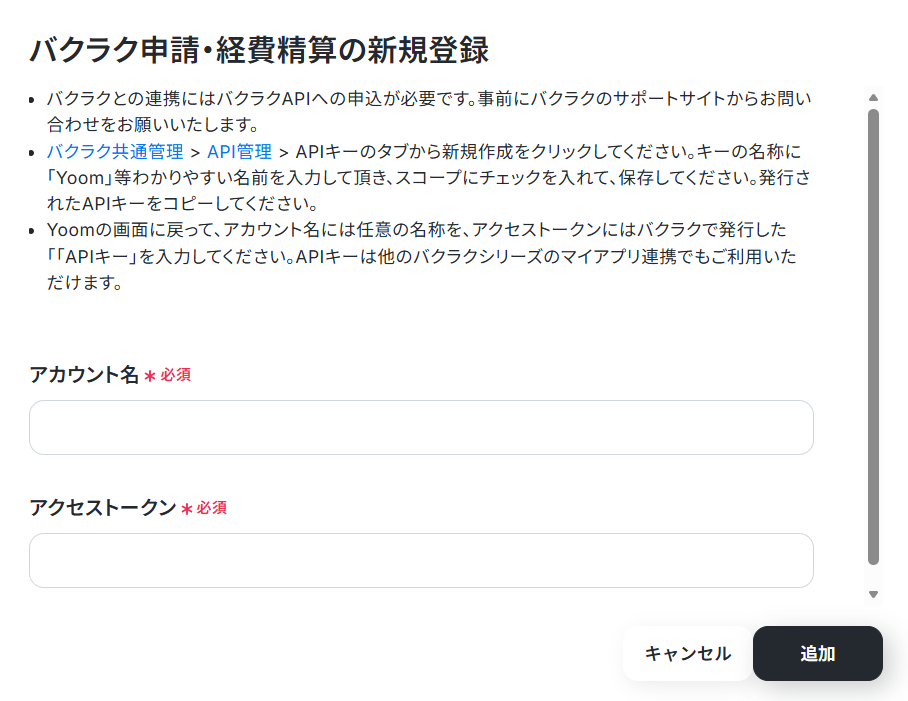
バクラク申請・経費精算と連携
下記の画面が表示されるので、必須項目を設定してください。
※バクラク申請・経費精算は、ミニプラン以上をご利用の方向けのアプリです。フリープランやパーソナルプランで使うと、フローボットのオペレーションやデータコネクトがエラーになってしまうのでご注意ください。
※パーソナルプランなどの有料プランは2週間の無料トライアルが可能です。無料トライアル中なら、普段制限されているアプリや機能も自由にお試しいただけますよ。詳細は料金プランのページで紹介しているので、ぜひ活用してみてください。
ステップ2:テンプレートをコピーする
続いてYoomのテンプレートをコピーします。以下バナーの「試してみる」をクリックしましょう。
■概要バクラク申請・経費精算で申請が承認された後、関係者への連絡を都度Chatworkで行っていませんか?手作業での通知は手間がかかるだけでなく、連絡漏れや遅延の原因にもなりかねません。このワークフローを活用すれば、バクラク申請・経費精算とChatworkを連携させ、特定の申請が承認されたタイミングで自動的にChatworkへ通知を送ることが可能です。これにより、面倒な通知業務から解放され、確実な情報共有を実現します。
■このテンプレートをおすすめする方- バクラク申請・経費精算の承認ステータスを、関係者に手動で共有している方
- Chatworkへの申請承認連絡を自動化し、伝達漏れや遅延を防ぎたいと考えている方
- 申請・承認フローにおける手作業を減らし、業務全体の効率化を図りたい管理部門の方
■このテンプレートを使うメリット- 申請が承認されると、関連情報が自動でChatworkに通知されるため、手作業での連絡に費やしていた時間を他の業務に充てることができます。
- 手動での通知による連絡漏れや内容の間違いといったヒューマンエラーを防ぎ、承認情報を正確かつ迅速に関係者へ共有できます。
■フローボットの流れ- はじめに、バクラク申請・経費精算とChatworkをYoomと連携します。
- 次に、トリガーでバクラク申請・経費精算を選択し、「特定のフォームの申請が承認されたら」というアクションを設定します。
- 続いて、オペレーションでバクラク申請・経費精算の「申請詳細の取得」アクションを設定し、承認された申請内容を取得します。
- 最後に、オペレーションでChatworkの「メッセージを送る」アクションを設定し、取得した申請内容を記載したメッセージを送信します。
※「トリガー」:フロー起動のきっかけとなるアクション、「オペレーション」:トリガー起動後、フロー内で処理を行うアクション
■このワークフローのカスタムポイント- Chatworkへの通知設定では、メッセージを送信するルームを任意で指定することが可能です。
- 通知するメッセージの本文は、固定のテキストを設定するだけでなく、前段のオペレーションで取得した申請者名や金額などの情報を変数として埋め込み、承認内容に応じた動的なメッセージを作成できます。
■注意事項- バクラク申請・経費精算、GmailのそれぞれとYoomを連携してください。
- トリガーは5分、10分、15分、30分、60分の間隔で起動間隔を選択できます。
- プランによって最短の起動間隔が異なりますので、ご注意ください。
- バクラク申請・経費精算はミニプラン以上でご利用いただけるアプリとなっております。フリープラン・パーソナルプランの場合は設定しているフローボットのオペレーションやデータコネクトはエラーとなりますので、ご注意ください。
- パーソナルプラン・ミニプラン・チームプラン・サクセスプランなどの有料プランは、2週間の無料トライアルを行うことが可能です。無料トライアル中には制限対象のアプリを使用することができます。詳しくは、料金プランのページをご参照ください。
- バクラク申請・経費精算の承認ステータスを、関係者に手動で共有している方
- Chatworkへの申請承認連絡を自動化し、伝達漏れや遅延を防ぎたいと考えている方
- 申請・承認フローにおける手作業を減らし、業務全体の効率化を図りたい管理部門の方
- 申請が承認されると、関連情報が自動でChatworkに通知されるため、手作業での連絡に費やしていた時間を他の業務に充てることができます。
- 手動での通知による連絡漏れや内容の間違いといったヒューマンエラーを防ぎ、承認情報を正確かつ迅速に関係者へ共有できます。
- はじめに、バクラク申請・経費精算とChatworkをYoomと連携します。
- 次に、トリガーでバクラク申請・経費精算を選択し、「特定のフォームの申請が承認されたら」というアクションを設定します。
- 続いて、オペレーションでバクラク申請・経費精算の「申請詳細の取得」アクションを設定し、承認された申請内容を取得します。
- 最後に、オペレーションでChatworkの「メッセージを送る」アクションを設定し、取得した申請内容を記載したメッセージを送信します。
■このワークフローのカスタムポイント
- Chatworkへの通知設定では、メッセージを送信するルームを任意で指定することが可能です。
- 通知するメッセージの本文は、固定のテキストを設定するだけでなく、前段のオペレーションで取得した申請者名や金額などの情報を変数として埋め込み、承認内容に応じた動的なメッセージを作成できます。
- バクラク申請・経費精算、GmailのそれぞれとYoomを連携してください。
- トリガーは5分、10分、15分、30分、60分の間隔で起動間隔を選択できます。
- プランによって最短の起動間隔が異なりますので、ご注意ください。
- バクラク申請・経費精算はミニプラン以上でご利用いただけるアプリとなっております。フリープラン・パーソナルプランの場合は設定しているフローボットのオペレーションやデータコネクトはエラーとなりますので、ご注意ください。
- パーソナルプラン・ミニプラン・チームプラン・サクセスプランなどの有料プランは、2週間の無料トライアルを行うことが可能です。無料トライアル中には制限対象のアプリを使用することができます。詳しくは、料金プランのページをご参照ください。
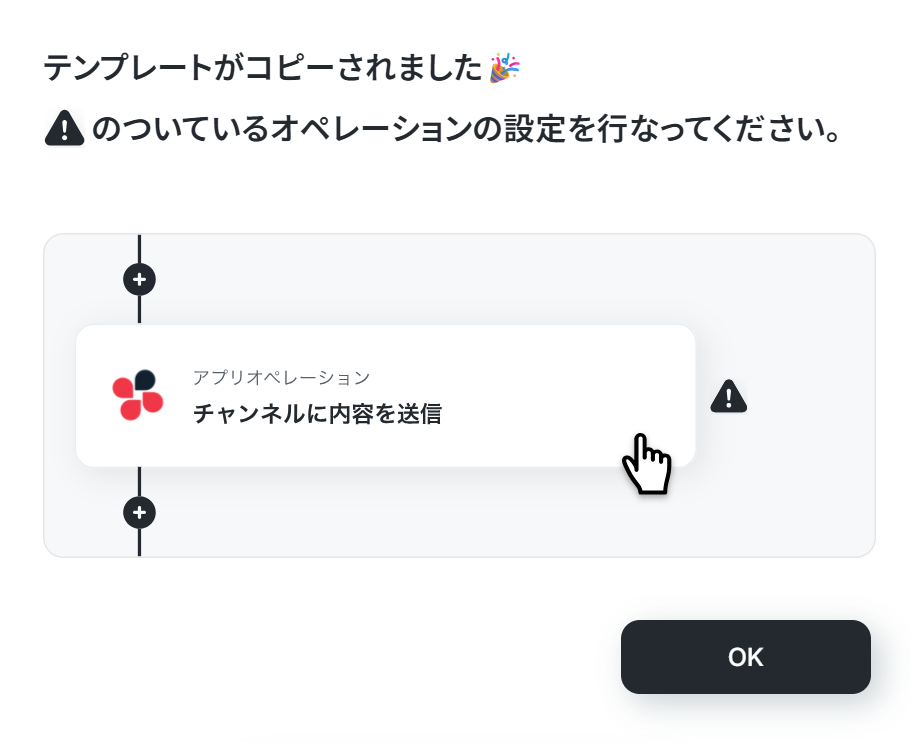
下記の画面が表示されたらテンプレートのコピーは完了です。
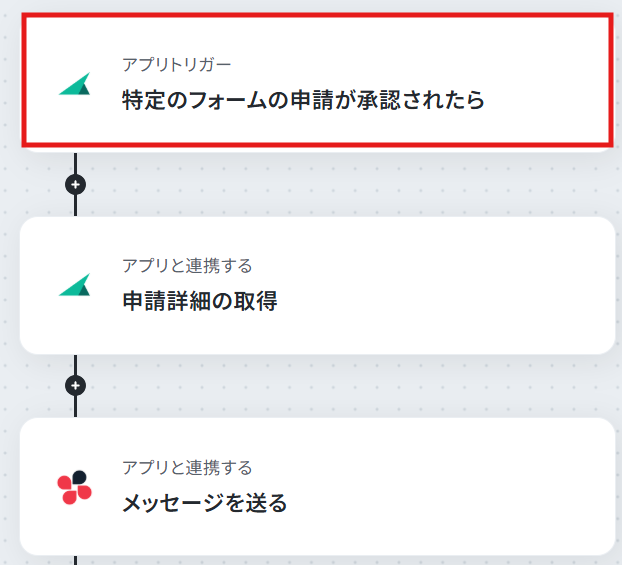
ステップ3:バクラク申請・経費精算のトリガー設定
まずは「特定のフォームの申請が承認されたら」をクリックしてください。
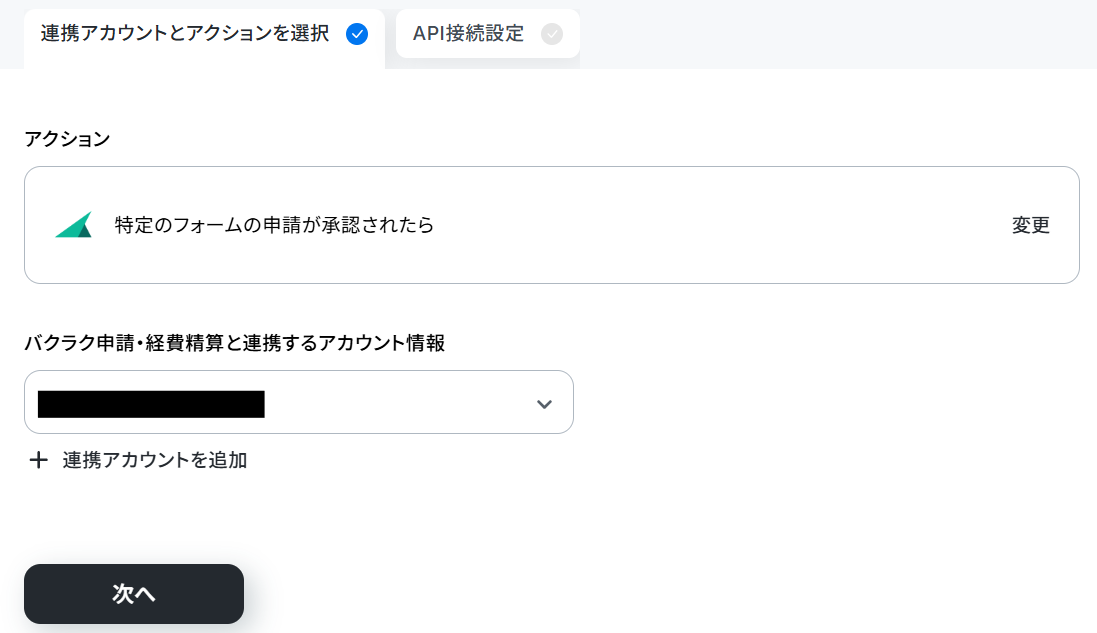
連携するアカウント情報を確認し、アクションはテンプレート通りのまま「次へ」をクリックして進んでください。
トリガーの起動間隔は5分、10分、15分、30分、60分のいずれかで設定できます。
※ご利用プランによって、設定できるトリガーの最短間隔が違うので、その点は要チェックです。
なお、基本的にはそのプランの最短の起動間隔にしてお使いいただくことをおすすめします。

フォームIDを入力しましょう。

ここで下記のような申請を承認します。

フローに戻り、テストします。
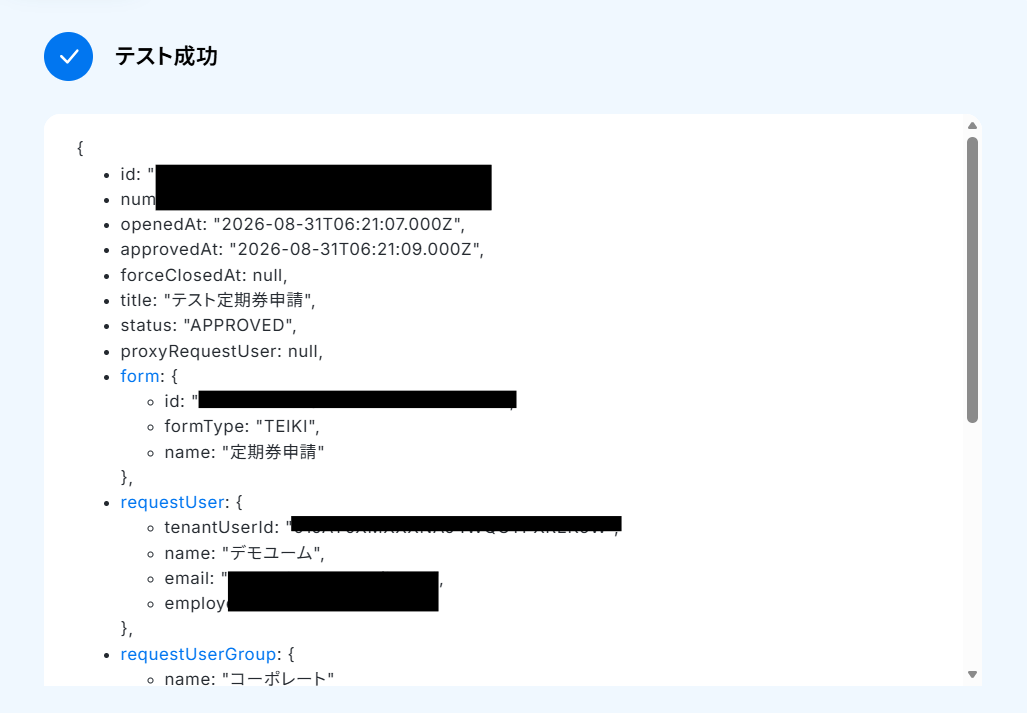
成功したら完了をクリックしてください。
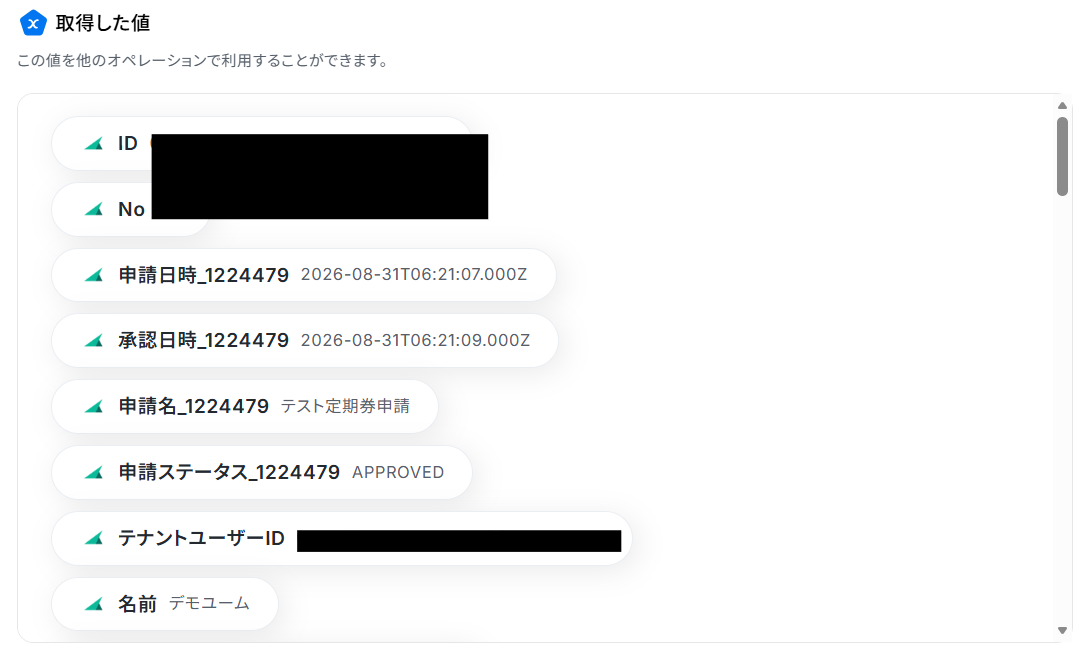
※取得した値とは?
トリガーやオペレーション設定時に、「テスト」を実行して取得した値のことを指します。
後続のオペレーション設定時の値として利用でき、フローボットを起動する度に変動した値となります。
ステップ4:申請詳細を取得する設定
ここではトリガーで取得した申請の詳細を取得します。
「申請詳細の取得」をクリックしてください。
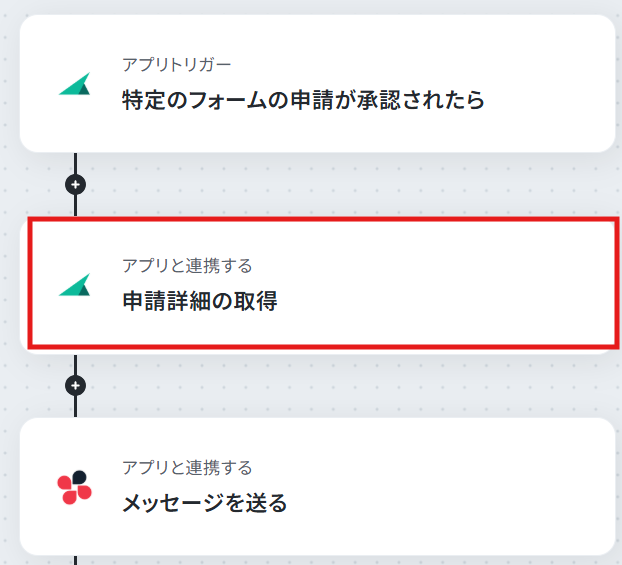
連携するアカウント情報を確認し、アクションはテンプレート通りのまま「次へ」をクリックして進んでください。
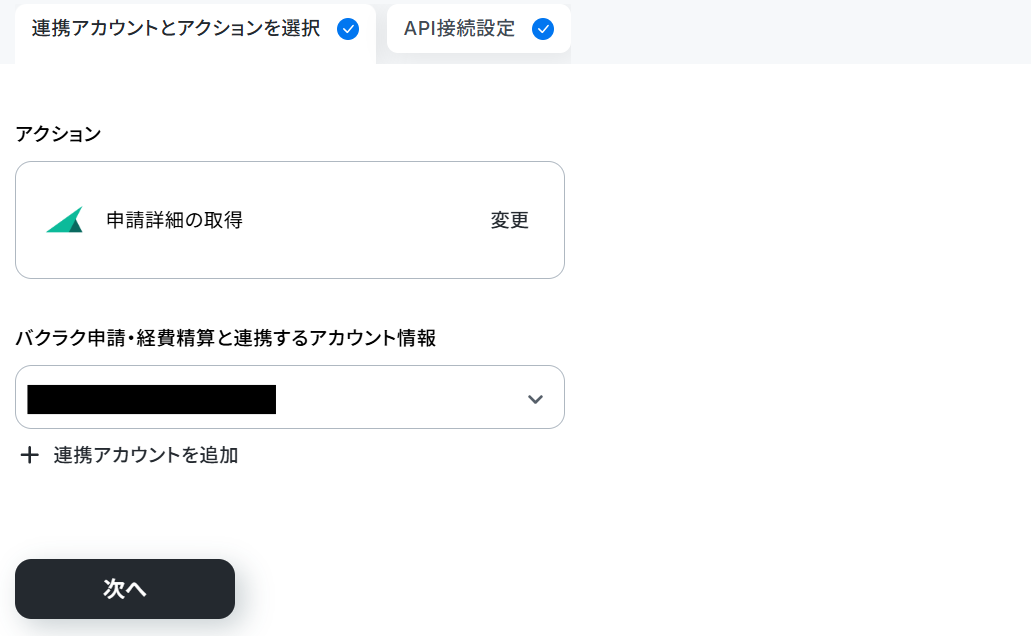
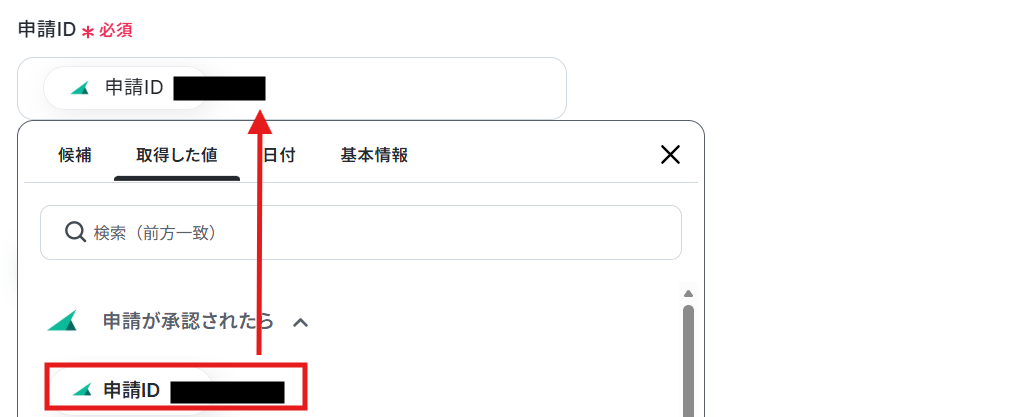
次に進み、申請IDを取得した値から設定します。
取得した値を利用することで、トリガーが起動するたびに最新の値を自動で引用できます。
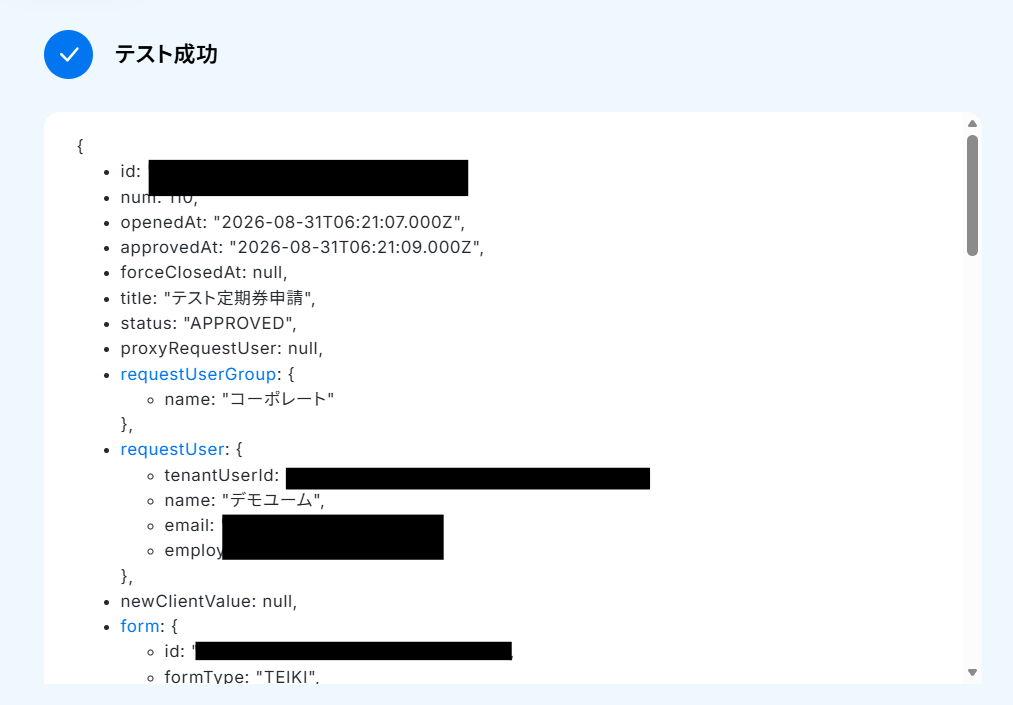
設定できたらテストし、成功したら完了をクリックしましょう。
ステップ5:メッセージを送る設定
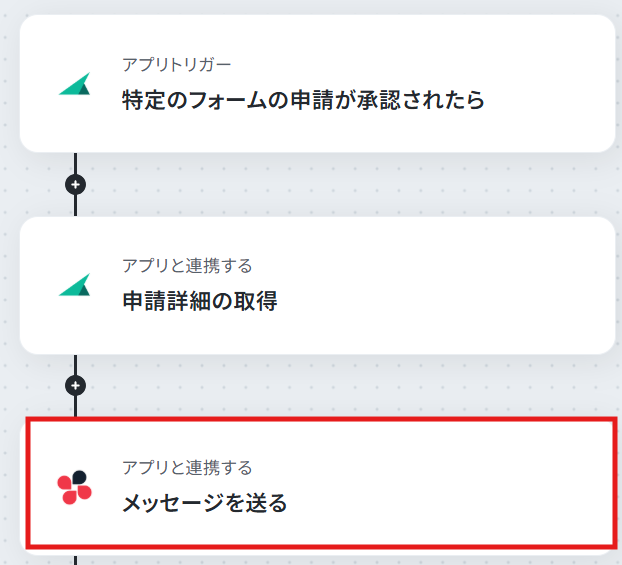
ここでは取得した申請情報を通知します。
「メッセージを送る」をクリックしてください。
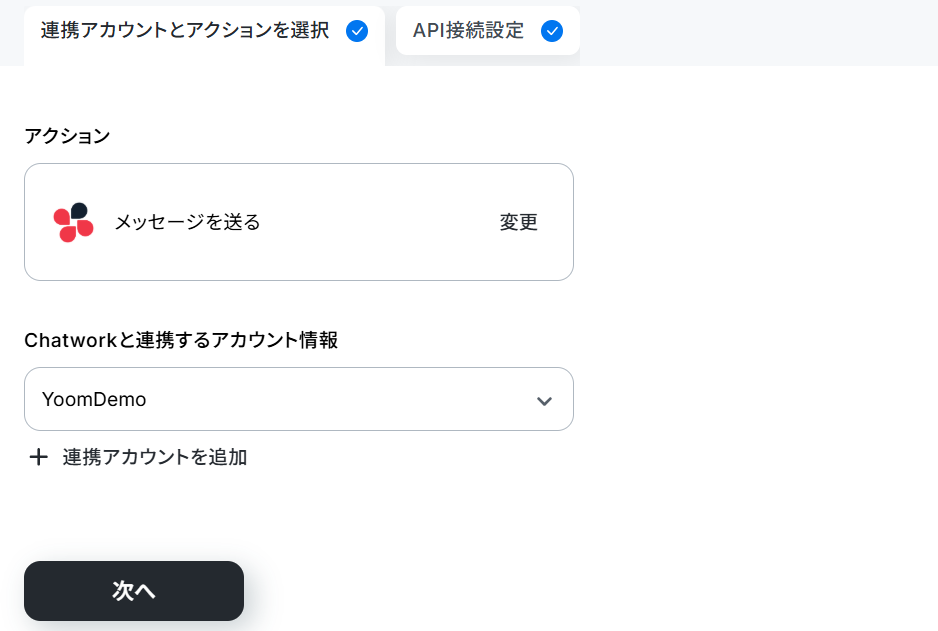
連携するアカウント情報を確認し、アクションはテンプレート通りのまま「次へ」をクリックして進んでください。
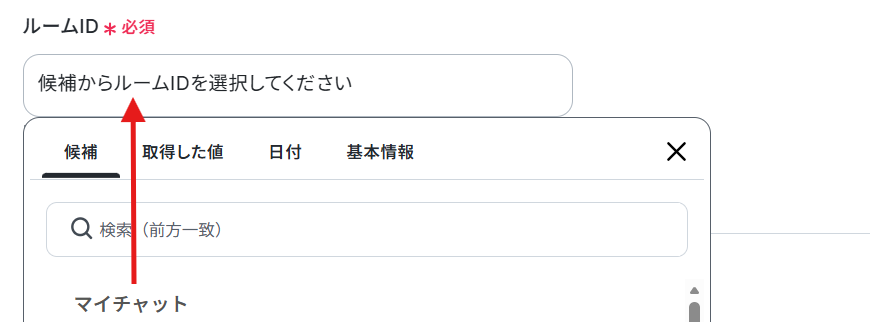
ルームIDは候補から選択してください。
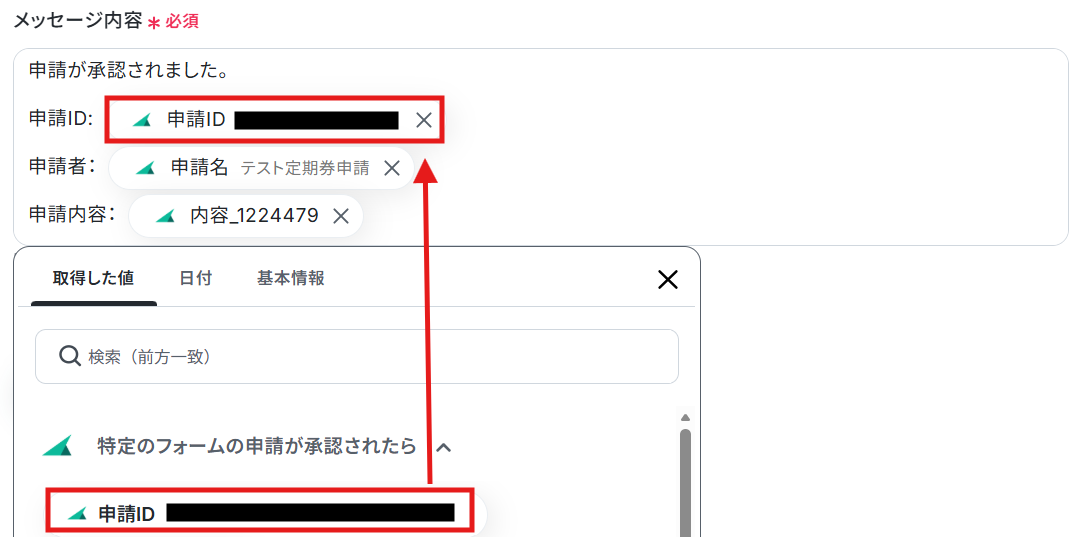
メッセージ内容は、下記のように取得した値を使って設定します。
申請IDなど、変動する値は取得した値を使いましょう。
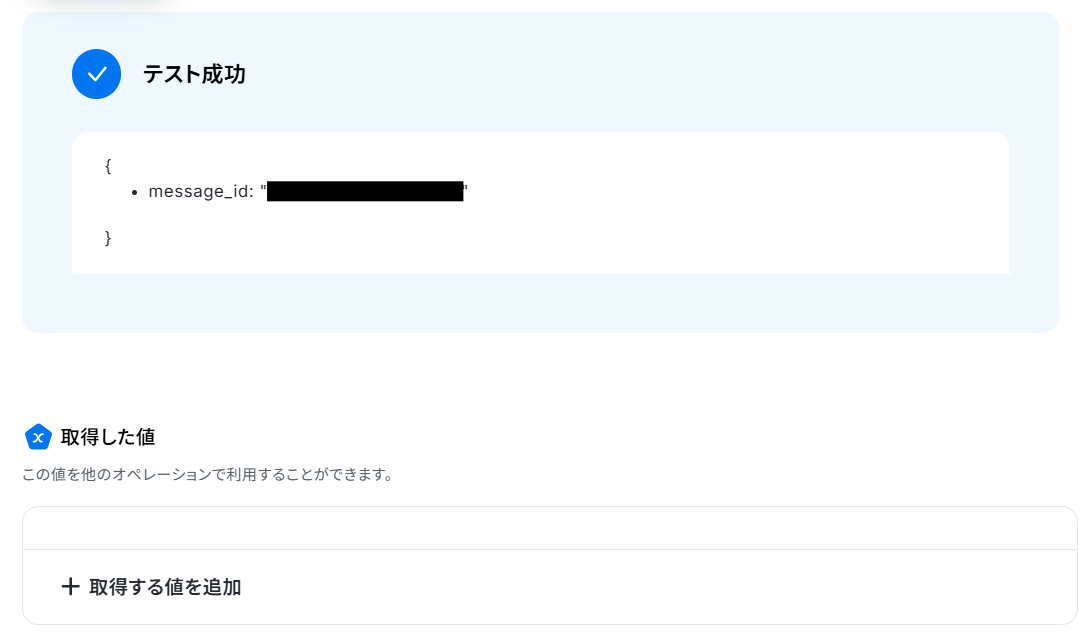
設定できたらテストし、成功したら完了をクリックしましょう。
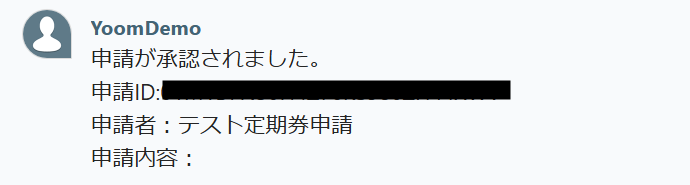
▼Chatwork
ステップ6:フロー稼働の準備完了
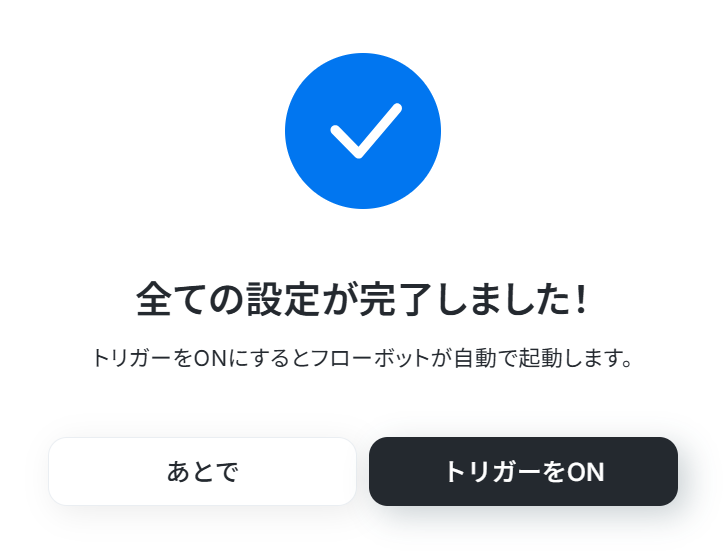
フロー画面に戻り、以下のようなメニューが表示されていればOKです!
早速フローを起動させる場合は、「トリガーをON」をクリックしましょう。
バクラク申請・経費精算とChatworkを使ったその他の自動化例
普段使用している様々なアプリと組み合わせることで、幅広い業務を効率化させられますよ。
バクラク申請・経費精算を使った自動化例
手作業でのデータ転記や通知作業をなくすことで、連絡漏れや処理の遅延を防ぎます。
承認内容の共有やタスク登録、書類作成が自動で完了するため、確認作業の負担を軽減し、組織全体の意思決定と業務推進のスピードを向上させられるでしょう。
■概要バクラク申請・経費精算で承認された申請内容を、手作業でAsanaに転記していませんか。この手作業は時間がかかるだけでなく、タスクの登録漏れや内容の転記ミスといったヒューマンエラーの原因にもなりかねません。このワークフローは、バクラク申請・経費精算のAPIを活用して、申請の承認をトリガーにAsanaへ自動でタスクを追加します。申請処理後のタスク管理を自動化し、正確な業務連携を実現します。
■このテンプレートをおすすめする方- バクラク申請・経費精算とAsanaを併用し、手作業での連携に課題を感じている方
- 申請承認後のタスク作成を自動化し、対応漏れや遅延を防ぎたいと考えている方
- バクラクのAPIなどを活用して、バックオフィス業務の効率化を進めたい担当者の方
■このテンプレートを使うメリット- バクラク申請・経費精算での承認後、自動でAsanaにタスクが作成されるため、これまでタスク登録にかかっていた時間を短縮し、コア業務に集中できます。
- 手作業によるタスクの作成漏れや、申請内容の転記ミスといったヒューマンエラーを防ぎ、業務の正確性を高めることに繋がります。
■フローボットの流れ- はじめに、Asanaとバクラク申請・経費精算をYoomと連携します。
- 次に、トリガーでバクラク申請・経費精算を選択し、「特定のフォームの申請が承認されたら」というアクションを設定します。
- 最後に、オペレーションでAsanaを選択し、「タスクを追加」アクションを設定し、トリガーで取得した申請情報を紐付けます。
※「トリガー」:フロー起動のきっかけとなるアクション、「オペレーション」:トリガー起動後、フロー内で処理を行うアクション
■このワークフローのカスタムポイント- バクラク申請・経費精算のトリガー設定では、自動化の対象としたい申請フォームのIDを任意で指定してください。
- Asanaの「タスクを追加」アクションでは、タスクのタイトルや説明、担当者、期日などの各項目に、固定のテキストやバクラク申請・経費精算から取得した情報を変数として自由に設定できます。
■注意事項- バクラク申請・経費精算、AsanaのそれぞれとYoomを連携してください。
- トリガーは5分、10分、15分、30分、60分の間隔で起動間隔を選択できます。
- プランによって最短の起動間隔が異なりますので、ご注意ください。
- バクラク申請・経費精算はミニプラン以上でご利用いただけるアプリとなっております。フリープラン・パーソナルプランの場合は設定しているフローボットのオペレーションやデータコネクトはエラーとなりますので、ご注意ください。
- パーソナルプラン・ミニプラン・チームプラン・サクセスプランなどの有料プランは、2週間の無料トライアルを行うことが可能です。無料トライアル中には制限対象のアプリを使用することができます。詳しくは、「料金プランのページ」をご参照ください。
■概要
「バクラク申請・経費精算で特定のフォームの申請が承認されたら、クラウドサインで書類を作成する」業務ワークフローは、申請・経費精算とクラウドサインをAPI連携し、AIで承認後の契約書作成を自動化。
手作業やミスを減らし、スピーディーな締結を実現します。
■このテンプレートをおすすめする方
- バクラク申請・経費精算で特定フォーム承認後の契約書作成を毎回手作業して、時間と手間を感じている総務・経理担当者の方
- 承認からクラウドサインまでの連携ミスや処理遅延が課題で、安定したワークフローを求めるチームリーダーの方
- AIを組み合わせた自動化に興味があり、API統合で作業効率を向上させたいIT推進担当の方
- バックオフィス業務の合理化を検討している経営者の方
■注意事項
- バクラク申請・経費精算、クラウドサインのそれぞれとYoomを連携してください。
- トリガーは5分、10分、15分、30分、60分の間隔で起動間隔を選択できます。
- プランによって最短の起動間隔が異なりますので、ご注意ください。
- クラウドサインの無料プランと有料プランでは、ファイルの添付可否などの制限に違いがありますのでご注意ください。詳しくは以下をご参照ください。https://jobcanwf.zendesk.com/hc/ja/articles/216413057
■概要バクラク申請・経費精算で承認されたデータを、都度Google スプレッドシートに転記する作業に手間を感じていませんか?手作業による転記では、コピー&ペーストのミスや入力漏れといったヒューマンエラーが発生する可能性もあります。このワークフローを活用すれば、バクラク申請・経費精算で申請が承認された際に、その内容を自動でGoogle スプレッドシートの指定した行に記録するため、こうした課題をスムーズに解消できます。
■このテンプレートをおすすめする方- バクラク申請・経費精算の承認データを手作業で管理している経理担当者の方
- 申請データの転記作業における入力ミスや情報漏れを防止したいと考えている方
- バクラク申請・経費精算とGoogle スプレッドシートを活用した業務を効率化したい方
■このテンプレートを使うメリット- バクラク申請・経費精算で承認された情報が自動で記録されるため、これまで手作業で行っていた転記業務の時間を短縮することができます。
- 手作業でのデータ転記が不要になるため、入力ミスや項目漏れなどのヒューマンエラーを防ぎ、データの正確性を保つことに繋がります。
■フローボットの流れ- はじめに、バクラク申請・経費精算とGoogle スプレッドシートをYoomと連携します。
- 次に、「バクラク」のアプリトリガーを設定し、申請が承認されたタイミングでフローが起動するようにします。
- 次に、オペレーションで「バクラク申請・経費精算」のアクションを設定し、トリガーをきっかけに、承認された申請の詳細情報を取得します。
- 最後に、オペレーションで「Google スプレッドシート」のデータベースを操作するアクションを設定し、取得した申請データを指定のスプレッドシートに追加します。
※「トリガー」:フロー起動のきっかけとなるアクション、「オペレーション」:トリガー起動後、フロー内で処理を行うアクション
■このワークフローのカスタムポイント- バクラク申請・経費精算のトリガー設定で、申請の承認を検知するための起動間隔を設定してください。
- Google スプレッドシートに値を追加する際に、バクラク申請・経費精算から取得した申請IDを設定してください。
- Google スプレッドシートのアクションで、データを追加する対象のファイルおよびシートを任意で指定してください。
■注意事項- バクラク申請・経費精算、Google スプレッドシートのそれぞれとYoomを連携してください。
- トリガーは5分、10分、15分、30分、60分の間隔で起動間隔を選択できます。
- プランによって最短の起動間隔が異なりますので、ご注意ください。
- バクラク申請・経費精算はミニプラン以上でご利用いただけるアプリとなっております。フリープラン・パーソナルプランの場合は設定しているフローボットのオペレーションやデータコネクトはエラーとなりますので、ご注意ください。
- パーソナルプラン・ミニプラン・チームプラン・サクセスプランなどの有料プランは、2週間の無料トライアルを行うことが可能です。無料トライアル中には制限対象のアプリを使用することができます。詳しくは、「料金プランのページ」をご参照ください。
■概要
バクラク申請・経費精算で処理された申請内容を、手作業でMicrosoft Excelに転記する作業は、時間もかかり入力ミスも発生しがちです。このワークフローを活用することで、バクラク申請・経費精算で申請が行われると、その詳細情報を自動で取得し、指定したMicrosoft Excelのファイルにレコードとして追加します。この定型業務を自動化し、手作業による手間やヒューマンエラーを解消します。
■このテンプレートをおすすめする方
- バクラク申請・経費精算とMicrosoft Excelを用いた経費管理に手間を感じている経理担当者の方
- 申請データの転記作業で発生する入力ミスや確認作業をなくしたいと考えている方
- 経費精算に関わる一連の業務フローを効率化し、コア業務に集中したいと考えている方
■このテンプレートを使うメリット
- バクラク申請・経費精算で申請がある度に自動でMicrosoft Excelに記録されるため、転記作業にかけていた時間を短縮できます。
- 手作業によるデータの転記が不要になるので、申請者名や金額の入力間違いといったヒューマンエラーの防止に繋がります。
■フローボットの流れ
- はじめに、バクラク申請・経費精算とMicrosoft ExcelをYoomと連携します。
- 次に、トリガーでバクラク申請・経費精算を選択し、「申請されたら」というアクションを設定します。
- 次に、オペレーションでバクラク申請・経費精算の「申請詳細の取得」アクションを設定し、トリガーで取得した申請IDを元に詳細情報を取得します。
- 最後に、オペレーションでMicrosoft Excelの「レコードを追加する」アクションを設定し、前のステップで取得した申請情報を追加します。
※「トリガー」:フロー起動のきっかけとなるアクション、「オペレーション」:トリガー起動後、フロー内で処理を行うアクション
■このワークフローのカスタムポイント
- Microsoft Excelの「レコードを追加する」アクションでは、レコードを追加したい任意のファイルとシートを指定してください。
- 同じくMicrosoft Excelのアクション内で、Excelの各列に対して、バクラク申請・経費精算から取得したどの情報(申請名、金額、日付など)を紐付けるか、あるいは固定の値を入力するかを柔軟に設定可能です。
■注意事項
- バクラク申請・経費精算、Microsoft ExcelのそれぞれとYoomを連携してください。
- Microsoft365(旧Office365)には、家庭向けプランと一般法人向けプラン(Microsoft365 Business)があり、一般法人向けプランに加入していない場合には認証に失敗する可能性があります。
- トリガーは5分、10分、15分、30分、60分の間隔で起動間隔を選択できます。
- プランによって最短の起動間隔が異なりますので、ご注意ください。
■概要
バクラク申請・経費精算で申請された情報を、都度Salesforceへ手入力する作業は、時間もかかり、入力ミスも起こりやすいのではないでしょうか。このワークフローを活用すれば、バクラク申請・経費精算で申請が行われると、Salesforceに自動でレコードが登録されるため、これらの課題を解消し、業務の正確性と効率性を高めることに繋がります。
■このテンプレートをおすすめする方
- バクラク申請・経費精算の申請情報をSalesforceに手入力している方
- 申請データの転記ミスや反映漏れを防ぎたいと考えている担当者
- バクラク申請・経費精算とSalesforce間の情報連携を効率化したい方
■このテンプレートを使うメリット
- バクラク申請・経費精算の申請情報をSalesforceへ自動で登録し、手作業によるデータ入力の時間を削減します。
- 手作業でのデータ転記に伴う入力ミスや漏れを防ぎ、Salesforce上の顧客情報の正確性を高めます。
■フローボットの流れ
- はじめに、バクラク申請・経費精算とSalesforceをYoomと連携します。
- 次に、トリガーでバクラク申請・経費精算を選択し、「申請されたら」というアクションを設定します。この設定により、バクラク申請・経費精算で新しい申請が行われるとフローボットが起動します。
- 最後に、オペレーションでSalesforceを選択し、「レコードを追加する」アクションを設定します。バクラク申請・経費精算から取得した申請情報をSalesforceの指定したオブジェクトに新しいレコードとして追加します。
※「トリガー」:フロー起動のきっかけとなるアクション、「オペレーション」:トリガー起動後、フロー内で処理を行うアクション
■このワークフローのカスタムポイント
- Salesforceのオペレーション設定で、レコードを追加する対象のオブジェクト(例:取引先、商談など)を任意で選択してください。
- Salesforceの各項目を設定する際は、バクラク申請・経費精算から取得したどの申請情報をSalesforceのどの項目に対応付けるかを自由に設定できます。
- 特定の項目には、申請情報の内容に関わらず、常に同じ値を登録する固定値設定も可能です。例えば、特定のキャンペーンソースやレコードタイプを自動で付与する場合などに活用できます。
■注意事項
- バクラク申請・経費精算、SalesforceのそれぞれとYoomを連携してください。
- Salesforceはチームプラン・サクセスプランでのみご利用いただけるアプリとなっております。フリープラン・ミニプランの場合は設定しているフローボットのオペレーションやデータコネクトはエラーとなりますので、ご注意ください。
- チームプランやサクセスプランなどの有料プランは、2週間の無料トライアルを行うことが可能です。無料トライアル中には制限対象のアプリを使用することができます。
- トリガーは5分、10分、15分、30分、60分の間隔で起動間隔を選択できます。
- プランによって最短の起動間隔が異なりますので、ご注意ください。
■概要
バクラク申請・経費精算で提出される各種申請を、その都度確認して関係者へ連絡する作業に手間を感じていませんか。このワークフローは、バクラク申請・経費精算のAPIを活用した連携により、申請が行われると自動でSlackに通知します。手作業による連絡の手間を省き、申請の見落としや承認の遅延といったリスクを低減し、経費精算業務の迅速化を支援します。
■このテンプレートをおすすめする方
- バクラク申請・経費精算での申請承認フローを、より迅速にしたい経理担当者の方
- 申請の見落としや連絡漏れを防ぎ、業務の確実性を高めたいと考えている方
- バクラク申請・経費精算のAPI連携に関心があり、ノーコードで通知業務の自動化を実現したい方
■このテンプレートを使うメリット
- バクラク申請・経費精算に申請があると自動で通知が送付されるため、手作業での連絡にかけていた時間を他の業務に充てることができます。
- 手動での通知作業で起こりがちな、連絡漏れや宛先の間違いといったヒューマンエラーを防ぎ、円滑な承認プロセスを実現します。
■フローボットの流れ
- はじめに、バクラク申請・経費精算とSlackをYoomと連携します。
- 次に、トリガーでバクラク申請・経費精算を選択し、「申請されたら」というアクションを設定します。
- 最後に、オペレーションでSlackの「チャンネルにメッセージを送る」アクションを設定し、トリガーで取得した申請情報を本文に含めて通知します。
※「トリガー」:フロー起動のきっかけとなるアクション、「オペレーション」:トリガー起動後、フロー内で処理を行うアクション
■このワークフローのカスタムポイント
- Slackでメッセージを送るアクションでは、通知したいチャンネルを任意で設定することが可能です。
- 通知メッセージの本文には、固定のテキストに加え、トリガーで取得した申請者名や金額といった情報を変数として埋め込み、内容をカスタマイズできます。
■注意事項
- バクラク申請・経費精算、SlackのそれぞれとYoomを連携してください。
- トリガーは5分、10分、15分、30分、60分の間隔で起動間隔を選択できます。
- プランによって最短の起動間隔が異なりますので、ご注意ください。
■概要
「バクラク申請・経費精算で申請されたら、内容をAIで要約してGmailで通知する」業務ワークフローは、YoomのAI要約機能を使い、バクラク申請・経費精算に届く申請内容を短い要点にまとめてGmailへ自動配信します。
AIを活用した自動通知により、申請状況をすぐ把握し、確認の漏れや遅延を減らせます。
■このテンプレートをおすすめする方
- バクラク申請・経費精算の申請件数が多く、一件ずつ中身を読む時間が足りない経理・総務担当者の方
- 申請内容の要点だけをさっと確認して、すぐ次の対応に移りたいマネージャーの方
- AIを活用した申請ワークフローの省力化を試してみたいIT部門や業務改善担当の方
- 社内の申請対応プロセスを標準化し、チーム間で情報共有をスムーズにしたいリーダーの方
■注意事項
- バクラク申請・経費精算、GmailのそれぞれとYoomを連携してください。
- トリガーは5分、10分、15分、30分、60分の間隔で起動間隔を選択できます。
- プランによって最短の起動間隔が異なりますので、ご注意ください。
■概要
経費精算システムで申請が承認された後、経理担当者や関係者に手作業で通知連絡を行っていませんか。承認された申請を見落としたり、通知が遅れたりすると業務に支障が出る可能性もあります。このワークフローを活用すれば、バクラク申請・経費精算で申請が承認されると、その内容を自動でOutlookからメールで通知するため、迅速かつ正確な情報共有が可能です。
■このテンプレートをおすすめする方
- バクラク申請・経費精算での承認後の通知業務を手作業で行っている経理担当者の方
- 申請の承認状況をスムーズに把握し、次のアクションに素早く移りたいと考えている方
- 経費精算に関連する一連の業務フローを自動化し、効率化したいと考えている方
■このテンプレートを使うメリット
- バクラク申請・経費精算での承認をトリガーに自動で通知されるため、これまで手作業で行っていたメール作成や送信の時間を削減できます。
- 手動での対応による通知漏れや連絡の遅延といったヒューマンエラーを防ぎ、関係者への確実な情報共有を実現します。
■フローボットの流れ
- はじめに、バクラク申請・経費精算とOutlookをYoomと連携します。
- 次に、トリガーでバクラク申請・経費精算を選択し、「特定のフォームの申請が承認されたら」というアクションを設定します。
- 続いて、オペレーションでバクラク申請・経費精算の「申請詳細の取得」アクションを設定し、承認された申請内容を取得します。
- 最後に、オペレーションでOutlookの「メールを送る」アクションを設定し、取得した申請情報を含んだメールを関係者に送信します。
※「トリガー」:フロー起動のきっかけとなるアクション、「オペレーション」:トリガー起動後、フロー内で処理を行うアクション
■このワークフローのカスタムポイント
- Outlookの「メールを送る」アクションでは、通知メールの宛先(To, Cc, Bcc)を運用に合わせて任意に設定してください。
- 送信するメールの件名や本文には、前段のオペレーションで取得した申請名や金額といった情報を変数として埋め込み、動的な内容にすることが可能です。
■注意事項
- バクラク申請・経費精算、OutlookのそれぞれとYoomを連携してください。
- Microsoft365(旧Office365)には、家庭向けプランと一般法人向けプラン(Microsoft365 Business)があり、一般法人向けプランに加入していない場合には認証に失敗する可能性があります。
- トリガーは5分、10分、15分、30分、60分の間隔で起動間隔を選択できます。
- プランによって最短の起動間隔が異なりますので、ご注意ください。
■概要バクラク申請・経費精算で申請が承認された後、関係者への連絡を都度Chatworkで行っていませんか?手作業での通知は手間がかかるだけでなく、連絡漏れや遅延の原因にもなりかねません。このワークフローを活用すれば、バクラク申請・経費精算とChatworkを連携させ、特定の申請が承認されたタイミングで自動的にChatworkへ通知を送ることが可能です。これにより、面倒な通知業務から解放され、確実な情報共有を実現します。
■このテンプレートをおすすめする方- バクラク申請・経費精算の承認ステータスを、関係者に手動で共有している方
- Chatworkへの申請承認連絡を自動化し、伝達漏れや遅延を防ぎたいと考えている方
- 申請・承認フローにおける手作業を減らし、業務全体の効率化を図りたい管理部門の方
■このテンプレートを使うメリット- 申請が承認されると、関連情報が自動でChatworkに通知されるため、手作業での連絡に費やしていた時間を他の業務に充てることができます。
- 手動での通知による連絡漏れや内容の間違いといったヒューマンエラーを防ぎ、承認情報を正確かつ迅速に関係者へ共有できます。
■フローボットの流れ- はじめに、バクラク申請・経費精算とChatworkをYoomと連携します。
- 次に、トリガーでバクラク申請・経費精算を選択し、「特定のフォームの申請が承認されたら」というアクションを設定します。
- 続いて、オペレーションでバクラク申請・経費精算の「申請詳細の取得」アクションを設定し、承認された申請内容を取得します。
- 最後に、オペレーションでChatworkの「メッセージを送る」アクションを設定し、取得した申請内容を記載したメッセージを送信します。
※「トリガー」:フロー起動のきっかけとなるアクション、「オペレーション」:トリガー起動後、フロー内で処理を行うアクション
■このワークフローのカスタムポイント- Chatworkへの通知設定では、メッセージを送信するルームを任意で指定することが可能です。
- 通知するメッセージの本文は、固定のテキストを設定するだけでなく、前段のオペレーションで取得した申請者名や金額などの情報を変数として埋め込み、承認内容に応じた動的なメッセージを作成できます。
■注意事項- バクラク申請・経費精算、GmailのそれぞれとYoomを連携してください。
- トリガーは5分、10分、15分、30分、60分の間隔で起動間隔を選択できます。
- プランによって最短の起動間隔が異なりますので、ご注意ください。
- バクラク申請・経費精算はミニプラン以上でご利用いただけるアプリとなっております。フリープラン・パーソナルプランの場合は設定しているフローボットのオペレーションやデータコネクトはエラーとなりますので、ご注意ください。
- パーソナルプラン・ミニプラン・チームプラン・サクセスプランなどの有料プランは、2週間の無料トライアルを行うことが可能です。無料トライアル中には制限対象のアプリを使用することができます。詳しくは、料金プランのページをご参照ください。

- バクラク申請・経費精算とAsanaを併用し、手作業での連携に課題を感じている方
- 申請承認後のタスク作成を自動化し、対応漏れや遅延を防ぎたいと考えている方
- バクラクのAPIなどを活用して、バックオフィス業務の効率化を進めたい担当者の方
■このテンプレートを使うメリット
- バクラク申請・経費精算での承認後、自動でAsanaにタスクが作成されるため、これまでタスク登録にかかっていた時間を短縮し、コア業務に集中できます。
- 手作業によるタスクの作成漏れや、申請内容の転記ミスといったヒューマンエラーを防ぎ、業務の正確性を高めることに繋がります。
■フローボットの流れ
- はじめに、Asanaとバクラク申請・経費精算をYoomと連携します。
- 次に、トリガーでバクラク申請・経費精算を選択し、「特定のフォームの申請が承認されたら」というアクションを設定します。
- 最後に、オペレーションでAsanaを選択し、「タスクを追加」アクションを設定し、トリガーで取得した申請情報を紐付けます。
■このワークフローのカスタムポイント
- バクラク申請・経費精算のトリガー設定では、自動化の対象としたい申請フォームのIDを任意で指定してください。
- Asanaの「タスクを追加」アクションでは、タスクのタイトルや説明、担当者、期日などの各項目に、固定のテキストやバクラク申請・経費精算から取得した情報を変数として自由に設定できます。
■注意事項
- バクラク申請・経費精算、AsanaのそれぞれとYoomを連携してください。
- トリガーは5分、10分、15分、30分、60分の間隔で起動間隔を選択できます。
- プランによって最短の起動間隔が異なりますので、ご注意ください。
- バクラク申請・経費精算はミニプラン以上でご利用いただけるアプリとなっております。フリープラン・パーソナルプランの場合は設定しているフローボットのオペレーションやデータコネクトはエラーとなりますので、ご注意ください。
- パーソナルプラン・ミニプラン・チームプラン・サクセスプランなどの有料プランは、2週間の無料トライアルを行うことが可能です。無料トライアル中には制限対象のアプリを使用することができます。詳しくは、「料金プランのページ」をご参照ください。
■概要
「バクラク申請・経費精算で特定のフォームの申請が承認されたら、クラウドサインで書類を作成する」業務ワークフローは、申請・経費精算とクラウドサインをAPI連携し、AIで承認後の契約書作成を自動化。
手作業やミスを減らし、スピーディーな締結を実現します。
■このテンプレートをおすすめする方
- バクラク申請・経費精算で特定フォーム承認後の契約書作成を毎回手作業して、時間と手間を感じている総務・経理担当者の方
- 承認からクラウドサインまでの連携ミスや処理遅延が課題で、安定したワークフローを求めるチームリーダーの方
- AIを組み合わせた自動化に興味があり、API統合で作業効率を向上させたいIT推進担当の方
- バックオフィス業務の合理化を検討している経営者の方
■注意事項
- バクラク申請・経費精算、クラウドサインのそれぞれとYoomを連携してください。
- トリガーは5分、10分、15分、30分、60分の間隔で起動間隔を選択できます。
- プランによって最短の起動間隔が異なりますので、ご注意ください。
- クラウドサインの無料プランと有料プランでは、ファイルの添付可否などの制限に違いがありますのでご注意ください。詳しくは以下をご参照ください。https://jobcanwf.zendesk.com/hc/ja/articles/216413057

- バクラク申請・経費精算の承認データを手作業で管理している経理担当者の方
- 申請データの転記作業における入力ミスや情報漏れを防止したいと考えている方
- バクラク申請・経費精算とGoogle スプレッドシートを活用した業務を効率化したい方
■このテンプレートを使うメリット
- バクラク申請・経費精算で承認された情報が自動で記録されるため、これまで手作業で行っていた転記業務の時間を短縮することができます。
- 手作業でのデータ転記が不要になるため、入力ミスや項目漏れなどのヒューマンエラーを防ぎ、データの正確性を保つことに繋がります。
■フローボットの流れ
- はじめに、バクラク申請・経費精算とGoogle スプレッドシートをYoomと連携します。
- 次に、「バクラク」のアプリトリガーを設定し、申請が承認されたタイミングでフローが起動するようにします。
- 次に、オペレーションで「バクラク申請・経費精算」のアクションを設定し、トリガーをきっかけに、承認された申請の詳細情報を取得します。
- 最後に、オペレーションで「Google スプレッドシート」のデータベースを操作するアクションを設定し、取得した申請データを指定のスプレッドシートに追加します。
■このワークフローのカスタムポイント
- バクラク申請・経費精算のトリガー設定で、申請の承認を検知するための起動間隔を設定してください。
- Google スプレッドシートに値を追加する際に、バクラク申請・経費精算から取得した申請IDを設定してください。
- Google スプレッドシートのアクションで、データを追加する対象のファイルおよびシートを任意で指定してください。
■注意事項
- バクラク申請・経費精算、Google スプレッドシートのそれぞれとYoomを連携してください。
- トリガーは5分、10分、15分、30分、60分の間隔で起動間隔を選択できます。
- プランによって最短の起動間隔が異なりますので、ご注意ください。
- バクラク申請・経費精算はミニプラン以上でご利用いただけるアプリとなっております。フリープラン・パーソナルプランの場合は設定しているフローボットのオペレーションやデータコネクトはエラーとなりますので、ご注意ください。
- パーソナルプラン・ミニプラン・チームプラン・サクセスプランなどの有料プランは、2週間の無料トライアルを行うことが可能です。無料トライアル中には制限対象のアプリを使用することができます。詳しくは、「料金プランのページ」をご参照ください。

■概要
バクラク申請・経費精算で処理された申請内容を、手作業でMicrosoft Excelに転記する作業は、時間もかかり入力ミスも発生しがちです。このワークフローを活用することで、バクラク申請・経費精算で申請が行われると、その詳細情報を自動で取得し、指定したMicrosoft Excelのファイルにレコードとして追加します。この定型業務を自動化し、手作業による手間やヒューマンエラーを解消します。
■このテンプレートをおすすめする方
- バクラク申請・経費精算とMicrosoft Excelを用いた経費管理に手間を感じている経理担当者の方
- 申請データの転記作業で発生する入力ミスや確認作業をなくしたいと考えている方
- 経費精算に関わる一連の業務フローを効率化し、コア業務に集中したいと考えている方
■このテンプレートを使うメリット
- バクラク申請・経費精算で申請がある度に自動でMicrosoft Excelに記録されるため、転記作業にかけていた時間を短縮できます。
- 手作業によるデータの転記が不要になるので、申請者名や金額の入力間違いといったヒューマンエラーの防止に繋がります。
■フローボットの流れ
- はじめに、バクラク申請・経費精算とMicrosoft ExcelをYoomと連携します。
- 次に、トリガーでバクラク申請・経費精算を選択し、「申請されたら」というアクションを設定します。
- 次に、オペレーションでバクラク申請・経費精算の「申請詳細の取得」アクションを設定し、トリガーで取得した申請IDを元に詳細情報を取得します。
- 最後に、オペレーションでMicrosoft Excelの「レコードを追加する」アクションを設定し、前のステップで取得した申請情報を追加します。
※「トリガー」:フロー起動のきっかけとなるアクション、「オペレーション」:トリガー起動後、フロー内で処理を行うアクション
■このワークフローのカスタムポイント
- Microsoft Excelの「レコードを追加する」アクションでは、レコードを追加したい任意のファイルとシートを指定してください。
- 同じくMicrosoft Excelのアクション内で、Excelの各列に対して、バクラク申請・経費精算から取得したどの情報(申請名、金額、日付など)を紐付けるか、あるいは固定の値を入力するかを柔軟に設定可能です。
■注意事項
- バクラク申請・経費精算、Microsoft ExcelのそれぞれとYoomを連携してください。
- Microsoft365(旧Office365)には、家庭向けプランと一般法人向けプラン(Microsoft365 Business)があり、一般法人向けプランに加入していない場合には認証に失敗する可能性があります。
- トリガーは5分、10分、15分、30分、60分の間隔で起動間隔を選択できます。
- プランによって最短の起動間隔が異なりますので、ご注意ください。

■概要
バクラク申請・経費精算で申請された情報を、都度Salesforceへ手入力する作業は、時間もかかり、入力ミスも起こりやすいのではないでしょうか。このワークフローを活用すれば、バクラク申請・経費精算で申請が行われると、Salesforceに自動でレコードが登録されるため、これらの課題を解消し、業務の正確性と効率性を高めることに繋がります。
■このテンプレートをおすすめする方
- バクラク申請・経費精算の申請情報をSalesforceに手入力している方
- 申請データの転記ミスや反映漏れを防ぎたいと考えている担当者
- バクラク申請・経費精算とSalesforce間の情報連携を効率化したい方
■このテンプレートを使うメリット
- バクラク申請・経費精算の申請情報をSalesforceへ自動で登録し、手作業によるデータ入力の時間を削減します。
- 手作業でのデータ転記に伴う入力ミスや漏れを防ぎ、Salesforce上の顧客情報の正確性を高めます。
■フローボットの流れ
- はじめに、バクラク申請・経費精算とSalesforceをYoomと連携します。
- 次に、トリガーでバクラク申請・経費精算を選択し、「申請されたら」というアクションを設定します。この設定により、バクラク申請・経費精算で新しい申請が行われるとフローボットが起動します。
- 最後に、オペレーションでSalesforceを選択し、「レコードを追加する」アクションを設定します。バクラク申請・経費精算から取得した申請情報をSalesforceの指定したオブジェクトに新しいレコードとして追加します。
※「トリガー」:フロー起動のきっかけとなるアクション、「オペレーション」:トリガー起動後、フロー内で処理を行うアクション
■このワークフローのカスタムポイント
- Salesforceのオペレーション設定で、レコードを追加する対象のオブジェクト(例:取引先、商談など)を任意で選択してください。
- Salesforceの各項目を設定する際は、バクラク申請・経費精算から取得したどの申請情報をSalesforceのどの項目に対応付けるかを自由に設定できます。
- 特定の項目には、申請情報の内容に関わらず、常に同じ値を登録する固定値設定も可能です。例えば、特定のキャンペーンソースやレコードタイプを自動で付与する場合などに活用できます。
■注意事項
- バクラク申請・経費精算、SalesforceのそれぞれとYoomを連携してください。
- Salesforceはチームプラン・サクセスプランでのみご利用いただけるアプリとなっております。フリープラン・ミニプランの場合は設定しているフローボットのオペレーションやデータコネクトはエラーとなりますので、ご注意ください。
- チームプランやサクセスプランなどの有料プランは、2週間の無料トライアルを行うことが可能です。無料トライアル中には制限対象のアプリを使用することができます。
- トリガーは5分、10分、15分、30分、60分の間隔で起動間隔を選択できます。
- プランによって最短の起動間隔が異なりますので、ご注意ください。

■概要
バクラク申請・経費精算で提出される各種申請を、その都度確認して関係者へ連絡する作業に手間を感じていませんか。このワークフローは、バクラク申請・経費精算のAPIを活用した連携により、申請が行われると自動でSlackに通知します。手作業による連絡の手間を省き、申請の見落としや承認の遅延といったリスクを低減し、経費精算業務の迅速化を支援します。
■このテンプレートをおすすめする方
- バクラク申請・経費精算での申請承認フローを、より迅速にしたい経理担当者の方
- 申請の見落としや連絡漏れを防ぎ、業務の確実性を高めたいと考えている方
- バクラク申請・経費精算のAPI連携に関心があり、ノーコードで通知業務の自動化を実現したい方
■このテンプレートを使うメリット
- バクラク申請・経費精算に申請があると自動で通知が送付されるため、手作業での連絡にかけていた時間を他の業務に充てることができます。
- 手動での通知作業で起こりがちな、連絡漏れや宛先の間違いといったヒューマンエラーを防ぎ、円滑な承認プロセスを実現します。
■フローボットの流れ
- はじめに、バクラク申請・経費精算とSlackをYoomと連携します。
- 次に、トリガーでバクラク申請・経費精算を選択し、「申請されたら」というアクションを設定します。
- 最後に、オペレーションでSlackの「チャンネルにメッセージを送る」アクションを設定し、トリガーで取得した申請情報を本文に含めて通知します。
※「トリガー」:フロー起動のきっかけとなるアクション、「オペレーション」:トリガー起動後、フロー内で処理を行うアクション
■このワークフローのカスタムポイント
- Slackでメッセージを送るアクションでは、通知したいチャンネルを任意で設定することが可能です。
- 通知メッセージの本文には、固定のテキストに加え、トリガーで取得した申請者名や金額といった情報を変数として埋め込み、内容をカスタマイズできます。
■注意事項
- バクラク申請・経費精算、SlackのそれぞれとYoomを連携してください。
- トリガーは5分、10分、15分、30分、60分の間隔で起動間隔を選択できます。
- プランによって最短の起動間隔が異なりますので、ご注意ください。

■概要
「バクラク申請・経費精算で申請されたら、内容をAIで要約してGmailで通知する」業務ワークフローは、YoomのAI要約機能を使い、バクラク申請・経費精算に届く申請内容を短い要点にまとめてGmailへ自動配信します。
AIを活用した自動通知により、申請状況をすぐ把握し、確認の漏れや遅延を減らせます。
■このテンプレートをおすすめする方
- バクラク申請・経費精算の申請件数が多く、一件ずつ中身を読む時間が足りない経理・総務担当者の方
- 申請内容の要点だけをさっと確認して、すぐ次の対応に移りたいマネージャーの方
- AIを活用した申請ワークフローの省力化を試してみたいIT部門や業務改善担当の方
- 社内の申請対応プロセスを標準化し、チーム間で情報共有をスムーズにしたいリーダーの方
■注意事項
- バクラク申請・経費精算、GmailのそれぞれとYoomを連携してください。
- トリガーは5分、10分、15分、30分、60分の間隔で起動間隔を選択できます。
- プランによって最短の起動間隔が異なりますので、ご注意ください。

■概要
経費精算システムで申請が承認された後、経理担当者や関係者に手作業で通知連絡を行っていませんか。承認された申請を見落としたり、通知が遅れたりすると業務に支障が出る可能性もあります。このワークフローを活用すれば、バクラク申請・経費精算で申請が承認されると、その内容を自動でOutlookからメールで通知するため、迅速かつ正確な情報共有が可能です。
■このテンプレートをおすすめする方
- バクラク申請・経費精算での承認後の通知業務を手作業で行っている経理担当者の方
- 申請の承認状況をスムーズに把握し、次のアクションに素早く移りたいと考えている方
- 経費精算に関連する一連の業務フローを自動化し、効率化したいと考えている方
■このテンプレートを使うメリット
- バクラク申請・経費精算での承認をトリガーに自動で通知されるため、これまで手作業で行っていたメール作成や送信の時間を削減できます。
- 手動での対応による通知漏れや連絡の遅延といったヒューマンエラーを防ぎ、関係者への確実な情報共有を実現します。
■フローボットの流れ
- はじめに、バクラク申請・経費精算とOutlookをYoomと連携します。
- 次に、トリガーでバクラク申請・経費精算を選択し、「特定のフォームの申請が承認されたら」というアクションを設定します。
- 続いて、オペレーションでバクラク申請・経費精算の「申請詳細の取得」アクションを設定し、承認された申請内容を取得します。
- 最後に、オペレーションでOutlookの「メールを送る」アクションを設定し、取得した申請情報を含んだメールを関係者に送信します。
※「トリガー」:フロー起動のきっかけとなるアクション、「オペレーション」:トリガー起動後、フロー内で処理を行うアクション
■このワークフローのカスタムポイント
- Outlookの「メールを送る」アクションでは、通知メールの宛先(To, Cc, Bcc)を運用に合わせて任意に設定してください。
- 送信するメールの件名や本文には、前段のオペレーションで取得した申請名や金額といった情報を変数として埋め込み、動的な内容にすることが可能です。
■注意事項
- バクラク申請・経費精算、OutlookのそれぞれとYoomを連携してください。
- Microsoft365(旧Office365)には、家庭向けプランと一般法人向けプラン(Microsoft365 Business)があり、一般法人向けプランに加入していない場合には認証に失敗する可能性があります。
- トリガーは5分、10分、15分、30分、60分の間隔で起動間隔を選択できます。
- プランによって最短の起動間隔が異なりますので、ご注意ください。
- バクラク申請・経費精算の承認ステータスを、関係者に手動で共有している方
- Chatworkへの申請承認連絡を自動化し、伝達漏れや遅延を防ぎたいと考えている方
- 申請・承認フローにおける手作業を減らし、業務全体の効率化を図りたい管理部門の方
- 申請が承認されると、関連情報が自動でChatworkに通知されるため、手作業での連絡に費やしていた時間を他の業務に充てることができます。
- 手動での通知による連絡漏れや内容の間違いといったヒューマンエラーを防ぎ、承認情報を正確かつ迅速に関係者へ共有できます。
- はじめに、バクラク申請・経費精算とChatworkをYoomと連携します。
- 次に、トリガーでバクラク申請・経費精算を選択し、「特定のフォームの申請が承認されたら」というアクションを設定します。
- 続いて、オペレーションでバクラク申請・経費精算の「申請詳細の取得」アクションを設定し、承認された申請内容を取得します。
- 最後に、オペレーションでChatworkの「メッセージを送る」アクションを設定し、取得した申請内容を記載したメッセージを送信します。
■このワークフローのカスタムポイント
- Chatworkへの通知設定では、メッセージを送信するルームを任意で指定することが可能です。
- 通知するメッセージの本文は、固定のテキストを設定するだけでなく、前段のオペレーションで取得した申請者名や金額などの情報を変数として埋め込み、承認内容に応じた動的なメッセージを作成できます。
- バクラク申請・経費精算、GmailのそれぞれとYoomを連携してください。
- トリガーは5分、10分、15分、30分、60分の間隔で起動間隔を選択できます。
- プランによって最短の起動間隔が異なりますので、ご注意ください。
- バクラク申請・経費精算はミニプラン以上でご利用いただけるアプリとなっております。フリープラン・パーソナルプランの場合は設定しているフローボットのオペレーションやデータコネクトはエラーとなりますので、ご注意ください。
- パーソナルプラン・ミニプラン・チームプラン・サクセスプランなどの有料プランは、2週間の無料トライアルを行うことが可能です。無料トライアル中には制限対象のアプリを使用することができます。詳しくは、料金プランのページをご参照ください。
Chatworkを使った自動化例
投稿をトリガーに、データベースや顧客管理システム、ノートアプリへ情報を自動登録したり、定期的にコンタクト情報を同期したりすることが可能です。
また、メールの受信やカレンダーの予定、Web会議のスケジュールなども自動通知。
情報の転記漏れや確認の手間をなくし、チームの連携と意思決定のスピードを加速しましょう。
■概要
「Chatworkのメッセージ内容をkintoneに追加する」フローは、Chatworkでやり取りされるメッセージをkintoneに自動で記録する業務ワークフローです。
これにより、重要な情報を一元管理し、チームのコミュニケーションを効率化できます。
■このテンプレートをおすすめする方
- Chatworkを日常的に利用しており、メッセージの管理に手間を感じているビジネスユーザーの方
- kintoneを活用して情報を一元管理したいが、手動でのデータ入力に時間がかかっている管理者の方
- チームのコミュニケーション内容を効率的に記録・共有したいプロジェクトリーダーの方
- 業務プロセスの自動化を進めたいが、適切な連携方法がわからないIT担当者の方
■このテンプレートを使うメリット
- 情報の一元管理:Chatworkのメッセージ内容が自動的にkintoneに追加されることで、情報が一箇所に集約され、検索や参照が容易になります。
- 作業効率の向上:手動でのデータ転記が不要となり、時間と労力の節約やミスの発生防止が可能になります。
- チームの透明性向上:すべてのメッセージがkintoneに記録されるため、チームメンバー全員が最新の情報を共有できます。
■概要
Chatworkで受け取ったお問い合わせやリード情報を、都度Salesforceに手作業で転記していませんか。この作業は時間がかかるだけでなく、コピー&ペーストのミスや入力漏れの原因にもなりかねません。このワークフローを活用すれば、Chatworkに投稿されたメッセージをきっかけに、AIがテキストから情報を抽出し、Salesforceへリード情報を自動で登録できるため、こうした課題を円滑に解決します。
■このテンプレートをおすすめする方
- Chatwork経由のリード情報を手作業でSalesforceに登録している営業担当者の方
- リード登録の遅延や入力ミスをなくし、営業活動の初動を早めたいチームリーダーの方
- 定型的なデータ入力業務から解放され、より重要な業務に集中したいと考えている方
■このテンプレートを使うメリット
- ChatworkのメッセージからSalesforceへのリード登録までが自動化され、これまで手作業に費やしていた時間を短縮できます。
- 手作業によるデータ転記がなくなるため、入力間違いや項目漏れといったヒューマンエラーの防止に繋がります。
■フローボットの流れ
- はじめに、ChatworkとSalesforceをYoomと連携します。
- 次に、トリガーでChatworkを選択し、「新しいメッセージがルームに投稿されたら」というアクションを設定します。
- 次に、オペレーションでAI機能を選択し、「テキストからデータを抽出する」アクションで、投稿されたメッセージから会社名や担当者名などの情報を抽出します。
- 最後に、オペレーションでSalesforceの「レコードを追加する」アクションを設定し、抽出した情報を基に新しいリードとして登録します。
※「トリガー」:フロー起動のきっかけとなるアクション、「オペレーション」:トリガー起動後、フロー内で処理を行うアクション
■このワークフローのカスタムポイント
- Chatworkのトリガー設定では、どのルームのメッセージを監視対象にするか任意で指定してください。
- AI機能でテキストからデータを抽出する際に、会社名や連絡先など、取得したい情報の項目を任意で設定できます。
- Salesforceにレコードを追加するオペレーションでは、前段のAI機能で抽出した値を、Salesforceのどの項目に登録するかを自由にマッピングして設定することが可能です。
■注意事項
- Chatwork、SalesforceのそれぞれとYoomを連携してください。
- トリガーは5分、10分、15分、30分、60分の間隔で起動間隔を選択できます。
- プランによって最短の起動間隔が異なりますので、ご注意ください。
- Salesforceはチームプラン・サクセスプランでのみご利用いただけるアプリとなっております。
- フリープラン・ミニプランの場合は設定しているフローボットのオペレーションやデータコネクトはエラーとなりますので、ご注意ください。
- チームプランやサクセスプランなどの有料プランは、2週間の無料トライアルを行うことが可能です。無料トライアル中には制限対象のアプリを使用することができます。
■概要Chatworkでの重要な連絡やタスク依頼を、情報管理のためにNotionへ手作業で転記していませんか?その作業は手間がかかる上に、転記漏れや内容の間違いといったヒューマンエラーの原因にもなりかねません。このワークフローを活用すれば、Chatworkにメッセージが投稿されるだけでNotionにページを自動作成できるため、こうした課題を解消し、情報連携を円滑にします。
■このテンプレートをおすすめする方- Chatworkの連絡をNotionに手作業で転記しており、手間を感じている方
- Chatworkでのタスク依頼や議事録をNotionで管理しているプロジェクトリーダーの方
- ツール間の情報連携を自動化し、抜け漏れなくタスク管理を行いたいと考えている方
■このテンプレートを使うメリット- Chatworkへの投稿をトリガーにNotionへ自動でページが作成されるため、これまで手作業での転記に費やしていた時間を短縮できます。
- 手作業での情報転記が不要になることで、コピー&ペーストのミスや重要な連絡の記録漏れといったヒューマンエラーを防ぎます。
■フローボットの流れ- はじめに、ChatworkとNotionをYoomと連携します。
- 次に、トリガーでChatworkを選択し、「新しいメッセージがルームに投稿されたら」というアクションを設定します。
- 続いて、オペレーションで「テキストからデータを抽出する」を設定し、投稿されたメッセージからNotionのページタイトルなどに使用する情報を抽出します。
- 最後に、オペレーションでNotionの「ページを作成」を設定し、抽出した情報をもとに新しいページを作成します。
※「トリガー」:フロー起動のきっかけとなるアクション、「オペレーション」:トリガー起動後、フロー内で処理を行うアクション
■このワークフローのカスタムポイント- Chatworkのトリガー設定で、通知を検知したい対象のルームIDを設定してください。
- Notionでページを作成するアクションで、どの親ページ配下に新しいページを作成するかを指定するため、対象のページIDを設定してください。
■注意事項- Chatwork、NotionのそれぞれとYoomを連携してください。
■概要
Chatworkの特定ルームに投稿された議事録やアイデアを手作業でGoogleドキュメントに転記していませんか?
このような作業は手間がかかるだけでなく、転記漏れなどのミスも発生しがちです。
このワークフローを活用すれば、Chatworkの特定ルームにメッセージが投稿されると、その内容が自動で指定のGoogleドキュメントに追加されるため、情報の蓄積を効率化できます。
■このテンプレートをおすすめする方
- Chatworkでの議論や決定事項などを手作業でGoogleドキュメントにまとめている方
- チームのナレッジや議事録を特定のツールに集約し、管理を効率化したいと考えている方
- 重要な情報の転記漏れを防ぎ、確実に情報をストックする仕組みを構築したい方
■このテンプレートを使うメリット
- Chatworkへの投稿が自動でGoogleドキュメントに記録されるため、これまで手作業で行っていた転記作業の時間を短縮できます。
- 手作業によるコピー&ペーストのミスや情報の転記漏れといったヒューマンエラーを防ぎ、情報の正確性を保つことができます。
■フローボットの流れ
- はじめに、ChatworkとGoogleドキュメントをYoomと連携します。
- 次に、トリガーでChatworkの「新しいメッセージがルームに投稿されたら」というアクションを設定し、対象のルームIDを指定します。
- 最後に、オペレーションでGoogleドキュメントの「文末にテキストを追加」のアクションを設定し、対象のドキュメントと追加する内容を指定します。
※「トリガー」:フロー起動のきっかけとなるアクション、「オペレーション」:トリガー起動後、フロー内で処理を行うアクション
■このワークフローのカスタムポイント
- 「文末にテキストを追加」では、トリガーで取得したChatworkの「投稿日時」「メッセージ本文」といった情報を変数として組み合わせ、整形された形式でドキュメントに追記することができます。
■注意事項
- ChatworkとGoogleドキュメントをYoomと連携してください。
- トリガーは5分、10分、15分、30分、60分の間隔で起動間隔を選択できます。
- プランによって最短の起動間隔が異なりますので、ご注意ください。
■概要Chatworkでやり取りする方が増えるにつれて、その連絡先情報を手作業でSalesforceに登録していませんか? この作業は手間がかかるだけでなく、入力ミスや更新漏れのリスクも伴います。 このワークフローを活用すれば、定期的にChatworkのコンタクト一覧を自動で取得し、Salesforceに新しい連絡先として追加する一連の業務を自動化できます。 これにより、手作業の手間とミスをなくし、常に最新の顧客情報を一元管理することが可能になります。■このテンプレートをおすすめする方- ChatworkとSalesforceを併用し、顧客情報の二重入力に手間を感じている方
- Chatworkのコンタクト一覧の情報をSalesforceへ自動で連携し、管理を効率化したい方
- 手作業によるデータ転記をなくし、営業活動の生産性を向上させたいと考えている方
■このテンプレートを使うメリット- 定期的なスケジュールでChatworkのコンタクト一覧を自動取得しSalesforceに登録するため、手作業の時間を削減できます
- 自動で処理が実行されるため、手作業によるデータの転記ミスや登録漏れを防ぎ、Salesforce上の顧客情報を正確に保つことに繋がります
■フローボットの流れ- はじめに、ChatworkとSalesforceをYoomと連携します
- 次に、トリガーでスケジュールトリガーを選択し、任意のスケジュールで起動するよう設定します
- 次に、オペレーションでChatworkの「コンタクト一覧を取得」アクションを設定します
- 次に、取得したコンタクト一覧のデータ1件ずつに対して処理を行うため、ループ機能の「同じ処理を繰り返す」アクションを設定します
- 最後に、ループ処理の中でSalesforceの「レコードを追加する」アクションを設定し、各コンタクト情報を登録します
※「トリガー」:フロー起動のきっかけとなるアクション、「オペレーション」:トリガー起動後、フロー内で処理を行うアクション
■このワークフローのカスタムポイント- スケジュールトリガーでは、このワークフローを起動させたい日時(毎日、毎週など)を任意で設定してください
- ループ機能では、前段のChatworkで取得したコンタクト一覧の情報を繰り返し処理の対象として設定してください
- Salesforceでレコードを追加するアクションでは、追加対象としたいオブジェクト(例:リード、取引先責任者など)を任意で設定してください
■注意事項- Chatwork、SalesforceのそれぞれとYoomを連携してください。
- 「同じ処理を繰り返す」オペレーション間の操作は、チームプラン・サクセスプランでのみご利用いただける機能となっております。フリープラン・ミニプランの場合は設定しているフローボットのオペレーションやデータコネクトはエラーとなりますので、ご注意ください。
- チームプランやサクセスプランなどの有料プランは、2週間の無料トライアルを行うことが可能です。無料トライアル中には制限対象のアプリや機能(オペレーション)を使用することができます。
- Salesforceはチームプラン・サクセスプランでのみご利用いただけるアプリとなっております。フリープラン・ミニプランの場合は設定しているフローボットのオペレーションやデータコネクトはエラーとなりますので、ご注意ください。
- チームプランやサクセスプランなどの有料プランは、2週間の無料トライアルを行うことが可能です。無料トライアル中には制限対象のアプリを使用することができます。 ```
■概要
Microsoft Teamsでの重要なやり取りを、都度Chatworkに手動でタスク登録していませんか?この作業は手間がかかるだけでなく、転記ミスや対応漏れの原因にもなり得ます。このワークフローを活用することで、Microsoft Teamsの特定チャネルへの投稿をきっかけに、投稿内容から必要な情報をAIが自動で抽出し、Chatworkへタスクとして登録する一連の流れを自動化し、業務の効率化を実現します。
■このテンプレートをおすすめする方
- Microsoft TeamsとChatworkを併用し、情報連携に手間を感じている方
- Chatworkでのタスク管理で、依頼の抜け漏れや転記ミスを防ぎたいチームリーダーの方
- 複数ツール間の手作業を自動化し、本来の業務に集中したいと考えているすべての方
■このテンプレートを使うメリット
- Microsoft Teamsへの投稿後、自動でChatworkにタスクが作成されるため、手作業での転記やツール間の画面遷移に費やしていた時間を短縮できます。
- 手作業によるタスクの作成漏れや、情報の転記ミスといったヒューマンエラーを防ぎ、依頼の確実な実行に繋がります。
■フローボットの流れ
- はじめに、Microsoft TeamsとChatworkをYoomと連携します。
- 次に、トリガーでMicrosoft Teamsを選択し、「チャネルにメッセージが送信されたら」というアクションを設定します。
- 続いて、オペレーションでAI機能の「テキストからデータを抽出する」を設定し、Teamsの投稿内容からタスクに必要な情報を抽出します。
- 次に、データ変換機能の「日付・日時形式の変換」を設定し、抽出した日付データをChatworkに適した形式に変換します。
- 最後に、オペレーションでChatworkの「メッセージを送る」を設定し、抽出・整形した情報をもとにタスク依頼のメッセージを送信します。
※「トリガー」:フロー起動のきっかけとなるアクション、「オペレーション」:トリガー起動後、フロー内で処理を行うアクション
■このワークフローのカスタムポイント
- AIによるデータ抽出のオペレーションでは、Microsoft Teamsの投稿本文から抽出したい項目(例:タスク名、担当者、期限日など)を任意で設定できます。
- 日付・日時形式の変換オペレーションでは、変換する日付データや、変換後の日付形式(例:yyyy-mm-dd)などを任意で設定することが可能です。
- Chatworkにメッセージを送るオペレーションでは、タスクを依頼する際のメンション先や、メッセージの本文などを自由にカスタマイズできます。
■注意事項
- Microsoft Teams、ChatworkのそれぞれとYoomを連携してください。
- トリガーは5分、10分、15分、30分、60分の間隔で起動間隔を選択できます。
- プランによって最短の起動間隔が異なりますので、ご注意ください。
- Microsoft365(旧Office365)には、家庭向けプランと一般法人向けプラン(Microsoft365 Business)があり、一般法人向けプランに加入していない場合には認証に失敗する可能性があります。
■概要Googleカレンダーで新しい予定を作成した際、関係者への共有をその都度Chatworkで手作業で行っていませんか。特に急な予定調整や参加者が多い会議では、連絡の手間がかかるだけでなく、共有漏れのリスクも伴います。このワークフローを活用すれば、Googleカレンダーへの予定作成をトリガーとして、指定したChatworkのルームへ自動で通知できるため、こうした共有に関する課題をスムーズに解消します。
■このテンプレートをおすすめする方- GoogleカレンダーとChatworkを使い、予定共有を手作業で行っている方
- チーム内のスケジュール共有を効率化し、連絡漏れを防止したいマネージャーの方
- 重要な会議やアポイントメントの共有を自動化し、円滑に進めたいと考えている方
■このテンプレートを使うメリット- Googleカレンダーへの予定登録と同時にChatworkへ通知が飛ぶため、手作業での連絡に費やしていた時間を短縮できます。
- 手動での共有時に起こりうる通知の遅延や連絡漏れといったヒューマンエラーを防ぎ、確実な情報伝達を実現します。
■フローボットの流れ- はじめに、GoogleカレンダーとChatworkをYoomと連携します。
- トリガーでGoogleカレンダーを選択し、「予定が作成されたら」というアクションを設定して、通知の対象としたいカレンダーを指定します。
- 次に、オペレーションでChatworkの「メッセージを送る」アクションを設定します。
- 最後に、通知先のルームやメッセージ本文を設定します。本文には、トリガーで取得した予定のタイトルや日時などの情報を自由に埋め込むことができます。
※「トリガー」:フロー起動のきっかけとなるアクション、「オペレーション」:トリガー起動後、フロー内で処理を行うアクション
■このワークフローのカスタムポイント- Googleカレンダーのトリガー設定では、新しい予定をチェックする実行間隔を任意で設定することが可能です。
- Chatworkへ送信するメッセージ本文は自由に編集でき、特定のメンバーへのメンションを付け加えることもできます。
■注意事項- Googleカレンダー、ChatworkのそれぞれとYoomを連携してください。
- トリガーは5分、10分、15分、30分、60分の間隔で起動間隔を選択できます。
- プランによって最短の起動間隔が異なりますので、ご注意ください。
■概要毎日のように行われるZoomでの会議スケジュールを、その都度チームに共有するのは手間がかかる作業ではないでしょうか。特に会議数が多い日は、共有漏れやコピー&ペーストのミスが発生しやすくなります。このワークフローを活用すれば、毎日決まった時間にZoomから当日の会議情報を自動で取得し、Chatworkへ通知することが可能です。日々の定型的な情報共有作業を自動化し、円滑なコミュニケーションをサポートします。
■このテンプレートをおすすめする方- 毎日のZoom会議のスケジュール共有を手作業で行い、負担を感じている方
- チームメンバーへの会議情報の共有漏れや間違いを防ぎたいと考えている方
- Chatworkを活用して、チーム内の情報共有をより効率化したいと考えている方
■このテンプレートを使うメリット- 毎日決まった時間にZoomの会議情報が自動で通知されるため、これまで手作業での共有にかかっていた時間を削減できます。
- 手作業による会議情報の転記ミスや、重要な会議の共有漏れといったヒューマンエラーを防ぎ、確実な情報伝達を実現します。
■フローボットの流れ- はじめに、ZoomとChatworkをYoomと連携します。
- 次に、トリガーでスケジュールトリガーを選択し、「指定の日時になったら」というアクションを設定します。(例:毎日午前9時など)
- 続けて、オペレーションでZoomの「ミーティングの一覧を取得」アクションを設定し、当日の会議情報を取得します。
- 最後に、オペレーションでChatworkの「メッセージを送る」アクションを設定し、取得した会議情報を指定のチャットルームに送信します。
※「トリガー」:フロー起動のきっかけとなるアクション、「オペレーション」:トリガー起動後、フロー内で処理を行うアクション
■このワークフローのカスタムポイント- Chatworkへの通知先は、全社向けや特定のチームなど、用途に合わせて任意のグループチャットやダイレクトメッセージに設定できます。
- 通知するメッセージの本文は自由に編集が可能です。Zoomから取得した会議名や開始時間、参加URLといった情報を文中に埋め込むことで、より分かりやすい通知を作成できます。
■注意事項- Zoom、ChatworkのそれぞれとYoomを連携してください。
■概要Outlookで受信した重要なメールを、チームで利用しているChatworkへ手作業で転送し、手間に感じている方も多いのではないでしょうか。 また、手動での共有は対応の遅れや転送漏れにつながる可能性もあります。 このワークフローを活用すれば、Outlookで特定のメールを受信した際に、その内容を自動でChatworkに転送できるため、スムーズな情報共有を実現し、業務を効率化します。
■このテンプレートをおすすめする方- Outlookで受信した顧客からの問い合わせなどを、Chatworkで管理しているチームの方
- 特定の通知メールを関係者がいるChatworkのルームに、漏れなく迅速に共有したい方
- 日々のメール転送業務を手作業で行っており、自動化によって効率を改善したいと考えている方
■このテンプレートを使うメリット- Outlookでメールを受信するだけでChatworkに自動でメッセージが送信されるため、これまで手作業での転送にかかっていた時間を短縮できます。
- 手動での転送作業が減ることで、共有漏れや内容のコピーミスといったヒューマンエラーを防ぎ、確実な情報伝達が可能になります。
■フローボットの流れ- はじめに、OutlookとChatworkをYoomと連携します
- 次に、トリガーでOutlookを選択し、「メールを受信したら」というアクションを設定します
- 最後に、オペレーションでChatworkの「メッセージを送る」アクションを設定し、受信したメールの内容を指定のルームに送信します
※「トリガー」:フロー起動のきっかけとなるアクション、「オペレーション」:トリガー起動後、フロー内で処理を行うアクション
■このワークフローのカスタムポイント- Outlookのトリガー設定では、すべてのメールではなく、特定のフォルダで受信したメールのみを検知の対象として任意で設定することが可能です。
- Chatworkへの通知設定では、メッセージを送信するルームや、通知する本文の内容を自由にカスタマイズできます。
■注意事項- Outlook、ChatworkのそれぞれとYoomを連携してください。
- トリガーは5分、10分、15分、30分、60分の間隔で起動間隔を選択できます。
- プランによって最短の起動間隔が異なりますので、ご注意ください。
- Microsoft365(旧Office365)には、家庭向けプランと一般法人向けプラン(Microsoft365 Business)があり、一般法人向けプランに加入していない場合には認証に失敗する可能性があります。
■概要Zoho Mailの特定のフォルダに届く重要なメールを、都度Chatworkへ手動で通知するのは手間がかかり、見逃しの原因にもなりかねません。特に複数の業務を並行していると、メールチェックが遅れたり、連絡を失念したりすることもあるかもしれません。このワークフローを活用すれば、Zoho Mailの指定フォルダへのメール受信をトリガーに、Chatworkへ自動で通知できるため、こうした課題をスムーズに解消し、情報共有の迅速化を支援します。
■このテンプレートをおすすめする方- Zoho Mailの特定メールをChatworkで迅速に共有したいと考えている方
- 手作業でのメール確認と通知作業に時間と手間を感じているビジネスパーソンの方
- チーム内での情報伝達漏れを防ぎ、業務効率を向上させたいと考えている方
■このテンプレートを使うメリット- Zoho Mailの特定フォルダへのメール受信と同時にChatworkへ自動通知されるため、手動での確認や転記作業にかかる時間を短縮することができます。
- 自動化によって、重要なメールの見逃しやChatworkへの通知漏れといったヒューマンエラーのリスクを軽減し、確実な情報共有を実現します。
■フローボットの流れ- はじめに、Zoho MailとChatworkをYoomと連携します。
- 次に、トリガーでZoho Mailを選択し、「特定のフォルダにメールが届いたら」というアクションを設定します。この際、通知の対象としたいZoho Mail内のフォルダを指定します。
- 最後に、オペレーションでChatworkを選択し、「メッセージを送る」アクションを設定します。ここで通知先のChatworkルームやメッセージ内容を任意で設定し、Zoho Mailで受信したメールの情報(件名、本文の一部など)をメッセージに含めることも可能です。
※「トリガー」:フロー起動のきっかけとなるアクション、「オペレーション」:トリガー起動後、フロー内で処理を行うアクション
■このワークフローのカスタムポイント- Zoho Mailのトリガー設定では、フロー起動のきっかけとなるメールの受信フォルダを、ユーザーの運用に合わせて任意に指定できます。
- Chatworkへの通知メッセージは、固定のテキストだけでなく、Zoho Mailから受信したメールの件名や送信者、本文の一部といったアウトプット情報を活用して、通知内容を柔軟にカスタマイズすることが可能です。
■注意事項- Zoho Mail、ChatworkのそれぞれとYoomを連携してください。
- トリガーは5分、10分、15分、30分、60分の間隔で起動間隔を選択できます。
- プランによって最短の起動間隔が異なりますので、ご注意ください。

■概要
「Chatworkのメッセージ内容をkintoneに追加する」フローは、Chatworkでやり取りされるメッセージをkintoneに自動で記録する業務ワークフローです。
これにより、重要な情報を一元管理し、チームのコミュニケーションを効率化できます。
■このテンプレートをおすすめする方
- Chatworkを日常的に利用しており、メッセージの管理に手間を感じているビジネスユーザーの方
- kintoneを活用して情報を一元管理したいが、手動でのデータ入力に時間がかかっている管理者の方
- チームのコミュニケーション内容を効率的に記録・共有したいプロジェクトリーダーの方
- 業務プロセスの自動化を進めたいが、適切な連携方法がわからないIT担当者の方
■このテンプレートを使うメリット
- 情報の一元管理:Chatworkのメッセージ内容が自動的にkintoneに追加されることで、情報が一箇所に集約され、検索や参照が容易になります。
- 作業効率の向上:手動でのデータ転記が不要となり、時間と労力の節約やミスの発生防止が可能になります。
- チームの透明性向上:すべてのメッセージがkintoneに記録されるため、チームメンバー全員が最新の情報を共有できます。
■概要
Chatworkで受け取ったお問い合わせやリード情報を、都度Salesforceに手作業で転記していませんか。この作業は時間がかかるだけでなく、コピー&ペーストのミスや入力漏れの原因にもなりかねません。このワークフローを活用すれば、Chatworkに投稿されたメッセージをきっかけに、AIがテキストから情報を抽出し、Salesforceへリード情報を自動で登録できるため、こうした課題を円滑に解決します。
■このテンプレートをおすすめする方
- Chatwork経由のリード情報を手作業でSalesforceに登録している営業担当者の方
- リード登録の遅延や入力ミスをなくし、営業活動の初動を早めたいチームリーダーの方
- 定型的なデータ入力業務から解放され、より重要な業務に集中したいと考えている方
■このテンプレートを使うメリット
- ChatworkのメッセージからSalesforceへのリード登録までが自動化され、これまで手作業に費やしていた時間を短縮できます。
- 手作業によるデータ転記がなくなるため、入力間違いや項目漏れといったヒューマンエラーの防止に繋がります。
■フローボットの流れ
- はじめに、ChatworkとSalesforceをYoomと連携します。
- 次に、トリガーでChatworkを選択し、「新しいメッセージがルームに投稿されたら」というアクションを設定します。
- 次に、オペレーションでAI機能を選択し、「テキストからデータを抽出する」アクションで、投稿されたメッセージから会社名や担当者名などの情報を抽出します。
- 最後に、オペレーションでSalesforceの「レコードを追加する」アクションを設定し、抽出した情報を基に新しいリードとして登録します。
※「トリガー」:フロー起動のきっかけとなるアクション、「オペレーション」:トリガー起動後、フロー内で処理を行うアクション
■このワークフローのカスタムポイント
- Chatworkのトリガー設定では、どのルームのメッセージを監視対象にするか任意で指定してください。
- AI機能でテキストからデータを抽出する際に、会社名や連絡先など、取得したい情報の項目を任意で設定できます。
- Salesforceにレコードを追加するオペレーションでは、前段のAI機能で抽出した値を、Salesforceのどの項目に登録するかを自由にマッピングして設定することが可能です。
■注意事項
- Chatwork、SalesforceのそれぞれとYoomを連携してください。
- トリガーは5分、10分、15分、30分、60分の間隔で起動間隔を選択できます。
- プランによって最短の起動間隔が異なりますので、ご注意ください。
- Salesforceはチームプラン・サクセスプランでのみご利用いただけるアプリとなっております。
- フリープラン・ミニプランの場合は設定しているフローボットのオペレーションやデータコネクトはエラーとなりますので、ご注意ください。
- チームプランやサクセスプランなどの有料プランは、2週間の無料トライアルを行うことが可能です。無料トライアル中には制限対象のアプリを使用することができます。

■このテンプレートをおすすめする方
- Chatworkの連絡をNotionに手作業で転記しており、手間を感じている方
- Chatworkでのタスク依頼や議事録をNotionで管理しているプロジェクトリーダーの方
- ツール間の情報連携を自動化し、抜け漏れなくタスク管理を行いたいと考えている方
■このテンプレートを使うメリット
- Chatworkへの投稿をトリガーにNotionへ自動でページが作成されるため、これまで手作業での転記に費やしていた時間を短縮できます。
- 手作業での情報転記が不要になることで、コピー&ペーストのミスや重要な連絡の記録漏れといったヒューマンエラーを防ぎます。
■フローボットの流れ
- はじめに、ChatworkとNotionをYoomと連携します。
- 次に、トリガーでChatworkを選択し、「新しいメッセージがルームに投稿されたら」というアクションを設定します。
- 続いて、オペレーションで「テキストからデータを抽出する」を設定し、投稿されたメッセージからNotionのページタイトルなどに使用する情報を抽出します。
- 最後に、オペレーションでNotionの「ページを作成」を設定し、抽出した情報をもとに新しいページを作成します。
■このワークフローのカスタムポイント
- Chatworkのトリガー設定で、通知を検知したい対象のルームIDを設定してください。
- Notionでページを作成するアクションで、どの親ページ配下に新しいページを作成するかを指定するため、対象のページIDを設定してください。
- Chatwork、NotionのそれぞれとYoomを連携してください。

■概要
Chatworkの特定ルームに投稿された議事録やアイデアを手作業でGoogleドキュメントに転記していませんか?
このような作業は手間がかかるだけでなく、転記漏れなどのミスも発生しがちです。
このワークフローを活用すれば、Chatworkの特定ルームにメッセージが投稿されると、その内容が自動で指定のGoogleドキュメントに追加されるため、情報の蓄積を効率化できます。
■このテンプレートをおすすめする方
- Chatworkでの議論や決定事項などを手作業でGoogleドキュメントにまとめている方
- チームのナレッジや議事録を特定のツールに集約し、管理を効率化したいと考えている方
- 重要な情報の転記漏れを防ぎ、確実に情報をストックする仕組みを構築したい方
■このテンプレートを使うメリット
- Chatworkへの投稿が自動でGoogleドキュメントに記録されるため、これまで手作業で行っていた転記作業の時間を短縮できます。
- 手作業によるコピー&ペーストのミスや情報の転記漏れといったヒューマンエラーを防ぎ、情報の正確性を保つことができます。
■フローボットの流れ
- はじめに、ChatworkとGoogleドキュメントをYoomと連携します。
- 次に、トリガーでChatworkの「新しいメッセージがルームに投稿されたら」というアクションを設定し、対象のルームIDを指定します。
- 最後に、オペレーションでGoogleドキュメントの「文末にテキストを追加」のアクションを設定し、対象のドキュメントと追加する内容を指定します。
※「トリガー」:フロー起動のきっかけとなるアクション、「オペレーション」:トリガー起動後、フロー内で処理を行うアクション
■このワークフローのカスタムポイント
- 「文末にテキストを追加」では、トリガーで取得したChatworkの「投稿日時」「メッセージ本文」といった情報を変数として組み合わせ、整形された形式でドキュメントに追記することができます。
■注意事項
- ChatworkとGoogleドキュメントをYoomと連携してください。
- トリガーは5分、10分、15分、30分、60分の間隔で起動間隔を選択できます。
- プランによって最短の起動間隔が異なりますので、ご注意ください。
- ChatworkとSalesforceを併用し、顧客情報の二重入力に手間を感じている方
- Chatworkのコンタクト一覧の情報をSalesforceへ自動で連携し、管理を効率化したい方
- 手作業によるデータ転記をなくし、営業活動の生産性を向上させたいと考えている方
- 定期的なスケジュールでChatworkのコンタクト一覧を自動取得しSalesforceに登録するため、手作業の時間を削減できます
- 自動で処理が実行されるため、手作業によるデータの転記ミスや登録漏れを防ぎ、Salesforce上の顧客情報を正確に保つことに繋がります
- はじめに、ChatworkとSalesforceをYoomと連携します
- 次に、トリガーでスケジュールトリガーを選択し、任意のスケジュールで起動するよう設定します
- 次に、オペレーションでChatworkの「コンタクト一覧を取得」アクションを設定します
- 次に、取得したコンタクト一覧のデータ1件ずつに対して処理を行うため、ループ機能の「同じ処理を繰り返す」アクションを設定します
- 最後に、ループ処理の中でSalesforceの「レコードを追加する」アクションを設定し、各コンタクト情報を登録します
■このワークフローのカスタムポイント
- スケジュールトリガーでは、このワークフローを起動させたい日時(毎日、毎週など)を任意で設定してください
- ループ機能では、前段のChatworkで取得したコンタクト一覧の情報を繰り返し処理の対象として設定してください
- Salesforceでレコードを追加するアクションでは、追加対象としたいオブジェクト(例:リード、取引先責任者など)を任意で設定してください
- Chatwork、SalesforceのそれぞれとYoomを連携してください。
- 「同じ処理を繰り返す」オペレーション間の操作は、チームプラン・サクセスプランでのみご利用いただける機能となっております。フリープラン・ミニプランの場合は設定しているフローボットのオペレーションやデータコネクトはエラーとなりますので、ご注意ください。
- チームプランやサクセスプランなどの有料プランは、2週間の無料トライアルを行うことが可能です。無料トライアル中には制限対象のアプリや機能(オペレーション)を使用することができます。
- Salesforceはチームプラン・サクセスプランでのみご利用いただけるアプリとなっております。フリープラン・ミニプランの場合は設定しているフローボットのオペレーションやデータコネクトはエラーとなりますので、ご注意ください。
- チームプランやサクセスプランなどの有料プランは、2週間の無料トライアルを行うことが可能です。無料トライアル中には制限対象のアプリを使用することができます。 ```

■概要
Microsoft Teamsでの重要なやり取りを、都度Chatworkに手動でタスク登録していませんか?この作業は手間がかかるだけでなく、転記ミスや対応漏れの原因にもなり得ます。このワークフローを活用することで、Microsoft Teamsの特定チャネルへの投稿をきっかけに、投稿内容から必要な情報をAIが自動で抽出し、Chatworkへタスクとして登録する一連の流れを自動化し、業務の効率化を実現します。
■このテンプレートをおすすめする方
- Microsoft TeamsとChatworkを併用し、情報連携に手間を感じている方
- Chatworkでのタスク管理で、依頼の抜け漏れや転記ミスを防ぎたいチームリーダーの方
- 複数ツール間の手作業を自動化し、本来の業務に集中したいと考えているすべての方
■このテンプレートを使うメリット
- Microsoft Teamsへの投稿後、自動でChatworkにタスクが作成されるため、手作業での転記やツール間の画面遷移に費やしていた時間を短縮できます。
- 手作業によるタスクの作成漏れや、情報の転記ミスといったヒューマンエラーを防ぎ、依頼の確実な実行に繋がります。
■フローボットの流れ
- はじめに、Microsoft TeamsとChatworkをYoomと連携します。
- 次に、トリガーでMicrosoft Teamsを選択し、「チャネルにメッセージが送信されたら」というアクションを設定します。
- 続いて、オペレーションでAI機能の「テキストからデータを抽出する」を設定し、Teamsの投稿内容からタスクに必要な情報を抽出します。
- 次に、データ変換機能の「日付・日時形式の変換」を設定し、抽出した日付データをChatworkに適した形式に変換します。
- 最後に、オペレーションでChatworkの「メッセージを送る」を設定し、抽出・整形した情報をもとにタスク依頼のメッセージを送信します。
※「トリガー」:フロー起動のきっかけとなるアクション、「オペレーション」:トリガー起動後、フロー内で処理を行うアクション
■このワークフローのカスタムポイント
- AIによるデータ抽出のオペレーションでは、Microsoft Teamsの投稿本文から抽出したい項目(例:タスク名、担当者、期限日など)を任意で設定できます。
- 日付・日時形式の変換オペレーションでは、変換する日付データや、変換後の日付形式(例:yyyy-mm-dd)などを任意で設定することが可能です。
- Chatworkにメッセージを送るオペレーションでは、タスクを依頼する際のメンション先や、メッセージの本文などを自由にカスタマイズできます。
■注意事項
- Microsoft Teams、ChatworkのそれぞれとYoomを連携してください。
- トリガーは5分、10分、15分、30分、60分の間隔で起動間隔を選択できます。
- プランによって最短の起動間隔が異なりますので、ご注意ください。
- Microsoft365(旧Office365)には、家庭向けプランと一般法人向けプラン(Microsoft365 Business)があり、一般法人向けプランに加入していない場合には認証に失敗する可能性があります。

■このテンプレートをおすすめする方
- GoogleカレンダーとChatworkを使い、予定共有を手作業で行っている方
- チーム内のスケジュール共有を効率化し、連絡漏れを防止したいマネージャーの方
- 重要な会議やアポイントメントの共有を自動化し、円滑に進めたいと考えている方
■このテンプレートを使うメリット
- Googleカレンダーへの予定登録と同時にChatworkへ通知が飛ぶため、手作業での連絡に費やしていた時間を短縮できます。
- 手動での共有時に起こりうる通知の遅延や連絡漏れといったヒューマンエラーを防ぎ、確実な情報伝達を実現します。
■フローボットの流れ
- はじめに、GoogleカレンダーとChatworkをYoomと連携します。
- トリガーでGoogleカレンダーを選択し、「予定が作成されたら」というアクションを設定して、通知の対象としたいカレンダーを指定します。
- 次に、オペレーションでChatworkの「メッセージを送る」アクションを設定します。
- 最後に、通知先のルームやメッセージ本文を設定します。本文には、トリガーで取得した予定のタイトルや日時などの情報を自由に埋め込むことができます。
■このワークフローのカスタムポイント
- Googleカレンダーのトリガー設定では、新しい予定をチェックする実行間隔を任意で設定することが可能です。
- Chatworkへ送信するメッセージ本文は自由に編集でき、特定のメンバーへのメンションを付け加えることもできます。
■注意事項
- Googleカレンダー、ChatworkのそれぞれとYoomを連携してください。
- トリガーは5分、10分、15分、30分、60分の間隔で起動間隔を選択できます。
- プランによって最短の起動間隔が異なりますので、ご注意ください。

■このテンプレートをおすすめする方
- 毎日のZoom会議のスケジュール共有を手作業で行い、負担を感じている方
- チームメンバーへの会議情報の共有漏れや間違いを防ぎたいと考えている方
- Chatworkを活用して、チーム内の情報共有をより効率化したいと考えている方
■このテンプレートを使うメリット
- 毎日決まった時間にZoomの会議情報が自動で通知されるため、これまで手作業での共有にかかっていた時間を削減できます。
- 手作業による会議情報の転記ミスや、重要な会議の共有漏れといったヒューマンエラーを防ぎ、確実な情報伝達を実現します。
■フローボットの流れ
- はじめに、ZoomとChatworkをYoomと連携します。
- 次に、トリガーでスケジュールトリガーを選択し、「指定の日時になったら」というアクションを設定します。(例:毎日午前9時など)
- 続けて、オペレーションでZoomの「ミーティングの一覧を取得」アクションを設定し、当日の会議情報を取得します。
- 最後に、オペレーションでChatworkの「メッセージを送る」アクションを設定し、取得した会議情報を指定のチャットルームに送信します。
■このワークフローのカスタムポイント
- Chatworkへの通知先は、全社向けや特定のチームなど、用途に合わせて任意のグループチャットやダイレクトメッセージに設定できます。
- 通知するメッセージの本文は自由に編集が可能です。Zoomから取得した会議名や開始時間、参加URLといった情報を文中に埋め込むことで、より分かりやすい通知を作成できます。
■注意事項
- Zoom、ChatworkのそれぞれとYoomを連携してください。
- Outlookで受信した顧客からの問い合わせなどを、Chatworkで管理しているチームの方
- 特定の通知メールを関係者がいるChatworkのルームに、漏れなく迅速に共有したい方
- 日々のメール転送業務を手作業で行っており、自動化によって効率を改善したいと考えている方
- Outlookでメールを受信するだけでChatworkに自動でメッセージが送信されるため、これまで手作業での転送にかかっていた時間を短縮できます。
- 手動での転送作業が減ることで、共有漏れや内容のコピーミスといったヒューマンエラーを防ぎ、確実な情報伝達が可能になります。
- はじめに、OutlookとChatworkをYoomと連携します
- 次に、トリガーでOutlookを選択し、「メールを受信したら」というアクションを設定します
- 最後に、オペレーションでChatworkの「メッセージを送る」アクションを設定し、受信したメールの内容を指定のルームに送信します
- Outlookのトリガー設定では、すべてのメールではなく、特定のフォルダで受信したメールのみを検知の対象として任意で設定することが可能です。
- Chatworkへの通知設定では、メッセージを送信するルームや、通知する本文の内容を自由にカスタマイズできます。
- Outlook、ChatworkのそれぞれとYoomを連携してください。
- トリガーは5分、10分、15分、30分、60分の間隔で起動間隔を選択できます。
- プランによって最短の起動間隔が異なりますので、ご注意ください。
- Microsoft365(旧Office365)には、家庭向けプランと一般法人向けプラン(Microsoft365 Business)があり、一般法人向けプランに加入していない場合には認証に失敗する可能性があります。

■このテンプレートをおすすめする方
- Zoho Mailの特定メールをChatworkで迅速に共有したいと考えている方
- 手作業でのメール確認と通知作業に時間と手間を感じているビジネスパーソンの方
- チーム内での情報伝達漏れを防ぎ、業務効率を向上させたいと考えている方
■このテンプレートを使うメリット
- Zoho Mailの特定フォルダへのメール受信と同時にChatworkへ自動通知されるため、手動での確認や転記作業にかかる時間を短縮することができます。
- 自動化によって、重要なメールの見逃しやChatworkへの通知漏れといったヒューマンエラーのリスクを軽減し、確実な情報共有を実現します。
■フローボットの流れ
- はじめに、Zoho MailとChatworkをYoomと連携します。
- 次に、トリガーでZoho Mailを選択し、「特定のフォルダにメールが届いたら」というアクションを設定します。この際、通知の対象としたいZoho Mail内のフォルダを指定します。
- 最後に、オペレーションでChatworkを選択し、「メッセージを送る」アクションを設定します。ここで通知先のChatworkルームやメッセージ内容を任意で設定し、Zoho Mailで受信したメールの情報(件名、本文の一部など)をメッセージに含めることも可能です。
■このワークフローのカスタムポイント
- Zoho Mailのトリガー設定では、フロー起動のきっかけとなるメールの受信フォルダを、ユーザーの運用に合わせて任意に指定できます。
- Chatworkへの通知メッセージは、固定のテキストだけでなく、Zoho Mailから受信したメールの件名や送信者、本文の一部といったアウトプット情報を活用して、通知内容を柔軟にカスタマイズすることが可能です。
■注意事項
- Zoho Mail、ChatworkのそれぞれとYoomを連携してください。
- トリガーは5分、10分、15分、30分、60分の間隔で起動間隔を選択できます。
- プランによって最短の起動間隔が異なりますので、ご注意ください。
まとめ
本記事では、バクラク申請・経費精算とChatworkを連携し、承認通知を自動化する方法をご紹介しました。
この仕組みを導入することで、これまで手作業で行っていた申請承認後の通知業務から解放され、ヒューマンエラーによる通知漏れや遅延を防ぐことができます。
これにより、申請者や経理担当者、承認者といった関係者全員がタイムリーに状況を把握でき、経費精算の締め処理や次の業務へスムーズに移行できるため、チーム全体の業務効率が向上するでしょう。
今回ご紹介したような業務自動化を実現できるノーコードツール「Yoom」を使えば、プログラミングの知識がない方でも、直感的な操作で簡単に業務フローを構築できます。
もし自動化に少しでも興味を持っていただけたなら、ぜひこちらの登録フォームから無料登録して、Yoomによる業務効率化を体験してみてください!
よくあるご質問
Q:特定メンバーへメンションを付けて通知できますか?
A:
はい、できます。
メッセージ内に、「To:{アカウントID}」と記載してください。
Q:特定の申請タイトルやキーワードのみ通知を絞り込めますか?
A:
はい、できます。
その場合、「申請詳細の取得」直下に「分岐する」オペレーションを追加し、分岐条件に「申請名に●●を含む」など設定することで実現できます。
Q:送信失敗時に管理者のChatworkへエラー通知を飛ばせますか?
A:
はい、基本的にはYoomに登録する際に設定したメールアドレスに通知が送られます。
また、通知先は他にSlackも設定できます。
通知には、エラーが起きている該当のオペレーションや詳細のリンクが記載されているので、まずは通知内容を確認しましょう。
再実行は自動で行われないため、エラー修正後手動で再実行してください。
ヘルプページで解決しない場合は、サポート窓口を利用することもできます。
プログラミング知識なしで手軽に構築できます。