









・
【簡単設定】Capsule CRMのデータをGoogleカレンダーに自動的に連携する方法
■概要
Capsule CRMで顧客情報を管理し、Googleカレンダーでスケジュールを管理している場合、新しい連絡先を追加するたびに手動でカレンダーに予定を登録する作業が発生していませんか?
この手作業は時間がかかるだけでなく、入力漏れや日時の間違いといったミスにも繋がりかねません。
このワークフローを活用すれば、Capsule CRMに新しいPartyが追加されると自動でGoogleカレンダーに予定が作成されるため、こうした連携作業を効率化できます。
■このテンプレートをおすすめする方
- Capsule CRMとGoogleカレンダーを併用し、手作業での予定登録に手間を感じている方
- Capsule CRMの顧客情報をもとに、Googleカレンダーでのフォローアップ管理を効率化したい方
- 顧客管理からスケジュール管理までの一連の業務フローを自動化したいと考えている方
■このテンプレートを使うメリット
- Capsule CRMへの情報追加をトリガーに自動で予定が作成されるため、Googleカレンダーへの手入力作業にかかる時間を短縮できます
- 手作業による転記が不要になることで、予定の日時や内容の入力間違い、登録漏れといったヒューマンエラーを防ぐことに繋がります
■フローボットの流れ
- はじめに、Capsule CRMとGoogleカレンダーをYoomと連携します
- 次に、トリガーでCapsule CRMを選択し、「New Party」アクションを設定します
- 最後に、オペレーションでGoogleカレンダーを選択し、「予定を作成(終日)」アクションを設定します
※「トリガー」:フロー起動のきっかけとなるアクション、「オペレーション」:トリガー起動後、フロー内で処理を行うアクション
■このワークフローのカスタムポイント
- Googleカレンダーで予定を作成する際に、予定のタイトルや説明欄などを任意の内容で設定してください
- トリガーで取得したCapsule CRMのParty情報(会社名や担当者名など)を予定のタイトルや詳細に含めることで、より分かりやすい予定を作成できます
■注意事項
- Capsule CRM、GoogleカレンダーのそれぞれとYoomを連携してください。


■概要
Capsule CRMで顧客情報を管理し、Googleカレンダーでスケジュールを管理している場合、新しい連絡先を追加するたびに手動でカレンダーに予定を登録する作業が発生していませんか?
この手作業は時間がかかるだけでなく、入力漏れや日時の間違いといったミスにも繋がりかねません。
このワークフローを活用すれば、Capsule CRMに新しいPartyが追加されると自動でGoogleカレンダーに予定が作成されるため、こうした連携作業を効率化できます。
■このテンプレートをおすすめする方
- Capsule CRMとGoogleカレンダーを併用し、手作業での予定登録に手間を感じている方
- Capsule CRMの顧客情報をもとに、Googleカレンダーでのフォローアップ管理を効率化したい方
- 顧客管理からスケジュール管理までの一連の業務フローを自動化したいと考えている方
■このテンプレートを使うメリット
- Capsule CRMへの情報追加をトリガーに自動で予定が作成されるため、Googleカレンダーへの手入力作業にかかる時間を短縮できます
- 手作業による転記が不要になることで、予定の日時や内容の入力間違い、登録漏れといったヒューマンエラーを防ぐことに繋がります
■フローボットの流れ
- はじめに、Capsule CRMとGoogleカレンダーをYoomと連携します
- 次に、トリガーでCapsule CRMを選択し、「New Party」アクションを設定します
- 最後に、オペレーションでGoogleカレンダーを選択し、「予定を作成(終日)」アクションを設定します
※「トリガー」:フロー起動のきっかけとなるアクション、「オペレーション」:トリガー起動後、フロー内で処理を行うアクション
■このワークフローのカスタムポイント
- Googleカレンダーで予定を作成する際に、予定のタイトルや説明欄などを任意の内容で設定してください
- トリガーで取得したCapsule CRMのParty情報(会社名や担当者名など)を予定のタイトルや詳細に含めることで、より分かりやすい予定を作成できます
■注意事項
- Capsule CRM、GoogleカレンダーのそれぞれとYoomを連携してください。
「Capsule CRMに新しい顧客情報を登録したら、Googleカレンダーに商談予定を手入力している」
「顧客とのタスクはCapsule CRM、個人のスケジュールはGoogleカレンダーと使い分けているけど、二重入力が面倒…」
このように、Capsule CRMとGoogleカレンダーを併用する中で、手作業によるデータ連携に手間や非効率を感じていませんか?特に、顧客情報やタスクの登録漏れは、ビジネスチャンスの損失に直結しかねない重要な問題です。
もし、Capsule CRMの情報をトリガーとして、Googleカレンダーに自動で予定を作成する仕組みがあれば、こうした日々の面倒な作業から解放され、入力ミスや対応漏れのリスクをなくし、より安心して顧客対応に集中できる時間を創出できます。
今回ご紹介する自動化の設定は、プログラミングの知識がなくてもノーコードで簡単に実現できるため、ぜひこの機会に導入して、日々の業務をさらに効率化させましょう!
とにかく早く試したい方へ
YoomにはCapsule CRMとGoogleカレンダーを連携するためのテンプレートが用意されているので、今すぐ試したい方は以下よりバナーをクリックしてスタートしましょう!
■概要
Capsule CRMで顧客情報を管理し、Googleカレンダーでスケジュールを管理している場合、新しい連絡先を追加するたびに手動でカレンダーに予定を登録する作業が発生していませんか?
この手作業は時間がかかるだけでなく、入力漏れや日時の間違いといったミスにも繋がりかねません。
このワークフローを活用すれば、Capsule CRMに新しいPartyが追加されると自動でGoogleカレンダーに予定が作成されるため、こうした連携作業を効率化できます。
■このテンプレートをおすすめする方
- Capsule CRMとGoogleカレンダーを併用し、手作業での予定登録に手間を感じている方
- Capsule CRMの顧客情報をもとに、Googleカレンダーでのフォローアップ管理を効率化したい方
- 顧客管理からスケジュール管理までの一連の業務フローを自動化したいと考えている方
■このテンプレートを使うメリット
- Capsule CRMへの情報追加をトリガーに自動で予定が作成されるため、Googleカレンダーへの手入力作業にかかる時間を短縮できます
- 手作業による転記が不要になることで、予定の日時や内容の入力間違い、登録漏れといったヒューマンエラーを防ぐことに繋がります
■フローボットの流れ
- はじめに、Capsule CRMとGoogleカレンダーをYoomと連携します
- 次に、トリガーでCapsule CRMを選択し、「New Party」アクションを設定します
- 最後に、オペレーションでGoogleカレンダーを選択し、「予定を作成(終日)」アクションを設定します
※「トリガー」:フロー起動のきっかけとなるアクション、「オペレーション」:トリガー起動後、フロー内で処理を行うアクション
■このワークフローのカスタムポイント
- Googleカレンダーで予定を作成する際に、予定のタイトルや説明欄などを任意の内容で設定してください
- トリガーで取得したCapsule CRMのParty情報(会社名や担当者名など)を予定のタイトルや詳細に含めることで、より分かりやすい予定を作成できます
■注意事項
- Capsule CRM、GoogleカレンダーのそれぞれとYoomを連携してください。
■概要
Capsule CRMで顧客情報を管理し、Googleカレンダーでスケジュールを管理している場合、新しい連絡先を追加するたびに手動でカレンダーに予定を登録する作業が発生していませんか?
この手作業は時間がかかるだけでなく、入力漏れや日時の間違いといったミスにも繋がりかねません。
このワークフローを活用すれば、Capsule CRMに新しいPartyが追加されると自動でGoogleカレンダーに予定が作成されるため、こうした連携作業を効率化できます。
■このテンプレートをおすすめする方
- Capsule CRMとGoogleカレンダーを併用し、手作業での予定登録に手間を感じている方
- Capsule CRMの顧客情報をもとに、Googleカレンダーでのフォローアップ管理を効率化したい方
- 顧客管理からスケジュール管理までの一連の業務フローを自動化したいと考えている方
■このテンプレートを使うメリット
- Capsule CRMへの情報追加をトリガーに自動で予定が作成されるため、Googleカレンダーへの手入力作業にかかる時間を短縮できます
- 手作業による転記が不要になることで、予定の日時や内容の入力間違い、登録漏れといったヒューマンエラーを防ぐことに繋がります
■フローボットの流れ
- はじめに、Capsule CRMとGoogleカレンダーをYoomと連携します
- 次に、トリガーでCapsule CRMを選択し、「New Party」アクションを設定します
- 最後に、オペレーションでGoogleカレンダーを選択し、「予定を作成(終日)」アクションを設定します
※「トリガー」:フロー起動のきっかけとなるアクション、「オペレーション」:トリガー起動後、フロー内で処理を行うアクション
■このワークフローのカスタムポイント
- Googleカレンダーで予定を作成する際に、予定のタイトルや説明欄などを任意の内容で設定してください
- トリガーで取得したCapsule CRMのParty情報(会社名や担当者名など)を予定のタイトルや詳細に含めることで、より分かりやすい予定を作成できます
■注意事項
- Capsule CRM、GoogleカレンダーのそれぞれとYoomを連携してください。
Capsule CRM と Googleカレンダー を連携してできること
Capsule CRMとGoogleカレンダーのAPIを連携させることで、これまで手動で行っていた情報の転記作業を自動化できます。例えば、Capsule CRMに新しい顧客やタスクが追加された際に、その情報を基にGoogleカレンダーへ自動で予定を登録するといったことが可能になり、手作業による手間やミスを削減します。
ここでは、具体的な自動化の例をいくつかご紹介しますので、気になる内容があれば、ぜひクリックしてみてください!
Capsule CRMでNew Partyを検知したら、Googleカレンダーで予定を作成する
Capsule CRMに新しい連絡先(Party)が追加されたら、その情報を基にGoogleカレンダーに自動で予定を作成します。
この連携により、新規顧客へのアプローチやフォローアップのための予定作成を自動化し、対応漏れを防ぐことができます。
手動でのカレンダー登録作業が不要になるため、営業担当者はよりスピーディーに次のアクションへ移ることが可能です。
■概要
Capsule CRMで顧客情報を管理し、Googleカレンダーでスケジュールを管理している場合、新しい連絡先を追加するたびに手動でカレンダーに予定を登録する作業が発生していませんか?
この手作業は時間がかかるだけでなく、入力漏れや日時の間違いといったミスにも繋がりかねません。
このワークフローを活用すれば、Capsule CRMに新しいPartyが追加されると自動でGoogleカレンダーに予定が作成されるため、こうした連携作業を効率化できます。
■このテンプレートをおすすめする方
- Capsule CRMとGoogleカレンダーを併用し、手作業での予定登録に手間を感じている方
- Capsule CRMの顧客情報をもとに、Googleカレンダーでのフォローアップ管理を効率化したい方
- 顧客管理からスケジュール管理までの一連の業務フローを自動化したいと考えている方
■このテンプレートを使うメリット
- Capsule CRMへの情報追加をトリガーに自動で予定が作成されるため、Googleカレンダーへの手入力作業にかかる時間を短縮できます
- 手作業による転記が不要になることで、予定の日時や内容の入力間違い、登録漏れといったヒューマンエラーを防ぐことに繋がります
■フローボットの流れ
- はじめに、Capsule CRMとGoogleカレンダーをYoomと連携します
- 次に、トリガーでCapsule CRMを選択し、「New Party」アクションを設定します
- 最後に、オペレーションでGoogleカレンダーを選択し、「予定を作成(終日)」アクションを設定します
※「トリガー」:フロー起動のきっかけとなるアクション、「オペレーション」:トリガー起動後、フロー内で処理を行うアクション
■このワークフローのカスタムポイント
- Googleカレンダーで予定を作成する際に、予定のタイトルや説明欄などを任意の内容で設定してください
- トリガーで取得したCapsule CRMのParty情報(会社名や担当者名など)を予定のタイトルや詳細に含めることで、より分かりやすい予定を作成できます
■注意事項
- Capsule CRM、GoogleカレンダーのそれぞれとYoomを連携してください。
■概要
Capsule CRMで顧客情報を管理し、Googleカレンダーでスケジュールを管理している場合、新しい連絡先を追加するたびに手動でカレンダーに予定を登録する作業が発生していませんか?
この手作業は時間がかかるだけでなく、入力漏れや日時の間違いといったミスにも繋がりかねません。
このワークフローを活用すれば、Capsule CRMに新しいPartyが追加されると自動でGoogleカレンダーに予定が作成されるため、こうした連携作業を効率化できます。
■このテンプレートをおすすめする方
- Capsule CRMとGoogleカレンダーを併用し、手作業での予定登録に手間を感じている方
- Capsule CRMの顧客情報をもとに、Googleカレンダーでのフォローアップ管理を効率化したい方
- 顧客管理からスケジュール管理までの一連の業務フローを自動化したいと考えている方
■このテンプレートを使うメリット
- Capsule CRMへの情報追加をトリガーに自動で予定が作成されるため、Googleカレンダーへの手入力作業にかかる時間を短縮できます
- 手作業による転記が不要になることで、予定の日時や内容の入力間違い、登録漏れといったヒューマンエラーを防ぐことに繋がります
■フローボットの流れ
- はじめに、Capsule CRMとGoogleカレンダーをYoomと連携します
- 次に、トリガーでCapsule CRMを選択し、「New Party」アクションを設定します
- 最後に、オペレーションでGoogleカレンダーを選択し、「予定を作成(終日)」アクションを設定します
※「トリガー」:フロー起動のきっかけとなるアクション、「オペレーション」:トリガー起動後、フロー内で処理を行うアクション
■このワークフローのカスタムポイント
- Googleカレンダーで予定を作成する際に、予定のタイトルや説明欄などを任意の内容で設定してください
- トリガーで取得したCapsule CRMのParty情報(会社名や担当者名など)を予定のタイトルや詳細に含めることで、より分かりやすい予定を作成できます
■注意事項
- Capsule CRM、GoogleカレンダーのそれぞれとYoomを連携してください。
Capsule CRMでNew Taskを検知したら、Googleカレンダーで予定を作成する
Capsule CRMで新しいタスクが作成されたタイミングで、タスクの詳細情報(期限、内容など)を含んだ予定をGoogleカレンダーに自動で作成します。
この仕組みによって、Capsule CRMで管理しているタスクを個人のスケジュールに自動で反映させ、タスクの実行忘れを防止し、日々の業務計画をより正確に立てられるようになります。
■概要
Capsule CRMでタスクを管理し、別途Googleカレンダーでスケジュールを管理している際、二重入力の手間や転記ミスが発生していませんか?このワークフローを活用することで、Capsule CRMに新しいタスクが作成されたタイミングをトリガーに、Googleカレンダーへ自動で予定を作成できます。手作業による連携の手間を省き、重要なタスクの抜け漏れを防ぎます。
■このテンプレートをおすすめする方
- Capsule CRMとGoogleカレンダーを併用し、タスクの予定登録を手作業で行っている方
- 営業活動におけるタスク管理の効率化や、スケジュール登録の自動化を目指している方
- Capsule CRMで作成したタスクの予定を、チームのGoogleカレンダーにも共有したい方
■このテンプレートを使うメリット
- Capsule CRMにタスクが追加されると自動でGoogleカレンダーに予定が作成されるため、これまで手作業で行っていた登録時間を短縮できます
- 手作業による転記が不要になるため、予定の登録漏れや日時・内容の間違いといったヒューマンエラーを防ぎ、タスク管理の精度が向上します
■フローボットの流れ
- はじめに、Capsule CRMとGoogleカレンダーをYoomと連携します
- トリガーでCapsule CRMを選択し、「新しいタスクが作成されたら」というアクションを設定します
- 最後に、オペレーションでGoogleカレンダーを選択し、「予定を作成する」アクションを設定します
※「トリガー」:フロー起動のきっかけとなるアクション、「オペレーション」:トリガー起動後、フロー内で処理を行うアクション
■このワークフローのカスタムポイント
- Googleカレンダーで予定を作成する際に、予定のタイトルや説明欄に設定する情報をカスタマイズしてください。トリガーで取得したCapsule CRMのタスク名や詳細などを設定することで、動的な情報に基づいた予定を作成できます
- 予定を作成するカレンダーや、終日予定の有無なども、運用に合わせて任意で設定することが可能です
■注意事項
- Capsule CRM、GoogleカレンダーのそれぞれとYoomを連携してください。
■概要
Capsule CRMでタスクを管理し、別途Googleカレンダーでスケジュールを管理している際、二重入力の手間や転記ミスが発生していませんか?このワークフローを活用することで、Capsule CRMに新しいタスクが作成されたタイミングをトリガーに、Googleカレンダーへ自動で予定を作成できます。手作業による連携の手間を省き、重要なタスクの抜け漏れを防ぎます。
■このテンプレートをおすすめする方
- Capsule CRMとGoogleカレンダーを併用し、タスクの予定登録を手作業で行っている方
- 営業活動におけるタスク管理の効率化や、スケジュール登録の自動化を目指している方
- Capsule CRMで作成したタスクの予定を、チームのGoogleカレンダーにも共有したい方
■このテンプレートを使うメリット
- Capsule CRMにタスクが追加されると自動でGoogleカレンダーに予定が作成されるため、これまで手作業で行っていた登録時間を短縮できます
- 手作業による転記が不要になるため、予定の登録漏れや日時・内容の間違いといったヒューマンエラーを防ぎ、タスク管理の精度が向上します
■フローボットの流れ
- はじめに、Capsule CRMとGoogleカレンダーをYoomと連携します
- トリガーでCapsule CRMを選択し、「新しいタスクが作成されたら」というアクションを設定します
- 最後に、オペレーションでGoogleカレンダーを選択し、「予定を作成する」アクションを設定します
※「トリガー」:フロー起動のきっかけとなるアクション、「オペレーション」:トリガー起動後、フロー内で処理を行うアクション
■このワークフローのカスタムポイント
- Googleカレンダーで予定を作成する際に、予定のタイトルや説明欄に設定する情報をカスタマイズしてください。トリガーで取得したCapsule CRMのタスク名や詳細などを設定することで、動的な情報に基づいた予定を作成できます
- 予定を作成するカレンダーや、終日予定の有無なども、運用に合わせて任意で設定することが可能です
■注意事項
- Capsule CRM、GoogleカレンダーのそれぞれとYoomを連携してください。
Capsule CRM と Googleカレンダー の連携フローを作ってみよう
それでは、実際にCapsule CRMとGoogleカレンダーを連携したフローを作成してみましょう。
今回は、専門的な知識がなくても業務の自動化を実現できるツール「Yoom」を使用して、ノーコードで連携を進めていきますので、もしまだYoomのアカウントをお持ちでない場合は、こちらの登録フォームからアカウントを発行しておきましょう。
※今回連携するアプリの公式サイト:[Capsule CRM]/[Googleカレンダー]
[Yoomとは]
フローの作成方法
今回は「Capsule CRMでNew Partyを検知したら、Googleカレンダーで予定を作成する」フローを作成していきます!
作成の流れは大きく分けて以下の通りです。
- Capsule CRMとGoogleカレンダーをマイアプリ連携
- 該当のテンプレートをコピー
- Capsule CRMのトリガー設定およびGoogleカレンダーのアクション設定
- トリガーをONにし、フローが起動するかを確認
■概要
Capsule CRMで顧客情報を管理し、Googleカレンダーでスケジュールを管理している場合、新しい連絡先を追加するたびに手動でカレンダーに予定を登録する作業が発生していませんか?
この手作業は時間がかかるだけでなく、入力漏れや日時の間違いといったミスにも繋がりかねません。
このワークフローを活用すれば、Capsule CRMに新しいPartyが追加されると自動でGoogleカレンダーに予定が作成されるため、こうした連携作業を効率化できます。
■このテンプレートをおすすめする方
- Capsule CRMとGoogleカレンダーを併用し、手作業での予定登録に手間を感じている方
- Capsule CRMの顧客情報をもとに、Googleカレンダーでのフォローアップ管理を効率化したい方
- 顧客管理からスケジュール管理までの一連の業務フローを自動化したいと考えている方
■このテンプレートを使うメリット
- Capsule CRMへの情報追加をトリガーに自動で予定が作成されるため、Googleカレンダーへの手入力作業にかかる時間を短縮できます
- 手作業による転記が不要になることで、予定の日時や内容の入力間違い、登録漏れといったヒューマンエラーを防ぐことに繋がります
■フローボットの流れ
- はじめに、Capsule CRMとGoogleカレンダーをYoomと連携します
- 次に、トリガーでCapsule CRMを選択し、「New Party」アクションを設定します
- 最後に、オペレーションでGoogleカレンダーを選択し、「予定を作成(終日)」アクションを設定します
※「トリガー」:フロー起動のきっかけとなるアクション、「オペレーション」:トリガー起動後、フロー内で処理を行うアクション
■このワークフローのカスタムポイント
- Googleカレンダーで予定を作成する際に、予定のタイトルや説明欄などを任意の内容で設定してください
- トリガーで取得したCapsule CRMのParty情報(会社名や担当者名など)を予定のタイトルや詳細に含めることで、より分かりやすい予定を作成できます
■注意事項
- Capsule CRM、GoogleカレンダーのそれぞれとYoomを連携してください。
■概要
Capsule CRMで顧客情報を管理し、Googleカレンダーでスケジュールを管理している場合、新しい連絡先を追加するたびに手動でカレンダーに予定を登録する作業が発生していませんか?
この手作業は時間がかかるだけでなく、入力漏れや日時の間違いといったミスにも繋がりかねません。
このワークフローを活用すれば、Capsule CRMに新しいPartyが追加されると自動でGoogleカレンダーに予定が作成されるため、こうした連携作業を効率化できます。
■このテンプレートをおすすめする方
- Capsule CRMとGoogleカレンダーを併用し、手作業での予定登録に手間を感じている方
- Capsule CRMの顧客情報をもとに、Googleカレンダーでのフォローアップ管理を効率化したい方
- 顧客管理からスケジュール管理までの一連の業務フローを自動化したいと考えている方
■このテンプレートを使うメリット
- Capsule CRMへの情報追加をトリガーに自動で予定が作成されるため、Googleカレンダーへの手入力作業にかかる時間を短縮できます
- 手作業による転記が不要になることで、予定の日時や内容の入力間違い、登録漏れといったヒューマンエラーを防ぐことに繋がります
■フローボットの流れ
- はじめに、Capsule CRMとGoogleカレンダーをYoomと連携します
- 次に、トリガーでCapsule CRMを選択し、「New Party」アクションを設定します
- 最後に、オペレーションでGoogleカレンダーを選択し、「予定を作成(終日)」アクションを設定します
※「トリガー」:フロー起動のきっかけとなるアクション、「オペレーション」:トリガー起動後、フロー内で処理を行うアクション
■このワークフローのカスタムポイント
- Googleカレンダーで予定を作成する際に、予定のタイトルや説明欄などを任意の内容で設定してください
- トリガーで取得したCapsule CRMのParty情報(会社名や担当者名など)を予定のタイトルや詳細に含めることで、より分かりやすい予定を作成できます
■注意事項
- Capsule CRM、GoogleカレンダーのそれぞれとYoomを連携してください。
ステップ1:Capsule CRMとGoogleカレンダーのマイアプリ連携
ここでは、Yoomとそれぞれのアプリを連携して、操作が行えるようにしていきます。
まずは基本的な設定方法を解説しているナビをご覧ください!
それではここから今回のフローで使用するアプリのマイアプリ登録方法を解説します。
Capsule CRMの連携
検索ボックスからCapsule CRMを検索し、アプリをクリックします。

Site addressを入力します。
Site addressはCapsule CRMにログイン後のURLで確認できます。

認証画面が表示されますので、問題なければ「Allow」をクリックします。

以下の画面が表示されたら連携完了です!

Googleカレンダーの連携
次にGoogleカレンダーの連携を進めていきましょう。
検索ボックスにGoogleカレンダーと入力し、アプリをクリックしてください。

「Sing in with Google」をクリックしてログインしましょう。
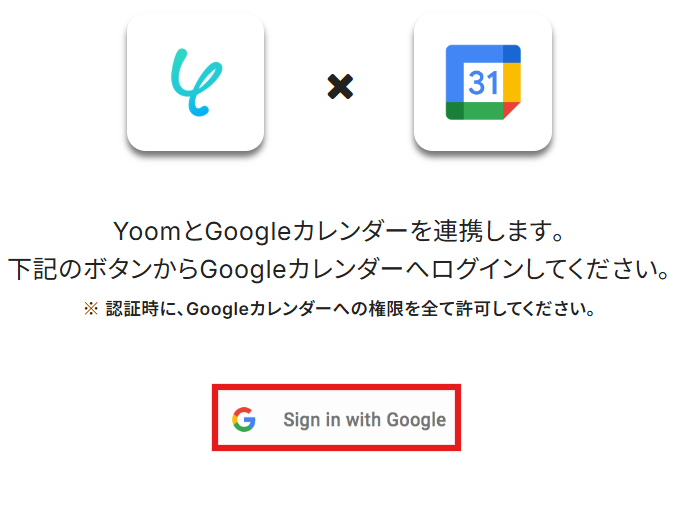
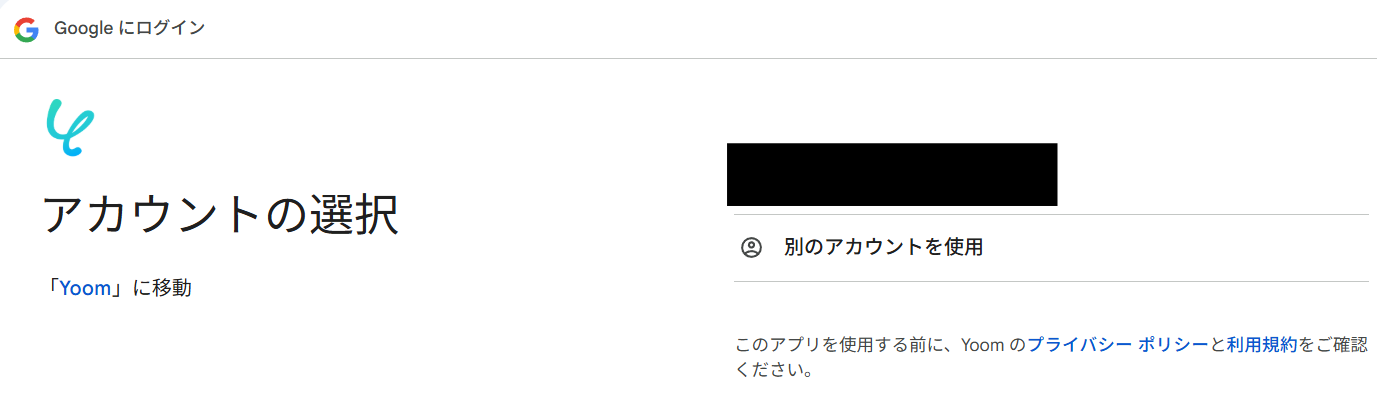
連携したいアカウントを選択します。
確認画面で「次へ」をクリックし、先に進みます。

追加アクセスの確認画面が表示されますので、「次へ」をクリックします。
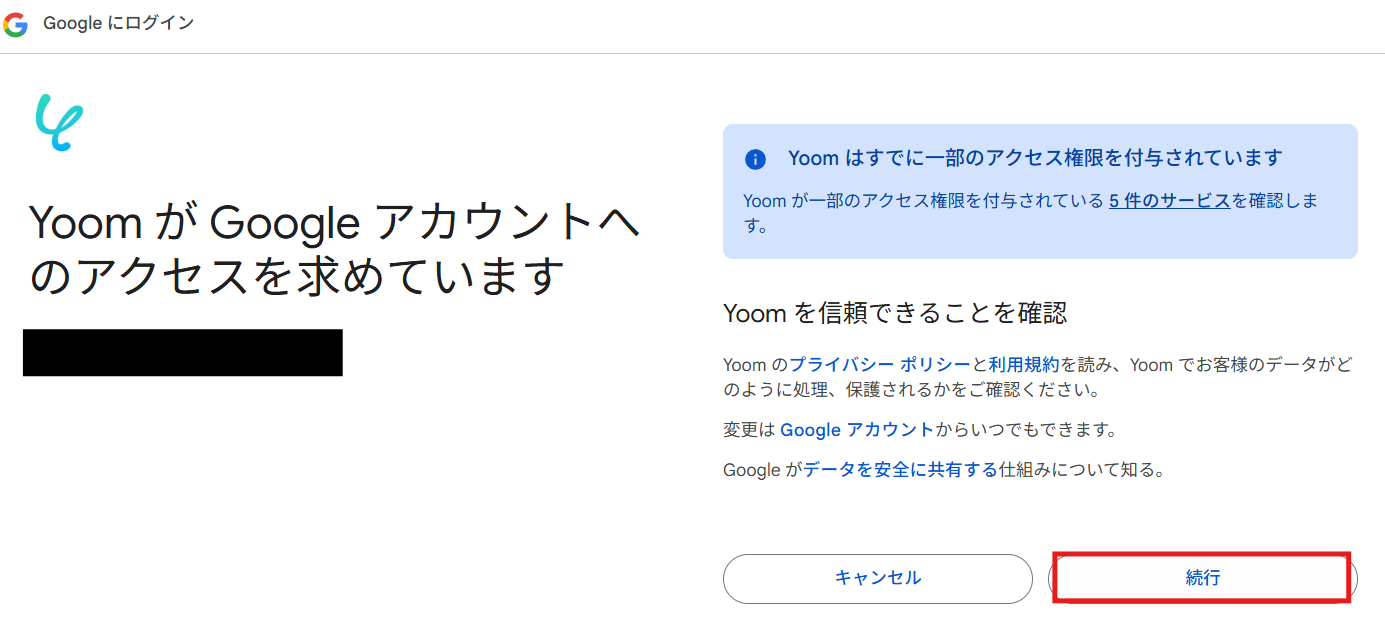
これでマイアプリ連携がすべて完了しました!

ステップ2:テンプレートをコピー
以下の「試してみる」をクリックしましょう。
■概要
Capsule CRMで顧客情報を管理し、Googleカレンダーでスケジュールを管理している場合、新しい連絡先を追加するたびに手動でカレンダーに予定を登録する作業が発生していませんか?
この手作業は時間がかかるだけでなく、入力漏れや日時の間違いといったミスにも繋がりかねません。
このワークフローを活用すれば、Capsule CRMに新しいPartyが追加されると自動でGoogleカレンダーに予定が作成されるため、こうした連携作業を効率化できます。
■このテンプレートをおすすめする方
- Capsule CRMとGoogleカレンダーを併用し、手作業での予定登録に手間を感じている方
- Capsule CRMの顧客情報をもとに、Googleカレンダーでのフォローアップ管理を効率化したい方
- 顧客管理からスケジュール管理までの一連の業務フローを自動化したいと考えている方
■このテンプレートを使うメリット
- Capsule CRMへの情報追加をトリガーに自動で予定が作成されるため、Googleカレンダーへの手入力作業にかかる時間を短縮できます
- 手作業による転記が不要になることで、予定の日時や内容の入力間違い、登録漏れといったヒューマンエラーを防ぐことに繋がります
■フローボットの流れ
- はじめに、Capsule CRMとGoogleカレンダーをYoomと連携します
- 次に、トリガーでCapsule CRMを選択し、「New Party」アクションを設定します
- 最後に、オペレーションでGoogleカレンダーを選択し、「予定を作成(終日)」アクションを設定します
※「トリガー」:フロー起動のきっかけとなるアクション、「オペレーション」:トリガー起動後、フロー内で処理を行うアクション
■このワークフローのカスタムポイント
- Googleカレンダーで予定を作成する際に、予定のタイトルや説明欄などを任意の内容で設定してください
- トリガーで取得したCapsule CRMのParty情報(会社名や担当者名など)を予定のタイトルや詳細に含めることで、より分かりやすい予定を作成できます
■注意事項
- Capsule CRM、GoogleカレンダーのそれぞれとYoomを連携してください。
■概要
Capsule CRMで顧客情報を管理し、Googleカレンダーでスケジュールを管理している場合、新しい連絡先を追加するたびに手動でカレンダーに予定を登録する作業が発生していませんか?
この手作業は時間がかかるだけでなく、入力漏れや日時の間違いといったミスにも繋がりかねません。
このワークフローを活用すれば、Capsule CRMに新しいPartyが追加されると自動でGoogleカレンダーに予定が作成されるため、こうした連携作業を効率化できます。
■このテンプレートをおすすめする方
- Capsule CRMとGoogleカレンダーを併用し、手作業での予定登録に手間を感じている方
- Capsule CRMの顧客情報をもとに、Googleカレンダーでのフォローアップ管理を効率化したい方
- 顧客管理からスケジュール管理までの一連の業務フローを自動化したいと考えている方
■このテンプレートを使うメリット
- Capsule CRMへの情報追加をトリガーに自動で予定が作成されるため、Googleカレンダーへの手入力作業にかかる時間を短縮できます
- 手作業による転記が不要になることで、予定の日時や内容の入力間違い、登録漏れといったヒューマンエラーを防ぐことに繋がります
■フローボットの流れ
- はじめに、Capsule CRMとGoogleカレンダーをYoomと連携します
- 次に、トリガーでCapsule CRMを選択し、「New Party」アクションを設定します
- 最後に、オペレーションでGoogleカレンダーを選択し、「予定を作成(終日)」アクションを設定します
※「トリガー」:フロー起動のきっかけとなるアクション、「オペレーション」:トリガー起動後、フロー内で処理を行うアクション
■このワークフローのカスタムポイント
- Googleカレンダーで予定を作成する際に、予定のタイトルや説明欄などを任意の内容で設定してください
- トリガーで取得したCapsule CRMのParty情報(会社名や担当者名など)を予定のタイトルや詳細に含めることで、より分かりやすい予定を作成できます
■注意事項
- Capsule CRM、GoogleカレンダーのそれぞれとYoomを連携してください。
以下の画面が表示されたらテンプレートのコピーが完了です。
コピーしたテンプレートはマイプロジェクトに格納されます。OKを押して設定を進めていきましょう。

ステップ3:Capsule CRMのトリガー設定
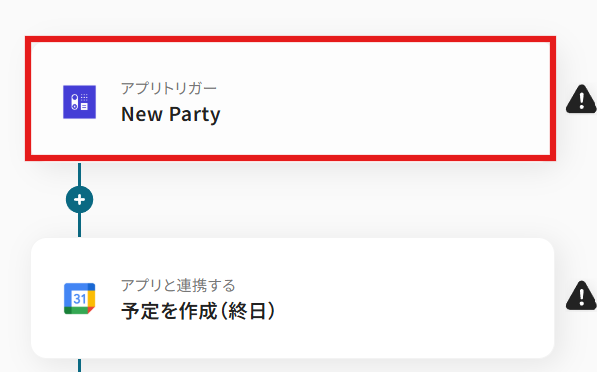
以下の画面で、「New Party」をクリックします。
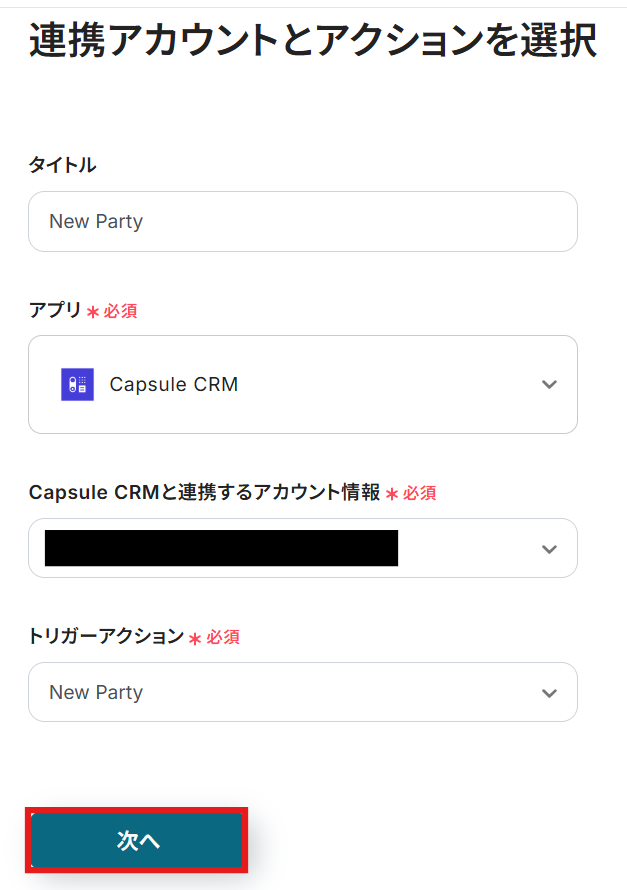
連携アカウントとアクションを選択します。
タイトルは任意でわかりやすいものを設定しましょう。
アカウント情報は、マイアプリ連携の際に設定したものになっているか確認してください。
アクションはデフォルトで入力されている状態のままで進めます。
すべて入力できたら「次へ」をクリックしましょう。
まずテストを実行してみましょう。
テストに成功したら「次へ」を押して進みます。

次に、トリガー設定のテストを行いますので、テストで使用するParty(顧客情報)を追加しておきましょう。
今回は、以下のPartyを追加しました。

すべて入力できたらテストを実行してみましょう。
テストが成功したら、「取得した値」が表示されます。
問題なければ設定を保存し、アプリトリガーの設定完了です!
※取得した値とは?
トリガーやオペレーション設定時に、「テスト」を実行して取得した値のことを指します。
後続のオペレーション設定時の値として利用でき、フローボットを起動する度に変動した値となります。

ステップ4:Googleカレンダーで予定を作成するアクション設定
次に、Googleカレンダーで予定を作成するアクションの設定を進めていきましょう。
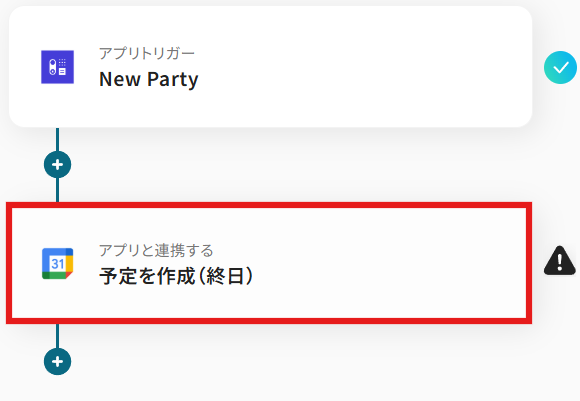
赤枠の「予定を作成(終日)」をクリックします。
連携アカウントとアクションは、先ほどと同様に確認して次へ進んでください。

カレンダーIDを入力します。
入力欄をクリックすると選択肢が表示されますので、候補の中から連携したいIDを選びましょう。

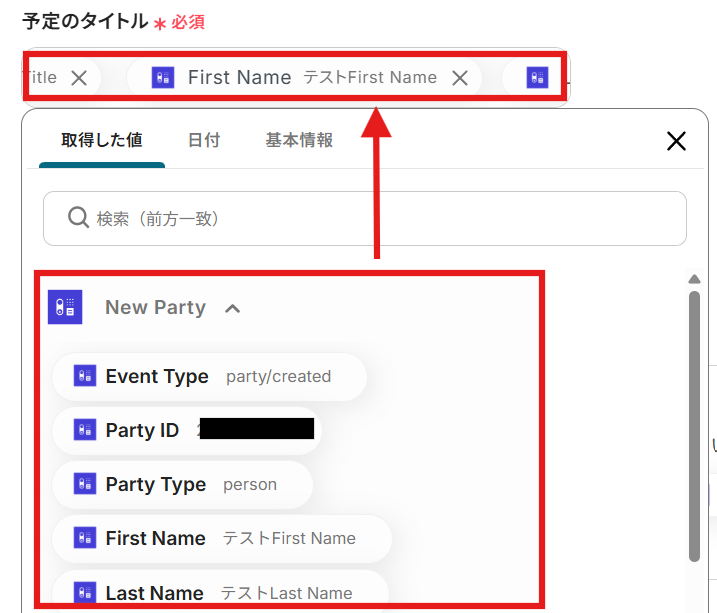
予定のタイトルを入力します。
クリックすると選択肢が表示されますので、先ほど実行したテストで取得した値の中から選びましょう。
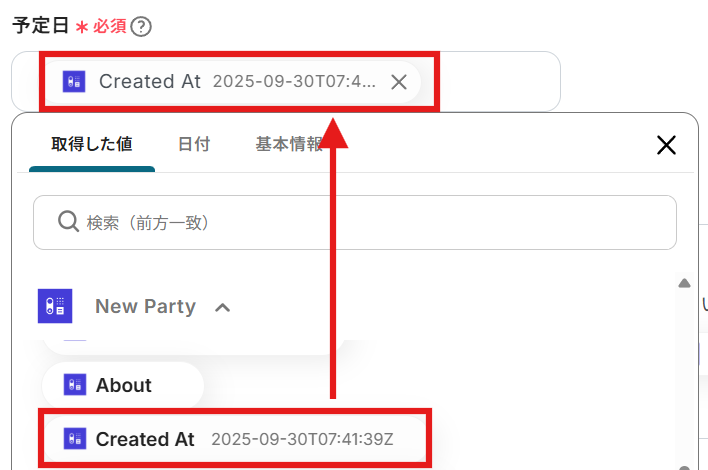
予定日も同様に取得した値の中から適切なものを選びます。
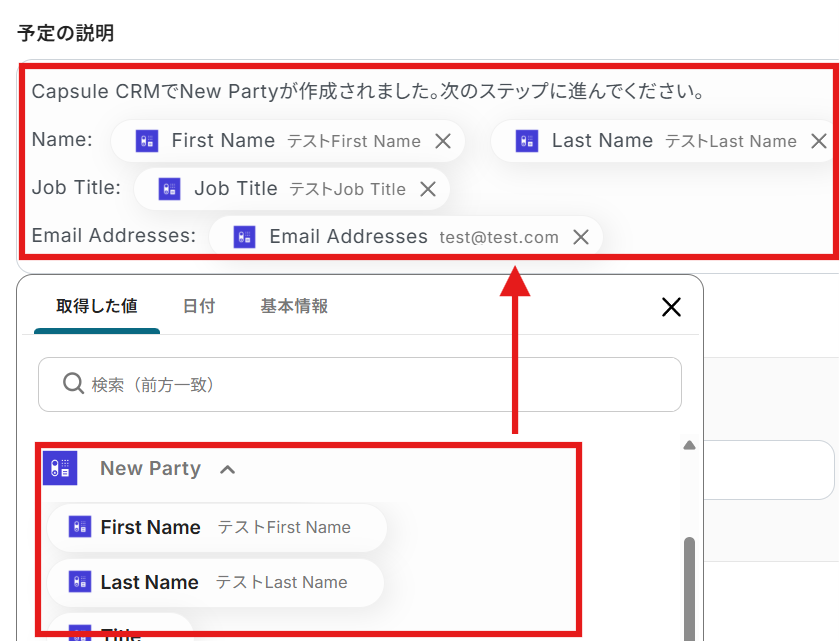
予定の説明も同様に、取得した値から任意の項目を選択します。
すべて入力できたらテストを実行してみましょう。
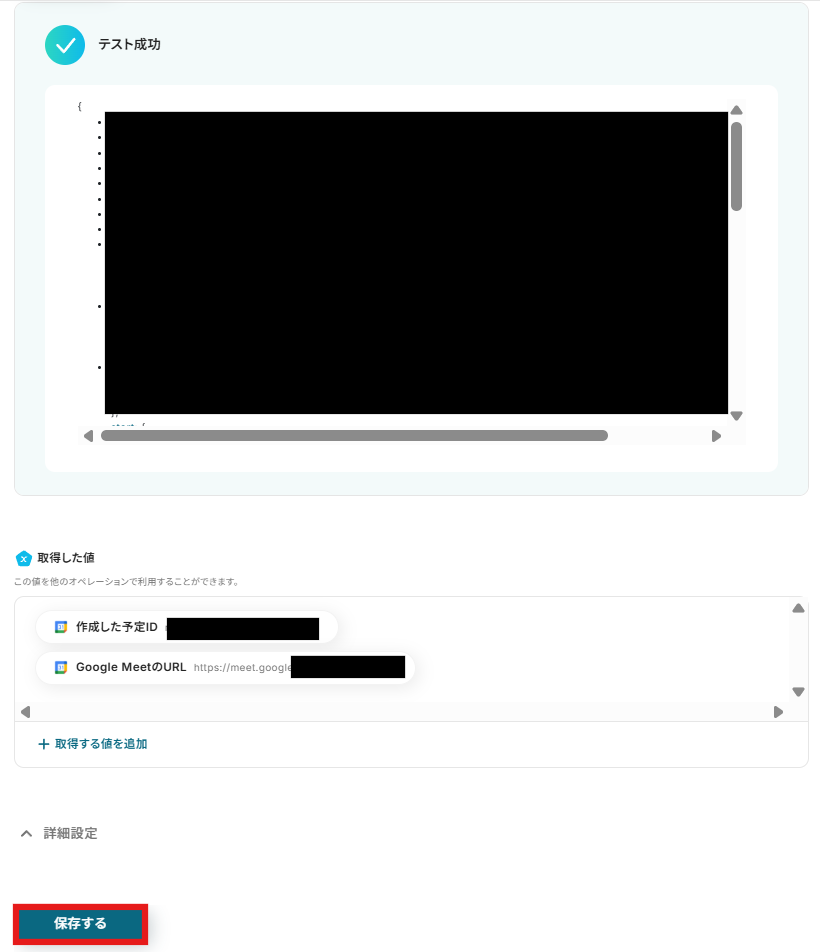
テストが成功すると、Googleカレンダーに予定が作成されますので確認してみましょう。

問題なければYoomの画面に戻り「保存する」をクリックします。
ステップ5:トリガーをONにして動作確認
お疲れさまでした!以上で設定はすべて完了です。
設定が終わると、以下のような画面が表示されます。
「トリガーをON」をクリックすると、フローボットが起動します。

以上ですべての設定が完了です!
GoogleカレンダーのデータをCapsule CRMに連携したい場合
今回はCapsule CRMからGoogleカレンダーへデータを連携する方法をご紹介しましたが、逆にGoogleカレンダーの情報を基にCapsule CRMのデータを操作したい場合は、下記のテンプレートも併せてご利用ください。これにより、双方向の連携が実現し、さらに幅広い業務を自動化できます。
Googleカレンダーで予定が作成されたら、Capsule CRMでTaskを作成する
Googleカレンダーで新しい予定が作成されたことをトリガーとして、Capsule CRMに自動でタスクを作成します。例えば、顧客との打ち合わせ予定をカレンダーに入力するだけで、関連するフォローアップタスクがCapsule CRMに自動で生成されるため、タスクの登録漏れがなくなり、顧客対応の質を高めることができます。
■概要
Capsule CRMとGoogleカレンダーを連携させてスケジュール管理を行っているものの、手作業でのタスク登録に手間を感じていませんか?予定が入るたびにCRMへ情報を転記するのは、時間がかかるだけでなく、入力漏れのリスクも伴います。このワークフローを活用すれば、Googleカレンダーで予定が作成されると自動でCapsule CRMにタスクが作成されるため、こうした連携作業を効率化し、顧客対応の質を高めることに貢献します。
■このテンプレートをおすすめする方
- Capsule CRMとGoogleカレンダーを併用し、手作業でのタスク登録に手間を感じている方
- Googleカレンダーの予定に基づいたタスクの作成漏れを防ぎ、顧客対応を円滑にしたい方
- capsule crmとgoogle calendarの連携を自動化し、営業活動の生産性を高めたい方
■このテンプレートを使うメリット
- Googleカレンダーに予定が登録されると、自動でCapsule CRMにタスクが作成されるため、手作業の時間を短縮できます
- 手動でのタスク作成が不要になることで、入力漏れや転記ミスといったヒューマンエラーの防止に繋がります
■フローボットの流れ
- はじめに、Capsule CRMとGoogleカレンダーをYoomと連携します
- 次に、トリガーでGoogleカレンダーを選択し、「予定が作成されたら」というアクションを設定します
- 最後に、オペレーションでCapsule CRMの「Create Task」アクションを設定し、トリガーで取得した予定の情報を元にタスクを作成します
※「トリガー」:フロー起動のきっかけとなるアクション、「オペレーション」:トリガー起動後、フロー内で処理を行うアクション
■このワークフローのカスタムポイント
- Capsule CRMでタスクを作成するアクションでは、タスクの内容を任意に設定してください。例えば、Googleカレンダーの予定の件名をタスクのタイトルに設定したり、予定の詳細情報をタスクの説明欄に引用するなど、ご自身の業務に合わせて自由にカスタマイズが可能です
■注意事項
- Googleカレンダー、Capsule CRMのそれぞれとYoomを連携してください。
- トリガーは5分、10分、15分、30分、60分の間隔で起動間隔を選択できます。
- プランによって最短の起動間隔が異なりますので、ご注意ください。
■概要
Capsule CRMとGoogleカレンダーを連携させてスケジュール管理を行っているものの、手作業でのタスク登録に手間を感じていませんか?予定が入るたびにCRMへ情報を転記するのは、時間がかかるだけでなく、入力漏れのリスクも伴います。このワークフローを活用すれば、Googleカレンダーで予定が作成されると自動でCapsule CRMにタスクが作成されるため、こうした連携作業を効率化し、顧客対応の質を高めることに貢献します。
■このテンプレートをおすすめする方
- Capsule CRMとGoogleカレンダーを併用し、手作業でのタスク登録に手間を感じている方
- Googleカレンダーの予定に基づいたタスクの作成漏れを防ぎ、顧客対応を円滑にしたい方
- capsule crmとgoogle calendarの連携を自動化し、営業活動の生産性を高めたい方
■このテンプレートを使うメリット
- Googleカレンダーに予定が登録されると、自動でCapsule CRMにタスクが作成されるため、手作業の時間を短縮できます
- 手動でのタスク作成が不要になることで、入力漏れや転記ミスといったヒューマンエラーの防止に繋がります
■フローボットの流れ
- はじめに、Capsule CRMとGoogleカレンダーをYoomと連携します
- 次に、トリガーでGoogleカレンダーを選択し、「予定が作成されたら」というアクションを設定します
- 最後に、オペレーションでCapsule CRMの「Create Task」アクションを設定し、トリガーで取得した予定の情報を元にタスクを作成します
※「トリガー」:フロー起動のきっかけとなるアクション、「オペレーション」:トリガー起動後、フロー内で処理を行うアクション
■このワークフローのカスタムポイント
- Capsule CRMでタスクを作成するアクションでは、タスクの内容を任意に設定してください。例えば、Googleカレンダーの予定の件名をタスクのタイトルに設定したり、予定の詳細情報をタスクの説明欄に引用するなど、ご自身の業務に合わせて自由にカスタマイズが可能です
■注意事項
- Googleカレンダー、Capsule CRMのそれぞれとYoomを連携してください。
- トリガーは5分、10分、15分、30分、60分の間隔で起動間隔を選択できます。
- プランによって最短の起動間隔が異なりますので、ご注意ください。
Googleカレンダーで予定が作成されたら、テキストを抽出しCapsule CRMでPartyを作成する
Googleカレンダーで作成された予定の件名や説明文から、AIや正規表現を用いて特定の情報(会社名、担当者名など)を抽出し、その情報を基にCapsule CRMに新しい連絡先(Party)を自動で作成します。この連携は、名刺交換後やイベント参加後の情報整理を効率化し、手入力の手間なく顧客情報を一元管理するのに役立ちます。
■概要
Googleカレンダーに入力した予定を、手作業でCapsule CRMに転記していませんか?この作業は時間がかかるだけでなく、入力ミスなどのヒューマンエラーも発生しがちです。このワークフローを活用すれば、Googleカレンダーに新しい予定が作成されると、AIが予定の詳細から必要な情報を抽出し、Capsule CRMにPartyを自動で作成します。Capsule CRMとGoogle Calendarの連携を自動化し、顧客情報の登録・管理業務を効率化します。
■このテンプレートをおすすめする方
- Capsule CRMとGoogle Calendarを併用し、手作業での情報登録に手間を感じている方
- Googleカレンダーの予定情報をもとに、顧客とのやり取りをCapsule CRMで管理したい方
- 手作業による顧客情報の転記ミスを防ぎ、データ精度を向上させたいと考えている方
■このテンプレートを使うメリット
- Googleカレンダーに予定が作成されるとCapsule CRMへ自動でPartyが作成されるため、これまで手作業に費やしていた時間を削減できます。
- 自動でデータが連携されることで、手入力による登録漏れや内容の間違いといったヒューマンエラーを防ぎ、データの正確性を保ちます。
■フローボットの流れ
- はじめに、Capsule CRMとGoogleカレンダーをYoomと連携します。
- 次に、トリガーでGoogleカレンダーを選択し、「予定が作成されたら」というアクションを設定します。
- 次に、オペレーションでAI機能の「テキスト抽出」を設定し、Googleカレンダーの予定情報から必要なデータを抽出します。
- 最後に、オペレーションでCapsule CRMの「Create Party」アクションを設定し、前のステップで抽出した情報を紐付けてPartyを作成します。
※「トリガー」:フロー起動のきっかけとなるアクション、「オペレーション」:トリガー起動後、フロー内で処理を行うアクション
■このワークフローのカスタムポイント
- AI機能の「テキスト抽出」では、Googleカレンダーの予定情報からどのテキストを抽出するか、抽出項目を任意で設定してください。
- Capsule CRMにPartyを作成する設定では、前のステップで抽出した情報などを活用し、どの項目にどのデータを登録するかを設定してください。
■注意事項
- Googleカレンダー、Capsule CRMのそれぞれとYoomを連携してください。
- トリガーは5分、10分、15分、30分、60分の間隔で起動間隔を選択できます。
- プランによって最短の起動間隔が異なりますので、ご注意ください。
■概要
Googleカレンダーに入力した予定を、手作業でCapsule CRMに転記していませんか?この作業は時間がかかるだけでなく、入力ミスなどのヒューマンエラーも発生しがちです。このワークフローを活用すれば、Googleカレンダーに新しい予定が作成されると、AIが予定の詳細から必要な情報を抽出し、Capsule CRMにPartyを自動で作成します。Capsule CRMとGoogle Calendarの連携を自動化し、顧客情報の登録・管理業務を効率化します。
■このテンプレートをおすすめする方
- Capsule CRMとGoogle Calendarを併用し、手作業での情報登録に手間を感じている方
- Googleカレンダーの予定情報をもとに、顧客とのやり取りをCapsule CRMで管理したい方
- 手作業による顧客情報の転記ミスを防ぎ、データ精度を向上させたいと考えている方
■このテンプレートを使うメリット
- Googleカレンダーに予定が作成されるとCapsule CRMへ自動でPartyが作成されるため、これまで手作業に費やしていた時間を削減できます。
- 自動でデータが連携されることで、手入力による登録漏れや内容の間違いといったヒューマンエラーを防ぎ、データの正確性を保ちます。
■フローボットの流れ
- はじめに、Capsule CRMとGoogleカレンダーをYoomと連携します。
- 次に、トリガーでGoogleカレンダーを選択し、「予定が作成されたら」というアクションを設定します。
- 次に、オペレーションでAI機能の「テキスト抽出」を設定し、Googleカレンダーの予定情報から必要なデータを抽出します。
- 最後に、オペレーションでCapsule CRMの「Create Party」アクションを設定し、前のステップで抽出した情報を紐付けてPartyを作成します。
※「トリガー」:フロー起動のきっかけとなるアクション、「オペレーション」:トリガー起動後、フロー内で処理を行うアクション
■このワークフローのカスタムポイント
- AI機能の「テキスト抽出」では、Googleカレンダーの予定情報からどのテキストを抽出するか、抽出項目を任意で設定してください。
- Capsule CRMにPartyを作成する設定では、前のステップで抽出した情報などを活用し、どの項目にどのデータを登録するかを設定してください。
■注意事項
- Googleカレンダー、Capsule CRMのそれぞれとYoomを連携してください。
- トリガーは5分、10分、15分、30分、60分の間隔で起動間隔を選択できます。
- プランによって最短の起動間隔が異なりますので、ご注意ください。
Capsule CRMやGoogleカレンダーのAPIを使ったその他の自動化例
Capsule CRMやGoogleカレンダーのAPIを活用することで、様々な自動化の実現が可能になります。
Capsule CRMを使った自動化例
Google スプレッドシートで行が追加されたら、Capsule CRMにプロジェクトを作成したり、Capsule CRMで新しいPartyを検知したら、Shopifyで顧客情報を登録したりできます。また、Google スプレッドシートに行が追加されたら、XeroでContactsを作成しCapsule CRMでPartyを作成したり、Mailchimpで購読者が追加されたら、Capsule CRMでPartyを作成したりすることも可能です。さらに、Capsule CRMで新しいTaskが作成されたら、Microsoft Teamsでメッセージを送るといった自動化も行えます。
■概要
Google スプレッドシートで案件やプロジェクト情報を管理しているものの、その都度Capsule CRMに手動でプロジェクトを作成する作業に手間を感じていませんか。このワークフローを活用すれば、Google スプレッドシートに新しい行が追加されるだけでCapsule CRMにプロジェクトが自動で作成されるため、データ転記の手間や入力ミスといった課題をスムーズに解消できます。
■このテンプレートをおすすめする方
- Google スプレッドシートとCapsule CRMを併用し、手作業でのデータ転記に手間を感じている方
- 案件管理やプロジェクト作成のプロセスを効率化し、コア業務に集中したいと考えている方
- データ入力のヒューマンエラーを防ぎ、業務の正確性を向上させたいプロジェクト管理者の方
■このテンプレートを使うメリット
- Google スプレッドシートに行が追加されると自動でCapsule CRMにプロジェクトが作成され、手作業に費やしていた時間を短縮できます。
- 手作業でのデータ転記が不要になるため、入力間違いや情報の漏れといったヒューマンエラーのリスクを軽減することに繋がります。
■フローボットの流れ
- はじめに、Google スプレッドシートとCapsule CRMをYoomと連携します。
- 次に、トリガーでGoogle スプレッドシートを選択し、「行が追加されたら」というアクションを設定します。
- 次に、オペレーションでCapsule CRMを選択し、「Create Project」アクションを設定して、スプレッドシートの情報をもとにプロジェクトを作成します。
- 最後に、オペレーションでGoogle スプレッドシートの「レコードを更新する」アクションを設定し、処理が完了した行のステータスなどを更新します。
※「トリガー」:フロー起動のきっかけとなるアクション、「オペレーション」:トリガー起動後、フロー内で処理を行うアクション
■このワークフローのカスタムポイント
- Google スプレッドシートのトリガー設定では、対象のスプレッドシート、シート名、監視するテーブルの範囲などを任意で設定してください。
- Capsule CRMでプロジェクトを作成するアクションでは、プロジェクトの各項目に、スプレッドシートから取得した情報や固定値を自由に割り当てることが可能です。
- Google スプレッドシートを更新するアクションでは、更新対象の行を特定する条件や、各項目に割り当てる情報を柔軟にカスタマイズできます。
■注意事項
- Google スプレッドシート、Capsule CRMのそれぞれとYoomを連携してください。
- トリガーは5分、10分、15分、30分、60分の間隔で起動間隔を選択できます。
- プランによって最短の起動間隔が異なりますので、ご注意ください。
■概要
Capsule CRMに新しい顧客情報を登録した後、ECサイト運営のためにShopifyにも同じ情報を手作業で入力していませんか?この二重入力は手間がかかるだけでなく、入力ミスといったヒューマンエラーの原因にもなります。このワークフローは、Capsule CRMとShopifyを連携させることで、Capsule CRMで新しいPartyが作成されると自動でShopifyに顧客情報が登録されるようにするものであり、手作業による顧客管理を効率化し、より重要な業務に集中できるよう支援します。
■このテンプレートをおすすめする方
- Capsule CRMとShopifyの両方を利用し、顧客情報の手入力に手間を感じている方
- Capsule CRMからShopifyへのデータ転記ミスをなくし、顧客管理を効率化したい方
- ECサイトの顧客登録プロセスを自動化し、業務の生産性を高めたいと考えている方
■このテンプレートを使うメリット
- Capsule CRMへの情報登録をトリガーにShopifyへ自動で顧客情報が登録されるため、これまで手作業に費やしていた時間を短縮できます
- 手作業でのデータ転記が不要になるため、入力間違いや登録漏れといったヒューマンエラーの発生を防ぎ、データの正確性を保ちます
■フローボットの流れ
- はじめに、Capsule CRMとShopifyをYoomと連携します
- 次に、トリガーでCapsule CRMを選択し、「New Party」アクションを設定します
- 最後に、オペレーションでShopifyを選択し、「顧客情報を登録」アクションを設定します
※「トリガー」:フロー起動のきっかけとなるアクション、「オペレーション」:トリガー起動後、フロー内で処理を行うアクション
■このワークフローのカスタムポイント
- Shopifyの「顧客情報を登録」アクションでは、登録する顧客情報の各項目(氏名、メールアドレスなど)に、トリガーで取得したCapsule CRMのどの情報を紐付けるかを任意で設定してください
■注意事項
- Capsule CRM、ShopifyのそれぞれとYoomを連携してください。
- Shopifyはチームプラン・サクセスプランでのみご利用いただけるアプリとなっております。フリープラン・ミニプランの場合は設定しているフローボットのオペレーションやデータコネクトはエラーとなりますので、ご注意ください。
- チームプランやサクセスプランなどの有料プランは、2週間の無料トライアルを行うことが可能です。無料トライアル中には制限対象のアプリを使用することができます。
■概要
顧客管理にCapsule CRM、会計にXero、そしてリスト管理にGoogle スプレッドシートを利用しているものの、それぞれのツールへ手作業で情報を転記する業務に手間を感じていませんか。
このような定型的な入力作業は、ミスが発生しやすく非効率な時間を使ってしまいがちです。
このワークフローを活用すれば、Google スプレッドシートに行を追加するだけで、Capsule CRMとXeroへのデータ登録を自動化できるため、こうした課題をスムーズに解消できます。
■このテンプレートをおすすめする方
- Capsule CRMとXeroへの二重入力に手間を感じている営業や経理担当者の方
- Google スプレッドシートで管理している顧客情報を手作業で各ツールに転記している方
- Capsule CRMとXeroの連携を自動化し、ノンコア業務を効率化したいと考えている方
■このテンプレートを使うメリット
- スプレッドシートへの一度の入力で、Capsule CRMとXeroへのデータ登録が自動で完了するため、これまで手作業に費やしていた時間を短縮できます。
- 手作業によるデータ転記が不要になることで、入力間違いや登録漏れといったヒューマンエラーのリスクを軽減し、データの正確性を保ちます。
■フローボットの流れ
- はじめに、Capsule CRM、Google スプレッドシート、XeroをYoomと連携します
- 次に、トリガーでGoogle スプレッドシートを選択し、「行が追加されたら」というアクションを設定します
- 次に、オペレーションでXeroを選択し、「Create or Update Contacts」のアクションを設定します
- 続けて、オペレーションでCapsule CRMを選択し、「Create Party」のアクションを設定します
- 最後に、オペレーションでGoogle スプレッドシートを選択し、処理が完了した行の「レコードを更新する」アクションを設定します
※「トリガー」:フロー起動のきっかけとなるアクション、「オペレーション」:トリガー起動後、フロー内で処理を行うアクション
■このワークフローのカスタムポイント
- Google スプレッドシートのトリガー設定では、対象のスプレッドシートID、シート名、シートIDを任意で設定してください。
- XeroでContactsを作成する際、Google スプレッドシートのどの列の情報を、Xeroのどの項目に登録するかを任意で設定してください。
- Capsule CRMでPartyを作成する際も同様に、Google スプレッドシートから取得した情報をどの項目に紐付けるかを任意で設定してください。
■注意事項
- Google スプレッドシート、Xero、Capsule CRMのそれぞれとYoomを連携してください。
- トリガーは5分、10分、15分、30分、60分の間隔で起動間隔を選択できます。
- プランによって最短の起動間隔が異なりますので、ご注意ください。
■概要
Mailchimpで新しい購読者を獲得するたびに、手作業でCapsule CRMへ顧客情報を転記していませんか?
この作業は時間がかかるだけでなく、入力ミスや登録漏れの原因にもなり得ます。このワークフローを活用すれば、Capsule CRMとMailchimpの連携を自動化し、Mailchimpに購読者が追加された際に、自動でCapsule CRMにParty(連絡先)を作成するため、これらの課題を解消できます。
■このテンプレートをおすすめする方
- Capsule CRMとMailchimp間のデータ転記作業に手間を感じているマーケティング担当者の方
- 顧客情報管理の効率化と、手作業による入力ミスの削減を目指しているチームリーダーの方
- SaaS間の連携を自動化し、より重要なコア業務に集中したいと考えている方
■このテンプレートを使うメリット
- Mailchimpに新しい購読者が追加されると自動でCapsule CRMに情報が登録されるため、データ入力の手間を省き、時間を有効活用できます
- 手作業による転記が不要になることで、名前や連絡先の入力間違い、登録漏れといったヒューマンエラーの防止に繋がります
■フローボットの流れ
- はじめに、Capsule CRMとMailchimpをYoomと連携します
- 次に、トリガーでMailchimpを選択し、「購読者が追加されたら」というアクションを設定します
- 最後に、オペレーションでCapsule CRMの「Create Party」アクションを設定し、トリガーで取得した購読者の情報を元にParty(連絡先)が作成されるように設定します
※「トリガー」:フロー起動のきっかけとなるアクション、「オペレーション」:トリガー起動後、フロー内で処理を行うアクション
■このワークフローのカスタムポイント
- Capsule CRMでPartyを作成するオペレーションでは、登録する情報を任意で設定してください。Mailchimpのトリガーで取得した購読者の氏名やメールアドレスなどを、Capsule CRMのどの項目に登録するかを設定できます
■注意事項
- Mailchimp、Capsule CRMのそれぞれとYoomを連携してください。
- トリガーは5分、10分、15分、30分、60分の間隔で起動間隔を選択できます。
- プランによって最短の起動間隔が異なりますので、ご注意ください。
■概要
Capsule CRMで新しいタスクを作成した際、関係者への情報共有はどのように行っていますか?手作業でMicrosoft Teamsに通知していると、共有漏れや遅延が発生し、業務に支障をきたすこともあります。
このワークフローを活用すれば、Capsule CRMでのタスク作成をトリガーに、指定したMicrosoft Teamsのチャネルへ自動でメッセージを送信できるため、チームへのタスク共有を円滑に進めることが可能です。
■このテンプレートをおすすめする方
- Capsule CRMとMicrosoft Teamsを連携させ、チーム内のタスク共有を効率化したい方
- Capsule CRMのタスク情報を手動でMicrosoft Teamsに通知しており、手間を感じている方
- タスクの共有漏れや遅延を防ぎ、プロジェクトの進行をスムーズにしたいと考えている方
■このテンプレートを使うメリット
- Capsule CRMでタスクが作成されると自動で通知されるため、Microsoft Teamsへの手動での連絡作業にかかる時間を短縮できます。
- 人の手を介した情報伝達が不要になることで、重要なタスクの共有漏れや内容の間違いといったヒューマンエラーを防ぎます。
■フローボットの流れ
- はじめに、Capsule CRMとMicrosoft TeamsをYoomと連携します。
- 次に、トリガーでCapsule CRMを選択し、「New Task」アクションを設定します。
- 最後に、オペレーションでMicrosoft Teamsを選択し、「チャネルにメッセージを送る」アクションを設定し、タスク情報を通知します。
※「トリガー」:フロー起動のきっかけとなるアクション、「オペレーション」:トリガー起動後、フロー内で処理を行うアクション
■このワークフローのカスタムポイント
- Microsoft Teamsでメッセージを送るアクションでは、通知するチャネルやチームを任意で設定してください。
- メッセージの本文には、トリガーで取得したCapsule CRMのタスク名や詳細などの情報を組み込むことが可能です。
- また、固定のテキストを追加して、誰が見ても分かりやすい通知内容にカスタマイズできます。
■注意事項
- Capsule CRM、Microsoft TeamsのそれぞれとYoomを連携してください。
- Microsoft365(旧Office365)には、家庭向けプランと一般法人向けプラン(Microsoft365 Business)があり、一般法人向けプランに加入していない場合には認証に失敗する可能性があります。

■概要
Google スプレッドシートで案件やプロジェクト情報を管理しているものの、その都度Capsule CRMに手動でプロジェクトを作成する作業に手間を感じていませんか。このワークフローを活用すれば、Google スプレッドシートに新しい行が追加されるだけでCapsule CRMにプロジェクトが自動で作成されるため、データ転記の手間や入力ミスといった課題をスムーズに解消できます。
■このテンプレートをおすすめする方
- Google スプレッドシートとCapsule CRMを併用し、手作業でのデータ転記に手間を感じている方
- 案件管理やプロジェクト作成のプロセスを効率化し、コア業務に集中したいと考えている方
- データ入力のヒューマンエラーを防ぎ、業務の正確性を向上させたいプロジェクト管理者の方
■このテンプレートを使うメリット
- Google スプレッドシートに行が追加されると自動でCapsule CRMにプロジェクトが作成され、手作業に費やしていた時間を短縮できます。
- 手作業でのデータ転記が不要になるため、入力間違いや情報の漏れといったヒューマンエラーのリスクを軽減することに繋がります。
■フローボットの流れ
- はじめに、Google スプレッドシートとCapsule CRMをYoomと連携します。
- 次に、トリガーでGoogle スプレッドシートを選択し、「行が追加されたら」というアクションを設定します。
- 次に、オペレーションでCapsule CRMを選択し、「Create Project」アクションを設定して、スプレッドシートの情報をもとにプロジェクトを作成します。
- 最後に、オペレーションでGoogle スプレッドシートの「レコードを更新する」アクションを設定し、処理が完了した行のステータスなどを更新します。
※「トリガー」:フロー起動のきっかけとなるアクション、「オペレーション」:トリガー起動後、フロー内で処理を行うアクション
■このワークフローのカスタムポイント
- Google スプレッドシートのトリガー設定では、対象のスプレッドシート、シート名、監視するテーブルの範囲などを任意で設定してください。
- Capsule CRMでプロジェクトを作成するアクションでは、プロジェクトの各項目に、スプレッドシートから取得した情報や固定値を自由に割り当てることが可能です。
- Google スプレッドシートを更新するアクションでは、更新対象の行を特定する条件や、各項目に割り当てる情報を柔軟にカスタマイズできます。
■注意事項
- Google スプレッドシート、Capsule CRMのそれぞれとYoomを連携してください。
- トリガーは5分、10分、15分、30分、60分の間隔で起動間隔を選択できます。
- プランによって最短の起動間隔が異なりますので、ご注意ください。

■概要
Capsule CRMに新しい顧客情報を登録した後、ECサイト運営のためにShopifyにも同じ情報を手作業で入力していませんか?この二重入力は手間がかかるだけでなく、入力ミスといったヒューマンエラーの原因にもなります。このワークフローは、Capsule CRMとShopifyを連携させることで、Capsule CRMで新しいPartyが作成されると自動でShopifyに顧客情報が登録されるようにするものであり、手作業による顧客管理を効率化し、より重要な業務に集中できるよう支援します。
■このテンプレートをおすすめする方
- Capsule CRMとShopifyの両方を利用し、顧客情報の手入力に手間を感じている方
- Capsule CRMからShopifyへのデータ転記ミスをなくし、顧客管理を効率化したい方
- ECサイトの顧客登録プロセスを自動化し、業務の生産性を高めたいと考えている方
■このテンプレートを使うメリット
- Capsule CRMへの情報登録をトリガーにShopifyへ自動で顧客情報が登録されるため、これまで手作業に費やしていた時間を短縮できます
- 手作業でのデータ転記が不要になるため、入力間違いや登録漏れといったヒューマンエラーの発生を防ぎ、データの正確性を保ちます
■フローボットの流れ
- はじめに、Capsule CRMとShopifyをYoomと連携します
- 次に、トリガーでCapsule CRMを選択し、「New Party」アクションを設定します
- 最後に、オペレーションでShopifyを選択し、「顧客情報を登録」アクションを設定します
※「トリガー」:フロー起動のきっかけとなるアクション、「オペレーション」:トリガー起動後、フロー内で処理を行うアクション
■このワークフローのカスタムポイント
- Shopifyの「顧客情報を登録」アクションでは、登録する顧客情報の各項目(氏名、メールアドレスなど)に、トリガーで取得したCapsule CRMのどの情報を紐付けるかを任意で設定してください
■注意事項
- Capsule CRM、ShopifyのそれぞれとYoomを連携してください。
- Shopifyはチームプラン・サクセスプランでのみご利用いただけるアプリとなっております。フリープラン・ミニプランの場合は設定しているフローボットのオペレーションやデータコネクトはエラーとなりますので、ご注意ください。
- チームプランやサクセスプランなどの有料プランは、2週間の無料トライアルを行うことが可能です。無料トライアル中には制限対象のアプリを使用することができます。

■概要
顧客管理にCapsule CRM、会計にXero、そしてリスト管理にGoogle スプレッドシートを利用しているものの、それぞれのツールへ手作業で情報を転記する業務に手間を感じていませんか。
このような定型的な入力作業は、ミスが発生しやすく非効率な時間を使ってしまいがちです。
このワークフローを活用すれば、Google スプレッドシートに行を追加するだけで、Capsule CRMとXeroへのデータ登録を自動化できるため、こうした課題をスムーズに解消できます。
■このテンプレートをおすすめする方
- Capsule CRMとXeroへの二重入力に手間を感じている営業や経理担当者の方
- Google スプレッドシートで管理している顧客情報を手作業で各ツールに転記している方
- Capsule CRMとXeroの連携を自動化し、ノンコア業務を効率化したいと考えている方
■このテンプレートを使うメリット
- スプレッドシートへの一度の入力で、Capsule CRMとXeroへのデータ登録が自動で完了するため、これまで手作業に費やしていた時間を短縮できます。
- 手作業によるデータ転記が不要になることで、入力間違いや登録漏れといったヒューマンエラーのリスクを軽減し、データの正確性を保ちます。
■フローボットの流れ
- はじめに、Capsule CRM、Google スプレッドシート、XeroをYoomと連携します
- 次に、トリガーでGoogle スプレッドシートを選択し、「行が追加されたら」というアクションを設定します
- 次に、オペレーションでXeroを選択し、「Create or Update Contacts」のアクションを設定します
- 続けて、オペレーションでCapsule CRMを選択し、「Create Party」のアクションを設定します
- 最後に、オペレーションでGoogle スプレッドシートを選択し、処理が完了した行の「レコードを更新する」アクションを設定します
※「トリガー」:フロー起動のきっかけとなるアクション、「オペレーション」:トリガー起動後、フロー内で処理を行うアクション
■このワークフローのカスタムポイント
- Google スプレッドシートのトリガー設定では、対象のスプレッドシートID、シート名、シートIDを任意で設定してください。
- XeroでContactsを作成する際、Google スプレッドシートのどの列の情報を、Xeroのどの項目に登録するかを任意で設定してください。
- Capsule CRMでPartyを作成する際も同様に、Google スプレッドシートから取得した情報をどの項目に紐付けるかを任意で設定してください。
■注意事項
- Google スプレッドシート、Xero、Capsule CRMのそれぞれとYoomを連携してください。
- トリガーは5分、10分、15分、30分、60分の間隔で起動間隔を選択できます。
- プランによって最短の起動間隔が異なりますので、ご注意ください。

■概要
Mailchimpで新しい購読者を獲得するたびに、手作業でCapsule CRMへ顧客情報を転記していませんか?
この作業は時間がかかるだけでなく、入力ミスや登録漏れの原因にもなり得ます。このワークフローを活用すれば、Capsule CRMとMailchimpの連携を自動化し、Mailchimpに購読者が追加された際に、自動でCapsule CRMにParty(連絡先)を作成するため、これらの課題を解消できます。
■このテンプレートをおすすめする方
- Capsule CRMとMailchimp間のデータ転記作業に手間を感じているマーケティング担当者の方
- 顧客情報管理の効率化と、手作業による入力ミスの削減を目指しているチームリーダーの方
- SaaS間の連携を自動化し、より重要なコア業務に集中したいと考えている方
■このテンプレートを使うメリット
- Mailchimpに新しい購読者が追加されると自動でCapsule CRMに情報が登録されるため、データ入力の手間を省き、時間を有効活用できます
- 手作業による転記が不要になることで、名前や連絡先の入力間違い、登録漏れといったヒューマンエラーの防止に繋がります
■フローボットの流れ
- はじめに、Capsule CRMとMailchimpをYoomと連携します
- 次に、トリガーでMailchimpを選択し、「購読者が追加されたら」というアクションを設定します
- 最後に、オペレーションでCapsule CRMの「Create Party」アクションを設定し、トリガーで取得した購読者の情報を元にParty(連絡先)が作成されるように設定します
※「トリガー」:フロー起動のきっかけとなるアクション、「オペレーション」:トリガー起動後、フロー内で処理を行うアクション
■このワークフローのカスタムポイント
- Capsule CRMでPartyを作成するオペレーションでは、登録する情報を任意で設定してください。Mailchimpのトリガーで取得した購読者の氏名やメールアドレスなどを、Capsule CRMのどの項目に登録するかを設定できます
■注意事項
- Mailchimp、Capsule CRMのそれぞれとYoomを連携してください。
- トリガーは5分、10分、15分、30分、60分の間隔で起動間隔を選択できます。
- プランによって最短の起動間隔が異なりますので、ご注意ください。

■概要
Capsule CRMで新しいタスクを作成した際、関係者への情報共有はどのように行っていますか?手作業でMicrosoft Teamsに通知していると、共有漏れや遅延が発生し、業務に支障をきたすこともあります。
このワークフローを活用すれば、Capsule CRMでのタスク作成をトリガーに、指定したMicrosoft Teamsのチャネルへ自動でメッセージを送信できるため、チームへのタスク共有を円滑に進めることが可能です。
■このテンプレートをおすすめする方
- Capsule CRMとMicrosoft Teamsを連携させ、チーム内のタスク共有を効率化したい方
- Capsule CRMのタスク情報を手動でMicrosoft Teamsに通知しており、手間を感じている方
- タスクの共有漏れや遅延を防ぎ、プロジェクトの進行をスムーズにしたいと考えている方
■このテンプレートを使うメリット
- Capsule CRMでタスクが作成されると自動で通知されるため、Microsoft Teamsへの手動での連絡作業にかかる時間を短縮できます。
- 人の手を介した情報伝達が不要になることで、重要なタスクの共有漏れや内容の間違いといったヒューマンエラーを防ぎます。
■フローボットの流れ
- はじめに、Capsule CRMとMicrosoft TeamsをYoomと連携します。
- 次に、トリガーでCapsule CRMを選択し、「New Task」アクションを設定します。
- 最後に、オペレーションでMicrosoft Teamsを選択し、「チャネルにメッセージを送る」アクションを設定し、タスク情報を通知します。
※「トリガー」:フロー起動のきっかけとなるアクション、「オペレーション」:トリガー起動後、フロー内で処理を行うアクション
■このワークフローのカスタムポイント
- Microsoft Teamsでメッセージを送るアクションでは、通知するチャネルやチームを任意で設定してください。
- メッセージの本文には、トリガーで取得したCapsule CRMのタスク名や詳細などの情報を組み込むことが可能です。
- また、固定のテキストを追加して、誰が見ても分かりやすい通知内容にカスタマイズできます。
■注意事項
- Capsule CRM、Microsoft TeamsのそれぞれとYoomを連携してください。
- Microsoft365(旧Office365)には、家庭向けプランと一般法人向けプラン(Microsoft365 Business)があり、一般法人向けプランに加入していない場合には認証に失敗する可能性があります。
Googleカレンダーを使った自動化例
Googleフォームの予約フォーム回答を元にGoogleカレンダーに予定を追加し、メールを送ったり、毎朝Googleカレンダーの予定をLINE WORKSに通知したりできます。また、Googleカレンダーで予定が作成されたら、Slackに通知後Google スプレッドシートに追加したり、Notionにレコードが追加されたらGoogleカレンダーに予定を作成し、Slackに通知したりすることも可能です。さらに、Salesforceで商談オブジェクトに新規レコードが登録されたらGoogleカレンダーに予定を作成してGmailで通知するといった自動化も行えます。
■概要
Googleカレンダーに新しい予定が入るたびに、その内容をGoogle スプレッドシートに手作業で転記し、関係者に共有するのは手間がかかる作業ではないでしょうか。
このワークフローは、そうした定型的な業務を自動化するために設計されており、Googleカレンダーに予定が作成されると、自動でGoogle スプレッドシートの指定した行に情報を追加し、Slackへ通知します。
GoogleカレンダーとGoogle スプレッドシートの連携を自動化することで、転記ミスを防ぎ、スムーズな情報共有を実現します。
■このテンプレートをおすすめする方
- GoogleカレンダーとGoogleスプレッドシートで、アポイント履歴やタスクを手動で管理している方
- Googleカレンダー、Google スプレッドシートの連携による情報共有の効率化や、チームの生産性向上を目指すマネージャーの方
- 手作業による転記漏れや入力ミスをなくし、正確なスケジュール管理を実現したいと考えている方
■このテンプレートを使うメリット
- Googleカレンダーへの予定登録を起点に、Google スプレッドシートへの記録が自動で完了するため、これまで手作業に費やしていた時間を短縮できます。
- 手作業によるデータ転記が不要になるため、入力間違いや共有漏れといったヒューマンエラーを防ぎ、情報の正確性を保つことに繋がります。
■フローボットの流れ
- はじめに、Googleカレンダー、Google スプレッドシート、SlackをYoomと連携します。
- 次に、トリガーでGoogleカレンダーを選択し、「予定が作成されたら」というアクションを設定します。
- 次に、オペレーションでGoogle スプレッドシートを選択し、「レコードを追加する」アクションを設定して、予定の情報を書き込むスプレッドシートやシートを指定します。
- 最後に、オペレーションでSlackを選択し、「チャンネルにメッセージを送る」アクションを設定し、指定したチャンネルに通知します。
※「トリガー」:フロー起動のきっかけとなるアクション、「オペレーション」:トリガー起動後、フロー内で処理を行うアクション
■このワークフローのカスタムポイント
- Googleカレンダーのトリガー設定では、連携したいカレンダーIDの指定や、特定の検索キーワードを含む予定のみを対象とするようにカスタマイズが可能です。
- Google スプレッドシートのアクション設定では、情報を追加したいスプレッドシート、シート、テーブルの範囲などを任意で設定してください。
- Slackへの通知設定では、通知先のチャンネルを自由に指定できるほか、メッセージ本文に固定のテキストを入力したり、前のステップで取得した予定のタイトルや日時といった情報を変数として埋め込んだりすることも可能です。
■注意事項
- Googleカレンダー、Google スプレッドシート、SlackのそれぞれとYoomを連携してください。
- トリガーは5分、10分、15分、30分、60分の間隔で起動間隔を選択できます。
- プランによって最短の起動間隔が異なりますので、ご注意ください。
■概要会議の予定が決まるたびに、議事録用のGoogleドキュメントを手作業で作成・共有していませんか。この作業は手間がかかるだけでなく、作成漏れや共有忘れといったミスにつながることもあります。このワークフローは、GoogleカレンダーとGoogleドキュメントの連携を自動化することで、そうした課題を解消します。Googleカレンダーに新しい予定が登録されると、自動で議事録用のドキュメントが作成されるため、会議準備の手間を省き、より重要な業務に集中できます。■このテンプレートをおすすめする方- GoogleカレンダーとGoogleドキュメントを連携させ、議事録作成の手間を省きたい方
- 会議の予定登録からドキュメント準備までのフローを自動化し、抜け漏れを防ぎたい方
- チーム全体のドキュメント管理を効率化し、生産性を高めたいプロジェクトリーダーの方
■このテンプレートを使うメリット- Googleカレンダーに予定が登録されると、議事録用のGoogleドキュメントが自動生成されるため、手作業での作成時間を短縮できます。
- 手作業によるドキュメントの作成漏れや、会議情報の転記ミスといったヒューマンエラーを防ぎ、業務の正確性を高めることに繋がります。
■フローボットの流れ- はじめに、Googleカレンダー、Googleドキュメント、SlackをYoomと連携します。
- 次に、トリガーでGoogleカレンダーを選択し、「予定が作成されたら」というアクションを設定します。
- 次に、オペレーションでGoogleドキュメントを選択し、「新しいドキュメントを作成する」アクションで議事録ファイルを作成します。
- 続いて、Googleドキュメントの「文末にテキストを追加」アクションで、議事録のテンプレートなどを追記します。
- 次に、Googleカレンダーの「予定を更新」アクションで、作成したドキュメントのURLなどを予定の詳細欄に追記します。
- 最後に、オペレーションでSlackを選択し、「チャンネルにメッセージを送る」アクションで、関係者にドキュメント作成完了を通知します。
※「トリガー」:フロー起動のきっかけとなるアクション、「オペレーション」:トリガー起動後、フロー内で処理を行うアクション■このワークフローのカスタムポイント- トリガーとなるGoogleカレンダーでは、対象のカレンダーIDや予定の種別、特定のキーワードを含む予定のみを対象にするなど、細かく条件を設定できます。
- 作成されるGoogleドキュメントのタイトルは、Googleカレンダーの予定名などを変数として使用し、動的に設定することが可能です。
- Googleドキュメントに追加するテキストや、Googleカレンダーの予定を更新する際の説明文には、固定の文章だけでなく、前のステップで取得した情報を変数として埋め込めます。
- Slackへの通知は、通知先のチャンネルを任意で指定できるほか、メッセージ本文にも作成したドキュメントのURLなど、動的な情報を組み込めます。
■注意事項- Googleカレンダー、Googleドキュメント、SlackのそれぞれとYoomを連携してください。
- トリガーは5分、10分、15分、30分、60分の間隔で起動間隔を選択できます。
- プランによって最短の起動間隔が異なりますので、ご注意ください。
■概要
Googleカレンダーに入力した予定を、手作業でGoogle スプレッドシートに転記し、関係者にメールで通知する作業は、手間がかかる上に抜け漏れも発生しやすい業務ではないでしょうか。このワークフローは、Googleカレンダーに新しい予定が作成されると、その内容を自動でGoogle スプレッドシートに記録し、指定した宛先にGmailで通知します。GoogleカレンダーとGoogle スプレッドシートの連携を自動化し、日々のスケジュール管理と共有業務を効率化します。
■このテンプレートをおすすめする方
- GoogleカレンダーとGoogle スプレッドシートを併用し、予定の転記作業に手間を感じている方
- チームや部署内でカレンダーの予定を共有しており、通知の自動化で抜け漏れを防ぎたい方
- GoogleカレンダーとGoogle スプレッドシートを連携させ、手作業による入力ミスをなくし、正確な情報管理を実現したい方
■このテンプレートを使うメリット
- Googleカレンダーに予定を登録するだけで、Google スプレッドシートへの記録が完了するため、これまで手作業で行っていた転記業務の時間を短縮できます
- 手動での転記やメール通知による、入力ミスや共有漏れといったヒューマンエラーを防ぎ、確実な情報共有を実現します
■フローボットの流れ
- はじめに、Googleカレンダー、Google スプレッドシート、GmailをYoomと連携します
- 次に、トリガーでGoogleカレンダーを選択し、「予定が作成されたら」というアクションを設定します
- 次に、オペレーションでGoogle スプレッドシートを選択し、「レコードを追加する」アクションで、トリガーで取得した予定情報を書き込む設定をします
- 最後に、オペレーションでGmailを選択し、「メールを送る」アクションで、予定が記録された旨を指定の宛先に通知するよう設定します
※「トリガー」:フロー起動のきっかけとなるアクション、「オペレーション」:トリガー起動後、フロー内で処理を行うアクション
■このワークフローのカスタムポイント
- Googleカレンダーのトリガー設定では、対象とするカレンダーIDの指定や、「会議」「訪問」といった特定の検索キーワードを含む予定のみを対象とするように条件をカスタマイズできます
- Google スプレッドシートのオペレーション設定では、情報を記録したいスプレッドシートやシート、書き込みたいテーブル範囲などを任意で指定することが可能です
- Gmailでの通知設定では、宛先や件名、本文を自由に設定でき、Googleカレンダーから取得した予定名や日時といった情報を本文内に変数として差し込むこともできます
■注意事項
- Googleカレンダー、Google スプレッドシート、GmailのそれぞれとYoomを連携してください。
- トリガーは5分、10分、15分、30分、60分の間隔で起動間隔を選択できます。
- プランによって最短の起動間隔が異なりますので、ご注意ください。
■概要Googleカレンダーで新しい予定を作成するたびに、手動でZoom会議を設定し、発行されたURLをカレンダーに貼り付ける作業は手間がかかるのではないでしょうか。この繰り返し作業は、URLの貼り間違いや共有漏れといったミスを引き起こす原因にもなります。このワークフローを活用すれば、Googleカレンダーに予定を登録するだけでZoom会議が自動で作成され、会議URLが予定に自動で追記されるため、こうした課題を解消できます。
■このテンプレートをおすすめする方- GoogleカレンダーとZoomを日常的に利用し、会議設定の手間を省きたい方
- 会議URLのコピー&ペーストミスや、予定への記載漏れなどのミスを防ぎたい方
- スケジュール調整にかかる時間を減らし、本来のコア業務に集中したいと考えている方
■このテンプレートを使うメリット- Googleカレンダーへの予定登録を起点に、Zoom会議の作成からURLの共有までが自動化されるため、手作業で対応していた時間を短縮できます。
- 手作業によるURLの転記ミスや、予定への記載漏れといったヒューマンエラーのリスクを軽減し、業務の正確性を向上させます。
■フローボットの流れ- はじめに、GoogleカレンダーとZoomをYoomと連携します。
- 次に、トリガーでGoogleカレンダーを選択し、「予定が作成されたら」というアクションを設定します。
- オペレーションでAI機能を選択し、「テキストからデータを抽出する」アクションで、予定の情報から会議名などの必要なデータを抽出します。
- 続いて、オペレーションでZoomの「ミーティングを作成」アクションを設定し、抽出したデータをもとに会議を作成します。
- 最後に、オペレーションでGoogleカレンダーの「予定を更新」アクションを設定し、作成されたZoomの会議URLを元の予定に追記します。
※「トリガー」:フロー起動のきっかけとなるアクション、「オペレーション」:トリガー起動後、フロー内で処理を行うアクション
■このワークフローのカスタムポイント- AI機能のテキスト抽出では、トリガーで取得した予定の件名や説明文などを変数として設定し、Zoomの会議名など抽出したい項目を自由にカスタマイズできます。
- Zoomのミーティング作成では、会議のホストや代替ホストに設定したいユーザーのメールアドレスを任意で指定することが可能です。
- Googleカレンダーの予定更新では、特定のカレンダーIDを指定でき、予定の説明欄にZoomのURLだけでなく、固定の文章や変数として取得した値を埋め込めます。
■注意事項- Googleカレンダー、ZoomのそれぞれとYoomを連携してください。
- トリガーは5分、10分、15分、30分、60分の間隔で起動間隔を選択できます。
- プランによって最短の起動間隔が異なりますので、ご注意ください。
- Zoomのプランによって利用できるアクションとそうでないアクションがあるため、ご注意ください。
- 現時点では以下のアクションはZoomの有料プランのみ利用可能です。
- ミーティングが終了したら
- ミーティングのレコーディング情報を取得する(クラウド上に存在するレコーディングのみ取得可能なため)
- 詳細は「Zoomでミーティングのレコーディング情報を取得する際の注意点」をご参照ください。
■概要
Googleカレンダーに登録した予定の詳細を、後から確認するためにGoogle スプレッドシートへ転記する作業に、手間を感じてはいないでしょうか。特に、予定の説明欄に記載された長文の内容を都度確認し、要点をまとめて入力するのは非効率な場合があります。このワークフローは、Google Calendarに新しい予定が作成されると、AIが自動で説明文を要約し、その結果をGoogle スプレッドシートに記録するため、手作業による連携の手間とヒューマンエラーをなくし、効率的な予定管理を実現します。
■このテンプレートをおすすめする方
- Google Calendarの予定をGoogle スプレッドシートに手作業で転記し、管理している方
- 会議や商談の記録を効率的にチームで共有したいと考えているプロジェクトマネージャーの方
- GoogleカレンダーとGoogleスプレッドシートを活用した定型業務を自動化したい方
■このテンプレートを使うメリット
- Googleカレンダーに予定が登録されると、要約された内容が自動でGoogle スプレッドシートに記録されるため、手作業での転記や要約にかかる時間を削減できます。
- 人の手による情報入力が不要になることで、転記ミスや記載漏れといったヒューマンエラーを防ぎ、情報の正確性を保つことに繋がります。
■フローボットの流れ
- はじめに、GoogleカレンダーとGoogle スプレッドシートをYoomと連携します。
- 次に、トリガーでGoogleカレンダーを選択し、「予定が作成されたら」というアクションを設定します。
- 次に、オペレーションでAI機能を選択し、「要約する」アクションを設定します。ここで、前のステップで取得した予定の説明文などを要約の対象として指定します。
- 最後に、オペレーションでGoogle スプレッドシートを選択し、「レコードを追加する」アクションを設定し、予定の情報と要約結果を指定のシートに追加します。
※「トリガー」:フロー起動のきっかけとなるアクション、「オペレーション」:トリガー起動後、フロー内で処理を行うアクション
■このワークフローのカスタムポイント
- Googleカレンダーのトリガー設定では、通知を受け取りたいカレンダーIDの指定や、特定のキーワードを含む予定のみを対象とするように設定をカスタマイズしてください。
- AIによる要約では、対象とするテキスト(予定の説明文など)や、「箇条書きで要約」といった要約の形式を任意で設定できます。
- Google スプレッドシートへの書き込み設定では、対象のスプレッドシートやシート名、書き込み先のセル範囲などを任意で設定してください。
■注意事項
- Google スプレッドシート、GoogleカレンダーのそれぞれとYoomを連携してください。
- トリガーは5分、10分、15分、30分、60分の間隔で起動間隔を選択できます。
- プランによって最短の起動間隔が異なりますので、ご注意ください。
■概要
Googleカレンダーに新しい予定が入るたびに、その内容をGoogle スプレッドシートに手作業で転記し、関係者に共有するのは手間がかかる作業ではないでしょうか。
このワークフローは、そうした定型的な業務を自動化するために設計されており、Googleカレンダーに予定が作成されると、自動でGoogle スプレッドシートの指定した行に情報を追加し、Slackへ通知します。
GoogleカレンダーとGoogle スプレッドシートの連携を自動化することで、転記ミスを防ぎ、スムーズな情報共有を実現します。
■このテンプレートをおすすめする方
- GoogleカレンダーとGoogleスプレッドシートで、アポイント履歴やタスクを手動で管理している方
- Googleカレンダー、Google スプレッドシートの連携による情報共有の効率化や、チームの生産性向上を目指すマネージャーの方
- 手作業による転記漏れや入力ミスをなくし、正確なスケジュール管理を実現したいと考えている方
■このテンプレートを使うメリット
- Googleカレンダーへの予定登録を起点に、Google スプレッドシートへの記録が自動で完了するため、これまで手作業に費やしていた時間を短縮できます。
- 手作業によるデータ転記が不要になるため、入力間違いや共有漏れといったヒューマンエラーを防ぎ、情報の正確性を保つことに繋がります。
■フローボットの流れ
- はじめに、Googleカレンダー、Google スプレッドシート、SlackをYoomと連携します。
- 次に、トリガーでGoogleカレンダーを選択し、「予定が作成されたら」というアクションを設定します。
- 次に、オペレーションでGoogle スプレッドシートを選択し、「レコードを追加する」アクションを設定して、予定の情報を書き込むスプレッドシートやシートを指定します。
- 最後に、オペレーションでSlackを選択し、「チャンネルにメッセージを送る」アクションを設定し、指定したチャンネルに通知します。
※「トリガー」:フロー起動のきっかけとなるアクション、「オペレーション」:トリガー起動後、フロー内で処理を行うアクション
■このワークフローのカスタムポイント
- Googleカレンダーのトリガー設定では、連携したいカレンダーIDの指定や、特定の検索キーワードを含む予定のみを対象とするようにカスタマイズが可能です。
- Google スプレッドシートのアクション設定では、情報を追加したいスプレッドシート、シート、テーブルの範囲などを任意で設定してください。
- Slackへの通知設定では、通知先のチャンネルを自由に指定できるほか、メッセージ本文に固定のテキストを入力したり、前のステップで取得した予定のタイトルや日時といった情報を変数として埋め込んだりすることも可能です。
■注意事項
- Googleカレンダー、Google スプレッドシート、SlackのそれぞれとYoomを連携してください。
- トリガーは5分、10分、15分、30分、60分の間隔で起動間隔を選択できます。
- プランによって最短の起動間隔が異なりますので、ご注意ください。

- GoogleカレンダーとGoogleドキュメントを連携させ、議事録作成の手間を省きたい方
- 会議の予定登録からドキュメント準備までのフローを自動化し、抜け漏れを防ぎたい方
- チーム全体のドキュメント管理を効率化し、生産性を高めたいプロジェクトリーダーの方
- Googleカレンダーに予定が登録されると、議事録用のGoogleドキュメントが自動生成されるため、手作業での作成時間を短縮できます。
- 手作業によるドキュメントの作成漏れや、会議情報の転記ミスといったヒューマンエラーを防ぎ、業務の正確性を高めることに繋がります。
- はじめに、Googleカレンダー、Googleドキュメント、SlackをYoomと連携します。
- 次に、トリガーでGoogleカレンダーを選択し、「予定が作成されたら」というアクションを設定します。
- 次に、オペレーションでGoogleドキュメントを選択し、「新しいドキュメントを作成する」アクションで議事録ファイルを作成します。
- 続いて、Googleドキュメントの「文末にテキストを追加」アクションで、議事録のテンプレートなどを追記します。
- 次に、Googleカレンダーの「予定を更新」アクションで、作成したドキュメントのURLなどを予定の詳細欄に追記します。
- 最後に、オペレーションでSlackを選択し、「チャンネルにメッセージを送る」アクションで、関係者にドキュメント作成完了を通知します。
- トリガーとなるGoogleカレンダーでは、対象のカレンダーIDや予定の種別、特定のキーワードを含む予定のみを対象にするなど、細かく条件を設定できます。
- 作成されるGoogleドキュメントのタイトルは、Googleカレンダーの予定名などを変数として使用し、動的に設定することが可能です。
- Googleドキュメントに追加するテキストや、Googleカレンダーの予定を更新する際の説明文には、固定の文章だけでなく、前のステップで取得した情報を変数として埋め込めます。
- Slackへの通知は、通知先のチャンネルを任意で指定できるほか、メッセージ本文にも作成したドキュメントのURLなど、動的な情報を組み込めます。
- Googleカレンダー、Googleドキュメント、SlackのそれぞれとYoomを連携してください。
- トリガーは5分、10分、15分、30分、60分の間隔で起動間隔を選択できます。
- プランによって最短の起動間隔が異なりますので、ご注意ください。
■概要
Googleカレンダーに入力した予定を、手作業でGoogle スプレッドシートに転記し、関係者にメールで通知する作業は、手間がかかる上に抜け漏れも発生しやすい業務ではないでしょうか。このワークフローは、Googleカレンダーに新しい予定が作成されると、その内容を自動でGoogle スプレッドシートに記録し、指定した宛先にGmailで通知します。GoogleカレンダーとGoogle スプレッドシートの連携を自動化し、日々のスケジュール管理と共有業務を効率化します。
■このテンプレートをおすすめする方
- GoogleカレンダーとGoogle スプレッドシートを併用し、予定の転記作業に手間を感じている方
- チームや部署内でカレンダーの予定を共有しており、通知の自動化で抜け漏れを防ぎたい方
- GoogleカレンダーとGoogle スプレッドシートを連携させ、手作業による入力ミスをなくし、正確な情報管理を実現したい方
■このテンプレートを使うメリット
- Googleカレンダーに予定を登録するだけで、Google スプレッドシートへの記録が完了するため、これまで手作業で行っていた転記業務の時間を短縮できます
- 手動での転記やメール通知による、入力ミスや共有漏れといったヒューマンエラーを防ぎ、確実な情報共有を実現します
■フローボットの流れ
- はじめに、Googleカレンダー、Google スプレッドシート、GmailをYoomと連携します
- 次に、トリガーでGoogleカレンダーを選択し、「予定が作成されたら」というアクションを設定します
- 次に、オペレーションでGoogle スプレッドシートを選択し、「レコードを追加する」アクションで、トリガーで取得した予定情報を書き込む設定をします
- 最後に、オペレーションでGmailを選択し、「メールを送る」アクションで、予定が記録された旨を指定の宛先に通知するよう設定します
※「トリガー」:フロー起動のきっかけとなるアクション、「オペレーション」:トリガー起動後、フロー内で処理を行うアクション
■このワークフローのカスタムポイント
- Googleカレンダーのトリガー設定では、対象とするカレンダーIDの指定や、「会議」「訪問」といった特定の検索キーワードを含む予定のみを対象とするように条件をカスタマイズできます
- Google スプレッドシートのオペレーション設定では、情報を記録したいスプレッドシートやシート、書き込みたいテーブル範囲などを任意で指定することが可能です
- Gmailでの通知設定では、宛先や件名、本文を自由に設定でき、Googleカレンダーから取得した予定名や日時といった情報を本文内に変数として差し込むこともできます
■注意事項
- Googleカレンダー、Google スプレッドシート、GmailのそれぞれとYoomを連携してください。
- トリガーは5分、10分、15分、30分、60分の間隔で起動間隔を選択できます。
- プランによって最短の起動間隔が異なりますので、ご注意ください。

■このテンプレートをおすすめする方
- GoogleカレンダーとZoomを日常的に利用し、会議設定の手間を省きたい方
- 会議URLのコピー&ペーストミスや、予定への記載漏れなどのミスを防ぎたい方
- スケジュール調整にかかる時間を減らし、本来のコア業務に集中したいと考えている方
■このテンプレートを使うメリット
- Googleカレンダーへの予定登録を起点に、Zoom会議の作成からURLの共有までが自動化されるため、手作業で対応していた時間を短縮できます。
- 手作業によるURLの転記ミスや、予定への記載漏れといったヒューマンエラーのリスクを軽減し、業務の正確性を向上させます。
■フローボットの流れ
- はじめに、GoogleカレンダーとZoomをYoomと連携します。
- 次に、トリガーでGoogleカレンダーを選択し、「予定が作成されたら」というアクションを設定します。
- オペレーションでAI機能を選択し、「テキストからデータを抽出する」アクションで、予定の情報から会議名などの必要なデータを抽出します。
- 続いて、オペレーションでZoomの「ミーティングを作成」アクションを設定し、抽出したデータをもとに会議を作成します。
- 最後に、オペレーションでGoogleカレンダーの「予定を更新」アクションを設定し、作成されたZoomの会議URLを元の予定に追記します。
■このワークフローのカスタムポイント
- AI機能のテキスト抽出では、トリガーで取得した予定の件名や説明文などを変数として設定し、Zoomの会議名など抽出したい項目を自由にカスタマイズできます。
- Zoomのミーティング作成では、会議のホストや代替ホストに設定したいユーザーのメールアドレスを任意で指定することが可能です。
- Googleカレンダーの予定更新では、特定のカレンダーIDを指定でき、予定の説明欄にZoomのURLだけでなく、固定の文章や変数として取得した値を埋め込めます。
■注意事項
- Googleカレンダー、ZoomのそれぞれとYoomを連携してください。
- トリガーは5分、10分、15分、30分、60分の間隔で起動間隔を選択できます。
- プランによって最短の起動間隔が異なりますので、ご注意ください。
- Zoomのプランによって利用できるアクションとそうでないアクションがあるため、ご注意ください。
- 現時点では以下のアクションはZoomの有料プランのみ利用可能です。
- ミーティングが終了したら
- ミーティングのレコーディング情報を取得する(クラウド上に存在するレコーディングのみ取得可能なため)
- 詳細は「Zoomでミーティングのレコーディング情報を取得する際の注意点」をご参照ください。
■概要
Googleカレンダーに登録した予定の詳細を、後から確認するためにGoogle スプレッドシートへ転記する作業に、手間を感じてはいないでしょうか。特に、予定の説明欄に記載された長文の内容を都度確認し、要点をまとめて入力するのは非効率な場合があります。このワークフローは、Google Calendarに新しい予定が作成されると、AIが自動で説明文を要約し、その結果をGoogle スプレッドシートに記録するため、手作業による連携の手間とヒューマンエラーをなくし、効率的な予定管理を実現します。
■このテンプレートをおすすめする方
- Google Calendarの予定をGoogle スプレッドシートに手作業で転記し、管理している方
- 会議や商談の記録を効率的にチームで共有したいと考えているプロジェクトマネージャーの方
- GoogleカレンダーとGoogleスプレッドシートを活用した定型業務を自動化したい方
■このテンプレートを使うメリット
- Googleカレンダーに予定が登録されると、要約された内容が自動でGoogle スプレッドシートに記録されるため、手作業での転記や要約にかかる時間を削減できます。
- 人の手による情報入力が不要になることで、転記ミスや記載漏れといったヒューマンエラーを防ぎ、情報の正確性を保つことに繋がります。
■フローボットの流れ
- はじめに、GoogleカレンダーとGoogle スプレッドシートをYoomと連携します。
- 次に、トリガーでGoogleカレンダーを選択し、「予定が作成されたら」というアクションを設定します。
- 次に、オペレーションでAI機能を選択し、「要約する」アクションを設定します。ここで、前のステップで取得した予定の説明文などを要約の対象として指定します。
- 最後に、オペレーションでGoogle スプレッドシートを選択し、「レコードを追加する」アクションを設定し、予定の情報と要約結果を指定のシートに追加します。
※「トリガー」:フロー起動のきっかけとなるアクション、「オペレーション」:トリガー起動後、フロー内で処理を行うアクション
■このワークフローのカスタムポイント
- Googleカレンダーのトリガー設定では、通知を受け取りたいカレンダーIDの指定や、特定のキーワードを含む予定のみを対象とするように設定をカスタマイズしてください。
- AIによる要約では、対象とするテキスト(予定の説明文など)や、「箇条書きで要約」といった要約の形式を任意で設定できます。
- Google スプレッドシートへの書き込み設定では、対象のスプレッドシートやシート名、書き込み先のセル範囲などを任意で設定してください。
■注意事項
- Google スプレッドシート、GoogleカレンダーのそれぞれとYoomを連携してください。
- トリガーは5分、10分、15分、30分、60分の間隔で起動間隔を選択できます。
- プランによって最短の起動間隔が異なりますので、ご注意ください。
まとめ
Capsule CRMとGoogleカレンダーの連携を自動化することで、これまで手作業で行っていた顧客情報やタスク情報のカレンダーへの転記作業が不要になり、入力ミスや対応漏れといったヒューマンエラーを根本から防ぐことができます。これにより、担当者は常に正確な情報に基づいて迅速に業務を進められるようになり、本来注力すべき顧客とのコミュニケーションや戦略立案といったコア業務に集中できる環境が整います。
今回ご紹介したような業務自動化は、ノーコードツール「Yoom」を活用すれば、プログラミングの知識がない方でも直感的な操作で簡単に業務フローを構築できるので、もし日々の繰り返し作業の自動化に少しでも興味を持っていただけたなら、ぜひこちらから無料登録して、Yoomがもたらす業務効率化を直接体験してみてください!
よくあるご質問
Q:「Party」や「Task」以外の情報(例:商談)も連携のきっかけにできますか?
A:はい、「Opportunity(商談)」を連携のきっかけにすることも可能です。
Capsule CRMのトリガー設定で、連携アクションの項目を変更して進めてください。
Q:連携先のGoogleカレンダーは複数の中から選択できますか?
A:はい、マイアプリ連携しているアカウントであれば選択が可能になりますので、連携したいアカウントでGoogleカレンダーのマイアプリ連携をおこなってください。
Q:連携が途中で失敗したらどうなりますか?
A:Yoomでは進行していたフローボットがエラーとなり、停止された場合にワークスペース発行時に登録したメールアドレス宛に通知が届きます。
また、アクション設定時の「テスト」ボタンでもエラーがあれば内容が表示されます。
詳しくはこちらのページをご確認ください。
プログラミング知識なしで手軽に構築できます。










