









・
HubSpotとOutlookを連携!Outlookに届いたメールをAIで自動チケット化

「HubSpotでの顧客管理と、Outlookでのメール対応を別々に行っていて連携が大変…」
「Outlookに届いた問い合わせメールを自動でチケット化できたら便利なのに…」
日々の業務で使用しているツール間での情報連携に、このような課題を感じてはいませんか?
HubSpotの標準連携は個人用Outlookアカウントのみをサポートしており、Office 365の共有メールボックスには対応していません。ですが、問い合わせ窓口となっているのは多くの場合、共有のメールボックスですよね。
結局、一番忙しい作業が人の手に回ってきてしまう…なんてことも。
そんなお悩みも、ノーコードツールのYoomを使えばスマートに解決できるんです!
本記事では、Outlookで受信した特定のメールからAIが自動で情報を抽出し、HubSpotにチケットを起票するフローをご紹介します。
プログラミング知識や複雑な設定は一切不要。共有アカウントの制約も気にせずOutlookとHubSpotを繋げられるので、今日から抜け漏れ知らずの迅速な顧客対応を実現しましょう!
とにかく早く試したい方へ
YoomにはHubSpotとOutlookを連携するためのテンプレートが用意されています。今すぐ試したい方は以下よりバナーをクリックしてスタートしましょう!
■概要Outlookで受信する顧客からの問い合わせなどを、都度HubSpotに手作業で登録するのは手間がかかるだけでなく、対応漏れや入力ミスにつながる可能性もあります。このワークフローを活用すれば、Outlookで特定のメールを受信した際に、メール本文から必要な情報を自動で抽出し、HubSpotにチケットとして登録できます。顧客対応の初動を迅速かつ正確に行う体制を構築することが可能です。
■このテンプレートをおすすめする方- Outlookで受信した顧客からの問い合わせを手作業でHubSpotに転記している方
- HubSpotでのチケット管理において、対応漏れや入力ミスを減らしたいと考えている方
- 顧客対応プロセスを自動化し、より迅速なサービス提供を目指しているチームの方
■このテンプレートを使うメリット- Outlookで特定のメールを受信すると自動でHubSpotにチケットが作成されるため、手動での転記作業にかかっていた時間を削減できます。
- システムが自動で処理を行うため、情報のコピー&ペーストによる入力ミスや、重要な問い合わせの見落としといったヒューマンエラーを防ぐことに繋がります。
■フローボットの流れ- はじめに、OutlookとHubSpotをYoomと連携します。
- 次に、トリガーでOutlookを選択し、「特定の件名のメールを受信したら」というアクションを設定し、検知したい件名やフォルダを指定します。
- 次に、オペレーションで「テキストからデータを抽出する」を選択し、受信したメール本文からチケット作成に必要な情報を抽出するよう設定します。
- 最後に、オペレーションでHubSpotの「チケットを作成」アクションを設定し、前のステップで抽出した情報を紐付けてチケットを作成します。
※「トリガー」:フロー起動のきっかけとなるアクション、「オペレーション」:トリガー起動後、フロー内で処理を行うアクション
■このワークフローのカスタムポイント- Outlookのトリガー設定では、フローボットを起動したいメールが格納されているフォルダのIDを任意で設定してください。
- HubSpotでチケットを作成するアクションでは、チケットを関連付けるコンタクトのIDなどを任意で設定してください。
■注意事項- Outlook、HubSpotのそれぞれとYoomを連携してください。
- Microsoft365(旧Office365)には、家庭向けプランと一般法人向けプラン(Microsoft365 Business)があり、一般法人向けプランに加入していない場合には認証に失敗する可能性があります。
- トリガーは5分、10分、15分、30分、60分の間隔で起動間隔を選択できます。
- プランによって最短の起動間隔が異なりますので、ご注意ください。


■このテンプレートをおすすめする方
- Outlookで受信した顧客からの問い合わせを手作業でHubSpotに転記している方
- HubSpotでのチケット管理において、対応漏れや入力ミスを減らしたいと考えている方
- 顧客対応プロセスを自動化し、より迅速なサービス提供を目指しているチームの方
■このテンプレートを使うメリット
- Outlookで特定のメールを受信すると自動でHubSpotにチケットが作成されるため、手動での転記作業にかかっていた時間を削減できます。
- システムが自動で処理を行うため、情報のコピー&ペーストによる入力ミスや、重要な問い合わせの見落としといったヒューマンエラーを防ぐことに繋がります。
■フローボットの流れ
- はじめに、OutlookとHubSpotをYoomと連携します。
- 次に、トリガーでOutlookを選択し、「特定の件名のメールを受信したら」というアクションを設定し、検知したい件名やフォルダを指定します。
- 次に、オペレーションで「テキストからデータを抽出する」を選択し、受信したメール本文からチケット作成に必要な情報を抽出するよう設定します。
- 最後に、オペレーションでHubSpotの「チケットを作成」アクションを設定し、前のステップで抽出した情報を紐付けてチケットを作成します。
■このワークフローのカスタムポイント
- Outlookのトリガー設定では、フローボットを起動したいメールが格納されているフォルダのIDを任意で設定してください。
- HubSpotでチケットを作成するアクションでは、チケットを関連付けるコンタクトのIDなどを任意で設定してください。
■注意事項
- Outlook、HubSpotのそれぞれとYoomを連携してください。
- Microsoft365(旧Office365)には、家庭向けプランと一般法人向けプラン(Microsoft365 Business)があり、一般法人向けプランに加入していない場合には認証に失敗する可能性があります。
- トリガーは5分、10分、15分、30分、60分の間隔で起動間隔を選択できます。
- プランによって最短の起動間隔が異なりますので、ご注意ください。
HubSpotとOutlookの連携フローを作ってみよう
それでは、さっそく実際にHubSpotとOutlookを連携したフローを作成してみましょう!
今回はYoomを使用して、ノーコードでHubSpotとOutlookの連携を進めていきますので、もしまだYoomのアカウントをお持ちでない場合は、こちらの登録フォームからアカウントを発行しておきましょう。
※今回連携するアプリの公式サイト:HubSpot/Outlook
[Yoomとは]
フローの作成方法
今回はOutlookのメール内容をもとにHubSpotにチケットを作成するフローを作成していきます!
作成の流れは大きく分けて以下です。
- HubSpotとOutlookをマイアプリ連携
- 該当のテンプレートをコピー
- HubSpotのトリガー設定および各アクション設定
- トリガーをONにし、フローが起動するかを確認
■概要Outlookで受信する顧客からの問い合わせなどを、都度HubSpotに手作業で登録するのは手間がかかるだけでなく、対応漏れや入力ミスにつながる可能性もあります。このワークフローを活用すれば、Outlookで特定のメールを受信した際に、メール本文から必要な情報を自動で抽出し、HubSpotにチケットとして登録できます。顧客対応の初動を迅速かつ正確に行う体制を構築することが可能です。
■このテンプレートをおすすめする方- Outlookで受信した顧客からの問い合わせを手作業でHubSpotに転記している方
- HubSpotでのチケット管理において、対応漏れや入力ミスを減らしたいと考えている方
- 顧客対応プロセスを自動化し、より迅速なサービス提供を目指しているチームの方
■このテンプレートを使うメリット- Outlookで特定のメールを受信すると自動でHubSpotにチケットが作成されるため、手動での転記作業にかかっていた時間を削減できます。
- システムが自動で処理を行うため、情報のコピー&ペーストによる入力ミスや、重要な問い合わせの見落としといったヒューマンエラーを防ぐことに繋がります。
■フローボットの流れ- はじめに、OutlookとHubSpotをYoomと連携します。
- 次に、トリガーでOutlookを選択し、「特定の件名のメールを受信したら」というアクションを設定し、検知したい件名やフォルダを指定します。
- 次に、オペレーションで「テキストからデータを抽出する」を選択し、受信したメール本文からチケット作成に必要な情報を抽出するよう設定します。
- 最後に、オペレーションでHubSpotの「チケットを作成」アクションを設定し、前のステップで抽出した情報を紐付けてチケットを作成します。
※「トリガー」:フロー起動のきっかけとなるアクション、「オペレーション」:トリガー起動後、フロー内で処理を行うアクション
■このワークフローのカスタムポイント- Outlookのトリガー設定では、フローボットを起動したいメールが格納されているフォルダのIDを任意で設定してください。
- HubSpotでチケットを作成するアクションでは、チケットを関連付けるコンタクトのIDなどを任意で設定してください。
■注意事項- Outlook、HubSpotのそれぞれとYoomを連携してください。
- Microsoft365(旧Office365)には、家庭向けプランと一般法人向けプラン(Microsoft365 Business)があり、一般法人向けプランに加入していない場合には認証に失敗する可能性があります。
- トリガーは5分、10分、15分、30分、60分の間隔で起動間隔を選択できます。
- プランによって最短の起動間隔が異なりますので、ご注意ください。
■このテンプレートをおすすめする方
- Outlookで受信した顧客からの問い合わせを手作業でHubSpotに転記している方
- HubSpotでのチケット管理において、対応漏れや入力ミスを減らしたいと考えている方
- 顧客対応プロセスを自動化し、より迅速なサービス提供を目指しているチームの方
■このテンプレートを使うメリット
- Outlookで特定のメールを受信すると自動でHubSpotにチケットが作成されるため、手動での転記作業にかかっていた時間を削減できます。
- システムが自動で処理を行うため、情報のコピー&ペーストによる入力ミスや、重要な問い合わせの見落としといったヒューマンエラーを防ぐことに繋がります。
■フローボットの流れ
- はじめに、OutlookとHubSpotをYoomと連携します。
- 次に、トリガーでOutlookを選択し、「特定の件名のメールを受信したら」というアクションを設定し、検知したい件名やフォルダを指定します。
- 次に、オペレーションで「テキストからデータを抽出する」を選択し、受信したメール本文からチケット作成に必要な情報を抽出するよう設定します。
- 最後に、オペレーションでHubSpotの「チケットを作成」アクションを設定し、前のステップで抽出した情報を紐付けてチケットを作成します。
■このワークフローのカスタムポイント
- Outlookのトリガー設定では、フローボットを起動したいメールが格納されているフォルダのIDを任意で設定してください。
- HubSpotでチケットを作成するアクションでは、チケットを関連付けるコンタクトのIDなどを任意で設定してください。
■注意事項
- Outlook、HubSpotのそれぞれとYoomを連携してください。
- Microsoft365(旧Office365)には、家庭向けプランと一般法人向けプラン(Microsoft365 Business)があり、一般法人向けプランに加入していない場合には認証に失敗する可能性があります。
- トリガーは5分、10分、15分、30分、60分の間隔で起動間隔を選択できます。
- プランによって最短の起動間隔が異なりますので、ご注意ください。
ステップ1:HubSpotとOutlookをマイアプリ連携
ここでは、Yoomとそれぞれのアプリを連携して、操作が行えるようにしていきます。
それでは今回のフローで使用するアプリの連携方法を解説します。
【Outlookのマイアプリ連携】
以下の手順とナビをご参照ください。
※Microsoft365(旧Office365)には、家庭向けプランと一般法人向けプラン(Microsoft365 Business)があり、一般法人向けプランに加入していない場合には認証に失敗する可能性があります。
【HubSpotのマイアプリ連携】
以下のナビをご参照ください。
ステップ2:テンプレートをコピーする
続いてYoomのテンプレートをコピーします。
以下バナーの「試してみる」をクリックしましょう!
■概要Outlookで受信する顧客からの問い合わせなどを、都度HubSpotに手作業で登録するのは手間がかかるだけでなく、対応漏れや入力ミスにつながる可能性もあります。このワークフローを活用すれば、Outlookで特定のメールを受信した際に、メール本文から必要な情報を自動で抽出し、HubSpotにチケットとして登録できます。顧客対応の初動を迅速かつ正確に行う体制を構築することが可能です。
■このテンプレートをおすすめする方- Outlookで受信した顧客からの問い合わせを手作業でHubSpotに転記している方
- HubSpotでのチケット管理において、対応漏れや入力ミスを減らしたいと考えている方
- 顧客対応プロセスを自動化し、より迅速なサービス提供を目指しているチームの方
■このテンプレートを使うメリット- Outlookで特定のメールを受信すると自動でHubSpotにチケットが作成されるため、手動での転記作業にかかっていた時間を削減できます。
- システムが自動で処理を行うため、情報のコピー&ペーストによる入力ミスや、重要な問い合わせの見落としといったヒューマンエラーを防ぐことに繋がります。
■フローボットの流れ- はじめに、OutlookとHubSpotをYoomと連携します。
- 次に、トリガーでOutlookを選択し、「特定の件名のメールを受信したら」というアクションを設定し、検知したい件名やフォルダを指定します。
- 次に、オペレーションで「テキストからデータを抽出する」を選択し、受信したメール本文からチケット作成に必要な情報を抽出するよう設定します。
- 最後に、オペレーションでHubSpotの「チケットを作成」アクションを設定し、前のステップで抽出した情報を紐付けてチケットを作成します。
※「トリガー」:フロー起動のきっかけとなるアクション、「オペレーション」:トリガー起動後、フロー内で処理を行うアクション
■このワークフローのカスタムポイント- Outlookのトリガー設定では、フローボットを起動したいメールが格納されているフォルダのIDを任意で設定してください。
- HubSpotでチケットを作成するアクションでは、チケットを関連付けるコンタクトのIDなどを任意で設定してください。
■注意事項- Outlook、HubSpotのそれぞれとYoomを連携してください。
- Microsoft365(旧Office365)には、家庭向けプランと一般法人向けプラン(Microsoft365 Business)があり、一般法人向けプランに加入していない場合には認証に失敗する可能性があります。
- トリガーは5分、10分、15分、30分、60分の間隔で起動間隔を選択できます。
- プランによって最短の起動間隔が異なりますので、ご注意ください。
■このテンプレートをおすすめする方
- Outlookで受信した顧客からの問い合わせを手作業でHubSpotに転記している方
- HubSpotでのチケット管理において、対応漏れや入力ミスを減らしたいと考えている方
- 顧客対応プロセスを自動化し、より迅速なサービス提供を目指しているチームの方
■このテンプレートを使うメリット
- Outlookで特定のメールを受信すると自動でHubSpotにチケットが作成されるため、手動での転記作業にかかっていた時間を削減できます。
- システムが自動で処理を行うため、情報のコピー&ペーストによる入力ミスや、重要な問い合わせの見落としといったヒューマンエラーを防ぐことに繋がります。
■フローボットの流れ
- はじめに、OutlookとHubSpotをYoomと連携します。
- 次に、トリガーでOutlookを選択し、「特定の件名のメールを受信したら」というアクションを設定し、検知したい件名やフォルダを指定します。
- 次に、オペレーションで「テキストからデータを抽出する」を選択し、受信したメール本文からチケット作成に必要な情報を抽出するよう設定します。
- 最後に、オペレーションでHubSpotの「チケットを作成」アクションを設定し、前のステップで抽出した情報を紐付けてチケットを作成します。
■このワークフローのカスタムポイント
- Outlookのトリガー設定では、フローボットを起動したいメールが格納されているフォルダのIDを任意で設定してください。
- HubSpotでチケットを作成するアクションでは、チケットを関連付けるコンタクトのIDなどを任意で設定してください。
■注意事項
- Outlook、HubSpotのそれぞれとYoomを連携してください。
- Microsoft365(旧Office365)には、家庭向けプランと一般法人向けプラン(Microsoft365 Business)があり、一般法人向けプランに加入していない場合には認証に失敗する可能性があります。
- トリガーは5分、10分、15分、30分、60分の間隔で起動間隔を選択できます。
- プランによって最短の起動間隔が異なりますので、ご注意ください。
ワークスペースに自動的にテンプレートがコピーされるので、次に表示された画面で「OK」をクリックしてください。
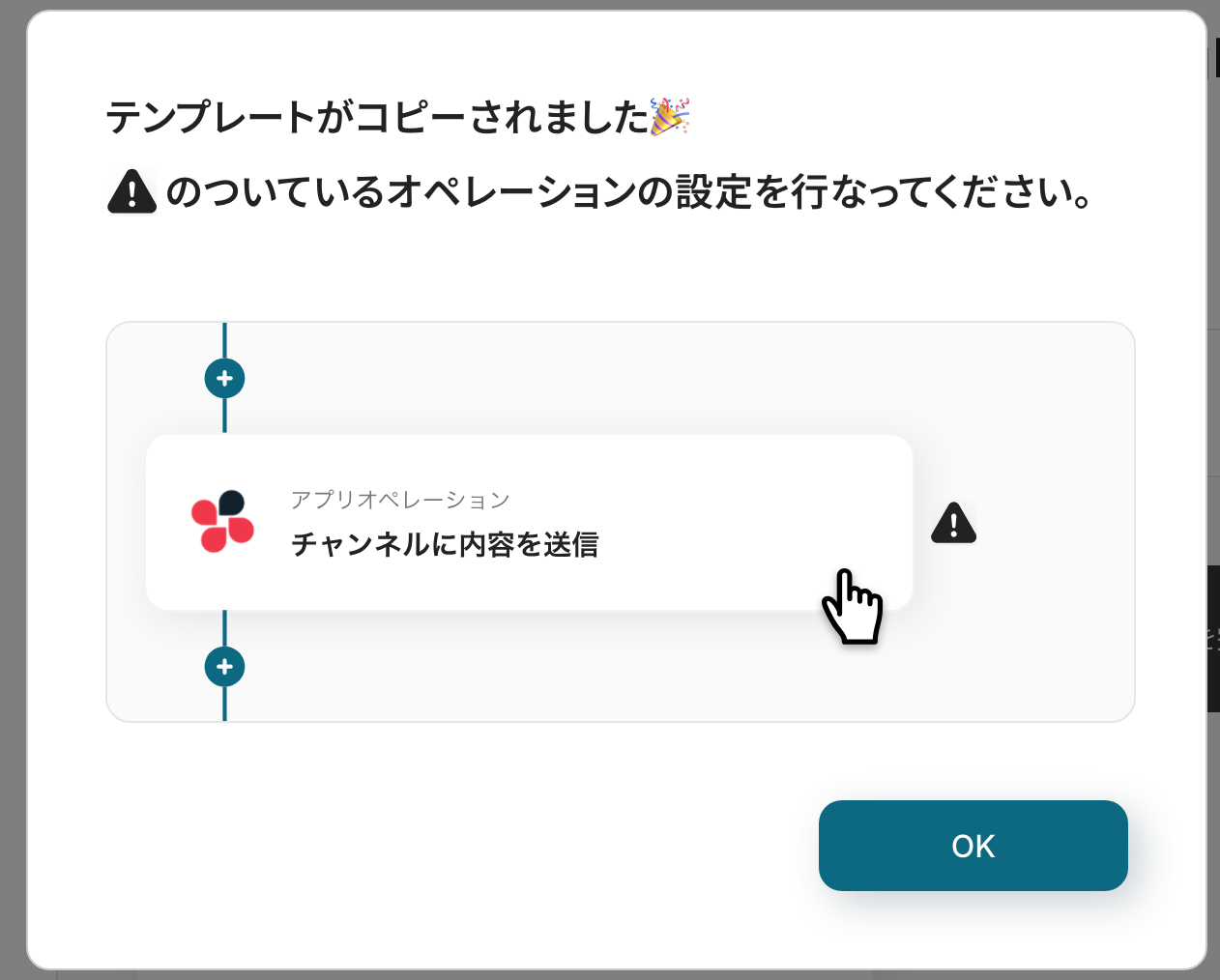
ステップ3:Outlookのトリガー設定
Yoomのフローボットを動かす引き金となるアクションのことを「アプリトリガー」と呼びます。
ここから「Outlookのメール内容をもとにHubSpotにチケットを作成する」フローを設定していきます!
まずは、「特定の件名のメールを受信したら」をクリックしてください。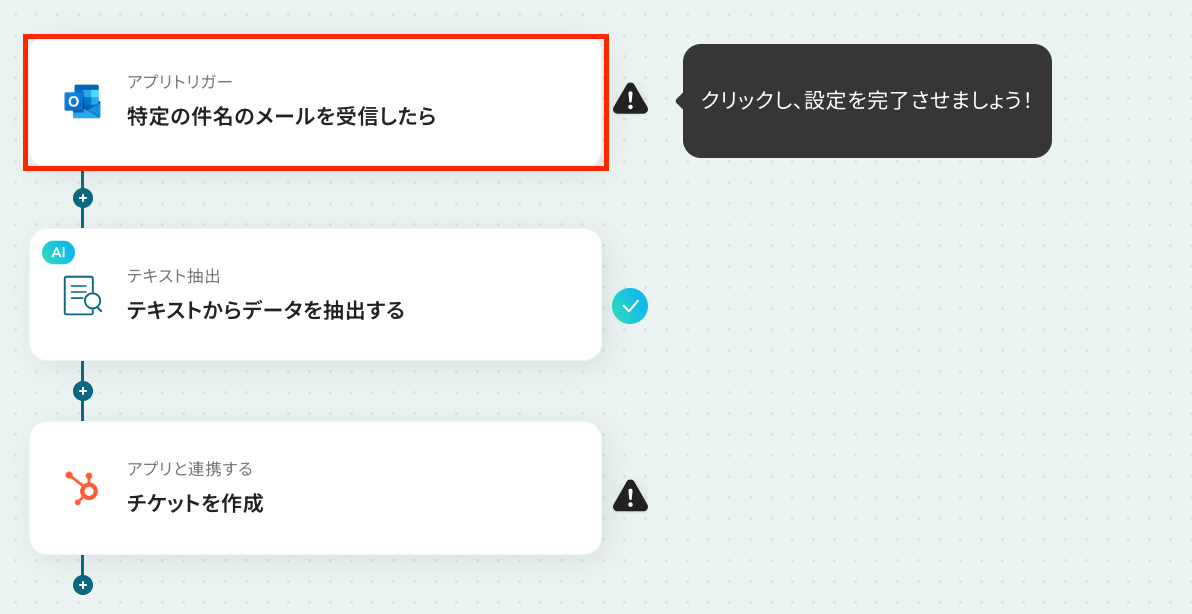
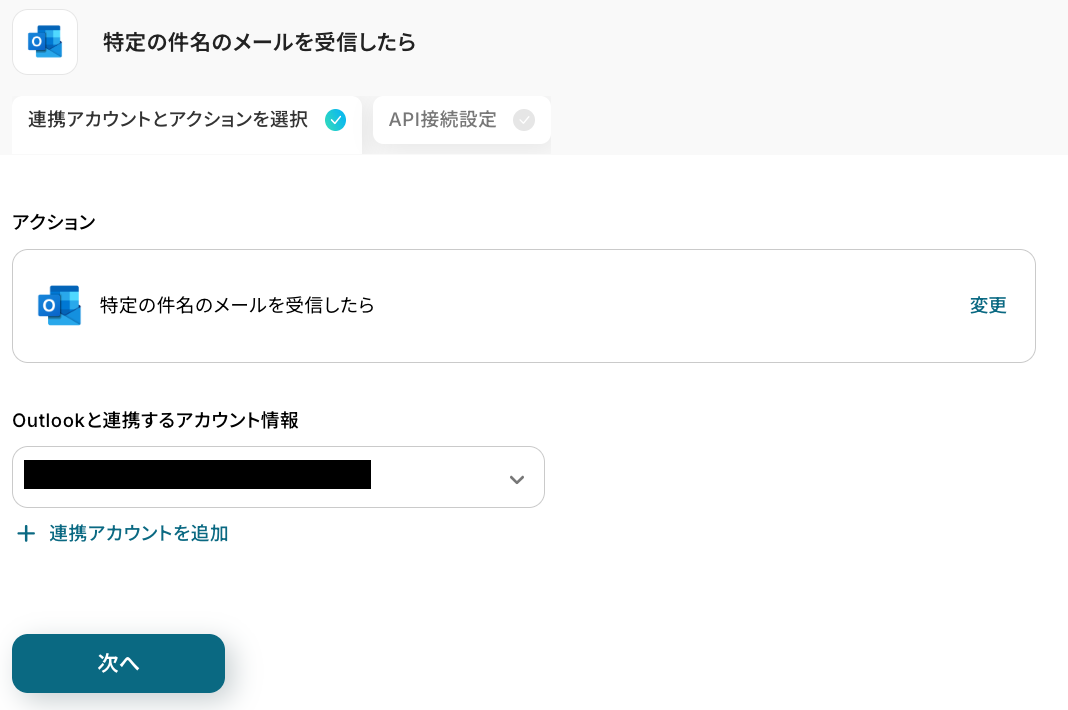
アクションはそのままで、連携するアカウント情報が間違っていないか確認します。
「次へ」をクリックしましょう!
API接続設定画面で必須項目を入力します。
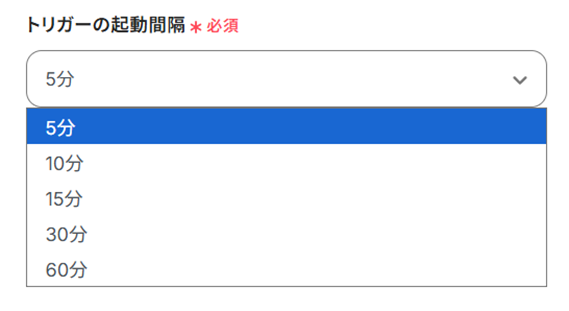
「トリガーの起動間隔」は、5分・10分・15分・30分・60分から選択してください。
基本的にはご契約プランの最短起動間隔にしてお使いいただくことをおすすめします。
※プランによって起動間隔の選択内容が異なるため、ご注意下さい。
※ここで指定したフォルダに格納されたメールが、検知の対象になります。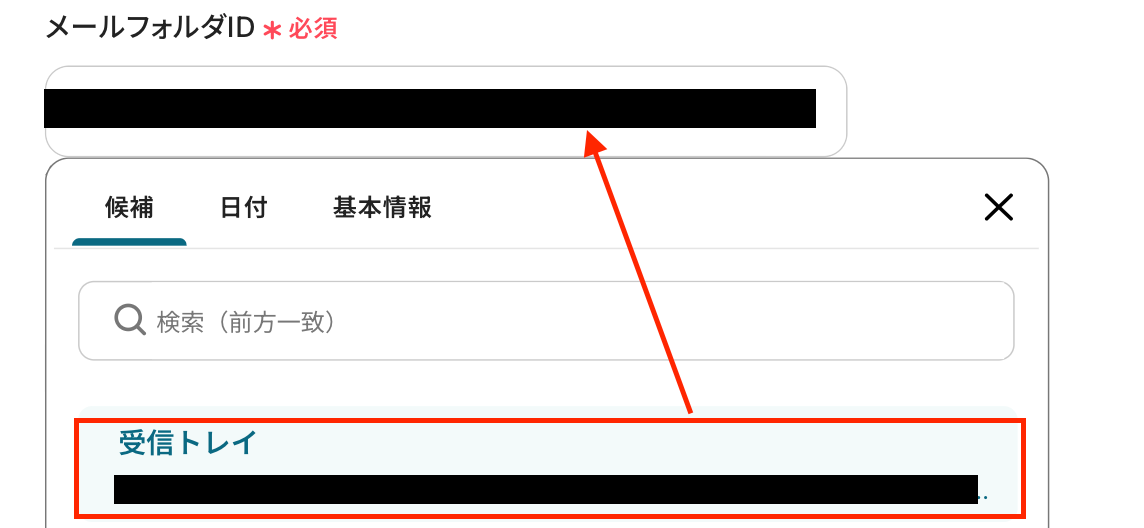
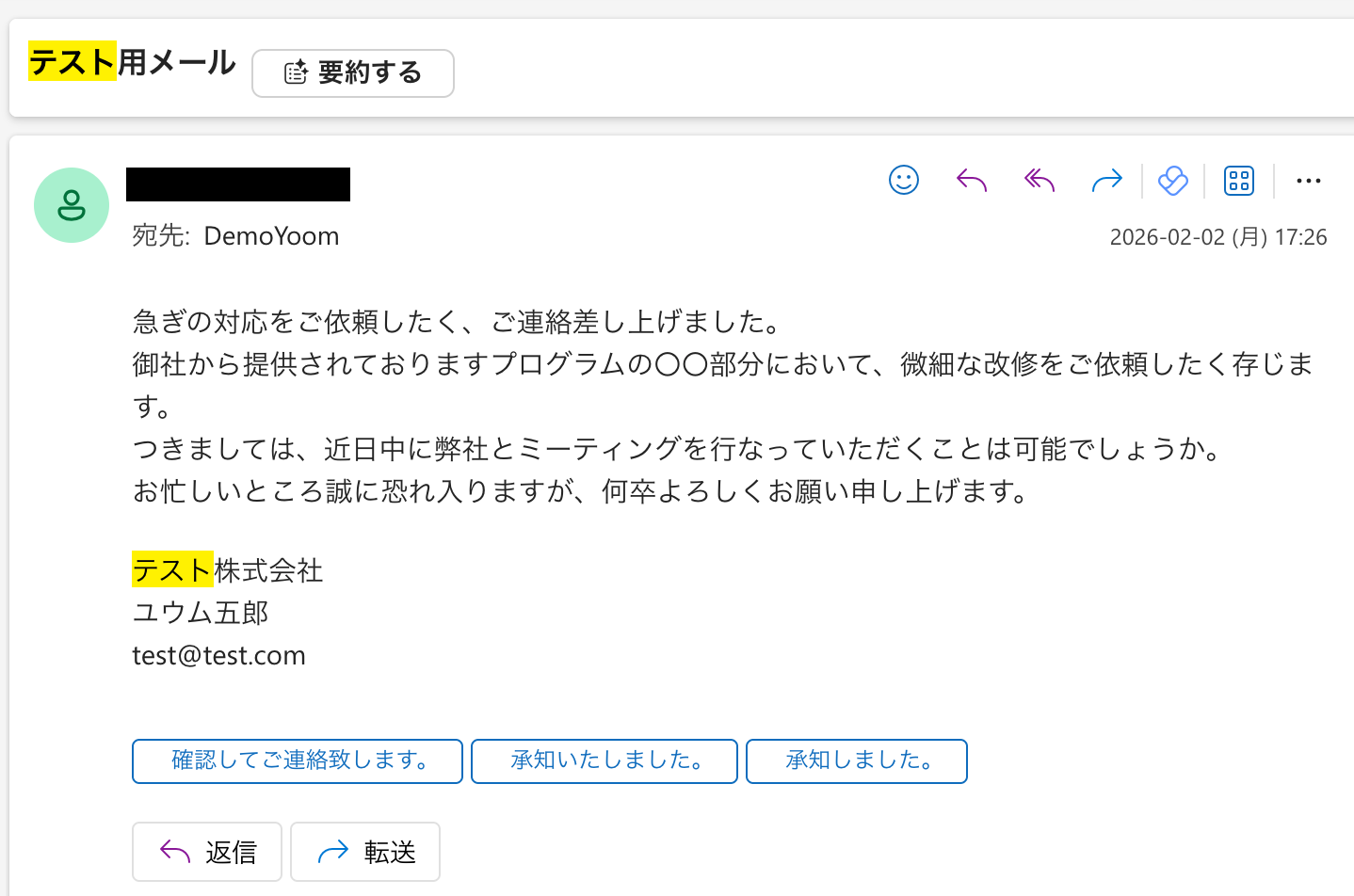
ここで、Outlookの画面に移動し、テスト用にメールを送信しましょう!
※今回は、以下のメールを受信した想定で、解説を進めていきます。
Yoomの画面に戻って、「キーワード」を設定しましょう!
「キーワード」は、先ほどテスト送信したメールに含まれるキーワードを直接入力します。
※ここで指定したキーワードを含む件名のメールを受信した際にフローボットが起動します。
「テスト」をクリックしましょう。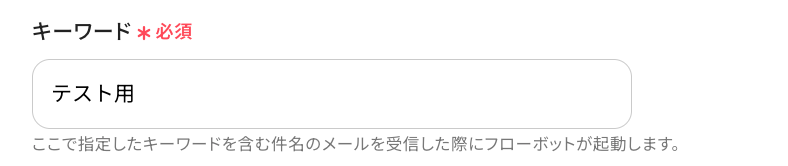
テストに成功すると、先ほどOutlookで受信した内容が取得した値に表示されます。
※取得した値とは?
トリガーやオペレーション設定時に、「テスト」を実行して取得した値のことを指します。
後続のオペレーション設定時の値として利用でき、フローボットを起動する度に変動した値になります。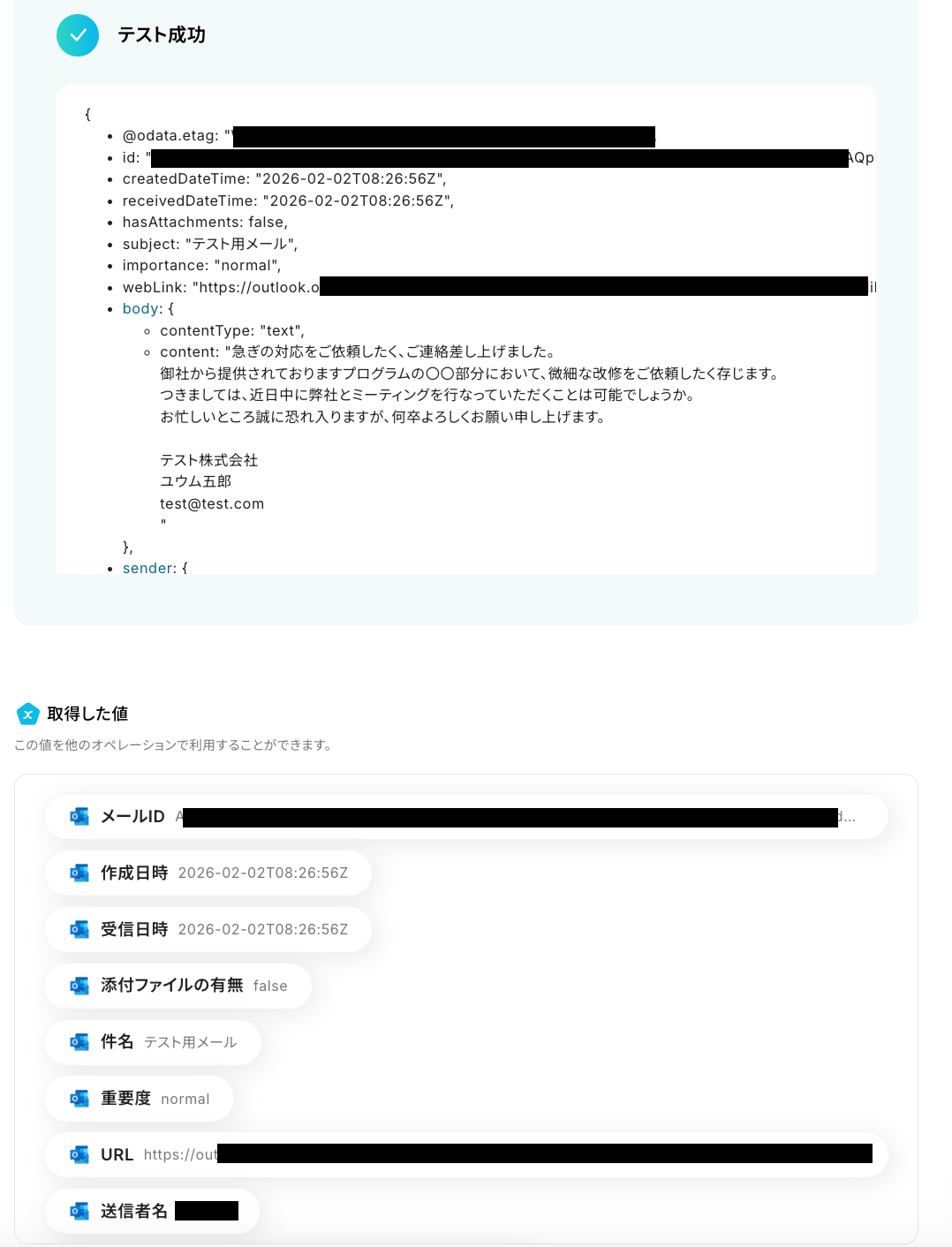
問題がなければ「完了」をクリックしましょう。
ステップ4:テキスト抽出の設定
赤枠をクリックしましょう!
ここでは、先ほど受信したメール本文からデータを抽出する設定を行います。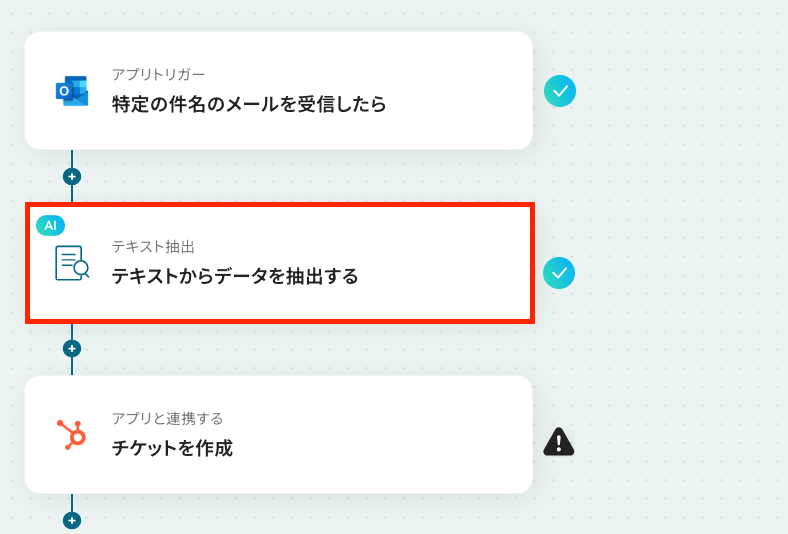
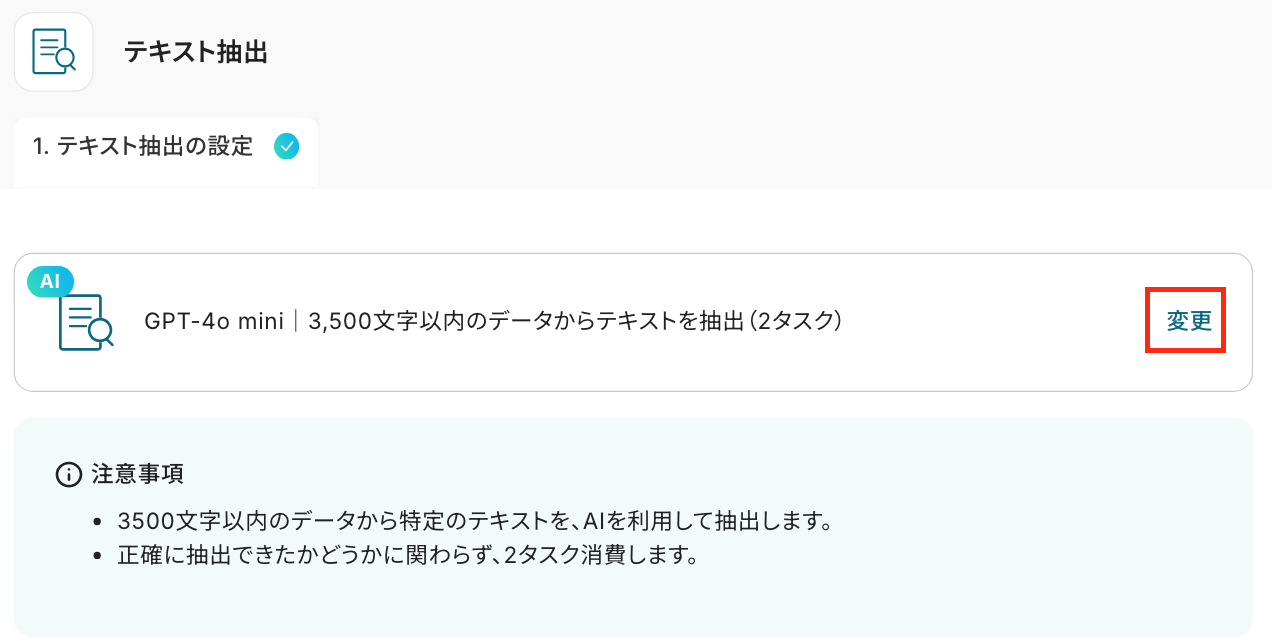
以下の画面が表示されるので、注意事項を確認しましょう。
赤枠部分の「変更」をクリックして、設定を変更することが可能です。
消費するタスク数が異なるのでご注意ください。
詳細設定の画面に遷移したら、「対象のテキスト」を設定します。
下図のように、Outlookのトリガー設定で取得した値を設定してください。
取得した値は入力欄をクリックすると表示されます!
【Tips】
取得した値を活用することで、フローボットを起動する度に変動する値として反映されます。
これにより、毎回変動する情報を手動で入力する必要がなくなり、効率的に連携できます!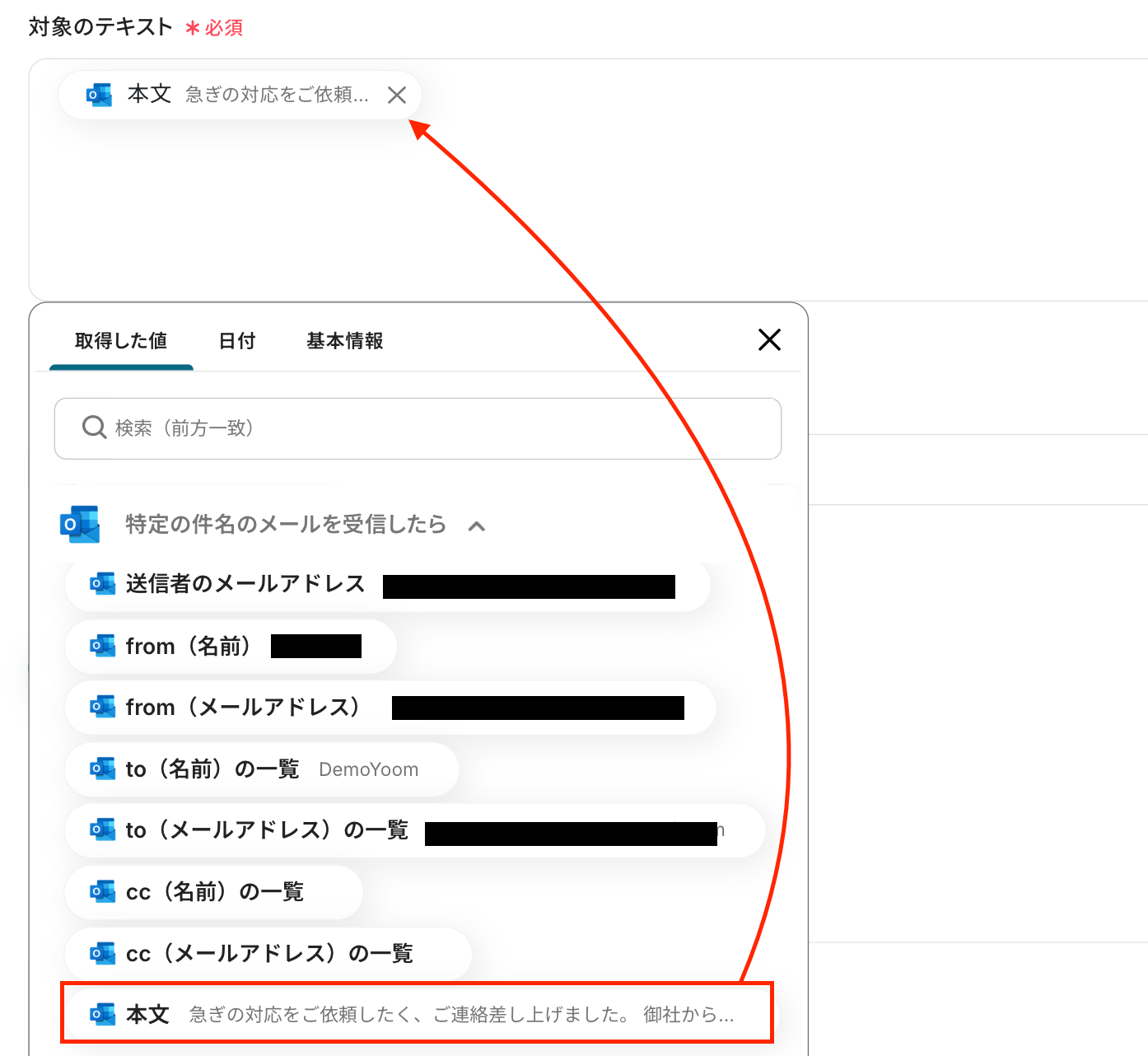
続いて、「抽出したい項目」を設定します。
デフォルトで設定されていますが、自由に設定してもOKです!
テストが成功したら「完了」をクリックしましょう!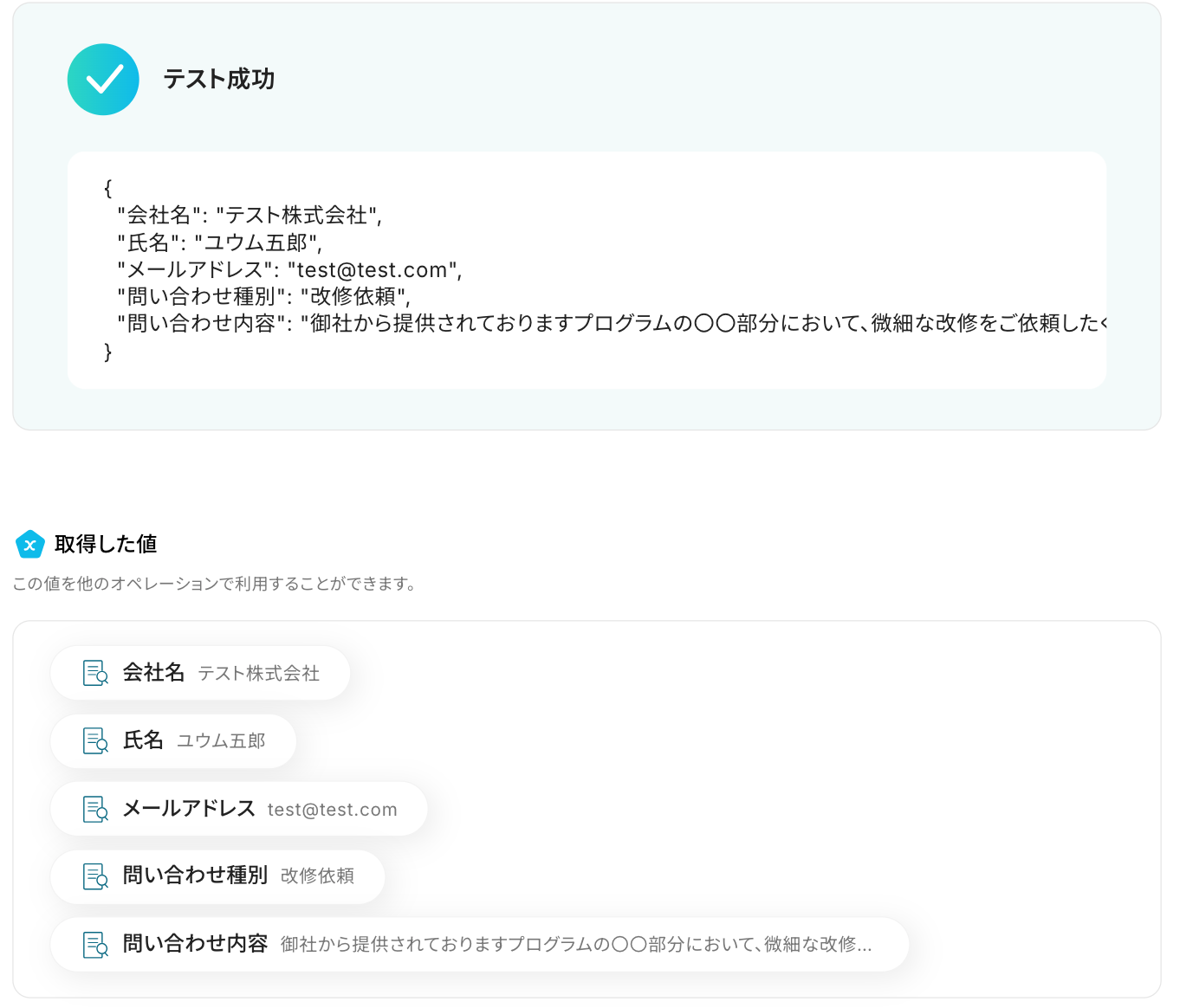
ステップ5:HubSpotのアクション設定
いよいよ最後の設定です!
ここでは、HubSpotにチケットを作成する設定を行います。
赤枠部分をクリックしましょう!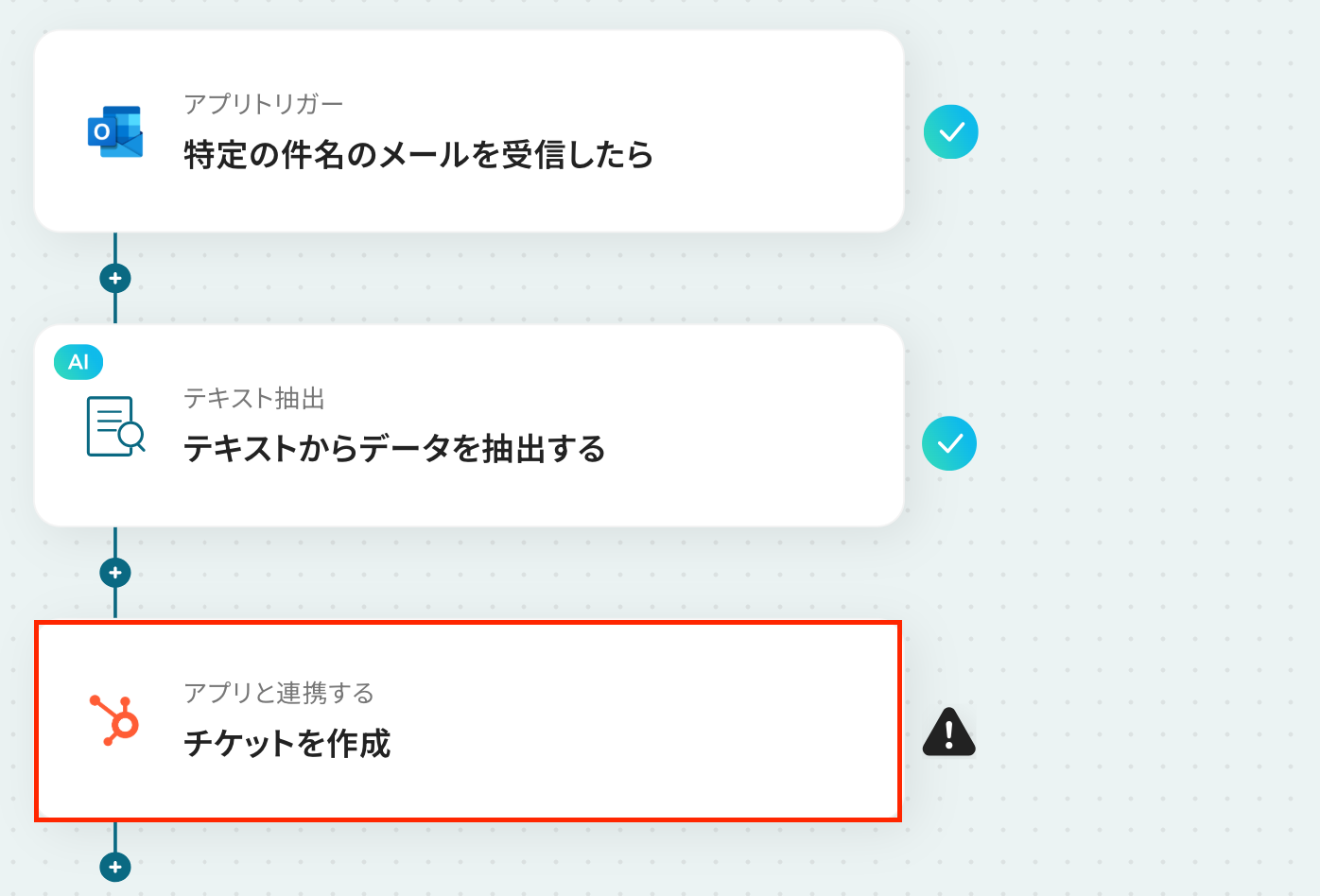
アクションはそのままで、連携するアカウント情報を確認します。
確認後、「次へ」をクリックしましょう!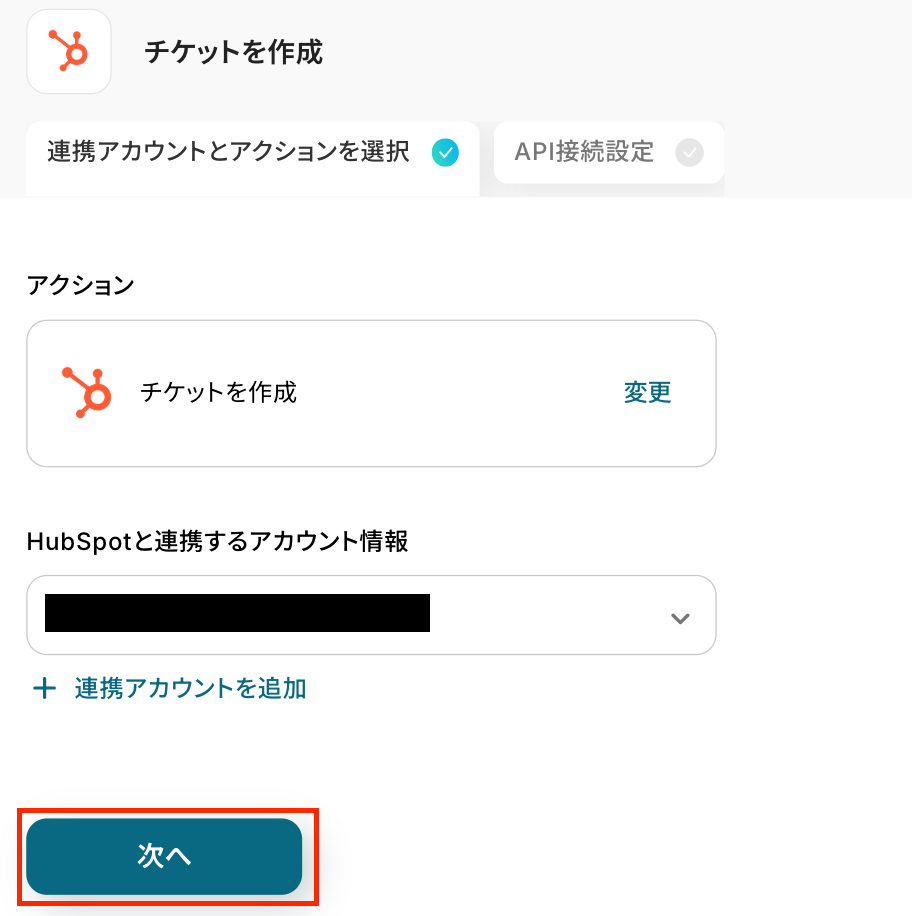
必須項目を入力していきます!
「チケット名」は、「テキストからデータを抽出」設定で取得した値から選択してください。
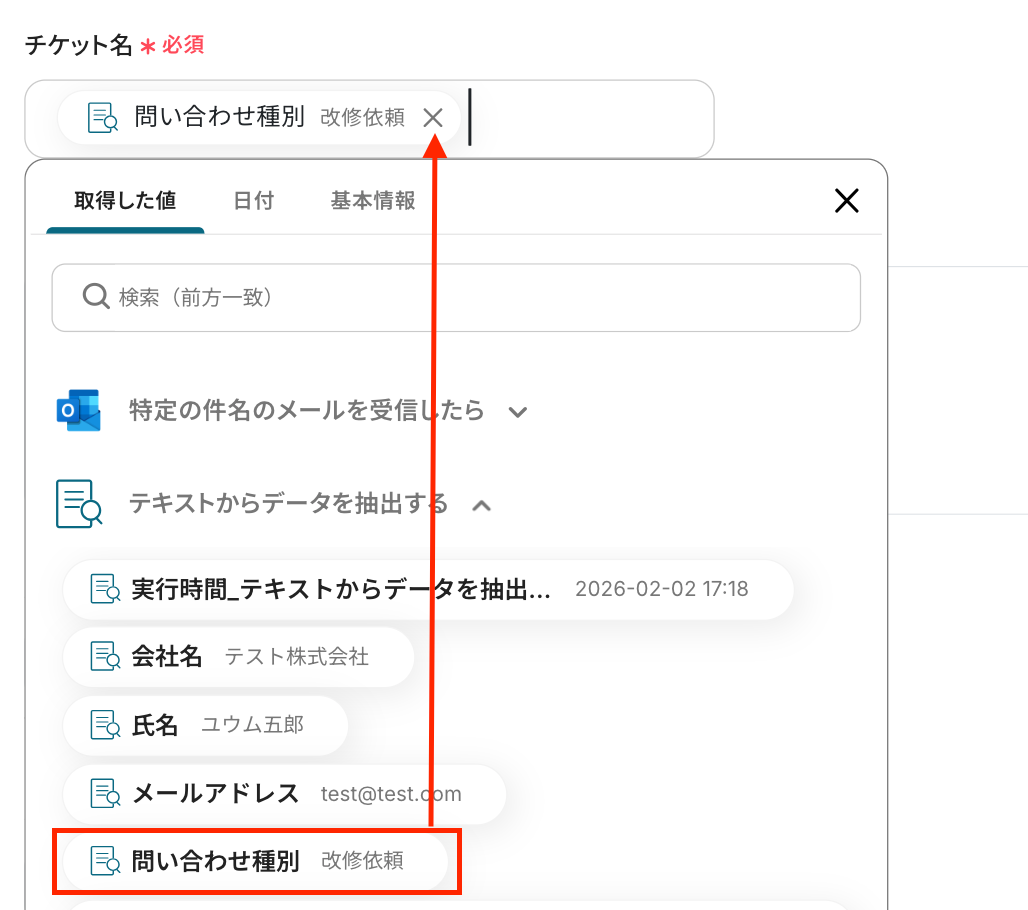
「チケットの説明」は、デフォルトで設定されていますが、自由に設定してOKです!
任意の文章と取得した値を組み合わせて設定しましょう!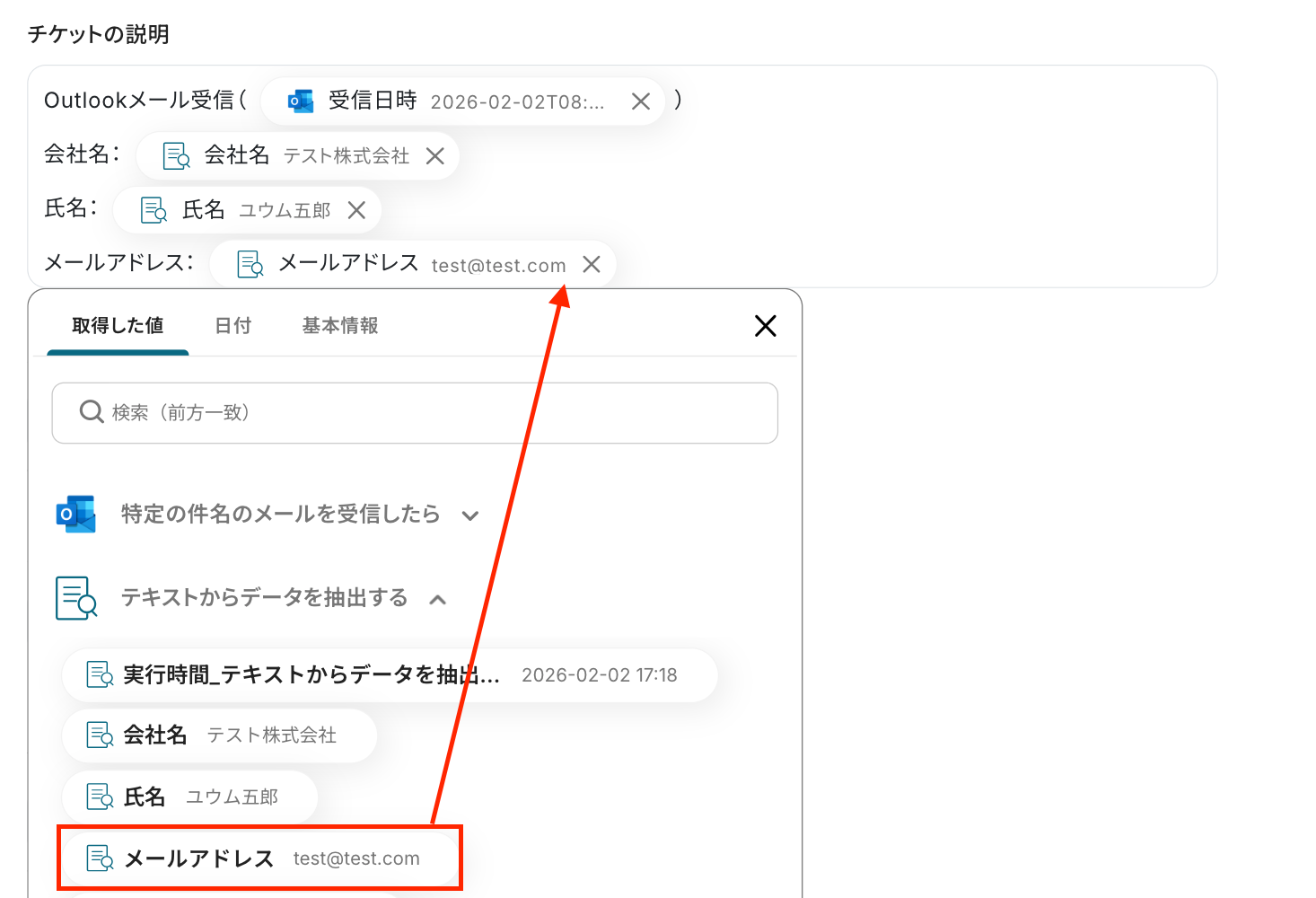
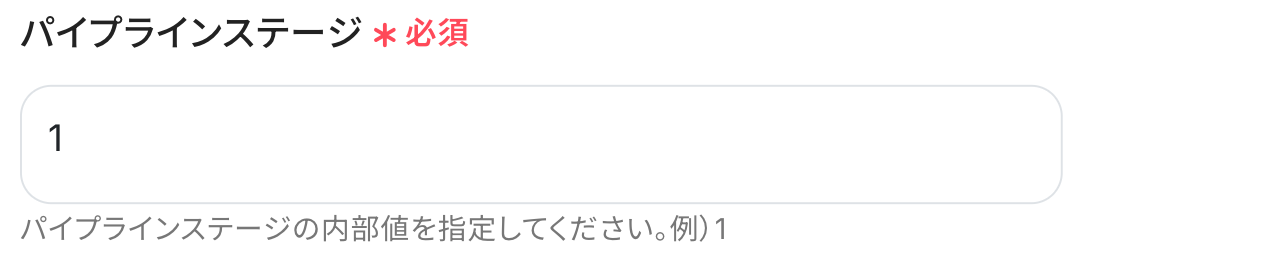
「パイプラインステージ」は、入力欄下の説明に従って、入力してください。
今回は、以下画像のように設定しました。
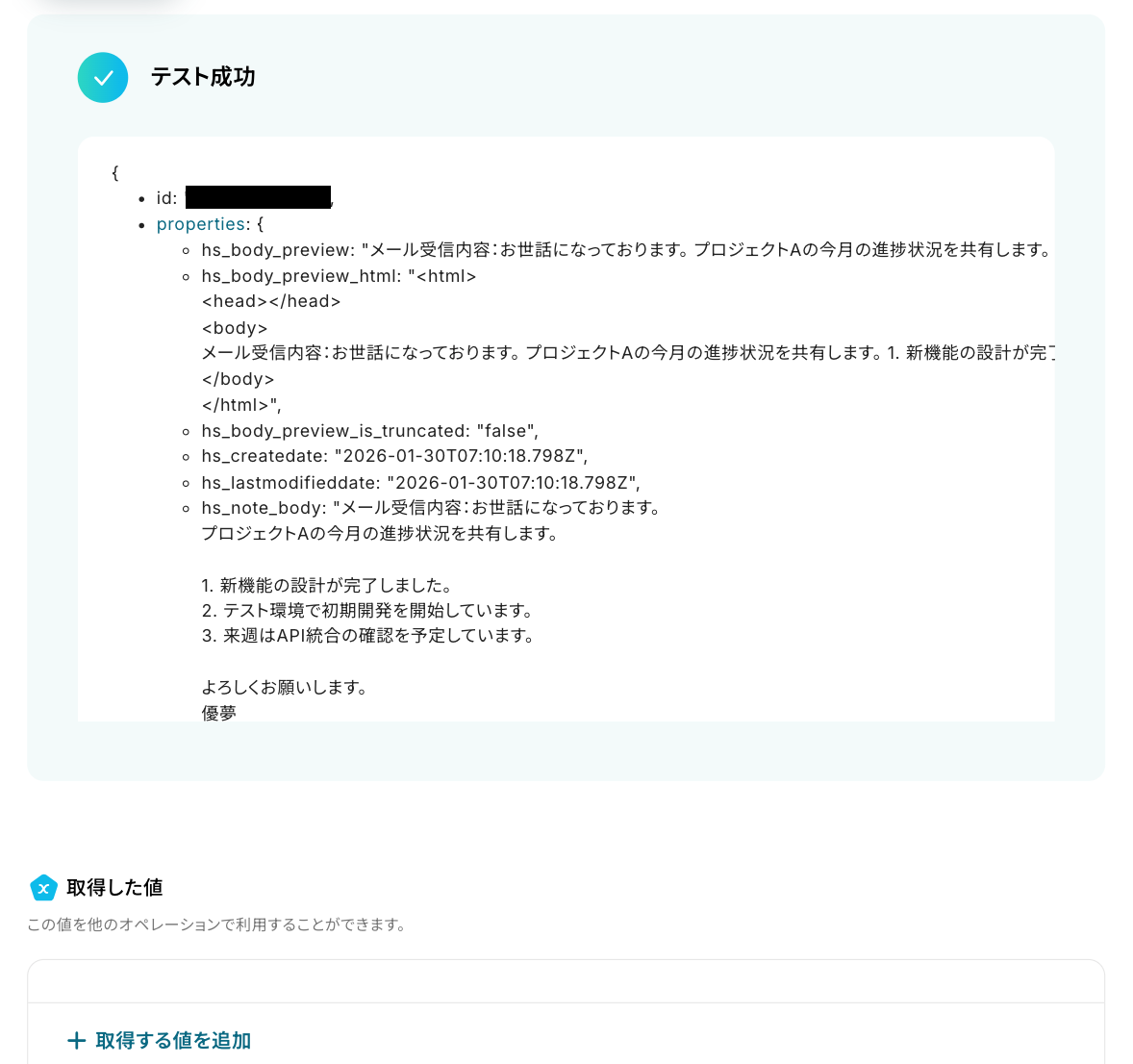
HubSpotにチケットが追加されましたね!
以上で、フローボットの完成です!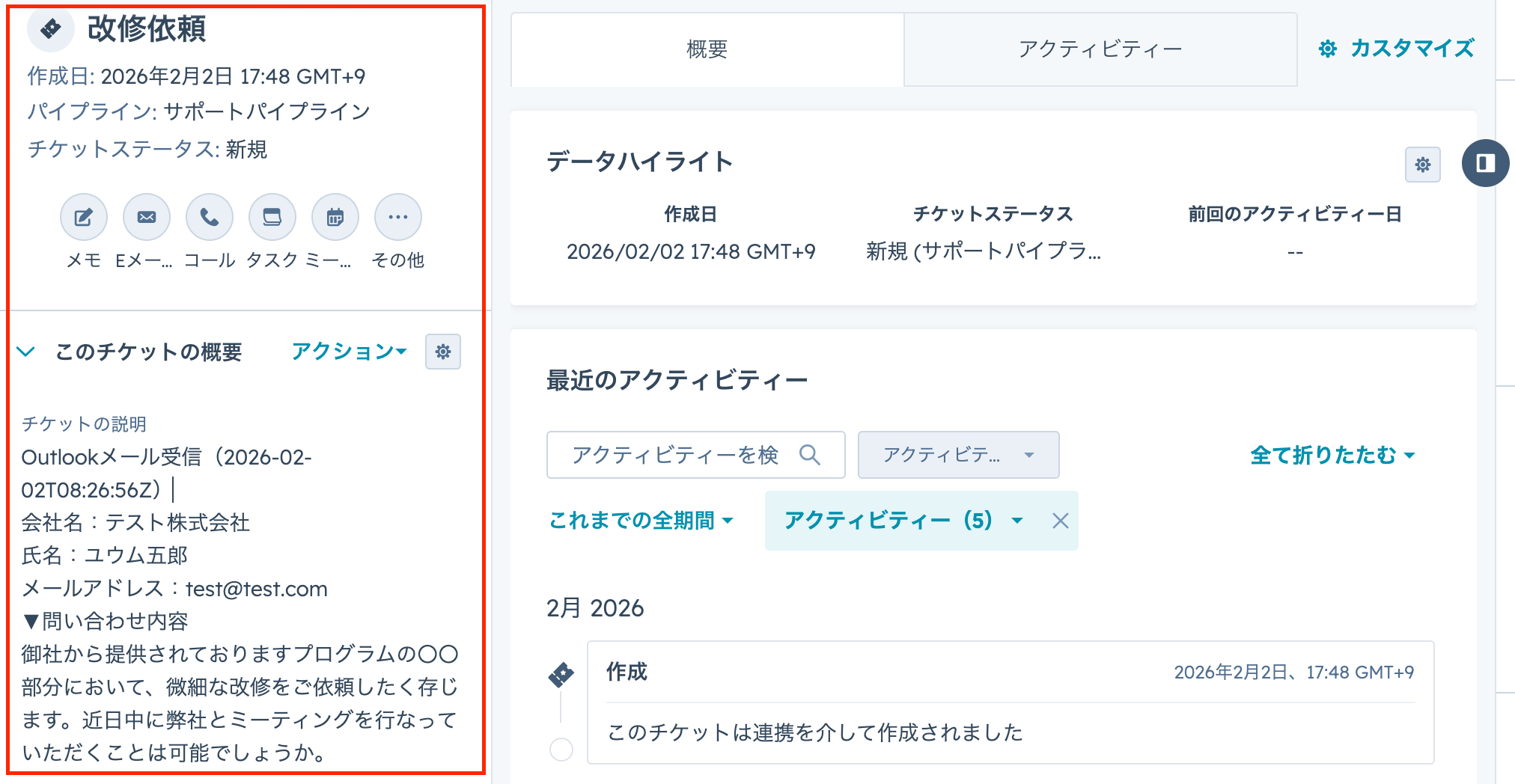
ステップ6:トリガーをONに設定しフロー稼働の準備完了
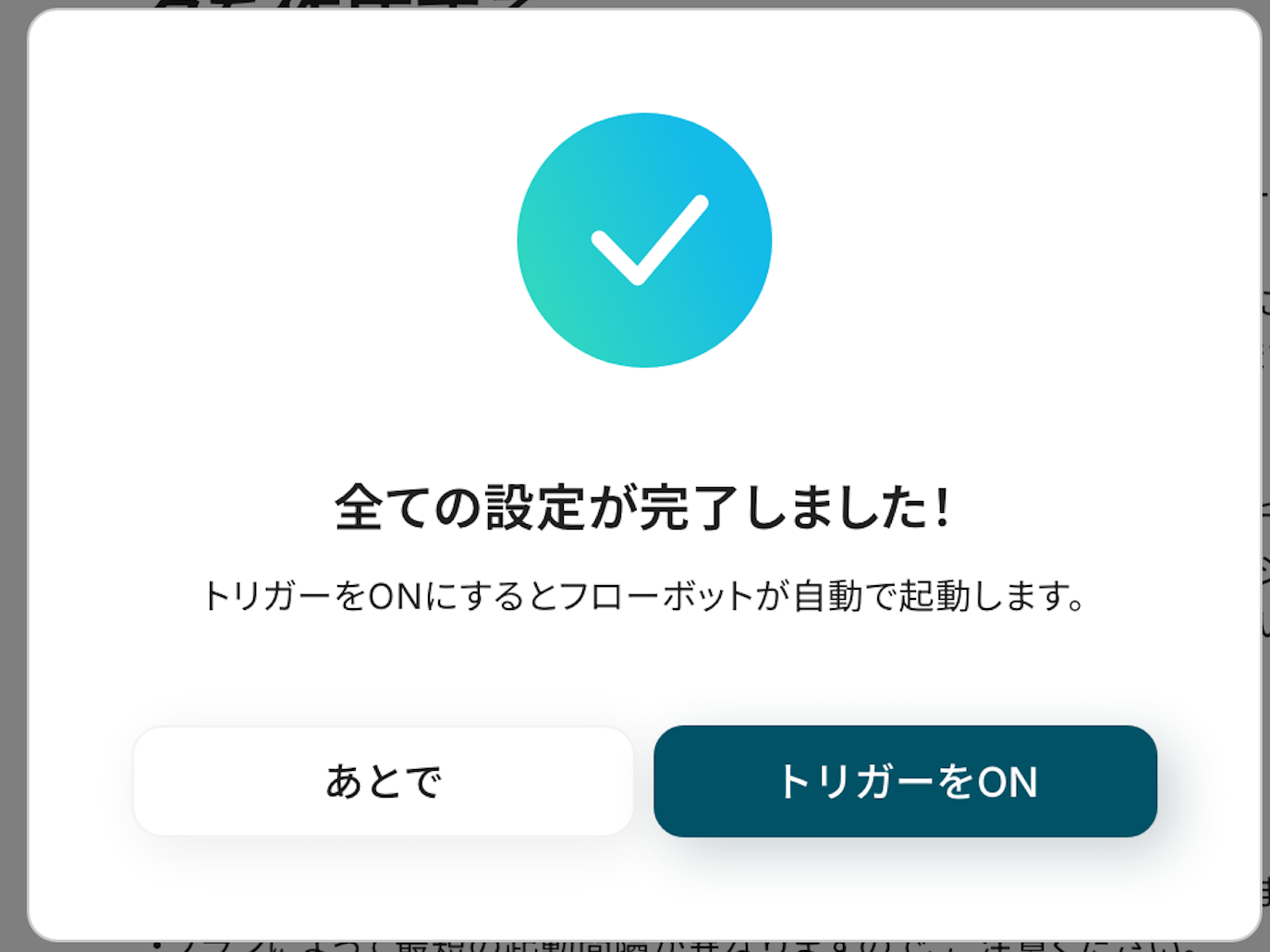
フロー画面に戻り、以下のようなメニューが表示されていれば、OKです!
早速フローを起動させる場合は、「トリガーをON」をクリックしましょう。
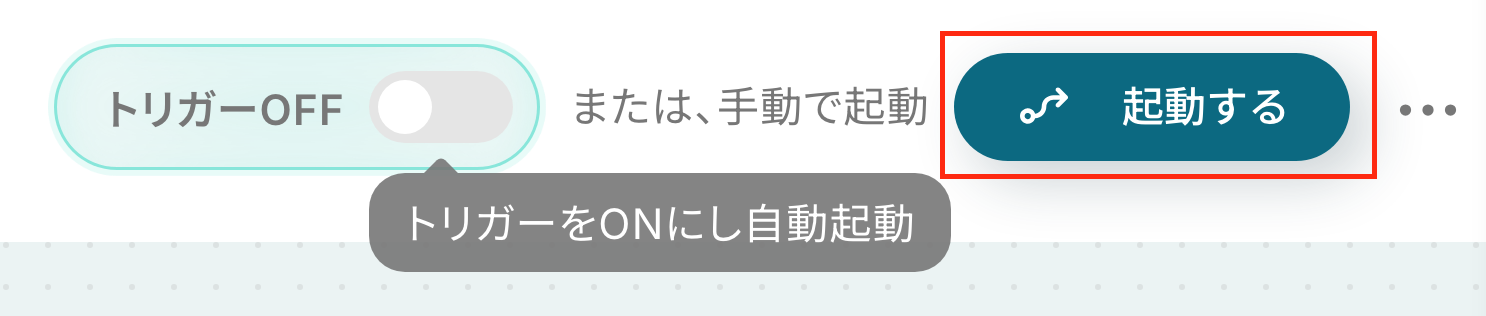
手動で起動させる場合は、フロー画面右上の「起動する」をクリックすることで、お好きなタイミングでフローを起動できます。
HubSpotやOutlookのAPIを使ったその他の自動化例
HubSpotやOutlookのAPIを活用することで、様々な自動化の実現が可能になります。HubSpotを使った自動化例
HubSpotのコンタクトが特定のステータスになった際にGoogle ドキュメントで書類を発行したり、HubSpotへフォーム送信時にGoogle Chatへ通知を送ったりできます。
また、HubSpotの情報を使用してのマネーフォワード クラウド請求書やMisocaへの取引先追加、クラウドサインでの締結完了に伴うHubSpotの取引ステージの更新など、営業・請求業務の効率化が可能です。

- HubSpotとGoogleドキュメントを利用し、手作業で書類を作成している営業担当者の方
- 顧客管理から書類発行までのプロセスに多くの時間を要しており、課題を感じている方
- 手作業による転記ミスを減らし、より正確な書類作成の仕組みを構築したいと考えている方
■このテンプレートを使うメリット
- HubSpotでコンタクトのステータスが更新されると、自動で書類が生成されるため、これまで手作業に費やしていた時間を短縮することができます。
- システムが自動で情報を転記するため、手作業による入力間違いや記載漏れといったヒューマンエラーのリスク軽減に繋がります。
■フローボットの流れ
- はじめに、HubSpotとGoogleドキュメントをYoomと連携します。
- トリガーでHubSpotを選択し、「コンタクトが作成または更新されたら」というアクションを設定します。
- オペレーションで分岐機能を設定し、特定のライフサイクルステージやプロパティの値になったコンタクトのみ、後続の処理に進むよう条件を指定します。
- 最後に、オペレーションでGoogleドキュメントの「書類を発行する」アクションを設定し、HubSpotから取得したコンタクト情報を差し込んで書類を発行します。
■このワークフローのカスタムポイント
- 分岐機能の設定では、トリガーで取得したHubSpotのコンタクト情報(ライフサイクルステージなど)をもとに、書類発行を実行する条件を任意でカスタマイズしてください。
- Googleドキュメントで書類を発行する際、テンプレートとして使用する書類や、HubSpotのどの情報をどの箇所に差し込むかを任意で設定可能です。
■注意事項
- HubSpotとGoogleドキュメントのそれぞれとYoomを連携してください。
- トリガーは5分、10分、15分、30分、60分の間隔で起動間隔を選択できます。
- プランによって最短の起動間隔が異なりますので、ご注意ください。
- 分岐は、パーソナルプラン以上でご利用いただける機能となっております。フリープランの場合は設定しているフローボットのオペレーションやデータコネクトはエラーとなりますので、ご注意ください。
- パーソナルプランなどの有料プランは、2週間の無料トライアルを行うことが可能です。無料トライアル中には制限対象のアプリや機能(オペレーション)を使用することができます。詳しくは、料金プランのページをご参照ください。

- HubSpotのフォームで獲得したリードをGoogle Chatでチームに共有しているマーケティング担当者の方
- フォームからの問い合わせに迅速な対応が求められるインサイドセールスや営業担当者の方
- チーム内の情報共有を自動化し、対応の抜け漏れを防ぎたいと考えているマネージャーの方
- HubSpotフォームへの送信をトリガーに、Google Chatへ自動で通知されるため、手作業による情報共有や確認の手間を削減できます。
- 手動での通知で起こりがちな連絡漏れや共有の遅延を防ぎ、リードへの迅速な対応と機会損失のリスク軽減に繋がります。
- はじめに、HubSpotとGoogle ChatをYoomと連携します。
- 次に、トリガーでHubSpotを選択し、「フォームが送信されたら」というアクションを設定します。
- 最後に、オペレーションでGoogle Chatの「メッセージを送信」アクションを設定し、フォームで送信された情報をもとに通知メッセージを作成します。
■このワークフローのカスタムポイント
- HubSpotのトリガー設定では、通知の対象としたいフォームを任意で指定することが可能です。
- Google Chatに通知するメッセージは、フォームで送信された情報(氏名や会社名、問い合わせ内容など)を組み合わせて自由に設定できます。
- HubSpot、Google ChatのそれぞれとYoomを連携してください。
- トリガーは5分、10分、15分、30分、60分の間隔で起動間隔を選択できます。
- プランによって最短の起動間隔が異なりますので、ご注意ください。
- Google Chatとの連携はGoogle Workspaceの場合のみ可能です。詳細は「Google Chatでスペースにメッセージを送る方法」を参照ください。

この作業は手間がかかるだけでなく、入力ミスが発生する原因にもなります。
このワークフローを活用すれば、HubSpotの会社詳細ページからマネーフォワード クラウド請求書へ取引先情報を自動で追加できるため、登録時の二度手間の課題を削減します。
Chrome拡張機能を使用したトリガーを使用することで、HubSpot上から直接トリガーを起動させることができます。
- HubSpotとマネーフォワード クラウド請求書を利用しており、手作業でのデータ入力に手間を感じている方
- 顧客情報の転記ミスを減らし、請求業務の正確性を向上させたい方
- CRMと会計ソフト間のデータ連携を自動化し、業務効率化を進めたいと考えている方
■このテンプレートを使うメリット
- HubSpotの画面から直接マネーフォワード クラウド請求書に取引先を作成でき、データ転記の手間と時間を短縮します。
- 手作業による情報の入力ミスや転記漏れを防ぎ、請求情報などの正確性を担保し、ヒューマンエラーのリスクを軽減します。
■フローボットの流れ
- はじめに、HubSpotとマネーフォワード クラウド請求書をYoomと連携します。
- 次に、「Chrome拡張機能トリガー」を選択し、HubSpotの会社詳細ページからフローボットを起動できるように設定します。
- 最後に、オペレーションでマネーフォワード クラウド請求書の「取引先を作成する」アクションを設定します。
■このワークフローのカスタムポイント
- Chrome拡張機能トリガーの設定では、フローボットを起動する対象のページURLを指定できます。
- 「取引先を作成する」では、HubSpotから取得した会社名や住所などの情報をどの項目に反映させるかを任意で設定できます。
■注意事項
- HubSpotとマネーフォワード クラウド請求書をYoomと連携してください。
- Chrome拡張機能によるトリガーを使えば、HubSpotの画面上からワンクリックでトリガーを起動できるようになります。アプリページに戻らなくても簡単に操作できるので、よりスムーズに業務を進めていただけます。
- Chrome拡張機能を使ったトリガーの設定方法は「Chrome拡張機能を使ったトリガーの設定方法」をご参照ください。

■このテンプレートをおすすめする方
- HubSpotとGoogleカレンダーを連携させ、予定登録を効率化したい営業担当者の方
- 手作業による顧客情報や日時の転記ミスをなくし、正確なスケジュール管理を実現したい方
- 定型的な入力業務を自動化し、コア業務に集中できる環境を整えたいチームリーダーの方
■このテンプレートを使うメリット
- HubSpotのコンタクトページから直接予定を作成できるため、アプリ間の画面往復や手入力の時間を短縮できます。
- 手作業での情報転記が不要になるため、名前や日時の入力間違いといったヒューマンエラーの防止に繋がります。
■フローボットの流れ
- はじめに、HubSpotとGoogleカレンダーをYoomと連携します。
- 次に、トリガーでChrome拡張機能を選択し、「コンタクト詳細ページから起動」アクションを設定します。これにより、HubSpotのコンタクトページからフローボットを起動できるようになります。
- 続いて、オペレーションでHubSpotの「コンタクトのカスタムプロパティを取得」アクションを設定し、予定作成に必要な顧客情報を取得します。
- 最後に、オペレーションでGoogleカレンダーの「予定を作成」アクションを設定し、取得した情報をもとにカレンダーへ予定を登録します。
■このワークフローのカスタムポイント
- このワークフローを利用するには、YoomのChrome拡張機能のインストールが必要です。トリガー設定の際に、対象となるHubSpotのページURLなどを指定して、拡張機能が正しく動作するように設定してください。
■注意事項
- HubSpotとGoogleカレンダーのそれぞれとYoomを連携してください。
- Chrome拡張機能を使ったトリガーの設定方法は「Chrome拡張機能を使ったトリガーの設定方法」をご参照ください。

この単純作業は時間を要するだけでなく、入力ミスといったヒューマンエラーの原因にもなりがちです。
このワークフローを活用すれば、HubSpotの会社情報ページからMisocaへ取引先情報を自動で登録できるため、手作業による情報登録の手間やミスをなくし、業務を効率化します。
Chrome拡張機能を使用したトリガーを使用することで、HubSpot上から直接トリガーを起動させることができます。
■このテンプレートをおすすめする方
- HubSpotとMisocaを利用しており、取引先情報の二重入力の手間を解消したい方
- 手作業によるデータ入力ミスをなくし、請求業務の正確性を高めたい経理担当者の方
- SaaS間のデータ連携を自動化し、チーム全体の生産性向上を目指すマネージャーの方
■このテンプレートを使うメリット
- HubSpotの画面から直接Misocaへ取引先を登録できるため、情報の手入力に費やしていた時間を短縮できます。
- 手作業による情報の転記が不要になることで、入力間違いや記載漏れといったヒューマンエラーのリスク軽減に繋がります。
■フローボットの流れ
- はじめに、HubSpotとMisocaをYoomと連携します。
- 次に、トリガーでChrome拡張機能トリガーを選択し、HubSpotの会社詳細ページでYoomの拡張機能を起動した際にフローが開始されるよう設定します。
- 最後に、オペレーションでMisocaの「取引先を作成」アクションを設定し、HubSpotから取得した会社情報を連携して、新しい取引先として登録します。
■このワークフローのカスタムポイント
- Chrome拡張機能トリガーの設定で、フローを起動させたいページのURLをご自身のHubSpot環境に合わせて設定してください。
- Misocaの「取引先を作成」アクションで、HubSpotから取得したどの情報を、取引先名や住所などの各項目に紐付けるかを任意で設定してください。
■注意事項
- HubSpotからMisocaのそれぞれとYoomを連携してください。
- Chrome拡張機能を使用したトリガーを使用することで、HubSpot上から直接トリガーを起動させることができます。
- Chrome拡張機能を使ったトリガーの設定方法は「Chrome拡張機能を使ったトリガーの設定方法」をご参照ください。

このワークフローを活用すれば、Yoomのフォームで受け付けた問い合わせをDifyが自動で翻訳します。さらに、HubSpotにチケットとして自動で登録するため、多言語での顧客対応プロセスを円滑に進めることができます。
- 海外からの問い合わせ対応で、翻訳とHubSpotへの入力作業に課題を感じている方
- DifyとHubSpotを活用し、顧客対応の初動を迅速化したいと考えている方
- 多言語での顧客サポート体制を、人的リソースを増やさずに強化したいと考えている方
- フォーム受信から翻訳、HubSpotへのチケット作成までが自動化され、手作業にかかっていた時間を削減し、迅速な顧客対応を実現します。
- 手動での翻訳やデータ転記が減るため、翻訳ミスや入力漏れといったヒューマンエラーを防ぎ、対応品質の向上に繋がります。
- はじめに、DifyとHubSpotをYoomと連携します。
- フォームトリガーを選択し、問い合わせを受け付けるフォームの項目を設定します。
- 次に、オペレーションでDifyの「チャットメッセージを送信」アクションを選択し、フォームで受け付けた問い合わせ内容を翻訳するよう設定します。
- 最後に、オペレーションでHubSpotの「チケットを作成」アクションを選択し、Difyで翻訳されたテキスト情報をもとにチケットを作成するよう設定します。
- フォームトリガーで取得した問い合わせ内容や顧客情報といった値を後続のDifyやHubSpotのアクション内で変数として埋め込み、動的な処理を実現できます。
- HubSpotでチケットを作成する際に、翻訳結果やフォームから取得した顧客情報などを引用できます。
- Dify、HubSpotのそれぞれとYoomを連携してください。
- Difyのマイアプリ連携方法は「Difyマイアプリ登録方法と連携するとできること」をご参照ください。

- スマレジとHubSpotで顧客情報を管理し、二重入力に手間を感じている店舗運営担当者の方
- 手作業での情報転記による入力ミスや登録漏れといったヒューマンエラーを防ぎたい方
- 店舗での会員登録からマーケティング施策までの連携を円滑にしたいと考えている方
- スマレジに会員情報が登録されると自動でHubSpotに連携されるため、これまで手作業に費やしていたデータ入力の時間を短縮することができます。
- 手作業によるデータ転記が不要になることで、入力間違いや登録漏れといったヒューマンエラーのリスクを軽減し、データの正確性を保つことに繋がります。
- はじめに、スマレジとHubSpotをYoomと連携します。
- 次に、トリガーでスマレジを選択し、「会員情報が登録されたら(Webhook起動)」というアクションを設定します。
- 次に、オペレーションでスマレジの「会員情報を取得」アクションを設定し、トリガーで取得したIDを元に詳細な会員情報を取得します。
- 最後に、オペレーションでHubSpotの「コンタクトの作成」アクションを設定し、スマレジから取得した情報を連携します。
■このワークフローのカスタムポイント
- スマレジの「会員情報を取得」オペレーションでは、トリガーで連携された会員のIDを任意で設定してください。
- HubSpotにコンタクトを作成する際、スマレジから取得した氏名やメールアドレスなどの情報を、HubSpotのどのフィールドに登録するかを自由に設定できます。
- HubSpot、スマレジのそれぞれとYoomを連携してください。
- トリガーは5分、10分、15分、30分、60分の間隔で起動間隔を選択できます。
- プランによって最短の起動間隔が異なりますので、ご注意ください。
- スマレジはミニプラン以上でご利用いただけるアプリとなっております。フリープラン・パーソナルプランの場合は設定しているフローボットのオペレーションやデータコネクトはエラーとなりますので、ご注意ください。
- パーソナルプラン・ミニプラン・チームプラン・サクセスプランなどの有料プランは、2週間の無料トライアルを行うことが可能です。無料トライアル中には制限対象のアプリを使用することができます。

■このテンプレートをおすすめする方
- クラウドサインとHubSpotを併用し、契約管理や案件管理を行っている営業担当者の方
- 契約締結後の手動でのステータス更新に手間や漏れなどの課題を感じている方
- 営業プロセスにおける定型業務を自動化し、コア業務に集中したいと考えている方
■このテンプレートを使うメリット
- クラウドサインでの締結完了と同時に、HubSpotの取引ステージが自動で更新されるため、これまで手作業に費やしていた時間を短縮できます。
- 手動更新に伴うステータスの更新漏れや、対応の遅れといったヒューマンエラーを防ぎ、案件管理の正確性を向上させます。
■フローボットの流れ
- はじめに、クラウドサインとHubSpotをYoomと連携します。
- 次に、トリガーでクラウドサインを選択し、「クラウドサインで書類の締結が完了したら」というアクションを設定します。
- 次に、オペレーションのAI機能で「正規表現によるデータの抽出」を設定し、締結情報からHubSpotの取引を特定するために必要な情報を抽出します。
- 最後に、オペレーションでHubSpotを選択し、「取引の更新」アクションで、対象の取引ステージを更新します。
■このワークフローのカスタムポイント
- AIへの指示内容は、書類から抽出したい情報に合わせて任意で設定いただけます。
- HubSpotで更新する取引ステージは、「成約」以外にも自社の運用に合わせて任意で設定いただけます。
■注意事項
- クラウドサイン、HubSpotのそれぞれとYoomを連携してください。
- トリガーは5分、10分、15分、30分、60分の間隔で起動間隔を選択できます。
- プランによって最短の起動間隔が異なりますので、ご注意ください。
- クラウドサインはミニプラン以上でご利用いただけるアプリとなっております。フリープラン・パーソナルプランの場合は設定しているフローボットのオペレーションやデータコネクトはエラーとなりますので、ご注意ください。
- パーソナルプラン・ミニプラン・チームプラン・サクセスプランなどの有料プランは、2週間の無料トライアルを行うことが可能です。無料トライアル中には制限対象のアプリを使用することができます。

■このテンプレートをおすすめする方
- ecforceの受注情報をHubSpotに手入力しており、手間を感じているEC担当者の方
- HubSpotを活用した顧客管理を効率化し、データ入力の自動化を検討している方
- 手作業による転記ミスをなくし、顧客データ管理の精度を向上させたいと考えている方
■このテンプレートを使うメリット
- ecforceで受注が発生すると自動でHubSpotにコンタクトが作成されるため、これまでデータ入力に費やしていた時間を短縮することができます。
- 手作業での情報転記が不要になることで、氏名や連絡先の入力間違いといったヒューマンエラーを防ぎ、データの正確性を維持します。
■フローボットの流れ
- はじめに、ecforceとHubSpotをYoomと連携します。
- 次に、トリガーとしてecforceを選択し、「受注情報が登録されたら」というアクションを設定します。
- 最後に、オペレーションでHubSpotを選択し、「コンタクトの作成」アクションを設定し、ecforceから取得した顧客情報を紐付けます。
■このワークフローのカスタムポイント
- HubSpotでコンタクトを作成する際、ecforceから取得したお客様の氏名やメールアドレス、住所といった動的なデータを、HubSpotの各プロパティに自由に紐付けることができます。
- また、コンタクトのプロパティに対して、特定のキャンペーン名など任意のテキストを固定値として入力することも可能です。
■注意事項
- ecforceとHubSpotをYoomと連携してください。
- トリガーは5分、10分、15分、30分、60分の間隔で起動間隔を選択できます。
- プランによって最短の起動間隔が異なりますので、ご注意ください。
- ecforceはミニプラン以上でご利用いただけるアプリとなっております。フリープラン・パーソナルプランの場合は設定しているフローボットのオペレーションやデータコネクトはエラーとなりますので、ご注意ください。
- パーソナルプラン・ミニプラン・チームプラン・サクセスプランなどの有料プランは、2週間の無料トライアルを行うことが可能です。無料トライアル中には制限対象のアプリを使用することができます。

■このテンプレートをおすすめする方
- boardとHubSpotの両方を利用しており、手動でのデータ連携に手間を感じている方
- 案件管理から顧客サポートまでの情報連携をスムーズにし、対応速度を向上させたい方
- 部門間のデータ共有を自動化し、業務プロセス全体の最適化を目指している方
■このテンプレートを使うメリット
- boardへの案件登録をトリガーにHubSpotのチケットが自動作成されるため、これまでデータ入力に費やしていた時間を短縮し、コア業務に集中できます。
- 手作業による情報転記がなくなることで、入力漏れや間違いといったヒューマンエラーを防ぎ、常に正確な情報に基づいた顧客対応が可能になります。
■フローボットの流れ
- はじめに、boardとHubSpotをYoomと連携します。
- 次に、トリガーでboardを選択し、「新しい案件が登録または更新されたら」というアクションを設定します。
- オペレーションでは、まず分岐機能を設定し、特定の条件に応じて後続の処理を分けられるようにします。
- 最後に、オペレーションでHubSpotの「チケットを作成」アクションを設定し、boardから取得した案件情報を各項目に紐付けます。
■このワークフローのカスタムポイント
- boardとの連携設定では、任意のAPIキーを入力して接続してください。
- HubSpotのチケット作成オペレーションでは、チケット名や担当者などの各フィールドに、boardから取得した情報を自由に割り当てて設定できます。
■注意事項
- board、HubSpotのそれぞれとYoomを連携してください。
- トリガーは5分、10分、15分、30分、60分の間隔で起動間隔を選択できます。プランによって最短の起動間隔が異なりますので、ご注意ください。
- boardはミニプラン以上でご利用いただけるアプリとなっております。フリープラン・パーソナルプランの場合は設定しているフローボットのオペレーションやデータコネクトはエラーとなりますので、ご注意ください。
- ミニプラン・チームプラン・サクセスプランなどの有料プランは、2週間の無料トライアルを行うことが可能です。無料トライアル中には制限対象のアプリを使用することができます。
- 分岐はパーソナルプラン以上のプランでご利用いただける機能(オペレーション)となっております。フリープランの場合は設定しているフローボットのオペレーションはエラーとなりますので、ご注意ください。
- パーソナルプランなどの有料プランは、2週間の無料トライアルを行うことが可能です。無料トライアル中には制限対象のアプリや機能(オペレーション)を使用することができます。詳しくは、「料金プランのページ」をご参照ください。
Outlookを使った自動化例
Outlookで受信した添付ファイルをMicrosoft SharePointやOneDriveへ自動で保存したり、受信メールの内容をMicrosoft Excelにレコード追加したりできます。
さらに、受信した英文レビューをDeepLで翻訳してSlackへ通知することや、Zendeskへのチケット作成といったカスタマーサポート業務の自動化も実現できます。

■概要
Outlookで受信する請求書や報告書などの添付ファイルを、都度手作業でMicrosoft SharePointに保存していませんか?この定型的な作業は手間がかかるだけでなく、保存漏れや誤ったフォルダへの格納といったミスにつながることもあります。このワークフローを活用すれば、Outlookでのメール受信をきっかけに、添付ファイルをMicrosoft SharePointへ自動でアップロードでき、こうした課題をスムーズに解消できます。
■このテンプレートをおすすめする方
- Outlookで受信した添付ファイルを手作業でMicrosoft SharePointに格納している方
- ファイルのダウンロードやアップロード作業に時間を取られ、業務効率に課題を感じている方
- 手作業によるファイルの保存漏れや、格納場所の間違いなどのヒューマンエラーを防ぎたい方
■このテンプレートを使うメリット
- Outlookでのメール受信からMicrosoft SharePointへのファイル保存までが自動化されるため、これまで手作業に費やしていた時間を短縮できます。
- 手動でのファイル操作が不要になることで、保存漏れや誤った場所への格納といったヒューマンエラーのリスクを軽減し、業務の正確性が向上します。
■フローボットの流れ
- はじめに、OutlookとMicrosoft SharePointをYoomと連携します。
- 次に、トリガーでOutlookを選択し、「メールを受信したら」というアクションを設定します。
- オペレーションで分岐機能を設定し、添付ファイルの有無などに応じて後続の処理を分岐させます。
- 添付ファイルがある場合、Outlookの「メールの添付ファイルの情報を取得する」アクションと「メールの添付ファイルをダウンロード」アクションを順に設定します。
- 最後に、オペレーションでMicrosoft SharePointの「ファイルをアップロード」アクションを設定し、ダウンロードしたファイルを指定のフォルダに格納します。
※「トリガー」:フロー起動のきっかけとなるアクション、「オペレーション」:トリガー起動後、フロー内で処理を行うアクション
■このワークフローのカスタムポイント
- Outlookのトリガー設定では、特定のメールフォルダIDを指定することで、特定のフォルダに届いたメールのみを自動化の対象にできます。
- 分岐機能の設定では、メールの件名や送信元アドレスなどの情報をもとに、特定の条件に合致した場合のみ後続の処理を実行するようカスタマイズが可能です。
- Microsoft SharePointへのファイルアップロード設定では、保存先のサイトID、ドライブID、フォルダ名などを任意で指定できます。
- アップロードするファイル名は、元のファイル名のまま保存するだけでなく、受信日時などの情報と組み合わせて動的に命名することも可能です。
■注意事項
- Outlook、Microsoft SharePointのそれぞれとYoomを連携してください。
- Microsoft365(旧Office365)には、家庭向けプランと一般法人向けプラン(Microsoft365 Business)があり、一般法人向けプランに加入していない場合には認証に失敗する可能性があります。
- 分岐はミニプラン以上のプランでご利用いただける機能(オペレーション)となっております。フリープランの場合は設定しているフローボットのオペレーションはエラーとなりますので、ご注意ください。
- ミニプランなどの有料プランは、2週間の無料トライアルを行うことが可能です。無料トライアル中には制限対象のアプリや機能(オペレーション)を使用することができます。

■このテンプレートをおすすめする方
- Outlookで受信する請求書などの添付ファイルを、手動でOneDriveに保存している方
- Microsoft製品を中心に業務を行い、メールの添付ファイルの自動アップロードに関心がある方
- ファイルの保存漏れや手作業によるミスを減らし、業務を効率化したいと考えている方
■このテンプレートを使うメリット
- Outlookでメールを受信すると添付ファイルが自動でOneDriveにアップロードされるため、手作業での保存にかかっていた時間を削減できます。
- 手作業によるファイルの保存忘れや、誤ったフォルダへのアップロードといったヒューマンエラーを防ぎ、ファイル管理の正確性を高めます。
■フローボットの流れ
- はじめに、OutlookとOneDriveをYoomと連携します。
- トリガーでOutlookを選択し、「メールを受信したら」アクションを設定します。
- オペレーションでOutlookの「メールの添付ファイルの情報を取得する」アクションを設定します。
- 次に、Outlookの「メールの添付ファイルをダウンロード」アクションで、取得した添付ファイルをダウンロードします。
- 最後に、OneDriveの「ファイルをアップロード」アクションを設定し、ダウンロードしたファイルを指定のフォルダにアップロードします。
■このワークフローのカスタムポイント
- Outlookのトリガー設定では、特定のフォルダを指定して、そのフォルダにメールが届いた場合のみワークフローを起動させることが可能です。
- OneDriveにファイルをアップロードする際、保存先のフォルダを任意で指定できます。
- アップロードするファイル名は、受信日時や送信元メールアドレスなどの情報と組み合わせて、任意の名称に設定することが可能です。
■注意事項
- OutlookとOneDriveのそれぞれとYoomを連携してください。
- トリガーは5分、10分、15分、30分、60分の間隔で起動間隔を選択できます。プランによって最短の起動間隔が異なりますので、ご注意ください。
- Microsoft365(旧Office365)には、家庭向けプランと一般法人向けプラン(Microsoft365 Business)があり、一般法人向けプランに加入していない場合には認証に失敗する可能性があります。
- ダウンロード可能なファイル容量は最大300MBまでです。アプリの仕様によっては300MB未満になる可能性があるので、ご注意ください。
- トリガー、各オペレーションでの取り扱い可能なファイル容量の詳細は「ファイルの容量制限について」をご参照ください。

■このテンプレートをおすすめする方
- Outlookで受信した問い合わせ内容などをMicrosoft Excelで管理している方
- 手作業によるデータ転記での入力漏れや、対応遅延などの課題を抱えている方
- メールで受信した情報を起点とした業務の自動化や、効率化を検討している方
■このテンプレートを使うメリット
- Outlookでのメール受信をトリガーに、自動でMicrosoft Excelへ情報が追加されるため、これまで手作業での転記に費やしていた時間を短縮できます。
- 手作業でのコピー&ペーストが不要になることで、入力ミスや転記漏れといったヒューマンエラーの発生を防ぎ、データの正確性を保ちます。
■フローボットの流れ
- はじめに、OutlookとMicrosoft ExcelをYoomと連携します。
- 次に、トリガーでOutlookを選択し、「メールを受信したら」というアクションを設定します。
- 最後に、オペレーションでMicrosoft Excelの「レコードを追加する」アクションを設定し、受信したメールの情報をもとにレコードを追加します。
■このワークフローのカスタムポイント
- Outlookのトリガー設定では、フローボットを起動させたいメールフォルダをIDで指定し、特定のフォルダのみを監視対象とすることが可能です。
- Microsoft Excelでレコードを追加する際、対象のファイル(アイテムID)やシート名を任意で設定できます。また、Outlookで取得したメールの件名や本文などの情報を、どの列に登録するか自由にマッピングできます。
■注意事項
- Outlook、Microsoft ExcelのそれぞれとYoomを連携してください。
- トリガーは5分、10分、15分、30分、60分の間隔で起動間隔を選択できます。プランによって最短の起動間隔が異なりますので、ご注意ください。
- Microsoft365(旧Office365)には、家庭向けプランと一般法人向けプラン(Microsoft365 Business)があり、一般法人向けプランに加入していない場合には認証に失敗する可能性があります。
- Microsoft Excelのデータベースを操作するオペレーションの設定に関しては「【Excel】データベースを操作するオペレーションの設定に関して」をご参照ください。

■概要
Outlookで受信したお客様からの問い合わせや通知メールを、都度Zendeskに手入力してチケットを作成していませんか?この作業は手間がかかるだけでなく、対応の遅れや転記ミスに繋がる可能性があります。このワークフローを活用すれば、Outlookで特定のメールを受信した際に、自動でZendeskにチケットを作成できます。これにより、カスタマーサポート業務の効率化と対応品質の向上を実現します。
■このテンプレートをおすすめする方
- OutlookとZendeskを併用し、顧客対応を行っているカスタマーサポート担当者の方
- メールからのチケット起票を手作業で行っており、対応漏れや遅延に課題を感じている方
- 定型的なチケット作成業務を自動化し、より重要な顧客対応に集中したいと考えている方
■このテンプレートを使うメリット
- Outlookで特定のメールを受信すると自動でZendeskにチケットが作成されるため、手作業での転記時間を短縮することができます。
- 手動でのチケット作成時に起こりうる、情報の入力ミスや対応漏れといったヒューマンエラーを防ぎ、対応品質の向上に繋がります。
■フローボットの流れ
- はじめに、お使いのOutlookアカウントとZendeskアカウントをYoomと連携します。
- 次に、トリガーでOutlookを選択し、「特定の件名のメールを受信したら」アクションを設定します。
- 最後に、オペレーションでZendeskの「チケットを作成」アクションを設定し、トリガーで取得したメール情報を元にチケットが作成されるように紐付けを行います。
※「トリガー」:フロー起動のきっかけとなるアクション、「オペレーション」:トリガー起動後、フロー内で処理を行うアクション
■このワークフローのカスタムポイント
- Outlookのトリガー設定では、チケット作成の対象としたいメールのキーワードや、監視対象のメールフォルダIDを任意で設定してください。また、フローが起動する間隔も調整が可能です。
- Zendeskのチケット作成オペレーションでは、ご利用のZendeskアカウントのサブドメインを指定します。また、チケットの件名や詳細に、受信メールの件名や本文といった情報を動的に設定できます。
■注意事項
- Outlook、ZendeskのそれぞれとYoomを連携してください。
- Zendeskはチームプラン・サクセスプランでのみご利用いただけるアプリとなっております。フリープラン・ミニプランの場合は設定しているフローボットのオペレーションやデータコネクトはエラーとなりますので、ご注意ください。
- チームプランやサクセスプランなどの有料プランは、2週間の無料トライアルを行うことが可能です。無料トライアル中には制限対象のアプリを使用することができます。
- Microsoft365(旧Office365)には、家庭向けプランと一般法人向けプラン(Microsoft365 Business)があり、一般法人向けプランに加入していない場合には認証に失敗する可能性があります。
- トリガーは5分、10分、15分、30分、60分の間隔で起動間隔を選択できます。
- プランによって最短の起動間隔が異なりますので、ご注意ください。

■概要
海外顧客からのレビューなど、Outlookで受信した英文メールの対応に手間を感じていませんか。内容を把握するために都度翻訳し、チームに共有する作業は定型業務でありながらも時間がかかるものです。このワークフローを活用すれば、特定のメール受信をトリガーに、DeepLでの自動翻訳からSlackへの通知までを自動化でき、迅速な情報共有を実現します。
■このテンプレートをおすすめする方
- 海外からのレビューや問い合わせメールの翻訳と共有に時間を要している方
- Outlook、DeepL、Slackを日常的に利用し、手作業での連携に非効率を感じている方
- 複数ツールを跨ぐ定型業務を自動化し、対応漏れや遅れを防ぎたいと考えている方
■このテンプレートを使うメリット
- メールの受信から翻訳、通知までが自動処理されるため、これまで手作業で行っていた情報共有にかかる時間を短縮できます。
- 手作業による翻訳のし忘れや、Slackへの転記ミスなどを防ぎ、ヒューマンエラーのない正確な情報共有体制を構築できます。
■フローボットの流れ
- はじめに、Outlook、DeepL、SlackをYoomと連携します。
- 次に、トリガーでOutlookを選択し、「特定の件名のメールを受信したら」アクションを設定します。
- 次に、オペレーションでDeepL APIの「テキストを翻訳」アクションを設定し、トリガーで取得したメール本文を翻訳します。
- 最後に、オペレーションでSlackの「チャンネルにメッセージを送る」アクションを設定し、翻訳されたテキストを指定のチャンネルに投稿します。
※「トリガー」:フロー起動のきっかけとなるアクション、「オペレーション」:トリガー起動後、フロー内で処理を行うアクション
■このワークフローのカスタムポイント
- Outlookのトリガー設定では、フローを起動するメールの件名に含まれるキーワードや対象のフォルダ、フローの起動間隔を任意で設定してください。
- DeepL APIでの翻訳アクションでは、翻訳対象のテキスト(メール本文など)や、翻訳後の言語(日本語、中国語など)を自由に指定できます。
- Slackにメッセージを送るアクションでは、通知先のチャンネルやメンション先、メッセージ内容を業務に合わせて柔軟に設定することが可能です。
■注意事項
- Outlook、DeepL、SlackのそれぞれとYoomを連携してください。
- Microsoft365(旧Office365)には、家庭向けプランと一般法人向けプラン(Microsoft365 Business)があり、一般法人向けプランに加入していない場合には認証に失敗する可能性があります。
- トリガーは5分、10分、15分、30分、60分の間隔で起動間隔を選択できます。
- プランによって最短の起動間隔が異なりますので、ご注意ください。

このワークフローを活用すれば、Zoomミーティングの終了をきっかけに、録画データからAIが議事録を自動で作成し、Outlookで関係者へ共有するまでの一連の流れを自動化でき、こうした課題をスムーズに解消できます。
■このテンプレートをおすすめする方
- Zoomでの定例会議が多く、議事録の作成や情報共有に手間を感じている方
- 手作業による情報伝達で、共有漏れや遅延などの課題を抱えているチームリーダーの方
- Outlookを使った定型的なメール送信業務を効率化したいと考えている方
■このテンプレートを使うメリット
- ミーティング後の録画共有から議事録作成、メール送信までが自動化され、手作業に費やしていた時間を短縮し、より重要な業務に集中できます。
- 手作業による共有内容の誤りや共有漏れ、宛先間違いといったヒューマンエラーのリスクを軽減し、確実な情報共有を実現します。
■フローボットの流れ
- はじめに、ZoomとOutlookをYoomと連携します。
- 次に、トリガーでZoomを選択し、「ミーティングが終了したら」というアクションを設定します。
- オペレーションで、Zoomの「ミーティングのレコーディング情報を取得」アクションを設定し、続いて「ミーティングのレコーディングファイルをダウンロード」します。
- 次に、音声文字起こし機能で、ダウンロードした録画データからテキストを抽出します。
- AI機能のアクションで、文字起こししたテキストを要約し、議事録を作成します。
- 最後に、Outlookの「メールを送る」アクションで、宛先や本文(要約した内容など)を設定し、メールを自動で送信します。
■このワークフローのカスタムポイント
- Zoomの「ミーティングのレコーディング情報を取得する」アクションでは、ミーティングIDにトリガーで取得した値を設定してください。
- 音声文字起こし機能では、音声ファイルに前段のオペレーションでダウンロードしたZoomのレコーディングファイルを選択します。
- AI機能で要約するテキストは、音声文字起こし機能によって出力されたテキストデータを選択してください。
- Outlookのメール送信設定では、宛先や件名、本文を任意に設定でき、AIによる要約結果など、前のステップで取得した情報を変数として組み込むことが可能です。
■注意事項
- ZoomとOutlookをYoomに連携させる必要があります。
- Zoomのプランによって利用できるアクションとそうでないアクションがあるため、ご注意ください。
- 現時点では以下のアクションはZoomの有料プランのみ利用可能です。
- ミーティングが終了したら
- ミーティングのレコーディング情報を取得する(クラウド上に存在するレコーディングのみ取得可能なため)
- 詳細は「Zoomでミーティングのレコーディング情報を取得する際の注意点」をご参照ください。
- ダウンロード可能なファイル容量は最大300MBまでです。アプリの仕様によっては300MB未満になる可能性があるので、ご注意ください。
- トリガー、各オペレーションでファイルを使用する際は、「ファイルの容量制限について」をご参照ください。
- Microsoft365(旧Office365)には、家庭向けプランと一般法人向けプラン(Microsoft365 Business)があり、一般法人向けプランに加入していない場合には認証に失敗する可能性があります。
- オペレーション数が5つを越えるフローボットは、パーソナルプラン以上のプランで作成可能です。フリープランの場合はフローボットが起動しないため、ご注意ください。
■このテンプレートをおすすめする方
- 毎月の月末に発生する定例連絡やリマインド業務を自動化したいと考えている方
- Outlookを利用しており、定期的なメール送信の手間を削減したいと考えている方
- 重要な連絡の送信漏れを防ぎ、業務の正確性を高めたいと考えている方
■このテンプレートを使うメリット
- 毎月の月末など、設定したスケジュールでメールが自動送信されるため、定型的な連絡業務にかかる時間を短縮できます。
- 手動での対応による送信忘れや宛先間違いといったヒューマンエラーを防ぎ、重要な連絡を確実に行うことができます。
■フローボットの流れ
- はじめに、OutlookをYoomと連携します。
- 次に、トリガーでスケジュールトリガーを選択し、フローボットを起動したい日時(例:毎月月末)を設定します。
- 続いて、オペレーションで「日時・日付の加算減算」を設定し、必要に応じて日付の計算を行います。
- 次に、オペレーションで「分岐機能」を設定し、特定の日付や曜日などの条件に合致した場合のみ後続の処理に進むように設定します。
- 最後に、オペレーションでOutlookの「メールを送信する」アクションを設定し、送信先や件名、本文などを指定します。
■このワークフローのカスタムポイント
- スケジュールトリガーでは、毎月、毎週、毎日など、フローボットを起動するタイミングを任意で設定してください。
- 「日時・日付の加算減算」のオペレーションでは、変換したい日時や、加算・減算する期間を自由に設定できます。
- 分岐機能では、前段のオペレーションで取得した情報などをもとに、処理を実行する条件を柔軟にカスタマイズしてください。
- Outlookのメール送信設定では、送信先(To, Cc, Bcc)や件名、本文を自由に設定でき、本文には固定のテキストだけでなく、前段の処理で取得した値を埋め込むことも可能です。
■注意事項
- OutlookとYoomを連携してください。
- Microsoft365(旧Office365)には、家庭向けプランと一般法人向けプラン(Microsoft365 Business)があり、一般法人向けプランに加入していない場合には認証に失敗する可能性があります。
- 分岐はパーソナルプラン以上のプランでご利用いただける機能(オペレーション)となっております。フリープランの場合は設定しているフローボットのオペレーションはエラーとなりますので、ご注意ください。
- パーソナルプランなどの有料プランは、2週間の無料トライアルを行うことが可能です。無料トライアル中には制限対象のアプリや機能(オペレーション)を使用することができます。詳しくは、「料金プランのページ」をご参照ください。

■このテンプレートをおすすめする方
- Typeformで受けた問い合わせや依頼内容をOutlookでタスク管理している方
- 手作業でのデータ転記による対応漏れや入力ミスを防ぎたいと考えているチーム
- フォームからのリード情報を迅速かつ確実に担当者へ割り振りたいと考えている方
■このテンプレートを使うメリット
- Typeformへのフォーム送信後、自動でOutlookにタスクが作成されるため、手作業での転記やタスク作成にかかる時間を削減できます。
- 手動での対応で起こりがちなタスクの作成漏れや、内容の入力間違いといったヒューマンエラーを防ぎ、確実なタスク管理を実現します。
■フローボットの流れ
- はじめに、TypeformとOutlookをYoomと連携します。
- 次に、トリガーでTypeformを選択し、「フォームが送信されたら」アクションを設定します。
- 最後に、オペレーションでOutlookの「タスクを作成する」アクションを設定し、Typeformから取得した情報をもとにタスクを作成します。
■このワークフローのカスタムポイント
- Typeformのトリガー設定で、自動化の対象としたい任意のフォームを指定してください。
- Outlookのタスク作成オペレーションでは、件名や本文、期日などの各項目に、固定のテキストやTypeformで取得した回答内容などを自由に設定できます。
■注意事項
- Typeform、OutlookのそれぞれとYoomを連携してください。
- Typeformの回答内容を取得する方法は「『取得する値』を追加する方法」をご参照ください。
- Microsoft365(旧Office365)には、家庭向けプランと一般法人向けプラン(Microsoft365 Business)があり、一般法人向けプランに加入していない場合には認証に失敗する可能性があります。

■このテンプレートをおすすめする方
- Trelloでタスク管理を行っており、完了報告を効率化したいプロジェクトマネージャーの方
- 手作業による進捗報告に時間を取られ、コア業務に集中できていないチームメンバーの方
- チーム内の情報共有を円滑にし、報告の抜け漏れをなくしたいと考えているすべての方
■このテンプレートを使うメリット
- Trelloでカードが完了リストへ移動すると自動でメールが送信されるため、手動での状況確認や報告メール作成の時間を短縮できます。
- システムが自動で通知を行うことで、連絡のし忘れや共有漏れといったヒューマンエラーを防ぎ、確実な情報伝達を実現します。
■フローボットの流れ
- はじめに、TrelloとOutlookをYoomと連携します。
- トリガーでTrelloを選択し、「カード情報が更新されたら(Webhook)」を設定して、監視対象のボードを指定します。
- 次に、オペレーションの「分岐機能」を利用し、カードが「完了」リストに移動した場合のみ、後続の処理に進むよう条件を設定します。
- 最後に、オペレーションでOutlookの「メールを送る」アクションを設定し、条件に合致した場合に関係者へ通知メールを自動送信するよう設定します。
■このワークフローのカスタムポイント
- Outlookでメールを送信するアクションでは、送信先のメールアドレスを任意で設定できます。
- メールの件名や本文には、トリガーで取得したTrelloのカード名や担当者、更新日時といった情報を、変数として差し込んでカスタマイズすることが可能です。
■注意事項
- Trello、OutlookのそれぞれとYoomを連携してください。
- Microsoft365(旧Office365)には、家庭向けプランと一般法人向けプラン(Microsoft365 Business)があり、一般法人向けプランに加入していない場合には認証に失敗する可能性があります。
- 分岐はパーソナルプラン以上のプランでご利用いただける機能(オペレーション)となっております。フリープランの場合は設定しているフローボットのオペレーションはエラーとなりますので、ご注意ください。
- パーソナルプランなどの有料プランは、2週間の無料トライアルを行うことが可能です。無料トライアル中には制限対象のアプリや機能(オペレーション)を使用することができます。

- TimeRexとOutlookを利用し、日程調整後の通知を手作業で行っている方
- 予定の登録に気づかず、クライアントや候補者への対応が遅れてしまうことがある方
- 日程調整後の社内への情報共有を自動化し、コミュニケーションを円滑にしたい方
- TimeRexで予定が登録されると自動でOutlookからメールが送信されるため、これまで手作業で行っていた通知業務の時間を短縮できます。
- 手動での対応による連絡漏れや、関係者への情報共有の遅延といったヒューマンエラーを防ぎ、確実な情報伝達を実現します。
- はじめに、TimeRexとOutlookをYoomと連携します。
- 次に、トリガーでTimeRexを選択し、「Webhookを受信したら」(予定が登録されたら)というアクションを設定します。
- 次に、オペレーションで分岐機能を設定し、特定の条件で処理を分岐させます。
- 最後に、オペレーションでOutlookの「メールを送る」アクションを設定し、関係者へ通知メールを送信します。
■このワークフローのカスタムポイント
- 分岐機能では、「特定の種類の打ち合わせの場合のみ通知する」など、任意の条件を設定して処理を分岐させることが可能です。
- Outlookの「メールを送る」オペレーションでは、送信先のメールアドレス、件名、本文を自由に設定できます。
- TimeRex、OutlookのそれぞれとYoomを連携してください。
- 分岐はパーソナルプラン以上のプランでご利用いただける機能(オペレーション)となっております。フリープランの場合は設定しているフローボットのオペレーションはエラーとなりますので、ご注意ください。
- パーソナルプランなどの有料プランは、2週間の無料トライアルを行うことが可能です。無料トライアル中には制限対象のアプリや機能(オペレーション)を使用することができます。
- Microsoft365(旧Office365)には、家庭向けプランと一般法人向けプラン(Microsoft365 Business)があり、一般法人向けプランに加入していない場合には認証に失敗する可能性があります。
まとめ
今回は、OutlookとHubSpotを連携し、問い合わせ対応を自動化する方法についてご紹介しました。この仕組みを導入することで、これまで手作業で行っていたメール内容の確認からHubSpotへのチケット起票までの一連の作業を完全に自動化し、ヒューマンエラーの発生を防ぎます。
これにより、担当者は問い合わせへの初動対応を迅速かつ正確に行えるようになり、単純な転記作業から解放されることで、より複雑な顧客課題の解決や関係構築といった本質的な業務に集中できる環境が整います。
今回ご紹介したような業務自動化を実現できるノーコードツール「Yoom」を活用すれば、プログラミングの知識がない方でも、直感的な操作で簡単に業務フローの構築が可能です。
もし自動化に少しでも興味を持っていただけたなら、ぜひ登録フォームから無料登録して、Yoomによる業務効率化を体験してみてください!
よくあるご質問
Q:チケット作成以外にコンタクトの作成も可能ですか?
A:
はい、可能です。
HubSpotのAPIアクションは以下のリンクをご確認ください。
Q:連携が失敗した場合の確認方法を教えてください
A:
失敗になった場合は、Yoomのアカウント作成時に登録したメールアドレスに通知が届きます。
通知内容に掲載されているリンクからエラーの原因を確認することが可能です。
また、通知設定をしておけばSlackやChatworkへ自動的に通知できます。
エラー時の対応方法については以下をご確認ください。
Q:HubSpotの更新をOutlookに通知できますか?
A:
はい、可能です。
フローボット最下部の「+」をクリックして、オペレーション選択画面でOutlookを選択もしくは検索してオペレーションを追加してください。
プログラミング知識なしで手軽に構築できます。










