









・
【簡単設定】ShopifyのデータをOutlookに自動的に連携する方法

■概要Shopifyで新規顧客が登録されるたびに、手動でOutlookを開いて関係部署にメールで通知していませんか?この作業は単純ですが、件数が増えると大きな負担となり、迅速な情報共有の妨げになることもあります。このワークフローは、ShopifyとOutlookを連携させ、顧客情報が作成された際に自動でメール通知を行うことで、こうした手作業の課題を解消し、顧客対応の初動を早めることが可能です。■このテンプレートをおすすめする方- ShopifyでECサイトを運営し、顧客関連の通知をOutlookで行っているご担当者様
- Shopifyの新規顧客情報を、手作業でOutlookを使いチームに共有している方
- 顧客対応のスピードを上げるため、ShopifyとOutlookの連携を自動化したいと考えている方
■このテンプレートを使うメリット- Shopifyに顧客情報が登録されると自動でOutlookにメールが送信されるため、これまで手作業で行っていた通知業務の時間を短縮できます。
- 人の手による通知漏れや宛先の間違いといったヒューマンエラーを防ぎ、関係者への確実な情報共有を実現します。
■フローボットの流れ- はじめに、ShopifyとOutlookをYoomと連携します。
- 次に、トリガーでShopifyを選択し、「顧客情報が作成されたら(Webhook)」というアクションを設定します。
- 最後に、オペレーションでOutlookの「メールを送る」アクションを設定し、件名や本文にShopifyから取得した顧客情報を含めて送信するように設定します。
※「トリガー」:フロー起動のきっかけとなるアクション、「オペレーション」:トリガー起動後、フロー内で処理を行うアクション■このワークフローのカスタムポイント- Outlookでメールを送信するアクションでは、通知を送りたいメールアドレス(To, CC, BCC)を任意に設定してください。これにより、特定の担当者やチームのメーリングリストなど、要件に応じた宛先への通知が可能です。
- メールの件名や本文には、Shopifyの顧客情報(氏名、メールアドレスなど)を自由に組み込んで、分かりやすい通知内容にカスタマイズできます。
■注意事項- Shopify、OutlookのそれぞれとYoomを連携してください。
- Shopifyはチームプラン・サクセスプランでのみご利用いただけるアプリとなっております。フリープラン・ミニプランの場合は設定しているフローボットのオペレーションやデータコネクトはエラーとなりますので、ご注意ください。
- チームプランやサクセスプランなどの有料プランは、2週間の無料トライアルを行うことが可能です。無料トライアル中には制限対象のアプリを使用することができます。
- Microsoft365(旧Office365)には、家庭向けプランと一般法人向けプラン(Microsoft365 Business)があり、一般法人向けプランに加入していない場合には認証に失敗する可能性があります。


- ShopifyでECサイトを運営し、顧客関連の通知をOutlookで行っているご担当者様
- Shopifyの新規顧客情報を、手作業でOutlookを使いチームに共有している方
- 顧客対応のスピードを上げるため、ShopifyとOutlookの連携を自動化したいと考えている方
- Shopifyに顧客情報が登録されると自動でOutlookにメールが送信されるため、これまで手作業で行っていた通知業務の時間を短縮できます。
- 人の手による通知漏れや宛先の間違いといったヒューマンエラーを防ぎ、関係者への確実な情報共有を実現します。
- はじめに、ShopifyとOutlookをYoomと連携します。
- 次に、トリガーでShopifyを選択し、「顧客情報が作成されたら(Webhook)」というアクションを設定します。
- 最後に、オペレーションでOutlookの「メールを送る」アクションを設定し、件名や本文にShopifyから取得した顧客情報を含めて送信するように設定します。
- Outlookでメールを送信するアクションでは、通知を送りたいメールアドレス(To, CC, BCC)を任意に設定してください。これにより、特定の担当者やチームのメーリングリストなど、要件に応じた宛先への通知が可能です。
- メールの件名や本文には、Shopifyの顧客情報(氏名、メールアドレスなど)を自由に組み込んで、分かりやすい通知内容にカスタマイズできます。
- Shopify、OutlookのそれぞれとYoomを連携してください。
- Shopifyはチームプラン・サクセスプランでのみご利用いただけるアプリとなっております。フリープラン・ミニプランの場合は設定しているフローボットのオペレーションやデータコネクトはエラーとなりますので、ご注意ください。
- チームプランやサクセスプランなどの有料プランは、2週間の無料トライアルを行うことが可能です。無料トライアル中には制限対象のアプリを使用することができます。
- Microsoft365(旧Office365)には、家庭向けプランと一般法人向けプラン(Microsoft365 Business)があり、一般法人向けプランに加入していない場合には認証に失敗する可能性があります。
「Shopifyで新しい顧客が登録されたら、担当チームにOutlookで通知したい」
「注文情報をいちいちコピーしてOutlookのメールに貼り付けるのが面倒…」
このように、EC運営でShopifyを、社内コミュニケーションでOutlookを利用する中で、両者間の情報連携を手作業で行うことに課題を感じていませんか?
日々の定型業務でありながら、ミスが許されない重要な作業のため、多くの時間と神経を使っている方も少なくないはずです。
そこで便利なのが、Shopifyで発生したイベント情報を、人の手を介さずに自動でOutlookに通知する仕組みです。
こうした日々の繰り返し作業から解放され、顧客対応やマーケティング戦略の立案といった、より付加価値の高いコア業務に集中できる貴重な時間を生み出せるでしょう。
今回ご紹介する自動化の設定は、プログラミングの知識がなくてもノーコードで簡単に実現でき、これまで手作業にかけていた時間と手間の削減が期待できる方法です。
ぜひこの機会に業務自動化を導入して、日々の作業をもっと楽にしましょう!
とにかく早く試したい方へ
YoomにはShopifyとOutlookを連携し、様々な業務フローを自動化するテンプレートが多数用意されています。
今すぐ試したい方は以下よりバナーをクリックして、さっそくスタートしましょう!
■概要Shopifyで新規顧客が登録されるたびに、手動でOutlookを開いて関係部署にメールで通知していませんか?この作業は単純ですが、件数が増えると大きな負担となり、迅速な情報共有の妨げになることもあります。このワークフローは、ShopifyとOutlookを連携させ、顧客情報が作成された際に自動でメール通知を行うことで、こうした手作業の課題を解消し、顧客対応の初動を早めることが可能です。■このテンプレートをおすすめする方- ShopifyでECサイトを運営し、顧客関連の通知をOutlookで行っているご担当者様
- Shopifyの新規顧客情報を、手作業でOutlookを使いチームに共有している方
- 顧客対応のスピードを上げるため、ShopifyとOutlookの連携を自動化したいと考えている方
■このテンプレートを使うメリット- Shopifyに顧客情報が登録されると自動でOutlookにメールが送信されるため、これまで手作業で行っていた通知業務の時間を短縮できます。
- 人の手による通知漏れや宛先の間違いといったヒューマンエラーを防ぎ、関係者への確実な情報共有を実現します。
■フローボットの流れ- はじめに、ShopifyとOutlookをYoomと連携します。
- 次に、トリガーでShopifyを選択し、「顧客情報が作成されたら(Webhook)」というアクションを設定します。
- 最後に、オペレーションでOutlookの「メールを送る」アクションを設定し、件名や本文にShopifyから取得した顧客情報を含めて送信するように設定します。
※「トリガー」:フロー起動のきっかけとなるアクション、「オペレーション」:トリガー起動後、フロー内で処理を行うアクション■このワークフローのカスタムポイント- Outlookでメールを送信するアクションでは、通知を送りたいメールアドレス(To, CC, BCC)を任意に設定してください。これにより、特定の担当者やチームのメーリングリストなど、要件に応じた宛先への通知が可能です。
- メールの件名や本文には、Shopifyの顧客情報(氏名、メールアドレスなど)を自由に組み込んで、分かりやすい通知内容にカスタマイズできます。
■注意事項- Shopify、OutlookのそれぞれとYoomを連携してください。
- Shopifyはチームプラン・サクセスプランでのみご利用いただけるアプリとなっております。フリープラン・ミニプランの場合は設定しているフローボットのオペレーションやデータコネクトはエラーとなりますので、ご注意ください。
- チームプランやサクセスプランなどの有料プランは、2週間の無料トライアルを行うことが可能です。無料トライアル中には制限対象のアプリを使用することができます。
- Microsoft365(旧Office365)には、家庭向けプランと一般法人向けプラン(Microsoft365 Business)があり、一般法人向けプランに加入していない場合には認証に失敗する可能性があります。
- ShopifyでECサイトを運営し、顧客関連の通知をOutlookで行っているご担当者様
- Shopifyの新規顧客情報を、手作業でOutlookを使いチームに共有している方
- 顧客対応のスピードを上げるため、ShopifyとOutlookの連携を自動化したいと考えている方
- Shopifyに顧客情報が登録されると自動でOutlookにメールが送信されるため、これまで手作業で行っていた通知業務の時間を短縮できます。
- 人の手による通知漏れや宛先の間違いといったヒューマンエラーを防ぎ、関係者への確実な情報共有を実現します。
- はじめに、ShopifyとOutlookをYoomと連携します。
- 次に、トリガーでShopifyを選択し、「顧客情報が作成されたら(Webhook)」というアクションを設定します。
- 最後に、オペレーションでOutlookの「メールを送る」アクションを設定し、件名や本文にShopifyから取得した顧客情報を含めて送信するように設定します。
- Outlookでメールを送信するアクションでは、通知を送りたいメールアドレス(To, CC, BCC)を任意に設定してください。これにより、特定の担当者やチームのメーリングリストなど、要件に応じた宛先への通知が可能です。
- メールの件名や本文には、Shopifyの顧客情報(氏名、メールアドレスなど)を自由に組み込んで、分かりやすい通知内容にカスタマイズできます。
- Shopify、OutlookのそれぞれとYoomを連携してください。
- Shopifyはチームプラン・サクセスプランでのみご利用いただけるアプリとなっております。フリープラン・ミニプランの場合は設定しているフローボットのオペレーションやデータコネクトはエラーとなりますので、ご注意ください。
- チームプランやサクセスプランなどの有料プランは、2週間の無料トライアルを行うことが可能です。無料トライアル中には制限対象のアプリを使用することができます。
- Microsoft365(旧Office365)には、家庭向けプランと一般法人向けプラン(Microsoft365 Business)があり、一般法人向けプランに加入していない場合には認証に失敗する可能性があります。
ShopifyとOutlookを連携してできること
ShopifyとOutlookのAPIを連携させることで、Shopifyで発生した顧客登録や注文などのイベントをトリガーに、Outlookでメールを自動送信するといった連携が可能になります。
この仕組みを構築すれば、手作業による情報共有の手間や、通知漏れ・遅延といったヒューマンエラーを防ぎ、ビジネスのスピードを加速させることができるでしょう。
ここでは具体的な自動化の例をいくつかご紹介しますので、気になる内容があれば、ぜひ気軽にクリックして試してみてくださいね!
Shopifyで顧客情報が作成されたら、Outlookに通知する
Shopifyに新しい顧客が登録されるたびに、その情報を手動でコピーし、関係部署や担当者にOutlookで共有する作業は、非常に手間がかかり通知漏れのリスクも伴いますよね。
このテンプレートを利用すれば、顧客登録をトリガーに、必要な情報を記載したメールをOutlookから自動で送信できるため、迅速かつ正確な情報共有を実現し、担当者が速やかに次のアクションに移れるようサポートします。
■概要Shopifyで新規顧客が登録されるたびに、手動でOutlookを開いて関係部署にメールで通知していませんか?この作業は単純ですが、件数が増えると大きな負担となり、迅速な情報共有の妨げになることもあります。このワークフローは、ShopifyとOutlookを連携させ、顧客情報が作成された際に自動でメール通知を行うことで、こうした手作業の課題を解消し、顧客対応の初動を早めることが可能です。■このテンプレートをおすすめする方- ShopifyでECサイトを運営し、顧客関連の通知をOutlookで行っているご担当者様
- Shopifyの新規顧客情報を、手作業でOutlookを使いチームに共有している方
- 顧客対応のスピードを上げるため、ShopifyとOutlookの連携を自動化したいと考えている方
■このテンプレートを使うメリット- Shopifyに顧客情報が登録されると自動でOutlookにメールが送信されるため、これまで手作業で行っていた通知業務の時間を短縮できます。
- 人の手による通知漏れや宛先の間違いといったヒューマンエラーを防ぎ、関係者への確実な情報共有を実現します。
■フローボットの流れ- はじめに、ShopifyとOutlookをYoomと連携します。
- 次に、トリガーでShopifyを選択し、「顧客情報が作成されたら(Webhook)」というアクションを設定します。
- 最後に、オペレーションでOutlookの「メールを送る」アクションを設定し、件名や本文にShopifyから取得した顧客情報を含めて送信するように設定します。
※「トリガー」:フロー起動のきっかけとなるアクション、「オペレーション」:トリガー起動後、フロー内で処理を行うアクション■このワークフローのカスタムポイント- Outlookでメールを送信するアクションでは、通知を送りたいメールアドレス(To, CC, BCC)を任意に設定してください。これにより、特定の担当者やチームのメーリングリストなど、要件に応じた宛先への通知が可能です。
- メールの件名や本文には、Shopifyの顧客情報(氏名、メールアドレスなど)を自由に組み込んで、分かりやすい通知内容にカスタマイズできます。
■注意事項- Shopify、OutlookのそれぞれとYoomを連携してください。
- Shopifyはチームプラン・サクセスプランでのみご利用いただけるアプリとなっております。フリープラン・ミニプランの場合は設定しているフローボットのオペレーションやデータコネクトはエラーとなりますので、ご注意ください。
- チームプランやサクセスプランなどの有料プランは、2週間の無料トライアルを行うことが可能です。無料トライアル中には制限対象のアプリを使用することができます。
- Microsoft365(旧Office365)には、家庭向けプランと一般法人向けプラン(Microsoft365 Business)があり、一般法人向けプランに加入していない場合には認証に失敗する可能性があります。
- ShopifyでECサイトを運営し、顧客関連の通知をOutlookで行っているご担当者様
- Shopifyの新規顧客情報を、手作業でOutlookを使いチームに共有している方
- 顧客対応のスピードを上げるため、ShopifyとOutlookの連携を自動化したいと考えている方
- Shopifyに顧客情報が登録されると自動でOutlookにメールが送信されるため、これまで手作業で行っていた通知業務の時間を短縮できます。
- 人の手による通知漏れや宛先の間違いといったヒューマンエラーを防ぎ、関係者への確実な情報共有を実現します。
- はじめに、ShopifyとOutlookをYoomと連携します。
- 次に、トリガーでShopifyを選択し、「顧客情報が作成されたら(Webhook)」というアクションを設定します。
- 最後に、オペレーションでOutlookの「メールを送る」アクションを設定し、件名や本文にShopifyから取得した顧客情報を含めて送信するように設定します。
- Outlookでメールを送信するアクションでは、通知を送りたいメールアドレス(To, CC, BCC)を任意に設定してください。これにより、特定の担当者やチームのメーリングリストなど、要件に応じた宛先への通知が可能です。
- メールの件名や本文には、Shopifyの顧客情報(氏名、メールアドレスなど)を自由に組み込んで、分かりやすい通知内容にカスタマイズできます。
- Shopify、OutlookのそれぞれとYoomを連携してください。
- Shopifyはチームプラン・サクセスプランでのみご利用いただけるアプリとなっております。フリープラン・ミニプランの場合は設定しているフローボットのオペレーションやデータコネクトはエラーとなりますので、ご注意ください。
- チームプランやサクセスプランなどの有料プランは、2週間の無料トライアルを行うことが可能です。無料トライアル中には制限対象のアプリを使用することができます。
- Microsoft365(旧Office365)には、家庭向けプランと一般法人向けプラン(Microsoft365 Business)があり、一般法人向けプランに加入していない場合には認証に失敗する可能性があります。
Shopifyで特定条件の顧客情報が作成されたら、Outlookに通知する
「すべての顧客登録ではなく、特定のタグがついた優良顧客や、特定のキャンペーン経由の顧客登録だけを通知したい」といった、より高度なニーズにも対応可能なのも、Yoomの魅力の1つ。
この連携は、特定の条件に合致した場合のみ通知を実行する分岐処理を含むため、例えば「VIP」タグが付与された顧客が登録された場合のみ、担当役員にもOutlookで通知するといった、より実務に即した柔軟な自動化フローも構築できますよ!
■概要
Shopifyで新規顧客が増えるのは喜ばしい一方で、その情報を確認し、担当部署へOutlookで共有する作業を手動で行っていませんか。特にVIP顧客や特定のタグを持つ顧客など、条件に応じた情報共有は手間がかかり、対応の遅れや見落としにも繋がりかねません。このワークフローを活用すれば、Shopifyで特定の顧客情報が作成された際に、Outlookへ自動で通知する処理が実行されるため、こうしたShopify Outlook間の連携に関する課題をスムーズに解決できます。
■このテンプレートをおすすめする方
- Shopifyの新規顧客情報を基に、Outlookでメールを手作業で作成、送信しているEC担当者の方
- VIP顧客や卸売顧客などの重要な情報を、迅速にチームへ共有したいと考えているEC運営者の方
- Shopify Outlook間の連携を自動化し、顧客対応のスピードと質を向上させたいと考えている方
■このテンプレートを使うメリット
- Shopifyでの顧客作成をきっかけに、条件に応じた通知が自動で送信されるため、これまで手作業で行っていた確認や連絡の時間を短縮できます。
- 重要な顧客情報の見落としといったヒューマンエラーを防ぎ、迅速なアプローチを可能にすることで、機会損失のリスクを軽減することに繋がります。
■フローボットの流れ
- はじめに、ShopifyとOutlookをYoomと連携します。
- 次に、トリガーでShopifyを選択し、「顧客情報が作成されたら」というアクションを設定します。
- その次に、オペレーションで分岐機能を設定し、特定の条件(例:顧客タグに「VIP」が含まれる場合など)で処理を分岐させます。
- 最後に、オペレーションでOutlookの「メールを送る」アクションを設定し、条件に合致した場合にのみ、指定した宛先へ通知メールを自動で送信します。
※「トリガー」:フロー起動のきっかけとなるアクション、「オペレーション」:トリガー起動後、フロー内で処理を行うアクション
■このワークフローのカスタムポイント
- 分岐機能では、顧客タグや合計注文額、国など、Shopifyから取得できる様々な情報をもとに、通知を実行する条件を任意で設定してください。
- Outlookでメールを送るアクションを設定する際に、通知を送りたいメールアドレスを宛先(To, Cc, Bcc)に任意で設定してください。
■注意事項
- Shopify、OutlookのそれぞれとYoomを連携してください。
- 【Shopify】はチームプラン・サクセスプランでのみご利用いただけるアプリとなっております。フリープラン・ミニプランの場合は設定しているフローボットのオペレーションやデータコネクトはエラーとなりますので、ご注意ください。
- チームプランやサクセスプランなどの有料プランは、2週間の無料トライアルを行うことが可能です。無料トライアル中には制限対象のアプリを使用することができます。
- Microsoft365(旧Office365)には、家庭向けプランと一般法人向けプラン(Microsoft365 Business)があり、一般法人向けプランに加入していない場合には認証に失敗する可能性があります。
- 分岐はミニプラン以上のプランでご利用いただける機能(オペレーション)となっております。フリープランの場合は設定しているフローボットのオペレーションはエラーとなりますので、ご注意ください。
- ミニプランなどの有料プランは、2週間の無料トライアルを行うことが可能です。無料トライアル中には制限対象のアプリや機能(オペレーション)を使用することができます。
■概要
Shopifyで新規顧客が増えるのは喜ばしい一方で、その情報を確認し、担当部署へOutlookで共有する作業を手動で行っていませんか。特にVIP顧客や特定のタグを持つ顧客など、条件に応じた情報共有は手間がかかり、対応の遅れや見落としにも繋がりかねません。このワークフローを活用すれば、Shopifyで特定の顧客情報が作成された際に、Outlookへ自動で通知する処理が実行されるため、こうしたShopify Outlook間の連携に関する課題をスムーズに解決できます。
■このテンプレートをおすすめする方
- Shopifyの新規顧客情報を基に、Outlookでメールを手作業で作成、送信しているEC担当者の方
- VIP顧客や卸売顧客などの重要な情報を、迅速にチームへ共有したいと考えているEC運営者の方
- Shopify Outlook間の連携を自動化し、顧客対応のスピードと質を向上させたいと考えている方
■このテンプレートを使うメリット
- Shopifyでの顧客作成をきっかけに、条件に応じた通知が自動で送信されるため、これまで手作業で行っていた確認や連絡の時間を短縮できます。
- 重要な顧客情報の見落としといったヒューマンエラーを防ぎ、迅速なアプローチを可能にすることで、機会損失のリスクを軽減することに繋がります。
■フローボットの流れ
- はじめに、ShopifyとOutlookをYoomと連携します。
- 次に、トリガーでShopifyを選択し、「顧客情報が作成されたら」というアクションを設定します。
- その次に、オペレーションで分岐機能を設定し、特定の条件(例:顧客タグに「VIP」が含まれる場合など)で処理を分岐させます。
- 最後に、オペレーションでOutlookの「メールを送る」アクションを設定し、条件に合致した場合にのみ、指定した宛先へ通知メールを自動で送信します。
※「トリガー」:フロー起動のきっかけとなるアクション、「オペレーション」:トリガー起動後、フロー内で処理を行うアクション
■このワークフローのカスタムポイント
- 分岐機能では、顧客タグや合計注文額、国など、Shopifyから取得できる様々な情報をもとに、通知を実行する条件を任意で設定してください。
- Outlookでメールを送るアクションを設定する際に、通知を送りたいメールアドレスを宛先(To, Cc, Bcc)に任意で設定してください。
■注意事項
- Shopify、OutlookのそれぞれとYoomを連携してください。
- 【Shopify】はチームプラン・サクセスプランでのみご利用いただけるアプリとなっております。フリープラン・ミニプランの場合は設定しているフローボットのオペレーションやデータコネクトはエラーとなりますので、ご注意ください。
- チームプランやサクセスプランなどの有料プランは、2週間の無料トライアルを行うことが可能です。無料トライアル中には制限対象のアプリを使用することができます。
- Microsoft365(旧Office365)には、家庭向けプランと一般法人向けプラン(Microsoft365 Business)があり、一般法人向けプランに加入していない場合には認証に失敗する可能性があります。
- 分岐はミニプラン以上のプランでご利用いただける機能(オペレーション)となっております。フリープランの場合は設定しているフローボットのオペレーションはエラーとなりますので、ご注意ください。
- ミニプランなどの有料プランは、2週間の無料トライアルを行うことが可能です。無料トライアル中には制限対象のアプリや機能(オペレーション)を使用することができます。
Shopify と Outlook の連携フローを作ってみよう
それでは、さっそく実際にShopifyとOutlookを連携したフローを作成してみましょう!
今回はYoomを使用して、ノーコードでShopifyとOutlookの連携を進めていきますので、もしまだYoomのアカウントをお持ちでない場合は、こちらの登録フォームからアカウントを作成しておきましょう。
[Yoomとは]
フローの作成方法
今回は「Shopifyで顧客情報が作成されたら、Outlookに通知する」フローを作成していきます!
作成の流れは大きく分けて以下です。
- ShopifyとOutlookをマイアプリ登録
- テンプレートをコピー
- Shopifyのトリガー設定およびOutlookのメール送信設定
- トリガーをONにしてフローの動作確認
■概要Shopifyで新規顧客が登録されるたびに、手動でOutlookを開いて関係部署にメールで通知していませんか?この作業は単純ですが、件数が増えると大きな負担となり、迅速な情報共有の妨げになることもあります。このワークフローは、ShopifyとOutlookを連携させ、顧客情報が作成された際に自動でメール通知を行うことで、こうした手作業の課題を解消し、顧客対応の初動を早めることが可能です。■このテンプレートをおすすめする方- ShopifyでECサイトを運営し、顧客関連の通知をOutlookで行っているご担当者様
- Shopifyの新規顧客情報を、手作業でOutlookを使いチームに共有している方
- 顧客対応のスピードを上げるため、ShopifyとOutlookの連携を自動化したいと考えている方
■このテンプレートを使うメリット- Shopifyに顧客情報が登録されると自動でOutlookにメールが送信されるため、これまで手作業で行っていた通知業務の時間を短縮できます。
- 人の手による通知漏れや宛先の間違いといったヒューマンエラーを防ぎ、関係者への確実な情報共有を実現します。
■フローボットの流れ- はじめに、ShopifyとOutlookをYoomと連携します。
- 次に、トリガーでShopifyを選択し、「顧客情報が作成されたら(Webhook)」というアクションを設定します。
- 最後に、オペレーションでOutlookの「メールを送る」アクションを設定し、件名や本文にShopifyから取得した顧客情報を含めて送信するように設定します。
※「トリガー」:フロー起動のきっかけとなるアクション、「オペレーション」:トリガー起動後、フロー内で処理を行うアクション■このワークフローのカスタムポイント- Outlookでメールを送信するアクションでは、通知を送りたいメールアドレス(To, CC, BCC)を任意に設定してください。これにより、特定の担当者やチームのメーリングリストなど、要件に応じた宛先への通知が可能です。
- メールの件名や本文には、Shopifyの顧客情報(氏名、メールアドレスなど)を自由に組み込んで、分かりやすい通知内容にカスタマイズできます。
■注意事項- Shopify、OutlookのそれぞれとYoomを連携してください。
- Shopifyはチームプラン・サクセスプランでのみご利用いただけるアプリとなっております。フリープラン・ミニプランの場合は設定しているフローボットのオペレーションやデータコネクトはエラーとなりますので、ご注意ください。
- チームプランやサクセスプランなどの有料プランは、2週間の無料トライアルを行うことが可能です。無料トライアル中には制限対象のアプリを使用することができます。
- Microsoft365(旧Office365)には、家庭向けプランと一般法人向けプラン(Microsoft365 Business)があり、一般法人向けプランに加入していない場合には認証に失敗する可能性があります。
- ShopifyでECサイトを運営し、顧客関連の通知をOutlookで行っているご担当者様
- Shopifyの新規顧客情報を、手作業でOutlookを使いチームに共有している方
- 顧客対応のスピードを上げるため、ShopifyとOutlookの連携を自動化したいと考えている方
- Shopifyに顧客情報が登録されると自動でOutlookにメールが送信されるため、これまで手作業で行っていた通知業務の時間を短縮できます。
- 人の手による通知漏れや宛先の間違いといったヒューマンエラーを防ぎ、関係者への確実な情報共有を実現します。
- はじめに、ShopifyとOutlookをYoomと連携します。
- 次に、トリガーでShopifyを選択し、「顧客情報が作成されたら(Webhook)」というアクションを設定します。
- 最後に、オペレーションでOutlookの「メールを送る」アクションを設定し、件名や本文にShopifyから取得した顧客情報を含めて送信するように設定します。
- Outlookでメールを送信するアクションでは、通知を送りたいメールアドレス(To, CC, BCC)を任意に設定してください。これにより、特定の担当者やチームのメーリングリストなど、要件に応じた宛先への通知が可能です。
- メールの件名や本文には、Shopifyの顧客情報(氏名、メールアドレスなど)を自由に組み込んで、分かりやすい通知内容にカスタマイズできます。
- Shopify、OutlookのそれぞれとYoomを連携してください。
- Shopifyはチームプラン・サクセスプランでのみご利用いただけるアプリとなっております。フリープラン・ミニプランの場合は設定しているフローボットのオペレーションやデータコネクトはエラーとなりますので、ご注意ください。
- チームプランやサクセスプランなどの有料プランは、2週間の無料トライアルを行うことが可能です。無料トライアル中には制限対象のアプリを使用することができます。
- Microsoft365(旧Office365)には、家庭向けプランと一般法人向けプラン(Microsoft365 Business)があり、一般法人向けプランに加入していない場合には認証に失敗する可能性があります。
ステップ1:ShopifyとOutlookをマイアプリ登録
はじめに、フローで使用するアプリとYoomを連携する「マイアプリ登録」をします。
事前にマイアプリ登録を済ませておくと、後続のフローの設定がスムーズになりますよ!
マイアプリ登録は、Yoomにログインして画面左側にある「マイアプリ」を選択し、右側に表示される「+新規接続」をクリックして進めていきます。

【Shopifyのマイアプリ登録】
検索窓にShopifyと入力し、表示された候補からアプリを選択してください。
※Shopifyはチームプラン・サクセスプランでのみご利用いただけるアプリとなっています。フリープラン・ミニプランの場合は設定しているフローボットのオペレーションやデータコネクトはエラーとなりますので、ご注意ください。
※チームプランやサクセスプランなどの有料プランは、2週間の無料トライアルを行うことが可能です。無料トライアル中には制限対象のアプリを使用することができます。ぜひこの機会に、試してみてくださいね!

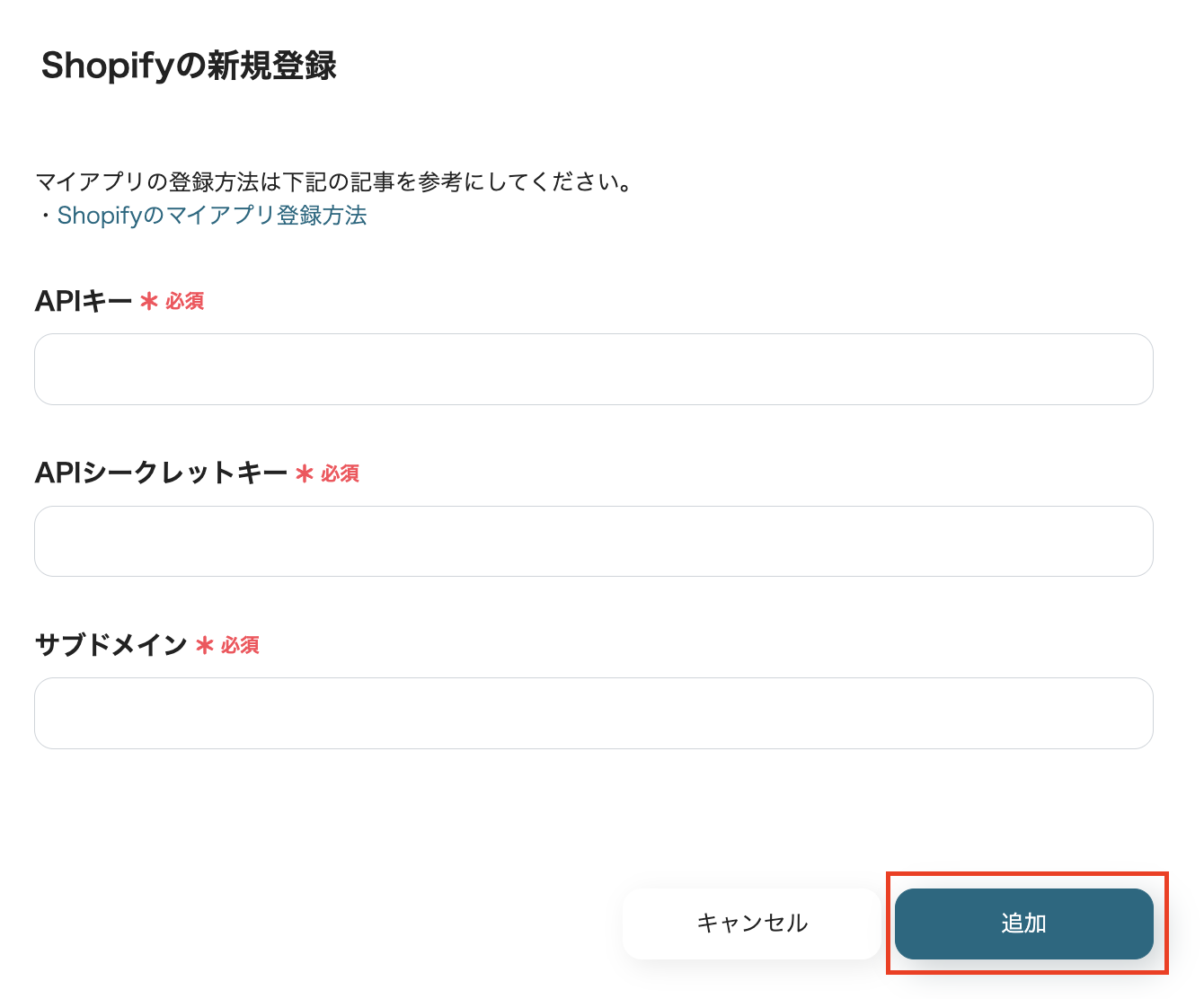
Yoomと連携するShopifyアカウントの管理画面から「APIキー」「APIシークレットキー」「サブドメイン」を取得し、各項目に値を入力しましょう。
入力後、「追加」をクリックして連携完了です!
※Shopifyのマイアプリ登録方法について、詳しくはこちらをご覧ください。
【Outlookのマイアプリ登録】
先ほど同様に検索窓にOutlookと入力し、表示された候補から選択します。
※Microsoft 365(旧称 Office 365)」には個人向けと法人向けプラン(Microsoft 365 Business)があります。
法人向けプランを契約していない場合、Yoomとの連携がうまくいかない可能性があるのでご注意ください。詳しくはこちらをご確認ください。

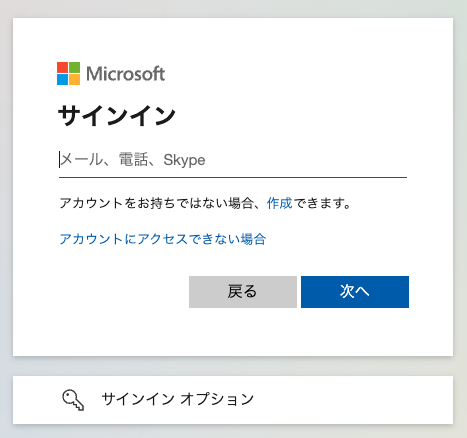
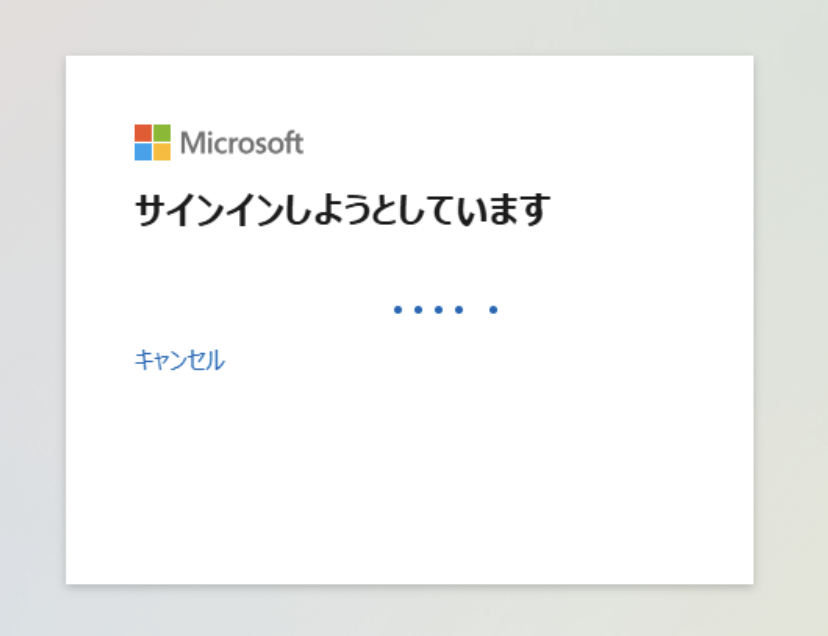
Microsoftのサインイン画面が表示されるので、Yoomと連携するアカウントのメールアドレスか電話番号(またはSkype)の情報を入力し、「次へ」を押してください。
すでにMicrosoftアカウントにログイン済みの場合は、下図のようなアカウント選択画面が表示されるので、Yoomと連携する該当のアカウントを選択してくださいね!
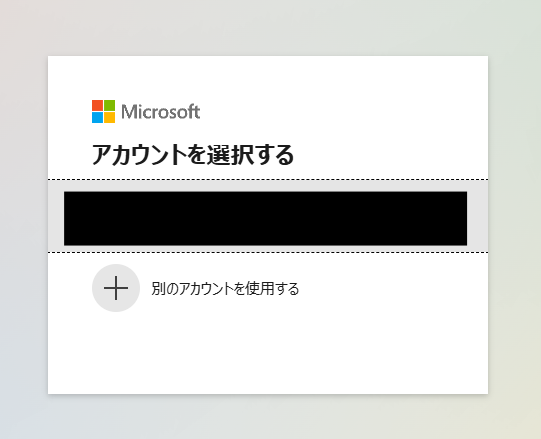
Microsoftアカウントにサインイン(もしくはアカウント選択)後、自動的にYoomとの連携が完了します。
ステップ2:テンプレートをコピー
ここから実際にフローを作成していきましょう!
簡単に設定できるよう、テンプレートを活用しています。
まずは以下のバナーをクリックし、テンプレートをコピーしてください。
■概要Shopifyで新規顧客が登録されるたびに、手動でOutlookを開いて関係部署にメールで通知していませんか?この作業は単純ですが、件数が増えると大きな負担となり、迅速な情報共有の妨げになることもあります。このワークフローは、ShopifyとOutlookを連携させ、顧客情報が作成された際に自動でメール通知を行うことで、こうした手作業の課題を解消し、顧客対応の初動を早めることが可能です。■このテンプレートをおすすめする方- ShopifyでECサイトを運営し、顧客関連の通知をOutlookで行っているご担当者様
- Shopifyの新規顧客情報を、手作業でOutlookを使いチームに共有している方
- 顧客対応のスピードを上げるため、ShopifyとOutlookの連携を自動化したいと考えている方
■このテンプレートを使うメリット- Shopifyに顧客情報が登録されると自動でOutlookにメールが送信されるため、これまで手作業で行っていた通知業務の時間を短縮できます。
- 人の手による通知漏れや宛先の間違いといったヒューマンエラーを防ぎ、関係者への確実な情報共有を実現します。
■フローボットの流れ- はじめに、ShopifyとOutlookをYoomと連携します。
- 次に、トリガーでShopifyを選択し、「顧客情報が作成されたら(Webhook)」というアクションを設定します。
- 最後に、オペレーションでOutlookの「メールを送る」アクションを設定し、件名や本文にShopifyから取得した顧客情報を含めて送信するように設定します。
※「トリガー」:フロー起動のきっかけとなるアクション、「オペレーション」:トリガー起動後、フロー内で処理を行うアクション■このワークフローのカスタムポイント- Outlookでメールを送信するアクションでは、通知を送りたいメールアドレス(To, CC, BCC)を任意に設定してください。これにより、特定の担当者やチームのメーリングリストなど、要件に応じた宛先への通知が可能です。
- メールの件名や本文には、Shopifyの顧客情報(氏名、メールアドレスなど)を自由に組み込んで、分かりやすい通知内容にカスタマイズできます。
■注意事項- Shopify、OutlookのそれぞれとYoomを連携してください。
- Shopifyはチームプラン・サクセスプランでのみご利用いただけるアプリとなっております。フリープラン・ミニプランの場合は設定しているフローボットのオペレーションやデータコネクトはエラーとなりますので、ご注意ください。
- チームプランやサクセスプランなどの有料プランは、2週間の無料トライアルを行うことが可能です。無料トライアル中には制限対象のアプリを使用することができます。
- Microsoft365(旧Office365)には、家庭向けプランと一般法人向けプラン(Microsoft365 Business)があり、一般法人向けプランに加入していない場合には認証に失敗する可能性があります。
- ShopifyでECサイトを運営し、顧客関連の通知をOutlookで行っているご担当者様
- Shopifyの新規顧客情報を、手作業でOutlookを使いチームに共有している方
- 顧客対応のスピードを上げるため、ShopifyとOutlookの連携を自動化したいと考えている方
- Shopifyに顧客情報が登録されると自動でOutlookにメールが送信されるため、これまで手作業で行っていた通知業務の時間を短縮できます。
- 人の手による通知漏れや宛先の間違いといったヒューマンエラーを防ぎ、関係者への確実な情報共有を実現します。
- はじめに、ShopifyとOutlookをYoomと連携します。
- 次に、トリガーでShopifyを選択し、「顧客情報が作成されたら(Webhook)」というアクションを設定します。
- 最後に、オペレーションでOutlookの「メールを送る」アクションを設定し、件名や本文にShopifyから取得した顧客情報を含めて送信するように設定します。
- Outlookでメールを送信するアクションでは、通知を送りたいメールアドレス(To, CC, BCC)を任意に設定してください。これにより、特定の担当者やチームのメーリングリストなど、要件に応じた宛先への通知が可能です。
- メールの件名や本文には、Shopifyの顧客情報(氏名、メールアドレスなど)を自由に組み込んで、分かりやすい通知内容にカスタマイズできます。
- Shopify、OutlookのそれぞれとYoomを連携してください。
- Shopifyはチームプラン・サクセスプランでのみご利用いただけるアプリとなっております。フリープラン・ミニプランの場合は設定しているフローボットのオペレーションやデータコネクトはエラーとなりますので、ご注意ください。
- チームプランやサクセスプランなどの有料プランは、2週間の無料トライアルを行うことが可能です。無料トライアル中には制限対象のアプリを使用することができます。
- Microsoft365(旧Office365)には、家庭向けプランと一般法人向けプラン(Microsoft365 Business)があり、一般法人向けプランに加入していない場合には認証に失敗する可能性があります。
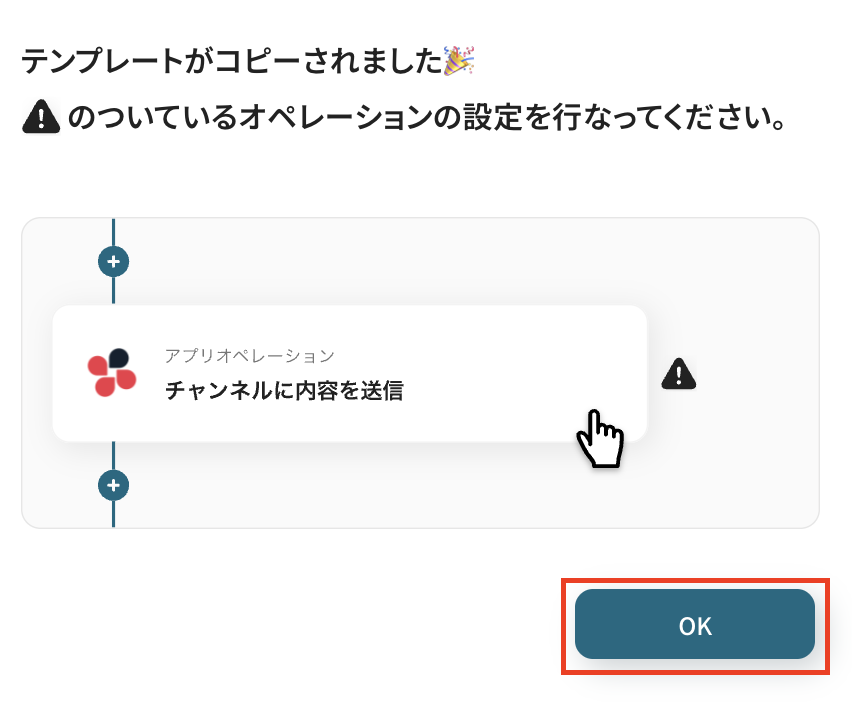
クリックすると自動的にテンプレートがお使いのYoom画面にコピーされ、下図のようなポップアップが表示されます。「OK」を押して設定を進めましょう!
ステップ3:Shopifyのトリガー設定
最初の設定です!
まずは、Shopifyで顧客情報が作成された際に、フローボットが起動するように設定を行います。
コピーしたテンプレートの「顧客情報が作成されたら(Webhook)」をクリックしてください。
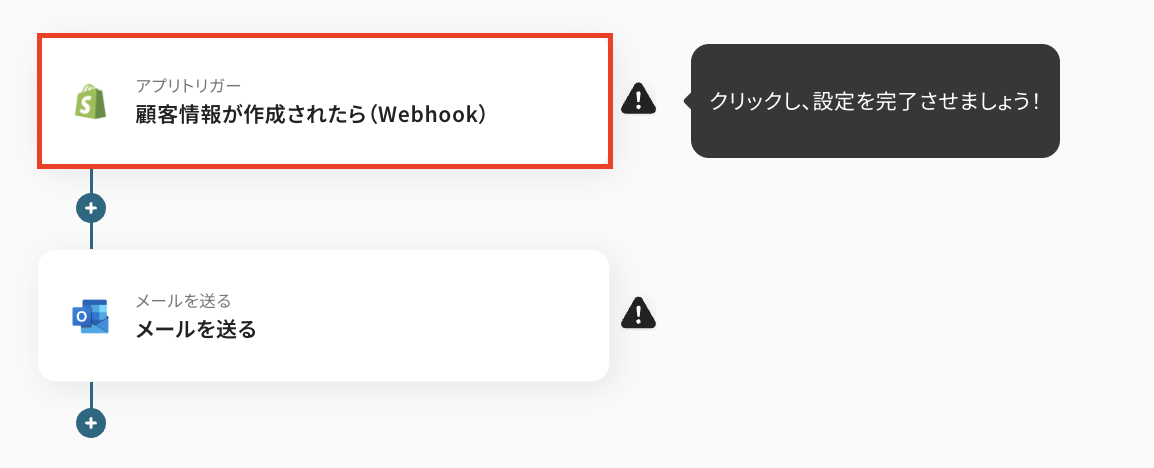
タイトルは自由に変更できるので、必要であれば編集してくださいね!
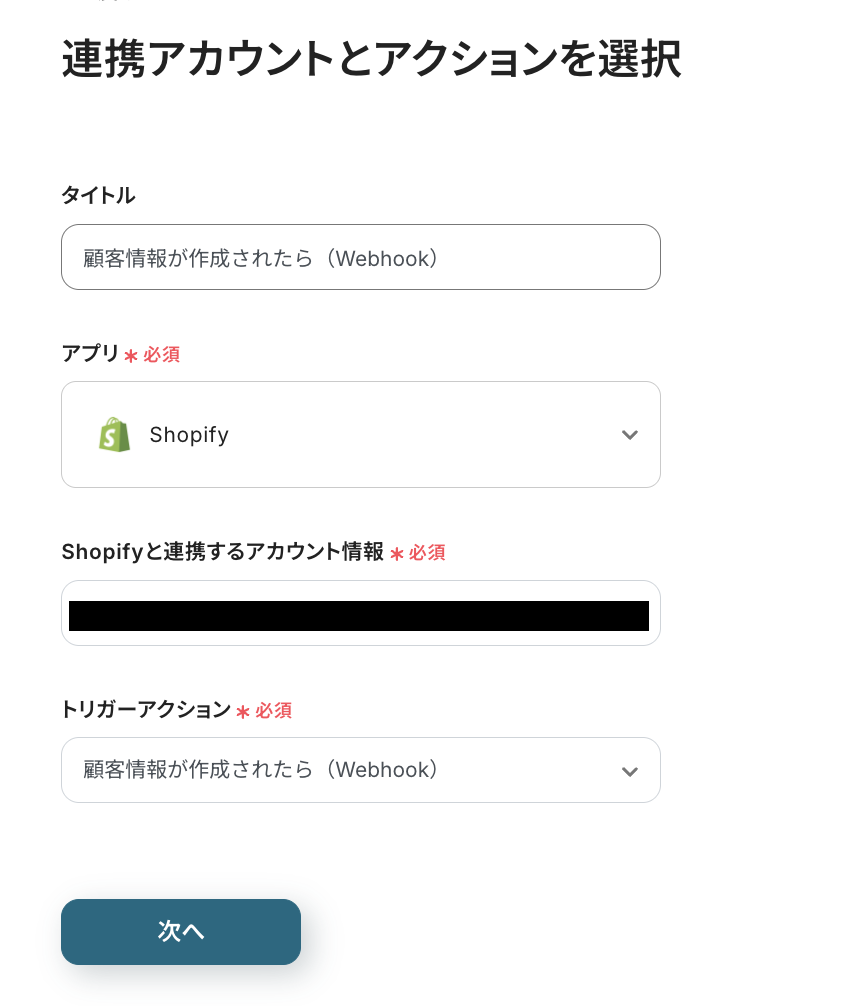
連携するアカウント情報にはステップ1で連携した情報が反映されていますが、フローで使用するものであることを今一度確認しましょう。
トリガーアクションは変更せず、「次へ」を押してください。
次に、Webhookのイベント受信設定を行います。
Webhookの設定はShopifyの管理画面で行いますので、下図赤枠内のURLをコピーしておき、Shopifyの画面に移動しましょう!
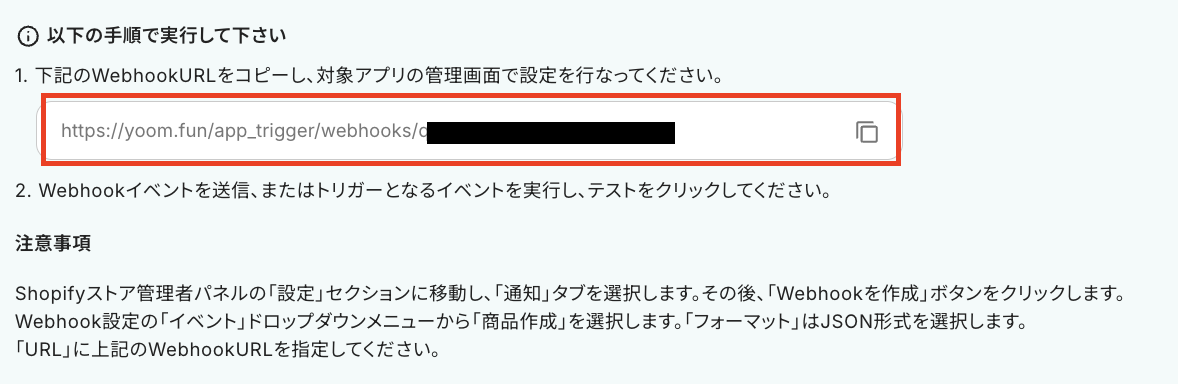
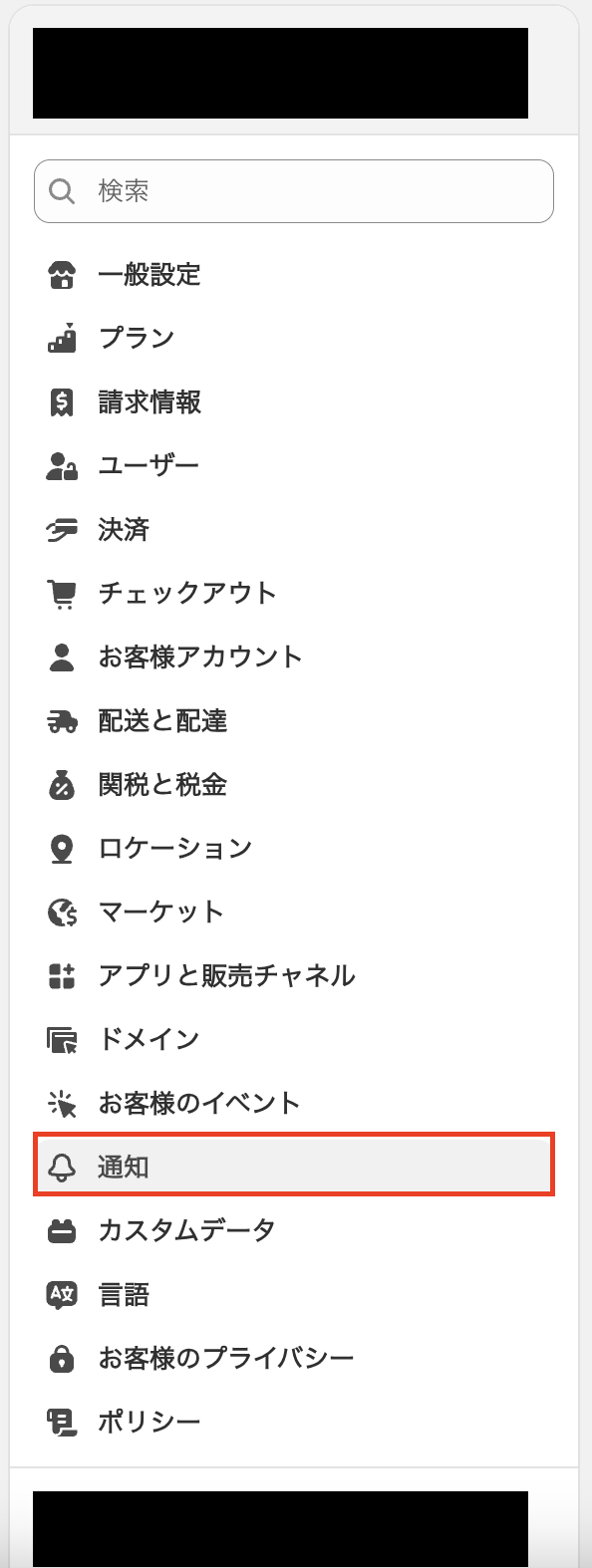
Shopifyの管理画面に移動したら「設定」画面を開き、「通知」をクリックします。
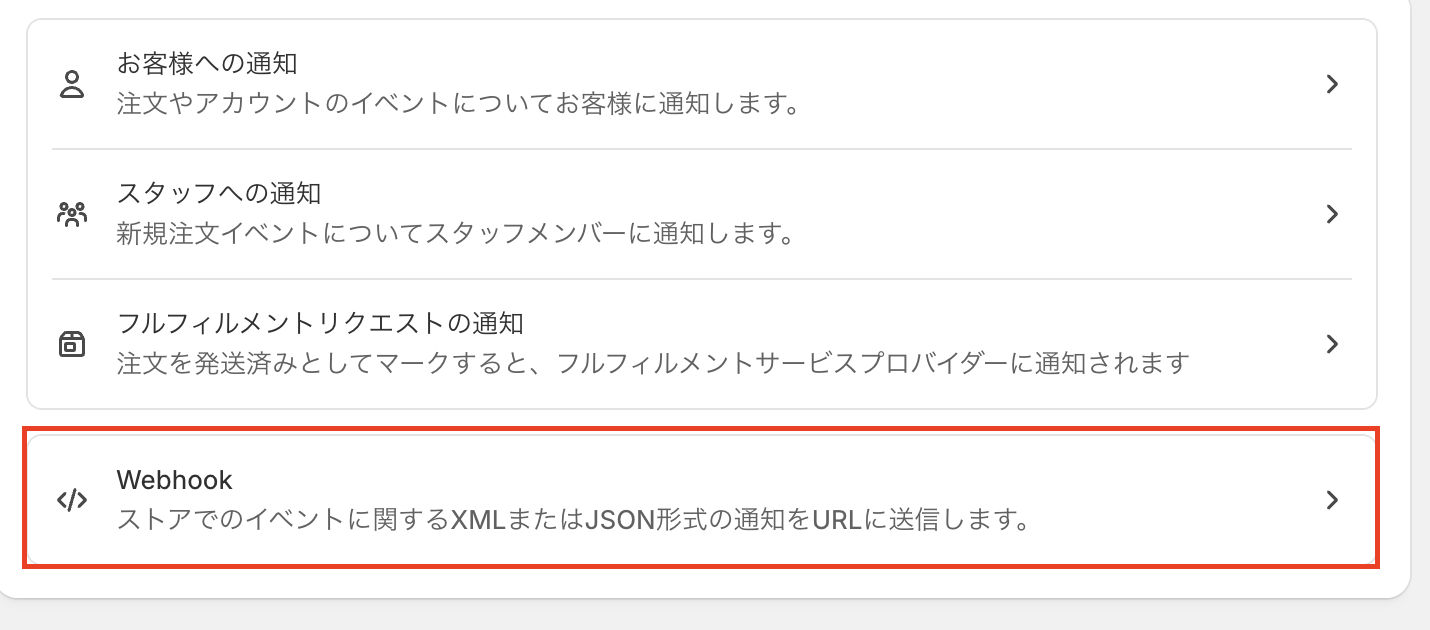
通知設定の中にある「Webhook」を押してください。
「Webhookを作成」を押して、下記のように設定していきましょう!
- イベント:「お客様の作成」を選択します。
- フォーマット:「JSON」のままでOKです!
- URL:先ほどYoomの画面でコピーしておいたURLを貼り付けてください。
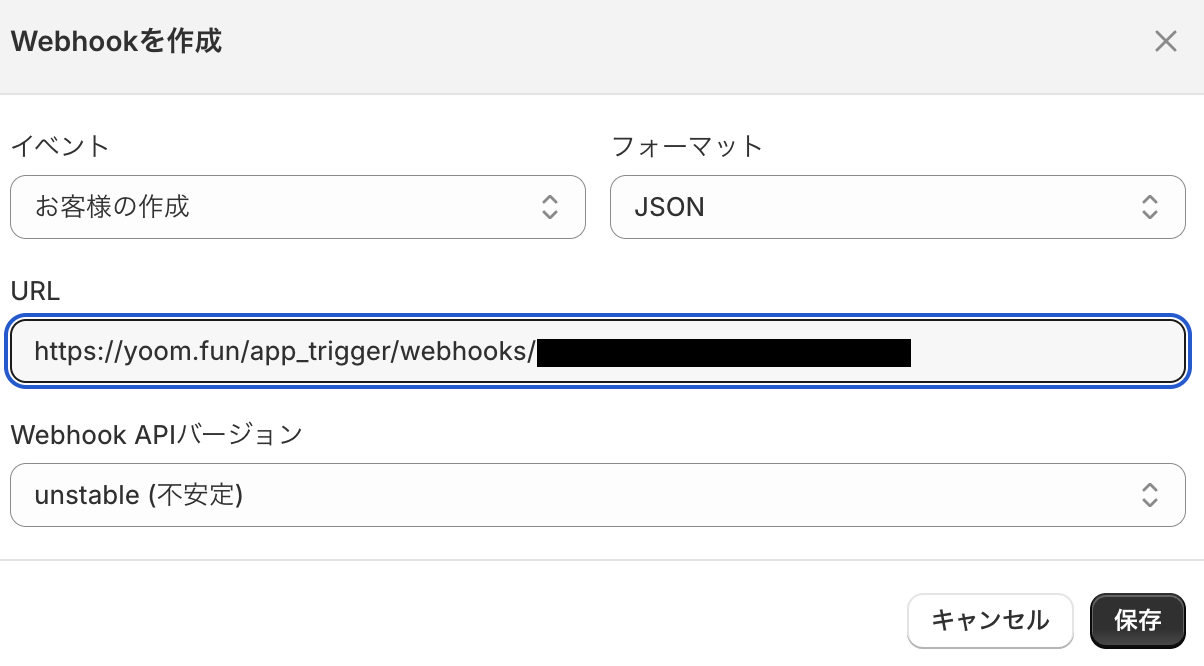
以上でWebhookの設定は完了です!
設定完了後、Webhookが正常に起動するかどうかの動作確認をするためにテストを行いますので、Shopifyにテスト用の顧客を作成してください。
この際に作成する顧客の情報は、テストなので架空の情報(「テスト太郎」や「test@demo.com」など)でOKです。
今回は下図のように顧客を作成しました。

作成後はYoomの画面に戻って「テスト」をクリックします。
テストが成功すると、先ほど作成した顧客情報がアウトプットとして「取得した値」に抽出されるので、内容を確認してください。
※アウトプットとは?
アウトプットとは、トリガーやオペレーション設定時に、「テスト」を実行して取得した値のことを指します。
取得したアウトプットは、後続のオペレーション設定時の値として利用でき、フローボットを起動する度に、変動した値となります。詳しくはこちらをご参照ください。
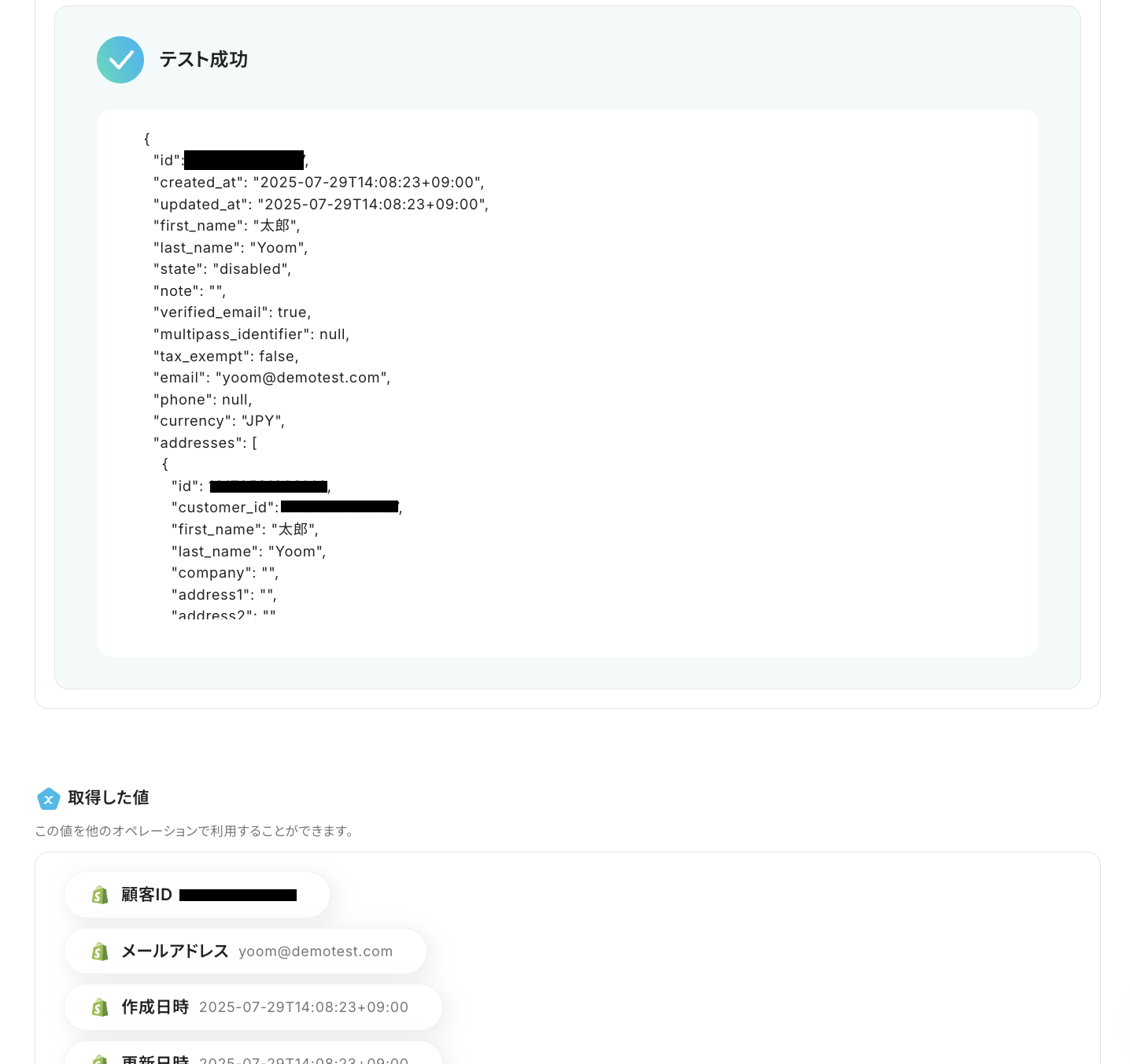
確認後、「保存する」をクリックして次の設定に進みます。
ステップ4:Outlookのメール送信設定
続いて、Shopifyに作成された顧客情報をOutlookで通知する設定を行います。
「メールを送る」をクリックしてください。
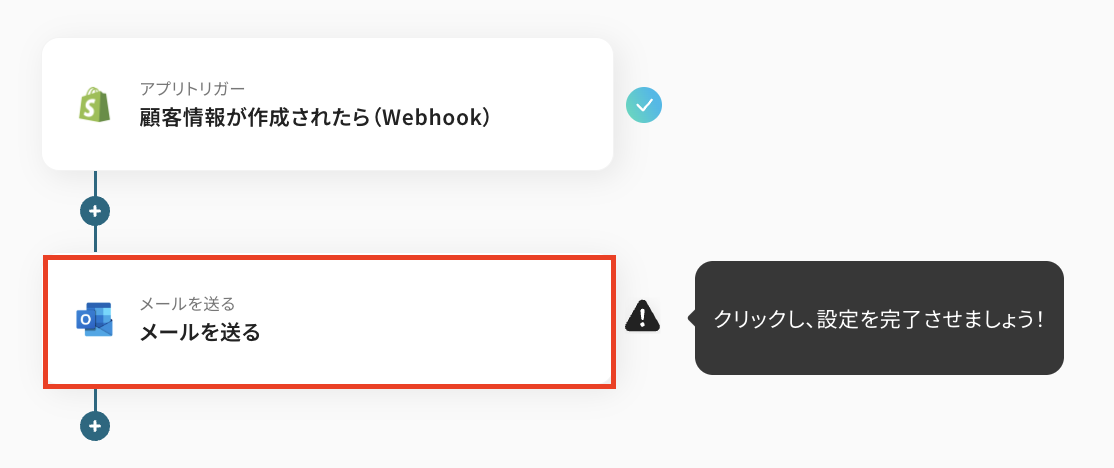
先ほど同様にタイトルは必要に応じて変更し、連携するアカウント情報はフローで使用するもので合っているか確認しましょう。
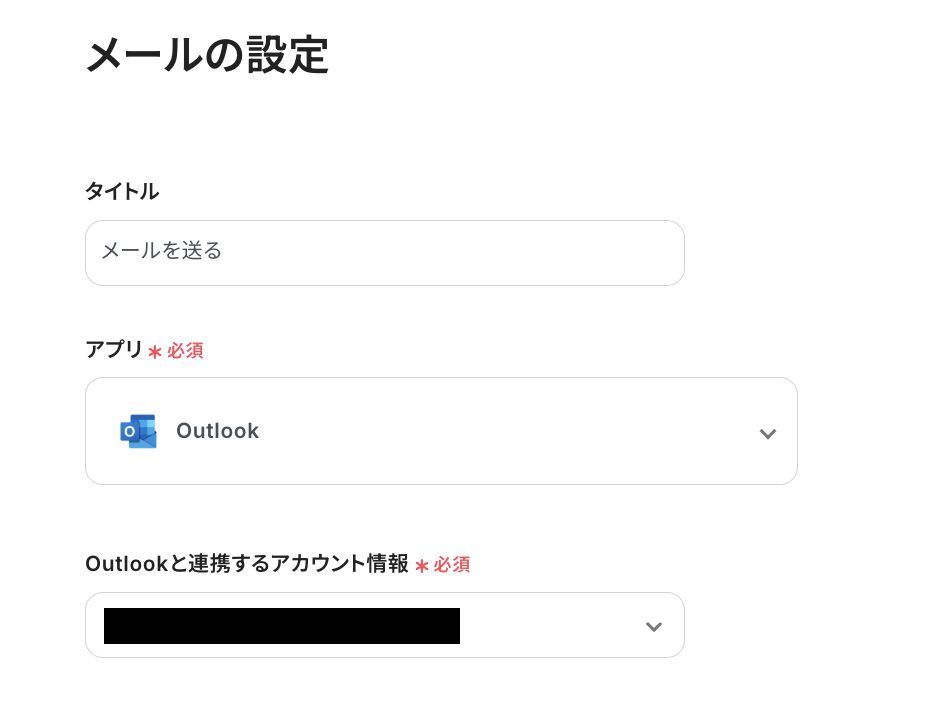
次に、メール送信の詳細設定です。
まずは「To」にメール送信先のアドレスを設定し、「CC」「BCC」は必要に応じて設定しましょう。
「件名」はフローを使用する業務シーンに合わせて適切な件名を自由に設定してくださいね!
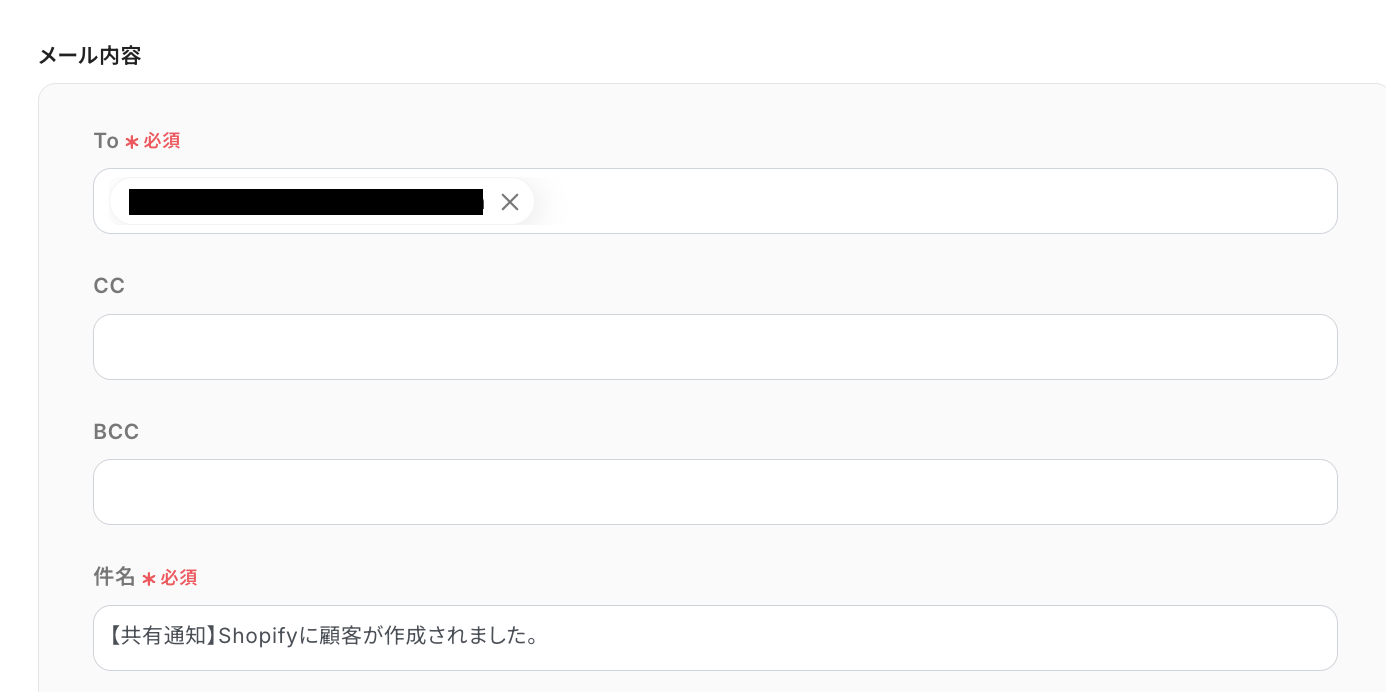
「本文」には、メールを送信する内容を設定していきます。
「Shopifyに顧客が作成されました。」など、毎回同じ文章を使用する定型的なテキストは直接入力し、「顧客名」や「顧客ID」など、Shopifyの情報を引用したい部分はアウトプットを使って設定しましょう。
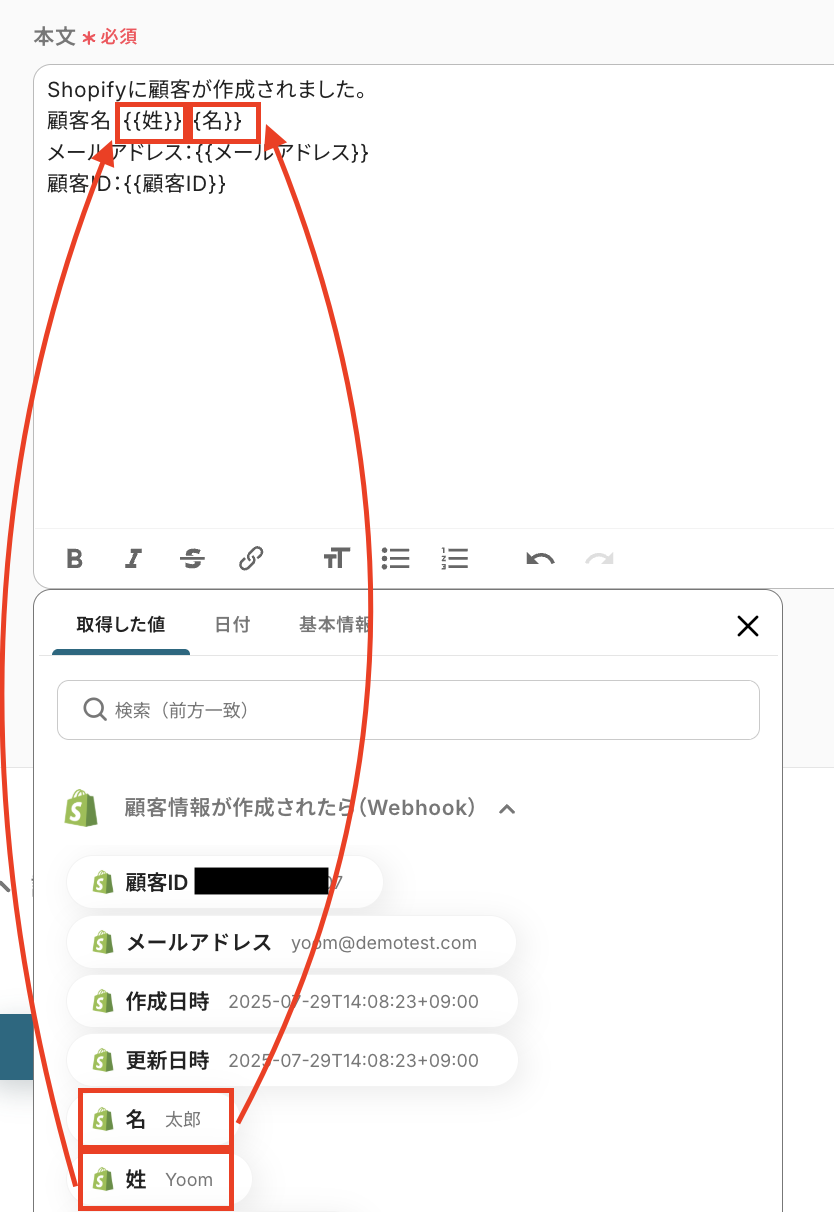
設定が完了したら「次へ」をクリックし、設定したメールの内容を確認します。
内容に問題がなければ「テスト」をクリックして、動作チェックを行いましょう!
この際、実際に「To」に設定したメールアドレス宛にメールが送信されるため、テスト用のメールを送信しても差し支えのないメールアドレスに一旦変更しておくと安心です。
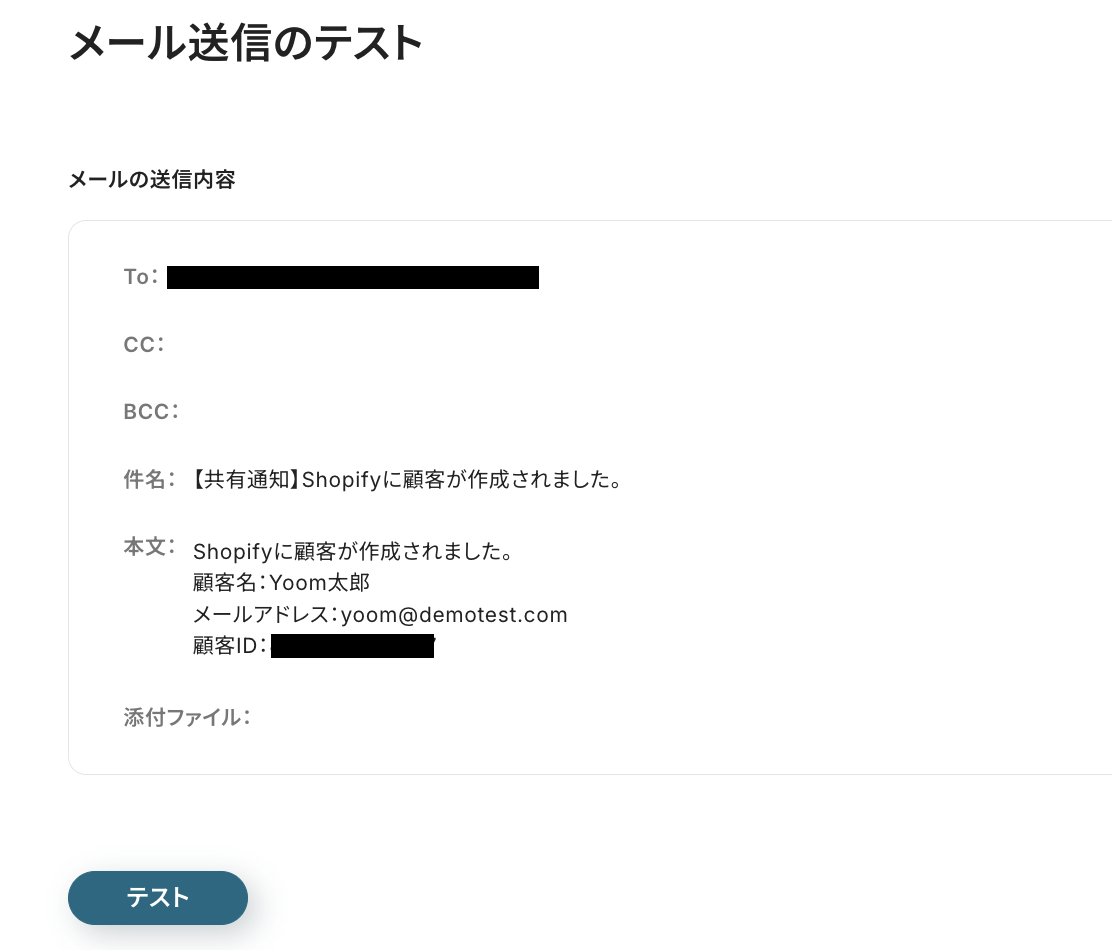
「テスト成功」と表示されると、「To」に設定したメールアドレス宛にメールが届いているはずなので、確認してみてくださいね!

Shopifyのコンタクト情報が反映された状態で、設定したメッセージの通りにメールが届いていますね!
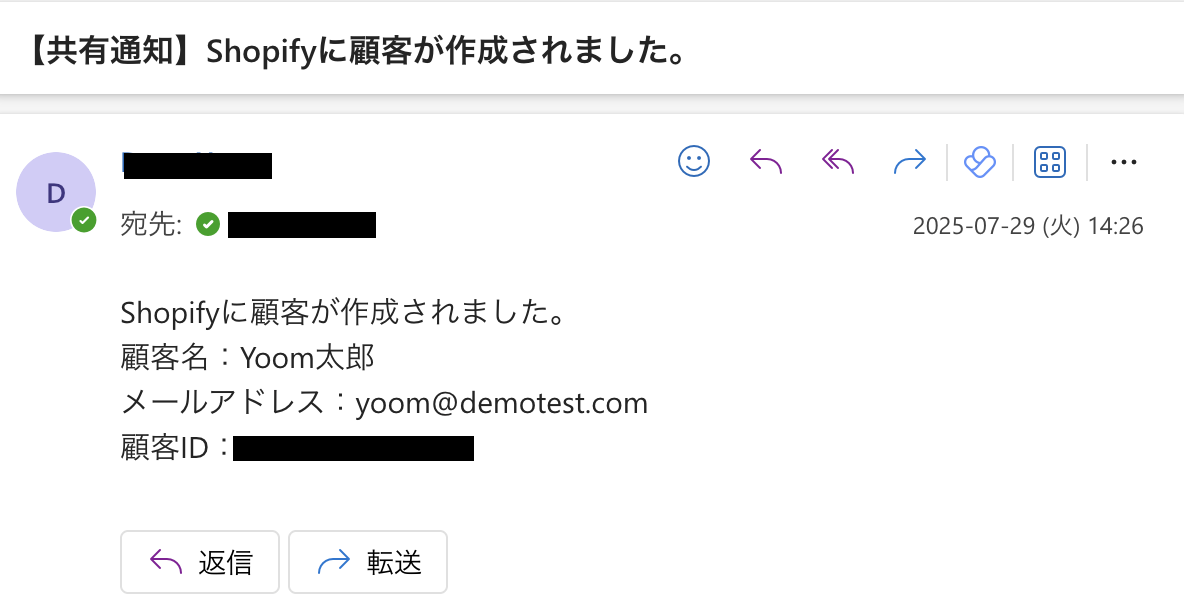
確認後はYoomの画面に戻って「保存する」をクリックし、設定完了です。
ステップ5:トリガーをONにしてフローの動作確認
これで全ての設定が完了しました。
「トリガーをON」にし、設定したフローの動作確認をしてみてくださいね!
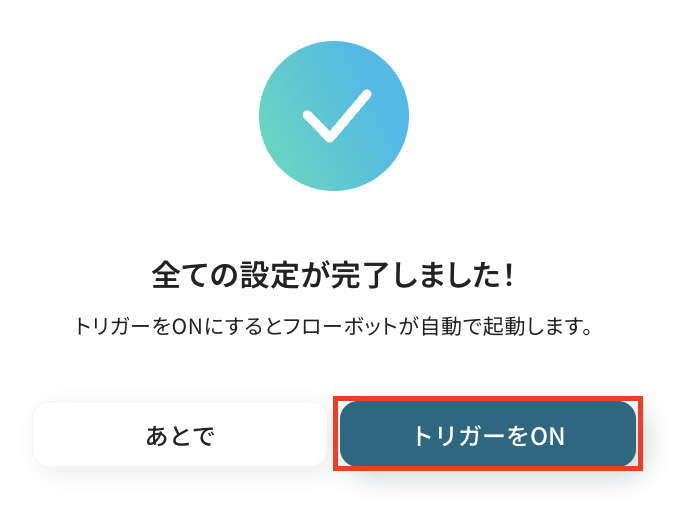
以上が、「Shopifyで顧客情報が作成されたら、Outlookに通知する」フローの作成手順でした!
OutlookのデータをShopifyに連携したい場合
今回はShopifyからOutlookへデータを連携する方法をご紹介しましたが、逆にOutlookからShopifyへのデータ連携を実施したい場合は、下記のテンプレートも併せてご利用ください。
Outlookで受信した内容をもとに、Shopifyに商品を追加する
取引先からOutlook経由で送られてくる新商品の情報を、手作業でShopifyに登録する業務は、時間もかかり入力ミスの原因にもなりますよね。
このテンプレートを使えば、Outlookで受信したメールの件名や本文から商品情報を抽出し、自動でShopifyに商品として登録することが可能になり、商品登録にかかる時間を短縮し、データ入力の正確性向上に寄与できるでしょう。
■概要
Outlookで受け取った商品情報を、都度Shopifyに手作業で登録する業務に手間を感じていませんか。この作業は時間がかかるだけでなく、入力ミスといったヒューマンエラーの原因にもなりがちです。このワークフローは、Outlookでの特定のメール受信をきっかけに、メール本文から商品情報を抽出し、Shopifyへ自動で商品を追加します。ShopifyとOutlook間のデータ入力を自動化し、日々のECサイト運営を効率化することが可能です。
■このテンプレートをおすすめする方
- ShopifyとOutlookを利用しており、メール経由の商品登録業務を自動化したいEC担当者の方
- 日々の商品登録作業に時間がかかり、本来のマーケティングなどの業務に集中できない方
- 手作業によるShopifyへの商品登録で発生する、入力ミスや情報漏れを防ぎたい方
■このテンプレートを使うメリット
- Outlookでのメール受信からShopifyへの商品登録までが自動化されるため、これまで手作業に費やしていた時間を短縮し、他のコア業務に集中できます。
- システムが自動で情報を処理するため、手作業による転記の際の入力ミスや登録漏れといったヒューマンエラーの防止に繋がります。
■フローボットの流れ
- はじめに、ShopifyとOutlookをYoomと連携します。
- 次に、トリガーでOutlookを選択し、「メールを受信したら」というアクションを設定します。
- 続いて、オペレーションでテキスト抽出機能を選択し、「テキストを抽出する」アクションでメール本文から商品名や価格などの情報を抽出します。
- 最後に、オペレーションでShopifyを選択し、「商品を追加」アクションを設定し、前のステップで抽出した情報をマッピングします。
※「トリガー」:フロー起動のきっかけとなるアクション、「オペレーション」:トリガー起動後、フロー内で処理を行うアクション
■このワークフローのカスタムポイント
- Outlookのトリガー設定では、すべての受信メールではなく、特定のメールフォルダに届いたメールのみを対象にフローを起動させることが可能です。商品登録に関するメールを事前に特定のフォルダへ振り分けるルールを設定することで、より意図した形での自動化を実現できます。
■注意事項
- Outlook、ShopifyのそれぞれとYoomを連携してください。
- トリガーは5分、10分、15分、30分、60分の間隔で起動間隔を選択できます。
- プランによって最短の起動間隔が異なりますので、ご注意ください。
- 【Shopify】はチームプラン・サクセスプランでのみご利用いただけるアプリとなっております。フリープラン・ミニプランの場合は設定しているフローボットのオペレーションやデータコネクトはエラーとなりますので、ご注意ください。
- チームプランやサクセスプランなどの有料プランは、2週間の無料トライアルを行うことが可能です。無料トライアル中には制限対象のアプリを使用することができます。
- Microsoft365(旧Office365)には、家庭向けプランと一般法人向けプラン(Microsoft365 Business)があり、一般法人向けプランに加入していない場合には認証に失敗する可能性があります。
■概要
Outlookで受け取った商品情報を、都度Shopifyに手作業で登録する業務に手間を感じていませんか。この作業は時間がかかるだけでなく、入力ミスといったヒューマンエラーの原因にもなりがちです。このワークフローは、Outlookでの特定のメール受信をきっかけに、メール本文から商品情報を抽出し、Shopifyへ自動で商品を追加します。ShopifyとOutlook間のデータ入力を自動化し、日々のECサイト運営を効率化することが可能です。
■このテンプレートをおすすめする方
- ShopifyとOutlookを利用しており、メール経由の商品登録業務を自動化したいEC担当者の方
- 日々の商品登録作業に時間がかかり、本来のマーケティングなどの業務に集中できない方
- 手作業によるShopifyへの商品登録で発生する、入力ミスや情報漏れを防ぎたい方
■このテンプレートを使うメリット
- Outlookでのメール受信からShopifyへの商品登録までが自動化されるため、これまで手作業に費やしていた時間を短縮し、他のコア業務に集中できます。
- システムが自動で情報を処理するため、手作業による転記の際の入力ミスや登録漏れといったヒューマンエラーの防止に繋がります。
■フローボットの流れ
- はじめに、ShopifyとOutlookをYoomと連携します。
- 次に、トリガーでOutlookを選択し、「メールを受信したら」というアクションを設定します。
- 続いて、オペレーションでテキスト抽出機能を選択し、「テキストを抽出する」アクションでメール本文から商品名や価格などの情報を抽出します。
- 最後に、オペレーションでShopifyを選択し、「商品を追加」アクションを設定し、前のステップで抽出した情報をマッピングします。
※「トリガー」:フロー起動のきっかけとなるアクション、「オペレーション」:トリガー起動後、フロー内で処理を行うアクション
■このワークフローのカスタムポイント
- Outlookのトリガー設定では、すべての受信メールではなく、特定のメールフォルダに届いたメールのみを対象にフローを起動させることが可能です。商品登録に関するメールを事前に特定のフォルダへ振り分けるルールを設定することで、より意図した形での自動化を実現できます。
■注意事項
- Outlook、ShopifyのそれぞれとYoomを連携してください。
- トリガーは5分、10分、15分、30分、60分の間隔で起動間隔を選択できます。
- プランによって最短の起動間隔が異なりますので、ご注意ください。
- 【Shopify】はチームプラン・サクセスプランでのみご利用いただけるアプリとなっております。フリープラン・ミニプランの場合は設定しているフローボットのオペレーションやデータコネクトはエラーとなりますので、ご注意ください。
- チームプランやサクセスプランなどの有料プランは、2週間の無料トライアルを行うことが可能です。無料トライアル中には制限対象のアプリを使用することができます。
- Microsoft365(旧Office365)には、家庭向けプランと一般法人向けプラン(Microsoft365 Business)があり、一般法人向けプランに加入していない場合には認証に失敗する可能性があります。
Outlookで受信した特定条件の内容をもとに、Shopifyに商品を追加する
「特定の取引先から送られてくる」「件名に【商品登録依頼】と記載がある」など、特定の条件を満たすメールだけを処理したい場合に、このテンプレートが役立ちます。
受信する全てのメールを手動で確認・仕分けする必要がなくなり、条件に合致したメールだけをトリガーとしてShopifyへの商品登録を自動化できるため、担当者の確認作業の負担軽減が期待できます。
■概要
Outlookで受信した商品情報を、都度Shopifyへ手作業で登録していませんか?この定型業務は時間がかかるだけでなく、入力ミスの原因にもなり得ます。このワークフローを活用することで、ShopifyとOutlookの連携が自動化され、特定のメールを受信するだけでShopifyに商品情報が自動で追加されます。手作業による登録の手間を省き、商品管理の正確性と速度を向上させることが可能です。
■このテンプレートをおすすめする方
- Outlookで受け取った情報を、手作業でShopifyに商品登録しているご担当者様
- ShopifyとOutlookを連携させて、商品登録のプロセスを自動化したいと考えている方
- 手作業による入力ミスをなくし、ECサイトの商品情報管理を効率化したいチーム
■このテンプレートを使うメリット
- Outlookでのメール受信を起点にShopifyへの商品追加が自動化され、手作業での登録に費やしていた時間を短縮できます
- 人の手を介した転記作業をなくすことで、商品情報の入力間違いや登録漏れといったヒューマンエラーの防止に繋がります
■フローボットの流れ
- はじめに、ShopifyとOutlookをYoomと連携します
- 次に、トリガーでOutlookを選択し、「メールを受信したら」というアクションを設定します
- 次に、オペレーションで分岐機能を設定し、特定の件名など、商品登録の対象としたいメールの条件を指定します
- 次に、オペレーションでテキスト抽出機能を使い、メール本文から商品名や価格といった情報を抽出します
- 最後に、オペレーションでShopifyの「商品を追加」アクションを設定し、抽出した情報を元に商品を自動で追加します
※「トリガー」:フロー起動のきっかけとなるアクション、「オペレーション」:トリガー起動後、フロー内で処理を行うアクション
■このワークフローのカスタムポイント
- Outlookのトリガー設定において、受信トレイ全体ではなく、特定のフォルダを監視対象としたい場合は、任意のフォルダIDを設定してください
- 分岐機能の条件は、特定の送信元アドレスや件名に含まれる文字列など、ユーザーの運用に合わせて任意で設定することが可能です
■注意事項
- Outlook、ShopifyのそれぞれとYoomを連携してください。
- トリガーは5分、10分、15分、30分、60分の間隔で起動間隔を選択できます。
- プランによって最短の起動間隔が異なりますので、ご注意ください。
- 【Shopify】はチームプラン・サクセスプランでのみご利用いただけるアプリとなっております。フリープラン・ミニプランの場合は設定しているフローボットのオペレーションやデータコネクトはエラーとなりますので、ご注意ください。
- チームプランやサクセスプランなどの有料プランは、2週間の無料トライアルを行うことが可能です。無料トライアル中には制限対象のアプリを使用することができます。
- Microsoft365(旧Office365)には、家庭向けプランと一般法人向けプラン(Microsoft365 Business)があり、一般法人向けプランに加入していない場合には認証に失敗する可能性があります。
- 分岐はミニプラン以上のプランでご利用いただける機能(オペレーション)となっております。フリープランの場合は設定しているフローボットのオペレーションはエラーとなりますので、ご注意ください。
- ミニプランなどの有料プランは、2週間の無料トライアルを行うことが可能です。無料トライアル中には制限対象のアプリや機能(オペレーション)を使用することができます。
■概要
Outlookで受信した商品情報を、都度Shopifyへ手作業で登録していませんか?この定型業務は時間がかかるだけでなく、入力ミスの原因にもなり得ます。このワークフローを活用することで、ShopifyとOutlookの連携が自動化され、特定のメールを受信するだけでShopifyに商品情報が自動で追加されます。手作業による登録の手間を省き、商品管理の正確性と速度を向上させることが可能です。
■このテンプレートをおすすめする方
- Outlookで受け取った情報を、手作業でShopifyに商品登録しているご担当者様
- ShopifyとOutlookを連携させて、商品登録のプロセスを自動化したいと考えている方
- 手作業による入力ミスをなくし、ECサイトの商品情報管理を効率化したいチーム
■このテンプレートを使うメリット
- Outlookでのメール受信を起点にShopifyへの商品追加が自動化され、手作業での登録に費やしていた時間を短縮できます
- 人の手を介した転記作業をなくすことで、商品情報の入力間違いや登録漏れといったヒューマンエラーの防止に繋がります
■フローボットの流れ
- はじめに、ShopifyとOutlookをYoomと連携します
- 次に、トリガーでOutlookを選択し、「メールを受信したら」というアクションを設定します
- 次に、オペレーションで分岐機能を設定し、特定の件名など、商品登録の対象としたいメールの条件を指定します
- 次に、オペレーションでテキスト抽出機能を使い、メール本文から商品名や価格といった情報を抽出します
- 最後に、オペレーションでShopifyの「商品を追加」アクションを設定し、抽出した情報を元に商品を自動で追加します
※「トリガー」:フロー起動のきっかけとなるアクション、「オペレーション」:トリガー起動後、フロー内で処理を行うアクション
■このワークフローのカスタムポイント
- Outlookのトリガー設定において、受信トレイ全体ではなく、特定のフォルダを監視対象としたい場合は、任意のフォルダIDを設定してください
- 分岐機能の条件は、特定の送信元アドレスや件名に含まれる文字列など、ユーザーの運用に合わせて任意で設定することが可能です
■注意事項
- Outlook、ShopifyのそれぞれとYoomを連携してください。
- トリガーは5分、10分、15分、30分、60分の間隔で起動間隔を選択できます。
- プランによって最短の起動間隔が異なりますので、ご注意ください。
- 【Shopify】はチームプラン・サクセスプランでのみご利用いただけるアプリとなっております。フリープラン・ミニプランの場合は設定しているフローボットのオペレーションやデータコネクトはエラーとなりますので、ご注意ください。
- チームプランやサクセスプランなどの有料プランは、2週間の無料トライアルを行うことが可能です。無料トライアル中には制限対象のアプリを使用することができます。
- Microsoft365(旧Office365)には、家庭向けプランと一般法人向けプラン(Microsoft365 Business)があり、一般法人向けプランに加入していない場合には認証に失敗する可能性があります。
- 分岐はミニプラン以上のプランでご利用いただける機能(オペレーション)となっております。フリープランの場合は設定しているフローボットのオペレーションはエラーとなりますので、ご注意ください。
- ミニプランなどの有料プランは、2週間の無料トライアルを行うことが可能です。無料トライアル中には制限対象のアプリや機能(オペレーション)を使用することができます。
ShopifyやOutlookのAPIを使ったその他の自動化例
ShopifyやOutlookを活用することで、ECサイト運営や日々の情報処理・通知業務を自動化できます。
Yoomには、こうした業務効率化に役立つテンプレートが多数用意されているので、ぜひご活用ください!
Shopifyを使った自動化例
Shopifyを活用すれば、注文・商品・顧客に関する情報を他ツールと連携し、自動処理が可能です。
たとえば、注文が発生したタイミングでSalesforceに商談を追加したり、HubSpotにチケットを自動作成することで、営業やサポート体制を効率的に連携できます。
また、Shopifyで作成された商品情報をGoogleスプレッドシートに自動で記録したり、Squarespaceにも自動登録するなど、商品情報の一元管理も実現可能です。
顧客情報が特定の条件に該当した場合にMicrosoft Teamsへ通知するなど、社内の連携体制の強化にも役立ちます!
■概要
Shopifyで新しい顧客情報が作成されるたび、内容を確認してMicrosoft Teamsへ手作業で通知していませんか?特に特定の条件を持つ顧客の場合、手動での共有は手間がかかるだけでなく、通知漏れのリスクも伴います。このワークフローを活用すれば、Shopifyで特定の条件を満たす顧客が作成された際に、関連情報を自動でMicrosoft Teamsへ通知できます。ShopifyとMicrosoft Teamsの連携を自動化し、重要な顧客情報をチームへ迅速に共有する体制を構築します。
■このテンプレートをおすすめする方
- Shopifyの顧客情報をMicrosoft Teamsで共有しているECサイト運営担当者の方
- 手作業での通知による連絡漏れや遅延を防ぎ、ShopifyとTeamsの連携を効率化したい方
- 特定の顧客(VIPなど)の発生をチームに共有し、対応を迅速化したい方
■このテンプレートを使うメリット
- Shopifyで条件に合う顧客が作成されると自動で通知されるため、手作業での情報共有にかかる時間を短縮できます。
- 手動での通知作業が不要になることで、重要な顧客情報の伝達漏れや遅延といったヒューマンエラーを防ぎます。
■フローボットの流れ
- はじめに、ShopifyとMicrosoft TeamsをYoomと連携します。
- 次に、トリガーでShopifyを選択し、「顧客情報が作成されたら」というアクションを設定します。
- 次に、オペレーションで「分岐機能」を設定し、特定の条件に合致した場合のみ、後続の処理に進むよう設定します。
- 最後に、オペレーションでMicrosoft Teamsの「チャネルにメッセージを送る」アクションを設定し、指定したチャネルに顧客情報を通知します。
※「トリガー」:フロー起動のきっかけとなるアクション、「オペレーション」:トリガー起動後、フロー内で処理を行うアクション
■このワークフローのカスタムポイント
- 分岐処理では、通知対象とする顧客の条件を任意で設定できます。例えば、特定のタグを持つ顧客が作成された場合のみ通知するといったカスタマイズが可能です。
- Microsoft Teamsへの通知アクションでは、メッセージを送付したい任意のチームIDおよびチャネルIDを指定してください。
■注意事項
- Shopify、Microsoft TeamsのそれぞれとYoomを連携してください。
- Microsoft365(旧Office365)には、家庭向けプランと一般法人向けプラン(Microsoft365 Business)があり、一般法人向けプランに加入していない場合には認証に失敗する可能性があります。
- 【Shopify】はチームプラン・サクセスプランでのみご利用いただけるアプリとなっております。フリープラン・ミニプランの場合は設定しているフローボットのオペレーションやデータコネクトはエラーとなりますので、ご注意ください。
- チームプランやサクセスプランなどの有料プランは、2週間の無料トライアルを行うことが可能です。無料トライアル中には制限対象のアプリを使用することができます。
- 分岐はミニプラン以上のプランでご利用いただける機能(オペレーション)となっております。フリープランの場合は設定しているフローボットのオペレーションはエラーとなりますので、ご注意ください。
- ミニプランなどの有料プランは、2週間の無料トライアルを行うことが可能です。無料トライアル中には制限対象のアプリや機能(オペレーション)を使用することができます
■概要
Shopifyで受けた新規注文を、都度Salesforceに手入力していませんか。この作業はECサイトの運営に不可欠ですが、件数が増えるほど入力の手間や転記ミスのリスクが大きくなります。このワークフローを活用すれば、Shopifyの新規注文情報をトリガーに、Salesforceへ自動で商談を作成できるため、こうした手作業による課題を解消し、営業活動の初動を早めることが可能です。
■このテンプレートをおすすめする方
- Shopifyで受注した情報を、手作業でSalesforceに転記しているEC担当者の方
- 顧客管理や商談化のプロセスを効率化し、営業活動に集中したいセールス担当者の方
- 手入力によるデータ登録のミスをなくし、正確な顧客情報管理を実現したい方
■このテンプレートを使うメリット
- Shopifyでの注文発生後、自動でSalesforceに商談が作成されるため、これまで手作業に費やしていたデータ入力の時間を短縮できます。
- 手作業でのデータ転記が不要になるため、入力間違いや重要な情報の記載漏れといったヒューマンエラーの防止に繋がります。
■フローボットの流れ
- はじめに、ShopifyとSalesforceをYoomと連携します。
- 次に、トリガーでShopifyを選択し、「注文が発生したら」というアクションを設定します。
- 次に、オペレーションでSalesforceの「レコードを追加する」アクションを設定し、商談として追加する情報を指定します。
- 最後に、オペレーションでShopifyの「注文情報を更新」アクションを設定し、処理済みの注文にタグを付けるなどの更新を行います。
※「トリガー」:フロー起動のきっかけとなるアクション、「オペレーション」:トリガー起動後、フロー内で処理を行うアクション
■このワークフローのカスタムポイント
- Salesforceに商談を追加する際、Shopifyの注文から取得した顧客名や注文内容、金額といった情報を、Salesforceの商談名や金額などの各項目に変数として設定することが可能です。
■注意事項
- ShopifyとSalesforceのそれぞれとYoomを連携してください。
- ShopifyとSalesforceはチームプラン・サクセスプランでのみご利用いただけるアプリとなっております。フリープラン・ミニプランの場合は設定しているフローボットのオペレーションやデータコネクトはエラーとなりますので、ご注意ください。
- チームプランやサクセスプランなどの有料プランは、2週間の無料トライアルを行うことが可能です。無料トライアル中には制限対象のアプリを使用することができます。
■概要
Shopifyでの新規注文は喜ばしい反面、その後の顧客対応のためにHubSpotへ情報を手入力する作業は手間ではありませんか。この作業は単純でありながら、遅延や入力ミスが顧客満足度に影響を与えてしまう可能性も秘めています。このワークフローは、ShopifyとHubSpotを連携させ、注文発生時に自動でチケットを作成します。手作業をなくし、迅速で正確な顧客対応の基盤を構築することで、EC運営を効率化します。
■このテンプレートをおすすめする方
- ShopifyとHubSpot間のデータ連携を手作業で行い、非効率を感じているEC担当者の方
- Shopifyの注文情報を基にした顧客対応の迅速化や、抜け漏れ防止を図りたい方
- 注文後のフォローアップ業務を自動化し、より戦略的なマーケティング活動に注力したい方
■このテンプレートを使うメリット
- Shopifyで注文が入ると自動でHubSpotにチケットが作成されるため、手作業での情報入力にかかっていた時間を短縮することができます。
- 手動でのデータ転記が不要になることで、入力ミスや対応漏れといったヒューマンエラーを防ぎ、顧客対応の品質を安定させます。
■フローボットの流れ
- はじめに、ShopifyとHubSpotをYoomと連携します。
- 次に、トリガーでShopifyを選択し、「注文が発生したら」というアクションを設定します。
- 最後に、オペレーションでHubSpotを選択し、「チケットを作成」アクションを設定し、トリガーで取得した注文情報を紐付けます。
※「トリガー」:フロー起動のきっかけとなるアクション、「オペレーション」:トリガー起動後、フロー内で処理を行うアクション
■このワークフローのカスタムポイント
- ShopifyをYoomと連携する際、ご利用のストアに合わせてサブドメインを正しく設定してください。これにより、指定したShopifyストアで発生した注文のみをトリガーとしてワークフローを起動させることが可能になります。
■注意事項
- Shopify、HubSpotのそれぞれとYoomを連携してください。
- トリガーは5分、10分、15分、30分、60分の間隔で起動間隔を選択できます。
- プランによって最短の起動間隔が異なりますので、ご注意ください。
- 【Shopify】はチームプラン・サクセスプランでのみご利用いただけるアプリとなっております。フリープラン・ミニプランの場合は設定しているフローボットのオペレーションやデータコネクトはエラーとなりますので、ご注意ください。
- チームプランやサクセスプランなどの有料プランは、2週間の無料トライアルを行うことが可能です。無料トライアル中には制限対象のアプリを使用することができます。
■概要
ShopifyとSquarespaceの両方でECサイトを運営していると、新商品の登録作業が二重になり、手間がかかっているのではないでしょうか。手作業による登録は、情報の入力ミスや更新漏れの原因にもなりかねません。このワークフローは、Shopifyでの商品作成をトリガーとして、Squarespaceへも自動で商品を作成するため、ShopifyとSquarespace間における商品管理業務を効率化し、手作業による負担を軽減します。
■このテンプレートをおすすめする方
- ShopifyとSquarespaceの両方でECサイトを運営し、商品登録に手間を感じているご担当者様
- ShopifyからSquarespaceへの商品情報の手動でのコピー&ペースト作業をなくしたい方
- 複数のECチャネルの商品管理を効率化し、本来注力すべきコア業務に集中したいと考えている方
■このテンプレートを使うメリット
- Shopifyへの商品登録を一度行うだけでSquarespaceへ自動で商品情報が反映されるため、二重登録の手間を省き、作業時間を短縮できます
- 手作業でのデータ転記が不要になることで、商品情報や価格の入力ミスといったヒューマンエラーを防ぎ、正確な情報管理に繋がります
■フローボットの流れ
- はじめに、ShopifyとSquarespaceをYoomと連携します
- 次に、トリガーでShopifyを選択し、「商品情報が作成されたら(Webhook)」を設定して、フローが起動するきっかけを作ります
- 次に、オペレーションで、Shopifyの「商品情報を取得」アクションを設定し、トリガーをきっかけに取得した商品IDを元に、商品の詳細情報を取得します
- 最後に、オペレーションでSquarespaceの「商品を作成」アクションを設定し、Shopifyから取得した情報を紐付けて商品を作成します
※「トリガー」:フロー起動のきっかけとなるアクション、「オペレーション」:トリガー起動後、フロー内で処理を行うアクション
■このワークフローのカスタムポイント
- Shopifyのオペレーションでは、前段のトリガーで取得した商品IDなどの情報を変数として設定し、対象の商品情報を取得します
- Squarespaceで商品を作成するオペレーションでは、Shopifyから取得したどの情報(商品名、価格、SKUなど)をどの項目に反映させるか、任意で設定してください。固定のテキストを追加することも可能です
■注意事項
- Shopify、SquarespaceのそれぞれとYoomを連携してください。
- Shopifyはチームプラン・サクセスプランでのみご利用いただけるアプリとなっております。フリープラン・ミニプランの場合は設定しているフローボットのオペレーションやデータコネクトはエラーとなりますので、ご注意ください。
- チームプランやサクセスプランなどの有料プランは、2週間の無料トライアルを行うことが可能です。無料トライアル中には制限対象のアプリを使用することができます。
■概要
Shopifyで新しい商品を登録するたびに、Google スプレッドシートで管理している商品マスタに手作業で情報を転記していませんか?この作業は単純ですが、時間がかかり入力ミスも起こりがちです。このワークフローを活用すれば、Shopifyに商品情報が作成されると、Google スプレッドシートへ必要な情報が自動で追加されるため、こうした手間やミスを解消し、正確なデータ管理を実現します。
■このテンプレートをおすすめする方
- ShopifyでECサイトを運営し、商品管理にGoogle スプレッドシートを利用している方
- 新商品の登録作業に時間がかかり、コア業務に集中できずにお困りの担当者の方
- 手作業でのデータ転記による入力ミスや更新漏れをなくしたいと考えている方
■このテンプレートを使うメリット
- Shopifyに商品を追加するだけで、Google スプレッドシートへの転記が自動で完了するため、これまで手作業に費やしていた時間を短縮できます。
- 手作業でのデータ転記が不要になることで、入力間違いや記載漏れといったヒューマンエラーを防ぎ、データの正確性を保つことに繋がります。
■フローボットの流れ
- はじめに、ShopifyとGoogle スプレッドシートをYoomと連携します。
- 次に、トリガーでShopifyを選択し、「商品情報が作成されたら」というアクションを設定します。
- 続いて、オペレーションでShopifyの「商品情報を取得」アクションを設定し、トリガーで取得した商品IDを連携します。
- 最後に、オペレーションでGoogle スプレッドシートの「レコードを追加する」アクションを設定し、取得した商品情報を転記します。
※「トリガー」:フロー起動のきっかけとなるアクション、「オペレーション」:トリガー起動後、フロー内で処理を行うアクション
■このワークフローのカスタムポイント
- Shopifyから商品情報を取得するアクションで、商品名や価格、在庫数など、転記したい情報に合わせて取得フィールドを任意で指定してください。
- Google スプレッドシートにレコードを追加するアクションで、連携先のファイルやシートを指定し、どの列にどの商品情報を追加するかを任意で設定してください。
■注意事項
- Shopify、Google スプレッドシートのそれぞれとYoomを連携してください。
- Shopifyはチームプラン・サクセスプランでのみご利用いただけるアプリとなっております。フリープラン・ミニプランの場合は設定しているフローボットのオペレーションやデータコネクトはエラーとなりますので、ご注意ください。
- チームプランやサクセスプランなどの有料プランは、2週間の無料トライアルを行うことが可能です。無料トライアル中には制限対象のアプリを使用することができます。

■概要
Shopifyで新しい顧客情報が作成されるたび、内容を確認してMicrosoft Teamsへ手作業で通知していませんか?特に特定の条件を持つ顧客の場合、手動での共有は手間がかかるだけでなく、通知漏れのリスクも伴います。このワークフローを活用すれば、Shopifyで特定の条件を満たす顧客が作成された際に、関連情報を自動でMicrosoft Teamsへ通知できます。ShopifyとMicrosoft Teamsの連携を自動化し、重要な顧客情報をチームへ迅速に共有する体制を構築します。
■このテンプレートをおすすめする方
- Shopifyの顧客情報をMicrosoft Teamsで共有しているECサイト運営担当者の方
- 手作業での通知による連絡漏れや遅延を防ぎ、ShopifyとTeamsの連携を効率化したい方
- 特定の顧客(VIPなど)の発生をチームに共有し、対応を迅速化したい方
■このテンプレートを使うメリット
- Shopifyで条件に合う顧客が作成されると自動で通知されるため、手作業での情報共有にかかる時間を短縮できます。
- 手動での通知作業が不要になることで、重要な顧客情報の伝達漏れや遅延といったヒューマンエラーを防ぎます。
■フローボットの流れ
- はじめに、ShopifyとMicrosoft TeamsをYoomと連携します。
- 次に、トリガーでShopifyを選択し、「顧客情報が作成されたら」というアクションを設定します。
- 次に、オペレーションで「分岐機能」を設定し、特定の条件に合致した場合のみ、後続の処理に進むよう設定します。
- 最後に、オペレーションでMicrosoft Teamsの「チャネルにメッセージを送る」アクションを設定し、指定したチャネルに顧客情報を通知します。
※「トリガー」:フロー起動のきっかけとなるアクション、「オペレーション」:トリガー起動後、フロー内で処理を行うアクション
■このワークフローのカスタムポイント
- 分岐処理では、通知対象とする顧客の条件を任意で設定できます。例えば、特定のタグを持つ顧客が作成された場合のみ通知するといったカスタマイズが可能です。
- Microsoft Teamsへの通知アクションでは、メッセージを送付したい任意のチームIDおよびチャネルIDを指定してください。
■注意事項
- Shopify、Microsoft TeamsのそれぞれとYoomを連携してください。
- Microsoft365(旧Office365)には、家庭向けプランと一般法人向けプラン(Microsoft365 Business)があり、一般法人向けプランに加入していない場合には認証に失敗する可能性があります。
- 【Shopify】はチームプラン・サクセスプランでのみご利用いただけるアプリとなっております。フリープラン・ミニプランの場合は設定しているフローボットのオペレーションやデータコネクトはエラーとなりますので、ご注意ください。
- チームプランやサクセスプランなどの有料プランは、2週間の無料トライアルを行うことが可能です。無料トライアル中には制限対象のアプリを使用することができます。
- 分岐はミニプラン以上のプランでご利用いただける機能(オペレーション)となっております。フリープランの場合は設定しているフローボットのオペレーションはエラーとなりますので、ご注意ください。
- ミニプランなどの有料プランは、2週間の無料トライアルを行うことが可能です。無料トライアル中には制限対象のアプリや機能(オペレーション)を使用することができます

■概要
Shopifyで受けた新規注文を、都度Salesforceに手入力していませんか。この作業はECサイトの運営に不可欠ですが、件数が増えるほど入力の手間や転記ミスのリスクが大きくなります。このワークフローを活用すれば、Shopifyの新規注文情報をトリガーに、Salesforceへ自動で商談を作成できるため、こうした手作業による課題を解消し、営業活動の初動を早めることが可能です。
■このテンプレートをおすすめする方
- Shopifyで受注した情報を、手作業でSalesforceに転記しているEC担当者の方
- 顧客管理や商談化のプロセスを効率化し、営業活動に集中したいセールス担当者の方
- 手入力によるデータ登録のミスをなくし、正確な顧客情報管理を実現したい方
■このテンプレートを使うメリット
- Shopifyでの注文発生後、自動でSalesforceに商談が作成されるため、これまで手作業に費やしていたデータ入力の時間を短縮できます。
- 手作業でのデータ転記が不要になるため、入力間違いや重要な情報の記載漏れといったヒューマンエラーの防止に繋がります。
■フローボットの流れ
- はじめに、ShopifyとSalesforceをYoomと連携します。
- 次に、トリガーでShopifyを選択し、「注文が発生したら」というアクションを設定します。
- 次に、オペレーションでSalesforceの「レコードを追加する」アクションを設定し、商談として追加する情報を指定します。
- 最後に、オペレーションでShopifyの「注文情報を更新」アクションを設定し、処理済みの注文にタグを付けるなどの更新を行います。
※「トリガー」:フロー起動のきっかけとなるアクション、「オペレーション」:トリガー起動後、フロー内で処理を行うアクション
■このワークフローのカスタムポイント
- Salesforceに商談を追加する際、Shopifyの注文から取得した顧客名や注文内容、金額といった情報を、Salesforceの商談名や金額などの各項目に変数として設定することが可能です。
■注意事項
- ShopifyとSalesforceのそれぞれとYoomを連携してください。
- ShopifyとSalesforceはチームプラン・サクセスプランでのみご利用いただけるアプリとなっております。フリープラン・ミニプランの場合は設定しているフローボットのオペレーションやデータコネクトはエラーとなりますので、ご注意ください。
- チームプランやサクセスプランなどの有料プランは、2週間の無料トライアルを行うことが可能です。無料トライアル中には制限対象のアプリを使用することができます。

■概要
Shopifyでの新規注文は喜ばしい反面、その後の顧客対応のためにHubSpotへ情報を手入力する作業は手間ではありませんか。この作業は単純でありながら、遅延や入力ミスが顧客満足度に影響を与えてしまう可能性も秘めています。このワークフローは、ShopifyとHubSpotを連携させ、注文発生時に自動でチケットを作成します。手作業をなくし、迅速で正確な顧客対応の基盤を構築することで、EC運営を効率化します。
■このテンプレートをおすすめする方
- ShopifyとHubSpot間のデータ連携を手作業で行い、非効率を感じているEC担当者の方
- Shopifyの注文情報を基にした顧客対応の迅速化や、抜け漏れ防止を図りたい方
- 注文後のフォローアップ業務を自動化し、より戦略的なマーケティング活動に注力したい方
■このテンプレートを使うメリット
- Shopifyで注文が入ると自動でHubSpotにチケットが作成されるため、手作業での情報入力にかかっていた時間を短縮することができます。
- 手動でのデータ転記が不要になることで、入力ミスや対応漏れといったヒューマンエラーを防ぎ、顧客対応の品質を安定させます。
■フローボットの流れ
- はじめに、ShopifyとHubSpotをYoomと連携します。
- 次に、トリガーでShopifyを選択し、「注文が発生したら」というアクションを設定します。
- 最後に、オペレーションでHubSpotを選択し、「チケットを作成」アクションを設定し、トリガーで取得した注文情報を紐付けます。
※「トリガー」:フロー起動のきっかけとなるアクション、「オペレーション」:トリガー起動後、フロー内で処理を行うアクション
■このワークフローのカスタムポイント
- ShopifyをYoomと連携する際、ご利用のストアに合わせてサブドメインを正しく設定してください。これにより、指定したShopifyストアで発生した注文のみをトリガーとしてワークフローを起動させることが可能になります。
■注意事項
- Shopify、HubSpotのそれぞれとYoomを連携してください。
- トリガーは5分、10分、15分、30分、60分の間隔で起動間隔を選択できます。
- プランによって最短の起動間隔が異なりますので、ご注意ください。
- 【Shopify】はチームプラン・サクセスプランでのみご利用いただけるアプリとなっております。フリープラン・ミニプランの場合は設定しているフローボットのオペレーションやデータコネクトはエラーとなりますので、ご注意ください。
- チームプランやサクセスプランなどの有料プランは、2週間の無料トライアルを行うことが可能です。無料トライアル中には制限対象のアプリを使用することができます。

■概要
ShopifyとSquarespaceの両方でECサイトを運営していると、新商品の登録作業が二重になり、手間がかかっているのではないでしょうか。手作業による登録は、情報の入力ミスや更新漏れの原因にもなりかねません。このワークフローは、Shopifyでの商品作成をトリガーとして、Squarespaceへも自動で商品を作成するため、ShopifyとSquarespace間における商品管理業務を効率化し、手作業による負担を軽減します。
■このテンプレートをおすすめする方
- ShopifyとSquarespaceの両方でECサイトを運営し、商品登録に手間を感じているご担当者様
- ShopifyからSquarespaceへの商品情報の手動でのコピー&ペースト作業をなくしたい方
- 複数のECチャネルの商品管理を効率化し、本来注力すべきコア業務に集中したいと考えている方
■このテンプレートを使うメリット
- Shopifyへの商品登録を一度行うだけでSquarespaceへ自動で商品情報が反映されるため、二重登録の手間を省き、作業時間を短縮できます
- 手作業でのデータ転記が不要になることで、商品情報や価格の入力ミスといったヒューマンエラーを防ぎ、正確な情報管理に繋がります
■フローボットの流れ
- はじめに、ShopifyとSquarespaceをYoomと連携します
- 次に、トリガーでShopifyを選択し、「商品情報が作成されたら(Webhook)」を設定して、フローが起動するきっかけを作ります
- 次に、オペレーションで、Shopifyの「商品情報を取得」アクションを設定し、トリガーをきっかけに取得した商品IDを元に、商品の詳細情報を取得します
- 最後に、オペレーションでSquarespaceの「商品を作成」アクションを設定し、Shopifyから取得した情報を紐付けて商品を作成します
※「トリガー」:フロー起動のきっかけとなるアクション、「オペレーション」:トリガー起動後、フロー内で処理を行うアクション
■このワークフローのカスタムポイント
- Shopifyのオペレーションでは、前段のトリガーで取得した商品IDなどの情報を変数として設定し、対象の商品情報を取得します
- Squarespaceで商品を作成するオペレーションでは、Shopifyから取得したどの情報(商品名、価格、SKUなど)をどの項目に反映させるか、任意で設定してください。固定のテキストを追加することも可能です
■注意事項
- Shopify、SquarespaceのそれぞれとYoomを連携してください。
- Shopifyはチームプラン・サクセスプランでのみご利用いただけるアプリとなっております。フリープラン・ミニプランの場合は設定しているフローボットのオペレーションやデータコネクトはエラーとなりますので、ご注意ください。
- チームプランやサクセスプランなどの有料プランは、2週間の無料トライアルを行うことが可能です。無料トライアル中には制限対象のアプリを使用することができます。
■概要
Shopifyで新しい商品を登録するたびに、Google スプレッドシートで管理している商品マスタに手作業で情報を転記していませんか?この作業は単純ですが、時間がかかり入力ミスも起こりがちです。このワークフローを活用すれば、Shopifyに商品情報が作成されると、Google スプレッドシートへ必要な情報が自動で追加されるため、こうした手間やミスを解消し、正確なデータ管理を実現します。
■このテンプレートをおすすめする方
- ShopifyでECサイトを運営し、商品管理にGoogle スプレッドシートを利用している方
- 新商品の登録作業に時間がかかり、コア業務に集中できずにお困りの担当者の方
- 手作業でのデータ転記による入力ミスや更新漏れをなくしたいと考えている方
■このテンプレートを使うメリット
- Shopifyに商品を追加するだけで、Google スプレッドシートへの転記が自動で完了するため、これまで手作業に費やしていた時間を短縮できます。
- 手作業でのデータ転記が不要になることで、入力間違いや記載漏れといったヒューマンエラーを防ぎ、データの正確性を保つことに繋がります。
■フローボットの流れ
- はじめに、ShopifyとGoogle スプレッドシートをYoomと連携します。
- 次に、トリガーでShopifyを選択し、「商品情報が作成されたら」というアクションを設定します。
- 続いて、オペレーションでShopifyの「商品情報を取得」アクションを設定し、トリガーで取得した商品IDを連携します。
- 最後に、オペレーションでGoogle スプレッドシートの「レコードを追加する」アクションを設定し、取得した商品情報を転記します。
※「トリガー」:フロー起動のきっかけとなるアクション、「オペレーション」:トリガー起動後、フロー内で処理を行うアクション
■このワークフローのカスタムポイント
- Shopifyから商品情報を取得するアクションで、商品名や価格、在庫数など、転記したい情報に合わせて取得フィールドを任意で指定してください。
- Google スプレッドシートにレコードを追加するアクションで、連携先のファイルやシートを指定し、どの列にどの商品情報を追加するかを任意で設定してください。
■注意事項
- Shopify、Google スプレッドシートのそれぞれとYoomを連携してください。
- Shopifyはチームプラン・サクセスプランでのみご利用いただけるアプリとなっております。フリープラン・ミニプランの場合は設定しているフローボットのオペレーションやデータコネクトはエラーとなりますので、ご注意ください。
- チームプランやサクセスプランなどの有料プランは、2週間の無料トライアルを行うことが可能です。無料トライアル中には制限対象のアプリを使用することができます。
Outlookを使った自動化例
OutlookとYoomを連携することで、メールの内容をAIで解析してMicrosoft Teamsにアラート通知を行えます。また、受信した情報をAIで抽出しMicrosoft Excelへ自動転記することも可能です。これにより、重要情報の見逃しを防いだり、データ入力作業を効率化できるはずです!
さらに、メールの内容に基づいてGoogleカレンダーの予定を自動更新したり、Freshdeskにチケットを作成したりと、社内の情報連携をスムーズに行うことも。
ファイルがアップロードされた際にOutlookで自動送信する機能などもあり、様々な業種で業務改善が図れるはずです!
■概要Google Driveにアップロードしたファイルを、その都度Outlookのメールに手作業で添付して共有していませんか。この作業は定型的ながらも手間がかかり、共有漏れのリスクも伴います。このワークフローは、Google DriveとOutlookを連携させ、特定のフォルダにファイルが追加されると自動でメールを送信する処理を実現します。これにより、手作業によるファイル共有の手間を減らし、迅速かつ正確な情報伝達が可能になります。■このテンプレートをおすすめする方- Google DriveとOutlookを用いたファイル共有を手作業で行っている方
- 定型的なファイル送信業務を自動化し、作業の抜け漏れを防ぎたいと考えている方
- チームや取引先への情報共有のスピードと正確性を向上させたい方
■このテンプレートを使うメリット- Google Driveへのファイルアップロードを検知して自動でメール送信するため、手作業での共有にかかる時間を短縮できます。
- ファイルの添付漏れや送信忘れといったヒューマンエラーを防ぎ、確実な情報共有を実現します。
■フローボットの流れ- はじめに、Google DriveとOutlookをYoomと連携します。
- 次に、トリガーでGoogle Driveを選択し、「新しくファイル・フォルダが作成されたら」というアクションを設定し、監視したいフォルダを指定します。
- 続いて、オペレーションでGoogle Driveの「ファイルをダウンロードする」アクションを設定し、トリガーで検知したファイルを指定します。
- 最後に、オペレーションでOutlookの「メールを送る」アクションを設定し、ダウンロードしたファイルを添付して指定の宛先に送信します。
※「トリガー」:フロー起動のきっかけとなるアクション、「オペレーション」:トリガー起動後、フロー内で処理を行うアクション■このワークフローのカスタムポイント- Google Driveのトリガー設定では、通知のきっかけとしたい監視対象のフォルダを任意で設定してください。
- Outlookでメールを送信するアクションでは、送信先のメールアドレスを任意で設定できます。
■注意事項- Google Drive、OutlookのそれぞれとYoomを連携してください。
- トリガーは5分、10分、15分、30分、60分の間隔で起動間隔を選択できます。
- プランによって最短の起動間隔が異なりますので、ご注意ください。
- Microsoft365(旧Office365)には、家庭向けプランと一般法人向けプラン(Microsoft365 Business)があり、一般法人向けプランに加入していない場合には認証に失敗する可能性があります。
- ダウンロード可能なファイル容量は最大300MBまでです。アプリの仕様によっては300MB未満になる可能性があるので、ご注意ください。
- トリガー、各オペレーションでの取り扱い可能なファイル容量の詳細は「ファイルの容量制限について」をご参照ください。
■概要
Outlookで受信した顧客からの問い合わせメールを、都度手作業でFreshdeskに転記していませんか。こうした手作業は手間がかかるだけでなく、対応漏れや入力ミスの原因にもなりかねません。このワークフローは、Outlookでのメール受信をトリガーに、Freshdeskへ自動でチケットを作成する仕組みです。FreshdeskとOutlookの連携を自動化することで、問い合わせ対応の迅速化と品質向上を実現します。
■このテンプレートをおすすめする方
- Outlookで受信した問い合わせをFreshdeskで管理しているカスタマーサポート担当者の方
- FreshdeskとOutlookを活用し、チームの問い合わせ対応業務を効率化したいと考えている方
- 手作業によるデータ入力をなくし、ヒューマンエラーを防止したい情報システム担当者の方
■このテンプレートを使うメリット
- Outlookで受信したメール情報をもとにFreshdeskのチケットが自動で作成されるため、これまで手作業に費やしていた時間を短縮し、より迅速な対応が可能になります
- 手動でのコピー&ペースト作業が不要になるため、問い合わせ内容の転記ミスやチケットの作成漏れといったヒューマンエラーの発生を防ぎます
■フローボットの流れ
- はじめに、OutlookとFreshdeskをYoomと連携します
- 次に、トリガーでOutlookを選択し、「メールを受信したら」というアクションを設定します。これにより、特定のメール受信をきっかけにフローが起動します
- 最後に、オペレーションでFreshdeskの「チケットを作成」アクションを設定し、受信メールの件名や本文といった情報を紐付けてチケットを作成します
※「トリガー」:フロー起動のきっかけとなるアクション、「オペレーション」:トリガー起動後、フロー内で処理を行うアクション
■このワークフローのカスタムポイント
- Freshdeskでチケットを作成するオペレーションにて、チケットの件名や内容、ステータス、優先度などを、Outlookから取得した情報や固定値を元に任意で設定してください
■注意事項
- OutlookとFreshdeskのそれぞれとYoomを連携してください。
- トリガーは5分、10分、15分、30分、60分の間隔で起動間隔を選択できます。
- プランによって最短の起動間隔が異なりますので、ご注意ください。
- Microsoft365(旧Office365)には、家庭向けプランと一般法人向けプラン(Microsoft365 Business)があり、一般法人向けプランに加入していない場合には認証に失敗する可能性があります。
■概要日々の業務でOutlookに届く大量のメールの中から重要なものだけを手作業で確認し、チームに共有するのは手間がかかる作業ではないでしょうか。このワークフローを活用すれば、Outlookで受信したメールをAIが自動で解析した上で要点をまとめてMicrosoft Teamsに通知できるため、確認漏れを防ぎつつ迅速な情報共有が実現可能です。
■このテンプレートをおすすめする方- Outlookで受信するメールの確認やチームへの共有に時間を要している方
- 重要なメールの見落としを防ぎ、チームへの迅速な情報伝達を行いたいと考えている方
- AIを活用して、メールの内容把握や要約といった定型業務を効率化したい方
■このテンプレートを使うメリット- Outlookで受信したメールをAIが自動で解析し通知するため、手作業での確認や転記にかかっていた時間を短縮することができます。
- システムが自動で処理を行うことで、重要なメールの見落としやチームへの共有漏れといったヒューマンエラーの防止に繋がります。
■フローボットの流れ- はじめに、OutlookとMicrosoft TeamsをYoomと連携します。
- 次に、トリガーでOutlookを選択し、「メールを受信したら」というアクションを設定します。
- 続けて、オペレーションでAI機能を選択し、受信したメール本文の内容を解析させるため「テキストを生成する」アクションを設定します。
- 次に、AIが生成したテキストの内容をもとに分岐機能のコマンドオペレーションを設定します。
- 最後に、オペレーションでMicrosoft Teamsを選択し、「チャネルにメッセージを送る」アクションでAIが生成したテキストなどを指定のチャネルに通知します。
※「トリガー」:フロー起動のきっかけとなるアクション、「オペレーション」:トリガー起動後、フロー内で処理を行うアクション
■このワークフローのカスタムポイント- Outlookのトリガー設定では、フローを起動させたい対象のメールフォルダを任意で設定してください。
- AIのテキスト生成オペレーションでは、プロンプトに固定値を入力したり、トリガーで取得したメールの件名や本文などを変数として埋め込むことが可能です。
- 分岐機能では、AIが生成したテキストの内容など、前段のオペレーションで取得した情報をもとに後続の処理を分岐させる条件をカスタマイズできます。
- Microsoft Teamsへの通知アクションでは、メッセージを送るチャネルを任意で設定でき、メッセージ内容も固定のテキストや前段で取得した値を埋め込めます。
■注意事項- OutlookとMicrosoft TeamsのそれぞれとYoomを連携してください。
- Microsoft365(旧Office365)には、家庭向けプランと一般法人向けプラン(Microsoft365 Business)があり、一般法人向けプランに加入していない場合には認証に失敗する可能性があります。
- トリガーは5分、10分、15分、30分、60分の間隔で起動間隔を選択できます。
- プランによって最短の起動間隔が異なりますので、ご注意ください。
- 分岐はパーソナルプラン以上のプランでご利用いただける機能(オペレーション)となっております。フリープランの場合は設定しているフローボットのオペレーションはエラーとなりますので、ご注意ください。
- パーソナルプランなどの有料プランは、2週間の無料トライアルを行うことが可能です。無料トライアル中には制限対象のアプリや機能(オペレーション)を使用することができます。
■概要Outlookに届く定型メールの内容を、一件ずつ確認してMicrosoft Excelに手作業で転記していませんか?こうした作業は時間がかかるだけでなく、コピー&ペーストによるミスも起こりがちです。このワークフローを活用すれば、Outlookで受信したメール本文からAIが自動で必要な情報を抽出し、Microsoft Excelの指定したシートへ転記する作業を自動化できるため、こうした課題をスムーズに解消できます。
■このテンプレートをおすすめする方- OutlookとMicrosoft Excelを使い、メールからの情報転記を手作業で行っている方
- 問い合わせ内容などをExcelで管理しており、入力作業の自動化を検討している方
- AIを活用して、メールからのテキスト抽出やデータ入力を効率化したいと考えている方
■このテンプレートを使うメリット- Outlookのメール受信を起点に、AIによる情報抽出からMicrosoft Excelへの転記までが自動化されるため、これまで手作業に費やしていた時間を短縮できます。
- 手動でのコピー&ペーストによる入力間違いや、転記漏れといったヒューマンエラーを防ぎ、データ管理の正確性を向上させます。
■フローボットの流れ- はじめに、OutlookとMicrosoft ExcelをYoomと連携します。
- 次に、トリガーでOutlookを選択し、「メールを受信したら」というアクションを設定します。
- 次に、オペレーションでAI機能を選択し、「テキスト抽出」アクションでメール本文から必要な情報を抽出するよう設定します。
- 最後に、オペレーションでMicrosoft Excelの「レコードを追加する」アクションを設定し、AIが抽出した情報を指定のシートに転記します。
※「トリガー」:フロー起動のきっかけとなるアクション、「オペレーション」:トリガー起動後、フロー内で処理を行うアクション
■このワークフローのカスタムポイント- Outlookのトリガー設定では、特定のメールフォルダを監視対象とするよう、フォルダIDを任意で設定してください。
- AI機能のテキスト抽出では、メール本文のどの部分から、どのような項目名(例:会社名、氏名、問い合わせ内容など)でテキストを抽出するかを自由に設定できます。
- Microsoft Excelへの転記設定では、対象のファイルやシート名を指定し、どの列にAIが抽出したどの情報を入力するかを任意で設定してください。
■注意事項- Outlook、Microsoft ExcelのそれぞれとYoomを連携してください。
- トリガーは5分、10分、15分、30分、60分の間隔で起動間隔を選択できます。プランによって最短の起動間隔が異なりますので、ご注意ください。
- Microsoft365(旧Office365)には、家庭向けプランと一般法人向けプラン(Microsoft365 Business)があり、一般法人向けプランに加入していない場合には認証に失敗する可能性があります。
- Microsoft Excelのデータベースを操作するオペレーションの設定に関しては「【Excel】データベースを操作するオペレーションの設定に関して」をご参照ください。
■概要
Outlookで受信した予定変更のメールを確認し、都度手作業でGoogleカレンダーを更新するのは手間がかかるだけでなく、入力ミスや更新忘れの原因にもなりがちです。このワークフローを活用すれば、Outlookでのメール受信をきっかけにAIがメール内容を解析して関連するGoogleカレンダーの予定を自動で更新するため、面倒な転記作業から解放されて正確なスケジュール管理を実現できます。
■このテンプレートをおすすめする方
- OutlookとGoogleカレンダーを併用し、予定の更新作業を効率化したい方
- メールでの予定調整が多く、手作業によるカレンダーへの反映漏れを防ぎたい方
- スケジュール管理にかかる時間を減らし、より重要な業務に集中したい方
■このテンプレートを使うメリット
- メールの確認からカレンダーの更新まで一連の作業が自動化されるため、スケジュール管理に費やしていた時間を短縮することができます。
- 手作業による情報の転記がなくなることで、日時の入力間違いや予定の更新漏れといったヒューマンエラーの防止に繋がります。
■フローボットの流れ
- はじめに、OutlookとGoogleカレンダーをYoomと連携します。
- 次に、トリガーでOutlookを選択し、「メールを受信したら」というアクションを設定します。
- オペレーションでAI機能を選択し、「テキストからデータを抽出する」アクションで、受信したメール本文から予定の更新に必要な情報を抽出します。
- 次に、Googleカレンダーの「予定を検索する」アクションで、メール内容と合致する更新対象の予定を検索します。
- 最後に、Googleカレンダーの「予定を更新」アクションを設定し、AIで抽出した情報をもとに、検索した予定の内容を更新します。
※「トリガー」:フロー起動のきっかけとなるアクション、「オペレーション」:トリガー起動後、フロー内で処理を行うアクション
■このワークフローのカスタムポイント
- AIでメール本文からデータを抽出する際、プロンプト(指示文)を自由に設定できます。受信するメールの形式に合わせて「更新後の日時」や「新しい場所」など、抽出したい項目を具体的に指定してください。
- Outlookのトリガー設定では、特定の差出人や件名に含まれるキーワードを指定することで、どのようなメールを受信した時にワークフローを起動させるか、条件を細かくカスタマイズできます。
■注意事項
- Outlook、GoogleカレンダーのそれぞれとYoomを連携してください。
- トリガーは5分、10分、15分、30分、60分の間隔で起動間隔を選択できます。
- プランによって最短の起動間隔が異なりますので、ご注意ください。
- Microsoft365(旧Office365)には、家庭向けプランと一般法人向けプラン(Microsoft365 Business)があり、一般法人向けプランに加入していない場合には認証に失敗する可能性があります。

- Google DriveとOutlookを用いたファイル共有を手作業で行っている方
- 定型的なファイル送信業務を自動化し、作業の抜け漏れを防ぎたいと考えている方
- チームや取引先への情報共有のスピードと正確性を向上させたい方
- Google Driveへのファイルアップロードを検知して自動でメール送信するため、手作業での共有にかかる時間を短縮できます。
- ファイルの添付漏れや送信忘れといったヒューマンエラーを防ぎ、確実な情報共有を実現します。
- はじめに、Google DriveとOutlookをYoomと連携します。
- 次に、トリガーでGoogle Driveを選択し、「新しくファイル・フォルダが作成されたら」というアクションを設定し、監視したいフォルダを指定します。
- 続いて、オペレーションでGoogle Driveの「ファイルをダウンロードする」アクションを設定し、トリガーで検知したファイルを指定します。
- 最後に、オペレーションでOutlookの「メールを送る」アクションを設定し、ダウンロードしたファイルを添付して指定の宛先に送信します。
- Google Driveのトリガー設定では、通知のきっかけとしたい監視対象のフォルダを任意で設定してください。
- Outlookでメールを送信するアクションでは、送信先のメールアドレスを任意で設定できます。
- Google Drive、OutlookのそれぞれとYoomを連携してください。
- トリガーは5分、10分、15分、30分、60分の間隔で起動間隔を選択できます。
- プランによって最短の起動間隔が異なりますので、ご注意ください。
- Microsoft365(旧Office365)には、家庭向けプランと一般法人向けプラン(Microsoft365 Business)があり、一般法人向けプランに加入していない場合には認証に失敗する可能性があります。
- ダウンロード可能なファイル容量は最大300MBまでです。アプリの仕様によっては300MB未満になる可能性があるので、ご注意ください。
- トリガー、各オペレーションでの取り扱い可能なファイル容量の詳細は「ファイルの容量制限について」をご参照ください。

■概要
Outlookで受信した顧客からの問い合わせメールを、都度手作業でFreshdeskに転記していませんか。こうした手作業は手間がかかるだけでなく、対応漏れや入力ミスの原因にもなりかねません。このワークフローは、Outlookでのメール受信をトリガーに、Freshdeskへ自動でチケットを作成する仕組みです。FreshdeskとOutlookの連携を自動化することで、問い合わせ対応の迅速化と品質向上を実現します。
■このテンプレートをおすすめする方
- Outlookで受信した問い合わせをFreshdeskで管理しているカスタマーサポート担当者の方
- FreshdeskとOutlookを活用し、チームの問い合わせ対応業務を効率化したいと考えている方
- 手作業によるデータ入力をなくし、ヒューマンエラーを防止したい情報システム担当者の方
■このテンプレートを使うメリット
- Outlookで受信したメール情報をもとにFreshdeskのチケットが自動で作成されるため、これまで手作業に費やしていた時間を短縮し、より迅速な対応が可能になります
- 手動でのコピー&ペースト作業が不要になるため、問い合わせ内容の転記ミスやチケットの作成漏れといったヒューマンエラーの発生を防ぎます
■フローボットの流れ
- はじめに、OutlookとFreshdeskをYoomと連携します
- 次に、トリガーでOutlookを選択し、「メールを受信したら」というアクションを設定します。これにより、特定のメール受信をきっかけにフローが起動します
- 最後に、オペレーションでFreshdeskの「チケットを作成」アクションを設定し、受信メールの件名や本文といった情報を紐付けてチケットを作成します
※「トリガー」:フロー起動のきっかけとなるアクション、「オペレーション」:トリガー起動後、フロー内で処理を行うアクション
■このワークフローのカスタムポイント
- Freshdeskでチケットを作成するオペレーションにて、チケットの件名や内容、ステータス、優先度などを、Outlookから取得した情報や固定値を元に任意で設定してください
■注意事項
- OutlookとFreshdeskのそれぞれとYoomを連携してください。
- トリガーは5分、10分、15分、30分、60分の間隔で起動間隔を選択できます。
- プランによって最短の起動間隔が異なりますので、ご注意ください。
- Microsoft365(旧Office365)には、家庭向けプランと一般法人向けプラン(Microsoft365 Business)があり、一般法人向けプランに加入していない場合には認証に失敗する可能性があります。
■このテンプレートをおすすめする方
- Outlookで受信するメールの確認やチームへの共有に時間を要している方
- 重要なメールの見落としを防ぎ、チームへの迅速な情報伝達を行いたいと考えている方
- AIを活用して、メールの内容把握や要約といった定型業務を効率化したい方
■このテンプレートを使うメリット
- Outlookで受信したメールをAIが自動で解析し通知するため、手作業での確認や転記にかかっていた時間を短縮することができます。
- システムが自動で処理を行うことで、重要なメールの見落としやチームへの共有漏れといったヒューマンエラーの防止に繋がります。
■フローボットの流れ
- はじめに、OutlookとMicrosoft TeamsをYoomと連携します。
- 次に、トリガーでOutlookを選択し、「メールを受信したら」というアクションを設定します。
- 続けて、オペレーションでAI機能を選択し、受信したメール本文の内容を解析させるため「テキストを生成する」アクションを設定します。
- 次に、AIが生成したテキストの内容をもとに分岐機能のコマンドオペレーションを設定します。
- 最後に、オペレーションでMicrosoft Teamsを選択し、「チャネルにメッセージを送る」アクションでAIが生成したテキストなどを指定のチャネルに通知します。
■このワークフローのカスタムポイント
- Outlookのトリガー設定では、フローを起動させたい対象のメールフォルダを任意で設定してください。
- AIのテキスト生成オペレーションでは、プロンプトに固定値を入力したり、トリガーで取得したメールの件名や本文などを変数として埋め込むことが可能です。
- 分岐機能では、AIが生成したテキストの内容など、前段のオペレーションで取得した情報をもとに後続の処理を分岐させる条件をカスタマイズできます。
- Microsoft Teamsへの通知アクションでは、メッセージを送るチャネルを任意で設定でき、メッセージ内容も固定のテキストや前段で取得した値を埋め込めます。
■注意事項
- OutlookとMicrosoft TeamsのそれぞれとYoomを連携してください。
- Microsoft365(旧Office365)には、家庭向けプランと一般法人向けプラン(Microsoft365 Business)があり、一般法人向けプランに加入していない場合には認証に失敗する可能性があります。
- トリガーは5分、10分、15分、30分、60分の間隔で起動間隔を選択できます。
- プランによって最短の起動間隔が異なりますので、ご注意ください。
- 分岐はパーソナルプラン以上のプランでご利用いただける機能(オペレーション)となっております。フリープランの場合は設定しているフローボットのオペレーションはエラーとなりますので、ご注意ください。
- パーソナルプランなどの有料プランは、2週間の無料トライアルを行うことが可能です。無料トライアル中には制限対象のアプリや機能(オペレーション)を使用することができます。

■このテンプレートをおすすめする方
- OutlookとMicrosoft Excelを使い、メールからの情報転記を手作業で行っている方
- 問い合わせ内容などをExcelで管理しており、入力作業の自動化を検討している方
- AIを活用して、メールからのテキスト抽出やデータ入力を効率化したいと考えている方
■このテンプレートを使うメリット
- Outlookのメール受信を起点に、AIによる情報抽出からMicrosoft Excelへの転記までが自動化されるため、これまで手作業に費やしていた時間を短縮できます。
- 手動でのコピー&ペーストによる入力間違いや、転記漏れといったヒューマンエラーを防ぎ、データ管理の正確性を向上させます。
■フローボットの流れ
- はじめに、OutlookとMicrosoft ExcelをYoomと連携します。
- 次に、トリガーでOutlookを選択し、「メールを受信したら」というアクションを設定します。
- 次に、オペレーションでAI機能を選択し、「テキスト抽出」アクションでメール本文から必要な情報を抽出するよう設定します。
- 最後に、オペレーションでMicrosoft Excelの「レコードを追加する」アクションを設定し、AIが抽出した情報を指定のシートに転記します。
■このワークフローのカスタムポイント
- Outlookのトリガー設定では、特定のメールフォルダを監視対象とするよう、フォルダIDを任意で設定してください。
- AI機能のテキスト抽出では、メール本文のどの部分から、どのような項目名(例:会社名、氏名、問い合わせ内容など)でテキストを抽出するかを自由に設定できます。
- Microsoft Excelへの転記設定では、対象のファイルやシート名を指定し、どの列にAIが抽出したどの情報を入力するかを任意で設定してください。
■注意事項
- Outlook、Microsoft ExcelのそれぞれとYoomを連携してください。
- トリガーは5分、10分、15分、30分、60分の間隔で起動間隔を選択できます。プランによって最短の起動間隔が異なりますので、ご注意ください。
- Microsoft365(旧Office365)には、家庭向けプランと一般法人向けプラン(Microsoft365 Business)があり、一般法人向けプランに加入していない場合には認証に失敗する可能性があります。
- Microsoft Excelのデータベースを操作するオペレーションの設定に関しては「【Excel】データベースを操作するオペレーションの設定に関して」をご参照ください。
■概要
Outlookで受信した予定変更のメールを確認し、都度手作業でGoogleカレンダーを更新するのは手間がかかるだけでなく、入力ミスや更新忘れの原因にもなりがちです。このワークフローを活用すれば、Outlookでのメール受信をきっかけにAIがメール内容を解析して関連するGoogleカレンダーの予定を自動で更新するため、面倒な転記作業から解放されて正確なスケジュール管理を実現できます。
■このテンプレートをおすすめする方
- OutlookとGoogleカレンダーを併用し、予定の更新作業を効率化したい方
- メールでの予定調整が多く、手作業によるカレンダーへの反映漏れを防ぎたい方
- スケジュール管理にかかる時間を減らし、より重要な業務に集中したい方
■このテンプレートを使うメリット
- メールの確認からカレンダーの更新まで一連の作業が自動化されるため、スケジュール管理に費やしていた時間を短縮することができます。
- 手作業による情報の転記がなくなることで、日時の入力間違いや予定の更新漏れといったヒューマンエラーの防止に繋がります。
■フローボットの流れ
- はじめに、OutlookとGoogleカレンダーをYoomと連携します。
- 次に、トリガーでOutlookを選択し、「メールを受信したら」というアクションを設定します。
- オペレーションでAI機能を選択し、「テキストからデータを抽出する」アクションで、受信したメール本文から予定の更新に必要な情報を抽出します。
- 次に、Googleカレンダーの「予定を検索する」アクションで、メール内容と合致する更新対象の予定を検索します。
- 最後に、Googleカレンダーの「予定を更新」アクションを設定し、AIで抽出した情報をもとに、検索した予定の内容を更新します。
※「トリガー」:フロー起動のきっかけとなるアクション、「オペレーション」:トリガー起動後、フロー内で処理を行うアクション
■このワークフローのカスタムポイント
- AIでメール本文からデータを抽出する際、プロンプト(指示文)を自由に設定できます。受信するメールの形式に合わせて「更新後の日時」や「新しい場所」など、抽出したい項目を具体的に指定してください。
- Outlookのトリガー設定では、特定の差出人や件名に含まれるキーワードを指定することで、どのようなメールを受信した時にワークフローを起動させるか、条件を細かくカスタマイズできます。
■注意事項
- Outlook、GoogleカレンダーのそれぞれとYoomを連携してください。
- トリガーは5分、10分、15分、30分、60分の間隔で起動間隔を選択できます。
- プランによって最短の起動間隔が異なりますので、ご注意ください。
- Microsoft365(旧Office365)には、家庭向けプランと一般法人向けプラン(Microsoft365 Business)があり、一般法人向けプランに加入していない場合には認証に失敗する可能性があります。
まとめ
いかがでしたか?
ShopifyとOutlookの連携を自動化することで、これまで手作業で行っていた顧客情報や注文情報の転記・通知作業の手間を省き、多発しがちだった連絡漏れや入力ミスといったヒューマンエラーを効率的に防ぐことが期待できます。
これにより、担当者は常に最新かつ正確な情報に基づいて迅速な顧客対応や在庫管理を行えるようになり、本来注力すべきマーケティング施策の立案や顧客満足度の向上といったコア業務に集中できる環境が整うでしょう。
Yoomを使えば、このような自動通知設定がノーコードで誰でも簡単にできちゃいます!
「本当に簡単に設定できる?」「ちょっと気になる...」と思った方は、ぜひまずは無料アカウントを作成してみてください。登録は30秒ほどで完了!その後すぐに様々な業務プロセスの自動化設定を体験できます。
Yoomで日々の業務をもっとラクに、もっと効率的に。
フローは自由にカスタマイズできるので、様々な業務内容に柔軟に合わせて構築することができます。
まずは本記事を参考に、Outlookへの自動通知からぜひスタートしてみてくださいね!
プログラミング知識なしで手軽に構築できます。










