・
【簡単設定】TeamleaderのデータをMicrosoft Teamsに自動的に連携する方法

「Teamleaderで案件が承認されたら、すぐにMicrosoft Teamsで関係者に通知したい」
「手動での通知だと、どうしてもタイムラグや連絡漏れが発生してしまう…」
このように、TeamleaderとMicrosoft Teamsを併用する中で、手作業での情報共有に課題を感じていませんか?
重要な情報を迅速かつ正確に伝達する作業は、手間がかかるだけでなく、ヒューマンエラーのリスクも伴います。
もし、Teamleaderの特定の動きをきっかけに、Microsoft Teamsの指定したチャネルへ自動で通知する仕組みを構築できれば、こうした日々の定型業務から解放され、チーム全体のコミュニケーションを円滑化し、より生産性の高い業務に集中する時間を確保できるでしょう。
今回ご紹介する自動化は、プログラミングの知識がなくても設定可能です。
日々の業務をさらに効率化しましょう!
とにかく早く試したい方へ
YoomにはTeamleaderとMicrosoft Teamsを連携するためのテンプレートが用意されているので、今すぐ試したい方は以下よりバナーをクリックしてスタートしましょう!
■概要Teamleaderで管理しているDealが承認された際、Microsoft Teamsへの通知を手作業で行っていませんか。手動での情報共有は、連絡の遅れや漏れが発生する可能性があり、迅速な対応の妨げになることもあります。 このワークフローを活用すれば、TeamleaderとMicrosoft Teamsをスムーズに連携させることができ、Dealが承認されると設定したチャネルへ自動で通知を送信します。これにより、営業チーム内の情報共有を効率化し、次のアクションへ迅速に繋げることが可能です。■このテンプレートをおすすめする方- TeamleaderでDealが承認された後の、社内への情報共有を自動化したい営業担当者の方
- TeamleaderとMicrosoft Teamsを連携させ、手作業による通知業務を効率化したい方
- 営業チーム内の情報共有のスピードを上げ、案件の進捗管理を円滑にしたいマネージャーの方
■このテンプレートを使うメリット- TeamleaderでDealが承認されると、自動でMicrosoft Teamsに通知が飛ぶため、これまで手作業での連絡に費やしていた時間を短縮できます
- システムが自動で通知を行うことで、連絡漏れや内容の間違いといったヒューマンエラーを防ぎ、正確な情報共有を実現します
■フローボットの流れ- はじめに、TeamleaderとMicrosoft TeamsをYoomと連携します
- 次に、トリガーでTeamleaderを選択し、「 Deal Accepted (Polling trigger) 」というアクションを設定します
- 最後に、オペレーションでMicrosoft Teamsの「チャネルにメッセージを送る」アクションを設定し、トリガーで取得したDealの情報を含んだメッセージを送信します
※「トリガー」:フロー起動のきっかけとなるアクション、「オペレーション」:トリガー起動後、フロー内で処理を行うアクション
■このワークフローのカスタムポイント- Microsoft Teamsへの通知設定では、メッセージを送信したいチームやチャネルを任意で選択することが可能です
- 通知メッセージの本文は、固定のテキストに加え、トリガーとなったTeamleaderのDeal情報を変数として埋め込み、自由に内容をカスタマイズできます
■注意事項- Teamleader、Microsoft TeamsのそれぞれとYoomを連携してください。
- トリガーは5分、10分、15分、30分、60分の間隔で起動間隔を選択できます 。
- プランによって最短の起動間隔が異なりますので、ご注意ください 。
- Microsoft365(旧Office365)には、家庭向けプランと一般法人向けプラン(Microsoft365 Business)があり、一般法人向けプランに加入していない場合には認証に失敗する可能性があります 。


- TeamleaderでDealが承認された後の、社内への情報共有を自動化したい営業担当者の方
- TeamleaderとMicrosoft Teamsを連携させ、手作業による通知業務を効率化したい方
- 営業チーム内の情報共有のスピードを上げ、案件の進捗管理を円滑にしたいマネージャーの方
- TeamleaderでDealが承認されると、自動でMicrosoft Teamsに通知が飛ぶため、これまで手作業での連絡に費やしていた時間を短縮できます
- システムが自動で通知を行うことで、連絡漏れや内容の間違いといったヒューマンエラーを防ぎ、正確な情報共有を実現します
- はじめに、TeamleaderとMicrosoft TeamsをYoomと連携します
- 次に、トリガーでTeamleaderを選択し、「 Deal Accepted (Polling trigger) 」というアクションを設定します
- 最後に、オペレーションでMicrosoft Teamsの「チャネルにメッセージを送る」アクションを設定し、トリガーで取得したDealの情報を含んだメッセージを送信します
■このワークフローのカスタムポイント
- Microsoft Teamsへの通知設定では、メッセージを送信したいチームやチャネルを任意で選択することが可能です
- 通知メッセージの本文は、固定のテキストに加え、トリガーとなったTeamleaderのDeal情報を変数として埋め込み、自由に内容をカスタマイズできます
- Teamleader、Microsoft TeamsのそれぞれとYoomを連携してください。
- トリガーは5分、10分、15分、30分、60分の間隔で起動間隔を選択できます 。
- プランによって最短の起動間隔が異なりますので、ご注意ください 。
- Microsoft365(旧Office365)には、家庭向けプランと一般法人向けプラン(Microsoft365 Business)があり、一般法人向けプランに加入していない場合には認証に失敗する可能性があります 。
TeamleaderとMicrosoft Teamsの連携フローを作ってみよう
それでは、さっそく実際にTeamleaderとMicrosoft Teamsを連携したフローを作成してみましょう!
今回はYoomを使用して、ノーコードでTeamleaderとMicrosoft Teamsの連携を進めていきますので、もしまだYoomのアカウントをお持ちでない場合は、こちらの登録フォームからアカウントを発行しておきましょう。
※今回連携するアプリの公式サイト:Teamleader/Microsoft Teams
[Yoomとは]
フローの作成方法
今回は、TeamleaderでDealが承認されたらMicrosoft Teamsに通知するフローを作成していきます!
作成の流れは大きく分けて以下です。
- TeamleaderとMicrosoft Teamsのマイアプリ連携
- 該当のテンプレートをコピー
- Teamleaderのトリガー設定とMicrosoft Teamsのアクション設定
- トリガーをONにし、フローが起動するかを確認
■概要Teamleaderで管理しているDealが承認された際、Microsoft Teamsへの通知を手作業で行っていませんか。手動での情報共有は、連絡の遅れや漏れが発生する可能性があり、迅速な対応の妨げになることもあります。 このワークフローを活用すれば、TeamleaderとMicrosoft Teamsをスムーズに連携させることができ、Dealが承認されると設定したチャネルへ自動で通知を送信します。これにより、営業チーム内の情報共有を効率化し、次のアクションへ迅速に繋げることが可能です。■このテンプレートをおすすめする方- TeamleaderでDealが承認された後の、社内への情報共有を自動化したい営業担当者の方
- TeamleaderとMicrosoft Teamsを連携させ、手作業による通知業務を効率化したい方
- 営業チーム内の情報共有のスピードを上げ、案件の進捗管理を円滑にしたいマネージャーの方
■このテンプレートを使うメリット- TeamleaderでDealが承認されると、自動でMicrosoft Teamsに通知が飛ぶため、これまで手作業での連絡に費やしていた時間を短縮できます
- システムが自動で通知を行うことで、連絡漏れや内容の間違いといったヒューマンエラーを防ぎ、正確な情報共有を実現します
■フローボットの流れ- はじめに、TeamleaderとMicrosoft TeamsをYoomと連携します
- 次に、トリガーでTeamleaderを選択し、「 Deal Accepted (Polling trigger) 」というアクションを設定します
- 最後に、オペレーションでMicrosoft Teamsの「チャネルにメッセージを送る」アクションを設定し、トリガーで取得したDealの情報を含んだメッセージを送信します
※「トリガー」:フロー起動のきっかけとなるアクション、「オペレーション」:トリガー起動後、フロー内で処理を行うアクション
■このワークフローのカスタムポイント- Microsoft Teamsへの通知設定では、メッセージを送信したいチームやチャネルを任意で選択することが可能です
- 通知メッセージの本文は、固定のテキストに加え、トリガーとなったTeamleaderのDeal情報を変数として埋め込み、自由に内容をカスタマイズできます
■注意事項- Teamleader、Microsoft TeamsのそれぞれとYoomを連携してください。
- トリガーは5分、10分、15分、30分、60分の間隔で起動間隔を選択できます 。
- プランによって最短の起動間隔が異なりますので、ご注意ください 。
- Microsoft365(旧Office365)には、家庭向けプランと一般法人向けプラン(Microsoft365 Business)があり、一般法人向けプランに加入していない場合には認証に失敗する可能性があります 。
- TeamleaderでDealが承認された後の、社内への情報共有を自動化したい営業担当者の方
- TeamleaderとMicrosoft Teamsを連携させ、手作業による通知業務を効率化したい方
- 営業チーム内の情報共有のスピードを上げ、案件の進捗管理を円滑にしたいマネージャーの方
- TeamleaderでDealが承認されると、自動でMicrosoft Teamsに通知が飛ぶため、これまで手作業での連絡に費やしていた時間を短縮できます
- システムが自動で通知を行うことで、連絡漏れや内容の間違いといったヒューマンエラーを防ぎ、正確な情報共有を実現します
- はじめに、TeamleaderとMicrosoft TeamsをYoomと連携します
- 次に、トリガーでTeamleaderを選択し、「 Deal Accepted (Polling trigger) 」というアクションを設定します
- 最後に、オペレーションでMicrosoft Teamsの「チャネルにメッセージを送る」アクションを設定し、トリガーで取得したDealの情報を含んだメッセージを送信します
■このワークフローのカスタムポイント
- Microsoft Teamsへの通知設定では、メッセージを送信したいチームやチャネルを任意で選択することが可能です
- 通知メッセージの本文は、固定のテキストに加え、トリガーとなったTeamleaderのDeal情報を変数として埋め込み、自由に内容をカスタマイズできます
- Teamleader、Microsoft TeamsのそれぞれとYoomを連携してください。
- トリガーは5分、10分、15分、30分、60分の間隔で起動間隔を選択できます 。
- プランによって最短の起動間隔が異なりますので、ご注意ください 。
- Microsoft365(旧Office365)には、家庭向けプランと一般法人向けプラン(Microsoft365 Business)があり、一般法人向けプランに加入していない場合には認証に失敗する可能性があります 。
ステップ1:TeamleaderとMicrosoft Teamsのマイアプリ連携
ここでは、Yoomとそれぞれのアプリを連携して、操作が行えるようにしていきます。
まずは基本的な設定方法を解説しているナビをご覧ください!
続いて、今回のフローで使用するアプリのマイアプリ登録方法を解説します。
1.Teamleaderの登録方法
新規接続よりTeamleaderを検索しましょう。
検索結果にTeamleaderのアイコンが表示されるので、そのアイコンを選択してクリックしてください。

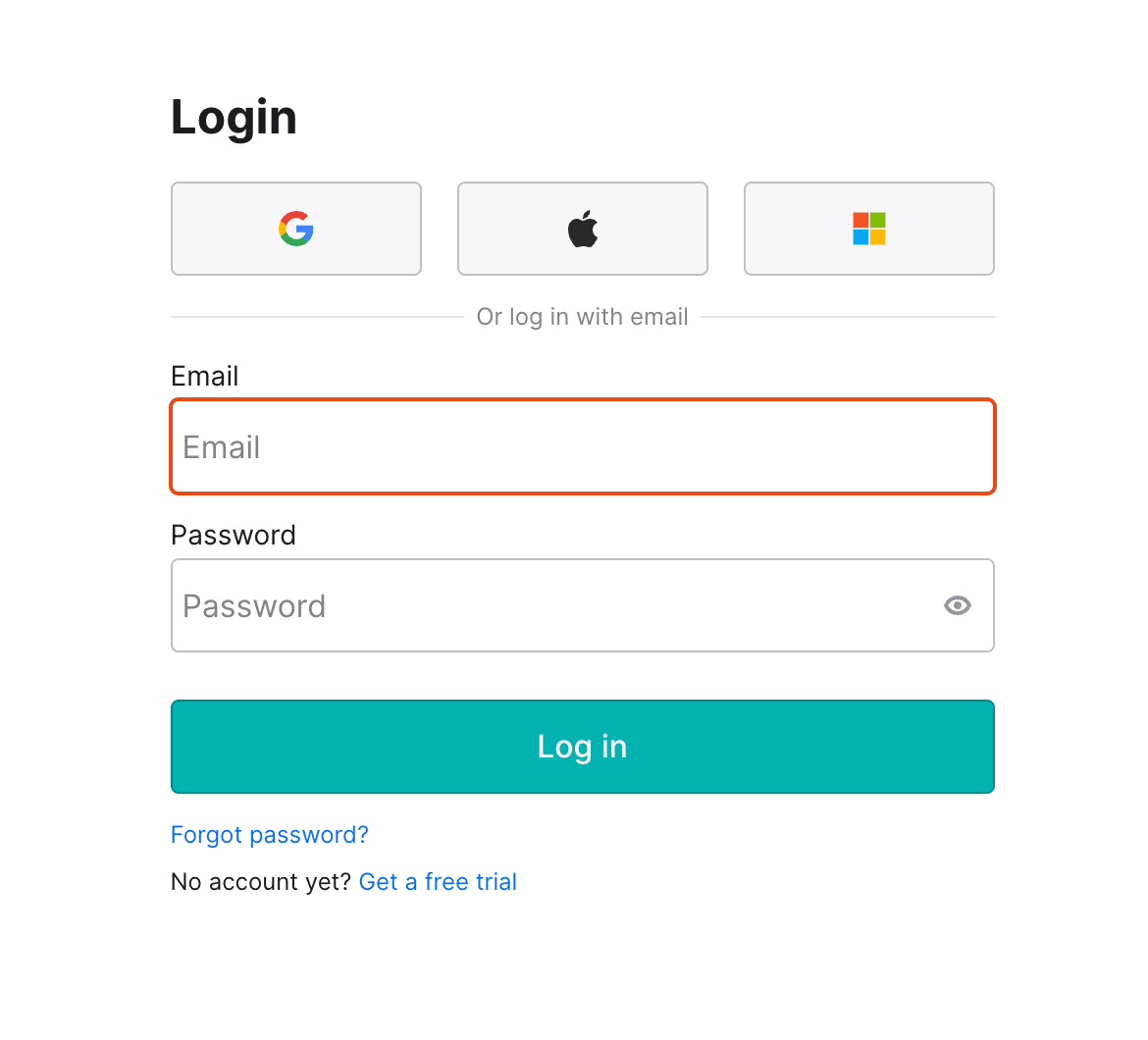
ログイン画面が表示されますので、Teamleaderに登録済みのメールアドレスとパスワードを入力してください。
ログインが完了したら、Teamleaderのマイアプリ連携完了です!
2.Microsoft Teamsの登録方法
以下のナビ動画を参考に設定してください。
※「Microsoft 365(旧Office 365)」には個人向けと法人向けプラン(Microsoft 365 Business)があります。
法人向けプランを契約していない場合、Yoomからの認証がうまくいかない可能性があるのでご注意ください。
ステップ2:テンプレートのコピー
続いてYoomのテンプレートをコピーします。
以下バナーの「試してみる」をクリックしてください。
■概要Teamleaderで管理しているDealが承認された際、Microsoft Teamsへの通知を手作業で行っていませんか。手動での情報共有は、連絡の遅れや漏れが発生する可能性があり、迅速な対応の妨げになることもあります。 このワークフローを活用すれば、TeamleaderとMicrosoft Teamsをスムーズに連携させることができ、Dealが承認されると設定したチャネルへ自動で通知を送信します。これにより、営業チーム内の情報共有を効率化し、次のアクションへ迅速に繋げることが可能です。■このテンプレートをおすすめする方- TeamleaderでDealが承認された後の、社内への情報共有を自動化したい営業担当者の方
- TeamleaderとMicrosoft Teamsを連携させ、手作業による通知業務を効率化したい方
- 営業チーム内の情報共有のスピードを上げ、案件の進捗管理を円滑にしたいマネージャーの方
■このテンプレートを使うメリット- TeamleaderでDealが承認されると、自動でMicrosoft Teamsに通知が飛ぶため、これまで手作業での連絡に費やしていた時間を短縮できます
- システムが自動で通知を行うことで、連絡漏れや内容の間違いといったヒューマンエラーを防ぎ、正確な情報共有を実現します
■フローボットの流れ- はじめに、TeamleaderとMicrosoft TeamsをYoomと連携します
- 次に、トリガーでTeamleaderを選択し、「 Deal Accepted (Polling trigger) 」というアクションを設定します
- 最後に、オペレーションでMicrosoft Teamsの「チャネルにメッセージを送る」アクションを設定し、トリガーで取得したDealの情報を含んだメッセージを送信します
※「トリガー」:フロー起動のきっかけとなるアクション、「オペレーション」:トリガー起動後、フロー内で処理を行うアクション
■このワークフローのカスタムポイント- Microsoft Teamsへの通知設定では、メッセージを送信したいチームやチャネルを任意で選択することが可能です
- 通知メッセージの本文は、固定のテキストに加え、トリガーとなったTeamleaderのDeal情報を変数として埋め込み、自由に内容をカスタマイズできます
■注意事項- Teamleader、Microsoft TeamsのそれぞれとYoomを連携してください。
- トリガーは5分、10分、15分、30分、60分の間隔で起動間隔を選択できます 。
- プランによって最短の起動間隔が異なりますので、ご注意ください 。
- Microsoft365(旧Office365)には、家庭向けプランと一般法人向けプラン(Microsoft365 Business)があり、一般法人向けプランに加入していない場合には認証に失敗する可能性があります 。
- TeamleaderでDealが承認された後の、社内への情報共有を自動化したい営業担当者の方
- TeamleaderとMicrosoft Teamsを連携させ、手作業による通知業務を効率化したい方
- 営業チーム内の情報共有のスピードを上げ、案件の進捗管理を円滑にしたいマネージャーの方
- TeamleaderでDealが承認されると、自動でMicrosoft Teamsに通知が飛ぶため、これまで手作業での連絡に費やしていた時間を短縮できます
- システムが自動で通知を行うことで、連絡漏れや内容の間違いといったヒューマンエラーを防ぎ、正確な情報共有を実現します
- はじめに、TeamleaderとMicrosoft TeamsをYoomと連携します
- 次に、トリガーでTeamleaderを選択し、「 Deal Accepted (Polling trigger) 」というアクションを設定します
- 最後に、オペレーションでMicrosoft Teamsの「チャネルにメッセージを送る」アクションを設定し、トリガーで取得したDealの情報を含んだメッセージを送信します
■このワークフローのカスタムポイント
- Microsoft Teamsへの通知設定では、メッセージを送信したいチームやチャネルを任意で選択することが可能です
- 通知メッセージの本文は、固定のテキストに加え、トリガーとなったTeamleaderのDeal情報を変数として埋め込み、自由に内容をカスタマイズできます
- Teamleader、Microsoft TeamsのそれぞれとYoomを連携してください。
- トリガーは5分、10分、15分、30分、60分の間隔で起動間隔を選択できます 。
- プランによって最短の起動間隔が異なりますので、ご注意ください 。
- Microsoft365(旧Office365)には、家庭向けプランと一般法人向けプラン(Microsoft365 Business)があり、一般法人向けプランに加入していない場合には認証に失敗する可能性があります 。
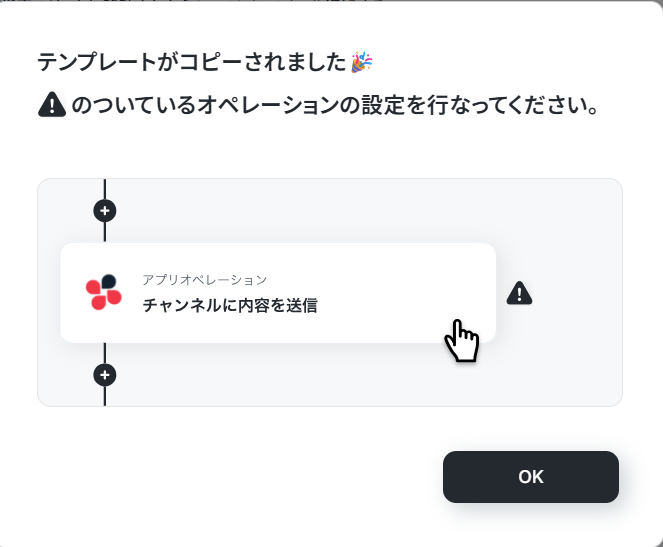
下記画面が表示されたらテンプレートのコピーは完了です。
「OK」ボタンをクリックして設定を進めましょう。
ステップ3:Teamleaderトリガーの設定
まずは、
フロー起動のきっかけとなるトリガーの設定をおこないます。
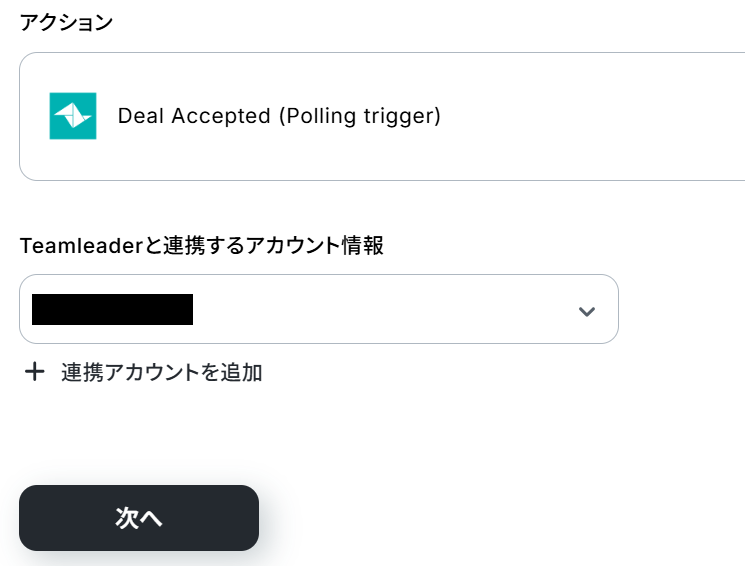
「Deal Accepted (Polling trigger)」をクリックし設定しましょう。
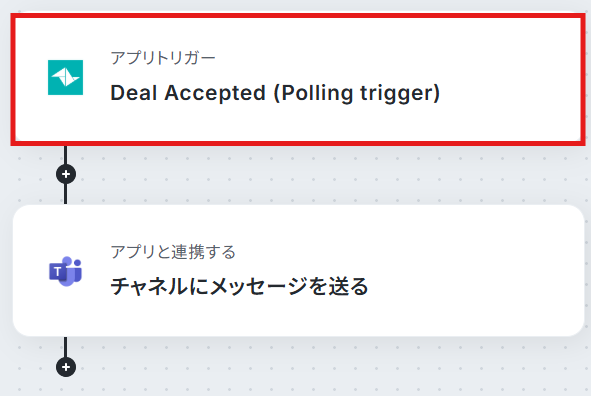
アクションは「Deal Accepted (Polling trigger)」のままで、Teamleaderと連携するアカウント情報を確認し、「次へ」をクリックします。
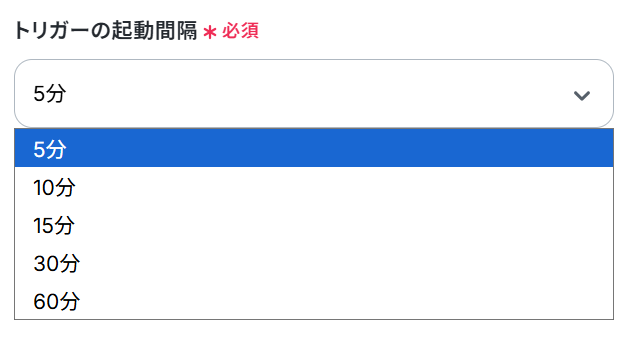
トリガーの実行間隔は、5分・10分・15分・30分・60分の中から選択して設定することができます。
ただし、ご利用プランによって設定可能な最短の実行間隔が異なりますので、事前に確認してください。
なお、特別な理由がない限りは、ご契約プランで設定できる最も短い間隔を選択してご利用いただくことを推奨します。
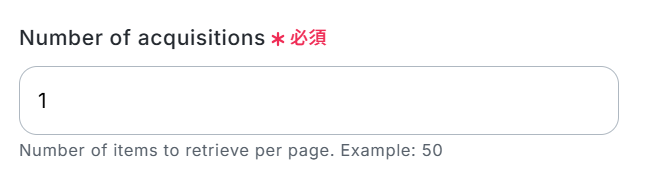
「Number of acquisitions」は、1ページごとに取得するアイテムの件数を指定するための項目です。
今回は設定例として、「1」に指定しています。
続いて、トリガーが正しく動作するかを確認するためのテストを実施します。
そのために、Teamleader上でテスト用のDealを新規作成し、承認まで行ってください。
なお、このテスト用のDealは、架空の情報で問題ありません。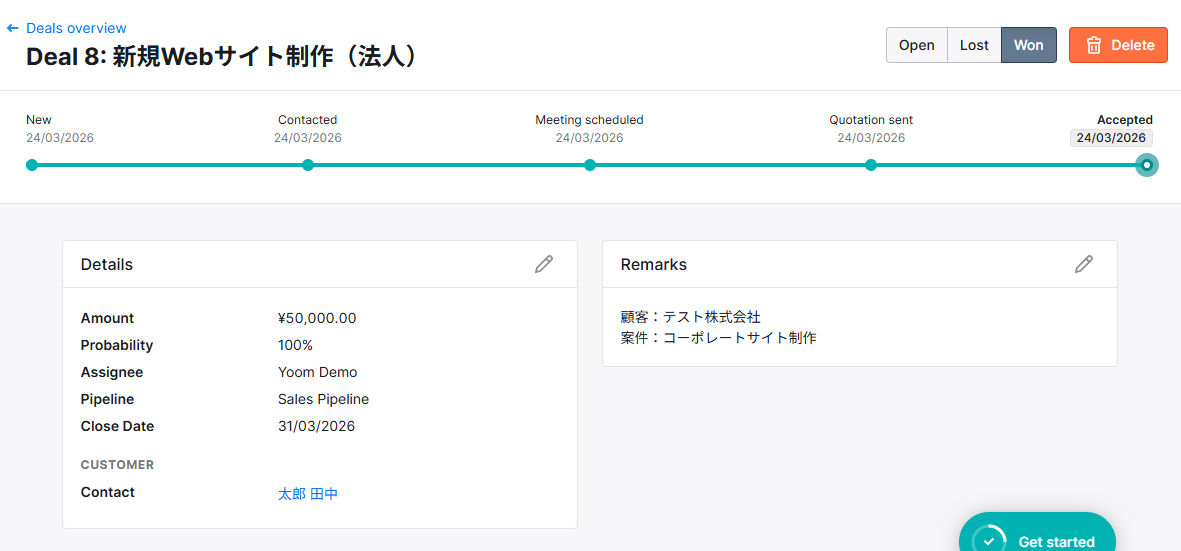
テスト用のDealを作成できたら、Yoomの画面に戻り、トリガーのテストを実行してください。
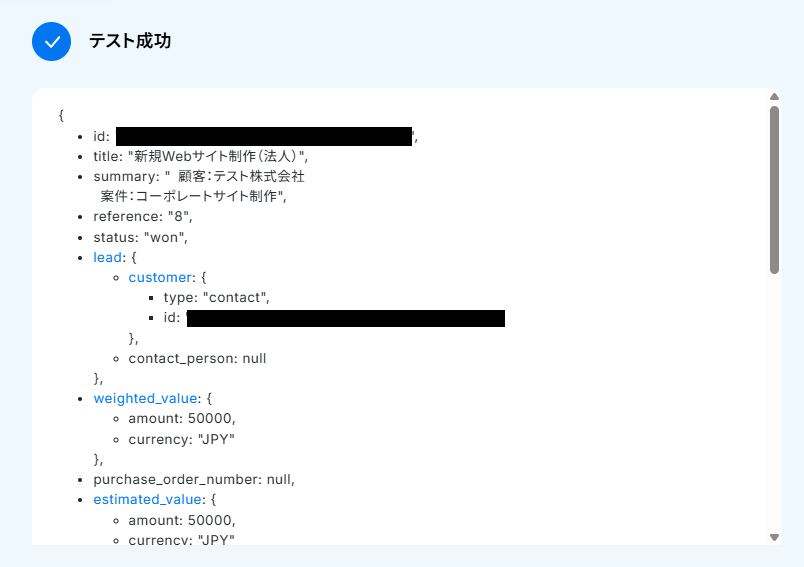
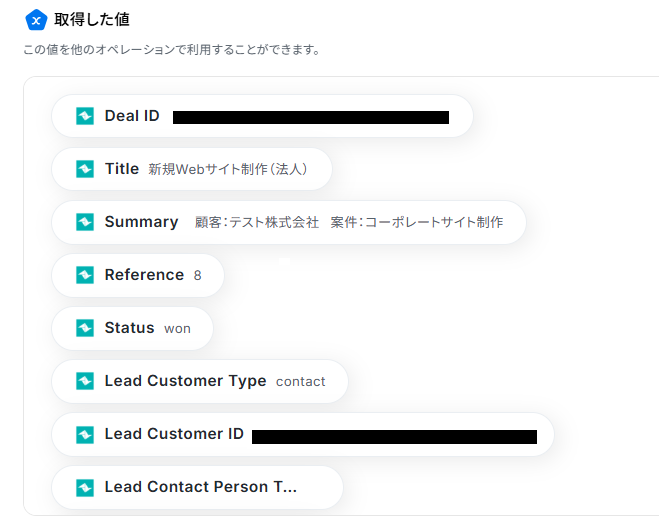
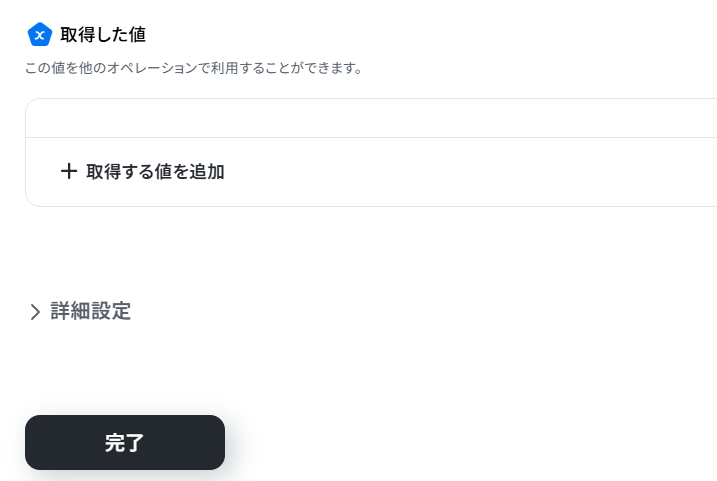
テストが成功すると、取得した値が表示されます。
表示された内容に問題がないかを確認後、「完了」ボタンをクリックして次のステップへ進みましょう。
※取得した値とは?
トリガーやオペレーション設定時に、「テスト」を実行して取得した値のことを指します。
後続のオペレーション設定時の値として利用でき、フローボットを起動する度に変動した値となります。
ステップ4:Microsoft Teamsのチャネルにメッセージを送る設定
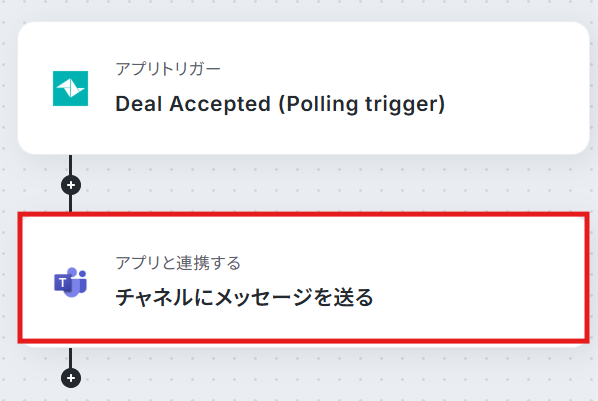
続いて、Teamleaderで承認したDealの情報を引用し、Microsoft Teamsのチャネルに自動でメッセージを送る設定をおこないます。
「チャネルにメッセージを送る」という項目をクリックし設定しましょう。
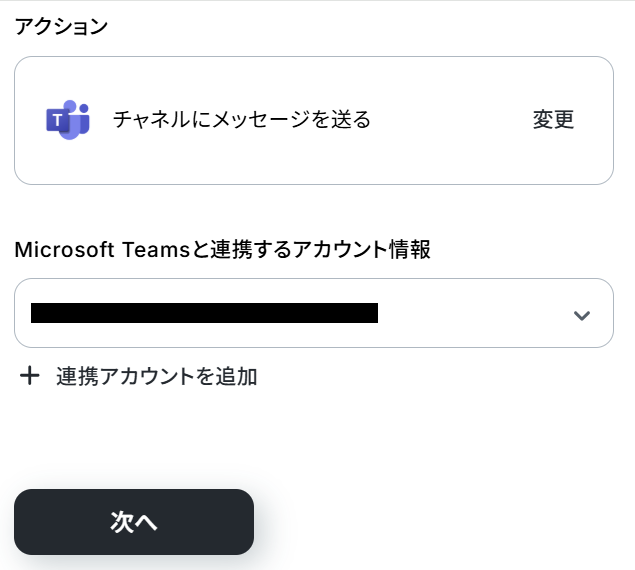
Microsoft Teamsと連携するアカウント情報を確認したら、アクションはそのままで次のページに進んでください。
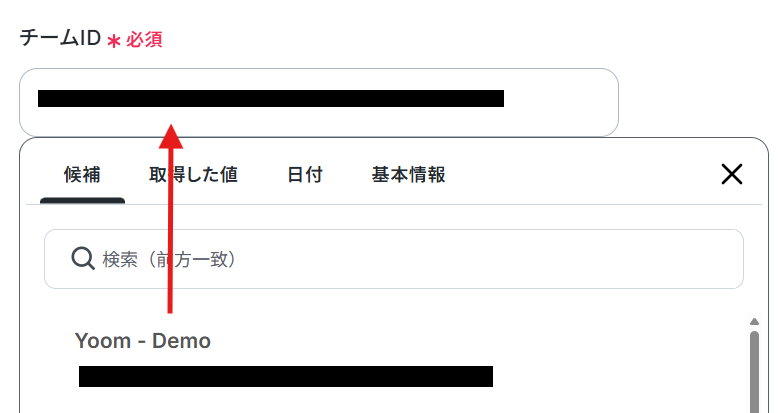
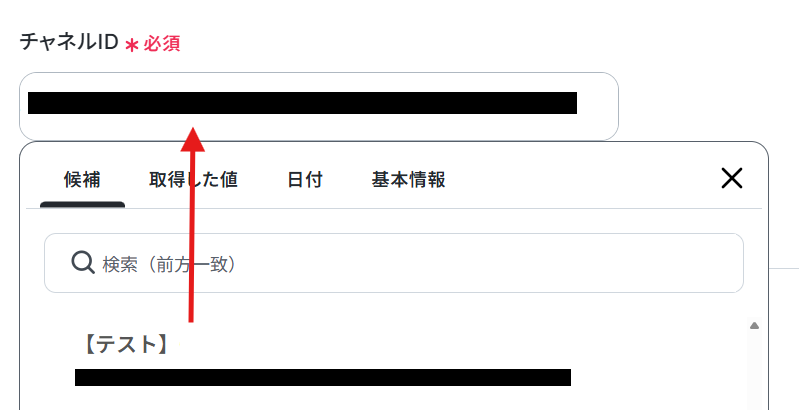
チームIDとチャネルIDは、入力欄をクリックし表示される候補から選択しましょう。
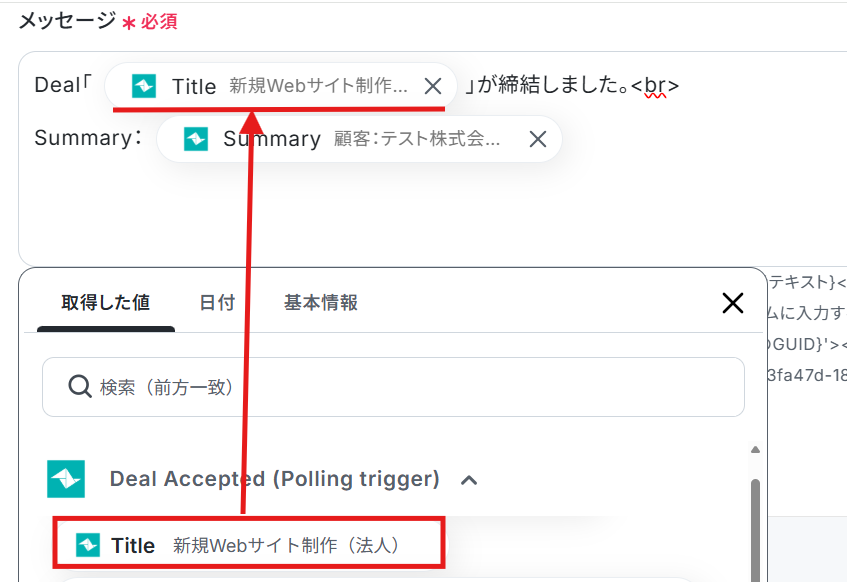
メッセージ内容には、あらかじめ基本的なフォーマットが設定されています。
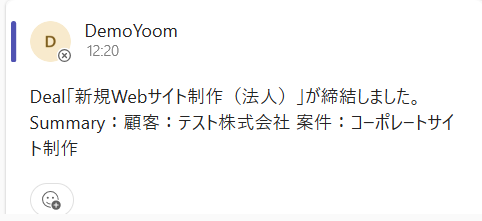
そのままデフォルト設定を利用すると、Teamleaderで承認されたDealの「Title」と「Summary」の情報が自動的に引用され、Microsoft Teamsへ通知される仕組みです。※取得した値を利用することで、トリガーが起動するたびに最新の値を自動で引用できます。
なお、メッセージ内容は自由に編集することも可能です。
通知したい内容や運用方法に合わせて、文章の構成を変更したり、必要な情報を追加・整理したりしながら、用途に適した形にカスタマイズして使用してください。
- チャットアプリで使用できる改行コード(Slack・Chatwork・Microsoft Teamsなど)
- Microsoft Teams でのメンション方法
- Microsoft Teamsでテキストサイズを拡大する方法
設定が完了したら、テストを実行してください。
テストが問題無く完了したら、「完了」ボタンをクリックしましょう。
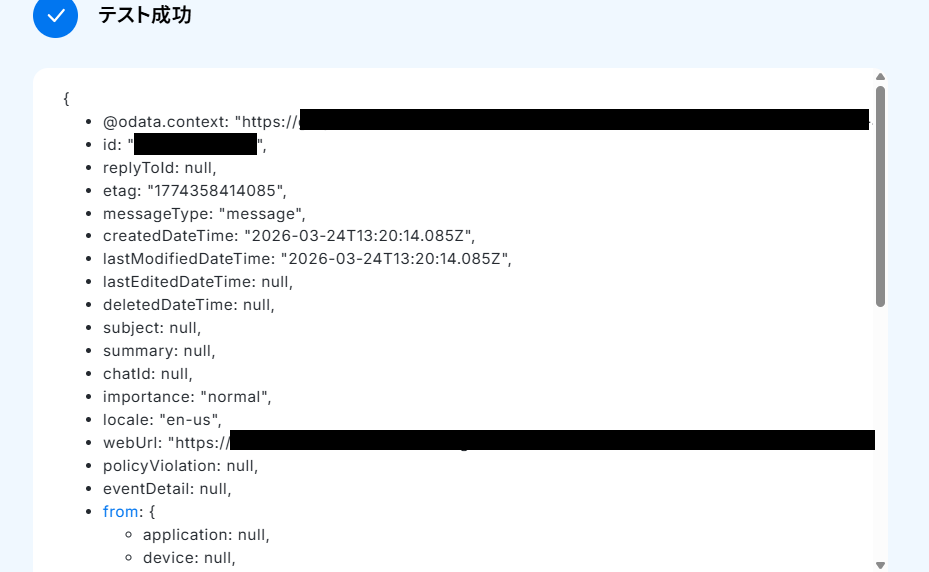
Microsoft Teamsにメッセージが自動送信されているので、メッセージの内容を必ず確認してください。
ステップ5:トリガーをONにする
設定がすべて完了したら、「トリガーをON」をクリックしましょう。これで、「TeamleaderでDealが承認されたらMicrosoft Teamsに通知する」フローの完成です!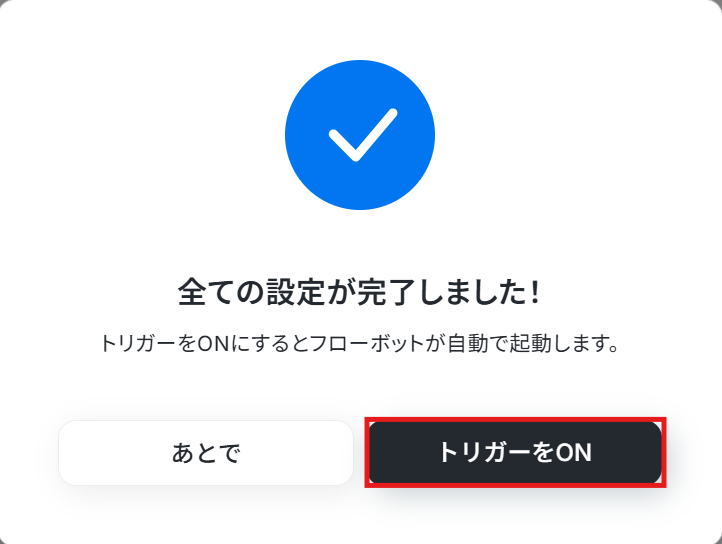
TeamleaderやMicrosoft Teamsを使ったその他の自動化例
今回ご紹介した連携以外でも、さまざまな業務を自動化することが可能です。もし気になるものがあればぜひこちらもお試しになってみてください!
Teamleaderを使った自動化例
ドキュメントやデータベース、CRMツールからのデータ同期はもちろん、特定の条件に基づいた情報の更新や、進捗に合わせたチャットツールへの自動通知まで、多岐にわたる業務プロセスを一貫して自動化できます。転記ミスや確認漏れといったアナログな課題を解消し、チーム全体が常に最新の顧客状況を共有しながら、より戦略的な営業活動に集中できるスマートなワークフローを実現しましょう。
■概要
Gmailに届く新規の問い合わせやリード情報を、都度CRMであるTeamleaderに手作業で登録していませんか?この作業は重要でありながらも手間がかかり、入力ミスや対応漏れの原因になることも少なくありません。このワークフローは、特定のキーワードを含むメールをGmailで受信した際に、自動でTeamleaderにCompany情報を作成するため、Teamleaderとgmail間の面倒なデータ入力を自動化し、営業活動の初動を迅速かつ正確に行うことが可能です。
■このテンプレートをおすすめする方
- Gmailで受けた問い合わせを手動でTeamleaderに転記している営業担当者の方
- Teamleaderとgmail間の連携を自動化し、顧客対応の速度を上げたいチームリーダーの方
- 手作業によるデータ入力のミスをなくし、営業プロセスの精度を高めたいと考えている方
■このテンプレートを使うメリット
- Gmailからの問い合わせ情報を自動でTeamleaderに登録するため、手作業による転記時間を削減し、迅速な顧客対応を実現します
- システムが自動で処理を行うことで、手作業に起因するコピー&ペーストのミスや入力漏れといったヒューマンエラーを防ぎます
■フローボットの流れ
- はじめに、GmailとTeamleaderをYoomと連携します
- 次に、トリガーでGmailを選択し、「特定のキーワードに一致するメッセージを受信したら」というアクションを設定して、自動化の起点としたいメールの条件を指定します
- その後、オペレーションでAI機能の「テキストからデータを抽出する」アクションを設定し、受信したメール本文から会社名や担当者名などの必要な情報を抽出します
- 最後に、オペレーションでTeamleaderの「Create Company」アクションを設定し、前のステップで抽出した情報を利用して新しいCompanyを作成します
※「トリガー」:フロー起動のきっかけとなるアクション、「オペレーション」:トリガー起動後、フロー内で処理を行うアクション
■このワークフローのカスタムポイント
- AI機能の「テキストからデータを抽出する」設定では、受信するメールの形式に合わせて、会社名、担当者名、連絡先など抽出したい項目を任意で設定してください
- TeamleaderにCompanyを作成する際、Company NameやEmail Addressなどの各項目に、AIで抽出した情報を変数として設定したり、固定のテキスト値を入れたりするなど、柔軟なカスタムが可能です
■注意事項
- Gmail、TeamleaderのそれぞれとYoomを連携してください。
- トリガーは5分、10分、15分、30分、60分の間隔で起動間隔を選択できます。
- プランによって最短の起動間隔が異なりますので、ご注意ください。
■概要
HubSpotとTeamleaderの両方を利用している場合、新しい顧客情報を手作業で二重に入力する手間が発生していないでしょうか。この単純な転記作業は時間がかかるだけでなく、入力ミスといったヒューマンエラーの原因にもなり得ます。このワークフローを活用すれば、TeamleaderのAPIを利用した連携をノーコードで実現し、HubSpotで新しいコンタ-クトが作成された際に、Teamleaderへも自動でコンタクト情報が作成されるため、これらの課題を解消し、よりスムーズな顧客管理を可能にします。
■このテンプレートをおすすめする方
- HubSpotとTeamleader間における、手作業でのデータ転記をなくしたいと考えている方
- TeamleaderのAPIを利用した連携を、開発なしで手軽に実現したいと考えている方
- 顧客情報の入力ミスや反映漏れを防ぎ、データ精度の向上を目指している方
■このテンプレートを使うメリット
- HubSpotにコンタクトが追加されると自動でTeamleaderに情報が同期されるため、これまで手作業での転記に費やしていた時間を短縮できます。
- 手動でのデータ入力プロセスをなくすことで、入力ミスや転記漏れといったヒューマンエラーを防ぎ、顧客データの一貫性と正確性を保つことができます。
■フローボットの流れ
- はじめに、HubSpotとTeamleaderをYoomと連携します。
- 次に、トリガーでHubSpotを選択し、「新しいコンタクトが作成されたら」というアクションを設定します。
- 最後に、オペレーションでTeamleaderの「Create Contact」アクションを設定し、トリガーで取得したHubSpotの情報を紐付けることで、コンタクトが自動で作成されるようにします。
※「トリガー」:フロー起動のきっかけとなるアクション、「オペレーション」:トリガー起動後、フロー内で処理を行うアクション
■このワークフローのカスタムポイント
- Teamleaderにコンタクトを作成する際、名前やメールアドレスといった基本情報に加え、任意のカスタムフィールドにもHubSpotの情報を連携させることが可能です。
- 例えば、HubSpotの特定のプロパティをTeamleaderのカスタムフィールドにマッピングすることで、より詳細な顧客情報を自動で同期できます。
■注意事項
- HubSpot、TeamleaderのそれぞれとYoomを連携してください。
- トリガーは5分、10分、15分、30分、60分の間隔で起動間隔を選択できます。
- プランによって最短の起動間隔が異なりますので、ご注意ください。
■概要
SalesforceとTeamleaderの両方を利用している際、取引先情報を手作業で同期する手間や、入力ミスに課題を感じていませんか。このワークフローを活用することで、Salesforceに新規取引先が登録された際に、TeamleaderのAPIを利用して自動で会社情報を作成し、データ連携のプロセスを効率化します。手入力による作業負荷や転記ミスをなくし、正確でスピーディーな顧客情報管理を実現できます。
■このテンプレートをおすすめする方
- SalesforceとTeamleader間のデータ同期を手作業で行っている方
- 顧客情報の一元管理を効率化し、入力漏れや二重登録を防ぎたいチームリーダーの方
- TeamleaderのAPI連携をノーコードで実現し、業務を自動化したいと考えている方
■このテンプレートを使うメリット
- Salesforceへの登録を起点に自動でデータが連携されるため、これまでTeamleaderへの手入力に費やしていた時間を他の業務に充てられます。
- システムが自動で処理を行うため、手作業によるデータ転記で起こりがちな入力間違いや登録漏れといったヒューマンエラーを防ぎます。
■フローボットの流れ
- はじめに、SalesforceとTeamleaderをYoomと連携します。
- 次に、トリガーでSalesforceを選択し、「取引先オブジェクトに新規レコードが登録されたら」というアクションを設定します。
- 最後に、オペレーションでTeamleaderを選択し、「Create Company」のアクションを設定し、Salesforceの情報を紐付けることで、自動で会社情報が作成されます。
※「トリガー」:フロー起動のきっかけとなるアクション、「オペレーション」:トリガー起動後、フロー内で処理を行うアクション
■このワークフローのカスタムポイント
- Salesforceとの連携設定において、任意のマイドメインURLを設定することが可能です。
- Teamleaderで会社を作成する際、Salesforceから取得した情報を任意のカスタムフィールドにマッピングして登録することが可能です。
■注意事項
- Salesforce、TeamleaderのそれぞれとYoomを連携してください。
- トリガーは5分、10分、15分、30分、60分の間隔で起動間隔を選択できます。
- プランによって最短の起動間隔が異なりますので、ご注意ください。
- 【Salesforce】はチームプラン・サクセスプランでのみご利用いただけるアプリとなっております。フリープラン・ミニプランの場合は設定しているフローボットのオペレーションやデータコネクトはエラーとなりますので、ご注意ください。
- チームプランやサクセスプランなどの有料プランは、2週間の無料トライアルを行うことが可能です。無料トライアル中には制限対象のアプリを使用することができます。
■概要Teamleaderで新しい商談が発生するたびに、その情報を手動で管理表に転記し、チームに共有するのは手間がかかる作業ではないでしょうか。 特に、商談の取引IDなど重要な情報を正確に取得し、迅速に共有するには注意が必要です。 このワークフローを活用すれば、Teamleaderで新しいDealが作成されると、取引IDを含む商談情報が自動でGoogle スプレッドシートへ追加され、Slackにも通知されるため、こうした定型業務を効率化できます。■このテンプレートをおすすめする方- Teamleaderでの商談管理と、その後の情報共有に手間を感じている営業担当者の方
- Teamleaderの商談情報を手作業で転記しており、取引IDの取得や管理を効率化したい方
- 商談発生からチームへの情報共有までの流れを自動化し、生産性を高めたいマネージャーの方
■このテンプレートを使うメリット- Teamleaderでの商談発生をトリガーに、取引IDなどの情報取得から転記、通知までが自動化され、手作業の時間を削減できます
- システムが自動で処理を行うため、手作業による情報の転記ミスや共有漏れといったヒューマンエラーの防止に繋がります
■フローボットの流れ- はじめに、Google スプレッドシート、Teamleader、SlackをYoomと連携します
- 次に、トリガーでTeamleaderを選択し、「新しいDealが作成されたら」というアクションを設定して取引IDなどの情報を取得します
- 次に、オペレーションでGoogle スプレッドシートの「レコードを追加する」アクションを設定し、取得した商談情報を任意のシートに追記します
- 最後に、オペレーションでSlackの「チャンネルにメッセージを送る」アクションを設定し、指定のチャンネルへ商談発生を通知します
※「トリガー」:フロー起動のきっかけとなるアクション、「オペレーション」:トリガー起動後、フロー内で処理を行うアクション
■このワークフローのカスタムポイント- Google スプレッドシートの「レコードを追加する」アクションでは、情報を追記したい任意のスプレッドシートIDとスプレッドシートのタブ名を設定してください
- Slackの「チャンネルにメッセージを送る」アクションでは、通知先として任意の投稿先のチャンネルIDを設定してください
- Google スプレッドシートへの登録やSlackへの通知は、Teamleaderから取得した情報や固定のテキストを使用して自由にカスタマイズできます
■注意事項- Teamleader、Google スプレッドシート、SlackのそれぞれとYoomを連携してください
- トリガーは5分、10分、15分、30分、60分の間隔で起動間隔を選択できます
- プランによって最短の起動間隔が異なりますので、ご注意ください
■概要Teamleaderで新しい案件(Deal)が作成されるたびに、その情報を手作業でNotionのデータベースに転記していませんか?この作業は情報共有のために重要ですが、時間もかかり、入力ミスが発生する可能性もあります。このワークフローを活用すれば、TeamleaderとNotionの連携を自動化し、Deal作成時にNotionへ必要な情報が記載されたレコードを自動で作成できるため、こうした手作業の手間を削減し、業務を効率化します。■このテンプレートをおすすめする方- Teamleaderの案件情報をNotionで管理しており、手入力に手間を感じている方
- TeamleaderとNotionの連携を自動化し、入力漏れや共有ミスを防ぎたい方
- 営業プロセスやプロジェクト管理の効率化を目指し、情報共有を円滑にしたいチームリーダーの方
■このテンプレートを使うメリット- TeamleaderでDealが作成されると自動でNotionへレコードが追加されるため、これまで手作業で行っていた転記業務の時間を短縮できます。
- 手作業による情報転記が削減されるため、入力ミスや重要な案件情報の共有漏れといったヒューマンエラーの防止に繋がります。
■フローボットの流れ- はじめに、TeamleaderとNotionをYoomと連携します。
- 次に、トリガーでTeamleaderを選択し、「New Deal(Get Deal ID)」というアクションを設定します。
- 最後に、オペレーションでNotionを選択し、「レコードを追加する」アクションを設定して、Teamleaderから取得した情報を任意の項目にマッピングします。
※「トリガー」:フロー起動のきっかけとなるアクション、「オペレーション」:トリガー起動後、フロー内で処理を行うアクション
■このワークフローのカスタムポイント- Notionの「レコードを追加する」オペレーションでは、レコードを追加したいデータベースを任意で設定してください。
- Teamleaderから取得したどの情報をNotionのどのプロパティにマッピングするかは、ユーザーの運用に合わせて自由にカスタマイズが可能です。
■注意事項- TeamleaderとNotionのそれぞれとYoomを連携してください
- トリガーは5分、10分、15分、30分、60分の間隔で起動間隔を選択できます
- プランによって最短の起動間隔が異なりますので、ご注意ください
■概要Teamleaderに新しいコンタクトを追加するたびに、SendGridのリストにも手作業で登録するのは手間がかかるうえ、入力ミスや対応漏れの原因にもなり得ます。特に、見込み顧客へのアプローチを迅速に行いたい場合、このタイムラグが機会損失に繋がることも少なくありません。このワークフローを活用すれば、SendGridとTeamleaderの連携を自動化し、コンタクト情報を同期できるため、こうした課題をスムーズに解消できます。■このテンプレートをおすすめする方- TeamleaderとSendGrid間のコンタクト情報の手動登録に手間を感じているご担当者様
- SendGridとTeamleaderの連携を自動化し、顧客管理業務を効率化したいと考えている方
- コンタクト情報の自動同期によって、マーケティング活動の迅速化を目指すチームリーダーの方
■このテンプレートを使うメリット- Teamleaderにコンタクトが追加されると自動でSendGridにも登録されるため、これまで手作業に費やしていたデータ入力の時間を短縮することができます。
- SendGridとTeamleaderの連携を自動化することで、手作業による転記ミスや登録漏れといったヒューマンエラーのリスク軽減に繋がります。
■フローボットの流れ- はじめに、SendGridとTeamleaderをYoomと連携します。
- 次に、トリガーでTeamleaderを選択し、「新しいコンタクトが作成されたら」というアクションを設定します。
- 最後に、オペレーションでSendGridを選択し、「コンタクトリストに新規コンタクトを追加」のアクションを設定し、トリガーで取得した情報を紐付けます。
※「トリガー」:フロー起動のきっかけとなるアクション、「オペレーション」:トリガー起動後、フロー内で処理を行うアクション
■このワークフローのカスタムポイント- SendGridの「コンタクトリストに新規コンタクトを追加」のアクション設定で、Teamleaderから取得したコンタクト情報をどのリストに追加するかを、任意のリストIDを指定して設定してください。
■注意事項- Teamleader、SendGridのそれぞれとYoomを連携してください。
- トリガーは5分、10分、15分、30分、60分の間隔で起動間隔を選択できます。
- プランによって最短の起動間隔が異なりますので、ご注意ください。
■概要Teamleaderで新しいディールが作成されるたびに、手動でTodoistにタスクを登録していませんか?この作業は単純ですが、入力漏れや対応の遅れに繋がりかねません。このワークフローを活用すれば、TeamleaderとTodoistの連携を自動化でき、ディールが作成されたらTodoistへタスクが作成されるため、タスク管理の効率化と対応漏れの防止を実現できます。■このテンプレートをおすすめする方- Teamleaderで管理する案件に基づき、Todoistでタスクを手作業で作成している方
- TeamleaderとTodoistの連携によって、タスクの作成漏れや遅延を防ぎたい方
- 営業チームとタスク管理チーム間のスムーズな情報共有を実現したいマネージャーの方
■このテンプレートを使うメリット- Teamleaderでディールが作成されると自動でTodoistにタスクが生成されるため、手作業での登録にかかる時間を削減できます。
- 手動でのタスク転記による入力ミスや、対応すべきタスクの作成漏れといったヒューマンエラーを防ぐことに繋がります。
■フローボットの流れ- はじめに、TeamleaderとTodoistをYoomと連携します。
- 次に、トリガーでTeamleaderを選択し、「New Deal(Get Deal ID)」というアクションを設定します。
- 最後に、オペレーションでTodoistの「タスクを作成する」アクションを設定し、Teamleaderから取得した情報を基にタスク内容を構成します。
※「トリガー」:フロー起動のきっかけとなるアクション、「オペレーション」:トリガー起動後、フロー内で処理を行うアクション
■このワークフローのカスタムポイント- Todoistでタスクを作成するアクションでは、トリガーで取得したTeamleaderのディール情報を引用し、タスクのタイトルや内容などの各項目を自由に設定できます。
■注意事項- Teamleader、TodoistのそれぞれとYoomを連携してください。
- トリガーは5分、10分、15分、30分、60分の間隔で起動間隔を選択できます。
- プランによって最短の起動間隔が異なりますので、ご注意ください。
■概要Teamleaderで管理している顧客情報を、マーケティング施策のためにBrevoへ手作業で登録していませんか? このような二重入力は手間がかかるだけでなく、転記ミスや更新漏れの原因にもなりかねません。 このワークフローを活用すれば、TeamleaderとBrevoの連携を自動化し、Teamleaderに新しいコンタクトが作成されると、自動でBrevoにもコンタクト情報が同期されるため、こうした課題をスムーズに解消できます。■このテンプレートをおすすめする方- TeamleaderとBrevo間で顧客情報を手作業で同期している営業・マーケティング担当者の方
- TeamleaderとBrevoの連携作業を効率化し、入力の手間を削減したいと考えている方
- 手入力による顧客情報の転記ミスや更新漏れを防ぎ、データの正確性を高めたい方
■このテンプレートを使うメリット- Teamleaderにコンタクトが追加されると自動でBrevoに情報が同期されるため、データ入力の手間を省き、作業時間を短縮できます
- 手作業でのデータ転記が不要になるため、入力間違いや登録漏れといったヒューマンエラーを防ぎ、顧客データの一貫性を保ちます
■フローボットの流れ- はじめに、TeamleaderとBrevoをYoomと連携します
- 次に、トリガーでTeamleaderを選択し、「New Contact(Get Contact ID)」というアクションを設定します
- 最後に、オペレーションでBrevoの「コンタクトを作成する」アクションを設定し、Teamleaderから取得した情報を紐付けます
※「トリガー」:フロー起動のきっかけとなるアクション、「オペレーション」:トリガー起動後、フロー内で処理を行うアクション■このワークフローのカスタムポイント- Brevoのオペレーション設定では、Teamleaderから取得した氏名やメールアドレスといった情報を、Brevoのどのフィールドに登録するかを自由に指定できます
■注意事項- Teamleader、BrevoのそれぞれとYoomを連携してください
- トリガーは5分、10分、15分、30分、60分の間隔で起動間隔を選択できます
- プランによって最短の起動間隔が異なりますので、ご注意ください
■概要TeamleaderのようなCRMに新しいコンタクト情報が登録されるたびに、手作業でMicrosoft Excelのリストに転記していませんか?この定型的な作業は時間を要するだけでなく、入力ミスといったヒューマンエラーの原因にもなりかねません。このワークフローを活用すれば、Teamleaderで新規コンタクトが作成された際に、指定のMicrosoft Excelへ自動で情報が追加される連携を実現し、獲得した新規契約リストの管理といった業務を効率化します。■このテンプレートをおすすめする方- Teamleaderで管理しているコンタクト情報をMicrosoft Excelへ手作業で転記している方
- SendXなどで獲得した新規契約リストなど、顧客情報連携の自動化に関心がある営業・マーケ担当の方
- 顧客データの二重入力によるミスを減らし、効率的なデータ管理を実現したいと考えている方
■このテンプレートを使うメリット- Teamleaderに新規コンタクトが登録されると、自動でMicrosoft Excelへ情報が追加されるため、手作業での転記業務にかかる時間を短縮できます。
- 手作業によるデータ転記が削減されることで、入力ミスや転記漏れといったヒューマンエラーを防ぎ、顧客データの正確性を維持することに繋がります。
■フローボットの流れ- はじめに、TeamleaderとMicrosoft ExcelをYoomと連携します。
- 次に、トリガーでTeamleaderを選択し、「新しいコンタクトが作成されたら」というアクションを設定してコンタクトIDを取得します。
- 続いて、オペレーションでTeamleaderの「コンタクト情報を取得する」アクションを設定し、トリガーで取得したIDを基に詳細情報を取得します。
- 最後に、オペレーションでMicrosoft Excelの「レコードを追加する」アクションを設定し、取得したコンタクト情報を指定のファイルに追加します。
※「トリガー」:フロー起動のきっかけとなるアクション、「オペレーション」:トリガー起動後、フロー内で処理を行うアクション
■このワークフローのカスタムポイント- Microsoft Excelの「レコードを追加する」オペレーションでは、どのファイル(ブック)やシートに情報を追加するかを任意で設定できます。
- Teamleaderから取得したコンタクト情報(氏名、会社名、メールアドレスなど)の中から、どの項目をMicrosoft Excelのどの列に追加するかも自由にマッピングが可能です。
■注意事項- Teamleader、Microsoft ExcelのそれぞれとYoomを連携してください。
- トリガーは5分、10分、15分、30分、60分の間隔で起動間隔を選択できます。
- プランによって最短の起動間隔が異なりますので、ご注意ください。
- Microsoft365(旧Office365)には、家庭向けプランと一般法人向けプラン(Microsoft365 Business)があり、一般法人向けプランに加入していない場合には認証に失敗する可能性があります。
- Microsoft Excelのデータベースを操作するオペレーションの設定に関しては「【Excel】データベースを操作するオペレーションの設定に関して」をご参照ください。
■概要Airtableで管理している顧客情報や案件情報を、手作業でTeamleaderに転記していませんか?この作業は手間がかかるだけでなく、入力ミスなどのヒューマンエラーの原因にもなりかねません。このワークフローを活用すれば、AirtableとTeamleaderの連携を自動化でき、レコード登録をトリガーにTeamleaderへDealを自動で作成できます。手作業によるデータ移行の手間を省き、業務効率化を実現します。■このテンプレートをおすすめする方- AirtableとTeamleaderを併用し、案件管理を手作業で行っている営業担当者の方
- AirtableとTeamleaderの連携を自動化し、データ入力の手間を削減したいと考えている方
- 手作業によるデータ転記での入力ミスや漏れを防ぎたいと考えているチームリーダーの方
■このテンプレートを使うメリット- Airtableへのレコード登録をトリガーにTeamleaderへDealが自動作成されるため、これまで手作業に費やしていたデータ入力の時間を短縮できます。
- 手作業でのデータ転記が不要になるため、入力間違いや登録漏れといったヒューマンエラーの発生を防ぎ、データの正確性を保つことに繋がります。
■フローボットの流れ- はじめに、AirtableとTeamleaderをYoomと連携します。
- 次に、トリガーでAirtableを選択し、「レコードが登録されたら」というアクションを設定します。
- 最後に、オペレーションでTeamleaderの「Create Deal」アクションを設定し、Airtableのレコード情報をもとにDealが作成されるように設定します。
※「トリガー」:フロー起動のきっかけとなるアクション、「オペレーション」:トリガー起動後、フロー内で処理を行うアクション
■このワークフローのカスタムポイント- Airtableのトリガー設定では、連携の対象としたい任意のベースIDとテーブルIDを指定してください。これにより、特定のデータベースのテーブルを監視することが可能になります。
■注意事項- Airtable、TeamleaderのそれぞれとYoomを連携してください。
- トリガーは5分、10分、15分、30分、60分の間隔で起動間隔を選択できます。
- プランによって最短の起動間隔が異なりますので、ご注意ください。
- AirtableのアウトプットはJSONPathから取得可能です。取得方法は「『取得する値』を追加する方法」をご参照ください。

■概要
Gmailに届く新規の問い合わせやリード情報を、都度CRMであるTeamleaderに手作業で登録していませんか?この作業は重要でありながらも手間がかかり、入力ミスや対応漏れの原因になることも少なくありません。このワークフローは、特定のキーワードを含むメールをGmailで受信した際に、自動でTeamleaderにCompany情報を作成するため、Teamleaderとgmail間の面倒なデータ入力を自動化し、営業活動の初動を迅速かつ正確に行うことが可能です。
■このテンプレートをおすすめする方
- Gmailで受けた問い合わせを手動でTeamleaderに転記している営業担当者の方
- Teamleaderとgmail間の連携を自動化し、顧客対応の速度を上げたいチームリーダーの方
- 手作業によるデータ入力のミスをなくし、営業プロセスの精度を高めたいと考えている方
■このテンプレートを使うメリット
- Gmailからの問い合わせ情報を自動でTeamleaderに登録するため、手作業による転記時間を削減し、迅速な顧客対応を実現します
- システムが自動で処理を行うことで、手作業に起因するコピー&ペーストのミスや入力漏れといったヒューマンエラーを防ぎます
■フローボットの流れ
- はじめに、GmailとTeamleaderをYoomと連携します
- 次に、トリガーでGmailを選択し、「特定のキーワードに一致するメッセージを受信したら」というアクションを設定して、自動化の起点としたいメールの条件を指定します
- その後、オペレーションでAI機能の「テキストからデータを抽出する」アクションを設定し、受信したメール本文から会社名や担当者名などの必要な情報を抽出します
- 最後に、オペレーションでTeamleaderの「Create Company」アクションを設定し、前のステップで抽出した情報を利用して新しいCompanyを作成します
※「トリガー」:フロー起動のきっかけとなるアクション、「オペレーション」:トリガー起動後、フロー内で処理を行うアクション
■このワークフローのカスタムポイント
- AI機能の「テキストからデータを抽出する」設定では、受信するメールの形式に合わせて、会社名、担当者名、連絡先など抽出したい項目を任意で設定してください
- TeamleaderにCompanyを作成する際、Company NameやEmail Addressなどの各項目に、AIで抽出した情報を変数として設定したり、固定のテキスト値を入れたりするなど、柔軟なカスタムが可能です
■注意事項
- Gmail、TeamleaderのそれぞれとYoomを連携してください。
- トリガーは5分、10分、15分、30分、60分の間隔で起動間隔を選択できます。
- プランによって最短の起動間隔が異なりますので、ご注意ください。

■概要
HubSpotとTeamleaderの両方を利用している場合、新しい顧客情報を手作業で二重に入力する手間が発生していないでしょうか。この単純な転記作業は時間がかかるだけでなく、入力ミスといったヒューマンエラーの原因にもなり得ます。このワークフローを活用すれば、TeamleaderのAPIを利用した連携をノーコードで実現し、HubSpotで新しいコンタ-クトが作成された際に、Teamleaderへも自動でコンタクト情報が作成されるため、これらの課題を解消し、よりスムーズな顧客管理を可能にします。
■このテンプレートをおすすめする方
- HubSpotとTeamleader間における、手作業でのデータ転記をなくしたいと考えている方
- TeamleaderのAPIを利用した連携を、開発なしで手軽に実現したいと考えている方
- 顧客情報の入力ミスや反映漏れを防ぎ、データ精度の向上を目指している方
■このテンプレートを使うメリット
- HubSpotにコンタクトが追加されると自動でTeamleaderに情報が同期されるため、これまで手作業での転記に費やしていた時間を短縮できます。
- 手動でのデータ入力プロセスをなくすことで、入力ミスや転記漏れといったヒューマンエラーを防ぎ、顧客データの一貫性と正確性を保つことができます。
■フローボットの流れ
- はじめに、HubSpotとTeamleaderをYoomと連携します。
- 次に、トリガーでHubSpotを選択し、「新しいコンタクトが作成されたら」というアクションを設定します。
- 最後に、オペレーションでTeamleaderの「Create Contact」アクションを設定し、トリガーで取得したHubSpotの情報を紐付けることで、コンタクトが自動で作成されるようにします。
※「トリガー」:フロー起動のきっかけとなるアクション、「オペレーション」:トリガー起動後、フロー内で処理を行うアクション
■このワークフローのカスタムポイント
- Teamleaderにコンタクトを作成する際、名前やメールアドレスといった基本情報に加え、任意のカスタムフィールドにもHubSpotの情報を連携させることが可能です。
- 例えば、HubSpotの特定のプロパティをTeamleaderのカスタムフィールドにマッピングすることで、より詳細な顧客情報を自動で同期できます。
■注意事項
- HubSpot、TeamleaderのそれぞれとYoomを連携してください。
- トリガーは5分、10分、15分、30分、60分の間隔で起動間隔を選択できます。
- プランによって最短の起動間隔が異なりますので、ご注意ください。

■概要
SalesforceとTeamleaderの両方を利用している際、取引先情報を手作業で同期する手間や、入力ミスに課題を感じていませんか。このワークフローを活用することで、Salesforceに新規取引先が登録された際に、TeamleaderのAPIを利用して自動で会社情報を作成し、データ連携のプロセスを効率化します。手入力による作業負荷や転記ミスをなくし、正確でスピーディーな顧客情報管理を実現できます。
■このテンプレートをおすすめする方
- SalesforceとTeamleader間のデータ同期を手作業で行っている方
- 顧客情報の一元管理を効率化し、入力漏れや二重登録を防ぎたいチームリーダーの方
- TeamleaderのAPI連携をノーコードで実現し、業務を自動化したいと考えている方
■このテンプレートを使うメリット
- Salesforceへの登録を起点に自動でデータが連携されるため、これまでTeamleaderへの手入力に費やしていた時間を他の業務に充てられます。
- システムが自動で処理を行うため、手作業によるデータ転記で起こりがちな入力間違いや登録漏れといったヒューマンエラーを防ぎます。
■フローボットの流れ
- はじめに、SalesforceとTeamleaderをYoomと連携します。
- 次に、トリガーでSalesforceを選択し、「取引先オブジェクトに新規レコードが登録されたら」というアクションを設定します。
- 最後に、オペレーションでTeamleaderを選択し、「Create Company」のアクションを設定し、Salesforceの情報を紐付けることで、自動で会社情報が作成されます。
※「トリガー」:フロー起動のきっかけとなるアクション、「オペレーション」:トリガー起動後、フロー内で処理を行うアクション
■このワークフローのカスタムポイント
- Salesforceとの連携設定において、任意のマイドメインURLを設定することが可能です。
- Teamleaderで会社を作成する際、Salesforceから取得した情報を任意のカスタムフィールドにマッピングして登録することが可能です。
■注意事項
- Salesforce、TeamleaderのそれぞれとYoomを連携してください。
- トリガーは5分、10分、15分、30分、60分の間隔で起動間隔を選択できます。
- プランによって最短の起動間隔が異なりますので、ご注意ください。
- 【Salesforce】はチームプラン・サクセスプランでのみご利用いただけるアプリとなっております。フリープラン・ミニプランの場合は設定しているフローボットのオペレーションやデータコネクトはエラーとなりますので、ご注意ください。
- チームプランやサクセスプランなどの有料プランは、2週間の無料トライアルを行うことが可能です。無料トライアル中には制限対象のアプリを使用することができます。

- Teamleaderでの商談管理と、その後の情報共有に手間を感じている営業担当者の方
- Teamleaderの商談情報を手作業で転記しており、取引IDの取得や管理を効率化したい方
- 商談発生からチームへの情報共有までの流れを自動化し、生産性を高めたいマネージャーの方
- Teamleaderでの商談発生をトリガーに、取引IDなどの情報取得から転記、通知までが自動化され、手作業の時間を削減できます
- システムが自動で処理を行うため、手作業による情報の転記ミスや共有漏れといったヒューマンエラーの防止に繋がります
- はじめに、Google スプレッドシート、Teamleader、SlackをYoomと連携します
- 次に、トリガーでTeamleaderを選択し、「新しいDealが作成されたら」というアクションを設定して取引IDなどの情報を取得します
- 次に、オペレーションでGoogle スプレッドシートの「レコードを追加する」アクションを設定し、取得した商談情報を任意のシートに追記します
- 最後に、オペレーションでSlackの「チャンネルにメッセージを送る」アクションを設定し、指定のチャンネルへ商談発生を通知します
■このワークフローのカスタムポイント
- Google スプレッドシートの「レコードを追加する」アクションでは、情報を追記したい任意のスプレッドシートIDとスプレッドシートのタブ名を設定してください
- Slackの「チャンネルにメッセージを送る」アクションでは、通知先として任意の投稿先のチャンネルIDを設定してください
- Google スプレッドシートへの登録やSlackへの通知は、Teamleaderから取得した情報や固定のテキストを使用して自由にカスタマイズできます
- Teamleader、Google スプレッドシート、SlackのそれぞれとYoomを連携してください
- トリガーは5分、10分、15分、30分、60分の間隔で起動間隔を選択できます
- プランによって最短の起動間隔が異なりますので、ご注意ください

- Teamleaderの案件情報をNotionで管理しており、手入力に手間を感じている方
- TeamleaderとNotionの連携を自動化し、入力漏れや共有ミスを防ぎたい方
- 営業プロセスやプロジェクト管理の効率化を目指し、情報共有を円滑にしたいチームリーダーの方
- TeamleaderでDealが作成されると自動でNotionへレコードが追加されるため、これまで手作業で行っていた転記業務の時間を短縮できます。
- 手作業による情報転記が削減されるため、入力ミスや重要な案件情報の共有漏れといったヒューマンエラーの防止に繋がります。
- はじめに、TeamleaderとNotionをYoomと連携します。
- 次に、トリガーでTeamleaderを選択し、「New Deal(Get Deal ID)」というアクションを設定します。
- 最後に、オペレーションでNotionを選択し、「レコードを追加する」アクションを設定して、Teamleaderから取得した情報を任意の項目にマッピングします。
■このワークフローのカスタムポイント
- Notionの「レコードを追加する」オペレーションでは、レコードを追加したいデータベースを任意で設定してください。
- Teamleaderから取得したどの情報をNotionのどのプロパティにマッピングするかは、ユーザーの運用に合わせて自由にカスタマイズが可能です。
- TeamleaderとNotionのそれぞれとYoomを連携してください
- トリガーは5分、10分、15分、30分、60分の間隔で起動間隔を選択できます
- プランによって最短の起動間隔が異なりますので、ご注意ください

- TeamleaderとSendGrid間のコンタクト情報の手動登録に手間を感じているご担当者様
- SendGridとTeamleaderの連携を自動化し、顧客管理業務を効率化したいと考えている方
- コンタクト情報の自動同期によって、マーケティング活動の迅速化を目指すチームリーダーの方
- Teamleaderにコンタクトが追加されると自動でSendGridにも登録されるため、これまで手作業に費やしていたデータ入力の時間を短縮することができます。
- SendGridとTeamleaderの連携を自動化することで、手作業による転記ミスや登録漏れといったヒューマンエラーのリスク軽減に繋がります。
- はじめに、SendGridとTeamleaderをYoomと連携します。
- 次に、トリガーでTeamleaderを選択し、「新しいコンタクトが作成されたら」というアクションを設定します。
- 最後に、オペレーションでSendGridを選択し、「コンタクトリストに新規コンタクトを追加」のアクションを設定し、トリガーで取得した情報を紐付けます。
■このワークフローのカスタムポイント
- SendGridの「コンタクトリストに新規コンタクトを追加」のアクション設定で、Teamleaderから取得したコンタクト情報をどのリストに追加するかを、任意のリストIDを指定して設定してください。
- Teamleader、SendGridのそれぞれとYoomを連携してください。
- トリガーは5分、10分、15分、30分、60分の間隔で起動間隔を選択できます。
- プランによって最短の起動間隔が異なりますので、ご注意ください。

- Teamleaderで管理する案件に基づき、Todoistでタスクを手作業で作成している方
- TeamleaderとTodoistの連携によって、タスクの作成漏れや遅延を防ぎたい方
- 営業チームとタスク管理チーム間のスムーズな情報共有を実現したいマネージャーの方
- Teamleaderでディールが作成されると自動でTodoistにタスクが生成されるため、手作業での登録にかかる時間を削減できます。
- 手動でのタスク転記による入力ミスや、対応すべきタスクの作成漏れといったヒューマンエラーを防ぐことに繋がります。
- はじめに、TeamleaderとTodoistをYoomと連携します。
- 次に、トリガーでTeamleaderを選択し、「New Deal(Get Deal ID)」というアクションを設定します。
- 最後に、オペレーションでTodoistの「タスクを作成する」アクションを設定し、Teamleaderから取得した情報を基にタスク内容を構成します。
■このワークフローのカスタムポイント
- Todoistでタスクを作成するアクションでは、トリガーで取得したTeamleaderのディール情報を引用し、タスクのタイトルや内容などの各項目を自由に設定できます。
- Teamleader、TodoistのそれぞれとYoomを連携してください。
- トリガーは5分、10分、15分、30分、60分の間隔で起動間隔を選択できます。
- プランによって最短の起動間隔が異なりますので、ご注意ください。

- TeamleaderとBrevo間で顧客情報を手作業で同期している営業・マーケティング担当者の方
- TeamleaderとBrevoの連携作業を効率化し、入力の手間を削減したいと考えている方
- 手入力による顧客情報の転記ミスや更新漏れを防ぎ、データの正確性を高めたい方
- Teamleaderにコンタクトが追加されると自動でBrevoに情報が同期されるため、データ入力の手間を省き、作業時間を短縮できます
- 手作業でのデータ転記が不要になるため、入力間違いや登録漏れといったヒューマンエラーを防ぎ、顧客データの一貫性を保ちます
- はじめに、TeamleaderとBrevoをYoomと連携します
- 次に、トリガーでTeamleaderを選択し、「New Contact(Get Contact ID)」というアクションを設定します
- 最後に、オペレーションでBrevoの「コンタクトを作成する」アクションを設定し、Teamleaderから取得した情報を紐付けます
- Brevoのオペレーション設定では、Teamleaderから取得した氏名やメールアドレスといった情報を、Brevoのどのフィールドに登録するかを自由に指定できます
- Teamleader、BrevoのそれぞれとYoomを連携してください
- トリガーは5分、10分、15分、30分、60分の間隔で起動間隔を選択できます
- プランによって最短の起動間隔が異なりますので、ご注意ください

- Teamleaderで管理しているコンタクト情報をMicrosoft Excelへ手作業で転記している方
- SendXなどで獲得した新規契約リストなど、顧客情報連携の自動化に関心がある営業・マーケ担当の方
- 顧客データの二重入力によるミスを減らし、効率的なデータ管理を実現したいと考えている方
- Teamleaderに新規コンタクトが登録されると、自動でMicrosoft Excelへ情報が追加されるため、手作業での転記業務にかかる時間を短縮できます。
- 手作業によるデータ転記が削減されることで、入力ミスや転記漏れといったヒューマンエラーを防ぎ、顧客データの正確性を維持することに繋がります。
- はじめに、TeamleaderとMicrosoft ExcelをYoomと連携します。
- 次に、トリガーでTeamleaderを選択し、「新しいコンタクトが作成されたら」というアクションを設定してコンタクトIDを取得します。
- 続いて、オペレーションでTeamleaderの「コンタクト情報を取得する」アクションを設定し、トリガーで取得したIDを基に詳細情報を取得します。
- 最後に、オペレーションでMicrosoft Excelの「レコードを追加する」アクションを設定し、取得したコンタクト情報を指定のファイルに追加します。
■このワークフローのカスタムポイント
- Microsoft Excelの「レコードを追加する」オペレーションでは、どのファイル(ブック)やシートに情報を追加するかを任意で設定できます。
- Teamleaderから取得したコンタクト情報(氏名、会社名、メールアドレスなど)の中から、どの項目をMicrosoft Excelのどの列に追加するかも自由にマッピングが可能です。
- Teamleader、Microsoft ExcelのそれぞれとYoomを連携してください。
- トリガーは5分、10分、15分、30分、60分の間隔で起動間隔を選択できます。
- プランによって最短の起動間隔が異なりますので、ご注意ください。
- Microsoft365(旧Office365)には、家庭向けプランと一般法人向けプラン(Microsoft365 Business)があり、一般法人向けプランに加入していない場合には認証に失敗する可能性があります。
- Microsoft Excelのデータベースを操作するオペレーションの設定に関しては「【Excel】データベースを操作するオペレーションの設定に関して」をご参照ください。

- AirtableとTeamleaderを併用し、案件管理を手作業で行っている営業担当者の方
- AirtableとTeamleaderの連携を自動化し、データ入力の手間を削減したいと考えている方
- 手作業によるデータ転記での入力ミスや漏れを防ぎたいと考えているチームリーダーの方
- Airtableへのレコード登録をトリガーにTeamleaderへDealが自動作成されるため、これまで手作業に費やしていたデータ入力の時間を短縮できます。
- 手作業でのデータ転記が不要になるため、入力間違いや登録漏れといったヒューマンエラーの発生を防ぎ、データの正確性を保つことに繋がります。
- はじめに、AirtableとTeamleaderをYoomと連携します。
- 次に、トリガーでAirtableを選択し、「レコードが登録されたら」というアクションを設定します。
- 最後に、オペレーションでTeamleaderの「Create Deal」アクションを設定し、Airtableのレコード情報をもとにDealが作成されるように設定します。
■このワークフローのカスタムポイント
- Airtableのトリガー設定では、連携の対象としたい任意のベースIDとテーブルIDを指定してください。これにより、特定のデータベースのテーブルを監視することが可能になります。
- Airtable、TeamleaderのそれぞれとYoomを連携してください。
- トリガーは5分、10分、15分、30分、60分の間隔で起動間隔を選択できます。
- プランによって最短の起動間隔が異なりますので、ご注意ください。
- AirtableのアウトプットはJSONPathから取得可能です。取得方法は「『取得する値』を追加する方法」をご参照ください。
Microsoft Teamsを使った自動化例
メッセージやファイルの受信に連動したOCR解析、AIによる要約・分析、他ツールへのタスク登録をシームレスに完結。翻訳結果の共有やミーティングの自動起票、CRMと連動した通知もノーコードで自動化します。
手作業による転記や確認をなくし、チームの意思決定と情報共有を加速させましょう。
■概要Microsoft Teamsでのファイル共有は便利ですが、重要なファイルがチャットに埋もれてしまったり、各チャネルに分散して管理が煩雑になったりしていませんか。このワークフローを活用すれば、Microsoft Teamsの特定チャネルにファイルが添付されたメッセージが送信されると、自動でGoogle Driveにファイルをアップロードし、管理用のGoogleドキュメントに記録を残すことができます。ファイル管理の手間を省き、業務の効率化を実現します。
■このテンプレートをおすすめする方- Microsoft Teamsで共有されたファイルの管理に課題を感じている方
- Google Driveをファイルストレージとして活用し、情報の一元管理を自動化したいと考えているチーム
- 手作業によるファイルの転記や管理台帳への記録を行っており、入力漏れやミスをなくしたい方
■このテンプレートを使うメリット- Microsoft Teamsへのファイル投稿を起点に、Google Driveへの保存とドキュメントへの記録が自動で完了するため、これまで手作業で行っていた時間を短縮できます。
- 手作業によるファイルのアップロード漏れや、管理ドキュメントへの転記ミスといったヒューマンエラーを防ぎ、ファイル管理の正確性を高めることに繋がります。
■フローボットの流れ- はじめに、Microsoft Teams、Microsoft SharePoint、Google Drive、GoogleドキュメントをYoomと連携します
- 次に、トリガーでMicrosoft Teamsを選択し、「チャネルにメッセージが送信されたら」というアクションを設定します
- 次に、オペレーションで分岐機能を用い、ファイルが添付されている場合のみ処理が進むよう設定します
- 次に、オペレーションでMicrosoft SharePointの「ファイルをダウンロード」アクションを設定し、Teamsに投稿されたファイルを取得します
- 次に、オペレーションでGoogle Driveの「ファイルをアップロードする」アクションを設定し、ダウンロードしたファイルを指定のフォルダに格納します
- 最後に、オペレーションでGoogleドキュメントの「文末にテキストを追加」アクションを設定し、管理用のドキュメントにファイル名などの情報を追記します
※「トリガー」:フロー起動のきっかけとなるアクション、「オペレーション」:トリガー起動後、フロー内で処理を行うアクション
■このワークフローのカスタムポイント- Microsoft Teamsのトリガー設定では、通知の起点としたいチームIDやチャネルIDを任意で設定してください。
- 分岐機能では、ファイル添付の有無だけでなく、特定のキーワードを含むメッセージを条件にするなど、前段のトリガーで取得した情報をもとに条件を自由にカスタマイズできます。
- Microsoft SharePointでファイルをダウンロードする際、サイトIDやドライブIDなどを任意で設定することが可能です。
- Google Driveへのアップロード設定では、ファイルの格納先となるフォルダIDや、アップロード時のファイル名を任意で設定してください。
- Googleドキュメントにテキストを追加する際、更新対象のドキュメントIDや、ファイル名や投稿日時といった追加するテキスト内容を任意で設定できます。
■注意事項- Microsoft Teams、Microsoft SharePoint、Google Drive、GoogleドキュメントのそれぞれとYoomを連携してください。
- トリガーは5分、10分、15分、30分、60分の間隔で起動間隔を選択できます。
- プランによって最短の起動間隔が異なりますので、ご注意ください。
- Microsoft365(旧Office365)には、家庭向けプランと一般法人向けプラン(Microsoft365 Business)があり、一般法人向けプランに加入していない場合には認証に失敗する可能性があります。
- 分岐はパーソナルプラン以上のプランでご利用いただける機能(オペレーション)となっております。フリープランの場合は設定しているフローボットのオペレーションはエラーとなりますので、ご注意ください。
- パーソナルプランなどの有料プランは、2週間の無料トライアルを行うことが可能です。無料トライアル中には制限対象のアプリや機能(オペレーション)を使用することができます。
- ダウンロード可能なファイル容量は最大300MBまでです。アプリの仕様によっては300MB未満になる可能性があるので、ご注意ください。
- トリガー、各オペレーションでの取り扱い可能なファイル容量の詳細は「ファイルの容量制限について」をご参照ください。
■概要グローバルチームとの連携において、Microsoft Teamsに投稿されたメッセージを都度翻訳し、Slackに転送する作業は手間がかかりがちです。この手作業は、コミュニケーションの遅延や転記ミスを招くこともあります。このワークフローを活用すれば、Microsoft Teamsへのメッセージ投稿をきっかけに、内容を自動で翻訳しSlackへ通知することが可能です。言語の壁によるコミュニケーションの課題をスムーズに解消します。
■このテンプレートをおすすめする方- 海外拠点や外国籍のメンバーとMicrosoft Teamsで頻繁にやり取りする方
- Microsoft TeamsとSlackを併用しており、情報共有を手作業で行っている方
- 複数言語が飛び交うプロジェクトでの、コミュニケーションを円滑にしたいと考えている方
■このテンプレートを使うメリット- Microsoft Teamsへの投稿後、自動で翻訳とSlackへの通知が実行されるため、これまで翻訳や転記にかかっていた時間を短縮できます。
- 手作業によるコピー&ペーストが不要になるため、翻訳漏れや誤った内容を転記してしまうといったヒューマンエラーを防ぎます。
■フローボットの流れ- はじめに、Microsoft TeamsとSlackをYoomと連携します。
- 次に、トリガーでMicrosoft Teamsを選択し、「チャネルにメッセージが送信されたら」というアクションを設定します。
- 続いて、オペレーションでAI機能を選択し、「翻訳する」アクションでMicrosoft Teamsのメッセージ内容を翻訳します。
- 最後に、オペレーションでSlackを選択し、「チャンネルにメッセージを送る」アクションで翻訳されたテキストを指定のチャンネルに投稿します。
※「トリガー」:フロー起動のきっかけとなるアクション、「オペレーション」:トリガー起動後、フロー内で処理を行うアクション
■このワークフローのカスタムポイント- Microsoft Teamsのトリガー設定では、通知を検知するチームID、チャネルID、フローの起動間隔を任意で設定してください。
- AI機能の「翻訳する」では、翻訳対象のテキストとしてMicrosoft Teamsのメッセージ本文を指定し、翻訳先の言語を選択してください。
- Slackの「チャンネルにメッセージを送る」アクションでは、投稿先のチャンネルIDやメッセージの本文を自由に設定できます。
■注意事項- Microsoft Teams、SlackのそれぞれとYoomを連携してください。
- Microsoft365(旧Office365)には、家庭向けプランと一般法人向けプラン(Microsoft365 Business)があり、一般法人向けプランに加入していない場合には認証に失敗する可能性があります。
- トリガーは5分、10分、15分、30分、60分の間隔で起動間隔を選択できます。
- プランによって最短の起動間隔が異なりますので、ご注意ください。
■概要Microsoft Teamsでのコミュニケーションの中で発生したタスク依頼を、手作業でNotionへ転記していませんか?重要な依頼がチャットに埋もれてしまったり、転記ミスが発生したりと、タスク管理に手間がかかることも少なくありません。このワークフローを活用すれば、Microsoft Teamsの特定のメッセージからAIが自動でタスク情報を抽出し、Notionのデータベースへ追加する作業を自動化できるため、タスク管理の抜け漏れを防ぎ、業務を効率化します。
■このテンプレートをおすすめする方- Microsoft TeamsとNotionを連携させ、タスク管理を効率化したいと考えている方
- チャットでの依頼事項の転記漏れや、手作業でのタスク登録に課題を感じている方
- チーム内のタスク管理プロセスを自動化し、生産性の向上を目指している担当者の方
■このテンプレートを使うメリット- Microsoft TeamsのメッセージからAIが内容を抽出し、自動でNotionへタスクを追加するため、手作業での転記時間を削減できます。
- 手動での登録による入力ミスや、依頼の見落としといったヒューマンエラーを防ぎ、タスク管理の正確性を向上させます。
■フローボットの流れ- はじめに、Microsoft TeamsとNotionをYoomと連携します。
- 次に、トリガーでMicrosoft Teamsを選択し、「チャネルにメッセージが送信されたら」アクションを設定します。
- オペレーションとして、特定のキーワードを含むメッセージのみを処理対象とするための「分岐」処理を設定します。
- 続いて、AI機能の「テキストからデータを抽出する」アクションを設定し、メッセージ本文からタスク名や期日などの情報を抽出します。
- 最後に、Notionの「レコードを追加する」アクションを設定し、抽出したデータを指定のデータベースにタスクとして追加します。
※「トリガー」:フロー起動のきっかけとなるアクション、「オペレーション」:トリガー起動後、フロー内で処理を行うアクション
■このワークフローのカスタムポイント- Microsoft Teamsのトリガー設定では、監視対象としたいチャネルを任意で指定してください。
- 特定のメッセージにのみ反応させたい場合、分岐オペレーションでキーワードや条件を自由に設定することが可能です。
- Notionの「レコードを追加する」アクションでは、タスクを追加したいデータベースのIDを任意で設定してください。
■注意事項- Microsoft Teams、NotionのそれぞれとYoomを連携してください。
- Microsoft365(旧Office365)には、家庭向けプランと一般法人向けプラン(Microsoft365 Business)があり、一般法人向けプランに加入していない場合には認証に失敗する可能性があります。
- トリガーは5分、10分、15分、30分、60分の間隔で起動間隔を選択できます。
- プランによって最短の起動間隔が異なりますので、ご注意ください。
- 分岐はパーソナルプラン以上のプランでご利用いただける機能(オペレーション)となっております。フリープランの場合は設定しているフローボットのオペレーションはエラーとなりますので、ご注意ください。
- パーソナルプランなどの有料プランは、2週間の無料トライアルを行うことが可能です。無料トライアル中には制限対象のアプリや機能(オペレーション)を使用することができます。
■概要Microsoft Teamsでのコミュニケーションが活発になるにつれて、重要な情報がチャネルの投稿に埋もれてしまうことはありませんか?
また、それらの情報を手作業でMicrosoft Excelに転記し分析するのは手間がかかり、入力ミスも起こりがちです。
このワークフローを活用すれば、Microsoft Teamsの新規投稿をAIが自動でテキストマイニングし、その結果をMicrosoft Excelに記録するため、情報収集と分析の初動を効率化できます。■このテンプレートをおすすめする方- Microsoft Teamsの情報をMicrosoft Excelで集計・分析しているが、作業に手間を感じている方
- チャネル内の顧客の声やフィードバックを効率的に収集し、サービス改善に活かしたいと考えている方
- AIを活用したテキストデータの分析に興味があり、業務への導入を検討している方
■このテンプレートを使うメリット- Microsoft Teamsへの投稿後、AIによるテキストマイニングとMicrosoft Excelへの記録が自動で行われるため、情報収集と転記にかかる時間を削減できます。
- 手作業による情報の見落としやMicrosoft Excelへの転記ミスを防ぎ、データの正確性向上に繋がります。
■フローボットの流れ- はじめに、Microsoft TeamsとMicrosoft ExcelをYoomと連携します。
- トリガーでMicrosoft Teamsの「チャネルにメッセージが送信されたら」というアクションを設定し、対象のチャネルを指定します。
- 次に、AI機能「テキストを生成」を選択し、テキストマイニングを実施を実施するために、Microsoft Teamsの投稿内容を分析対象として指定します。
- 最後に、Microsoft Excelの「レコードを追加する」アクションを選択し、テキストマイニングの結果を自動で追加するように設定します。
※「トリガー」:フロー起動のきっかけとなるアクション、「オペレーション」:トリガー起動後、フロー内で処理を行うアクション■このワークフローのカスタムポイント- 「テキストを生成」オペレーションにおけるテキストマイニングでは、分析対象とするテキストとして、前のステップ(Microsoft Teamsの投稿)で取得したメッセージ内容を変数として指定できます。
- 「レコードを追加する」では、Microsoft Excelの列に変数を埋め込む形で任意に設定できます。
■注意事項- Microsoft Teams、Microsoft ExcelのそれぞれとYoomを連携してください。
- Microsoft365(旧Office365)には、家庭向けプランと一般法人向けプラン(Microsoft365 Business)があり、一般法人向けプランに加入していない場合には認証に失敗する可能性があります。
- トリガーは5分、10分、15分、30分、60分の間隔で起動間隔を選択できます。
- プランによって最短の起動間隔が異なりますので、ご注意ください。
- Microsoft Excelのデータベースを操作するオペレーションの設定に関しては「【Excel】データベースを操作するオペレーションの設定に関して」をご参照ください。
■概要
Microsoft Teamsで共有される画像やPDFの内容確認や転記作業に手間を感じていませんか?手作業での対応は時間がかかるだけでなく、入力ミスなどのヒューマンエラーの原因にもなります。
このワークフローを活用すれば、Microsoft Teamsで送信された画像ファイルやPDFからテキストを自動で抽出し、Notionのデータベースへ登録する一連の流れを自動化できます。煩雑な作業を効率化し、重要な業務に集中できる環境を構築します。
■このテンプレートをおすすめする方
- Microsoft TeamsとNotionを活用し、手作業で情報転記を行っている方
- 画像やPDFからテキストへの変換作業を効率化したい方
- OCR機能と各種SaaSを連携させ、手作業による転記ミスをなくしたい業務担当者の方
■このテンプレートを使うメリット
- Microsoft Teamsに送信されたファイルを自動でテキスト化し、Notionへ登録するため、これまで手作業に費やしていた時間を短縮できます
- 手作業によるデータの転記が不要になるため、入力間違いや記載漏れといったヒューマンエラーの防止に繋がります
■フローボットの流れ
- はじめに、Microsoft Teams、Googleドキュメント、NotionをYoomと連携します
- 次に、トリガーでMicrosoft Teamsを選択し、「チャネルにファイル付きのメッセージが送信されたら」というアクションを設定します
- 次に、オペレーションでMicrosoft Teamsの「ファイルをダウンロード」アクションを設定し、送信されたファイルを取得します
- 次に、オペレーションでOCR機能を設定し、ダウンロードしたファイルからテキスト情報を抽出します
- 次に、オペレーションでGoogleドキュメントの「書類を発行する」アクションを設定し、抽出したテキストを元にPDFファイルを作成します
- 最後に、オペレーションでNotionの各種アクションを設定し、作成したPDFファイルをアップロードしてレコードの追加や更新を行います
※「トリガー」:フロー起動のきっかけとなるアクション、「オペレーション」:トリガー起動後、フロー内で処理を行うアクション
■このワークフローのカスタムポイント
- OCR機能では、対象のファイルから抽出したいテキストの項目を任意でカスタムすることが可能です
- Notionでレコードを追加したりページのプロパティを更新したりする際に、設定項目に固定のテキストを入力したり、前のステップで取得した値を埋め込んだりするなど、柔軟なカスタムが可能です
■注意事項
- Microsoft Teams、Notion、GoogleドキュメントのそれぞれとYoomを連携してください。
- Microsoft365(旧Office365)には、家庭向けプランと一般法人向けプラン(Microsoft365 Business)があり、一般法人向けプランに加入していない場合には認証に失敗する可能性があります。
- トリガーは5分、10分、15分、30分、60分の間隔で起動間隔を選択できます。
- プランによって最短の起動間隔が異なりますので、ご注意ください。
- OCRまたは音声を文字起こしするAIオペレーションはチームプラン・サクセスプランでのみご利用いただける機能となっております。フリープラン・ミニプランの場合は設定しているフローボットのオペレーションはエラーとなりますので、ご注意ください。
- チームプランやサクセスプランなどの有料プランは、2週間の無料トライアルを行うことが可能です。無料トライアル中には制限対象のアプリやAI機能(オペレーション)を使用することができます。
- OCRデータは6,500文字以上のデータや文字が小さい場合などは読み取れない場合があるので、ご注意ください。
- ダウンロード可能なファイル容量は最大300MBまでです。アプリの仕様によっては300MB未満になる可能性があるので、ご注意ください。
- トリガー、各オペレーションでの取り扱い可能なファイル容量の詳細は下記をご参照ください。
https://intercom.help/yoom/ja/articles/9413924
■概要Microsoft Teamsでの情報共有は活発ですが、特定の重要な投稿を見逃したり、その内容をまとめたレポート作成と共有に手間がかかっていませんか?
手作業での確認や転記は、時間もかかり、抜け漏れのリスクも伴います。
このワークフローを活用すれば、Microsoft Teamsの特定条件の投稿を検知し、自動でレポートを作成してSlackに通知することが可能になり、これらの課題をスムーズに解消できます。
■このテンプレートをおすすめする方- Microsoft Teamsの特定チャネルの情報を効率的に収集し、Slackで共有したい方
- 手作業でのレポート作成や通知業務に時間を取られ、他の業務に集中できない方
- Microsoft TeamsとSlack間の情報連携を自動化し、業務の迅速化を図りたいチームの方
■このテンプレートを使うメリット- Microsoft Teamsの特定投稿をトリガーに、レポート作成からSlackへの通知までを自動化するため、手作業にかかっていた時間を削減できます。
- 手動での情報収集やレポート作成、通知作業に伴う見落としや誤送信といったヒューマンエラーの発生を防ぎ、確実な情報共有を実現します。
■フローボットの流れ- はじめに、お使いのMicrosoft TeamsアカウントとSlackアカウントをYoomと連携します。
- 次に、トリガーでMicrosoft Teamsを選択し、「チャネルにメッセージが送信されたら」というアクションを設定します。
- 続いて、オペレーションで分岐機能を設定し、特定の条件に合致するメッセージかどうかを判定する「コマンドオペレーション」を組み込みます。
- さらに、オペレーションでテキスト生成機能を選択し、「テキストを生成する」アクションで、Microsoft Teamsの投稿内容を基にレポートを作成します。
- 最後に、オペレーションでSlackを選択し、「チャンネルにメッセージを送る」アクションを設定し、生成されたレポートを指定したチャンネルに通知します。
※「トリガー」:フロー起動のきっかけとなるアクション、「オペレーション」:トリガー起動後、フロー内で処理を行うアクション
■このワークフローのカスタムポイント- Microsoft Teamsのトリガー「チャネルにメッセージが送信されたら」で、監視対象としたいチームIDおよびチャネルIDを任意で設定してください。
- 分岐機能の「コマンドオペレーション」で、どのような条件(例:特定のキーワードを含む、特定のユーザーからの投稿など)のメッセージをレポート作成の対象とするか、その分岐条件を任意で設定してください。
- テキスト生成機能の「テキストを生成する」で、レポートの文字数、生成する内容を指示するプロンプト、そして出力したい言語(日本語、英語など)を任意で設定してください。
- Slackの「チャンネルにメッセージを送る」アクションで、レポートを通知する先のチャンネルIDや、通知時のメッセージ本文を任意で設定してください。
■注意事項- Slack、Microsoft TeamsのそれぞれとYoomを連携してください。
- トリガーは5分、10分、15分、30分、60分の間隔で起動間隔を選択できます。
- プランによって最短の起動間隔が異なりますので、ご注意ください。
- Microsoft365(旧Office365)には、家庭向けプランと一般法人向けプラン(Microsoft365 Business)があり、一般法人向けプランに加入していない場合には認証に失敗する可能性があります。
- 分岐はパーソナルプラン以上のプランでご利用いただける機能(オペレーション)となっております。フリープランの場合は設定しているフローボットのオペレーションはエラーとなりますので、ご注意ください。
- パーソナルプランなどの有料プランは、2週間の無料トライアルを行うことが可能です。無料トライアル中には制限対象のアプリや機能(オペレーション)を使用することができます。詳しくは、料金プランのページをご参照ください。
■概要Microsoft Teamsのチャネルは情報が流れやすく、重要な投稿を見逃してしまったり、後から内容を追いかけるのが大変だったりしないでしょうか。
このワークフローを活用すれば、Microsoft Teamsの特定チャネルへの投稿をChatGPTが自動で要約し、その内容をGoogle スプレッドシートに記録できます。
情報のキャッチアップにかかる手間や、手作業での転記に伴う負担を解消し、効率的な情報管理を実現します。
■このテンプレートをおすすめする方- Microsoft Teamsの特定チャネルの情報を効率的に収集・管理したいと考えている方
- 日々の投稿内容の確認や、報告書作成の手間を削減したい方
- ChatGPTと各種SaaSを連携させ、情報収集業務の自動化を検討している方
■このテンプレートを使うメリット- Microsoft Teamsの投稿を自動で要約・記録するため、情報確認や転記に費やしていた時間を短縮し、本来の業務に集中できます。
- 手作業による情報の転記ミスや、重要な内容の見逃しといったヒューマンエラーのリスクを軽減し、正確な情報管理をサポートします。
■フローボットの流れ- はじめに、Microsoft Teams、ChatGPT、Google スプレッドシートをYoomと連携します。
- 次に、トリガーでMicrosoft Teamsの「チャネルにメッセージが送信されたら」というアクションを設定して対象のチャネルを指定します。
- 続いて、オペレーションでChatGPTの「要約する」アクションを設定して、トリガーで取得したメッセージ内容を要約するよう指示します。
- 最後に、オペレーションでGoogle スプレッドシートの「レコードを更新する」アクションを設定し、ChatGPTが生成した要約を指定のシートに記録します。
※「トリガー」:フロー起動のきっかけとなるアクション、「オペレーション」:トリガー起動後、フロー内で処理を行うアクション
■このワークフローのカスタムポイント- 「要約する」では、要約のプロンプトを任意の内容にカスタムできます。「箇条書きで要約して」「重要な点を3つに絞って」など、目的に応じた指示を追加することが可能です。
- 「レコードを更新する」では、ChatGPTの要約結果だけでなく、トリガーで取得した情報も変数として埋め込むことができます。
■注意事項- Microsoft Teams、Google スプレッドシート、ChatGPTをYoomと連携させる必要があります。
- トリガーは5分、10分、15分、30分、60分の間隔で起動間隔を選択できます。
- プランによって最短の起動間隔が異なりますので、ご注意ください。
- ChatGPT(OpenAI)のアクションを実行するには、OpenAIのAPI有料プランの契約が必要です。(APIが使用されたときに支払いができる状態)
- ChatGPTのAPI利用はOpenAI社が有料で提供しており、API疎通時のトークンにより従量課金される仕組みとなっています。そのため、API使用時にお支払いが行える状況でない場合エラーが発生しますのでご注意ください。
- Microsoft365(旧Office365)には、家庭向けプランと一般法人向けプラン(Microsoft365 Business)があり、一般法人向けプランに加入していない場合には認証に失敗する可能性があります。
■概要
Microsoft Teamsでの連絡を受けてから、手動でZoomミーティングを設定し、Outlookで案内メールを送る作業に手間を感じていませんか。こうした定型的ながらも重要な業務に時間を取られ、他の作業が進まないことも少なくありません。このワークフローは、Microsoft Teamsへの特定の投稿をきっかけに、Zoomミーティングの作成からOutlookでのメール通知までを自動化します。Zoomの情報をメールで通知する一連のフローを効率化し、ミーティング調整の手間を解消します。
■このテンプレートをおすすめする方
- Microsoft Teamsを起点とした、Zoomミーティングの手動設定に課題を感じている方
- Zoomで発行したURLをコピーし、Outlookのメールに貼り付けて通知している方
- ミーティング調整に関する一連のメール送信やZoomの操作を効率化したいと考えている方
■このテンプレートを使うメリット
- Teamsへの投稿からZoomミーティングの作成、Outlookでのメール通知までが自動化され、これまで手作業に費やしていた時間を短縮できます。
- URLの貼り間違いや案内メールの送信漏れといった、手作業によるヒューマンエラーの発生を防ぎ、確実な情報共有を実現します。
■フローボットの流れ
- はじめに、Zoom、Outlook、Microsoft TeamsをYoomと連携します。
- 次に、トリガーでMicrosoft Teamsを選択し、「チャネルにメッセージが送信されたら」というアクションを設定します。
- 次に、オペレーションでテキスト抽出機能を使用し、Teamsの投稿内容からミーティングの議題など、必要な情報を抽出します。
- 次に、オペレーションでZoomの「ミーティングを作成」アクションを設定し、抽出した情報をもとにミーティングを作成します。
- 最後に、オペレーションでOutlookの「メールを送る」アクションを設定し、作成されたZoomミーティングの情報を関係者に通知します。
※「トリガー」:フロー起動のきっかけとなるアクション、「オペレーション」:トリガー起動後、フロー内で処理を行うアクション
■このワークフローのカスタムポイント
- Microsoft Teamsのトリガー設定では、フローボットを起動させたいチームID、およびチャネルIDを任意で設定してください。
- Zoomでミーティングを作成するアクションでは、ホストとして設定する任意のメールアドレスを指定することが可能です。
- Outlookからメールを送信するアクションでは、通知先となるメールアドレスを任意で設定してください。
■注意事項
- Microsoft Teams、Zoom、OutlookのそれぞれとYoomを連携してください。
- トリガーは5分、10分、15分、30分、60分の間隔で起動間隔を選択できます。
- プランによって最短の起動間隔が異なりますので、ご注意ください。
- Microsoft365(旧Office365)には、家庭向けプランと一般法人向けプラン(Microsoft365 Business)があり、一般法人向けプランに加入していない場合には認証に失敗する可能性があります。
■概要
Microsoft SharePointにファイルがアップロードされるたびに、手動でMicrosoft Teamsへ通知する作業に手間を感じていませんか。こうした定型業務は、情報共有の遅れや通知漏れといったミスにつながることもあります。このワークフローは、Microsoft SharePointとMicrosoft Teamsを連携させ、特定のファイルが追加された際に自動で通知を行うため、情報共有の迅速化と業務の効率化を実現します。
■このテンプレートをおすすめする方
- Microsoft SharePointとMicrosoft Teamsを活用し、ファイル共有の通知を手作業で行っている方
- チーム内の情報共有を円滑にし、確認漏れなどのヒューマンエラーを未然に防ぎたいチームリーダーの方
- sharepoint teams間の連携を自動化し、ノンコア業務から解放されたいと考えているすべてのビジネスパーソン
■このテンプレートを使うメリット
- Microsoft SharePointへのファイル追加を検知し自動で通知するため、これまで手作業で行っていた確認・連絡業務の時間を短縮します
- 手動での通知による連絡漏れや遅延を防ぎ、Microsoft Teamsを活用した迅速で正確な情報共有を実現します
■フローボットの流れ
- はじめに、Microsoft SharePointとMicrosoft TeamsをYoomと連携します
- 次に、トリガーでMicrosoft SharePointを選択し、「サイト内の指定フォルダにファイルが作成または更新されたら」を設定します
- 続けて、オペレーションで分岐機能を設定し、特定のファイル形式など、条件に合致した場合のみ後続の処理に進むように設定します
- 最後に、オペレーションでMicrosoft Teamsの「チャネルにメッセージを送る」を設定し、指定したチャネルに通知を送ります
※「トリガー」:フロー起動のきっかけとなるアクション、「オペレーション」:トリガー起動後、フロー内で処理を行うアクション
■このワークフローのカスタムポイント
- 分岐機能では、ファイル形式やファイル名に含まれるキーワードなどを条件として任意に設定し、通知したいファイルを絞り込むことが可能です
- Microsoft Teamsへの通知では、メッセージを送るチャネルを任意で設定できます。また、本文には固定のテキストだけでなく、ファイル名やURLといった前段のフローで取得した情報を変数として埋め込めます
■注意事項
- Microsoft SharePoint、Microsoft TeamsのそれぞれとYoomを連携してください。
- Microsoft365(旧Office365)には、家庭向けプランと一般法人向けプラン(Microsoft365 Business)があり、一般法人向けプランに加入していない場合には認証に失敗する可能性があります。
- 分岐はミニプラン以上のプランでご利用いただける機能(オペレーション)となっております。フリープランの場合は設定しているフローボットのオペレーションはエラーとなりますので、ご注意ください。
- ミニプランなどの有料プランは、2週間の無料トライアルを行うことが可能です。無料トライアル中には制限対象のアプリや機能(オペレーション)を使用することができます。
- トリガーは5分、10分、15分、30分、60分の間隔で起動間隔を選択できます。
- プランによって最短の起動間隔が異なりますので、ご注意ください。
■概要
Microsoft Dynamics365 Salesで管理している案件情報について、関係者への共有をMicrosoft Teamsに手入力で投稿し、手間を感じていることはないでしょうか。こうした手作業は、重要な情報の伝達遅れや共有漏れを引き起こす可能性もあります。このワークフローを活用すれば、Microsoft Dynamics365 Salesで新しい案件情報が作成された際に、その内容をMicrosoft Teamsへ自動で通知できるため、リアルタイムでのスムーズな情報共有が実現します。
■このテンプレートをおすすめする方
- Microsoft Dynamics365 SalesとMicrosoft Teamsを連携させ、情報共有の効率化を図りたいと考えている方
- 手作業による通知業務での、情報伝達の遅延や共有漏れといった課題を解消したい営業担当者の方
- 営業チーム内のコミュニケーションを円滑にし、案件対応のスピードを向上させたいマネージャーの方
■このテンプレートを使うメリット
- Microsoft Dynamics365 Salesに案件情報が登録されると、自動でMicrosoft Teamsに通知が飛ぶため、これまで情報共有に費やしていた時間を短縮できます
- 手作業での通知で発生しがちな、共有漏れやメッセージの誤送信といったヒューマンエラーを防ぎ、確実な情報伝達を実現します
■フローボットの流れ
- はじめに、Microsoft Dynamics365 SalesとMicrosoft TeamsをYoomと連携します
- 次に、トリガーでMicrosoft Dynamics365 Salesを選択し、「案件情報が作成されたら」というアクションを設定します
- 最後に、オペレーションでMicrosoft Teamsの「チャネルにメッセージを送る」アクションを選択し、通知先のチャネルやメッセージ内容を設定して完了です
※「トリガー」:フロー起動のきっかけとなるアクション、「オペレーション」:トリガー起動後、フロー内で処理を行うアクション
■このワークフローのカスタムポイント
- Microsoft Teamsにメッセージを送る設定では、通知したいチャネルを自由に指定できます
- 通知メッセージの本文には、固定のテキストだけでなく、トリガーで取得したMicrosoft Dynamics365 Salesの案件名や顧客情報などを変数として埋め込み、通知内容を動的にカスタマイズすることが可能です
■注意事項
- Microsoft Dynamics 365 Sales、Microsoft TeamsのそれぞれとYoomを連携してください。
- トリガーは5分、10分、15分、30分、60分の間隔で起動間隔を選択できます。
- プランによって最短の起動間隔が異なりますので、ご注意ください。
- Microsoft365(旧Office365)には、家庭向けプランと一般法人向けプラン(Microsoft365 Business)があり、一般法人向けプランに加入していない場合には認証に失敗する可能性があります。

- Microsoft Teamsで共有されたファイルの管理に課題を感じている方
- Google Driveをファイルストレージとして活用し、情報の一元管理を自動化したいと考えているチーム
- 手作業によるファイルの転記や管理台帳への記録を行っており、入力漏れやミスをなくしたい方
- Microsoft Teamsへのファイル投稿を起点に、Google Driveへの保存とドキュメントへの記録が自動で完了するため、これまで手作業で行っていた時間を短縮できます。
- 手作業によるファイルのアップロード漏れや、管理ドキュメントへの転記ミスといったヒューマンエラーを防ぎ、ファイル管理の正確性を高めることに繋がります。
- はじめに、Microsoft Teams、Microsoft SharePoint、Google Drive、GoogleドキュメントをYoomと連携します
- 次に、トリガーでMicrosoft Teamsを選択し、「チャネルにメッセージが送信されたら」というアクションを設定します
- 次に、オペレーションで分岐機能を用い、ファイルが添付されている場合のみ処理が進むよう設定します
- 次に、オペレーションでMicrosoft SharePointの「ファイルをダウンロード」アクションを設定し、Teamsに投稿されたファイルを取得します
- 次に、オペレーションでGoogle Driveの「ファイルをアップロードする」アクションを設定し、ダウンロードしたファイルを指定のフォルダに格納します
- 最後に、オペレーションでGoogleドキュメントの「文末にテキストを追加」アクションを設定し、管理用のドキュメントにファイル名などの情報を追記します
■このワークフローのカスタムポイント
- Microsoft Teamsのトリガー設定では、通知の起点としたいチームIDやチャネルIDを任意で設定してください。
- 分岐機能では、ファイル添付の有無だけでなく、特定のキーワードを含むメッセージを条件にするなど、前段のトリガーで取得した情報をもとに条件を自由にカスタマイズできます。
- Microsoft SharePointでファイルをダウンロードする際、サイトIDやドライブIDなどを任意で設定することが可能です。
- Google Driveへのアップロード設定では、ファイルの格納先となるフォルダIDや、アップロード時のファイル名を任意で設定してください。
- Googleドキュメントにテキストを追加する際、更新対象のドキュメントIDや、ファイル名や投稿日時といった追加するテキスト内容を任意で設定できます。
- Microsoft Teams、Microsoft SharePoint、Google Drive、GoogleドキュメントのそれぞれとYoomを連携してください。
- トリガーは5分、10分、15分、30分、60分の間隔で起動間隔を選択できます。
- プランによって最短の起動間隔が異なりますので、ご注意ください。
- Microsoft365(旧Office365)には、家庭向けプランと一般法人向けプラン(Microsoft365 Business)があり、一般法人向けプランに加入していない場合には認証に失敗する可能性があります。
- 分岐はパーソナルプラン以上のプランでご利用いただける機能(オペレーション)となっております。フリープランの場合は設定しているフローボットのオペレーションはエラーとなりますので、ご注意ください。
- パーソナルプランなどの有料プランは、2週間の無料トライアルを行うことが可能です。無料トライアル中には制限対象のアプリや機能(オペレーション)を使用することができます。
- ダウンロード可能なファイル容量は最大300MBまでです。アプリの仕様によっては300MB未満になる可能性があるので、ご注意ください。
- トリガー、各オペレーションでの取り扱い可能なファイル容量の詳細は「ファイルの容量制限について」をご参照ください。

- 海外拠点や外国籍のメンバーとMicrosoft Teamsで頻繁にやり取りする方
- Microsoft TeamsとSlackを併用しており、情報共有を手作業で行っている方
- 複数言語が飛び交うプロジェクトでの、コミュニケーションを円滑にしたいと考えている方
■このテンプレートを使うメリット
- Microsoft Teamsへの投稿後、自動で翻訳とSlackへの通知が実行されるため、これまで翻訳や転記にかかっていた時間を短縮できます。
- 手作業によるコピー&ペーストが不要になるため、翻訳漏れや誤った内容を転記してしまうといったヒューマンエラーを防ぎます。
■フローボットの流れ
- はじめに、Microsoft TeamsとSlackをYoomと連携します。
- 次に、トリガーでMicrosoft Teamsを選択し、「チャネルにメッセージが送信されたら」というアクションを設定します。
- 続いて、オペレーションでAI機能を選択し、「翻訳する」アクションでMicrosoft Teamsのメッセージ内容を翻訳します。
- 最後に、オペレーションでSlackを選択し、「チャンネルにメッセージを送る」アクションで翻訳されたテキストを指定のチャンネルに投稿します。
■このワークフローのカスタムポイント
- Microsoft Teamsのトリガー設定では、通知を検知するチームID、チャネルID、フローの起動間隔を任意で設定してください。
- AI機能の「翻訳する」では、翻訳対象のテキストとしてMicrosoft Teamsのメッセージ本文を指定し、翻訳先の言語を選択してください。
- Slackの「チャンネルにメッセージを送る」アクションでは、投稿先のチャンネルIDやメッセージの本文を自由に設定できます。
■注意事項
- Microsoft Teams、SlackのそれぞれとYoomを連携してください。
- Microsoft365(旧Office365)には、家庭向けプランと一般法人向けプラン(Microsoft365 Business)があり、一般法人向けプランに加入していない場合には認証に失敗する可能性があります。
- トリガーは5分、10分、15分、30分、60分の間隔で起動間隔を選択できます。
- プランによって最短の起動間隔が異なりますので、ご注意ください。
■このテンプレートをおすすめする方
- Microsoft TeamsとNotionを連携させ、タスク管理を効率化したいと考えている方
- チャットでの依頼事項の転記漏れや、手作業でのタスク登録に課題を感じている方
- チーム内のタスク管理プロセスを自動化し、生産性の向上を目指している担当者の方
■このテンプレートを使うメリット
- Microsoft TeamsのメッセージからAIが内容を抽出し、自動でNotionへタスクを追加するため、手作業での転記時間を削減できます。
- 手動での登録による入力ミスや、依頼の見落としといったヒューマンエラーを防ぎ、タスク管理の正確性を向上させます。
■フローボットの流れ
- はじめに、Microsoft TeamsとNotionをYoomと連携します。
- 次に、トリガーでMicrosoft Teamsを選択し、「チャネルにメッセージが送信されたら」アクションを設定します。
- オペレーションとして、特定のキーワードを含むメッセージのみを処理対象とするための「分岐」処理を設定します。
- 続いて、AI機能の「テキストからデータを抽出する」アクションを設定し、メッセージ本文からタスク名や期日などの情報を抽出します。
- 最後に、Notionの「レコードを追加する」アクションを設定し、抽出したデータを指定のデータベースにタスクとして追加します。
■このワークフローのカスタムポイント
- Microsoft Teamsのトリガー設定では、監視対象としたいチャネルを任意で指定してください。
- 特定のメッセージにのみ反応させたい場合、分岐オペレーションでキーワードや条件を自由に設定することが可能です。
- Notionの「レコードを追加する」アクションでは、タスクを追加したいデータベースのIDを任意で設定してください。
■注意事項
- Microsoft Teams、NotionのそれぞれとYoomを連携してください。
- Microsoft365(旧Office365)には、家庭向けプランと一般法人向けプラン(Microsoft365 Business)があり、一般法人向けプランに加入していない場合には認証に失敗する可能性があります。
- トリガーは5分、10分、15分、30分、60分の間隔で起動間隔を選択できます。
- プランによって最短の起動間隔が異なりますので、ご注意ください。
- 分岐はパーソナルプラン以上のプランでご利用いただける機能(オペレーション)となっております。フリープランの場合は設定しているフローボットのオペレーションはエラーとなりますので、ご注意ください。
- パーソナルプランなどの有料プランは、2週間の無料トライアルを行うことが可能です。無料トライアル中には制限対象のアプリや機能(オペレーション)を使用することができます。
また、それらの情報を手作業でMicrosoft Excelに転記し分析するのは手間がかかり、入力ミスも起こりがちです。
このワークフローを活用すれば、Microsoft Teamsの新規投稿をAIが自動でテキストマイニングし、その結果をMicrosoft Excelに記録するため、情報収集と分析の初動を効率化できます。
- Microsoft Teamsの情報をMicrosoft Excelで集計・分析しているが、作業に手間を感じている方
- チャネル内の顧客の声やフィードバックを効率的に収集し、サービス改善に活かしたいと考えている方
- AIを活用したテキストデータの分析に興味があり、業務への導入を検討している方
- Microsoft Teamsへの投稿後、AIによるテキストマイニングとMicrosoft Excelへの記録が自動で行われるため、情報収集と転記にかかる時間を削減できます。
- 手作業による情報の見落としやMicrosoft Excelへの転記ミスを防ぎ、データの正確性向上に繋がります。
- はじめに、Microsoft TeamsとMicrosoft ExcelをYoomと連携します。
- トリガーでMicrosoft Teamsの「チャネルにメッセージが送信されたら」というアクションを設定し、対象のチャネルを指定します。
- 次に、AI機能「テキストを生成」を選択し、テキストマイニングを実施を実施するために、Microsoft Teamsの投稿内容を分析対象として指定します。
- 最後に、Microsoft Excelの「レコードを追加する」アクションを選択し、テキストマイニングの結果を自動で追加するように設定します。
- 「テキストを生成」オペレーションにおけるテキストマイニングでは、分析対象とするテキストとして、前のステップ(Microsoft Teamsの投稿)で取得したメッセージ内容を変数として指定できます。
- 「レコードを追加する」では、Microsoft Excelの列に変数を埋め込む形で任意に設定できます。
- Microsoft Teams、Microsoft ExcelのそれぞれとYoomを連携してください。
- Microsoft365(旧Office365)には、家庭向けプランと一般法人向けプラン(Microsoft365 Business)があり、一般法人向けプランに加入していない場合には認証に失敗する可能性があります。
- トリガーは5分、10分、15分、30分、60分の間隔で起動間隔を選択できます。
- プランによって最短の起動間隔が異なりますので、ご注意ください。
- Microsoft Excelのデータベースを操作するオペレーションの設定に関しては「【Excel】データベースを操作するオペレーションの設定に関して」をご参照ください。
■概要
Microsoft Teamsで共有される画像やPDFの内容確認や転記作業に手間を感じていませんか?手作業での対応は時間がかかるだけでなく、入力ミスなどのヒューマンエラーの原因にもなります。
このワークフローを活用すれば、Microsoft Teamsで送信された画像ファイルやPDFからテキストを自動で抽出し、Notionのデータベースへ登録する一連の流れを自動化できます。煩雑な作業を効率化し、重要な業務に集中できる環境を構築します。
■このテンプレートをおすすめする方
- Microsoft TeamsとNotionを活用し、手作業で情報転記を行っている方
- 画像やPDFからテキストへの変換作業を効率化したい方
- OCR機能と各種SaaSを連携させ、手作業による転記ミスをなくしたい業務担当者の方
■このテンプレートを使うメリット
- Microsoft Teamsに送信されたファイルを自動でテキスト化し、Notionへ登録するため、これまで手作業に費やしていた時間を短縮できます
- 手作業によるデータの転記が不要になるため、入力間違いや記載漏れといったヒューマンエラーの防止に繋がります
■フローボットの流れ
- はじめに、Microsoft Teams、Googleドキュメント、NotionをYoomと連携します
- 次に、トリガーでMicrosoft Teamsを選択し、「チャネルにファイル付きのメッセージが送信されたら」というアクションを設定します
- 次に、オペレーションでMicrosoft Teamsの「ファイルをダウンロード」アクションを設定し、送信されたファイルを取得します
- 次に、オペレーションでOCR機能を設定し、ダウンロードしたファイルからテキスト情報を抽出します
- 次に、オペレーションでGoogleドキュメントの「書類を発行する」アクションを設定し、抽出したテキストを元にPDFファイルを作成します
- 最後に、オペレーションでNotionの各種アクションを設定し、作成したPDFファイルをアップロードしてレコードの追加や更新を行います
※「トリガー」:フロー起動のきっかけとなるアクション、「オペレーション」:トリガー起動後、フロー内で処理を行うアクション
■このワークフローのカスタムポイント
- OCR機能では、対象のファイルから抽出したいテキストの項目を任意でカスタムすることが可能です
- Notionでレコードを追加したりページのプロパティを更新したりする際に、設定項目に固定のテキストを入力したり、前のステップで取得した値を埋め込んだりするなど、柔軟なカスタムが可能です
■注意事項
- Microsoft Teams、Notion、GoogleドキュメントのそれぞれとYoomを連携してください。
- Microsoft365(旧Office365)には、家庭向けプランと一般法人向けプラン(Microsoft365 Business)があり、一般法人向けプランに加入していない場合には認証に失敗する可能性があります。
- トリガーは5分、10分、15分、30分、60分の間隔で起動間隔を選択できます。
- プランによって最短の起動間隔が異なりますので、ご注意ください。
- OCRまたは音声を文字起こしするAIオペレーションはチームプラン・サクセスプランでのみご利用いただける機能となっております。フリープラン・ミニプランの場合は設定しているフローボットのオペレーションはエラーとなりますので、ご注意ください。
- チームプランやサクセスプランなどの有料プランは、2週間の無料トライアルを行うことが可能です。無料トライアル中には制限対象のアプリやAI機能(オペレーション)を使用することができます。
- OCRデータは6,500文字以上のデータや文字が小さい場合などは読み取れない場合があるので、ご注意ください。
- ダウンロード可能なファイル容量は最大300MBまでです。アプリの仕様によっては300MB未満になる可能性があるので、ご注意ください。
- トリガー、各オペレーションでの取り扱い可能なファイル容量の詳細は下記をご参照ください。
https://intercom.help/yoom/ja/articles/9413924
手作業での確認や転記は、時間もかかり、抜け漏れのリスクも伴います。
このワークフローを活用すれば、Microsoft Teamsの特定条件の投稿を検知し、自動でレポートを作成してSlackに通知することが可能になり、これらの課題をスムーズに解消できます。
■このテンプレートをおすすめする方
- Microsoft Teamsの特定チャネルの情報を効率的に収集し、Slackで共有したい方
- 手作業でのレポート作成や通知業務に時間を取られ、他の業務に集中できない方
- Microsoft TeamsとSlack間の情報連携を自動化し、業務の迅速化を図りたいチームの方
■このテンプレートを使うメリット
- Microsoft Teamsの特定投稿をトリガーに、レポート作成からSlackへの通知までを自動化するため、手作業にかかっていた時間を削減できます。
- 手動での情報収集やレポート作成、通知作業に伴う見落としや誤送信といったヒューマンエラーの発生を防ぎ、確実な情報共有を実現します。
■フローボットの流れ
- はじめに、お使いのMicrosoft TeamsアカウントとSlackアカウントをYoomと連携します。
- 次に、トリガーでMicrosoft Teamsを選択し、「チャネルにメッセージが送信されたら」というアクションを設定します。
- 続いて、オペレーションで分岐機能を設定し、特定の条件に合致するメッセージかどうかを判定する「コマンドオペレーション」を組み込みます。
- さらに、オペレーションでテキスト生成機能を選択し、「テキストを生成する」アクションで、Microsoft Teamsの投稿内容を基にレポートを作成します。
- 最後に、オペレーションでSlackを選択し、「チャンネルにメッセージを送る」アクションを設定し、生成されたレポートを指定したチャンネルに通知します。
■このワークフローのカスタムポイント
- Microsoft Teamsのトリガー「チャネルにメッセージが送信されたら」で、監視対象としたいチームIDおよびチャネルIDを任意で設定してください。
- 分岐機能の「コマンドオペレーション」で、どのような条件(例:特定のキーワードを含む、特定のユーザーからの投稿など)のメッセージをレポート作成の対象とするか、その分岐条件を任意で設定してください。
- テキスト生成機能の「テキストを生成する」で、レポートの文字数、生成する内容を指示するプロンプト、そして出力したい言語(日本語、英語など)を任意で設定してください。
- Slackの「チャンネルにメッセージを送る」アクションで、レポートを通知する先のチャンネルIDや、通知時のメッセージ本文を任意で設定してください。
■注意事項
- Slack、Microsoft TeamsのそれぞれとYoomを連携してください。
- トリガーは5分、10分、15分、30分、60分の間隔で起動間隔を選択できます。
- プランによって最短の起動間隔が異なりますので、ご注意ください。
- Microsoft365(旧Office365)には、家庭向けプランと一般法人向けプラン(Microsoft365 Business)があり、一般法人向けプランに加入していない場合には認証に失敗する可能性があります。
- 分岐はパーソナルプラン以上のプランでご利用いただける機能(オペレーション)となっております。フリープランの場合は設定しているフローボットのオペレーションはエラーとなりますので、ご注意ください。
- パーソナルプランなどの有料プランは、2週間の無料トライアルを行うことが可能です。無料トライアル中には制限対象のアプリや機能(オペレーション)を使用することができます。詳しくは、料金プランのページをご参照ください。

このワークフローを活用すれば、Microsoft Teamsの特定チャネルへの投稿をChatGPTが自動で要約し、その内容をGoogle スプレッドシートに記録できます。
情報のキャッチアップにかかる手間や、手作業での転記に伴う負担を解消し、効率的な情報管理を実現します。
■このテンプレートをおすすめする方
- Microsoft Teamsの特定チャネルの情報を効率的に収集・管理したいと考えている方
- 日々の投稿内容の確認や、報告書作成の手間を削減したい方
- ChatGPTと各種SaaSを連携させ、情報収集業務の自動化を検討している方
■このテンプレートを使うメリット
- Microsoft Teamsの投稿を自動で要約・記録するため、情報確認や転記に費やしていた時間を短縮し、本来の業務に集中できます。
- 手作業による情報の転記ミスや、重要な内容の見逃しといったヒューマンエラーのリスクを軽減し、正確な情報管理をサポートします。
■フローボットの流れ
- はじめに、Microsoft Teams、ChatGPT、Google スプレッドシートをYoomと連携します。
- 次に、トリガーでMicrosoft Teamsの「チャネルにメッセージが送信されたら」というアクションを設定して対象のチャネルを指定します。
- 続いて、オペレーションでChatGPTの「要約する」アクションを設定して、トリガーで取得したメッセージ内容を要約するよう指示します。
- 最後に、オペレーションでGoogle スプレッドシートの「レコードを更新する」アクションを設定し、ChatGPTが生成した要約を指定のシートに記録します。
■このワークフローのカスタムポイント
- 「要約する」では、要約のプロンプトを任意の内容にカスタムできます。「箇条書きで要約して」「重要な点を3つに絞って」など、目的に応じた指示を追加することが可能です。
- 「レコードを更新する」では、ChatGPTの要約結果だけでなく、トリガーで取得した情報も変数として埋め込むことができます。
■注意事項
- Microsoft Teams、Google スプレッドシート、ChatGPTをYoomと連携させる必要があります。
- トリガーは5分、10分、15分、30分、60分の間隔で起動間隔を選択できます。
- プランによって最短の起動間隔が異なりますので、ご注意ください。
- ChatGPT(OpenAI)のアクションを実行するには、OpenAIのAPI有料プランの契約が必要です。(APIが使用されたときに支払いができる状態)
- ChatGPTのAPI利用はOpenAI社が有料で提供しており、API疎通時のトークンにより従量課金される仕組みとなっています。そのため、API使用時にお支払いが行える状況でない場合エラーが発生しますのでご注意ください。
- Microsoft365(旧Office365)には、家庭向けプランと一般法人向けプラン(Microsoft365 Business)があり、一般法人向けプランに加入していない場合には認証に失敗する可能性があります。


■概要
Microsoft Teamsでの連絡を受けてから、手動でZoomミーティングを設定し、Outlookで案内メールを送る作業に手間を感じていませんか。こうした定型的ながらも重要な業務に時間を取られ、他の作業が進まないことも少なくありません。このワークフローは、Microsoft Teamsへの特定の投稿をきっかけに、Zoomミーティングの作成からOutlookでのメール通知までを自動化します。Zoomの情報をメールで通知する一連のフローを効率化し、ミーティング調整の手間を解消します。
■このテンプレートをおすすめする方
- Microsoft Teamsを起点とした、Zoomミーティングの手動設定に課題を感じている方
- Zoomで発行したURLをコピーし、Outlookのメールに貼り付けて通知している方
- ミーティング調整に関する一連のメール送信やZoomの操作を効率化したいと考えている方
■このテンプレートを使うメリット
- Teamsへの投稿からZoomミーティングの作成、Outlookでのメール通知までが自動化され、これまで手作業に費やしていた時間を短縮できます。
- URLの貼り間違いや案内メールの送信漏れといった、手作業によるヒューマンエラーの発生を防ぎ、確実な情報共有を実現します。
■フローボットの流れ
- はじめに、Zoom、Outlook、Microsoft TeamsをYoomと連携します。
- 次に、トリガーでMicrosoft Teamsを選択し、「チャネルにメッセージが送信されたら」というアクションを設定します。
- 次に、オペレーションでテキスト抽出機能を使用し、Teamsの投稿内容からミーティングの議題など、必要な情報を抽出します。
- 次に、オペレーションでZoomの「ミーティングを作成」アクションを設定し、抽出した情報をもとにミーティングを作成します。
- 最後に、オペレーションでOutlookの「メールを送る」アクションを設定し、作成されたZoomミーティングの情報を関係者に通知します。
※「トリガー」:フロー起動のきっかけとなるアクション、「オペレーション」:トリガー起動後、フロー内で処理を行うアクション
■このワークフローのカスタムポイント
- Microsoft Teamsのトリガー設定では、フローボットを起動させたいチームID、およびチャネルIDを任意で設定してください。
- Zoomでミーティングを作成するアクションでは、ホストとして設定する任意のメールアドレスを指定することが可能です。
- Outlookからメールを送信するアクションでは、通知先となるメールアドレスを任意で設定してください。
■注意事項
- Microsoft Teams、Zoom、OutlookのそれぞれとYoomを連携してください。
- トリガーは5分、10分、15分、30分、60分の間隔で起動間隔を選択できます。
- プランによって最短の起動間隔が異なりますので、ご注意ください。
- Microsoft365(旧Office365)には、家庭向けプランと一般法人向けプラン(Microsoft365 Business)があり、一般法人向けプランに加入していない場合には認証に失敗する可能性があります。

■概要
Microsoft SharePointにファイルがアップロードされるたびに、手動でMicrosoft Teamsへ通知する作業に手間を感じていませんか。こうした定型業務は、情報共有の遅れや通知漏れといったミスにつながることもあります。このワークフローは、Microsoft SharePointとMicrosoft Teamsを連携させ、特定のファイルが追加された際に自動で通知を行うため、情報共有の迅速化と業務の効率化を実現します。
■このテンプレートをおすすめする方
- Microsoft SharePointとMicrosoft Teamsを活用し、ファイル共有の通知を手作業で行っている方
- チーム内の情報共有を円滑にし、確認漏れなどのヒューマンエラーを未然に防ぎたいチームリーダーの方
- sharepoint teams間の連携を自動化し、ノンコア業務から解放されたいと考えているすべてのビジネスパーソン
■このテンプレートを使うメリット
- Microsoft SharePointへのファイル追加を検知し自動で通知するため、これまで手作業で行っていた確認・連絡業務の時間を短縮します
- 手動での通知による連絡漏れや遅延を防ぎ、Microsoft Teamsを活用した迅速で正確な情報共有を実現します
■フローボットの流れ
- はじめに、Microsoft SharePointとMicrosoft TeamsをYoomと連携します
- 次に、トリガーでMicrosoft SharePointを選択し、「サイト内の指定フォルダにファイルが作成または更新されたら」を設定します
- 続けて、オペレーションで分岐機能を設定し、特定のファイル形式など、条件に合致した場合のみ後続の処理に進むように設定します
- 最後に、オペレーションでMicrosoft Teamsの「チャネルにメッセージを送る」を設定し、指定したチャネルに通知を送ります
※「トリガー」:フロー起動のきっかけとなるアクション、「オペレーション」:トリガー起動後、フロー内で処理を行うアクション
■このワークフローのカスタムポイント
- 分岐機能では、ファイル形式やファイル名に含まれるキーワードなどを条件として任意に設定し、通知したいファイルを絞り込むことが可能です
- Microsoft Teamsへの通知では、メッセージを送るチャネルを任意で設定できます。また、本文には固定のテキストだけでなく、ファイル名やURLといった前段のフローで取得した情報を変数として埋め込めます
■注意事項
- Microsoft SharePoint、Microsoft TeamsのそれぞれとYoomを連携してください。
- Microsoft365(旧Office365)には、家庭向けプランと一般法人向けプラン(Microsoft365 Business)があり、一般法人向けプランに加入していない場合には認証に失敗する可能性があります。
- 分岐はミニプラン以上のプランでご利用いただける機能(オペレーション)となっております。フリープランの場合は設定しているフローボットのオペレーションはエラーとなりますので、ご注意ください。
- ミニプランなどの有料プランは、2週間の無料トライアルを行うことが可能です。無料トライアル中には制限対象のアプリや機能(オペレーション)を使用することができます。
- トリガーは5分、10分、15分、30分、60分の間隔で起動間隔を選択できます。
- プランによって最短の起動間隔が異なりますので、ご注意ください。

■概要
Microsoft Dynamics365 Salesで管理している案件情報について、関係者への共有をMicrosoft Teamsに手入力で投稿し、手間を感じていることはないでしょうか。こうした手作業は、重要な情報の伝達遅れや共有漏れを引き起こす可能性もあります。このワークフローを活用すれば、Microsoft Dynamics365 Salesで新しい案件情報が作成された際に、その内容をMicrosoft Teamsへ自動で通知できるため、リアルタイムでのスムーズな情報共有が実現します。
■このテンプレートをおすすめする方
- Microsoft Dynamics365 SalesとMicrosoft Teamsを連携させ、情報共有の効率化を図りたいと考えている方
- 手作業による通知業務での、情報伝達の遅延や共有漏れといった課題を解消したい営業担当者の方
- 営業チーム内のコミュニケーションを円滑にし、案件対応のスピードを向上させたいマネージャーの方
■このテンプレートを使うメリット
- Microsoft Dynamics365 Salesに案件情報が登録されると、自動でMicrosoft Teamsに通知が飛ぶため、これまで情報共有に費やしていた時間を短縮できます
- 手作業での通知で発生しがちな、共有漏れやメッセージの誤送信といったヒューマンエラーを防ぎ、確実な情報伝達を実現します
■フローボットの流れ
- はじめに、Microsoft Dynamics365 SalesとMicrosoft TeamsをYoomと連携します
- 次に、トリガーでMicrosoft Dynamics365 Salesを選択し、「案件情報が作成されたら」というアクションを設定します
- 最後に、オペレーションでMicrosoft Teamsの「チャネルにメッセージを送る」アクションを選択し、通知先のチャネルやメッセージ内容を設定して完了です
※「トリガー」:フロー起動のきっかけとなるアクション、「オペレーション」:トリガー起動後、フロー内で処理を行うアクション
■このワークフローのカスタムポイント
- Microsoft Teamsにメッセージを送る設定では、通知したいチャネルを自由に指定できます
- 通知メッセージの本文には、固定のテキストだけでなく、トリガーで取得したMicrosoft Dynamics365 Salesの案件名や顧客情報などを変数として埋め込み、通知内容を動的にカスタマイズすることが可能です
■注意事項
- Microsoft Dynamics 365 Sales、Microsoft TeamsのそれぞれとYoomを連携してください。
- トリガーは5分、10分、15分、30分、60分の間隔で起動間隔を選択できます。
- プランによって最短の起動間隔が異なりますので、ご注意ください。
- Microsoft365(旧Office365)には、家庭向けプランと一般法人向けプラン(Microsoft365 Business)があり、一般法人向けプランに加入していない場合には認証に失敗する可能性があります。
まとめ
TeamleaderとMicrosoft Teamsの連携を自動化することで、これまで手作業で行っていた案件の進捗共有にかかる時間を削減し、通知漏れなどのヒューマンエラーを防ぐことができます。
これにより、営業担当者や関連部署のメンバーは、常に最新の情報を迅速に共有できるため、プロジェクトの進行がスムーズになり、本来注力すべきコア業務に集中できる環境が整うでしょう。
今回ご紹介したような業務自動化を実現できるノーコードツールYoomを使えば、プログラミングの知識がない方でも、直感的な操作で簡単に業務フローを構築可能です。
もし自動化に少しでも興味を持っていただけたなら、ぜひ無料登録してYoomによる業務効率化を体験してみてください!
よくあるご質問
Q:Microsoft Teams通知で特定の人にメンションできますか?
A:
はい、可能です。
ステップ4を設定する際にメンション情報を指定すれば、特定のメンバーにメンション付きで通知することができます
詳しい設定方法は、Microsoft Teamsでのメンション方法をご確認ください。
Q:他のチャットツールに通知することもできますか?
A:
はい、可能です。
例として、Slackに通知する場合の設定手順をご説明します。
まず、Microsoft Teamsで設定した「チャネルにメッセージを送る」アクションの右上にある三点リーダーをクリックし、表示されるメニューから「削除」を選択してください。


※Yoomでは、Slack以外にもさまざまなチャットツールと連携が可能です。用途や目的に応じて、必要なアプリを自由に選んで設定してみてください。
参照:Yoomで連携できるアプリ一覧
プログラミング知識なしで手軽に構築できます。