









・
HubSpotとマネーフォワード クラウド会計を連携して、HubSpotのフォームで送信された取引先情報をマネーフォワードクラウド会計に登録する方法

取引先情報の登録において、部門間の連携や正確性に課題を感じたことはありませんか?
HubSpotのステータスが更新されるのを確認してから、手動でマネーフォワード クラウド会計に取引先を登録していると、ミスや業務の遅延が起こりかねません。
そこで今回は、HubSpotとマネーフォワード クラウド会計を連携し、HubSpotのステータス更新後にマネーフォワード クラウド会計に取引先を自動登録する方法を解説します。
この自動化により、部門間での取引先情報の共有が短縮され、連携が円滑になるでしょう。
今すぐに試したい方へ
本記事ではノーコードツール「Yoom」を使用した連携方法をご紹介します。
以下のバナーをクリックして、自動化を始めましょう!
■このテンプレートをおすすめする方
■このテンプレートを使うメリット
■フローボットの流れ
■このワークフローのカスタムポイント
■注意事項


こんな方におすすめ
- HubSpotとマネーフォワード クラウド会計を活用している方
- HubSpotとマネーフォワード クラウド会計を活用しており、顧客情報の入力や転記作業に手間を感じている方
- HubSpotとマネーフォワード クラウド会計を活用しており、取引先情報の一元管理して会計処理を正確かつスピーディーに行いたい方
HubSpotとマネーフォワード クラウド会計の連携メリットと具体例
メリット1:データ入力作業の削減と効率化の実現
HubSpotのフォームから送信された取引先情報を、マネーフォワード クラウド会計に自動登録することで、手動でのデータ入力作業の大幅な削減が期待できます。
例えば、営業担当者が取得した顧客情報を経理部門に転記する手間が省け、人的ミスのリスクを低減するでしょう。
また、情報がすぐにシステムに反映されるため、スピーディーな対応が求められる商談にも効果的でしょう。
複数部署で情報を共有する際、コミュニケーションを簡略化し、業務効率向上に繋がります。
メリット2:会計処理のタイムリー化
HubSpotからマネーフォワード クラウド会計への情報連携により、取引情報がスピーディーに会計システムに反映されます。
これにより、経理担当者が手動でデータを入力するタイムラグを解消し、スピーディーな会計処理が可能になるでしょう。
例えば、月次の締め作業や決算業務において、必要なデータがすぐに利用できるため、業務の遅延防止に繋がります。
これにより、経営判断に必要な財務情報をタイムリーに提供でき、企業全体の意思決定をサポートします。
メリット3:業務プロセス全体の見える化
取引先情報の自動登録を導入することで、業務プロセス全体の見える化に繋がります。
例えば、HubSpotで取得した顧客情報がどのようにマネーフォワード クラウド会計に連携されているかを一目で把握できるでしょう。
これにより、各業務の進捗状況や問題点を早期に発見し、スピーディーな対応が可能となるでしょう。
さらに、業務フローが明確になることで、スムーズな新入社員の教育や業務の引き継ぎが期待できます。
HubSpotとマネーフォワード クラウド会計を連携してできること
HubSpotとマネーフォワード クラウドのAPIを連携させることで、これまで手作業で行っていた二つのツール間の情報登録や更新作業を自動化できます。
これにより、作業時間を短縮し、入力ミスをなくすことで、業務の正確性とスピードを向上させることが可能です。
ここでは、具体的な自動化の事例をいくつかご紹介します。
アカウント登録(30秒で完了)後、「試してみる」ボタンをクリックするだけで、すぐにテンプレートを体験できるので、気になる内容があれば、ぜひクリックしてみてください!
HubSpotでステータスが変更されたらマネーフォワード クラウド会計に取引先を登録する
HubSpotで取引のステータスが変更されると、その情報をもとにマネーフォワード クラウド会計へ自動で取引先を登録するフローです。
営業管理と会計処理を連携できるため、登録作業の手間を減らし、取引情報の整合性を保ちながら業務を効率化できます。
■このテンプレートをおすすめする方
■このテンプレートを使うメリット
■フローボットの流れ
■このワークフローのカスタムポイント
■注意事項
HubSpotのフォームで送信された取引先情報をマネーフォワード クラウド会計に登録する
HubSpotのフォームから取引先情報が送信されると、その内容をもとにマネーフォワード クラウド会計へ自動で取引先を登録するフローです。
営業活動で得た情報を会計システムに反映できるため、二重入力を防ぎ、取引データの管理を効率化できます。
■このテンプレートをおすすめする方
■このテンプレートを使うメリット
■フローボットの流れ
■このワークフローのカスタムポイント
■注意事項
HubSpotのフォームで送信された取引先情報をマネーフォワード クラウド会計に登録する方法
HubSpotで取引先情報がフォームで送信されたことをHubSpotのAPIを利用して受け取り、マネーフォワード クラウド会計が提供するAPIを用いて、マネーフォワード クラウド会計の登録に用いることで実現が可能です。
一般的に実現にはプログラミングの知識が必要ですが、ノーコードツールのYoomを用いることでプログラミング知識がなくても簡単に実現できます。
もしまだYoomのアカウントをお持ちでない場合は、Yoomの登録フォームからアカウントを発行しておきましょう。
※今回連携するアプリの公式サイト:HubSpot/マネーフォワード クラウド会計
[Yoomとは]
今回は、以下のプロセスで作成していきます。
- HubSpotとマネーフォワード クラウド会計をマイアプリ連携
- テンプレートをコピーする
- フローの起点となるHubSpotのトリガー設定と、その後のマネーフォワード クラウド会計のオペレーション設定を行う
- トリガーボタンをONにして、HubSpotとマネーフォワード クラウド会計の連携フローの動作確認をする
■このテンプレートをおすすめする方
■このテンプレートを使うメリット
■フローボットの流れ
■このワークフローのカスタムポイント
■注意事項
ステップ1:HubSpotとマネーフォワード クラウド会計をマイアプリ連携
マイアプリ連携を先にしておくと、後の設定がスムーズに進みます。
まずは基本的な設定方法を解説しているナビをご覧ください!
HubSpotのアプリ連携
以下をご覧ください。
マネーフォワード クラウド会計のアプリ連携
続いてマネーフォワード クラウド会計をマイアプリ登録します。
検索窓に「マネーフォワード クラウド会計」と入力し、検索結果からマネーフォワード クラウド会計を選択します。
次の画面で、アカウントを選択します。
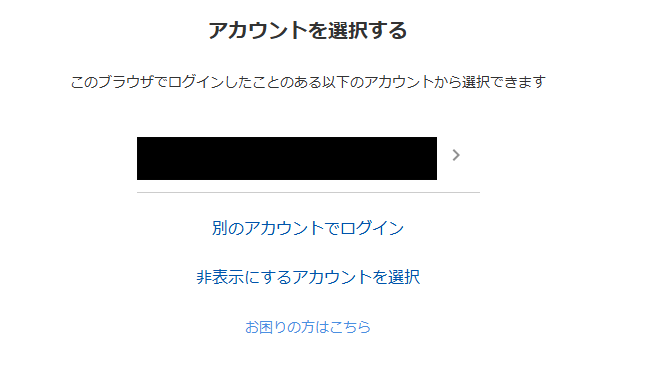
次に、事業者を選択し、「次へ」をクリックしてください。
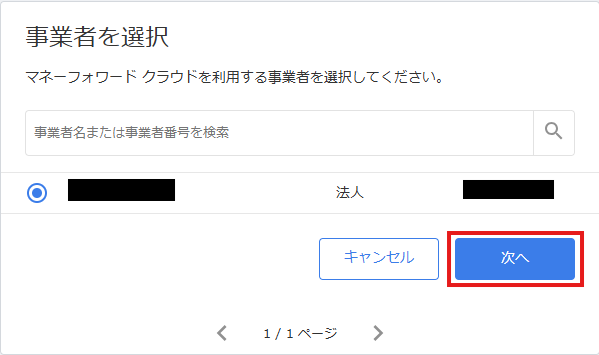
次の画面で、「許可」をクリックしてください。
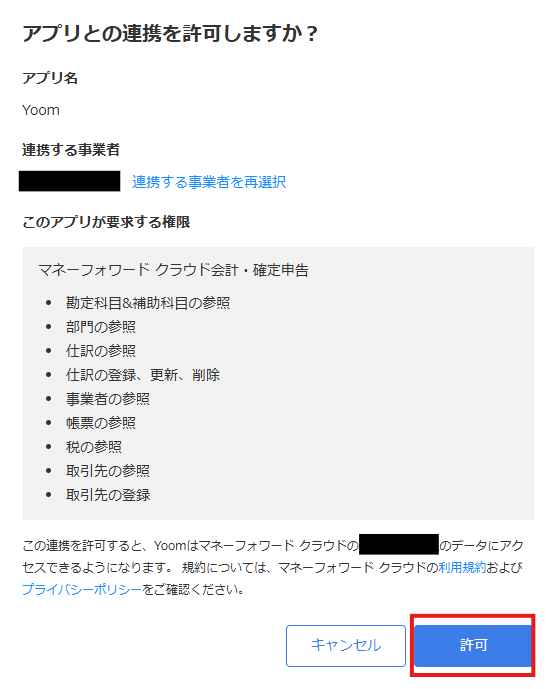
マイアプリにHubSpotとマネーフォワード クラウド会計が表示されていれば、登録完了です。
ステップ2:テンプレートをコピーする
以下のテンプレートページを開き、『このテンプレートを試してみる』をクリックします。
■このテンプレートをおすすめする方
■このテンプレートを使うメリット
■フローボットの流れ
■このワークフローのカスタムポイント
■注意事項
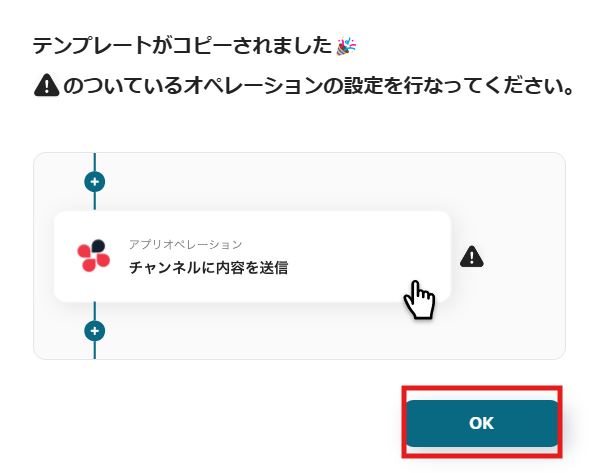
ワークスペースに自動的にテンプレートがコピーされます。次に表示された画面で「OK」をクリックしてください。
ステップ3:HubSpotのトリガー設定と、その後のマネーフォワード クラウド会計のオペレーション設定を行う
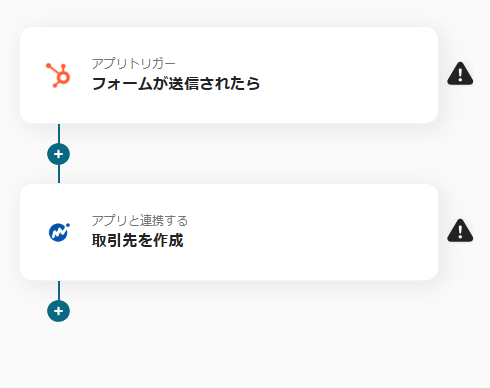
1.先ほどの画面で「OK」をクリックして、表示された画面のアプリトリガー「フォームが送信されたら」をクリックしてください。
※こちらの画面は、Yoomページ画面左側「マイプロジェクト」のフローボットで表示される、「【コピー】HubSpotのフォームで送信された取引先情報をマネーフォワードクラウド会計に登録する」をクリックすると表示されます。
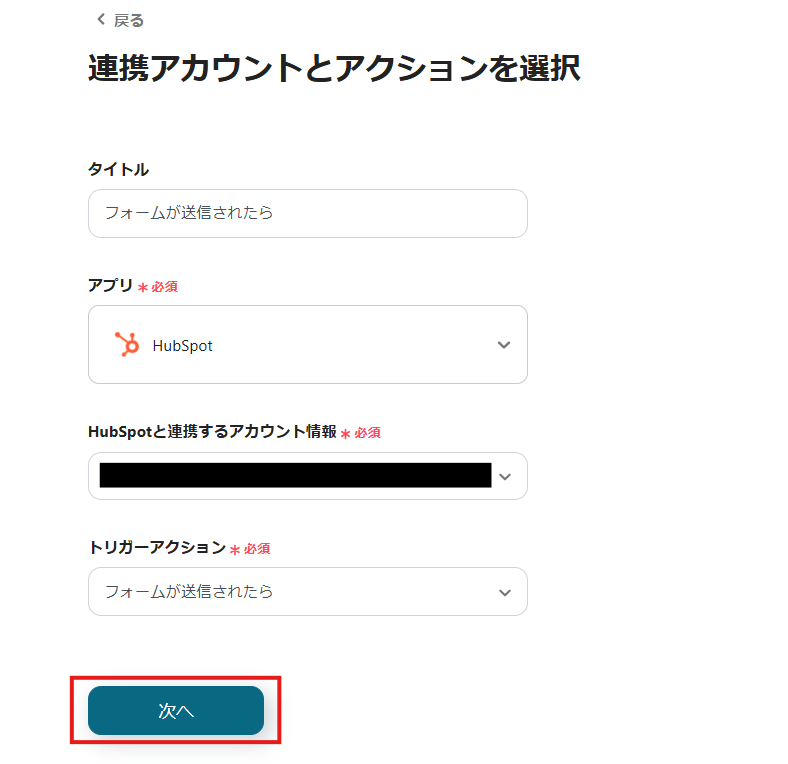
2.表示された画面で必須項目を入力し、「次へ」をクリックします。
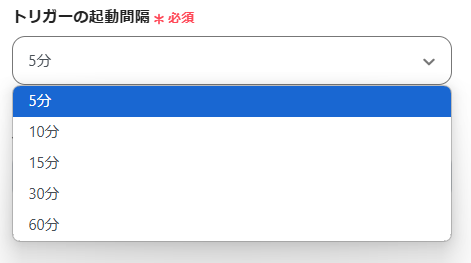
3.表示された画面で、詳細を設定します。「トリガーの起動間隔」を選択してください。
※トリガーは5分、10分、15分、30分、60分の間隔で起動間隔を選択できます。
プランによって最短の起動間隔が異なりますので、ご注意ください。
「フォームID」は、入力欄をクリックして表示される候補から選択してください。
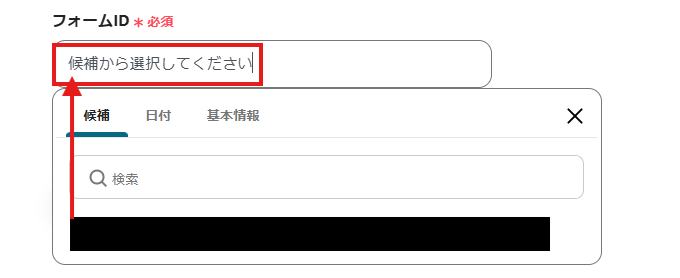
入力を終えたら「テスト」を実行し、成功したら「保存する」をクリックします。
※取得した値とは?
トリガーやオペレーション設定時に、「テスト」を実行して取得した値のことを指します。
後続のオペレーション設定時の値として利用でき、フローボットを起動する度に変動した値となります。
4.アプリと連携する「取引先を作成」をクリックしてください。
表示された画面で必須項目を入力し、「次へ」をクリックします。
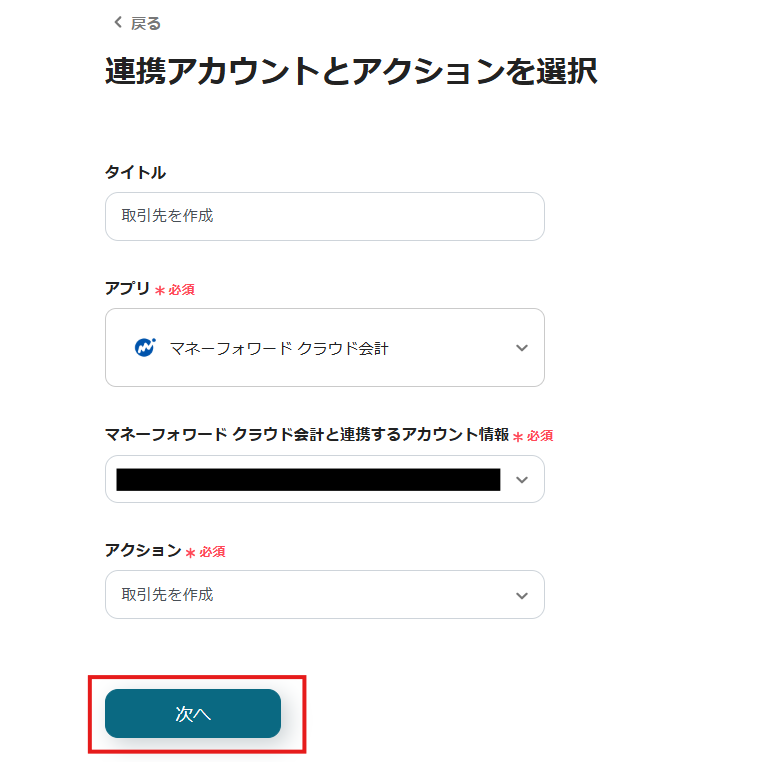
5.API接続設定を行います。
「取引先名称」は、入力欄下の説明に従って、入力してください。
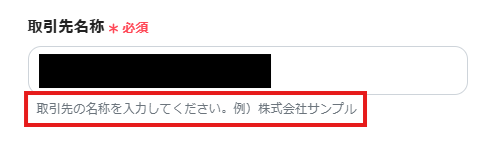
入力を終えたら「テスト」を実行し、成功したら「保存する」をクリックします。
ステップ4:トリガーボタンをONにして、HubSpotとマネーフォワードクラウド会計の連携フローの動作確認をする
以下の画面の赤枠部分「トリガーをON」ボタンをクリックすると、フローボットが自動的に起動します。
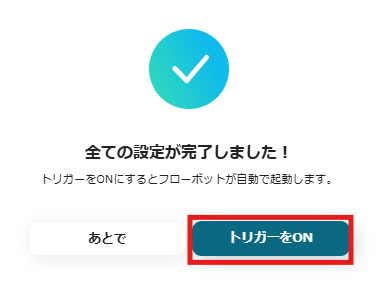
HubSpotとマネーフォワード クラウド会計を活用したその他の自動化例
Yoomでは、HubSpotとマネーフォワード クラウド会計を活用した様々な業務を自動化できます。
ここでは、その一部をご紹介します。
HubSpotを活用した自動化例
顧客情報や取引データをもとに、他のツールへ自動で情報を連携したり、AI機能を活用してリード情報を整理・分析することで、営業やマーケティング活動を効率化できます。対応漏れを防ぎ、チーム全体の業務をスムーズに進めることが可能です。
■概要HubSpotで新規コンタクトを獲得した際、営業担当への情報共有に手間がかかっていたり、対応が遅れてしまったりするケースはありませんか。手動での通知は、タイムラグや連絡漏れの原因にもなり得ます。このワークフローを活用すれば、HubSpotに新しいコンタクトが登録されたことをトリガーに、LINE WORKSへ自動で通知が送信されるため、情報共有とスピーディーな顧客対応を実現できます。■このテンプレートをおすすめする方- HubSpotで獲得した新規コンタクトへの初動を早めたい営業担当者の方
- LINE WORKSを主要な連絡ツールとしており、手動での通知作業を減らしたい方
- 新規リードの発生をチームで共有し、機会損失を防ぎたいマネージャーの方
■このテンプレートを使うメリット- HubSpotへのコンタクト登録を検知してLINE WORKSへ自動通知するため、手動での連絡作業や確認の手間を減らすことができます。
- システムが自動で通知を行うため、連絡漏れや対応の遅れといったヒューマンエラーを防ぎ、機会損失のリスクを低減します。
■フローボットの流れ- はじめに、HubSpotとLINE WORKSをYoomと連携します。
- 次に、トリガーでHubSpotを選択し、「HubSpotに新規コンタクトが登録されたら」というアクションを設定します。
- 最後に、オペレーションでLINE WORKSを選択し、「トークルームにメッセージを送信」アクションを設定し、HubSpotで取得した情報を任意のトークルームに通知します。
※「トリガー」:フロー起動のきっかけとなるアクション、「オペレーション」:トリガー起動後、フロー内で処理を行うアクション■このワークフローのカスタムポイント- LINE WORKSへの通知メッセージは、HubSpotから取得したコンタクト情報(会社名、担当者名、メールアドレスなど)を組み合わせて、自由にカスタマイズすることが可能です。
- LINE WORKSのオペレーション設定で、メッセージを送信するトークルームを任意で設定してください。
■注意事項- HubSpot、LINE WORKSのそれぞれとYoomを連携してください。
- トリガーは5分、10分、15分、30分、60分の間隔で起動間隔を選択できます。
- プランによって最短の起動間隔が異なりますので、ご注意ください。
- LINE WORKS(API2.0)のCallback設定方法は「LINE WORKS(API2.0)のCallback設定方法について」をご参照ください。
■概要HubSpotに新しいコンタクトが登録された際、営業チームや関連部署への共有はどのように行っていますか?手作業での通知は手間がかかるだけでなく、共有漏れのリスクも伴います。このワークフローを活用すれば、HubSpotへの新規コンタクト登録をきっかけに、Discordへ自動で通知を送信できます。リード情報をチームへ共有することで、迅速なアプローチを実現します。
■このテンプレートをおすすめする方- HubSpotで獲得した新規リード情報を、チームへ迅速に共有したいと考えている方
- コミュニケーションツールとしてDiscordを利用しており、HubSpotからの通知を自動化したい方
- 手作業による情報共有の手間や、共有漏れといったミスを減らしたいチームリーダーの方
■このテンプレートを使うメリット- HubSpotにコンタクトが登録されると自動でDiscordに通知が飛ぶため、これまで手作業での共有に費やしていた時間を短縮できます。
- 手作業による通知漏れや共有の遅延といったミスを防ぎ、リード情報が迅速にチームへ共有される体制を構築できます。
■フローボットの流れ- はじめに、HubSpotとDiscordをYoomと連携します。
- 次に、トリガーでHubSpotを選択し、「新しいコンタクトが登録されたら」というアクションを設定します。
- 最後に、オペレーションでDiscordを選択し、「メッセージを送信」アクションを設定します。ここで、HubSpotから取得したコンタクト情報を通知本文に含めるように設定します。
※「トリガー」:フロー起動のきっかけとなるアクション、「オペレーション」:トリガー起動後、フロー内で処理を行うアクション
■このワークフローのカスタムポイント- Discordへ通知を送信する際に、通知先のチャンネルを任意で設定できます。例えば、営業担当者用のチャンネルやインサイドセールス用のチャンネルなど、用途に応じた設定が可能です。
- 通知するメッセージの本文も自由にカスタマイズできます。HubSpotから取得したコンタクトの氏名や会社名などの情報を含めることで、誰が見ても分かりやすい通知を作成できます。
■注意事項- HubSpot、DiscordのそれぞれとYoomを連携してください。
- トリガーは5分、10分、15分、30分、60分の間隔で起動間隔を選択できます。
- プランによって最短の起動間隔が異なりますので、ご注意ください。
■概要HubSpotで顧客管理をしながら、Zoomでオンラインミーティングを設定する際、アプリ間を何度も行き来して手作業で対応することに手間を感じていませんか。また、ミーティングURLの貼り間違いや、招待メールの送信ミスなども起こりがちです。このワークフローを活用すれば、HubSpotのコンタクトページからワンクリックでZoomミーティングの作成と招待メールの送信が完了するため、こうした定型業務を自動化し、スムーズに解消できます。
Chrome拡張機能を使用したトリガーを使用することで、HubSpot上から直接トリガーを起動させることができます。
■このテンプレートをおすすめする方- HubSpotとZoomを活用し、オンラインでの商談や打ち合わせを頻繁に行う営業担当者の方
- 顧客へのミーティング案内を手作業で行っており、入力ミスや送信漏れなどの課題を感じている方
- 営業プロセス全体の効率化や、より重要なコア業務への集中を目指すチームリーダーの方
■このテンプレートを使うメリット- HubSpotの画面から離れることなくミーティング作成から案内までが完結するため、作業時間を短縮できます。
- 手作業によるURLの貼り間違いや顧客情報の入力ミスといったヒューマンエラーのリスクを軽減し、業務品質の向上に繋がります。
■フローボットの流れ- はじめに、HubSpot、Zoom、GmailをYoomと連携します。
- 次に、トリガーでChrome拡張機能を選択し、HubSpotのコンタクト詳細ページからフローボットを起動できるように設定します。
- 次に、オペレーションで担当者への対応依頼を設定し、ミーティングの日時などを入力するフォームを表示させます。
- 次に、オペレーションでZoomの「ミーティングを作成」アクションを設定し、入力された情報をもとにミーティングを作成します。
- 最後に、オペレーションでGmailの「メールを送信する」アクションを設定し、作成されたミーティング情報などを記載した案内メールを送信します。
※「トリガー」:フロー起動のきっかけとなるアクション、「オペレーション」:トリガー起動後、フロー内で処理を行うアクション
■このワークフローのカスタムポイント- 担当者への対応依頼では、ミーティング日時などの入力フォーム項目を自由に設定したり、HubSpotから取得した情報をあらかじめ埋め込んだりといったカスタムが可能です。
- Zoomのミーティング作成では、議題やアジェンダなどの設定項目に固定のテキストを入力したり、前段のフォームで入力された内容を変数として埋め込んだりできます。
- Gmailでのメール送信では、送信先を任意に設定できるほか、件名や本文にHubSpotの顧客情報や作成したZoomのミーティングURLなどを変数として差し込むことが可能です。
■注意事項- HubSpot、Zoom、GmailのそれぞれとYoomを連携してください。
- Chrome拡張機能を使ったトリガーの設定方法は「Chrome拡張機能を使ったトリガーの設定方法」をご参照ください。
■概要HubSpotで管理している顧客情報をもとに、都度請求書を作成してメールで送付する作業は、件数が増えると大きな手間になるのではないでしょうか。情報の転記ミスや送付漏れなどのリスクも伴います。このワークフローを活用すれば、HubSpotのコンタクトページからワンクリックで請求書の作成とGmailでの送付を自動化できるため、こうした手作業による課題を解消し、営業活動に集中できる環境を整えます。
Chrome拡張機能を使用したトリガーを使用することで、HubSpot上から直接トリガーを起動させることができます。
■このテンプレートをおすすめする方- HubSpotを利用して顧客管理や請求書発行を行っている営業担当者の方
- 請求書の作成から送付までのプロセスを効率化したいと考えている経理担当者の方
- 手作業による請求業務でのミスを減らし、業務品質を向上させたいチームリーダーの方
■このテンプレートを使うメリット- HubSpotの画面を起点に請求書の作成から送付までが自動化されるため、手作業で行っていた時間を短縮できます。
- 情報の転記や宛先設定などを自動化することで、金額の入力間違いや宛先ミスといったヒューマンエラーの発生を防ぎます。
■フローボットの流れ- はじめに、HubSpot、Google スプレッドシート、GmailをYoomと連携します
- 次に、トリガーでYoomのChrome拡張機能を選択し、HubSpotのコンタ-クト詳細ページからフローを起動するように設定します
- 次に、オペレーションで「担当者へ依頼する」を設定し、請求内容の入力や確認を促す依頼フォームを送信します
- 次に、オペレーションで「書類を発行する」を設定し、入力された情報をもとに請求書を作成します
- 最後に、オペレーションでGmailの「メールを送る」を設定し、作成した請求書を添付して顧客に自動で送付します
※「トリガー」:フロー起動のきっかけとなるアクション、「オペレーション」:トリガー起動後、フロー内で処理を行うアクション
■このワークフローのカスタムポイント- 書類発行のオペレーションでは、ご利用中のGoogle スプレッドシートなどを雛形として任意に設定でき、請求書の項目には固定のテキストやHubSpotから取得した顧客情報などを変数として埋め込むことが可能です。
- Gmailでメールを送るオペレーションでは、送信先(To,CC,BCC)を自由に設定できるほか、件名や本文にも固定のテキストや顧客名・請求金額といった変数を活用した、個別の内容にカスタムすることが可能です。
■注意事項- HubSpot、Google スプレッドシート、GmailのそれぞれとYoomを連携してください。
- Chrome拡張機能を使ったトリガーの設定方法は「Chrome拡張機能を使ったトリガーの設定方法」をご参照ください。
■概要Webサイトに設置したWebflowのフォームから問い合わせがあった際、手作業でHubSpotにチケットを作成していませんか?この手作業は時間がかかるだけでなく、対応漏れや入力ミスといったヒューマンエラーの原因にもなり得ます。このワークフローを活用すれば、Webflowのフォーム送信をきっかけに、HubSpotへ自動でチケットが作成されるため、顧客対応の初動を迅速かつ正確に行うことが可能です。
■このテンプレートをおすすめする方- Webflowのフォームからの問い合わせ対応を、より迅速にしたいマーケティングや営業担当者の方
- HubSpotでチケットを手動作成しており、業務の効率化を目指しているカスタマーサポート担当者の方
- フォームからのリード情報を正確に管理し、顧客対応の品質向上を図りたいチームリーダーの方
■このテンプレートを使うメリット- Webflowのフォームが送信されると自動でHubSpotにチケットが作成されるため、手作業の時間を短縮できます。
- 手作業によるチケットの作成漏れや、顧客情報の転記ミスといったヒューマンエラーの防止に繋がります。
■フローボットの流れ- はじめに、WebflowとHubSpotをYoomと連携します
- 次に、トリガーでWebflowを選択し、「フォームが送信されたら」というアクションを設定します
- 最後に、オペレーションでHubSpotの「チケットを作成」アクションを設定し、フォームの送信内容を反映させます
※「トリガー」:フロー起動のきっかけとなるアクション、「オペレーション」:トリガー起動後、フロー内で処理を行うアクション
■このワークフローのカスタムポイント- Webflowのトリガー設定で、連携の対象としたいサイトIDを任意で設定してください。
- HubSpotでチケットを作成する際、Webflowのフォームから取得した情報を、チケットの件名や内容などの各項目に自由に設定してください。
■注意事項- Webflow、HubSpotのそれぞれとYoomを連携してください。
■概要HubSpotで管理しているコンタクト情報は、チームにとって重要な資産です。しかし、新しいコンタクトが追加されるたびに手作業でチームに共有するのは手間がかかり、共有漏れや遅延が発生する原因にもなりかねません。このワークフローを活用すれば、HubSpotに新しいコンタクトが作成されると同時に、Workplaceの指定したスレッドへ自動で通知を送信できます。情報共有のプロセスを自動化し、迅速なチーム連携を実現します。
■このテンプレートをおすすめする方- HubSpotで顧客管理を行い、Workplaceでチーム内の情報共有をしている方
- 新規コンタクト獲得後の社内共有を、よりスピーディーかつ確実に行いたいと考えている方
- 手作業による通知業務をなくし、営業やマーケティング活動の効率化を図りたいチームリーダーの方
■このテンプレートを使うメリット- HubSpotへのコンタクト登録と同時にWorkplaceへ通知が自動送信されるため、情報共有の手間や時間を削減できます。
- 手作業で起こりがちな通知の遅延や共有漏れといったヒューマンエラーを防ぎ、確実な情報伝達を実現します。
■フローボットの流れ- はじめに、HubSpotとWorkplaceをYoomと連携します。
- 次に、トリガーでHubSpotを選択し、「新しいコンタクトが作成されたら」というアクションを設定します。
- 最後に、オペレーションでWorkplaceの「スレッドにメッセージを送信」アクションを設定し、HubSpotから取得した情報を通知メッセージに含めるように設定します。
※「トリガー」:フロー起動のきっかけとなるアクション、「オペレーション」:トリガー起動後、フロー内で処理を行うアクション
■このワークフローのカスタムポイント- Workplaceへの通知設定では、メッセージを送信したいスレッド(グループやチャットなど)を任意で指定してください。
- 送信するメッセージの本文は、HubSpotから取得したコンタクト情報(会社名、氏名、メールアドレスなど)を組み合わせて自由にカスタマイズが可能です。
■注意事項- HubSpot、WorkplaceのそれぞれとYoomを連携してください。
- トリガーは5分、10分、15分、30分、60分の間隔で起動間隔を選択できます。
- プランによって最短の起動間隔が異なりますので、ご注意ください。
- Workplaceはミニプラン以上でご利用いただけるアプリとなっております。フリープラン・パーソナルプランの場合は設定しているフローボットのオペレーションやデータコネクトはエラーとなりますので、ご注意ください。
- ミニプラン・チームプラン・サクセスプランなどの有料プランは、2週間の無料トライアルを行うことが可能です。無料トライアル中には制限対象のアプリを使用することができます。
■概要PipedriveとHubSpotの両方を利用している場合、それぞれのツールに取引情報を手作業で入力するのは手間がかかるのではないでしょうか。二重入力の手間だけでなく、入力漏れやミスが発生するリスクも伴います。このワークフローを活用すれば、Pipedriveに新しい取引が追加されると、その情報をもとにHubSpotにも自動で取引が作成されるため、こうしたデータ連携の課題をスムーズに解消できます。
■このテンプレートをおすすめする方- PipedriveとHubSpotを併用し、取引情報を手動で同期している営業担当者の方
- 複数のSFA/CRM間のデータ整合性を保ち、管理を効率化したいマネージャーの方
- 営業活動におけるデータ入力の手間を省き、コア業務に集中したいと考えている方
■このテンプレートを使うメリット- Pipedriveに取引情報が追加されると、自動でHubSpotにもデータが同期されるため、これまで手作業に費やしていた時間を短縮できます。
- 手作業でのデータ転記による、入力間違いや漏れといったヒューマンエラーのリスクを軽減し、データの正確性を維持することに繋がります。
■フローボットの流れ- はじめに、PipedriveとHubSpotをYoomと連携します。
- 次に、トリガーでPipedriveを選択し、「取引が追加されたら」というアクションを設定します。
- 最後に、オペレーションでHubSpotの「取引の作成」アクションを設定し、Pipedriveから取得した情報をもとに取引を作成します。
※「トリガー」:フロー起動のきっかけとなるアクション、「オペレーション」:トリガー起動後、フロー内で処理を行うアクション
■このワークフローのカスタムポイント- HubSpotで取引を作成する際に、Pipedriveのトリガーで取得した取引名や金額、担当者などの情報を引用し、HubSpot側の任意のフィールドに設定してください。
■注意事項- Pipedrive、HubSpotのそれぞれとYoomを連携してください。
- Pipedriveはミニプラン以上でご利用いただけるアプリとなっております。フリープラン・パーソナルプランの場合は設定しているフローボットのオペレーションやデータコネクトはエラーとなりますので、ご注意ください。
- ミニプラン・チームプラン・サクセスプランなどの有料プランは、2週間の無料トライアルを行うことが可能です。無料トライアル中には制限対象のアプリを使用することができます。
■概要Jotformで獲得した問い合わせやリード情報を、都度HubSpotへ手作業で登録していませんか?この作業は手間がかかるだけでなく、転記ミスや対応漏れの原因にもなりかねません。このワークフローを活用すれば、Jotformでフォームが送信されたタイミングをトリガーに、HubSpotへ自動でコンタクトを作成できるため、手作業による登録作業をなくし、リード管理を効率化することが可能です。
■このテンプレートをおすすめする方- Jotformで獲得したリード情報をHubSpotで管理しており、手入力に手間を感じている方
- フォームからの問い合わせ対応の初動を早め、機会損失を防ぎたいマーケティング・営業担当者の方
- JotformとHubSpotの連携を自動化し、データ入力のミスをなくしたいと考えている方
■このテンプレートを使うメリット- Jotformにフォームが送信されると、自動でHubSpotにコンタクトが作成されるため、これまで手作業で行っていたデータ入力の時間を短縮できます。
- 手作業でのデータ転記が不要になることで、入力間違いや対応漏れといったヒューマンエラーのリスクを軽減し、データの正確性を保つことができます。
■フローボットの流れ- はじめに、JotformとHubSpotをYoomと連携します。
- 次に、トリガーでJotformを選択し、「フォームが送信されたら」というアクションを設定します。
- 次に、オペレーションでJotformの「最新の回答を取得する」アクションを設定し、送信されたフォームの内容を取得します。
- 最後に、オペレーションでHubSpotの「コンタクトの作成」アクションを設定し、前のステップで取得したフォームの回答内容を各項目にマッピングします。
※「トリガー」:フロー起動のきっかけとなるアクション、「オペレーション」:トリガー起動後、フロー内で処理を行うアクション
■このワークフローのカスタムポイント- Jotformのトリガー設定では、連携の対象としたいフォームのIDを任意で設定してください。これにより、特定のフォームが送信された時のみワークフローを起動させることが可能です。
- HubSpotでコンタクトを作成する際、Jotformから取得した氏名やメールアドレス、会社名などの情報を、HubSpotのどのプロパティに登録するかを自由に設定できます。
■注意事項- Jotform、HubSpotのそれぞれとYoomを連携してください。
- JotformのWebhook設定および回答取得の方法は「JotformのWebhook設定と最新回答取得方法について」をご参照ください。
■概要Google Workspaceに新しいユーザーを登録した後、HubSpotにも手作業でコンタクト情報を転記していませんか?こうした二重入力は手間がかかるだけでなく、入力ミスや更新漏れの原因にもなり得ます。このワークフローを活用することで、Google Workspaceへのユーザー登録をトリガーに、HubSpotへコンタクトを自動で作成し、情報管理の効率化と正確性の向上を実現します。
■このテンプレートをおすすめする方- Google WorkspaceとHubSpotを利用し、手動での情報登録に手間を感じている管理者の方
- 従業員やユーザー情報の登録業務を自動化し、ヒューマンエラーをなくしたいと考えている方
- SaaS間のデータ連携を自動化して、よりコアな業務に集中したいと考えているすべての方
■このテンプレートを使うメリット- Google Workspaceにユーザーを登録するだけで、HubSpotにコンタクトが自動作成されるため、二重入力の手間を省き、時間を短縮できます。
- システム間で情報が自動連携されることで、手作業による入力ミスや登録漏れといったヒューマンエラーの防止に繋がり、データの正確性を保てます。
■フローボットの流れ- はじめに、Google WorkspaceとHubSpotをYoomと連携します。
- 次に、トリガーでGoogle Workspaceを選択し、「ユーザーが登録されたら」というアクションを設定します。
- 次に、オペレーションでGoogle Workspaceの「ユーザーを検索」アクションを設定し、登録されたユーザーの詳細情報を取得します。
- 次に、オペレーションのAI機能で「テキスト抽出」アクションを設定し、HubSpotへの登録に必要な情報を抽出します。
- 最後に、オペレーションでHubSpotのアクションを設定し、前段で取得した情報を利用してコンタクトを自動で作成します。
※「トリガー」:フロー起動のきっかけとなるアクション、「オペレーション」:トリガー起動後、フロー内で処理を行うアクション
■このワークフローのカスタムポイント- Google Workspaceの「ユーザーを検索」オペレーションでは、検索の対象とする項目やキーワードなどを任意で設定してください。
- AI機能の「テキスト抽出」オペレーションでは、Google Workspaceから取得した情報の中から、抽出したいテキスト項目を任意で設定できます。
- HubSpotのコンタクト作成オペレーションでは、どの情報をどのフィールドに登録するかを任意で設定できます。前段で取得した情報を自由にマッピングしてください。
■注意事項- Google Workspace、HubSpotのそれぞれとYoomを連携してください。
- Google Workspaceはミニプラン以上でご利用いただけるアプリとなっております。フリープラン・パーソナルプランの場合は設定しているフローボットのオペレーションやデータコネクトはエラーとなりますので、ご注意ください。
- ミニプラン・チームプラン・サクセスプランなどの有料プランは、2週間の無料トライアルを行うことが可能です。無料トライアル中には制限対象のアプリを使用することができます。
■概要HubSpotとPipedriveを併用しているものの、それぞれのツールに手作業で顧客情報を入力しており、手間や入力ミスに課題を感じていませんか?このワークフローを活用すれば、HubSpotに新しいコンタクトが作成されたタイミングで、関連情報をPipedriveに自動で連携し、リードとして作成することが可能です。手作業によるデータ移行の手間を省き、営業活動の迅速化を支援します。
■このテンプレートをおすすめする方- HubSpotとPipedrive間のデータ連携を手作業で行っているマーケティング・営業担当の方
- 二重入力による手間やヒューマンエラーをなくし、顧客情報の一元管理を目指している方
- マーケティング部門から営業部門へのリード連携を、よりスムーズに自動化したいと考えている方
■このテンプレートを使うメリット- HubSpotにコンタクトが追加されると、自動でPipedriveにリードが作成されるため、データ入力の手間を省くことができます。
- 手作業による転記ミスや入力漏れを防ぎ、常に正確な顧客データを維持することに繋がります。
■フローボットの流れ- はじめに、HubSpotとPipedriveをYoomと連携します。
- 次に、トリガーでHubSpotを選択し、新しいコンタクトが作成されたことを検知するアクションを設定します。
- 次に、オペレーションのデータ変換を用いて、HubSpotから取得した情報をPipedriveの形式に合わせて変換します。
- 続いて、オペレーションでPipedriveの「人物を追加」アクションを設定します。
- 最後に、オペレーションでPipedriveの「リードを作成」アクションを設定し、前段で作成した人物と紐付けます。
※「トリガー」:フロー起動のきっかけとなるアクション、「オペレーション」:トリガー起動後、フロー内で処理を行うアクション
■このワークフローのカスタムポイント- データ変換オペレーションでは、HubSpotから取得した情報を基に、テキストの結合や分割など、任意の変換ルールを設定できます。
- Pipedriveに人物やリードを作成する際、どの項目にHubSpotのどの情報を割り当てるかを、任意でマッピングすることが可能です。
■注意事項- HubSpot、PipedriveのそれぞれとYoomを連携してください。
- トリガーは5分、10分、15分、30分、60分の間隔で起動間隔を選択できます。
- プランによって最短の起動間隔が異なりますので、ご注意ください。
- Pipedriveはミニプラン以上でご利用いただけるアプリとなっております。フリープラン・パーソナルプランの場合は設定しているフローボットのオペレーションやデータコネクトはエラーとなりますので、ご注意ください。
- ミニプラン・チームプラン・サクセスプランなどの有料プランは、2週間の無料トライアルを行うことが可能です。無料トライアル中には制限対象のアプリを使用することができます。

- HubSpotで獲得した新規コンタクトへの初動を早めたい営業担当者の方
- LINE WORKSを主要な連絡ツールとしており、手動での通知作業を減らしたい方
- 新規リードの発生をチームで共有し、機会損失を防ぎたいマネージャーの方
- HubSpotへのコンタクト登録を検知してLINE WORKSへ自動通知するため、手動での連絡作業や確認の手間を減らすことができます。
- システムが自動で通知を行うため、連絡漏れや対応の遅れといったヒューマンエラーを防ぎ、機会損失のリスクを低減します。
- はじめに、HubSpotとLINE WORKSをYoomと連携します。
- 次に、トリガーでHubSpotを選択し、「HubSpotに新規コンタクトが登録されたら」というアクションを設定します。
- 最後に、オペレーションでLINE WORKSを選択し、「トークルームにメッセージを送信」アクションを設定し、HubSpotで取得した情報を任意のトークルームに通知します。
- LINE WORKSへの通知メッセージは、HubSpotから取得したコンタクト情報(会社名、担当者名、メールアドレスなど)を組み合わせて、自由にカスタマイズすることが可能です。
- LINE WORKSのオペレーション設定で、メッセージを送信するトークルームを任意で設定してください。
- HubSpot、LINE WORKSのそれぞれとYoomを連携してください。
- トリガーは5分、10分、15分、30分、60分の間隔で起動間隔を選択できます。
- プランによって最短の起動間隔が異なりますので、ご注意ください。
- LINE WORKS(API2.0)のCallback設定方法は「LINE WORKS(API2.0)のCallback設定方法について」をご参照ください。

- HubSpotで獲得した新規リード情報を、チームへ迅速に共有したいと考えている方
- コミュニケーションツールとしてDiscordを利用しており、HubSpotからの通知を自動化したい方
- 手作業による情報共有の手間や、共有漏れといったミスを減らしたいチームリーダーの方
- HubSpotにコンタクトが登録されると自動でDiscordに通知が飛ぶため、これまで手作業での共有に費やしていた時間を短縮できます。
- 手作業による通知漏れや共有の遅延といったミスを防ぎ、リード情報が迅速にチームへ共有される体制を構築できます。
- はじめに、HubSpotとDiscordをYoomと連携します。
- 次に、トリガーでHubSpotを選択し、「新しいコンタクトが登録されたら」というアクションを設定します。
- 最後に、オペレーションでDiscordを選択し、「メッセージを送信」アクションを設定します。ここで、HubSpotから取得したコンタクト情報を通知本文に含めるように設定します。
■このワークフローのカスタムポイント
- Discordへ通知を送信する際に、通知先のチャンネルを任意で設定できます。例えば、営業担当者用のチャンネルやインサイドセールス用のチャンネルなど、用途に応じた設定が可能です。
- 通知するメッセージの本文も自由にカスタマイズできます。HubSpotから取得したコンタクトの氏名や会社名などの情報を含めることで、誰が見ても分かりやすい通知を作成できます。
- HubSpot、DiscordのそれぞれとYoomを連携してください。
- トリガーは5分、10分、15分、30分、60分の間隔で起動間隔を選択できます。
- プランによって最短の起動間隔が異なりますので、ご注意ください。

Chrome拡張機能を使用したトリガーを使用することで、HubSpot上から直接トリガーを起動させることができます。
■このテンプレートをおすすめする方
- HubSpotとZoomを活用し、オンラインでの商談や打ち合わせを頻繁に行う営業担当者の方
- 顧客へのミーティング案内を手作業で行っており、入力ミスや送信漏れなどの課題を感じている方
- 営業プロセス全体の効率化や、より重要なコア業務への集中を目指すチームリーダーの方
■このテンプレートを使うメリット
- HubSpotの画面から離れることなくミーティング作成から案内までが完結するため、作業時間を短縮できます。
- 手作業によるURLの貼り間違いや顧客情報の入力ミスといったヒューマンエラーのリスクを軽減し、業務品質の向上に繋がります。
■フローボットの流れ
- はじめに、HubSpot、Zoom、GmailをYoomと連携します。
- 次に、トリガーでChrome拡張機能を選択し、HubSpotのコンタクト詳細ページからフローボットを起動できるように設定します。
- 次に、オペレーションで担当者への対応依頼を設定し、ミーティングの日時などを入力するフォームを表示させます。
- 次に、オペレーションでZoomの「ミーティングを作成」アクションを設定し、入力された情報をもとにミーティングを作成します。
- 最後に、オペレーションでGmailの「メールを送信する」アクションを設定し、作成されたミーティング情報などを記載した案内メールを送信します。
■このワークフローのカスタムポイント
- 担当者への対応依頼では、ミーティング日時などの入力フォーム項目を自由に設定したり、HubSpotから取得した情報をあらかじめ埋め込んだりといったカスタムが可能です。
- Zoomのミーティング作成では、議題やアジェンダなどの設定項目に固定のテキストを入力したり、前段のフォームで入力された内容を変数として埋め込んだりできます。
- Gmailでのメール送信では、送信先を任意に設定できるほか、件名や本文にHubSpotの顧客情報や作成したZoomのミーティングURLなどを変数として差し込むことが可能です。
■注意事項
- HubSpot、Zoom、GmailのそれぞれとYoomを連携してください。
- Chrome拡張機能を使ったトリガーの設定方法は「Chrome拡張機能を使ったトリガーの設定方法」をご参照ください。

Chrome拡張機能を使用したトリガーを使用することで、HubSpot上から直接トリガーを起動させることができます。
■このテンプレートをおすすめする方
- HubSpotを利用して顧客管理や請求書発行を行っている営業担当者の方
- 請求書の作成から送付までのプロセスを効率化したいと考えている経理担当者の方
- 手作業による請求業務でのミスを減らし、業務品質を向上させたいチームリーダーの方
■このテンプレートを使うメリット
- HubSpotの画面を起点に請求書の作成から送付までが自動化されるため、手作業で行っていた時間を短縮できます。
- 情報の転記や宛先設定などを自動化することで、金額の入力間違いや宛先ミスといったヒューマンエラーの発生を防ぎます。
■フローボットの流れ
- はじめに、HubSpot、Google スプレッドシート、GmailをYoomと連携します
- 次に、トリガーでYoomのChrome拡張機能を選択し、HubSpotのコンタ-クト詳細ページからフローを起動するように設定します
- 次に、オペレーションで「担当者へ依頼する」を設定し、請求内容の入力や確認を促す依頼フォームを送信します
- 次に、オペレーションで「書類を発行する」を設定し、入力された情報をもとに請求書を作成します
- 最後に、オペレーションでGmailの「メールを送る」を設定し、作成した請求書を添付して顧客に自動で送付します
■このワークフローのカスタムポイント
- 書類発行のオペレーションでは、ご利用中のGoogle スプレッドシートなどを雛形として任意に設定でき、請求書の項目には固定のテキストやHubSpotから取得した顧客情報などを変数として埋め込むことが可能です。
- Gmailでメールを送るオペレーションでは、送信先(To,CC,BCC)を自由に設定できるほか、件名や本文にも固定のテキストや顧客名・請求金額といった変数を活用した、個別の内容にカスタムすることが可能です。
■注意事項
- HubSpot、Google スプレッドシート、GmailのそれぞれとYoomを連携してください。
- Chrome拡張機能を使ったトリガーの設定方法は「Chrome拡張機能を使ったトリガーの設定方法」をご参照ください。

■このテンプレートをおすすめする方
- Webflowのフォームからの問い合わせ対応を、より迅速にしたいマーケティングや営業担当者の方
- HubSpotでチケットを手動作成しており、業務の効率化を目指しているカスタマーサポート担当者の方
- フォームからのリード情報を正確に管理し、顧客対応の品質向上を図りたいチームリーダーの方
■このテンプレートを使うメリット
- Webflowのフォームが送信されると自動でHubSpotにチケットが作成されるため、手作業の時間を短縮できます。
- 手作業によるチケットの作成漏れや、顧客情報の転記ミスといったヒューマンエラーの防止に繋がります。
■フローボットの流れ
- はじめに、WebflowとHubSpotをYoomと連携します
- 次に、トリガーでWebflowを選択し、「フォームが送信されたら」というアクションを設定します
- 最後に、オペレーションでHubSpotの「チケットを作成」アクションを設定し、フォームの送信内容を反映させます
■このワークフローのカスタムポイント
- Webflowのトリガー設定で、連携の対象としたいサイトIDを任意で設定してください。
- HubSpotでチケットを作成する際、Webflowのフォームから取得した情報を、チケットの件名や内容などの各項目に自由に設定してください。
■注意事項
- Webflow、HubSpotのそれぞれとYoomを連携してください。

■このテンプレートをおすすめする方
- HubSpotで顧客管理を行い、Workplaceでチーム内の情報共有をしている方
- 新規コンタクト獲得後の社内共有を、よりスピーディーかつ確実に行いたいと考えている方
- 手作業による通知業務をなくし、営業やマーケティング活動の効率化を図りたいチームリーダーの方
■このテンプレートを使うメリット
- HubSpotへのコンタクト登録と同時にWorkplaceへ通知が自動送信されるため、情報共有の手間や時間を削減できます。
- 手作業で起こりがちな通知の遅延や共有漏れといったヒューマンエラーを防ぎ、確実な情報伝達を実現します。
■フローボットの流れ
- はじめに、HubSpotとWorkplaceをYoomと連携します。
- 次に、トリガーでHubSpotを選択し、「新しいコンタクトが作成されたら」というアクションを設定します。
- 最後に、オペレーションでWorkplaceの「スレッドにメッセージを送信」アクションを設定し、HubSpotから取得した情報を通知メッセージに含めるように設定します。
■このワークフローのカスタムポイント
- Workplaceへの通知設定では、メッセージを送信したいスレッド(グループやチャットなど)を任意で指定してください。
- 送信するメッセージの本文は、HubSpotから取得したコンタクト情報(会社名、氏名、メールアドレスなど)を組み合わせて自由にカスタマイズが可能です。
■注意事項
- HubSpot、WorkplaceのそれぞれとYoomを連携してください。
- トリガーは5分、10分、15分、30分、60分の間隔で起動間隔を選択できます。
- プランによって最短の起動間隔が異なりますので、ご注意ください。
- Workplaceはミニプラン以上でご利用いただけるアプリとなっております。フリープラン・パーソナルプランの場合は設定しているフローボットのオペレーションやデータコネクトはエラーとなりますので、ご注意ください。
- ミニプラン・チームプラン・サクセスプランなどの有料プランは、2週間の無料トライアルを行うことが可能です。無料トライアル中には制限対象のアプリを使用することができます。

■このテンプレートをおすすめする方
- PipedriveとHubSpotを併用し、取引情報を手動で同期している営業担当者の方
- 複数のSFA/CRM間のデータ整合性を保ち、管理を効率化したいマネージャーの方
- 営業活動におけるデータ入力の手間を省き、コア業務に集中したいと考えている方
■このテンプレートを使うメリット
- Pipedriveに取引情報が追加されると、自動でHubSpotにもデータが同期されるため、これまで手作業に費やしていた時間を短縮できます。
- 手作業でのデータ転記による、入力間違いや漏れといったヒューマンエラーのリスクを軽減し、データの正確性を維持することに繋がります。
■フローボットの流れ
- はじめに、PipedriveとHubSpotをYoomと連携します。
- 次に、トリガーでPipedriveを選択し、「取引が追加されたら」というアクションを設定します。
- 最後に、オペレーションでHubSpotの「取引の作成」アクションを設定し、Pipedriveから取得した情報をもとに取引を作成します。
■このワークフローのカスタムポイント
- HubSpotで取引を作成する際に、Pipedriveのトリガーで取得した取引名や金額、担当者などの情報を引用し、HubSpot側の任意のフィールドに設定してください。
■注意事項
- Pipedrive、HubSpotのそれぞれとYoomを連携してください。
- Pipedriveはミニプラン以上でご利用いただけるアプリとなっております。フリープラン・パーソナルプランの場合は設定しているフローボットのオペレーションやデータコネクトはエラーとなりますので、ご注意ください。
- ミニプラン・チームプラン・サクセスプランなどの有料プランは、2週間の無料トライアルを行うことが可能です。無料トライアル中には制限対象のアプリを使用することができます。

■このテンプレートをおすすめする方
- Jotformで獲得したリード情報をHubSpotで管理しており、手入力に手間を感じている方
- フォームからの問い合わせ対応の初動を早め、機会損失を防ぎたいマーケティング・営業担当者の方
- JotformとHubSpotの連携を自動化し、データ入力のミスをなくしたいと考えている方
■このテンプレートを使うメリット
- Jotformにフォームが送信されると、自動でHubSpotにコンタクトが作成されるため、これまで手作業で行っていたデータ入力の時間を短縮できます。
- 手作業でのデータ転記が不要になることで、入力間違いや対応漏れといったヒューマンエラーのリスクを軽減し、データの正確性を保つことができます。
■フローボットの流れ
- はじめに、JotformとHubSpotをYoomと連携します。
- 次に、トリガーでJotformを選択し、「フォームが送信されたら」というアクションを設定します。
- 次に、オペレーションでJotformの「最新の回答を取得する」アクションを設定し、送信されたフォームの内容を取得します。
- 最後に、オペレーションでHubSpotの「コンタクトの作成」アクションを設定し、前のステップで取得したフォームの回答内容を各項目にマッピングします。
■このワークフローのカスタムポイント
- Jotformのトリガー設定では、連携の対象としたいフォームのIDを任意で設定してください。これにより、特定のフォームが送信された時のみワークフローを起動させることが可能です。
- HubSpotでコンタクトを作成する際、Jotformから取得した氏名やメールアドレス、会社名などの情報を、HubSpotのどのプロパティに登録するかを自由に設定できます。
■注意事項
- Jotform、HubSpotのそれぞれとYoomを連携してください。
- JotformのWebhook設定および回答取得の方法は「JotformのWebhook設定と最新回答取得方法について」をご参照ください。

■このテンプレートをおすすめする方
- Google WorkspaceとHubSpotを利用し、手動での情報登録に手間を感じている管理者の方
- 従業員やユーザー情報の登録業務を自動化し、ヒューマンエラーをなくしたいと考えている方
- SaaS間のデータ連携を自動化して、よりコアな業務に集中したいと考えているすべての方
■このテンプレートを使うメリット
- Google Workspaceにユーザーを登録するだけで、HubSpotにコンタクトが自動作成されるため、二重入力の手間を省き、時間を短縮できます。
- システム間で情報が自動連携されることで、手作業による入力ミスや登録漏れといったヒューマンエラーの防止に繋がり、データの正確性を保てます。
■フローボットの流れ
- はじめに、Google WorkspaceとHubSpotをYoomと連携します。
- 次に、トリガーでGoogle Workspaceを選択し、「ユーザーが登録されたら」というアクションを設定します。
- 次に、オペレーションでGoogle Workspaceの「ユーザーを検索」アクションを設定し、登録されたユーザーの詳細情報を取得します。
- 次に、オペレーションのAI機能で「テキスト抽出」アクションを設定し、HubSpotへの登録に必要な情報を抽出します。
- 最後に、オペレーションでHubSpotのアクションを設定し、前段で取得した情報を利用してコンタクトを自動で作成します。
■このワークフローのカスタムポイント
- Google Workspaceの「ユーザーを検索」オペレーションでは、検索の対象とする項目やキーワードなどを任意で設定してください。
- AI機能の「テキスト抽出」オペレーションでは、Google Workspaceから取得した情報の中から、抽出したいテキスト項目を任意で設定できます。
- HubSpotのコンタクト作成オペレーションでは、どの情報をどのフィールドに登録するかを任意で設定できます。前段で取得した情報を自由にマッピングしてください。
■注意事項
- Google Workspace、HubSpotのそれぞれとYoomを連携してください。
- Google Workspaceはミニプラン以上でご利用いただけるアプリとなっております。フリープラン・パーソナルプランの場合は設定しているフローボットのオペレーションやデータコネクトはエラーとなりますので、ご注意ください。
- ミニプラン・チームプラン・サクセスプランなどの有料プランは、2週間の無料トライアルを行うことが可能です。無料トライアル中には制限対象のアプリを使用することができます。
■このテンプレートをおすすめする方
- HubSpotとPipedrive間のデータ連携を手作業で行っているマーケティング・営業担当の方
- 二重入力による手間やヒューマンエラーをなくし、顧客情報の一元管理を目指している方
- マーケティング部門から営業部門へのリード連携を、よりスムーズに自動化したいと考えている方
■このテンプレートを使うメリット
- HubSpotにコンタクトが追加されると、自動でPipedriveにリードが作成されるため、データ入力の手間を省くことができます。
- 手作業による転記ミスや入力漏れを防ぎ、常に正確な顧客データを維持することに繋がります。
■フローボットの流れ
- はじめに、HubSpotとPipedriveをYoomと連携します。
- 次に、トリガーでHubSpotを選択し、新しいコンタクトが作成されたことを検知するアクションを設定します。
- 次に、オペレーションのデータ変換を用いて、HubSpotから取得した情報をPipedriveの形式に合わせて変換します。
- 続いて、オペレーションでPipedriveの「人物を追加」アクションを設定します。
- 最後に、オペレーションでPipedriveの「リードを作成」アクションを設定し、前段で作成した人物と紐付けます。
■このワークフローのカスタムポイント
- データ変換オペレーションでは、HubSpotから取得した情報を基に、テキストの結合や分割など、任意の変換ルールを設定できます。
- Pipedriveに人物やリードを作成する際、どの項目にHubSpotのどの情報を割り当てるかを、任意でマッピングすることが可能です。
■注意事項
- HubSpot、PipedriveのそれぞれとYoomを連携してください。
- トリガーは5分、10分、15分、30分、60分の間隔で起動間隔を選択できます。
- プランによって最短の起動間隔が異なりますので、ご注意ください。
- Pipedriveはミニプラン以上でご利用いただけるアプリとなっております。フリープラン・パーソナルプランの場合は設定しているフローボットのオペレーションやデータコネクトはエラーとなりますので、ご注意ください。
- ミニプラン・チームプラン・サクセスプランなどの有料プランは、2週間の無料トライアルを行うことが可能です。無料トライアル中には制限対象のアプリを使用することができます。
マネーフォワード クラウドを活用した自動化例
取引データや請求情報をもとに、他のツールへ自動で情報を連携したり、AI機能を活用して仕訳内容を整理・分析することで、会計業務を効率化できます。チーム全体の経理業務をスムーズに進めることが可能です。
■概要マネーフォワード クラウド経費で経費申請がされるたびに、その内容をGoogle スプレッドシートに手作業で転記していませんか?この作業は手間がかかるだけでなく、転記ミスなどのヒューマンエラーの原因にもなり得ます。このワークフローを活用すれば、マネーフォワード クラウド経費で経費が申請されると、自動でGoogle スプレッドシートに申請内容が追加されるため、こうした課題をスムーズに解消できます。■このテンプレートをおすすめする方- マネーフォワード クラウド経費の申請内容を手作業で転記している経理担当者の方
- Google スプレッドシートでの経費管理を効率化したいと考えているチームリーダーの方
- 経費申請から管理までの一連のフローを自動化し、業務を効率化したいと考えている方
■このテンプレートを使うメリット- マネーフォワード クラウド経費での申請を起点に、自動でGoogle スプレッドシートへデータが追加されるため、これまで手作業に費やしていた時間を短縮できます。
- 手作業でのデータ転記が不要になることで、入力間違いや漏れといったヒューマンエラーのリスク軽減に繋がります。
■フローボットの流れ- はじめに、マネーフォワード クラウド経費とGoogle スプレッドシートをYoomと連携します。
- 次に、トリガーでマネーフォワード クラウド経費を選択し、「経費申請が申請されたら」というアクションを設定します。
- 最後に、オペレーションでGoogle スプレッドシートの「レコードを追加する」アクションを設定し、マネーフォワード クラウド経費から取得した申請内容の情報を紐付けます。
※「トリガー」:フロー起動のきっかけとなるアクション、「オペレーション」:トリガー起動後、フロー内で処理を行うアクション
■このワークフローのカスタムポイント- マネーフォワード クラウド経費のトリガー設定では、起動対象としたい事業者IDを任意で設定してください。
- Google スプレッドシートでレコードを追加するアクションを設定する際に、連携先のシートIDやタブ名を任意で設定してください。
■注意事項- マネーフォワードクラウド経費、Google スプレッドシートのそれぞれとYoomを連携してください。
- トリガーは5分、10分、15分、30分、60分の間隔で起動間隔を選択できます。
- プランによって最短の起動間隔が異なりますので、ご注意ください。
■概要マネーフォワード クラウド経費での経費申請は、承認者への迅速な通知が処理のスピードを左右しますが、申請に気づかず対応が遅れてしまうことはないでしょうか。手動での確認や連絡は手間がかかるだけでなく、見落としの原因にもなり得ます。このワークフローを活用すれば、マネーフォワード クラウド経費で経費申請が行われたタイミングをトリガーにして、自動でLINE WORKSに通知を送信することが可能です。これにより、申請の見落としを防ぎ、スムーズな経費精算業務を実現します。
■このテンプレートをおすすめする方- マネーフォワード クラウド経費での申請確認や承認業務を効率化したい経理担当者の方
- 部下からの経費申請をLINE WORKSで受け取り、迅速に対応したいと考えている管理職の方
- 経費精算のプロセス全体を自動化し、コミュニケーションロスをなくしたいと考えている方
■このテンプレートを使うメリット- マネーフォワード クラウド経費で申請されると自動でLINE WORKSに通知が届くため、申請の確認漏れや対応の遅延を防ぐことができます。
- 申請から承認までのリードタイムを短縮し、経費精算業務全体の効率化に繋がるため、手動での確認作業にかけていた時間を削減できます。
■フローボットの流れ- はじめに、マネーフォワードクラウド経費とLINE WORKSをYoomと連携します。
- 次に、トリガーでマネーフォワードクラウド経費を選択し、「経費申請が申請されたら」というアクションを設定します。
- 最後に、オペレーションでLINE WORKSを選択し、「トークルームにメッセージを送信」のアクションで通知内容を設定します。
※「トリガー」:フロー起動のきっかけとなるアクション、「オペレーション」:トリガー起動後、フロー内で処理を行うアクション
■このワークフローのカスタムポイント- マネーフォワードクラウド経費のトリガー設定では、通知の対象としたい事業者IDを任意で設定してください。
- LINE WORKSのオペレーション設定では、通知を送信したいトークルームや、送信するメッセージ内容を任意で設定することが可能です。
■注意事項- マネーフォワードクラウド経費、LINE WORKSのそれぞれとYoomを連携してください。
- トリガーは5分、10分、15分、30分、60分の間隔で起動間隔を選択できます。
- プランによって最短の起動間隔が異なりますので、ご注意ください。
- マネーフォワードクラウド経費はミニプラン以上でご利用いただけるアプリとなっております。フリープラン・パーソナルプランの場合は設定しているフローボットのオペレーションやデータコネクトはエラーとなりますので、ご注意ください。
- パーソナルプラン・ミニプラン・チームプラン・サクセスプランなどの有料プランは、2週間の無料トライアルを行うことが可能です。無料トライアル中には制限対象のアプリを使用することができます。
■概要マネーフォワード クラウド経費での経費申請があった際に、承認担当者が気づかずに対応が遅れてしまうことはないでしょうか。申請があるたびに手動で担当者に連絡するのは手間がかかり、また通知漏れのリスクも伴います。このワークフローを活用することで、マネーフォワード クラウド経費で経費が申請されたタイミングで自動的にSlackに通知が届くため、確認漏れを防ぎ、スムーズな承認フローを構築できます。
■このテンプレートをおすすめする方- マネーフォワード クラウド経費とSlackを連携させ、経費申請の確認漏れをなくしたい経理担当者の方
- メンバーからの経費申請を迅速に把握し、承認業務を効率化したいと考えているマネージャーの方
- 経費精算に関するコミュニケーションコストを削減し、業務を円滑に進めたい方
■このテンプレートを使うメリット- マネーフォワード クラウド経費での申請をトリガーに、自動でSlackへ通知されるため、手動での連絡や確認作業にかかっていた時間を短縮できます。
- 申請の見落としや担当者への通知漏れといったヒューマンエラーを防ぎ、経費精算業務の遅延防止に繋がります。
■フローボットの流れ- はじめに、マネーフォワードクラウド経費とSlackをYoomに連携します
- 次に、トリガーでマネーフォワードクラウド経費を選択し、「経費申請が申請されたら」というアクションを設定します
- 最後に、オペレーションでSlackの「チャンネルにメッセージを送る」アクションを設定し、申請内容を指定したチャンネルに通知します
※「トリガー」:フロー起動のきっかけとなるアクション、「オペレーション」:トリガー起動後、フロー内で処理を行うアクション
■このワークフローのカスタムポイント- マネーフォワードクラウド経費のトリガー設定では、通知の対象としたい事業者IDを任意で設定してください。
- Slackのメッセージ送信アクションでは、通知を送信するチャンネルやメンション先、メッセージの本文を業務に合わせて自由にカスタマイズしてください。
■注意事項- マネーフォワードクラウド経費、SlackのそれぞれとYoomを連携してください。
- トリガーは5分、10分、15分、30分、60分の間隔で起動間隔を選択できます。
- プランによって最短の起動間隔が異なりますので、ご注意ください。
- マネーフォワードクラウド経費はミニプラン以上でご利用いただけるアプリとなっております。フリープラン・パーソナルプランの場合は設定しているフローボットのオペレーションやデータコネクトはエラーとなりますので、ご注意ください。
- パーソナルプラン・ミニプラン・チームプラン・サクセスプランなどの有料プランは、2週間の無料トライアルを行うことが可能です。無料トライアル中には制限対象のアプリを使用することができます。
■概要経費申請の確認は、経理担当者にとって迅速さが求められる重要な業務ですが、申請に気づかず対応が遅れてしまうことはないでしょうか。また、他の業務と並行してマネーフォワード クラウド経費を都度確認するのは手間がかかる作業です。このワークフローを活用すれば、マネーフォワード クラウド経費で経費が申請されたタイミングで、自動でChatworkへ通知を送ることができ、確認漏れや対応の遅れを防ぎ、スムーズな経費精算業務を実現します。■このテンプレートをおすすめする方- マネーフォワード クラウド経費での経費申請の見落としを防ぎたい経理担当者の方
- Chatworkを主な連絡手段とし、申請関連の通知を迅速に受け取りたい方
- 経費精算フローを自動化し、手作業による確認業務を効率化したいと考えている方
■このテンプレートを使うメリット- 申請がある度に自動でChatworkに通知が届くため、都度ツールを確認する手間が省け、時間を有効活用できます。
- 申請の見落としや確認漏れといったヒューマンエラーを防ぎ、経費精算業務の迅速化と確実性の向上に繋がります。
■フローボットの流れ- はじめに、マネーフォワード クラウド経費とChatworkをYoomと連携します。
- 次に、トリガーでマネーフォワード クラウド経費を選択し、「経費申請が申請されたら」というアクションを設定します。
- 最後に、オペレーションでChatworkを選択し、「メッセージを送る」アクションを設定して、申請内容を任意のチャットに通知します。
※「トリガー」:フロー起動のきっかけとなるアクション、「オペレーション」:トリガー起動後、フロー内で処理を行うアクション
■このワークフローのカスタムポイント- マネーフォワード クラウド経費のトリガー設定では、通知の対象としたい事業者IDを任意で設定してください。
- Chatworkでメッセージを送るアクションを設定する際に、通知を送るルームIDやメッセージ内容を任意で設定してください。メッセージには申請者名や金額など、マネーフォワード クラウド経費から取得した情報を差し込むことも可能です。
■注意事項- マネーフォワードクラウド経費、ChatworkのそれぞれとYoomを連携してください。
- トリガーは5分、10分、15分、30分、60分の間隔で起動間隔を選択できます。
- プランによって最短の起動間隔が異なりますので、ご注意ください。
■概要マネーフォワード クラウド経費で経費申請が承認された際、その確認や関係者への通知を手作業で行っていませんか?こうした手作業は対応漏れや遅延の原因となるだけでなく、担当者の負担にも繋がります。このワークフローを活用すれば、マネーフォワード クラウド経費での承認をトリガーとして、自動でLINE WORKSへ通知できるため、経費精算に関するコミュニケーションを円滑に進めることが可能です。
■このテンプレートをおすすめする方- マネーフォワード クラウド経費での承認状況の確認・通知に手間を感じている経理担当者の方
- 部下の経費申請の承認ステータスを、LINE WORKSで迅速に把握したいと考えている管理職の方
- 経費精算フローにおけるコミュニケーションコストを削減し、業務を効率化したいと考えている方
■このテンプレートを使うメリット- マネーフォワード クラウド経費で経費申請が承認されると自動で通知が送信されるため、これまで確認や連絡に費やしていた時間を削減できます。
- 手動での連絡による通知漏れや遅延を防ぎ、関係者への迅速かつ正確な情報共有を実現します。
■フローボットの流れ- はじめに、マネーフォワード クラウド経費とLINE WORKSをYoomに連携します。
- 次に、トリガーでマネーフォワード クラウド経費を選択し、「経費申請が承認されたら」というアクションを設定します。
- 最後に、オペレーションでLINE WORKSを選択し、「トークルームにメッセージを送信」アクションで、承認された経費申請の内容などを任意の相手に通知するように設定します。
※「トリガー」:フロー起動のきっかけとなるアクション、「オペレーション」:トリガー起動後、フロー内で処理を行うアクション
■このワークフローのカスタムポイント- マネーフォワード クラウド経費のトリガー設定では、通知の対象としたい事業者IDを任意で設定してください。
- LINE WORKSのメッセージ送信アクションでは、通知を送信したい相手のトークルームや、メッセージに含める内容などを自由にカスタマイズすることが可能です。
■注意事項- マネーフォワードクラウド経費、LINE WORKSのそれぞれとYoomを連携してください。
- トリガーは5分、10分、15分、30分、60分の間隔で起動間隔を選択できます。
- プランによって最短の起動間隔が異なりますので、ご注意ください。
- マネーフォワードクラウド経費はミニプラン以上でご利用いただけるアプリとなっております。フリープラン・パーソナルプランの場合は設定しているフローボットのオペレーションやデータコネクトはエラーとなりますので、ご注意ください。
- ミニプラン・チームプラン・サクセスプランなどの有料プランは、2週間の無料トライアルを行うことが可能です。無料トライアル中には制限対象のアプリを使用することができます。
■概要マネーフォワード クラウド経費で経費申請が承認されたか、都度システムを確認しにいくのは手間ではないでしょうか。確認漏れによって、その後の支払い処理が遅れてしまうこともあります。このワークフローを活用すれば、マネーフォワード クラウド経費で経費申請が承認されたタイミングで、自動でChatworkへ通知を送ることが可能になります。手作業での確認業務から解放され、経費精算フローの迅速化を実現できます。
■このテンプレートをおすすめする方- マネーフォワード クラウド経費の承認状況の確認に手間を感じている経理担当者の方
- 部下の経費申請の進捗をリアルタイムで把握し、情報連携を円滑にしたい管理職の方
- Chatworkへの通知を自動化し、社内の経費精算プロセスを効率化したいと考えている方
■このテンプレートを使うメリット- 経費申請が承認されると自動で通知が届くため、都度システムを確認する手間が省け、本来の業務に集中する時間を確保できます。
- 承認ステータスの確認漏れや、それに伴う支払い処理の遅延といったヒューマンエラーを防ぎ、経理業務の正確性を高めることに繋がります。
■フローボットの流れ- はじめに、マネーフォワード クラウド経費とChatworkをYoomと連携します。
- 次に、トリガーでマネーフォワード クラウド経費を選択し、「経費申請が承認されたら」というアクションを設定します。
- 最後に、オペレーションでChatworkの「メッセージを送る」アクションを設定し、承認された申請の情報を任意のチャンネルや担当者に通知します。
※「トリガー」:フロー起動のきっかけとなるアクション、「オペレーション」:トリガー起動後、フロー内で処理を行うアクション
■このワークフローのカスタムポイント- マネーフォワード クラウド経費のトリガー設定では、複数の事業者IDをお持ちの場合、通知の対象としたい事業者IDを任意で設定してください。
- Chatworkへの通知設定では、メッセージを送信するルーム(グループチャット)や、本文の内容(申請者名や金額など)を自由にカスタマイズ可能です。
■注意事項- マネーフォワードクラウド経費、ChatworkのそれぞれとYoomを連携してください。
- トリガーは5分、10分、15分、30分、60分の間隔で起動間隔を選択できます。
- プランによって最短の起動間隔が異なりますので、ご注意ください。
- マネーフォワードクラウド経費はミニプラン以上でご利用いただけるアプリとなっております。フリープラン・パーソナルプランの場合は設定しているフローボットのオペレーションやデータコネクトはエラーとなりますので、ご注意ください。
- ミニプラン・チームプラン・サクセスプランなどの有料プランは、2週間の無料トライアルを行うことが可能です。無料トライアル中には制限対象のアプリを使用することができます。
■概要
Salesforceで取引先が登録されたらマネーフォワード クラウド請求書に取引先を登録するフローです。
■このテンプレートをおすすめする方
1.Salesforceを使用して顧客管理を担当している方
・顧客とのやりとりを担当している営業チーム
・顧客からの問い合わせを担当しているカスタマーサービスの担当者
・Salesforceを使用して顧客への提案を行うマーケティングチーム
2.マネーフォワード クラウド請求書を使用してバックオフィス業務を担当している方
・帳票の作成を行う総務、事務の担当者
・帳票の管理をしている経理担当者
・商品管理をしている管理担当者
3.手動によるマネーフォワード クラウド請求書への取引先の登録を自動化したいと考えている方
・マネーフォワード クラウド請求書への取引先の登録を日常的に作業されている方
・業務の自動化を目指している中小企業の経営者
・Salesforceとマネーフォワード クラウド請求書を連携して効率化したい方
■このテンプレートを使うメリット
・Salesforceで取引先が登録されたらマネーフォワード クラウド請求書に取引先を登録することができるため、業務の効率化を図ることができます。
・マネーフォワード クラウド請求書への取引先の登録を自動化できるため、手作業によるヒューマンエラーの防止に効果があります。
・マネーフォワード クラウド請求書から手作業で取引先の登録をする必要が無くなり、他の重要な作業に時間を充てることができます。
・フローをカスタマイズすることで、登録完了後に特定のユーザーに通知を出すことができ、迅速な情報連携をすることができます。
■注意事項
・Salesforce、マネーフォワード クラウド請求書のそれぞれとYoomを連携させてください。
・Salesforceはチームプラン・サクセスプランでのみご利用いただけるアプリとなっております。フリープラン・ミニプランの場合は設定しているフローボットのオペレーションやデータコネクトはエラーとなりますので、ご注意ください。
・チームプランやサクセスプランなどの有料プランは、2週間の無料トライアルを行うことが可能です。無料トライアル中には制限対象のアプリを使用することができます。
■概要Googleフォームで受け付けた新規の取引先情報を、手作業でマネーフォワード クラウド請求書へ転記する作業に手間を感じていませんか。単純な作業でありながら、入力ミスは避けたい重要な業務のため、担当者の負担になることもあります。このワークフローを活用すれば、Googleフォームに回答が送信されるだけで、マネーフォワード クラウド請求書への取引先登録を自動で完了させることができ、手作業による負担やミスを減らします。
■このテンプレートをおすすめする方- Googleフォームで得た取引先情報を手作業でマネーフォワード クラウド請求書に登録している方
- 経理や営業事務で、日々の取引先登録業務の効率化を目指している担当者の方
- 手作業によるデータ入力のミスを減らし、正確な顧客管理を実現したいと考えている方
■このテンプレートを使うメリット- フォームへの回答を基に取引先情報が自動で登録されるため、これまで手作業で行っていた転記作業の時間を削減できます。
- 手作業による情報の転記が減ることで、入力間違いや登録漏れといったヒューマンエラーの発生を防ぐことに繋がります。
■フローボットの流れ- はじめに、Googleフォームとマネーフォワード クラウド請求書をYoomと連携します。
- 次に、トリガーでGoogleフォームを選択し、「フォームに回答が送信されたら」というアクションを設定します。
- 続いて、オペレーションでGoogleフォームの「回答の一覧を取得」アクションを設定し、フォームから送信された回答内容を取得します。
- 最後に、オペレーションでマネーフォワード クラウド請求書の「取引先を作成」アクションを設定し、取得した情報をもとに取引先を登録します。
※「トリガー」:フロー起動のきっかけとなるアクション、「オペレーション」:トリガー起動後、フロー内で処理を行うアクション
■このワークフローのカスタムポイント- Googleフォームのトリガー設定では、取引先登録の自動化の対象としたいフォームを任意で設定できます。
- マネーフォワード クラウド請求書に情報を登録する際、フォームのどの回答項目を取引先のどの情報に紐付けるかを任意で設定できます。
■注意事項- Googleフォーム、マネーフォワード クラウド請求書のそれぞれとYoomを連携してください。
- トリガーは5分、10分、15分、30分、60分の間隔で起動間隔を選択できます。
- プランによって最短の起動間隔が異なりますので、ご注意ください。
- Googleフォームをトリガーとして使用した際の回答内容を取得する方法は「Googleフォームトリガーで、回答内容を取得する方法」を参照ください。
■概要新しい取引先が増えるたびに、フォームに寄せられた情報を確認しながらマネーフォワード クラウド請求書に手作業で登録していませんか?この定型的な作業は時間がかかるだけでなく、コピー&ペーストのミスなどヒューマンエラーの原因にもなりかねません。このワークフローを活用すれば、Yoomのフォームに情報が入力されるだけで、マネーフォワード クラウド請求書への取引先登録を自動化でき、こうした課題をスムーズに削減できます。
■このテンプレートをおすすめする方- マネーフォワード クラウド請求書で取引先管理を行っている経理や営業担当者の方
- フォームから得た情報を手作業で転記しており、入力ミスや作業時間に課題を感じている方
- 取引先情報の登録プロセスを自動化し、業務全体の効率化を目指している方
■このテンプレートを使うメリット- フォームに情報が入力されると自動で取引先が登録されるため、これまで手作業に費やしていた時間を短縮できます。
- 手作業でのデータ転記が減ることで、入力間違いや登録漏れといったヒューマンエラーのリスク軽減に繋がります。
■フローボットの流れ- はじめに、マネーフォワード クラウド請求書をYoomと連携します。
- 次に、トリガーとしてYoomのフォーム機能を設定し、取引先情報を入力するためのフォームを作成します。
- 最後に、オペレーションでマネーフォワード クラウド請求書を選択し、「取引先を作成」アクションを設定します。フォームから受け取った情報を各項目に設定して完了です。
※「トリガー」:フロー起動のきっかけとなるアクション、「オペレーション」:トリガー起動後、フロー内で処理を行うアクション
■このワークフローのカスタムポイント- トリガーとなるYoomのフォームでは、取引先名や担当者名、住所など、取得したい情報に合わせて質問項目を任意で設定してください。
- マネーフォワード クラウド請求書の取引先作成アクションでは、フォームで取得したどの情報をどの項目に登録するかを自由に設定できます。
■注意事項- マネーフォワード クラウド請求書とYoomを連携してください。
■概要Notionで管理している取引先情報を、請求書発行のためにマネーフォワード クラウド請求書へ都度手入力していませんか?二重入力の手間や、転記ミスは避けたい業務課題の一つです。 このワークフローを活用すれば、Notionのデータベースに新しい取引先が登録されると、自動でマネーフォワード クラウド請求書にも取引先情報が登録されるため、こうした手間やミスを削減し、業務を効率化できます。■このテンプレートをおすすめする方- Notionとマネーフォワード クラウド請求書を併用し、取引先情報を手作業で登録している方
- 二重入力による手間やヒューマンエラーをなくし、請求関連業務を効率化したいと考えている方
- 顧客情報の一元管理と、それに伴う業務フローの自動化に関心のあるマネージャーの方
■このテンプレートを使うメリット- Notionに取引先情報を登録するだけで、マネーフォワード クラウド請求書へ自動でデータが反映されるため、二重入力の手間を減らし、時間を短縮できます。
- 手作業でのデータ転記が削減されることで、入力ミスや登録漏れといったヒューマンエラーを防ぎ、データの正確性を保つことに繋がります。
■フローボットの流れ- はじめに、Notionとマネーフォワード クラウド請求書をYoomと連携します。
- 次に、トリガーでNotionを選択し、「データベースのページが作成・更新されたら」を設定します。
- 続けて、オペレーションでNotionの「レコードを取得する(ID検索)」を設定し、トリガーで検知したページの情報を取得します。
- 次に、オペレーションで分岐機能を設定し、特定の条件に合致した場合のみ後続の処理に進むように設定します。
- 最後に、オペレーションでマネーフォワード クラウド請求書の「取引先を作成」を設定し、取得した情報をもとに取引先を登録します。
※「トリガー」:フロー起動のきっかけとなるアクション、「オペレーション」:トリガー起動後、フロー内で処理を行うアクション
■このワークフローのカスタムポイント- Notionのトリガー設定では、取引先情報が格納されているデータベースを任意で指定してください。
- 分岐機能では、「取引先区分が法人の場合のみ」など、マネーフォワード クラウド請求書に登録したい条件を任意で設定できます。
■注意事項- Notionとマネーフォワード クラウド請求書のそれぞれとYoomを連携してください。
- トリガーは5分、10分、15分、30分、60分の間隔で起動間隔を選択できます。
- プランによって最短の起動間隔が異なりますので、ご注意ください。
- 分岐はパーソナルプラン以上のプランでご利用いただける機能(オペレーション)となっております。フリープランの場合は設定しているフローボットのオペレーションはエラーとなりますので、ご注意ください。
- パーソナルプランなどの有料プランは、2週間の無料トライアルを行うことが可能です。無料トライアル中には制限対象のアプリや機能(オペレーション)を使用することができます。

- マネーフォワード クラウド経費の申請内容を手作業で転記している経理担当者の方
- Google スプレッドシートでの経費管理を効率化したいと考えているチームリーダーの方
- 経費申請から管理までの一連のフローを自動化し、業務を効率化したいと考えている方
- マネーフォワード クラウド経費での申請を起点に、自動でGoogle スプレッドシートへデータが追加されるため、これまで手作業に費やしていた時間を短縮できます。
- 手作業でのデータ転記が不要になることで、入力間違いや漏れといったヒューマンエラーのリスク軽減に繋がります。
- はじめに、マネーフォワード クラウド経費とGoogle スプレッドシートをYoomと連携します。
- 次に、トリガーでマネーフォワード クラウド経費を選択し、「経費申請が申請されたら」というアクションを設定します。
- 最後に、オペレーションでGoogle スプレッドシートの「レコードを追加する」アクションを設定し、マネーフォワード クラウド経費から取得した申請内容の情報を紐付けます。
■このワークフローのカスタムポイント
- マネーフォワード クラウド経費のトリガー設定では、起動対象としたい事業者IDを任意で設定してください。
- Google スプレッドシートでレコードを追加するアクションを設定する際に、連携先のシートIDやタブ名を任意で設定してください。
- マネーフォワードクラウド経費、Google スプレッドシートのそれぞれとYoomを連携してください。
- トリガーは5分、10分、15分、30分、60分の間隔で起動間隔を選択できます。
- プランによって最短の起動間隔が異なりますので、ご注意ください。
■このテンプレートをおすすめする方
- マネーフォワード クラウド経費での申請確認や承認業務を効率化したい経理担当者の方
- 部下からの経費申請をLINE WORKSで受け取り、迅速に対応したいと考えている管理職の方
- 経費精算のプロセス全体を自動化し、コミュニケーションロスをなくしたいと考えている方
■このテンプレートを使うメリット
- マネーフォワード クラウド経費で申請されると自動でLINE WORKSに通知が届くため、申請の確認漏れや対応の遅延を防ぐことができます。
- 申請から承認までのリードタイムを短縮し、経費精算業務全体の効率化に繋がるため、手動での確認作業にかけていた時間を削減できます。
■フローボットの流れ
- はじめに、マネーフォワードクラウド経費とLINE WORKSをYoomと連携します。
- 次に、トリガーでマネーフォワードクラウド経費を選択し、「経費申請が申請されたら」というアクションを設定します。
- 最後に、オペレーションでLINE WORKSを選択し、「トークルームにメッセージを送信」のアクションで通知内容を設定します。
■このワークフローのカスタムポイント
- マネーフォワードクラウド経費のトリガー設定では、通知の対象としたい事業者IDを任意で設定してください。
- LINE WORKSのオペレーション設定では、通知を送信したいトークルームや、送信するメッセージ内容を任意で設定することが可能です。
■注意事項
- マネーフォワードクラウド経費、LINE WORKSのそれぞれとYoomを連携してください。
- トリガーは5分、10分、15分、30分、60分の間隔で起動間隔を選択できます。
- プランによって最短の起動間隔が異なりますので、ご注意ください。
- マネーフォワードクラウド経費はミニプラン以上でご利用いただけるアプリとなっております。フリープラン・パーソナルプランの場合は設定しているフローボットのオペレーションやデータコネクトはエラーとなりますので、ご注意ください。
- パーソナルプラン・ミニプラン・チームプラン・サクセスプランなどの有料プランは、2週間の無料トライアルを行うことが可能です。無料トライアル中には制限対象のアプリを使用することができます。

- マネーフォワード クラウド経費とSlackを連携させ、経費申請の確認漏れをなくしたい経理担当者の方
- メンバーからの経費申請を迅速に把握し、承認業務を効率化したいと考えているマネージャーの方
- 経費精算に関するコミュニケーションコストを削減し、業務を円滑に進めたい方
■このテンプレートを使うメリット
- マネーフォワード クラウド経費での申請をトリガーに、自動でSlackへ通知されるため、手動での連絡や確認作業にかかっていた時間を短縮できます。
- 申請の見落としや担当者への通知漏れといったヒューマンエラーを防ぎ、経費精算業務の遅延防止に繋がります。
■フローボットの流れ
- はじめに、マネーフォワードクラウド経費とSlackをYoomに連携します
- 次に、トリガーでマネーフォワードクラウド経費を選択し、「経費申請が申請されたら」というアクションを設定します
- 最後に、オペレーションでSlackの「チャンネルにメッセージを送る」アクションを設定し、申請内容を指定したチャンネルに通知します
■このワークフローのカスタムポイント
- マネーフォワードクラウド経費のトリガー設定では、通知の対象としたい事業者IDを任意で設定してください。
- Slackのメッセージ送信アクションでは、通知を送信するチャンネルやメンション先、メッセージの本文を業務に合わせて自由にカスタマイズしてください。
■注意事項
- マネーフォワードクラウド経費、SlackのそれぞれとYoomを連携してください。
- トリガーは5分、10分、15分、30分、60分の間隔で起動間隔を選択できます。
- プランによって最短の起動間隔が異なりますので、ご注意ください。
- マネーフォワードクラウド経費はミニプラン以上でご利用いただけるアプリとなっております。フリープラン・パーソナルプランの場合は設定しているフローボットのオペレーションやデータコネクトはエラーとなりますので、ご注意ください。
- パーソナルプラン・ミニプラン・チームプラン・サクセスプランなどの有料プランは、2週間の無料トライアルを行うことが可能です。無料トライアル中には制限対象のアプリを使用することができます。

- マネーフォワード クラウド経費での経費申請の見落としを防ぎたい経理担当者の方
- Chatworkを主な連絡手段とし、申請関連の通知を迅速に受け取りたい方
- 経費精算フローを自動化し、手作業による確認業務を効率化したいと考えている方
- 申請がある度に自動でChatworkに通知が届くため、都度ツールを確認する手間が省け、時間を有効活用できます。
- 申請の見落としや確認漏れといったヒューマンエラーを防ぎ、経費精算業務の迅速化と確実性の向上に繋がります。
- はじめに、マネーフォワード クラウド経費とChatworkをYoomと連携します。
- 次に、トリガーでマネーフォワード クラウド経費を選択し、「経費申請が申請されたら」というアクションを設定します。
- 最後に、オペレーションでChatworkを選択し、「メッセージを送る」アクションを設定して、申請内容を任意のチャットに通知します。
■このワークフローのカスタムポイント
- マネーフォワード クラウド経費のトリガー設定では、通知の対象としたい事業者IDを任意で設定してください。
- Chatworkでメッセージを送るアクションを設定する際に、通知を送るルームIDやメッセージ内容を任意で設定してください。メッセージには申請者名や金額など、マネーフォワード クラウド経費から取得した情報を差し込むことも可能です。
- マネーフォワードクラウド経費、ChatworkのそれぞれとYoomを連携してください。
- トリガーは5分、10分、15分、30分、60分の間隔で起動間隔を選択できます。
- プランによって最短の起動間隔が異なりますので、ご注意ください。
- マネーフォワード クラウド経費での承認状況の確認・通知に手間を感じている経理担当者の方
- 部下の経費申請の承認ステータスを、LINE WORKSで迅速に把握したいと考えている管理職の方
- 経費精算フローにおけるコミュニケーションコストを削減し、業務を効率化したいと考えている方
■このテンプレートを使うメリット
- マネーフォワード クラウド経費で経費申請が承認されると自動で通知が送信されるため、これまで確認や連絡に費やしていた時間を削減できます。
- 手動での連絡による通知漏れや遅延を防ぎ、関係者への迅速かつ正確な情報共有を実現します。
■フローボットの流れ
- はじめに、マネーフォワード クラウド経費とLINE WORKSをYoomに連携します。
- 次に、トリガーでマネーフォワード クラウド経費を選択し、「経費申請が承認されたら」というアクションを設定します。
- 最後に、オペレーションでLINE WORKSを選択し、「トークルームにメッセージを送信」アクションで、承認された経費申請の内容などを任意の相手に通知するように設定します。
■このワークフローのカスタムポイント
- マネーフォワード クラウド経費のトリガー設定では、通知の対象としたい事業者IDを任意で設定してください。
- LINE WORKSのメッセージ送信アクションでは、通知を送信したい相手のトークルームや、メッセージに含める内容などを自由にカスタマイズすることが可能です。
■注意事項
- マネーフォワードクラウド経費、LINE WORKSのそれぞれとYoomを連携してください。
- トリガーは5分、10分、15分、30分、60分の間隔で起動間隔を選択できます。
- プランによって最短の起動間隔が異なりますので、ご注意ください。
- マネーフォワードクラウド経費はミニプラン以上でご利用いただけるアプリとなっております。フリープラン・パーソナルプランの場合は設定しているフローボットのオペレーションやデータコネクトはエラーとなりますので、ご注意ください。
- ミニプラン・チームプラン・サクセスプランなどの有料プランは、2週間の無料トライアルを行うことが可能です。無料トライアル中には制限対象のアプリを使用することができます。
■このテンプレートをおすすめする方
- マネーフォワード クラウド経費の承認状況の確認に手間を感じている経理担当者の方
- 部下の経費申請の進捗をリアルタイムで把握し、情報連携を円滑にしたい管理職の方
- Chatworkへの通知を自動化し、社内の経費精算プロセスを効率化したいと考えている方
■このテンプレートを使うメリット
- 経費申請が承認されると自動で通知が届くため、都度システムを確認する手間が省け、本来の業務に集中する時間を確保できます。
- 承認ステータスの確認漏れや、それに伴う支払い処理の遅延といったヒューマンエラーを防ぎ、経理業務の正確性を高めることに繋がります。
■フローボットの流れ
- はじめに、マネーフォワード クラウド経費とChatworkをYoomと連携します。
- 次に、トリガーでマネーフォワード クラウド経費を選択し、「経費申請が承認されたら」というアクションを設定します。
- 最後に、オペレーションでChatworkの「メッセージを送る」アクションを設定し、承認された申請の情報を任意のチャンネルや担当者に通知します。
■このワークフローのカスタムポイント
- マネーフォワード クラウド経費のトリガー設定では、複数の事業者IDをお持ちの場合、通知の対象としたい事業者IDを任意で設定してください。
- Chatworkへの通知設定では、メッセージを送信するルーム(グループチャット)や、本文の内容(申請者名や金額など)を自由にカスタマイズ可能です。
■注意事項
- マネーフォワードクラウド経費、ChatworkのそれぞれとYoomを連携してください。
- トリガーは5分、10分、15分、30分、60分の間隔で起動間隔を選択できます。
- プランによって最短の起動間隔が異なりますので、ご注意ください。
- マネーフォワードクラウド経費はミニプラン以上でご利用いただけるアプリとなっております。フリープラン・パーソナルプランの場合は設定しているフローボットのオペレーションやデータコネクトはエラーとなりますので、ご注意ください。
- ミニプラン・チームプラン・サクセスプランなどの有料プランは、2週間の無料トライアルを行うことが可能です。無料トライアル中には制限対象のアプリを使用することができます。


■概要
Salesforceで取引先が登録されたらマネーフォワード クラウド請求書に取引先を登録するフローです。
■このテンプレートをおすすめする方
1.Salesforceを使用して顧客管理を担当している方
・顧客とのやりとりを担当している営業チーム
・顧客からの問い合わせを担当しているカスタマーサービスの担当者
・Salesforceを使用して顧客への提案を行うマーケティングチーム
2.マネーフォワード クラウド請求書を使用してバックオフィス業務を担当している方
・帳票の作成を行う総務、事務の担当者
・帳票の管理をしている経理担当者
・商品管理をしている管理担当者
3.手動によるマネーフォワード クラウド請求書への取引先の登録を自動化したいと考えている方
・マネーフォワード クラウド請求書への取引先の登録を日常的に作業されている方
・業務の自動化を目指している中小企業の経営者
・Salesforceとマネーフォワード クラウド請求書を連携して効率化したい方
■このテンプレートを使うメリット
・Salesforceで取引先が登録されたらマネーフォワード クラウド請求書に取引先を登録することができるため、業務の効率化を図ることができます。
・マネーフォワード クラウド請求書への取引先の登録を自動化できるため、手作業によるヒューマンエラーの防止に効果があります。
・マネーフォワード クラウド請求書から手作業で取引先の登録をする必要が無くなり、他の重要な作業に時間を充てることができます。
・フローをカスタマイズすることで、登録完了後に特定のユーザーに通知を出すことができ、迅速な情報連携をすることができます。
■注意事項
・Salesforce、マネーフォワード クラウド請求書のそれぞれとYoomを連携させてください。
・Salesforceはチームプラン・サクセスプランでのみご利用いただけるアプリとなっております。フリープラン・ミニプランの場合は設定しているフローボットのオペレーションやデータコネクトはエラーとなりますので、ご注意ください。
・チームプランやサクセスプランなどの有料プランは、2週間の無料トライアルを行うことが可能です。無料トライアル中には制限対象のアプリを使用することができます。

- Googleフォームで得た取引先情報を手作業でマネーフォワード クラウド請求書に登録している方
- 経理や営業事務で、日々の取引先登録業務の効率化を目指している担当者の方
- 手作業によるデータ入力のミスを減らし、正確な顧客管理を実現したいと考えている方
- フォームへの回答を基に取引先情報が自動で登録されるため、これまで手作業で行っていた転記作業の時間を削減できます。
- 手作業による情報の転記が減ることで、入力間違いや登録漏れといったヒューマンエラーの発生を防ぐことに繋がります。
- はじめに、Googleフォームとマネーフォワード クラウド請求書をYoomと連携します。
- 次に、トリガーでGoogleフォームを選択し、「フォームに回答が送信されたら」というアクションを設定します。
- 続いて、オペレーションでGoogleフォームの「回答の一覧を取得」アクションを設定し、フォームから送信された回答内容を取得します。
- 最後に、オペレーションでマネーフォワード クラウド請求書の「取引先を作成」アクションを設定し、取得した情報をもとに取引先を登録します。
■このワークフローのカスタムポイント
- Googleフォームのトリガー設定では、取引先登録の自動化の対象としたいフォームを任意で設定できます。
- マネーフォワード クラウド請求書に情報を登録する際、フォームのどの回答項目を取引先のどの情報に紐付けるかを任意で設定できます。
- Googleフォーム、マネーフォワード クラウド請求書のそれぞれとYoomを連携してください。
- トリガーは5分、10分、15分、30分、60分の間隔で起動間隔を選択できます。
- プランによって最短の起動間隔が異なりますので、ご注意ください。
- Googleフォームをトリガーとして使用した際の回答内容を取得する方法は「Googleフォームトリガーで、回答内容を取得する方法」を参照ください。
- マネーフォワード クラウド請求書で取引先管理を行っている経理や営業担当者の方
- フォームから得た情報を手作業で転記しており、入力ミスや作業時間に課題を感じている方
- 取引先情報の登録プロセスを自動化し、業務全体の効率化を目指している方
- フォームに情報が入力されると自動で取引先が登録されるため、これまで手作業に費やしていた時間を短縮できます。
- 手作業でのデータ転記が減ることで、入力間違いや登録漏れといったヒューマンエラーのリスク軽減に繋がります。
- はじめに、マネーフォワード クラウド請求書をYoomと連携します。
- 次に、トリガーとしてYoomのフォーム機能を設定し、取引先情報を入力するためのフォームを作成します。
- 最後に、オペレーションでマネーフォワード クラウド請求書を選択し、「取引先を作成」アクションを設定します。フォームから受け取った情報を各項目に設定して完了です。
■このワークフローのカスタムポイント
- トリガーとなるYoomのフォームでは、取引先名や担当者名、住所など、取得したい情報に合わせて質問項目を任意で設定してください。
- マネーフォワード クラウド請求書の取引先作成アクションでは、フォームで取得したどの情報をどの項目に登録するかを自由に設定できます。
- マネーフォワード クラウド請求書とYoomを連携してください。

- Notionとマネーフォワード クラウド請求書を併用し、取引先情報を手作業で登録している方
- 二重入力による手間やヒューマンエラーをなくし、請求関連業務を効率化したいと考えている方
- 顧客情報の一元管理と、それに伴う業務フローの自動化に関心のあるマネージャーの方
- Notionに取引先情報を登録するだけで、マネーフォワード クラウド請求書へ自動でデータが反映されるため、二重入力の手間を減らし、時間を短縮できます。
- 手作業でのデータ転記が削減されることで、入力ミスや登録漏れといったヒューマンエラーを防ぎ、データの正確性を保つことに繋がります。
- はじめに、Notionとマネーフォワード クラウド請求書をYoomと連携します。
- 次に、トリガーでNotionを選択し、「データベースのページが作成・更新されたら」を設定します。
- 続けて、オペレーションでNotionの「レコードを取得する(ID検索)」を設定し、トリガーで検知したページの情報を取得します。
- 次に、オペレーションで分岐機能を設定し、特定の条件に合致した場合のみ後続の処理に進むように設定します。
- 最後に、オペレーションでマネーフォワード クラウド請求書の「取引先を作成」を設定し、取得した情報をもとに取引先を登録します。
■このワークフローのカスタムポイント
- Notionのトリガー設定では、取引先情報が格納されているデータベースを任意で指定してください。
- 分岐機能では、「取引先区分が法人の場合のみ」など、マネーフォワード クラウド請求書に登録したい条件を任意で設定できます。
- Notionとマネーフォワード クラウド請求書のそれぞれとYoomを連携してください。
- トリガーは5分、10分、15分、30分、60分の間隔で起動間隔を選択できます。
- プランによって最短の起動間隔が異なりますので、ご注意ください。
- 分岐はパーソナルプラン以上のプランでご利用いただける機能(オペレーション)となっております。フリープランの場合は設定しているフローボットのオペレーションはエラーとなりますので、ご注意ください。
- パーソナルプランなどの有料プランは、2週間の無料トライアルを行うことが可能です。無料トライアル中には制限対象のアプリや機能(オペレーション)を使用することができます。
まとめ
今回は、HubSpotとマネーフォワード クラウド会計を連携させ、HubSpotのフォームで送信された取引先情報をマネーフォワードクラウド会計に登録する方法をご紹介しました。HubSpotとマネーフォワード クラウド会計の連携により、データ入力作業の削減や会計処理のタイムリー化、業務プロセスの見える化が実現するでしょう。
これらのメリットは、業務効率の向上だけでなく、ミスの削減や情報共有の円滑化にもつながります。
Yoomで自動化を導入するには特別なスキルや知識は必要ありません。説明に沿って入力するだけなので操作も簡単です。
自社の業務課題を解決する一助として、ぜひ、この連携の導入を検討してみてください。
よくあるご質問
Q: 特定の条件を満たすフォーム送信だけを連携対象にできますか?
A:
はい、分岐機能を使えば可能です。
分岐機能は一部有料プランでのみご利用いただける機能で、2週間の無料トライアルを行うことが可能です。以下のページからご確認ください。
Q:取引先名以外の項目(住所や担当者名など)も連携できますか?
A:
マネーフォワードにYoom経由で連携できるのは以下の情報となっております。

Q:連携時にエラーが発生した場合(例:同名企業が既に存在)はどうなりますか?
A:
連携が一時的に失敗した際、メールでその旨の通知が行われます。
また、自動での再実行(リトライ)は行われないため、エラー発生時は手動で再実行が必要です。
もし、それでも解決しない場合は以下お問い合わせ窓口よりご連絡ください。
プログラミング知識なしで手軽に構築できます。









