









・
【簡単設定】SalesforceのデータをApolloに自動的に連携する方法



このワークフローを活用すれば、SalesforceとApolloの連携を自動化し、Salesforceにリードが追加されると同時にApolloへコンタクトが作成されるため、こうした定型業務を効率化し、より重要な営業活動に集中できます。
- SalesforceとApolloを併用し、リード情報の二重入力に課題を感じている営業担当者の方
- apolloとsalesforceを連携し、インサイドセールスのアプローチ速度を向上させたいと考えている方
- 手作業によるデータ移行をなくし、営業チーム全体の生産性を高めたいと考えているマネージャーの方
- Salesforceへのリード登録をトリガーに、Apolloへのコンタクト作成が自動で実行されるため、これまで手作業での転記に費やしていた時間を短縮できます
- 手動でのデータ移行がなくなることで、入力間違いや登録漏れといったヒューマンエラーを防ぎ、データの正確性を保つことに繋がります
- はじめに、SalesforceとApolloをYoomと連携します
- 次に、トリガーでSalesforceを選択し、「リードオブジェクトに新規レコードが登録されたら」というアクションを設定します
- 最後に、オペレーションでApolloの「コンタクトを作成」アクションを設定し、トリガーで取得したSalesforceのリード情報を紐付けます
- Apolloでコンタクトを作成する際に、Salesforceのリード情報からどの項目をApolloのコンタクト情報に反映させるか、任意で設定してください
- 例えば、氏名や会社名、メールアドレス、電話番号といった情報を、Salesforceのリード情報とApolloのコンタクト項目で紐付けることが可能です
- SalesforceとApolloのそれぞれとYoomを連携してください。
- トリガーは5分、10分、15分、30分、60分の間隔で起動間隔を選択できます。
- プランによって最短の起動間隔が異なりますので、ご注意ください。
- Salesforceはチームプラン・サクセスプランでのみご利用いただけるアプリとなっております。フリープラン・ミニプランの場合は設定しているフローボットのオペレーションやデータコネクトはエラーとなりますので、ご注意ください。
- チームプランやサクセスプランなどの有料プランは、2週間の無料トライアルを行うことが可能です。無料トライアル中には制限対象のアプリを使用することができます。
- ダウンロード可能なファイル容量は最大300MBまでです。アプリの仕様によっては300MB未満になる可能性があるので、ご注意ください。
- トリガー、各オペレーションでの取り扱い可能なファイル容量の詳細は「ファイルの容量制限について」をご参照ください。
「SalesforceとApolloを両方使っているけど、データの二重入力が面倒…」
「Salesforceに新しいリードが入ったら、すぐにApolloにも登録してアプローチしたいのに、手作業だとタイムラグや入力ミスが発生してしまう…」
このように、営業活動でSalesforceとApolloを利用する中で、手作業でのデータ連携に非効率さや課題を感じていませんか?
そんな課題の解消に有効なのが、Salesforceに新しいリード情報が追加されたタイミングで、自動的にApolloにコンタクト情報が作成される仕組みの活用です。
こうした日々の煩わしい作業から解放され、より戦略的な営業活動や顧客との対話に集中できる貴重な時間を生み出すことができるでしょう。
今回ご紹介する自動化の設定は、専門的な知識がなくてもノーコードで簡単にできるため、これまでデータ入力に費やしていた時間を削減し、営業活動のスピードと質を向上させることが期待できます。
ぜひこの記事を参考に、面倒な手作業を省き、日々の業務をもっと楽にしましょう!
とにかく早く試したい方へ
YoomにはSalesforceとApolloを連携し、さまざまな業務フローを自動化するテンプレートがすでに用意されています。
今すぐ試したい方は以下よりバナーをクリックして、さっそくスタートしましょう!
このワークフローを活用すれば、SalesforceとApolloの連携を自動化し、Salesforceにリードが追加されると同時にApolloへコンタクトが作成されるため、こうした定型業務を効率化し、より重要な営業活動に集中できます。
- SalesforceとApolloを併用し、リード情報の二重入力に課題を感じている営業担当者の方
- apolloとsalesforceを連携し、インサイドセールスのアプローチ速度を向上させたいと考えている方
- 手作業によるデータ移行をなくし、営業チーム全体の生産性を高めたいと考えているマネージャーの方
- Salesforceへのリード登録をトリガーに、Apolloへのコンタクト作成が自動で実行されるため、これまで手作業での転記に費やしていた時間を短縮できます
- 手動でのデータ移行がなくなることで、入力間違いや登録漏れといったヒューマンエラーを防ぎ、データの正確性を保つことに繋がります
- はじめに、SalesforceとApolloをYoomと連携します
- 次に、トリガーでSalesforceを選択し、「リードオブジェクトに新規レコードが登録されたら」というアクションを設定します
- 最後に、オペレーションでApolloの「コンタクトを作成」アクションを設定し、トリガーで取得したSalesforceのリード情報を紐付けます
- Apolloでコンタクトを作成する際に、Salesforceのリード情報からどの項目をApolloのコンタクト情報に反映させるか、任意で設定してください
- 例えば、氏名や会社名、メールアドレス、電話番号といった情報を、Salesforceのリード情報とApolloのコンタクト項目で紐付けることが可能です
- SalesforceとApolloのそれぞれとYoomを連携してください。
- トリガーは5分、10分、15分、30分、60分の間隔で起動間隔を選択できます。
- プランによって最短の起動間隔が異なりますので、ご注意ください。
- Salesforceはチームプラン・サクセスプランでのみご利用いただけるアプリとなっております。フリープラン・ミニプランの場合は設定しているフローボットのオペレーションやデータコネクトはエラーとなりますので、ご注意ください。
- チームプランやサクセスプランなどの有料プランは、2週間の無料トライアルを行うことが可能です。無料トライアル中には制限対象のアプリを使用することができます。
- ダウンロード可能なファイル容量は最大300MBまでです。アプリの仕様によっては300MB未満になる可能性があるので、ご注意ください。
- トリガー、各オペレーションでの取り扱い可能なファイル容量の詳細は「ファイルの容量制限について」をご参照ください。
SalesforceとApolloを連携してできること
SalesforceとApolloのAPIを連携させることで、これまで手作業で行っていたアプリケーション間のデータ入力を自動化できます。
例えば、Salesforceに登録されたリード情報を、速やかに自動でApolloにコンタクトとして作成することが可能になり、営業活動の初動のスピードアップが期待できるでしょう。
ここでは、具体的な自動化の例をいくつかご紹介します。
Yoomのアカウント登録後、すぐにテンプレートを利用して連携を体験できるので、気になる内容があれば、ぜひクリックしてみてくださいね!
Salesforceにリードが追加されたら、Apolloにコンタクトを作成する
Salesforceに新しいリードが追加されるたびに、その情報を手動でApolloにコピー&ペーストする作業は、時間がかかるだけでなく入力ミスの原因にもなります。
このテンプレートを使えば、Salesforceへのリード追加をきっかけに、必要な情報を自動でApolloに連携してコンタクトを作成できるため、手作業による転記の手間とヒューマンエラーを低減し、最新のデータに基づいた迅速な営業アプローチをサポートします。
このワークフローを活用すれば、SalesforceとApolloの連携を自動化し、Salesforceにリードが追加されると同時にApolloへコンタクトが作成されるため、こうした定型業務を効率化し、より重要な営業活動に集中できます。
- SalesforceとApolloを併用し、リード情報の二重入力に課題を感じている営業担当者の方
- apolloとsalesforceを連携し、インサイドセールスのアプローチ速度を向上させたいと考えている方
- 手作業によるデータ移行をなくし、営業チーム全体の生産性を高めたいと考えているマネージャーの方
- Salesforceへのリード登録をトリガーに、Apolloへのコンタクト作成が自動で実行されるため、これまで手作業での転記に費やしていた時間を短縮できます
- 手動でのデータ移行がなくなることで、入力間違いや登録漏れといったヒューマンエラーを防ぎ、データの正確性を保つことに繋がります
- はじめに、SalesforceとApolloをYoomと連携します
- 次に、トリガーでSalesforceを選択し、「リードオブジェクトに新規レコードが登録されたら」というアクションを設定します
- 最後に、オペレーションでApolloの「コンタクトを作成」アクションを設定し、トリガーで取得したSalesforceのリード情報を紐付けます
- Apolloでコンタクトを作成する際に、Salesforceのリード情報からどの項目をApolloのコンタクト情報に反映させるか、任意で設定してください
- 例えば、氏名や会社名、メールアドレス、電話番号といった情報を、Salesforceのリード情報とApolloのコンタクト項目で紐付けることが可能です
- SalesforceとApolloのそれぞれとYoomを連携してください。
- トリガーは5分、10分、15分、30分、60分の間隔で起動間隔を選択できます。
- プランによって最短の起動間隔が異なりますので、ご注意ください。
- Salesforceはチームプラン・サクセスプランでのみご利用いただけるアプリとなっております。フリープラン・ミニプランの場合は設定しているフローボットのオペレーションやデータコネクトはエラーとなりますので、ご注意ください。
- チームプランやサクセスプランなどの有料プランは、2週間の無料トライアルを行うことが可能です。無料トライアル中には制限対象のアプリを使用することができます。
- ダウンロード可能なファイル容量は最大300MBまでです。アプリの仕様によっては300MB未満になる可能性があるので、ご注意ください。
- トリガー、各オペレーションでの取り扱い可能なファイル容量の詳細は「ファイルの容量制限について」をご参照ください。
Salesforceで特定条件に合うリードが追加されたら、Apolloにコンタクトを作成する
全てのリードに同じようにアプローチするのではなく、「特定の役職」「特定の業界」など、条件に合致するリードに絞って効率的にアプローチしたい場面もあるかと思います。
このテンプレートでは、Salesforceに追加されたリードの中から「役職に部長が含まれる」といった特定の条件を満たすリードのみを抽出し、自動でApolloにコンタクトを作成します。
これにより、優先度の高いリードに絞ってアプローチできるため、営業活動の質と効率の向上に期待できます。
■概要
日々の営業活動でSalesforceとApolloを併用していると、リード情報を手作業で転記する場面が多く、手間や時間がかかることはないでしょうか。
特に、特定の条件を満たすリードだけをApolloに登録する場合、一件ずつ確認しながらの入力作業は非効率になりがちです。
このワークフローは、ApolloとSalesforceの連携を自動化するものであり、Salesforceに特定の条件でリードが追加されると、自動でApolloにコンタクトを作成し、手作業によるデータ登録の手間を解消します。
■このテンプレートをおすすめする方
- SalesforceからApolloへのリード情報の転記に手間を感じている営業担当者の方
- ApolloとSalesforceの連携を自動化し、インサイドセールス業務を効率化したい方
- 手作業による転記ミスや登録漏れを防ぎ、データ精度を向上させたいと考えているマネージャーの方
■このテンプレートを使うメリット
- Salesforceに特定のリードが追加されると、自動でApolloにコンタクトが作成されるため、これまで手作業に費やしていた時間を短縮できます
- apolloとsalesforce間のデータ連携をシステムが実行するため、手作業による入力間違いや登録漏れといったヒューマンエラーの発生を防ぎます
■フローボットの流れ
- はじめに、SalesforceとApolloをYoomと連携します
- 次に、トリガーでSalesforceを選択し、「リードオブジェクトに新規レコードが登録されたら」というアクションを設定します
- 次に、オペレーションで分岐機能を設定し、特定の条件に合致した場合のみ、後続の処理に進むようにします
- 最後に、オペレーションでApolloの「コンタクトを作成」アクションを設定し、Salesforceのリード情報を元にコンタクトを作成します
※「トリガー」:フロー起動のきっかけとなるアクション、「オペレーション」:トリガー起動後、フロー内で処理を行うアクション
■このワークフローのカスタムポイント
- 分岐機能の設定では、Apolloへコンタクトとして登録したいリードの条件(リードソースや役職など)を任意で設定してください
- Apolloでコンタクトを作成するアクションでは、Salesforceのどのリード情報を、Apolloのどの項目に登録するかを任意で設定してください
■注意事項
- SalesforceとApolloのそれぞれとYoomを連携してください。
- トリガーは5分、10分、15分、30分、60分の間隔で起動間隔を選択できます。
- プランによって最短の起動間隔が異なりますので、ご注意ください。
- 分岐はミニプラン以上でご利用いただける機能(オペレーション)、Salesforceはチームプラン・サクセスプランでのみご利用いただけるアプリとなっております。フリープランの場合は設定しているフローボットのオペレーションはエラーとなりますので、ご注意ください。
- ミニプラン以上の有料プランは、2週間の無料トライアルを行うことが可能です。無料トライアル中には制限対象のアプリや機能(オペレーション)を使用することができます。
SalesforceとApolloの連携フローを作ってみよう
それでは、さっそく実際にSalesforceとApolloを連携したフローを作成してみましょう!
今回はYoomを使用して、ノーコードでSalesforceとApolloの連携を進めていきますので、もしまだYoomのアカウントをお持ちでない場合は、こちらの登録フォームからアカウントを作成しておきましょう。
[Yoomとは]
フローの作成方法
今回は「Salesforceにリードが追加されたら、Apolloにコンタクトを作成する」フローを作成していきます!
作成の流れは大きく分けて以下の通りです。
- SalesforceとApolloをマイアプリ登録
- テンプレートをコピー
- Salesforceのトリガー設定およびApolloのコンタクト作成設定
- トリガーをONにしてフローの動作確認
このワークフローを活用すれば、SalesforceとApolloの連携を自動化し、Salesforceにリードが追加されると同時にApolloへコンタクトが作成されるため、こうした定型業務を効率化し、より重要な営業活動に集中できます。
- SalesforceとApolloを併用し、リード情報の二重入力に課題を感じている営業担当者の方
- apolloとsalesforceを連携し、インサイドセールスのアプローチ速度を向上させたいと考えている方
- 手作業によるデータ移行をなくし、営業チーム全体の生産性を高めたいと考えているマネージャーの方
- Salesforceへのリード登録をトリガーに、Apolloへのコンタクト作成が自動で実行されるため、これまで手作業での転記に費やしていた時間を短縮できます
- 手動でのデータ移行がなくなることで、入力間違いや登録漏れといったヒューマンエラーを防ぎ、データの正確性を保つことに繋がります
- はじめに、SalesforceとApolloをYoomと連携します
- 次に、トリガーでSalesforceを選択し、「リードオブジェクトに新規レコードが登録されたら」というアクションを設定します
- 最後に、オペレーションでApolloの「コンタクトを作成」アクションを設定し、トリガーで取得したSalesforceのリード情報を紐付けます
- Apolloでコンタクトを作成する際に、Salesforceのリード情報からどの項目をApolloのコンタクト情報に反映させるか、任意で設定してください
- 例えば、氏名や会社名、メールアドレス、電話番号といった情報を、Salesforceのリード情報とApolloのコンタクト項目で紐付けることが可能です
- SalesforceとApolloのそれぞれとYoomを連携してください。
- トリガーは5分、10分、15分、30分、60分の間隔で起動間隔を選択できます。
- プランによって最短の起動間隔が異なりますので、ご注意ください。
- Salesforceはチームプラン・サクセスプランでのみご利用いただけるアプリとなっております。フリープラン・ミニプランの場合は設定しているフローボットのオペレーションやデータコネクトはエラーとなりますので、ご注意ください。
- チームプランやサクセスプランなどの有料プランは、2週間の無料トライアルを行うことが可能です。無料トライアル中には制限対象のアプリを使用することができます。
- ダウンロード可能なファイル容量は最大300MBまでです。アプリの仕様によっては300MB未満になる可能性があるので、ご注意ください。
- トリガー、各オペレーションでの取り扱い可能なファイル容量の詳細は「ファイルの容量制限について」をご参照ください。
ステップ1:SalesforceとApolloをマイアプリ登録
はじめに、フローで使用するアプリとYoomを連携するための「マイアプリ登録」を行います。
事前にマイアプリ登録を済ませておくと、後続のフローの設定がスムーズになりますよ!
基本的な設定方法を解説しているナビがありますので、まずはこちらをご覧ください。
それではさっそく、今回のフローで使用するアプリのマイアプリ登録方法について解説していきます。
【Salesforceのマイアプリ登録】
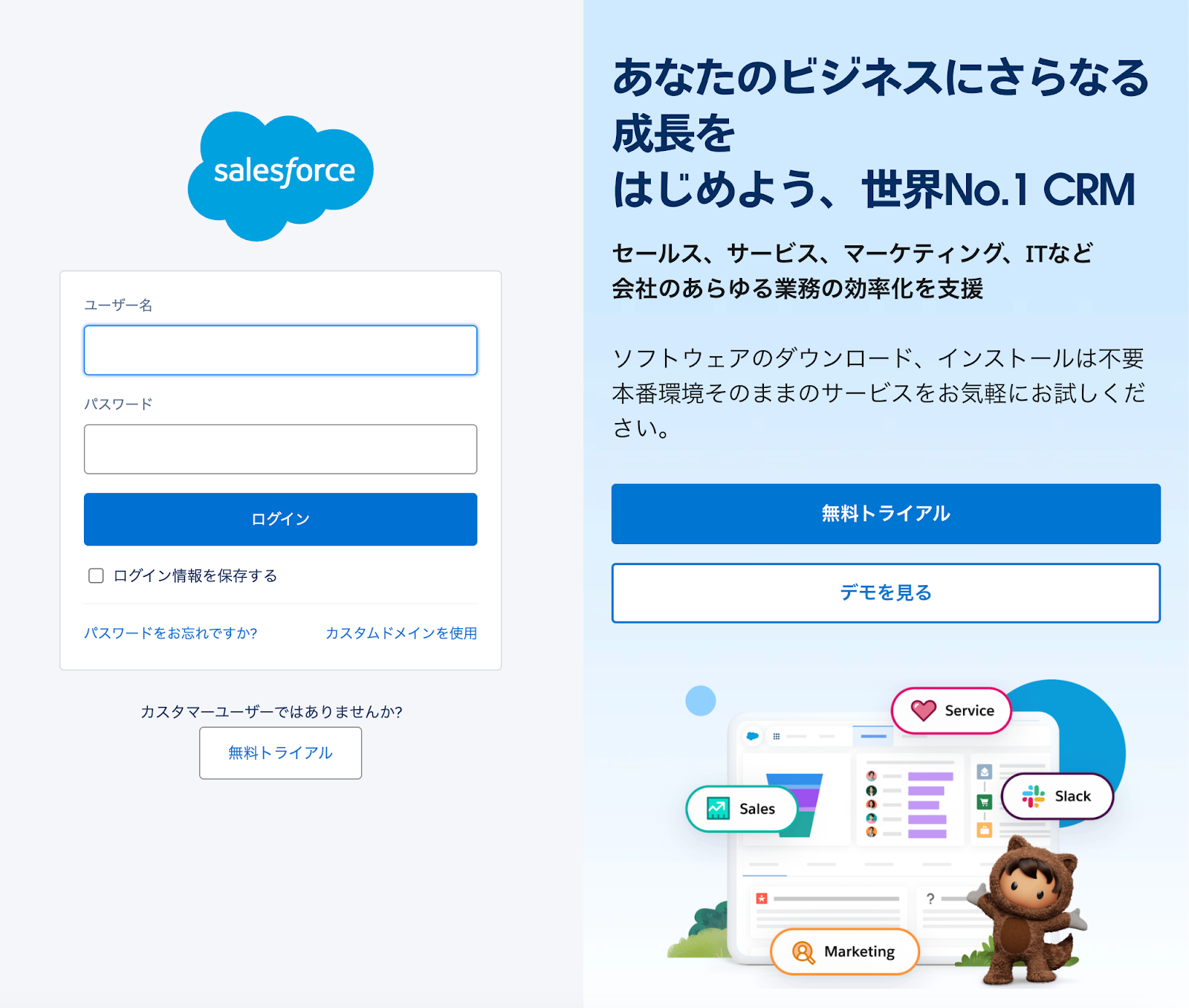
検索窓にSalesforceと入力し、表示された候補からアプリを選択します。
※Salesforceは、チームプラン・サクセスプランをご利用の方向けのアプリです。
フリープランやミニプランで使うと、フローボットのオペレーションやデータコネクトがエラーになってしまうのでご注意ください。
※有料プラン(チームプラン・サクセスプラン)には2週間の無料トライアルがあります。
トライアル期間中は、普段は制限されているSalesforceも問題なくお試しいただけますので、ぜひこの機会にいろいろと体験してみてくださいね!

Salesforceのログイン画面に遷移するので、Yoomと連携するアカウントでログインしましょう。
ログイン後にアクセス許可を行うと、連携が完了します。
※Salesforceのマイアプリ登録の詳しい方法については、こちらをご覧ください。
【Apolloのマイアプリ登録】
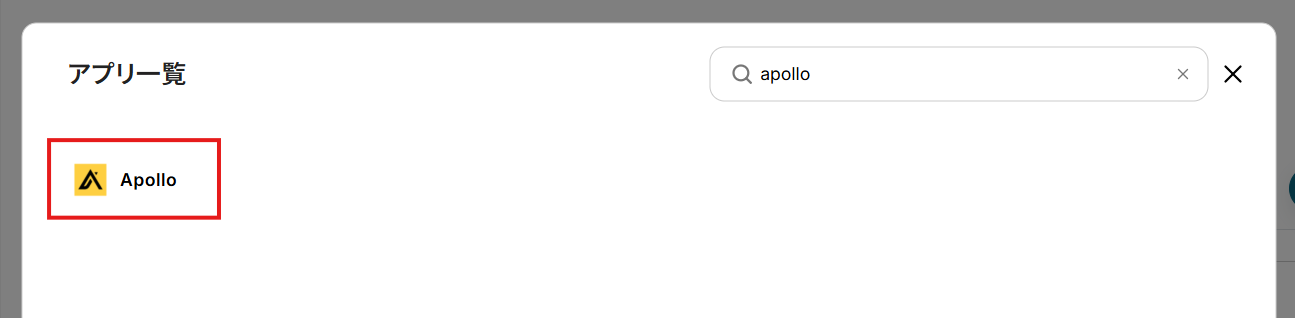
先ほど同様に検索窓でアプリを検索し、表示される候補から選択します。
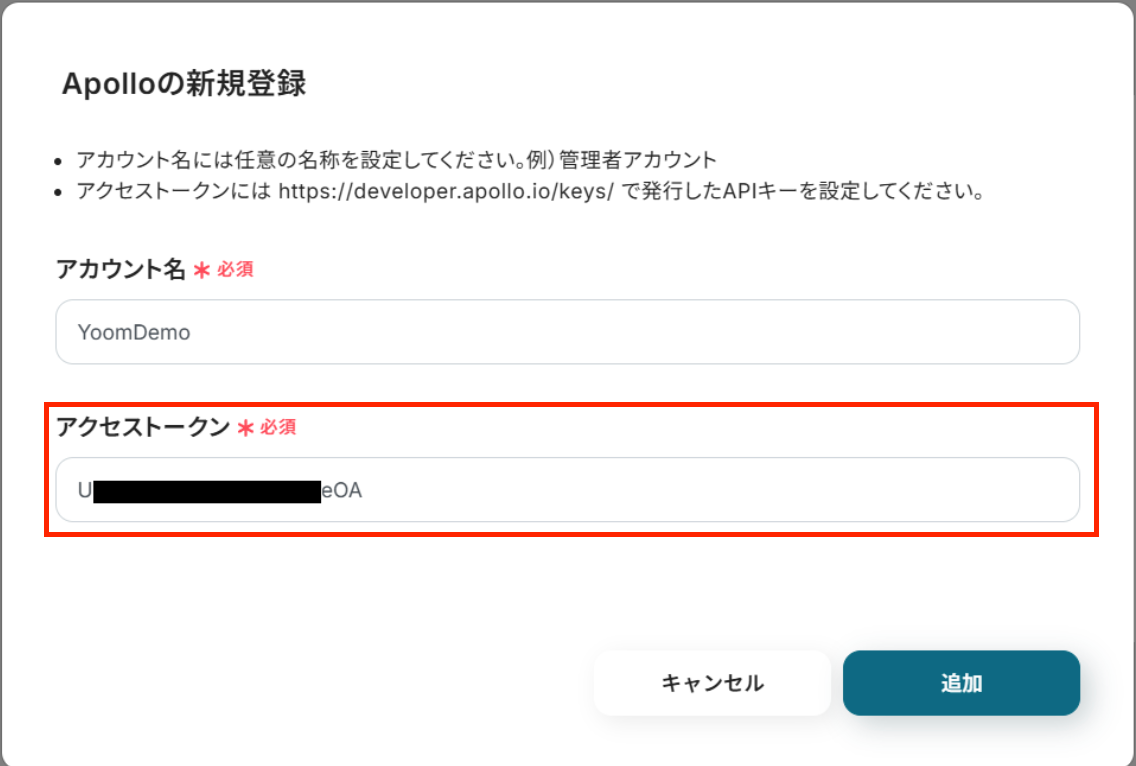
「アカウント名」は任意の値で入力できるので、お好みで設定してくださいね!
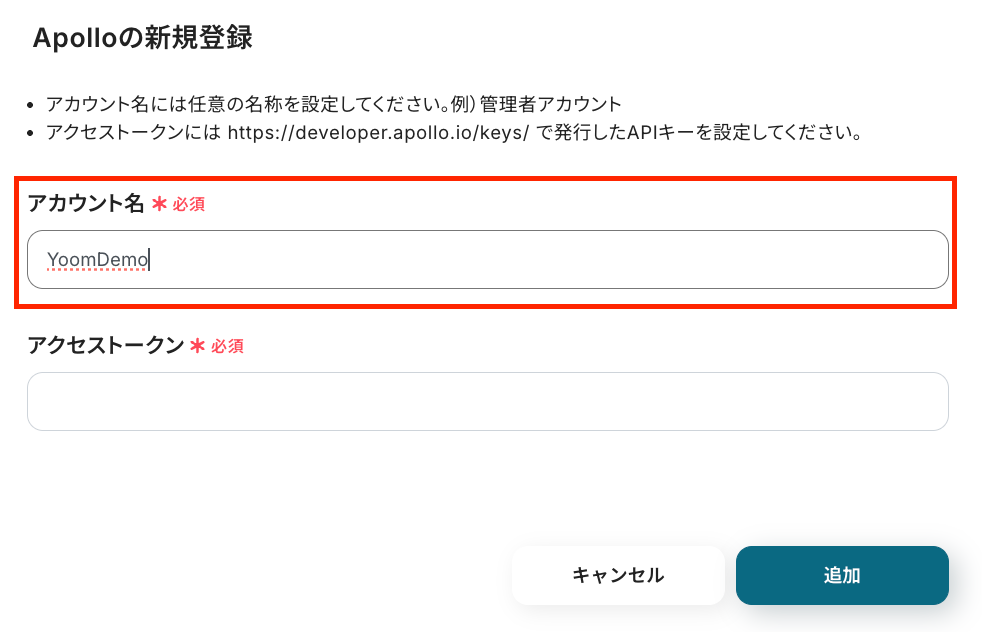
「アクセストークン」には、Apolloから取得できるAPI keyを設定します。
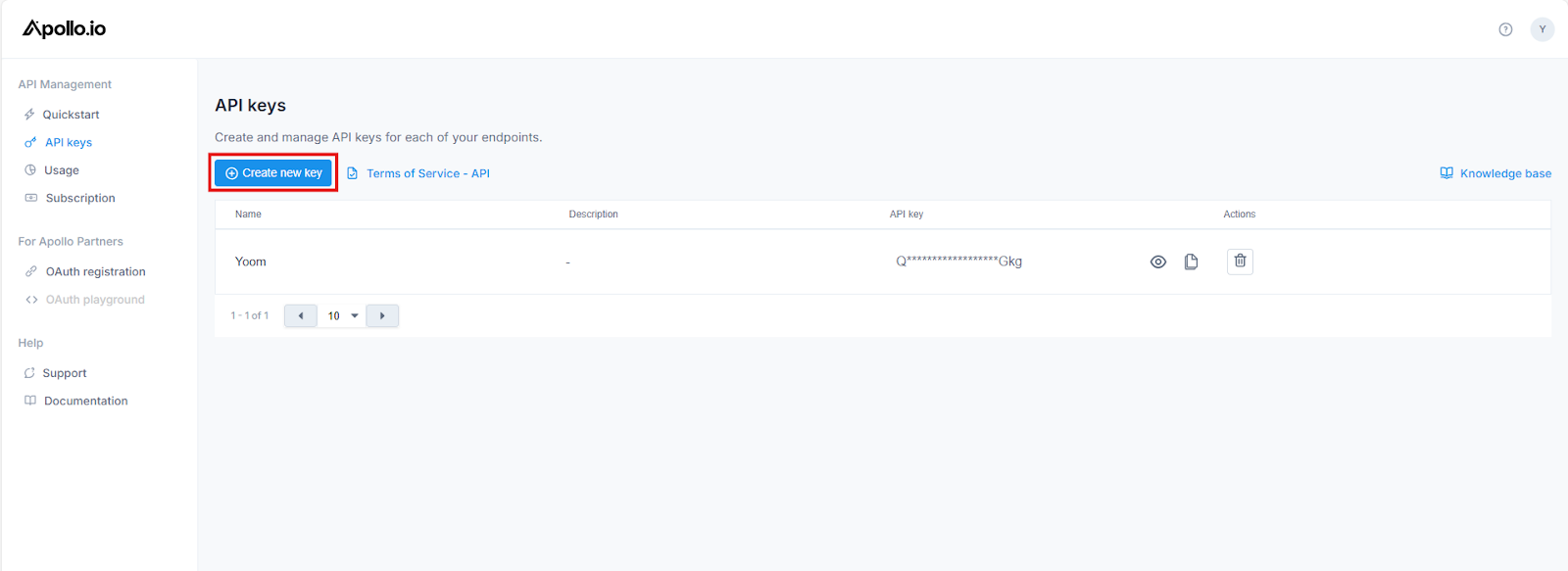
こちらからYoomと連携するApolloアカウントにログインし、管理画面から「API keys」にアクセス後、「Create new key」を押してください。
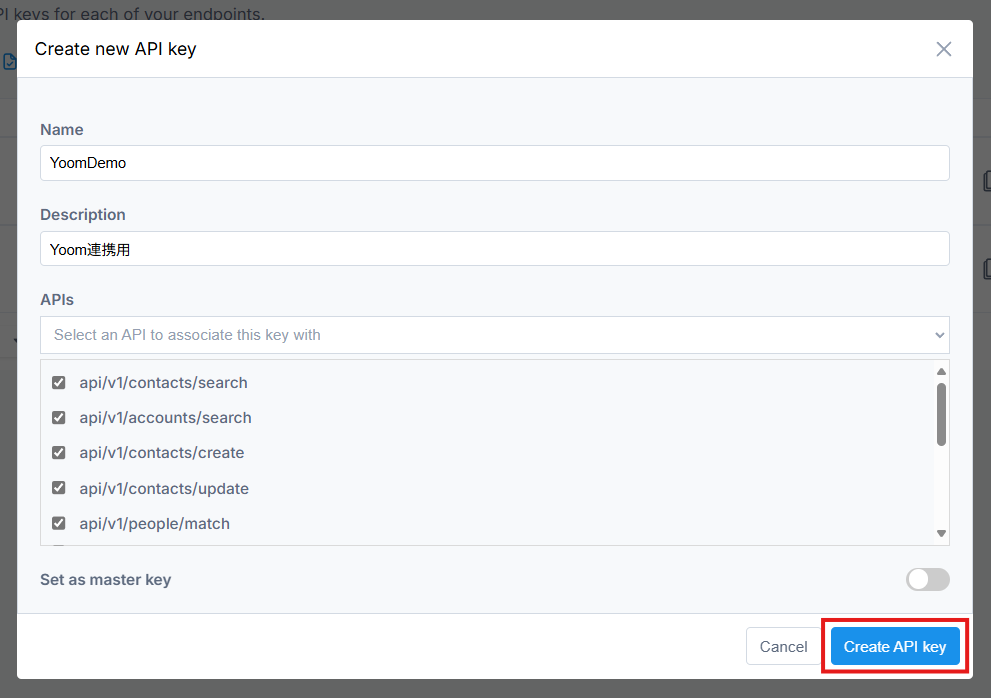
「Name」と「Description」は任意の名称と説明を設定し、「APIs」はプルダウンの全ての項目にチェックを入れます。
設定後、「Create API key」をクリックしてください。
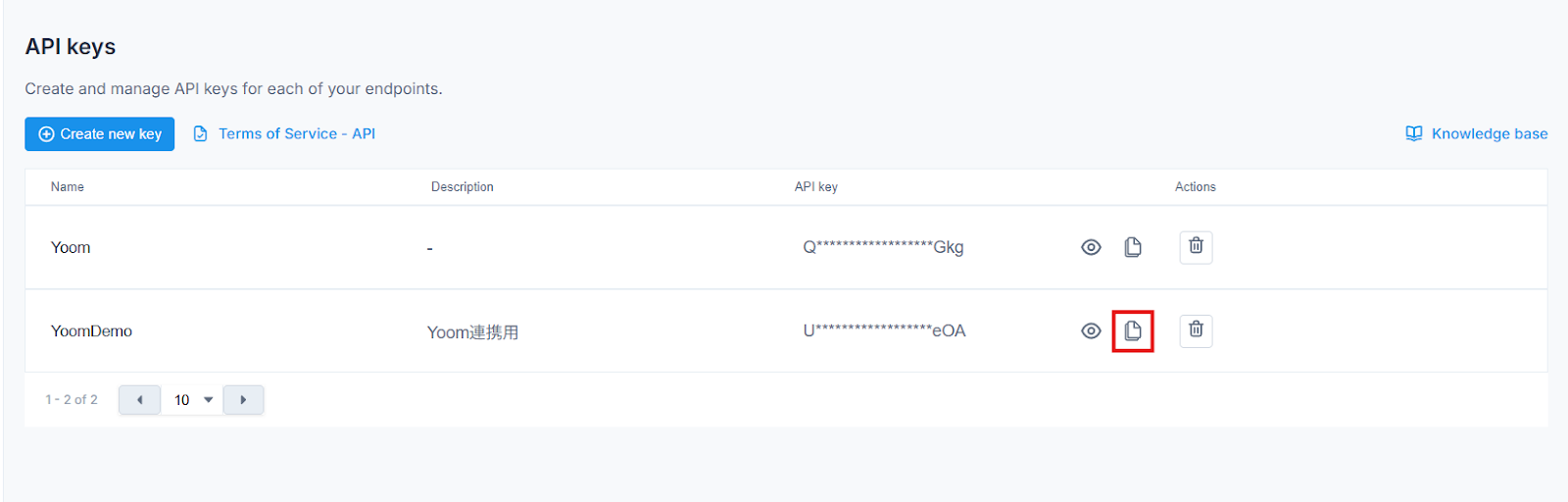
クリックすると、API keysの一覧に新しいAPIが追加されるので、発行されたAPI keyをコピーしましょう。
Yoomのアプリ連携画面に戻り、先ほどコピーしたAPI keyを「アクセストークン」欄に入力してください。
入力後、「追加」を押したら連携完了です!
ステップ2:テンプレートをコピー
ここから実際に、フローを作成していきましょう!
簡単に設定できるようにするため、テンプレートを使用しています。
以下のバナーをクリックして、まずはテンプレートをコピーしてください。
このワークフローを活用すれば、SalesforceとApolloの連携を自動化し、Salesforceにリードが追加されると同時にApolloへコンタクトが作成されるため、こうした定型業務を効率化し、より重要な営業活動に集中できます。
- SalesforceとApolloを併用し、リード情報の二重入力に課題を感じている営業担当者の方
- apolloとsalesforceを連携し、インサイドセールスのアプローチ速度を向上させたいと考えている方
- 手作業によるデータ移行をなくし、営業チーム全体の生産性を高めたいと考えているマネージャーの方
- Salesforceへのリード登録をトリガーに、Apolloへのコンタクト作成が自動で実行されるため、これまで手作業での転記に費やしていた時間を短縮できます
- 手動でのデータ移行がなくなることで、入力間違いや登録漏れといったヒューマンエラーを防ぎ、データの正確性を保つことに繋がります
- はじめに、SalesforceとApolloをYoomと連携します
- 次に、トリガーでSalesforceを選択し、「リードオブジェクトに新規レコードが登録されたら」というアクションを設定します
- 最後に、オペレーションでApolloの「コンタクトを作成」アクションを設定し、トリガーで取得したSalesforceのリード情報を紐付けます
- Apolloでコンタクトを作成する際に、Salesforceのリード情報からどの項目をApolloのコンタクト情報に反映させるか、任意で設定してください
- 例えば、氏名や会社名、メールアドレス、電話番号といった情報を、Salesforceのリード情報とApolloのコンタクト項目で紐付けることが可能です
- SalesforceとApolloのそれぞれとYoomを連携してください。
- トリガーは5分、10分、15分、30分、60分の間隔で起動間隔を選択できます。
- プランによって最短の起動間隔が異なりますので、ご注意ください。
- Salesforceはチームプラン・サクセスプランでのみご利用いただけるアプリとなっております。フリープラン・ミニプランの場合は設定しているフローボットのオペレーションやデータコネクトはエラーとなりますので、ご注意ください。
- チームプランやサクセスプランなどの有料プランは、2週間の無料トライアルを行うことが可能です。無料トライアル中には制限対象のアプリを使用することができます。
- ダウンロード可能なファイル容量は最大300MBまでです。アプリの仕様によっては300MB未満になる可能性があるので、ご注意ください。
- トリガー、各オペレーションでの取り扱い可能なファイル容量の詳細は「ファイルの容量制限について」をご参照ください。
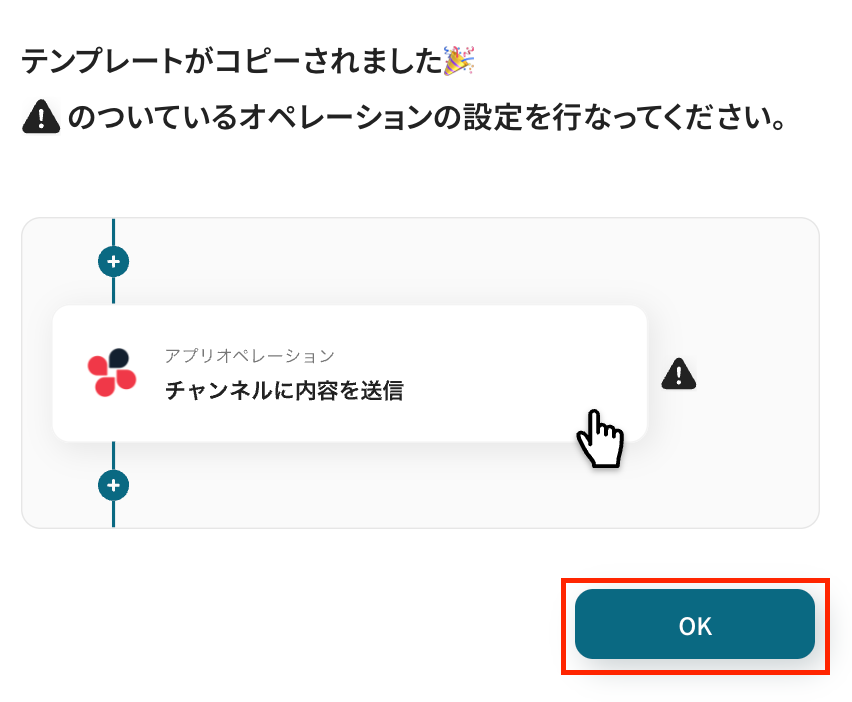
クリックすると、自動的にテンプレートがお使いのYoom画面にコピーされます。
下図のようなポップアップが表示されるので、「OK」を押して設定を進めましょう!
ステップ3:Salesforceのトリガー設定
最初の設定です!
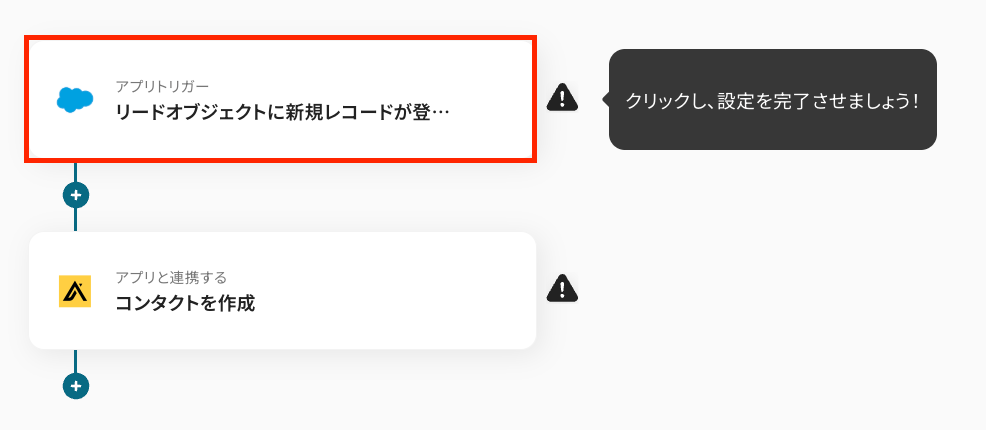
まずは、リードオブジェクトにレコードが登録された際に、フローボットが起動するように設定を行います。
コピーしたテンプレートの「リードオブジェクトに新規レコードが登録されたら」をクリックしてください。
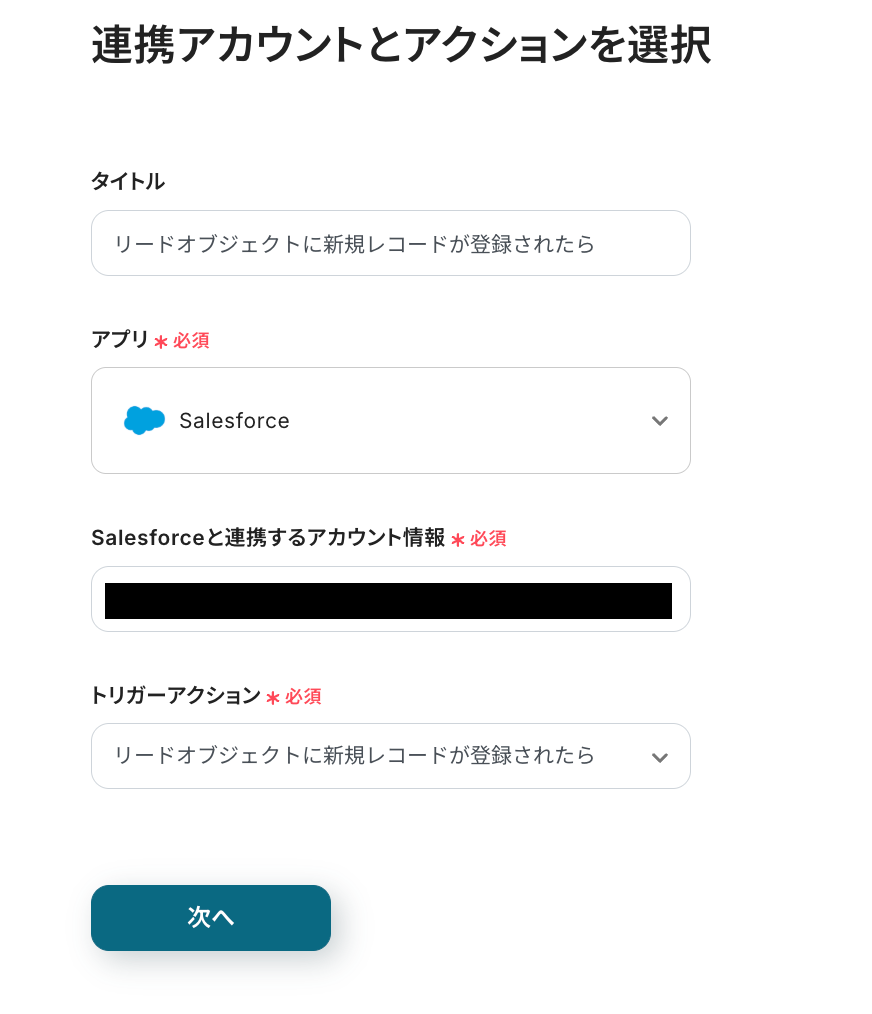
タイトルは自由に編集できるので、必要に応じて変更してくださいね!
連携するアカウント情報は、フローで使用するアカウントであるかを確認しておきましょう。
トリガーアクションは変更せず、「次へ」を押します。
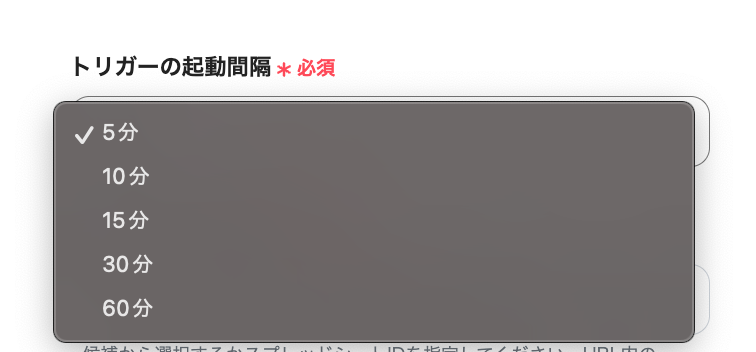
次に、トリガーの起動間隔をプルダウンメニューから選択します。
5分、10分、15分、30分、60分の間隔から選択できますが、タイムリーなデータ連携のためにも、基本的には最短の起動間隔でご使用いただくのがおすすめです!
※プランによって最短の起動間隔が異なりますので、ご注意ください。
「マイドメインURL」は、入力欄下の注釈に従って値を確認し、入力してくださいね!
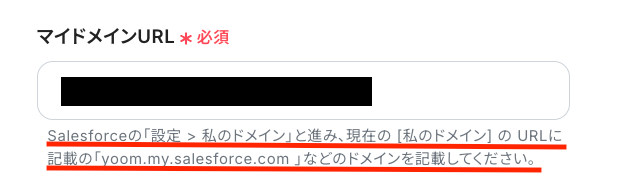
設定完了後は動作チェックのためにテストを行いますので、Salesforceの画面に移り、リードオブジェクトに新規レコードを登録してください。
テストなので、「テスト太郎」や「テスト株式会社」などの架空の情報でOKです!
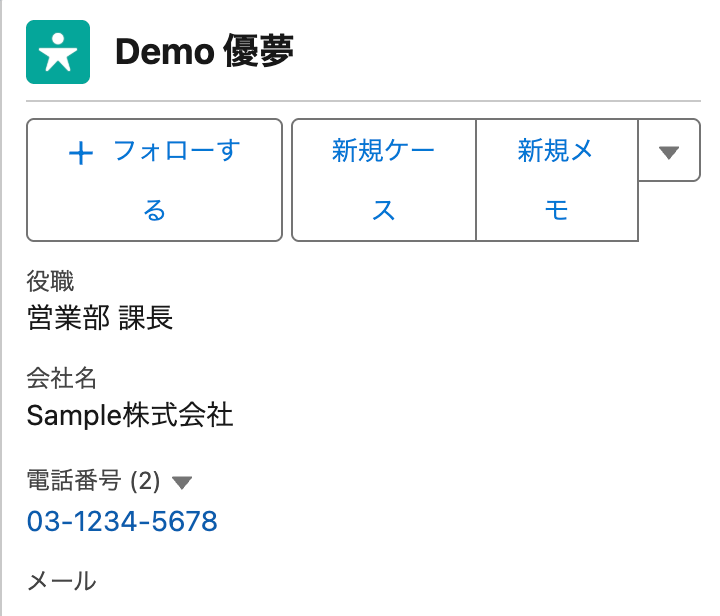
登録したらYoomの画面に戻り、「テスト」をクリックします。
テストが成功すると、先ほど登録したリードの情報が「取得した値」に抽出されるので、内容を確認しましょう
「保存する」をクリックして完了です!取得した値について、詳しくはこちらをご覧ください。なお、この取得した値はこの後の設定で活用でき、Apolloに自動登録可能です!
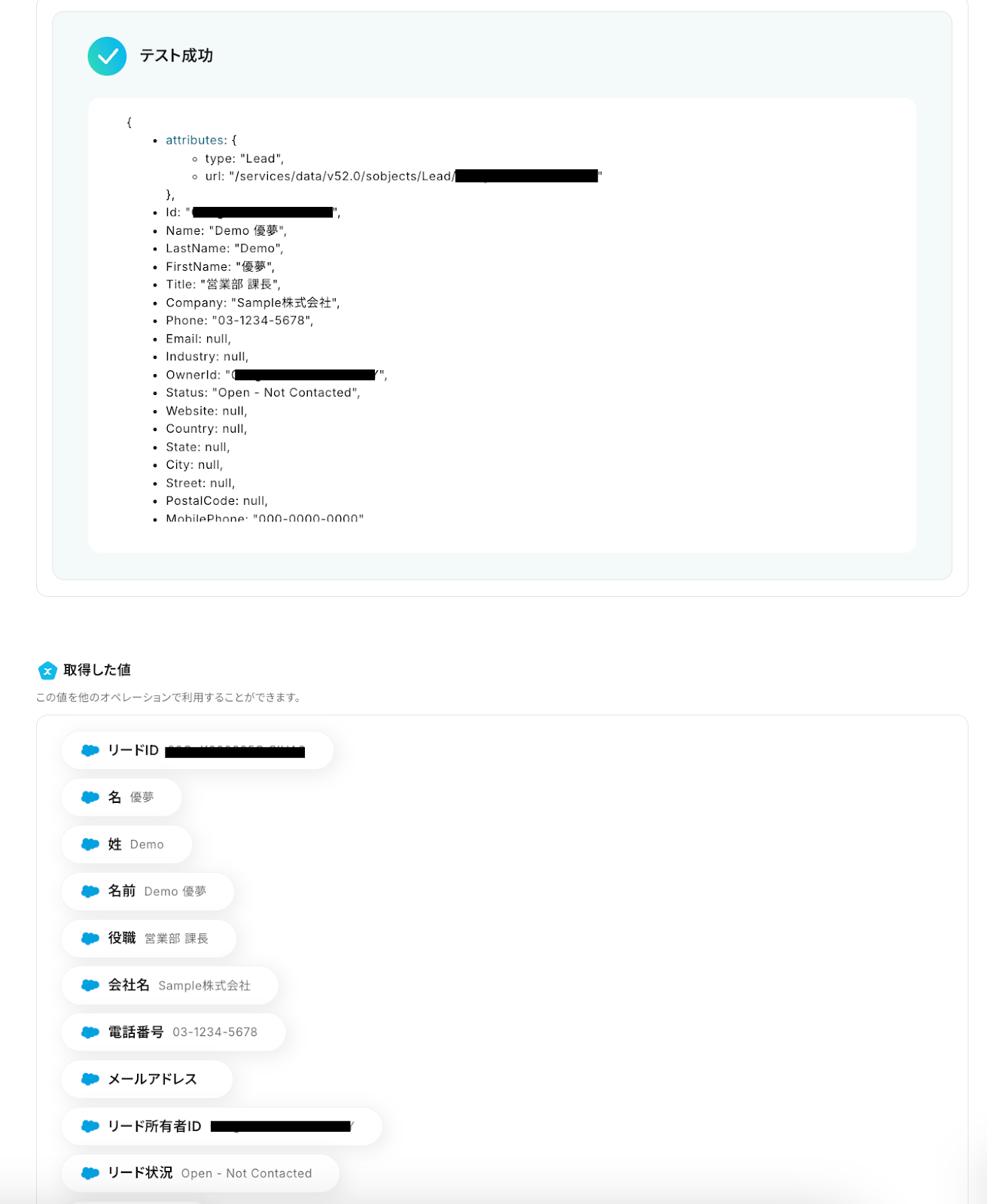
確認後、「保存する」を押して次の設定に進みます。
ステップ4:Apolloのコンタクト作成設定
続いて、Salesforceに登録されたリード情報を基に、Apolloにコンタクトを作成する設定を行います。
「コンタクトを作成」をクリックしてください。
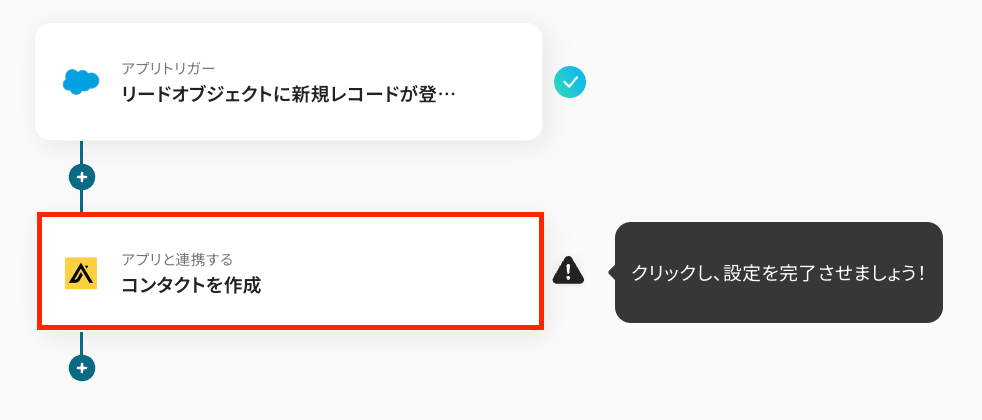
タイトルは任意で変更し、連携するアカウント情報はフローで使用するものであることを確認します。
アクションは変更せず、「次へ」を押してください。
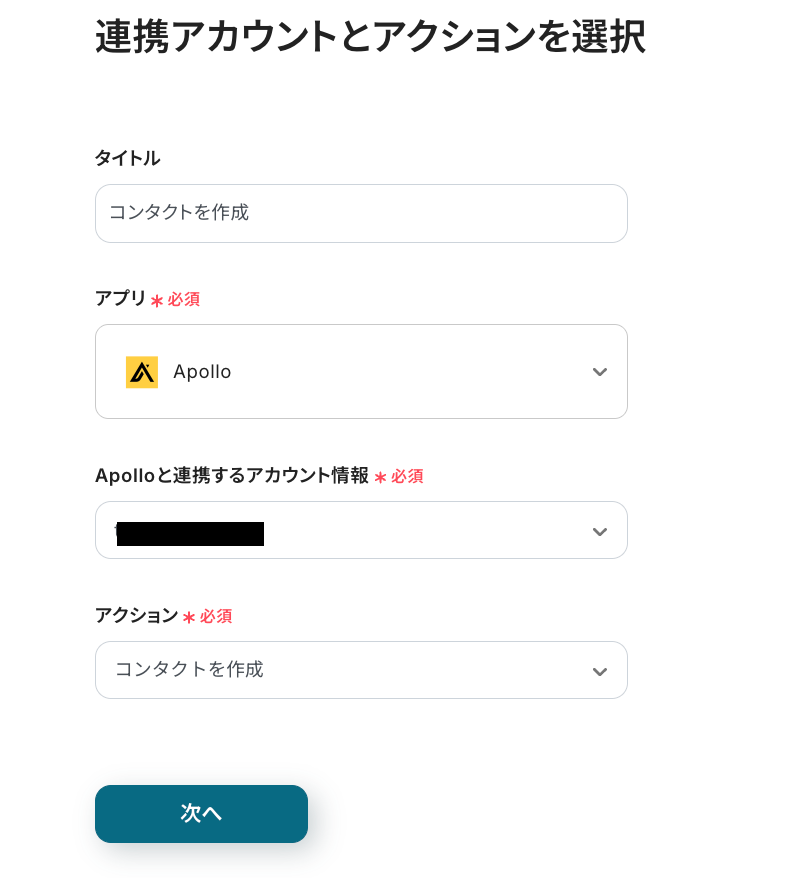
最後にAPI接続設定を行いましょう。
ここでは、取得した値を用いて各設定項目に適切な値を設定していきますよ!
たとえば、「名」には取得した値の「リードオブジェクトに新規レコードが登録されたら」内にある、「名」を設定します。
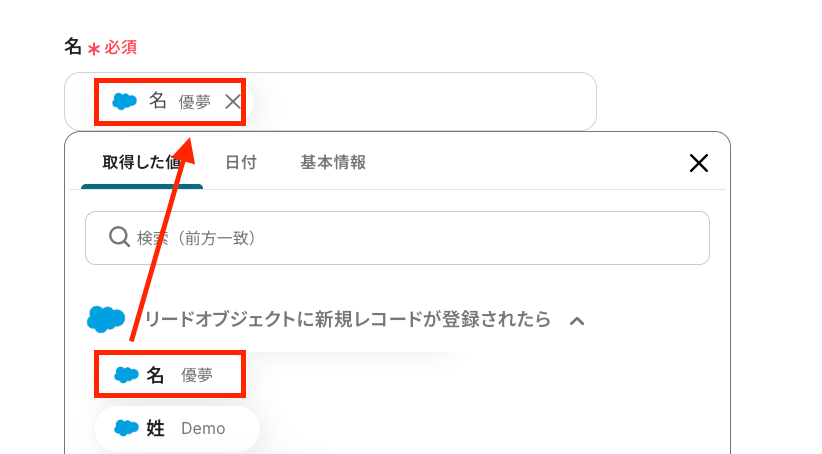
同じ要領で、その他の設定項目にもそれぞれ適切な値を設定してみてくださいね!
このように取得した値を用いて設定することで、Salesforceのデータをそのまま引用してApolloにコンタクトを作成できるようになります。
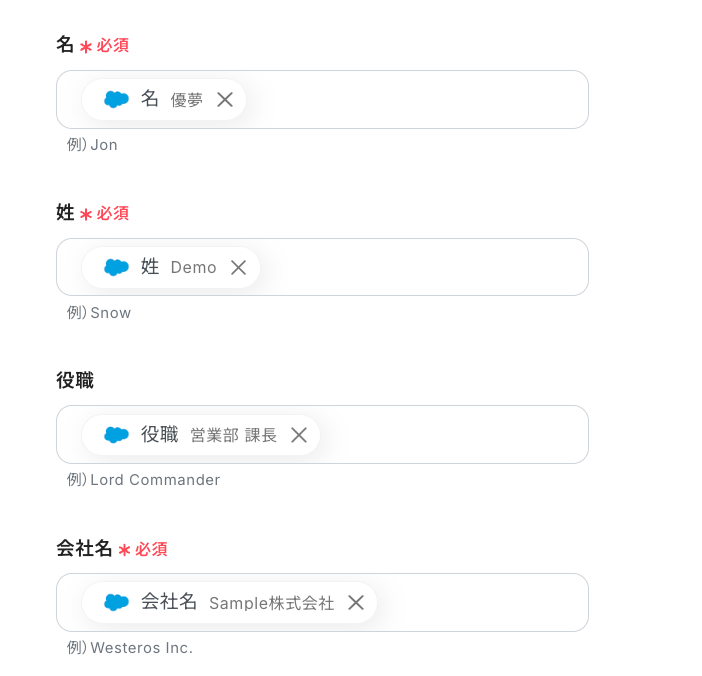
設定が完了したら「テスト」をクリックし、実際にApolloにコンタクトが作成されているかを確認しましょう。

確認後はYoomの画面に戻って「保存する」を押し、設定完了です!
ステップ5:トリガーをONにしてフローの動作確認
これですべての設定が完了しました。
「トリガーをON」にし、設定したフローの動作チェックをしましょう!
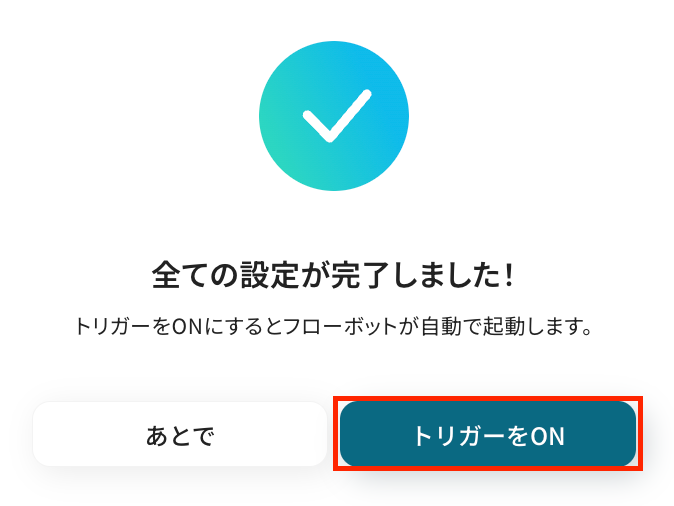
以上が、「Salesforceにリードが追加されたら、Apolloにコンタクトを作成する」フローの作成手順でした!
ApolloのデータをSalesforceに連携したい場合
今回はSalesforceからApolloへデータを連携する方法をご紹介しましたが、逆にApolloからSalesforceへのデータ連携を実施したい場合もあるかと思います。
その場合は、下記のテンプレートも併せてご利用ください。
Apolloにコンタクトが作成されたら、Salesforceにレコードを追加する
Apolloで見つけた有望なコンタクト情報を、都度Salesforceに手動で登録するのは手間がかかり、情報の反映漏れにも繋がりかねません。
このテンプレートを活用することで、Apolloに新しいコンタクトが作成された際に、その情報を自動でSalesforceにリードや取引先責任者として登録できます。
これにより、顧客情報の一元管理を徹底し、チーム全体で最新の情報を共有することが可能になるでしょう。
■概要
ApolloとSalesforceを併用する中で、Apolloで獲得したコンタクト情報を手作業でSalesforceに転記している、といった手間が発生していませんか。こうした手作業は時間的なコストだけでなく、入力ミスなどのヒューマンエラーを誘発する可能性もあります。このワークフローを活用すれば、Apolloに新しいコンタクトが作成されたタイミングでSalesforceへ自動でレコードを追加でき、Apollo Salesforce間のデータ連携を円滑にすることで、これらの課題を解消します。
■このテンプレートをおすすめする方
- ApolloとSalesforce間のデータ入力に手間や課題を感じている営業担当者の方
- 営業チームのデータ管理を効率化し、生産性の向上を目指したいマネージャーの方
- Apollo Salesforce連携を通じて、営業プロセス全体の自動化を推進したい方
■このテンプレートを使うメリット
- ApolloからSalesforceへの転記作業が自動化され、これまで手作業に費やしていた時間を他のコア業務に充てることが可能になります
- 手作業によるコピー&ペーストのミスや入力漏れを防ぎ、常に正確な顧客データをSalesforce上で維持管理できます
■フローボットの流れ
- はじめに、ApolloとSalesforceをYoomと連携します
- 次に、トリガーでApolloを選択し、「コンタクトが作成されたら」というアクションを設定します
- 最後に、オペレーションでSalesforceの「レコードを追加する」アクションを設定し、Apolloのトリガーで取得した情報を紐付けます
※「トリガー」:フロー起動のきっかけとなるアクション、「オペレーション」:トリガー起動後、フロー内で処理を行うアクション
■このワークフローのカスタムポイント
- Salesforceにレコードを追加する際に、どのオブジェクト(例:リード、取引先責任者など)に追加するかを任意で設定してください
- Apolloのトリガーで取得した情報(会社名、氏名、メールアドレスなど)を、Salesforceのどの項目に紐付けるかを設定してください
■注意事項
- ApolloとSalesforceのそれぞれとYoomを連携してください。
- トリガーは5分、10分、15分、30分、60分の間隔で起動間隔を選択できます。
- プランによって最短の起動間隔が異なりますので、ご注意ください。
- Salesforceはチームプラン・サクセスプランでのみご利用いただけるアプリとなっております。フリープラン・ミニプランの場合は設定しているフローボットのオペレーションやデータコネクトはエラーとなりますので、ご注意ください。
- チームプランやサクセスプランなどの有料プランは、2週間の無料トライアルを行うことが可能です。無料トライアル中には制限対象のアプリを使用することができます。
Apolloで特定条件に合うコンタクトが作成されたら、Salesforceにも追加する
Apolloで見つけたコンタクトの中から、特定の基準を満たす質の高いリードだけをSalesforceで管理したいケースでは、このテンプレートが役立ちます。
例えば、「特定の役職」や「特定の従業員規模」といった条件に合致するコンタクトがApolloに追加された場合のみ、自動でSalesforceに連携する設定が可能です。
これにより、Salesforce内の顧客データの質を高く保ち、より効果的な営業管理の実現をサポートします。
■概要
営業活動でApolloとSalesforceを活用しているものの、コンタクト情報の手作業での転記に手間を感じていないでしょうか。また、転記漏れや入力ミスが発生することも課題の一つです。このワークフローを活用すれば、Apolloで特定の条件を満たすコンタクトが作成された際に、Salesforceへ自動でレコードを追加できます。ApolloとSalesforce間のデータ連携を自動化し、営業リスト管理の効率を高めます。
■このテンプレートをおすすめする方
- Apolloで獲得したリード情報をSalesforceに手作業で入力している営業担当者の方
- ApolloとSalesforceの連携を通じて、営業リスト作成の自動化を検討している方
- 手作業によるデータ入力のミスをなくし、データ精度を向上させたいと考えている方
■このテンプレートを使うメリット
- Apolloでのコンタクト作成をトリガーにSalesforceへ自動でレコードが追加されるため、これまで手作業に費やしていた時間を短縮できます。
- 手作業によるデータ転記が不要になることで、入力間違いや漏れといったヒューマンエラーを防ぎ、データの正確性を保つことに繋がります。
■フローボットの流れ
- はじめに、ApolloとSalesforceをYoomと連携します。
- 次に、トリガーでApolloを選択し、「コンタクトが作成されたら」というアクションを設定します。
- 次に、オペレーションで分岐機能を設定し、特定の条件に合致した場合のみ後続の処理に進むようにします。
- 最後に、オペレーションでSalesforceの「レコードを追加する」アクションを設定し、Apolloから取得した情報をSalesforceに追加します。
※「トリガー」:フロー起動のきっかけとなるアクション、「オペレーション」:トリガー起動後、フロー内で処理を行うアクション
■このワークフローのカスタムポイント
- 分岐機能では、Salesforceに追加したいコンタクトの条件(役職、業種、企業規模など)を任意で設定してください。
- Salesforceにレコードを追加する際、Apolloのどの情報をSalesforceのどの項目にマッピングするかを任意で設定してください。
■注意事項
- ApolloとSalesforceのそれぞれとYoomを連携してください。
- トリガーは5分、10分、15分、30分、60分の間隔で起動間隔を選択できます。
- プランによって最短の起動間隔が異なりますので、ご注意ください。
- 分岐はミニプラン以上でご利用いただける機能(オペレーション)、 Salesforceはチームプラン・サクセスプランでのみご利用できるアプリとなっております。フリープランの場合は設定しているフローボットのオペレーションはエラーとなりますので、ご注意ください。
- ミニプラン以上の有料プランは、2週間の無料トライアルを行うことが可能です。無料トライアル中には制限対象のアプリや機能(オペレーション)を使用することができます。
SalesforceやApolloのAPIを使ったその他の自動化例
SalesforceやApolloのAPIを活用することで、営業活動や顧客情報管理の業務を効率化できます。
Yoomにはこれらの業務を自動化できるテンプレートが多数用意されているので、ぜひご活用ください!
Salesforceを使った自動化例
Salesforceでの自動化を導入することで、リード管理や商談の進捗共有がスムーズになります。
例えば、商談情報を予定表や社内チャットに連携することで、営業チーム全体の情報共有を効率化可能です。営業担当者の作業負担を軽減し、タイムリーな顧客対応にもつながります。

■このテンプレートをおすすめする方
- Salesforceとkintoneを併用し、リード情報の手入力に手間を感じている方
- データ入力のミスや漏れを防ぎ、リード管理の精度を高めたい営業担当者の方
- SaaS間のデータ連携を自動化し、営業プロセスの効率化を目指すマネージャーの方
■このテンプレートを使うメリット
- Salesforceにリード情報が登録されると、自動でkintoneへデータが同期されるため、これまで手作業に費やしていた時間を短縮できます
- 手作業でのデータ転記がなくなることで、入力間違いや登録漏れといったヒューマンエラーのリスク軽減に繋がります
■フローボットの流れ
- はじめに、SalesforceとkintoneをYoomと連携します
- 次に、トリガーでSalesforceを選択し、「Salesforceに新規リードが登録されたら」というアクションを設定します
- 最後に、オペレーションでkintoneの「レコードを追加する」アクションを設定し、前のステップで取得したSalesforceのリード情報を紐付けます
■このワークフローのカスタムポイント
- Salesforceとの連携設定時に、ご利用の環境に合わせたマイドメインURLを設定してください
- kintoneにレコードを追加する際に、どの項目にどの情報を登録するかを自由に設定できますSalesforceから取得した情報を動的に設定したり、特定のテキストを固定値として入力したりすることが可能です
■注意事項
- Salesforce、KintoneのそれぞれとYoomを連携してください。
- トリガーは5分、10分、15分、30分、60分の間隔で起動間隔を選択できます。プランによって最短の起動間隔が異なりますので、ご注意ください。
- Salesforce、kintoneはミニプラン以上でご利用いただけるアプリとなっております。フリープラン・パーソナルプランの場合は設定しているフローボットのオペレーションやデータコネクトはエラーとなりますので、ご注意ください。
- パーソナルプラン・ミニプラン・チームプラン・サクセスプランなどの有料プランは、2週間の無料トライアルを行うことが可能です。無料トライアル中には制限対象のアプリを使用することができます。詳しくは、「料金プランのページ」をご参照ください。

■このテンプレートをおすすめする方
- SalesforceとGoogleカレンダーを併用し、商談とスケジュールを管理している方
- 商談成立後のキックオフミーティングなどの予定登録を効率化したい営業担当者の方
- 営業チームのスケジュール管理を自動化し、業務の標準化を図りたいマネージャーの方
■このテンプレートを使うメリット
- Salesforceへの商談登録をトリガーに予定が自動作成されるため、Googleカレンダーへの手入力の時間を削減できます。
- 手作業による予定の登録漏れや、日時・参加者の入力ミスといったヒューマンエラーを防ぎ、確実なスケジュール管理を実現します。
■フローボットの流れ
- はじめに、GoogleカレンダーとSalesforceをYoomと連携します。
- 次に、トリガーでSalesforceを選択し、「商談オブジェクトに新規レコードが登録されたら」というアクションを設定し商談の詳細情報を取得します。
- 次に、オペレーションでAI機能を設定し、取得した商談情報から予定の件名や説明に必要なテキストを抽出します。
- 最後に、オペレーションでGoogleカレンダーの「予定を作成」アクションを設定し、抽出した情報を元に新しい予定を登録します。
■このワークフローのカスタムポイント
- Salesforceとの連携設定時に、ご利用の環境に合わせたマイドメインURLを入力してください。
- AI機能によるテキスト抽出のオペレーションでは、Salesforceから取得したどの情報(商談名、取引先名など)からテキストを抽出するかを任意で設定できます。
- Googleカレンダーに予定を作成するオペレーションでは、予定のタイトル、日時、説明文、参加者などの各項目に、固定値や前段で取得した情報を自由に割り当てることが可能です。
■注意事項
- Salesforce、GoogleカレンダーのそれぞれとYoomを連携してください。
- Salesforceはチームプラン・サクセスプランでのみご利用いただけるアプリとなっております。フリープラン・ミニプランの場合は設定しているフローボットのオペレーションやデータコネクトはエラーとなりますので、ご注意ください。
- チームプランやサクセスプランなどの有料プランは、2週間の無料トライアルを行うことが可能です。無料トライアル中には制限対象のアプリを使用することができます。
- トリガーは5分、10分、15分、30分、60分の間隔で起動間隔を選択できます。
- プランによって最短の起動間隔が異なりますので、ご注意ください。

■このテンプレートをおすすめする方
- Salesforceの商談情報をMicrosoft Teamsでスムーズに共有したい営業担当者の方
- 手作業での更新連絡に手間を感じ、商談の進捗共有を自動化したいマネージャーの方
- SalesforceとMicrosoft Teams間の連携をノーコードで実現したい方
■このテンプレートを使うメリット
- Salesforceの商談更新をトリガーに、自動でMicrosoft Teamsへ通知されるため、連絡の手間や時間を削減できます。
- 手動での連絡による通知漏れや共有の遅れといったヒューマンエラーを防ぎ、確実な情報共有を実現します。
■フローボットの流れ
- はじめに、SalesforceとMicrosoft TeamsをYoomと連携します。
- 次に、トリガーでSalesforceを選択し、「商談オブジェクトにレコードが登録または更新されたら」というアクションを設定します。
- 最後に、オペレーションでMicrosoft Teamsを選択し、「チャネルにメッセージを送る」アクションを設定し、Salesforceから取得した商談情報を本文に含めて通知されるように設定します。
■このワークフローのカスタムポイント
- Salesforceとの連携設定では、ご利用の環境に合わせてマイドメインURLを設定してください。
- Microsoft Teamsへの通知設定では、メッセージを送りたいチームやチャネルを任意で指定することが可能です。
- 通知メッセージの本文は、固定のテキストだけでなく、トリガーで取得した商談名や金額などの情報を変数として埋め込み、自由にカスタマイズできます。
■注意事項
- Salesforce、Microsoft TeamsのそれぞれとYoomを連携してください。
- Salesforceはチームプラン・サクセスプランでのみご利用いただけるアプリとなっております。フリープラン・ミニプランの場合は設定しているフローボットのオペレーションやデータコネクトはエラーとなりますので、ご注意ください。
- チームプランやサクセスプランなどの有料プランは、2週間の無料トライアルを行うことが可能です。無料トライアル中には制限対象のアプリを使用することができます。
- トリガーは5分、10分、15分、30分、60分の間隔で起動間隔を選択できます。
- プランによって最短の起動間隔が異なりますので、ご注意ください。
- Microsoft365(旧Office365)には、家庭向けプランと一般法人向けプラン(Microsoft365 Business)があり、一般法人向けプランに加入していない場合には認証に失敗する可能性があります。

- Salesforceで獲得したリード情報をLINE WORKSで迅速に共有し、営業活動を加速させたい方
- 新規リードの見落としや、担当者への連絡漏れを防ぎたいインサイドセールスチームの方
- 手動での通知作業を自動化し、本来のコア業務に集中したいと考えている担当者の方
- Salesforceへのリード登録をトリガーに自動でLINE WORKSへ通知するため、手作業での確認や連絡の手間を減らし、時間を短縮できます
- システムが自動で通知することで、連絡漏れや共有の遅れといったヒューマンエラーを防ぎ、機会損失のリスクを軽減します
- はじめに、SalesforceとLINE WORKSをYoomと連携します
- 次に、トリガーでSalesforceを選択し、「新規リードが登録されたら」というアクションを設定します
- 最後に、オペレーションでLINE WORKSの「トークルームにメッセージを送信」アクションを設定し、通知したいメッセージ内容を作成します
■このワークフローのカスタムポイント
- LINE WORKSの「トークルームにメッセージを送信」アクションでは、通知先にしたいトークルームを任意で設定してください
- 通知メッセージの内容は、Salesforceのリード情報から会社名や担当者名、連絡先などを自由に引用し、カスタマイズすることが可能です
- Salesforce、LINE WORKSのそれぞれとYoomを連携してください。
- トリガーは5分、10分、15分、30分、60分の間隔で起動間隔を選択できます。
- プランによって最短の起動間隔が異なりますので、ご注意ください。
- Salesforceはチームプラン・サクセスプランでのみご利用いただけるアプリとなっております。フリープラン・ミニプランの場合は設定しているフローボットのオペレーションやデータコネクトはエラーとなりますので、ご注意ください。
- チームプランやサクセスプランなどの有料プランは、2週間の無料トライアルを行うことが可能です。無料トライアル中には制限対象のアプリを使用することができます。
- LINE WORKS(API2.0)のCallback設定方法は「LINE WORKS(API2.0)のCallback設定方法について」をご参照ください。

■概要
Salesforceで管理している商談の進捗に合わせて、手作業でフォローアップメールを作成・送信する業務は手間がかかるだけでなく、対応漏れのリスクも伴います。このワークフローを活用することで、Salesforceの商談が特定のフェーズに更新された際に、Gmailから自動でフォローアップメールを送信する仕組みを構築でき、営業活動の効率化と顧客対応の質向上を実現します。
■このテンプレートをおすすめする方
- Salesforceの商談フェーズ更新に応じたメール連絡を手作業で行っている営業担当者の方
- SalesforceとGmailを連携させ、営業プロセス全体の自動化を推進したいマネージャーの方
- 手動でのメール送信による対応漏れや遅延を防ぎ、顧客体験を向上させたい方
■このテンプレートを使うメリット
- Salesforceの更新を起点に自動でメールが送信されるため、これまで手作業での対応に費やしていた時間を削減し、コア業務に集中できます。
- 手作業による宛先の設定ミスや、多忙な際の送信漏れといったヒューマンエラーを防ぎ、確実な顧客フォローアップを実現します。
■フローボットの流れ
- はじめに、SalesforceとGmailをYoomと連携します。
- 次に、トリガーでSalesforceを選択し、「商談オブジェクトにレコードが登録または更新されたら」というアクションを設定します。
- 次に、オペレーションの分岐機能で、特定の商談フェーズの場合のみ後続の処理に進むよう条件を設定します。
- 続けて、オペレーションでSalesforceの「レコードを取得する」アクションを設定し、メール送信に必要な取引先責任者などの情報を取得します。
- 最後に、オペレーションでGmailの「メールを送る」アクションを設定し、取得した情報を基にメールを自動送信します。
※「トリガー」:フロー起動のきっかけとなるアクション、「オペレーション」:トリガー起動後、フロー内で処理を行うアクション
■このワークフローのカスタムポイント
- 分岐機能では、後続処理に進む条件として、「提案」「交渉」「契約締結」など任意の商談フェーズを自由に設定することが可能です。
- Salesforceから取得する情報は、商談オブジェクトに加えて、紐づく取引先や取引先責任者など、他のオブジェクトからも取得できます。
- Gmailで送信するメールは、通知先を任意に設定できるほか、件名や本文にSalesforceから取得した顧客名や商談名などを変数として埋め込むことも可能です。
■注意事項
- Salesforce、GmailのそれぞれとYoomを連携してください。
- 「分岐する」オペレーションはミニプラン以上、Salesforceはチームプラン・サクセスプランでのみご利用いただけるアプリとなっております。その他のプランの場合は設定しているフローボットのオペレーションやデータコネクトはエラーとなりますので、ご注意ください。
- ミニプランなどの有料プランは、2週間の無料トライアルを行うことが可能です。無料トライアル中には制限対象のアプリを使用することができます。
- トリガーは5分、10分、15分、30分、60分の間隔で起動間隔を選択できます。
- プランによって最短の起動間隔が異なりますので、ご注意ください。

■このテンプレートをおすすめする方
- JotformとSalesforceを活用し、手作業での情報入力に手間を感じているマーケティング担当者の方
- 顧客からの問い合わせ管理を手作業で行っており、入力ミスや対応漏れをなくしたい営業担当者の方
- フォームからのデータ収集とCRMへの登録作業を効率化したいと考えているDX推進担当者の方
■このテンプレートを使うメリット
- Jotformへの回答があると自動でSalesforceにレコードが追加されるため、これまで手作業で行っていたデータ入力の時間を短縮できます。
- 手作業によるデータ転記がなくなることで、入力間違いや項目漏れといったヒューマンエラーのリスク軽減に繋がります。
■フローボットの流れ
- はじめに、JotformとSalesforceをYoomと連携します。
- 次に、トリガーでJotformを選択し、「フォームが送信されたら」というアクションを設定します。
- 次に、オペレーションでJotformの「最新の回答を取得する」アクションを設定し、トリガーで検知したフォームの回答内容を取得します。
- 最後に、オペレーションでSalesforceの「レコードを追加する」アクションを設定し、取得した回答内容をもとに新しいレコードを作成します。
■このワークフローのカスタムポイント
- Jotformのトリガー設定では、自動化の対象としたいフォームのIDを任意で設定してください。
- Salesforceでレコードを追加するアクションでは、Jotformから取得した回答内容を変数として、Salesforceの任意の項目に設定してください。また、特定の項目に固定の値を入力することも可能です。
■注意事項
- Jotform、SalesforceのそれぞれとYoomを連携してください。
- JotformのWebhook設定および回答取得の方法は「JotformのWebhook設定と最新回答取得方法について」をご参照ください。
- Salesforceはチームプラン・サクセスプランでのみご利用いただけるアプリとなっております。フリープラン・ミニプランの場合は設定しているフローボットのオペレーションやデータコネクトはエラーとなりますので、ご注意ください。
- チームプランやサクセスプランなどの有料プランは、2週間の無料トライアルを行うことが可能です。無料トライアル中には制限対象のアプリを使用することができます。
- データベースを操作するオペレーションで、レコード追加や更新を行う際は、Salesforceの入力形式に沿って設定を行ってください。例えば、Salesforceの入力形式が選択式かつ英語入力の場合、選択肢に存在しない値や異なる言語で入力した値はエラーとなりますのでご注意ください。

- CalendlyとSalesforceを連携させ、リード登録を自動化したい営業担当者の方
- 日程調整後の手作業によるデータ入力に非効率を感じているインサイドセールスの方
- リード情報の登録漏れや入力ミスを防ぎ、データ精度を高めたいマネージャーの方
- Calendlyで予定が登録されると自動でSalesforceにリード情報が作成されるため、これまで手作業に費やしていた時間を短縮できます
- 手作業によるデータ転記がなくなることで、名前や連絡先などの入力間違いや登録漏れといったヒューマンエラーのリスク軽減に繋がります
- はじめに、CalendlyとSalesforceをYoomと連携します
- 次に、トリガーでCalendlyを選択し、「予定が登録されたら(webhook起動)」というアクションを設定します
- 次に、オペレーションで正規表現を使い、取得した予定URIから予定IDを抽出します
- 次に、オペレーションでCalendlyの「特定の予定詳細を取得する」アクションを設定します
- 最後に、オペレーションでSalesforceの「リードオブジェクトのレコードを作成」アクションを設定し、取得・抽出した情報を紐付けます
■このワークフローのカスタムポイント
- Calendlyのトリガー設定では、連携の対象としたい組織のURIを任意で設定してください
- Salesforceでリードを作成する際に、Calendlyから取得したどの値をどのフィールドに登録するかを自由に設定してください
- Calendly、SalesforceのそれぞれとYoomを連携してください。
- Salesforceはチームプラン・サクセスプランでのみご利用いただけるアプリとなっております。フリープラン・ミニプランの場合は設定しているフローボットのオペレーションやデータコネクトはエラーとなりますので、ご注意ください。
- チームプランやサクセスプランなどの有料プランは、2週間の無料トライアルを行うことが可能です。無料トライアル中には制限対象のアプリを使用することができます。

■概要
Meta広告(Facebook)でリード情報が登録されたら、Salesforceにもリードオブジェクトのレコードを作成するフローです。
■このテンプレートをおすすめする方
1.Meta広告(Facebook)運用担当者
・Meta広告(Facebook)から獲得したリード情報をSalesforceに手動で入力する手間を省きたい方
・リード情報の入力ミスを減らしたい方
・Meta広告(Facebook)とSalesforceのリード情報を自動で同期させたい方
2.営業担当者
・Meta広告(Facebook)から獲得したリード情報に対してSalesforce上で迅速に対応したい方
・Salesforceでリードの進捗状況を一元管理したい方
■このテンプレートを使うメリット
Meta広告(Facebook)は新たな顧客を獲得するためのツールですが、獲得したリード情報を他の営業管理ツールと連携させる作業は手作業が多く時間と労力を要してしまいます。また、リード情報をSalesforceに追加する業務は煩雑でヒューマンエラーが発生しやすいプロセスです。
このフローを使用することで、Meta広告(Facebook)から取得したリード情報をSalesforceに自動で追加することができるため、手作業による転記が不要になり業務効率が大幅に向上して人的なミスの軽減にも繋がります。
■注意事項
・Meta広告(Facebook)、SalesforceのそれぞれとYoomを連携してください。
・Salesforceはチームプラン・サクセスプランでのみご利用いただけるアプリとなっております。フリープラン・ミニプランの場合は設定しているフローボットのオペレーションやデータコネクトはエラーとなりますので、ご注意ください。
・チームプランやサクセスプランなどの有料プランは、2週間の無料トライアルを行うことが可能です。無料トライアル中には制限対象のアプリを使用することができます。

■概要
Webflowのフォームが送信されたらSalesforceに追加するフローです。
■このテンプレートをおすすめする方
1.Webflowを使ってサイト管理をしている方
・問い合わせやリード情報の取得でフォームを活用している企業
・問い合わせやリードの対応をスピーディーに行いたい方
2.業務でSalesforceを使用している方
・Salesforceへのフォーム内容の追加を自動化したい方
・顧客情報をSalesforceで一元管理している営業チーム
■このテンプレートを使うメリット
Webflowに送信されたフォーム内容の確認は、ダッシュボードや指定のメールアドレスから確認できますが、毎回アクセスするのは非効率的です。
また、フォーム内容をSalesforceに手動で追加している場合、誤入力や入力漏れといったヒューマンエラーの発生が懸念されます。
このテンプレートは、SalesforceにWebflowのフォーム内容を自動で追加することができます。
手動によるデータ入力が不要となるため、データを正確にSalesforceに反映することができ、問い合わせやリード情報の管理が楽になります。
フローの後にチャットツールと連携することで、問い合わせやリード情報の反映後に特定のメンバーに情報共有することが可能です。
■注意事項
・Webflow、SalesforceのそれぞれとYoomを連携してください。
・Salesforceはチームプラン・サクセスプランでのみご利用いただけるアプリとなっております。フリープラン・ミニプランの場合は設定しているフローボットのオペレーションやデータコネクトはエラーとなりますので、ご注意ください。
・チームプランやサクセスプランなどの有料プランは、2週間の無料トライアルを行うことが可能です。無料トライアル中には制限対象のアプリを使用することができます。

■このテンプレートをおすすめする方
- 楽楽明細とSalesforceへの二重入力に手間を感じている経理・請求担当の方
- Salesforce上の顧客情報と請求情報を紐づけて管理を効率化したい営業担当の方
- 請求から入金管理まで、一連の業務プロセスを自動化したいと考えている方
■このテンプレートを使うメリット
- 楽楽明細で帳票が発行されると自動でSalesforceへ情報が追加されるため、これまで手作業に費やしていた時間を短縮することができます。
- 手作業でのデータ転記がなくなることで、入力間違いや漏れといったヒューマンエラーを防ぎ、データの正確性を高めることに繋がります。
■フローボットの流れ
- はじめに、楽楽明細とSalesforceをYoomと連携します
- 次に、トリガーで楽楽明細を選択し、「帳票が発行されたら」というアクションを設定します
- 最後に、オペレーションでSalesforceの「レコードを追加する」アクションを設定し、トリガーで取得した帳票情報を任意の項目に紐付けます
■このワークフローのカスタムポイント
- 楽楽明細のトリガー設定では、帳票発行をチェックする頻度(起動間隔)を業務に合わせて任意で設定してください。
- Salesforceでレコードを追加する際に、楽楽明細から取得した帳票情報を、どのフィールドに登録するかを自由に設定できます。
■注意事項
- 楽楽明細、SalesforceのそれぞれとYoomを連携してください。
- トリガーは5分、10分、15分、30分、60分の間隔で起動間隔を選択できます。
- プランによって最短の起動間隔が異なりますので、ご注意ください。
- 楽楽明細、Salesforceはミニプラン以上でご利用いただけるアプリとなっております。フリープラン・パーソナルプランの場合は設定しているフローボットのオペレーションやデータコネクトはエラーとなりますので、ご注意ください。
- ミニプラン・チームプラン・サクセスプランなどの有料プランは、2週間の無料トライアルを行うことが可能です。無料トライアル中には制限対象のアプリを使用することができます。
Apolloを使った自動化例
Apolloによる自動化は、コンタクト情報の管理やCRM連携を効率化します。
例えば、取得した顧客データをスプレッドシートやHubSpotなどに自動追加することで、データの一元管理が可能になります。営業リスト作成や顧客フォローを行うマーケティング担当者や営業部門に特に有効です。

■概要
Apolloで登録されたコンタクト情報をGoogle スプレッドシートに追加するフローです。
Yoomを利用すると、プログラミング不要で簡単にアプリ同士を連携することが可能です。
■このテンプレートをおすすめする方
1. Apolloを利用して顧客情報を一元管理している企業
・Apolloを使用してコンタクト情報を管理している営業担当者
・手動でGoogle スプレッドシートに追加する作業に時間がかかっている方
2. Google スプレッドシートでデータ管理をしている企業
・日常的にデータの追加作業を行っていて、手動での作業に時間と手間がかかっている方
■このテンプレートを使うメリット
このテンプレートを利用すると、Apolloで登録されたコンタクト情報がGoogle スプレッドシートに自動反映されます。
これにより、いくつかの利点があります。
まず、情報転記が不要になるため、作業の負担が軽減し、作業時間が節約されます。
これにより、他の作業に集中できるようになるため、業務効率化につながります。
また、ヒューマンエラーのリスク軽減としても有効です。
手動で行っていた転記作業が自動化されるため、スペルミスや追加漏れなどの人為的ミスが削減されます。
■注意事項
・ApolloとGoogle スプレッドシートのそれぞれとYoomを連携してください。
・トリガーは5分、10分、15分、30分、60分の間隔で起動間隔を選択できます。
・プランによって最短の起動間隔が異なりますので、ご注意ください。

■概要
Apolloで登録されたコンタクト情報をMicrosoft Excelに追加するフローです。
Yoomを利用すると、プログラミング不要で簡単にアプリ同士を連携することが可能です。
■このテンプレートをおすすめする方
1. 顧客管理ツールとしてApolloを利用している企業
・Apolloを使用してコンタクト情報を管理しているマーケティングや営業担当者
2. Microsoft Excelでデータ管理をしているデータ管理者
・毎回手動でデータを追加していて手間に感じている方
■このテンプレートを使うメリット
このテンプレートを使用すると、Apolloに登録されたコンタクト情報がMicrosoft Excelに自動で反映されます。
これにより、次のようなメリットがあります。
まず、情報の手動入力が不要になるため、作業負担が軽減され、時間の節約が可能です。その結果、他の重要な業務に集中できるようになり、業務全体の効率が向上します。
さらに、ヒューマンエラーのリスクも軽減されます。手動で行っていた転記作業が自動化されることで、スペルミスや入力漏れといった人為的なミスを防ぐことができます。
■注意事項
・ApolloとMicrosoft ExcelのそれぞれとYoomを連携してください。
・トリガーは5分、10分、15分、30分、60分の間隔で起動間隔を選択できます。
・プランによって最短の起動間隔が異なりますので、ご注意ください。
・Microsoft365(旧Office365)には、家庭向けプランと一般法人向けプラン(Microsoft365 Business)があり、一般法人向けプランに加入していない場合には認証に失敗する可能性があります。
・Microsoft Excelのデータベースを操作するオペレーションの設定に関しては下記をご参照ください。

■概要
Apolloで登録されたコンタクト情報をAirtableに追加するフローです。
Yoomを利用すると、プログラミング不要で簡単にアプリ同士を連携することができます。
■このテンプレートをおすすめする方
1. Apolloで営業支援業務を行っている方
・Apolloを使って多くのコンタクト情報を管理しているが、手動でのデータ入力に時間を取られている方
・一元管理されたコンタクト情報を効率的にAirtableに追加したいと考えている方
2. データベース管理ツールとしてAirtableを利用している方
・Airtableを活用してデータベース管理を行っているが、他のツールからの情報追加を自動化したい方
■このテンプレートを使うメリット
ApolloとAirtableを併用してコンタクト情報を管理している方がいるかもしれません。
しかし、異なるアプリで情報を管理していると、それぞれのアプリに同じ情報を入力する手間が発生し大変だと思います。
そんな時に、このテンプレートを利用することをおすすめします。
このテンプレートを利用すると、Apolloに追加された情報がAirtableにも自動で反映されるため、二重入力の手間を削減します。
また、手作業で行っていた業務が自動化されることで、人為的なミスが削減され、正確なデータ管理が実現されます。
■注意事項
・ApolloとAirtableのそれぞれとYoomを連携してください。
・トリガーは5分、10分、15分、30分、60分の間隔で起動間隔を選択できます。
・プランによって最短の起動間隔が異なりますので、ご注意ください。

- ApolloとHubSpotを併用しており、手作業でのデータ移行に手間を感じている営業担当者の方
- リード情報の管理を効率化し、営業活動のスピードを向上させたいと考えている方
- 手作業によるデータ転記ミスを防止し、顧客情報の一元管理を徹底したいチームリーダーの方
- Apolloにコンタクトが追加されると自動でHubSpotにも反映されるため、データ入力に費やしていた時間を削減し、コア業務に集中できます。
- 手作業によるデータ転記が不要になるため、名前や連絡先の入力間違い、登録漏れといったヒューマンエラーを防ぎ、データの正確性を保ちます。
- はじめに、ApolloとHubSpotをYoomに連携します。
- 次に、トリガーでApolloを選択し、「コンタクトが作成されたら」というアクションを設定します。
- 最後に、オペレーションでHubSpotの「コンタクトの作成」アクションを設定し、Apolloから取得した情報を紐付けます。
■このワークフローのカスタムポイント
- Apolloのトリガー設定では、フローボットが新しいコンタクト情報を確認しにいく実行間隔を任意で設定してください。
- HubSpotのオペレーション設定では、Apolloから取得したコンタクト情報をどのフィールドに登録するかを自由にマッピングすることが可能です。
- Apollo、HubSpotのそれぞれとYoomを連携してください。
- トリガーは5分、10分、15分、30分、60分の間隔で起動間隔を選択できます。
- プランによって最短の起動間隔が異なりますので、ご注意ください。
- Apolloはミニプラン以上でご利用いただけるアプリとなっております。フリープラン・パーソナルプランの場合は設定しているフローボットのオペレーションやデータコネクトはエラーとなりますので、ご注意ください。
- パーソナルプラン・ミニプラン・チームプラン・サクセスプランなどの有料プランは、2週間の無料トライアルを行うことが可能です。無料トライアル中には制限対象のアプリを使用することができます。

■概要
オンラインストアでの新規注文は喜ばしいものの、顧客情報を手作業でCRMに入力し管理するのは手間がかかりませんか?特にBASEで受けた注文情報をApolloへ手動で登録している場合、入力ミスや対応漏れが発生しやすくなることもあります。このワークフローを活用すれば、BASEでの注文発生をトリガーに、Apolloでのコンタクト登録有無の確認から新規追加までを自動化でき、こうした課題をスムーズに解消できます。
■このテンプレートをおすすめする方
- ・BASEでECサイトを運営し、Apolloで顧客管理を行っているが、手作業での連携に課題を感じている方
- ・新規顧客情報を手動でApolloへ登録しており、入力ミスや登録漏れのリスクを減らしたいと考えている方
- ・顧客対応の迅速化のため、BASEの注文情報をリアルタイムに近い形で営業・顧客管理チームと共有したい方
■このテンプレートを使うメリット
- ・BASEで注文が発生すると、Apolloへ顧客情報が自動で確認・登録されるため、手作業によるデータ入力や転記の時間を短縮できます。
- ・手作業による顧客情報の入力ミスや、Apolloへの登録漏れといったヒューマンエラーを防ぎ、顧客データの正確性を高めることに繋がります。
■フローボットの流れ
- 1.はじめに、BASEとApolloをYoomと連携します。
- 2.次に、トリガーでBASEを選択し、「注文が発生したら」というアクションを設定します。
- 3.続いて、オペレーションでBASEの「注文情報を取得」アクションを設定し、発生した注文の詳細を取得します。
- 4.次に、オペレーションでApolloの「コンタクトを検索」アクションを設定し、取得した注文情報(例:メールアドレス)を元に既存コンタクトの有無を確認します。
- 5.その後、オペレーションで分岐機能の「分岐する」アクションを設定し、Apolloでの検索結果に応じて処理を分けます。
- 6.最後に、オペレーションでApolloの「コンタクトを作成」アクションを設定し、検索結果でコンタクトが見つからなかった場合に新規コンタクトとして登録します。
※「トリガー」:フロー起動のきっかけとなるアクション、「オペレーション」:トリガー起動後、フロー内で処理を行うアクション
■このワークフローのカスタムポイント
- ・BASEトリガーにおける注文検知の実行間隔は、業務の特性やリアルタイム性の要求度に応じて任意で設定してください。
- ・Apolloでコンタクトを検索した後の分岐条件(例:特定のフィールド情報が一致する場合の処理、一致しない場合の処理など)は、ユーザーの顧客管理ルールに合わせて任意で設定してください。
■注意事項
- BASE、ApolloのそれぞれとYoomを連携してください。

■概要
カスタマーサポートで利用するZendeskのチケット情報を、営業リスト管理ツールであるApolloに手作業で転記していませんか?この作業は、迅速な対応が求められる中で手間がかかるだけでなく、入力ミスなどのヒューマンエラーの原因にもなり得ます。このワークフローを活用すれば、ZendeskとApolloの連携を自動化し、新しいチケットが作成された際に自動でApolloへコンタクト情報を登録できるため、問い合わせから営業アプローチへの流れがスムーズになります。
■このテンプレートをおすすめする方
- Zendeskで受けた問い合わせ情報を、Apolloへ手入力しており非効率を感じる方
- ZendeskとApolloを連携させ、CSと営業間の情報共有を円滑にしたい方
- 問い合わせ対応から営業リスト作成までのプロセスを自動化したいと考えている方
■このテンプレートを使うメリット
- Zendeskにチケットが作成されると自動でApolloにコンタクトが作成されるため、これまで手作業での転記に費やしていた時間を短縮できます
- 手作業によるデータ転記がなくなることで、名前や連絡先などの入力間違いや漏れといったヒューマンエラーのリスクを軽減することに繋がります
■フローボットの流れ
- はじめに、ApolloとZendeskをYoomと連携します
- 次に、トリガーでZendeskを選択し、「新しいチケットが作成されたら」というアクションを設定します
- 次に、オペレーションでAI機能を設定し、チケットの本文などからApolloへの登録に必要な情報を抽出します
- 最後に、Apolloの「コンタクトを作成」アクションを設定し、前段で抽出した情報を連携してコンタクトを作成します
※「トリガー」:フロー起動のきっかけとなるアクション、「オペレーション」:トリガー起動後、フロー内で処理を行うアクション
■このワークフローのカスタムポイント
- Zendeskとの連携設定では、ご利用のサブドメインを任意で設定してください
- AI機能のオペレーションでは、Zendeskのチケット情報から抽出したいテキスト項目(氏名、会社名など)を自由に設定できます
- Apolloへのコンタクト作成では、前段で取得した値をどのフィールドに登録するかを任意で設定できます
■注意事項
- Zendesk、ApolloのそれぞれとYoomを連携してください。
- 【Zendesk】はチームプラン・サクセスプランでのみご利用いただけるアプリとなっております。フリープラン・ミニプランの場合は設定しているフローボットのオペレーションやデータコネクトはエラーとなりますので、ご注意ください。
- チームプランやサクセスプランなどの有料プランは、2週間の無料トライアルを行うことが可能です。無料トライアル中には制限対象のアプリを使用することができます。
- トリガーは5分、10分、15分、30分、60分の間隔で起動間隔を選択できます。
- プランによって最短の起動間隔が異なりますので、ご注意ください。

■概要
Shopifyで新しい顧客情報が作成されるたびに、営業リスト管理ツールであるApolloへ手動で情報を登録する作業は、手間がかかるだけでなく入力ミスも発生しがちです。
このワークフローを活用すれば、ShopifyとApolloをノーコードで連携させ、顧客情報が作成されたタイミングでApolloへコンタクト情報を自動で作成できます。これにより、手作業による情報登録の手間とミスをなくし、効率的な顧客管理を実現します。
■このテンプレートをおすすめする方
- ShopifyとApolloを併用しており、二重入力の手間に課題を感じているEC担当者の方
- Shopifyで得た顧客情報を活用し、Apolloでの営業活動を効率化したいと考えている方
- 手作業によるデータ登録を自動化し、ヒューマンエラーを防止したいチームリーダーの方
■このテンプレートを使うメリット
- Shopifyに顧客情報が作成されると、自動でApolloにコンタクトが作成されるため、これまで手作業で行っていたデータ登録の時間を削減できます
- 手動でのデータ転記が不要になるため、入力ミスや登録漏れといったヒューマンエラーを防ぎ、データの正確性を維持することに繋がります
■フローボットの流れ
- はじめに、ShopifyとApolloをYoomと連携します
- 次に、トリガーでShopifyを選択し、「顧客情報が作成されたら」というアクションを設定します
- 最後に、オペレーションでApolloを選択し、「コンタクトを作成」のアクションを設定することで、Shopifyの顧客情報を紐付けて登録できます
※「トリガー」:フロー起動のきっかけとなるアクション、「オペレーション」:トリガー起動後、フロー内で処理を行うアクション
■このワークフローのカスタムポイント
- Apolloでコンタクトを作成するオペレーションを設定する際に、顧客を追加したい任意のラベルリストを指定することが可能です。「Shopifyからの新規顧客」のようなリストを設定することで、後の管理がスムーズになります
■注意事項
- Shopify、ApolloのそれぞれとYoomを連携してください。
- 【Shopify】はチームプラン・サクセスプランでのみご利用いただけるアプリとなっております。フリープラン・ミニプランの場合は設定しているフローボットのオペレーションやデータコネクトはエラーとなりますので、ご注意ください。
- チームプランやサクセスプランなどの有料プランは、2週間の無料トライアルを行うことが可能です。無料トライアル中には制限対象のアプリを使用することができます。

■概要
Stripeで決済が発生した新規顧客の情報を、営業リストとしてApolloへ手動で登録する作業に手間を感じていませんか?
このワークフローを活用すれば、Stripeで特定の条件を満たす新規顧客が作成されたことをトリガーに、Apolloへコンタクト情報を自動で登録できます。StripeとApolloの連携を自動化することで、手作業による登録漏れやタイムラグを防ぎ、効率的な営業活動のスタートを支援します。
■このテンプレートをおすすめする方
- Stripeの顧客情報をApolloへ手作業で転記しており、手間を削減したいと考えている方
- Stripeで発生した特定の新規顧客をApollo上で管理し、営業アプローチを迅速化したい方
- ApolloとStripe間のデータ連携を自動化し、営業プロセスの効率化を目指している方
■このテンプレートを使うメリット
- Stripeで新規顧客が作成されると自動でApolloにコンタクトが作成されるため、手作業での情報登録に費やしていた時間を削減できます
- 手動でのデータ転記が不要になるため、登録情報の入力ミスや重要な顧客の登録漏れといったヒューマンエラーを防ぎます
■フローボットの流れ
- はじめに、ApolloとStripeをYoomと連携します
- 次に、トリガーでStripeを選択し、「新規顧客が作成されたら」というアクションを設定します
- 次に、オペレーションで分岐機能を設定し、特定の条件に合致した場合のみ後続の処理に進むようにします
- 次に、オペレーションのテキスト抽出機能で、Stripeの顧客情報からApolloへの登録に必要な情報を抽出します
- 最後に、オペレーションでApolloの「コンタクトを作成」アクションを設定し、抽出した情報をもとにコンタクトを作成します
※「トリガー」:フロー起動のきっかけとなるアクション、「オペレーション」:トリガー起動後、フロー内で処理を行うアクション
■このワークフローのカスタムポイント
- Stripeから連携する顧客を特定のプランや金額などで絞り込みたい場合、分岐条件を任意で設定してくださ
- Apolloでコンタクトを作成する際に、特定のラベルやリストを付与して管理したい場合は、アクション内で任意に設定してください
■注意事項
- Stripe、ApolloのそれぞれとYoomを連携してください。
- トリガーは5分、10分、15分、30分、60分の間隔で起動間隔を選択できます。
- プランによって最短の起動間隔が異なりますので、ご注意ください。
- 【Stripe】はチームプラン・サクセスプランでのみご利用いただけるアプリとなっております。フリープラン・ミニプランの場合は設定しているフローボットのオペレーションやデータコネクトはエラーとなりますので、ご注意ください。
- チームプランやサクセスプランなどの有料プランは、2週間の無料トライアルを行うことが可能です。無料トライアル中には制限対象のアプリを使用することができます。
- 分岐はミニプラン以上のプランでご利用いただける機能(オペレーション)となっております。フリープランの場合は設定しているフローボットのオペレーションはエラーとなりますので、ご注意ください。
- ミニプランなどの有料プランは、2週間の無料トライアルを行うことが可能です。無料トライアル中には制限対象のアプリや機能(オペレーション)を使用することができます。

■概要
Boxに保管した名刺や連絡先リストを、営業リスト管理ツールのApolloへ手作業で入力していませんか?この単純作業は時間がかかるだけでなく、入力ミスといったヒューマンエラーの原因にもなりがちです。このワークフローは、BoxとApolloをAPIで連携させることで、こうした課題を解決します。指定したBoxフォルダに名刺などのファイルがアップロードされると、OCR機能が自動で文字情報を読み取り、Apolloへコンタクトとして登録するため、手作業による情報登録業務を効率化します。
■このテンプレートをおすすめする方
- BoxとApolloを利用しており、手作業でのデータ登録に手間を感じている営業担当者の方
- Boxにアップロードした名刺画像などから、Apolloへのコンタクト登録を自動化したい方
- リード情報の入力から管理までを自動化し、コア業務に集中できる時間を確保したい方
■このテンプレートを使うメリット
- Boxにファイルがアップロードされると自動でApolloにコンタクトが作成されるため、手入力にかかっていた時間を他の業務に充てることができます
- OCRによる自動読み取りと登録を行うため、手作業での転記ミスや連絡先の入力漏れといったヒューマンエラーの発生を防ぎます
■フローボットの流れ
- はじめに、BoxとApolloのアカウントをYoomと連携します
- 次に、トリガーでBoxを選択し、「フォルダにファイルがアップロードされたら」を設定して、対象のフォルダを指定します
- 続けて、オペレーションでBoxの「ファイルをダウンロード」を選択し、トリガーで検知したファイルを指定します
- 次に、オペレーションでOCR機能の「画像・PDFから文字を読み取る」を設定し、ダウンロードしたファイルからテキスト情報を抽出します
- 最後に、オペレーションでApolloの「コンタクトを作成」を設定し、OCRで読み取った情報を各項目にマッピングして登録処理を実行します
※「トリガー」:フロー起動のきっかけとなるアクション、「オペレーション」:トリガー起動後、フロー内で処理を行うアクション
■このワークフローのカスタムポイント
- Boxのトリガー設定では、ワークフローを起動させたい対象フォルダのIDを任意で設定することが可能です。これにより、「名刺」や「イベント獲得リード」といった特定のフォルダにアップロードされたファイルのみを対象に自動化を実行できます
■注意事項
- Box、ApolloのそれぞれとYoomを連携してください。
- OCRまたは音声を文字起こしするAIオペレーションはチームプラン・サクセスプランでのみご利用いただける機能となっております。フリープラン・ミニプランの場合は設定しているフローボットのオペレーションはエラーとなりますので、ご注意ください。
- チームプランやサクセスプランなどの有料プランは、2週間の無料トライアルを行うことが可能です。無料トライアル中には制限対象のアプリやAI機能(オペレーション)を使用することができます。
- OCRデータは6,500文字以上のデータや文字が小さい場合などは読み取れない場合があるので、ご注意ください。

■概要
営業活動においてSlackで共有された見込み客情報を、手作業でApolloに入力していませんか?
この作業は時間がかかるだけでなく、転記ミスや対応漏れが発生する原因にもなりかねません。このワークフローは、Slackでの特定の投稿をきっかけに、Apolloへコンタクト情報を自動で作成するものです。ApolloとSlackを連携することで、これらの定型業務を自動化し、より重要な営業活動に集中できる環境を構築します。
■このテンプレートをおすすめする方
- Slack上の情報を基に、手作業でApolloへ顧客情報を入力している営業担当者の方
- ApolloとSlackを連携させ、リード獲得からアプローチまでの初動を迅速化したい方
- 定型的な入力作業を自動化し、ヒューマンエラーをなくしたいと考えているチームリーダーの方
■このテンプレートを使うメリット
- Slackでの投稿からApolloへのコンタクト作成が自動化されるため、手入力にかかっていた時間を他の業務に充てることができます。
- 手作業による転記ミスや入力漏れといったヒューマンエラーを防ぎ、Apolloに登録されるデータの正確性を維持します。
■フローボットの流れ
- はじめに、SlackとApolloをYoomと連携します。
- 次に、トリガーでSlackを選択し、「メッセージがチャンネルに投稿されたら」というアクションを設定します。
- 次に、オペレーションで分岐機能を設定し、特定の条件に合致する投稿のみを処理するようにします。
- 続いて、AI機能の「テキストからデータを抽出する」アクションで、Slackの投稿内容から会社名や担当者名などの必要な情報を抽出します。
- 最後に、オペレーションでApolloの「コンタクトを作成」アクションを設定し、抽出した情報をもとに新しいコンタクトを作成します。
■このワークフローのカスタムポイント
- 分岐機能で設定する条件は、投稿に特定のキーワードや絵文字が含まれている場合など、実際の運用に合わせて任意で設定してください。
- AI機能でSlackの投稿から抽出する情報や、Apolloで作成するコンタクトの項目(会社名、氏名、役職など)は、自由にカスタマイズが可能です。
※「トリガー」:フロー起動のきっかけとなるアクション、「オペレーション」:トリガー起動後、フロー内で処理を行うアクション
■注意事項
- SlackとApolloのそれぞれとYoomを連携してください。
- トリガーは5分、10分、15分、30分、60分の間隔で起動間隔を選択できます。
- プランによって最短の起動間隔が異なりますので、ご注意ください。
- 分岐はミニプラン以上のプランでご利用いただける機能(オペレーション)となっております。フリープランの場合は設定しているフローボットのオペレーションはエラーとなりますので、ご注意ください。
- ミニプランなどの有料プランは、2週間の無料トライアルを行うことが可能です。無料トライアル中には制限対象のアプリや機能(オペレーション)を使用することができます。
まとめ
いかがでしたか?
SalesforceとApolloの連携を自動化することで、これまで手作業で行っていたSalesforceとApollo間のデータ転記作業の手間を削減し、ヒューマンエラーを効率的に防ぐことが期待できます。
これにより、営業担当者はリード情報が追加されたらすぐにアプローチを開始できるなど、より迅速に正確な情報に基づいて業務を進められ、本来注力すべきコア業務に集中できる環境が整うでしょう。
今回ご紹介したような業務自動化は、ノーコードツールYoomを活用することで、プログラミングの知識がない方でも、画面の指示に従って操作するだけで直感的に構築することが可能です。
「本当に誰でも設定できる?」「ちょっと気になる...」と思った方は、ぜひまずは無料アカウントを作成してみてください。登録は30秒ほどで完了!その後すぐに様々な業務プロセスの自動化設定を体験できます。
Yoomで日々の業務をもっとラクに、もっと効率的に。
フローは自由にカスタマイズできるので、アイデア次第で活用方法は無限大!
業務効率化の第一歩として、まずはSalesforceとApolloの連携からぜひスタートしてみてくださいね!
よくあるご質問
Q:リードだけでなく取引先や商談の情報も連携できますか?
A:はい、できます。Salesforceをトリガーとする場合、主に以下のアクションをきっかけにフローを起動し、様々なツールへ情報を連携することが可能です。
- リードオブジェクト:レコードの登録、更新
- 取引先オブジェクト:レコードの登録、更新
- 商談オブジェクト:レコードの登録、更新
- 取引先責任者:レコードの登録、更新
- カスタムオブジェクト:レコードの登録、更新
- 行動オブジェクト:レコードの登録
- ToDoオブジェクト:レコードの登録
- ファイル:アップロード
- アウトバウンドメッセージ:受信
Q:Salesforceのリード情報更新も同期できますか?
A:はい、可能です。今回ご紹介したフローでは「新規登録」をフローのトリガーとしていますが、データの「更新」をきっかけにフローを起動することもできるので、活用してみてくださいね!
Q:連携が失敗した場合、エラーに気づく方法はありますか?
A:Yoomのアカウント作成時に登録したメールアドレス宛に、連携が失敗している事を知らせるメールが届きます。
通知メールには、エラーが起きている該当のオペレーションや詳細のリンクが記載されているので、まずは通知内容を確認しましょう。
再実行するには手動での対応が必要となりますが、連携がエラーになる原因は様々なため、こちらのヘルプページを参考に対応しましょう。
ヘルプページで解決しない場合は、サポート窓口もご活用ください。
プログラミング知識なしで手軽に構築できます。










