









・
【ノーコードで実現】ZendeskのデータをLINEに自動的に連携する方法

「あれ、この問い合わせ対応したっけ?」
そんな風に、日々の業務の中で対応漏れにヒヤリとすること、ありませんか?
メールを確認する手間や、問い合わせを手動で転記する作業に追われて、気づけば後回し…。
そんなあなたにピッタリなのが、ZendeskとLINEの自動連携です!
チケットが作成されたらLINEに通知、更新情報もタイムリーに共有できるから、対応漏れの心配が減るはずです。
さらに、LINEで届いたメッセージをそのままZendeskに登録できるから、転記作業ともおさらば。
チーム内の情報共有もスムーズになり、顧客対応がスピーディーに!
設定も簡単で、プログラミング知識は不要。
試してみるだけで、驚くほど業務がラクになりますよ。
さあ、ZendeskとLINEを連携して、もっとスマートなサポート体制を整えてみませんか?
とにかく早く試したい方へ
Yoomを利用することで、ノーコードで簡単にZendeskとLINEの連携が可能です。YoomにはあらかじめZendeskとLINEを連携するためのテンプレートが用意されているため、APIの知識が無くても、登録するだけで今すぐ連携が実現できます。
■概要
Zendeskで管理している顧客からの問い合わせチケットは、迅速な対応が求められますが、担当者が常にZendeskを確認しているとは限らず、対応が遅れてしまうことはないでしょうか?
このワークフローを活用すれば、Zendeskで新しいチケットが作成されたタイミングで、担当者のLINEへ自動で通知を送信できます。
これにより、問い合わせへの初動を早め、対応漏れを防ぐことが可能になります。
■このテンプレートをおすすめする方
- Zendeskのチケット確認漏れを防ぎ、顧客対応の速度を向上させたい方
- 社内のコミュニケーションツールとしてLINEを活用し、情報共有を効率化したい方
- 手動での通知連絡の手間をなくし、より重要な業務に集中したいサポート担当者の方
■このテンプレートを使うメリット
- Zendeskでチケットが作成されると自動でLINEに通知が届くため、確認漏れや対応の遅れを防ぎます。
- これまで手動で行っていた通知連絡が不要になるため、ヒューマンエラーを防止しつつ、作業時間を短縮できます。
■フローボットの流れ
- はじめに、ZendeskとLINE公式アカウントをYoomと連携します。
- 次に、トリガーでZendeskを選択し、「新しいチケットが作成されたら」というアクションを設定します。
- 最後に、オペレーションでLINEの「テキストメッセージを送信」アクションを設定し、チケット情報を盛り込んだ通知を送信するよう設定します。
※「トリガー」:フロー起動のきっかけとなるアクション、「オペレーション」:トリガー起動後、フロー内で処理を行うアクション
■このワークフローのカスタムポイント
- Zendeskをトリガーとして設定する際に、お使いのZendeskアカウントのサブドメインを任意で設定してください。
- LINEで通知を送信するアクションでは、通知を送りたい先のユーザーIDを指定し、チケットの件名やIDなどを含んだメッセージ内容を任意で設定してください。
■注意事項
- ZendeskとLINE公式アカウントのそれぞれとYoomを連携してください。
- Zendeskはチームプラン・サクセスプランでのみご利用いただけるアプリとなっております。フリープラン・ミニプランの場合は設定しているフローボットのオペレーションやデータコネクトはエラーとなりますので、ご注意ください。
- チームプランやサクセスプランなどの有料プランは、2週間の無料トライアルを行うことが可能です。無料トライアル中には制限対象のアプリを使用することができます。
- トリガーは5分、10分、15分、30分、60分の間隔で起動間隔を選択できます。
- プランによって最短の起動間隔が異なりますので、ご注意ください。


■概要
Zendeskで管理している顧客からの問い合わせチケットは、迅速な対応が求められますが、担当者が常にZendeskを確認しているとは限らず、対応が遅れてしまうことはないでしょうか?
このワークフローを活用すれば、Zendeskで新しいチケットが作成されたタイミングで、担当者のLINEへ自動で通知を送信できます。
これにより、問い合わせへの初動を早め、対応漏れを防ぐことが可能になります。
■このテンプレートをおすすめする方
- Zendeskのチケット確認漏れを防ぎ、顧客対応の速度を向上させたい方
- 社内のコミュニケーションツールとしてLINEを活用し、情報共有を効率化したい方
- 手動での通知連絡の手間をなくし、より重要な業務に集中したいサポート担当者の方
■このテンプレートを使うメリット
- Zendeskでチケットが作成されると自動でLINEに通知が届くため、確認漏れや対応の遅れを防ぎます。
- これまで手動で行っていた通知連絡が不要になるため、ヒューマンエラーを防止しつつ、作業時間を短縮できます。
■フローボットの流れ
- はじめに、ZendeskとLINE公式アカウントをYoomと連携します。
- 次に、トリガーでZendeskを選択し、「新しいチケットが作成されたら」というアクションを設定します。
- 最後に、オペレーションでLINEの「テキストメッセージを送信」アクションを設定し、チケット情報を盛り込んだ通知を送信するよう設定します。
※「トリガー」:フロー起動のきっかけとなるアクション、「オペレーション」:トリガー起動後、フロー内で処理を行うアクション
■このワークフローのカスタムポイント
- Zendeskをトリガーとして設定する際に、お使いのZendeskアカウントのサブドメインを任意で設定してください。
- LINEで通知を送信するアクションでは、通知を送りたい先のユーザーIDを指定し、チケットの件名やIDなどを含んだメッセージ内容を任意で設定してください。
■注意事項
- ZendeskとLINE公式アカウントのそれぞれとYoomを連携してください。
- Zendeskはチームプラン・サクセスプランでのみご利用いただけるアプリとなっております。フリープラン・ミニプランの場合は設定しているフローボットのオペレーションやデータコネクトはエラーとなりますので、ご注意ください。
- チームプランやサクセスプランなどの有料プランは、2週間の無料トライアルを行うことが可能です。無料トライアル中には制限対象のアプリを使用することができます。
- トリガーは5分、10分、15分、30分、60分の間隔で起動間隔を選択できます。
- プランによって最短の起動間隔が異なりますので、ご注意ください。
ZendeskとLINEを連携してできること
Zendeskで作成したチケットをLINEで自動通知する仕組みがあるんです。
友だち追加の瞬間にチケットを作成したり、届いたメッセージを自動登録したり。
面倒な転記作業をなくし、対応スピードがぐんと上がります!
問い合わせをすぐに管理できるから、対応の抜け漏れを防げます。
気になる自動化例の「試してみる」をクリックしてアカウント登録するだけで、すぐにZendeskとLINEの連携を体験できます。30秒で登録完了。気軽に試せます!
Zendeskでチケットが作成されたらLINEで通知する
「Zendeskでチケットが作成されたら、すぐにLINEで通知!」大切な問い合わせ情報をすぐに受け取れるため、対応のスピードがぐんと上がります。
メールをチェックし忘れても、LINEならすぐ気づけるから安心。
サポートチームの連携が強化され、迅速な対応で顧客満足度もUP。
チームワークをもっとスムーズにしてみませんか?
■概要
Zendeskで管理している顧客からの問い合わせチケットは、迅速な対応が求められますが、担当者が常にZendeskを確認しているとは限らず、対応が遅れてしまうことはないでしょうか?
このワークフローを活用すれば、Zendeskで新しいチケットが作成されたタイミングで、担当者のLINEへ自動で通知を送信できます。
これにより、問い合わせへの初動を早め、対応漏れを防ぐことが可能になります。
■このテンプレートをおすすめする方
- Zendeskのチケット確認漏れを防ぎ、顧客対応の速度を向上させたい方
- 社内のコミュニケーションツールとしてLINEを活用し、情報共有を効率化したい方
- 手動での通知連絡の手間をなくし、より重要な業務に集中したいサポート担当者の方
■このテンプレートを使うメリット
- Zendeskでチケットが作成されると自動でLINEに通知が届くため、確認漏れや対応の遅れを防ぎます。
- これまで手動で行っていた通知連絡が不要になるため、ヒューマンエラーを防止しつつ、作業時間を短縮できます。
■フローボットの流れ
- はじめに、ZendeskとLINE公式アカウントをYoomと連携します。
- 次に、トリガーでZendeskを選択し、「新しいチケットが作成されたら」というアクションを設定します。
- 最後に、オペレーションでLINEの「テキストメッセージを送信」アクションを設定し、チケット情報を盛り込んだ通知を送信するよう設定します。
※「トリガー」:フロー起動のきっかけとなるアクション、「オペレーション」:トリガー起動後、フロー内で処理を行うアクション
■このワークフローのカスタムポイント
- Zendeskをトリガーとして設定する際に、お使いのZendeskアカウントのサブドメインを任意で設定してください。
- LINEで通知を送信するアクションでは、通知を送りたい先のユーザーIDを指定し、チケットの件名やIDなどを含んだメッセージ内容を任意で設定してください。
■注意事項
- ZendeskとLINE公式アカウントのそれぞれとYoomを連携してください。
- Zendeskはチームプラン・サクセスプランでのみご利用いただけるアプリとなっております。フリープラン・ミニプランの場合は設定しているフローボットのオペレーションやデータコネクトはエラーとなりますので、ご注意ください。
- チームプランやサクセスプランなどの有料プランは、2週間の無料トライアルを行うことが可能です。無料トライアル中には制限対象のアプリを使用することができます。
- トリガーは5分、10分、15分、30分、60分の間隔で起動間隔を選択できます。
- プランによって最短の起動間隔が異なりますので、ご注意ください。
■概要
Zendeskで管理している顧客からの問い合わせチケットは、迅速な対応が求められますが、担当者が常にZendeskを確認しているとは限らず、対応が遅れてしまうことはないでしょうか?
このワークフローを活用すれば、Zendeskで新しいチケットが作成されたタイミングで、担当者のLINEへ自動で通知を送信できます。
これにより、問い合わせへの初動を早め、対応漏れを防ぐことが可能になります。
■このテンプレートをおすすめする方
- Zendeskのチケット確認漏れを防ぎ、顧客対応の速度を向上させたい方
- 社内のコミュニケーションツールとしてLINEを活用し、情報共有を効率化したい方
- 手動での通知連絡の手間をなくし、より重要な業務に集中したいサポート担当者の方
■このテンプレートを使うメリット
- Zendeskでチケットが作成されると自動でLINEに通知が届くため、確認漏れや対応の遅れを防ぎます。
- これまで手動で行っていた通知連絡が不要になるため、ヒューマンエラーを防止しつつ、作業時間を短縮できます。
■フローボットの流れ
- はじめに、ZendeskとLINE公式アカウントをYoomと連携します。
- 次に、トリガーでZendeskを選択し、「新しいチケットが作成されたら」というアクションを設定します。
- 最後に、オペレーションでLINEの「テキストメッセージを送信」アクションを設定し、チケット情報を盛り込んだ通知を送信するよう設定します。
※「トリガー」:フロー起動のきっかけとなるアクション、「オペレーション」:トリガー起動後、フロー内で処理を行うアクション
■このワークフローのカスタムポイント
- Zendeskをトリガーとして設定する際に、お使いのZendeskアカウントのサブドメインを任意で設定してください。
- LINEで通知を送信するアクションでは、通知を送りたい先のユーザーIDを指定し、チケットの件名やIDなどを含んだメッセージ内容を任意で設定してください。
■注意事項
- ZendeskとLINE公式アカウントのそれぞれとYoomを連携してください。
- Zendeskはチームプラン・サクセスプランでのみご利用いただけるアプリとなっております。フリープラン・ミニプランの場合は設定しているフローボットのオペレーションやデータコネクトはエラーとなりますので、ご注意ください。
- チームプランやサクセスプランなどの有料プランは、2週間の無料トライアルを行うことが可能です。無料トライアル中には制限対象のアプリを使用することができます。
- トリガーは5分、10分、15分、30分、60分の間隔で起動間隔を選択できます。
- プランによって最短の起動間隔が異なりますので、ご注意ください。
Zendeskでチケットが変更されたらLINEに自動通知する
Zendeskのチケットが更新されたら、LINEに自動通知!
「対応状況の変更に気づかなかった…」なんて心配はもう不要。
ステータス変更をすぐに共有できるので、チーム内での情報伝達もスムーズに。
手動での確認作業を減らし、スピーディーな対応を実現します。
大事な案件を見逃さない、スマートなサポート体制を整えましょう!
■概要
Zendeskで管理している顧客からの問い合わせチケットについて、更新があるたびに手動で確認し、関係者に連絡するのは手間がかかるのではないでしょうか?
対応の遅れや共有漏れは、顧客満足度に影響を与えかねない重要な課題です。
このワークフローを活用すれば、Zendeskのチケットが更新された際に、指定したLINEへ自動で通知を送ることができ、こうした課題をスムーズに解消します。
■このテンプレートをおすすめする方
- Zendeskでのチケット更新確認と、チームへの共有作業を効率化したい方
- チケットの対応漏れや遅延を防ぎ、顧客対応の品質を向上させたいチームリーダーの方
- LINEを活用して、社内の情報連携をよりスピーディーにしたいと考えている方
■このテンプレートを使うメリット
- Zendeskのチケット更新を手動で確認し連絡する手間が省けるため、本来注力すべき顧客対応などのコア業務に時間を充てることができます。
- システムが自動で通知するため、重要な更新の見落としや担当者への連絡漏れといったヒューマンエラーを防ぎ、対応品質の安定化に繋がります。
■フローボットの流れ
- はじめに、ZendeskとLINE公式アカウントをYoomと連携します。
- 次に、トリガーでZendeskを選択し、「チケットが更新されたら」というアクションを設定します。
- 最後に、オペレーションでLINEを選択し、「テキストメッセージを送信」のアクションで、Zendeskから取得したチケット情報を基に通知内容を設定します。
※「トリガー」:フロー起動のきっかけとなるアクション、「オペレーション」:トリガー起動後、フロー内で処理を行うアクション
■このワークフローのカスタムポイント
- Zendeskのトリガー設定では、ご利用のZendeskアカウントのサブドメインを任意で設定してください。
- LINEのオペレーション設定では、通知を送信したい先のユーザーIDと、送信するメッセージ内容を任意で設定してください。メッセージには、ZendeskのチケットIDや件名といった動的な情報を含めることが可能です。
■注意事項
- ZendeskとLINE公式アカウントのそれぞれとYoomを連携してください。
- Zendeskはチームプラン・サクセスプランでのみご利用いただけるアプリとなっております。フリープラン・ミニプランの場合は設定しているフローボットのオペレーションやデータコネクトはエラーとなりますので、ご注意ください。
- チームプランやサクセスプランなどの有料プランは、2週間の無料トライアルを行うことが可能です。無料トライアル中には制限対象のアプリを使用することができます。
- トリガーは5分、10分、15分、30分、60分の間隔で起動間隔を選択できます。
- プランによって最短の起動間隔が異なりますので、ご注意ください。
■概要
Zendeskで管理している顧客からの問い合わせチケットについて、更新があるたびに手動で確認し、関係者に連絡するのは手間がかかるのではないでしょうか?
対応の遅れや共有漏れは、顧客満足度に影響を与えかねない重要な課題です。
このワークフローを活用すれば、Zendeskのチケットが更新された際に、指定したLINEへ自動で通知を送ることができ、こうした課題をスムーズに解消します。
■このテンプレートをおすすめする方
- Zendeskでのチケット更新確認と、チームへの共有作業を効率化したい方
- チケットの対応漏れや遅延を防ぎ、顧客対応の品質を向上させたいチームリーダーの方
- LINEを活用して、社内の情報連携をよりスピーディーにしたいと考えている方
■このテンプレートを使うメリット
- Zendeskのチケット更新を手動で確認し連絡する手間が省けるため、本来注力すべき顧客対応などのコア業務に時間を充てることができます。
- システムが自動で通知するため、重要な更新の見落としや担当者への連絡漏れといったヒューマンエラーを防ぎ、対応品質の安定化に繋がります。
■フローボットの流れ
- はじめに、ZendeskとLINE公式アカウントをYoomと連携します。
- 次に、トリガーでZendeskを選択し、「チケットが更新されたら」というアクションを設定します。
- 最後に、オペレーションでLINEを選択し、「テキストメッセージを送信」のアクションで、Zendeskから取得したチケット情報を基に通知内容を設定します。
※「トリガー」:フロー起動のきっかけとなるアクション、「オペレーション」:トリガー起動後、フロー内で処理を行うアクション
■このワークフローのカスタムポイント
- Zendeskのトリガー設定では、ご利用のZendeskアカウントのサブドメインを任意で設定してください。
- LINEのオペレーション設定では、通知を送信したい先のユーザーIDと、送信するメッセージ内容を任意で設定してください。メッセージには、ZendeskのチケットIDや件名といった動的な情報を含めることが可能です。
■注意事項
- ZendeskとLINE公式アカウントのそれぞれとYoomを連携してください。
- Zendeskはチームプラン・サクセスプランでのみご利用いただけるアプリとなっております。フリープラン・ミニプランの場合は設定しているフローボットのオペレーションやデータコネクトはエラーとなりますので、ご注意ください。
- チームプランやサクセスプランなどの有料プランは、2週間の無料トライアルを行うことが可能です。無料トライアル中には制限対象のアプリを使用することができます。
- トリガーは5分、10分、15分、30分、60分の間隔で起動間隔を選択できます。
- プランによって最短の起動間隔が異なりますので、ご注意ください。
ZendeskとLINE公式アカウントの連携フローを作ってみよう
これまでプログラミングが必要だったAPI連携も、プログラミング不要で簡単に!まずは触ってみて、簡単さを実感してみてくださいね。
まだYoomのアカウントをお持ちでない場合は、こちらの登録フォームからアカウントを発行しておきましょう。
※今回連携するアプリの公式サイト:Zendesk/LINE公式アカウント
[Yoomとは]
フローの作成方法
本記事では、「Zendeskでチケットが作成されたらLINEで通知する」フローボットの設定を解説します。
作成の流れは大きく分けて以下です。
- ZendeskとLINE公式アカウントをマイアプリ連携
- テンプレートをコピーする
- ZendeskとLINE公式アカウントのアクション設定
- トリガーをONに設定しフロー稼働の準備完了
■概要
Zendeskで管理している顧客からの問い合わせチケットは、迅速な対応が求められますが、担当者が常にZendeskを確認しているとは限らず、対応が遅れてしまうことはないでしょうか?
このワークフローを活用すれば、Zendeskで新しいチケットが作成されたタイミングで、担当者のLINEへ自動で通知を送信できます。
これにより、問い合わせへの初動を早め、対応漏れを防ぐことが可能になります。
■このテンプレートをおすすめする方
- Zendeskのチケット確認漏れを防ぎ、顧客対応の速度を向上させたい方
- 社内のコミュニケーションツールとしてLINEを活用し、情報共有を効率化したい方
- 手動での通知連絡の手間をなくし、より重要な業務に集中したいサポート担当者の方
■このテンプレートを使うメリット
- Zendeskでチケットが作成されると自動でLINEに通知が届くため、確認漏れや対応の遅れを防ぎます。
- これまで手動で行っていた通知連絡が不要になるため、ヒューマンエラーを防止しつつ、作業時間を短縮できます。
■フローボットの流れ
- はじめに、ZendeskとLINE公式アカウントをYoomと連携します。
- 次に、トリガーでZendeskを選択し、「新しいチケットが作成されたら」というアクションを設定します。
- 最後に、オペレーションでLINEの「テキストメッセージを送信」アクションを設定し、チケット情報を盛り込んだ通知を送信するよう設定します。
※「トリガー」:フロー起動のきっかけとなるアクション、「オペレーション」:トリガー起動後、フロー内で処理を行うアクション
■このワークフローのカスタムポイント
- Zendeskをトリガーとして設定する際に、お使いのZendeskアカウントのサブドメインを任意で設定してください。
- LINEで通知を送信するアクションでは、通知を送りたい先のユーザーIDを指定し、チケットの件名やIDなどを含んだメッセージ内容を任意で設定してください。
■注意事項
- ZendeskとLINE公式アカウントのそれぞれとYoomを連携してください。
- Zendeskはチームプラン・サクセスプランでのみご利用いただけるアプリとなっております。フリープラン・ミニプランの場合は設定しているフローボットのオペレーションやデータコネクトはエラーとなりますので、ご注意ください。
- チームプランやサクセスプランなどの有料プランは、2週間の無料トライアルを行うことが可能です。無料トライアル中には制限対象のアプリを使用することができます。
- トリガーは5分、10分、15分、30分、60分の間隔で起動間隔を選択できます。
- プランによって最短の起動間隔が異なりますので、ご注意ください。
■概要
Zendeskで管理している顧客からの問い合わせチケットは、迅速な対応が求められますが、担当者が常にZendeskを確認しているとは限らず、対応が遅れてしまうことはないでしょうか?
このワークフローを活用すれば、Zendeskで新しいチケットが作成されたタイミングで、担当者のLINEへ自動で通知を送信できます。
これにより、問い合わせへの初動を早め、対応漏れを防ぐことが可能になります。
■このテンプレートをおすすめする方
- Zendeskのチケット確認漏れを防ぎ、顧客対応の速度を向上させたい方
- 社内のコミュニケーションツールとしてLINEを活用し、情報共有を効率化したい方
- 手動での通知連絡の手間をなくし、より重要な業務に集中したいサポート担当者の方
■このテンプレートを使うメリット
- Zendeskでチケットが作成されると自動でLINEに通知が届くため、確認漏れや対応の遅れを防ぎます。
- これまで手動で行っていた通知連絡が不要になるため、ヒューマンエラーを防止しつつ、作業時間を短縮できます。
■フローボットの流れ
- はじめに、ZendeskとLINE公式アカウントをYoomと連携します。
- 次に、トリガーでZendeskを選択し、「新しいチケットが作成されたら」というアクションを設定します。
- 最後に、オペレーションでLINEの「テキストメッセージを送信」アクションを設定し、チケット情報を盛り込んだ通知を送信するよう設定します。
※「トリガー」:フロー起動のきっかけとなるアクション、「オペレーション」:トリガー起動後、フロー内で処理を行うアクション
■このワークフローのカスタムポイント
- Zendeskをトリガーとして設定する際に、お使いのZendeskアカウントのサブドメインを任意で設定してください。
- LINEで通知を送信するアクションでは、通知を送りたい先のユーザーIDを指定し、チケットの件名やIDなどを含んだメッセージ内容を任意で設定してください。
■注意事項
- ZendeskとLINE公式アカウントのそれぞれとYoomを連携してください。
- Zendeskはチームプラン・サクセスプランでのみご利用いただけるアプリとなっております。フリープラン・ミニプランの場合は設定しているフローボットのオペレーションやデータコネクトはエラーとなりますので、ご注意ください。
- チームプランやサクセスプランなどの有料プランは、2週間の無料トライアルを行うことが可能です。無料トライアル中には制限対象のアプリを使用することができます。
- トリガーは5分、10分、15分、30分、60分の間隔で起動間隔を選択できます。
- プランによって最短の起動間隔が異なりますので、ご注意ください。
ステップ1:マイアプリ連携の設定
ここではYoomとそれぞれのアプリを連携して、操作が行えるようにしていきます。
まずは基本的な設定方法を解説しているナビをご覧ください!
Zendeskのマイアプリ登録
Zendeskのマイアプリ登録手順はナビがありますので、以下を参考に進めてください。※Zendeskはチームプラン・サクセスプランでのみご利用いただけるアプリとなっております。
フリープラン・ミニプランの場合は設定しているフローボットのオペレーションやデータコネクトはエラーとなりますので、ご注意ください。
チームプランやサクセスプランなどの有料プランは、2週間の無料トライアルを行うことが可能です。無料トライアル中には制限対象のアプリを使用することができます。
LINE公式アカウントのマイアプリ登録
検索結果からLINE公式アカウントを選択します。事前準備で得た値を入力する画面が表示されます
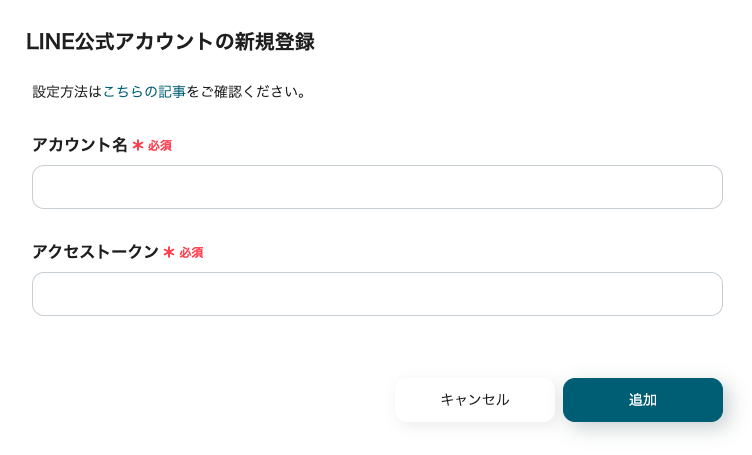
アクセストークンを設定します。
値の取得方法はヘルプページでご紹介しています。
必須項目を入力して「追加」をクリックすると、LINE公式アカウントのマイアプリ登録が完了します。
ステップ2:テンプレートをコピー
マイアプリ連携が完了したら、フローボットテンプレートの設定に進みます。
下のバナーからテンプレートのコピーに進んでくださいね。
■概要
Zendeskで管理している顧客からの問い合わせチケットは、迅速な対応が求められますが、担当者が常にZendeskを確認しているとは限らず、対応が遅れてしまうことはないでしょうか?
このワークフローを活用すれば、Zendeskで新しいチケットが作成されたタイミングで、担当者のLINEへ自動で通知を送信できます。
これにより、問い合わせへの初動を早め、対応漏れを防ぐことが可能になります。
■このテンプレートをおすすめする方
- Zendeskのチケット確認漏れを防ぎ、顧客対応の速度を向上させたい方
- 社内のコミュニケーションツールとしてLINEを活用し、情報共有を効率化したい方
- 手動での通知連絡の手間をなくし、より重要な業務に集中したいサポート担当者の方
■このテンプレートを使うメリット
- Zendeskでチケットが作成されると自動でLINEに通知が届くため、確認漏れや対応の遅れを防ぎます。
- これまで手動で行っていた通知連絡が不要になるため、ヒューマンエラーを防止しつつ、作業時間を短縮できます。
■フローボットの流れ
- はじめに、ZendeskとLINE公式アカウントをYoomと連携します。
- 次に、トリガーでZendeskを選択し、「新しいチケットが作成されたら」というアクションを設定します。
- 最後に、オペレーションでLINEの「テキストメッセージを送信」アクションを設定し、チケット情報を盛り込んだ通知を送信するよう設定します。
※「トリガー」:フロー起動のきっかけとなるアクション、「オペレーション」:トリガー起動後、フロー内で処理を行うアクション
■このワークフローのカスタムポイント
- Zendeskをトリガーとして設定する際に、お使いのZendeskアカウントのサブドメインを任意で設定してください。
- LINEで通知を送信するアクションでは、通知を送りたい先のユーザーIDを指定し、チケットの件名やIDなどを含んだメッセージ内容を任意で設定してください。
■注意事項
- ZendeskとLINE公式アカウントのそれぞれとYoomを連携してください。
- Zendeskはチームプラン・サクセスプランでのみご利用いただけるアプリとなっております。フリープラン・ミニプランの場合は設定しているフローボットのオペレーションやデータコネクトはエラーとなりますので、ご注意ください。
- チームプランやサクセスプランなどの有料プランは、2週間の無料トライアルを行うことが可能です。無料トライアル中には制限対象のアプリを使用することができます。
- トリガーは5分、10分、15分、30分、60分の間隔で起動間隔を選択できます。
- プランによって最短の起動間隔が異なりますので、ご注意ください。
■概要
Zendeskで管理している顧客からの問い合わせチケットは、迅速な対応が求められますが、担当者が常にZendeskを確認しているとは限らず、対応が遅れてしまうことはないでしょうか?
このワークフローを活用すれば、Zendeskで新しいチケットが作成されたタイミングで、担当者のLINEへ自動で通知を送信できます。
これにより、問い合わせへの初動を早め、対応漏れを防ぐことが可能になります。
■このテンプレートをおすすめする方
- Zendeskのチケット確認漏れを防ぎ、顧客対応の速度を向上させたい方
- 社内のコミュニケーションツールとしてLINEを活用し、情報共有を効率化したい方
- 手動での通知連絡の手間をなくし、より重要な業務に集中したいサポート担当者の方
■このテンプレートを使うメリット
- Zendeskでチケットが作成されると自動でLINEに通知が届くため、確認漏れや対応の遅れを防ぎます。
- これまで手動で行っていた通知連絡が不要になるため、ヒューマンエラーを防止しつつ、作業時間を短縮できます。
■フローボットの流れ
- はじめに、ZendeskとLINE公式アカウントをYoomと連携します。
- 次に、トリガーでZendeskを選択し、「新しいチケットが作成されたら」というアクションを設定します。
- 最後に、オペレーションでLINEの「テキストメッセージを送信」アクションを設定し、チケット情報を盛り込んだ通知を送信するよう設定します。
※「トリガー」:フロー起動のきっかけとなるアクション、「オペレーション」:トリガー起動後、フロー内で処理を行うアクション
■このワークフローのカスタムポイント
- Zendeskをトリガーとして設定する際に、お使いのZendeskアカウントのサブドメインを任意で設定してください。
- LINEで通知を送信するアクションでは、通知を送りたい先のユーザーIDを指定し、チケットの件名やIDなどを含んだメッセージ内容を任意で設定してください。
■注意事項
- ZendeskとLINE公式アカウントのそれぞれとYoomを連携してください。
- Zendeskはチームプラン・サクセスプランでのみご利用いただけるアプリとなっております。フリープラン・ミニプランの場合は設定しているフローボットのオペレーションやデータコネクトはエラーとなりますので、ご注意ください。
- チームプランやサクセスプランなどの有料プランは、2週間の無料トライアルを行うことが可能です。無料トライアル中には制限対象のアプリを使用することができます。
- トリガーは5分、10分、15分、30分、60分の間隔で起動間隔を選択できます。
- プランによって最短の起動間隔が異なりますので、ご注意ください。
下のポップアップが表示されたらOKをクリックして設定をスタート。
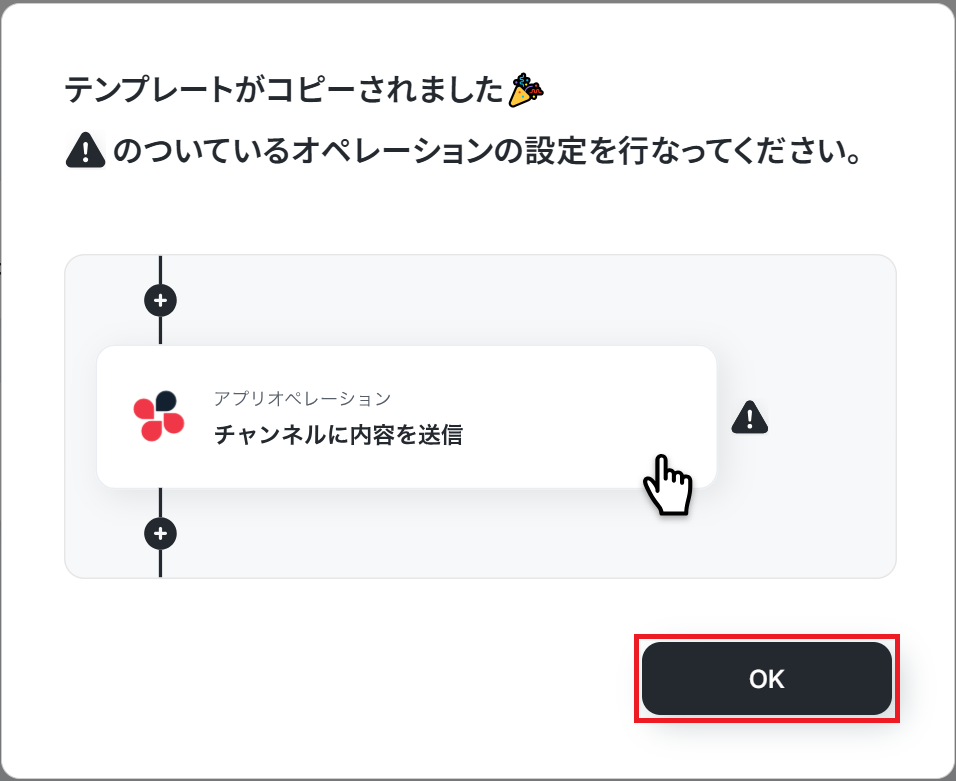
コピーしたテンプレートは、マイプロジェクトに追加されます。マイプロジェクトは左のメニューバーからアクセス可能です。
ステップ3:アプリトリガー「新しいチケットが作成されたら」
テンプレートの1つ目の工程をクリックします。
このフローボットのトリガー(起点)を設定します。
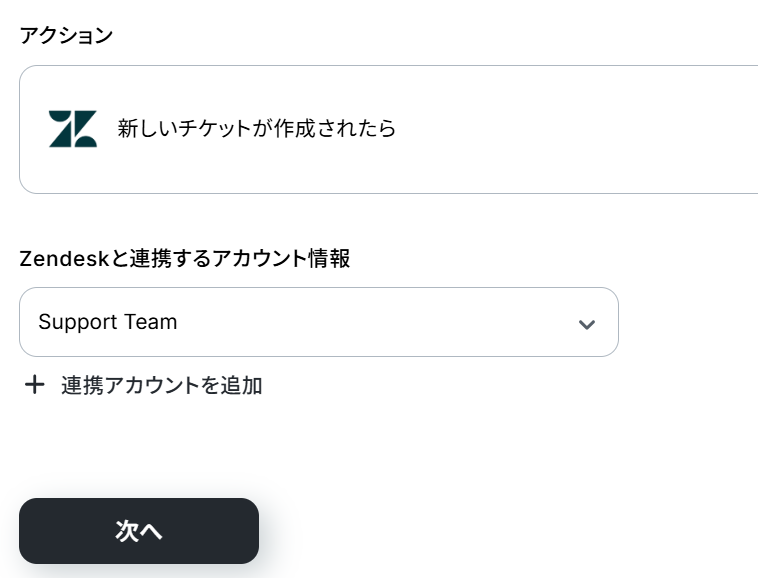
今回はZendeskでチケットが新規作成されたら起動する設定を行います。
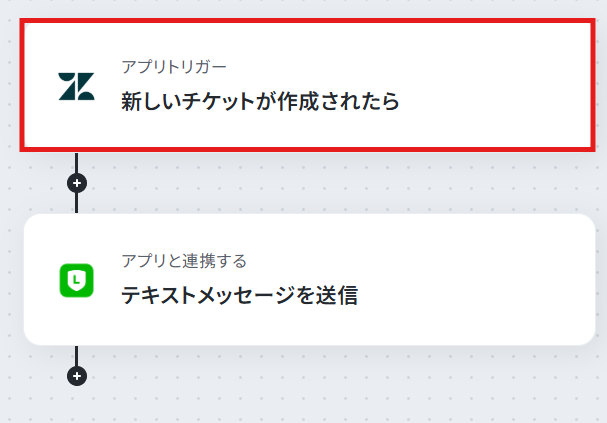
連携するアカウント情報は、マイアプリ連携した際の情報が記載されています。
問題無ければ、次に進んでください。
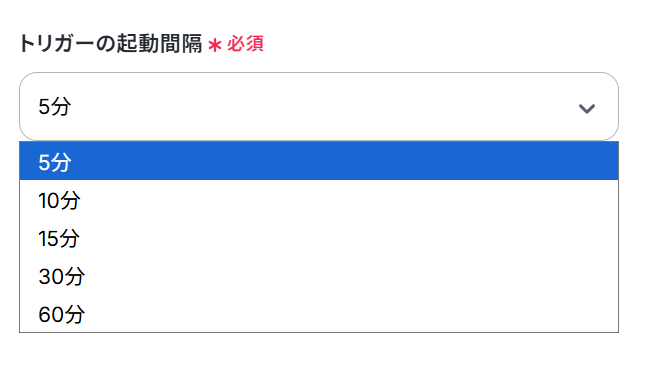
トリガーの起動タイミングは、5分、10分、15分、30分、60分のいずれかで設定できます。
ご利用プランによって、設定できるトリガーの最短間隔が違いますが、基本的にはそのプランの最短の起動間隔にしてお使いいただくことをおすすめします。
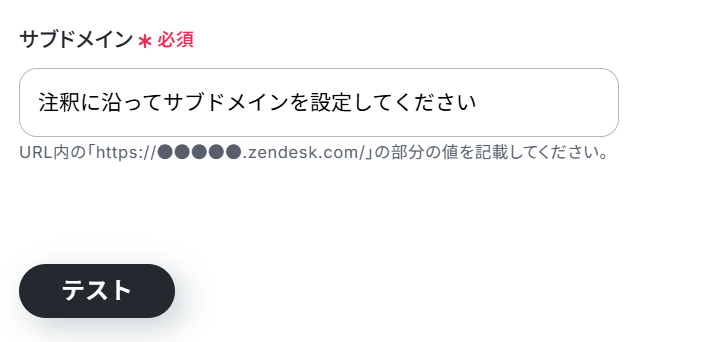
URLの「.zendesk.com」より前の値が該当します。
ここでZendeskにテストチケットを作成してください。
フローボットに戻りテストをクリックしましょう。
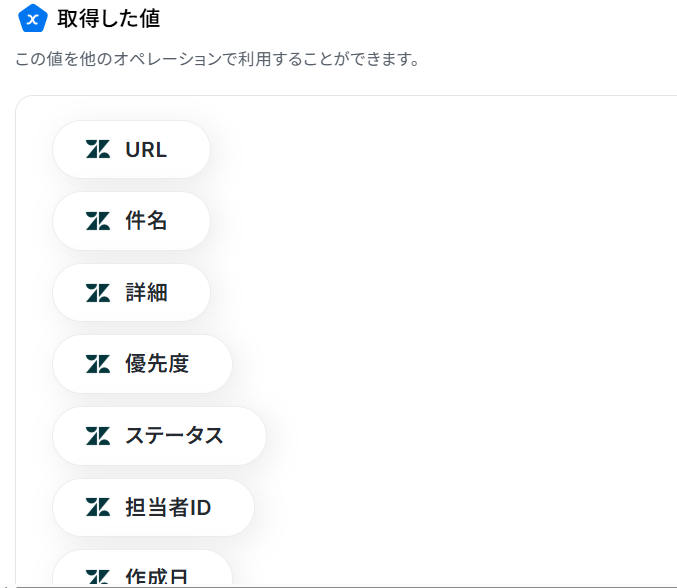
テスト用のチケットを作成したら、テストを実行しましょう。
ここで取得した値は、次のステップで活用することが可能です。
確認できたら「完了」ボタンをクリックしましょう。
※テストの重要性:「取得した値」のテスト値についてもあわせてご確認ください。
ステップ4:アプリと連携する「テキストメッセージの送信」
テンプレートの2つ目の工程をクリックします。
この工程では、Zendeskで取得した値を引用して、LINEにメッセージを送信します。
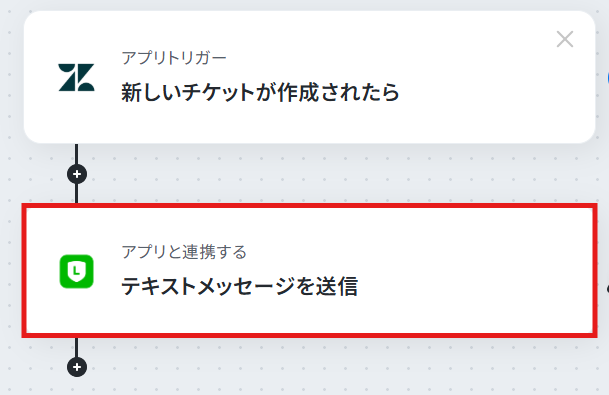
連携するアカウント情報は、マイアプリ連携した際の情報が記載されています。
問題無ければ、次に進んでください。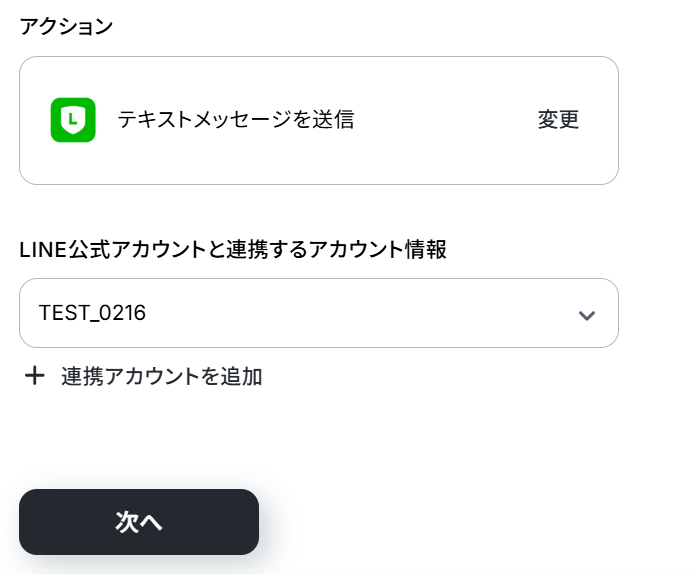
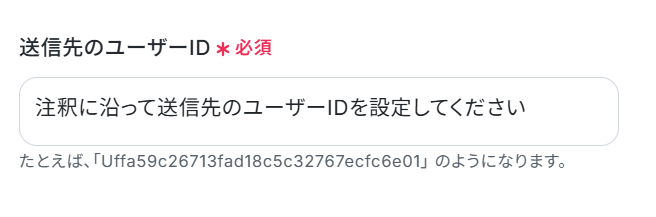
送信先のユーザーIDは、LINE公式アカウント自身のIDを設定します。
LINE Denelopersからチャンネル基本設定<下部に「あなたのユーザーID」が表示されるので、値をコピーして編集欄に入力します。
選択すると、取得した値が編集欄に埋め込まれます。
※取得した値を使用することで、トリガーで取得した値をそのまま利用できます。ここに固定のテキストを入れてしまうと、毎回それについて通知されてしまうため、担当者名や件名などは取得した値から必ず選択してください。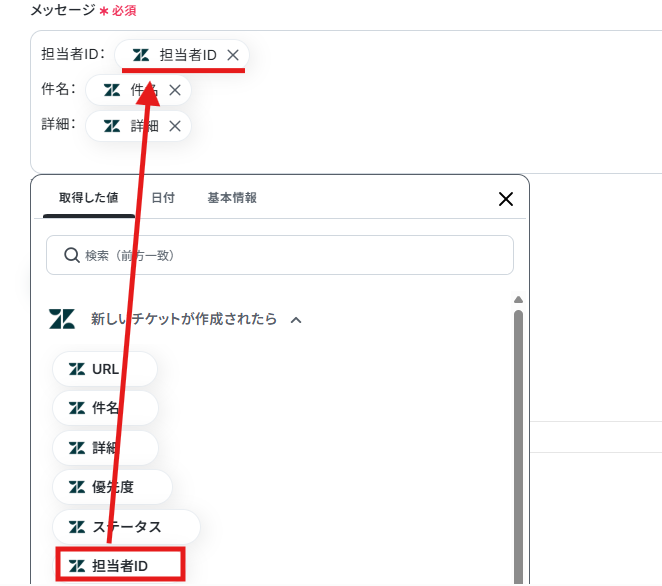
設定後、テストボタンをクリックします。 →成功!
※テストすると実際にLINE公式アカウントへ通知されるのでご注意ください。
完了をクリックしましょう。
ステップ5(最終):アプリトリガーをONにする
全ての工程が設定されると、設定完了のコンプリート画面が表示されます。
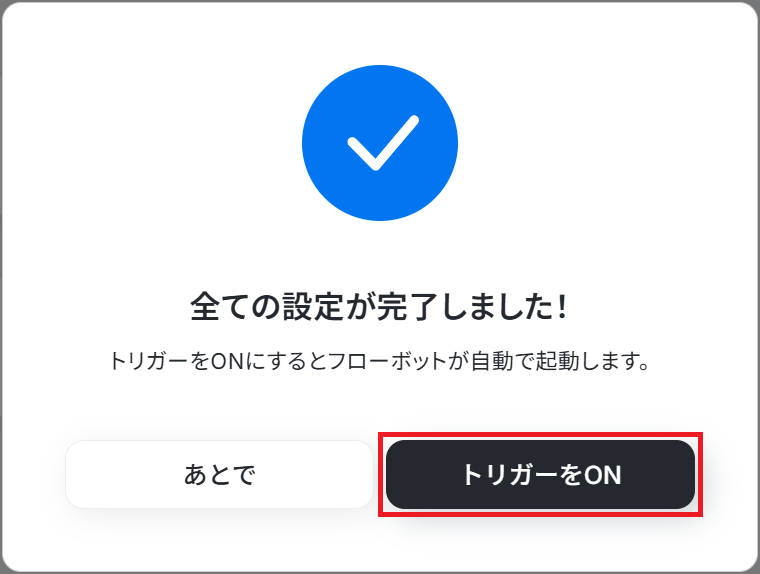
トリガーをONにして、フローボットを起動します。
トリガーのON/OFFは左上のトグルから切り替えが可能です。
プログラミング不要で、フローボットの設定が簡単に完了しました。次のパートでは、LINE公式アカウントを起点にしたバージョンをご紹介します。
LINE公式アカウントのデータをZendeskに連携したい場合
今回はZendeskからLINE公式アカウントへデータを連携する方法をご紹介しましたが、逆にLINE公式アカウントからZendeskへのデータ連携を実施したい場合は、下記のテンプレートも併せてご利用ください。
LINE公式アカウントでユーザーが友だち追加したら、Zendeskにチケットを作成する
「LINEで新しい友だちが追加されたら、Zendeskにチケットが自動作成!」この仕組みを取り入れれば、問い合わせをすぐに管理できるから、対応の抜け漏れを防げます。
手動での転記作業がなくなるので、サポート業務の負担も軽減。
スピーディーでスムーズな顧客対応を実現できます。
LINEでつながったお客様に、もっと素早く、もっと丁寧な対応をしてみませんか?
■概要
LINEで新しい友だちが追加されるたびに、手動でZendeskに問い合わせチケットを作成していませんか?
この作業は時間がかかるだけでなく、対応漏れや入力ミスといったヒューマンエラーの原因にもなりかねません。
このワークフローを活用すれば、LINEでの友だち追加をきっかけに、Zendeskへ自動でチケットを作成できます。
これにより、顧客対応の初動を迅速化し、サポート業務の効率化に繋がります。
■このテンプレートをおすすめする方
- LINEを活用した顧客対応で、Zendeskへの情報登録を手作業で行っているサポート担当者の方
- 友だち追加後の初期対応のスピードを上げ、顧客体験の向上を目指しているマーケティング担当者の方
- 手作業による情報入力のミスをなくし、サポート業務の品質を安定させたいと考えている管理者の方
■このテンプレートを使うメリット
- LINEでの友だち追加を検知してZendeskへ自動でチケットが作成されるため、これまで手作業に費やしていた時間を短縮することができます。
- 手動での情報入力が不要になることで、入力間違いや対応漏れといったヒューマンエラーを防ぎ、顧客対応の品質向上に繋がります。
■フローボットの流れ
- はじめに、LINE公式アカウントとZendeskをYoomと連携します。
- 次に、トリガーでLINEを選択し、「ユーザーが友だち追加したら」というアクションを設定します。
- 続いて、オペレーションでLINEの「特定のユーザーのプロフィール情報を取得」アクションを設定し、追加された友だちの情報を取得します。
- 最後に、オペレーションでZendeskの「チケットを作成」アクションを設定し、取得したプロフィール情報をもとにチケットを作成するよう設定します。
※「トリガー」:フロー起動のきっかけとなるアクション、「オペレーション」:トリガー起動後、フロー内で処理を行うアクション
■このワークフローのカスタムポイント
- Zendeskでチケットを作成するアクションでは、ご利用のZendesk環境に合わせてサブドメインを正しく設定してください。
- 作成するチケットの件名や詳細(本文)は、固定のテキストを入力したり、LINEから取得したユーザー情報などを組み込んだりして、任意の内容で設定が可能です。
■注意事項
- ZendeskとLINE公式アカウントのそれぞれとYoomを連携してください。
- Zendeskはチームプラン・サクセスプランでのみご利用いただけるアプリとなっております。フリープラン・ミニプランの場合は設定しているフローボットのオペレーションやデータコネクトはエラーとなりますので、ご注意ください。
- チームプランやサクセスプランなどの有料プランは、2週間の無料トライアルを行うことが可能です。無料トライアル中には制限対象のアプリを使用することができます。
- トリガーは5分、10分、15分、30分、60分の間隔で起動間隔を選択できます。
- プランによって最短の起動間隔が異なりますので、ご注意ください。
■概要
LINEで新しい友だちが追加されるたびに、手動でZendeskに問い合わせチケットを作成していませんか?
この作業は時間がかかるだけでなく、対応漏れや入力ミスといったヒューマンエラーの原因にもなりかねません。
このワークフローを活用すれば、LINEでの友だち追加をきっかけに、Zendeskへ自動でチケットを作成できます。
これにより、顧客対応の初動を迅速化し、サポート業務の効率化に繋がります。
■このテンプレートをおすすめする方
- LINEを活用した顧客対応で、Zendeskへの情報登録を手作業で行っているサポート担当者の方
- 友だち追加後の初期対応のスピードを上げ、顧客体験の向上を目指しているマーケティング担当者の方
- 手作業による情報入力のミスをなくし、サポート業務の品質を安定させたいと考えている管理者の方
■このテンプレートを使うメリット
- LINEでの友だち追加を検知してZendeskへ自動でチケットが作成されるため、これまで手作業に費やしていた時間を短縮することができます。
- 手動での情報入力が不要になることで、入力間違いや対応漏れといったヒューマンエラーを防ぎ、顧客対応の品質向上に繋がります。
■フローボットの流れ
- はじめに、LINE公式アカウントとZendeskをYoomと連携します。
- 次に、トリガーでLINEを選択し、「ユーザーが友だち追加したら」というアクションを設定します。
- 続いて、オペレーションでLINEの「特定のユーザーのプロフィール情報を取得」アクションを設定し、追加された友だちの情報を取得します。
- 最後に、オペレーションでZendeskの「チケットを作成」アクションを設定し、取得したプロフィール情報をもとにチケットを作成するよう設定します。
※「トリガー」:フロー起動のきっかけとなるアクション、「オペレーション」:トリガー起動後、フロー内で処理を行うアクション
■このワークフローのカスタムポイント
- Zendeskでチケットを作成するアクションでは、ご利用のZendesk環境に合わせてサブドメインを正しく設定してください。
- 作成するチケットの件名や詳細(本文)は、固定のテキストを入力したり、LINEから取得したユーザー情報などを組み込んだりして、任意の内容で設定が可能です。
■注意事項
- ZendeskとLINE公式アカウントのそれぞれとYoomを連携してください。
- Zendeskはチームプラン・サクセスプランでのみご利用いただけるアプリとなっております。フリープラン・ミニプランの場合は設定しているフローボットのオペレーションやデータコネクトはエラーとなりますので、ご注意ください。
- チームプランやサクセスプランなどの有料プランは、2週間の無料トライアルを行うことが可能です。無料トライアル中には制限対象のアプリを使用することができます。
- トリガーは5分、10分、15分、30分、60分の間隔で起動間隔を選択できます。
- プランによって最短の起動間隔が異なりますので、ご注意ください。
LINE公式アカウントでメッセージが届いたらZendeskにチケットを登録する
LINE公式アカウントで受け取ったメッセージを、自動でZendeskに登録!
顧客対応の記録が一元化されるから、転記の手間がなくなり、チーム間の情報共有もスムーズに。
過去のやり取りを簡単に確認できるので、より丁寧なサポートが可能に。
問い合わせ対応をラクにして、もっとお客様とのコミュニケーションに集中できる環境を整えませんか?
■概要LINE公式アカウントでメッセージが届いたらZendeskにチケットを登録するフローです。
Yoomを利用すると、プログラミング不要で簡単にアプリ同士を連携することができます。■このテンプレートをおすすめする方1.LINE公式アカウントを活用して顧客対応を行っている方・顧客からの問い合わせを別のツールに転記して情報管理したい方 2.顧客サポートツールとしてZendeskを利用している企業・チャット対応からチケット化までのプロセスを自動化し、サポート業務の効率化を図りたい方・Zendeskに顧客の声を集約してサービス改善に活かしたい方■このテンプレートを使うメリットLINE公式アカウントとZendeskを連携させることで、LINE公式アカウント経由で届いた顧客からの問い合わせを自動でZendeskに登録することができます。
これにより、転記作業が不要になるため、生産性向上に寄与します。また、他チームへの情報共有としても有効です。
LINE公式アカウントにアクセスすることなく、Zendeskからお問い合わせの内容を確認できるため、情報の透明性が向上します。■注意事項・LINE公式アカウントとZendeskのそれぞれとYoomを連携してください。・トリガーは5分、10分、15分、30分、60分の間隔で起動間隔を選択できます。・プランによって最短の起動間隔が異なりますので、ご注意ください。・Zendeskはチームプラン・サクセスプランでのみご利用いただけるアプリとなっております。フリープラン・ミニプランの場合は設定しているフローボットのオペレーションやデータコネクトはエラーとなりますので、ご注意ください。 ・チームプランやサクセスプランなどの有料プランは、2週間の無料トライアルを行うことが可能です。無料トライアル中には制限対象のアプリを使用することができます。
Yoomを利用すると、プログラミング不要で簡単にアプリ同士を連携することができます。
これにより、転記作業が不要になるため、生産性向上に寄与します。
LINE公式アカウントにアクセスすることなく、Zendeskからお問い合わせの内容を確認できるため、情報の透明性が向上します。
ZendeskやLINE公式アカウントを使ったその他の自動化例
LINEとの連携以外でも、ZendeskのAPIを使用してさまざまな業務を自動化することが可能です。もし気になるものがあればぜひこちらもお試しになってみてください!
Zendeskを使った便利な自動化例
チケットが作成・更新されたらメッセージツールに通知したり、メッセージを起点にチケットを作成したりすることもできます。
■概要Zendeskでの顧客対応において、新しいチケットの発生に気づくのが遅れ、対応が滞ってしまった経験はありませんか?都度Zendeskの画面を確認する手間は、他の業務を圧迫する要因にもなります。このワークフローを活用すれば、Zendeskに新しいチケットが作成されたタイミングで、自動でChatworkに通知を送信できるため、確認漏れを防ぎ、より迅速な顧客対応を実現します。
■このテンプレートをおすすめする方- ZendeskとChatworkで顧客対応を行っているカスタマーサポート担当者の方
- チケットの見落としをなくし、チームの対応速度を向上させたいと考えている方
- 手動での確認作業を自動化し、顧客対応プロセスを効率化したいマネージャーの方
■このテンプレートを使うメリット- Zendeskにチケットが作成されると自動でChatworkに通知が届くため、手動で確認する手間を省き、コア業務に集中する時間を確保できます。
- システムが自動で通知を行うことで、チケットの見落としや確認漏れといったヒューマンエラーを防止し、安定した対応品質を維持することに繋がります。
■フローボットの流れ- はじめに、ZendeskとChatworkをYoomと連携します。
- 次に、トリガーでZendeskを選択し、「新しいチケットが作成されたら」というアクションを設定します。
- 最後に、オペレーションでChatworkの「メッセージを送る」アクションを設定し、チケットの情報を任意の宛先に通知します。
※「トリガー」:フロー起動のきっかけとなるアクション、「オペレーション」:トリガー起動後、フロー内で処理を行うアクション
■このワークフローのカスタムポイント- Zendeskと連携する際に、ご利用のZendeskアカウントのサブドメインを任意で設定してください。
- Chatworkのオペレーション設定では、通知を送信したいルームやメッセージの本文を任意で設定することが可能です。チケットの件名や担当者などの情報を含めることで、より分かりやすい通知を作成できます。
■注意事項- Zendesk、ChatworkのそれぞれとYoomを連携してください。
- トリガーは5分、10分、15分、30分、60分の間隔で起動間隔を選択できます。プランによって最短の起動間隔が異なりますので、ご注意ください。
- Zendeskはミニプラン以上でご利用いただけるアプリとなっております。フリープラン・パーソナルプランの場合は設定しているフローボットのオペレーションやデータコネクトはエラーとなりますので、ご注意ください。
- パーソナルプラン・ミニプラン・チームプラン・サクセスプランなどの有料プランは、2週間の無料トライアルを行うことが可能です。無料トライアル中には制限対象のアプリを使用することができます。
■概要
Zendeskで新しいチケットが作られる毎に、Google Chatに通知されるフローです。
ZendeskとGoogle Chatを連携すると作成されたチケットをカスタムしてメッセージ経由でGoogle Chatに自動的に投稿することができるので、情報管理の抜けや漏れをなくすことができます。
■注意事項
・Zendesk、Google ChatそれぞれとYoomを連携してください。
・Zendeskはチームプラン・サクセスプランでのみご利用いただけるアプリとなっております。フリープラン・ミニプランの場合は設定しているフローボットのオペレーションやデータコネクトはエラーとなりますので、ご注意ください。
・チームプランやサクセスプランなどの有料プランは、2週間の無料トライアルを行うことが可能です。無料トライアル中には制限対象のアプリを使用することができます。
・Google Chatとの連携はGoogle Workspaceの場合のみ可能です。詳細はこちらをご参照ください。
■概要
Zendeskで管理している顧客からの問い合わせチケットが更新されるたびに、その内容をkintoneに手作業で転記していませんか?この作業は情報連携を円滑にする一方で、手間がかかり、転記ミスや反映漏れの原因にもなりかねません。このワークフローを活用すれば、Zendeskのチケット更新をきっかけに、自動でkintoneの該当レコードへコメントを投稿できます。これにより、手作業による情報連携の非効率を解消し、スムーズな顧客対応管理を実現します。
■このテンプレートをおすすめする方
- Zendeskとkintoneを併用し、顧客対応履歴の二重入力に手間を感じている方
- kintoneで顧客情報を一元管理しており、サポート状況をリアルタイムで把握したい方
- 手作業による情報連携を自動化し、ヒューマンエラーを削減したいと考えている方
■このテンプレートを使うメリット
- Zendeskのチケットが更新されると自動でkintoneにコメントが投稿されるため、これまで手作業に費やしていた時間を短縮できます。
- 手作業による情報の転記漏れや入力ミスといったヒューマンエラーを防ぎ、常に正確な情報をkintone上で管理することが可能になります。
■フローボットの流れ
- はじめに、ZendeskとkintoneをYoomと連携します。
- 次に、トリガーでZendeskを選択し、「チケットが更新されたら」アクションを設定します。これにより、Zendeskのチケット情報が更新されるとフローが自動で起動するようになります。
- 最後に、オペレーションでkintoneを選択し、「コメントの投稿」アクションを設定します。対象のレコードを指定し、投稿するコメント内容にトリガーで取得した情報を紐付けます。
※「トリガー」:フロー起動のきっかけとなるアクション、「オペレーション」:トリガー起動後、フロー内で処理を行うアクション
■このワークフローのカスタムポイント
- kintoneにコメントを投稿する際、Zendeskのトリガーから取得したチケットの更新内容や担当者名といった情報を、変数としてコメント本文に埋め込むことが可能です。これにより、いつ誰がどのような更新を行ったのかを、kintone上で詳細に把握できます。
■注意事項
- ZendeskとkintoneのそれぞれとYoomを連携してください。
- Zendeskはチームプラン・サクセスプランでのみご利用いただけるアプリとなっております。フリープラン・ミニプランの場合は設定しているフローボットのオペレーションやデータコネクトはエラーとなりますので、ご注意ください。
- チームプランやサクセスプランなどの有料プランは、2週間の無料トライアルを行うことが可能です。無料トライアル中には制限対象のアプリを使用することができます。
- トリガーは5分、10分、15分、30分、60分の間隔で起動間隔を選択できます。
- プランによって最短の起動間隔が異なりますので、ご注意ください。
■概要
Slackの特定チャンネルに寄せられる顧客からの問い合わせや社内からの報告を、都度Zendeskへ手動で転記していませんか?この作業は手間がかかるだけでなく、対応漏れや入力ミスといったヒューマンエラーの原因にもなり得ます。このワークフローを活用すれば、Slackのチャンネル投稿を自動で検知してZendeskにチケットを作成できるため、顧客対応の初動を迅速化し、対応品質の向上に繋がります。
■このテンプレートをおすすめする方
- Slackを問い合わせ窓口としており、Zendeskへの起票を手作業で行っている方
- SlackとZendesk間の連携を自動化し、カスタマーサポートチームの対応速度を上げたい方
- 手作業による定型業務をなくし、より重要な業務にリソースを集中させたいと考えている方
■このテンプレートを使うメリット
- Slackへの投稿からZendeskへのチケット作成までが自動化されるため、これまで手作業での転記にかかっていた時間を削減できます。
- 手作業によるコピー&ペーストが不要になることで、問い合わせ内容の転記漏れや入力ミスといったヒューマンエラーのリスクを軽減します。
■フローボットの流れ
- はじめに、SlackとZendeskをYoomと連携します。
- 次に、トリガーでSlackを選択し、「新しいメッセージがチャンネルに投稿されたら」アクションで監視対象のチャンネルを設定します。
- 続いて、オペレーションでAI機能の「テキストからデータを抽出する」を設定し、Slackの投稿内容からチケット作成に必要な情報を抽出します。
- 最後に、Zendeskの「チケットを作成」アクションを設定し、AI機能で抽出した情報を件名や説明などにマッピングしてチケットを自動で作成します。
※「トリガー」:フロー起動のきっかけとなるアクション、「オペレーション」:トリガー起動後、フロー内で処理を行うアクション
■このワークフローのカスタムポイント
- YoomとZendeskの連携は、Zendeskのチームプランまたはサクセスプランでご利用いただけます。フリープランやミニプランではエラーとなるためご注意ください。
- Zendeskの有料プランでは2週間の無料トライアルが提供されており、トライアル期間中はこのワークフローをお試しいただくことが可能です。
■概要Notionのデータソースが更新されたら、Zendeskのチケットのステータスを更新するフローです。■このテンプレートをおすすめする方1.Notionで顧客情報や問い合わせ管理、Zendeskでカスタマーサポートを行っているチーム・Notionのデータソース更新をトリガーに、Zendeskのチケットステータスを自動で変更したい方・手作業でのステータス変更の手間を省き、効率化を図りたい方・NotionとZendeskの連携を強化し、情報の一貫性を保ちたい方■このテンプレートを使うメリット・Notionでの更新をトリガーにすることで、Zendeskのチケットステータスの更新漏れを防ぐことができます。・Notionのデータソース更新と同時にZendeskのチケットステータスが自動で変更されるため、手作業による更新の手間が省け、業務効率が向上します。■注意事項・Zendesk、NotionのそれぞれとYoomを連携させてください。・分岐するオペレーションはミニプラン以上、Zendeskとの連携はチームプラン・サクセスプランでのみご利用いただけます。その他のプランの場合は設定しているフローボットのオペレーションやデータコネクトはエラーとなりますので、ご注意ください。・ミニプランなどの有料プランは、2週間の無料トライアルを行うことが可能です。無料トライアル中には制限対象の機能(オペレーション)やアプリを使用することができます。

■このテンプレートをおすすめする方
- ZendeskとChatworkで顧客対応を行っているカスタマーサポート担当者の方
- チケットの見落としをなくし、チームの対応速度を向上させたいと考えている方
- 手動での確認作業を自動化し、顧客対応プロセスを効率化したいマネージャーの方
■このテンプレートを使うメリット
- Zendeskにチケットが作成されると自動でChatworkに通知が届くため、手動で確認する手間を省き、コア業務に集中する時間を確保できます。
- システムが自動で通知を行うことで、チケットの見落としや確認漏れといったヒューマンエラーを防止し、安定した対応品質を維持することに繋がります。
■フローボットの流れ
- はじめに、ZendeskとChatworkをYoomと連携します。
- 次に、トリガーでZendeskを選択し、「新しいチケットが作成されたら」というアクションを設定します。
- 最後に、オペレーションでChatworkの「メッセージを送る」アクションを設定し、チケットの情報を任意の宛先に通知します。
■このワークフローのカスタムポイント
- Zendeskと連携する際に、ご利用のZendeskアカウントのサブドメインを任意で設定してください。
- Chatworkのオペレーション設定では、通知を送信したいルームやメッセージの本文を任意で設定することが可能です。チケットの件名や担当者などの情報を含めることで、より分かりやすい通知を作成できます。
■注意事項
- Zendesk、ChatworkのそれぞれとYoomを連携してください。
- トリガーは5分、10分、15分、30分、60分の間隔で起動間隔を選択できます。プランによって最短の起動間隔が異なりますので、ご注意ください。
- Zendeskはミニプラン以上でご利用いただけるアプリとなっております。フリープラン・パーソナルプランの場合は設定しているフローボットのオペレーションやデータコネクトはエラーとなりますので、ご注意ください。
- パーソナルプラン・ミニプラン・チームプラン・サクセスプランなどの有料プランは、2週間の無料トライアルを行うことが可能です。無料トライアル中には制限対象のアプリを使用することができます。

■概要
Zendeskで新しいチケットが作られる毎に、Google Chatに通知されるフローです。
ZendeskとGoogle Chatを連携すると作成されたチケットをカスタムしてメッセージ経由でGoogle Chatに自動的に投稿することができるので、情報管理の抜けや漏れをなくすことができます。
■注意事項
・Zendesk、Google ChatそれぞれとYoomを連携してください。
・Zendeskはチームプラン・サクセスプランでのみご利用いただけるアプリとなっております。フリープラン・ミニプランの場合は設定しているフローボットのオペレーションやデータコネクトはエラーとなりますので、ご注意ください。
・チームプランやサクセスプランなどの有料プランは、2週間の無料トライアルを行うことが可能です。無料トライアル中には制限対象のアプリを使用することができます。
・Google Chatとの連携はGoogle Workspaceの場合のみ可能です。詳細はこちらをご参照ください。

■概要
Zendeskで管理している顧客からの問い合わせチケットが更新されるたびに、その内容をkintoneに手作業で転記していませんか?この作業は情報連携を円滑にする一方で、手間がかかり、転記ミスや反映漏れの原因にもなりかねません。このワークフローを活用すれば、Zendeskのチケット更新をきっかけに、自動でkintoneの該当レコードへコメントを投稿できます。これにより、手作業による情報連携の非効率を解消し、スムーズな顧客対応管理を実現します。
■このテンプレートをおすすめする方
- Zendeskとkintoneを併用し、顧客対応履歴の二重入力に手間を感じている方
- kintoneで顧客情報を一元管理しており、サポート状況をリアルタイムで把握したい方
- 手作業による情報連携を自動化し、ヒューマンエラーを削減したいと考えている方
■このテンプレートを使うメリット
- Zendeskのチケットが更新されると自動でkintoneにコメントが投稿されるため、これまで手作業に費やしていた時間を短縮できます。
- 手作業による情報の転記漏れや入力ミスといったヒューマンエラーを防ぎ、常に正確な情報をkintone上で管理することが可能になります。
■フローボットの流れ
- はじめに、ZendeskとkintoneをYoomと連携します。
- 次に、トリガーでZendeskを選択し、「チケットが更新されたら」アクションを設定します。これにより、Zendeskのチケット情報が更新されるとフローが自動で起動するようになります。
- 最後に、オペレーションでkintoneを選択し、「コメントの投稿」アクションを設定します。対象のレコードを指定し、投稿するコメント内容にトリガーで取得した情報を紐付けます。
※「トリガー」:フロー起動のきっかけとなるアクション、「オペレーション」:トリガー起動後、フロー内で処理を行うアクション
■このワークフローのカスタムポイント
- kintoneにコメントを投稿する際、Zendeskのトリガーから取得したチケットの更新内容や担当者名といった情報を、変数としてコメント本文に埋め込むことが可能です。これにより、いつ誰がどのような更新を行ったのかを、kintone上で詳細に把握できます。
■注意事項
- ZendeskとkintoneのそれぞれとYoomを連携してください。
- Zendeskはチームプラン・サクセスプランでのみご利用いただけるアプリとなっております。フリープラン・ミニプランの場合は設定しているフローボットのオペレーションやデータコネクトはエラーとなりますので、ご注意ください。
- チームプランやサクセスプランなどの有料プランは、2週間の無料トライアルを行うことが可能です。無料トライアル中には制限対象のアプリを使用することができます。
- トリガーは5分、10分、15分、30分、60分の間隔で起動間隔を選択できます。
- プランによって最短の起動間隔が異なりますので、ご注意ください。

■概要
Slackの特定チャンネルに寄せられる顧客からの問い合わせや社内からの報告を、都度Zendeskへ手動で転記していませんか?この作業は手間がかかるだけでなく、対応漏れや入力ミスといったヒューマンエラーの原因にもなり得ます。このワークフローを活用すれば、Slackのチャンネル投稿を自動で検知してZendeskにチケットを作成できるため、顧客対応の初動を迅速化し、対応品質の向上に繋がります。
■このテンプレートをおすすめする方
- Slackを問い合わせ窓口としており、Zendeskへの起票を手作業で行っている方
- SlackとZendesk間の連携を自動化し、カスタマーサポートチームの対応速度を上げたい方
- 手作業による定型業務をなくし、より重要な業務にリソースを集中させたいと考えている方
■このテンプレートを使うメリット
- Slackへの投稿からZendeskへのチケット作成までが自動化されるため、これまで手作業での転記にかかっていた時間を削減できます。
- 手作業によるコピー&ペーストが不要になることで、問い合わせ内容の転記漏れや入力ミスといったヒューマンエラーのリスクを軽減します。
■フローボットの流れ
- はじめに、SlackとZendeskをYoomと連携します。
- 次に、トリガーでSlackを選択し、「新しいメッセージがチャンネルに投稿されたら」アクションで監視対象のチャンネルを設定します。
- 続いて、オペレーションでAI機能の「テキストからデータを抽出する」を設定し、Slackの投稿内容からチケット作成に必要な情報を抽出します。
- 最後に、Zendeskの「チケットを作成」アクションを設定し、AI機能で抽出した情報を件名や説明などにマッピングしてチケットを自動で作成します。
※「トリガー」:フロー起動のきっかけとなるアクション、「オペレーション」:トリガー起動後、フロー内で処理を行うアクション
■このワークフローのカスタムポイント
- YoomとZendeskの連携は、Zendeskのチームプランまたはサクセスプランでご利用いただけます。フリープランやミニプランではエラーとなるためご注意ください。
- Zendeskの有料プランでは2週間の無料トライアルが提供されており、トライアル期間中はこのワークフローをお試しいただくことが可能です。

LINE公式アカウントを使った便利な自動化例
受け取ったメッセージを他のデータベースに追加・メール通知したり、他ツール起点でLINEを送信することができます。
■概要LINE公式アカウントに届くお客様からの問い合わせやご意見は、一つひとつが重要な情報ですが、その内容を手作業でNotionに転記するのは手間がかかる作業です。また、手作業による転記では、情報の見落としや入力ミスといったヒューマンエラーが発生する可能性もあります。このワークフローを活用すれば、LINE公式アカウントでメッセージを受信するだけで、その内容を自動でNotionのデータベースに追加でき、こうした課題をスムーズに解消します。
■このテンプレートをおすすめする方- LINE公式アカウントとNotionで顧客からの問い合わせを管理している方
- メッセージの手動転記に時間を要しており、業務効率化を目指している担当者の方
- 問い合わせ情報の集約を自動化し、対応品質の向上を図りたいと考えている方
■このテンプレートを使うメリット- LINE公式アカウントのメッセージが自動でNotionに追加されるため、これまで手作業での転記に費やしていた時間を削減できます。
- 手作業でのデータ転記が不要になることで、入力ミスや共有漏れといったヒューマンエラーの防止に繋がり、情報の正確性を高めます。
■フローボットの流れ- はじめに、LINE公式アカウントとNotionをYoomと連携します。
- 次に、トリガーでLINE公式アカウントを選択し、「ユーザーからメッセージを受けとったら」というアクションを設定します。
- 最後に、オペレーションでNotionの「レコードを追加する」アクションを設定し、LINE公式アカウントから受け取ったメッセージ内容をNotionのデータベースに追加するように設定します。
※「トリガー」:フロー起動のきっかけとなるアクション、「オペレーション」:トリガー起動後、フロー内で処理を行うアクション
■このワークフローのカスタムポイント- Notionにレコードを追加するアクションでは、追加先のデータベースIDを任意で設定してください。これにより、指定したデータベースにLINE公式アカウントからのメッセージ内容を蓄積できます。
■注意事項- NotionとLINE公式アカウントのそれぞれとYoomを連携してください。
■概要LINE公式アカウントからのメッセージは、顧客との重要な接点ですが、見逃してしまい対応が遅れてしまうことはないでしょうか。他の業務と並行していると、常に管理画面を確認するのは難しいものです。このワークフローを活用すれば、LINE公式アカウントで新しいメッセージを受信した際に、指定のGmailアドレスへ自動で通知を送ることが可能になり、顧客からの問い合わせへの迅速な初動対応を実現します。
■このテンプレートをおすすめする方- LINE公式アカウントを運用し、顧客からのメッセージ対応をされている方
- メッセージの見逃しを防ぎ、より迅速な顧客対応を実現したいと考えている方
- 普段利用しているGmailで、LINE公式アカウントの通知を一元管理したい方
■このテンプレートを使うメリット- LINE公式アカウントにメッセージが届くと自動でGmailに通知が飛ぶため、確認漏れによる対応遅延を防ぎます。
- 都度LINE公式アカウントの管理画面を開く必要がなくなり、他の業務に集中しながらも重要な連絡を把握できます。
■フローボットの流れ- はじめに、LINE公式アカウントとGmailをYoomと連携します。
- 次に、トリガーでLINE公式アカウントを選択し、「ユーザーからメッセージを受けとったら」というアクションを設定します。
- 最後に、オペレーションでGmailの「メールを送る」アクションを設定し、受信したメッセージの内容などを本文に含めて通知します。
※「トリガー」:フロー起動のきっかけとなるアクション、「オペレーション」:トリガー起動後、フロー内で処理を行うアクション
■このワークフローのカスタムポイント- Gmailでメールを送るアクション設定で、通知先のメールアドレスを任意で設定してください。
- 通知メールの件名や本文は自由にカスタマイズが可能です。固定のテキストを設定したり、トリガーで取得したLINEのメッセージ内容や送信ユーザー名などを変数として埋め込んだりすることができます。
■注意事項- LINE公式アカウントとGmailのそれぞれとYoomを連携してください。
■概要LINE公式アカウントで新しい友だちが増えるたびに、手動で顧客リストを更新する作業に手間を感じていませんか?こうした定型的な作業は、対応漏れや入力ミスの原因にもなり得ます。このワークフローを活用すれば、LINE公式アカウントでユーザーが友だち追加するだけで、Microsoft Excelへ自動で情報が追加されるため、手作業による顧客リスト作成の手間を解消し、効率的な管理を実現します。
■このテンプレートをおすすめする方- LINE公式アカウントの友だち情報を手作業でリスト化している方
- Microsoft Excelで顧客リストを作成しており、入力の手間を省きたいマーケティング担当者の方
- 友だち追加後の手動対応に、漏れや遅延といった課題を感じている方
■このテンプレートを使うメリット- 友だちが追加されると、自動でMicrosoft Excelに情報が追加されるため、これまで手作業で行っていた転記時間を短縮できます。
- 手作業による情報転記で発生しがちな、入力ミスや追加漏れといったヒューマンエラーを防ぐことに繋がります。
■フローボットの流れ- はじめに、LINE公式アカウントとMicrosoft ExcelをYoomと連携します。
- 次に、トリガーでLINE公式アカウントを選択し、「ユーザーが友だち追加したら」というアクションを設定します。
- 次に、オペレーションでLINE公式アカウントの「特定のユーザーのプロフィール情報を取得」アクションを設定します。
- 最後に、オペレーションでMicrosoft Excelの「レコードを追加する」アクションを設定し、取得したプロフィール情報を指定のファイルに追加します。
※「トリガー」:フロー起動のきっかけとなるアクション、「オペレーション」:トリガー起動後、フロー内で処理を行うアクション
■このワークフローのカスタムポイント- LINE公式アカウントでプロフィール情報を取得するアクションでは、トリガーで取得したユーザーIDを設定してください。
- Microsoft Excelにレコードを追加するアクションでは、情報を書き込みたいファイルのドライブIDやアイテムID、シート名などを任意で設定してください。
■注意事項- LINE公式アカウント、Microsoft ExcelのそれぞれとYoomを連携してください。
- Microsoft365(旧Office365)には、家庭向けプランと一般法人向けプラン(Microsoft365 Business)があり、一般法人向けプランに加入していない場合には認証に失敗する可能性があります。
- Microsoft Excelのデータベースを操作するオペレーションの設定に関しては「【Excel】データベースを操作するオペレーションの設定に関して」をご参照ください。
■概要
Dropboxに新しいファイルが追加された際、チームへの共有を手作業で行うことに手間を感じたり、共有漏れが発生したりすることはないでしょうか。このワークフローを活用すれば、Dropboxの特定フォルダにファイルが保存されたことをトリガーに、指定したLINEへ自動で通知できます。これにより、連絡の手間を省き、迅速で確実な情報共有を実現します。
■このテンプレートをおすすめする方
- Dropboxでのファイル共有をより迅速かつ確実に行いたいと考えている方
- LINEをチームの連絡手段としており、情報共有の漏れを防ぎたいチームリーダーの方
- 手作業による通知業務を自動化し、本来のコア業務に集中したいと考えている方
■このテンプレートを使うメリット
- Dropboxにファイルが保存されると自動で通知が送信されるため、これまで手動での連絡に費やしていた時間を削減できます。
- 人の手を介さずに通知が実行されるので、連絡忘れや共有漏れといったヒューマンエラーのリスク軽減に繋がります。
■フローボットの流れ
- はじめに、DropboxとLINE公式アカウントをYoomと連携します。
- 次に、トリガーでDropboxを選択し、「特定のフォルダ内でファイルが作成または更新されたら」アクションを設定します。
- 最後に、オペレーションでLINEを選択し、「テキストメッセージを送信」アクションで通知内容や宛先を設定します。
※「トリガー」:フロー起動のきっかけとなるアクション、「オペレーション」:トリガー起動後、フロー内で処理を行うアクション■このワークフローのカスタムポイント
- はじめに、通知元として利用するご自身のDropboxアカウントと、通知先のLINE公式アカウントをそれぞれYoomと連携してください。
- Dropboxのトリガー設定では、通知のきっかけとしたいフォルダを任意で指定することが可能です。
- LINEで送信するメッセージの本文は、ファイル名や共有リンクなどの動的な情報を含めて自由にカスタマイズできます。
■概要Google スプレッドシートでタスク管理や顧客情報を更新した後、関係者への連絡を手作業で行っていませんか?都度の手動連絡は手間がかかるだけでなく、共有漏れによって業務に支障が出る可能性もあります。このワークフローを活用すれば、Google スプレッドシートの特定の行が更新されると、指定した宛先にLINE公式アカウントのメッセージが自動で送信されるため、こうした情報共有の課題をスムーズに解消できます。
■このテンプレートをおすすめする方- Google スプレッドシートでの情報更新後、都度LINE公式アカウントで通知を行っている方
- 手作業による連絡の手間や、通知漏れによる情報伝達の遅延を防ぎたい方
- 顧客対応やタスク進捗などの共有を、より迅速かつ正確に行いたいと考えている方
■このテンプレートを使うメリット- スプレッドシートの更新だけで自動でLINE公式アカウントへ通知が送信されるため、これまで手作業での連絡に費やしていた時間を短縮できます。
- 手作業による通知漏れや宛先の間違いといったヒューマンエラーのリスクを軽減し、確実な情報共有を実現します。
■フローボットの流れ- はじめに、Google スプレッドシートとLINE公式アカウントをYoomと連携します。
- 次に、トリガーでGoogle スプレッドシートを選択し、「行が更新されたら」というアクションを設定します。
- 次に、オペレーションで、トリガーで更新を検知したGoogle スプレッドシートの行情報を取得します。
- 最後に、オペレーションでLINE公式アカウントの「テキストメッセージを送信」アクションを設定し、取得した情報を本文に埋め込んで任意の宛先に送信します。
※「トリガー」:フロー起動のきっかけとなるアクション、「オペレーション」:トリガー起動後、フロー内で処理を行うアクション
■このワークフローのカスタムポイント- Google スプレッドシートのトリガー設定では、対象のスプレッドシート、シート、更新を検知したい列などを任意で指定してください。
- LINE公式アカウントで送信するメッセージは、通知したい相手を自由に設定できるほか、本文に固定のテキストやスプレッドシートから取得した値を埋め込むことが可能です。
■注意事項- Google スプレッドシート、LINE公式アカウントのそれぞれとYoomを連携してください。
- Google スプレッドシートをアプリトリガーとして使用する際の注意事項は「【アプリトリガー】Google スプレッドシートのトリガーにおける注意事項」を参照してください。
- トリガーは5分、10分、15分、30分、60分の間隔で起動間隔を選択できます。
- プランによって最短の起動間隔が異なりますので、ご注意ください。
■このテンプレートをおすすめする方
- LINE公式アカウントとNotionで顧客からの問い合わせを管理している方
- メッセージの手動転記に時間を要しており、業務効率化を目指している担当者の方
- 問い合わせ情報の集約を自動化し、対応品質の向上を図りたいと考えている方
■このテンプレートを使うメリット
- LINE公式アカウントのメッセージが自動でNotionに追加されるため、これまで手作業での転記に費やしていた時間を削減できます。
- 手作業でのデータ転記が不要になることで、入力ミスや共有漏れといったヒューマンエラーの防止に繋がり、情報の正確性を高めます。
■フローボットの流れ
- はじめに、LINE公式アカウントとNotionをYoomと連携します。
- 次に、トリガーでLINE公式アカウントを選択し、「ユーザーからメッセージを受けとったら」というアクションを設定します。
- 最後に、オペレーションでNotionの「レコードを追加する」アクションを設定し、LINE公式アカウントから受け取ったメッセージ内容をNotionのデータベースに追加するように設定します。
■このワークフローのカスタムポイント
- Notionにレコードを追加するアクションでは、追加先のデータベースIDを任意で設定してください。これにより、指定したデータベースにLINE公式アカウントからのメッセージ内容を蓄積できます。
■注意事項
- NotionとLINE公式アカウントのそれぞれとYoomを連携してください。

■このテンプレートをおすすめする方
- LINE公式アカウントを運用し、顧客からのメッセージ対応をされている方
- メッセージの見逃しを防ぎ、より迅速な顧客対応を実現したいと考えている方
- 普段利用しているGmailで、LINE公式アカウントの通知を一元管理したい方
■このテンプレートを使うメリット
- LINE公式アカウントにメッセージが届くと自動でGmailに通知が飛ぶため、確認漏れによる対応遅延を防ぎます。
- 都度LINE公式アカウントの管理画面を開く必要がなくなり、他の業務に集中しながらも重要な連絡を把握できます。
■フローボットの流れ
- はじめに、LINE公式アカウントとGmailをYoomと連携します。
- 次に、トリガーでLINE公式アカウントを選択し、「ユーザーからメッセージを受けとったら」というアクションを設定します。
- 最後に、オペレーションでGmailの「メールを送る」アクションを設定し、受信したメッセージの内容などを本文に含めて通知します。
■このワークフローのカスタムポイント
- Gmailでメールを送るアクション設定で、通知先のメールアドレスを任意で設定してください。
- 通知メールの件名や本文は自由にカスタマイズが可能です。固定のテキストを設定したり、トリガーで取得したLINEのメッセージ内容や送信ユーザー名などを変数として埋め込んだりすることができます。
■注意事項
- LINE公式アカウントとGmailのそれぞれとYoomを連携してください。

■このテンプレートをおすすめする方
- LINE公式アカウントの友だち情報を手作業でリスト化している方
- Microsoft Excelで顧客リストを作成しており、入力の手間を省きたいマーケティング担当者の方
- 友だち追加後の手動対応に、漏れや遅延といった課題を感じている方
■このテンプレートを使うメリット
- 友だちが追加されると、自動でMicrosoft Excelに情報が追加されるため、これまで手作業で行っていた転記時間を短縮できます。
- 手作業による情報転記で発生しがちな、入力ミスや追加漏れといったヒューマンエラーを防ぐことに繋がります。
■フローボットの流れ
- はじめに、LINE公式アカウントとMicrosoft ExcelをYoomと連携します。
- 次に、トリガーでLINE公式アカウントを選択し、「ユーザーが友だち追加したら」というアクションを設定します。
- 次に、オペレーションでLINE公式アカウントの「特定のユーザーのプロフィール情報を取得」アクションを設定します。
- 最後に、オペレーションでMicrosoft Excelの「レコードを追加する」アクションを設定し、取得したプロフィール情報を指定のファイルに追加します。
■このワークフローのカスタムポイント
- LINE公式アカウントでプロフィール情報を取得するアクションでは、トリガーで取得したユーザーIDを設定してください。
- Microsoft Excelにレコードを追加するアクションでは、情報を書き込みたいファイルのドライブIDやアイテムID、シート名などを任意で設定してください。
■注意事項
- LINE公式アカウント、Microsoft ExcelのそれぞれとYoomを連携してください。
- Microsoft365(旧Office365)には、家庭向けプランと一般法人向けプラン(Microsoft365 Business)があり、一般法人向けプランに加入していない場合には認証に失敗する可能性があります。
- Microsoft Excelのデータベースを操作するオペレーションの設定に関しては「【Excel】データベースを操作するオペレーションの設定に関して」をご参照ください。

■概要
Dropboxに新しいファイルが追加された際、チームへの共有を手作業で行うことに手間を感じたり、共有漏れが発生したりすることはないでしょうか。このワークフローを活用すれば、Dropboxの特定フォルダにファイルが保存されたことをトリガーに、指定したLINEへ自動で通知できます。これにより、連絡の手間を省き、迅速で確実な情報共有を実現します。
■このテンプレートをおすすめする方
- Dropboxでのファイル共有をより迅速かつ確実に行いたいと考えている方
- LINEをチームの連絡手段としており、情報共有の漏れを防ぎたいチームリーダーの方
- 手作業による通知業務を自動化し、本来のコア業務に集中したいと考えている方
■このテンプレートを使うメリット
- Dropboxにファイルが保存されると自動で通知が送信されるため、これまで手動での連絡に費やしていた時間を削減できます。
- 人の手を介さずに通知が実行されるので、連絡忘れや共有漏れといったヒューマンエラーのリスク軽減に繋がります。
■フローボットの流れ
- はじめに、DropboxとLINE公式アカウントをYoomと連携します。
- 次に、トリガーでDropboxを選択し、「特定のフォルダ内でファイルが作成または更新されたら」アクションを設定します。
- 最後に、オペレーションでLINEを選択し、「テキストメッセージを送信」アクションで通知内容や宛先を設定します。
■このワークフローのカスタムポイント
- はじめに、通知元として利用するご自身のDropboxアカウントと、通知先のLINE公式アカウントをそれぞれYoomと連携してください。
- Dropboxのトリガー設定では、通知のきっかけとしたいフォルダを任意で指定することが可能です。
- LINEで送信するメッセージの本文は、ファイル名や共有リンクなどの動的な情報を含めて自由にカスタマイズできます。

■このテンプレートをおすすめする方
- Google スプレッドシートでの情報更新後、都度LINE公式アカウントで通知を行っている方
- 手作業による連絡の手間や、通知漏れによる情報伝達の遅延を防ぎたい方
- 顧客対応やタスク進捗などの共有を、より迅速かつ正確に行いたいと考えている方
■このテンプレートを使うメリット
- スプレッドシートの更新だけで自動でLINE公式アカウントへ通知が送信されるため、これまで手作業での連絡に費やしていた時間を短縮できます。
- 手作業による通知漏れや宛先の間違いといったヒューマンエラーのリスクを軽減し、確実な情報共有を実現します。
■フローボットの流れ
- はじめに、Google スプレッドシートとLINE公式アカウントをYoomと連携します。
- 次に、トリガーでGoogle スプレッドシートを選択し、「行が更新されたら」というアクションを設定します。
- 次に、オペレーションで、トリガーで更新を検知したGoogle スプレッドシートの行情報を取得します。
- 最後に、オペレーションでLINE公式アカウントの「テキストメッセージを送信」アクションを設定し、取得した情報を本文に埋め込んで任意の宛先に送信します。
■このワークフローのカスタムポイント
- Google スプレッドシートのトリガー設定では、対象のスプレッドシート、シート、更新を検知したい列などを任意で指定してください。
- LINE公式アカウントで送信するメッセージは、通知したい相手を自由に設定できるほか、本文に固定のテキストやスプレッドシートから取得した値を埋め込むことが可能です。
■注意事項
- Google スプレッドシート、LINE公式アカウントのそれぞれとYoomを連携してください。
- Google スプレッドシートをアプリトリガーとして使用する際の注意事項は「【アプリトリガー】Google スプレッドシートのトリガーにおける注意事項」を参照してください。
- トリガーは5分、10分、15分、30分、60分の間隔で起動間隔を選択できます。
- プランによって最短の起動間隔が異なりますので、ご注意ください。
まとめ
問い合わせ対応の効率化、今こそ始めませんか?
ZendeskとLINEを連携すれば、新規チケットの通知など、手間のかかる作業が自動化できます!
「対応漏れが減った」「転記作業の手間がなくなった」と、業務改善を実感するはずです。
しかも、プログラミングの知識は不要です。
設定は驚くほど簡単で、すぐに使い始められます。
日々の問い合わせ対応に追われているなら、今こそ業務フローを見直すチャンス
Zendesk×LINEの連携で、もっとラクに、もっとスマートに顧客対
よくあるご質問
Q:連携が失敗した場合、通知は再実行されますか?
A:
再実行されません。
通知内容にエラーの詳細が記載されているので、内容を修正しましょう。
修正後、再度フローボットを起動してください。
ヘルプページで解決しない場合は、サポート窓口を利用することもできます。
通知先については、メール以外にSlackやChatworkに通知することも可能です。
Q:ZendeskはYoomのどのプランから利用できますか?
A:
Zendeskはチームプラン・サクセスプランでのみご利用いただけるアプリになっています。
Yoomでは2週間のトライアル期間がありますので、一度お試しください。
Q:特定の条件でLINE通知を出し分けできますか?
A:
はい、「分岐する」オペレーションを追加すればできます。
※「分岐する」オペレーションは、ミニプラン以上でご利用いただけます。
フリープランで利用するとエラーになってしまうのでご注意ください。
ミニプランなどの有料プランは2週間の無料トライアルが可能です。
無料トライアル中なら、普段制限されているアプリや機能も自由にお試しいただけますので、ぜひ活用してみてください。
プログラミング知識なしで手軽に構築できます。











