









・
AI活用サービスおすすめ10選|Yoomの自律型エージェントで業務を自動化する新常識

AIを導入したが、「結局人間がデータを転記している」といった課題はありませんか?
2026年、AI活用は指示を待つ「ツール」から、自ら判断し実行する「自律型エージェント」へと進化しました。
本記事では、ChatGPTやClaudeなど厳選したAIサービス10選と共に、それらを繋ぎ「業務の自動完遂」を実現するYoomのオーケストレーション術を解説します。
🤖 AI活用サービスが「指示型」から「自律型」へ進化する理由とYoomの視点
2026年、AI活用サービスは大きな転換点を迎えています。
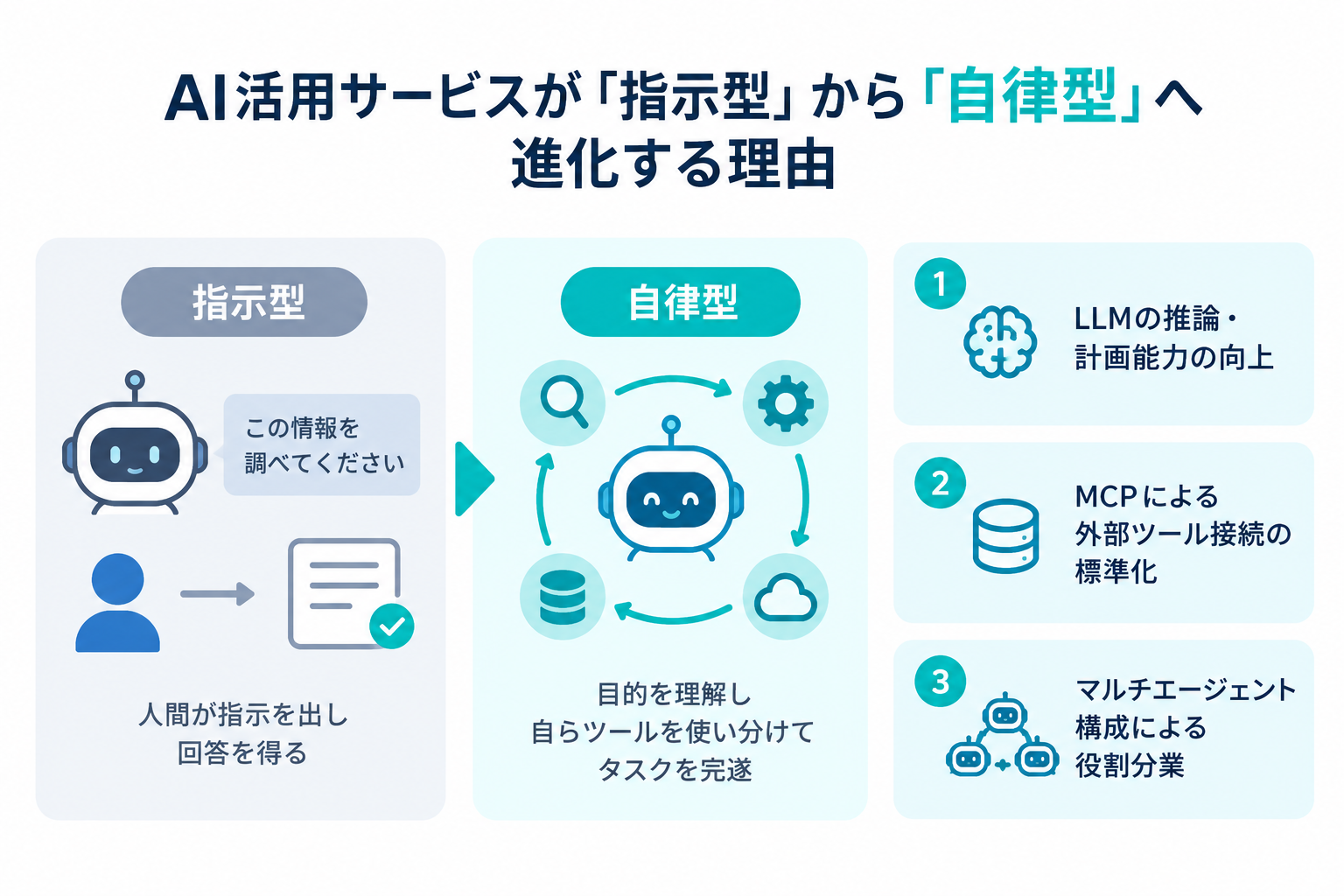
これまでのAIは人間がプロンプトを入力して回答を得る「指示型」が主流でしたが、現在はAIが目的を理解し、自らツールを使い分け、タスクを完遂する「自律型(AIエージェント)」への移行が加速しています。
なぜこの数年で急速にこの移行が進んだのか。背景には、技術面で同時多発的に起きた3つの変化があります。
①LLM自体の推論・計画能力が向上した
- 従来:一問一答で答えるのが精一杯
- 現在:一部のAIモデルでは、抽象的なゴールを複数のステップに分解し、「何を調べ、次に何を実行すべきか」を計画できるようになっています。
これにより、適切なツール接続や権限設定、人間による確認を組み合わせれば、AIが競合調査やデータ分析のような複数ステップにまたがる業務を支援できるようになりました。
🔗 関連記事:なぜ今Claude Deep Researchなのか?競合調査を効率化するAIエージェントの実力
②MCPによる外部ツール接続の標準化が進んだ
いくらAIの「思考力」が向上しても、社内データにアクセスできなければ絵に描いた餅です。
Model Context Protocol(MCP)というオープンプロトコルの登場により、AIアプリケーションと外部のデータソースやツールを共通の方式で接続しやすくなりました。
ただし、実際の安全性や利用範囲は、認証・権限管理・接続先の実装によって異なります。
MCPなどの仕組みを活用することで、適切な権限のもとでAIが社内データや業務ツールを参照できる環境を構築しやすくなっています。
🔗 関連記事:MCPサーバー、何がおすすめ?業務効率化を実現するおすすめ10選をご紹介
③マルチエージェント構成による役割分業が可能になった
1つのAIにすべてを任せるのではなく、「ライター役」「校正役」「リサーチ役」といった複数のAIエージェントを組み合わせる手法が普及しました。
各エージェントが専門領域に特化して連携することで、単体では難しかった精度の高い成果物を自動生成できるようになっています。
🔗 関連記事:【ノーコードで実現】AIで記事コンテンツの草案作成を自動化する方法
🚀 YoomはAIエージェントで複雑な業務を自動化できます
現代のビジネスシーンにおいて、AIは単なる「検索の代わり」や「チャットの相手」というフェーズを通り越し、自ら状況を判断してタスクを実行する「自律型エージェント」へと進化を遂げました。
しかし、AIを単体で使っているだけでは、その成果を他のシステムに転記したり、次の工程へ進めたりする「人間の作業」が依然として残ります。
AIが考え、判断した結果を、そのまま実務の「実行」へとシームレスに繋げます。
まるで専門知識を持ったデジタル上で、あなたのチームで働いているような環境を、誰でも簡単に構築することが可能です。


おすすめのAI活用テンプレート


Notionのガイドラインを参照し、プロンプトの添削や最適なAIモデルの見直し提案を自律的に行うAIワーカーです。精度を維持しながらトークン消費を抑制し、AIコストの最適化を支援します。自社の運用ルールに基づいた効率的なAI活用を徹底したいDX推進担当者やチームリーダーにおすすめです。
■このAIワーカーをおすすめする方
- AIの利用コストを最適化し、自社ガイドラインに沿った効率的な運用を徹底したいと考えているDX推進担当者の方
- メンバーが作成したプロンプトの添削や、適切なAIモデルの選定に時間を取られているチームリーダーの方
- AIの活用精度を維持しながら、トークン消費の抑制やコスト削減をバランスよく実現したいと考えている実務担当者の方
■AIワーカー設定の流れ
- AIワーカーの「名前」や「役割」などの基本設定を行います。
- 使用ツールとしてNotionを連携し、ガイドラインが格納されているページIDを指定します。Notion以外のツールを情報参照先として設定することも可能です。
- AIワーカーへの指示書である「スキル」を、自社のコスト管理方針やプロンプトの記述ルールに合わせて編集します。
- 必要に応じて、チャットUIでの回答形式や分析の観点を調整し、実務に即したアウトプットが得られるよう設定を完了させます。
■このAIワーカーのカスタムポイント
- スキル内の「#手順」におけるNotionのページIDを、自社のガイドラインが記載されたページに変更してください。これにより、自社独自の運用ルールに基づいた分析が可能になります。
- 「改善案の策定」の項目に、自社で利用可能なAIモデルのリストや優先順位を追記することで、より具体的で実用的な代替案の提示が可能になります。
- 特定の表現の禁止や推奨される構成案をスキルに詳しく記載することで、Notionのガイドラインだけでは補いきれない自社ルールも反映でき、AIが自社の好むトーンやマナーを理解し、添削の精度が向上します。
■注意事項
- NotionとYoomを連携してください。
- AIワーカーの基本設定は「【AIワーカー】基本的な設定方法」をご参照ください。
- AIワーカーの同時実行数・作成可能なAIワーカー数・利用可能なAIモデルはご契約中のプランによって異なります。
- AIワーカー内でご利用いただけるアプリやオペレーション等はフローボットの利用制限と同様です。
- AIワーカーは、テスト実行でも本番実行と同様にタスクを消費しますのでご注意ください。詳細は「【AIワーカー】タスク実行数の計算方法」をご参照ください。
- AIワーカーはスキルを詳細に設定することで適切な処理を実行しやすくなります。詳細は「【AIワーカー】マニュアルの作成方法」をご参照ください。



業務手順や課題を分析し、改善案の策定からGoogleドキュメントへの文書化、Slackでの共有までを自律的に行うAIワーカーです。複雑な業務手順の可視化やボトルネックの特定を迅速に行えるため、業務改善の工数を削減し、効率的に社内オペレーションを最適化したいチームリーダーや経営層の方におすすめです。
このAIワーカーは、提供された業務手順や課題を自律的に分析し、ボトルネックの特定から改善カテゴリの判定まで行います。対話を通じてユーザーの自社ルールに沿った改善案を練り上げ、Googleドキュメントへの文書化からSlackでの共有までを自動で行います。
- 業務フローの改善や可視化を行いたいが、改善案をドキュメントにまとめる時間が不足している業務改善担当者の方
- 現状の課題を整理し、Yoomを活用した具体的な自動化フロー案をスピーディに策定したいと考えているチームリーダーの方
- 社内のオペレーションを改善し、コスト削減やリードタイム短縮を効率的に進めたいと考えている経営層の方
- AIワーカーの「名前」や「説明」などの基本情報を設定し、AIワーカーを作成します。
- 使用ツールとして、GoogleドキュメントとSlackをYoomとマイアプリ連携します。
- AIワーカーの指示書である「スキル」を、自社の改善カテゴリ判定基準やGoogleドキュメントのファイル名、構成案など設定し調整してください。
- スキル内の「#改善カテゴリ判定基準」に自社の定義を設定してください。これにより、AIが自社の運用に最適なカテゴリ分けを行い、的確な改善アドバイスを提供します。
- スキル内の「#手順」におけるGoogleドキュメント構成を調整することで、決裁者が重視する項目を優先的に盛り込むなど、アウトプットの形式を自由にカスタマイズ可能です。
- Slackの通知メッセージの体裁や、Googleドキュメントで保存される改善案のファイル名なども、実務環境に合わせて柔軟に変更できます。
- Googleドキュメント、SlackとYoomを連携してください。
- AIワーカーの基本設定は「【AIワーカー】基本的な設定方法」をご参照ください。
- AIワーカーの同時実行数・作成可能なAIワーカー数・利用可能なAIモデルはご契約中のプランによって異なります。
- AIワーカー内でご利用いただけるアプリやオペレーション等はフローボットの利用制限と同様です。
- AIワーカーは、テスト実行でも本番実行と同様にタスクを消費しますのでご注意ください。詳細は「【AIワーカー】タスク実行数の計算方法」をご参照ください。
- AIワーカーはスキルを詳細に設定することで適切な処理を実行しやすくなります。詳細は「【AIワーカー】マニュアルの作成方法」をご参照ください。
📈 Yoomと連携して発揮するAI活用サービスおすすめ10選
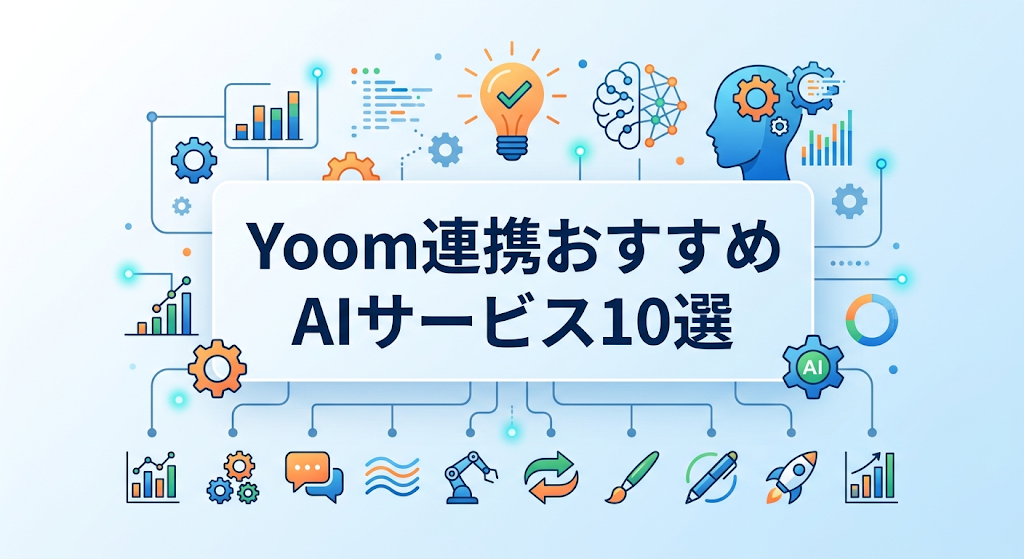
実務で即戦力となるAI活用サービスの中でも、特にYoomとの連携によって生産性を生む10個のサービスを厳選しました。
1. ChatGPT (OpenAI)
ChatGPTは、幅広い用途で利用されている代表的なAIサービスの一つです。
GPT-5などのモデルは、文章作成やコード生成、情報整理、複雑なタスクの支援に活用できます。Yoomと組み合わせることで、自動化ワークフローにおける分析・判断・文章生成などを担うことができます。
🔗 関連記事: 【ノーコードで実現】Microsoft TeamsとChatGPTを連携してタスク通知を自動化する方法
2. Claude (Anthropic)
非常に自然な日本語表現と、人間味のある繊細な文章作成が特徴です。
対応するモデルや利用プランによっては大きなコンテキストウィンドウを利用でき、長いマニュアルや議事録の要約・情報抽出に活用できます。実際に処理できる量や機能は、利用するモデルとプランによって異なります。
🔗 関連記事: 【ノーコードで実現】Anthropic(Claude)を活用して情報処理を自動化する方法
3. Gemini (Google)
Googleの広大なエコシステムと直結している点が最大の強みです。
Googleドキュメントやスプレッドシート、GmailなどのGoogle Workspaceアプリと組み合わせて利用しやすい点が特徴です。利用できるGeminiの機能や連携方法は、契約プランや管理者設定によって異なります。
🔗 関連記事: 【Gemini 3の実力はいかに?】Gemini 2.5 ProやGPT-5.1と比較検証!
4. Agentforce (Salesforce)
Salesforce上に蓄積された顧客データを深く理解し、営業活動やカスタマーサポートのプロセスを自律的に支援します。
SalesforceやAgentforceに対応した連携機能・APIを利用できる場合、Yoomを介して外部フォームやチャットツールの情報をSalesforce側の業務に連携し、顧客対応の自動化につなげられます。
具体的な連携可否は、利用するSalesforce機能とYoomの対応状況をご確認ください。
🔗 関連記事: SalesforceのAPIを利用して営業業務を自動化する方法
5. Microsoft 365 Copilot
Excel、PowerPoint、Teamsといった日常業務で欠かせないOfficeアプリ内でAIが直接作業をサポートします。
会議の要約やスライド構成の自動生成など、ホワイトワーカーの定型業務を劇的に削減します。
6. OpenAI Agents SDK
開発者が自律型エージェントを自由に設計・構築するための土台となる技術です。
Yoomの「AIワーカー」は、専門的なコードを書かずに、業務に合わせたAI活用や自動化を構築できる機能です。具体的な対応機能や利用できるAIモデルは、Yoomの公式仕様をご確認ください。
7. CrewAI
複数のAIエージェントを「チーム」として管理し、複雑なタスクを分業させるためのプラットフォームです。
リサーチ、分析、実行といった異なる役割をAI同士でバトンタッチさせ、完成度の高いアウトプットを導き出します。
8. LangGraph
ビジネスプロセスは時に「条件によって戻る」「承認が出るまで待つ」といった複雑なループ構造を持ちます。
LangGraphはそうした非線形なワークフローをAIに理解させ、柔軟な自動化を実現するためのツールです。
9. Notion AI
情報の集約拠点であるNotion内で、蓄積された膨大なドキュメントから必要な情報を瞬時に探し出したり、既存のメモからプロジェクトのタスクリストを自動生成したりと、ナレッジマネジメントのあり方を変革します。
🔗 関連記事: 【ノーコードで実現】NotionとChatGPTを連携して業務を自動化する方法
10. Perplexity
Web検索とAIによる要約を組み合わせ、回答に参照元を示す機能を備えている点がPerplexityの特徴です。最新情報の調査や事実確認の下調べに活用できますが、引用元の内容や信頼性は利用者自身が確認する必要があります。
🔗 関連記事: Perplexityで要約を完全自動化!業務効率を劇的に向上させる方法
🔗 Yoomで「AIエージェントの孤立」を回避するオーケストレーション術
どんなに優れたAIサービスを導入しても、それらが単体で動いているだけでは、組織全体の生産性は最大化されません。
これを「AIエージェントの孤立」と呼びます。
単体AI(Point Solution)の「情報の分断」
例えば、ChatGPTが素晴らしいマーケティングプランを考えてくれても
- 人間が手作業でSlackに投稿
- Notionに整理
- カレンダーにスケジュール登録
という工程が残っていては、AIの効果は半減してしまいます。
各ツールが個別にAI機能を持ち始めた現代だからこそ、それらを繋ぐ「ハブ」が必要なのです。
トリガーとアクションを"つなぐ"設計
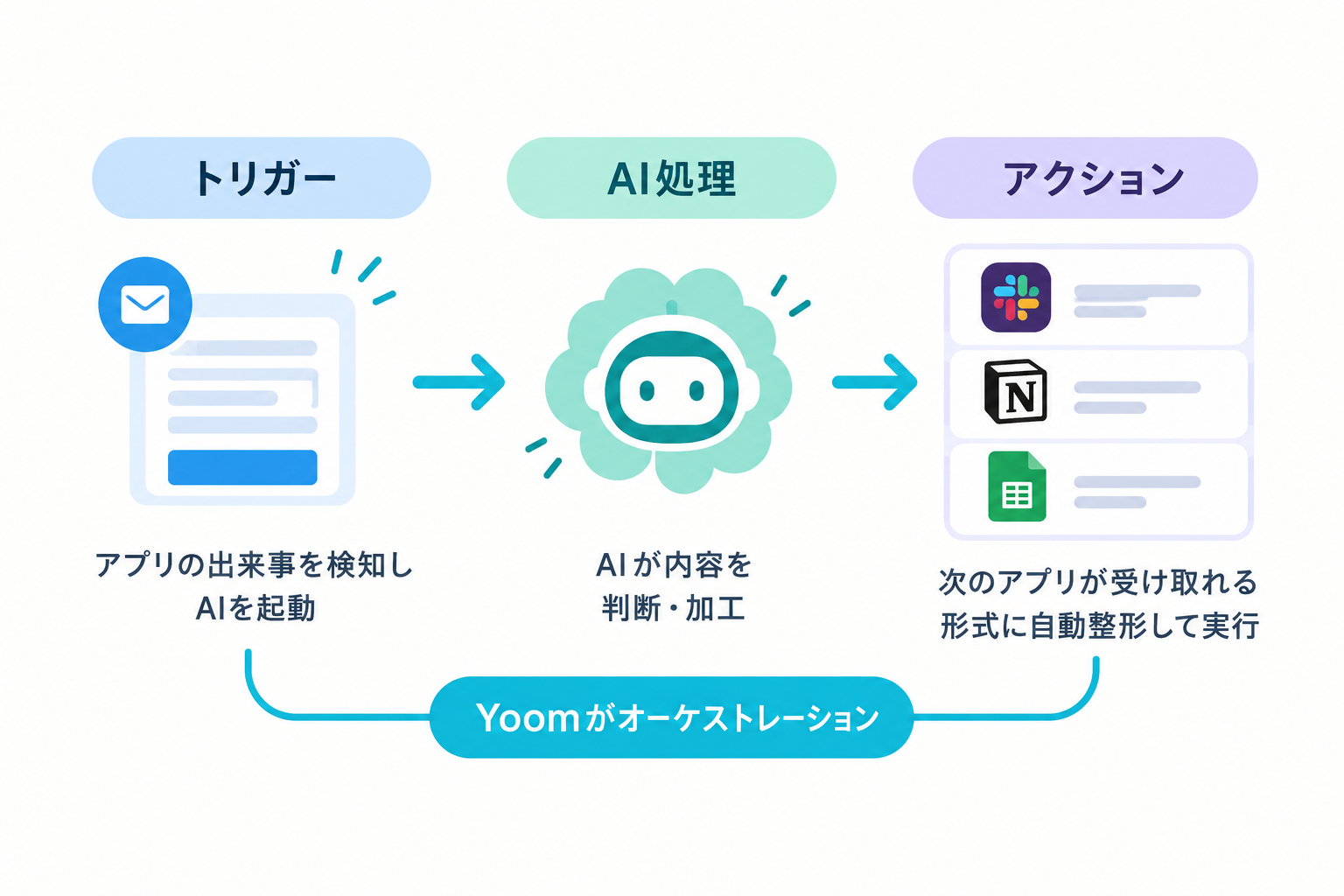
Yoomの「術」の核心は、AIの出力を次のアプリの入力形式に自動で変換しながら受け渡す点にあります。
具体的には、次の3ステップです。
- トリガー:あるアプリでの出来事(問い合わせの受信、フォームの送信など)を検知してAIを起動
- AI処理:AIが内容を判断・加工
- アクション:結果を次のアプリが受け取れる形式(Slackのメッセージ、Notionのページ、Google スプレッドシートの行など)に自動整形して実行
人間が担っていた「変換作業」そのものをYoomが肩代わりする、というのがこの術の本質です。
🔗 関連記事:【ノーコードで実現】様々なSaaS間のデータ連携を自動化する方法
具体例:問い合わせ対応が「トリガー→AI→実行」で完結する
例えば、「問い合わせフォームに入力があったらAIが内容を分析し、緊急度を判定した上で返信ドラフトを作成してNotionに保存、担当者にSlackで通知する」という一連の流れは、Yoomを活用すれば、自動化できます。
ChatGPTやClaudeが「考える」部分を担い、Yoomが「アプリを跨いで実行する」部分を担うことこそ、AIエージェントの孤立を防ぐ実践的な方法です。
🔗 関連記事: 【ノーコードで実現】申請・承認プロセスを自動化し、業務を効率化する方法
🔗 関連記事: 【ノーコードで実現】様々なアプリへのデータ入力を自動化する方法
🛠️ YoomとAI活用サービスを組み合わせた部門別の実務DX事例
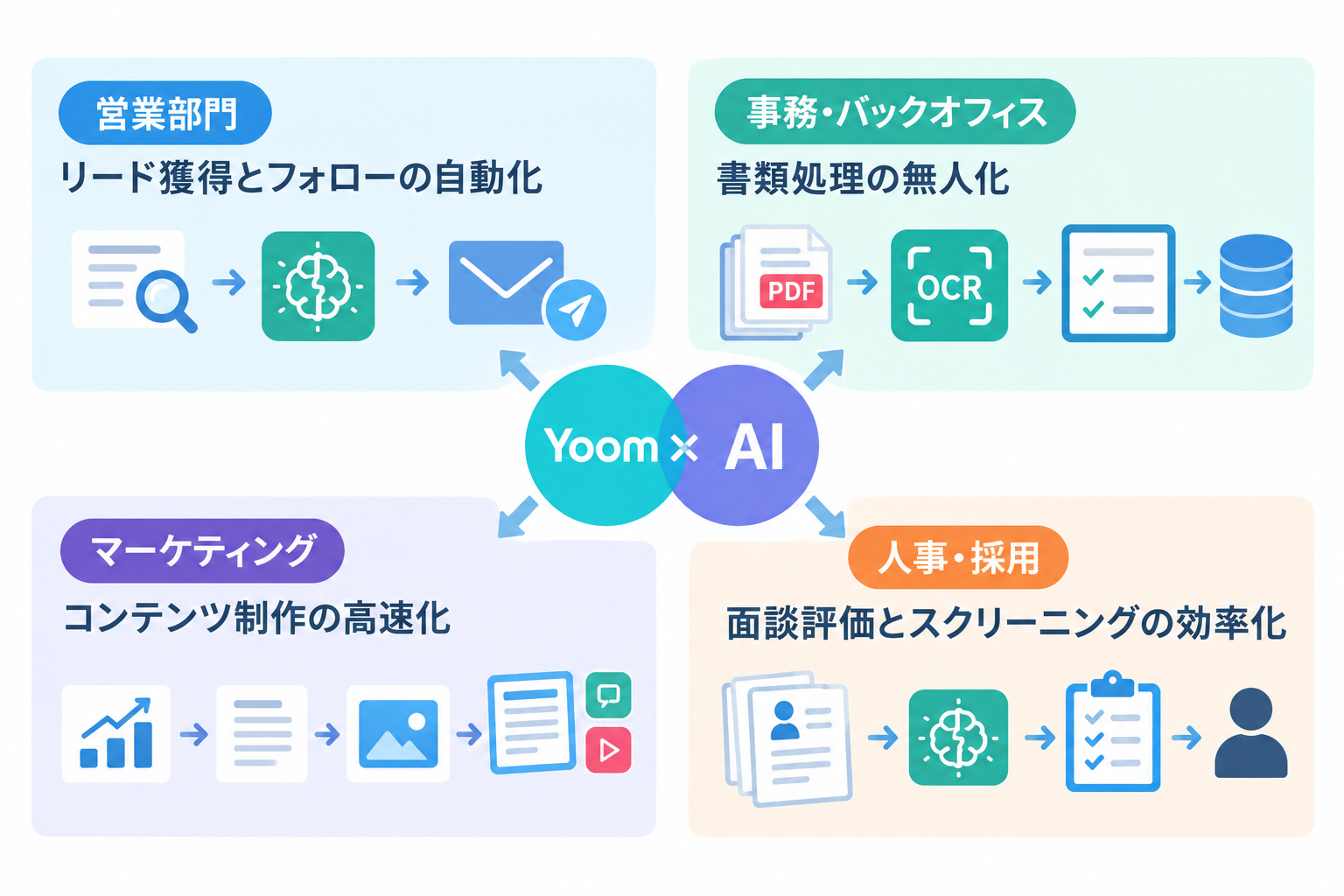
AIとYoomの組み合わせは、あらゆる部門の業務を劇的に効率化します。
営業部門:リード獲得とフォローの自動化
Perplexityでターゲット企業の最新の決算情報やニュースを毎朝自動収集し、ChatGPTでその企業に向けた「刺さる」営業メールの文面を作成できます。
Yoomと連携したメール配信ツールやSFA(営業支援ツール)を通じて送信予約を行う、といった自動化が実現します。
🔗 関連記事: 【ノーコードで実現】リードジェネレーションを自動化する方法
事務・バックオフィス:書類処理の効率化
紙やPDFで届く請求書をOCRでデータ化し、品目や金額を過去の取引情報と照合するワークフローを構築できます。
対応する会計ソフトや金融サービス、承認設定によっては、登録処理や振込用データの作成まで自動化できる場合があります。
ただし、支払処理では人による確認・承認を組み込むことが重要です。
🔗 関連記事: 【プログラミング不要】請求書作成を自動化する方法
マーケティング:コンテンツ制作の高速化
SNSのトレンドワードから今書くべき記事のテーマをAIが提案し、構成案を作成できます。
さらに、それに基づいた本文の執筆、アイキャッチ画像の生成、そしてブログ公開後のSNS告知投稿まで、一連のクリエイティブ工程を自動化することが可能です。
🔗 関連記事: 【ノーコードで実現】AIを活用してライティング作業を自動化する方法
人事・採用:面談評価とスクリーニングの効率化
日々届く応募書類をAIで整理し、募集要項に関連する経験や確認ポイントを抽出できます。
AIによる評価は採用判断の補助として利用し、最終的な判断は人が行う運用が重要です。
面談時には、AIが生成した「確認すべきポイント」を面接官に提示し、終了後は音声録音から評価レポートを自動作成して、採用管理システム(ATS)を更新します。
🔗 関連記事: 【ノーコードで実現】AIによる人事評価を自動化し、結果を活用する方法
🛡️ Yoomを用いたAI活用サービスの導入と運用ルール
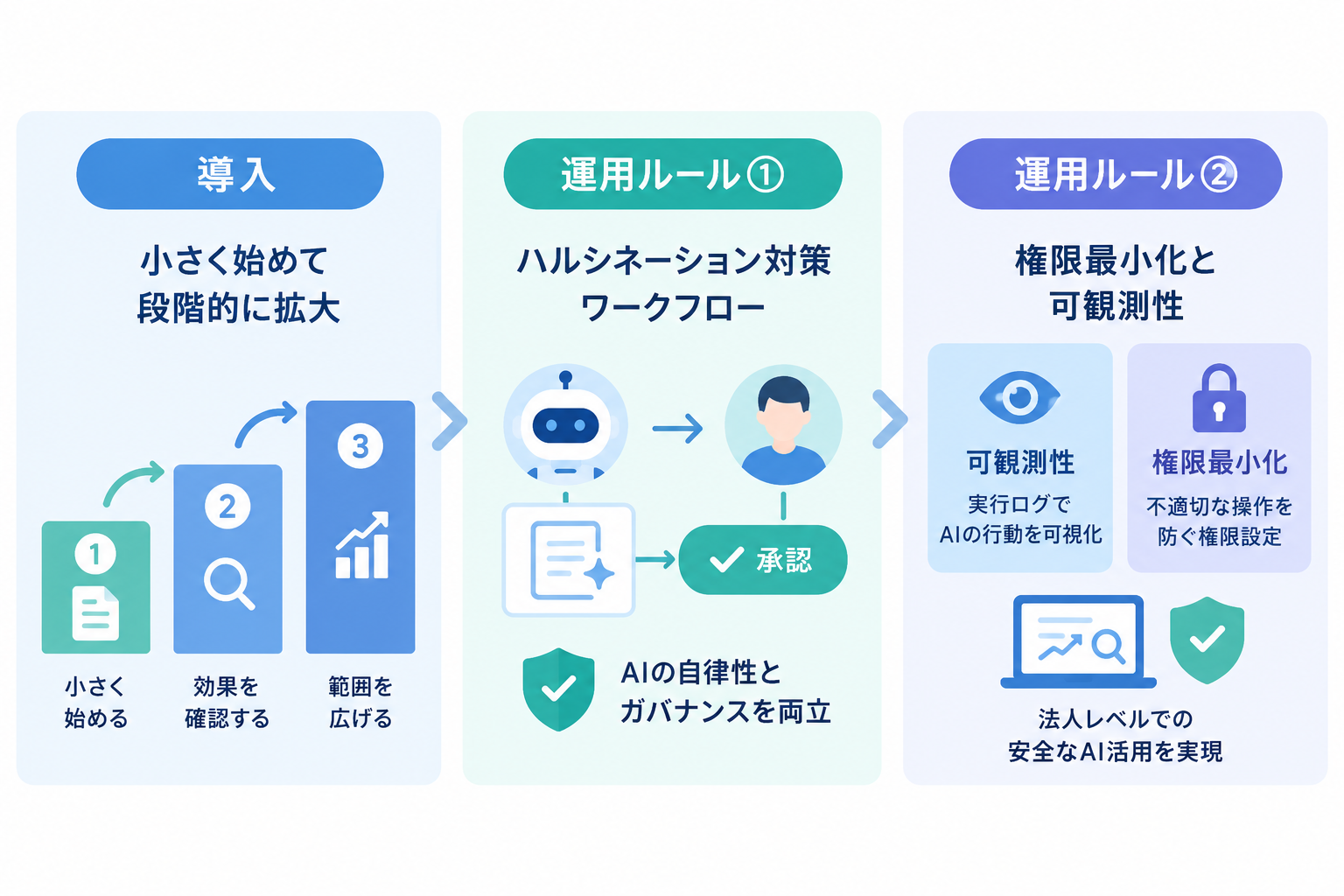
AIの自律性が高まるほど、その管理とセキュリティが重要になります。どんなに便利な自律型ワークフローも、「安全に始められ、安全に使い続けられる」仕組みがなければ、全社展開は現実的ではありません。
導入:スモールスタートで始める段階的な自動化
いきなり複雑な自律型ワークフローを構築するのではなく、次のようなステップで始めるのが一般的です。
- 小さく始める:まずは1つの部門・1つの業務(例:請求書のOCR化だけ、問い合わせの一次仕分けだけ)からYoomを導入
- 効果を確認する:実際の運用で効果や課題を検証
- 範囲を広げる:問題がなければ対象業務・部門を段階的に拡大
豊富なAIワーカーテンプレートを使えば、ゼロから設計する必要がなく、既存のテンプレートを土台に自社の業務に合わせて調整するだけで運用を開始できます。
運用ルール①:ハルシネーション対策ワークフロー
AIは時に自信満々に嘘をつく「ハルシネーション」を起こします。
これを防ぐために、Yoomのワークフローには次のようなステップを簡単に組み込めます。
- AIが判断した内容を、最終的に人間がボタン1つで承認してから実行する
自律型でありながら、ガバナンスが効いた運用が可能です。
🔗 関連記事:【ノーコードで実現】AIを活用して脆弱性診断を自動化する方法
運用ルール②:権限最小化と可観測性
安全な運用には、次の2つの視点が欠かせません。
- 可観測性:AIワーカーがどのような処理を実行したかを、Yoomの実行ログで確認できます。確認できる内容や範囲は、利用する機能とログの仕様によって異なります。
- 権限最小化:AIワーカーや関連プロジェクトの閲覧・編集権限を適切に設定し、不要な操作や情報へのアクセスを抑制します。
この2つにより、法人レベルでの安全なAI活用が実現します。
🔗 関連記事:【ノーコードで実現】反社チェックを自動化し、確認業務を効率化する方法
🔗 関連記事:【ノーコードで実現】APIを活用してプロジェクト管理を自動化する方法
🏗️ YoomのAIワーカーで即戦力の自動化を実現する
「自分たちでゼロからエージェントを作るのは大変そう…」という方も安心してください。
Yoomには、特定の業務に精通した「AIワーカー」のテンプレートが豊富に用意されています。
人気のAIワーカーテンプレート
汎用AIアシスタント
日常的な文章の要約や翻訳、アイデア出しを支える頼もしい右腕です。

ユーザーの要望に対して自律的に判断し、文章作成や情報の整理をはじめとした幅広いタスクに対応するAIワーカーです。また、このAIを自社の運用ルールに合わせてカスタマイズすることも可能。幅広い業務の効率化を目指す方におすすめです。
- 特定の業務に縛られず、日常の多様なタスクを柔軟にサポートしてほしいと考えている方
- AIを自社の運用ルールに合わせてカスタマイズし、幅広い業務の効率化を行いたい方
- 指示に基づいて自律的に動くAIを導入し、本来行うべきコア業務に集中したい方
■AIワーカー設定の流れ
- AIワーカーの「名前」や「役割」などの基本設定を行い、どのようなアシスタントにするかを定義します。
- 次に、AIワーカー内で使用するアプリをYoomと連携し、必要なアクションを設定します。普段お使いのアプリを自由に追加・変更することが可能です。
- 最後に、AIワーカーへの指示書となる「マニュアル」を、自社のガイドラインや業務内容に合わせて作成・編集します。
■このAIワーカーのカスタムポイント
- このテンプレートは、自社の環境や業務内容に合わせた柔軟なカスタムが可能です。
- また、マニュアル内の「#参照情報」に社内のドキュメントや運用ルールを追記することで、特定の専門知識に基づいた自律的な判断が可能になります。
■注意事項
- AIワーカーの基本設定は「【AIワーカー】基本的な設定方法」をご参照ください。
- AIワーカーの同時実行数・作成可能なAIワーカー数・利用可能なAIモデルはご契約中のプランによって異なります。
- AIワーカー内でご利用いただけるアプリやオペレーション等はフローボットの利用制限と同様です。
- AIワーカーは、テスト実行でも本番実行と同様にタスクを消費しますのでご注意ください。詳細は「【AIワーカー】タスク実行数の計算方法」をご参照ください。
- AIワーカーはマニュアルを詳細に設定することで適切な処理を実行しやすくなります。詳細は「【AIワーカー】マニュアルの作成方法」をご参照ください。
社内AIアシスタント
Google DriveやGoogleドキュメントに保存された社内規定・マニュアルを検索し、社内の「これ、どこにある?」という質問に即答させることができます。


Google Drive内のドキュメントから情報を検索し、社員の質問に回答するAIワーカーです。社内ナレッジの有効活用により自己解決を促し、担当者の問い合わせ対応の負担を軽減します。回答困難な場合はSlackで改善要望を通知するため、マニュアルの継続的な改善に取り組みたい方におすすめです。
- 社内規定やマニュアルの問い合わせ対応に追われており、本来の業務に集中したい総務や人事労務担当の方
- Google Driveに蓄積された社内ナレッジを有効活用し、社員が自己解決できる文化を作りたいと考えている経営者の方
- 情報の正確性を保ちつつ、マニュアルの不足箇所を効率的に把握して組織全体の生産性を高めたいチームリーダーの方
- AIワーカーの「名前」や「役割」などの基本設定を行います。
- Googleドキュメント、Google Drive、SlackをYoomとマイアプリ連携し、使用ツールとして設定します。これらは普段お使いの他のアプリに変更することも可能です。
- AIワーカーへの指示書となる「マニュアル」を、自社の運用ルールに合わせて作成・編集します。企業ごとの細かい判断基準をマニュアルに反映させることで、精度の高い運用が可能になります。
- マニュアル内の「#エスカレーション先」に、自社の各部署の担当者名とメンバーIDを設定してください。AIが内容に応じて適切な担当者へSlack通知を行えるようになります。
- 「#エスカレーションの判断基準」を自社の運用ルールに合わせて調整することで、AIに判断を任せる範囲と、人間が対応する範囲を明確に定義できます。
- 「#トーン&マナー」に自社らしい表現方法を記載することで、社員にとって親しみやすく、安心感のある回答を自動生成できます。
- Googleドキュメント、Google Drive、SlackとYoomを連携してください。
- AIワーカーの基本設定は「【AIワーカー】基本的な設定方法」をご参照ください。
- AIワーカーの同時実行数・作成可能なAIワーカー数・利用可能なAIモデルはご契約中のプランによって異なります。
- AIワーカー内でご利用いただけるアプリやオペレーション等はフローボットの利用制限と同様です。
- AIワーカーは、テスト実行でも本番実行と同様にタスクを消費しますのでご注意ください。詳細は「【AIワーカー】タスク実行数の計算方法」をご参照ください。
- AIワーカーはマニュアルを詳細に設定することで適切な処理を実行しやすくなります。詳細は「【AIワーカー】マニュアルの作成方法」をご参照ください。
AIコスト最適化アナリスト
AIの実行ログやプロンプトを分析し、無駄なコストが発生していないかを分析・報告します。
Notionのガイドラインを参照し、プロンプトの添削や最適なAIモデルの見直し提案を自律的に行うAIワーカーです。精度を維持しながらトークン消費を抑制し、AIコストの最適化を支援します。自社の運用ルールに基づいた効率的なAI活用を徹底したいDX推進担当者やチームリーダーにおすすめです。
■このAIワーカーをおすすめする方
- AIの利用コストを最適化し、自社ガイドラインに沿った効率的な運用を徹底したいと考えているDX推進担当者の方
- メンバーが作成したプロンプトの添削や、適切なAIモデルの選定に時間を取られているチームリーダーの方
- AIの活用精度を維持しながら、トークン消費の抑制やコスト削減をバランスよく実現したいと考えている実務担当者の方
■AIワーカー設定の流れ
- AIワーカーの「名前」や「役割」などの基本設定を行います。
- 使用ツールとしてNotionを連携し、ガイドラインが格納されているページIDを指定します。Notion以外のツールを情報参照先として設定することも可能です。
- AIワーカーへの指示書である「スキル」を、自社のコスト管理方針やプロンプトの記述ルールに合わせて編集します。
- 必要に応じて、チャットUIでの回答形式や分析の観点を調整し、実務に即したアウトプットが得られるよう設定を完了させます。
■このAIワーカーのカスタムポイント
- スキル内の「#手順」におけるNotionのページIDを、自社のガイドラインが記載されたページに変更してください。これにより、自社独自の運用ルールに基づいた分析が可能になります。
- 「改善案の策定」の項目に、自社で利用可能なAIモデルのリストや優先順位を追記することで、より具体的で実用的な代替案の提示が可能になります。
- 特定の表現の禁止や推奨される構成案をスキルに詳しく記載することで、Notionのガイドラインだけでは補いきれない自社ルールも反映でき、AIが自社の好むトーンやマナーを理解し、添削の精度が向上します。
■注意事項
- NotionとYoomを連携してください。
- AIワーカーの基本設定は「【AIワーカー】基本的な設定方法」をご参照ください。
- AIワーカーの同時実行数・作成可能なAIワーカー数・利用可能なAIモデルはご契約中のプランによって異なります。
- AIワーカー内でご利用いただけるアプリやオペレーション等はフローボットの利用制限と同様です。
- AIワーカーは、テスト実行でも本番実行と同様にタスクを消費しますのでご注意ください。詳細は「【AIワーカー】タスク実行数の計算方法」をご参照ください。
- AIワーカーはスキルを詳細に設定することで適切な処理を実行しやすくなります。詳細は「【AIワーカー】マニュアルの作成方法」をご参照ください。
その他の業務自動化テンプレート
Jiraの進捗をAIが分析してロードマップを更新
開発チームのチケット状況をAIが把握し、遅延リスクを検知してロードマップを自動更新、重要な変更のみを管理者に通知します。


- Jiraソフトウェアを使った毎週の進捗確認や報告業務に多くの時間を費やしているプロジェクトマネージャーの方
- Google スプレッドシートでロードマップを管理しており、常に最新の状態を保つのに苦労しているチームリーダーの方
- すべての通知を確認するのではなく、リスクが発生したときだけ集中して対応したいと考えている効率重視の管理者の方
- AIワーカーが進捗分析からGoogle スプレッドシートへの反映までを行うため、定型的な更新作業に費やす時間を短縮できます。
- 遅延リスクなどの「例外」が発生した際のみ通知が届くため、膨大な情報に埋もれることなく重要な課題にのみリソースを集中させることができます。
- はじめに、Jira、Slack、Google スプレッドシートをYoomと連携します。
- 次に、スケジュールトリガーで、「指定の時間になったら」という起動条件を設定します。
- 次に、AIワーカーで、Jira情報の取得・要約・リスク判定・スプレッドシート更新を行うためのスキルを作成し、Jiraのアクション、Google スプレッドシートのアクション、Slackのアクションを使用ツールとして設定します。
■このワークフローのカスタムポイント
- Jiraソフトウェアから取得するチケットの範囲(プロジェクトIDや特定のステータスなど)を、自身の管理環境に合わせて調整してください。
- AIワーカーの指示内容をカスタマイズすることで、リスクと判定する基準(期限切れの有無や特定フラグの有無など)を自社の運用ルールに合わせて柔軟に変更できます。
- Google スプレッドシートのロードマップの書き込み先シート名や範囲を、実際の管理表の形式に合わせて設定してください。
- Jira、Slack、Google スプレッドシートのそれぞれとYoomを連携してください。AIワーカー内で使用するツール(アプリ)についてもマイアプリ連携が必要です。
- AIワーカーの基本設定は「【AIワーカー】基本的な設定方法」をご参照ください。
- AIワーカーの同時実行数・作成可能なAIワーカー数・利用可能なAIモデルはご契約中のプランによって異なります。
- AIワーカー内でご利用いただけるアプリやオペレーション等はフローボットの利用制限と同様です。
- AIワーカーは、テスト実行でも本番実行と同様にタスクを消費しますのでご注意ください。詳細は「【AIワーカー】タスク実行数の計算方法」ご参照ください。
- AIワーカーはスキルを詳細に設定することで適切な処理を実行しやすくなります。詳細は「【AIワーカー】スキル(旧マニュアル)の作成方法」をご参照ください。
- AIワーカー内で20件を超える大容量データの取得やループ処理を行うと、タスクを著しく消費する可能性があるためご注意ください。
- このテンプレートでは、あらかじめ「チームメイト」を設定するようにしてください。設定したチームメイトに対し、AIワーカーが自ら判断して承認・確認の依頼を送ってくれます。
SmartHRの入社者情報をAIで口座チェック
入社手続きで提出された口座情報の画像と、システムへの入力値が一致しているかをAIが照合。ミスのない事務手続きを実現します。

- SmartHRに登録された従業員の口座情報と添付書類の照合作業に、多大な時間を費やしている人事労務担当者の方
- 銀行口座の登録情報の正確性を保ちつつ、不備があった際の社員への連絡を効率化したいと考えている方
- Microsoft Excelを用いた従業員情報の管理を行っており、データの更新と不備通知の自動化を検討している方
- AIワーカーが口座情報の整合性を自動で判別するため、手作業による確認ミスをなくし、情報の正確性を高めることができます。
- 内容に不備がある場合のみ、対象の社員へLINE WORKSで自動通知されるため、確認もスムーズに行えます。
- はじめに、SmartHR、Microsoft Excel、LINE WORKSをYoomと連携します。
- 次に、トリガーとして、SmartHRで「従業員が登録されたら(Webhook)」というアクションを設定します。
- 次に、AIワーカーで、登録された口座情報と通帳コピーの整合性をチェックし、結果をMicrosoft Excelに追加するためのスキル(指示)を作成します。す。
■このワークフローのカスタムポイント
- Microsoft Excelの追加先となるファイルやシートは、現在運用している名簿に合わせて任意に設定してください。
- LINE WORKSでの通知内容は、社員が修正すべき項目が分かりやすいよう、メッセージ文面を自由にカスタマイズしてください。
- SmartHRで取得する項目(口座番号、支店名、添付ファイル名など)が、実際の登録運用と一致しているか確認して設定してください。
- SmartHR、Microsoft Excel、LINE WORKSのそれぞれとYoomを連携してください。
- SmartHRはミニプラン以上でご利用いただけるアプリとなっております。フリープラン・パーソナルプランの場合は設定しているフローボットのオペレーションやデータコネクトはエラーとなりますので、ご注意ください。
- パーソナルプラン・ミニプラン・チームプラン・サクセスプランなどの有料プランは、2週間の無料トライアルを行うことが可能です。無料トライアル中には制限対象のアプリを使用することができます。詳しくは、料金プランのページをご参照ください。
- Microsoft365(旧Office365)には、家庭向けプランと一般法人向けプラン(Microsoft365 Business)があり、一般法人向けプランに加入していない場合には認証に失敗する可能性があります。
- AIワーカーの基本設定は「【AIワーカー】基本的な設定方法」をご参照ください。
- AIワーカーの同時実行数・作成可能なAIワーカー数・利用可能なAIモデルはご契約中のプランによって異なります。
- AIワーカー内でご利用いただけるアプリやオペレーション等はフローボットの利用制限と同様です。
- AIワーカーは、テスト実行でも本番実行と同様にタスクを消費しますのでご注意ください。詳細は「【AIワーカー】タスク実行数の計算方法」ご参照ください。
- AIワーカーはスキルを詳細に設定することで適切な処理を実行しやすくなります。詳細は「【AIワーカー】スキル(旧マニュアル)の作成方法」をご参照ください。
🏁 まとめ
AI活用サービスは、指示待ちの「指示型」から、目的達成のために自ら動く「自律型」へと進化しています。ChatGPT、Claude、Geminiなど個々のサービスの実力に加えて重要なのが、それらを業務システムと繋ぎ実行まで完結させる視点です。
AIの「考える力」を「実行する力」に変えることこそが、これからのAI活用サービス選びの新常識と言えるでしょう。
💡 Yoomでできること
「AIに考えさせても、結局その結果を他のツールに転記したり、次の作業に繋げたりするのは人間の仕事」
そんなAIエージェントの"思考止まり"問題を感じたことはありませんか?
Yoomなら、AIが導き出した判断を、そのまま関連ツールへの通知・情報の整理・データの記録といった実務のアクションへ自動で繋げられます。
「AIは考えるだけ、実行は人間」という分断を解消し、専属の担当者が常駐しているかのような自律型ワークフローを誰でも構築できます。
まずは、無料でYoomの驚異的な自動化を体験してみませんか?
おすすめのAI活用テンプレート
Google Drive内のドキュメントから情報を検索し、社員の質問に回答するAIワーカーです。社内ナレッジの有効活用により自己解決を促し、担当者の問い合わせ対応の負担を軽減します。回答困難な場合はSlackで改善要望を通知するため、マニュアルの継続的な改善に取り組みたい方におすすめです。
- 社内規定やマニュアルの問い合わせ対応に追われており、本来の業務に集中したい総務や人事労務担当の方
- Google Driveに蓄積された社内ナレッジを有効活用し、社員が自己解決できる文化を作りたいと考えている経営者の方
- 情報の正確性を保ちつつ、マニュアルの不足箇所を効率的に把握して組織全体の生産性を高めたいチームリーダーの方
- AIワーカーの「名前」や「役割」などの基本設定を行います。
- Googleドキュメント、Google Drive、SlackをYoomとマイアプリ連携し、使用ツールとして設定します。これらは普段お使いの他のアプリに変更することも可能です。
- AIワーカーへの指示書となる「マニュアル」を、自社の運用ルールに合わせて作成・編集します。企業ごとの細かい判断基準をマニュアルに反映させることで、精度の高い運用が可能になります。
- マニュアル内の「#エスカレーション先」に、自社の各部署の担当者名とメンバーIDを設定してください。AIが内容に応じて適切な担当者へSlack通知を行えるようになります。
- 「#エスカレーションの判断基準」を自社の運用ルールに合わせて調整することで、AIに判断を任せる範囲と、人間が対応する範囲を明確に定義できます。
- 「#トーン&マナー」に自社らしい表現方法を記載することで、社員にとって親しみやすく、安心感のある回答を自動生成できます。
- Googleドキュメント、Google Drive、SlackとYoomを連携してください。
- AIワーカーの基本設定は「【AIワーカー】基本的な設定方法」をご参照ください。
- AIワーカーの同時実行数・作成可能なAIワーカー数・利用可能なAIモデルはご契約中のプランによって異なります。
- AIワーカー内でご利用いただけるアプリやオペレーション等はフローボットの利用制限と同様です。
- AIワーカーは、テスト実行でも本番実行と同様にタスクを消費しますのでご注意ください。詳細は「【AIワーカー】タスク実行数の計算方法」をご参照ください。
- AIワーカーはマニュアルを詳細に設定することで適切な処理を実行しやすくなります。詳細は「【AIワーカー】マニュアルの作成方法」をご参照ください。
- Jiraソフトウェアを使った毎週の進捗確認や報告業務に多くの時間を費やしているプロジェクトマネージャーの方
- Google スプレッドシートでロードマップを管理しており、常に最新の状態を保つのに苦労しているチームリーダーの方
- すべての通知を確認するのではなく、リスクが発生したときだけ集中して対応したいと考えている効率重視の管理者の方
- AIワーカーが進捗分析からGoogle スプレッドシートへの反映までを行うため、定型的な更新作業に費やす時間を短縮できます。
- 遅延リスクなどの「例外」が発生した際のみ通知が届くため、膨大な情報に埋もれることなく重要な課題にのみリソースを集中させることができます。
- はじめに、Jira、Slack、Google スプレッドシートをYoomと連携します。
- 次に、スケジュールトリガーで、「指定の時間になったら」という起動条件を設定します。
- 次に、AIワーカーで、Jira情報の取得・要約・リスク判定・スプレッドシート更新を行うためのスキルを作成し、Jiraのアクション、Google スプレッドシートのアクション、Slackのアクションを使用ツールとして設定します。
■このワークフローのカスタムポイント
- Jiraソフトウェアから取得するチケットの範囲(プロジェクトIDや特定のステータスなど)を、自身の管理環境に合わせて調整してください。
- AIワーカーの指示内容をカスタマイズすることで、リスクと判定する基準(期限切れの有無や特定フラグの有無など)を自社の運用ルールに合わせて柔軟に変更できます。
- Google スプレッドシートのロードマップの書き込み先シート名や範囲を、実際の管理表の形式に合わせて設定してください。
- Jira、Slack、Google スプレッドシートのそれぞれとYoomを連携してください。AIワーカー内で使用するツール(アプリ)についてもマイアプリ連携が必要です。
- AIワーカーの基本設定は「【AIワーカー】基本的な設定方法」をご参照ください。
- AIワーカーの同時実行数・作成可能なAIワーカー数・利用可能なAIモデルはご契約中のプランによって異なります。
- AIワーカー内でご利用いただけるアプリやオペレーション等はフローボットの利用制限と同様です。
- AIワーカーは、テスト実行でも本番実行と同様にタスクを消費しますのでご注意ください。詳細は「【AIワーカー】タスク実行数の計算方法」ご参照ください。
- AIワーカーはスキルを詳細に設定することで適切な処理を実行しやすくなります。詳細は「【AIワーカー】スキル(旧マニュアル)の作成方法」をご参照ください。
- AIワーカー内で20件を超える大容量データの取得やループ処理を行うと、タスクを著しく消費する可能性があるためご注意ください。
- このテンプレートでは、あらかじめ「チームメイト」を設定するようにしてください。設定したチームメイトに対し、AIワーカーが自ら判断して承認・確認の依頼を送ってくれます。
プログラミング知識なしで手軽に構築できます。




