










・
AIのビジネス活用事例|数値で見る成功パターンとYoomの「自律型AI」による業務完遂の秘訣

AIをビジネスに導入する動きが加速する中、単なる「チャットでの相談」を超えた、実務を完遂する「自律型AI」の活用が注目されています。
本記事では、具体的な成功事例を交えながら、AIがどのように業務プロセスを根底から変えるのかを解説します。
💡AI活用事例がビジネスで注目される理由
AIの活用は今、大きな転換期を迎えています。
従来の「効率化」の枠を超え、ビジネスの在り方そのものを変える可能性を秘めているのです。
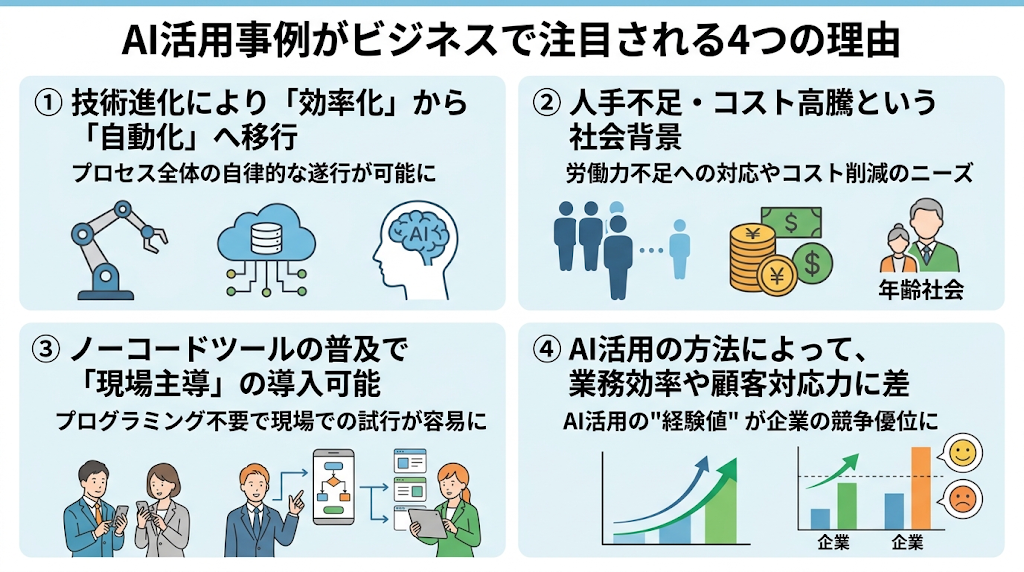
この章では、なぜ今これほどまでにAI活用事例が注目を集めているのか、その理由を4つの視点から解説します。
① 技術進化により「効率化」から「自動化」へ移行しているから
これまでのAI活用は、文章の要約や翻訳など、人間が行う作業の一部を補助する「効率化」が主流でした。
しかし生成AI・LLMの急速な進化により、AIがプロセス全体を一貫して実行する「自動化」への移行が進んでいます。
特定の命令を待つだけでなく、目標を与えれば自ら考え、必要なツールを使いこなして業務を遂行する「AIエージェント」の登場は象徴的な変化です。
例えば製造業向けのアシスタントAIでは、社内データや業種ナレッジと生成AIを組み合わせ、業務効率化や社内ナレッジの共有を実現する事例が報告されています。単なる補助ツールの枠を超え、業務プロセスそのものを変える存在になりつつあるのです。
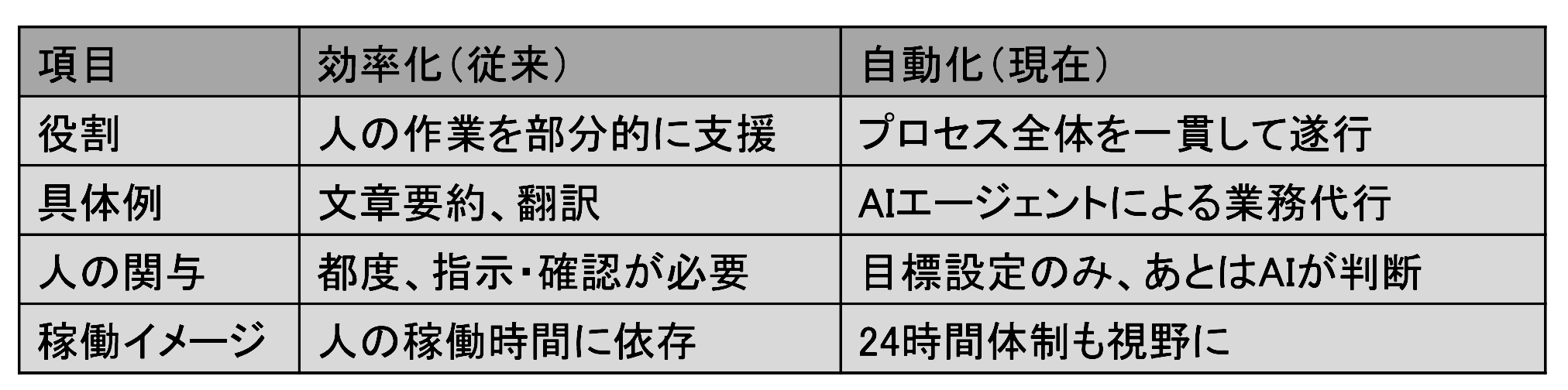
※ただし現状は、人間のチェックを介在させる「半自動化」で運用する企業がまだ多数派です。完全な無人化というより、「人間はより高度な判断に集中し、定型判断はAIに任せる」という役割分担が実態に近いでしょう。
② 人手不足・コスト高騰という社会背景が導入を後押ししているから
技術面だけでなく、企業を取り巻く経営環境の変化もAI活用事例への注目度を押し上げています。少子高齢化による労働力不足や、人件費・採用コストの高騰は多くの企業にとって深刻な経営課題です。
人手不足への対応や業務効率化を目的に、生成AIの活用を検討する企業は増えています。
AI導入は「あれば便利」なものにとどまらず、人手不足への対応策の一つとして検討されるようになっています。
こうした背景から、企業では生成AIの業務活用が検討されるようになっており、特に以下のような業務領域で導入事例が見られます。
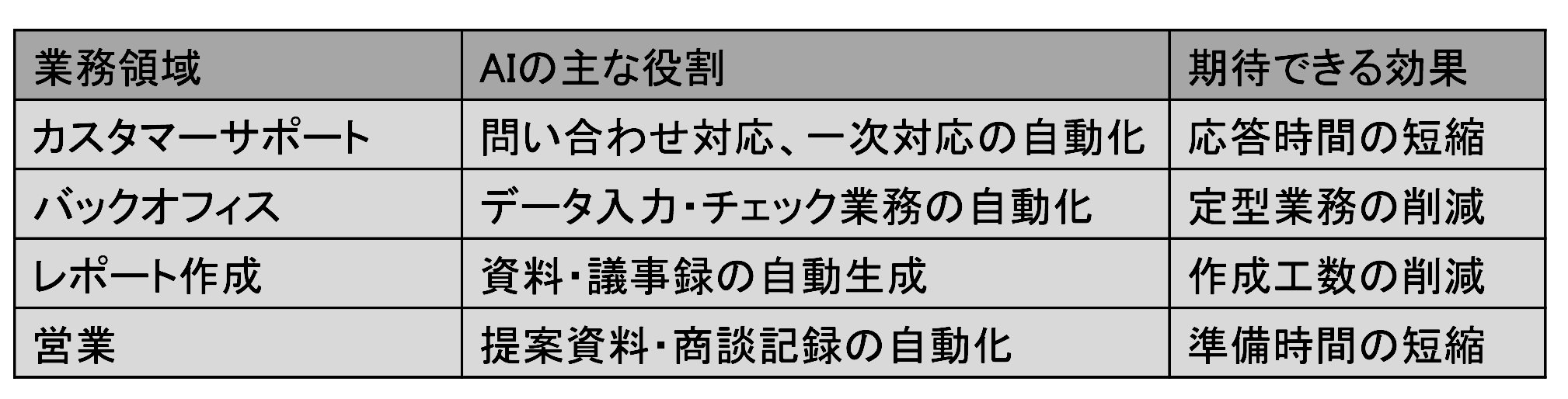
これらの領域では、AIエージェントを活用して業務の効率化や品質の安定化を目指す取り組みが行われています。
③ ノーコードツールの普及で「現場主導」の導入が可能になったから
AI導入を成功させる鍵は、業務を最も熟知している現場の担当者が主導することにあります。
ノーコードツールの普及により、専門的なプログラミングを行わずに、現場担当者が業務の試行や改善に関わりやすくなりました。
ただし、本番導入にあたっては、情報システム部門によるセキュリティ確認や権限設計が必要になる場合があります。
・従来型の導入:要件定義や開発、社内承認などを経て導入
・ノーコードを活用した導入:現場でニーズを把握し、小規模に試行して改善
こうしたスピード感のある導入プロセスは、実用性の高いAI活用を加速させる一因となっています。
ただし、企業規模によって導入のスピードには依然として差があり、この差をいかに埋めるかが今後の課題として残っています。
④ AI活用の方法によって、業務効率や顧客対応力に差が生じる可能性があるから
AI活用が広がる中、「導入するかどうか」だけでなく、「自社の業務にどう組み込み、成果につなげるか」が重要になっています。
同業他社がAIエージェントによる自動化で業務スピードやコスト構造を変えている中、同業他社の活用が進んだ場合、導入の遅れが業務スピードや顧客対応力の差につながる可能性もあります。
こうした差は一朝一夕で埋まるものではなく、AI活用の"経験値"そのものが競争優位になりつつあります。
だからこそ、闇雲に導入するのではなく、正しい運用ポイントを押さえて着実に成果を積み上げていくことが重要です。
🚀YoomはAIを活用した業務の自動化を実現します
AIを活用した業務効率化は便利な反面、プロンプトの入力や情報の転記といった細かな手作業が結局残ってしまうという課題がありますね。
こうした課題も、Yoomを活用してAIとSaaSを連携させることで、削減・軽減できる可能性があります。
Yoomを活用することで、細かな事務作業から解放され、本来注力すべき企画立案や顧客対応といったコア業務に集中できるようになります。
「これなら自分でもできそう!」と感じた方は、ぜひ以下からYoomを試してみてください。


おすすめのAI活用テンプレート




チャットへの指示だけでAIが自ら判断し、GmailやGoogle スプレッドシート、freee会計など複数のアプリを横断して事務作業を自律的に遂行するAIワーカーです。報告や下書き作成を効率化し、現場業務や営業活動に専念できる環境を整えられるので、日々の細かな入力作業の負担を軽減したい方におすすめです。
■このAIワーカーをおすすめする方
- 現場での作業報告や在庫管理の更新を、チャットへの入力や音声だけで簡潔に終わらせたいと考えている現場担当者の方
- 領収書のデータ化やfreee会計への下書き登録を効率化し、経理処理の負担を軽減したい事務・経理担当者の方
- 商談後の見積書作成や送付メールの準備をスピードアップさせ、営業活動に専念したい営業担当者の方
■AIワーカー設定の流れ
- AIワーカーの「名前」や「役割」などの基本設定を行います。
- AIワーカー内で使用するGmail、Google Drive、Google スプレッドシート、Googleドキュメント、freee会計をYoomとマイアプリ連携します。
- 現場の運用ルールや自社のフォーマットに合わせて、AIへの指示書となる「マニュアル」を編集・作成します。
- 使用するツールは、自社の環境に合わせて他のアプリへ自由に変更することも可能です。
■このAIワーカーのカスタムポイント
- マニュアル内の「#専用の手順」項目を編集することで、自社独自の報告形式や計算ルールに基づいた処理が可能になります。
- Google スプレッドシートのアクションでは、自社で使用している在庫管理表やデータベースのIDを任意で設定してください。
- Google Driveのアクションにて保存先フォルダーを指定することで、作成された見積書などのドキュメントを適切な場所へ整理できます。
- マニュアル内の「#注意事項」に自社の確認フローを追記することで、AIが作成した下書きを誰が確認するかといったルールを明確に定義でき、精度の高い運用が実現します。
■注意事項
- Gmail、Google Drive、Google スプレッドシート、Googleドキュメント、freee会計とYoomを連携してください。
- AIワーカーの基本設定は「【AIワーカー】基本的な設定方法」をご参照ください。
- AIワーカーの同時実行数・作成可能なAIワーカー数・利用可能なAIモデルはご契約中のプランによって異なります。
- AIワーカー内でご利用いただけるアプリやオペレーション等はフローボットの利用制限と同様です。
- AIワーカーは、テスト実行でも本番実行と同様にタスクを消費しますのでご注意ください。詳細は「【AIワーカー】タスク実行数の計算方法」をご参照ください。
- AIワーカーはマニュアルを詳細に設定することで適切な処理を実行しやすくなります。詳細は「【AIワーカー】マニュアルの作成方法」をご参照ください。
- AIワーカー内で20件を超える大容量データの取得やループ処理を行うと、タスクを著しく消費する可能性があるためご注意ください。


チャットで受け取った指示やファイルを解析し、Google Driveへの保存やfreee会計での取引登録などを一括で遂行するAIワーカーです。複数アプリを横断する事務作業を自律的に処理し、バックオフィス業務の負担を軽減できるため、業務効率化やコア業務への集中を図りたい方におすすめです。
このAIワーカーは、チャットで受け取った指示や添付ファイルを自律的に解析し、業務内容を判断した上で後続の処理まで一括で遂行します。Google Driveへのファイル保存やGoogle スプレプレッドシートへの記帳、freee会計での取引登録、Notionを活用した社内規定の照会まで、指示に従って的確に処理を完結させることで、バックオフィス業務の効率化と負担軽減をサポートします。
- チャットで届く多様な事務依頼の仕分けや、各アプリへの転記作業に追われているバックオフィス担当者の方
- freee会計やGoogle Drive、Notionなど複数のツールを導入しており、横断的な業務処理を自動化したいチームリーダーの方
- 少人数の組織で、経理や総務などの事務作業を可能な限り自律的に処理させ、コア業務に集中したい経営者の方
- まず最初に、AIワーカーの「名前」や「役割」などの基本設定を行います。
- 次に、AIワーカー内で使用するGoogle Drive、Google スプレッドシート、freee会計、NotionをYoomと連携し、必要なアクションを設定します。これらは普段お使いの他のアプリに変更することも可能です。
- 最後に、AIワーカーへの指示書である「マニュアル」を、自社の運用ルールや判定基準に合わせて作成・編集します。
- マニュアル内の「# 分類・判定基準」という項目に、自社の業務カテゴリの定義を設定してください。これにより、AIが「これは経理処理」「これは総務案件」といった判断を、自社の基準に沿って高い精度で行えるようになります。
- マニュアル内の「# 設定情報」にて、Google DriveのフォルダIDやGoogle スプレッドシートのシートID、freee会計の事業所IDなどを指定してください。自社の環境に合わせて具体的に指定することで、保存先や登録先を迷うことなく正確に処理を実行できます。
- Notionで参照する社内規程のデータベースやページIDを任意で設定してください。これにより、自社の最新のガイドラインに基づいた回答をAIが自ら作成できるようになります。
- Google Drive、Google スプレッドシート、freee会計、NotionとYoomを連携してください。
- AIワーカーの基本設定は「【AIワーカー】基本的な設定方法」をご参照ください。
- AIワーカーの同時実行数・作成可能なAIワーカー数・利用可能なAIモデルはご契約中のプランによって異なります。
- AIワーカー内でご利用いただけるアプリやオペレーション等はフローボットの利用制限と同様です。
- AIワーカーは、テスト実行でも本番実行と同様にタスクを消費しますのでご注意ください。詳細は「【AIワーカー】タスク実行数の計算方法」をご参照ください。
- AIワーカーはマニュアルを詳細に設定することで適切な処理を実行しやすくなります。詳細は「【AIワーカー】マニュアルの作成方法」をご参照ください。
- トリガー、各オペレーションでの取り扱い可能なファイル容量の詳細は「ファイルの容量制限について」をご参照ください。
⚠️AI活用で成果を出すための注意点5つ
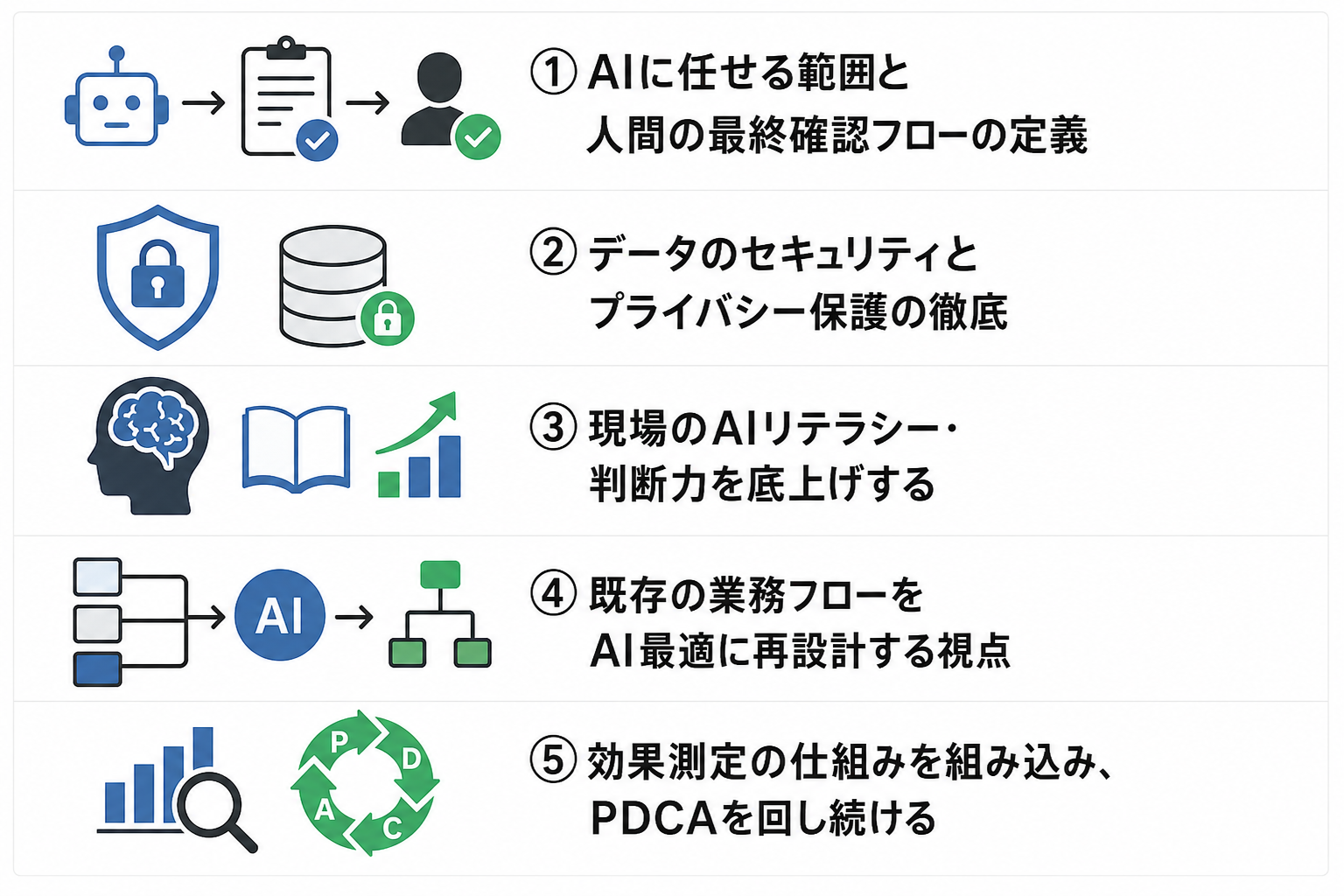
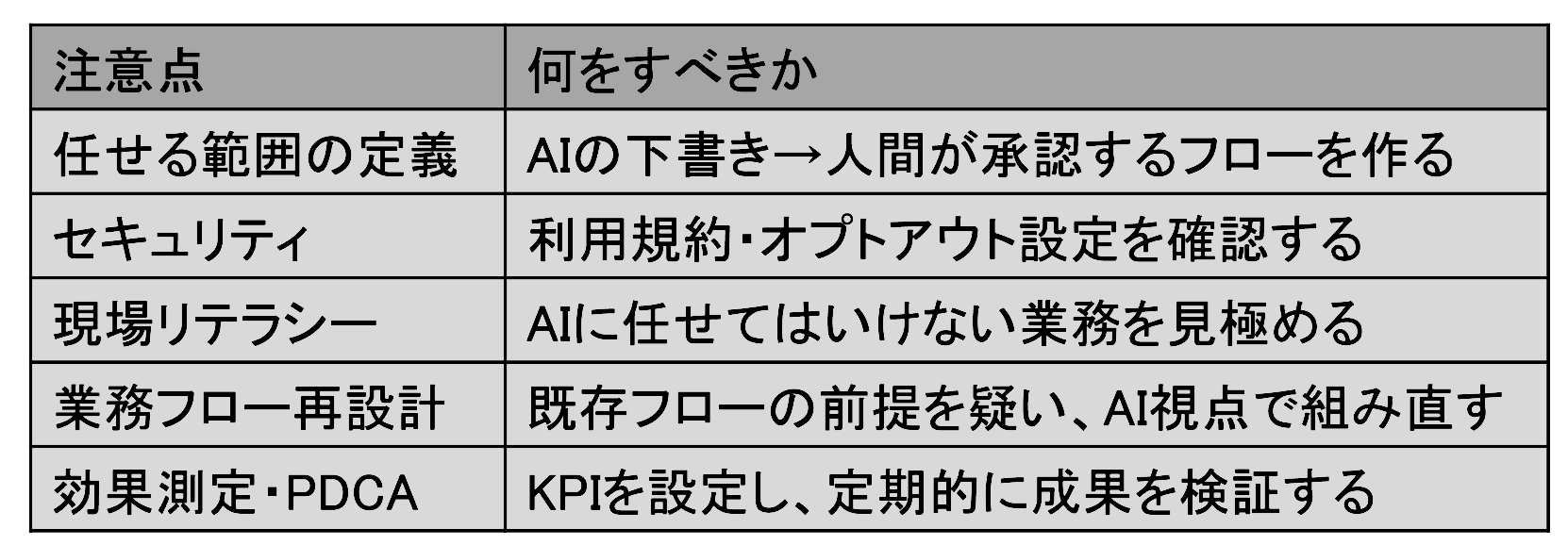
AIは万能ではありません。成果を出し続けるためには、いくつかの重要なポイントを押さえる必要があります。
①AIに任せる範囲と人間の最終確認フローの定義
すべての業務をAIに丸投げするのではなく、「どこまでをAIが判断し、どこで人間が最終確認を行うか」を明確に定義することが重要です。
特に社外へのメール送付や重要な契約に関する判断などは、AIが下書きを行い、人間が「承認ボタン」を押すというフローを構築しましょう。
Yoomのようなノーコードツールを使えば、以下のような承認フローもプログラミング不要で組み立てられます。
②データのセキュリティとプライバシー保護の徹底
AIに学習させる、あるいは処理させるデータには機密情報が含まれることが多々あります。使用するAIサービスの利用規約や、データが学習に再利用されない設定(オプトアウト)を確認するなど、企業としてのセキュリティポリシーに基づいた運用が不可欠です。
③現場のAIリテラシー・判断力を底上げする
ノーコードツールの普及によって「誰でもAIを使える」環境は整いましたが、「使えること」と「正しく使いこなせること」は別問題です。
AIの出力を鵜呑みにせず、誤りや不自然な判断を見抜ける最低限のリテラシーが現場担当者に求められます。
特に、AIに任せてはいけない業務(法的リスクを伴う判断、機密性の高い意思決定など)を見極める力は、ツールの使い方以上に重要です。
導入初期は、AI活用の経験がある担当者が中心となり、小さな成功体験を積みながら社内にノウハウを蓄積していく体制づくりが効果的です。
④既存の業務フローをAI最適に再設計する視点
現在の業務フローをそのままAIで自動化するのではなく、「AIならどう進めるのが最も効率的か」という視点でフローを再設計することが大切です。
これを「AIファースト」な設計と呼び、既存の無駄を削ぎ落とすことで、AIのポテンシャルを最大限に引き出すことができます。
例えば、以下のような複数ツールを横断していた承認フローをAIとの連携によって一本化する、といった再設計も有効です。
⑤効果測定の仕組みを組み込み、PDCAを回し続ける
AI活用は「導入したら終わり」ではありません。
想定していた成果が出ているかを定期的に検証する仕組みがなければ、効果の実態が見えないまま運用が形骸化してしまいます。
業務削減時間、対応件数、エラー率など、業務内容に応じたKPIをあらかじめ設定し、月次・四半期といった単位で振り返る習慣を作りましょう。
うまくいっていない場合は、AIの活用範囲や運用フローそのものを見直す柔軟さも必要です。
小さく始めて検証し、改善しながら適用範囲を広げていく姿勢が、AI活用を一過性の施策で終わらせないための鍵になります。
🏢【業界別】Yoomで広がるAIのビジネス活用事例一覧
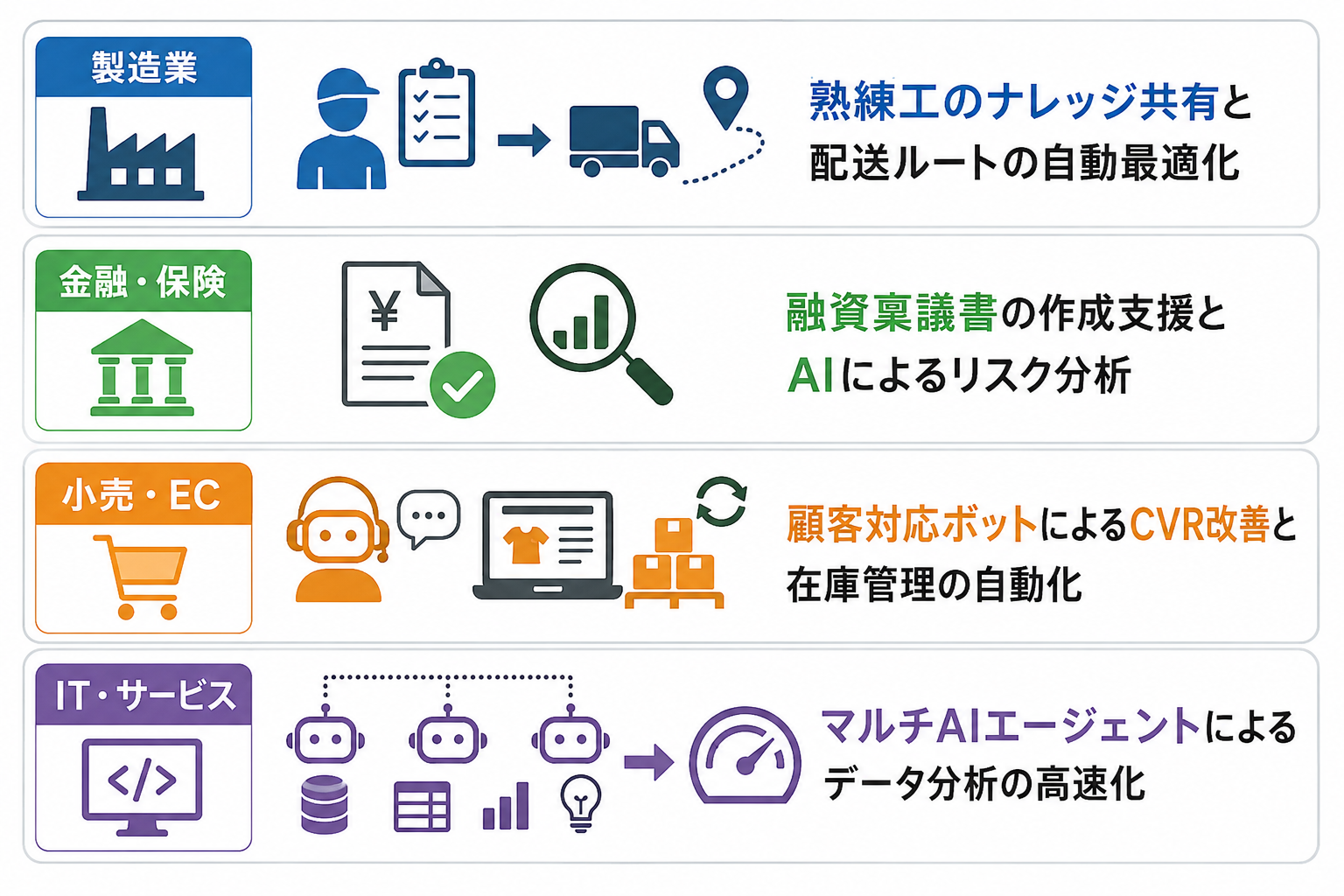
業界によってAIに求められる役割は異なりますが、共通しているのは「属人化の解消」と「業務処理のスピード向上」です。
製造業:熟練工のナレッジ共有と配送ルートの自動最適化
製造業では、熟練者の作業手順や判断基準をデータ化し、ナレッジ共有や技能継承に活用する取り組みが行われています。また、物流では、配送ルートの最適化によって、燃料コストや配送時間の削減を目指すことができます。
金融・保険:融資稟議書の作成支援とAIによるリスク分析
金融・保険業界では、融資稟議書などの書類作成支援や、審査に必要な情報の整理にAIを活用する取り組みが考えられます。最終的な審査判断は、社内規程や関連法令に基づき、人が行う運用が必要です。
小売・EC:顧客対応ボットによるCVR改善と在庫管理の自動化
ECサイトでは、AIチャットボットを活用して商品案内や問い合わせ対応を自動化し、購入検討中の顧客を支援する取り組みが行われています。導入効果は、商品・導線・顧客層などの条件によって異なるため、CVRなどの指標を設定して検証することが重要です。
また、販売実績や需要予測を活用して在庫管理を効率化し、欠品や過剰在庫の削減を目指すこともできます。
IT,サービス:マルチAIエージェントによるデータ分析の高速化
スピードが求められるIT・サービス業界では、複数のAIを連携させる「マルチAIエージェント」の活用が始まっています。
データの収集、集計、グラフ化、そしてインサイトの抽出までを複数のAIが役割分担して行うことで、分析業務の効率化や初期分析の迅速化が期待できます。
🤖AIをツールで終わらせない!Yoomが実現する「AI社員」という選択肢
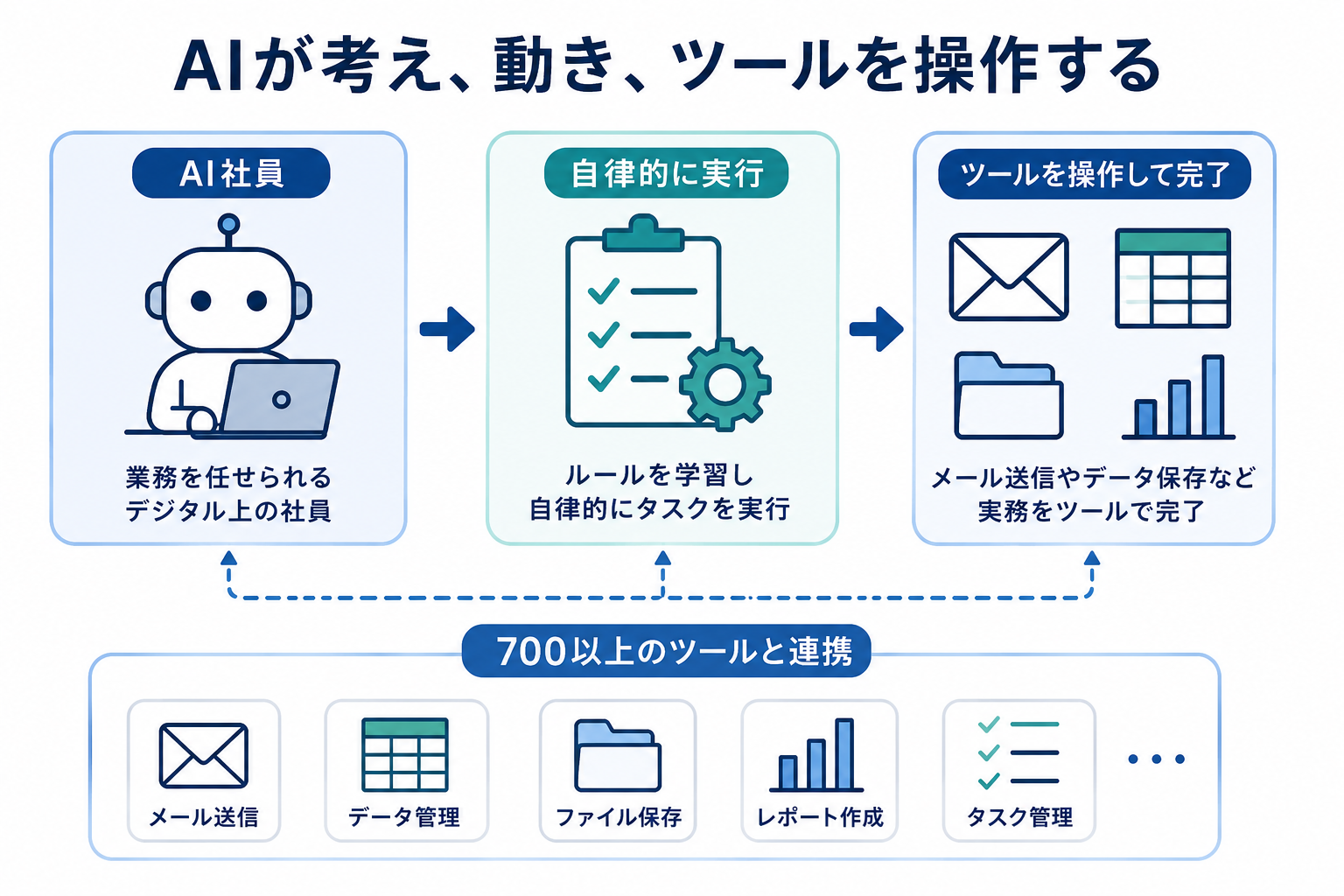
AIを単なるツールとしてではなく、特定の業務を任せられる「デジタル上の社員」として扱うAIワーカーという機能があります。
Yoomが提案するこの新しいコンセプトは、現場の働き方を変える力を持っています。
AI活用では「どこまでを任せ、どこで人間が確認するか」の線引きが重要ですが、Yoomの「AI社員」は、まさにこの発想を体現したものと言えます。
「何でも自動化する」のではなく、「信頼して任せられる範囲を広げていく」存在、それがAI社員という選択肢です。
現場のルールを学習した「自律型AIワーカー」の強み
汎用的なAIと異なり、YoomのAIワーカーには、自社の業務ルールや作業手順を設定できます。
例えば「この種類の請求書は、この項目をチェックしてから保存する」といった具体的な手順を設定することで、社内の標準的なプロセスに沿った作業を行わせることができます。
この「個別の適応力」こそが、実務で本当に使えるAIの条件です。
以下のようにAIワーカーは、役割を与えられています。
都度プロンプトを設定しなくても、チャット形式で送信するだけで自律的に動いてくれます。
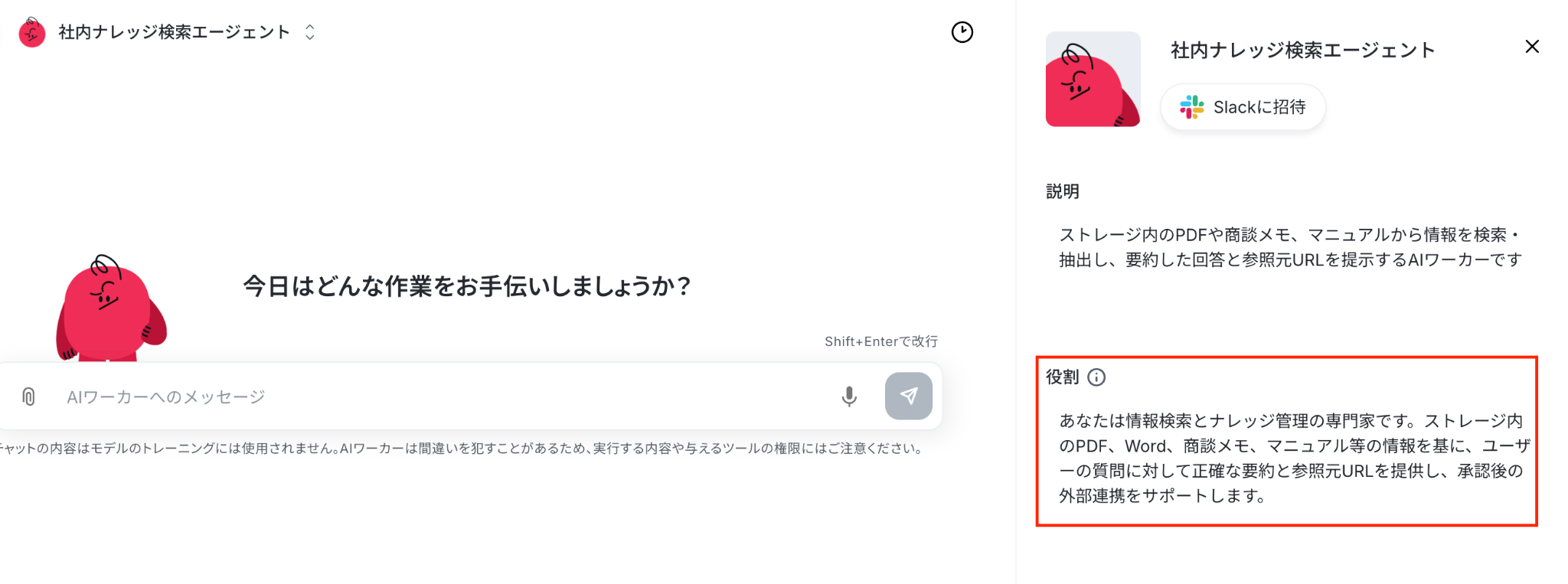
プロンプトを打つのをやめて、AIに業務を「任せる」
多くのAI活用が「プロンプト(指示文)」を工夫することに終始していますが、本来の目的は業務を終わらせることです。
Yoomでは、フローボットのトリガーとAIワーカーを組み合わせることで、特定のイベント(メールの受信やデータの更新など)をきっかけに、設定した手順に沿って後続の作業を実行できます。
人間がいちいち指示を出さなくても、AIが自律的に動く環境こそが理想的な姿です。
Yoomは多数のSaaSを操作できる「手足」を持っている
AIがいくら賢くても、情報の出力先がチャット画面の中だけでは実務は完結しません。
新入社員がどれだけ優秀でも、実際に手を動かせるツールがなければ仕事を進められないのと同じです。
Yoomは幅広いSaaS(クラウドサービス)と連携できる「手足」を持っており、AIが作成した文章を自動でメールとして送信したり、分析結果をスプレッドシートに書き込んだりと、実際のツールを直接操作することで、現実世界の業務を動かします。
実際にどんな連携ができるのか、具体的な活用方法をいくつか紹介します。
ChatGPTとGoogle Chatを連携して受信メールを要約する方法 / Grokのテキスト生成は業務で使える?X投稿文の自動生成で実力を徹底検証! / Google Meetで会議を文字起こし!議事録作成を自動化する方法
🛠️【職種別】Yoomを活用したAI導入効果と具体例
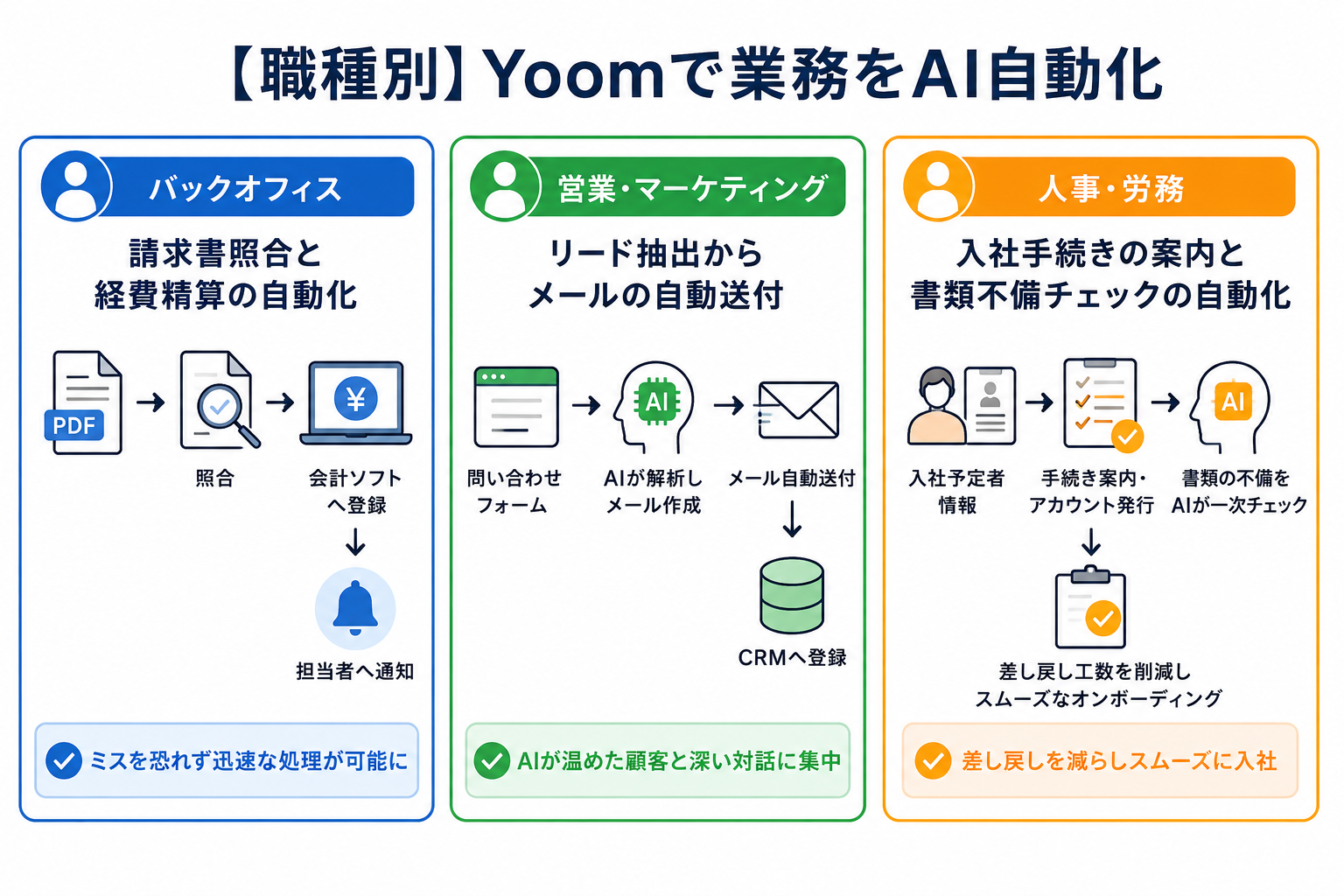
具体的な実務に目を向けると、AIの導入効果はより鮮明になります。
代表的な3つの職種における活用パターンを見ていきましょう。
🔵バックオフィス:請求書照合と経費精算の自動化
バックオフィス業務の多くは、データの「確認」と「入力」です。
AIがPDF形式の請求書を自動で読み取り、注文書の内容と合致しているかを照合。
連携する会計ソフトや各種サービスのAPI・権限設定が整っていれば、請求書の内容を確認し、会計ソフトへの登録や担当者への通知までを自動化できます。
これにより、月末の作業ピーク時でもミスを恐れずに迅速な処理が可能になります。
DropboxでファイルがアップされたらOCRでExcelに追加する方法 / Airtableに従業員情報を登録したらSmartHRに自動追加する方法 / DocuSignの書類を自動でOCR処理する方法
🔵営業・マーケティング:リード抽出からパーソナライズメールの自動送付
営業活動における「見込み客の育成」もAIの得意分野です。
Webフォームからの問い合わせ内容をAIが解析し、顧客の興味関心に応じた返信メールの下書きを作成したり、運用ルールに基づいて送信したりできます。
同時にCRM(顧客管理システム)への情報登録も済ませることで、商談化率の向上を図ります。
人間は、AIが温めてくれた顧客との深い対話だけに集中できます。
SansanとOCRを連携して名刺情報を自動登録する方法 / Facebook広告でリードが登録されたらZoomにウェビナー登録する方法 / HubSpotとGmailを連携して定型メールを自動送信する方法
🔵人事・労務:入社手続きの案内と書類不備チェックの自動化
入退社が重なる時期の人事部門は、煩雑な書類のやり取りに追われます。
連携する人事・アカウント管理サービスが対応している場合は、入社予定者の情報をもとにアカウント発行や手続き案内を自動化できます。
提出された書類の記入漏れや添付ミスをAIが一次チェックすることで、差し戻しの工数を削減し、スムーズなオンボーディングを実現します。
KING OF TIMEとChatworkを連携して打刻漏れを自動検知する方法 / Airtableに従業員情報を登録したらAKASHIに自動登録する方法 / GaroonとGoogle Workspaceを連携して従業員を追加する方法
📄実務で活用できる!YoomのAI活用テンプレート紹介
ここでは、今すぐ実務に導入できるYoomのAI活用テンプレートを具体的に紹介します。
これらのテンプレートは、導入したその日から「AI社員」としての働きを実感できるものばかりです。
①経営会議の準備を自動化する
経営会議に必要なデータの集計から、アジェンダの作成までを一貫してAIが代行します。
Google スプレッドシートの実績データをAIが分析し、Notionに経営会議のアジェンダとしてまとめるため、事務局の負担を軽減できます。

- 経営会議の準備に追われ、本来の意思決定に集中できていない経営層や事務局の方
- Google スプレッドシートの実績データをもとに、手作業でアジェンダ作成やNotionへの転記を行っている担当者の方
- 膨大なデータから重要な論点をAIで迅速に抽出し、データに基づいた経営判断を強化したいチーム
- Google スプレッドシートの実績データをAIワーカーが自律的に分析するため、アジェンダ作成にかかる工数を削減し、効率的な会議準備を支援します。
- 膨大なデータから重要な論点をAIが特定してNotionへ自動で書き出すため、情報の見落としを防ぎ、質の高い意思決定に貢献します。
- はじめに、Google スプレッドシートとNotionをYoomと連携する。
- 次に、スケジュールトリガーで、フローを起動したい頻度や時刻を設定する。
- 次に、AIワーカー内で使用するGoogle スプレッドシートとNotionについてもYoomと連携する。
- 次に、AIワーカーで、Google スプレッドシートから取得した実績データを分析し、Notionでアジェンダページを作成するためのマニュアル(指示)を作成する。
- 最後に、作成したAIワーカーをワークフローに組み込み、自動実行の設定を完了する。
■このワークフローのカスタムポイント
- Google スプレッドシートの「複数のレコードを取得する」設定では、分析対象とする範囲や抽出条件を運用に合わせて調整してください。
- AIワーカーのマニュアル(指示)において、どのような視点で実績データを分析し、Notionのページにどのような項目を記載するかを詳細に定義してください。
- Notionのアクション設定では、アジェンダを保存するデータベースや親ページを任意で指定してください。
- Google スプレッドシート、NotionのそれぞれとYoomを連携してください。AIワーカー内で使用するツール(アプリ)についてもマイアプリ連携が必要です。
- AIワーカーの基本設定は「【AIワーカー】基本的な設定方法」をご参照ください。
- AIワーカーの同時実行数・作成可能なAIワーカー数・利用可能なAIモデルはご契約中のプランによって異なります。
- AIワーカー内でご利用いただけるアプリやオペレーション等はフローボットの利用制限と同様です。
- AIワーカーは、テスト実行でも本番実行と同様にタスクを消費しますのでご注意ください。詳細は「【AIワーカー】タスク実行数の計算方法」ご参照ください。
- AIワーカーはマニュアルを詳細に設定することで適切な処理を実行しやすくなります。詳細は「【AIワーカー】マニュアルの作成方法」をご参照ください。
②会議後の議事録作成とタスク管理を丸投げ
Web会議終了後にAIワーカーが自律的に動き、議事録と営業タスクの起票を行い、Slackへの共有ができます。
担当者はAIで会議後のフローが自動化が可能になるため、商談などほかの重要な業務に時間を活用できます。
③リード獲得後の初回アプローチと活動履歴登録のアシスタント
Salesforceに新たなリードが登録されると、AIワーカーが顧客に合わせたメール文章を作成して自動送信し、さらにSalesforce上への活動履歴の登録まで一貫して行います。
営業担当者は手作業でのメール作成やCRMへの入力作業をAIに任せられるため、リードへの迅速な対応が実現し、より確度の高い商談などほかの重要な業務に時間を活用できます。
- Salesforceを活用したリード管理や営業活動を効率化したいと考えている方
- AIエージェントを自身のタスク管理に組み込み、生産性を向上させたい方
- 手作業でのメール作成やデータ入力による時間的なロスやミスを減らしたい方
- Salesforceの情報を元にAIがメール文面作成や送信、履歴登録までを自動化し、手作業に費やしていた時間を短縮します。
- 手作業での対応による活動履歴の登録漏れや、コピー&ペーストによる入力ミスといったヒューマンエラーの防止に繋がります。
- はじめに、SalesforceとGmailをYoomと連携します。
- 次に、トリガーでスケジュールトリガー機能を選択し、定期的にフローを起動するよう設定します。
- 次に、オペレーションでAIワーカーを設定し、Salesforceに登録された新規リードの情報を分析し、パーソナライズされたメール文面の作成や送信、活動履歴に登録するためのマニュアル(指示)を作成します。
■このワークフローのカスタムポイント
- スケジュールトリガー機能では、フローボットが作動する日時や頻度を任意で設定してください。
- AIワーカーでは、生成したいメールのトーン&マナーや目的に応じて、マニュアル(指示)の内容や使用するツールを任意で設定することが可能です。
- Salesforce、GmailのそれぞれとYoomを連携してください。AIワーカー内で使用するツール(アプリ)についてもマイアプリ連携が必要です。
- Salesforceはチームプラン・サクセスプランでのみご利用いただけるアプリとなっております。フリープラン・ミニプランの場合は設定しているフローボットのオペレーションやデータコネクトはエラーとなりますので、ご注意ください。
- チームプランやサクセスプランなどの有料プランは、2週間の無料トライアルを行うことが可能です。無料トライアル中には制限対象のアプリを使用することができます
- トリガーは5分、10分、15分、30分、60分の間隔で起動間隔を選択できます。
- プランによって最短の起動間隔が異なりますので、ご注意ください。
- AIワーカーの基本設定は「【AIワーカー】基本的な設定方法」をご参照ください。
- AIワーカーの同時実行数・作成可能なAIワーカー数・利用可能なAIモデルはご契約中のプランによって異なります。
- AIワーカー内でご利用いただけるアプリやオペレーション等はフローボットの利用制限と同様です。
- AIワーカーは、テスト実行でも本番実行と同様にタスクを消費しますのでご注意ください。詳細は「【AIワーカー】タスク実行数の計算方法」ご参照ください。
- AIワーカー内で使用するツール(アプリ)についてもマイアプリ連携が必要です。
- AIワーカーはマニュアルを詳細に設定することで適切な処理を実行しやすくなります。詳細は「【AIワーカー】マニュアルの作成方法」をご参照ください。
④事務作業を自律的に遂行するAIワーカー
AIワーカーは、事前に設定したスキルや使用ツールをもとに、指示に応じて「会議の音声から議事録を作成する」「決定事項をAsanaに登録する」「Googleドキュメントで資料を作成する」といった一連の業務を自律的に行います。



会議の音声や画像から議事録を自律的に生成し、Asanaへのタスク登録やGoogleドキュメントでの資料作成まで完結させるAIワーカーです。事務作業の自動化により経営判断のスムーズな実行を支援するため、会議後の報告業務やタスク管理の負担を軽減し、意思決定の質を高めたい方におすすめです。
■このAIワーカーをおすすめする方
- 経営会議後の議事録作成や、関係各所への報告資料作成に追われている経営企画や事務局の方
- 会議で決まったネクストアクションを、Asanaなどのタスク管理ツールへ入力する手間を削減したい方
- 会議内容から機密情報を適切に除外し、他部署向けの共有資料を効率的に作成したい管理職の方
■AIワーカー設定の流れ
- まず最初に、AIワーカーの「名前」や「役割」などの基本設定を行います。
- 次に、AIワーカー内で使用するAsana、Googleドキュメント、Google DriveをYoomと連携し、必要なアクションを設定します。これらは普段お使いの他のアプリに変更することも可能です。
- 最後に、AIワーカーへの指示書となる「マニュアル」を、自社の会議運営ルールや報告形式に合わせて作成・編集します。
■このAIワーカーのカスタムポイント
- 「議事録作成」マニュアル内の「# 議事録フォーマット」や「資料作成」マニュアル内の「# 会議資料のフォーマット」、「# アジェンダのフォーマット」を自社で利用している形式に書き換えてください。これにより、AIが自社の慣習に沿った構造でドキュメントを作成できるようになります。
- 「タスク管理」マニュアル内の「# 優先度判定基準」を自社の運用ルールに合わせて調整してください。タスク登録時に、AIがより実務に即した優先度をAsana上で付与できるようになります。
- 「報告書ドラフト作成」マニュアル内の「# 機密情報の定義」に、社外や他部署へ公開すべきでない特定のキーワードや項目を設定してください。情報の重要度をAIが理解し、社内報告書作成時の精査精度が向上します。
■注意事項
- Asana、Googleドキュメント、Google DriveとYoomを連携してください。
- AIワーカーの基本設定は「【AIワーカー】基本的な設定方法」をご参照ください。
- AIワーカーの同時実行数・作成可能なAIワーカー数・利用可能なAIモデルはご契約中のプランによって異なります。
- AIワーカー内でご利用いただけるアプリやオペレーション等はフローボットの利用制限と同様です。
- AIワーカーは、テスト実行でも本番実行と同様にタスクを消費しますのでご注意ください。詳細は「【AIワーカー】タスク実行数の計算方法」ご参照ください。
- AIワーカーはマニュアルを詳細に設定することで適切な処理を実行しやすくなります。詳細は「【AIワーカー】マニュアルの作成方法」をご参照ください。
- AIワーカー内で20件を超える大容量データの取得やループ処理を行うと、タスクを著しく消費する可能性があるためご注意ください。
✅まとめ
AI活用事例を業界・職種別に見てきましたが、成功の共通項は「AIを単なるツールとしてではなく、実務を完遂するパートナーとして活用している」点にあります。
数値成果を出している企業は、現場の課題に対して、AIに明確な役割と「手足」を与えています。
本記事で紹介した事例やテンプレートを参考に、まずは身近な業務の自動化から始めてみてはいかがでしょうか。小さな成功体験の積み重ねが、組織全体の大きなDXへとつながっていくはずです。
🛠️Yoomでできること
AIを活用した業務の完全自動化は、日々の細かい作業を劇的に変える可能性を秘めています。
しかし、一つひとつのツールを連携させたり、最適なプロンプトを維持したりするのは、便利な反面、設定やメンテナンスに手間がかかるという悩みもあります。
Yoomを活用することで、複雑な連携設定やツールの操作から解放され、本来注力すべき戦略立案や創造的なディスカッションに集中できるようになります。「自分の業務も自動化できそう!」と感じた方は、ぜひ以下からYoomを体験してみてください。
採用情報の精査や日程調整、研修企画、組織分析レポート作成までを自律的に遂行するAIワーカーです。AsanaやGoogle スプレッドシートなど複数のアプリを横断して事務作業を完結できるため、コア業務への集中や業務精度の向上を図りたい人事・総務担当者の方におすすめです。
■このAIワーカーをおすすめする方
- 採用候補者のスクリーニングや日程調整などの事務作業を効率化し、面談に集中したい人事担当者の方
- 研修の企画立案や受講管理などの煩雑な業務を、自社のガイドラインに沿って自動で進めたい総務担当者の方
- 会議の議事録作成やリサーチ業務を迅速に行い、次のアクションを早期に確定させたいチームリーダーの方
■AIワーカー設定の流れ
- AIワーカーの「名前」や「役割」などの基本設定を行います。
- AIワーカー内で使用するAsana、Gmail、Googleカレンダー、Googleドキュメント、Google Drive、Google スプレッドシートをYoomとマイアプリ連携します。
- 提示されたマニュアルを基に、自社の運用ルールや判定基準(募集要件や評価のアラートレベルなど)に合わせて内容を編集します。
- 使用するツールやスプレッドシートのID、保存先フォルダなどを必要に応じて調整してください。
■このAIワーカーのカスタムポイント
- 採用業務においては、マニュアル内の「#募集条件」に自社独自のスキルや人物像を設定してください。これにより、AIが候補者のレジュメを精査する際の精度が向上し、実務に即した判定が可能になります。
- 組織分析の際は、マニュアル内の「#アラートレベル」に自社の判断基準を設定してください。特定のスコア低下を検知した際の重要度を定義することで、より適切な対応策の提示が得られるようになります。
- 研修企画フローでは、マニュアル内の「#手順」を調整することで、出力されるドキュメントの構成を自社のフォーマットに合わせるカスタマイズが可能です。
■注意事項
- Asana、Gmail、Googleカレンダー、Googleドキュメント、Google Drive、Google スプレッドシートとYoomを連携してください。
- ダウンロード可能なファイル容量は最大300MBまでです。アプリの仕様によっては300MB未満になる可能性があるので、ご注意ください。
- 各オペレーションでの取り扱い可能なファイル容量の詳細は「ファイルの容量制限について」をご参照ください。
- AIワーカー内で20件を超える大容量データの取得やループ処理を行うと、タスクを著しく消費する可能性があるためご注意ください。
- AIワーカーの基本設定は「【AIワーカー】基本的な設定方法」をご参照ください。
- AIワーカーの同時実行数・作成可能なAIワーカー数・利用可能なAIモデルはご契約中のプランによって異なります。
- AIワーカー内でご利用いただけるアプリやオペレーション等はフローボットの利用制限と同様です。
- AIワーカーは、テスト実行でも本番実行と同様にタスクを消費しますのでご注意ください。詳細は「【AIワーカー】タスク実行数の計算方法」をご参照ください。
- AIワーカーはマニュアルを詳細に設定することで適切な処理を実行しやすくなります。詳細は「【AIワーカー】マニュアルの作成方法」をご参照ください。

メモや短い指示を出すだけで、AIワーカーが自分で流れを考えてビジネス書類をPDFで作ってくれます。書き間違いや見落としを防ぎながら、書類作成の手間をぐっと減らして見栄えの良い書類ができるため、事務作業をパパッと終わらせて本来の大切な仕事に集中したい方におすすめです。
- 毎日の契約書や請求書の作成が多く、書類づくりの時間をカットして、もっと本来の大切な業務に集中したい事務担当の方
- メモ書き程度でサクッと指示を済ませつつも、お相手に失礼のない、きちんとした丁寧な書類をパパッと揃えたい営業部門の方
- 会社のルールに沿ったいつもの書類の形をしっかりキープして、メンバーによる書き方のバラつきを無くしてきれいに管理したいチームリーダーの方
■事前準備
AIワーカーが正式なフォーマットに沿って書類を作成できるよう、請求書や契約書などの雛形をあらかじめ準備しておきましょう。雛形はGoogle スプレッドシート、Googleドキュメント、Microsoft Excelなどで作成できます。普段お使いのツールで作ってみてくださいね。
その後、AIワーカーへのチャットに雛形ファイルを添付し、「この雛形をもとに書類を作って」と指示することで、AIワーカーが雛形をもとに書類を作成できるようになります。
チャットで指示を出すだけで自社の運用に合わせて自動で設定・アップデートされていきます。まずは、AIワーカーが処理を正しく実行できるよう「スキル」と「使用ツール」をカスタマイズしましょう。
- 「スキル」とは:AIワーカーが処理を行うための手順書です。詳しい設定方法は「【AIワーカー】スキル(旧マニュアル)の作成方法」をご参照ください。
- 「使用ツール」とは:AIワーカーが処理を行う際に使用するツールです。自社で普段使っているツールをAIに指示するだけで、データの取得先や出力先を自由に組み替えることができます。
- AIワーカーの同時実行数・作成可能なAIワーカー数・利用可能なAIモデルはご契約中のプランによって異なります。
- AIワーカー内でご利用いただけるアプリやオペレーション等はフローボットの利用制限と同様です。
- AIワーカーは、テスト実行でも本番実行と同様にタスクを消費しますのでご注意ください。詳細は「【AIワーカー】タスク実行数の計算方法」ご参照ください。

このAIワーカーは、面接官の所感と自社の評価ガイドラインを照らし合わせ、不足している情報を自律的に深掘りすることで、精度の高い構造化レポートを自動生成します。さらに、Slack通知やGmailでのフィードバック下書き作成までを自社の運用ルールに基づいて完結。選考スピードを飛躍的に向上させ、採用CX(候補者体験)の向上と一貫性のある採用判断を強力にサポートします。
- 面接評価の質を一定に保ち、採用基準の平準化を図りたいと考えている採用責任者や人事担当者の方
- 面接官から上がってくる所感が抽象的で、評価判断に必要な情報の収集に苦労している採用チームの方
- 評価レポートの作成や候補者向けフィードバックの起案を効率化し、選考スピードを向上させたい方
- AIワーカーの「名前」や「役割」といった基本設定を行い、自社の採用CX担当としてのキャラクターを定義します。
- AIワーカー内で使用するGmail、Slack、Google DriveをYoomとマイアプリ連携します。必要に応じて、普段お使いの他のアプリへ変更することも可能です。
- AIワーカーへの指示書となる「スキル」に、自社の評価ガイドラインや判定基準を詳細に記載し、運用ルールに合わせた処理が行われるよう調整します。
- スキル内の「# 評価ガイドライン」に自社の採用基準が記載されたファイルのIDを設定してください。これにより、自社の求める人物像に即した精度の高い判定が可能になります。
- スキル内の「# 分類・判定基準」に「【スキル評価】業務遂行に必要な技術、知識、経験が要件を満たしているか」のように、判定基準やカテゴリを設定してください。これにより、評価のブレ(属人性)を減らすことにつながります。
- スキル内の「# 【構造化評価レポート】出力構成」を「総合評価:評価要約: 候補者の特徴、自社とのマッチ度を3行程度で簡潔にまとめてください」などのように自社のレポート形式に合わせて編集してください。次回の面接官に共有したい項目を任意で追加することで、選考の連携がよりスムーズになります。
- Gmail、Slack、Google DriveとYoomを連携してください。
- AIワーカーの基本設定は「【AIワーカー】基本的な設定方法」をご参照ください。
- AIワーカーの同時実行数・作成可能なAIワーカー数・利用可能なAIモデルはご契約中のプランによって異なります。
- AIワーカー内でご利用いただけるアプリやオペレーション等はフローボットの利用制限と同様です。
- AIワーカーは、テスト実行でも本番実行と同様にタスクを消費しますのでご注意ください。詳細は「【AIワーカー】タスク実行数の計算方法」をご参照ください。
- AIワーカーはマニュアルを詳細に設定することで適切な処理を実行しやすくなります。詳細は「【AIワーカー】スキル(旧マニュアル)の作成方法」をご参照ください。
プログラミング知識なしで手軽に構築できます。




