・
【簡単設定】Google MeetのデータをGoogleドキュメントに自動的に連携する方法

■概要
Google Meetの会議を自動で文字起こしし、議事録をGoogleドキュメントに追加するフローです。
■このテンプレートをおすすめする方
1.Google Meetを頻繁に利用するビジネスパーソン
・ミーティングの内容を記録・共有する手間を省きたい方
・議事録作成の時間を短縮して他の業務に時間を割きたい方
・Googleドキュメントで議事録やメモを一元管理している方
2.チームリーダー・マネージャー
・チームメンバーのミーティング内容を把握して進捗管理や評価に役立てたい方
・重要なミーティングの内容を自動で記録して情報共有を促進したい方
3.議事録作成担当者
・文字起こしや議事録作成の負担を軽減したい方
・ミーティング後すぐに議事録を共有してアクションを促進したい方
■このテンプレートを使うメリット
Google Meetはオンライン会議を効率的に行うための優れたツールですが、会議後に議事録を作成しGoogleドキュメントに手動で転記するのは、非常に労力がかかってしまい情報共有の遅れや入力ミスに繋がる可能性があります。
このフローを活用することで、Google Meetの会議が終了したら自動的に会議の内容を文字起こしと要約を行いGoogleドキュメントに追記されます。これによって会議参加者は議事録作成の手間を省くことができ、会議内容の振り返りや次のアクションに集中することが可能となります。
■注意事項
・Googleスプレッドシート、Google Drive、GoogleドキュメントのそれぞれとYoomを連携してください。
・AIオペレーションはチームプラン・サクセスプランでのみご利用いただける機能となっております。フリープラン・ミニプランの場合は設定しているフローボットのオペレーションはエラーとなりますので、ご注意ください。
・チームプランやサクセスプランなどの有料プランは、2週間の無料トライアルを行うことが可能です。無料トライアル中には制限対象のアプリやAI機能(オペレーション)を使用することができます。


■概要
Google Meetの会議を自動で文字起こしし、議事録をGoogleドキュメントに追加するフローです。
■このテンプレートをおすすめする方
1.Google Meetを頻繁に利用するビジネスパーソン
・ミーティングの内容を記録・共有する手間を省きたい方
・議事録作成の時間を短縮して他の業務に時間を割きたい方
・Googleドキュメントで議事録やメモを一元管理している方
2.チームリーダー・マネージャー
・チームメンバーのミーティング内容を把握して進捗管理や評価に役立てたい方
・重要なミーティングの内容を自動で記録して情報共有を促進したい方
3.議事録作成担当者
・文字起こしや議事録作成の負担を軽減したい方
・ミーティング後すぐに議事録を共有してアクションを促進したい方
■このテンプレートを使うメリット
Google Meetはオンライン会議を効率的に行うための優れたツールですが、会議後に議事録を作成しGoogleドキュメントに手動で転記するのは、非常に労力がかかってしまい情報共有の遅れや入力ミスに繋がる可能性があります。
このフローを活用することで、Google Meetの会議が終了したら自動的に会議の内容を文字起こしと要約を行いGoogleドキュメントに追記されます。これによって会議参加者は議事録作成の手間を省くことができ、会議内容の振り返りや次のアクションに集中することが可能となります。
■注意事項
・Googleスプレッドシート、Google Drive、GoogleドキュメントのそれぞれとYoomを連携してください。
・AIオペレーションはチームプラン・サクセスプランでのみご利用いただける機能となっております。フリープラン・ミニプランの場合は設定しているフローボットのオペレーションはエラーとなりますので、ご注意ください。
・チームプランやサクセスプランなどの有料プランは、2週間の無料トライアルを行うことが可能です。無料トライアル中には制限対象のアプリやAI機能(オペレーション)を使用することができます。
「Google Meetでの会議後、毎回録画を聞き返して議事録をGoogleドキュメントにまとめるのが大変…」
「手作業での文字起こしに時間がかかりすぎて、本来やるべき他の業務に手が回らない…」
日々の業務において、オンライン会議後の議事録作成業務に多くの時間と労力を費やしてはいませんか?
もし、Google Meetでの会議が終了すると同時に、その内容が自動で文字起こしされ、議事録としてGoogleドキュメントに保存される仕組みを構築できれば、どうでしょうか。
議事録作業から解放されることで、会議後のフォローアップや次のアクションへ迅速に移ることが可能になるかもしれませんよね!
今回ご紹介する自動化の設定は、プログラミングの知識がなくてもノーコードで簡単に設定できる方法です。
これまで議事録作成に費やしていた時間を削減し、より付加価値の高い業務に集中する環境を一緒に整えましょう!
とにかく早く試したい方へ
YoomにはGoogle MeetとGoogleドキュメントを連携するためのテンプレートが用意されているので、今すぐ試したい方は以下よりバナーをクリックしてスタートしましょう!
■概要
Google Meetの会議を自動で文字起こしし、議事録をGoogleドキュメントに追加するフローです。
■このテンプレートをおすすめする方
1.Google Meetを頻繁に利用するビジネスパーソン
・ミーティングの内容を記録・共有する手間を省きたい方
・議事録作成の時間を短縮して他の業務に時間を割きたい方
・Googleドキュメントで議事録やメモを一元管理している方
2.チームリーダー・マネージャー
・チームメンバーのミーティング内容を把握して進捗管理や評価に役立てたい方
・重要なミーティングの内容を自動で記録して情報共有を促進したい方
3.議事録作成担当者
・文字起こしや議事録作成の負担を軽減したい方
・ミーティング後すぐに議事録を共有してアクションを促進したい方
■このテンプレートを使うメリット
Google Meetはオンライン会議を効率的に行うための優れたツールですが、会議後に議事録を作成しGoogleドキュメントに手動で転記するのは、非常に労力がかかってしまい情報共有の遅れや入力ミスに繋がる可能性があります。
このフローを活用することで、Google Meetの会議が終了したら自動的に会議の内容を文字起こしと要約を行いGoogleドキュメントに追記されます。これによって会議参加者は議事録作成の手間を省くことができ、会議内容の振り返りや次のアクションに集中することが可能となります。
■注意事項
・Googleスプレッドシート、Google Drive、GoogleドキュメントのそれぞれとYoomを連携してください。
・AIオペレーションはチームプラン・サクセスプランでのみご利用いただける機能となっております。フリープラン・ミニプランの場合は設定しているフローボットのオペレーションはエラーとなりますので、ご注意ください。
・チームプランやサクセスプランなどの有料プランは、2週間の無料トライアルを行うことが可能です。無料トライアル中には制限対象のアプリやAI機能(オペレーション)を使用することができます。
■概要
Google Meetの会議を自動で文字起こしし、議事録をGoogleドキュメントに追加するフローです。
■このテンプレートをおすすめする方
1.Google Meetを頻繁に利用するビジネスパーソン
・ミーティングの内容を記録・共有する手間を省きたい方
・議事録作成の時間を短縮して他の業務に時間を割きたい方
・Googleドキュメントで議事録やメモを一元管理している方
2.チームリーダー・マネージャー
・チームメンバーのミーティング内容を把握して進捗管理や評価に役立てたい方
・重要なミーティングの内容を自動で記録して情報共有を促進したい方
3.議事録作成担当者
・文字起こしや議事録作成の負担を軽減したい方
・ミーティング後すぐに議事録を共有してアクションを促進したい方
■このテンプレートを使うメリット
Google Meetはオンライン会議を効率的に行うための優れたツールですが、会議後に議事録を作成しGoogleドキュメントに手動で転記するのは、非常に労力がかかってしまい情報共有の遅れや入力ミスに繋がる可能性があります。
このフローを活用することで、Google Meetの会議が終了したら自動的に会議の内容を文字起こしと要約を行いGoogleドキュメントに追記されます。これによって会議参加者は議事録作成の手間を省くことができ、会議内容の振り返りや次のアクションに集中することが可能となります。
■注意事項
・Googleスプレッドシート、Google Drive、GoogleドキュメントのそれぞれとYoomを連携してください。
・AIオペレーションはチームプラン・サクセスプランでのみご利用いただける機能となっております。フリープラン・ミニプランの場合は設定しているフローボットのオペレーションはエラーとなりますので、ご注意ください。
・チームプランやサクセスプランなどの有料プランは、2週間の無料トライアルを行うことが可能です。無料トライアル中には制限対象のアプリやAI機能(オペレーション)を使用することができます。
Google MeetとGoogleドキュメントを連携してできること
Google MeetとGoogleドキュメントのAPIを連携すれば、Google Meetでの会議が終了したタイミングで、会議の音声データを自動で文字起こしし、その内容をGoogleドキュメントに議事録として出力することが可能になります。
これまで手作業で行っていた議事録作成のプロセスを自動化することで、業務効率を向上させることができます。
具体的な自動化例をご紹介しますので、気になる内容があれば、ぜひクリックしてみてください!
Google Meetの会議を自動で文字起こしし、議事録をGoogleドキュメントに追加する
Google Meetでの会議終了後、手作業で録画データを聞き返しながら文字起こしを行い、議事録を作成する作業はどうしても時間がかかります。
この連携を活用することで、会議が終了したことをトリガーに音声データを自動で文字起こしして指定のGoogleドキュメントに議事録として追記することができます。
議事録作成にかかる工数を削減しつつ、重要な議論の内容を簡単に関係者へ共有できるのが特徴です。
■概要
Google Meetの会議を自動で文字起こしし、議事録をGoogleドキュメントに追加するフローです。
■このテンプレートをおすすめする方
1.Google Meetを頻繁に利用するビジネスパーソン
・ミーティングの内容を記録・共有する手間を省きたい方
・議事録作成の時間を短縮して他の業務に時間を割きたい方
・Googleドキュメントで議事録やメモを一元管理している方
2.チームリーダー・マネージャー
・チームメンバーのミーティング内容を把握して進捗管理や評価に役立てたい方
・重要なミーティングの内容を自動で記録して情報共有を促進したい方
3.議事録作成担当者
・文字起こしや議事録作成の負担を軽減したい方
・ミーティング後すぐに議事録を共有してアクションを促進したい方
■このテンプレートを使うメリット
Google Meetはオンライン会議を効率的に行うための優れたツールですが、会議後に議事録を作成しGoogleドキュメントに手動で転記するのは、非常に労力がかかってしまい情報共有の遅れや入力ミスに繋がる可能性があります。
このフローを活用することで、Google Meetの会議が終了したら自動的に会議の内容を文字起こしと要約を行いGoogleドキュメントに追記されます。これによって会議参加者は議事録作成の手間を省くことができ、会議内容の振り返りや次のアクションに集中することが可能となります。
■注意事項
・Googleスプレッドシート、Google Drive、GoogleドキュメントのそれぞれとYoomを連携してください。
・AIオペレーションはチームプラン・サクセスプランでのみご利用いただける機能となっております。フリープラン・ミニプランの場合は設定しているフローボットのオペレーションはエラーとなりますので、ご注意ください。
・チームプランやサクセスプランなどの有料プランは、2週間の無料トライアルを行うことが可能です。無料トライアル中には制限対象のアプリやAI機能(オペレーション)を使用することができます。
■概要
Google Meetの会議を自動で文字起こしし、議事録をGoogleドキュメントに追加するフローです。
■このテンプレートをおすすめする方
1.Google Meetを頻繁に利用するビジネスパーソン
・ミーティングの内容を記録・共有する手間を省きたい方
・議事録作成の時間を短縮して他の業務に時間を割きたい方
・Googleドキュメントで議事録やメモを一元管理している方
2.チームリーダー・マネージャー
・チームメンバーのミーティング内容を把握して進捗管理や評価に役立てたい方
・重要なミーティングの内容を自動で記録して情報共有を促進したい方
3.議事録作成担当者
・文字起こしや議事録作成の負担を軽減したい方
・ミーティング後すぐに議事録を共有してアクションを促進したい方
■このテンプレートを使うメリット
Google Meetはオンライン会議を効率的に行うための優れたツールですが、会議後に議事録を作成しGoogleドキュメントに手動で転記するのは、非常に労力がかかってしまい情報共有の遅れや入力ミスに繋がる可能性があります。
このフローを活用することで、Google Meetの会議が終了したら自動的に会議の内容を文字起こしと要約を行いGoogleドキュメントに追記されます。これによって会議参加者は議事録作成の手間を省くことができ、会議内容の振り返りや次のアクションに集中することが可能となります。
■注意事項
・Googleスプレッドシート、Google Drive、GoogleドキュメントのそれぞれとYoomを連携してください。
・AIオペレーションはチームプラン・サクセスプランでのみご利用いただける機能となっております。フリープラン・ミニプランの場合は設定しているフローボットのオペレーションはエラーとなりますので、ご注意ください。
・チームプランやサクセスプランなどの有料プランは、2週間の無料トライアルを行うことが可能です。無料トライアル中には制限対象のアプリやAI機能(オペレーション)を使用することができます。
Google Meet と Googleドキュメント の連携フローを作ってみよう
それでは、さっそく実際にGoogle MeetとGoogleドキュメントを連携したフローを作成してみましょう!
今回はYoomを使用して、ノーコードでGoogle MeetとGoogleドキュメントの連携を進めていきますので、もしまだYoomのアカウントをお持ちでない場合は、こちらの登録フォームからアカウントを発行しておきましょう。
※今回連携するアプリの公式サイト:Google Meet/Googleドキュメント/Google Drive
[Yoomとは]
フローの作成方法
今回はGoogle Meetの会議を自動で文字起こしし、議事録をGoogleドキュメントに追加するフローを作成していきます!
作成の流れは大きく分けて以下です。
- Google MeetとGoogleドキュメントとGoogle Driveをマイアプリ連携
- 該当のテンプレートをコピー
- Google Meetのトリガー設定およびGoogle Drive・Googleドキュメントのアクション設定
- トリガーをONにし、フローが起動するかを確認
■概要
Google Meetの会議を自動で文字起こしし、議事録をGoogleドキュメントに追加するフローです。
■このテンプレートをおすすめする方
1.Google Meetを頻繁に利用するビジネスパーソン
・ミーティングの内容を記録・共有する手間を省きたい方
・議事録作成の時間を短縮して他の業務に時間を割きたい方
・Googleドキュメントで議事録やメモを一元管理している方
2.チームリーダー・マネージャー
・チームメンバーのミーティング内容を把握して進捗管理や評価に役立てたい方
・重要なミーティングの内容を自動で記録して情報共有を促進したい方
3.議事録作成担当者
・文字起こしや議事録作成の負担を軽減したい方
・ミーティング後すぐに議事録を共有してアクションを促進したい方
■このテンプレートを使うメリット
Google Meetはオンライン会議を効率的に行うための優れたツールですが、会議後に議事録を作成しGoogleドキュメントに手動で転記するのは、非常に労力がかかってしまい情報共有の遅れや入力ミスに繋がる可能性があります。
このフローを活用することで、Google Meetの会議が終了したら自動的に会議の内容を文字起こしと要約を行いGoogleドキュメントに追記されます。これによって会議参加者は議事録作成の手間を省くことができ、会議内容の振り返りや次のアクションに集中することが可能となります。
■注意事項
・Googleスプレッドシート、Google Drive、GoogleドキュメントのそれぞれとYoomを連携してください。
・AIオペレーションはチームプラン・サクセスプランでのみご利用いただける機能となっております。フリープラン・ミニプランの場合は設定しているフローボットのオペレーションはエラーとなりますので、ご注意ください。
・チームプランやサクセスプランなどの有料プランは、2週間の無料トライアルを行うことが可能です。無料トライアル中には制限対象のアプリやAI機能(オペレーション)を使用することができます。
■概要
Google Meetの会議を自動で文字起こしし、議事録をGoogleドキュメントに追加するフローです。
■このテンプレートをおすすめする方
1.Google Meetを頻繁に利用するビジネスパーソン
・ミーティングの内容を記録・共有する手間を省きたい方
・議事録作成の時間を短縮して他の業務に時間を割きたい方
・Googleドキュメントで議事録やメモを一元管理している方
2.チームリーダー・マネージャー
・チームメンバーのミーティング内容を把握して進捗管理や評価に役立てたい方
・重要なミーティングの内容を自動で記録して情報共有を促進したい方
3.議事録作成担当者
・文字起こしや議事録作成の負担を軽減したい方
・ミーティング後すぐに議事録を共有してアクションを促進したい方
■このテンプレートを使うメリット
Google Meetはオンライン会議を効率的に行うための優れたツールですが、会議後に議事録を作成しGoogleドキュメントに手動で転記するのは、非常に労力がかかってしまい情報共有の遅れや入力ミスに繋がる可能性があります。
このフローを活用することで、Google Meetの会議が終了したら自動的に会議の内容を文字起こしと要約を行いGoogleドキュメントに追記されます。これによって会議参加者は議事録作成の手間を省くことができ、会議内容の振り返りや次のアクションに集中することが可能となります。
■注意事項
・Googleスプレッドシート、Google Drive、GoogleドキュメントのそれぞれとYoomを連携してください。
・AIオペレーションはチームプラン・サクセスプランでのみご利用いただける機能となっております。フリープラン・ミニプランの場合は設定しているフローボットのオペレーションはエラーとなりますので、ご注意ください。
・チームプランやサクセスプランなどの有料プランは、2週間の無料トライアルを行うことが可能です。無料トライアル中には制限対象のアプリやAI機能(オペレーション)を使用することができます。
ステップ1: Google MeetとGoogleドキュメントとGoogle Driveのマイアプリ連携
ここでは、Yoomとそれぞれのアプリを連携して、操作が行えるようにしていきます。
まずは基本的な設定方法を解説しているナビをご覧ください!
それではここから今回のフローで使用するアプリのマイアプリ連携方法を解説していきます!
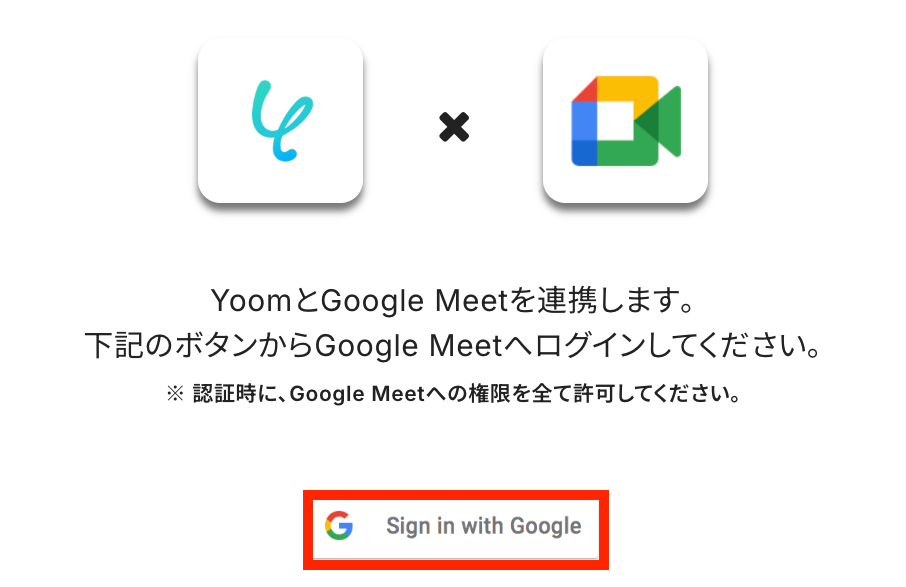
Google MeetとYoomの連携方法
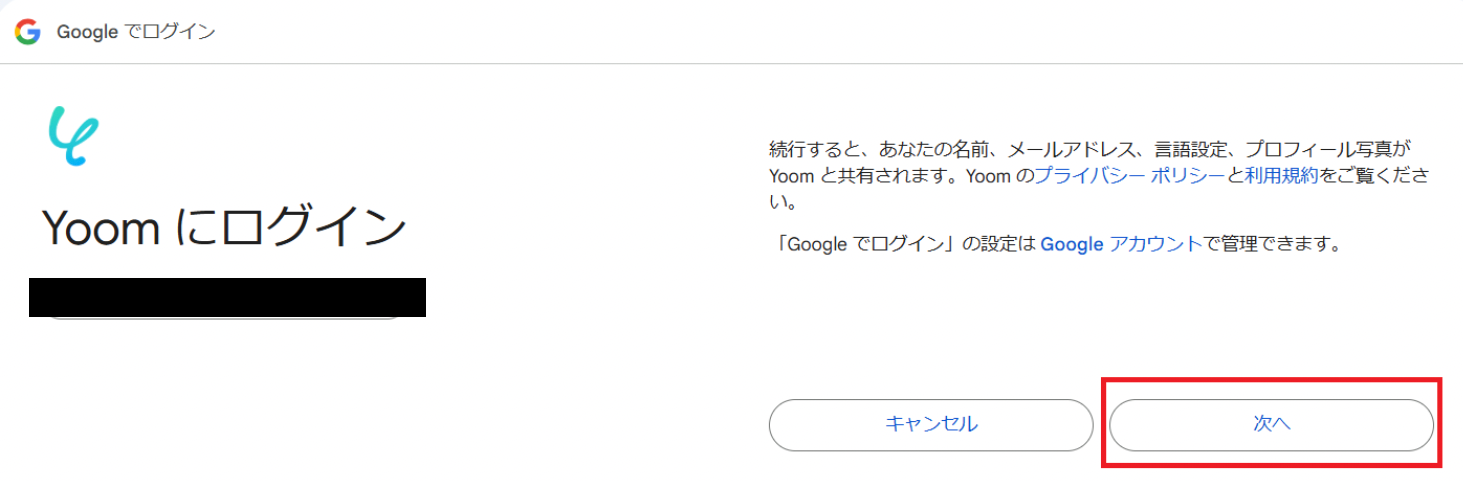
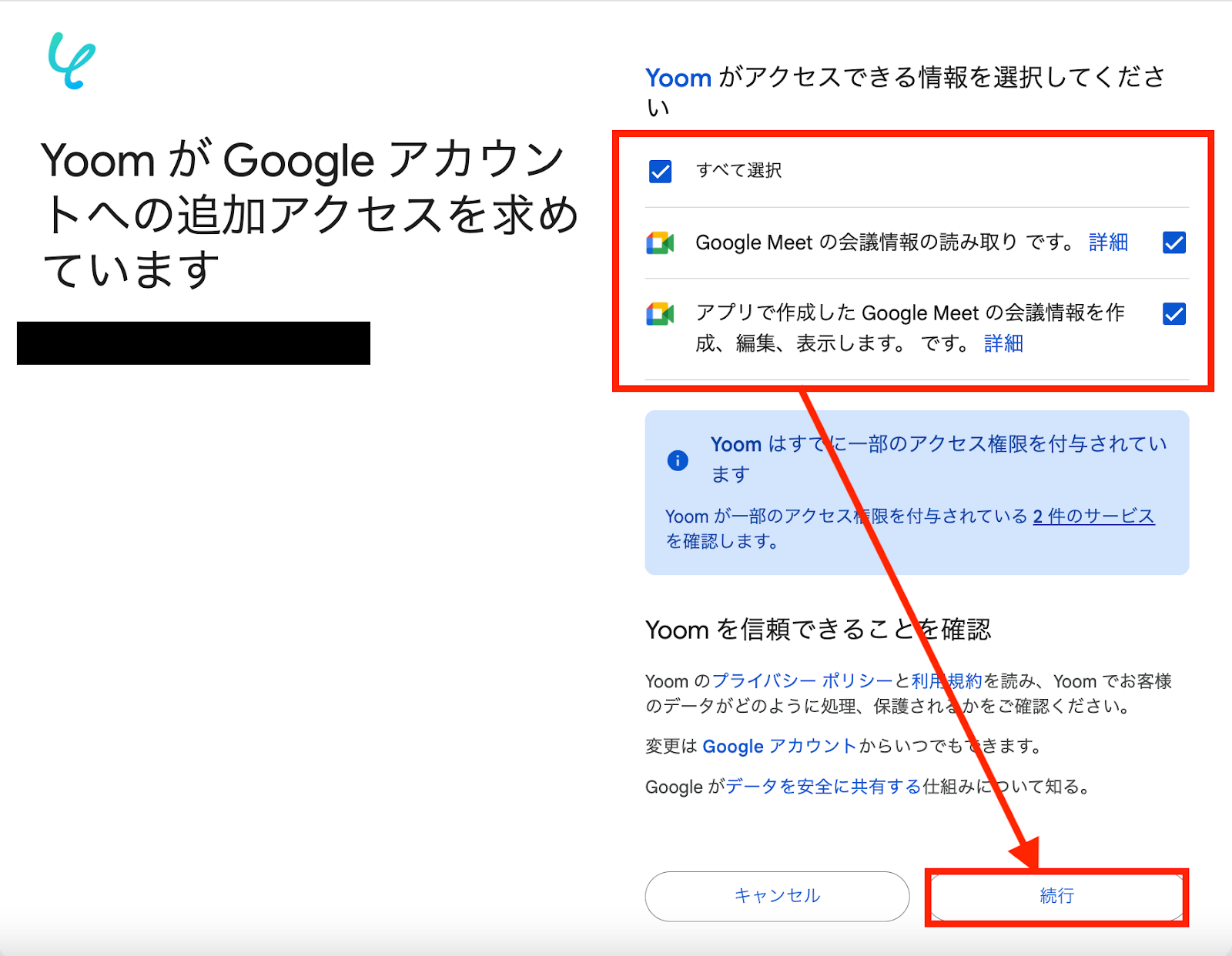
Google Meetを検索すると下の画像のような画面が表示されます。
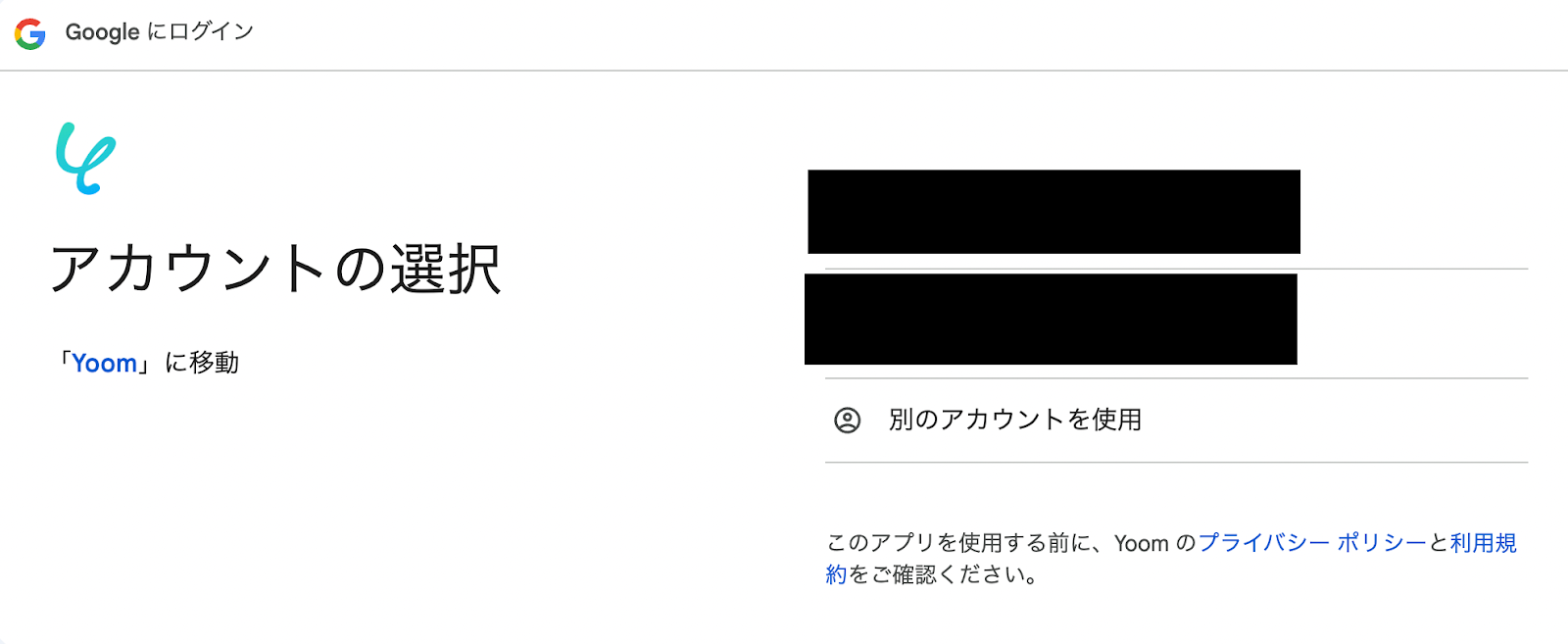
「Sign in with Google」をクリックします。
Googleドキュメント・Google DriveとYoomの連携方法
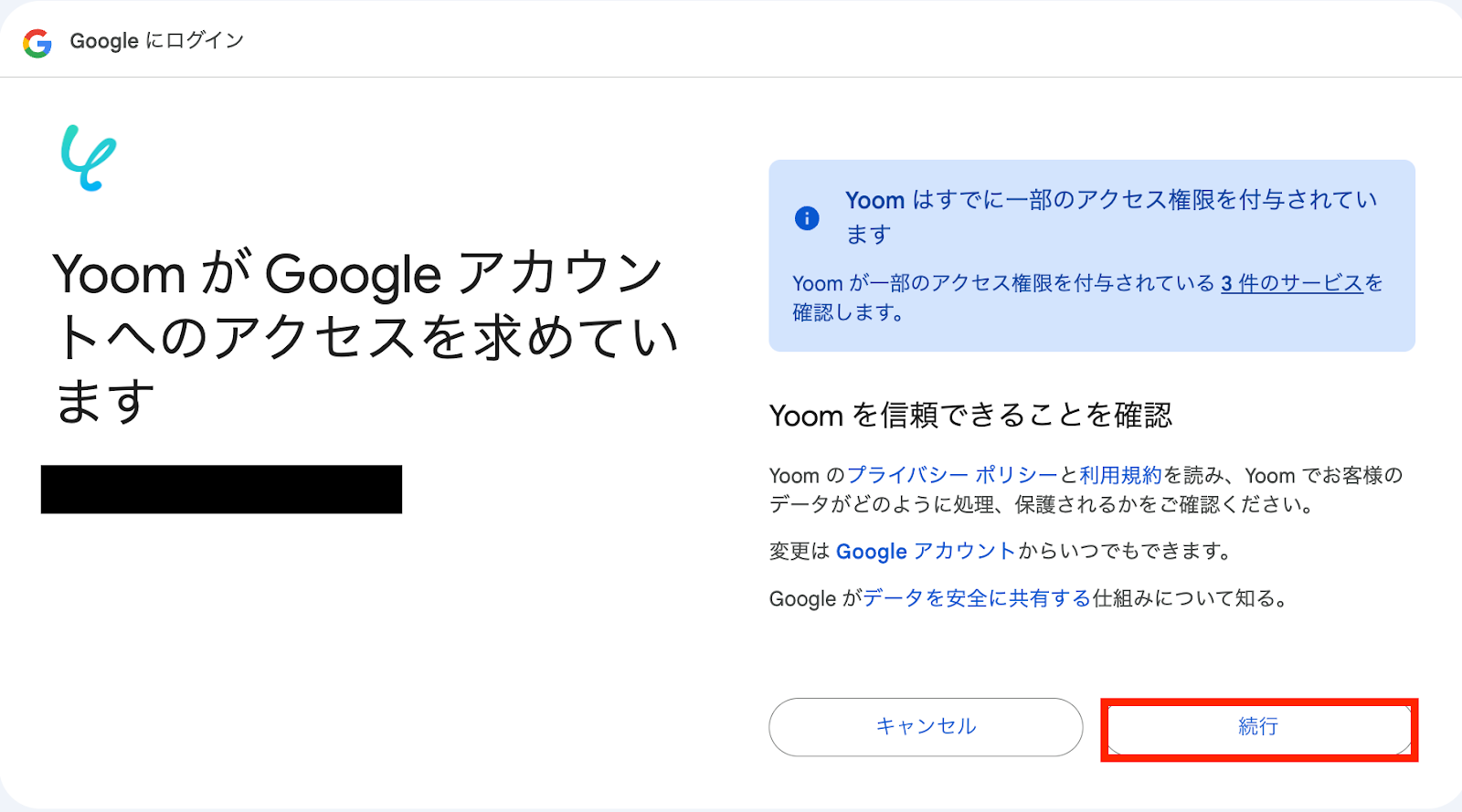
GoogleドキュメントとGoogle Driveの連携方法もGoogle Meetと同じ手順です。
それぞれのアプリを検索し、連携するアカウントを選択してアクセス権限付与の画面が表示されたら、内容を確認し「続行」をクリックしてください。
これで、GoogleドキュメントとGoogle Driveもマイアプリ連携が完了です!
ステップ2:テンプレートをコピー
次に、今回使用するテンプレートをコピーします。
テンプレートは自動化の大枠があらかじめ作成されており、それに沿って設定するだけで完成するため、初心者の方にもおすすめです!
1.下のバナーの「試してみる」を押す。
2.Yoomの登録がまだの場合は、登録を行う。
※すでに登録が完了している場合は、ログインしてください。
■概要
Google Meetの会議を自動で文字起こしし、議事録をGoogleドキュメントに追加するフローです。
■このテンプレートをおすすめする方
1.Google Meetを頻繁に利用するビジネスパーソン
・ミーティングの内容を記録・共有する手間を省きたい方
・議事録作成の時間を短縮して他の業務に時間を割きたい方
・Googleドキュメントで議事録やメモを一元管理している方
2.チームリーダー・マネージャー
・チームメンバーのミーティング内容を把握して進捗管理や評価に役立てたい方
・重要なミーティングの内容を自動で記録して情報共有を促進したい方
3.議事録作成担当者
・文字起こしや議事録作成の負担を軽減したい方
・ミーティング後すぐに議事録を共有してアクションを促進したい方
■このテンプレートを使うメリット
Google Meetはオンライン会議を効率的に行うための優れたツールですが、会議後に議事録を作成しGoogleドキュメントに手動で転記するのは、非常に労力がかかってしまい情報共有の遅れや入力ミスに繋がる可能性があります。
このフローを活用することで、Google Meetの会議が終了したら自動的に会議の内容を文字起こしと要約を行いGoogleドキュメントに追記されます。これによって会議参加者は議事録作成の手間を省くことができ、会議内容の振り返りや次のアクションに集中することが可能となります。
■注意事項
・Googleスプレッドシート、Google Drive、GoogleドキュメントのそれぞれとYoomを連携してください。
・AIオペレーションはチームプラン・サクセスプランでのみご利用いただける機能となっております。フリープラン・ミニプランの場合は設定しているフローボットのオペレーションはエラーとなりますので、ご注意ください。
・チームプランやサクセスプランなどの有料プランは、2週間の無料トライアルを行うことが可能です。無料トライアル中には制限対象のアプリやAI機能(オペレーション)を使用することができます。
■概要
Google Meetの会議を自動で文字起こしし、議事録をGoogleドキュメントに追加するフローです。
■このテンプレートをおすすめする方
1.Google Meetを頻繁に利用するビジネスパーソン
・ミーティングの内容を記録・共有する手間を省きたい方
・議事録作成の時間を短縮して他の業務に時間を割きたい方
・Googleドキュメントで議事録やメモを一元管理している方
2.チームリーダー・マネージャー
・チームメンバーのミーティング内容を把握して進捗管理や評価に役立てたい方
・重要なミーティングの内容を自動で記録して情報共有を促進したい方
3.議事録作成担当者
・文字起こしや議事録作成の負担を軽減したい方
・ミーティング後すぐに議事録を共有してアクションを促進したい方
■このテンプレートを使うメリット
Google Meetはオンライン会議を効率的に行うための優れたツールですが、会議後に議事録を作成しGoogleドキュメントに手動で転記するのは、非常に労力がかかってしまい情報共有の遅れや入力ミスに繋がる可能性があります。
このフローを活用することで、Google Meetの会議が終了したら自動的に会議の内容を文字起こしと要約を行いGoogleドキュメントに追記されます。これによって会議参加者は議事録作成の手間を省くことができ、会議内容の振り返りや次のアクションに集中することが可能となります。
■注意事項
・Googleスプレッドシート、Google Drive、GoogleドキュメントのそれぞれとYoomを連携してください。
・AIオペレーションはチームプラン・サクセスプランでのみご利用いただける機能となっております。フリープラン・ミニプランの場合は設定しているフローボットのオペレーションはエラーとなりますので、ご注意ください。
・チームプランやサクセスプランなどの有料プランは、2週間の無料トライアルを行うことが可能です。無料トライアル中には制限対象のアプリやAI機能(オペレーション)を使用することができます。
テンプレートが「マイプロジェクト」にコピーされると、このような画面が表示されます。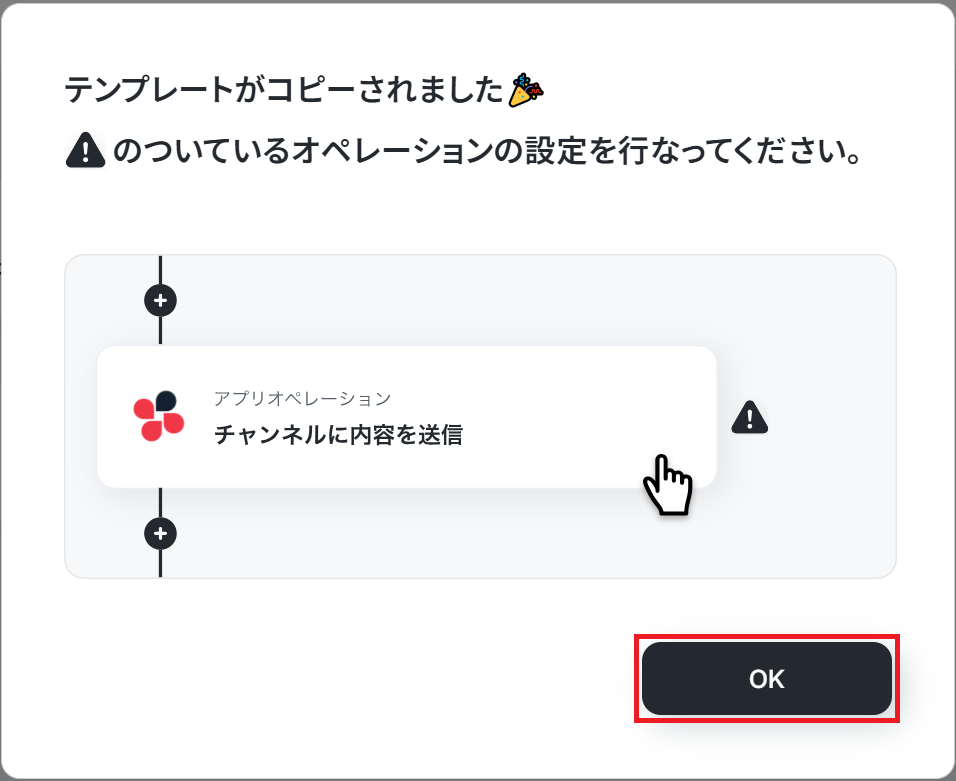
ステップ3:Google Meetのトリガー設定
1.コピーしたテンプレートを開く
メニューの「マイプロジェクト」から、コピーしたテンプレートを開きます。
(※テンプレートをコピー後、すぐに設定する場合はテンプレートを開く操作は必要ありません。設定を中断した際は「マイプロジェクト」からテンプレートを開いて設定を再開してください!)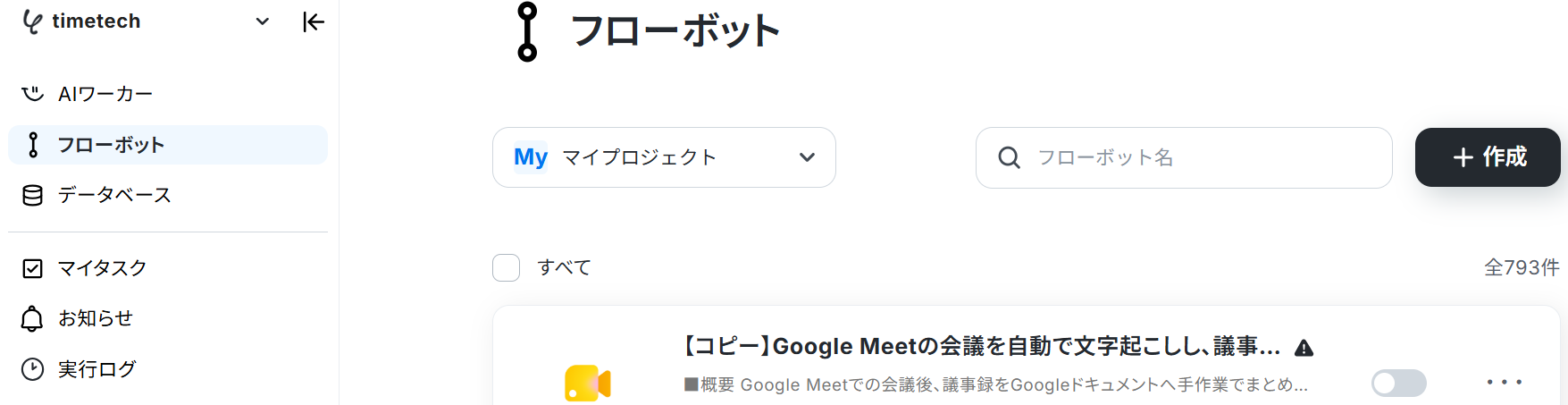
Yoomのフローボットを動かす引き金となるアクションのことを「アプリトリガー」と呼びます。まずはこのトリガーの設定を行いましょう。
「会議が終了したら」をクリックします。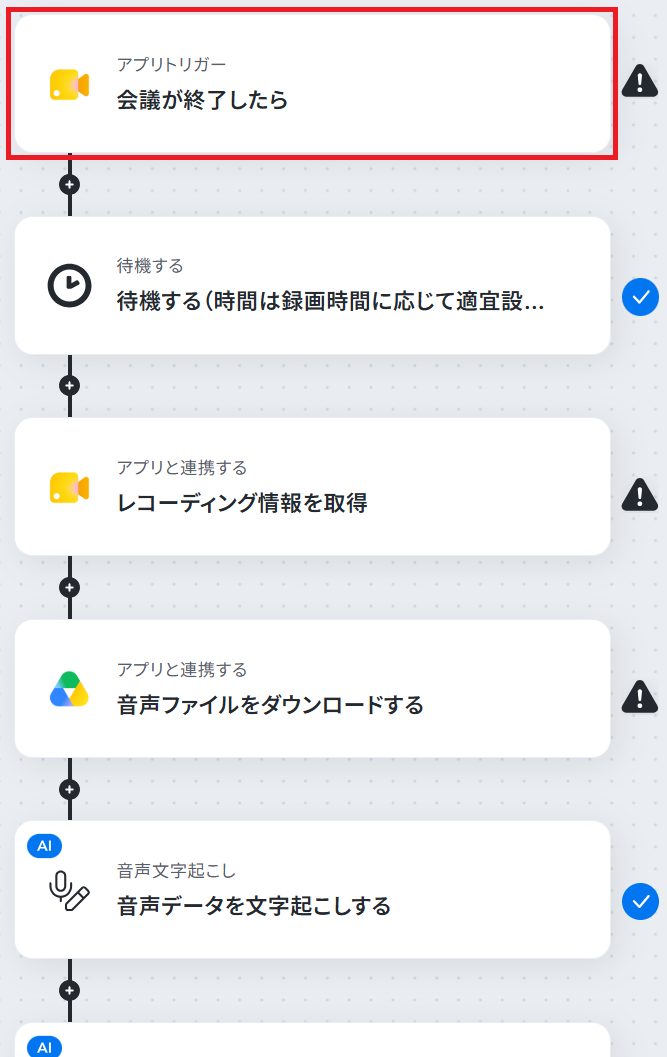
必要箇所を入力していきます。
「タイトル」:必要に応じて変更可能です。分かりやすい名前に修正してもOKです!
「Google Meetと連携するアカウント情報」:ステップ1で連携したアカウントが表示されていることを確認します。
「トリガーアクション」:デフォルトで「会議が終了したら」が選択されるのでそのままでOKです!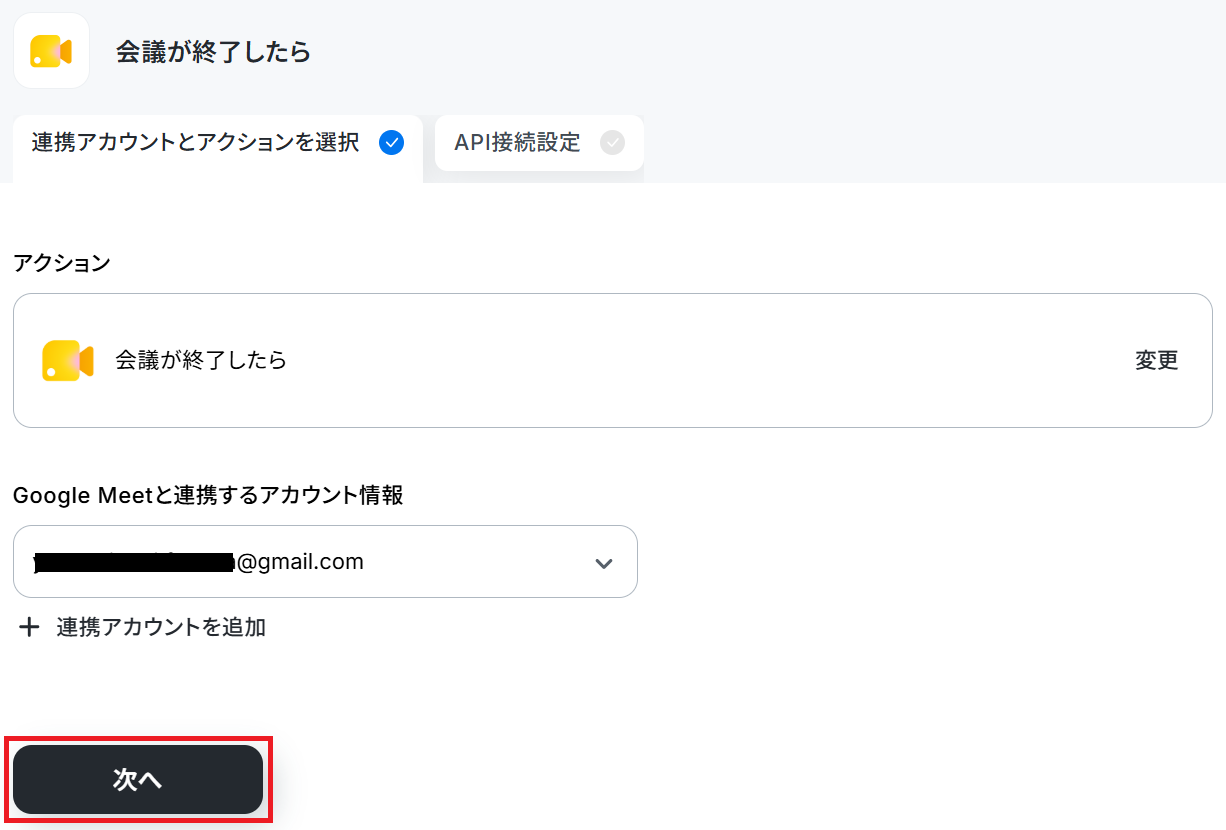
「トリガーの起動間隔」を5分・10分・15分・30分・60分から選択します。
Google Meetでのオンライン会議が終了したら早めにトリガーを起動したい場合は、短い間隔で設定しましょう!
※プランによって起動間隔の選択内容が異なるため、ご注意ください。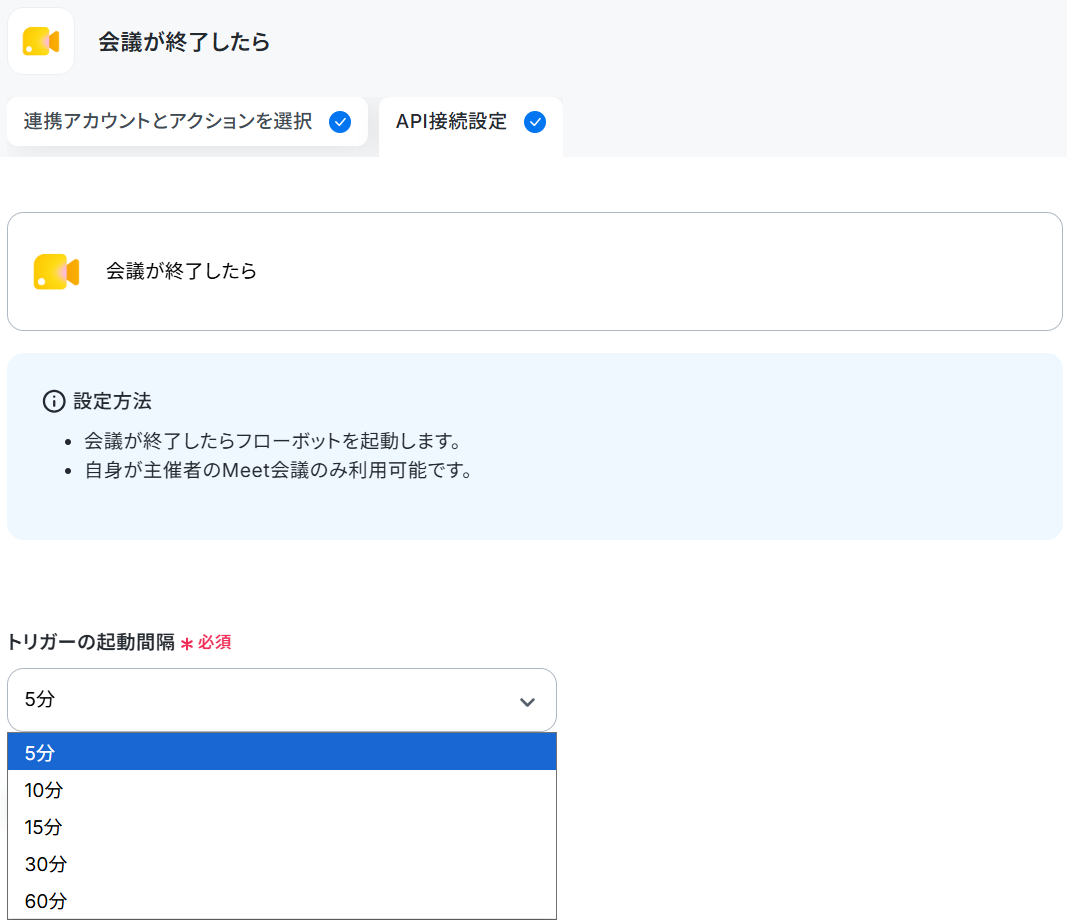
これがフローボットが起動するアクションになります!
ここまで準備できたら、Yoomの画面に戻って「テスト」を押してください。
※Google Meetで録画するためには、Googleのクラウドサービスの個人向けサービス「Google One」か、ビジネス向けサービス「Google Workspace」の有料プランに加入する必要があります。詳しくは公式サイトをご確認ください。
※ファイルの容量制限はこちらをご確認ください。
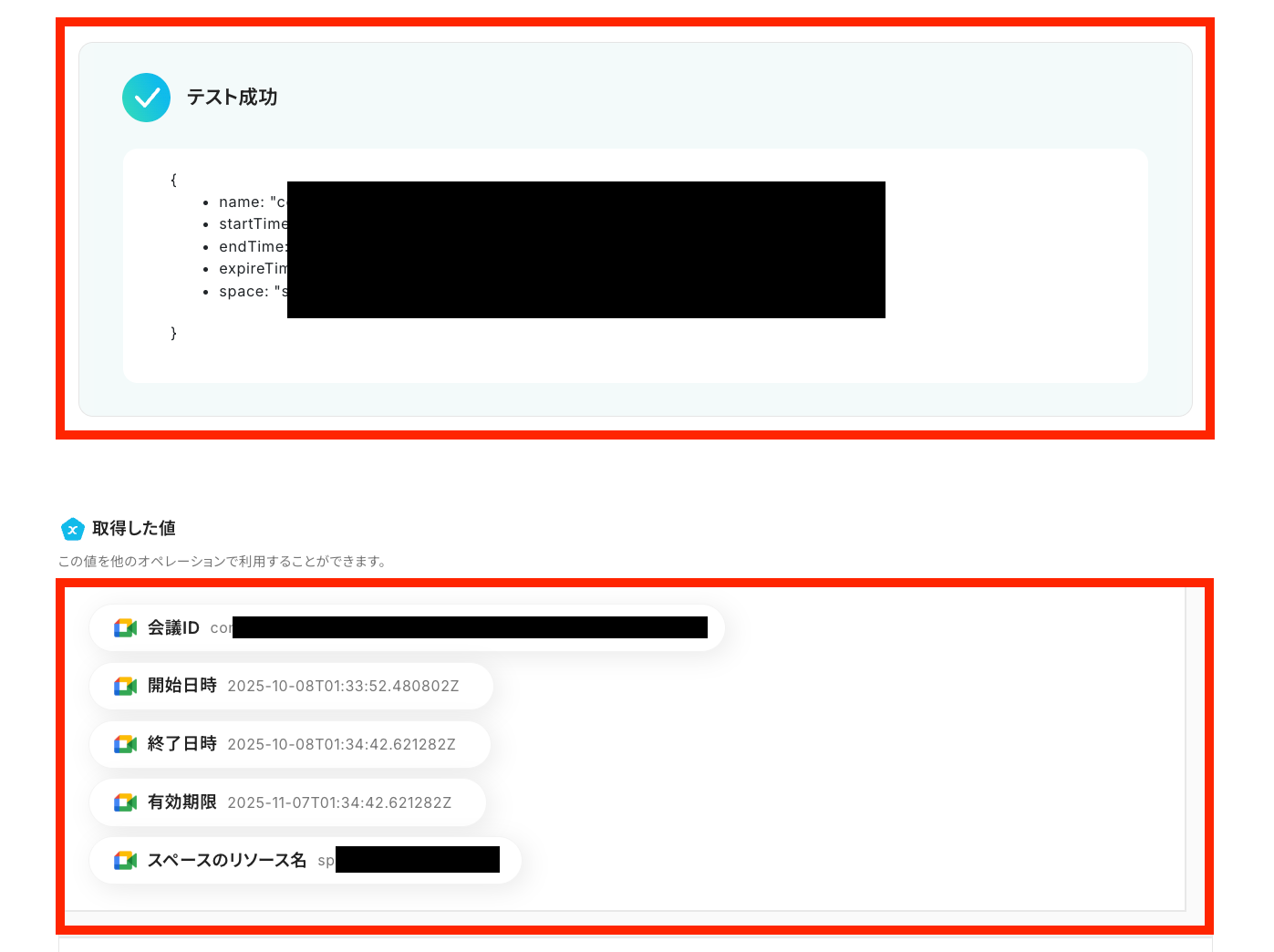
内容を確認できたら「保存する」をクリックしましょう。
※取得した値の詳しい説明はこちらをご確認ください。
ステップ4:待機機能設定
1.待機するを開く
「待機する(時間は録画時間に応じて適宜設定してください)」をクリックします。
ここでは、次に設定するオペレーションを実行するまでの待機時間を設定します。オンライン会議終了直後だとファイル情報が取得できないので、一定時間を開ける必要があります!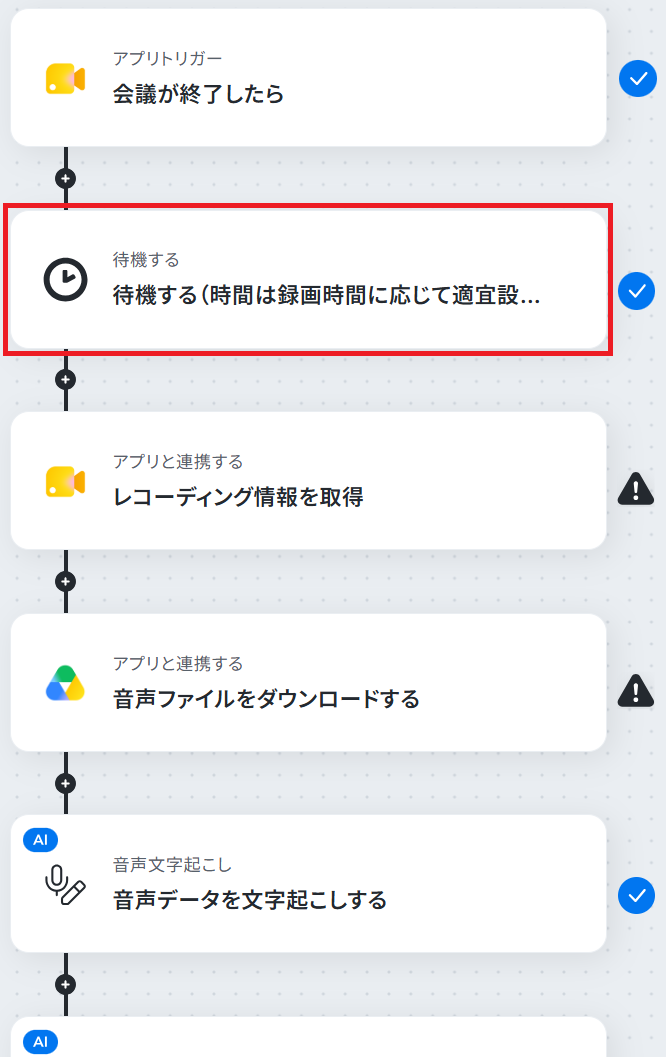
録画時間の長さによって、ファイル情報の取得にかかる時間が異なるので、業務に合わせて適宜変更してください。
今回は1時間後に次のアクションが起こるように設定しました!
※「待機する」の詳しい説明はこちらをご確認ください。
※「待機する」は「チームプラン」「サクセスプラン」でのみご利用できる機能(オペレーション)です。フリープランやミニプランの場合は設定しているフローボットのオペレーションはエラーとなるので、ご注意ください。
※チームプランやサクセスプランは有料プランですが、2週間の無料トライアルを行うことが可能です。無料トライアル中には制限対象のアプリや機能(オペレーション)を使用することができるのでぜひお試しくださいね!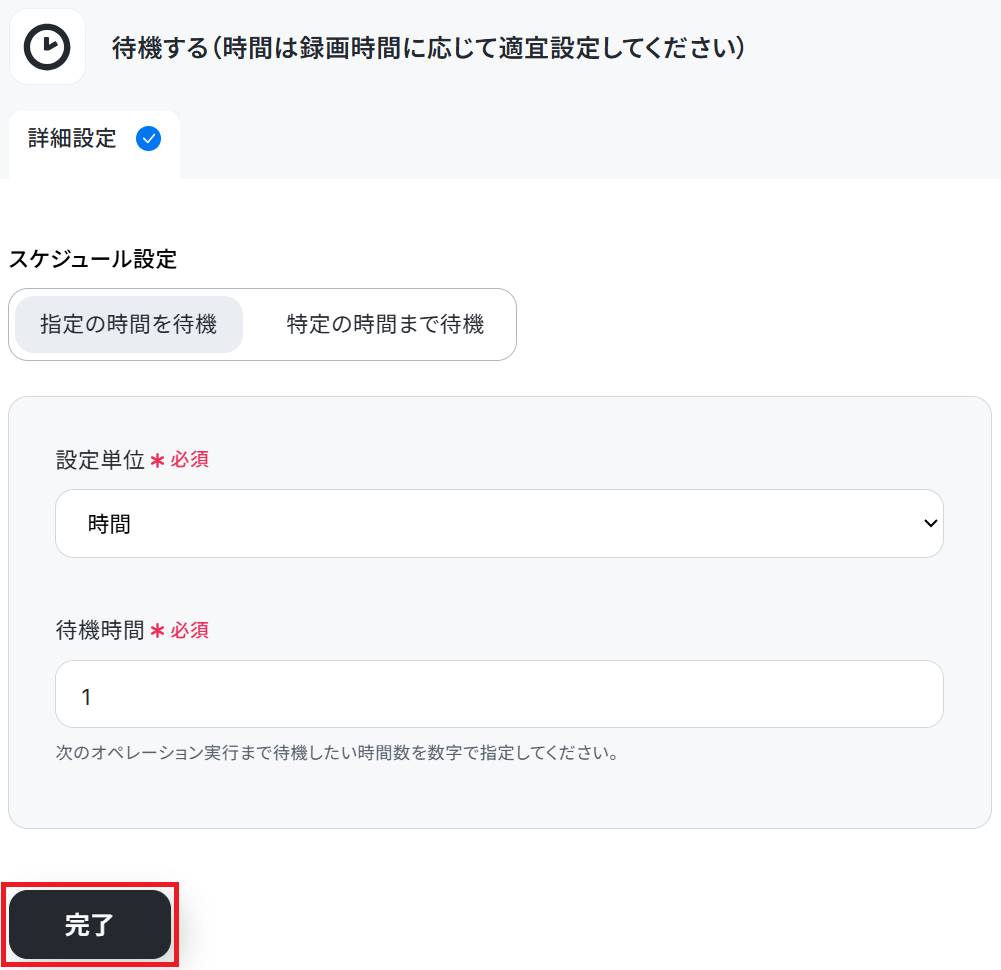
ステップ5:Google Meetのアクション設定
1.Google Meetを開く
「レコーディング情報を取得」をクリックします。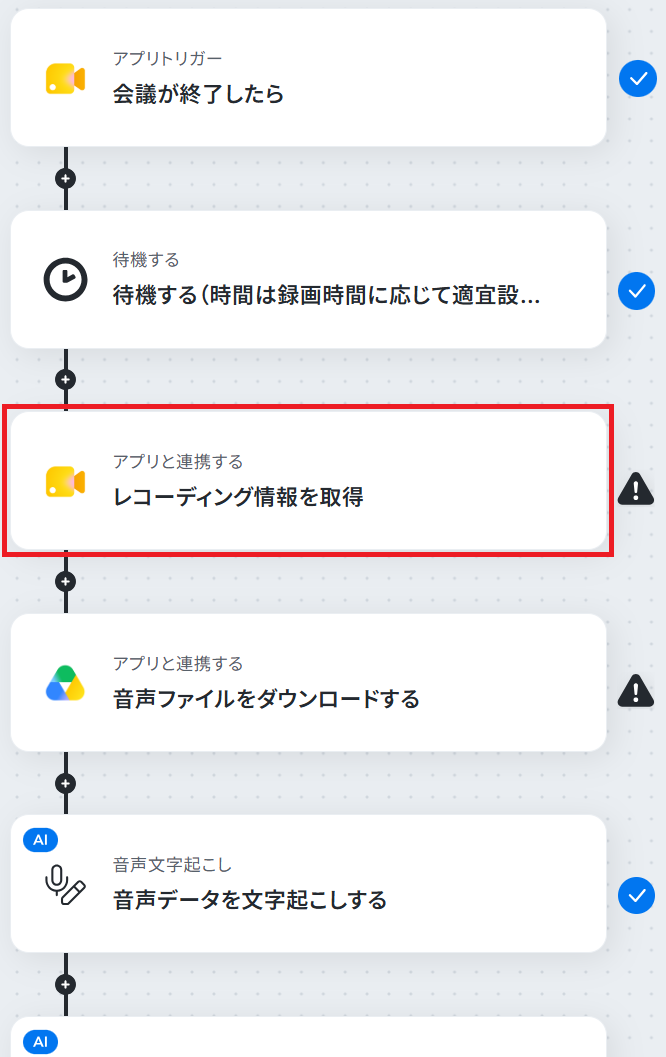
「タイトル」や「アカウント情報」について、ステップ3と同様に修正・確認を行います。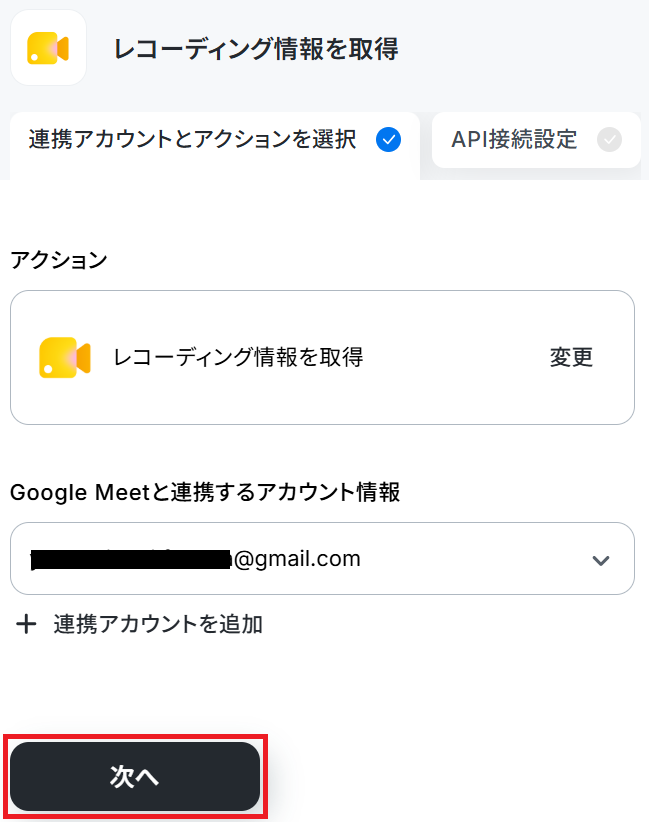
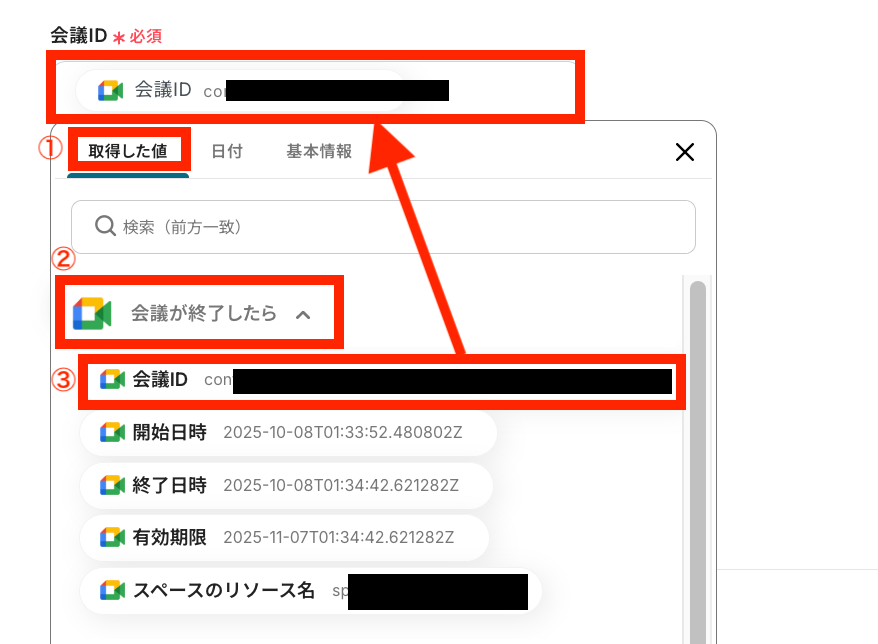
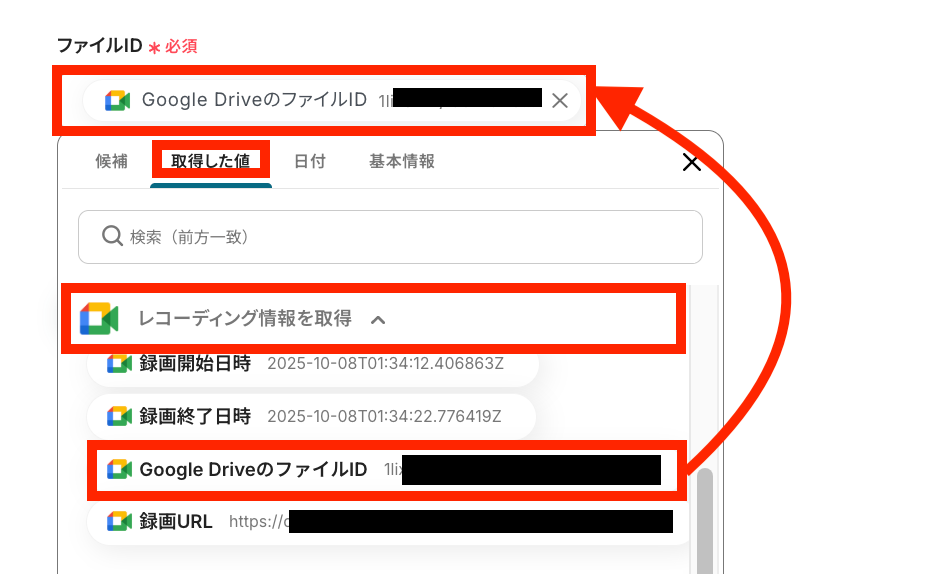
「会議ID」はステップ3で取得した値を埋め込みます。
直接手入力してしまうとトリガーが起動する度に同じ会議ばかりが連携されてしまうので、必ず取得した値を埋め込みましょう。
取得した値を埋め込むことで、入力ミスを防げるというメリットもあります!
【取得した値を埋め込む方法】
①入力欄をクリックして「取得した値」を表示
②「会議が終了したら」をクリック
③「会議ID」を選択
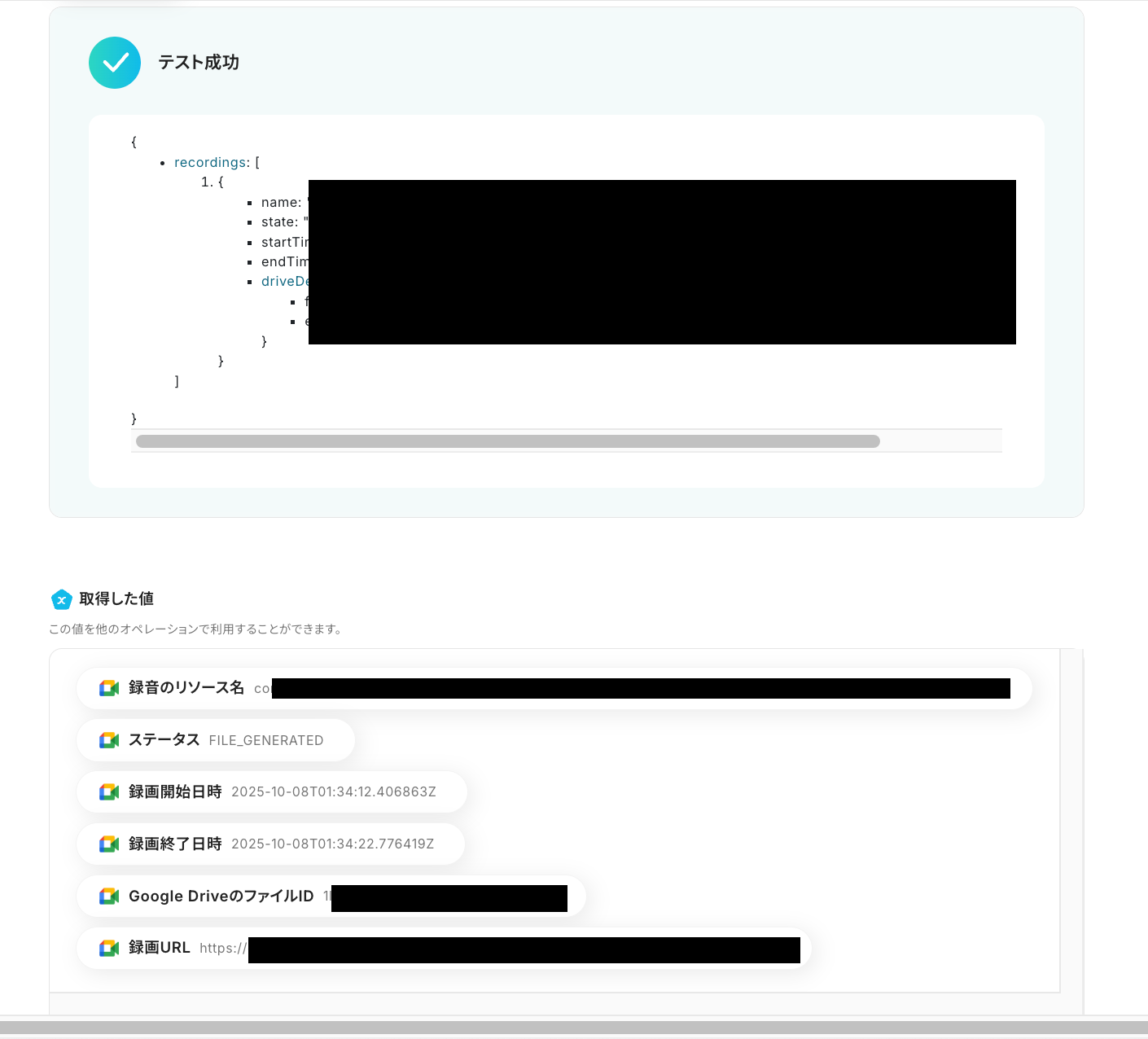
テストに成功すると、オンライン会議のデータが反映されるので確認できたら「保存する」をクリックしてください。
※Google DriveのファイルIDや録画URLが反映されるまでに少し時間がかかる場合があります。もし、テストを実施しても反映されていない場合、少し時間をおいてから「再テスト」ボタンをクリックしてください。
ステップ6:Google Driveのアクション設定
1.Google Driveを開く
「音声ファイルをダウンロードする」をクリックします。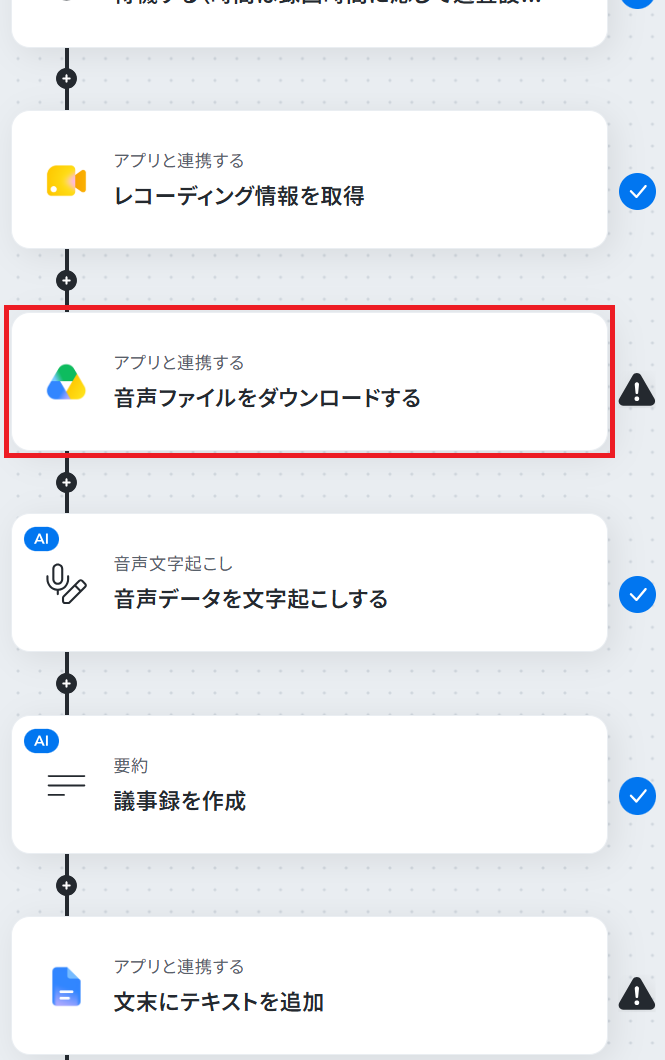
「タイトル」や「アカウント情報」について確認・修正を行います。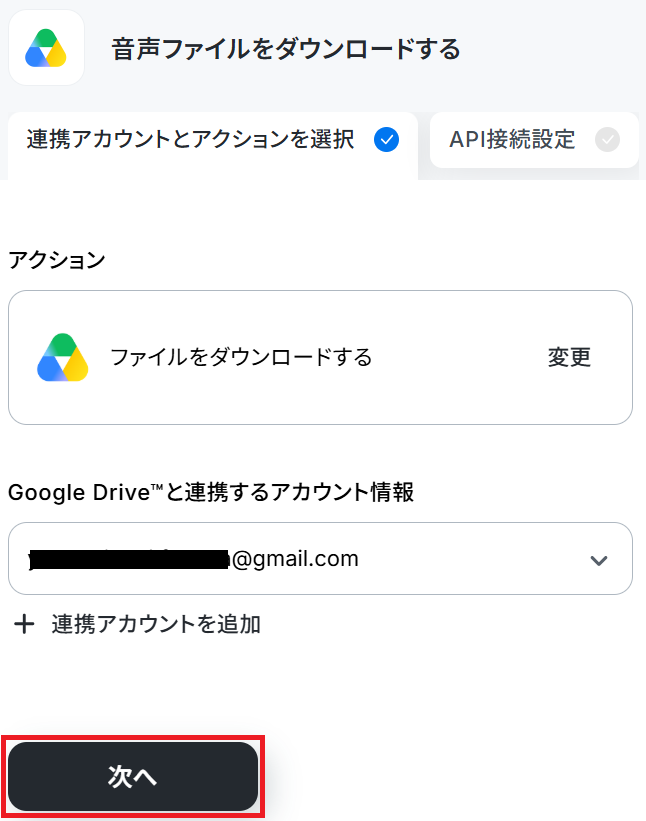
「ファイルID」をステップ5で取得した値を埋め込みます。
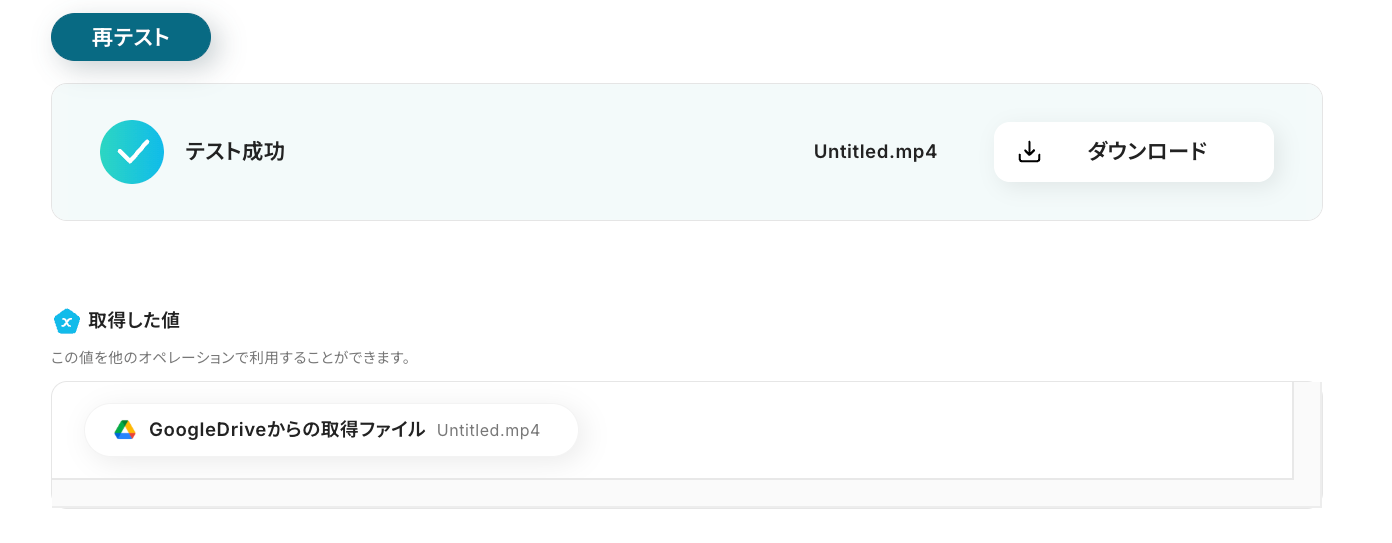
設定が完了したら「テスト」をクリックします。
確認できたら「保存する」をクリックします。
ステップ7:文字起こし設定
1.文字起こしを開く
「音声データを文字起こしする」をクリックします。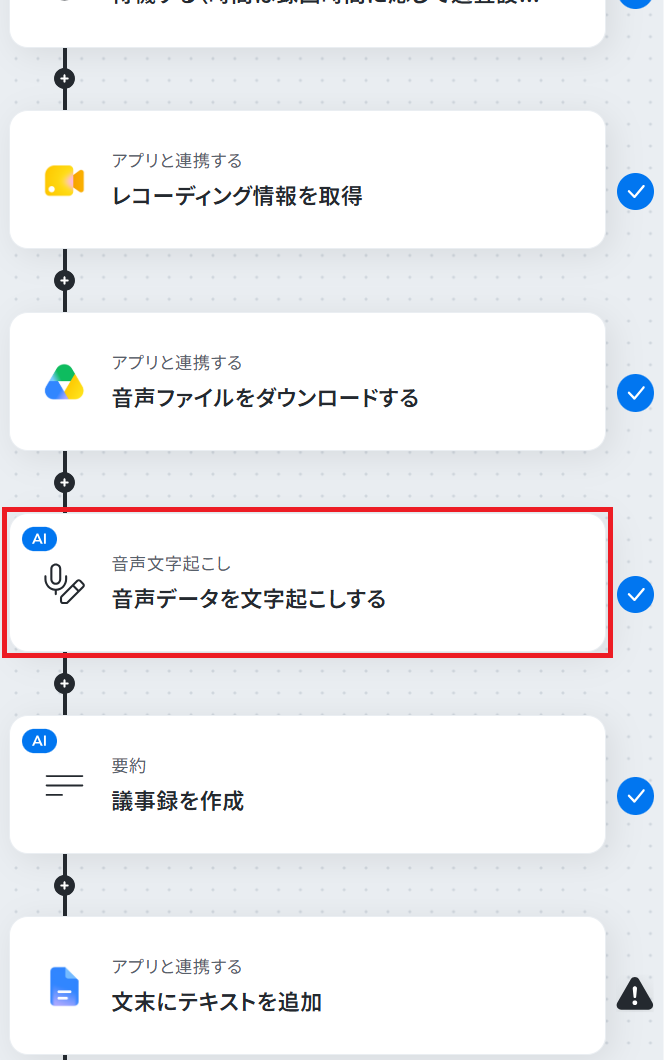
※「音声を文字起こしする」オペレーションも「待機設定」同様に「チームプラン」「サクセスプラン」限定の機能です。フリープランやミニプランでセットするとエラーになってしまうので、ご注意ください。
まずは「タイトル」は必要に応じて変更してください。
次に「アクション」をクリックします。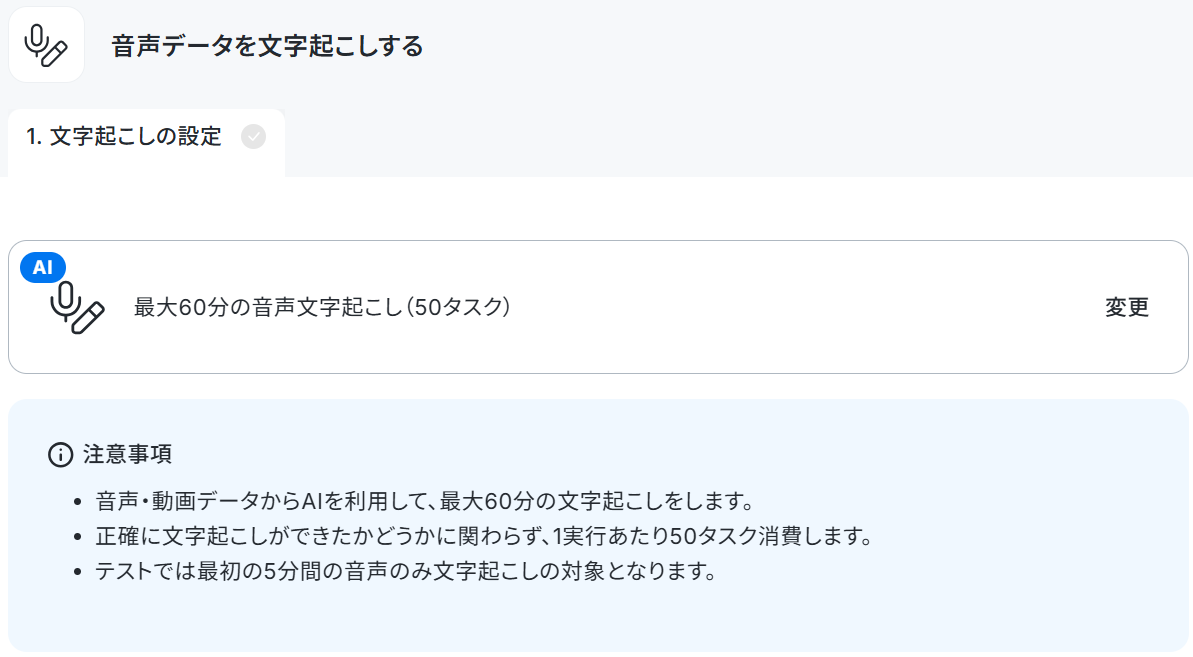
※プランごとのタスク数は料金プランをご確認ください。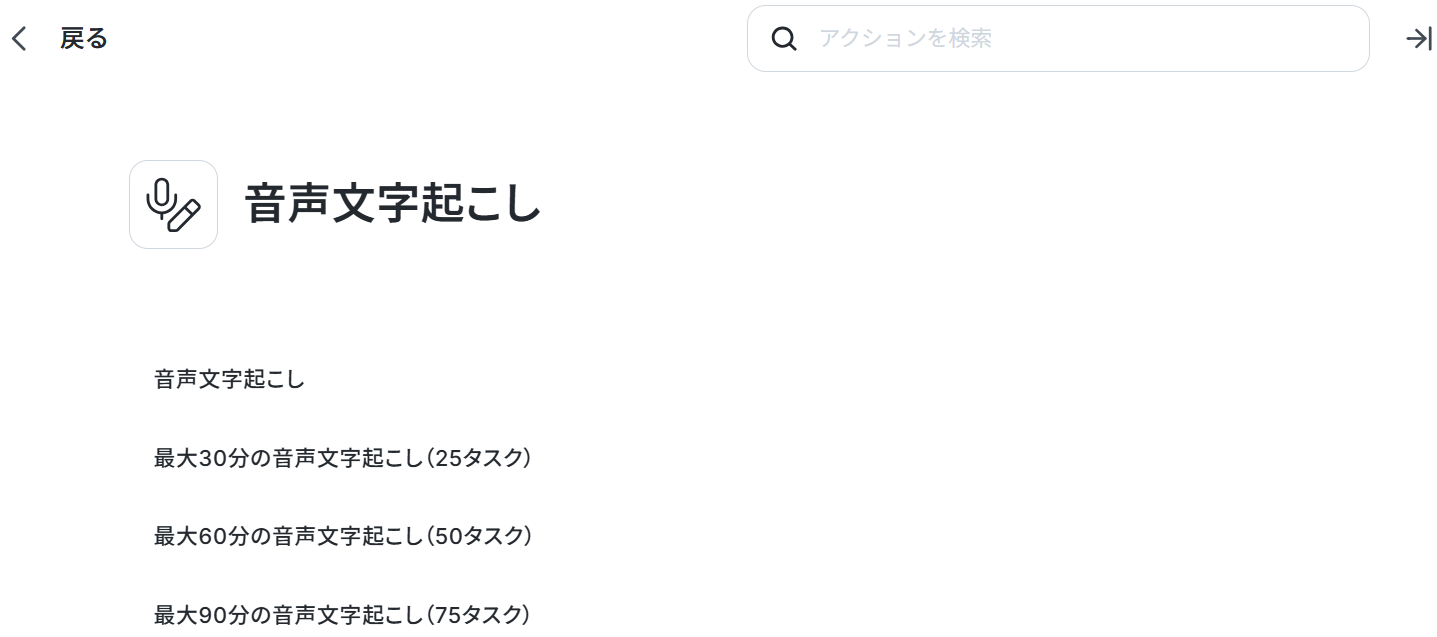
「ファイルの添付方法」は「取得した値を使用」を選択して、ステップ5で取得した「Google Driveからの取得ファイル」を選んでください。
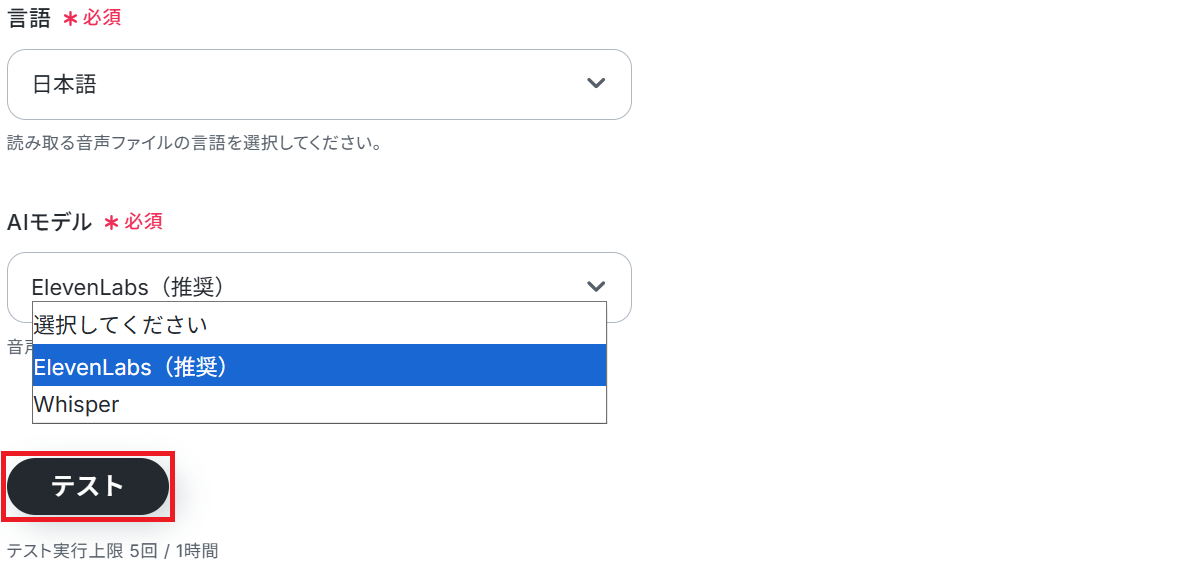
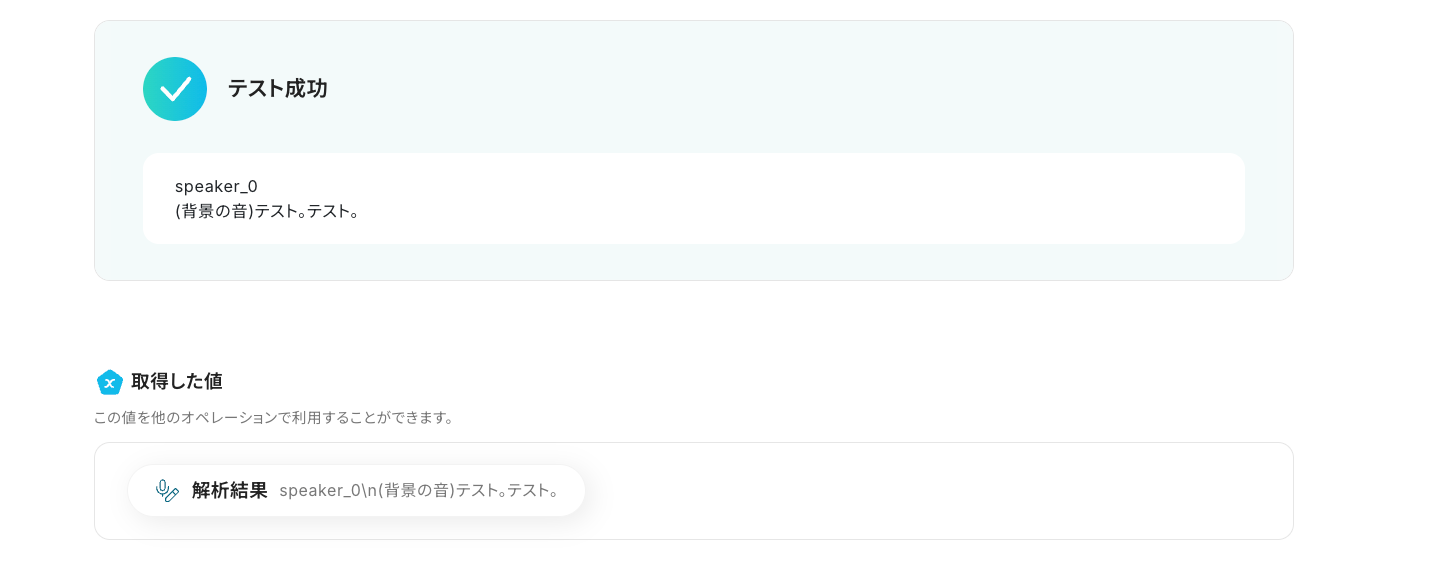
確認できたら「保存する」をクリックしてください。
※今回は「テストテスト」という音声を入れたのでバッチリ文字起こしできていました!
ステップ8:要約設定
1.要約するを開く
「議事録を作成」をクリックします。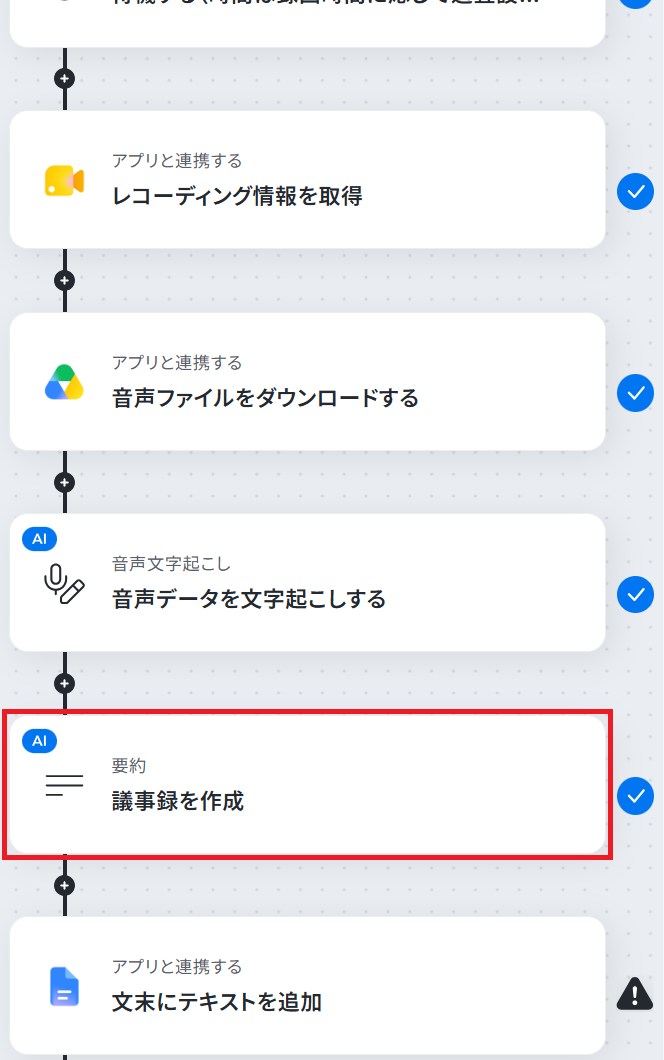
「タイトル」は必要に応じて変更してください。
「アクション」をクリックします。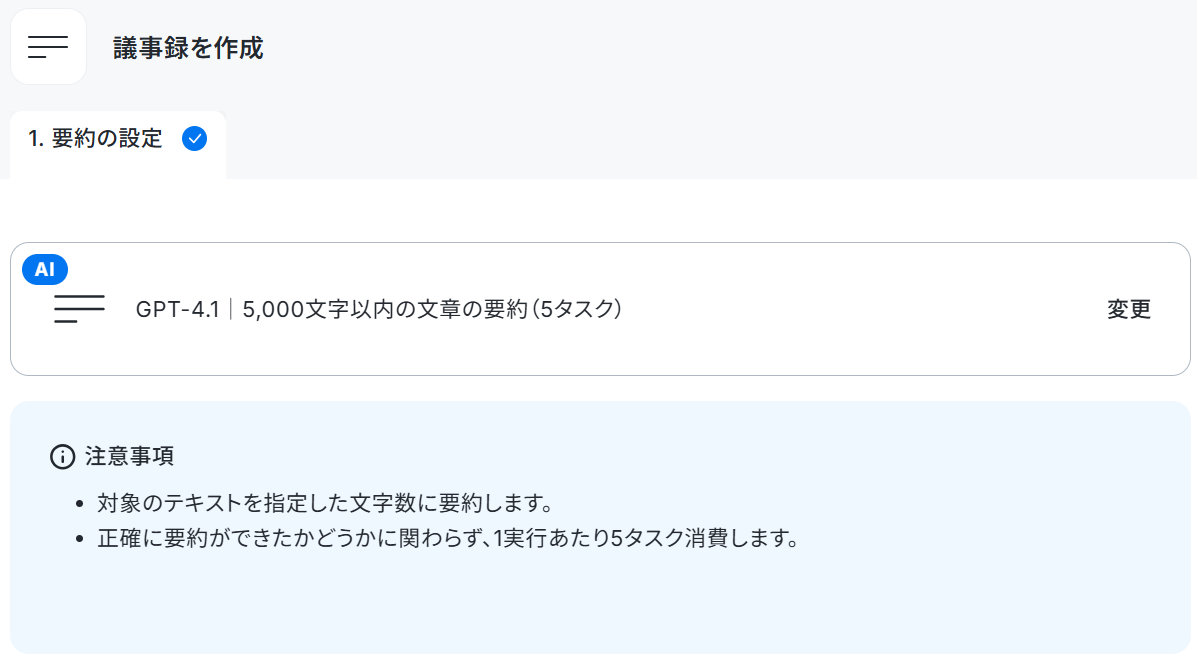
※消費するタスク数が異なるので注意しましょう。プランごとのタスク数は料金プランをご確認ください。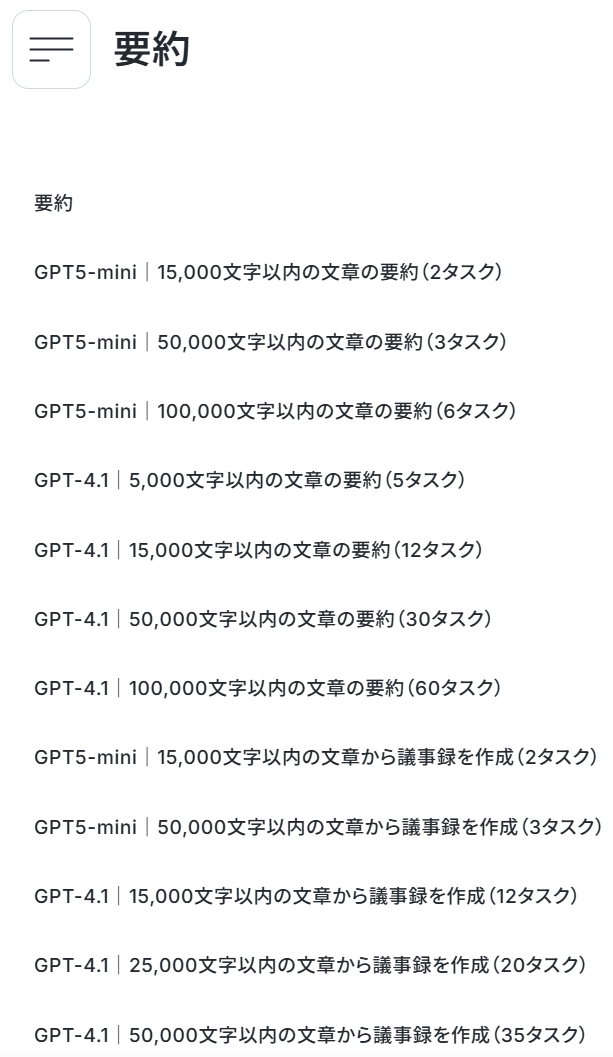
「要約対象のテキスト」をステップ7で取得した文字起こしの値を活用して入力します。
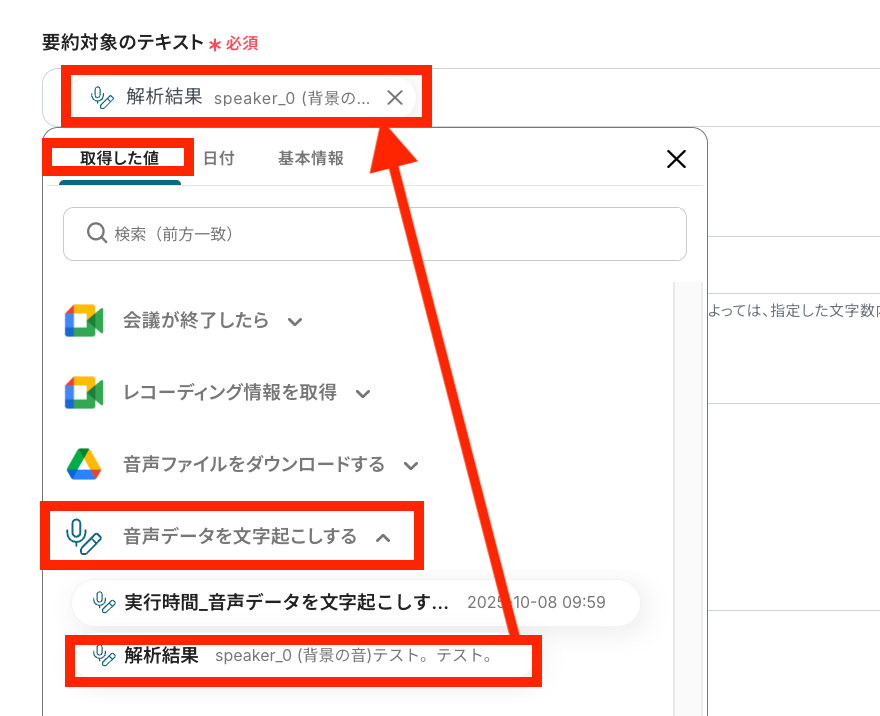
入力が完了したら「テスト」をクリックしてください。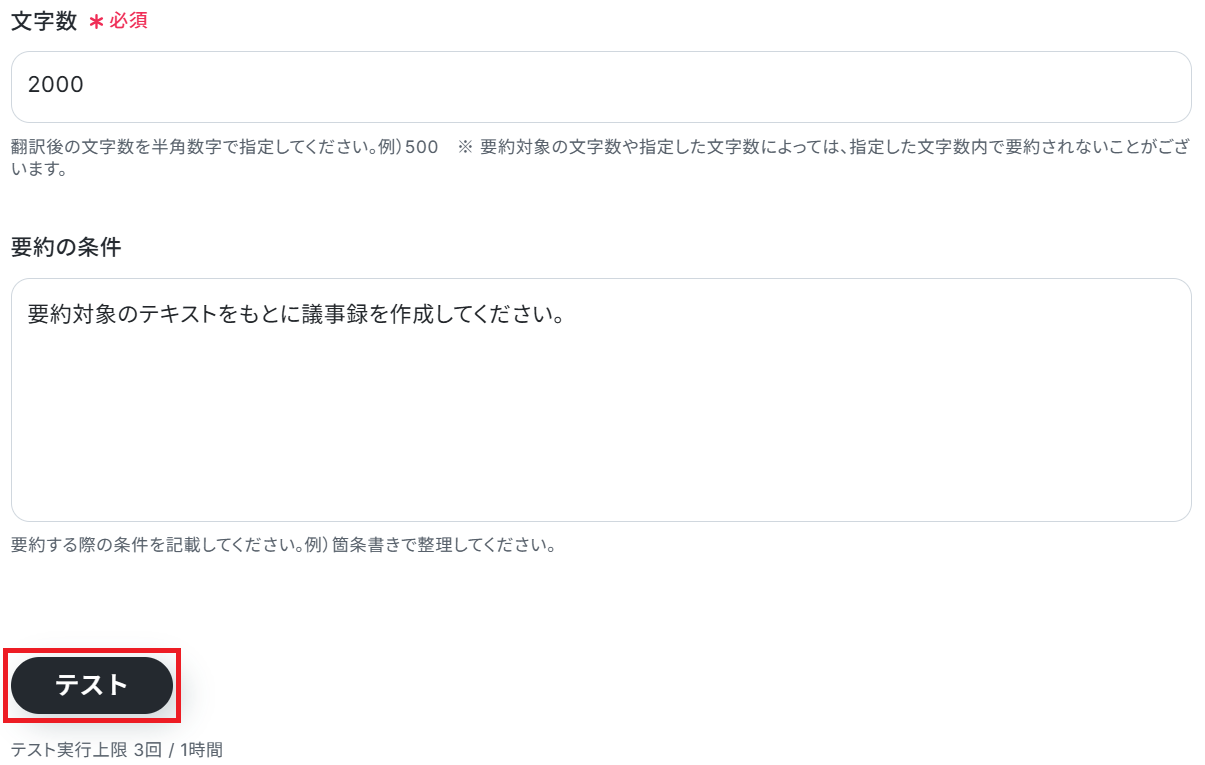
問題なければ「保存する」をクリックして次に進みましょう!
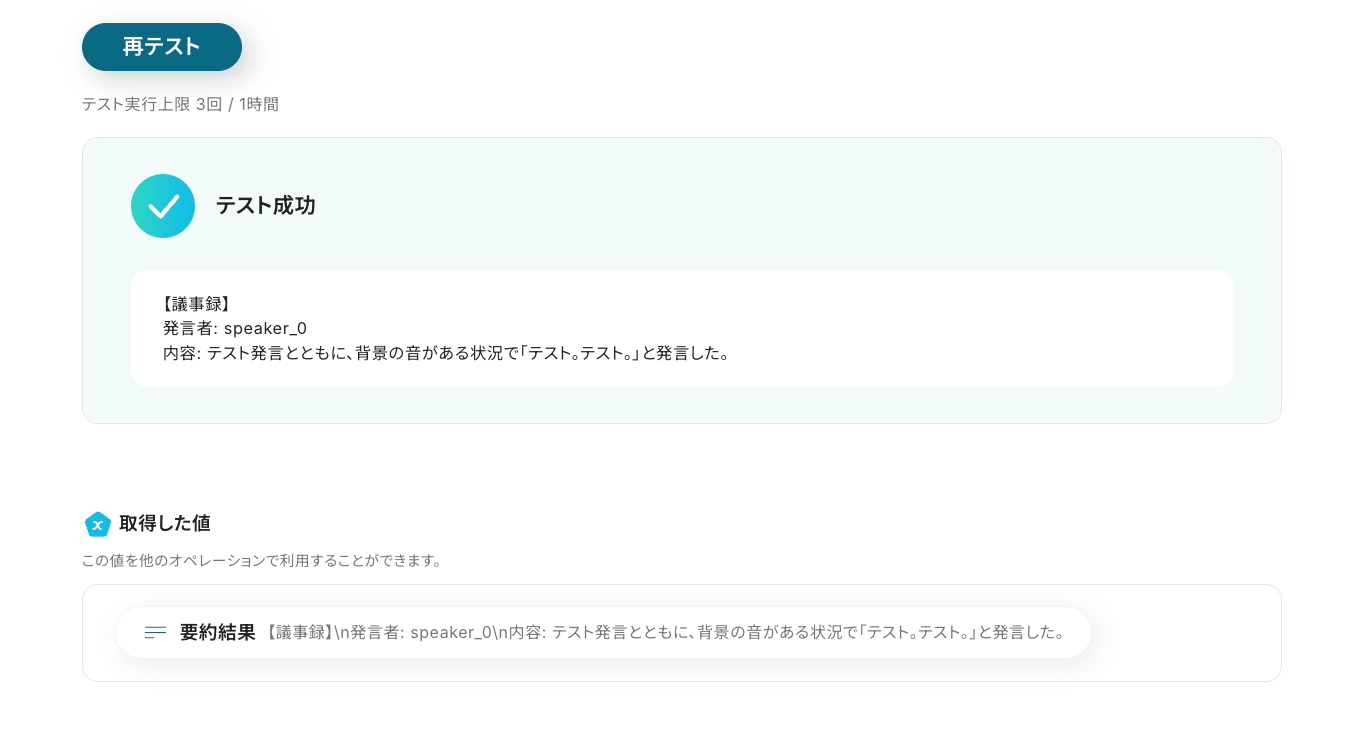
ステップ9:Googleドキュメントのアクション設定
1.Googleドキュメントを開く
「文末にテキストを追加」をクリックします。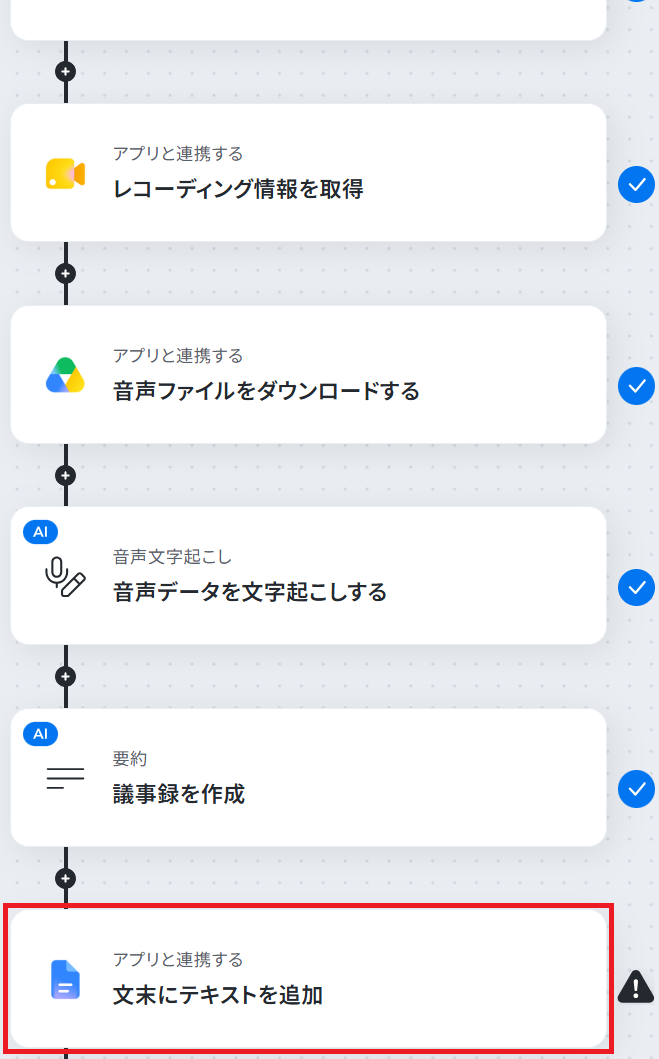
「タイトル」や「アカウント情報」について確認・修正を行います。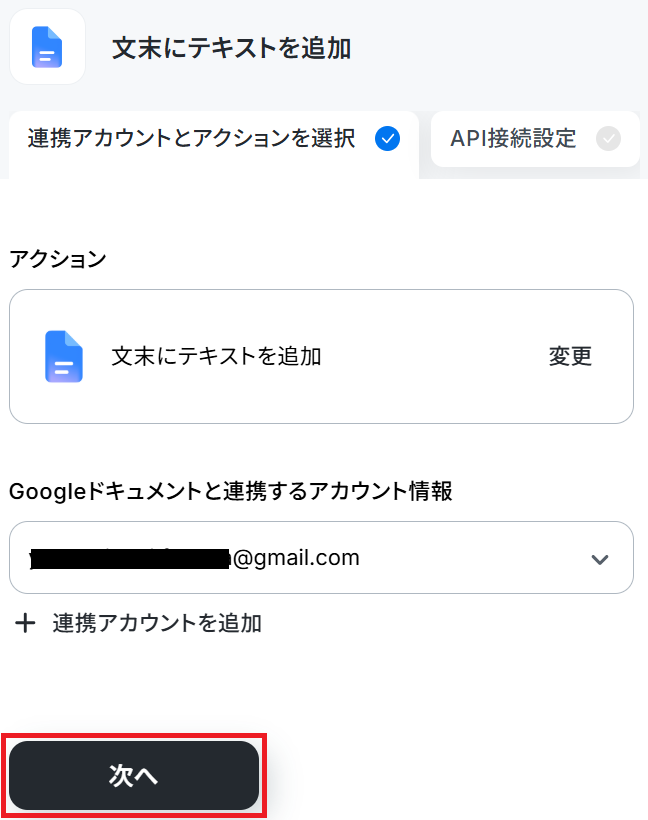
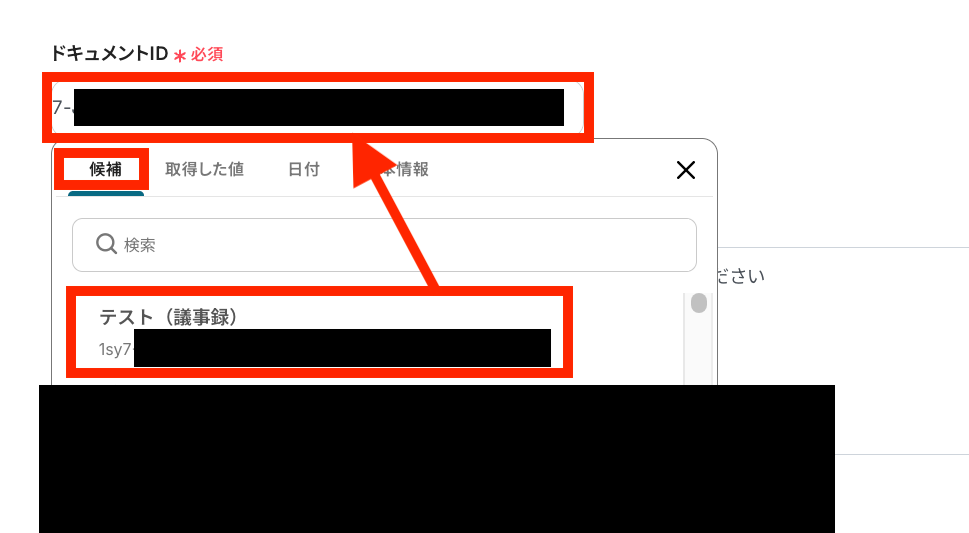
議事録の追加先にする「ドキュメントID」を入力します。
入力欄をクリックすると、候補一覧が表示されるので、追加したい先のIDを選択してください。
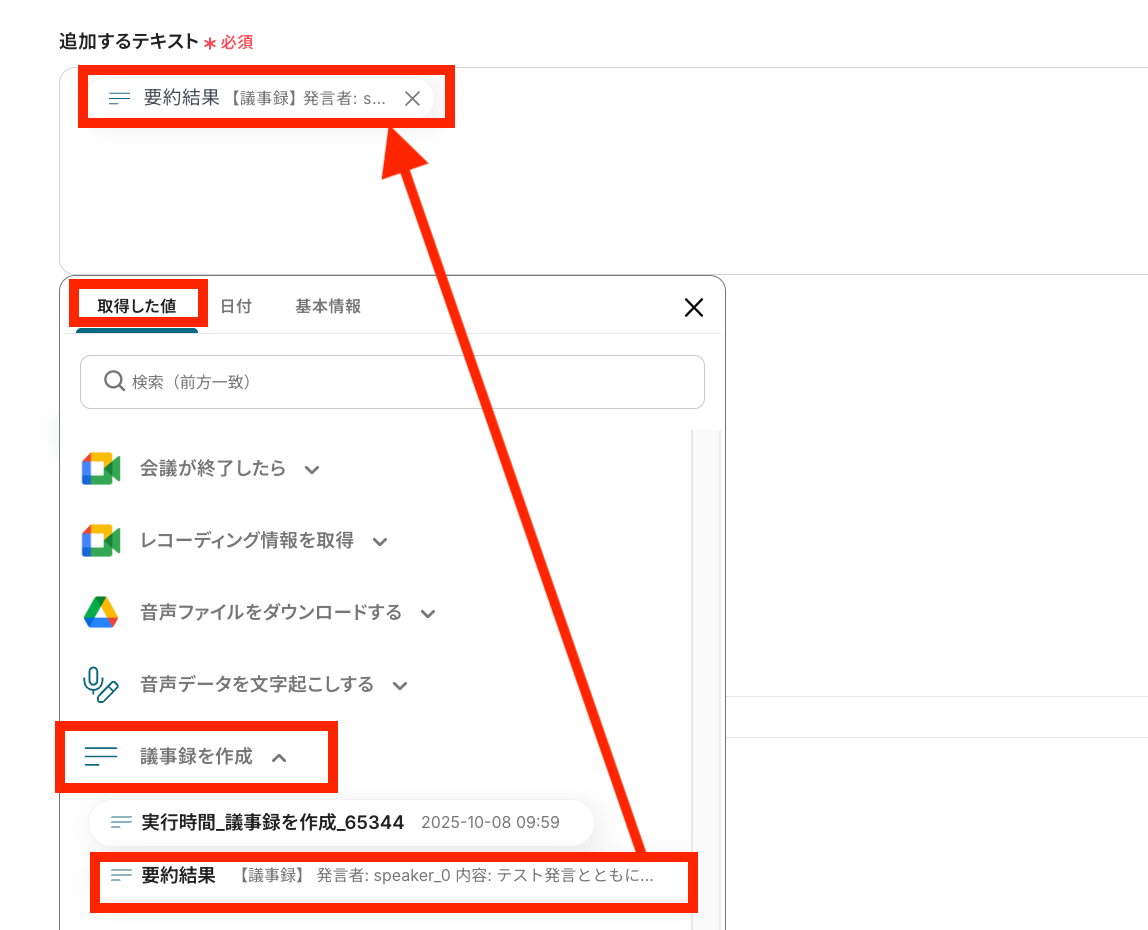
次に「追加するテキスト」にステップ8で取得した要約を埋め込んでください。
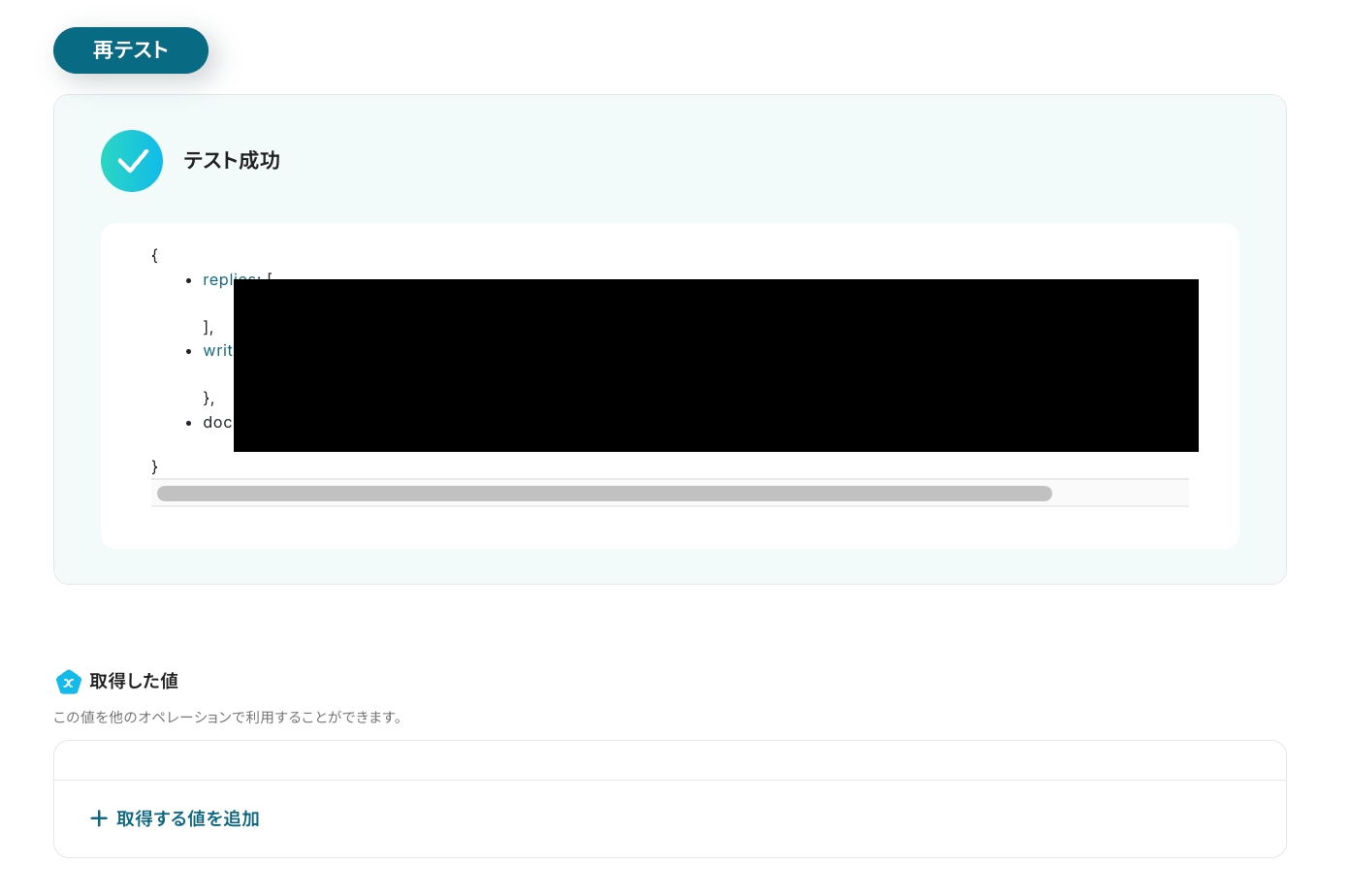
設定が完了したら「テスト」を押します。
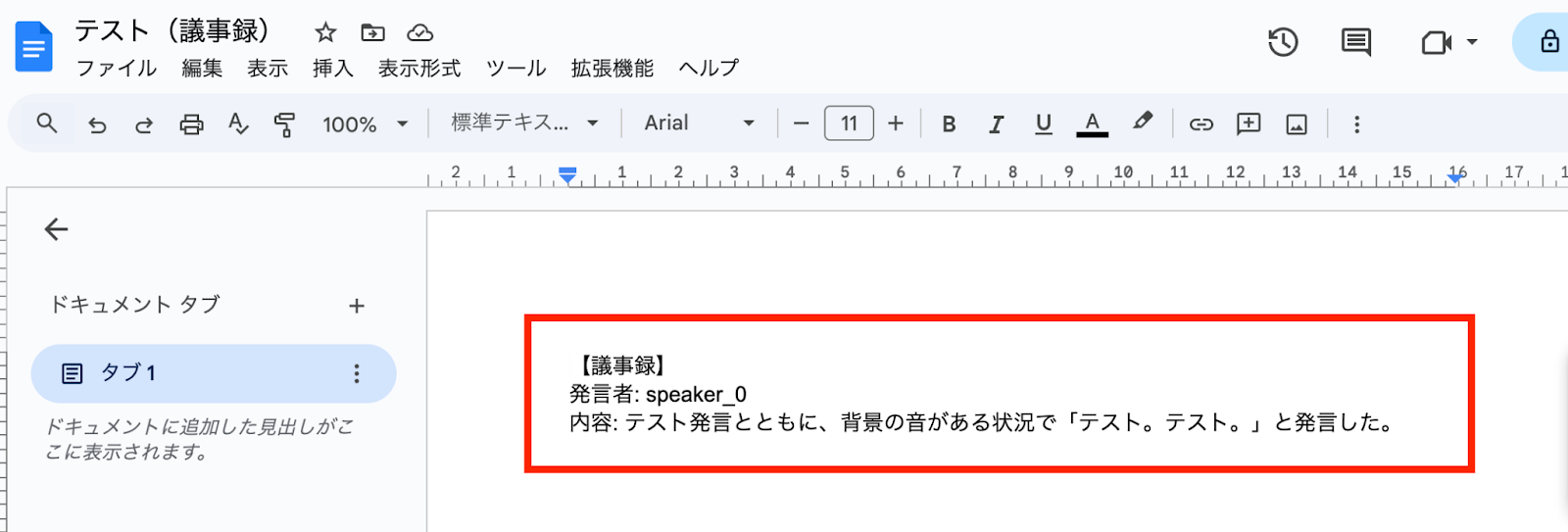
ステップ10:トリガーをONにして動作を確認
最後に「トリガーをON」をクリックして、自動化の設定は終了です。
正しく、フローボットが起動するか確認しましょう。
設定、お疲れ様でした!
Googleドキュメント のデータを Google Meet に連携したい場合
今回はGoogle MeetからGoogleドキュメントへデータを連携する方法をご紹介しましたが、逆にGoogleドキュメントからGoogle Meetへのデータ連携を実施したい場合は、下記のテンプレートも併せてご利用ください。
GoogleドキュメントからGoogle Meetで会議スペースを作成する
会議のアジェンダなどをGoogleドキュメントで作成した後に、別途Google Meetの会議URLを発行する作業は二度手間になりがちですよね。
このテンプレートを使えば、Googleドキュメントでの特定のアクションをきっかけに、関連するGoogle Meetの会議スペースを自動で作成することができます。
会議設定の手間を省き、アジェンダと会議URLをスムーズに紐付けることが可能です。
■概要Google Meetで会議を行う際、議事録用のGoogleドキュメントに都度URLを手動で貼り付けていませんか?このようなアプリ間の細かな行き来は、集中力を妨げるだけでなく、作業の非効率にも繋がります。
このワークフローを活用すれば、Googleドキュメント上から直接Google Meetの会議スペースを作成し、発行されたURLを自動でドキュメントに追記することが可能で、会議準備をよりスムーズに進められます。■このテンプレートをおすすめする方- Google MeetとGoogleドキュメントを日常的に利用し、議事録作成を効率化したい方
- 会議準備におけるURLの発行や転記といった手作業を削減したいと考えている方
- ドキュメント作成から会議設定までの一連の流れをスムーズに行いたい方
■このテンプレートを使うメリット- Googleドキュメント上からGoogle Meetの会議URLを直接発行し、自動で追記するため、アプリを切り替える手間やコピー&ペーストの時間を短縮できます。
- URLの貼り間違いや貼り忘れといったヒューマンエラーを防ぎ、会議参加者への正確な情報共有をサポートします。
■フローボットの流れ- はじめに、GoogleドキュメントとGoogle MeetをYoomと連携します。
- 次に、トリガーでGoogleドキュメントを選択し、「Googleドキュメント上から起動」を設定します。
- 次に、オペレーションでGoogle Meetを選択し、「会議スペースを作成する」アクションを設定します。
- 最後に、オペレーションでGoogleドキュメントを選択し、「文末にテキストを追加」アクションで、作成された会議URLなどをドキュメントに追記するように設定します。
※「トリガー」:フロー起動のきっかけとなるアクション、「オペレーション」:トリガー起動後、フロー内で処理を行うアクション■このワークフローのカスタムポイント- Googleドキュメントの「文末にテキストを追加」オペレーションでは、追加するテキストの内容を任意で設定できます。
- Google Meetで作成した会議URLの変数だけでなく、「会議URL:」のような固定のテキストを組み合わせたり、その他の情報を埋め込んだりすることが可能です。
■注意事項- Googleドキュメント、Google MeetのそれぞれとYoomを連携してください。
- Chrome拡張機能によるトリガーを使えば、Googleドキュメントの画面上からワンクリックでトリガーを起動できるようになります。アプリページに戻らなくても簡単に操作できるので、よりスムーズに業務を進めていただけます。
- Chrome拡張機能を使ったトリガーの設定方法は「Chrome拡張機能を使ったトリガーの設定方法」をご参照ください。
このワークフローを活用すれば、Googleドキュメント上から直接Google Meetの会議スペースを作成し、発行されたURLを自動でドキュメントに追記することが可能で、会議準備をよりスムーズに進められます。
- Google MeetとGoogleドキュメントを日常的に利用し、議事録作成を効率化したい方
- 会議準備におけるURLの発行や転記といった手作業を削減したいと考えている方
- ドキュメント作成から会議設定までの一連の流れをスムーズに行いたい方
- Googleドキュメント上からGoogle Meetの会議URLを直接発行し、自動で追記するため、アプリを切り替える手間やコピー&ペーストの時間を短縮できます。
- URLの貼り間違いや貼り忘れといったヒューマンエラーを防ぎ、会議参加者への正確な情報共有をサポートします。
- はじめに、GoogleドキュメントとGoogle MeetをYoomと連携します。
- 次に、トリガーでGoogleドキュメントを選択し、「Googleドキュメント上から起動」を設定します。
- 次に、オペレーションでGoogle Meetを選択し、「会議スペースを作成する」アクションを設定します。
- 最後に、オペレーションでGoogleドキュメントを選択し、「文末にテキストを追加」アクションで、作成された会議URLなどをドキュメントに追記するように設定します。
- Googleドキュメントの「文末にテキストを追加」オペレーションでは、追加するテキストの内容を任意で設定できます。
- Google Meetで作成した会議URLの変数だけでなく、「会議URL:」のような固定のテキストを組み合わせたり、その他の情報を埋め込んだりすることが可能です。
- Googleドキュメント、Google MeetのそれぞれとYoomを連携してください。
- Chrome拡張機能によるトリガーを使えば、Googleドキュメントの画面上からワンクリックでトリガーを起動できるようになります。アプリページに戻らなくても簡単に操作できるので、よりスムーズに業務を進めていただけます。
- Chrome拡張機能を使ったトリガーの設定方法は「Chrome拡張機能を使ったトリガーの設定方法」をご参照ください。
Google MeetやGoogleドキュメントのAPIを使ったその他の自動化例
Google MeetやGoogleドキュメントのAPIを活用することで、会議運営やドキュメント作成の業務をスムーズに効率化できます。
Yoomにはこれらの業務を自動化できるテンプレートが多数用意されているので、ぜひご活用ください!
Google Meetを使った自動化例
Google Meetを活用した自動化では、会議終了後のデータ整理や通知連携などを効率化できます。
録画データや文字起こしを自動で保存・共有することで、会議内容の管理が容易になり、議事録作成やチーム共有の時間を大幅に短縮できます。
また、他ツールと組み合わせることで、スケジュール管理やフォローアップもスムーズに行えるはずです!
■概要Web会議の録画共有は情報連携において重要ですが、会議終了後に手作業で録画URLを探し、関係者に共有するのは手間がかかる作業ではないでしょうか。また、多忙な業務の中では共有漏れのリスクも発生しがちです。このワークフローを活用すれば、Google Meetでの会議が終了すると、自動で録画URLがChatworkに共有されるため、こうした共有作業の手間やミスをなくし、スムーズな情報連携を実現できます。
■このテンプレートをおすすめする方- Google Meetで録画した会議動画の共有を手作業で行っている方
- Chatworkをチームの主要なコミュニケーションツールとして利用している方
- 会議後のフォローアップ作業を自動化し、業務効率を改善したいと考えている方
■このテンプレートを使うメリット- 会議終了後に録画URLの取得から共有までが自動化されるため、これまで手作業で行っていた時間を他の業務に充てることが可能です。
- 手動での共有によるURLの貼り間違いや、関係者への共有漏れといったヒューマンエラーを防ぎ、確実な情報伝達を実現します。
■フローボットの流れ- はじめに、Google MeetとChatworkをYoomに連携します。
- 次に、トリガーでGoogle Meetを選択し、「会議が終了したら」というアクションを設定します。
- 次に、オペレーションで待機機能を設定し、録画ファイルの生成を待つ時間を設けます。
- 次に、オペレーションでGoogle Meetの「レコーディング情報を取得」アクションを設定し、録画URLなどの情報を取得します。
- 最後に、オペレーションでChatworkの「メッセージを送る」アクションを設定し、取得した録画URLを指定のチャットに送信します。
※「トリガー」:フロー起動のきっかけとなるアクション、「オペレーション」:トリガー起動後、フロー内で処理を行うアクション
■このワークフローのカスタムポイント- Google Meetのトリガー設定では、特定の会議IDを対象にするなど、自動化を起動する条件を任意で設定できます。
- 録画ファイルが生成されるまでの時間を考慮し、待機機能における待機時間を任意で調整してください。
- Chatworkでメッセージを送るアクションでは、通知先のグループチャットやダイレクトメッセージ、メッセージ本文を自由に設定可能です。
- ■注意事項
- Google Meet、ChatworkのそれぞれとYoomを連携してください。
- トリガーは5分、10分、15分、30分、60分の間隔で起動間隔を選択できます。
- プランによって最短の起動間隔が異なりますので、ご注意ください。
- 「待機する」オペレーションは、パーソナルプラン以上のプランでご利用いただける機能となっております。フリープランの場合は設定しているフローボットのオペレーションやデータコネクトはエラーとなりますので、ご注意ください。
- パーソナルプランなどの有料プランは、2週間の無料トライアルを行うことが可能です。無料トライアル中には制限対象のアプリや機能(オペレーション)を使用することができます。
■概要Google Meetでの会議後、録画データから議事録を作成し、関係者に共有する作業は重要ですが、多くの手間と時間を要するのではないでしょうか。特に長時間の会議になれば担当者の負担はさらに大きくなります。このワークフローを活用すれば、Google Meetの会議終了をきっかけに、録画データの文字起こしからAIによる要約、そしてOutlookでの通知までを自動化し、議事録作成に関する一連の業務の効率化に繋がります。
■このテンプレートをおすすめする方- Google Meetでの会議が多く、議事録作成の工数を削減したいと考えている方
- 会議の録画データを手作業で文字起こしし、Outlookで共有している方
- 海外拠点との会議が多く、議事録の要約と共有を効率化したいと考えている方
■このテンプレートを使うメリット- 会議後の文字起こしから要約、共有までが自動化されるため、これまで手作業で行っていた議事録作成の時間を短縮することができます。
- 手作業による転記ミスや共有漏れといったヒューマンエラーを防ぎ、関係者への迅速で正確な情報共有を実現します。
■フローボットの流れ- はじめに、Google Meet、Google Drive、OutlookをYoomと連携します。
- 次に、トリガーでGoogle Meetを選択し、「会議が終了したら」というアクションを設定します。
- オペレーションで待機機能を設定し、レコーディング処理が完了するまで任意の時間、待機させます。
- 続いて、オペレーションでGoogle Meetの「レコーディング情報を取得」アクションを設定します。
- 次に、オペレーションでGoogle Driveを選択し、「ファイルをダウンロードする」アクションを設定します。
- オペレーションで音声文字起こし機能を選択し、ダウンロードした音声データを文字起こしします。
- 続いて、AI機能の「要約する」アクションで、文字起こししたテキストを任意の形式に要約します。
- 最後に、Outlookの「メールを送る」アクションを設定し、要約されたテキストを指定の宛先に送信します。
※「トリガー」:フロー起動のきっかけとなるアクション、「オペレーション」:トリガー起動後、フロー内で処理を行うアクション
■このワークフローのカスタムポイント- 待機機能では、Google Meetのレコーディング処理時間を考慮し、任意の待機時間を設定してください。
- AI機能による要約では、要約対象に前段のオペレーションで取得した情報を変数として設定でき、要約するための指示も自由に設定可能です。
- Outlookのメール設定では、宛先や件名、本文に前段で取得した情報を変数として利用でき、固定のテキストと組み合わせてメッセージを作成できます。
■注意事項- Google Meet、Google Drive、OutlookのそれぞれとYoomを連携してください。
- トリガーは5分、10分、15分、30分、60分の間隔で起動間隔を選択できます。
- プランによって最短の起動間隔が異なりますので、ご注意ください。
- 「待機する」オペレーションは、パーソナルプラン以上のプランでご利用いただける機能となっております。フリープランの場合は設定しているフローボットのオペレーションやデータコネクトはエラーとなりますので、ご注意ください。
- パーソナルプランなどの有料プランは、2週間の無料トライアルを行うことが可能です。無料トライアル中には制限対象のアプリや機能(オペレーション)を使用することができます。
- ダウンロード可能なファイル容量は最大300MBまでです。アプリの仕様によっては300MB未満になる可能性があるので、ご注意ください。
- トリガー、各オペレーションでの取り扱い可能なファイル容量の詳細は「ファイルの容量制限について」をご参照ください。
- OCRデータは6,500文字以上のデータや文字が小さい場合などは読み取れない場合があるので、ご注意ください。
- 要約機能はミニプラン以上でご利用いただけるアプリとなっております。フリープラン・パーソナルプランの場合は設定しているフローボットのオペレーションやデータコネクトはエラーとなりますので、ご注意ください。
- パーソナルプラン・ミニプラン・チームプラン・サクセスプランなどの有料プランは、2週間の無料トライアルを行うことが可能です。無料トライアル中には制限対象のアプリを使用することができます。
■概要Google Meetでの会議後、録画データの保存や関係者への共有に手間を感じていませんか。会議のたびに手動でダウンロードして通知する作業は時間がかかり、共有漏れのリスクも伴います。このワークフローを活用すれば、Google Meetの会議終了をトリガーに、録画データを自動でGoogle Driveの指定フォルダへ格納し、Gmailで関係者へ通知するまでの一連の流れを自動化し、これらの課題を削減します。
■このテンプレートをおすすめする方- Google Meetでの会議録画データの保存や共有を手作業で行っている方
- 会議の議事録共有を効率化し、関係者への通知漏れを防ぎたいチームリーダーの方
- Google DriveやGmailを活用し、定型的な情報共有業務の自動化を進めたい方
■このテンプレートを使うメリット- 会議終了後の録画データ保存から通知までが自動化され、手作業に費やしていた時間を短縮し、より重要な業務に集中できます。
- 手動での作業で発生しがちなファイルの保存ミスや関係者への通知漏れといったヒューマンエラーを防ぎ、確実な情報共有を実現します。
■フローボットの流れ- はじめに、Google Meet、Google Drive、GmailをYoomと連携します。
- 次に、トリガーでGoogle Meetを選択し、「会議が終了したら」というアクションを設定します。
- オペレーションで「待機する」アクションを設定し、録画データが生成されるまで待機させます。
- 続いて、オペレーションでGoogle Meetの「レコーディング情報を取得」アクションを設定します。
- 次に、オペレーションでGoogle Driveの「ファイルをダウンロードする」アクションを設定し、取得した録画データを格納します。
- 最後に、オペレーションでGmailの「メールを送る」アクションを設定し、関係者に録画データが格納された旨を通知します。
※「トリガー」:フロー起動のきっかけとなるアクション、「オペレーション」:トリガー起動後、フロー内で処理を行うアクション
■このワークフローのカスタムポイント- Gmailの「メールを送る」オペレーションでは、通知を送信する宛先、件名、本文を任意で設定できます。共有したいメンバーに合わせて柔軟にカスタマイズしてください。
■注意事項- Google Meet、Google Drive、GmailのそれぞれとYoomを連携してください。
- トリガーは5分、10分、15分、30分、60分の間隔で起動間隔を選択できます。
- プランによって最短の起動間隔が異なりますので、ご注意ください。
- 「待機する」オペレーション間の操作は、パーソナルプラン以上でご利用いただけるアプリとなっております。フリープランの場合は設定しているフローボットのオペレーションやデータコネクトはエラーとなりますので、ご注意ください。
- パーソナルプランなどの有料プランは、2週間の無料トライアルを行うことが可能です。無料トライアル中には制限対象のアプリや機能(オペレーション)を使用することができます。
- ダウンロード可能なファイル容量は最大300MBまでです。アプリの仕様によっては300MB未満になる可能性があるので、ご注意ください。
- トリガー、各オペレーションでの取り扱い可能なファイル容量の詳細は「ファイルの容量制限について」をご参照ください。
■概要
「Google Meetで会議終了後、録画データをDropboxに格納しSlackに通知する」ワークフローは、会議の記録を一元的に保管し、チームへの共有をスムーズに行うための業務ワークフローです。
Yoomを活用して、Google Meetの録画データを自動的に指定のDropboxフォルダに保存し、完了通知をSlackからスムーズに受け取れます。
■このテンプレートをおすすめする方
- Google Meetを使って日常的に会議を行っており、録画データの管理に手間を感じている方
- Dropboxを社内の情報保管・共有基盤として活用しているチームの方
- Slackで会議後のアクション連絡を行う運用をしている方
- 録画ファイルの保存漏れや見逃しを防ぎたいと考えているマネージャーの方
- 会議資料や議事録とあわせて録画ファイルを整理したいバックオフィス担当者の方
■このテンプレートを使うメリット
- 録画データの保管と通知を自動化:Dropboxに録画データを保存後、Slackへ自動通知されるため保存作業や確認の手間が省け、情報共有の精度とスピードが高まります
- 業務の属人化を防止:会議録画の管理フローが標準化されることで、作業の抜け漏れを防げます。
- 業務記録の一元管理:Dropboxに録画を蓄積していくことで、後からの検索や確認がしやすくなり、プロジェクトごとの管理も効率的になります。
■概要Google Meetでの会議後、録画の準備を待ってURLをコピーし、関係者にGoogle Chatで共有する作業を手間に感じていませんか。特に会議が連続する日には、この単純作業が負担になりがちであり、共有漏れのリスクも伴います。このワークフローを活用すれば、Google Meetの会議が終了すると自動で録画URLを取得し、指定したGoogle Chatのスペースに通知できるため、こうした課題を削減しスムーズな情報連携を実現します。■このテンプレートをおすすめする方- Google Meetでの会議が多く、議事録として録画を頻繁に共有する方
- 手作業によるGoogle ChatへのURL共有に手間や共有漏れを感じている方
- 会議後の情報共有プロセスを自動化し、業務効率を改善したいと考えている方
■このテンプレートを使うメリット- 会議終了後に録画URLを自動で取得し通知するため、共有作業に費やしていた時間を短縮し、他の業務に集中できます。
- 手作業によるURLのコピーミスや、関係者への共有漏れといったヒューマンエラーを防ぎ、確実な情報連携を実現します。
■フローボットの流れ- はじめに、Google MeetとGoogle ChatをYoomと連携します。
- トリガーでGoogle Meetを選択し、「会議が終了したら」を設定してフローを開始します。
- 待機機能を使用し、録画ファイルの生成が完了するまで一定時間待機するように設定します。
- 次に、Google Meetの「レコーディング情報を取得」を設定し、該当の会議の録画URLなどを取得します。
- 最後に、Google Chatの「メッセージを送信」を設定し、取得した録画URLを指定のスペースに自動で投稿します。
※「トリガー」:フロー起動のきっかけとなるアクション、「オペレーション」:トリガー起動後、フロー内で処理を行うアクション■このワークフローのカスタムポイント- Google Chatへの通知オペレーションでは、メッセージを送信するスペースを任意で指定することが可能です。
- Google Chatへ通知するメッセージの本文は自由に編集でき、固定のテキストだけでなく、トリガーや前段のオペレーションで取得した会議名や録画URLといった情報を変数として埋め込むことで、会議内容に応じた動的な通知を作成できます。
■注意事項- Google Meet、Google ChatのそれぞれとYoomを連携してください。
- トリガーは5分、10分、15分、30分、60分の間隔で起動間隔を選択できます。
- プランによって最短の起動間隔が異なりますので、ご注意ください。
- Google Chatとの連携はGoogle Workspaceの場合のみ可能です。詳細は「Google Chatでスペースにメッセージを送る方法」を参照ください。
- 「待機する」オペレーション間の操作は、パーソナルプラン以上でご利用いただけるアプリとなっております。フリープランの場合は設定しているフローボットのオペレーションやデータコネクトはエラーとなりますので、ご注意ください。
- パーソナルプランなどの有料プランは、2週間の無料トライアルを行うことが可能です。無料トライアル中には制限対象のアプリや機能(オペレーション)を使用することができます。
■概要
オンライン会議後の議事録作成は、重要な業務でありながらも、録画データの文字起こしや内容の転記に多くの時間を要する作業ではないでしょうか。このワークフローを活用すれば、Google Meetの会議が終了すると、録画データを自動で文字起こしし、その結果をGoogle スプレッドシートに記録できます。議事録作成の手間を省き、コア業務に集中できる環境を整えます。
■このテンプレートをおすすめする方
- Google Meetでの会議が多く、議事録作成の工数に課題を感じている方
- 会議内容の記録や共有を効率化し、チームの生産性を高めたいマネージャーの方
- 手作業での文字起こしによる抜け漏れを防ぎ、正確な議事録を残したい担当者の方
■このテンプレートを使うメリット
- 会議終了後の文字起こしから転記までが自動処理されるため、議事録作成にかかる時間を短縮し、他の業務に時間を充てられます。
- 手作業での転記ミスや記録漏れといったヒューマンエラーを防ぎ、会議での決定事項や議論の内容を正確に蓄積することができます。
■フローボットの流れ
- はじめに、Google Meet、Google Drive、Google スプレッドシートをYoomと連携します。
- トリガーでGoogle Meetを選択し、「会議が終了したら」というアクションを設定して、フローが起動するきっかけを作ります。
- 次に、オペレーションでGoogle Meetの「レコーディング情報を取得」アクションを設定し、終了した会議の録画データを特定します。
- 続いて、Google Driveの「ファイルをダウンロードする」アクションで、取得したレコーディングデータをYoom内に取り込みます。
- その後、AI機能の「音声データを文字起こしする」アクションを設定し、ダウンロードした音声データをテキストに変換します。
- 最後に、Google スプレッドシートの「レコードを追加する」アクションで、文字起こしされたテキストを指定のシートに追加します。
※「トリガー」:フロー起動のきっかけとなるアクション、「オペレーション」:トリガー起動後、フロー内で処理を行うアクション
■このワークフローのカスタムポイント
- Google Meetのトリガー設定では、フローをチェックする起動間隔を任意で指定できます。
- Google Meetの「レコーディング情報を取得」では、特定の会議IDを指定して、対象の会議のみを処理するように設定できます。
- Google Driveの「ファイルをダウンロードする」では、前のステップで取得したレコーディング情報のファイルIDをアウトプットから選択して指定します。
- AI機能の「音声データを文字起こしする」では、文字起こしする音声ファイルの添付方法や、日本語や英語などの言語を任意で設定できます。
- Google スプレッドシートの「レコードを追加する」では、記録先のシートIDやタブ名、テーブル範囲を自由に設定し、どのセルにどの情報を記録するかを指定できます。
■注意事項
- Google Meet、Google Drive、Google スプレッドシートのそれぞれをYoomに連携してください。
- OCRまたは音声を文字起こしするAIオペレーションはチームプラン・サクセスプランでのみご利用いただける機能となっております。フリープラン・ミニプランの場合は設定しているフローボットのオペレーションはエラーとなりますので、ご注意ください。
- チームプランやサクセスプランなどの有料プランは、2週間の無料トライアルを行うことが可能です。無料トライアル中には制限対象のアプリやAI機能(オペレーション)を使用することができます。
■概要Microsoft Teamsのチャットで決まった会議や締め切りなどを、手作業でGoogleカレンダーに登録していませんか?この作業は手間がかかるだけでなく、転記ミスや登録漏れのリスクも伴います。このワークフローを活用すれば、Microsoft Teamsの特定のチャンネルへの投稿を検知し、AIが内容を解析してGoogleカレンダーへ自動で予定を作成するため、こうした課題を削減し、スムーズなスケジュール管理を実現します。
■このテンプレートをおすすめする方- Microsoft Teamsでの日程調整などを手動でGoogleカレンダーに登録している方
- チームのスケジュール管理を担当しており、予定の登録漏れやミスを未然に防ぎたい方
- コミュニケーションツールとカレンダーアプリの連携を自動化し、業務を効率化したい方
■このテンプレートを使うメリット- Microsoft Teamsへの投稿を起点に予定が自動作成されるため、手作業でのカレンダー登録にかかっていた時間を短縮することができます。
- 手動での情報転記が減ることで、予定の日時や内容の入力間違い、登録漏れといったヒューマンエラーの防止に繋がります。
■フローボットの流れ- はじめに、Microsoft TeamsとGoogleカレンダーをYoomと連携します。
- 次に、トリガーでMicrosoft Teamsを選択し、「チャネルにメッセージが送信されたら」というアクションを設定します。
- 次に、オペレーションでAI機能の「テキストからデータを抽出する」を設定し、Teamsの投稿内容から予定の件名や日時などの情報を抽出します。
- 次に、オペレーションで計算処理の「日時・日付の加算減算」を設定し、抽出した日時データを適切なフォーマットに変換します。
- 最後に、オペレーションでGoogleカレンダーの「予定を作成」を設定し、抽出・整形した情報をもとに予定を作成します。
※「トリガー」:フロー起動のきっかけとなるアクション、「オペレーション」:トリガー起動後、フロー内で処理を行うアクション
■このワークフローのカスタムポイント- Microsoft Teamsのトリガー設定で、投稿を検知するチャンネルを任意で設定してください。
- AI機能のオペレーションで、投稿内容からどのような情報を抽出するか、指示(プロンプト)を任意の内容に設定してください。
- Googleカレンダーに予定を作成する際に、AIが抽出したどの情報をカレンダーの件名や説明欄などに反映させるか、任意で設定してください。
■注意事項- Microsoft Teams、GoogleカレンダーのそれぞれとYoomを連携してください。
- トリガーは5分、10分、15分、30分、60分の間隔で起動間隔を選択できます。
- プランによって最短の起動間隔が異なりますので、ご注意ください。
- Microsoft365(旧Office365)には、家庭向けプランと一般法人向けプラン(Microsoft365 Business)があり、一般法人向けプランに加入していない場合には認証に失敗する可能性があります。
■概要ミーティングの日程調整が完了した後、手動でGoogle Meetの会議スペースを作成し、そのURLをGoogle スプレッドシートに転記する作業に手間を感じていませんか?このワークフローを活用すれば、Google スプレッドシートの行が追加されるだけで、Google Meetの会議スペース作成とURLの記録が自動で完結するため、こうした会議設定に関する一連の業務を効率化できます。
■このテンプレートをおすすめする方- Google スプレッドシートとGoogle Meetを使い、頻繁に会議設定を行う営業やカスタマーサクセスの方
- 複数メンバーとの会議調整が多く、URL発行と共有の手間を削減したいプロジェクトマネージャーの方
- 手作業による会議URLの発行漏れや共有ミスを防ぎたいと考えているすべての方
■このテンプレートを使うメリット- Google スプレッドシートへの情報追加を起点に、会議スペースが自動で作成されるため、これまで手作業に費やしていた時間を短縮できます。
- 手作業によるURLの転記ミスや、会議参加者への共有漏れといったヒューマンエラーの発生を防ぐことに繋がります。
■フローボットの流れ- はじめに、Google スプレッドシートとGoogle MeetをYoomと連携します。
- 次に、トリガーでGoogle スプレッドシートを選択し、「行が追加されたら」というアクションを設定します。
- 次に、オペレーションでGoogle Meetの「会議スペースを作成」アクションを設定し、スプレッドシートの情報をもとに会議を作成します。
- 最後に、オペレーションでGoogle スプレッドシートの「レコードを更新する」アクションを設定し、作成された会議URLなどの情報を該当の行に書き戻します。
※「トリガー」:フロー起動のきっかけとなるアクション、「オペレーション」:トリガー起動後、フロー内で処理を行うアクション
■このワークフローのカスタムポイント- Google スプレッドシートのトリガー設定やレコードを更新するアクションでは、自動化の対象としたいスプレッドシートIDやタブ名を任意で設定してください。
■注意事項- Google スプレッドシート、Google MeetのそれぞれとYoomを連携してください。
- トリガーは5分、10分、15分、30分、60分の間隔で起動間隔を選択できます。
- プランによって最短の起動間隔が異なりますので、ご注意ください。
- Google スプレッドシートをアプリトリガーとして使用する際の注意事項は「【アプリトリガー】Google スプレッドシートのトリガーにおける注意事項」を参照してください。
■概要Zoomでの会議後、次のアクションとしてGoogle Meetでのフォローアップを設定する際、手作業でURLを発行し案内メールを送るのは手間ではありませんか。このワークフローを活用すれば、Zoom会議の終了をきっかけに、Google Meetの会議スペース作成から参加者への案内までを自動化し、手作業による手間や抜け漏れといった課題を解消します。
■このテンプレートをおすすめする方- ZoomとGoogle Meetを併用し、会議後のフォローを手作業で行っている方
- 複数の会議を管理しており、フォローアップの抜け漏れを防ぎたいと考えている方
- 会議に関連する定型業務を自動化し、より重要な業務に集中したいと考えている方
■このテンプレートを使うメリット- Zoom会議終了後のGoogle Meet設定やメール作成といった一連の作業が自動化されるため、これまで手作業に費やしていた時間を短縮できます。
- 手作業によるURLの貼り間違いや案内メールの送信漏れといったヒューマンエラーを防ぎ、確実なフォローアップ業務の遂行に繋がります。
■フローボットの流れ- はじめに、ZoomとGoogle MeetをYoomと連携します。
- 次に、トリガーでZoomを選択し、「会議が終了したら」というアクションを設定します。
- 続いて、Zoomの「ミーティングの詳細情報を取得」アクションを設定します。
- 次に、Google Meetの「会議スペースを作成」アクションを設定します。
- 最後に、Yoom機能の「メールを送る」を設定し、作成されたGoogle MeetのURLを含む案内メールを送信します。
※「トリガー」:フロー起動のきっかけとなるアクション、「オペレーション」:トリガー起動後、フロー内で処理を行うアクション
■このワークフローのカスタムポイント- 「メールを送る」オペレーションでは、通知を送りたい相手のメールアドレスを自由に設定してください。
- メールの件名や本文もカスタマイズ可能です。Zoomから取得した会議名などの情報を本文に差し込み、用途に合わせて案内内容を調整してください。
■注意事項- ZoomとGoogle MeetのそれぞれとYoomを連携してください。
- Zoomのプランによって利用できるアクションとそうでないアクションがあるため、ご注意ください。
- 現時点では以下のアクションはZoomの有料プランのみ利用可能です。
- ミーティングが終了したら
- ミーティングのレコーディング情報を取得する(クラウド上に存在するレコーディングのみ取得可能なため)
- 詳細は「Zoomでミーティングのレコーディング情報を取得する際の注意点」をご参照ください。
■概要社内外の打ち合わせや面談の日程調整後、手動で会議URLを発行してメールで送付する作業に手間を感じていませんか。この一連の作業は、件数が増えると大きな負担となり、URLの貼り間違いといったミスも起こりがちです。このワークフローを活用すれば、Gmailで特定のラベルが付いたメールを受信するだけで、Google Meetの会議スペース発行と案内メールの送信までを自動化し、これらの課題を解消します。■このテンプレートをおすすめする方- Gmailでのやり取りが多く、手動での会議設定を効率化したいと考えている方
- Google Meetでの会議案内メールの作成や送信を自動化したいと考えている方
- 会議設定の漏れやURLの送付ミスなどのヒューマンエラーを減らしたい方
■このテンプレートを使うメリット- 特定ラベルのメール受信を起点に会議発行と案内が自動化され、これまで手作業に費やしていた時間を短縮できます。
- 手作業による会議URLの発行忘れや、送付先の間違いといったヒューマンエラーの発生を防ぎ、業務の正確性が向上します。
■フローボットの流れ- はじめに、GmailとGoogle MeetをYoomと連携します。
- 次に、トリガーでGmailを選択し、「特定のラベルのメールを受信したら」というアクションを設定します。
- 次に、オペレーションでGoogle Meetを選択し、「会議スペースを作成」アクションを設定します。
- 最後に、オペレーションでGmailの「メールを送る」アクションを設定し、作成した会議URLを記載した案内メールを自動で送信します。
※「トリガー」:フロー起動のきっかけとなるアクション、「オペレーション」:トリガー起動後、フロー内で処理を行うアクション■このワークフローのカスタムポイント- Gmailのトリガー設定では、フローボットを起動するきっかけとしたいメールのラベルを設定してください。
- Gmailでメールを送信するオペレーションでは、宛先や件名、本文の内容を自由に設定できます。前段のオペレーションで取得したGoogle MeetのURLなどを変数として本文に含めることも可能です。
■注意事項- GmailとGoogle MeetのそれぞれとYoomを連携してください。
- トリガーは5分、10分、15分、30分、60分の間隔で起動間隔を選択できます。
- プランによって最短の起動間隔が異なりますので、ご注意ください。

■このテンプレートをおすすめする方
- Google Meetで録画した会議動画の共有を手作業で行っている方
- Chatworkをチームの主要なコミュニケーションツールとして利用している方
- 会議後のフォローアップ作業を自動化し、業務効率を改善したいと考えている方
■このテンプレートを使うメリット
- 会議終了後に録画URLの取得から共有までが自動化されるため、これまで手作業で行っていた時間を他の業務に充てることが可能です。
- 手動での共有によるURLの貼り間違いや、関係者への共有漏れといったヒューマンエラーを防ぎ、確実な情報伝達を実現します。
■フローボットの流れ
- はじめに、Google MeetとChatworkをYoomに連携します。
- 次に、トリガーでGoogle Meetを選択し、「会議が終了したら」というアクションを設定します。
- 次に、オペレーションで待機機能を設定し、録画ファイルの生成を待つ時間を設けます。
- 次に、オペレーションでGoogle Meetの「レコーディング情報を取得」アクションを設定し、録画URLなどの情報を取得します。
- 最後に、オペレーションでChatworkの「メッセージを送る」アクションを設定し、取得した録画URLを指定のチャットに送信します。
■このワークフローのカスタムポイント
- Google Meetのトリガー設定では、特定の会議IDを対象にするなど、自動化を起動する条件を任意で設定できます。
- 録画ファイルが生成されるまでの時間を考慮し、待機機能における待機時間を任意で調整してください。
- Chatworkでメッセージを送るアクションでは、通知先のグループチャットやダイレクトメッセージ、メッセージ本文を自由に設定可能です。
- ■注意事項
- Google Meet、ChatworkのそれぞれとYoomを連携してください。
- トリガーは5分、10分、15分、30分、60分の間隔で起動間隔を選択できます。
- プランによって最短の起動間隔が異なりますので、ご注意ください。
- 「待機する」オペレーションは、パーソナルプラン以上のプランでご利用いただける機能となっております。フリープランの場合は設定しているフローボットのオペレーションやデータコネクトはエラーとなりますので、ご注意ください。
- パーソナルプランなどの有料プランは、2週間の無料トライアルを行うことが可能です。無料トライアル中には制限対象のアプリや機能(オペレーション)を使用することができます。

■このテンプレートをおすすめする方
- Google Meetでの会議が多く、議事録作成の工数を削減したいと考えている方
- 会議の録画データを手作業で文字起こしし、Outlookで共有している方
- 海外拠点との会議が多く、議事録の要約と共有を効率化したいと考えている方
■このテンプレートを使うメリット
- 会議後の文字起こしから要約、共有までが自動化されるため、これまで手作業で行っていた議事録作成の時間を短縮することができます。
- 手作業による転記ミスや共有漏れといったヒューマンエラーを防ぎ、関係者への迅速で正確な情報共有を実現します。
■フローボットの流れ
- はじめに、Google Meet、Google Drive、OutlookをYoomと連携します。
- 次に、トリガーでGoogle Meetを選択し、「会議が終了したら」というアクションを設定します。
- オペレーションで待機機能を設定し、レコーディング処理が完了するまで任意の時間、待機させます。
- 続いて、オペレーションでGoogle Meetの「レコーディング情報を取得」アクションを設定します。
- 次に、オペレーションでGoogle Driveを選択し、「ファイルをダウンロードする」アクションを設定します。
- オペレーションで音声文字起こし機能を選択し、ダウンロードした音声データを文字起こしします。
- 続いて、AI機能の「要約する」アクションで、文字起こししたテキストを任意の形式に要約します。
- 最後に、Outlookの「メールを送る」アクションを設定し、要約されたテキストを指定の宛先に送信します。
■このワークフローのカスタムポイント
- 待機機能では、Google Meetのレコーディング処理時間を考慮し、任意の待機時間を設定してください。
- AI機能による要約では、要約対象に前段のオペレーションで取得した情報を変数として設定でき、要約するための指示も自由に設定可能です。
- Outlookのメール設定では、宛先や件名、本文に前段で取得した情報を変数として利用でき、固定のテキストと組み合わせてメッセージを作成できます。
■注意事項
- Google Meet、Google Drive、OutlookのそれぞれとYoomを連携してください。
- トリガーは5分、10分、15分、30分、60分の間隔で起動間隔を選択できます。
- プランによって最短の起動間隔が異なりますので、ご注意ください。
- 「待機する」オペレーションは、パーソナルプラン以上のプランでご利用いただける機能となっております。フリープランの場合は設定しているフローボットのオペレーションやデータコネクトはエラーとなりますので、ご注意ください。
- パーソナルプランなどの有料プランは、2週間の無料トライアルを行うことが可能です。無料トライアル中には制限対象のアプリや機能(オペレーション)を使用することができます。
- ダウンロード可能なファイル容量は最大300MBまでです。アプリの仕様によっては300MB未満になる可能性があるので、ご注意ください。
- トリガー、各オペレーションでの取り扱い可能なファイル容量の詳細は「ファイルの容量制限について」をご参照ください。
- OCRデータは6,500文字以上のデータや文字が小さい場合などは読み取れない場合があるので、ご注意ください。
- 要約機能はミニプラン以上でご利用いただけるアプリとなっております。フリープラン・パーソナルプランの場合は設定しているフローボットのオペレーションやデータコネクトはエラーとなりますので、ご注意ください。
- パーソナルプラン・ミニプラン・チームプラン・サクセスプランなどの有料プランは、2週間の無料トライアルを行うことが可能です。無料トライアル中には制限対象のアプリを使用することができます。

- Google Meetでの会議録画データの保存や共有を手作業で行っている方
- 会議の議事録共有を効率化し、関係者への通知漏れを防ぎたいチームリーダーの方
- Google DriveやGmailを活用し、定型的な情報共有業務の自動化を進めたい方
- 会議終了後の録画データ保存から通知までが自動化され、手作業に費やしていた時間を短縮し、より重要な業務に集中できます。
- 手動での作業で発生しがちなファイルの保存ミスや関係者への通知漏れといったヒューマンエラーを防ぎ、確実な情報共有を実現します。
- はじめに、Google Meet、Google Drive、GmailをYoomと連携します。
- 次に、トリガーでGoogle Meetを選択し、「会議が終了したら」というアクションを設定します。
- オペレーションで「待機する」アクションを設定し、録画データが生成されるまで待機させます。
- 続いて、オペレーションでGoogle Meetの「レコーディング情報を取得」アクションを設定します。
- 次に、オペレーションでGoogle Driveの「ファイルをダウンロードする」アクションを設定し、取得した録画データを格納します。
- 最後に、オペレーションでGmailの「メールを送る」アクションを設定し、関係者に録画データが格納された旨を通知します。
- Gmailの「メールを送る」オペレーションでは、通知を送信する宛先、件名、本文を任意で設定できます。共有したいメンバーに合わせて柔軟にカスタマイズしてください。
- Google Meet、Google Drive、GmailのそれぞれとYoomを連携してください。
- トリガーは5分、10分、15分、30分、60分の間隔で起動間隔を選択できます。
- プランによって最短の起動間隔が異なりますので、ご注意ください。
- 「待機する」オペレーション間の操作は、パーソナルプラン以上でご利用いただけるアプリとなっております。フリープランの場合は設定しているフローボットのオペレーションやデータコネクトはエラーとなりますので、ご注意ください。
- パーソナルプランなどの有料プランは、2週間の無料トライアルを行うことが可能です。無料トライアル中には制限対象のアプリや機能(オペレーション)を使用することができます。
- ダウンロード可能なファイル容量は最大300MBまでです。アプリの仕様によっては300MB未満になる可能性があるので、ご注意ください。
- トリガー、各オペレーションでの取り扱い可能なファイル容量の詳細は「ファイルの容量制限について」をご参照ください。

■概要
「Google Meetで会議終了後、録画データをDropboxに格納しSlackに通知する」ワークフローは、会議の記録を一元的に保管し、チームへの共有をスムーズに行うための業務ワークフローです。
Yoomを活用して、Google Meetの録画データを自動的に指定のDropboxフォルダに保存し、完了通知をSlackからスムーズに受け取れます。
■このテンプレートをおすすめする方
- Google Meetを使って日常的に会議を行っており、録画データの管理に手間を感じている方
- Dropboxを社内の情報保管・共有基盤として活用しているチームの方
- Slackで会議後のアクション連絡を行う運用をしている方
- 録画ファイルの保存漏れや見逃しを防ぎたいと考えているマネージャーの方
- 会議資料や議事録とあわせて録画ファイルを整理したいバックオフィス担当者の方
■このテンプレートを使うメリット
- 録画データの保管と通知を自動化:Dropboxに録画データを保存後、Slackへ自動通知されるため保存作業や確認の手間が省け、情報共有の精度とスピードが高まります
- 業務の属人化を防止:会議録画の管理フローが標準化されることで、作業の抜け漏れを防げます。
- 業務記録の一元管理:Dropboxに録画を蓄積していくことで、後からの検索や確認がしやすくなり、プロジェクトごとの管理も効率的になります。
- Google Meetでの会議が多く、議事録として録画を頻繁に共有する方
- 手作業によるGoogle ChatへのURL共有に手間や共有漏れを感じている方
- 会議後の情報共有プロセスを自動化し、業務効率を改善したいと考えている方
- 会議終了後に録画URLを自動で取得し通知するため、共有作業に費やしていた時間を短縮し、他の業務に集中できます。
- 手作業によるURLのコピーミスや、関係者への共有漏れといったヒューマンエラーを防ぎ、確実な情報連携を実現します。
- はじめに、Google MeetとGoogle ChatをYoomと連携します。
- トリガーでGoogle Meetを選択し、「会議が終了したら」を設定してフローを開始します。
- 待機機能を使用し、録画ファイルの生成が完了するまで一定時間待機するように設定します。
- 次に、Google Meetの「レコーディング情報を取得」を設定し、該当の会議の録画URLなどを取得します。
- 最後に、Google Chatの「メッセージを送信」を設定し、取得した録画URLを指定のスペースに自動で投稿します。
- Google Chatへの通知オペレーションでは、メッセージを送信するスペースを任意で指定することが可能です。
- Google Chatへ通知するメッセージの本文は自由に編集でき、固定のテキストだけでなく、トリガーや前段のオペレーションで取得した会議名や録画URLといった情報を変数として埋め込むことで、会議内容に応じた動的な通知を作成できます。
- Google Meet、Google ChatのそれぞれとYoomを連携してください。
- トリガーは5分、10分、15分、30分、60分の間隔で起動間隔を選択できます。
- プランによって最短の起動間隔が異なりますので、ご注意ください。
- Google Chatとの連携はGoogle Workspaceの場合のみ可能です。詳細は「Google Chatでスペースにメッセージを送る方法」を参照ください。
- 「待機する」オペレーション間の操作は、パーソナルプラン以上でご利用いただけるアプリとなっております。フリープランの場合は設定しているフローボットのオペレーションやデータコネクトはエラーとなりますので、ご注意ください。
- パーソナルプランなどの有料プランは、2週間の無料トライアルを行うことが可能です。無料トライアル中には制限対象のアプリや機能(オペレーション)を使用することができます。
■概要
オンライン会議後の議事録作成は、重要な業務でありながらも、録画データの文字起こしや内容の転記に多くの時間を要する作業ではないでしょうか。このワークフローを活用すれば、Google Meetの会議が終了すると、録画データを自動で文字起こしし、その結果をGoogle スプレッドシートに記録できます。議事録作成の手間を省き、コア業務に集中できる環境を整えます。
■このテンプレートをおすすめする方
- Google Meetでの会議が多く、議事録作成の工数に課題を感じている方
- 会議内容の記録や共有を効率化し、チームの生産性を高めたいマネージャーの方
- 手作業での文字起こしによる抜け漏れを防ぎ、正確な議事録を残したい担当者の方
■このテンプレートを使うメリット
- 会議終了後の文字起こしから転記までが自動処理されるため、議事録作成にかかる時間を短縮し、他の業務に時間を充てられます。
- 手作業での転記ミスや記録漏れといったヒューマンエラーを防ぎ、会議での決定事項や議論の内容を正確に蓄積することができます。
■フローボットの流れ
- はじめに、Google Meet、Google Drive、Google スプレッドシートをYoomと連携します。
- トリガーでGoogle Meetを選択し、「会議が終了したら」というアクションを設定して、フローが起動するきっかけを作ります。
- 次に、オペレーションでGoogle Meetの「レコーディング情報を取得」アクションを設定し、終了した会議の録画データを特定します。
- 続いて、Google Driveの「ファイルをダウンロードする」アクションで、取得したレコーディングデータをYoom内に取り込みます。
- その後、AI機能の「音声データを文字起こしする」アクションを設定し、ダウンロードした音声データをテキストに変換します。
- 最後に、Google スプレッドシートの「レコードを追加する」アクションで、文字起こしされたテキストを指定のシートに追加します。
※「トリガー」:フロー起動のきっかけとなるアクション、「オペレーション」:トリガー起動後、フロー内で処理を行うアクション
■このワークフローのカスタムポイント
- Google Meetのトリガー設定では、フローをチェックする起動間隔を任意で指定できます。
- Google Meetの「レコーディング情報を取得」では、特定の会議IDを指定して、対象の会議のみを処理するように設定できます。
- Google Driveの「ファイルをダウンロードする」では、前のステップで取得したレコーディング情報のファイルIDをアウトプットから選択して指定します。
- AI機能の「音声データを文字起こしする」では、文字起こしする音声ファイルの添付方法や、日本語や英語などの言語を任意で設定できます。
- Google スプレッドシートの「レコードを追加する」では、記録先のシートIDやタブ名、テーブル範囲を自由に設定し、どのセルにどの情報を記録するかを指定できます。
■注意事項
- Google Meet、Google Drive、Google スプレッドシートのそれぞれをYoomに連携してください。
- OCRまたは音声を文字起こしするAIオペレーションはチームプラン・サクセスプランでのみご利用いただける機能となっております。フリープラン・ミニプランの場合は設定しているフローボットのオペレーションはエラーとなりますので、ご注意ください。
- チームプランやサクセスプランなどの有料プランは、2週間の無料トライアルを行うことが可能です。無料トライアル中には制限対象のアプリやAI機能(オペレーション)を使用することができます。


- Microsoft Teamsでの日程調整などを手動でGoogleカレンダーに登録している方
- チームのスケジュール管理を担当しており、予定の登録漏れやミスを未然に防ぎたい方
- コミュニケーションツールとカレンダーアプリの連携を自動化し、業務を効率化したい方
- Microsoft Teamsへの投稿を起点に予定が自動作成されるため、手作業でのカレンダー登録にかかっていた時間を短縮することができます。
- 手動での情報転記が減ることで、予定の日時や内容の入力間違い、登録漏れといったヒューマンエラーの防止に繋がります。
- はじめに、Microsoft TeamsとGoogleカレンダーをYoomと連携します。
- 次に、トリガーでMicrosoft Teamsを選択し、「チャネルにメッセージが送信されたら」というアクションを設定します。
- 次に、オペレーションでAI機能の「テキストからデータを抽出する」を設定し、Teamsの投稿内容から予定の件名や日時などの情報を抽出します。
- 次に、オペレーションで計算処理の「日時・日付の加算減算」を設定し、抽出した日時データを適切なフォーマットに変換します。
- 最後に、オペレーションでGoogleカレンダーの「予定を作成」を設定し、抽出・整形した情報をもとに予定を作成します。
■このワークフローのカスタムポイント
- Microsoft Teamsのトリガー設定で、投稿を検知するチャンネルを任意で設定してください。
- AI機能のオペレーションで、投稿内容からどのような情報を抽出するか、指示(プロンプト)を任意の内容に設定してください。
- Googleカレンダーに予定を作成する際に、AIが抽出したどの情報をカレンダーの件名や説明欄などに反映させるか、任意で設定してください。
- Microsoft Teams、GoogleカレンダーのそれぞれとYoomを連携してください。
- トリガーは5分、10分、15分、30分、60分の間隔で起動間隔を選択できます。
- プランによって最短の起動間隔が異なりますので、ご注意ください。
- Microsoft365(旧Office365)には、家庭向けプランと一般法人向けプラン(Microsoft365 Business)があり、一般法人向けプランに加入していない場合には認証に失敗する可能性があります。

■このテンプレートをおすすめする方
- Google スプレッドシートとGoogle Meetを使い、頻繁に会議設定を行う営業やカスタマーサクセスの方
- 複数メンバーとの会議調整が多く、URL発行と共有の手間を削減したいプロジェクトマネージャーの方
- 手作業による会議URLの発行漏れや共有ミスを防ぎたいと考えているすべての方
■このテンプレートを使うメリット
- Google スプレッドシートへの情報追加を起点に、会議スペースが自動で作成されるため、これまで手作業に費やしていた時間を短縮できます。
- 手作業によるURLの転記ミスや、会議参加者への共有漏れといったヒューマンエラーの発生を防ぐことに繋がります。
■フローボットの流れ
- はじめに、Google スプレッドシートとGoogle MeetをYoomと連携します。
- 次に、トリガーでGoogle スプレッドシートを選択し、「行が追加されたら」というアクションを設定します。
- 次に、オペレーションでGoogle Meetの「会議スペースを作成」アクションを設定し、スプレッドシートの情報をもとに会議を作成します。
- 最後に、オペレーションでGoogle スプレッドシートの「レコードを更新する」アクションを設定し、作成された会議URLなどの情報を該当の行に書き戻します。
■このワークフローのカスタムポイント
- Google スプレッドシートのトリガー設定やレコードを更新するアクションでは、自動化の対象としたいスプレッドシートIDやタブ名を任意で設定してください。
■注意事項
- Google スプレッドシート、Google MeetのそれぞれとYoomを連携してください。
- トリガーは5分、10分、15分、30分、60分の間隔で起動間隔を選択できます。
- プランによって最短の起動間隔が異なりますので、ご注意ください。
- Google スプレッドシートをアプリトリガーとして使用する際の注意事項は「【アプリトリガー】Google スプレッドシートのトリガーにおける注意事項」を参照してください。

■このテンプレートをおすすめする方
- ZoomとGoogle Meetを併用し、会議後のフォローを手作業で行っている方
- 複数の会議を管理しており、フォローアップの抜け漏れを防ぎたいと考えている方
- 会議に関連する定型業務を自動化し、より重要な業務に集中したいと考えている方
■このテンプレートを使うメリット
- Zoom会議終了後のGoogle Meet設定やメール作成といった一連の作業が自動化されるため、これまで手作業に費やしていた時間を短縮できます。
- 手作業によるURLの貼り間違いや案内メールの送信漏れといったヒューマンエラーを防ぎ、確実なフォローアップ業務の遂行に繋がります。
■フローボットの流れ
- はじめに、ZoomとGoogle MeetをYoomと連携します。
- 次に、トリガーでZoomを選択し、「会議が終了したら」というアクションを設定します。
- 続いて、Zoomの「ミーティングの詳細情報を取得」アクションを設定します。
- 次に、Google Meetの「会議スペースを作成」アクションを設定します。
- 最後に、Yoom機能の「メールを送る」を設定し、作成されたGoogle MeetのURLを含む案内メールを送信します。
■このワークフローのカスタムポイント
- 「メールを送る」オペレーションでは、通知を送りたい相手のメールアドレスを自由に設定してください。
- メールの件名や本文もカスタマイズ可能です。Zoomから取得した会議名などの情報を本文に差し込み、用途に合わせて案内内容を調整してください。
■注意事項
- ZoomとGoogle MeetのそれぞれとYoomを連携してください。
- Zoomのプランによって利用できるアクションとそうでないアクションがあるため、ご注意ください。
- 現時点では以下のアクションはZoomの有料プランのみ利用可能です。
- ミーティングが終了したら
- ミーティングのレコーディング情報を取得する(クラウド上に存在するレコーディングのみ取得可能なため)
- 詳細は「Zoomでミーティングのレコーディング情報を取得する際の注意点」をご参照ください。
- Gmailでのやり取りが多く、手動での会議設定を効率化したいと考えている方
- Google Meetでの会議案内メールの作成や送信を自動化したいと考えている方
- 会議設定の漏れやURLの送付ミスなどのヒューマンエラーを減らしたい方
- 特定ラベルのメール受信を起点に会議発行と案内が自動化され、これまで手作業に費やしていた時間を短縮できます。
- 手作業による会議URLの発行忘れや、送付先の間違いといったヒューマンエラーの発生を防ぎ、業務の正確性が向上します。
- はじめに、GmailとGoogle MeetをYoomと連携します。
- 次に、トリガーでGmailを選択し、「特定のラベルのメールを受信したら」というアクションを設定します。
- 次に、オペレーションでGoogle Meetを選択し、「会議スペースを作成」アクションを設定します。
- 最後に、オペレーションでGmailの「メールを送る」アクションを設定し、作成した会議URLを記載した案内メールを自動で送信します。
- Gmailのトリガー設定では、フローボットを起動するきっかけとしたいメールのラベルを設定してください。
- Gmailでメールを送信するオペレーションでは、宛先や件名、本文の内容を自由に設定できます。前段のオペレーションで取得したGoogle MeetのURLなどを変数として本文に含めることも可能です。
- GmailとGoogle MeetのそれぞれとYoomを連携してください。
- トリガーは5分、10分、15分、30分、60分の間隔で起動間隔を選択できます。
- プランによって最短の起動間隔が異なりますので、ご注意ください。
Googleドキュメントを使った自動化例
Googleドキュメントを使った自動化により、文書作成や共有業務が効率化されます。
ドキュメントの内容を他ツールに転送したり、AIで要約・抽出することで、資料作成や報告業務を自動化可能です。
さらに、他のアプリと連携することで、契約書の発行やレポート作成もシームレスに進められます!
■概要
Googleドキュメントで作成した議事録や仕様書を、情報共有のためにConfluenceへ手作業で転記していませんか?こうした単純作業は時間がかかるだけでなく、コピー&ペーストのミスも起こりがちです。このワークフローを活用すれば、Googleドキュメントの内容をボタン一つでConfluenceにページとして自動作成できます。ConfluenceとGoogle Docs間の面倒な連携作業から解放され、ドキュメント管理を効率化します。
■このテンプレートをおすすめする方
- Googleドキュメントで作成した議事録などを手作業でConfluenceに転記している方
- ConfluenceとGoogle Docsの二重管理による更新漏れやミスを防ぎたいと考えている方
- チーム内のドキュメント共有プロセスを自動化し、情報共有を円滑にしたい方
■このテンプレートを使うメリット
- Googleドキュメントの内容を自動でConfluenceにページ作成するため、手作業での転記にかかっていた時間を短縮することができます。
- 手作業によるコピー&ペーストのミスや転記漏れを防ぎ、ConfluenceとGoogle Docs間の情報の一貫性を保つことに繋がります。
■フローボットの流れ
- はじめに、GoogleドキュメントとConfluenceをYoomと連携します。
- 次に、トリガーでGoogleドキュメントを選択し、「Googleドキュメント上から起動」アクションを設定します。これにより、ドキュメントを開いた状態でフローを起動できるようになります。
- 最後に、オペレーションでConfluenceの「ページを作成」アクションを設定し、起動したGoogleドキュメントの情報を基にConfluenceへページが作成されるように設定します。
※「トリガー」:フロー起動のきっかけとなるアクション、「オペレーション」:トリガー起動後、フロー内で処理を行うアクション
■このワークフローのカスタムポイント
- Confluenceのページ作成アクションでは、ページのタイトルや本文に、Googleドキュメントから取得した情報を変数として埋め込むことが可能です。
- その他、ページを作成するConfluenceのスペースや親ページを任意で指定したり、固定のテキストを追加したりといったカスタムも行えます。
■注意事項
- Googleドキュメント、ConfluenceのそれぞれとYoomを連携してください。
- Chrome拡張機能を使用したトリガーを使用することで、Googleドキュメント上から直接トリガーを起動させることができます。
- Chrome拡張機能を使ったトリガーの設定方法は下記をご参照ください。
https://intercom.help/yoom/ja/articles/8831921
■概要Googleドキュメントにまとめたキーワードやトピックについて、一つひとつ手作業でWeb検索を行い、情報を収集・転記する作業に手間を感じていませんか。このワークフローを活用することで、Googleドキュメント上のテキストをAIが自動で抽出し、その内容をSerpApiでGoogle検索し、結果をドキュメントに追記するまでの一連のプロセスを自動化できます。手間のかかる情報収集作業を効率化し、リサーチ業務の生産性を高めます。
■このテンプレートをおすすめする方- Googleドキュメントで管理している情報をもとに、手作業で検索を行っているリサーチ担当者の方
- SerpApiなどを活用して、Google検索の結果を効率的に収集、活用したいと考えている方
- 定型的な情報収集業務を自動化し、より付加価値の高いコア業務に集中したい方
■このテンプレートを使うメリット- ドキュメントからのテキスト抽出、Google検索、結果の追記までが自動化されるため、情報収集にかかる時間を短縮できます。
- 手動でのコピー&ペーストによる検索キーワードの入力ミスや、検索結果の転記漏れといったヒューマンエラーを防ぎ、情報の正確性を高めます。
■フローボットの流れ- はじめに、GoogleドキュメントとSerpApiをYoomと連携します。
- 次に、トリガーでChrome拡張機能を選択し、Googleドキュメントのページからフローを起動するように設定します。
- 次に、オペレーションでAI機能の「テキスト抽出」を設定し、起動したドキュメントの内容から検索したいキーワードを抽出します。
- 次に、オペレーションでSerpApiの「Google検索の結果を取得」アクションを設定し、AI機能で抽出したキーワードを検索クエリとして指定します。
- 最後に、オペレーションでGoogleドキュメントの「文末にテキストを追加」アクションを設定し、SerpApiで取得した検索結果をドキュメントに追記します。
※「トリガー」:フロー起動のきっかけとなるアクション、「オペレーション」:トリガー起動後、フロー内で処理を行うアクション
■このワークフローのカスタムポイント- Chrome拡張機能トリガーの設定では、ワークフローを起動する対象ページのURLサンプルを任意に指定できます。
- AI機能によるテキスト抽出では、ドキュメントのどの部分を対象に、どのような情報を抽出するかをプロンプトで細かくカスタマイズすることが可能です。
- SerpApiでの検索設定では、前段のAI機能で抽出した情報を変数として利用するだけでなく、検索国や言語などを任意に設定できます。
- Googleドキュメントへの追記内容には、前段で取得した検索結果の変数に加えて、任意の固定テキストを組み合わせて設定することが可能です。
■注意事項- Googleドキュメント、SerpApiのそれぞれとYoomを連携してください。
- Chrome拡張機能を使用したトリガーを使用することで、Googleドキュメント上から直接トリガーを起動させることができます。
- Chrome拡張機能を使ったトリガーの設定方法は「Chrome拡張機能を使ったトリガーの設定方法」をご参照ください。
- 検索の際は複数のキーワードを組み合わせることで、比較的正確な情報を取得することが可能です。
■概要
Googleドキュメントで作成した議事録や仕様書を、情報共有のためにConfluenceへ転記する作業は、コピー&ペーストの手間がかかり非効率的ではないでしょうか。また、手作業での転記はフォーマットの崩れや記載漏れの原因にもなり得ます。
このワークフローを活用すれば、Googleドキュメントの内容をもとにConfluenceのページを自動で作成できるため、ドキュメント管理に関するこうした課題をスムーズに解消します。
■このテンプレートをおすすめする方
- GoogleドキュメントとConfluenceを併用し、ドキュメントの転記作業に手間を感じている方
- 手作業による情報共有のミスをなくし、チームのナレッジ蓄積を効率化したいと考えている方
- Confluenceへのページ作成を自動化し、本来のコア業務に集中したいと考えている方
■このテンプレートを使うメリット
- Googleドキュメントから直接Confluenceにページを作成できるため、これまで手作業での転記に費やしていた時間を短縮できます
- 手動でのコピー&ペーストによる転記漏れやフォーマット崩れといった、ヒューマンエラーの発生を防ぎ、情報の正確性を高めます
■フローボットの流れ
- はじめに、GoogleドキュメントとConfluenceをYoomと連携します
- 次に、トリガーでGoogleドキュメントを選択し、「Googleドキュメント上から起動」というアクションを設定します
- 最後に、オペレーションでConfluenceの「ページを作成」アクションを設定し、Googleドキュメントの内容を元にページが作成されるように設定します
■このワークフローのカスタムポイント
- Confluenceでページを作成する際に、ページのタイトルや本文などに、トリガーで取得したGoogleドキュメントの情報を変数として設定することが可能です
- また、ページを作成するスペースや親ページなどを、特定の固定値として設定することもできます
※「トリガー」:フロー起動のきっかけとなるアクション、「オペレーション」:トリガー起動後、フロー内で処理を行うアクション
■注意事項
- Googleドキュメント、ConfluenceのそれぞれとYoomを連携してください。
- Chrome拡張機能を使用したトリガーを使用することで、Googleドキュメント上から直接トリガーを起動させることができます。
- Chrome拡張機能を使ったトリガーの設定方法は下記をご参照ください。
https://intercom.help/yoom/ja/articles/8831921
■概要Googleドキュメントで作成した議事録やレポートの内容を、管理のためにMicrosoft Excelへ手作業でコピー&ペーストしていませんか?この作業は単純ですが、手間がかかる上に転記ミスも起こりがちです。このワークフローを活用すれば、Googleドキュメントの内容をボタン一つでMicrosoft Excelの指定した行に自動で追加し、Microsoft ExcelとGoogleドキュメント間のデータ連携をスムーズに行うことができます。■このテンプレートをおすすめする方- Googleドキュメントで作成したレポートをMicrosoft Excelで集計・管理している方
- Microsoft ExcelとGoogleドキュメント間の手作業でのデータ移行に非効率を感じている方
- 複数メンバーが作成したドキュメント情報をMicrosoft Excelで一元管理したいチームリーダーの方
■このテンプレートを使うメリット- GoogleドキュメントからMicrosoft Excelへの転記作業が自動化されるため、これまで手作業に費やしていた時間を削減できます。
- 手作業によるコピー&ペーストが減らすため、転記漏れや入力ミスといったヒューマンエラーの発生を防ぎます。
■フローボットの流れ- はじめに、GoogleドキュメントとMicrosoft ExcelをYoomと連携します。
- 次に、トリガーでGoogleドキュメントを選択し、「Googleドキュメント上から起動」アクションを設定します。
- 最後に、オペレーションでMicrosoft Excelを選択し、「レコードを追加する」アクションを設定して、Googleドキュメントから取得した情報をMicrosoft Excelの指定したファイルやシートに追加します。
※「トリガー」:フロー起動のきっかけとなるアクション、「オペレーション」:トリガー起動後、フロー内で処理を行うアクション■このワークフローのカスタムポイント- Microsoft Excelのオペレーション設定で、どのファイルやシートの、どの列にデータを追加するかを自由に指定できます。
- Googleドキュメントから取得し、Microsoft Excelに追加する情報を任意に設定してください。例えば、ドキュメントのタイトルや本文全体など、必要な情報だけを抽出してMicrosoft Excelの各列にマッピングすることが可能です。
■注意事項- GoogleドキュメントとMicrosoft ExcelのそれぞれとYoomを連携してください。
- Microsoft365(旧Office365)には、家庭向けプランと一般法人向けプラン(Microsoft365 Business)があり、一般法人向けプランに加入していない場合には認証に失敗する可能性があります。
- Microsoft Excelのデータベースを操作するオペレーションの設定に関しては「【Excel】データベースを操作するオペレーションの設定に関して」をご参照ください。
- Chrome拡張機能によるトリガーを使えば、Googleドキュメントの画面上からワンクリックでトリガーを起動できるようになります。アプリページに戻らなくても簡単に操作できるので、よりスムーズに業務を進めていただけます。
- Chrome拡張機能を使ったトリガーの設定方法は「Chrome拡張機能を使ったトリガーの設定方法」をご参照ください。
■概要Googleドキュメントで作成した議事録やメモから、手動でタスクを抽出しTodoistに登録する作業は、時間がかかり手間だと感じていませんか。このワークフローを活用すれば、Googleドキュメントの内容をAIが自動で要約し、その結果をもとにTodoistへタスクを自動で作成できます。これまで手作業で行っていた情報整理とタスク化のプロセスを効率化し、重要な業務に集中できる環境を整えます。■このテンプレートをおすすめする方- GoogleドキュメントとTodoistを連携させ、タスク管理を効率化したいと考えている方
- 会議後の議事録整理や、そこからのタスク作成に多くの時間を費やしている方
- AIを活用して、手作業による情報整理やタスクの転記ミスを減らしたい方
■このテンプレートを使うメリット- Googleドキュメントから直接フローを起動し、AIによる要約からTodoistへのタスク作成までを自動化するため、作業時間を短縮できます
- 手動での転記作業が減るため、タスクの登録漏れや内容の間違いといったヒューマンエラーの防止に繋がります
■フローボットの流れ- はじめに、GoogleドキュメントとTodoistをYoomと連携します
- 次に、トリガーでGoogleドキュメントを選択し、「Googleドキュメント上から起動」というアクションを設定します
- 次に、オペレーションでAI機能を選択し、ドキュメントの内容を「要約する」アクションを設定します
- 最後に、オペレーションでTodoistの「タスクを作成」アクションを設定し、AIが要約した内容をもとにタスクを作成します
※「トリガー」:フロー起動のきっかけとなるアクション、「オペレーション」:トリガー起動後、フロー内で処理を行うアクション■このワークフローのカスタムポイント- AI機能で要約するアクションを設定する際に、要約後の文字数を任意の値に調整してください
- Todoistでタスクを作成するアクションでは、タスクを登録するプロジェクトや担当者、期日などを任意の内容に設定してください
■注意事項- GoogleドキュメントとTodoistのそれぞれとYoomを連携してください。
- Chrome拡張機能によるトリガーを使えば、Googleドキュメントの画面上からワンクリックでトリガーを起動できるようになります。アプリページに戻らなくても簡単に操作できるので、よりスムーズに業務を進めていただけます。
- Chrome拡張機能を使ったトリガーの設定方法は「Chrome拡張機能を使ったトリガーの設定方法」をご参照ください。
■概要新しいメンバーの入社に伴う雇用契約書の作成や送付業務に、手間や時間を取られていませんか?フォームに入力された情報を手作業で書類に転記し、メールを作成して送付するプロセスは、入力ミスや送付漏れなどのリスクも伴います。このワークフローを活用すれば、Yoomのフォームに回答が送信されるだけで、Googleドキュメントを雛形とした雇用契約書を自動で発行し、Gmail経由で候補者へメール送付までを完結させることが可能です。
■このテンプレートをおすすめする方- 採用候補者への雇用契約書の作成・送付業務を効率化したい人事・採用担当者の方
- 手作業での書類作成やメール送付によるミスをなくし、業務品質を向上させたい方
- バックオフィス業務の自動化を進め、より生産性の高いコア業務に集中したい方
■このテンプレートを使うメリット- フォーム回答から契約書発行、メール送付までを自動化できるため、これまで手作業で行っていた一連の業務時間を短縮できます。
- 手作業での情報転記が不要になることで、候補者情報の入力間違いや送付漏れといったヒューマンエラーの発生を防ぎます。
■フローボットの流れ- はじめに、GoogleドキュメントとGmailをYoomと連携します。
- 次に、トリガーでYoomのフォーム機能を選択し、「回答が送信されたら」というアクションを設定します。
- 次に、オペレーションで書類発行機能を選択し、「書類を発行する」アクションを設定して、Googleドキュメントの雛形から契約書を生成します。
- 最後に、オペレーションでGmailの「メールを送付する」アクションを設定し、発行した書類を添付して候補者へ送付します。
※「トリガー」:フロー起動のきっかけとなるアクション、「オペレーション」:トリガー起動後、フロー内で処理を行うアクション
■このワークフローのカスタムポイント- Yoomのフォーム機能では、雇用契約書の発行に必要な情報(氏名、住所、入社日など)を自由に質問項目として設定できます。
- 書類発行機能では、契約書の雛形となるGoogleドキュメントのテンプレートや、発行される書類のファイル名などを任意で設定できます。
- Gmailでのメール送付アクションでは、送付先はもちろん、件名や本文も自由に設定でき、フォームで取得した回答内容を変数として埋め込むことも可能です。
■注意事項- Notion、LINE公式アカウントのそれぞれとYoomを連携してください。
- トリガーは5分、10分、15分、30分、60分の間隔で起動間隔を選択できます。プランによって最短の起動間隔が異なりますので、ご注意ください。
- 分岐はパーソナルプラン以上のプランでご利用いただける機能(オペレーション)となっております。フリープランの場合は設定しているフローボットのオペレーションはエラーとなりますので、ご注意ください。
- パーソナルプランなどの有料プランは、2週間の無料トライアルを行うことが可能です。無料トライアル中には制限対象のアプリや機能(オペレーション)を使用することができます。詳しくは、「料金プランのページ」をご参照ください。
■概要取引先からメールで送られてくる縦書きのPDF資料、その内容を手作業で確認し転記する業務に手間を感じていませんか。特に縦書きの書類は、コピー&ペーストが難しく、手入力によるミスも発生しがちです。このワークフローを活用すれば、特定のメール受信をきっかけに、添付されたPDFからAIが自動でテキストを抽出し、指定のフォーマットでGoogleドキュメントに転記できます。書類内容の確認やデータ化に関する業務を効率化し、入力ミスを防ぎます。
■このテンプレートをおすすめする方- メールで受信するPDF帳票の内容を、目視で確認し手入力している経理や営業事務の方
- 縦書き書類のテキスト抽出を自動化し、データの利活用を促進したいと考えている方
- 手作業による転記ミスをなくし、業務の正確性を向上させたいと考えているチームリーダーの方
■このテンプレートを使うメリット- メール受信からPDFのテキスト抽出、Googleドキュメントへの転記までが自動化され、これまで手作業に費やしていた時間を削減できます。
- 目視での確認や手入力が不要になるため、転記漏れや入力間違いといったヒューマンエラーの防止に繋がります。
■フローボットの流れ- はじめに、GoogleドキュメントをYoomと連携します。
- 次に、トリガーで「メール機能」を選択し、「メールを受信したら」というアクションを設定します。
- 次に、オペレーションで「OCR機能」を選択し、「任意の画像やPDFを読み取る」アクションを設定して、メールに添付されたPDFファイルを指定します。
- 最後に、オペレーションで「書類発行機能」を選択し、「書類を発行する」アクションを設定し、OCR機能で抽出したテキストをGoogleドキュメントに転記します。
※「トリガー」:フロー起動のきっかけとなるアクション、「オペレーション」:トリガー起動後、フロー内で処理を行うアクション
■このワークフローのカスタムポイント- メール機能のトリガー設定では、Yoomが発行する特定のメールアドレスで受信するほか、件名や送信元アドレスなどで起動する条件を任意に設定できます。
- OCR機能では、読み取りたいPDFのどの部分のテキストを抽出するか、項目を任意で設定することが可能です。
- 書類を発行する機能では、転記先となるGoogleドキュメントの雛形や、発行する書類のファイル名・保存先などを任意で設定できます。
■注意事項- GoogleドキュメントとYoomを連携してください。
- OCRデータは6,500文字以上のデータや文字が小さい場合などは読み取れない場合があるので、ご注意ください。
- ダウンロード可能なファイル容量は最大300MBまでです。アプリの仕様によっては300MB未満になる可能性があるので、ご注意ください。
- トリガー、各オペレーションでの取り扱い可能なファイル容量の詳細は「ファイルの容量制限について」をご参照ください。
■概要Notionで案件管理を行っているものの、見積書を作成する際は都度Googleドキュメントを開き、手作業で情報を転記していませんか?さらに、作成した書類をOutlookで送付するまでの一連の作業は、手間がかかるだけでなく、転記ミスなどのヒューマンエラーにも繋がりかねません。このワークフローを活用すれば、Notionのデータベース情報をもとにGoogleドキュメントで見積書を自動で作成し、Outlookでのメール送信までを自動化できるため、こうした見積業務の課題を解消できます。
Chrome拡張機能を使用したトリガーを使用することで、Notion上から直接トリガーを起動させることができます。
■このテンプレートをおすすめする方- NotionとGoogleドキュメント、Outlookを使い、手作業で見積書作成や送付を行っている営業担当者の方
- Notionの情報を元にした見積書の作成や送付業務での、転記ミスや送付漏れを防ぎたいと考えている方
- 見積書発行からメールでの送付までの一連の流れを自動化し、コア業務に集中したいと考えている方
■このテンプレートを使うメリット- Notionの情報をもとに、Googleドキュメントでの書類作成からOutlookでのメール送信までが自動化されるため、手作業の時間を削減できます。
- 手作業による情報転記のミスや、宛先間違いといったヒューマンエラーの発生を防ぎ、業務の正確性を高めることに繋がります。
■フローボットの流れ- はじめに、Googleドキュメント、Notion、OutlookをYoomと連携します。
- 次に、トリガーでNotionを選択し、「データベース上でページを選択して起動」アクションを設定します。これにより、Notionの特定の案件ページを選択してフローボットを起動できます。
- 次に、オペレーションでNotionの「レコードを取得する(ID検索)」アクションを設定し、トリガーで選択したページの詳細情報を取得します。
- 次に、オペレーションで書類発行機能を選択し、Googleドキュメントをテンプレートとして見積書を生成します。取得したNotionの情報を書類の適切な箇所に差し込みます。
- 最後に、オペレーションでOutlookの「メールを送る」アクションを設定し、作成した見積書を添付して指定の宛先にメールを送信します。
※「トリガー」:フロー起動のきっかけとなるアクション、「オペレーション」:トリガー起動後、フロー内で処理を行うアクション
■このワークフローのカスタムポイント- Notionからレコード情報を取得する際に、検索条件となる項目を任意で設定できます。固定値を入力したり、前のステップで取得した情報を変数として活用したりすることが可能です。
- 書類発行機能では、テンプレートとして使用するGoogleドキュメントのファイルを任意で設定できます。また、Notionから取得した顧客名や金額などの情報を、書類内の好きな場所に差し込む設定が可能です。
- Outlookでのメール送信設定では、宛先(To, CC, BCC)、件名、本文を自由にカスタマイズできます。Notionから取得した担当者名や会社名を変数として本文に含めることも可能です。
■注意事項- Googleドキュメント、Notion、OutlookのそれぞれとYoomを連携してください。
- Chrome拡張機能を使用したトリガーを使用することで、Notion上から直接トリガーを起動させることができます。
- Chrome拡張機能を使ったトリガーの設定方法は「Chrome拡張機能を使ったトリガーの設定方法」をご参照ください。
- 「書類を発行する」アクションでは、任意のGoogle Driveの格納先を設定可能です。
- Microsoft365(旧Office365)には、家庭向けプランと一般法人向けプラン(Microsoft365 Business)があり、一般法人向けプランに加入していない場合には認証に失敗する可能性があります。
■概要Googleフォームで受け付けた申込内容やアンケート回答をもとに、手作業でGoogleドキュメントの書類を作成していませんか?この作業は定型的でありながら、コピー&ペーストによる入力ミスや対応漏れが発生しやすい業務の一つです。このワークフローを活用すれば、Googleフォームへの回答送信をきっかけに、指定したテンプレートからGoogleドキュメントの書類を自動で発行でき、こうした課題を解消します。■このテンプレートをおすすめする方- GoogleフォームとGoogleドキュメントを使い、手作業で書類作成をしている方
- 申込書やアンケート回答後の御礼状など、定型書類の発行業務を効率化したい方
- フォームからのアクションに対し、迅速かつ正確な書類送付を実現したいと考えている方
■このテンプレートを使うメリット- Googleフォームに回答が送信されると自動で書類が発行されるため、これまで手作業で行っていた転記や作成の時間を短縮できます。
- 手作業による情報の転記が不要になるため、コピー&ペーストのミスや記載漏れといったヒューマンエラーの防止に繋がります。
■フローボットの流れ- はじめに、GoogleフォームとGoogleドキュメントをYoomと連携します。
- 次に、トリガーでGoogleフォームを選択し、「フォームに回答が送信されたら」を設定して、対象のフォームを指定します。
- 最後に、Googleドキュメントを選択し、「書類を発行する」アクションを設定します。ここで、あらかじめ用意したテンプレートと、フォームの回答内容を差し込む箇所を指定することで書類が自動で生成されます。
※「トリガー」:フロー起動のきっかけとなるアクション、「オペレーション」:トリガー起動後、フロー内で処理を行うアクション■このワークフローのカスタムポイント- トリガーに設定するGoogleフォームは、申込受付やアンケートなど、ユーザーの業務に合わせて任意のもので設定が可能です。
- オペレーションで設定するGoogleドキュメントのテンプレートや、フォームの回答内容を反映させる箇所は、発行したい書類に合わせて自由にカスタマイズできます。
■注意事項- GoogleフォームとGoogleドキュメントのそれぞれとYoomを連携してください。
- トリガーは5分、10分、15分、30分、60分の間隔で起動間隔を選択できます。
- プランによって最短の起動間隔が異なりますので、ご注意ください。
- Googleフォームをトリガーとして使用した際の回答内容を取得する方法は「Googleフォームトリガーで、回答内容を取得する方法」を参照ください。
■概要フォームへの回答をもとに、手作業で業務レポートを作成し、その内容をDiscordへ報告する作業は、手間や時間がかかることはありませんか。また、手作業による報告では、共有漏れや遅延が発生する可能性も考えられます。このワークフローを活用すれば、フォームトリガーに情報が送信されると、Googleドキュメントで業務レポートを自動で発行し、指定したDiscordチャンネルへファイルを送信するまでの一連の流れを自動化でき、これらの課題の解消に繋がります。
■このテンプレートをおすすめする方- フォーム回答後のレポート作成とDiscordへの共有を手作業で行っている担当者の方
- GoogleドキュメントとDiscordを活用した定型的な報告業務を効率化したいと考えている方
- 手作業によるレポートの共有漏れや遅延を未然に防ぎたいチームリーダーの方
■このテンプレートを使うメリット- フォームへの回答からレポート作成、Discordへのファイル送信までが自動処理されるため、これまで手作業に費やしていた時間を他の業務に充てられます。
- 自動で処理を行うため、レポート作成時の転記ミスや、Discordへのファイル送信忘れといったヒューマンエラーの防止に繋がります。
■フローボットの流れ- はじめに、GoogleドキュメントとDiscordをYoomと連携します。
- 次に、トリガーでフォームトリガーを選択し、「情報送信フォーム」で新しい情報が送信された際にフローが起動するよう設定します。
- 次に、オペレーションでGoogleドキュメントの「書類を発行する」アクションを選択し、フォームの回答内容に基づいて業務レポートを発行するように設定します。
- 最後に、オペレーションでDiscordの「ファイルを送信」アクションを選択し、発行された業務レポートのファイルを指定のチャンネルに送信するよう設定します。
※「トリガー」:フロー起動のきっかけとなるアクション、「オペレーション」:トリガー起動後、フロー内で処理を行うアクション
■このワークフローのカスタムポイント- フォームトリガーで設定する「情報送信フォーム」では、業務レポートに必要な情報を収集できるよう、質問項目を任意で設定してください。
- Googleドキュメントの「書類を発行する」アクションでは、使用する業務レポートのテンプレートや、フォームの回答データをどのようにドキュメント内に反映させるかを詳細に設定する必要があります。
- Discordへファイルを送信するアクションでは、送信先のチャンネルIDを必ず指定してください。また、送信時に添えるメッセージも任意で設定することが可能です。これにより、レポートの概要や補足事項を伝えることができます。
■注意事項- Googleドキュメント、DiscordのそれぞれとYoomを連携してください。
- フォーム機能はミニプラン以上でご利用いただけるアプリとなっております。フリープラン・パーソナルプランの場合は設定しているフローボットのオペレーションやデータコネクトはエラーとなりますので、ご注意ください。
- パーソナルプラン・ミニプラン・チームプラン・サクセスプランなどの有料プランは、2週間の無料トライアルを行うことが可能です。無料トライアル中には制限対象のアプリを使用することができます。
- 書類を発行するオペレーションの設定方法は「『書類を発行する』の設定方法」をご参照ください。

■概要
Googleドキュメントで作成した議事録や仕様書を、情報共有のためにConfluenceへ手作業で転記していませんか?こうした単純作業は時間がかかるだけでなく、コピー&ペーストのミスも起こりがちです。このワークフローを活用すれば、Googleドキュメントの内容をボタン一つでConfluenceにページとして自動作成できます。ConfluenceとGoogle Docs間の面倒な連携作業から解放され、ドキュメント管理を効率化します。
■このテンプレートをおすすめする方
- Googleドキュメントで作成した議事録などを手作業でConfluenceに転記している方
- ConfluenceとGoogle Docsの二重管理による更新漏れやミスを防ぎたいと考えている方
- チーム内のドキュメント共有プロセスを自動化し、情報共有を円滑にしたい方
■このテンプレートを使うメリット
- Googleドキュメントの内容を自動でConfluenceにページ作成するため、手作業での転記にかかっていた時間を短縮することができます。
- 手作業によるコピー&ペーストのミスや転記漏れを防ぎ、ConfluenceとGoogle Docs間の情報の一貫性を保つことに繋がります。
■フローボットの流れ
- はじめに、GoogleドキュメントとConfluenceをYoomと連携します。
- 次に、トリガーでGoogleドキュメントを選択し、「Googleドキュメント上から起動」アクションを設定します。これにより、ドキュメントを開いた状態でフローを起動できるようになります。
- 最後に、オペレーションでConfluenceの「ページを作成」アクションを設定し、起動したGoogleドキュメントの情報を基にConfluenceへページが作成されるように設定します。
※「トリガー」:フロー起動のきっかけとなるアクション、「オペレーション」:トリガー起動後、フロー内で処理を行うアクション
■このワークフローのカスタムポイント
- Confluenceのページ作成アクションでは、ページのタイトルや本文に、Googleドキュメントから取得した情報を変数として埋め込むことが可能です。
- その他、ページを作成するConfluenceのスペースや親ページを任意で指定したり、固定のテキストを追加したりといったカスタムも行えます。
■注意事項
- Googleドキュメント、ConfluenceのそれぞれとYoomを連携してください。
- Chrome拡張機能を使用したトリガーを使用することで、Googleドキュメント上から直接トリガーを起動させることができます。
- Chrome拡張機能を使ったトリガーの設定方法は下記をご参照ください。
https://intercom.help/yoom/ja/articles/8831921

■このテンプレートをおすすめする方
- Googleドキュメントで管理している情報をもとに、手作業で検索を行っているリサーチ担当者の方
- SerpApiなどを活用して、Google検索の結果を効率的に収集、活用したいと考えている方
- 定型的な情報収集業務を自動化し、より付加価値の高いコア業務に集中したい方
■このテンプレートを使うメリット
- ドキュメントからのテキスト抽出、Google検索、結果の追記までが自動化されるため、情報収集にかかる時間を短縮できます。
- 手動でのコピー&ペーストによる検索キーワードの入力ミスや、検索結果の転記漏れといったヒューマンエラーを防ぎ、情報の正確性を高めます。
■フローボットの流れ
- はじめに、GoogleドキュメントとSerpApiをYoomと連携します。
- 次に、トリガーでChrome拡張機能を選択し、Googleドキュメントのページからフローを起動するように設定します。
- 次に、オペレーションでAI機能の「テキスト抽出」を設定し、起動したドキュメントの内容から検索したいキーワードを抽出します。
- 次に、オペレーションでSerpApiの「Google検索の結果を取得」アクションを設定し、AI機能で抽出したキーワードを検索クエリとして指定します。
- 最後に、オペレーションでGoogleドキュメントの「文末にテキストを追加」アクションを設定し、SerpApiで取得した検索結果をドキュメントに追記します。
■このワークフローのカスタムポイント
- Chrome拡張機能トリガーの設定では、ワークフローを起動する対象ページのURLサンプルを任意に指定できます。
- AI機能によるテキスト抽出では、ドキュメントのどの部分を対象に、どのような情報を抽出するかをプロンプトで細かくカスタマイズすることが可能です。
- SerpApiでの検索設定では、前段のAI機能で抽出した情報を変数として利用するだけでなく、検索国や言語などを任意に設定できます。
- Googleドキュメントへの追記内容には、前段で取得した検索結果の変数に加えて、任意の固定テキストを組み合わせて設定することが可能です。
■注意事項
- Googleドキュメント、SerpApiのそれぞれとYoomを連携してください。
- Chrome拡張機能を使用したトリガーを使用することで、Googleドキュメント上から直接トリガーを起動させることができます。
- Chrome拡張機能を使ったトリガーの設定方法は「Chrome拡張機能を使ったトリガーの設定方法」をご参照ください。
- 検索の際は複数のキーワードを組み合わせることで、比較的正確な情報を取得することが可能です。
■概要
Googleドキュメントで作成した議事録や仕様書を、情報共有のためにConfluenceへ転記する作業は、コピー&ペーストの手間がかかり非効率的ではないでしょうか。また、手作業での転記はフォーマットの崩れや記載漏れの原因にもなり得ます。
このワークフローを活用すれば、Googleドキュメントの内容をもとにConfluenceのページを自動で作成できるため、ドキュメント管理に関するこうした課題をスムーズに解消します。
■このテンプレートをおすすめする方
- GoogleドキュメントとConfluenceを併用し、ドキュメントの転記作業に手間を感じている方
- 手作業による情報共有のミスをなくし、チームのナレッジ蓄積を効率化したいと考えている方
- Confluenceへのページ作成を自動化し、本来のコア業務に集中したいと考えている方
■このテンプレートを使うメリット
- Googleドキュメントから直接Confluenceにページを作成できるため、これまで手作業での転記に費やしていた時間を短縮できます
- 手動でのコピー&ペーストによる転記漏れやフォーマット崩れといった、ヒューマンエラーの発生を防ぎ、情報の正確性を高めます
■フローボットの流れ
- はじめに、GoogleドキュメントとConfluenceをYoomと連携します
- 次に、トリガーでGoogleドキュメントを選択し、「Googleドキュメント上から起動」というアクションを設定します
- 最後に、オペレーションでConfluenceの「ページを作成」アクションを設定し、Googleドキュメントの内容を元にページが作成されるように設定します
■このワークフローのカスタムポイント
- Confluenceでページを作成する際に、ページのタイトルや本文などに、トリガーで取得したGoogleドキュメントの情報を変数として設定することが可能です
- また、ページを作成するスペースや親ページなどを、特定の固定値として設定することもできます
※「トリガー」:フロー起動のきっかけとなるアクション、「オペレーション」:トリガー起動後、フロー内で処理を行うアクション
■注意事項
- Googleドキュメント、ConfluenceのそれぞれとYoomを連携してください。
- Chrome拡張機能を使用したトリガーを使用することで、Googleドキュメント上から直接トリガーを起動させることができます。
- Chrome拡張機能を使ったトリガーの設定方法は下記をご参照ください。
https://intercom.help/yoom/ja/articles/8831921

- Googleドキュメントで作成したレポートをMicrosoft Excelで集計・管理している方
- Microsoft ExcelとGoogleドキュメント間の手作業でのデータ移行に非効率を感じている方
- 複数メンバーが作成したドキュメント情報をMicrosoft Excelで一元管理したいチームリーダーの方
- GoogleドキュメントからMicrosoft Excelへの転記作業が自動化されるため、これまで手作業に費やしていた時間を削減できます。
- 手作業によるコピー&ペーストが減らすため、転記漏れや入力ミスといったヒューマンエラーの発生を防ぎます。
- はじめに、GoogleドキュメントとMicrosoft ExcelをYoomと連携します。
- 次に、トリガーでGoogleドキュメントを選択し、「Googleドキュメント上から起動」アクションを設定します。
- 最後に、オペレーションでMicrosoft Excelを選択し、「レコードを追加する」アクションを設定して、Googleドキュメントから取得した情報をMicrosoft Excelの指定したファイルやシートに追加します。
- Microsoft Excelのオペレーション設定で、どのファイルやシートの、どの列にデータを追加するかを自由に指定できます。
- Googleドキュメントから取得し、Microsoft Excelに追加する情報を任意に設定してください。例えば、ドキュメントのタイトルや本文全体など、必要な情報だけを抽出してMicrosoft Excelの各列にマッピングすることが可能です。
- GoogleドキュメントとMicrosoft ExcelのそれぞれとYoomを連携してください。
- Microsoft365(旧Office365)には、家庭向けプランと一般法人向けプラン(Microsoft365 Business)があり、一般法人向けプランに加入していない場合には認証に失敗する可能性があります。
- Microsoft Excelのデータベースを操作するオペレーションの設定に関しては「【Excel】データベースを操作するオペレーションの設定に関して」をご参照ください。
- Chrome拡張機能によるトリガーを使えば、Googleドキュメントの画面上からワンクリックでトリガーを起動できるようになります。アプリページに戻らなくても簡単に操作できるので、よりスムーズに業務を進めていただけます。
- Chrome拡張機能を使ったトリガーの設定方法は「Chrome拡張機能を使ったトリガーの設定方法」をご参照ください。

- GoogleドキュメントとTodoistを連携させ、タスク管理を効率化したいと考えている方
- 会議後の議事録整理や、そこからのタスク作成に多くの時間を費やしている方
- AIを活用して、手作業による情報整理やタスクの転記ミスを減らしたい方
- Googleドキュメントから直接フローを起動し、AIによる要約からTodoistへのタスク作成までを自動化するため、作業時間を短縮できます
- 手動での転記作業が減るため、タスクの登録漏れや内容の間違いといったヒューマンエラーの防止に繋がります
- はじめに、GoogleドキュメントとTodoistをYoomと連携します
- 次に、トリガーでGoogleドキュメントを選択し、「Googleドキュメント上から起動」というアクションを設定します
- 次に、オペレーションでAI機能を選択し、ドキュメントの内容を「要約する」アクションを設定します
- 最後に、オペレーションでTodoistの「タスクを作成」アクションを設定し、AIが要約した内容をもとにタスクを作成します
- AI機能で要約するアクションを設定する際に、要約後の文字数を任意の値に調整してください
- Todoistでタスクを作成するアクションでは、タスクを登録するプロジェクトや担当者、期日などを任意の内容に設定してください
- GoogleドキュメントとTodoistのそれぞれとYoomを連携してください。
- Chrome拡張機能によるトリガーを使えば、Googleドキュメントの画面上からワンクリックでトリガーを起動できるようになります。アプリページに戻らなくても簡単に操作できるので、よりスムーズに業務を進めていただけます。
- Chrome拡張機能を使ったトリガーの設定方法は「Chrome拡張機能を使ったトリガーの設定方法」をご参照ください。
■このテンプレートをおすすめする方
- 採用候補者への雇用契約書の作成・送付業務を効率化したい人事・採用担当者の方
- 手作業での書類作成やメール送付によるミスをなくし、業務品質を向上させたい方
- バックオフィス業務の自動化を進め、より生産性の高いコア業務に集中したい方
■このテンプレートを使うメリット
- フォーム回答から契約書発行、メール送付までを自動化できるため、これまで手作業で行っていた一連の業務時間を短縮できます。
- 手作業での情報転記が不要になることで、候補者情報の入力間違いや送付漏れといったヒューマンエラーの発生を防ぎます。
■フローボットの流れ
- はじめに、GoogleドキュメントとGmailをYoomと連携します。
- 次に、トリガーでYoomのフォーム機能を選択し、「回答が送信されたら」というアクションを設定します。
- 次に、オペレーションで書類発行機能を選択し、「書類を発行する」アクションを設定して、Googleドキュメントの雛形から契約書を生成します。
- 最後に、オペレーションでGmailの「メールを送付する」アクションを設定し、発行した書類を添付して候補者へ送付します。
■このワークフローのカスタムポイント
- Yoomのフォーム機能では、雇用契約書の発行に必要な情報(氏名、住所、入社日など)を自由に質問項目として設定できます。
- 書類発行機能では、契約書の雛形となるGoogleドキュメントのテンプレートや、発行される書類のファイル名などを任意で設定できます。
- Gmailでのメール送付アクションでは、送付先はもちろん、件名や本文も自由に設定でき、フォームで取得した回答内容を変数として埋め込むことも可能です。
■注意事項
- Notion、LINE公式アカウントのそれぞれとYoomを連携してください。
- トリガーは5分、10分、15分、30分、60分の間隔で起動間隔を選択できます。プランによって最短の起動間隔が異なりますので、ご注意ください。
- 分岐はパーソナルプラン以上のプランでご利用いただける機能(オペレーション)となっております。フリープランの場合は設定しているフローボットのオペレーションはエラーとなりますので、ご注意ください。
- パーソナルプランなどの有料プランは、2週間の無料トライアルを行うことが可能です。無料トライアル中には制限対象のアプリや機能(オペレーション)を使用することができます。詳しくは、「料金プランのページ」をご参照ください。
■このテンプレートをおすすめする方
- メールで受信するPDF帳票の内容を、目視で確認し手入力している経理や営業事務の方
- 縦書き書類のテキスト抽出を自動化し、データの利活用を促進したいと考えている方
- 手作業による転記ミスをなくし、業務の正確性を向上させたいと考えているチームリーダーの方
■このテンプレートを使うメリット
- メール受信からPDFのテキスト抽出、Googleドキュメントへの転記までが自動化され、これまで手作業に費やしていた時間を削減できます。
- 目視での確認や手入力が不要になるため、転記漏れや入力間違いといったヒューマンエラーの防止に繋がります。
■フローボットの流れ
- はじめに、GoogleドキュメントをYoomと連携します。
- 次に、トリガーで「メール機能」を選択し、「メールを受信したら」というアクションを設定します。
- 次に、オペレーションで「OCR機能」を選択し、「任意の画像やPDFを読み取る」アクションを設定して、メールに添付されたPDFファイルを指定します。
- 最後に、オペレーションで「書類発行機能」を選択し、「書類を発行する」アクションを設定し、OCR機能で抽出したテキストをGoogleドキュメントに転記します。
■このワークフローのカスタムポイント
- メール機能のトリガー設定では、Yoomが発行する特定のメールアドレスで受信するほか、件名や送信元アドレスなどで起動する条件を任意に設定できます。
- OCR機能では、読み取りたいPDFのどの部分のテキストを抽出するか、項目を任意で設定することが可能です。
- 書類を発行する機能では、転記先となるGoogleドキュメントの雛形や、発行する書類のファイル名・保存先などを任意で設定できます。
■注意事項
- GoogleドキュメントとYoomを連携してください。
- OCRデータは6,500文字以上のデータや文字が小さい場合などは読み取れない場合があるので、ご注意ください。
- ダウンロード可能なファイル容量は最大300MBまでです。アプリの仕様によっては300MB未満になる可能性があるので、ご注意ください。
- トリガー、各オペレーションでの取り扱い可能なファイル容量の詳細は「ファイルの容量制限について」をご参照ください。

Chrome拡張機能を使用したトリガーを使用することで、Notion上から直接トリガーを起動させることができます。
■このテンプレートをおすすめする方
- NotionとGoogleドキュメント、Outlookを使い、手作業で見積書作成や送付を行っている営業担当者の方
- Notionの情報を元にした見積書の作成や送付業務での、転記ミスや送付漏れを防ぎたいと考えている方
- 見積書発行からメールでの送付までの一連の流れを自動化し、コア業務に集中したいと考えている方
■このテンプレートを使うメリット
- Notionの情報をもとに、Googleドキュメントでの書類作成からOutlookでのメール送信までが自動化されるため、手作業の時間を削減できます。
- 手作業による情報転記のミスや、宛先間違いといったヒューマンエラーの発生を防ぎ、業務の正確性を高めることに繋がります。
■フローボットの流れ
- はじめに、Googleドキュメント、Notion、OutlookをYoomと連携します。
- 次に、トリガーでNotionを選択し、「データベース上でページを選択して起動」アクションを設定します。これにより、Notionの特定の案件ページを選択してフローボットを起動できます。
- 次に、オペレーションでNotionの「レコードを取得する(ID検索)」アクションを設定し、トリガーで選択したページの詳細情報を取得します。
- 次に、オペレーションで書類発行機能を選択し、Googleドキュメントをテンプレートとして見積書を生成します。取得したNotionの情報を書類の適切な箇所に差し込みます。
- 最後に、オペレーションでOutlookの「メールを送る」アクションを設定し、作成した見積書を添付して指定の宛先にメールを送信します。
■このワークフローのカスタムポイント
- Notionからレコード情報を取得する際に、検索条件となる項目を任意で設定できます。固定値を入力したり、前のステップで取得した情報を変数として活用したりすることが可能です。
- 書類発行機能では、テンプレートとして使用するGoogleドキュメントのファイルを任意で設定できます。また、Notionから取得した顧客名や金額などの情報を、書類内の好きな場所に差し込む設定が可能です。
- Outlookでのメール送信設定では、宛先(To, CC, BCC)、件名、本文を自由にカスタマイズできます。Notionから取得した担当者名や会社名を変数として本文に含めることも可能です。
■注意事項
- Googleドキュメント、Notion、OutlookのそれぞれとYoomを連携してください。
- Chrome拡張機能を使用したトリガーを使用することで、Notion上から直接トリガーを起動させることができます。
- Chrome拡張機能を使ったトリガーの設定方法は「Chrome拡張機能を使ったトリガーの設定方法」をご参照ください。
- 「書類を発行する」アクションでは、任意のGoogle Driveの格納先を設定可能です。
- Microsoft365(旧Office365)には、家庭向けプランと一般法人向けプラン(Microsoft365 Business)があり、一般法人向けプランに加入していない場合には認証に失敗する可能性があります。
- GoogleフォームとGoogleドキュメントを使い、手作業で書類作成をしている方
- 申込書やアンケート回答後の御礼状など、定型書類の発行業務を効率化したい方
- フォームからのアクションに対し、迅速かつ正確な書類送付を実現したいと考えている方
- Googleフォームに回答が送信されると自動で書類が発行されるため、これまで手作業で行っていた転記や作成の時間を短縮できます。
- 手作業による情報の転記が不要になるため、コピー&ペーストのミスや記載漏れといったヒューマンエラーの防止に繋がります。
- はじめに、GoogleフォームとGoogleドキュメントをYoomと連携します。
- 次に、トリガーでGoogleフォームを選択し、「フォームに回答が送信されたら」を設定して、対象のフォームを指定します。
- 最後に、Googleドキュメントを選択し、「書類を発行する」アクションを設定します。ここで、あらかじめ用意したテンプレートと、フォームの回答内容を差し込む箇所を指定することで書類が自動で生成されます。
- トリガーに設定するGoogleフォームは、申込受付やアンケートなど、ユーザーの業務に合わせて任意のもので設定が可能です。
- オペレーションで設定するGoogleドキュメントのテンプレートや、フォームの回答内容を反映させる箇所は、発行したい書類に合わせて自由にカスタマイズできます。
- GoogleフォームとGoogleドキュメントのそれぞれとYoomを連携してください。
- トリガーは5分、10分、15分、30分、60分の間隔で起動間隔を選択できます。
- プランによって最短の起動間隔が異なりますので、ご注意ください。
- Googleフォームをトリガーとして使用した際の回答内容を取得する方法は「Googleフォームトリガーで、回答内容を取得する方法」を参照ください。

■このテンプレートをおすすめする方
- フォーム回答後のレポート作成とDiscordへの共有を手作業で行っている担当者の方
- GoogleドキュメントとDiscordを活用した定型的な報告業務を効率化したいと考えている方
- 手作業によるレポートの共有漏れや遅延を未然に防ぎたいチームリーダーの方
■このテンプレートを使うメリット
- フォームへの回答からレポート作成、Discordへのファイル送信までが自動処理されるため、これまで手作業に費やしていた時間を他の業務に充てられます。
- 自動で処理を行うため、レポート作成時の転記ミスや、Discordへのファイル送信忘れといったヒューマンエラーの防止に繋がります。
■フローボットの流れ
- はじめに、GoogleドキュメントとDiscordをYoomと連携します。
- 次に、トリガーでフォームトリガーを選択し、「情報送信フォーム」で新しい情報が送信された際にフローが起動するよう設定します。
- 次に、オペレーションでGoogleドキュメントの「書類を発行する」アクションを選択し、フォームの回答内容に基づいて業務レポートを発行するように設定します。
- 最後に、オペレーションでDiscordの「ファイルを送信」アクションを選択し、発行された業務レポートのファイルを指定のチャンネルに送信するよう設定します。
■このワークフローのカスタムポイント
- フォームトリガーで設定する「情報送信フォーム」では、業務レポートに必要な情報を収集できるよう、質問項目を任意で設定してください。
- Googleドキュメントの「書類を発行する」アクションでは、使用する業務レポートのテンプレートや、フォームの回答データをどのようにドキュメント内に反映させるかを詳細に設定する必要があります。
- Discordへファイルを送信するアクションでは、送信先のチャンネルIDを必ず指定してください。また、送信時に添えるメッセージも任意で設定することが可能です。これにより、レポートの概要や補足事項を伝えることができます。
■注意事項
- Googleドキュメント、DiscordのそれぞれとYoomを連携してください。
- フォーム機能はミニプラン以上でご利用いただけるアプリとなっております。フリープラン・パーソナルプランの場合は設定しているフローボットのオペレーションやデータコネクトはエラーとなりますので、ご注意ください。
- パーソナルプラン・ミニプラン・チームプラン・サクセスプランなどの有料プランは、2週間の無料トライアルを行うことが可能です。無料トライアル中には制限対象のアプリを使用することができます。
- 書類を発行するオペレーションの設定方法は「『書類を発行する』の設定方法」をご参照ください。
まとめ
Google MeetとGoogleドキュメントの連携を自動化することで、これまで時間を費やしていた会議の文字起こしや議事録作成といった手作業を減らすことで、ヒューマンエラーの発生を防ぐことにもつながります。
その結果、会議の決定事項や議論の内容が迅速かつスムーズにチーム内へ共有でき、担当者は本来注力すべきコア業務に集中できる理想的な環境が整うのではないでしょうか。
今回ご紹介したような業務自動化を実現できるノーコードツール「Yoom」を使えば、プログラミングの知識がない方でも、直感的な操作で簡単に業務フローを構築することができます。
もし自動化に少しでも興味を持っていただけたなら、ぜひこちらから無料登録して業務効率化を体験してみてください!
よくあるご質問
Q:議事録に記載するテキストの形式などはカスタマイズできますか?
A:はい、カスタマイズも可能です。
ステップ8の要約設定時に「要約の条件」の欄に「箇条書きにして」などと指定することで、議事録のテキスト形式を変えることができます。
Q:連携が途中で失敗した場合、どうなりますか?
A:フローボットの途中でエラーが発生した場合はYoomのアカウント作成時に登録したメールアドレスに通知が届きます。
通知内容に掲載されているリンクからエラーの原因を確認し、対処を行ってください。エラーの対処法はこちらから確認できます。
それでも解決しない場合は、サポート窓口を利用することも可能です。
Q:1時間の会議でYoomのタスクはどれくらい消費しますか?
A:1時間の会議の場合「音声文字起こし」に50タスクを使用します。要約には「ChatGPTのモデルと文字数」に応じて最大60タスク(最低2タスク)を使用します。
また、本記事でご紹介したテンプレートは6アクションで構成されているので、6タスクを消費します。
そのため、今回ご紹介した自動化において1時間の会議を行った場合が「58〜116アクション」を消費することになります。
※タスク実行数のカウント方法はこちらをご確認ください。
プログラミング知識なしで手軽に構築できます。