









・
Google スプレッドシートとAttioを連携して、Google スプレッドシートで行が追加されたらAttioにタスクを作成する方法

タスク管理を行う上でGoogle スプレッドシートは便利なツールでありますが、異なるタスク管理ツールと連携することで、さらなる効率化が見込めるでしょう。
Yoomを活用してGoogle スプレッドシートとAttioを連携することで、タスク管理の一元化が実現します。
手作業の手間を省くことができ、チーム間の情報共有を円滑に進めることができます。
本記事では、Google スプレッドシートに新しい行が追加された際に、Attioにタスクを自動作成するフローの具体的な設定方法と導入するメリットについて解説します。
こんな方におすすめ
- 営業チームやマーケティング部門など、異なるチームの情報共有に課題を感じている方
- データ入力やタスク登録の作業を自動化したい営業サポートスタッフ
- 異なるITツール間のデータ同期を検討しているチームリーダー
- タスクの一元管理を目指す営業マネージャー
- Google スプレッドシートとAttioを使用しており、それぞれを連携して更に業務効率化を図りたい方
Google スプレッドシートとAttioの連携メリットと具体例
1. タスク生成の自動化
手動で行うタスク情報の登録作業を省略することができるので、異なるアプリ間の作業が必要なくなります。
例えば、営業チームが新しいリード情報をGoogle スプレッドシートに記録した際、Attioに自動的に同内容のタスクが作成されます。
営業担当者は重要なリードを見落とす心配がなくなり、迅速な対応が可能になるので、チームの生産性向上につなげられるでしょう。
2. スムーズな情報共有
Google スプレッドシートとAttio双方のアプリで同じ情報を登録しているので、異なるアプリでタスク管理を行っている場合でも、情報共有・把握が迅速かつ円滑に進められます。
例えば、マーケティングチームが新しいキャンペーン情報をGoogle スプレッドシートに記録すると、Attio内で営業チーム向けのタスクが自動的に作成されます。
営業チーム全体への情報共有が迅速になり、協力体制が強化できるでしょう。
連携不足により情報が遅れてタスク化されるような業務遅延も減少するかもしれません。
3. ヒューマンエラーの防止
この自動化フローを取り入れることで、タスクを手動作成する手順を省略できるため、データ入力ミスのリスクが軽減されます。
例えば、営業担当者が訪問予定の顧客情報をGoogle スプレッドシートに入力すると、入力した情報がそのままAttioに自動反映され、その情報をもとにタスクを生成します。
情報の自動反映により、転記ミスなどの人為的なエラーの発生を未然に防止できるでしょう。
Google スプレッドシートとAttioを連携してできること
Google スプレッドシートとAttioのAPIを連携させることで、データの入力から管理、情報共有までを自動化し、業務の効率化を実現できます。
ここでは、具体的な自動化の例をいくつかご紹介しますので、気になる内容があれば、ぜひクリックしてみてください!
Google スプレッドシートで行が追加されたら、Attioにタスクを作成する
Google スプレッドシートで新しい行が追加された際に、その内容(タスク名・担当者・期限など)をもとにAttioに自動でタスクを作成します。
この連携により、タスク情報の入力漏れや記録ミスを防ぎ、チーム全体で最新のタスク状況を把握できるようになります。さらに、Attio上でタスク管理や進捗確認を一元化することで、タスクの割り振りから進行・フォローアップまでの業務をスムーズに進めることが可能です。
■概要
Google スプレッドシートで行が追加されたら、Attioにタスクを作成するフローです。
Yoomではプログラミング不要でアプリ間の連携ができるため、簡単にこのフローを実現することができます。
■このテンプレートをおすすめする方
1.Google スプレッドシートを活用してタスク管理を行っている方
・プロジェクトのタスクを一元管理しているリーダー層の方
・Google スプレッドシートで進捗管理を行っている方
2.Attioを利用している方
・Attioへのタスク追加を手動で行っている方
・Google スプレッドシートと連携してタスク追加の効率化を図りたい方
■このテンプレートを使うメリット
Google スプレッドシートでタスクを一元管理し、Attioに必要なタスクを手動で転記している場合、時間がかかり非効率的です。
また、Attioへの入力ミスや登録漏れが発生するリスクもあるため、正確な入力作業が必要になります。
このフローでは、Google スプレッドシートの行にタスクが追加されるとAttioへのタスク追加を自動化することができます。
Google スプレッドシートは特定のファイルやシートを任意で指定して使うことができるため、業務に応じてカスタマイズすることが可能です。
Attioへのタスク追加が自動化されることで、手動による入力ミスや登録漏れを防止し、タスク管理の効率を向上させることができます。
■注意事項
・Google スプレッドシート、AttioのそれぞれとYoomを連携してください。
・トリガーは5分、10分、15分、30分、60分の間隔で起動間隔を選択できます。
・プランによって最短の起動間隔が異なりますので、ご注意ください。


■概要
Google スプレッドシートで行が追加されたら、Attioにタスクを作成するフローです。
Yoomではプログラミング不要でアプリ間の連携ができるため、簡単にこのフローを実現することができます。
■このテンプレートをおすすめする方
1.Google スプレッドシートを活用してタスク管理を行っている方
・プロジェクトのタスクを一元管理しているリーダー層の方
・Google スプレッドシートで進捗管理を行っている方
2.Attioを利用している方
・Attioへのタスク追加を手動で行っている方
・Google スプレッドシートと連携してタスク追加の効率化を図りたい方
■このテンプレートを使うメリット
Google スプレッドシートでタスクを一元管理し、Attioに必要なタスクを手動で転記している場合、時間がかかり非効率的です。
また、Attioへの入力ミスや登録漏れが発生するリスクもあるため、正確な入力作業が必要になります。
このフローでは、Google スプレッドシートの行にタスクが追加されるとAttioへのタスク追加を自動化することができます。
Google スプレッドシートは特定のファイルやシートを任意で指定して使うことができるため、業務に応じてカスタマイズすることが可能です。
Attioへのタスク追加が自動化されることで、手動による入力ミスや登録漏れを防止し、タスク管理の効率を向上させることができます。
■注意事項
・Google スプレッドシート、AttioのそれぞれとYoomを連携してください。
・トリガーは5分、10分、15分、30分、60分の間隔で起動間隔を選択できます。
・プランによって最短の起動間隔が異なりますので、ご注意ください。
Google スプレッドシートで行が更新されたら、Attioのリストエントリを削除する
Google スプレッドシートで既存の行が更新された際に、その内容に応じてAttioの該当リストエントリを自動で削除します。
この連携により、不要なリストエントリの放置や管理ミスを防ぎ、チーム全体で最新のリスト状況を把握できるようになります。さらに、Attio上でリスト管理を一元化することで、データ整理からフォローアップまでの業務をスムーズに進めることが可能です。
■概要
Google スプレッドシートで顧客リストなどを管理する際、ステータスの変更に伴い、連携しているAttioの情報も手作業で更新していませんか。二重の作業は手間がかかるだけでなく、削除漏れや反映の遅れといったヒューマンエラーの原因にもなります。このワークフローを活用すれば、Google スプレッドシートの行が更新されたことをトリガーに、Attioのリストエントリを自動で削除でき、データの整合性を保ちながら管理業務を効率化します。
■このテンプレートをおすすめする方
- Google スプレッドシートとAttioを併用し、データ管理を行っている方
- 手作業によるリストの削除や更新に手間を感じ、ミスを減らしたいと考えている方
- 二つのツール間で常にデータの整合性を保ち、最新の情報を維持したい方
■このテンプレートを使うメリット
- Google スプレッドシートの行を更新するだけでAttioのリストエントリが自動で削除されるため、これまで手作業で行っていた二重の操作が不要になり時間を短縮できます。
- 手作業による削除漏れや誤ったエントリを消してしまうといったヒューマンエラーを防ぎ、データの一貫性を保つことにつながります。
■フローボットの流れ
- はじめに、Google スプレッドシートとAttioをYoomと連携します
- 次に、トリガーでGoogle スプレッドシートを選択し、「行が更新されたら」というアクションを設定します
- 最後に、オペレーションでAttioを選択し、「リストエントリを削除する」アクションを設定し、トリガーで取得した情報をもとに削除対象のエントリを指定します
※「トリガー」:フロー起動のきっかけとなるアクション、「オペレーション」:トリガー起動後、フロー内で処理を行うアクション
■このワークフローのカスタムポイント
- Google スプレッドシートのトリガー設定では、自動化の起点としたいスプレッドシート、およびシートを任意で指定してください。また、更新を検知したい特定の列を指定することも可能です。
- Attioのオペレーション設定では、どのリストからどのエントリを削除するかを、Google スプレッドシートから取得した情報と紐付けて設定してください。
■注意事項
- Google スプレッドシート、AttioのそれぞれとYoomを連携してください。
- トリガーは5分、10分、15分、30分、60分の間隔で起動間隔を選択できます。
- プランによって最短の起動間隔が異なりますので、ご注意ください。
■概要
Google スプレッドシートで顧客リストなどを管理する際、ステータスの変更に伴い、連携しているAttioの情報も手作業で更新していませんか。二重の作業は手間がかかるだけでなく、削除漏れや反映の遅れといったヒューマンエラーの原因にもなります。このワークフローを活用すれば、Google スプレッドシートの行が更新されたことをトリガーに、Attioのリストエントリを自動で削除でき、データの整合性を保ちながら管理業務を効率化します。
■このテンプレートをおすすめする方
- Google スプレッドシートとAttioを併用し、データ管理を行っている方
- 手作業によるリストの削除や更新に手間を感じ、ミスを減らしたいと考えている方
- 二つのツール間で常にデータの整合性を保ち、最新の情報を維持したい方
■このテンプレートを使うメリット
- Google スプレッドシートの行を更新するだけでAttioのリストエントリが自動で削除されるため、これまで手作業で行っていた二重の操作が不要になり時間を短縮できます。
- 手作業による削除漏れや誤ったエントリを消してしまうといったヒューマンエラーを防ぎ、データの一貫性を保つことにつながります。
■フローボットの流れ
- はじめに、Google スプレッドシートとAttioをYoomと連携します
- 次に、トリガーでGoogle スプレッドシートを選択し、「行が更新されたら」というアクションを設定します
- 最後に、オペレーションでAttioを選択し、「リストエントリを削除する」アクションを設定し、トリガーで取得した情報をもとに削除対象のエントリを指定します
※「トリガー」:フロー起動のきっかけとなるアクション、「オペレーション」:トリガー起動後、フロー内で処理を行うアクション
■このワークフローのカスタムポイント
- Google スプレッドシートのトリガー設定では、自動化の起点としたいスプレッドシート、およびシートを任意で指定してください。また、更新を検知したい特定の列を指定することも可能です。
- Attioのオペレーション設定では、どのリストからどのエントリを削除するかを、Google スプレッドシートから取得した情報と紐付けて設定してください。
■注意事項
- Google スプレッドシート、AttioのそれぞれとYoomを連携してください。
- トリガーは5分、10分、15分、30分、60分の間隔で起動間隔を選択できます。
- プランによって最短の起動間隔が異なりますので、ご注意ください。
Google スプレッドシートで行が追加されたら、Attioにタスクを作成する方法
では、「Google スプレッドシートで行が追加されたら、Attioにタスクを作成する」のテンプレートを使ったフローボットを作成していきましょう。
ここではYoomを使用してノーコードで設定をしていくので、もしまだYoomのアカウントをお持ちでない場合は、こちらの登録フォームからアカウントを発行しておきましょう。
※今回連携するアプリの公式サイト:Google スプレッドシート/Attio
[Yoomとは]
フロー完成までの作業は以下のように進めていきます。
- Google スプレッドシートとAttioをマイアプリ連携
- テンプレートのコピー
- Google スプレッドシートのトリガー設定とAttioの設定
- トリガーをON
■概要
Google スプレッドシートで行が追加されたら、Attioにタスクを作成するフローです。
Yoomではプログラミング不要でアプリ間の連携ができるため、簡単にこのフローを実現することができます。
■このテンプレートをおすすめする方
1.Google スプレッドシートを活用してタスク管理を行っている方
・プロジェクトのタスクを一元管理しているリーダー層の方
・Google スプレッドシートで進捗管理を行っている方
2.Attioを利用している方
・Attioへのタスク追加を手動で行っている方
・Google スプレッドシートと連携してタスク追加の効率化を図りたい方
■このテンプレートを使うメリット
Google スプレッドシートでタスクを一元管理し、Attioに必要なタスクを手動で転記している場合、時間がかかり非効率的です。
また、Attioへの入力ミスや登録漏れが発生するリスクもあるため、正確な入力作業が必要になります。
このフローでは、Google スプレッドシートの行にタスクが追加されるとAttioへのタスク追加を自動化することができます。
Google スプレッドシートは特定のファイルやシートを任意で指定して使うことができるため、業務に応じてカスタマイズすることが可能です。
Attioへのタスク追加が自動化されることで、手動による入力ミスや登録漏れを防止し、タスク管理の効率を向上させることができます。
■注意事項
・Google スプレッドシート、AttioのそれぞれとYoomを連携してください。
・トリガーは5分、10分、15分、30分、60分の間隔で起動間隔を選択できます。
・プランによって最短の起動間隔が異なりますので、ご注意ください。
■概要
Google スプレッドシートで行が追加されたら、Attioにタスクを作成するフローです。
Yoomではプログラミング不要でアプリ間の連携ができるため、簡単にこのフローを実現することができます。
■このテンプレートをおすすめする方
1.Google スプレッドシートを活用してタスク管理を行っている方
・プロジェクトのタスクを一元管理しているリーダー層の方
・Google スプレッドシートで進捗管理を行っている方
2.Attioを利用している方
・Attioへのタスク追加を手動で行っている方
・Google スプレッドシートと連携してタスク追加の効率化を図りたい方
■このテンプレートを使うメリット
Google スプレッドシートでタスクを一元管理し、Attioに必要なタスクを手動で転記している場合、時間がかかり非効率的です。
また、Attioへの入力ミスや登録漏れが発生するリスクもあるため、正確な入力作業が必要になります。
このフローでは、Google スプレッドシートの行にタスクが追加されるとAttioへのタスク追加を自動化することができます。
Google スプレッドシートは特定のファイルやシートを任意で指定して使うことができるため、業務に応じてカスタマイズすることが可能です。
Attioへのタスク追加が自動化されることで、手動による入力ミスや登録漏れを防止し、タスク管理の効率を向上させることができます。
■注意事項
・Google スプレッドシート、AttioのそれぞれとYoomを連携してください。
・トリガーは5分、10分、15分、30分、60分の間隔で起動間隔を選択できます。
・プランによって最短の起動間隔が異なりますので、ご注意ください。
ステップ1:Google スプレッドシートとzaicoをマイアプリ連携
はじめに、Yoomと各アプリを連携して、操作が行えるように設定します。
まずはナビをご確認ください。
※Google スプレッドシートの連携は以下をご参照ください。
Attioのマイアプリ連携
マイアプリ>新規接続よりAttioをクリックします。

Attioのログインフォームが出るので、権限をすべて許可しログインを行うと、マイアプリ登録が完了します。
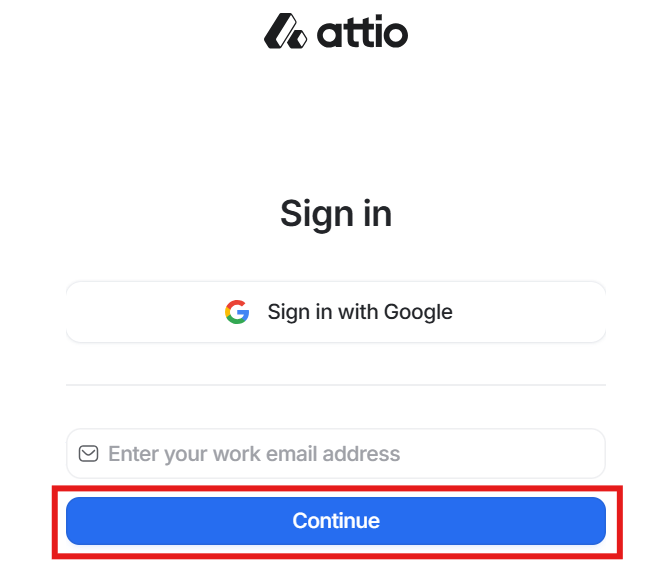
これで今回使うアプリのマイアプリ登録が全て完了します。
ステップ2:Yoomのテンプレートをマイプロジェクトへコピーする
続いてYoomのテンプレートをコピーします。
以下バナーの「試してみる」をクリックしてください。
■概要
Google スプレッドシートで行が追加されたら、Attioにタスクを作成するフローです。
Yoomではプログラミング不要でアプリ間の連携ができるため、簡単にこのフローを実現することができます。
■このテンプレートをおすすめする方
1.Google スプレッドシートを活用してタスク管理を行っている方
・プロジェクトのタスクを一元管理しているリーダー層の方
・Google スプレッドシートで進捗管理を行っている方
2.Attioを利用している方
・Attioへのタスク追加を手動で行っている方
・Google スプレッドシートと連携してタスク追加の効率化を図りたい方
■このテンプレートを使うメリット
Google スプレッドシートでタスクを一元管理し、Attioに必要なタスクを手動で転記している場合、時間がかかり非効率的です。
また、Attioへの入力ミスや登録漏れが発生するリスクもあるため、正確な入力作業が必要になります。
このフローでは、Google スプレッドシートの行にタスクが追加されるとAttioへのタスク追加を自動化することができます。
Google スプレッドシートは特定のファイルやシートを任意で指定して使うことができるため、業務に応じてカスタマイズすることが可能です。
Attioへのタスク追加が自動化されることで、手動による入力ミスや登録漏れを防止し、タスク管理の効率を向上させることができます。
■注意事項
・Google スプレッドシート、AttioのそれぞれとYoomを連携してください。
・トリガーは5分、10分、15分、30分、60分の間隔で起動間隔を選択できます。
・プランによって最短の起動間隔が異なりますので、ご注意ください。
■概要
Google スプレッドシートで行が追加されたら、Attioにタスクを作成するフローです。
Yoomではプログラミング不要でアプリ間の連携ができるため、簡単にこのフローを実現することができます。
■このテンプレートをおすすめする方
1.Google スプレッドシートを活用してタスク管理を行っている方
・プロジェクトのタスクを一元管理しているリーダー層の方
・Google スプレッドシートで進捗管理を行っている方
2.Attioを利用している方
・Attioへのタスク追加を手動で行っている方
・Google スプレッドシートと連携してタスク追加の効率化を図りたい方
■このテンプレートを使うメリット
Google スプレッドシートでタスクを一元管理し、Attioに必要なタスクを手動で転記している場合、時間がかかり非効率的です。
また、Attioへの入力ミスや登録漏れが発生するリスクもあるため、正確な入力作業が必要になります。
このフローでは、Google スプレッドシートの行にタスクが追加されるとAttioへのタスク追加を自動化することができます。
Google スプレッドシートは特定のファイルやシートを任意で指定して使うことができるため、業務に応じてカスタマイズすることが可能です。
Attioへのタスク追加が自動化されることで、手動による入力ミスや登録漏れを防止し、タスク管理の効率を向上させることができます。
■注意事項
・Google スプレッドシート、AttioのそれぞれとYoomを連携してください。
・トリガーは5分、10分、15分、30分、60分の間隔で起動間隔を選択できます。
・プランによって最短の起動間隔が異なりますので、ご注意ください。
以下の画像のような画面が表示されたらテンプレートのコピーは完了です。
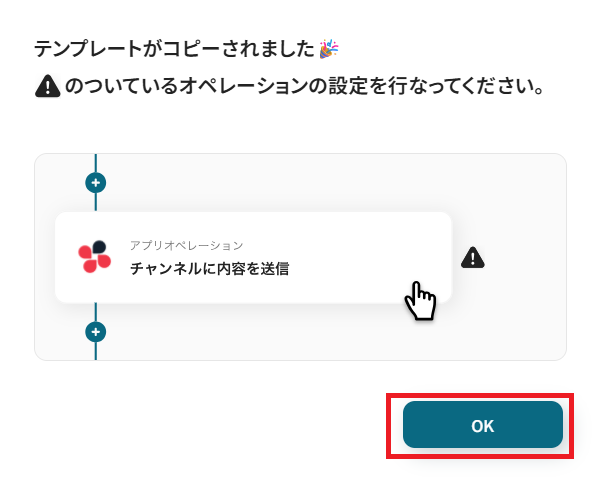
Yoomアカウントの「マイプロジェクト」の画面に移動するので、テンプレート内容を確認してください。
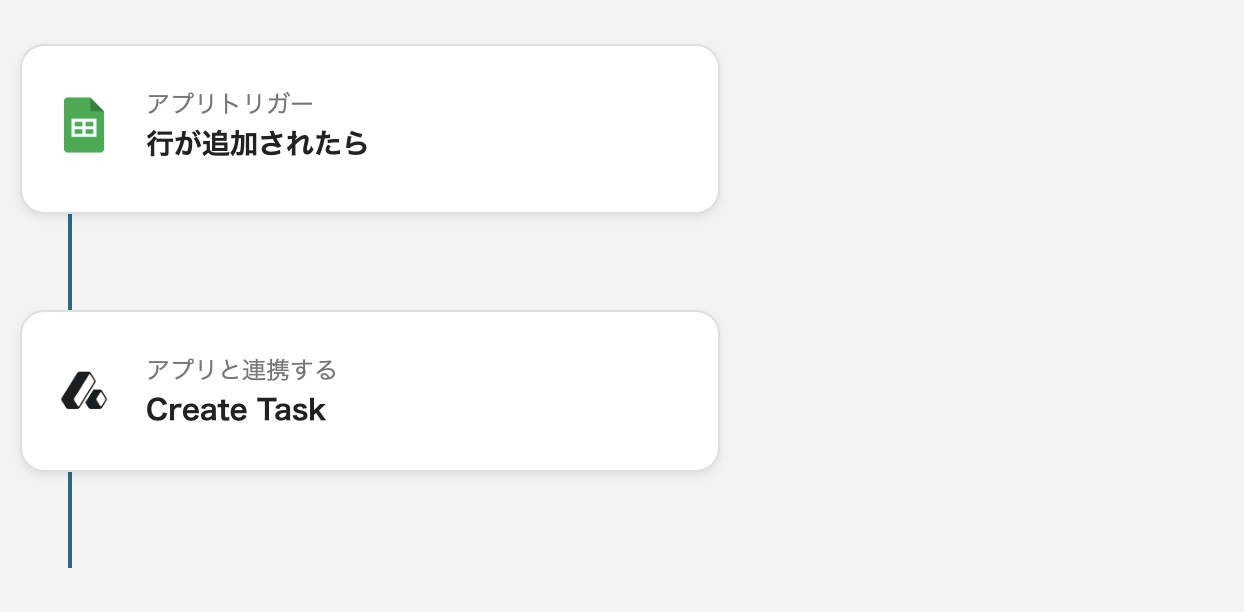
ステップ3:Google スプレッドシートのトリガー設定
(1)まず、Google スプレッドシートのアプリトリガーを設定します。
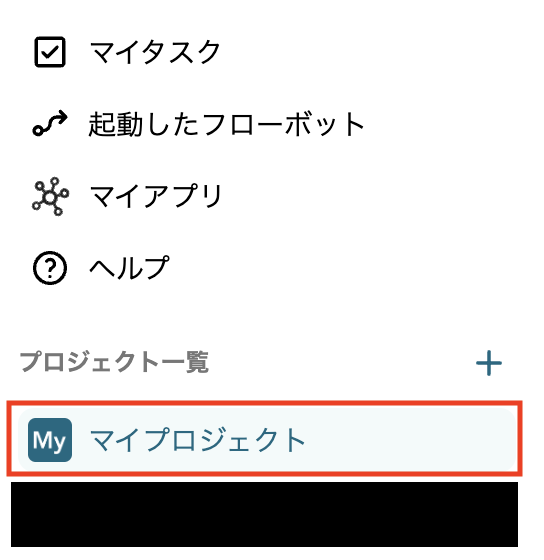
Yoomアカウントの画面左側のマイプロジェクトから「【コピー】Google スプレッドシートで行が追加されたら、Attioにタスクを作成する」をクリックしてください。
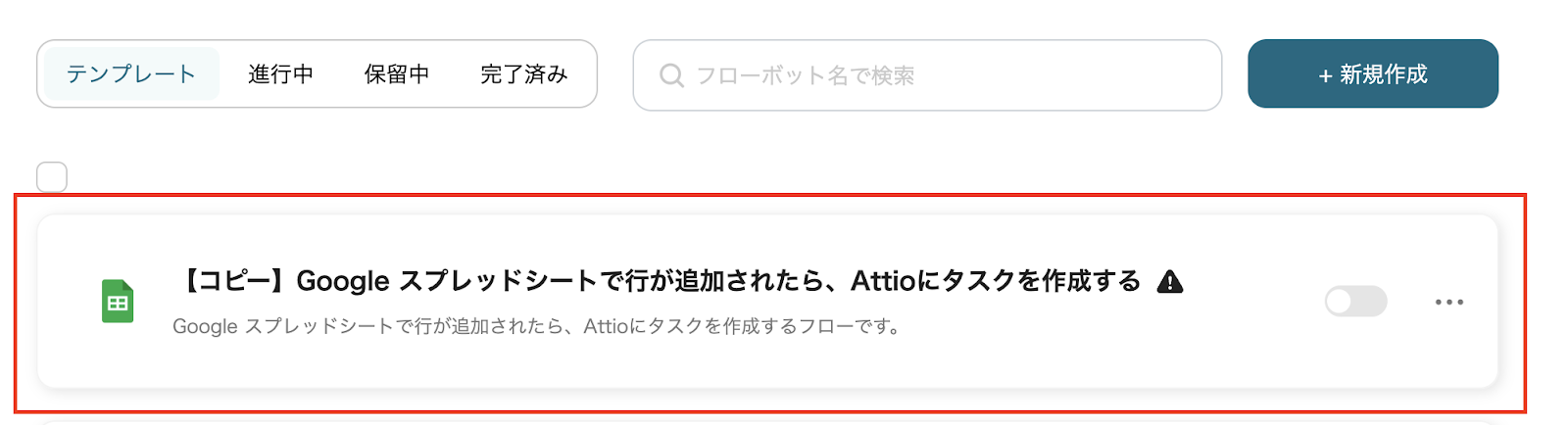
クリックした後、以下画面のようにテンプレート内容が表示されます。
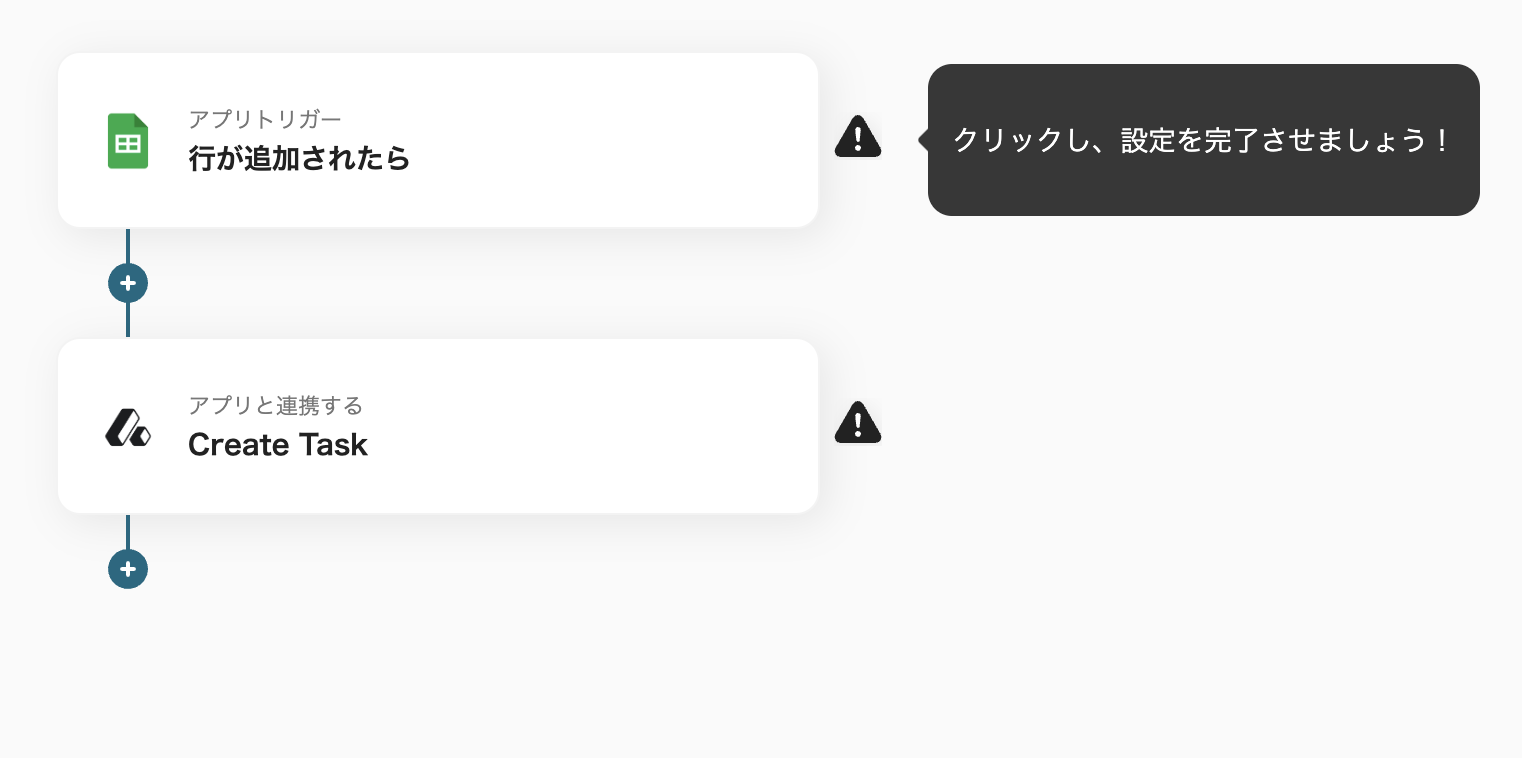
(2)まずはトリガーとなる「行が追加されたら」をクリックします。
(3)連携するアカウント情報を入力し、[次へ]をクリックしてください。
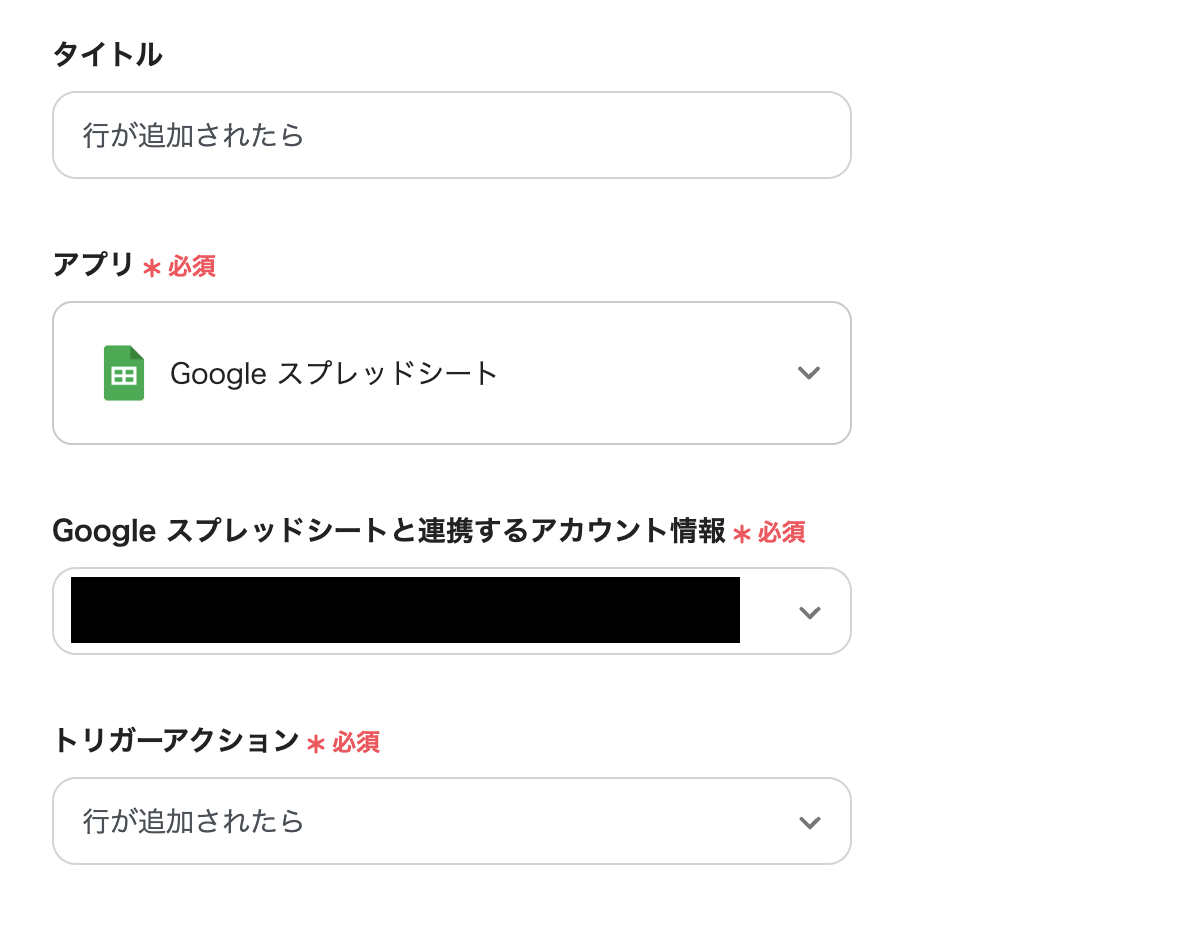
(4)次の画面で「トリガーの起動間隔」や「スプレッドシートID」の情報を入力していきましょう。
「トリガーの起動間隔」は5分、10分、15分、30分、60分から任意のものを選択してください。
※トリガーの起動間隔はプランによって異なるため、注意が必要です。
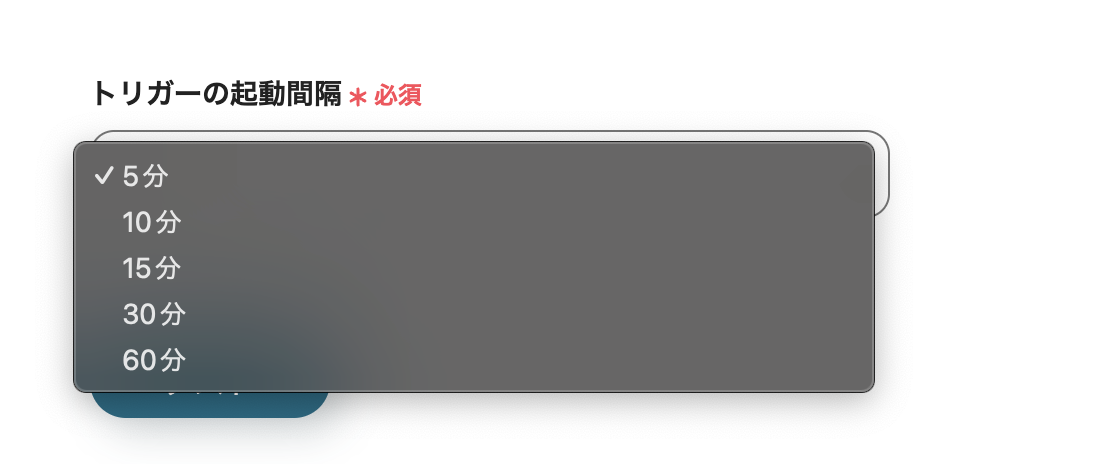
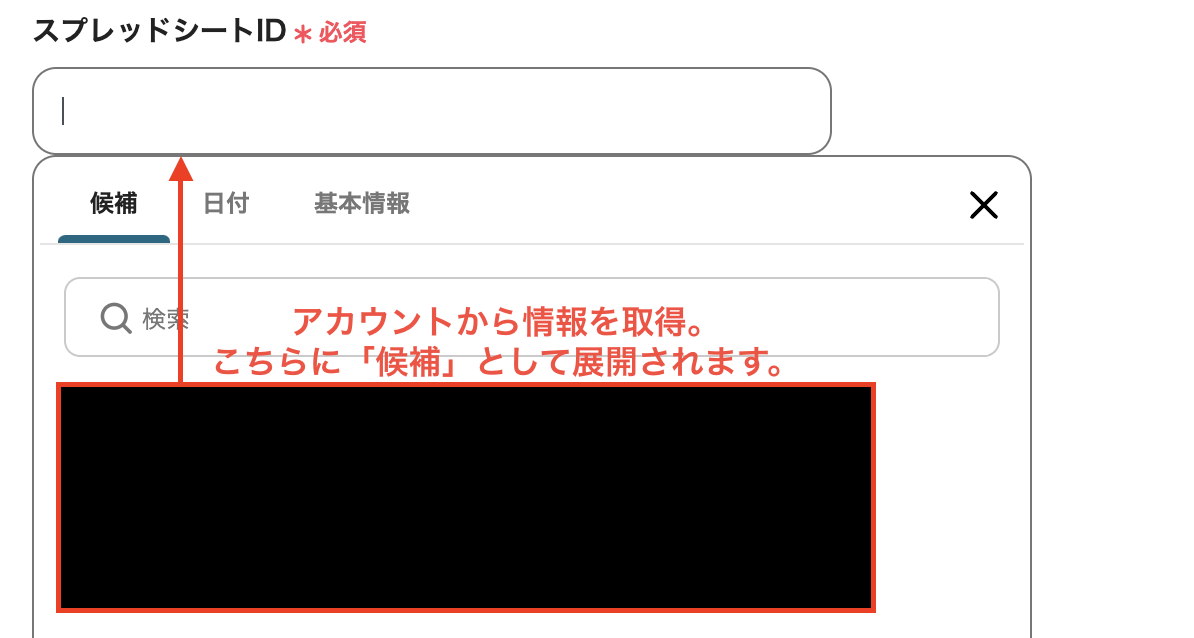
(5)「スプレッドシートID」、「シートID」の項目は、入力バーをクリックすると以下の画面のようにアカウントから取得した情報を「候補」として展開できます。
この情報の引用も活用しましょう。
(6)情報を入力した後、[テスト]をクリックし、問題がなければ[保存する]をクリックします。
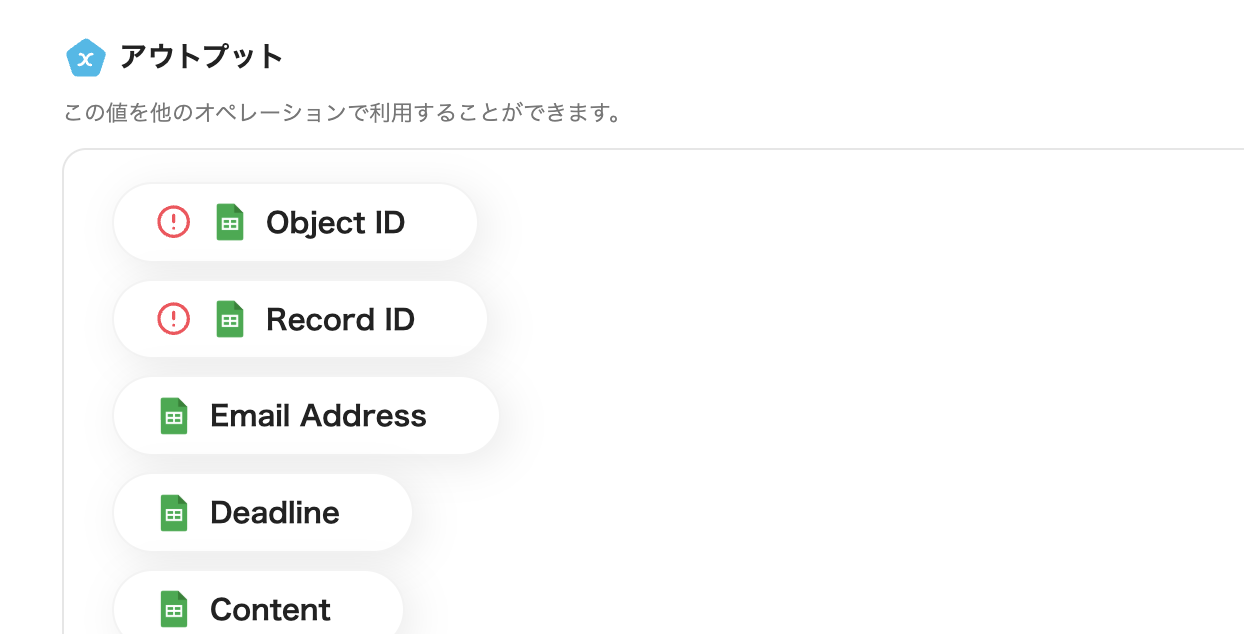
なお、このステップで下記のような情報を取得した値として利用することが可能です。
取得した値は、「この値を他のオペレーションで利用することができます。」という注釈の通り、この後のステップで引用・活用できます。
ステップ4:Attioでタスクを作成
(1)最後に、2つ目のアクション「Create Task」をクリックしましょう。
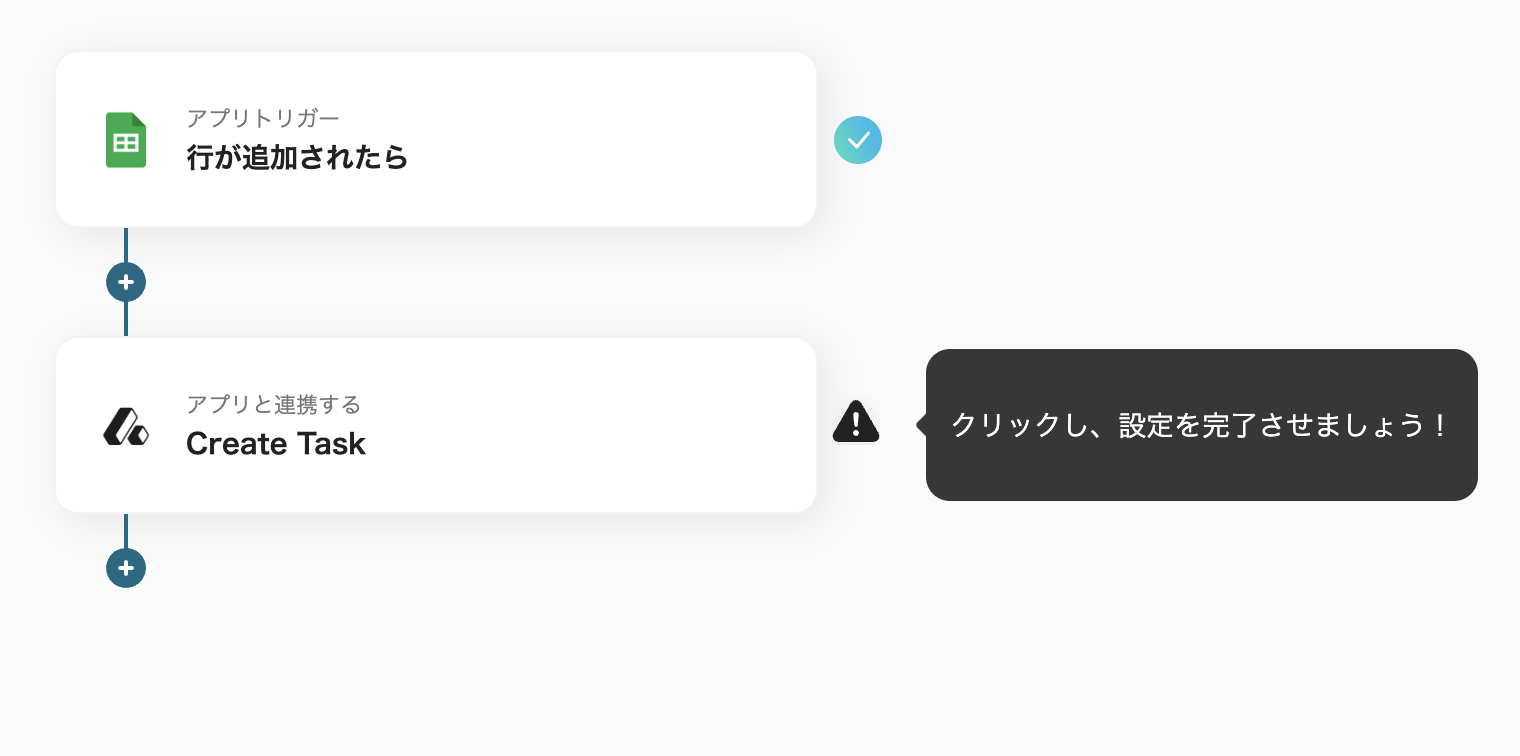
(2)連携するアカウント情報を入力し、[次へ]をクリックします。
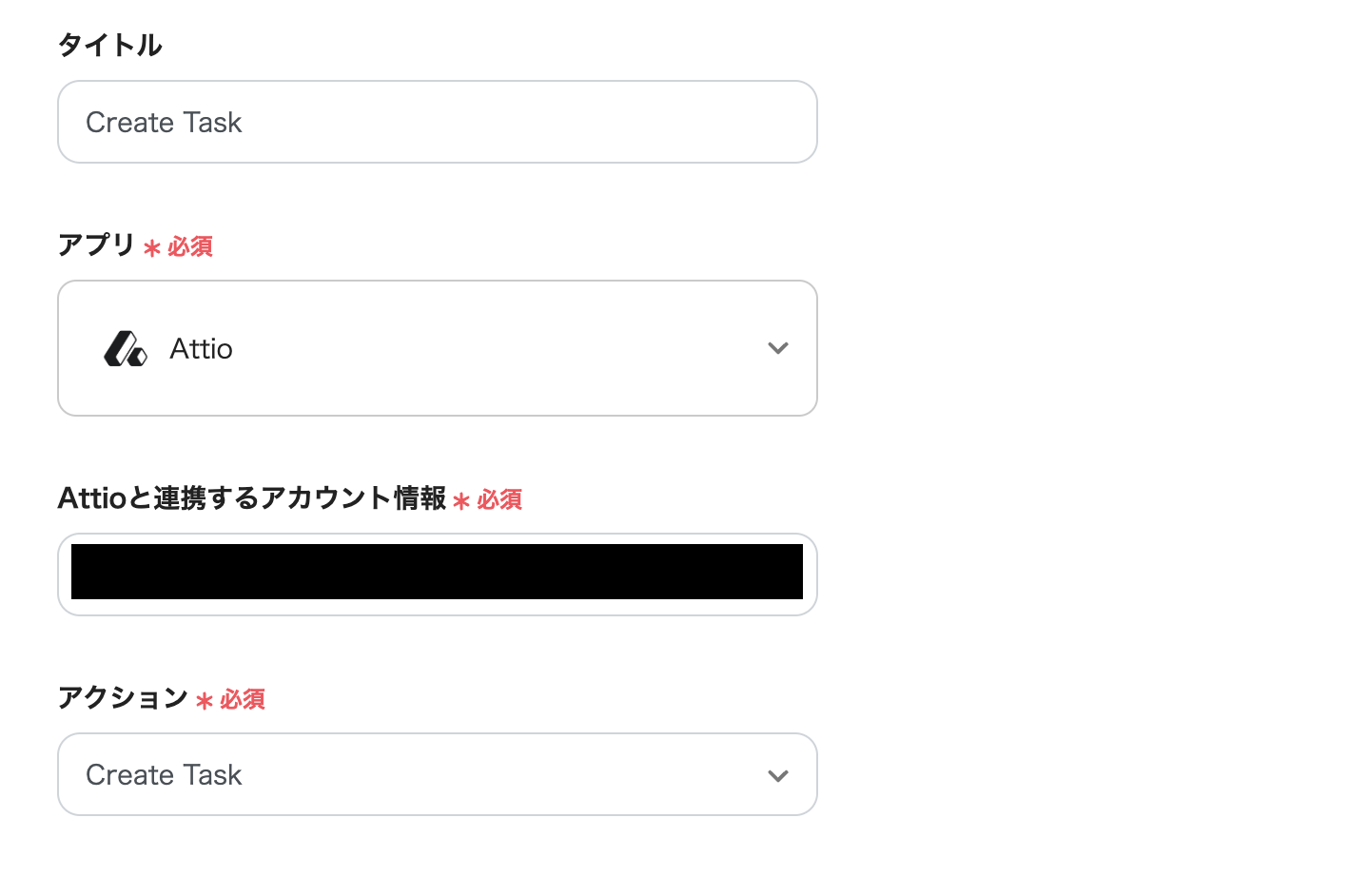
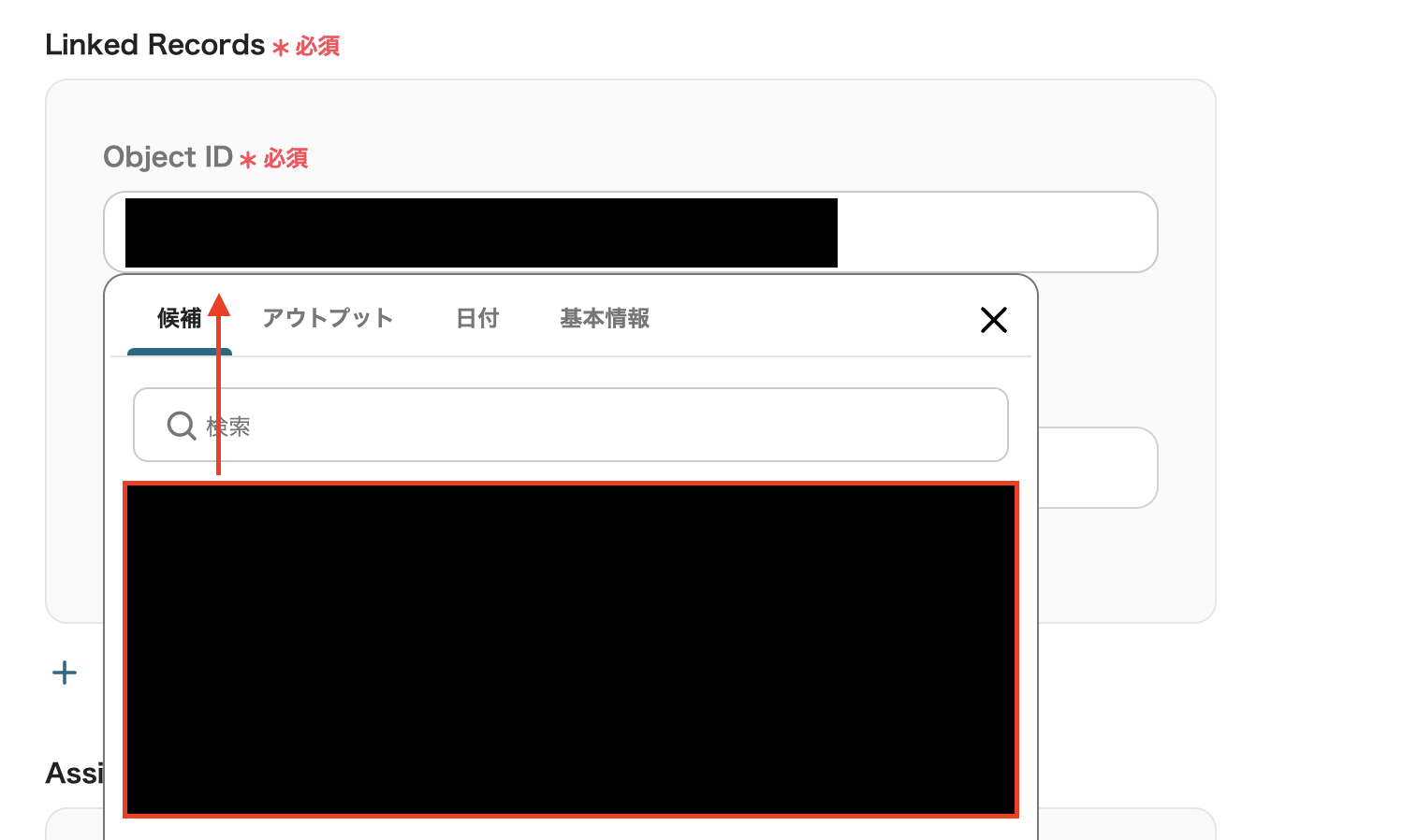
(3)次の画面で『Linked Records』の「Object ID」や「Record ID」などの情報を入力します。
入力バーをクリックすると、以下の画面のようにアカウントから取得した内容が「候補」として展開され、この中から該当する情報を選択できます。
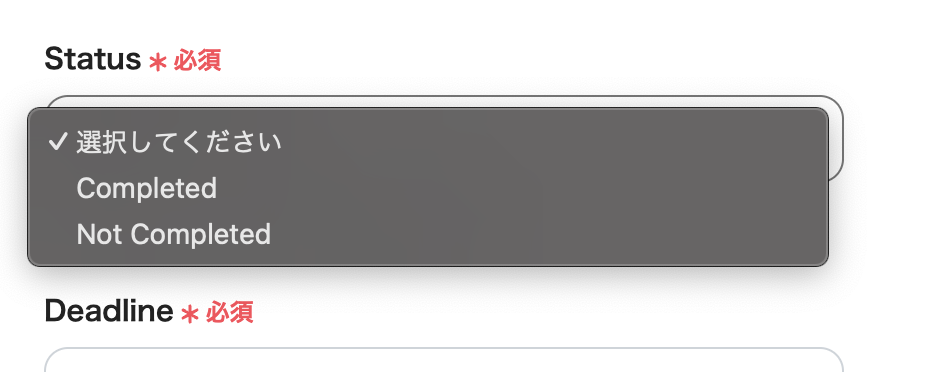
(4)「Status」はプルダウンから設定できます。
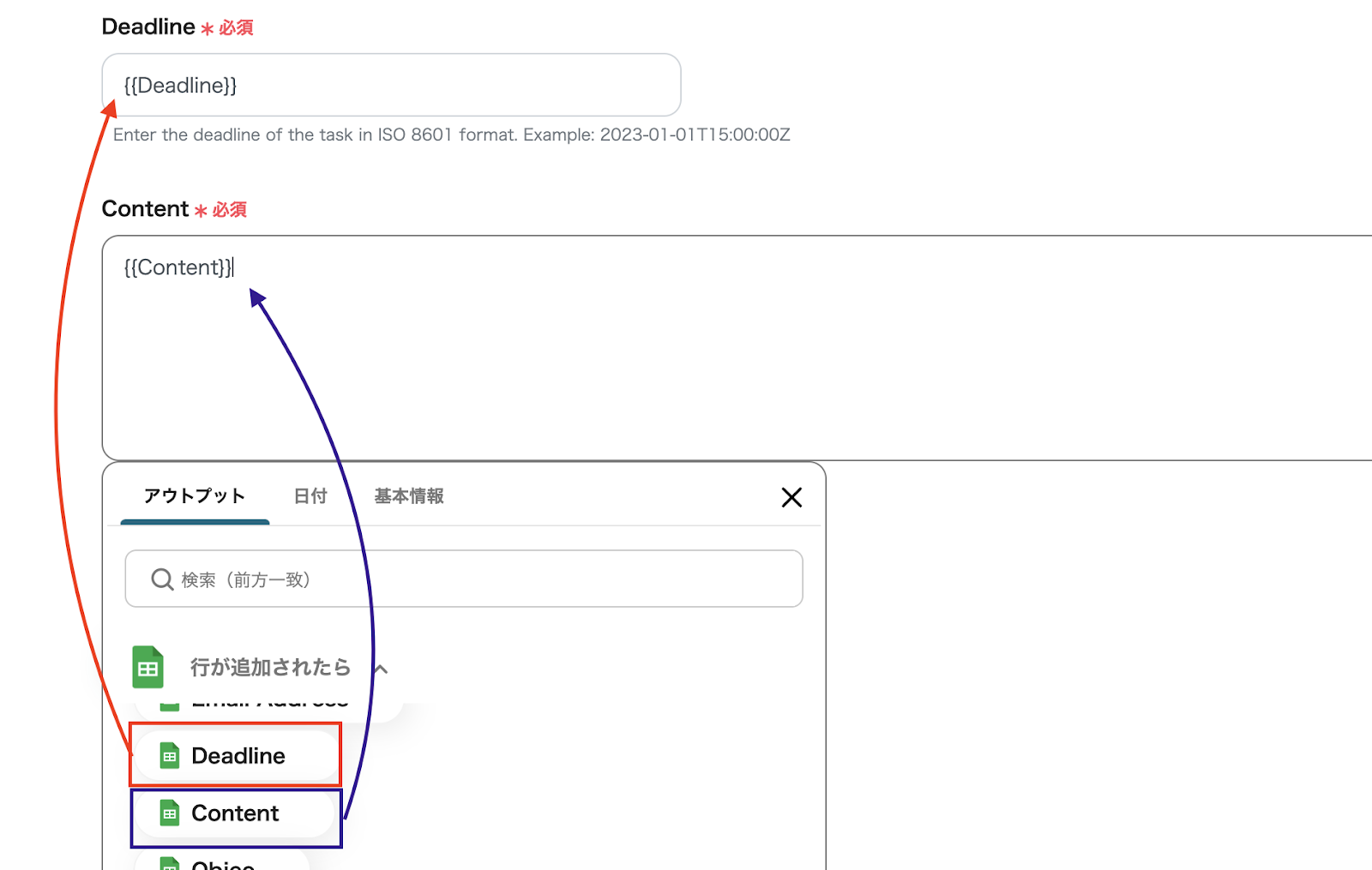
(5)その他の項目で入力バーをクリックすると、取得した値を選択できます。
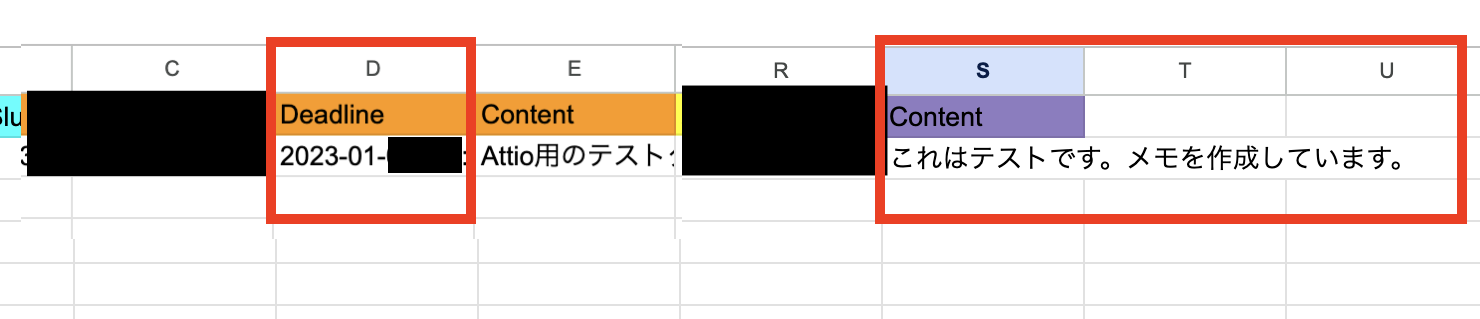
例として、下記は前ステップから取得した値【Deadline】、【Content】の情報を引用したものです。
(6)情報入力後、[テスト]をクリックし、問題なければ[保存する]をクリックします。
これで設定は完了です。
以下は一例として、自動化フローを活用してGoogle スプレッドシートで行を追加後に、タスクが自動作成された際のAttioのTasks画面です。
(テストとして任意の情報を登録しており、【Deadline】、【Content】の情報がAttioに反映されているものです。)

ステップ5:トリガーをON
以下の画面の赤枠部分「トリガーをON」をクリックすることで、フローボットが自動で起動します。
Google スプレッドシートとAttioを使ったその他の自動化例
Google スプレッドシートとAttioのAPIを使用することで、さまざまな業務を自動化することができます。
ここでは、数ある中から複数のテンプレートをご紹介するので、気になるものがあればぜひ試してみてくださいね!
Googleスプレッドシートを使った自動化例
GoogleスプレッドシートとYoomを連携することで、データの更新や転記、通知を自動化でき、手作業による入力ミスを防ぎ、業務効率を向上できます。
■概要Google スプレッドシートで管理しているリストに対し、一件ずつ手作業でメールを送るのは手間がかかり、宛先間違いなどのミスも起こりがちではないでしょうか。 特に、顧客リストへの案内やイベント参加者へのお礼など、定期的に発生する業務は担当者の負担になりやすい作業です。 このワークフローを活用すれば、Google スプレッドシートのリスト情報を基に、Gmailから自動でメールを送信する一連の流れを構築でき、こうした課題を解消へと導きます。
■このテンプレートをおすすめする方- Google スプレッドシートで管理するリストをもとに、手作業でメールを作成・送信している方
- 営業リストやイベント参加者リストなど、特定の宛先へ定型文の連絡をする機会が多い方
- Gmailでのメール送信業務を効率化し、本来注力すべきコア業務に時間を割きたいと考えている方
■このテンプレートを使うメリット- Google スプレッドシートの情報を参照して自動でメールを送信するため、これまで手作業での転記や送信に費やしていた時間を短縮できます
- 宛先や本文への情報転記を自動化することで、入力間違いや送信漏れといったヒューマンエラーの発生を防ぐことに繋がります
■フローボットの流れ- はじめに、Google スプレッドシートとGmailをYoomに連携します
- 次に、トリガーで「手動で起動」を選択し、任意のタイミングでフローを開始できるように設定します
- 次に、オペレーションでGoogle スプレッドシートの「値を取得する」アクションを設定し、送信対象のリスト情報を取得します
- 次に、オペレーションで「ループ機能」を設定し、取得したリストの行数分だけ処理を繰り返すようにします
- ループ処理の中で、Google スプレッドシートの「レコードを取得する」アクションを設定し、リストから一行ずつ情報を取得します
- 最後に、Gmailの「メールを送る」アクションを設定し、取得したメールアドレス宛にメールを送信します
※「トリガー」:フロー起動のきっかけとなるアクション、「オペレーション」:トリガー起動後、フロー内で処理を行うアクション
■このワークフローのカスタムポイント- Google スプレッドシートから値を取得、またはレコードを取得する際に、対象としたいスプレッドシートのIDやシート名、セルの範囲を任意で設定してください
- ループ機能では、前段のGoogle スプレッドシートで取得した値のうち、繰り返し処理の対象としたい値を任意で指定します
- Gmailでメールを送信するアクションでは、宛先や件名、本文を自由に設定できます。また、本文にはGoogle スプレッドシートから取得した氏名といった情報を変数として埋め込み、パーソナライズすることも可能です
■注意事項- Google スプレッドシート、GmailのそれぞれとYoomを連携してください。
- 「同じ処理を繰り返す」オペレーション間の操作は、パーソナルプラン以上でご利用いただける機能となっております。フリープランの場合は設定しているフローボットのオペレーションやデータコネクトはエラーとなりますので、ご注意ください。
- パーソナルプランなどの有料プランは、2週間の無料トライアルを行うことが可能です。無料トライアル中には制限対象のアプリや機能(オペレーション)を使用することができます。詳しくは、料金プランのページをご参照ください。
■概要住民票などの証明書類から情報をシステムに手入力する作業は、時間がかかる上に、転記ミスが発生しやすい業務ではないでしょうか。特に、正確性が求められる情報を扱う際は、大きな負担になることもあります。 このワークフローを活用すれば、フォームにアップロードされた住民票の画像をAI-OCRが自動で読み取り、人の確認を挟んでからGoogle スプレッドシートに格納するまでの一連の処理を自動化し、こうした課題を円滑に削減します。
■このテンプレートをおすすめする方- 住民票などの本人確認書類の情報を扱う、人事・総務部門の担当者の方
- AI-OCRを活用して、紙やPDF書類からのデータ入力業務を効率化したい方
- Google スプレッドシートでの情報管理を自動化したいと考えている方
■このテンプレートを使うメリット- 住民票の画像をアップロードするだけでAIが文字を読み取り、転記作業を自動化するため、手作業にかかっていた時間を短縮できます
- 手作業でのデータ転記が不要になるため、入力間違いや確認漏れといったヒューマンエラーの発生を防ぎ、情報の正確性を担保します
■フローボットの流れ- はじめに、Google スプレッドシートとSlackをYoomと連携します
- 次に、トリガーでフォームトリガーを選択し、住民票などのファイルをアップロードするためのフォームを作成します
- 次に、オペレーションでOCR機能の「画像・PDFから文字を読み取る」を設定し、アップロードされたファイルを読み取ります
- 続いて、オペレーションで「担当者に情報の確認依頼」を設定し、OCRの読み取り結果が正しいかを確認する工程を挟みます
- その後、オペレーションでGoogle スプレッドシートの「レコードを追加する」を設定し、確認済みの情報を指定のシートに格納します
- 最後に、オペレーションでSlackの「Slackチャンネルに通知」を設定し、処理完了を指定のチャンネルへ通知します
※「トリガー」:フロー起動のきっかけとなるアクション、「オペレーション」:トリガー起動後、フロー内で処理を行うアクション
■このワークフローのカスタムポイント- トリガーとなるフォームでは、住民票のアップロード欄以外にも、氏名や提出日など任意の質問項目を追加設定できます
- Google スプレッドシートに情報を追加する際、格納先のシートやどの列にどの情報を入力するかは任意で設定が可能です
- Slackへの通知では、通知先のチャンネルやメンション先、メッセージの本文を業務内容に合わせて自由にカスタマイズできます
■注意事項- Google スプレッドシート、SlackのそれぞれとYoomを連携してください。
- OCRデータは6,500文字以上のデータや文字が小さい場合などは読み取れない場合があるので、ご注意ください。
- ダウンロード可能なファイル容量は最大300MBまでです。アプリの仕様によっては300MB未満になる可能性があるので、ご注意ください。
- トリガー、各オペレーションでの取り扱い可能なファイル容量の詳細は「ファイルの容量制限について」をご参照ください。
■概要給与支払報告書の処理は、毎年の定型業務でありながら、紙やPDFで受け取った書類の内容を手作業で転記する手間がかかるのではないでしょうか。このワークフローを活用すれば、フォームにアップロードされた給与支払報告書のファイルをAI-OCRが自動で読み取り、Google スプレッドシートへ格納するため、転記作業の自動化を実現し、こうした課題をスムーズに解消できます。
■このテンプレートをおすすめする方- 給与支払報告書の処理に時間がかかり、効率化したい人事労務担当者の方
- 紙やPDFの書類を手作業で転記しており、入力ミスを減らしたいと考えている方
- AI-OCRを活用して、書類の読み取りからデータ格納までを自動化したい方
■このテンプレートを使うメリット- AI-OCRが給与支払報告書を自動で読み取るため、手作業での転記に費やしていた時間を短縮し、より重要な業務に集中できます。
- 手作業によるデータ転記が不要になることで、入力間違いや漏れといったヒューマンエラーのリスク軽減に繋がります。
■フローボットの流れ- はじめに、Google スプレッドシートとSlackをYoomと連携します。
- 次に、トリガーでフォームを選択し、「回答が送信されたら」というアクションを設定し、給与支払報告書のファイルをアップロードできるようにします。
- 次に、オペレーションでOCR機能を選択し、フォームでアップロードされた給与支払報告書を読み取るように設定します。
- 次に、オペレーションで「担当者に対応依頼」アクションを設定し、OCRの読み取り内容に不備がないか確認を依頼します。
- 次に、オペレーションでGoogle スプレッドシートの「レコードを追加する」アクションを設定し、OCRが読み取ったデータを指定のスプレッドシートに追記します。
- 最後に、オペレーションでSlackの「チャンネルにメッセージを送る」アクションを設定し、処理が完了したことを関係者に通知します。
※「トリガー」:フロー起動のきっかけとなるアクション、「オペレーション」:トリガー起動後、フロー内で処理を行うアクション
■このワークフローのカスタムポイント- トリガーとなるフォームでは、給与支払報告書をアップロードする項目など、回答項目を自由に設定してください。
- OCR機能では、給与支払報告書の中から読み取りたいテキスト項目を任意で設定できます。
- 担当者への対応依頼では、確認を依頼する担当者や依頼内容の詳細を任意で設定してください。
- Google スプレッドシートへのデータ格納では、対象のスプレッドシートIDやシート名を任意で設定可能です。
- Slackへの通知では、メッセージを送付するチャンネルや、通知するメッセージ内容を任意で設定してください。
■注意事項- Google スプレッドシート、SlackのそれぞれとYoomを連携してください。
- OCRデータは6,500文字以上のデータや文字が小さい場合などは読み取れない場合があるので、ご注意ください。
- ダウンロード可能なファイル容量は最大300MBまでです。アプリの仕様によっては300MB未満になる可能性があるので、ご注意ください。
- トリガー、各オペレーションでの取り扱い可能なファイル容量の詳細は「ファイルの容量制限について」をご参照ください。
■概要GitHubでのプロジェクト管理において、Issueの作成や更新状況をチーム全体で把握するために、手作業でGoogle スプレッドシートに転記している、といった手間は発生していませんか。手作業での転記は時間がかかるだけでなく、記載漏れなどのミスにも繋がりかねません。このワークフローを活用することで、GitHubでIssueが作成または更新された際に、指定したGoogle スプレッドシートへ情報を自動で追加し、Issue管理を効率化します。■このテンプレートをおすすめする方- GitHubのIssue情報を手作業でGoogle スプレッドシートに転記しているプロジェクトマネージャーの方
- エンジニアと非エンジニア間で、Issueの進捗状況をスムーズに共有したいと考えている方
- 手作業による情報転記のミスを減らし、正確なIssue管理を実現したいと考えている開発チームの方
■このテンプレートを使うメリット- GitHubでIssueが作成・更新されると自動でGoogle スプレッドシートに情報が追加されるため、手作業での転記にかかっていた時間を短縮できます。
- システムが自動で処理を行うため、手作業による入力ミスや更新漏れといったヒューマンエラーの発生を防ぎ、情報の正確性を保ちます。
■フローボットの流れ- はじめに、GitHubとGoogle スプレッドシートをYoomと連携します。
- 次に、トリガーでGitHubを選択し、「Issueが新しく作成または更新されたら」というアクションを設定します。
- 最後に、オペレーションでGoogle スプレッドシートを選択し、「レコードを追加する」のアクションを設定することで、Issueの情報を自動で記録できます。
※「トリガー」:フロー起動のきっかけとなるアクション、「オペレーション」:トリガー起動後、フロー内で処理を行うアクション
■このワークフローのカスタムポイント- GitHubのトリガー設定では、Issueの作成や更新を検知する対象のリポジリを任意で設定してください。
- Google スプレッドシートに連携する情報は、Issueのタイトルや担当者、ラベルなど、管理したい項目を自由にカスタマイズすることが可能です。
■注意事項- GitHub、Google スプレッドシートのそれぞれとYoomを連携してください。
- トリガーは5分、10分、15分、30分、60分の間隔で起動間隔を選択できます。
- プランによって最短の起動間隔が異なりますので、ご注意ください。
■概要ecforceで出稿している広告の成果を、毎日集計してレポートを作成する業務は手間がかかる上に、単純作業になりがちではないでしょうか。 手作業でのデータ転記は、入力ミスや更新漏れの原因となり、正確なデータ分析の妨げになることもあります。 このワークフローを活用すれば、毎日決まった時間にecforceから広告集計レポートを自動で取得し、Google スプレッドシートに記載する一連の流れを自動化でき、こうした課題を円滑に解消します。■このテンプレートをおすすめする方- ecforceの広告運用を担当しており、日々のレポーティングに時間を要している方
- 広告レポートをGoogle スプレッドシートで管理しており、手作業でのデータ転記をなくしたい方
- マーケティングデータの集計作業を自動化し、より重要な分析業務に集中したい方
■このテンプレートを使うメリット- 毎日決まった時間にecforceからデータを自動取得して転記するため、これまでレポート作成に費やしていた時間を短縮することができます。
- システムが自動でデータを転記するため、手作業によるコピー&ペーストのミスや数値の入力漏れといったヒューマンエラーの発生を防ぎます。
■フローボットの流れ- はじめに、ecforceとGoogle スプレッドシートをYoomと連携します
- 次に、トリガーで「スケジュールトリガー」を選択し、フローボットを毎日実行したい時刻を設定します
- 次に、オペレーションでecforceの「広告集計検索」アクションを設定し、レポートとして取得したいデータを指定します
- 最後に、オペレーションでGoogle スプレッドシートの「レコードを追加する」アクションを設定し、ecforceから取得したデータを指定のシートに追加します
※「トリガー」:フロー起動のきっかけとなるアクション、「オペレーション」:トリガー起動後、フロー内で処理を行うアクション
■このワークフローのカスタムポイント- スケジュールトリガーの設定では、フローボットを起動したいタイミング(毎日、毎週、特定の日時など)を任意で設定してください。
- ecforceの広告集計検索アクションでは、集計対象としたい広告URLのIDや、期間の開始日・終了日などを任意で設定してください。
- Google スプレッドシートへのレコード追加アクションでは、データを記載したい任意のスプレッドシートIDやワークシート名などを設定してください。
■注意事項- Google スプレッドシート、ecforceのそれぞれとYoomを連携してください。
■概要顧問先企業の従業員情報をデータベースで管理しているものの、重要な情報が更新された際の確認や共有が手間になっていませんか。手作業でのチェックでは、どうしても見落としや担当者への連絡漏れが発生してしまうことがあります。このワークフローを活用すれば、Yoomデータベース内の従業員情報が特定の条件で更新された際に、自動でSlackに通知することが可能です。重要な変更を把握し、迅速な対応を実現します。
■このテンプレートをおすすめする方- Yoomデータベースで顧問先の従業員情報を管理している、社労士事務所などのご担当者の方
- 従業員情報の重要な更新をスムーズに把握し、チームで迅速に共有したいと考えている方
- 手動での変更確認作業を自動化し、対応漏れなどのヒューマンエラーを防ぎたいチームリーダーの方
■このテンプレートを使うメリット- Yoomデータベースの更新を自動で検知しSlackに通知するため、手動での確認作業にかかっていた時間を短縮できます。
- 重要な情報の変更をシステムが自動で通知することで、確認漏れや連絡漏れといったヒューマンエラーの防止に繋がります。
■フローボットの流れ- はじめに、SlackをYoomと連携します。
- 次に、トリガーでYoomデータベーストリガーを選択し、「条件に合致するレコードに更新されたら」というアクションを設定します。
- 最後に、オペレーションでSlackを選択し、「チャンネルにメッセージを送る」アクションを設定することで、更新された情報を指定のチャンネルに通知します。
※「トリガー」:フロー起動のきっかけとなるアクション、「オペレーション」:トリガー起動後、フロー内で処理を行うアクション
■このワークフローのカスタムポイント- Yoomデータベーストリガーでは、通知のきっかけとして検知したいデータベースを任意で設定してください。
- Slackに通知するメッセージの内容は、更新されたレコードの情報などを含めて自由にカスタマイズが可能です。
■注意事項- SlackとYoomを連携してください。
■概要Meta広告(Facebook)の運用において、日々のレポート作成は重要な業務ですが、毎日手作業でデータを取得し、転記する作業に手間を感じていませんか?このワークフローを活用すれば、毎日決まった時間にMeta広告(Facebook)からレポートを自動で取得し、Google スプレッドシートに記録することが可能です。レポート作成業務を自動化し、分析や戦略立案といったコア業務に集中できる環境を整えます。■このテンプレートをおすすめする方- Meta広告(Facebook)の日次レポート作成を手作業で行っているマーケティング担当者の方
- 複数の広告アカウントを管理しており、データ集計の工数を削減したい広告代理店の方
- 広告データをGoogle スプレッドシートで管理しており、転記作業を自動化したい方
■このテンプレートを使うメリット- 毎日決まった時間にMeta広告(Facebook)からレポートを自動で取得するため、手作業でのデータ集計にかかっていた時間を短縮できます。
- Google スプレッドシートへのデータ転記も自動で行われるので、手作業によるコピー&ペーストのミスや数値の入力漏れを防ぎます。
■フローボットの流れ- はじめに、Meta広告(Facebook)とGoogle スプレッドシートをYoomと連携します。
- 次に、トリガーでスケジュールトリガーを選択し、「毎日10時」など、フローを起動したい任意の時間を設定します。
- 次に、オペレーションでMeta広告(Facebook)の「広告レポートの作成」アクションを設定します。
- 続いて、同じくMeta広告(Facebook)の「広告レポートを取得」アクションを設定し、作成されたレポートデータを取得します。
- 最後に、オペレーションでGoogle スプレッドシートの「Google スプレッドシートに格納する」アクションを設定し、取得したレポート情報を指定のスプレッドシートに追記します。
※「トリガー」:フロー起動のきっかけとなるアクション、「オペレーション」:トリガー起動後、フロー内で処理を行うアクション
■このワークフローのカスタムポイント- スケジュールトリガーの設定では、レポートを取得したい任意の曜日や時間帯にカスタマイズが可能です。
- Meta広告(Facebook)のレポート作成アクションでは、対象としたい広告アカウントのIDを任意で設定してください。
- Google スプレッドシートに記録する際、インプレッション数やクリック数、費用など、取得したいレポート項目を任意で設定できます。
■注意事項- Meta広告(Facebook)、Google スプレッドシートのそれぞれとYoomを連携してください。
■概要フォームに新しい回答が届くたびに、その内容をGoogle スプレッドシートやMicrosoft Excelに手作業で転記するのは手間がかかり、入力ミスも発生しがちではないでしょうか。このワークフローを活用すれば、フォームへの回答をトリガーとして、指定したGoogle スプレッドシートとMicrosoft Excelのシートに情報を自動で追加できます。手動でのデータ入力作業を減らし、効率的な情報管理を実現します。
■このテンプレートをおすすめする方- フォームで受け付けた回答をGoogle スプレッドシートとMicrosoft Excelの両方で管理している方
- 手作業でのデータ転記による入力ミスや対応漏れなどのヒューマンエラーをなくしたい方
- フォームからの情報集計業務を自動化し、より重要な業務に時間を活用したいと考えている方
■このテンプレートを使うメリット- フォームに回答があると、指定のGoogle スプレッドシートとMicrosoft Excelに自動で情報が追加されるため、手作業での転記時間を短縮できます。
- 手動でのデータ入力作業が減ることで、転記ミスや入力漏れといったヒューマンエラーの防止に繋がります。
■フローボットの流れ- はじめに、Google スプレッドシートとMicrosoft ExcelをYoomと連携します。
- 次に、トリガーで「フォームトリガー」を選択し、フォームが送信されたらフローが起動するように設定します。
- 次に、オペレーションでGoogle スプレッドシートを選択し、フォームの回答内容をスプレッドシートに追加するよう設定します。
- 最後に、オペレーションでMicrosoft Excelを選択し、同様にフォームの回答内容をExcelシートに追加するよう設定します。
※「トリガー」:フロー起動のきっかけとなるアクション、「オペレーション」:トリガー起動後、フロー内で処理を行うアクション
■このワークフローのカスタムポイント- トリガーとなるフォームの質問項目は、収集したい情報に応じて任意で設定してください。
- Google スプレッドシートやMicrosoft Excelで情報を追加する際、どのファイルやシートに追加するか、またどの列にどの回答内容を反映させるかは任意で設定が可能です。
■注意事項- Google スプレッドシート、Microsoft ExcelのそれぞれとYoomを連携してください。
- Microsoft365(旧Office365)には、家庭向けプランと一般法人向けプラン(Microsoft365 Business)があり、一般法人向けプランに加入していない場合には認証に失敗する可能性があります。
- Microsoft Excelのデータベースを操作するオペレーションの設定に関しては「【Excel】データベースを操作するオペレーションの設定に関して」をご参照ください。
■概要フォームからの回答を手作業でGoogle スプレッドシートに転記するのは、手間がかかる上にミスも起こりがちではないでしょうか。特に、アンケートや問い合わせ管理など、件数が増えるほどその負担は大きくなります。このワークフローを活用すれば、Yoomで作成したフォームへの回答を、自動でGoogle スプレッドシートの指定した行に追加できます。フォームからの情報収集とデータ集計を効率化し、転記作業の手間を減らします。
■このテンプレートをおすすめする方- フォームで収集した情報をGoogle スプレッドシートで管理しており、転記作業を自動化したい方
- 手作業によるデータ入力に時間がかかり、コア業務に集中できていない担当者の方
- データの転記ミスや入力漏れを防ぎ、管理業務の正確性を高めたい方
■このテンプレートを使うメリット- フォームに回答が送信されると、自動でGoogle スプレッドシートにデータが追加されるため、これまで手作業で行っていた転記の時間を短縮できます。
- 人の手による転記作業がなくなるため、入力間違いやコピー&ペーストのミスといったヒューマンエラーのリスク軽減に繋がります。
■フローボットの流れ- はじめに、Google スプレッドシートをYoomと連携します。
- 次に、トリガーでフォームトリガーを選択し、「社内イベント企画アンケート」のような、任意のフォームを作成して設定します。
- 最後に、オペレーションでGoogle スプレッドシートの「Googleスプレッドシートに追加する」アクションを設定し、フォームで受け付けた回答内容が指定のスプレッドシートに追加されるように設定します。
※「トリガー」:フロー起動のきっかけとなるアクション、「オペレーション」:トリガー起動後、フロー内で処理を行うアクション
■このワークフローのカスタムポイント- トリガーとなるフォームの質問項目や選択肢は、アンケートや問い合わせなど、ユーザーの用途に合わせて任意で設定が可能です。
- Google スプレッドシートにレコードを追加する際、対象のスプレッドシートやシート、書き込む列などを任意で設定できます。
■注意事項- Google スプレッドシートとYoomを連携してください。
■概要スマレジの日次締め情報の確認や売上管理のために、毎日手作業でGoogle スプレッドシートにデータを転記していませんか?こうした定型的な作業は手間がかかるだけでなく、入力ミスが発生する可能性もあります。このワークフローを活用することで、スマレジの前日の日次締め情報を指定した時間に自動でGoogle スプレッドシートへ格納し、日々の売上管理を効率化できます。■このテンプレートをおすすめする方- スマレジを利用しており、日々の売上管理を手作業で行っている店舗運営者の方
- Google スプレッドシートへのデータ転記に時間がかかり、非効率だと感じている方
- 日次締め情報の転記ミスを防ぎ、正確なデータ管理の自動化を実現したい方
■このテンプレートを使うメリット- 毎日決まった時間にスマレジの売上情報が自動で転記されるため、データ入力の手間を減らし、コア業務に集中できます。
- 手作業によるデータの転記ミスや計上漏れを防ぎ、常に正確な情報に基づいた売上管理を実現できます。
■フローボットの流れ- はじめに、スマレジとGoogle スプレッドシートをYoomと連携します。
- 次に、トリガーでスケジュールトリガーを選択し、「毎日10時」など、任意の起動時間を設定します。
- 次に、オペレーションでスマレジを選択し、「昨日の日次締め情報を取得する」アクションを設定します。
- 最後に、オペレーションでGoogle スプレッドシートを選択し、スマレジから取得した情報を指定のスプレッドシートに格納するよう設定します。
※「トリガー」:フロー起動のきっかけとなるアクション、「オペレーション」:トリガー起動後、フロー内で処理を行うアクション
■このワークフローのカスタムポイント- スケジュールトリガーでは、フローボットを起動したい任意の時間帯(例:毎朝9時、営業終了後など)を設定してください。
- Google スプレッドシートに格納する情報は、スマレジから取得した日次締め情報の中から、売上合計や客数など、管理したい項目を任意で選択し設定してください。
■注意事項- スマレジ、Google スプレッドシートのそれぞれとYoomを連携してください。

■このテンプレートをおすすめする方
- Google スプレッドシートで管理するリストをもとに、手作業でメールを作成・送信している方
- 営業リストやイベント参加者リストなど、特定の宛先へ定型文の連絡をする機会が多い方
- Gmailでのメール送信業務を効率化し、本来注力すべきコア業務に時間を割きたいと考えている方
■このテンプレートを使うメリット
- Google スプレッドシートの情報を参照して自動でメールを送信するため、これまで手作業での転記や送信に費やしていた時間を短縮できます
- 宛先や本文への情報転記を自動化することで、入力間違いや送信漏れといったヒューマンエラーの発生を防ぐことに繋がります
■フローボットの流れ
- はじめに、Google スプレッドシートとGmailをYoomに連携します
- 次に、トリガーで「手動で起動」を選択し、任意のタイミングでフローを開始できるように設定します
- 次に、オペレーションでGoogle スプレッドシートの「値を取得する」アクションを設定し、送信対象のリスト情報を取得します
- 次に、オペレーションで「ループ機能」を設定し、取得したリストの行数分だけ処理を繰り返すようにします
- ループ処理の中で、Google スプレッドシートの「レコードを取得する」アクションを設定し、リストから一行ずつ情報を取得します
- 最後に、Gmailの「メールを送る」アクションを設定し、取得したメールアドレス宛にメールを送信します
■このワークフローのカスタムポイント
- Google スプレッドシートから値を取得、またはレコードを取得する際に、対象としたいスプレッドシートのIDやシート名、セルの範囲を任意で設定してください
- ループ機能では、前段のGoogle スプレッドシートで取得した値のうち、繰り返し処理の対象としたい値を任意で指定します
- Gmailでメールを送信するアクションでは、宛先や件名、本文を自由に設定できます。また、本文にはGoogle スプレッドシートから取得した氏名といった情報を変数として埋め込み、パーソナライズすることも可能です
■注意事項
- Google スプレッドシート、GmailのそれぞれとYoomを連携してください。
- 「同じ処理を繰り返す」オペレーション間の操作は、パーソナルプラン以上でご利用いただける機能となっております。フリープランの場合は設定しているフローボットのオペレーションやデータコネクトはエラーとなりますので、ご注意ください。
- パーソナルプランなどの有料プランは、2週間の無料トライアルを行うことが可能です。無料トライアル中には制限対象のアプリや機能(オペレーション)を使用することができます。詳しくは、料金プランのページをご参照ください。

■このテンプレートをおすすめする方
- 住民票などの本人確認書類の情報を扱う、人事・総務部門の担当者の方
- AI-OCRを活用して、紙やPDF書類からのデータ入力業務を効率化したい方
- Google スプレッドシートでの情報管理を自動化したいと考えている方
■このテンプレートを使うメリット
- 住民票の画像をアップロードするだけでAIが文字を読み取り、転記作業を自動化するため、手作業にかかっていた時間を短縮できます
- 手作業でのデータ転記が不要になるため、入力間違いや確認漏れといったヒューマンエラーの発生を防ぎ、情報の正確性を担保します
■フローボットの流れ
- はじめに、Google スプレッドシートとSlackをYoomと連携します
- 次に、トリガーでフォームトリガーを選択し、住民票などのファイルをアップロードするためのフォームを作成します
- 次に、オペレーションでOCR機能の「画像・PDFから文字を読み取る」を設定し、アップロードされたファイルを読み取ります
- 続いて、オペレーションで「担当者に情報の確認依頼」を設定し、OCRの読み取り結果が正しいかを確認する工程を挟みます
- その後、オペレーションでGoogle スプレッドシートの「レコードを追加する」を設定し、確認済みの情報を指定のシートに格納します
- 最後に、オペレーションでSlackの「Slackチャンネルに通知」を設定し、処理完了を指定のチャンネルへ通知します
■このワークフローのカスタムポイント
- トリガーとなるフォームでは、住民票のアップロード欄以外にも、氏名や提出日など任意の質問項目を追加設定できます
- Google スプレッドシートに情報を追加する際、格納先のシートやどの列にどの情報を入力するかは任意で設定が可能です
- Slackへの通知では、通知先のチャンネルやメンション先、メッセージの本文を業務内容に合わせて自由にカスタマイズできます
■注意事項
- Google スプレッドシート、SlackのそれぞれとYoomを連携してください。
- OCRデータは6,500文字以上のデータや文字が小さい場合などは読み取れない場合があるので、ご注意ください。
- ダウンロード可能なファイル容量は最大300MBまでです。アプリの仕様によっては300MB未満になる可能性があるので、ご注意ください。
- トリガー、各オペレーションでの取り扱い可能なファイル容量の詳細は「ファイルの容量制限について」をご参照ください。

■このテンプレートをおすすめする方
- 給与支払報告書の処理に時間がかかり、効率化したい人事労務担当者の方
- 紙やPDFの書類を手作業で転記しており、入力ミスを減らしたいと考えている方
- AI-OCRを活用して、書類の読み取りからデータ格納までを自動化したい方
■このテンプレートを使うメリット
- AI-OCRが給与支払報告書を自動で読み取るため、手作業での転記に費やしていた時間を短縮し、より重要な業務に集中できます。
- 手作業によるデータ転記が不要になることで、入力間違いや漏れといったヒューマンエラーのリスク軽減に繋がります。
■フローボットの流れ
- はじめに、Google スプレッドシートとSlackをYoomと連携します。
- 次に、トリガーでフォームを選択し、「回答が送信されたら」というアクションを設定し、給与支払報告書のファイルをアップロードできるようにします。
- 次に、オペレーションでOCR機能を選択し、フォームでアップロードされた給与支払報告書を読み取るように設定します。
- 次に、オペレーションで「担当者に対応依頼」アクションを設定し、OCRの読み取り内容に不備がないか確認を依頼します。
- 次に、オペレーションでGoogle スプレッドシートの「レコードを追加する」アクションを設定し、OCRが読み取ったデータを指定のスプレッドシートに追記します。
- 最後に、オペレーションでSlackの「チャンネルにメッセージを送る」アクションを設定し、処理が完了したことを関係者に通知します。
■このワークフローのカスタムポイント
- トリガーとなるフォームでは、給与支払報告書をアップロードする項目など、回答項目を自由に設定してください。
- OCR機能では、給与支払報告書の中から読み取りたいテキスト項目を任意で設定できます。
- 担当者への対応依頼では、確認を依頼する担当者や依頼内容の詳細を任意で設定してください。
- Google スプレッドシートへのデータ格納では、対象のスプレッドシートIDやシート名を任意で設定可能です。
- Slackへの通知では、メッセージを送付するチャンネルや、通知するメッセージ内容を任意で設定してください。
■注意事項
- Google スプレッドシート、SlackのそれぞれとYoomを連携してください。
- OCRデータは6,500文字以上のデータや文字が小さい場合などは読み取れない場合があるので、ご注意ください。
- ダウンロード可能なファイル容量は最大300MBまでです。アプリの仕様によっては300MB未満になる可能性があるので、ご注意ください。
- トリガー、各オペレーションでの取り扱い可能なファイル容量の詳細は「ファイルの容量制限について」をご参照ください。

- GitHubのIssue情報を手作業でGoogle スプレッドシートに転記しているプロジェクトマネージャーの方
- エンジニアと非エンジニア間で、Issueの進捗状況をスムーズに共有したいと考えている方
- 手作業による情報転記のミスを減らし、正確なIssue管理を実現したいと考えている開発チームの方
- GitHubでIssueが作成・更新されると自動でGoogle スプレッドシートに情報が追加されるため、手作業での転記にかかっていた時間を短縮できます。
- システムが自動で処理を行うため、手作業による入力ミスや更新漏れといったヒューマンエラーの発生を防ぎ、情報の正確性を保ちます。
- はじめに、GitHubとGoogle スプレッドシートをYoomと連携します。
- 次に、トリガーでGitHubを選択し、「Issueが新しく作成または更新されたら」というアクションを設定します。
- 最後に、オペレーションでGoogle スプレッドシートを選択し、「レコードを追加する」のアクションを設定することで、Issueの情報を自動で記録できます。
■このワークフローのカスタムポイント
- GitHubのトリガー設定では、Issueの作成や更新を検知する対象のリポジリを任意で設定してください。
- Google スプレッドシートに連携する情報は、Issueのタイトルや担当者、ラベルなど、管理したい項目を自由にカスタマイズすることが可能です。
- GitHub、Google スプレッドシートのそれぞれとYoomを連携してください。
- トリガーは5分、10分、15分、30分、60分の間隔で起動間隔を選択できます。
- プランによって最短の起動間隔が異なりますので、ご注意ください。

- ecforceの広告運用を担当しており、日々のレポーティングに時間を要している方
- 広告レポートをGoogle スプレッドシートで管理しており、手作業でのデータ転記をなくしたい方
- マーケティングデータの集計作業を自動化し、より重要な分析業務に集中したい方
- 毎日決まった時間にecforceからデータを自動取得して転記するため、これまでレポート作成に費やしていた時間を短縮することができます。
- システムが自動でデータを転記するため、手作業によるコピー&ペーストのミスや数値の入力漏れといったヒューマンエラーの発生を防ぎます。
- はじめに、ecforceとGoogle スプレッドシートをYoomと連携します
- 次に、トリガーで「スケジュールトリガー」を選択し、フローボットを毎日実行したい時刻を設定します
- 次に、オペレーションでecforceの「広告集計検索」アクションを設定し、レポートとして取得したいデータを指定します
- 最後に、オペレーションでGoogle スプレッドシートの「レコードを追加する」アクションを設定し、ecforceから取得したデータを指定のシートに追加します
■このワークフローのカスタムポイント
- スケジュールトリガーの設定では、フローボットを起動したいタイミング(毎日、毎週、特定の日時など)を任意で設定してください。
- ecforceの広告集計検索アクションでは、集計対象としたい広告URLのIDや、期間の開始日・終了日などを任意で設定してください。
- Google スプレッドシートへのレコード追加アクションでは、データを記載したい任意のスプレッドシートIDやワークシート名などを設定してください。
- Google スプレッドシート、ecforceのそれぞれとYoomを連携してください。
- Yoomデータベースで顧問先の従業員情報を管理している、社労士事務所などのご担当者の方
- 従業員情報の重要な更新をスムーズに把握し、チームで迅速に共有したいと考えている方
- 手動での変更確認作業を自動化し、対応漏れなどのヒューマンエラーを防ぎたいチームリーダーの方
- Yoomデータベースの更新を自動で検知しSlackに通知するため、手動での確認作業にかかっていた時間を短縮できます。
- 重要な情報の変更をシステムが自動で通知することで、確認漏れや連絡漏れといったヒューマンエラーの防止に繋がります。
- はじめに、SlackをYoomと連携します。
- 次に、トリガーでYoomデータベーストリガーを選択し、「条件に合致するレコードに更新されたら」というアクションを設定します。
- 最後に、オペレーションでSlackを選択し、「チャンネルにメッセージを送る」アクションを設定することで、更新された情報を指定のチャンネルに通知します。
- Yoomデータベーストリガーでは、通知のきっかけとして検知したいデータベースを任意で設定してください。
- Slackに通知するメッセージの内容は、更新されたレコードの情報などを含めて自由にカスタマイズが可能です。
- SlackとYoomを連携してください。

- Meta広告(Facebook)の日次レポート作成を手作業で行っているマーケティング担当者の方
- 複数の広告アカウントを管理しており、データ集計の工数を削減したい広告代理店の方
- 広告データをGoogle スプレッドシートで管理しており、転記作業を自動化したい方
- 毎日決まった時間にMeta広告(Facebook)からレポートを自動で取得するため、手作業でのデータ集計にかかっていた時間を短縮できます。
- Google スプレッドシートへのデータ転記も自動で行われるので、手作業によるコピー&ペーストのミスや数値の入力漏れを防ぎます。
- はじめに、Meta広告(Facebook)とGoogle スプレッドシートをYoomと連携します。
- 次に、トリガーでスケジュールトリガーを選択し、「毎日10時」など、フローを起動したい任意の時間を設定します。
- 次に、オペレーションでMeta広告(Facebook)の「広告レポートの作成」アクションを設定します。
- 続いて、同じくMeta広告(Facebook)の「広告レポートを取得」アクションを設定し、作成されたレポートデータを取得します。
- 最後に、オペレーションでGoogle スプレッドシートの「Google スプレッドシートに格納する」アクションを設定し、取得したレポート情報を指定のスプレッドシートに追記します。
■このワークフローのカスタムポイント
- スケジュールトリガーの設定では、レポートを取得したい任意の曜日や時間帯にカスタマイズが可能です。
- Meta広告(Facebook)のレポート作成アクションでは、対象としたい広告アカウントのIDを任意で設定してください。
- Google スプレッドシートに記録する際、インプレッション数やクリック数、費用など、取得したいレポート項目を任意で設定できます。
- Meta広告(Facebook)、Google スプレッドシートのそれぞれとYoomを連携してください。

- フォームで受け付けた回答をGoogle スプレッドシートとMicrosoft Excelの両方で管理している方
- 手作業でのデータ転記による入力ミスや対応漏れなどのヒューマンエラーをなくしたい方
- フォームからの情報集計業務を自動化し、より重要な業務に時間を活用したいと考えている方
- フォームに回答があると、指定のGoogle スプレッドシートとMicrosoft Excelに自動で情報が追加されるため、手作業での転記時間を短縮できます。
- 手動でのデータ入力作業が減ることで、転記ミスや入力漏れといったヒューマンエラーの防止に繋がります。
- はじめに、Google スプレッドシートとMicrosoft ExcelをYoomと連携します。
- 次に、トリガーで「フォームトリガー」を選択し、フォームが送信されたらフローが起動するように設定します。
- 次に、オペレーションでGoogle スプレッドシートを選択し、フォームの回答内容をスプレッドシートに追加するよう設定します。
- 最後に、オペレーションでMicrosoft Excelを選択し、同様にフォームの回答内容をExcelシートに追加するよう設定します。
■このワークフローのカスタムポイント
- トリガーとなるフォームの質問項目は、収集したい情報に応じて任意で設定してください。
- Google スプレッドシートやMicrosoft Excelで情報を追加する際、どのファイルやシートに追加するか、またどの列にどの回答内容を反映させるかは任意で設定が可能です。
- Google スプレッドシート、Microsoft ExcelのそれぞれとYoomを連携してください。
- Microsoft365(旧Office365)には、家庭向けプランと一般法人向けプラン(Microsoft365 Business)があり、一般法人向けプランに加入していない場合には認証に失敗する可能性があります。
- Microsoft Excelのデータベースを操作するオペレーションの設定に関しては「【Excel】データベースを操作するオペレーションの設定に関して」をご参照ください。
- フォームで収集した情報をGoogle スプレッドシートで管理しており、転記作業を自動化したい方
- 手作業によるデータ入力に時間がかかり、コア業務に集中できていない担当者の方
- データの転記ミスや入力漏れを防ぎ、管理業務の正確性を高めたい方
- フォームに回答が送信されると、自動でGoogle スプレッドシートにデータが追加されるため、これまで手作業で行っていた転記の時間を短縮できます。
- 人の手による転記作業がなくなるため、入力間違いやコピー&ペーストのミスといったヒューマンエラーのリスク軽減に繋がります。
- はじめに、Google スプレッドシートをYoomと連携します。
- 次に、トリガーでフォームトリガーを選択し、「社内イベント企画アンケート」のような、任意のフォームを作成して設定します。
- 最後に、オペレーションでGoogle スプレッドシートの「Googleスプレッドシートに追加する」アクションを設定し、フォームで受け付けた回答内容が指定のスプレッドシートに追加されるように設定します。
■このワークフローのカスタムポイント
- トリガーとなるフォームの質問項目や選択肢は、アンケートや問い合わせなど、ユーザーの用途に合わせて任意で設定が可能です。
- Google スプレッドシートにレコードを追加する際、対象のスプレッドシートやシート、書き込む列などを任意で設定できます。
- Google スプレッドシートとYoomを連携してください。

- スマレジを利用しており、日々の売上管理を手作業で行っている店舗運営者の方
- Google スプレッドシートへのデータ転記に時間がかかり、非効率だと感じている方
- 日次締め情報の転記ミスを防ぎ、正確なデータ管理の自動化を実現したい方
- 毎日決まった時間にスマレジの売上情報が自動で転記されるため、データ入力の手間を減らし、コア業務に集中できます。
- 手作業によるデータの転記ミスや計上漏れを防ぎ、常に正確な情報に基づいた売上管理を実現できます。
- はじめに、スマレジとGoogle スプレッドシートをYoomと連携します。
- 次に、トリガーでスケジュールトリガーを選択し、「毎日10時」など、任意の起動時間を設定します。
- 次に、オペレーションでスマレジを選択し、「昨日の日次締め情報を取得する」アクションを設定します。
- 最後に、オペレーションでGoogle スプレッドシートを選択し、スマレジから取得した情報を指定のスプレッドシートに格納するよう設定します。
■このワークフローのカスタムポイント
- スケジュールトリガーでは、フローボットを起動したい任意の時間帯(例:毎朝9時、営業終了後など)を設定してください。
- Google スプレッドシートに格納する情報は、スマレジから取得した日次締め情報の中から、売上合計や客数など、管理したい項目を任意で選択し設定してください。
- スマレジ、Google スプレッドシートのそれぞれとYoomを連携してください。
Attioを使った自動化例
AttioとYoomを連携することで、顧客情報の登録や更新、タスク作成を自動化でき、営業活動や顧客管理の効率化と精度向上を実現できます。
■概要
Attioに新しい顧客情報などのレコードが追加されるたびに、手動でSlackに通知するのは手間がかかり、共有漏れの原因にもなりがちです。このワークフローは、そうした定型的な共有作業を自動化します。Attioにレコードが登録されたことをトリガーに、指定したSlackチャンネルへ即座に通知できるため、チーム内の情報共有を円滑にし、対応の迅速化に貢献します。
■このテンプレートをおすすめする方
- AttioとSlackを利用し、顧客情報の共有を手作業で行っている方
- 新規リードや顧客の対応状況をチームで迅速に把握したいと考えている方
- 手作業による通知漏れを防ぎ、情報共有のスピードを向上させたい方
■このテンプレートを使うメリット
- Attioへのレコード登録をきっかけにSlackへ自動通知されるため、手作業での情報共有にかかる時間を短縮できます。
- 手作業による通知の遅れや連絡漏れといったヒューマンエラーを防ぎ、確実な情報共有を実現します。
■フローボットの流れ
- はじめに、AttioとSlackをYoomと連携します。
- 次に、トリガーとしてAttioを選択し、「新しいレコードが登録されたら」というアクションを設定します。
- 最後に、オペレーションとしてSlackを選択し、「チャンネルにメッセージを送る」アクションを設定し、通知したいメッセージ内容を構成します。
※「トリガー」:フロー起動のきっかけとなるアクション、「オペレーション」:トリガー起動後、フロー内で処理を行うアクション
■このワークフローのカスタムポイント
- Slackの「チャンネルにメッセージを送る」アクションでは、通知したいチャンネルやダイレクトメッセージを任意で指定できます。
- 通知するメッセージ本文は自由に編集でき、Attioで登録されたレコードの情報(会社名、担当者名など)を変数として差し込むことも可能です。
■注意事項
- Attio、SlackのそれぞれとYoomを連携してください。
■概要
Google スプレッドシートで行が追加されたら、Attioにレコードを作成するフローです。
Yoomではプログラミング不要でアプリ間の連携ができるため、簡単にこのフローを実現することができます。
■このテンプレートをおすすめする方
1.Google スプレッドシートで情報の集約を行っている方
・リードや顧客情報をGoogle スプレッドシートに集約して管理している方
・日常的にGoogle スプレッドシートを利用して業務を進めている方
2.CRMツールとしてAttioを利用している方
・リードや顧客情報の入力作業に時間がかかっている方
・Google スプレッドシートからのデータ転記作業を効率化したい方
■このテンプレートを使うメリット
Google スプレッドシートでリード情報を集約し、Attioへの登録を行う場合、毎回の転記作業は手間です。
また、Attioによるレコード作成は入力項目も多く、手動による入力作業は時間がかかります。
このフローでは、Google スプレッドシートで行が追加されると自動的にAttioにレコードを作成することができます。
Google スプレッドシートの設定は任意で指定できるため、業務に合わせた形で運用することが可能です。
Attioへのレコード作成が正確に行えるため、ツール間のデータ不一致を防止することができます。
■注意事項
・Google スプレッドシート、AttioのそれぞれとYoomを連携してください。
・トリガーは5分、10分、15分、30分、60分の間隔で起動間隔を選択できます。
・プランによって最短の起動間隔が異なりますので、ご注意ください。
■概要
Googleフォームからのお問い合わせや資料請求があった際に、内容を確認して手作業でAttioにタスクを作成していませんか?手作業での対応は時間がかかるだけでなく、入力ミスや対応漏れのリスクも伴います。このワークフローを活用すれば、Googleフォームが送信されたタイミングで、その内容を基にAttioへタスクを自動で作成し、こうした課題をスムーズに解消できます。
■このテンプレートをおすすめする方
- Googleフォームで受け付けた内容を、手作業でAttioに転記している方
- フォームからのリード対応を迅速化し、顧客満足度を向上させたいと考えている方
- 手作業によるデータ入力ミスやタスクの作成漏れを防ぎたい業務担当者の方
■このテンプレートを使うメリット
- Googleフォームからの送信後、自動でAttioにタスクが作成されるため、手作業による転記やタスク作成の時間を短縮できます。
- 人の手によるデータ入力やタスク作成のプロセスをなくすことで、転記ミスや対応漏れといったヒューマンエラーの防止に繋がります。
■フローボットの流れ
- はじめに、Googleフォームからの通知を受け取るGmailアカウントと、AttioをYoomと連携します。
- 次に、トリガーでGmailを選択し、「特定のラベルのメールを受信したら」というアクションを設定します。※Googleフォームの回答通知メールに特定のラベルが付与されるよう、Gmail側で事前にフィルタ設定が必要です。
- 最後に、オペレーションでAttioを選択し、「タスクを作成する」アクションを設定します。Gmailで受信したフォームの回答内容を、Attioのタスク詳細に連携するように設定します。
※「トリガー」:フロー起動のきっかけとなるアクション、「オペレーション」:トリガー起動後、フロー内で処理を行うアクション
■このワークフローのカスタムポイント
- Attioでタスクを作成するアクションでは、タスクのタイトルや詳細内容に、トリガーで取得したフォームの回答内容(氏名、会社名、問い合わせ内容など)を埋め込むことで、より詳細なタスクを自動生成できます。
■注意事項
- GoogleフォームとAttioのそれぞれとYoomを連携してください。
- トリガーは5分、10分、15分、30分、60分の間隔で起動間隔を選択できます。
- プランによって最短の起動間隔が異なりますので、ご注意ください。
- Googleフォームをトリガーとして使用した際の回答内容を取得する方法は下記を参照ください。
https://intercom.help/yoom/ja/articles/6807133
■概要
Typeformでアンケートや問い合わせを受け付けた後、その内容をCRMであるAttioに手作業で転記していませんか?この定型業務は時間がかかるだけでなく、入力漏れやコピー&ペーストのミスといったヒューマンエラーの原因にもなりがちです。このワークフローを活用することで、Typeformのフォームが送信されると同時に、Attioへ自動でタスクを作成し、顧客対応の初動を迅速かつ正確に進めることができます。
■このテンプレートをおすすめする方
- Typeformで得た情報をAttioで管理しており、手入力に手間を感じている方
- 問い合わせへの対応漏れや遅れを防ぎ、顧客対応を効率化したいと考えている方
- データ入力のミスをなくし、タスク管理の正確性を向上させたいチームリーダーの方
■このテンプレートを使うメリット
- Typeformへのフォーム送信をトリガーにAttioへ自動でタスクが作成されるため、これまで手作業で行っていた転記作業の時間を短縮します。
- システムが自動で処理を行うことで、手作業による入力ミスや対応漏れなどのヒューマンエラーを防ぎ、タスク管理の精度を高めます。
■フローボットの流れ
- はじめに、TypeformとAttioをYoomと連携します。
- 次に、トリガーでTypeformを選択し、「フォームが送信されたら」というアクションを設定します。これにより、指定したフォームに新しい回答が送信されるとフローが起動します。
- 最後に、オペレーションでAttioを選択し、「Create Task」アクションを設定します。トリガーで取得したフォームの回答内容をマッピングし、タスクの詳細を設定します。
※「トリガー」:フロー起動のきっかけとなるアクション、「オペレーション」:トリガー起動後、フロー内で処理を行うアクション■このワークフローのカスタムポイント
- はじめに、ご利用のTypeformとAttioのアカウントをYoomと連携してください。
- Typeformのトリガー設定では、起動の対象としたいフォームを任意で設定してください。
- Attioのタスク作成オペレーションでは、タスクのタイトルや詳細内容に、Typeformのどの回答を反映させるかを任意でマッピングしてください。
■概要
Jotformで集めた顧客情報や問い合わせ内容を、都度Attioに手入力していませんか?手作業での転記は時間がかかるだけでなく、入力ミスなどのヒューマンエラーの原因にもなり得ます。このワークフローを活用すれば、Jotformのフォーム送信をきっかけに、自動でAttioへタスクを作成できるため、こうした課題をスムーズに解消可能です。面倒な転記作業から解放され、顧客対応の迅速化に繋がります。
■このテンプレートをおすすめする方
- Jotformで受け付けた情報をAttioで管理しており、手作業での転記に手間を感じている方
- リードや問い合わせの管理を効率化し、迅速な顧客対応を実現したいセールスやCS担当者の方
- JotformとAttioを連携させ、データ入力の抜け漏れを防ぎたい業務改善担当者の方
■このテンプレートを使うメリット
- Jotformへのフォーム送信後、自動でAttioにタスクが作成されるため、これまで手作業で行っていたデータ入力の時間を短縮できます。
- 手作業による情報の転記が不要になることで、入力ミスや対応漏れといったヒューマンエラーの防止に繋がり、データ精度の向上が見込めます。
■フローボットの流れ
- はじめに、JotformとAttioをYoomと連携します。
- 次に、トリガーでJotformを選択し、「フォームが送信されたら」というアクションを設定して、起動のきっかけとなるフォームを指定します。
- 次に、オペレーションでJotformの「最新の回答を取得する」アクションを設定し、送信されたフォームの情報を取得します。
- 最後に、オペレーションでAttioの「Create Task」アクションを設定し、取得したフォーム情報を基にタスクを作成します。
※「トリガー」:フロー起動のきっかけとなるアクション、「オペレーション」:トリガー起動後、フロー内で処理を行うアクション
■このワークフローのカスタムポイント
- Attioでタスクを作成するアクションで、タスクのタイトルや詳細に設定する値を任意で指定できます。
- Jotformから取得したフォームの回答(氏名、問い合わせ内容など)を変数としてタスクの各項目に埋め込むことで、具体的なタスクを自動で作成可能です。
■注意事項
- AttioとJotformのそれぞれとYoomを連携してください。
- JotformのWebhook設定方法については下記をご覧ください。
https://intercom.help/yoom/ja/articles/8105581
■概要
Tallyで受け付けた問い合わせや申し込み情報を、手作業でAttioに転記してタスク管理を行っていませんか。この手作業は時間がかかるだけでなく、入力ミスや対応漏れの原因にもなりかねません。このワークフローを活用すれば、Tallyにフォームが送信されると同時にAttioへ自動でタスクを作成し、こうした課題をスムーズに解消します。
■このテンプレートをおすすめする方
- Tallyで収集した情報をAttioで管理しており、手入力に手間を感じている担当者の方
- フォームからの問い合わせに対して、迅速なタスク作成と対応を実現したいチームの方
- Attioを活用したタスク管理の抜け漏れを防ぎ、業務の標準化を進めたい方
■このテンプレートを使うメリット
- Tallyのフォーム送信をトリガーにAttioへタスクが自動作成されるため、これまで手作業で行っていたデータ入力の時間を短縮することができます。
- 手作業による情報の転記が不要になるため、入力ミスや対応漏れといったヒューマンエラーを防ぎ、正確なタスク管理を実現します。
■フローボットの流れ
- はじめに、TallyとAttioをYoomと連携します。
- 次に、トリガーでTallyを選択し、「新しいフォームが送信されたら」というアクションを設定し、対象のフォームを指定します。
- 最後に、オペレーションでAttioの「タスクを作成する」アクションを設定し、トリガーで取得したフォームの情報をタスクの各項目に紐付けます。
※「トリガー」:フロー起動のきっかけとなるアクション、「オペレーション」:トリガー起動後、フロー内で処理を行うアクション
■このワークフローのカスタムポイント
- Attioでタスクを作成するアクションにおいて、タスク名や説明文などの各項目に、トリガーとなったTallyのフォーム情報を自由に割り当てることが可能です。例えば、フォームで受け付けた「氏名」や「問い合わせ内容」をタスク名に設定するなど、管理しやすい形式にカスタマイズしてください。
■注意事項
- AttioとTallyのそれぞれとYoomを連携してください。
■概要
Zoho Formsで受け付けた問い合わせやリード情報を、手作業でAttioに転記していませんか?この作業は時間がかかるだけでなく、入力漏れやコピー&ペーストのミスが発生する原因にもなりがちです。このワークフローを活用すれば、Zoho Formsでフォームが送信されると同時に、その情報をもとにAttioへタスクが自動で作成されます。これにより、迅速かつ正確な顧客対応の初動を実現し、業務の効率化に貢献します。
■このテンプレートをおすすめする方
- Zoho Formsで受けた問い合わせ情報をAttioで管理し、手作業での転記に課題を感じる方
- 顧客からの問い合わせに対する初動を迅速化し、対応漏れを防ぎたい営業・CS担当者の方
- SaaS間のデータ連携を自動化し、よりコアな業務に集中したいと考えているすべての方
■このテンプレートを使うメリット
- Zoho Formsの情報が自動でAttioにタスクとして登録されるため、データ転記にかかっていた時間を削減できます。
- 手作業による転記ミスや対応漏れといったヒューマンエラーを防ぎ、顧客対応の品質向上に貢献します。
■フローボットの流れ
- はじめに、Zoho FormsとAttioをYoomと連携します。
- 次に、トリガーでZoho Formsを選択し、「フォームが送信されたら」というアクションを設定して、対象のフォームを指定します。
- 最後に、オペレーションでAttioを選択し、「タスクを作成する」アクションを設定します。
※「トリガー」:フロー起動のきっかけとなるアクション、「オペレーション」:トリガー起動後、フロー内で処理を行うアクション
■このワークフローのカスタムポイント
- Attioでタスクを作成するアクションでは、トリガーとなるZoho Formsで取得した情報を変数として設定できます。
- 例えば、フォームで受け付けた氏名や会社名、問い合わせ内容などを、Attioで作成するタスクのタイトルや詳細にそれぞれ埋め込むことで、より実用的な連携が可能です。
■注意事項
- AttioとZoho FormsのそれぞれとYoomを連携してください。
- Zoho FormsのWebhook設定方法は下記をご覧ください。
https://intercom.help/yoom/ja/articles/9924708
■概要
Apolloで見つけた有望なコンタクト情報を、一つひとつAttioに手で入力していませんか。こうした定型的な作業は手間がかかるだけでなく、入力ミスや連携漏れの原因にもなり得ます。このワークフローを活用すれば、Apolloで新しいコンタクトが作成されると同時に、その情報がAttioへ自動で同期されます。手作業によるデータ入力をなくし、営業活動の生産性を高めることが可能です。
■このテンプレートをおすすめする方
- ApolloとAttioを併用し、データの二重入力に手間を感じている営業担当者の方
- 手作業によるデータ入力ミスをなくし、顧客情報の一元管理を徹底したいチームリーダーの方
- 営業プロセスの自動化を推進し、より効率的な活動基盤を構築したいと考えている方
■このテンプレートを使うメリット
- Apolloでコンタクトが作成されるとAttioに自動で同期されるため、これまで手作業で行っていたデータ入力の時間を短縮できます。
- 手作業でのデータ転記に伴う入力間違いや登録漏れなどのヒューマンエラーを防ぎ、データの正確性を保つことにつながります。
■フローボットの流れ
- はじめに、ApolloとAttioをYoomと連携します。
- 次に、トリガーでApolloを選択し、「コンタクトが作成されたら」というアクションを設定します。
- 最後に、オペレーションでAttioの「Create Record」アクションを設定し、Apolloから取得した情報をAttioのどの項目に登録するかを設定します。
※「トリガー」:フロー起動のきっかけとなるアクション、「オペレーション」:トリガー起動後、フロー内で処理を行うアクション
■このワークフローのカスタムポイント
- Attioにレコードを作成する際、Apolloから取得したコンタクト情報(氏名、会社名、メールアドレスなど)を、Attioのどの項目に同期するかを任意で設定してください。必要な情報を正確にマッピングすることで、データの一貫性を保つことができます。
■注意事項
- Apollo、AttioのそれぞれとYoomを連携してください。
- トリガーは5分、10分、15分、30分、60分の間隔で起動間隔を選択できます。
- プランによって最短の起動間隔が異なりますので、ご注意ください。
■概要
Meta広告で獲得した貴重なリード情報を、手作業でCRMに入力するのは手間がかかる上に、対応の遅れや入力ミスにも繋がりかねません。リードへのアプローチはスピードが重要ですが、手動での管理がボトルネックになることもあります。このワークフローを活用すれば、Meta広告(Facebook)に新しいリードが登録された際に、自動でAttioに顧客情報が同期されるため、こうした課題を解消し、迅速な顧客管理を実現します。
■このテンプレートをおすすめする方
- Meta広告(Facebook)とAttioを連携させ、手作業でのデータ入力をなくしたいと考えている方
- 広告で獲得したリードへのアプローチ速度を改善し、機会損失を防ぎたいマーケティング担当者の方
- リード情報の転記ミスや入力漏れをなくし、データ管理の正確性を高めたいチームリーダーの方
■このテンプレートを使うメリット
- Meta広告(Facebook)にリード情報が登録されると自動でAttioに同期され、データ入力の時間を削減できます。
- 手作業によるデータ転記がなくなるため、入力間違いや情報の反映漏れといったヒューマンエラーの防止に繋がります。
■フローボットの流れ
- はじめに、Meta広告(Facebook)とAttioをYoomと連携します。
- 次に、トリガーでMeta広告(Facebook)を選択し、「リード情報が作成されたら」というトリガーアクションを設定します。
- 最後に、オペレーションでAttioの「Create Record」アクションを設定し、トリガーで取得したリード情報を連携するよう設定します。
※「トリガー」:フロー起動のきっかけとなるアクション、「オペレーション」:トリガー起動後、フロー内で処理を行うアクション
■このワークフローのカスタムポイント
- Attioでレコードを作成するアクションでは、連携したいオブジェクトや、Meta広告(Facebook)から取得したリード情報のどの項目をAttioのどのフィールドにマッピングするかを任意で設定してください。
■注意事項
- Attio、Meta広告(Facebook)のそれぞれとYoomを連携してください。
- トリガーは5分、10分、15分、30分、60分の間隔で起動間隔を選択できます。
- プランによって最短の起動間隔が異なりますので、ご注意ください。
■概要
決済プラットフォームのStripeで新しい顧客が増えるたびに、その情報を手作業でAttioに入力するのは手間がかかり、入力ミスが発生する可能性もあります。
このワークフローを活用すれば、Stripeで顧客情報が作成されると、自動でAttioにレコードが同期されます。
これにより、手作業による顧客情報の転記作業をなくし、業務の効率化を実現します。
■このテンプレートをおすすめする方
- StripeとAttio間のデータ手動同期に手間を感じている方
- 顧客情報の入力ミスや反映漏れを防ぎ、データ精度を高めたい方
- 定型的なデータ入力作業を自動化し、コア業務に集中したい方
■このテンプレートを使うメリット
- Stripeで顧客が作成されると自動でAttioにレコードが作られるため、これまで手作業に費やしていたデータ入力の時間を短縮できます。
- 手作業でのデータ転記がなくなることで、顧客情報の入力間違いや同期漏れといったヒューマンエラーのリスク軽減に繋がります。
■フローボットの流れ
- はじめに、StripeとAttioをYoomと連携します。
- 次に、トリガーでStripeを選択し、「新規顧客が作成されたら」というアクションを設定します。
- 最後に、オペレーションでAttioを選択し、「Create Record」のアクションを設定して、Stripeから取得した顧客情報をAttioの各項目に紐付けます。
※「トリガー」:フロー起動のきっかけとなるアクション、「オペレーション」:トリガー起動後、フロー内で処理を行うアクション
■このワークフローのカスタムポイント
- Attioの「Create Record」オペレーションで、レコードを作成する対象のオブジェクトをObject IDで任意に設定してください。
- Stripeから取得した顧客情報(氏名やメールアドレスなど)を、AttioのどのAttribute(属性)にマッピングするかを任意で設定してください。
■注意事項
- Stripe、AttioのそれぞれとYoomを連携してください。
- トリガーは5分、10分、15分、30分、60分の間隔で起動間隔を選択できます。
- プランによって最短の起動間隔が異なりますので、ご注意ください。
■概要
Attioに新しい顧客情報などのレコードが追加されるたびに、手動でSlackに通知するのは手間がかかり、共有漏れの原因にもなりがちです。このワークフローは、そうした定型的な共有作業を自動化します。Attioにレコードが登録されたことをトリガーに、指定したSlackチャンネルへ即座に通知できるため、チーム内の情報共有を円滑にし、対応の迅速化に貢献します。
■このテンプレートをおすすめする方
- AttioとSlackを利用し、顧客情報の共有を手作業で行っている方
- 新規リードや顧客の対応状況をチームで迅速に把握したいと考えている方
- 手作業による通知漏れを防ぎ、情報共有のスピードを向上させたい方
■このテンプレートを使うメリット
- Attioへのレコード登録をきっかけにSlackへ自動通知されるため、手作業での情報共有にかかる時間を短縮できます。
- 手作業による通知の遅れや連絡漏れといったヒューマンエラーを防ぎ、確実な情報共有を実現します。
■フローボットの流れ
- はじめに、AttioとSlackをYoomと連携します。
- 次に、トリガーとしてAttioを選択し、「新しいレコードが登録されたら」というアクションを設定します。
- 最後に、オペレーションとしてSlackを選択し、「チャンネルにメッセージを送る」アクションを設定し、通知したいメッセージ内容を構成します。
※「トリガー」:フロー起動のきっかけとなるアクション、「オペレーション」:トリガー起動後、フロー内で処理を行うアクション
■このワークフローのカスタムポイント
- Slackの「チャンネルにメッセージを送る」アクションでは、通知したいチャンネルやダイレクトメッセージを任意で指定できます。
- 通知するメッセージ本文は自由に編集でき、Attioで登録されたレコードの情報(会社名、担当者名など)を変数として差し込むことも可能です。
■注意事項
- Attio、SlackのそれぞれとYoomを連携してください。
■概要
Google スプレッドシートで行が追加されたら、Attioにレコードを作成するフローです。
Yoomではプログラミング不要でアプリ間の連携ができるため、簡単にこのフローを実現することができます。
■このテンプレートをおすすめする方
1.Google スプレッドシートで情報の集約を行っている方
・リードや顧客情報をGoogle スプレッドシートに集約して管理している方
・日常的にGoogle スプレッドシートを利用して業務を進めている方
2.CRMツールとしてAttioを利用している方
・リードや顧客情報の入力作業に時間がかかっている方
・Google スプレッドシートからのデータ転記作業を効率化したい方
■このテンプレートを使うメリット
Google スプレッドシートでリード情報を集約し、Attioへの登録を行う場合、毎回の転記作業は手間です。
また、Attioによるレコード作成は入力項目も多く、手動による入力作業は時間がかかります。
このフローでは、Google スプレッドシートで行が追加されると自動的にAttioにレコードを作成することができます。
Google スプレッドシートの設定は任意で指定できるため、業務に合わせた形で運用することが可能です。
Attioへのレコード作成が正確に行えるため、ツール間のデータ不一致を防止することができます。
■注意事項
・Google スプレッドシート、AttioのそれぞれとYoomを連携してください。
・トリガーは5分、10分、15分、30分、60分の間隔で起動間隔を選択できます。
・プランによって最短の起動間隔が異なりますので、ご注意ください。

■概要
Googleフォームからのお問い合わせや資料請求があった際に、内容を確認して手作業でAttioにタスクを作成していませんか?手作業での対応は時間がかかるだけでなく、入力ミスや対応漏れのリスクも伴います。このワークフローを活用すれば、Googleフォームが送信されたタイミングで、その内容を基にAttioへタスクを自動で作成し、こうした課題をスムーズに解消できます。
■このテンプレートをおすすめする方
- Googleフォームで受け付けた内容を、手作業でAttioに転記している方
- フォームからのリード対応を迅速化し、顧客満足度を向上させたいと考えている方
- 手作業によるデータ入力ミスやタスクの作成漏れを防ぎたい業務担当者の方
■このテンプレートを使うメリット
- Googleフォームからの送信後、自動でAttioにタスクが作成されるため、手作業による転記やタスク作成の時間を短縮できます。
- 人の手によるデータ入力やタスク作成のプロセスをなくすことで、転記ミスや対応漏れといったヒューマンエラーの防止に繋がります。
■フローボットの流れ
- はじめに、Googleフォームからの通知を受け取るGmailアカウントと、AttioをYoomと連携します。
- 次に、トリガーでGmailを選択し、「特定のラベルのメールを受信したら」というアクションを設定します。※Googleフォームの回答通知メールに特定のラベルが付与されるよう、Gmail側で事前にフィルタ設定が必要です。
- 最後に、オペレーションでAttioを選択し、「タスクを作成する」アクションを設定します。Gmailで受信したフォームの回答内容を、Attioのタスク詳細に連携するように設定します。
※「トリガー」:フロー起動のきっかけとなるアクション、「オペレーション」:トリガー起動後、フロー内で処理を行うアクション
■このワークフローのカスタムポイント
- Attioでタスクを作成するアクションでは、タスクのタイトルや詳細内容に、トリガーで取得したフォームの回答内容(氏名、会社名、問い合わせ内容など)を埋め込むことで、より詳細なタスクを自動生成できます。
■注意事項
- GoogleフォームとAttioのそれぞれとYoomを連携してください。
- トリガーは5分、10分、15分、30分、60分の間隔で起動間隔を選択できます。
- プランによって最短の起動間隔が異なりますので、ご注意ください。
- Googleフォームをトリガーとして使用した際の回答内容を取得する方法は下記を参照ください。
https://intercom.help/yoom/ja/articles/6807133
■概要
Typeformでアンケートや問い合わせを受け付けた後、その内容をCRMであるAttioに手作業で転記していませんか?この定型業務は時間がかかるだけでなく、入力漏れやコピー&ペーストのミスといったヒューマンエラーの原因にもなりがちです。このワークフローを活用することで、Typeformのフォームが送信されると同時に、Attioへ自動でタスクを作成し、顧客対応の初動を迅速かつ正確に進めることができます。
■このテンプレートをおすすめする方
- Typeformで得た情報をAttioで管理しており、手入力に手間を感じている方
- 問い合わせへの対応漏れや遅れを防ぎ、顧客対応を効率化したいと考えている方
- データ入力のミスをなくし、タスク管理の正確性を向上させたいチームリーダーの方
■このテンプレートを使うメリット
- Typeformへのフォーム送信をトリガーにAttioへ自動でタスクが作成されるため、これまで手作業で行っていた転記作業の時間を短縮します。
- システムが自動で処理を行うことで、手作業による入力ミスや対応漏れなどのヒューマンエラーを防ぎ、タスク管理の精度を高めます。
■フローボットの流れ
- はじめに、TypeformとAttioをYoomと連携します。
- 次に、トリガーでTypeformを選択し、「フォームが送信されたら」というアクションを設定します。これにより、指定したフォームに新しい回答が送信されるとフローが起動します。
- 最後に、オペレーションでAttioを選択し、「Create Task」アクションを設定します。トリガーで取得したフォームの回答内容をマッピングし、タスクの詳細を設定します。
■このワークフローのカスタムポイント
- はじめに、ご利用のTypeformとAttioのアカウントをYoomと連携してください。
- Typeformのトリガー設定では、起動の対象としたいフォームを任意で設定してください。
- Attioのタスク作成オペレーションでは、タスクのタイトルや詳細内容に、Typeformのどの回答を反映させるかを任意でマッピングしてください。

■概要
Jotformで集めた顧客情報や問い合わせ内容を、都度Attioに手入力していませんか?手作業での転記は時間がかかるだけでなく、入力ミスなどのヒューマンエラーの原因にもなり得ます。このワークフローを活用すれば、Jotformのフォーム送信をきっかけに、自動でAttioへタスクを作成できるため、こうした課題をスムーズに解消可能です。面倒な転記作業から解放され、顧客対応の迅速化に繋がります。
■このテンプレートをおすすめする方
- Jotformで受け付けた情報をAttioで管理しており、手作業での転記に手間を感じている方
- リードや問い合わせの管理を効率化し、迅速な顧客対応を実現したいセールスやCS担当者の方
- JotformとAttioを連携させ、データ入力の抜け漏れを防ぎたい業務改善担当者の方
■このテンプレートを使うメリット
- Jotformへのフォーム送信後、自動でAttioにタスクが作成されるため、これまで手作業で行っていたデータ入力の時間を短縮できます。
- 手作業による情報の転記が不要になることで、入力ミスや対応漏れといったヒューマンエラーの防止に繋がり、データ精度の向上が見込めます。
■フローボットの流れ
- はじめに、JotformとAttioをYoomと連携します。
- 次に、トリガーでJotformを選択し、「フォームが送信されたら」というアクションを設定して、起動のきっかけとなるフォームを指定します。
- 次に、オペレーションでJotformの「最新の回答を取得する」アクションを設定し、送信されたフォームの情報を取得します。
- 最後に、オペレーションでAttioの「Create Task」アクションを設定し、取得したフォーム情報を基にタスクを作成します。
※「トリガー」:フロー起動のきっかけとなるアクション、「オペレーション」:トリガー起動後、フロー内で処理を行うアクション
■このワークフローのカスタムポイント
- Attioでタスクを作成するアクションで、タスクのタイトルや詳細に設定する値を任意で指定できます。
- Jotformから取得したフォームの回答(氏名、問い合わせ内容など)を変数としてタスクの各項目に埋め込むことで、具体的なタスクを自動で作成可能です。
■注意事項
- AttioとJotformのそれぞれとYoomを連携してください。
- JotformのWebhook設定方法については下記をご覧ください。
https://intercom.help/yoom/ja/articles/8105581

■概要
Tallyで受け付けた問い合わせや申し込み情報を、手作業でAttioに転記してタスク管理を行っていませんか。この手作業は時間がかかるだけでなく、入力ミスや対応漏れの原因にもなりかねません。このワークフローを活用すれば、Tallyにフォームが送信されると同時にAttioへ自動でタスクを作成し、こうした課題をスムーズに解消します。
■このテンプレートをおすすめする方
- Tallyで収集した情報をAttioで管理しており、手入力に手間を感じている担当者の方
- フォームからの問い合わせに対して、迅速なタスク作成と対応を実現したいチームの方
- Attioを活用したタスク管理の抜け漏れを防ぎ、業務の標準化を進めたい方
■このテンプレートを使うメリット
- Tallyのフォーム送信をトリガーにAttioへタスクが自動作成されるため、これまで手作業で行っていたデータ入力の時間を短縮することができます。
- 手作業による情報の転記が不要になるため、入力ミスや対応漏れといったヒューマンエラーを防ぎ、正確なタスク管理を実現します。
■フローボットの流れ
- はじめに、TallyとAttioをYoomと連携します。
- 次に、トリガーでTallyを選択し、「新しいフォームが送信されたら」というアクションを設定し、対象のフォームを指定します。
- 最後に、オペレーションでAttioの「タスクを作成する」アクションを設定し、トリガーで取得したフォームの情報をタスクの各項目に紐付けます。
※「トリガー」:フロー起動のきっかけとなるアクション、「オペレーション」:トリガー起動後、フロー内で処理を行うアクション
■このワークフローのカスタムポイント
- Attioでタスクを作成するアクションにおいて、タスク名や説明文などの各項目に、トリガーとなったTallyのフォーム情報を自由に割り当てることが可能です。例えば、フォームで受け付けた「氏名」や「問い合わせ内容」をタスク名に設定するなど、管理しやすい形式にカスタマイズしてください。
■注意事項
- AttioとTallyのそれぞれとYoomを連携してください。

■概要
Zoho Formsで受け付けた問い合わせやリード情報を、手作業でAttioに転記していませんか?この作業は時間がかかるだけでなく、入力漏れやコピー&ペーストのミスが発生する原因にもなりがちです。このワークフローを活用すれば、Zoho Formsでフォームが送信されると同時に、その情報をもとにAttioへタスクが自動で作成されます。これにより、迅速かつ正確な顧客対応の初動を実現し、業務の効率化に貢献します。
■このテンプレートをおすすめする方
- Zoho Formsで受けた問い合わせ情報をAttioで管理し、手作業での転記に課題を感じる方
- 顧客からの問い合わせに対する初動を迅速化し、対応漏れを防ぎたい営業・CS担当者の方
- SaaS間のデータ連携を自動化し、よりコアな業務に集中したいと考えているすべての方
■このテンプレートを使うメリット
- Zoho Formsの情報が自動でAttioにタスクとして登録されるため、データ転記にかかっていた時間を削減できます。
- 手作業による転記ミスや対応漏れといったヒューマンエラーを防ぎ、顧客対応の品質向上に貢献します。
■フローボットの流れ
- はじめに、Zoho FormsとAttioをYoomと連携します。
- 次に、トリガーでZoho Formsを選択し、「フォームが送信されたら」というアクションを設定して、対象のフォームを指定します。
- 最後に、オペレーションでAttioを選択し、「タスクを作成する」アクションを設定します。
※「トリガー」:フロー起動のきっかけとなるアクション、「オペレーション」:トリガー起動後、フロー内で処理を行うアクション
■このワークフローのカスタムポイント
- Attioでタスクを作成するアクションでは、トリガーとなるZoho Formsで取得した情報を変数として設定できます。
- 例えば、フォームで受け付けた氏名や会社名、問い合わせ内容などを、Attioで作成するタスクのタイトルや詳細にそれぞれ埋め込むことで、より実用的な連携が可能です。
■注意事項
- AttioとZoho FormsのそれぞれとYoomを連携してください。
- Zoho FormsのWebhook設定方法は下記をご覧ください。
https://intercom.help/yoom/ja/articles/9924708

■概要
Apolloで見つけた有望なコンタクト情報を、一つひとつAttioに手で入力していませんか。こうした定型的な作業は手間がかかるだけでなく、入力ミスや連携漏れの原因にもなり得ます。このワークフローを活用すれば、Apolloで新しいコンタクトが作成されると同時に、その情報がAttioへ自動で同期されます。手作業によるデータ入力をなくし、営業活動の生産性を高めることが可能です。
■このテンプレートをおすすめする方
- ApolloとAttioを併用し、データの二重入力に手間を感じている営業担当者の方
- 手作業によるデータ入力ミスをなくし、顧客情報の一元管理を徹底したいチームリーダーの方
- 営業プロセスの自動化を推進し、より効率的な活動基盤を構築したいと考えている方
■このテンプレートを使うメリット
- Apolloでコンタクトが作成されるとAttioに自動で同期されるため、これまで手作業で行っていたデータ入力の時間を短縮できます。
- 手作業でのデータ転記に伴う入力間違いや登録漏れなどのヒューマンエラーを防ぎ、データの正確性を保つことにつながります。
■フローボットの流れ
- はじめに、ApolloとAttioをYoomと連携します。
- 次に、トリガーでApolloを選択し、「コンタクトが作成されたら」というアクションを設定します。
- 最後に、オペレーションでAttioの「Create Record」アクションを設定し、Apolloから取得した情報をAttioのどの項目に登録するかを設定します。
※「トリガー」:フロー起動のきっかけとなるアクション、「オペレーション」:トリガー起動後、フロー内で処理を行うアクション
■このワークフローのカスタムポイント
- Attioにレコードを作成する際、Apolloから取得したコンタクト情報(氏名、会社名、メールアドレスなど)を、Attioのどの項目に同期するかを任意で設定してください。必要な情報を正確にマッピングすることで、データの一貫性を保つことができます。
■注意事項
- Apollo、AttioのそれぞれとYoomを連携してください。
- トリガーは5分、10分、15分、30分、60分の間隔で起動間隔を選択できます。
- プランによって最短の起動間隔が異なりますので、ご注意ください。
■概要
Meta広告で獲得した貴重なリード情報を、手作業でCRMに入力するのは手間がかかる上に、対応の遅れや入力ミスにも繋がりかねません。リードへのアプローチはスピードが重要ですが、手動での管理がボトルネックになることもあります。このワークフローを活用すれば、Meta広告(Facebook)に新しいリードが登録された際に、自動でAttioに顧客情報が同期されるため、こうした課題を解消し、迅速な顧客管理を実現します。
■このテンプレートをおすすめする方
- Meta広告(Facebook)とAttioを連携させ、手作業でのデータ入力をなくしたいと考えている方
- 広告で獲得したリードへのアプローチ速度を改善し、機会損失を防ぎたいマーケティング担当者の方
- リード情報の転記ミスや入力漏れをなくし、データ管理の正確性を高めたいチームリーダーの方
■このテンプレートを使うメリット
- Meta広告(Facebook)にリード情報が登録されると自動でAttioに同期され、データ入力の時間を削減できます。
- 手作業によるデータ転記がなくなるため、入力間違いや情報の反映漏れといったヒューマンエラーの防止に繋がります。
■フローボットの流れ
- はじめに、Meta広告(Facebook)とAttioをYoomと連携します。
- 次に、トリガーでMeta広告(Facebook)を選択し、「リード情報が作成されたら」というトリガーアクションを設定します。
- 最後に、オペレーションでAttioの「Create Record」アクションを設定し、トリガーで取得したリード情報を連携するよう設定します。
※「トリガー」:フロー起動のきっかけとなるアクション、「オペレーション」:トリガー起動後、フロー内で処理を行うアクション
■このワークフローのカスタムポイント
- Attioでレコードを作成するアクションでは、連携したいオブジェクトや、Meta広告(Facebook)から取得したリード情報のどの項目をAttioのどのフィールドにマッピングするかを任意で設定してください。
■注意事項
- Attio、Meta広告(Facebook)のそれぞれとYoomを連携してください。
- トリガーは5分、10分、15分、30分、60分の間隔で起動間隔を選択できます。
- プランによって最短の起動間隔が異なりますので、ご注意ください。

■概要
決済プラットフォームのStripeで新しい顧客が増えるたびに、その情報を手作業でAttioに入力するのは手間がかかり、入力ミスが発生する可能性もあります。
このワークフローを活用すれば、Stripeで顧客情報が作成されると、自動でAttioにレコードが同期されます。
これにより、手作業による顧客情報の転記作業をなくし、業務の効率化を実現します。
■このテンプレートをおすすめする方
- StripeとAttio間のデータ手動同期に手間を感じている方
- 顧客情報の入力ミスや反映漏れを防ぎ、データ精度を高めたい方
- 定型的なデータ入力作業を自動化し、コア業務に集中したい方
■このテンプレートを使うメリット
- Stripeで顧客が作成されると自動でAttioにレコードが作られるため、これまで手作業に費やしていたデータ入力の時間を短縮できます。
- 手作業でのデータ転記がなくなることで、顧客情報の入力間違いや同期漏れといったヒューマンエラーのリスク軽減に繋がります。
■フローボットの流れ
- はじめに、StripeとAttioをYoomと連携します。
- 次に、トリガーでStripeを選択し、「新規顧客が作成されたら」というアクションを設定します。
- 最後に、オペレーションでAttioを選択し、「Create Record」のアクションを設定して、Stripeから取得した顧客情報をAttioの各項目に紐付けます。
※「トリガー」:フロー起動のきっかけとなるアクション、「オペレーション」:トリガー起動後、フロー内で処理を行うアクション
■このワークフローのカスタムポイント
- Attioの「Create Record」オペレーションで、レコードを作成する対象のオブジェクトをObject IDで任意に設定してください。
- Stripeから取得した顧客情報(氏名やメールアドレスなど)を、AttioのどのAttribute(属性)にマッピングするかを任意で設定してください。
■注意事項
- Stripe、AttioのそれぞれとYoomを連携してください。
- トリガーは5分、10分、15分、30分、60分の間隔で起動間隔を選択できます。
- プランによって最短の起動間隔が異なりますので、ご注意ください。
まとめ
今回紹介したGoogle スプレッドシートとAttioの連携により、タスク管理業務のさらなる効率化が期待できます。
タスク登録作業を自動化することで、各チームの担当者の作業時間を節約し、重要な業務に集中できる環境を整えることが可能です。
また、情報の自動反映により、チーム間の情報共有がスムーズに行えるようになるでしょう。
この記事で紹介した手順を参考に、ぜひYoomを活用して、アプリ連携による自動化を体験してください。
よくあるご質問
Q:特定の条件を満たす行だけを連携できますか?
A:
Q:一度に大量の行を追加しても処理されますか?
A:
処理は行われますが、同じような値が返されすぎるとエラーとなる可能性がございます。
その場合には同じ処理を繰り返すオペレーション(以下ループ処理)を用いるのがおすすめです。
なお、この操作は以下のプランでご利用いただけます。
スタンダード/プロ/チーム/サクセスプラン
Q:連携が失敗した場合のエラー通知はありますか?
A:
連携が一時的に失敗した際、メールでその旨の通知が行われます。
また、自動での再実行(リトライ)は行われないため、エラー発生時は手動で再実行が必要です。詳しくは、以下のヘルプページをご参照ください。
もし、それでも解決しない場合は以下お問い合わせ窓口よりご連絡ください。
プログラミング知識なしで手軽に構築できます。










