









・
【ノーコードで実現】Zendeskのチケット情報から解約リスクを自動分析する方法

「最近、Zendeskのチケットにネガティブな内容が増えてきた気がするけど、一件ずつ確認して解約リスクを判断するのは大変…」
「解約の兆候を手作業でスプレッドシートにまとめているけど、入力ミスや見逃しが心配…」
このように、カスタマーサポートの重要な業務である解約リスクの管理に、多くの時間と手間をかけていませんか?
もし、Zendeskのチケット情報から解約リスクの可能性があるものを自動で抽出し、Google スプレッドシートに一覧で記録できる仕組みがあれば、これらの悩みから解放され、顧客への迅速かつ的確なフォローアップといった、より戦略的な業務に集中できる時間を生み出すことができます!
今回ご紹介する自動化は、ノーコードで簡単に設定できて、手間や時間もかからないので、ぜひ自動化を導入して作業をもっと楽にしましょう!
とにかく早く試したい方へ
YoomにはZendeskのチケット情報を定期的に取得する業務フロー自動化のテンプレートが用意されているので、「まずは試してみたい!」という方は、以下のバナーをクリックして、すぐに自動化を体験してみましょう!
■概要Zendeskで受けた問い合わせの中に、顧客の解約リスクを示唆する内容が含まれていないか、定期的な確認は欠かせない業務です。しかし、全てのチケットを目視で確認し、手作業でGoogle スプレッドシートに転記するのは手間がかかり、重要なサインを見落とす可能性もあります。このワークフローを活用すれば、定期的にZendeskのチケット情報を取得し、AIが解約リスクを判定した上でGoogle スプレッドシートと連携できるため、こうした課題の解決に繋がります。■このテンプレートをおすすめする方- Zendeskのチケットから解約リスクを早期に検知し、 proactiveな対応をしたいと考えている方
- ZendeskとGoogle スプレッドシートの連携を手作業で行っており、業務を効率化したい方
- 顧客満足度の向上と解約率の低下を目指すカスタマーサポート・サクセスチームの担当者の方
■このテンプレートを使うメリット- 定期的なZendeskからの情報取得とGoogle スプレッドシートへの転記が自動化されるため、手作業の時間を削減できます
- 自動でチケット内容を分析し、解約リスクの可能性があるものを通知するため、重要な情報の見落としといったヒューマンエラーを防ぎます
■フローボットの流れ- はじめに、Google スプレッドシート、Slack、ZendeskをYoomと連携します
- 次に、トリガーでスケジュールトリガー機能を設定し、フローボットを起動したい任意のスケジュールを設定します
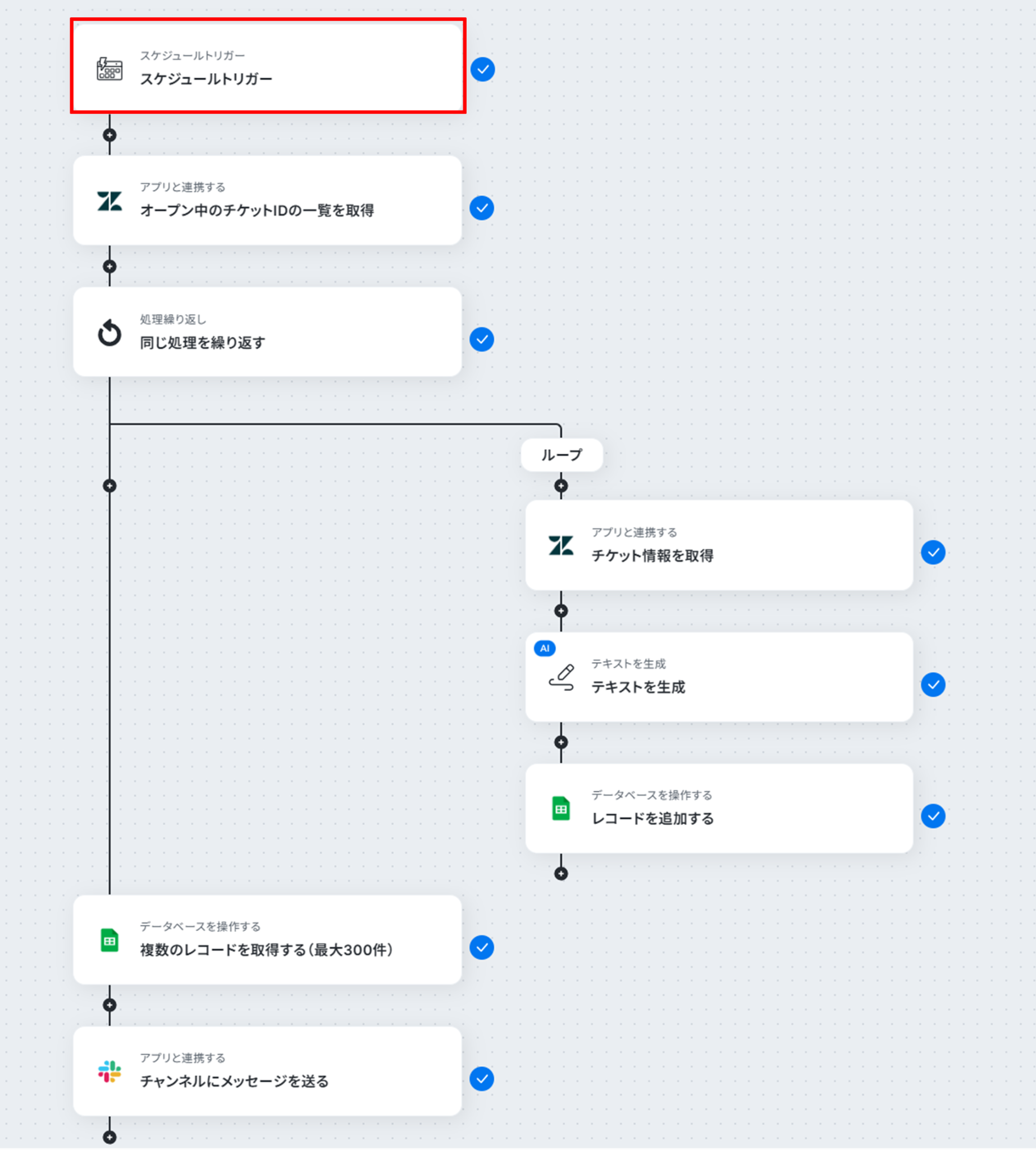
- オペレーションで、Zendeskの「オープン中のチケットIDの一覧を取得」アクションを設定します
- 取得したチケットIDを元に、処理の繰り返しアクションとZendeskの「チケット情報を取得」アクションを設定し、各チケットの詳細情報を取得します
- オペレーションでAI機能を設定し、取得したチケット情報から解約リスクを判定するための指示を作成します
- オペレーションでGoogle スプレッドシートの「レコードを追加する」アクションを設定し、チケット情報とAIの判定結果を書き込みます
- 続けて、繰り返し処理の終了後にGoogle スプレッドシートの「複数のレコードを取得する」アクションを設定し、解約リスクのある情報のみ取得します
- 最後に、Slackの「チャンネルにメッセージを送る」アクションを設定し、解約リスクに関する情報を指定のチャンネルに通知します
※「トリガー」:フロー起動のきっかけとなるアクション、「オペレーション」:トリガー起動後、フロー内で処理を行うアクション■このワークフローのカスタムポイント- スケジュールトリガー機能では、フローボットを起動したい頻度(毎日、毎週など)を任意で設定してください
- Zendeskのアクション設定では、お使いのZendeskアカウントのサブドメインを任意で設定してください
- AI機能の「テキストを生成」アクションでは、解約リスクを判定するための条件など、任意のプロンプト内容を設定してください
- Google スプレッドシートのアクション設定では、連携するシートIDとタブ名を任意で設定してください
- Google スプレッドシートからの複数レコード取得では、解約リスクに関する情報が記載されたレコードなど、指定条件での絞り込みが可能です
- Slackの「チャンネルにメッセージを送る」アクションでは、通知先として任意のチャンネルIDを設定してください
- Slackの通知内容は、Google スプレッドシートの取得情報や固定のテキストを使用して自由にカスタマイズできます
■注意事項- Zendesk、Google スプレッドシート、SlackのそれぞれとYoomを連携してください。
- Zendeskはチームプラン・サクセスプランでのみご利用いただけるアプリとなっております。フリープラン・ミニプランの場合は設定しているフローボットのオペレーションやデータコネクトはエラーとなりますので、ご注意ください。
- 「同じ処理を繰り返す」オペレーション間の操作は、チームプラン・サクセスプランでのみご利用いただける機能となっております。フリープラン・ミニプランの場合は設定しているフローボットのオペレーションやデータコネクトはエラーとなりますので、ご注意ください。
- チームプランやサクセスプランなどの有料プランは、2週間の無料トライアルを行うことが可能です。無料トライアル中には制限対象のアプリや機能(オペレーション)を使用することができます。


- Zendeskのチケットから解約リスクを早期に検知し、 proactiveな対応をしたいと考えている方
- ZendeskとGoogle スプレッドシートの連携を手作業で行っており、業務を効率化したい方
- 顧客満足度の向上と解約率の低下を目指すカスタマーサポート・サクセスチームの担当者の方
- 定期的なZendeskからの情報取得とGoogle スプレッドシートへの転記が自動化されるため、手作業の時間を削減できます
- 自動でチケット内容を分析し、解約リスクの可能性があるものを通知するため、重要な情報の見落としといったヒューマンエラーを防ぎます
- はじめに、Google スプレッドシート、Slack、ZendeskをYoomと連携します
- 次に、トリガーでスケジュールトリガー機能を設定し、フローボットを起動したい任意のスケジュールを設定します
- オペレーションで、Zendeskの「オープン中のチケットIDの一覧を取得」アクションを設定します
- 取得したチケットIDを元に、処理の繰り返しアクションとZendeskの「チケット情報を取得」アクションを設定し、各チケットの詳細情報を取得します
- オペレーションでAI機能を設定し、取得したチケット情報から解約リスクを判定するための指示を作成します
- オペレーションでGoogle スプレッドシートの「レコードを追加する」アクションを設定し、チケット情報とAIの判定結果を書き込みます
- 続けて、繰り返し処理の終了後にGoogle スプレッドシートの「複数のレコードを取得する」アクションを設定し、解約リスクのある情報のみ取得します
- 最後に、Slackの「チャンネルにメッセージを送る」アクションを設定し、解約リスクに関する情報を指定のチャンネルに通知します
- スケジュールトリガー機能では、フローボットを起動したい頻度(毎日、毎週など)を任意で設定してください
- Zendeskのアクション設定では、お使いのZendeskアカウントのサブドメインを任意で設定してください
- AI機能の「テキストを生成」アクションでは、解約リスクを判定するための条件など、任意のプロンプト内容を設定してください
- Google スプレッドシートのアクション設定では、連携するシートIDとタブ名を任意で設定してください
- Google スプレッドシートからの複数レコード取得では、解約リスクに関する情報が記載されたレコードなど、指定条件での絞り込みが可能です
- Slackの「チャンネルにメッセージを送る」アクションでは、通知先として任意のチャンネルIDを設定してください
- Slackの通知内容は、Google スプレッドシートの取得情報や固定のテキストを使用して自由にカスタマイズできます
- Zendesk、Google スプレッドシート、SlackのそれぞれとYoomを連携してください。
- Zendeskはチームプラン・サクセスプランでのみご利用いただけるアプリとなっております。フリープラン・ミニプランの場合は設定しているフローボットのオペレーションやデータコネクトはエラーとなりますので、ご注意ください。
- 「同じ処理を繰り返す」オペレーション間の操作は、チームプラン・サクセスプランでのみご利用いただける機能となっております。フリープラン・ミニプランの場合は設定しているフローボットのオペレーションやデータコネクトはエラーとなりますので、ご注意ください。
- チームプランやサクセスプランなどの有料プランは、2週間の無料トライアルを行うことが可能です。無料トライアル中には制限対象のアプリや機能(オペレーション)を使用することができます。
Zendeskの解約リスクを検知し、スプレッドシートに記録するフローを作ってみよう
それではここから代表的な例として、定期的にZendeskからチケット情報を取得し、解約リスクのある内容をGoogle スプレッドシートに自動で追加するフローを解説していきます!
ここではYoomを使用してノーコードで設定をしていくので、もしまだYoomのアカウントをお持ちでない場合は、下の無料登録フォームからアカウントを発行しておきましょう。
※今回連携するアプリの公式サイト:Zendesk/Google スプレッドシート/Slack
[Yoomとは]
フローの作成方法
今回は大きく分けて以下のプロセスで作成します。
- Zendesk・Google スプレッドシート・Slackのマイアプリ連携
- テンプレートをコピーする
- スケジュールのトリガー設定と各アプリのアクション設定
- トリガーをONに設定しフロー稼働の準備完了
■概要Zendeskで受けた問い合わせの中に、顧客の解約リスクを示唆する内容が含まれていないか、定期的な確認は欠かせない業務です。しかし、全てのチケットを目視で確認し、手作業でGoogle スプレッドシートに転記するのは手間がかかり、重要なサインを見落とす可能性もあります。このワークフローを活用すれば、定期的にZendeskのチケット情報を取得し、AIが解約リスクを判定した上でGoogle スプレッドシートと連携できるため、こうした課題の解決に繋がります。■このテンプレートをおすすめする方- Zendeskのチケットから解約リスクを早期に検知し、 proactiveな対応をしたいと考えている方
- ZendeskとGoogle スプレッドシートの連携を手作業で行っており、業務を効率化したい方
- 顧客満足度の向上と解約率の低下を目指すカスタマーサポート・サクセスチームの担当者の方
■このテンプレートを使うメリット- 定期的なZendeskからの情報取得とGoogle スプレッドシートへの転記が自動化されるため、手作業の時間を削減できます
- 自動でチケット内容を分析し、解約リスクの可能性があるものを通知するため、重要な情報の見落としといったヒューマンエラーを防ぎます
■フローボットの流れ- はじめに、Google スプレッドシート、Slack、ZendeskをYoomと連携します
- 次に、トリガーでスケジュールトリガー機能を設定し、フローボットを起動したい任意のスケジュールを設定します
- オペレーションで、Zendeskの「オープン中のチケットIDの一覧を取得」アクションを設定します
- 取得したチケットIDを元に、処理の繰り返しアクションとZendeskの「チケット情報を取得」アクションを設定し、各チケットの詳細情報を取得します
- オペレーションでAI機能を設定し、取得したチケット情報から解約リスクを判定するための指示を作成します
- オペレーションでGoogle スプレッドシートの「レコードを追加する」アクションを設定し、チケット情報とAIの判定結果を書き込みます
- 続けて、繰り返し処理の終了後にGoogle スプレッドシートの「複数のレコードを取得する」アクションを設定し、解約リスクのある情報のみ取得します
- 最後に、Slackの「チャンネルにメッセージを送る」アクションを設定し、解約リスクに関する情報を指定のチャンネルに通知します
※「トリガー」:フロー起動のきっかけとなるアクション、「オペレーション」:トリガー起動後、フロー内で処理を行うアクション■このワークフローのカスタムポイント- スケジュールトリガー機能では、フローボットを起動したい頻度(毎日、毎週など)を任意で設定してください
- Zendeskのアクション設定では、お使いのZendeskアカウントのサブドメインを任意で設定してください
- AI機能の「テキストを生成」アクションでは、解約リスクを判定するための条件など、任意のプロンプト内容を設定してください
- Google スプレッドシートのアクション設定では、連携するシートIDとタブ名を任意で設定してください
- Google スプレッドシートからの複数レコード取得では、解約リスクに関する情報が記載されたレコードなど、指定条件での絞り込みが可能です
- Slackの「チャンネルにメッセージを送る」アクションでは、通知先として任意のチャンネルIDを設定してください
- Slackの通知内容は、Google スプレッドシートの取得情報や固定のテキストを使用して自由にカスタマイズできます
■注意事項- Zendesk、Google スプレッドシート、SlackのそれぞれとYoomを連携してください。
- Zendeskはチームプラン・サクセスプランでのみご利用いただけるアプリとなっております。フリープラン・ミニプランの場合は設定しているフローボットのオペレーションやデータコネクトはエラーとなりますので、ご注意ください。
- 「同じ処理を繰り返す」オペレーション間の操作は、チームプラン・サクセスプランでのみご利用いただける機能となっております。フリープラン・ミニプランの場合は設定しているフローボットのオペレーションやデータコネクトはエラーとなりますので、ご注意ください。
- チームプランやサクセスプランなどの有料プランは、2週間の無料トライアルを行うことが可能です。無料トライアル中には制限対象のアプリや機能(オペレーション)を使用することができます。
- Zendeskのチケットから解約リスクを早期に検知し、 proactiveな対応をしたいと考えている方
- ZendeskとGoogle スプレッドシートの連携を手作業で行っており、業務を効率化したい方
- 顧客満足度の向上と解約率の低下を目指すカスタマーサポート・サクセスチームの担当者の方
- 定期的なZendeskからの情報取得とGoogle スプレッドシートへの転記が自動化されるため、手作業の時間を削減できます
- 自動でチケット内容を分析し、解約リスクの可能性があるものを通知するため、重要な情報の見落としといったヒューマンエラーを防ぎます
- はじめに、Google スプレッドシート、Slack、ZendeskをYoomと連携します
- 次に、トリガーでスケジュールトリガー機能を設定し、フローボットを起動したい任意のスケジュールを設定します
- オペレーションで、Zendeskの「オープン中のチケットIDの一覧を取得」アクションを設定します
- 取得したチケットIDを元に、処理の繰り返しアクションとZendeskの「チケット情報を取得」アクションを設定し、各チケットの詳細情報を取得します
- オペレーションでAI機能を設定し、取得したチケット情報から解約リスクを判定するための指示を作成します
- オペレーションでGoogle スプレッドシートの「レコードを追加する」アクションを設定し、チケット情報とAIの判定結果を書き込みます
- 続けて、繰り返し処理の終了後にGoogle スプレッドシートの「複数のレコードを取得する」アクションを設定し、解約リスクのある情報のみ取得します
- 最後に、Slackの「チャンネルにメッセージを送る」アクションを設定し、解約リスクに関する情報を指定のチャンネルに通知します
- スケジュールトリガー機能では、フローボットを起動したい頻度(毎日、毎週など)を任意で設定してください
- Zendeskのアクション設定では、お使いのZendeskアカウントのサブドメインを任意で設定してください
- AI機能の「テキストを生成」アクションでは、解約リスクを判定するための条件など、任意のプロンプト内容を設定してください
- Google スプレッドシートのアクション設定では、連携するシートIDとタブ名を任意で設定してください
- Google スプレッドシートからの複数レコード取得では、解約リスクに関する情報が記載されたレコードなど、指定条件での絞り込みが可能です
- Slackの「チャンネルにメッセージを送る」アクションでは、通知先として任意のチャンネルIDを設定してください
- Slackの通知内容は、Google スプレッドシートの取得情報や固定のテキストを使用して自由にカスタマイズできます
- Zendesk、Google スプレッドシート、SlackのそれぞれとYoomを連携してください。
- Zendeskはチームプラン・サクセスプランでのみご利用いただけるアプリとなっております。フリープラン・ミニプランの場合は設定しているフローボットのオペレーションやデータコネクトはエラーとなりますので、ご注意ください。
- 「同じ処理を繰り返す」オペレーション間の操作は、チームプラン・サクセスプランでのみご利用いただける機能となっております。フリープラン・ミニプランの場合は設定しているフローボットのオペレーションやデータコネクトはエラーとなりますので、ご注意ください。
- チームプランやサクセスプランなどの有料プランは、2週間の無料トライアルを行うことが可能です。無料トライアル中には制限対象のアプリや機能(オペレーション)を使用することができます。
ステップ1:Zendesk・Google スプレッドシート・Slackをマイアプリ連携
ここでは、Yoomとそれぞれのアプリを連携して、操作が行えるようにしていきます。
各アプリの設定方法を解説しているナビをご覧ください!
- Zendeskのマイアプリ登録方法
- Google スプレッドシートのマイアプリ登録方法
- Slackのマイアプリ登録方法
連携が完了するとマイアプリにこZendesk・Google スプレッドシート・Slackが登録されます。
これでマイアプリ登録が完了しました。
次は、テンプレートを使用してトリガーの設定をしましょう!
ステップ2:テンプレートをコピーする
ここから、フローの作成に入ります!
Yoomのテンプレートを利用することで簡単に業務の自動化を実現できます。
まずは、下記テンプレートページを開き、『このテンプレートを試してみる』をクリックしましょう。
■概要Zendeskで受けた問い合わせの中に、顧客の解約リスクを示唆する内容が含まれていないか、定期的な確認は欠かせない業務です。しかし、全てのチケットを目視で確認し、手作業でGoogle スプレッドシートに転記するのは手間がかかり、重要なサインを見落とす可能性もあります。このワークフローを活用すれば、定期的にZendeskのチケット情報を取得し、AIが解約リスクを判定した上でGoogle スプレッドシートと連携できるため、こうした課題の解決に繋がります。■このテンプレートをおすすめする方- Zendeskのチケットから解約リスクを早期に検知し、 proactiveな対応をしたいと考えている方
- ZendeskとGoogle スプレッドシートの連携を手作業で行っており、業務を効率化したい方
- 顧客満足度の向上と解約率の低下を目指すカスタマーサポート・サクセスチームの担当者の方
■このテンプレートを使うメリット- 定期的なZendeskからの情報取得とGoogle スプレッドシートへの転記が自動化されるため、手作業の時間を削減できます
- 自動でチケット内容を分析し、解約リスクの可能性があるものを通知するため、重要な情報の見落としといったヒューマンエラーを防ぎます
■フローボットの流れ- はじめに、Google スプレッドシート、Slack、ZendeskをYoomと連携します
- 次に、トリガーでスケジュールトリガー機能を設定し、フローボットを起動したい任意のスケジュールを設定します
- オペレーションで、Zendeskの「オープン中のチケットIDの一覧を取得」アクションを設定します
- 取得したチケットIDを元に、処理の繰り返しアクションとZendeskの「チケット情報を取得」アクションを設定し、各チケットの詳細情報を取得します
- オペレーションでAI機能を設定し、取得したチケット情報から解約リスクを判定するための指示を作成します
- オペレーションでGoogle スプレッドシートの「レコードを追加する」アクションを設定し、チケット情報とAIの判定結果を書き込みます
- 続けて、繰り返し処理の終了後にGoogle スプレッドシートの「複数のレコードを取得する」アクションを設定し、解約リスクのある情報のみ取得します
- 最後に、Slackの「チャンネルにメッセージを送る」アクションを設定し、解約リスクに関する情報を指定のチャンネルに通知します
※「トリガー」:フロー起動のきっかけとなるアクション、「オペレーション」:トリガー起動後、フロー内で処理を行うアクション■このワークフローのカスタムポイント- スケジュールトリガー機能では、フローボットを起動したい頻度(毎日、毎週など)を任意で設定してください
- Zendeskのアクション設定では、お使いのZendeskアカウントのサブドメインを任意で設定してください
- AI機能の「テキストを生成」アクションでは、解約リスクを判定するための条件など、任意のプロンプト内容を設定してください
- Google スプレッドシートのアクション設定では、連携するシートIDとタブ名を任意で設定してください
- Google スプレッドシートからの複数レコード取得では、解約リスクに関する情報が記載されたレコードなど、指定条件での絞り込みが可能です
- Slackの「チャンネルにメッセージを送る」アクションでは、通知先として任意のチャンネルIDを設定してください
- Slackの通知内容は、Google スプレッドシートの取得情報や固定のテキストを使用して自由にカスタマイズできます
■注意事項- Zendesk、Google スプレッドシート、SlackのそれぞれとYoomを連携してください。
- Zendeskはチームプラン・サクセスプランでのみご利用いただけるアプリとなっております。フリープラン・ミニプランの場合は設定しているフローボットのオペレーションやデータコネクトはエラーとなりますので、ご注意ください。
- 「同じ処理を繰り返す」オペレーション間の操作は、チームプラン・サクセスプランでのみご利用いただける機能となっております。フリープラン・ミニプランの場合は設定しているフローボットのオペレーションやデータコネクトはエラーとなりますので、ご注意ください。
- チームプランやサクセスプランなどの有料プランは、2週間の無料トライアルを行うことが可能です。無料トライアル中には制限対象のアプリや機能(オペレーション)を使用することができます。
- Zendeskのチケットから解約リスクを早期に検知し、 proactiveな対応をしたいと考えている方
- ZendeskとGoogle スプレッドシートの連携を手作業で行っており、業務を効率化したい方
- 顧客満足度の向上と解約率の低下を目指すカスタマーサポート・サクセスチームの担当者の方
- 定期的なZendeskからの情報取得とGoogle スプレッドシートへの転記が自動化されるため、手作業の時間を削減できます
- 自動でチケット内容を分析し、解約リスクの可能性があるものを通知するため、重要な情報の見落としといったヒューマンエラーを防ぎます
- はじめに、Google スプレッドシート、Slack、ZendeskをYoomと連携します
- 次に、トリガーでスケジュールトリガー機能を設定し、フローボットを起動したい任意のスケジュールを設定します
- オペレーションで、Zendeskの「オープン中のチケットIDの一覧を取得」アクションを設定します
- 取得したチケットIDを元に、処理の繰り返しアクションとZendeskの「チケット情報を取得」アクションを設定し、各チケットの詳細情報を取得します
- オペレーションでAI機能を設定し、取得したチケット情報から解約リスクを判定するための指示を作成します
- オペレーションでGoogle スプレッドシートの「レコードを追加する」アクションを設定し、チケット情報とAIの判定結果を書き込みます
- 続けて、繰り返し処理の終了後にGoogle スプレッドシートの「複数のレコードを取得する」アクションを設定し、解約リスクのある情報のみ取得します
- 最後に、Slackの「チャンネルにメッセージを送る」アクションを設定し、解約リスクに関する情報を指定のチャンネルに通知します
- スケジュールトリガー機能では、フローボットを起動したい頻度(毎日、毎週など)を任意で設定してください
- Zendeskのアクション設定では、お使いのZendeskアカウントのサブドメインを任意で設定してください
- AI機能の「テキストを生成」アクションでは、解約リスクを判定するための条件など、任意のプロンプト内容を設定してください
- Google スプレッドシートのアクション設定では、連携するシートIDとタブ名を任意で設定してください
- Google スプレッドシートからの複数レコード取得では、解約リスクに関する情報が記載されたレコードなど、指定条件での絞り込みが可能です
- Slackの「チャンネルにメッセージを送る」アクションでは、通知先として任意のチャンネルIDを設定してください
- Slackの通知内容は、Google スプレッドシートの取得情報や固定のテキストを使用して自由にカスタマイズできます
- Zendesk、Google スプレッドシート、SlackのそれぞれとYoomを連携してください。
- Zendeskはチームプラン・サクセスプランでのみご利用いただけるアプリとなっております。フリープラン・ミニプランの場合は設定しているフローボットのオペレーションやデータコネクトはエラーとなりますので、ご注意ください。
- 「同じ処理を繰り返す」オペレーション間の操作は、チームプラン・サクセスプランでのみご利用いただける機能となっております。フリープラン・ミニプランの場合は設定しているフローボットのオペレーションやデータコネクトはエラーとなりますので、ご注意ください。
- チームプランやサクセスプランなどの有料プランは、2週間の無料トライアルを行うことが可能です。無料トライアル中には制限対象のアプリや機能(オペレーション)を使用することができます。
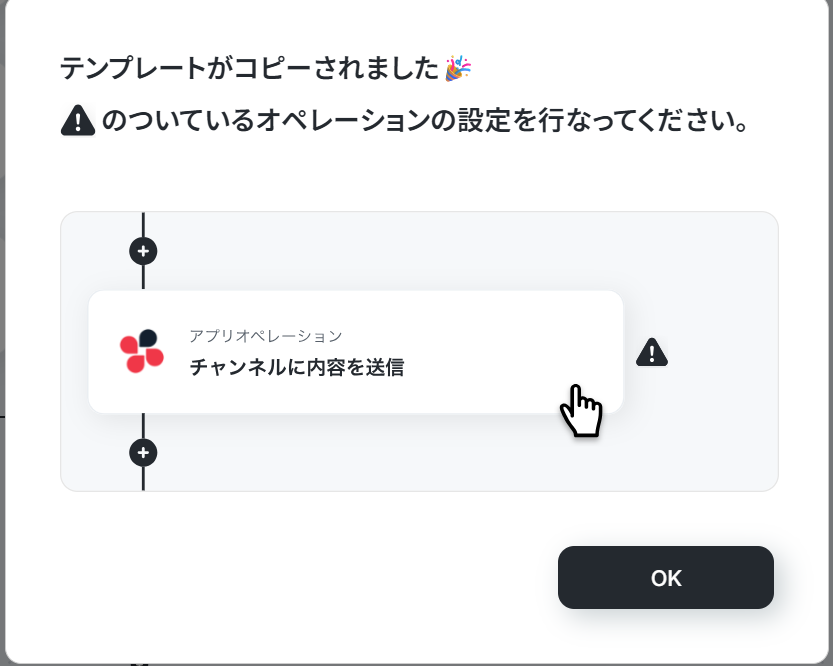
コピーすると下の画像のようにテンプレートがお使いのYoom管理画面にコピーされるので、OKを押して設定を進めていきましょう!
ステップ3:スケジュールトリガー・Zendeskの設定
(1)Yoomのスケジュールトリガーを使って、起動する日時を設定しましょう!
「スケジュールトリガー」をクリックします。
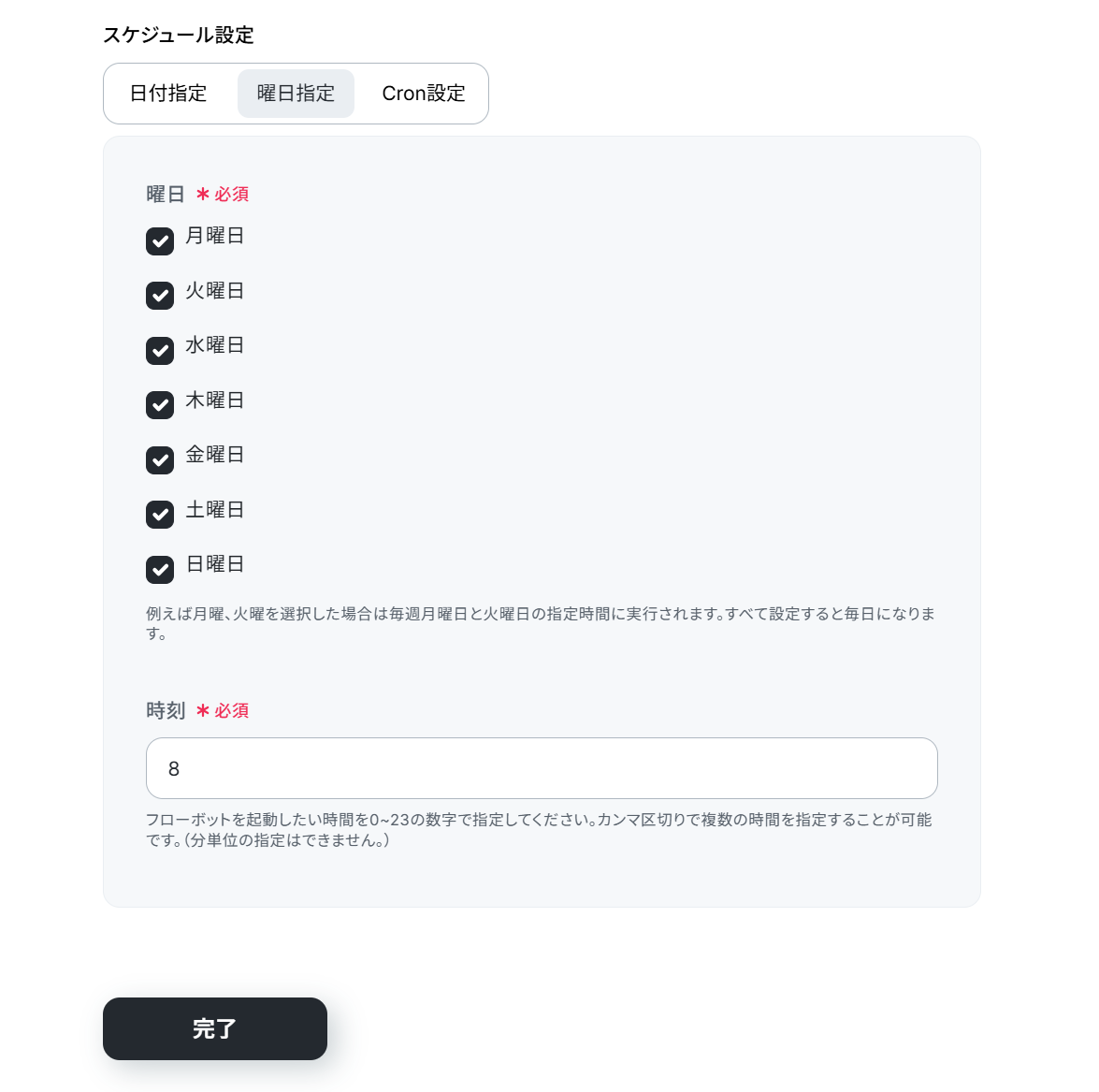
(2)スケジュール設定は日付指定、曜日指定、Cron設定と自由に起動タイミングを選択できます。
詳しい設定方法は下のページをご参照ください。
下の画像では毎日8時に起動するように設定しました!
入力が終わったら「完了」をクリックしましょう。
(3)次は、Zendeskと連携してオープン中のチケットIDの情報を取得します。
Yoomで設定する前にZendeskのチケットにテスト用のデータを作成しておきましょう!
作成が終わったらYoomに戻ります。
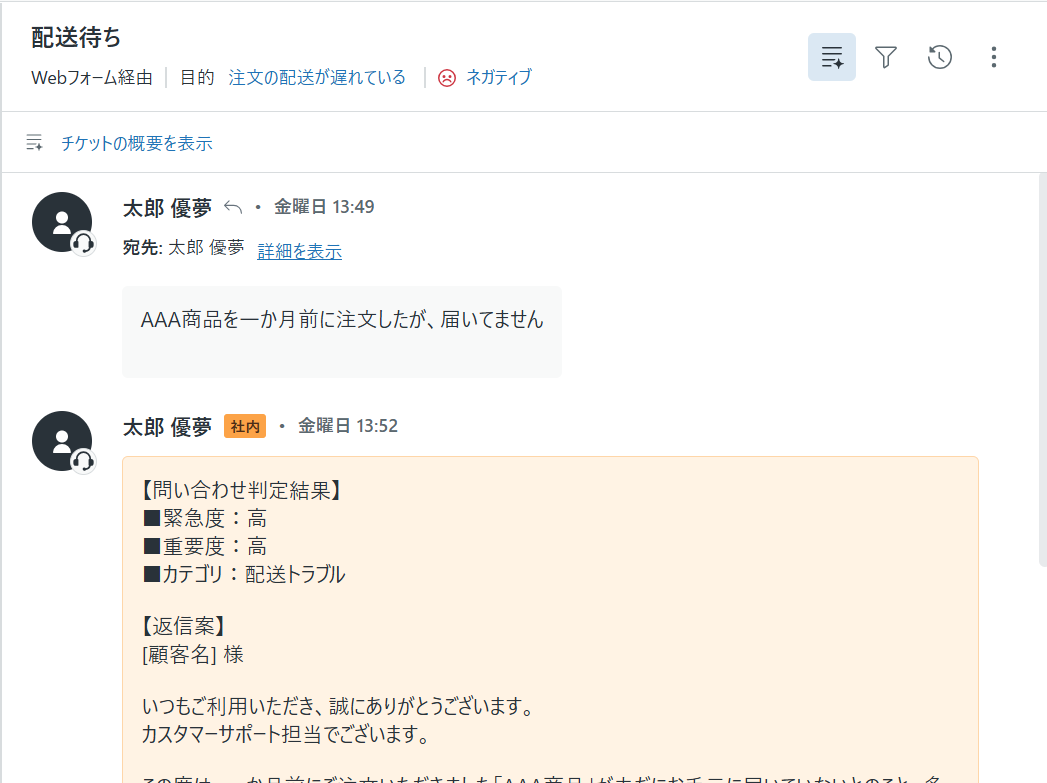
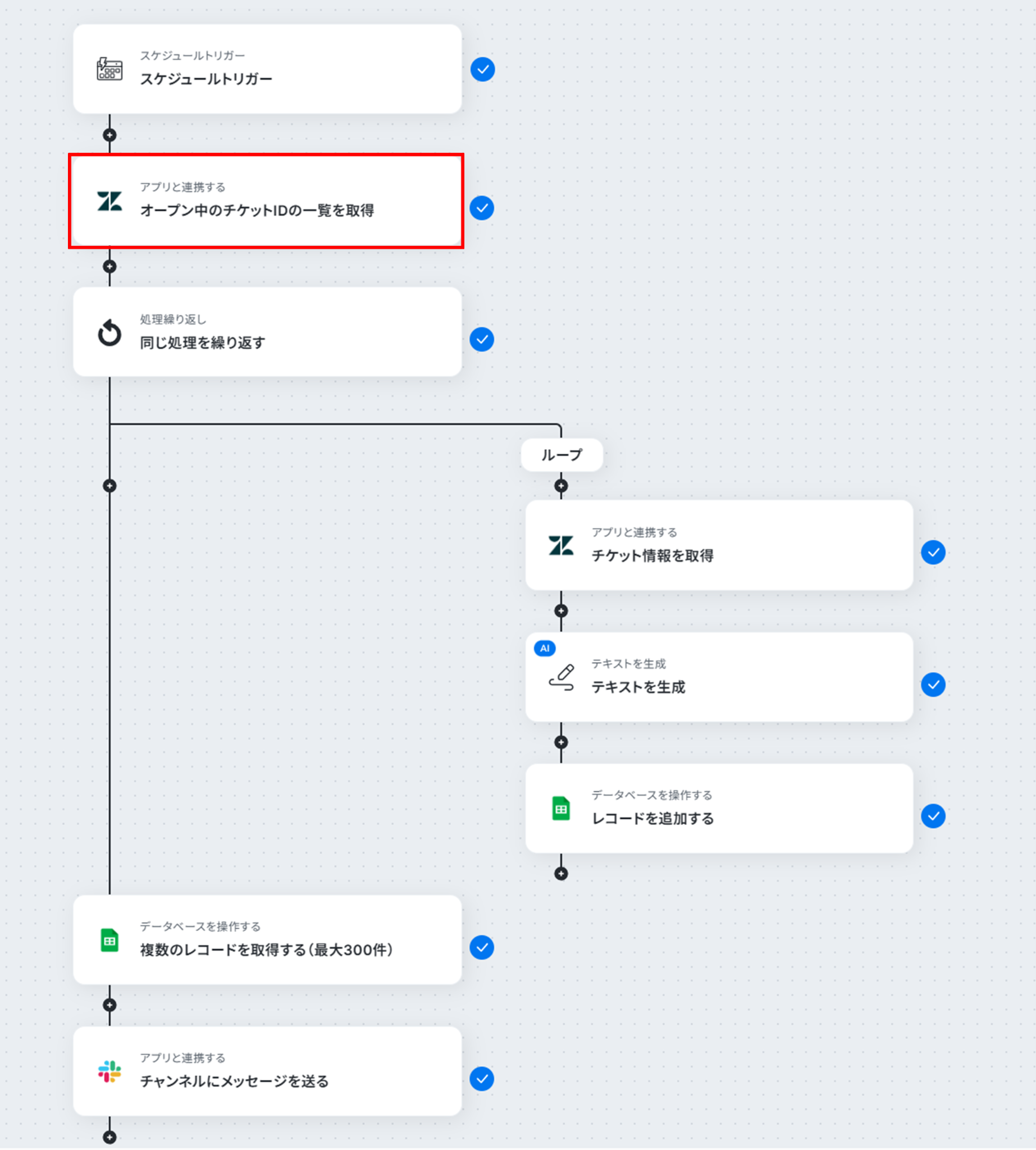
(4)それでは、Zendeskと連携してオープン中のチケットIDの情報を取得します。
「オープン中のチケットIDの一覧を取得」をクリックしましょう。
※Zendeskはチームプラン・サクセスプランでのみご利用いただけるアプリとなっております。
フリープラン・ミニプランの場合は設定しているフローボットのオペレーションやデータコネクトはエラーとなりますので、ご注意ください。
また、チームプランやサクセスプランなどの有料プランは、2週間の無料トライアルを行うことが可能です。無料トライアル中には制限対象のアプリや機能(オペレーション)を使用することができます。
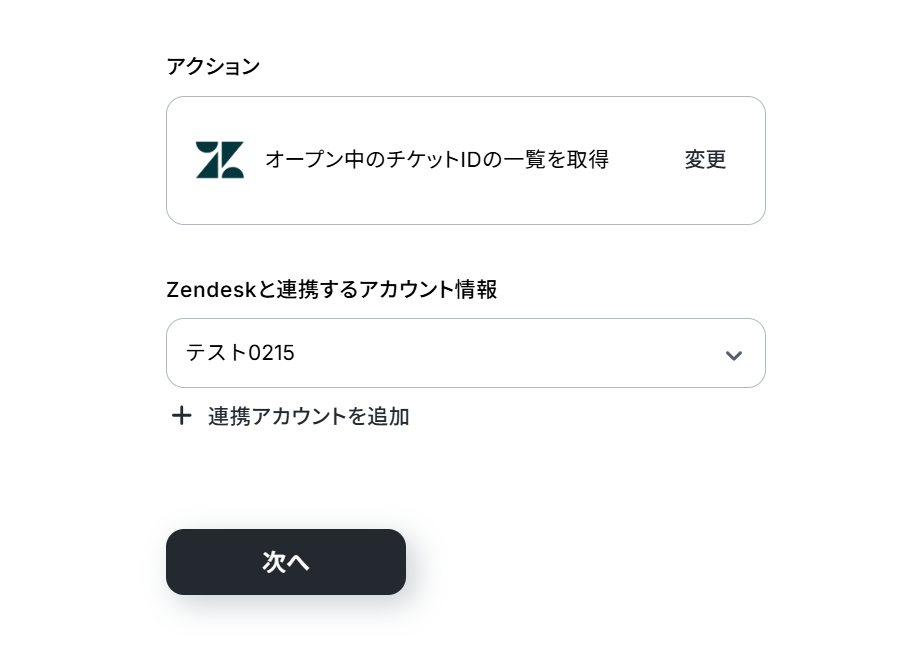
(5)「連携アカウントとアクションを選択」画面から、Zendeskと連携するアカウント情報に誤りがないかを確認し、アクションは「オープン中のチケットIDの一覧を取得」のままで「次へ」をクリックしましょう。
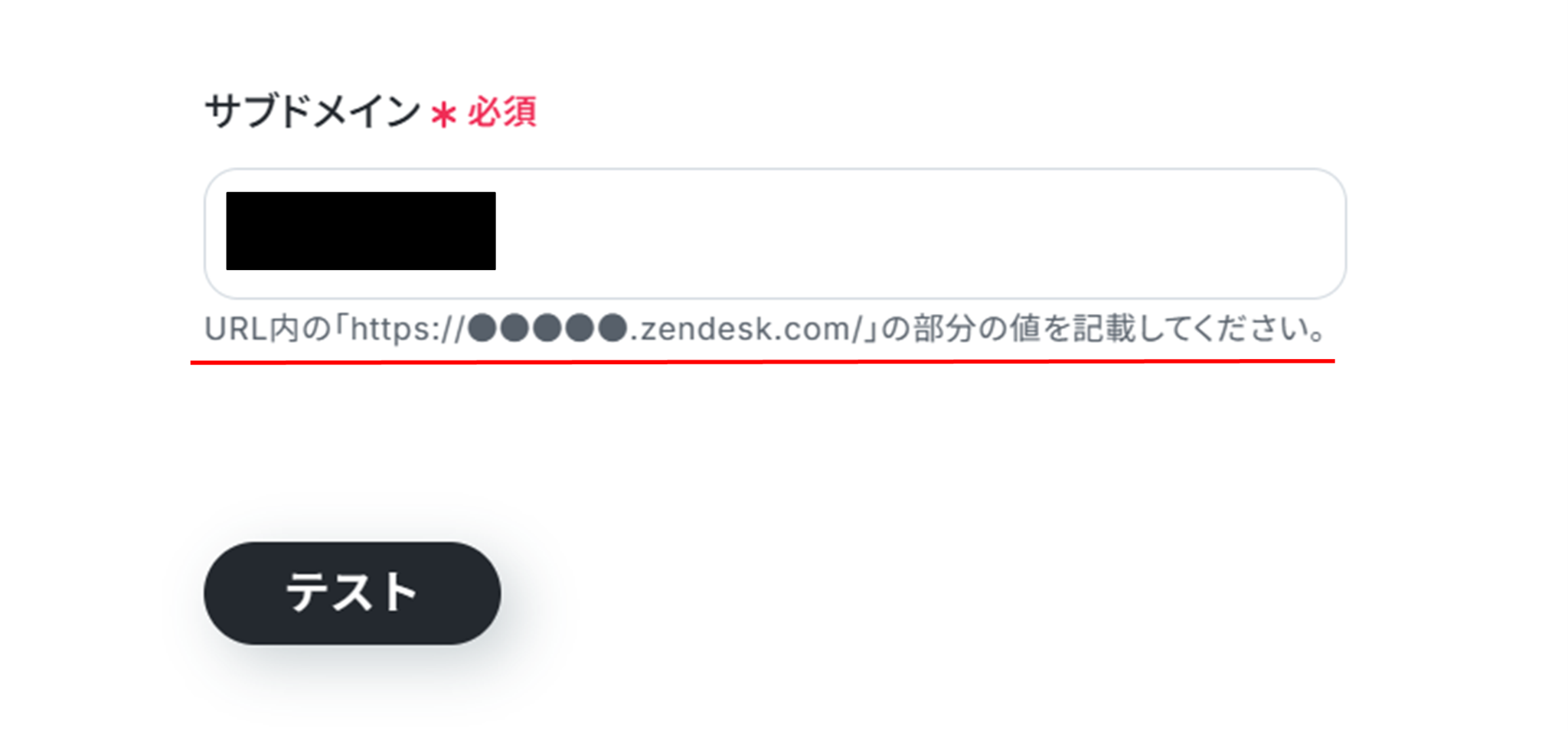
(6)赤線を確認の上、サブドメインを入力します。
入力が終わったら「テスト」をクリックしましょう。
テストに成功しました!
テストに成功すると、取得した値にZendeskの情報が反映されます。
「取得した値ってなんだろう?」と思った方は下のページをご参照ください。
テストの重要性:「取得した値」のテスト値について
「完了」をクリックして次の工程に進みましょう!
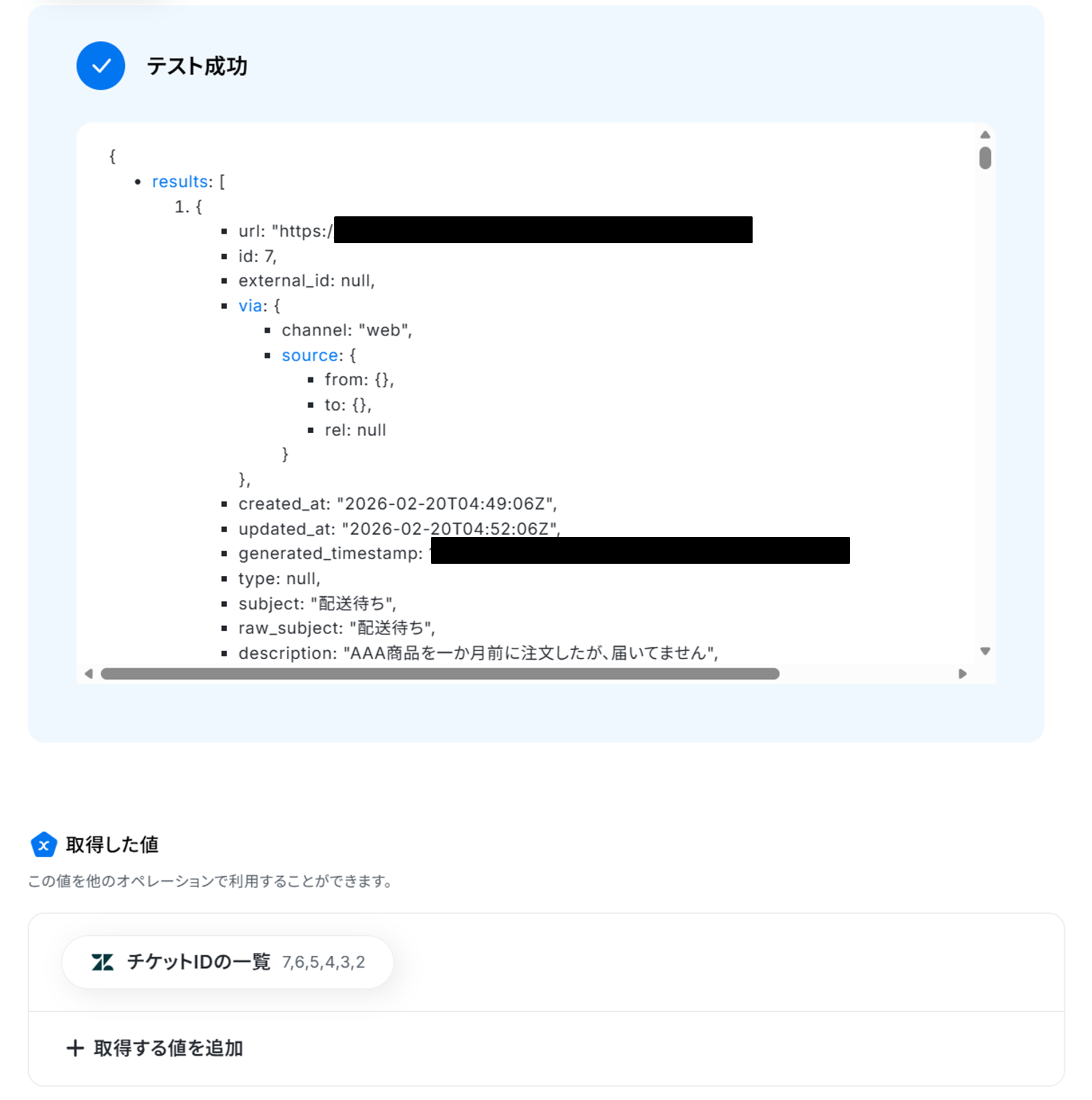
ステップ4:処理の繰り返し・Zendeskのチケット情報の取得
(1)Yoomの機能を使って同じ処理を繰り返す設定をします!
「同じ処理を繰り返す」をクリックします。
※「同じ処理を繰り返す」オペレーション間の操作は、チームプラン・サクセスプランでのみご利用いただける機能となっております。
フリープラン・ミニプランの場合は設定しているフローボットのオペレーションやデータコネクトはエラーとなりますので、ご注意ください。
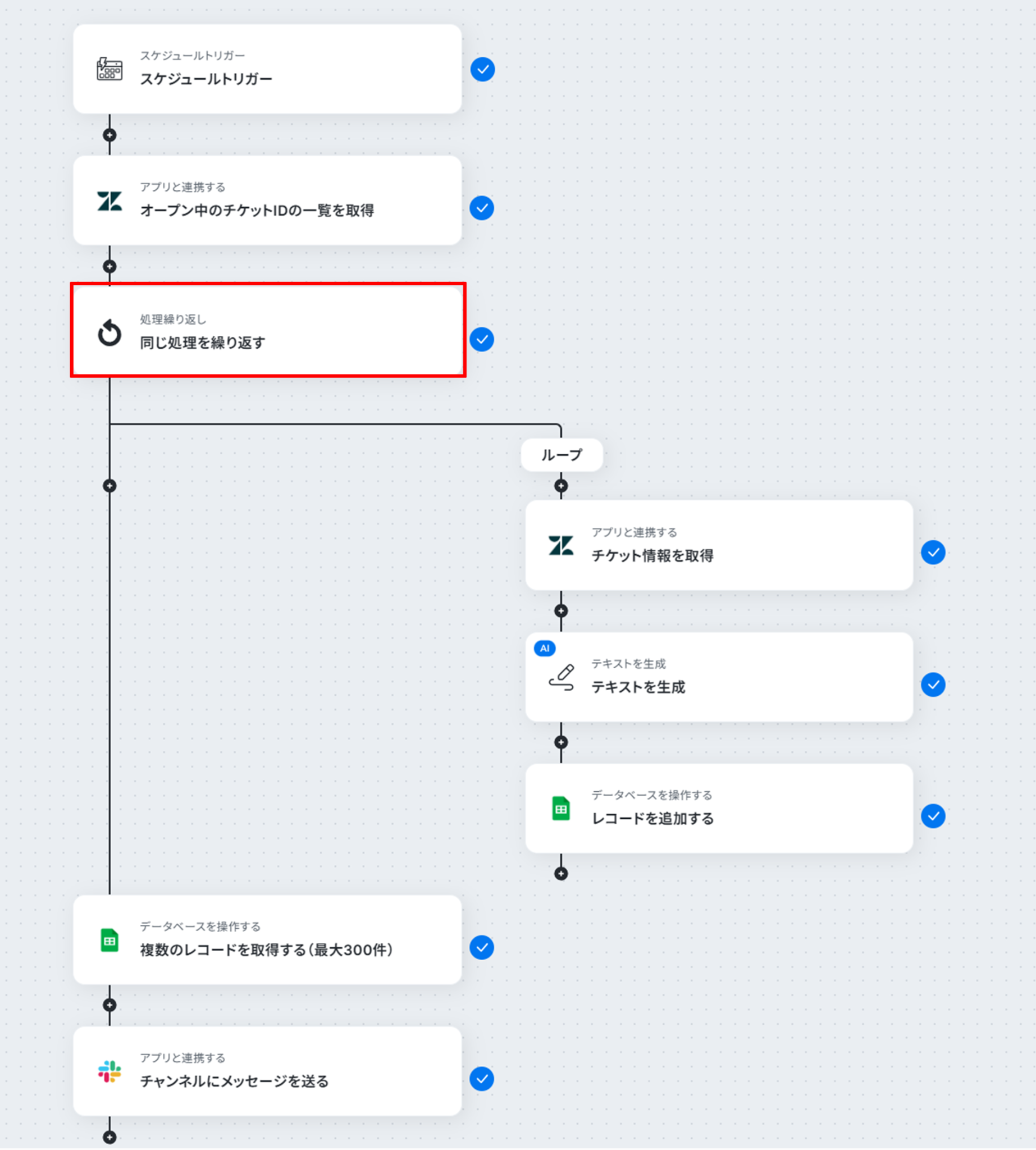
(2)「オペレーション」と「取得した値」をプルダウンから選択します。
- オペレーション:「オープン中のチケットIDの一覧を取得」を選択
- 取得した値:「チケットIDの一覧」を選択
選択が終わったら「完了」をクリックしましょう。
詳しい設定方法は下記のページをご参照ください。
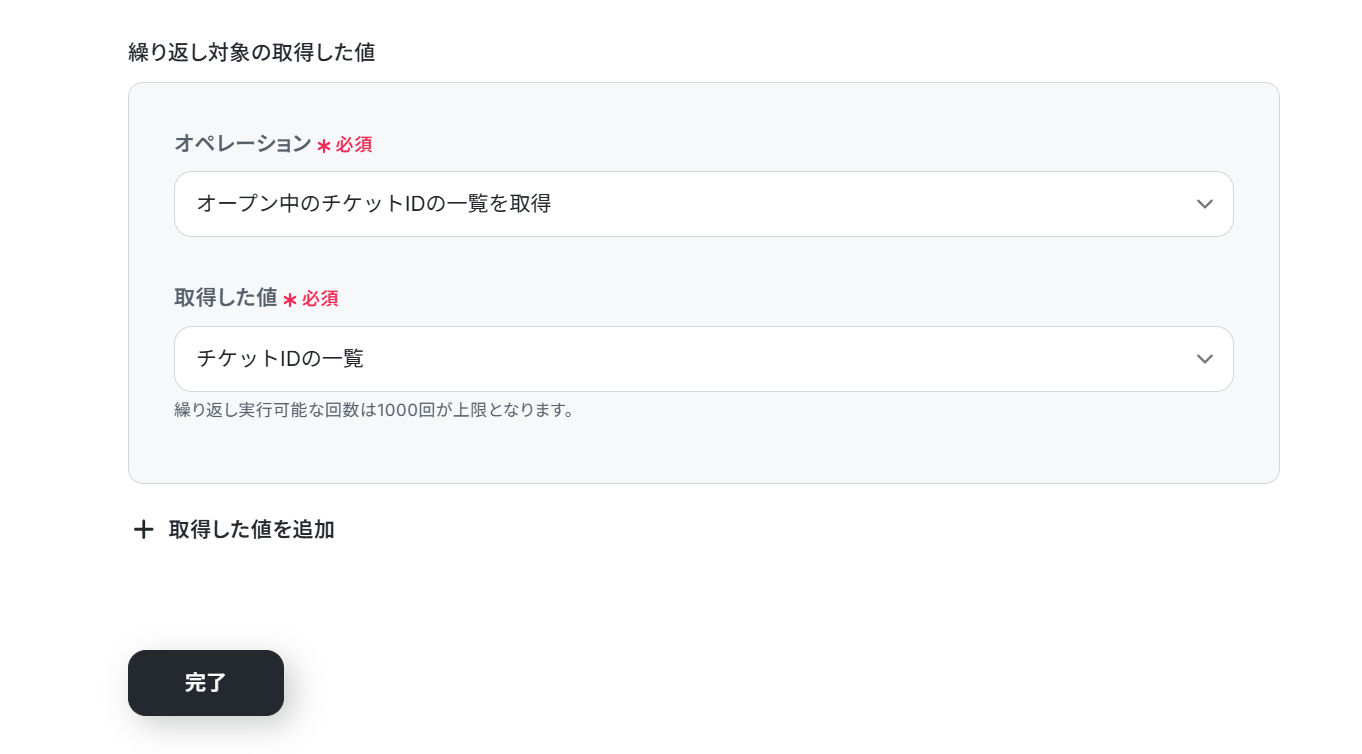
(3)次は、Zendeskのチケット情報を取得します。
「チケット情報を取得」をクリックしましょう。
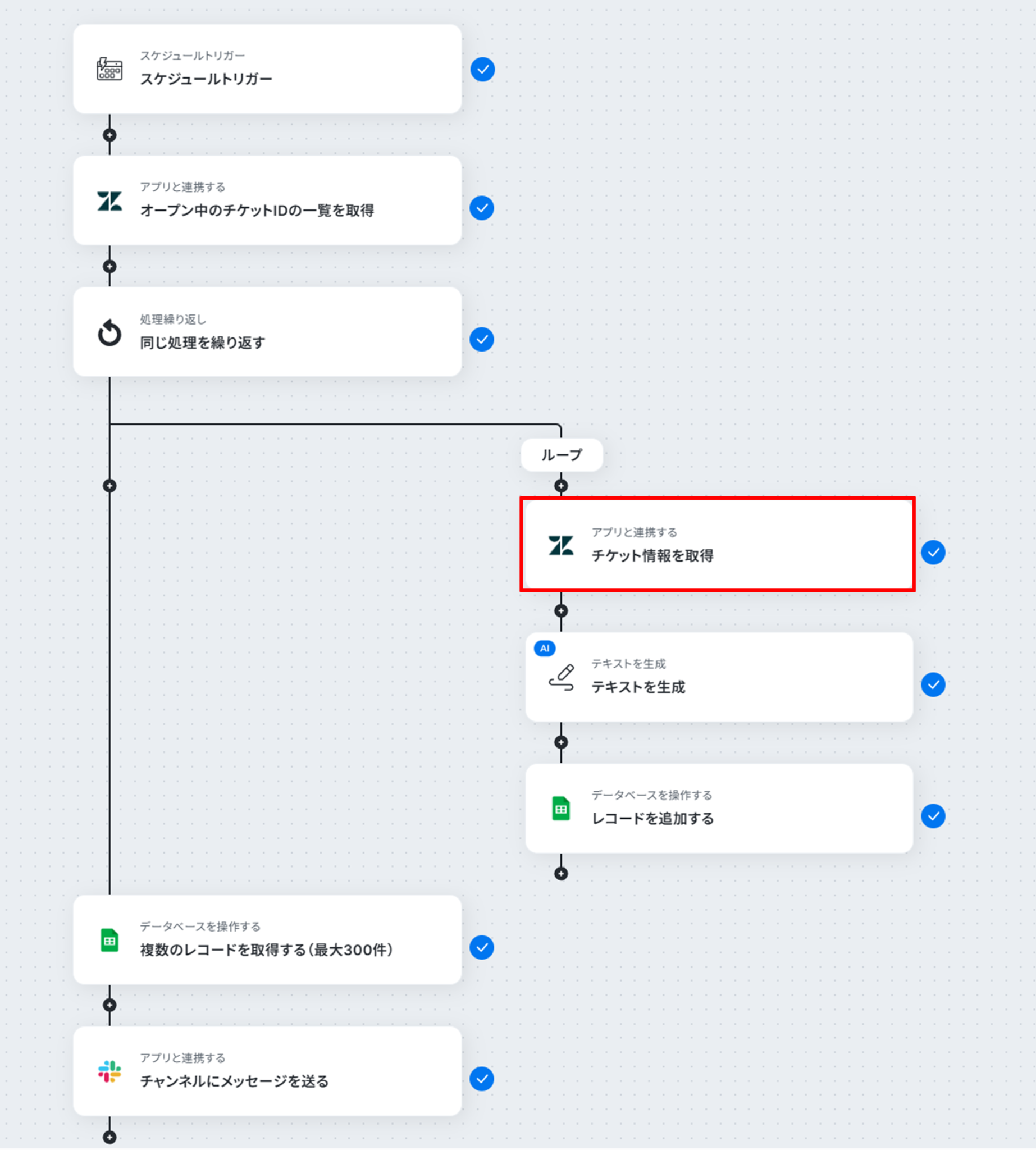
(4)「連携アカウントとアクションを選択」画面から、Zendeskと連携するアカウント情報に誤りがないかを確認し、アクションは「チケット情報を取得」のままで「次へ」をクリックしましょう。
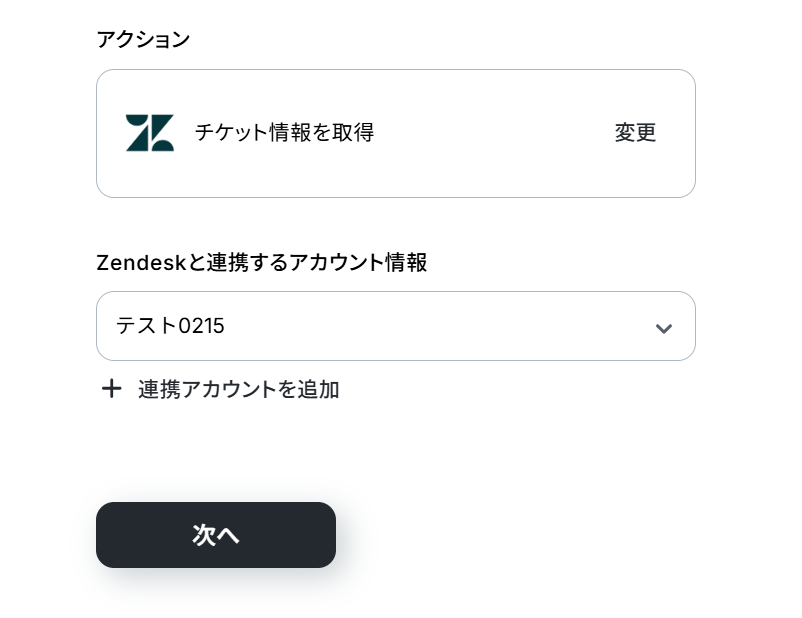
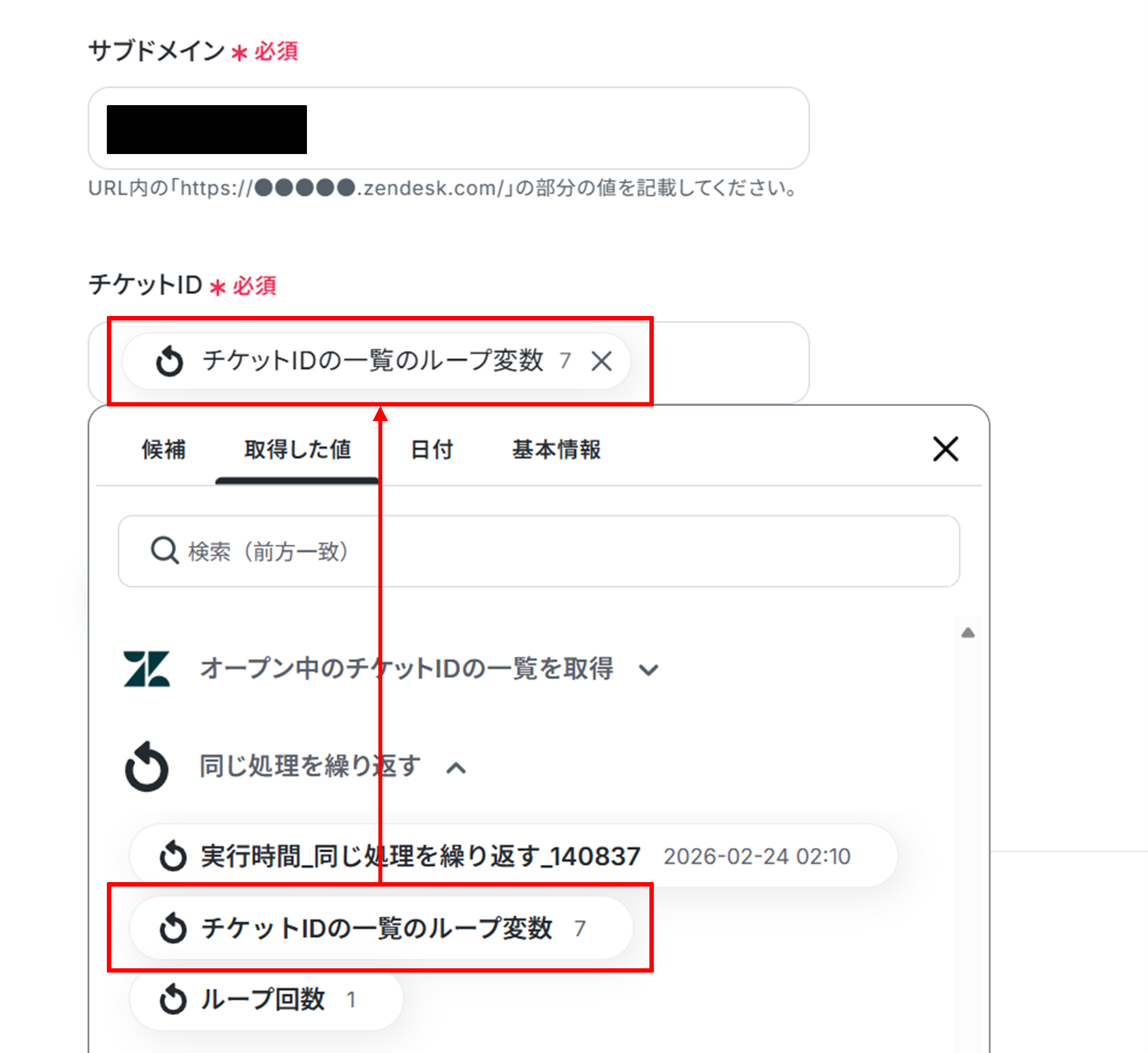
(5)サブドメインを入力します。
チケットIDは「同じ処理を繰り返す」で取得したループ変数を使って入力しましょう。
「ループ変数」を使って入力することで、以降に設定するオペレーション(処理)を「繰り返し対象のアウトプット」に設定した値に応じて順番に実行することができます。
入力が終わったら「テスト」をクリックします。
テストに成功しました!
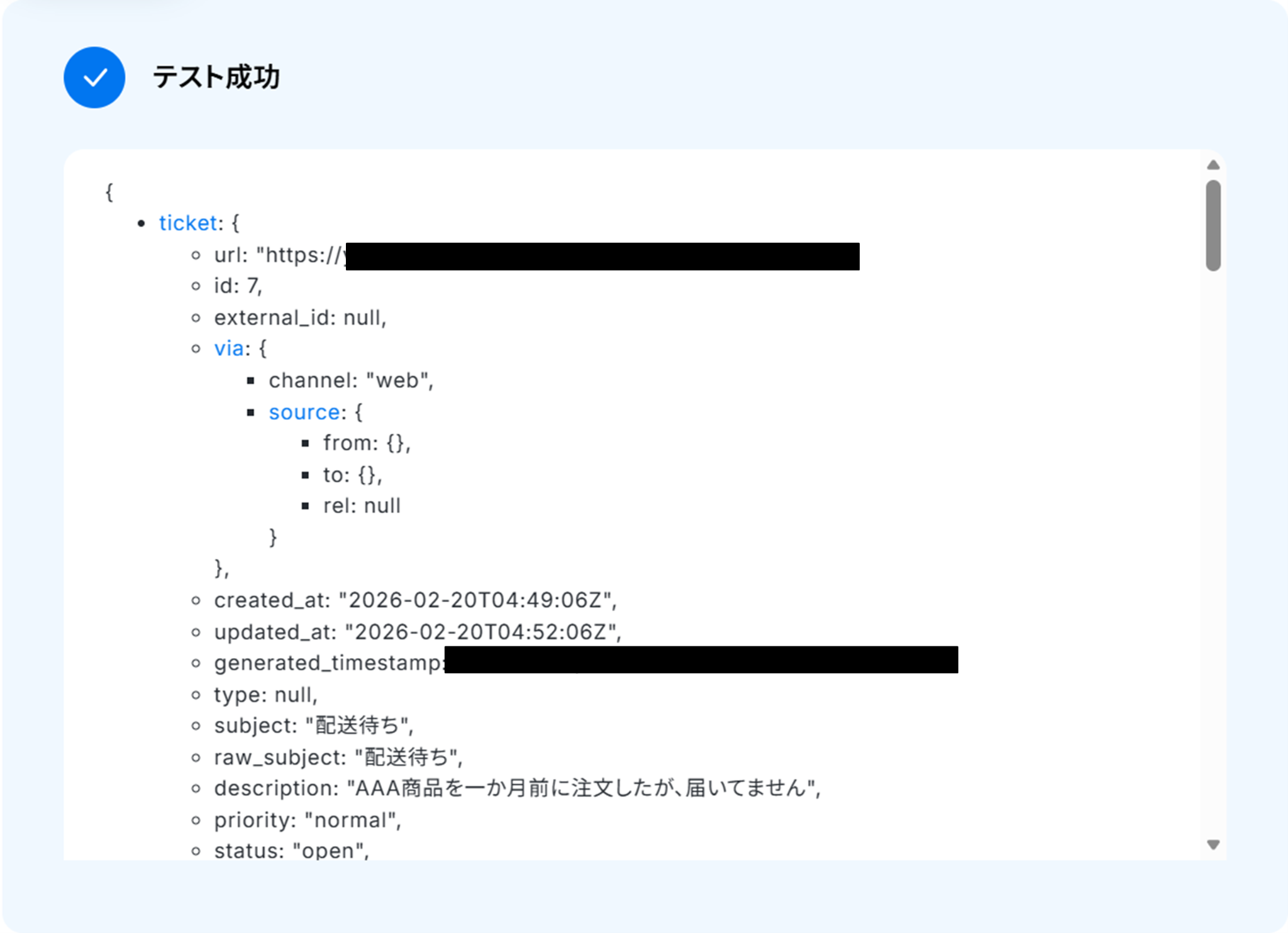
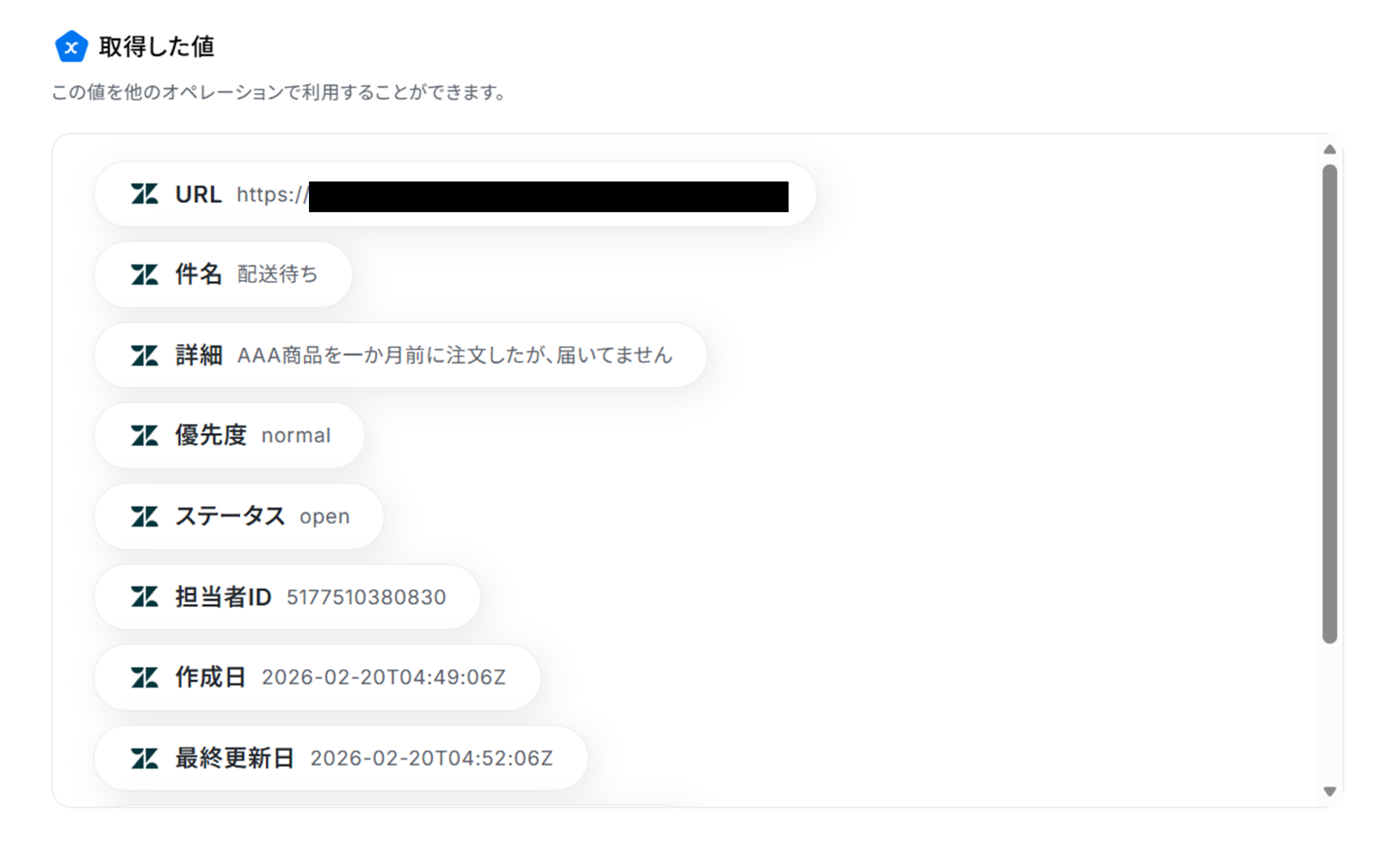
テストに成功すると、「取得した値」にZendeskのチケット情報が追加されます。
「完了」をクリックして次の工程に進みましょう!
ステップ5:テキストを生成・Google スプレッドシートのレコードを追加する
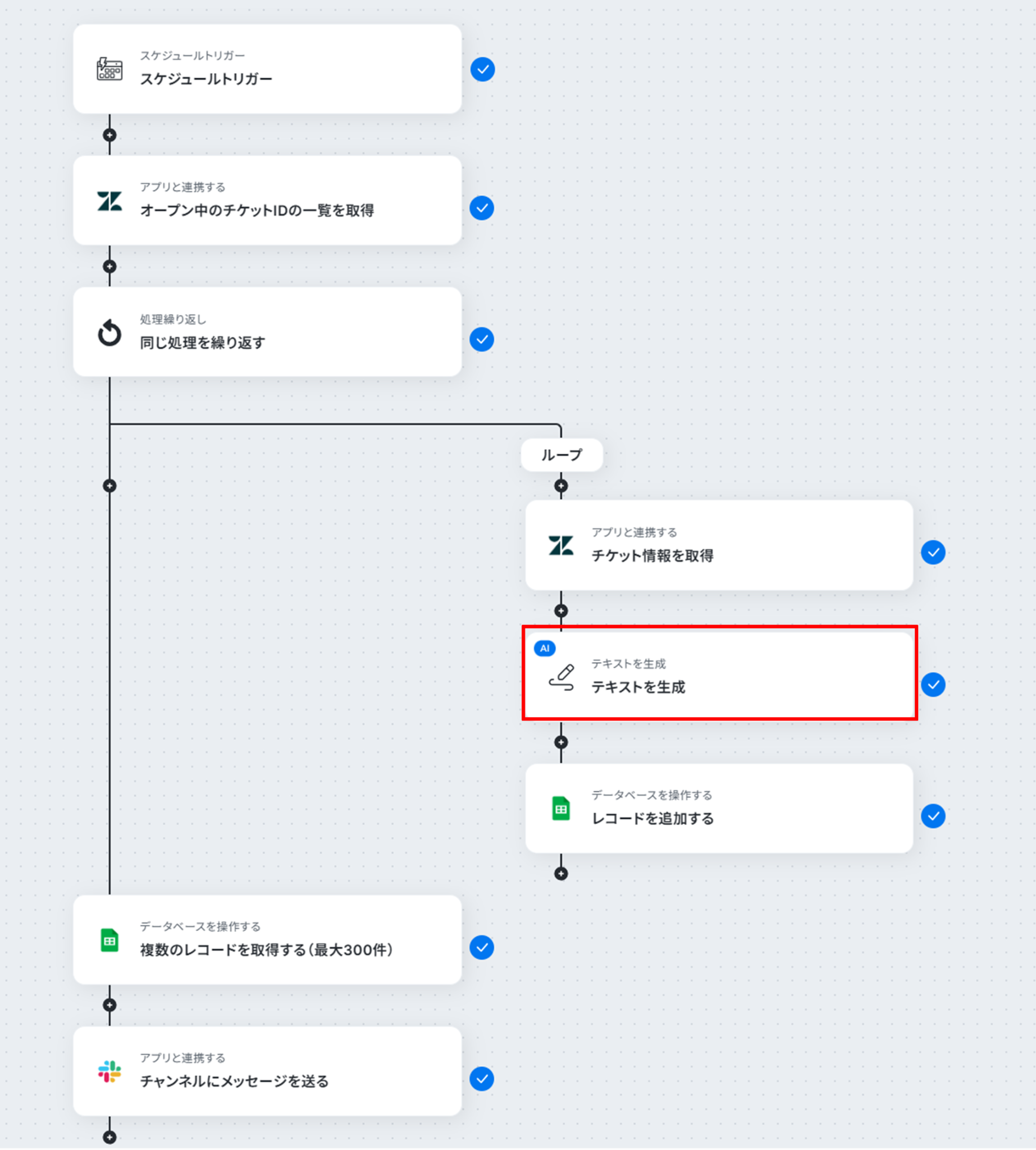
(1)次はYoomのAI機能を使ってテキストを生成します。
「テキストを生成」をクリックしましょう。
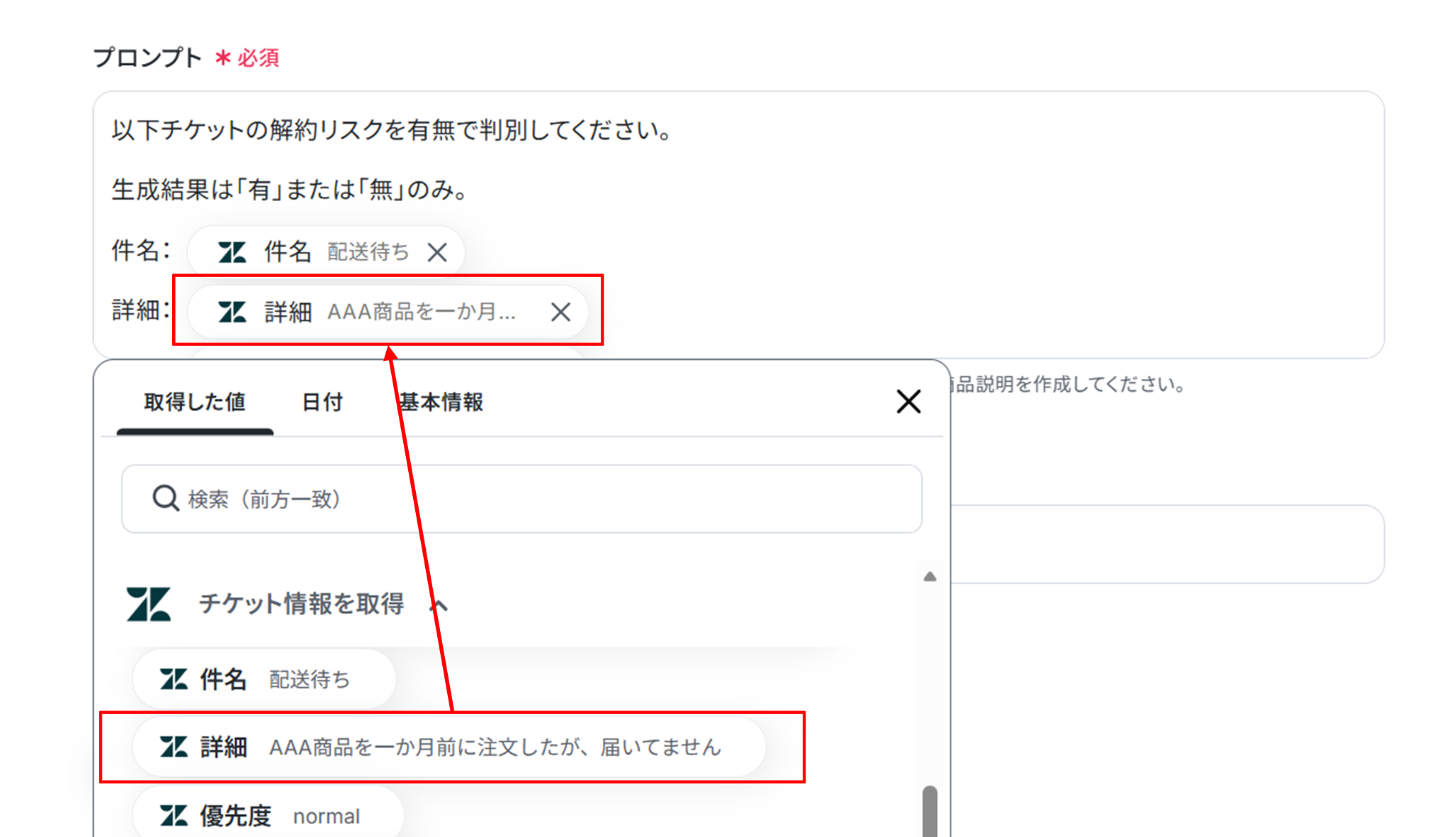
(2)プロンプトにAIへの指示内容を入力します。
文中に「取得した値」を使って入力することで、都度変更することなくZendeskの情報を反映することができます!
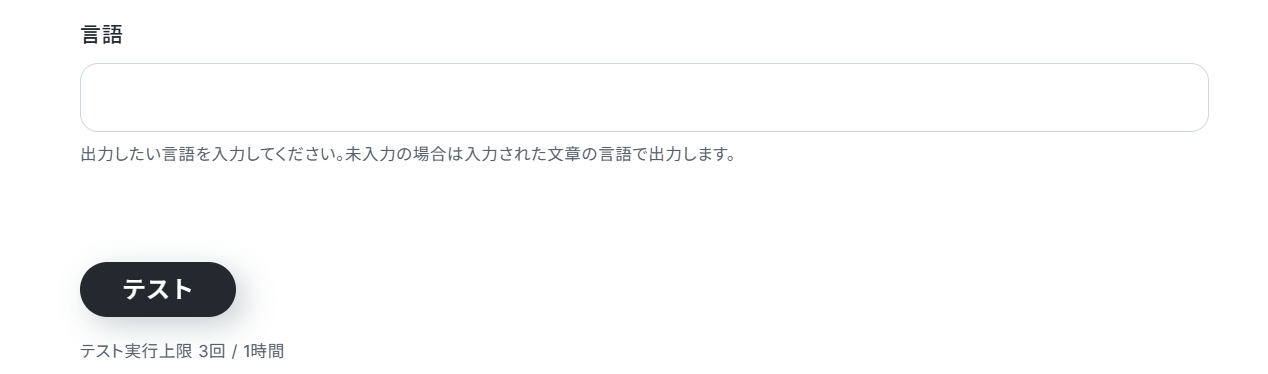
「言語」は出力したい言語を変えたい場合に入力します。
それでは「テスト」をクリックしてみましょう!
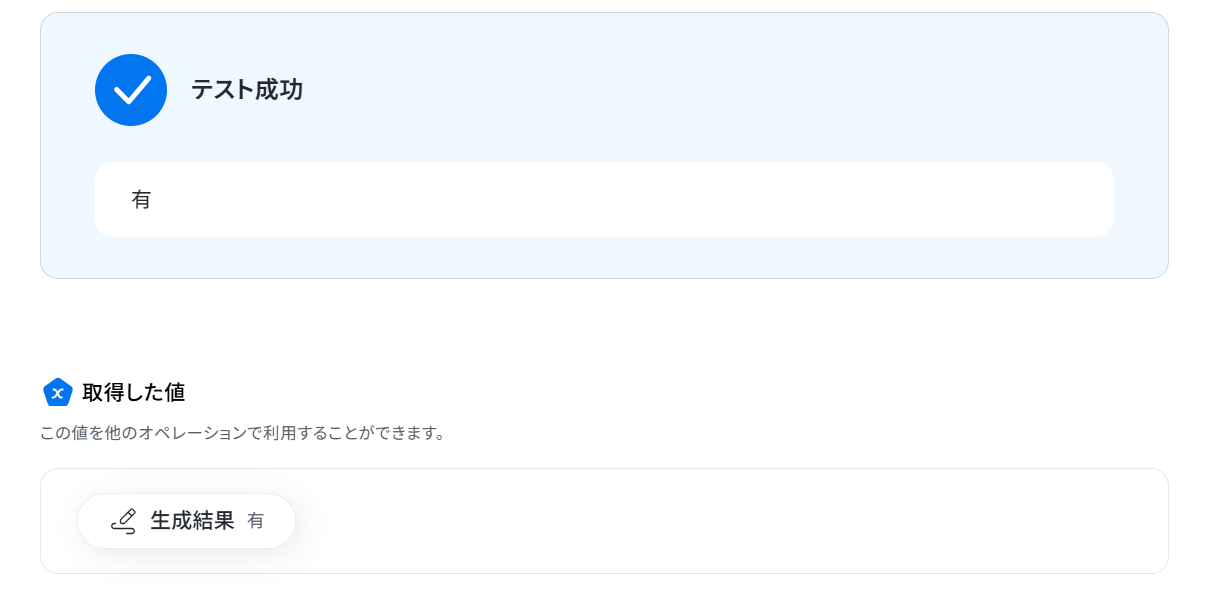
テストに成功しました!
テストに成功すると「取得した値」に「生成結果」が追加されます。
「完了」をクリックしましょう。
(3)次はGoogle スプレッドシートと連携してレコードを追加します。
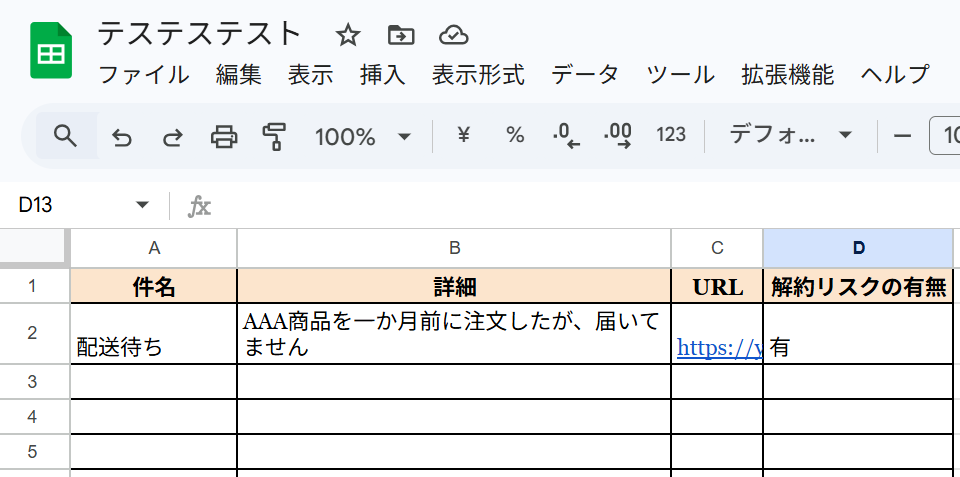
Yoomで設定する前にGoogle スプレッドシートにテスト用のシートを作成しておきましょう!
作成が終わったらYoomに戻ります。
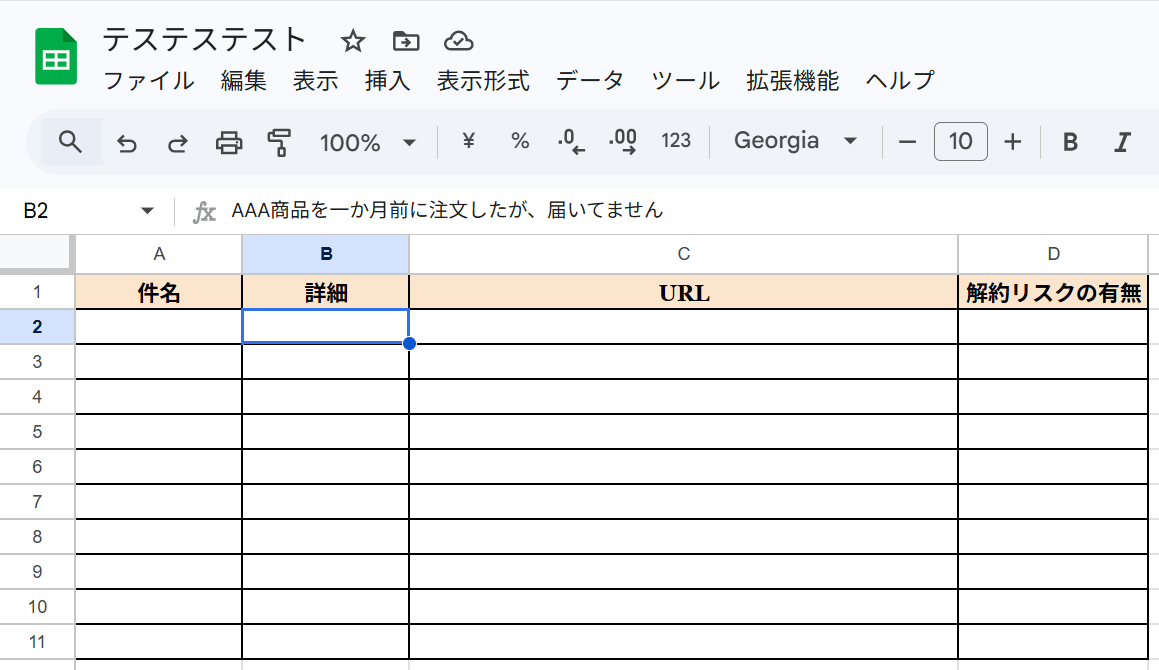
それでは「レコードを追加する」をクリックしましょう。
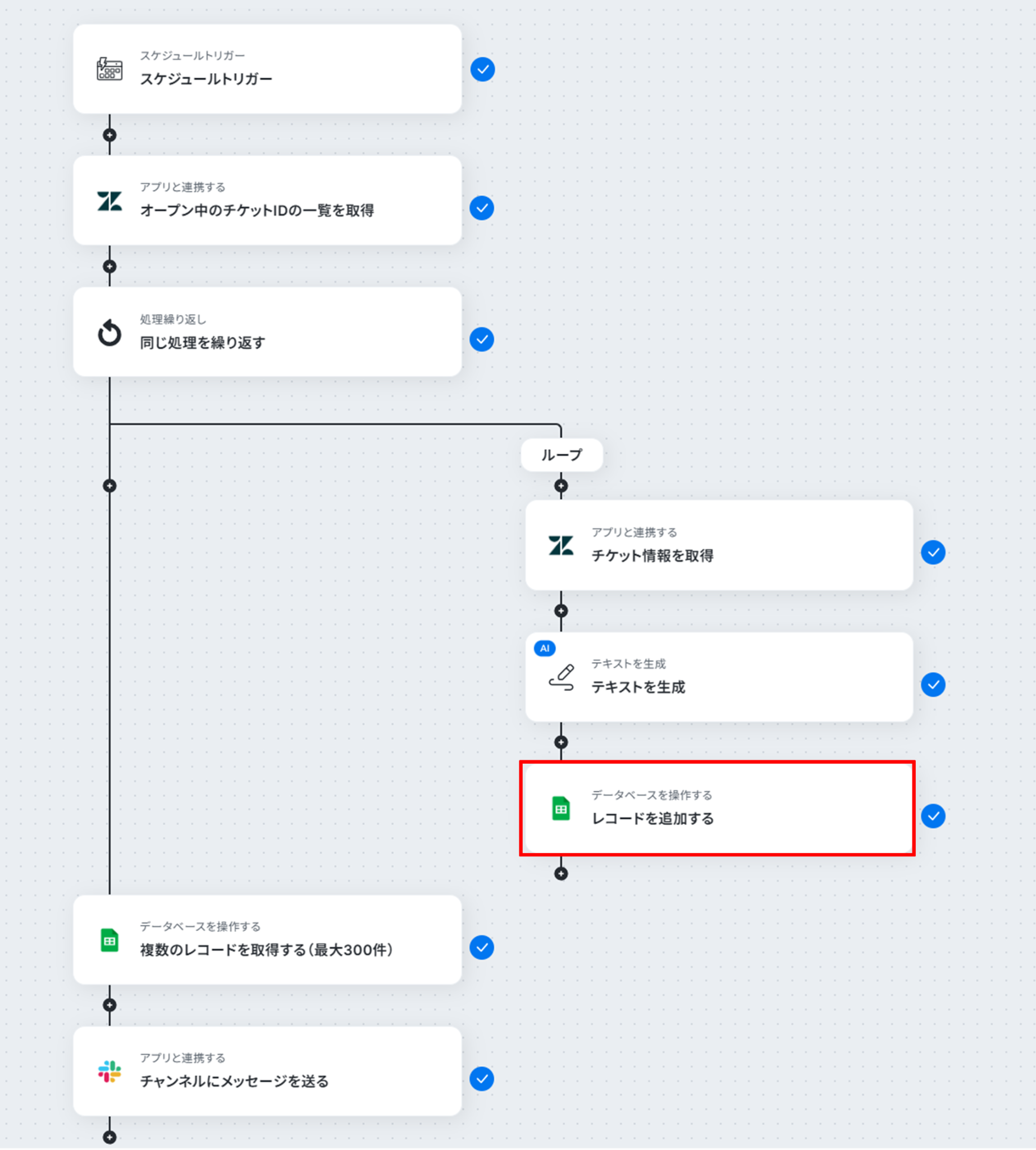
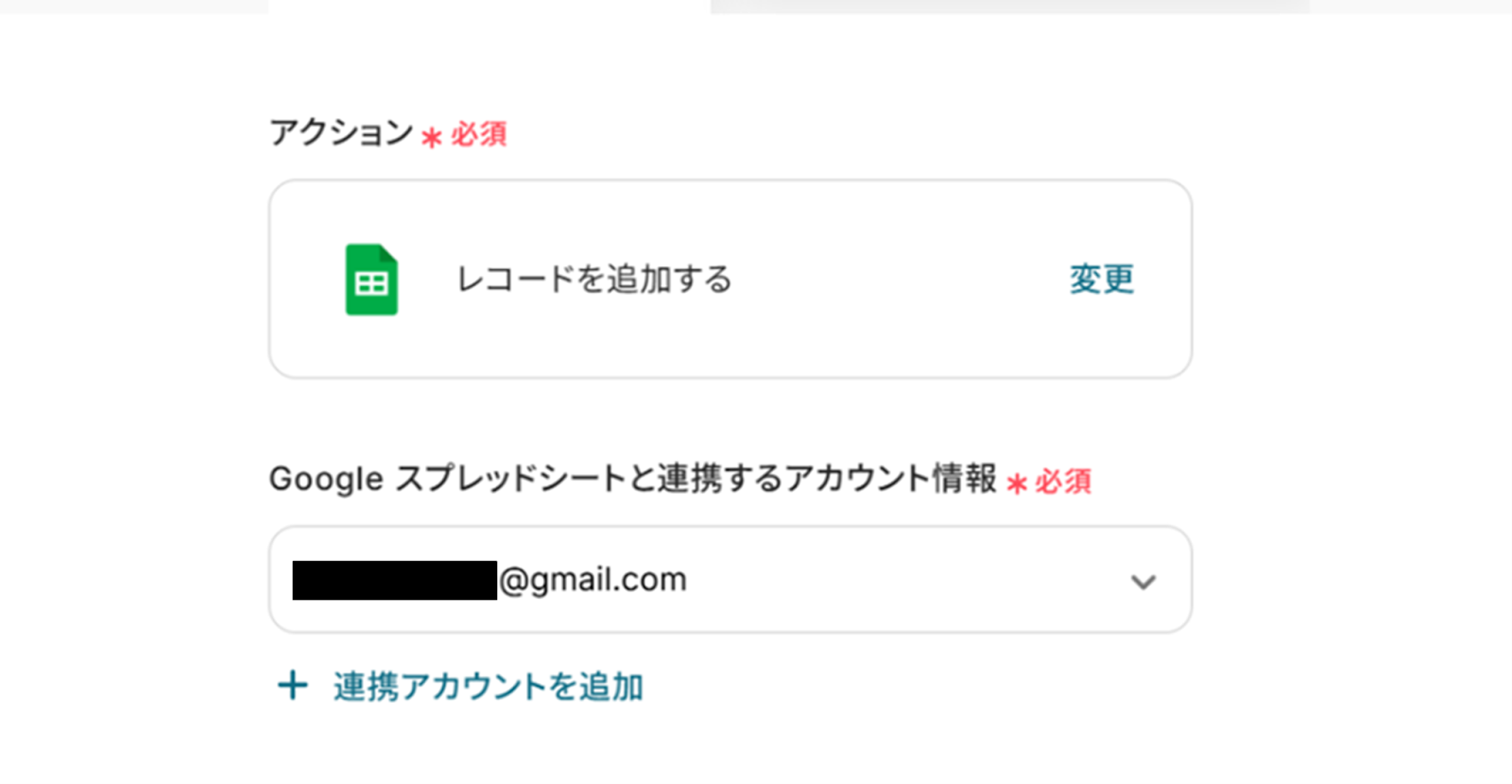
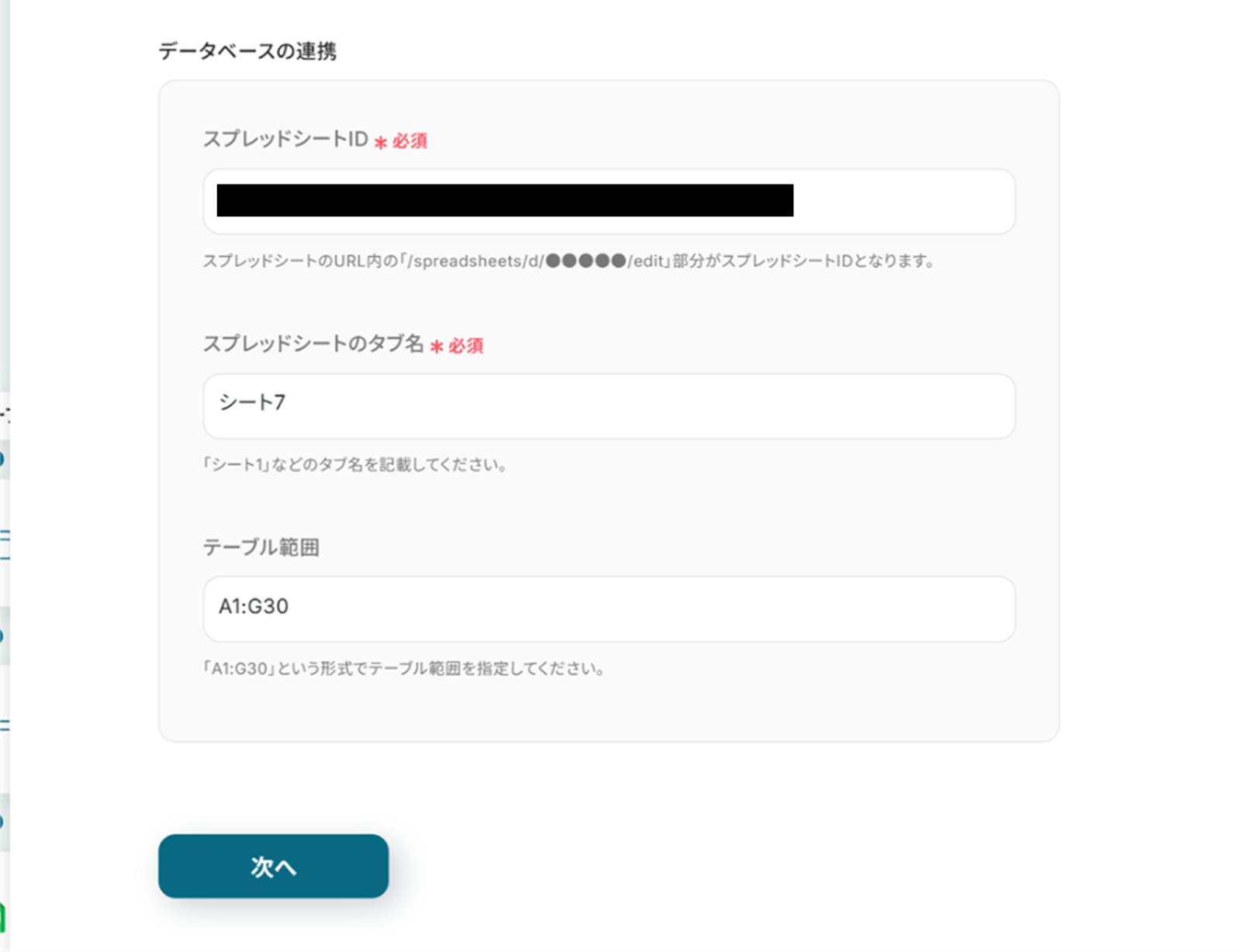
(4)「データベースの連携」画面から、Google スプレッドシートと連携するアカウント情報に誤りがないかを確認し、アクションは「レコードを追加する」のままにします。
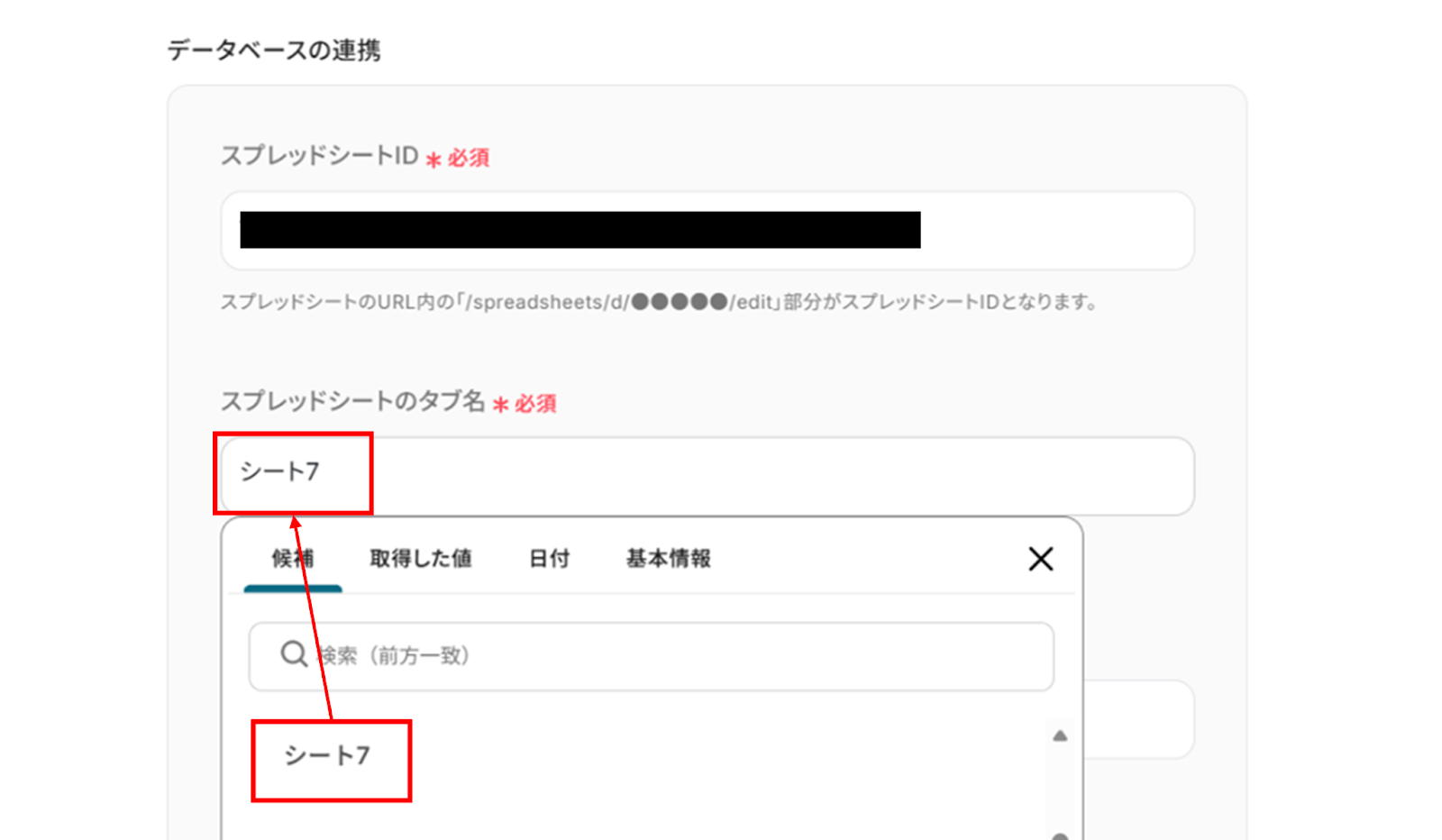
下へ進み、「スプレッドシートID」と「スプレッドシートのタブ名」を候補から選択します。
必須項目ではありませんが、シート内の範囲を指定したい場合は「テーブル範囲」を入力します。
入力が終わったら「次へ」をクリックしましょう。
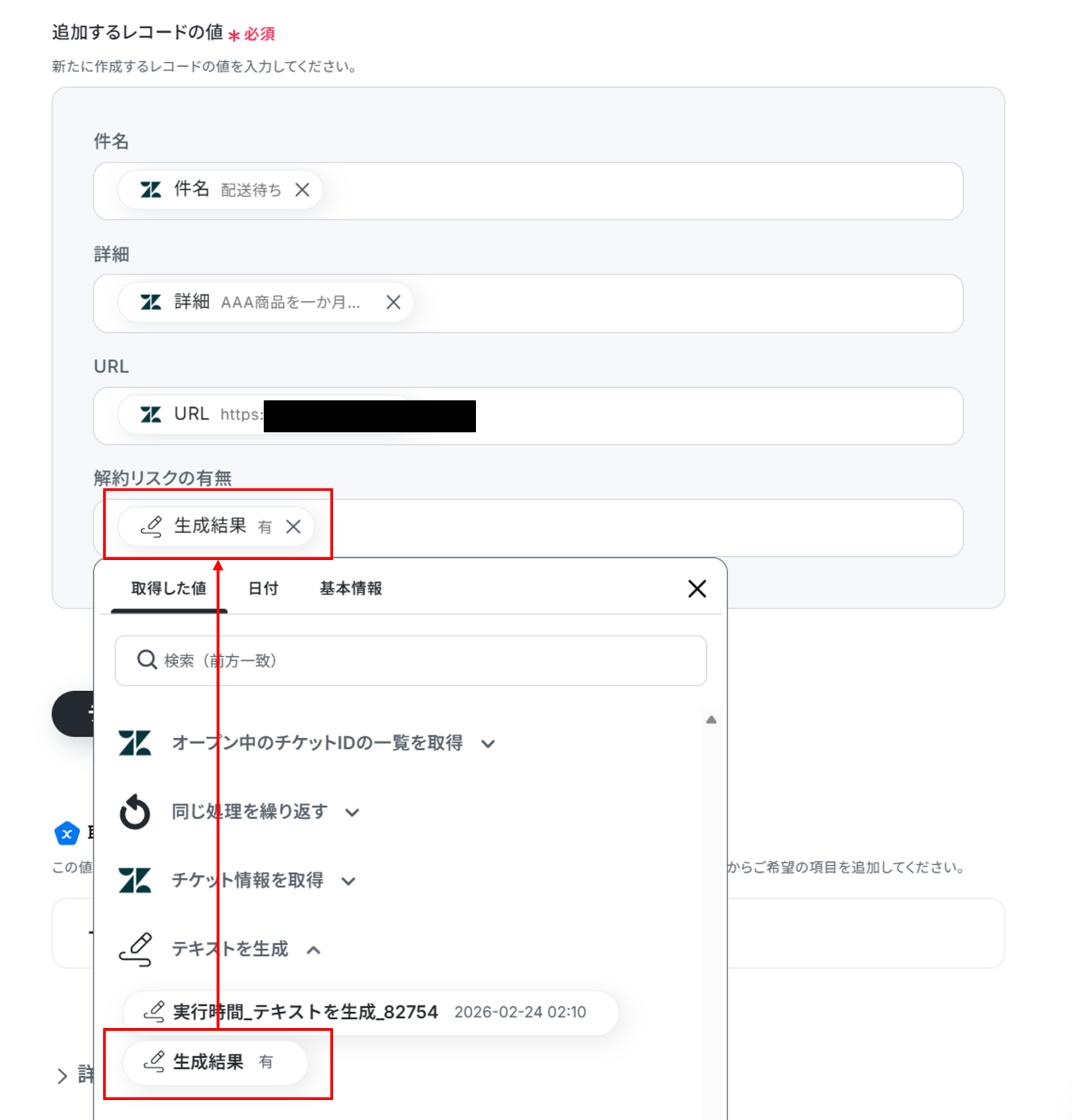
(5)「追加するレコードの値」に「取得した値」を使って入力します。
この後の工程で必要になるため、Google スプレッドシートの項目に「テキストを生成」で取得した「生成結果」をレコードに追加しましょう!
入力が終わったら「テスト」をクリックします。
テストに成功しました!
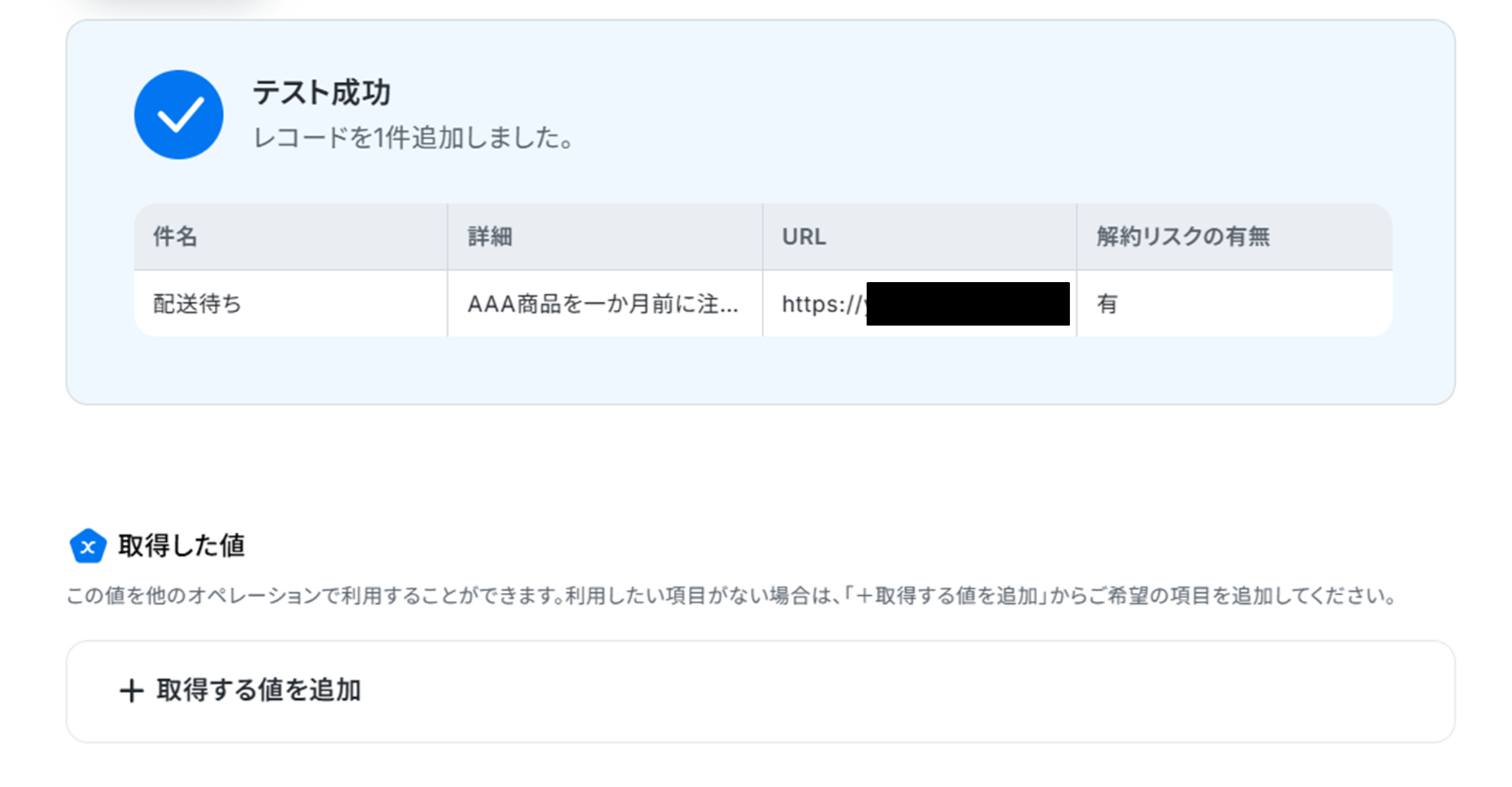
テストに成功すると、Google スプレッドシートにZendeskの情報が反映されます。
「完了」をクリックして次の工程に進みましょう!
ステップ6:複数のレコード情報を取得する・Slackにメッセージを送る
(1)次はGoogle スプレッドシートの複数のレコード情報を取得します。
「複数のレコードを取得する(最大300件)」をクリックしましょう。
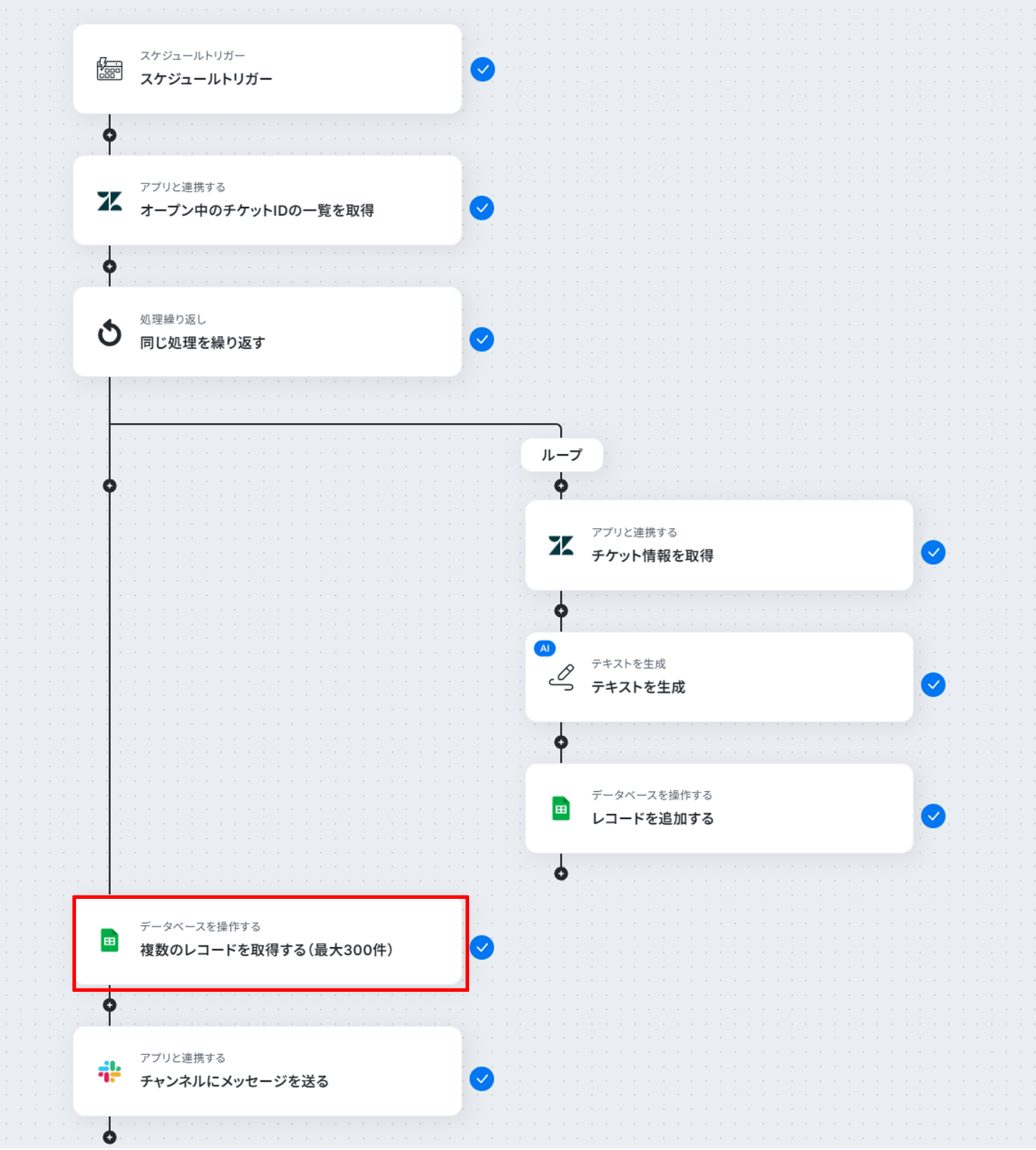
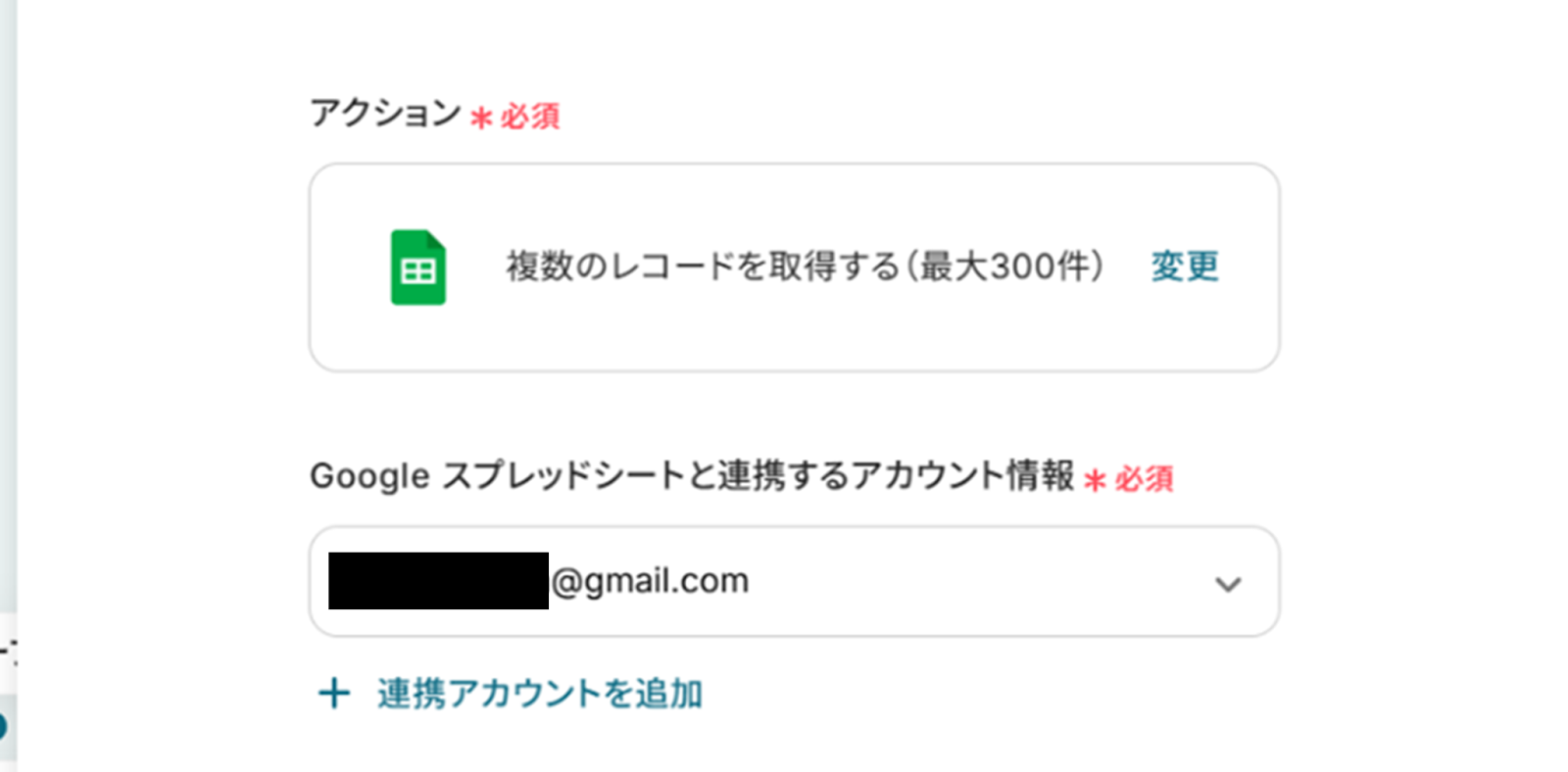
(2)「連携アカウントとアクションを選択」画面から、Google スプレッドシートと連携するアカウント情報に誤りがないかを確認し、アクションは「複数のレコードを取得する(最大300件)」のままで下へ進みましょう。
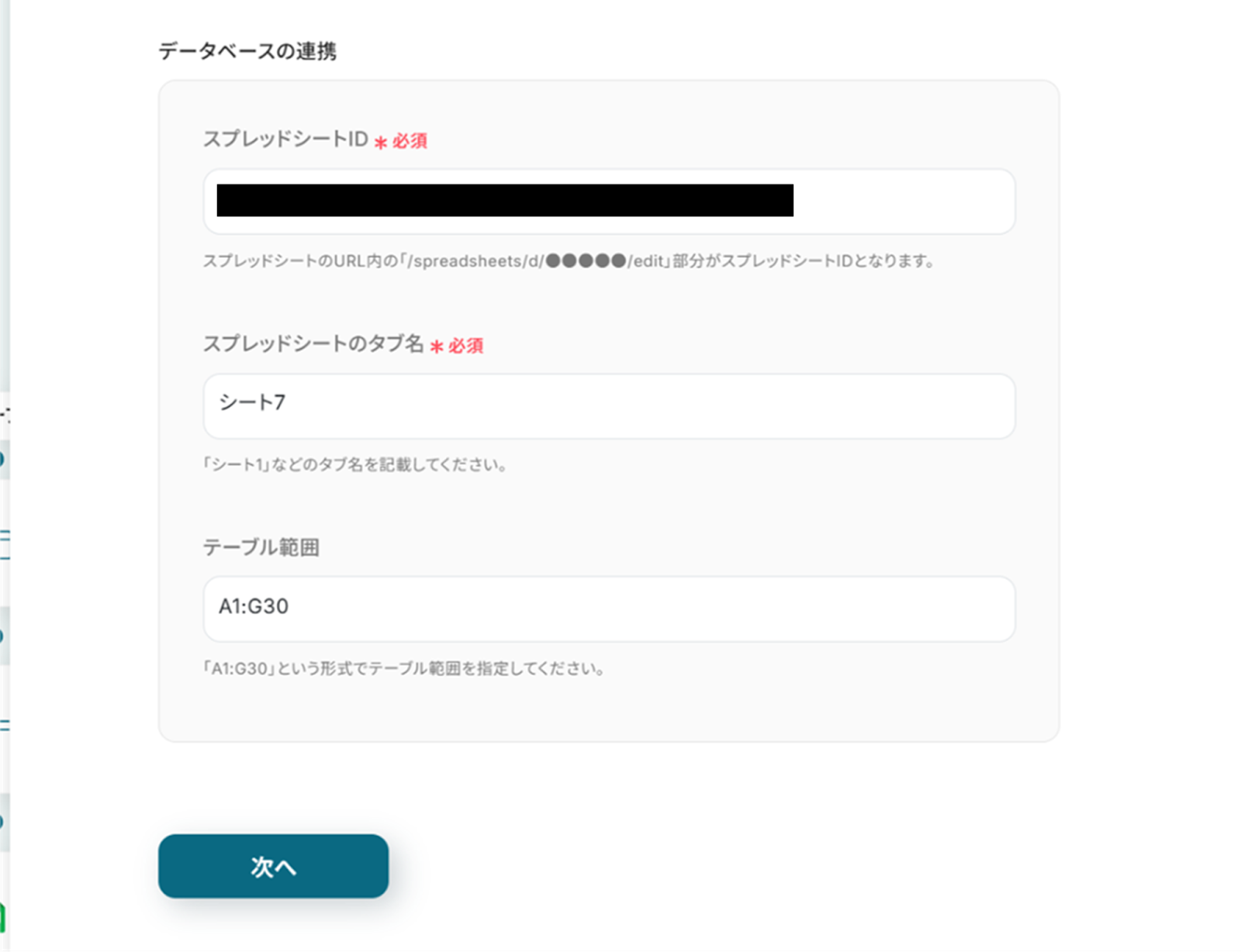
「スプレッドシートID」と「スプレッドシートのタブ名」は候補から選択し、シート内を指定したい場合は「テーブル範囲」を入力します。
入力が終わったら「次へ」をクリックしましょう。
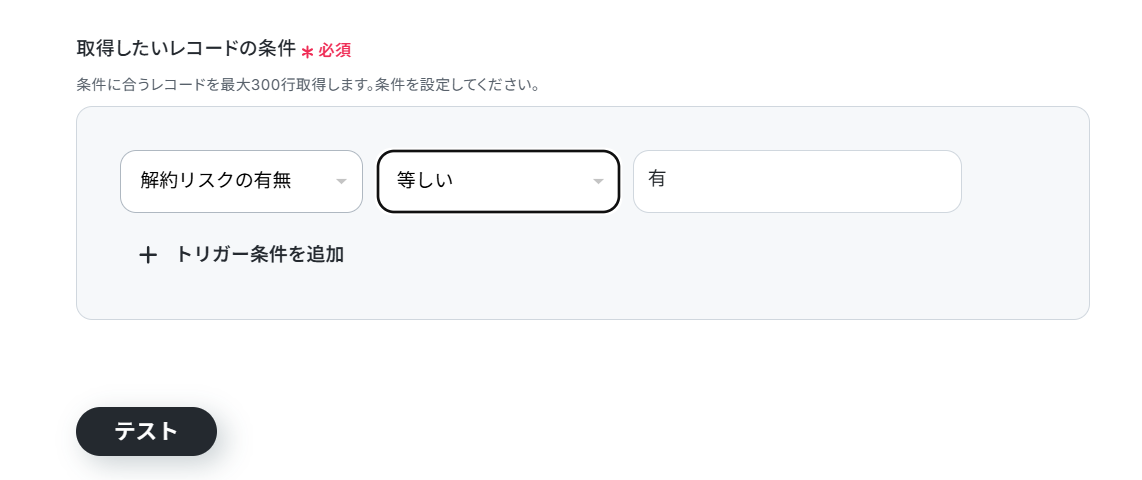
(3)取得したいレコードの条件をプルダウンから選択します。
画像では「解約リスクの項目が有となっているもの」を対象としています。
入力が終わったら「テスト」をクリックしましょう。
テストに成功しました!
テストに成功すると「取得した値」にGoogle スプレッドシートの解約のリスクが有だけの情報が反映されます。
「完了」をクリックして最後の工程に進みましょう!

(4)最後はSlack連携してチャンネルにメッセージを送信します。
「チャンネルにメッセージを送る」をクリックしましょう。
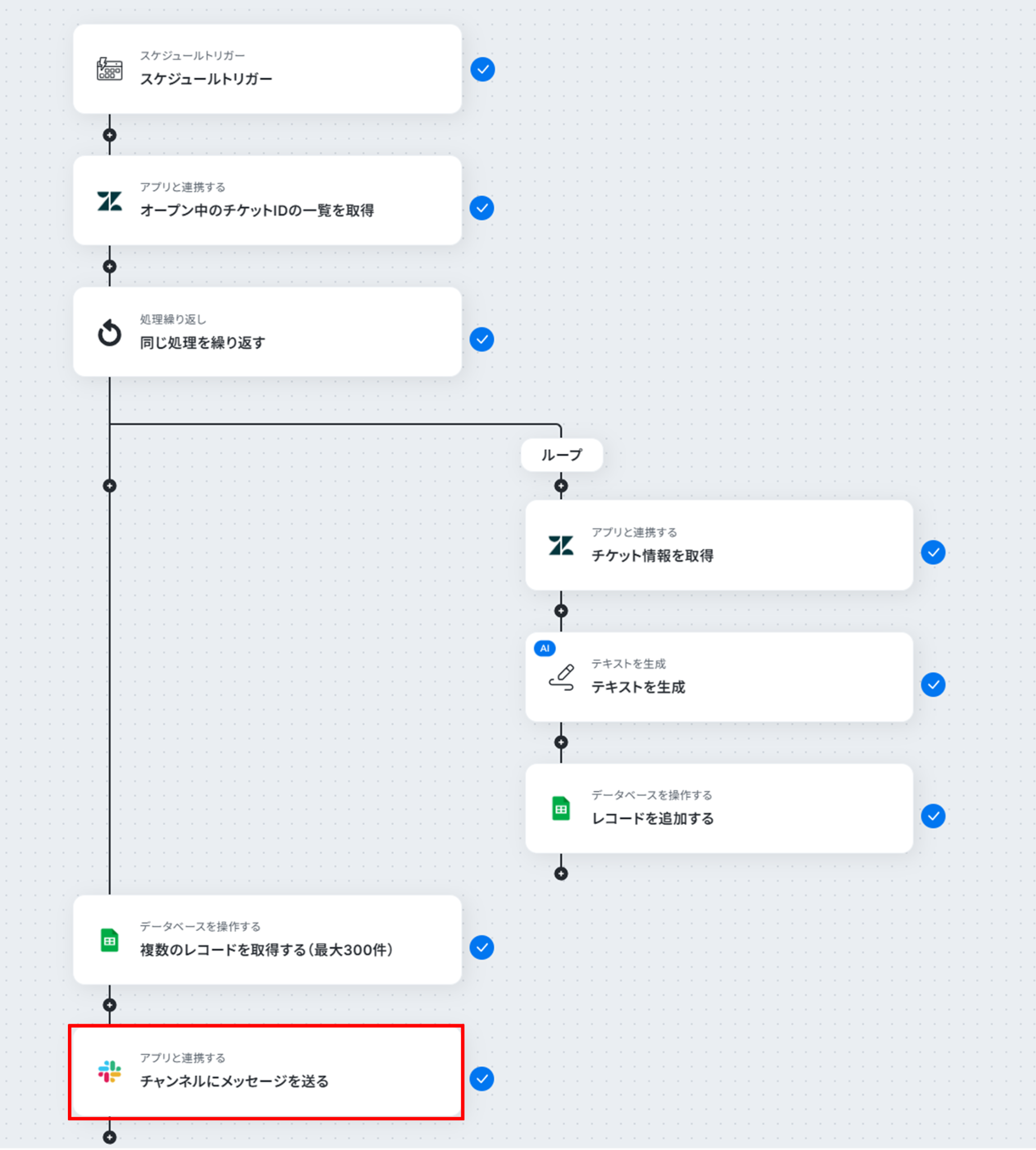
(5)「連携アカウントとアクションを選択」画面から、Slackと連携するアカウント情報に誤りがないかを確認し、アクションは「チャンネルにメッセージを送る」のままで「次へ」をクリックしましょう。
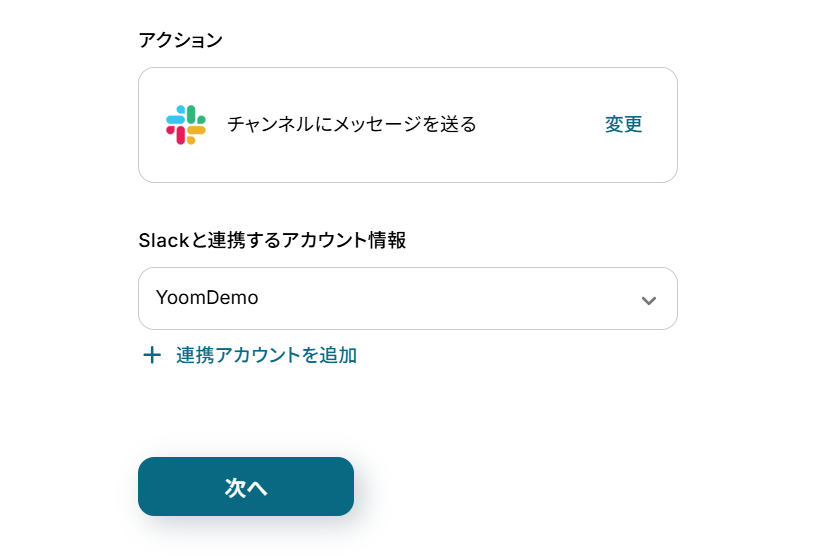
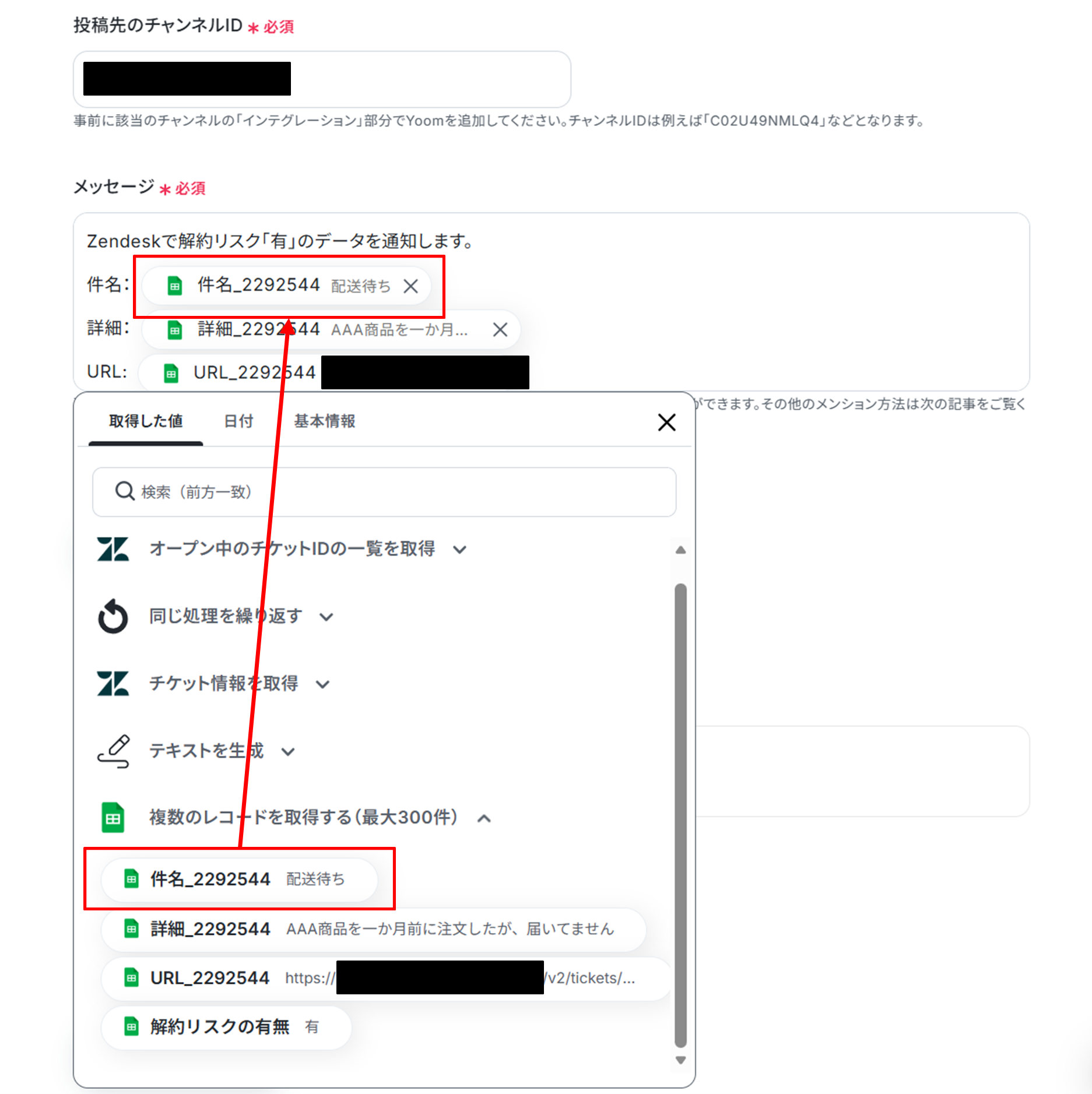
(6)投稿先のチャンネルIDは候補から選択します。
「複数のレコードを取得する」で取得した値を使ってメッセージを作成します。
入力が終わったら「テスト」をクリックしましょう。
テストに成功しました!
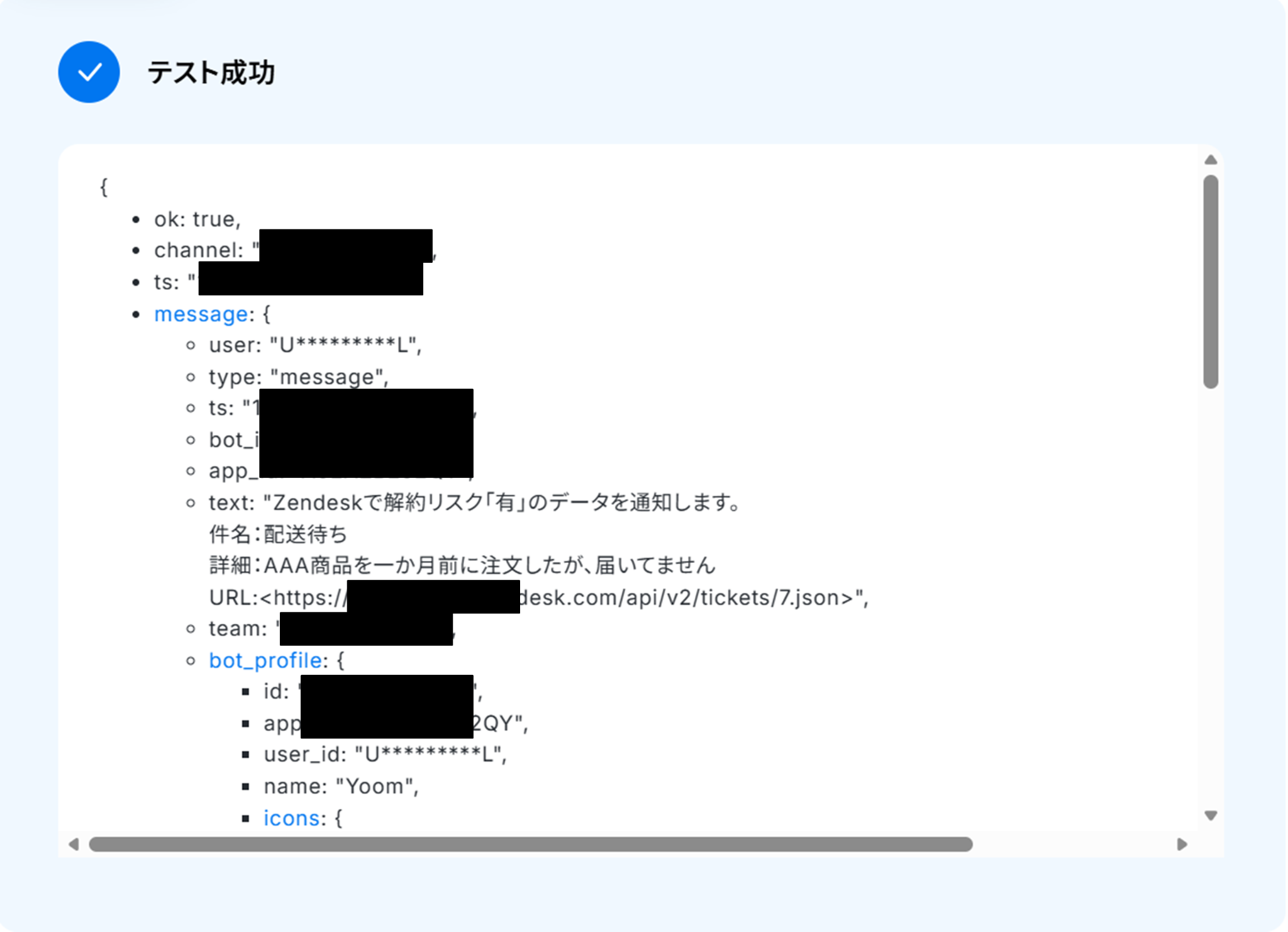
テストに成功すると、Slackにメッセージが送信されます。
Yoomに戻って「完了」をクリックしましょう!

お疲れ様でした!これですべての設定が完了です。
トリガーをONにするとフローが起動します!
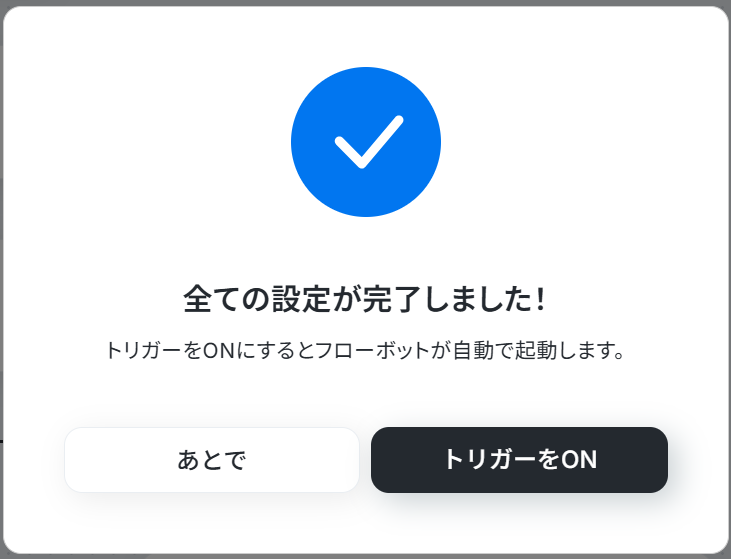
実際にフローボットを起動して、定期的にZendeskからチケット情報をGoogle スプレッドシートに追加し、解約リスクがある内容をSlackに通知されているかを確認してみてくださいね!
ZendeskやGoogle スプレッドシートのAPIを使ったその他の自動化例
ZendeskやGoogle スプレッドシートのAPIを活用することで、様々な自動化の実現が可能になります。Zendeskを使った自動化例
チケット作成時にTrelloやNotionへ自動記録し、DeepLでの翻訳やMicrosoft Teamsへの通知も可能です。また、WrikeやClickUpでのタスク完了を検知してチケットステータスを更新できます。
■概要Zendeskで管理している顧客からの問い合わせチケットを、タスク管理のためにTrelloへ一つひとつ手作業で転記していませんか?この作業は時間がかかるだけでなく、情報の入力漏れやミスにつながる可能性もあります。このワークフローを活用することで、Zendeskへのチケット登録をトリガーとして、Trelloへのカード追加を自動化できるため、カスタマーサポートにおけるタスク管理を円滑にします。
■このテンプレートをおすすめする方- ZendeskとTrelloを併用しており、手作業での情報転記に手間を感じている方
- カスタマーサポートの対応漏れを防ぎ、チームのタスク管理を効率化したいと考えている方
- Zendeskのチケット情報を起点とした業務の自動化を検討しているマネージャーの方
■このテンプレートを使うメリット- Zendeskにチケットが登録されるとTrelloにカードが自動で作成されるため、これまで手作業での転記に費やしていた時間を短縮できます
- 人の手を介さずに情報が連携されるため、転記ミスや対応漏れといったヒューマンエラーを防ぎ、サポート品質の維持に繋がります
■フローボットの流れ- はじめに、ZendeskとTrelloをYoomと連携します。
- 次に、トリガーでZendeskを選択し、「新しいチケットが作成されたら」というアクションを設定します。
- 最後に、オペレーションでTrelloを選択し、「新しいカードを追加」アクションを設定し、Zendeskから取得したチケット情報を紐付けます。
※「トリガー」:フロー起動のきっかけとなるアクション、「オペレーション」:トリガー起動後、フロー内で処理を行うアクション
■このワークフローのカスタムポイント- Trelloでカードを追加する際に、カードのタイトルや説明欄にZendeskのチケット情報(件名、本文、担当者など)からどの値を連携させるかを任意で設定してください。
- カードを追加するTrelloのボードやリストも、任意のものを指定できます。
■注意事項- Zendesk、TrelloのそれぞれとYoomを連携してください。
- トリガーは5分、10分、15分、30分、60分の間隔で起動間隔を選択できます。
- プランによって最短の起動間隔が異なりますので、ご注意ください。
- Zendeskはミニプラン以上でご利用いただけるアプリとなっております。フリープラン・パーソナルプランの場合は設定しているフローボットのオペレーションやデータコネクトはエラーとなりますので、ご注意ください。
- パーソナルプラン・ミニプラン・チームプラン・サクセスプランなどの有料プランは、2週間の無料トライアルを行うことが可能です。無料トライアル中には制限対象のアプリを使用することができます。詳しくは、料金プランのページをご参照ください。
■概要
Zendeskで受け付けた問い合わせチケットの情報を、情報共有や分析のためにNotionのデータベースへ手作業で転記していませんか?この作業は手間がかかるだけでなく、入力ミスや共有漏れといったヒューマンエラーの原因にもなりかねません。このワークフローを活用すれば、Zendeskに新しいチケットが作成された際に、チケット情報を自動でNotionのデータベースにレコードとして追加できるため、こうした課題をスムーズに解消できます。
■このテンプレートをおすすめする方
- ZendeskとNotionを利用し、問い合わせ情報の転記作業に手間を感じている方
- 手作業での情報連携による入力ミスや、対応漏れなどの課題を解消したいと考えている方
- 顧客からの問い合わせ情報を一元管理し、チームでの情報共有を円滑にしたい方
■このテンプレートを使うメリット
- Zendeskにチケットが作成されると自動でNotionにレコードが追加されるため、これまで手作業で行っていた転記作業の時間を短縮できます。
- 手作業でのデータ転記が不要になることで、入力間違いや情報の転記漏れといったヒューマンエラーの防止に繋がります。
■フローボットの流れ
- はじめに、ZendeskとNotionをYoomと連携します。
- 次に、トリガーでZendeskを選択し、「新しいチケットが作成されたら」というアクションを設定します。
- 最後に、オペレーションでNotionの「レコードを追加する」アクションを設定し、トリガーで取得したチケット情報を連携するよう設定します。
※「トリガー」:フロー起動のきっかけとなるアクション、「オペレーション」:トリガー起動後、フロー内で処理を行うアクション
■このワークフローのカスタムポイント
- Zendeskを連携する際に、お使いの環境のサブドメインを任意で設定してください。
- Notionにレコードを追加するオペレーションでは、連携先のデータベースや各フィールドに設定する値を任意で設定できます。Zendeskから取得したチケットの件名や内容、担当者情報などをNotionの各項目に自由に割り当てることが可能です。
■注意事項
- Zendesk、NotionのそれぞれとYoomを連携してください。
- トリガーは5分、10分、15分、30分、60分の間隔で起動間隔を選択できます。
- プランによって最短の起動間隔が異なりますので、ご注意ください。
■概要ZendeskとHubSpotを併用していると、顧客からの問い合わせ情報をそれぞれのツールに手作業で入力する手間が発生し、二重管理になっていませんか。手作業での転記は時間がかかるだけでなく、入力ミスや連携漏れの原因にもなり得ます。このワークフローを活用すれば、Zendeskに新しいチケットが作成された際に、その情報を基にHubSpotにも自動でチケットを作成するため、こうした連携の手間を解消し、顧客情報をスムーズに一元管理できます。
■このテンプレートをおすすめする方- ZendeskとHubSpotで顧客情報を管理しており、手動での情報転記を効率化したい方
- サポート部門と営業部門間での顧客対応履歴の共有をスムーズに行いたいと考えている方
- 手作業によるデータ入力ミスをなくし、正確な情報管理を実現したいチームリーダーの方
■このテンプレートを使うメリット- Zendeskへのチケット作成をトリガーにHubSpotへ自動でチケットが作成されるため、これまで手作業に費やしていたデータ入力の時間を短縮できます。
- 手作業による転記が不要になることで、入力ミスや連携漏れといったヒューマンエラーを防ぎ、データの正確性を保つことに繋がります。
■フローボットの流れ- はじめに、ZendeskとHubSpotをYoomと連携します。
- 次に、トリガーでZendeskを選択し、「新しいチケットが作成されたら」というアクションを設定します。
- 最後に、オペレーションでHubSpotの「チケットを作成」アクションを設定し、Zendeskから取得した情報を紐付けます。
※「トリガー」:フロー起動のきっかけとなるアクション、「オペレーション」:トリガー起動後、フロー内で処理を行うアクション
■このワークフローのカスタムポイント- ZendeskとYoomを連携する際に、ご利用のZendeskアカウントのサブドメインを任意で設定してください。
- HubSpotでチケットを作成する設定では、Zendeskのトリガーで取得したチケット情報を引用し、HubSpotの各フィールドに自由に設定することが可能です。
■注意事項- Zendesk、HubSpotのそれぞれとYoomを連携してください。
- トリガーは5分、10分、15分、30分、60分の間隔で起動間隔を選択できます。
- プランによって最短の起動間隔が異なりますので、ご注意ください。
- Zendeskはミニプラン以上でご利用いただけるアプリとなっております。フリープラン・パーソナルプランの場合は設定しているフローボットのオペレーションやデータコネクトはエラーとなりますので、ご注意ください。
- ミニプラン・チームプラン・サクセスプランなどの有料プランは、2週間の無料トライアルを行うことが可能です。無料トライアル中には制限対象のアプリを使用することができます。
■概要
海外の顧客からZendeskにチケットが届いた際、内容を都度コピーして翻訳ツールにかける作業に手間を感じていませんか?
このワークフローを活用すれば、Zendeskに新しいチケットが作成されると、自動でDeepLが内容を翻訳し、担当者へメールで通知します。
これにより、翻訳作業の手間を省き、迅速な顧客対応を実現できます。
■このテンプレートをおすすめする方
- Zendeskで海外からの問い合わせに対応しており、翻訳作業を効率化したいサポート担当者の方
- 多言語での顧客対応におけるチームの対応速度を向上させたいと考えているマネージャーの方
- 手作業による翻訳や通知に、時間的なロスや抜け漏れを感じている業務改善担当者の方
■このテンプレートを使うメリット
- Zendeskのチケット作成を起点に翻訳から通知までが自動化され、手作業での翻訳や情報共有にかかる時間を短縮できます。
- 手作業による翻訳内容のコピーミスや、担当者への通知漏れといったヒューマンエラーを防ぎ、対応品質の向上に繋がります。
■フローボットの流れ
- はじめに、ZendeskとDeepLをYoomと連携します。
- 次に、トリガーでZendeskを選択し、「新しいチケットが作成されたら」というアクションを設定します。
- 続けて、オペレーションでDeepLを選択し、「テキストを翻訳」のアクションを設定して、Zendeskチケットの内容を翻訳します。
- 最後に、オペレーションで「メールを送る」を選択し、翻訳結果を含んだ通知を担当者へ送付するように設定します。
※「トリガー」:フロー起動のきっかけとなるアクション、「オペレーション」:トリガー起動後、フロー内で処理を行うアクション
■このワークフローのカスタムポイント
- DeepLの翻訳オペレーションで、翻訳対象とするテキスト(チケットの件名や本文など)や、翻訳先の言語を任意で設定してください。
- メール通知のオペレーションでは、通知を送る宛先(To, Cc, Bcc)や件名、本文の内容を自由にカスタマイズしてください。
■注意事項
- Zendesk、DeepLのそれぞれとYoomを連携させてください。
- Zendeskはチームプラン・サクセスプランでのみご利用いただけるアプリとなっております。フリープラン・ミニプランの場合は設定しているフローボットのオペレーションやデータコネクトはエラーとなりますので、ご注意ください。
- チームプランやサクセスプランなどの有料プランは、2週間の無料トライアルを行うことが可能です。無料トライアル中には制限対象のアプリを使用することができます。
■概要
Zendeskで新しいチケットが作成されるたびに、手作業でチームに共有するのは手間がかかるうえ、通知の遅れや漏れが発生しがちではないでしょうか。このワークフローは、Zendeskでチケットが作成された際に、その情報をMicrosoft Teamsの指定チャネルへ自動で通知するため、手作業による情報共有の手間や伝達ミスといった課題を解消し、迅速な顧客対応を実現します。
■このテンプレートをおすすめする方
- Zendeskで顧客対応を行い、チームへの情報共有を効率化したいと考えている方
- Microsoft Teamsを主要な連絡手段とし、Zendeskとの連携を模索している方
- 手作業による通知の遅れや漏れを防ぎ、対応速度の向上を目指しているマネージャーの方
■このテンプレートを使うメリット
- Zendeskでチケットが作成されると自動でMicrosoft Teamsに通知されるため、これまで手作業での共有に費やしていた時間を短縮できます。
- 手動での共有作業が不要になることで、通知の漏れや遅延といったヒューマンエラーを防ぎ、確実な情報伝達を実現します。
■フローボットの流れ
- はじめに、ZendeskとMicrosoft TeamsをYoomに連携します。
- 次に、トリガーでZendeskを選択し、「新しいチケットが作成されたら」というアクションを設定します。
- 最後に、オペレーションでMicrosoft Teamsを選択し、「チャネルにメッセージを送る」アクションを設定することで、チケット情報を指定のチャネルに通知します。
※「トリガー」:フロー起動のきっかけとなるアクション、「オペレーション」:トリガー起動後、フロー内で処理を行うアクション
■このワークフローのカスタムポイント
- Zendeskのトリガー設定では、連携するアカウントのサブドメインを任意で設定してください。
- Microsoft Teamsのオペレーション設定では、通知先のチームやチャネルを任意に指定できます。
- 通知するメッセージ本文には、Zendeskから取得したチケットの件名や担当者といった情報を変数として埋め込み、自由にカスタマイズすることが可能です。
■注意事項
- Zendesk、Microsoft TeamsのそれぞれとYoomを連携してください。
- Microsoft365(旧Office365)には、家庭向けプランと一般法人向けプラン(Microsoft365 Business)があり、一般法人向けプランに加入していない場合には認証に失敗する可能性があります。
- トリガーは5分、10分、15分、30分、60分の間隔で起動間隔を選択できます。
- プランによって最短の起動間隔が異なりますので、ご注意ください。
- 【Zendesk】はチームプラン・サクセスプランでのみご利用いただけるアプリとなっております。フリープラン・ミニプランの場合は設定しているフローボットのオペレーションやデータコネクトはエラーとなりますので、ご注意ください。
- チームプランやサクセスプランなどの有料プランは、2週間の無料トライアルを行うことが可能です。無料トライアル中には制限対象のアプリを使用することができます。
■概要Zendeskで新しいチケットが作成されるたびに、関係部署へ内容を共有するのは手間がかかる作業ではないでしょうか。手作業でのコピー&ペーストは時間がかかるだけでなく、重要なチケットの通知漏れといったリスクも伴います。このワークフローを活用すれば、Zendeskでチケットが作成された際、チケット情報をGoogle Chatへ自動で通知できるため、こうした課題を解消し、スムーズな情報共有を実現します。
■このテンプレートをおすすめする方- Zendeskでの顧客対応における、チーム内の迅速な情報共有に課題を感じている方
- Google Chatを主要な連絡手段としており、手動での通知作業を効率化したい方
- カスタマーサポート業務における対応漏れを防ぎ、サービス品質を向上させたい方
■このテンプレートを使うメリット- Zendeskのチケット作成をトリガーに自動で通知が飛ぶため、これまで手作業での連絡に費やしていた時間を短縮することができます。
- 手作業による通知の遅延や、重要なチケット情報の伝達漏れといったヒューマンエラーを防ぎ、確実な情報共有を実現します。
■フローボットの流れ- はじめに、ZendeskとGoogle ChatをYoomと連携します。
- 次に、トリガーでZendeskを選択し、「新しいチケットが作成されたら」というアクションを設定します。
- 最後に、オペレーションでGoogle Chatの「メッセージを送信」アクションを設定し、Zendeskで作成されたチケットの情報を通知するように設定します。
※「トリガー」:フロー起動のきっかけとなるアクション、「オペレーション」:トリガー起動後、フロー内で処理を行うアクション
■このワークフローのカスタムポイント- Google Chatのメッセージ送信アクションでは、通知を送るスペースを任意で設定してください。
- メッセージの本文には、固定のテキストに加え、トリガーで取得したZendeskのチケットIDや件名といった情報を変数として自由に埋め込めます。
■注意事項- Zendesk、Google ChatのそれぞれとYoomを連携してください。
- Zendeskはチームプラン・サクセスプランでのみご利用いただけるアプリとなっております。フリープラン・ミニプランの場合は設定しているフローボットのオペレーションやデータコネクトはエラーとなりますので、ご注意ください。
- チームプランやサクセスプランなどの有料プランは、2週間の無料トライアルを行うことが可能です。無料トライアル中には制限対象のアプリを使用することができます。
- Google Chatとの連携はGoogle Workspaceの場合のみ可能です。詳細は「Google Chatでスペースにメッセージを送る方法」を参照ください。
- トリガーは5分、10分、15分、30分、60分の間隔で起動間隔を選択できます。
- プランによって最短の起動間隔が異なりますので、ご注意ください。
■概要Wrikeで管理しているタスクが完了した際、関連するZendeskのチケットステータスを手動で更新する作業に手間を感じていませんか?この二重入力は非効率であるだけでなく、更新漏れによって顧客対応に影響を及ぼす可能性もあります。このワークフローを活用すれば、Wrikeでタスクのステータスが更新されると、自動でZendeskのチケットステータスも更新されるため、こうした課題をスムーズに解消できます。
■このテンプレートをおすすめする方- WrikeとZendeskを併用し、タスクとチケットのステータスを手作業で同期している方
- タスクの更新漏れを防ぎ、顧客対応の品質を向上させたいカスタマーサポート担当者の方
- プロジェクト管理と顧客サポートの連携を自動化し、チーム全体の生産性を高めたい方
■このテンプレートを使うメリット- Wrikeのタスク更新に連動してZendeskのチケットが自動で更新されるため、手作業でのステータス変更にかかる時間を短縮できます。
- 手作業によるチケットの更新漏れやステータスの設定ミスといったヒューマンエラーを防ぎ、情報連携の正確性を高めることに繋がります。
■フローボットの流れ- はじめに、WrikeとZendeskをYoomと連携します。
- 次に、トリガーでWrikeを選択し、「タスクが作成・更新されたら」というアクションを設定します。
- 次に、オペレーションでWrikeの「タスク情報を取得」アクションを設定し、トリガーで反応したタスクの詳細情報を取得します。
- 次に、オペレーションで分岐機能を設定し、取得したタスクのステータスが「完了」である場合のみ後続の処理に進むよう設定します。
- 最後に、オペレーションでZendeskの「チケットのステータスを更新する」アクションを設定し、該当チケットのステータスを更新します。
※「トリガー」:フロー起動のきっかけとなるアクション、「オペレーション」:トリガー起動後、フロー内で処理を行うアクション
■このワークフローのカスタムポイント- Wrikeのオペレーションでタスク情報を取得する際、対象のタスクIDを任意で設定することが可能です。
- 分岐機能では、前段のWrikeで取得したタスク情報(例:ステータスが「完了」の場合など)をもとに、後続の処理を実行する条件を任意に設定してください。
- Zendeskでチケットステータスを更新するアクションでは、ご利用のサブドメインや更新対象のチケットID、変更後のステータスを任意で設定してください。
■注意事項- Wrike、ZendeskのそれぞれとYoomを連携してください。
- Wrike、Zendeskはミニプラン以上でご利用いただけるアプリとなっております。フリープラン・パーソナルプランの場合は設定しているフローボットのオペレーションやデータコネクトはエラーとなりますので、ご注意ください。
- ミニプラン・チームプラン・サクセスプランなどの有料プランは、2週間の無料トライアルを行うことが可能です。無料トライアル中には制限対象のアプリを使用することができます。
- 分岐はパーソナルプラン以上のプランでご利用いただける機能(オペレーション)となっております。フリープランの場合は設定しているフローボットのオペレーションはエラーとなりますので、ご注意ください。
- パーソナルプランなどの有料プランは、2週間の無料トライアルを行うことが可能です。無料トライアル中には制限対象のアプリや機能(オペレーション)を使用することができます。
- トリガーは5分、10分、15分、30分、60分の間隔で起動間隔を選択できます。
- プランによって最短の起動間隔が異なりますので、ご注意ください。
■概要
WooCommerceで運営するECサイトの注文キャンセル対応は、手作業で行うと手間がかかるだけでなく、対応漏れのリスクも伴います。特に、顧客サポートをZendeskで管理している場合、手動でのチケット作成は非効率になりがちです。このワークフローを活用すれば、WooCommerceで注文がキャンセルされた際に、自動でZendeskにチケットが作成されるため、迅速かつ正確な顧客対応を実現できます。
■このテンプレートをおすすめする方
- WooCommerceとZendeskを手作業で連携させているECサイト運営者の方
- 注文キャンセル時の顧客対応を迅速化し、サービス品質を向上させたい方
- ECサイト運営に関わる定型業務を自動化し、コア業務に集中したい方
■このテンプレートを使うメリット
- 注文キャンセルからチケット作成までが自動化され、これまで手作業に費やしていた時間を短縮し、より重要な業務に集中できます。
- 手作業によるチケットの起票漏れや、顧客情報の転記ミスといったヒューマンエラーを防ぎ、対応品質の向上に繋がります。
■フローボットの流れ
- はじめに、WooCommerceとZendeskをYoomと連携します。
- 次に、トリガーでWooCommerceを選択し、「注文が削除されたら」というアクションを設定します。
- 最後に、オペレーションでZendeskの「チケットを作成」アクションを設定し、トリガーで取得した注文情報を紐付けます。
※「トリガー」:フロー起動のきっかけとなるアクション、「オペレーション」:トリガー起動後、フロー内で処理を行うアクション■このワークフローのカスタムポイント
- このワークフローで利用するZendeskは、チームプランまたはサクセスプランでのみご利用可能なアプリのためご注意ください。フリープランやミニプランではエラーとなります。
- Zendeskのチームプランやサクセスプランといった有料プランは、2週間の無料トライアルが利用でき、トライアル期間中はこのワークフローをお試しいただけます。
■概要
Typeformで受け付けたお問い合わせやアンケートの回答を、都度Zendeskに手入力で転記していませんか?この作業は時間がかかるだけでなく、コピー&ペーストのミスや対応漏れといったヒューマンエラーのリスクも伴います。このワークフローを活用すれば、Typeformのフォームが送信されると同時に、Zendeskへチケットが自動で作成されるため、こうした課題をスムーズに解消できます。
■このテンプレートをおすすめする方
- TypeformとZendeskを併用し、手作業での情報転記に手間を感じている方
- 顧客からのお問い合わせ対応を迅速化し、サービス品質を向上させたいチームの方
- 手作業によるミスをなくし、問い合わせ管理業務の標準化を目指している方
■このテンプレートを使うメリット
- Typeformのフォームが送信されると自動でZendeskにチケットが作成され、これまで手作業に費やしていた時間を短縮できます。
- 手入力による情報の転記ミスや対応漏れといったヒューマンエラーを防ぎ、正確な顧客対応の実現に繋がります。
■フローボットの流れ
- はじめに、TypeformとZendeskをYoomと連携します。
- 次に、トリガーでTypeformを選択し、「フォームが送信されたら」というアクションを設定します。
- 最後に、オペレーションでZendeskの「チケットを作成」アクションを設定し、Typeformから取得した回答内容を紐付けます。
※「トリガー」:フロー起動のきっかけとなるアクション、「オペレーション」:トリガー起動後、フロー内で処理を行うアクション■このワークフローのカスタムポイント
- このワークフローでZendeskをご利用いただくには、チームプランまたはサクセスプランのご契約が必要です。
- フリープランやミニプランの場合、Zendeskのオペレーションがエラーとなりますのでご注意ください。
- Zendeskの有料プランには2週間の無料トライアルがあり、トライアル期間中にこの連携をお試しいただくことが可能です。
■概要ClickUpでのタスク管理と、Zendeskでの顧客対応チケットの管理を別々に行っていることで、タスク完了時に手動でZendeskのステータスを更新する作業に手間を感じていないでしょうか。このワークフローを活用すれば、ClickUpでタスクのステータスが更新された際に、関連するZendeskのチケットステータスを自動で更新できるため、二重管理の手間をなくし、迅速な対応を実現します。
■このテンプレートをおすすめする方- ClickUpとZendeskを併用し、タスクとチケットの二重管理に手間を感じている方
- タスク完了時のZendeskへのステータス反映漏れを防ぎたいカスタマーサポート担当者の方
- 開発タスクと顧客からの問い合わせチケットを連携させて、業務効率化を図りたい方
■このテンプレートを使うメリット- ClickUpでタスクのステータスが更新されると、Zendeskのチケットステータスが自動で更新されるため、手作業での反映にかかる時間を削減できます。
- 手動でのステータス更新作業がなくなることで、更新漏れや設定ミスといったヒューマンエラーを防ぎ、正確な情報管理を実現します。
■フローボットの流れ- はじめに、ClickUpとZendeskをYoomと連携します。
- 次に、トリガーでClickUpを選択し、「タスクが更新されたら」を設定します。
- 続いて、オペレーションでClickUpの「タスクを取得」アクションを設定し、更新されたタスクの詳細情報を取得します。
- 次に、オペレーションの分岐機能を使い、タスクのステータスが特定の値になった場合のみ処理が進むように条件を設定します。
- 最後に、オペレーションでZendeskの「チケットのステータスを更新」アクションを設定し、対象のチケットステータスを変更します。
※「トリガー」:フロー起動のきっかけとなるアクション、「オペレーション」:トリガー起動後、フロー内で処理を行うアクション
■このワークフローのカスタムポイント- ClickUpのトリガー設定では、通知の対象としたいteam_id、space_id、folder_id、list_idなどを任意で設定し、監視するタスクの範囲を指定してください。
- 分岐機能では、タスクのステータスが特定の状態(例:「完了」)になった場合など、取得したタスク情報をもとに処理を実行する条件を自由に設定可能です。
- Zendeskのアクション設定では、ご利用のサブドメインや更新対象のチケットID、変更後のステータス(例:「解決済み」)を任意で設定してください。
■注意事項- ClickUp、ZendeskのそれぞれとYoomを連携してください。
- Zendeskはミニプラン以上でご利用いただけるアプリとなっております。フリープラン・パーソナルプランの場合は設定しているフローボットのオペレーションやデータコネクトはエラーとなりますので、ご注意ください。
- ミニプラン・チームプラン・サクセスプランなどの有料プランは、2週間の無料トライアルを行うことが可能です。無料トライアル中には制限対象のアプリを使用することができます。
- 分岐はパーソナルプラン以上のプランでご利用いただける機能(オペレーション)となっております。フリープランの場合は設定しているフローボットのオペレーションはエラーとなりますので、ご注意ください。
- パーソナルプランなどの有料プランは、2週間の無料トライアルを行うことが可能です。無料トライアル中には制限対象のアプリや機能(オペレーション)を使用することができます。

- ZendeskとTrelloを併用しており、手作業での情報転記に手間を感じている方
- カスタマーサポートの対応漏れを防ぎ、チームのタスク管理を効率化したいと考えている方
- Zendeskのチケット情報を起点とした業務の自動化を検討しているマネージャーの方
■このテンプレートを使うメリット
- Zendeskにチケットが登録されるとTrelloにカードが自動で作成されるため、これまで手作業での転記に費やしていた時間を短縮できます
- 人の手を介さずに情報が連携されるため、転記ミスや対応漏れといったヒューマンエラーを防ぎ、サポート品質の維持に繋がります
■フローボットの流れ
- はじめに、ZendeskとTrelloをYoomと連携します。
- 次に、トリガーでZendeskを選択し、「新しいチケットが作成されたら」というアクションを設定します。
- 最後に、オペレーションでTrelloを選択し、「新しいカードを追加」アクションを設定し、Zendeskから取得したチケット情報を紐付けます。
■このワークフローのカスタムポイント
- Trelloでカードを追加する際に、カードのタイトルや説明欄にZendeskのチケット情報(件名、本文、担当者など)からどの値を連携させるかを任意で設定してください。
- カードを追加するTrelloのボードやリストも、任意のものを指定できます。
■注意事項
- Zendesk、TrelloのそれぞれとYoomを連携してください。
- トリガーは5分、10分、15分、30分、60分の間隔で起動間隔を選択できます。
- プランによって最短の起動間隔が異なりますので、ご注意ください。
- Zendeskはミニプラン以上でご利用いただけるアプリとなっております。フリープラン・パーソナルプランの場合は設定しているフローボットのオペレーションやデータコネクトはエラーとなりますので、ご注意ください。
- パーソナルプラン・ミニプラン・チームプラン・サクセスプランなどの有料プランは、2週間の無料トライアルを行うことが可能です。無料トライアル中には制限対象のアプリを使用することができます。詳しくは、料金プランのページをご参照ください。

■概要
Zendeskで受け付けた問い合わせチケットの情報を、情報共有や分析のためにNotionのデータベースへ手作業で転記していませんか?この作業は手間がかかるだけでなく、入力ミスや共有漏れといったヒューマンエラーの原因にもなりかねません。このワークフローを活用すれば、Zendeskに新しいチケットが作成された際に、チケット情報を自動でNotionのデータベースにレコードとして追加できるため、こうした課題をスムーズに解消できます。
■このテンプレートをおすすめする方
- ZendeskとNotionを利用し、問い合わせ情報の転記作業に手間を感じている方
- 手作業での情報連携による入力ミスや、対応漏れなどの課題を解消したいと考えている方
- 顧客からの問い合わせ情報を一元管理し、チームでの情報共有を円滑にしたい方
■このテンプレートを使うメリット
- Zendeskにチケットが作成されると自動でNotionにレコードが追加されるため、これまで手作業で行っていた転記作業の時間を短縮できます。
- 手作業でのデータ転記が不要になることで、入力間違いや情報の転記漏れといったヒューマンエラーの防止に繋がります。
■フローボットの流れ
- はじめに、ZendeskとNotionをYoomと連携します。
- 次に、トリガーでZendeskを選択し、「新しいチケットが作成されたら」というアクションを設定します。
- 最後に、オペレーションでNotionの「レコードを追加する」アクションを設定し、トリガーで取得したチケット情報を連携するよう設定します。
※「トリガー」:フロー起動のきっかけとなるアクション、「オペレーション」:トリガー起動後、フロー内で処理を行うアクション
■このワークフローのカスタムポイント
- Zendeskを連携する際に、お使いの環境のサブドメインを任意で設定してください。
- Notionにレコードを追加するオペレーションでは、連携先のデータベースや各フィールドに設定する値を任意で設定できます。Zendeskから取得したチケットの件名や内容、担当者情報などをNotionの各項目に自由に割り当てることが可能です。
■注意事項
- Zendesk、NotionのそれぞれとYoomを連携してください。
- トリガーは5分、10分、15分、30分、60分の間隔で起動間隔を選択できます。
- プランによって最短の起動間隔が異なりますので、ご注意ください。

■このテンプレートをおすすめする方
- ZendeskとHubSpotで顧客情報を管理しており、手動での情報転記を効率化したい方
- サポート部門と営業部門間での顧客対応履歴の共有をスムーズに行いたいと考えている方
- 手作業によるデータ入力ミスをなくし、正確な情報管理を実現したいチームリーダーの方
■このテンプレートを使うメリット
- Zendeskへのチケット作成をトリガーにHubSpotへ自動でチケットが作成されるため、これまで手作業に費やしていたデータ入力の時間を短縮できます。
- 手作業による転記が不要になることで、入力ミスや連携漏れといったヒューマンエラーを防ぎ、データの正確性を保つことに繋がります。
■フローボットの流れ
- はじめに、ZendeskとHubSpotをYoomと連携します。
- 次に、トリガーでZendeskを選択し、「新しいチケットが作成されたら」というアクションを設定します。
- 最後に、オペレーションでHubSpotの「チケットを作成」アクションを設定し、Zendeskから取得した情報を紐付けます。
■このワークフローのカスタムポイント
- ZendeskとYoomを連携する際に、ご利用のZendeskアカウントのサブドメインを任意で設定してください。
- HubSpotでチケットを作成する設定では、Zendeskのトリガーで取得したチケット情報を引用し、HubSpotの各フィールドに自由に設定することが可能です。
■注意事項
- Zendesk、HubSpotのそれぞれとYoomを連携してください。
- トリガーは5分、10分、15分、30分、60分の間隔で起動間隔を選択できます。
- プランによって最短の起動間隔が異なりますので、ご注意ください。
- Zendeskはミニプラン以上でご利用いただけるアプリとなっております。フリープラン・パーソナルプランの場合は設定しているフローボットのオペレーションやデータコネクトはエラーとなりますので、ご注意ください。
- ミニプラン・チームプラン・サクセスプランなどの有料プランは、2週間の無料トライアルを行うことが可能です。無料トライアル中には制限対象のアプリを使用することができます。

■概要
海外の顧客からZendeskにチケットが届いた際、内容を都度コピーして翻訳ツールにかける作業に手間を感じていませんか?
このワークフローを活用すれば、Zendeskに新しいチケットが作成されると、自動でDeepLが内容を翻訳し、担当者へメールで通知します。
これにより、翻訳作業の手間を省き、迅速な顧客対応を実現できます。
■このテンプレートをおすすめする方
- Zendeskで海外からの問い合わせに対応しており、翻訳作業を効率化したいサポート担当者の方
- 多言語での顧客対応におけるチームの対応速度を向上させたいと考えているマネージャーの方
- 手作業による翻訳や通知に、時間的なロスや抜け漏れを感じている業務改善担当者の方
■このテンプレートを使うメリット
- Zendeskのチケット作成を起点に翻訳から通知までが自動化され、手作業での翻訳や情報共有にかかる時間を短縮できます。
- 手作業による翻訳内容のコピーミスや、担当者への通知漏れといったヒューマンエラーを防ぎ、対応品質の向上に繋がります。
■フローボットの流れ
- はじめに、ZendeskとDeepLをYoomと連携します。
- 次に、トリガーでZendeskを選択し、「新しいチケットが作成されたら」というアクションを設定します。
- 続けて、オペレーションでDeepLを選択し、「テキストを翻訳」のアクションを設定して、Zendeskチケットの内容を翻訳します。
- 最後に、オペレーションで「メールを送る」を選択し、翻訳結果を含んだ通知を担当者へ送付するように設定します。
※「トリガー」:フロー起動のきっかけとなるアクション、「オペレーション」:トリガー起動後、フロー内で処理を行うアクション
■このワークフローのカスタムポイント
- DeepLの翻訳オペレーションで、翻訳対象とするテキスト(チケットの件名や本文など)や、翻訳先の言語を任意で設定してください。
- メール通知のオペレーションでは、通知を送る宛先(To, Cc, Bcc)や件名、本文の内容を自由にカスタマイズしてください。
■注意事項
- Zendesk、DeepLのそれぞれとYoomを連携させてください。
- Zendeskはチームプラン・サクセスプランでのみご利用いただけるアプリとなっております。フリープラン・ミニプランの場合は設定しているフローボットのオペレーションやデータコネクトはエラーとなりますので、ご注意ください。
- チームプランやサクセスプランなどの有料プランは、2週間の無料トライアルを行うことが可能です。無料トライアル中には制限対象のアプリを使用することができます。

■概要
Zendeskで新しいチケットが作成されるたびに、手作業でチームに共有するのは手間がかかるうえ、通知の遅れや漏れが発生しがちではないでしょうか。このワークフローは、Zendeskでチケットが作成された際に、その情報をMicrosoft Teamsの指定チャネルへ自動で通知するため、手作業による情報共有の手間や伝達ミスといった課題を解消し、迅速な顧客対応を実現します。
■このテンプレートをおすすめする方
- Zendeskで顧客対応を行い、チームへの情報共有を効率化したいと考えている方
- Microsoft Teamsを主要な連絡手段とし、Zendeskとの連携を模索している方
- 手作業による通知の遅れや漏れを防ぎ、対応速度の向上を目指しているマネージャーの方
■このテンプレートを使うメリット
- Zendeskでチケットが作成されると自動でMicrosoft Teamsに通知されるため、これまで手作業での共有に費やしていた時間を短縮できます。
- 手動での共有作業が不要になることで、通知の漏れや遅延といったヒューマンエラーを防ぎ、確実な情報伝達を実現します。
■フローボットの流れ
- はじめに、ZendeskとMicrosoft TeamsをYoomに連携します。
- 次に、トリガーでZendeskを選択し、「新しいチケットが作成されたら」というアクションを設定します。
- 最後に、オペレーションでMicrosoft Teamsを選択し、「チャネルにメッセージを送る」アクションを設定することで、チケット情報を指定のチャネルに通知します。
※「トリガー」:フロー起動のきっかけとなるアクション、「オペレーション」:トリガー起動後、フロー内で処理を行うアクション
■このワークフローのカスタムポイント
- Zendeskのトリガー設定では、連携するアカウントのサブドメインを任意で設定してください。
- Microsoft Teamsのオペレーション設定では、通知先のチームやチャネルを任意に指定できます。
- 通知するメッセージ本文には、Zendeskから取得したチケットの件名や担当者といった情報を変数として埋め込み、自由にカスタマイズすることが可能です。
■注意事項
- Zendesk、Microsoft TeamsのそれぞれとYoomを連携してください。
- Microsoft365(旧Office365)には、家庭向けプランと一般法人向けプラン(Microsoft365 Business)があり、一般法人向けプランに加入していない場合には認証に失敗する可能性があります。
- トリガーは5分、10分、15分、30分、60分の間隔で起動間隔を選択できます。
- プランによって最短の起動間隔が異なりますので、ご注意ください。
- 【Zendesk】はチームプラン・サクセスプランでのみご利用いただけるアプリとなっております。フリープラン・ミニプランの場合は設定しているフローボットのオペレーションやデータコネクトはエラーとなりますので、ご注意ください。
- チームプランやサクセスプランなどの有料プランは、2週間の無料トライアルを行うことが可能です。無料トライアル中には制限対象のアプリを使用することができます。

■このテンプレートをおすすめする方
- Zendeskでの顧客対応における、チーム内の迅速な情報共有に課題を感じている方
- Google Chatを主要な連絡手段としており、手動での通知作業を効率化したい方
- カスタマーサポート業務における対応漏れを防ぎ、サービス品質を向上させたい方
■このテンプレートを使うメリット
- Zendeskのチケット作成をトリガーに自動で通知が飛ぶため、これまで手作業での連絡に費やしていた時間を短縮することができます。
- 手作業による通知の遅延や、重要なチケット情報の伝達漏れといったヒューマンエラーを防ぎ、確実な情報共有を実現します。
■フローボットの流れ
- はじめに、ZendeskとGoogle ChatをYoomと連携します。
- 次に、トリガーでZendeskを選択し、「新しいチケットが作成されたら」というアクションを設定します。
- 最後に、オペレーションでGoogle Chatの「メッセージを送信」アクションを設定し、Zendeskで作成されたチケットの情報を通知するように設定します。
■このワークフローのカスタムポイント
- Google Chatのメッセージ送信アクションでは、通知を送るスペースを任意で設定してください。
- メッセージの本文には、固定のテキストに加え、トリガーで取得したZendeskのチケットIDや件名といった情報を変数として自由に埋め込めます。
■注意事項
- Zendesk、Google ChatのそれぞれとYoomを連携してください。
- Zendeskはチームプラン・サクセスプランでのみご利用いただけるアプリとなっております。フリープラン・ミニプランの場合は設定しているフローボットのオペレーションやデータコネクトはエラーとなりますので、ご注意ください。
- チームプランやサクセスプランなどの有料プランは、2週間の無料トライアルを行うことが可能です。無料トライアル中には制限対象のアプリを使用することができます。
- Google Chatとの連携はGoogle Workspaceの場合のみ可能です。詳細は「Google Chatでスペースにメッセージを送る方法」を参照ください。
- トリガーは5分、10分、15分、30分、60分の間隔で起動間隔を選択できます。
- プランによって最短の起動間隔が異なりますので、ご注意ください。

■このテンプレートをおすすめする方
- WrikeとZendeskを併用し、タスクとチケットのステータスを手作業で同期している方
- タスクの更新漏れを防ぎ、顧客対応の品質を向上させたいカスタマーサポート担当者の方
- プロジェクト管理と顧客サポートの連携を自動化し、チーム全体の生産性を高めたい方
■このテンプレートを使うメリット
- Wrikeのタスク更新に連動してZendeskのチケットが自動で更新されるため、手作業でのステータス変更にかかる時間を短縮できます。
- 手作業によるチケットの更新漏れやステータスの設定ミスといったヒューマンエラーを防ぎ、情報連携の正確性を高めることに繋がります。
■フローボットの流れ
- はじめに、WrikeとZendeskをYoomと連携します。
- 次に、トリガーでWrikeを選択し、「タスクが作成・更新されたら」というアクションを設定します。
- 次に、オペレーションでWrikeの「タスク情報を取得」アクションを設定し、トリガーで反応したタスクの詳細情報を取得します。
- 次に、オペレーションで分岐機能を設定し、取得したタスクのステータスが「完了」である場合のみ後続の処理に進むよう設定します。
- 最後に、オペレーションでZendeskの「チケットのステータスを更新する」アクションを設定し、該当チケットのステータスを更新します。
■このワークフローのカスタムポイント
- Wrikeのオペレーションでタスク情報を取得する際、対象のタスクIDを任意で設定することが可能です。
- 分岐機能では、前段のWrikeで取得したタスク情報(例:ステータスが「完了」の場合など)をもとに、後続の処理を実行する条件を任意に設定してください。
- Zendeskでチケットステータスを更新するアクションでは、ご利用のサブドメインや更新対象のチケットID、変更後のステータスを任意で設定してください。
■注意事項
- Wrike、ZendeskのそれぞれとYoomを連携してください。
- Wrike、Zendeskはミニプラン以上でご利用いただけるアプリとなっております。フリープラン・パーソナルプランの場合は設定しているフローボットのオペレーションやデータコネクトはエラーとなりますので、ご注意ください。
- ミニプラン・チームプラン・サクセスプランなどの有料プランは、2週間の無料トライアルを行うことが可能です。無料トライアル中には制限対象のアプリを使用することができます。
- 分岐はパーソナルプラン以上のプランでご利用いただける機能(オペレーション)となっております。フリープランの場合は設定しているフローボットのオペレーションはエラーとなりますので、ご注意ください。
- パーソナルプランなどの有料プランは、2週間の無料トライアルを行うことが可能です。無料トライアル中には制限対象のアプリや機能(オペレーション)を使用することができます。
- トリガーは5分、10分、15分、30分、60分の間隔で起動間隔を選択できます。
- プランによって最短の起動間隔が異なりますので、ご注意ください。

■概要
WooCommerceで運営するECサイトの注文キャンセル対応は、手作業で行うと手間がかかるだけでなく、対応漏れのリスクも伴います。特に、顧客サポートをZendeskで管理している場合、手動でのチケット作成は非効率になりがちです。このワークフローを活用すれば、WooCommerceで注文がキャンセルされた際に、自動でZendeskにチケットが作成されるため、迅速かつ正確な顧客対応を実現できます。
■このテンプレートをおすすめする方
- WooCommerceとZendeskを手作業で連携させているECサイト運営者の方
- 注文キャンセル時の顧客対応を迅速化し、サービス品質を向上させたい方
- ECサイト運営に関わる定型業務を自動化し、コア業務に集中したい方
■このテンプレートを使うメリット
- 注文キャンセルからチケット作成までが自動化され、これまで手作業に費やしていた時間を短縮し、より重要な業務に集中できます。
- 手作業によるチケットの起票漏れや、顧客情報の転記ミスといったヒューマンエラーを防ぎ、対応品質の向上に繋がります。
■フローボットの流れ
- はじめに、WooCommerceとZendeskをYoomと連携します。
- 次に、トリガーでWooCommerceを選択し、「注文が削除されたら」というアクションを設定します。
- 最後に、オペレーションでZendeskの「チケットを作成」アクションを設定し、トリガーで取得した注文情報を紐付けます。
■このワークフローのカスタムポイント
- このワークフローで利用するZendeskは、チームプランまたはサクセスプランでのみご利用可能なアプリのためご注意ください。フリープランやミニプランではエラーとなります。
- Zendeskのチームプランやサクセスプランといった有料プランは、2週間の無料トライアルが利用でき、トライアル期間中はこのワークフローをお試しいただけます。
■概要
Typeformで受け付けたお問い合わせやアンケートの回答を、都度Zendeskに手入力で転記していませんか?この作業は時間がかかるだけでなく、コピー&ペーストのミスや対応漏れといったヒューマンエラーのリスクも伴います。このワークフローを活用すれば、Typeformのフォームが送信されると同時に、Zendeskへチケットが自動で作成されるため、こうした課題をスムーズに解消できます。
■このテンプレートをおすすめする方
- TypeformとZendeskを併用し、手作業での情報転記に手間を感じている方
- 顧客からのお問い合わせ対応を迅速化し、サービス品質を向上させたいチームの方
- 手作業によるミスをなくし、問い合わせ管理業務の標準化を目指している方
■このテンプレートを使うメリット
- Typeformのフォームが送信されると自動でZendeskにチケットが作成され、これまで手作業に費やしていた時間を短縮できます。
- 手入力による情報の転記ミスや対応漏れといったヒューマンエラーを防ぎ、正確な顧客対応の実現に繋がります。
■フローボットの流れ
- はじめに、TypeformとZendeskをYoomと連携します。
- 次に、トリガーでTypeformを選択し、「フォームが送信されたら」というアクションを設定します。
- 最後に、オペレーションでZendeskの「チケットを作成」アクションを設定し、Typeformから取得した回答内容を紐付けます。
■このワークフローのカスタムポイント
- このワークフローでZendeskをご利用いただくには、チームプランまたはサクセスプランのご契約が必要です。
- フリープランやミニプランの場合、Zendeskのオペレーションがエラーとなりますのでご注意ください。
- Zendeskの有料プランには2週間の無料トライアルがあり、トライアル期間中にこの連携をお試しいただくことが可能です。

■このテンプレートをおすすめする方
- ClickUpとZendeskを併用し、タスクとチケットの二重管理に手間を感じている方
- タスク完了時のZendeskへのステータス反映漏れを防ぎたいカスタマーサポート担当者の方
- 開発タスクと顧客からの問い合わせチケットを連携させて、業務効率化を図りたい方
■このテンプレートを使うメリット
- ClickUpでタスクのステータスが更新されると、Zendeskのチケットステータスが自動で更新されるため、手作業での反映にかかる時間を削減できます。
- 手動でのステータス更新作業がなくなることで、更新漏れや設定ミスといったヒューマンエラーを防ぎ、正確な情報管理を実現します。
■フローボットの流れ
- はじめに、ClickUpとZendeskをYoomと連携します。
- 次に、トリガーでClickUpを選択し、「タスクが更新されたら」を設定します。
- 続いて、オペレーションでClickUpの「タスクを取得」アクションを設定し、更新されたタスクの詳細情報を取得します。
- 次に、オペレーションの分岐機能を使い、タスクのステータスが特定の値になった場合のみ処理が進むように条件を設定します。
- 最後に、オペレーションでZendeskの「チケットのステータスを更新」アクションを設定し、対象のチケットステータスを変更します。
■このワークフローのカスタムポイント
- ClickUpのトリガー設定では、通知の対象としたいteam_id、space_id、folder_id、list_idなどを任意で設定し、監視するタスクの範囲を指定してください。
- 分岐機能では、タスクのステータスが特定の状態(例:「完了」)になった場合など、取得したタスク情報をもとに処理を実行する条件を自由に設定可能です。
- Zendeskのアクション設定では、ご利用のサブドメインや更新対象のチケットID、変更後のステータス(例:「解決済み」)を任意で設定してください。
■注意事項
- ClickUp、ZendeskのそれぞれとYoomを連携してください。
- Zendeskはミニプラン以上でご利用いただけるアプリとなっております。フリープラン・パーソナルプランの場合は設定しているフローボットのオペレーションやデータコネクトはエラーとなりますので、ご注意ください。
- ミニプラン・チームプラン・サクセスプランなどの有料プランは、2週間の無料トライアルを行うことが可能です。無料トライアル中には制限対象のアプリを使用することができます。
- 分岐はパーソナルプラン以上のプランでご利用いただける機能(オペレーション)となっております。フリープランの場合は設定しているフローボットのオペレーションはエラーとなりますので、ご注意ください。
- パーソナルプランなどの有料プランは、2週間の無料トライアルを行うことが可能です。無料トライアル中には制限対象のアプリや機能(オペレーション)を使用することができます。
Google スプレッドシートを使った自動化例
Google アナリティクスのレポート取得やZoomの文字起こし結果を自動で記録し、情報の集約を行えます。また、行追加をトリガーにGoogle Meetの会議作成や従業員登録を自動実行することも可能です。
■概要毎日のようにMicrosoft Excelからレコードを読み取り、AIを用いて品質をチェックし、その結果をGoogle スプレッドシートに記録する作業は、繰り返すうちに大きな手間となり、ヒューマンエラーが発生する原因にもなりかねません。 このワークフローを活用することで、一連の定型的な品質管理業務を自動化し、日々の業務負担の軽減や作業精度の向上に貢献します。■このテンプレートをおすすめする方- Microsoft ExcelとGoogle スプレッドシート、AIを用いた品質管理業務に日々従事している方
- 手作業によるデータ処理を自動化し、本来のコア業務に集中できる時間を確保したい担当者の方
- AIを活用した品質チェックの効率化や標準化を実現したいと考えているチームリーダーの方
■このテンプレートを使うメリット- Microsoft Excelからのデータ取得、AIによる品質チェック、Google スプレッドシートへの記録という一連の作業を自動化し、これまで手作業に費やしていた時間を短縮します。
- 手作業に伴うデータの読み取りミスや転記漏れ、AIへの指示のばらつきなどを防ぎ、品質管理業務の精度向上と標準化を実現します。
■フローボットの流れ- はじめに、Microsoft ExcelとGoogle スプレッドシートをYoomと連携します。
- 次に、トリガーでスケジュールトリガー機能を選択し、「スケジュールトリガー」アクションで、このワークフローを毎日特定の時間に起動するよう設定します。
- 次に、オペレーションでMicrosoft Excelの「レコードを取得する」アクションを設定し、品質管理の対象となるデータを指定のファイルから取得します。
- 続いて、オペレーションでAI機能の「テキストを生成する」アクションを設定し、取得したレコード情報に基づき、AIが品質チェックや評価を行います。
- 最後に、オペレーションでGoogle スプレッドシートの「レコードを更新する」アクションを設定し、AIによる品質管理結果を指定のスプレッドシートに記録します。
※「トリガー」:フロー起動のきっかけとなるアクション、「オペレーション」:トリガー起動後、フロー内で処理を行うアクション■このワークフローのカスタムポイント- AI機能の「テキストを生成する」アクションでは、実施したい品質チェックの内容や評価基準に合わせて、AIへの指示(プロンプト)を具体的に設定することが可能です。
- Google スプレッドシートの「レコードを更新する」アクションでは、結果を記録するスプレッドシートや対象の行(レコード)を柔軟に指定できる他、AIの生成結果と合わせて日付や担当者名といった固定値を入力するようカスタマイズできます。
■注意事項- Microsoft Excel、Google スプレッドシートのそれぞれとYoomを連携してください。
- トリガーは5分、10分、15分、30分、60分の間隔で起動間隔を選択できます。
- プランによって最短の起動間隔が異なりますので、ご注意ください。
- Microsoft365(旧Office365)には、家庭向けプランと一般法人向けプラン(Microsoft365 Business)があり、一般法人向けプランに加入していない場合には認証に失敗する可能性があります。
- Microsoft Excelのデータベースを操作するオペレーションの設定に関しては「【Excel】データベースを操作するオペレーションの設定に関して」をご参照ください。
■概要Google アナリティクスでの日々のレポート確認やデータ転記作業は、重要な業務ですが手間がかかっていませんか?手作業でのコピー&ペーストは、数値の入力ミスといったヒューマンエラーが発生する原因にもなりかねません。このワークフローを活用すれば、毎日決まった時間にGoogle アナリティクスからレポートデータを自動で取得し、Google スプレッドシートに直接追加できるため、こうした定型業務を効率化できます。
■このテンプレートをおすすめする方- Google アナリティクスでのサイト分析を担当し、日々のレポート作成に時間を要している方
- Google アナリティクスとGoogle スプレッドシートを併用し、データの手動転記をなくしたい方
- サイトのパフォーマンス分析を効率化し、より戦略的な業務に時間を割きたいマーケティング担当者の方
■このテンプレートを使うメリット- 毎日のレポート取得と転記作業が自動化されるため、これまで手作業に費やしていた時間を短縮できます。
- 手動でのデータ転記が不要になるため、コピー&ペーストのミスや数値の入力間違いといったヒューマンエラーを防ぎます。
■フローボットの流れ- はじめに、Google アナリティクスとGoogle スプレッドシートをYoomと連携します。
- 次に、トリガーでスケジュールトリガーを選択し、「指定したスケジュールになったら」というアクションを設定し、実行したい日時を指定します。
- 次に、オペレーションでGoogle アナリティクスを選択し、「ユーザーレポートを取得」アクションを設定します。
- 続けて、オペレーションでGoogle アナリティクスの「イベントレポートを取得」アクションを設定します。
- 最後に、オペレーションでGoogle スプレッドシートの「レコードを追加する」アクションを設定し、取得したレポートデータを指定のシートに追加します。
※「トリガー」:フロー起動のきっかけとなるアクション、「オペレーション」:トリガー起動後、フロー内で処理を行うアクション
■このワークフローのカスタムポイント- Google アナリティクスでレポートを取得する際に、データ取得の対象となるプロパティIDを任意で設定してください。
- Google スプレッドシートにレコードを追加する際に、データを書き込む対象のシートIDを任意で設定してください。
■注意事項- GoogleアナリティクスとGoogle スプレッドシートをYoomに連携させる必要があります。
■概要
Zoomでの会議後、録画を聞き直して議事録を作成する作業に時間を取られていませんか。手作業での文字起こしや要約は手間がかかる上、重要な内容を正確にまとめるのは難しいものです。このワークフローを活用すれば、Zoomミーティングが終了するだけで、AIが自動で内容を文字起こし・要約し、Google スプレッドシートに記録します。議事録作成の手間を省き、会議内容の管理を効率化できます。
■このテンプレートをおすすめする方
- Zoomでの商談や打ち合わせが多く、議事録作成の工数を削減したい営業担当者の方
- 会議の決定事項やタスクをOpenAIで要約し、チームで効率的に共有したい方
- Google スプレッドシートで会議録を管理しており、入力作業を自動化したい方
■このテンプレートを使うメリット
- Zoom会議終了後の文字起こしから要約、転記までを自動化し、議事録作成にかかる時間を短縮します。
- 手作業による文字の聞き間違いや要約の抜け漏れ、転記ミスといったヒューマンエラーを防ぎます。
■フローボットの流れ
- はじめに、Zoom、OpenAI、Google スプレッドシートをYoomと連携します。
- 次に、トリガーでZoomを選択し、「ミーティングが終了したら」フローが起動するように設定します。
- 続いて、Zoomの「ミーティングのレコーディング情報を取得する」アクションを設定し、対象の録画データを特定します。
- 次に、Zoomの「ミーティングのレコーディングファイルをダウンロードする」アクションで、音声ファイルをYoom内に取得します。
- 取得した音声ファイルを、AI機能の「音声データを文字起こしする」アクションでテキストデータに変換します。
- テキスト化されたデータを、ChatGPTの「テキストの生成」アクションで指定した内容に沿って要約します。
- 最後に、Google スプレッドシートの「レコードを追加する」アクションで、要約された内容を指定のシートに追加します。
※「トリガー」:フロー起動のきっかけとなるアクション、「オペレーション」:トリガー起動後、フロー内で処理を行うアクション
■このワークフローのカスタムポイント
- AIによる文字起こしでは、話者分離の有無などを設定できます。会議の形式に合わせて設定を調整することで、より精度の高いテキスト化が可能です。
- ChatGPTによるテキスト生成では、プロンプトを自由に編集できます。「ですます調で要約して」「箇条書きでまとめて」など、出力したい形式を指定することが可能です。
■注意事項
- OpenAI、Zoom、Google スプレッドシートのそれぞれとYoomを連携してください。
- トリガーは5分、10分、15分、30分、60分の間隔で起動間隔を選択できます。
- プランによって最短の起動間隔が異なりますので、ご注意ください。
- ChatGPT(OpenAI)のアクションを実行するには、OpenAIのAPI有料プランの契約が必要です。(APIが使用されたときに支払いができる状態)
https://openai.com/ja-JP/api/pricing/ - ChatGPTのAPI利用はOpenAI社が有料で提供しており、API疎通時のトークンにより従量課金される仕組みとなっています。そのため、API使用時にお支払いが行える状況でない場合エラーが発生しますのでご注意ください。
- Zoomのプランによって利用できるアクションとそうでないアクションがあるため、ご注意ください。
- 現時点では以下のアクションはZoomの有料プランのみ利用可能です。
- ミーティングが終了したら
- ミーティングのレコーディング情報を取得する(クラウド上に存在するレコーディングのみ取得可能なため)
- 詳細は以下をご参照ください。
https://intercom.help/yoom/ja/articles/9550398-zoom%E3%81%A7%E3%83%9F%E3%83%BC%E3%83%86%E3%82%A3%E3%83%B3%E3%82%B0%E3%81%AE%E3%83%AC%E3%82%B3%E3%83%BC%E3%83%87%E3%82%A3%E3%83%B3%E3%82%B0%E6%83%85%E5%A0%B1%E3%82%92%E5%8F%96%E5%BE%97%E3%81%99%E3%82%8B%E9%9A%9B%E3%81%AE%E6%B3%A8%E6%84%8F%E7%82%B9
■概要
Zoho Mailで受信する重要なお問い合わせや注文メールなどを、一件ずつ確認してGoogle スプレッドシートに手作業で転記していませんか?このような定型業務は時間がかかるだけでなく、コピー&ペーストのミスも起こりがちです。このワークフローを活用すれば、Zoho Mailで特定のキーワードを含むメールを受信した際に、内容を自動でGoogle スプレッドシートへ追加でき、こうした課題を解消できます。
■このテンプレートをおすすめする方
- Zoho Mailで受信した特定メールの内容を、手動でGoogle スプレッドシートへ転記している方
- メールからのデータ転記作業における入力ミスや漏れを防ぎ、業務品質を高めたい方
- 日々の定型業務を自動化し、より生産性の高いコア業務に集中したいと考えている方
■このテンプレートを使うメリット
- Zoho Mailでメールを受信するだけで自動でGoogle スプレッドシートに記録されるため、これまで手作業での転記に費やしていた時間を短縮できます。
- 手作業によるコピー&ペーストが不要になるため、転記ミスや記載漏れといったヒューマンエラーの発生を防ぎ、データの正確性を保つことに繋がります。
■フローボットの流れ
- はじめに、Zoho MailとGoogle スプレッドシートをYoomと連携します。
- 次に、トリガーでZoho Mailを選択し、「特定のワードを含むメールが届いたら」というアクションを設定し、検知したいキーワードを指定します。
- 次に、Zoho Mailの「メール内容の取得」アクションを設定し、トリガーで検知したメールから本文などの情報を取得します。
- 最後に、Google スプレッドシートの「レコードを追加する」アクションを設定し、取得したメール情報を指定のスプレッドシートに追加します。
※「トリガー」:フロー起動のきっかけとなるアクション、「オペレーション」:トリガー起動後、フロー内で処理を行うアクション
■このワークフローのカスタムポイント
- Zoho Mailのトリガー設定で、検知対象とするメールのキーワード(「問い合わせ」「注文」など)を任意で指定してください。
- Google スプレッドシートに追加する情報は、Zoho Mailから取得したメールの件名や本文、送信元アドレスなど、必要なデータを選択して自由に設定できます。
■注意事項
- Zoho MailとNotionのそれぞれとYoomを連携してください。
- トリガーは5分、10分、15分、30分、60分の間隔で起動間隔を選択できます。
- プランによって最短の起動間隔が異なりますので、ご注意ください。
■概要TimeRexでの日程調整後、顧客情報を手作業でGoogle スプレッドシートに転記する作業は、手間がかかる上に転記ミスも起こりがちではないでしょうか。このような定型的な作業に時間を取られ、本来の業務に集中できないという課題も少なくありません。このワークフローを活用すれば、TimeRexで新しい予定が登録されると、自動でGoogle スプレッドシートに情報が追加されるため、こうした入力作業の手間とミスを削減できます。
■このテンプレートをおすすめする方- TimeRexとGoogle スプレッドシートで日程調整と顧客管理を行っている営業担当者の方
- 手作業による情報転記を減らし、チームの業務効率を改善したいと考えているマネージャーの方
- 日程調整後のリスト作成を自動化し、より正確なデータ管理を実現したいと考えている方
■このテンプレートを使うメリット- TimeRexで予定が登録されると自動でGoogle スプレッドシートに情報が追加されるため、これまで手作業で行っていた転記業務の時間を短縮できます。
- 手作業でのコピー&ペーストが減るため、名前や連絡先の入力間違いや転記漏れといったヒューマンエラーの防止に繋がります。
■フローボットの流れ- はじめに、TimeRexとGoogle スプレッドシートをYoomと連携する
- 次に、トリガーでTimeRexを選択し、「Webhookを受信したら」というアクションを設定する
- 最後に、オペレーションでGoogle スプレッドシートの「レコードを追加する」アクションを設定し、TimeRexから受け取った情報を指定のスプレッドシートに追加する
※「トリガー」:フロー起動のきっかけとなるアクション、「オペレーション」:トリガー起動後、フロー内で処理を行うアクション
■このワークフローのカスタムポイント- Google スプレッドシートのオペレーション設定では、レコードを追加する対象のスプレッドシートやシートを任意で設定してください。
- TimeRexから受け取った情報(氏名、会社名、メールアドレスなど)のうち、どの情報をスプレッドシートのどの列に追加するかも自由に設定が可能です。
■注意事項- TimeRex、Google スプレッドシートのそれぞれとYoomを連携してください。
■概要ミーティングの日程調整が完了した後、手動でGoogle Meetの会議スペースを作成し、そのURLをGoogle スプレッドシートに転記する作業に手間を感じていませんか?このワークフローを活用すれば、Google スプレッドシートの行が追加されるだけで、Google Meetの会議スペース作成とURLの記録が自動で完結するため、こうした会議設定に関する一連の業務を効率化できます。
■このテンプレートをおすすめする方- Google スプレッドシートとGoogle Meetを使い、頻繁に会議設定を行う営業やカスタマーサクセスの方
- 複数メンバーとの会議調整が多く、URL発行と共有の手間を削減したいプロジェクトマネージャーの方
- 手作業による会議URLの発行漏れや共有ミスを防ぎたいと考えているすべての方
■このテンプレートを使うメリット- Google スプレッドシートへの情報追加を起点に、会議スペースが自動で作成されるため、これまで手作業に費やしていた時間を短縮できます。
- 手作業によるURLの転記ミスや、会議参加者への共有漏れといったヒューマンエラーの発生を防ぐことに繋がります。
■フローボットの流れ- はじめに、Google スプレッドシートとGoogle MeetをYoomと連携します。
- 次に、トリガーでGoogle スプレッドシートを選択し、「行が追加されたら」というアクションを設定します。
- 次に、オペレーションでGoogle Meetの「会議スペースを作成」アクションを設定し、スプレッドシートの情報をもとに会議を作成します。
- 最後に、オペレーションでGoogle スプレッドシートの「レコードを更新する」アクションを設定し、作成された会議URLなどの情報を該当の行に書き戻します。
※「トリガー」:フロー起動のきっかけとなるアクション、「オペレーション」:トリガー起動後、フロー内で処理を行うアクション
■このワークフローのカスタムポイント- Google スプレッドシートのトリガー設定やレコードを更新するアクションでは、自動化の対象としたいスプレッドシートIDやタブ名を任意で設定してください。
■注意事項- Google スプレッドシート、Google MeetのそれぞれとYoomを連携してください。
- トリガーは5分、10分、15分、30分、60分の間隔で起動間隔を選択できます。
- プランによって最短の起動間隔が異なりますので、ご注意ください。
- Google スプレッドシートをアプリトリガーとして使用する際の注意事項は「【アプリトリガー】Google スプレッドシートのトリガーにおける注意事項」を参照してください。
■概要Google スプレッドシートで案件や顧客リストを管理する際、新しい情報が追加されるたびにGoogle Driveに手動でフォルダを作成していませんか?この作業は単純ですが、件数が増えると手間がかかり、フォルダの作成漏れや命名ミスといったヒューマンエラーの原因にもなります。このワークフローを活用すれば、Google スプレッドシートに行が追加されるだけで、指定したGoogle Drive内にフォルダが自動で作成され、こうした課題を円滑に削減します。
■このテンプレートをおすすめする方- Google スプレッドシートでの情報管理と連携して、Google Driveのフォルダ作成を手作業で行っている方
- フォルダの作成漏れや命名規則の不統一といった、手作業によるミスを減らしたいと考えている方
- 定型的なファイル管理業務から解放され、本来のコア業務に集中したいと考えているビジネスパーソン
■このテンプレートを使うメリット- Google スプレッドシートに行が追加されると自動でフォルダが作成されるため、手作業でのフォルダ作成にかかる時間を短縮することができます。
- 手作業によるフォルダの作成漏れや、命名ルールの間違いといったヒューマンエラーを防止し、管理体制の標準化に繋がります。
■フローボットの流れ- はじめに、Google スプレッドシートとGoogle DriveをYoomと連携します。
- 次に、トリガーでGoogle スプレッドシートを選択し、「行が追加されたら」というアクションを設定します。
- 続いて、オペレーションでGoogle Driveを選択し、「フォルダを作成する」アクションを設定します。フォルダ名はトリガーで取得したスプレッドシートの情報を活用できます。
- 最後に、再度オペレーションでGoogle スプレッドシートを選択し、「レコードを更新する」アクションを設定して、作成したフォルダのURLなどを元のシートに書き戻します。
※「トリガー」:フロー起動のきっかけとなるアクション、「オペレーション」:トリガー起動後、フロー内で処理を行うアクション
■このワークフローのカスタムポイント- トリガーとなるGoogle スプレッドシートのアクションでは、対象のスプレッドシート、シート名、監視するテーブルの範囲を任意で設定してください。
- Google スプレッドシートのレコードを更新するアクションでは、どの列を更新するか、また前段で取得したどの情報を割り当てるかなどを自由にカスタマイズできます。
■注意事項- Google スプレッドシートとGoogle DriveのそれぞれとYoomを連携してください。
- トリガーは5分、10分、15分、30分、60分の間隔で起動間隔を選択できます。
- プランによって最短の起動間隔が異なりますので、ご注意ください。
- Googleスプレッドシートをアプリトリガーとして使用する際の注意事項は「【アプリトリガー】Googleスプレッドシートのトリガーにおける注意事項」を参照してください。
■概要Google スプレッドシートで管理している従業員情報を、勤怠管理システムのKING OF TIMEへ手作業で登録していませんか?この作業は従業員が増えるたびに発生し、入力の手間や転記ミスなどの課題がつきものです。このワークフローを活用すれば、Google スプレッドシートに行を追加するだけでKING OF TIMEに従業員情報を自動で登録できるため、こうした手作業をなくし、正確なデータ管理を実現します。
■このテンプレートをおすすめする方- Google スプレッドシートとKING OF TIMEを併用し、従業員情報を手入力している方
- KING OF TIMEへの従業員登録作業を効率化したい人事・労務担当者の方
- 手作業によるデータ入力ミスを防ぎ、正確な従業員管理を実現したいと考えている方
■このテンプレートを使うメリット- Google スプレッドシートに行が追加されるとKING OF TIMEへ自動で従業員登録が実行され、これまで手作業に費やしていた時間を短縮できます。
- 手作業でのデータ転記が不要になるため、入力間違いや登録漏れといったヒューマンエラーのリスク軽減に繋がります。
■フローボットの流れ- はじめに、Google スプレッドシートとKING OF TIMEをYoomと連携します。
- 次に、トリガーでGoogle スプレッドシートを選択し、「行が追加されたら」というアクションを設定します。
- 最後に、オペレーションでKING OF TIMEを選択し、「従業員の登録」アクションを設定します。この際、トリガーで取得したGoogle スプレッドシートの情報を各項目にマッピングします。
※「トリガー」:フロー起動のきっかけとなるアクション、「オペレーション」:トリガー起動後、フロー内で処理を行うアクション
■このワークフローのカスタムポイント- Google スプレッドシートのトリガー設定では、対象のスプレッドシート、シート、情報を取得するテーブル範囲を任意で設定してください。
- KING OF TIMEに従業員を登録する際、氏名や従業員コードなど、各項目に設定する値を固定値やGoogle スプレッドシートから取得した情報などで任意に設定できます。
■注意事項- Google スプレッドシート、KING OF TIMEのそれぞれとYoomを連携してください。
- Google スプレッドシートをアプリトリガーとして使用する際の注意事項は「【アプリトリガー】Google スプレッドシートのトリガーにおける注意事項」を参照してください。
- トリガーは5分、10分、15分、30分、60分の間隔で起動間隔を選択できます。
- プランによって最短の起動間隔が異なりますので、ご注意ください。
- KING OF TIMEのマイアプリ連携方法は「KING OF TIME マイアプリ登録方法」をご参照ください。
■概要
Google スプレッドシートで行が追加されたらJUST.DBにレコードを追加するフローです。
■このテンプレートをおすすめする方
1.Google スプレッドシートを業務で活用している方
・顧客企業と共有シートで情報のやり取りを行う事務職の方
・チームで同一のシートを編集していき、情報の精度をあげたいチームリーダー
2.JUST.DBで情報の管理を行なっている方
・データの集計を行うマーケティング担当
・商品や、顧客情報の管理に使用している小売業の担当者
■このテンプレートを使うメリット
Google スプレッドシートは複数人で編集できるため、情報のまとめや共有に有効的なツールです。
さらにJUST.DBへ情報登録して活用することで、プロジェクトの進行をスムーズに行うことが可能となります。
しかし、Google スプレッドシートへ入力された情報をJUST.DBに手動入力することは、情報の最新性を保つことを困難にします。
Google スプレッドシートへの登録情報を手間なくJUST.DBにも登録を行いたいと考える方にこのフローは適しています。
Google スプレッドシート上でデータの追加があったら、自動で引用した内容をJUST.DBにも登録するため、手入力の手間をなくし、スムーズな情報共有を実現します。
■注意事項
・Google スプレッドシート、JUST.DBのそれぞれとYoomを連携してください。
■概要
Google スプレッドシートで行が追加されたらGoogle Workspaceでユーザーを追加するフローです。
■このテンプレートをおすすめする方
1.Google スプレッドシートを用いて業務を行う方
・Google スプレッドシートでメンバー情報を一元管理しているバックオフィス担当者
・Google スプレッドシートに入力された内容を使って、自動的に複数の処理を実行したいチーム管理者
2.Google Workspaceを日常的に活用している方
・Google Workspaceへのユーザー登録に手間を感じている人事担当者
・新しいチームメンバーをGoogle Workspaceに招待し忘れてしまったことがある方
■このテンプレートを使うメリット
Google Workspaceは、複数のメンバーで共同作業をする上で効果的なツールです。
しかし、ユーザー追加の度に対応が必要となり、効率化を図りたいと考えているかもしれません。
このテンプレートは、Google スプレッドシートにユーザー情報が追加されたら自動でGoogle Workspaceにユーザーを追加することができます。
Google Workspaceでの手動による対応が不要となるため、重要な作業に注力することができます。
また、コミュニケーションツールと連携することで、追加したユーザー情報の共有も自動化することが可能です。
■注意事項
・Google スプレッドシート、Google WorkspaceのそれぞれとYoomを連携してください。
・Google Workspaceはチームプラン・サクセスプランでのみご利用いただけるアプリとなっております。フリープラン・ミニプランの場合は設定しているフローボットのオペレーションやデータコネクトはエラーとなりますので、ご注意ください。
・チームプランやサクセスプランなどの有料プランは、2週間の無料トライアルを行うことが可能です。無料トライアル中には制限対象のアプリを使用することができます。

- Microsoft ExcelとGoogle スプレッドシート、AIを用いた品質管理業務に日々従事している方
- 手作業によるデータ処理を自動化し、本来のコア業務に集中できる時間を確保したい担当者の方
- AIを活用した品質チェックの効率化や標準化を実現したいと考えているチームリーダーの方
- Microsoft Excelからのデータ取得、AIによる品質チェック、Google スプレッドシートへの記録という一連の作業を自動化し、これまで手作業に費やしていた時間を短縮します。
- 手作業に伴うデータの読み取りミスや転記漏れ、AIへの指示のばらつきなどを防ぎ、品質管理業務の精度向上と標準化を実現します。
- はじめに、Microsoft ExcelとGoogle スプレッドシートをYoomと連携します。
- 次に、トリガーでスケジュールトリガー機能を選択し、「スケジュールトリガー」アクションで、このワークフローを毎日特定の時間に起動するよう設定します。
- 次に、オペレーションでMicrosoft Excelの「レコードを取得する」アクションを設定し、品質管理の対象となるデータを指定のファイルから取得します。
- 続いて、オペレーションでAI機能の「テキストを生成する」アクションを設定し、取得したレコード情報に基づき、AIが品質チェックや評価を行います。
- 最後に、オペレーションでGoogle スプレッドシートの「レコードを更新する」アクションを設定し、AIによる品質管理結果を指定のスプレッドシートに記録します。
- AI機能の「テキストを生成する」アクションでは、実施したい品質チェックの内容や評価基準に合わせて、AIへの指示(プロンプト)を具体的に設定することが可能です。
- Google スプレッドシートの「レコードを更新する」アクションでは、結果を記録するスプレッドシートや対象の行(レコード)を柔軟に指定できる他、AIの生成結果と合わせて日付や担当者名といった固定値を入力するようカスタマイズできます。
- Microsoft Excel、Google スプレッドシートのそれぞれとYoomを連携してください。
- トリガーは5分、10分、15分、30分、60分の間隔で起動間隔を選択できます。
- プランによって最短の起動間隔が異なりますので、ご注意ください。
- Microsoft365(旧Office365)には、家庭向けプランと一般法人向けプラン(Microsoft365 Business)があり、一般法人向けプランに加入していない場合には認証に失敗する可能性があります。
- Microsoft Excelのデータベースを操作するオペレーションの設定に関しては「【Excel】データベースを操作するオペレーションの設定に関して」をご参照ください。

■このテンプレートをおすすめする方
- Google アナリティクスでのサイト分析を担当し、日々のレポート作成に時間を要している方
- Google アナリティクスとGoogle スプレッドシートを併用し、データの手動転記をなくしたい方
- サイトのパフォーマンス分析を効率化し、より戦略的な業務に時間を割きたいマーケティング担当者の方
■このテンプレートを使うメリット
- 毎日のレポート取得と転記作業が自動化されるため、これまで手作業に費やしていた時間を短縮できます。
- 手動でのデータ転記が不要になるため、コピー&ペーストのミスや数値の入力間違いといったヒューマンエラーを防ぎます。
■フローボットの流れ
- はじめに、Google アナリティクスとGoogle スプレッドシートをYoomと連携します。
- 次に、トリガーでスケジュールトリガーを選択し、「指定したスケジュールになったら」というアクションを設定し、実行したい日時を指定します。
- 次に、オペレーションでGoogle アナリティクスを選択し、「ユーザーレポートを取得」アクションを設定します。
- 続けて、オペレーションでGoogle アナリティクスの「イベントレポートを取得」アクションを設定します。
- 最後に、オペレーションでGoogle スプレッドシートの「レコードを追加する」アクションを設定し、取得したレポートデータを指定のシートに追加します。
■このワークフローのカスタムポイント
- Google アナリティクスでレポートを取得する際に、データ取得の対象となるプロパティIDを任意で設定してください。
- Google スプレッドシートにレコードを追加する際に、データを書き込む対象のシートIDを任意で設定してください。
■注意事項
- GoogleアナリティクスとGoogle スプレッドシートをYoomに連携させる必要があります。

■概要
Zoomでの会議後、録画を聞き直して議事録を作成する作業に時間を取られていませんか。手作業での文字起こしや要約は手間がかかる上、重要な内容を正確にまとめるのは難しいものです。このワークフローを活用すれば、Zoomミーティングが終了するだけで、AIが自動で内容を文字起こし・要約し、Google スプレッドシートに記録します。議事録作成の手間を省き、会議内容の管理を効率化できます。
■このテンプレートをおすすめする方
- Zoomでの商談や打ち合わせが多く、議事録作成の工数を削減したい営業担当者の方
- 会議の決定事項やタスクをOpenAIで要約し、チームで効率的に共有したい方
- Google スプレッドシートで会議録を管理しており、入力作業を自動化したい方
■このテンプレートを使うメリット
- Zoom会議終了後の文字起こしから要約、転記までを自動化し、議事録作成にかかる時間を短縮します。
- 手作業による文字の聞き間違いや要約の抜け漏れ、転記ミスといったヒューマンエラーを防ぎます。
■フローボットの流れ
- はじめに、Zoom、OpenAI、Google スプレッドシートをYoomと連携します。
- 次に、トリガーでZoomを選択し、「ミーティングが終了したら」フローが起動するように設定します。
- 続いて、Zoomの「ミーティングのレコーディング情報を取得する」アクションを設定し、対象の録画データを特定します。
- 次に、Zoomの「ミーティングのレコーディングファイルをダウンロードする」アクションで、音声ファイルをYoom内に取得します。
- 取得した音声ファイルを、AI機能の「音声データを文字起こしする」アクションでテキストデータに変換します。
- テキスト化されたデータを、ChatGPTの「テキストの生成」アクションで指定した内容に沿って要約します。
- 最後に、Google スプレッドシートの「レコードを追加する」アクションで、要約された内容を指定のシートに追加します。
※「トリガー」:フロー起動のきっかけとなるアクション、「オペレーション」:トリガー起動後、フロー内で処理を行うアクション
■このワークフローのカスタムポイント
- AIによる文字起こしでは、話者分離の有無などを設定できます。会議の形式に合わせて設定を調整することで、より精度の高いテキスト化が可能です。
- ChatGPTによるテキスト生成では、プロンプトを自由に編集できます。「ですます調で要約して」「箇条書きでまとめて」など、出力したい形式を指定することが可能です。
■注意事項
- OpenAI、Zoom、Google スプレッドシートのそれぞれとYoomを連携してください。
- トリガーは5分、10分、15分、30分、60分の間隔で起動間隔を選択できます。
- プランによって最短の起動間隔が異なりますので、ご注意ください。
- ChatGPT(OpenAI)のアクションを実行するには、OpenAIのAPI有料プランの契約が必要です。(APIが使用されたときに支払いができる状態)
https://openai.com/ja-JP/api/pricing/ - ChatGPTのAPI利用はOpenAI社が有料で提供しており、API疎通時のトークンにより従量課金される仕組みとなっています。そのため、API使用時にお支払いが行える状況でない場合エラーが発生しますのでご注意ください。
- Zoomのプランによって利用できるアクションとそうでないアクションがあるため、ご注意ください。
- 現時点では以下のアクションはZoomの有料プランのみ利用可能です。
- ミーティングが終了したら
- ミーティングのレコーディング情報を取得する(クラウド上に存在するレコーディングのみ取得可能なため)
- 詳細は以下をご参照ください。
https://intercom.help/yoom/ja/articles/9550398-zoom%E3%81%A7%E3%83%9F%E3%83%BC%E3%83%86%E3%82%A3%E3%83%B3%E3%82%B0%E3%81%AE%E3%83%AC%E3%82%B3%E3%83%BC%E3%83%87%E3%82%A3%E3%83%B3%E3%82%B0%E6%83%85%E5%A0%B1%E3%82%92%E5%8F%96%E5%BE%97%E3%81%99%E3%82%8B%E9%9A%9B%E3%81%AE%E6%B3%A8%E6%84%8F%E7%82%B9

■概要
Zoho Mailで受信する重要なお問い合わせや注文メールなどを、一件ずつ確認してGoogle スプレッドシートに手作業で転記していませんか?このような定型業務は時間がかかるだけでなく、コピー&ペーストのミスも起こりがちです。このワークフローを活用すれば、Zoho Mailで特定のキーワードを含むメールを受信した際に、内容を自動でGoogle スプレッドシートへ追加でき、こうした課題を解消できます。
■このテンプレートをおすすめする方
- Zoho Mailで受信した特定メールの内容を、手動でGoogle スプレッドシートへ転記している方
- メールからのデータ転記作業における入力ミスや漏れを防ぎ、業務品質を高めたい方
- 日々の定型業務を自動化し、より生産性の高いコア業務に集中したいと考えている方
■このテンプレートを使うメリット
- Zoho Mailでメールを受信するだけで自動でGoogle スプレッドシートに記録されるため、これまで手作業での転記に費やしていた時間を短縮できます。
- 手作業によるコピー&ペーストが不要になるため、転記ミスや記載漏れといったヒューマンエラーの発生を防ぎ、データの正確性を保つことに繋がります。
■フローボットの流れ
- はじめに、Zoho MailとGoogle スプレッドシートをYoomと連携します。
- 次に、トリガーでZoho Mailを選択し、「特定のワードを含むメールが届いたら」というアクションを設定し、検知したいキーワードを指定します。
- 次に、Zoho Mailの「メール内容の取得」アクションを設定し、トリガーで検知したメールから本文などの情報を取得します。
- 最後に、Google スプレッドシートの「レコードを追加する」アクションを設定し、取得したメール情報を指定のスプレッドシートに追加します。
※「トリガー」:フロー起動のきっかけとなるアクション、「オペレーション」:トリガー起動後、フロー内で処理を行うアクション
■このワークフローのカスタムポイント
- Zoho Mailのトリガー設定で、検知対象とするメールのキーワード(「問い合わせ」「注文」など)を任意で指定してください。
- Google スプレッドシートに追加する情報は、Zoho Mailから取得したメールの件名や本文、送信元アドレスなど、必要なデータを選択して自由に設定できます。
■注意事項
- Zoho MailとNotionのそれぞれとYoomを連携してください。
- トリガーは5分、10分、15分、30分、60分の間隔で起動間隔を選択できます。
- プランによって最短の起動間隔が異なりますので、ご注意ください。

- TimeRexとGoogle スプレッドシートで日程調整と顧客管理を行っている営業担当者の方
- 手作業による情報転記を減らし、チームの業務効率を改善したいと考えているマネージャーの方
- 日程調整後のリスト作成を自動化し、より正確なデータ管理を実現したいと考えている方
- TimeRexで予定が登録されると自動でGoogle スプレッドシートに情報が追加されるため、これまで手作業で行っていた転記業務の時間を短縮できます。
- 手作業でのコピー&ペーストが減るため、名前や連絡先の入力間違いや転記漏れといったヒューマンエラーの防止に繋がります。
- はじめに、TimeRexとGoogle スプレッドシートをYoomと連携する
- 次に、トリガーでTimeRexを選択し、「Webhookを受信したら」というアクションを設定する
- 最後に、オペレーションでGoogle スプレッドシートの「レコードを追加する」アクションを設定し、TimeRexから受け取った情報を指定のスプレッドシートに追加する
■このワークフローのカスタムポイント
- Google スプレッドシートのオペレーション設定では、レコードを追加する対象のスプレッドシートやシートを任意で設定してください。
- TimeRexから受け取った情報(氏名、会社名、メールアドレスなど)のうち、どの情報をスプレッドシートのどの列に追加するかも自由に設定が可能です。
- TimeRex、Google スプレッドシートのそれぞれとYoomを連携してください。

■このテンプレートをおすすめする方
- Google スプレッドシートとGoogle Meetを使い、頻繁に会議設定を行う営業やカスタマーサクセスの方
- 複数メンバーとの会議調整が多く、URL発行と共有の手間を削減したいプロジェクトマネージャーの方
- 手作業による会議URLの発行漏れや共有ミスを防ぎたいと考えているすべての方
■このテンプレートを使うメリット
- Google スプレッドシートへの情報追加を起点に、会議スペースが自動で作成されるため、これまで手作業に費やしていた時間を短縮できます。
- 手作業によるURLの転記ミスや、会議参加者への共有漏れといったヒューマンエラーの発生を防ぐことに繋がります。
■フローボットの流れ
- はじめに、Google スプレッドシートとGoogle MeetをYoomと連携します。
- 次に、トリガーでGoogle スプレッドシートを選択し、「行が追加されたら」というアクションを設定します。
- 次に、オペレーションでGoogle Meetの「会議スペースを作成」アクションを設定し、スプレッドシートの情報をもとに会議を作成します。
- 最後に、オペレーションでGoogle スプレッドシートの「レコードを更新する」アクションを設定し、作成された会議URLなどの情報を該当の行に書き戻します。
■このワークフローのカスタムポイント
- Google スプレッドシートのトリガー設定やレコードを更新するアクションでは、自動化の対象としたいスプレッドシートIDやタブ名を任意で設定してください。
■注意事項
- Google スプレッドシート、Google MeetのそれぞれとYoomを連携してください。
- トリガーは5分、10分、15分、30分、60分の間隔で起動間隔を選択できます。
- プランによって最短の起動間隔が異なりますので、ご注意ください。
- Google スプレッドシートをアプリトリガーとして使用する際の注意事項は「【アプリトリガー】Google スプレッドシートのトリガーにおける注意事項」を参照してください。

- Google スプレッドシートでの情報管理と連携して、Google Driveのフォルダ作成を手作業で行っている方
- フォルダの作成漏れや命名規則の不統一といった、手作業によるミスを減らしたいと考えている方
- 定型的なファイル管理業務から解放され、本来のコア業務に集中したいと考えているビジネスパーソン
- Google スプレッドシートに行が追加されると自動でフォルダが作成されるため、手作業でのフォルダ作成にかかる時間を短縮することができます。
- 手作業によるフォルダの作成漏れや、命名ルールの間違いといったヒューマンエラーを防止し、管理体制の標準化に繋がります。
- はじめに、Google スプレッドシートとGoogle DriveをYoomと連携します。
- 次に、トリガーでGoogle スプレッドシートを選択し、「行が追加されたら」というアクションを設定します。
- 続いて、オペレーションでGoogle Driveを選択し、「フォルダを作成する」アクションを設定します。フォルダ名はトリガーで取得したスプレッドシートの情報を活用できます。
- 最後に、再度オペレーションでGoogle スプレッドシートを選択し、「レコードを更新する」アクションを設定して、作成したフォルダのURLなどを元のシートに書き戻します。
- トリガーとなるGoogle スプレッドシートのアクションでは、対象のスプレッドシート、シート名、監視するテーブルの範囲を任意で設定してください。
- Google スプレッドシートのレコードを更新するアクションでは、どの列を更新するか、また前段で取得したどの情報を割り当てるかなどを自由にカスタマイズできます。
- Google スプレッドシートとGoogle DriveのそれぞれとYoomを連携してください。
- トリガーは5分、10分、15分、30分、60分の間隔で起動間隔を選択できます。
- プランによって最短の起動間隔が異なりますので、ご注意ください。
- Googleスプレッドシートをアプリトリガーとして使用する際の注意事項は「【アプリトリガー】Googleスプレッドシートのトリガーにおける注意事項」を参照してください。
■このテンプレートをおすすめする方
- Google スプレッドシートとKING OF TIMEを併用し、従業員情報を手入力している方
- KING OF TIMEへの従業員登録作業を効率化したい人事・労務担当者の方
- 手作業によるデータ入力ミスを防ぎ、正確な従業員管理を実現したいと考えている方
■このテンプレートを使うメリット
- Google スプレッドシートに行が追加されるとKING OF TIMEへ自動で従業員登録が実行され、これまで手作業に費やしていた時間を短縮できます。
- 手作業でのデータ転記が不要になるため、入力間違いや登録漏れといったヒューマンエラーのリスク軽減に繋がります。
■フローボットの流れ
- はじめに、Google スプレッドシートとKING OF TIMEをYoomと連携します。
- 次に、トリガーでGoogle スプレッドシートを選択し、「行が追加されたら」というアクションを設定します。
- 最後に、オペレーションでKING OF TIMEを選択し、「従業員の登録」アクションを設定します。この際、トリガーで取得したGoogle スプレッドシートの情報を各項目にマッピングします。
■このワークフローのカスタムポイント
- Google スプレッドシートのトリガー設定では、対象のスプレッドシート、シート、情報を取得するテーブル範囲を任意で設定してください。
- KING OF TIMEに従業員を登録する際、氏名や従業員コードなど、各項目に設定する値を固定値やGoogle スプレッドシートから取得した情報などで任意に設定できます。
■注意事項
- Google スプレッドシート、KING OF TIMEのそれぞれとYoomを連携してください。
- Google スプレッドシートをアプリトリガーとして使用する際の注意事項は「【アプリトリガー】Google スプレッドシートのトリガーにおける注意事項」を参照してください。
- トリガーは5分、10分、15分、30分、60分の間隔で起動間隔を選択できます。
- プランによって最短の起動間隔が異なりますので、ご注意ください。
- KING OF TIMEのマイアプリ連携方法は「KING OF TIME マイアプリ登録方法」をご参照ください。

■概要
Google スプレッドシートで行が追加されたらJUST.DBにレコードを追加するフローです。
■このテンプレートをおすすめする方
1.Google スプレッドシートを業務で活用している方
・顧客企業と共有シートで情報のやり取りを行う事務職の方
・チームで同一のシートを編集していき、情報の精度をあげたいチームリーダー
2.JUST.DBで情報の管理を行なっている方
・データの集計を行うマーケティング担当
・商品や、顧客情報の管理に使用している小売業の担当者
■このテンプレートを使うメリット
Google スプレッドシートは複数人で編集できるため、情報のまとめや共有に有効的なツールです。
さらにJUST.DBへ情報登録して活用することで、プロジェクトの進行をスムーズに行うことが可能となります。
しかし、Google スプレッドシートへ入力された情報をJUST.DBに手動入力することは、情報の最新性を保つことを困難にします。
Google スプレッドシートへの登録情報を手間なくJUST.DBにも登録を行いたいと考える方にこのフローは適しています。
Google スプレッドシート上でデータの追加があったら、自動で引用した内容をJUST.DBにも登録するため、手入力の手間をなくし、スムーズな情報共有を実現します。
■注意事項
・Google スプレッドシート、JUST.DBのそれぞれとYoomを連携してください。

■概要
Google スプレッドシートで行が追加されたらGoogle Workspaceでユーザーを追加するフローです。
■このテンプレートをおすすめする方
1.Google スプレッドシートを用いて業務を行う方
・Google スプレッドシートでメンバー情報を一元管理しているバックオフィス担当者
・Google スプレッドシートに入力された内容を使って、自動的に複数の処理を実行したいチーム管理者
2.Google Workspaceを日常的に活用している方
・Google Workspaceへのユーザー登録に手間を感じている人事担当者
・新しいチームメンバーをGoogle Workspaceに招待し忘れてしまったことがある方
■このテンプレートを使うメリット
Google Workspaceは、複数のメンバーで共同作業をする上で効果的なツールです。
しかし、ユーザー追加の度に対応が必要となり、効率化を図りたいと考えているかもしれません。
このテンプレートは、Google スプレッドシートにユーザー情報が追加されたら自動でGoogle Workspaceにユーザーを追加することができます。
Google Workspaceでの手動による対応が不要となるため、重要な作業に注力することができます。
また、コミュニケーションツールと連携することで、追加したユーザー情報の共有も自動化することが可能です。
■注意事項
・Google スプレッドシート、Google WorkspaceのそれぞれとYoomを連携してください。
・Google Workspaceはチームプラン・サクセスプランでのみご利用いただけるアプリとなっております。フリープラン・ミニプランの場合は設定しているフローボットのオペレーションやデータコネクトはエラーとなりますので、ご注意ください。
・チームプランやサクセスプランなどの有料プランは、2週間の無料トライアルを行うことが可能です。無料トライアル中には制限対象のアプリを使用することができます。
まとめ
ZendeskとGoogle スプレッドシートを連携して解約リスクの分析を自動化することで、これまで手作業で行っていたチケットの確認や転記作業の手間を削減し、ヒューマンエラーや確認漏れを防ぐことができます。
これにより、カスタマーサクセス担当者は解約の兆候を早期に検知してスピーディーな対応を取ることが可能になり、プロアクティブな顧客関係の構築に集中できる環境が整いやすくなります!
今回ご紹介したような業務自動化を実現できるノーコードツール「Yoom」を使えば、プログラミングの知識がない方でも、直感的な操作で簡単に業務フローを構築できるので、もし自動化に少しでも興味を持っていただけたなら、ぜひ下のサイトから無料登録して、Yoomによる業務効率化を体験してみてください!
よくあるご質問
Q:フローボットでエラーが発生した場合どうなる?
A:
フローボットでエラーが発生した場合、Yoomに登録したメールアドレスに通知が送信されます。
通知にはエラーが発生したオペレーションも記載されているので、問題がどこで起きたかすぐに確認できます。
通知先は、メールの他にSlackやChatworkも設定可能です。
再実行は自動で行われませんので、通知を確認後、手動で再実行を行ってください。
ヘルプページで解決しない場合は、サポート窓口もご利用いただけます。
Q:リスク検知後、Slackで担当者へメンションを付けて通知できますか?
A:
可能です。
<@メンバーID>と記載することでメンションをつけることができます。
その他のメンション方法は次の記事をご覧ください。
Q:Slack以外のアプリにも通知できますか?
A:
可能です。
Yoomでは様々なアプリと連携することができます。
連携できるアプリにつきましては、下のページをご参照ください。
連携アプリ一覧
プログラミング知識なしで手軽に構築できます。









