









・
【ノーコードで実現】Googleフォームの回答をもとにClickUpのタスクを自動作成する方法

「Google フォームで受け付けた問い合わせ内容を、一件一件ClickUpに手動で転記していて手間…」
「手作業でのタスク作成は時間がかかるうえ、入力ミスや対応漏れも発生しがちで困っている…」
このように、フォームの回答内容をタスク管理ツールに登録する定型業務に、多くの時間と手間を奪われていませんか?
そこでオススメしたいのが、Google フォームに新しい回答が送信されたら、その内容を自動的にClickUpのタスクとして起票できる仕組みの活用です。
これを活用すれば、こうした日々の反復作業から解放され、本来注力すべきコア業務に集中する時間を創出できるようになるでしょう。
今回ご紹介する自動化の設定は、プログラミングの知識がなくても簡単にできるので、ぜひこの機会に導入して、日々の業務を効率化しましょう!
とにかく早く試したい方へ
YoomにはClickUpとGoogleフォームを連携し、さまざまな業務フローを自動化するテンプレートが豊富に用意されています。
「まずは試してみたい!」という方は、以下のバナーをクリックして、さっそく自動化を体験してみましょう!
■概要Googleフォームで受け付けた問い合わせやアンケートの回答を、その都度ClickUpに手作業で転記し、タスク管理していませんか?
手作業での転記は時間がかかるだけでなく、入力ミスや対応漏れといったヒューマンエラーの原因にもなり得ます。
このワークフローを活用すれば、Googleフォームへの回答送信をきっかけに、ClickUpへタスクを自動で作成し、面倒な転記作業から解放され、迅速で正確なタスク管理を実現します。
■このテンプレートをおすすめする方- Googleフォームで受け付けた問い合わせ内容を、ClickUpでタスク管理している方
- フォームの回答内容を手作業で転記する手間や、対応漏れなどのミスを減らしたい方
- 問い合わせ対応や依頼管理の初動を早め、業務効率を改善したいと考えている方
■このテンプレートを使うメリット- フォームに回答が送信されると自動でタスクが作成されるため、手作業での転記やタスク作成にかかっていた時間を短縮できます。
- システムが自動で情報を連携するため、コピー&ペースト時の入力間違いや、タスクの作成漏れといったヒューマンエラーの防止に繋がります。
■フローボットの流れ- はじめに、GoogleフォームとClickUpをYoomと連携します。
- トリガーでGoogleフォームを選択し、「フォームに回答が送信されたら」というアクションを設定します。
- 次に、オペレーションでClickUpを選択し、「タスクを作成」アクションを設定します。
- 最後に、Googleフォームから取得した回答内容を、作成するClickUpタスクのタイトルや詳細などに設定します。
※「トリガー」:フロー起動のきっかけとなるアクション、「オペレーション」:トリガー起動後、フロー内で処理を行うアクション
■このワークフローのカスタムポイント- Googleフォームのトリガー設定では、連携の対象としたいフォームのIDを任意で設定してください。
- ClickUpでタスクを作成するアクションでは、タスクを追加したいTeam、Space、Folder、Listなどを任意で設定してください。
■注意事項- GoogleフォームとClickUpのそれぞれとYoomを連携してください。
- トリガーは5分、10分、15分、30分、60分の間隔で起動間隔を選択できます。
- プランによって最短の起動間隔が異なりますので、ご注意ください。
- Googleフォームをトリガーとして使用した際の回答内容を取得する方法は「Googleフォームトリガーで、回答内容を取得する方法」を参照ください。


手作業での転記は時間がかかるだけでなく、入力ミスや対応漏れといったヒューマンエラーの原因にもなり得ます。
このワークフローを活用すれば、Googleフォームへの回答送信をきっかけに、ClickUpへタスクを自動で作成し、面倒な転記作業から解放され、迅速で正確なタスク管理を実現します。
■このテンプレートをおすすめする方
- Googleフォームで受け付けた問い合わせ内容を、ClickUpでタスク管理している方
- フォームの回答内容を手作業で転記する手間や、対応漏れなどのミスを減らしたい方
- 問い合わせ対応や依頼管理の初動を早め、業務効率を改善したいと考えている方
■このテンプレートを使うメリット
- フォームに回答が送信されると自動でタスクが作成されるため、手作業での転記やタスク作成にかかっていた時間を短縮できます。
- システムが自動で情報を連携するため、コピー&ペースト時の入力間違いや、タスクの作成漏れといったヒューマンエラーの防止に繋がります。
■フローボットの流れ
- はじめに、GoogleフォームとClickUpをYoomと連携します。
- トリガーでGoogleフォームを選択し、「フォームに回答が送信されたら」というアクションを設定します。
- 次に、オペレーションでClickUpを選択し、「タスクを作成」アクションを設定します。
- 最後に、Googleフォームから取得した回答内容を、作成するClickUpタスクのタイトルや詳細などに設定します。
■このワークフローのカスタムポイント
- Googleフォームのトリガー設定では、連携の対象としたいフォームのIDを任意で設定してください。
- ClickUpでタスクを作成するアクションでは、タスクを追加したいTeam、Space、Folder、Listなどを任意で設定してください。
- GoogleフォームとClickUpのそれぞれとYoomを連携してください。
- トリガーは5分、10分、15分、30分、60分の間隔で起動間隔を選択できます。
- プランによって最短の起動間隔が異なりますので、ご注意ください。
- Googleフォームをトリガーとして使用した際の回答内容を取得する方法は「Googleフォームトリガーで、回答内容を取得する方法」を参照ください。
ClickUpとGoogle フォームを連携するフローを作ってみよう
ここから具体的な例として、「Google フォームに新しい回答が送信された際に、その内容をもとにClickUpのタスクを自動で作成する」フローの設定手順を解説します。
自動化を取り入れることで、問い合わせ管理や各種依頼の受付といった定型業務を効率化し、迅速なアクションへと繋げることが可能になるでしょう。
ここではYoomを使用してノーコードで設定をしていくので、もしまだYoomのアカウントをお持ちでない場合は、こちらの登録フォームからアカウントを作成しておきましょう。
また、「まだYoomを1度も使ったことがない!」という方は、初めてのYoomもチェックしてみてくださいね!
※今回連携するアプリの公式サイト:ClickUp/Googleフォーム
[Yoomとは]
フローの作成方法
今回は、大きく分けて以下のプロセスでフローを作成します。
- ClickUpとGoogle フォームのマイアプリ登録
- テンプレートをコピー
- Google フォームのトリガー設定とClickUpのタスク作成設定
- トリガーをONにしてフローの動作確認
《参考》基本的なフローボットの作成方法
■概要Googleフォームで受け付けた問い合わせやアンケートの回答を、その都度ClickUpに手作業で転記し、タスク管理していませんか?
手作業での転記は時間がかかるだけでなく、入力ミスや対応漏れといったヒューマンエラーの原因にもなり得ます。
このワークフローを活用すれば、Googleフォームへの回答送信をきっかけに、ClickUpへタスクを自動で作成し、面倒な転記作業から解放され、迅速で正確なタスク管理を実現します。
■このテンプレートをおすすめする方- Googleフォームで受け付けた問い合わせ内容を、ClickUpでタスク管理している方
- フォームの回答内容を手作業で転記する手間や、対応漏れなどのミスを減らしたい方
- 問い合わせ対応や依頼管理の初動を早め、業務効率を改善したいと考えている方
■このテンプレートを使うメリット- フォームに回答が送信されると自動でタスクが作成されるため、手作業での転記やタスク作成にかかっていた時間を短縮できます。
- システムが自動で情報を連携するため、コピー&ペースト時の入力間違いや、タスクの作成漏れといったヒューマンエラーの防止に繋がります。
■フローボットの流れ- はじめに、GoogleフォームとClickUpをYoomと連携します。
- トリガーでGoogleフォームを選択し、「フォームに回答が送信されたら」というアクションを設定します。
- 次に、オペレーションでClickUpを選択し、「タスクを作成」アクションを設定します。
- 最後に、Googleフォームから取得した回答内容を、作成するClickUpタスクのタイトルや詳細などに設定します。
※「トリガー」:フロー起動のきっかけとなるアクション、「オペレーション」:トリガー起動後、フロー内で処理を行うアクション
■このワークフローのカスタムポイント- Googleフォームのトリガー設定では、連携の対象としたいフォームのIDを任意で設定してください。
- ClickUpでタスクを作成するアクションでは、タスクを追加したいTeam、Space、Folder、Listなどを任意で設定してください。
■注意事項- GoogleフォームとClickUpのそれぞれとYoomを連携してください。
- トリガーは5分、10分、15分、30分、60分の間隔で起動間隔を選択できます。
- プランによって最短の起動間隔が異なりますので、ご注意ください。
- Googleフォームをトリガーとして使用した際の回答内容を取得する方法は「Googleフォームトリガーで、回答内容を取得する方法」を参照ください。
手作業での転記は時間がかかるだけでなく、入力ミスや対応漏れといったヒューマンエラーの原因にもなり得ます。
このワークフローを活用すれば、Googleフォームへの回答送信をきっかけに、ClickUpへタスクを自動で作成し、面倒な転記作業から解放され、迅速で正確なタスク管理を実現します。
■このテンプレートをおすすめする方
- Googleフォームで受け付けた問い合わせ内容を、ClickUpでタスク管理している方
- フォームの回答内容を手作業で転記する手間や、対応漏れなどのミスを減らしたい方
- 問い合わせ対応や依頼管理の初動を早め、業務効率を改善したいと考えている方
■このテンプレートを使うメリット
- フォームに回答が送信されると自動でタスクが作成されるため、手作業での転記やタスク作成にかかっていた時間を短縮できます。
- システムが自動で情報を連携するため、コピー&ペースト時の入力間違いや、タスクの作成漏れといったヒューマンエラーの防止に繋がります。
■フローボットの流れ
- はじめに、GoogleフォームとClickUpをYoomと連携します。
- トリガーでGoogleフォームを選択し、「フォームに回答が送信されたら」というアクションを設定します。
- 次に、オペレーションでClickUpを選択し、「タスクを作成」アクションを設定します。
- 最後に、Googleフォームから取得した回答内容を、作成するClickUpタスクのタイトルや詳細などに設定します。
■このワークフローのカスタムポイント
- Googleフォームのトリガー設定では、連携の対象としたいフォームのIDを任意で設定してください。
- ClickUpでタスクを作成するアクションでは、タスクを追加したいTeam、Space、Folder、Listなどを任意で設定してください。
- GoogleフォームとClickUpのそれぞれとYoomを連携してください。
- トリガーは5分、10分、15分、30分、60分の間隔で起動間隔を選択できます。
- プランによって最短の起動間隔が異なりますので、ご注意ください。
- Googleフォームをトリガーとして使用した際の回答内容を取得する方法は「Googleフォームトリガーで、回答内容を取得する方法」を参照ください。
ステップ1:ClickUpとGoogle フォームのマイアプリ登録
はじめに、フローで使用するアプリとYoomを連携するための「マイアプリ登録」を行います。
ここでは、Yoomとそれぞれのアプリを連携して、操作が行えるようにしていきます。
まずは基本的な設定方法を解説しているナビをご覧ください!
Yoomとそれぞれのアプリを連携することで各アプリの操作が行えるようになるため、事前にマイアプリ登録を済ませておくと、後続のフローの設定がスムーズになりますよ!
ClickUp
以下に手順を解説したナビがあるので、こちらをご覧になりながら進めてみてくださいね!
Google フォーム
検索窓でGoogleフォームを検索し、表示された候補から選択します。

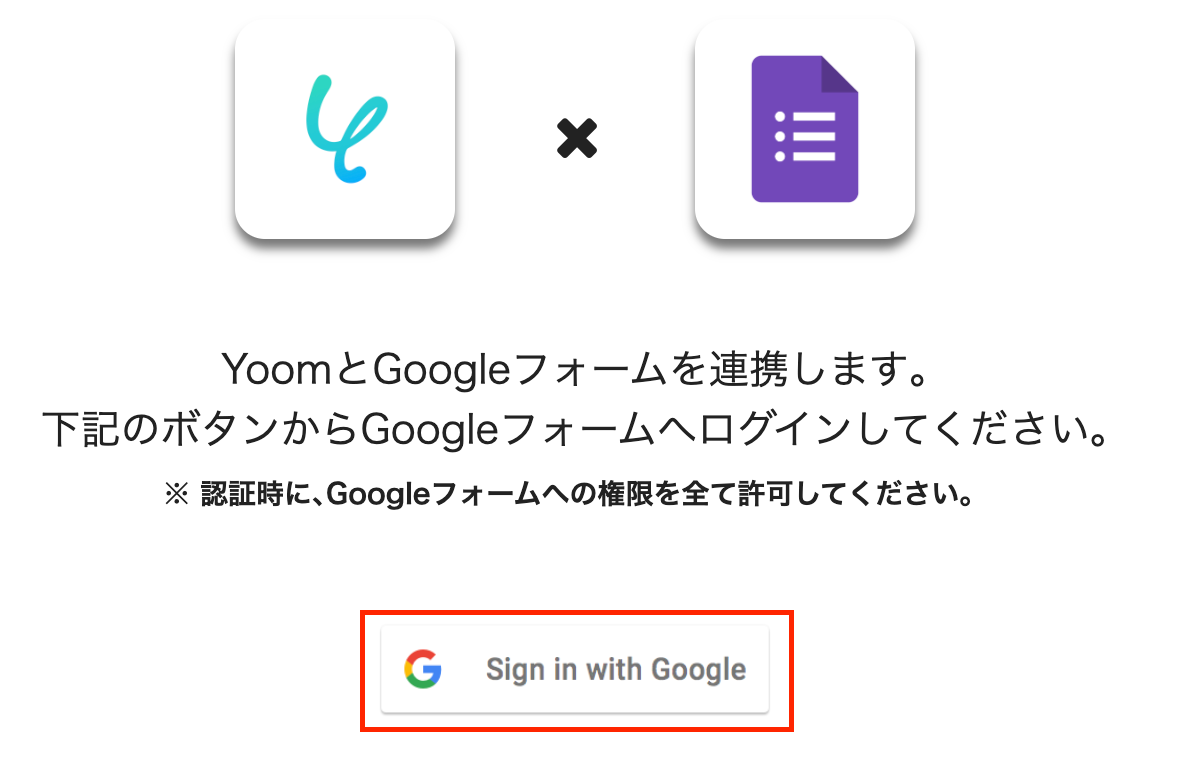
「Sign in with Google」をクリックし、Yoomとの連携を進めていきましょう!
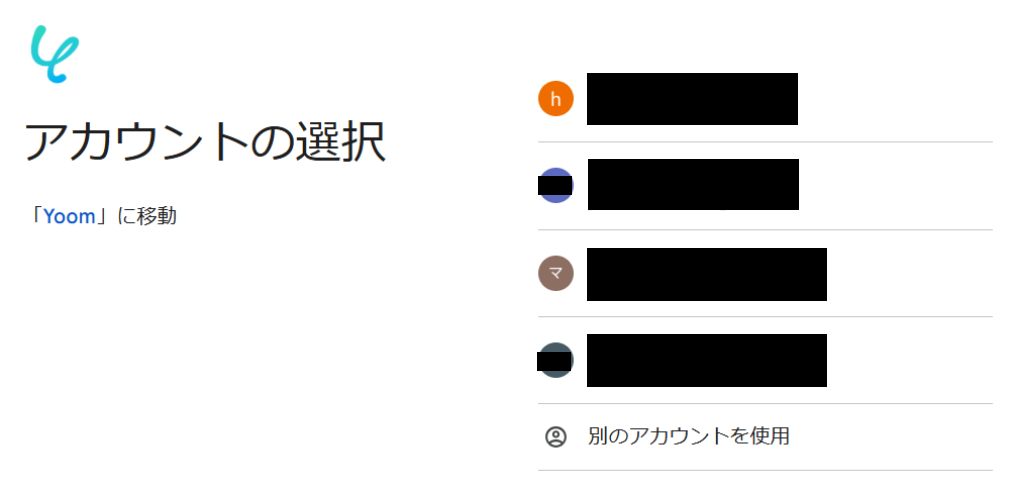
Googleのアカウント選択画面が表示されるので、Yoomと連携するアカウントを選択してください。
もしフローで使用したいアカウントが表示されていない場合は、「別のアカウントを使用」を押して、該当のアカウントにログインしてくださいね!
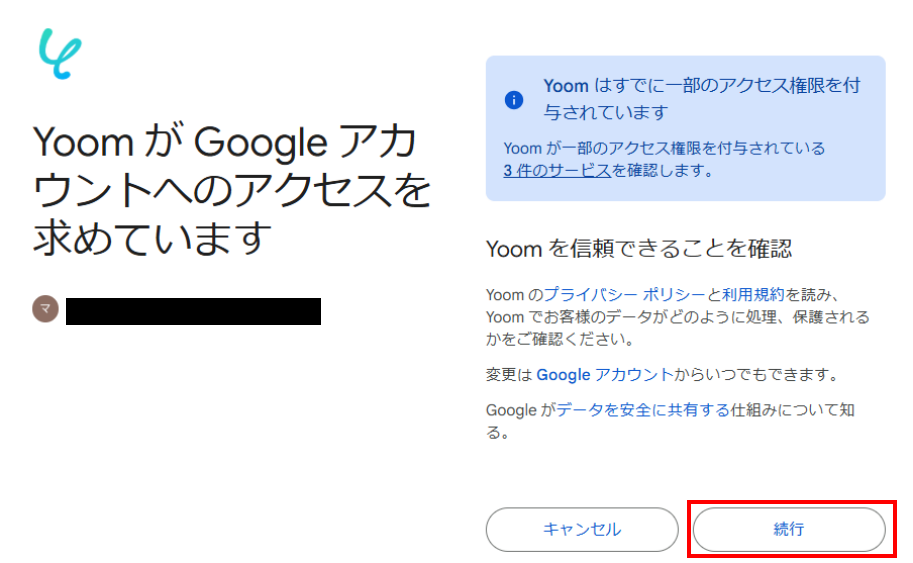
YoomがGoogleアカウントにアクセスすることに対する権限許可画面が表示されるので、「続行」を押します。
以上でYoomの連携は完了です!
※画面右上にある青枠部分に「Yoomがアクセスできる情報を選択してください」と表示されている場合は、「すべて選択」にチェックを入れてください。
ステップ2:テンプレートをコピー
続いて、今回作成するフローボットのテンプレートをコピーします。
Yoomにはさまざまな業務シーンを想定した自動化フローのテンプレートが豊富に用意されており、テンプレートを使用することで簡単に設定が完了するのも魅力ですよね!
さっそく以下バナーの「試してみる」をクリックし、設定を進めていきましょう。
《参考》テンプレートのコピー手順
- 以下バナーの右側にある「試してみる」をクリック
- Yoomのアカウントにログイン
※Yoomのアカウントをまだ作成していない方は、アカウント登録をしましょう! - コピーしたテンプレートを格納するワークスペースを選択
■概要Googleフォームで受け付けた問い合わせやアンケートの回答を、その都度ClickUpに手作業で転記し、タスク管理していませんか?
手作業での転記は時間がかかるだけでなく、入力ミスや対応漏れといったヒューマンエラーの原因にもなり得ます。
このワークフローを活用すれば、Googleフォームへの回答送信をきっかけに、ClickUpへタスクを自動で作成し、面倒な転記作業から解放され、迅速で正確なタスク管理を実現します。
■このテンプレートをおすすめする方- Googleフォームで受け付けた問い合わせ内容を、ClickUpでタスク管理している方
- フォームの回答内容を手作業で転記する手間や、対応漏れなどのミスを減らしたい方
- 問い合わせ対応や依頼管理の初動を早め、業務効率を改善したいと考えている方
■このテンプレートを使うメリット- フォームに回答が送信されると自動でタスクが作成されるため、手作業での転記やタスク作成にかかっていた時間を短縮できます。
- システムが自動で情報を連携するため、コピー&ペースト時の入力間違いや、タスクの作成漏れといったヒューマンエラーの防止に繋がります。
■フローボットの流れ- はじめに、GoogleフォームとClickUpをYoomと連携します。
- トリガーでGoogleフォームを選択し、「フォームに回答が送信されたら」というアクションを設定します。
- 次に、オペレーションでClickUpを選択し、「タスクを作成」アクションを設定します。
- 最後に、Googleフォームから取得した回答内容を、作成するClickUpタスクのタイトルや詳細などに設定します。
※「トリガー」:フロー起動のきっかけとなるアクション、「オペレーション」:トリガー起動後、フロー内で処理を行うアクション
■このワークフローのカスタムポイント- Googleフォームのトリガー設定では、連携の対象としたいフォームのIDを任意で設定してください。
- ClickUpでタスクを作成するアクションでは、タスクを追加したいTeam、Space、Folder、Listなどを任意で設定してください。
■注意事項- GoogleフォームとClickUpのそれぞれとYoomを連携してください。
- トリガーは5分、10分、15分、30分、60分の間隔で起動間隔を選択できます。
- プランによって最短の起動間隔が異なりますので、ご注意ください。
- Googleフォームをトリガーとして使用した際の回答内容を取得する方法は「Googleフォームトリガーで、回答内容を取得する方法」を参照ください。
手作業での転記は時間がかかるだけでなく、入力ミスや対応漏れといったヒューマンエラーの原因にもなり得ます。
このワークフローを活用すれば、Googleフォームへの回答送信をきっかけに、ClickUpへタスクを自動で作成し、面倒な転記作業から解放され、迅速で正確なタスク管理を実現します。
■このテンプレートをおすすめする方
- Googleフォームで受け付けた問い合わせ内容を、ClickUpでタスク管理している方
- フォームの回答内容を手作業で転記する手間や、対応漏れなどのミスを減らしたい方
- 問い合わせ対応や依頼管理の初動を早め、業務効率を改善したいと考えている方
■このテンプレートを使うメリット
- フォームに回答が送信されると自動でタスクが作成されるため、手作業での転記やタスク作成にかかっていた時間を短縮できます。
- システムが自動で情報を連携するため、コピー&ペースト時の入力間違いや、タスクの作成漏れといったヒューマンエラーの防止に繋がります。
■フローボットの流れ
- はじめに、GoogleフォームとClickUpをYoomと連携します。
- トリガーでGoogleフォームを選択し、「フォームに回答が送信されたら」というアクションを設定します。
- 次に、オペレーションでClickUpを選択し、「タスクを作成」アクションを設定します。
- 最後に、Googleフォームから取得した回答内容を、作成するClickUpタスクのタイトルや詳細などに設定します。
■このワークフローのカスタムポイント
- Googleフォームのトリガー設定では、連携の対象としたいフォームのIDを任意で設定してください。
- ClickUpでタスクを作成するアクションでは、タスクを追加したいTeam、Space、Folder、Listなどを任意で設定してください。
- GoogleフォームとClickUpのそれぞれとYoomを連携してください。
- トリガーは5分、10分、15分、30分、60分の間隔で起動間隔を選択できます。
- プランによって最短の起動間隔が異なりますので、ご注意ください。
- Googleフォームをトリガーとして使用した際の回答内容を取得する方法は「Googleフォームトリガーで、回答内容を取得する方法」を参照ください。
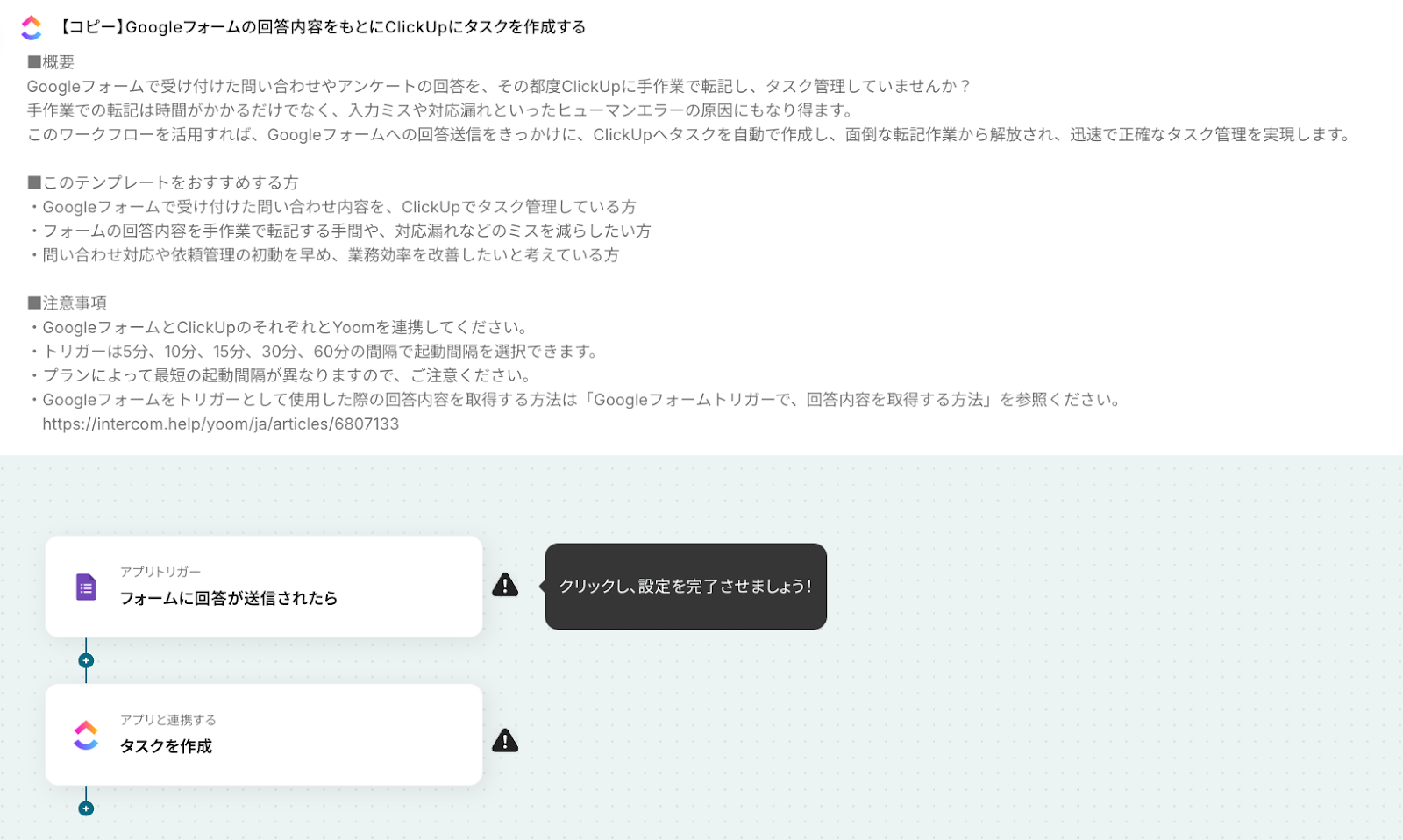
コピーが完了すると、下図のように自動化フローの大枠が構築された状態の設定画面に切り替わります。
まずは、Googleフォームのアプリトリガーの設定から始めていきましょう!
《参考》コピーしたテンプレートが見つからない場合
テンプレートをコピーして「あとで設定しよう!」と思って画面を閉じたら、テンプレートがどこにあるのか見つからなくなってしまった…
といったケースもありますよね!そんな場合でも、ご安心ください。
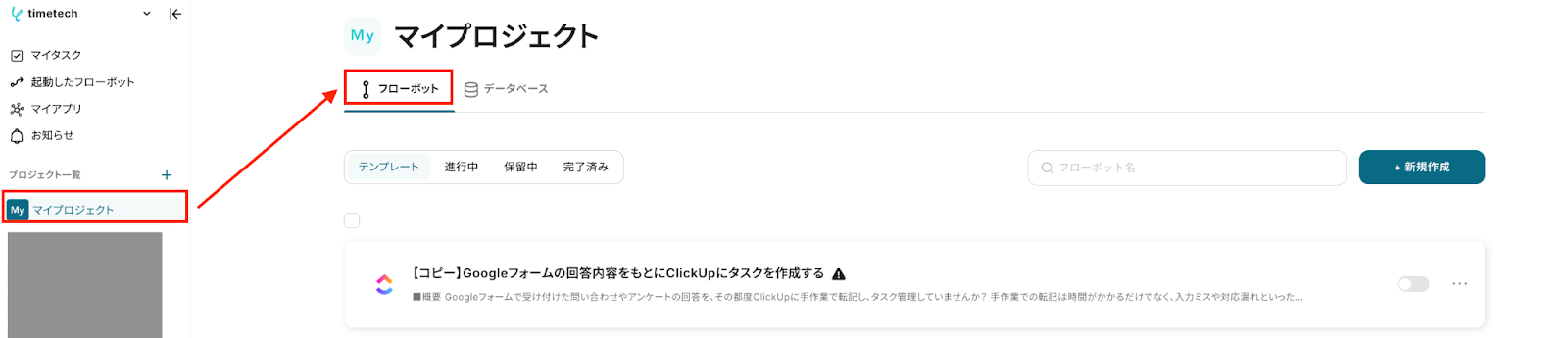
コピーしたテンプレートは、初めは基本的に「マイプロジェクト」に格納されています。
Yoomの画面左側にあるメニュー欄から「マイプロジェクト」にアクセスし、「フローボット」を選択すると、「【コピー】Googleフォームの回答内容をもとにClickUpにタスクを作成する」という名前で格納されているはずです。
もしテンプレートを見失ってしまった場合は、上記を参考に探してみてくださいね!
ステップ3:Google フォームのトリガー設定
最初の設定です!
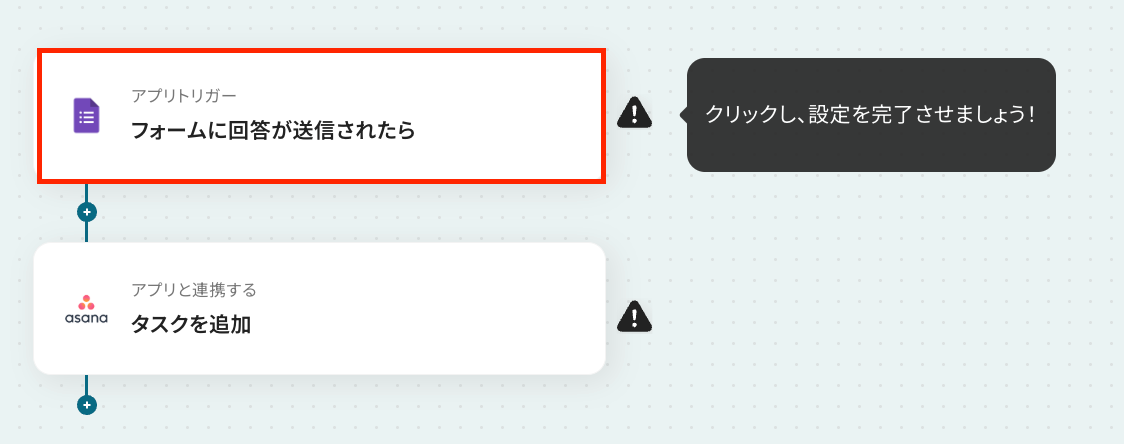
まずはフローが起動するきっかけとなる、アプリトリガーの設定を行います。
(1/3)設定項目の選択
今回は、Google フォームに回答が送信された際に、フローが起動するように設定していきますよ!
設定項目1つ目の「フォームに回答が送信されたら」をクリックしてください。
(2/3)連携アカウントとアクションを選択
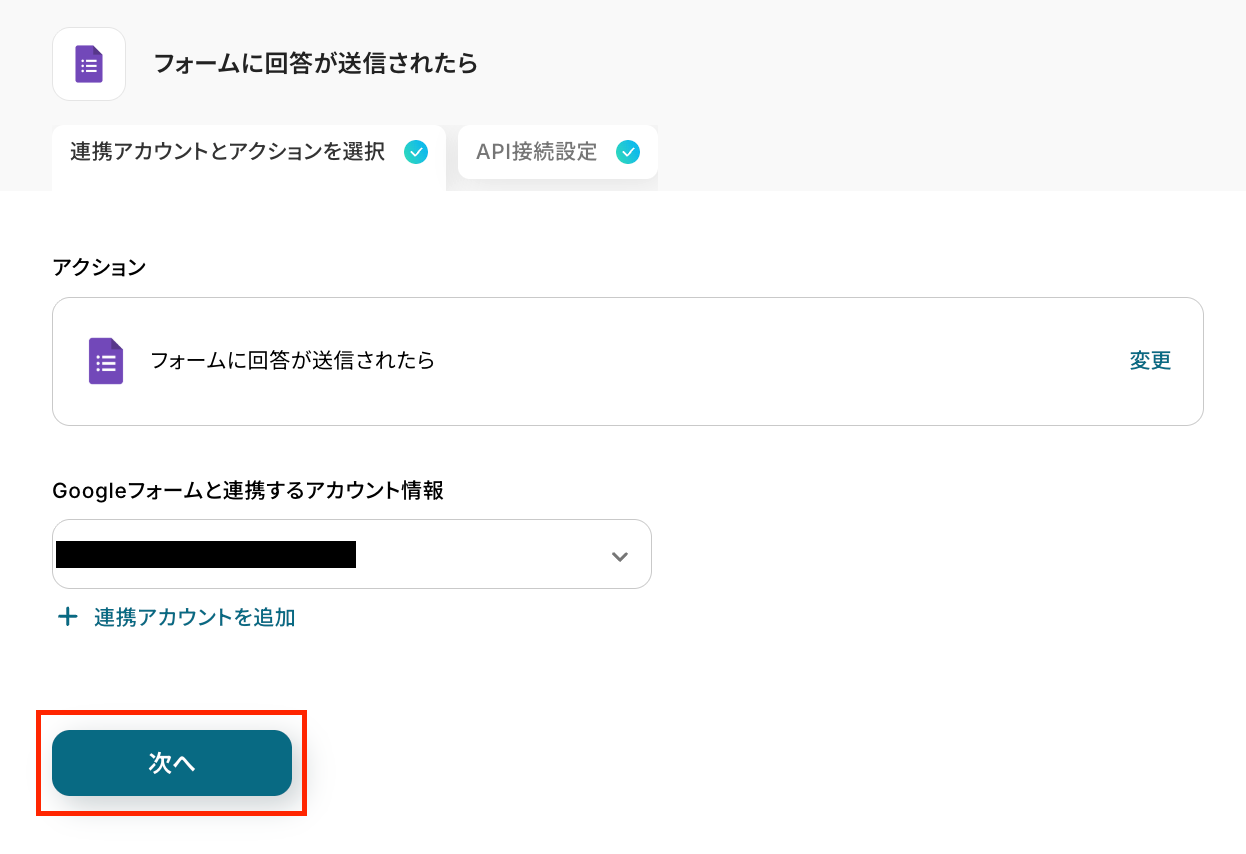
次に、フローと連携するGoogleアカウントと、起動対象として検知するアクションを選択していきます。
連携するアカウント情報には、基本的にステップ1でYoomと連携したアカウント情報が反映されていますよ!
もし反映されているアカウントとは別のものを使用したい場合は、「+連携アカウントを追加」をクリックし、フローで使用したいGoogleアカウントを連携しましょう。
(連携方法は、ステップ1でご紹介した手順と同様です)
アクションは「フォームに回答が送信されたら」のままでOKです。
設定内容を確認したら、「次へ」を押してください。
(3/3)API接続設定
ここではフローの起動間隔や、起動対象となるGoogleフォームの設定を行います。
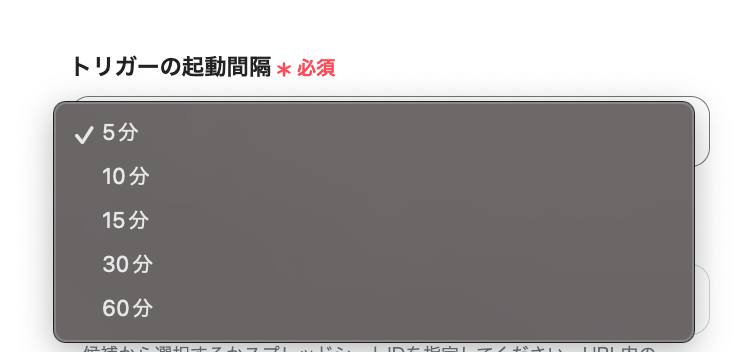
1.トリガーの起動間隔
プルダウンメニューより、5分・10分・15分・30分・60分の間隔の中からお好みで選択できます。
なお、スムーズなデータ連携を実現するためにも、基本的には最短の起動間隔でご使用いただくのがオススメです!
※ご利用中のプランによって選択できる最短の起動間隔が異なりますので、その点はご注意ください。
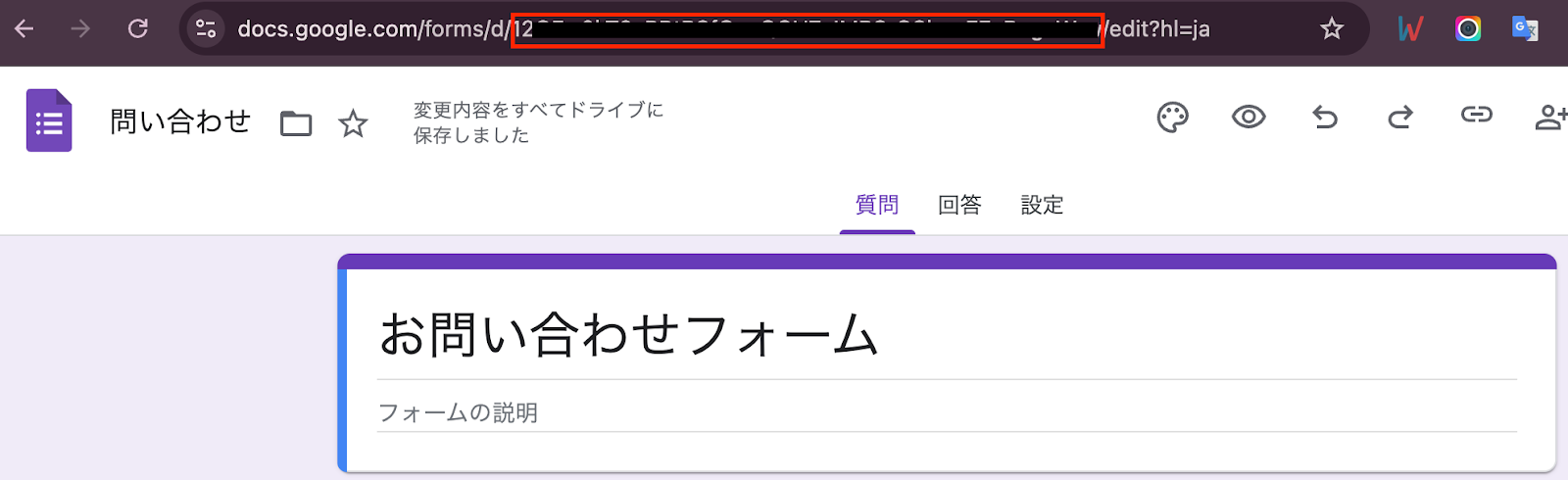
2.フォームID
フローの起動対象となるGoogleフォームを指定します。
該当のフォームURL内から値を確認して入力しましょう!

《参考》フォームID 該当箇所
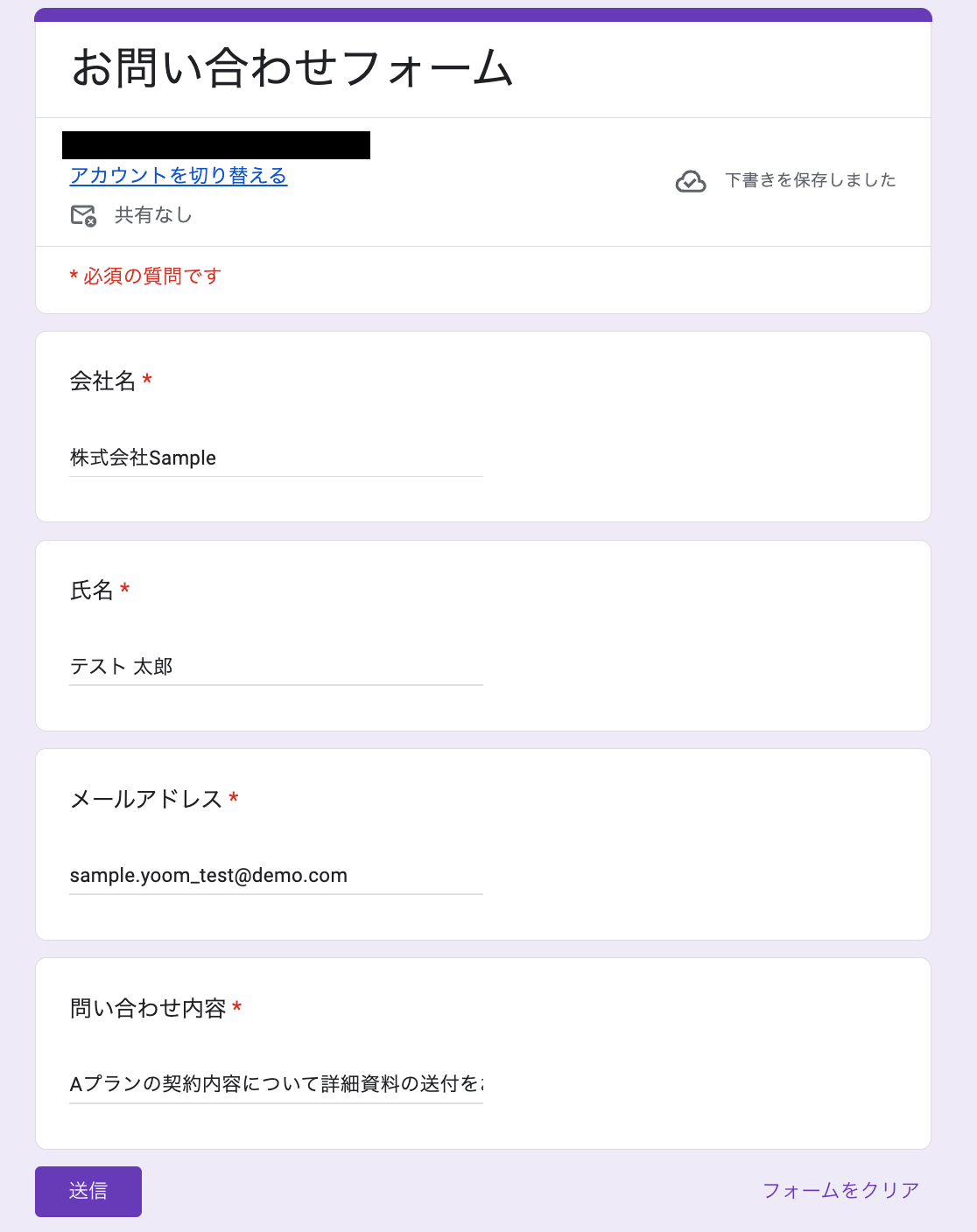
設定が完了したら、動作確認のためにテストを行います。
先ほど「フォームID」に設定したフォームへ、実際に回答を送信してください。
回答送信後はYoomの画面に戻り、「テスト」をクリックします。
テストを行わなかった場合、後続のオペレーション設定時のエラーの原因となったり、エラーになった箇所や原因の特定が困難になる場合もあるため、可能な限りすべての設定画面でテストを実施するのがオススメです!
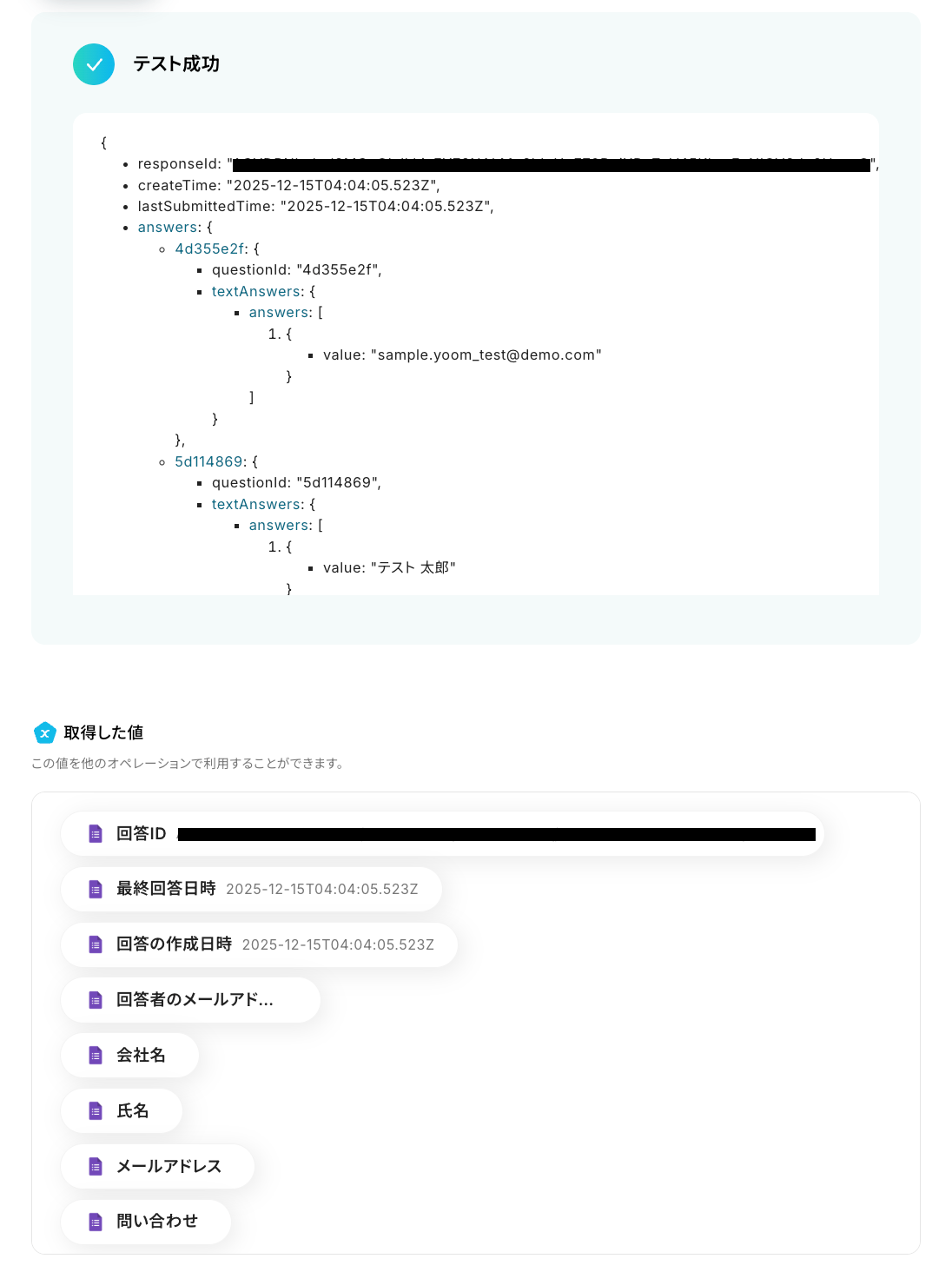
*ポイント*
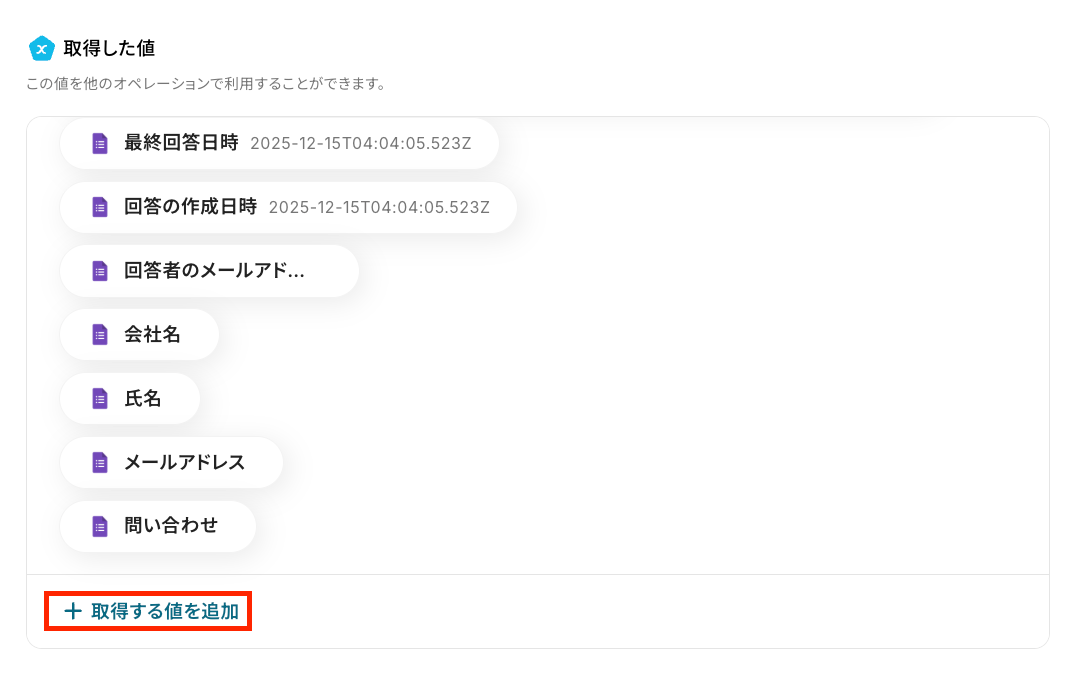
Google フォームをトリガーとする際、デフォルトで取得できる値は、「回答ID」「最終回答日時」「回答の作成日時」「回答者のメールアドレス」のみとなっており、実際に送信された回答内容の詳細を取得するためには、手動で値を追加する必要があります。
《参考》Google フォームトリガーで、回答内容を取得する方法
さっそく、詳細な回答情報を取得できるように設定を進めていきましょう!
「+取得する値を追加」をクリックしてください。
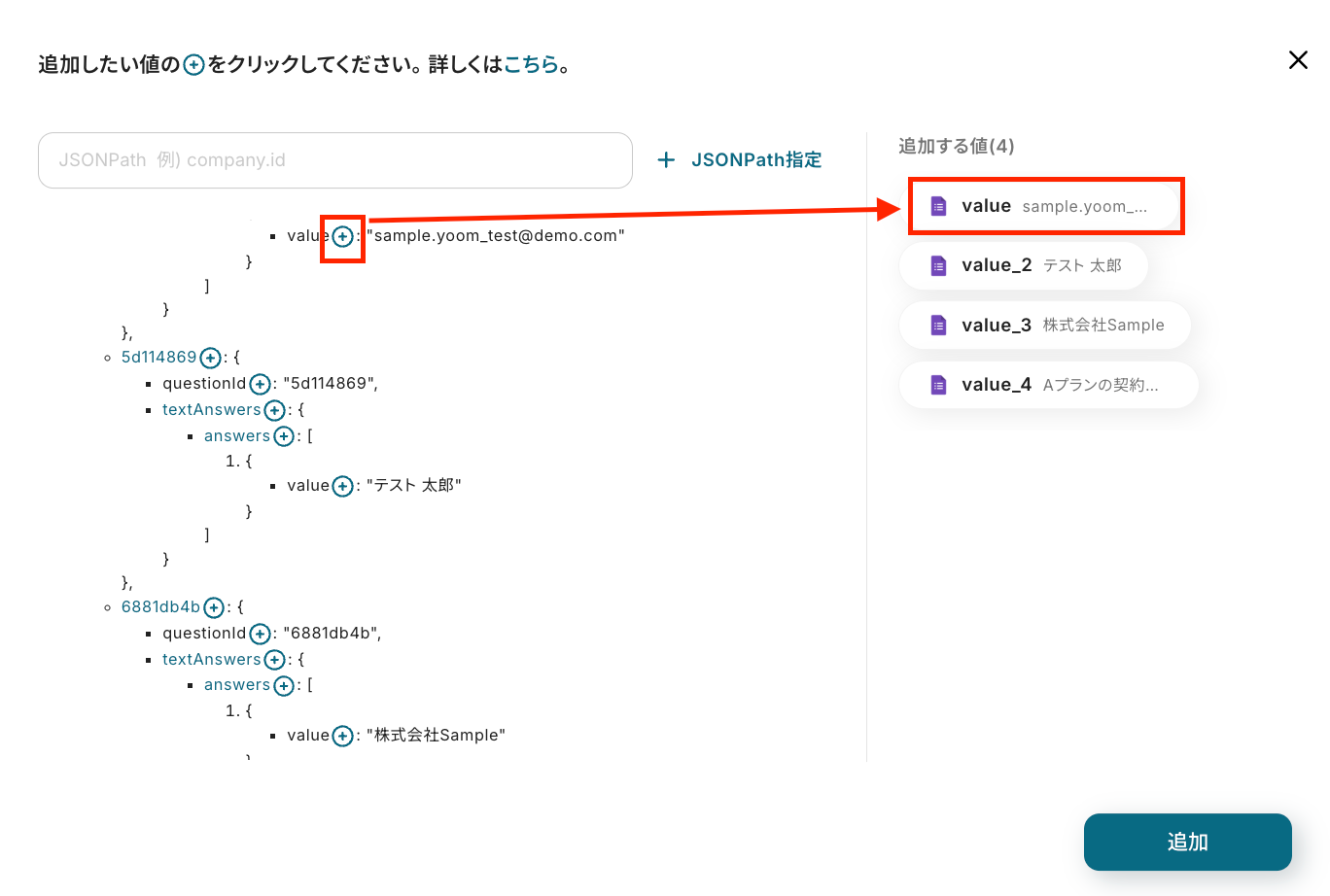
「会社名」や「氏名」など、フォームに送信された回答データから取得したい情報を、「+ボタン」をクリックして追加していきます。
取得したい情報を全て追加したら、右下の「追加」をクリックしましょう。
《参考》「取得する値」を追加する方法
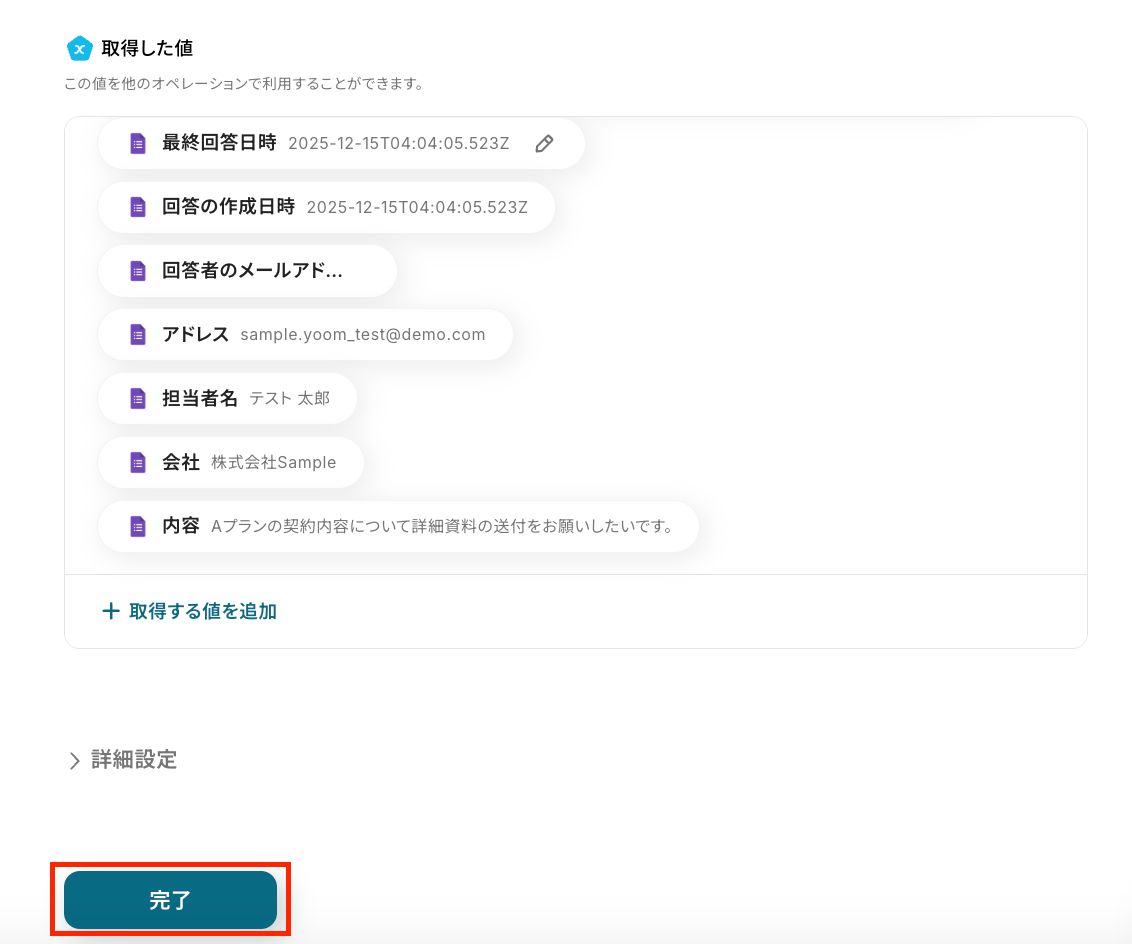
そうすると、追加した項目が「value」という項目名で「取得した値」に追加されます。
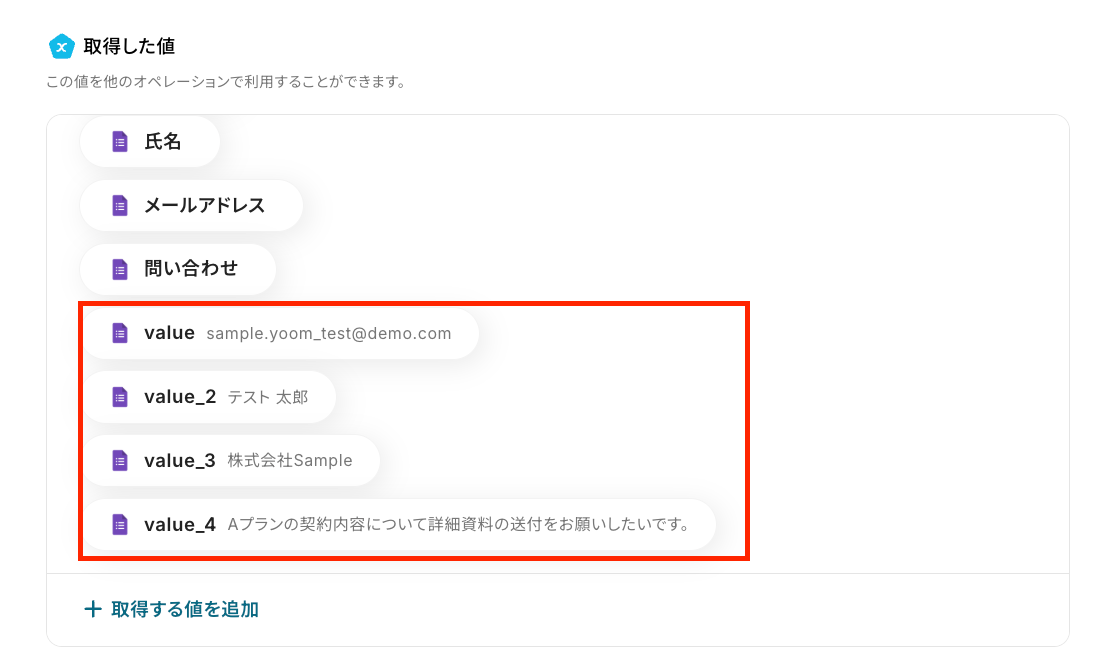
ここで取得した値は後続のオペレーション設定時に引用でき、フローを起動する度に変動する値となります。
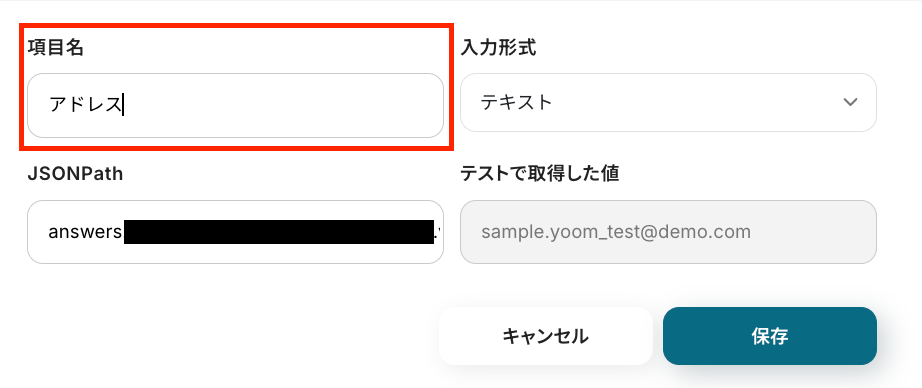
「”value”という項目名だと、後続の設定時に引用する際、何の値なのか分かりにくい!」という場合は、「鉛筆マーク」をクリックして項目名を変更しておきましょう。
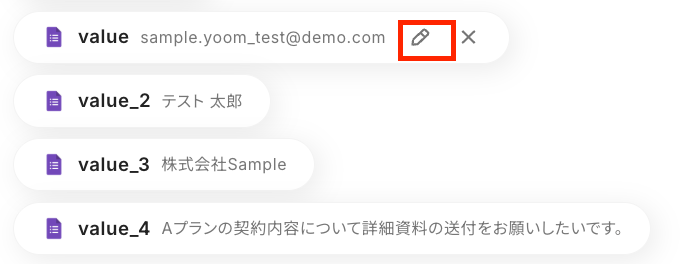
「項目名」を、「アドレス」など分かりやすい名前に変更し、「保存」をクリックしたら変更完了です!
※すでに「取得した値」の中に存在する項目名と同じ値だと、重複した項目名となり変更できないため、ご注意ください。
それぞれの項目名を変更したら「完了」を押して、次のステップに進みましょう!
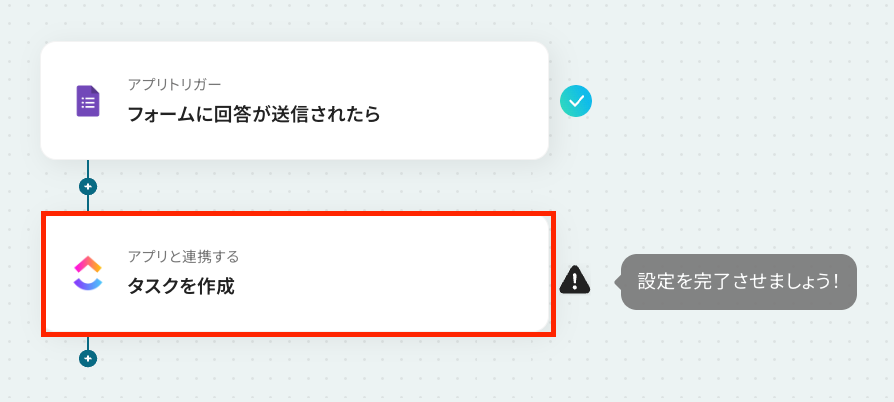
ステップ4:ClickUpのタスク作成設定
続いて、ステップ3で取得した回答データを基に、ClickUpにタスクを作成する設定を行います。
(1/3)設定項目の選択
設定項目2つ目の「タスクを作成」をクリックしてください。
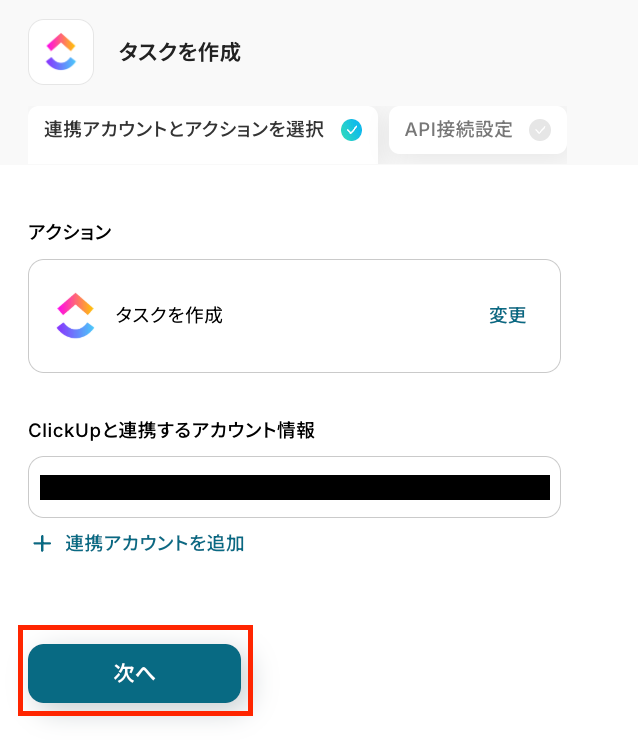
(2/3)連携アカウントとアクションを選択
ステップ3と同じ要領で、連携するClickUpのアカウントと実行するアクションの設定内容を確認し、「次へ」を押しましょう。
(3/3)API接続設定
最後に、ClickUpに作成するタスクの詳細設定をしていきますよ!
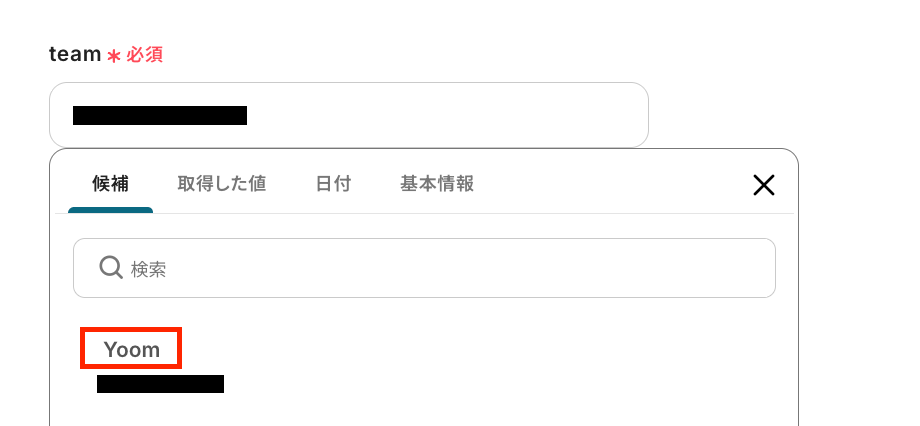
1.team
タスクを作成するチームを設定します。
入力欄をクリックすると、連携しているClickUpアカウントに紐づいた候補が表示されるので、候補の中から該当のチームを選択してください。
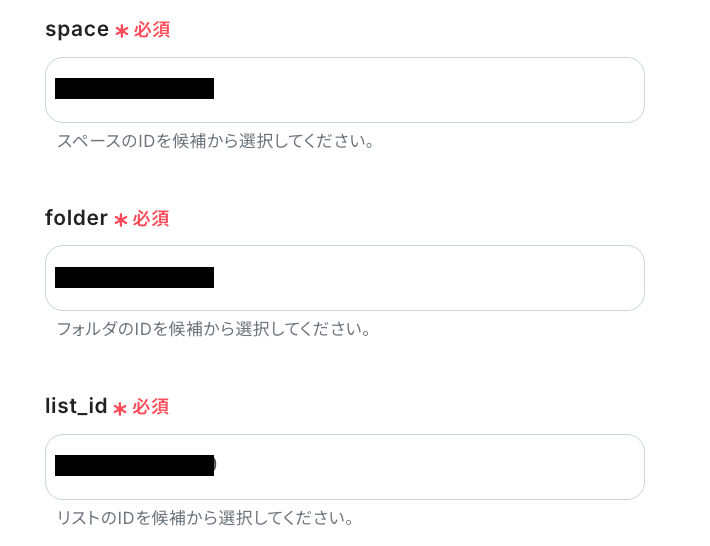
2.space
こちらも同様に、候補から該当のスペースを選択します。
「folder」「list_id」も同じ要領で、候補からそれぞれ選択してくださいね!
3.name
作成するタスクの名前を設定します。
フォームの回答データを引用する部分は「取得した値」を使い、「問い合わせ」など、毎回繰り返し同じテキストを使用する部分は直接入力しましょう。
「取得した値」を使用した部分は”変動値”となり、フローが起動する度に最新の回答データが反映され、直接入力した部分は”固定値”となり、毎回同じ値が繰り返し使用されます。
この”変動値”と”固定値”を組み合わせて柔軟なカスタマイズが可能なので、フローを活用する業務内容に合わせて自由に設定してみてくださいね!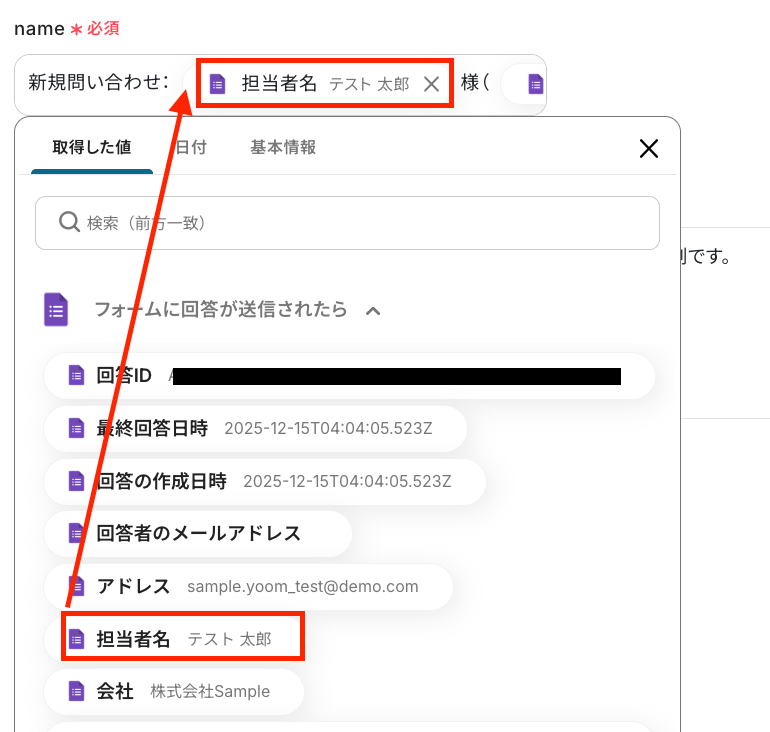
必須の設定項目は以上ですが、他にも「description」や「status」などを設定することもできるので、必要に応じて適宜設定してみてくださいね!
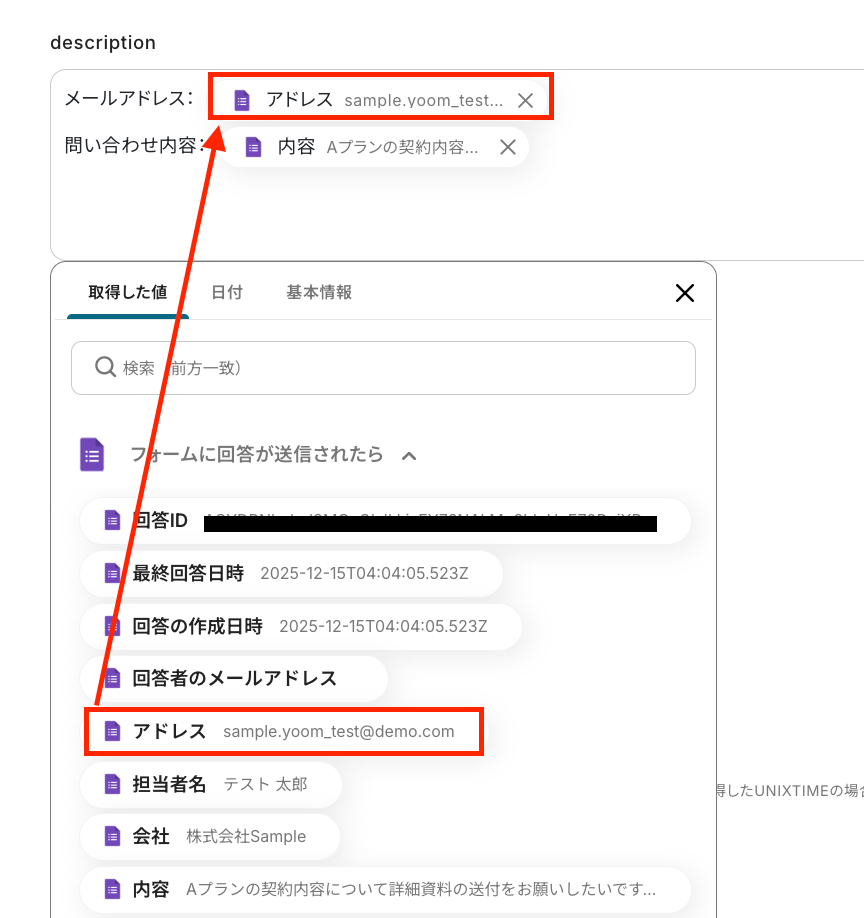
設定が完了したら「テスト」をクリックし、データ連携が正常に行われるかを確認しましょう。
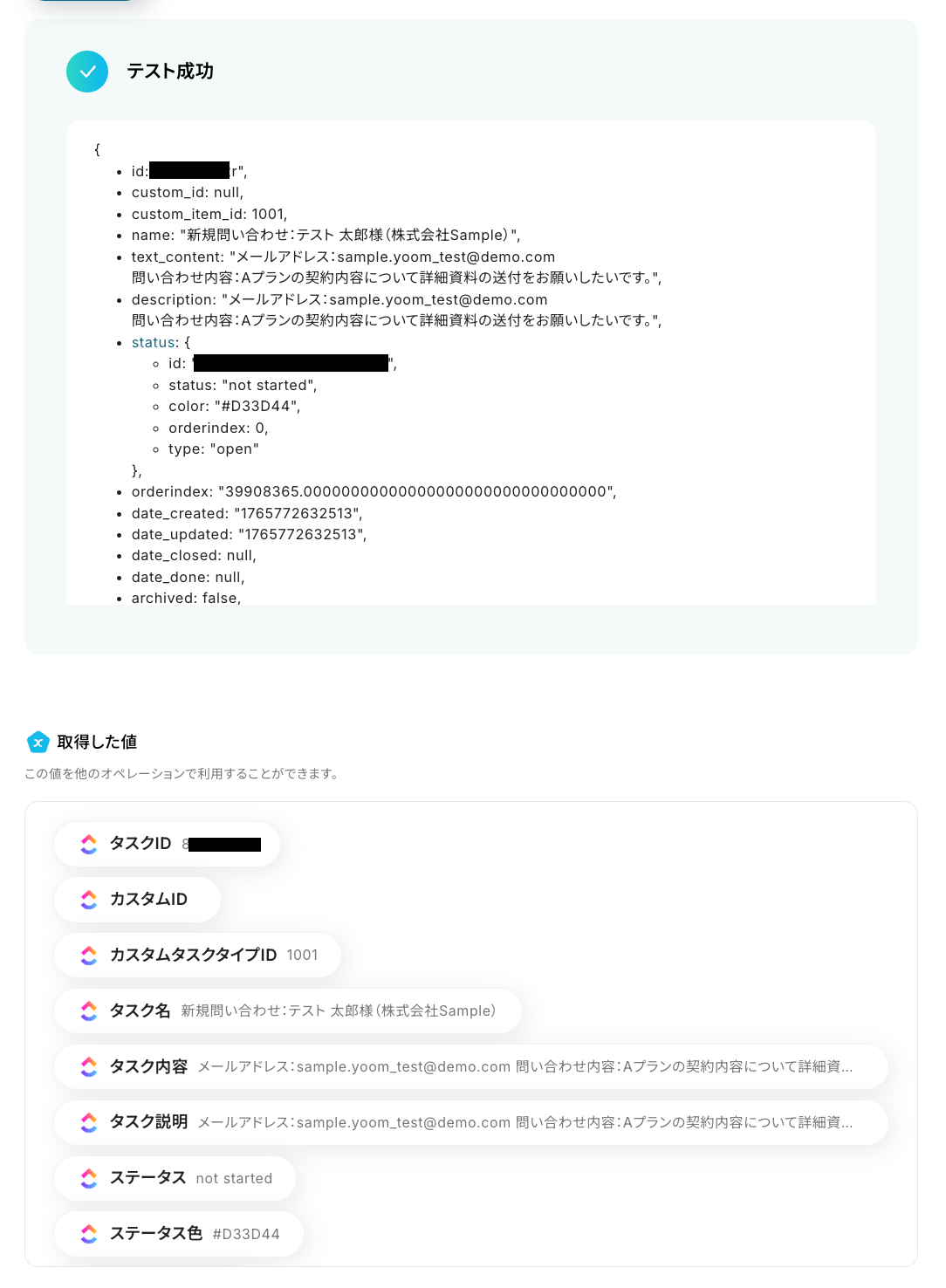
「テスト成功」と表示されると、実際にClickUpにタスクが作成されているはずなので、確認してみてくださいね!
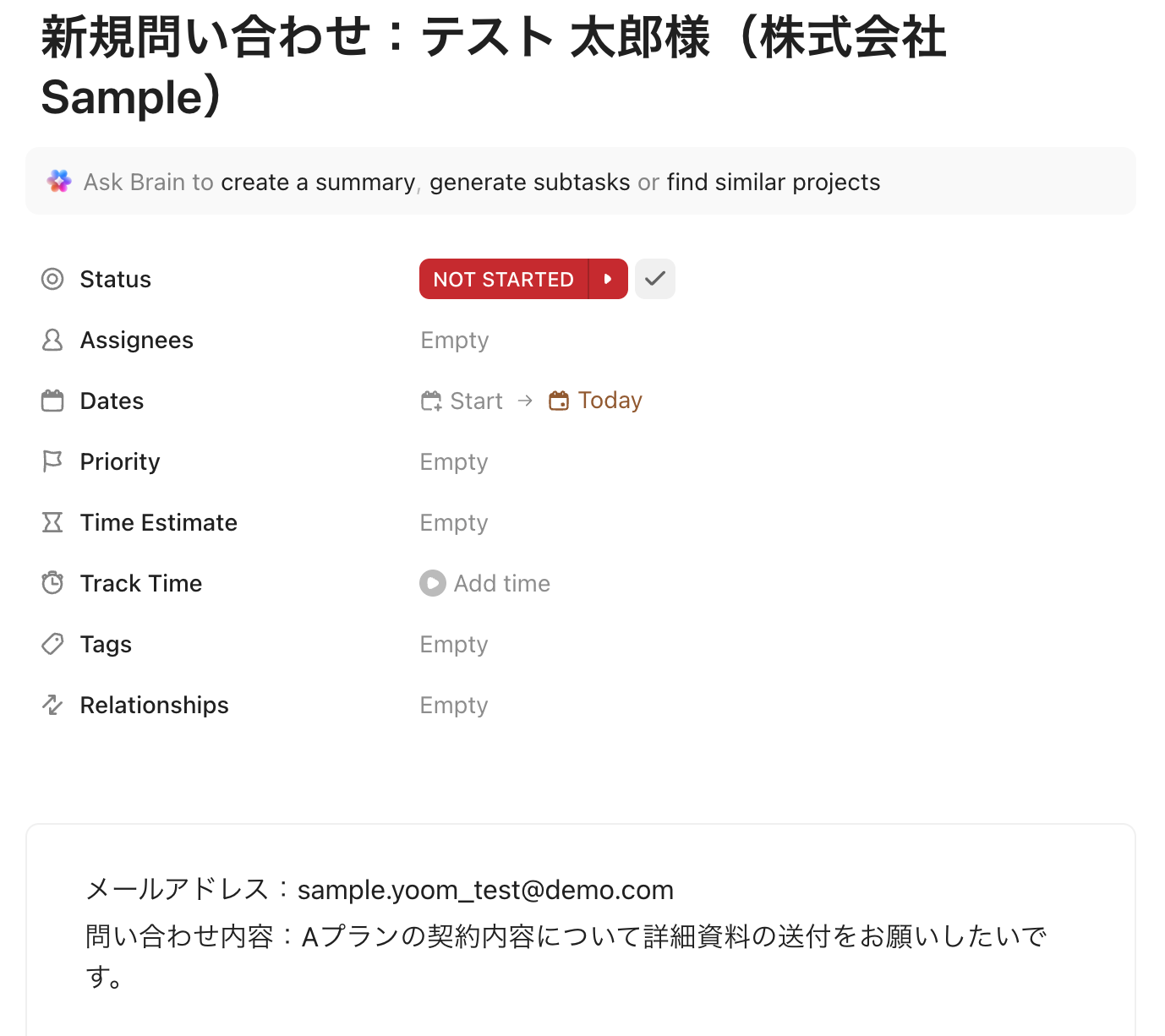
正しくデータ連携が行われていることを確認したらYoomの画面に戻り、「完了」を押して設定完了です!
ステップ5:トリガーをONにしてフローの動作確認
ここまで設定お疲れ様でした!
これで今回のフローの設定はすべて完了になります。
すべての設定が完了すると下図のようなポップアップが表示されるので、「トリガーをON」にして、フローの動作確認をしておくと安心です。
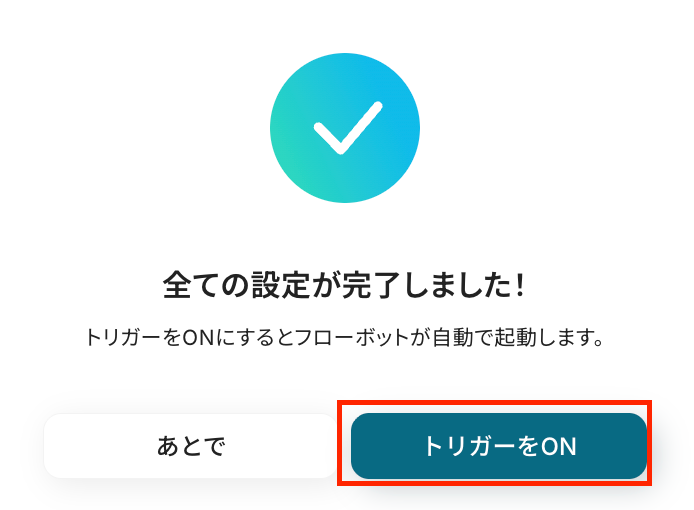
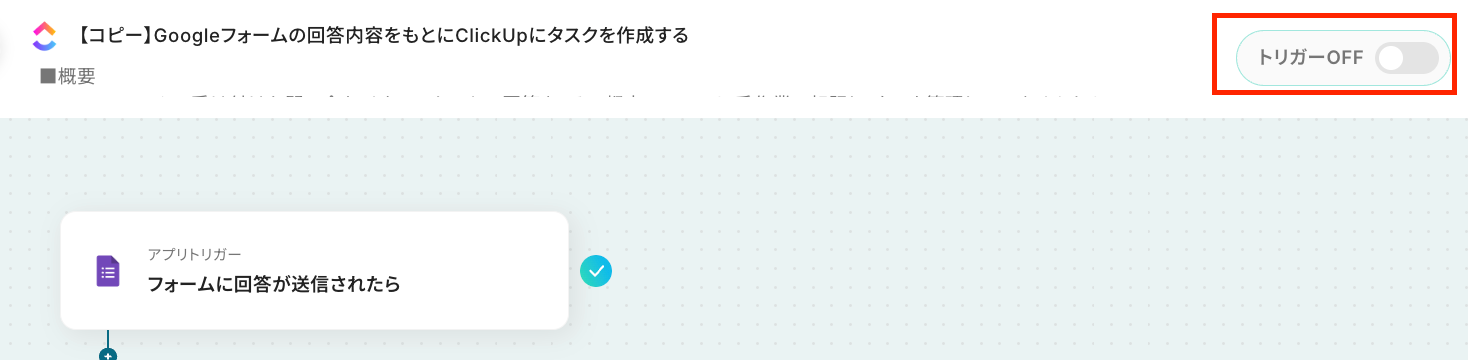
「フローを実際に動かすのは、あとでにしたい!」という場合もあるでしょう。
その場合は「あとで」を選択し、フローの設定画面右上にある「トリガーON/OFF」のトグルボタンからON・OFFを切り替えてご利用くださいね!
以上が「Google フォームに新しい回答が送信された際に、その内容をもとにClickUpのタスクを自動で作成する」フローの設定手順でした!
ClickUpとGoogleフォームを活用したその他の自動化テンプレート
Yoomでは、ClickUpとGoogleフォームに関しての様々な業務効率化テンプレートを提供しています。ClickUpとGoogleフォームでの操作をトリガーに、様々な業務工程を自動化することで業務の効率化と人的ミスの削減が可能です。
ご自身の業務に合わせて、これらのテンプレートもぜひ活用してみてくださいね!
ClickUpを活用したその他の自動化例
例えば、Airtable、GitHub、Asana、BacklogなどからのタスクをClickUpに自動集約できます。また、タスク作成時にNotionページ作成やGoogle Meet会議スペース設定を連携でき、タスク管理、連携、進捗通知を自動化し、プロジェクト管理の精度を向上させます。
■概要プロジェクト管理ツールAirtableとタスク管理ツールClickUpを併用しているものの、Airtableの情報を手作業でClickUpに転記してタスクを作成する作業は、手間がかかり入力ミスや対応漏れの原因になりがちです。
このワークフローを活用すれば、Airtableで特定の条件に合うレコードが追加された際に、ClickUpへ自動でタスクを作成するフローを構築できます。手作業による非効率を解消し、ClickUpとAirtableのスムーズな連携を実現します。
■このテンプレートをおすすめする方- AirtableとClickUpを連携させ、タスク管理を効率化したいと考えている方
- 手作業によるタスクの作成漏れや、内容の転記ミスなどを防ぎたいチームリーダーの方
- 定型的なタスク作成業務を自動化し、より重要な業務に集中したいと考えている方
■このテンプレートを使うメリット- Airtableにレコードが登録されると自動でタスクが作成されるため、これまで手作業で行っていたタスク起票の時間を短縮できます。
- 手動でのデータ転記がなくなることで、入力内容の間違いやタスクの作成漏れといったヒューマンエラーの防止に繋がります。
■フローボットの流れ- はじめに、AirtableとClickUpをYoomと連携します。
- 次に、トリガーでAirtableを選択し、「レコードが登録されたら」というアクションを設定して、対象のテーブルなどを指定します。
- 次に、オペレーションで「分岐機能」を設定し、特定の条件に合致した場合のみ後続の処理に進むよう設定します。
- 最後に、オペレーションでClickUpの「タスクを作成」アクションを設定し、Airtableから取得した情報を元にタスクを作成します。
※「トリガー」:フロー起動のきっかけとなるアクション、「オペレーション」:トリガー起動後、フロー内で処理を行うアクション
■このワークフローのカスタムポイント- 分岐機能では、Airtableの特定のフィールドの値などをもとに、後続のタスク作成処理を実行する条件を任意で設定してください。
- ClickUpで作成するタスクのタイトルや説明、担当者、期限などの内容は、Airtableから取得した情報を活用して自由に設定できます。
■注意事項- AirtableとClickUpのそれぞれとYoomを連携してください。
- トリガーは5分、10分、15分、30分、60分の間隔で起動間隔を選択できます。プランによって最短の起動間隔が異なりますので、ご注意ください。
- 分岐はパーソナルプラン以上のプランでご利用いただける機能(オペレーション)となっております。フリープランの場合は設定しているフローボットのオペレーションはエラーとなりますので、ご注意ください。
- パーソナルプランなどの有料プランは、2週間の無料トライアルを行うことが可能です。無料トライアル中には制限対象のアプリや機能(オペレーション)を使用することができます。詳しくは、「料金プランのページ」をご参照ください。
- AirtableのアウトプットはJSONPathから取得可能です。取得方法は「『取得する値』を追加する方法」をご参照ください。
■概要開発プロジェクトでGitHubとClickUpを併用している場合、Issueが作成されるたびに手動でタスクを作成するのは手間がかかり、対応漏れの原因にもなり得ます。特に複数のリポジトリを管理していると、その負担は大きくなりがちです。このワークフローを活用すれば、GitHubで新しいIssueが作成された際に、自動でClickUpにタスクを作成できるため、こうした課題を解消し、プロジェクト管理を効率化します。
■このテンプレートをおすすめする方- GitHubとClickUpを併用し、手動でのタスク作成に手間を感じている開発担当者の方
- Issueの対応漏れを防ぎ、タスク管理を効率化したいプロジェクトマネージャーの方
- 開発チームの生産性向上に繋がる自動化の仕組みを検討しているチームリーダーの方
■このテンプレートを使うメリット- GitHubでIssueが作成されると自動でClickUpにタスクが作成されるため、これまで手作業に費やしていた時間を短縮できます。
- 手作業によるタスクの作成漏れや、Issueの内容の転記ミスといったヒューマンエラーのリスクを軽減します。
■フローボットの流れ- はじめに、GitHubとClickUpをYoomと連携します。
- 次に、トリガーでGitHubを選択し、「Issueが新しく作成されたら」というアクションを設定します。
- 最後に、オペレーションでClickUpの「タスクを作成」アクションを設定し、前のステップで取得したGitHubのIssue情報を紐付けます。
※「トリガー」:フロー起動のきっかけとなるアクション、「オペレーション」:トリガー起動後、フロー内で処理を行うアクション
■このワークフローのカスタムポイント- GitHubのトリガー設定では、連携の対象としたいリポジトリのオーナー名やリポジトリ名を任意で指定してください。
- ClickUpのタスク作成オペレーションでは、タスク名や担当者、説明などの各項目に、固定値やGitHubから取得した情報を変数として自由に設定できます。
■注意事項- GitHub、ClickUpのそれぞれとYoomを連携してください。
- トリガーは5分、10分、15分、30分、60分の間隔で起動間隔を選択できます。
- プランによって最短の起動間隔が異なりますので、ご注意ください。
■概要プロジェクト管理でAsanaとClickUpを併用していると、同じタスクをそれぞれのツールに手作業で入力する手間が発生しがちです。このような二重入力は非効率なだけでなく、転記ミスといったヒューマンエラーの原因にもなりかねません。このワークフローを活用することで、Asanaに新しいタスクが作成された際に、その内容を自動でClickUpにもタスクとして追加できます。AsanaとClickUp間の情報連携を自動化し、より正確でスムーズなタスク管理を実現します。■このテンプレートをおすすめする方- AsanaとClickUpの両方を利用しており、タスクの二重入力の手間を減らしたいと考えている方
- ツール間の情報同期を手作業で行っており、入力ミスや連携漏れなどの課題を削減したい方
- AsanaとClickUpの連携を自動化することで、チーム全体の生産性を向上させたいプロジェクトリーダーの方
■このテンプレートを使うメリット- Asanaにタスクを追加するだけでClickUpへも自動的にタスクが作成されるため、これまで手作業で行っていた二重入力の時間を短縮することができます。
- 手作業によるデータ転記が減るため、タスク名や詳細情報の入力間違いや転記漏れといったヒューマンエラーの発生を防ぎます。
■フローボットの流れ- はじめに、AsanaとClickUpをYoomと連携します。
- 次に、トリガーでAsanaを選択し、「特定のプロジェクトに新しいタスクが追加されたら」というアクションを設定します。
- 最後に、オペレーションでClickUpを選択し、「タスクを作成」アクションを設定し、トリガーで取得したAsanaのタスク名や詳細などの情報を紐付けます。
※「トリガー」:フロー起動のきっかけとなるアクション、「オペレーション」:トリガー起動後、フロー内で処理を行うアクション■このワークフローのカスタムポイント- Asanaのトリガー設定では、自動化の対象としたいワークスペースIDおよびプロジェクトIDを任意で指定してください。
- ClickUpのオペレーション設定では、タスク名や担当者などの各項目に、固定のテキストを設定したり、前段のAsanaから取得した情報を変数として設定したりすることが可能です。
■注意事項- Asana、ClickUpのそれぞれとYoomを連携してください。
- トリガーは5分、10分、15分、30分、60分の間隔で起動間隔を選択できます。
- プランによって最短の起動間隔が異なりますので、ご注意ください。
■概要
Backlogで課題が登録されたらClickUpにも追加するフローです。
■このテンプレートをおすすめする方
1.業務でBacklogを活用している方
・課題管理でBacklogを使用している方
・Backlogを活用してプロジェクトを進めているチームメンバー
2.プロジェクト管理でClickUpを使用している方
・Backlogで追加された課題をClickUpに自動で追加して管理したい方
・プロジェクトのタスクや進捗管理でClickUpを使用しているプロジェクトマネージャー
■このテンプレートを使うメリット
Backlogは課題管理に適したツールです。
しかし、プロジェクトのタスクや進捗管理でClickUpを使用している場合、Backlogに課題が登録されたら都度追加して進捗を管理する必要が出てきます。
Backlogに登録された課題をClickUpに自動で追加したいと考えている方に、このテンプレートは適しています。
このテンプレートを使うことで、Backlogを都度確認する必要がなくなり、ClickUpへの課題追加も自動で行うことができるため、業務の効率化を図ることができます。
また、プロジェクトの進行状況をClickUpで一元管理できるため、タスクの優先順位やリソースの割り当てをスムーズに行うことが可能です。
■注意事項
・Backlog、ClickUpのそれぞれとYoomを連携してください。
■概要
プロジェクト管理でClickUpを、タスクリストでGoogle スプレッドシートを利用しているものの、手作業での情報転記に手間を感じていませんか。このワークフローを活用すれば、Google スプレッドシートに行が追加されるだけで、自動でClickUpにタスクが作成されるため、転記作業の手間や入力漏れといった課題を解消できます。手作業によるClickUpとGoogle スプレッドシートの連携から解放され、より重要な業務に集中することが可能になります。
■このテンプレートをおすすめする方
- ClickUpとGoogle スプレッドシートを連携させ、タスク管理を効率化したい方
- 手作業による情報転記で発生する入力ミスやタスクの作成漏れを防ぎたい方
- 定型的なタスク作成業務を自動化し、チーム全体の生産性を向上させたいマネージャーの方
■このテンプレートを使うメリット
- Google スプレッドシートへの行追加をトリガーに、自動でClickUpへタスクが作成されるため、これまで手作業に費やしていた時間を短縮できます
- 手作業によるデータ転記が不要になることで、入力間違いや対応漏れといったヒューマンエラーの発生を防ぎ、業務の正確性が向上します
■フローボットの流れ
- はじめに、ClickUpとGoogle スプレッドシートをYoomと連携します
- 次に、トリガーでGoogle スプレッドシートを選択し、「行が追加されたら」というアクションを設定します
- 次に、オペレーションでClickUpの「タスクを作成」アクションを設定し、スプレッドシートから取得した情報を基にタスクを作成します
- 最後に、オペレーションでGoogle スプレッドシートの「レコードを更新する」アクションを設定し、タスク作成が完了したことを示すステータスなどを元の行に書き込みます
※「トリガー」:フロー起動のきっかけとなるアクション、「オペレーション」:トリガー起動後、フロー内で処理を行うアクション
■このワークフローのカスタムポイント
- Google スプレッドシートのトリガー設定では、連携の対象としたいスプレッドシートIDやシートIDを任意で設定してください
- ClickUpのタスク作成オペレーションでは、タスク名や担当者、期限などの各項目に、Google スプレッドシートから取得したどの情報を割り当てるかを自由に設定できます
■注意事項
- Google スプレッドシート、ClickUpのそれぞれとYoomを連携してください。
- トリガーは5分、10分、15分、30分、60分の間隔で起動間隔を選択できます。
- プランによって最短の起動間隔が異なりますので、ご注意ください。
■概要ClickUpでタスク管理を行い、Notionでドキュメントを管理している場合、それぞれのツールに情報を手動で入力する作業は手間がかかるのではないでしょうか。このワークフローを活用すれば、ClickUpとNotionの連携を自動化し、ClickUpで新しいタスクが作成されると、Notionに関連ページが自動で作成されるため、二度手間や転記漏れといった課題を解消し、プロジェクト管理をより円滑にします。
■このテンプレートをおすすめする方- ClickUpでタスクを作成した後、手動でNotionにもページを作成している方
- ClickUpとNotionの連携を手作業で行っており、入力ミスや連携漏れをなくしたい方
- タスクとドキュメントの管理を連携させ、プロジェクトの進行を効率化したい方
■このテンプレートを使うメリット- ClickUpでタスクが作成されると、自動でNotionにページが作成されるため、これまで手作業で行っていた転記業務の時間を短縮できます。
- 手動での連携作業で起こりがちなページの作成漏れや、タスク情報の転記ミスといったヒューマンエラーの発生を防ぎ、正確な情報連携を実現します。
■フローボットの流れ- はじめに、ClickUpとNotionをYoomと連携します
- 次に、トリガーでClickUpを選択し、「タスクが作成されたら」というアクションを設定します
- 次に、オペレーションで、ClickUpの「タスクを取得」アクションを設定し、トリガーで発火したタスクの詳細情報を取得します
- 最後に、オペレーションでNotionの「レコードを追加する」アクションを設定し、取得したタスク情報を元にページを作成します
※「トリガー」:フロー起動のきっかけとなるアクション、「オペレーション」:トリガー起動後、フロー内で処理を行うアクション
■このワークフローのカスタムポイント- ClickUpのトリガー設定では、自動化の対象とするチームIDやスペースIDなどを任意で設定してください。
- Notionのオペレーション設定では、ページを作成したいデータベースのIDを任意で設定してください。
■注意事項- ClickUp、NotionのそれぞれとYoomを連携してください。
■概要ClickUpでタスクを作成した後、関連する打ち合わせのためにGoogle Meetを開き、手動で会議URLを発行してタスクに転記する作業に手間を感じていませんか?
この一連の作業は、コピー&ペーストのミスやURLの発行漏れといったヒューマンエラーの原因にもなりかねません。
このワークフローを活用すれば、ClickUpでタスクが作成されると、自動でGoogle Meetの会議スペースが作成されタスクにURLが追記されるため、こうした連携の手間を削減できます。■このテンプレートをおすすめする方- ClickUpでのタスク管理とGoogle Meetでの会議設定を頻繁に行っている方
- タスクに関連する会議URLの発行や転記作業に手間を感じているチームの方
- ClickUpとGoogle Meetを連携させ、プロジェクトの進行を円滑にしたい方
■このテンプレートを使うメリット- ClickUpへのタスク作成と同時にGoogle Meetの会議URLが自動で追加されるため、これまで手作業に費やしていた時間を短縮することができます。
- 手動でのURL発行や転記作業が不要になるため、会議URLの貼り間違いや設定漏れといったヒューマンエラーの防止に繋がります。
■フローボットの流れ- はじめに、ClickUpとGoogle MeetをYoomと連携します。
- 次に、トリガーでClickUpを選択し、「タスクが作成されたら」というアクションを設定します。
- 次に、オペレーションでClickUpの「タスクを取得」アクションを設定し、トリガーとなったタスクの詳細情報を取得します。
- 次に、オペレーションでGoogle Meetの「会議スペースを作成」アクションを設定します。
- 最後に、オペレーションでClickUpの「タスクを更新」アクションを設定し、作成された会議URLを該当タスクに追記します。
※「トリガー」:フロー起動のきっかけとなるアクション、「オペレーション」:トリガー起動後、フロー内で処理を行うアクション■このワークフローのカスタムポイント- ClickUpのトリガー設定では、自動化の対象としたいチームID、スペースID、フォルダID、リストIDをそれぞれ任意で設定してください。
- ClickUpの「タスクを取得」や「タスクを更新」といったオペレーションでは、対象のタスクIDに前段のフローで取得した情報を変数として設定してください。
- ClickUpの「タスクを更新」オペレーションでは、Google Meetで作成した会議URLなど、前段のフローで取得した情報をタスクの任意の項目に設定することが可能です。
■注意事項- Clickup、Google MeetのそれぞれとYoomを連携してください。
■概要
ClickUpで管理しているタスクのステータス更新やコメント追加があった際、都度Discordでチームに共有するのは手間ではありませんか?手作業での通知は漏れが発生しやすく、重要な情報が伝わらないリスクも伴います。
このワークフローを活用することで、ClickUpとDiscordを連携させ、タスクの更新を検知して自動で通知が可能です。これにより、チーム内の情報共有を円滑にし、確認漏れを防ぐことにつながります。
■このテンプレートをおすすめする方
- ClickUpとDiscordを併用し、タスクの進捗共有を効率化したいと考えている方
- 開発チームなどでClickUpのタスク更新を手作業でDiscordに投稿している方
- プロジェクトの重要な更新通知を自動化し、チーム全体の生産性を高めたい方
■このテンプレートを使うメリット
- ClickUpのタスク更新時に自動でDiscordへ通知されるため、手作業での連絡に費やしていた時間を短縮し、本来の業務に集中できます。
- 手動での通知による連絡漏れや内容の誤りといったヒューマンエラーを防ぎ、チームへ正確な情報を迅速に共有することが可能になります。
■フローボットの流れ
- はじめに、ClickUpとDiscordをYoomと連携します。
- 次に、トリガーでClickUpを選択し、「タスクが更新されたら」というアクションを設定します。
- 続いて、オペレーションでClickUpの「タスクを取得」アクションを設定し、更新されたタスクの詳細情報を取得します。
- 最後に、オペレーションでDiscordの「メッセージを送信」アクションを設定し、取得したタスク情報を指定のチャンネルに通知します。
※「トリガー」:フロー起動のきっかけとなるアクション、「オペレーション」:トリガー起動後、フロー内で処理を行うアクション
■このワークフローのカスタムポイント
- ClickUpのトリガー設定では、通知の対象としたい「space_id」「folder_id」「list_id」をそれぞれ任意で設定してください。
- Discordにメッセージを送信するアクションでは、通知するメッセージの内容を自由にカスタマイズできます。前のステップで取得したタスク名などの情報と、固定のテキストを組み合わせて設定してください。
■注意事項
- ClickUp、DiscordのそれぞれとYoomを連携してください。
■概要ClickUpでのタスク管理と、Zendeskでの顧客対応チケットの管理を別々に行っていることで、タスク完了時に手動でZendeskのステータスを更新する作業に手間を感じていないでしょうか。このワークフローを活用すれば、ClickUpでタスクのステータスが更新された際に、関連するZendeskのチケットステータスを自動で更新できるため、二重管理の手間をなくし、迅速な対応を実現します。
■このテンプレートをおすすめする方- ClickUpとZendeskを併用し、タスクとチケットの二重管理に手間を感じている方
- タスク完了時のZendeskへのステータス反映漏れを防ぎたいカスタマーサポート担当者の方
- 開発タスクと顧客からの問い合わせチケットを連携させて、業務効率化を図りたい方
■このテンプレートを使うメリット- ClickUpでタスクのステータスが更新されると、Zendeskのチケットステータスが自動で更新されるため、手作業での反映にかかる時間を削減できます。
- 手動でのステータス更新作業がなくなることで、更新漏れや設定ミスといったヒューマンエラーを防ぎ、正確な情報管理を実現します。
■フローボットの流れ- はじめに、ClickUpとZendeskをYoomと連携します。
- 次に、トリガーでClickUpを選択し、「タスクが更新されたら」を設定します。
- 続いて、オペレーションでClickUpの「タスクを取得」アクションを設定し、更新されたタスクの詳細情報を取得します。
- 次に、オペレーションの分岐機能を使い、タスクのステータスが特定の値になった場合のみ処理が進むように条件を設定します。
- 最後に、オペレーションでZendeskの「チケットのステータスを更新」アクションを設定し、対象のチケットステータスを変更します。
※「トリガー」:フロー起動のきっかけとなるアクション、「オペレーション」:トリガー起動後、フロー内で処理を行うアクション
■このワークフローのカスタムポイント- ClickUpのトリガー設定では、通知の対象としたいteam_id、space_id、folder_id、list_idなどを任意で設定し、監視するタスクの範囲を指定してください。
- 分岐機能では、タスクのステータスが特定の状態(例:「完了」)になった場合など、取得したタスク情報をもとに処理を実行する条件を自由に設定可能です。
- Zendeskのアクション設定では、ご利用のサブドメインや更新対象のチケットID、変更後のステータス(例:「解決済み」)を任意で設定してください。
■注意事項- ClickUp、ZendeskのそれぞれとYoomを連携してください。
- Zendeskはミニプラン以上でご利用いただけるアプリとなっております。フリープラン・パーソナルプランの場合は設定しているフローボットのオペレーションやデータコネクトはエラーとなりますので、ご注意ください。
- ミニプラン・チームプラン・サクセスプランなどの有料プランは、2週間の無料トライアルを行うことが可能です。無料トライアル中には制限対象のアプリを使用することができます。
- 分岐はパーソナルプラン以上のプランでご利用いただける機能(オペレーション)となっております。フリープランの場合は設定しているフローボットのオペレーションはエラーとなりますので、ご注意ください。
- パーソナルプランなどの有料プランは、2週間の無料トライアルを行うことが可能です。無料トライアル中には制限対象のアプリや機能(オペレーション)を使用することができます。
■概要ClickUpでのタスク管理とboardでの案件管理を連携させたいものの、手作業での情報更新に手間やミスを感じていませんか?特に、タスク完了後のステータス変更は忘れがちな作業の一つです。
このワークフローを活用すれば、ClickUpでタスクが完了すると、自動でboardの案件ステータスが変更されるため、ClickUpとboard間の連携をスムーズにし、手作業による更新漏れやタイムラグを防ぎます。■このテンプレートをおすすめする方- ClickUpとboardを併用し、タスクと案件の進捗管理をしている営業担当者の方
- ClickUpとboard間の手動での情報連携に非効率を感じているプロジェクトマネージャーの方
- 営業プロセスの自動化を進め、チーム全体の生産性を向上させたいと考えている方
■このテンプレートを使うメリット- ClickUpのタスク完了時に自動でboardのステータスが更新されるため、これまで手作業で行っていた情報更新の時間を短縮することができます。
- ClickUpからboardへのステータス変更を手作業で行う際に発生しがちな、更新漏れや反映の遅れといったヒューマンエラーの防止に繋がります。
■フローボットの流れ- はじめに、ClickUpとboardをYoomと連携します。
- 次に、トリガーでClickUpを選択し、「タスクが更新されたら」というアクションを設定します。
- 続いて、オペレーションでClickUpの「タスクを取得」アクションを設定し、更新されたタスクの詳細情報を取得します。
- 次に、オペレーションで分岐機能を設定し、タスクが「complete」ステータスになった場合のみ後続の処理に進むようにします。
- 次に、オペレーションでAI機能を設定し、タスク名などからboardの案件情報を特定するためのIDを抽出します。
- 最後に、オペレーションでboardの「受注ステータスの変更」アクションを設定し、対象案件のステータスを更新します。
※「トリガー」:フロー起動のきっかけとなるアクション、「オペレーション」:トリガー起動後、フロー内で処理を行うアクション■このワークフローのカスタムポイント- boardの「受注ステータスの変更」オペレーションでは、変更後のステータスを任意で設定できます。
■注意事項- ClickUp、boardのそれぞれとYoomを連携してください。
- boardのマイアプリ連携方法は「boardのマイアプリ登録方法」をご参照ください。
- 分岐はミニプラン以上のプランでご利用いただける機能(オペレーション)となっております。フリープランの場合は設定しているフローボットのオペレーションはエラーとなりますので、ご注意ください。
- ミニプランなどの有料プランは、2週間の無料トライアルを行うことが可能です。無料トライアル中には制限対象のアプリや機能(オペレーション)を使用することができます。
- 事前に、ClickUpのタスクにboardの案件IDを記載しておいてください。

このワークフローを活用すれば、Airtableで特定の条件に合うレコードが追加された際に、ClickUpへ自動でタスクを作成するフローを構築できます。手作業による非効率を解消し、ClickUpとAirtableのスムーズな連携を実現します。
■このテンプレートをおすすめする方
- AirtableとClickUpを連携させ、タスク管理を効率化したいと考えている方
- 手作業によるタスクの作成漏れや、内容の転記ミスなどを防ぎたいチームリーダーの方
- 定型的なタスク作成業務を自動化し、より重要な業務に集中したいと考えている方
■このテンプレートを使うメリット
- Airtableにレコードが登録されると自動でタスクが作成されるため、これまで手作業で行っていたタスク起票の時間を短縮できます。
- 手動でのデータ転記がなくなることで、入力内容の間違いやタスクの作成漏れといったヒューマンエラーの防止に繋がります。
■フローボットの流れ
- はじめに、AirtableとClickUpをYoomと連携します。
- 次に、トリガーでAirtableを選択し、「レコードが登録されたら」というアクションを設定して、対象のテーブルなどを指定します。
- 次に、オペレーションで「分岐機能」を設定し、特定の条件に合致した場合のみ後続の処理に進むよう設定します。
- 最後に、オペレーションでClickUpの「タスクを作成」アクションを設定し、Airtableから取得した情報を元にタスクを作成します。
■このワークフローのカスタムポイント
- 分岐機能では、Airtableの特定のフィールドの値などをもとに、後続のタスク作成処理を実行する条件を任意で設定してください。
- ClickUpで作成するタスクのタイトルや説明、担当者、期限などの内容は、Airtableから取得した情報を活用して自由に設定できます。
■注意事項
- AirtableとClickUpのそれぞれとYoomを連携してください。
- トリガーは5分、10分、15分、30分、60分の間隔で起動間隔を選択できます。プランによって最短の起動間隔が異なりますので、ご注意ください。
- 分岐はパーソナルプラン以上のプランでご利用いただける機能(オペレーション)となっております。フリープランの場合は設定しているフローボットのオペレーションはエラーとなりますので、ご注意ください。
- パーソナルプランなどの有料プランは、2週間の無料トライアルを行うことが可能です。無料トライアル中には制限対象のアプリや機能(オペレーション)を使用することができます。詳しくは、「料金プランのページ」をご参照ください。
- AirtableのアウトプットはJSONPathから取得可能です。取得方法は「『取得する値』を追加する方法」をご参照ください。

■このテンプレートをおすすめする方
- GitHubとClickUpを併用し、手動でのタスク作成に手間を感じている開発担当者の方
- Issueの対応漏れを防ぎ、タスク管理を効率化したいプロジェクトマネージャーの方
- 開発チームの生産性向上に繋がる自動化の仕組みを検討しているチームリーダーの方
■このテンプレートを使うメリット
- GitHubでIssueが作成されると自動でClickUpにタスクが作成されるため、これまで手作業に費やしていた時間を短縮できます。
- 手作業によるタスクの作成漏れや、Issueの内容の転記ミスといったヒューマンエラーのリスクを軽減します。
■フローボットの流れ
- はじめに、GitHubとClickUpをYoomと連携します。
- 次に、トリガーでGitHubを選択し、「Issueが新しく作成されたら」というアクションを設定します。
- 最後に、オペレーションでClickUpの「タスクを作成」アクションを設定し、前のステップで取得したGitHubのIssue情報を紐付けます。
■このワークフローのカスタムポイント
- GitHubのトリガー設定では、連携の対象としたいリポジトリのオーナー名やリポジトリ名を任意で指定してください。
- ClickUpのタスク作成オペレーションでは、タスク名や担当者、説明などの各項目に、固定値やGitHubから取得した情報を変数として自由に設定できます。
■注意事項
- GitHub、ClickUpのそれぞれとYoomを連携してください。
- トリガーは5分、10分、15分、30分、60分の間隔で起動間隔を選択できます。
- プランによって最短の起動間隔が異なりますので、ご注意ください。

- AsanaとClickUpの両方を利用しており、タスクの二重入力の手間を減らしたいと考えている方
- ツール間の情報同期を手作業で行っており、入力ミスや連携漏れなどの課題を削減したい方
- AsanaとClickUpの連携を自動化することで、チーム全体の生産性を向上させたいプロジェクトリーダーの方
- Asanaにタスクを追加するだけでClickUpへも自動的にタスクが作成されるため、これまで手作業で行っていた二重入力の時間を短縮することができます。
- 手作業によるデータ転記が減るため、タスク名や詳細情報の入力間違いや転記漏れといったヒューマンエラーの発生を防ぎます。
- はじめに、AsanaとClickUpをYoomと連携します。
- 次に、トリガーでAsanaを選択し、「特定のプロジェクトに新しいタスクが追加されたら」というアクションを設定します。
- 最後に、オペレーションでClickUpを選択し、「タスクを作成」アクションを設定し、トリガーで取得したAsanaのタスク名や詳細などの情報を紐付けます。
- Asanaのトリガー設定では、自動化の対象としたいワークスペースIDおよびプロジェクトIDを任意で指定してください。
- ClickUpのオペレーション設定では、タスク名や担当者などの各項目に、固定のテキストを設定したり、前段のAsanaから取得した情報を変数として設定したりすることが可能です。
- Asana、ClickUpのそれぞれとYoomを連携してください。
- トリガーは5分、10分、15分、30分、60分の間隔で起動間隔を選択できます。
- プランによって最短の起動間隔が異なりますので、ご注意ください。

■概要
Backlogで課題が登録されたらClickUpにも追加するフローです。
■このテンプレートをおすすめする方
1.業務でBacklogを活用している方
・課題管理でBacklogを使用している方
・Backlogを活用してプロジェクトを進めているチームメンバー
2.プロジェクト管理でClickUpを使用している方
・Backlogで追加された課題をClickUpに自動で追加して管理したい方
・プロジェクトのタスクや進捗管理でClickUpを使用しているプロジェクトマネージャー
■このテンプレートを使うメリット
Backlogは課題管理に適したツールです。
しかし、プロジェクトのタスクや進捗管理でClickUpを使用している場合、Backlogに課題が登録されたら都度追加して進捗を管理する必要が出てきます。
Backlogに登録された課題をClickUpに自動で追加したいと考えている方に、このテンプレートは適しています。
このテンプレートを使うことで、Backlogを都度確認する必要がなくなり、ClickUpへの課題追加も自動で行うことができるため、業務の効率化を図ることができます。
また、プロジェクトの進行状況をClickUpで一元管理できるため、タスクの優先順位やリソースの割り当てをスムーズに行うことが可能です。
■注意事項
・Backlog、ClickUpのそれぞれとYoomを連携してください。

■概要
プロジェクト管理でClickUpを、タスクリストでGoogle スプレッドシートを利用しているものの、手作業での情報転記に手間を感じていませんか。このワークフローを活用すれば、Google スプレッドシートに行が追加されるだけで、自動でClickUpにタスクが作成されるため、転記作業の手間や入力漏れといった課題を解消できます。手作業によるClickUpとGoogle スプレッドシートの連携から解放され、より重要な業務に集中することが可能になります。
■このテンプレートをおすすめする方
- ClickUpとGoogle スプレッドシートを連携させ、タスク管理を効率化したい方
- 手作業による情報転記で発生する入力ミスやタスクの作成漏れを防ぎたい方
- 定型的なタスク作成業務を自動化し、チーム全体の生産性を向上させたいマネージャーの方
■このテンプレートを使うメリット
- Google スプレッドシートへの行追加をトリガーに、自動でClickUpへタスクが作成されるため、これまで手作業に費やしていた時間を短縮できます
- 手作業によるデータ転記が不要になることで、入力間違いや対応漏れといったヒューマンエラーの発生を防ぎ、業務の正確性が向上します
■フローボットの流れ
- はじめに、ClickUpとGoogle スプレッドシートをYoomと連携します
- 次に、トリガーでGoogle スプレッドシートを選択し、「行が追加されたら」というアクションを設定します
- 次に、オペレーションでClickUpの「タスクを作成」アクションを設定し、スプレッドシートから取得した情報を基にタスクを作成します
- 最後に、オペレーションでGoogle スプレッドシートの「レコードを更新する」アクションを設定し、タスク作成が完了したことを示すステータスなどを元の行に書き込みます
※「トリガー」:フロー起動のきっかけとなるアクション、「オペレーション」:トリガー起動後、フロー内で処理を行うアクション
■このワークフローのカスタムポイント
- Google スプレッドシートのトリガー設定では、連携の対象としたいスプレッドシートIDやシートIDを任意で設定してください
- ClickUpのタスク作成オペレーションでは、タスク名や担当者、期限などの各項目に、Google スプレッドシートから取得したどの情報を割り当てるかを自由に設定できます
■注意事項
- Google スプレッドシート、ClickUpのそれぞれとYoomを連携してください。
- トリガーは5分、10分、15分、30分、60分の間隔で起動間隔を選択できます。
- プランによって最短の起動間隔が異なりますので、ご注意ください。

- ClickUpでタスクを作成した後、手動でNotionにもページを作成している方
- ClickUpとNotionの連携を手作業で行っており、入力ミスや連携漏れをなくしたい方
- タスクとドキュメントの管理を連携させ、プロジェクトの進行を効率化したい方
- ClickUpでタスクが作成されると、自動でNotionにページが作成されるため、これまで手作業で行っていた転記業務の時間を短縮できます。
- 手動での連携作業で起こりがちなページの作成漏れや、タスク情報の転記ミスといったヒューマンエラーの発生を防ぎ、正確な情報連携を実現します。
- はじめに、ClickUpとNotionをYoomと連携します
- 次に、トリガーでClickUpを選択し、「タスクが作成されたら」というアクションを設定します
- 次に、オペレーションで、ClickUpの「タスクを取得」アクションを設定し、トリガーで発火したタスクの詳細情報を取得します
- 最後に、オペレーションでNotionの「レコードを追加する」アクションを設定し、取得したタスク情報を元にページを作成します
■このワークフローのカスタムポイント
- ClickUpのトリガー設定では、自動化の対象とするチームIDやスペースIDなどを任意で設定してください。
- Notionのオペレーション設定では、ページを作成したいデータベースのIDを任意で設定してください。
- ClickUp、NotionのそれぞれとYoomを連携してください。

この一連の作業は、コピー&ペーストのミスやURLの発行漏れといったヒューマンエラーの原因にもなりかねません。
このワークフローを活用すれば、ClickUpでタスクが作成されると、自動でGoogle Meetの会議スペースが作成されタスクにURLが追記されるため、こうした連携の手間を削減できます。
- ClickUpでのタスク管理とGoogle Meetでの会議設定を頻繁に行っている方
- タスクに関連する会議URLの発行や転記作業に手間を感じているチームの方
- ClickUpとGoogle Meetを連携させ、プロジェクトの進行を円滑にしたい方
- ClickUpへのタスク作成と同時にGoogle Meetの会議URLが自動で追加されるため、これまで手作業に費やしていた時間を短縮することができます。
- 手動でのURL発行や転記作業が不要になるため、会議URLの貼り間違いや設定漏れといったヒューマンエラーの防止に繋がります。
- はじめに、ClickUpとGoogle MeetをYoomと連携します。
- 次に、トリガーでClickUpを選択し、「タスクが作成されたら」というアクションを設定します。
- 次に、オペレーションでClickUpの「タスクを取得」アクションを設定し、トリガーとなったタスクの詳細情報を取得します。
- 次に、オペレーションでGoogle Meetの「会議スペースを作成」アクションを設定します。
- 最後に、オペレーションでClickUpの「タスクを更新」アクションを設定し、作成された会議URLを該当タスクに追記します。
- ClickUpのトリガー設定では、自動化の対象としたいチームID、スペースID、フォルダID、リストIDをそれぞれ任意で設定してください。
- ClickUpの「タスクを取得」や「タスクを更新」といったオペレーションでは、対象のタスクIDに前段のフローで取得した情報を変数として設定してください。
- ClickUpの「タスクを更新」オペレーションでは、Google Meetで作成した会議URLなど、前段のフローで取得した情報をタスクの任意の項目に設定することが可能です。
- Clickup、Google MeetのそれぞれとYoomを連携してください。

■概要
ClickUpで管理しているタスクのステータス更新やコメント追加があった際、都度Discordでチームに共有するのは手間ではありませんか?手作業での通知は漏れが発生しやすく、重要な情報が伝わらないリスクも伴います。
このワークフローを活用することで、ClickUpとDiscordを連携させ、タスクの更新を検知して自動で通知が可能です。これにより、チーム内の情報共有を円滑にし、確認漏れを防ぐことにつながります。
■このテンプレートをおすすめする方
- ClickUpとDiscordを併用し、タスクの進捗共有を効率化したいと考えている方
- 開発チームなどでClickUpのタスク更新を手作業でDiscordに投稿している方
- プロジェクトの重要な更新通知を自動化し、チーム全体の生産性を高めたい方
■このテンプレートを使うメリット
- ClickUpのタスク更新時に自動でDiscordへ通知されるため、手作業での連絡に費やしていた時間を短縮し、本来の業務に集中できます。
- 手動での通知による連絡漏れや内容の誤りといったヒューマンエラーを防ぎ、チームへ正確な情報を迅速に共有することが可能になります。
■フローボットの流れ
- はじめに、ClickUpとDiscordをYoomと連携します。
- 次に、トリガーでClickUpを選択し、「タスクが更新されたら」というアクションを設定します。
- 続いて、オペレーションでClickUpの「タスクを取得」アクションを設定し、更新されたタスクの詳細情報を取得します。
- 最後に、オペレーションでDiscordの「メッセージを送信」アクションを設定し、取得したタスク情報を指定のチャンネルに通知します。
※「トリガー」:フロー起動のきっかけとなるアクション、「オペレーション」:トリガー起動後、フロー内で処理を行うアクション
■このワークフローのカスタムポイント
- ClickUpのトリガー設定では、通知の対象としたい「space_id」「folder_id」「list_id」をそれぞれ任意で設定してください。
- Discordにメッセージを送信するアクションでは、通知するメッセージの内容を自由にカスタマイズできます。前のステップで取得したタスク名などの情報と、固定のテキストを組み合わせて設定してください。
■注意事項
- ClickUp、DiscordのそれぞれとYoomを連携してください。

■このテンプレートをおすすめする方
- ClickUpとZendeskを併用し、タスクとチケットの二重管理に手間を感じている方
- タスク完了時のZendeskへのステータス反映漏れを防ぎたいカスタマーサポート担当者の方
- 開発タスクと顧客からの問い合わせチケットを連携させて、業務効率化を図りたい方
■このテンプレートを使うメリット
- ClickUpでタスクのステータスが更新されると、Zendeskのチケットステータスが自動で更新されるため、手作業での反映にかかる時間を削減できます。
- 手動でのステータス更新作業がなくなることで、更新漏れや設定ミスといったヒューマンエラーを防ぎ、正確な情報管理を実現します。
■フローボットの流れ
- はじめに、ClickUpとZendeskをYoomと連携します。
- 次に、トリガーでClickUpを選択し、「タスクが更新されたら」を設定します。
- 続いて、オペレーションでClickUpの「タスクを取得」アクションを設定し、更新されたタスクの詳細情報を取得します。
- 次に、オペレーションの分岐機能を使い、タスクのステータスが特定の値になった場合のみ処理が進むように条件を設定します。
- 最後に、オペレーションでZendeskの「チケットのステータスを更新」アクションを設定し、対象のチケットステータスを変更します。
■このワークフローのカスタムポイント
- ClickUpのトリガー設定では、通知の対象としたいteam_id、space_id、folder_id、list_idなどを任意で設定し、監視するタスクの範囲を指定してください。
- 分岐機能では、タスクのステータスが特定の状態(例:「完了」)になった場合など、取得したタスク情報をもとに処理を実行する条件を自由に設定可能です。
- Zendeskのアクション設定では、ご利用のサブドメインや更新対象のチケットID、変更後のステータス(例:「解決済み」)を任意で設定してください。
■注意事項
- ClickUp、ZendeskのそれぞれとYoomを連携してください。
- Zendeskはミニプラン以上でご利用いただけるアプリとなっております。フリープラン・パーソナルプランの場合は設定しているフローボットのオペレーションやデータコネクトはエラーとなりますので、ご注意ください。
- ミニプラン・チームプラン・サクセスプランなどの有料プランは、2週間の無料トライアルを行うことが可能です。無料トライアル中には制限対象のアプリを使用することができます。
- 分岐はパーソナルプラン以上のプランでご利用いただける機能(オペレーション)となっております。フリープランの場合は設定しているフローボットのオペレーションはエラーとなりますので、ご注意ください。
- パーソナルプランなどの有料プランは、2週間の無料トライアルを行うことが可能です。無料トライアル中には制限対象のアプリや機能(オペレーション)を使用することができます。

このワークフローを活用すれば、ClickUpでタスクが完了すると、自動でboardの案件ステータスが変更されるため、ClickUpとboard間の連携をスムーズにし、手作業による更新漏れやタイムラグを防ぎます。
- ClickUpとboardを併用し、タスクと案件の進捗管理をしている営業担当者の方
- ClickUpとboard間の手動での情報連携に非効率を感じているプロジェクトマネージャーの方
- 営業プロセスの自動化を進め、チーム全体の生産性を向上させたいと考えている方
- ClickUpのタスク完了時に自動でboardのステータスが更新されるため、これまで手作業で行っていた情報更新の時間を短縮することができます。
- ClickUpからboardへのステータス変更を手作業で行う際に発生しがちな、更新漏れや反映の遅れといったヒューマンエラーの防止に繋がります。
- はじめに、ClickUpとboardをYoomと連携します。
- 次に、トリガーでClickUpを選択し、「タスクが更新されたら」というアクションを設定します。
- 続いて、オペレーションでClickUpの「タスクを取得」アクションを設定し、更新されたタスクの詳細情報を取得します。
- 次に、オペレーションで分岐機能を設定し、タスクが「complete」ステータスになった場合のみ後続の処理に進むようにします。
- 次に、オペレーションでAI機能を設定し、タスク名などからboardの案件情報を特定するためのIDを抽出します。
- 最後に、オペレーションでboardの「受注ステータスの変更」アクションを設定し、対象案件のステータスを更新します。
- boardの「受注ステータスの変更」オペレーションでは、変更後のステータスを任意で設定できます。
- ClickUp、boardのそれぞれとYoomを連携してください。
- boardのマイアプリ連携方法は「boardのマイアプリ登録方法」をご参照ください。
- 分岐はミニプラン以上のプランでご利用いただける機能(オペレーション)となっております。フリープランの場合は設定しているフローボットのオペレーションはエラーとなりますので、ご注意ください。
- ミニプランなどの有料プランは、2週間の無料トライアルを行うことが可能です。無料トライアル中には制限対象のアプリや機能(オペレーション)を使用することができます。
- 事前に、ClickUpのタスクにboardの案件IDを記載しておいてください。
Googleフォームを活用したその他の自動化例
フォーム回答をGeminiで分析し、AIによる販促文生成や見積書・契約書の自動作成、Shopify/HubSpotへの登録を実現できます。これにより、顧客対応から事務処理、運用管理までを自動化し、業務のスピードを向上させます。
■概要Googleフォームで収集したアンケートやお問い合わせ内容の分析、Notionへの転記作業に手間を感じていませんか?手作業での対応は時間がかかるだけでなく、転記ミスなどのヒューマンエラーが発生する可能性もあります。このワークフローを活用すれば、Googleフォームへの回答をトリガーに、Geminiが自動で内容を分析・要約し、その結果をNotionへ自動で追加することが可能です。これにより、一連の作業を効率化し、より重要な業務に集中できる環境を構築できます。
■このテンプレートをおすすめする方- Googleフォームで集めた顧客の声を、Geminiを活用して効率的に分析したいと考えている方
- フォームの回答内容を手作業でNotionへ転記しており、業務を効率化したいマーケティング担当者の方
- Notionを情報集約のハブとして活用しており、様々な情報入力を自動化したいと考えている方
■このテンプレートを使うメリット- Googleフォームへの回答後、Geminiでの分析からNotionへの追加までが自動化され、手作業に費やしていた時間を削減できます。
- 手動でのデータ転記やコピー&ペーストが不要になるため、入力間違いや共有漏れといったヒューマンエラーの防止に繋がります。
■フローボットの流れ- はじめに、Googleフォーム、Gemini、NotionをYoomと連携します。
- 次に、トリガーでGoogleフォームを選択し、「フォームに回答が送信されたら」というアクションを設定します。
- 次に、オペレーションでGeminiを選択し、フォームの回答内容をもとに「コンテンツを生成」するアクションを設定します。
- 最後に、オペレーションでNotionを選択し、Geminiが生成した内容をデータベースに「レコードを追加する」アクションを設定します。
※「トリガー」:フロー起動のきっかけとなるアクション、「オペレーション」:トリガー起動後、フロー内で処理を行うアクション
■このワークフローのカスタムポイント- Notionの「レコードを追加する」アクションでは、データベースの各項目に対して固定のテキストを設定したり、Googleフォームの回答内容やGeminiの分析結果といった前段のステップで取得した情報を動的に埋め込んだりすることが可能です。
■注意事項- Googleフォーム、Gemini、NotionのそれぞれとYoomを連携してください。
- Googleフォームをトリガーとして使用した際の回答内容を取得する方法は「Googleフォームトリガーで、回答内容を取得する方法」を参照ください。
- トリガーは5分、10分、15分、30分、60分の間隔で起動間隔を選択できます。
- プランによって最短の起動間隔が異なりますので、ご注意ください。
■概要新商品の情報が届くたびに、販促文の作成や関係者への共有を手作業で行っていませんか。毎回内容を考えたり、情報をコピー&ペーストしたりする作業は手間がかかり、本来の業務を圧迫することもあります。このワークフローを活用すれば、Googleフォームで商品情報を受け取るだけで、AIが自動で販促文を生成しSlackへ通知するため、一連の業務を効率化し、販促活動をスムーズに開始できます。
■このテンプレートをおすすめする方- Googleフォームで収集した情報をもとに、販促文などのコンテンツを作成している方
- AIを活用して、文章作成やアイデア出しなどのクリエイティブ業務を効率化したい方
- Slackでの情報共有を自動化し、チームのコミュニケーションを円滑にしたいマーケティング担当の方
■このテンプレートを使うメリット- フォームへの情報入力から販促文の生成、通知までが自動化されるため、手作業で対応していた時間を短縮できます。
- AIが販促文を生成するため、担当者のスキルに依存せず、業務の属人化を防ぎ、作成されるコンテンツの品質を安定させられます。
■フローボットの流れ- はじめに、GoogleフォームとSlackをYoomと連携します。
- 次に、トリガーでGoogleフォームを設定し、フォームに新しい回答が送信されたことをきっかけにフローが起動するようにします。
- 次に、オペレーションでAI機能の「テキストを生成」を選択し、Googleフォームから受け取った商品情報をもとに販促文を生成するよう設定します。
- 最後に、オペレーションでSlackの「チャンネルにメッセージを送る」を設定し、AIが生成した販促文を指定のチャンネルへ送信します。
※「トリガー」:フロー起動のきっかけとなるアクション、「オペレーション」:トリガー起動後、フロー内で処理を行うアクション
■このワークフローのカスタムポイント- Googleフォームで設定する質問項目(商品名、特徴、ターゲット層など)は、業務内容に合わせて自由にカスタマイズが可能です。
- AI機能で販促文を生成するプロンプトは、フォームのどの項目をインプット情報として利用するかを任意で設定できます。
- Slackへの通知メッセージには、フォームで受信した商品名やAIが生成した販促文など、前段のフローで取得した情報を変数として埋め込めます。
■注意事項- GoogleフォームとSlackをYoomと連携してください。
- Googleフォームをトリガーとして使用した際の回答内容を取得する方法は「Googleフォームトリガーで、回答内容を取得する方法」を参照ください。
- トリガーは5分、10分、15分、30分、60分の間隔で起動間隔を選択できます。
- プランによって最短の起動間隔が異なりますので、ご注意ください。
■概要Googleフォームで受け取った注文書や発注書の内容を都度確認し、手作業で担当者に通知するのは手間がかかる作業です。また、対応漏れや連絡ミスなどのヒューマンエラーが発生するリスクもあります。このワークフローを活用すれば、Googleフォームに回答が送信されると、添付された注文書や発注書が自動でLINE WORKSに通知されるため、手作業によるファイル共有の手間を省き、迅速な情報共有を実現します。
■このテンプレートをおすすめする方- Googleフォームで受け取った注文書や発注書の通知を自動化し、管理を効率化したい方
- LINE WORKSを社内の主要なコミュニケーションツールとして利用している方
- 手作業によるファイルのダウンロードや通知作業での、連絡漏れやミスを防止したい方
■このテンプレートを使うメリット- Googleフォームへの回答送信を起点に、ファイルの取得から通知までが自動化されるため、これまで手作業に費やしていた時間を短縮できます。
- 担当者への通知が自動で行われるため、対応漏れや共有ミスといったヒューマンエラーのリスクを軽減し、確実な情報伝達が可能になります。
■フローボットの流れ- はじめに、GoogleフォームとLINE WORKSをYoomと連携します。
- 次に、トリガーでGoogleフォームを選択し、「フォームに回答が送信されたら」というアクションを設定します。
- オペレーションで、Google Driveの「ファイルをダウンロードする」アクションを設定し、フォームに添付されたファイルを取得します。
- オペレーションで、「ファイル名の変換」アクションを設定し、管理しやすいようにファイル名を変更します。
- LINE WORKSで「ファイルのアップロードURLの取得」「ファイルのアップロードを実行」アクションを順に設定し、ファイルをアップロードします。
- 最後に、オペレーションで、LINE WORKSの「特定のユーザーにファイルを送信」アクションを設定し、担当者に通知します。
※「トリガー」:フロー起動のきっかけとなるアクション、「オペレーション」:トリガー起動後、フロー内で処理を行うアクション
■このワークフローのカスタムポイント- Googleフォームのトリガー設定では、通知の対象としたいフォームのIDを任意で設定してください。
- Google Driveのファイルダウンロード設定では、フォームの回答情報から取得したファイルIDを任意で設定してください。
- ファイル名の変換設定では、変換対象の値や変換後のファイル名を任意で設定することが可能です。
- LINE WORKSへのファイル送信設定では、通知に使用するボットIDや送信する際のファイル名などを任意で設定してください。
■注意事項- Googleフォーム、Google Drive、LINE WORKSのそれぞれとYoomを連携してください。
- トリガーは5分、10分、15分、30分、60分の間隔で起動間隔を選択できます。
- プランによって最短の起動間隔が異なりますので、ご注意ください。
- ダウンロード可能なファイル容量は最大300MBまでです。アプリの仕様によっては300MB未満になる可能性があるので、ご注意ください。
- トリガー、各オペレーションでの取り扱い可能なファイル容量の詳細は「ファイルの容量制限について」をご参照ください。
- Googleフォームをトリガーとして使用した際の回答内容を取得する方法は「Googleフォームトリガーで、回答内容を取得する方法」を参照ください。
■概要
Googleフォームで見積もり依頼を受け付けた後、その内容を手作業で見積書に転記し、Boxに格納する業務に手間を感じていませんか。このプロセスは、入力ミスやファイルの格納漏れといったヒューマンエラーが発生するリスクも伴います。このワークフローを活用することで、フォームへの回答内容を基に見積書を自動で作成し、指定したBoxフォルダへ直接格納することが可能になり、これらの課題を解消します。
■このテンプレートをおすすめする方
- Googleフォームからの依頼内容を手作業で見積書に転記している営業担当者の方
- 見積書作成からBoxへの格納までの一連のフローを自動化し、工数を削減したい方
- 属人化しがちな見積書作成業務を標準化し、ミスのない体制を構築したい方
■このテンプレートを使うメリット
- Googleフォームへの回答を起点に見積書の自動作成とBoxへの格納までを完結できるため、これまで手作業に費やしていた時間を短縮できます。
- 手作業によるデータ転記が不要になるので、入力内容の間違いやファイルの格納漏れといったヒューマンエラーの防止に繋がります。
■フローボットの流れ
- はじめに、Googleフォーム、Google スプレッドシート、BoxをYoomと連携します。
- トリガーでGoogleフォーム機能の「フォームに回答が送信されたら」を設定し、自動化の対象としたいフォームを指定します。
- 次に、オペレーションでGoogle スプレッドシート機能の「書類を発行する」アクションを設定し、フォームから取得した回答内容を基に見積書を発行します。
- 最後に、オペレーションでBox機能の「ファイルをアップロード」アクションを設定し、発行した見積書ファイルを格納したいフォルダを指定します。
※「トリガー」:フロー起動のきっかけとなるアクション、「オペレーション」:トリガー起動後、フロー内で処理を行うアクション■このワークフローのカスタムポイント
- Googleフォームから取得した回答内容を後続のオペレーションで正しく利用するために、各回答項目の値をアウトプットとして設定してください。
- 書類発行の元となるため、Google スプレッドシートで見積書の雛形テンプレートをあらかじめ作成し、準備しておいてください。
■概要
Googleフォームで受け付けた内容をもとに、手作業で契約書を作成・送付する業務に手間を感じていませんか。この作業は件数が増えるほど負担が大きくなり、入力ミスなどのヒューマンエラーも起こりちです。このワークフローを活用すれば、Googleフォームへの回答をきっかけに、freeeサインでの契約書作成から送信までを自動化できます。freeeサインのAPIを利用した連携をノーコードで実現し、契約業務の効率化を支援します。
■このテンプレートをおすすめする方
- Googleフォームとfreeeサインを用いた契約業務を、手作業で行っている法務・営業担当者の方
- freeeサインのAPI連携による自動化を検討しているものの、開発リソースの確保が難しい方
- 契約締結までのリードタイムを短縮し、事業全体の生産性を向上させたいと考えている方
■このテンプレートを使うメリット
- Googleフォームに回答が送信されると、freeeサインでの契約書作成から送信までが自動で実行されるため、手作業の時間を削減できます。
- フォームの回答内容が直接反映されるため、手入力による宛名や金額の転記ミスを防ぎ、契約内容の正確性を高めることに繋がります。
■フローボットの流れ
- はじめに、GoogleフォームとfreeeサインをYoomと連携します。
- 次に、トリガーでGoogleフォームを選択し、「フォームに回答が送信されたら」というアクションを設定します。
- 続いて、オペレーションでfreeeサインの「契約書をテンプレートから作成」アクションを設定し、フォームの回答内容をもとに契約書を作成します。
- 最後に、オペレーションでfreeeサインの「契約書を送信」アクションを設定し、作成した契約書を指定の宛先に自動で送信します。
※「トリガー」:フロー起動のきっかけとなるアクション、「オペレーション」:トリガー起動後、フロー内で処理を行うアクション
■このワークフローのカスタムポイント
- Googleフォームのトリガー設定では、連携したいフォームのIDを任意で設定できるほか、契約書に反映させたい特定の回答項目のみを取得することも可能です。
- freeeサインのアクション設定では、使用する契約書のテンプレートやタイトル、保存先などを自由に指定できます。また、契約書の宛先や詳細項目には、Googleフォームから取得した情報を変数として埋め込んだり、固定の値を設定したりと柔軟なカスタマイズが可能です。
■注意事項
- Googleフォーム、freeeサインのそれぞれとYoomを連携してください。
- Googleフォームをトリガーとして使用した際の回答内容を取得する方法はこちらをご参照ください。
- トリガーは5分、10分、15分、30分、60分の間隔で起動間隔を選択できます。
- プランによって最短の起動間隔が異なりますので、ご注意ください。
■概要セミナーの申込受付後、申込者の職種や関心を把握し、関係部署へ迅速に共有する作業は手間がかかるのではないでしょうか。特に手作業での情報整理や通知は、対応の遅れや連絡漏れにつながることもあります。このワークフローを活用すれば、Googleフォームで受け付けた申込情報をAIが自動で分析し、その結果をSlackへ通知するため、こうした課題をスムーズに解消できます。
■このテンプレートをおすすめする方- Googleフォームでセミナー申込を管理し、その後の情報処理に手間を感じている方
- AIを活用して申込者の職種や関心を自動で判別し、対応を効率化したい方
- セミナー申込情報をSlackで迅速にチーム共有し、フォローアップを円滑にしたい方
■このテンプレートを使うメリット- Googleフォームへの申込があると、AIによる分析からSlackへの通知までが自動化されるため、手作業による情報処理や共有にかかる時間を短縮できます。
- 手作業での情報確認や転記が不要になるため、分析内容の誤りや通知漏れといったヒューマンエラーのリスク軽減に繋がります。
■フローボットの流れ- はじめに、GoogleフォームとSlackをYoomと連携します。
- 次に、トリガーでGoogleフォームを選択し、「フォームに回答が送信されたら」というアクションを設定します。この設定により、新しいセミナー申込がトリガーとなってフローが起動します。
- 次に、オペレーションでAI機能を選択し、「テキストを生成する」アクションを設定します。ここで、Googleフォームから取得した申込情報(例:自由記述の関心事項など)を基に、職種や関心を判別するためのプロンプトを設定します。
- 最後に、オペレーションでSlackを選択し、「チャンネルにメッセージを送る」アクションを設定します。AIによって生成されたメッセージや、その他の申込情報を指定したチャンネルに通知します。
※「トリガー」:フロー起動のきっかけとなるアクション、「オペレーション」:トリガー起動後、フロー内で処理を行うアクション
■このワークフローのカスタムポイント- Googleフォームのトリガー設定では、セミナー申込を受け付ける任意のフォームを指定してください。
- AI機能のオペレーションでは、申込情報から職種や関心をより精度高く判別するために、テキストを生成するためのプロンプトを任意でカスタムできます。定型文の設定や、Googleフォームで取得した特定の情報を変数としてプロンプト内に組み込むことが可能です。
- Slackへの通知オペレーションでは、通知先のチャンネルを任意で設定できます。また、通知メッセージの本文も自由に編集でき、固定のテキストに加え、Googleフォームの回答内容やAIの分析結果を変数として埋め込むなど、柔軟なカスタマイズが可能です。
■注意事項- Google スプレッドシート、Microsoft TeamsのそれぞれとYoomを連携してください。
- トリガーは5分、10分、15分、30分、60分の間隔で起動間隔を選択できます。プランによって最短の起動間隔が異なりますので、ご注意ください。
- Microsoft365(旧Office365)には、家庭向けプランと一般法人向けプラン(Microsoft365 Business)があり、一般法人向けプランに加入していない場合には認証に失敗する可能性があります。
- Google スプレッドシートをアプリトリガーとして使用する際の注意事項は「【アプリトリガー】Google スプレッドシートのトリガーにおける注意事項」を参照してください。
■概要Googleフォームで受け付けたお問い合わせやイベントの申込情報を、手作業でHubSpotに転記する作業に手間を感じていませんか?この作業は時間がかかるだけでなく、コピー&ペーストのミスで大切な顧客情報を誤って登録してしまうリスクも伴います。このワークフローを活用すれば、Googleフォームに新しい回答が送信されたタイミングで、その情報を基にHubSpotへコンタ-クトを自動で作成するため、こうした課題をスムーズに削減できます。
■このテンプレートをおすすめする方- Googleフォームで獲得したリード情報をHubSpotへ手作業で転記しているマーケティング担当者の方
- フォームからの問い合わせ対応を効率化し、顧客へのアプローチを迅速化したい営業担当者の方
- HubSpotへのデータ入力作業を自動化し、ヒューマンエラーを防止したいと考えている方
■このテンプレートを使うメリット- Googleフォームへの回答を基に、HubSpotへコンタクトが自動で作成されるため、これまで手作業で行っていたデータ入力の時間を短縮できます。
- 手作業でのデータ転記が減るため、入力間違いや登録漏れといったヒューマンエラーのリスク軽減に繋がります。
■フローボットの流れ- はじめに、GoogleフォームとHubSpotをYoomと連携します。
- 次に、トリガーでGoogleフォームを選択し、「フォームに回答が送信されたら」というアクションを設定します。
- 最後に、オペレーションでHubSpotを選択し、「コンタクトの作成」アクションを設定し、フォームの回答内容をHubSpotの各項目に紐付けます。
※「トリガー」:フロー起動のきっかけとなるアクション、「オペレーション」:トリガー起動後、フロー内で処理を行うアクション
■このワークフローのカスタムポイント- Googleフォームのトリガー設定では、自動化の対象としたいフォームを任意で設定してください。
- HubSpotのオペレーション設定では、フォームのどの回答をHubSpotのどの項目(氏名、メールアドレス、会社名など)に連携するかを任意で設定できます。
■注意事項- Googleフォーム、HubSpotのそれぞれとYoomを連携してください。
- トリガーは5分、10分、15分、30分、60分の間隔で起動間隔を選択できます。
- プランによって最短の起動間隔が異なりますので、ご注意ください。
- Googleフォームをトリガーとして使用した際の回答内容を取得する方法は「Googleフォームトリガーで、回答内容を取得する方法」を参照ください。
■概要Googleフォームで実施するアンケートやイベント申し込みなどで、タイトルや説明文を手動で更新していませんか?
手作業での更新は手間がかかるだけでなく、対応を忘れてしまうリスクもあります。
このワークフローは、指定したスケジュールになると自動でGoogleフォームのタイトルや説明文を更新するため、フォームの更新作業を効率化し、更新漏れを防ぎます。このようなGoogleフォームの自動化を実現することで、面倒な手作業から解放されます。■このテンプレートをおすすめする方- Googleフォームを使ったイベントやアンケートを手動で管理している方
- フォームの更新忘れを防ぎ、Googleフォームの自動化を実現したいと考えている方
- 定期的なフォームの更新作業をなくし、本来の業務に集中したいと考えている方
■このテンプレートを使うメリット- 指定した日時にGoogleフォームの情報が自動更新されるため、手作業での更新対応にかかる時間を削減できます。
- 手動での更新作業が不要になることで、対応忘れや設定ミスといったヒューマンエラーの防止に繋がります。
■フローボットの流れ- はじめに、GoogleフォームとSlackをYoomと連携します。
- 次に、トリガーで「スケジュールトリガー」を選択し、「指定したスケジュールになったら」というアクションでフォームを更新したい日時を設定します。
- 次に、オペレーションでGoogleフォームを選択し、「フォームのタイトルや説明を更新する」アクションで、対象のフォームと更新内容を設定します。
- 最後に、オペレーションでSlackを選択し、「チャンネルにメッセージを送る」アクションで、更新完了の通知を指定したチャンネルに送信するよう設定します。
※「トリガー」:フロー起動のきっかけとなるアクション、「オペレーション」:トリガー起動後、フロー内で処理を行うアクション■このワークフローのカスタムポイント- Googleフォームのオペレーション設定では、タイトルや説明を更新したい対象のフォームID、更新内容を任意で設定してください。
- Slackのオペレーション設定では、更新完了の通知を送信したい任意のチャンネルIDを設定してください。
■注意事項- Googleフォーム、SlackのそれぞれとYoomを連携してください。
■概要Googleフォームで集めたアンケートの回答を、期間を指定して集計する作業は、定期的であるほど手間がかかります。手動での操作は、他の業務を圧迫する原因にもなりかねません。このワークフローを活用すれば、Gmailで特定のメールを受信することをきっかけに、指定期間のGoogleフォームの回答を自動で取得できます。このようなGoogleフォームの自動化を実現し、手作業での集計業務から解放されます。■このテンプレートをおすすめする方- 定期的にGoogleフォームの回答を集計しており、手作業に負担を感じている方
- 特定のメール受信をトリガーに、Googleフォームの回答取得を自動化したい方
- Googleフォームの自動化の具体的な方法を探している業務改善担当者の方
■このテンプレートを使うメリット- 特定のメール受信をトリガーにGoogleフォームの回答を自動で取得するため、手作業での集計にかかっていた時間を短縮できます
- 手動での操作による期間の指定ミスや、データの抽出し忘れといったヒューマンエラーを防ぎ、正確なデータ収集に繋がります
■フローボットの流れ- はじめに、GoogleフォームとGmailをYoomと連携します
- トリガーでGmailを選択し、「特定のキーワードに一致するメールを受信したら」アクションを設定します
- 次に、オペレーションのテキスト抽出機能で、受信したメールの本文などから必要なテキストを抽出します
- 続いて、Googleフォームの「回答の一覧を取得(回答期間を指定)」アクションを設定します
- 最後に、Gmailの「メールを送る」アクションを設定し、取得した回答一覧を指定の宛先に送付します
※「トリガー」:フロー起動のきっかけとなるアクション、「オペレーション」:トリガー起動後、フロー内で処理を行うアクション■このワークフローのカスタムポイント- Googleフォームの「回答の一覧を取得」オペレーションにて、集計対象としたい任意のフォームIDを設定してください
■注意事項- Googleフォーム、GmailのそれぞれとYoomを連携してください。
- トリガーは5分、10分、15分、30分、60分の間隔で起動間隔を選択できます。
- プランによって最短の起動間隔が異なりますので、ご注意ください。
- GoogleフォームのアウトプットはJSONPathから取得可能です。取得方法は「『取得する値』を追加する方法」の「応用編:JSONPathを使って『取得する値を追加』する」をご参照ください。「responses[*].answers~」という形式でJSONPathを設定することで一覧を取得可能です。
■概要
「指定日時にGoogleフォームの回答をCSVとして出力し、Dropboxに保存する」フローは、指定したスケジュールでGoogleフォームで集めたデータを自動的にCSV形式で出力し、Dropboxに保存する業務ワークフローです。
手動でのデータ管理の手間やミスを減らし、効率的に情報を整理・保管することができます。
■このテンプレートをおすすめする方
- Googleフォームを使ってアンケートや調査を実施している方
- 定期的に回答データをCSV形式で保存し、Dropboxでバックアップしたい方
- データの手動管理に時間を取られているチームリーダーや管理者の方
- データの一元管理と安全な保存を実現したい企業のIT担当者
■このテンプレートを使うメリット
- 手間の削減:回答データが自動でCSV出力され、Dropboxに保存されるため、手作業の手間が不要になります。
- データの一元管理:Dropboxに一元的にデータが保存されるため、必要な時にすぐアクセス可能です。
- エラー防止:自動化により、手動入力時のヒューマンエラーを防止できます。

■このテンプレートをおすすめする方
- Googleフォームで集めた顧客の声を、Geminiを活用して効率的に分析したいと考えている方
- フォームの回答内容を手作業でNotionへ転記しており、業務を効率化したいマーケティング担当者の方
- Notionを情報集約のハブとして活用しており、様々な情報入力を自動化したいと考えている方
■このテンプレートを使うメリット
- Googleフォームへの回答後、Geminiでの分析からNotionへの追加までが自動化され、手作業に費やしていた時間を削減できます。
- 手動でのデータ転記やコピー&ペーストが不要になるため、入力間違いや共有漏れといったヒューマンエラーの防止に繋がります。
■フローボットの流れ
- はじめに、Googleフォーム、Gemini、NotionをYoomと連携します。
- 次に、トリガーでGoogleフォームを選択し、「フォームに回答が送信されたら」というアクションを設定します。
- 次に、オペレーションでGeminiを選択し、フォームの回答内容をもとに「コンテンツを生成」するアクションを設定します。
- 最後に、オペレーションでNotionを選択し、Geminiが生成した内容をデータベースに「レコードを追加する」アクションを設定します。
■このワークフローのカスタムポイント
- Notionの「レコードを追加する」アクションでは、データベースの各項目に対して固定のテキストを設定したり、Googleフォームの回答内容やGeminiの分析結果といった前段のステップで取得した情報を動的に埋め込んだりすることが可能です。
■注意事項
- Googleフォーム、Gemini、NotionのそれぞれとYoomを連携してください。
- Googleフォームをトリガーとして使用した際の回答内容を取得する方法は「Googleフォームトリガーで、回答内容を取得する方法」を参照ください。
- トリガーは5分、10分、15分、30分、60分の間隔で起動間隔を選択できます。
- プランによって最短の起動間隔が異なりますので、ご注意ください。
■このテンプレートをおすすめする方
- Googleフォームで収集した情報をもとに、販促文などのコンテンツを作成している方
- AIを活用して、文章作成やアイデア出しなどのクリエイティブ業務を効率化したい方
- Slackでの情報共有を自動化し、チームのコミュニケーションを円滑にしたいマーケティング担当の方
■このテンプレートを使うメリット
- フォームへの情報入力から販促文の生成、通知までが自動化されるため、手作業で対応していた時間を短縮できます。
- AIが販促文を生成するため、担当者のスキルに依存せず、業務の属人化を防ぎ、作成されるコンテンツの品質を安定させられます。
■フローボットの流れ
- はじめに、GoogleフォームとSlackをYoomと連携します。
- 次に、トリガーでGoogleフォームを設定し、フォームに新しい回答が送信されたことをきっかけにフローが起動するようにします。
- 次に、オペレーションでAI機能の「テキストを生成」を選択し、Googleフォームから受け取った商品情報をもとに販促文を生成するよう設定します。
- 最後に、オペレーションでSlackの「チャンネルにメッセージを送る」を設定し、AIが生成した販促文を指定のチャンネルへ送信します。
■このワークフローのカスタムポイント
- Googleフォームで設定する質問項目(商品名、特徴、ターゲット層など)は、業務内容に合わせて自由にカスタマイズが可能です。
- AI機能で販促文を生成するプロンプトは、フォームのどの項目をインプット情報として利用するかを任意で設定できます。
- Slackへの通知メッセージには、フォームで受信した商品名やAIが生成した販促文など、前段のフローで取得した情報を変数として埋め込めます。
■注意事項
- GoogleフォームとSlackをYoomと連携してください。
- Googleフォームをトリガーとして使用した際の回答内容を取得する方法は「Googleフォームトリガーで、回答内容を取得する方法」を参照ください。
- トリガーは5分、10分、15分、30分、60分の間隔で起動間隔を選択できます。
- プランによって最短の起動間隔が異なりますので、ご注意ください。

■このテンプレートをおすすめする方
- Googleフォームで受け取った注文書や発注書の通知を自動化し、管理を効率化したい方
- LINE WORKSを社内の主要なコミュニケーションツールとして利用している方
- 手作業によるファイルのダウンロードや通知作業での、連絡漏れやミスを防止したい方
■このテンプレートを使うメリット
- Googleフォームへの回答送信を起点に、ファイルの取得から通知までが自動化されるため、これまで手作業に費やしていた時間を短縮できます。
- 担当者への通知が自動で行われるため、対応漏れや共有ミスといったヒューマンエラーのリスクを軽減し、確実な情報伝達が可能になります。
■フローボットの流れ
- はじめに、GoogleフォームとLINE WORKSをYoomと連携します。
- 次に、トリガーでGoogleフォームを選択し、「フォームに回答が送信されたら」というアクションを設定します。
- オペレーションで、Google Driveの「ファイルをダウンロードする」アクションを設定し、フォームに添付されたファイルを取得します。
- オペレーションで、「ファイル名の変換」アクションを設定し、管理しやすいようにファイル名を変更します。
- LINE WORKSで「ファイルのアップロードURLの取得」「ファイルのアップロードを実行」アクションを順に設定し、ファイルをアップロードします。
- 最後に、オペレーションで、LINE WORKSの「特定のユーザーにファイルを送信」アクションを設定し、担当者に通知します。
■このワークフローのカスタムポイント
- Googleフォームのトリガー設定では、通知の対象としたいフォームのIDを任意で設定してください。
- Google Driveのファイルダウンロード設定では、フォームの回答情報から取得したファイルIDを任意で設定してください。
- ファイル名の変換設定では、変換対象の値や変換後のファイル名を任意で設定することが可能です。
- LINE WORKSへのファイル送信設定では、通知に使用するボットIDや送信する際のファイル名などを任意で設定してください。
■注意事項
- Googleフォーム、Google Drive、LINE WORKSのそれぞれとYoomを連携してください。
- トリガーは5分、10分、15分、30分、60分の間隔で起動間隔を選択できます。
- プランによって最短の起動間隔が異なりますので、ご注意ください。
- ダウンロード可能なファイル容量は最大300MBまでです。アプリの仕様によっては300MB未満になる可能性があるので、ご注意ください。
- トリガー、各オペレーションでの取り扱い可能なファイル容量の詳細は「ファイルの容量制限について」をご参照ください。
- Googleフォームをトリガーとして使用した際の回答内容を取得する方法は「Googleフォームトリガーで、回答内容を取得する方法」を参照ください。
■概要
Googleフォームで見積もり依頼を受け付けた後、その内容を手作業で見積書に転記し、Boxに格納する業務に手間を感じていませんか。このプロセスは、入力ミスやファイルの格納漏れといったヒューマンエラーが発生するリスクも伴います。このワークフローを活用することで、フォームへの回答内容を基に見積書を自動で作成し、指定したBoxフォルダへ直接格納することが可能になり、これらの課題を解消します。
■このテンプレートをおすすめする方
- Googleフォームからの依頼内容を手作業で見積書に転記している営業担当者の方
- 見積書作成からBoxへの格納までの一連のフローを自動化し、工数を削減したい方
- 属人化しがちな見積書作成業務を標準化し、ミスのない体制を構築したい方
■このテンプレートを使うメリット
- Googleフォームへの回答を起点に見積書の自動作成とBoxへの格納までを完結できるため、これまで手作業に費やしていた時間を短縮できます。
- 手作業によるデータ転記が不要になるので、入力内容の間違いやファイルの格納漏れといったヒューマンエラーの防止に繋がります。
■フローボットの流れ
- はじめに、Googleフォーム、Google スプレッドシート、BoxをYoomと連携します。
- トリガーでGoogleフォーム機能の「フォームに回答が送信されたら」を設定し、自動化の対象としたいフォームを指定します。
- 次に、オペレーションでGoogle スプレッドシート機能の「書類を発行する」アクションを設定し、フォームから取得した回答内容を基に見積書を発行します。
- 最後に、オペレーションでBox機能の「ファイルをアップロード」アクションを設定し、発行した見積書ファイルを格納したいフォルダを指定します。
■このワークフローのカスタムポイント
- Googleフォームから取得した回答内容を後続のオペレーションで正しく利用するために、各回答項目の値をアウトプットとして設定してください。
- 書類発行の元となるため、Google スプレッドシートで見積書の雛形テンプレートをあらかじめ作成し、準備しておいてください。

■概要
Googleフォームで受け付けた内容をもとに、手作業で契約書を作成・送付する業務に手間を感じていませんか。この作業は件数が増えるほど負担が大きくなり、入力ミスなどのヒューマンエラーも起こりちです。このワークフローを活用すれば、Googleフォームへの回答をきっかけに、freeeサインでの契約書作成から送信までを自動化できます。freeeサインのAPIを利用した連携をノーコードで実現し、契約業務の効率化を支援します。
■このテンプレートをおすすめする方
- Googleフォームとfreeeサインを用いた契約業務を、手作業で行っている法務・営業担当者の方
- freeeサインのAPI連携による自動化を検討しているものの、開発リソースの確保が難しい方
- 契約締結までのリードタイムを短縮し、事業全体の生産性を向上させたいと考えている方
■このテンプレートを使うメリット
- Googleフォームに回答が送信されると、freeeサインでの契約書作成から送信までが自動で実行されるため、手作業の時間を削減できます。
- フォームの回答内容が直接反映されるため、手入力による宛名や金額の転記ミスを防ぎ、契約内容の正確性を高めることに繋がります。
■フローボットの流れ
- はじめに、GoogleフォームとfreeeサインをYoomと連携します。
- 次に、トリガーでGoogleフォームを選択し、「フォームに回答が送信されたら」というアクションを設定します。
- 続いて、オペレーションでfreeeサインの「契約書をテンプレートから作成」アクションを設定し、フォームの回答内容をもとに契約書を作成します。
- 最後に、オペレーションでfreeeサインの「契約書を送信」アクションを設定し、作成した契約書を指定の宛先に自動で送信します。
※「トリガー」:フロー起動のきっかけとなるアクション、「オペレーション」:トリガー起動後、フロー内で処理を行うアクション
■このワークフローのカスタムポイント
- Googleフォームのトリガー設定では、連携したいフォームのIDを任意で設定できるほか、契約書に反映させたい特定の回答項目のみを取得することも可能です。
- freeeサインのアクション設定では、使用する契約書のテンプレートやタイトル、保存先などを自由に指定できます。また、契約書の宛先や詳細項目には、Googleフォームから取得した情報を変数として埋め込んだり、固定の値を設定したりと柔軟なカスタマイズが可能です。
■注意事項
- Googleフォーム、freeeサインのそれぞれとYoomを連携してください。
- Googleフォームをトリガーとして使用した際の回答内容を取得する方法はこちらをご参照ください。
- トリガーは5分、10分、15分、30分、60分の間隔で起動間隔を選択できます。
- プランによって最短の起動間隔が異なりますので、ご注意ください。

■このテンプレートをおすすめする方
- Googleフォームでセミナー申込を管理し、その後の情報処理に手間を感じている方
- AIを活用して申込者の職種や関心を自動で判別し、対応を効率化したい方
- セミナー申込情報をSlackで迅速にチーム共有し、フォローアップを円滑にしたい方
■このテンプレートを使うメリット
- Googleフォームへの申込があると、AIによる分析からSlackへの通知までが自動化されるため、手作業による情報処理や共有にかかる時間を短縮できます。
- 手作業での情報確認や転記が不要になるため、分析内容の誤りや通知漏れといったヒューマンエラーのリスク軽減に繋がります。
■フローボットの流れ
- はじめに、GoogleフォームとSlackをYoomと連携します。
- 次に、トリガーでGoogleフォームを選択し、「フォームに回答が送信されたら」というアクションを設定します。この設定により、新しいセミナー申込がトリガーとなってフローが起動します。
- 次に、オペレーションでAI機能を選択し、「テキストを生成する」アクションを設定します。ここで、Googleフォームから取得した申込情報(例:自由記述の関心事項など)を基に、職種や関心を判別するためのプロンプトを設定します。
- 最後に、オペレーションでSlackを選択し、「チャンネルにメッセージを送る」アクションを設定します。AIによって生成されたメッセージや、その他の申込情報を指定したチャンネルに通知します。
■このワークフローのカスタムポイント
- Googleフォームのトリガー設定では、セミナー申込を受け付ける任意のフォームを指定してください。
- AI機能のオペレーションでは、申込情報から職種や関心をより精度高く判別するために、テキストを生成するためのプロンプトを任意でカスタムできます。定型文の設定や、Googleフォームで取得した特定の情報を変数としてプロンプト内に組み込むことが可能です。
- Slackへの通知オペレーションでは、通知先のチャンネルを任意で設定できます。また、通知メッセージの本文も自由に編集でき、固定のテキストに加え、Googleフォームの回答内容やAIの分析結果を変数として埋め込むなど、柔軟なカスタマイズが可能です。
■注意事項
- Google スプレッドシート、Microsoft TeamsのそれぞれとYoomを連携してください。
- トリガーは5分、10分、15分、30分、60分の間隔で起動間隔を選択できます。プランによって最短の起動間隔が異なりますので、ご注意ください。
- Microsoft365(旧Office365)には、家庭向けプランと一般法人向けプラン(Microsoft365 Business)があり、一般法人向けプランに加入していない場合には認証に失敗する可能性があります。
- Google スプレッドシートをアプリトリガーとして使用する際の注意事項は「【アプリトリガー】Google スプレッドシートのトリガーにおける注意事項」を参照してください。

- Googleフォームで獲得したリード情報をHubSpotへ手作業で転記しているマーケティング担当者の方
- フォームからの問い合わせ対応を効率化し、顧客へのアプローチを迅速化したい営業担当者の方
- HubSpotへのデータ入力作業を自動化し、ヒューマンエラーを防止したいと考えている方
- Googleフォームへの回答を基に、HubSpotへコンタクトが自動で作成されるため、これまで手作業で行っていたデータ入力の時間を短縮できます。
- 手作業でのデータ転記が減るため、入力間違いや登録漏れといったヒューマンエラーのリスク軽減に繋がります。
- はじめに、GoogleフォームとHubSpotをYoomと連携します。
- 次に、トリガーでGoogleフォームを選択し、「フォームに回答が送信されたら」というアクションを設定します。
- 最後に、オペレーションでHubSpotを選択し、「コンタクトの作成」アクションを設定し、フォームの回答内容をHubSpotの各項目に紐付けます。
■このワークフローのカスタムポイント
- Googleフォームのトリガー設定では、自動化の対象としたいフォームを任意で設定してください。
- HubSpotのオペレーション設定では、フォームのどの回答をHubSpotのどの項目(氏名、メールアドレス、会社名など)に連携するかを任意で設定できます。
- Googleフォーム、HubSpotのそれぞれとYoomを連携してください。
- トリガーは5分、10分、15分、30分、60分の間隔で起動間隔を選択できます。
- プランによって最短の起動間隔が異なりますので、ご注意ください。
- Googleフォームをトリガーとして使用した際の回答内容を取得する方法は「Googleフォームトリガーで、回答内容を取得する方法」を参照ください。
手作業での更新は手間がかかるだけでなく、対応を忘れてしまうリスクもあります。
このワークフローは、指定したスケジュールになると自動でGoogleフォームのタイトルや説明文を更新するため、フォームの更新作業を効率化し、更新漏れを防ぎます。このようなGoogleフォームの自動化を実現することで、面倒な手作業から解放されます。
- Googleフォームを使ったイベントやアンケートを手動で管理している方
- フォームの更新忘れを防ぎ、Googleフォームの自動化を実現したいと考えている方
- 定期的なフォームの更新作業をなくし、本来の業務に集中したいと考えている方
- 指定した日時にGoogleフォームの情報が自動更新されるため、手作業での更新対応にかかる時間を削減できます。
- 手動での更新作業が不要になることで、対応忘れや設定ミスといったヒューマンエラーの防止に繋がります。
- はじめに、GoogleフォームとSlackをYoomと連携します。
- 次に、トリガーで「スケジュールトリガー」を選択し、「指定したスケジュールになったら」というアクションでフォームを更新したい日時を設定します。
- 次に、オペレーションでGoogleフォームを選択し、「フォームのタイトルや説明を更新する」アクションで、対象のフォームと更新内容を設定します。
- 最後に、オペレーションでSlackを選択し、「チャンネルにメッセージを送る」アクションで、更新完了の通知を指定したチャンネルに送信するよう設定します。
- Googleフォームのオペレーション設定では、タイトルや説明を更新したい対象のフォームID、更新内容を任意で設定してください。
- Slackのオペレーション設定では、更新完了の通知を送信したい任意のチャンネルIDを設定してください。
- Googleフォーム、SlackのそれぞれとYoomを連携してください。

- 定期的にGoogleフォームの回答を集計しており、手作業に負担を感じている方
- 特定のメール受信をトリガーに、Googleフォームの回答取得を自動化したい方
- Googleフォームの自動化の具体的な方法を探している業務改善担当者の方
- 特定のメール受信をトリガーにGoogleフォームの回答を自動で取得するため、手作業での集計にかかっていた時間を短縮できます
- 手動での操作による期間の指定ミスや、データの抽出し忘れといったヒューマンエラーを防ぎ、正確なデータ収集に繋がります
- はじめに、GoogleフォームとGmailをYoomと連携します
- トリガーでGmailを選択し、「特定のキーワードに一致するメールを受信したら」アクションを設定します
- 次に、オペレーションのテキスト抽出機能で、受信したメールの本文などから必要なテキストを抽出します
- 続いて、Googleフォームの「回答の一覧を取得(回答期間を指定)」アクションを設定します
- 最後に、Gmailの「メールを送る」アクションを設定し、取得した回答一覧を指定の宛先に送付します
- Googleフォームの「回答の一覧を取得」オペレーションにて、集計対象としたい任意のフォームIDを設定してください
- Googleフォーム、GmailのそれぞれとYoomを連携してください。
- トリガーは5分、10分、15分、30分、60分の間隔で起動間隔を選択できます。
- プランによって最短の起動間隔が異なりますので、ご注意ください。
- GoogleフォームのアウトプットはJSONPathから取得可能です。取得方法は「『取得する値』を追加する方法」の「応用編:JSONPathを使って『取得する値を追加』する」をご参照ください。「responses[*].answers~」という形式でJSONPathを設定することで一覧を取得可能です。

■概要
「指定日時にGoogleフォームの回答をCSVとして出力し、Dropboxに保存する」フローは、指定したスケジュールでGoogleフォームで集めたデータを自動的にCSV形式で出力し、Dropboxに保存する業務ワークフローです。
手動でのデータ管理の手間やミスを減らし、効率的に情報を整理・保管することができます。
■このテンプレートをおすすめする方
- Googleフォームを使ってアンケートや調査を実施している方
- 定期的に回答データをCSV形式で保存し、Dropboxでバックアップしたい方
- データの手動管理に時間を取られているチームリーダーや管理者の方
- データの一元管理と安全な保存を実現したい企業のIT担当者
■このテンプレートを使うメリット
- 手間の削減:回答データが自動でCSV出力され、Dropboxに保存されるため、手作業の手間が不要になります。
- データの一元管理:Dropboxに一元的にデータが保存されるため、必要な時にすぐアクセス可能です。
- エラー防止:自動化により、手動入力時のヒューマンエラーを防止できます。
まとめ
いかがでしたか?
ClickUpとGoogle フォームを連携することで、これまで手作業で行っていたフォーム回答の転記やタスク作成の手間を省き、入力ミスや対応漏れといったヒューマンエラーの防止に期待できます。
これにより、担当者は問い合わせや依頼に対して迅速に対応できるようになり、より重要なコア業務に集中する時間を確保できるようになるでしょう。
今回ご紹介したような業務自動化フローの構築は、ノーコードツールYoomを使えば直感的な操作のみで実現できるので、プログラミングの知識は一切不要!
「自動化するって、難しそう…」「プログラミングとか分からないし…」といった方でも、簡単に自動化を導入できるのは魅力ですよね!
また、フローは自由にカスタマイズできるので、アイデア次第で活用方法は無限大!
自社の業務に合った最適なフローを構築し、日々の業務をもっとラクに、もっと効率的にしませんか?
もし少しでも興味を持っていただけたなら、ぜひアカウントを作成し、Yoomによる業務効率化を体験してみてくださいね!
よくあるご質問
Q:フォームの質問項目を変更した場合、設定変更は必要ですか?
A:
はい、取得した値の内容が変更になるため、再度設定が必要になります。
フローボットの設定画面を開き、今回行った設定手順と同様の操作を行って再度設定しましょう。
Q:回答内容によって作成するリストを変えられますか?
A:
設定したフローボットのトリガー直下に、「分岐する」オペレーションや「進行先を切り替える」オペレーションを追加することで実現可能です。
各オペレーションの詳しい設定方法については、下記のヘルプページをご確認ください。
【注意事項】
分岐はミニプラン以上のプランでご利用いただける機能(オペレーション)となっており、フリープランの場合は設定しているフローボットのオペレーションはエラーとなりますので、ご注意ください。
また、ミニプランなどの有料プランは、2週間の無料トライアルを行うことが可能です。
無料トライアル中には制限対象のアプリや機能(オペレーション)を使用することができるので、この機会にぜひお試しください!
Q:タスクの担当者や期限も自動で設定できますか?
A:
はい、できます。ClickUpの「タスクを作成する」アクションの設定項目には、担当者や期限に関するものもあります。
これらを設定しておくことで、タスクの担当者や期限の自動設定も実現できますよ!
たとえば、下図のように「日付」タブから日付を引用して期限を設定することも可能です。
フローを起動した日を起点として「今日」や「翌日」といった設定ができるので、活用してみてくださいね!

プログラミング知識なしで手軽に構築できます。










