










・
【簡単設定】ConfluenceのデータをMicrosoft Excelに自動的に連携する方法

「Confluenceで議事録や仕様書を管理しているけど、進捗管理はMicrosoft Excelで行っているため、毎回手動で転記するのが面倒…」
「Confluenceに新しいページが作成されるたびに、Microsoft Excelの管理台帳にURLやタイトルをコピペしており、手間がかかる上に記入漏れも発生してしまう…」
このように、ConfluenceとMicrosoft Excelを併用する中で、手作業によるデータ連携に限界を感じていませんか?
もし、Confluenceでページが作成された際に、その情報を自動でMicrosoft Excelの指定した行に追記する仕組みがあれば、こうした日々の面倒な転記作業やヒューマンエラーから解放され、より重要な業務に集中できるでしょう。
今回ご紹介する自動化は、プログラミングの知識がなくてもノーコードで簡単に設定できるので、ぜひこの機会に導入して、日々の業務をもっと楽にしましょう!
とにかく早く試したい方へ
Yoomには、ConfluenceとMicrosoft Excelを連携するためのテンプレートが用意されています。
今すぐ試したい方は、以下よりバナーをクリックしてスタートしましょう!
■概要
Confluenceで作成した議事録や仕様書などの情報を、管理のために別途Microsoft Excelへ手作業で転記していませんか。この作業は手間がかかるだけでなく、コピー&ペーストのミスや更新漏れが発生しやすい業務の一つです。このワークフローを活用すれば、Confluenceで新しいページが作成されると、その内容が自動でMicrosoft Excelの指定したファイルに行として追加されるため、手作業による二重入力をなくし、情報管理を効率化します。
■このテンプレートをおすすめする方
- ConfluenceとMicrosoft Excelを併用し、情報の手動転記に課題を感じている方
- プロジェクト管理で作成したドキュメント情報を、タスクリストへ効率的に反映させたい方
- 複数ツール間の情報連携を自動化し、チームの業務を標準化したいと考えている方
■このテンプレートを使うメリット
- Confluenceでのページ作成をトリガーに、自動でMicrosoft Excelへ情報が追加されるため、これまで手作業で行っていた転記業務の時間を削減できます。
- 手動でのデータ入力が不要になることで、転記ミスや記載漏れといったヒューマンエラーの発生を防ぎ、データの正確性を保つことに繋がります。
■フローボットの流れ
- はじめに、ConfluenceとMicrosoft ExcelをYoomと連携します。
- 次に、トリガーでConfluenceを選択し、「ページが作成されたら」というアクションを設定します。
- 最後に、オペレーションでMicrosoft Excelを選択し、「レコードを追加する」アクションを設定し、情報を追加したいファイルやシート、各列に対応するConfluenceの情報を指定します。
※「トリガー」:フロー起動のきっかけとなるアクション、「オペレーション」:トリガー起動後、フロー内で処理を行うアクション
■このワークフローのカスタムポイント
- Microsoft Excelにレコードを追加するオペレーションでは、トリガーで取得したConfluenceのページタイトル、作成者、URLといった情報を変数として設定できます。
- どの列にどの情報を追加するかを自由にマッピングすることで、ご自身の管理しやすいフォーマットに合わせてMicrosoft Excelのリストを自動で作成することが可能です。
■注意事項
- Confluence、Microsoft ExcelのそれぞれとYoomを連携してください。
- Microsoft365(旧Office365)には、家庭向けプランと一般法人向けプラン(Microsoft365 Business)があり、一般法人向けプランに加入していない場合には認証に失敗する可能性があります。
- トリガーは5分、10分、15分、30分、60分の間隔で起動間隔を選択できます。
- プランによって最短の起動間隔が異なりますので、ご注意ください。
- Microsoft Excelのデータベースを操作するオペレーションの設定は、こちらをご参照ください。


■概要
Confluenceで作成した議事録や仕様書などの情報を、管理のために別途Microsoft Excelへ手作業で転記していませんか。この作業は手間がかかるだけでなく、コピー&ペーストのミスや更新漏れが発生しやすい業務の一つです。このワークフローを活用すれば、Confluenceで新しいページが作成されると、その内容が自動でMicrosoft Excelの指定したファイルに行として追加されるため、手作業による二重入力をなくし、情報管理を効率化します。
■このテンプレートをおすすめする方
- ConfluenceとMicrosoft Excelを併用し、情報の手動転記に課題を感じている方
- プロジェクト管理で作成したドキュメント情報を、タスクリストへ効率的に反映させたい方
- 複数ツール間の情報連携を自動化し、チームの業務を標準化したいと考えている方
■このテンプレートを使うメリット
- Confluenceでのページ作成をトリガーに、自動でMicrosoft Excelへ情報が追加されるため、これまで手作業で行っていた転記業務の時間を削減できます。
- 手動でのデータ入力が不要になることで、転記ミスや記載漏れといったヒューマンエラーの発生を防ぎ、データの正確性を保つことに繋がります。
■フローボットの流れ
- はじめに、ConfluenceとMicrosoft ExcelをYoomと連携します。
- 次に、トリガーでConfluenceを選択し、「ページが作成されたら」というアクションを設定します。
- 最後に、オペレーションでMicrosoft Excelを選択し、「レコードを追加する」アクションを設定し、情報を追加したいファイルやシート、各列に対応するConfluenceの情報を指定します。
※「トリガー」:フロー起動のきっかけとなるアクション、「オペレーション」:トリガー起動後、フロー内で処理を行うアクション
■このワークフローのカスタムポイント
- Microsoft Excelにレコードを追加するオペレーションでは、トリガーで取得したConfluenceのページタイトル、作成者、URLといった情報を変数として設定できます。
- どの列にどの情報を追加するかを自由にマッピングすることで、ご自身の管理しやすいフォーマットに合わせてMicrosoft Excelのリストを自動で作成することが可能です。
■注意事項
- Confluence、Microsoft ExcelのそれぞれとYoomを連携してください。
- Microsoft365(旧Office365)には、家庭向けプランと一般法人向けプラン(Microsoft365 Business)があり、一般法人向けプランに加入していない場合には認証に失敗する可能性があります。
- トリガーは5分、10分、15分、30分、60分の間隔で起動間隔を選択できます。
- プランによって最短の起動間隔が異なりますので、ご注意ください。
- Microsoft Excelのデータベースを操作するオペレーションの設定は、こちらをご参照ください。
ConfluenceとMicrosoft Excelを連携してできること
ConfluenceとMicrosoft ExcelのAPIを連携すれば、Confluenceで作成されたページの情報をMicrosoft Excelへ自動的に連携できます。
これにより、手作業による転記ミスや更新漏れを防ぎ、最新の情報をMicrosoft Excel上で管理することが可能です。
ここでは、具体的な自動化の例を複数ご紹介します。
気になる自動化例の「試してみる」をクリックしてアカウント登録するだけで、ConfluenceとMicrosoft Excelの連携を実際に体験できます。
登録はたったの30秒で完了するので、ぜひ気軽にお試しください!
Confluenceでページが作成されたらMicrosoft Excelに追加する
Confluenceで新しいページが作成されるたびに、そのページのタイトルやURL、作成者といった情報を自動でMicrosoft Excelの指定したシートに行として追加できます。
これにより、手動で作成ページリストを更新する手間がなくなり、記録漏れや転記ミスといったヒューマンエラーを防止できるため、正確なページ管理台帳を維持することが可能になります。
■概要
Confluenceで作成した議事録や仕様書などの情報を、管理のために別途Microsoft Excelへ手作業で転記していませんか。この作業は手間がかかるだけでなく、コピー&ペーストのミスや更新漏れが発生しやすい業務の一つです。このワークフローを活用すれば、Confluenceで新しいページが作成されると、その内容が自動でMicrosoft Excelの指定したファイルに行として追加されるため、手作業による二重入力をなくし、情報管理を効率化します。
■このテンプレートをおすすめする方
- ConfluenceとMicrosoft Excelを併用し、情報の手動転記に課題を感じている方
- プロジェクト管理で作成したドキュメント情報を、タスクリストへ効率的に反映させたい方
- 複数ツール間の情報連携を自動化し、チームの業務を標準化したいと考えている方
■このテンプレートを使うメリット
- Confluenceでのページ作成をトリガーに、自動でMicrosoft Excelへ情報が追加されるため、これまで手作業で行っていた転記業務の時間を削減できます。
- 手動でのデータ入力が不要になることで、転記ミスや記載漏れといったヒューマンエラーの発生を防ぎ、データの正確性を保つことに繋がります。
■フローボットの流れ
- はじめに、ConfluenceとMicrosoft ExcelをYoomと連携します。
- 次に、トリガーでConfluenceを選択し、「ページが作成されたら」というアクションを設定します。
- 最後に、オペレーションでMicrosoft Excelを選択し、「レコードを追加する」アクションを設定し、情報を追加したいファイルやシート、各列に対応するConfluenceの情報を指定します。
※「トリガー」:フロー起動のきっかけとなるアクション、「オペレーション」:トリガー起動後、フロー内で処理を行うアクション
■このワークフローのカスタムポイント
- Microsoft Excelにレコードを追加するオペレーションでは、トリガーで取得したConfluenceのページタイトル、作成者、URLといった情報を変数として設定できます。
- どの列にどの情報を追加するかを自由にマッピングすることで、ご自身の管理しやすいフォーマットに合わせてMicrosoft Excelのリストを自動で作成することが可能です。
■注意事項
- Confluence、Microsoft ExcelのそれぞれとYoomを連携してください。
- Microsoft365(旧Office365)には、家庭向けプランと一般法人向けプラン(Microsoft365 Business)があり、一般法人向けプランに加入していない場合には認証に失敗する可能性があります。
- トリガーは5分、10分、15分、30分、60分の間隔で起動間隔を選択できます。
- プランによって最短の起動間隔が異なりますので、ご注意ください。
- Microsoft Excelのデータベースを操作するオペレーションの設定は、こちらをご参照ください。
■概要
Confluenceで作成した議事録や仕様書などの情報を、管理のために別途Microsoft Excelへ手作業で転記していませんか。この作業は手間がかかるだけでなく、コピー&ペーストのミスや更新漏れが発生しやすい業務の一つです。このワークフローを活用すれば、Confluenceで新しいページが作成されると、その内容が自動でMicrosoft Excelの指定したファイルに行として追加されるため、手作業による二重入力をなくし、情報管理を効率化します。
■このテンプレートをおすすめする方
- ConfluenceとMicrosoft Excelを併用し、情報の手動転記に課題を感じている方
- プロジェクト管理で作成したドキュメント情報を、タスクリストへ効率的に反映させたい方
- 複数ツール間の情報連携を自動化し、チームの業務を標準化したいと考えている方
■このテンプレートを使うメリット
- Confluenceでのページ作成をトリガーに、自動でMicrosoft Excelへ情報が追加されるため、これまで手作業で行っていた転記業務の時間を削減できます。
- 手動でのデータ入力が不要になることで、転記ミスや記載漏れといったヒューマンエラーの発生を防ぎ、データの正確性を保つことに繋がります。
■フローボットの流れ
- はじめに、ConfluenceとMicrosoft ExcelをYoomと連携します。
- 次に、トリガーでConfluenceを選択し、「ページが作成されたら」というアクションを設定します。
- 最後に、オペレーションでMicrosoft Excelを選択し、「レコードを追加する」アクションを設定し、情報を追加したいファイルやシート、各列に対応するConfluenceの情報を指定します。
※「トリガー」:フロー起動のきっかけとなるアクション、「オペレーション」:トリガー起動後、フロー内で処理を行うアクション
■このワークフローのカスタムポイント
- Microsoft Excelにレコードを追加するオペレーションでは、トリガーで取得したConfluenceのページタイトル、作成者、URLといった情報を変数として設定できます。
- どの列にどの情報を追加するかを自由にマッピングすることで、ご自身の管理しやすいフォーマットに合わせてMicrosoft Excelのリストを自動で作成することが可能です。
■注意事項
- Confluence、Microsoft ExcelのそれぞれとYoomを連携してください。
- Microsoft365(旧Office365)には、家庭向けプランと一般法人向けプラン(Microsoft365 Business)があり、一般法人向けプランに加入していない場合には認証に失敗する可能性があります。
- トリガーは5分、10分、15分、30分、60分の間隔で起動間隔を選択できます。
- プランによって最短の起動間隔が異なりますので、ご注意ください。
- Microsoft Excelのデータベースを操作するオペレーションの設定は、こちらをご参照ください。
Confluenceで特定のページが作成されたらページを取得・要約し、Microsoft Excelに追加する
Confluenceで議事録や日報など、特定のラベルが付いたページが作成された場合に、そのページ内容をAIで自動的に要約し、結果をMicrosoft Excelに記録する連携です。
この自動化により、長文のページ内容を都度確認しなくても、Microsoft Excel上で要点だけを素早く把握できるため、情報共有の効率化や、チーム全体の状況把握の円滑化を図れます。
■概要
Confluenceで作成した議事録や仕様書などの情報を、管理のためにMicrosoft Excelへ転記する作業に手間を感じていないでしょうか。手作業での転記は時間がかかるだけでなく、情報の更新漏れや入力ミスが発生する原因にもなり得ます。このワークフローは、ConfluenceとMicrosoft Excelを連携させることで、Confluenceで特定のページが作成された際に、その内容をAIが自動で要約しMicrosoft Excelへ追加するため、ドキュメント管理の効率化を実現します。
■このテンプレートをおすすめする方
- Confluenceで作成したページの情報を、手作業でMicrosoft Excelへ転記している方
- ConfluenceとMicrosoft Excelを活用した情報共有の効率化を図りたいチームリーダーの方
- ドキュメントの要点を速やかにチームへ共有し、タスク管理を円滑にしたいと考えている方
■このテンプレートを使うメリット
- Confluenceのページ作成をトリガーに、内容の取得から要約、Microsoft Excelへの追加までを自動化し、手作業での転記作業にかかる時間を削減します
- 手作業による情報の転記ミスや要約の属人化を防ぎ、常に整理された状態でMicrosoft Excelに情報が蓄積されるため、チーム内の情報共有が円滑になります
■フローボットの流れ
- はじめに、ConfluenceとMicrosoft ExcelをYoomと連携します
- 次に、トリガーでConfluenceを選択し、「ページが作成されたら」というアクションを設定します
- その後、オペレーションで分岐機能を設定し、特定の条件に合致した場合のみ後続の処理に進むように設定します
- 続けて、オペレーションでConfluenceの「ページを取得」アクションを設定し、作成されたページの詳細情報を取得します
- 次に、AI機能の「要約する」アクションで、取得したページ本文を要約します
- 最後に、Microsoft Excelの「レコードを追加する」アクションで、要約した内容などを指定のファイルに行として追加します
※「トリガー」:フロー起動のきっかけとなるアクション、「オペレーション」:トリガー起動後、フロー内で処理を行うアクション
■このワークフローのカスタムポイント
- 分岐機能では、特定のスペースで作成されたページや特定のラベルを持つページのみを対象にするなど、フローボットを実行する条件を任意で設定することが可能です
- Microsoft Excelへレコードを追加するアクションでは、どのファイルやシートに追加するかを指定できるほか、Confluenceから取得した情報やAIによる要約結果などを、変数として任意の列に格納できます
■注意事項
- Confluence、Microsoft ExcelのそれぞれとYoomを連携してください。
- Microsoft365(旧Office365)には、家庭向けプランと一般法人向けプラン(Microsoft365 Business)があり、一般法人向けプランに加入していない場合には認証に失敗する可能性があります。
- 分岐はミニプラン以上のプランでご利用いただける機能(オペレーション)となっております。フリープランの場合は設定しているフローボットのオペレーションはエラーとなりますので、ご注意ください。
- ミニプランなどの有料プランは、2週間の無料トライアルを行うことが可能です。無料トライアル中には制限対象のアプリや機能(オペレーション)を使用することができます。
- トリガーは5分、10分、15分、30分、60分の間隔で起動間隔を選択できます。
- プランによって最短の起動間隔が異なりますので、ご注意ください。
■概要
Confluenceで作成した議事録や仕様書などの情報を、管理のためにMicrosoft Excelへ転記する作業に手間を感じていないでしょうか。手作業での転記は時間がかかるだけでなく、情報の更新漏れや入力ミスが発生する原因にもなり得ます。このワークフローは、ConfluenceとMicrosoft Excelを連携させることで、Confluenceで特定のページが作成された際に、その内容をAIが自動で要約しMicrosoft Excelへ追加するため、ドキュメント管理の効率化を実現します。
■このテンプレートをおすすめする方
- Confluenceで作成したページの情報を、手作業でMicrosoft Excelへ転記している方
- ConfluenceとMicrosoft Excelを活用した情報共有の効率化を図りたいチームリーダーの方
- ドキュメントの要点を速やかにチームへ共有し、タスク管理を円滑にしたいと考えている方
■このテンプレートを使うメリット
- Confluenceのページ作成をトリガーに、内容の取得から要約、Microsoft Excelへの追加までを自動化し、手作業での転記作業にかかる時間を削減します
- 手作業による情報の転記ミスや要約の属人化を防ぎ、常に整理された状態でMicrosoft Excelに情報が蓄積されるため、チーム内の情報共有が円滑になります
■フローボットの流れ
- はじめに、ConfluenceとMicrosoft ExcelをYoomと連携します
- 次に、トリガーでConfluenceを選択し、「ページが作成されたら」というアクションを設定します
- その後、オペレーションで分岐機能を設定し、特定の条件に合致した場合のみ後続の処理に進むように設定します
- 続けて、オペレーションでConfluenceの「ページを取得」アクションを設定し、作成されたページの詳細情報を取得します
- 次に、AI機能の「要約する」アクションで、取得したページ本文を要約します
- 最後に、Microsoft Excelの「レコードを追加する」アクションで、要約した内容などを指定のファイルに行として追加します
※「トリガー」:フロー起動のきっかけとなるアクション、「オペレーション」:トリガー起動後、フロー内で処理を行うアクション
■このワークフローのカスタムポイント
- 分岐機能では、特定のスペースで作成されたページや特定のラベルを持つページのみを対象にするなど、フローボットを実行する条件を任意で設定することが可能です
- Microsoft Excelへレコードを追加するアクションでは、どのファイルやシートに追加するかを指定できるほか、Confluenceから取得した情報やAIによる要約結果などを、変数として任意の列に格納できます
■注意事項
- Confluence、Microsoft ExcelのそれぞれとYoomを連携してください。
- Microsoft365(旧Office365)には、家庭向けプランと一般法人向けプラン(Microsoft365 Business)があり、一般法人向けプランに加入していない場合には認証に失敗する可能性があります。
- 分岐はミニプラン以上のプランでご利用いただける機能(オペレーション)となっております。フリープランの場合は設定しているフローボットのオペレーションはエラーとなりますので、ご注意ください。
- ミニプランなどの有料プランは、2週間の無料トライアルを行うことが可能です。無料トライアル中には制限対象のアプリや機能(オペレーション)を使用することができます。
- トリガーは5分、10分、15分、30分、60分の間隔で起動間隔を選択できます。
- プランによって最短の起動間隔が異なりますので、ご注意ください。
ConfluenceとMicrosoft Excelの連携フローを作ってみよう
それでは、さっそく実際にConfluenceとMicrosoft Excelを連携したフローを作成してみましょう!
今回はYoomを使用して、ノーコードで連携を進めます。
もしまだYoomのアカウントをお持ちでない場合は、こちらの登録フォームからアカウントを作成しておきましょう。
※今回連携するアプリの公式サイト:Confluence/Microsoft Excel
[Yoomとは]
フローの作成方法
今回はConfluenceでページが作成されたらMicrosoft Excelに追加するフローを作成していきます!
作成の流れは大きく分けて以下です。
- ConfluenceとMicrosoft Excelをマイアプリ連携
- 該当のテンプレートをコピー
- Confluenceのトリガー設定およびMicrosoft Excelのアクション設定
- トリガーをONにし、フローが起動するかを確認
■概要
Confluenceで作成した議事録や仕様書などの情報を、管理のために別途Microsoft Excelへ手作業で転記していませんか。この作業は手間がかかるだけでなく、コピー&ペーストのミスや更新漏れが発生しやすい業務の一つです。このワークフローを活用すれば、Confluenceで新しいページが作成されると、その内容が自動でMicrosoft Excelの指定したファイルに行として追加されるため、手作業による二重入力をなくし、情報管理を効率化します。
■このテンプレートをおすすめする方
- ConfluenceとMicrosoft Excelを併用し、情報の手動転記に課題を感じている方
- プロジェクト管理で作成したドキュメント情報を、タスクリストへ効率的に反映させたい方
- 複数ツール間の情報連携を自動化し、チームの業務を標準化したいと考えている方
■このテンプレートを使うメリット
- Confluenceでのページ作成をトリガーに、自動でMicrosoft Excelへ情報が追加されるため、これまで手作業で行っていた転記業務の時間を削減できます。
- 手動でのデータ入力が不要になることで、転記ミスや記載漏れといったヒューマンエラーの発生を防ぎ、データの正確性を保つことに繋がります。
■フローボットの流れ
- はじめに、ConfluenceとMicrosoft ExcelをYoomと連携します。
- 次に、トリガーでConfluenceを選択し、「ページが作成されたら」というアクションを設定します。
- 最後に、オペレーションでMicrosoft Excelを選択し、「レコードを追加する」アクションを設定し、情報を追加したいファイルやシート、各列に対応するConfluenceの情報を指定します。
※「トリガー」:フロー起動のきっかけとなるアクション、「オペレーション」:トリガー起動後、フロー内で処理を行うアクション
■このワークフローのカスタムポイント
- Microsoft Excelにレコードを追加するオペレーションでは、トリガーで取得したConfluenceのページタイトル、作成者、URLといった情報を変数として設定できます。
- どの列にどの情報を追加するかを自由にマッピングすることで、ご自身の管理しやすいフォーマットに合わせてMicrosoft Excelのリストを自動で作成することが可能です。
■注意事項
- Confluence、Microsoft ExcelのそれぞれとYoomを連携してください。
- Microsoft365(旧Office365)には、家庭向けプランと一般法人向けプラン(Microsoft365 Business)があり、一般法人向けプランに加入していない場合には認証に失敗する可能性があります。
- トリガーは5分、10分、15分、30分、60分の間隔で起動間隔を選択できます。
- プランによって最短の起動間隔が異なりますので、ご注意ください。
- Microsoft Excelのデータベースを操作するオペレーションの設定は、こちらをご参照ください。
■概要
Confluenceで作成した議事録や仕様書などの情報を、管理のために別途Microsoft Excelへ手作業で転記していませんか。この作業は手間がかかるだけでなく、コピー&ペーストのミスや更新漏れが発生しやすい業務の一つです。このワークフローを活用すれば、Confluenceで新しいページが作成されると、その内容が自動でMicrosoft Excelの指定したファイルに行として追加されるため、手作業による二重入力をなくし、情報管理を効率化します。
■このテンプレートをおすすめする方
- ConfluenceとMicrosoft Excelを併用し、情報の手動転記に課題を感じている方
- プロジェクト管理で作成したドキュメント情報を、タスクリストへ効率的に反映させたい方
- 複数ツール間の情報連携を自動化し、チームの業務を標準化したいと考えている方
■このテンプレートを使うメリット
- Confluenceでのページ作成をトリガーに、自動でMicrosoft Excelへ情報が追加されるため、これまで手作業で行っていた転記業務の時間を削減できます。
- 手動でのデータ入力が不要になることで、転記ミスや記載漏れといったヒューマンエラーの発生を防ぎ、データの正確性を保つことに繋がります。
■フローボットの流れ
- はじめに、ConfluenceとMicrosoft ExcelをYoomと連携します。
- 次に、トリガーでConfluenceを選択し、「ページが作成されたら」というアクションを設定します。
- 最後に、オペレーションでMicrosoft Excelを選択し、「レコードを追加する」アクションを設定し、情報を追加したいファイルやシート、各列に対応するConfluenceの情報を指定します。
※「トリガー」:フロー起動のきっかけとなるアクション、「オペレーション」:トリガー起動後、フロー内で処理を行うアクション
■このワークフローのカスタムポイント
- Microsoft Excelにレコードを追加するオペレーションでは、トリガーで取得したConfluenceのページタイトル、作成者、URLといった情報を変数として設定できます。
- どの列にどの情報を追加するかを自由にマッピングすることで、ご自身の管理しやすいフォーマットに合わせてMicrosoft Excelのリストを自動で作成することが可能です。
■注意事項
- Confluence、Microsoft ExcelのそれぞれとYoomを連携してください。
- Microsoft365(旧Office365)には、家庭向けプランと一般法人向けプラン(Microsoft365 Business)があり、一般法人向けプランに加入していない場合には認証に失敗する可能性があります。
- トリガーは5分、10分、15分、30分、60分の間隔で起動間隔を選択できます。
- プランによって最短の起動間隔が異なりますので、ご注意ください。
- Microsoft Excelのデータベースを操作するオペレーションの設定は、こちらをご参照ください。
ステップ1:ConfluenceとMicrosoft Excelのマイアプリ連携
ここでは、Yoomとそれぞれのアプリを連携して、操作が行えるようにします。
Confluenceの場合
以下の手順をご確認ください。
Microsoft Excelの場合
以下の手順をご確認ください。
※「Microsoft 365(旧Office 365)」には、個人向けと法人向けプラン(Microsoft 365 Business)があります。
※法人向けプランを契約していない場合、Yoomからの認証がうまくいかない可能性があるのでご注意ください。
ステップ2:テンプレートをコピー
ここからいよいよフローを作っていきます!
簡単に設定できるようテンプレートがありますので、まずはこちらをコピーしましょう。
Yoomにログインし、以下バナーの「試してみる」をクリックしてください。
■概要
Confluenceで作成した議事録や仕様書などの情報を、管理のために別途Microsoft Excelへ手作業で転記していませんか。この作業は手間がかかるだけでなく、コピー&ペーストのミスや更新漏れが発生しやすい業務の一つです。このワークフローを活用すれば、Confluenceで新しいページが作成されると、その内容が自動でMicrosoft Excelの指定したファイルに行として追加されるため、手作業による二重入力をなくし、情報管理を効率化します。
■このテンプレートをおすすめする方
- ConfluenceとMicrosoft Excelを併用し、情報の手動転記に課題を感じている方
- プロジェクト管理で作成したドキュメント情報を、タスクリストへ効率的に反映させたい方
- 複数ツール間の情報連携を自動化し、チームの業務を標準化したいと考えている方
■このテンプレートを使うメリット
- Confluenceでのページ作成をトリガーに、自動でMicrosoft Excelへ情報が追加されるため、これまで手作業で行っていた転記業務の時間を削減できます。
- 手動でのデータ入力が不要になることで、転記ミスや記載漏れといったヒューマンエラーの発生を防ぎ、データの正確性を保つことに繋がります。
■フローボットの流れ
- はじめに、ConfluenceとMicrosoft ExcelをYoomと連携します。
- 次に、トリガーでConfluenceを選択し、「ページが作成されたら」というアクションを設定します。
- 最後に、オペレーションでMicrosoft Excelを選択し、「レコードを追加する」アクションを設定し、情報を追加したいファイルやシート、各列に対応するConfluenceの情報を指定します。
※「トリガー」:フロー起動のきっかけとなるアクション、「オペレーション」:トリガー起動後、フロー内で処理を行うアクション
■このワークフローのカスタムポイント
- Microsoft Excelにレコードを追加するオペレーションでは、トリガーで取得したConfluenceのページタイトル、作成者、URLといった情報を変数として設定できます。
- どの列にどの情報を追加するかを自由にマッピングすることで、ご自身の管理しやすいフォーマットに合わせてMicrosoft Excelのリストを自動で作成することが可能です。
■注意事項
- Confluence、Microsoft ExcelのそれぞれとYoomを連携してください。
- Microsoft365(旧Office365)には、家庭向けプランと一般法人向けプラン(Microsoft365 Business)があり、一般法人向けプランに加入していない場合には認証に失敗する可能性があります。
- トリガーは5分、10分、15分、30分、60分の間隔で起動間隔を選択できます。
- プランによって最短の起動間隔が異なりますので、ご注意ください。
- Microsoft Excelのデータベースを操作するオペレーションの設定は、こちらをご参照ください。
■概要
Confluenceで作成した議事録や仕様書などの情報を、管理のために別途Microsoft Excelへ手作業で転記していませんか。この作業は手間がかかるだけでなく、コピー&ペーストのミスや更新漏れが発生しやすい業務の一つです。このワークフローを活用すれば、Confluenceで新しいページが作成されると、その内容が自動でMicrosoft Excelの指定したファイルに行として追加されるため、手作業による二重入力をなくし、情報管理を効率化します。
■このテンプレートをおすすめする方
- ConfluenceとMicrosoft Excelを併用し、情報の手動転記に課題を感じている方
- プロジェクト管理で作成したドキュメント情報を、タスクリストへ効率的に反映させたい方
- 複数ツール間の情報連携を自動化し、チームの業務を標準化したいと考えている方
■このテンプレートを使うメリット
- Confluenceでのページ作成をトリガーに、自動でMicrosoft Excelへ情報が追加されるため、これまで手作業で行っていた転記業務の時間を削減できます。
- 手動でのデータ入力が不要になることで、転記ミスや記載漏れといったヒューマンエラーの発生を防ぎ、データの正確性を保つことに繋がります。
■フローボットの流れ
- はじめに、ConfluenceとMicrosoft ExcelをYoomと連携します。
- 次に、トリガーでConfluenceを選択し、「ページが作成されたら」というアクションを設定します。
- 最後に、オペレーションでMicrosoft Excelを選択し、「レコードを追加する」アクションを設定し、情報を追加したいファイルやシート、各列に対応するConfluenceの情報を指定します。
※「トリガー」:フロー起動のきっかけとなるアクション、「オペレーション」:トリガー起動後、フロー内で処理を行うアクション
■このワークフローのカスタムポイント
- Microsoft Excelにレコードを追加するオペレーションでは、トリガーで取得したConfluenceのページタイトル、作成者、URLといった情報を変数として設定できます。
- どの列にどの情報を追加するかを自由にマッピングすることで、ご自身の管理しやすいフォーマットに合わせてMicrosoft Excelのリストを自動で作成することが可能です。
■注意事項
- Confluence、Microsoft ExcelのそれぞれとYoomを連携してください。
- Microsoft365(旧Office365)には、家庭向けプランと一般法人向けプラン(Microsoft365 Business)があり、一般法人向けプランに加入していない場合には認証に失敗する可能性があります。
- トリガーは5分、10分、15分、30分、60分の間隔で起動間隔を選択できます。
- プランによって最短の起動間隔が異なりますので、ご注意ください。
- Microsoft Excelのデータベースを操作するオペレーションの設定は、こちらをご参照ください。
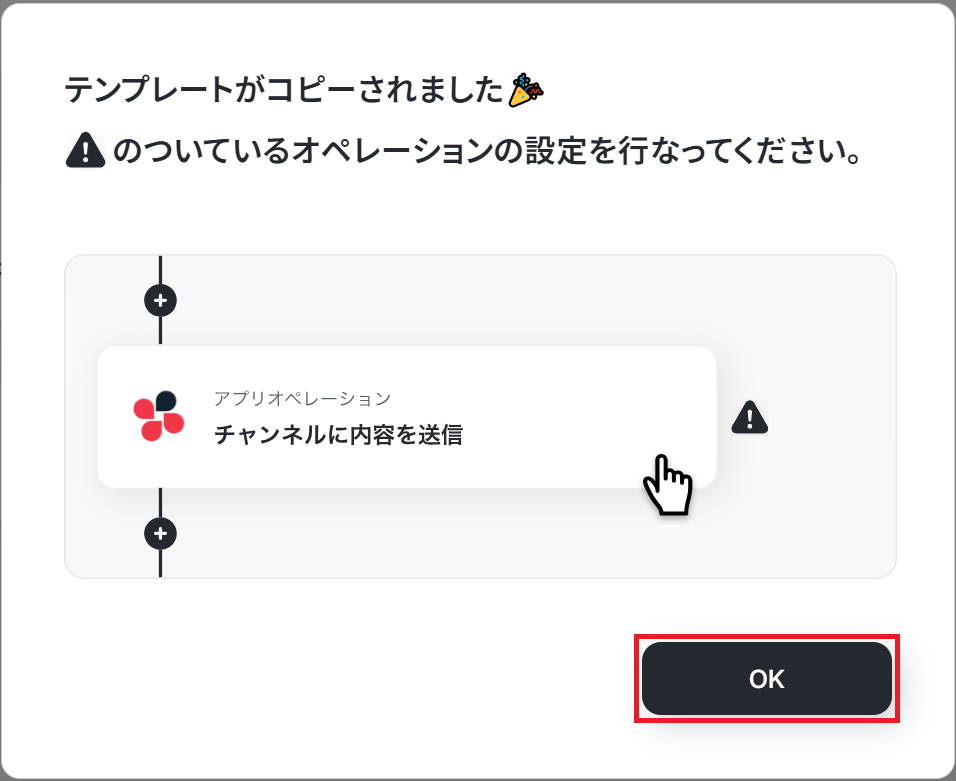
下記のようにお使いのYoom管理画面にテンプレートがコピーされるので、OKを押して設定を進めていきます。
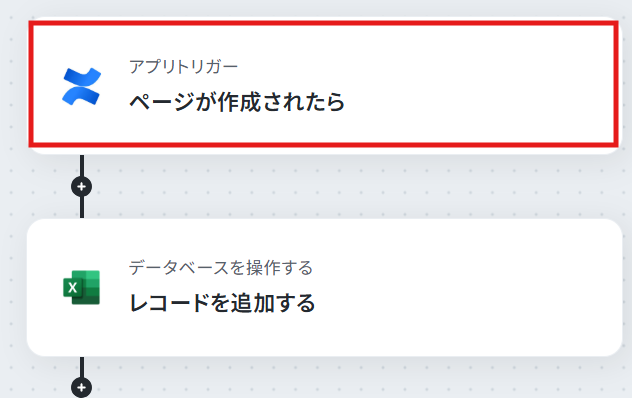
ステップ3:Confluenceのトリガー設定
それでは、最初の設定を始めましょう!まずは、下の赤枠をクリックしてくださいね。
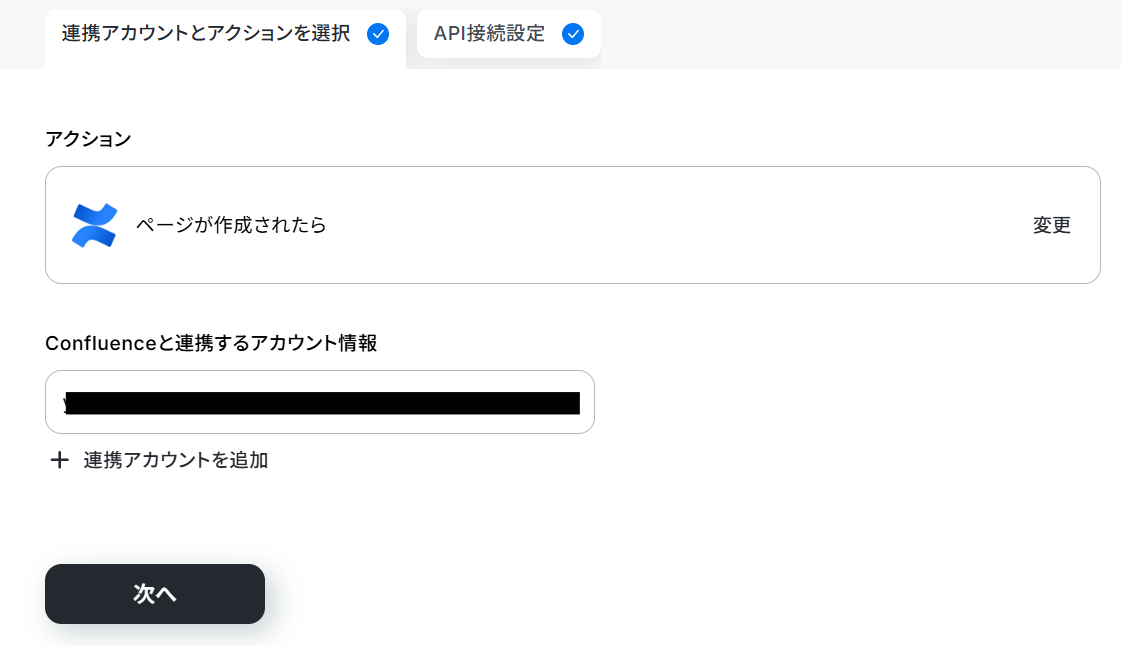
連携するアカウント情報を確認し、アクションはテンプレート通りのまま「次へ」をクリックして進んでください。
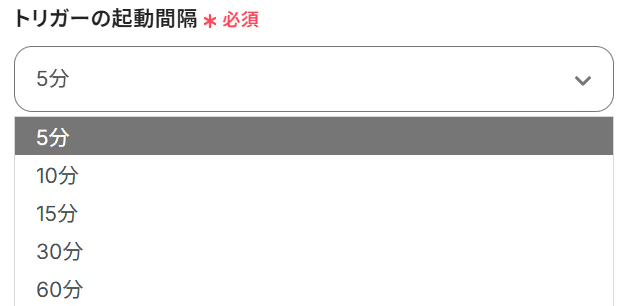
画面が切り替わり、アプリトリガーのAPI接続設定になるので、下記を参考にそれぞれ設定しましょう。
- トリガーの起動間隔:5分、10分、15分、30分、60分で設定できます。
ご利用プランによって、設定できるトリガーの最短間隔が違うのですが、基本的にはそのプランの最短の起動間隔に設定しましょう。
- クラウドID:入力欄を選択すると、候補が表示されるので対象のクラウドIDを選択してください。
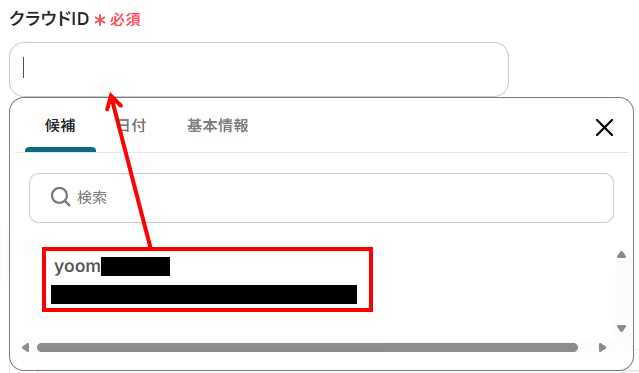
設定が完了したら、Confluenceでページを作成してください。
Confluenceの準備ができたら、フローボットに戻りテストをクリックしてみましょう。
成功すると、取得した値にConfluenceの情報が追加されます。
ここで取得した値は、この後のステップで使用します!
※取得した値とは?
トリガーやオペレーション設定時に、「テスト」を実行して取得した値のことを指します。
後続のオペレーション設定時の値として利用でき、フローボットを起動する度に変動した値となります。
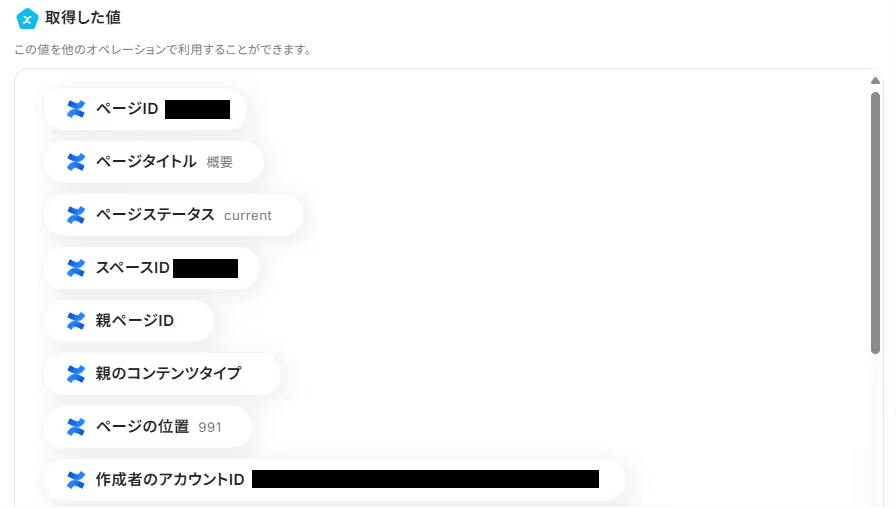
内容を確認したら、保存して次のステップに進みましょう。
ステップ4:Microsoft Excelのアクション設定
続いて、Confluenceから抽出したデータを、Microsoft Excelのレコードに追加する設定をしましょう。
赤枠の「レコードを追加する」をクリックしてください。
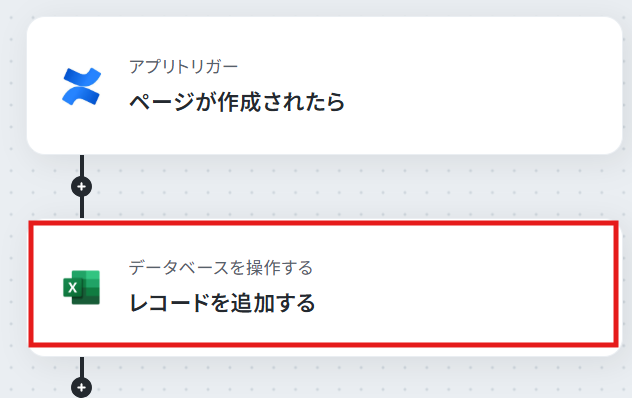
画面が遷移するので、操作するMicrosoft Excelについて設定しましょう!
まだ、対象のMicrosoft Excelを準備していない場合は、このタイミングで作成してください。
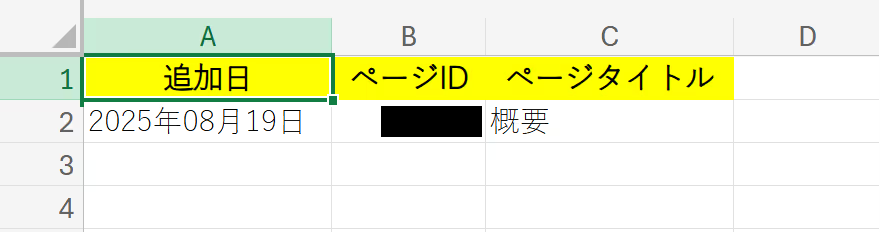
今回は、下記のようなMicrosoft Excelを作成したので、こちらにレコードを追加するように設定していきたいと思います。
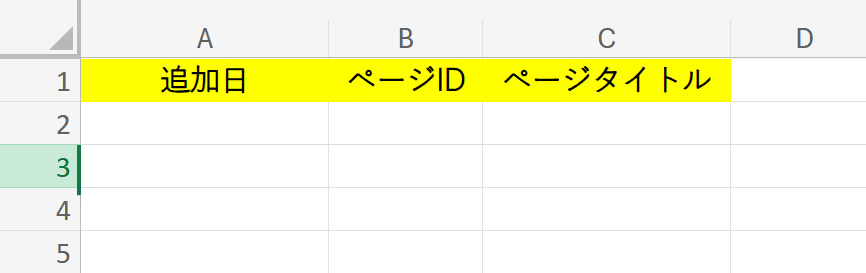
Microsoft Excelの準備ができたら、Yoom画面に戻りましょう。
まずは、タイトルと実行アクションを前のステップと同じように任意で修正・確認してください。
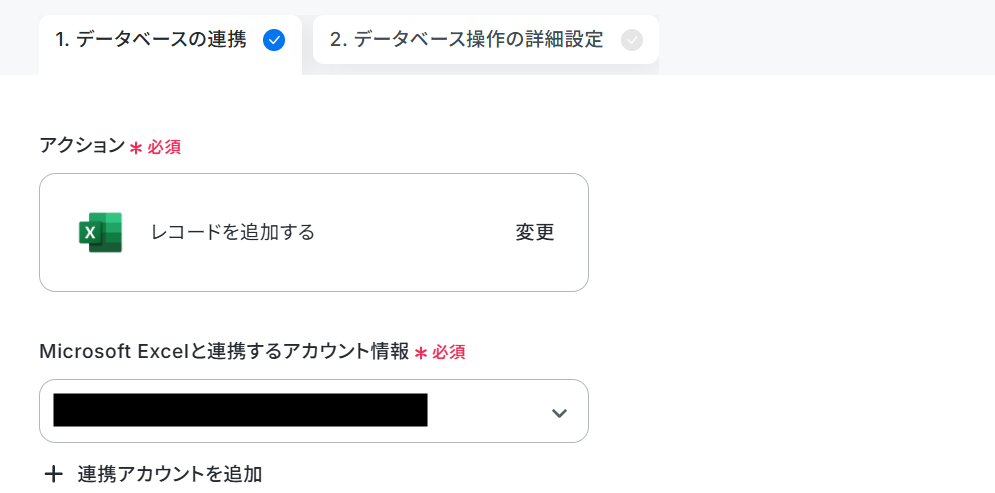
画面を下にスクロールし、データベースの連携欄を入力していきましょう。下記を参考に、それぞれの項目を入力してください。
※データベースを操作するオペレーションの設定方法は、【Excel】データベースを操作するオペレーションの設定に関してをご覧ください。
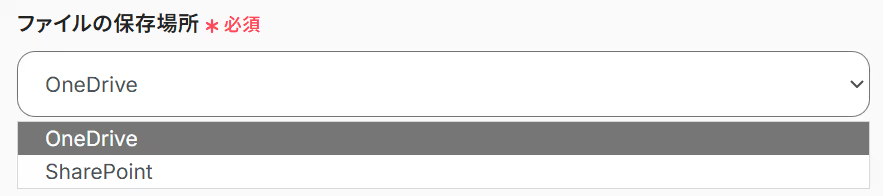
- ファイルの保存場所:Microsoft Excelを保存した場所を、プルダウンで選択してください。
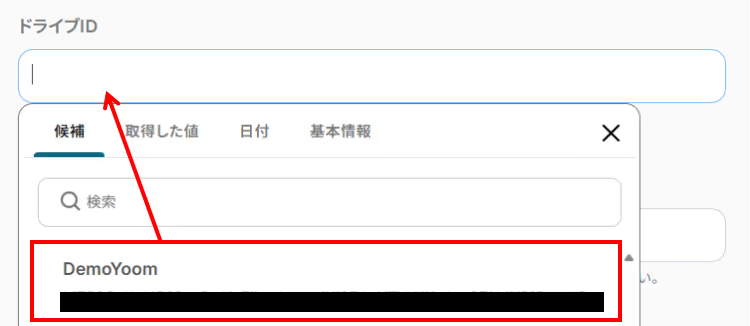
- ドライブID:入力欄をクリックすると、下記のように候補が表示されますので、対象のドライブIDを選択してください。
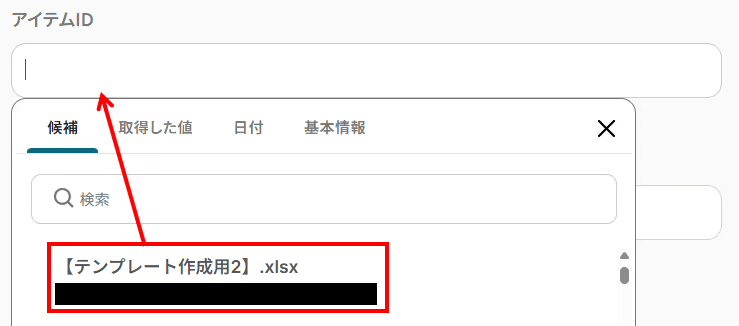
- アイテムID:こちらも入力欄をクリックして、先ほど作成したMicrosoft Excelのファイル名を選択しましょう。
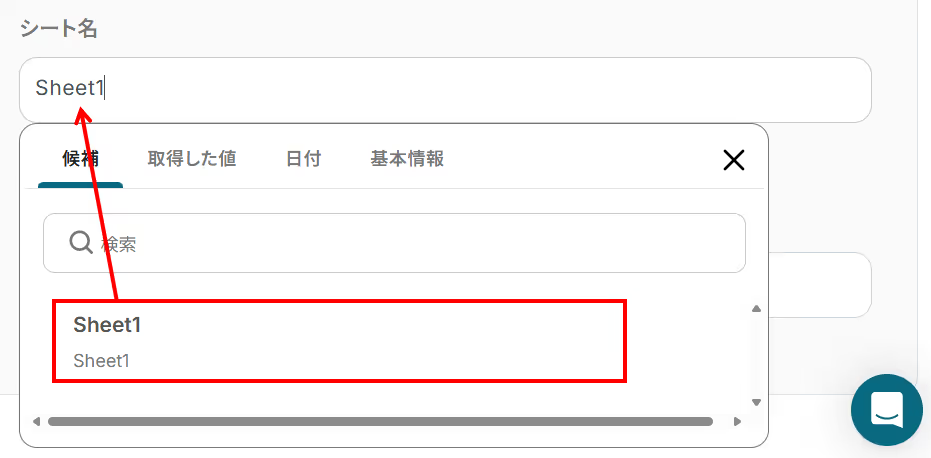
- シート名:先ほどと同様に、入力欄をクリックして候補から対象のシートを選択してください。
- テーブル範囲:レコードの取得において、指定したい範囲を入力しましょう。「A:C」といった設定も可能です。

各項目を入力したら、「次へ」を押して進みましょう。
次の画面では、追加するレコードを設定していきます。
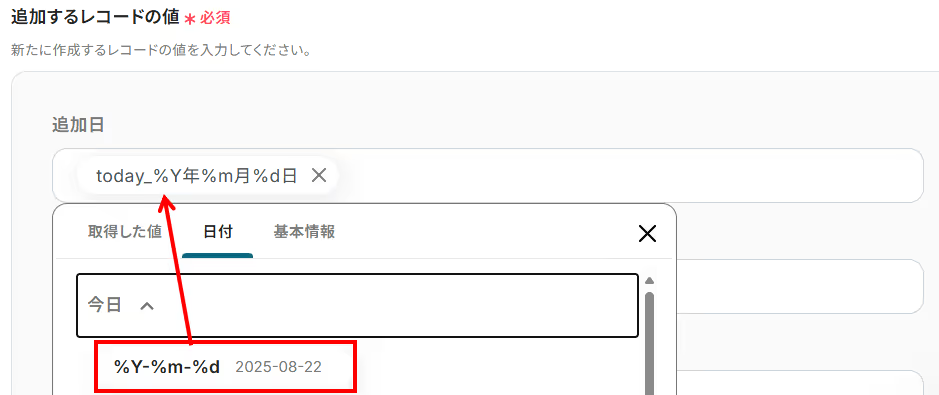
それぞれの入力欄をクリックすると、下記のような候補が表示されるのでカスタマイズしてください。
例えば、「日付」タブを選択することで追加した日付を動的に設定することが出来ます。
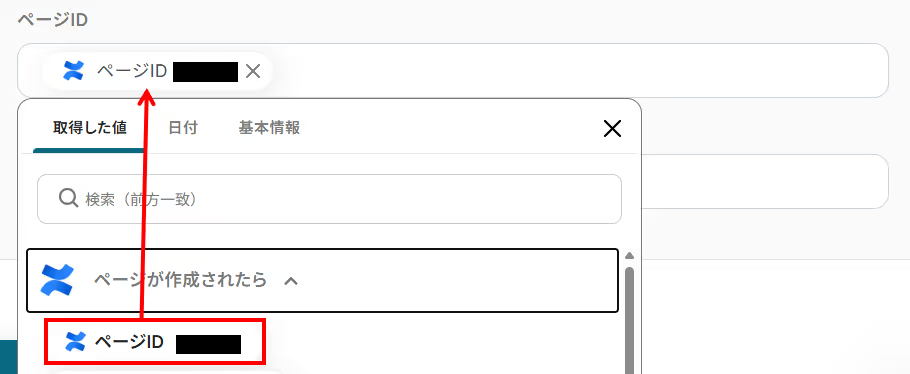
また、「取得した値」タブを選択することでConfluenceで取得した情報を活用することも可能です。
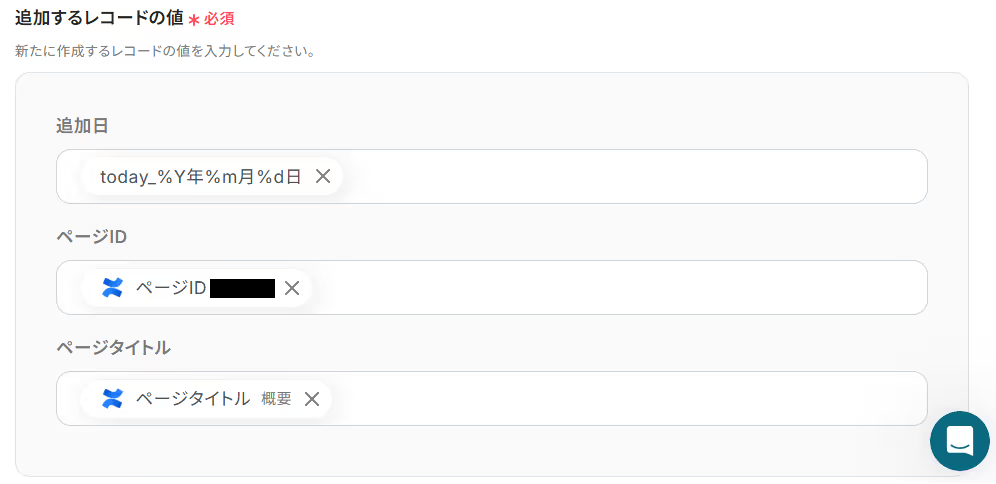
今回は、下記のようにそれぞれの項目を入力しました。
入力が完了したら、「テスト」を実行してみましょう。
成功すると、Microsoft Excelにレコードが追加されているはずなので確認してください。
下記のように指定したデータが反映していればOKです!
最後に、「完了」を押して次のステップへ進みましょう。
ステップ5:トリガーをONにし、フローが起動するかを確認
お疲れ様でした!これですべての設定が完了です。
設定が完了すると以下のようなメニューが表示されるので、トリガーをONにします。
これですべての設定が完了したので、動作確認をしてみましょう!
ConfluenceやMicrosoft Excelを使ったその他の自動化例
ConfluenceやMicrosoft ExcelのAPIを使用することで、さまざまな業務を自動化することができます。
ここでは、複数のテンプレートをご紹介するので、気になるものがあればぜひ試してみてくださいね!
Confluenceを使った便利な自動化例
Google WorkspaceやGoogle スプレッドシートなどのアプリと連携することで、従業員の登録や新しいデータの追加をConfluenceに自動で反映できます。
これにより、手動で招待やページ作成を行う手間を削減できるため、情報の共有や管理を効率化したいときに便利です。
■概要
新しい従業員が入社するたびに、関連ツールへのアカウント発行や招待対応に追われることはありませんか?
特にGoogle Workspaceへの登録後、手作業でConfluenceへ招待する作業は、手間がかかる上に招待漏れなどのミスも起こりがちです。
このワークフローを活用すれば、Google Workspaceに従業員が登録されると、自動でConfluenceへの招待が行われます。
手作業による負担やミスをなくし、スムーズなオンボーディングを実現します。
■このテンプレートをおすすめする方
- Google WorkspaceとConfluenceを利用し、新入社員の招待を手作業で行っている方
- 従業員のオンボーディングプロセスを自動化し、業務効率を改善したいと考えている方
- 手作業による招待漏れなどのヒューマンエラーを防ぎ、円滑な情報共有を実現したい方
■このテンプレートを使うメリット
- Google Workspaceに従業員が登録されると自動でConfluenceへ招待されるため、これまで手作業に費やしていた時間を短縮できます。
- 手作業による招待メールの送り間違いや、招待漏れといったヒューマンエラーを防ぎ、確実な情報共有の基盤を構築します。
■フローボットの流れ
- はじめに、Google WorkspaceとConfluenceをYoomと連携します。
- 次に、トリガーでGoogle Workspaceを選択し、「ユーザーが登録されたら」というアクションを設定します。
- 次に、オペレーションでGoogle Workspaceの「ユーザーを検索」アクションを設定し、トリガーで取得した情報をもとに、登録されたユーザーの情報を検索します。
- 最後に、オペレーションでConfluenceの「ユーザーをサイトに招待」アクションを設定し、検索したユーザーのメールアドレス宛に招待を送信します。
※「トリガー」:フロー起動のきっかけとなるアクション、「オペレーション」:トリガー起動後、フロー内で処理を行うアクション
■このワークフローのカスタムポイント
- Google Workspaceの「ユーザーを検索」アクションでは、検索の条件となる項目とキーワードを任意で設定してください。
- Confluenceの「ユーザーをサイトに招待」アクションでは、招待先のクラウドIDや、招待するユーザーのメールアドレスを任意で設定してください。
■注意事項
- Google WorkspaceとConfluenceのそれぞれとYoomを連携してください。
- Google Workspaceはチームプラン・サクセスプランでのみご利用いただけるアプリとなっております。フリープラン・ミニプランの場合は設定しているフローボットのオペレーションやデータコネクトはエラーとなりますので、ご注意ください。
- チームプランやサクセスプランなどの有料プランは、2週間の無料トライアルを行うことが可能です。無料トライアル中には制限対象のアプリを使用することができます。
■概要
Google スプレッドシートで行が追加されたら、Confluenceにページを作成するフローです。
Yoomではプログラミング不要でアプリ間の連携ができるため、簡単にこのフローを実現することができます。
■このテンプレートをおすすめする方
1. 業務でGoogle スプレッドシートを利用している方
・プロジェクトや顧客、商談などの情報をGoogle スプレッドシートで管理している方
・Google スプレッドシートの情報を効率的に他のアプリに反映させたい方
2. Confluenceを情報共有に利用している方
・ページの作成を自動化し、作業負担を軽減したい方
・チーム間の情報共有プロセスを効率化し、プロジェクトをスムーズに進めたい方
■このテンプレートを使うメリット
このフローを導入すれば、Google スプレッドシートに情報が追加されると、Confluenceに自動でページを作成できます。
プロジェクト立ち上げ、リード獲得、新規顧客との取引開始時に、プロジェクトや顧客、案件ごとにページを自動作成し、情報管理を効率化できます。
自動同期により転記作業が不要となり、作業時間を短縮できるほか、入力ミスやページ作成漏れ、作成先スペースの誤りなどを防止できます。
■注意事項
・Google スプレッドシート、ConfluenceのそれぞれとYoomを連携してください。
・トリガーは5分、10分、15分、30分、60分の間隔で起動間隔を選択できます。
・プランによって最短の起動間隔が異なりますので、ご注意ください。
■概要
Confluenceで議事録や仕様書を作成した後、関連するタスクをTrelloに手動で作成する作業に手間を感じていませんか?
この手作業は、タスクの起票漏れや情報の転記ミスにつながることもあります。
このワークフローを活用すれば、Confluenceで新しいページが作成されると、その内容をもとにTrelloのカードが自動で作成されます。
これにより、情報連携の正確性を高め、タスク管理を効率化します。
■このテンプレートをおすすめする方
- ConfluenceとTrelloを併用し、タスク管理を手作業で行っている方
- ドキュメント作成後のタスク起票漏れを防ぎ、プロジェクトを円滑に進めたい方
- チーム内の情報共有プロセスを自動化し、生産性の向上を目指している方
■このテンプレートを使うメリット
- Confluenceでのページ作成を起点にTrelloのカードが自動で生成されるため、手作業でのタスク起票にかかる時間を短縮できます。
- 手動での情報転記が不要になることで、タスクの作成漏れや内容の入力ミスといったヒューマンエラーの防止に繋がります。
■フローボットの流れ
- はじめに、ConfluenceとTrelloをYoomと連携します。
- 次に、トリガーでConfluenceの「ページが作成されたら」というアクションを設定し、フローを起動するスペースを指定します。
- 最後に、オペレーションでTrelloの「新しいカードを作成」アクションを設定し、Confluenceから取得したページタイトルやURLなどをカード情報に反映させます。
※「トリガー」:フロー起動のきっかけとなるアクション、「オペレーション」:トリガー起動後、フロー内で処理を行うアクション
■このワークフローのカスタムポイント
- 「新しいカードを作成」では、取得したConfluenceのページ情報を変数として埋め込むことが可能です。
■注意事項
- ConfluenceとTrelloのそれぞれとYoomを連携してください。
■概要
GitHubで新しいIssueが作られるたびにConfluenceで関連ページを手作業で作成していませんか?この作業は、開発のスピードを落とすだけでなく、ページの作成漏れといったミスにも繋がりかねません。このワークフローを活用すれば、GitHubでのIssue作成をトリガーにConfluenceのページが自動で作成され、こうした連携作業の手間を解消し、ドキュメント管理を効率化します。
■このテンプレートをおすすめする方
- GitHubとConfluence間の情報連携を手作業で行い、非効率を感じている開発担当者の方
- Issueに基づいた仕様書や議事録の作成漏れを防ぎ、管理を徹底したいプロジェクトマネージャーの方
- 開発チームのドキュメント管理プロセスを自動化し、標準化したいと考えているチームリーダーの方
■このテンプレートを使うメリット
- GitHubでのIssue作成後に自動でConfluenceのページが作成されるため、ドキュメント作成に費やしていた時間を短縮できます。
- 手作業によるページの作成漏れや、Issue情報の転記ミスといったヒューマンエラーを防ぎ、ドキュメントの正確性を保ちます。
■フローボットの流れ
- はじめに、GitHubとConfluenceをYoomと連携します。
- 次に、トリガーでGitHubを選択し、「Issueが新しく作成されたら」というアクションを設定します。
- 次に、オペレーションでGitHubの「Issueを取得」アクションを設定し、トリガーとなったIssueの詳細情報を取得します。
- 最後に、オペレーションでConfluenceの「ページを作成」アクションを設定し、取得したIssueの情報をもとにページを作成します。
※「トリガー」:フロー起動のきっかけとなるアクション、「オペレーション」:トリガー起動後、フロー内で処理を行うアクション
■このワークフローのカスタムポイント
- Confluenceの「ページを作成」オペレーションでは、ページのタイトルや本文の内容を自由にカスタマイズできます。固定のテキストと、前段のGitHubから取得したIssueのタイトルや担当者といった動的な値を組み合わせて、独自のフォーマットでページを作成することが可能です。
■注意事項
- GitHub、ConfluenceのそれぞれとYoomを連携してください。
- トリガーは5分、10分、15分、30分、60分の間隔で起動間隔を選択できます。
- プランによって最短の起動間隔が異なりますので、ご注意ください。
■概要
Microsoft Teamsでの議論や共有事項を、後から参照できるようConfluenceにまとめる作業は重要ですが、手作業では手間がかかり抜け漏れも発生しがちではないでしょうか。このワークフローを活用すれば、Microsoft Teamsの特定のチャネルへのメッセージ投稿をきっかけに、AIが内容を整理しConfluenceにページを自動で作成します。議事録作成やナレッジ蓄積にかかる工数を削減し、チームの情報共有を円滑にします。
■このテンプレートをおすすめする方
- Microsoft Teamsでの議論を、手作業でConfluenceに転記している方
- 議事録作成や情報共有のプロセスを自動化し、業務効率を改善したいチームリーダーの方
- 手作業による転記ミスや共有漏れを防ぎ、情報の正確性を高めたいと考えている方
■このテンプレートを使うメリット
- Microsoft Teamsの投稿内容が自動でConfluenceにページとして作成されるため、これまで手作業での転記に費やしていた時間を短縮することができます。
- システムが自動で処理を行うため、手作業によるコピー&ペーストのミスや、重要な情報の記載漏れといったヒューマンエラーのリスクを軽減します。
■フローボットの流れ
- はじめに、Microsoft TeamsとConfluenceをYoomと連携します。
- 次に、トリガーでMicrosoft Teamsを選択し、「チャネルにメッセージが送信されたら」というアクションを設定します。
- 次に、オペレーションでAI機能の「テキストからデータを抽出する」アクションを設定し、トリガーで取得したメッセージ内容から必要な情報を抽出します。
- 最後に、オペレーションでConfluenceの「ページを作成」アクションを設定し、抽出した情報を元にページを作成します。
※「トリガー」:フロー起動のきっかけとなるアクション、「オペレーション」:トリガー起動後、フロー内で処理を行うアクション
■このワークフローのカスタムポイント
- Microsoft Teamsのトリガー設定では、フローボットを起動する対象のチャネルを任意で設定してください。
- AI機能によるテキスト抽出では、トリガーで取得したメッセージ本文を変数として利用し、ページのタイトルや要約など、抽出したい項目を自由にカスタマイズしてください。
- Confluenceにページを作成する際、ページのタイトルや本文に、AIが抽出したデータや固定のテキストを変数として組み合わせて自由に設定が可能です。
■注意事項
- Microsoft Teams、ConfluenceのそれぞれとYoomを連携してください。
- Microsoft365(旧Office365)には、家庭向けプランと一般法人向けプラン(Microsoft365 Business)があり、一般法人向けプランに加入していない場合には認証に失敗する可能性があります。
- トリガーは5分、10分、15分、30分、60分の間隔で起動間隔を選択できます。
- プランによって最短の起動間隔が異なりますので、ご注意ください。
■概要
Googleフォームで受け付けた問い合わせや日報などを、都度Confluenceに手作業で転記していませんか?
この作業は単純ですが、件数が増えると大きな手間となり、転記ミスや共有漏れが発生する原因にもなります。
このワークフローを活用すれば、Googleフォームに回答が送信されるだけで自動的にConfluenceにページが作成されるため、こうした定型業務の手間を省き、情報の集約と管理を効率化できます。
■このテンプレートをおすすめする方
- Googleフォームで受け付けた情報を手作業でConfluenceに転記している方
- チーム内の情報共有やナレッジマネジメントをより効率化したいと考えている方
- 手作業による転記ミスや共有漏れを防ぎ、業務の正確性を高めたい方
■このテンプレートを使うメリット
- Googleフォームへの回答を起点にConfluenceのページが自動作成されるため、これまで手作業での転記に費やしていた時間を短縮できます。
- 人の手によるコピー&ペースト作業が不要になるため、入力間違いや転記漏れといったヒューマンエラーを防ぎ、情報の正確性を担保します。
■フローボットの流れ
- はじめに、GoogleフォームとConfluenceをYoomと連携します。
- 次に、トリガーでGoogleフォームを選択し、「フォームに回答が送信されたら」というアクションを設定します。
- 最後に、オペレーションでConfluenceを選択し、「ページを作成」アクションを設定して、フォームから取得した情報をページのタイトルや本文に紐付けます。
※「トリガー」:フロー起動のきっかけとなるアクション、「オペレーション」:トリガー起動後、フロー内で処理を行うアクション
■このワークフローのカスタムポイント
- トリガーに設定するGoogleフォームは、業務で利用している任意のフォームを指定して連携してください。
- Confluenceのページ作成アクションでは、ページを作成する先のクラウドIDやスペースIDを任意で設定し、ページタイトルや本文にはGoogleフォームから取得した回答内容を設定することで、動的なページ生成が可能です。
■注意事項
- Googleフォーム、ConfluenceのそれぞれとYoomを連携してください。
- Googleフォームをトリガーとして使用した際の回答内容を取得する方法は下記をご参照ください。
https://intercom.help/yoom/ja/articles/6807133 - トリガーは5分、10分、15分、30分、60分の間隔で起動間隔を選択できます。
- プランによって最短の起動間隔が異なりますので、ご注意ください。
■概要
Confluenceで作成した議事録や仕様書などのページを、都度Slackで共有するのは手間がかかる作業ではないでしょうか?
手作業での共有は、対応の遅れや連絡漏れが発生する原因にもなりかねません。
このワークフローを活用すれば、Confluenceでページが作成されたことをトリガーに、指定したSlackチャンネルへ自動で通知できます。
これにより、情報共有の抜け漏れを防ぎ、チーム内の連携を円滑にします。
■このテンプレートをおすすめする方
- Confluenceで作成したページの情報を、Slackで迅速にチームへ共有したいと考えている方
- 手作業による通知の遅れや連絡漏れをなくし、情報共有の確実性を高めたいチームリーダーの方
- ConfluenceとSlack間の手動での連携作業に非効率を感じ、業務を効率化したい方
■このテンプレートを使うメリット
- Confluenceでページが作成されると自動でSlackに通知されるため、これまで手作業での共有に費やしていた時間を削減することができます。
- 手作業による通知漏れや共有の遅延といったヒューマンエラーを防ぎ、重要な情報を確実かつスピーディーにチームへ展開できます。
■フローボットの流れ
- はじめに、マイアプリ連携画面でConfluenceとSlackをYoomと連携します。
- 次に、トリガーでConfluenceを選択し、「ページが作成されたら」というアクションを設定します。
- 次に、オペレーションでConfluenceの「ページを取得」アクションを設定し、作成されたページの詳細情報を取得します。
- 最後に、オペレーションでSlackの「Slackに通知する」アクションを設定し、取得したページ情報をもとに任意のチャンネルへ通知します。
※「トリガー」:フロー起動のきっかけとなるアクション、「オペレーション」:トリガー起動後、フロー内で処理を行うアクション
■このワークフローのカスタムポイント
- Confluenceのトリガー設定で、通知の対象としたいConfluenceのクラウドIDを任意で設定してください。
- Confluenceでページ情報を取得するアクションで、ドラフト状態のページを取得するかどうかや、特定のステータスのページのみを対象にするかなどを任意で設定できます。
- Slackへの通知アクションでは、通知先のチャンネルIDや、通知メッセージの内容(ページのタイトルやURLなど)を自由にカスタマイズしてください。
■注意事項
- ConfluenceとSlackのそれぞれとYoomを連携してください。
■概要
Confluenceに新しいナレッジや議事録が作成されるたびに、その内容を確認し、関係者にGmailで通知する作業に手間を感じていませんか?
このワークフローを活用すれば、Confluenceでページが作成されると、AIが自動で内容を要約し、指定の宛先にGmailで通知できます。手作業による情報共有の手間を省き、ConfluenceとGmailを連携させた迅速な情報伝達を実現します。
■このテンプレートをおすすめする方
- ConfluenceとGmailを連携させ、情報共有を効率化したいと考えている方
- Confluenceの更新内容を手作業で要約し、Gmailで通知している方
- チーム内の情報共有のスピードを向上させ、確認漏れを防ぎたいプロジェクトマネージャーの方
■このテンプレートを使うメリット
- Confluenceにページが作成されるとAIが要約しGmailで自動通知するため、手作業での共有にかかる時間を短縮することができます。
- 手作業による通知漏れや、要点の伝え間違いといったヒューマンエラーを防ぎ、確実な情報共有を実現します。
■フローボットの流れ
- はじめに、ConfluenceとGmailをYoomと連携します。
- 次に、トリガーでConfluenceを選択し、「ページが作成されたら」というアクションを設定します。
- 次に、オペレーションでConfluenceの「ページを取得」を設定し、作成されたページの内容を取得します。
- 次に、オペレーションでAI機能の「要約」を設定し、取得したページ本文を要約します。
- 最後に、オペレーションでGmailの「メールを送る」を設定し、AIが生成した要約を関係者に送信します。
※「トリガー」:フロー起動のきっかけとなるアクション、「オペレーション」:トリガー起動後、フロー内で処理を行うアクション
■このワークフローのカスタムポイント
- Gmailの「メールを送る」アクションでは、通知先のメールアドレスや件名、本文を自由に設定できます。
- 本文には、AIが生成した要約内容だけでなく、トリガーで取得したConfluenceのページタイトルやURLといった情報を含めることで、より分かりやすい通知メールを作成できます。
■注意事項
- ConfluenceとGmailのそれぞれとYoomを連携してください。
- トリガーは5分、10分、15分、30分、60分の間隔で起動間隔を選択できます。
- プランによって最短の起動間隔が異なりますので、ご注意ください。
■概要
Googleカレンダーで管理している会議の予定に合わせて、都度Confluenceに議事録ページを作成するのは手間がかかる作業ではないでしょうか。また、手作業によるページの作成漏れや、情報の転記ミスが発生することもあります。このワークフローを活用すれば、ConfluenceとGoogleカレンダーの連携が自動化され、Googleカレンダーに予定が作成されるだけで、Confluenceに議事録用のページが自動で作成されるため、こうした課題を円滑に解消できます。
■このテンプレートをおすすめする方
- Googleカレンダーの予定をもとに、手作業でConfluenceのページを作成している方
- 定例会議など、繰り返し発生する予定の議事録作成を効率化したいと考えている方
- ConfluenceとGoogleカレンダーの連携を通じて、チームの情報共有を円滑にしたい方
■このテンプレートを使うメリット
- Googleカレンダーへの予定登録を起点に、Confluenceのページが自動で作成されるため、これまで手作業に費やしていた時間を短縮できます
- 議事録ページの作成漏れや、予定の件名や日時といった情報の転記ミスなど、ヒューマンエラーの発生を防ぎます
■フローボットの流れ
- はじめに、GoogleカレンダーとConfluenceをYoomと連携します
- 次に、トリガーでGoogleカレンダーを選択し、「予定が作成されたら」というアクションを設定します
- 最後に、オペレーションでConfluenceの「ページを作成」アクションを設定し、トリガーで取得した予定の情報をもとにページを作成するように設定します
※「トリガー」:フロー起動のきっかけとなるアクション、「オペレーション」:トリガー起動後、フロー内で処理を行うアクション
■このワークフローのカスタムポイント
- Googleカレンダーのトリガー設定では、連携の対象としたいカレンダーIDを指定したり、特定のキーワードを含む予定のみを対象としたりする設定が可能です
- Confluenceのページ作成アクションでは、ページのタイトルや本文などに、Googleカレンダーのトリガーから取得した予定の件名や日時といった情報を変数として埋め込めます
■注意事項
- Googleカレンダー、ConfluenceのそれぞれとYoomを連携してください。
- トリガーは5分、10分、15分、30分、60分の間隔で起動間隔を選択できます。
- プランによって最短の起動間隔が異なりますので、ご注意ください。
■概要
LINE公式アカウントで受け取った報告書や議事録のファイルを、都度Confluenceに手作業で転記する業務に手間を感じていませんか?このワークフローは、LINE公式アカウントでのファイル受信をトリガーに、OCR機能でテキストを自動抽出し、Confluenceに新規ページとして登録する作業を自動化します。ConfluenceとLINE公式アカウントを連携させることで、情報共有の迅速化と入力ミスの削減を実現し、日々の業務を効率化できます。
■このテンプレートをおすすめする方
- LINE公式アカウントで受け取った報告書をConfluenceに手入力している方
- ConfluenceとLINE公式アカウントを活用した情報共有の効率化を図りたいチームの方
- 手作業による情報転記のミスを減らし、業務の正確性を高めたいと考えている方
■このテンプレートを使うメリット
- LINE公式アカウントでのファイル受信からConfluenceへのページ作成までが自動化され、手作業での転記にかかる時間を短縮することができます
- 手作業によるコピー&ペーストが不要になるため、入力ミスや転記漏れといったヒューマンエラーを防ぎ、情報の正確性を担保します
■フローボットの流れ
- はじめに、ConfluenceとLINE公式アカウントをYoomと連携します
- トリガーでLINE公式アカウントを選択し、「ユーザーからメッセージを受け取ったら」を設定します
- 次に、オペレーションで分岐機能を設定し、メッセージにファイルが添付されている場合のみ後続の処理に進むように条件を指定します
- 続いて、LINE公式アカウントの「メッセージの添付ファイルを取得」アクションで、受信したファイルを取得します
- OCR機能の「OCRする」アクションで、取得したファイルからテキストデータを抽出します
- 最後に、Confluenceの「ページを作成」アクションを設定し、抽出したテキスト情報を本文に埋め込んでページを自動作成します
※「トリガー」:フロー起動のきっかけとなるアクション、「オペレーション」:トリガー起動後、フロー内で処理を行うアクション
■このワークフローのカスタムポイント
- OCR機能の設定では、ファイル内のどの部分のテキストを抽出するか、項目を任意でカスタム設定することが可能です
- Confluenceへのページ作成では、ページのタイトルや本文に固定のテキストを設定したり、トリガーや前段のオペレーションで取得した情報を動的に埋め込んだりできます
■注意事項
- LINE公式アカウント、ConfluenceのそれぞれとYoomを連携してください。
- OCRまたは音声を文字起こしするAIオペレーションはチームプラン・サクセスプランでのみご利用いただける機能となっております。フリープラン・ミニプランの場合は設定しているフローボットのオペレーションはエラーとなりますので、ご注意ください。
- チームプランやサクセスプランなどの有料プランは、2週間の無料トライアルを行うことが可能です。無料トライアル中には制限対象のアプリやAI機能(オペレーション)を使用することができます。
- OCRデータは6,500文字以上のデータや文字が小さい場合などは読み取れない場合があるので、ご注意ください。

■概要
新しい従業員が入社するたびに、関連ツールへのアカウント発行や招待対応に追われることはありませんか?
特にGoogle Workspaceへの登録後、手作業でConfluenceへ招待する作業は、手間がかかる上に招待漏れなどのミスも起こりがちです。
このワークフローを活用すれば、Google Workspaceに従業員が登録されると、自動でConfluenceへの招待が行われます。
手作業による負担やミスをなくし、スムーズなオンボーディングを実現します。
■このテンプレートをおすすめする方
- Google WorkspaceとConfluenceを利用し、新入社員の招待を手作業で行っている方
- 従業員のオンボーディングプロセスを自動化し、業務効率を改善したいと考えている方
- 手作業による招待漏れなどのヒューマンエラーを防ぎ、円滑な情報共有を実現したい方
■このテンプレートを使うメリット
- Google Workspaceに従業員が登録されると自動でConfluenceへ招待されるため、これまで手作業に費やしていた時間を短縮できます。
- 手作業による招待メールの送り間違いや、招待漏れといったヒューマンエラーを防ぎ、確実な情報共有の基盤を構築します。
■フローボットの流れ
- はじめに、Google WorkspaceとConfluenceをYoomと連携します。
- 次に、トリガーでGoogle Workspaceを選択し、「ユーザーが登録されたら」というアクションを設定します。
- 次に、オペレーションでGoogle Workspaceの「ユーザーを検索」アクションを設定し、トリガーで取得した情報をもとに、登録されたユーザーの情報を検索します。
- 最後に、オペレーションでConfluenceの「ユーザーをサイトに招待」アクションを設定し、検索したユーザーのメールアドレス宛に招待を送信します。
※「トリガー」:フロー起動のきっかけとなるアクション、「オペレーション」:トリガー起動後、フロー内で処理を行うアクション
■このワークフローのカスタムポイント
- Google Workspaceの「ユーザーを検索」アクションでは、検索の条件となる項目とキーワードを任意で設定してください。
- Confluenceの「ユーザーをサイトに招待」アクションでは、招待先のクラウドIDや、招待するユーザーのメールアドレスを任意で設定してください。
■注意事項
- Google WorkspaceとConfluenceのそれぞれとYoomを連携してください。
- Google Workspaceはチームプラン・サクセスプランでのみご利用いただけるアプリとなっております。フリープラン・ミニプランの場合は設定しているフローボットのオペレーションやデータコネクトはエラーとなりますので、ご注意ください。
- チームプランやサクセスプランなどの有料プランは、2週間の無料トライアルを行うことが可能です。無料トライアル中には制限対象のアプリを使用することができます。

■概要
Google スプレッドシートで行が追加されたら、Confluenceにページを作成するフローです。
Yoomではプログラミング不要でアプリ間の連携ができるため、簡単にこのフローを実現することができます。
■このテンプレートをおすすめする方
1. 業務でGoogle スプレッドシートを利用している方
・プロジェクトや顧客、商談などの情報をGoogle スプレッドシートで管理している方
・Google スプレッドシートの情報を効率的に他のアプリに反映させたい方
2. Confluenceを情報共有に利用している方
・ページの作成を自動化し、作業負担を軽減したい方
・チーム間の情報共有プロセスを効率化し、プロジェクトをスムーズに進めたい方
■このテンプレートを使うメリット
このフローを導入すれば、Google スプレッドシートに情報が追加されると、Confluenceに自動でページを作成できます。
プロジェクト立ち上げ、リード獲得、新規顧客との取引開始時に、プロジェクトや顧客、案件ごとにページを自動作成し、情報管理を効率化できます。
自動同期により転記作業が不要となり、作業時間を短縮できるほか、入力ミスやページ作成漏れ、作成先スペースの誤りなどを防止できます。
■注意事項
・Google スプレッドシート、ConfluenceのそれぞれとYoomを連携してください。
・トリガーは5分、10分、15分、30分、60分の間隔で起動間隔を選択できます。
・プランによって最短の起動間隔が異なりますので、ご注意ください。

■概要
Confluenceで議事録や仕様書を作成した後、関連するタスクをTrelloに手動で作成する作業に手間を感じていませんか?
この手作業は、タスクの起票漏れや情報の転記ミスにつながることもあります。
このワークフローを活用すれば、Confluenceで新しいページが作成されると、その内容をもとにTrelloのカードが自動で作成されます。
これにより、情報連携の正確性を高め、タスク管理を効率化します。
■このテンプレートをおすすめする方
- ConfluenceとTrelloを併用し、タスク管理を手作業で行っている方
- ドキュメント作成後のタスク起票漏れを防ぎ、プロジェクトを円滑に進めたい方
- チーム内の情報共有プロセスを自動化し、生産性の向上を目指している方
■このテンプレートを使うメリット
- Confluenceでのページ作成を起点にTrelloのカードが自動で生成されるため、手作業でのタスク起票にかかる時間を短縮できます。
- 手動での情報転記が不要になることで、タスクの作成漏れや内容の入力ミスといったヒューマンエラーの防止に繋がります。
■フローボットの流れ
- はじめに、ConfluenceとTrelloをYoomと連携します。
- 次に、トリガーでConfluenceの「ページが作成されたら」というアクションを設定し、フローを起動するスペースを指定します。
- 最後に、オペレーションでTrelloの「新しいカードを作成」アクションを設定し、Confluenceから取得したページタイトルやURLなどをカード情報に反映させます。
※「トリガー」:フロー起動のきっかけとなるアクション、「オペレーション」:トリガー起動後、フロー内で処理を行うアクション
■このワークフローのカスタムポイント
- 「新しいカードを作成」では、取得したConfluenceのページ情報を変数として埋め込むことが可能です。
■注意事項
- ConfluenceとTrelloのそれぞれとYoomを連携してください。

■概要
GitHubで新しいIssueが作られるたびにConfluenceで関連ページを手作業で作成していませんか?この作業は、開発のスピードを落とすだけでなく、ページの作成漏れといったミスにも繋がりかねません。このワークフローを活用すれば、GitHubでのIssue作成をトリガーにConfluenceのページが自動で作成され、こうした連携作業の手間を解消し、ドキュメント管理を効率化します。
■このテンプレートをおすすめする方
- GitHubとConfluence間の情報連携を手作業で行い、非効率を感じている開発担当者の方
- Issueに基づいた仕様書や議事録の作成漏れを防ぎ、管理を徹底したいプロジェクトマネージャーの方
- 開発チームのドキュメント管理プロセスを自動化し、標準化したいと考えているチームリーダーの方
■このテンプレートを使うメリット
- GitHubでのIssue作成後に自動でConfluenceのページが作成されるため、ドキュメント作成に費やしていた時間を短縮できます。
- 手作業によるページの作成漏れや、Issue情報の転記ミスといったヒューマンエラーを防ぎ、ドキュメントの正確性を保ちます。
■フローボットの流れ
- はじめに、GitHubとConfluenceをYoomと連携します。
- 次に、トリガーでGitHubを選択し、「Issueが新しく作成されたら」というアクションを設定します。
- 次に、オペレーションでGitHubの「Issueを取得」アクションを設定し、トリガーとなったIssueの詳細情報を取得します。
- 最後に、オペレーションでConfluenceの「ページを作成」アクションを設定し、取得したIssueの情報をもとにページを作成します。
※「トリガー」:フロー起動のきっかけとなるアクション、「オペレーション」:トリガー起動後、フロー内で処理を行うアクション
■このワークフローのカスタムポイント
- Confluenceの「ページを作成」オペレーションでは、ページのタイトルや本文の内容を自由にカスタマイズできます。固定のテキストと、前段のGitHubから取得したIssueのタイトルや担当者といった動的な値を組み合わせて、独自のフォーマットでページを作成することが可能です。
■注意事項
- GitHub、ConfluenceのそれぞれとYoomを連携してください。
- トリガーは5分、10分、15分、30分、60分の間隔で起動間隔を選択できます。
- プランによって最短の起動間隔が異なりますので、ご注意ください。

■概要
Microsoft Teamsでの議論や共有事項を、後から参照できるようConfluenceにまとめる作業は重要ですが、手作業では手間がかかり抜け漏れも発生しがちではないでしょうか。このワークフローを活用すれば、Microsoft Teamsの特定のチャネルへのメッセージ投稿をきっかけに、AIが内容を整理しConfluenceにページを自動で作成します。議事録作成やナレッジ蓄積にかかる工数を削減し、チームの情報共有を円滑にします。
■このテンプレートをおすすめする方
- Microsoft Teamsでの議論を、手作業でConfluenceに転記している方
- 議事録作成や情報共有のプロセスを自動化し、業務効率を改善したいチームリーダーの方
- 手作業による転記ミスや共有漏れを防ぎ、情報の正確性を高めたいと考えている方
■このテンプレートを使うメリット
- Microsoft Teamsの投稿内容が自動でConfluenceにページとして作成されるため、これまで手作業での転記に費やしていた時間を短縮することができます。
- システムが自動で処理を行うため、手作業によるコピー&ペーストのミスや、重要な情報の記載漏れといったヒューマンエラーのリスクを軽減します。
■フローボットの流れ
- はじめに、Microsoft TeamsとConfluenceをYoomと連携します。
- 次に、トリガーでMicrosoft Teamsを選択し、「チャネルにメッセージが送信されたら」というアクションを設定します。
- 次に、オペレーションでAI機能の「テキストからデータを抽出する」アクションを設定し、トリガーで取得したメッセージ内容から必要な情報を抽出します。
- 最後に、オペレーションでConfluenceの「ページを作成」アクションを設定し、抽出した情報を元にページを作成します。
※「トリガー」:フロー起動のきっかけとなるアクション、「オペレーション」:トリガー起動後、フロー内で処理を行うアクション
■このワークフローのカスタムポイント
- Microsoft Teamsのトリガー設定では、フローボットを起動する対象のチャネルを任意で設定してください。
- AI機能によるテキスト抽出では、トリガーで取得したメッセージ本文を変数として利用し、ページのタイトルや要約など、抽出したい項目を自由にカスタマイズしてください。
- Confluenceにページを作成する際、ページのタイトルや本文に、AIが抽出したデータや固定のテキストを変数として組み合わせて自由に設定が可能です。
■注意事項
- Microsoft Teams、ConfluenceのそれぞれとYoomを連携してください。
- Microsoft365(旧Office365)には、家庭向けプランと一般法人向けプラン(Microsoft365 Business)があり、一般法人向けプランに加入していない場合には認証に失敗する可能性があります。
- トリガーは5分、10分、15分、30分、60分の間隔で起動間隔を選択できます。
- プランによって最短の起動間隔が異なりますので、ご注意ください。
■概要
Googleフォームで受け付けた問い合わせや日報などを、都度Confluenceに手作業で転記していませんか?
この作業は単純ですが、件数が増えると大きな手間となり、転記ミスや共有漏れが発生する原因にもなります。
このワークフローを活用すれば、Googleフォームに回答が送信されるだけで自動的にConfluenceにページが作成されるため、こうした定型業務の手間を省き、情報の集約と管理を効率化できます。
■このテンプレートをおすすめする方
- Googleフォームで受け付けた情報を手作業でConfluenceに転記している方
- チーム内の情報共有やナレッジマネジメントをより効率化したいと考えている方
- 手作業による転記ミスや共有漏れを防ぎ、業務の正確性を高めたい方
■このテンプレートを使うメリット
- Googleフォームへの回答を起点にConfluenceのページが自動作成されるため、これまで手作業での転記に費やしていた時間を短縮できます。
- 人の手によるコピー&ペースト作業が不要になるため、入力間違いや転記漏れといったヒューマンエラーを防ぎ、情報の正確性を担保します。
■フローボットの流れ
- はじめに、GoogleフォームとConfluenceをYoomと連携します。
- 次に、トリガーでGoogleフォームを選択し、「フォームに回答が送信されたら」というアクションを設定します。
- 最後に、オペレーションでConfluenceを選択し、「ページを作成」アクションを設定して、フォームから取得した情報をページのタイトルや本文に紐付けます。
※「トリガー」:フロー起動のきっかけとなるアクション、「オペレーション」:トリガー起動後、フロー内で処理を行うアクション
■このワークフローのカスタムポイント
- トリガーに設定するGoogleフォームは、業務で利用している任意のフォームを指定して連携してください。
- Confluenceのページ作成アクションでは、ページを作成する先のクラウドIDやスペースIDを任意で設定し、ページタイトルや本文にはGoogleフォームから取得した回答内容を設定することで、動的なページ生成が可能です。
■注意事項
- Googleフォーム、ConfluenceのそれぞれとYoomを連携してください。
- Googleフォームをトリガーとして使用した際の回答内容を取得する方法は下記をご参照ください。
https://intercom.help/yoom/ja/articles/6807133 - トリガーは5分、10分、15分、30分、60分の間隔で起動間隔を選択できます。
- プランによって最短の起動間隔が異なりますので、ご注意ください。

■概要
Confluenceで作成した議事録や仕様書などのページを、都度Slackで共有するのは手間がかかる作業ではないでしょうか?
手作業での共有は、対応の遅れや連絡漏れが発生する原因にもなりかねません。
このワークフローを活用すれば、Confluenceでページが作成されたことをトリガーに、指定したSlackチャンネルへ自動で通知できます。
これにより、情報共有の抜け漏れを防ぎ、チーム内の連携を円滑にします。
■このテンプレートをおすすめする方
- Confluenceで作成したページの情報を、Slackで迅速にチームへ共有したいと考えている方
- 手作業による通知の遅れや連絡漏れをなくし、情報共有の確実性を高めたいチームリーダーの方
- ConfluenceとSlack間の手動での連携作業に非効率を感じ、業務を効率化したい方
■このテンプレートを使うメリット
- Confluenceでページが作成されると自動でSlackに通知されるため、これまで手作業での共有に費やしていた時間を削減することができます。
- 手作業による通知漏れや共有の遅延といったヒューマンエラーを防ぎ、重要な情報を確実かつスピーディーにチームへ展開できます。
■フローボットの流れ
- はじめに、マイアプリ連携画面でConfluenceとSlackをYoomと連携します。
- 次に、トリガーでConfluenceを選択し、「ページが作成されたら」というアクションを設定します。
- 次に、オペレーションでConfluenceの「ページを取得」アクションを設定し、作成されたページの詳細情報を取得します。
- 最後に、オペレーションでSlackの「Slackに通知する」アクションを設定し、取得したページ情報をもとに任意のチャンネルへ通知します。
※「トリガー」:フロー起動のきっかけとなるアクション、「オペレーション」:トリガー起動後、フロー内で処理を行うアクション
■このワークフローのカスタムポイント
- Confluenceのトリガー設定で、通知の対象としたいConfluenceのクラウドIDを任意で設定してください。
- Confluenceでページ情報を取得するアクションで、ドラフト状態のページを取得するかどうかや、特定のステータスのページのみを対象にするかなどを任意で設定できます。
- Slackへの通知アクションでは、通知先のチャンネルIDや、通知メッセージの内容(ページのタイトルやURLなど)を自由にカスタマイズしてください。
■注意事項
- ConfluenceとSlackのそれぞれとYoomを連携してください。

■概要
Confluenceに新しいナレッジや議事録が作成されるたびに、その内容を確認し、関係者にGmailで通知する作業に手間を感じていませんか?
このワークフローを活用すれば、Confluenceでページが作成されると、AIが自動で内容を要約し、指定の宛先にGmailで通知できます。手作業による情報共有の手間を省き、ConfluenceとGmailを連携させた迅速な情報伝達を実現します。
■このテンプレートをおすすめする方
- ConfluenceとGmailを連携させ、情報共有を効率化したいと考えている方
- Confluenceの更新内容を手作業で要約し、Gmailで通知している方
- チーム内の情報共有のスピードを向上させ、確認漏れを防ぎたいプロジェクトマネージャーの方
■このテンプレートを使うメリット
- Confluenceにページが作成されるとAIが要約しGmailで自動通知するため、手作業での共有にかかる時間を短縮することができます。
- 手作業による通知漏れや、要点の伝え間違いといったヒューマンエラーを防ぎ、確実な情報共有を実現します。
■フローボットの流れ
- はじめに、ConfluenceとGmailをYoomと連携します。
- 次に、トリガーでConfluenceを選択し、「ページが作成されたら」というアクションを設定します。
- 次に、オペレーションでConfluenceの「ページを取得」を設定し、作成されたページの内容を取得します。
- 次に、オペレーションでAI機能の「要約」を設定し、取得したページ本文を要約します。
- 最後に、オペレーションでGmailの「メールを送る」を設定し、AIが生成した要約を関係者に送信します。
※「トリガー」:フロー起動のきっかけとなるアクション、「オペレーション」:トリガー起動後、フロー内で処理を行うアクション
■このワークフローのカスタムポイント
- Gmailの「メールを送る」アクションでは、通知先のメールアドレスや件名、本文を自由に設定できます。
- 本文には、AIが生成した要約内容だけでなく、トリガーで取得したConfluenceのページタイトルやURLといった情報を含めることで、より分かりやすい通知メールを作成できます。
■注意事項
- ConfluenceとGmailのそれぞれとYoomを連携してください。
- トリガーは5分、10分、15分、30分、60分の間隔で起動間隔を選択できます。
- プランによって最短の起動間隔が異なりますので、ご注意ください。

■概要
Googleカレンダーで管理している会議の予定に合わせて、都度Confluenceに議事録ページを作成するのは手間がかかる作業ではないでしょうか。また、手作業によるページの作成漏れや、情報の転記ミスが発生することもあります。このワークフローを活用すれば、ConfluenceとGoogleカレンダーの連携が自動化され、Googleカレンダーに予定が作成されるだけで、Confluenceに議事録用のページが自動で作成されるため、こうした課題を円滑に解消できます。
■このテンプレートをおすすめする方
- Googleカレンダーの予定をもとに、手作業でConfluenceのページを作成している方
- 定例会議など、繰り返し発生する予定の議事録作成を効率化したいと考えている方
- ConfluenceとGoogleカレンダーの連携を通じて、チームの情報共有を円滑にしたい方
■このテンプレートを使うメリット
- Googleカレンダーへの予定登録を起点に、Confluenceのページが自動で作成されるため、これまで手作業に費やしていた時間を短縮できます
- 議事録ページの作成漏れや、予定の件名や日時といった情報の転記ミスなど、ヒューマンエラーの発生を防ぎます
■フローボットの流れ
- はじめに、GoogleカレンダーとConfluenceをYoomと連携します
- 次に、トリガーでGoogleカレンダーを選択し、「予定が作成されたら」というアクションを設定します
- 最後に、オペレーションでConfluenceの「ページを作成」アクションを設定し、トリガーで取得した予定の情報をもとにページを作成するように設定します
※「トリガー」:フロー起動のきっかけとなるアクション、「オペレーション」:トリガー起動後、フロー内で処理を行うアクション
■このワークフローのカスタムポイント
- Googleカレンダーのトリガー設定では、連携の対象としたいカレンダーIDを指定したり、特定のキーワードを含む予定のみを対象としたりする設定が可能です
- Confluenceのページ作成アクションでは、ページのタイトルや本文などに、Googleカレンダーのトリガーから取得した予定の件名や日時といった情報を変数として埋め込めます
■注意事項
- Googleカレンダー、ConfluenceのそれぞれとYoomを連携してください。
- トリガーは5分、10分、15分、30分、60分の間隔で起動間隔を選択できます。
- プランによって最短の起動間隔が異なりますので、ご注意ください。

■概要
LINE公式アカウントで受け取った報告書や議事録のファイルを、都度Confluenceに手作業で転記する業務に手間を感じていませんか?このワークフローは、LINE公式アカウントでのファイル受信をトリガーに、OCR機能でテキストを自動抽出し、Confluenceに新規ページとして登録する作業を自動化します。ConfluenceとLINE公式アカウントを連携させることで、情報共有の迅速化と入力ミスの削減を実現し、日々の業務を効率化できます。
■このテンプレートをおすすめする方
- LINE公式アカウントで受け取った報告書をConfluenceに手入力している方
- ConfluenceとLINE公式アカウントを活用した情報共有の効率化を図りたいチームの方
- 手作業による情報転記のミスを減らし、業務の正確性を高めたいと考えている方
■このテンプレートを使うメリット
- LINE公式アカウントでのファイル受信からConfluenceへのページ作成までが自動化され、手作業での転記にかかる時間を短縮することができます
- 手作業によるコピー&ペーストが不要になるため、入力ミスや転記漏れといったヒューマンエラーを防ぎ、情報の正確性を担保します
■フローボットの流れ
- はじめに、ConfluenceとLINE公式アカウントをYoomと連携します
- トリガーでLINE公式アカウントを選択し、「ユーザーからメッセージを受け取ったら」を設定します
- 次に、オペレーションで分岐機能を設定し、メッセージにファイルが添付されている場合のみ後続の処理に進むように条件を指定します
- 続いて、LINE公式アカウントの「メッセージの添付ファイルを取得」アクションで、受信したファイルを取得します
- OCR機能の「OCRする」アクションで、取得したファイルからテキストデータを抽出します
- 最後に、Confluenceの「ページを作成」アクションを設定し、抽出したテキスト情報を本文に埋め込んでページを自動作成します
※「トリガー」:フロー起動のきっかけとなるアクション、「オペレーション」:トリガー起動後、フロー内で処理を行うアクション
■このワークフローのカスタムポイント
- OCR機能の設定では、ファイル内のどの部分のテキストを抽出するか、項目を任意でカスタム設定することが可能です
- Confluenceへのページ作成では、ページのタイトルや本文に固定のテキストを設定したり、トリガーや前段のオペレーションで取得した情報を動的に埋め込んだりできます
■注意事項
- LINE公式アカウント、ConfluenceのそれぞれとYoomを連携してください。
- OCRまたは音声を文字起こしするAIオペレーションはチームプラン・サクセスプランでのみご利用いただける機能となっております。フリープラン・ミニプランの場合は設定しているフローボットのオペレーションはエラーとなりますので、ご注意ください。
- チームプランやサクセスプランなどの有料プランは、2週間の無料トライアルを行うことが可能です。無料トライアル中には制限対象のアプリやAI機能(オペレーション)を使用することができます。
- OCRデータは6,500文字以上のデータや文字が小さい場合などは読み取れない場合があるので、ご注意ください。
Microsoft Excelを使った便利な自動化例
フォームアプリなどと連携することで、送られてきた情報をMicrosoft Excelへ転記する作業を自動化できます。
これにより、手動での入力作業が削減されるため、業務の効率化を図りたいときにおすすめです。
■概要Notionで案件情報を管理しているものの、見積書を作成する際は都度Microsoft Excelに情報を手作業で転記し、Gmailで送付する作業に手間を感じていませんか?このワークフローを活用すれば、Notionのデータベース情報を元に見積書を自動で作成し、Gmailでの送信までを完結させることが可能です。見積書作成から送付までの一連の業務を自動化し、入力ミスや対応漏れといった課題を解消します。
Chrome拡張機能を使用したトリガーを使用することで、Notion上から直接トリガーを起動させることができます。
■このテンプレートをおすすめする方- Notionで顧客や案件管理を行い、見積書を手作業で作成している営業担当者の方
- Microsoft Excelへの情報転記ミスや、Gmailでの送付漏れを防ぎたい方
- 見積書作成から送付までの一連の業務フローを自動化し、効率化したいと考えている方
■このテンプレートを使うメリット- Notionの情報を元にMicrosoft Excelの見積書が自動作成されるため、手作業での作成や転記にかかっていた時間を短縮できます。
- 手作業による情報の転記がなくなるため、金額の入力ミスや宛先間違いといったヒューマンエラーの発生を防ぐことに繋がります。
■フローボットの流れ- はじめに、Gmail、Microsoft Excel、NotionをYoomと連携します。
- 次に、トリガーでNotionを選択し、「データベース上でページを選択して起動」を設定します。
- 次に、オペレーションでNotionの「レコードを取得する(ID検索)」を設定し、トリガーで選択したページの詳細情報を取得します。
- 次に、オペレーションの書類発行機能で、あらかじめ用意したMicrosoft Excelのテンプレートを元に見積書を作成します。
- 最後に、オペレーションでGmailの「メールを送る」を設定し、作成した見積書を添付して任意の宛先にメールを送信します。
※「トリガー」:フロー起動のきっかけとなるアクション、「オペレーション」:トリガー起動後、フロー内で処理を行うアクション
■このワークフローのカスタムポイント- Notionのレコードを取得する設定で、検索のキーとなる項目を任意で設定してください。
- 書類発行機能では、ご利用のMicrosoft Excelの見積書雛形を設定し、Notionから取得した顧客名や金額などの情報をどのセルに出力するかを任意で設定できます。
- Gmailでメールを送信する設定では、Notionから取得した担当者のメールアドレスを宛先に設定するなど、宛先、件名、本文を自由にカスタマイズしてください。
■注意事項- Gmail、Microsoft Excel、NotionのそれぞれとYoomを連携してください。
- Chrome拡張機能を使用したトリガーを使用することで、Notion上から直接トリガーを起動させることができます。
- Chrome拡張機能を使ったトリガーの設定方法は「Chrome拡張機能を使ったトリガーの設定方法」をご参照ください。
- 「書類を発行する」アクションでは、任意のOneDriveの格納先を設定可能です。
■概要Google アナリティクスでのサイト分析は重要ですが、毎日レポートを確認し、その内容を手作業でMicrosoft Excelに転記する業務に手間を感じてはいないでしょうか。こうした定型業務は、時間がかかるだけでなく、コピー&ペーストによるミスが発生する可能性もあります。このワークフローを活用すれば、指定した時間にGoogle アナリティクスから自動でレポートを取得し、Microsoft Excelに記録する一連の流れを自動化し、日々の業務を効率化できます。
■このテンプレートをおすすめする方- Google アナリティクスのレポート作成やExcelへの転記を手作業で行っているWeb担当者の方
- サイトのアクセス解析データをチームで共有するため、Microsoft Excelでの管理を効率化したい方
- 毎日のレポート取得作業を自動化し、データ分析の時間を確保したいマーケティング担当者の方
■このテンプレートを使うメリット- 毎日決まった時間にGoogle アナリティクスのレポートが自動でMicrosoft Excelに記録されるため、手作業の時間を削減できます。
- 手作業によるデータのコピー&ペーストが減るため、転記ミスや数値の入力漏れといったヒューマンエラーを防ぎます。
■フローボットの流れ- はじめに、Google アナリティクスとMicrosoft ExcelをYoomと連携します。
- 次に、トリガーでスケジュールトリガーを選択し、「指定したスケジュールになったら」アクションを設定します。
- 次に、オペレーションでGoogle アナリティクスを選択し、「【GA4】ユーザーレポートを取得」アクションを設定します。
- 最後に、オペレーションでMicrosoft Excelの「レコードを追加する」アクションを設定し、取得したレポートデータを指定のファイルに追加します。
※「トリガー」:フロー起動のきっかけとなるアクション、「オペレーション」:トリガー起動後、フロー内で処理を行うアクション
■このワークフローのカスタムポイント- スケジュールトリガーでは、毎日、毎週など、レポートを取得したい任意のスケジュールや時間帯を設定してください。
- Google アナリティクスでレポートを取得する際に、対象となる期間(昨日、過去7日間など)を任意で指定することが可能です。
- Microsoft Excelにレコードを追加する際に、記録したいファイルやシート、追加するレポート内容を任意で設定してください。
■注意事項- Google アナリティクス、Microsoft ExcelのそれぞれとYoomを連携してください。
- Microsoft365(旧Office365)には、家庭向けプランと一般法人向けプラン(Microsoft365 Business)があり、一般法人向けプランに加入していない場合には認証に失敗する可能性があります。
- Microsoft Excelのデータベースを操作するオペレーションの設定に関しては「【Excel】データベースを操作するオペレーションの設定に関して」をご参照ください。
■概要TimeRexで日程調整が完了した後、その情報をMicrosoft Excelに手作業で転記していませんか。この作業は手間がかかるだけでなく、入力ミスといったヒューマンエラーの原因にもなり得ます。このワークフローを活用すれば、TimeRexで新しい予定が登録されたタイミングで、必要な情報をMicrosoft Excelの指定した行へ自動で追加できるため、こうした手作業の課題をスムーズに解消することが可能です。
■このテンプレートをおすすめする方- TimeRexで調整した予定を、手作業でMicrosoft Excelに転記している方
- 日程調整後の顧客情報管理を効率化し、入力ミスをなくしたいと考えている方
- 営業活動や採用面談など、日程調整に関わる定型業務の自動化を検討している方
■このテンプレートを使うメリット- TimeRexで予定が登録されると自動でMicrosoft Excelに情報が追加されるため、これまで手作業で行っていた転記業務の時間を短縮できます。
- 手作業でのデータ転記が不要になることで、入力ミスや連携の漏れといったヒューマンエラーを防ぎ、データの正確性を保つことに繋がります。
■フローボットの流れ- はじめに、TimeRexとMicrosoft ExcelをYoomと連携します。
- 次に、トリガーでTimeRexを選択し、「Webhookを受信したら」というアクションを設定します。
- 最後に、オペレーションでMicrosoft Excelの「レコードを追加する」アクションを設定し、TimeRexから受け取った情報を紐付けます。
※「トリガー」:フロー起動のきっかけとなるアクション、「オペレーション」:トリガー起動後、フロー内で処理を行うアクション
■このワークフローのカスタムポイント- Microsoft Excelにレコードを追加する際、どの情報をどの列に追加するかを自由に設定できます。
- TimeRexから取得した予定の日時や参加者の情報などを変数として設定したり、管理用のステータスなどを固定値として入力したりすることが可能です。
■注意事項- TimeRex、Microsoft ExcelのそれぞれとYoomを連携してください。
- Microsoft365(旧Office365)には、家庭向けプランと一般法人向けプラン(Microsoft365 Business)があり、一般法人向けプランに加入していない場合には認証に失敗する可能性があります。
- Microsoft Excelのデータベースを操作するオペレーションの設定に関しては「【Excel】データベースを操作するオペレーションの設定に関して」をご参照ください。
■概要
Dropboxでファイルがアップされたら、OCRでファイル内容を読み取りMicrosoft Excelに追加するフローです。
Yoomではプログラミング不要でアプリ間の連携ができるため、簡単にこのフローを実現することができます。
■このテンプレートをおすすめする方
1.Dropboxにアップロードされた書類をMicrosoft Excelで管理したい方
・Dropboxにアップロードされた書類の内容をOCRで自動的に読み取ってMicrosoft Excelに追加することで業務効率化を図りたい方
2.DropboxとMicrosoft Excelを連携させて業務効率化を進めている方
・データ入力の手間を省いてヒューマンエラーを削減し業務効率を向上させたい方
■このテンプレートを使うメリット
Dropboxは業務に使用するファイル管理を行って情報へのアクセス性を高めることのできるツールです。
しかし、Dropboxに追加されたファイル情報を毎回手作業で行うのは、手間がかかる上にヒューマンエラーのリスクがあります。
このフローを活用することで、手入力の作業がなくなることにより大幅な時間短縮につながります。
また、OCRによる自動読み取りにより転記ミスや入力ミスを減らすことができます。
■注意事項
・Dropbox、Microsoft ExcelのそれぞれとYoomを連携してください。
・トリガーは5分、10分、15分、30分、60分の間隔で起動間隔を選択できます。
・プランによって最短の起動間隔が異なりますので、ご注意ください。
・Microsoft365(旧Office365)には、家庭向けプランと一般法人向けプラン(Microsoft365 Business)があり、一般法人向けプランに加入していない場合には認証に失敗する可能性があります。
・OCRデータは6,500文字以上のデータや文字が小さい場合などは読み取れない場合があるので、ご注意ください。
■概要Mailchimpで配信したメルマガの開封状況を確認し、手作業でMicrosoft Excelにリストアップしていませんか?この作業は時間がかかるだけでなく、コピー&ペーストのミスや更新漏れが発生しやすい業務の一つです。このワークフローを活用すれば、Mailchimpでメールが開封されるたびに、開封者の情報が自動でMicrosoft Excelの指定したファイルに追加されるため、手作業による手間やミスをなくし、効率的なリスト管理を実現します。■このテンプレートをおすすめする方- Mailchimpの開封者リストを手動でMicrosoft Excelに転記している方
- メールマーケティングの分析や効果測定をより効率的に行いたいと考えている方
- 手作業によるデータ入力のミスをなくし、常に正確なリストを維持したい方
■このテンプレートを使うメリット- Mailchimpでメールが開封されると、自動でMicrosoft Excelへデータが追加されるため、これまで手作業に費やしていた時間を削減できます。
- 手作業でのデータ転記が不要になるため、入力間違いや更新漏れといったヒューマンエラーを防ぎ、データの正確性を保つことに繋がります。
■フローボットの流れ- はじめに、MailchimpとMicrosoft ExcelをYoomと連携します。
- 次に、トリガーでMailchimpを選択し、「メールが開封されたら」というアクションを設定します。
- 最後に、オペレーションでMicrosoft Excelの「レコードを追加する」アクションを設定し、トリガーで取得した開封者の情報を指定のファイルに追加します。
※「トリガー」:フロー起動のきっかけとなるアクション、「オペレーション」:トリガー起動後、フロー内で処理を行うアクション■このワークフローのカスタムポイント- Microsoft Excelの「レコードを追加する」アクションにて、情報を記録したいファイル名とシート名を任意で設定してください。
- どの列にどの情報を追加するかを、Mailchimpのトリガーから取得したデータ(メールアドレス、開封日時など)と紐付けて指定します。固定のテキストを入力することも可能です。
■注意事項- Mailchimp、Microsoft ExcelとYoomを連携してください。
- トリガーは5分、10分、15分、30分、60分の間隔で起動間隔を選択できます。
- プランによって最短の起動間隔が異なりますので、ご注意ください。
- Microsoft365(旧Office365)には、家庭向けプランと一般法人向けプラン(Microsoft365 Business)があり、一般法人向けプランに加入していない場合には認証に失敗する可能性があります。
- Microsoft Excelのデータベースを操作するオペレーションの設定に関しては「【Excel】データベースを操作するオペレーションの設定に関して」をご参照ください。
■概要Googleフォームで収集したアンケート回答やお問い合わせ内容の分類、そしてMicrosoft Excelへのデータ入力に手間を感じていませんか。 手作業での分類や転記は時間がかかるだけでなく、ヒューマンエラーのリスクも伴います。 このワークフローを活用すれば、Googleフォームの回答送信をトリガーに、Hugging Faceがテキスト内容を自動で分類し、その結果をMicrosoft Excelに自動で追加するため、これらの課題をスムーズに解消できます。
■このテンプレートをおすすめする方- Googleフォームの回答を手動で分類し、Microsoft Excelへ転記している担当者の方
- Hugging Faceを活用してテキスト分類の自動化に興味があるマーケティング担当者の方
- 顧客からの問い合わせ管理やアンケート分析の効率化を目指す業務改善担当者の方
■このテンプレートを使うメリット- Googleフォームへの回答後、Hugging Faceでの分類、Microsoft Excelへの追加までを自動化し、手作業の時間を短縮します。
- 手作業による分類ミスやMicrosoft Excelへの転記漏れ、入力間違いといったヒューマンエラーの発生を防ぎ、データの正確性を高めます。
■フローボットの流れ- はじめに、Googleフォーム、Hugging Face、Microsoft ExcelをYoomと連携します。
- 次に、トリガーでGoogleフォームを選択し、「フォームに回答が送信されたら」というアクションを設定します。
- 続いて、オペレーションでHugging Faceを選択し、「テキストを分類」アクションを設定し、フォームの回答内容を分類します。
- 最後に、オペレーションでMicrosoft Excelを選択し、「レコードを追加する」アクションを設定し、分類結果を含む情報を指定のファイルに追加します。
※「トリガー」:フロー起動のきっかけとなるアクション、「オペレーション」:トリガー起動後、フロー内で処理を行うアクション
■このワークフローのカスタムポイント- Hugging Faceでテキストを分類するアクションを設定する際に、使用するモデル名および分類対象となるテキストデータをGoogleフォームの回答内容などから指定してください。
- Microsoft Excelへレコードを追加するアクションを設定する際に、Yoomとのデータベース連携を行い、追加先のファイルやシート、そして追加する具体的なレコード内容を指定してください。
■注意事項- Googleフォーム、Hugging Face、Microsoft ExcelのそれぞれとYoomを連携してください。
- トリガーは5分、10分、15分、30分、60分の間隔で起動間隔を選択できます。
- プランによって最短の起動間隔が異なりますので、ご注意ください。
- Googleフォームをトリガーとして使用した際の回答内容を取得する方法は「Googleフォームトリガーで、回答内容を取得する方法」を参照ください。
- Microsoft365(旧Office365)には、家庭向けプランと一般法人向けプラン(Microsoft365 Business)があり、一般法人向けプランに加入していない場合には認証に失敗する可能性があります。
■概要
Microsoft SharePointに新しいファイルが格納されるたびに、手作業で担当者へ承認依頼を送り、承認後にMicrosoft Excelへ情報を転記する業務は手間がかかり、ミスも発生しやすいのではないでしょうか?
このワークフローを活用すれば、Microsoft SharePointへのファイル格納をトリガーに、承認依頼の送信からMicrosoft Excelへの記録までを自動化し、これらの課題をスムーズに解消できます。
■このテンプレートをおすすめする方
- Microsoft SharePointとMicrosoft Excel間で手作業での情報連携に課題を感じている方
- ファイルの承認プロセスと記録業務の効率化、およびヒューマンエラー削減を目指す担当者の方
- 定型的なファイル管理業務から解放され、より戦略的な業務に集中したいと考えている方
■このテンプレートを使うメリット
- Microsoft SharePointへのファイル格納後の承認依頼とMicrosoft Excelへの記録が自動化され、これまで手作業に費やしていた時間を短縮することができます。
- 手作業による承認依頼の漏れや、Microsoft Excelへの転記ミスといったヒューマンエラーのリスク軽減に繋がります。
■フローボットの流れ
- はじめに、Microsoft SharePointとMicrosoft ExcelをYoomと連携します。
- 次に、トリガーでMicrosoft SharePointを選択し、「サイト内の指定フォルダにファイルが作成または更新されたら」というアクションを設定します。
- 次に、オペレーションで分岐機能を設定し、特定の条件に基づいて処理を分岐させます。
- 続いて、オペレーションで承認依頼機能を選択し、「承認を依頼する」アクションを設定します。
- 最後に、オペレーションでMicrosoft Excelを選択し、「レコードを追加する」アクションを設定し、承認された情報をMicrosoft Excelに追加します。
※「トリガー」:フロー起動のきっかけとなるアクション、「オペレーション」:トリガー起動後、フロー内で処理を行うアクション
■このワークフローのカスタムポイント
- Microsoft SharePointのトリガー設定では、監視対象としたいサイトIDやフォルダIDを任意で設定してください。
- 分岐機能のオペレーションでは、ファイルの種別や内容などに応じて、承認フローを分岐させるための条件を任意で設定してください。
- 承認依頼機能のオペレーションでは、承認者、承認依頼のメッセージ内容、承認完了の条件、差し戻しが発生した場合の処理フローなどを任意で設定してください。
- Microsoft Excelのオペレーションでは、ファイル名、格納日時、承認者情報など、追加したいレコードの値を任意で設定してください。
■注意事項
- Microsoft SharePoint、Microsoft ExcelのそれぞれとYoomを連携してください。
- トリガーは5分、10分、15分、30分、60分の間隔で起動間隔を選択できます。
- プランによって最短の起動間隔が異なりますので、ご注意ください。
- 分岐はミニプラン以上のプランでご利用いただける機能(オペレーション)となっております。フリープランの場合は設定しているフローボットのオペレーションはエラーとなりますので、ご注意ください。
- ミニプランなどの有料プランは、2週間の無料トライアルを行うことが可能です。無料トライアル中には制限対象のアプリや機能(オペレーション)を使用することができます。
- アプリの仕様上、ファイルの作成日時と最終更新日時が同一にならない場合があり、正しく分岐しない可能性があるのでご了承ください。
- Microsoft365(旧Office365)には、家庭向けプランと一般法人向けプラン(Microsoft365 Business)があり、一般法人向けプランに加入していない場合には認証に失敗する可能性があります。
■概要Microsoft Teamsでのコミュニケーションは活発でも、その投稿内容を基に後からマニュアルを作成したり、重要な情報をMicrosoft Excelに転記したりする作業は手間がかかるのではないでしょうか?
特に、これらの作業を手動で行うと時間もかかり、抜け漏れなどのミスも発生しやすくなります。
このワークフローを活用すれば、Microsoft Teamsの特定の投稿をきっかけに、AIがマニュアルのドラフトを自動で生成し、その内容をMicrosoft Excelへ自動的に追加でき、こうした課題の解消に貢献します。
■このテンプレートをおすすめする方- Microsoft Teamsの投稿内容を基に、手作業でマニュアルを作成している方
- AIを活用して文書作成業務を効率化し、Microsoft Excelでの情報管理を改善したい方
- Microsoft TeamsとMicrosoft Excel間のデータ連携作業の自動化を検討している方
■このテンプレートを使うメリット- Microsoft Teamsへの投稿後、AIによるマニュアル作成からMicrosoft Excelへの記録までが自動化されるため、手作業の時間を短縮することができます。
- 手作業による情報転記の際に発生しがちな入力ミスや記載漏れを防ぎ、マニュアルや記録データの品質向上に繋がります。
■フローボットの流れ- はじめに、Microsoft TeamsとMicrosoft ExcelをYoomと連携します。
- 次に、トリガーでMicrosoft Teamsを選択し、「チャネルにメッセージが送信されたら」というアクションを設定します。
- 続いて、オペレーションでテキスト生成機能を選択し、「テキストを生成する」アクションを設定し、Microsoft Teamsの投稿内容を基にマニュアルを作成します。
- 最後に、オペレーションでMicrosoft Excelの「レコードを追加する」アクションを設定し、生成されたマニュアル内容を指定のファイルに追加します。
※「トリガー」:フロー起動のきっかけとなるアクション、「オペレーション」:トリガー起動後、フロー内で処理を行うアクション
■このワークフローのカスタムポイント- Microsoft Teamsのトリガー設定では、マニュアル作成の対象としたいメッセージが投稿されるチームIDおよびチャネルIDを任意で設定してください。
- テキスト生成機能のアクション設定では、生成するマニュアルの文字数や内容を指示するプロンプト、および出力したい言語を任意で設定してください。
- Microsoft Excelでレコードを追加するアクションを設定する際に、Excelファイル内のどのシートのどの列に、どのような情報を追加するかを任意で設定してください。
■注意事項- Microsoft Teams、Microsoft ExcelのそれぞれとYoomを連携してください。
- Microsoft365(旧Office365)には、家庭向けプランと一般法人向けプラン(Microsoft365 Business)があり、一般法人向けプランに加入していない場合には認証に失敗する可能性があります。
- トリガーは5分、10分、15分、30分、60分の間隔で起動間隔を選択できます。
- プランによって最短の起動間隔が異なりますので、ご注意ください。
- Microsoft Excelのデータベースを操作するオペレーションの設定に関しては「【Excel】データベースを操作するオペレーションの設定に関して」をご参照ください。
■概要Outlookで受信する顧客からの問い合わせメール、その都度内容を確認しFAQを作成・更新する作業に手間を感じていませんか。また、手作業でのFAQ作成は時間がかかるだけでなく、情報の抜け漏れやFAQの質のばらつきも課題となりがちです。このワークフローを活用すれば、Outlookで受信した問い合わせメールの内容をもとに、AIがFAQを自動で作成しMicrosoft Excelへ追加するため、これらの課題をスムーズに解消できます。
■このテンプレートをおすすめする方- Outlookでの顧客対応が多く、FAQ作成・更新に手間を感じているカスタマーサポート担当者の方
- AIを活用してFAQ作成業務の効率化や質の向上を目指している業務改善担当者の方
- Microsoft ExcelでFAQを管理しており、手動での追加や更新作業を自動化したいと考えている情報システム部門の方
■このテンプレートを使うメリット- Outlookでのメール受信からMicrosoft ExcelへのFAQ情報追加までの一連の作業が自動化されるため、手作業に費やしていた時間を削減することができます。
- AIによるFAQの質問・回答文の生成とMicrosoft Excelへの自動記録により、手作業によるFAQ内容の質のばらつきや転記ミスといったヒューマンエラーのリスクを軽減します。
■フローボットの流れ- はじめに、OutlookとMicrosoft ExcelをYoomと連携させます。
- 次に、トリガーとしてOutlookを選択し、「特定の件名のメールを受信したら」というアクションを設定し、FAQ作成の対象としたいメールの条件を指定します。
- 続いて、オペレーションのAI機能で「テキストからデータを抽出する」アクションを設定し、受信メールの本文からFAQ作成に必要な情報を抽出します。
- さらに、オペレーションのAI機能で「テキストを生成する」アクションを設定し、抽出した情報をもとにFAQの質問文を作成します。
- 次に、もう一度オペレーションのAI機能で「テキストを生成する」アクションを設定し、作成した質問文に対する回答文を生成します。
- 最後に、オペレーションでMicrosoft Excelの「レコードを追加する」アクションを設定し、生成されたFAQの質問と回答を指定のファイル、シートに追加します。
※「トリガー」:フロー起動のきっかけとなるアクション、「オペレーション」:トリガー起動後、フロー内で処理を行うアクション
■このワークフローのカスタムポイント- AI機能の「テキストからデータを抽出する」アクションでは、Outlookの受信メールからどのような内容(例:問い合わせ本文、顧客情報など)を抽出するかをプロンプトで具体的に指示することが可能です。
- 1回目のAI機能の「テキストを生成する」アクションでは、抽出した問い合わせ内容などをプロンプトに含めることで、より文脈に沿ったFAQの質問文を作成できるように調整できます。
- 2回目のAI機能の「テキストを生成する」アクションでは、1回目のAI機能で生成した質問文をプロンプトに組み込み、それに対する適切な回答文を生成するように指示内容を調整できます。
- Microsoft Excelの「レコードを追加する」アクションでは、FAQの質問と回答をどの列に追加するかを指定したり、受付日などの固定値や前段のオペレーションで取得した情報を動的な値としてMicrosoft Excelの各ヘッダに結びつけたりするなどのカスタムが可能です。
■注意事項- Outlook、Microsoft ExcelのそれぞれとYoomを連携してください。
- トリガーは5分、10分、15分、30分、60分の間隔で起動間隔を選択できます。プランによって最短の起動間隔が異なりますので、ご注意ください。
- Microsoft365(旧Office365)には、家庭向けプランと一般法人向けプラン(Microsoft365 Business)があり、一般法人向けプランに加入していない場合には認証に失敗する可能性があります。
- Microsoft Excelのデータベースを操作するオペレーションの設定に関しては「【Excel】データベースを操作するオペレーションの設定に関して」をご参照ください。
■概要Slackへの問い合わせ対応に追われ、その内容をMicrosoft Excelへ手作業で転記する際に手間を感じていませんか。また、迅速な返信と正確な記録の両立は、顧客満足度にも関わる重要な業務です。このワークフローを活用すれば、Slackに投稿された問い合わせ内容をもとにAIが返信案を自動生成し、Microsoft Excelへ情報を記録する一連の流れを自動化でき、これらの課題解決を支援します。
■このテンプレートをおすすめする方- Slackでの顧客対応とMicrosoft Excelでの情報管理を効率化したいと考えている方
- AIを活用して問い合わせ対応の質とスピードを向上させたいカスタマーサポート担当者の方
- 手作業によるデータ入力の負担や、それに伴うミスを削減したい業務改善担当者の方
■このテンプレートを使うメリット- Slackへの問い合わせに対しAIが返信案を生成し、Microsoft Excelへ自動で記録するため、対応時間の短縮と情報入力の手間を省くことができます。
- 手作業によるMicrosoft Excelへの情報転記がなくなることで、入力ミスや記録漏れといったヒューマンエラーの防止に繋がります。
■フローボットの流れ- はじめに、SlackとMicrosoft ExcelをYoomと連携します。
- 次に、トリガーとしてSlackを選択し、「メッセージがチャンネルに投稿されたら」というアクションを設定し、特定のチャンネルを指定します。
- 続いて、オペレーションとしてAI機能を選択し、「テキストを生成する」アクションを設定します。ここでSlackの投稿内容を元に返信案を生成するよう指示します。
- 最後に、オペレーションとしてMicrosoft Excelを選択し、「レコードを追加する」アクションを設定します。Slackの投稿内容やAIが生成した返信案などを、指定したMicrosoft Excelのシートに追加します。
※「トリガー」:フロー起動のきっかけとなるアクション、「オペレーション」:トリガー起動後、フロー内で処理を行うアクション
■このワークフローのカスタムポイント- AI機能でテキストを生成するアクションにおいて、問い合わせ内容に応じた適切な返信案が生成されるよう、プロンプトの内容をユーザーの状況に合わせて調整してください。
- Microsoft Excelへレコードを追加するアクションにおいて、Yoomと連携するMicrosoft Excelアカウントや対象のファイル、シートを指定し、どの情報をどの列に追加するかをカスタマイズしてください。
■注意事項- Slack、Microsoft ExcelのそれぞれとYoomを連携してください。
- Microsoft365(旧Office365)には、家庭向けプランと一般法人向けプラン(Microsoft365 Business)があり、一般法人向けプランに加入していない場合には認証に失敗する可能性があります。
- Microsoft Excelのデータベースを操作するオペレーションの設定に関しては「【Excel】データベースを操作するオペレーションの設定に関して」をご参照ください。

Chrome拡張機能を使用したトリガーを使用することで、Notion上から直接トリガーを起動させることができます。
■このテンプレートをおすすめする方
- Notionで顧客や案件管理を行い、見積書を手作業で作成している営業担当者の方
- Microsoft Excelへの情報転記ミスや、Gmailでの送付漏れを防ぎたい方
- 見積書作成から送付までの一連の業務フローを自動化し、効率化したいと考えている方
■このテンプレートを使うメリット
- Notionの情報を元にMicrosoft Excelの見積書が自動作成されるため、手作業での作成や転記にかかっていた時間を短縮できます。
- 手作業による情報の転記がなくなるため、金額の入力ミスや宛先間違いといったヒューマンエラーの発生を防ぐことに繋がります。
■フローボットの流れ
- はじめに、Gmail、Microsoft Excel、NotionをYoomと連携します。
- 次に、トリガーでNotionを選択し、「データベース上でページを選択して起動」を設定します。
- 次に、オペレーションでNotionの「レコードを取得する(ID検索)」を設定し、トリガーで選択したページの詳細情報を取得します。
- 次に、オペレーションの書類発行機能で、あらかじめ用意したMicrosoft Excelのテンプレートを元に見積書を作成します。
- 最後に、オペレーションでGmailの「メールを送る」を設定し、作成した見積書を添付して任意の宛先にメールを送信します。
■このワークフローのカスタムポイント
- Notionのレコードを取得する設定で、検索のキーとなる項目を任意で設定してください。
- 書類発行機能では、ご利用のMicrosoft Excelの見積書雛形を設定し、Notionから取得した顧客名や金額などの情報をどのセルに出力するかを任意で設定できます。
- Gmailでメールを送信する設定では、Notionから取得した担当者のメールアドレスを宛先に設定するなど、宛先、件名、本文を自由にカスタマイズしてください。
■注意事項
- Gmail、Microsoft Excel、NotionのそれぞれとYoomを連携してください。
- Chrome拡張機能を使用したトリガーを使用することで、Notion上から直接トリガーを起動させることができます。
- Chrome拡張機能を使ったトリガーの設定方法は「Chrome拡張機能を使ったトリガーの設定方法」をご参照ください。
- 「書類を発行する」アクションでは、任意のOneDriveの格納先を設定可能です。

- Google アナリティクスのレポート作成やExcelへの転記を手作業で行っているWeb担当者の方
- サイトのアクセス解析データをチームで共有するため、Microsoft Excelでの管理を効率化したい方
- 毎日のレポート取得作業を自動化し、データ分析の時間を確保したいマーケティング担当者の方
- 毎日決まった時間にGoogle アナリティクスのレポートが自動でMicrosoft Excelに記録されるため、手作業の時間を削減できます。
- 手作業によるデータのコピー&ペーストが減るため、転記ミスや数値の入力漏れといったヒューマンエラーを防ぎます。
- はじめに、Google アナリティクスとMicrosoft ExcelをYoomと連携します。
- 次に、トリガーでスケジュールトリガーを選択し、「指定したスケジュールになったら」アクションを設定します。
- 次に、オペレーションでGoogle アナリティクスを選択し、「【GA4】ユーザーレポートを取得」アクションを設定します。
- 最後に、オペレーションでMicrosoft Excelの「レコードを追加する」アクションを設定し、取得したレポートデータを指定のファイルに追加します。
■このワークフローのカスタムポイント
- スケジュールトリガーでは、毎日、毎週など、レポートを取得したい任意のスケジュールや時間帯を設定してください。
- Google アナリティクスでレポートを取得する際に、対象となる期間(昨日、過去7日間など)を任意で指定することが可能です。
- Microsoft Excelにレコードを追加する際に、記録したいファイルやシート、追加するレポート内容を任意で設定してください。
- Google アナリティクス、Microsoft ExcelのそれぞれとYoomを連携してください。
- Microsoft365(旧Office365)には、家庭向けプランと一般法人向けプラン(Microsoft365 Business)があり、一般法人向けプランに加入していない場合には認証に失敗する可能性があります。
- Microsoft Excelのデータベースを操作するオペレーションの設定に関しては「【Excel】データベースを操作するオペレーションの設定に関して」をご参照ください。

■このテンプレートをおすすめする方
- TimeRexで調整した予定を、手作業でMicrosoft Excelに転記している方
- 日程調整後の顧客情報管理を効率化し、入力ミスをなくしたいと考えている方
- 営業活動や採用面談など、日程調整に関わる定型業務の自動化を検討している方
■このテンプレートを使うメリット
- TimeRexで予定が登録されると自動でMicrosoft Excelに情報が追加されるため、これまで手作業で行っていた転記業務の時間を短縮できます。
- 手作業でのデータ転記が不要になることで、入力ミスや連携の漏れといったヒューマンエラーを防ぎ、データの正確性を保つことに繋がります。
■フローボットの流れ
- はじめに、TimeRexとMicrosoft ExcelをYoomと連携します。
- 次に、トリガーでTimeRexを選択し、「Webhookを受信したら」というアクションを設定します。
- 最後に、オペレーションでMicrosoft Excelの「レコードを追加する」アクションを設定し、TimeRexから受け取った情報を紐付けます。
■このワークフローのカスタムポイント
- Microsoft Excelにレコードを追加する際、どの情報をどの列に追加するかを自由に設定できます。
- TimeRexから取得した予定の日時や参加者の情報などを変数として設定したり、管理用のステータスなどを固定値として入力したりすることが可能です。
■注意事項
- TimeRex、Microsoft ExcelのそれぞれとYoomを連携してください。
- Microsoft365(旧Office365)には、家庭向けプランと一般法人向けプラン(Microsoft365 Business)があり、一般法人向けプランに加入していない場合には認証に失敗する可能性があります。
- Microsoft Excelのデータベースを操作するオペレーションの設定に関しては「【Excel】データベースを操作するオペレーションの設定に関して」をご参照ください。

■概要
Dropboxでファイルがアップされたら、OCRでファイル内容を読み取りMicrosoft Excelに追加するフローです。
Yoomではプログラミング不要でアプリ間の連携ができるため、簡単にこのフローを実現することができます。
■このテンプレートをおすすめする方
1.Dropboxにアップロードされた書類をMicrosoft Excelで管理したい方
・Dropboxにアップロードされた書類の内容をOCRで自動的に読み取ってMicrosoft Excelに追加することで業務効率化を図りたい方
2.DropboxとMicrosoft Excelを連携させて業務効率化を進めている方
・データ入力の手間を省いてヒューマンエラーを削減し業務効率を向上させたい方
■このテンプレートを使うメリット
Dropboxは業務に使用するファイル管理を行って情報へのアクセス性を高めることのできるツールです。
しかし、Dropboxに追加されたファイル情報を毎回手作業で行うのは、手間がかかる上にヒューマンエラーのリスクがあります。
このフローを活用することで、手入力の作業がなくなることにより大幅な時間短縮につながります。
また、OCRによる自動読み取りにより転記ミスや入力ミスを減らすことができます。
■注意事項
・Dropbox、Microsoft ExcelのそれぞれとYoomを連携してください。
・トリガーは5分、10分、15分、30分、60分の間隔で起動間隔を選択できます。
・プランによって最短の起動間隔が異なりますので、ご注意ください。
・Microsoft365(旧Office365)には、家庭向けプランと一般法人向けプラン(Microsoft365 Business)があり、一般法人向けプランに加入していない場合には認証に失敗する可能性があります。
・OCRデータは6,500文字以上のデータや文字が小さい場合などは読み取れない場合があるので、ご注意ください。

- Mailchimpの開封者リストを手動でMicrosoft Excelに転記している方
- メールマーケティングの分析や効果測定をより効率的に行いたいと考えている方
- 手作業によるデータ入力のミスをなくし、常に正確なリストを維持したい方
- Mailchimpでメールが開封されると、自動でMicrosoft Excelへデータが追加されるため、これまで手作業に費やしていた時間を削減できます。
- 手作業でのデータ転記が不要になるため、入力間違いや更新漏れといったヒューマンエラーを防ぎ、データの正確性を保つことに繋がります。
- はじめに、MailchimpとMicrosoft ExcelをYoomと連携します。
- 次に、トリガーでMailchimpを選択し、「メールが開封されたら」というアクションを設定します。
- 最後に、オペレーションでMicrosoft Excelの「レコードを追加する」アクションを設定し、トリガーで取得した開封者の情報を指定のファイルに追加します。
- Microsoft Excelの「レコードを追加する」アクションにて、情報を記録したいファイル名とシート名を任意で設定してください。
- どの列にどの情報を追加するかを、Mailchimpのトリガーから取得したデータ(メールアドレス、開封日時など)と紐付けて指定します。固定のテキストを入力することも可能です。
- Mailchimp、Microsoft ExcelとYoomを連携してください。
- トリガーは5分、10分、15分、30分、60分の間隔で起動間隔を選択できます。
- プランによって最短の起動間隔が異なりますので、ご注意ください。
- Microsoft365(旧Office365)には、家庭向けプランと一般法人向けプラン(Microsoft365 Business)があり、一般法人向けプランに加入していない場合には認証に失敗する可能性があります。
- Microsoft Excelのデータベースを操作するオペレーションの設定に関しては「【Excel】データベースを操作するオペレーションの設定に関して」をご参照ください。


■このテンプレートをおすすめする方
- Googleフォームの回答を手動で分類し、Microsoft Excelへ転記している担当者の方
- Hugging Faceを活用してテキスト分類の自動化に興味があるマーケティング担当者の方
- 顧客からの問い合わせ管理やアンケート分析の効率化を目指す業務改善担当者の方
■このテンプレートを使うメリット
- Googleフォームへの回答後、Hugging Faceでの分類、Microsoft Excelへの追加までを自動化し、手作業の時間を短縮します。
- 手作業による分類ミスやMicrosoft Excelへの転記漏れ、入力間違いといったヒューマンエラーの発生を防ぎ、データの正確性を高めます。
■フローボットの流れ
- はじめに、Googleフォーム、Hugging Face、Microsoft ExcelをYoomと連携します。
- 次に、トリガーでGoogleフォームを選択し、「フォームに回答が送信されたら」というアクションを設定します。
- 続いて、オペレーションでHugging Faceを選択し、「テキストを分類」アクションを設定し、フォームの回答内容を分類します。
- 最後に、オペレーションでMicrosoft Excelを選択し、「レコードを追加する」アクションを設定し、分類結果を含む情報を指定のファイルに追加します。
■このワークフローのカスタムポイント
- Hugging Faceでテキストを分類するアクションを設定する際に、使用するモデル名および分類対象となるテキストデータをGoogleフォームの回答内容などから指定してください。
- Microsoft Excelへレコードを追加するアクションを設定する際に、Yoomとのデータベース連携を行い、追加先のファイルやシート、そして追加する具体的なレコード内容を指定してください。
■注意事項
- Googleフォーム、Hugging Face、Microsoft ExcelのそれぞれとYoomを連携してください。
- トリガーは5分、10分、15分、30分、60分の間隔で起動間隔を選択できます。
- プランによって最短の起動間隔が異なりますので、ご注意ください。
- Googleフォームをトリガーとして使用した際の回答内容を取得する方法は「Googleフォームトリガーで、回答内容を取得する方法」を参照ください。
- Microsoft365(旧Office365)には、家庭向けプランと一般法人向けプラン(Microsoft365 Business)があり、一般法人向けプランに加入していない場合には認証に失敗する可能性があります。

■概要
Microsoft SharePointに新しいファイルが格納されるたびに、手作業で担当者へ承認依頼を送り、承認後にMicrosoft Excelへ情報を転記する業務は手間がかかり、ミスも発生しやすいのではないでしょうか?
このワークフローを活用すれば、Microsoft SharePointへのファイル格納をトリガーに、承認依頼の送信からMicrosoft Excelへの記録までを自動化し、これらの課題をスムーズに解消できます。
■このテンプレートをおすすめする方
- Microsoft SharePointとMicrosoft Excel間で手作業での情報連携に課題を感じている方
- ファイルの承認プロセスと記録業務の効率化、およびヒューマンエラー削減を目指す担当者の方
- 定型的なファイル管理業務から解放され、より戦略的な業務に集中したいと考えている方
■このテンプレートを使うメリット
- Microsoft SharePointへのファイル格納後の承認依頼とMicrosoft Excelへの記録が自動化され、これまで手作業に費やしていた時間を短縮することができます。
- 手作業による承認依頼の漏れや、Microsoft Excelへの転記ミスといったヒューマンエラーのリスク軽減に繋がります。
■フローボットの流れ
- はじめに、Microsoft SharePointとMicrosoft ExcelをYoomと連携します。
- 次に、トリガーでMicrosoft SharePointを選択し、「サイト内の指定フォルダにファイルが作成または更新されたら」というアクションを設定します。
- 次に、オペレーションで分岐機能を設定し、特定の条件に基づいて処理を分岐させます。
- 続いて、オペレーションで承認依頼機能を選択し、「承認を依頼する」アクションを設定します。
- 最後に、オペレーションでMicrosoft Excelを選択し、「レコードを追加する」アクションを設定し、承認された情報をMicrosoft Excelに追加します。
※「トリガー」:フロー起動のきっかけとなるアクション、「オペレーション」:トリガー起動後、フロー内で処理を行うアクション
■このワークフローのカスタムポイント
- Microsoft SharePointのトリガー設定では、監視対象としたいサイトIDやフォルダIDを任意で設定してください。
- 分岐機能のオペレーションでは、ファイルの種別や内容などに応じて、承認フローを分岐させるための条件を任意で設定してください。
- 承認依頼機能のオペレーションでは、承認者、承認依頼のメッセージ内容、承認完了の条件、差し戻しが発生した場合の処理フローなどを任意で設定してください。
- Microsoft Excelのオペレーションでは、ファイル名、格納日時、承認者情報など、追加したいレコードの値を任意で設定してください。
■注意事項
- Microsoft SharePoint、Microsoft ExcelのそれぞれとYoomを連携してください。
- トリガーは5分、10分、15分、30分、60分の間隔で起動間隔を選択できます。
- プランによって最短の起動間隔が異なりますので、ご注意ください。
- 分岐はミニプラン以上のプランでご利用いただける機能(オペレーション)となっております。フリープランの場合は設定しているフローボットのオペレーションはエラーとなりますので、ご注意ください。
- ミニプランなどの有料プランは、2週間の無料トライアルを行うことが可能です。無料トライアル中には制限対象のアプリや機能(オペレーション)を使用することができます。
- アプリの仕様上、ファイルの作成日時と最終更新日時が同一にならない場合があり、正しく分岐しない可能性があるのでご了承ください。
- Microsoft365(旧Office365)には、家庭向けプランと一般法人向けプラン(Microsoft365 Business)があり、一般法人向けプランに加入していない場合には認証に失敗する可能性があります。
特に、これらの作業を手動で行うと時間もかかり、抜け漏れなどのミスも発生しやすくなります。
このワークフローを活用すれば、Microsoft Teamsの特定の投稿をきっかけに、AIがマニュアルのドラフトを自動で生成し、その内容をMicrosoft Excelへ自動的に追加でき、こうした課題の解消に貢献します。
■このテンプレートをおすすめする方
- Microsoft Teamsの投稿内容を基に、手作業でマニュアルを作成している方
- AIを活用して文書作成業務を効率化し、Microsoft Excelでの情報管理を改善したい方
- Microsoft TeamsとMicrosoft Excel間のデータ連携作業の自動化を検討している方
■このテンプレートを使うメリット
- Microsoft Teamsへの投稿後、AIによるマニュアル作成からMicrosoft Excelへの記録までが自動化されるため、手作業の時間を短縮することができます。
- 手作業による情報転記の際に発生しがちな入力ミスや記載漏れを防ぎ、マニュアルや記録データの品質向上に繋がります。
■フローボットの流れ
- はじめに、Microsoft TeamsとMicrosoft ExcelをYoomと連携します。
- 次に、トリガーでMicrosoft Teamsを選択し、「チャネルにメッセージが送信されたら」というアクションを設定します。
- 続いて、オペレーションでテキスト生成機能を選択し、「テキストを生成する」アクションを設定し、Microsoft Teamsの投稿内容を基にマニュアルを作成します。
- 最後に、オペレーションでMicrosoft Excelの「レコードを追加する」アクションを設定し、生成されたマニュアル内容を指定のファイルに追加します。
■このワークフローのカスタムポイント
- Microsoft Teamsのトリガー設定では、マニュアル作成の対象としたいメッセージが投稿されるチームIDおよびチャネルIDを任意で設定してください。
- テキスト生成機能のアクション設定では、生成するマニュアルの文字数や内容を指示するプロンプト、および出力したい言語を任意で設定してください。
- Microsoft Excelでレコードを追加するアクションを設定する際に、Excelファイル内のどのシートのどの列に、どのような情報を追加するかを任意で設定してください。
■注意事項
- Microsoft Teams、Microsoft ExcelのそれぞれとYoomを連携してください。
- Microsoft365(旧Office365)には、家庭向けプランと一般法人向けプラン(Microsoft365 Business)があり、一般法人向けプランに加入していない場合には認証に失敗する可能性があります。
- トリガーは5分、10分、15分、30分、60分の間隔で起動間隔を選択できます。
- プランによって最短の起動間隔が異なりますので、ご注意ください。
- Microsoft Excelのデータベースを操作するオペレーションの設定に関しては「【Excel】データベースを操作するオペレーションの設定に関して」をご参照ください。

■このテンプレートをおすすめする方
- Outlookでの顧客対応が多く、FAQ作成・更新に手間を感じているカスタマーサポート担当者の方
- AIを活用してFAQ作成業務の効率化や質の向上を目指している業務改善担当者の方
- Microsoft ExcelでFAQを管理しており、手動での追加や更新作業を自動化したいと考えている情報システム部門の方
■このテンプレートを使うメリット
- Outlookでのメール受信からMicrosoft ExcelへのFAQ情報追加までの一連の作業が自動化されるため、手作業に費やしていた時間を削減することができます。
- AIによるFAQの質問・回答文の生成とMicrosoft Excelへの自動記録により、手作業によるFAQ内容の質のばらつきや転記ミスといったヒューマンエラーのリスクを軽減します。
■フローボットの流れ
- はじめに、OutlookとMicrosoft ExcelをYoomと連携させます。
- 次に、トリガーとしてOutlookを選択し、「特定の件名のメールを受信したら」というアクションを設定し、FAQ作成の対象としたいメールの条件を指定します。
- 続いて、オペレーションのAI機能で「テキストからデータを抽出する」アクションを設定し、受信メールの本文からFAQ作成に必要な情報を抽出します。
- さらに、オペレーションのAI機能で「テキストを生成する」アクションを設定し、抽出した情報をもとにFAQの質問文を作成します。
- 次に、もう一度オペレーションのAI機能で「テキストを生成する」アクションを設定し、作成した質問文に対する回答文を生成します。
- 最後に、オペレーションでMicrosoft Excelの「レコードを追加する」アクションを設定し、生成されたFAQの質問と回答を指定のファイル、シートに追加します。
■このワークフローのカスタムポイント
- AI機能の「テキストからデータを抽出する」アクションでは、Outlookの受信メールからどのような内容(例:問い合わせ本文、顧客情報など)を抽出するかをプロンプトで具体的に指示することが可能です。
- 1回目のAI機能の「テキストを生成する」アクションでは、抽出した問い合わせ内容などをプロンプトに含めることで、より文脈に沿ったFAQの質問文を作成できるように調整できます。
- 2回目のAI機能の「テキストを生成する」アクションでは、1回目のAI機能で生成した質問文をプロンプトに組み込み、それに対する適切な回答文を生成するように指示内容を調整できます。
- Microsoft Excelの「レコードを追加する」アクションでは、FAQの質問と回答をどの列に追加するかを指定したり、受付日などの固定値や前段のオペレーションで取得した情報を動的な値としてMicrosoft Excelの各ヘッダに結びつけたりするなどのカスタムが可能です。
■注意事項
- Outlook、Microsoft ExcelのそれぞれとYoomを連携してください。
- トリガーは5分、10分、15分、30分、60分の間隔で起動間隔を選択できます。プランによって最短の起動間隔が異なりますので、ご注意ください。
- Microsoft365(旧Office365)には、家庭向けプランと一般法人向けプラン(Microsoft365 Business)があり、一般法人向けプランに加入していない場合には認証に失敗する可能性があります。
- Microsoft Excelのデータベースを操作するオペレーションの設定に関しては「【Excel】データベースを操作するオペレーションの設定に関して」をご参照ください。
■このテンプレートをおすすめする方
- Slackでの顧客対応とMicrosoft Excelでの情報管理を効率化したいと考えている方
- AIを活用して問い合わせ対応の質とスピードを向上させたいカスタマーサポート担当者の方
- 手作業によるデータ入力の負担や、それに伴うミスを削減したい業務改善担当者の方
■このテンプレートを使うメリット
- Slackへの問い合わせに対しAIが返信案を生成し、Microsoft Excelへ自動で記録するため、対応時間の短縮と情報入力の手間を省くことができます。
- 手作業によるMicrosoft Excelへの情報転記がなくなることで、入力ミスや記録漏れといったヒューマンエラーの防止に繋がります。
■フローボットの流れ
- はじめに、SlackとMicrosoft ExcelをYoomと連携します。
- 次に、トリガーとしてSlackを選択し、「メッセージがチャンネルに投稿されたら」というアクションを設定し、特定のチャンネルを指定します。
- 続いて、オペレーションとしてAI機能を選択し、「テキストを生成する」アクションを設定します。ここでSlackの投稿内容を元に返信案を生成するよう指示します。
- 最後に、オペレーションとしてMicrosoft Excelを選択し、「レコードを追加する」アクションを設定します。Slackの投稿内容やAIが生成した返信案などを、指定したMicrosoft Excelのシートに追加します。
■このワークフローのカスタムポイント
- AI機能でテキストを生成するアクションにおいて、問い合わせ内容に応じた適切な返信案が生成されるよう、プロンプトの内容をユーザーの状況に合わせて調整してください。
- Microsoft Excelへレコードを追加するアクションにおいて、Yoomと連携するMicrosoft Excelアカウントや対象のファイル、シートを指定し、どの情報をどの列に追加するかをカスタマイズしてください。
■注意事項
- Slack、Microsoft ExcelのそれぞれとYoomを連携してください。
- Microsoft365(旧Office365)には、家庭向けプランと一般法人向けプラン(Microsoft365 Business)があり、一般法人向けプランに加入していない場合には認証に失敗する可能性があります。
- Microsoft Excelのデータベースを操作するオペレーションの設定に関しては「【Excel】データベースを操作するオペレーションの設定に関して」をご参照ください。
まとめ
ConfluenceとMicrosoft Excelの連携を自動化することで、これまで手作業で行っていたConfluenceのページ情報をMicrosoft Excelへ転記する作業の手間を削減し、ヒューマンエラーを防ぐことができます。
これにより、担当者は正確な情報が反映された管理表をもとに業務を進められるようになり、単純な更新作業から解放され、本来注力すべき分析や企画といったコア業務に集中できるようになります!
今回ご紹介したような業務自動化は、ノーコードツール「Yoom」を活用することで、プログラミングの知識がない方でも直感的な操作で簡単に構築できます。
もしConfluenceとMicrosoft Excelの連携自動化に少しでも興味を持っていただけたなら、ぜひ登録フォームから無料登録して、Yoomが実現する業務効率化を体験してみてください!
よくあるご質問
Q:Microsoft Excelの既存の行を更新できますか?
A:
はい、可能です。
以下の手順で設定することで、既存の行を更新することもできます。
- Confluenceのトリガーで「ページが作成または更新されたら」アクションを設定
- 分岐で更新のみを検知する設定
- Microsoft Excelのオペレーションで「レコードを更新する」アクションを設定
以上の方法で、既存のレコードの更新が可能になります。
参照:「アプリと連携する」の設定方法/「分岐」の設定方法
Q:Confluenceの特定スペースのページだけを連携対象にできますか?
A:
はい、特定のスペースを連携対象にすることは可能です。
分岐機能を使用することで、特定の条件に合致した場合のみ処理を実行するよう設定ができます。
例えば、特定のスペースのページだけや、タイトルに特定のキーワードが含まれる場合のみを連携するといった条件設定が可能です。
詳しい設定方法は、「分岐」の設定方法をご確認ください。
Q:連携が失敗した場合の通知や対処法は?
A:
フローボットでエラーが発生すると、設定したメールアドレスにエラー通知が送信されます。
通知にはエラーの発生箇所やオペレーションが記載されているので、エラーの発生箇所がすぐにわかります。
通知先は、メールの他にSlackやChatworkも設定可能です。
プログラミング知識なしで手軽に構築できます。










