・
【簡単設定】Wixのフォーム回答をZoho Mailに自動的に連携する方法

「Wixのフォームから問い合わせが来たら、その内容をZoho Mailに転記している」
「担当者への通知メール作成など、手作業での連携に時間がかかっており、対応の遅れや漏れが心配…」
日々の業務で、このように感じている方も多いのではないでしょうか。手作業によるデータ連携は、時間や手間がかかるだけでなく、入力ミスなどのヒューマンエラーを引き起こす原因にもなり得ます。
もし、Wixのフォームが送信されたタイミングで、自動的にZoho Mailに必要な情報が送信される仕組みがあれば、これらの定型業務から解放され、迅速かつ正確な顧客対応が実現し、より本質的な業務に集中できる貴重な時間を生み出すことが見込めます。
今回ご紹介する自動化は、プログラミングの知識がなくても簡単に設定できるため、これまで自動化を試したことがない方でもすぐに業務を効率化することが期待できます。ぜひこの機会に導入して、日々の作業をもっと楽にしましょう!
とにかく早く試したい方へ
YoomにはWixとZoho Mailを連携するためのテンプレートが用意されているので、今すぐ試したい方は以下よりバナーをクリックしてスタートしましょう!
■概要Wixで作成したWebサイトのフォームから問い合わせがあった際に、都度管理画面を確認したり、手動で通知を作成したりする作業は手間がかかるのではないでしょうか。このワークフローを活用すれば、Wixのフォームが送信されたタイミングで、自動でZoho Mailへ通知を送信できます。手作業による確認の手間を省き、問い合わせへのスムーズな対応を実現するため、Zoho MailとWixを連携させた業務効率化に繋がります。
■このテンプレートをおすすめする方- Wixで作成したWebサイトのフォームからの問い合わせ対応を効率化したい方
- 普段の業務でZoho Mailを利用しており、Wixからの通知を一元管理したい方
- フォームからのリード情報を見逃さず、スムーズな顧客対応を実現したい担当者の方
■このテンプレートを使うメリット- Wixフォームへの送信後、自動でZoho Mailへ通知が届くため、手動で確認する手間や時間を削減し、本来の業務に集中できます
- フォーム送信の見落としや通知漏れといったヒューマンエラーを防ぎ、顧客からの問い合わせに対して確実に対応することが可能になります
■フローボットの流れ- はじめに、WixとZoho MailをYoomと連携します
- 次に、トリガーでWixを選択し、「フォームが送信されたら」というアクションを設定し、対象のフォームを指定します
- 最後に、オペレーションでZoho Mailの「メールを送信」アクションを設定し、トリガーで取得したフォーム情報をもとに通知内容を作成します
※「トリガー」:フロー起動のきっかけとなるアクション、「オペレーション」:トリガー起動後、フロー内で処理を行うアクション
■このワークフローのカスタムポイント- Zoho Mailのメール送信アクションでは、宛先、件名、本文などを自由に設定できます
- 件名や本文には、Wixのフォームから送信された氏名や問い合わせ内容といった情報を変数として差し込み、動的な通知メールを作成することが可能です
■注意事項- Wix、Zoho MailのそれぞれとYoomを連携してください。
- WixのアウトプットはJSONPathから取得可能です。取得方法は「「取得する値」を追加する方法」をご参照ください。


■このテンプレートをおすすめする方
- Wixで作成したWebサイトのフォームからの問い合わせ対応を効率化したい方
- 普段の業務でZoho Mailを利用しており、Wixからの通知を一元管理したい方
- フォームからのリード情報を見逃さず、スムーズな顧客対応を実現したい担当者の方
■このテンプレートを使うメリット
- Wixフォームへの送信後、自動でZoho Mailへ通知が届くため、手動で確認する手間や時間を削減し、本来の業務に集中できます
- フォーム送信の見落としや通知漏れといったヒューマンエラーを防ぎ、顧客からの問い合わせに対して確実に対応することが可能になります
■フローボットの流れ
- はじめに、WixとZoho MailをYoomと連携します
- 次に、トリガーでWixを選択し、「フォームが送信されたら」というアクションを設定し、対象のフォームを指定します
- 最後に、オペレーションでZoho Mailの「メールを送信」アクションを設定し、トリガーで取得したフォーム情報をもとに通知内容を作成します
■このワークフローのカスタムポイント
- Zoho Mailのメール送信アクションでは、宛先、件名、本文などを自由に設定できます
- 件名や本文には、Wixのフォームから送信された氏名や問い合わせ内容といった情報を変数として差し込み、動的な通知メールを作成することが可能です
■注意事項
- Wix、Zoho MailのそれぞれとYoomを連携してください。
- WixのアウトプットはJSONPathから取得可能です。取得方法は「「取得する値」を追加する方法」をご参照ください。
Zoho MailとWixの連携フローを作ってみよう
それでは、さっそく実際にZoho MailとWixを連携したフローを作成してみましょう!今回はYoomを使用して、ノーコードでZoho MailとWixの連携を進めていきますので、もしまだYoomのアカウントをお持ちでない場合は、こちらの登録フォームからアカウントを発行しておきましょう。
※今回連携するアプリの公式サイト:Zoho Mail / Wix
[Yoomとは]
フローの作成方法
今回は「Wixからフォームが送信されたら、Zoho Mailで通知する」フローを作成していきます!
作成の流れは大きく分けて以下です。
- Zoho MailとWixをマイアプリ連携
- 該当のテンプレートをコピー
- Wixのトリガー設定およびZoho Mailのアクション設定
- トリガーをONにし、フローが起動するかを確認
■概要Wixで作成したWebサイトのフォームから問い合わせがあった際に、都度管理画面を確認したり、手動で通知を作成したりする作業は手間がかかるのではないでしょうか。このワークフローを活用すれば、Wixのフォームが送信されたタイミングで、自動でZoho Mailへ通知を送信できます。手作業による確認の手間を省き、問い合わせへのスムーズな対応を実現するため、Zoho MailとWixを連携させた業務効率化に繋がります。
■このテンプレートをおすすめする方- Wixで作成したWebサイトのフォームからの問い合わせ対応を効率化したい方
- 普段の業務でZoho Mailを利用しており、Wixからの通知を一元管理したい方
- フォームからのリード情報を見逃さず、スムーズな顧客対応を実現したい担当者の方
■このテンプレートを使うメリット- Wixフォームへの送信後、自動でZoho Mailへ通知が届くため、手動で確認する手間や時間を削減し、本来の業務に集中できます
- フォーム送信の見落としや通知漏れといったヒューマンエラーを防ぎ、顧客からの問い合わせに対して確実に対応することが可能になります
■フローボットの流れ- はじめに、WixとZoho MailをYoomと連携します
- 次に、トリガーでWixを選択し、「フォームが送信されたら」というアクションを設定し、対象のフォームを指定します
- 最後に、オペレーションでZoho Mailの「メールを送信」アクションを設定し、トリガーで取得したフォーム情報をもとに通知内容を作成します
※「トリガー」:フロー起動のきっかけとなるアクション、「オペレーション」:トリガー起動後、フロー内で処理を行うアクション
■このワークフローのカスタムポイント- Zoho Mailのメール送信アクションでは、宛先、件名、本文などを自由に設定できます
- 件名や本文には、Wixのフォームから送信された氏名や問い合わせ内容といった情報を変数として差し込み、動的な通知メールを作成することが可能です
■注意事項- Wix、Zoho MailのそれぞれとYoomを連携してください。
- WixのアウトプットはJSONPathから取得可能です。取得方法は「「取得する値」を追加する方法」をご参照ください。
■このテンプレートをおすすめする方
- Wixで作成したWebサイトのフォームからの問い合わせ対応を効率化したい方
- 普段の業務でZoho Mailを利用しており、Wixからの通知を一元管理したい方
- フォームからのリード情報を見逃さず、スムーズな顧客対応を実現したい担当者の方
■このテンプレートを使うメリット
- Wixフォームへの送信後、自動でZoho Mailへ通知が届くため、手動で確認する手間や時間を削減し、本来の業務に集中できます
- フォーム送信の見落としや通知漏れといったヒューマンエラーを防ぎ、顧客からの問い合わせに対して確実に対応することが可能になります
■フローボットの流れ
- はじめに、WixとZoho MailをYoomと連携します
- 次に、トリガーでWixを選択し、「フォームが送信されたら」というアクションを設定し、対象のフォームを指定します
- 最後に、オペレーションでZoho Mailの「メールを送信」アクションを設定し、トリガーで取得したフォーム情報をもとに通知内容を作成します
■このワークフローのカスタムポイント
- Zoho Mailのメール送信アクションでは、宛先、件名、本文などを自由に設定できます
- 件名や本文には、Wixのフォームから送信された氏名や問い合わせ内容といった情報を変数として差し込み、動的な通知メールを作成することが可能です
■注意事項
- Wix、Zoho MailのそれぞれとYoomを連携してください。
- WixのアウトプットはJSONPathから取得可能です。取得方法は「「取得する値」を追加する方法」をご参照ください。
ステップ1:Zoho MailとWixをマイアプリ連携
ここでは、Yoomとそれぞれのアプリを連携して、操作が行えるようにしていきます。
Zoho Mailと連携
Zoho CRMと同様の手順で連携できます。Wixの連携
以下の手順をご参照下さい。
ステップ2:テンプレートをコピーする
続いてYoomのテンプレートをコピーします。以下バナーの「試してみる」をクリックしましょう。
■概要Wixで作成したWebサイトのフォームから問い合わせがあった際に、都度管理画面を確認したり、手動で通知を作成したりする作業は手間がかかるのではないでしょうか。このワークフローを活用すれば、Wixのフォームが送信されたタイミングで、自動でZoho Mailへ通知を送信できます。手作業による確認の手間を省き、問い合わせへのスムーズな対応を実現するため、Zoho MailとWixを連携させた業務効率化に繋がります。
■このテンプレートをおすすめする方- Wixで作成したWebサイトのフォームからの問い合わせ対応を効率化したい方
- 普段の業務でZoho Mailを利用しており、Wixからの通知を一元管理したい方
- フォームからのリード情報を見逃さず、スムーズな顧客対応を実現したい担当者の方
■このテンプレートを使うメリット- Wixフォームへの送信後、自動でZoho Mailへ通知が届くため、手動で確認する手間や時間を削減し、本来の業務に集中できます
- フォーム送信の見落としや通知漏れといったヒューマンエラーを防ぎ、顧客からの問い合わせに対して確実に対応することが可能になります
■フローボットの流れ- はじめに、WixとZoho MailをYoomと連携します
- 次に、トリガーでWixを選択し、「フォームが送信されたら」というアクションを設定し、対象のフォームを指定します
- 最後に、オペレーションでZoho Mailの「メールを送信」アクションを設定し、トリガーで取得したフォーム情報をもとに通知内容を作成します
※「トリガー」:フロー起動のきっかけとなるアクション、「オペレーション」:トリガー起動後、フロー内で処理を行うアクション
■このワークフローのカスタムポイント- Zoho Mailのメール送信アクションでは、宛先、件名、本文などを自由に設定できます
- 件名や本文には、Wixのフォームから送信された氏名や問い合わせ内容といった情報を変数として差し込み、動的な通知メールを作成することが可能です
■注意事項- Wix、Zoho MailのそれぞれとYoomを連携してください。
- WixのアウトプットはJSONPathから取得可能です。取得方法は「「取得する値」を追加する方法」をご参照ください。
■このテンプレートをおすすめする方
- Wixで作成したWebサイトのフォームからの問い合わせ対応を効率化したい方
- 普段の業務でZoho Mailを利用しており、Wixからの通知を一元管理したい方
- フォームからのリード情報を見逃さず、スムーズな顧客対応を実現したい担当者の方
■このテンプレートを使うメリット
- Wixフォームへの送信後、自動でZoho Mailへ通知が届くため、手動で確認する手間や時間を削減し、本来の業務に集中できます
- フォーム送信の見落としや通知漏れといったヒューマンエラーを防ぎ、顧客からの問い合わせに対して確実に対応することが可能になります
■フローボットの流れ
- はじめに、WixとZoho MailをYoomと連携します
- 次に、トリガーでWixを選択し、「フォームが送信されたら」というアクションを設定し、対象のフォームを指定します
- 最後に、オペレーションでZoho Mailの「メールを送信」アクションを設定し、トリガーで取得したフォーム情報をもとに通知内容を作成します
■このワークフローのカスタムポイント
- Zoho Mailのメール送信アクションでは、宛先、件名、本文などを自由に設定できます
- 件名や本文には、Wixのフォームから送信された氏名や問い合わせ内容といった情報を変数として差し込み、動的な通知メールを作成することが可能です
■注意事項
- Wix、Zoho MailのそれぞれとYoomを連携してください。
- WixのアウトプットはJSONPathから取得可能です。取得方法は「「取得する値」を追加する方法」をご参照ください。
下記の画面が表示されたらテンプレートのコピーは完了です。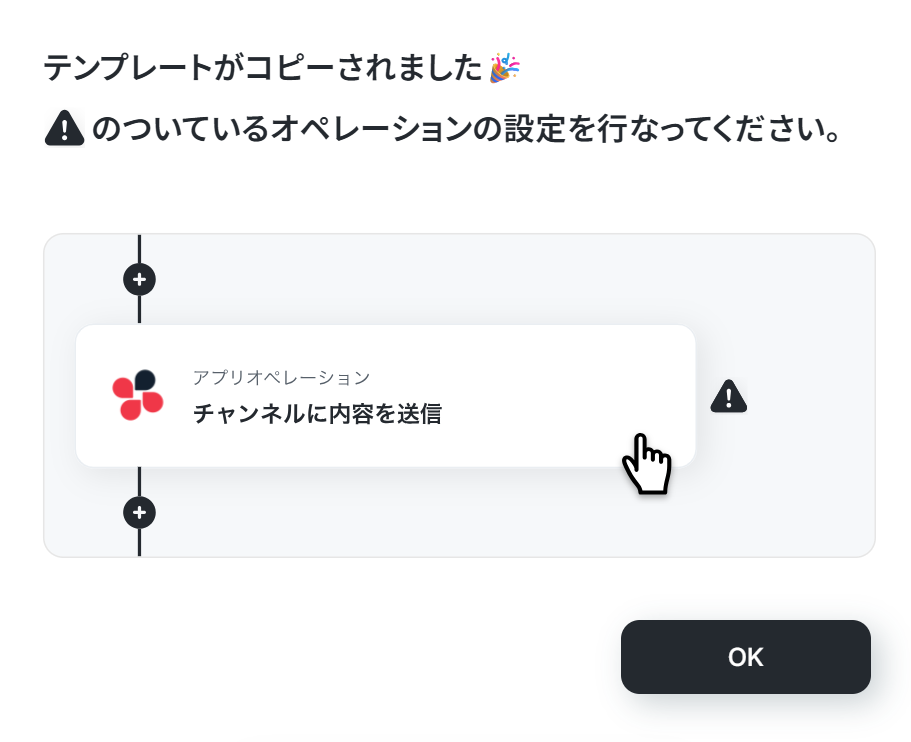
ステップ3:Wixのトリガー設定
まずは「フォームが送信されたら」をクリックしてください。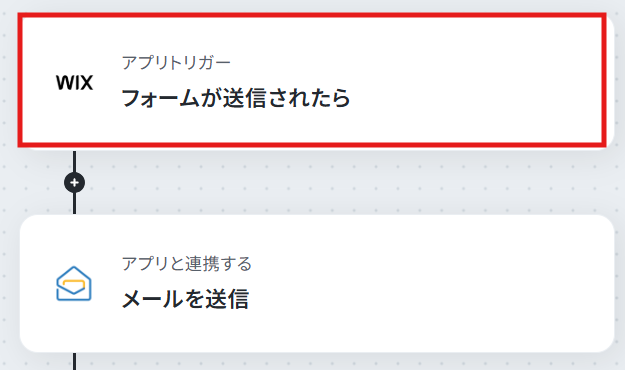
連携するアカウント情報を確認し、アクションはテンプレート通りのまま「次へ」をクリックして進んでください。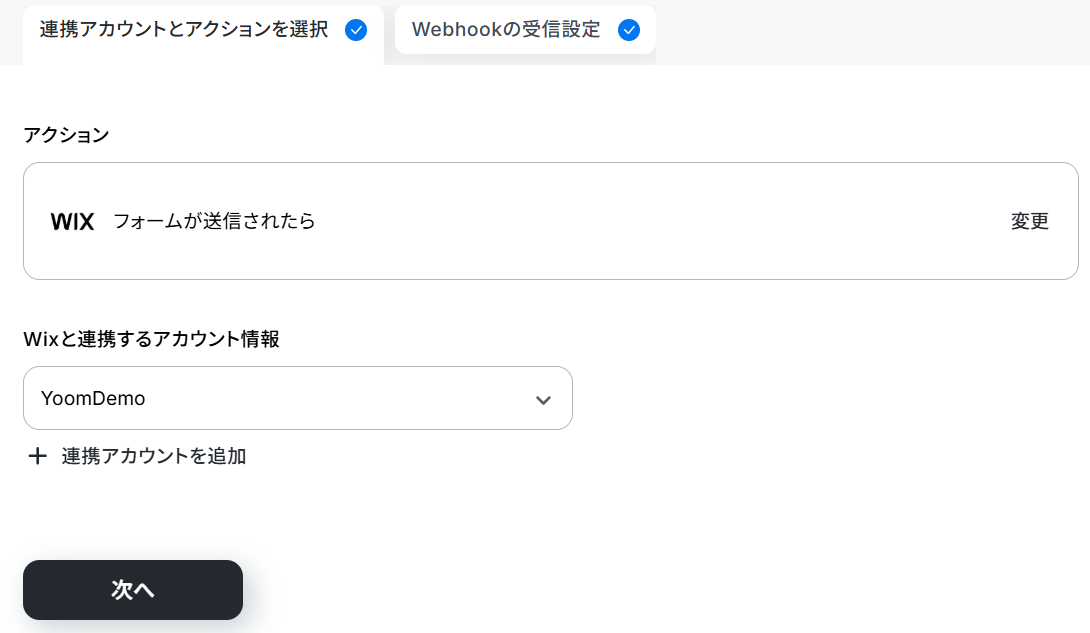
次に進み、Webhookを設定します。
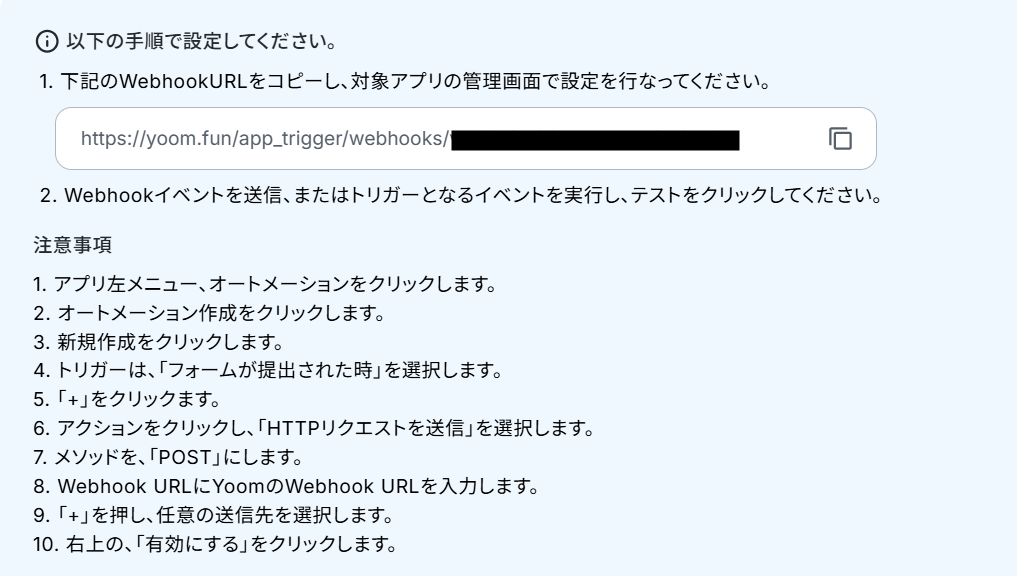
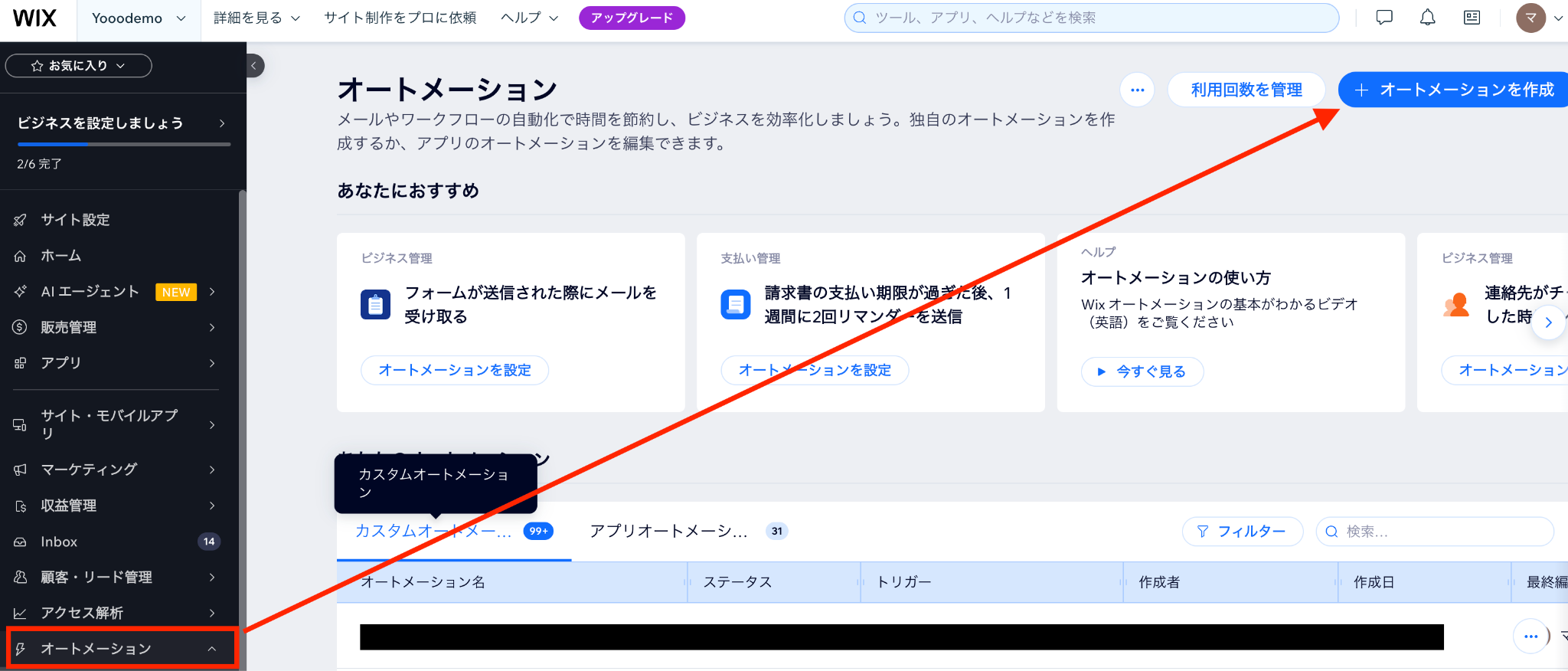
Wixにログインしたら、左の項目から「オートメーション」を選択して右上の「オートメーションを作成」ボタンを押しましょう!
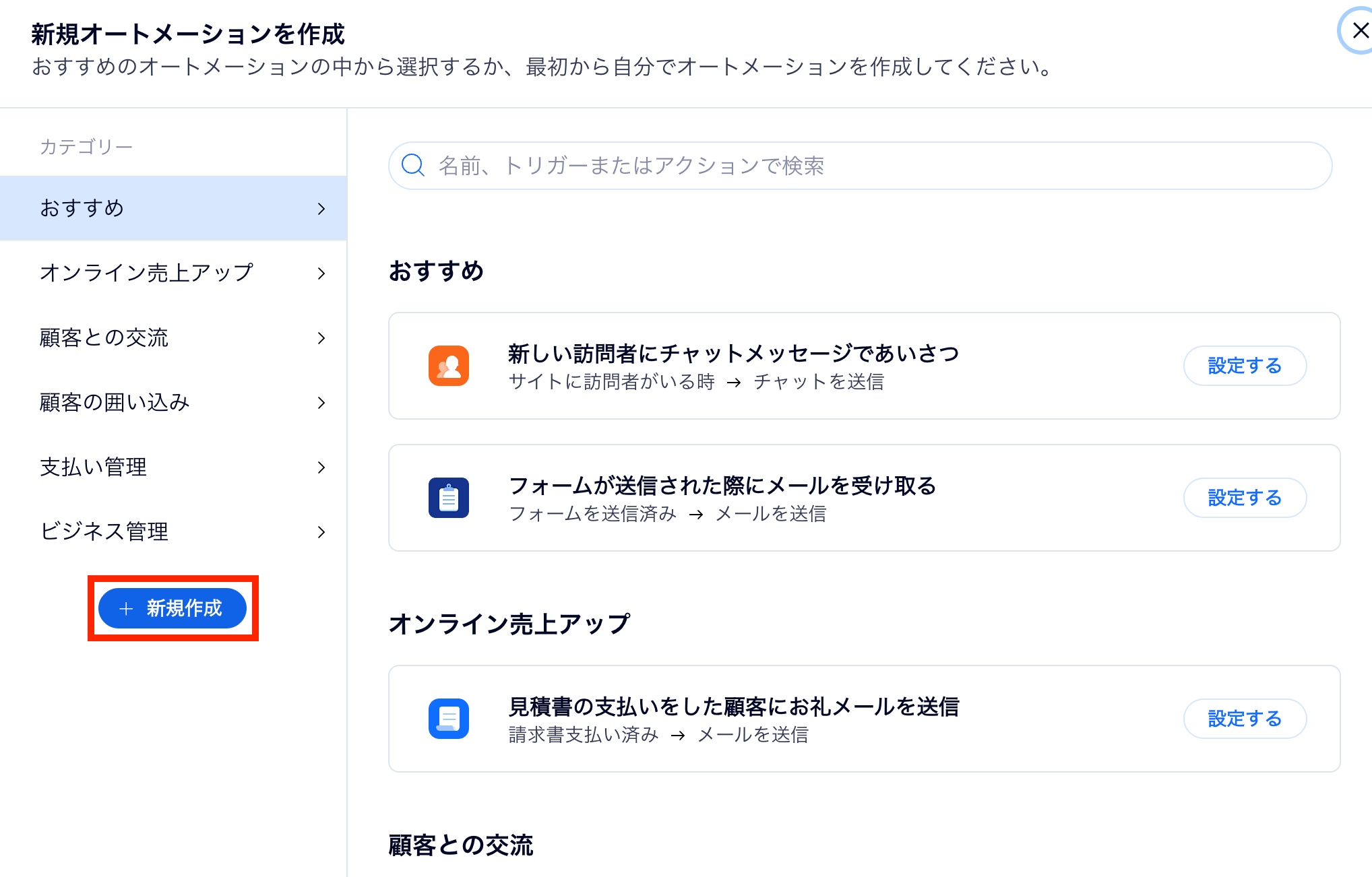
「新規作成」をクリックします。
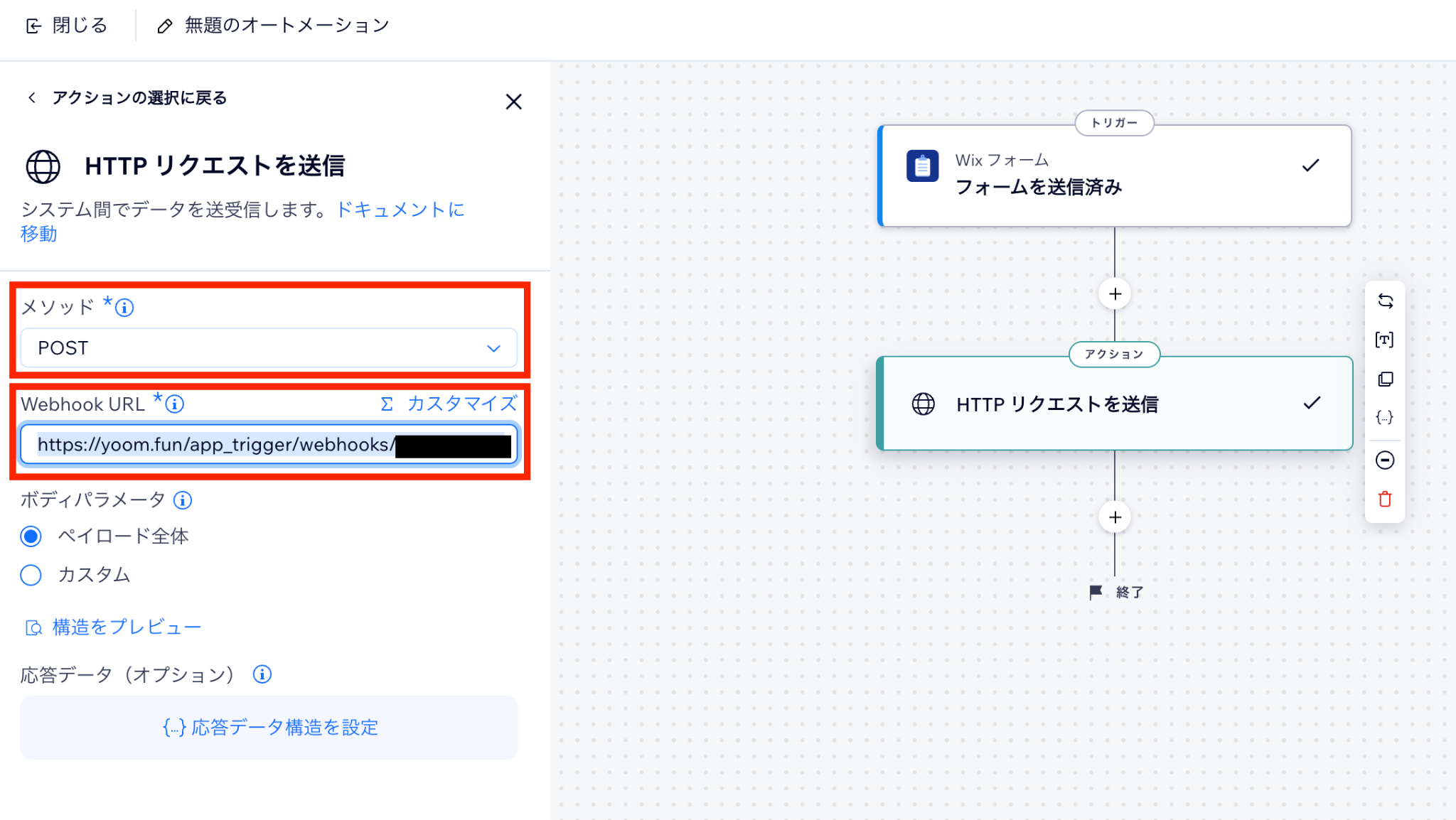
Webhook URLの項目に先ほどコピーしたWebhook URLを貼り付けます!
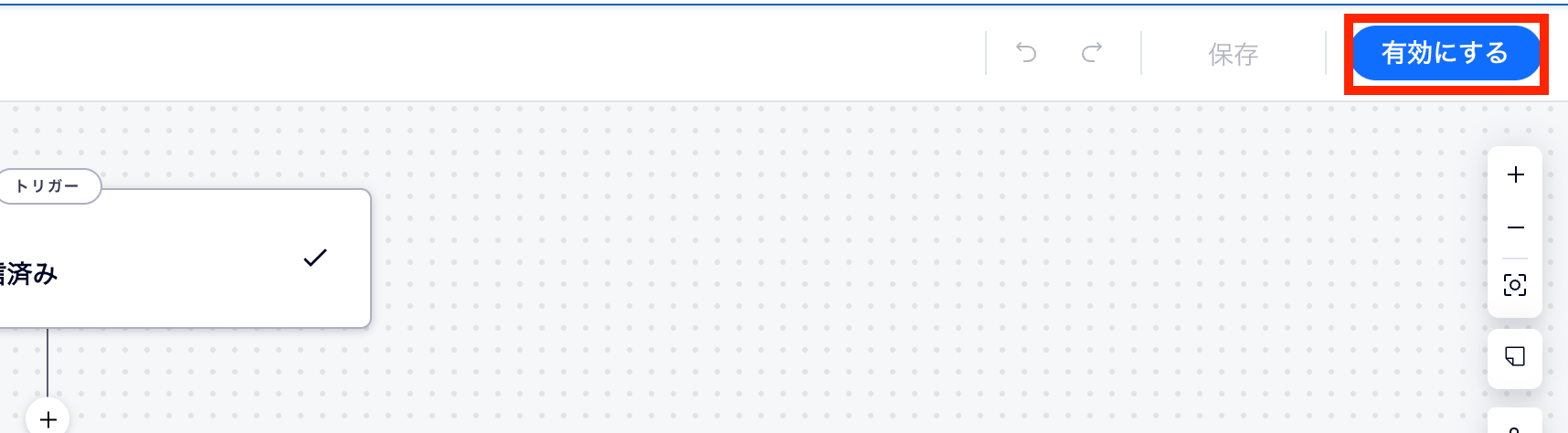
右上の「有効にする」ボタンを押しましょう。
なお今回は以下のフォームを使用します。
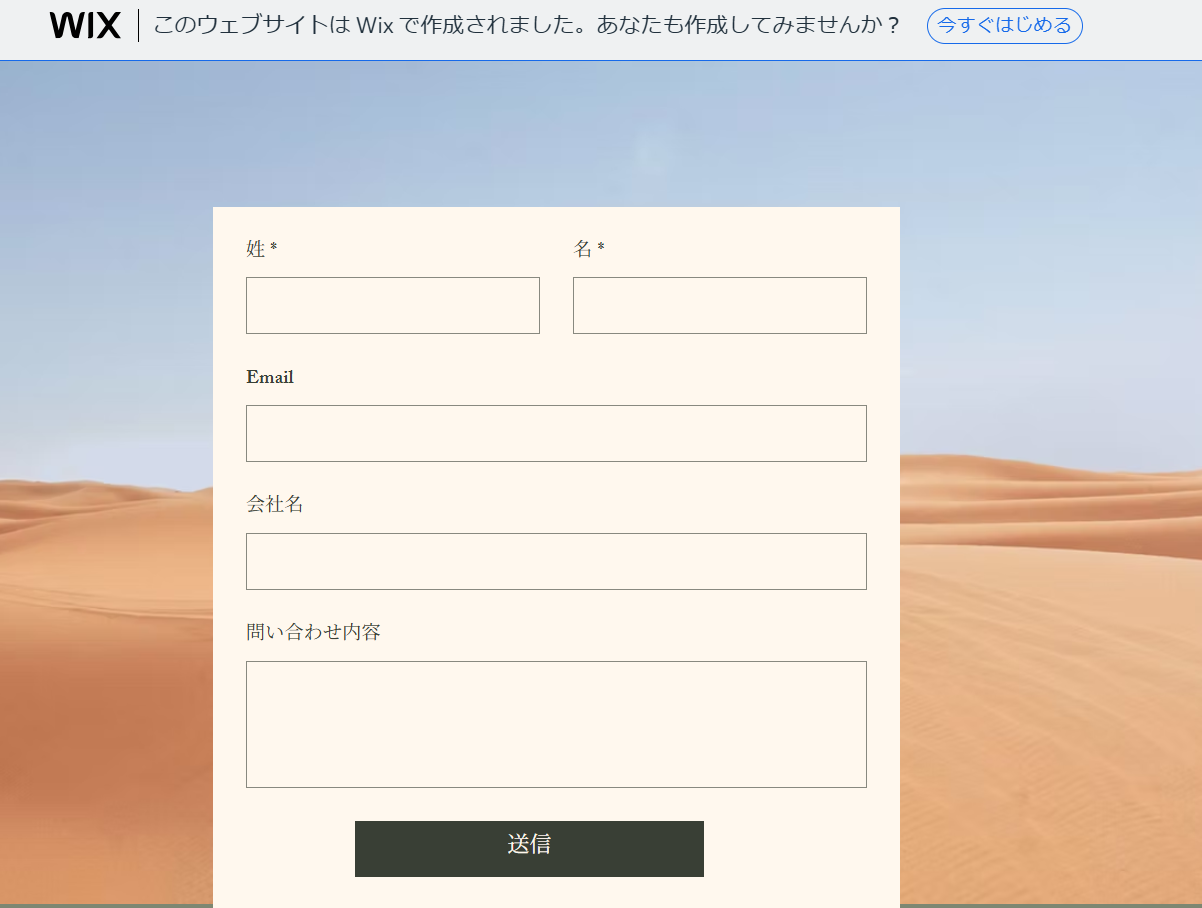
ここでフォームにテスト回答しましょう。
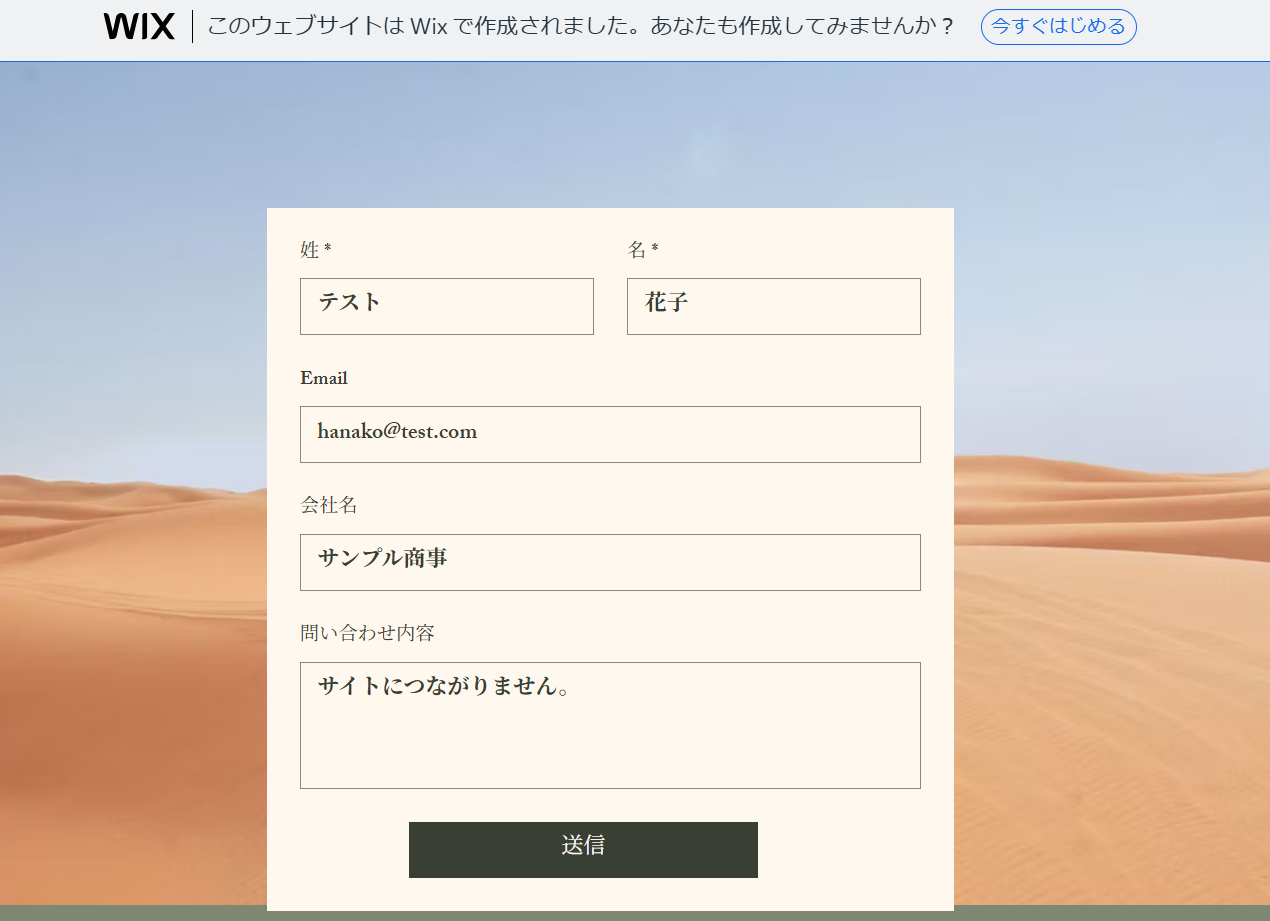
フローに戻り、テストします。
成功したら完了をクリックしてください。
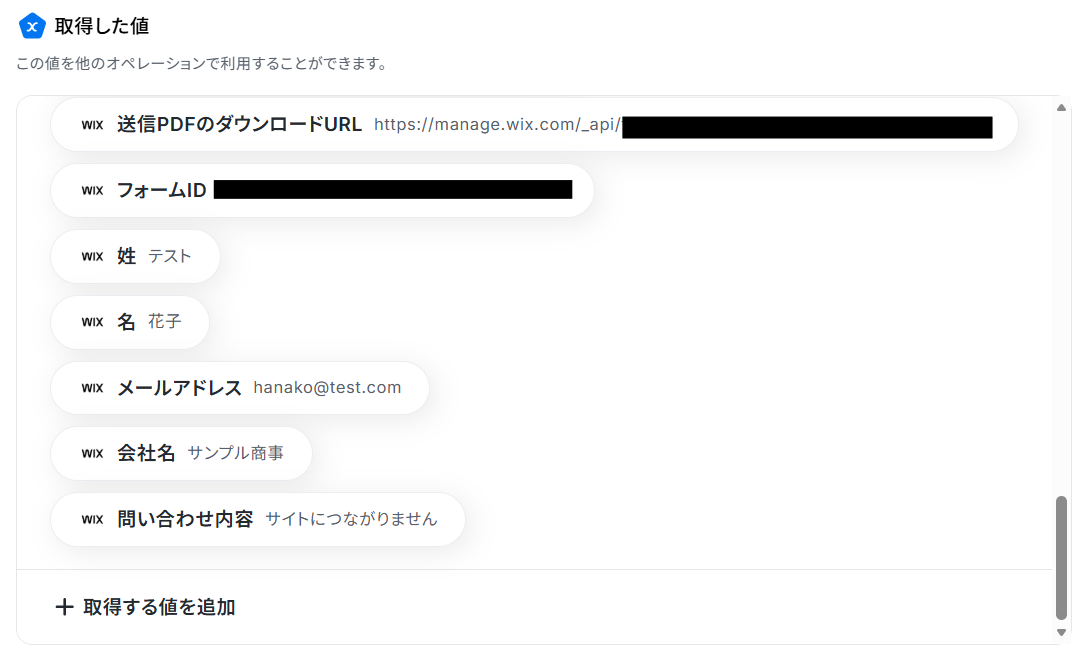
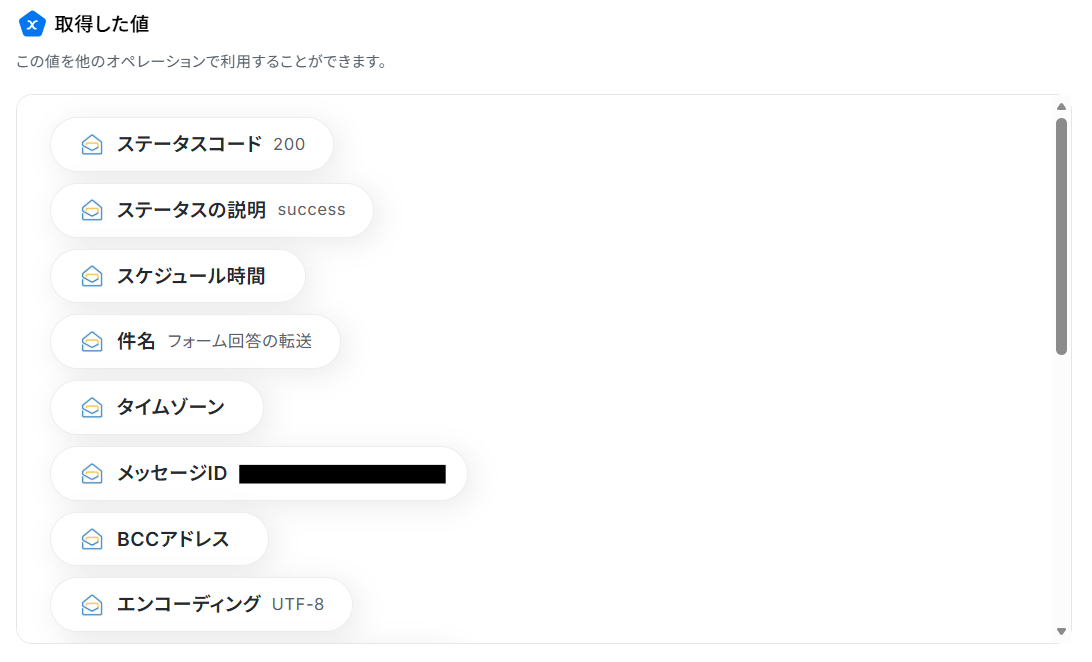
※取得した値とは?
トリガーやオペレーション設定時に、「テスト」を実行して取得した値のことを指します。
後続のオペレーション設定時の値として利用でき、フローボットを起動する度に変動した値となります。
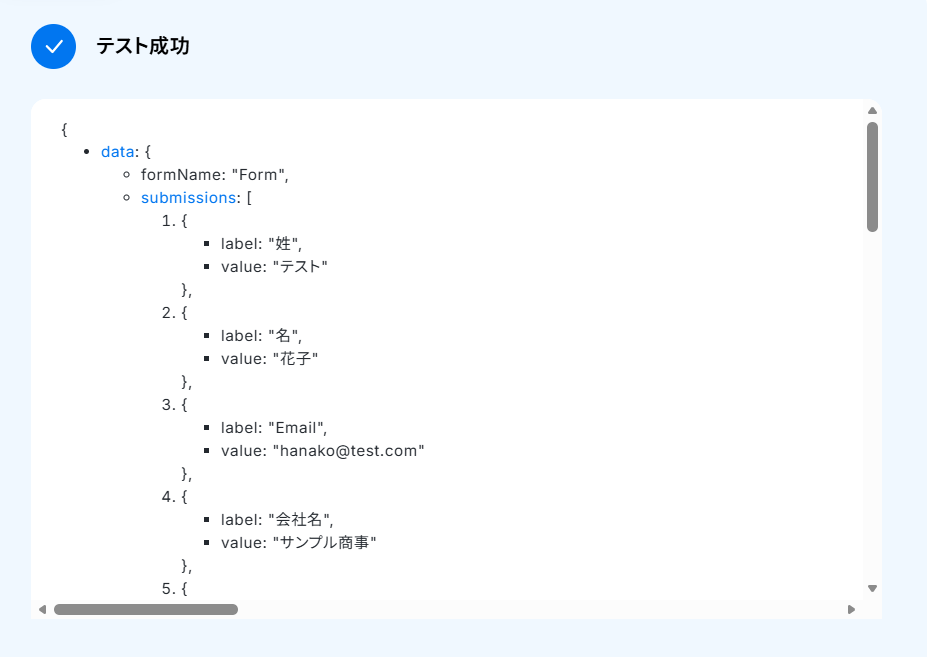
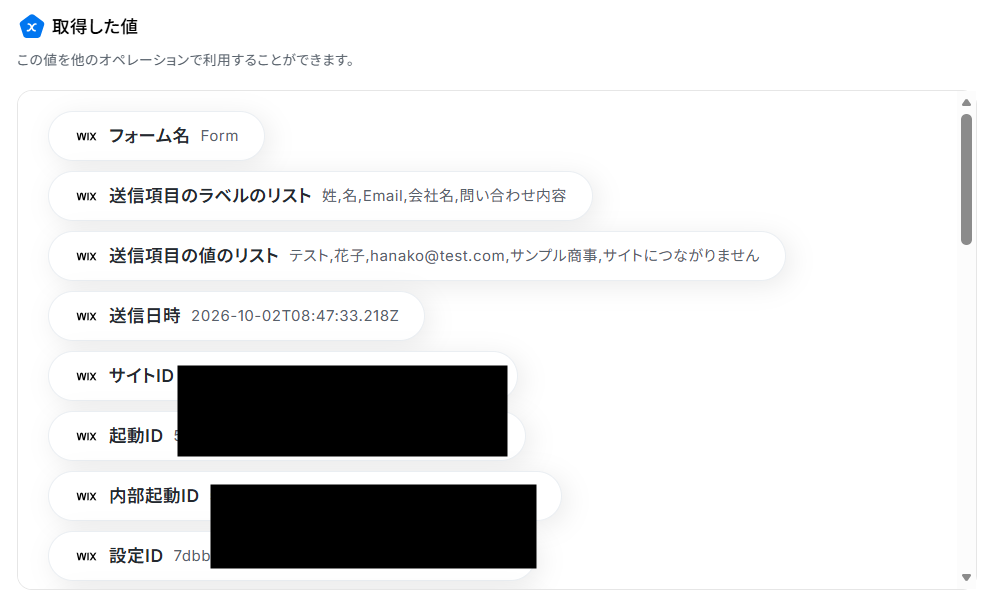
なお、回答は手動で取得する必要があるので、下記を参考に操作してください。
取得できると下記のように項目が追加されます。
ステップ4:メールを送信する設定
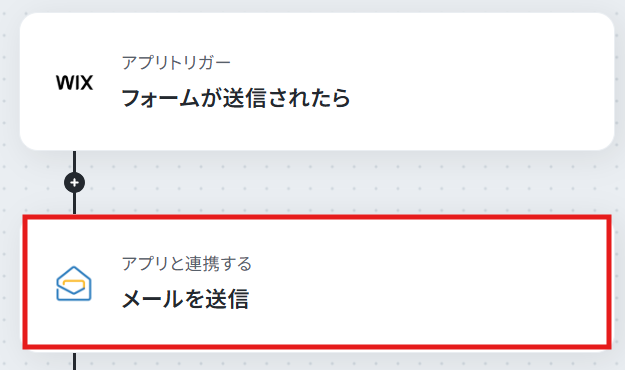
ここではトリガーで取得したフォーム情報をもとに通知内容を作成します。「メールを送信」をクリックしてください。
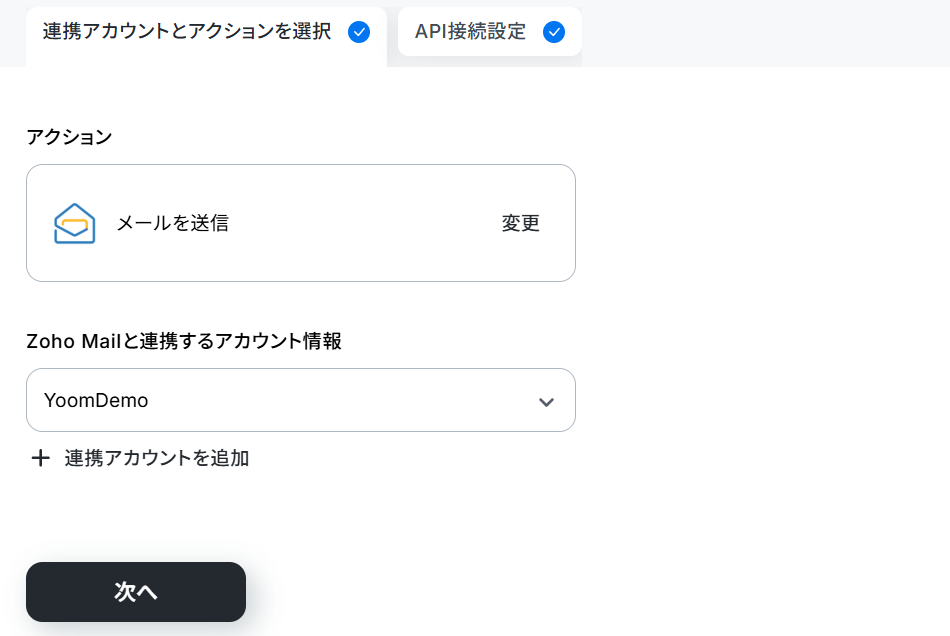
連携するアカウント情報を確認し、アクションはテンプレート通りのまま「次へ」をクリックして進んでください。
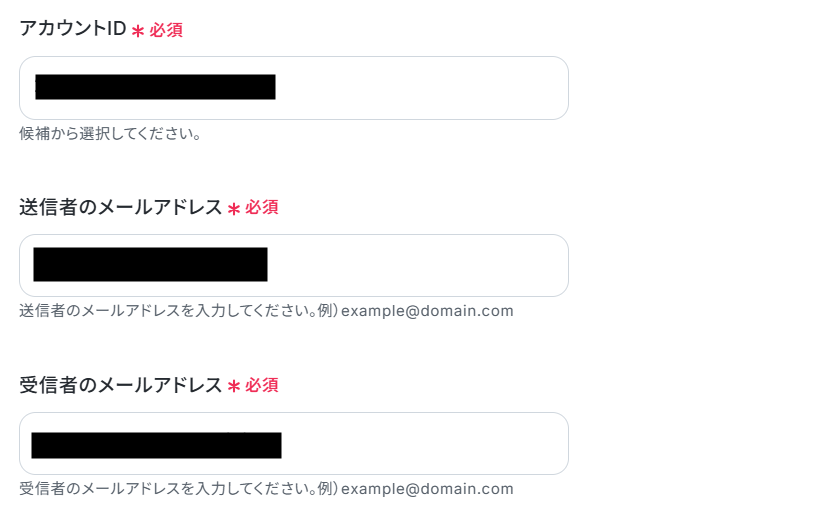
アカウントIDは候補から選択し、各メールアドレスを入力します。
メッセージは下記のように設定しました。
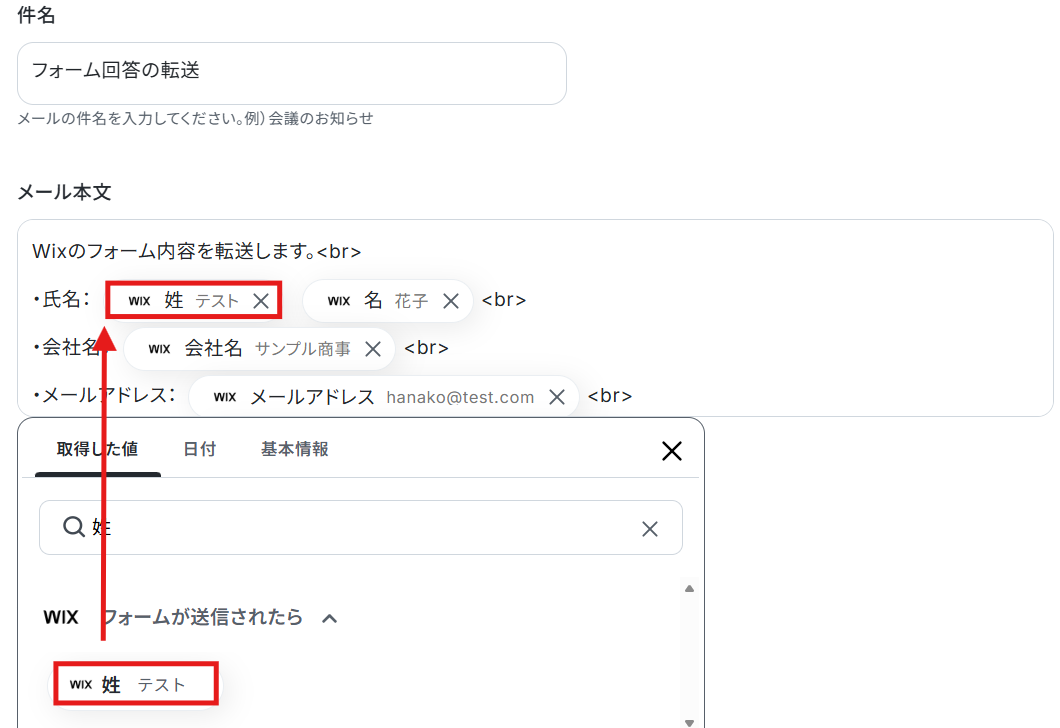
その他の項目は任意で設定し、テストして成功したら完了をクリックしてください。
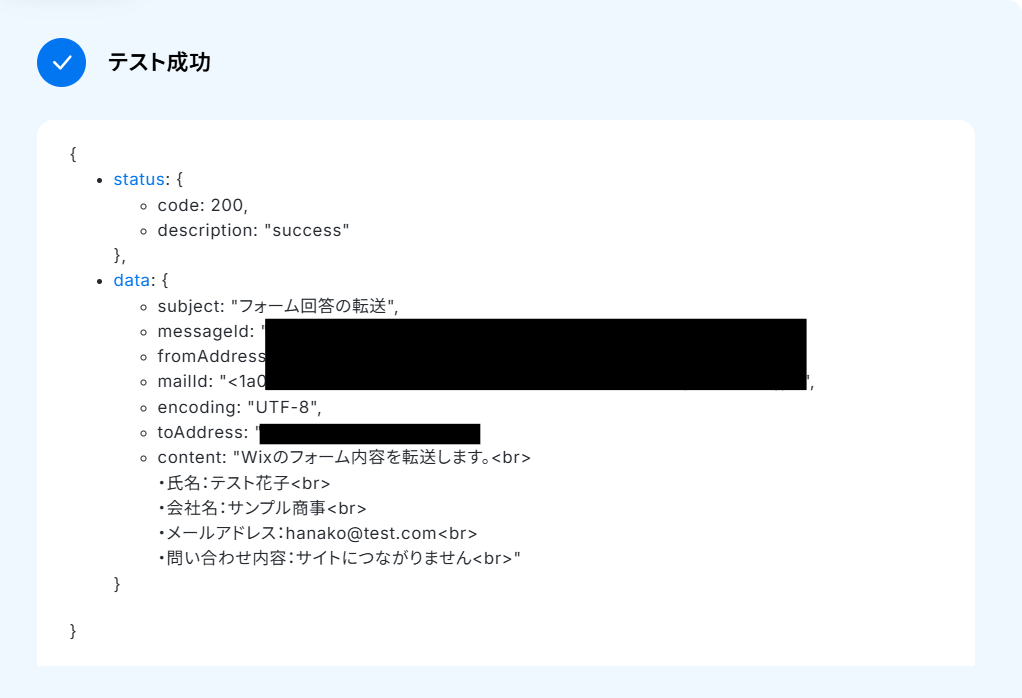
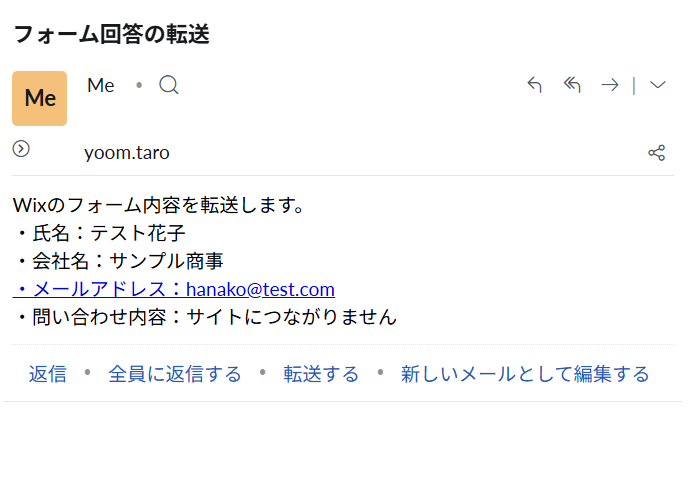
▼通知
ステップ5:フロー稼働の準備完了
フロー画面に戻り、以下のようなメニューが表示されていればOKです!早速フローを起動させる場合は、「トリガーをON」をクリックしましょう。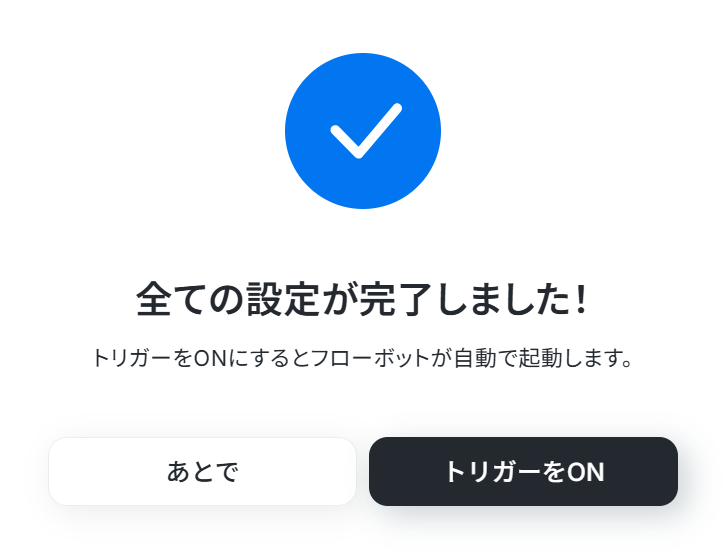
Zoho MailとWixを使ったその他の自動化例
普段使用している様々なアプリと組み合わせることで、幅広い業務を効率化させられますよ。Zoho Mailを使った自動化例
日常的に利用する多様なシステムやツールをスムーズに自動連携することで、ファイル共有や通知対応などの手動作業を削減します。更新情報や受信データの自動転記により対応の漏れや遅延を未然に防ぎ、迅速なコミュニケーションと業務全体のスピードアップを実現しましょう。
■概要
Boxにスキャンした請求書や契約書などのPDFをアップロードした後、その内容を確認してZoho Mailで関係者に通知する作業に、手間を感じていませんか。手作業での転記ではミスの発生も避けられないため、業務上のリスクになることもあります。このワークフローは、BoxとZoho Mailの連携を自動化し、アップロードされたPDFの内容をOCRで読み取り、自動でメール通知まで完了させるため、こうした定型業務を効率化し、入力ミスを防ぎます。
■このテンプレートをおすすめする方
- BoxにアップロードしたPDFの内容を手作業で確認し、メールで通知している方
- BoxとZoho Mailを連携させて、書類管理に関連する業務フローを効率化したい方
- 紙媒体で受け取った書類のDX化と、後続業務の自動化を推進している担当者の方
■このテンプレートを使うメリット
- Boxへのファイルアップロードを起点に、OCRでの文字起こしからZoho Mailでの通知までが自動で実行されるため、これまで手作業に費やしていた時間を削減できます。
- 手作業による情報転記が不要になるため、入力ミスや通知漏れといったヒューマンエラーの防止に繋がります。
■フローボットの流れ
- はじめに、BoxとZoho MailをYoomと連携します。
- 次に、トリガーでBoxを選択し、「フォルダにファイルがアップロードされたら」というアクションを設定します。
- 続いて、オペレーションでBoxの「ファイルをダウンロード」アクションを設定し、トリガーで検知したファイルをダウンロードします。
- 次に、OCR機能の「任意の画像やPDFを読み取る」アクションを設定し、ダウンロードしたファイルからテキスト情報を抽出します。
- 最後に、オペレーションでZoho Mailの「メールを送信」アクションを設定し、OCRで抽出した内容を本文に含めて関係者に通知します。
※「トリガー」:フロー起動のきっかけとなるアクション、「オペレーション」:トリガー起動後、フロー内で処理を行うアクション
■このワークフローのカスタムポイント
- Boxのトリガー設定では、監視対象としたいフォルダのコンテンツIDを任意で設定してください。
- ファイルをダウンロードするBoxのオペレーションでは、対象ファイルのコンテンツIDを任意で設定することが可能です。
- OCR機能のオペレーションでは、PDFファイルから読み取るテキストの抽出項目を任意でカスタマイズできます。
- Zoho Mailでメールを送信するオペレーションでは、宛先や件名、本文などに固定値を設定したり、前段の処理で取得した情報を埋め込んだりすることが可能です。
■注意事項
- Box、Zoho MailのそれぞれとYoomを連携してください。
- ダウンロード可能なファイル容量は最大300MBまでです。アプリの仕様によっては300MB未満になる可能性があるので、ご注意ください。
- トリガー、各オペレーションでの取り扱い可能なファイル容量の詳細は下記をご参照ください。
https://intercom.help/yoom/ja/articles/9413924 - OCRまたは音声を文字起こしするAIオペレーションはチームプラン・サクセスプランでのみご利用いただける機能となっております。フリープラン・ミニプランの場合は設定しているフローボットのオペレーションはエラーとなりますので、ご注意ください。
- チームプランやサクセスプランなどの有料プランは、2週間の無料トライアルを行うことが可能です。無料トライアル中には制限対象のアプリやAI機能(オペレーション)を使用することができます。
- OCRデータは6,500文字以上のデータや文字が小さい場合などは読み取れない場合があるので、ご注意ください。
■概要
Gmailで受信した重要なメールを、チームで利用しているZoho Mailに一件ずつ手作業で転送していませんか。
このような手作業は時間がかかるだけでなく、転送漏れや遅延といったミスの原因にもなりかねません。
このワークフローを活用すれば、Gmailで特定のキーワードを含むメールを受信した際に、その内容を自動でZoho Mailに送信し、情報共有の効率化と確実性を高めることができます。
■このテンプレートをおすすめする方
- GmailとZoho Mailを併用し、特定のメールをチームで共有している方
- 手作業でのメール転送に手間を感じており、業務を効率化したいと考えている方
- メールの転送漏れによる対応遅延などのヒューマンエラーを防ぎたいと考えている方
■このテンプレートを使うメリット
- Gmailで特定のメールを受信すると自動でZoho Mailへ連携されるため、手作業での転送にかかる時間を短縮できます。
- 機械的な処理によって、転送漏れや宛先間違いといったヒューマンエラーを防止し、確実な情報共有を実現します。
■フローボットの流れ
- はじめに、GmailとZoho MailをYoomと連携します。
- 次に、トリガーでGmailを選択し、「特定のキーワードに一致するメールを受信したら」というアクションを設定します。
- 最後に、オペレーションでZoho Mailを選択し、「メールを送る」アクションを設定して、受信したメールの内容を指定の宛先に送信します。
※「トリガー」:フロー起動のきっかけとなるアクション、「オペレーション」:トリガー起動後、フロー内で処理を行うアクション
■このワークフローのカスタムポイント
- Gmailのトリガーで設定するキーワードは、「問い合わせ」や「特定の顧客名」など、ご自身の業務内容に合わせて自由に設定することが可能です。
- メールの送信先はZoho Mailだけでなく、OutlookやGmailなど、Yoomが連携する他のメールサービスに任意で変更することもできます。
■注意事項
- Gmail、Zoho MailのそれぞれとYoomを連携してください。
- トリガーは5分、10分、15分、30分、60分の間隔で起動間隔を選択できます。
- プランによって最短の起動間隔が異なりますので、ご注意ください。
■概要
Google Driveにアップロードされた請求書や申込書などの書類を確認し、その内容をZoho Mailで関係者に通知する作業を手動で行っていませんか?この定型的な業務は、確認漏れや通知ミスが発生しやすいだけでなく、コア業務の時間を圧迫する要因にもなり得ます。このワークフローを活用すれば、Google DriveとZoho Mailの連携を自動化し、ファイルがアップロードされた際にOCRで内容を読み取り、指定の宛先に通知する一連の流れを自動で完結させることが可能です。
■このテンプレートをおすすめする方
- Google Driveに保存されるファイルの確認と通知を手作業で行っている方
- Zoho Mailを使った定型メールの作成と送信を効率化したいと考えている方
- Google DriveとZoho Mailを連携させ、書類関連業務の自動化を検討している方
■このテンプレートを使うメリット
- Google Driveへのファイルアップロードを起点に、内容の読み取りからZoho Mailでの通知までが自動化され、これまで手作業に費やしていた時間を削減できます。
- 手作業によるファイルの確認漏れや、メール作成時の転記ミスといったヒューマンエラーを防ぎ、業務の正確性を高めます。
■フローボットの流れ
- はじめに、Google DriveとZoho MailをYoomと連携します。
- 次に、トリガーでGoogle Driveを選択し、「新しくファイル・フォルダが作成されたら」というアクションを設定します。
- 次に、オペレーションでGoogle Driveの「ファイルをダウンロードする」アクションを設定し、トリガーで検知したファイルをダウンロードします。
- 次に、オペレーションでOCR機能の「任意の画像やPDFを読み取る」アクションを設定し、ダウンロードしたファイルから必要な情報を抽出します。
- 最後に、オペレーションでZoho Mailの「メールを送信」アクションを設定し、OCRで読み取った情報を本文に含めて送信します。
※「トリガー」:フロー起動のきっかけとなるアクション、「オペレーション」:トリガー起動後、フロー内で処理を行うアクション
■このワークフローのカスタムポイント
- Google Driveのトリガー設定では、監視対象としたいフォルダを任意で指定してください。また、ファイルをダウンロードするアクションでは、対象のファイルIDを固定値や前のステップで取得した情報をもとに設定することが可能です。
- OCR機能では、読み取り対象のファイルの中から、請求書番号や金額、日付といった特定の抽出項目を任意でカスタマイズできます。
- Zoho Mailでメールを送信するアクションでは、宛先や件名、本文などを固定値で設定したり、前のステップで取得したOCRの読み取り結果などを変数として設定したりすることが可能です。
■注意事項
- Google Drive、Zoho MailのそれぞれとYoomを連携してください。
- トリガーは5分、10分、15分、30分、60分の間隔で起動間隔を選択できます。
- プランによって最短の起動間隔が異なりますので、ご注意ください。
- ダウンロード可能なファイル容量は最大300MBまでです。アプリの仕様によっては300MB未満になる可能性があるので、ご注意ください。
- トリガー、各オペレーションでの取り扱い可能なファイル容量の詳細は下記をご参照ください。
https://intercom.help/yoom/ja/articles/9413924 - OCRまたは音声を文字起こしするAIオペレーションはチームプラン・サクセスプランでのみご利用いただける機能となっております。フリープラン・ミニプランの場合は設定しているフローボットのオペレーションはエラーとなりますので、ご注意ください。
- チームプランやサクセスプランなどの有料プランは、2週間の無料トライアルを行うことが可能です。無料トライアル中には制限対象のアプリやAI機能(オペレーション)を使用することができます。
- OCRデータは6,500文字以上のデータや文字が小さい場合などは読み取れない場合があるので、ご注意ください。
■概要
Jira Softwareで新しい課題が作成されるたび、関係者への通知を手作業で行っていませんか。こうした定型的な連絡業務は手間がかかるだけでなく、通知の遅延や共有漏れといったミスに繋がる可能性もあります。
このワークフローを活用すれば、Jira Softwareで課題が作成されたことをトリガーに、Zoho Mailから指定した宛先へ自動でメールを送信できます。Jira Softwareにおける一連の業務の自動化を実現し、プロジェクト管理の効率を高めます。
■このテンプレートをおすすめする方
- Jira Softwareで作成された課題を、関係者に都度手動で共有している方
- アプリ連携を活用し、通知プロセスを効率化したい方
- Zoho MailとJira Softwareを連携させ、情報伝達の迅速化を図りたい方
■このテンプレートを使うメリット
- Jira Softwareの課題作成を起点にメール送信が自動化されるため、手作業での通知業務に費やしていた時間を削減できます。
- 人為的な通知漏れや宛先の間違いといったミスを防ぎ、関係者への確実な情報伝達を実現します。
■フローボットの流れ
- はじめに、Jira SoftwareとZoho MailをYoomと連携します。
- 次に、トリガーでJira Softwareを選択し、「課題が作成されたら」というアクションを設定します。
- 最後に、オペレーションでZoho Mailの「メールを送信」アクションを設定し、課題の内容などを本文に含めた通知メールを作成します。
※「トリガー」:フロー起動のきっかけとなるアクション、「オペレーション」:トリガー起動後、フロー内で処理を行うアクション
■このワークフローのカスタムポイント
- Zoho Mailの「メールを送信」アクションで、連携したアカウントの中から、メール送信に使用するアカウントIDを任意で設定してください。
- 同じくZoho Mailのアクション内で、メールの送信元となるメールアドレスと、通知先となる受信者のメールアドレスを任意で設定してください。
■注意事項
- Jira Software、Zoho MailのそれぞれとYoomを連携してください。
- トリガーは5分、10分、15分、30分、60分の間隔で起動間隔を選択できます。
- プランによって最短の起動間隔が異なりますので、ご注意ください。
■概要
Shopifyで新しい注文が入るたびに、手動で確認して関係者に連絡するのは手間がかかる作業ではないでしょうか。また、対応が遅れたり、通知を忘れてしまったりするリスクも伴います。このワークフローは、Shopifyでの注文発生をトリガーとして、指定した内容の通知を自動でZoho Mailから送信するものです。`zoho mail shopify`間の連携を自動化することで、これらの課題を解消し、迅速かつ正確な情報共有を実現します。
■このテンプレートをおすすめする方
- Shopifyの注文情報を、手作業でZoho Mailを使い関係者へ共有しているEC担当者の方
- 注文対応の初動を早め、顧客満足度を向上させたいと考えているストアマネージャーの方
- Zoho MailとShopifyを連携させて、受注関連業務の自動化を推進したい方
■このテンプレートを使うメリット
- Shopifyで注文が発生した際に、自動でZoho Mailから通知が送信されるため、都度確認して連絡する手間を削減できます。
- 手動での対応による通知の遅延や、宛先間違い、連絡漏れといったヒューマンエラーの防止に繋がります。
■フローボットの流れ
- はじめに、Zoho MailとShopifyをYoomと連携します。
- 次に、トリガーでShopifyを選択し、「注文が発生したら」というアクションを設定します。
- 最後に、オペレーションでZoho Mailの「メールを送信」アクションを設定し、通知したい宛先や件名、本文などを指定します。
※「トリガー」:フロー起動のきっかけとなるアクション、「オペレーション」:トリガー起動後、フロー内で処理を行うアクション
■このワークフローのカスタムポイント
- Zoho Mailの「メールを送信」アクションでは、通知を送信するアカウントを任意のアカウントIDから選択することが可能です。
- 送信するメールの件名や本文には、トリガーで取得したShopifyの注文番号や顧客名、商品情報などを埋め込むことで、より詳細な内容の通知を自動で作成できます。
■注意事項
- Shopify、Zoho MailのそれぞれとYoomを連携してください。
- トリガーは5分、10分、15分、30分、60分の間隔で起動間隔を選択できます。
- プランによって最短の起動間隔が異なりますので、ご注意ください。
- 【Shopify】はチームプラン・サクセスプランでのみご利用いただけるアプリとなっております。フリープラン・ミニプランの場合は設定しているフローボットのオペレーションやデータコネクトはエラーとなりますので、ご注意ください。
- チームプランやサクセスプランなどの有料プランは、2週間の無料トライアルを行うことが可能です。無料トライアル中には制限対象のアプリを使用することができます。
■概要メールで受け取った依頼を、Asanaなどのタスク管理ツールへ手作業で転記していませんか?この作業は手間がかかるだけでなく、転記漏れや対応遅れの原因にもなり得ます。
このワークフローを活用すれば、Zoho Mailで特定のメールを受信した際に、その内容を自動でAsanaにタスクとして追加できます。手作業によるタスク登録の手間とミスを減らし、依頼への迅速な対応を実現します。■このテンプレートをおすすめする方- Zoho Mailで受けた依頼をAsanaで管理しており、手動でのタスク登録に手間を感じている方
- APIを活用した連携に関心があり、タスクの登録漏れや遅延を防ぎたい方
- メールを起点としたタスク管理プロセスを自動化し、チームの生産性を向上させたいと考えている方
■このテンプレートを使うメリット- Zoho Mailの受信をトリガーにタスクが自動で作成されるため、これまで手作業で行っていたタスク登録の時間を削減できます
- 手作業での転記が減ることで、依頼内容の入力ミスやタスクの作成漏れといったヒューマンエラーを防ぐことができます
■フローボットの流れ- はじめに、AsanaとZoho MailをYoomと連携します
- 次に、トリガーでZoho Mailを選択し、「特定のフォルダにメールが届いたら」というアクションを設定します
- 次に、オペレーションでテキスト抽出機能を設定し、メールの件名や本文からタスク名や詳細などの情報を抽出します
- 最後に、オペレーションでAsanaの「タスクを追加」アクションを設定し、抽出した情報を元にタスクを作成します
※「トリガー」:フロー起動のきっかけとなるアクション、「オペレーション」:トリガー起動後、フロー内で処理を行うアクション■このワークフローのカスタムポイント- Zoho Mailのトリガー設定では、連携するアカウントIDを任意で設定してください。これにより、特定のメールアカウントでの受信を自動化の起点にできます
- Asanaでタスクを追加するアクションを設定する際に、タスクを作成したいプロジェクトIDやセクションIDを任意で設定してください
■注意事項- Zoho Mail、AsanaのそれぞれとYoomを連携してください。
- トリガーは5分、10分、15分、30分、60分の間隔で起動間隔を選択できます。
- プランによって最短の起動間隔が異なりますので、ご注意ください。
■概要Zoho Mailで受信したメールに関する情報を、手作業でOneDriveにフォルダを作成して管理していませんか?この作業は手間がかかるだけでなく、フォルダの作成忘れや命名ミスといったヒューマンエラーの原因にもなり得ます。このワークフローを活用すれば、Zoho MailとOneDriveの連携をスムーズに実現し、特定のメール受信をトリガーとしてOneDriveに自動でフォルダを作成できます。定型的なファイル管理業務から解放され、より重要な業務に集中することが可能になります。
■このテンプレートをおすすめする方- Zoho Mailで受信した情報を基に、手作業でOneDriveのフォルダを作成している方
- Zoho MailとOneDriveの連携による業務効率化やファイル管理の自動化を検討している方
- 定型的なフォルダ作成業務を自動化し、コア業務へリソースを集中させたい方
■このテンプレートを使うメリット- Zoho Mailで特定のメールを受信すると同時にOneDriveへフォルダが自動作成されるため、これまで手作業に費やしていた時間を短縮できます。
- システムが自動で処理を行うことで、フォルダの作成漏れや命名規則の間違いといった手作業によるヒューマンエラーのリスクを軽減します。
■フローボットの流れ- はじめに、Zoho MailとOneDriveをYoomと連携します。
- 次に、トリガーでZoho Mailを選択し、「特定のフォルダにメールが届いたら」というアクションを設定します。
- 最後に、オペレーションでOneDriveの「フォルダを作成」アクションを設定し、任意の名前でフォルダが作成されるように設定します。
※「トリガー」:フロー起動のきっかけとなるアクション、「オペレーション」:トリガー起動後、フロー内で処理を行うアクション
■このワークフローのカスタムポイント- Zoho Mailのトリガー設定では、連携するアカウントIDや、自動化のきっかけとしたいメールが格納されるフォルダIDを任意で設定してください。
- OneDriveでフォルダを作成する設定では、作成先のフォルダを指定したり、フォルダ名に固定のテキストやZoho Mailから取得した件名などの情報を組み合わせて動的に設定したりすることが可能です。
■注意事項- Zoho Mail、OneDriveのそれぞれとYoomを連携してください。
- トリガーは5分、10分、15分、30分、60分の間隔で起動間隔を選択できます。
- プランによって最短の起動間隔が異なりますので、ご注意ください。
- Microsoft365(旧Office365)には、家庭向けプランと一般法人向けプラン(Microsoft365 Business)があり、一般法人向けプランに加入していない場合には認証に失敗する可能性があります。
■概要
Zoho Mailで受け取った画像ファイルを、その都度手作業でPDFに変換して管理するのは手間がかかる作業です。特に、毎回オンラインで画像をPDFに変換するツールを探して作業していると、本来の業務が滞ってしまうこともあります。このワークフローは、Zoho Mailで特定のメールを受信すると、自動で画像をPDFに変換し、指定のDropboxフォルダに保存するため、こうしたファイル変換と管理の手間を効率化します。
■このテンプレートをおすすめする方
- Zoho Mailで受信する画像ファイルを、手作業でPDFに変換している方
- オンラインの画像をPDFに変換するツールを探す手間を省き、業務を効率化したい方
- Dropboxへのファイル保存を自動化し、ファイル管理のルールを統一したい方
■このテンプレートを使うメリット
- メール受信からPDF変換、Dropboxへの保存までの一連の流れが自動化されるため、手作業によるファイル変換の時間を短縮できます。
- 手動での変換やアップロード作業がなくなることで、ファイルの変換忘れや保存先の間違いといったヒューマンエラーの発生を防ぎます。
■フローボットの流れ
- はじめに、Zoho MailとDropboxをYoomと連携します。
- 次に、トリガーでZoho Mailを選択し、「特定のワードを含むメールが届いたら」というアクションを設定します。
- オペレーションで分岐機能を設定し、添付ファイルの有無などで後続の処理を分岐させます。
- オペレーションでZoho Mailの「ファイル情報を取得」し、「ファイルをダウンロードする」アクションを設定します。
- オペレーションでRPA機能を設定し、任意のオンラインPDF変換ツールのサイトにアクセスして、ダウンロードした画像ファイルを変換するようブラウザ操作を設定します。
- オペレーションでデータ変換機能を設定し、保存ファイル名の設定に用いる情報を整えます。
- 最後に、オペレーションでDropboxの「ファイルをアップロード」を設定し、変換されたPDFを指定のフォルダに保存します。
※「トリガー」:フロー起動のきっかけとなるアクション、「オペレーション」:トリガー起動後、フロー内で処理を行うアクション
■このワークフローのカスタムポイント
- Zoho Mailのトリガー設定では、フローを起動させる条件となるメールの件名や本文に含まれるキーワードを自由に設定可能です。
- RPA機能(ブラウザ操作)では、利用したいオンラインのPDF変換ツールのURLや、ファイルアップロードから変換、ダウンロードまでの一連の操作を自由にカスタマイズできます。
- Dropboxへのファイルアップロード設定では、保存先のフォルダや、保存時のファイル名を任意のものに設定できます。
■注意事項
- Zoho Mail、DropboxのそれぞれとYoomを連携してください。
- 分岐はミニプラン以上、ブラウザを操作するオペレーションはサクセスプランでのみご利用いただける機能となっております。その他のプランの場合は設定しているフローボットのオペレーションはエラーとなりますので、ご注意ください。
- ミニプランなどの有料プランは、2週間の無料トライアルを行うことが可能です。無料トライアル中には制限対象のアプリや機能(オペレーション)を使用することができます。
- ブラウザを操作するオペレーションの設定方法はこちらをご参照ください。
- ブラウザを操作するオペレーションは、ご利用のWebサイトに合わせてカスタマイズしてください。
- トリガーは5分、10分、15分、30分、60分の間隔で起動間隔を選択できます。
- プランによって最短の起動間隔が異なりますので、ご注意ください。
■概要Zoho Mailで受信した重要なメールを、都度Slackにコピー&ペーストして共有する作業に手間を感じていませんか?手作業での通知は、対応漏れや遅延の原因にもなり得ます。
このワークフローを活用すれば、Zoho Mailの特定のフォルダでメールを受信した際、自動でSlackに通知を送ることが可能です。Zoho MailとSlackの連携を自動化し、重要な情報の共有を効率化しましょう。
■このテンプレートをおすすめする方- Zoho Mailで受信した特定メールのSlackへの共有を手作業で行っている方
- Zoho MailとSlackの連携で、チームへの情報共有を迅速化したいと考えている方
- 重要なメールの見落としを防ぎ、コミュニケーションを円滑にしたいと考えている方
■このテンプレートを使うメリット- Zoho Mailでのメール受信をトリガーに自動で通知が飛ぶため、手動でSlackに転記していた時間を削減できます。
- Zoho MailとSlackの連携を自動化することで、通知漏れや共有の遅延といったヒューマンエラーを防ぎます。
■フローボットの流れ- はじめに、Zoho MailとSlackをYoomと連携します
- 次に、トリガーでZoho Mailを選択し、「特定のフォルダにメールが届いたら」というアクションを設定します。
- 次に、Zoho Mailの「メール内容の取得」アクションを設定し、メール本文の内容を取得します。
- 最後に、オペレーションでSlackを選択し、「チャンネルにメッセージを送る」アクションを設定し、Zoho Mailで受信したメールの内容を通知します。
※「トリガー」:フロー起動のきっかけとなるアクション、「オペレーション」:トリガー起動後、フロー内で処理を行うアクション
■このワークフローのカスタムポイント- Zoho Mailのトリガー設定では、通知のきっかけとしたいアカウントIDやフォルダIDを任意で設定してください
- Slackへの通知設定では、通知先のチャンネルを任意で指定できます。また、通知するメッセージの本文は、固定のテキストだけでなく、Zoho Mailで受信したメールの件名や本文などを変数として埋め込むことが可能です
■注意事項- Zoho Mail、SlackのそれぞれとYoomを連携してください。
- トリガーは5分、10分、15分、30分、60分の間隔で起動間隔を選択できます。
- プランによって最短の起動間隔が異なりますので、ご注意ください。
■概要
Zoho Mailのメール情報を手作業でkintoneに転記するのは手間がかかり、入力ミスも起こりやすいのではないでしょうか。
特に重要な顧客情報や案件情報を受け取った場合、迅速かつ正確な対応が求められます。
このワークフローを活用すれば、Zoho Mailの特定のフォルダでメールを受信したタイミングで、その内容を自動的にkintoneへ追加できます。
手動作業を抑えることで、業務の負担軽減が図れます。
■このテンプレートをおすすめする方
- Zoho Mailとkintone間で、日常的に情報連携を手作業で行っている方
- メールで受信した顧客情報や案件情報を、kintoneへ迅速に登録したい方
- 定型的なデータ入力作業を自動化し、業務効率を改善したいと考えている方
■このテンプレートを使うメリット
- Zoho Mailで受信したメール情報をkintoneへ自動で追加するため、これまで手作業に費やしていたデータ入力時間を短縮できます。
- 手作業による情報の転記ミスや、対応漏れといったヒューマンエラーのリスクを軽減し、データの正確性を保つことに繋がります。
■フローボットの流れ
- はじめに、Zoho MailとkintoneをYoomと連携します。
- 次に、トリガーでZoho Mailの「特定のフォルダにメールが届いたら」というアクションを設定し、対象フォルダを指定します。
- 次に、オペレーションでAI機能の「テキストを抽出する」アクションを選択し、受信したメール本文や件名などから必要な情報を抽出するよう設定します。
- 最後に、オペレーションでkintoneの「レコードを追加する」アクションを設定し、抽出した情報をkintoneの指定したアプリやフィールドに登録するように設定します。
※「トリガー」:フロー起動のきっかけとなるアクション、「オペレーション」:トリガー起動後、フロー内で処理を行うアクション
■このワークフローのカスタムポイント
- Zoho Mailのトリガー設定では、メールを受信した際にフローボットを起動する対象のフォルダを任意で設定してください。
- AI機能の「テキストを抽出する」オペレーションでは、Zoho Mailから取得したメールのどの部分(例えば件名、本文など)から、どのような情報を抽出するかをプロンプト等で具体的に指示することが可能です。抽出した値は後続のオペレーションで変数として利用できます。
- kintoneの「レコードを追加する」オペレーションでは、どのアプリにレコードを追加するか、そしてAI機能で抽出した各情報をkintoneアプリのどのフィールドにマッピングするかを設定できます。前段で取得した値を変数として、kintoneの各フィールドに埋め込むことができます。
■注意事項
- Zoho Mail、kintoneのそれぞれとYoomを連携してください。
- トリガーは5分、10分、15分、30分、60分の間隔で起動間隔を選択できます。
- プランによって最短の起動間隔が異なりますので、ご注意ください。

■概要
Boxにスキャンした請求書や契約書などのPDFをアップロードした後、その内容を確認してZoho Mailで関係者に通知する作業に、手間を感じていませんか。手作業での転記ではミスの発生も避けられないため、業務上のリスクになることもあります。このワークフローは、BoxとZoho Mailの連携を自動化し、アップロードされたPDFの内容をOCRで読み取り、自動でメール通知まで完了させるため、こうした定型業務を効率化し、入力ミスを防ぎます。
■このテンプレートをおすすめする方
- BoxにアップロードしたPDFの内容を手作業で確認し、メールで通知している方
- BoxとZoho Mailを連携させて、書類管理に関連する業務フローを効率化したい方
- 紙媒体で受け取った書類のDX化と、後続業務の自動化を推進している担当者の方
■このテンプレートを使うメリット
- Boxへのファイルアップロードを起点に、OCRでの文字起こしからZoho Mailでの通知までが自動で実行されるため、これまで手作業に費やしていた時間を削減できます。
- 手作業による情報転記が不要になるため、入力ミスや通知漏れといったヒューマンエラーの防止に繋がります。
■フローボットの流れ
- はじめに、BoxとZoho MailをYoomと連携します。
- 次に、トリガーでBoxを選択し、「フォルダにファイルがアップロードされたら」というアクションを設定します。
- 続いて、オペレーションでBoxの「ファイルをダウンロード」アクションを設定し、トリガーで検知したファイルをダウンロードします。
- 次に、OCR機能の「任意の画像やPDFを読み取る」アクションを設定し、ダウンロードしたファイルからテキスト情報を抽出します。
- 最後に、オペレーションでZoho Mailの「メールを送信」アクションを設定し、OCRで抽出した内容を本文に含めて関係者に通知します。
※「トリガー」:フロー起動のきっかけとなるアクション、「オペレーション」:トリガー起動後、フロー内で処理を行うアクション
■このワークフローのカスタムポイント
- Boxのトリガー設定では、監視対象としたいフォルダのコンテンツIDを任意で設定してください。
- ファイルをダウンロードするBoxのオペレーションでは、対象ファイルのコンテンツIDを任意で設定することが可能です。
- OCR機能のオペレーションでは、PDFファイルから読み取るテキストの抽出項目を任意でカスタマイズできます。
- Zoho Mailでメールを送信するオペレーションでは、宛先や件名、本文などに固定値を設定したり、前段の処理で取得した情報を埋め込んだりすることが可能です。
■注意事項
- Box、Zoho MailのそれぞれとYoomを連携してください。
- ダウンロード可能なファイル容量は最大300MBまでです。アプリの仕様によっては300MB未満になる可能性があるので、ご注意ください。
- トリガー、各オペレーションでの取り扱い可能なファイル容量の詳細は下記をご参照ください。
https://intercom.help/yoom/ja/articles/9413924 - OCRまたは音声を文字起こしするAIオペレーションはチームプラン・サクセスプランでのみご利用いただける機能となっております。フリープラン・ミニプランの場合は設定しているフローボットのオペレーションはエラーとなりますので、ご注意ください。
- チームプランやサクセスプランなどの有料プランは、2週間の無料トライアルを行うことが可能です。無料トライアル中には制限対象のアプリやAI機能(オペレーション)を使用することができます。
- OCRデータは6,500文字以上のデータや文字が小さい場合などは読み取れない場合があるので、ご注意ください。

■概要
Gmailで受信した重要なメールを、チームで利用しているZoho Mailに一件ずつ手作業で転送していませんか。
このような手作業は時間がかかるだけでなく、転送漏れや遅延といったミスの原因にもなりかねません。
このワークフローを活用すれば、Gmailで特定のキーワードを含むメールを受信した際に、その内容を自動でZoho Mailに送信し、情報共有の効率化と確実性を高めることができます。
■このテンプレートをおすすめする方
- GmailとZoho Mailを併用し、特定のメールをチームで共有している方
- 手作業でのメール転送に手間を感じており、業務を効率化したいと考えている方
- メールの転送漏れによる対応遅延などのヒューマンエラーを防ぎたいと考えている方
■このテンプレートを使うメリット
- Gmailで特定のメールを受信すると自動でZoho Mailへ連携されるため、手作業での転送にかかる時間を短縮できます。
- 機械的な処理によって、転送漏れや宛先間違いといったヒューマンエラーを防止し、確実な情報共有を実現します。
■フローボットの流れ
- はじめに、GmailとZoho MailをYoomと連携します。
- 次に、トリガーでGmailを選択し、「特定のキーワードに一致するメールを受信したら」というアクションを設定します。
- 最後に、オペレーションでZoho Mailを選択し、「メールを送る」アクションを設定して、受信したメールの内容を指定の宛先に送信します。
※「トリガー」:フロー起動のきっかけとなるアクション、「オペレーション」:トリガー起動後、フロー内で処理を行うアクション
■このワークフローのカスタムポイント
- Gmailのトリガーで設定するキーワードは、「問い合わせ」や「特定の顧客名」など、ご自身の業務内容に合わせて自由に設定することが可能です。
- メールの送信先はZoho Mailだけでなく、OutlookやGmailなど、Yoomが連携する他のメールサービスに任意で変更することもできます。
■注意事項
- Gmail、Zoho MailのそれぞれとYoomを連携してください。
- トリガーは5分、10分、15分、30分、60分の間隔で起動間隔を選択できます。
- プランによって最短の起動間隔が異なりますので、ご注意ください。

■概要
Google Driveにアップロードされた請求書や申込書などの書類を確認し、その内容をZoho Mailで関係者に通知する作業を手動で行っていませんか?この定型的な業務は、確認漏れや通知ミスが発生しやすいだけでなく、コア業務の時間を圧迫する要因にもなり得ます。このワークフローを活用すれば、Google DriveとZoho Mailの連携を自動化し、ファイルがアップロードされた際にOCRで内容を読み取り、指定の宛先に通知する一連の流れを自動で完結させることが可能です。
■このテンプレートをおすすめする方
- Google Driveに保存されるファイルの確認と通知を手作業で行っている方
- Zoho Mailを使った定型メールの作成と送信を効率化したいと考えている方
- Google DriveとZoho Mailを連携させ、書類関連業務の自動化を検討している方
■このテンプレートを使うメリット
- Google Driveへのファイルアップロードを起点に、内容の読み取りからZoho Mailでの通知までが自動化され、これまで手作業に費やしていた時間を削減できます。
- 手作業によるファイルの確認漏れや、メール作成時の転記ミスといったヒューマンエラーを防ぎ、業務の正確性を高めます。
■フローボットの流れ
- はじめに、Google DriveとZoho MailをYoomと連携します。
- 次に、トリガーでGoogle Driveを選択し、「新しくファイル・フォルダが作成されたら」というアクションを設定します。
- 次に、オペレーションでGoogle Driveの「ファイルをダウンロードする」アクションを設定し、トリガーで検知したファイルをダウンロードします。
- 次に、オペレーションでOCR機能の「任意の画像やPDFを読み取る」アクションを設定し、ダウンロードしたファイルから必要な情報を抽出します。
- 最後に、オペレーションでZoho Mailの「メールを送信」アクションを設定し、OCRで読み取った情報を本文に含めて送信します。
※「トリガー」:フロー起動のきっかけとなるアクション、「オペレーション」:トリガー起動後、フロー内で処理を行うアクション
■このワークフローのカスタムポイント
- Google Driveのトリガー設定では、監視対象としたいフォルダを任意で指定してください。また、ファイルをダウンロードするアクションでは、対象のファイルIDを固定値や前のステップで取得した情報をもとに設定することが可能です。
- OCR機能では、読み取り対象のファイルの中から、請求書番号や金額、日付といった特定の抽出項目を任意でカスタマイズできます。
- Zoho Mailでメールを送信するアクションでは、宛先や件名、本文などを固定値で設定したり、前のステップで取得したOCRの読み取り結果などを変数として設定したりすることが可能です。
■注意事項
- Google Drive、Zoho MailのそれぞれとYoomを連携してください。
- トリガーは5分、10分、15分、30分、60分の間隔で起動間隔を選択できます。
- プランによって最短の起動間隔が異なりますので、ご注意ください。
- ダウンロード可能なファイル容量は最大300MBまでです。アプリの仕様によっては300MB未満になる可能性があるので、ご注意ください。
- トリガー、各オペレーションでの取り扱い可能なファイル容量の詳細は下記をご参照ください。
https://intercom.help/yoom/ja/articles/9413924 - OCRまたは音声を文字起こしするAIオペレーションはチームプラン・サクセスプランでのみご利用いただける機能となっております。フリープラン・ミニプランの場合は設定しているフローボットのオペレーションはエラーとなりますので、ご注意ください。
- チームプランやサクセスプランなどの有料プランは、2週間の無料トライアルを行うことが可能です。無料トライアル中には制限対象のアプリやAI機能(オペレーション)を使用することができます。
- OCRデータは6,500文字以上のデータや文字が小さい場合などは読み取れない場合があるので、ご注意ください。

■概要
Jira Softwareで新しい課題が作成されるたび、関係者への通知を手作業で行っていませんか。こうした定型的な連絡業務は手間がかかるだけでなく、通知の遅延や共有漏れといったミスに繋がる可能性もあります。
このワークフローを活用すれば、Jira Softwareで課題が作成されたことをトリガーに、Zoho Mailから指定した宛先へ自動でメールを送信できます。Jira Softwareにおける一連の業務の自動化を実現し、プロジェクト管理の効率を高めます。
■このテンプレートをおすすめする方
- Jira Softwareで作成された課題を、関係者に都度手動で共有している方
- アプリ連携を活用し、通知プロセスを効率化したい方
- Zoho MailとJira Softwareを連携させ、情報伝達の迅速化を図りたい方
■このテンプレートを使うメリット
- Jira Softwareの課題作成を起点にメール送信が自動化されるため、手作業での通知業務に費やしていた時間を削減できます。
- 人為的な通知漏れや宛先の間違いといったミスを防ぎ、関係者への確実な情報伝達を実現します。
■フローボットの流れ
- はじめに、Jira SoftwareとZoho MailをYoomと連携します。
- 次に、トリガーでJira Softwareを選択し、「課題が作成されたら」というアクションを設定します。
- 最後に、オペレーションでZoho Mailの「メールを送信」アクションを設定し、課題の内容などを本文に含めた通知メールを作成します。
※「トリガー」:フロー起動のきっかけとなるアクション、「オペレーション」:トリガー起動後、フロー内で処理を行うアクション
■このワークフローのカスタムポイント
- Zoho Mailの「メールを送信」アクションで、連携したアカウントの中から、メール送信に使用するアカウントIDを任意で設定してください。
- 同じくZoho Mailのアクション内で、メールの送信元となるメールアドレスと、通知先となる受信者のメールアドレスを任意で設定してください。
■注意事項
- Jira Software、Zoho MailのそれぞれとYoomを連携してください。
- トリガーは5分、10分、15分、30分、60分の間隔で起動間隔を選択できます。
- プランによって最短の起動間隔が異なりますので、ご注意ください。

■概要
Shopifyで新しい注文が入るたびに、手動で確認して関係者に連絡するのは手間がかかる作業ではないでしょうか。また、対応が遅れたり、通知を忘れてしまったりするリスクも伴います。このワークフローは、Shopifyでの注文発生をトリガーとして、指定した内容の通知を自動でZoho Mailから送信するものです。`zoho mail shopify`間の連携を自動化することで、これらの課題を解消し、迅速かつ正確な情報共有を実現します。
■このテンプレートをおすすめする方
- Shopifyの注文情報を、手作業でZoho Mailを使い関係者へ共有しているEC担当者の方
- 注文対応の初動を早め、顧客満足度を向上させたいと考えているストアマネージャーの方
- Zoho MailとShopifyを連携させて、受注関連業務の自動化を推進したい方
■このテンプレートを使うメリット
- Shopifyで注文が発生した際に、自動でZoho Mailから通知が送信されるため、都度確認して連絡する手間を削減できます。
- 手動での対応による通知の遅延や、宛先間違い、連絡漏れといったヒューマンエラーの防止に繋がります。
■フローボットの流れ
- はじめに、Zoho MailとShopifyをYoomと連携します。
- 次に、トリガーでShopifyを選択し、「注文が発生したら」というアクションを設定します。
- 最後に、オペレーションでZoho Mailの「メールを送信」アクションを設定し、通知したい宛先や件名、本文などを指定します。
※「トリガー」:フロー起動のきっかけとなるアクション、「オペレーション」:トリガー起動後、フロー内で処理を行うアクション
■このワークフローのカスタムポイント
- Zoho Mailの「メールを送信」アクションでは、通知を送信するアカウントを任意のアカウントIDから選択することが可能です。
- 送信するメールの件名や本文には、トリガーで取得したShopifyの注文番号や顧客名、商品情報などを埋め込むことで、より詳細な内容の通知を自動で作成できます。
■注意事項
- Shopify、Zoho MailのそれぞれとYoomを連携してください。
- トリガーは5分、10分、15分、30分、60分の間隔で起動間隔を選択できます。
- プランによって最短の起動間隔が異なりますので、ご注意ください。
- 【Shopify】はチームプラン・サクセスプランでのみご利用いただけるアプリとなっております。フリープラン・ミニプランの場合は設定しているフローボットのオペレーションやデータコネクトはエラーとなりますので、ご注意ください。
- チームプランやサクセスプランなどの有料プランは、2週間の無料トライアルを行うことが可能です。無料トライアル中には制限対象のアプリを使用することができます。

このワークフローを活用すれば、Zoho Mailで特定のメールを受信した際に、その内容を自動でAsanaにタスクとして追加できます。手作業によるタスク登録の手間とミスを減らし、依頼への迅速な対応を実現します。
- Zoho Mailで受けた依頼をAsanaで管理しており、手動でのタスク登録に手間を感じている方
- APIを活用した連携に関心があり、タスクの登録漏れや遅延を防ぎたい方
- メールを起点としたタスク管理プロセスを自動化し、チームの生産性を向上させたいと考えている方
- Zoho Mailの受信をトリガーにタスクが自動で作成されるため、これまで手作業で行っていたタスク登録の時間を削減できます
- 手作業での転記が減ることで、依頼内容の入力ミスやタスクの作成漏れといったヒューマンエラーを防ぐことができます
- はじめに、AsanaとZoho MailをYoomと連携します
- 次に、トリガーでZoho Mailを選択し、「特定のフォルダにメールが届いたら」というアクションを設定します
- 次に、オペレーションでテキスト抽出機能を設定し、メールの件名や本文からタスク名や詳細などの情報を抽出します
- 最後に、オペレーションでAsanaの「タスクを追加」アクションを設定し、抽出した情報を元にタスクを作成します
- Zoho Mailのトリガー設定では、連携するアカウントIDを任意で設定してください。これにより、特定のメールアカウントでの受信を自動化の起点にできます
- Asanaでタスクを追加するアクションを設定する際に、タスクを作成したいプロジェクトIDやセクションIDを任意で設定してください
- Zoho Mail、AsanaのそれぞれとYoomを連携してください。
- トリガーは5分、10分、15分、30分、60分の間隔で起動間隔を選択できます。
- プランによって最短の起動間隔が異なりますので、ご注意ください。

■このテンプレートをおすすめする方
- Zoho Mailで受信した情報を基に、手作業でOneDriveのフォルダを作成している方
- Zoho MailとOneDriveの連携による業務効率化やファイル管理の自動化を検討している方
- 定型的なフォルダ作成業務を自動化し、コア業務へリソースを集中させたい方
■このテンプレートを使うメリット
- Zoho Mailで特定のメールを受信すると同時にOneDriveへフォルダが自動作成されるため、これまで手作業に費やしていた時間を短縮できます。
- システムが自動で処理を行うことで、フォルダの作成漏れや命名規則の間違いといった手作業によるヒューマンエラーのリスクを軽減します。
■フローボットの流れ
- はじめに、Zoho MailとOneDriveをYoomと連携します。
- 次に、トリガーでZoho Mailを選択し、「特定のフォルダにメールが届いたら」というアクションを設定します。
- 最後に、オペレーションでOneDriveの「フォルダを作成」アクションを設定し、任意の名前でフォルダが作成されるように設定します。
■このワークフローのカスタムポイント
- Zoho Mailのトリガー設定では、連携するアカウントIDや、自動化のきっかけとしたいメールが格納されるフォルダIDを任意で設定してください。
- OneDriveでフォルダを作成する設定では、作成先のフォルダを指定したり、フォルダ名に固定のテキストやZoho Mailから取得した件名などの情報を組み合わせて動的に設定したりすることが可能です。
■注意事項
- Zoho Mail、OneDriveのそれぞれとYoomを連携してください。
- トリガーは5分、10分、15分、30分、60分の間隔で起動間隔を選択できます。
- プランによって最短の起動間隔が異なりますので、ご注意ください。
- Microsoft365(旧Office365)には、家庭向けプランと一般法人向けプラン(Microsoft365 Business)があり、一般法人向けプランに加入していない場合には認証に失敗する可能性があります。

■概要
Zoho Mailで受け取った画像ファイルを、その都度手作業でPDFに変換して管理するのは手間がかかる作業です。特に、毎回オンラインで画像をPDFに変換するツールを探して作業していると、本来の業務が滞ってしまうこともあります。このワークフローは、Zoho Mailで特定のメールを受信すると、自動で画像をPDFに変換し、指定のDropboxフォルダに保存するため、こうしたファイル変換と管理の手間を効率化します。
■このテンプレートをおすすめする方
- Zoho Mailで受信する画像ファイルを、手作業でPDFに変換している方
- オンラインの画像をPDFに変換するツールを探す手間を省き、業務を効率化したい方
- Dropboxへのファイル保存を自動化し、ファイル管理のルールを統一したい方
■このテンプレートを使うメリット
- メール受信からPDF変換、Dropboxへの保存までの一連の流れが自動化されるため、手作業によるファイル変換の時間を短縮できます。
- 手動での変換やアップロード作業がなくなることで、ファイルの変換忘れや保存先の間違いといったヒューマンエラーの発生を防ぎます。
■フローボットの流れ
- はじめに、Zoho MailとDropboxをYoomと連携します。
- 次に、トリガーでZoho Mailを選択し、「特定のワードを含むメールが届いたら」というアクションを設定します。
- オペレーションで分岐機能を設定し、添付ファイルの有無などで後続の処理を分岐させます。
- オペレーションでZoho Mailの「ファイル情報を取得」し、「ファイルをダウンロードする」アクションを設定します。
- オペレーションでRPA機能を設定し、任意のオンラインPDF変換ツールのサイトにアクセスして、ダウンロードした画像ファイルを変換するようブラウザ操作を設定します。
- オペレーションでデータ変換機能を設定し、保存ファイル名の設定に用いる情報を整えます。
- 最後に、オペレーションでDropboxの「ファイルをアップロード」を設定し、変換されたPDFを指定のフォルダに保存します。
※「トリガー」:フロー起動のきっかけとなるアクション、「オペレーション」:トリガー起動後、フロー内で処理を行うアクション
■このワークフローのカスタムポイント
- Zoho Mailのトリガー設定では、フローを起動させる条件となるメールの件名や本文に含まれるキーワードを自由に設定可能です。
- RPA機能(ブラウザ操作)では、利用したいオンラインのPDF変換ツールのURLや、ファイルアップロードから変換、ダウンロードまでの一連の操作を自由にカスタマイズできます。
- Dropboxへのファイルアップロード設定では、保存先のフォルダや、保存時のファイル名を任意のものに設定できます。
■注意事項
- Zoho Mail、DropboxのそれぞれとYoomを連携してください。
- 分岐はミニプラン以上、ブラウザを操作するオペレーションはサクセスプランでのみご利用いただける機能となっております。その他のプランの場合は設定しているフローボットのオペレーションはエラーとなりますので、ご注意ください。
- ミニプランなどの有料プランは、2週間の無料トライアルを行うことが可能です。無料トライアル中には制限対象のアプリや機能(オペレーション)を使用することができます。
- ブラウザを操作するオペレーションの設定方法はこちらをご参照ください。
- ブラウザを操作するオペレーションは、ご利用のWebサイトに合わせてカスタマイズしてください。
- トリガーは5分、10分、15分、30分、60分の間隔で起動間隔を選択できます。
- プランによって最短の起動間隔が異なりますので、ご注意ください。

このワークフローを活用すれば、Zoho Mailの特定のフォルダでメールを受信した際、自動でSlackに通知を送ることが可能です。Zoho MailとSlackの連携を自動化し、重要な情報の共有を効率化しましょう。
■このテンプレートをおすすめする方
- Zoho Mailで受信した特定メールのSlackへの共有を手作業で行っている方
- Zoho MailとSlackの連携で、チームへの情報共有を迅速化したいと考えている方
- 重要なメールの見落としを防ぎ、コミュニケーションを円滑にしたいと考えている方
■このテンプレートを使うメリット
- Zoho Mailでのメール受信をトリガーに自動で通知が飛ぶため、手動でSlackに転記していた時間を削減できます。
- Zoho MailとSlackの連携を自動化することで、通知漏れや共有の遅延といったヒューマンエラーを防ぎます。
■フローボットの流れ
- はじめに、Zoho MailとSlackをYoomと連携します
- 次に、トリガーでZoho Mailを選択し、「特定のフォルダにメールが届いたら」というアクションを設定します。
- 次に、Zoho Mailの「メール内容の取得」アクションを設定し、メール本文の内容を取得します。
- 最後に、オペレーションでSlackを選択し、「チャンネルにメッセージを送る」アクションを設定し、Zoho Mailで受信したメールの内容を通知します。
■このワークフローのカスタムポイント
- Zoho Mailのトリガー設定では、通知のきっかけとしたいアカウントIDやフォルダIDを任意で設定してください
- Slackへの通知設定では、通知先のチャンネルを任意で指定できます。また、通知するメッセージの本文は、固定のテキストだけでなく、Zoho Mailで受信したメールの件名や本文などを変数として埋め込むことが可能です
■注意事項
- Zoho Mail、SlackのそれぞれとYoomを連携してください。
- トリガーは5分、10分、15分、30分、60分の間隔で起動間隔を選択できます。
- プランによって最短の起動間隔が異なりますので、ご注意ください。

■概要
Zoho Mailのメール情報を手作業でkintoneに転記するのは手間がかかり、入力ミスも起こりやすいのではないでしょうか。
特に重要な顧客情報や案件情報を受け取った場合、迅速かつ正確な対応が求められます。
このワークフローを活用すれば、Zoho Mailの特定のフォルダでメールを受信したタイミングで、その内容を自動的にkintoneへ追加できます。
手動作業を抑えることで、業務の負担軽減が図れます。
■このテンプレートをおすすめする方
- Zoho Mailとkintone間で、日常的に情報連携を手作業で行っている方
- メールで受信した顧客情報や案件情報を、kintoneへ迅速に登録したい方
- 定型的なデータ入力作業を自動化し、業務効率を改善したいと考えている方
■このテンプレートを使うメリット
- Zoho Mailで受信したメール情報をkintoneへ自動で追加するため、これまで手作業に費やしていたデータ入力時間を短縮できます。
- 手作業による情報の転記ミスや、対応漏れといったヒューマンエラーのリスクを軽減し、データの正確性を保つことに繋がります。
■フローボットの流れ
- はじめに、Zoho MailとkintoneをYoomと連携します。
- 次に、トリガーでZoho Mailの「特定のフォルダにメールが届いたら」というアクションを設定し、対象フォルダを指定します。
- 次に、オペレーションでAI機能の「テキストを抽出する」アクションを選択し、受信したメール本文や件名などから必要な情報を抽出するよう設定します。
- 最後に、オペレーションでkintoneの「レコードを追加する」アクションを設定し、抽出した情報をkintoneの指定したアプリやフィールドに登録するように設定します。
※「トリガー」:フロー起動のきっかけとなるアクション、「オペレーション」:トリガー起動後、フロー内で処理を行うアクション
■このワークフローのカスタムポイント
- Zoho Mailのトリガー設定では、メールを受信した際にフローボットを起動する対象のフォルダを任意で設定してください。
- AI機能の「テキストを抽出する」オペレーションでは、Zoho Mailから取得したメールのどの部分(例えば件名、本文など)から、どのような情報を抽出するかをプロンプト等で具体的に指示することが可能です。抽出した値は後続のオペレーションで変数として利用できます。
- kintoneの「レコードを追加する」オペレーションでは、どのアプリにレコードを追加するか、そしてAI機能で抽出した各情報をkintoneアプリのどのフィールドにマッピングするかを設定できます。前段で取得した値を変数として、kintoneの各フィールドに埋め込むことができます。
■注意事項
- Zoho Mail、kintoneのそれぞれとYoomを連携してください。
- トリガーは5分、10分、15分、30分、60分の間隔で起動間隔を選択できます。
- プランによって最短の起動間隔が異なりますので、ご注意ください。
Wixを使った自動化例
見積書の送付やフォーム回答を起点に、チャットへの通知や顧客情報の登録、さらには請求書発行までを自動化します。
また、AIを活用した返信文の作成やデータの分類、カレンダーの予定に合わせたタスク管理など、双方向のデータ連携がノーコードで実現可能です。
手作業による情報の転記や確認作業を減らして業務の漏れをなくし、対応スピードを向上させましょう。
■概要
Wixで見積書を作成・送信した後、チームへの共有をTelegramで行う際に、手作業でのコピー&ペーストや通知の手間を感じていませんか。このような手作業は、対応の遅れや通知漏れの原因にもなりかねません。
このワークフローは、WixとTelegramを連携させ、見積書の送信をトリガーに指定のチャットへ自動で通知します。見積もり提出後の迅速な情報共有を実現し、手作業による連絡の手間やミスをなくし、業務を効率化します。
■このテンプレートをおすすめする方
- Wixで見積書を作成し、Telegramでチームへの情報共有を行っている営業担当者の方
- WixとTelegramを連携させ、見積もり提出状況の管理を自動化したいと考えている方
- 手作業による情報共有をなくし、顧客対応のスピードを向上させたいチームリーダーの方
■このテンプレートを使うメリット
- Wixで見積書が送信されると、関係者へTelegramで自動通知されるため、これまで情報共有にかかっていた時間を短縮できます
- 手動での連絡による通知漏れや内容の間違いといったヒューマンエラーを防ぎ、確実な情報伝達を実現します
■フローボットの流れ
- はじめに、WixとTelegramをYoomと連携します
- 次に、トリガーでWixを選択し、「見積書が送信されたら」というアクションを設定します
- 最後に、オペレーションでTelegramの「メッセージを送信」アクションを設定し、Wixから取得した情報を含んだ通知内容を作成します
※「トリガー」:フロー起動のきっかけとなるアクション、「オペレーション」:トリガー起動後、フロー内で処理を行うアクション
■このワークフローのカスタムポイント
- Telegramで送信するメッセージ内容は、Wixのトリガーで取得した見積書の情報(顧客名、見積もり番号、金額など)と、任意のテキストを組み合わせて自由に設定が可能です
- 関係者が状況を一目で把握できるよう、「【見積提出】株式会社〇〇様」のように通知メッセージを工夫することで、より円滑な情報共有を実現します
■注意事項
- Wix、TelegramのそれぞれとYoomを連携してください。
■概要
Webサイト制作ツールのWixと決済プラットフォームのStripeをそれぞれ活用しているものの、顧客情報の連携は手作業で行っているため、手間や入力ミスに課題を感じていませんか?
このワークフローは、Wixで特定のセグメントに連絡先が追加されたことをきっかけに、Stripeに自動で顧客情報を作成するため、こうした手作業による手間やヒューマンエラーを解消し、StripeとWix間の顧客管理を効率化します。
■このテンプレートをおすすめする方
- WixとStripeを併用しており、顧客情報の二重入力の手間をなくしたい方
- 手作業による顧客情報の転記ミスを防ぎ、データ精度を向上させたい方
- StripeとWixの連携を自動化し、より重要な業務に集中したいと考えている方
■このテンプレートを使うメリット
- Wixに連絡先が追加されると自動でStripeにも顧客が作成されるため、これまで手作業での登録に費やしていた時間を短縮できます
- 手動でのデータ転記が不要になることで、入力間違いや登録漏れといったヒューマンエラーの発生を防ぎ、顧客データの正確性を維持します
■フローボットの流れ
- はじめに、WixとStripeをYoomと連携します
- 次に、トリガーでWixを選択し、「連絡先がセグメントに追加されたら」というアクションを設定します
- 最後に、オペレーションでStripeの「顧客を作成」アクションを設定し、トリガーで取得したWixの連絡先情報を各項目に設定します
※「トリガー」:フロー起動のきっかけとなるアクション、「オペレーション」:トリガー起動後、フロー内で処理を行うアクション
■このワークフローのカスタムポイント
- Stripeで顧客を作成するアクションでは、氏名やメールアドレスなどの各項目に、トリガーで取得したWixの連絡先情報を変数として設定してください
- 任意の項目に固定値を入力することも可能なため、必要に応じて特定のタグを設定するなど、柔軟なカスタマイズができます
■注意事項
- Wix、StripeのそれぞれとYoomを連携してください。
- トリガーは5分、10分、15分、30分、60分の間隔で起動間隔を選択できます。
- プランによって最短の起動間隔が異なりますので、ご注意ください。
- Stripeはチームプラン・サクセスプランでのみご利用いただけるアプリとなっております。フリープラン・ミニプランの場合は設定しているフローボットのオペレーションやデータコネクトはエラーとなりますので、ご注意ください。
- チームプランやサクセスプランなどの有料プランは、2週間の無料トライアルを行うことが可能です。無料トライアル中には制限対象のアプリを使用することができます。
■概要Wixで作成したWebサイトのフォームから問い合わせが来た際に、一件ずつ内容を確認して返信メールを作成する作業は、時間と手間がかかる業務の一つではないでしょうか。このワークフローを活用すれば、Wixフォームの内容を基にAnthropic (Claude) が自動でメールの下書きを作成し、担当者が承認した内容をスムーズにフォーム回答者へ通知できます。問い合わせ対応の初動を効率化し、顧客への迅速なレスポンスを実現します。■このテンプレートをおすすめする方- Wixフォームからの問い合わせ対応を効率化したいと考えているWebサイト管理者の方
- Anthropic (Claude) を活用し、質の高いメール下書きの自動作成を実現したいカスタマーサポート担当者の方
- 手作業での定型的なメール作成業務をなくし、より重要な業務に集中したい方
■このテンプレートを使うメリット- Wixフォームの送信をトリガーに返信文案が自動生成されるため、メール下書き作成にかかる時間を短縮できます
- Anthropic (Claude) を用いることで、担当者ごとの表現のばらつきを防ぎ、常に一定の品質を保った返信文を作成できます
■フローボットの流れ- はじめに、Wix、Anthropic(Claude)、GmailをYoomと連携します
- 次に、トリガーでWixを選択し、「フォームが送信されたら」というアクションを設定します
- 続いて、オペレーションでAnthropic(Claude)の「テキストを生成」アクションを設定し、フォームの内容を基に返信文案を作成します
- その後、オペレーションで「担当者へ対応を依頼する」アクションを設定し、生成された下書きの確認と対応を依頼します
- 最後に、オペレーションでGmailの「メールを送る」アクションを設定し、フォーム回答者に承認後の返信文を送信します
※「トリガー」:フロー起動のきっかけとなるアクション、「オペレーション」:トリガー起動後、フロー内で処理を行うアクション
■このワークフローのカスタムポイント- Anthropic(Claude)のテキスト生成アクションでは、どのようなメール下書きを作成させたいかに応じて、プロンプト(指示文)を任意で設定してください
- 担当者への対応依頼機能では、依頼メッセージの内容を自由にカスタマイズすることが可能です
- Gmailでの通知アクションでは、通知先のメールアドレスを任意で設定できるほか、件名や本文に前段で取得した情報の変数を埋め込むことができます
■注意事項- Wix、Anthropic(Claude)、GmailのそれぞれとYoomを連携してください。
- Wixのフォーム回答のアウトプットはJSONPathから取得可能です。取得方法は「『取得する値』を追加する方法」をご参照ください。
■概要Wixで作成したWebサイトのフォームから申し込みがあった際に、freee会計で請求書を手作業で作成する業務に手間を感じていませんか? このワークフローは、Wixとfreee会計の連携を自動化するものであり、フォームが送信されると自動でfreee会計に請求書が作成される仕組みを構築できます。手作業によるデータ入力の手間を省き、請求業務を効率化します。■このテンプレートをおすすめする方- Wixで獲得したリード情報をもとに、freee会計で請求書を作成している方
- 手作業による請求書作成業務の効率化や、入力ミスを削減したいと考えている方
- Wixとfreee会計を連携させ、請求書発行までの一連の流れを自動化したい方
■このテンプレートを使うメリット- Wixフォームに情報が入力されると、自動で請求書が作成されるため、これまで手作業に費やしていた時間を短縮できます
- 手作業でのデータ転記が不要になるため、請求情報の入力間違いや計上漏れといったヒューマンエラーの防止に繋がります
■フローボットの流れ- はじめに、Wixとfreee会計をYoomと連携します
- 次に、トリガーでWixを選択し、「フォームが送信されたら」というアクションを設定します
- 次に、オペレーションでfreee会計の「取引先の検索」を設定し、フォーム送信者の情報をもとに取引先が既に登録されているかを確認します
- 続いて、分岐機能を用いて、取引先の有無によってその後の処理を分けます
- 取引先が存在しない場合は、オペレーションでfreee会計の「取引先の作成」を実行し、その後「請求書の作成」を行います
- 取引先が既に存在する場合は、直接freee会計の「請求書の作成」を実行します
※「トリガー」:フロー起動のきっかけとなるアクション、「オペレーション」:トリガー起動後、フロー内で処理を行うアクション
■このワークフローのカスタムポイント- freee会計で請求書を作成する各オペレーションにおいて、請求書を発行したい任意の事業所IDを設定してください。また、各項目の登録値は前段で取得した情報や固定の値を使用して自由にカスタマイズできます。
■注意事項- Wix、freee会計のそれぞれとYoomを連携してください。
- 分岐はミニプラン以上のプランでご利用いただける機能(オペレーション)となっております。フリープランの場合は設定しているフローボットのオペレーションはエラーとなりますので、ご注意ください。
- ミニプランなどの有料プランは、2週間の無料トライアルを行うことが可能です。無料トライアル中には制限対象のアプリや機能(オペレーション)を使用することができます。
- WixのアウトプットはJSONPathから取得可能です。取得方法は「『取得する値』を追加する方法」をご参照ください。
■概要
Wixで作成したWebサイトのフォームから問い合わせや資料請求があった際、その都度SalesforceなどのCRMへ手作業で情報を登録するのは手間がかかる作業ではないでしょうか。このワークフローは、WixのAPIをYoomで利用することで、Wixフォームが送信されたら自動でSalesforceにリード情報を登録します。手作業によるデータ入力の手間や入力ミスをなくし、迅速で正確なリード管理を実現します。
■このテンプレートをおすすめする方
- Wixフォームで獲得したリード情報をSalesforceで管理しているマーケティングや営業担当者の方
- WixからSalesforceへの手作業でのデータ転記に時間を要し、本来の業務に集中できていない方
- WixのAPI連携などを活用し、データ入力のミスや対応漏れを防ぎたいWebサイトの運営担当者の方
■このテンプレートを使うメリット
- Wixでフォームが送信されると、Salesforceへ自動でリード情報が登録されるため、手作業での転記に費やしていた時間を短縮できます。
- 手作業によるデータの入力間違いや登録漏れといったヒューマンエラーを防ぎ、データの正確性を担保することに繋がります。
■フローボットの流れ
- はじめに、WixとSalesforceをYoomと連携します
- 次に、トリガーでWixを選択し、「フォームが送信されたら」というアクションを設定します
- 最後に、オペレーションでSalesforceを選択し、「レコードを追加する」アクションを設定し、Wixフォームから取得した氏名や会社名などの情報を紐付けます
※「トリガー」:フロー起動のきっかけとなるアクション、「オペレーション」:トリガー起動後、フロー内で処理を行うアクション
■このワークフローのカスタムポイント
- Salesforceにレコードを追加する際、Wixフォームから取得した値(氏名、会社名、メールアドレスなど)を、Salesforceのどの項目に登録するかを自由に設定することが可能です。
- また、Wixフォームから取得した値だけでなく、「リードソース」の項目に「Wixフォーム経由」といった固定のテキスト値を追加で登録することもできます。
■注意事項
- Wix、SalesforceのそれぞれとYoomを連携してください。
- Salesforceはチームプラン・サクセスプランでのみご利用いただけるアプリとなっております。フリープラン・ミニプランの場合は設定しているフローボットのオペレーションやデータコネクトはエラーとなりますので、ご注意ください。
- チームプランやサクセスプランなどの有料プランは、2週間の無料トライアルを行うことが可能です。無料トライアル中には制限対象のアプリを使用することができます。
■概要Webサイトの運用において、Wixのフォームから問い合わせが来るたびに、関連資料を管理するためCanvaで手動でフォルダを作成する作業は手間がかかるものです。このワークフローは、Wixのフォームが送信されたことをトリガーとして、Canvaに自動でフォルダを作成し、こうした定型業務を効率化します。WixとCanvaを連携させることで、手作業による作成漏れや入力ミスを防ぎ、スムーズな業務フローを構築します。
■このテンプレートをおすすめする方- Wixのフォームで受け付けた内容をもとに、Canvaでデザインなどの制作物を管理している方
- WixとCanvaを連携させ、手作業で行っているフォルダ作成業務を自動化したいと考えている方
- プロジェクトや顧客ごとにCanvaのフォルダを整理しており、その作成作業を効率化したい方
■このテンプレートを使うメリット- Wixのフォームが送信されるとCanvaに自動でフォルダが作成されるため、これまで手作業に費やしていた時間を短縮できます。
- 手動でのフォルダ作成時に起こりうる、命名規則の間違いや作成漏れといったヒューマンエラーのリスク軽減に繋がります。
■フローボットの流れ- はじめに、WixとCanvaをYoomと連携します。
- 次に、トリガーでWixを選択し、「フォームが送信されたら」というアクションを設定し、対象のフォームを指定します。
- 最後に、オペレーションでCanvaを選択し、「フォルダの作成」アクションを設定します。Wixのフォームから取得した情報(会社名など)をフォルダ名に設定することで、動的なフォルダ作成が可能です。
※「トリガー」:フロー起動のきっかけとなるアクション、「オペレーション」:トリガー起動後、フロー内で処理を行うアクション
■このワークフローのカスタムポイント- Canvaの「フォルダの作成」アクションでは、フォルダ名にWixのフォームから取得した情報を変数として設定できます。
- 例えば、フォームで取得した「会社名」や「氏名」を変数として用いることで、「【Wix経由】株式会社〇〇様」といったフォルダを自動で作成することが可能です。
■注意事項- Wix、CanvaのそれぞれとYoomを連携してください。
- WixのアウトプットはJSONPathから取得可能です。取得方法は「「取得する値」を追加する方法」をご参照ください。
■概要Wixで管理している顧客リストを、Google スプレッドシートへも手作業で転記していませんか?こうした定期的な作業は時間がかかるだけでなく、入力ミスや漏れの原因にもなりがちです。このワークフローを活用すれば、Wixで連絡先が特定のセグメントに追加された際に、その情報をGoogle スプレッドシートへ自動で追加することが可能になり、手作業による手間やヒューマンエラーを削減できます。
■このテンプレートをおすすめする方- Wixで集客を行い、顧客リストを手作業でGoogle スプレッドシートに移しているマーケティング担当者の方
- WixとGoogle スプレッドシートで顧客管理をしており、二重入力の手間をなくしたい営業担当者の方
- 顧客情報の管理を効率化し、より重要な業務に集中したいと考えている事業責任者や店舗オーナーの方
■このテンプレートを使うメリット- Wixで連絡先をセグメントに追加するだけでGoogle スプレッドシートに自動で情報が追加されるため、手作業での転記に費やしていた時間を短縮できます。
- 手作業でのデータ転記が不要になるため、入力間違いやコピー&ペーストのミスといったヒューマンエラーの発生を防ぎます。
■フローボットの流れ- はじめに、WixとGoogle スプレッドシートをYoomと連携します。
- 次に、トリガーでWixを選択し、「連絡先がセグメントに追加されたら」というアクションを設定します。
- 最後に、オペレーションでGoogle スプレッドシートの「レコードを追加する」アクションを設定し、Wixから取得した連絡先情報を指定のシートに追加します。
※「トリガー」:フロー起動のきっかけとなるアクション、「オペレーション」:トリガー起動後、フロー内で処理を行うアクション
■このワークフローのカスタムポイント- Google スプレッドシートの「レコードを追加する」アクションでは、出力先となるスプレッドシート、シート名、およびデータを書き込むテーブルの範囲を任意で設定できます。
■注意事項- Wix、Google スプレッドシートのそれぞれとYoomを連携してください。
- Wixのフォーム回答のアウトプットはJSONPathから取得可能です。取得方法は「『取得する値』を追加する方法」をご参照ください。
■概要
Wixで作成したフォームからお問い合わせや会員登録があった際、その都度Shopifyに顧客情報を手作業で登録していませんか。
この作業は件数が増えるほど手間がかかるだけでなく、入力ミスや登録漏れといったヒューマンエラーの原因にもなります。
このワークフローを活用すれば、Wixのフォーム送信をきっかけにShopifyへ顧客情報が自動で登録されるため、作業の正確性向上が図れます。
■このテンプレートをおすすめする方
- Wixで獲得したリード情報をShopifyの顧客リストへ手作業で転記している方
- 顧客情報の登録作業における入力ミスや対応漏れなどの課題を解消したい方
- バックオフィス業務を効率化し、そのほかの業務に集中したい方
■このテンプレートを使うメリット
- Wixのフォームが送信されるとShopifyに顧客情報が自動で登録されるため、これまで手作業で行っていた転記作業の時間を削減できます。
- システムが自動でデータ連携を行うことで、手作業によるコピー&ペーストの際に発生しがちな入力間違いや登録漏れといった人為的なミスを防ぎます。
■フローボットの流れ
- はじめに、WixとShopifyをYoomと連携します。
- 次に、トリガーでWixの「フォームが送信されたら」というアクションを設定します。
- 最後に、オペレーションでShopifyの「顧客情報を登録」アクションを設定し、トリガーで取得した情報を紐付けます。
※「トリガー」:フロー起動のきっかけとなるアクション、「オペレーション」:トリガー起動後、フロー内で処理を行うアクション
■このワークフローのカスタムポイント
- 「顧客情報を登録」では、前ステップで取得した氏名やメールアドレスなどの情報を各項目に引用・設定できます。
■注意事項
- Wix、ShopifyのそれぞれとYoomを連携してください。
- WixのアウトプットはJSONPathから取得可能です。取得方法は下記をご参照ください。
https://intercom.help/yoom/ja/articles/9103858 - Shopifyはチームプラン・サクセスプランでのみご利用いただけるアプリとなっております。フリープラン・ミニプランの場合は設定しているフローボットのオペレーションやデータコネクトはエラーとなりますので、ご注意ください。
- チームプランやサクセスプランなどの有料プランは、2週間の無料トライアルを行うことが可能です。無料トライアル中には制限対象のアプリを使用することができます。
■概要
Wixで作成した請求書を送付した後、その支払い期日を別途Googleカレンダーなどに手入力で登録していませんか?この作業は手間がかかるだけでなく、登録漏れや日付の間違いといったミスにも繋がりかねません。このワークフローは、WixのAPIを利用して、請求書が送信されたタイミングで自動でGoogleカレンダーに期日を登録します。手作業による管理をなくし、請求管理の正確性と効率を高めることが可能です。
■このテンプレートをおすすめする方
- Wixで請求書を発行し、Googleカレンダーで期日管理を手作業で行っている方
- WixのAPIを活用して、請求管理業務の自動化や効率化を目指している事業者の方
- 手作業による期日の登録漏れや入力ミスをなくし、正確な管理を実現したい方
■このテンプレートを使うメリット
- Wixからの請求書送信をトリガーに自動でカレンダー登録が完了するため、これまで手作業に費やしていた時間を短縮することができます。
- 手入力による日付の登録間違いや、対応漏れといったヒューマンエラーを防ぎ、請求管理の精度向上に繋がります。
■フローボットの流れ
- はじめに、WixとGoogleカレンダーをYoomと連携します。
- 次に、トリガーでWixを選択し、「請求書が送信されたら」というアクションを設定します。
- 最後に、オペレーションでGoogleカレンダーを選択し、「Google Meetなしの予定を作成」アクションで、請求書の期日をカレンダーに登録するよう設定します。
※「トリガー」:フロー起動のきっかけとなるアクション、「オペレーション」:トリガー起動後、フロー内で処理を行うアクション
■このワークフローのカスタムポイント
- Googleカレンダーに予定を作成する際、予定のタイトルや説明欄に設定する内容は任意でカスタマイズできます。
- 「請求書の期日」や「取引先名」など、トリガーで取得したWixの情報を変数として設定し、自動で予定に反映させることが可能です。
■注意事項
- Wix、GoogleカレンダーのそれぞれとYoomを連携してください。
■概要Wixの問い合わせフォームから寄せられる内容は多岐にわたるため、その内容を確認し、手作業でカテゴリ別に分類してGoogle スプレッドシートに転記する作業は手間がかかるのではないでしょうか?
このワークフローを活用すれば、Wixフォームへの回答をトリガーに、AIが自動で内容を判断・分類し、Google スプレッドシートの指定した場所へデータを追加するため、こうした入力や分類の手間を削減できます。■このテンプレートをおすすめする方- Wixの問い合わせフォームの管理やデータ入力を手作業で行っているWeb担当者の方
- 問い合わせ内容の分類に時間を要しており、リード対応の迅速化を図りたい営業担当の方
- 手作業によるデータ転記ミスを減らし、顧客情報管理を効率化したいと考えている方
■このテンプレートを使うメリット- フォームの回答内容の転記や分類作業が自動化されるため、これまで手作業に費やしていた時間を短縮し、より重要な業務に集中できます。
- 手作業によるデータの転記ミスや分類の間違いといったヒューマンエラーを防ぎ、情報の正確性を高めることに繋がります。
■フローボットの流れ- はじめに、WixとGoogle スプレッドシートをYoomと連携します。
- 次に、トリガーでWixを選択し、「フォームが送信されたら」というアクションを設定します。
- 次に、オペレーションでテキスト生成機能を設定し、フォームの回答内容からカテゴリを判定させます。
- 次に、オペレーションで進行先切り替え機能を設定し、生成されたカテゴリに応じて処理を分岐させます。
- 最後に、オペレーションでGoogle スプレッドシートの「レコードを追加する」アクションを設定し、カテゴリに応じたシートにデータを追加します。
※「トリガー」:フロー起動のきっかけとなるアクション、「オペレーション」:トリガー起動後、フロー内で処理を行うアクション■このワークフローのカスタムポイント- テキスト生成機能では、AIに与える指示(プロンプト)や文字数、出力言語を任意で設定し、自社のルールに沿ったカテゴリ分類が可能です。
- 進行先切り替え機能では、テキスト生成機能で出力されたカテゴリを基に、どのような条件で処理を分岐させるかを任意で設定してください。
- Google スプレッドシートのアクションでは、フォームの回答内容をGoogle スプレッドシートのどの列に追加するかを任意で設定できます。
■注意事項- Wix、Google スプレッドシートのそれぞれとYoomを連携してください。
- 「進行先を切り替える」はパーソナルプラン以上のプランでご利用いただける機能(オペレーション)となっております。フリープランの場合は設定しているフローボットのオペレーションはエラーとなりますので、ご注意ください。
- パーソナルプランなどの有料プランは、2週間の無料トライアルを行うことが可能です。無料トライアル中には制限対象のアプリや機能(オペレーション)を使用することができます。
- WixのアウトプットはJSONPathから取得可能です。取得方法は「『取得する値』を追加する方法」をご参照ください。

■概要
Wixで見積書を作成・送信した後、チームへの共有をTelegramで行う際に、手作業でのコピー&ペーストや通知の手間を感じていませんか。このような手作業は、対応の遅れや通知漏れの原因にもなりかねません。
このワークフローは、WixとTelegramを連携させ、見積書の送信をトリガーに指定のチャットへ自動で通知します。見積もり提出後の迅速な情報共有を実現し、手作業による連絡の手間やミスをなくし、業務を効率化します。
■このテンプレートをおすすめする方
- Wixで見積書を作成し、Telegramでチームへの情報共有を行っている営業担当者の方
- WixとTelegramを連携させ、見積もり提出状況の管理を自動化したいと考えている方
- 手作業による情報共有をなくし、顧客対応のスピードを向上させたいチームリーダーの方
■このテンプレートを使うメリット
- Wixで見積書が送信されると、関係者へTelegramで自動通知されるため、これまで情報共有にかかっていた時間を短縮できます
- 手動での連絡による通知漏れや内容の間違いといったヒューマンエラーを防ぎ、確実な情報伝達を実現します
■フローボットの流れ
- はじめに、WixとTelegramをYoomと連携します
- 次に、トリガーでWixを選択し、「見積書が送信されたら」というアクションを設定します
- 最後に、オペレーションでTelegramの「メッセージを送信」アクションを設定し、Wixから取得した情報を含んだ通知内容を作成します
※「トリガー」:フロー起動のきっかけとなるアクション、「オペレーション」:トリガー起動後、フロー内で処理を行うアクション
■このワークフローのカスタムポイント
- Telegramで送信するメッセージ内容は、Wixのトリガーで取得した見積書の情報(顧客名、見積もり番号、金額など)と、任意のテキストを組み合わせて自由に設定が可能です
- 関係者が状況を一目で把握できるよう、「【見積提出】株式会社〇〇様」のように通知メッセージを工夫することで、より円滑な情報共有を実現します
■注意事項
- Wix、TelegramのそれぞれとYoomを連携してください。

■概要
Webサイト制作ツールのWixと決済プラットフォームのStripeをそれぞれ活用しているものの、顧客情報の連携は手作業で行っているため、手間や入力ミスに課題を感じていませんか?
このワークフローは、Wixで特定のセグメントに連絡先が追加されたことをきっかけに、Stripeに自動で顧客情報を作成するため、こうした手作業による手間やヒューマンエラーを解消し、StripeとWix間の顧客管理を効率化します。
■このテンプレートをおすすめする方
- WixとStripeを併用しており、顧客情報の二重入力の手間をなくしたい方
- 手作業による顧客情報の転記ミスを防ぎ、データ精度を向上させたい方
- StripeとWixの連携を自動化し、より重要な業務に集中したいと考えている方
■このテンプレートを使うメリット
- Wixに連絡先が追加されると自動でStripeにも顧客が作成されるため、これまで手作業での登録に費やしていた時間を短縮できます
- 手動でのデータ転記が不要になることで、入力間違いや登録漏れといったヒューマンエラーの発生を防ぎ、顧客データの正確性を維持します
■フローボットの流れ
- はじめに、WixとStripeをYoomと連携します
- 次に、トリガーでWixを選択し、「連絡先がセグメントに追加されたら」というアクションを設定します
- 最後に、オペレーションでStripeの「顧客を作成」アクションを設定し、トリガーで取得したWixの連絡先情報を各項目に設定します
※「トリガー」:フロー起動のきっかけとなるアクション、「オペレーション」:トリガー起動後、フロー内で処理を行うアクション
■このワークフローのカスタムポイント
- Stripeで顧客を作成するアクションでは、氏名やメールアドレスなどの各項目に、トリガーで取得したWixの連絡先情報を変数として設定してください
- 任意の項目に固定値を入力することも可能なため、必要に応じて特定のタグを設定するなど、柔軟なカスタマイズができます
■注意事項
- Wix、StripeのそれぞれとYoomを連携してください。
- トリガーは5分、10分、15分、30分、60分の間隔で起動間隔を選択できます。
- プランによって最短の起動間隔が異なりますので、ご注意ください。
- Stripeはチームプラン・サクセスプランでのみご利用いただけるアプリとなっております。フリープラン・ミニプランの場合は設定しているフローボットのオペレーションやデータコネクトはエラーとなりますので、ご注意ください。
- チームプランやサクセスプランなどの有料プランは、2週間の無料トライアルを行うことが可能です。無料トライアル中には制限対象のアプリを使用することができます。

- Wixフォームからの問い合わせ対応を効率化したいと考えているWebサイト管理者の方
- Anthropic (Claude) を活用し、質の高いメール下書きの自動作成を実現したいカスタマーサポート担当者の方
- 手作業での定型的なメール作成業務をなくし、より重要な業務に集中したい方
- Wixフォームの送信をトリガーに返信文案が自動生成されるため、メール下書き作成にかかる時間を短縮できます
- Anthropic (Claude) を用いることで、担当者ごとの表現のばらつきを防ぎ、常に一定の品質を保った返信文を作成できます
- はじめに、Wix、Anthropic(Claude)、GmailをYoomと連携します
- 次に、トリガーでWixを選択し、「フォームが送信されたら」というアクションを設定します
- 続いて、オペレーションでAnthropic(Claude)の「テキストを生成」アクションを設定し、フォームの内容を基に返信文案を作成します
- その後、オペレーションで「担当者へ対応を依頼する」アクションを設定し、生成された下書きの確認と対応を依頼します
- 最後に、オペレーションでGmailの「メールを送る」アクションを設定し、フォーム回答者に承認後の返信文を送信します
■このワークフローのカスタムポイント
- Anthropic(Claude)のテキスト生成アクションでは、どのようなメール下書きを作成させたいかに応じて、プロンプト(指示文)を任意で設定してください
- 担当者への対応依頼機能では、依頼メッセージの内容を自由にカスタマイズすることが可能です
- Gmailでの通知アクションでは、通知先のメールアドレスを任意で設定できるほか、件名や本文に前段で取得した情報の変数を埋め込むことができます
- Wix、Anthropic(Claude)、GmailのそれぞれとYoomを連携してください。
- Wixのフォーム回答のアウトプットはJSONPathから取得可能です。取得方法は「『取得する値』を追加する方法」をご参照ください。

- Wixで獲得したリード情報をもとに、freee会計で請求書を作成している方
- 手作業による請求書作成業務の効率化や、入力ミスを削減したいと考えている方
- Wixとfreee会計を連携させ、請求書発行までの一連の流れを自動化したい方
- Wixフォームに情報が入力されると、自動で請求書が作成されるため、これまで手作業に費やしていた時間を短縮できます
- 手作業でのデータ転記が不要になるため、請求情報の入力間違いや計上漏れといったヒューマンエラーの防止に繋がります
- はじめに、Wixとfreee会計をYoomと連携します
- 次に、トリガーでWixを選択し、「フォームが送信されたら」というアクションを設定します
- 次に、オペレーションでfreee会計の「取引先の検索」を設定し、フォーム送信者の情報をもとに取引先が既に登録されているかを確認します
- 続いて、分岐機能を用いて、取引先の有無によってその後の処理を分けます
- 取引先が存在しない場合は、オペレーションでfreee会計の「取引先の作成」を実行し、その後「請求書の作成」を行います
- 取引先が既に存在する場合は、直接freee会計の「請求書の作成」を実行します
■このワークフローのカスタムポイント
- freee会計で請求書を作成する各オペレーションにおいて、請求書を発行したい任意の事業所IDを設定してください。また、各項目の登録値は前段で取得した情報や固定の値を使用して自由にカスタマイズできます。
- Wix、freee会計のそれぞれとYoomを連携してください。
- 分岐はミニプラン以上のプランでご利用いただける機能(オペレーション)となっております。フリープランの場合は設定しているフローボットのオペレーションはエラーとなりますので、ご注意ください。
- ミニプランなどの有料プランは、2週間の無料トライアルを行うことが可能です。無料トライアル中には制限対象のアプリや機能(オペレーション)を使用することができます。
- WixのアウトプットはJSONPathから取得可能です。取得方法は「『取得する値』を追加する方法」をご参照ください。

■概要
Wixで作成したWebサイトのフォームから問い合わせや資料請求があった際、その都度SalesforceなどのCRMへ手作業で情報を登録するのは手間がかかる作業ではないでしょうか。このワークフローは、WixのAPIをYoomで利用することで、Wixフォームが送信されたら自動でSalesforceにリード情報を登録します。手作業によるデータ入力の手間や入力ミスをなくし、迅速で正確なリード管理を実現します。
■このテンプレートをおすすめする方
- Wixフォームで獲得したリード情報をSalesforceで管理しているマーケティングや営業担当者の方
- WixからSalesforceへの手作業でのデータ転記に時間を要し、本来の業務に集中できていない方
- WixのAPI連携などを活用し、データ入力のミスや対応漏れを防ぎたいWebサイトの運営担当者の方
■このテンプレートを使うメリット
- Wixでフォームが送信されると、Salesforceへ自動でリード情報が登録されるため、手作業での転記に費やしていた時間を短縮できます。
- 手作業によるデータの入力間違いや登録漏れといったヒューマンエラーを防ぎ、データの正確性を担保することに繋がります。
■フローボットの流れ
- はじめに、WixとSalesforceをYoomと連携します
- 次に、トリガーでWixを選択し、「フォームが送信されたら」というアクションを設定します
- 最後に、オペレーションでSalesforceを選択し、「レコードを追加する」アクションを設定し、Wixフォームから取得した氏名や会社名などの情報を紐付けます
※「トリガー」:フロー起動のきっかけとなるアクション、「オペレーション」:トリガー起動後、フロー内で処理を行うアクション
■このワークフローのカスタムポイント
- Salesforceにレコードを追加する際、Wixフォームから取得した値(氏名、会社名、メールアドレスなど)を、Salesforceのどの項目に登録するかを自由に設定することが可能です。
- また、Wixフォームから取得した値だけでなく、「リードソース」の項目に「Wixフォーム経由」といった固定のテキスト値を追加で登録することもできます。
■注意事項
- Wix、SalesforceのそれぞれとYoomを連携してください。
- Salesforceはチームプラン・サクセスプランでのみご利用いただけるアプリとなっております。フリープラン・ミニプランの場合は設定しているフローボットのオペレーションやデータコネクトはエラーとなりますので、ご注意ください。
- チームプランやサクセスプランなどの有料プランは、2週間の無料トライアルを行うことが可能です。無料トライアル中には制限対象のアプリを使用することができます。

■このテンプレートをおすすめする方
- Wixのフォームで受け付けた内容をもとに、Canvaでデザインなどの制作物を管理している方
- WixとCanvaを連携させ、手作業で行っているフォルダ作成業務を自動化したいと考えている方
- プロジェクトや顧客ごとにCanvaのフォルダを整理しており、その作成作業を効率化したい方
■このテンプレートを使うメリット
- Wixのフォームが送信されるとCanvaに自動でフォルダが作成されるため、これまで手作業に費やしていた時間を短縮できます。
- 手動でのフォルダ作成時に起こりうる、命名規則の間違いや作成漏れといったヒューマンエラーのリスク軽減に繋がります。
■フローボットの流れ
- はじめに、WixとCanvaをYoomと連携します。
- 次に、トリガーでWixを選択し、「フォームが送信されたら」というアクションを設定し、対象のフォームを指定します。
- 最後に、オペレーションでCanvaを選択し、「フォルダの作成」アクションを設定します。Wixのフォームから取得した情報(会社名など)をフォルダ名に設定することで、動的なフォルダ作成が可能です。
■このワークフローのカスタムポイント
- Canvaの「フォルダの作成」アクションでは、フォルダ名にWixのフォームから取得した情報を変数として設定できます。
- 例えば、フォームで取得した「会社名」や「氏名」を変数として用いることで、「【Wix経由】株式会社〇〇様」といったフォルダを自動で作成することが可能です。
■注意事項
- Wix、CanvaのそれぞれとYoomを連携してください。
- WixのアウトプットはJSONPathから取得可能です。取得方法は「「取得する値」を追加する方法」をご参照ください。

■このテンプレートをおすすめする方
- Wixで集客を行い、顧客リストを手作業でGoogle スプレッドシートに移しているマーケティング担当者の方
- WixとGoogle スプレッドシートで顧客管理をしており、二重入力の手間をなくしたい営業担当者の方
- 顧客情報の管理を効率化し、より重要な業務に集中したいと考えている事業責任者や店舗オーナーの方
■このテンプレートを使うメリット
- Wixで連絡先をセグメントに追加するだけでGoogle スプレッドシートに自動で情報が追加されるため、手作業での転記に費やしていた時間を短縮できます。
- 手作業でのデータ転記が不要になるため、入力間違いやコピー&ペーストのミスといったヒューマンエラーの発生を防ぎます。
■フローボットの流れ
- はじめに、WixとGoogle スプレッドシートをYoomと連携します。
- 次に、トリガーでWixを選択し、「連絡先がセグメントに追加されたら」というアクションを設定します。
- 最後に、オペレーションでGoogle スプレッドシートの「レコードを追加する」アクションを設定し、Wixから取得した連絡先情報を指定のシートに追加します。
■このワークフローのカスタムポイント
- Google スプレッドシートの「レコードを追加する」アクションでは、出力先となるスプレッドシート、シート名、およびデータを書き込むテーブルの範囲を任意で設定できます。
■注意事項
- Wix、Google スプレッドシートのそれぞれとYoomを連携してください。
- Wixのフォーム回答のアウトプットはJSONPathから取得可能です。取得方法は「『取得する値』を追加する方法」をご参照ください。
■概要
Wixで作成したフォームからお問い合わせや会員登録があった際、その都度Shopifyに顧客情報を手作業で登録していませんか。
この作業は件数が増えるほど手間がかかるだけでなく、入力ミスや登録漏れといったヒューマンエラーの原因にもなります。
このワークフローを活用すれば、Wixのフォーム送信をきっかけにShopifyへ顧客情報が自動で登録されるため、作業の正確性向上が図れます。
■このテンプレートをおすすめする方
- Wixで獲得したリード情報をShopifyの顧客リストへ手作業で転記している方
- 顧客情報の登録作業における入力ミスや対応漏れなどの課題を解消したい方
- バックオフィス業務を効率化し、そのほかの業務に集中したい方
■このテンプレートを使うメリット
- Wixのフォームが送信されるとShopifyに顧客情報が自動で登録されるため、これまで手作業で行っていた転記作業の時間を削減できます。
- システムが自動でデータ連携を行うことで、手作業によるコピー&ペーストの際に発生しがちな入力間違いや登録漏れといった人為的なミスを防ぎます。
■フローボットの流れ
- はじめに、WixとShopifyをYoomと連携します。
- 次に、トリガーでWixの「フォームが送信されたら」というアクションを設定します。
- 最後に、オペレーションでShopifyの「顧客情報を登録」アクションを設定し、トリガーで取得した情報を紐付けます。
※「トリガー」:フロー起動のきっかけとなるアクション、「オペレーション」:トリガー起動後、フロー内で処理を行うアクション
■このワークフローのカスタムポイント
- 「顧客情報を登録」では、前ステップで取得した氏名やメールアドレスなどの情報を各項目に引用・設定できます。
■注意事項
- Wix、ShopifyのそれぞれとYoomを連携してください。
- WixのアウトプットはJSONPathから取得可能です。取得方法は下記をご参照ください。
https://intercom.help/yoom/ja/articles/9103858 - Shopifyはチームプラン・サクセスプランでのみご利用いただけるアプリとなっております。フリープラン・ミニプランの場合は設定しているフローボットのオペレーションやデータコネクトはエラーとなりますので、ご注意ください。
- チームプランやサクセスプランなどの有料プランは、2週間の無料トライアルを行うことが可能です。無料トライアル中には制限対象のアプリを使用することができます。

■概要
Wixで作成した請求書を送付した後、その支払い期日を別途Googleカレンダーなどに手入力で登録していませんか?この作業は手間がかかるだけでなく、登録漏れや日付の間違いといったミスにも繋がりかねません。このワークフローは、WixのAPIを利用して、請求書が送信されたタイミングで自動でGoogleカレンダーに期日を登録します。手作業による管理をなくし、請求管理の正確性と効率を高めることが可能です。
■このテンプレートをおすすめする方
- Wixで請求書を発行し、Googleカレンダーで期日管理を手作業で行っている方
- WixのAPIを活用して、請求管理業務の自動化や効率化を目指している事業者の方
- 手作業による期日の登録漏れや入力ミスをなくし、正確な管理を実現したい方
■このテンプレートを使うメリット
- Wixからの請求書送信をトリガーに自動でカレンダー登録が完了するため、これまで手作業に費やしていた時間を短縮することができます。
- 手入力による日付の登録間違いや、対応漏れといったヒューマンエラーを防ぎ、請求管理の精度向上に繋がります。
■フローボットの流れ
- はじめに、WixとGoogleカレンダーをYoomと連携します。
- 次に、トリガーでWixを選択し、「請求書が送信されたら」というアクションを設定します。
- 最後に、オペレーションでGoogleカレンダーを選択し、「Google Meetなしの予定を作成」アクションで、請求書の期日をカレンダーに登録するよう設定します。
※「トリガー」:フロー起動のきっかけとなるアクション、「オペレーション」:トリガー起動後、フロー内で処理を行うアクション
■このワークフローのカスタムポイント
- Googleカレンダーに予定を作成する際、予定のタイトルや説明欄に設定する内容は任意でカスタマイズできます。
- 「請求書の期日」や「取引先名」など、トリガーで取得したWixの情報を変数として設定し、自動で予定に反映させることが可能です。
■注意事項
- Wix、GoogleカレンダーのそれぞれとYoomを連携してください。
このワークフローを活用すれば、Wixフォームへの回答をトリガーに、AIが自動で内容を判断・分類し、Google スプレッドシートの指定した場所へデータを追加するため、こうした入力や分類の手間を削減できます。
- Wixの問い合わせフォームの管理やデータ入力を手作業で行っているWeb担当者の方
- 問い合わせ内容の分類に時間を要しており、リード対応の迅速化を図りたい営業担当の方
- 手作業によるデータ転記ミスを減らし、顧客情報管理を効率化したいと考えている方
- フォームの回答内容の転記や分類作業が自動化されるため、これまで手作業に費やしていた時間を短縮し、より重要な業務に集中できます。
- 手作業によるデータの転記ミスや分類の間違いといったヒューマンエラーを防ぎ、情報の正確性を高めることに繋がります。
- はじめに、WixとGoogle スプレッドシートをYoomと連携します。
- 次に、トリガーでWixを選択し、「フォームが送信されたら」というアクションを設定します。
- 次に、オペレーションでテキスト生成機能を設定し、フォームの回答内容からカテゴリを判定させます。
- 次に、オペレーションで進行先切り替え機能を設定し、生成されたカテゴリに応じて処理を分岐させます。
- 最後に、オペレーションでGoogle スプレッドシートの「レコードを追加する」アクションを設定し、カテゴリに応じたシートにデータを追加します。
- テキスト生成機能では、AIに与える指示(プロンプト)や文字数、出力言語を任意で設定し、自社のルールに沿ったカテゴリ分類が可能です。
- 進行先切り替え機能では、テキスト生成機能で出力されたカテゴリを基に、どのような条件で処理を分岐させるかを任意で設定してください。
- Google スプレッドシートのアクションでは、フォームの回答内容をGoogle スプレッドシートのどの列に追加するかを任意で設定できます。
- Wix、Google スプレッドシートのそれぞれとYoomを連携してください。
- 「進行先を切り替える」はパーソナルプラン以上のプランでご利用いただける機能(オペレーション)となっております。フリープランの場合は設定しているフローボットのオペレーションはエラーとなりますので、ご注意ください。
- パーソナルプランなどの有料プランは、2週間の無料トライアルを行うことが可能です。無料トライアル中には制限対象のアプリや機能(オペレーション)を使用することができます。
- WixのアウトプットはJSONPathから取得可能です。取得方法は「『取得する値』を追加する方法」をご参照ください。
まとめ
WixとZoho Mailの連携を自動化することで、これまで手作業で行っていたWixフォームからの問い合わせ内容の確認や、担当者への通知メール作成といった作業の手間を削減し、ヒューマンエラーを防ぐことができます。
これにより、問い合わせに対して迅速かつ正確に対応できる体制が整い、機会損失を防ぐだけでなく、担当者は本来注力すべきコア業務に集中できる環境を手に入れられるでしょう。
今回ご紹介したような業務自動化を実現できるノーコードツール「Yoom」を使えば、プログラミングの知識がない方でも、直感的な操作で簡単に業務フローを構築できます。
もし自動化に少しでも興味を持っていただけたなら、ぜひこちらの登録フォームから無料登録して、Yoomによる業務効率化を体験してみてください!
よくあるご質問
Q:社内への通知メール送信だけでなく、フォームに入力された投稿者のメールアドレスを宛先に指定してサンクスメールを送信できますか?
A:
はい、できます。
その場合、送信先のメールアドレスは取得した値からメールアドレスを選択し、文面もサンクスメールの内容に変更してください。
Q:Zoho Mail以外のメール(GmailやOutlook)へ変更できますか?
A:
はい、できます。
Yoomは様々なアプリと連携できるので、詳しくは下記よりご確認ください。
Q:宛先アドレスの存在しない等の理由でZoho Mailからの送信が失敗した際、どうなりますか?
A:
Yoomに登録する際に設定したメールアドレスに通知が送られます。
また、通知先はメールの他にSlackやChatworkも設定できます。
通知には、エラーが起きている該当のオペレーションや詳細のリンクが記載されているので、まずは通知内容を確認しましょう。
再実行は自動で行われないため、エラー修正後手動で再実行してください。
ヘルプページで解決しない場合は、サポート窓口を利用することもできます。
プログラミング知識なしで手軽に構築できます。