









・
【簡単設定】ZendeskのデータをKnackに自動的に連携する方法

「Zendeskで管理しているチケット情報を、データベースとして使っているKnackにも登録したい」
「問い合わせがあるたびにZendeskからKnackへ情報を手作業でコピー&ペーストしていて、手間がかかるしミスも怖い…」
このように、日々の業務でZendeskとKnackを利用する中で、二つのツール間のデータ連携に課題を感じていませんか?
もし、Zendeskで新しいチケットが作成されたら、その情報を自動的にKnackのデータベースに登録する仕組みがあれば、こうした手作業によるデータ入力の負担やヒューマンエラーのリスクを削減できます。
これにより、顧客対応といったより本質的な業務に集中できる時間を創出できるでしょう。
今回ご紹介する自動化は、プログラミングの知識がなくてもノーコードで簡単に設定できるため、これまで自動化に馴染みがなかった方でもすぐに実践可能です。
ぜひこの機会に、面倒な定型業務から解放され、よりスマートな業務フローを実現しましょう!
とにかく早く試したい方へ
YoomにはZendeskとKnackを連携するためのテンプレートが用意されているので、今すぐ試したい方は以下よりバナーをクリックしてスタートしましょう!
■概要Zendeskで受け付けた顧客からの問い合わせ内容を、手作業でデータベースのKnackに転記していませんか?こうした単純なデータ入力作業は時間がかかるだけでなく、コピー&ペーストのミスといったヒューマンエラーの原因にもなりかねません。 このワークフローを活用すれば、KnackとZendeskの連携が自動化され、新しいチケットの作成をトリガーにKnackへレコードが自動で追加されるため、手作業によるデータ転記の手間を削減できます。■このテンプレートをおすすめする方- ZendeskとKnackを利用しており、手作業でのデータ連携に課題を感じている方
- KnackとZendeskを連携させ、顧客からの問い合わせ情報を一元管理したいと考えている方
- 問い合わせ対応後のデータ入力を自動化し、サポート業務の効率化を目指す方
■このテンプレートを使うメリット- Zendeskで新しいチケットが作成されると自動でKnackにレコードが追加されるため、これまで手作業に費やしていたデータ転記の時間を短縮できます。
- 手作業でのデータ転記が不要になることで、入力間違いや情報の転記漏れといったヒューマンエラーのリスク軽減に繋がります。
■フローボットの流れ- はじめに、ZendeskとKnackをYoomと連携します。
- 次に、トリガーでZendeskを選択し、「新しいチケットが作成されたら」というアクションを設定します。
- 最後に、オペレーションでKnackの「Create Record」アクションを設定し、トリガーで取得したチケット情報を連携します。
※「トリガー」:フロー起動のきっかけとなるアクション、「オペレーション」:トリガー起動後、フロー内で処理を行うアクション
■このワークフローのカスタムポイント- Knackにレコードを追加する際、Zendeskから取得したどの情報をどのフィールドに連携するかを任意で設定できます。例えば、チケットの件名や問い合わせ内容、担当者名など、必要な情報だけを選択してKnackのデータベースに記録することが可能です。
■注意事項- Zendesk、KnackのそれぞれとYoomを連携してください。
- トリガーは5分、10分、15分、30分、60分の間隔で起動間隔を選択できます。
- プランによって最短の起動間隔が異なりますので、ご注意ください。
- Zendeskはチームプラン・サクセスプランでのみご利用いただけるアプリとなっております。フリープラン・ミニプランの場合は設定しているフローボットのオペレーションやデータコネクトはエラーとなりますので、ご注意ください。
- チームプランやサクセスプランなどの有料プランは、2週間の無料トライアルを行うことが可能です。無料トライアル中には制限対象のアプリを使用することができます。


- ZendeskとKnackを利用しており、手作業でのデータ連携に課題を感じている方
- KnackとZendeskを連携させ、顧客からの問い合わせ情報を一元管理したいと考えている方
- 問い合わせ対応後のデータ入力を自動化し、サポート業務の効率化を目指す方
- Zendeskで新しいチケットが作成されると自動でKnackにレコードが追加されるため、これまで手作業に費やしていたデータ転記の時間を短縮できます。
- 手作業でのデータ転記が不要になることで、入力間違いや情報の転記漏れといったヒューマンエラーのリスク軽減に繋がります。
- はじめに、ZendeskとKnackをYoomと連携します。
- 次に、トリガーでZendeskを選択し、「新しいチケットが作成されたら」というアクションを設定します。
- 最後に、オペレーションでKnackの「Create Record」アクションを設定し、トリガーで取得したチケット情報を連携します。
■このワークフローのカスタムポイント
- Knackにレコードを追加する際、Zendeskから取得したどの情報をどのフィールドに連携するかを任意で設定できます。例えば、チケットの件名や問い合わせ内容、担当者名など、必要な情報だけを選択してKnackのデータベースに記録することが可能です。
- Zendesk、KnackのそれぞれとYoomを連携してください。
- トリガーは5分、10分、15分、30分、60分の間隔で起動間隔を選択できます。
- プランによって最短の起動間隔が異なりますので、ご注意ください。
- Zendeskはチームプラン・サクセスプランでのみご利用いただけるアプリとなっております。フリープラン・ミニプランの場合は設定しているフローボットのオペレーションやデータコネクトはエラーとなりますので、ご注意ください。
- チームプランやサクセスプランなどの有料プランは、2週間の無料トライアルを行うことが可能です。無料トライアル中には制限対象のアプリを使用することができます。
ZendeskとKnackの連携フローを作ってみよう
それでは、さっそく実際にZendeskとKnackを連携したフローを作成してみましょう!今回はYoomを使用して、ノーコードでZendeskとKnackの連携を進めていきますので、もしまだYoomのアカウントをお持ちでない場合は、こちらの登録フォームからアカウントを発行してください。
※今回連携するアプリの公式サイト:Zendesk/Knack
[Yoomとは]
フローの作成方法
今回は「Zendeskでチケットが作成されたら、KnackにRecordを追加する」フローを作成していきます!
作成の流れは大きく分けて以下です。
- ZendeskとKnackをマイアプリ連携
- 該当のテンプレートをコピーする
- Zendeskのトリガーの設定とKnackのアクション設定
- トリガーをONにして、フローが起動するかを確認する
■概要Zendeskで受け付けた顧客からの問い合わせ内容を、手作業でデータベースのKnackに転記していませんか?こうした単純なデータ入力作業は時間がかかるだけでなく、コピー&ペーストのミスといったヒューマンエラーの原因にもなりかねません。 このワークフローを活用すれば、KnackとZendeskの連携が自動化され、新しいチケットの作成をトリガーにKnackへレコードが自動で追加されるため、手作業によるデータ転記の手間を削減できます。■このテンプレートをおすすめする方- ZendeskとKnackを利用しており、手作業でのデータ連携に課題を感じている方
- KnackとZendeskを連携させ、顧客からの問い合わせ情報を一元管理したいと考えている方
- 問い合わせ対応後のデータ入力を自動化し、サポート業務の効率化を目指す方
■このテンプレートを使うメリット- Zendeskで新しいチケットが作成されると自動でKnackにレコードが追加されるため、これまで手作業に費やしていたデータ転記の時間を短縮できます。
- 手作業でのデータ転記が不要になることで、入力間違いや情報の転記漏れといったヒューマンエラーのリスク軽減に繋がります。
■フローボットの流れ- はじめに、ZendeskとKnackをYoomと連携します。
- 次に、トリガーでZendeskを選択し、「新しいチケットが作成されたら」というアクションを設定します。
- 最後に、オペレーションでKnackの「Create Record」アクションを設定し、トリガーで取得したチケット情報を連携します。
※「トリガー」:フロー起動のきっかけとなるアクション、「オペレーション」:トリガー起動後、フロー内で処理を行うアクション
■このワークフローのカスタムポイント- Knackにレコードを追加する際、Zendeskから取得したどの情報をどのフィールドに連携するかを任意で設定できます。例えば、チケットの件名や問い合わせ内容、担当者名など、必要な情報だけを選択してKnackのデータベースに記録することが可能です。
■注意事項- Zendesk、KnackのそれぞれとYoomを連携してください。
- トリガーは5分、10分、15分、30分、60分の間隔で起動間隔を選択できます。
- プランによって最短の起動間隔が異なりますので、ご注意ください。
- Zendeskはチームプラン・サクセスプランでのみご利用いただけるアプリとなっております。フリープラン・ミニプランの場合は設定しているフローボットのオペレーションやデータコネクトはエラーとなりますので、ご注意ください。
- チームプランやサクセスプランなどの有料プランは、2週間の無料トライアルを行うことが可能です。無料トライアル中には制限対象のアプリを使用することができます。
- ZendeskとKnackを利用しており、手作業でのデータ連携に課題を感じている方
- KnackとZendeskを連携させ、顧客からの問い合わせ情報を一元管理したいと考えている方
- 問い合わせ対応後のデータ入力を自動化し、サポート業務の効率化を目指す方
- Zendeskで新しいチケットが作成されると自動でKnackにレコードが追加されるため、これまで手作業に費やしていたデータ転記の時間を短縮できます。
- 手作業でのデータ転記が不要になることで、入力間違いや情報の転記漏れといったヒューマンエラーのリスク軽減に繋がります。
- はじめに、ZendeskとKnackをYoomと連携します。
- 次に、トリガーでZendeskを選択し、「新しいチケットが作成されたら」というアクションを設定します。
- 最後に、オペレーションでKnackの「Create Record」アクションを設定し、トリガーで取得したチケット情報を連携します。
■このワークフローのカスタムポイント
- Knackにレコードを追加する際、Zendeskから取得したどの情報をどのフィールドに連携するかを任意で設定できます。例えば、チケットの件名や問い合わせ内容、担当者名など、必要な情報だけを選択してKnackのデータベースに記録することが可能です。
- Zendesk、KnackのそれぞれとYoomを連携してください。
- トリガーは5分、10分、15分、30分、60分の間隔で起動間隔を選択できます。
- プランによって最短の起動間隔が異なりますので、ご注意ください。
- Zendeskはチームプラン・サクセスプランでのみご利用いただけるアプリとなっております。フリープラン・ミニプランの場合は設定しているフローボットのオペレーションやデータコネクトはエラーとなりますので、ご注意ください。
- チームプランやサクセスプランなどの有料プランは、2週間の無料トライアルを行うことが可能です。無料トライアル中には制限対象のアプリを使用することができます。
ステップ1:ZendeskとKnackのマイアプリ連携
ここでは、Yoomとそれぞれのアプリを連携して、操作が行えるようにしていきます。まずは基本的な設定方法を解説しているナビをご覧ください!
1.Zendeskの登録方法
※Zendeskは、チームプラン・サクセスプランをご利用の方向けのアプリです。フリープランやミニプランで使うと、フローボットのオペレーションやデータコネクトがエラーになってしまうのでご注意ください。
有料プラン(チームプラン・サクセスプラン)には2週間の無料トライアルがあります。トライアル期間中なら、普段は制限されているZendeskも問題なくお試しいただけます。
Zendeskの連携方法は、以下の手順をご参照ください。
2.Knackの登録方法
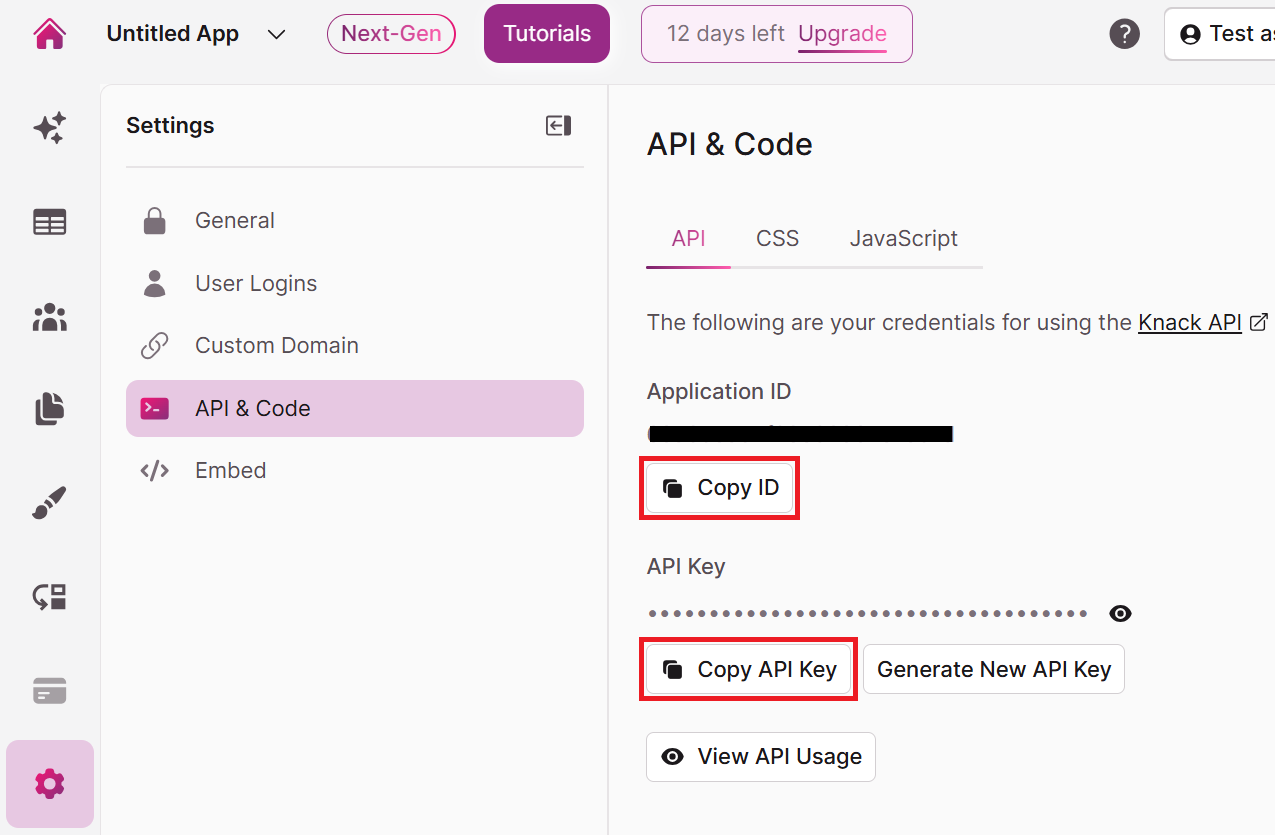
Knackにログインし、「Settings」アイコンをクリックし「API & Code」に進みましょう。
Application IDとAPI Keyが表示されるのでコピーしてください。
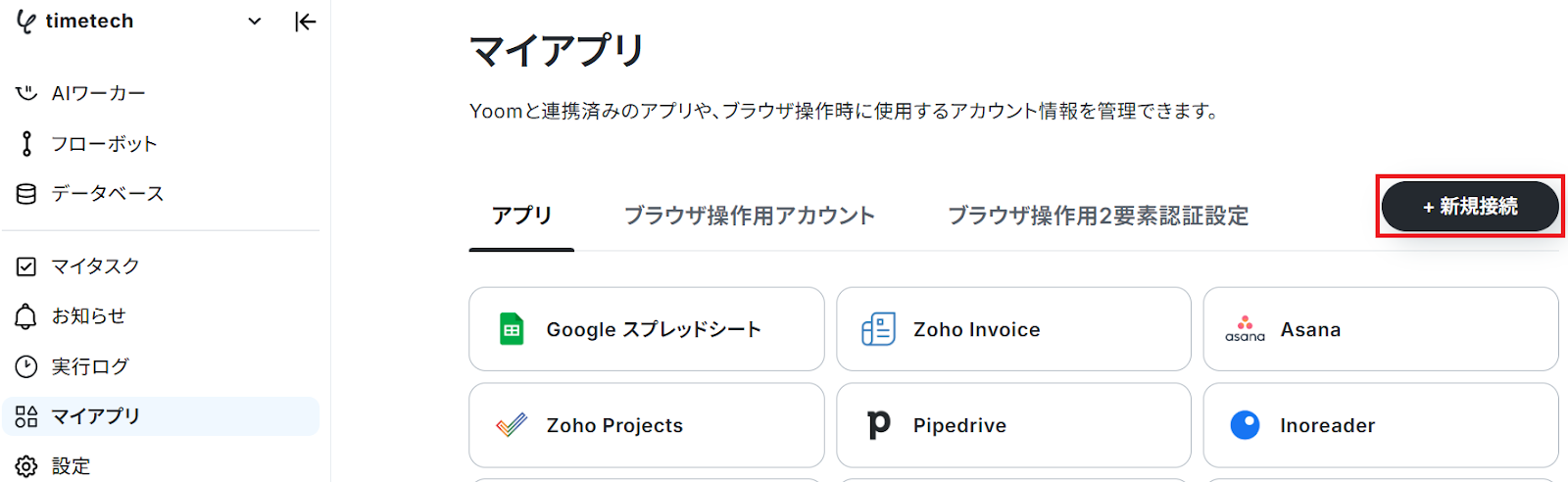
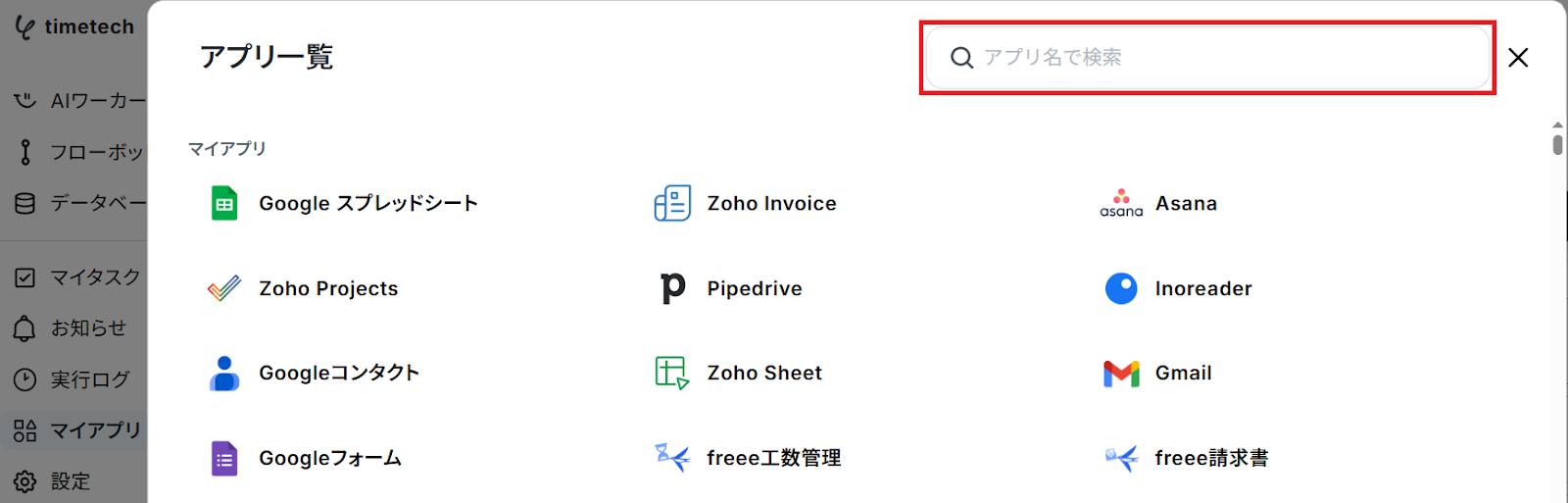
入力が完了したら「追加」ボタンを押してマイアプリ連携完了です。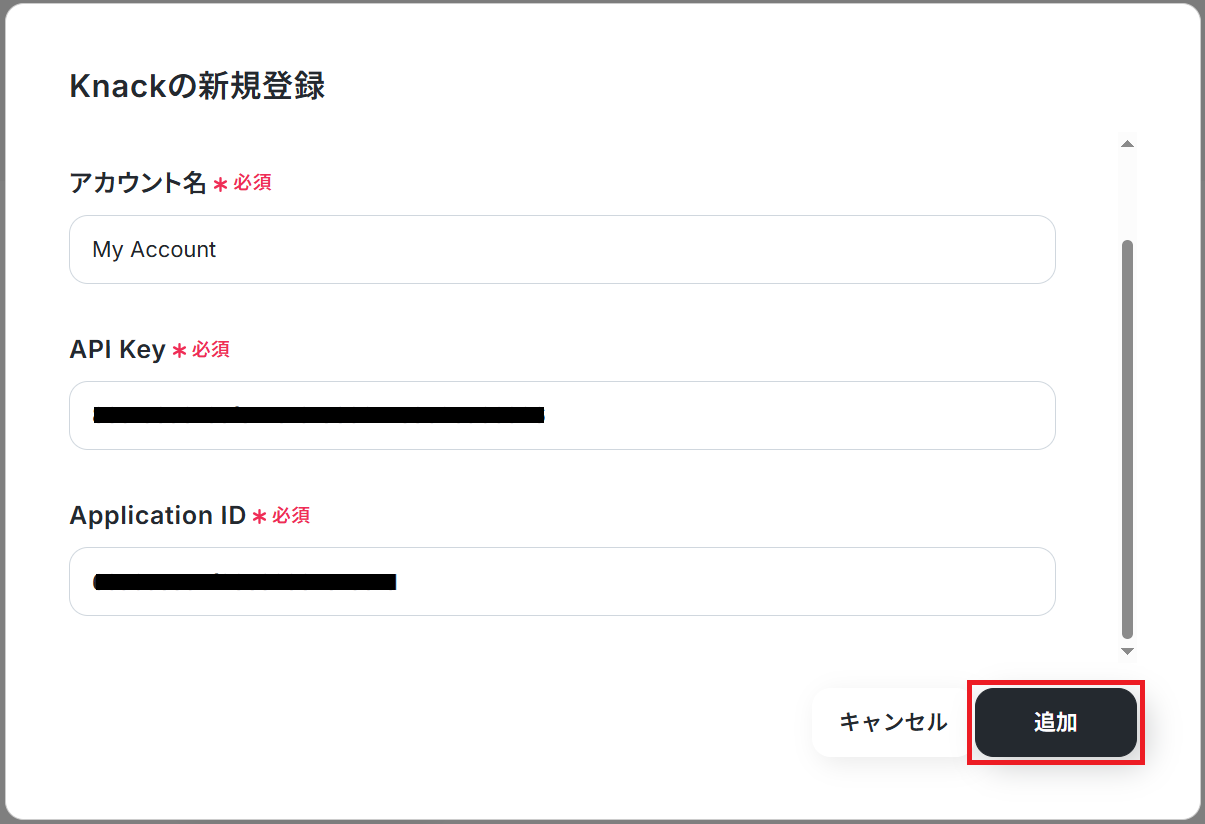
≪事前準備≫
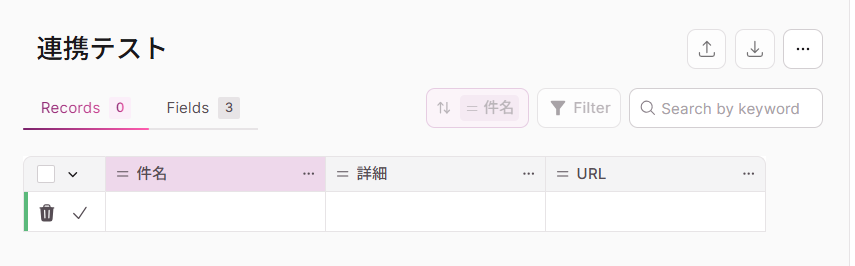
Knackに今回の自動化に使用するテーブルを準備しておきましょう。(既に使用しているテーブルを使用することも可能です。)
今回は、Zendeskのチケットデータをまとめたいため、例として以下の内容で作成しました。
ステップ2:テンプレートのコピー
続いてYoomのテンプレートをコピーします。
以下バナーの「試してみる」をクリックしましょう。
■概要Zendeskで受け付けた顧客からの問い合わせ内容を、手作業でデータベースのKnackに転記していませんか?こうした単純なデータ入力作業は時間がかかるだけでなく、コピー&ペーストのミスといったヒューマンエラーの原因にもなりかねません。 このワークフローを活用すれば、KnackとZendeskの連携が自動化され、新しいチケットの作成をトリガーにKnackへレコードが自動で追加されるため、手作業によるデータ転記の手間を削減できます。■このテンプレートをおすすめする方- ZendeskとKnackを利用しており、手作業でのデータ連携に課題を感じている方
- KnackとZendeskを連携させ、顧客からの問い合わせ情報を一元管理したいと考えている方
- 問い合わせ対応後のデータ入力を自動化し、サポート業務の効率化を目指す方
■このテンプレートを使うメリット- Zendeskで新しいチケットが作成されると自動でKnackにレコードが追加されるため、これまで手作業に費やしていたデータ転記の時間を短縮できます。
- 手作業でのデータ転記が不要になることで、入力間違いや情報の転記漏れといったヒューマンエラーのリスク軽減に繋がります。
■フローボットの流れ- はじめに、ZendeskとKnackをYoomと連携します。
- 次に、トリガーでZendeskを選択し、「新しいチケットが作成されたら」というアクションを設定します。
- 最後に、オペレーションでKnackの「Create Record」アクションを設定し、トリガーで取得したチケット情報を連携します。
※「トリガー」:フロー起動のきっかけとなるアクション、「オペレーション」:トリガー起動後、フロー内で処理を行うアクション
■このワークフローのカスタムポイント- Knackにレコードを追加する際、Zendeskから取得したどの情報をどのフィールドに連携するかを任意で設定できます。例えば、チケットの件名や問い合わせ内容、担当者名など、必要な情報だけを選択してKnackのデータベースに記録することが可能です。
■注意事項- Zendesk、KnackのそれぞれとYoomを連携してください。
- トリガーは5分、10分、15分、30分、60分の間隔で起動間隔を選択できます。
- プランによって最短の起動間隔が異なりますので、ご注意ください。
- Zendeskはチームプラン・サクセスプランでのみご利用いただけるアプリとなっております。フリープラン・ミニプランの場合は設定しているフローボットのオペレーションやデータコネクトはエラーとなりますので、ご注意ください。
- チームプランやサクセスプランなどの有料プランは、2週間の無料トライアルを行うことが可能です。無料トライアル中には制限対象のアプリを使用することができます。
- ZendeskとKnackを利用しており、手作業でのデータ連携に課題を感じている方
- KnackとZendeskを連携させ、顧客からの問い合わせ情報を一元管理したいと考えている方
- 問い合わせ対応後のデータ入力を自動化し、サポート業務の効率化を目指す方
- Zendeskで新しいチケットが作成されると自動でKnackにレコードが追加されるため、これまで手作業に費やしていたデータ転記の時間を短縮できます。
- 手作業でのデータ転記が不要になることで、入力間違いや情報の転記漏れといったヒューマンエラーのリスク軽減に繋がります。
- はじめに、ZendeskとKnackをYoomと連携します。
- 次に、トリガーでZendeskを選択し、「新しいチケットが作成されたら」というアクションを設定します。
- 最後に、オペレーションでKnackの「Create Record」アクションを設定し、トリガーで取得したチケット情報を連携します。
■このワークフローのカスタムポイント
- Knackにレコードを追加する際、Zendeskから取得したどの情報をどのフィールドに連携するかを任意で設定できます。例えば、チケットの件名や問い合わせ内容、担当者名など、必要な情報だけを選択してKnackのデータベースに記録することが可能です。
- Zendesk、KnackのそれぞれとYoomを連携してください。
- トリガーは5分、10分、15分、30分、60分の間隔で起動間隔を選択できます。
- プランによって最短の起動間隔が異なりますので、ご注意ください。
- Zendeskはチームプラン・サクセスプランでのみご利用いただけるアプリとなっております。フリープラン・ミニプランの場合は設定しているフローボットのオペレーションやデータコネクトはエラーとなりますので、ご注意ください。
- チームプランやサクセスプランなどの有料プランは、2週間の無料トライアルを行うことが可能です。無料トライアル中には制限対象のアプリを使用することができます。
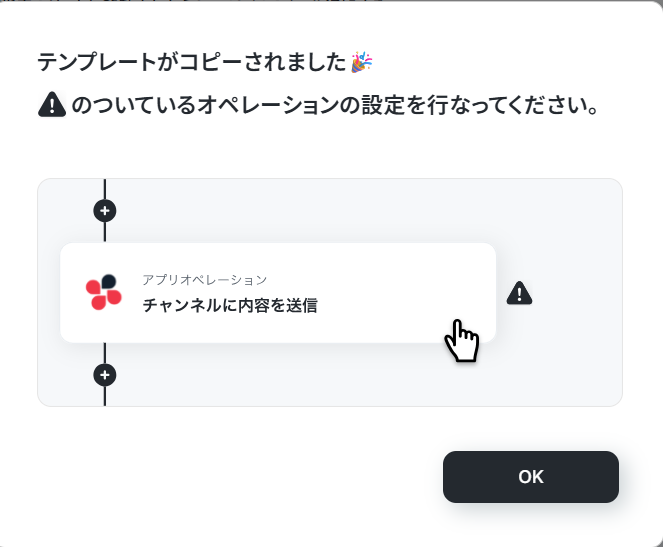
下記画面が表示されたら「OK」ボタンを押して設定スタートです!
ステップ3:Zendeskに新しいチケットが作成されたら起動するトリガーの設定
まずは、自動化フローが動き出すきっかけとなるトリガーの設定を行いましょう。「新しいチケットが作成されたら」という項目を選択してください。
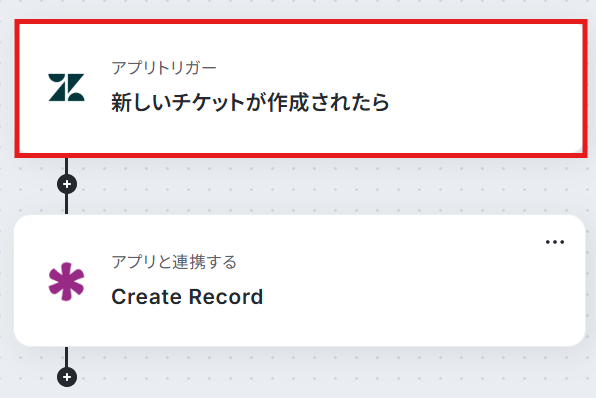
Zendeskと連携するアカウント情報が、正しく設定されているのを確認し「次へ」ボタンをクリックします。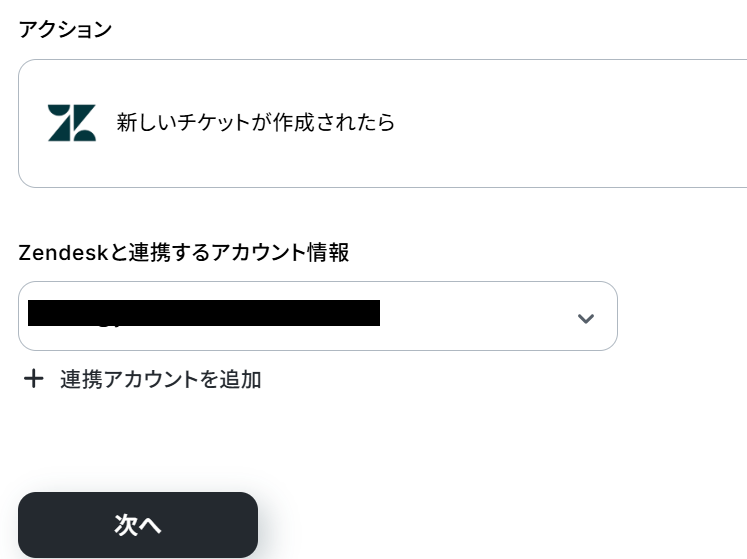
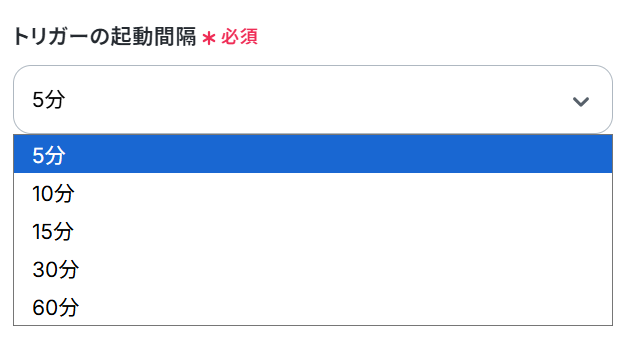
トリガーの起動タイミングは、5分、10分、15分、30分、60分のいずれかで設定できます。
ご利用プランによって、設定できるトリガーの最短間隔が違うので、その点は要チェックです。
なお、基本的にはそのプランの最短の起動間隔にしてお使いいただくことをおすすめします。
注釈を参考にサブドメインを手入力します。
設定が完了したら、「テスト」ボタンを押しましょう。
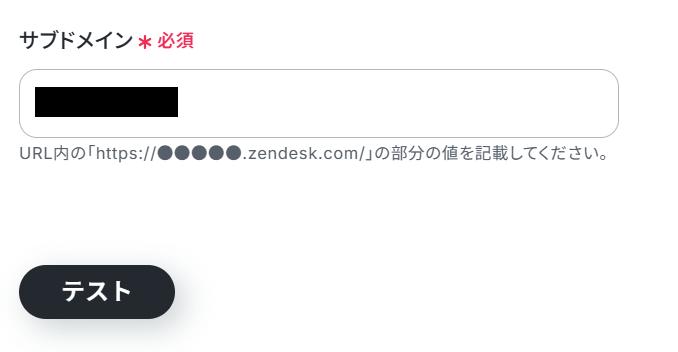
テストが成功すると、Zendeskに作成したチケットのデータが取得した値に反映されます。
確認できたら「完了」ボタンを押しましょう。
※取得した値とは、トリガーやオペレーション設定時に、テストを実行し取得した値です。
後続のオペレーション設定時の値として利用でき、フローボットを起動する度に変動した値として引用できます。
参照:テストの重要性「取得した値」のテスト値について
ステップ4:Knackに新しくレコードを作成するアクションの設定
次に、先ほど取得したZendeskのチケットデータを引用し、Knackのレコードを自動作成する設定を行いましょう。
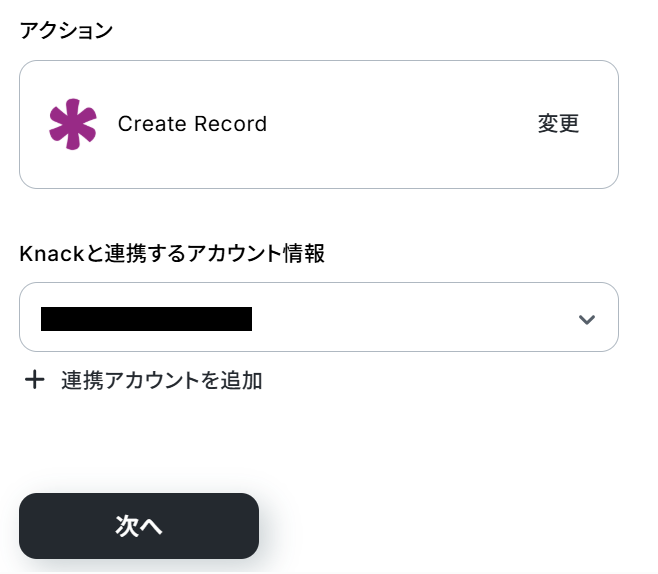
「Create Record」という項目を選択します。
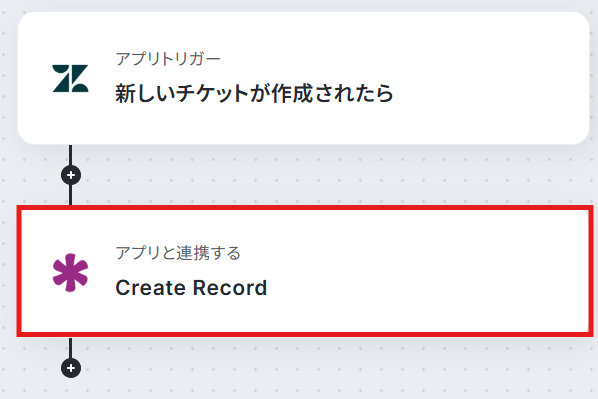
Knackと連携するアカウント情報を確認し、次のページに進んでください。
KnackのURLからObject IDを取得し設定します。
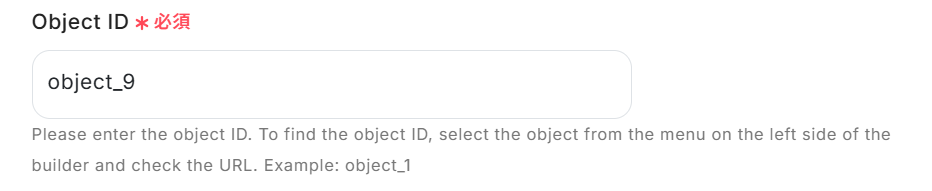
▼参照:下記赤枠部分がObject IDになります。
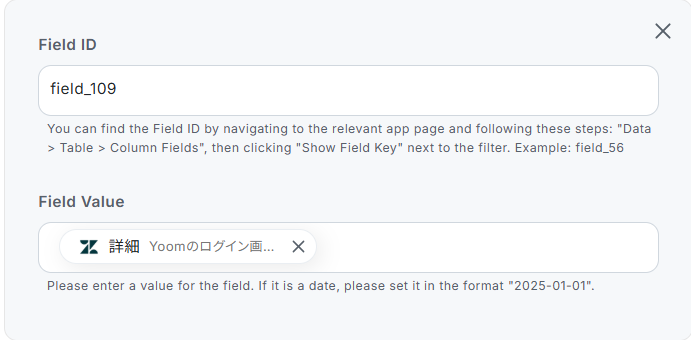
各Fieldの設定をおこないます。
事前準備で作成したテーブルの「Fields」をクリックし、下記画像の赤枠で囲ってあるマークを押すとField IDが表示されます。
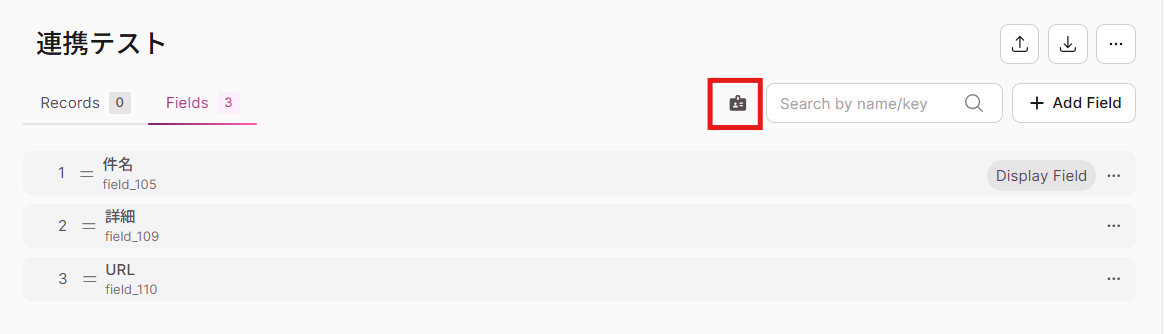
設定したい項目に合わせてField IDを入力してください。(field_105等)
Field Valueには、ステップ4で取得した値の「件名」が自動で取得できるように設定されています。
※取得した値を利用することで、トリガーが起動するたびに最新の値を自動で引用できます。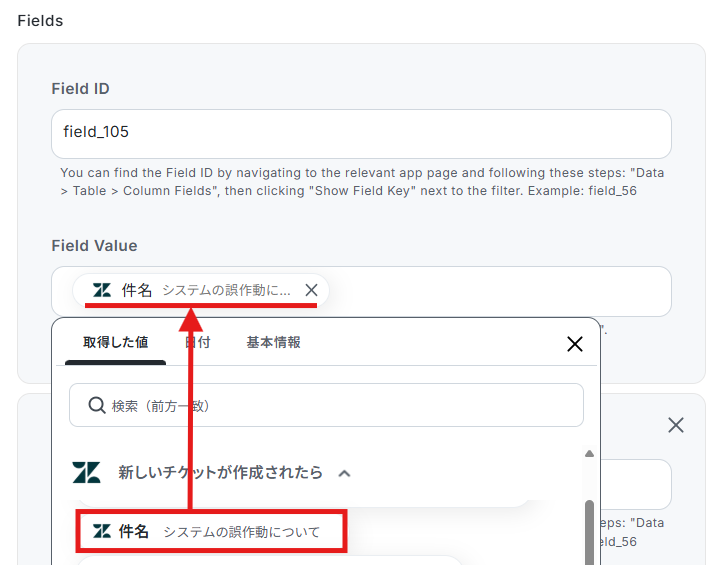
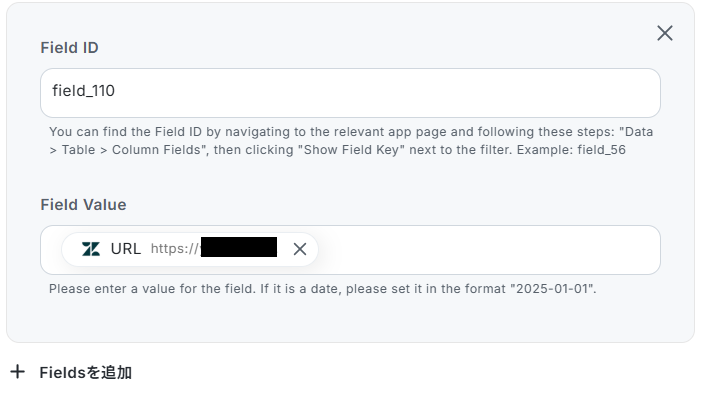
Zendeskチケットの「詳細」「URL」も同様に設定されています。
※不要なFieldsは、各項目の右上にある✕印で消去できます。
また、追加したい場合は「+Fieldsを追加」ボタンをクリックし設定しましょう。
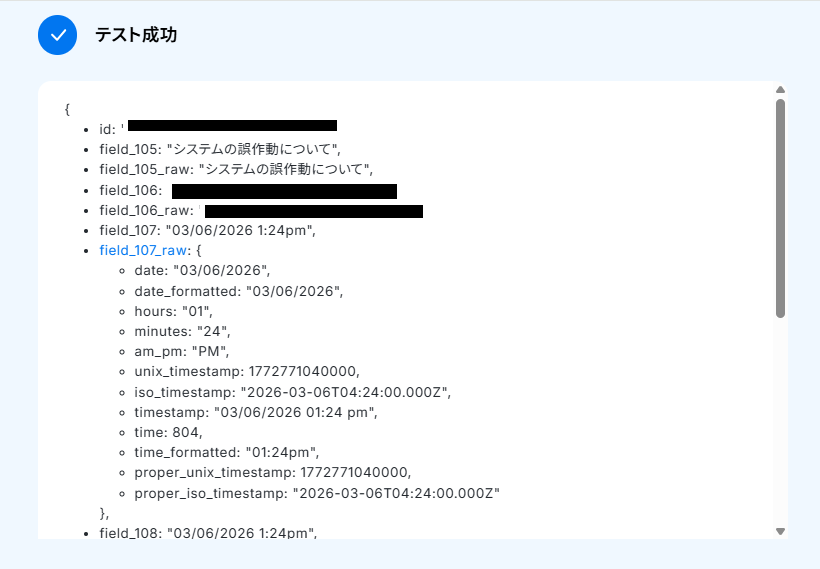
設定が完了したら、テストを実行します。
テストが成功したことを確認したら、「完了」ボタンをクリックしてください。
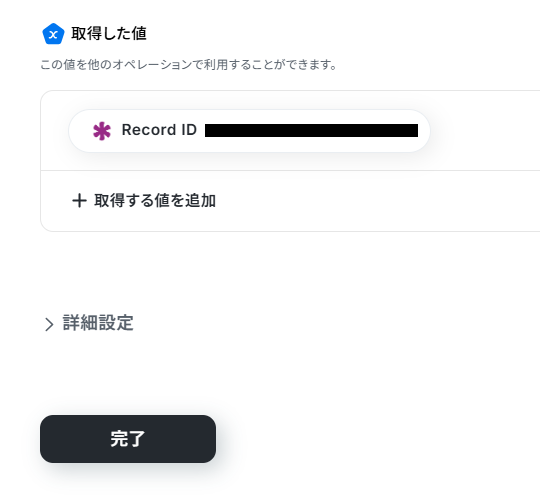
Knackに自動でレコードが追加されているので、確認しましょう。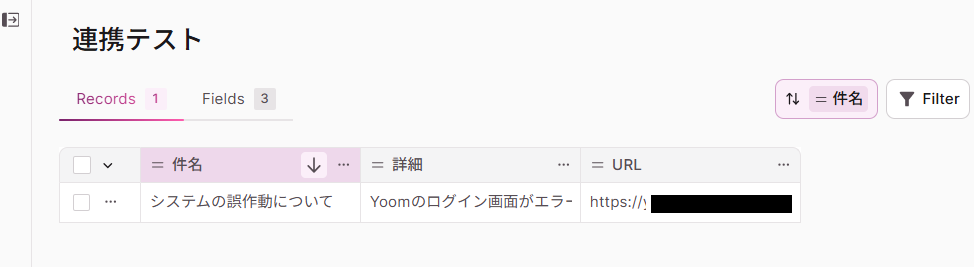
ステップ5:トリガーをONにする
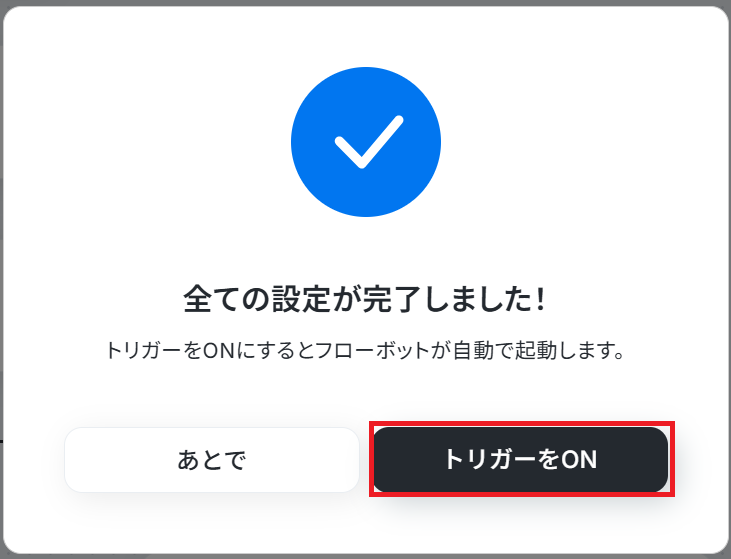
すべての設定が完了すると下記画面が表示されるため、「トリガーをON」をクリックしフローを起動させてください。これで、「Zendeskでチケットが作成されたら、KnackにRecordを追加する」フローの完成です!
ZendeskやKnackのAPIを使ったその他の自動化例
ZendeskやKnackのAPIを活用することで、様々な自動化の実現が可能になります。Zendeskを使った自動化例
Zendeskでチケットが作成されたらZoho CRMに見込み客を登録したり、Google スプレッドシートやMicrosoft Excelへチケット情報を自動で追加したりできます。また、Discordへ通知を送ることも可能です。
■概要
Zendeskで作成された新規チケットの情報を、都度Zoho CRMに見込み客として手作業で登録していませんか?この作業は時間もかかり、重要な顧客情報の入力ミスにつながることもあります。このワークフローを活用すれば、Zendeskでチケットが作成された際に、自動でZoho CRMへ見込み客として登録することが可能になり、手作業による入力の手間やヒューマンエラーを解消できます。
■このテンプレートをおすすめする方
- ZendeskとZoho CRMを併用し、チケット情報を手入力で転記している方
- カスタマーサポートから営業への情報連携を迅速かつ正確に行いたいと考えている方
- 手作業によるデータ入力ミスをなくし、顧客情報管理の精度を高めたい方
■このテンプレートを使うメリット
- Zendeskのチケット作成後に自動でZoho CRMへ見込み客が登録されるため、これまで手作業に費やしていた時間を短縮することができます。
- 手作業によるデータ転記が不要になることで、顧客情報の入力間違いや登録漏れといったヒューマンエラーのリスクを軽減できます。
■フローボットの流れ
- はじめに、ZendeskとZoho CRMをYoomと連携します。
- 次に、トリガーでZendeskを選択し、「新しいチケットが作成されたら」というアクションを設定します。
- 続いて、オペレーションでZendeskの「ユーザー情報を取得」アクションを設定し、チケット作成者の情報を取得します。
- オペレーションでZoho CRMの「見込み客の検索」アクションを設定し、Zoho CRM内に該当の見込み客が存在するかを確認します。
- オペレーションで分岐機能を設定し、前段の検索結果に応じて後続の処理を分岐させます。
- 最後に、オペレーションでZoho CRMの「見込み客を作成」アクションを設定し、Zoho CRMに存在しなかった場合のみ、新しい見込み客として登録します。
※「トリガー」:フロー起動のきっかけとなるアクション、「オペレーション」:トリガー起動後、フロー内で処理を行うアクション
■このワークフローのカスタムポイント
- 分岐機能では、前段のオペレーションで取得した情報をもとに、後続の処理を分岐させるための条件を任意で設定することが可能です。
- Zoho CRMで見込み客を作成するアクションを設定する際に、お使いの環境に合わせてZohoのドメインを任意で設定してください。
■注意事項
・Zendesk、Zoho CRMのそれぞれとYoomを連携してください。
・「分岐する」オペレーションはミニプラン以上、Zendeskとの連携はチームプラン・サクセスプランでのみご利用いただけます。
その他のプランでは設定しているフローボットのオペレーションやデータコネクトはエラーとなりますので、ご注意ください。
・ミニプランなどの有料プランは、2週間の無料トライアルを行うことが可能です。
無料トライアル中には制限対象のアプリや機能(オペレーション)を使用することができます。
・トリガーは5分、10分、15分、30分、60分の間隔で起動間隔を選択できます。
・プランによって最短の起動間隔が異なりますので、ご注意ください。
・Zendeskから取得した名前データは、姓と名に分かれていないため、Zoho CRMの姓の欄に一括して反映する形になります。
ただし、AIオペレーションの抽出機能を利用することで、名前を姓と名に分割できる場合があります。
■概要
Zendeskで新しいチケットが作成されるたびに、Pipedriveに顧客情報を手作業で登録していませんか?この作業は時間がかかるだけでなく、入力ミスや登録漏れの原因にもなりがちです。このワークフローを活用すれば、Zendeskでのチケット作成をきっかけに、Pipedriveへの人物情報の登録を自動化できるため、こうした課題を円滑に解消し、顧客対応の質を向上させます。
■このテンプレートをおすすめする方
- ZendeskとPipedrive間のデータ連携を手作業で行っているカスタマーサポート担当者の方
- 両ツールに顧客情報が分散し、手動でのデータ突合や管理に手間を感じている方
- サポート部門と営業部門の情報連携を円滑にし、業務効率を高めたいと考えている方
■このテンプレートを使うメリット
- Zendeskのチケット情報をもとにPipedriveへ自動で人物情報が登録されるため、データ入力の時間を短縮できます。
- 手作業による情報の転記がなくなることで、入力間違いや登録漏れといったヒューマンエラーの発生を防ぎます。
■フローボットの流れ
- はじめに、ZendeskとPipedriveをYoomと連携します。
- 次に、トリガーでZendeskを選択し、「新しいチケットが作成されたら」というアクションを設定します。
- 続いて、オペレーションでZendeskの「ユーザー情報を取得」アクションを設定し、チケット作成者の情報を取得します。
- 取得した情報をもとにPipedriveの「人物情報を検索」アクションで、既に情報が登録済みかを確認します。
- 「分岐機能」を使い、Pipedriveに人物情報が存在しない場合のみ、後続のアクションが実行されるように設定します。
- 最後に、オペレーションでPipedriveの「人物を追加」アクションを設定し、新しい人物情報を登録します。
※「トリガー」:フロー起動のきっかけとなるアクション、「オペレーション」:トリガー起動後、フロー内で処理を行うアクション
■このワークフローのカスタムポイント
- 分岐機能の設定では、前段のPipedriveで人物情報を検索した結果を利用して、後続のオペレーションを分岐させる条件を任意でカスタマイズしてください。例えば「検索結果が0件の場合にのみ、人物を追加する」といった条件分岐が可能です。
■注意事項
・Zendesk、PipedriveのそれぞれとYoomを連携してください。
・「分岐する」オペレーションはミニプラン以上、Zendeskとの連携はチームプラン・サクセスプランでのみご利用いただけます。
その他のプランでは設定しているフローボットのオペレーションやデータコネクトはエラーとなりますので、ご注意ください。
・ミニプランなどの有料プランは、2週間の無料トライアルを行うことが可能です。
無料トライアル中には制限対象のアプリや機能(オペレーション)を使用することができます。
・トリガーは5分、10分、15分、30分、60分の間隔で起動間隔を選択できます。
・プランによって最短の起動間隔が異なりますので、ご注意ください。
■概要
Zendeskで新しくチケットが作成されたらMicrosoft Excelのデータベースに追加するフローです。
■このテンプレートをおすすめする方
1.Zendeskを利用するカスタマーサポートチーム
・チケット情報をZendeskとMicrosoft Excel間で手動で同期する手間を削減したい方
・常に最新のチケット情報をMicrosoft Excelで確認したい方
2.Zendeskのチケット情報に基づいて業務を行う方
・チケット情報をMicrosoft Excelに取り込み、詳細な分析を行いたい方
■このテンプレートを使うメリット
Zendeskは顧客サポート業務を効率化するツールですが、発生するチケットを手作業でMicrosoft Excelのデータベースに転記する作業は、サポート担当者にとって負担が大きくミスや情報漏洩のリスクも懸念されます。
このフローを導入することで、Zendeskで新しいチケットが作成されたらMicrosoft Excelのデータベースにチケット情報が自動的に追加されます。これにより、サポート担当者は手作業でのデータ入力から解放され、顧客対応など、より重要な業務に集中できます。
■注意事項
・Zendesk、Microsoft ExcelのそれぞれとYoomを連携させてください。
・Zendeskはチームプラン・サクセスプランでのみご利用いただけるアプリとなっております。フリープラン・ミニプランの場合は設定しているフローボットのオペレーションやデータコネクトはエラーとなりますので、ご注意ください。
・チームプランやサクセスプランなどの有料プランは、2週間の無料トライアルを行うことが可能です。無料トライアル中には制限対象のアプリを使用することができます。
・Microsoft365(旧Office365)には、家庭向けプランと一般法人向けプラン(Microsoft365 Business)があり、一般法人向けプランに加入していない場合には認証に失敗する可能性があります。
■概要Zendeskで新しくチケットが作成されたらGoogle スプレッドシートのデータベースに追加するフローです。■このテンプレートをおすすめする方1.Zendeskを利用するカスタマーサポートチーム・Zendeskで発生したチケットをGoogle スプレッドシートで一覧化・分析したい方・チケット情報をZendeskとGoogle スプレッドシート間で手動で同期する手間を削減したい方・常に最新のチケット情報をGoogle スプレッドシートで確認したい方2.Zendeskのチケット情報に基づいて業務を行う方・チケット情報をGoogle スプレッドシートに取り込み、詳細な分析を行いたい方・チケットデータをグラフ化したり、ピボットテーブルで集計したりしたい方■このテンプレートを使うメリットZendeskは顧客サポートを効率的に管理するための優れたツールですが、新しく作成されたチケットを手作業でGoogle スプレッドシートに転記するのは、転記ミスや情報漏れの原因にもなりかねません。このフローを活用することで、Zendeskで作成されたチケット情報をGoogle スプレッドシートのデータベースに追加することができます。
これにより、サポート担当者は手作業での入力作業を行う必要がなくなり、顧客対応などのより重要な業務に集中できます。また、データ入力のミスや情報の漏れを防ぎ効率的なチケット管理も可能になります。■注意事項・Zendesk、Google スプレッドシートのそれぞれとYoomを連携させてください。・Zendeskはチームプラン・サクセスプランでのみご利用いただけるアプリとなっております。フリープラン・ミニプランの場合は設定しているフローボットのオペレーションやデータコネクトはエラーとなりますので、ご注意ください。・チームプランやサクセスプランなどの有料プランは、2週間の無料トライアルを行うことが可能です。無料トライアル中には制限対象のアプリを使用することができます。
■概要
Zendeskでチケットが作成されたらDiscordに通知するフローです。
■このテンプレートをおすすめする方
1.Zendeskを利用するカスタマーサポートチーム
・Zendeskで発生したチケットをリアルタイムで把握して迅速な対応をしたい方
・チケットの優先度や担当者に応じてDiscordの通知先を柔軟に設定したい方
2.Zendeskのチケット状況を把握したいチームメンバー
・重要なチケットの発生をDiscordで通知を受け取り迅速に対応したい方
■このテンプレートを使うメリット
Zendeskで顧客サポートを効率的に行うためには、チケット作成時の迅速な対応が鍵となります。しかし、常にZendeskの画面を確認して新しいチケットを手動でDiscordに通知するのは、時間と労力の無駄遣いとなってしまいます。
このフローを導入すれば、Zendeskで新しいチケットが作成された瞬間に自動でDiscordに通知が届き、サポート担当者はチケットの存在をいち早く察知して迅速な対応が可能になります。また手作業による通知の手間が省けるため、より多くの時間を顧客対応に充てることができます。
■注意事項
・Zendesk、DiscordのそれぞれとYoomを連携させてください。
・Zendeskはチームプラン・サクセスプランでのみご利用いただけるアプリとなっております。フリープラン・ミニプランの場合は設定しているフローボットのオペレーションやデータコネクトはエラーとなりますので、ご注意ください。
・チームプランやサクセスプランなどの有料プランは、2週間の無料トライアルを行うことが可能です。無料トライアル中には制限対象のアプリを使用することができます。
■概要
Google スプレッドシートで管理している見込み顧客リストを、Zendesk Sellに一件ずつ手作業で入力していませんか?この単純作業は時間がかかるだけでなく、コピー&ペーストのミスや入力漏れの原因にもなりがちです。このワークフローを活用すれば、Google スプレッドシートに新しい行が追加されるだけで、Zendesk Sellにリード情報が自動で作成できます。これにより、データ転記の手間とミスを解消し、営業活動をより効率的に進めることができます。
■このテンプレートをおすすめする方
- Google スプレッドシートとZendesk Sellを使い、手作業でリード情報を転記している営業担当者の方
- データ入力の時間を削減し、本来注力すべき顧客対応や戦略立案に時間を使いたいチームリーダーの方
- 営業プロセスのDXを推進し、データ入力の自動化によって業務の標準化を図りたいマネージャーの方
■このテンプレートを使うメリット
- Google スプレッドシートに行を追加するだけでZendesk Sellに自動でリードが作成されるため、これまで手作業で行っていたデータ入力の時間を削減できます。
- システムが自動でデータを転記するため、入力ミスや登録漏れといったヒューマンエラーの発生を防ぎ、データ精度の向上に繋がります。
■フローボットの流れ
- はじめに、お使いのGoogle スプレッドシートとZendesk SellのアカウントをYoomと連携します。
- 次に、トリガーでGoogle スプレッドシートを選択し、「テーブルに新しい行が追加されたら」アクションを設定し、対象のスプレッドシートやシートを指定します。
- 続いて、オペレーションでZendesk Sellを選択し、「リードを作成する」アクションを設定します。トリガーで取得したスプレッドシートの情報を、リードの各項目に紐付けます。
- 最後に、オペレーションで再度Google スプレッドシートを選択し、「レコードを更新する」アクションを設定し、処理済みの行に「登録完了」などのステータスを自動で入力することも可能です。
※「トリガー」:フロー起動のきっかけとなるアクション、「オペレーション」:トリガー起動後、フロー内で処理を行うアクション
■このワークフローのカスタムポイント
- Google スプレッドシートのトリガー設定では、自動化の対象としたいスプレッドシート、シート、そしてデータが記載されているテーブルの範囲を任意で指定してください。
- Zendesk Sellのオペレーション設定では、スプレッドシートのどの列の情報を、Zendesk Sellのリードのどの項目(例:氏名、会社名、連絡先など)に割り当てるかを自由にカスタマイズしてください。
■注意事項
- Google スプレッドシート、KommoのそれぞれとYoomを連携してください。
- トリガーは5分、10分、15分、30分、60分の間隔で起動間隔を選択できます。
- プランによって最短の起動間隔が異なりますので、ご注意ください。
■概要
Gmailに届くお問い合わせなどをZendeskへ手作業で起票していませんか?この作業は単純ですが、対応漏れや入力ミスが許されず、大きな負担になりがちです。このワークフローを活用すれば、Gmailで特定のラベルが付いたメールを受信するだけで、Zendeskにチケットが自動で作成されるため、手作業による対応業務を効率化し、顧客対応の迅速化を実現します。
■このテンプレートをおすすめする方
- Gmail経由の問い合わせをZendeskで管理しているカスタマーサポート担当の方
- 手作業でのチケット起票による対応漏れや遅延の発生に課題を感じている方
- 問い合わせ対応業務を自動化し、チームの生産性を向上させたいと考えている方
■このテンプレートを使うメリット
- Gmailの受信をトリガーにZendeskのチケットが自動で作成されるため、手作業での転記やシステム間の画面遷移に費やしていた時間を短縮できます。
- 手作業による対応漏れや、メール内容の転記ミスといったヒューマンエラーを防ぎ、対応品質の安定化に繋がります。
■フローボットの流れ
- はじめに、GmailとZendeskをYoomと連携します。
- 次に、トリガーでGmailを選択し、「特定のラベルのメールを受信したら」アクションを設定します。
- 続いて、オペレーションでOCR機能の「テキストからデータを抽出する」を設定し、受信したメールの本文から必要な情報を抽出します。
- 最後に、オペレーションでZendeskの「チケットを作成」を設定し、前のステップで抽出した情報を件名や詳細にマッピングしてチケットを作成します。
※「トリガー」:フロー起動のきっかけとなるアクション、「オペレーション」:トリガー起動後、フロー内で処理を行うアクション
■このワークフローのカスタムポイント
- Gmailのトリガー設定では、フローを起動するきっかけとなるメールのラベルを任意で指定できます。また、フローの起動間隔も設定可能です。
- OCR機能の設定では、チケット作成に利用したい情報(例:氏名、会社名、問い合わせ内容など)を抽出項目として任意で設定します。対象のテキストには、トリガーで取得したメール本文などをアウトプットから指定できます。
- Zendeskでチケットを作成するアクションでは、利用しているZendeskのサブドメインを設定します。また、チケットの件名や詳細には、前のステップで抽出した情報を埋め込むなど、自由にカスタマイズが可能です。
■注意事項
- Gmail、ZendeskのそれぞれとYoomを連携してください。
- Zendeskはチームプラン・サクセスプランでのみご利用いただけるアプリとなっております。フリープラン・ミニプランの場合は設定しているフローボットのオペレーションやデータコネクトはエラーとなりますので、ご注意ください。
- チームプランやサクセスプランなどの有料プランは、2週間の無料トライアルを行うことが可能です。無料トライアル中には制限対象のアプリを使用することができます。
- トリガーは5分、10分、15分、30分、60分の間隔で起動間隔を選択できます。
- プランによって最短の起動間隔が異なりますので、ご注意ください。
■概要
Chat Plusでチケットが作成されたらZendeskにチケット情報を追加するフローです。
Yoomを利用すると、プログラミング不要で簡単にアプリ同士の連携が行えます。
■このテンプレートをおすすめする方
1. Chat Plusを利用して顧客対応を行っている企業
・Chat Plusを使ってお客様対応を行い、情報を効率的に管理したい方
2. 効率的なカスタマーサポートのためにZendeskを導入している方
・顧客対応の品質向上と従業員の負担軽減を実現したい方
■このテンプレートを使うメリット
このテンプレートを利用すると、Chat Plusでチケットが作成されたら、Zendeskにも自動でチケット情報が追加されます。
これにより、いくつかのメリットが得られます。
まず、情報転記の作業が不要になるため、作業時間が短縮され、生産性向上に寄与します。
担当者は顧客対応自体に集中できるようになるため、顧客満足度の向上にもつながるでしょう。
また、手動でのチケット作成作業が不要になるため、ヒューマンエラーの防止にもなります。
情報を転記する際にスペルミスや入力ミスなどをするリスクが軽減されます。
■注意事項
・ZendeskとChat PlusのそれぞれとYoomを連携してください。
・Zendeskはチームプラン・サクセスプランでのみご利用いただけるアプリとなっております。フリープラン・ミニプランの場合は設定しているフローボットのオペレーションやデータコネクトはエラーとなりますので、ご注意ください。
・チームプランやサクセスプランなどの有料プランは、2週間の無料トライアルを行うことが可能です。無料トライアル中には制限対象のアプリを使用することができます。
・Chat Plusのトリガー設定方法はこちらをご参照ください。
■概要
Brushupで新たにアイテムが登録されたらZendeskに追加するフローです。
■このテンプレートをおすすめする方
1.業務でBrushupを活用している方
・制作物のレビューや修正対応でBrushupを利用している方
・複数のチームでBrushupを使用しているプロジェクト
2.管理業務でZendeskを使用している方
・BrushupとZendeskの連携を効率化したい方
・Zendeskのチケット管理を担当しているプロジェクトマネージャー
■このテンプレートを使うメリット
Brushupは制作物の管理に適したツールで、複数のチームで共同作業をしている場合でもレビューや修正対応を効率よく進めることができます。
しかし、BrushupのアイテムをZendeskにも手動で登録し管理している場合、時間がかかり手間だと感じているかもしれません。
このテンプレートは、Brushupでアイテムが登録されると自動でZendeskにも追加することができます。
Zendeskへの手動による追加作業が不要となるため、対応すべきチケットの誤入力や登録漏れを防止することが可能です。
■注意事項
・Brushup、ZendeskのそれぞれとYoomを連携してください。
・Zendeskはチームプラン・サクセスプランでのみご利用いただけるアプリとなっております。フリープラン・ミニプランの場合は設定しているフローボットのオペレーションやデータコネクトはエラーとなりますので、ご注意ください。
・チームプランやサクセスプランなどの有料プランは、2週間の無料トライアルを行うことが可能です。無料トライアル中には制限対象のアプリを使用することができます。
・トリガーは5分、10分、15分、30分、60分の間隔で起動間隔を選択できます。
・プランによって最短の起動間隔が異なりますので、ご注意ください。
■概要
Outlookで受信したお客様からの問い合わせや通知メールを、都度Zendeskに手入力してチケットを作成していませんか?この作業は手間がかかるだけでなく、対応の遅れや転記ミスに繋がる可能性があります。このワークフローを活用すれば、Outlookで特定のメールを受信した際に、自動でZendeskにチケットを作成できます。これにより、カスタマーサポート業務の効率化と対応品質の向上を実現します。
■このテンプレートをおすすめする方
- OutlookとZendeskを併用し、顧客対応を行っているカスタマーサポート担当者の方
- メールからのチケット起票を手作業で行っており、対応漏れや遅延に課題を感じている方
- 定型的なチケット作成業務を自動化し、より重要な顧客対応に集中したいと考えている方
■このテンプレートを使うメリット
- Outlookで特定のメールを受信すると自動でZendeskにチケットが作成されるため、手作業での転記時間を短縮することができます。
- 手動でのチケット作成時に起こりうる、情報の入力ミスや対応漏れといったヒューマンエラーを防ぎ、対応品質の向上に繋がります。
■フローボットの流れ
- はじめに、お使いのOutlookアカウントとZendeskアカウントをYoomと連携します。
- 次に、トリガーでOutlookを選択し、「特定の件名のメールを受信したら」アクションを設定します。
- 最後に、オペレーションでZendeskの「チケットを作成」アクションを設定し、トリガーで取得したメール情報を元にチケットが作成されるように紐付けを行います。
※「トリガー」:フロー起動のきっかけとなるアクション、「オペレーション」:トリガー起動後、フロー内で処理を行うアクション
■このワークフローのカスタムポイント
- Outlookのトリガー設定では、チケット作成の対象としたいメールのキーワードや、監視対象のメールフォルダIDを任意で設定してください。また、フローが起動する間隔も調整が可能です。
- Zendeskのチケット作成オペレーションでは、ご利用のZendeskアカウントのサブドメインを指定します。また、チケットの件名や詳細に、受信メールの件名や本文といった情報を動的に設定できます。
■注意事項
- Outlook、ZendeskのそれぞれとYoomを連携してください。
- Zendeskはチームプラン・サクセスプランでのみご利用いただけるアプリとなっております。フリープラン・ミニプランの場合は設定しているフローボットのオペレーションやデータコネクトはエラーとなりますので、ご注意ください。
- チームプランやサクセスプランなどの有料プランは、2週間の無料トライアルを行うことが可能です。無料トライアル中には制限対象のアプリを使用することができます。
- Microsoft365(旧Office365)には、家庭向けプランと一般法人向けプラン(Microsoft365 Business)があり、一般法人向けプランに加入していない場合には認証に失敗する可能性があります。
- トリガーは5分、10分、15分、30分、60分の間隔で起動間隔を選択できます。
- プランによって最短の起動間隔が異なりますので、ご注意ください。

■概要
Zendeskで作成された新規チケットの情報を、都度Zoho CRMに見込み客として手作業で登録していませんか?この作業は時間もかかり、重要な顧客情報の入力ミスにつながることもあります。このワークフローを活用すれば、Zendeskでチケットが作成された際に、自動でZoho CRMへ見込み客として登録することが可能になり、手作業による入力の手間やヒューマンエラーを解消できます。
■このテンプレートをおすすめする方
- ZendeskとZoho CRMを併用し、チケット情報を手入力で転記している方
- カスタマーサポートから営業への情報連携を迅速かつ正確に行いたいと考えている方
- 手作業によるデータ入力ミスをなくし、顧客情報管理の精度を高めたい方
■このテンプレートを使うメリット
- Zendeskのチケット作成後に自動でZoho CRMへ見込み客が登録されるため、これまで手作業に費やしていた時間を短縮することができます。
- 手作業によるデータ転記が不要になることで、顧客情報の入力間違いや登録漏れといったヒューマンエラーのリスクを軽減できます。
■フローボットの流れ
- はじめに、ZendeskとZoho CRMをYoomと連携します。
- 次に、トリガーでZendeskを選択し、「新しいチケットが作成されたら」というアクションを設定します。
- 続いて、オペレーションでZendeskの「ユーザー情報を取得」アクションを設定し、チケット作成者の情報を取得します。
- オペレーションでZoho CRMの「見込み客の検索」アクションを設定し、Zoho CRM内に該当の見込み客が存在するかを確認します。
- オペレーションで分岐機能を設定し、前段の検索結果に応じて後続の処理を分岐させます。
- 最後に、オペレーションでZoho CRMの「見込み客を作成」アクションを設定し、Zoho CRMに存在しなかった場合のみ、新しい見込み客として登録します。
※「トリガー」:フロー起動のきっかけとなるアクション、「オペレーション」:トリガー起動後、フロー内で処理を行うアクション
■このワークフローのカスタムポイント
- 分岐機能では、前段のオペレーションで取得した情報をもとに、後続の処理を分岐させるための条件を任意で設定することが可能です。
- Zoho CRMで見込み客を作成するアクションを設定する際に、お使いの環境に合わせてZohoのドメインを任意で設定してください。
■注意事項
・Zendesk、Zoho CRMのそれぞれとYoomを連携してください。
・「分岐する」オペレーションはミニプラン以上、Zendeskとの連携はチームプラン・サクセスプランでのみご利用いただけます。
その他のプランでは設定しているフローボットのオペレーションやデータコネクトはエラーとなりますので、ご注意ください。
・ミニプランなどの有料プランは、2週間の無料トライアルを行うことが可能です。
無料トライアル中には制限対象のアプリや機能(オペレーション)を使用することができます。
・トリガーは5分、10分、15分、30分、60分の間隔で起動間隔を選択できます。
・プランによって最短の起動間隔が異なりますので、ご注意ください。
・Zendeskから取得した名前データは、姓と名に分かれていないため、Zoho CRMの姓の欄に一括して反映する形になります。
ただし、AIオペレーションの抽出機能を利用することで、名前を姓と名に分割できる場合があります。

■概要
Zendeskで新しいチケットが作成されるたびに、Pipedriveに顧客情報を手作業で登録していませんか?この作業は時間がかかるだけでなく、入力ミスや登録漏れの原因にもなりがちです。このワークフローを活用すれば、Zendeskでのチケット作成をきっかけに、Pipedriveへの人物情報の登録を自動化できるため、こうした課題を円滑に解消し、顧客対応の質を向上させます。
■このテンプレートをおすすめする方
- ZendeskとPipedrive間のデータ連携を手作業で行っているカスタマーサポート担当者の方
- 両ツールに顧客情報が分散し、手動でのデータ突合や管理に手間を感じている方
- サポート部門と営業部門の情報連携を円滑にし、業務効率を高めたいと考えている方
■このテンプレートを使うメリット
- Zendeskのチケット情報をもとにPipedriveへ自動で人物情報が登録されるため、データ入力の時間を短縮できます。
- 手作業による情報の転記がなくなることで、入力間違いや登録漏れといったヒューマンエラーの発生を防ぎます。
■フローボットの流れ
- はじめに、ZendeskとPipedriveをYoomと連携します。
- 次に、トリガーでZendeskを選択し、「新しいチケットが作成されたら」というアクションを設定します。
- 続いて、オペレーションでZendeskの「ユーザー情報を取得」アクションを設定し、チケット作成者の情報を取得します。
- 取得した情報をもとにPipedriveの「人物情報を検索」アクションで、既に情報が登録済みかを確認します。
- 「分岐機能」を使い、Pipedriveに人物情報が存在しない場合のみ、後続のアクションが実行されるように設定します。
- 最後に、オペレーションでPipedriveの「人物を追加」アクションを設定し、新しい人物情報を登録します。
※「トリガー」:フロー起動のきっかけとなるアクション、「オペレーション」:トリガー起動後、フロー内で処理を行うアクション
■このワークフローのカスタムポイント
- 分岐機能の設定では、前段のPipedriveで人物情報を検索した結果を利用して、後続のオペレーションを分岐させる条件を任意でカスタマイズしてください。例えば「検索結果が0件の場合にのみ、人物を追加する」といった条件分岐が可能です。
■注意事項
・Zendesk、PipedriveのそれぞれとYoomを連携してください。
・「分岐する」オペレーションはミニプラン以上、Zendeskとの連携はチームプラン・サクセスプランでのみご利用いただけます。
その他のプランでは設定しているフローボットのオペレーションやデータコネクトはエラーとなりますので、ご注意ください。
・ミニプランなどの有料プランは、2週間の無料トライアルを行うことが可能です。
無料トライアル中には制限対象のアプリや機能(オペレーション)を使用することができます。
・トリガーは5分、10分、15分、30分、60分の間隔で起動間隔を選択できます。
・プランによって最短の起動間隔が異なりますので、ご注意ください。

■概要
Zendeskで新しくチケットが作成されたらMicrosoft Excelのデータベースに追加するフローです。
■このテンプレートをおすすめする方
1.Zendeskを利用するカスタマーサポートチーム
・チケット情報をZendeskとMicrosoft Excel間で手動で同期する手間を削減したい方
・常に最新のチケット情報をMicrosoft Excelで確認したい方
2.Zendeskのチケット情報に基づいて業務を行う方
・チケット情報をMicrosoft Excelに取り込み、詳細な分析を行いたい方
■このテンプレートを使うメリット
Zendeskは顧客サポート業務を効率化するツールですが、発生するチケットを手作業でMicrosoft Excelのデータベースに転記する作業は、サポート担当者にとって負担が大きくミスや情報漏洩のリスクも懸念されます。
このフローを導入することで、Zendeskで新しいチケットが作成されたらMicrosoft Excelのデータベースにチケット情報が自動的に追加されます。これにより、サポート担当者は手作業でのデータ入力から解放され、顧客対応など、より重要な業務に集中できます。
■注意事項
・Zendesk、Microsoft ExcelのそれぞれとYoomを連携させてください。
・Zendeskはチームプラン・サクセスプランでのみご利用いただけるアプリとなっております。フリープラン・ミニプランの場合は設定しているフローボットのオペレーションやデータコネクトはエラーとなりますので、ご注意ください。
・チームプランやサクセスプランなどの有料プランは、2週間の無料トライアルを行うことが可能です。無料トライアル中には制限対象のアプリを使用することができます。
・Microsoft365(旧Office365)には、家庭向けプランと一般法人向けプラン(Microsoft365 Business)があり、一般法人向けプランに加入していない場合には認証に失敗する可能性があります。

これにより、サポート担当者は手作業での入力作業を行う必要がなくなり、顧客対応などのより重要な業務に集中できます。また、データ入力のミスや情報の漏れを防ぎ効率的なチケット管理も可能になります。

■概要
Zendeskでチケットが作成されたらDiscordに通知するフローです。
■このテンプレートをおすすめする方
1.Zendeskを利用するカスタマーサポートチーム
・Zendeskで発生したチケットをリアルタイムで把握して迅速な対応をしたい方
・チケットの優先度や担当者に応じてDiscordの通知先を柔軟に設定したい方
2.Zendeskのチケット状況を把握したいチームメンバー
・重要なチケットの発生をDiscordで通知を受け取り迅速に対応したい方
■このテンプレートを使うメリット
Zendeskで顧客サポートを効率的に行うためには、チケット作成時の迅速な対応が鍵となります。しかし、常にZendeskの画面を確認して新しいチケットを手動でDiscordに通知するのは、時間と労力の無駄遣いとなってしまいます。
このフローを導入すれば、Zendeskで新しいチケットが作成された瞬間に自動でDiscordに通知が届き、サポート担当者はチケットの存在をいち早く察知して迅速な対応が可能になります。また手作業による通知の手間が省けるため、より多くの時間を顧客対応に充てることができます。
■注意事項
・Zendesk、DiscordのそれぞれとYoomを連携させてください。
・Zendeskはチームプラン・サクセスプランでのみご利用いただけるアプリとなっております。フリープラン・ミニプランの場合は設定しているフローボットのオペレーションやデータコネクトはエラーとなりますので、ご注意ください。
・チームプランやサクセスプランなどの有料プランは、2週間の無料トライアルを行うことが可能です。無料トライアル中には制限対象のアプリを使用することができます。

■概要
Google スプレッドシートで管理している見込み顧客リストを、Zendesk Sellに一件ずつ手作業で入力していませんか?この単純作業は時間がかかるだけでなく、コピー&ペーストのミスや入力漏れの原因にもなりがちです。このワークフローを活用すれば、Google スプレッドシートに新しい行が追加されるだけで、Zendesk Sellにリード情報が自動で作成できます。これにより、データ転記の手間とミスを解消し、営業活動をより効率的に進めることができます。
■このテンプレートをおすすめする方
- Google スプレッドシートとZendesk Sellを使い、手作業でリード情報を転記している営業担当者の方
- データ入力の時間を削減し、本来注力すべき顧客対応や戦略立案に時間を使いたいチームリーダーの方
- 営業プロセスのDXを推進し、データ入力の自動化によって業務の標準化を図りたいマネージャーの方
■このテンプレートを使うメリット
- Google スプレッドシートに行を追加するだけでZendesk Sellに自動でリードが作成されるため、これまで手作業で行っていたデータ入力の時間を削減できます。
- システムが自動でデータを転記するため、入力ミスや登録漏れといったヒューマンエラーの発生を防ぎ、データ精度の向上に繋がります。
■フローボットの流れ
- はじめに、お使いのGoogle スプレッドシートとZendesk SellのアカウントをYoomと連携します。
- 次に、トリガーでGoogle スプレッドシートを選択し、「テーブルに新しい行が追加されたら」アクションを設定し、対象のスプレッドシートやシートを指定します。
- 続いて、オペレーションでZendesk Sellを選択し、「リードを作成する」アクションを設定します。トリガーで取得したスプレッドシートの情報を、リードの各項目に紐付けます。
- 最後に、オペレーションで再度Google スプレッドシートを選択し、「レコードを更新する」アクションを設定し、処理済みの行に「登録完了」などのステータスを自動で入力することも可能です。
※「トリガー」:フロー起動のきっかけとなるアクション、「オペレーション」:トリガー起動後、フロー内で処理を行うアクション
■このワークフローのカスタムポイント
- Google スプレッドシートのトリガー設定では、自動化の対象としたいスプレッドシート、シート、そしてデータが記載されているテーブルの範囲を任意で指定してください。
- Zendesk Sellのオペレーション設定では、スプレッドシートのどの列の情報を、Zendesk Sellのリードのどの項目(例:氏名、会社名、連絡先など)に割り当てるかを自由にカスタマイズしてください。
■注意事項
- Google スプレッドシート、KommoのそれぞれとYoomを連携してください。
- トリガーは5分、10分、15分、30分、60分の間隔で起動間隔を選択できます。
- プランによって最短の起動間隔が異なりますので、ご注意ください。

■概要
Gmailに届くお問い合わせなどをZendeskへ手作業で起票していませんか?この作業は単純ですが、対応漏れや入力ミスが許されず、大きな負担になりがちです。このワークフローを活用すれば、Gmailで特定のラベルが付いたメールを受信するだけで、Zendeskにチケットが自動で作成されるため、手作業による対応業務を効率化し、顧客対応の迅速化を実現します。
■このテンプレートをおすすめする方
- Gmail経由の問い合わせをZendeskで管理しているカスタマーサポート担当の方
- 手作業でのチケット起票による対応漏れや遅延の発生に課題を感じている方
- 問い合わせ対応業務を自動化し、チームの生産性を向上させたいと考えている方
■このテンプレートを使うメリット
- Gmailの受信をトリガーにZendeskのチケットが自動で作成されるため、手作業での転記やシステム間の画面遷移に費やしていた時間を短縮できます。
- 手作業による対応漏れや、メール内容の転記ミスといったヒューマンエラーを防ぎ、対応品質の安定化に繋がります。
■フローボットの流れ
- はじめに、GmailとZendeskをYoomと連携します。
- 次に、トリガーでGmailを選択し、「特定のラベルのメールを受信したら」アクションを設定します。
- 続いて、オペレーションでOCR機能の「テキストからデータを抽出する」を設定し、受信したメールの本文から必要な情報を抽出します。
- 最後に、オペレーションでZendeskの「チケットを作成」を設定し、前のステップで抽出した情報を件名や詳細にマッピングしてチケットを作成します。
※「トリガー」:フロー起動のきっかけとなるアクション、「オペレーション」:トリガー起動後、フロー内で処理を行うアクション
■このワークフローのカスタムポイント
- Gmailのトリガー設定では、フローを起動するきっかけとなるメールのラベルを任意で指定できます。また、フローの起動間隔も設定可能です。
- OCR機能の設定では、チケット作成に利用したい情報(例:氏名、会社名、問い合わせ内容など)を抽出項目として任意で設定します。対象のテキストには、トリガーで取得したメール本文などをアウトプットから指定できます。
- Zendeskでチケットを作成するアクションでは、利用しているZendeskのサブドメインを設定します。また、チケットの件名や詳細には、前のステップで抽出した情報を埋め込むなど、自由にカスタマイズが可能です。
■注意事項
- Gmail、ZendeskのそれぞれとYoomを連携してください。
- Zendeskはチームプラン・サクセスプランでのみご利用いただけるアプリとなっております。フリープラン・ミニプランの場合は設定しているフローボットのオペレーションやデータコネクトはエラーとなりますので、ご注意ください。
- チームプランやサクセスプランなどの有料プランは、2週間の無料トライアルを行うことが可能です。無料トライアル中には制限対象のアプリを使用することができます。
- トリガーは5分、10分、15分、30分、60分の間隔で起動間隔を選択できます。
- プランによって最短の起動間隔が異なりますので、ご注意ください。

■概要
Chat Plusでチケットが作成されたらZendeskにチケット情報を追加するフローです。
Yoomを利用すると、プログラミング不要で簡単にアプリ同士の連携が行えます。
■このテンプレートをおすすめする方
1. Chat Plusを利用して顧客対応を行っている企業
・Chat Plusを使ってお客様対応を行い、情報を効率的に管理したい方
2. 効率的なカスタマーサポートのためにZendeskを導入している方
・顧客対応の品質向上と従業員の負担軽減を実現したい方
■このテンプレートを使うメリット
このテンプレートを利用すると、Chat Plusでチケットが作成されたら、Zendeskにも自動でチケット情報が追加されます。
これにより、いくつかのメリットが得られます。
まず、情報転記の作業が不要になるため、作業時間が短縮され、生産性向上に寄与します。
担当者は顧客対応自体に集中できるようになるため、顧客満足度の向上にもつながるでしょう。
また、手動でのチケット作成作業が不要になるため、ヒューマンエラーの防止にもなります。
情報を転記する際にスペルミスや入力ミスなどをするリスクが軽減されます。
■注意事項
・ZendeskとChat PlusのそれぞれとYoomを連携してください。
・Zendeskはチームプラン・サクセスプランでのみご利用いただけるアプリとなっております。フリープラン・ミニプランの場合は設定しているフローボットのオペレーションやデータコネクトはエラーとなりますので、ご注意ください。
・チームプランやサクセスプランなどの有料プランは、2週間の無料トライアルを行うことが可能です。無料トライアル中には制限対象のアプリを使用することができます。
・Chat Plusのトリガー設定方法はこちらをご参照ください。

■概要
Brushupで新たにアイテムが登録されたらZendeskに追加するフローです。
■このテンプレートをおすすめする方
1.業務でBrushupを活用している方
・制作物のレビューや修正対応でBrushupを利用している方
・複数のチームでBrushupを使用しているプロジェクト
2.管理業務でZendeskを使用している方
・BrushupとZendeskの連携を効率化したい方
・Zendeskのチケット管理を担当しているプロジェクトマネージャー
■このテンプレートを使うメリット
Brushupは制作物の管理に適したツールで、複数のチームで共同作業をしている場合でもレビューや修正対応を効率よく進めることができます。
しかし、BrushupのアイテムをZendeskにも手動で登録し管理している場合、時間がかかり手間だと感じているかもしれません。
このテンプレートは、Brushupでアイテムが登録されると自動でZendeskにも追加することができます。
Zendeskへの手動による追加作業が不要となるため、対応すべきチケットの誤入力や登録漏れを防止することが可能です。
■注意事項
・Brushup、ZendeskのそれぞれとYoomを連携してください。
・Zendeskはチームプラン・サクセスプランでのみご利用いただけるアプリとなっております。フリープラン・ミニプランの場合は設定しているフローボットのオペレーションやデータコネクトはエラーとなりますので、ご注意ください。
・チームプランやサクセスプランなどの有料プランは、2週間の無料トライアルを行うことが可能です。無料トライアル中には制限対象のアプリを使用することができます。
・トリガーは5分、10分、15分、30分、60分の間隔で起動間隔を選択できます。
・プランによって最短の起動間隔が異なりますので、ご注意ください。

■概要
Outlookで受信したお客様からの問い合わせや通知メールを、都度Zendeskに手入力してチケットを作成していませんか?この作業は手間がかかるだけでなく、対応の遅れや転記ミスに繋がる可能性があります。このワークフローを活用すれば、Outlookで特定のメールを受信した際に、自動でZendeskにチケットを作成できます。これにより、カスタマーサポート業務の効率化と対応品質の向上を実現します。
■このテンプレートをおすすめする方
- OutlookとZendeskを併用し、顧客対応を行っているカスタマーサポート担当者の方
- メールからのチケット起票を手作業で行っており、対応漏れや遅延に課題を感じている方
- 定型的なチケット作成業務を自動化し、より重要な顧客対応に集中したいと考えている方
■このテンプレートを使うメリット
- Outlookで特定のメールを受信すると自動でZendeskにチケットが作成されるため、手作業での転記時間を短縮することができます。
- 手動でのチケット作成時に起こりうる、情報の入力ミスや対応漏れといったヒューマンエラーを防ぎ、対応品質の向上に繋がります。
■フローボットの流れ
- はじめに、お使いのOutlookアカウントとZendeskアカウントをYoomと連携します。
- 次に、トリガーでOutlookを選択し、「特定の件名のメールを受信したら」アクションを設定します。
- 最後に、オペレーションでZendeskの「チケットを作成」アクションを設定し、トリガーで取得したメール情報を元にチケットが作成されるように紐付けを行います。
※「トリガー」:フロー起動のきっかけとなるアクション、「オペレーション」:トリガー起動後、フロー内で処理を行うアクション
■このワークフローのカスタムポイント
- Outlookのトリガー設定では、チケット作成の対象としたいメールのキーワードや、監視対象のメールフォルダIDを任意で設定してください。また、フローが起動する間隔も調整が可能です。
- Zendeskのチケット作成オペレーションでは、ご利用のZendeskアカウントのサブドメインを指定します。また、チケットの件名や詳細に、受信メールの件名や本文といった情報を動的に設定できます。
■注意事項
- Outlook、ZendeskのそれぞれとYoomを連携してください。
- Zendeskはチームプラン・サクセスプランでのみご利用いただけるアプリとなっております。フリープラン・ミニプランの場合は設定しているフローボットのオペレーションやデータコネクトはエラーとなりますので、ご注意ください。
- チームプランやサクセスプランなどの有料プランは、2週間の無料トライアルを行うことが可能です。無料トライアル中には制限対象のアプリを使用することができます。
- Microsoft365(旧Office365)には、家庭向けプランと一般法人向けプラン(Microsoft365 Business)があり、一般法人向けプランに加入していない場合には認証に失敗する可能性があります。
- トリガーは5分、10分、15分、30分、60分の間隔で起動間隔を選択できます。
- プランによって最短の起動間隔が異なりますので、ご注意ください。
Knackを使った自動化例
Knackにレコードが作成されたら、X(Twitter)へ自動投稿したり、Microsoft Excelへデータを転記したりできます。Google Driveの音声ファイルを文字起こししてKnackに追加することも可能です。
■概要
データベースアプリのKnackで管理している情報を、ブログプラットフォームのMediumへ手作業で投稿していませんか?このような定型的な転記作業は時間がかかるだけでなく、コピー&ペーストのミスといったヒューマンエラーの原因にもなりがちです。
このワークフローを活用すれば、Knackに特定のレコードが作成されると、その内容を元にMediumへ記事を自動で作成し、KnackとMedium間の連携をスムーズに実現できます。
■このテンプレートをおすすめする方
- Knackで管理している情報を元に、Mediumでの情報発信を効率化したいと考えている方
- KnackからMediumへの手作業でのデータ転記に手間や課題を感じているマーケティング担当者の方
- データベースの更新を起点に、コンテンツ投稿までを自動化する仕組みを構築したい方
■このテンプレートを使うメリット
- Knackにレコードが作成されると自動でMediumに投稿が作成されるため、これまで手作業に費やしていた時間を短縮できます
- 手作業によるデータ転記が不要になるため、情報の入力間違いや投稿漏れといったヒューマンエラーの防止に繋がります
■フローボットの流れ
- はじめに、KnackとMediumをYoomと連携します
- 次に、トリガーでKnackを選択し、「Created Record」というアクションを設定します
- 次に、オペレーションの分岐機能で、特定の条件に合致した場合のみ後続のアクションが実行されるよう設定します
- 最後に、オペレーションでMediumを選択し、「Create Post」アクションを設定し、Knackから取得した情報を元に記事を作成します
※「トリガー」:フロー起動のきっかけとなるアクション、「オペレーション」:トリガー起動後、フロー内で処理を行うアクション
■このワークフローのカスタムポイント
- Knackのトリガー設定では、連携の対象としたいObject IDを任意で設定してください
- 分岐機能では、Knackから取得した情報をもとに「特定のステータスのレコードのみ」といった条件を自由に設定し、後続の処理を制御することが可能です
- Mediumで投稿を作成するアクションでは、タイトルや本文などの各項目に、固定のテキストやKnackから取得した情報を変数として自由に設定できます
■注意事項
- Knack、MediumのそれぞれとYoomを連携してください。
- KnackのアウトプットはJSONPathから取得可能です。取得方法は下記をご参照ください。
https://intercom.help/yoom/ja/articles/9103858 - トリガーは5分、10分、15分、30分、60分の間隔で起動間隔を選択できます。
- プランによって最短の起動間隔が異なりますので、ご注意ください。
- 分岐はミニプラン以上のプランでご利用いただける機能(オペレーション)となっております。フリープランの場合は設定しているフローボットのオペレーションはエラーとなりますので、ご注意ください。
- ミニプランなどの有料プランは、2週間の無料トライアルを行うことが可能です。無料トライアル中には制限対象のアプリや機能(オペレーション)を使用することができます。
■概要
データベースツールであるKnackを活用する中で、新しいレコードが作成されるたびに手動で情報を追記したり、関連情報を更新したりする作業に手間を感じていませんか?こうした定型的な作業は、対応に時間がかかるだけでなく、入力ミスといったヒューマンエラーの原因にもなり得ます。
このワークフローを活用すれば、Knackに特定のレコードが作成されたことをきっかけに、AIが自動で任意のテキストを生成し、対象のレコードを更新するプロセスを自動化でき、手作業による更新の手間を省きます。
■このテンプレートをおすすめする方
- Knackでのレコード作成後、手動での情報更新作業を効率化したいと考えている方
- Knackに登録された情報をもとに、AIを活用してタスクの要約などを行いたい方
- データベースツールKnackとAIを連携させ、業務の自動化を推進したい担当者の方
■このテンプレートを使うメリット
- Knackにレコードが作成されると、AIによるテキスト生成からレコード更新までが自動で実行されるため、これまで手作業で行っていた時間を短縮できます
- 手作業による情報入力や更新がなくなることで、入力ミスや対応漏れといったヒューマンエラーを防ぎ、データの一貫性と正確性を保つことに繋がります
■フローボットの流れ
- はじめに、KnackをYoomと連携します
- 次に、トリガーでKnackを選択し、「Created Record」というアクションを設定します
- 次に、オペレーションで分岐機能を設定し、トリガーで取得したレコード情報をもとに、後続の処理を続けるかどうかの条件を設定します
- 続いて、オペレーションでAI機能を設定し、任意のテキストを生成するよう指示(プロンプト)を与えます
- 最後に、オペレーションでKnackの「Update Record」アクションを設定し、AIが生成したテキストで対象のレコードを更新します
※「トリガー」:フロー起動のきっかけとなるアクション、「オペレーション」:トリガー起動後、フロー内で処理を行うアクション
■このワークフローのカスタムポイント
- Knackのトリガー設定では、どのオブジェクトを対象にするかを示すObject IDを任意で設定してください
- 分岐機能では、特定の条件に合致した場合のみ後続のAI処理やKnackの更新を行うよう、条件を自由にカスタマイズできます
- AI機能でテキストを生成する際の指示(プロンプト)は自由に設定でき、トリガーで取得したKnackのレコード情報を組み込んで、動的なテキストを生成することも可能です
- Knackのレコードを更新するアクションでは、AIが生成したテキストだけでなく、固定値やその他の取得した情報をどの項目に反映させるか任意で設定できます
■注意事項
- KnackとYoomを連携してください。
- KnackのアウトプットはJSONPathから取得可能です。取得方法は下記をご参照ください。
https://intercom.help/yoom/ja/articles/9103858 - トリガーは5分、10分、15分、30分、60分の間隔で起動間隔を選択できます。
- プランによって最短の起動間隔が異なりますので、ご注意ください。
- 分岐はミニプラン以上のプランでご利用いただける機能(オペレーション)となっております。フリープランの場合は設定しているフローボットのオペレーションはエラーとなりますので、ご注意ください。
- ミニプランなどの有料プランは、2週間の無料トライアルを行うことが可能です。無料トライアル中には制限対象のアプリや機能(オペレーション)を使用することができます。
■概要
Knackで管理しているイベント情報や製品アップデートなどを、X(Twitter)で発信したいけれど、手作業での投稿は手間がかかりませんか?また、投稿内容の転記ミスや投稿漏れなども気になるところです。このワークフローを活用すれば、Knackに新しいレコードが作成されると、その内容を自動でX(Twitter)に投稿できます。KnackとX(Twitter)を連携させることで、情報発信の効率化と正確性の向上を実現します。
■このテンプレートをおすすめする方
- Knackで管理する情報を、手作業でX(Twitter)に投稿している広報・マーケティング担当者の方
- Knackのデータ更新をトリガーに、X(Twitter)への情報発信を自動化したいと考えている方
- KnackとX(Twitter)のAPI連携に関心があり、ノーコードで業務効率化を進めたいと考えている方
■このテンプレートを使うメリット
- Knackにレコードが作成されると自動でX(Twitter)に投稿されるため、手作業での投稿業務にかかっていた時間を短縮することができます。
- 手作業によるコピー&ペーストでの転記ミスや投稿漏れを防ぎ、情報発信の正確性を高めることに繋がります。
■フローボットの流れ
- はじめに、KnackとX(Twitter)をYoomと連携します。
- 次に、トリガーでKnackを選択し、「Created Record」というアクションを設定します。
- 最後に、オペレーションでX(Twitter)の「ポストを投稿」アクションを設定し、トリガーで取得したKnackのレコード情報を投稿内容として指定します。
※「トリガー」:フロー起動のきっかけとなるアクション、「オペレーション」:トリガー起動後、フロー内で処理を行うアクション
■このワークフローのカスタムポイント
- Knackのトリガー設定では、どのオブジェクト(データベース)のレコード作成を検知対象とするか、Object IDを任意で設定してください。
- X(Twitter)への投稿内容を設定する際に、固定のテキストだけでなく、トリガーで取得したKnackのレコード情報を組み合わせて自由にカスタマイズが可能です。
■注意事項
- Knack、X(Twitter)のそれぞれとYoomを連携してください。
- KnackのアウトプットはJSONPathから取得可能です。取得方法は下記をご参照ください。
https://intercom.help/yoom/ja/articles/9103858 - トリガーは5分、10分、15分、30分、60分の間隔で起動間隔を選択できます。
- プランによって最短の起動間隔が異なりますので、ご注意ください。
■概要
データベースアプリのKnackに新しい情報が登録されるたびに、手作業でMicrosoft Excelにデータを転記するのは手間がかかり、入力ミスも起こりがちではないでしょうか。このワークフローを活用すれば、Knackにレコードが作成されると同時にMicrosoft Excelへのデータ転記を自動化でき、手作業による手間やヒューマンエラーといった課題を解消するため、Microsoft Excelへの転記作業の自動化を実現します。
■このテンプレートをおすすめする方
- KnackとMicrosoft Excel間で発生するデータ転記作業を自動化したい方
- 手作業によるMicrosoft Excelへのデータ転記に手間を感じ、自動化を検討している方
- データ入力のミスをなくし、情報の正確性を高めたいと考えている業務担当者の方
■このテンプレートを使うメリット
- Knackのレコード作成をトリガーにMicrosoft Excelへ自動でデータが転記されるため、手作業の時間を削減できます。
- 手作業による転記がなくなることで、入力間違いや転記漏れといったヒューマンエラーの防止に繋がります。
■フローボットの流れ
- はじめに、KnackとMicrosoft ExcelをYoomと連携します。
- 次に、トリガーでKnackを選択し、「レコードが作成されたら」というアクションを設定します。
- 最後に、オペレーションでMicrosoft Excelの「レコードを追加する」アクションを設定し、トリガーで取得したKnackのレコード情報を紐付けます。
※「トリガー」:フロー起動のきっかけとなるアクション、「オペレーション」:トリガー起動後、フロー内で処理を行うアクション
■このワークフローのカスタムポイント
- Knackのトリガー設定では、自動化の対象としたいObject IDを任意で設定してください。
- Microsoft Excelのオペレーション設定では、どの項目にKnackから取得したどの情報を転記するかを自由に割り当てることが可能です。固定値を入力することもできます。
■注意事項
- Knack、Microsoft ExcelのそれぞれとYoomを連携してください。
- KnackのアウトプットはJSONPathから取得可能です。
- トリガーは5分、10分、15分、30分、60分の間隔で起動間隔を選択できます。
- プランによって最短の起動間隔が異なりますので、ご注意ください。
- Microsoft365(旧Office365)には、家庭向けプランと一般法人向けプラン(Microsoft365 Business)があり、一般法人向けプランに加入していない場合には認証に失敗する可能性があります。
- Microsoft Excelに対して値の追加や更新を行う際は、データベースを操作するオペレーションの設定をご参照ください。
■概要
Knackで管理しているデータベース情報を、手作業でMediumに転記して記事を作成していませんか?
この作業は単純ですが時間がかかる上、コピー&ペーストのミスや投稿漏れといったヒューマンエラーが発生する原因にもなります。
このワークフローを活用すれば、Knackに新しいレコードが作成されるだけでMediumへの投稿が自動で作成されるため、KnackとMedium間の連携を効率化し、コンテンツ投稿のプロセスをスムーズに自動化できます。
■このテンプレートをおすすめする方
- Knackの情報を基に、Mediumで定期的にコンテンツを発信しているご担当者様
- KnackとMedium間のデータ転記作業を自動化し、手作業の手間をなくしたい方
- コンテンツ投稿におけるコピー&ペーストなどのミスをなくし、業務品質を高めたい方
■このテンプレートを使うメリット
- Knackへのレコード登録を起点に、Mediumへの投稿が自動実行されるため、これまで手作業に費やしていた投稿時間を短縮できます。
- 手作業によるデータ転記がなくなることで、入力間違いや項目漏れなどのヒューマンエラーを防ぎ、コンテンツの正確性を保ちます。
■フローボットの流れ
- はじめに、KnackとMediumをYoomと連携します。
- 次に、トリガーでKnackを選択し、「Created Record」というアクションを設定します。
- 最後に、オペレーションでMediumを選択し、「Create Post」アクションを設定し、トリガーで取得したKnackの情報を各項目にマッピングします。
※「トリガー」:フロー起動のきっかけとなるアクション、「オペレーション」:トリガー起動後、フロー内で処理を行うアクション
■このワークフローのカスタムポイント
- Knackのトリガー設定では、どのオブジェクトを監視対象とするか、Object IDを任意で設定してください。
- Mediumのオペレーション設定では、投稿のタイトルや本文などの各項目に、固定のテキストを入力したり、前段のトリガーで取得したKnackの情報を変数として設定したりすることが可能です。
■注意事項
- Knack、MediumのそれぞれとYoomを連携してください。
- KnackのアウトプットはJSONPathから取得可能です。取得方法は下記をご参照ください。
https://intercom.help/yoom/ja/articles/9103858 - トリガーは5分、10分、15分、30分、60分の間隔で起動間隔を選択できます。
- プランによって最短の起動間隔が異なりますので、ご注意ください。
■概要
手書きの申込書やアンケート用紙などをデータ化する際、OCRでテキストを抽出した後の転記作業に手間を感じていませんか。
このワークフローを活用すれば、Boxに手書きの画像ファイルをアップロードするだけで、OCR機能が自動でテキストを読み取り、データベースアプリのKnackにレコードとして登録します。手作業による入力の手間やミスをなくし、手書き書類をOCRでデータ化する業務を効率化します。
■このテンプレートをおすすめする方
- Boxを利用し、手書き書類のOCR処理とデータ入力を手作業で行っている方
- 手書きのアンケートや申込書をKnackで管理しており、入力作業を効率化したい方
- 紙媒体で受け取った情報をデジタル化する業務の自動化を検討している方
■このテンプレートを使うメリット
- Boxにファイルをアップロードするだけで、手書き書類のOCR処理からKnackへのデータ登録までが自動で完結するため、転記作業にかかる時間を削減できます。
- 手作業でのデータ転記が不要になるため、入力間違いや項目漏れといったヒューマンエラーの発生を防ぎ、データの正確性を保ちます。
■フローボットの流れ
- はじめに、BoxとKnackをYoomと連携します。
- 次に、トリガーでBoxを選択し、「フォルダにファイルがアップロードされたら」というアクションを設定します。
- 続けて、オペレーションでBoxの「ファイルをダウンロード」アクションを設定し、トリガーで検知したファイルを指定します。
- 次に、オペレーションでOCR機能の「任意の画像やPDFを読み取る」を設定し、手書きのテキストを抽出します。
- 最後に、オペレーションでKnackの「Create Record」を設定し、OCRで抽出したテキストデータを指定のレコードに追加します。
※「トリガー」:フロー起動のきっかけとなるアクション、「オペレーション」:トリガー起動後、フロー内で処理を行うアクション
■このワークフローのカスタムポイント
- OCR機能では、読み取りたい手書き書類のフォーマットに合わせて、テキストとして抽出したい項目を任意で設定できます。
- Knackにレコードを作成する際に、どのフィールドにどの情報を登録するかを自由に設定可能です。OCR機能で抽出した各テキストデータを、対応するKnackの項目に変数として埋め込んでください。
■注意事項
- Box、KnackのそれぞれとYoomを連携してください。
- OCR_AIオペレーションはチームプラン・サクセスプランでのみご利用いただける機能となっております。フリープラン・ミニプランの場合は設定しているフローボットのオペレーションはエラーとなりますので、ご注意ください。
- チームプランやサクセスプランなどの有料プランは、2週間の無料トライアルを行うことが可能です。無料トライアル中には制限対象のアプリやAI機能(オペレーション)を使用することができます。
- OCRデータは6,500文字以上のデータや文字が小さい場合などは読み取れない場合があるので、ご注意ください。
- ダウンロード可能なファイル容量は最大300MBまでです。アプリの仕様によっては300MB未満になる可能性があるので、ご注意ください。
- トリガー、各オペレーションでの取り扱い可能なファイル容量の詳細は下記をご参照ください。
https://intercom.help/yoom/ja/articles/9413924
■概要
Amazonでの注文ごとに、見積書を作成してデータベースへ手作業で登録する業務は、手間がかかる上にミスも起こりやすいのではないでしょうか?
このワークフローを活用すれば、Amazonで注文が作成されるだけで、Google スプレッドシートで見積書を自動発行し、Knackへのアップロードまでを自動化できるため、こうした課題をスムーズに解消します。
■このテンプレートをおすすめする方
- Amazonでの注文情報を基にした見積書作成を、手作業で行っている方
- 見積書などの書類をKnackで管理しており、登録作業に時間を要している方
- ECサイト運営におけるバックオフィス業務の効率化や自動化を検討している方
■このテンプレートを使うメリット
- Amazonの注文をトリガーに、見積書作成からKnackへのアップロードまでを自動化し、手作業の時間を短縮できます。
- 手作業でのデータ転記やファイル操作が不要になるため、入力ミスやアップロード漏れといったヒューマンエラーを防ぎます。
■フローボットの流れ
- はじめに、Amazon、Google スプレッドシート、KnackをYoomと連携します。
- 次に、トリガーでAmazonを選択し、「注文情報が作成されたら」というアクションを設定します。
- 続いて、オペレーションでGoogle スプレッドシートを選択し、「書類を発行する」アクションで注文情報を基に見積書を自動作成します。
- 最後に、オペレーションでKnackを選択し、「Upload File」アクションで発行した見積書ファイルをアップロードします。
※「トリガー」:フロー起動のきっかけとなるアクション、「オペレーション」:トリガー起動後、フロー内で処理を行うアクション
■このワークフローのカスタムポイント
- Amazonのトリガー設定で、自動化の対象としたいマーケットプレイスIDや販売地域を任意で設定してください。
- Google スプレッドシートのオペレーションでは、見積書の雛形となる書類や発行後の書類の連携、注文情報から転記する文字列などを任意で設定してください。
■注意事項
- Amazon、Google スプレッドシート、KnackのそれぞれとYoomを連携してください。
■概要
Discordで共有された画像やPDF内のテキストを手作業でコピーし、データベースに入力する作業に手間を感じていませんか。このワークフローは、そうした課題を解決するために設計されており、Discordに投稿された画像ファイルをOCR機能で自動的にテキスト化し、その結果をデータベースアプリのKnackに登録します。オンラインで完結する写真からテキストへの変換を自動化し、手作業による転記の手間とミスをなくします。
■このテンプレートをおすすめする方
- Discordで共有される画像内の文字情報を手作業で転記している方
- onlineで利用できる写真からテキストへの変換ツールを探し、業務を効率化したい方
- DiscordとKnackを連携させ、データ入力を自動化したいと考えている方
■このテンプレートを使うメリット
- Discordへのファイル投稿を起点にKnackへのデータ追加が自動化され、これまで手作業に費やしていた時間を短縮できます
- 写真からテキストへの変換とデータ登録を自動処理するため、手作業での転記ミスや入力漏れといったヒューマンエラーを防ぎます
■フローボットの流れ
- はじめに、DiscordとKnackをYoomと連携します
- トリガーでDiscordを選択し、「チャンネルでメッセージが送信されたら」というアクションを設定します
- 次に、オペレーションで分岐機能を設定し、ファイルが添付されている場合のみ後続の処理に進むようにします
- Discordの「メッセージ内のファイルをダウンロードする」アクションを設定し、投稿されたファイルをYoom内に取得します
- OCR機能の「画像・PDFから文字を読み取る」アクションを設定し、ダウンロードしたファイルからテキストを抽出します
- 最後に、Knackの「Create Record」アクションで、抽出したテキスト情報を任意のレコードに自動で追加します
※「トリガー」:フロー起動のきっかけとなるアクション、「オペレーション」:トリガー起動後、フロー内で処理を行うアクション
■このワークフローのカスタムポイント
- Discordのトリガー設定では、監視対象としたい任意のサーバーID、チャンネルIDを設定してください
- OCR機能のアクション設定では、読み取る画像のレイアウトに合わせて、任意の抽出項目を設定してください
- Knackのアクション設定では、データを追加したい任意のObject IDと、テキスト情報を格納するField IDを設定してください
■注意事項
- Discord、KnackのそれぞれとYoomを連携してください。
- トリガーは5分、10分、15分、30分、60分の間隔で起動間隔を選択できます。
- プランによって最短の起動間隔が異なりますので、ご注意ください。
- 分岐はミニプラン以上のプランでご利用いただける機能(オペレーション)となっております。フリープランの場合は設定しているフローボットのオペレーションはエラーとなりますので、ご注意ください。
- ミニプランなどの有料プランは、2週間の無料トライアルを行うことが可能です。無料トライアル中には制限対象のアプリや機能(オペレーション)を使用することができます。
- ダウンロード可能なファイル容量は最大300MBまでです。アプリの仕様によっては300MB未満になる可能性があるので、ご注意ください。
- トリガー、各オペレーションでの取り扱い可能なファイル容量の詳細は下記をご参照ください。
https://intercom.help/yoom/ja/articles/9413924 - OCRまたは音声を文字起こしするAIオペレーションはチームプラン・サクセスプランでのみご利用いただける機能となっております。フリープラン・ミニプランの場合は設定しているフローボットのオペレーションはエラーとなりますので、ご注意ください。
- チームプランやサクセスプランなどの有料プランは、2週間の無料トライアルを行うことが可能です。無料トライアル中には制限対象のアプリやAI機能(オペレーション)を使用することができます。
- OCRデータは6,500文字以上のデータや文字が小さい場合などは読み取れない場合があるので、ご注意ください。
■概要
Google Meetでの会議後、録画データを聞き返して議事録を作成する作業に手間を感じていませんか?
重要な内容の共有漏れや、手作業による記録ミスが発生することもあるかもしれません。
このワークフローを活用すれば、Google Meetの会議が終了すると自動で音声の文字起こしを行い、データベースアプリのKnackに記録を作成するため、こうした課題を解消できます。Google MeetのAPI連携などを活用した議事録作成の自動化に繋がります。
■このテンプレートをおすすめする方
- Google Meetでの会議が多く、議事録作成を効率化したいと考えている方
- 会議内容の共有や管理にKnackを活用しており、入力の手間を省きたい方
- Google MeetのAPIなどを利用して、会議後のフォローアップ業務を自動化したい方
■このテンプレートを使うメリット
- 会議終了後の録画データのダウンロードから文字起こし、記録までを自動化し、議事録作成にかかる時間を短縮します
- 手作業による文字起こしの聞き間違いや、Knackへの転記ミスといったヒューマンエラーの防止に繋がります
■フローボットの流れ
- はじめに、Google Meet、Google Drive、KnackをYoomと連携します
- 次に、トリガーでGoogle Meetを選択し、「会議が終了したら」というアクションを設定します
- オペレーションで、待機機能を設定し、レコーディングファイルが生成されるまでの時間を確保します
- 続いて、Google Meetの「レコーディング情報を取得する」アクションで、該当の録画データを特定します
- Google Driveの「ファイルをダウンロードする」アクションで、取得した録画データをダウンロードします
- 音声文字起こし機能で、ダウンロードした音声ファイルをテキスト化します
- 最後に、Knackの「Create Record」アクションを設定し、文字起こししたテキストなどを任意の項目に記録します
※「トリガー」:フロー起動のきっかけとなるアクション、「オペレーション」:トリガー起動後、フロー内で処理を行うアクション
■このワークフローのカスタムポイント
- 待機機能では、Google Meetのレコーディングが生成されるまでの時間を任意で設定してください
- Google Meetのオペレーションでは、対象の会議IDを固定値で指定したり、トリガーで取得した情報を変数として設定したりすることが可能です
- Google Driveでダウンロードするファイルは、IDを直接指定する、または前段のオペレーションで取得した情報を変数として設定します
- 音声文字起こし機能では、前段のGoogle Driveのオペレーションで取得した音声ファイルを設定します
- Knackに記録する内容は、文字起こししたテキストなど、前段のオペレーションで取得した情報を変数として任意の項目にマッピングしてください
■注意事項
- Google Meet、Google Drive、KnackのそれぞれとYoomを連携してください。
- トリガーは5分、10分、15分、30分、60分の間隔で起動間隔を選択できます。
- プランによって最短の起動間隔が異なりますので、ご注意ください。
- 「待機する」オペレーション間の操作は、チームプラン・サクセスプランでのみご利用いただける機能となっております。フリープラン・ミニプランの場合は設定しているフローボットのオペレーションやデータコネクトはエラーとなりますので、ご注意ください。
- チームプランやサクセスプランなどの有料プランは、2週間の無料トライアルを行うことが可能です。無料トライアル中には制限対象のアプリや機能(オペレーション)を使用することができます。
- ダウンロード可能なファイル容量は最大300MBまでです。アプリの仕様によっては300MB未満になる可能性があるので、ご注意ください。
- トリガー、各オペレーションでファイルを使用する際は、ファイルの容量制限についてをご参照ください。
- OCRまたは音声を文字起こしするAIオペレーションはチームプラン・サクセスプランでのみご利用いただける機能となっております。フリープラン・ミニプランの場合は設定しているフローボットのオペレーションはエラーとなりますので、ご注意ください。
- チームプランやサクセスプランなどの有料プランは、2週間の無料トライアルを行うことが可能です。無料トライアル中には制限対象のアプリやAI機能(オペレーション)を使用することができます。
■概要
会議の録音やインタビューなどの音声ファイルを文字起こしして、データベースへ手入力する作業に手間を感じていませんか。このワークフローは、Google Driveに音声ファイルがアップロードされると、自動で文字起こしを行い、その結果をデータベースアプリのKnackに登録します。文字起こしとデータ登録までの一連のフローを自動化できるため、面倒な手作業から解放されます。
■このテンプレートをおすすめする方
- Google DriveとKnackを利用して音声データの管理や活用を行っている方
- 音声の文字起こしを効率化したいと考えている方
- 定型的な議事録作成やデータ入力業務の負担を軽減したいと考えている方
■このテンプレートを使うメリット
- Google Driveに音声ファイルを保存するだけで自動で文字起こしからデータ登録までが完了するため、手作業の時間を短縮できます
- 手作業による文字起こし結果のコピー&ペーストミスや、Knackへの転記漏れといったヒューマンエラーの防止に繋がります
■フローボットの流れ
- はじめに、Google DriveとKnackをYoomと連携します
- トリガーでGoogle Driveを選択し、「特定のフォルダ内に新しくファイル・フォルダが作成されたら」というアクションを設定します
- 次に、オペレーションで分岐機能を設定し、特定のファイルが作成された場合のみ後続の処理が実行されるよう条件を指定します
- 続いて、オペレーションでGoogle Driveの「ファイルをダウンロードする」アクションを設定します
- 次に、オペレーションで「音声文字起こし」アクションを設定し、ダウンロードしたファイルを指定します
- 最後に、オペレーションでKnackの「Create Record」アクションを設定し、文字起こし結果などを登録します
※「トリガー」:フロー起動のきっかけとなるアクション、「オペレーション」:トリガー起動後、フロー内で処理を行うアクション
■このワークフローのカスタムポイント
- Google Driveのトリガー設定では、監視対象としたいフォルダのIDを任意で指定してください
- 分岐機能では、ファイル名など前段のトリガーで取得した情報をもとに、後続のオペレーションを実行する条件を自由にカスタマイズできます
- Google Driveのファイルダウンロード設定では、トリガーで取得したファイルIDなどを変数として利用し、対象のファイルを指定します
- 音声文字起こし機能では、前段のオペレーションでダウンロードした音声ファイルを指定します
- Knackへのレコード作成では、文字起こし結果などを、どのフィールドに登録するか任意でマッピング設定が可能です
■注意事項
- Google Drive、KnackのそれぞれとYoomを連携してください。
- トリガーは5分、10分、15分、30分、60分の間隔で起動間隔を選択できます。
- プランによって最短の起動間隔が異なりますので、ご注意ください。
- 分岐はミニプラン以上のプランでご利用いただける機能(オペレーション)となっております。フリープランの場合は設定しているフローボットのオペレーションはエラーとなりますので、ご注意ください。
- ミニプランなどの有料プランは、2週間の無料トライアルを行うことが可能です。無料トライアル中には制限対象のアプリや機能(オペレーション)を使用することができます。
- ダウンロード可能なファイル容量は最大300MBまでです。アプリの仕様によっては300MB未満になる可能性があるので、ご注意ください。
- トリガー、各オペレーションでファイルを使用する際は、ファイルの容量制限についてをご参照ください。
- OCRまたは音声を文字起こしするAIオペレーションはチームプラン・サクセスプランでのみご利用いただける機能となっております。フリープラン・ミニプランの場合は設定しているフローボットのオペレーションはエラーとなりますので、ご注意ください。
- チームプランやサクセスプランなどの有料プランは、2週間の無料トライアルを行うことが可能です。無料トライアル中には制限対象のアプリやAI機能(オペレーション)を使用することができます。

■概要
データベースアプリのKnackで管理している情報を、ブログプラットフォームのMediumへ手作業で投稿していませんか?このような定型的な転記作業は時間がかかるだけでなく、コピー&ペーストのミスといったヒューマンエラーの原因にもなりがちです。
このワークフローを活用すれば、Knackに特定のレコードが作成されると、その内容を元にMediumへ記事を自動で作成し、KnackとMedium間の連携をスムーズに実現できます。
■このテンプレートをおすすめする方
- Knackで管理している情報を元に、Mediumでの情報発信を効率化したいと考えている方
- KnackからMediumへの手作業でのデータ転記に手間や課題を感じているマーケティング担当者の方
- データベースの更新を起点に、コンテンツ投稿までを自動化する仕組みを構築したい方
■このテンプレートを使うメリット
- Knackにレコードが作成されると自動でMediumに投稿が作成されるため、これまで手作業に費やしていた時間を短縮できます
- 手作業によるデータ転記が不要になるため、情報の入力間違いや投稿漏れといったヒューマンエラーの防止に繋がります
■フローボットの流れ
- はじめに、KnackとMediumをYoomと連携します
- 次に、トリガーでKnackを選択し、「Created Record」というアクションを設定します
- 次に、オペレーションの分岐機能で、特定の条件に合致した場合のみ後続のアクションが実行されるよう設定します
- 最後に、オペレーションでMediumを選択し、「Create Post」アクションを設定し、Knackから取得した情報を元に記事を作成します
※「トリガー」:フロー起動のきっかけとなるアクション、「オペレーション」:トリガー起動後、フロー内で処理を行うアクション
■このワークフローのカスタムポイント
- Knackのトリガー設定では、連携の対象としたいObject IDを任意で設定してください
- 分岐機能では、Knackから取得した情報をもとに「特定のステータスのレコードのみ」といった条件を自由に設定し、後続の処理を制御することが可能です
- Mediumで投稿を作成するアクションでは、タイトルや本文などの各項目に、固定のテキストやKnackから取得した情報を変数として自由に設定できます
■注意事項
- Knack、MediumのそれぞれとYoomを連携してください。
- KnackのアウトプットはJSONPathから取得可能です。取得方法は下記をご参照ください。
https://intercom.help/yoom/ja/articles/9103858 - トリガーは5分、10分、15分、30分、60分の間隔で起動間隔を選択できます。
- プランによって最短の起動間隔が異なりますので、ご注意ください。
- 分岐はミニプラン以上のプランでご利用いただける機能(オペレーション)となっております。フリープランの場合は設定しているフローボットのオペレーションはエラーとなりますので、ご注意ください。
- ミニプランなどの有料プランは、2週間の無料トライアルを行うことが可能です。無料トライアル中には制限対象のアプリや機能(オペレーション)を使用することができます。
■概要
データベースツールであるKnackを活用する中で、新しいレコードが作成されるたびに手動で情報を追記したり、関連情報を更新したりする作業に手間を感じていませんか?こうした定型的な作業は、対応に時間がかかるだけでなく、入力ミスといったヒューマンエラーの原因にもなり得ます。
このワークフローを活用すれば、Knackに特定のレコードが作成されたことをきっかけに、AIが自動で任意のテキストを生成し、対象のレコードを更新するプロセスを自動化でき、手作業による更新の手間を省きます。
■このテンプレートをおすすめする方
- Knackでのレコード作成後、手動での情報更新作業を効率化したいと考えている方
- Knackに登録された情報をもとに、AIを活用してタスクの要約などを行いたい方
- データベースツールKnackとAIを連携させ、業務の自動化を推進したい担当者の方
■このテンプレートを使うメリット
- Knackにレコードが作成されると、AIによるテキスト生成からレコード更新までが自動で実行されるため、これまで手作業で行っていた時間を短縮できます
- 手作業による情報入力や更新がなくなることで、入力ミスや対応漏れといったヒューマンエラーを防ぎ、データの一貫性と正確性を保つことに繋がります
■フローボットの流れ
- はじめに、KnackをYoomと連携します
- 次に、トリガーでKnackを選択し、「Created Record」というアクションを設定します
- 次に、オペレーションで分岐機能を設定し、トリガーで取得したレコード情報をもとに、後続の処理を続けるかどうかの条件を設定します
- 続いて、オペレーションでAI機能を設定し、任意のテキストを生成するよう指示(プロンプト)を与えます
- 最後に、オペレーションでKnackの「Update Record」アクションを設定し、AIが生成したテキストで対象のレコードを更新します
※「トリガー」:フロー起動のきっかけとなるアクション、「オペレーション」:トリガー起動後、フロー内で処理を行うアクション
■このワークフローのカスタムポイント
- Knackのトリガー設定では、どのオブジェクトを対象にするかを示すObject IDを任意で設定してください
- 分岐機能では、特定の条件に合致した場合のみ後続のAI処理やKnackの更新を行うよう、条件を自由にカスタマイズできます
- AI機能でテキストを生成する際の指示(プロンプト)は自由に設定でき、トリガーで取得したKnackのレコード情報を組み込んで、動的なテキストを生成することも可能です
- Knackのレコードを更新するアクションでは、AIが生成したテキストだけでなく、固定値やその他の取得した情報をどの項目に反映させるか任意で設定できます
■注意事項
- KnackとYoomを連携してください。
- KnackのアウトプットはJSONPathから取得可能です。取得方法は下記をご参照ください。
https://intercom.help/yoom/ja/articles/9103858 - トリガーは5分、10分、15分、30分、60分の間隔で起動間隔を選択できます。
- プランによって最短の起動間隔が異なりますので、ご注意ください。
- 分岐はミニプラン以上のプランでご利用いただける機能(オペレーション)となっております。フリープランの場合は設定しているフローボットのオペレーションはエラーとなりますので、ご注意ください。
- ミニプランなどの有料プランは、2週間の無料トライアルを行うことが可能です。無料トライアル中には制限対象のアプリや機能(オペレーション)を使用することができます。

■概要
Knackで管理しているイベント情報や製品アップデートなどを、X(Twitter)で発信したいけれど、手作業での投稿は手間がかかりませんか?また、投稿内容の転記ミスや投稿漏れなども気になるところです。このワークフローを活用すれば、Knackに新しいレコードが作成されると、その内容を自動でX(Twitter)に投稿できます。KnackとX(Twitter)を連携させることで、情報発信の効率化と正確性の向上を実現します。
■このテンプレートをおすすめする方
- Knackで管理する情報を、手作業でX(Twitter)に投稿している広報・マーケティング担当者の方
- Knackのデータ更新をトリガーに、X(Twitter)への情報発信を自動化したいと考えている方
- KnackとX(Twitter)のAPI連携に関心があり、ノーコードで業務効率化を進めたいと考えている方
■このテンプレートを使うメリット
- Knackにレコードが作成されると自動でX(Twitter)に投稿されるため、手作業での投稿業務にかかっていた時間を短縮することができます。
- 手作業によるコピー&ペーストでの転記ミスや投稿漏れを防ぎ、情報発信の正確性を高めることに繋がります。
■フローボットの流れ
- はじめに、KnackとX(Twitter)をYoomと連携します。
- 次に、トリガーでKnackを選択し、「Created Record」というアクションを設定します。
- 最後に、オペレーションでX(Twitter)の「ポストを投稿」アクションを設定し、トリガーで取得したKnackのレコード情報を投稿内容として指定します。
※「トリガー」:フロー起動のきっかけとなるアクション、「オペレーション」:トリガー起動後、フロー内で処理を行うアクション
■このワークフローのカスタムポイント
- Knackのトリガー設定では、どのオブジェクト(データベース)のレコード作成を検知対象とするか、Object IDを任意で設定してください。
- X(Twitter)への投稿内容を設定する際に、固定のテキストだけでなく、トリガーで取得したKnackのレコード情報を組み合わせて自由にカスタマイズが可能です。
■注意事項
- Knack、X(Twitter)のそれぞれとYoomを連携してください。
- KnackのアウトプットはJSONPathから取得可能です。取得方法は下記をご参照ください。
https://intercom.help/yoom/ja/articles/9103858 - トリガーは5分、10分、15分、30分、60分の間隔で起動間隔を選択できます。
- プランによって最短の起動間隔が異なりますので、ご注意ください。
■概要
データベースアプリのKnackに新しい情報が登録されるたびに、手作業でMicrosoft Excelにデータを転記するのは手間がかかり、入力ミスも起こりがちではないでしょうか。このワークフローを活用すれば、Knackにレコードが作成されると同時にMicrosoft Excelへのデータ転記を自動化でき、手作業による手間やヒューマンエラーといった課題を解消するため、Microsoft Excelへの転記作業の自動化を実現します。
■このテンプレートをおすすめする方
- KnackとMicrosoft Excel間で発生するデータ転記作業を自動化したい方
- 手作業によるMicrosoft Excelへのデータ転記に手間を感じ、自動化を検討している方
- データ入力のミスをなくし、情報の正確性を高めたいと考えている業務担当者の方
■このテンプレートを使うメリット
- Knackのレコード作成をトリガーにMicrosoft Excelへ自動でデータが転記されるため、手作業の時間を削減できます。
- 手作業による転記がなくなることで、入力間違いや転記漏れといったヒューマンエラーの防止に繋がります。
■フローボットの流れ
- はじめに、KnackとMicrosoft ExcelをYoomと連携します。
- 次に、トリガーでKnackを選択し、「レコードが作成されたら」というアクションを設定します。
- 最後に、オペレーションでMicrosoft Excelの「レコードを追加する」アクションを設定し、トリガーで取得したKnackのレコード情報を紐付けます。
※「トリガー」:フロー起動のきっかけとなるアクション、「オペレーション」:トリガー起動後、フロー内で処理を行うアクション
■このワークフローのカスタムポイント
- Knackのトリガー設定では、自動化の対象としたいObject IDを任意で設定してください。
- Microsoft Excelのオペレーション設定では、どの項目にKnackから取得したどの情報を転記するかを自由に割り当てることが可能です。固定値を入力することもできます。
■注意事項
- Knack、Microsoft ExcelのそれぞれとYoomを連携してください。
- KnackのアウトプットはJSONPathから取得可能です。
- トリガーは5分、10分、15分、30分、60分の間隔で起動間隔を選択できます。
- プランによって最短の起動間隔が異なりますので、ご注意ください。
- Microsoft365(旧Office365)には、家庭向けプランと一般法人向けプラン(Microsoft365 Business)があり、一般法人向けプランに加入していない場合には認証に失敗する可能性があります。
- Microsoft Excelに対して値の追加や更新を行う際は、データベースを操作するオペレーションの設定をご参照ください。
■概要
Knackで管理しているデータベース情報を、手作業でMediumに転記して記事を作成していませんか?
この作業は単純ですが時間がかかる上、コピー&ペーストのミスや投稿漏れといったヒューマンエラーが発生する原因にもなります。
このワークフローを活用すれば、Knackに新しいレコードが作成されるだけでMediumへの投稿が自動で作成されるため、KnackとMedium間の連携を効率化し、コンテンツ投稿のプロセスをスムーズに自動化できます。
■このテンプレートをおすすめする方
- Knackの情報を基に、Mediumで定期的にコンテンツを発信しているご担当者様
- KnackとMedium間のデータ転記作業を自動化し、手作業の手間をなくしたい方
- コンテンツ投稿におけるコピー&ペーストなどのミスをなくし、業務品質を高めたい方
■このテンプレートを使うメリット
- Knackへのレコード登録を起点に、Mediumへの投稿が自動実行されるため、これまで手作業に費やしていた投稿時間を短縮できます。
- 手作業によるデータ転記がなくなることで、入力間違いや項目漏れなどのヒューマンエラーを防ぎ、コンテンツの正確性を保ちます。
■フローボットの流れ
- はじめに、KnackとMediumをYoomと連携します。
- 次に、トリガーでKnackを選択し、「Created Record」というアクションを設定します。
- 最後に、オペレーションでMediumを選択し、「Create Post」アクションを設定し、トリガーで取得したKnackの情報を各項目にマッピングします。
※「トリガー」:フロー起動のきっかけとなるアクション、「オペレーション」:トリガー起動後、フロー内で処理を行うアクション
■このワークフローのカスタムポイント
- Knackのトリガー設定では、どのオブジェクトを監視対象とするか、Object IDを任意で設定してください。
- Mediumのオペレーション設定では、投稿のタイトルや本文などの各項目に、固定のテキストを入力したり、前段のトリガーで取得したKnackの情報を変数として設定したりすることが可能です。
■注意事項
- Knack、MediumのそれぞれとYoomを連携してください。
- KnackのアウトプットはJSONPathから取得可能です。取得方法は下記をご参照ください。
https://intercom.help/yoom/ja/articles/9103858 - トリガーは5分、10分、15分、30分、60分の間隔で起動間隔を選択できます。
- プランによって最短の起動間隔が異なりますので、ご注意ください。

■概要
手書きの申込書やアンケート用紙などをデータ化する際、OCRでテキストを抽出した後の転記作業に手間を感じていませんか。
このワークフローを活用すれば、Boxに手書きの画像ファイルをアップロードするだけで、OCR機能が自動でテキストを読み取り、データベースアプリのKnackにレコードとして登録します。手作業による入力の手間やミスをなくし、手書き書類をOCRでデータ化する業務を効率化します。
■このテンプレートをおすすめする方
- Boxを利用し、手書き書類のOCR処理とデータ入力を手作業で行っている方
- 手書きのアンケートや申込書をKnackで管理しており、入力作業を効率化したい方
- 紙媒体で受け取った情報をデジタル化する業務の自動化を検討している方
■このテンプレートを使うメリット
- Boxにファイルをアップロードするだけで、手書き書類のOCR処理からKnackへのデータ登録までが自動で完結するため、転記作業にかかる時間を削減できます。
- 手作業でのデータ転記が不要になるため、入力間違いや項目漏れといったヒューマンエラーの発生を防ぎ、データの正確性を保ちます。
■フローボットの流れ
- はじめに、BoxとKnackをYoomと連携します。
- 次に、トリガーでBoxを選択し、「フォルダにファイルがアップロードされたら」というアクションを設定します。
- 続けて、オペレーションでBoxの「ファイルをダウンロード」アクションを設定し、トリガーで検知したファイルを指定します。
- 次に、オペレーションでOCR機能の「任意の画像やPDFを読み取る」を設定し、手書きのテキストを抽出します。
- 最後に、オペレーションでKnackの「Create Record」を設定し、OCRで抽出したテキストデータを指定のレコードに追加します。
※「トリガー」:フロー起動のきっかけとなるアクション、「オペレーション」:トリガー起動後、フロー内で処理を行うアクション
■このワークフローのカスタムポイント
- OCR機能では、読み取りたい手書き書類のフォーマットに合わせて、テキストとして抽出したい項目を任意で設定できます。
- Knackにレコードを作成する際に、どのフィールドにどの情報を登録するかを自由に設定可能です。OCR機能で抽出した各テキストデータを、対応するKnackの項目に変数として埋め込んでください。
■注意事項
- Box、KnackのそれぞれとYoomを連携してください。
- OCR_AIオペレーションはチームプラン・サクセスプランでのみご利用いただける機能となっております。フリープラン・ミニプランの場合は設定しているフローボットのオペレーションはエラーとなりますので、ご注意ください。
- チームプランやサクセスプランなどの有料プランは、2週間の無料トライアルを行うことが可能です。無料トライアル中には制限対象のアプリやAI機能(オペレーション)を使用することができます。
- OCRデータは6,500文字以上のデータや文字が小さい場合などは読み取れない場合があるので、ご注意ください。
- ダウンロード可能なファイル容量は最大300MBまでです。アプリの仕様によっては300MB未満になる可能性があるので、ご注意ください。
- トリガー、各オペレーションでの取り扱い可能なファイル容量の詳細は下記をご参照ください。
https://intercom.help/yoom/ja/articles/9413924

■概要
Amazonでの注文ごとに、見積書を作成してデータベースへ手作業で登録する業務は、手間がかかる上にミスも起こりやすいのではないでしょうか?
このワークフローを活用すれば、Amazonで注文が作成されるだけで、Google スプレッドシートで見積書を自動発行し、Knackへのアップロードまでを自動化できるため、こうした課題をスムーズに解消します。
■このテンプレートをおすすめする方
- Amazonでの注文情報を基にした見積書作成を、手作業で行っている方
- 見積書などの書類をKnackで管理しており、登録作業に時間を要している方
- ECサイト運営におけるバックオフィス業務の効率化や自動化を検討している方
■このテンプレートを使うメリット
- Amazonの注文をトリガーに、見積書作成からKnackへのアップロードまでを自動化し、手作業の時間を短縮できます。
- 手作業でのデータ転記やファイル操作が不要になるため、入力ミスやアップロード漏れといったヒューマンエラーを防ぎます。
■フローボットの流れ
- はじめに、Amazon、Google スプレッドシート、KnackをYoomと連携します。
- 次に、トリガーでAmazonを選択し、「注文情報が作成されたら」というアクションを設定します。
- 続いて、オペレーションでGoogle スプレッドシートを選択し、「書類を発行する」アクションで注文情報を基に見積書を自動作成します。
- 最後に、オペレーションでKnackを選択し、「Upload File」アクションで発行した見積書ファイルをアップロードします。
※「トリガー」:フロー起動のきっかけとなるアクション、「オペレーション」:トリガー起動後、フロー内で処理を行うアクション
■このワークフローのカスタムポイント
- Amazonのトリガー設定で、自動化の対象としたいマーケットプレイスIDや販売地域を任意で設定してください。
- Google スプレッドシートのオペレーションでは、見積書の雛形となる書類や発行後の書類の連携、注文情報から転記する文字列などを任意で設定してください。
■注意事項
- Amazon、Google スプレッドシート、KnackのそれぞれとYoomを連携してください。
■概要
Discordで共有された画像やPDF内のテキストを手作業でコピーし、データベースに入力する作業に手間を感じていませんか。このワークフローは、そうした課題を解決するために設計されており、Discordに投稿された画像ファイルをOCR機能で自動的にテキスト化し、その結果をデータベースアプリのKnackに登録します。オンラインで完結する写真からテキストへの変換を自動化し、手作業による転記の手間とミスをなくします。
■このテンプレートをおすすめする方
- Discordで共有される画像内の文字情報を手作業で転記している方
- onlineで利用できる写真からテキストへの変換ツールを探し、業務を効率化したい方
- DiscordとKnackを連携させ、データ入力を自動化したいと考えている方
■このテンプレートを使うメリット
- Discordへのファイル投稿を起点にKnackへのデータ追加が自動化され、これまで手作業に費やしていた時間を短縮できます
- 写真からテキストへの変換とデータ登録を自動処理するため、手作業での転記ミスや入力漏れといったヒューマンエラーを防ぎます
■フローボットの流れ
- はじめに、DiscordとKnackをYoomと連携します
- トリガーでDiscordを選択し、「チャンネルでメッセージが送信されたら」というアクションを設定します
- 次に、オペレーションで分岐機能を設定し、ファイルが添付されている場合のみ後続の処理に進むようにします
- Discordの「メッセージ内のファイルをダウンロードする」アクションを設定し、投稿されたファイルをYoom内に取得します
- OCR機能の「画像・PDFから文字を読み取る」アクションを設定し、ダウンロードしたファイルからテキストを抽出します
- 最後に、Knackの「Create Record」アクションで、抽出したテキスト情報を任意のレコードに自動で追加します
※「トリガー」:フロー起動のきっかけとなるアクション、「オペレーション」:トリガー起動後、フロー内で処理を行うアクション
■このワークフローのカスタムポイント
- Discordのトリガー設定では、監視対象としたい任意のサーバーID、チャンネルIDを設定してください
- OCR機能のアクション設定では、読み取る画像のレイアウトに合わせて、任意の抽出項目を設定してください
- Knackのアクション設定では、データを追加したい任意のObject IDと、テキスト情報を格納するField IDを設定してください
■注意事項
- Discord、KnackのそれぞれとYoomを連携してください。
- トリガーは5分、10分、15分、30分、60分の間隔で起動間隔を選択できます。
- プランによって最短の起動間隔が異なりますので、ご注意ください。
- 分岐はミニプラン以上のプランでご利用いただける機能(オペレーション)となっております。フリープランの場合は設定しているフローボットのオペレーションはエラーとなりますので、ご注意ください。
- ミニプランなどの有料プランは、2週間の無料トライアルを行うことが可能です。無料トライアル中には制限対象のアプリや機能(オペレーション)を使用することができます。
- ダウンロード可能なファイル容量は最大300MBまでです。アプリの仕様によっては300MB未満になる可能性があるので、ご注意ください。
- トリガー、各オペレーションでの取り扱い可能なファイル容量の詳細は下記をご参照ください。
https://intercom.help/yoom/ja/articles/9413924 - OCRまたは音声を文字起こしするAIオペレーションはチームプラン・サクセスプランでのみご利用いただける機能となっております。フリープラン・ミニプランの場合は設定しているフローボットのオペレーションはエラーとなりますので、ご注意ください。
- チームプランやサクセスプランなどの有料プランは、2週間の無料トライアルを行うことが可能です。無料トライアル中には制限対象のアプリやAI機能(オペレーション)を使用することができます。
- OCRデータは6,500文字以上のデータや文字が小さい場合などは読み取れない場合があるので、ご注意ください。

■概要
Google Meetでの会議後、録画データを聞き返して議事録を作成する作業に手間を感じていませんか?
重要な内容の共有漏れや、手作業による記録ミスが発生することもあるかもしれません。
このワークフローを活用すれば、Google Meetの会議が終了すると自動で音声の文字起こしを行い、データベースアプリのKnackに記録を作成するため、こうした課題を解消できます。Google MeetのAPI連携などを活用した議事録作成の自動化に繋がります。
■このテンプレートをおすすめする方
- Google Meetでの会議が多く、議事録作成を効率化したいと考えている方
- 会議内容の共有や管理にKnackを活用しており、入力の手間を省きたい方
- Google MeetのAPIなどを利用して、会議後のフォローアップ業務を自動化したい方
■このテンプレートを使うメリット
- 会議終了後の録画データのダウンロードから文字起こし、記録までを自動化し、議事録作成にかかる時間を短縮します
- 手作業による文字起こしの聞き間違いや、Knackへの転記ミスといったヒューマンエラーの防止に繋がります
■フローボットの流れ
- はじめに、Google Meet、Google Drive、KnackをYoomと連携します
- 次に、トリガーでGoogle Meetを選択し、「会議が終了したら」というアクションを設定します
- オペレーションで、待機機能を設定し、レコーディングファイルが生成されるまでの時間を確保します
- 続いて、Google Meetの「レコーディング情報を取得する」アクションで、該当の録画データを特定します
- Google Driveの「ファイルをダウンロードする」アクションで、取得した録画データをダウンロードします
- 音声文字起こし機能で、ダウンロードした音声ファイルをテキスト化します
- 最後に、Knackの「Create Record」アクションを設定し、文字起こししたテキストなどを任意の項目に記録します
※「トリガー」:フロー起動のきっかけとなるアクション、「オペレーション」:トリガー起動後、フロー内で処理を行うアクション
■このワークフローのカスタムポイント
- 待機機能では、Google Meetのレコーディングが生成されるまでの時間を任意で設定してください
- Google Meetのオペレーションでは、対象の会議IDを固定値で指定したり、トリガーで取得した情報を変数として設定したりすることが可能です
- Google Driveでダウンロードするファイルは、IDを直接指定する、または前段のオペレーションで取得した情報を変数として設定します
- 音声文字起こし機能では、前段のGoogle Driveのオペレーションで取得した音声ファイルを設定します
- Knackに記録する内容は、文字起こししたテキストなど、前段のオペレーションで取得した情報を変数として任意の項目にマッピングしてください
■注意事項
- Google Meet、Google Drive、KnackのそれぞれとYoomを連携してください。
- トリガーは5分、10分、15分、30分、60分の間隔で起動間隔を選択できます。
- プランによって最短の起動間隔が異なりますので、ご注意ください。
- 「待機する」オペレーション間の操作は、チームプラン・サクセスプランでのみご利用いただける機能となっております。フリープラン・ミニプランの場合は設定しているフローボットのオペレーションやデータコネクトはエラーとなりますので、ご注意ください。
- チームプランやサクセスプランなどの有料プランは、2週間の無料トライアルを行うことが可能です。無料トライアル中には制限対象のアプリや機能(オペレーション)を使用することができます。
- ダウンロード可能なファイル容量は最大300MBまでです。アプリの仕様によっては300MB未満になる可能性があるので、ご注意ください。
- トリガー、各オペレーションでファイルを使用する際は、ファイルの容量制限についてをご参照ください。
- OCRまたは音声を文字起こしするAIオペレーションはチームプラン・サクセスプランでのみご利用いただける機能となっております。フリープラン・ミニプランの場合は設定しているフローボットのオペレーションはエラーとなりますので、ご注意ください。
- チームプランやサクセスプランなどの有料プランは、2週間の無料トライアルを行うことが可能です。無料トライアル中には制限対象のアプリやAI機能(オペレーション)を使用することができます。

■概要
会議の録音やインタビューなどの音声ファイルを文字起こしして、データベースへ手入力する作業に手間を感じていませんか。このワークフローは、Google Driveに音声ファイルがアップロードされると、自動で文字起こしを行い、その結果をデータベースアプリのKnackに登録します。文字起こしとデータ登録までの一連のフローを自動化できるため、面倒な手作業から解放されます。
■このテンプレートをおすすめする方
- Google DriveとKnackを利用して音声データの管理や活用を行っている方
- 音声の文字起こしを効率化したいと考えている方
- 定型的な議事録作成やデータ入力業務の負担を軽減したいと考えている方
■このテンプレートを使うメリット
- Google Driveに音声ファイルを保存するだけで自動で文字起こしからデータ登録までが完了するため、手作業の時間を短縮できます
- 手作業による文字起こし結果のコピー&ペーストミスや、Knackへの転記漏れといったヒューマンエラーの防止に繋がります
■フローボットの流れ
- はじめに、Google DriveとKnackをYoomと連携します
- トリガーでGoogle Driveを選択し、「特定のフォルダ内に新しくファイル・フォルダが作成されたら」というアクションを設定します
- 次に、オペレーションで分岐機能を設定し、特定のファイルが作成された場合のみ後続の処理が実行されるよう条件を指定します
- 続いて、オペレーションでGoogle Driveの「ファイルをダウンロードする」アクションを設定します
- 次に、オペレーションで「音声文字起こし」アクションを設定し、ダウンロードしたファイルを指定します
- 最後に、オペレーションでKnackの「Create Record」アクションを設定し、文字起こし結果などを登録します
※「トリガー」:フロー起動のきっかけとなるアクション、「オペレーション」:トリガー起動後、フロー内で処理を行うアクション
■このワークフローのカスタムポイント
- Google Driveのトリガー設定では、監視対象としたいフォルダのIDを任意で指定してください
- 分岐機能では、ファイル名など前段のトリガーで取得した情報をもとに、後続のオペレーションを実行する条件を自由にカスタマイズできます
- Google Driveのファイルダウンロード設定では、トリガーで取得したファイルIDなどを変数として利用し、対象のファイルを指定します
- 音声文字起こし機能では、前段のオペレーションでダウンロードした音声ファイルを指定します
- Knackへのレコード作成では、文字起こし結果などを、どのフィールドに登録するか任意でマッピング設定が可能です
■注意事項
- Google Drive、KnackのそれぞれとYoomを連携してください。
- トリガーは5分、10分、15分、30分、60分の間隔で起動間隔を選択できます。
- プランによって最短の起動間隔が異なりますので、ご注意ください。
- 分岐はミニプラン以上のプランでご利用いただける機能(オペレーション)となっております。フリープランの場合は設定しているフローボットのオペレーションはエラーとなりますので、ご注意ください。
- ミニプランなどの有料プランは、2週間の無料トライアルを行うことが可能です。無料トライアル中には制限対象のアプリや機能(オペレーション)を使用することができます。
- ダウンロード可能なファイル容量は最大300MBまでです。アプリの仕様によっては300MB未満になる可能性があるので、ご注意ください。
- トリガー、各オペレーションでファイルを使用する際は、ファイルの容量制限についてをご参照ください。
- OCRまたは音声を文字起こしするAIオペレーションはチームプラン・サクセスプランでのみご利用いただける機能となっております。フリープラン・ミニプランの場合は設定しているフローボットのオペレーションはエラーとなりますので、ご注意ください。
- チームプランやサクセスプランなどの有料プランは、2週間の無料トライアルを行うことが可能です。無料トライアル中には制限対象のアプリやAI機能(オペレーション)を使用することができます。
まとめ
ZendeskとKnackの連携を自動化することで、これまで手作業で行っていたZendeskのチケット情報をKnackへ転記する作業をなくし、それに伴うヒューマンエラーを防ぐことができます。これにより、担当者は正確な情報をKnack上で確認できるようになり、データ入力という単純作業から解放されるでしょう。
より迅速で質の高い顧客対応といった、本来注力すべきコア業務に集中できる環境が整います。
今回ご紹介したような業務自動化を実現できるノーコードツールYoomを使えば、プログラミングの知識がない方でも、直感的な操作で簡単に業務フローを構築可能です。
もし自動化に少しでも興味を持っていただけたなら、ぜひ無料登録してYoomによる業務効率化を体験してみてください!
よくあるご質問
Q:特定の条件を満たすチケットだけ連携できますか?
A:
はい、可能です。
ステップ3で設定した、「新しいチケットが作成されたら」アクションの下にある+ボタンを押し、「分岐」のアクションを追加してください。
「分岐」の設定方法
※「分岐する」オペレーションはミニプラン以上でご利用可能です。2週間の無料トライアルもご用意していますので、ぜひお試しください。
例えば、下記画像のように設定すると、新しく作成されたチケットの件名に「重要」という文言が含まれている場合のみ分岐しKnackに連携することができます。
Q: Zendeskでのユーザーの作成をトリガーに連携できますか?
A:
はい、可能です。
ステップ3で設定したトリガーを「ユーザーが作成されたら」に変更しましょう。
なお、Yomではそれ以外にもZendeskを使用し下記画像のようにさまざまな連携を実現することができます。

プログラミング知識なしで手軽に構築できます。










