









・
【簡単設定】AsanaのデータをPipedriveに自動的に連携する方法

■概要
Asanaでのタスク管理とPipedriveでの営業管理、それぞれのツールに同じ内容を手作業で入力していませんか。このワークフローを活用すれば、Asanaで特定のプロジェクトにタスクが追加されると、Pipedriveに紐づく人物・組織情報と共に新しいリードが自動で作成されます。手作業による二重入力の手間や入力漏れのリスクをなくし、営業活動の初動を迅速化します。
■このテンプレートをおすすめする方
- PipedriveとAsanaを連携させ、営業活動を効率化したいと考えている営業担当者の方
- Asanaで管理しているタスクから発生するリード情報を、手作業でPipedriveに転記している方
- 部門を横断した情報連携を自動化し、ヒューマンエラーを削減したいと考えているチームリーダーの方
■このテンプレートを使うメリット
- Asanaにタスクを追加するだけでPipedriveにリードが自動作成されるため、データ入力の手間を大幅に削減し、より重要なコア業務に集中できます。
- 手作業による情報転記が不要になることで、入力ミスや対応漏れを防ぎ、常に正確な情報に基づいた営業活動が可能になります。
- タスク発生からリード作成までが自動化されるため、潜在顧客へのアプローチを迅速に開始でき、商談化の機会損失を防ぎます。
■フローボットの流れ
- はじめに、PipedriveとAsanaのアカウントをYoomに連携します。
- トリガーでAsanaを選択し、「特定のプロジェクトに新しいタスクが追加されたら」を設定します。ここで、リード化の対象としたいAsanaのプロジェクトを指定します。
- 次に、オペレーションで「テキスト抽出」アクションを設定し、Asanaのタスクから担当者情報などを抽出します。
- 次に、オペレーションでPipedriveの「人物を追加」アクションを設定し、Asanaタスクの担当者情報などをマッピングします。
- 次に、オペレーションでPipedriveの「組織を追加」アクションを設定し、Asanaのタスク情報から組織名などをマッピングします。
- 最後に、オペレーションでPipedriveの「リードを作成」アクションを設定し、前のステップで作成した人物や組織と紐付け、Asanaタスクのタイトルや説明をリード情報として設定します。
※「トリガー」:フロー起動のきっかけとなるアクション、「オペレーション」:トリガー起動後、フロー内で処理を行うアクション
■このワークフローのカスタムポイント
- Asanaのトリガー設定では、フローボットの起動対象としたいワークスペースIDおよびプロジェクトIDを任意で設定してください。
- Pipedriveでリードを作成するアクションでは、Asanaから取得したタスク名や詳細情報などを、リードのタイトルや担当者といった各項目に自由に割り当てることが可能です。
■注意事項
- Asana、PipedriveのそれぞれとYoomを連携してください。
- トリガーは5分、10分、15分、30分、60分の間隔で起動間隔を選択できます。
- プランによって最短の起動間隔が異なりますので、ご注意ください。


■概要
Asanaでのタスク管理とPipedriveでの営業管理、それぞれのツールに同じ内容を手作業で入力していませんか。このワークフローを活用すれば、Asanaで特定のプロジェクトにタスクが追加されると、Pipedriveに紐づく人物・組織情報と共に新しいリードが自動で作成されます。手作業による二重入力の手間や入力漏れのリスクをなくし、営業活動の初動を迅速化します。
■このテンプレートをおすすめする方
- PipedriveとAsanaを連携させ、営業活動を効率化したいと考えている営業担当者の方
- Asanaで管理しているタスクから発生するリード情報を、手作業でPipedriveに転記している方
- 部門を横断した情報連携を自動化し、ヒューマンエラーを削減したいと考えているチームリーダーの方
■このテンプレートを使うメリット
- Asanaにタスクを追加するだけでPipedriveにリードが自動作成されるため、データ入力の手間を大幅に削減し、より重要なコア業務に集中できます。
- 手作業による情報転記が不要になることで、入力ミスや対応漏れを防ぎ、常に正確な情報に基づいた営業活動が可能になります。
- タスク発生からリード作成までが自動化されるため、潜在顧客へのアプローチを迅速に開始でき、商談化の機会損失を防ぎます。
■フローボットの流れ
- はじめに、PipedriveとAsanaのアカウントをYoomに連携します。
- トリガーでAsanaを選択し、「特定のプロジェクトに新しいタスクが追加されたら」を設定します。ここで、リード化の対象としたいAsanaのプロジェクトを指定します。
- 次に、オペレーションで「テキスト抽出」アクションを設定し、Asanaのタスクから担当者情報などを抽出します。
- 次に、オペレーションでPipedriveの「人物を追加」アクションを設定し、Asanaタスクの担当者情報などをマッピングします。
- 次に、オペレーションでPipedriveの「組織を追加」アクションを設定し、Asanaのタスク情報から組織名などをマッピングします。
- 最後に、オペレーションでPipedriveの「リードを作成」アクションを設定し、前のステップで作成した人物や組織と紐付け、Asanaタスクのタイトルや説明をリード情報として設定します。
※「トリガー」:フロー起動のきっかけとなるアクション、「オペレーション」:トリガー起動後、フロー内で処理を行うアクション
■このワークフローのカスタムポイント
- Asanaのトリガー設定では、フローボットの起動対象としたいワークスペースIDおよびプロジェクトIDを任意で設定してください。
- Pipedriveでリードを作成するアクションでは、Asanaから取得したタスク名や詳細情報などを、リードのタイトルや担当者といった各項目に自由に割り当てることが可能です。
■注意事項
- Asana、PipedriveのそれぞれとYoomを連携してください。
- トリガーは5分、10分、15分、30分、60分の間隔で起動間隔を選択できます。
- プランによって最短の起動間隔が異なりますので、ご注意ください。
「Asanaで管理しているタスク情報を、営業活動で使うPipedriveに手作業で転記している…」
「新しいタスクが発生するたびにPipedriveでリード情報を手入力するのは手間だし、入力ミスも心配…」
このように、プロジェクト管理ツールとCRM/SFA間の手作業によるデータ連携に、非効率さや課題を感じていませんか?
もし、Asanaで新しいタスクが作成されたタイミングで、関連情報が自動的にPipedriveにリードとして登録される仕組みがあれば、こうした日々の定型業務から解放され、入力ミスをなくし、より価値の高いコア業務に集中できる時間を創出できます。
今回ご紹介する自動化の設定は、プログラミングの知識がなくても簡単に設定できるため、これまで自動化を試したことがない方でもすぐに実践可能です。
ぜひこの機会に、業務の自動化を実現して日々の作業をもっと楽にしましょう!
とにかく早く試したい方へ
YoomにはAsanaとPipedriveを連携するためのテンプレートが用意されているので、今すぐ試したい方は以下よりバナーをクリックしてスタートしましょう!
■概要
Asanaでのタスク管理とPipedriveでの営業管理、それぞれのツールに同じ内容を手作業で入力していませんか。このワークフローを活用すれば、Asanaで特定のプロジェクトにタスクが追加されると、Pipedriveに紐づく人物・組織情報と共に新しいリードが自動で作成されます。手作業による二重入力の手間や入力漏れのリスクをなくし、営業活動の初動を迅速化します。
■このテンプレートをおすすめする方
- PipedriveとAsanaを連携させ、営業活動を効率化したいと考えている営業担当者の方
- Asanaで管理しているタスクから発生するリード情報を、手作業でPipedriveに転記している方
- 部門を横断した情報連携を自動化し、ヒューマンエラーを削減したいと考えているチームリーダーの方
■このテンプレートを使うメリット
- Asanaにタスクを追加するだけでPipedriveにリードが自動作成されるため、データ入力の手間を大幅に削減し、より重要なコア業務に集中できます。
- 手作業による情報転記が不要になることで、入力ミスや対応漏れを防ぎ、常に正確な情報に基づいた営業活動が可能になります。
- タスク発生からリード作成までが自動化されるため、潜在顧客へのアプローチを迅速に開始でき、商談化の機会損失を防ぎます。
■フローボットの流れ
- はじめに、PipedriveとAsanaのアカウントをYoomに連携します。
- トリガーでAsanaを選択し、「特定のプロジェクトに新しいタスクが追加されたら」を設定します。ここで、リード化の対象としたいAsanaのプロジェクトを指定します。
- 次に、オペレーションで「テキスト抽出」アクションを設定し、Asanaのタスクから担当者情報などを抽出します。
- 次に、オペレーションでPipedriveの「人物を追加」アクションを設定し、Asanaタスクの担当者情報などをマッピングします。
- 次に、オペレーションでPipedriveの「組織を追加」アクションを設定し、Asanaのタスク情報から組織名などをマッピングします。
- 最後に、オペレーションでPipedriveの「リードを作成」アクションを設定し、前のステップで作成した人物や組織と紐付け、Asanaタスクのタイトルや説明をリード情報として設定します。
※「トリガー」:フロー起動のきっかけとなるアクション、「オペレーション」:トリガー起動後、フロー内で処理を行うアクション
■このワークフローのカスタムポイント
- Asanaのトリガー設定では、フローボットの起動対象としたいワークスペースIDおよびプロジェクトIDを任意で設定してください。
- Pipedriveでリードを作成するアクションでは、Asanaから取得したタスク名や詳細情報などを、リードのタイトルや担当者といった各項目に自由に割り当てることが可能です。
■注意事項
- Asana、PipedriveのそれぞれとYoomを連携してください。
- トリガーは5分、10分、15分、30分、60分の間隔で起動間隔を選択できます。
- プランによって最短の起動間隔が異なりますので、ご注意ください。
■概要
Asanaでのタスク管理とPipedriveでの営業管理、それぞれのツールに同じ内容を手作業で入力していませんか。このワークフローを活用すれば、Asanaで特定のプロジェクトにタスクが追加されると、Pipedriveに紐づく人物・組織情報と共に新しいリードが自動で作成されます。手作業による二重入力の手間や入力漏れのリスクをなくし、営業活動の初動を迅速化します。
■このテンプレートをおすすめする方
- PipedriveとAsanaを連携させ、営業活動を効率化したいと考えている営業担当者の方
- Asanaで管理しているタスクから発生するリード情報を、手作業でPipedriveに転記している方
- 部門を横断した情報連携を自動化し、ヒューマンエラーを削減したいと考えているチームリーダーの方
■このテンプレートを使うメリット
- Asanaにタスクを追加するだけでPipedriveにリードが自動作成されるため、データ入力の手間を大幅に削減し、より重要なコア業務に集中できます。
- 手作業による情報転記が不要になることで、入力ミスや対応漏れを防ぎ、常に正確な情報に基づいた営業活動が可能になります。
- タスク発生からリード作成までが自動化されるため、潜在顧客へのアプローチを迅速に開始でき、商談化の機会損失を防ぎます。
■フローボットの流れ
- はじめに、PipedriveとAsanaのアカウントをYoomに連携します。
- トリガーでAsanaを選択し、「特定のプロジェクトに新しいタスクが追加されたら」を設定します。ここで、リード化の対象としたいAsanaのプロジェクトを指定します。
- 次に、オペレーションで「テキスト抽出」アクションを設定し、Asanaのタスクから担当者情報などを抽出します。
- 次に、オペレーションでPipedriveの「人物を追加」アクションを設定し、Asanaタスクの担当者情報などをマッピングします。
- 次に、オペレーションでPipedriveの「組織を追加」アクションを設定し、Asanaのタスク情報から組織名などをマッピングします。
- 最後に、オペレーションでPipedriveの「リードを作成」アクションを設定し、前のステップで作成した人物や組織と紐付け、Asanaタスクのタイトルや説明をリード情報として設定します。
※「トリガー」:フロー起動のきっかけとなるアクション、「オペレーション」:トリガー起動後、フロー内で処理を行うアクション
■このワークフローのカスタムポイント
- Asanaのトリガー設定では、フローボットの起動対象としたいワークスペースIDおよびプロジェクトIDを任意で設定してください。
- Pipedriveでリードを作成するアクションでは、Asanaから取得したタスク名や詳細情報などを、リードのタイトルや担当者といった各項目に自由に割り当てることが可能です。
■注意事項
- Asana、PipedriveのそれぞれとYoomを連携してください。
- トリガーは5分、10分、15分、30分、60分の間隔で起動間隔を選択できます。
- プランによって最短の起動間隔が異なりますので、ご注意ください。
AsanaとPipedriveを連携してできること
AsanaとPipedriveのAPIを連携させることで、これまで手作業で行っていた二つのツール間の情報共有を自動化できます。例えば、Asanaのタスク情報をトリガーにして、Pipedriveにリード情報を自動で作成することが可能になり、手入力の手間や入力ミスを削減します。
ここでは、具体的な自動化の例をいくつかご紹介しますので、ご自身の業務に近いものや、気になる内容があれば、ぜひクリックしてみてください!
Asanaで新しいタスクが追加されたら、Pipedriveで新しいリードを作成する
Asanaで新しいタスクが追加されると、そのタスク情報を基にPipedriveに新しいリードを自動で作成します。
この連携により、タスク管理から営業活動への情報連携がシームレスになり、リード作成の手間と時間を削減できるため、営業担当者は迅速にアプローチを開始できます。この自動化は、Asanaのタスク情報から必要なデータを抽出してPipedriveに連携する構成です。
■概要
Asanaでのタスク管理とPipedriveでの営業管理、それぞれのツールに同じ内容を手作業で入力していませんか。このワークフローを活用すれば、Asanaで特定のプロジェクトにタスクが追加されると、Pipedriveに紐づく人物・組織情報と共に新しいリードが自動で作成されます。手作業による二重入力の手間や入力漏れのリスクをなくし、営業活動の初動を迅速化します。
■このテンプレートをおすすめする方
- PipedriveとAsanaを連携させ、営業活動を効率化したいと考えている営業担当者の方
- Asanaで管理しているタスクから発生するリード情報を、手作業でPipedriveに転記している方
- 部門を横断した情報連携を自動化し、ヒューマンエラーを削減したいと考えているチームリーダーの方
■このテンプレートを使うメリット
- Asanaにタスクを追加するだけでPipedriveにリードが自動作成されるため、データ入力の手間を大幅に削減し、より重要なコア業務に集中できます。
- 手作業による情報転記が不要になることで、入力ミスや対応漏れを防ぎ、常に正確な情報に基づいた営業活動が可能になります。
- タスク発生からリード作成までが自動化されるため、潜在顧客へのアプローチを迅速に開始でき、商談化の機会損失を防ぎます。
■フローボットの流れ
- はじめに、PipedriveとAsanaのアカウントをYoomに連携します。
- トリガーでAsanaを選択し、「特定のプロジェクトに新しいタスクが追加されたら」を設定します。ここで、リード化の対象としたいAsanaのプロジェクトを指定します。
- 次に、オペレーションで「テキスト抽出」アクションを設定し、Asanaのタスクから担当者情報などを抽出します。
- 次に、オペレーションでPipedriveの「人物を追加」アクションを設定し、Asanaタスクの担当者情報などをマッピングします。
- 次に、オペレーションでPipedriveの「組織を追加」アクションを設定し、Asanaのタスク情報から組織名などをマッピングします。
- 最後に、オペレーションでPipedriveの「リードを作成」アクションを設定し、前のステップで作成した人物や組織と紐付け、Asanaタスクのタイトルや説明をリード情報として設定します。
※「トリガー」:フロー起動のきっかけとなるアクション、「オペレーション」:トリガー起動後、フロー内で処理を行うアクション
■このワークフローのカスタムポイント
- Asanaのトリガー設定では、フローボットの起動対象としたいワークスペースIDおよびプロジェクトIDを任意で設定してください。
- Pipedriveでリードを作成するアクションでは、Asanaから取得したタスク名や詳細情報などを、リードのタイトルや担当者といった各項目に自由に割り当てることが可能です。
■注意事項
- Asana、PipedriveのそれぞれとYoomを連携してください。
- トリガーは5分、10分、15分、30分、60分の間隔で起動間隔を選択できます。
- プランによって最短の起動間隔が異なりますので、ご注意ください。
■概要
Asanaでのタスク管理とPipedriveでの営業管理、それぞれのツールに同じ内容を手作業で入力していませんか。このワークフローを活用すれば、Asanaで特定のプロジェクトにタスクが追加されると、Pipedriveに紐づく人物・組織情報と共に新しいリードが自動で作成されます。手作業による二重入力の手間や入力漏れのリスクをなくし、営業活動の初動を迅速化します。
■このテンプレートをおすすめする方
- PipedriveとAsanaを連携させ、営業活動を効率化したいと考えている営業担当者の方
- Asanaで管理しているタスクから発生するリード情報を、手作業でPipedriveに転記している方
- 部門を横断した情報連携を自動化し、ヒューマンエラーを削減したいと考えているチームリーダーの方
■このテンプレートを使うメリット
- Asanaにタスクを追加するだけでPipedriveにリードが自動作成されるため、データ入力の手間を大幅に削減し、より重要なコア業務に集中できます。
- 手作業による情報転記が不要になることで、入力ミスや対応漏れを防ぎ、常に正確な情報に基づいた営業活動が可能になります。
- タスク発生からリード作成までが自動化されるため、潜在顧客へのアプローチを迅速に開始でき、商談化の機会損失を防ぎます。
■フローボットの流れ
- はじめに、PipedriveとAsanaのアカウントをYoomに連携します。
- トリガーでAsanaを選択し、「特定のプロジェクトに新しいタスクが追加されたら」を設定します。ここで、リード化の対象としたいAsanaのプロジェクトを指定します。
- 次に、オペレーションで「テキスト抽出」アクションを設定し、Asanaのタスクから担当者情報などを抽出します。
- 次に、オペレーションでPipedriveの「人物を追加」アクションを設定し、Asanaタスクの担当者情報などをマッピングします。
- 次に、オペレーションでPipedriveの「組織を追加」アクションを設定し、Asanaのタスク情報から組織名などをマッピングします。
- 最後に、オペレーションでPipedriveの「リードを作成」アクションを設定し、前のステップで作成した人物や組織と紐付け、Asanaタスクのタイトルや説明をリード情報として設定します。
※「トリガー」:フロー起動のきっかけとなるアクション、「オペレーション」:トリガー起動後、フロー内で処理を行うアクション
■このワークフローのカスタムポイント
- Asanaのトリガー設定では、フローボットの起動対象としたいワークスペースIDおよびプロジェクトIDを任意で設定してください。
- Pipedriveでリードを作成するアクションでは、Asanaから取得したタスク名や詳細情報などを、リードのタイトルや担当者といった各項目に自由に割り当てることが可能です。
■注意事項
- Asana、PipedriveのそれぞれとYoomを連携してください。
- トリガーは5分、10分、15分、30分、60分の間隔で起動間隔を選択できます。
- プランによって最短の起動間隔が異なりますので、ご注意ください。
Asanaで特定のタスクが追加されたら、Pipedriveで新しいリードを作成する
Asanaで「営業関連」や「新規問い合わせ」など、特定の条件に合致するタスクが追加された場合のみ、Pipedriveに新しいリードを自動で作成します。
この連携は、不要なリード作成を防ぎ、営業担当者が対応すべき重要なリードだけに集中できる環境を整えるのに役立ちます。特定の条件に応じて処理を分岐させることで、より実用的な自動化を実現します。
■概要
Asanaでのタスク管理とPipedriveでの営業管理を連携させる際、手作業での情報入力に手間を感じていませんか。
特にタスクとして発生した営業機会を、CRMに転記する作業は入力ミスや対応漏れの原因になりがちです。
このワークフローを活用すれば、Asanaで特定のタスクが追加されるだけでPipedriveに新しいリードを自動で作成できるため、pipedriveとasana間のデータ連携を円滑に進めることができます。
■このテンプレートをおすすめする方
- Asanaで管理しているタスクをPipedriveのリードとして手動で登録している営業担当者の方
- AsanaとPipedrive間の情報転記作業でのミスや漏れをなくし、業務を効率化したい方
- タスク発生からリード作成までを自動化し、営業活動の初動を早めたいと考えている方
■このテンプレートを使うメリット
- Asanaにタスクが追加されると自動でPipedriveにリードが作成されるため、これまで手作業での転記に費やしていた時間を短縮できます
- pipedriveとasana間の手作業による情報連携が不要になるため、入力ミスや登録漏れといったヒューマンエラーの防止に繋がります
■フローボットの流れ
- はじめに、PipedriveとAsanaのアカウントをYoomに連携します。
- トリガーでAsanaを選択し、「特定のプロジェクトに新しいタスクが追加されたら」を設定します。ここで、リード化の対象としたいAsanaのプロジェクトを指定します。
- 次に、オペレーションで分岐機能を設定し、特定の条件に応じて後続の処理を分岐させます。
- 次に、オペレーションで「テキスト抽出」アクションを設定し、Asanaのタスクから担当者情報などを抽出します。
- 次に、オペレーションでPipedriveの「人物を追加」アクションを設定し、Asanaタスクの担当者情報などをマッピングします。
- 次に、オペレーションでPipedriveの「組織を追加」アクションを設定し、Asanaのタスク情報から組織名などをマッピングします。
- 最後に、オペレーションでPipedriveの「リードを作成」アクションを設定し、前のステップで作成した人物や組織と紐付け、Asanaタスクのタイトルや説明をリード情報として設定します。
※「トリガー」:フロー起動のきっかけとなるアクション、「オペレーション」:トリガー起動後、フロー内で処理を行うアクション
■このワークフローのカスタムポイント
- Asanaのトリガー設定では、リード作成のきっかけとしたい任意のワークスペースIDおよびプロジェクトIDを設定してください
- 分岐機能では、Asanaから取得したタスク情報をもとに、特定の担当者やラベルが付いたタスクの場合のみ処理を進めるなど、条件を自由にカスタマイズできます
- Pipedriveにリードを作成する際、Asanaのタスク名や担当者などの情報を引用し、Pipedriveのどのフィールドに情報を格納するかを任意で設定可能です
■注意事項
- Asana、PipedriveのそれぞれとYoomを連携してください。
- トリガーは5分、10分、15分、30分、60分の間隔で起動間隔を選択できます。
- プランによって最短の起動間隔が異なりますので、ご注意ください。
- 分岐はミニプラン以上のプランでご利用いただける機能(オペレーション)となっております。フリープランの場合は設定しているフローボットのオペレーションはエラーとなりますので、ご注意ください。
- ミニプランなどの有料プランは、2週間の無料トライアルを行うことが可能です。無料トライアル中には制限対象のアプリや機能(オペレーション)を使用することができます。
■概要
Asanaでのタスク管理とPipedriveでの営業管理を連携させる際、手作業での情報入力に手間を感じていませんか。
特にタスクとして発生した営業機会を、CRMに転記する作業は入力ミスや対応漏れの原因になりがちです。
このワークフローを活用すれば、Asanaで特定のタスクが追加されるだけでPipedriveに新しいリードを自動で作成できるため、pipedriveとasana間のデータ連携を円滑に進めることができます。
■このテンプレートをおすすめする方
- Asanaで管理しているタスクをPipedriveのリードとして手動で登録している営業担当者の方
- AsanaとPipedrive間の情報転記作業でのミスや漏れをなくし、業務を効率化したい方
- タスク発生からリード作成までを自動化し、営業活動の初動を早めたいと考えている方
■このテンプレートを使うメリット
- Asanaにタスクが追加されると自動でPipedriveにリードが作成されるため、これまで手作業での転記に費やしていた時間を短縮できます
- pipedriveとasana間の手作業による情報連携が不要になるため、入力ミスや登録漏れといったヒューマンエラーの防止に繋がります
■フローボットの流れ
- はじめに、PipedriveとAsanaのアカウントをYoomに連携します。
- トリガーでAsanaを選択し、「特定のプロジェクトに新しいタスクが追加されたら」を設定します。ここで、リード化の対象としたいAsanaのプロジェクトを指定します。
- 次に、オペレーションで分岐機能を設定し、特定の条件に応じて後続の処理を分岐させます。
- 次に、オペレーションで「テキスト抽出」アクションを設定し、Asanaのタスクから担当者情報などを抽出します。
- 次に、オペレーションでPipedriveの「人物を追加」アクションを設定し、Asanaタスクの担当者情報などをマッピングします。
- 次に、オペレーションでPipedriveの「組織を追加」アクションを設定し、Asanaのタスク情報から組織名などをマッピングします。
- 最後に、オペレーションでPipedriveの「リードを作成」アクションを設定し、前のステップで作成した人物や組織と紐付け、Asanaタスクのタイトルや説明をリード情報として設定します。
※「トリガー」:フロー起動のきっかけとなるアクション、「オペレーション」:トリガー起動後、フロー内で処理を行うアクション
■このワークフローのカスタムポイント
- Asanaのトリガー設定では、リード作成のきっかけとしたい任意のワークスペースIDおよびプロジェクトIDを設定してください
- 分岐機能では、Asanaから取得したタスク情報をもとに、特定の担当者やラベルが付いたタスクの場合のみ処理を進めるなど、条件を自由にカスタマイズできます
- Pipedriveにリードを作成する際、Asanaのタスク名や担当者などの情報を引用し、Pipedriveのどのフィールドに情報を格納するかを任意で設定可能です
■注意事項
- Asana、PipedriveのそれぞれとYoomを連携してください。
- トリガーは5分、10分、15分、30分、60分の間隔で起動間隔を選択できます。
- プランによって最短の起動間隔が異なりますので、ご注意ください。
- 分岐はミニプラン以上のプランでご利用いただける機能(オペレーション)となっております。フリープランの場合は設定しているフローボットのオペレーションはエラーとなりますので、ご注意ください。
- ミニプランなどの有料プランは、2週間の無料トライアルを行うことが可能です。無料トライアル中には制限対象のアプリや機能(オペレーション)を使用することができます。
AsanaとPipedriveの連携フローを作ってみよう
それでは、実際にAsanaとPipedriveを連携したフローを作成する手順をご紹介します。
今回は、ノーコードの業務自動化ツール「Yoom」を使用して連携を進めていきますので、プログラミングの知識は一切不要です。
もしまだYoomのアカウントをお持ちでない場合は、こちらの登録フォームからアカウントを発行しておきましょう。
※今回連携するアプリの公式サイト:Asana/Pipedrive
[Yoomとは]
フローの作成方法
今回は「Asanaで新しいタスクが追加されたら、Pipedriveで新しいリードを作成する」フローを作成していきます!
作成の流れは大きく分けて以下の通りです。
- AsanaとPipedriveをマイアプリ連携
- テンプレートをコピーする
- Asanaのトリガー設定と各アクション設定
- トリガーをONにして、フローの動作確認をする
■概要
Asanaでのタスク管理とPipedriveでの営業管理、それぞれのツールに同じ内容を手作業で入力していませんか。このワークフローを活用すれば、Asanaで特定のプロジェクトにタスクが追加されると、Pipedriveに紐づく人物・組織情報と共に新しいリードが自動で作成されます。手作業による二重入力の手間や入力漏れのリスクをなくし、営業活動の初動を迅速化します。
■このテンプレートをおすすめする方
- PipedriveとAsanaを連携させ、営業活動を効率化したいと考えている営業担当者の方
- Asanaで管理しているタスクから発生するリード情報を、手作業でPipedriveに転記している方
- 部門を横断した情報連携を自動化し、ヒューマンエラーを削減したいと考えているチームリーダーの方
■このテンプレートを使うメリット
- Asanaにタスクを追加するだけでPipedriveにリードが自動作成されるため、データ入力の手間を大幅に削減し、より重要なコア業務に集中できます。
- 手作業による情報転記が不要になることで、入力ミスや対応漏れを防ぎ、常に正確な情報に基づいた営業活動が可能になります。
- タスク発生からリード作成までが自動化されるため、潜在顧客へのアプローチを迅速に開始でき、商談化の機会損失を防ぎます。
■フローボットの流れ
- はじめに、PipedriveとAsanaのアカウントをYoomに連携します。
- トリガーでAsanaを選択し、「特定のプロジェクトに新しいタスクが追加されたら」を設定します。ここで、リード化の対象としたいAsanaのプロジェクトを指定します。
- 次に、オペレーションで「テキスト抽出」アクションを設定し、Asanaのタスクから担当者情報などを抽出します。
- 次に、オペレーションでPipedriveの「人物を追加」アクションを設定し、Asanaタスクの担当者情報などをマッピングします。
- 次に、オペレーションでPipedriveの「組織を追加」アクションを設定し、Asanaのタスク情報から組織名などをマッピングします。
- 最後に、オペレーションでPipedriveの「リードを作成」アクションを設定し、前のステップで作成した人物や組織と紐付け、Asanaタスクのタイトルや説明をリード情報として設定します。
※「トリガー」:フロー起動のきっかけとなるアクション、「オペレーション」:トリガー起動後、フロー内で処理を行うアクション
■このワークフローのカスタムポイント
- Asanaのトリガー設定では、フローボットの起動対象としたいワークスペースIDおよびプロジェクトIDを任意で設定してください。
- Pipedriveでリードを作成するアクションでは、Asanaから取得したタスク名や詳細情報などを、リードのタイトルや担当者といった各項目に自由に割り当てることが可能です。
■注意事項
- Asana、PipedriveのそれぞれとYoomを連携してください。
- トリガーは5分、10分、15分、30分、60分の間隔で起動間隔を選択できます。
- プランによって最短の起動間隔が異なりますので、ご注意ください。
■概要
Asanaでのタスク管理とPipedriveでの営業管理、それぞれのツールに同じ内容を手作業で入力していませんか。このワークフローを活用すれば、Asanaで特定のプロジェクトにタスクが追加されると、Pipedriveに紐づく人物・組織情報と共に新しいリードが自動で作成されます。手作業による二重入力の手間や入力漏れのリスクをなくし、営業活動の初動を迅速化します。
■このテンプレートをおすすめする方
- PipedriveとAsanaを連携させ、営業活動を効率化したいと考えている営業担当者の方
- Asanaで管理しているタスクから発生するリード情報を、手作業でPipedriveに転記している方
- 部門を横断した情報連携を自動化し、ヒューマンエラーを削減したいと考えているチームリーダーの方
■このテンプレートを使うメリット
- Asanaにタスクを追加するだけでPipedriveにリードが自動作成されるため、データ入力の手間を大幅に削減し、より重要なコア業務に集中できます。
- 手作業による情報転記が不要になることで、入力ミスや対応漏れを防ぎ、常に正確な情報に基づいた営業活動が可能になります。
- タスク発生からリード作成までが自動化されるため、潜在顧客へのアプローチを迅速に開始でき、商談化の機会損失を防ぎます。
■フローボットの流れ
- はじめに、PipedriveとAsanaのアカウントをYoomに連携します。
- トリガーでAsanaを選択し、「特定のプロジェクトに新しいタスクが追加されたら」を設定します。ここで、リード化の対象としたいAsanaのプロジェクトを指定します。
- 次に、オペレーションで「テキスト抽出」アクションを設定し、Asanaのタスクから担当者情報などを抽出します。
- 次に、オペレーションでPipedriveの「人物を追加」アクションを設定し、Asanaタスクの担当者情報などをマッピングします。
- 次に、オペレーションでPipedriveの「組織を追加」アクションを設定し、Asanaのタスク情報から組織名などをマッピングします。
- 最後に、オペレーションでPipedriveの「リードを作成」アクションを設定し、前のステップで作成した人物や組織と紐付け、Asanaタスクのタイトルや説明をリード情報として設定します。
※「トリガー」:フロー起動のきっかけとなるアクション、「オペレーション」:トリガー起動後、フロー内で処理を行うアクション
■このワークフローのカスタムポイント
- Asanaのトリガー設定では、フローボットの起動対象としたいワークスペースIDおよびプロジェクトIDを任意で設定してください。
- Pipedriveでリードを作成するアクションでは、Asanaから取得したタスク名や詳細情報などを、リードのタイトルや担当者といった各項目に自由に割り当てることが可能です。
■注意事項
- Asana、PipedriveのそれぞれとYoomを連携してください。
- トリガーは5分、10分、15分、30分、60分の間隔で起動間隔を選択できます。
- プランによって最短の起動間隔が異なりますので、ご注意ください。
ステップ1:AsanaとPipedriveをマイアプリ登録
AsanaとPipedriveをYoomに接続するためのマイアプリ登録を行いましょう。
事前にマイアプリ登録を済ませておくと、自動化フローの設定がスムーズに進められますよ!
ここでは、Yoomとそれぞれのアプリを連携して、操作が行えるようにしていきます。
AsanaとYoomのマイアプリ登録
以下の手順をご参照ください。
PipedriveとYoomのマイアプリ登録
以下の手順をご参照ください。
マイアプリにAsanaとPipedriveが表示されていれば、登録完了です。
ステップ2:テンプレートをコピーする
ここから、実際にフローを作っていきましょう!
簡単に設定できるようテンプレートを利用します。以下のバナーの「試してみる」をクリックして、テンプレートをコピーしてください。
■概要
Asanaでのタスク管理とPipedriveでの営業管理、それぞれのツールに同じ内容を手作業で入力していませんか。このワークフローを活用すれば、Asanaで特定のプロジェクトにタスクが追加されると、Pipedriveに紐づく人物・組織情報と共に新しいリードが自動で作成されます。手作業による二重入力の手間や入力漏れのリスクをなくし、営業活動の初動を迅速化します。
■このテンプレートをおすすめする方
- PipedriveとAsanaを連携させ、営業活動を効率化したいと考えている営業担当者の方
- Asanaで管理しているタスクから発生するリード情報を、手作業でPipedriveに転記している方
- 部門を横断した情報連携を自動化し、ヒューマンエラーを削減したいと考えているチームリーダーの方
■このテンプレートを使うメリット
- Asanaにタスクを追加するだけでPipedriveにリードが自動作成されるため、データ入力の手間を大幅に削減し、より重要なコア業務に集中できます。
- 手作業による情報転記が不要になることで、入力ミスや対応漏れを防ぎ、常に正確な情報に基づいた営業活動が可能になります。
- タスク発生からリード作成までが自動化されるため、潜在顧客へのアプローチを迅速に開始でき、商談化の機会損失を防ぎます。
■フローボットの流れ
- はじめに、PipedriveとAsanaのアカウントをYoomに連携します。
- トリガーでAsanaを選択し、「特定のプロジェクトに新しいタスクが追加されたら」を設定します。ここで、リード化の対象としたいAsanaのプロジェクトを指定します。
- 次に、オペレーションで「テキスト抽出」アクションを設定し、Asanaのタスクから担当者情報などを抽出します。
- 次に、オペレーションでPipedriveの「人物を追加」アクションを設定し、Asanaタスクの担当者情報などをマッピングします。
- 次に、オペレーションでPipedriveの「組織を追加」アクションを設定し、Asanaのタスク情報から組織名などをマッピングします。
- 最後に、オペレーションでPipedriveの「リードを作成」アクションを設定し、前のステップで作成した人物や組織と紐付け、Asanaタスクのタイトルや説明をリード情報として設定します。
※「トリガー」:フロー起動のきっかけとなるアクション、「オペレーション」:トリガー起動後、フロー内で処理を行うアクション
■このワークフローのカスタムポイント
- Asanaのトリガー設定では、フローボットの起動対象としたいワークスペースIDおよびプロジェクトIDを任意で設定してください。
- Pipedriveでリードを作成するアクションでは、Asanaから取得したタスク名や詳細情報などを、リードのタイトルや担当者といった各項目に自由に割り当てることが可能です。
■注意事項
- Asana、PipedriveのそれぞれとYoomを連携してください。
- トリガーは5分、10分、15分、30分、60分の間隔で起動間隔を選択できます。
- プランによって最短の起動間隔が異なりますので、ご注意ください。
■概要
Asanaでのタスク管理とPipedriveでの営業管理、それぞれのツールに同じ内容を手作業で入力していませんか。このワークフローを活用すれば、Asanaで特定のプロジェクトにタスクが追加されると、Pipedriveに紐づく人物・組織情報と共に新しいリードが自動で作成されます。手作業による二重入力の手間や入力漏れのリスクをなくし、営業活動の初動を迅速化します。
■このテンプレートをおすすめする方
- PipedriveとAsanaを連携させ、営業活動を効率化したいと考えている営業担当者の方
- Asanaで管理しているタスクから発生するリード情報を、手作業でPipedriveに転記している方
- 部門を横断した情報連携を自動化し、ヒューマンエラーを削減したいと考えているチームリーダーの方
■このテンプレートを使うメリット
- Asanaにタスクを追加するだけでPipedriveにリードが自動作成されるため、データ入力の手間を大幅に削減し、より重要なコア業務に集中できます。
- 手作業による情報転記が不要になることで、入力ミスや対応漏れを防ぎ、常に正確な情報に基づいた営業活動が可能になります。
- タスク発生からリード作成までが自動化されるため、潜在顧客へのアプローチを迅速に開始でき、商談化の機会損失を防ぎます。
■フローボットの流れ
- はじめに、PipedriveとAsanaのアカウントをYoomに連携します。
- トリガーでAsanaを選択し、「特定のプロジェクトに新しいタスクが追加されたら」を設定します。ここで、リード化の対象としたいAsanaのプロジェクトを指定します。
- 次に、オペレーションで「テキスト抽出」アクションを設定し、Asanaのタスクから担当者情報などを抽出します。
- 次に、オペレーションでPipedriveの「人物を追加」アクションを設定し、Asanaタスクの担当者情報などをマッピングします。
- 次に、オペレーションでPipedriveの「組織を追加」アクションを設定し、Asanaのタスク情報から組織名などをマッピングします。
- 最後に、オペレーションでPipedriveの「リードを作成」アクションを設定し、前のステップで作成した人物や組織と紐付け、Asanaタスクのタイトルや説明をリード情報として設定します。
※「トリガー」:フロー起動のきっかけとなるアクション、「オペレーション」:トリガー起動後、フロー内で処理を行うアクション
■このワークフローのカスタムポイント
- Asanaのトリガー設定では、フローボットの起動対象としたいワークスペースIDおよびプロジェクトIDを任意で設定してください。
- Pipedriveでリードを作成するアクションでは、Asanaから取得したタスク名や詳細情報などを、リードのタイトルや担当者といった各項目に自由に割り当てることが可能です。
■注意事項
- Asana、PipedriveのそれぞれとYoomを連携してください。
- トリガーは5分、10分、15分、30分、60分の間隔で起動間隔を選択できます。
- プランによって最短の起動間隔が異なりますので、ご注意ください。
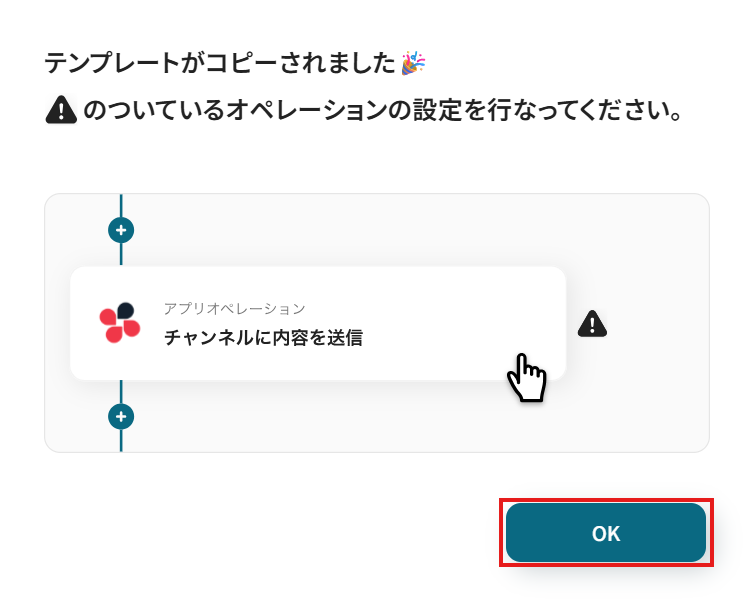
クリックすると、テンプレートがお使いのYoom画面に自動的にコピーされます。
「OK」をクリックして、設定を進めましょう!
※コピーしたテンプレートは、「マイプロジェクト」内の「フローボット」に、「【コピー】Asanaで新しいタスクが追加されたら、Pipedriveで新しいリードを作成する」という名前で格納されています。
「あれ?テンプレートどこいった?」となった際には、マイプロジェクトから確認してみてくださいね!
ステップ3:Asanaのトリガー設定
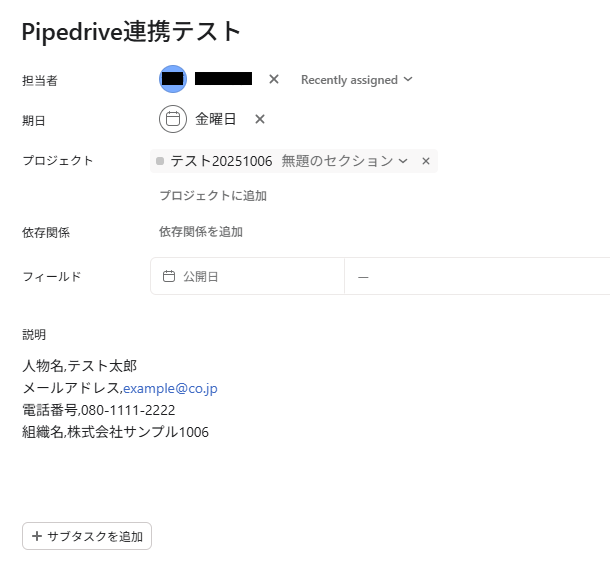
フローの作成を始める前に、あらかじめYoomと連携するAsanaに、タスクを追加しておきましょう!
※後続のAsanaのトリガー設定時のテストで必要になります。
今回は、下図のようなタスクを追加してみました。
テスト用のため、タスクの内容は架空の情報(「株式会社test」や「テスト太郎」など)でOKです!
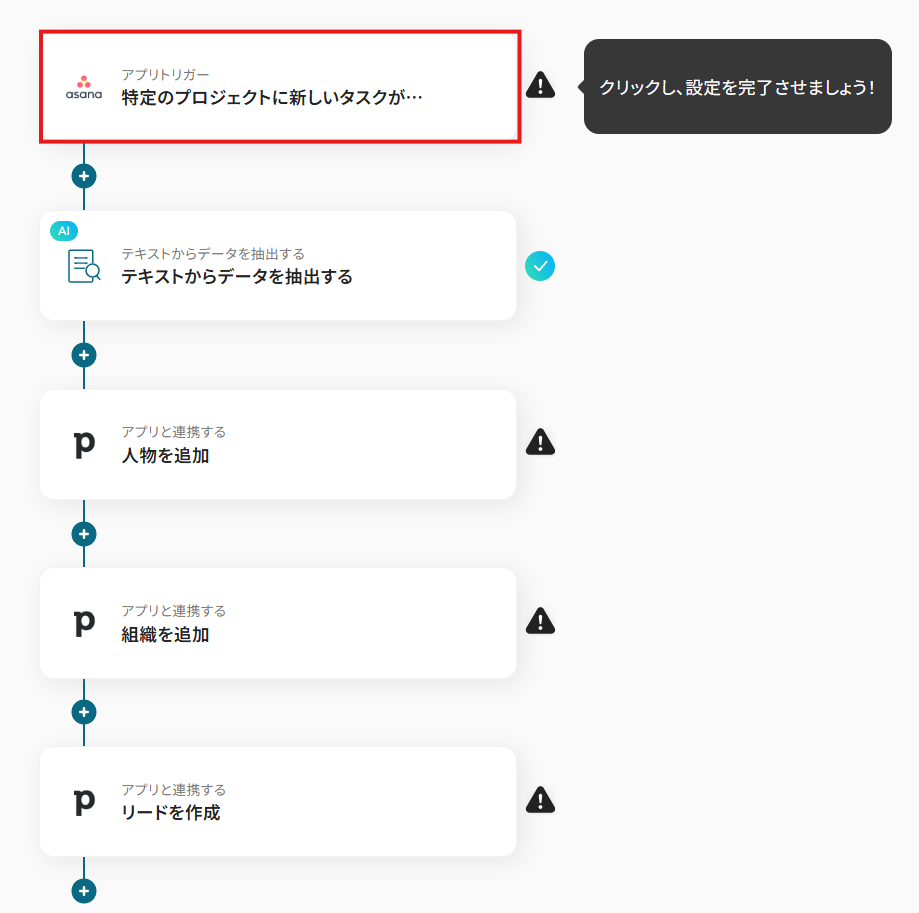
1.まずは、アプリトリガー設定です。
先ほどの画面で「OK」をクリックして、表示された画面のアプリトリガー「特定のプロジェクトに新しいタスクが追加されたら」をクリックしましょう。
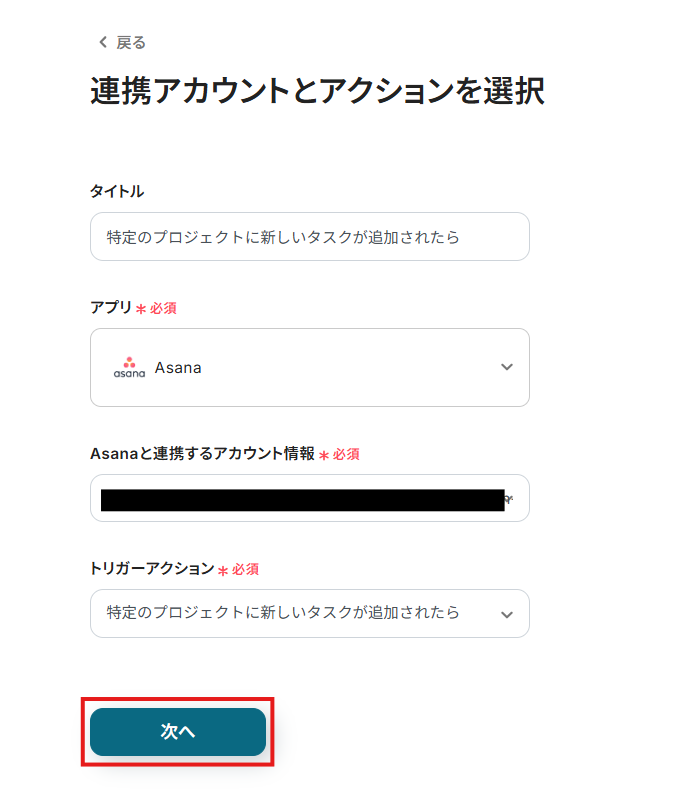
2.連携アカウントとアカウント選択画面が表示されるので、設定内容を確認しましょう。
連携するアカウント情報には、ステップ1で連携したアカウント情報が反映されています。トリガーアクションはそのままにして、「次へ」をクリックしてください。
3.表示された画面で、詳細を設定します。
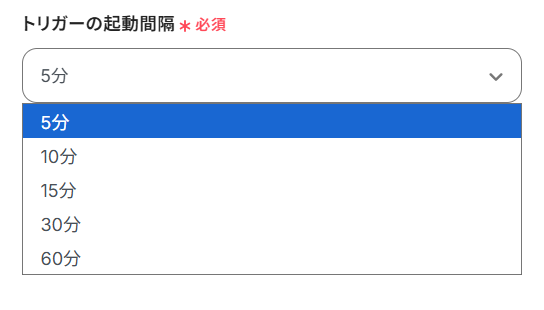
「トリガーの起動間隔」を選択してください。基本的には、最短の起動時間で設定することをおすすめします。
※トリガーは5分、10分、15分、30分、60分の間隔で起動間隔を選択できます。プランによって最短の起動間隔が異なりますので、ご注意ください。
※Yoomプランの詳しい説明は、こちらを参照してみてください。
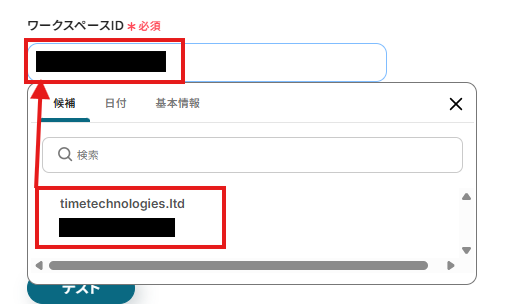
4.「ワークスペースID」「プロジェクトID」は、入力欄をクリックして表示される候補から選択してください。
候補は、連携しているアカウントに紐づいて表示されます。
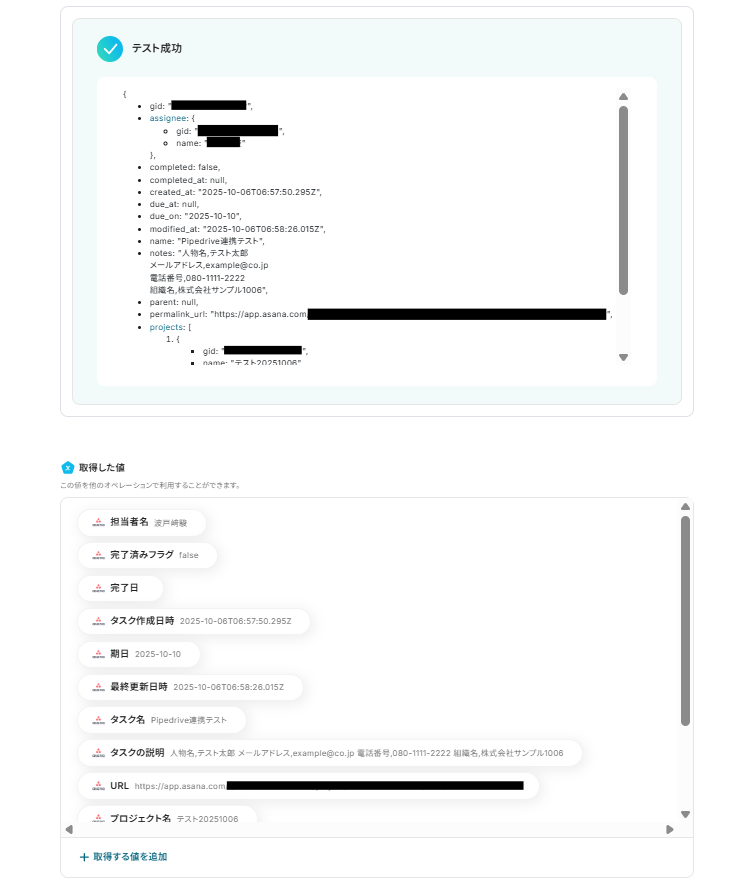
5.入力を終えたら「テスト」をクリックし、「取得した値」にデータが抽出されていることを確認してください。
確認したら「保存する」をクリックしましょう。
取得した値は、後続の設定で活用できます!
※取得した値とは?
トリガーやオペレーション設定時に、「テスト」を実行して取得した値です。
取得した値は、後続のオペレーション設定時の値としてご利用いただくことができ、フローボットを起動する度に、変動した値となります。
※詳しくは、こちらをご参照ください。
ステップ4:テキストからデータを抽出する設定
1.続いて、AI技術を使って、テキストからデータを抽出する設定を行います。
「テキストからデータを抽出する」をクリックしましょう。
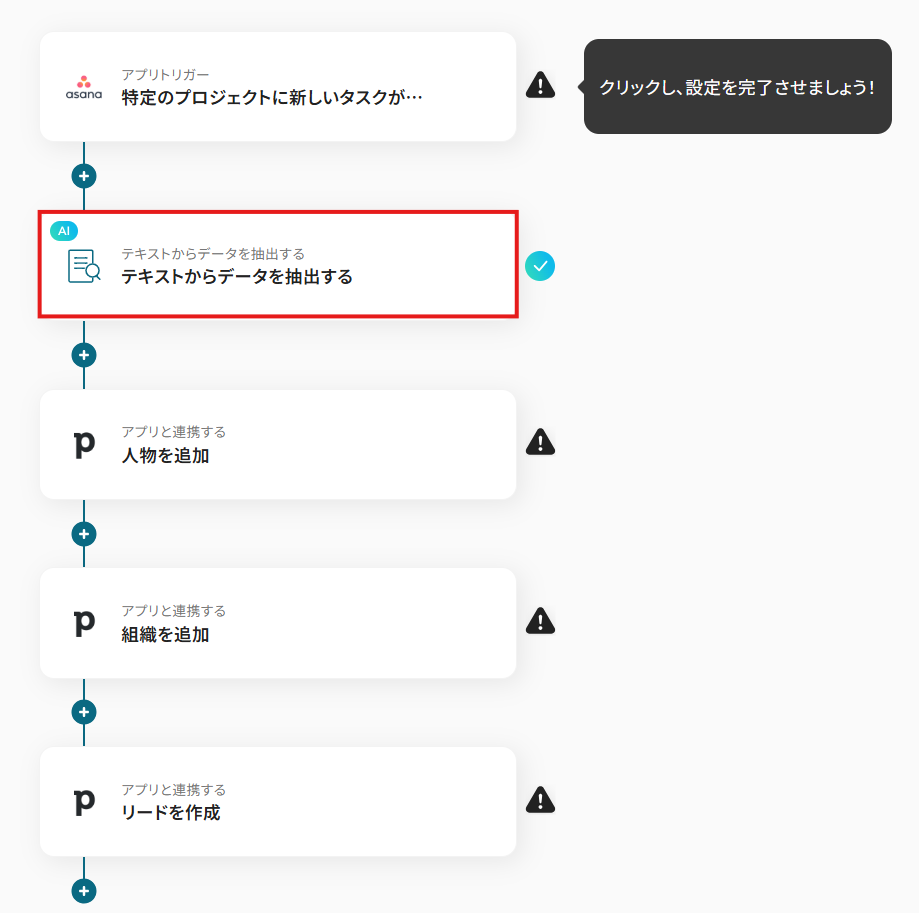
2.アクション選択設定は、テンプレートを使用しているためデフォルトで完了しています。設定内容を確認し、次へ進みましょう。
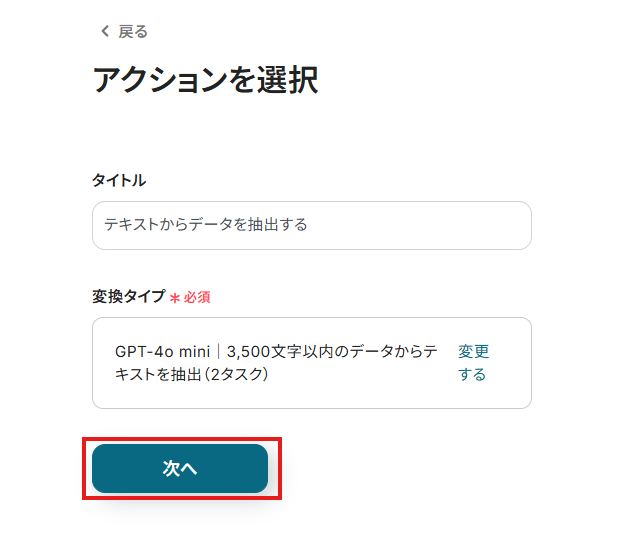
3.詳細設定を行います。
「対象のテキスト」は、入力欄をクリックして表示される取得した値から選択できます。
取得した値を活用することで、固定値ではなく、トリガーが実行されるたびに最新の情報が反映できます。
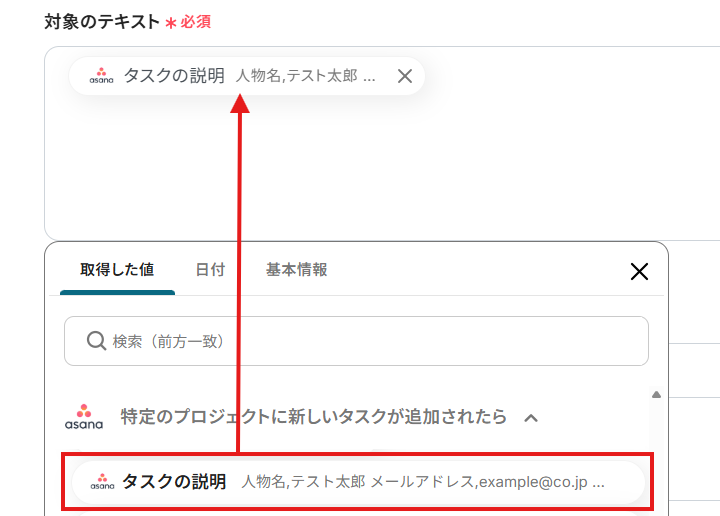
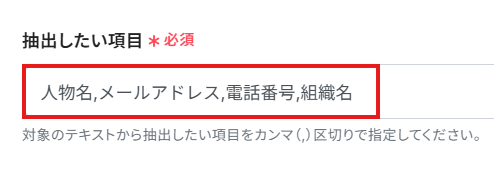
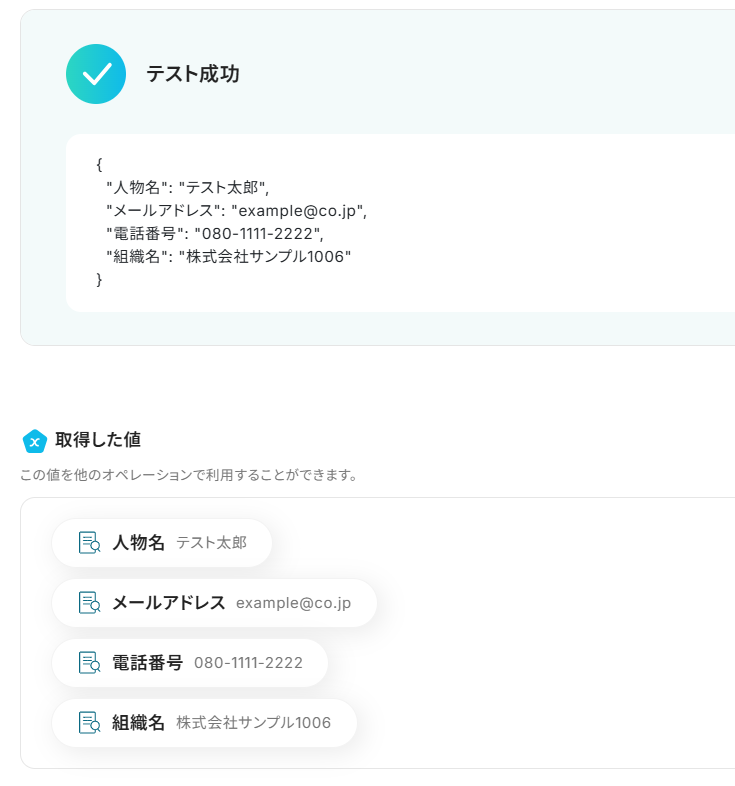
「抽出したい項目」は、データから抽出したい項目を設定します。
ここで抽出したテキストデータを用いて、Pipedriveにデータを追加するため、Pipedriveに追加したい項目を全て設定するようにしましょう。
複数の項目を設定する場合、カンマ(,)区切りで入力してくださいね!
今回はテンプレートを活用して、以下画像のように入力しています。
入力が完了したら「テスト」を実行し、正しくデータが抽出されていることを確認しましょう。確認後、「保存する」をクリックします。
ステップ5:Pipedriveの人物追加設定
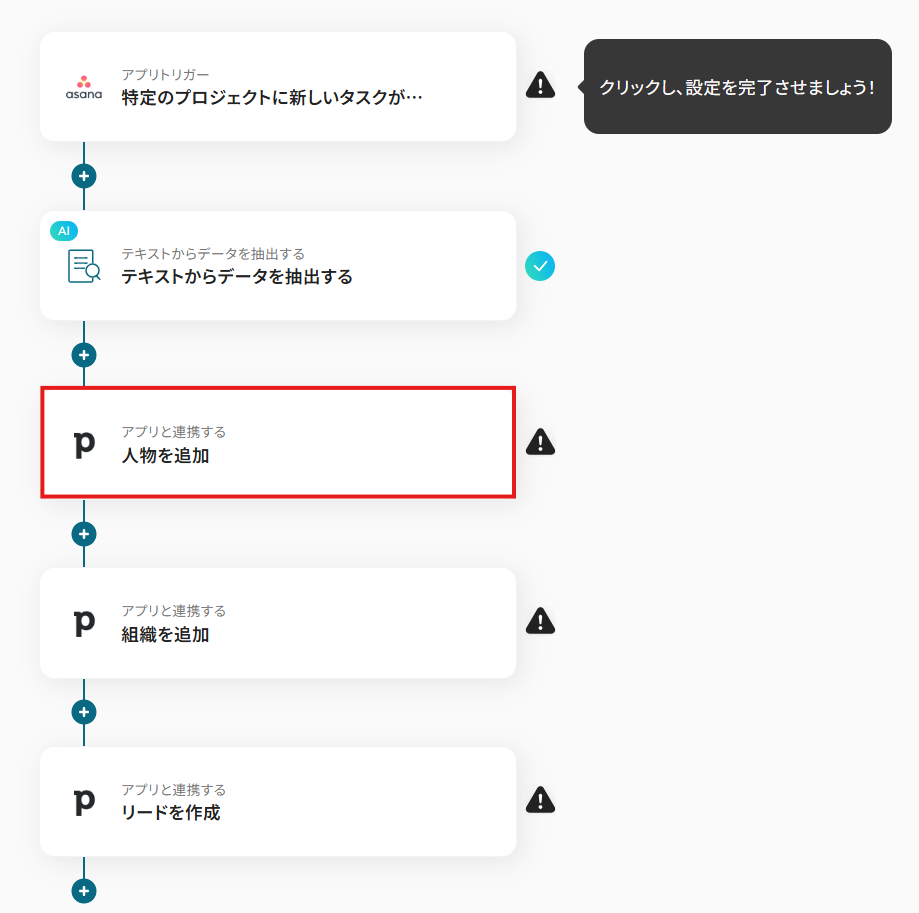
1.アプリと連携する「人物を追加」をクリックしましょう。
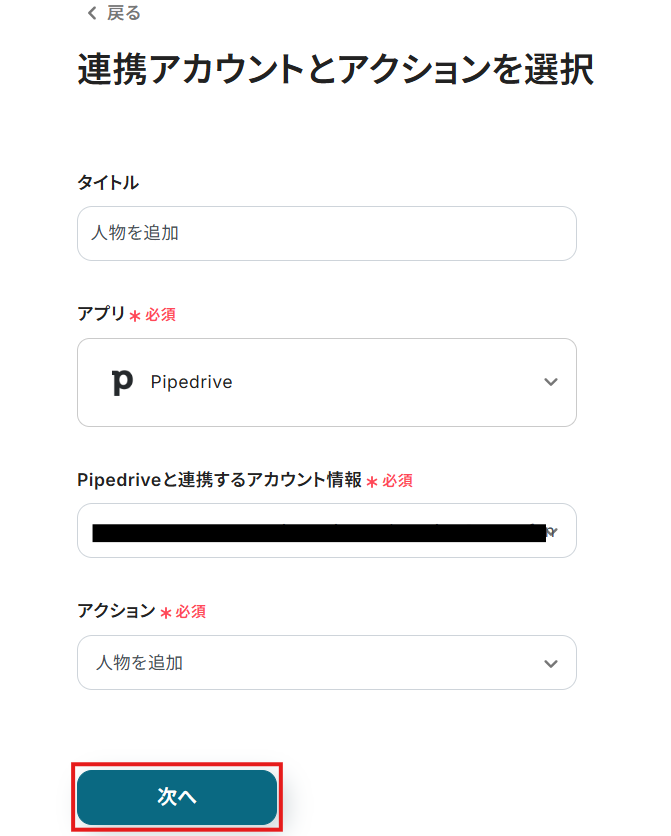
各項目を確認し、「次へ」をクリックします。
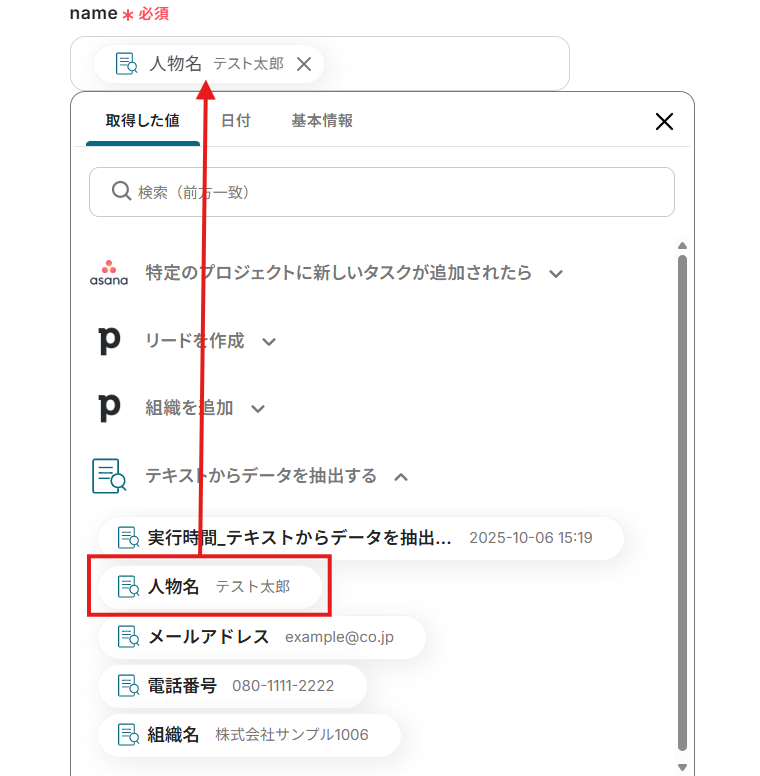
2.API接続設定を行います。
「name」「email」「phone」は、入力欄をクリックして表示される取得した値から選択してください。
※「テキストからデータを抽出する」から選択しましょう。
入力を終えたら「テスト」を実行し、テストに成功したら「保存する」をクリックします。
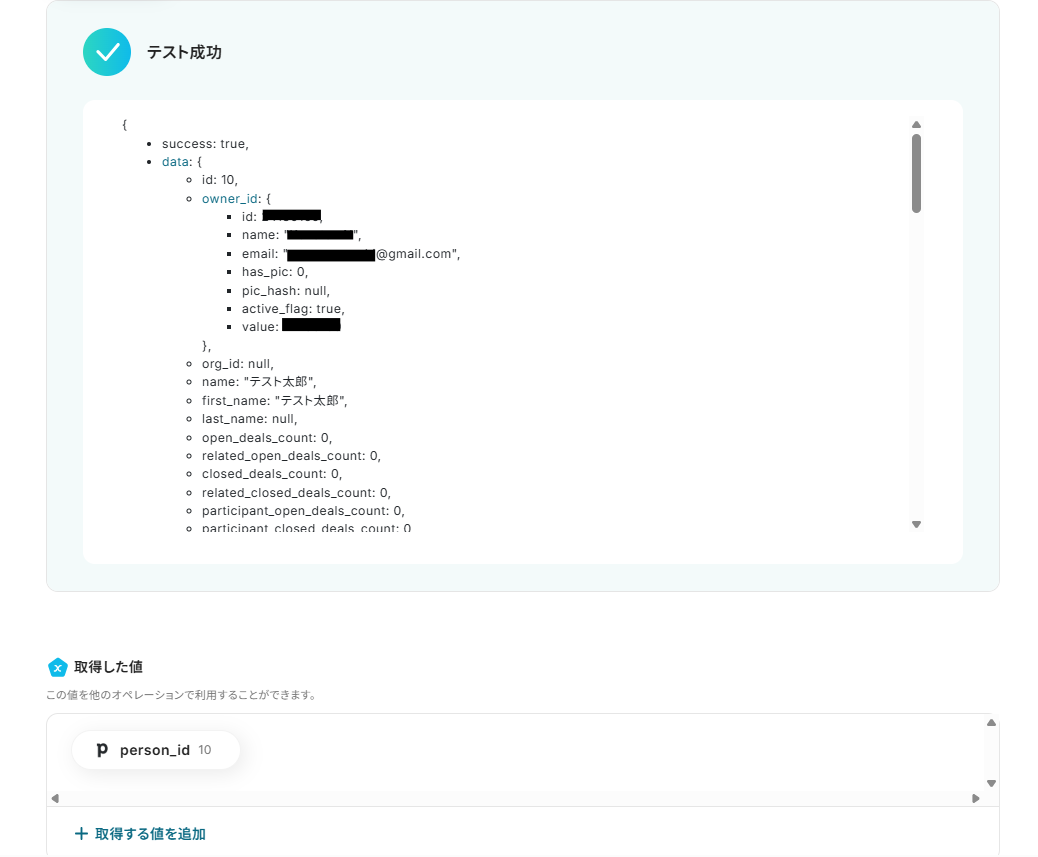
ステップ6:Pipedriveの組織追加設定
1.アプリと連携する「組織を追加」をクリックしましょう。
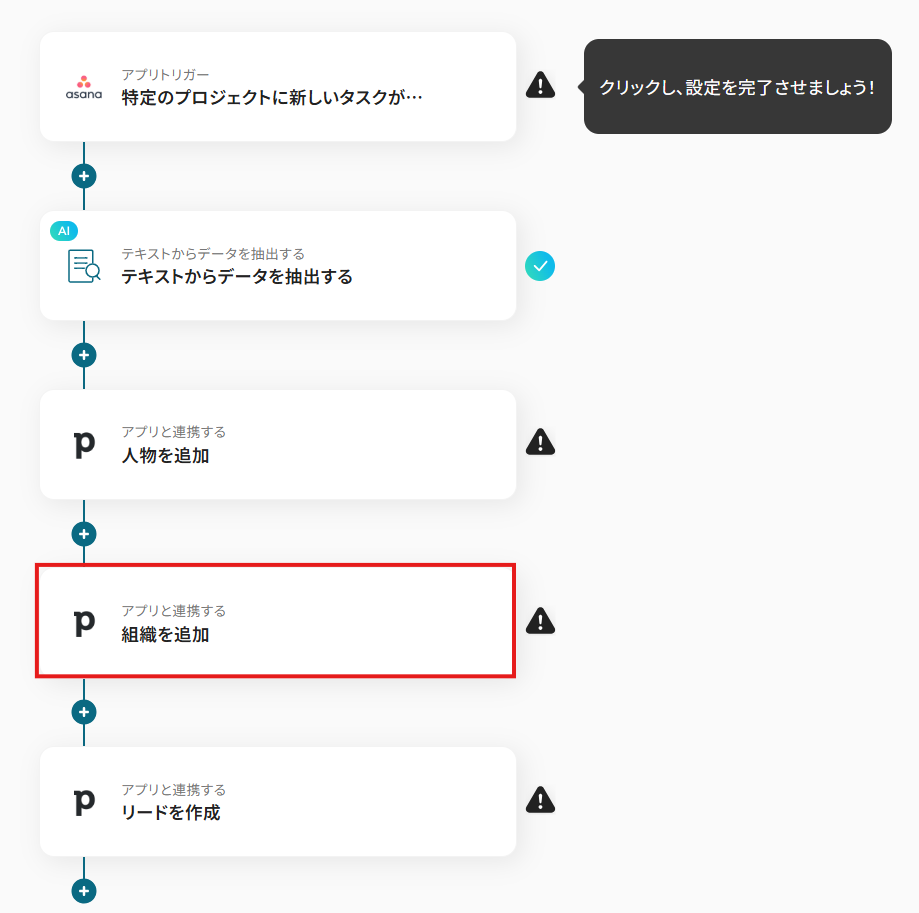
各項目を確認し、「次へ」をクリックします。
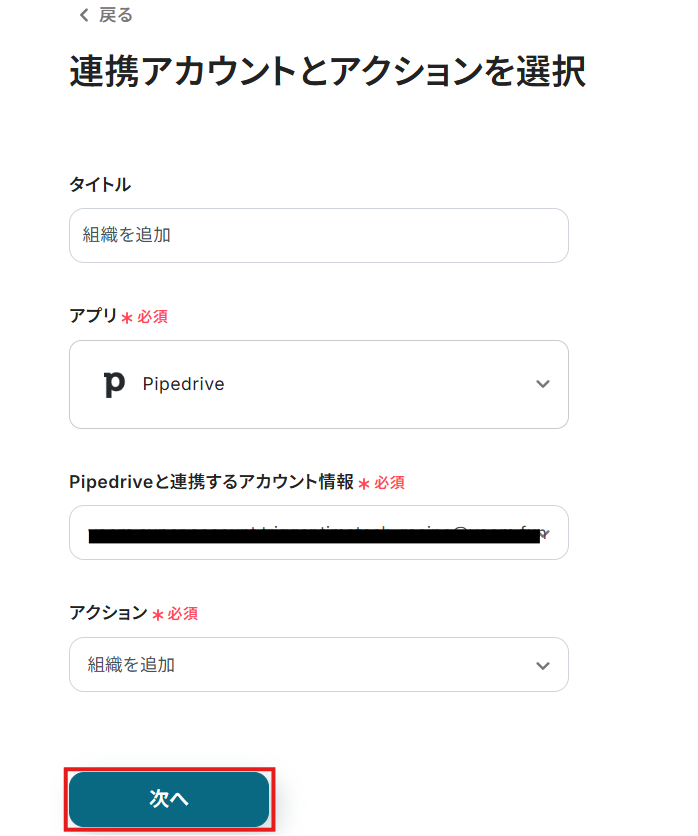
2.API接続設定を行います。
「name」は、入力欄をクリックして表示される取得した値から選択してください。
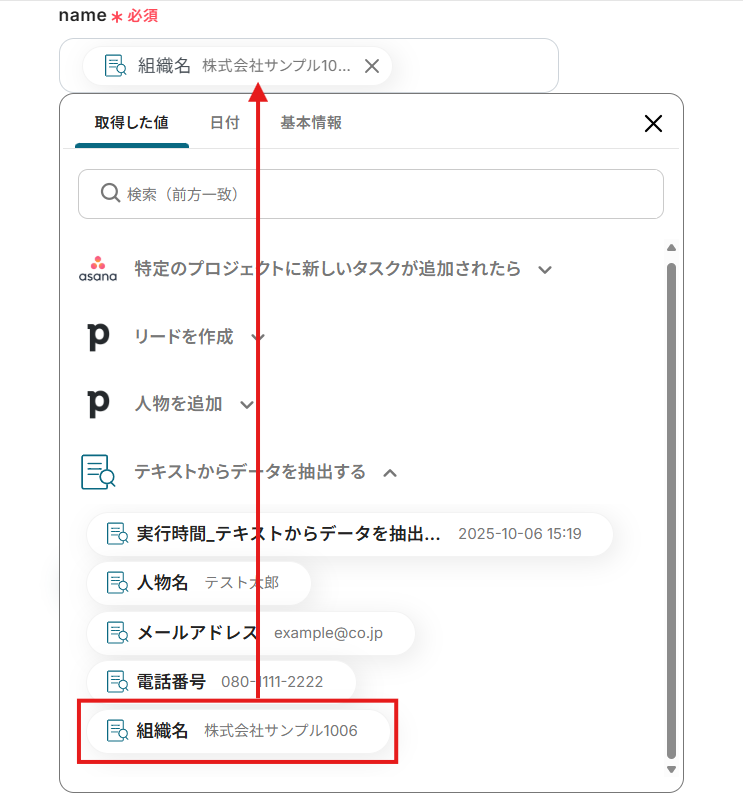
「owner_id」は、入力欄をクリックして表示される候補から選択してください。
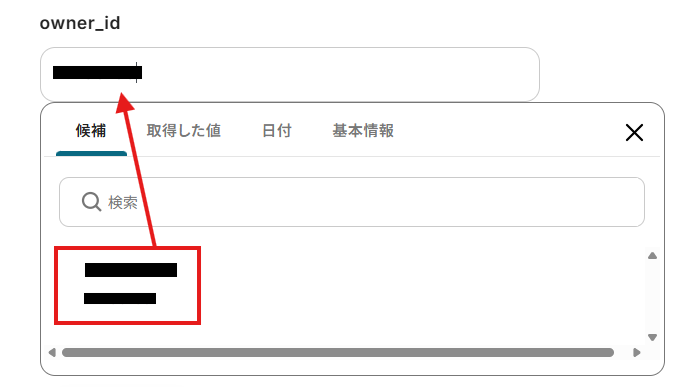
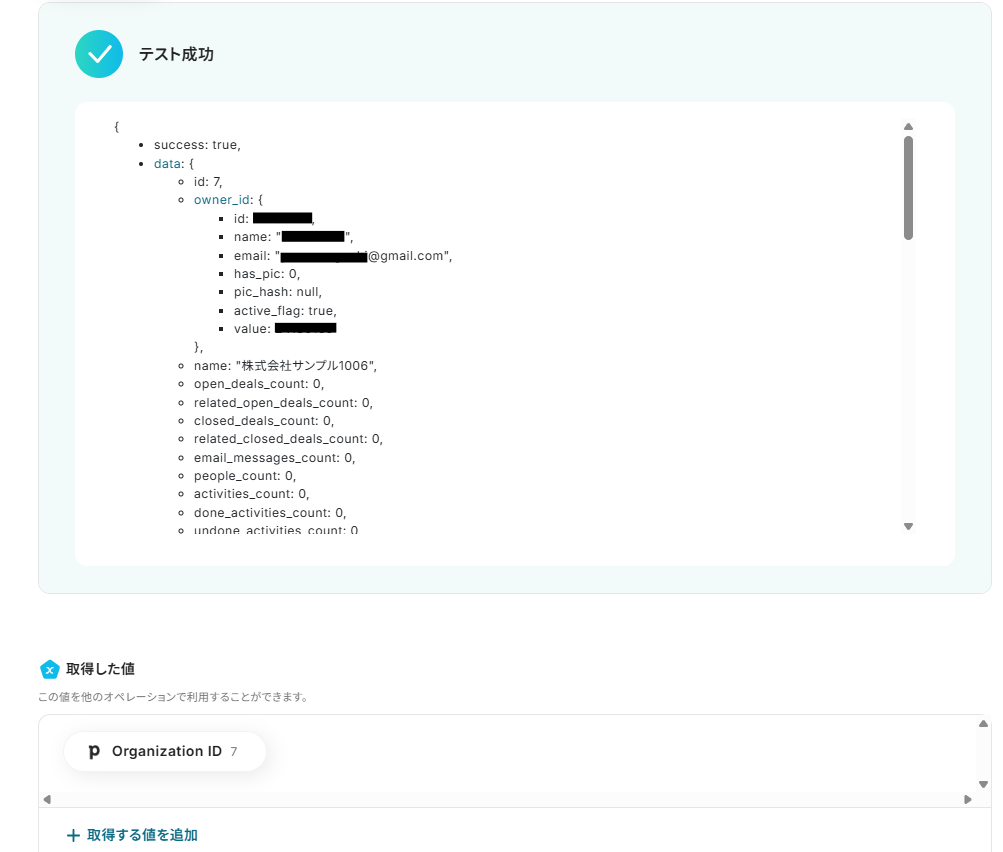
入力を終えたら「テスト」を実行し、テストに成功したら「保存する」をクリックします。
ステップ7:Pipedriveのリード作成設定
1.アプリと連携する「リードを作成」をクリックしましょう。
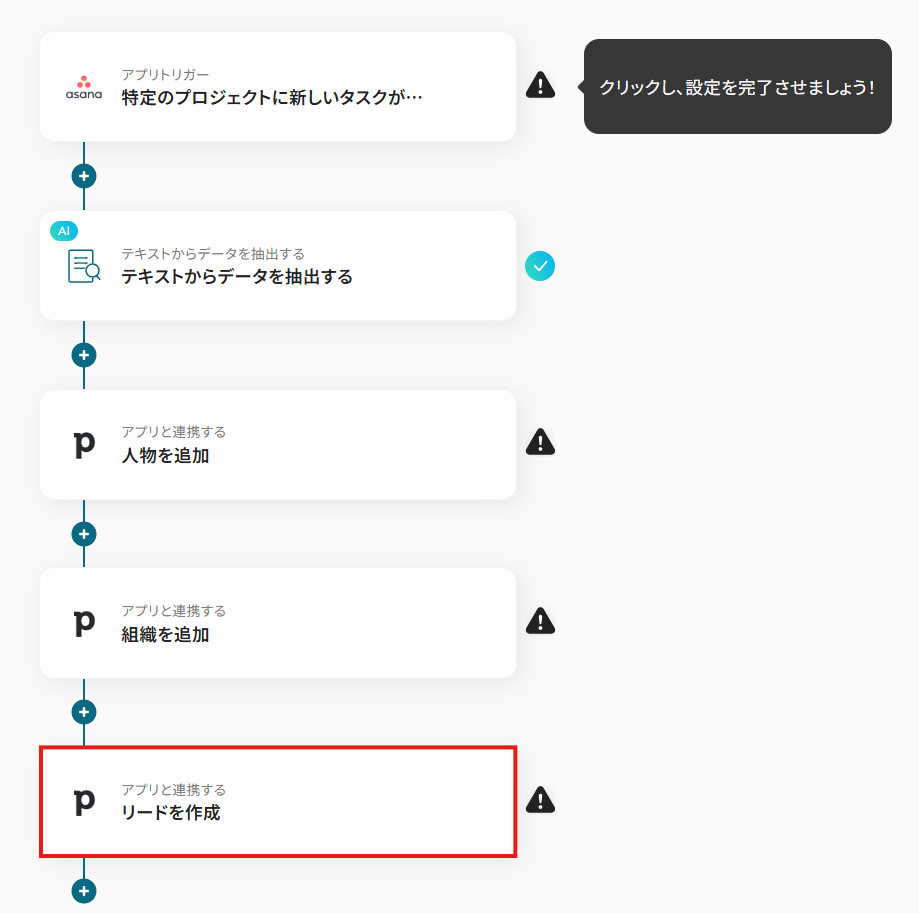
各項目を確認し、「次へ」をクリックします。
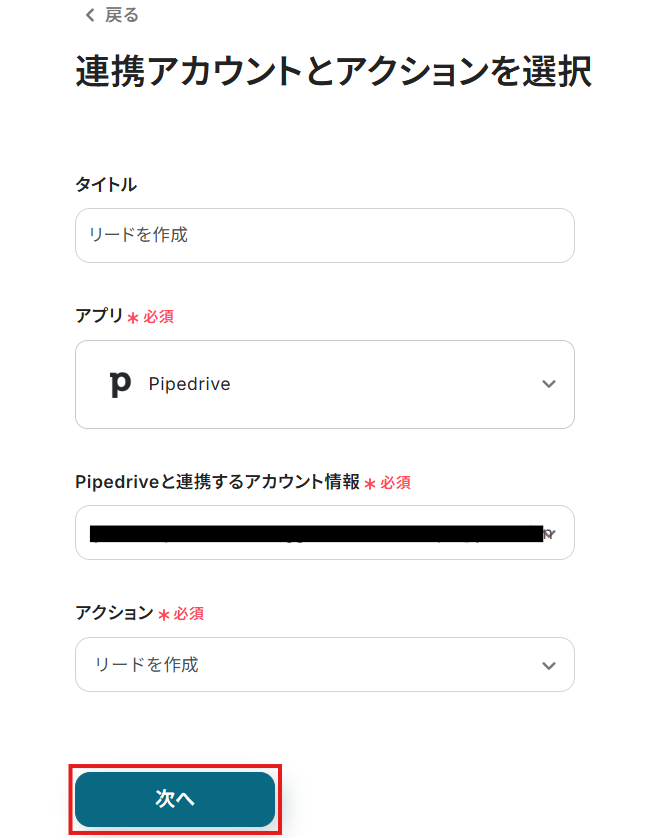
2.API接続設定を行います。
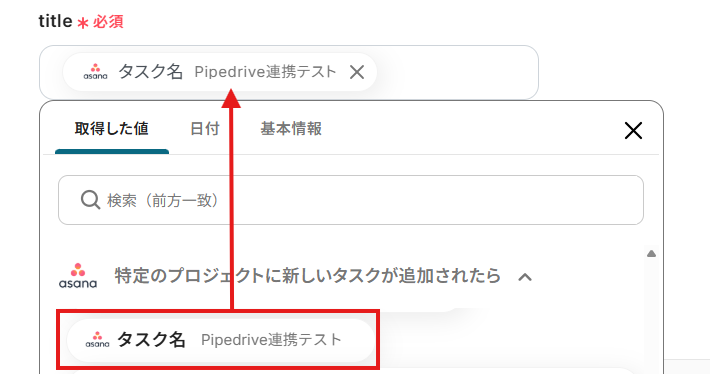
「title」は、入力欄をクリックして表示される取得した値から選択してください。
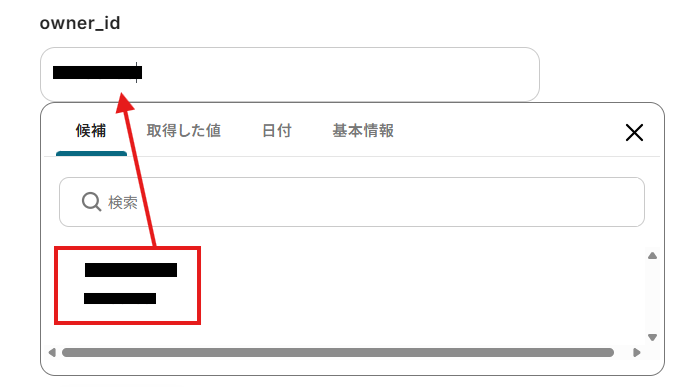
「owner_id」は、入力欄をクリックして表示される候補から選択してください。
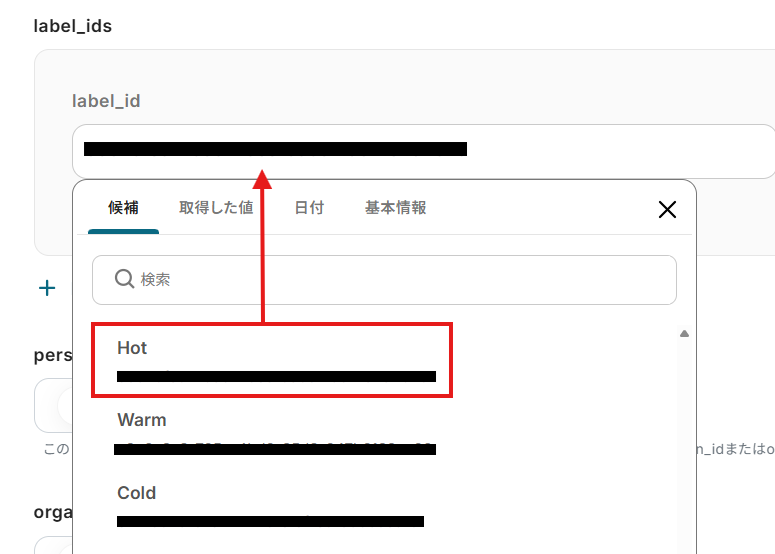
3.label_idsを設定しましょう。
「label_id」は、入力欄をクリックして表示される候補から選択してください。
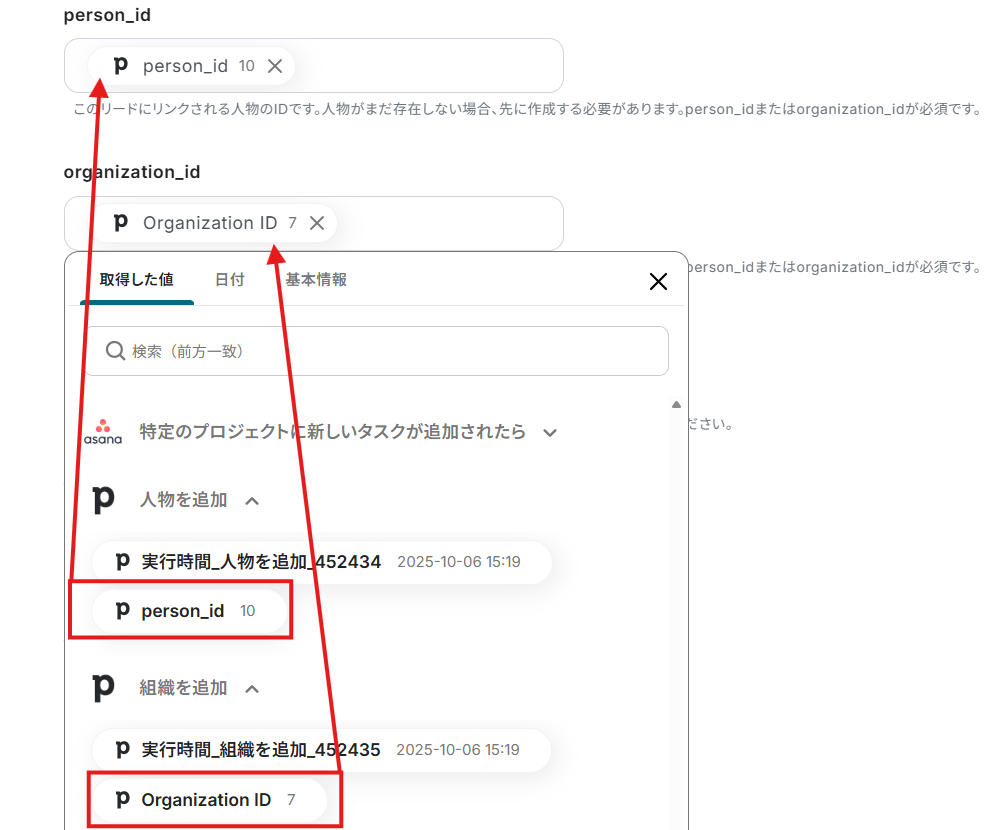
4.「person_id」「organization_id」は、入力欄をクリックして表示される取得した値から選択してください。
※person_idとorganization_idのどちらか、入力が必須となっております。エラーを回避するために、取得した値から選択しましょう。
その他の項目は、任意で設定しましょう。
5.設定完了後は「テスト」を行い、下図のようにテスト成功が表示されていることを確認しましょう。
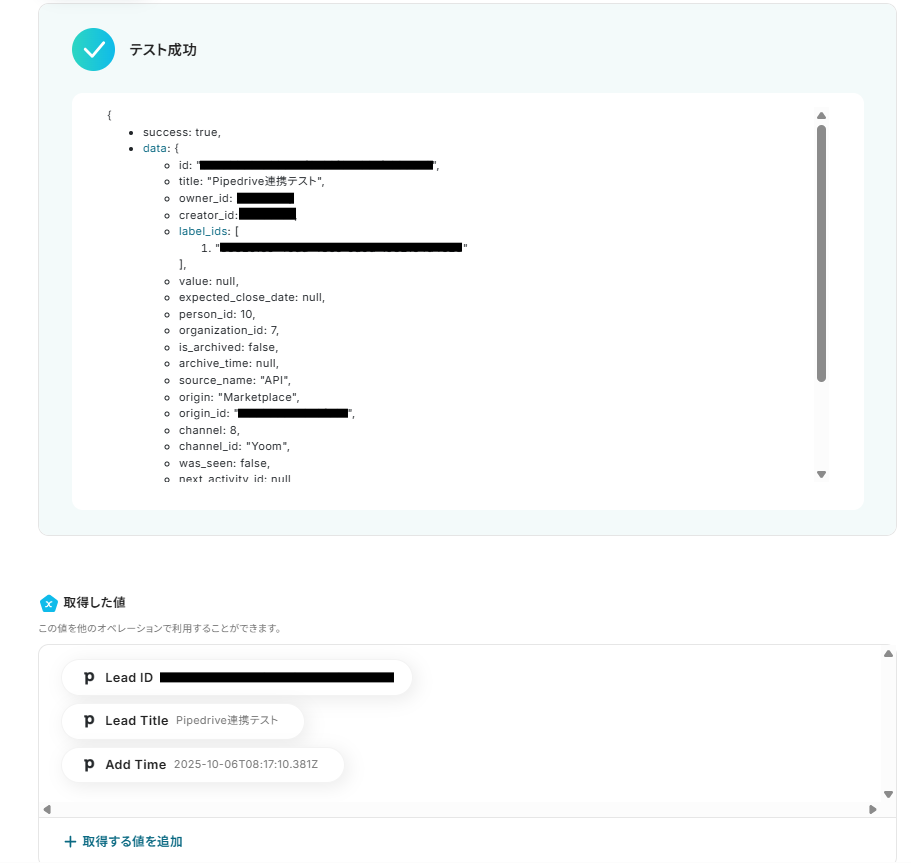
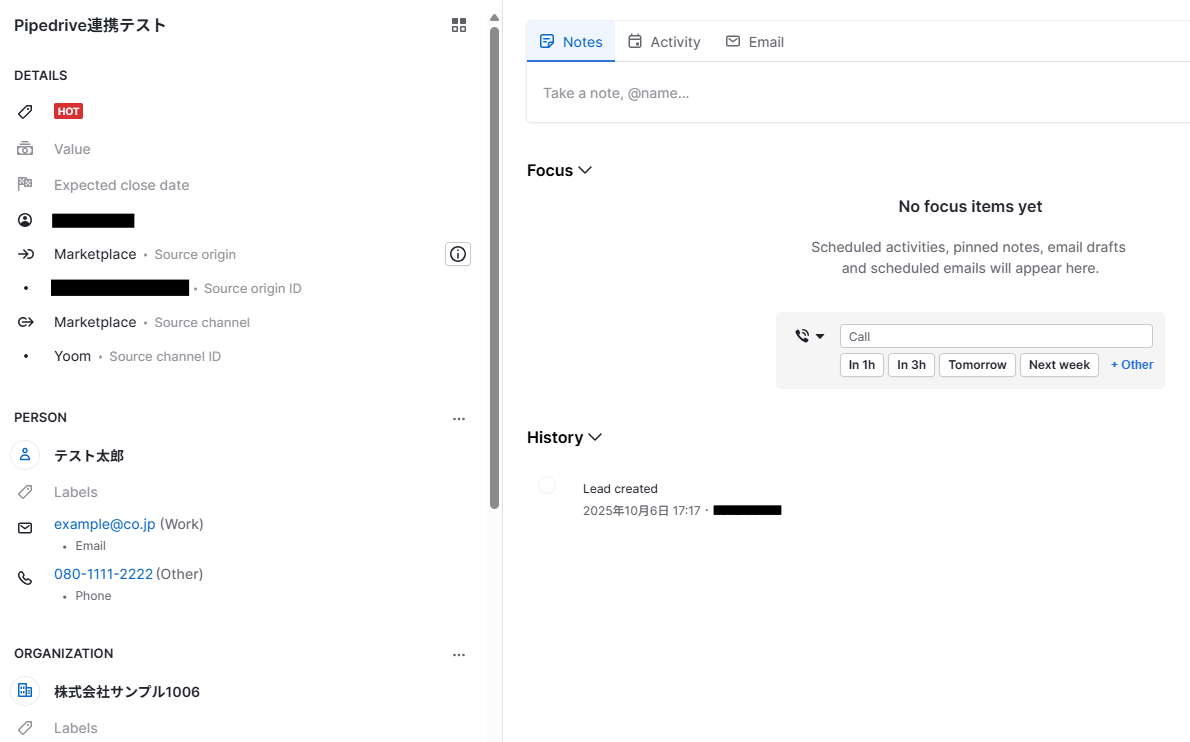
実際にPipedriveにデータが追加されることを確認してください。確認後、保存しましょう。
ステップ8:トリガーボタンをONにして、フローの動作確認をする
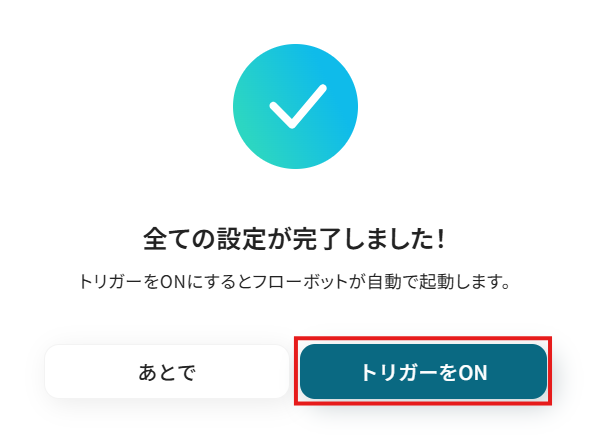
全ての設定が完了すると、下図のようなポップアップが表示されます。赤枠部分の「トリガーをON」をクリックすると、設定したフローボットが起動するので動作確認をしましょう!
PipedriveのデータをAsanaに連携したい場合
今回はAsanaからPipedriveへデータを連携する方法をご紹介しましたが、逆にPipedriveでのアクションをきっかけにAsanaのタスクやプロジェクトを操作したいケースもあるかと思います。
その場合は、下記のテンプレートも併せてご利用ください。営業活動の進捗に応じて、プロジェクト管理側のタスクを自動で生成することが可能になります。
Pipedriveで取引が作成されたら、Asanaでプロジェクトを作成する
Pipedriveで新しい取引が作成されたタイミングで、その取引情報を基にAsanaに新しいプロジェクトを自動で作成します。
この連携により、営業部門と制作・開発部門間の情報連携がスムーズになり、プロジェクトのキックオフを迅速化できます。手作業によるプロジェクト作成の手間を省き、情報の抜け漏れを防ぐシンプルな直接連携の構成です。
■概要
Pipedriveで新しい取引が作成されるたびに、Asanaで手動でプロジェクトを立ち上げていませんか?この繰り返し作業は時間がかかるだけでなく、情報の転記ミスといったヒューマンエラーの原因にもなりかねません。このワークフローを活用することで、PipedriveとAsanaを連携させ、取引作成からプロジェクト作成までの一連の流れを自動化し、営業とプロジェクト管理の連携をスムーズにします。
■このテンプレートをおすすめする方
- PipedriveとAsana間の情報連携を手作業で行い、非効率を感じている方
- 営業部門からプロジェクト管理部門への案件引き継ぎを迅速かつ正確に行いたい方
- Pipedriveでの案件獲得後、すぐにAsanaでタスク管理を開始したいマネージャーの方
■このテンプレートを使うメリット
- Pipedriveで取引が追加されると自動でAsanaにプロジェクトが作成されるため、手作業での情報入力にかかっていた時間を削減できます
- 手動でのデータ転記が不要になることで、案件名や担当者情報の入力間違いといったヒューマンエラーを防ぎ、正確な情報共有を実現します
■フローボットの流れ
- はじめに、PipedriveとAsanaをYoomと連携します
- 次に、トリガーでPipedriveを選択し、「取引が追加されたら」というアクションを設定します
- 最後に、オペレーションでAsanaを選択し、「プロジェクトを作成」アクションを設定し、Pipedriveから取得した取引情報を連携します
※「トリガー」:フロー起動のきっかけとなるアクション、「オペレーション」:トリガー起動後、フロー内で処理を行うアクション
■このワークフローのカスタムポイント
- Pipedriveのトリガー設定時に、Yoomが発行するWebhook URLをPipedrive側に登録することで、リアルタイムな連携が可能になります
- Asanaでプロジェクトを作成する際に、Pipedriveのトリガーから取得した取引名や担当者、金額などの情報を引用し、プロジェクト名や説明欄に自由に設定することが可能です
■注意事項
- Pipedrive、AsanaのそれぞれとYoomを連携してください。
■概要
Pipedriveで新しい取引が作成されるたびに、Asanaで手動でプロジェクトを立ち上げていませんか?この繰り返し作業は時間がかかるだけでなく、情報の転記ミスといったヒューマンエラーの原因にもなりかねません。このワークフローを活用することで、PipedriveとAsanaを連携させ、取引作成からプロジェクト作成までの一連の流れを自動化し、営業とプロジェクト管理の連携をスムーズにします。
■このテンプレートをおすすめする方
- PipedriveとAsana間の情報連携を手作業で行い、非効率を感じている方
- 営業部門からプロジェクト管理部門への案件引き継ぎを迅速かつ正確に行いたい方
- Pipedriveでの案件獲得後、すぐにAsanaでタスク管理を開始したいマネージャーの方
■このテンプレートを使うメリット
- Pipedriveで取引が追加されると自動でAsanaにプロジェクトが作成されるため、手作業での情報入力にかかっていた時間を削減できます
- 手動でのデータ転記が不要になることで、案件名や担当者情報の入力間違いといったヒューマンエラーを防ぎ、正確な情報共有を実現します
■フローボットの流れ
- はじめに、PipedriveとAsanaをYoomと連携します
- 次に、トリガーでPipedriveを選択し、「取引が追加されたら」というアクションを設定します
- 最後に、オペレーションでAsanaを選択し、「プロジェクトを作成」アクションを設定し、Pipedriveから取得した取引情報を連携します
※「トリガー」:フロー起動のきっかけとなるアクション、「オペレーション」:トリガー起動後、フロー内で処理を行うアクション
■このワークフローのカスタムポイント
- Pipedriveのトリガー設定時に、Yoomが発行するWebhook URLをPipedrive側に登録することで、リアルタイムな連携が可能になります
- Asanaでプロジェクトを作成する際に、Pipedriveのトリガーから取得した取引名や担当者、金額などの情報を引用し、プロジェクト名や説明欄に自由に設定することが可能です
■注意事項
- Pipedrive、AsanaのそれぞれとYoomを連携してください。
Pipedriveで特定の取引が作成されたら、Asanaでプロジェクトを作成する
Pipedriveで「受注確度が高い」や「特定の金額以上」など、特定の条件を満たす取引が作成された場合にのみ、Asanaに新しいプロジェクトを自動で作成します。
この自動化は、対応すべき重要な案件に絞ってプロジェクトを立ち上げられるため、リソースの効率的な配分に繋がります。特定の条件で処理を分岐させることで、より戦略的なプロジェクト管理を実現します。
■概要
営業活動でPipedriveを利用し、プロジェクト管理にAsanaを使っている場合、取引が成立するたびに手作業でAsanaにプロジェクトを作成していませんか?この手作業は、入力漏れや対応の遅延に繋がりがちです。このワークフローを活用すれば、Pipedriveで特定の条件を満たす取引が追加された際に、Asanaへ自動でプロジェクトを作成できます。PipedriveとAsanaのスムーズな連携によって、案件管理の初動を効率化します。
■このテンプレートをおすすめする方
- PipedriveとAsanaを併用し、案件発生時の情報連携に手間を感じている営業担当者の方
- Pipedriveの取引情報を基にAsanaでプロジェクトを立ち上げているプロジェクトマネージャーの方
- 営業から制作へのスムーズな情報共有を実現し、業務フローを改善したいと考えている方
■このテンプレートを使うメリット
- Pipedriveで取引が作成されると自動でAsanaにプロジェクトが作成されるため、これまで手作業での情報転記に費やしていた時間を短縮できます
- 手作業によるPipedriveからAsanaへの情報入力で発生しがちな、転記ミスやタスク作成漏れといったヒューマンエラーのリスクを軽減します
■フローボットの流れ
- はじめに、PipedriveとAsanaをYoomと連携します
- 次に、トリガーでPipedriveを選択し、「取引が追加されたら」というアクションを設定します
- 次に、オペレーションで分岐機能を設定し、特定の条件に合致した場合のみ後続の処理に進むようにします
- 最後に、オペレーションでAsanaの「プロジェクトを作成」アクションを設定し、Pipedriveから取得した情報を基にプロジェクトを作成します
※「トリガー」:フロー起動のきっかけとなるアクション、「オペレーション」:トリガー起動後、フロー内で処理を行うアクション
■このワークフローのカスタムポイント
- Pipedriveのトリガー設定では、Yoomで発行されるWebhook URLをPipedrive側に登録する必要があります
- 分岐機能では、Pipedriveから取得した取引の金額やステータスなどの情報をもとに、「特定の条件を満たした取引のみ」を対象とするように条件を自由に設定できます
- Asanaでプロジェクトを作成するアクションでは、プロジェクト名や担当者、期限などの各フィールドに、Pipedriveから取得した情報を引用して自由に設定してください
■注意事項
- Pipedrive、AsanaのそれぞれとYoomを連携してください。
- 分岐はミニプラン以上のプランでご利用いただける機能(オペレーション)となっております。フリープランの場合は設定しているフローボットのオペレーションはエラーとなりますので、ご注意ください。
- ミニプランなどの有料プランは、2週間の無料トライアルを行うことが可能です。無料トライアル中には制限対象のアプリや機能(オペレーション)を使用することができます。
■概要
営業活動でPipedriveを利用し、プロジェクト管理にAsanaを使っている場合、取引が成立するたびに手作業でAsanaにプロジェクトを作成していませんか?この手作業は、入力漏れや対応の遅延に繋がりがちです。このワークフローを活用すれば、Pipedriveで特定の条件を満たす取引が追加された際に、Asanaへ自動でプロジェクトを作成できます。PipedriveとAsanaのスムーズな連携によって、案件管理の初動を効率化します。
■このテンプレートをおすすめする方
- PipedriveとAsanaを併用し、案件発生時の情報連携に手間を感じている営業担当者の方
- Pipedriveの取引情報を基にAsanaでプロジェクトを立ち上げているプロジェクトマネージャーの方
- 営業から制作へのスムーズな情報共有を実現し、業務フローを改善したいと考えている方
■このテンプレートを使うメリット
- Pipedriveで取引が作成されると自動でAsanaにプロジェクトが作成されるため、これまで手作業での情報転記に費やしていた時間を短縮できます
- 手作業によるPipedriveからAsanaへの情報入力で発生しがちな、転記ミスやタスク作成漏れといったヒューマンエラーのリスクを軽減します
■フローボットの流れ
- はじめに、PipedriveとAsanaをYoomと連携します
- 次に、トリガーでPipedriveを選択し、「取引が追加されたら」というアクションを設定します
- 次に、オペレーションで分岐機能を設定し、特定の条件に合致した場合のみ後続の処理に進むようにします
- 最後に、オペレーションでAsanaの「プロジェクトを作成」アクションを設定し、Pipedriveから取得した情報を基にプロジェクトを作成します
※「トリガー」:フロー起動のきっかけとなるアクション、「オペレーション」:トリガー起動後、フロー内で処理を行うアクション
■このワークフローのカスタムポイント
- Pipedriveのトリガー設定では、Yoomで発行されるWebhook URLをPipedrive側に登録する必要があります
- 分岐機能では、Pipedriveから取得した取引の金額やステータスなどの情報をもとに、「特定の条件を満たした取引のみ」を対象とするように条件を自由に設定できます
- Asanaでプロジェクトを作成するアクションでは、プロジェクト名や担当者、期限などの各フィールドに、Pipedriveから取得した情報を引用して自由に設定してください
■注意事項
- Pipedrive、AsanaのそれぞれとYoomを連携してください。
- 分岐はミニプラン以上のプランでご利用いただける機能(オペレーション)となっております。フリープランの場合は設定しているフローボットのオペレーションはエラーとなりますので、ご注意ください。
- ミニプランなどの有料プランは、2週間の無料トライアルを行うことが可能です。無料トライアル中には制限対象のアプリや機能(オペレーション)を使用することができます。
AsanaとPipedriveを活用したその他の自動化テンプレート
Yoomでは、AsanaとPipedriveに関しての様々な業務効率化テンプレートを提供しています。
AsanaとPipedriveでの操作をトリガーに、様々な業務工程を自動化することで業務の効率化と人的ミスの削減が可能です。
ご自身の業務に合わせて、これらのテンプレートもぜひ活用してみてくださいね!
Asanaを使った便利な自動化例
Asanaは、GoogleフォームやSalesforceのリード情報、Gmailの特定メール、Intercomの会話などをタスクとして自動登録できます。
Jira SoftwareやBacklogからの課題同期、Todoistへのタスク同期も可能です。タスク完了時にはLINE WORKSに、タスク登録時にはGoogle Chatに通知するなど、情報共有もスムーズに行えます。
■概要
Googleフォームで回答を受け付けた後、Asanaへ同じ内容を手作業で入力していると、転記の負担が積み重なりがちで、情報が散在し管理しづらくなる場面もあるはずです。特に入力業務の自動化を求める環境では、この作業がボトルネックになりやすい状況があります。このワークフローを利用すると、Googleフォームで送信された情報をもとにAsanaへタスク登録が自動で行われ、手作業での転記を省きながら、回答内容をスムーズにタスク管理へ反映できます。 ■このテンプレートをおすすめする方- Googleフォームで受け付けた情報をAsanaへ都度入力しており、処理効率を高めたい担当者の方
- フォーム回答とタスク管理の連動性を高めたいチームの方
- 回答内容をタスク化する運用を定着させたいプロジェクト管理担当者の方
■このテンプレートを使うメリット- Googleフォームからの回答を自動でAsanaへ登録でき、転記作業の時間削減につながり、自動化の取り組みを前進させられます。
- 入力漏れや記入ミスといった人的エラーを抑え、回答内容をそのままAsanaへ反映できるため、情報管理の質を維持しやすくなります。
■フローボットの流れ - はじめに、GoogleフォームとAsanaをYoomと連携する
- 次に、トリガーでGoogleフォームを選び「フォームに回答が送信されたら」を設定する
- 続いて、オペレーションでAsanaの「タスクを追加」アクションを設定し、Googleフォームの回答内容をタスクの各項目に紐付ける
※「トリガー」:フロー起動のきっかけとなるアクション、「オペレーション」:トリガー起動後、フロー内で処理を行うアクション
■このワークフローのカスタムポイント- Googleフォームは、使用したいフォームIDを任意で設定可能です。
- Asanaは、登録先のプロジェクトIDやセクションIDを任意で設定可能です。
■注意事項- Googleフォーム、AsanaのそれぞれとYoomを連携してください。
- トリガーは5分、10分、15分、30分、60分の間隔で起動間隔を選択できます。
- プランによって最短の起動間隔が異なりますので、ご注意ください。
- Googleフォームをトリガーとして使用した際の回答内容を取得する方法は「Googleフォームトリガーで、回答内容を取得する方法」を参照ください。
■概要
Salesforceで獲得した新規リードの情報を、都度Asanaに転記してタスクを作成していませんか?この手作業は時間がかかるだけでなく、入力ミスや対応漏れの原因にもなりかねません。このワークフローを活用すれば、Salesforceに新しいリードが登録されると同時に、Asanaに関連タスクを自動で作成できるため、こうした課題をスムーズに解消できます。
■このテンプレートをおすすめする方
- Salesforceのリード情報を手作業でAsanaに転記している営業担当者の方
- リードの対応漏れを防ぎ、営業チームの業務効率を改善したいマネージャーの方
- SFAとタスク管理ツールを連携させ、営業プロセスの自動化を進めたい方
■このテンプレートを使うメリット
- Salesforceへのリード登録を起点にAsanaへ自動でタスクが作成されるため、これまで手作業に費やしていた時間を短縮できます。
- 手作業による情報の転記が不要になるため、入力間違いや対応漏れといったヒューマンエラーのリスクを軽減できます。
■フローボットの流れ
- はじめに、SalesforceとAsanaをYoomと連携します。
- 次に、トリガーでSalesforceを選択し、「リードオブジェクトに新規レコードが登録されたら」というアクションを設定します。
- 最後に、オペレーションでAsanaの「タスクを追加」アクションを設定し、Salesforceから取得したリード情報を基にタスクを作成します。
※「トリガー」:フロー起動のきっかけとなるアクション、「オペレーション」:トリガー起動後、フロー内で処理を行うアクション
■このワークフローのカスタムポイント
- Salesforceのトリガー設定では、フローボットが起動する間隔や、ご自身のSalesforce環境のマイドメインURLを任意で設定してください。
- Asanaでタスクを追加するアクションでは、タスク名や説明に加え、どのプロジェクトやセクションに追加するか、いつまでに対応するかの期日などを任意で設定できます。
■注意事項
- Salesforce、AsanaのそれぞれとYoomを連携してください。
- Salesforceはチームプラン・サクセスプランでのみご利用いただけるアプリとなっております。フリープラン・ミニプランの場合は設定しているフローボットのオペレーションやデータコネクトはエラーとなりますので、ご注意ください。
- チームプランやサクセスプランなどの有料プランは、2週間の無料トライアルを行うことが可能です。無料トライアル中には制限対象のアプリを使用することができます。
- トリガーは5分、10分、15分、30分、60分の間隔で起動間隔を選択できます。
- プランによって最短の起動間隔が異なりますので、ご注意ください。
■概要Gmailで受け取った重要なメールを、手作業でAsanaにタスクとして登録する際に、手間がかかったり転記漏れが発生したりすることはないでしょうか。このワークフローは、Gmailで特定のラベルを付けたメールをトリガーに、自動でAsanaにプロジェクトを作成します。メールを起点としたタスク管理のプロセスを自動化し、対応漏れのないスムーズな業務進行を実現します。
■このテンプレートをおすすめする方- Gmailで受信した依頼や問い合わせを、Asanaでタスクとして管理している方
- メールからAsanaへの手作業での情報転記に手間を感じているチームのリーダーの方
- 重要なメールの見落としや、タスクの登録漏れなどのヒューマンエラーを防ぎたい方
■このテンプレートを使うメリット- Gmailにラベルを付けるだけでAsanaにプロジェクトが自動作成されるため、これまで手作業での転記に費やしていた時間を短縮できます。
- 手作業による情報の入力間違いや、タスク化のし忘れといったヒューマンエラーを防ぎ、確実なタスク管理を実現します。
■フローボットの流れ- はじめに、GmailとAsanaをYoomと連携します。
- 次に、トリガーでGmailを選択し、「特定のラベルのメールを受信したら」というアクションを設定します。
- 次に、オペレーションで「テキストからデータを抽出する」を設定し、メールの件名や本文からAsanaのプロジェクト名として登録したい情報を抽出します。
- 最後に、オペレーションでAsanaの「プロジェクトを作成」アクションを設定し、抽出した情報をもとにプロジェクトを作成します。
※「トリガー」:フロー起動のきっかけとなるアクション、「オペレーション」:トリガー起動後、フロー内で処理を行うアクション
■このワークフローのカスタムポイント- Gmailのトリガー設定で、どのラベルが付いたメールをきっかけにワークフローを起動させるか、任意のラベル名を指定してください。
- Asanaでプロジェクトを作成するアクションを設定する際に、対象のワークスペースを指定するためにサブドメインを任意で設定してください。
■注意事項- Gmail、AsanaのそれぞれとYoomを連携してください。
- トリガーは5分、10分、15分、30分、60分の間隔で起動間隔を選択できます。
- プランによって最短の起動間隔が異なりますので、ご注意ください。
■概要Intercomを活用した顧客対応で、問い合わせ内容をAsanaなどのタスク管理ツールへ手作業で転記する際に、手間や対応漏れが発生することはないでしょうか。特に、多くの問い合わせを処理する場合、こうした転記作業は大きな負担となりがちです。このワークフローを利用することで、Intercomで新しい会話が作成された際に、その情報をAsanaへタスクとして自動で追加できるようになり、手作業によるタスク登録の手間や対応漏れのリスクを解消します。
■このテンプレートをおすすめする方- Intercomで受けた問い合わせをAsanaで管理しているカスタマーサポート担当者の方
- メンバーのタスク管理を効率化し、対応漏れをなくしたいと考えているチームリーダーの方
- 手作業での情報転記を自動化し、顧客対応の品質を向上させたいと考えている方
■このテンプレートを使うメリット- Intercomでの会話作成を起点にAsanaへ自動でタスクが追加されるため、これまで転記作業に費やしていた時間を短縮し、より重要な業務に集中できます。
- 手作業による転記ミスや、タスクの作成漏れといったヒューマンエラーを防ぎ、安定した顧客対応を実現します。
■フローボットの流れ- はじめに、IntercomとAsanaをYoomと連携します
- 次に、トリガーでIntercomを選択し、「新しく会話が作成されたら」というアクションを設定します
- 最後に、オペレーションでAsanaの「タスクを追加」アクションを設定し、Intercomから取得した情報を紐付けます
※「トリガー」:フロー起動のきっかけとなるアクション、「オペレーション」:トリガー起動後、フロー内で処理を行うアクション
■このワークフローのカスタムポイント- Intercomのトリガー設定では、新しい会話をチェックするポーリング間隔(起動間隔)を任意で設定してください。
- Asanaのタスク作成では、Intercomから取得した会話内容や顧客情報などを、タスクのタイトルや説明欄、担当者、期日といった各フィールドに自由に設定できます。
■注意事項- Intercom、AsanaのそれぞれとYoomを連携してください。
- トリガーは5分、10分、15分、30分、60分の間隔で起動間隔を選択できます。
- プランによって最短の起動間隔が異なりますので、ご注意ください。
- Intercomはミニプラン以上でご利用いただけるアプリとなっております。フリープラン・パーソナルプランの場合は設定しているフローボットのオペレーションやデータコネクトはエラーとなりますので、ご注意ください。
- ミニプラン・チームプラン・サクセスプランなどの有料プランは、2週間の無料トライアルを行うことが可能です。無料トライアル中には制限対象のアプリを使用することができます。
- Intercomのマイアプリ連携方法は「Intercomのマイアプリ登録方法」をご参照ください。
■概要Jira SoftwareとAsanaを併用する中で、情報の二重入力や連携漏れに課題を感じていませんか?開発チームがJira Softwareで作成した課題を、ビジネスチームが利用するAsanaに手動で転記する作業は、手間がかかるだけでなくヒューマンエラーの原因にもなります。このワークフローを活用すれば、Jira Softwareで課題が作成されると同時に、Asanaへ自動でタスクを追加することが可能になり、チーム間のスムーズな情報連携を実現します。
■このテンプレートをおすすめする方- Jira SoftwareとAsanaを併用し、タスクの二重入力に手間を感じている方
- 開発部門とビジネス部門など、チームを横断したプロジェクト管理を効率化したい方
- 手作業による情報連携でのミスや漏れを防ぎ、情報の正確性を高めたい方
■このテンプレートを使うメリット- Jira Softwareでの課題作成時にAsanaへ自動でタスクが追加されるため、これまで手作業で行っていた転記作業の時間を短縮できます。
- 手作業での情報連携が不要になることで、入力ミスやタスクの作成漏れといったヒューマンエラーのリスクを軽減し、情報の正確性を保ちます。
■フローボットの流れ- はじめに、AsanaとJira SoftwareをYoomと連携します。
- 次に、トリガーでJira Softwareを選択し、「課題が作成されたら」というアクションを設定します。
- 最後に、オペレーションでAsanaを選択し、「タスクを追加」アクションを設定して、Jira Softwareから取得した情報を連携します。
※「トリガー」:フロー起動のきっかけとなるアクション、「オペレーション」:トリガー起動後、フロー内で処理を行うアクション
■このワークフローのカスタムポイント- Jira Softwareのトリガー設定では、連携したいご自身のサブドメインや、自動化の対象としたいプロジェクトキーを任意で設定してください。
- Asanaでタスクを追加する設定では、Jira Softwareから取得した課題のタイトルや説明などの情報を、Asanaのタスク名や詳細欄に自由に割り当てることができます。
■注意事項- Asana、Jira SoftwareのそれぞれとYoomを連携してください。
- トリガーは5分、10分、15分、30分、60分の間隔で起動間隔を選択できます。
- プランによって最短の起動間隔が異なりますので、ご注意ください。
- Jira Softwareのマイアプリ連携方法は「Jira Softwareのマイアプリ登録方法」をご参照ください。
■概要
Backlogで課題が登録されたらAsanaにも追加するフローです。
■このテンプレートをおすすめする方
1.業務でBacklogを使用している方
・プロジェクトの課題管理でBacklogを使用しているチーム
・課題状況をBacklogで共有している方
2.チーム間で異なるツールを活用している方
・BacklogとAsanaを異なるチーム間で活用し、情報共有を行っている方
・Asanaへの課題追加を自動化したい方
■このテンプレートを使うメリット
Backlogは作成された課題が可視化され、進捗の追跡が容易になるメリットがあります。
しかし、BacklogとAsanaのツールをチーム間で別々に利用している場合、Backlogで登録された課題をAsanaに追加する必要があり、手間だと感じているかもしれません。
このテンプレートは、Backlogに課題が登録されるとAsanaに自動で追加することができるため、異なるチーム間でも情報共有をスムーズに行うことができます。
Backlogの情報を都度確認する必要がなくなるため、管理業務の時間を短縮することが可能です。
また、チャットツールと連携することでBacklogで追加された課題をスピーディーに把握することができるため、効率的にプロジェクト作業を進めることができます。
■注意事項
・Backlog、AsanaのそれぞれとYoomを連携してください。
■概要プロジェクト管理ツールのAsanaと、個人のタスク管理ツールのTodoistを併用していると、タスクの二重入力や転記漏れが発生しがちではないでしょうか。このワークフローを活用すれば、Asanaのプロジェクトに新しいタスクが追加された際に、自動でTodoistにもタスクが作成されるため、手作業での転記の手間を減らし、タスク管理の精度を高めることができます。
■このテンプレートをおすすめする方- AsanaとTodoistを併用しており、タスクの二重入力に手間を感じている方
- プロジェクトのタスクと個人のタスクをスムーズに連携させたいプロジェクトマネージャーの方
- タスクの転記漏れを防ぎ、個人のタスク管理をより効率化したいと考えている方
■このテンプレートを使うメリット- Asanaにタスクが追加されると、自動でTodoistへタスクが作成されるため、これまで手作業で行っていた転記の時間を短縮できます。
- 手作業によるタスクの転記漏れや入力ミスが減るため、重要なタスクの抜け漏れといったヒューマンエラーの防止に繋がります。
■フローボットの流れ- はじめに、AsanaとTodoistをYoomと連携します。
- 次に、トリガーでAsanaを選択し、「特定のプロジェクトに新しいタスクが追加されたら」というアクションを設定します。
- 最後に、オペレーションでTodoistを選択し、「タスクを作成」のアクションを設定することで、Asanaで追加されたタスク情報をTodoistに連携します。
※「トリガー」:フロー起動のきっかけとなるアクション、「オペレーション」:トリガー起動後、フロー内で処理を行うアクション
■このワークフローのカスタムポイント- Asanaのトリガー設定では、タスクの追加を検知する対象のプロジェクトを任意で設定してください。
- Todoistでタスクを作成する際に、Asanaから取得したどの情報(タスク名、期日など)を反映させるか自由に設定できます。
■注意事項- Asana、TodoistのそれぞれとYoomを連携してください。
- トリガーは5分、10分、15分、30分、60分の間隔で起動間隔を選択できます。
- プランによって最短の起動間隔が異なりますので、ご注意ください。
■概要Slackの特定のチャンネルでプロジェクト作成の依頼などを行っているものの、その内容をAsanaに手動で転記する作業に手間を感じていませんか。この手作業は時間がかかるだけでなく、転記ミスや対応漏れの原因にもなり得ます。このワークフローを活用すれば、Slackの特定のチャンネルへの投稿をきっかけに、投稿内容からAIが情報を抽出してAsanaへプロジェクトを自動で作成し、こうした課題を解決します。
■このテンプレートをおすすめする方- SlackとAsanaを連携させてプロジェクト管理を効率化したいと考えている方
- Slackでの依頼内容を手作業でAsanaに転記しているプロジェクトマネージャーの方
- 定型的なプロジェクト作成業務の工数を削減し、コア業務に集中したい方
■このテンプレートを使うメリット- Slackへの投稿をトリガーにAsanaのプロジェクトが自動で作成されるため、これまで手作業で行っていた転記作業の時間を削減できます。
- 手作業による情報の転記漏れや入力ミスといったヒューマンエラーを防ぎ、依頼内容を正確にAsanaへ反映させることが可能です。
■フローボットの流れ- はじめに、SlackとAsanaをYoomと連携します。
- 次に、トリガーでSlackを選択し、「メッセージがチャンネルに投稿されたら(Webhook)」というアクションを設定し、監視したいチャンネルを指定します。
- 次に、AIの「テキストからデータを抽出する」アクションを設定し、Slackの投稿内容からプロジェクト作成に必要な情報を抽出します。
- 最後に、Asanaの「プロジェクトを作成」アクションを設定し、AIが抽出したデータを用いてプロジェクトを作成します。
※「トリガー」:フロー起動のきっかけとなるアクション、「オペレーション」:トリガー起動後、フロー内で処理を行うアクション
■このワークフローのカスタムポイント- AIの「テキストからデータを抽出する」アクションでは、Slackの投稿からどのような情報を抽出するか、プロンプト(指示文)を任意に設定することが可能です。例えば、「投稿内容からプロジェクト名と概要を抽出してください」といったように、Asanaで作成したいプロジェクトの項目に合わせて抽出内容を具体的に指定できます。
■注意事項- SlackとAsanaのそれぞれとYoomを連携してください。
■概要Asanaでのタスク管理において、完了したタスクの報告を都度LINE WORKSで連絡する作業に手間を感じていませんか?重要なタスクの進捗報告は迅速に行う必要がありますが、手作業での連絡は手間がかかる上に、報告漏れのリスクも伴います。このワークフローを活用すれば、Asanaで特定のタスクが完了した際に、設定した内容を自動でLINE WORKSへ通知できるため、連絡業務を効率化し、確実な情報共有を実現します。
■このテンプレートをおすすめする方- Asanaで管理しているタスクの完了報告を、LINE WORKSで手動で行っている方
- プロジェクトの進捗を関係者に迅速かつ漏れなく共有したいプロジェクトマネージャーの方
- 手作業による報告の手間や、連絡漏れなどのヒューマンエラーの発生を防ぎたい方
■このテンプレートを使うメリット- Asanaでタスクを完了させるだけで自動でLINE WORKSに通知が送信されるため、報告業務にかかっていた時間を削減できます。
- 手動での連絡による報告漏れや遅延を防ぎ、関係者への確実かつタイムリーな情報共有を実現します。
■フローボットの流れ- はじめに、AsanaとLINE WORKSをYoomと連携します。
- 次に、トリガーでAsanaを選択し、「特定のプロジェクトのタスクが完了したら」というアクションを設定します。
- 最後に、オペレーションでLINE WORKSを選択し、「トークルームにメッセージを送信」のアクションを設定することで、Asanaのタスク完了を任意のトークルームに通知します。
※「トリガー」:フロー起動のきっかけとなるアクション、「オペレーション」:トリガー起動後、フロー内で処理を行うアクション
■このワークフローのカスタムポイント- Asanaのトリガー設定では、通知の対象としたいワークスペースIDやプロジェクトIDを任意で設定してください。
- LINE WORKSのオペレーション設定では、通知に使用するボットIDや通知先のトークルームID、送信するメッセージ内容を任意で設定できます。
■注意事項- Google スプレッドシート、LINE WORKSのそれぞれとYoomを連携してください。
- トリガーは5分、10分、15分、30分、60分の間隔で起動間隔を選択できます。プランによって最短の起動間隔が異なりますので、ご注意ください。
- LINE WORKSのマイアプリ登録方法の詳細は、「LINE WORKS(API2.0)のマイアプリ登録方法」をご覧ください。
■概要Asanaで新しいタスクを作成した後、都度Google Chatで関係者に共有するのは手間がかかる作業ではないでしょうか。また、手作業での連絡は、通知漏れや遅延の原因となり、プロジェクトの進行に影響を及ぼす可能性もあります。このワークフローを活用すれば、Asanaでタスクが登録されると、その内容が自動でGoogle Chatに通知されるため、情報共有の手間を減らし、チームの連携を円滑にします。
■このテンプレートをおすすめする方- AsanaとGoogle Chatを併用し、タスク共有を効率化したいと考えている方
- タスク作成後の手動での通知作業に手間を感じているプロジェクトマネージャーの方
- タスクの共有漏れを防ぎ、プロジェクトの進捗をスムーズに進めたいチームリーダーの方
■このテンプレートを使うメリット- Asanaへのタスク登録をトリガーに、自動でGoogle Chatへ通知されるため、これまで手作業での共有に費やしていた時間を短縮できます。
- 手作業による通知漏れや内容の記載ミスといったヒューマンエラーを防ぎ、チームへ情報共有を実現します。
■フローボットの流れ- はじめに、AsanaとGoogle ChatをYoomと連携します。
- 次に、トリガーでAsanaを選択し、「特定のプロジェクトに新しいタスクが追加されたら」というアクションを設定します。
- 最後に、オペレーションでGoogle Chatの「メッセージを送信」アクションを設定し、Asanaで作成されたタスク情報を指定のスペースに送信します。
※「トリガー」:フロー起動のきっかけとなるアクション、「オペレーション」:トリガー起動後、フロー内で処理を行うアクション
■このワークフローのカスタムポイント- Asanaのトリガー設定では、通知のきっかけとしたいプロジェクトを任意で設定してください。
- Google Chatに通知するメッセージには、タスク名や担当者、期限など、Asanaから取得した情報を組み合わせて自由に設定が可能です。
■注意事項- Asana、Google ChatのそれぞれとYoomを連携してください。
- トリガーは5分、10分、15分、30分、60分の間隔で起動間隔を選択できます。
- プランによって最短の起動間隔が異なりますので、ご注意ください。
- Google Chatとの連携はGoogle Workspaceの場合のみ可能です。詳細は「Google Chatでスペースにメッセージを送る方法」を参照ください。

Googleフォームで回答を受け付けた後、Asanaへ同じ内容を手作業で入力していると、転記の負担が積み重なりがちで、情報が散在し管理しづらくなる場面もあるはずです。特に入力業務の自動化を求める環境では、この作業がボトルネックになりやすい状況があります。このワークフローを利用すると、Googleフォームで送信された情報をもとにAsanaへタスク登録が自動で行われ、手作業での転記を省きながら、回答内容をスムーズにタスク管理へ反映できます。
- Googleフォームで受け付けた情報をAsanaへ都度入力しており、処理効率を高めたい担当者の方
- フォーム回答とタスク管理の連動性を高めたいチームの方
- 回答内容をタスク化する運用を定着させたいプロジェクト管理担当者の方
- Googleフォームからの回答を自動でAsanaへ登録でき、転記作業の時間削減につながり、自動化の取り組みを前進させられます。
- 入力漏れや記入ミスといった人的エラーを抑え、回答内容をそのままAsanaへ反映できるため、情報管理の質を維持しやすくなります。
- はじめに、GoogleフォームとAsanaをYoomと連携する
- 次に、トリガーでGoogleフォームを選び「フォームに回答が送信されたら」を設定する
- 続いて、オペレーションでAsanaの「タスクを追加」アクションを設定し、Googleフォームの回答内容をタスクの各項目に紐付ける
■このワークフローのカスタムポイント
- Googleフォームは、使用したいフォームIDを任意で設定可能です。
- Asanaは、登録先のプロジェクトIDやセクションIDを任意で設定可能です。
- Googleフォーム、AsanaのそれぞれとYoomを連携してください。
- トリガーは5分、10分、15分、30分、60分の間隔で起動間隔を選択できます。
- プランによって最短の起動間隔が異なりますので、ご注意ください。
- Googleフォームをトリガーとして使用した際の回答内容を取得する方法は「Googleフォームトリガーで、回答内容を取得する方法」を参照ください。

■概要
Salesforceで獲得した新規リードの情報を、都度Asanaに転記してタスクを作成していませんか?この手作業は時間がかかるだけでなく、入力ミスや対応漏れの原因にもなりかねません。このワークフローを活用すれば、Salesforceに新しいリードが登録されると同時に、Asanaに関連タスクを自動で作成できるため、こうした課題をスムーズに解消できます。
■このテンプレートをおすすめする方
- Salesforceのリード情報を手作業でAsanaに転記している営業担当者の方
- リードの対応漏れを防ぎ、営業チームの業務効率を改善したいマネージャーの方
- SFAとタスク管理ツールを連携させ、営業プロセスの自動化を進めたい方
■このテンプレートを使うメリット
- Salesforceへのリード登録を起点にAsanaへ自動でタスクが作成されるため、これまで手作業に費やしていた時間を短縮できます。
- 手作業による情報の転記が不要になるため、入力間違いや対応漏れといったヒューマンエラーのリスクを軽減できます。
■フローボットの流れ
- はじめに、SalesforceとAsanaをYoomと連携します。
- 次に、トリガーでSalesforceを選択し、「リードオブジェクトに新規レコードが登録されたら」というアクションを設定します。
- 最後に、オペレーションでAsanaの「タスクを追加」アクションを設定し、Salesforceから取得したリード情報を基にタスクを作成します。
※「トリガー」:フロー起動のきっかけとなるアクション、「オペレーション」:トリガー起動後、フロー内で処理を行うアクション
■このワークフローのカスタムポイント
- Salesforceのトリガー設定では、フローボットが起動する間隔や、ご自身のSalesforce環境のマイドメインURLを任意で設定してください。
- Asanaでタスクを追加するアクションでは、タスク名や説明に加え、どのプロジェクトやセクションに追加するか、いつまでに対応するかの期日などを任意で設定できます。
■注意事項
- Salesforce、AsanaのそれぞれとYoomを連携してください。
- Salesforceはチームプラン・サクセスプランでのみご利用いただけるアプリとなっております。フリープラン・ミニプランの場合は設定しているフローボットのオペレーションやデータコネクトはエラーとなりますので、ご注意ください。
- チームプランやサクセスプランなどの有料プランは、2週間の無料トライアルを行うことが可能です。無料トライアル中には制限対象のアプリを使用することができます。
- トリガーは5分、10分、15分、30分、60分の間隔で起動間隔を選択できます。
- プランによって最短の起動間隔が異なりますので、ご注意ください。

■このテンプレートをおすすめする方
- Gmailで受信した依頼や問い合わせを、Asanaでタスクとして管理している方
- メールからAsanaへの手作業での情報転記に手間を感じているチームのリーダーの方
- 重要なメールの見落としや、タスクの登録漏れなどのヒューマンエラーを防ぎたい方
■このテンプレートを使うメリット
- Gmailにラベルを付けるだけでAsanaにプロジェクトが自動作成されるため、これまで手作業での転記に費やしていた時間を短縮できます。
- 手作業による情報の入力間違いや、タスク化のし忘れといったヒューマンエラーを防ぎ、確実なタスク管理を実現します。
■フローボットの流れ
- はじめに、GmailとAsanaをYoomと連携します。
- 次に、トリガーでGmailを選択し、「特定のラベルのメールを受信したら」というアクションを設定します。
- 次に、オペレーションで「テキストからデータを抽出する」を設定し、メールの件名や本文からAsanaのプロジェクト名として登録したい情報を抽出します。
- 最後に、オペレーションでAsanaの「プロジェクトを作成」アクションを設定し、抽出した情報をもとにプロジェクトを作成します。
■このワークフローのカスタムポイント
- Gmailのトリガー設定で、どのラベルが付いたメールをきっかけにワークフローを起動させるか、任意のラベル名を指定してください。
- Asanaでプロジェクトを作成するアクションを設定する際に、対象のワークスペースを指定するためにサブドメインを任意で設定してください。
■注意事項
- Gmail、AsanaのそれぞれとYoomを連携してください。
- トリガーは5分、10分、15分、30分、60分の間隔で起動間隔を選択できます。
- プランによって最短の起動間隔が異なりますので、ご注意ください。

■このテンプレートをおすすめする方
- Intercomで受けた問い合わせをAsanaで管理しているカスタマーサポート担当者の方
- メンバーのタスク管理を効率化し、対応漏れをなくしたいと考えているチームリーダーの方
- 手作業での情報転記を自動化し、顧客対応の品質を向上させたいと考えている方
■このテンプレートを使うメリット
- Intercomでの会話作成を起点にAsanaへ自動でタスクが追加されるため、これまで転記作業に費やしていた時間を短縮し、より重要な業務に集中できます。
- 手作業による転記ミスや、タスクの作成漏れといったヒューマンエラーを防ぎ、安定した顧客対応を実現します。
■フローボットの流れ
- はじめに、IntercomとAsanaをYoomと連携します
- 次に、トリガーでIntercomを選択し、「新しく会話が作成されたら」というアクションを設定します
- 最後に、オペレーションでAsanaの「タスクを追加」アクションを設定し、Intercomから取得した情報を紐付けます
■このワークフローのカスタムポイント
- Intercomのトリガー設定では、新しい会話をチェックするポーリング間隔(起動間隔)を任意で設定してください。
- Asanaのタスク作成では、Intercomから取得した会話内容や顧客情報などを、タスクのタイトルや説明欄、担当者、期日といった各フィールドに自由に設定できます。
■注意事項
- Intercom、AsanaのそれぞれとYoomを連携してください。
- トリガーは5分、10分、15分、30分、60分の間隔で起動間隔を選択できます。
- プランによって最短の起動間隔が異なりますので、ご注意ください。
- Intercomはミニプラン以上でご利用いただけるアプリとなっております。フリープラン・パーソナルプランの場合は設定しているフローボットのオペレーションやデータコネクトはエラーとなりますので、ご注意ください。
- ミニプラン・チームプラン・サクセスプランなどの有料プランは、2週間の無料トライアルを行うことが可能です。無料トライアル中には制限対象のアプリを使用することができます。
- Intercomのマイアプリ連携方法は「Intercomのマイアプリ登録方法」をご参照ください。

■このテンプレートをおすすめする方
- Jira SoftwareとAsanaを併用し、タスクの二重入力に手間を感じている方
- 開発部門とビジネス部門など、チームを横断したプロジェクト管理を効率化したい方
- 手作業による情報連携でのミスや漏れを防ぎ、情報の正確性を高めたい方
■このテンプレートを使うメリット
- Jira Softwareでの課題作成時にAsanaへ自動でタスクが追加されるため、これまで手作業で行っていた転記作業の時間を短縮できます。
- 手作業での情報連携が不要になることで、入力ミスやタスクの作成漏れといったヒューマンエラーのリスクを軽減し、情報の正確性を保ちます。
■フローボットの流れ
- はじめに、AsanaとJira SoftwareをYoomと連携します。
- 次に、トリガーでJira Softwareを選択し、「課題が作成されたら」というアクションを設定します。
- 最後に、オペレーションでAsanaを選択し、「タスクを追加」アクションを設定して、Jira Softwareから取得した情報を連携します。
■このワークフローのカスタムポイント
- Jira Softwareのトリガー設定では、連携したいご自身のサブドメインや、自動化の対象としたいプロジェクトキーを任意で設定してください。
- Asanaでタスクを追加する設定では、Jira Softwareから取得した課題のタイトルや説明などの情報を、Asanaのタスク名や詳細欄に自由に割り当てることができます。
■注意事項
- Asana、Jira SoftwareのそれぞれとYoomを連携してください。
- トリガーは5分、10分、15分、30分、60分の間隔で起動間隔を選択できます。
- プランによって最短の起動間隔が異なりますので、ご注意ください。
- Jira Softwareのマイアプリ連携方法は「Jira Softwareのマイアプリ登録方法」をご参照ください。

■概要
Backlogで課題が登録されたらAsanaにも追加するフローです。
■このテンプレートをおすすめする方
1.業務でBacklogを使用している方
・プロジェクトの課題管理でBacklogを使用しているチーム
・課題状況をBacklogで共有している方
2.チーム間で異なるツールを活用している方
・BacklogとAsanaを異なるチーム間で活用し、情報共有を行っている方
・Asanaへの課題追加を自動化したい方
■このテンプレートを使うメリット
Backlogは作成された課題が可視化され、進捗の追跡が容易になるメリットがあります。
しかし、BacklogとAsanaのツールをチーム間で別々に利用している場合、Backlogで登録された課題をAsanaに追加する必要があり、手間だと感じているかもしれません。
このテンプレートは、Backlogに課題が登録されるとAsanaに自動で追加することができるため、異なるチーム間でも情報共有をスムーズに行うことができます。
Backlogの情報を都度確認する必要がなくなるため、管理業務の時間を短縮することが可能です。
また、チャットツールと連携することでBacklogで追加された課題をスピーディーに把握することができるため、効率的にプロジェクト作業を進めることができます。
■注意事項
・Backlog、AsanaのそれぞれとYoomを連携してください。

- AsanaとTodoistを併用しており、タスクの二重入力に手間を感じている方
- プロジェクトのタスクと個人のタスクをスムーズに連携させたいプロジェクトマネージャーの方
- タスクの転記漏れを防ぎ、個人のタスク管理をより効率化したいと考えている方
- Asanaにタスクが追加されると、自動でTodoistへタスクが作成されるため、これまで手作業で行っていた転記の時間を短縮できます。
- 手作業によるタスクの転記漏れや入力ミスが減るため、重要なタスクの抜け漏れといったヒューマンエラーの防止に繋がります。
- はじめに、AsanaとTodoistをYoomと連携します。
- 次に、トリガーでAsanaを選択し、「特定のプロジェクトに新しいタスクが追加されたら」というアクションを設定します。
- 最後に、オペレーションでTodoistを選択し、「タスクを作成」のアクションを設定することで、Asanaで追加されたタスク情報をTodoistに連携します。
■このワークフローのカスタムポイント
- Asanaのトリガー設定では、タスクの追加を検知する対象のプロジェクトを任意で設定してください。
- Todoistでタスクを作成する際に、Asanaから取得したどの情報(タスク名、期日など)を反映させるか自由に設定できます。
- Asana、TodoistのそれぞれとYoomを連携してください。
- トリガーは5分、10分、15分、30分、60分の間隔で起動間隔を選択できます。
- プランによって最短の起動間隔が異なりますので、ご注意ください。

■このテンプレートをおすすめする方
- SlackとAsanaを連携させてプロジェクト管理を効率化したいと考えている方
- Slackでの依頼内容を手作業でAsanaに転記しているプロジェクトマネージャーの方
- 定型的なプロジェクト作成業務の工数を削減し、コア業務に集中したい方
■このテンプレートを使うメリット
- Slackへの投稿をトリガーにAsanaのプロジェクトが自動で作成されるため、これまで手作業で行っていた転記作業の時間を削減できます。
- 手作業による情報の転記漏れや入力ミスといったヒューマンエラーを防ぎ、依頼内容を正確にAsanaへ反映させることが可能です。
■フローボットの流れ
- はじめに、SlackとAsanaをYoomと連携します。
- 次に、トリガーでSlackを選択し、「メッセージがチャンネルに投稿されたら(Webhook)」というアクションを設定し、監視したいチャンネルを指定します。
- 次に、AIの「テキストからデータを抽出する」アクションを設定し、Slackの投稿内容からプロジェクト作成に必要な情報を抽出します。
- 最後に、Asanaの「プロジェクトを作成」アクションを設定し、AIが抽出したデータを用いてプロジェクトを作成します。
■このワークフローのカスタムポイント
- AIの「テキストからデータを抽出する」アクションでは、Slackの投稿からどのような情報を抽出するか、プロンプト(指示文)を任意に設定することが可能です。例えば、「投稿内容からプロジェクト名と概要を抽出してください」といったように、Asanaで作成したいプロジェクトの項目に合わせて抽出内容を具体的に指定できます。
■注意事項
- SlackとAsanaのそれぞれとYoomを連携してください。

■このテンプレートをおすすめする方
- Asanaで管理しているタスクの完了報告を、LINE WORKSで手動で行っている方
- プロジェクトの進捗を関係者に迅速かつ漏れなく共有したいプロジェクトマネージャーの方
- 手作業による報告の手間や、連絡漏れなどのヒューマンエラーの発生を防ぎたい方
■このテンプレートを使うメリット
- Asanaでタスクを完了させるだけで自動でLINE WORKSに通知が送信されるため、報告業務にかかっていた時間を削減できます。
- 手動での連絡による報告漏れや遅延を防ぎ、関係者への確実かつタイムリーな情報共有を実現します。
■フローボットの流れ
- はじめに、AsanaとLINE WORKSをYoomと連携します。
- 次に、トリガーでAsanaを選択し、「特定のプロジェクトのタスクが完了したら」というアクションを設定します。
- 最後に、オペレーションでLINE WORKSを選択し、「トークルームにメッセージを送信」のアクションを設定することで、Asanaのタスク完了を任意のトークルームに通知します。
■このワークフローのカスタムポイント
- Asanaのトリガー設定では、通知の対象としたいワークスペースIDやプロジェクトIDを任意で設定してください。
- LINE WORKSのオペレーション設定では、通知に使用するボットIDや通知先のトークルームID、送信するメッセージ内容を任意で設定できます。
■注意事項
- Google スプレッドシート、LINE WORKSのそれぞれとYoomを連携してください。
- トリガーは5分、10分、15分、30分、60分の間隔で起動間隔を選択できます。プランによって最短の起動間隔が異なりますので、ご注意ください。
- LINE WORKSのマイアプリ登録方法の詳細は、「LINE WORKS(API2.0)のマイアプリ登録方法」をご覧ください。

- AsanaとGoogle Chatを併用し、タスク共有を効率化したいと考えている方
- タスク作成後の手動での通知作業に手間を感じているプロジェクトマネージャーの方
- タスクの共有漏れを防ぎ、プロジェクトの進捗をスムーズに進めたいチームリーダーの方
- Asanaへのタスク登録をトリガーに、自動でGoogle Chatへ通知されるため、これまで手作業での共有に費やしていた時間を短縮できます。
- 手作業による通知漏れや内容の記載ミスといったヒューマンエラーを防ぎ、チームへ情報共有を実現します。
- はじめに、AsanaとGoogle ChatをYoomと連携します。
- 次に、トリガーでAsanaを選択し、「特定のプロジェクトに新しいタスクが追加されたら」というアクションを設定します。
- 最後に、オペレーションでGoogle Chatの「メッセージを送信」アクションを設定し、Asanaで作成されたタスク情報を指定のスペースに送信します。
■このワークフローのカスタムポイント
- Asanaのトリガー設定では、通知のきっかけとしたいプロジェクトを任意で設定してください。
- Google Chatに通知するメッセージには、タスク名や担当者、期限など、Asanaから取得した情報を組み合わせて自由に設定が可能です。
- Asana、Google ChatのそれぞれとYoomを連携してください。
- トリガーは5分、10分、15分、30分、60分の間隔で起動間隔を選択できます。
- プランによって最短の起動間隔が異なりますので、ご注意ください。
- Google Chatとの連携はGoogle Workspaceの場合のみ可能です。詳細は「Google Chatでスペースにメッセージを送る方法」を参照ください。
Pipedriveを使った便利な自動化例
Pipedriveは、Meta広告からのリード獲得やGoogleフォームからの名刺画像登録を自動化します。
リード登録や取引追加をトリガーに、Googleスプレッドシートへの情報格納やDropboxへのフォルダ作成など、データ管理とドキュメント整理を効率化。SlackやTeamsへの通知、Outlookでのメール送信など、情報共有と初期対応も自動化できます。
■概要Pipedriveに新しいリードが登録されたら、Google スプレッドシートのデータベースにレコードを格納するフローです。■このテンプレートをおすすめする方1.営業担当者・Pipedriveへのリード情報入力を手作業で行っており、二重入力による工数増大にお悩みの方・PipedriveとGoogle スプレッドシート間のデータ不整合による業務効率低下にお悩みの方・営業活動に集中するために付随する業務の自動化を検討されている方1.営業マネージャー・複数のツールに散在するリード情報を集約して可視化・分析したい方・最新の営業データをリアルタイムに把握して迅速な意思決定に繋げたい方・手作業によるレポート作成工数を削減して戦略立案に注力したい方3.データ分析担当者・PipedriveのデータをGoogle スプレッドシートに連携させて詳細な分析を行いたい方・常に最新のデータに基づいた分析を行い、精度の高いレポートを作成したい方・データクレンジングや加工などの前処理作業を自動化して分析業務に集中したい方■このテンプレートを使うメリット・Pipedriveのリード情報をGoogle スプレッドシートのデータベースに集約することで、顧客データの一元管理が可能となります。・Pipedriveでリードが登録されると即座にGoogle スプレッドシートに反映され、チーム全体で最新のリード情報の共有ができることで迅速な対応が可能になります。・Pipedriveのどの情報をGoogle スプレッドシートのどの列に登録するかなどを自由にカスタマイズが可能となり、自社の業務プロセスに合わせて最適なデータ連携を実現することができます。・Pipedriveへのリード登録後に自動でGoogle スプレッドシートのデータベースにも反映されるため、営業担当者はリードの対応や商談などの、より重要な業務に時間を割くことができ業務の効率化に繋がります。■注意事項・Google スプレッドシート、PipedriveのそれぞれとYoomを連携させてください。
■概要
Pipedriveに新しいリードが登録されたら、Slackのチャンネルに通知するフローです。
■このテンプレートをおすすめする方
1.営業チーム
・顧客からの問い合わせをPipedriveで管理しており、Slackでチーム内の情報共有を行っているチーム
・新しいリード情報を自動で直ぐにチームメンバーに通知して迅速な対応を促したいチーム
・外出先でもスマートフォンでリード情報を確認して対応したい営業担当者
2.営業マネージャー
・チーム全体のリード獲得状況をリアルタイムで把握して営業戦略に活かしたいマネージャー
・リード発生時の対応状況を把握してチームのパフォーマンス向上に繋げたいマネージャー
・重要なリードの発生をいち早く把握して優先的に対応を指示したいマネージャー
3.マーケティングチーム
・Pipedriveで獲得したリード情報を元にSlackでマーケティング施策の検討や情報共有を行っているチーム
・新しいリードの属性や流入経路を把握してマーケティング戦略の改善に繋げたいチーム
・リードナーチャリング施策の効果測定を行い改善策を検討したいチーム
■このテンプレートを使うメリット
・リード情報が登録されたことをSlackのチャンネルで直ぐに受け取ることができ、営業担当者はリード獲得を逃すことなく迅速に対応することができます。
・Pipedriveから獲得したリード情報をSlackに集約することで、リード管理ツールを別途利用する必要がなくなり効率的に管理することができます。
・Slackのチャンネルへの通知内容や通知先などを自由にカスタマイズでき、自社の運用に合わせて柔軟に対応することができます。
・Slackへのリアルタイムな情報共有とリートに対しての迅速な対応により顧客満足度の向上に繋がります。
■注意事項
・Pipedrive、SlackのそれぞれとYoomを連携させてください。
■概要
Meta広告(Facebook)にリード情報が登録されたら、Pipedriveにもリードを作成するフローです。
Yoomを利用すると、プログラミング不要で簡単にアプリ同士を連携することができます。
■このテンプレートをおすすめする方
1.Meta広告(Facebook)運用担当者
・Meta広告(Facebook)から獲得したリード情報をPipedriveに手動で入力する手間を省きたい方
・リード情報の入力ミスを減らしたい方
・Meta広告(Facebook)とPipedriveのリード情報を自動で同期させたい方
2.営業担当者
・Meta広告(Facebook)から獲得したリード情報に対してPipedrive上で迅速に対応したい方
・Pipedriveでリードの進捗状況を一元管理したい方
■このテンプレートを使うメリット
Meta広告(Facebook)は新たな顧客を獲得するためのツールですが、獲得したリード情報を他の営業管理ツールと連携させる作業に関して、しばしば手作業となり時間と労力を要してしまいます。また、リード情報をPipedriveに登録する作業は煩雑でミスが発生しやすいプロセスです。
このフローを活用することで、Meta広告(Facebook)から取得したリード情報を自動的にPipedriveにも登録することができるため、手作業による転記が不要になり業務効率が大幅に向上してヒューマンエラーのリスクも軽減されます。
■注意事項
・Meta広告(Facebook)、PipedriveのそれぞれとYoomを連携してください。
■概要
Pipedriveに新しいリードが登録されたら、Google Chatのスペースに通知するフローです。
■このテンプレートをおすすめする方
1.営業チーム
・顧客からの問い合わせをPipedriveで管理しており、Google Chatでチーム内の情報共有を行っているチーム
・新しいリードの発生を即座にチームメンバーに通知し、迅速な対応を促したいチーム
・外出先でもスマートフォンでリード情報を確認し、対応したい営業担当者
2.営業マネージャー
・チーム全体のリード獲得状況をリアルタイムで把握して営業戦略に活かしたいマネージャー
・リード発生時の対応状況を把握してチームのパフォーマンス向上に繋げたいマネージャー
・重要なリードの発生をいち早く把握して優先的に対応を指示したいマネージャー
3.マーケティングチーム
・Pipedriveで獲得したリード情報を元にGoogle Chatでマーケティング施策の検討や情報共有を行っているチーム
・新しいリードの属性や流入経路を把握してマーケティング戦略の改善に繋げたいチーム
・リードナーチャリング施策の効果測定を行い改善策を検討したいチーム
■このテンプレートを使うメリット
・リード情報が登録されたことをGoogle Chatのスペースで即座に受け取ることができ、営業担当者はリード獲得を逃すことなく迅速に対応することができます。
・Pipedriveから獲得したリード情報をGoogle Chatに集約することで、リード管理ツールを別途利用する必要がなくなり効率的に管理することができます。
・Google Chatのスペースへの通知内容や通知先などを自由にカスタマイズでき、自社の運用に合わせて柔軟に対応することができます。
・Google Chatへのリアルタイムな情報共有とリートに対しての迅速な対応により顧客満足度の向上に繋がります。
■注意事項
・Pipedrive、Google ChatのそれぞれとYoomを連携させてください。
・Google Chatとの連携はGoogle Workspaceの場合のみ可能です。詳細は下記を参照ください。
■概要
Pipedriveで管理している取引情報を、分析や共有のためにGoogle スプレッドシートへ手作業で転記していませんか。この作業は時間がかかるだけでなく、入力ミスや漏れが発生する原因にもなります。このワークフローを活用すれば、Pipedriveに新しい取引が追加されると自動でGoogle スプレッドシートに情報が追加されるため、PipedriveのAPI連携により、これらの定型業務を効率化し、より重要な業務に集中できます。
■このテンプレートをおすすめする方
- PipedriveとGoogle スプレッドシートを併用し、データの二重入力に手間を感じている方
- Pipedriveのデータを基にした営業リストや進捗管理表を手作業で更新している方
- PipedriveのAPIを活用した連携に興味はあるものの、専門知識がなく実現できていない方
■このテンプレートを使うメリット
- Pipedriveに取引が追加されると、自動でGoogle スプレッドシートにデータが書き込まれるため、これまで手作業での転記に費やしていた時間を短縮できます。
- 手作業によるデータの転記が不要になるため、入力間違いや記載漏れといったヒューマンエラーを防ぎ、データの正確性を維持することに繋がります。
■フローボットの流れ
- はじめに、PipedriveとGoogle スプレッドシートをYoomと連携します。
- 次に、トリガーでPipedriveを選択し、「取引が追加されたら」というアクションを設定します。
- 続いて、オペレーションでPipedriveの「取引の詳細を取得」アクションを設定し、トリガーで追加された取引の情報を取得します。
- 最後に、オペレーションでGoogle スプレッドシートの「レコードを追加する」アクションを設定し、取得した取引情報を指定のシートに行として追加します。
※「トリガー」:フロー起動のきっかけとなるアクション、「オペレーション」:トリガー起動後、フロー内で処理を行うアクション
■このワークフローのカスタムポイント
- Google スプレッドシートの「レコードを追加する」アクションでは、データを追加したいスプレッドシートやシートを任意で指定することが可能です。
- また、シートの各列に追加する内容は、Pipedriveから取得した取引の担当者名や金額といった情報を変数として埋め込むだけでなく、固定のテキストなどを自由に設定できます。
■注意事項
- Pipedrive、Google スプレッドシートのそれぞれとYoomを連携してください。
■概要
Pipedriveに新しい取引が追加された際、関連情報をMicrosoft Teamsのチャネルに手作業で通知するのは手間がかかり、迅速な情報共有の妨げになることがあります。また、手作業では通知漏れや遅延といったミスも起こり得ます。このワークフローを活用すれば、Pipedriveでの取引追加をきっかけに、Microsoft Teamsへ必要な情報を自動で通知でき、これらの課題を解決し、スムーズな情報連携を実現します。
■このテンプレートをおすすめする方
- Pipedriveで管理する取引情報をMicrosoft Teamsで迅速に共有したい営業担当者の方
- PipedriveとMicrosoft Teams間の手作業による通知業務に課題を感じている方
- チーム内の情報連携を自動化し、コミュニケーションロスを減らしたいマネージャーの方
■このテンプレートを使うメリット
- Pipedriveに取引が追加されると、自動でMicrosoft Teamsへ通知されるため、これまで手作業での情報伝達に費やしていた時間を短縮することができます。
- 手作業による通知の漏れや遅延、内容の誤りといったヒューマンエラーのリスクを軽減し、確実な情報共有を支援します。
■フローボットの流れ
- はじめに、PipedriveとMicrosoft TeamsをYoomと連携します。
- 次に、トリガーでPipedriveを選択し、「取引が追加されたら」というアクションを設定します。
- 次に、オペレーションでPipedriveの「取引の詳細を取得する」アクションを設定し、追加された取引に関する詳細情報を取得します。
- 最後に、オペレーションでMicrosoft Teamsの「チャネルにメッセージを送る」アクションを設定し、取得した取引情報を指定したチャネルに自動で通知します。
※「トリガー」:フロー起動のきっかけとなるアクション、「オペレーション」:トリガー起動後、フロー内で処理を行うアクション
■このワークフローのカスタムポイント
- Microsoft Teamsの「チャネルにメッセージを送る」アクションでは、通知を送信するチームやチャネルを任意に指定することが可能です。
- 通知するメッセージ内容に、固定のテキストを追加したり、前のステップでPipedriveから取得した取引データ(取引名、金額、担当者など)を変数として埋め込むことで、より具体的で分かりやすい通知にカスタマイズできます。
■注意事項
- Pipedrive、Microsoft TeamsのそれぞれとYoomを連携してください。
- Microsoft365(旧Office365)には、家庭向けプランと一般法人向けプラン(Microsoft365 Business)があり、一般法人向けプランに加入していない場合には認証に失敗する可能性があります。
■概要
Pipedriveに新しいリードが登録されたら、LINE WORKSのトークルームに通知するフローです。
■このテンプレートをおすすめする方
1.営業チーム
・顧客からの問い合わせをPipedriveで管理しており、LINE WORKSでチーム内の情報共有を行っているチーム
・新しいリードの登録を直ぐにチームメンバー全体に通知し迅速な対応を促したいチーム
・外出先でもスマートフォンでリード情報を確認し対応したい営業担当者
2.営業マネージャー
・チーム全体のリード獲得状況をリアルタイムで把握して営業戦略に活かしたいマネージャー
・リード発生時の対応状況を把握してチームのパフォーマンス向上に繋げたいマネージャー
・重要なリードの発生をいち早く把握して優先的に対応を指示したいマネージャー
3.カスタマーサポートチーム
・顧客からの問い合わせをPipedriveで管理してLINE WORKSで対応状況を共有しているチーム
・新しい問い合わせの発生を直ぐにチームメンバーに通知し、対応漏れを防ぎたいチーム
・顧客対応の進捗状況をリアルタイムで把握してチーム全体の対応状況を改善したいと考えている方
■このテンプレートを使うメリット
・リード情報が登録されたことをLINE WORKSのトークルームで即座に受け取ることができ、営業担当者はリード獲得を逃すことなく迅速に対応することができます。
・Pipedriveから獲得したリード情報をLINE WORKSに集約することで、リード管理ツールを別途利用する必要がなくなり効率的に管理することができます。
・LINE WORKSのトークルームへの通知内容や通知先などを自由にカスタマイズでき、自社の運用に合わせて柔軟に対応することができます。
・LINE WORKSへのリアルタイムな情報共有とリートに対しての迅速な対応により顧客満足度の向上に繋がります。
■注意事項
・LINE WORKS、PipedriveのそれぞれとYoomを連携させてください。
■概要
展示会や商談で受け取った大量の名刺、その後のデータ入力に手間を感じていませんか。一枚一枚手作業で入力するのは時間がかかり、入力ミスも起こりがちです。このワークフローを活用すれば、Googleフォームに名刺画像をアップロードするだけで、AI-OCRが文字情報を自動で読み取り、Pipedriveへ顧客情報として登録します。面倒なデータ入力作業から解放され、より迅速で正確な顧客管理を実現できます。
■このテンプレートをおすすめする方
- GoogleフォームとPipedriveを活用し、名刺管理を効率化したい営業担当者の方
- イベントで獲得したリード情報を迅速にデータ化し、営業活動につなげたい方
- 手作業によるデータ入力をなくし、チーム全体の生産性を高めたいマネージャーの方
■このテンプレートを使うメリット
- フォームへのアップロードからPipedriveへの登録までが自動化され、これまで手入力に費やしていた時間を削減できます。
- OCRによる自動読み取りと登録により、手作業で起こりがちな転記ミスや入力漏れといったヒューマンエラーを防ぎます。
■フローボットの流れ
- はじめに、Googleフォーム、Google Drive、PipedriveをYoomと連携します。
- 次に、トリガーでGoogleフォームを選択し、「フォームに回答が送信されたら」というアクションを設定します。
- 次に、オペレーションでGoogle Driveの「ファイルをダウンロードする」アクションを設定し、フォームから送信された名刺画像を取得します。
- 次に、オペレーションでAI機能の「画像・PDFから文字を読み取る」アクションを設定し、名刺画像から必要な情報を抽出します。
- 最後に、オペレーションでPipedriveの「人物を追加」アクションを設定し、読み取った情報を各項目に紐づけて登録します。
※「トリガー」:フロー起動のきっかけとなるアクション、「オペレーション」:トリガー起動後、フロー内で処理を行うアクション
■このワークフローのカスタムポイント
- AI-OCRのオペレーションでは、名刺から読み取りたい項目(会社名、氏名、電話番号など)を任意で設定してください。
- Pipedriveに人物を追加する際、OCRで読み取ったどの情報をどのフィールドに登録するかを自由にマッピング設定してください。
■注意事項
- Googleフォーム、Google Drive、PipedriveのそれぞれとYoomを連携してください。
- AIオペレーションはチームプラン・サクセスプランでのみご利用いただける機能となっております。フリープラン・ミニプランの場合は設定しているフローボットのオペレーションはエラーとなりますので、ご注意ください。
- チームプランやサクセスプランなどの有料プランは、2週間の無料トライアルを行うことが可能です。無料トライアル中には制限対象のアプリやAI機能(オペレーション)を使用することができます。
- トリガーは5分、10分、15分、30分、60分の間隔で起動間隔を選択できます。
- プランによって最短の起動間隔が異なりますので、ご注意ください。
- Googleフォームをトリガーとして使用した際の回答内容を取得する方法はこちらをご参照ください。
■概要
Pipedriveで新しい取引が発生するたびに、関連書類を保管するためにDropboxで手動でフォルダを作成していませんか?この作業は単純ですが、件数が増えると手間がかかり、フォルダ名の付け間違いなどのミスも起こりがちです。このワークフローを活用すれば、PipedriveとDropboxの連携を自動化し、取引追加と同時に指定のルールでフォルダを自動生成できるため、ファイル管理を効率化できます。
■このテンプレートをおすすめする方
- Pipedriveでの取引管理とDropboxでのファイル管理の連携を効率化したい営業担当者の方
- 営業チームの案件ごとのドキュメント管理を標準化し、整理したいと考えているマネージャーの方
- PipedriveとDropbox間での手作業によるフォルダ作成に課題を感じている方
■このテンプレートを使うメリット
- Pipedriveに取引が追加されると自動でDropboxにフォルダが作成されるため、これまで手作業に費やしていた時間を短縮し、より重要な営業活動に集中できます
- 手作業によるフォルダの作成漏れや命名規則の間違いといったヒューマンエラーを防ぎ、Pipedriveと連携した正確なファイル管理を実現します
■フローボットの流れ
- はじめに、PipedriveとDropboxをYoomと連携します
- 次に、トリガーでPipedriveを選択し、「取引が追加されたら」というアクションを設定します
- 続いて、オペレーションでPipedriveの「組織情報を取得」アクションを設定し、取引に関連する組織の情報を取得します
- 最後に、オペレーションでDropboxの「フォルダを作成」アクションを設定し、取得した情報をもとに新しいフォルダを作成します
※「トリガー」:フロー起動のきっかけとなるアクション、「オペレーション」:トリガー起動後、フロー内で処理を行うアクション
■このワークフローのカスタムポイント
- Dropboxでフォルダを作成する際に、フォルダを作成する場所(パス)を任意に設定できます
- フォルダパスには、「案件フォルダ」のような固定のテキストを設定するだけでなく、トリガーや前段のオペレーションで取得した取引名や組織名といった情報を変数として埋め込み、動的にフォルダ名を生成することも可能です
■注意事項
- Pipedrive、DropboxのそれぞれとYoomを連携してください。
■概要
Pipedriveに新しいリード情報を登録した後、手作業でOutlookを開いてフォローメールや関係者への通知メールを作成・送信する作業に手間を感じていませんか。この定型的な作業は時間がかかるだけでなく、送信漏れや宛先間違いといったミスにも繋がりかねません。
このワークフローを活用すれば、PipedriveとOutlookを連携させ、リードが追加されたタイミングで自動でメールを送信できるようになるため、こうした課題を解消し、営業活動を効率化します。
■このテンプレートをおすすめする方
- Pipedriveで管理するリードに対し、Outlookで迅速なフォローを行いたい営業担当者の方
- リード獲得からアプローチまでのプロセスを自動化し、営業チームの生産性を向上させたいマネージャーの方
- PipedriveとOutlookの連携設定を手作業で行っており、工数やミスを削減したいと考えている方
■このテンプレートを使うメリット
- Pipedriveにリードが追加されると、自動でOutlookからメールが送信されるため、手作業でのメール作成や送信にかかる時間を短縮できます
- 手動での対応による連絡漏れや、宛先・内容の間違いといったヒューマンエラーを防ぎ、確実な顧客対応を実現します
■フローボットの流れ
- はじめに、PipedriveとOutlookをYoomに連携します
- 次に、トリガーでPipedriveを選択し、「人物が追加されたら」というアクションを設定します
- 次に、オペレーションでPipedriveの「組織情報を取得」アクションを設定し、追加された人物が所属する組織の情報を取得します
- 最後に、オペレーションでOutlookの「メールを送る」アクションを設定し、取得した情報をもとに任意の宛先へメールを送信します
※「トリガー」:フロー起動のきっかけとなるアクション、「オペレーション」:トリガー起動後、フロー内で処理を行うアクション
■このワークフローのカスタムポイント
- Outlookのメール送信アクションでは、送信先を任意に設定できるため、新規リードへのフォローメールや、社内の担当者への通知など、用途に合わせて使い分けることが可能です
- メールの件名や本文には、固定のテキストを設定するだけでなく、Pipedriveから取得したリードの氏名や会社名などの情報を変数として埋め込み、パーソナライズした内容を自動で送信できます
■注意事項
- Pipedrive、OutlookのそれぞれとYoomを連携してください。
- Microsoft365(旧Office365)には、家庭向けプランと一般法人向けプラン(Microsoft365 Business)があり、一般法人向けプランに加入していない場合には認証に失敗する可能性があります。

■概要
Pipedriveに新しいリードが登録されたら、Slackのチャンネルに通知するフローです。
■このテンプレートをおすすめする方
1.営業チーム
・顧客からの問い合わせをPipedriveで管理しており、Slackでチーム内の情報共有を行っているチーム
・新しいリード情報を自動で直ぐにチームメンバーに通知して迅速な対応を促したいチーム
・外出先でもスマートフォンでリード情報を確認して対応したい営業担当者
2.営業マネージャー
・チーム全体のリード獲得状況をリアルタイムで把握して営業戦略に活かしたいマネージャー
・リード発生時の対応状況を把握してチームのパフォーマンス向上に繋げたいマネージャー
・重要なリードの発生をいち早く把握して優先的に対応を指示したいマネージャー
3.マーケティングチーム
・Pipedriveで獲得したリード情報を元にSlackでマーケティング施策の検討や情報共有を行っているチーム
・新しいリードの属性や流入経路を把握してマーケティング戦略の改善に繋げたいチーム
・リードナーチャリング施策の効果測定を行い改善策を検討したいチーム
■このテンプレートを使うメリット
・リード情報が登録されたことをSlackのチャンネルで直ぐに受け取ることができ、営業担当者はリード獲得を逃すことなく迅速に対応することができます。
・Pipedriveから獲得したリード情報をSlackに集約することで、リード管理ツールを別途利用する必要がなくなり効率的に管理することができます。
・Slackのチャンネルへの通知内容や通知先などを自由にカスタマイズでき、自社の運用に合わせて柔軟に対応することができます。
・Slackへのリアルタイムな情報共有とリートに対しての迅速な対応により顧客満足度の向上に繋がります。
■注意事項
・Pipedrive、SlackのそれぞれとYoomを連携させてください。

■概要
Meta広告(Facebook)にリード情報が登録されたら、Pipedriveにもリードを作成するフローです。
Yoomを利用すると、プログラミング不要で簡単にアプリ同士を連携することができます。
■このテンプレートをおすすめする方
1.Meta広告(Facebook)運用担当者
・Meta広告(Facebook)から獲得したリード情報をPipedriveに手動で入力する手間を省きたい方
・リード情報の入力ミスを減らしたい方
・Meta広告(Facebook)とPipedriveのリード情報を自動で同期させたい方
2.営業担当者
・Meta広告(Facebook)から獲得したリード情報に対してPipedrive上で迅速に対応したい方
・Pipedriveでリードの進捗状況を一元管理したい方
■このテンプレートを使うメリット
Meta広告(Facebook)は新たな顧客を獲得するためのツールですが、獲得したリード情報を他の営業管理ツールと連携させる作業に関して、しばしば手作業となり時間と労力を要してしまいます。また、リード情報をPipedriveに登録する作業は煩雑でミスが発生しやすいプロセスです。
このフローを活用することで、Meta広告(Facebook)から取得したリード情報を自動的にPipedriveにも登録することができるため、手作業による転記が不要になり業務効率が大幅に向上してヒューマンエラーのリスクも軽減されます。
■注意事項
・Meta広告(Facebook)、PipedriveのそれぞれとYoomを連携してください。
■概要
Pipedriveに新しいリードが登録されたら、Google Chatのスペースに通知するフローです。
■このテンプレートをおすすめする方
1.営業チーム
・顧客からの問い合わせをPipedriveで管理しており、Google Chatでチーム内の情報共有を行っているチーム
・新しいリードの発生を即座にチームメンバーに通知し、迅速な対応を促したいチーム
・外出先でもスマートフォンでリード情報を確認し、対応したい営業担当者
2.営業マネージャー
・チーム全体のリード獲得状況をリアルタイムで把握して営業戦略に活かしたいマネージャー
・リード発生時の対応状況を把握してチームのパフォーマンス向上に繋げたいマネージャー
・重要なリードの発生をいち早く把握して優先的に対応を指示したいマネージャー
3.マーケティングチーム
・Pipedriveで獲得したリード情報を元にGoogle Chatでマーケティング施策の検討や情報共有を行っているチーム
・新しいリードの属性や流入経路を把握してマーケティング戦略の改善に繋げたいチーム
・リードナーチャリング施策の効果測定を行い改善策を検討したいチーム
■このテンプレートを使うメリット
・リード情報が登録されたことをGoogle Chatのスペースで即座に受け取ることができ、営業担当者はリード獲得を逃すことなく迅速に対応することができます。
・Pipedriveから獲得したリード情報をGoogle Chatに集約することで、リード管理ツールを別途利用する必要がなくなり効率的に管理することができます。
・Google Chatのスペースへの通知内容や通知先などを自由にカスタマイズでき、自社の運用に合わせて柔軟に対応することができます。
・Google Chatへのリアルタイムな情報共有とリートに対しての迅速な対応により顧客満足度の向上に繋がります。
■注意事項
・Pipedrive、Google ChatのそれぞれとYoomを連携させてください。
・Google Chatとの連携はGoogle Workspaceの場合のみ可能です。詳細は下記を参照ください。
■概要
Pipedriveで管理している取引情報を、分析や共有のためにGoogle スプレッドシートへ手作業で転記していませんか。この作業は時間がかかるだけでなく、入力ミスや漏れが発生する原因にもなります。このワークフローを活用すれば、Pipedriveに新しい取引が追加されると自動でGoogle スプレッドシートに情報が追加されるため、PipedriveのAPI連携により、これらの定型業務を効率化し、より重要な業務に集中できます。
■このテンプレートをおすすめする方
- PipedriveとGoogle スプレッドシートを併用し、データの二重入力に手間を感じている方
- Pipedriveのデータを基にした営業リストや進捗管理表を手作業で更新している方
- PipedriveのAPIを活用した連携に興味はあるものの、専門知識がなく実現できていない方
■このテンプレートを使うメリット
- Pipedriveに取引が追加されると、自動でGoogle スプレッドシートにデータが書き込まれるため、これまで手作業での転記に費やしていた時間を短縮できます。
- 手作業によるデータの転記が不要になるため、入力間違いや記載漏れといったヒューマンエラーを防ぎ、データの正確性を維持することに繋がります。
■フローボットの流れ
- はじめに、PipedriveとGoogle スプレッドシートをYoomと連携します。
- 次に、トリガーでPipedriveを選択し、「取引が追加されたら」というアクションを設定します。
- 続いて、オペレーションでPipedriveの「取引の詳細を取得」アクションを設定し、トリガーで追加された取引の情報を取得します。
- 最後に、オペレーションでGoogle スプレッドシートの「レコードを追加する」アクションを設定し、取得した取引情報を指定のシートに行として追加します。
※「トリガー」:フロー起動のきっかけとなるアクション、「オペレーション」:トリガー起動後、フロー内で処理を行うアクション
■このワークフローのカスタムポイント
- Google スプレッドシートの「レコードを追加する」アクションでは、データを追加したいスプレッドシートやシートを任意で指定することが可能です。
- また、シートの各列に追加する内容は、Pipedriveから取得した取引の担当者名や金額といった情報を変数として埋め込むだけでなく、固定のテキストなどを自由に設定できます。
■注意事項
- Pipedrive、Google スプレッドシートのそれぞれとYoomを連携してください。

■概要
Pipedriveに新しい取引が追加された際、関連情報をMicrosoft Teamsのチャネルに手作業で通知するのは手間がかかり、迅速な情報共有の妨げになることがあります。また、手作業では通知漏れや遅延といったミスも起こり得ます。このワークフローを活用すれば、Pipedriveでの取引追加をきっかけに、Microsoft Teamsへ必要な情報を自動で通知でき、これらの課題を解決し、スムーズな情報連携を実現します。
■このテンプレートをおすすめする方
- Pipedriveで管理する取引情報をMicrosoft Teamsで迅速に共有したい営業担当者の方
- PipedriveとMicrosoft Teams間の手作業による通知業務に課題を感じている方
- チーム内の情報連携を自動化し、コミュニケーションロスを減らしたいマネージャーの方
■このテンプレートを使うメリット
- Pipedriveに取引が追加されると、自動でMicrosoft Teamsへ通知されるため、これまで手作業での情報伝達に費やしていた時間を短縮することができます。
- 手作業による通知の漏れや遅延、内容の誤りといったヒューマンエラーのリスクを軽減し、確実な情報共有を支援します。
■フローボットの流れ
- はじめに、PipedriveとMicrosoft TeamsをYoomと連携します。
- 次に、トリガーでPipedriveを選択し、「取引が追加されたら」というアクションを設定します。
- 次に、オペレーションでPipedriveの「取引の詳細を取得する」アクションを設定し、追加された取引に関する詳細情報を取得します。
- 最後に、オペレーションでMicrosoft Teamsの「チャネルにメッセージを送る」アクションを設定し、取得した取引情報を指定したチャネルに自動で通知します。
※「トリガー」:フロー起動のきっかけとなるアクション、「オペレーション」:トリガー起動後、フロー内で処理を行うアクション
■このワークフローのカスタムポイント
- Microsoft Teamsの「チャネルにメッセージを送る」アクションでは、通知を送信するチームやチャネルを任意に指定することが可能です。
- 通知するメッセージ内容に、固定のテキストを追加したり、前のステップでPipedriveから取得した取引データ(取引名、金額、担当者など)を変数として埋め込むことで、より具体的で分かりやすい通知にカスタマイズできます。
■注意事項
- Pipedrive、Microsoft TeamsのそれぞれとYoomを連携してください。
- Microsoft365(旧Office365)には、家庭向けプランと一般法人向けプラン(Microsoft365 Business)があり、一般法人向けプランに加入していない場合には認証に失敗する可能性があります。
■概要
Pipedriveに新しいリードが登録されたら、LINE WORKSのトークルームに通知するフローです。
■このテンプレートをおすすめする方
1.営業チーム
・顧客からの問い合わせをPipedriveで管理しており、LINE WORKSでチーム内の情報共有を行っているチーム
・新しいリードの登録を直ぐにチームメンバー全体に通知し迅速な対応を促したいチーム
・外出先でもスマートフォンでリード情報を確認し対応したい営業担当者
2.営業マネージャー
・チーム全体のリード獲得状況をリアルタイムで把握して営業戦略に活かしたいマネージャー
・リード発生時の対応状況を把握してチームのパフォーマンス向上に繋げたいマネージャー
・重要なリードの発生をいち早く把握して優先的に対応を指示したいマネージャー
3.カスタマーサポートチーム
・顧客からの問い合わせをPipedriveで管理してLINE WORKSで対応状況を共有しているチーム
・新しい問い合わせの発生を直ぐにチームメンバーに通知し、対応漏れを防ぎたいチーム
・顧客対応の進捗状況をリアルタイムで把握してチーム全体の対応状況を改善したいと考えている方
■このテンプレートを使うメリット
・リード情報が登録されたことをLINE WORKSのトークルームで即座に受け取ることができ、営業担当者はリード獲得を逃すことなく迅速に対応することができます。
・Pipedriveから獲得したリード情報をLINE WORKSに集約することで、リード管理ツールを別途利用する必要がなくなり効率的に管理することができます。
・LINE WORKSのトークルームへの通知内容や通知先などを自由にカスタマイズでき、自社の運用に合わせて柔軟に対応することができます。
・LINE WORKSへのリアルタイムな情報共有とリートに対しての迅速な対応により顧客満足度の向上に繋がります。
■注意事項
・LINE WORKS、PipedriveのそれぞれとYoomを連携させてください。
■概要
展示会や商談で受け取った大量の名刺、その後のデータ入力に手間を感じていませんか。一枚一枚手作業で入力するのは時間がかかり、入力ミスも起こりがちです。このワークフローを活用すれば、Googleフォームに名刺画像をアップロードするだけで、AI-OCRが文字情報を自動で読み取り、Pipedriveへ顧客情報として登録します。面倒なデータ入力作業から解放され、より迅速で正確な顧客管理を実現できます。
■このテンプレートをおすすめする方
- GoogleフォームとPipedriveを活用し、名刺管理を効率化したい営業担当者の方
- イベントで獲得したリード情報を迅速にデータ化し、営業活動につなげたい方
- 手作業によるデータ入力をなくし、チーム全体の生産性を高めたいマネージャーの方
■このテンプレートを使うメリット
- フォームへのアップロードからPipedriveへの登録までが自動化され、これまで手入力に費やしていた時間を削減できます。
- OCRによる自動読み取りと登録により、手作業で起こりがちな転記ミスや入力漏れといったヒューマンエラーを防ぎます。
■フローボットの流れ
- はじめに、Googleフォーム、Google Drive、PipedriveをYoomと連携します。
- 次に、トリガーでGoogleフォームを選択し、「フォームに回答が送信されたら」というアクションを設定します。
- 次に、オペレーションでGoogle Driveの「ファイルをダウンロードする」アクションを設定し、フォームから送信された名刺画像を取得します。
- 次に、オペレーションでAI機能の「画像・PDFから文字を読み取る」アクションを設定し、名刺画像から必要な情報を抽出します。
- 最後に、オペレーションでPipedriveの「人物を追加」アクションを設定し、読み取った情報を各項目に紐づけて登録します。
※「トリガー」:フロー起動のきっかけとなるアクション、「オペレーション」:トリガー起動後、フロー内で処理を行うアクション
■このワークフローのカスタムポイント
- AI-OCRのオペレーションでは、名刺から読み取りたい項目(会社名、氏名、電話番号など)を任意で設定してください。
- Pipedriveに人物を追加する際、OCRで読み取ったどの情報をどのフィールドに登録するかを自由にマッピング設定してください。
■注意事項
- Googleフォーム、Google Drive、PipedriveのそれぞれとYoomを連携してください。
- AIオペレーションはチームプラン・サクセスプランでのみご利用いただける機能となっております。フリープラン・ミニプランの場合は設定しているフローボットのオペレーションはエラーとなりますので、ご注意ください。
- チームプランやサクセスプランなどの有料プランは、2週間の無料トライアルを行うことが可能です。無料トライアル中には制限対象のアプリやAI機能(オペレーション)を使用することができます。
- トリガーは5分、10分、15分、30分、60分の間隔で起動間隔を選択できます。
- プランによって最短の起動間隔が異なりますので、ご注意ください。
- Googleフォームをトリガーとして使用した際の回答内容を取得する方法はこちらをご参照ください。

■概要
Pipedriveで新しい取引が発生するたびに、関連書類を保管するためにDropboxで手動でフォルダを作成していませんか?この作業は単純ですが、件数が増えると手間がかかり、フォルダ名の付け間違いなどのミスも起こりがちです。このワークフローを活用すれば、PipedriveとDropboxの連携を自動化し、取引追加と同時に指定のルールでフォルダを自動生成できるため、ファイル管理を効率化できます。
■このテンプレートをおすすめする方
- Pipedriveでの取引管理とDropboxでのファイル管理の連携を効率化したい営業担当者の方
- 営業チームの案件ごとのドキュメント管理を標準化し、整理したいと考えているマネージャーの方
- PipedriveとDropbox間での手作業によるフォルダ作成に課題を感じている方
■このテンプレートを使うメリット
- Pipedriveに取引が追加されると自動でDropboxにフォルダが作成されるため、これまで手作業に費やしていた時間を短縮し、より重要な営業活動に集中できます
- 手作業によるフォルダの作成漏れや命名規則の間違いといったヒューマンエラーを防ぎ、Pipedriveと連携した正確なファイル管理を実現します
■フローボットの流れ
- はじめに、PipedriveとDropboxをYoomと連携します
- 次に、トリガーでPipedriveを選択し、「取引が追加されたら」というアクションを設定します
- 続いて、オペレーションでPipedriveの「組織情報を取得」アクションを設定し、取引に関連する組織の情報を取得します
- 最後に、オペレーションでDropboxの「フォルダを作成」アクションを設定し、取得した情報をもとに新しいフォルダを作成します
※「トリガー」:フロー起動のきっかけとなるアクション、「オペレーション」:トリガー起動後、フロー内で処理を行うアクション
■このワークフローのカスタムポイント
- Dropboxでフォルダを作成する際に、フォルダを作成する場所(パス)を任意に設定できます
- フォルダパスには、「案件フォルダ」のような固定のテキストを設定するだけでなく、トリガーや前段のオペレーションで取得した取引名や組織名といった情報を変数として埋め込み、動的にフォルダ名を生成することも可能です
■注意事項
- Pipedrive、DropboxのそれぞれとYoomを連携してください。

■概要
Pipedriveに新しいリード情報を登録した後、手作業でOutlookを開いてフォローメールや関係者への通知メールを作成・送信する作業に手間を感じていませんか。この定型的な作業は時間がかかるだけでなく、送信漏れや宛先間違いといったミスにも繋がりかねません。
このワークフローを活用すれば、PipedriveとOutlookを連携させ、リードが追加されたタイミングで自動でメールを送信できるようになるため、こうした課題を解消し、営業活動を効率化します。
■このテンプレートをおすすめする方
- Pipedriveで管理するリードに対し、Outlookで迅速なフォローを行いたい営業担当者の方
- リード獲得からアプローチまでのプロセスを自動化し、営業チームの生産性を向上させたいマネージャーの方
- PipedriveとOutlookの連携設定を手作業で行っており、工数やミスを削減したいと考えている方
■このテンプレートを使うメリット
- Pipedriveにリードが追加されると、自動でOutlookからメールが送信されるため、手作業でのメール作成や送信にかかる時間を短縮できます
- 手動での対応による連絡漏れや、宛先・内容の間違いといったヒューマンエラーを防ぎ、確実な顧客対応を実現します
■フローボットの流れ
- はじめに、PipedriveとOutlookをYoomに連携します
- 次に、トリガーでPipedriveを選択し、「人物が追加されたら」というアクションを設定します
- 次に、オペレーションでPipedriveの「組織情報を取得」アクションを設定し、追加された人物が所属する組織の情報を取得します
- 最後に、オペレーションでOutlookの「メールを送る」アクションを設定し、取得した情報をもとに任意の宛先へメールを送信します
※「トリガー」:フロー起動のきっかけとなるアクション、「オペレーション」:トリガー起動後、フロー内で処理を行うアクション
■このワークフローのカスタムポイント
- Outlookのメール送信アクションでは、送信先を任意に設定できるため、新規リードへのフォローメールや、社内の担当者への通知など、用途に合わせて使い分けることが可能です
- メールの件名や本文には、固定のテキストを設定するだけでなく、Pipedriveから取得したリードの氏名や会社名などの情報を変数として埋め込み、パーソナライズした内容を自動で送信できます
■注意事項
- Pipedrive、OutlookのそれぞれとYoomを連携してください。
- Microsoft365(旧Office365)には、家庭向けプランと一般法人向けプラン(Microsoft365 Business)があり、一般法人向けプランに加入していない場合には認証に失敗する可能性があります。
まとめ
AsanaとPipedriveの連携を自動化することで、これまで手作業で行っていたタスク情報からリード情報へのデータ転記作業が不要になり、入力ミスなどのヒューマンエラーをなくすことができます。
これにより、担当者は手作業によるストレスから解放され、より迅速かつ正確な情報に基づいて業務を進められるようになり、本来注力すべき顧客とのコミュニケーションや戦略立案といったコア業務に集中できる環境が整います。
今回ご紹介したような業務自動化は、ノーコードツール「Yoom」を活用することで、プログラミングの知識がない方でも直感的な操作で簡単に構築できます。もし日々のSaaS連携業務の自動化に少しでも興味を持っていただけたなら、ぜひこちらから無料登録して、Yoomがもたらす業務効率化を体験してみてください!
よくあるご質問
Q:連携がエラーで失敗した場合、どのように検知・対処できますか?
A:フローボットでエラーが発生した場合、Yoomのアカウント作成時に登録したメールアドレスに通知が送信されます。通知内容に掲載されているリンクからエラーの原因を確認することができます。
エラー内容を確認し、修正が必要な場合は、Yoomのヘルプページを参考にしてみてください。ヘルプページで解決しない場合は、サポート窓口を利用することもできます。
Q:AIのテキスト抽出精度を上げるためのコツはありますか?
A:抽出精度は高いですが、「抽出したい項目」と「指示内容」を具体的に入力することが大切です。たとえば「タイトル,説明,期日」と抽出したい項目を指定し、「◯月◯日のような形式で期日を抜き出してください」など明確な指示を書くことで、より意図に近い結果が得られます。
詳しい設定については、こちらをご確認ください。
Q:タスクの「更新」や「完了」をきっかけに連携できますか?
A:はい、連携可能です。
Asanaのトリガーアクション「特定のプロジェクトでタスクが作成・更新されたら」や「特定のプロジェクトのタスクが完了したら」を設定することで実現可能です。
Asanaを使用した他のテンプレートや実行可能なAPIアクション・トリガーは、こちらをご参照ください。
プログラミング知識なしで手軽に構築できます。










