・
【簡単設定】PerplexityのデータをStripeに自動的に連携する方法

「Perplexityでリサーチした情報をStripeの商品説明に毎回手作業でコピー&ペーストしている…」
「商品説明作成にかかる時間と手間を短縮できたらいいのに…」
このように、最先端のAI検索エンジンであるPerplexityと、決済プラットフォームのStripeを併用する中で、ツール間のデータ連携に手間や非効率を感じていませんか?
もし、Perplexityでのリサーチ結果や生成コンテンツを、Stripeの商品情報に自動で反映させる仕組みがあれば、こうした定型業務から解放され、入力ミスをなくし、より戦略的な業務に集中できる貴重な時間を確保できます。
今回ご紹介する自動化の設定は、専門的な知識がなくてもノーコードで簡単に実現できます。
日々の業務を効率化し、生産性をさらに高めていきましょう!
とにかく早く試したい方へ
YoomにはPerplexityとStripeを連携するためのテンプレートが用意されています。
今すぐ試したい方は以下よりバナーをクリックしてスタートしましょう!
■概要Stripeで新しい商品を追加するたびに、商品の説明文を考えたり入力したりする作業を手間に感じていませんか?こうした定型的な作業は、時間もかかり本来注力すべき業務を圧迫する一因にもなります。 このワークフローを活用すれば、Stripeに商品が追加されるとPerplexityが自動で商品説明を生成し、Stripeの商品情報を更新するため、商品登録に関する一連の業務を効率化できます。■このテンプレートをおすすめする方- Stripeでの商品登録業務で、商品説明文の作成に時間を要しているECサイト担当者の方
- AIを活用して商品情報の質を向上させたいと考えているマーケティング担当者の方
- StripeとPerplexityの連携をコーディングなしで実現し、業務を自動化したい方
■このテンプレートを使うメリット- Stripeに商品が追加されると、商品説明の生成から更新までが自動で実行されるため、手作業の時間を短縮できます
- Perplexityが商品説明を生成するため、担当者による品質のばらつきを防ぎ、一貫性のある情報を提供できます
■フローボットの流れ- はじめに、StripeとPerplexityをYoomと連携します
- 次に、トリガーでStripeを選択し、「商品が作成されたら」というアクションを設定します
- 次に、オペレーションでStripeの「商品情報を取得」アクションを設定し、作成された商品の詳細を取得します
- 次に、オペレーションでPerplexityの「テキストを生成」アクションを設定し、取得した情報をもとに商品説明文を生成します
- 最後に、オペレーションでStripeの「商品情報を更新」アクションを設定し、生成されたテキストで商品情報を更新します
※「トリガー」:フロー起動のきっかけとなるアクション、「オペレーション」:トリガー起動後、フロー内で処理を行うアクション
■このワークフローのカスタムポイント- Stripeの「商品情報を取得」や「商品情報を更新」のアクションでは、対象となる商品IDを任意で設定できます。トリガーなど前段のステップで取得した情報を変数として利用することも可能です
- Perplexityでテキストを生成する際のプロンプトは自由にカスタマイズが可能です。Stripeから取得した商品名などの情報を変数として組み込むことで、より精度の高い商品説明を生成できます
- 最後のStripeの「商品情報を更新」アクションでは、Perplexityが生成したテキストを変数として設定するだけでなく、その他の項目についても任意の値を設定できます
■注意事項- Stripe、PerplexityのそれぞれとYoomを連携してください
- Stripeはチームプラン・サクセスプランでのみご利用いただけるアプリとなっております。フリープラン・ミニプランの場合は設定しているフローボットのオペレーションやデータコネクトはエラーとなりますので、ご注意ください
- チームプランやサクセスプランなどの有料プランは、2週間の無料トライアルを行うことが可能です。無料トライアル中には制限対象のアプリを使用することができます


- Stripeでの商品登録業務で、商品説明文の作成に時間を要しているECサイト担当者の方
- AIを活用して商品情報の質を向上させたいと考えているマーケティング担当者の方
- StripeとPerplexityの連携をコーディングなしで実現し、業務を自動化したい方
- Stripeに商品が追加されると、商品説明の生成から更新までが自動で実行されるため、手作業の時間を短縮できます
- Perplexityが商品説明を生成するため、担当者による品質のばらつきを防ぎ、一貫性のある情報を提供できます
- はじめに、StripeとPerplexityをYoomと連携します
- 次に、トリガーでStripeを選択し、「商品が作成されたら」というアクションを設定します
- 次に、オペレーションでStripeの「商品情報を取得」アクションを設定し、作成された商品の詳細を取得します
- 次に、オペレーションでPerplexityの「テキストを生成」アクションを設定し、取得した情報をもとに商品説明文を生成します
- 最後に、オペレーションでStripeの「商品情報を更新」アクションを設定し、生成されたテキストで商品情報を更新します
■このワークフローのカスタムポイント
- Stripeの「商品情報を取得」や「商品情報を更新」のアクションでは、対象となる商品IDを任意で設定できます。トリガーなど前段のステップで取得した情報を変数として利用することも可能です
- Perplexityでテキストを生成する際のプロンプトは自由にカスタマイズが可能です。Stripeから取得した商品名などの情報を変数として組み込むことで、より精度の高い商品説明を生成できます
- 最後のStripeの「商品情報を更新」アクションでは、Perplexityが生成したテキストを変数として設定するだけでなく、その他の項目についても任意の値を設定できます
- Stripe、PerplexityのそれぞれとYoomを連携してください
- Stripeはチームプラン・サクセスプランでのみご利用いただけるアプリとなっております。フリープラン・ミニプランの場合は設定しているフローボットのオペレーションやデータコネクトはエラーとなりますので、ご注意ください
- チームプランやサクセスプランなどの有料プランは、2週間の無料トライアルを行うことが可能です。無料トライアル中には制限対象のアプリを使用することができます
PerplexityとStripeの連携フローを作ってみよう
さっそく実際にPerplexityとStripeを連携したフローを作成してみましょう!
今回はYoomを使用して、ノーコードでPerplexityとStripeの連携を進めていきますので、もしまだYoomのアカウントをお持ちでない場合は、こちらの登録フォームからアカウントを発行しておきましょう。
※今回連携するアプリの公式サイト:Perplexity/Stripe
[Yoomとは]
フローの作成方法
今回は、「Stripeで商品が追加されたら、Perplexityで商品情報を生成して更新する」フローを作成していきます!
作成の流れは大きく分けて以下です。
- PerplexityとStripeをマイアプリ連携
- 該当のテンプレートをコピー
- Stripeのトリガー設定およびPerplexity・Stripeのアクション設定
- トリガーをONにし、フローが起動するかを確認
■概要Stripeで新しい商品を追加するたびに、商品の説明文を考えたり入力したりする作業を手間に感じていませんか?こうした定型的な作業は、時間もかかり本来注力すべき業務を圧迫する一因にもなります。 このワークフローを活用すれば、Stripeに商品が追加されるとPerplexityが自動で商品説明を生成し、Stripeの商品情報を更新するため、商品登録に関する一連の業務を効率化できます。■このテンプレートをおすすめする方- Stripeでの商品登録業務で、商品説明文の作成に時間を要しているECサイト担当者の方
- AIを活用して商品情報の質を向上させたいと考えているマーケティング担当者の方
- StripeとPerplexityの連携をコーディングなしで実現し、業務を自動化したい方
■このテンプレートを使うメリット- Stripeに商品が追加されると、商品説明の生成から更新までが自動で実行されるため、手作業の時間を短縮できます
- Perplexityが商品説明を生成するため、担当者による品質のばらつきを防ぎ、一貫性のある情報を提供できます
■フローボットの流れ- はじめに、StripeとPerplexityをYoomと連携します
- 次に、トリガーでStripeを選択し、「商品が作成されたら」というアクションを設定します
- 次に、オペレーションでStripeの「商品情報を取得」アクションを設定し、作成された商品の詳細を取得します
- 次に、オペレーションでPerplexityの「テキストを生成」アクションを設定し、取得した情報をもとに商品説明文を生成します
- 最後に、オペレーションでStripeの「商品情報を更新」アクションを設定し、生成されたテキストで商品情報を更新します
※「トリガー」:フロー起動のきっかけとなるアクション、「オペレーション」:トリガー起動後、フロー内で処理を行うアクション
■このワークフローのカスタムポイント- Stripeの「商品情報を取得」や「商品情報を更新」のアクションでは、対象となる商品IDを任意で設定できます。トリガーなど前段のステップで取得した情報を変数として利用することも可能です
- Perplexityでテキストを生成する際のプロンプトは自由にカスタマイズが可能です。Stripeから取得した商品名などの情報を変数として組み込むことで、より精度の高い商品説明を生成できます
- 最後のStripeの「商品情報を更新」アクションでは、Perplexityが生成したテキストを変数として設定するだけでなく、その他の項目についても任意の値を設定できます
■注意事項- Stripe、PerplexityのそれぞれとYoomを連携してください
- Stripeはチームプラン・サクセスプランでのみご利用いただけるアプリとなっております。フリープラン・ミニプランの場合は設定しているフローボットのオペレーションやデータコネクトはエラーとなりますので、ご注意ください
- チームプランやサクセスプランなどの有料プランは、2週間の無料トライアルを行うことが可能です。無料トライアル中には制限対象のアプリを使用することができます
- Stripeでの商品登録業務で、商品説明文の作成に時間を要しているECサイト担当者の方
- AIを活用して商品情報の質を向上させたいと考えているマーケティング担当者の方
- StripeとPerplexityの連携をコーディングなしで実現し、業務を自動化したい方
- Stripeに商品が追加されると、商品説明の生成から更新までが自動で実行されるため、手作業の時間を短縮できます
- Perplexityが商品説明を生成するため、担当者による品質のばらつきを防ぎ、一貫性のある情報を提供できます
- はじめに、StripeとPerplexityをYoomと連携します
- 次に、トリガーでStripeを選択し、「商品が作成されたら」というアクションを設定します
- 次に、オペレーションでStripeの「商品情報を取得」アクションを設定し、作成された商品の詳細を取得します
- 次に、オペレーションでPerplexityの「テキストを生成」アクションを設定し、取得した情報をもとに商品説明文を生成します
- 最後に、オペレーションでStripeの「商品情報を更新」アクションを設定し、生成されたテキストで商品情報を更新します
■このワークフローのカスタムポイント
- Stripeの「商品情報を取得」や「商品情報を更新」のアクションでは、対象となる商品IDを任意で設定できます。トリガーなど前段のステップで取得した情報を変数として利用することも可能です
- Perplexityでテキストを生成する際のプロンプトは自由にカスタマイズが可能です。Stripeから取得した商品名などの情報を変数として組み込むことで、より精度の高い商品説明を生成できます
- 最後のStripeの「商品情報を更新」アクションでは、Perplexityが生成したテキストを変数として設定するだけでなく、その他の項目についても任意の値を設定できます
- Stripe、PerplexityのそれぞれとYoomを連携してください
- Stripeはチームプラン・サクセスプランでのみご利用いただけるアプリとなっております。フリープラン・ミニプランの場合は設定しているフローボットのオペレーションやデータコネクトはエラーとなりますので、ご注意ください
- チームプランやサクセスプランなどの有料プランは、2週間の無料トライアルを行うことが可能です。無料トライアル中には制限対象のアプリを使用することができます
ステップ1:PerplexityとStripeをマイアプリ連携
ここでは、Yoomとそれぞれのアプリを連携して、操作が行えるようにしていきます。
まずは基本的な設定方法を解説しているナビをご覧ください!
それでは、ここから今回のフローで使用するアプリのマイアプリ連携方法を解説していきます!
1.Perplexityのマイアプリ連携
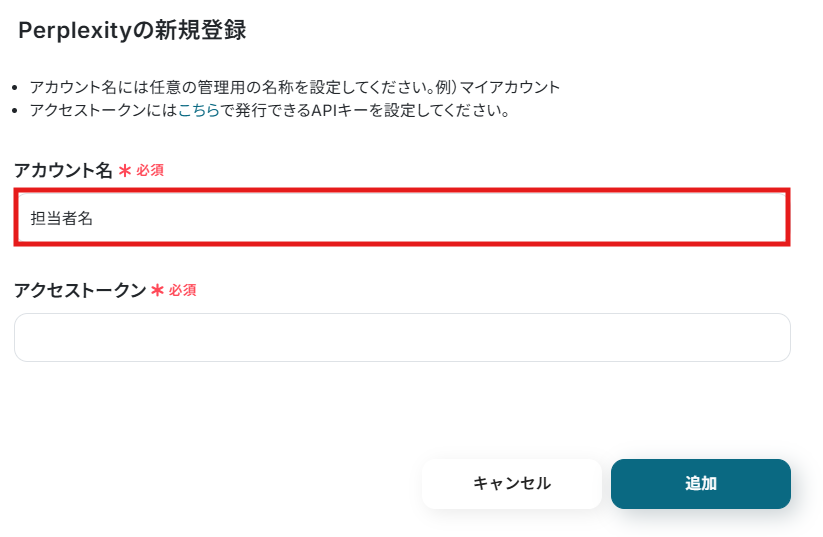
アプリ一覧で、Perplexityを検索し選択すると、下記の画面が表示されます。
アカウント名は、担当者など任意の名称を入力してください。
アクセストークンは、Perplexityから取得できます。
Perplexity公式ページ「API設定」を参考に、APIキーを作成しましょう。
作成したAPIキーを赤枠内に貼り付けて、「追加」をクリックしてください。
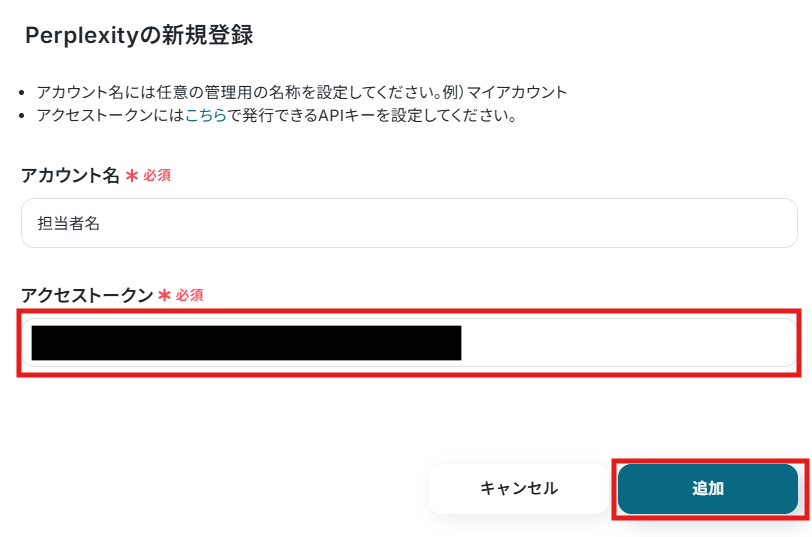
これで、PerplexityとYoomの連携完了です!
2.Stripeのマイアプリ連携
※Stripeはチームプラン・サクセスプランでのみご利用いただけるアプリです。
フリープラン・ミニプランの場合は設定しているフローボットのオペレーションやデータコネクトはエラーとなりますので、ご注意ください。
チームプランやサクセスプランなどの有料プランは、2週間の無料トライアルを行うことが可能です。
無料トライアル中には制限対象のアプリを使用することができますので、ぜひお試しください!
以下の手順を参考にして、StripeとYoomを連携してください。
ステップ2:テンプレートをコピーする
下記バナーの「試してみる」をクリックしてください。
■概要Stripeで新しい商品を追加するたびに、商品の説明文を考えたり入力したりする作業を手間に感じていませんか?こうした定型的な作業は、時間もかかり本来注力すべき業務を圧迫する一因にもなります。 このワークフローを活用すれば、Stripeに商品が追加されるとPerplexityが自動で商品説明を生成し、Stripeの商品情報を更新するため、商品登録に関する一連の業務を効率化できます。■このテンプレートをおすすめする方- Stripeでの商品登録業務で、商品説明文の作成に時間を要しているECサイト担当者の方
- AIを活用して商品情報の質を向上させたいと考えているマーケティング担当者の方
- StripeとPerplexityの連携をコーディングなしで実現し、業務を自動化したい方
■このテンプレートを使うメリット- Stripeに商品が追加されると、商品説明の生成から更新までが自動で実行されるため、手作業の時間を短縮できます
- Perplexityが商品説明を生成するため、担当者による品質のばらつきを防ぎ、一貫性のある情報を提供できます
■フローボットの流れ- はじめに、StripeとPerplexityをYoomと連携します
- 次に、トリガーでStripeを選択し、「商品が作成されたら」というアクションを設定します
- 次に、オペレーションでStripeの「商品情報を取得」アクションを設定し、作成された商品の詳細を取得します
- 次に、オペレーションでPerplexityの「テキストを生成」アクションを設定し、取得した情報をもとに商品説明文を生成します
- 最後に、オペレーションでStripeの「商品情報を更新」アクションを設定し、生成されたテキストで商品情報を更新します
※「トリガー」:フロー起動のきっかけとなるアクション、「オペレーション」:トリガー起動後、フロー内で処理を行うアクション
■このワークフローのカスタムポイント- Stripeの「商品情報を取得」や「商品情報を更新」のアクションでは、対象となる商品IDを任意で設定できます。トリガーなど前段のステップで取得した情報を変数として利用することも可能です
- Perplexityでテキストを生成する際のプロンプトは自由にカスタマイズが可能です。Stripeから取得した商品名などの情報を変数として組み込むことで、より精度の高い商品説明を生成できます
- 最後のStripeの「商品情報を更新」アクションでは、Perplexityが生成したテキストを変数として設定するだけでなく、その他の項目についても任意の値を設定できます
■注意事項- Stripe、PerplexityのそれぞれとYoomを連携してください
- Stripeはチームプラン・サクセスプランでのみご利用いただけるアプリとなっております。フリープラン・ミニプランの場合は設定しているフローボットのオペレーションやデータコネクトはエラーとなりますので、ご注意ください
- チームプランやサクセスプランなどの有料プランは、2週間の無料トライアルを行うことが可能です。無料トライアル中には制限対象のアプリを使用することができます
- Stripeでの商品登録業務で、商品説明文の作成に時間を要しているECサイト担当者の方
- AIを活用して商品情報の質を向上させたいと考えているマーケティング担当者の方
- StripeとPerplexityの連携をコーディングなしで実現し、業務を自動化したい方
- Stripeに商品が追加されると、商品説明の生成から更新までが自動で実行されるため、手作業の時間を短縮できます
- Perplexityが商品説明を生成するため、担当者による品質のばらつきを防ぎ、一貫性のある情報を提供できます
- はじめに、StripeとPerplexityをYoomと連携します
- 次に、トリガーでStripeを選択し、「商品が作成されたら」というアクションを設定します
- 次に、オペレーションでStripeの「商品情報を取得」アクションを設定し、作成された商品の詳細を取得します
- 次に、オペレーションでPerplexityの「テキストを生成」アクションを設定し、取得した情報をもとに商品説明文を生成します
- 最後に、オペレーションでStripeの「商品情報を更新」アクションを設定し、生成されたテキストで商品情報を更新します
■このワークフローのカスタムポイント
- Stripeの「商品情報を取得」や「商品情報を更新」のアクションでは、対象となる商品IDを任意で設定できます。トリガーなど前段のステップで取得した情報を変数として利用することも可能です
- Perplexityでテキストを生成する際のプロンプトは自由にカスタマイズが可能です。Stripeから取得した商品名などの情報を変数として組み込むことで、より精度の高い商品説明を生成できます
- 最後のStripeの「商品情報を更新」アクションでは、Perplexityが生成したテキストを変数として設定するだけでなく、その他の項目についても任意の値を設定できます
- Stripe、PerplexityのそれぞれとYoomを連携してください
- Stripeはチームプラン・サクセスプランでのみご利用いただけるアプリとなっております。フリープラン・ミニプランの場合は設定しているフローボットのオペレーションやデータコネクトはエラーとなりますので、ご注意ください
- チームプランやサクセスプランなどの有料プランは、2週間の無料トライアルを行うことが可能です。無料トライアル中には制限対象のアプリを使用することができます
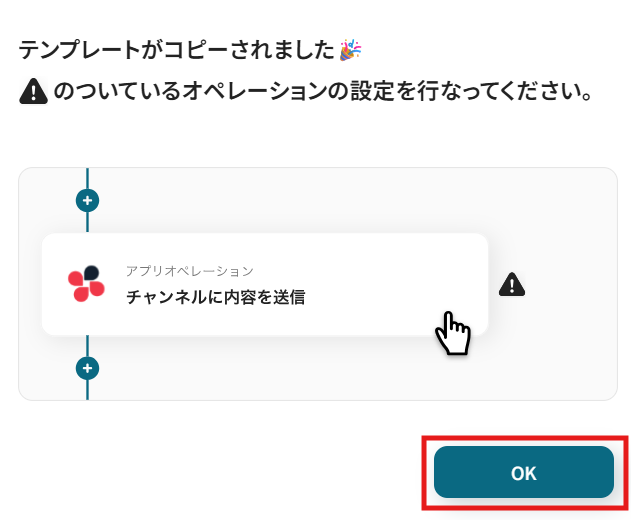
コピーすると下記画像のようにテンプレートがお使いのYoom管理画面にコピーされます。
「OK」をクリックして設定を進めていきましょう!
ステップ3:Stripeのトリガー設定
「商品が作成されたら」をクリックします。
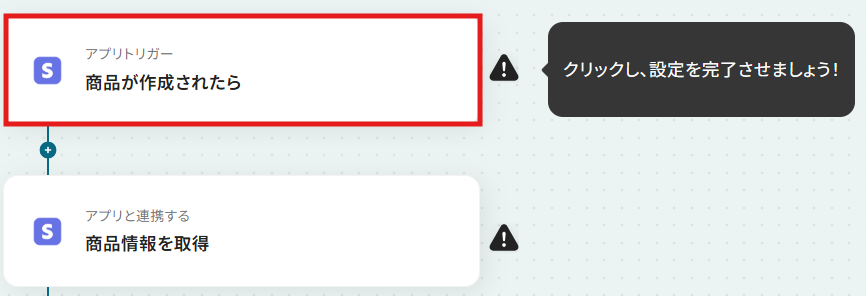
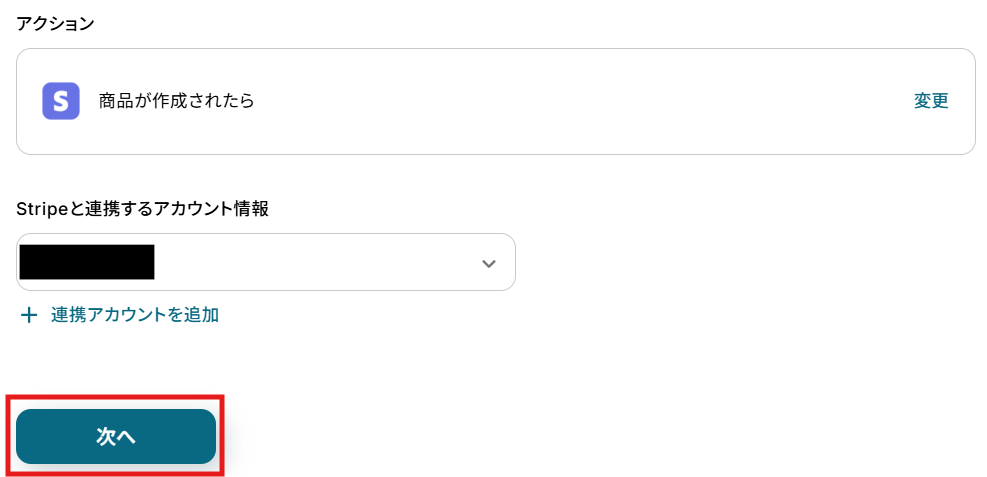
クリックすると以下の画面に移ります。
アカウント情報と書かれた項目にはステップ1でマイアプリ連携した際のアカウント情報が記載されています。
トリガーアクションは、「商品が作成されたら」のままで次に進みましょう!
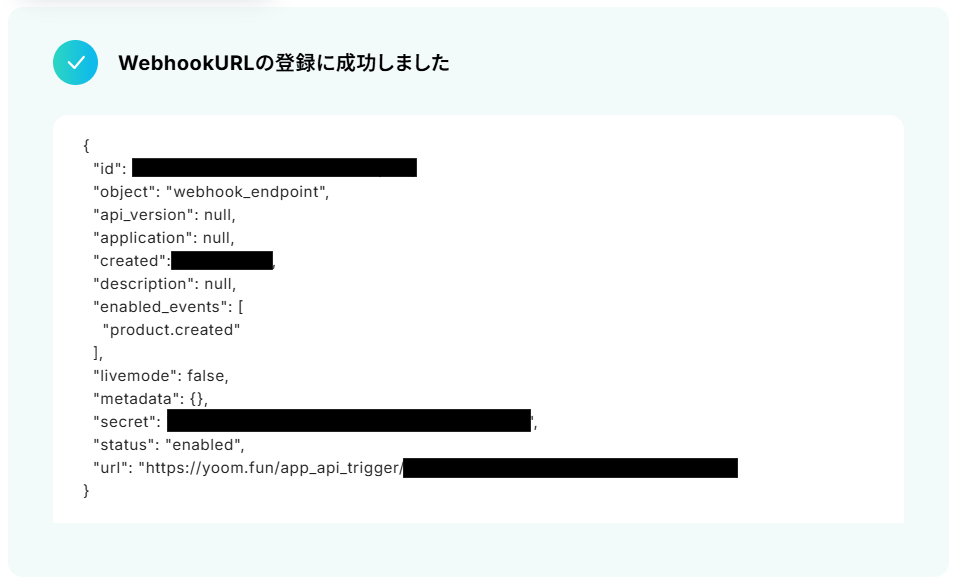
まず、StripeのアクションをYoomに連携するために、Webhook URLの登録を行います。
「Webhook URLを登録」をクリックしてください。
【Tips】
Stripeで使用しているWebhookが上限数に達している場合、テストは成功しません。
その場合は、不要なWebhookを削除し、空き枠を作成することでテストが成功します!
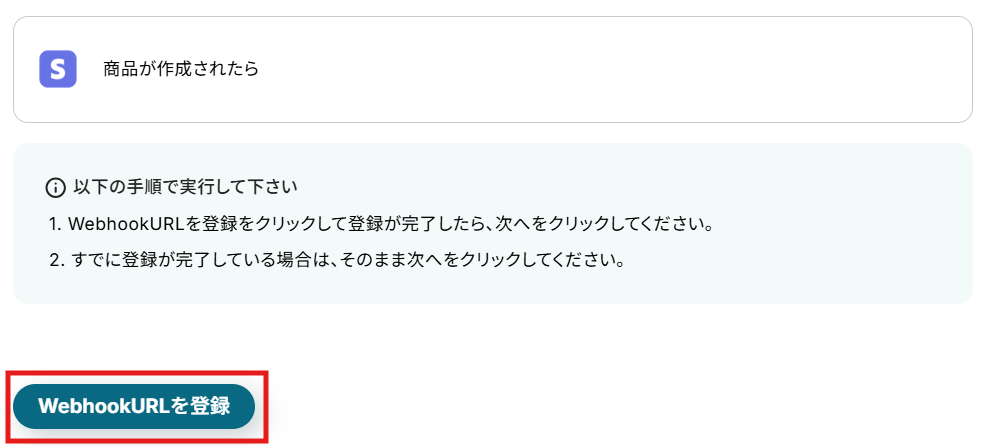
Webhook URLの登録が成功したら、「次へ」をクリックします。
次に、Stripeにテスト用の商品を追加します。
この商品説明を基に、Perplexityで商品情報を生成するので、商品の要素を箇条書きなどで商品説明に記載してください。
※このフローボットはWebhookイベントが確認された時に起動する仕組みなので、商品の追加が必要です。
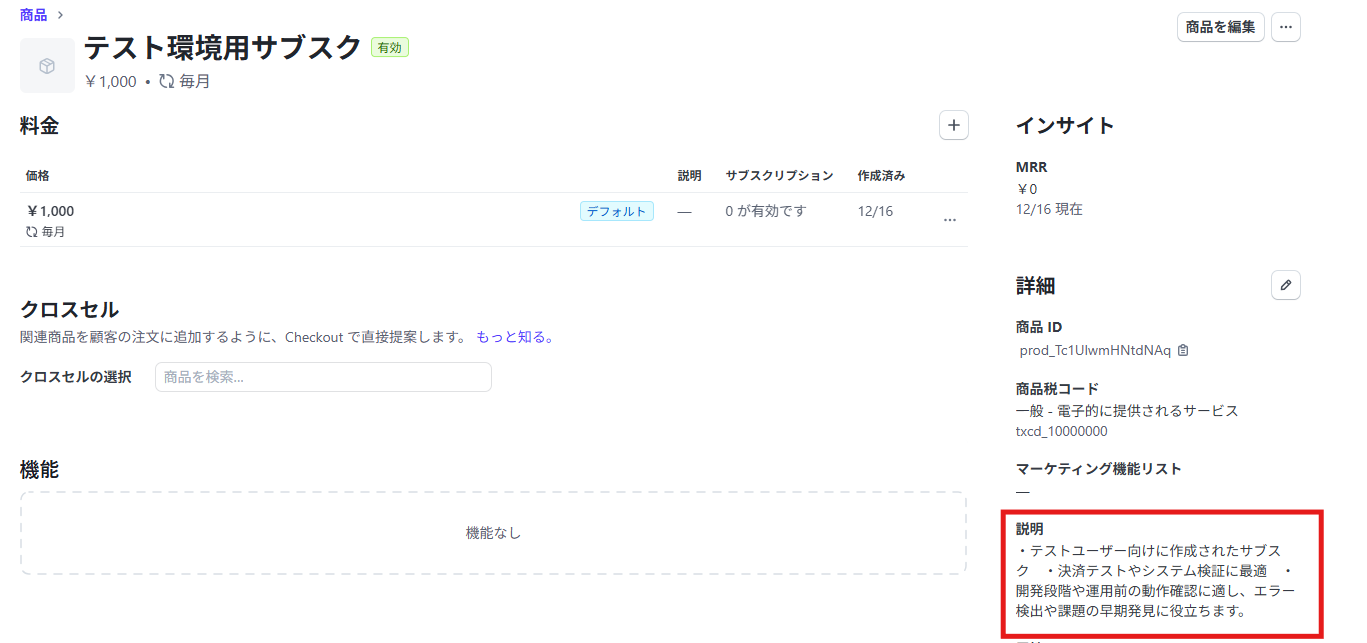
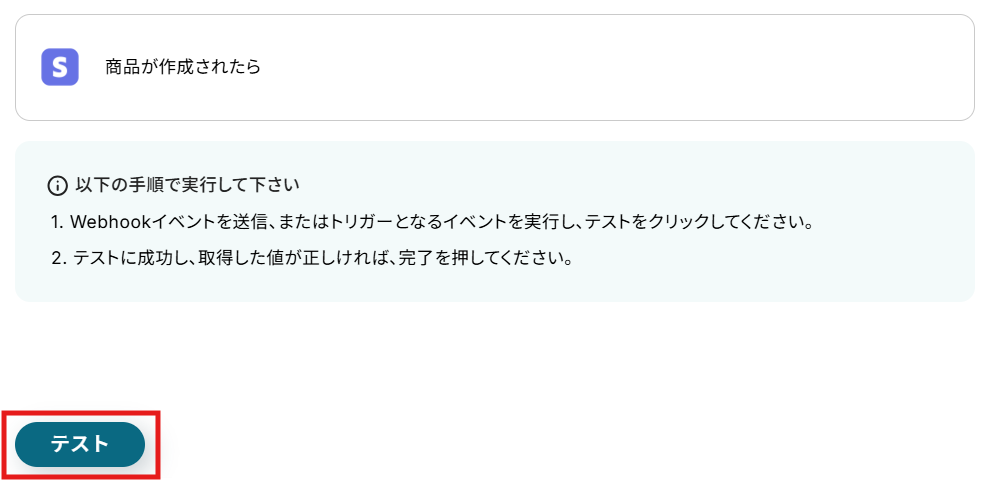
Stripeでテスト用の商品を追加したら、Yoomの操作画面に戻りましょう。
「テスト」をクリックしてください。
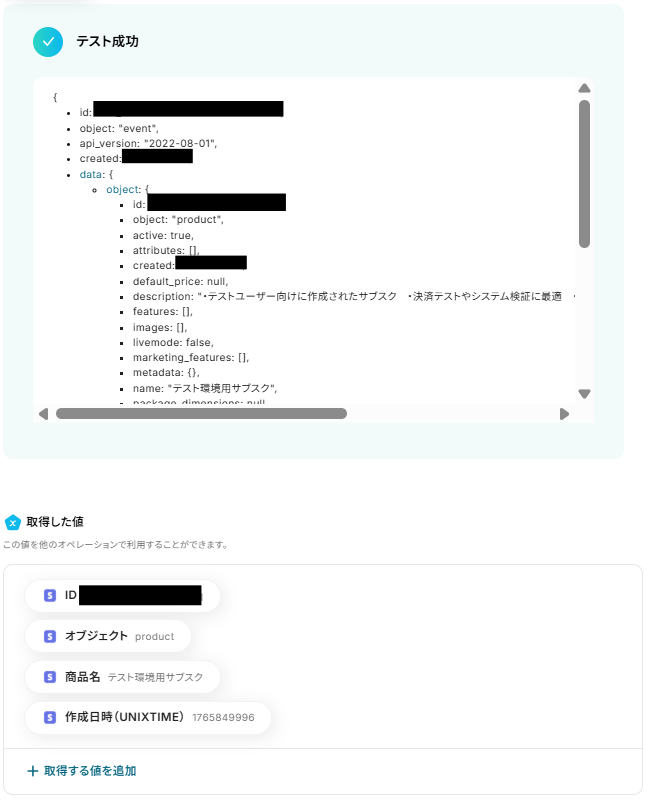
テストが成功すると、取得した値の各項目の横にStripeに追加した商品の情報が表示されます。
「完了」をクリックして完了です!
※取得した値とは?
トリガーやオペレーション設定時に、「テスト」を実行して取得した値のことを指します。
後続のオペレーション設定時の値として利用でき、フローボットを起動する度に変動した値として引用できます。
ステップ4:Stripeの商品情報を取得する設定
次に、Stripeに追加した商品の詳細情報を取得する設定を行います。
「商品情報を取得」をクリックしてください。
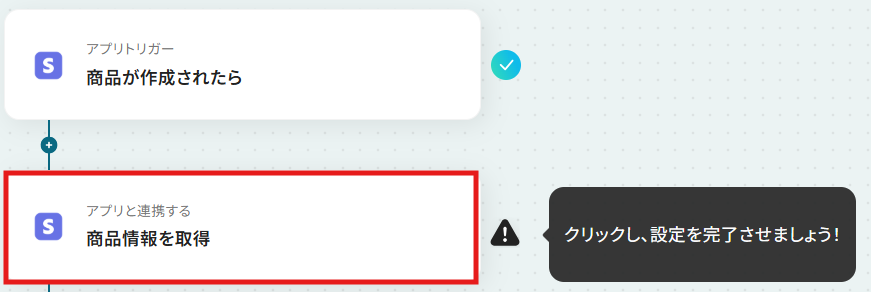
クリックすると以下の画面に移ります。
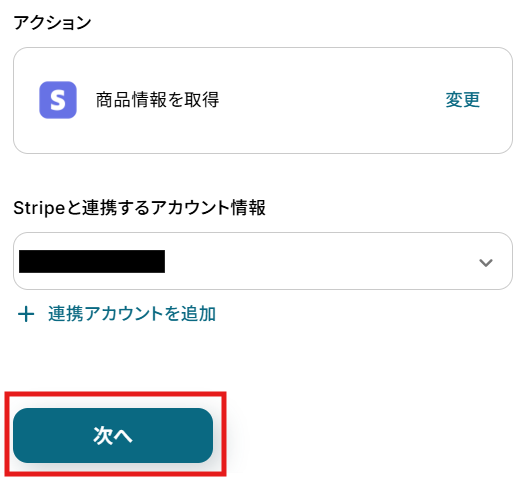
こちらも、ステップ1でマイアプリ連携したStripeのアカウント情報が自動で表示されます。
アクションは、「商品情報を取得」のままで次に進みましょう!
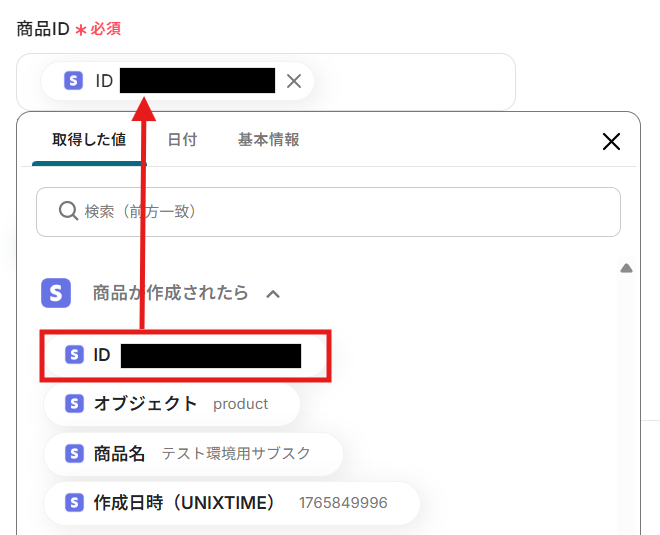
編集欄をクリックして、「商品が作成されたら」から「ID」を選択します。
選択したら、「テスト」をクリックしてください。
※デフォルトで入力されている「←Stripeのアウトプットを設定してください」は削除してくださいね!
【Tips】
取得した値を活用することで、フローボットを起動する度に、変動するとして自動で連携されます。
これにより、毎回変動する情報を手動で入力する必要がなくなり、効率的に連携できます!
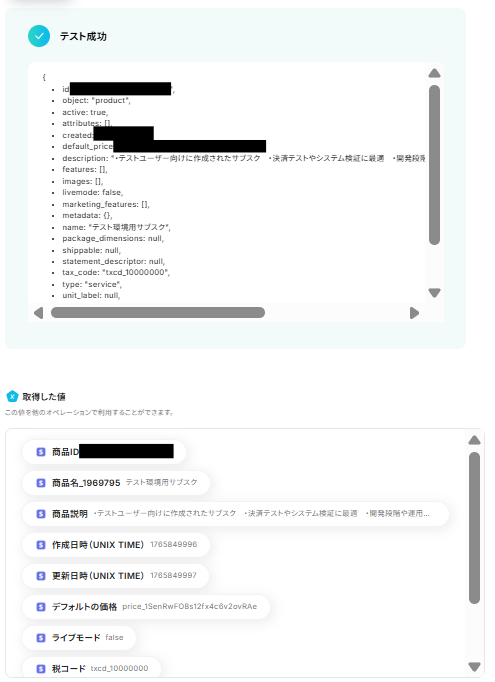
テストが成功して、商品情報の詳細が取得できました。
「完了」をクリックして設定完了です!
ステップ5:Perplexityで商品情報を生成する設定
次に、Stripeに追加した商品の商品説明を基に、Perplexityで商品情報を生成する設定を行います。
「テキストを生成」をクリックしてください。
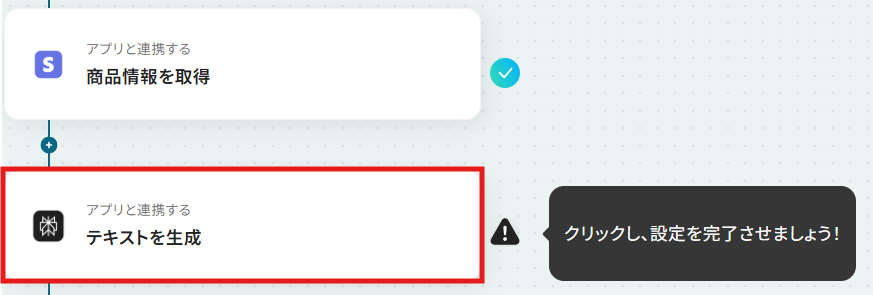
クリックすると以下の画面に移ります。
Stripeと同様に、ステップ1でマイアプリ連携したPerplexityのアカウント情報が自動で表示されます。
アクションは、「情報を検索(AIが情報を要約)」のままで次に進みましょう!
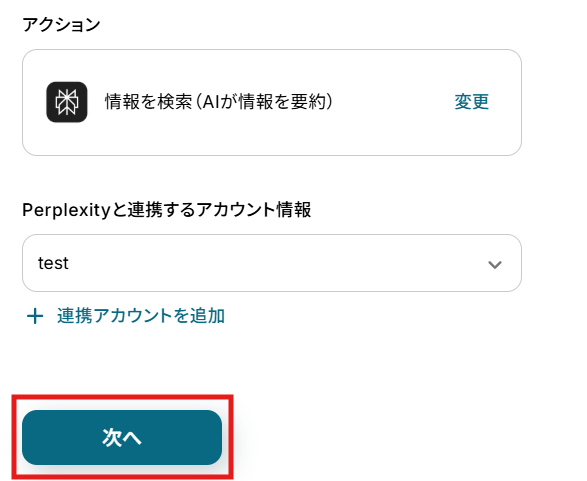
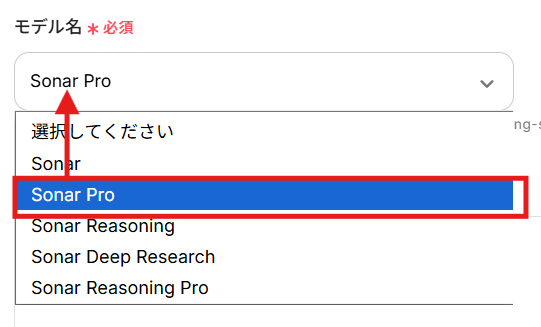
編集欄をクリックして、お使いのPerplexityモデルを選択します。
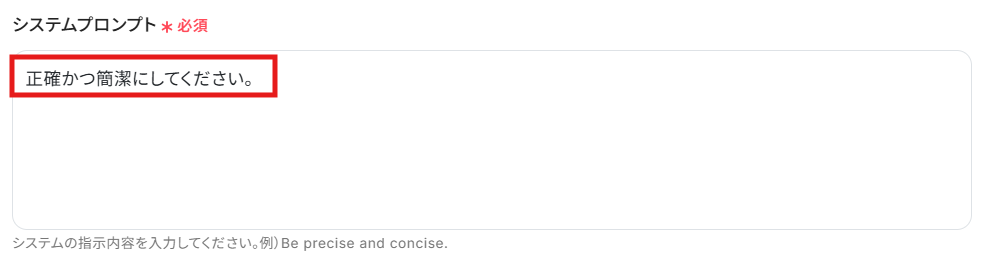
次に、システムプロンプトを任意で設定してください。
※システムプロンプトとは?
ユーザーからの入力に対する反応をガイドするために使用される内部的な指示や設定です。
応答のトーンやスタイル、ルールを定義する役割を果たします。
次に、Perplexityで商品情報を生成するためのユーザープロンプトを設定しましょう。
編集欄をクリックして、「商品情報を取得」から、Stripeに追加した商品の情報を引用できます!
【Tips】
テキストを直接入力した部分は固定値として扱われます。
そのため、毎回変動が必要な情報(商品説明など)は、取得した値を活用することで毎回変動した値で反映されます。
例えば、下記のように詳細を編集できます。
- 固定値部分:「下記商品説明文をSEOに強く、Stripeのメリットを追加した説明文にしてください。また、説明文のみ出力してください。」
- 自動変動部分:{商品説明文~}
これにより、毎回変動する情報を、Perplexityに効率的に連携できます!
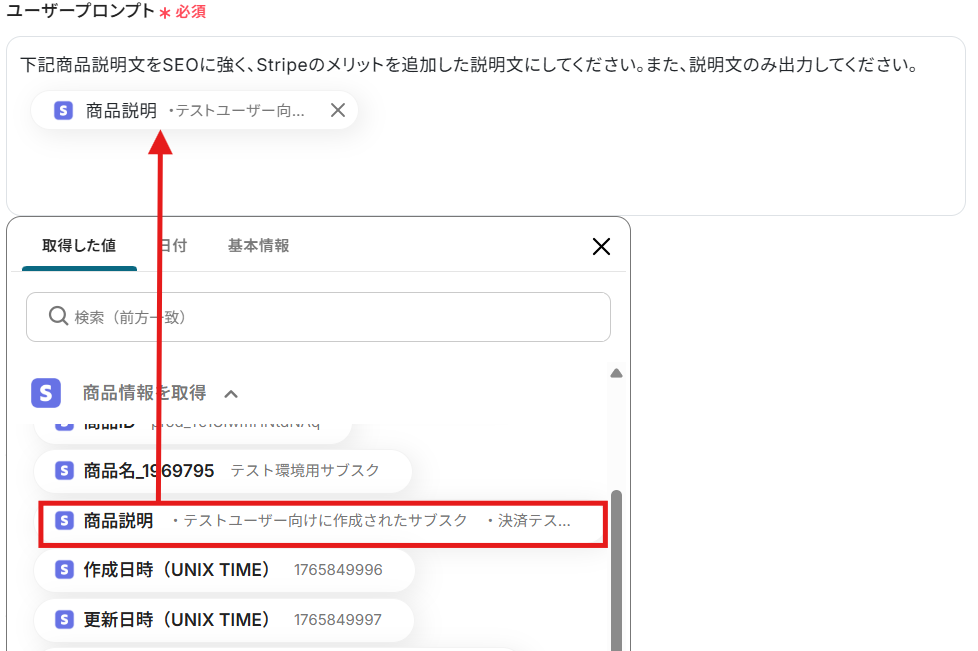
下記を任意で入力して、「テスト」をクリックします。
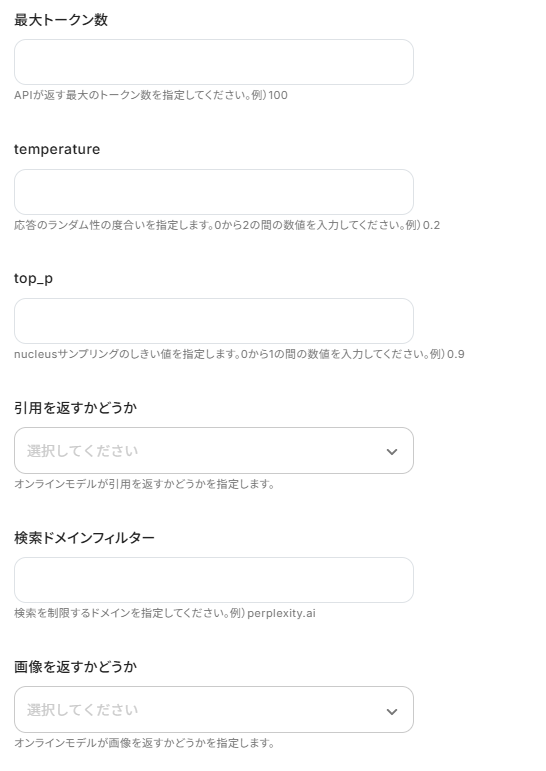
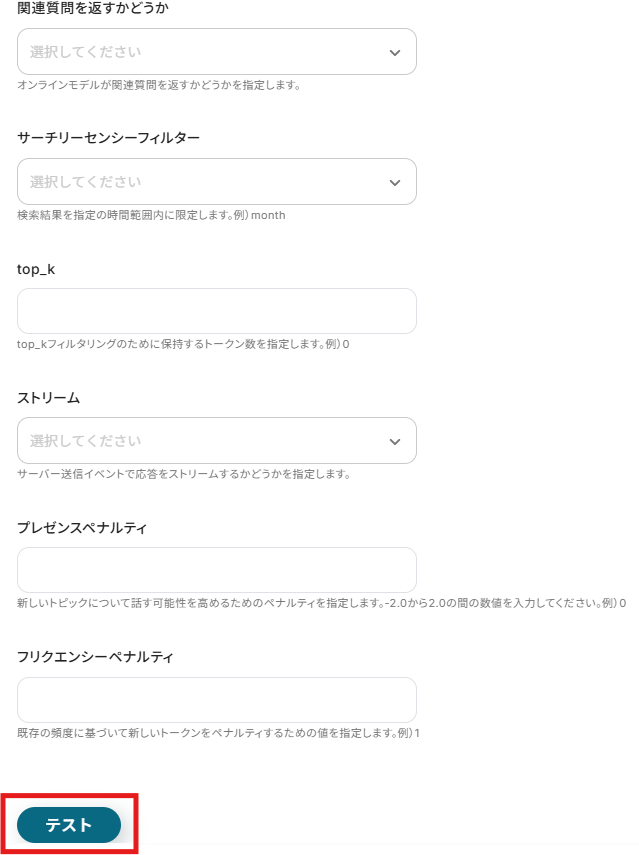
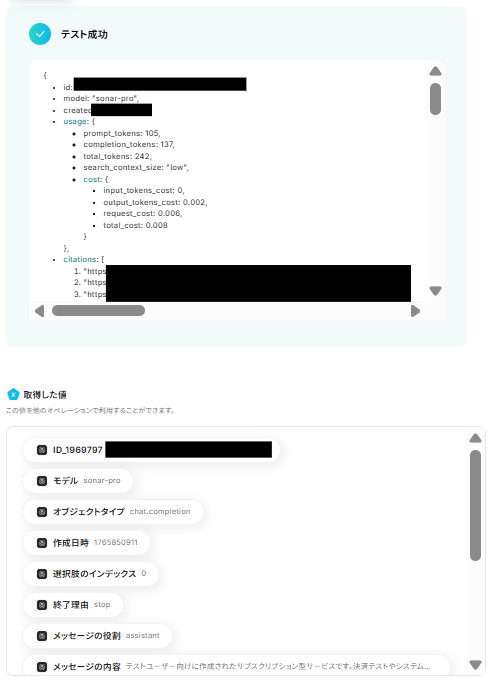
テストが成功すると、Perplexityが生成した商品情報が表示されます。
内容を確認し問題なければ、「完了」をクリックして設定完了です!
【Tips】
生成された商品情報がイメージと異なる場合は、Stripeの商品説明と、Perplexityのシステムプロンプト・ユーザープロンプトを調整することで、理想のイメージに近づけるはずです!
ステップ6:Stripeの商品情報を更新する設定
最後に、Perplexityで生成した商品情報を基に、Stripeの商品情報を更新する設定を行います。
「商品情報を更新」をクリックしてください。
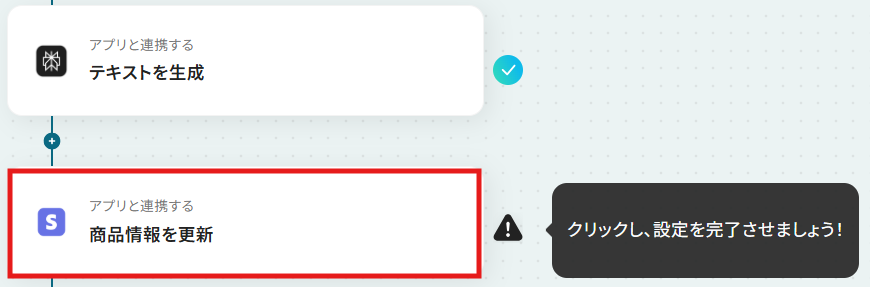
クリックすると以下の画面に移ります。
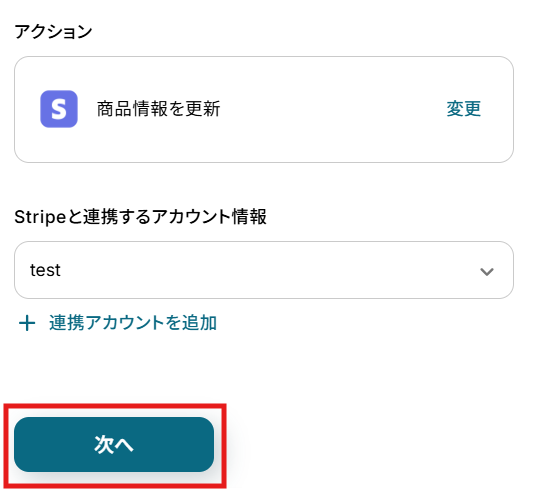
こちらも、ステップ1でマイアプリ連携したStripeのアカウント情報が自動で表示されます。
アクションは、「商品情報を更新」のままで次に進みましょう!
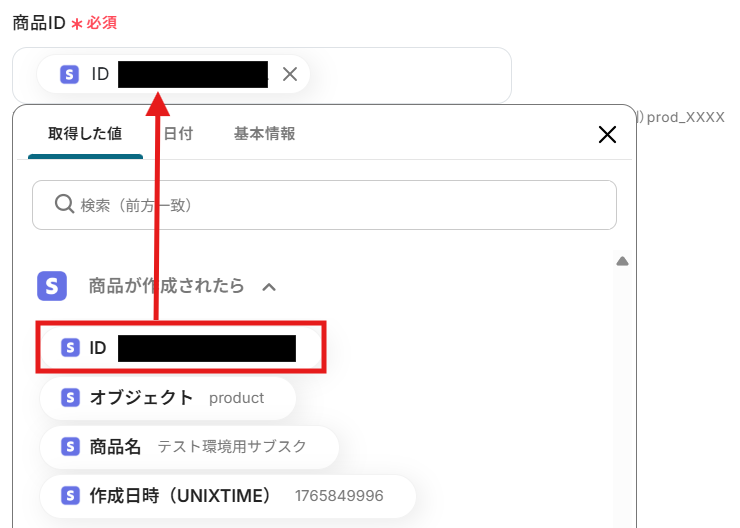
編集欄をクリックして、「商品が作成されたら」からIDを選択しましょう。
※デフォルトで入力されている「←Stripeのアウトプットを設定してください」は削除してくださいね!
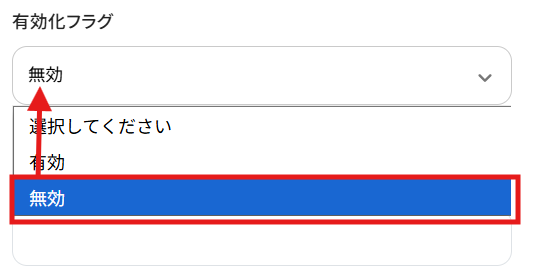
編集欄をクリックして、プルダウンから有効化フラグを選択してください。
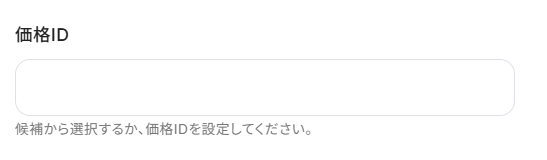
価格IDの項目は、空欄のままで問題ありません。
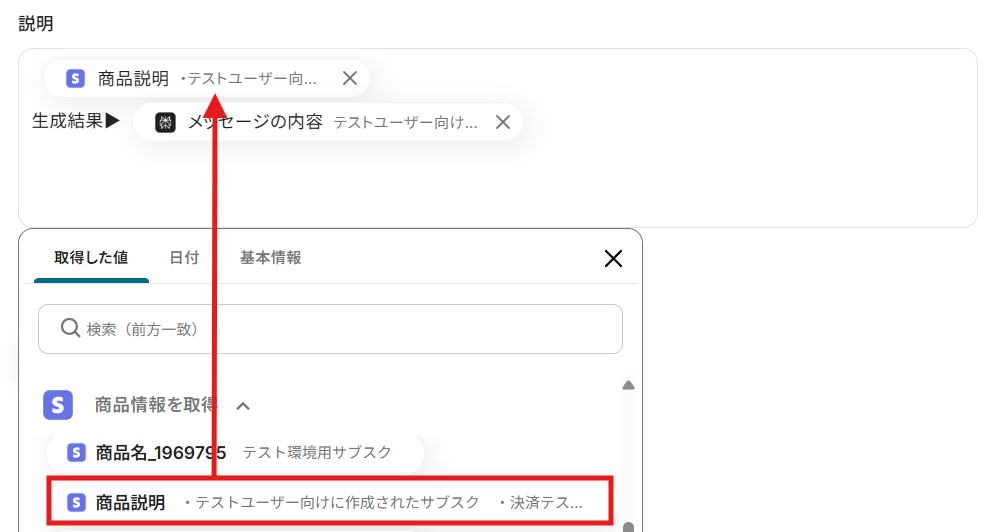
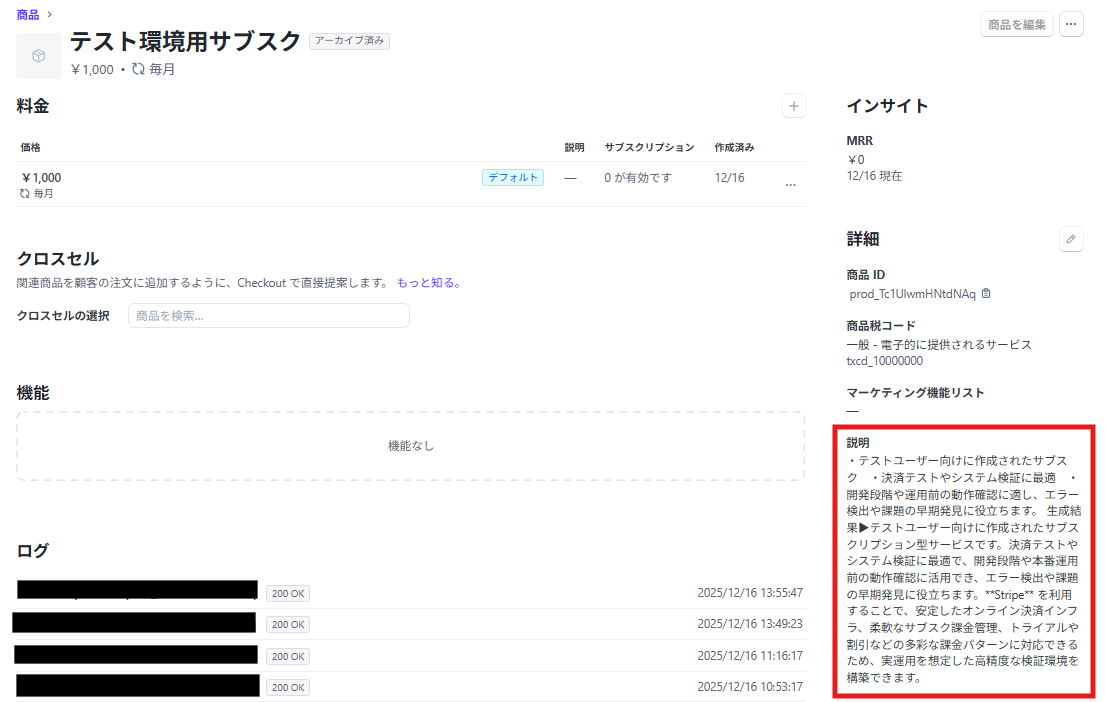
説明は、自由にカスタマイズ可能です!
編集欄をクリックして、「商品情報を取得」から、もともとの商品説明などStripeの情報を引用できます。
必要な情報を追加して編集してみましょう!
【Tips】
下記画像のように商品説明を追加しておくことで、もともとの商品説明文とPerplexityが生成した商品情報を見比べることができます。
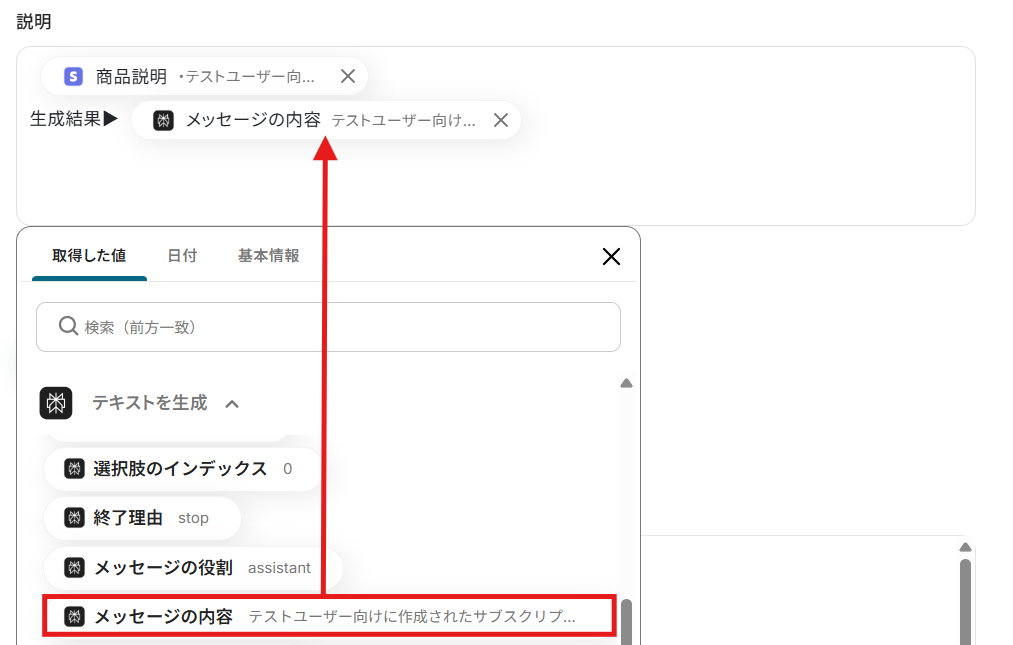
編集欄をクリックして、「テキストを生成」から「メッセージの内容」を選択します。
こちらが、Perplexityで生成した商品情報なので、忘れずに追加してください!
今回は、下記のように作成したので、参考にしてみてくださいね!
【Tips】
こちらもテキストを直接入力した部分は、固定値としてすべての連携に反映されます!
ここまでの設定が完了したら、テストを実行します。
テストが成功したら、「完了」をクリックして設定完了です!
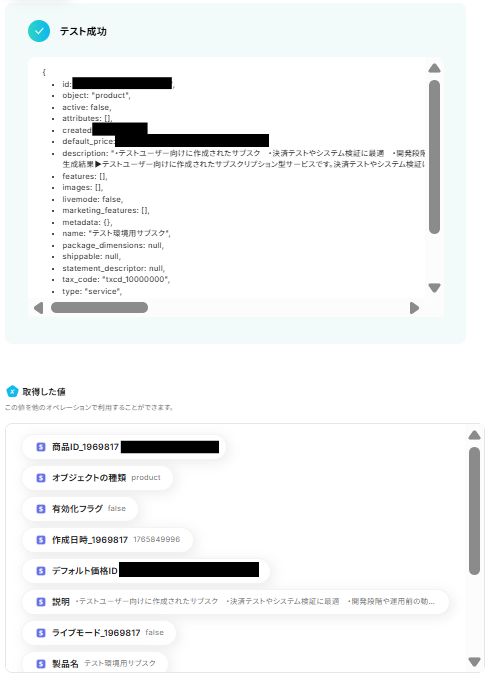
この生成された商品情報を活用して、販売準備を整えてくださいね!
ステップ7:トリガーをONにして起動準備完了
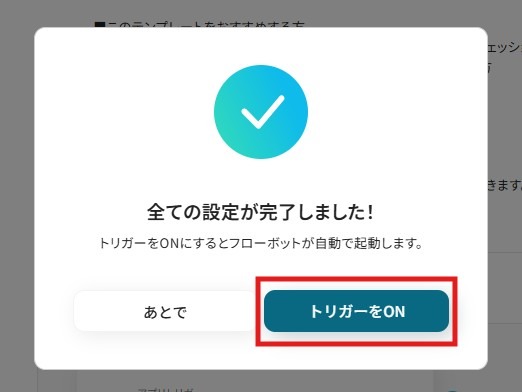
最後に「トリガーをON」をクリックしたら、自動化の設定は完了です。
実際にフローボットを起動して、Stripeに商品を追加したら、Perplexityで商品情報が生成され、Stripeの商品説明が更新されるか確認してみてくださいね!
PerplexityやStripeを使ったその他の自動化例
Yoomを使えば、今回ご紹介したテンプレート以外にも様々な業務に応用できます。ここでは、関連するテンプレートをいくつかご紹介します。日々の業務効率化のヒントとして、ぜひ参考にしてください。
Perplexityを使った自動化例
Perplexityと他のアプリを連携することで、メールやファイル、メッセージ内容を素早く整理し、共有・記録・配信を自動化できるので、対応品質を保ちながら業務スピードと情報活用力を向上させます。
■概要HubSpotに新しいコンタクトが登録されるたびに、一件ずつウェルカムメールを作成して送信する作業は、手間がかかりがちです。また、迅速な対応を心がけていても、他の業務との兼ね合いで遅れてしまうこともあるかもしれません。このワークフローを活用すれば、HubSpotへのコンタクト作成をきっかけに、AIのPerplexityが最適なウェルカムメールを自動で作成し、送信までを完結させることができ、こうした課題を円滑に解消します。
■このテンプレートをおすすめする方- HubSpotで顧客管理を行っており、新規コンタクトへのフォローを効率化したい方
- Perplexityなどの生成AIを活用して、メール作成業務の工数を削減したいと考えている方
- 手作業によるメールの送信漏れや対応の遅れといったミスを防ぎたい方
■このテンプレートを使うメリット- HubSpotにコンタクトが作成されると、Perplexityによるメール作成から送信までが自動で実行されるため、手作業の時間を削減できます。
- 自動化によって、宛先間違いや送信漏れといったヒューマンエラーを防ぎ、安定した顧客対応を実現します。
■フローボットの流れ- はじめに、HubSpotとPerplexityをYoomと連携します。
- 次に、トリガーでHubSpotを選択し、「新しいコンタクトが作成されたら」というアクションを設定します。
- オペレーションでは、Perplexityの「テキストを生成」アクションを設定し、HubSpotから取得した情報をもとにウェルカムメールの文章を作成するよう指示します。
- 最後に、メール機能の「メールを送る」アクションを設定し、Perplexityが生成したテキストを本文に設定して、対象のコンタクトにメールを送信します。
※「トリガー」:フロー起動のきっかけとなるアクション、「オペレーション」:トリガー起動後、フロー内で処理を行うアクション
■このワークフローのカスタムポイント- HubSpotのトリガー設定では、新しいコンタクトの情報をチェックする実行間隔を任意で設定してください。
- Perplexityのアクションでは、使用するモデルやプロンプト(AIへの指示内容)を任意で設定することで、生成するメールの文面を自由に調整できます。
- メール機能では、送信元や送信先のアドレスを任意で設定できるほか、本文にHubSpotから取得したお名前などの情報を変数として埋め込むことも可能です。
■注意事項- HubSpot、PerplexityのそれぞれとYoomを連携してください。
- トリガーは5分、10分、15分、30分、60分の間隔で起動間隔を選択できます。
- プランによって最短の起動間隔が異なりますので、ご注意ください。
■概要日々大量に届くメールの確認に追われ、重要な情報の把握に時間がかかっていると感じることはないでしょうか。このワークフローを活用すれば、特定のメールを受信した際に、AIが自動で内容を要約し、その結果をSlackへ通知できます。これにより、情報収集を効率化し、重要なニュースや更新情報を迅速にチームで共有することが可能になります。
■このテンプレートをおすすめする方- 大量のメールマガジンやプレスリリースから、効率的に情報を収集したいと考えている方
- PerplexityとSlackを連携させ、チーム内の情報共有をさらに迅速化したい方
- 手作業によるメール内容の確認や転記作業に、手間や時間を取られている方
■このテンプレートを使うメリット- メールの受信から内容の要約、共有までの一連の流れを自動化するため、情報収集にかかる時間を短縮し、より優先度の高い業務に集中できます。
- AIによる自動要約のため、人間による確認で起こり得る情報の見落としや、解釈のばらつきといったヒューマンエラーのリスク軽減に繋がります。
■フローボットの流れ- はじめに、PerplexityとSlackをYoomと連携します。
- 次に、トリガーでメールトリガーを選択し、「メールが届いたら」というアクションを設定し、このワークフローを起動させるためのメールアドレスを生成します。
- 次に、オペレーションでPerplexityを選択し、「テキストを生成」アクションで、トリガーで受信したメールの本文を要約するよう設定します。
- 最後に、オペレーションでSlackの「チャンネルにメッセージを送る」アクションを設定し、Perplexityが生成した要約を指定のチャンネルに通知します。
※「トリガー」:フロー起動のきっかけとなるアクション、「オペレーション」:トリガー起動後、フロー内で処理を行うアクション
■このワークフローのカスタムポイント- メールトリガー機能では、フローボットを起動するための専用メールアドレスの一部をカスタマイズでき、特定の件名や本文を含むメールのみを対象とするような条件指定も可能です。
- Perplexityにテキスト生成を指示するプロンプトは自由に編集できます。受信したメール本文を変数として埋め込み、「この内容を300字で要約して」など具体的な指示を追加することが可能です。
- Slackへの通知先チャンネルは任意で設定でき、通知するメッセージ本文も自由にカスタマイズが可能です。Perplexityが生成した要約結果を変数として埋め込むこともできます。
■注意事項- Perplexity、SlackのそれぞれとYoomを連携してください。
■概要フォームから届くお客様からの問い合わせ対応は、迅速かつ丁寧な返信が求められる重要な業務ですが、一件ずつ内容を読み解き、適切な返信を作成するのは手間がかかるのではないでしょうか。 このワークフローを活用すれば、フォームで受信した問い合わせ内容をAIであるPerplexityが自動で分析し、返信案を作成します。作成された返信案はSlackに通知されるため、問い合わせ対応の初動を効率化し、担当者の負担を軽減できます。■このテンプレートをおすすめする方- フォームからの問い合わせ対応に時間がかかり、効率化を検討しているカスタマーサポート担当者の方
- Perplexityなどの生成AIを活用し、問い合わせへの返信文作成を自動化したいと考えている方
- Slackで問い合わせ内容を共有し、チームでの対応を円滑に進めたいと考えている方
■このテンプレートを使うメリット- フォームで問い合わせを受信するたびにPerplexityが返信案を自動生成するため、担当者がゼロから文章を考える時間を短縮できます。
- AIが問い合わせ内容に基づいた返信案を作成することで、担当者ごとの対応品質のばらつきを抑え、業務の標準化に繋がります。
■フローボットの流れ- はじめに、PerplexityとSlackをYoomと連携します。
- 次に、トリガーでフォームを選択し、「回答が送信されたら」というアクションを設定します。
- 次に、オペレーションでPerplexityの「テキストを生成」アクションを設定し、フォームの回答内容を元に返信案を作成するよう指示します。
- 最後に、オペレーションでSlackの「チャンネルにメッセージを送る」アクションを設定し、Perplexityが生成した返信案を指定のチャンネルに通知します。
※「トリガー」:フロー起動のきっかけとなるアクション、「オペレーション」:トリガー起動後、フロー内で処理を行うアクション
■このワークフローのカスタムポイント- トリガーとなるフォームでは、問い合わせフォームとして必要な氏名やメールアドレス、問い合わせ内容などの回答項目を自由に設定可能です。
- Perplexityでテキストを生成するアクションでは、使用するモデル名や、どのような返信案を作成してほしいかといった指示(プロンプト)を任意で設定できます。
- Slackでメッセージを送るアクションでは、通知したいチャンネルIDや、通知メッセージに含めるテキスト内容などを任意で設定してください。
■注意事項- Perplexity、SlackそれぞれとYoomを連携してください。
■概要Zoomでのオンラインミーティング終了後、録画データを聞き返して議事録を作成する作業に手間を感じていませんか。文字起こしや要約、Excelへの転記といった一連の作業は時間がかかり、本来の業務を圧迫することもあります。このワークフローを活用すれば、Zoomミーティングの終了をトリガーに、Perplexityが自動で議事録を作成し、Microsoft Excelへ記録する一連の流れを自動化でき、議事録作成に関する課題を削減します。
■このテンプレートをおすすめする方- Zoomでの会議が多く、議事録作成の時間を短縮したいと考えている方
- PerplexityなどのAIを活用して、文字起こしや要約の作業を効率化したい方
- 手作業によるMicrosoft Excelへの情報転記で発生するミスを減らしたい方
■このテンプレートを使うメリット- Zoomミーティング終了後、議事録の作成からMicrosoft Excelへの記録までが自動化されるため、これまで手作業に費やしていた時間を短縮できます。
- 手作業による文字起こしの聞き間違いや要約の抜け漏れ、転記ミスといったヒューマンエラーを防ぎ、議事録の品質を安定させます。
■フローボットの流れ- はじめに、Zoom、Perplexity、Microsoft ExcelをYoomと連携します。
- 次に、トリガーでZoomを選択し、「ミーティングが終了したら」を設定します。
- 続いて、オペレーションでZoomの「ミーティングの詳細情報を取得」、「ミーティングのレコーディング情報を取得」、「ミーティングのレコーディングファイルをダウンロード」を順に設定します。
- 次に、オペレーションの音声文字起こし機能を設定し、ダウンロードした音声データをテキスト化します。
- 続いて、オペレーションでPerplexityを設定し、テキスト化されたデータを基に議事録を生成します。
- 最後に、オペレーションでMicrosoft Excelを設定し、生成された議事録を指定のファイルに行として追加します。
※「トリガー」:フロー起動のきっかけとなるアクション、「オペレーション」:トリガー起動後、フロー内で処理を行うアクション
■このワークフローのカスタムポイント- Perplexityに議事録を生成させる際のプロンプト(指示内容)は、要約の形式や含めるべき項目など、目的に合わせて任意の内容に設定してください。
- Microsoft Excelに連携する際、どのファイルやシートに、どのような議事録の情報を追加するかを任意で設定可能です。
■注意事項- Zoom、Perplexity、Microsoft ExcelのそれぞれとYoomを連携してください。
- トリガーは5分、10分、15分、30分、60分の間隔で起動間隔を選択できます。
- プランによって最短の起動間隔が異なりますので、ご注意ください。
- Zoomのプランによって利用できるアクションとそうでないアクションがあるため、ご注意ください。
- 現時点では以下のアクションはZoomの有料プランのみ利用可能です。
- ミーティングが終了したら
- ミーティングのレコーディング情報を取得する(クラウド上に存在するレコーディングのみ取得可能なため)
- 詳細は「Zoomでミーティングのレコーディング情報を取得する際の注意点」をご参照ください。
- ダウンロード可能なファイル容量は最大300MBまでです。アプリの仕様によっては300MB未満になる可能性があるので、ご注意ください。
- トリガー、各オペレーションでの取り扱い可能なファイル容量の詳細は「ファイルの容量制限について」をご参照ください。
- Microsoft365(旧Office365)には、家庭向けプランと一般法人向けプラン(Microsoft365 Business)があり、一般法人向けプランに加入していない場合には認証に失敗する可能性があります。
- Microsoft Excelのデータベースを操作するオペレーションの設定に関しては「【Excel】データベースを操作するオペレーションの設定に関して」をご参照ください。
- OCRデータは6,500文字以上のデータや文字が小さい場合などは読み取れない場合があるので、ご注意ください。
■概要Zendeskで受け取ったお問い合わせへの返信作成に、時間を要していませんか?担当者によって返信内容の品質にばらつきが出てしまうことも課題の一つです。このワークフローを活用すれば、Zendeskに新しいチケットが作成されると、AI(Perplexity)が自動で返信のドラフトを生成し、Microsoft Teamsに通知できます。これにより、顧客対応の迅速化と品質の安定化を実現します。■このテンプレートをおすすめする方- Zendeskでの顧客対応の初動を早め、効率化を目指しているカスタマーサポート担当者の方
- PerplexityなどのAIを活用して、チームの返信品質を均一化したいと考えているリーダーの方
- Microsoft Teamsを情報共有のハブとしており、各種通知を集約したいと考えている方
■このテンプレートを使うメリット- Zendeskのチケット内容を元にPerplexityが返信案を自動生成するため、担当者がゼロから文章を考える時間を短縮することができます。
- AIが生成した返信案をベースに対応することで、担当者ごとの回答のばらつきを抑え、応対品質の標準化に繋がります。
■フローボットの流れ- はじめに、Zendesk、Perplexity、Microsoft TeamsをYoomと連携します。
- 次に、トリガーでZendeskを選択し、「新しいチケットが作成されたら」というアクションを設定します。
- 次に、オペレーションでPerplexityの「テキストを生成」アクションを設定し、チケットの内容を元に返信案を作成するように指示します。
- 最後に、オペレーションでMicrosoft Teamsの「チャネルにメッセージを送る」アクションを設定し、生成された返信案を指定のチャネルに通知します。
※「トリガー」:フロー起動のきっかけとなるアクション、「オペレーション」:トリガー起動後、フロー内で処理を行うアクション
■このワークフローのカスタムポイント- Zendeskをトリガーに設定する際に、連携するアカウントのサブドメインを任意で設定してください。
- Perplexityでテキストを生成するアクションでは、使用するモデルやプロンプト(AIへの指示内容)を任意で設定できます。
- Microsoft Teamsへの通知設定では、通知先のチームやチャネル、送信するメッセージの本文を自由にカスタマイズしてください。
■注意事項- Zendesk、Perplexity、Microsoft TeamsのそれぞれとYoomを連携させてください。
- Zendeskはチームプラン・サクセスプランでのみご利用いただけるアプリとなっております。フリープラン・ミニプランの場合は設定しているフローボットのオペレーションやデータコネクトはエラーとなりますので、ご注意ください。
- チームプランやサクセスプランなどの有料プランは、2週間の無料トライアルを行うことが可能です。無料トライアル中には制限対象のアプリを使用することができます。
- Microsoft365(旧Office365)には、家庭向けプランと一般法人向けプラン(Microsoft365 Business)があり、一般法人向けプランに加入していない場合には認証に失敗する可能性があります。
- トリガーは5分、10分、15分、30分、60分の間隔で起動間隔を選択できます。
- プランによって最短の起動間隔が異なりますので、ご注意ください。
■概要海外の顧客やパートナーとのやり取りで、外国語のメール対応に時間や手間がかかっていませんか。手作業での翻訳やチームへの共有には、時間的コストだけでなく対応漏れのリスクも伴います。 このワークフローを活用すれば、Gmailで特定のラベルが付いたメールを受信した際に、Perplexityが自動で内容を翻訳し、指定したSlackチャンネルへ即座に通知します。これにより、一連の対応を自動化し、コミュニケーションを円滑に進めることが可能です。
■このテンプレートをおすすめする方- 海外からのメール対応に多くの時間を費やしている、事業開発や営業担当者の方
- Gmailで受信した英文メールを翻訳し、Slackで共有する作業を効率化したい方
- チーム内でのスムーズな情報共有を実現し、対応漏れなどのリスクをなくしたいと考えている方
■このテンプレートを使うメリット- Gmailでの受信からPerplexityでの翻訳、Slackへの通知までが自動化され、手作業に費やしていた時間を短縮できます。
- 手動での翻訳作業や情報共有時に起こりやすい、コピー&ペーストのミスや通知漏れといったヒューマンエラーを防ぎます。
■フローボットの流れ- はじめに、Gmail、Perplexity、SlackをYoomと連携します。
- 次に、トリガーでGmailを選択し、「特定のラベルのメールを受信したら」というアクションを設定します。
- 次に、オペレーションでPerplexityの「テキストを生成する」を設定し、トリガーで受信したメールの本文を翻訳するように指定します。
- 最後に、オペレーションでSlackの「チャンネルにメッセージを送る」アクションを設定し、Perplexityが生成した翻訳結果を指定のチャンネルに通知します。
※「トリガー」:フロー起動のきっかけとなるアクション、「オペレーション」:トリガー起動後、フロー内で処理を行うアクション
■このワークフローのカスタムポイント- Gmailのトリガー設定では、自動化の対象としたいメールのラベルを任意で設定してください。
- Perplexityでテキストを生成するプロンプトは自由にカスタマイズでき、Gmailで取得したメール本文などを変数として利用できます。
- Slackへの通知メッセージは、通知先のチャンネルを任意で設定できるだけでなく、本文にPerplexityの翻訳結果を変数として埋め込むなどの設定が可能です。
■注意事項- Gmail、Perplexity、SlackのそれぞれとYoomを連携してください。
- トリガーは5分、10分、15分、30分、60分の間隔で起動間隔を選択できます。
- プランによって最短の起動間隔が異なりますので、ご注意ください。
■概要
会議の議事録作成やインタビューの記録など、音声ファイルの扱いは手間がかかる業務の一つではないでしょうか。ファイルを手動で文字起こしツールにかけ、さらに要約を作成してNotionにまとめる作業は、時間も集中力も必要とします。このワークフローを活用すれば、Boxに音声ファイルがアップロードされるだけで、文字起こしからPerplexityによる要約、そしてNotionへの記録までが自動で完結するため、こうした定型業務を効率化できます。
■このテンプレートをおすすめする方
- Boxに保存した会議録音から、手作業で議事録を作成しているマーケターや営業担当者の方
- インタビュー音声の文字起こしと要約、Notionへの情報集約を効率化したいメディア担当者の方
- Perplexityを活用して、音声コンテンツの要約作成プロセスを自動化したいと考えている方
■このテンプレートを使うメリット
- Boxへのファイル追加を起点に、文字起こしから要約、Notionへの追加までが自動化され、手作業にかかっていた時間を短縮することができます。
- 手動でのコピー&ペースト作業が不要になるため、転記ミスや要約の抜け漏れといったヒューマンエラーを防ぎ、情報の正確性を保ちます。
■フローボットの流れ
- はじめに、Box、Perplexity、NotionをYoomと連携します。
- 次に、トリガーでBoxを選択し、「フォルダにファイルがアップロードされたら」というアクションを設定します。
- 続いて、オペレーションでBoxの「ファイルをダウンロード」アクションを設定し、トリガーでアップロードされたファイルを取得します。
- 次に、オペレーションでYoomの「音声データを文字起こしする」機能を選択し、ダウンロードした音声ファイルをテキスト化します。
- その後、オペレーションでPerplexityの「テキストを生成」アクションを設定し、文字起こしされたテキストを要約します。
- 最後に、オペレーションでNotionの「レコードを追加する」アクションを設定し、生成された要約などを指定のデータベースに追加します。
※「トリガー」:フロー起動のきっかけとなるアクション、「オペレーション」:トリガー起動後、フロー内で処理を行うアクション
■このワークフローのカスタムポイント
- Boxのトリガー設定では、音声ファイルをアップロードする特定のフォルダを任意で指定してください。
- Perplexityでの要約生成では、プロンプトを自由にカスタマイズできるため、「以下のテキストを箇条書きで要約してください」のように、出力形式の指定も可能です。
- Notionへの追加アクションでは、どのデータベースに追加するかを選択し、タイトルや本文などの各プロパティに、Perplexityで生成した要約などを割り当てることができます。
■注意事項
- Notion、Perplexity、BoxのそれぞれとYoomを連携してください。
- トリガーは5分、10分、15分、30分、60分の間隔で起動間隔を選択できます。
- プランによって最短の起動間隔が異なりますので、ご注意ください。
- 文字起こしオペレーションはチームプラン・サクセスプランでのみご利用いただける機能となっております。フリープラン・ミニプランの場合は設定しているフローボットのオペレーションはエラーとなりますので、ご注意ください。
- チームプランやサクセスプランなどの有料プランは、2週間の無料トライアルを行うことが可能です。無料トライアル中には制限対象のアプリやAI機能(オペレーション)を使用することができます。
■概要Asanaでタスクを作成する際、関連情報のリサーチや詳細な説明文の作成に時間を要していませんか。特に複数のタスクを並行して管理する場合、こうした付随業務が大きな負担になることもあります。このワークフローを活用すれば、Asanaにタスクが作成されると、Perplexityがタスク名に応じた詳細な説明を自動で生成し、コメントとして追加します。情報収集や入力の手間を省き、タスク管理をより円滑に進めることが可能です。
■このテンプレートをおすすめする方- Asanaでのタスク管理において、詳細な説明文の作成に手間を感じている方
- PerplexityなどのAIを活用して、情報収集や文章作成を効率化したい方
- チームへのタスク共有をより明確にし、円滑なプロジェクト進行を目指す方
■このテンプレートを使うメリット- Asanaのタスク作成後、Perplexityが自動で説明文を生成・追記するため、情報収集や文章作成にかかる時間を短縮できます。
- タスク説明の品質が標準化されることで、担当者による内容のばらつきや、重要な情報の記載漏れを防ぐことに繋がります。
■フローボットの流れ- はじめに、AsanaとPerplexityをYoomと連携します。
- 次に、トリガーでAsanaを選択し、「特定のプロジェクトにタスクが追加されたら」といったアクションを設定します。
- オペレーションでPerplexityを選択し、トリガーで取得したタスク情報をもとに詳細な説明文を生成するよう設定します。
- 最後に、オペレーションでAsanaを選択し、Perplexityで生成されたテキストを対象タスクにコメントとして追加するよう設定します。
※「トリガー」:フロー起動のきっかけとなるアクション、「オペレーション」:トリガー起動後、フロー内で処理を行うアクション
■このワークフローのカスタムポイント- Asanaのトリガー設定では、自動化の対象としたいワークスペースIDやプロジェクトIDを任意で設定してください。
- Perplexityのオペレーション設定では、使用するモデルの指定や、AIへの役割付けを行うシステムプロンプト、具体的な指示を出すユーザープロンプトを自由にカスタマイズできます。
- Asanaにコメントを追加するオペレーションでは、コメントを追加するタスクIDや、生成されたテキストをどのように反映させるかを設定できます。
■注意事項- Asana、PerplexityのそれぞれとYoomを連携してください。
- トリガーは5分、10分、15分、30分、60分の間隔で起動間隔を選択できます。
- プランによって最短の起動間隔が異なりますので、ご注意ください。
■概要
Google Driveにアップロードされた報告書や議事録などを確認し、要約を作成してメールで共有する定型業務に時間を要していませんか。手作業での対応は時間がかかるだけでなく、重要な情報の転記ミスや見落としにも繋がりかねません。このワークフローは、Google Driveへのファイルアップロードをきっかけに、OCRでの文字抽出からPerplexityによる要約、Outlookでのメール送信までを自動化し、これらの課題をスムーズに解消します。
■このテンプレートをおすすめする方
- Google Driveに保存される書類の内容確認と共有作業に手間を感じている方
- PerplexityなどのAIを活用し、手作業での情報要約業務を効率化したい方
- Outlookでの定型的なメール報告を自動化して、コア業務に集中したい方
■このテンプレートを使うメリット
- ファイルアップロードから要約作成、メール送信までが自動化され、これまで手作業で行っていた一連の業務に費やす時間を短縮できます。
- 手作業による情報の転記ミスや、要約時の内容の見落としといったヒューマンエラーの発生を防ぎ、業務品質の向上に繋がります。
■フローボットの流れ
- はじめに、Google Drive、Perplexity、OutlookをYoomと連携します。
- 次に、トリガーでGoogle Driveを選択し、「特定のフォルダ内に新しくファイル・フォルダが作成されたら」というアクションを設定します。
- 続いて、オペレーションでGoogle Driveの「ファイルをダウンロードする」アクションを設定し、トリガーで検知したファイルを指定します。
- 次に、オペレーションでOCR機能の「画像・PDFから文字を読み取る」を選択し、ダウンロードしたファイルからテキストを抽出します。
- 次に、オペレーションでPerplexityの「テキストを生成」を選択し、抽出したテキストを要約するよう設定します。
- 最後に、オペレーションでOutlookの「メールを送る」を選択し、生成された要約を本文に含めたメールを送信するよう設定します。
※「トリガー」:フロー起動のきっかけとなるアクション、「オペレーション」:トリガー起動後、フロー内で処理を行うアクション
■このワークフローのカスタムポイント
- Google Driveのトリガー設定では、監視対象としたいフォルダを任意で指定できます。
- OCR機能では、読み取りたいファイルのどの部分からテキストを抽出するかなど、抽出項目を任意でカスタム設定することが可能です。
- Perplexityでのテキスト生成では、OCRで抽出したテキストを変数として使用し、要約の形式などを指示するプロンプトも自由に設定できます。
- Outlookのメール送信設定では、宛先を自由に指定できるほか、件名や本文にPerplexityで生成した要約などの変数を埋め込めます。
■注意事項
- Google DriveとPerplexity、OutlookをそれぞれとYoomを連携してください。
- トリガーは5分、10分、15分、30分、60分の間隔で起動間隔を選択できます。
- プランによって最短の起動間隔が異なりますので、ご注意ください。
- Microsoft365(旧Office365)には、家庭向けプランと一般法人向けプラン(Microsoft365 Business)があり、一般法人向けプランに加入していない場合には認証に失敗する可能性があります。
- OCRまたは音声を文字起こしするAIオペレーションはチームプラン・サクセスプランでのみご利用いただける機能となっております。フリープラン・ミニプランの場合は設定しているフローボットのオペレーションはエラーとなりますので、ご注意ください。
- チームプランやサクセスプランなどの有料プランは、2週間の無料トライアルを行うことが可能です。無料トライアル中には制限対象のアプリやAI機能(オペレーション)を使用することができます。
■概要
Microsoft Teamsで共有されたブログ記事のアイデアを、実際に記事化するまでに手間や時間がかかっていませんか?アイデアを元に構成を考え、文章を作成する作業は、他の重要な業務を圧迫してしまうこともあります。このワークフローを活用すれば、Microsoft Teamsの特定チャネルにメッセージを投稿するだけで、AIライティングツールであるPerplexityがブログ記事を自動で生成し、作業完了を通知するため、コンテンツ制作のプロセスを効率化します。
■このテンプレートをおすすめする方
- Microsoft TeamsとPerplexityを用いて、日々コンテンツ作成業務に携わっている方
- ブログ記事のアイデア出しから執筆完了までのリードタイムを短縮したいと考えているご担当者の方
- 手作業で行っているコンテンツ作成のプロセスを自動化し、チーム全体の生産性を高めたい方
■このテンプレートを使うメリット
- Microsoft Teamsにアイデアを投稿するだけで記事生成が完了するため、アイデアを記事化するまでの時間を短縮し、より創造的な業務に集中できます。
- 記事生成から通知までが自動化されることで、手作業によるタスクの抜け漏れを防ぎ、コンテンツ制作フローの安定化に繋がります。
■フローボットの流れ
- はじめに、Microsoft Teams、Perplexity、SlackをYoomと連携します。
- 次に、トリガーでMicrosoft Teamsを選択し、「チャネルにメッセージが送信されたら」というアクションを設定します。
- 続いて、オペレーションでPerplexityの「テキストを生成」アクションを設定し、Microsoft Teamsで受信したメッセージ内容を基に記事を生成します。
- 最後に、オペレーションでSlackの「チャンネルにメッセージを送る」アクションを設定し、生成された記事を指定したチャンネルに送信します。
※「トリガー」:フロー起動のきっかけとなるアクション、「オペレーション」:トリガー起動後、フロー内で処理を行うアクション
■このワークフローのカスタムポイント
- Microsoft Teamsのトリガー設定では、フローの起動間隔のほか、監視対象としたいチームIDやチャネルIDを任意で設定してください。
- Slackでメッセージを送信するアクションでは、通知したいチャンネルIDや、送信するメッセージの本文などを任意で設定してください。
■注意事項
- Microsoft Teams、Perplexity、SlackをYoomと連携してください。
- Microsoft365(旧Office365)には、家庭向けプランと一般法人向けプラン(Microsoft365 Business)があり、一般法人向けプランに加入していない場合には認証に失敗する可能性があります。
- トリガーは5分、10分、15分、30分、60分の間隔で起動間隔を選択できます。
- プランによって最短の起動間隔が異なりますので、ご注意ください。

■このテンプレートをおすすめする方
- HubSpotで顧客管理を行っており、新規コンタクトへのフォローを効率化したい方
- Perplexityなどの生成AIを活用して、メール作成業務の工数を削減したいと考えている方
- 手作業によるメールの送信漏れや対応の遅れといったミスを防ぎたい方
■このテンプレートを使うメリット
- HubSpotにコンタクトが作成されると、Perplexityによるメール作成から送信までが自動で実行されるため、手作業の時間を削減できます。
- 自動化によって、宛先間違いや送信漏れといったヒューマンエラーを防ぎ、安定した顧客対応を実現します。
■フローボットの流れ
- はじめに、HubSpotとPerplexityをYoomと連携します。
- 次に、トリガーでHubSpotを選択し、「新しいコンタクトが作成されたら」というアクションを設定します。
- オペレーションでは、Perplexityの「テキストを生成」アクションを設定し、HubSpotから取得した情報をもとにウェルカムメールの文章を作成するよう指示します。
- 最後に、メール機能の「メールを送る」アクションを設定し、Perplexityが生成したテキストを本文に設定して、対象のコンタクトにメールを送信します。
■このワークフローのカスタムポイント
- HubSpotのトリガー設定では、新しいコンタクトの情報をチェックする実行間隔を任意で設定してください。
- Perplexityのアクションでは、使用するモデルやプロンプト(AIへの指示内容)を任意で設定することで、生成するメールの文面を自由に調整できます。
- メール機能では、送信元や送信先のアドレスを任意で設定できるほか、本文にHubSpotから取得したお名前などの情報を変数として埋め込むことも可能です。
■注意事項
- HubSpot、PerplexityのそれぞれとYoomを連携してください。
- トリガーは5分、10分、15分、30分、60分の間隔で起動間隔を選択できます。
- プランによって最短の起動間隔が異なりますので、ご注意ください。

- 大量のメールマガジンやプレスリリースから、効率的に情報を収集したいと考えている方
- PerplexityとSlackを連携させ、チーム内の情報共有をさらに迅速化したい方
- 手作業によるメール内容の確認や転記作業に、手間や時間を取られている方
■このテンプレートを使うメリット
- メールの受信から内容の要約、共有までの一連の流れを自動化するため、情報収集にかかる時間を短縮し、より優先度の高い業務に集中できます。
- AIによる自動要約のため、人間による確認で起こり得る情報の見落としや、解釈のばらつきといったヒューマンエラーのリスク軽減に繋がります。
■フローボットの流れ
- はじめに、PerplexityとSlackをYoomと連携します。
- 次に、トリガーでメールトリガーを選択し、「メールが届いたら」というアクションを設定し、このワークフローを起動させるためのメールアドレスを生成します。
- 次に、オペレーションでPerplexityを選択し、「テキストを生成」アクションで、トリガーで受信したメールの本文を要約するよう設定します。
- 最後に、オペレーションでSlackの「チャンネルにメッセージを送る」アクションを設定し、Perplexityが生成した要約を指定のチャンネルに通知します。
■このワークフローのカスタムポイント
- メールトリガー機能では、フローボットを起動するための専用メールアドレスの一部をカスタマイズでき、特定の件名や本文を含むメールのみを対象とするような条件指定も可能です。
- Perplexityにテキスト生成を指示するプロンプトは自由に編集できます。受信したメール本文を変数として埋め込み、「この内容を300字で要約して」など具体的な指示を追加することが可能です。
- Slackへの通知先チャンネルは任意で設定でき、通知するメッセージ本文も自由にカスタマイズが可能です。Perplexityが生成した要約結果を変数として埋め込むこともできます。
■注意事項
- Perplexity、SlackのそれぞれとYoomを連携してください。
- フォームからの問い合わせ対応に時間がかかり、効率化を検討しているカスタマーサポート担当者の方
- Perplexityなどの生成AIを活用し、問い合わせへの返信文作成を自動化したいと考えている方
- Slackで問い合わせ内容を共有し、チームでの対応を円滑に進めたいと考えている方
- フォームで問い合わせを受信するたびにPerplexityが返信案を自動生成するため、担当者がゼロから文章を考える時間を短縮できます。
- AIが問い合わせ内容に基づいた返信案を作成することで、担当者ごとの対応品質のばらつきを抑え、業務の標準化に繋がります。
- はじめに、PerplexityとSlackをYoomと連携します。
- 次に、トリガーでフォームを選択し、「回答が送信されたら」というアクションを設定します。
- 次に、オペレーションでPerplexityの「テキストを生成」アクションを設定し、フォームの回答内容を元に返信案を作成するよう指示します。
- 最後に、オペレーションでSlackの「チャンネルにメッセージを送る」アクションを設定し、Perplexityが生成した返信案を指定のチャンネルに通知します。
■このワークフローのカスタムポイント
- トリガーとなるフォームでは、問い合わせフォームとして必要な氏名やメールアドレス、問い合わせ内容などの回答項目を自由に設定可能です。
- Perplexityでテキストを生成するアクションでは、使用するモデル名や、どのような返信案を作成してほしいかといった指示(プロンプト)を任意で設定できます。
- Slackでメッセージを送るアクションでは、通知したいチャンネルIDや、通知メッセージに含めるテキスト内容などを任意で設定してください。
- Perplexity、SlackそれぞれとYoomを連携してください。

■このテンプレートをおすすめする方
- Zoomでの会議が多く、議事録作成の時間を短縮したいと考えている方
- PerplexityなどのAIを活用して、文字起こしや要約の作業を効率化したい方
- 手作業によるMicrosoft Excelへの情報転記で発生するミスを減らしたい方
■このテンプレートを使うメリット
- Zoomミーティング終了後、議事録の作成からMicrosoft Excelへの記録までが自動化されるため、これまで手作業に費やしていた時間を短縮できます。
- 手作業による文字起こしの聞き間違いや要約の抜け漏れ、転記ミスといったヒューマンエラーを防ぎ、議事録の品質を安定させます。
■フローボットの流れ
- はじめに、Zoom、Perplexity、Microsoft ExcelをYoomと連携します。
- 次に、トリガーでZoomを選択し、「ミーティングが終了したら」を設定します。
- 続いて、オペレーションでZoomの「ミーティングの詳細情報を取得」、「ミーティングのレコーディング情報を取得」、「ミーティングのレコーディングファイルをダウンロード」を順に設定します。
- 次に、オペレーションの音声文字起こし機能を設定し、ダウンロードした音声データをテキスト化します。
- 続いて、オペレーションでPerplexityを設定し、テキスト化されたデータを基に議事録を生成します。
- 最後に、オペレーションでMicrosoft Excelを設定し、生成された議事録を指定のファイルに行として追加します。
■このワークフローのカスタムポイント
- Perplexityに議事録を生成させる際のプロンプト(指示内容)は、要約の形式や含めるべき項目など、目的に合わせて任意の内容に設定してください。
- Microsoft Excelに連携する際、どのファイルやシートに、どのような議事録の情報を追加するかを任意で設定可能です。
■注意事項
- Zoom、Perplexity、Microsoft ExcelのそれぞれとYoomを連携してください。
- トリガーは5分、10分、15分、30分、60分の間隔で起動間隔を選択できます。
- プランによって最短の起動間隔が異なりますので、ご注意ください。
- Zoomのプランによって利用できるアクションとそうでないアクションがあるため、ご注意ください。
- 現時点では以下のアクションはZoomの有料プランのみ利用可能です。
- ミーティングが終了したら
- ミーティングのレコーディング情報を取得する(クラウド上に存在するレコーディングのみ取得可能なため)
- 詳細は「Zoomでミーティングのレコーディング情報を取得する際の注意点」をご参照ください。
- ダウンロード可能なファイル容量は最大300MBまでです。アプリの仕様によっては300MB未満になる可能性があるので、ご注意ください。
- トリガー、各オペレーションでの取り扱い可能なファイル容量の詳細は「ファイルの容量制限について」をご参照ください。
- Microsoft365(旧Office365)には、家庭向けプランと一般法人向けプラン(Microsoft365 Business)があり、一般法人向けプランに加入していない場合には認証に失敗する可能性があります。
- Microsoft Excelのデータベースを操作するオペレーションの設定に関しては「【Excel】データベースを操作するオペレーションの設定に関して」をご参照ください。
- OCRデータは6,500文字以上のデータや文字が小さい場合などは読み取れない場合があるので、ご注意ください。

- Zendeskでの顧客対応の初動を早め、効率化を目指しているカスタマーサポート担当者の方
- PerplexityなどのAIを活用して、チームの返信品質を均一化したいと考えているリーダーの方
- Microsoft Teamsを情報共有のハブとしており、各種通知を集約したいと考えている方
- Zendeskのチケット内容を元にPerplexityが返信案を自動生成するため、担当者がゼロから文章を考える時間を短縮することができます。
- AIが生成した返信案をベースに対応することで、担当者ごとの回答のばらつきを抑え、応対品質の標準化に繋がります。
- はじめに、Zendesk、Perplexity、Microsoft TeamsをYoomと連携します。
- 次に、トリガーでZendeskを選択し、「新しいチケットが作成されたら」というアクションを設定します。
- 次に、オペレーションでPerplexityの「テキストを生成」アクションを設定し、チケットの内容を元に返信案を作成するように指示します。
- 最後に、オペレーションでMicrosoft Teamsの「チャネルにメッセージを送る」アクションを設定し、生成された返信案を指定のチャネルに通知します。
■このワークフローのカスタムポイント
- Zendeskをトリガーに設定する際に、連携するアカウントのサブドメインを任意で設定してください。
- Perplexityでテキストを生成するアクションでは、使用するモデルやプロンプト(AIへの指示内容)を任意で設定できます。
- Microsoft Teamsへの通知設定では、通知先のチームやチャネル、送信するメッセージの本文を自由にカスタマイズしてください。
- Zendesk、Perplexity、Microsoft TeamsのそれぞれとYoomを連携させてください。
- Zendeskはチームプラン・サクセスプランでのみご利用いただけるアプリとなっております。フリープラン・ミニプランの場合は設定しているフローボットのオペレーションやデータコネクトはエラーとなりますので、ご注意ください。
- チームプランやサクセスプランなどの有料プランは、2週間の無料トライアルを行うことが可能です。無料トライアル中には制限対象のアプリを使用することができます。
- Microsoft365(旧Office365)には、家庭向けプランと一般法人向けプラン(Microsoft365 Business)があり、一般法人向けプランに加入していない場合には認証に失敗する可能性があります。
- トリガーは5分、10分、15分、30分、60分の間隔で起動間隔を選択できます。
- プランによって最短の起動間隔が異なりますので、ご注意ください。

■このテンプレートをおすすめする方
- 海外からのメール対応に多くの時間を費やしている、事業開発や営業担当者の方
- Gmailで受信した英文メールを翻訳し、Slackで共有する作業を効率化したい方
- チーム内でのスムーズな情報共有を実現し、対応漏れなどのリスクをなくしたいと考えている方
■このテンプレートを使うメリット
- Gmailでの受信からPerplexityでの翻訳、Slackへの通知までが自動化され、手作業に費やしていた時間を短縮できます。
- 手動での翻訳作業や情報共有時に起こりやすい、コピー&ペーストのミスや通知漏れといったヒューマンエラーを防ぎます。
■フローボットの流れ
- はじめに、Gmail、Perplexity、SlackをYoomと連携します。
- 次に、トリガーでGmailを選択し、「特定のラベルのメールを受信したら」というアクションを設定します。
- 次に、オペレーションでPerplexityの「テキストを生成する」を設定し、トリガーで受信したメールの本文を翻訳するように指定します。
- 最後に、オペレーションでSlackの「チャンネルにメッセージを送る」アクションを設定し、Perplexityが生成した翻訳結果を指定のチャンネルに通知します。
■このワークフローのカスタムポイント
- Gmailのトリガー設定では、自動化の対象としたいメールのラベルを任意で設定してください。
- Perplexityでテキストを生成するプロンプトは自由にカスタマイズでき、Gmailで取得したメール本文などを変数として利用できます。
- Slackへの通知メッセージは、通知先のチャンネルを任意で設定できるだけでなく、本文にPerplexityの翻訳結果を変数として埋め込むなどの設定が可能です。
■注意事項
- Gmail、Perplexity、SlackのそれぞれとYoomを連携してください。
- トリガーは5分、10分、15分、30分、60分の間隔で起動間隔を選択できます。
- プランによって最短の起動間隔が異なりますので、ご注意ください。

■概要
会議の議事録作成やインタビューの記録など、音声ファイルの扱いは手間がかかる業務の一つではないでしょうか。ファイルを手動で文字起こしツールにかけ、さらに要約を作成してNotionにまとめる作業は、時間も集中力も必要とします。このワークフローを活用すれば、Boxに音声ファイルがアップロードされるだけで、文字起こしからPerplexityによる要約、そしてNotionへの記録までが自動で完結するため、こうした定型業務を効率化できます。
■このテンプレートをおすすめする方
- Boxに保存した会議録音から、手作業で議事録を作成しているマーケターや営業担当者の方
- インタビュー音声の文字起こしと要約、Notionへの情報集約を効率化したいメディア担当者の方
- Perplexityを活用して、音声コンテンツの要約作成プロセスを自動化したいと考えている方
■このテンプレートを使うメリット
- Boxへのファイル追加を起点に、文字起こしから要約、Notionへの追加までが自動化され、手作業にかかっていた時間を短縮することができます。
- 手動でのコピー&ペースト作業が不要になるため、転記ミスや要約の抜け漏れといったヒューマンエラーを防ぎ、情報の正確性を保ちます。
■フローボットの流れ
- はじめに、Box、Perplexity、NotionをYoomと連携します。
- 次に、トリガーでBoxを選択し、「フォルダにファイルがアップロードされたら」というアクションを設定します。
- 続いて、オペレーションでBoxの「ファイルをダウンロード」アクションを設定し、トリガーでアップロードされたファイルを取得します。
- 次に、オペレーションでYoomの「音声データを文字起こしする」機能を選択し、ダウンロードした音声ファイルをテキスト化します。
- その後、オペレーションでPerplexityの「テキストを生成」アクションを設定し、文字起こしされたテキストを要約します。
- 最後に、オペレーションでNotionの「レコードを追加する」アクションを設定し、生成された要約などを指定のデータベースに追加します。
※「トリガー」:フロー起動のきっかけとなるアクション、「オペレーション」:トリガー起動後、フロー内で処理を行うアクション
■このワークフローのカスタムポイント
- Boxのトリガー設定では、音声ファイルをアップロードする特定のフォルダを任意で指定してください。
- Perplexityでの要約生成では、プロンプトを自由にカスタマイズできるため、「以下のテキストを箇条書きで要約してください」のように、出力形式の指定も可能です。
- Notionへの追加アクションでは、どのデータベースに追加するかを選択し、タイトルや本文などの各プロパティに、Perplexityで生成した要約などを割り当てることができます。
■注意事項
- Notion、Perplexity、BoxのそれぞれとYoomを連携してください。
- トリガーは5分、10分、15分、30分、60分の間隔で起動間隔を選択できます。
- プランによって最短の起動間隔が異なりますので、ご注意ください。
- 文字起こしオペレーションはチームプラン・サクセスプランでのみご利用いただける機能となっております。フリープラン・ミニプランの場合は設定しているフローボットのオペレーションはエラーとなりますので、ご注意ください。
- チームプランやサクセスプランなどの有料プランは、2週間の無料トライアルを行うことが可能です。無料トライアル中には制限対象のアプリやAI機能(オペレーション)を使用することができます。

■このテンプレートをおすすめする方
- Asanaでのタスク管理において、詳細な説明文の作成に手間を感じている方
- PerplexityなどのAIを活用して、情報収集や文章作成を効率化したい方
- チームへのタスク共有をより明確にし、円滑なプロジェクト進行を目指す方
■このテンプレートを使うメリット
- Asanaのタスク作成後、Perplexityが自動で説明文を生成・追記するため、情報収集や文章作成にかかる時間を短縮できます。
- タスク説明の品質が標準化されることで、担当者による内容のばらつきや、重要な情報の記載漏れを防ぐことに繋がります。
■フローボットの流れ
- はじめに、AsanaとPerplexityをYoomと連携します。
- 次に、トリガーでAsanaを選択し、「特定のプロジェクトにタスクが追加されたら」といったアクションを設定します。
- オペレーションでPerplexityを選択し、トリガーで取得したタスク情報をもとに詳細な説明文を生成するよう設定します。
- 最後に、オペレーションでAsanaを選択し、Perplexityで生成されたテキストを対象タスクにコメントとして追加するよう設定します。
■このワークフローのカスタムポイント
- Asanaのトリガー設定では、自動化の対象としたいワークスペースIDやプロジェクトIDを任意で設定してください。
- Perplexityのオペレーション設定では、使用するモデルの指定や、AIへの役割付けを行うシステムプロンプト、具体的な指示を出すユーザープロンプトを自由にカスタマイズできます。
- Asanaにコメントを追加するオペレーションでは、コメントを追加するタスクIDや、生成されたテキストをどのように反映させるかを設定できます。
■注意事項
- Asana、PerplexityのそれぞれとYoomを連携してください。
- トリガーは5分、10分、15分、30分、60分の間隔で起動間隔を選択できます。
- プランによって最短の起動間隔が異なりますので、ご注意ください。

■概要
Google Driveにアップロードされた報告書や議事録などを確認し、要約を作成してメールで共有する定型業務に時間を要していませんか。手作業での対応は時間がかかるだけでなく、重要な情報の転記ミスや見落としにも繋がりかねません。このワークフローは、Google Driveへのファイルアップロードをきっかけに、OCRでの文字抽出からPerplexityによる要約、Outlookでのメール送信までを自動化し、これらの課題をスムーズに解消します。
■このテンプレートをおすすめする方
- Google Driveに保存される書類の内容確認と共有作業に手間を感じている方
- PerplexityなどのAIを活用し、手作業での情報要約業務を効率化したい方
- Outlookでの定型的なメール報告を自動化して、コア業務に集中したい方
■このテンプレートを使うメリット
- ファイルアップロードから要約作成、メール送信までが自動化され、これまで手作業で行っていた一連の業務に費やす時間を短縮できます。
- 手作業による情報の転記ミスや、要約時の内容の見落としといったヒューマンエラーの発生を防ぎ、業務品質の向上に繋がります。
■フローボットの流れ
- はじめに、Google Drive、Perplexity、OutlookをYoomと連携します。
- 次に、トリガーでGoogle Driveを選択し、「特定のフォルダ内に新しくファイル・フォルダが作成されたら」というアクションを設定します。
- 続いて、オペレーションでGoogle Driveの「ファイルをダウンロードする」アクションを設定し、トリガーで検知したファイルを指定します。
- 次に、オペレーションでOCR機能の「画像・PDFから文字を読み取る」を選択し、ダウンロードしたファイルからテキストを抽出します。
- 次に、オペレーションでPerplexityの「テキストを生成」を選択し、抽出したテキストを要約するよう設定します。
- 最後に、オペレーションでOutlookの「メールを送る」を選択し、生成された要約を本文に含めたメールを送信するよう設定します。
※「トリガー」:フロー起動のきっかけとなるアクション、「オペレーション」:トリガー起動後、フロー内で処理を行うアクション
■このワークフローのカスタムポイント
- Google Driveのトリガー設定では、監視対象としたいフォルダを任意で指定できます。
- OCR機能では、読み取りたいファイルのどの部分からテキストを抽出するかなど、抽出項目を任意でカスタム設定することが可能です。
- Perplexityでのテキスト生成では、OCRで抽出したテキストを変数として使用し、要約の形式などを指示するプロンプトも自由に設定できます。
- Outlookのメール送信設定では、宛先を自由に指定できるほか、件名や本文にPerplexityで生成した要約などの変数を埋め込めます。
■注意事項
- Google DriveとPerplexity、OutlookをそれぞれとYoomを連携してください。
- トリガーは5分、10分、15分、30分、60分の間隔で起動間隔を選択できます。
- プランによって最短の起動間隔が異なりますので、ご注意ください。
- Microsoft365(旧Office365)には、家庭向けプランと一般法人向けプラン(Microsoft365 Business)があり、一般法人向けプランに加入していない場合には認証に失敗する可能性があります。
- OCRまたは音声を文字起こしするAIオペレーションはチームプラン・サクセスプランでのみご利用いただける機能となっております。フリープラン・ミニプランの場合は設定しているフローボットのオペレーションはエラーとなりますので、ご注意ください。
- チームプランやサクセスプランなどの有料プランは、2週間の無料トライアルを行うことが可能です。無料トライアル中には制限対象のアプリやAI機能(オペレーション)を使用することができます。
■概要
Microsoft Teamsで共有されたブログ記事のアイデアを、実際に記事化するまでに手間や時間がかかっていませんか?アイデアを元に構成を考え、文章を作成する作業は、他の重要な業務を圧迫してしまうこともあります。このワークフローを活用すれば、Microsoft Teamsの特定チャネルにメッセージを投稿するだけで、AIライティングツールであるPerplexityがブログ記事を自動で生成し、作業完了を通知するため、コンテンツ制作のプロセスを効率化します。
■このテンプレートをおすすめする方
- Microsoft TeamsとPerplexityを用いて、日々コンテンツ作成業務に携わっている方
- ブログ記事のアイデア出しから執筆完了までのリードタイムを短縮したいと考えているご担当者の方
- 手作業で行っているコンテンツ作成のプロセスを自動化し、チーム全体の生産性を高めたい方
■このテンプレートを使うメリット
- Microsoft Teamsにアイデアを投稿するだけで記事生成が完了するため、アイデアを記事化するまでの時間を短縮し、より創造的な業務に集中できます。
- 記事生成から通知までが自動化されることで、手作業によるタスクの抜け漏れを防ぎ、コンテンツ制作フローの安定化に繋がります。
■フローボットの流れ
- はじめに、Microsoft Teams、Perplexity、SlackをYoomと連携します。
- 次に、トリガーでMicrosoft Teamsを選択し、「チャネルにメッセージが送信されたら」というアクションを設定します。
- 続いて、オペレーションでPerplexityの「テキストを生成」アクションを設定し、Microsoft Teamsで受信したメッセージ内容を基に記事を生成します。
- 最後に、オペレーションでSlackの「チャンネルにメッセージを送る」アクションを設定し、生成された記事を指定したチャンネルに送信します。
※「トリガー」:フロー起動のきっかけとなるアクション、「オペレーション」:トリガー起動後、フロー内で処理を行うアクション
■このワークフローのカスタムポイント
- Microsoft Teamsのトリガー設定では、フローの起動間隔のほか、監視対象としたいチームIDやチャネルIDを任意で設定してください。
- Slackでメッセージを送信するアクションでは、通知したいチャンネルIDや、送信するメッセージの本文などを任意で設定してください。
■注意事項
- Microsoft Teams、Perplexity、SlackをYoomと連携してください。
- Microsoft365(旧Office365)には、家庭向けプランと一般法人向けプラン(Microsoft365 Business)があり、一般法人向けプランに加入していない場合には認証に失敗する可能性があります。
- トリガーは5分、10分、15分、30分、60分の間隔で起動間隔を選択できます。
- プランによって最短の起動間隔が異なりますので、ご注意ください。
Stripeを使った自動化例
Stripeと他のアプリを連携することで、手作業を減らし、請求・営業・マーケティング業務を効率化できます。
■概要
定期的に発生するStripeの顧客情報をエクスポートする作業を手間に感じていませんか?手動での操作は時間がかかるだけでなく、必要な情報の転記漏れといったミスが発生する可能性もあります。このワークフローを活用すれば、設定したスケジュールでStripeから顧客情報を自動で取得し、Google スプレッドシートにエクスポートすることが可能です。手作業によるデータ管理の手間を省き、正確な顧客リストを維持しやすくなります。
■このテンプレートをおすすめする方
- Stripeの顧客データを手作業でエクスポートし、管理業務に課題を感じている方
- Stripeの顧客リストを営業やマーケティング部門で活用したいと考えている方
- 手動での顧客情報のエクスポート作業による、ヒューマンエラーを防止したい方
■このテンプレートを使うメリット
- Stripeの顧客情報が自動でGoogle スプレッドシートにエクスポートされるため、これまで手作業に費やしていた時間を他の業務に充てることができます。
- 手動でのコピー&ペースト作業が不要になり、入力ミスや更新漏れといったヒューマンエラーを防ぎ、データの正確性を保つことに繋がります。
■フローボットの流れ
- はじめに、StripeとGoogle スプレッドシートをYoomと連携します。
- 次に、トリガーでスケジュールトリガーを選択し、フローを起動したい日時(例:毎週月曜日の9時)を設定します。
- 次に、「日時・日付の加算減算」機能より、顧客情報を取得する任意の日付を出力します。
- 次に、オペレーションでStripeの「顧客の一覧を取得する」アクションを設定します。
- 次に、「繰り返し処理」機能を用いて、抽出した顧客情報を1件ずつ処理するように設定します。
- 最後に、繰り返し処理の中でGoogle スプレッドシートの「レコードを追加する」アクションを設定し、顧客情報を指定のシートに1行ずつ追記します。
※「トリガー」:フロー起動のきっかけとなるアクション、「オペレーション」:トリガー起動後、フロー内で処理を行うアクション
■このワークフローのカスタムポイント
- スケジュールトリガーでは、このワークフローを実行する頻度や日時を業務に合わせて自由に設定してください。
- 日時・日付の加算減算アクションでは、変換対象の日時・日付に前段で取得した値を変数として利用でき、変換後の形式を候補から選択することができます。
- Google スプレッドシートへの追加アクションでは、どのスプレッドシートの、どのシートに情報を書き込むかを自由に選択できます。
■注意事項
- StripeとYoomを連携してください。
- Stripe、「同じ処理を繰り返す」オペレーションはチームプラン・サクセスプランでのみご利用いただけるアプリとなっております。フリープラン・ミニプランの場合は設定しているフローボットのオペレーションやデータコネクトはエラーとなりますので、ご注意ください。
- チームプランやサクセスプランなどの有料プランは、2週間の無料トライアルを行うことが可能です。無料トライアル中には制限対象のアプリや機能(オペレーション)を使用することができます。
■概要オンライン決済サービスStripeで新規顧客が作成されるたびに、手動で情報を確認し、関係者にGmailで通知を送る作業に手間を感じていませんか。このワークフローを活用すれば、StripeとGmailを連携させることで、新規顧客の作成をトリガーに、指定した宛先へ自動で通知メールを送信できます。これにより、手作業による確認や連絡の手間を削減し、迅速な情報共有を実現します。■このテンプレートをおすすめする方- Stripeを利用しており、新規顧客の登録情報を迅速に関係者へ共有したい方
- 手作業によるGmailでの通知作成に時間がかかり、業務を効率化したいと考えている方
- 顧客登録の通知漏れや遅延を防ぎ、スムーズな後続対応を実現したいチームリーダーの方
■このテンプレートを使うメリット- Stripeで顧客が作成されると自動でGmail通知が飛ぶため、手作業での確認や連絡に費やしていた時間を短縮できます
- 人の手による作業を介さないため、通知の送り忘れや宛先の間違いといったヒューマンエラーの防止に繋がります
■フローボットの流れ- はじめに、StripeとGmailをYoomと連携します
- 次に、トリガーでStripeを選択し、「新規顧客が作成されたら」というアクションを設定します
- 最後に、オペレーションでGmailの「メールを送る」アクションを設定し、Stripeで取得した顧客情報をもとに通知メールを送信します
※「トリガー」:フロー起動のきっかけとなるアクション、「オペレーション」:トリガー起動後、フロー内で処理を行うアクション■このワークフローのカスタムポイント- Gmailでメールを送信するアクションでは、通知を送りたいメールアドレスを任意で設定することが可能です。例えば、担当部署のメーリングリストや、特定の担当者など、要件に合わせて柔軟に送信先を指定できます。
■注意事項- Stripe、GmailのそれぞれとYoomを連携してください。
- トリガーは5分、10分、15分、30分、60分の間隔で起動間隔を選択できます。
- プランによって最短の起動間隔が異なりますので、ご注意ください。
- 【Stripe】はチームプラン・サクセスプランでのみご利用いただけるアプリとなっております。フリープラン・ミニプランの場合は設定しているフローボットのオペレーションやデータコネクトはエラーとなりますので、ご注意ください。
- チームプランやサクセスプランなどの有料プランは、2週間の無料トライアルを行うことが可能です。無料トライアル中には制限対象のアプリを使用することができます。
■概要
毎月発生するStripeの月次売上集計を手作業で行い、レポートを作成する業務に手間を感じていませんか。定型的ながらも重要なこの作業は、担当者の負担になりがちです。このワークフローを活用することで、毎月1日にStripeの入金データを自動で取得し、AIが生成した月次売上の集計レポートをSlackへ自動で通知できます。これにより、手作業による集計業務から解放されます。
■このテンプレートをおすすめする方
- 毎月、Stripeの月次売上データを手作業で集計し、レポートを作成している方
- Stripeの売上集計を自動化し、ヒューマンエラーを防止したいと考えている経理担当者の方
- Slackを活用して、チームへの迅速な売上共有の仕組みを構築したい事業責任者の方
■このテンプレートを使うメリット
- 毎月決まった日時にStripeの売上集計が自動実行されるため、これまで手作業でのレポート作成に費やしていた時間を短縮できます。
- 手作業でのデータ集計や転記に伴う入力間違いや計算ミスといったヒューマンエラーのリスクを軽減し、正確な数値管理を実現します。
■フローボットの流れ
- はじめに、StripeとSlackをYoomと連携します。
- 次に、トリガーでスケジュール機能を選択し、「指定したスケジュールになったら」というアクションを設定します。
- 続いて、オペレーションでStripeの「入金の一覧を取得」アクションを設定し、対象期間の売上データを取得します。
- 次に、オペレーションでAI機能の「テキストを生成する」アクションを設定し、取得したStripeのデータをもとに月次レポートを作成します。
- 最後に、オペレーションでSlackの「チャンネルにメッセージを送る」アクションを設定し、生成したレポートを指定のチャンネルに送信します。
※「トリガー」:フロー起動のきっかけとなるアクション、「オペレーション」:トリガー起動後、フロー内で処理を行うアクション
■このワークフローのカスタムポイント
- スケジュール機能のトリガー設定では、フローを起動させたい日時を任意で設定してください。
- AIによるテキスト生成オペレーションでは、Stripeから取得した売上データを引用し、集計レポートの形式などをプロンプトで自由に指定できます。
- Slackへの通知オペレーションでは、レポートを送信したいチャンネルを任意で設定でき、メッセージ本文も固定テキストやStripeの売上データなどを組み合わせて自由に作成可能です。
■注意事項
- Stripe、SlackのそれぞれとYoomを連携してください。
- 【Stripe】はチームプラン・サクセスプランでのみご利用いただけるアプリとなっております。フリープラン・ミニプランの場合は設定しているフローボットのオペレーションやデータコネクトはエラーとなりますので、ご注意ください。
- チームプランやサクセスプランなどの有料プランは、2週間の無料トライアルを行うことが可能です。無料トライアル中には制限対象のアプリを使用することができます。
■概要
Stripeで新しいサブスクリプションの申し込みがあるたびに、顧客情報をKlaviyoへ手動で登録する作業は手間がかかり、転記ミスが発生する可能性もあります。
このワークフローを活用すれば、Stripeでのサブスクリプション申し込みをトリガーとして、Klaviyoの特定リストへ自動でプロフィールを追加することが可能です。
これにより、顧客データの連携を効率化し、手作業による負担を軽減できるでしょう。
■このテンプレートをおすすめする方
- StripeとKlaviyoを併用し、顧客管理の工数を削減したいマーケティング担当者の方
- サブスクリプション登録後の手動での顧客リスト追加に、手間やミスを感じているご担当者様
- 顧客へのアプローチを迅速化するため、データ連携の自動化を検討しているECサイト運営者の方
■このテンプレートを使うメリット
- Stripeでのサブスクリプション申し込みを起点に、自動でKlaviyoにプロフィールが追加されるため、手作業の時間を短縮できます。
- システムが自動で情報を連携するので、手作業による入力ミスや顧客情報の登録漏れといったヒューマンエラーの防止に繋がります。
■フローボットの流れ
- はじめに、StripeとKlaviyoをYoomと連携します。
- 次に、トリガーでStripeを選択し、「顧客が新しいサブスクリプションプランに申し込んだら」というアクションを設定します。
- 最後に、オペレーションでKlaviyoを選択し、「リストにプロフィールを追加」アクションを設定し、トリガーで取得した顧客情報を紐付けます。
※「トリガー」:フロー起動のきっかけとなるアクション、「オペレーション」:トリガー起動後、フロー内で処理を行うアクション
■このワークフローのカスタムポイント
- Klaviyoの「リストにプロフィールを追加」アクションでは、どのリストに顧客情報を追加するかを指定するため、任意のリストIDを設定してください。
- 同じくKlaviyoのアクション内で、プロフィール情報としてトリガーで取得したStripeの顧客IDなどの値を設定してください。
■注意事項
- Stripe、KlaviyoのそれぞれとYoomを連携してください。
- Stripeはチームプラン・サクセスプランでのみご利用いただけるアプリとなっております。
フリープラン・ミニプランの場合は設定しているフローボットのオペレーションやデータコネクトはエラーとなりますので、ご注意ください。 - チームプランやサクセスプランなどの有料プランは、2週間の無料トライアルを行うことが可能です。
無料トライアル中には制限対象のアプリを使用することができます。
■概要
WooCommerceでECサイトを運営し、決済にStripeを利用している場合、顧客情報や請求情報の管理が分断されがちです。Stripeで新規顧客が作成されるたびに、手動でWooCommerceの情報を更新する作業は手間がかかるだけでなく、入力ミスの原因にもなります。このワークフローは、StripeとWooCommerceの連携を自動化し、こうした課題を解消するためのものです。
■このテンプレートをおすすめする方
- WooCommerceとStripe間の情報連携を手作業で行っており、非効率を感じている方
- Stripeの顧客情報をもとに、WooCommerceのデータを自動で更新したいEC担当者の方
- 決済システムとECプラットフォームの連携による業務自動化を推進したいと考えている方
■このテンプレートを使うメリット
- Stripeでの顧客作成をトリガーに、WooCommerceへの顧客情報登録が自動化されるため、手作業に費やしていた時間を短縮することができます。
- 手動でのデータ入力で起こりがちな転記ミスや登録漏れといったヒューマンエラーを防ぎ、データの正確性を保つことに繋がります。
■フローボットの流れ
- はじめに、StripeとWooCommerceをYoomと連携します。
- 次に、トリガーでStripeを選択し、「新規顧客が作成されたら」フローが起動するように設定します。
- 続いて、オペレーションで分岐機能を設定し、Stripeから取得した顧客情報にもとづいて後続の処理を分岐させます。
- 次に、オペレーションでAI機能を設定し、顧客情報などのテキストから必要なデータを抽出します。
- 最後に、オペレーションでWooCommerceを選択し、「顧客の作成」アクションを設定して、抽出したデータをもとに顧客を登録します。
※「トリガー」:フロー起動のきっかけとなるアクション、「オペレーション」:トリガー起動後、フロー内で処理を行うアクション
■このワークフローのカスタムポイント
- 分岐機能の設定では、前段のStripeで取得した情報を利用して、後続のオペレーションを分岐させるための条件を任意にカスタマイズできます。
- AI機能によるテキスト抽出の設定では、抽出対象として前段で取得した情報を変数として利用でき、抽出したい項目を自由に設定することが可能です。
- WooCommerceで顧客を作成するアクションでは、登録する各項目に対して、固定値を設定したり、前段のステップで取得した情報を変数として設定したりできます。
■注意事項
- Stripe、WooCommerceのそれぞれとYoomを連携してください。
- Stripeはチームプラン・サクセスプランでのみご利用いただけるアプリとなっております。フリープラン・ミニプランの場合は設定しているフローボットのオペレーションやデータコネクトはエラーとなりますので、ご注意ください。
- チームプランやサクセスプランなどの有料プランは、2週間の無料トライアルを行うことが可能です。無料トライアル中には制限対象のアプリを使用することができます。
- 分岐はミニプラン以上のプランでご利用いただける機能(オペレーション)となっております。フリープランの場合は設定しているフローボットのオペレーションはエラーとなりますので、ご注意ください。
- ミニプランなどの有料プランは、2週間の無料トライアルを行うことが可能です。無料トライアル中には制限対象のアプリや機能(オペレーション)を使用することができます。
- トリガーは5分、10分、15分、30分、60分の間隔で起動間隔を選択できます。
- プランによって最短の起動間隔が異なりますので、ご注意ください。
■概要
Salesforceでのリード管理とStripeでの決済管理を別々に行い、情報の二重入力に手間を感じていませんか。Salesforceに登録された新規リード情報を、都度Stripeへ手作業で転記するのは時間がかかるだけでなく、入力ミスの原因にもなります。このワークフローは、SalesforceとStripeの連携を自動化し、リードが登録されると即座にStripeに顧客情報が作成されるため、こうした定型業務の負担を軽減します。
■このテンプレートをおすすめする方
- SalesforceとStripe間のデータ連携を手作業で行い、効率化したいと考えている方
- Salesforceで管理するリード情報を基に、Stripeでの決済準備を迅速に進めたい方
- 顧客情報の入力ミスや転記漏れを防ぎ、営業から経理への情報連携を円滑にしたい方
■このテンプレートを使うメリット
- Salesforceにリードが登録されるとStripeへ自動で顧客が作成され、手作業による転記業務にかかっていた時間を短縮します
- 手入力による顧客情報の入力間違いや転記漏れといったヒューマンエラーを防ぎ、データの正確性を高めることに繋がります
■フローボットの流れ
- はじめに、SalesforceとStripeをYoomと連携します
- 次に、トリガーでSalesforceを選択し、「リードオブジェクトに新規レコードが登録されたら」というアクションを設定します
- 最後に、オペレーションでStripeの「顧客を作成」アクションを設定し、トリガーで取得したSalesforceのリード情報(氏名やメールアドレスなど)を紐付けます
※「トリガー」:フロー起動のきっかけとなるアクション、「オペレーション」:トリガー起動後、フロー内で処理を行うアクション
■このワークフローのカスタムポイント
- Salesforceとの連携設定では、標準のログインURLだけでなく、ご利用の環境に合わせた任意のマイドメインURL(例:https://your-company.my.salesforce.com)を指定することが可能です
■注意事項
- Salesforce、StripeのそれぞれとYoomを連携してください。
- トリガーは5分、10分、15分、30分、60分の間隔で起動間隔を選択できます。
- プランによって最短の起動間隔が異なりますので、ご注意ください。
- 【Salesforce・Stripe】はチームプラン・サクセスプランでのみご利用いただけるアプリとなっております。フリープラン・ミニプランの場合は設定しているフローボットのオペレーションやデータコネクトはエラーとなりますので、ご注意ください。
- チームプランやサクセスプランなどの有料プランは、2週間の無料トライアルを行うことが可能です。無料トライアル中には制限対象のアプリを使用することができます。
■概要
Jotformで受け付けた注文や申し込み情報を、都度Stripeに手入力し、支払いリンクを発行する作業に手間を感じていませんか?このような手作業は時間がかかるだけでなく、入力ミスによるトラブルの原因にもなり得ます。このワークフローを活用すれば、Jotformでフォームが送信されると、その内容をもとにStripeへの顧客情報の自動入力から支払いリンクの生成までを自動化し、決済関連業務を円滑に進めることが可能です。
■このテンプレートをおすすめする方
- Jotformで受けた情報を元に、Stripeで決済処理を手動で行っている方
- Stripeへの自動入力機能を活用して、顧客情報の転記作業をなくしたいと考えている方
- フォームでの受付から決済までのプロセスを自動化し、業務を効率化したい方
■このテンプレートを使うメリット
- Jotformへの回答後、Stripeでの顧客作成から支払いリンク生成までが自動処理されるため、これまで手作業に費やしていた時間を短縮できます。
- 情報を自動で転記するため、手入力による顧客情報の誤りや金額設定ミスといったヒューマンエラーの発生を防ぎます。
■フローボットの流れ
- はじめに、JotformとStripeをYoomと連携します。
- 次に、トリガーでJotformを選択し、「フォームが送信されたら」というアクションを設定します。
- 次に、オペレーションでJotformの「最新の回答を取得する」アクションを設定し、トリガーとなったフォームの回答情報を取得します。
- 続いて、オペレーションでStripeの「顧客を作成」アクションを設定し、取得した情報をもとに顧客を登録します。
- 最後に、オペレーションでStripeの「支払いリンクを作成」アクションを設定し、作成した顧客情報に紐づく支払いリンクを生成します。
※「トリガー」:フロー起動のきっかけとなるアクション、「オペレーション」:トリガー起動後、フロー内で処理を行うアクション
■このワークフローのカスタムポイント
- Jotformのトリガー設定では、自動化の対象としたいフォームのIDを任意で設定してください。これにより、特定の申し込みフォームや注文フォームからの回答のみをきっかけとしてワークフローを起動させることが可能です。
■注意事項
- Jotform、StripeのそれぞれとYoomを連携してください。
- JotformのWebhook設定方法はこちらをご参照ください。
- 【Stripe】はチームプラン・サクセスプランでのみご利用いただけるアプリとなっております。フリープラン・ミニプランの場合は設定しているフローボットのオペレーションやデータコネクトはエラーとなりますので、ご注意ください。
- チームプランやサクセスプランなどの有料プランは、2週間の無料トライアルを行うことが可能です。無料トライアル中には制限対象のアプリを使用することができます。
■概要
Typeformでアンケートやイベント申し込みフォームを運用する際、回答された顧客情報を手作業でStripeに登録していませんか。
この作業は、件数が増えるほど時間がかかり、入力ミスなどのヒューマンエラーが発生する原因にもなり得ます。
このワークフローを活用すれば、Typeformのフォームが送信されたタイミングで、Stripeに自動で顧客情報を作成し、これらの課題をスムーズに解決できます。
■このテンプレートをおすすめする方
- TypeformとStripe間での顧客情報の手入力作業に手間を感じているご担当者様
- 手作業によるデータ入力ミスをなくし、顧客管理の精度を向上させたい方
- SaaS間の連携を自動化することで、コア業務に集中できる時間を確保したい方
■このテンプレートを使うメリット
- Typeformにフォーム回答が送信されると、Stripeに自動で顧客情報が作成されるため、これまで手作業で行っていた登録業務の時間を短縮できます。
- システムが自動で情報を転記することで、手作業による入力ミスや登録漏れといったヒューマンエラーを防ぎ、データ精度の向上に繋がります。
■フローボットの流れ
- はじめに、TypeformとStripeをYoomと連携する
- 次に、トリガーでTypeformを選択し、「フォームが送信されたら」というアクションを設定する
- 最後に、オペレーションでStripeを選択し、「顧客を作成」というアクションを設定し、Typeformから取得した情報をもとに顧客を作成する
※「トリガー」:フロー起動のきっかけとなるアクション、「オペレーション」:トリガー起動後、フロー内で処理を行うアクション
■このワークフローのカスタムポイント
- Typeformのトリガー設定では、連携対象としたいフォームを任意で設定してください。
- Stripeで顧客を作成するアクションでは、顧客名やメールアドレスなどの各項目に、トリガーで取得したTypeformの回答データを紐付けてください。
■注意事項
- Typeform、StripeのそれぞれとYoomを連携してください。
- Stripeはチームプラン・サクセスプランでのみご利用いただけるアプリとなっております。フリープラン・ミニプランの場合は設定しているフローボットのオペレーションやデータコネクトはエラーとなりますので、ご注意ください。
- チームプランやサクセスプランなどの有料プランは、2週間の無料トライアルを行うことが可能です。無料トライアル中には制限対象のアプリを使用することができます。
- TypeformのアウトプットはJSONPathから取得可能です。取得方法は下記をご参照ください。
https://intercom.help/yoom/ja/articles/9103858
■概要
オンラインストアやサービスで新しい商品を追加する際、フォームで受け付けた情報を決済システムのStripeへ手作業で登録するのは手間がかかる作業ではないでしょうか。特に扱う商品数が多いと、入力の負担やミスの原因にもなり得ます。
このワークフローを活用すれば、Yoomのフォームが送信されるだけでStripeに自動で商品情報が作成されるため、こうした課題を円滑に解消し、Stripeを活用した業務を効率化できます。
■このテンプレートをおすすめする方
- Stripeへの商品登録を手作業で行っており、工数を削減したいと考えている方
- フォームで受け付けた情報をもとにStripeで商品を管理しているECサイトの担当者の方
- Stripeと他のツールを連携させ、決済関連の業務フローを自動化したいと考えている方
■このテンプレートを使うメリット
- フォームが送信されると、Stripeへの商品作成と価格設定が自動で実行されるため、これまで手作業に費やしていた時間を短縮できます
- 手動での情報入力が不要になることで、商品名や価格の入力間違いや設定漏れといったヒューマンエラーの防止に繋がります
■フローボットの流れ
- はじめに、StripeをYoomと連携します
- 次に、トリガーでフォームトリガーを選択し、「フォームが送信されたら」というアクションを設定します
- 次に、オペレーションでStripeの「商品を作成」アクションを設定し、フォームで受け付けた商品名や説明などの情報を紐付けます
- 最後に、オペレーションでStripeの「商品に価格情報を追加」アクションを設定し、作成した商品に対して価格情報を追加します
※「トリガー」:フロー起動のきっかけとなるアクション、「オペレーション」:トリガー起動後、フロー内で処理を行うアクション
■このワークフローのカスタムポイント
- フォームトリガー機能では、商品名、説明、価格など、Stripeに登録したい情報に合わせて入力項目を任意で設定してください
- Stripeで商品を作成するアクションでは、商品名や説明などの各項目に、フォームで取得した情報や固定値を任意で設定できます
- Stripeで商品に価格情報を追加するアクションでは、価格や通貨などの各項目に、フォームで取得した情報や固定値を任意で設定可能です
■注意事項
- StripeとYoomを連携してください。
- Stripeはチームプラン・サクセスプランでのみご利用いただけるアプリとなっております。フリープラン・ミニプランの場合は設定しているフローボットのオペレーションやデータコネクトはエラーとなりますので、ご注意ください。
- チームプランやサクセスプランなどの有料プランは、2週間の無料トライアルを行うことが可能です。無料トライアル中には制限対象のアプリを使用することができます。
- トリガーは5分、10分、15分、30分、60分の間隔で起動間隔を選択できます。
- プランによって最短の起動間隔が異なりますので、ご注意ください。
■概要
日々の業務でboardを用いて顧客情報を管理し、Stripeで請求・決済情報を管理している場合、それぞれのツールに同じ情報を手入力する手間が発生していませんか。
このワークフローを活用すれば、boardで新しい顧客が作成されると、その情報をもとにStripeへ自動で顧客情報が作成されます。Stripeとboardのデータ連携を自動化することで、手作業による情報登録の手間や入力ミスをなくし、よりスムーズな顧客管理を実現します。
■このテンプレートをおすすめする方
- boardとStripeを併用しており、顧客情報の手入力に手間を感じている方
- Stripeでの決済処理とboardでの顧客管理を連携させて効率化したい方
- 顧客管理から請求までの一連の業務プロセスを自動化したいと考えている方
■このテンプレートを使うメリット
- boardでの顧客作成をトリガーにStripeへ自動でデータが連携されるため、これまで手作業に費やしていた顧客登録の時間を短縮することができます
- 手作業によるデータ転記が不要になることで、入力ミスや登録漏れといったヒューマンエラーを防ぎ、データの正確性を保ちます
■フローボットの流れ
- はじめに、boardとStripeをYoomと連携します
- 次に、トリガーでboardを選択し、「新しい顧客が作成または更新されたら」というアクションを設定します
- その後、オペレーションで「分岐機能」を設定し、特定の条件に応じて後続の処理を分岐させます
- 最後に、オペレーションでStripeの「顧客を作成する」アクションを設定し、boardから取得した情報をもとに顧客情報を作成します
※「トリガー」:フロー起動のきっかけとなるアクション、「オペレーション」:トリガー起動後、フロー内で処理を行うアクション
■このワークフローのカスタムポイント
- boardと連携する際に、ご利用の環境に応じた任意のAPIキーを設定してください
- 分岐条件の設定では、「新規作成された顧客の場合のみStripeに登録する」など、実際の業務に合わせた任意の条件を設定することが可能です
- Stripeで顧客を作成するアクションでは、boardのトリガーから取得したどの情報を、Stripeのどの項目に登録するかを任意で設定してください
■注意事項
- board、StripeのそれぞれとYoomを連携してください。
- トリガーは5分、10分、15分、30分、60分の間隔で起動間隔を選択できます。
- プランによって最短の起動間隔が異なりますので、ご注意ください。
- 【Stripe】はチームプラン・サクセスプランでのみご利用いただけるアプリとなっております。フリープラン・ミニプランの場合は設定しているフローボットのオペレーションやデータコネクトはエラーとなりますので、ご注意ください。
- チームプランやサクセスプランなどの有料プランは、2週間の無料トライアルを行うことが可能です。無料トライアル中には制限対象のアプリを使用することができます。
- boardのマイアプリ連携方法はこちらをご参照ください。
- 分岐はミニプラン以上のプランでご利用いただける機能(オペレーション)となっております。フリープランの場合は設定しているフローボットのオペレーションはエラーとなりますので、ご注意ください。
- ミニプランなどの有料プランは、2週間の無料トライアルを行うことが可能です。無料トライアル中には制限対象のアプリや機能(オペレーション)を使用することができます。

■概要
定期的に発生するStripeの顧客情報をエクスポートする作業を手間に感じていませんか?手動での操作は時間がかかるだけでなく、必要な情報の転記漏れといったミスが発生する可能性もあります。このワークフローを活用すれば、設定したスケジュールでStripeから顧客情報を自動で取得し、Google スプレッドシートにエクスポートすることが可能です。手作業によるデータ管理の手間を省き、正確な顧客リストを維持しやすくなります。
■このテンプレートをおすすめする方
- Stripeの顧客データを手作業でエクスポートし、管理業務に課題を感じている方
- Stripeの顧客リストを営業やマーケティング部門で活用したいと考えている方
- 手動での顧客情報のエクスポート作業による、ヒューマンエラーを防止したい方
■このテンプレートを使うメリット
- Stripeの顧客情報が自動でGoogle スプレッドシートにエクスポートされるため、これまで手作業に費やしていた時間を他の業務に充てることができます。
- 手動でのコピー&ペースト作業が不要になり、入力ミスや更新漏れといったヒューマンエラーを防ぎ、データの正確性を保つことに繋がります。
■フローボットの流れ
- はじめに、StripeとGoogle スプレッドシートをYoomと連携します。
- 次に、トリガーでスケジュールトリガーを選択し、フローを起動したい日時(例:毎週月曜日の9時)を設定します。
- 次に、「日時・日付の加算減算」機能より、顧客情報を取得する任意の日付を出力します。
- 次に、オペレーションでStripeの「顧客の一覧を取得する」アクションを設定します。
- 次に、「繰り返し処理」機能を用いて、抽出した顧客情報を1件ずつ処理するように設定します。
- 最後に、繰り返し処理の中でGoogle スプレッドシートの「レコードを追加する」アクションを設定し、顧客情報を指定のシートに1行ずつ追記します。
※「トリガー」:フロー起動のきっかけとなるアクション、「オペレーション」:トリガー起動後、フロー内で処理を行うアクション
■このワークフローのカスタムポイント
- スケジュールトリガーでは、このワークフローを実行する頻度や日時を業務に合わせて自由に設定してください。
- 日時・日付の加算減算アクションでは、変換対象の日時・日付に前段で取得した値を変数として利用でき、変換後の形式を候補から選択することができます。
- Google スプレッドシートへの追加アクションでは、どのスプレッドシートの、どのシートに情報を書き込むかを自由に選択できます。
■注意事項
- StripeとYoomを連携してください。
- Stripe、「同じ処理を繰り返す」オペレーションはチームプラン・サクセスプランでのみご利用いただけるアプリとなっております。フリープラン・ミニプランの場合は設定しているフローボットのオペレーションやデータコネクトはエラーとなりますので、ご注意ください。
- チームプランやサクセスプランなどの有料プランは、2週間の無料トライアルを行うことが可能です。無料トライアル中には制限対象のアプリや機能(オペレーション)を使用することができます。
- Stripeを利用しており、新規顧客の登録情報を迅速に関係者へ共有したい方
- 手作業によるGmailでの通知作成に時間がかかり、業務を効率化したいと考えている方
- 顧客登録の通知漏れや遅延を防ぎ、スムーズな後続対応を実現したいチームリーダーの方
- Stripeで顧客が作成されると自動でGmail通知が飛ぶため、手作業での確認や連絡に費やしていた時間を短縮できます
- 人の手による作業を介さないため、通知の送り忘れや宛先の間違いといったヒューマンエラーの防止に繋がります
- はじめに、StripeとGmailをYoomと連携します
- 次に、トリガーでStripeを選択し、「新規顧客が作成されたら」というアクションを設定します
- 最後に、オペレーションでGmailの「メールを送る」アクションを設定し、Stripeで取得した顧客情報をもとに通知メールを送信します
- Gmailでメールを送信するアクションでは、通知を送りたいメールアドレスを任意で設定することが可能です。例えば、担当部署のメーリングリストや、特定の担当者など、要件に合わせて柔軟に送信先を指定できます。
- Stripe、GmailのそれぞれとYoomを連携してください。
- トリガーは5分、10分、15分、30分、60分の間隔で起動間隔を選択できます。
- プランによって最短の起動間隔が異なりますので、ご注意ください。
- 【Stripe】はチームプラン・サクセスプランでのみご利用いただけるアプリとなっております。フリープラン・ミニプランの場合は設定しているフローボットのオペレーションやデータコネクトはエラーとなりますので、ご注意ください。
- チームプランやサクセスプランなどの有料プランは、2週間の無料トライアルを行うことが可能です。無料トライアル中には制限対象のアプリを使用することができます。
■概要
毎月発生するStripeの月次売上集計を手作業で行い、レポートを作成する業務に手間を感じていませんか。定型的ながらも重要なこの作業は、担当者の負担になりがちです。このワークフローを活用することで、毎月1日にStripeの入金データを自動で取得し、AIが生成した月次売上の集計レポートをSlackへ自動で通知できます。これにより、手作業による集計業務から解放されます。
■このテンプレートをおすすめする方
- 毎月、Stripeの月次売上データを手作業で集計し、レポートを作成している方
- Stripeの売上集計を自動化し、ヒューマンエラーを防止したいと考えている経理担当者の方
- Slackを活用して、チームへの迅速な売上共有の仕組みを構築したい事業責任者の方
■このテンプレートを使うメリット
- 毎月決まった日時にStripeの売上集計が自動実行されるため、これまで手作業でのレポート作成に費やしていた時間を短縮できます。
- 手作業でのデータ集計や転記に伴う入力間違いや計算ミスといったヒューマンエラーのリスクを軽減し、正確な数値管理を実現します。
■フローボットの流れ
- はじめに、StripeとSlackをYoomと連携します。
- 次に、トリガーでスケジュール機能を選択し、「指定したスケジュールになったら」というアクションを設定します。
- 続いて、オペレーションでStripeの「入金の一覧を取得」アクションを設定し、対象期間の売上データを取得します。
- 次に、オペレーションでAI機能の「テキストを生成する」アクションを設定し、取得したStripeのデータをもとに月次レポートを作成します。
- 最後に、オペレーションでSlackの「チャンネルにメッセージを送る」アクションを設定し、生成したレポートを指定のチャンネルに送信します。
※「トリガー」:フロー起動のきっかけとなるアクション、「オペレーション」:トリガー起動後、フロー内で処理を行うアクション
■このワークフローのカスタムポイント
- スケジュール機能のトリガー設定では、フローを起動させたい日時を任意で設定してください。
- AIによるテキスト生成オペレーションでは、Stripeから取得した売上データを引用し、集計レポートの形式などをプロンプトで自由に指定できます。
- Slackへの通知オペレーションでは、レポートを送信したいチャンネルを任意で設定でき、メッセージ本文も固定テキストやStripeの売上データなどを組み合わせて自由に作成可能です。
■注意事項
- Stripe、SlackのそれぞれとYoomを連携してください。
- 【Stripe】はチームプラン・サクセスプランでのみご利用いただけるアプリとなっております。フリープラン・ミニプランの場合は設定しているフローボットのオペレーションやデータコネクトはエラーとなりますので、ご注意ください。
- チームプランやサクセスプランなどの有料プランは、2週間の無料トライアルを行うことが可能です。無料トライアル中には制限対象のアプリを使用することができます。

■概要
Stripeで新しいサブスクリプションの申し込みがあるたびに、顧客情報をKlaviyoへ手動で登録する作業は手間がかかり、転記ミスが発生する可能性もあります。
このワークフローを活用すれば、Stripeでのサブスクリプション申し込みをトリガーとして、Klaviyoの特定リストへ自動でプロフィールを追加することが可能です。
これにより、顧客データの連携を効率化し、手作業による負担を軽減できるでしょう。
■このテンプレートをおすすめする方
- StripeとKlaviyoを併用し、顧客管理の工数を削減したいマーケティング担当者の方
- サブスクリプション登録後の手動での顧客リスト追加に、手間やミスを感じているご担当者様
- 顧客へのアプローチを迅速化するため、データ連携の自動化を検討しているECサイト運営者の方
■このテンプレートを使うメリット
- Stripeでのサブスクリプション申し込みを起点に、自動でKlaviyoにプロフィールが追加されるため、手作業の時間を短縮できます。
- システムが自動で情報を連携するので、手作業による入力ミスや顧客情報の登録漏れといったヒューマンエラーの防止に繋がります。
■フローボットの流れ
- はじめに、StripeとKlaviyoをYoomと連携します。
- 次に、トリガーでStripeを選択し、「顧客が新しいサブスクリプションプランに申し込んだら」というアクションを設定します。
- 最後に、オペレーションでKlaviyoを選択し、「リストにプロフィールを追加」アクションを設定し、トリガーで取得した顧客情報を紐付けます。
※「トリガー」:フロー起動のきっかけとなるアクション、「オペレーション」:トリガー起動後、フロー内で処理を行うアクション
■このワークフローのカスタムポイント
- Klaviyoの「リストにプロフィールを追加」アクションでは、どのリストに顧客情報を追加するかを指定するため、任意のリストIDを設定してください。
- 同じくKlaviyoのアクション内で、プロフィール情報としてトリガーで取得したStripeの顧客IDなどの値を設定してください。
■注意事項
- Stripe、KlaviyoのそれぞれとYoomを連携してください。
- Stripeはチームプラン・サクセスプランでのみご利用いただけるアプリとなっております。
フリープラン・ミニプランの場合は設定しているフローボットのオペレーションやデータコネクトはエラーとなりますので、ご注意ください。 - チームプランやサクセスプランなどの有料プランは、2週間の無料トライアルを行うことが可能です。
無料トライアル中には制限対象のアプリを使用することができます。

■概要
WooCommerceでECサイトを運営し、決済にStripeを利用している場合、顧客情報や請求情報の管理が分断されがちです。Stripeで新規顧客が作成されるたびに、手動でWooCommerceの情報を更新する作業は手間がかかるだけでなく、入力ミスの原因にもなります。このワークフローは、StripeとWooCommerceの連携を自動化し、こうした課題を解消するためのものです。
■このテンプレートをおすすめする方
- WooCommerceとStripe間の情報連携を手作業で行っており、非効率を感じている方
- Stripeの顧客情報をもとに、WooCommerceのデータを自動で更新したいEC担当者の方
- 決済システムとECプラットフォームの連携による業務自動化を推進したいと考えている方
■このテンプレートを使うメリット
- Stripeでの顧客作成をトリガーに、WooCommerceへの顧客情報登録が自動化されるため、手作業に費やしていた時間を短縮することができます。
- 手動でのデータ入力で起こりがちな転記ミスや登録漏れといったヒューマンエラーを防ぎ、データの正確性を保つことに繋がります。
■フローボットの流れ
- はじめに、StripeとWooCommerceをYoomと連携します。
- 次に、トリガーでStripeを選択し、「新規顧客が作成されたら」フローが起動するように設定します。
- 続いて、オペレーションで分岐機能を設定し、Stripeから取得した顧客情報にもとづいて後続の処理を分岐させます。
- 次に、オペレーションでAI機能を設定し、顧客情報などのテキストから必要なデータを抽出します。
- 最後に、オペレーションでWooCommerceを選択し、「顧客の作成」アクションを設定して、抽出したデータをもとに顧客を登録します。
※「トリガー」:フロー起動のきっかけとなるアクション、「オペレーション」:トリガー起動後、フロー内で処理を行うアクション
■このワークフローのカスタムポイント
- 分岐機能の設定では、前段のStripeで取得した情報を利用して、後続のオペレーションを分岐させるための条件を任意にカスタマイズできます。
- AI機能によるテキスト抽出の設定では、抽出対象として前段で取得した情報を変数として利用でき、抽出したい項目を自由に設定することが可能です。
- WooCommerceで顧客を作成するアクションでは、登録する各項目に対して、固定値を設定したり、前段のステップで取得した情報を変数として設定したりできます。
■注意事項
- Stripe、WooCommerceのそれぞれとYoomを連携してください。
- Stripeはチームプラン・サクセスプランでのみご利用いただけるアプリとなっております。フリープラン・ミニプランの場合は設定しているフローボットのオペレーションやデータコネクトはエラーとなりますので、ご注意ください。
- チームプランやサクセスプランなどの有料プランは、2週間の無料トライアルを行うことが可能です。無料トライアル中には制限対象のアプリを使用することができます。
- 分岐はミニプラン以上のプランでご利用いただける機能(オペレーション)となっております。フリープランの場合は設定しているフローボットのオペレーションはエラーとなりますので、ご注意ください。
- ミニプランなどの有料プランは、2週間の無料トライアルを行うことが可能です。無料トライアル中には制限対象のアプリや機能(オペレーション)を使用することができます。
- トリガーは5分、10分、15分、30分、60分の間隔で起動間隔を選択できます。
- プランによって最短の起動間隔が異なりますので、ご注意ください。

■概要
Salesforceでのリード管理とStripeでの決済管理を別々に行い、情報の二重入力に手間を感じていませんか。Salesforceに登録された新規リード情報を、都度Stripeへ手作業で転記するのは時間がかかるだけでなく、入力ミスの原因にもなります。このワークフローは、SalesforceとStripeの連携を自動化し、リードが登録されると即座にStripeに顧客情報が作成されるため、こうした定型業務の負担を軽減します。
■このテンプレートをおすすめする方
- SalesforceとStripe間のデータ連携を手作業で行い、効率化したいと考えている方
- Salesforceで管理するリード情報を基に、Stripeでの決済準備を迅速に進めたい方
- 顧客情報の入力ミスや転記漏れを防ぎ、営業から経理への情報連携を円滑にしたい方
■このテンプレートを使うメリット
- Salesforceにリードが登録されるとStripeへ自動で顧客が作成され、手作業による転記業務にかかっていた時間を短縮します
- 手入力による顧客情報の入力間違いや転記漏れといったヒューマンエラーを防ぎ、データの正確性を高めることに繋がります
■フローボットの流れ
- はじめに、SalesforceとStripeをYoomと連携します
- 次に、トリガーでSalesforceを選択し、「リードオブジェクトに新規レコードが登録されたら」というアクションを設定します
- 最後に、オペレーションでStripeの「顧客を作成」アクションを設定し、トリガーで取得したSalesforceのリード情報(氏名やメールアドレスなど)を紐付けます
※「トリガー」:フロー起動のきっかけとなるアクション、「オペレーション」:トリガー起動後、フロー内で処理を行うアクション
■このワークフローのカスタムポイント
- Salesforceとの連携設定では、標準のログインURLだけでなく、ご利用の環境に合わせた任意のマイドメインURL(例:https://your-company.my.salesforce.com)を指定することが可能です
■注意事項
- Salesforce、StripeのそれぞれとYoomを連携してください。
- トリガーは5分、10分、15分、30分、60分の間隔で起動間隔を選択できます。
- プランによって最短の起動間隔が異なりますので、ご注意ください。
- 【Salesforce・Stripe】はチームプラン・サクセスプランでのみご利用いただけるアプリとなっております。フリープラン・ミニプランの場合は設定しているフローボットのオペレーションやデータコネクトはエラーとなりますので、ご注意ください。
- チームプランやサクセスプランなどの有料プランは、2週間の無料トライアルを行うことが可能です。無料トライアル中には制限対象のアプリを使用することができます。

■概要
Jotformで受け付けた注文や申し込み情報を、都度Stripeに手入力し、支払いリンクを発行する作業に手間を感じていませんか?このような手作業は時間がかかるだけでなく、入力ミスによるトラブルの原因にもなり得ます。このワークフローを活用すれば、Jotformでフォームが送信されると、その内容をもとにStripeへの顧客情報の自動入力から支払いリンクの生成までを自動化し、決済関連業務を円滑に進めることが可能です。
■このテンプレートをおすすめする方
- Jotformで受けた情報を元に、Stripeで決済処理を手動で行っている方
- Stripeへの自動入力機能を活用して、顧客情報の転記作業をなくしたいと考えている方
- フォームでの受付から決済までのプロセスを自動化し、業務を効率化したい方
■このテンプレートを使うメリット
- Jotformへの回答後、Stripeでの顧客作成から支払いリンク生成までが自動処理されるため、これまで手作業に費やしていた時間を短縮できます。
- 情報を自動で転記するため、手入力による顧客情報の誤りや金額設定ミスといったヒューマンエラーの発生を防ぎます。
■フローボットの流れ
- はじめに、JotformとStripeをYoomと連携します。
- 次に、トリガーでJotformを選択し、「フォームが送信されたら」というアクションを設定します。
- 次に、オペレーションでJotformの「最新の回答を取得する」アクションを設定し、トリガーとなったフォームの回答情報を取得します。
- 続いて、オペレーションでStripeの「顧客を作成」アクションを設定し、取得した情報をもとに顧客を登録します。
- 最後に、オペレーションでStripeの「支払いリンクを作成」アクションを設定し、作成した顧客情報に紐づく支払いリンクを生成します。
※「トリガー」:フロー起動のきっかけとなるアクション、「オペレーション」:トリガー起動後、フロー内で処理を行うアクション
■このワークフローのカスタムポイント
- Jotformのトリガー設定では、自動化の対象としたいフォームのIDを任意で設定してください。これにより、特定の申し込みフォームや注文フォームからの回答のみをきっかけとしてワークフローを起動させることが可能です。
■注意事項
- Jotform、StripeのそれぞれとYoomを連携してください。
- JotformのWebhook設定方法はこちらをご参照ください。
- 【Stripe】はチームプラン・サクセスプランでのみご利用いただけるアプリとなっております。フリープラン・ミニプランの場合は設定しているフローボットのオペレーションやデータコネクトはエラーとなりますので、ご注意ください。
- チームプランやサクセスプランなどの有料プランは、2週間の無料トライアルを行うことが可能です。無料トライアル中には制限対象のアプリを使用することができます。
■概要
Typeformでアンケートやイベント申し込みフォームを運用する際、回答された顧客情報を手作業でStripeに登録していませんか。
この作業は、件数が増えるほど時間がかかり、入力ミスなどのヒューマンエラーが発生する原因にもなり得ます。
このワークフローを活用すれば、Typeformのフォームが送信されたタイミングで、Stripeに自動で顧客情報を作成し、これらの課題をスムーズに解決できます。
■このテンプレートをおすすめする方
- TypeformとStripe間での顧客情報の手入力作業に手間を感じているご担当者様
- 手作業によるデータ入力ミスをなくし、顧客管理の精度を向上させたい方
- SaaS間の連携を自動化することで、コア業務に集中できる時間を確保したい方
■このテンプレートを使うメリット
- Typeformにフォーム回答が送信されると、Stripeに自動で顧客情報が作成されるため、これまで手作業で行っていた登録業務の時間を短縮できます。
- システムが自動で情報を転記することで、手作業による入力ミスや登録漏れといったヒューマンエラーを防ぎ、データ精度の向上に繋がります。
■フローボットの流れ
- はじめに、TypeformとStripeをYoomと連携する
- 次に、トリガーでTypeformを選択し、「フォームが送信されたら」というアクションを設定する
- 最後に、オペレーションでStripeを選択し、「顧客を作成」というアクションを設定し、Typeformから取得した情報をもとに顧客を作成する
※「トリガー」:フロー起動のきっかけとなるアクション、「オペレーション」:トリガー起動後、フロー内で処理を行うアクション
■このワークフローのカスタムポイント
- Typeformのトリガー設定では、連携対象としたいフォームを任意で設定してください。
- Stripeで顧客を作成するアクションでは、顧客名やメールアドレスなどの各項目に、トリガーで取得したTypeformの回答データを紐付けてください。
■注意事項
- Typeform、StripeのそれぞれとYoomを連携してください。
- Stripeはチームプラン・サクセスプランでのみご利用いただけるアプリとなっております。フリープラン・ミニプランの場合は設定しているフローボットのオペレーションやデータコネクトはエラーとなりますので、ご注意ください。
- チームプランやサクセスプランなどの有料プランは、2週間の無料トライアルを行うことが可能です。無料トライアル中には制限対象のアプリを使用することができます。
- TypeformのアウトプットはJSONPathから取得可能です。取得方法は下記をご参照ください。
https://intercom.help/yoom/ja/articles/9103858
■概要
オンラインストアやサービスで新しい商品を追加する際、フォームで受け付けた情報を決済システムのStripeへ手作業で登録するのは手間がかかる作業ではないでしょうか。特に扱う商品数が多いと、入力の負担やミスの原因にもなり得ます。
このワークフローを活用すれば、Yoomのフォームが送信されるだけでStripeに自動で商品情報が作成されるため、こうした課題を円滑に解消し、Stripeを活用した業務を効率化できます。
■このテンプレートをおすすめする方
- Stripeへの商品登録を手作業で行っており、工数を削減したいと考えている方
- フォームで受け付けた情報をもとにStripeで商品を管理しているECサイトの担当者の方
- Stripeと他のツールを連携させ、決済関連の業務フローを自動化したいと考えている方
■このテンプレートを使うメリット
- フォームが送信されると、Stripeへの商品作成と価格設定が自動で実行されるため、これまで手作業に費やしていた時間を短縮できます
- 手動での情報入力が不要になることで、商品名や価格の入力間違いや設定漏れといったヒューマンエラーの防止に繋がります
■フローボットの流れ
- はじめに、StripeをYoomと連携します
- 次に、トリガーでフォームトリガーを選択し、「フォームが送信されたら」というアクションを設定します
- 次に、オペレーションでStripeの「商品を作成」アクションを設定し、フォームで受け付けた商品名や説明などの情報を紐付けます
- 最後に、オペレーションでStripeの「商品に価格情報を追加」アクションを設定し、作成した商品に対して価格情報を追加します
※「トリガー」:フロー起動のきっかけとなるアクション、「オペレーション」:トリガー起動後、フロー内で処理を行うアクション
■このワークフローのカスタムポイント
- フォームトリガー機能では、商品名、説明、価格など、Stripeに登録したい情報に合わせて入力項目を任意で設定してください
- Stripeで商品を作成するアクションでは、商品名や説明などの各項目に、フォームで取得した情報や固定値を任意で設定できます
- Stripeで商品に価格情報を追加するアクションでは、価格や通貨などの各項目に、フォームで取得した情報や固定値を任意で設定可能です
■注意事項
- StripeとYoomを連携してください。
- Stripeはチームプラン・サクセスプランでのみご利用いただけるアプリとなっております。フリープラン・ミニプランの場合は設定しているフローボットのオペレーションやデータコネクトはエラーとなりますので、ご注意ください。
- チームプランやサクセスプランなどの有料プランは、2週間の無料トライアルを行うことが可能です。無料トライアル中には制限対象のアプリを使用することができます。
- トリガーは5分、10分、15分、30分、60分の間隔で起動間隔を選択できます。
- プランによって最短の起動間隔が異なりますので、ご注意ください。

■概要
日々の業務でboardを用いて顧客情報を管理し、Stripeで請求・決済情報を管理している場合、それぞれのツールに同じ情報を手入力する手間が発生していませんか。
このワークフローを活用すれば、boardで新しい顧客が作成されると、その情報をもとにStripeへ自動で顧客情報が作成されます。Stripeとboardのデータ連携を自動化することで、手作業による情報登録の手間や入力ミスをなくし、よりスムーズな顧客管理を実現します。
■このテンプレートをおすすめする方
- boardとStripeを併用しており、顧客情報の手入力に手間を感じている方
- Stripeでの決済処理とboardでの顧客管理を連携させて効率化したい方
- 顧客管理から請求までの一連の業務プロセスを自動化したいと考えている方
■このテンプレートを使うメリット
- boardでの顧客作成をトリガーにStripeへ自動でデータが連携されるため、これまで手作業に費やしていた顧客登録の時間を短縮することができます
- 手作業によるデータ転記が不要になることで、入力ミスや登録漏れといったヒューマンエラーを防ぎ、データの正確性を保ちます
■フローボットの流れ
- はじめに、boardとStripeをYoomと連携します
- 次に、トリガーでboardを選択し、「新しい顧客が作成または更新されたら」というアクションを設定します
- その後、オペレーションで「分岐機能」を設定し、特定の条件に応じて後続の処理を分岐させます
- 最後に、オペレーションでStripeの「顧客を作成する」アクションを設定し、boardから取得した情報をもとに顧客情報を作成します
※「トリガー」:フロー起動のきっかけとなるアクション、「オペレーション」:トリガー起動後、フロー内で処理を行うアクション
■このワークフローのカスタムポイント
- boardと連携する際に、ご利用の環境に応じた任意のAPIキーを設定してください
- 分岐条件の設定では、「新規作成された顧客の場合のみStripeに登録する」など、実際の業務に合わせた任意の条件を設定することが可能です
- Stripeで顧客を作成するアクションでは、boardのトリガーから取得したどの情報を、Stripeのどの項目に登録するかを任意で設定してください
■注意事項
- board、StripeのそれぞれとYoomを連携してください。
- トリガーは5分、10分、15分、30分、60分の間隔で起動間隔を選択できます。
- プランによって最短の起動間隔が異なりますので、ご注意ください。
- 【Stripe】はチームプラン・サクセスプランでのみご利用いただけるアプリとなっております。フリープラン・ミニプランの場合は設定しているフローボットのオペレーションやデータコネクトはエラーとなりますので、ご注意ください。
- チームプランやサクセスプランなどの有料プランは、2週間の無料トライアルを行うことが可能です。無料トライアル中には制限対象のアプリを使用することができます。
- boardのマイアプリ連携方法はこちらをご参照ください。
- 分岐はミニプラン以上のプランでご利用いただける機能(オペレーション)となっております。フリープランの場合は設定しているフローボットのオペレーションはエラーとなりますので、ご注意ください。
- ミニプランなどの有料プランは、2週間の無料トライアルを行うことが可能です。無料トライアル中には制限対象のアプリや機能(オペレーション)を使用することができます。
まとめ
PerplexityとStripeの連携を自動化することで、これまで手作業で行っていた商品説明文の手間を削減し、ヒューマンエラーを防ぐことができます
これにより、担当者は単純作業から解放され、より創造的で付加価値の高いコア業務に集中できる理想的な環境が整います!
今回ご紹介したような業務自動化を実現できるノーコードツールYoomを使えば、プログラミングの知識がない方でも、直感的な操作で簡単に業務フローを構築できます。
もし自動化に少しでも興味を持っていただけたなら、ぜひこちらの登録フォームから無料登録して、Yoomによる業務効率化を体験してみてください!
よくあるご質問
Q:生成された文章を公開前に確認できますか?
A:
はい、可能です!
フローボット設定画面で「商品情報を更新」オペレーションを設定する際に、「有効化フラグ」を「無効」に設定することで、公開前に事前に確認できます。
Q:日本語以外の商品説明文も生成できますか?
A:
はい、可能です!
フローボット設定画面で「テキストを生成」オペレーションを設定する際に、Perplexityのシステムプロンプト・ユーザープロンプトに「英語で出力して」など指定することで、日本語以外の商品説明文も生成できます。
Q:連携がエラーになった場合はどうなりますか?
A:
フローボットがエラーになると、Yoomに登録する際に設定したメールアドレスに通知が送られます。
また、通知先はメールの他にSlackやChatworkも設定できます。
通知メールには、エラーが起きている該当のオペレーションや詳細のリンクが記載されているので、まずは通知内容を確認しましょう。
再実行は自動で行われないため、エラー修正後手動で再実行してください。
ヘルプページで解決しない場合は、サポート窓口を利用することもできます。
プログラミング知識なしで手軽に構築できます。