・
【ノーコードで実現】TelegramのデータをDeepLに自動的に連携する方法

「海外のクライアントとTelegramでやり取りしていて、メッセージをDeepLで翻訳したい!」
「いちいちメッセージをコピーしてDeepLに貼り付けて翻訳する作業が、地味に時間を取られて面倒…」
このように、日々の翻訳作業における手間に限界を感じていませんか?
Telegramでメッセージを受信した瞬間に、その内容を自動的にDeepLで翻訳してくれる仕組みがあればいいなと思いますよね。
そうすれば、こうした定型作業から解放され、よりスピーディーで円滑なコミュニケーションを実現し、本来集中すべき業務に時間を使うことができます!
今回ご紹介する自動化は、専門的な知識がなくても簡単に設定できます。
ぜひこの機会に導入して、日々の翻訳作業をもっと楽にしていきましょう!
とにかく早く試したい方へ
YoomにはTelegramとDeepLを連携するためのテンプレートが用意されています。今すぐ試したい方は以下よりバナーをクリックしてスタートしましょう!
■概要海外のチームや顧客とTelegramでやり取りする際、メッセージを都度コピーしてDeepLで翻訳する作業に手間を感じていないでしょうか。この手作業はコミュニケーションの遅延や、翻訳漏れの原因にもなりかねません。このワークフローを活用すれば、Telegramでメッセージを受信した際に自動でDeepLが翻訳し、その内容をメールで通知することが可能になるため、翻訳に関わる業務を効率化し、よりスムーズな情報共有を実現します。■このテンプレートをおすすめする方- Telegramでの海外との連絡をDeepLで翻訳する手間を削減したいと考えている方
- 海外顧客やチームとのコミュニケーションをより迅速かつ円滑に行いたい担当者の方
- TelegramとDeepLを連携させた情報収集の自動化に関心があるビジネスパーソン
■このテンプレートを使うメリット- Telegramで受信したメッセージは自動でDeepLが翻訳するため、これまで手作業で行っていた翻訳時間を短縮できます
- メッセージの見落としや翻訳漏れといったヒューマンエラーを防ぎ、重要な連絡に迅速に対応できます
■フローボットの流れ- はじめに、DeepLとTelegramをYoomと連携します
- 次に、トリガーでTelegramを選択し、「ボットがメッセージを受け取ったら」というアクションを設定します
- 次に、オペレーションでDeepLの「テキストを翻訳」アクションを設定し、トリガーで取得したメッセージ本文を翻訳します
- 最後に、オペレーションでYoomの「メールを送る」アクションを設定し、翻訳されたテキストを指定の宛先に通知します
※「トリガー」:フロー起動のきっかけとなるアクション、「オペレーション」:トリガー起動後、フロー内で処理を行うアクション
■このワークフローのカスタムポイント- Yoomの「メールを送る」オペレーションにて、翻訳結果を通知したい宛先のメールアドレスを任意で設定してください
- 通知メールの件名や本文は自由に編集が可能です。元のメッセージと翻訳結果を併記するなど、管理しやすいフォーマットに設定してください
■注意事項- Telegram、DeepLのそれぞれとYoomを連携してください。


- Telegramでの海外との連絡をDeepLで翻訳する手間を削減したいと考えている方
- 海外顧客やチームとのコミュニケーションをより迅速かつ円滑に行いたい担当者の方
- TelegramとDeepLを連携させた情報収集の自動化に関心があるビジネスパーソン
- Telegramで受信したメッセージは自動でDeepLが翻訳するため、これまで手作業で行っていた翻訳時間を短縮できます
- メッセージの見落としや翻訳漏れといったヒューマンエラーを防ぎ、重要な連絡に迅速に対応できます
- はじめに、DeepLとTelegramをYoomと連携します
- 次に、トリガーでTelegramを選択し、「ボットがメッセージを受け取ったら」というアクションを設定します
- 次に、オペレーションでDeepLの「テキストを翻訳」アクションを設定し、トリガーで取得したメッセージ本文を翻訳します
- 最後に、オペレーションでYoomの「メールを送る」アクションを設定し、翻訳されたテキストを指定の宛先に通知します
■このワークフローのカスタムポイント
- Yoomの「メールを送る」オペレーションにて、翻訳結果を通知したい宛先のメールアドレスを任意で設定してください
- 通知メールの件名や本文は自由に編集が可能です。元のメッセージと翻訳結果を併記するなど、管理しやすいフォーマットに設定してください
- Telegram、DeepLのそれぞれとYoomを連携してください。
TelegramとDeepLの連携フローを作ってみよう
それでは、さっそく実際にTelegramとDeepLを連携したフローを作成してみましょう!今回はYoomを使用して、ノーコードでTelegramとDeepLの連携を進めていきますので、もしまだYoomのアカウントをお持ちでない場合は、こちらの登録フォームからアカウントを発行しておきましょう。
※今回連携するアプリの公式サイト:Telegram/DeepL
[Yoomとは]
フローの作成方法
今回は、Telegramでメッセージを受信したら、DeepLで翻訳して通知するフローを作成していきます!作成の流れは大きく分けて以下です。
- TelegramとDeepLをマイアプリ連携
- 該当のテンプレートをコピー
- Telegramのトリガー設定およびDeepL・メールのアクション設定
- トリガーをONにし、フローが起動するかを確認
■概要海外のチームや顧客とTelegramでやり取りする際、メッセージを都度コピーしてDeepLで翻訳する作業に手間を感じていないでしょうか。この手作業はコミュニケーションの遅延や、翻訳漏れの原因にもなりかねません。このワークフローを活用すれば、Telegramでメッセージを受信した際に自動でDeepLが翻訳し、その内容をメールで通知することが可能になるため、翻訳に関わる業務を効率化し、よりスムーズな情報共有を実現します。■このテンプレートをおすすめする方- Telegramでの海外との連絡をDeepLで翻訳する手間を削減したいと考えている方
- 海外顧客やチームとのコミュニケーションをより迅速かつ円滑に行いたい担当者の方
- TelegramとDeepLを連携させた情報収集の自動化に関心があるビジネスパーソン
■このテンプレートを使うメリット- Telegramで受信したメッセージは自動でDeepLが翻訳するため、これまで手作業で行っていた翻訳時間を短縮できます
- メッセージの見落としや翻訳漏れといったヒューマンエラーを防ぎ、重要な連絡に迅速に対応できます
■フローボットの流れ- はじめに、DeepLとTelegramをYoomと連携します
- 次に、トリガーでTelegramを選択し、「ボットがメッセージを受け取ったら」というアクションを設定します
- 次に、オペレーションでDeepLの「テキストを翻訳」アクションを設定し、トリガーで取得したメッセージ本文を翻訳します
- 最後に、オペレーションでYoomの「メールを送る」アクションを設定し、翻訳されたテキストを指定の宛先に通知します
※「トリガー」:フロー起動のきっかけとなるアクション、「オペレーション」:トリガー起動後、フロー内で処理を行うアクション
■このワークフローのカスタムポイント- Yoomの「メールを送る」オペレーションにて、翻訳結果を通知したい宛先のメールアドレスを任意で設定してください
- 通知メールの件名や本文は自由に編集が可能です。元のメッセージと翻訳結果を併記するなど、管理しやすいフォーマットに設定してください
■注意事項- Telegram、DeepLのそれぞれとYoomを連携してください。
- Telegramでの海外との連絡をDeepLで翻訳する手間を削減したいと考えている方
- 海外顧客やチームとのコミュニケーションをより迅速かつ円滑に行いたい担当者の方
- TelegramとDeepLを連携させた情報収集の自動化に関心があるビジネスパーソン
- Telegramで受信したメッセージは自動でDeepLが翻訳するため、これまで手作業で行っていた翻訳時間を短縮できます
- メッセージの見落としや翻訳漏れといったヒューマンエラーを防ぎ、重要な連絡に迅速に対応できます
- はじめに、DeepLとTelegramをYoomと連携します
- 次に、トリガーでTelegramを選択し、「ボットがメッセージを受け取ったら」というアクションを設定します
- 次に、オペレーションでDeepLの「テキストを翻訳」アクションを設定し、トリガーで取得したメッセージ本文を翻訳します
- 最後に、オペレーションでYoomの「メールを送る」アクションを設定し、翻訳されたテキストを指定の宛先に通知します
■このワークフローのカスタムポイント
- Yoomの「メールを送る」オペレーションにて、翻訳結果を通知したい宛先のメールアドレスを任意で設定してください
- 通知メールの件名や本文は自由に編集が可能です。元のメッセージと翻訳結果を併記するなど、管理しやすいフォーマットに設定してください
- Telegram、DeepLのそれぞれとYoomを連携してください。
ステップ1:TelegramとDeepLをマイアプリ連携
ここでは、Yoomとそれぞれのアプリを連携して、操作が行えるようにしていきます。まずは基本的な設定方法を解説しているナビをご覧ください!
Telegramのマイアプリ連携
以下をご確認ください。DeepLのマイアプリ連携
Yoom管理画面の左側で「マイアプリ」を選択し、「+新規接続」をクリックします。続く画面で、DeepLを検索して選択し、次の画面に進みます。
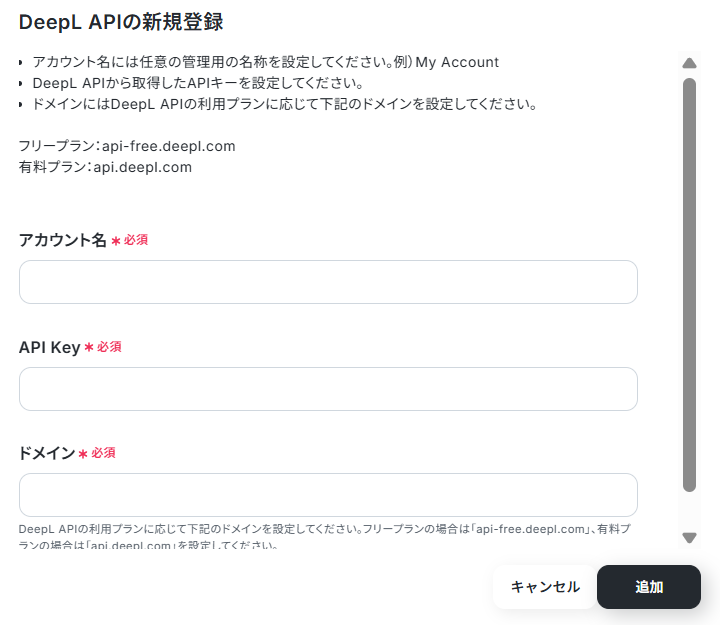
アカウント名、API Key、ドメインを入力し、「追加」をクリックすると、マイアプリに登録が完了します。
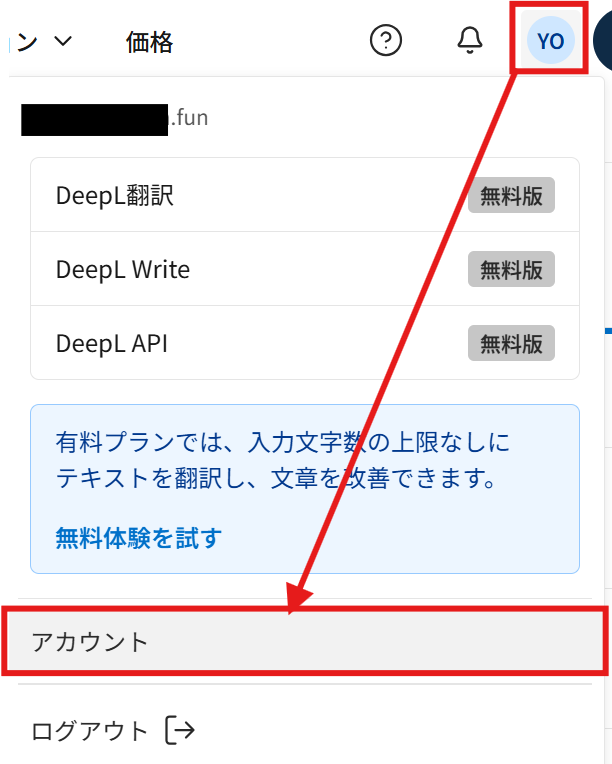
API Keyは、DeepLにログインしてアカウント設定から「APIキーと制限」に進んでいただければ確認・設定できます。

ステップ2:テンプレートをコピーする
続いてYoomのテンプレートをコピーします。以下バナーの「試してみる」をクリックしましょう。
■概要海外のチームや顧客とTelegramでやり取りする際、メッセージを都度コピーしてDeepLで翻訳する作業に手間を感じていないでしょうか。この手作業はコミュニケーションの遅延や、翻訳漏れの原因にもなりかねません。このワークフローを活用すれば、Telegramでメッセージを受信した際に自動でDeepLが翻訳し、その内容をメールで通知することが可能になるため、翻訳に関わる業務を効率化し、よりスムーズな情報共有を実現します。■このテンプレートをおすすめする方- Telegramでの海外との連絡をDeepLで翻訳する手間を削減したいと考えている方
- 海外顧客やチームとのコミュニケーションをより迅速かつ円滑に行いたい担当者の方
- TelegramとDeepLを連携させた情報収集の自動化に関心があるビジネスパーソン
■このテンプレートを使うメリット- Telegramで受信したメッセージは自動でDeepLが翻訳するため、これまで手作業で行っていた翻訳時間を短縮できます
- メッセージの見落としや翻訳漏れといったヒューマンエラーを防ぎ、重要な連絡に迅速に対応できます
■フローボットの流れ- はじめに、DeepLとTelegramをYoomと連携します
- 次に、トリガーでTelegramを選択し、「ボットがメッセージを受け取ったら」というアクションを設定します
- 次に、オペレーションでDeepLの「テキストを翻訳」アクションを設定し、トリガーで取得したメッセージ本文を翻訳します
- 最後に、オペレーションでYoomの「メールを送る」アクションを設定し、翻訳されたテキストを指定の宛先に通知します
※「トリガー」:フロー起動のきっかけとなるアクション、「オペレーション」:トリガー起動後、フロー内で処理を行うアクション
■このワークフローのカスタムポイント- Yoomの「メールを送る」オペレーションにて、翻訳結果を通知したい宛先のメールアドレスを任意で設定してください
- 通知メールの件名や本文は自由に編集が可能です。元のメッセージと翻訳結果を併記するなど、管理しやすいフォーマットに設定してください
■注意事項- Telegram、DeepLのそれぞれとYoomを連携してください。
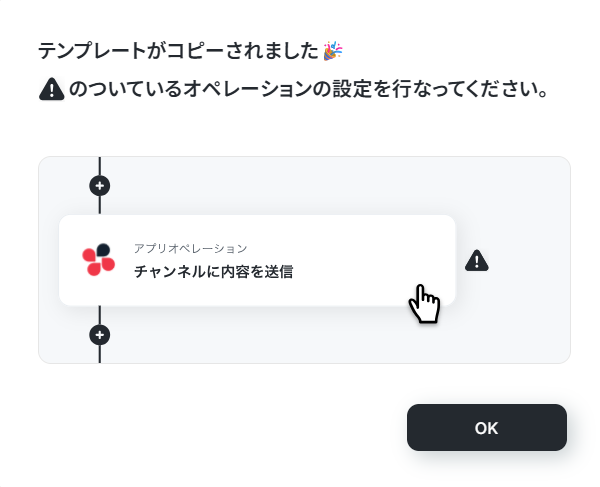
以下のような画面が表示されたらテンプレートのコピーは完了です。OKをクリックして設定を進めましょう。- Telegramでの海外との連絡をDeepLで翻訳する手間を削減したいと考えている方
- 海外顧客やチームとのコミュニケーションをより迅速かつ円滑に行いたい担当者の方
- TelegramとDeepLを連携させた情報収集の自動化に関心があるビジネスパーソン
- Telegramで受信したメッセージは自動でDeepLが翻訳するため、これまで手作業で行っていた翻訳時間を短縮できます
- メッセージの見落としや翻訳漏れといったヒューマンエラーを防ぎ、重要な連絡に迅速に対応できます
- はじめに、DeepLとTelegramをYoomと連携します
- 次に、トリガーでTelegramを選択し、「ボットがメッセージを受け取ったら」というアクションを設定します
- 次に、オペレーションでDeepLの「テキストを翻訳」アクションを設定し、トリガーで取得したメッセージ本文を翻訳します
- 最後に、オペレーションでYoomの「メールを送る」アクションを設定し、翻訳されたテキストを指定の宛先に通知します
■このワークフローのカスタムポイント
- Yoomの「メールを送る」オペレーションにて、翻訳結果を通知したい宛先のメールアドレスを任意で設定してください
- 通知メールの件名や本文は自由に編集が可能です。元のメッセージと翻訳結果を併記するなど、管理しやすいフォーマットに設定してください
- Telegram、DeepLのそれぞれとYoomを連携してください。
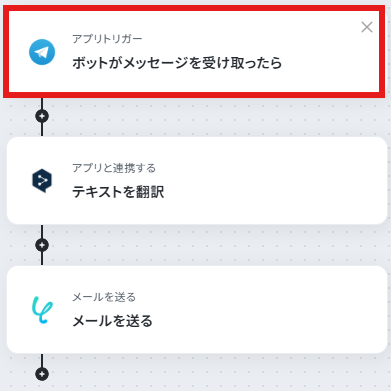
ステップ3:Telegramのトリガー設定を行う
まず、フローの第一段階であるアプリトリガーの設定を行います。フローボットの「ボットがメッセージを受け取ったら」をクリックしてください。
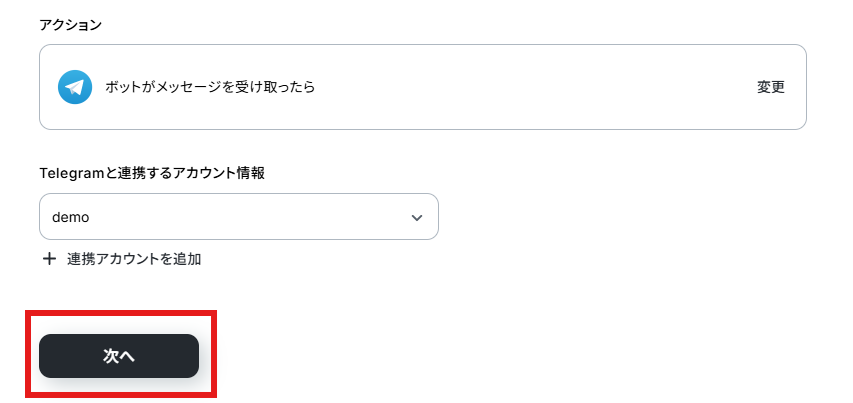
連携アカウントとアクションを確認していきます。
アクションはデフォルト設定のまま、アカウント情報は、連携したいアカウントが選択されているか確認してください。確認が終わったら「次へ」で進みましょう。
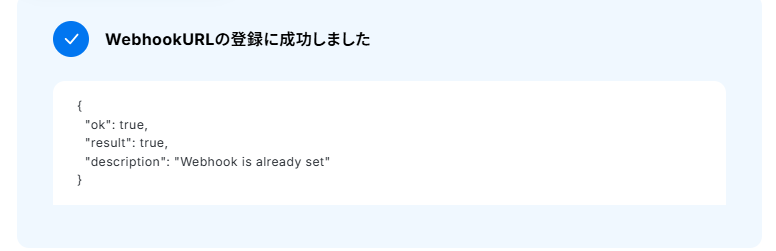
画面注釈を確認後、「WebhookURLを登録」をクリックします。
WebhookURLの登録に成功すればOKです。「次へ」をクリックしましょう。
ここでテスト用に、Telegramで以下のようなメッセージを送ります。
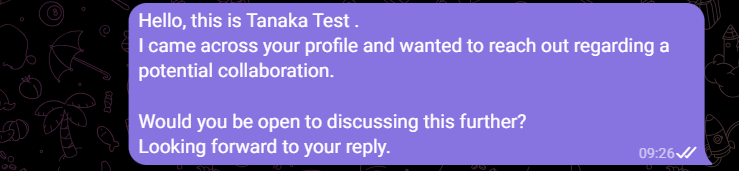
ここまで終わったらテストボタンをクリックしましょう。
テストが成功し、取得した値が入ればOKです。
※取得した値とは?
取得した値とは、トリガーやオペレーション設定時に、「テスト」を実行して取得した値のことを指します。
取得した値は、後続のオペレーション設定時の値として利用でき、フローボットを起動する度に、変動した値となります。詳しくは以下をご覧ください。
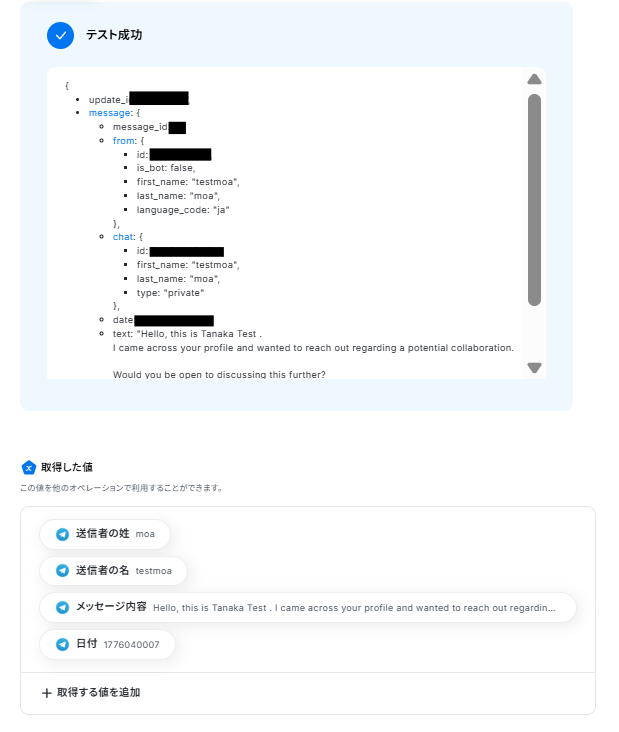
「完了」ボタンをクリックして次に進みます。
ステップ4:DeepLでテキストを翻訳する
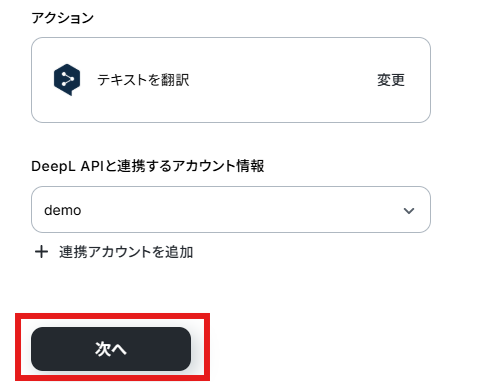
次に、DeepLでテキストを翻訳します。「テキストを翻訳」をクリックしてください。
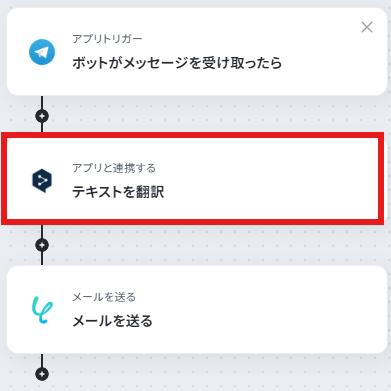
アクションと連携アカウントを確認していきます。
アクションはデフォルト設定のまま、アカウント情報は、連携したいアカウントが選択されているか確認してください。確認出来たら「次へ」をクリックしましょう。
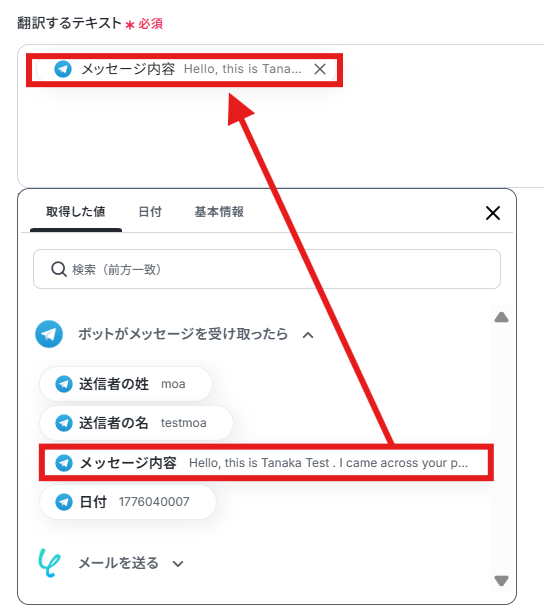
「翻訳するテキスト」に、前ステップで取得した値から「メッセージ内容」を入力します。
取得した値を活用することで、固定値ではなく、トリガーが実行されるたびに最新の情報が反映できます。
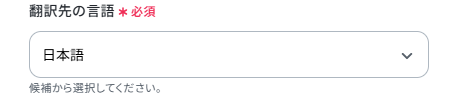
「翻訳先の言語」はデフォルトで「日本語」になっています。ここは変更いただいてもOKです。
このページ内には他にも設定できる項目があるので、必要に応じて設定してください。
上記設定が終わったらテストボタンをクリックしましょう。
テストが成功し、翻訳結果が取得した値に入ればOKです。
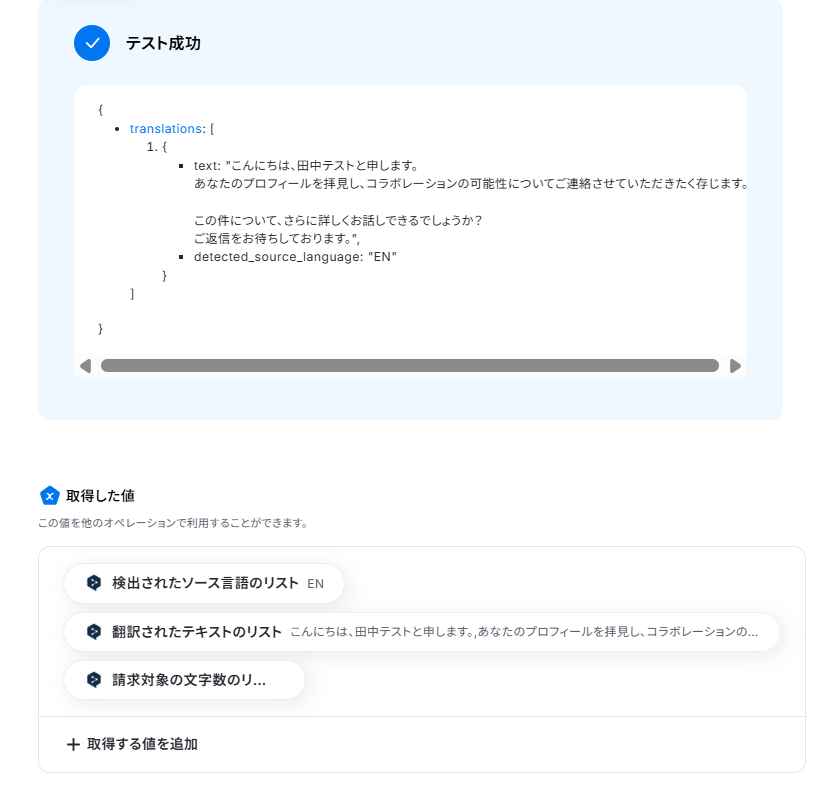
「完了」ボタンをクリックして次に進みます。
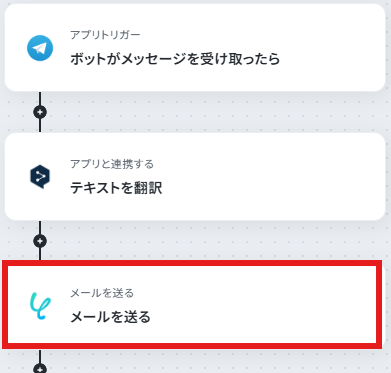
ステップ5:メール送信を行う
最後にメール送信を行います。「メールを送る」をクリックしてください。
Toには通知を行いたいメールアドレスを入力しましょう。
Cc、Bccや差出人の名前などは任意で設定してください。
【Tips】
動作確認のため、Toには自分のメールアドレスを追加しておくことをおすすめします!
フローボット設定後に変更することができますので、適時修正してくださいね!

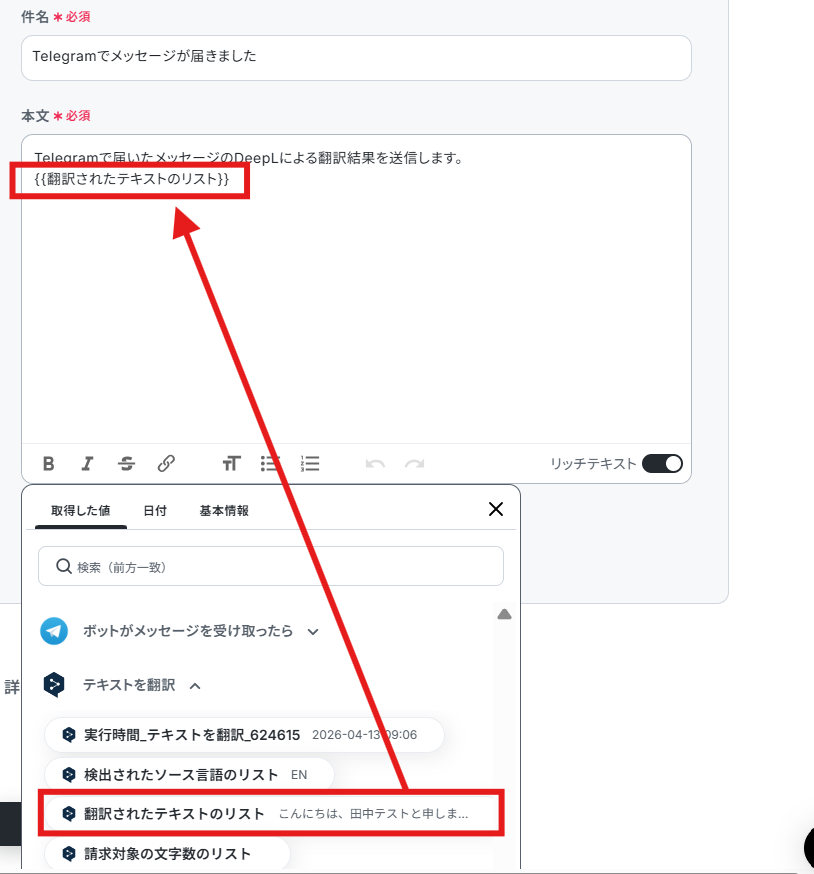
件名、本文は取得した値を使いながら以下のように設定しました。
設定したら「次へ」をクリックしましょう。
【Tips】
取得した値は、フローボットを起動する度に変動する値として扱われます。
なお、テキストを直接入力した箇所は、固定値としてすべての連携に反映されます。
メールのプレビューページに移行するので、内容に問題がなければテストボタンをクリックします。
※テストボタンをクリックすると実際にメールが送信されます。宛先には気を付けてください。
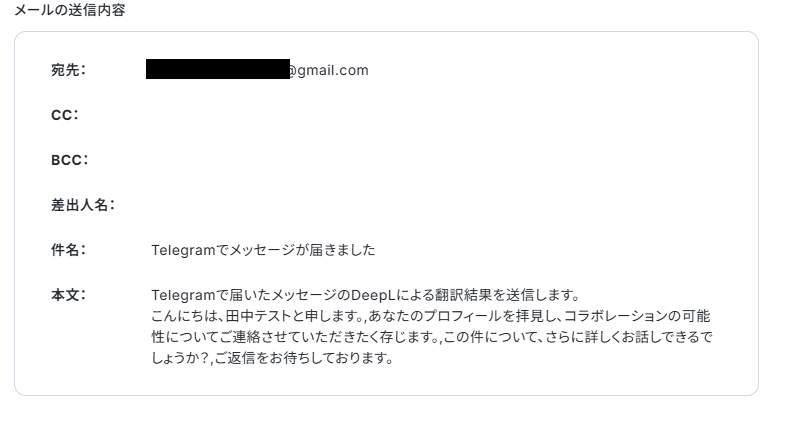
テストが成功すればOKです。
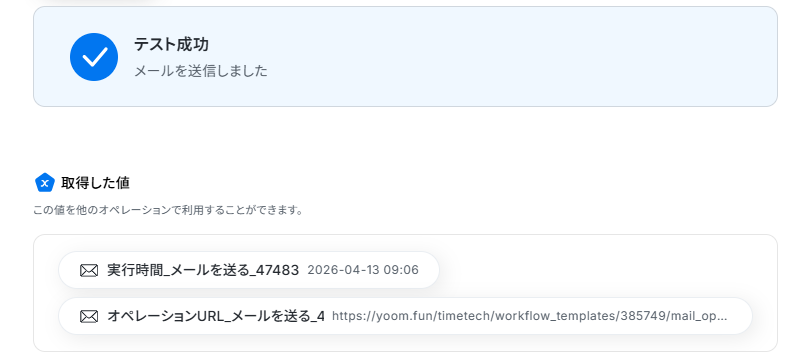
受取先に指定したメールアドレスも見に行き、メールが届いていて、内容も問題なければフローの設定は完了です。

確認したら「完了」ボタンをクリックしましょう。
ステップ6:トリガーをONにして動作確認
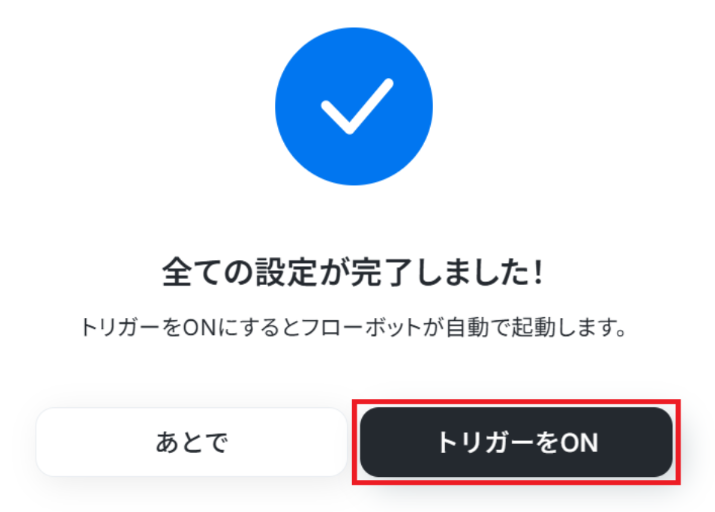
お疲れ様でした!これですべての設定が完了です。
設定が完了すると以下のようなメニューが表示されるので、トリガーをONにします。
動作確認をしてみましょう。
TelegramやDeepLのAPIを使ったその他の自動化例
TelegramやDeepLのAPIを活用することで、様々な自動化の実現が可能になります。Telegramを使った自動化例
Zendeskやクラウドサイン、GitHubなどの外部ツールで発生したイベントを、条件に合わせてTelegramへ自動通知できます。また、Telegramでのメッセージ受信を起点に、AIによる音声変換や自動回答の返信、Dropboxへのフォルダ作成まで自動化可能です。
■概要海外からの問い合わせが増え、Zendeskに届く多言語のチケット対応に時間を要していませんか。手動での内容確認や担当者への割り振りは、対応遅れやミスの原因になりがちです。 このワークフローは、Zendeskで新しいチケットが作成されると、AIが自動で言語を判別し、言語別の担当チームへTelegramで通知をします。Zendeskのチケットを言語ごとにフィルタリングする作業を自動化し、スムーズな顧客対応を実現します。■このテンプレートをおすすめする方- 多言語対応でZendeskのチケットを手動でフィルタリングしているカスタマーサポート担当者の方
- 海外からの問い合わせ対応を効率化し、迅速な一次対応を実現したいと考えているチームリーダーの方
- ZendeskとTelegramを連携させ、チケットの振り分け業務を自動化したいと考えている方
■このテンプレートを使うメリット- Zendeskに届くチケットの言語をAIが自動で判別し通知するため、担当者による確認や振り分け作業の時間を短縮できます
- 手動での言語判断ミスや、誤った担当者への通知といったヒューマンエラーを防ぎ、確実な一次対応の体制を構築します
■フローボットの流れ- はじめに、TelegramとZendeskをYoomと連携します
- 次に、トリガーでZendeskを選択し、「新しいチケットが作成されたら」というアクションを設定します
- 次に、オペレーションでAI機能を設定し、チケットの本文から言語を判定するためのマニュアル(指示)を作成します
- 次に、オペレーションで進行先切り替え機能を設定し、AIが判定した言語に応じて処理を分岐させます
- 最後に、分岐したそれぞれのルートでTelegramの「メッセージを送信」アクションを設定し、言語別の担当チャットへ通知します
※「トリガー」:フロー起動のきっかけとなるアクション、「オペレーション」:トリガー起動後、フロー内で処理を行うアクション
■このワークフローのカスタムポイント- AI機能では、言語を判定するプロンプト(指示内容)を自由にカスタマイズできます。
- 進行先切り替え機能では、AIの判定結果をもとに、切り替え条件を設定してください。
- Telegramの「メッセージを送信」アクションでは、通知先として任意のチャットIDを設定してください。例えば、日本語のチケットは日本のサポートチームのチャットへ、英語のチケットは英語対応チームのチャットへ通知するように設定します。
- Telegramの通知メッセージは、それぞれの言語や通知先に合わせて、前段で取得した情報を使用して任意で設定可能です。
■注意事項- Zendesk、TelegramのそれぞれとYoomを連携してください。
- 「進行先を切り替える」はミニプラン以上のプランでご利用いただける機能(オペレーション)となっております。フリープランの場合は設定しているフローボットのオペレーションはエラーとなりますので、ご注意ください。
- ミニプランなどの有料プランは、2週間の無料トライアルを行うことが可能です。無料トライアル中には制限対象のアプリや機能(オペレーション)を使用することができます。
- Zendeskはチームプラン・サクセスプランでのみご利用いただけるアプリとなっております。フリープラン・ミニプランの場合は設定しているフローボットのオペレーションやデータコネクトはエラーとなりますので、ご注意ください。
- チームプランやサクセスプランなどの有料プランは、2週間の無料トライアルを行うことが可能です。無料トライアル中には制限対象のアプリを使用することができます。
- トリガーは5分、10分、15分、30分、60分の間隔で起動間隔を選択できます。
- プランによって最短の起動間隔が異なりますので、ご注意ください。
■概要
クラウドサインで契約が完了したらTelegramに通知するフローです。
■このテンプレートをおすすめする方
1.クラウドサインで契約業務を行っている方
・契約の締結状況を直ぐに把握したい方
・契約完了の通知をTelegramで受け取って確認漏れを防ぎたい方
2.Telegramを業務連絡ツールとして活用しているチーム
・クラウドサインの契約情報をTelegramに集約して情報共有を一元化したい方
・Telegramのメンション機能やグループ機能を活用して契約に関するコミュニケーションを円滑化したい方
■このテンプレートを使うメリット
クラウドサインで契約が完了するたびに管理画面を確認するのは、手間がかかってしまい重要な契約の見落としに繋がる可能性も懸念されます。
このフローを導入することで、クラウドサインで契約が完了した際にTelegramへ自動通知されます。
これにより、クラウドサインの管理画面を担当者は確認する必要がなくなることで契約完了したことを迅速に把握することができます。
■注意事項
・クラウドサイン、TelegramのそれぞれとYoomを連携してください。
・トリガーは5分、10分、15分、30分、60分の間隔で起動間隔を選択できます。
・プランによって最短の起動間隔が異なりますので、ご注意ください。
■概要
CRMツールであるCloseで管理しているリード情報を、チームへ迅速に共有したいと考えたことはありませんか?新しいリードが追加されるたびに手動で通知を行うのは手間がかかり、対応の遅れに繋がることもあります。このワークフローは、Closeに特定の条件を満たすリードが追加された際に、コミュニケーションツールであるTelegramへ自動で通知します。CloseとTelegramを連携させることで、リードへの初動対応を早め、営業機会の損失を防ぎます。
■このテンプレートをおすすめする方
- CloseとTelegramを活用し、リード管理や情報共有のプロセスを自動化したいと考えている方
- Closeに追加された重要なリードに対する、チームのアプローチ速度を改善したい営業担当者の方
- 手作業によるチームへの通知をなくし、共有漏れや対応遅れを防ぎたいマネージャーの方
■このテンプレートを使うメリット
- Closeにリードが追加されると、設定した条件に基づき自動でTelegramに通知されるため、手作業での連絡に費やしていた時間を短縮できます。
- 手動での通知作業で起こりうる、内容の誤りや共有漏れといったヒューマンエラーを防ぎ、重要なリードへの対応遅延のリスクを軽減します。
■フローボットの流れ
- はじめに、CloseとTelegramをYoomと連携します。
- 次に、トリガーでCloseを選択し、「新しいリードが追加されたら」というアクションを設定します。
- 次に、オペレーションで分岐機能を設定し、特定の条件に合致したリードの場合のみ、後続の処理に進むようにします。
- 最後に、オペレーションでTelegramの「メッセージを送信」アクションを設定し、指定したチャンネルにリード情報を通知します。
※「トリガー」:フロー起動のきっかけとなるアクション、「オペレーション」:トリガー起動後、フロー内で処理を行うアクション
■このワークフローのカスタムポイント
- Closeから連携されたリード情報をもとに、通知を実行する条件を分岐機能で任意に設定してください。例えば、特定のステータスやタグが付与されたリードのみを通知対象とすることが可能です。
- Telegramへ通知するメッセージの内容は自由にカスタマイズできます。Closeから取得したリードの名前や企業名、担当者情報などをメッセージに含める設定が可能です。
■注意事項
- CloseとTelegramのそれぞれとYoomを連携してください。
- 分岐はミニプラン以上のプランでご利用いただける機能(オペレーション)となっております。フリープランの場合は設定しているフローボットのオペレーションはエラーとなりますので、ご注意ください。
- ミニプランなどの有料プランは、2週間の無料トライアルを行うことが可能です。無料トライアル中には制限対象のアプリや機能(オペレーション)を使用することができます。
■概要コミュニティ運営やプロジェクト管理などでDiscordとTelegramを併用していると、情報の確認漏れやアプリ間の情報転記に手間を感じることはないでしょうか。このワークフローを活用すれば、Discordの特定チャンネルにメッセージが投稿された際に、その内容を自動でTelegramに通知できます。手動での確認やコピペ作業が不要になり、discordとtelegram間のスムーズな情報共有を実現し、重要な連絡の見逃しを防ぎます。■このテンプレートをおすすめする方- DiscordとTelegramを跨いだ情報共有に、手間や見逃しなどの課題を感じている方
- Discordの重要な投稿を、個人のTelegramアカウントにも通知して素早く確認したい方
- 複数のコミュニケーションツールを手作業で確認することに負担を感じているチームの方
■このテンプレートを使うメリット- Discordにメッセージが投稿されると自動でTelegramに通知が作成されるため、手動で情報を転記する手間や確認の時間を削減できます
- システムが自動で通知処理を行うため、手作業による情報の転記ミスや共有漏れといったヒューマンエラーの防止に繋がります
■フローボットの流れ- はじめに、DiscordとTelegramをYoomと連携します
- 次に、トリガーでDiscordの「チャンネルでメッセージが送信されたら」アクションを設定します
- 最後に、オペレーションでTelegramの「メッセージを送信」アクションを設定し、トリガーで取得したメッセージ内容を通知します
※「トリガー」:フロー起動のきっかけとなるアクション、「オペレーション」:トリガー起動後、フロー内で処理を行うアクション■このワークフローのカスタムポイント- Discordのトリガー設定において、通知を検知したいサーバーIDおよびチャンネルIDを任意のものに設定してください
- Telegramでメッセージを送信するアクションを設定する際に、通知を送りたいチャットIDを任意で設定してください
■注意事項- Discord、TelegramのそれぞれとYoomを連携してください。
- トリガーは5分、10分、15分、30分、60分の間隔で起動間隔を選択できます。
- プランによって最短の起動間隔が異なりますので、ご注意ください。
■概要GitHubでの開発プロジェクトにおいて、プルリクエストの更新をリアルタイムで把握し、チームに共有するのは手間がかかる作業ではないでしょうか。手動での確認や連絡は、対応の遅れや通知漏れの原因にもなり得ます。このワークフローを活用すれば、GitHub上のプルリクエスト更新をトリガーとして、自動でTelegramに通知を送信することが可能になり、開発コミュニケーションの円滑化に貢献します。
■このテンプレートをおすすめする方- GitHubでのプルリクエスト更新を手動でTelegramに共有している開発チームの方
- GitHubとTelegramを連携させ、開発の進捗確認を効率化したいプロジェクトマネージャーの方
- コードレビューの依頼や更新通知を自動化し、開発サイクルを迅速化したい方
■このテンプレートを使うメリット- GitHubのプルリクエスト更新が自動でTelegramに通知されるため、手作業での確認や連絡に費やす時間を削減できます。
- 手動での伝達による通知漏れや遅延を防ぎ、コードレビュー依頼の見落としといったヒューマンエラーのリスクを軽減します。
■フローボットの流れ- はじめに、GitHubとTelegramをYoomと連携します。
- 次に、トリガーでGitHubを選択し、「プルリクエストが作成または更新されたら」というアクションを設定します。
- 次に、オペレーションで分岐機能を設定し、特定の条件(例:特定のラベルが付与された場合など)に合致した場合のみ後続のアクションが実行されるようにします。
- 最後に、オペレーションでTelegramの「メッセージを送信」アクションを設定し、指定のチャンネルやグループにプルリクエストの情報を通知します。
※「トリガー」:フロー起動のきっかけとなるアクション、「オペレーション」:トリガー起動後、フロー内で処理を行うアクション
■このワークフローのカスタムポイント- Telegramへのメッセージ送信オペレーションでは、通知を送信するチャンネルやグループを任意で設定できます。
- 通知メッセージの本文は、固定のテキストだけでなく、トリガーで取得したプルリクエストのタイトルやURL、作成者などの情報を変数として埋め込み、動的に作成することが可能です。
■注意事項- GitHub、TelegramのそれぞれとYoomを連携してください。
- トリガーは5分、10分、15分、30分、60分の間隔で起動間隔を選択できます。プランによって最短の起動間隔が異なりますので、ご注意ください。
- 分岐はパーソナルプラン以上のプランでご利用いただける機能(オペレーション)となっております。フリープランの場合は設定しているフローボットのオペレーションはエラーとなりますので、ご注意ください。
- パーソナルプランなどの有料プランは、2週間の無料トライアルを行うことが可能です。無料トライアル中には制限対象のアプリや機能(オペレーション)を使用することができます。詳しくは、「料金プランのページ」をご参照ください。
■概要Telegramで受信した重要なメッセージや情報を、後から音声で確認したいと考えたことはありませんか?しかし、手動でテキストをコピーし、ElevenLabsで音声を生成して保存する作業は、時間と手間がかかるものです。 このワークフローを活用すれば、TelegramとElevenLabsを連携させ、メッセージの受信をきっかけに音声ファイルを自動で生成し、Google Driveへ保存できます。日々の情報収集やコンテンツ制作の効率化を実現します。■このテンプレートをおすすめする方- Telegramで受信する情報をElevenLabsで効率的に音声化し、業務に活用したいと考えている方
- 手作業でのテキストの音声変換やファイル管理に手間を感じ、自動化を検討しているコンテンツ制作者の方
- TelegramやElevenLabsなどのツールを連携させて、情報収集プロセスを効率化したいと考えている方
■このテンプレートを使うメリット- Telegramでのメッセージ受信をトリガーに、ElevenLabsでの音声生成から保存までが自動で実行されるため、手作業の時間を削減できます
- テキストのコピー&ペーストミスやファイルの保存し忘れといった、手作業によるヒューマンエラーを防ぎ、確実なファイル管理に繋がります
■フローボットの流れ- はじめに、Telegram、ElevenLabs、Google DriveをYoomと連携します
- 次に、トリガーでTelegramを選択し、「ボットがメッセージを受け取ったら」というアクションを設定します
- 次に、オペレーションでElevenLabsの「Convert Text to Speech」アクションを設定し、受信したメッセージテキストを音声に変換します
- 最後に、オペレーションでGoogle Driveの「ファイルをアップロードする」アクションを設定し、生成された音声ファイルを指定の場所にアップロードします
※「トリガー」:フロー起動のきっかけとなるアクション、「オペレーション」:トリガー起動後、フロー内で処理を行うアクション
■このワークフローのカスタムポイント- ElevenLabsの音声生成アクションでは、使用する声の種類(Voice ID)や、音声に変換するテキスト内容を任意で設定してください
- Google Driveへのファイルアップロード設定では、音声ファイルを格納するフォルダのIDや、保存する際のファイル名などを任意で指定することが可能です
■注意事項- Telegram、ElevenLabs、Google DriveのそれぞれとYoomを連携してください。
- ダウンロード可能なファイル容量は最大300MBまでです。アプリの仕様によっては300MB未満になる可能性があるので、ご注意ください。
- トリガー、各オペレーションでの取り扱い可能なファイル容量の詳細は「ファイルの容量制限について」をご参照ください。
■概要海外のチームや顧客とのやり取りで、Telegramに届くメッセージの翻訳に手間を感じていませんか。都度コピー&ペーストで翻訳ツールを利用するのは非効率であり、コミュニケーションの遅延にも繋がります。 このワークフローを活用すれば、Telegramボットがメッセージを受け取るたびに、ChatGPTが自動で翻訳し、その結果を即座に通知するため、多言語でのコミュニケーションをスムーズに進めることが可能です。■このテンプレートをおすすめする方- 海外とのやり取りが多く、Telegramでのメッセージ翻訳の手間を削減したい方
- ChatGPTとTelegramボットを連携させ、多言語コミュニケーションを自動化したい方
- 手作業による翻訳のタイムラグをなくし、迅速な対応を実現したいと考えている方
■このテンプレートを使うメリット- Telegramボットが受信したメッセージをChatGPTで自動翻訳するため、これまで手作業で行っていた翻訳時間を短縮し、迅速な対応ができます。
- 手動での翻訳作業で発生しがちなコピー&ペーストのミスや対応漏れを防ぎ、コミュニケーションの正確性向上に繋がります。
■フローボットの流れ- はじめに、TelegramとChatGPTをYoomと連携します。
- 次に、トリガーでTelegramを選択し、「ボットがメッセージを受け取ったら」というアクションを設定します。
- 次に、オペレーションでChatGPTの「テキストを生成」アクションを設定し、トリガーで受け取ったメッセージを翻訳するよう指示します。
- 最後に、オペレーションでTelegramの「メッセージを送信」アクションを設定し、ChatGPTが生成した翻訳結果を送信します。
※「トリガー」:フロー起動のきっかけとなるアクション、「オペレーション」:トリガー起動後、フロー内で処理を行うアクション
■このワークフローのカスタムポイント- Telegramのメッセージ送信オペレーションでは、翻訳結果を送付する先のチャットIDや、送信するメッセージのフォーマットを任意で設定してください。
- ChatGPTのオペレーションでは、Telegramから受け取ったメッセージを引用し、「この文章を日本語に翻訳してください:」のように、翻訳言語や形式などの指示(プロンプト)を自由にカスタマイズできます。
■注意事項- Telegram、ChatGPTのそれぞれとYoomを連携してください。
- ChatGPT(OpenAI)のアクションを実行するには、OpenAIのAPI有料プランの契約が必要です。(APIが使用されたときに支払いができる状態)
- ChatGPTのAPI利用はOpenAI社が有料で提供しており、API疎通時のトークンにより従量課金される仕組みとなっています。そのため、API使用時にお支払いが行える状況でない場合エラーが発生しますのでご注意ください。
■概要Telegramで顧客からの問い合わせに対応する際、一件一件手作業で返信するのは時間がかかり、返信漏れや対応の遅れも気になります。このワークフローを活用すれば、Telegramでメッセージを受信した際にAIが自動で回答を作成し返信するため、これらの課題を解消し、顧客対応を効率化できます。■このテンプレートをおすすめする方- Telegramでの問い合わせ対応に多くの時間を費やしているカスタマーサポート担当者の方
- 問い合わせへの即時対応や、24時間対応の体制構築を検討しているチームリーダーの方
- AIを活用して、顧客対応の質を維持しつつ業務を効率化したいと考えている方
■このテンプレートを使うメリット- Telegramでの問い合わせに対しAIが自動で回答を作成し返信するため、手作業での対応時間を削減し、他の重要業務に集中できます。
- 定型的な問い合わせへの自動応答により、ヒューマンエラーによる返信漏れや内容の誤りを防ぎ、対応品質の均一化が期待できます。
■フローボットの流れ- はじめに、TelegramをYoomと連携します。
- 次に、トリガーとしてTelegramを選択し、「ボットがメッセージを受け取ったら」というアクションを設定します。
- 次に、オペレーションでAI機能を選択し、「テキストを生成する」アクションを設定し、受信したメッセージに対する回答文案を作成します。
- 最後に、オペレーションでTelegramを選択し、「メッセージを送信」アクションを設定し、AIが生成したテキストを送信します。
※「トリガー」:フロー起動のきっかけとなるアクション、「オペレーション」:トリガー起動後、フロー内で処理を行うアクション■このワークフローのカスタムポイント- AI機能の「テキストを生成する」アクションでは、受信したメッセージの内容に応じて、どのような返信を生成するかの指示(プロンプト)を任意で設定してください。
- Telegramの「メッセージを送信」アクションでは、返信する内容に固定のテキストを追加したり、フローの前のステップで取得した情報(受信したメッセージの内容など)を動的な値として埋め込むといったカスタマイズが可能です。
■注意事項- TelegramとYoomを連携してください。
■概要
Telegramでの重要なメッセージを見落としたり、Chat Plusへの情報共有が遅れたりすることはありませんか? 特にリアルタイムなコミュニケーションが求められる場面で、手作業での確認や転記は手間がかかり、対応の遅延にも繋がりかねません。 このワークフローを活用すれば、Telegramでメッセージが投稿された際に、自動でChat Plusへ通知することが可能になり、これらの課題をスムーズに解消できます。
■このテンプレートをおすすめする方
- Telegramの特定チャットのメッセージをChat Plusで迅速に把握したい方
- TelegramからChat Plusへの手動通知に手間や時間を取られている方
- チームや顧客への情報伝達を効率化し、対応漏れを防ぎたいと考えている方
■このテンプレートを使うメリット
- Telegramのメッセージ受信と同時にChat Plusへ自動通知されるため、これまで通知作業に費やしていた時間を短縮し、他の業務に集中できます。
- 手作業による通知の遅延や入力ミス、伝達漏れといったヒューマンエラーのリスクを軽減し、確実な情報共有を実現します。
■フローボットの流れ
- はじめに、TelegramとChat PlusをYoomと連携します。
- 次に、トリガーでTelegramを選択し、「ボットがメッセージを受け取ったら」というアクションを設定します。ここで、どのチャットのメッセージをトリガーとするかなどを設定します。
- 最後に、オペレーションでChat Plusの「メッセージを送信」アクションを設定し、Telegramで受信したメッセージ内容などをChat Plusの指定した宛先に送信します。
※「トリガー」:フロー起動のきっかけとなるアクション、「オペレーション」:トリガー起動後、フロー内で処理を行うアクション
■このワークフローのカスタムポイント
- Telegramのトリガー設定では、メッセージを受け取る対象のチャットを任意で設定してください。これにより、特定のチャットに送られたメッセージのみを通知対象とすることが可能です。
- Chat Plusへの通知オペレーションでは、通知先のユーザーやグループを任意で設定できます。また、通知メッセージの本文には、固定のテキストだけでなく、Telegramで受信したメッセージ内容などの変数を埋め込むことで、より詳細な情報を伝えることができます。
■注意事項
- Telegram、Chat PlusのそれぞれとYoomを連携してください。
■概要
Telegramで受け取った重要な情報やファイルを、後から参照するためにDropboxへ手作業で保存していませんか?この作業は手間がかかるだけでなく、情報の転記漏れや整理のミスにつながることもあります。このワークフローは、TelegramとDropboxを連携させ、メッセージ受信をきっかけに自動でDropboxにフォルダを作成するため、手作業による整理の手間をなくし、情報の確実な保管を実現します。
■このテンプレートをおすすめする方
- TelegramとDropboxを利用し、手作業での情報整理に課題を感じている担当者の方
- Telegramで受け取った情報をチームで共有し、Dropboxで管理しているマネージャーの方
- TelegramからDropboxへの情報連携を自動化し、業務効率を改善したいと考えている方
■このテンプレートを使うメリット
- Telegramでのメッセージ受信時に自動でDropboxにフォルダが作成されるため、手作業でのファイル整理やフォルダ作成に費やしていた時間を短縮できます。
- 手動での作業で起こりがちなフォルダの作成忘れや、命名規則の間違いといったヒューマンエラーを防ぎ、情報の確実な整理と保管を実現します。
■フローボットの流れ
- はじめに、TelegramとDropboxをYoomと連携します。
- 次に、トリガーでTelegramを選択し、「ボットがメッセージを受け取ったら」というアクションを設定します。
- 続いて、オペレーションでAI機能の「テキスト抽出」アクションを設定し、メッセージ本文からフォルダ名として使用したい情報を抽出します。
- 最後に、オペレーションでDropboxを選択し、「フォルダを作成」のアクションで、抽出した情報をもとにしたフォルダを自動で作成するよう設定します。
※「トリガー」:フロー起動のきっかけとなるアクション、「オペレーション」:トリガー起動後、フロー内で処理を行うアクション
■このワークフローのカスタムポイント
- AI機能のテキスト抽出の設定で、Telegramのメッセージ本文からフォルダ名として利用したいテキストを任意に指定してください。
- Dropboxでフォルダを作成するアクションを設定する際に、どの場所にフォルダを作成するかを任意のパスで指定してください。
■注意事項
- TelegramとDropboxのそれぞれとYoomを連携してください。

- 多言語対応でZendeskのチケットを手動でフィルタリングしているカスタマーサポート担当者の方
- 海外からの問い合わせ対応を効率化し、迅速な一次対応を実現したいと考えているチームリーダーの方
- ZendeskとTelegramを連携させ、チケットの振り分け業務を自動化したいと考えている方
- Zendeskに届くチケットの言語をAIが自動で判別し通知するため、担当者による確認や振り分け作業の時間を短縮できます
- 手動での言語判断ミスや、誤った担当者への通知といったヒューマンエラーを防ぎ、確実な一次対応の体制を構築します
- はじめに、TelegramとZendeskをYoomと連携します
- 次に、トリガーでZendeskを選択し、「新しいチケットが作成されたら」というアクションを設定します
- 次に、オペレーションでAI機能を設定し、チケットの本文から言語を判定するためのマニュアル(指示)を作成します
- 次に、オペレーションで進行先切り替え機能を設定し、AIが判定した言語に応じて処理を分岐させます
- 最後に、分岐したそれぞれのルートでTelegramの「メッセージを送信」アクションを設定し、言語別の担当チャットへ通知します
■このワークフローのカスタムポイント
- AI機能では、言語を判定するプロンプト(指示内容)を自由にカスタマイズできます。
- 進行先切り替え機能では、AIの判定結果をもとに、切り替え条件を設定してください。
- Telegramの「メッセージを送信」アクションでは、通知先として任意のチャットIDを設定してください。例えば、日本語のチケットは日本のサポートチームのチャットへ、英語のチケットは英語対応チームのチャットへ通知するように設定します。
- Telegramの通知メッセージは、それぞれの言語や通知先に合わせて、前段で取得した情報を使用して任意で設定可能です。
- Zendesk、TelegramのそれぞれとYoomを連携してください。
- 「進行先を切り替える」はミニプラン以上のプランでご利用いただける機能(オペレーション)となっております。フリープランの場合は設定しているフローボットのオペレーションはエラーとなりますので、ご注意ください。
- ミニプランなどの有料プランは、2週間の無料トライアルを行うことが可能です。無料トライアル中には制限対象のアプリや機能(オペレーション)を使用することができます。
- Zendeskはチームプラン・サクセスプランでのみご利用いただけるアプリとなっております。フリープラン・ミニプランの場合は設定しているフローボットのオペレーションやデータコネクトはエラーとなりますので、ご注意ください。
- チームプランやサクセスプランなどの有料プランは、2週間の無料トライアルを行うことが可能です。無料トライアル中には制限対象のアプリを使用することができます。
- トリガーは5分、10分、15分、30分、60分の間隔で起動間隔を選択できます。
- プランによって最短の起動間隔が異なりますので、ご注意ください。

■概要
クラウドサインで契約が完了したらTelegramに通知するフローです。
■このテンプレートをおすすめする方
1.クラウドサインで契約業務を行っている方
・契約の締結状況を直ぐに把握したい方
・契約完了の通知をTelegramで受け取って確認漏れを防ぎたい方
2.Telegramを業務連絡ツールとして活用しているチーム
・クラウドサインの契約情報をTelegramに集約して情報共有を一元化したい方
・Telegramのメンション機能やグループ機能を活用して契約に関するコミュニケーションを円滑化したい方
■このテンプレートを使うメリット
クラウドサインで契約が完了するたびに管理画面を確認するのは、手間がかかってしまい重要な契約の見落としに繋がる可能性も懸念されます。
このフローを導入することで、クラウドサインで契約が完了した際にTelegramへ自動通知されます。
これにより、クラウドサインの管理画面を担当者は確認する必要がなくなることで契約完了したことを迅速に把握することができます。
■注意事項
・クラウドサイン、TelegramのそれぞれとYoomを連携してください。
・トリガーは5分、10分、15分、30分、60分の間隔で起動間隔を選択できます。
・プランによって最短の起動間隔が異なりますので、ご注意ください。

■概要
CRMツールであるCloseで管理しているリード情報を、チームへ迅速に共有したいと考えたことはありませんか?新しいリードが追加されるたびに手動で通知を行うのは手間がかかり、対応の遅れに繋がることもあります。このワークフローは、Closeに特定の条件を満たすリードが追加された際に、コミュニケーションツールであるTelegramへ自動で通知します。CloseとTelegramを連携させることで、リードへの初動対応を早め、営業機会の損失を防ぎます。
■このテンプレートをおすすめする方
- CloseとTelegramを活用し、リード管理や情報共有のプロセスを自動化したいと考えている方
- Closeに追加された重要なリードに対する、チームのアプローチ速度を改善したい営業担当者の方
- 手作業によるチームへの通知をなくし、共有漏れや対応遅れを防ぎたいマネージャーの方
■このテンプレートを使うメリット
- Closeにリードが追加されると、設定した条件に基づき自動でTelegramに通知されるため、手作業での連絡に費やしていた時間を短縮できます。
- 手動での通知作業で起こりうる、内容の誤りや共有漏れといったヒューマンエラーを防ぎ、重要なリードへの対応遅延のリスクを軽減します。
■フローボットの流れ
- はじめに、CloseとTelegramをYoomと連携します。
- 次に、トリガーでCloseを選択し、「新しいリードが追加されたら」というアクションを設定します。
- 次に、オペレーションで分岐機能を設定し、特定の条件に合致したリードの場合のみ、後続の処理に進むようにします。
- 最後に、オペレーションでTelegramの「メッセージを送信」アクションを設定し、指定したチャンネルにリード情報を通知します。
※「トリガー」:フロー起動のきっかけとなるアクション、「オペレーション」:トリガー起動後、フロー内で処理を行うアクション
■このワークフローのカスタムポイント
- Closeから連携されたリード情報をもとに、通知を実行する条件を分岐機能で任意に設定してください。例えば、特定のステータスやタグが付与されたリードのみを通知対象とすることが可能です。
- Telegramへ通知するメッセージの内容は自由にカスタマイズできます。Closeから取得したリードの名前や企業名、担当者情報などをメッセージに含める設定が可能です。
■注意事項
- CloseとTelegramのそれぞれとYoomを連携してください。
- 分岐はミニプラン以上のプランでご利用いただける機能(オペレーション)となっております。フリープランの場合は設定しているフローボットのオペレーションはエラーとなりますので、ご注意ください。
- ミニプランなどの有料プランは、2週間の無料トライアルを行うことが可能です。無料トライアル中には制限対象のアプリや機能(オペレーション)を使用することができます。

- DiscordとTelegramを跨いだ情報共有に、手間や見逃しなどの課題を感じている方
- Discordの重要な投稿を、個人のTelegramアカウントにも通知して素早く確認したい方
- 複数のコミュニケーションツールを手作業で確認することに負担を感じているチームの方
- Discordにメッセージが投稿されると自動でTelegramに通知が作成されるため、手動で情報を転記する手間や確認の時間を削減できます
- システムが自動で通知処理を行うため、手作業による情報の転記ミスや共有漏れといったヒューマンエラーの防止に繋がります
- はじめに、DiscordとTelegramをYoomと連携します
- 次に、トリガーでDiscordの「チャンネルでメッセージが送信されたら」アクションを設定します
- 最後に、オペレーションでTelegramの「メッセージを送信」アクションを設定し、トリガーで取得したメッセージ内容を通知します
- Discordのトリガー設定において、通知を検知したいサーバーIDおよびチャンネルIDを任意のものに設定してください
- Telegramでメッセージを送信するアクションを設定する際に、通知を送りたいチャットIDを任意で設定してください
- Discord、TelegramのそれぞれとYoomを連携してください。
- トリガーは5分、10分、15分、30分、60分の間隔で起動間隔を選択できます。
- プランによって最短の起動間隔が異なりますので、ご注意ください。

■このテンプレートをおすすめする方
- GitHubでのプルリクエスト更新を手動でTelegramに共有している開発チームの方
- GitHubとTelegramを連携させ、開発の進捗確認を効率化したいプロジェクトマネージャーの方
- コードレビューの依頼や更新通知を自動化し、開発サイクルを迅速化したい方
■このテンプレートを使うメリット
- GitHubのプルリクエスト更新が自動でTelegramに通知されるため、手作業での確認や連絡に費やす時間を削減できます。
- 手動での伝達による通知漏れや遅延を防ぎ、コードレビュー依頼の見落としといったヒューマンエラーのリスクを軽減します。
■フローボットの流れ
- はじめに、GitHubとTelegramをYoomと連携します。
- 次に、トリガーでGitHubを選択し、「プルリクエストが作成または更新されたら」というアクションを設定します。
- 次に、オペレーションで分岐機能を設定し、特定の条件(例:特定のラベルが付与された場合など)に合致した場合のみ後続のアクションが実行されるようにします。
- 最後に、オペレーションでTelegramの「メッセージを送信」アクションを設定し、指定のチャンネルやグループにプルリクエストの情報を通知します。
■このワークフローのカスタムポイント
- Telegramへのメッセージ送信オペレーションでは、通知を送信するチャンネルやグループを任意で設定できます。
- 通知メッセージの本文は、固定のテキストだけでなく、トリガーで取得したプルリクエストのタイトルやURL、作成者などの情報を変数として埋め込み、動的に作成することが可能です。
■注意事項
- GitHub、TelegramのそれぞれとYoomを連携してください。
- トリガーは5分、10分、15分、30分、60分の間隔で起動間隔を選択できます。プランによって最短の起動間隔が異なりますので、ご注意ください。
- 分岐はパーソナルプラン以上のプランでご利用いただける機能(オペレーション)となっております。フリープランの場合は設定しているフローボットのオペレーションはエラーとなりますので、ご注意ください。
- パーソナルプランなどの有料プランは、2週間の無料トライアルを行うことが可能です。無料トライアル中には制限対象のアプリや機能(オペレーション)を使用することができます。詳しくは、「料金プランのページ」をご参照ください。

- Telegramで受信する情報をElevenLabsで効率的に音声化し、業務に活用したいと考えている方
- 手作業でのテキストの音声変換やファイル管理に手間を感じ、自動化を検討しているコンテンツ制作者の方
- TelegramやElevenLabsなどのツールを連携させて、情報収集プロセスを効率化したいと考えている方
- Telegramでのメッセージ受信をトリガーに、ElevenLabsでの音声生成から保存までが自動で実行されるため、手作業の時間を削減できます
- テキストのコピー&ペーストミスやファイルの保存し忘れといった、手作業によるヒューマンエラーを防ぎ、確実なファイル管理に繋がります
- はじめに、Telegram、ElevenLabs、Google DriveをYoomと連携します
- 次に、トリガーでTelegramを選択し、「ボットがメッセージを受け取ったら」というアクションを設定します
- 次に、オペレーションでElevenLabsの「Convert Text to Speech」アクションを設定し、受信したメッセージテキストを音声に変換します
- 最後に、オペレーションでGoogle Driveの「ファイルをアップロードする」アクションを設定し、生成された音声ファイルを指定の場所にアップロードします
■このワークフローのカスタムポイント
- ElevenLabsの音声生成アクションでは、使用する声の種類(Voice ID)や、音声に変換するテキスト内容を任意で設定してください
- Google Driveへのファイルアップロード設定では、音声ファイルを格納するフォルダのIDや、保存する際のファイル名などを任意で指定することが可能です
- Telegram、ElevenLabs、Google DriveのそれぞれとYoomを連携してください。
- ダウンロード可能なファイル容量は最大300MBまでです。アプリの仕様によっては300MB未満になる可能性があるので、ご注意ください。
- トリガー、各オペレーションでの取り扱い可能なファイル容量の詳細は「ファイルの容量制限について」をご参照ください。

- 海外とのやり取りが多く、Telegramでのメッセージ翻訳の手間を削減したい方
- ChatGPTとTelegramボットを連携させ、多言語コミュニケーションを自動化したい方
- 手作業による翻訳のタイムラグをなくし、迅速な対応を実現したいと考えている方
- Telegramボットが受信したメッセージをChatGPTで自動翻訳するため、これまで手作業で行っていた翻訳時間を短縮し、迅速な対応ができます。
- 手動での翻訳作業で発生しがちなコピー&ペーストのミスや対応漏れを防ぎ、コミュニケーションの正確性向上に繋がります。
- はじめに、TelegramとChatGPTをYoomと連携します。
- 次に、トリガーでTelegramを選択し、「ボットがメッセージを受け取ったら」というアクションを設定します。
- 次に、オペレーションでChatGPTの「テキストを生成」アクションを設定し、トリガーで受け取ったメッセージを翻訳するよう指示します。
- 最後に、オペレーションでTelegramの「メッセージを送信」アクションを設定し、ChatGPTが生成した翻訳結果を送信します。
■このワークフローのカスタムポイント
- Telegramのメッセージ送信オペレーションでは、翻訳結果を送付する先のチャットIDや、送信するメッセージのフォーマットを任意で設定してください。
- ChatGPTのオペレーションでは、Telegramから受け取ったメッセージを引用し、「この文章を日本語に翻訳してください:」のように、翻訳言語や形式などの指示(プロンプト)を自由にカスタマイズできます。
- Telegram、ChatGPTのそれぞれとYoomを連携してください。
- ChatGPT(OpenAI)のアクションを実行するには、OpenAIのAPI有料プランの契約が必要です。(APIが使用されたときに支払いができる状態)
- ChatGPTのAPI利用はOpenAI社が有料で提供しており、API疎通時のトークンにより従量課金される仕組みとなっています。そのため、API使用時にお支払いが行える状況でない場合エラーが発生しますのでご注意ください。
- Telegramでの問い合わせ対応に多くの時間を費やしているカスタマーサポート担当者の方
- 問い合わせへの即時対応や、24時間対応の体制構築を検討しているチームリーダーの方
- AIを活用して、顧客対応の質を維持しつつ業務を効率化したいと考えている方
- Telegramでの問い合わせに対しAIが自動で回答を作成し返信するため、手作業での対応時間を削減し、他の重要業務に集中できます。
- 定型的な問い合わせへの自動応答により、ヒューマンエラーによる返信漏れや内容の誤りを防ぎ、対応品質の均一化が期待できます。
- はじめに、TelegramをYoomと連携します。
- 次に、トリガーとしてTelegramを選択し、「ボットがメッセージを受け取ったら」というアクションを設定します。
- 次に、オペレーションでAI機能を選択し、「テキストを生成する」アクションを設定し、受信したメッセージに対する回答文案を作成します。
- 最後に、オペレーションでTelegramを選択し、「メッセージを送信」アクションを設定し、AIが生成したテキストを送信します。
- AI機能の「テキストを生成する」アクションでは、受信したメッセージの内容に応じて、どのような返信を生成するかの指示(プロンプト)を任意で設定してください。
- Telegramの「メッセージを送信」アクションでは、返信する内容に固定のテキストを追加したり、フローの前のステップで取得した情報(受信したメッセージの内容など)を動的な値として埋め込むといったカスタマイズが可能です。
- TelegramとYoomを連携してください。

■概要
Telegramでの重要なメッセージを見落としたり、Chat Plusへの情報共有が遅れたりすることはありませんか? 特にリアルタイムなコミュニケーションが求められる場面で、手作業での確認や転記は手間がかかり、対応の遅延にも繋がりかねません。 このワークフローを活用すれば、Telegramでメッセージが投稿された際に、自動でChat Plusへ通知することが可能になり、これらの課題をスムーズに解消できます。
■このテンプレートをおすすめする方
- Telegramの特定チャットのメッセージをChat Plusで迅速に把握したい方
- TelegramからChat Plusへの手動通知に手間や時間を取られている方
- チームや顧客への情報伝達を効率化し、対応漏れを防ぎたいと考えている方
■このテンプレートを使うメリット
- Telegramのメッセージ受信と同時にChat Plusへ自動通知されるため、これまで通知作業に費やしていた時間を短縮し、他の業務に集中できます。
- 手作業による通知の遅延や入力ミス、伝達漏れといったヒューマンエラーのリスクを軽減し、確実な情報共有を実現します。
■フローボットの流れ
- はじめに、TelegramとChat PlusをYoomと連携します。
- 次に、トリガーでTelegramを選択し、「ボットがメッセージを受け取ったら」というアクションを設定します。ここで、どのチャットのメッセージをトリガーとするかなどを設定します。
- 最後に、オペレーションでChat Plusの「メッセージを送信」アクションを設定し、Telegramで受信したメッセージ内容などをChat Plusの指定した宛先に送信します。
※「トリガー」:フロー起動のきっかけとなるアクション、「オペレーション」:トリガー起動後、フロー内で処理を行うアクション
■このワークフローのカスタムポイント
- Telegramのトリガー設定では、メッセージを受け取る対象のチャットを任意で設定してください。これにより、特定のチャットに送られたメッセージのみを通知対象とすることが可能です。
- Chat Plusへの通知オペレーションでは、通知先のユーザーやグループを任意で設定できます。また、通知メッセージの本文には、固定のテキストだけでなく、Telegramで受信したメッセージ内容などの変数を埋め込むことで、より詳細な情報を伝えることができます。
■注意事項
- Telegram、Chat PlusのそれぞれとYoomを連携してください。

■概要
Telegramで受け取った重要な情報やファイルを、後から参照するためにDropboxへ手作業で保存していませんか?この作業は手間がかかるだけでなく、情報の転記漏れや整理のミスにつながることもあります。このワークフローは、TelegramとDropboxを連携させ、メッセージ受信をきっかけに自動でDropboxにフォルダを作成するため、手作業による整理の手間をなくし、情報の確実な保管を実現します。
■このテンプレートをおすすめする方
- TelegramとDropboxを利用し、手作業での情報整理に課題を感じている担当者の方
- Telegramで受け取った情報をチームで共有し、Dropboxで管理しているマネージャーの方
- TelegramからDropboxへの情報連携を自動化し、業務効率を改善したいと考えている方
■このテンプレートを使うメリット
- Telegramでのメッセージ受信時に自動でDropboxにフォルダが作成されるため、手作業でのファイル整理やフォルダ作成に費やしていた時間を短縮できます。
- 手動での作業で起こりがちなフォルダの作成忘れや、命名規則の間違いといったヒューマンエラーを防ぎ、情報の確実な整理と保管を実現します。
■フローボットの流れ
- はじめに、TelegramとDropboxをYoomと連携します。
- 次に、トリガーでTelegramを選択し、「ボットがメッセージを受け取ったら」というアクションを設定します。
- 続いて、オペレーションでAI機能の「テキスト抽出」アクションを設定し、メッセージ本文からフォルダ名として使用したい情報を抽出します。
- 最後に、オペレーションでDropboxを選択し、「フォルダを作成」のアクションで、抽出した情報をもとにしたフォルダを自動で作成するよう設定します。
※「トリガー」:フロー起動のきっかけとなるアクション、「オペレーション」:トリガー起動後、フロー内で処理を行うアクション
■このワークフローのカスタムポイント
- AI機能のテキスト抽出の設定で、Telegramのメッセージ本文からフォルダ名として利用したいテキストを任意に指定してください。
- Dropboxでフォルダを作成するアクションを設定する際に、どの場所にフォルダを作成するかを任意のパスで指定してください。
■注意事項
- TelegramとDropboxのそれぞれとYoomを連携してください。
DeepLを使った自動化例
Google フォームやメール、Google Meetの文字起こし結果などをDeepLで自動翻訳し、Slackや各ツールへ通知・保存できます。さらに、kintone内の音声データの翻訳や、Notion上の文章を翻訳してX(Twitter)へ投稿するフローも構築可能です。
■概要海外からの問い合わせや多言語アンケートで、Googleフォームに届いた回答を手動で翻訳していませんか?
回答をコピーして翻訳ツールに貼り付け、その結果をメールで共有する作業は手間がかかるうえ、対応の遅れに繋がることもあります。
このワークフローを活用すれば、Googleフォームへの回答送信をきっかけに、自動でDeepLが内容を翻訳しGmailで関係者に共有するため、こうした翻訳に関わる一連の業務を効率化できます。
■このテンプレートをおすすめする方- 海外からの問い合わせ対応で、Googleフォームの回答を手動で翻訳している担当者の方
- 多言語アンケートの結果を収集し、関係者へ迅速に共有したいと考えている方
- GoogleフォームやGmailを利用した定型業務の効率化を目指している方
■このテンプレートを使うメリット- フォームの回答をコピーし翻訳してメールを作成する一連の手作業が自動化され、本来注力すべき業務の時間を創出できます。
- 手作業による翻訳内容の転記ミスや、メールの送信漏れといったヒューマンエラーを防ぎ、確実な情報共有を実現します。
■フローボットの流れ- はじめに、Googleフォーム、DeepL、GmailをYoomと連携します。
- トリガーでGoogleフォームを選択し、「フォームに回答が送信されたら」というアクションを設定し、対象のフォームを指定します。
- 次に、オペレーションでDeepLを選択し、「テキストを翻訳」アクションを設定して、フォームから受け取った回答内容を翻訳します。
- 最後に、オペレーションでGmailの「メールを送る」アクションを設定し、翻訳されたテキストを本文に含めて指定の宛先に送信します。
※「トリガー」:フロー起動のきっかけとなるアクション、「オペレーション」:トリガー起動後、フロー内で処理を行うアクション
■このワークフローのカスタムポイント- Googleフォームのトリガー設定では、自動化の対象としたいフォームのIDを任意で設定してください。
- DeepLのオペレーションでは、翻訳の対象としたいフォームの質問項目や、翻訳先の言語などを任意で設定します。
- Gmailでメールを送信するアクションでは、通知先のメールアドレス、件名、本文の内容などを自由にカスタマイズすることが可能です。
■注意事項- Googleフォーム、DeepL、GmailのそれぞれとYoomを連携してください。
- Googleフォームをトリガーとして使用した際の回答内容を取得する方法は「Googleフォームトリガーで、回答内容を取得する方法」を参照ください。
- トリガーは5分、10分、15分、30分、60分の間隔で起動間隔を選択できます。
- プランによって最短の起動間隔が異なりますので、ご注意ください。
■概要グローバルに情報発信を行う際、Notionで管理しているSNS投稿文を多言語に翻訳し、X(Twitter)へ手作業で投稿する作業に手間を感じていませんか。コピー&ペーストの際にミスが発生することもあるかもしれません。このワークフローを活用すれば、Notionに投稿内容を作成・更新するだけで、DeepLによる自動翻訳を経てX(Twitter)へ投稿するまでの一連の流れを自動化し、SNS運用の効率化を実現します。
■このテンプレートをおすすめする方- NotionとX(Twitter)を活用し、SNS投稿の作成から投稿までを管理している方
- DeepLを使い、海外向けコンテンツの翻訳と投稿を効率化したいSNS運用担当者の方
- 手作業による翻訳や投稿作業でのミスをなくし、運用を効率化したいと考えている方
■このテンプレートを使うメリット- Notionへの情報登録を起点に、DeepLでの翻訳からX(Twitter)への投稿までが自動で実行されるため、手作業の時間を短縮できます。
- コピー&ペーストによる翻訳文の転記ミスや、投稿内容の間違いといったヒューマンエラーを防ぎ、正確な情報発信を実現します。
■フローボットの流れ- はじめに、Notion、DeepL、X(Twitter)をYoomと連携します。
- 次に、トリガーでNotionを選択し、「特定のデータソースのページが作成・更新されたら」というアクションを設定します。
- オペレーションとして、特定の条件で処理を分けるために「分岐機能」を設定します。
- 続いて、オペレーションでNotionの「レコードを取得する(ID検索)」を設定し、更新されたページ情報を取得します。
- 次に、オペレーションでDeepLの「テキストを翻訳」を設定し、取得した投稿文を翻訳します。
- 最後に、オペレーションでX(Twitter)の「ポストを投稿」を設定し、翻訳されたテキストを投稿します。
※「トリガー」:フロー起動のきっかけとなるアクション、「オペレーション」:トリガー起動後、フロー内で処理を行うアクション
■このワークフローのカスタムポイント- Notionのトリガー設定では、投稿を管理しているデータベースのIDを任意で設定してください。
- 分岐機能では、Notionから取得した情報(例:ステータスが「公開」になったら)を元に、実行条件を自由にカスタマイズできます。
- DeepLのアクションでは、翻訳したいテキストや翻訳先の言語などを任意で設定できます。
- X(Twitter)への投稿内容は、NotionやDeepLから取得した値を引用して、自由にカスタマイズすることが可能です。
■注意事項- Notion、DeepL、X(Twitter)のそれぞれとYoomを連携してください。
- トリガーは5分、10分、15分、30分、60分の間隔で起動間隔を選択できます。
- プランによって最短の起動間隔が異なりますので、ご注意ください。
- 分岐はパーソナルプラン以上のプランでご利用いただける機能(オペレーション)となっております。フリープランの場合は設定しているフローボットのオペレーションはエラーとなりますので、ご注意ください。
- パーソナルプランなどの有料プランは、2週間の無料トライアルを行うことが可能です。無料トライアル中には制限対象のアプリや機能(オペレーション)を使用することができます。
■概要
「Google Meetで会議終了後、文字起こしDeepLによる翻訳を行い、結果をGoogle ドキュメントに追加する」フローは、オンライン会議の内容を効率的に記録・共有する業務ワークフローです。
リモートワークやオンライン会議が増える中、会議内容を正確に記録し、チーム全体で共有することは重要ですが、手作業では時間と労力がかかります。このワークフローを利用すれば、Google Meetでの会議終了後、自動的に会議の文字起こしを行い、DeepLで翻訳し、その結果をGoogle ドキュメントに追加します。これにより、会議内容の共有がスムーズになり、チームのコミュニケーションがさらに円滑になります。
■このテンプレートをおすすめする方
- Google Meetを頻繁に利用し、会議内容の記録に手間を感じているビジネスパーソン
- 多言語チームでのコミュニケーションを円滑にしたいと考えているマネージャー
- 会議の内容を迅速に共有し、情報の透明性を高めたいと考えているチームリーダー
- 自動化ツールを活用して、日常業務の効率化を図りたいと考えているIT担当者
■このテンプレートを使うメリット
- 時間の節約:手動での文字起こしや翻訳、ドキュメント作成の手間を省き、会議後すぐに結果を共有できます。
- 正確性の向上:AIによる文字起こしとDeepL翻訳で、誤りの少ない正確な記録を保持できます。
- 共有の容易さ:Google ドキュメントに自動追加されるため、チーム全員がいつでもアクセスでき、情報の一元管理が可能です。
■概要
海外との取引で見積書を作成する際、外国語への翻訳、書類作成、送付、そしてファイルの保管といった一連の作業に手間を感じていないでしょうか。手作業による対応は時間がかかるだけでなく、ミスの原因にもなりがちです。このワークフローは、フォームへの回答を起点として、DeepLによる翻訳から見積書の発行、メールでの自動送付、Boxへの保存までを自動化し、こうした課題を円滑に解消します。
■このテンプレートをおすすめする方
- 海外の顧客向けに見積書を作成する機会が多く、業務を効率化したいと考えている方
- DeepLやBoxなどを活用し、手作業で行っている見積もり関連業務を自動化したい方
- 手作業による翻訳や書類作成でのミスを減らし、業務品質を高めたいと考えている方
■このテンプレートを使うメリット
- フォーム回答から書類発行、送付、保管までを自動化し、これまで手作業に費やしていた時間を短縮できます。
- 手作業による翻訳ミスや書類への転記漏れ、ファイルの保存忘れといったヒューマンエラーを防ぐことに繋がります。
■フローボットの流れ
- はじめに、DeepLとBoxをYoomと連携します。
- 次に、トリガーでフォームトリガーを選択し、見積もり依頼に必要な情報を取得できるようフォームを設定します。
- 続いて、オペレーションでDeepLを選び、フォームの回答内容を翻訳するアクションを追加します。
- その後、Google スプレッドシートのオペレーションで、翻訳結果を基に見積書を発行する設定を行います。
- 引き続き、メール機能のオペレーションで、発行した見積書を添付し、自動送付するアクションを設定します。
- 最後に、Boxのオペレーションを使って、発行済みの見積書を指定のフォルダにアップロードするアクションを追加します。
※「トリガー」:フロー起動のきっかけとなるアクション、「オペレーション」:トリガー起動後、フロー内で処理を行うアクション
■このワークフローのカスタムポイント
- フォームトリガーでは、見積もりに必要な項目に合わせて質問内容を任意で設定してください。
- DeepLの翻訳アクションでは、フォームの回答情報(アウトプット)をもとに翻訳したいテキストを指定したり、翻訳先の言語を任意で設定したりできます。
- Google スプレッドシートの書類発行アクションでは、事前に用意した見積書の雛形を指定し、フォームの回答や翻訳結果を書類内のどこに反映させるか設定できます。
- メール送信アクションでは、フォームで取得したメールアドレスを宛先に設定したり、件名や本文の内容を自由にカスタマイズしたりすることが可能です。
- Boxへのファイルアップロード設定では、保存するファイル名や添付方法を任意の方法にカスタムできます。
■注意事項
- DeepL、Google スプレッドシート、BoxのそれぞれとYoomを連携してください。
■概要
kintoneに保存した商談やインタビューの音声データを、手作業で文字起こししたり、翻訳ツールにコピー&ペーストしたりする作業は手間がかかるのではないでしょうか。このワークフローを活用すれば、kintoneに音声ファイルが登録されるだけで、自動で文字起こしとDeepLでの翻訳を行い、その結果をkintoneのレコードに反映できます。一連の作業を自動化し、業務の効率化を実現します。
■このテンプレートをおすすめする方
- kintoneで音声データを管理しており、文字起こしや翻訳を手作業で行っている方
- 海外拠点とのやり取りが多く、音声データの翻訳作業に時間を要している担当者の方
- インタビューや会議の議事録作成を効率化したい方
■このテンプレートを使うメリット
- kintoneへの音声ファイル登録を起点に、文字起こしから翻訳、結果の登録までが自動化され、手作業に費やしていた時間を短縮できます。
- コピー&ペーストなどの手作業が不要になるため、転記ミスや翻訳漏れといったヒューマンエラーの発生を防ぎます。
■フローボットの流れ
- はじめに、kintoneとDeepLをYoomと連携します。
- 次に、トリガーでkintoneを選択し、「レコードが登録されたら(Webhook起動)」アクションを設定します。
- 続いて、オペレーションでkintoneの「レコードに紐づくファイルキーの取得」アクションを設定します。
- その後、kintoneの「ファイルをダウンロード」アクションを設定し、前のステップで取得したキーに紐づく音声ファイルをダウンロードします。
- 次に、「音声文字起こし機能」を使用し、ダウンロードした音声ファイルの文字起こしを行います。
- さらに、DeepLのオペレーションを設定し、文字起こしされたテキストを翻訳します。
- 最後に、kintoneの「レコードを追加する」アクションを設定し、文字起こしと翻訳の結果をkintoneに反映します。
※「トリガー」:フロー起動のきっかけとなるアクション、「オペレーション」:トリガー起動後、フロー内で処理を行うアクション
■このワークフローのカスタムポイント
- kintoneのファイルキー取得やファイルダウンロードの設定で、対象となるアプリID、レコードID、サブドメインなどを任意の値や動的な値で設定してください。
- 音声文字起こしの設定では、前のオペレーションでダウンロードした音声ファイルが正しく指定されていることを確認してください。
- DeepLでの翻訳設定では、翻訳したいテキストを動的に指定し、翻訳先の言語(日本語、英語など)も任意で選択してください。
- 最後のkintoneへのレコード追加設定では、連携先のアプリや、どのフィールドに文字起こし・翻訳結果を登録するかを任意に設定してください。
■注意事項
- kintone、DeepLのそれぞれとYoomを連携してください。
- OCRまたは音声を文字起こしするAIオペレーションはチームプラン・サクセスプランでのみご利用いただける機能となっております。フリープラン・ミニプランの場合は設定しているフローボットのオペレーションはエラーとなりますので、ご注意ください。
- チームプランやサクセスプランなどの有料プランは、2週間の無料トライアルを行うことが可能です。無料トライアル中には制限対象のアプリやAI機能(オペレーション)を使用することができます。
■概要Googleドキュメントで作成した文章をDeepLで翻訳する際、テキストをコピーして貼り付ける作業を手間に感じていませんか。この単純な作業は、文章量が多いほど時間もかかり、貼り付けミスなどのヒューマンエラーの原因にもなり得ます。このワークフローを活用すれば、Googleドキュメント上からワンクリックでDeepLの翻訳を実行し、翻訳結果を自動でドキュメントに追記できるため、こうした翻訳業務を効率化できます。
■このテンプレートをおすすめする方- GoogleドキュメントとDeepLを連携させ、翻訳作業の往復の手間をなくしたい方
- 日常的に海外向けの資料作成などを行っており、翻訳業務の効率化を目指している方
- 手作業によるコピー&ペーストのミスを防ぎ、業務の正確性を向上させたい方
■このテンプレートを使うメリット- Googleドキュメントから離れることなく翻訳が完結するため、これまで手作業でのコピー&ペーストに費やしていた時間を短縮できます。
- 手作業でのデータ転記が不要になるため、翻訳箇所の選択ミスや貼り付け間違いといったヒューマンエラーのリスク軽減に繋がります。
■フローボットの流れ- はじめに、GoogleドキュメントとDeepLをYoomと連携します。
- 次に、トリガーでChrome拡張機能を選択し、「Googleドキュメント上から起動」するよう設定します。
- 次に、オペレーションでDeepLの「テキストを翻訳」アクションを設定し、ドキュメントから取得したテキストを翻訳します。
- 最後に、オペレーションでGoogleドキュメントの「文末にテキストを追加」アクションを設定し、翻訳結果を自動で追記します。
※「トリガー」:フロー起動のきっかけとなるアクション、「オペレーション」:トリガー起動後、フロー内で処理を行うアクション
■このワークフローのカスタムポイント- Chrome拡張機能トリガーの設定では、このワークフローを起動させたいページのURLサンプルを任意で設定できます。
- DeepLでの翻訳の際には、翻訳したいテキスト内容をプロンプトで自由にカスタマイズでき、前段で取得した情報を変数として利用することも可能です。
- Googleドキュメントへのテキスト追加では、翻訳結果だけでなく固定のテキストを加えたり、変数を組み合わせたりして、任意の情報を設定できます。
■注意事項- Googleドキュメント、DeepLのそれぞれとYoomを連携してください。
- Chrome拡張機能を使用したトリガーを使用することで、Googleドキュメント上から直接トリガーを起動させることができます。
- Chrome拡張機能を使ったトリガーの設定方法は「Chrome拡張機能を使ったトリガーの設定方法」をご参照ください。
■概要海外拠点や取引先から定期的に送られてくる報告書の内容を把握するため、都度翻訳ツールにテキストをコピー&ペーストし、要約してからチームに共有するといった作業に手間を感じていませんか。このワークフローを活用すれば、指定したスケジュールでGoogle Drive内の報告書ファイルを自動で取得し、DeepLで翻訳、ChatGPTで要約した内容をSlackに投稿する一連の流れを自動化できます。定型的な情報収集や共有のプロセスを効率化し、より迅速な状況把握を支援します。■このテンプレートをおすすめする方- 海外の報告書を定期的に翻訳・要約してチームに共有している方
- DeepLやChatGPTなどを活用しているが、手作業での連携に手間を感じている方
- 多言語での情報収集やコミュニケーションの効率化を目指している事業責任者の方
■このテンプレートを使うメリット- スケジュールに合わせて自動で処理が実行されるため、報告書の翻訳や要約、共有にかかっていた作業時間を短縮できます。
- 手作業による翻訳・要約時のコピー&ペーストミスや、Slackへの投稿漏れといったヒューマンエラーを防ぎます。
■フローボットの流れ- はじめに、DeepL、Google Drive、ChatGPT、SlackをYoomと連携します。
- 次に、トリガーで「スケジュールトリガー」を選択し、フローボットを起動したい任意のスケジュールを設定します。
- オペレーションで、Google Driveの「特定フォルダ内のファイル・フォルダを検索」し、続けて「ファイルをダウンロードする」アクションを設定します。
- 次に、OCR機能の「画像・PDFから文字を読み取る」アクションで、ダウンロードしたファイルからテキストを抽出します。
- 続いて、DeepLの「テキストを翻訳」アクションで抽出したテキストを翻訳し、ChatGPTの「テキストを生成」アクションで要約します。
- 最後に、Slackの「チャンネルにメッセージを送る」アクションを設定し、生成された要約文を指定のチャンネルに投稿します。
※「トリガー」:フロー起動のきっかけとなるアクション、「オペレーション」:トリガー起動後、フロー内で処理を行うアクション
■このワークフローのカスタムポイント- スケジュールトリガーでは、毎日、毎週、毎月など、報告書が提出されるタイミングに合わせて任意の時間帯を設定してください。
- Google Driveで検索するフォルダは、報告書が格納されている特定のフォルダを任意で設定してください。
- ChatGPTへの指示内容は、「100字程度で要約して」や「重要なポイントを3つ箇条書きにして」など、用途に合わせて任意で設定してください。
- Slackで通知を送るチャンネルやメッセージ本文は、共有したい宛先や内容に合わせて任意で設定してください。
■注意事項- DeepL、Google Drive、ChatGPT、SlackのそれぞれとYoomを連携してください。
- ダウンロード可能なファイル容量は最大300MBまでです。アプリの仕様によっては300MB未満になる可能性があるので、ご注意ください。
- トリガー、各オペレーションでの取り扱い可能なファイル容量の詳細は「ファイルの容量制限について」をご参照ください。
- ChatGPT(OpenAI)のアクションを実行するには、OpenAIのAPI有料プランの契約が必要です。(APIが使用されたときに支払いができる状態)
- 詳しくはOpenAIの「API料金」ページをご確認ください。
- ChatGPTのAPI利用はOpenAI社が有料で提供しており、API疎通時のトークンにより従量課金される仕組みとなっています。そのため、API使用時にお支払いが行える状況でない場合エラーが発生しますのでご注意ください。
- オペレーション数が5つを越えるフローボットは、パーソナルプラン以上のプランで作成可能です。フリープランの場合はフローボットが起動しないため、ご注意ください。
■概要海外からの問い合わせが増える一方で、言語の壁によって内容の把握や担当者への共有に時間がかかっていませんか?手作業での翻訳や情報転記は、対応の遅れや連絡漏れの原因にもなり得ます。このワークフローを活用すれば、フォームに届いた外国語の問い合わせをDeepLで自動的に翻訳し、その内容をMicrosoft Teamsへ即座に通知することが可能です。問い合わせ対応の初動を迅速化し、よりスムーズな顧客サポートを実現します。
■このテンプレートをおすすめする方- 海外からの問い合わせ対応で、DeepLを使った翻訳作業に手間を感じている方
- フォームで受けた問い合わせ内容を、Microsoft Teamsで迅速に共有したいチーム
- 外国語での問い合わせ対応を自動化し、サポート体制を強化したいと考えている方
■このテンプレートを使うメリット- フォームに届いた外国語の問い合わせが自動で翻訳・通知されるため、手作業での翻訳や共有にかかっていた時間を短縮できます。
- 翻訳ツールへのコピー&ペーストミスや、担当部署への連絡漏れといったヒューマンエラーを防ぎ、確実な一次対応を実現します。
■フローボットの流れ- はじめに、DeepLとMicrosoft TeamsをYoomと連携します。
- 次に、トリガーでフォームを選択し、「回答が送信されたら」というアクションを設定します。
- 次に、オペレーションでDeepLを選択し、「テキストを翻訳」アクションでフォームの回答内容を翻訳するように設定します。
- 最後に、オペレーションでMicrosoft Teamsの「チャネルにメッセージを送る」アクションを設定し、翻訳結果を指定のチャネルに通知します。
※「トリガー」:フロー起動のきっかけとなるアクション、「オペレーション」:トリガー起動後、フロー内で処理を行うアクション
■このワークフローのカスタムポイント- フォームのトリガー設定では、問い合わせを受け付けるための質問項目などを自由にカスタマイズしてください。
- DeepLのオペレーションでは、翻訳対象とするテキスト(フォームのどの回答を翻訳するか)や、翻訳先の言語などを任意で設定できます。
- Microsoft Teamsへの通知オペレーションでは、メッセージを送信するチームやチャネル、通知するメッセージの本文などを任意で設定してください。
■注意事項- DeepL、Microsoft TeamsのそれぞれとYoomを連携してください。
- Microsoft365(旧Office365)には、家庭向けプランと一般法人向けプラン(Microsoft365 Business)があり、一般法人向けプランに加入していない場合には認証に失敗する可能性があります。
■概要
海外の顧客や拠点とのやり取りで、外国語のメールを手作業で翻訳し、チームに共有する作業に手間を感じていませんか。このワークフローを活用すれば、Yoomが発行する専用アドレスでメールを受信するだけで、自動でDeepLが内容を翻訳し、結果をSlackへ通知します。手作業による翻訳や共有の手間を省き、言語の壁を越えた迅速な情報共有を実現することで、ビジネスチャンスの損失を防ぎます。
■このテンプレートをおすすめする方
- 海外とのメール対応が多く、翻訳作業の効率化を図りたいと考えている方
- 外国語の問い合わせに迅速かつ正確に対応する必要があるカスタマーサポート担当の方
- チーム内の情報共有を円滑にし、言語の壁による対応の遅延を防ぎたい方
■このテンプレートを使うメリット
- メール受信から翻訳、Slackへの通知までが自動化されるため、これまで手作業で行っていたコピー&ペーストなどの時間を削減できます。
- 手作業による翻訳漏れや共有ミスを防ぎ、言語に関わらず重要な情報を確実にチームへ展開することが可能になります。
■フローボットの流れ
- はじめに、DeepLとSlackをYoomと連携します。
- 次に、トリガーでメールトリガー機能を設定し、Yoomが発行する専用メールアドレスでメールを受信したらフローが起動するようにします。
- 次に、オペレーションでDeepLを選択し、「テキストを翻訳」アクションで受信したメールの本文などを翻訳します。
- 最後に、オペレーションでSlackの「チャンネルにメッセージを送る」アクションを設定し、翻訳結果を指定したチャンネルに通知します。
※「トリガー」:フロー起動のきっかけとなるアクション、「オペレーション」:トリガー起動後、フロー内で処理を行うアクション
■このワークフローのカスタムポイント
- DeepLでテキストを翻訳する際、翻訳先の言語(日本語、英語など)を任意で設定できます。
- Slackへの通知では、投稿先のチャンネルを任意で指定できるほか、メッセージに固定のテキストや、前段のオペレーションで取得した翻訳結果やメールの件名などを組み込めます。
■注意事項
- DeepL、SlackのそれぞれとYoomを連携してください。
■概要
海外との取引で受信する外国語の契約書を、都度翻訳ツールにコピー&ペーストし、その結果を管理表に手入力する作業は手間がかかる上に、転記ミスなどの懸念もあります。このワークフローは、特定のメールアドレスで契約書ファイルを受信するだけで、OCRが自動で文字を読み取り、DeepLで翻訳し、その結果をGoogle スプレッドシートに記録するため、一連の定型業務を自動化し、手作業による課題を解消します。
■このテンプレートをおすすめする方
- 海外との取引が多く、外国語の契約書を扱う法務や営業、バックオフィス担当の方
- 手作業による翻訳やデータ転記に時間がかかり、ヒューマンエラーを減らしたい方
- 複数のツールをまたぐ定型業務から解放され、本来のコア業務に集中したい方
■このテンプレートを使うメリット
- メール受信を起点に、文字の読み取りから翻訳、転記までが自動実行されるため、これまで手作業に費やしていた時間を短縮することができます。
- 人の手によるコピー&ペーストやデータ入力が不要になるため、転記漏れや翻訳ミスといったヒューマンエラーの防止に繋がります。
■フローボットの流れ
- はじめに、DeepLとGoogle スプレッドシートをYoomと連携します。
- 次に、トリガーでメールトリガー機能を設定し、Yoomで発行される専用メールアドレスにメールが送信されるとフローが起動するようにします。
- 次に、オペレーションで分岐機能を設定し、メールにファイルが添付されている場合のみ後続の処理に進むよう設定します。
- 続いて、オペレーションでOCR機能を設定し、メールに添付されたPDFなどのファイルから文字情報を読み取ります。
- 次に、オペレーションでDeepL APIを設定し、OCR機能で読み取ったテキストを任意の言語に翻訳します。
- 最後に、Google スプレッドシートの「レコードを追加する」アクションを設定し、翻訳されたテキストを指定のシートに記録します。
※「トリガー」:フロー起動のきっかけとなるアクション、「オペレーション」:トリガー起動後、フロー内で処理を行うアクション
■このワークフローのカスタムポイント
- メールトリガー機能では、メールの件名や本文の内容を抽出し、後続のオペレーションで利用する情報として設定できます。
- 分岐機能では、メールに特定のファイルが添付されているか否かなど、前段のアクションで取得した情報をもとに処理を分岐させる条件を自由に設定できます。
- OCR機能では、読み取り対象のファイルや抽出したい項目、使用するAIモデルや言語を任意に設定することが可能です。
- DeepL APIでは、OCR機能で取得したテキストを翻訳対象に設定し、翻訳先の言語も日本語や英語など自由に指定できます。
- Google スプレッドシートにレコードを追加する設定では、出力先のスプレッドシートIDやシート名、テーブル範囲を自由に指定し、どのセルにどの情報を追加するかを細かく設定できます。
■注意事項
- DeepL、Google スプレッドシートのそれぞれとYoomを連携してください。
- 「分岐する」はミニプラン以上、OCRのAIオペレーションはチームプラン・サクセスプランでのみご利用いただける機能(オペレーション)となっております。その他のプランの場合は設定しているフローボットのオペレーションはエラーとなりますので、ご注意ください。
- ミニプランなどの有料プランは、2週間の無料トライアルを行うことが可能です。無料トライアル中には制限対象のアプリや機能(オペレーション)を使用することができます。
- OCRデータは6,500文字以上のデータや文字が小さい場合などは読み取れない場合があるので、ご注意ください。

回答をコピーして翻訳ツールに貼り付け、その結果をメールで共有する作業は手間がかかるうえ、対応の遅れに繋がることもあります。
このワークフローを活用すれば、Googleフォームへの回答送信をきっかけに、自動でDeepLが内容を翻訳しGmailで関係者に共有するため、こうした翻訳に関わる一連の業務を効率化できます。
■このテンプレートをおすすめする方
- 海外からの問い合わせ対応で、Googleフォームの回答を手動で翻訳している担当者の方
- 多言語アンケートの結果を収集し、関係者へ迅速に共有したいと考えている方
- GoogleフォームやGmailを利用した定型業務の効率化を目指している方
■このテンプレートを使うメリット
- フォームの回答をコピーし翻訳してメールを作成する一連の手作業が自動化され、本来注力すべき業務の時間を創出できます。
- 手作業による翻訳内容の転記ミスや、メールの送信漏れといったヒューマンエラーを防ぎ、確実な情報共有を実現します。
■フローボットの流れ
- はじめに、Googleフォーム、DeepL、GmailをYoomと連携します。
- トリガーでGoogleフォームを選択し、「フォームに回答が送信されたら」というアクションを設定し、対象のフォームを指定します。
- 次に、オペレーションでDeepLを選択し、「テキストを翻訳」アクションを設定して、フォームから受け取った回答内容を翻訳します。
- 最後に、オペレーションでGmailの「メールを送る」アクションを設定し、翻訳されたテキストを本文に含めて指定の宛先に送信します。
■このワークフローのカスタムポイント
- Googleフォームのトリガー設定では、自動化の対象としたいフォームのIDを任意で設定してください。
- DeepLのオペレーションでは、翻訳の対象としたいフォームの質問項目や、翻訳先の言語などを任意で設定します。
- Gmailでメールを送信するアクションでは、通知先のメールアドレス、件名、本文の内容などを自由にカスタマイズすることが可能です。
■注意事項
- Googleフォーム、DeepL、GmailのそれぞれとYoomを連携してください。
- Googleフォームをトリガーとして使用した際の回答内容を取得する方法は「Googleフォームトリガーで、回答内容を取得する方法」を参照ください。
- トリガーは5分、10分、15分、30分、60分の間隔で起動間隔を選択できます。
- プランによって最短の起動間隔が異なりますので、ご注意ください。

■このテンプレートをおすすめする方
- NotionとX(Twitter)を活用し、SNS投稿の作成から投稿までを管理している方
- DeepLを使い、海外向けコンテンツの翻訳と投稿を効率化したいSNS運用担当者の方
- 手作業による翻訳や投稿作業でのミスをなくし、運用を効率化したいと考えている方
■このテンプレートを使うメリット
- Notionへの情報登録を起点に、DeepLでの翻訳からX(Twitter)への投稿までが自動で実行されるため、手作業の時間を短縮できます。
- コピー&ペーストによる翻訳文の転記ミスや、投稿内容の間違いといったヒューマンエラーを防ぎ、正確な情報発信を実現します。
■フローボットの流れ
- はじめに、Notion、DeepL、X(Twitter)をYoomと連携します。
- 次に、トリガーでNotionを選択し、「特定のデータソースのページが作成・更新されたら」というアクションを設定します。
- オペレーションとして、特定の条件で処理を分けるために「分岐機能」を設定します。
- 続いて、オペレーションでNotionの「レコードを取得する(ID検索)」を設定し、更新されたページ情報を取得します。
- 次に、オペレーションでDeepLの「テキストを翻訳」を設定し、取得した投稿文を翻訳します。
- 最後に、オペレーションでX(Twitter)の「ポストを投稿」を設定し、翻訳されたテキストを投稿します。
■このワークフローのカスタムポイント
- Notionのトリガー設定では、投稿を管理しているデータベースのIDを任意で設定してください。
- 分岐機能では、Notionから取得した情報(例:ステータスが「公開」になったら)を元に、実行条件を自由にカスタマイズできます。
- DeepLのアクションでは、翻訳したいテキストや翻訳先の言語などを任意で設定できます。
- X(Twitter)への投稿内容は、NotionやDeepLから取得した値を引用して、自由にカスタマイズすることが可能です。
■注意事項
- Notion、DeepL、X(Twitter)のそれぞれとYoomを連携してください。
- トリガーは5分、10分、15分、30分、60分の間隔で起動間隔を選択できます。
- プランによって最短の起動間隔が異なりますので、ご注意ください。
- 分岐はパーソナルプラン以上のプランでご利用いただける機能(オペレーション)となっております。フリープランの場合は設定しているフローボットのオペレーションはエラーとなりますので、ご注意ください。
- パーソナルプランなどの有料プランは、2週間の無料トライアルを行うことが可能です。無料トライアル中には制限対象のアプリや機能(オペレーション)を使用することができます。

■概要
「Google Meetで会議終了後、文字起こしDeepLによる翻訳を行い、結果をGoogle ドキュメントに追加する」フローは、オンライン会議の内容を効率的に記録・共有する業務ワークフローです。
リモートワークやオンライン会議が増える中、会議内容を正確に記録し、チーム全体で共有することは重要ですが、手作業では時間と労力がかかります。このワークフローを利用すれば、Google Meetでの会議終了後、自動的に会議の文字起こしを行い、DeepLで翻訳し、その結果をGoogle ドキュメントに追加します。これにより、会議内容の共有がスムーズになり、チームのコミュニケーションがさらに円滑になります。
■このテンプレートをおすすめする方
- Google Meetを頻繁に利用し、会議内容の記録に手間を感じているビジネスパーソン
- 多言語チームでのコミュニケーションを円滑にしたいと考えているマネージャー
- 会議の内容を迅速に共有し、情報の透明性を高めたいと考えているチームリーダー
- 自動化ツールを活用して、日常業務の効率化を図りたいと考えているIT担当者
■このテンプレートを使うメリット
- 時間の節約:手動での文字起こしや翻訳、ドキュメント作成の手間を省き、会議後すぐに結果を共有できます。
- 正確性の向上:AIによる文字起こしとDeepL翻訳で、誤りの少ない正確な記録を保持できます。
- 共有の容易さ:Google ドキュメントに自動追加されるため、チーム全員がいつでもアクセスでき、情報の一元管理が可能です。

■概要
海外との取引で見積書を作成する際、外国語への翻訳、書類作成、送付、そしてファイルの保管といった一連の作業に手間を感じていないでしょうか。手作業による対応は時間がかかるだけでなく、ミスの原因にもなりがちです。このワークフローは、フォームへの回答を起点として、DeepLによる翻訳から見積書の発行、メールでの自動送付、Boxへの保存までを自動化し、こうした課題を円滑に解消します。
■このテンプレートをおすすめする方
- 海外の顧客向けに見積書を作成する機会が多く、業務を効率化したいと考えている方
- DeepLやBoxなどを活用し、手作業で行っている見積もり関連業務を自動化したい方
- 手作業による翻訳や書類作成でのミスを減らし、業務品質を高めたいと考えている方
■このテンプレートを使うメリット
- フォーム回答から書類発行、送付、保管までを自動化し、これまで手作業に費やしていた時間を短縮できます。
- 手作業による翻訳ミスや書類への転記漏れ、ファイルの保存忘れといったヒューマンエラーを防ぐことに繋がります。
■フローボットの流れ
- はじめに、DeepLとBoxをYoomと連携します。
- 次に、トリガーでフォームトリガーを選択し、見積もり依頼に必要な情報を取得できるようフォームを設定します。
- 続いて、オペレーションでDeepLを選び、フォームの回答内容を翻訳するアクションを追加します。
- その後、Google スプレッドシートのオペレーションで、翻訳結果を基に見積書を発行する設定を行います。
- 引き続き、メール機能のオペレーションで、発行した見積書を添付し、自動送付するアクションを設定します。
- 最後に、Boxのオペレーションを使って、発行済みの見積書を指定のフォルダにアップロードするアクションを追加します。
※「トリガー」:フロー起動のきっかけとなるアクション、「オペレーション」:トリガー起動後、フロー内で処理を行うアクション
■このワークフローのカスタムポイント
- フォームトリガーでは、見積もりに必要な項目に合わせて質問内容を任意で設定してください。
- DeepLの翻訳アクションでは、フォームの回答情報(アウトプット)をもとに翻訳したいテキストを指定したり、翻訳先の言語を任意で設定したりできます。
- Google スプレッドシートの書類発行アクションでは、事前に用意した見積書の雛形を指定し、フォームの回答や翻訳結果を書類内のどこに反映させるか設定できます。
- メール送信アクションでは、フォームで取得したメールアドレスを宛先に設定したり、件名や本文の内容を自由にカスタマイズしたりすることが可能です。
- Boxへのファイルアップロード設定では、保存するファイル名や添付方法を任意の方法にカスタムできます。
■注意事項
- DeepL、Google スプレッドシート、BoxのそれぞれとYoomを連携してください。

■概要
kintoneに保存した商談やインタビューの音声データを、手作業で文字起こししたり、翻訳ツールにコピー&ペーストしたりする作業は手間がかかるのではないでしょうか。このワークフローを活用すれば、kintoneに音声ファイルが登録されるだけで、自動で文字起こしとDeepLでの翻訳を行い、その結果をkintoneのレコードに反映できます。一連の作業を自動化し、業務の効率化を実現します。
■このテンプレートをおすすめする方
- kintoneで音声データを管理しており、文字起こしや翻訳を手作業で行っている方
- 海外拠点とのやり取りが多く、音声データの翻訳作業に時間を要している担当者の方
- インタビューや会議の議事録作成を効率化したい方
■このテンプレートを使うメリット
- kintoneへの音声ファイル登録を起点に、文字起こしから翻訳、結果の登録までが自動化され、手作業に費やしていた時間を短縮できます。
- コピー&ペーストなどの手作業が不要になるため、転記ミスや翻訳漏れといったヒューマンエラーの発生を防ぎます。
■フローボットの流れ
- はじめに、kintoneとDeepLをYoomと連携します。
- 次に、トリガーでkintoneを選択し、「レコードが登録されたら(Webhook起動)」アクションを設定します。
- 続いて、オペレーションでkintoneの「レコードに紐づくファイルキーの取得」アクションを設定します。
- その後、kintoneの「ファイルをダウンロード」アクションを設定し、前のステップで取得したキーに紐づく音声ファイルをダウンロードします。
- 次に、「音声文字起こし機能」を使用し、ダウンロードした音声ファイルの文字起こしを行います。
- さらに、DeepLのオペレーションを設定し、文字起こしされたテキストを翻訳します。
- 最後に、kintoneの「レコードを追加する」アクションを設定し、文字起こしと翻訳の結果をkintoneに反映します。
※「トリガー」:フロー起動のきっかけとなるアクション、「オペレーション」:トリガー起動後、フロー内で処理を行うアクション
■このワークフローのカスタムポイント
- kintoneのファイルキー取得やファイルダウンロードの設定で、対象となるアプリID、レコードID、サブドメインなどを任意の値や動的な値で設定してください。
- 音声文字起こしの設定では、前のオペレーションでダウンロードした音声ファイルが正しく指定されていることを確認してください。
- DeepLでの翻訳設定では、翻訳したいテキストを動的に指定し、翻訳先の言語(日本語、英語など)も任意で選択してください。
- 最後のkintoneへのレコード追加設定では、連携先のアプリや、どのフィールドに文字起こし・翻訳結果を登録するかを任意に設定してください。
■注意事項
- kintone、DeepLのそれぞれとYoomを連携してください。
- OCRまたは音声を文字起こしするAIオペレーションはチームプラン・サクセスプランでのみご利用いただける機能となっております。フリープラン・ミニプランの場合は設定しているフローボットのオペレーションはエラーとなりますので、ご注意ください。
- チームプランやサクセスプランなどの有料プランは、2週間の無料トライアルを行うことが可能です。無料トライアル中には制限対象のアプリやAI機能(オペレーション)を使用することができます。

■このテンプレートをおすすめする方
- GoogleドキュメントとDeepLを連携させ、翻訳作業の往復の手間をなくしたい方
- 日常的に海外向けの資料作成などを行っており、翻訳業務の効率化を目指している方
- 手作業によるコピー&ペーストのミスを防ぎ、業務の正確性を向上させたい方
■このテンプレートを使うメリット
- Googleドキュメントから離れることなく翻訳が完結するため、これまで手作業でのコピー&ペーストに費やしていた時間を短縮できます。
- 手作業でのデータ転記が不要になるため、翻訳箇所の選択ミスや貼り付け間違いといったヒューマンエラーのリスク軽減に繋がります。
■フローボットの流れ
- はじめに、GoogleドキュメントとDeepLをYoomと連携します。
- 次に、トリガーでChrome拡張機能を選択し、「Googleドキュメント上から起動」するよう設定します。
- 次に、オペレーションでDeepLの「テキストを翻訳」アクションを設定し、ドキュメントから取得したテキストを翻訳します。
- 最後に、オペレーションでGoogleドキュメントの「文末にテキストを追加」アクションを設定し、翻訳結果を自動で追記します。
■このワークフローのカスタムポイント
- Chrome拡張機能トリガーの設定では、このワークフローを起動させたいページのURLサンプルを任意で設定できます。
- DeepLでの翻訳の際には、翻訳したいテキスト内容をプロンプトで自由にカスタマイズでき、前段で取得した情報を変数として利用することも可能です。
- Googleドキュメントへのテキスト追加では、翻訳結果だけでなく固定のテキストを加えたり、変数を組み合わせたりして、任意の情報を設定できます。
- Googleドキュメント、DeepLのそれぞれとYoomを連携してください。
- Chrome拡張機能を使用したトリガーを使用することで、Googleドキュメント上から直接トリガーを起動させることができます。
- Chrome拡張機能を使ったトリガーの設定方法は「Chrome拡張機能を使ったトリガーの設定方法」をご参照ください。
- 海外の報告書を定期的に翻訳・要約してチームに共有している方
- DeepLやChatGPTなどを活用しているが、手作業での連携に手間を感じている方
- 多言語での情報収集やコミュニケーションの効率化を目指している事業責任者の方
- スケジュールに合わせて自動で処理が実行されるため、報告書の翻訳や要約、共有にかかっていた作業時間を短縮できます。
- 手作業による翻訳・要約時のコピー&ペーストミスや、Slackへの投稿漏れといったヒューマンエラーを防ぎます。
- はじめに、DeepL、Google Drive、ChatGPT、SlackをYoomと連携します。
- 次に、トリガーで「スケジュールトリガー」を選択し、フローボットを起動したい任意のスケジュールを設定します。
- オペレーションで、Google Driveの「特定フォルダ内のファイル・フォルダを検索」し、続けて「ファイルをダウンロードする」アクションを設定します。
- 次に、OCR機能の「画像・PDFから文字を読み取る」アクションで、ダウンロードしたファイルからテキストを抽出します。
- 続いて、DeepLの「テキストを翻訳」アクションで抽出したテキストを翻訳し、ChatGPTの「テキストを生成」アクションで要約します。
- 最後に、Slackの「チャンネルにメッセージを送る」アクションを設定し、生成された要約文を指定のチャンネルに投稿します。
■このワークフローのカスタムポイント
- スケジュールトリガーでは、毎日、毎週、毎月など、報告書が提出されるタイミングに合わせて任意の時間帯を設定してください。
- Google Driveで検索するフォルダは、報告書が格納されている特定のフォルダを任意で設定してください。
- ChatGPTへの指示内容は、「100字程度で要約して」や「重要なポイントを3つ箇条書きにして」など、用途に合わせて任意で設定してください。
- Slackで通知を送るチャンネルやメッセージ本文は、共有したい宛先や内容に合わせて任意で設定してください。
- DeepL、Google Drive、ChatGPT、SlackのそれぞれとYoomを連携してください。
- ダウンロード可能なファイル容量は最大300MBまでです。アプリの仕様によっては300MB未満になる可能性があるので、ご注意ください。
- トリガー、各オペレーションでの取り扱い可能なファイル容量の詳細は「ファイルの容量制限について」をご参照ください。
- ChatGPT(OpenAI)のアクションを実行するには、OpenAIのAPI有料プランの契約が必要です。(APIが使用されたときに支払いができる状態)
- 詳しくはOpenAIの「API料金」ページをご確認ください。
- ChatGPTのAPI利用はOpenAI社が有料で提供しており、API疎通時のトークンにより従量課金される仕組みとなっています。そのため、API使用時にお支払いが行える状況でない場合エラーが発生しますのでご注意ください。
- オペレーション数が5つを越えるフローボットは、パーソナルプラン以上のプランで作成可能です。フリープランの場合はフローボットが起動しないため、ご注意ください。

■このテンプレートをおすすめする方
- 海外からの問い合わせ対応で、DeepLを使った翻訳作業に手間を感じている方
- フォームで受けた問い合わせ内容を、Microsoft Teamsで迅速に共有したいチーム
- 外国語での問い合わせ対応を自動化し、サポート体制を強化したいと考えている方
■このテンプレートを使うメリット
- フォームに届いた外国語の問い合わせが自動で翻訳・通知されるため、手作業での翻訳や共有にかかっていた時間を短縮できます。
- 翻訳ツールへのコピー&ペーストミスや、担当部署への連絡漏れといったヒューマンエラーを防ぎ、確実な一次対応を実現します。
■フローボットの流れ
- はじめに、DeepLとMicrosoft TeamsをYoomと連携します。
- 次に、トリガーでフォームを選択し、「回答が送信されたら」というアクションを設定します。
- 次に、オペレーションでDeepLを選択し、「テキストを翻訳」アクションでフォームの回答内容を翻訳するように設定します。
- 最後に、オペレーションでMicrosoft Teamsの「チャネルにメッセージを送る」アクションを設定し、翻訳結果を指定のチャネルに通知します。
■このワークフローのカスタムポイント
- フォームのトリガー設定では、問い合わせを受け付けるための質問項目などを自由にカスタマイズしてください。
- DeepLのオペレーションでは、翻訳対象とするテキスト(フォームのどの回答を翻訳するか)や、翻訳先の言語などを任意で設定できます。
- Microsoft Teamsへの通知オペレーションでは、メッセージを送信するチームやチャネル、通知するメッセージの本文などを任意で設定してください。
■注意事項
- DeepL、Microsoft TeamsのそれぞれとYoomを連携してください。
- Microsoft365(旧Office365)には、家庭向けプランと一般法人向けプラン(Microsoft365 Business)があり、一般法人向けプランに加入していない場合には認証に失敗する可能性があります。

■概要
海外の顧客や拠点とのやり取りで、外国語のメールを手作業で翻訳し、チームに共有する作業に手間を感じていませんか。このワークフローを活用すれば、Yoomが発行する専用アドレスでメールを受信するだけで、自動でDeepLが内容を翻訳し、結果をSlackへ通知します。手作業による翻訳や共有の手間を省き、言語の壁を越えた迅速な情報共有を実現することで、ビジネスチャンスの損失を防ぎます。
■このテンプレートをおすすめする方
- 海外とのメール対応が多く、翻訳作業の効率化を図りたいと考えている方
- 外国語の問い合わせに迅速かつ正確に対応する必要があるカスタマーサポート担当の方
- チーム内の情報共有を円滑にし、言語の壁による対応の遅延を防ぎたい方
■このテンプレートを使うメリット
- メール受信から翻訳、Slackへの通知までが自動化されるため、これまで手作業で行っていたコピー&ペーストなどの時間を削減できます。
- 手作業による翻訳漏れや共有ミスを防ぎ、言語に関わらず重要な情報を確実にチームへ展開することが可能になります。
■フローボットの流れ
- はじめに、DeepLとSlackをYoomと連携します。
- 次に、トリガーでメールトリガー機能を設定し、Yoomが発行する専用メールアドレスでメールを受信したらフローが起動するようにします。
- 次に、オペレーションでDeepLを選択し、「テキストを翻訳」アクションで受信したメールの本文などを翻訳します。
- 最後に、オペレーションでSlackの「チャンネルにメッセージを送る」アクションを設定し、翻訳結果を指定したチャンネルに通知します。
※「トリガー」:フロー起動のきっかけとなるアクション、「オペレーション」:トリガー起動後、フロー内で処理を行うアクション
■このワークフローのカスタムポイント
- DeepLでテキストを翻訳する際、翻訳先の言語(日本語、英語など)を任意で設定できます。
- Slackへの通知では、投稿先のチャンネルを任意で指定できるほか、メッセージに固定のテキストや、前段のオペレーションで取得した翻訳結果やメールの件名などを組み込めます。
■注意事項
- DeepL、SlackのそれぞれとYoomを連携してください。

■概要
海外との取引で受信する外国語の契約書を、都度翻訳ツールにコピー&ペーストし、その結果を管理表に手入力する作業は手間がかかる上に、転記ミスなどの懸念もあります。このワークフローは、特定のメールアドレスで契約書ファイルを受信するだけで、OCRが自動で文字を読み取り、DeepLで翻訳し、その結果をGoogle スプレッドシートに記録するため、一連の定型業務を自動化し、手作業による課題を解消します。
■このテンプレートをおすすめする方
- 海外との取引が多く、外国語の契約書を扱う法務や営業、バックオフィス担当の方
- 手作業による翻訳やデータ転記に時間がかかり、ヒューマンエラーを減らしたい方
- 複数のツールをまたぐ定型業務から解放され、本来のコア業務に集中したい方
■このテンプレートを使うメリット
- メール受信を起点に、文字の読み取りから翻訳、転記までが自動実行されるため、これまで手作業に費やしていた時間を短縮することができます。
- 人の手によるコピー&ペーストやデータ入力が不要になるため、転記漏れや翻訳ミスといったヒューマンエラーの防止に繋がります。
■フローボットの流れ
- はじめに、DeepLとGoogle スプレッドシートをYoomと連携します。
- 次に、トリガーでメールトリガー機能を設定し、Yoomで発行される専用メールアドレスにメールが送信されるとフローが起動するようにします。
- 次に、オペレーションで分岐機能を設定し、メールにファイルが添付されている場合のみ後続の処理に進むよう設定します。
- 続いて、オペレーションでOCR機能を設定し、メールに添付されたPDFなどのファイルから文字情報を読み取ります。
- 次に、オペレーションでDeepL APIを設定し、OCR機能で読み取ったテキストを任意の言語に翻訳します。
- 最後に、Google スプレッドシートの「レコードを追加する」アクションを設定し、翻訳されたテキストを指定のシートに記録します。
※「トリガー」:フロー起動のきっかけとなるアクション、「オペレーション」:トリガー起動後、フロー内で処理を行うアクション
■このワークフローのカスタムポイント
- メールトリガー機能では、メールの件名や本文の内容を抽出し、後続のオペレーションで利用する情報として設定できます。
- 分岐機能では、メールに特定のファイルが添付されているか否かなど、前段のアクションで取得した情報をもとに処理を分岐させる条件を自由に設定できます。
- OCR機能では、読み取り対象のファイルや抽出したい項目、使用するAIモデルや言語を任意に設定することが可能です。
- DeepL APIでは、OCR機能で取得したテキストを翻訳対象に設定し、翻訳先の言語も日本語や英語など自由に指定できます。
- Google スプレッドシートにレコードを追加する設定では、出力先のスプレッドシートIDやシート名、テーブル範囲を自由に指定し、どのセルにどの情報を追加するかを細かく設定できます。
■注意事項
- DeepL、Google スプレッドシートのそれぞれとYoomを連携してください。
- 「分岐する」はミニプラン以上、OCRのAIオペレーションはチームプラン・サクセスプランでのみご利用いただける機能(オペレーション)となっております。その他のプランの場合は設定しているフローボットのオペレーションはエラーとなりますので、ご注意ください。
- ミニプランなどの有料プランは、2週間の無料トライアルを行うことが可能です。無料トライアル中には制限対象のアプリや機能(オペレーション)を使用することができます。
- OCRデータは6,500文字以上のデータや文字が小さい場合などは読み取れない場合があるので、ご注意ください。
まとめ
TelegramとDeepLの連携を自動化することで、これまで手作業で行っていた海外からのメッセージのコピー&ペーストによる翻訳作業の手間を削減し、ヒューマンエラーを防ぐことができます。これにより、担当者は受信したメッセージの内容を正確に把握できるようになり、言語の壁を意識することなく、本来注力すべきコア業務や迅速な意思決定に集中できる環境整備が可能です!
今回ご紹介したような業務自動化を実現できるノーコードツール「Yoom」を使えば、プログラミングの知識がない方でも、直感的な操作で簡単に業務フローを構築できます。
もし自動化に少しでも興味を持っていただけたなら、ぜひ会員登録フォームから無料登録して、Yoomによる業務効率化を体験してみてください!
よくあるご質問
Q:翻訳後のテキストをTelegramへ「返信」形式で戻せますか?
A:
その場合は「メールを送る」フローを、Telegramの「メッセージを送信」に置き換えて設定をお試しください。
Q:Yoomメール以外のツールへの連携はできますか?
A:
はい、Gmailなどのメールアプリとも連携できます。連携可能なアプリは、下記よりご確認いただけます。
Q:エラー発生時の通知と自動リトライの設定はどうなりますか?
A:
エラー(失敗)が起こった際、メールでその旨の通知が行われます。
また、自動での再実行(リトライ)は行われないため、エラー発生時は手動で再実行が必要です。詳しくは、以下のヘルプページをご参照ください。
もし、それでも解決しない場合は以下お問い合わせ窓口よりご連絡ください。
プログラミング知識なしで手軽に構築できます。