・
【簡単設定】WordPress.orgのデータをSendGridに自動で連携する方法

「WordPress.orgで運営しているサイトにコメントが投稿されるたびに、手動で内容を確認して通知を送っている…」
「問い合わせフォームから届いた連絡に、SendGridでひとつずつ返信しているが、件数が多くて対応しきれない…」
このように、WordPress.orgとSendGridをまたいだ業務において、手間や対応漏れのリスクに悩んでいませんか?
もし、WordPress.orgで起きた特定のアクションをきっかけに、SendGridから自動でメールを送信する仕組みがあれば、これらの定型業務を減らし、サイト運営やコンテンツ作成といった、より創造的な業務に集中できるようになります。
今回ご紹介する方法は、専門的な知識がなくてもノーコードで手軽に設定できます。ぜひこの機会に自動化を導入して、日々の業務をもっと楽にしましょう!
とにかく早く試したい方へ
Yoomには、WordPress.orgとSendGridを連携するための自動化テンプレートが用意されています。
今すぐ試したい方は、以下のバナーをクリックしてスタートしましょう!
■概要WordPress.orgで運営するサイトに寄せられるコメントはユーザーとの重要な接点ですが、一つ一つの内容を確認し、対応の優先順位を判断するのは手間のかかる作業ではないでしょうか。このワークフローを活用すれば、WordPress.orgへの新規コメント投稿をトリガーとして、AIが自動で感情を分析し、その結果に基づいた通知メールをSendGridから送信することが可能になるため、コメント対応の初動を効率化できます。
■このテンプレートをおすすめする方- WordPress.orgサイトに投稿されるコメントの監視と対応に多くの時間を要しているWebサイト管理者の方
- コメントの内容に応じてSendGridを使った通知を手動で使い分けているマーケティング担当者の方
- ユーザーからのフィードバックを迅速にサービス改善へ繋げたいと考えているプロダクトマネージャーの方
■このテンプレートを使うメリット- WordPress.orgへのコメント投稿から感情分析、SendGridでの通知までが自動化されるため、これまで手作業での確認や判断に費やしていた時間を短縮できます。
- 緊急性の高いネガティブなコメントの見落としや対応遅れを防ぎ、常に一定の品質で迅速な一次対応が可能になります。
■フローボットの流れ- はじめに、WordPress.orgとSendGridをYoomと連携します。
- 次に、トリガーでWordPress.orgを選択し、「コメントが投稿されたら」というアクションを設定し、フローが起動するきっかけを作成します。
- 次に、オペレーションでAI機能を設定し、投稿されたコメント内容を分析するためのプロンプト(指示文)を入力します。
- 次に、分岐機能を設定し、AIによる分析結果(例:「ポジティブ」「ネガティブ」など)を基に、後続の処理を分岐させるための条件を設定します。
- 最後に、SendGridの「メールを送信する」アクションを分岐したフローの先にそれぞれ設定し、条件に応じた内容の通知メールが送信されるようにします。
※「トリガー」:フロー起動のきっかけとなるアクション、「オペレーション」:トリガー起動後、フロー内で処理を行うアクション
■このワークフローのカスタムポイント- AI機能のプロンプトは自由にカスタムできるため、「コメントを要約して」「ポジティブかネガティブか判定して」など、目的に応じたテキスト生成が可能です。
- 分岐機能では、AIの分析結果を基にした条件を任意で設定できます。「分析結果が『ネガティブ』を含む場合」といった条件で、緊急通知のフローに繋げられます。
- SendGridで送信するメールの宛先、件名、本文は自由に設定でき、トリガーで取得したコメント内容やAIの分析結果を変数として本文に差し込むことも可能です。
■注意事項- WordPress.org、SendGridのそれぞれとYoomを連携してください。
- トリガーは5分、10分、15分、30分、60分の間隔で起動間隔を選択できます。
- プランによって最短の起動間隔が異なりますので、ご注意ください。
- 分岐はパーソナルプラン以上のプランでご利用いただける機能(オペレーション)となっております。フリープランの場合は設定しているフローボットのオペレーションはエラーとなりますので、ご注意ください。
- パーソナルプランなどの有料プランは、2週間の無料トライアルを行うことが可能です。無料トライアル中には制限対象のアプリや機能(オペレーション)を使用することができます。詳しくは、「料金プランのページ」をご参照ください。


■このテンプレートをおすすめする方
- WordPress.orgサイトに投稿されるコメントの監視と対応に多くの時間を要しているWebサイト管理者の方
- コメントの内容に応じてSendGridを使った通知を手動で使い分けているマーケティング担当者の方
- ユーザーからのフィードバックを迅速にサービス改善へ繋げたいと考えているプロダクトマネージャーの方
■このテンプレートを使うメリット
- WordPress.orgへのコメント投稿から感情分析、SendGridでの通知までが自動化されるため、これまで手作業での確認や判断に費やしていた時間を短縮できます。
- 緊急性の高いネガティブなコメントの見落としや対応遅れを防ぎ、常に一定の品質で迅速な一次対応が可能になります。
■フローボットの流れ
- はじめに、WordPress.orgとSendGridをYoomと連携します。
- 次に、トリガーでWordPress.orgを選択し、「コメントが投稿されたら」というアクションを設定し、フローが起動するきっかけを作成します。
- 次に、オペレーションでAI機能を設定し、投稿されたコメント内容を分析するためのプロンプト(指示文)を入力します。
- 次に、分岐機能を設定し、AIによる分析結果(例:「ポジティブ」「ネガティブ」など)を基に、後続の処理を分岐させるための条件を設定します。
- 最後に、SendGridの「メールを送信する」アクションを分岐したフローの先にそれぞれ設定し、条件に応じた内容の通知メールが送信されるようにします。
■このワークフローのカスタムポイント
- AI機能のプロンプトは自由にカスタムできるため、「コメントを要約して」「ポジティブかネガティブか判定して」など、目的に応じたテキスト生成が可能です。
- 分岐機能では、AIの分析結果を基にした条件を任意で設定できます。「分析結果が『ネガティブ』を含む場合」といった条件で、緊急通知のフローに繋げられます。
- SendGridで送信するメールの宛先、件名、本文は自由に設定でき、トリガーで取得したコメント内容やAIの分析結果を変数として本文に差し込むことも可能です。
■注意事項
- WordPress.org、SendGridのそれぞれとYoomを連携してください。
- トリガーは5分、10分、15分、30分、60分の間隔で起動間隔を選択できます。
- プランによって最短の起動間隔が異なりますので、ご注意ください。
- 分岐はパーソナルプラン以上のプランでご利用いただける機能(オペレーション)となっております。フリープランの場合は設定しているフローボットのオペレーションはエラーとなりますので、ご注意ください。
- パーソナルプランなどの有料プランは、2週間の無料トライアルを行うことが可能です。無料トライアル中には制限対象のアプリや機能(オペレーション)を使用することができます。詳しくは、「料金プランのページ」をご参照ください。
WordPress.orgとSendGridの連携フローを作ってみよう
それでは実際に、WordPress.orgとSendGridを連携したフローを作成してみましょう!
今回はYoomを使用して、ノーコードでWordPress.orgとSendGridの連携を進めます。まだYoomのアカウントをお持ちでない場合は、こちらの登録フォームからアカウントを発行しておきましょう。
※今回連携するアプリの公式サイト:WordPress.org/SendGrid
[Yoomとは]
フローの作成方法
今回は「WordPress.orgに投稿されたコメントの感情分析を行い、ネガティブな内容の場合のみSendGridのメールで通知する」フローの作り方を解説します!
作成の流れは大きく分けて以下です。
- WordPress.orgとSendGridをマイアプリ連携
- テンプレートをコピー
- WordPress.orgのトリガー設定およびSendGridのアクション設定
- トリガーをONにしてフローの動作確認
■概要WordPress.orgで運営するサイトに寄せられるコメントはユーザーとの重要な接点ですが、一つ一つの内容を確認し、対応の優先順位を判断するのは手間のかかる作業ではないでしょうか。このワークフローを活用すれば、WordPress.orgへの新規コメント投稿をトリガーとして、AIが自動で感情を分析し、その結果に基づいた通知メールをSendGridから送信することが可能になるため、コメント対応の初動を効率化できます。
■このテンプレートをおすすめする方- WordPress.orgサイトに投稿されるコメントの監視と対応に多くの時間を要しているWebサイト管理者の方
- コメントの内容に応じてSendGridを使った通知を手動で使い分けているマーケティング担当者の方
- ユーザーからのフィードバックを迅速にサービス改善へ繋げたいと考えているプロダクトマネージャーの方
■このテンプレートを使うメリット- WordPress.orgへのコメント投稿から感情分析、SendGridでの通知までが自動化されるため、これまで手作業での確認や判断に費やしていた時間を短縮できます。
- 緊急性の高いネガティブなコメントの見落としや対応遅れを防ぎ、常に一定の品質で迅速な一次対応が可能になります。
■フローボットの流れ- はじめに、WordPress.orgとSendGridをYoomと連携します。
- 次に、トリガーでWordPress.orgを選択し、「コメントが投稿されたら」というアクションを設定し、フローが起動するきっかけを作成します。
- 次に、オペレーションでAI機能を設定し、投稿されたコメント内容を分析するためのプロンプト(指示文)を入力します。
- 次に、分岐機能を設定し、AIによる分析結果(例:「ポジティブ」「ネガティブ」など)を基に、後続の処理を分岐させるための条件を設定します。
- 最後に、SendGridの「メールを送信する」アクションを分岐したフローの先にそれぞれ設定し、条件に応じた内容の通知メールが送信されるようにします。
※「トリガー」:フロー起動のきっかけとなるアクション、「オペレーション」:トリガー起動後、フロー内で処理を行うアクション
■このワークフローのカスタムポイント- AI機能のプロンプトは自由にカスタムできるため、「コメントを要約して」「ポジティブかネガティブか判定して」など、目的に応じたテキスト生成が可能です。
- 分岐機能では、AIの分析結果を基にした条件を任意で設定できます。「分析結果が『ネガティブ』を含む場合」といった条件で、緊急通知のフローに繋げられます。
- SendGridで送信するメールの宛先、件名、本文は自由に設定でき、トリガーで取得したコメント内容やAIの分析結果を変数として本文に差し込むことも可能です。
■注意事項- WordPress.org、SendGridのそれぞれとYoomを連携してください。
- トリガーは5分、10分、15分、30分、60分の間隔で起動間隔を選択できます。
- プランによって最短の起動間隔が異なりますので、ご注意ください。
- 分岐はパーソナルプラン以上のプランでご利用いただける機能(オペレーション)となっております。フリープランの場合は設定しているフローボットのオペレーションはエラーとなりますので、ご注意ください。
- パーソナルプランなどの有料プランは、2週間の無料トライアルを行うことが可能です。無料トライアル中には制限対象のアプリや機能(オペレーション)を使用することができます。詳しくは、「料金プランのページ」をご参照ください。
■このテンプレートをおすすめする方
- WordPress.orgサイトに投稿されるコメントの監視と対応に多くの時間を要しているWebサイト管理者の方
- コメントの内容に応じてSendGridを使った通知を手動で使い分けているマーケティング担当者の方
- ユーザーからのフィードバックを迅速にサービス改善へ繋げたいと考えているプロダクトマネージャーの方
■このテンプレートを使うメリット
- WordPress.orgへのコメント投稿から感情分析、SendGridでの通知までが自動化されるため、これまで手作業での確認や判断に費やしていた時間を短縮できます。
- 緊急性の高いネガティブなコメントの見落としや対応遅れを防ぎ、常に一定の品質で迅速な一次対応が可能になります。
■フローボットの流れ
- はじめに、WordPress.orgとSendGridをYoomと連携します。
- 次に、トリガーでWordPress.orgを選択し、「コメントが投稿されたら」というアクションを設定し、フローが起動するきっかけを作成します。
- 次に、オペレーションでAI機能を設定し、投稿されたコメント内容を分析するためのプロンプト(指示文)を入力します。
- 次に、分岐機能を設定し、AIによる分析結果(例:「ポジティブ」「ネガティブ」など)を基に、後続の処理を分岐させるための条件を設定します。
- 最後に、SendGridの「メールを送信する」アクションを分岐したフローの先にそれぞれ設定し、条件に応じた内容の通知メールが送信されるようにします。
■このワークフローのカスタムポイント
- AI機能のプロンプトは自由にカスタムできるため、「コメントを要約して」「ポジティブかネガティブか判定して」など、目的に応じたテキスト生成が可能です。
- 分岐機能では、AIの分析結果を基にした条件を任意で設定できます。「分析結果が『ネガティブ』を含む場合」といった条件で、緊急通知のフローに繋げられます。
- SendGridで送信するメールの宛先、件名、本文は自由に設定でき、トリガーで取得したコメント内容やAIの分析結果を変数として本文に差し込むことも可能です。
■注意事項
- WordPress.org、SendGridのそれぞれとYoomを連携してください。
- トリガーは5分、10分、15分、30分、60分の間隔で起動間隔を選択できます。
- プランによって最短の起動間隔が異なりますので、ご注意ください。
- 分岐はパーソナルプラン以上のプランでご利用いただける機能(オペレーション)となっております。フリープランの場合は設定しているフローボットのオペレーションはエラーとなりますので、ご注意ください。
- パーソナルプランなどの有料プランは、2週間の無料トライアルを行うことが可能です。無料トライアル中には制限対象のアプリや機能(オペレーション)を使用することができます。詳しくは、「料金プランのページ」をご参照ください。
ステップ1:WordPress.orgとSendGridのマイアプリ連携
ここでは、Yoomとそれぞれのアプリを連携して、操作が行えるようにしていきます。
まずは基本的な設定方法を解説しているナビをご覧ください!
WordPress.orgの場合
検索窓に「WordPress.org」と入力し、対象のアプリを選択します。

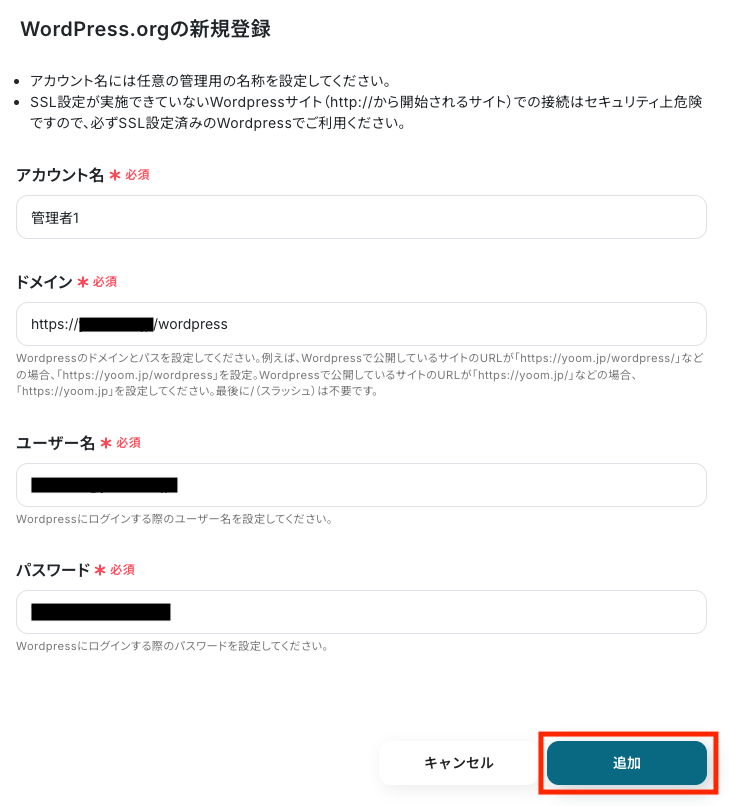
新規登録画面が表示されたら、以下4項目を入力します。
- アカウント名:任意の名前を入力してください。
- ドメイン:入力欄下の説明を参考に、WordPressのドメインとパスを入力してください。
- ユーザー名:WordPressにログインする際のユーザー名を入力してください。
- パスワード:WordPressにログインする際のパスワードを入力してください。
設定が完了したら、「追加」をクリックしましょう。
これで、WordPressのマイアプリ連携は完了です!
SendGridの場合
検索窓に「SendGrid」と入力し、対象のアプリを選択します。

新規登録画面が表示されたら、APIキーを取得します。
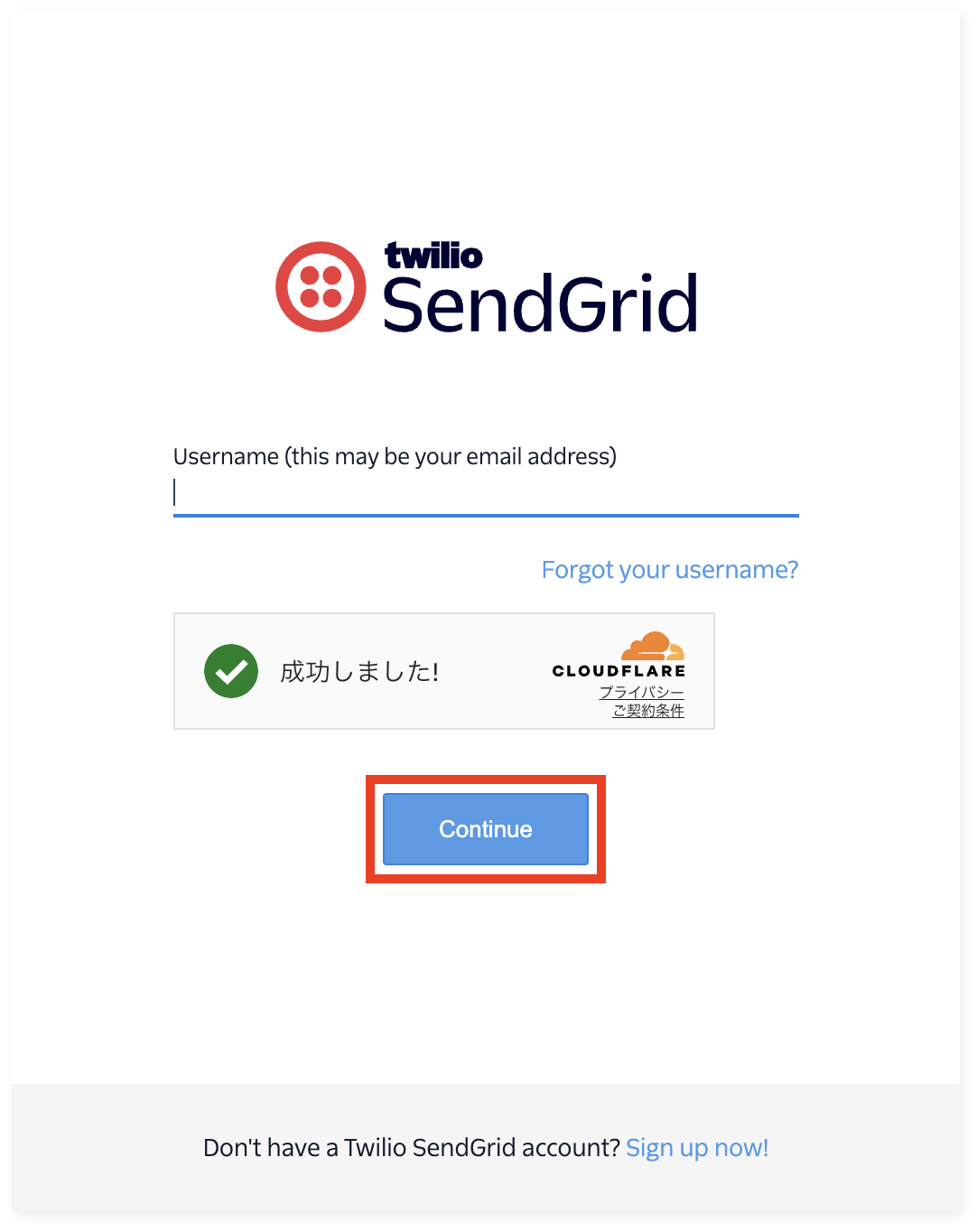
はじめに、SendGridのログインページを開き、ユーザー名を入力して「Continue」をクリックします。
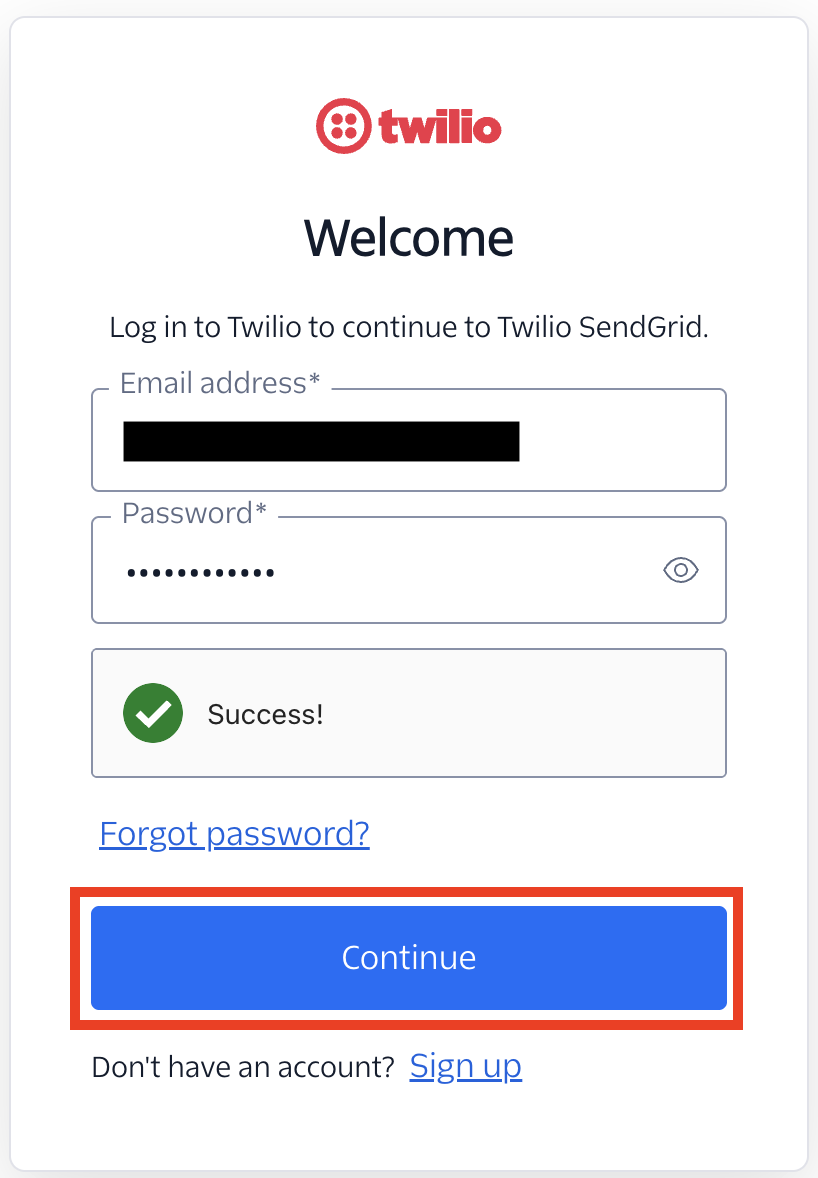
続いて、パスワードを入力し、「Continue」をクリックしてください。
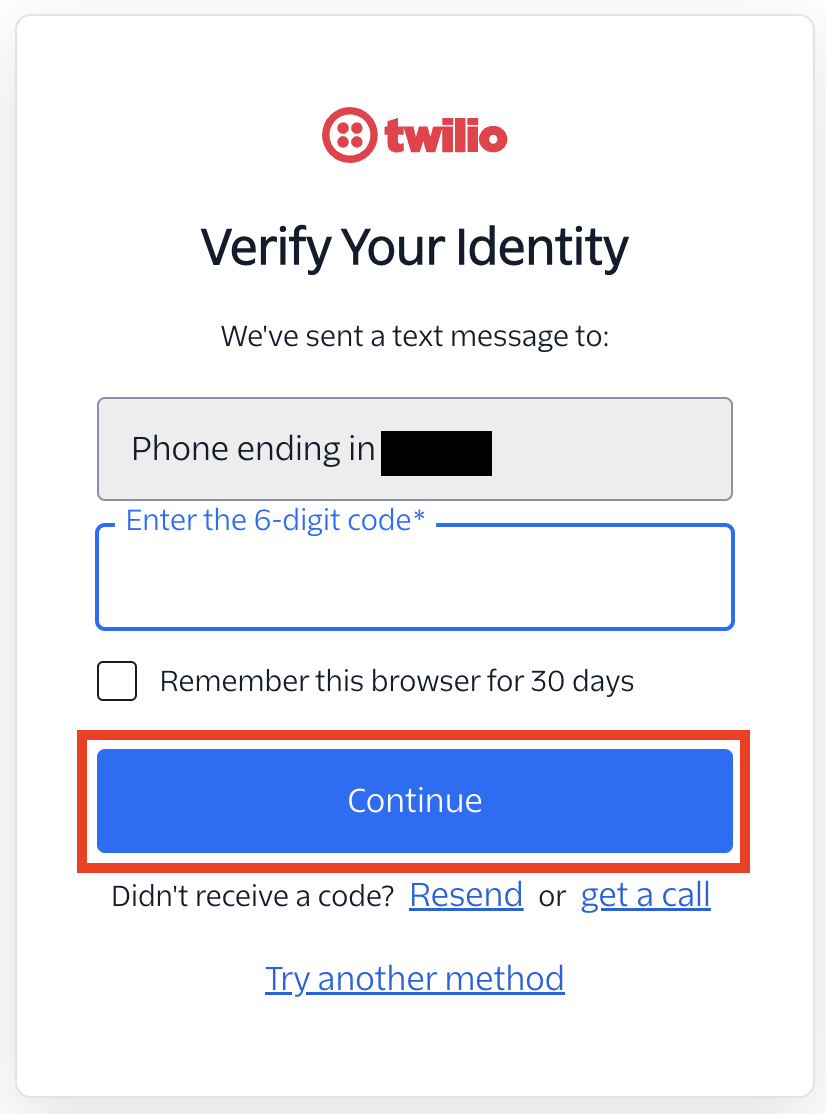
電話番号認証が求められるので、SMSに届いた6桁のコードを入力し、「Continue」をクリックします。
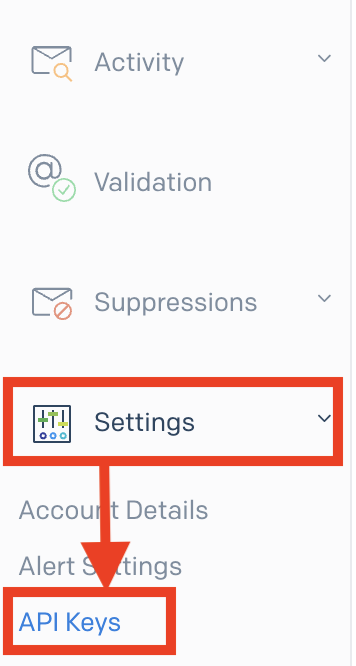
ログインできたら、サイドメニューの「Settings」から「API Keys」を選択します。
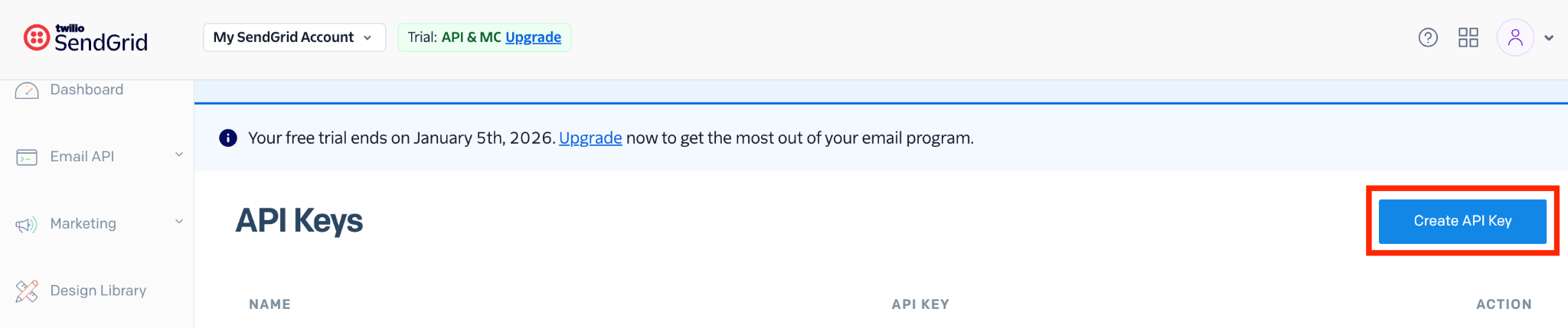
APIキーの一覧画面が表示されたら、右上の「Create API Key」をクリックしてください。
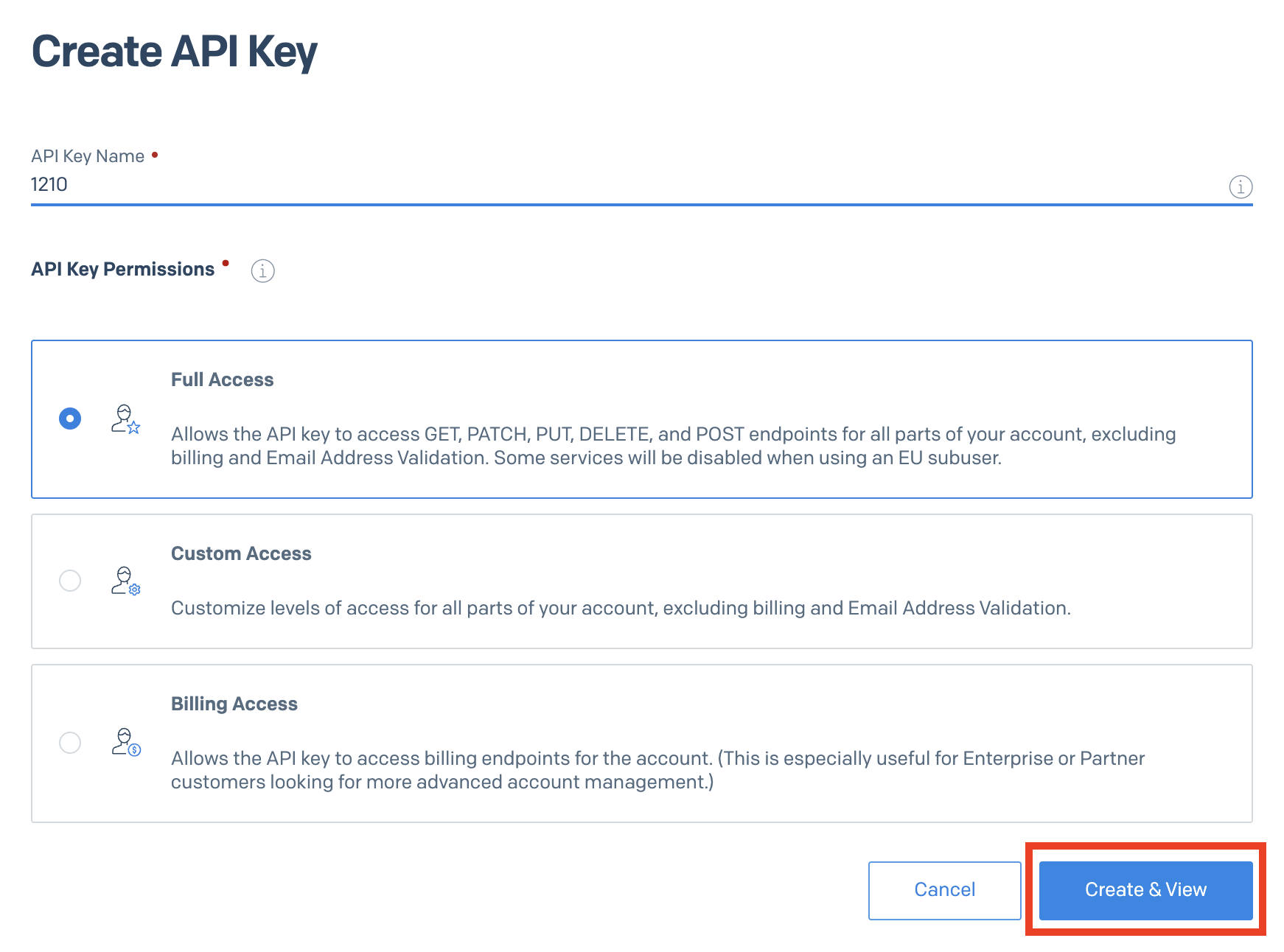
以下2項目を設定し、「Create & View」をクリックしましょう。
- API Key Name
- API Key Permissions
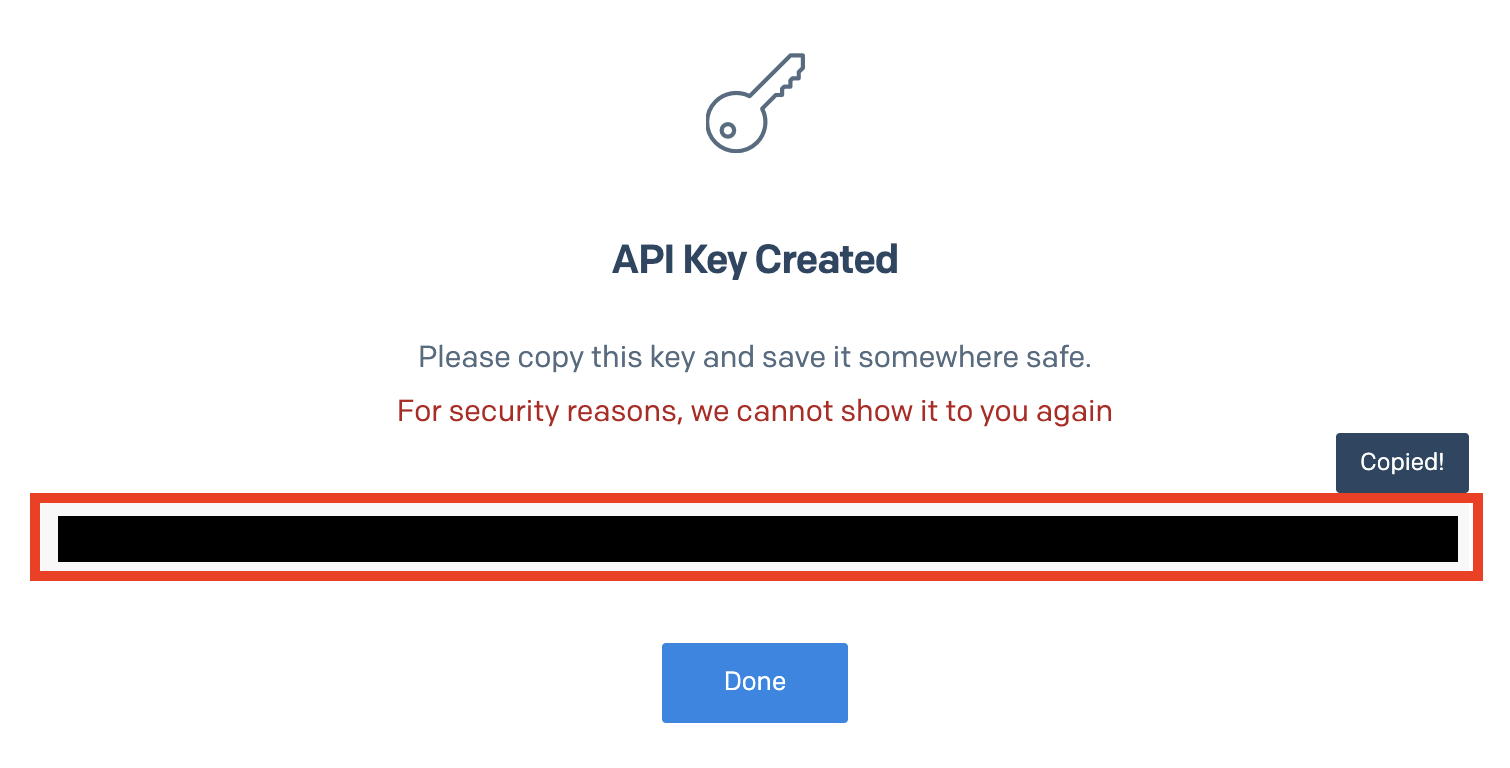
表示されたAPIキーをクリックしてコピーします。
※APIキーは再表示できません。メモ帳などにコピーして、大切に保管してください。
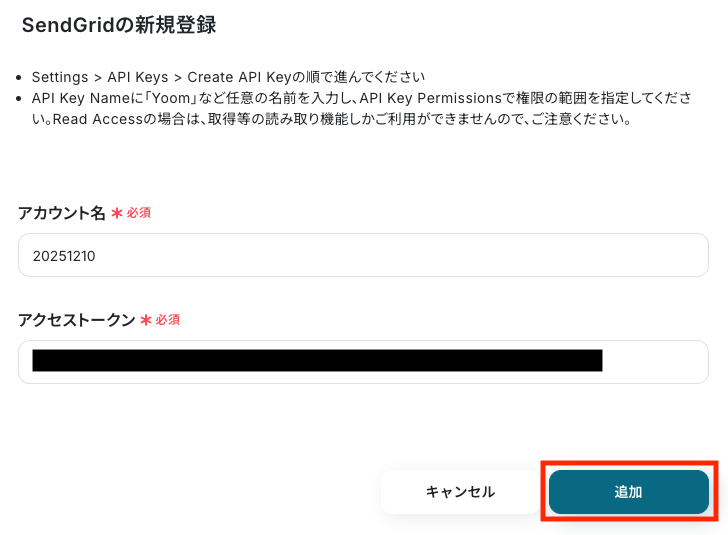
Yoomの新規登録画面に戻り、アクセストークン欄にコピーしたAPIキーを貼り付けます。
任意のアカウント名を入力し、「追加」をクリックしてください。
マイアプリ一覧にSendGridが表示されていれば、連携は完了です!
ステップ2:テンプレートをコピーする
下記バナーの「試してみる」をクリックし、テンプレートをコピーしてください。
■概要WordPress.orgで運営するサイトに寄せられるコメントはユーザーとの重要な接点ですが、一つ一つの内容を確認し、対応の優先順位を判断するのは手間のかかる作業ではないでしょうか。このワークフローを活用すれば、WordPress.orgへの新規コメント投稿をトリガーとして、AIが自動で感情を分析し、その結果に基づいた通知メールをSendGridから送信することが可能になるため、コメント対応の初動を効率化できます。
■このテンプレートをおすすめする方- WordPress.orgサイトに投稿されるコメントの監視と対応に多くの時間を要しているWebサイト管理者の方
- コメントの内容に応じてSendGridを使った通知を手動で使い分けているマーケティング担当者の方
- ユーザーからのフィードバックを迅速にサービス改善へ繋げたいと考えているプロダクトマネージャーの方
■このテンプレートを使うメリット- WordPress.orgへのコメント投稿から感情分析、SendGridでの通知までが自動化されるため、これまで手作業での確認や判断に費やしていた時間を短縮できます。
- 緊急性の高いネガティブなコメントの見落としや対応遅れを防ぎ、常に一定の品質で迅速な一次対応が可能になります。
■フローボットの流れ- はじめに、WordPress.orgとSendGridをYoomと連携します。
- 次に、トリガーでWordPress.orgを選択し、「コメントが投稿されたら」というアクションを設定し、フローが起動するきっかけを作成します。
- 次に、オペレーションでAI機能を設定し、投稿されたコメント内容を分析するためのプロンプト(指示文)を入力します。
- 次に、分岐機能を設定し、AIによる分析結果(例:「ポジティブ」「ネガティブ」など)を基に、後続の処理を分岐させるための条件を設定します。
- 最後に、SendGridの「メールを送信する」アクションを分岐したフローの先にそれぞれ設定し、条件に応じた内容の通知メールが送信されるようにします。
※「トリガー」:フロー起動のきっかけとなるアクション、「オペレーション」:トリガー起動後、フロー内で処理を行うアクション
■このワークフローのカスタムポイント- AI機能のプロンプトは自由にカスタムできるため、「コメントを要約して」「ポジティブかネガティブか判定して」など、目的に応じたテキスト生成が可能です。
- 分岐機能では、AIの分析結果を基にした条件を任意で設定できます。「分析結果が『ネガティブ』を含む場合」といった条件で、緊急通知のフローに繋げられます。
- SendGridで送信するメールの宛先、件名、本文は自由に設定でき、トリガーで取得したコメント内容やAIの分析結果を変数として本文に差し込むことも可能です。
■注意事項- WordPress.org、SendGridのそれぞれとYoomを連携してください。
- トリガーは5分、10分、15分、30分、60分の間隔で起動間隔を選択できます。
- プランによって最短の起動間隔が異なりますので、ご注意ください。
- 分岐はパーソナルプラン以上のプランでご利用いただける機能(オペレーション)となっております。フリープランの場合は設定しているフローボットのオペレーションはエラーとなりますので、ご注意ください。
- パーソナルプランなどの有料プランは、2週間の無料トライアルを行うことが可能です。無料トライアル中には制限対象のアプリや機能(オペレーション)を使用することができます。詳しくは、「料金プランのページ」をご参照ください。
■このテンプレートをおすすめする方
- WordPress.orgサイトに投稿されるコメントの監視と対応に多くの時間を要しているWebサイト管理者の方
- コメントの内容に応じてSendGridを使った通知を手動で使い分けているマーケティング担当者の方
- ユーザーからのフィードバックを迅速にサービス改善へ繋げたいと考えているプロダクトマネージャーの方
■このテンプレートを使うメリット
- WordPress.orgへのコメント投稿から感情分析、SendGridでの通知までが自動化されるため、これまで手作業での確認や判断に費やしていた時間を短縮できます。
- 緊急性の高いネガティブなコメントの見落としや対応遅れを防ぎ、常に一定の品質で迅速な一次対応が可能になります。
■フローボットの流れ
- はじめに、WordPress.orgとSendGridをYoomと連携します。
- 次に、トリガーでWordPress.orgを選択し、「コメントが投稿されたら」というアクションを設定し、フローが起動するきっかけを作成します。
- 次に、オペレーションでAI機能を設定し、投稿されたコメント内容を分析するためのプロンプト(指示文)を入力します。
- 次に、分岐機能を設定し、AIによる分析結果(例:「ポジティブ」「ネガティブ」など)を基に、後続の処理を分岐させるための条件を設定します。
- 最後に、SendGridの「メールを送信する」アクションを分岐したフローの先にそれぞれ設定し、条件に応じた内容の通知メールが送信されるようにします。
■このワークフローのカスタムポイント
- AI機能のプロンプトは自由にカスタムできるため、「コメントを要約して」「ポジティブかネガティブか判定して」など、目的に応じたテキスト生成が可能です。
- 分岐機能では、AIの分析結果を基にした条件を任意で設定できます。「分析結果が『ネガティブ』を含む場合」といった条件で、緊急通知のフローに繋げられます。
- SendGridで送信するメールの宛先、件名、本文は自由に設定でき、トリガーで取得したコメント内容やAIの分析結果を変数として本文に差し込むことも可能です。
■注意事項
- WordPress.org、SendGridのそれぞれとYoomを連携してください。
- トリガーは5分、10分、15分、30分、60分の間隔で起動間隔を選択できます。
- プランによって最短の起動間隔が異なりますので、ご注意ください。
- 分岐はパーソナルプラン以上のプランでご利用いただける機能(オペレーション)となっております。フリープランの場合は設定しているフローボットのオペレーションはエラーとなりますので、ご注意ください。
- パーソナルプランなどの有料プランは、2週間の無料トライアルを行うことが可能です。無料トライアル中には制限対象のアプリや機能(オペレーション)を使用することができます。詳しくは、「料金プランのページ」をご参照ください。
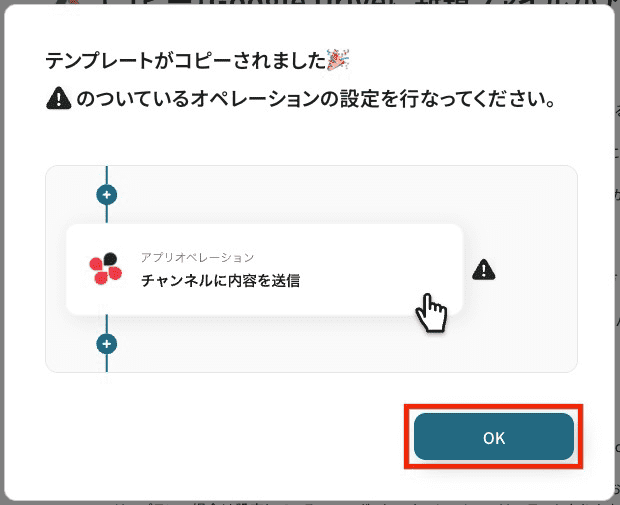
テンプレートがコピーできたら、「OK」をクリックします。
ステップ3:WordPress.orgのトリガー設定
このステップでは、フロー起動のきっかけとなるトリガーを設定します。
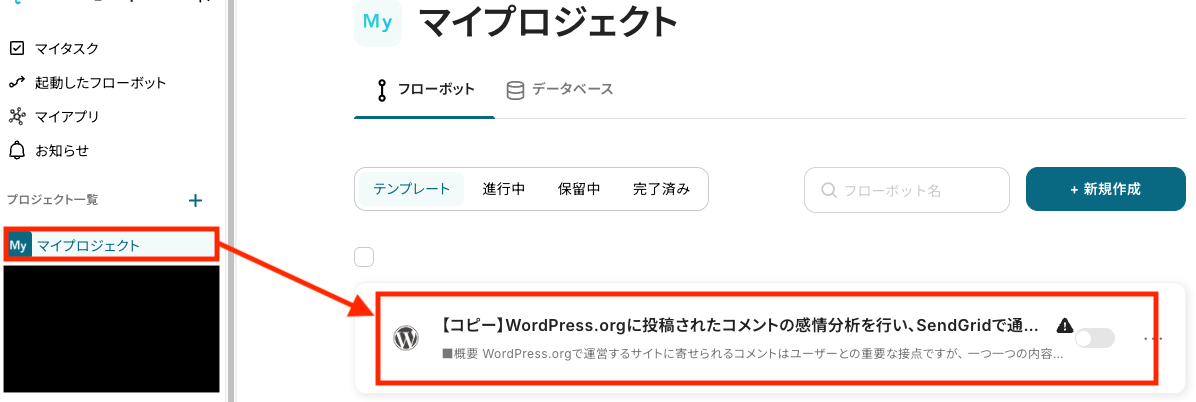
マイプロジェクトから、「【コピー】WordPress.orgに投稿されたコメントの感情分析を行い、SendGridで通知メールを送信する」を選んでください。
テンプレートを開いたら、最初に表示される「コメントが投稿されたら」をクリックします。
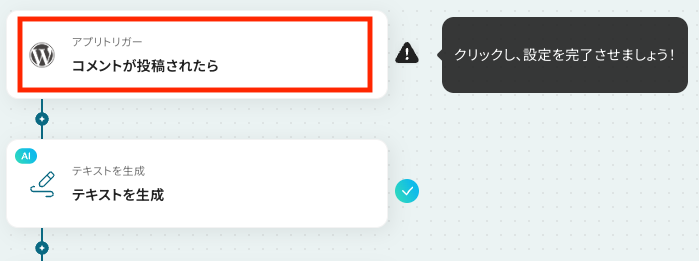
まず、アクションと連携するアカウントを設定します。
- アクション:テンプレート通りに「コメントが投稿されたら」を選択します。
- アカウント情報:ステップ1で連携したアカウントが自動で選択されています。別のアカウントを使用したい場合は、「+ 連携アカウントを追加」から変更可能です。
設定を確認したら、次へ進みます!

次は、アプリトリガーのAPI接続設定です。
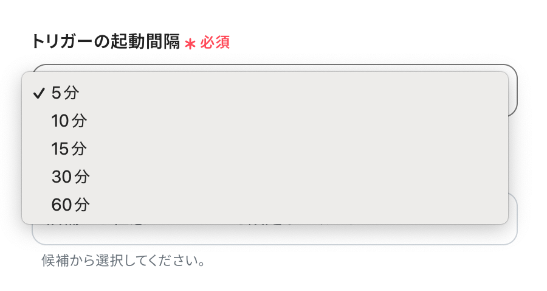
まず、トリガーの起動間隔を設定します。
トリガーの起動間隔は、5分/10分/15分/30分/60分の中から選べます。
ただし、料金プランによって設定できる最短の間隔が異なるので、ご注意ください。
基本的には、そのプランで設定できる最短の起動間隔にしてお使いいただくことをおすすめします。
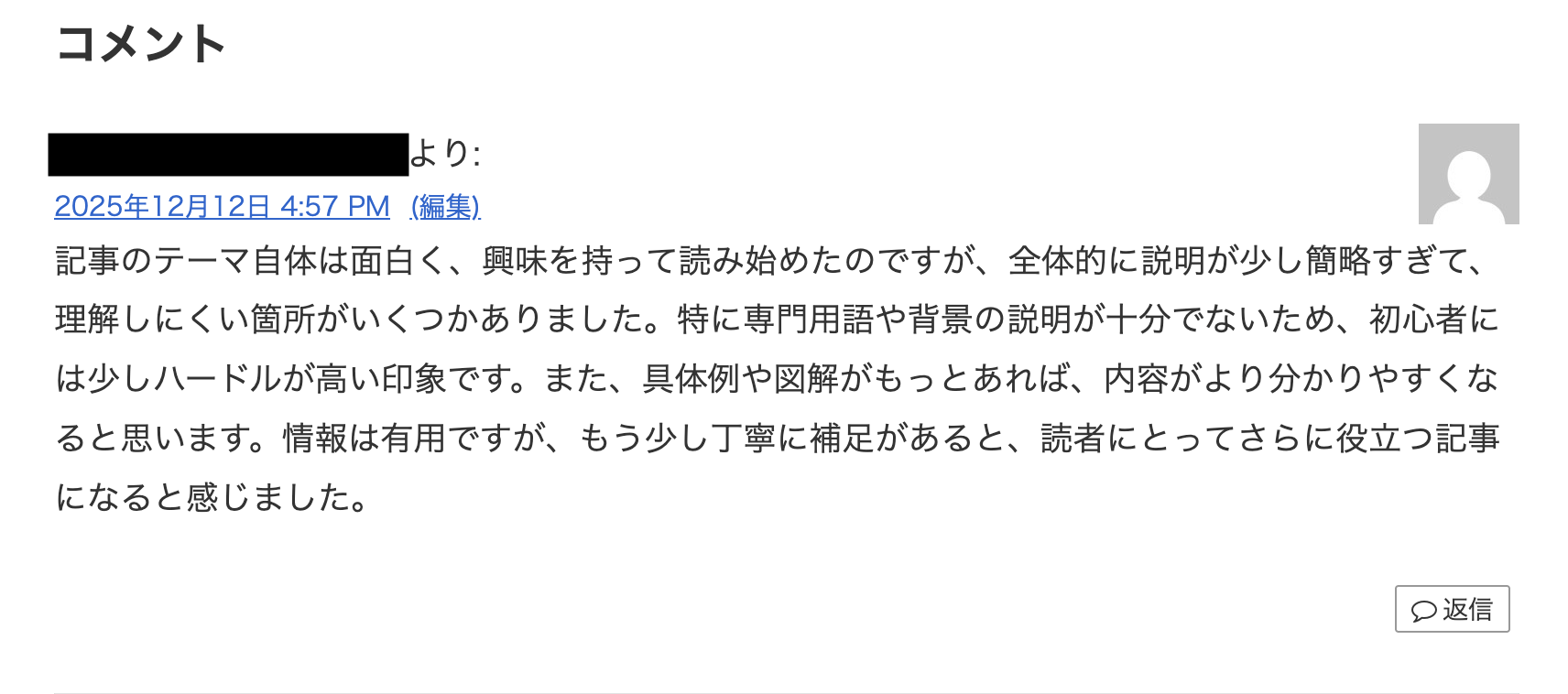
続いて、Yoomと連携するWordPress.orgのサイトを開き、テスト用にコメントを投稿しておきます。
設定が完了したら、テストを実施しましょう!
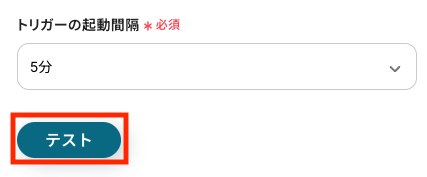
テストに成功すると、以下のように取得した値が表示されます。
※取得した値とは?
トリガーやオペレーション設定時に、テストを実行して得られたデータを指します。
このデータは、後続のオペレーション設定時に利用でき、フロー実行のたびに最新のデータに更新される動的な値となります。
ここで取得した値は、後続のステップで使用します。
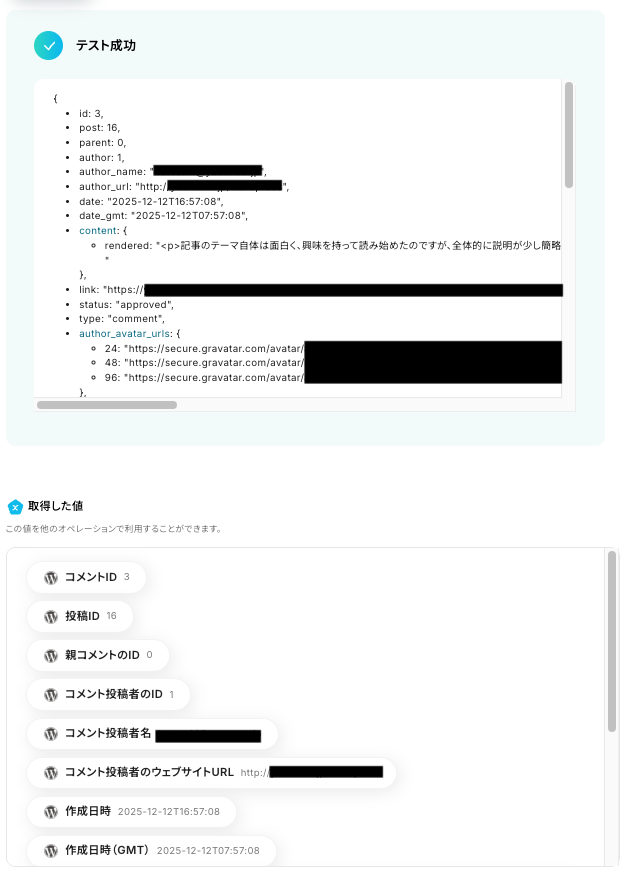
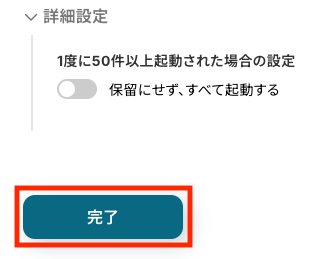
必要に応じて詳細設定を行い、保存しましょう。
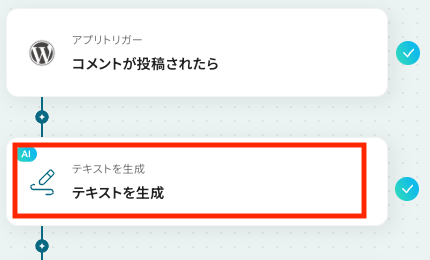
ステップ4:AIでテキストを生成する設定
このステップでは、WordPress.orgに投稿されたコメントがネガティブかどうかを、AIで判定する設定を行います。
テンプレート内の「テキストを生成」をクリックしてください。
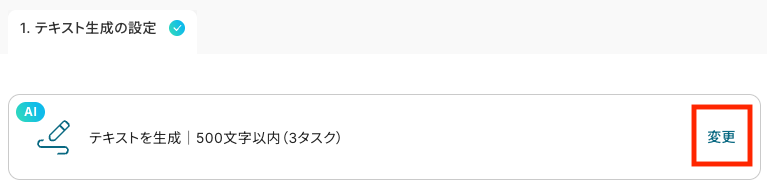
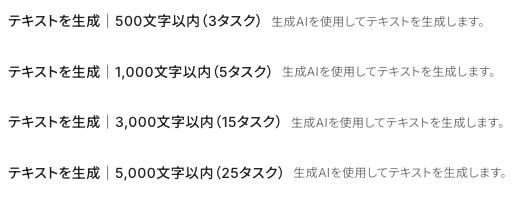
はじめに、プロンプト(AIへの指示文)の最大文字数を設定します。
画面上部の「変更」をクリックすると選択肢が表示されるので、用途に合ったものを選びましょう。
たとえば、「テキストを生成|500文字以内(3タスク)」を選ぶと、最大500文字までプロンプトを入力できます。
今回は、「テキストを生成|500文字以内(3タスク)」を使用します!
※タスクとは、毎月どれくらいYoomを活用したかを測る単位です。プランによって無料で実行できるタスク数は異なるため、ご注意ください。
詳しくは、料金プランと「タスク実行数」のカウント方法についてをご確認ください。
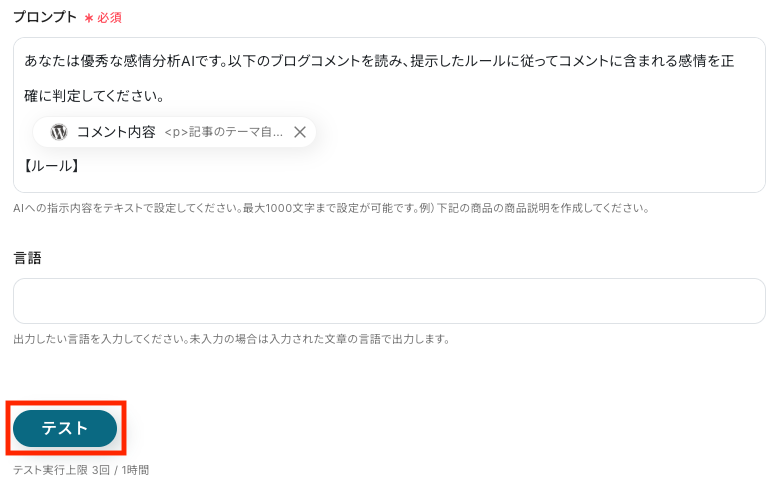
次に、感情分析用のプロンプトを入力します。
入力欄には初期プロンプトが設定されていますが、目的に応じて自由に編集できます。
ここでは例として、以下のようにプロンプトを作成しました。
プロンプト例:
あなたは優秀な感情分析AIです。以下のブログコメントを読み、提示したルールに従ってコメントに含まれる感情を正確に判定してください。
{コメント内容}
【ルール】
1. コメントがネガティブな感情を含む場合 → 「通知対象」と出力
2. コメントがネガティブな感情を含まない場合 → 「通知対象外」と出力
3. ネガティブ感情には、批判・不満・がっかりした気持ちなどを含む
4. 出力は必ず上記の2つの文字列のどちらかにする。理由や説明は不要。
必要に応じて言語を設定したら、「テスト」をクリックします。
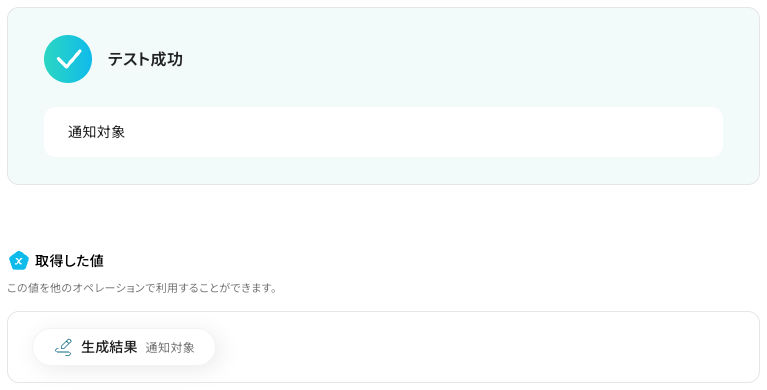
テストに成功すると、AIが生成したテキストが表示されます。
想定どおりにテキストが生成できない場合は、以下をお試しください。
- 指示文をより具体的な内容に変更する
- ページを再読み込みして再度テストを実行する
生成されたテキストに問題なければ、必要に応じて詳細設定を行い、保存しましょう。
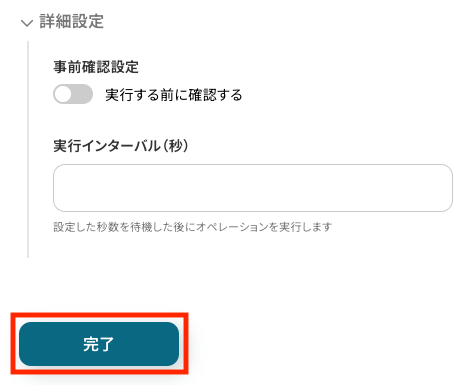
ステップ5:分岐する設定
※「分岐する」オペレーションは、ミニプラン以上でご利用いただけます。フリープランの場合はエラーが発生しますので、ご注意ください。
※ミニプランなどの有料プランは、2週間の無料トライアルが可能です。無料トライアル中なら、通常は制限されているアプリや機能も自由にお試しいただけますので、ぜひ活用してみてください。
このステップでは、通知対象のコメントだけを次の処理に進めるための設定を行います。
テンプレート内の「分岐する」をクリックし、分岐条件の設定をはじめましょう。
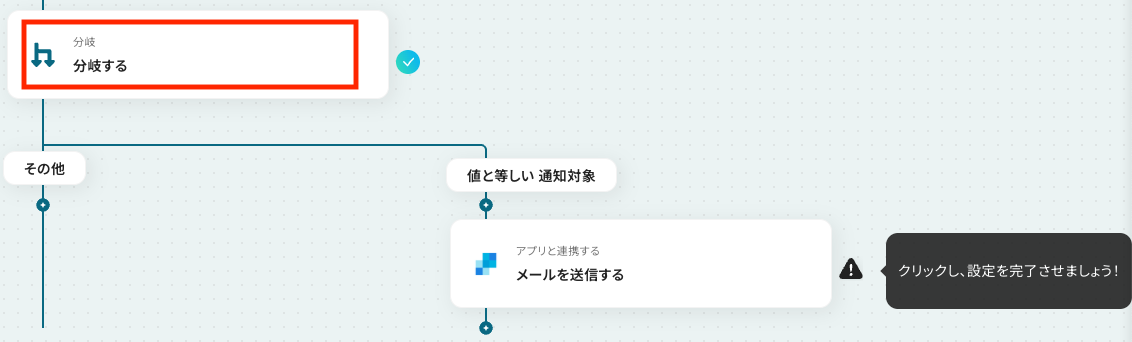
「分岐条件を指定」には、判断の基準となる値を設定します。
今回は、AIにより通知対象となったコメントのみをSendGridで送信するため、ステップ4で取得した「生成結果」を基準に設定します。
- オペレーション:テキストを生成
- 取得した値:生成結果
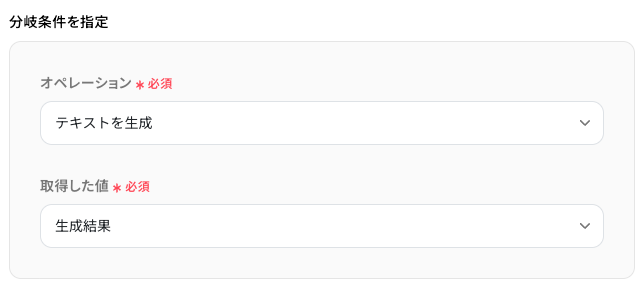
次に、実際の分岐条件を設定します。
今回の例では、生成結果が「通知対象」のときだけ次のステップへ進むように設定します。
- 左:生成結果
- 中央:値と等しい
- 右:通知対象
設定内容を確認したら、「完了」をクリックして次のステップに進みましょう!
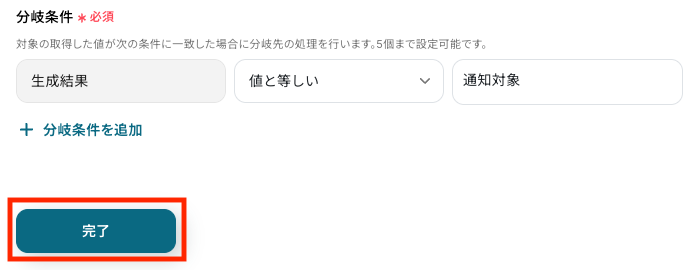
ステップ6:SendGridのアクション設定
このステップでは、通知対象と判断されたコメントをSendGridを使ってメール送信する設定を行います。
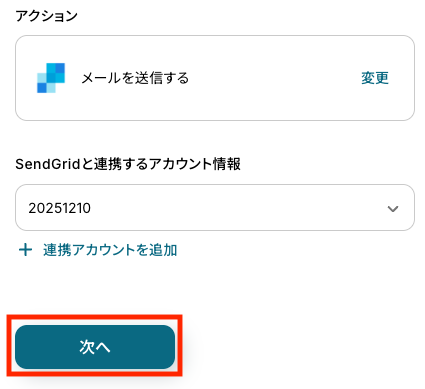
テンプレート内の「メールを送信する」をクリックしてください。
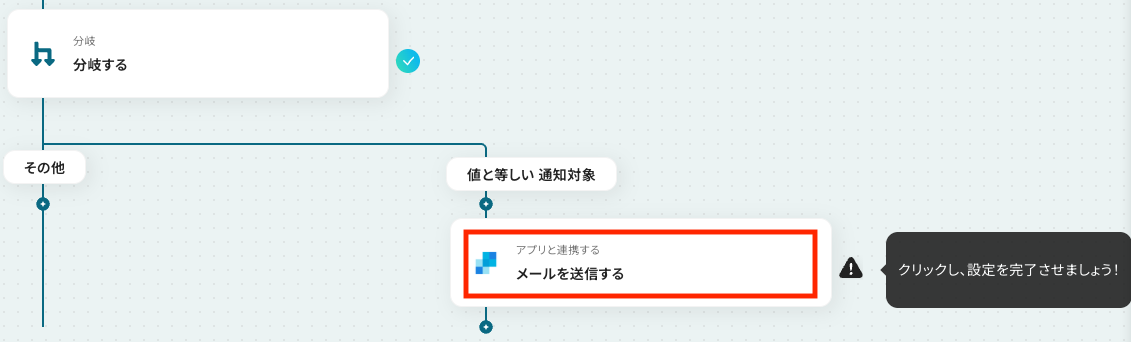
はじめに、アクションとアカウント情報を確認します。
- アクション:「メールを送信する」が自動で選択されています。
- アカウント情報:ステップ1で連携したアカウントが自動で選択されています。別のアカウントを使用したい場合は、「+ 連携アカウントを追加」から変更可能です。
設定内容を確認したら、次へ進みましょう。
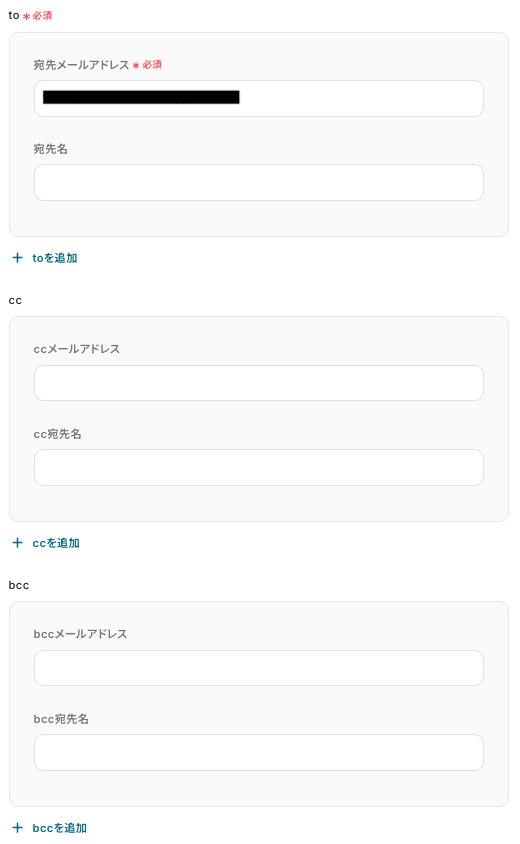
宛先情報を入力します。
toは必須項目になりますので、必ず入力しましょう。
テストを実行すると、ここで入力した宛先に実際にメールが送信されます。
誤送信を防ぐため、テスト用のメールアドレスを設定しておくと安心です。
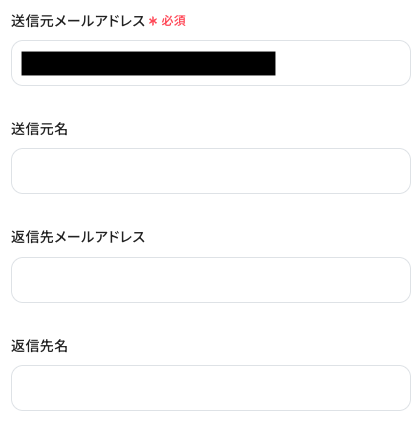
次に、送信元メールアドレスと返信先メールアドレスを設定します。
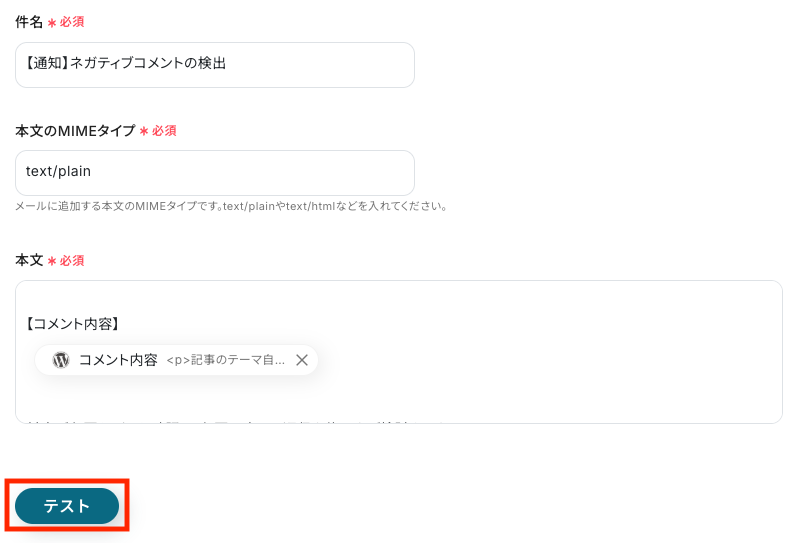
続いて、件名と本文のMIMEタイプを設定します。
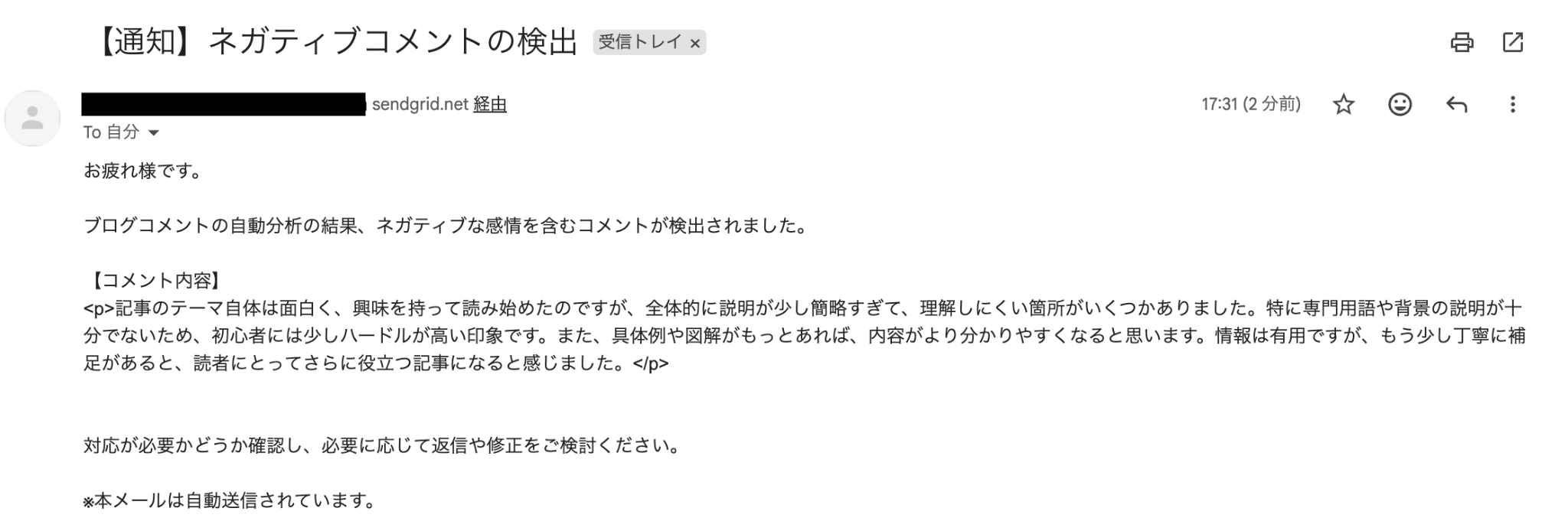
件名はメールの内容がわかりやすいものにしましょう。(例:【通知】ネガティブコメントの検出)
本文のMIMEタイプは、用途に応じて「text/plain」や「text/html」などを入力してください。
シンプルな文章(社内向けの簡易連絡や文字だけの議事録など)には、「text/plain」が適しています。
一方、装飾された読みやすいメールにしたい場合は、「text/html」を使用するのがおすすめです。
本文はあらかじめ設定されていますが、自由に編集可能です。
今回は例として、以下のように設定しました。
本文例:
お疲れ様です。
ブログコメントの自動分析の結果、ネガティブな感情を含むコメントが検出されました。
【コメント内容】
{コメント内容}
対応が必要かどうか確認し、必要に応じて返信や修正をご検討ください。
※本メールは自動送信されています。
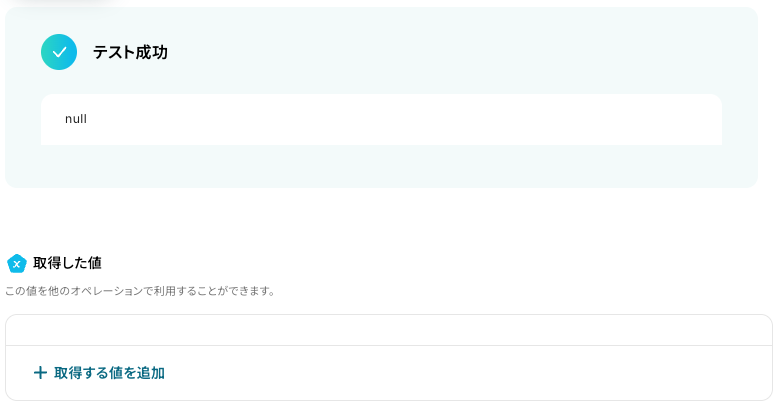
すべての設定が完了したら、テストを実行しましょう!
テストに成功すると、以下のような画面が表示されます。
送信先メールアドレスの受信ボックスを開き、メールが届いていれば連携は成功です!
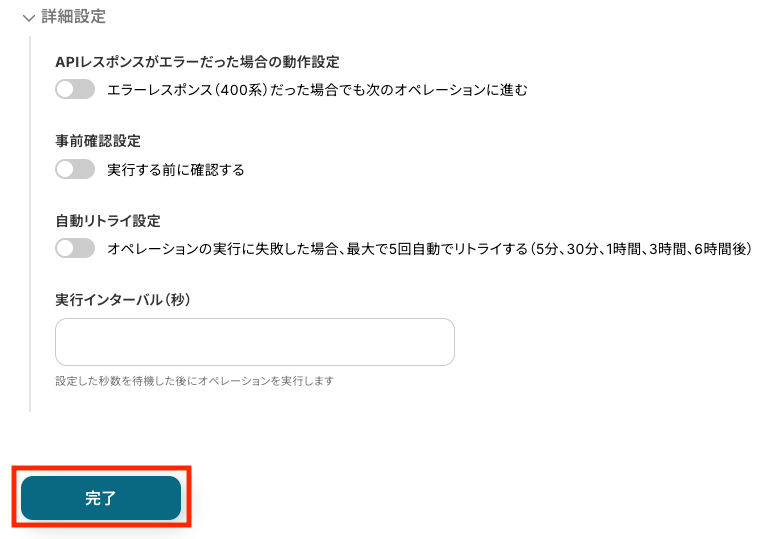
最後に必要に応じて詳細設定を行い、完了します。
ステップ7:トリガーをONにしてフローの動作確認
お疲れさまでした!
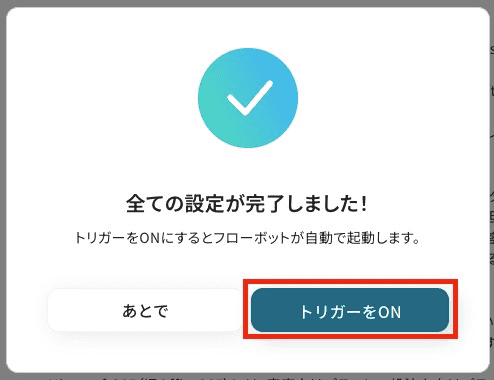
「全ての設定が完了しました!」と表示されていればフローの設定は完了です。
さっそくフローを稼働させるのであれば、「トリガーをON」をクリックします。
これで、WordPress.orgでコメントが投稿されたら感情分析を行い、SendGridで通知できるようになります!
WordPress.orgとSendGridを活用したその他の自動化例
WordPress.orgとSendGridを活用した自動化は、今回ご紹介した「WordPress.orgに投稿されたコメントの感情分析を行い、SendGridで通知メールを送信する」以外にも様々な業務に応用できます。
ここでは、関連するテンプレートをいくつかご紹介します。日々の業務効率化のヒントとして、ぜひ参考にしてください。
WordPress.orgを使ったその他の自動化例
WordPress.orgを中心にコンテンツ制作・運用を自動化することで、記事作成から公開後の管理までを効率的に行えます。
Googleドキュメントやフォーム、Google Driveの情報をもとに記事を自動生成・投稿できるため、手作業での入稿や転記の手間を削減できます。
■概要WordPress.orgでプレスリリースを公開した後、関係各所への通知を手作業で行っていませんか?
このワークフローを活用することで、WordPress.orgへの投稿公開をトリガーに、Zoho Mailから関係者へ自動で通知メールを送信できます。プレスリリース公開後の通知業務を自動化し、手作業による連絡の手間や共有漏れといった課題を解消し、迅速な情報共有を実現します。■このテンプレートをおすすめする方- WordPress.orgでのプレスリリース公開後の通知業務を効率化したい広報・PR担当者の方
- プレスリリースに関する一連の業務を自動化し、手作業による連絡ミスを防ぎたい方
- Webサイトの更新情報を、関係部署へ迅速に共有する仕組みを構築したいWebサイト管理者の方
■このテンプレートを使うメリット- WordPress.orgでの投稿公開と同時にメールが自動送信されるため、これまで手作業での連絡に費やしていた時間を短縮できます。
- 手動での対応による通知漏れや宛先の間違いといったヒューマンエラーを防ぎ、確実な情報共有を可能にします。
■フローボットの流れ- はじめに、WordPress.orgとZoho MailをYoomと連携します。
- 次に、トリガーでWordPress.orgを選択し、「投稿が公開されたら」というアクションを設定します。
- 最後に、オペレーションでZoho Mailの「メールを送信」アクションを設定し、関係者への通知メールを自動で送信します。
※「トリガー」:フロー起動のきっかけとなるアクション、「オペレーション」:トリガー起動後、フロー内で処理を行うアクション■このワークフローのカスタムポイント- Zoho Mailのメール送信設定では、通知に使用するアカウントIDを任意で選択できます。
- メールの送信者アドレスや、通知を受け取る受信者のメールアドレスも自由に設定することが可能です。
■注意事項- WordPress.org、Zoho MailのそれぞれとYoomを連携してください。
- トリガーは5分、10分、15分、30分、60分の間隔で起動間隔を選択できます。
- プランによって最短の起動間隔が異なりますので、ご注意ください。
■概要
WordPress.orgで作成したコンテンツの管理、特に日々の投稿状況の確認を手作業で行っていませんか。毎日WordPress.orgにログインして投稿を検索し、一覧化して報告する作業は手間がかかり、確認漏れの原因にもなり得ます。このワークフローを活用すれば、毎日指定した時間に前日の投稿を自動で検索し、結果をGmailで通知する一連の流れを自動化できるため、こうした日々の確認業務を効率化し、より重要な業務に集中することが可能になります。
■このテンプレートをおすすめする方
- WordPress.orgの投稿を毎日検索し、チームに共有しているコンテンツマーケターの方
- 複数のライターが執筆するメディアの投稿状況を管理、把握したい編集者の方
- コンテンツの作成状況を日次で確認し、管理を効率化したいWebサイト運営担当者の方
■このテンプレートを使うメリット
- 毎日手作業で行っていたWordPress.orgの投稿検索や報告メールの作成が不要になり、定型業務に費やしていた時間を短縮できます
- 自動で前日の投稿をリストアップして通知するため、手作業による確認漏れや報告の抜け漏れといったヒューマンエラーを防ぎます
■フローボットの流れ
- はじめに、WordPress.orgとGmailをYoomに連携します
- 次に、トリガーでスケジュール機能を選択し、「指定したスケジュールになったら」というアクションを設定して、毎日実行したい時刻を指定します
- 次に、オペレーションでWordPress.orgを選択し、「投稿を検索」アクションで前日に作成された投稿を取得するよう設定します
- 次に、オペレーションでAI機能を活用し、取得した投稿情報をもとに通知用のテキストを生成します
- 最後に、オペレーションでGmailの「メールを送る」アクションを設定し、生成されたテキストを本文に含めて指定の宛先に送信します
※「トリガー」:フロー起動のきっかけとなるアクション、「オペレーション」:トリガー起動後、フロー内で処理を行うアクション
■このワークフローのカスタムポイント
- Gmailでメールを送信するアクションでは、通知先のメールアドレスを任意のアドレスに設定することが可能です
- メールの本文には、固定のメッセージを設定するだけでなく、前のステップで取得した投稿のタイトルやURLなどの情報を変数として埋め込み、動的なコンテンツを送信することもできます
■注意事項
- WordPress.org、GmailのそれぞれとYoomを連携してください。
■概要Googleドキュメントで作成した記事を、手作業でWordPress.orgにコピー&ペーストしていませんか?この作業は手間がかかるだけでなく、転記ミスが発生しやすいといった課題があります。このワークフローを活用すれば、Googleドキュメント上から1クリックするだけでWordPress.orgに新規投稿の作成が自動で完了するため、コンテンツの投稿業務を効率化し、よりスムーズな運用を実現します。
■このテンプレートをおすすめする方- Googleドキュメントで作成した記事をWordPress.orgへ手作業で投稿しているコンテンツ担当者の方
- GoogleドキュメントからWordPress.orgへのコピー&ペースト作業によるミスや手間をなくしたいと考えている方
- コンテンツの投稿フローを標準化し、メディア運営の効率を高めたいと考えているチームリーダーの方
■このテンプレートを使うメリット- GoogleドキュメントからWordPress.orgへの投稿作成が自動化されるため、これまで手作業で行っていたコピー&ペーストやフォーマット調整の時間を短縮できます
- 手作業によるコンテンツの転記ミスや設定漏れといったヒューマンエラーを防ぎ、コンテンツの品質を安定させることに繋がります
■フローボットの流れ- はじめに、GoogleドキュメントとWordPress.orgをYoomと連携します
- 次に、トリガーでChrome拡張機能を選択し、「Googleドキュメント上から起動」するよう設定します
- 最後に、オペレーションでWordPress.orgの「新規投稿を作成する」アクションを設定し、トリガーで取得したドキュメントの情報を連携します
※「トリガー」:フロー起動のきっかけとなるアクション、「オペレーション」:トリガー起動後、フロー内で処理を行うアクション
■このワークフローのカスタムポイント- Chrome拡張機能トリガーの設定で、ワークフローを起動させたいGoogleドキュメントのURLサンプルを任意に設定することが可能です
- WordPress.orgへの投稿作成アクションでは、タイトルや本文、カテゴリーなどの各項目に、固定のテキストや前段のトリガーで取得した情報を変数として自由にマッピングできます
■注意事項- Googleドキュメント、WordPress.orgのそれぞれとYoomを連携してください。
- Chrome拡張機能を使用したトリガーを使用することで、Googleドキュメント上から直接トリガーを起動させることができます。
- Chrome拡張機能を使ったトリガーの設定方法は「Chrome拡張機能を使ったトリガーの設定方法」をご参照ください。
■概要WordPressサイトに投稿されるコメントの確認漏れや、対応の遅れに悩んでいませんか?サイトのエンゲージメントを高める上で、読者からのコメントは重要ですが、手動での確認作業は手間がかかり、見落としのリスクも伴います。このワークフローを活用すれば、WordPress.orgに新しいコメントが投稿された際に、その内容を自動でGoogle Chatへ通知することが可能です。これにより、WordPressへのコメント通知を迅速に受け取り、迅速な対応を実現します。
■このテンプレートをおすすめする方- WordPressサイトのコメントを手動で確認しており、見落としに課題を感じているWeb担当者の方
- 読者からのコメントに素早く対応し、サイトのエンゲージメント向上を目指す運営者の方
- 複数サイトのコメント管理を効率化し、Google Chatで一元的に通知を受け取りたい方
■このテンプレートを使うメリット- WordPressへのコメント投稿を自動で検知し通知するため、手動での確認作業が不要になり、見落としといったヒューマンエラーを防ぎます
- コメントに素早く気づけるようになるため、読者への迅速な返信が可能となり、サイト運営の質向上に繋がります
■フローボットの流れ- はじめに、WordPress.orgとGoogle ChatをYoomと連携します
- 次に、トリガーでWordPress.orgを選択し、「コメントが投稿されたら」というアクションを設定します
- 最後に、オペレーションでGoogle Chatの「メッセージを送信」アクションを設定し、コメント内容などを指定のスペースに送信するように設定します
※「トリガー」:フロー起動のきっかけとなるアクション、「オペレーション」:トリガー起動後、フロー内で処理を行うアクション
■このワークフローのカスタムポイント- Google Chatへの通知先は、任意のスペースやダイレクトメッセージに設定できます
- 通知するメッセージの本文は自由にカスタマイズが可能です。固定のテキストだけでなく、トリガーで取得したコメント投稿者名や本文などの情報を変数として埋め込めます
■注意事項- WordPress.org、Google ChatのそれぞれとYoomを連携してください。
- トリガーは5分、10分、15分、30分、60分の間隔で起動間隔を選択できます。
- プランによって最短の起動間隔が異なりますので、ご注意ください。
- Google Chatとの連携はGoogle Workspaceの場合のみ可能です。詳細は「Google Chatでスペースにメッセージを送る方法」を参照ください。
■概要Webサイト運営において、フォームから得た貴重な情報を基にしたコンテンツ作成やWordPress.orgへの投稿作業に、手間や時間を取られていませんか?
手作業での記事作成や投稿は、更新頻度の低下やヒューマンエラーの原因にもなり得ます。
このワークフローを活用すれば、フォームが送信されるとAIが自動でコンテンツを生成し、WordPress.orgへ自動で投稿します。
コンテンツ作成のプロセスを効率化し、継続的な情報発信をサポートする有用ツールとなるでしょう。■このテンプレートをおすすめする方- フォームからの情報を活用してWordPress.orgの記事作成を効率化したい方
- AIを活用してコンテンツ生成の時間を短縮し、定期的な情報発信を自動化したいと考えている方
- 手作業での記事投稿によるミスを減らし、コンテンツ公開のスピードを向上させたい方
■このテンプレートを使うメリット- フォーム送信を起点に、AIによるコンテンツ生成からWordPress.orgへの投稿までを自動化することで、手作業による記事作成・投稿にかかる時間を削減します。
- 手作業での情報入力やコピー&ペーストによる誤字脱字、設定ミスといったヒューマンエラーを防ぎ、コンテンツの品質維持に貢献します。
■フローボットの流れ- はじめに、WordPress.orgをYoomと連携します。
- フォームトリガー機能の「フォームが送信されたら」というアクションを設定し、フォームの入力項目を定義します。
- 次に、AI機能の「テキストを生成する」アクションを選択し、フォームから受け取った情報を活用して記事コンテンツを生成します。
- 最後に、オペレーションでWordPress.orgの「新規投稿を作成する」アクションを設定し、AIが生成したテキストやフォームの情報を基に記事を投稿します。
※「トリガー」:フロー起動のきっかけとなるアクション、「オペレーション」:トリガー起動後、フロー内で処理を行うアクション■このワークフローのカスタムポイント- AI機能でテキストを生成する際に、フォームから受け取った特定の情報をプロンプト内に変数として組み込むことができます。
- WordPress.orgへ新規投稿を作成するオペレーションにおいて、フォームの入力値(例えば、記事のタイトル、カテゴリ、タグなど)を変数として設定することで、投稿内容を柔軟にカスタマイズできます。
■注意事項- WordPress.orgとYoomを連携してください。
■概要Web検索を元にしたSEO記事の作成とWordPress.orgへの投稿は、手間と時間がかかる作業ではないでしょうか。特に、ChatGPTを活用した記事の自動生成や、その内容をWordPress.orgへ手動で投稿する作業は、担当者の負担となりがちです。このワークフローは、指定したスケジュールでChatGPTによるWeb検索と記事作成を行い、WordPress.orgへ下書きとして自動で投稿するプロセスを効率化するため、AI検索エンジンに関心のある方にもおすすめです。■このテンプレートをおすすめする方- ChatGPTを活用した記事の自動生成に関心があるコンテンツ担当者の方
- Web検索を元にしたSEO記事の作成とWordPress.orgへの投稿作業を効率化したい方
- 定期的なコンテンツ更新の工数を削減し、より戦略的な業務に集中したいマーケターの方
■このテンプレートを使うメリット- スケジュールに合わせて記事作成からWordPress.orgへの投稿までが自動生成されるため、これまで手作業に費やしていた時間を短縮できます
- プロンプトを統一することで記事の品質を一定に保ち、属人化しがちなコンテンツ作成業務の標準化と安定した運用を実現します
■フローボットの流れ- はじめに、ChatGPTとWordPress.orgをYoomと連携します
- 次に、トリガーでスケジュールトリガー機能を選択し、フローボットを起動したい日時を設定します
- 次に、オペレーションでChatGPTを選択し、「テキストを生成(Web検索対応)」アクションで記事を作成するためのプロンプトを設定します
- 最後に、オペレーションでWordPress.orgを選択し、「新規投稿を作成」アクションで、ChatGPTが生成したテキストを下書きとして投稿する設定をします
※「トリガー」:フロー起動のきっかけとなるアクション、「オペレーション」:トリガー起動後、フロー内で処理を行うアクション■このワークフローのカスタムポイント- スケジュールトリガー機能では、記事を自動生成したい曜日や時間などを任意で設定してください
- ChatGPTのアクションでは、生成したい記事の内容に合わせて、使用するモデルやプロンプトを自由にカスタマイズしてください
- WordPress.orgへの投稿設定では、ChatGPTが生成したタイトルや本文などを、投稿の各項目に変数として設定してください。カテゴリーやタグなども任意で指定できます
■注意事項- ChatGPT、WordPressのそれぞれとYoomを連携してください。
- ChatGPT(OpenAI)のアクションを実行するには、OpenAIのAPI有料プランの契約が必要です。(APIが使用されたときに支払いができる状態)
- ChatGPTのAPI利用はOpenAI社が有料で提供しており、API疎通時のトークンにより従量課金される仕組みとなっています。そのため、API使用時にお支払いが行える状況でない場合エラーが発生しますのでご注意ください。
- ChatGPTのアウトプットはJSONPathから取得可能です。取得方法は「『取得する値』を追加する方法」をご参照ください。
■概要プレスリリースの配信準備では、資料が完成した後にWebサイトへ掲載する作業が発生し、手作業での対応に手間を感じていませんか。このワークフローは、Google Driveの特定フォルダにプレスリリース資料をアップロードするだけで、OCR機能が内容を読み取り、WordPress.orgへ自動で新規投稿を作成します。一連のプレスリリース業務を自動化することで、手作業による転記ミスを防ぎ、迅速な情報公開を実現できます。■このテンプレートをおすすめする方- プレスリリースの配信業務を自動化し、効率を上げたい広報・PR担当者の方
- Google DriveとWordPress.org間での手作業による転記作業に課題を感じているマーケティング担当者の方
- Webサイトへの情報掲載を迅速化し、人的ミスを減らしたいと考えているWebサイト運営者の方
■このテンプレートを使うメリット- Google Driveへのファイルアップロードを起点に、WordPress.orgへの投稿作成までが自動化されるため、手作業の時間を短縮することができます。
- 資料内容の転記作業が不要になるため、コピー&ペーストのミスや記載漏れといったヒューマンエラーの防止に繋がります。
■フローボットの流れ- はじめに、WordPress.orgとGoogle DriveをYoomと連携します。
- 次に、トリガーでGoogle Driveを選択し、「特定のフォルダ内に新しくファイル・フォルダが作成されたら」というアクションを設定します。
- 続いて、オペレーションでGoogle Driveの「ファイルをダウンロードする」アクションを設定し、トリガーで検知したファイルを指定します。
- 次に、オペレーションでOCR機能の「OCRで文字を抽出」を設定し、ダウンロードしたファイルからテキスト情報を抽出します。
- 最後に、オペレーションでWordPress.orgの「新規投稿を作成」アクションを設定し、抽出したテキスト情報を元に新規投稿を作成します。
※「トリガー」:フロー起動のきっかけとなるアクション、「オペレーション」:トリガー起動後、フロー内で処理を行うアクション■このワークフローのカスタムポイント- Google Driveのトリガー設定では、プレスリリース資料をアップロードする対象のフォルダを、任意のフォルダIDで指定してください。
- WordPress.orgに新規投稿を作成する際、OCR機能で抽出したテキストを投稿のタイトルや本文にどのように反映させるか任意で設定できます。また、投稿のステータス(公開、下書きなど)も指定可能です。
■注意事項- Google Drive、WordPress.orgのそれぞれとYoomを連携してください。
- トリガーは5分、10分、15分、30分、60分の間隔で起動間隔を選択できます。
- プランによって最短の起動間隔が異なりますので、ご注意ください。
- ダウンロード可能なファイル容量は最大300MBまでです。アプリの仕様によっては300MB未満になる可能性があるので、ご注意ください。
- トリガー、各オペレーションでの取り扱い可能なファイル容量の詳細は「ファイルの容量制限について」をご参照ください。
- OCRデータは6,500文字以上のデータや文字が小さい場合などは読み取れない場合があるので、ご注意ください。
■概要
WordPress.orgで作成・更新するコンテンツは重要な資産ですが、その更新履歴を保全することは手間がかかる作業ではないでしょうか。特に投稿を更新するたびに手動でコンテンツをPDF化して履歴として保管する作業は、時間がかかり、本来の業務を圧迫することもあります。
このワークフローを活用すれば、WordPressの投稿更新をトリガーに、自動で更新時点のコンテンツ内容をPDFとしてBoxへ格納する一連の流れを構築できます。手作業による手間やミスをなくし、効率的なサイト運営を実現します。
■このテンプレートをおすすめする方
- WordPress.orgでサイトを運営しており、公開コンテンツのバージョン管理や変更履歴を自動で残したいと考えている方
- 重要な規約や技術情報など、更新時点のエビデンスをPDFとして簡単にアーカイブしたいと考えている方
- コンテンツの更新頻度が高く、手動でのPDF化や格納作業を手間に感じている方
■このテンプレートを使うメリット
- WordPress.orgの投稿が更新されるとコンテンツ内容のPDFが自動で作成・格納されるため、これまで手動で行っていた作業の時間を短縮できます。
- 自動化によって更新内容のPDF化漏れや操作ミスといったヒューマンエラーを防ぎ、重要なコンテンツの変更履歴を一貫した形式で管理することが可能になります。
■フローボットの流れ
- はじめに、WordPress.orgとBoxをYoomと連携します。
- 次に、トリガーでWordPress.orgを選択し、「投稿が更新されたら」というアクションを設定します。
- 次に、オペレーションでGoogleドキュメントの「書類を発行する」アクションを設定し、更新された投稿内容をもとにコンテンツ内容を保管する書類を作成します。
- 最後に、オペレーションでBoxの「ファイルをアップロードする」アクションを設定し、作成した書類を指定のフォルダにアップロードします。
※「トリガー」:フロー起動のきっかけとなるアクション、「オペレーション」:トリガー起動後、フロー内で処理を行うアクション
■このワークフローのカスタムポイント
- Googleドキュメントで書類を発行する際に、ベースとなる任意の雛形書類(ドキュメントのファイルID)を指定できます。これにより、フォーマットを統一したバックアップの作成が可能です。
■注意事項
- WordPress.org、Box、GoogleドキュメントのそれぞれとYoomを連携してください。
- トリガーは5分、10分、15分、30分、60分の間隔で起動間隔を選択できます。
- プランによって最短の起動間隔が異なりますので、ご注意ください。
■概要
LINE公式アカウントで受け取った画像を、手作業でPCに保存してからWordPress.orgにアップロードしていませんか。この一連の作業は単純ですが、積み重なると大きな手間になります。このワークフローを活用すれば、LINE公式アカウントで画像メッセージを受信するだけで、自動的にWordPress.orgのメディアライブラリへアップロードが完了し、手作業によるアップロードの手間や時間の削減に繋がります。
■このテンプレートをおすすめする方- LINE公式アカウントで受け取った画像をWordPress.orgに手動でアップロードしているWeb担当者の方
- LINE公式アカウントを活用したユーザー投稿企画などで、画像管理の効率化を目指している方
- コンテンツ制作に関わる単純作業を自動化し、コア業務に時間を割きたい方
■このテンプレートを使うメリット- LINE公式アカウントでの画像受信からWordPress.orgへのアップロードまでが自動化され、これまで手作業に費していた時間を短縮し、より重要な業務へ集中できます。
- 手動でのアップロード作業がなくなるため、画像の保存忘れやアップロードミスといったヒューマンエラーの防止に繋がり、業務の正確性が向上します。
■フローボットの流れ- はじめに、LINE公式アカウントとWordPress.orgをYoomと連携します。
- 次に、トリガーでLINE公式アカウントを選択し、「ユーザーからメッセージを受け取ったら」というアクションを設定します。
- 続いて、オペレーションで分岐機能を設定し、受信したメッセージにファイルが添付されている場合のみ後続の処理に進むようにします。
- 次に、オペレーションでLINE公式アカウントを選択し、「メッセージの添付ファイルを取得」アクションで画像ファイルを取得します。
- 最後に、オペレーションでWordPress.orgの「メディアをアップロード」アクションを設定し、取得した画像をメディアライブラリにアップロードします。
※「トリガー」:フロー起動のきっかけとなるアクション、「オペレーション」:トリガー起動後、フロー内で処理を行うアクション
■このワークフローのカスタムポイント- 任意のLINE公式アカウントと連携可能です。
■注意事項- LINE公式アカウント、WordPress.orgのそれぞれとYoomを連携してください。
- 分岐はパーソナルプラン以上のプランでご利用いただける機能(オペレーション)となっております。フリープランの場合は設定しているフローボットのオペレーションはエラーとなりますので、ご注意ください。
- パーソナルプランなどの有料プランは、2週間の無料トライアルを行うことが可能です。無料トライアル中には制限対象のアプリや機能(オペレーション)を使用することができます。
- ダウンロード可能なファイル容量は最大300MBまでです。アプリの仕様によっては300MB未満になる可能性があるので、ご注意ください。
- トリガー、各オペレーションでの取り扱い可能なファイル容量の詳細は「ファイルの容量制限について」をご参照ください。
■概要毎週、Google スプレッドシートの最新データを基にWordPress.orgの記事を手動で更新する作業は、時間がかかるだけでなく、コピー&ペーストによるミスが発生しやすい業務ではないでしょうか。このワークフローは、設定したスケジュールでGoogle スプレッドシートからデータを自動で取得し、WordPress.orgの記事を更新するため、こうした定型業務の負担を解消し、作業の正確性を高めることに貢献します。
■このテンプレートをおすすめする方- 毎週Google スプレッドシートのデータを基にWordPress.orgの記事を手動更新しているWeb担当者の方
- 複数サイトの定型的な記事更新に追われ、業務効率化を目指しているマーケターの方
- 手作業による転記ミスをなくし、コンテンツの品質を担保したいメディア編集者の方
■このテンプレートを使うメリット- スケジュールに基づき記事更新が自動で実行されるため、これまで手作業に費やしていた時間を短縮し、他のコア業務に注力できます。
- システムがGoogle スプレッドシートから直接データを取得して更新するため、転記ミスや更新漏れなどのヒューマンエラーを防ぎます。
■フローボットの流れ- はじめに、Google スプレッドシートとWordPress.orgをYoomと連携します。
- トリガーでスケジュールトリガー機能を選択し、フローを起動したい定期的なスケジュール(例:毎週月曜日の午前9時)を設定します。
- オペレーションでGoogle スプレッドシートを選択し、「複数のレコードを取得する」アクションで、更新元となるシートからデータを取得します。
- 次に、繰り返し機能を用いて、取得したレコード一件ずつに対してWordPress.orgの投稿を更新する処理を設定します。
- 最後に、オペレーションでWordPress.orgの「投稿を更新」アクションを設定し、取得したデータをもとに特定の記事内容を更新します。
※「トリガー」:フロー起動のきっかけとなるアクション、「オペレーション」:トリガー起動後、フロー内で処理を行うアクション
■このワークフローのカスタムポイント- スケジュールトリガーでは、フローを実行したい頻度や日時(毎週、毎日、特定の日時など)を自由に設定してください。
- Google スプレッドシートの「複数のレコードを取得する」アクションでは、データの取得元となるスプレッドシートやシート名、データ範囲などを指定します。
- WordPress.orgの「投稿を更新」アクションでは、更新対象の投稿IDを指定します。本文などの更新箇所には、固定のテキストだけでなく、前段で取得したGoogle スプレッドシートのデータを動的な値として結びつける設定が可能です。
■注意事項- Google スプレッドシート、WordPress.orgのそれぞれとYoomを連携してください。
- 「同じ処理を繰り返す」オペレーション間の操作は、パーソナルプラン以上でご利用いただける機能となっております。フリープランの場合は設定しているフローボットのオペレーションやデータコネクトはエラーとなりますので、ご注意ください。
- パーソナルプランなどの有料プランは、2週間の無料トライアルを行うことが可能です。無料トライアル中には制限対象のアプリや機能(オペレーション)を使用することができます。

このワークフローを活用することで、WordPress.orgへの投稿公開をトリガーに、Zoho Mailから関係者へ自動で通知メールを送信できます。プレスリリース公開後の通知業務を自動化し、手作業による連絡の手間や共有漏れといった課題を解消し、迅速な情報共有を実現します。
- WordPress.orgでのプレスリリース公開後の通知業務を効率化したい広報・PR担当者の方
- プレスリリースに関する一連の業務を自動化し、手作業による連絡ミスを防ぎたい方
- Webサイトの更新情報を、関係部署へ迅速に共有する仕組みを構築したいWebサイト管理者の方
- WordPress.orgでの投稿公開と同時にメールが自動送信されるため、これまで手作業での連絡に費やしていた時間を短縮できます。
- 手動での対応による通知漏れや宛先の間違いといったヒューマンエラーを防ぎ、確実な情報共有を可能にします。
- はじめに、WordPress.orgとZoho MailをYoomと連携します。
- 次に、トリガーでWordPress.orgを選択し、「投稿が公開されたら」というアクションを設定します。
- 最後に、オペレーションでZoho Mailの「メールを送信」アクションを設定し、関係者への通知メールを自動で送信します。
- Zoho Mailのメール送信設定では、通知に使用するアカウントIDを任意で選択できます。
- メールの送信者アドレスや、通知を受け取る受信者のメールアドレスも自由に設定することが可能です。
- WordPress.org、Zoho MailのそれぞれとYoomを連携してください。
- トリガーは5分、10分、15分、30分、60分の間隔で起動間隔を選択できます。
- プランによって最短の起動間隔が異なりますので、ご注意ください。

■概要
WordPress.orgで作成したコンテンツの管理、特に日々の投稿状況の確認を手作業で行っていませんか。毎日WordPress.orgにログインして投稿を検索し、一覧化して報告する作業は手間がかかり、確認漏れの原因にもなり得ます。このワークフローを活用すれば、毎日指定した時間に前日の投稿を自動で検索し、結果をGmailで通知する一連の流れを自動化できるため、こうした日々の確認業務を効率化し、より重要な業務に集中することが可能になります。
■このテンプレートをおすすめする方
- WordPress.orgの投稿を毎日検索し、チームに共有しているコンテンツマーケターの方
- 複数のライターが執筆するメディアの投稿状況を管理、把握したい編集者の方
- コンテンツの作成状況を日次で確認し、管理を効率化したいWebサイト運営担当者の方
■このテンプレートを使うメリット
- 毎日手作業で行っていたWordPress.orgの投稿検索や報告メールの作成が不要になり、定型業務に費やしていた時間を短縮できます
- 自動で前日の投稿をリストアップして通知するため、手作業による確認漏れや報告の抜け漏れといったヒューマンエラーを防ぎます
■フローボットの流れ
- はじめに、WordPress.orgとGmailをYoomに連携します
- 次に、トリガーでスケジュール機能を選択し、「指定したスケジュールになったら」というアクションを設定して、毎日実行したい時刻を指定します
- 次に、オペレーションでWordPress.orgを選択し、「投稿を検索」アクションで前日に作成された投稿を取得するよう設定します
- 次に、オペレーションでAI機能を活用し、取得した投稿情報をもとに通知用のテキストを生成します
- 最後に、オペレーションでGmailの「メールを送る」アクションを設定し、生成されたテキストを本文に含めて指定の宛先に送信します
※「トリガー」:フロー起動のきっかけとなるアクション、「オペレーション」:トリガー起動後、フロー内で処理を行うアクション
■このワークフローのカスタムポイント
- Gmailでメールを送信するアクションでは、通知先のメールアドレスを任意のアドレスに設定することが可能です
- メールの本文には、固定のメッセージを設定するだけでなく、前のステップで取得した投稿のタイトルやURLなどの情報を変数として埋め込み、動的なコンテンツを送信することもできます
■注意事項
- WordPress.org、GmailのそれぞれとYoomを連携してください。

■このテンプレートをおすすめする方
- Googleドキュメントで作成した記事をWordPress.orgへ手作業で投稿しているコンテンツ担当者の方
- GoogleドキュメントからWordPress.orgへのコピー&ペースト作業によるミスや手間をなくしたいと考えている方
- コンテンツの投稿フローを標準化し、メディア運営の効率を高めたいと考えているチームリーダーの方
■このテンプレートを使うメリット
- GoogleドキュメントからWordPress.orgへの投稿作成が自動化されるため、これまで手作業で行っていたコピー&ペーストやフォーマット調整の時間を短縮できます
- 手作業によるコンテンツの転記ミスや設定漏れといったヒューマンエラーを防ぎ、コンテンツの品質を安定させることに繋がります
■フローボットの流れ
- はじめに、GoogleドキュメントとWordPress.orgをYoomと連携します
- 次に、トリガーでChrome拡張機能を選択し、「Googleドキュメント上から起動」するよう設定します
- 最後に、オペレーションでWordPress.orgの「新規投稿を作成する」アクションを設定し、トリガーで取得したドキュメントの情報を連携します
■このワークフローのカスタムポイント
- Chrome拡張機能トリガーの設定で、ワークフローを起動させたいGoogleドキュメントのURLサンプルを任意に設定することが可能です
- WordPress.orgへの投稿作成アクションでは、タイトルや本文、カテゴリーなどの各項目に、固定のテキストや前段のトリガーで取得した情報を変数として自由にマッピングできます
■注意事項
- Googleドキュメント、WordPress.orgのそれぞれとYoomを連携してください。
- Chrome拡張機能を使用したトリガーを使用することで、Googleドキュメント上から直接トリガーを起動させることができます。
- Chrome拡張機能を使ったトリガーの設定方法は「Chrome拡張機能を使ったトリガーの設定方法」をご参照ください。

■このテンプレートをおすすめする方
- WordPressサイトのコメントを手動で確認しており、見落としに課題を感じているWeb担当者の方
- 読者からのコメントに素早く対応し、サイトのエンゲージメント向上を目指す運営者の方
- 複数サイトのコメント管理を効率化し、Google Chatで一元的に通知を受け取りたい方
■このテンプレートを使うメリット
- WordPressへのコメント投稿を自動で検知し通知するため、手動での確認作業が不要になり、見落としといったヒューマンエラーを防ぎます
- コメントに素早く気づけるようになるため、読者への迅速な返信が可能となり、サイト運営の質向上に繋がります
■フローボットの流れ
- はじめに、WordPress.orgとGoogle ChatをYoomと連携します
- 次に、トリガーでWordPress.orgを選択し、「コメントが投稿されたら」というアクションを設定します
- 最後に、オペレーションでGoogle Chatの「メッセージを送信」アクションを設定し、コメント内容などを指定のスペースに送信するように設定します
■このワークフローのカスタムポイント
- Google Chatへの通知先は、任意のスペースやダイレクトメッセージに設定できます
- 通知するメッセージの本文は自由にカスタマイズが可能です。固定のテキストだけでなく、トリガーで取得したコメント投稿者名や本文などの情報を変数として埋め込めます
■注意事項
- WordPress.org、Google ChatのそれぞれとYoomを連携してください。
- トリガーは5分、10分、15分、30分、60分の間隔で起動間隔を選択できます。
- プランによって最短の起動間隔が異なりますので、ご注意ください。
- Google Chatとの連携はGoogle Workspaceの場合のみ可能です。詳細は「Google Chatでスペースにメッセージを送る方法」を参照ください。
手作業での記事作成や投稿は、更新頻度の低下やヒューマンエラーの原因にもなり得ます。
このワークフローを活用すれば、フォームが送信されるとAIが自動でコンテンツを生成し、WordPress.orgへ自動で投稿します。
コンテンツ作成のプロセスを効率化し、継続的な情報発信をサポートする有用ツールとなるでしょう。
- フォームからの情報を活用してWordPress.orgの記事作成を効率化したい方
- AIを活用してコンテンツ生成の時間を短縮し、定期的な情報発信を自動化したいと考えている方
- 手作業での記事投稿によるミスを減らし、コンテンツ公開のスピードを向上させたい方
- フォーム送信を起点に、AIによるコンテンツ生成からWordPress.orgへの投稿までを自動化することで、手作業による記事作成・投稿にかかる時間を削減します。
- 手作業での情報入力やコピー&ペーストによる誤字脱字、設定ミスといったヒューマンエラーを防ぎ、コンテンツの品質維持に貢献します。
- はじめに、WordPress.orgをYoomと連携します。
- フォームトリガー機能の「フォームが送信されたら」というアクションを設定し、フォームの入力項目を定義します。
- 次に、AI機能の「テキストを生成する」アクションを選択し、フォームから受け取った情報を活用して記事コンテンツを生成します。
- 最後に、オペレーションでWordPress.orgの「新規投稿を作成する」アクションを設定し、AIが生成したテキストやフォームの情報を基に記事を投稿します。
- AI機能でテキストを生成する際に、フォームから受け取った特定の情報をプロンプト内に変数として組み込むことができます。
- WordPress.orgへ新規投稿を作成するオペレーションにおいて、フォームの入力値(例えば、記事のタイトル、カテゴリ、タグなど)を変数として設定することで、投稿内容を柔軟にカスタマイズできます。
- WordPress.orgとYoomを連携してください。

- ChatGPTを活用した記事の自動生成に関心があるコンテンツ担当者の方
- Web検索を元にしたSEO記事の作成とWordPress.orgへの投稿作業を効率化したい方
- 定期的なコンテンツ更新の工数を削減し、より戦略的な業務に集中したいマーケターの方
- スケジュールに合わせて記事作成からWordPress.orgへの投稿までが自動生成されるため、これまで手作業に費やしていた時間を短縮できます
- プロンプトを統一することで記事の品質を一定に保ち、属人化しがちなコンテンツ作成業務の標準化と安定した運用を実現します
- はじめに、ChatGPTとWordPress.orgをYoomと連携します
- 次に、トリガーでスケジュールトリガー機能を選択し、フローボットを起動したい日時を設定します
- 次に、オペレーションでChatGPTを選択し、「テキストを生成(Web検索対応)」アクションで記事を作成するためのプロンプトを設定します
- 最後に、オペレーションでWordPress.orgを選択し、「新規投稿を作成」アクションで、ChatGPTが生成したテキストを下書きとして投稿する設定をします
- スケジュールトリガー機能では、記事を自動生成したい曜日や時間などを任意で設定してください
- ChatGPTのアクションでは、生成したい記事の内容に合わせて、使用するモデルやプロンプトを自由にカスタマイズしてください
- WordPress.orgへの投稿設定では、ChatGPTが生成したタイトルや本文などを、投稿の各項目に変数として設定してください。カテゴリーやタグなども任意で指定できます
- ChatGPT、WordPressのそれぞれとYoomを連携してください。
- ChatGPT(OpenAI)のアクションを実行するには、OpenAIのAPI有料プランの契約が必要です。(APIが使用されたときに支払いができる状態)
- ChatGPTのAPI利用はOpenAI社が有料で提供しており、API疎通時のトークンにより従量課金される仕組みとなっています。そのため、API使用時にお支払いが行える状況でない場合エラーが発生しますのでご注意ください。
- ChatGPTのアウトプットはJSONPathから取得可能です。取得方法は「『取得する値』を追加する方法」をご参照ください。

- プレスリリースの配信業務を自動化し、効率を上げたい広報・PR担当者の方
- Google DriveとWordPress.org間での手作業による転記作業に課題を感じているマーケティング担当者の方
- Webサイトへの情報掲載を迅速化し、人的ミスを減らしたいと考えているWebサイト運営者の方
- Google Driveへのファイルアップロードを起点に、WordPress.orgへの投稿作成までが自動化されるため、手作業の時間を短縮することができます。
- 資料内容の転記作業が不要になるため、コピー&ペーストのミスや記載漏れといったヒューマンエラーの防止に繋がります。
- はじめに、WordPress.orgとGoogle DriveをYoomと連携します。
- 次に、トリガーでGoogle Driveを選択し、「特定のフォルダ内に新しくファイル・フォルダが作成されたら」というアクションを設定します。
- 続いて、オペレーションでGoogle Driveの「ファイルをダウンロードする」アクションを設定し、トリガーで検知したファイルを指定します。
- 次に、オペレーションでOCR機能の「OCRで文字を抽出」を設定し、ダウンロードしたファイルからテキスト情報を抽出します。
- 最後に、オペレーションでWordPress.orgの「新規投稿を作成」アクションを設定し、抽出したテキスト情報を元に新規投稿を作成します。
- Google Driveのトリガー設定では、プレスリリース資料をアップロードする対象のフォルダを、任意のフォルダIDで指定してください。
- WordPress.orgに新規投稿を作成する際、OCR機能で抽出したテキストを投稿のタイトルや本文にどのように反映させるか任意で設定できます。また、投稿のステータス(公開、下書きなど)も指定可能です。
- Google Drive、WordPress.orgのそれぞれとYoomを連携してください。
- トリガーは5分、10分、15分、30分、60分の間隔で起動間隔を選択できます。
- プランによって最短の起動間隔が異なりますので、ご注意ください。
- ダウンロード可能なファイル容量は最大300MBまでです。アプリの仕様によっては300MB未満になる可能性があるので、ご注意ください。
- トリガー、各オペレーションでの取り扱い可能なファイル容量の詳細は「ファイルの容量制限について」をご参照ください。
- OCRデータは6,500文字以上のデータや文字が小さい場合などは読み取れない場合があるので、ご注意ください。

■概要
WordPress.orgで作成・更新するコンテンツは重要な資産ですが、その更新履歴を保全することは手間がかかる作業ではないでしょうか。特に投稿を更新するたびに手動でコンテンツをPDF化して履歴として保管する作業は、時間がかかり、本来の業務を圧迫することもあります。
このワークフローを活用すれば、WordPressの投稿更新をトリガーに、自動で更新時点のコンテンツ内容をPDFとしてBoxへ格納する一連の流れを構築できます。手作業による手間やミスをなくし、効率的なサイト運営を実現します。
■このテンプレートをおすすめする方
- WordPress.orgでサイトを運営しており、公開コンテンツのバージョン管理や変更履歴を自動で残したいと考えている方
- 重要な規約や技術情報など、更新時点のエビデンスをPDFとして簡単にアーカイブしたいと考えている方
- コンテンツの更新頻度が高く、手動でのPDF化や格納作業を手間に感じている方
■このテンプレートを使うメリット
- WordPress.orgの投稿が更新されるとコンテンツ内容のPDFが自動で作成・格納されるため、これまで手動で行っていた作業の時間を短縮できます。
- 自動化によって更新内容のPDF化漏れや操作ミスといったヒューマンエラーを防ぎ、重要なコンテンツの変更履歴を一貫した形式で管理することが可能になります。
■フローボットの流れ
- はじめに、WordPress.orgとBoxをYoomと連携します。
- 次に、トリガーでWordPress.orgを選択し、「投稿が更新されたら」というアクションを設定します。
- 次に、オペレーションでGoogleドキュメントの「書類を発行する」アクションを設定し、更新された投稿内容をもとにコンテンツ内容を保管する書類を作成します。
- 最後に、オペレーションでBoxの「ファイルをアップロードする」アクションを設定し、作成した書類を指定のフォルダにアップロードします。
※「トリガー」:フロー起動のきっかけとなるアクション、「オペレーション」:トリガー起動後、フロー内で処理を行うアクション
■このワークフローのカスタムポイント
- Googleドキュメントで書類を発行する際に、ベースとなる任意の雛形書類(ドキュメントのファイルID)を指定できます。これにより、フォーマットを統一したバックアップの作成が可能です。
■注意事項
- WordPress.org、Box、GoogleドキュメントのそれぞれとYoomを連携してください。
- トリガーは5分、10分、15分、30分、60分の間隔で起動間隔を選択できます。
- プランによって最短の起動間隔が異なりますので、ご注意ください。

LINE公式アカウントで受け取った画像を、手作業でPCに保存してからWordPress.orgにアップロードしていませんか。この一連の作業は単純ですが、積み重なると大きな手間になります。このワークフローを活用すれば、LINE公式アカウントで画像メッセージを受信するだけで、自動的にWordPress.orgのメディアライブラリへアップロードが完了し、手作業によるアップロードの手間や時間の削減に繋がります。
■このテンプレートをおすすめする方
- LINE公式アカウントで受け取った画像をWordPress.orgに手動でアップロードしているWeb担当者の方
- LINE公式アカウントを活用したユーザー投稿企画などで、画像管理の効率化を目指している方
- コンテンツ制作に関わる単純作業を自動化し、コア業務に時間を割きたい方
■このテンプレートを使うメリット
- LINE公式アカウントでの画像受信からWordPress.orgへのアップロードまでが自動化され、これまで手作業に費していた時間を短縮し、より重要な業務へ集中できます。
- 手動でのアップロード作業がなくなるため、画像の保存忘れやアップロードミスといったヒューマンエラーの防止に繋がり、業務の正確性が向上します。
■フローボットの流れ
- はじめに、LINE公式アカウントとWordPress.orgをYoomと連携します。
- 次に、トリガーでLINE公式アカウントを選択し、「ユーザーからメッセージを受け取ったら」というアクションを設定します。
- 続いて、オペレーションで分岐機能を設定し、受信したメッセージにファイルが添付されている場合のみ後続の処理に進むようにします。
- 次に、オペレーションでLINE公式アカウントを選択し、「メッセージの添付ファイルを取得」アクションで画像ファイルを取得します。
- 最後に、オペレーションでWordPress.orgの「メディアをアップロード」アクションを設定し、取得した画像をメディアライブラリにアップロードします。
■このワークフローのカスタムポイント
- 任意のLINE公式アカウントと連携可能です。
■注意事項
- LINE公式アカウント、WordPress.orgのそれぞれとYoomを連携してください。
- 分岐はパーソナルプラン以上のプランでご利用いただける機能(オペレーション)となっております。フリープランの場合は設定しているフローボットのオペレーションはエラーとなりますので、ご注意ください。
- パーソナルプランなどの有料プランは、2週間の無料トライアルを行うことが可能です。無料トライアル中には制限対象のアプリや機能(オペレーション)を使用することができます。
- ダウンロード可能なファイル容量は最大300MBまでです。アプリの仕様によっては300MB未満になる可能性があるので、ご注意ください。
- トリガー、各オペレーションでの取り扱い可能なファイル容量の詳細は「ファイルの容量制限について」をご参照ください。

■このテンプレートをおすすめする方
- 毎週Google スプレッドシートのデータを基にWordPress.orgの記事を手動更新しているWeb担当者の方
- 複数サイトの定型的な記事更新に追われ、業務効率化を目指しているマーケターの方
- 手作業による転記ミスをなくし、コンテンツの品質を担保したいメディア編集者の方
■このテンプレートを使うメリット
- スケジュールに基づき記事更新が自動で実行されるため、これまで手作業に費やしていた時間を短縮し、他のコア業務に注力できます。
- システムがGoogle スプレッドシートから直接データを取得して更新するため、転記ミスや更新漏れなどのヒューマンエラーを防ぎます。
■フローボットの流れ
- はじめに、Google スプレッドシートとWordPress.orgをYoomと連携します。
- トリガーでスケジュールトリガー機能を選択し、フローを起動したい定期的なスケジュール(例:毎週月曜日の午前9時)を設定します。
- オペレーションでGoogle スプレッドシートを選択し、「複数のレコードを取得する」アクションで、更新元となるシートからデータを取得します。
- 次に、繰り返し機能を用いて、取得したレコード一件ずつに対してWordPress.orgの投稿を更新する処理を設定します。
- 最後に、オペレーションでWordPress.orgの「投稿を更新」アクションを設定し、取得したデータをもとに特定の記事内容を更新します。
■このワークフローのカスタムポイント
- スケジュールトリガーでは、フローを実行したい頻度や日時(毎週、毎日、特定の日時など)を自由に設定してください。
- Google スプレッドシートの「複数のレコードを取得する」アクションでは、データの取得元となるスプレッドシートやシート名、データ範囲などを指定します。
- WordPress.orgの「投稿を更新」アクションでは、更新対象の投稿IDを指定します。本文などの更新箇所には、固定のテキストだけでなく、前段で取得したGoogle スプレッドシートのデータを動的な値として結びつける設定が可能です。
■注意事項
- Google スプレッドシート、WordPress.orgのそれぞれとYoomを連携してください。
- 「同じ処理を繰り返す」オペレーション間の操作は、パーソナルプラン以上でご利用いただける機能となっております。フリープランの場合は設定しているフローボットのオペレーションやデータコネクトはエラーとなりますので、ご注意ください。
- パーソナルプランなどの有料プランは、2週間の無料トライアルを行うことが可能です。無料トライアル中には制限対象のアプリや機能(オペレーション)を使用することができます。
SendGridを使ったその他の自動化例
SendGridを活用したメール配信業務を自動化することで、リード管理から顧客への情報発信までをスムーズに行えます。
SlackやOutlook、Intercomなど、日常的に利用しているツールで取得した顧客情報をもとに、SendGridへコンタクトを自動登録することで手作業による入力や登録漏れを防ぎ、効率的な顧客管理が実現できるでしょう。
■概要
Slackで共有された顧客情報やリード情報を、手作業でSendGridのコンタクトリストに登録していませんか?この定型的な作業は手間がかかるだけでなく、転記ミスといったヒューマンエラーの原因にもなりがちです。このワークフローを活用すれば、Slackの特定メッセージをきっかけに、AIが自動で情報を抽出しSendGridへコンタクトを追加する一連のプロセスを自動化できます。SendGridの運用を効率化する自動化を実現し、手作業による負担を減らします。
■このテンプレートをおすすめする方
- Slackに投稿されるリード情報を手作業でSendGridに転記しているマーケティング担当者の方
- SendGridのコンタクトリスト作成を自動化し、メルマガ配信などの関連業務を効率化したい方
- SendGrid自動化を推進し、手作業による登録ミスや対応漏れを防ぎたいチームリーダーの方
■このテンプレートを使うメリット
- Slackへのメッセージ投稿をトリガーにSendGridへ自動でコンタクトが追加されるため、手作業での登録業務にかかる時間を短縮します。
- 手作業による転記が不要になることで、メールアドレスの入力ミスや登録漏れといったヒューマンエラーの発生防止に繋がります。
■フローボットの流れ
- はじめに、SendGridとSlackをYoomと連携します。
- 次に、トリガーでSlackを選択し、「指定のテキストを含むメッセージがチャンネルに投稿されたら」というアクションを設定します。
- 次に、オペレーションでAI機能を設定し、Slackのメッセージから必要な情報を抽出します。
- 次に、オペレーションでSendGridを選択し、「コンタクトリストに新規コンタクトを追加」アクションを設定し、抽出した情報を紐付けます。
- 最後に、オペレーションでSlackの「スレッドにメッセージを送る」アクションを設定し、処理完了を通知します。
※「トリガー」:フロー起動のきっかけとなるアクション、「オペレーション」:トリガー起動後、フロー内で処理を行うアクション
■このワークフローのカスタムポイント
- Slackのトリガー設定では、コンタクト情報の投稿を監視したい任意のチャンネルIDを指定してください。
- Slackのスレッドに送る完了通知のメッセージは、事前のアクションで取得した値や、任意のテキストを組み合わせて設定が可能です。
■注意事項
- SendGrid、SlackのそれぞれとYoomを連携してください。
- トリガーは5分、10分、15分、30分、60分の間隔で起動間隔を選択できます。
- プランによって最短の起動間隔が異なりますので、ご注意ください。
■概要Googleフォームで収集したお問い合わせやアンケートの回答。一件ずつ確認し、手動でメールを作成・送信する作業は、時間と手間がかかるものです。
また、対応漏れや遅れが発生するリスクも伴います。このワークフローを活用すれば、Googleフォームへの回答送信をトリガーとして、SendGridから自動でメールを送信することが可能になり、このような定型業務の負担を軽減し、顧客対応の迅速化に貢献します。■このテンプレートをおすすめする方- Googleフォームの回答に基づき、SendGridを用いて手動でメールを送信しているご担当者の方
- フォーム回答後のフォローアップメール送信を効率化し、顧客への対応速度を向上させたい方
- イベントの案内や定期的なお知らせなどを、フォーム回答者へ自動で効率的に届けたい方
■このテンプレートを使うメリット- Googleフォームへの回答があるたびに自動でメールが送信されるため、手作業でのメール作成・送信業務に費やしていた時間を短縮できます。
- 手作業によるメールの送信漏れや、宛先・内容の入力間違いといったヒューマンエラーの発生リスクを低減します。
■フローボットの流れ- はじめに、YoomのアカウントとGoogleフォームおよびSendGridを連携させます。これにより、Yoomが各アプリケーションの情報を安全に利用できるようになります。
- 次に、トリガーとしてGoogleフォームを選択し、「フォームに回答が送信されたら」というアクションを設定します。このステップで、自動化の起点となるGoogleフォームを指定します。
- 続いて、オペレーションとしてSendGridを選択し、「メールを送信する」アクションを設定します。ここでは、Googleフォームから受け取った回答内容(例:メールアドレス、氏名など)を動的に利用して、送信先やメールの件名、本文などを設定します。
※「トリガー」:フロー起動のきっかけとなるアクション、「オペレーション」:トリガー起動後、フロー内で処理を行うアクション■このワークフローのカスタムポイント- Googleフォームのトリガー設定において、自動化の対象とするフォームのIDを、ご利用の環境に合わせて任意で指定してください。これにより、特定のフォームからの回答のみを処理対象とすることができます。
- SendGridのメール送信オペレーションでは、送信するメールの宛先(To)、件名、本文のMIMEタイプ(例:text/plainやtext/html)、そしてメール本文の内容を、Googleフォームの回答データを活用しながら任意で設定してください。これにより、パーソナライズされたメールを自動送信できます。
■注意事項- Googleフォーム、SendGridのそれぞれとYoomを連携してください。
- トリガーは5分、10分、15分、30分、60分の間隔で起動間隔を選択できます。
- プランによって最短の起動間隔が異なりますので、ご注意ください。
- Googleフォームをトリガーとして使用した際の回答内容を取得する方法は「Googleフォームトリガーで、回答内容を取得する方法」を参照ください。
■概要フォームからの問い合わせや資料請求に対し、都度ファイル付きのメールを手作業で作成・送信する業務に手間を感じていませんか?件数が増えると対応が追い付かず、送信ミスが発生する可能性もあります。このワークフローは、フォームが送信されると同時にSendGridから指定のファイルを添付したメールを自動で送信するため、こうした課題を解消します。SendGridを用いたメール配信の自動化をノーコードで構築し、迅速で確実な顧客対応を実現しましょう。
■このテンプレートをおすすめする方- SendGridを活用したメール配信業務の自動化を検討している方
- フォームからの資料請求や問い合わせ対応を手作業で行っているマーケティング担当者の方
- 手動でのメール送信によるミスをなくし、顧客対応の速度を向上させたい方
■このテンプレートを使うメリット- フォーム送信後に自動でSendGridからメールが送信されるため、これまで手作業に費やしていた時間を短縮し、より重要な業務に集中できます。
- 手作業による宛先の設定ミスやファイルの添付漏れといったヒューマンエラーを防ぎ、確実な顧客対応を実現します。
■フローボットの流れ- はじめに、SendGridをYoomと連携します。
- 次に、トリガーでフォームトリガーを選択し、「フォームが送信されたら」というアクションを設定します。
- 次に、オペレーションでGoogle Driveを選択し、「ファイルをダウンロードする」を設定します。
- 最後に、オペレーションでSendGridの「メールを送信する(ファイル添付)」アクションを設定し、フォームの送信内容に応じてメール本文や添付ファイルなどを指定します。
※「トリガー」:フロー起動のきっかけとなるアクション、「オペレーション」:トリガー起動後、フロー内で処理を行うアクション
■このワークフローのカスタムポイント- フォームトリガーでは、フォームのタイトルや質問項目を任意の内容に編集し、必要な情報を取得できるようにカスタムしてください。
- SendGridの「メールを送信する(ファイル添付)」オペレーションでは、送信するファイル形式に応じて、任意のMIMEタイプを設定してください。
■注意事項- SendGrid、Google DriveのそれぞれとYoomを連携してください。
- フォーム機能はミニプラン以上でご利用いただけるアプリとなっております。フリープラン・パーソナルプランの場合は設定しているフローボットのオペレーションやデータコネクトはエラーとなりますので、ご注意ください。
- パーソナルプラン・ミニプラン・チームプラン・サクセスプランなどの有料プランは、2週間の無料トライアルを行うことが可能です。無料トライアル中には制限対象のアプリを使用することができます。詳しくは、「料金プランのページ」をご参照ください。
- ダウンロード可能なファイル容量は、オペレーションやアプリの仕様によって異なります。トリガー、各オペレーションでの取り扱い可能なファイル容量の詳細は「ファイルの容量制限について」をご参照ください。
■概要Outlookで受信する顧客からの問い合わせメールをもとに、手作業でSendGridのコンタクトリストに登録するのは手間がかかりませんか?また、情報の転記ミスや登録漏れが発生し、顧客対応に影響が出ることもあります。このワークフローを活用すれば、Outlookで特定のメールを受信した際にメール本文からAIが顧客情報を抽出し、SendGridへ自動でコンタクトを作成するため、こうした課題をスムーズに解消できます。■このテンプレートをおすすめする方- Outlookで受信した顧客情報を手作業でSendGridに登録している担当者の方
- 顧客情報の転記作業における入力ミスや対応漏れを減らしたいと考えている方
- 手作業による定型業務から解放され、コア業務に集中したいと考えている方
■このテンプレートを使うメリット- Outlookでのメール受信をトリガーに、SendGridへのコンタクト作成が自動化されるため、手作業による情報登録の時間を短縮できます。
- AIがメール本文から情報を抽出するため、手作業によるデータ転記時の入力間違いや漏れといったヒューマンエラーのリスク軽減に繋がります。
■フローボットの流れ- はじめに、OutlookとSendGridをYoomと連携します。
- 次に、トリガーでOutlookを選択し、「特定の件名のメールを受信したら」というアクションを設定し、対象とするメールの件名を指定します。
- 次に、オペレーションでAI機能の「テキストからデータを抽出する」アクションを設定し、Outlookで受信したメール本文からSendGridに登録したい情報(氏名、メールアドレスなど)を抽出するよう設定します。
- 最後に、オペレーションでSendGridの「コンタクトリストに新規コンタクトを追加」アクションを設定し、前段のAI機能で抽出した情報をマッピングして登録します。
※「トリガー」:フロー起動のきっかけとなるアクション、「オペレーション」:トリガー起動後、フロー内で処理を行うアクション■このワークフローのカスタムポイント- AI機能の「テキストからデータを抽出する」オペレーションでは、Outlookのメール本文のどの部分から、どのような情報(例:氏名、会社名、電話番号など)を抽出するかを、SendGridに追加したいコンタクト情報に合わせて柔軟に設定することが可能です。
- SendGridの「コンタクトリストに新規コンタクトを追加」オペレーションでは、リストIDに特定の値を固定で入力したり、トリガーや前段のAI機能で取得した顧客名やメールアドレスといったデータを動的な値として埋め込んだりするなど、登録する情報を自由にカスタマイズできます。
■注意事項- Outlook、SendGridのそれぞれとYoomを連携してください。
- トリガーは5分、10分、15分、30分、60分の間隔で起動間隔を選択できます。
- プランによって最短の起動間隔が異なりますので、ご注意ください。
- Microsoft365(旧Office365)には、家庭向けプランと一般法人向けプラン(Microsoft365 Business)があり、一般法人向けプランに加入していない場合には認証に失敗する可能性があります。
■概要Airtableで管理している顧客情報を、マーケティング施策のためにSendGridへ手作業で登録していませんか?この作業は単純ですが件数が増えると大きな手間となり、入力ミスや反映漏れの原因にもなります。このワークフローを活用すれば、Airtableに新しいレコードが登録されたタイミングで、SendGridへコンタクト情報を自動で追加できるため、手作業による登録の手間を省き、スムーズな連携を実現します。
■このテンプレートをおすすめする方- AirtableとSendGridを併用し、手作業でのコンタクト登録に手間を感じている方
- 顧客情報の入力ミスや反映漏れを防ぎ、データの精度を高めたいと考えている方
- リード獲得からメール配信までのプロセスを自動化し、迅速化したいマーケターの方
■このテンプレートを使うメリット- Airtableにレコードが追加されると自動でSendGridへコンタクトが登録され、手作業でのデータ移行に費やしていた時間を短縮できます。
- 手作業による転記がなくなることで、メールアドレスの入力ミスや登録漏れといったヒューマンエラーの発生を防ぎ、データ精度を保ちます。
■フローボットの流れ- はじめに、AirtableとSendGridをYoomと連携します。
- 次に、トリガーでAirtableを選択し、「レコードが登録されたら」というアクションを設定します。
- 最後に、オペレーションでSendGridを選択し、「コンタクトリストに新規コンタクトを追加」アクションを設定し、トリガーで取得した情報をマッピングします。
※「トリガー」:フロー起動のきっかけとなるアクション、「オペレーション」:トリガー起動後、フロー内で処理を行うアクション
■このワークフローのカスタムポイント- Airtableのトリガー設定では、連携対象となるベースIDやテーブルID、レコードの登録を検知するためのCreated Timeのフィールド名を任意で設定してください。
- SendGridのオペレーション設定では、Airtableから取得したどの情報を、コンタクトのどのフィールド(メールアドレス、氏名など)に割り当てるかを自由に設定できます。
■注意事項- Airtable、SendGridのそれぞれとYoomを連携してください。
- トリガーは5分、10分、15分、30分、60分の間隔で起動間隔を選択できます。
- プランによって最短の起動間隔が異なりますので、ご注意ください。
- AirtableのアウトプットはJSONPathから取得可能です。取得方法は「『取得する値』を追加する方法」をご参照ください。
■概要
Intercomに届く新規の問い合わせや顧客からの会話を、手作業でSendGridのコンタクトリストに登録していませんか。この作業は単純でありながら、対応の遅れや入力ミスにつながる可能性があり、見過ごせない業務の一つです。このワークフローを活用すれば、Intercomで新しい会話が作成されたことをトリガーに、自動でSendGridへ顧客情報を登録できるため、手作業による手間やヒューマンエラーを解消できます。
■このテンプレートをおすすめする方
- Intercomでの顧客対応とSendGridでのリスト管理を手作業で行っている担当者の方
- 顧客情報の登録漏れや入力ミスを防ぎ、マーケティング活動を迅速化したい方
- 定型的なデータ入力作業を自動化し、より重要な業務に集中したいと考えている方
■このテンプレートを使うメリット
- Intercomでの会話開始からSendGridへの登録までが自動化され、手作業に費やしていた時間を短縮できます。
- 手動でのデータ入力がなくなることで、メールアドレスの入力間違いや登録漏れといったヒューマンエラーの防止に繋がります。
■フローボットの流れ
- はじめに、IntercomとSendGridをYoomと連携します。
- 次に、トリガーでIntercomを選択し、「新しく会話が作成されたら」というアクションを設定します。
- 最後に、オペレーションでSendGridの「コンタクトリストに新規コンタクトを追加」アクションを設定し、Intercomから取得した情報を紐付けます。
※「トリガー」:フロー起動のきっかけとなるアクション、「オペレーション」:トリガー起動後、フロー内で処理を行うアクション
■このワークフローのカスタムポイント
- SendGridのオペレーション設定では、追加先のコンタクトリストを任意で選択できます。
- 登録するコンタクト情報として、Intercomのトリガーで取得したメールアドレスや名前などの情報を変数として設定したり、任意の固定値を入力したりすることが可能です。
■注意事項
■概要定期的に顧客へメールを送信する際、毎回Microsoft Excelのリストを確認しながら手作業で文面を作成して送信する業務に、手間を感じていないでしょうか。このワークフローは、指定した日時にMicrosoft Excelから自動でデータを取得し、AIが内容に応じた文章を生成した上で、SendGridからメールを送信する一連の流れを自動化します。これにより、定型的ながらも重要なメール配信業務の効率化を実現します。
■このテンプレートをおすすめする方- Microsoft Excelの顧客リストを元に、定期的なメール配信を手作業で行っている方
- AIを活用して、顧客一人ひとりに合わせたメール文面の作成を効率化したい方
- 手作業によるメールの宛先間違いや、送信漏れなどのミスを防止したいと考えている方
■このテンプレートを使うメリット- Microsoft Excelからのデータ取得、AIによる文章生成、SendGridでのメール送信までを自動化し、これまで手作業に費やしていた時間を削減できます。
- 手動でのメール作成や宛先設定が不要になるため、送信先の間違いや文面の記載ミスといったヒューマンエラーを防ぐことに繋がります。
■フローボットの流れ- はじめに、Microsoft ExcelとSendGridをYoomと連携します。
- トリガーで「スケジュールトリガー」を選択し、「指定したスケジュールになったら」というアクションで、フローを起動したい日時を設定します。
- オペレーションで、Microsoft Excelの「複数のレコードを取得する(最大10件)」アクションを設定し、送信対象のデータを取得します。
- 次に、取得した情報をもとに「テキストを生成」アクションで、AIにメールの文章を作成させます。
- 取得したレコードの数だけ処理を繰り返すため、「処理繰り返し」コマンドを設定します。
- 最後に、SendGridの「メールを送信する」アクションで、生成した文章を指定の宛先に送信します。
※「トリガー」:フロー起動のきっかけとなるアクション、「オペレーション」:トリガー起動後、フロー内で処理を行うアクション
■このワークフローのカスタムポイント- Microsoft Excelの「複数のレコードを取得する」アクションを設定する際は、事前に作成したMicrosoft Excelシートが格納されている保存場所や、対象のファイル・シートを任意で設定してください。
■注意事項- Microsoft ExcelとSendGridのそれぞれとYoomを連携してください。
- Microsoft365(旧Office365)には、家庭向けプランと一般法人向けプラン(Microsoft365 Business)があり、一般法人向けプランに加入していない場合には認証に失敗する可能性があります。
- 「同じ処理を繰り返す」オペレーション間の操作は、パーソナルプラン以上でご利用いただける機能となっております。フリープランの場合は設定しているフローボットのオペレーションやデータコネクトはエラーとなりますので、ご注意ください。
- パーソナルプランなどの有料プランは、2週間の無料トライアルを行うことが可能です。無料トライアル中には制限対象のアプリや機能(オペレーション)を使用することができます。詳しくは、料金プランのページをご参照ください。
- Microsoft Excelのデータベースを操作するオペレーションの設定に関しては「【Excel】データベースを操作するオペレーションの設定に関して」をご参照ください。
■概要
フォームから送信される申込書や請求書などのファイル、その内容を確認して手動でメールを送付する作業に手間を感じていませんか。手作業では内容の転記ミスや対応漏れといったヒューマンエラーのリスクも伴います。このワークフローを活用すれば、フォームへのファイル送信を起点としてAI-OCRが自動で内容を読み取り、SendGridからメールを自動送信するため、こうした定型業務の課題を解消し、業務の正確性を高めます。
■このテンプレートをおすすめする方
- フォームで受け取ったファイルの内容を手作業で確認・転記している担当者の方
- SendGridを利用した定型メールの送信業務を効率化したいと考えている方
- AI-OCRを活用して、書類の確認から連絡までを自動化したいと考えている方
■このテンプレートを使うメリット
- フォームへのファイル送信を起点に、内容の読み取りからメール送信までが自動化され、手作業にかかっていた時間を短縮できます。
- 手作業による情報の転記が不要になるため、入力ミスや送信内容の間違いといったヒューマンエラーの防止に繋がります。
■フローボットの流れ
- はじめに、SendGridをYoomと連携します。
- 次に、トリガーでYoomの「ファイル送信フォーム」を設定し、ファイルが送信されたタイミングでフローが起動するようにします。
- 次に、AI機能の「画像・PDFから文字を読み取る」を設定し、トリガーで受け取ったファイルからテキスト情報を抽出します。
- 最後に、SendGridの「メールを送信する」を設定し、前段で抽出したテキスト情報などを基にメールを自動で送信します。
※「トリガー」:フロー起動のきっかけとなるアクション、「オペレーション」:トリガー起動後、フロー内で処理を行うアクション
■このワークフローのカスタムポイント
- AIによる文字読み取りの設定では、読み取りたいファイルの種別(請求書や身分証明書など)や、読み取り範囲などを任意で設定できます。
- SendGridのメール送信設定では、送信先のメールアドレスを任意に設定可能です。また、件名や本文にはAIで読み取った情報を変数として差し込むことで、内容を動的に変更できます。
■注意事項
- SendGridとYoomを連携してください。
- OCRまたは音声を文字起こしするAIオペレーションはチームプラン・サクセスプランでのみご利用いただける機能となっております。フリープラン・ミニプランの場合は設定しているフローボットのオペレーションはエラーとなりますので、ご注意ください。
- チームプランやサクセスプランなどの有料プランは、2週間の無料トライアルを行うことが可能です。無料トライアル中には制限対象のアプリやAI機能(オペレーション)を使用することができます。
■概要
kintoneへのレコード登録は日々の業務で頻繁に行われるものの、その後の顧客や関係者への通知メール作成・送信をSendGridで手作業で行っていると、手間や時間がかかってしまうのではないでしょうか。
また、手作業による宛先間違いや送信漏れも気になるところです。
このワークフローを活用すれば、kintoneにレコードが登録されると、SendGridからメールを自動で送信でき、こうした課題をスムーズに解消できます。
■このテンプレートをおすすめする方
- kintoneに登録された情報を基に、SendGridで手動メール送信している方
- kintoneとSendGrid間の情報連携の遅れやミスを削減したいと考えている方
- 顧客対応の迅速化や、定型的なメール送信業務を効率化したい方
■このテンプレートを使うメリット
- kintoneへのレコード登録をトリガーにSendGridから自動でメールが送信されるため、手作業でのメール作成・送信に費やしていた時間を短縮することができます。
- 手作業による宛先の設定ミスや、送信タイミングのずれ、送信漏れといったヒューマンエラーのリスク軽減に繋がります。
■フローボットの流れ
- はじめに、kintoneとSendGridをYoomと連携します。
- 次に、トリガーでkintoneの「レコードが登録されたら(Webhook起動)」というアクションを選択し、kintoneの指定したアプリに新しいレコードが登録されるとフローが自動的に起動するよう設定します。
- 次に、オペレーションでkintoneの「レコードを取得する」アクションを選択し、レコードの詳細情報を取得します。
- 最後に、オペレーションでSendGridの「メールを送信する」アクションを選択し、取得したレコード情報を基にメールの宛先、件名、本文などを設定して送信します。
※「トリガー」:フロー起動のきっかけとなるアクション、「オペレーション」:トリガー起動後、フロー内で処理を行うアクション
■このワークフローのカスタムポイント
- kintoneのトリガー設定では、どのアプリでレコードが登録された際にフローを起動させるかを指定できます。
- SendGridの「メールを送信する」では、オペレーションで取得した情報を変数として埋め込むことで、受信者ごとに最適化された内容のメールを送信できます。
■注意事項
- kintone、SendGridのそれぞれとYoomを連携してください。
■概要Typeformでアンケートやイベント申し込みフォームを運用しているものの、集まった情報を手作業でSendGridのリストに登録するのは手間がかかる、と感じていませんか?この作業は単純ですが、入力ミスや登録漏れのリスクが伴います。このワークフローを活用すれば、Typeformのフォームが送信された際に自動でSendGridのコンタクトリストに情報を追加できます。手作業によるデータ移行の手間をなくし、顧客情報を正確かつ迅速に管理することが可能になります。
■このテンプレートをおすすめする方- Typeformで集めたリード情報を、手作業でSendGridに移行しているマーケティング担当者の方
- SendGridでのメール配信リストの管理を効率化し、タイムリーな情報発信を実現したい方
- データ入力におけるヒューマンエラーをなくし、業務の正確性を向上させたいと考えている方
■このテンプレートを使うメリット- Typeformにフォームが送信されると、自動でSendGridへコンタクトが追加されるため、これまで手作業に費やしていた時間を他の業務に充てられます。
- 手作業によるメールアドレスの転記ミスや、登録漏れといったヒューマンエラーのリスクを軽減し、データ管理の正確性を保つことができます。
■フローボットの流れ- はじめに、TypeformとSendGridをYoomと連携します。
- 次に、トリガーでTypeformを選択し、「フォームが送信されたら」というアクションを設定し、対象のフォームを指定します。
- 最後に、オペレーションでSendGridの「コンタクトリストに新規コンタクトを追加」アクションを設定し、Typeformから取得した情報を紐付けます。
※「トリガー」:フロー起動のきっかけとなるアクション、「オペレーション」:トリガー起動後、フロー内で処理を行うアクション
■このワークフローのカスタムポイント- SendGridの「コンタクトリストに新規コンタクトを追加」アクションでは、どのコンタクトリストに追加するかを任意で指定することが可能です。
- また、Typeformのフォームで取得したメールアドレスや氏名といった回答内容を、SendGridの各項目に動的な値として設定できます。
- 特定のキャンペーンからの登録であること示すタグなどを、固定値として設定し付与するといった柔軟なカスタマイズも行えます。
■注意事項- Typeform、SendGridのそれぞれとYoomを連携してください。
- TypeformのアウトプットはJSONPathから取得可能です。

■概要
Slackで共有された顧客情報やリード情報を、手作業でSendGridのコンタクトリストに登録していませんか?この定型的な作業は手間がかかるだけでなく、転記ミスといったヒューマンエラーの原因にもなりがちです。このワークフローを活用すれば、Slackの特定メッセージをきっかけに、AIが自動で情報を抽出しSendGridへコンタクトを追加する一連のプロセスを自動化できます。SendGridの運用を効率化する自動化を実現し、手作業による負担を減らします。
■このテンプレートをおすすめする方
- Slackに投稿されるリード情報を手作業でSendGridに転記しているマーケティング担当者の方
- SendGridのコンタクトリスト作成を自動化し、メルマガ配信などの関連業務を効率化したい方
- SendGrid自動化を推進し、手作業による登録ミスや対応漏れを防ぎたいチームリーダーの方
■このテンプレートを使うメリット
- Slackへのメッセージ投稿をトリガーにSendGridへ自動でコンタクトが追加されるため、手作業での登録業務にかかる時間を短縮します。
- 手作業による転記が不要になることで、メールアドレスの入力ミスや登録漏れといったヒューマンエラーの発生防止に繋がります。
■フローボットの流れ
- はじめに、SendGridとSlackをYoomと連携します。
- 次に、トリガーでSlackを選択し、「指定のテキストを含むメッセージがチャンネルに投稿されたら」というアクションを設定します。
- 次に、オペレーションでAI機能を設定し、Slackのメッセージから必要な情報を抽出します。
- 次に、オペレーションでSendGridを選択し、「コンタクトリストに新規コンタクトを追加」アクションを設定し、抽出した情報を紐付けます。
- 最後に、オペレーションでSlackの「スレッドにメッセージを送る」アクションを設定し、処理完了を通知します。
※「トリガー」:フロー起動のきっかけとなるアクション、「オペレーション」:トリガー起動後、フロー内で処理を行うアクション
■このワークフローのカスタムポイント
- Slackのトリガー設定では、コンタクト情報の投稿を監視したい任意のチャンネルIDを指定してください。
- Slackのスレッドに送る完了通知のメッセージは、事前のアクションで取得した値や、任意のテキストを組み合わせて設定が可能です。
■注意事項
- SendGrid、SlackのそれぞれとYoomを連携してください。
- トリガーは5分、10分、15分、30分、60分の間隔で起動間隔を選択できます。
- プランによって最短の起動間隔が異なりますので、ご注意ください。

また、対応漏れや遅れが発生するリスクも伴います。このワークフローを活用すれば、Googleフォームへの回答送信をトリガーとして、SendGridから自動でメールを送信することが可能になり、このような定型業務の負担を軽減し、顧客対応の迅速化に貢献します。
- Googleフォームの回答に基づき、SendGridを用いて手動でメールを送信しているご担当者の方
- フォーム回答後のフォローアップメール送信を効率化し、顧客への対応速度を向上させたい方
- イベントの案内や定期的なお知らせなどを、フォーム回答者へ自動で効率的に届けたい方
- Googleフォームへの回答があるたびに自動でメールが送信されるため、手作業でのメール作成・送信業務に費やしていた時間を短縮できます。
- 手作業によるメールの送信漏れや、宛先・内容の入力間違いといったヒューマンエラーの発生リスクを低減します。
- はじめに、YoomのアカウントとGoogleフォームおよびSendGridを連携させます。これにより、Yoomが各アプリケーションの情報を安全に利用できるようになります。
- 次に、トリガーとしてGoogleフォームを選択し、「フォームに回答が送信されたら」というアクションを設定します。このステップで、自動化の起点となるGoogleフォームを指定します。
- 続いて、オペレーションとしてSendGridを選択し、「メールを送信する」アクションを設定します。ここでは、Googleフォームから受け取った回答内容(例:メールアドレス、氏名など)を動的に利用して、送信先やメールの件名、本文などを設定します。
- Googleフォームのトリガー設定において、自動化の対象とするフォームのIDを、ご利用の環境に合わせて任意で指定してください。これにより、特定のフォームからの回答のみを処理対象とすることができます。
- SendGridのメール送信オペレーションでは、送信するメールの宛先(To)、件名、本文のMIMEタイプ(例:text/plainやtext/html)、そしてメール本文の内容を、Googleフォームの回答データを活用しながら任意で設定してください。これにより、パーソナライズされたメールを自動送信できます。
- Googleフォーム、SendGridのそれぞれとYoomを連携してください。
- トリガーは5分、10分、15分、30分、60分の間隔で起動間隔を選択できます。
- プランによって最短の起動間隔が異なりますので、ご注意ください。
- Googleフォームをトリガーとして使用した際の回答内容を取得する方法は「Googleフォームトリガーで、回答内容を取得する方法」を参照ください。
■このテンプレートをおすすめする方
- SendGridを活用したメール配信業務の自動化を検討している方
- フォームからの資料請求や問い合わせ対応を手作業で行っているマーケティング担当者の方
- 手動でのメール送信によるミスをなくし、顧客対応の速度を向上させたい方
■このテンプレートを使うメリット
- フォーム送信後に自動でSendGridからメールが送信されるため、これまで手作業に費やしていた時間を短縮し、より重要な業務に集中できます。
- 手作業による宛先の設定ミスやファイルの添付漏れといったヒューマンエラーを防ぎ、確実な顧客対応を実現します。
■フローボットの流れ
- はじめに、SendGridをYoomと連携します。
- 次に、トリガーでフォームトリガーを選択し、「フォームが送信されたら」というアクションを設定します。
- 次に、オペレーションでGoogle Driveを選択し、「ファイルをダウンロードする」を設定します。
- 最後に、オペレーションでSendGridの「メールを送信する(ファイル添付)」アクションを設定し、フォームの送信内容に応じてメール本文や添付ファイルなどを指定します。
■このワークフローのカスタムポイント
- フォームトリガーでは、フォームのタイトルや質問項目を任意の内容に編集し、必要な情報を取得できるようにカスタムしてください。
- SendGridの「メールを送信する(ファイル添付)」オペレーションでは、送信するファイル形式に応じて、任意のMIMEタイプを設定してください。
■注意事項
- SendGrid、Google DriveのそれぞれとYoomを連携してください。
- フォーム機能はミニプラン以上でご利用いただけるアプリとなっております。フリープラン・パーソナルプランの場合は設定しているフローボットのオペレーションやデータコネクトはエラーとなりますので、ご注意ください。
- パーソナルプラン・ミニプラン・チームプラン・サクセスプランなどの有料プランは、2週間の無料トライアルを行うことが可能です。無料トライアル中には制限対象のアプリを使用することができます。詳しくは、「料金プランのページ」をご参照ください。
- ダウンロード可能なファイル容量は、オペレーションやアプリの仕様によって異なります。トリガー、各オペレーションでの取り扱い可能なファイル容量の詳細は「ファイルの容量制限について」をご参照ください。

- Outlookで受信した顧客情報を手作業でSendGridに登録している担当者の方
- 顧客情報の転記作業における入力ミスや対応漏れを減らしたいと考えている方
- 手作業による定型業務から解放され、コア業務に集中したいと考えている方
- Outlookでのメール受信をトリガーに、SendGridへのコンタクト作成が自動化されるため、手作業による情報登録の時間を短縮できます。
- AIがメール本文から情報を抽出するため、手作業によるデータ転記時の入力間違いや漏れといったヒューマンエラーのリスク軽減に繋がります。
- はじめに、OutlookとSendGridをYoomと連携します。
- 次に、トリガーでOutlookを選択し、「特定の件名のメールを受信したら」というアクションを設定し、対象とするメールの件名を指定します。
- 次に、オペレーションでAI機能の「テキストからデータを抽出する」アクションを設定し、Outlookで受信したメール本文からSendGridに登録したい情報(氏名、メールアドレスなど)を抽出するよう設定します。
- 最後に、オペレーションでSendGridの「コンタクトリストに新規コンタクトを追加」アクションを設定し、前段のAI機能で抽出した情報をマッピングして登録します。
- AI機能の「テキストからデータを抽出する」オペレーションでは、Outlookのメール本文のどの部分から、どのような情報(例:氏名、会社名、電話番号など)を抽出するかを、SendGridに追加したいコンタクト情報に合わせて柔軟に設定することが可能です。
- SendGridの「コンタクトリストに新規コンタクトを追加」オペレーションでは、リストIDに特定の値を固定で入力したり、トリガーや前段のAI機能で取得した顧客名やメールアドレスといったデータを動的な値として埋め込んだりするなど、登録する情報を自由にカスタマイズできます。
- Outlook、SendGridのそれぞれとYoomを連携してください。
- トリガーは5分、10分、15分、30分、60分の間隔で起動間隔を選択できます。
- プランによって最短の起動間隔が異なりますので、ご注意ください。
- Microsoft365(旧Office365)には、家庭向けプランと一般法人向けプラン(Microsoft365 Business)があり、一般法人向けプランに加入していない場合には認証に失敗する可能性があります。

- AirtableとSendGridを併用し、手作業でのコンタクト登録に手間を感じている方
- 顧客情報の入力ミスや反映漏れを防ぎ、データの精度を高めたいと考えている方
- リード獲得からメール配信までのプロセスを自動化し、迅速化したいマーケターの方
■このテンプレートを使うメリット
- Airtableにレコードが追加されると自動でSendGridへコンタクトが登録され、手作業でのデータ移行に費やしていた時間を短縮できます。
- 手作業による転記がなくなることで、メールアドレスの入力ミスや登録漏れといったヒューマンエラーの発生を防ぎ、データ精度を保ちます。
■フローボットの流れ
- はじめに、AirtableとSendGridをYoomと連携します。
- 次に、トリガーでAirtableを選択し、「レコードが登録されたら」というアクションを設定します。
- 最後に、オペレーションでSendGridを選択し、「コンタクトリストに新規コンタクトを追加」アクションを設定し、トリガーで取得した情報をマッピングします。
- Airtableのトリガー設定では、連携対象となるベースIDやテーブルID、レコードの登録を検知するためのCreated Timeのフィールド名を任意で設定してください。
- SendGridのオペレーション設定では、Airtableから取得したどの情報を、コンタクトのどのフィールド(メールアドレス、氏名など)に割り当てるかを自由に設定できます。
■注意事項
- Airtable、SendGridのそれぞれとYoomを連携してください。
- トリガーは5分、10分、15分、30分、60分の間隔で起動間隔を選択できます。
- プランによって最短の起動間隔が異なりますので、ご注意ください。
- AirtableのアウトプットはJSONPathから取得可能です。取得方法は「『取得する値』を追加する方法」をご参照ください。

■概要
Intercomに届く新規の問い合わせや顧客からの会話を、手作業でSendGridのコンタクトリストに登録していませんか。この作業は単純でありながら、対応の遅れや入力ミスにつながる可能性があり、見過ごせない業務の一つです。このワークフローを活用すれば、Intercomで新しい会話が作成されたことをトリガーに、自動でSendGridへ顧客情報を登録できるため、手作業による手間やヒューマンエラーを解消できます。
■このテンプレートをおすすめする方
- Intercomでの顧客対応とSendGridでのリスト管理を手作業で行っている担当者の方
- 顧客情報の登録漏れや入力ミスを防ぎ、マーケティング活動を迅速化したい方
- 定型的なデータ入力作業を自動化し、より重要な業務に集中したいと考えている方
■このテンプレートを使うメリット
- Intercomでの会話開始からSendGridへの登録までが自動化され、手作業に費やしていた時間を短縮できます。
- 手動でのデータ入力がなくなることで、メールアドレスの入力間違いや登録漏れといったヒューマンエラーの防止に繋がります。
■フローボットの流れ
- はじめに、IntercomとSendGridをYoomと連携します。
- 次に、トリガーでIntercomを選択し、「新しく会話が作成されたら」というアクションを設定します。
- 最後に、オペレーションでSendGridの「コンタクトリストに新規コンタクトを追加」アクションを設定し、Intercomから取得した情報を紐付けます。
※「トリガー」:フロー起動のきっかけとなるアクション、「オペレーション」:トリガー起動後、フロー内で処理を行うアクション
■このワークフローのカスタムポイント
- SendGridのオペレーション設定では、追加先のコンタクトリストを任意で選択できます。
- 登録するコンタクト情報として、Intercomのトリガーで取得したメールアドレスや名前などの情報を変数として設定したり、任意の固定値を入力したりすることが可能です。
■注意事項

■このテンプレートをおすすめする方
- Microsoft Excelの顧客リストを元に、定期的なメール配信を手作業で行っている方
- AIを活用して、顧客一人ひとりに合わせたメール文面の作成を効率化したい方
- 手作業によるメールの宛先間違いや、送信漏れなどのミスを防止したいと考えている方
■このテンプレートを使うメリット
- Microsoft Excelからのデータ取得、AIによる文章生成、SendGridでのメール送信までを自動化し、これまで手作業に費やしていた時間を削減できます。
- 手動でのメール作成や宛先設定が不要になるため、送信先の間違いや文面の記載ミスといったヒューマンエラーを防ぐことに繋がります。
■フローボットの流れ
- はじめに、Microsoft ExcelとSendGridをYoomと連携します。
- トリガーで「スケジュールトリガー」を選択し、「指定したスケジュールになったら」というアクションで、フローを起動したい日時を設定します。
- オペレーションで、Microsoft Excelの「複数のレコードを取得する(最大10件)」アクションを設定し、送信対象のデータを取得します。
- 次に、取得した情報をもとに「テキストを生成」アクションで、AIにメールの文章を作成させます。
- 取得したレコードの数だけ処理を繰り返すため、「処理繰り返し」コマンドを設定します。
- 最後に、SendGridの「メールを送信する」アクションで、生成した文章を指定の宛先に送信します。
■このワークフローのカスタムポイント
- Microsoft Excelの「複数のレコードを取得する」アクションを設定する際は、事前に作成したMicrosoft Excelシートが格納されている保存場所や、対象のファイル・シートを任意で設定してください。
■注意事項
- Microsoft ExcelとSendGridのそれぞれとYoomを連携してください。
- Microsoft365(旧Office365)には、家庭向けプランと一般法人向けプラン(Microsoft365 Business)があり、一般法人向けプランに加入していない場合には認証に失敗する可能性があります。
- 「同じ処理を繰り返す」オペレーション間の操作は、パーソナルプラン以上でご利用いただける機能となっております。フリープランの場合は設定しているフローボットのオペレーションやデータコネクトはエラーとなりますので、ご注意ください。
- パーソナルプランなどの有料プランは、2週間の無料トライアルを行うことが可能です。無料トライアル中には制限対象のアプリや機能(オペレーション)を使用することができます。詳しくは、料金プランのページをご参照ください。
- Microsoft Excelのデータベースを操作するオペレーションの設定に関しては「【Excel】データベースを操作するオペレーションの設定に関して」をご参照ください。
■概要
フォームから送信される申込書や請求書などのファイル、その内容を確認して手動でメールを送付する作業に手間を感じていませんか。手作業では内容の転記ミスや対応漏れといったヒューマンエラーのリスクも伴います。このワークフローを活用すれば、フォームへのファイル送信を起点としてAI-OCRが自動で内容を読み取り、SendGridからメールを自動送信するため、こうした定型業務の課題を解消し、業務の正確性を高めます。
■このテンプレートをおすすめする方
- フォームで受け取ったファイルの内容を手作業で確認・転記している担当者の方
- SendGridを利用した定型メールの送信業務を効率化したいと考えている方
- AI-OCRを活用して、書類の確認から連絡までを自動化したいと考えている方
■このテンプレートを使うメリット
- フォームへのファイル送信を起点に、内容の読み取りからメール送信までが自動化され、手作業にかかっていた時間を短縮できます。
- 手作業による情報の転記が不要になるため、入力ミスや送信内容の間違いといったヒューマンエラーの防止に繋がります。
■フローボットの流れ
- はじめに、SendGridをYoomと連携します。
- 次に、トリガーでYoomの「ファイル送信フォーム」を設定し、ファイルが送信されたタイミングでフローが起動するようにします。
- 次に、AI機能の「画像・PDFから文字を読み取る」を設定し、トリガーで受け取ったファイルからテキスト情報を抽出します。
- 最後に、SendGridの「メールを送信する」を設定し、前段で抽出したテキスト情報などを基にメールを自動で送信します。
※「トリガー」:フロー起動のきっかけとなるアクション、「オペレーション」:トリガー起動後、フロー内で処理を行うアクション
■このワークフローのカスタムポイント
- AIによる文字読み取りの設定では、読み取りたいファイルの種別(請求書や身分証明書など)や、読み取り範囲などを任意で設定できます。
- SendGridのメール送信設定では、送信先のメールアドレスを任意に設定可能です。また、件名や本文にはAIで読み取った情報を変数として差し込むことで、内容を動的に変更できます。
■注意事項
- SendGridとYoomを連携してください。
- OCRまたは音声を文字起こしするAIオペレーションはチームプラン・サクセスプランでのみご利用いただける機能となっております。フリープラン・ミニプランの場合は設定しているフローボットのオペレーションはエラーとなりますので、ご注意ください。
- チームプランやサクセスプランなどの有料プランは、2週間の無料トライアルを行うことが可能です。無料トライアル中には制限対象のアプリやAI機能(オペレーション)を使用することができます。

■概要
kintoneへのレコード登録は日々の業務で頻繁に行われるものの、その後の顧客や関係者への通知メール作成・送信をSendGridで手作業で行っていると、手間や時間がかかってしまうのではないでしょうか。
また、手作業による宛先間違いや送信漏れも気になるところです。
このワークフローを活用すれば、kintoneにレコードが登録されると、SendGridからメールを自動で送信でき、こうした課題をスムーズに解消できます。
■このテンプレートをおすすめする方
- kintoneに登録された情報を基に、SendGridで手動メール送信している方
- kintoneとSendGrid間の情報連携の遅れやミスを削減したいと考えている方
- 顧客対応の迅速化や、定型的なメール送信業務を効率化したい方
■このテンプレートを使うメリット
- kintoneへのレコード登録をトリガーにSendGridから自動でメールが送信されるため、手作業でのメール作成・送信に費やしていた時間を短縮することができます。
- 手作業による宛先の設定ミスや、送信タイミングのずれ、送信漏れといったヒューマンエラーのリスク軽減に繋がります。
■フローボットの流れ
- はじめに、kintoneとSendGridをYoomと連携します。
- 次に、トリガーでkintoneの「レコードが登録されたら(Webhook起動)」というアクションを選択し、kintoneの指定したアプリに新しいレコードが登録されるとフローが自動的に起動するよう設定します。
- 次に、オペレーションでkintoneの「レコードを取得する」アクションを選択し、レコードの詳細情報を取得します。
- 最後に、オペレーションでSendGridの「メールを送信する」アクションを選択し、取得したレコード情報を基にメールの宛先、件名、本文などを設定して送信します。
※「トリガー」:フロー起動のきっかけとなるアクション、「オペレーション」:トリガー起動後、フロー内で処理を行うアクション
■このワークフローのカスタムポイント
- kintoneのトリガー設定では、どのアプリでレコードが登録された際にフローを起動させるかを指定できます。
- SendGridの「メールを送信する」では、オペレーションで取得した情報を変数として埋め込むことで、受信者ごとに最適化された内容のメールを送信できます。
■注意事項
- kintone、SendGridのそれぞれとYoomを連携してください。

■このテンプレートをおすすめする方
- Typeformで集めたリード情報を、手作業でSendGridに移行しているマーケティング担当者の方
- SendGridでのメール配信リストの管理を効率化し、タイムリーな情報発信を実現したい方
- データ入力におけるヒューマンエラーをなくし、業務の正確性を向上させたいと考えている方
■このテンプレートを使うメリット
- Typeformにフォームが送信されると、自動でSendGridへコンタクトが追加されるため、これまで手作業に費やしていた時間を他の業務に充てられます。
- 手作業によるメールアドレスの転記ミスや、登録漏れといったヒューマンエラーのリスクを軽減し、データ管理の正確性を保つことができます。
■フローボットの流れ
- はじめに、TypeformとSendGridをYoomと連携します。
- 次に、トリガーでTypeformを選択し、「フォームが送信されたら」というアクションを設定し、対象のフォームを指定します。
- 最後に、オペレーションでSendGridの「コンタクトリストに新規コンタクトを追加」アクションを設定し、Typeformから取得した情報を紐付けます。
■このワークフローのカスタムポイント
- SendGridの「コンタクトリストに新規コンタクトを追加」アクションでは、どのコンタクトリストに追加するかを任意で指定することが可能です。
- また、Typeformのフォームで取得したメールアドレスや氏名といった回答内容を、SendGridの各項目に動的な値として設定できます。
- 特定のキャンペーンからの登録であること示すタグなどを、固定値として設定し付与するといった柔軟なカスタマイズも行えます。
■注意事項
- Typeform、SendGridのそれぞれとYoomを連携してください。
- TypeformのアウトプットはJSONPathから取得可能です。
まとめ
WordPress.orgとSendGridの連携を自動化することで、これまで手作業で行っていたコメントの確認や通知といった作業を効率化し、対応漏れや遅延などのヒューマンエラーを削減することが可能です
これにより、担当者はサイト運営に影響する重要なコメントを迅速に把握でき、状況に応じた対応ができるようになります。その結果、コンテンツの企画やサイト改善といったコア業務に集中しやすくなります!
今回ご紹介したノーコードツール「Yoom」を使えば、プログラミングの知識がなくても、直感的な操作で業務フローを構築することが可能です。自動化に少しでも興味を持っていただけたなら、ぜひ登録フォームから無料登録して、Yoomによる業務効率化を体験してみてください!
よくあるご質問
Q:AIの感情分析の精度を上げるコツはありますか?
A:
感情分析の精度を高めるには、プロンプトを具体的に記述することが大切です。
特に、以下のポイントを意識すると、分析結果が安定しやすくなります。
- 感情の種類を指定する:喜び・怒り・不安など
- 文章の背景を伝える:誰が、どのような場面で書いた文章か
- 皮肉や遠回し表現も考慮するよう指示する
- 出力の形を決める:感情/確信度/理由など
- 判断理由を書かせる:分析の根拠が分かりやすくなる
こうした工夫を取り入れることで、AIの感情分析はより安定した結果を出しやすくなります。
Q:Yoomと連携するために、WordPress側にプラグインは必要ですか?
A:
いいえ、プラグインは不要です。
WordPressに追加設定を行わなくても、Yoomと連携できます。
Q:連携が失敗した場合の通知や対処法は?
A:
運用中にエラーが発生すると、Yoomのアカウント作成時に登録したメールアドレス宛に通知が届きます。
また、Slack・Chatworkなどのチャットツールでエラー通知を受け取ることも可能です。
通知には、エラーが起きたオペレーションや、その詳細を確認できるリンクが記載されており、原因を迅速に把握できます。
なお、エラーが発生するとフローの再実行は自動で行われないため、手動での対応が必要です。
エラーが発生した際の対応方法は、以下のヘルプページをご参照ください。
ヘルプページで解決しない場合は、サポート窓口からお問い合わせいただけます。
プログラミング知識なしで手軽に構築できます。