









・
【簡単設定】Googleフォームに回答があった際にGmailで自動通知する方法

「Googleフォームに回答があったけど、気づくのが遅れてしまった…」
「毎回フォームの回答を手動で確認して、関係者に連絡するのが面倒…」
このように、Googleフォームの回答管理や情報共有の遅れに課題を感じていませんか?
もし、Googleフォームに新しい回答が送信されたタイミングで、関係者宛てにGmailで自動的に通知が届く仕組みがあれば、これらの悩みから解放されます。重要な問い合わせやフィードバックへ迅速に対応できるため、ビジネスチャンスの損失を防ぎ、顧客満足度の向上にもつながります!今回ご紹介する自動化はノーコードで簡単に設定でき、手間も時間もかかりません。ぜひ導入して、日々の作業をもっと楽にしましょう!
とにかく早く試したい方へ
YoomにはGoogleフォームの回答を取得する業務フロー自動化のテンプレートが用意されているので、「まずは試してみたい!」という方は、以下のバナーをクリックして、すぐに自動化を体験してみましょう!
■概要Googleフォームにお問い合わせやアンケートの回答があった際、都度フォームを確認する手間や、重要な回答を見逃してしまうことはないでしょうか。このワークフローを活用すれば、Googleフォームに回答が送信されると、指定した宛先にGmailで通知を自動送信できます。これにより、回答を迅速に把握し、スピーディーな対応が可能になるため、機会損失のリスクを低減できます。■このテンプレートをおすすめする方- Googleフォームで受け付けたお問い合わせに、より迅速な対応をしたいと考えている担当者の方
- フォームの回答内容を関係者へ速やかに共有し、業務連携をスムーズにしたいと考えている方
- 手動での回答確認による、対応漏れや確認の遅れといった課題を削減したいと考えている方
■このテンプレートを使うメリット- Googleフォームに回答が送信されるたびにGmailへ自動で通知されるため、手動で確認する手間を省き、時間を有効活用できます。
- 回答の見落としや担当者への共有漏れといったヒューマンエラーを防ぎ、迅速で確実な対応の実現に繋がります。
■フローボットの流れ- はじめに、GoogleフォームとGmailをYoomと連携します。
- 次に、トリガーでGoogleフォームを選択し、「フォームに回答が送信されたら」というアクションを設定して、対象のフォームを指定します。
- 最後に、Gmailの「メールを送る」アクションを設定し、通知先のメールアドレスや本文などを設定します。
※「トリガー」:フロー起動のきっかけとなるアクション、「オペレーション」:トリガー起動後、フロー内で処理を行うアクション■このワークフローのカスタムポイント- 通知のきっかけとなるGoogleフォームは、お問い合わせやアンケートなど、業務内容に合わせて自由に項目をカスタムしてください。
- Gmailでメールを送るアクションでは、通知先のメールアドレスを任意に設定できます。また、件名や本文に、フォームの回答内容を埋め込むことも可能です。
■注意事項- Googleフォーム、GmailのそれぞれとYoomを連携してください。
- トリガーは5分、10分、15分、30分、60分の間隔で起動間隔を選択できます。
- プランによって最短の起動間隔が異なりますので、ご注意ください。
- Googleフォームをトリガーとして使用した際の回答内容を取得する方法は「Googleフォームトリガーで、回答内容を取得する方法」を参照ください。


- Googleフォームで受け付けたお問い合わせに、より迅速な対応をしたいと考えている担当者の方
- フォームの回答内容を関係者へ速やかに共有し、業務連携をスムーズにしたいと考えている方
- 手動での回答確認による、対応漏れや確認の遅れといった課題を削減したいと考えている方
- Googleフォームに回答が送信されるたびにGmailへ自動で通知されるため、手動で確認する手間を省き、時間を有効活用できます。
- 回答の見落としや担当者への共有漏れといったヒューマンエラーを防ぎ、迅速で確実な対応の実現に繋がります。
- はじめに、GoogleフォームとGmailをYoomと連携します。
- 次に、トリガーでGoogleフォームを選択し、「フォームに回答が送信されたら」というアクションを設定して、対象のフォームを指定します。
- 最後に、Gmailの「メールを送る」アクションを設定し、通知先のメールアドレスや本文などを設定します。
- 通知のきっかけとなるGoogleフォームは、お問い合わせやアンケートなど、業務内容に合わせて自由に項目をカスタムしてください。
- Gmailでメールを送るアクションでは、通知先のメールアドレスを任意に設定できます。また、件名や本文に、フォームの回答内容を埋め込むことも可能です。
- Googleフォーム、GmailのそれぞれとYoomを連携してください。
- トリガーは5分、10分、15分、30分、60分の間隔で起動間隔を選択できます。
- プランによって最短の起動間隔が異なりますので、ご注意ください。
- Googleフォームをトリガーとして使用した際の回答内容を取得する方法は「Googleフォームトリガーで、回答内容を取得する方法」を参照ください。
Googleフォームの回答をGmailに通知するフローを作ってみよう
それではここから代表的な例として、Googleフォームに回答が送信された際に、Gmailで自動で通知するフローを解説していきます!
ここではYoomを使用してノーコードで設定をしていくので、もしまだYoomのアカウントをお持ちでない場合は、こちらの登録フォームからアカウントを発行しておきましょう。
※今回連携するアプリの公式サイト:Googleフォーム/Gmail
[Yoomとは]
フローの作成方法
今回は大きく分けて以下のプロセスで作成します。
- GoogleフォームとGmailのマイアプリ連携
- テンプレートをコピー
- Googleフォームのトリガー設定とGmailのアクション設定
- トリガーをONにし、フローが起動するかを確認
■概要Googleフォームにお問い合わせやアンケートの回答があった際、都度フォームを確認する手間や、重要な回答を見逃してしまうことはないでしょうか。このワークフローを活用すれば、Googleフォームに回答が送信されると、指定した宛先にGmailで通知を自動送信できます。これにより、回答を迅速に把握し、スピーディーな対応が可能になるため、機会損失のリスクを低減できます。■このテンプレートをおすすめする方- Googleフォームで受け付けたお問い合わせに、より迅速な対応をしたいと考えている担当者の方
- フォームの回答内容を関係者へ速やかに共有し、業務連携をスムーズにしたいと考えている方
- 手動での回答確認による、対応漏れや確認の遅れといった課題を削減したいと考えている方
■このテンプレートを使うメリット- Googleフォームに回答が送信されるたびにGmailへ自動で通知されるため、手動で確認する手間を省き、時間を有効活用できます。
- 回答の見落としや担当者への共有漏れといったヒューマンエラーを防ぎ、迅速で確実な対応の実現に繋がります。
■フローボットの流れ- はじめに、GoogleフォームとGmailをYoomと連携します。
- 次に、トリガーでGoogleフォームを選択し、「フォームに回答が送信されたら」というアクションを設定して、対象のフォームを指定します。
- 最後に、Gmailの「メールを送る」アクションを設定し、通知先のメールアドレスや本文などを設定します。
※「トリガー」:フロー起動のきっかけとなるアクション、「オペレーション」:トリガー起動後、フロー内で処理を行うアクション■このワークフローのカスタムポイント- 通知のきっかけとなるGoogleフォームは、お問い合わせやアンケートなど、業務内容に合わせて自由に項目をカスタムしてください。
- Gmailでメールを送るアクションでは、通知先のメールアドレスを任意に設定できます。また、件名や本文に、フォームの回答内容を埋め込むことも可能です。
■注意事項- Googleフォーム、GmailのそれぞれとYoomを連携してください。
- トリガーは5分、10分、15分、30分、60分の間隔で起動間隔を選択できます。
- プランによって最短の起動間隔が異なりますので、ご注意ください。
- Googleフォームをトリガーとして使用した際の回答内容を取得する方法は「Googleフォームトリガーで、回答内容を取得する方法」を参照ください。
- Googleフォームで受け付けたお問い合わせに、より迅速な対応をしたいと考えている担当者の方
- フォームの回答内容を関係者へ速やかに共有し、業務連携をスムーズにしたいと考えている方
- 手動での回答確認による、対応漏れや確認の遅れといった課題を削減したいと考えている方
- Googleフォームに回答が送信されるたびにGmailへ自動で通知されるため、手動で確認する手間を省き、時間を有効活用できます。
- 回答の見落としや担当者への共有漏れといったヒューマンエラーを防ぎ、迅速で確実な対応の実現に繋がります。
- はじめに、GoogleフォームとGmailをYoomと連携します。
- 次に、トリガーでGoogleフォームを選択し、「フォームに回答が送信されたら」というアクションを設定して、対象のフォームを指定します。
- 最後に、Gmailの「メールを送る」アクションを設定し、通知先のメールアドレスや本文などを設定します。
- 通知のきっかけとなるGoogleフォームは、お問い合わせやアンケートなど、業務内容に合わせて自由に項目をカスタムしてください。
- Gmailでメールを送るアクションでは、通知先のメールアドレスを任意に設定できます。また、件名や本文に、フォームの回答内容を埋め込むことも可能です。
- Googleフォーム、GmailのそれぞれとYoomを連携してください。
- トリガーは5分、10分、15分、30分、60分の間隔で起動間隔を選択できます。
- プランによって最短の起動間隔が異なりますので、ご注意ください。
- Googleフォームをトリガーとして使用した際の回答内容を取得する方法は「Googleフォームトリガーで、回答内容を取得する方法」を参照ください。
ステップ1:GoogleフォームとGmailをマイアプリ連携
ここでは、Yoomとそれぞれのアプリを連携して、操作が行えるようにしていきます。
以下のナビでは、基本的な設定方法を紹介しています。
GoogleフォームとGmailのマイアプリ連携は、両方ともGoogleアカウントを使用するのでGmailのアプリ連携を参考に設定してみてください!
ステップ2:テンプレートをコピーする
続いてYoomのテンプレートをコピーします。
以下バナーの「試してみる」をクリックしましょう。
■概要Googleフォームにお問い合わせやアンケートの回答があった際、都度フォームを確認する手間や、重要な回答を見逃してしまうことはないでしょうか。このワークフローを活用すれば、Googleフォームに回答が送信されると、指定した宛先にGmailで通知を自動送信できます。これにより、回答を迅速に把握し、スピーディーな対応が可能になるため、機会損失のリスクを低減できます。■このテンプレートをおすすめする方- Googleフォームで受け付けたお問い合わせに、より迅速な対応をしたいと考えている担当者の方
- フォームの回答内容を関係者へ速やかに共有し、業務連携をスムーズにしたいと考えている方
- 手動での回答確認による、対応漏れや確認の遅れといった課題を削減したいと考えている方
■このテンプレートを使うメリット- Googleフォームに回答が送信されるたびにGmailへ自動で通知されるため、手動で確認する手間を省き、時間を有効活用できます。
- 回答の見落としや担当者への共有漏れといったヒューマンエラーを防ぎ、迅速で確実な対応の実現に繋がります。
■フローボットの流れ- はじめに、GoogleフォームとGmailをYoomと連携します。
- 次に、トリガーでGoogleフォームを選択し、「フォームに回答が送信されたら」というアクションを設定して、対象のフォームを指定します。
- 最後に、Gmailの「メールを送る」アクションを設定し、通知先のメールアドレスや本文などを設定します。
※「トリガー」:フロー起動のきっかけとなるアクション、「オペレーション」:トリガー起動後、フロー内で処理を行うアクション■このワークフローのカスタムポイント- 通知のきっかけとなるGoogleフォームは、お問い合わせやアンケートなど、業務内容に合わせて自由に項目をカスタムしてください。
- Gmailでメールを送るアクションでは、通知先のメールアドレスを任意に設定できます。また、件名や本文に、フォームの回答内容を埋め込むことも可能です。
■注意事項- Googleフォーム、GmailのそれぞれとYoomを連携してください。
- トリガーは5分、10分、15分、30分、60分の間隔で起動間隔を選択できます。
- プランによって最短の起動間隔が異なりますので、ご注意ください。
- Googleフォームをトリガーとして使用した際の回答内容を取得する方法は「Googleフォームトリガーで、回答内容を取得する方法」を参照ください。
- Googleフォームで受け付けたお問い合わせに、より迅速な対応をしたいと考えている担当者の方
- フォームの回答内容を関係者へ速やかに共有し、業務連携をスムーズにしたいと考えている方
- 手動での回答確認による、対応漏れや確認の遅れといった課題を削減したいと考えている方
- Googleフォームに回答が送信されるたびにGmailへ自動で通知されるため、手動で確認する手間を省き、時間を有効活用できます。
- 回答の見落としや担当者への共有漏れといったヒューマンエラーを防ぎ、迅速で確実な対応の実現に繋がります。
- はじめに、GoogleフォームとGmailをYoomと連携します。
- 次に、トリガーでGoogleフォームを選択し、「フォームに回答が送信されたら」というアクションを設定して、対象のフォームを指定します。
- 最後に、Gmailの「メールを送る」アクションを設定し、通知先のメールアドレスや本文などを設定します。
- 通知のきっかけとなるGoogleフォームは、お問い合わせやアンケートなど、業務内容に合わせて自由に項目をカスタムしてください。
- Gmailでメールを送るアクションでは、通知先のメールアドレスを任意に設定できます。また、件名や本文に、フォームの回答内容を埋め込むことも可能です。
- Googleフォーム、GmailのそれぞれとYoomを連携してください。
- トリガーは5分、10分、15分、30分、60分の間隔で起動間隔を選択できます。
- プランによって最短の起動間隔が異なりますので、ご注意ください。
- Googleフォームをトリガーとして使用した際の回答内容を取得する方法は「Googleフォームトリガーで、回答内容を取得する方法」を参照ください。
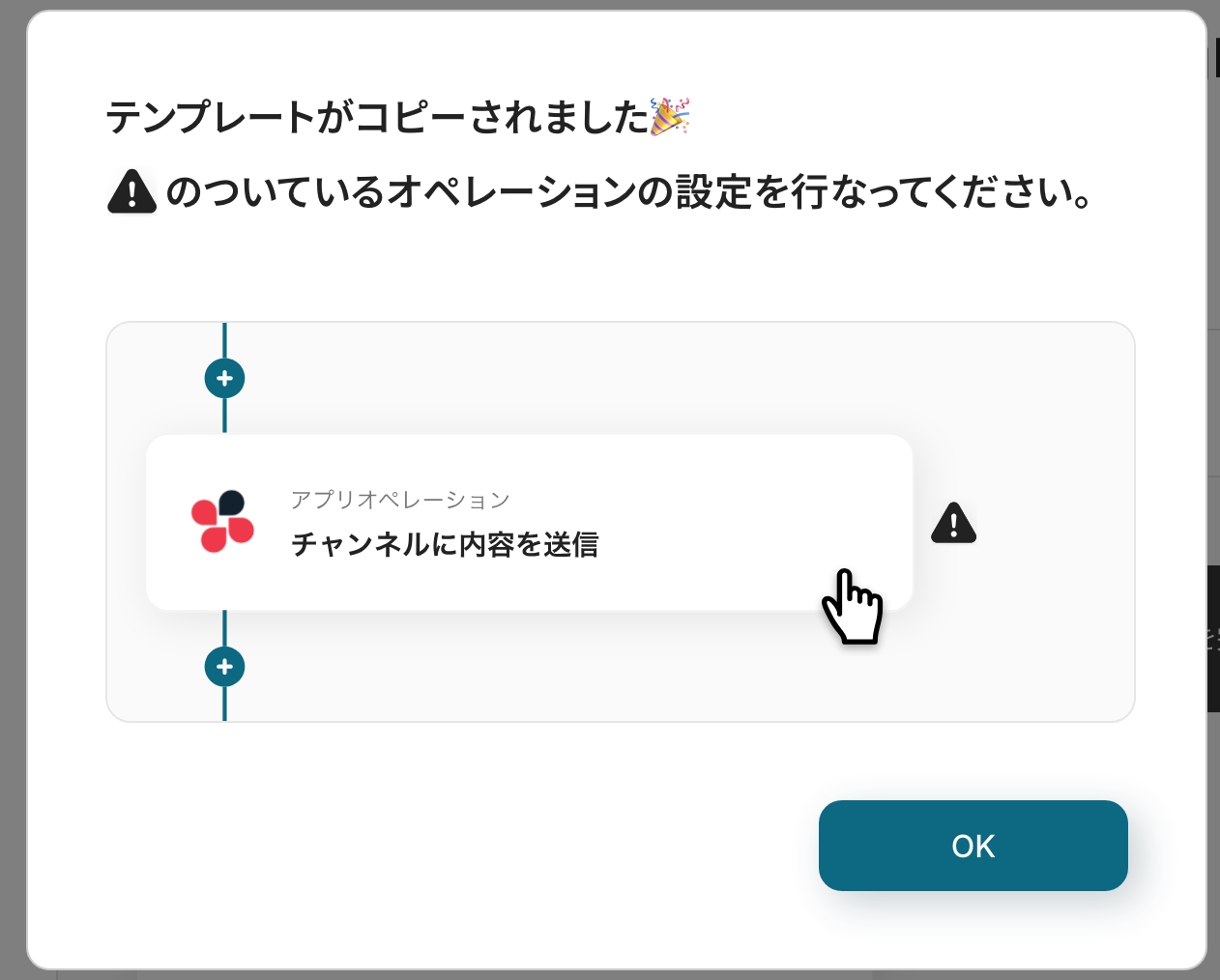
ワークスペースに自動的にテンプレートがコピーされるので、次に表示された画面で「OK」をクリックしてください。
ステップ3:Googleフォームの設定
最初の設定です!
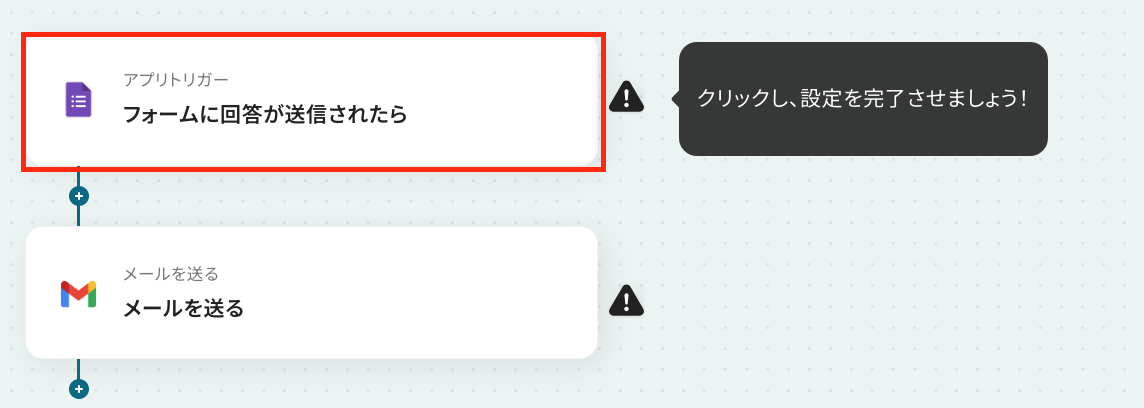
このフローボットでは、Googleフォームに回答が送信されるとフローボットが起動します。
まずは、以下の赤枠をクリックしてください。
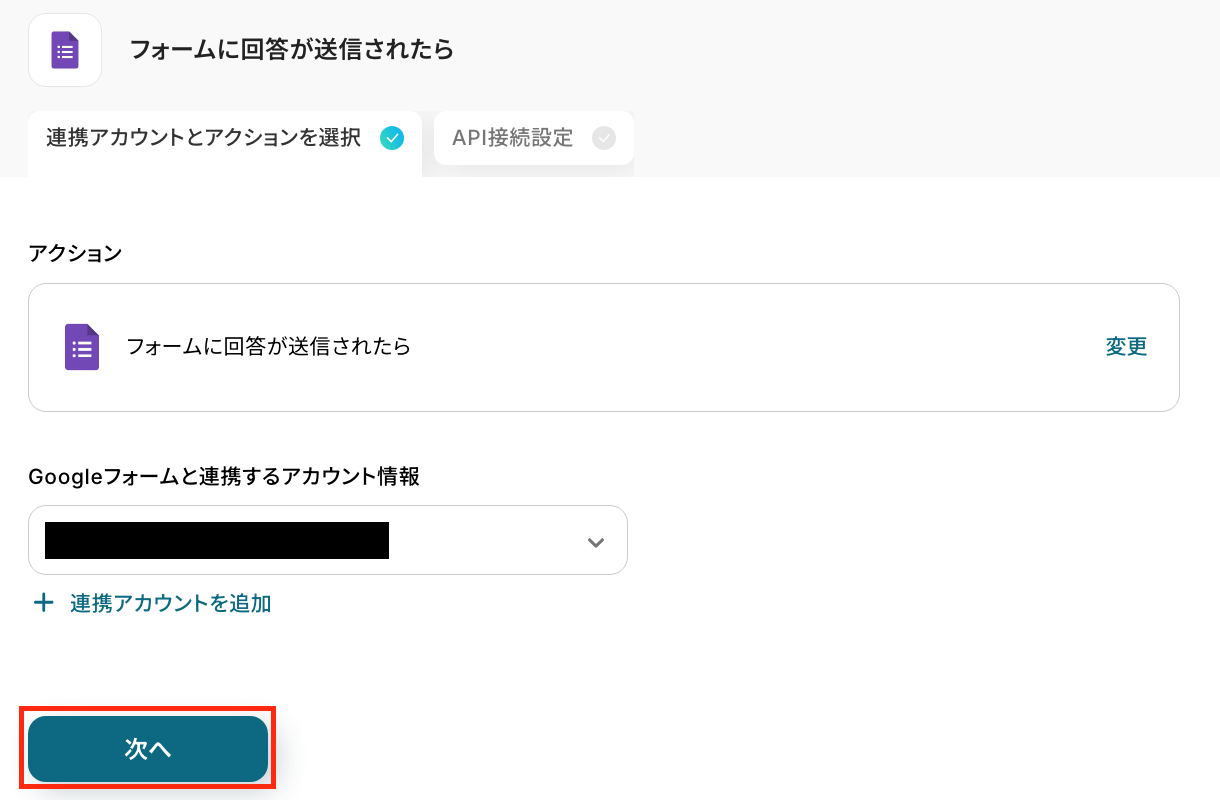
次の画面で、連携するアカウント情報を確認してください。
アクションは変更せず、「次へ」をクリックしましょう!
ここでGoogleフォームの画面に移り、トリガーとなるGoogleフォームの用意をします。
今回は以下のフォームを用意しました!フォームの用意ができたら、必ず回答を送信しておきましょう。値は仮のもので問題ありません!
※フォームに回答されないと設定のためのテストに成功しないため、ご注意ください。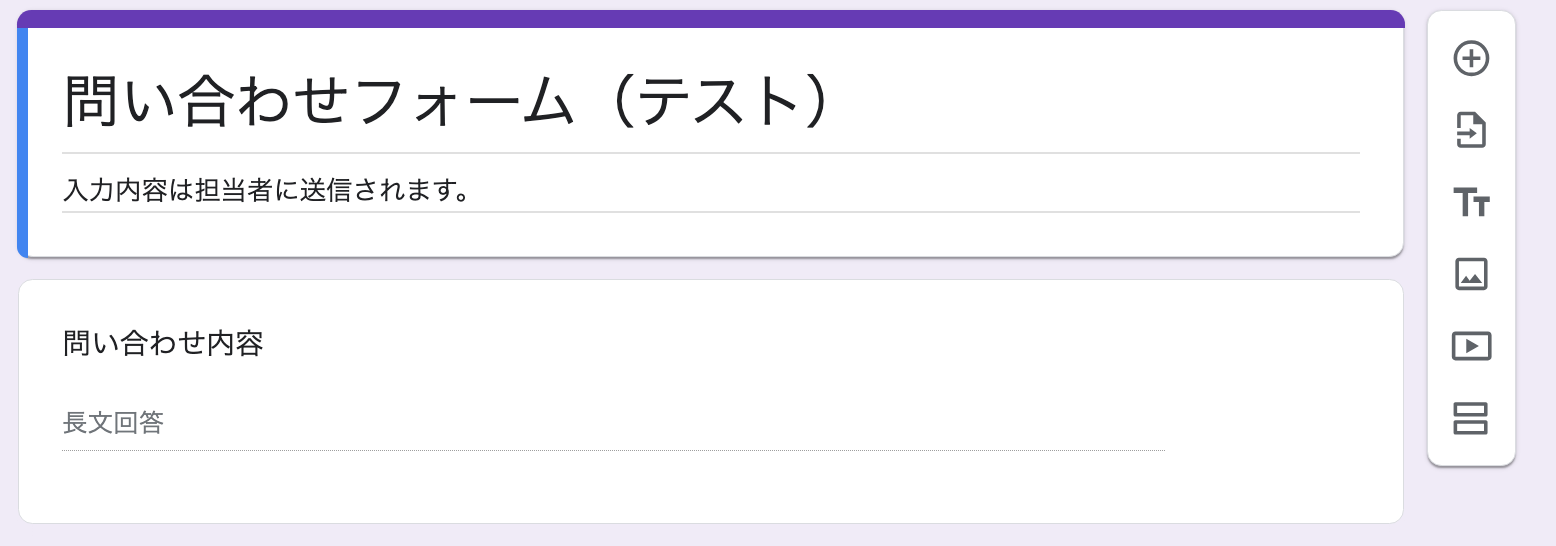
それでは、Yoomの画面に戻り、アプリトリガーのAPI接続設定をしましょう!
まずは「トリガーの起動時間」を設定してください。ここでは、5分で設定をしています。
※プランによって起動間隔の選択内容が異なるため、ご注意下さい。

「フォームID」は入力欄下の注釈を参考にして入力してください。
入力が完了したら、「テスト」をクリックしましょう!

テストが成功すると、先ほど回答した内容が「取得した値」として表示されます。
※取得した値とは?
トリガーやオペレーション設定時に、「テスト」を実行して取得した値のことを指します。
後続のオペレーション設定時の値として利用でき、フローボットを起動する度に変動した値となります。
正しく取得した値が表示されない場合は、以下を参考にして、回答を取得してください。
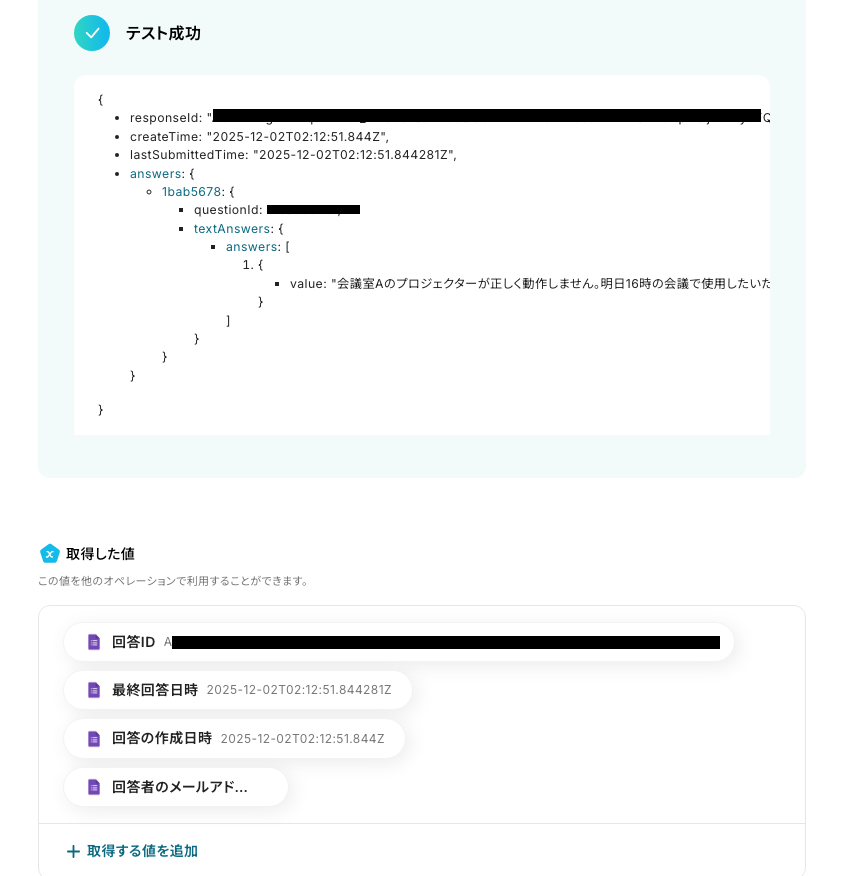
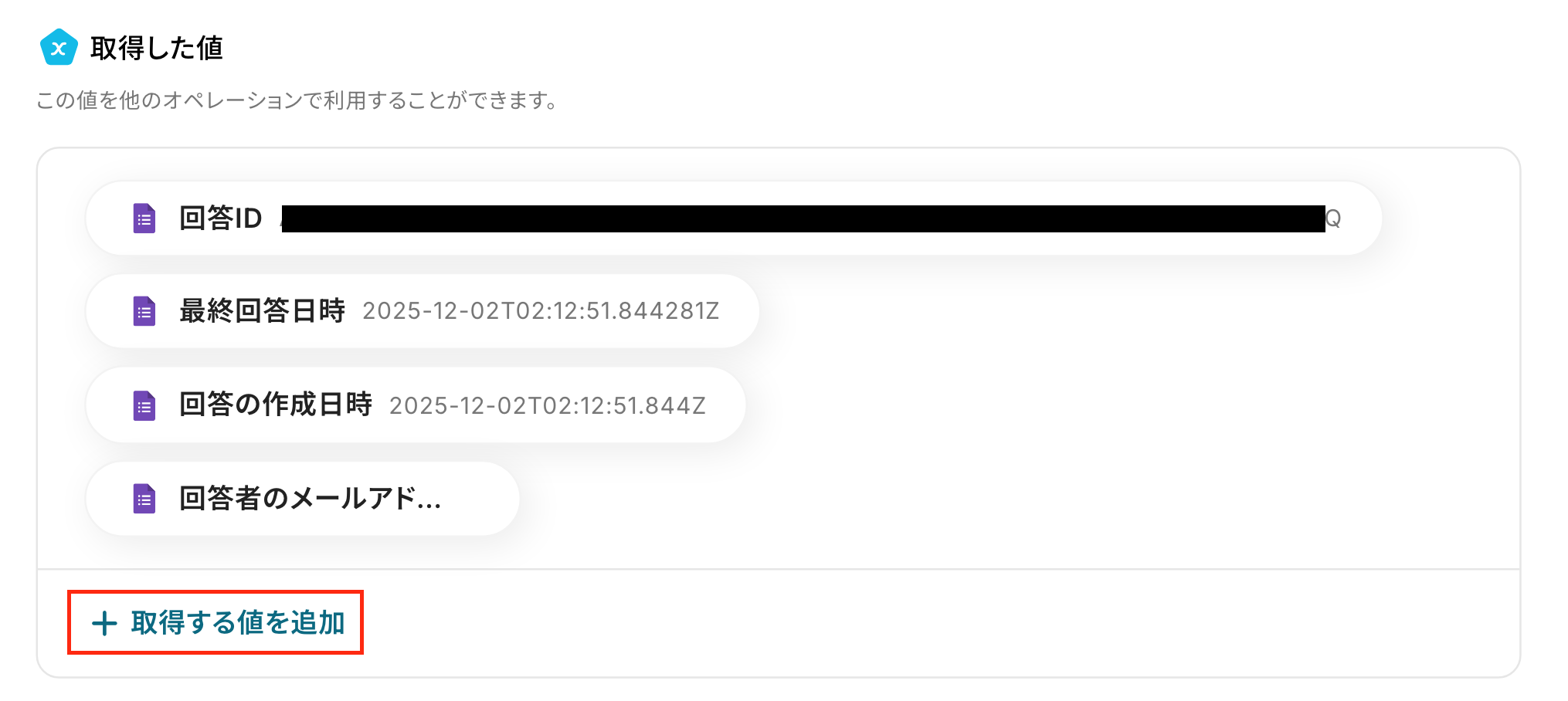
※Googleフォームに回答内容を取得したい場合は、以下の手順に沿って設定を行ってください。
- 「取得する値を追加」をクリック。
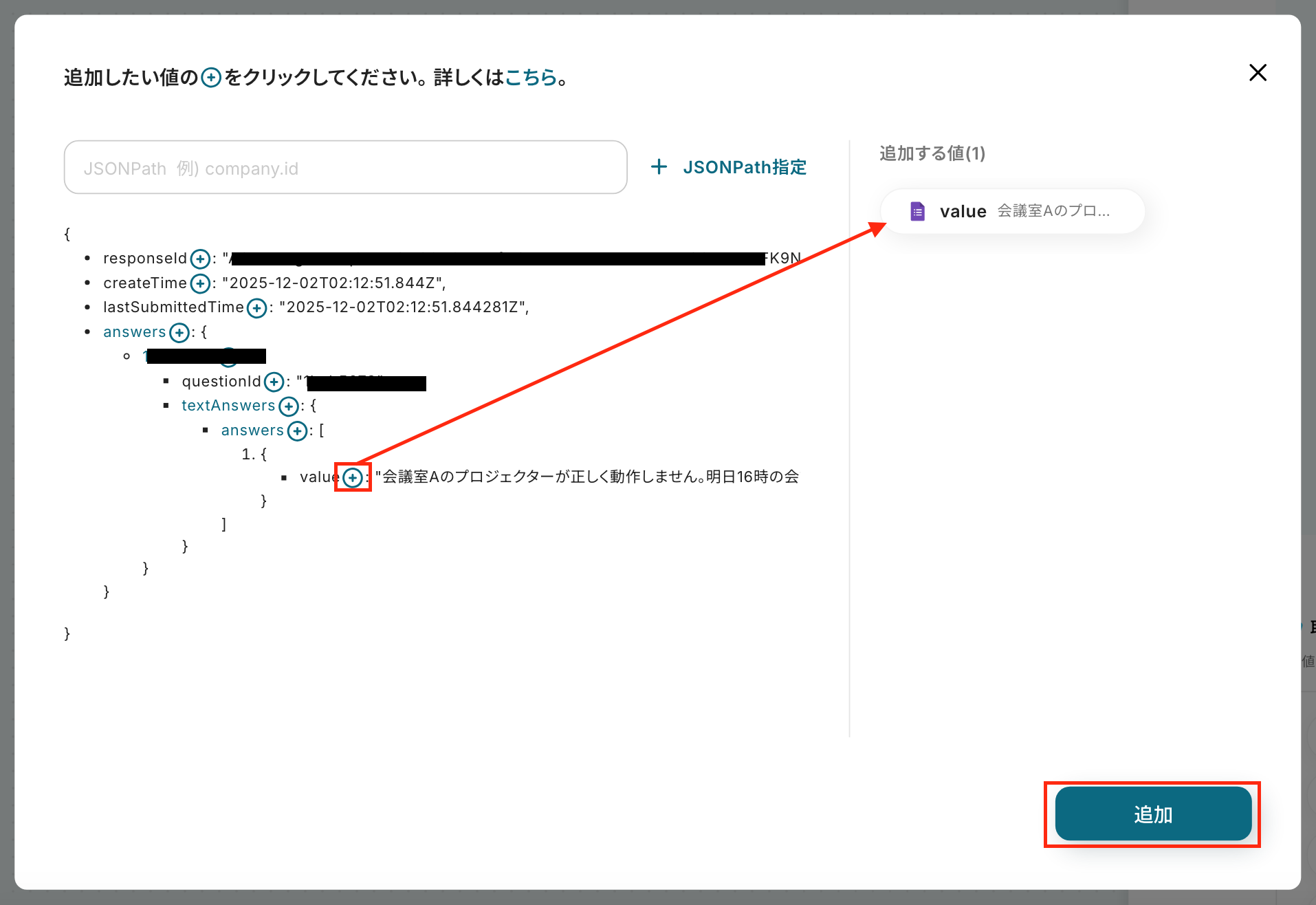
- 取得したい内容の左にある「+」をクリック。
- 最後に「追加」をクリック。
最後に「完了」をクリックして次に進みましょう!
ステップ4:Gmailのアクション設定
いよいよ最後の設定です!
ここでは、先ほど取得したGoogleフォームの回答内容をGmailに通知する設定を行います。
以下の赤枠をクリックしましょう。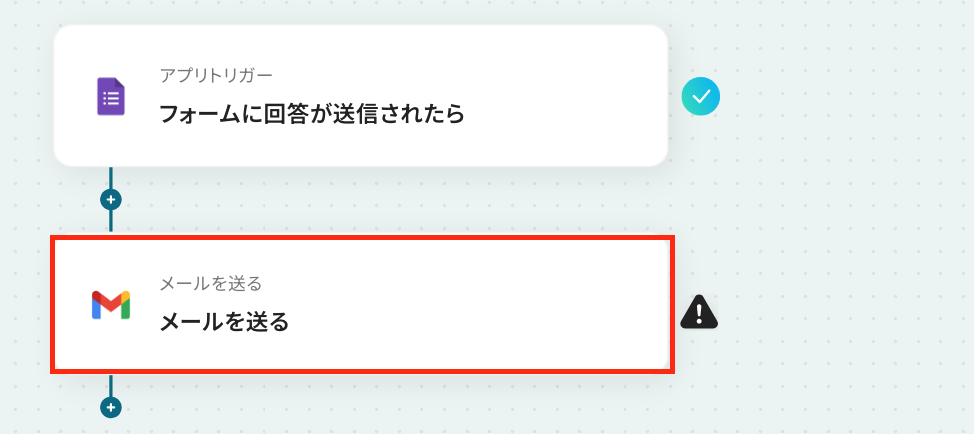
アプリは変更せず、連携するアカウント情報が正しいかを確認します。
確認後、画面を下にスクロールしましょう!
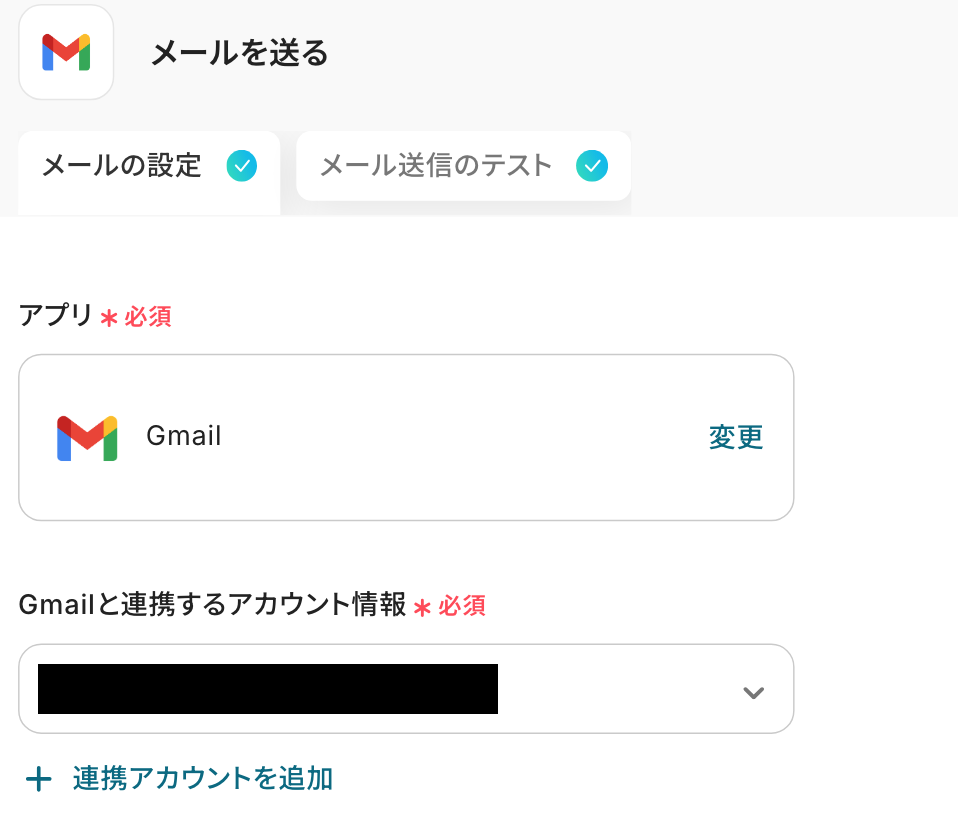
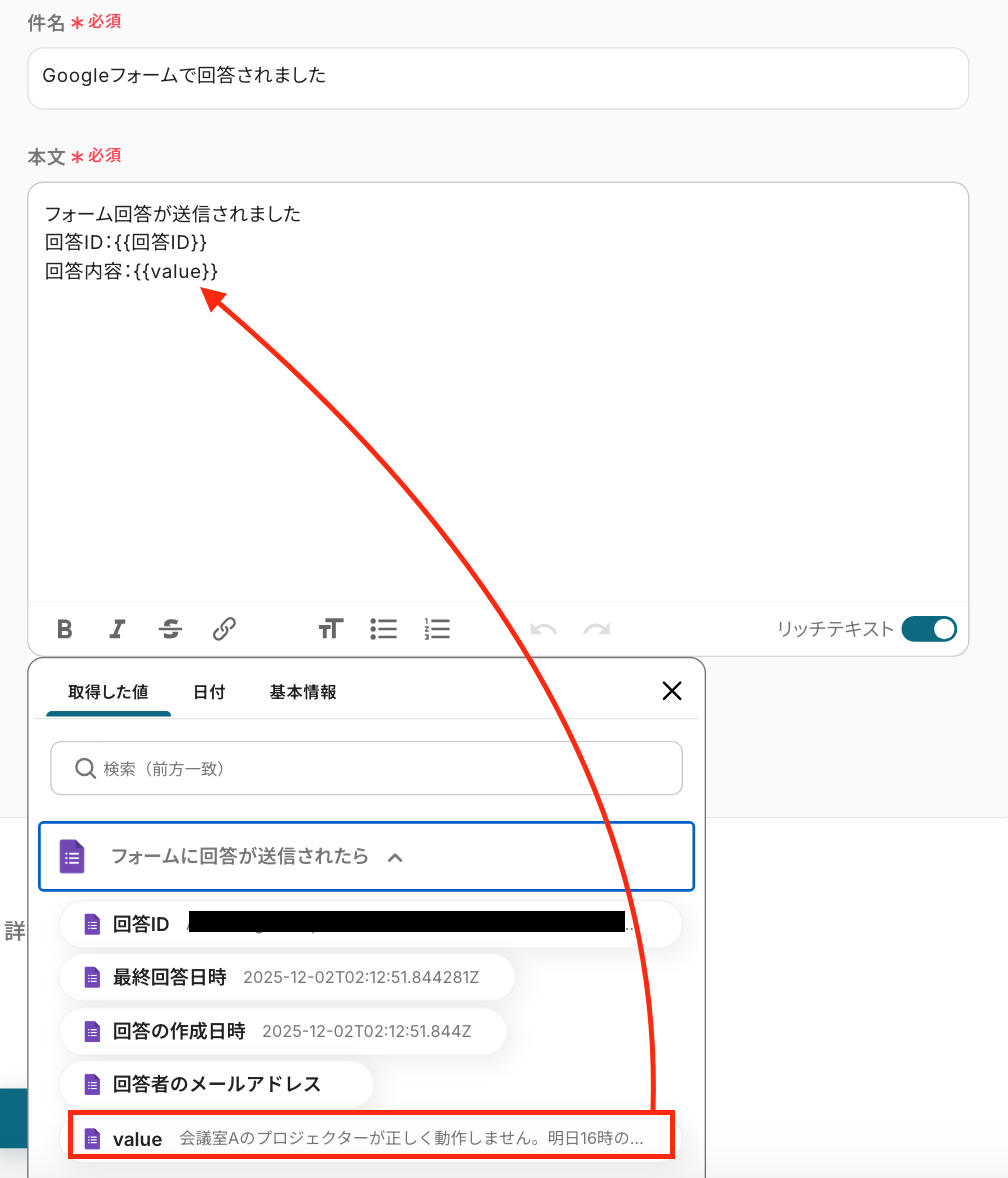
必須項目を入力し、そのほかは任意で設定しましょう。
- To:通知先となるメールアドレスを直接入力。
- CC/BCC:通知された情報を共有したいメールアドレスを設定。
-
差出人の名前:差出人の名前を設定。
- 件名:通知するメールの件名を設定。
-
本文:任意の文章を設定。
Googleフォームのトリガー設定で取得した値と組み合わせて自由に設定してください。

入力完了後、「次へ」をクリックしましょう!
次の画面で「メールの送信内容」を確認し「テスト」をクリックします。
※実際にメールが送信されるので、間違いがないか確認をしてくださいね。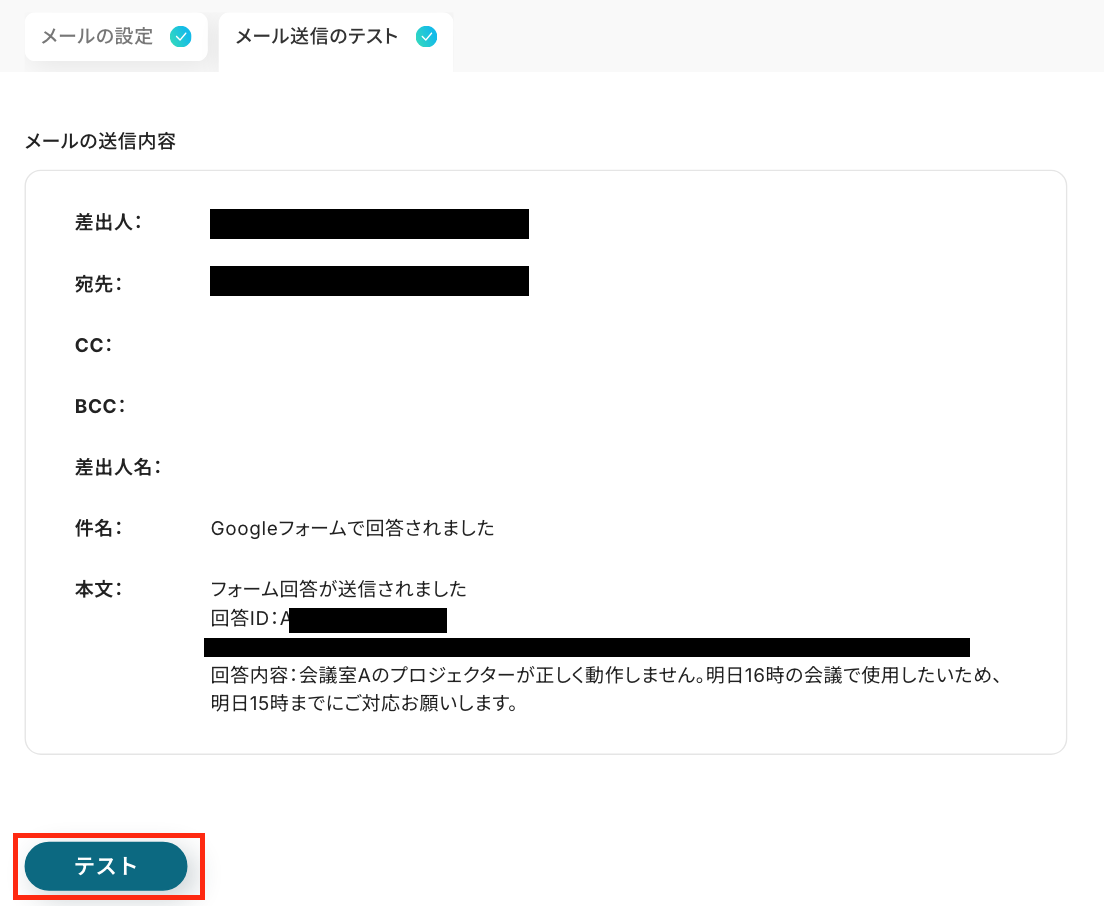
「テスト成功」と表示されたら、「完了」をクリックしましょう!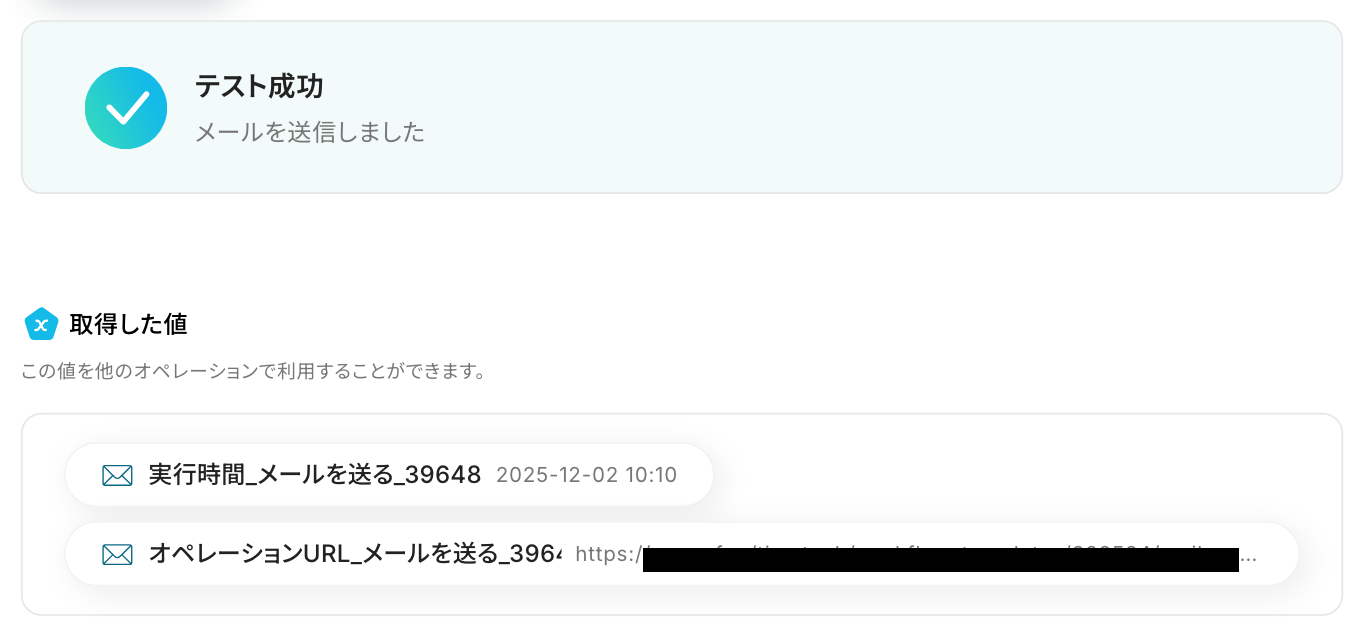
最後にGmailの画面に移り、通知されたか確認をします。
通知されましたね。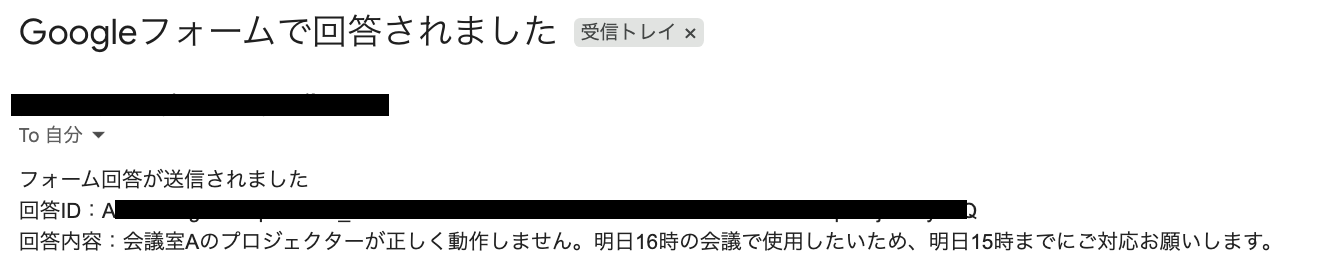
以上で【Googleフォームで回答が送信されたら、Gmailで通知する】フローボットの完成です!ここまでお疲れ様でした!
ステップ5:トリガーをONに設定しフロー稼働の準備完了
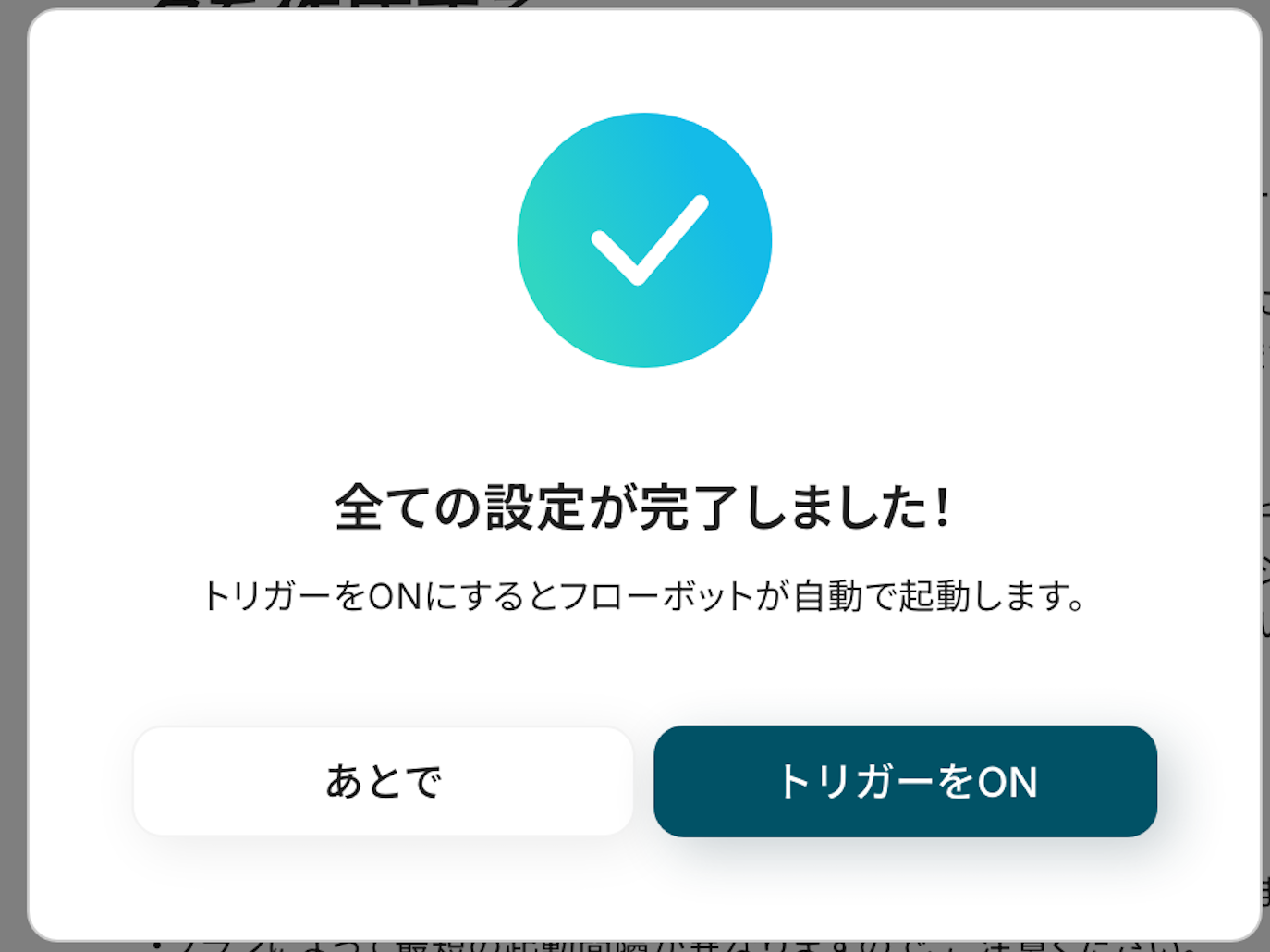
フロー画面に戻り、以下のようなメニューが表示されていれば、OKです!
早速フローを起動させる場合は、「トリガーをON」をクリックしましょう。
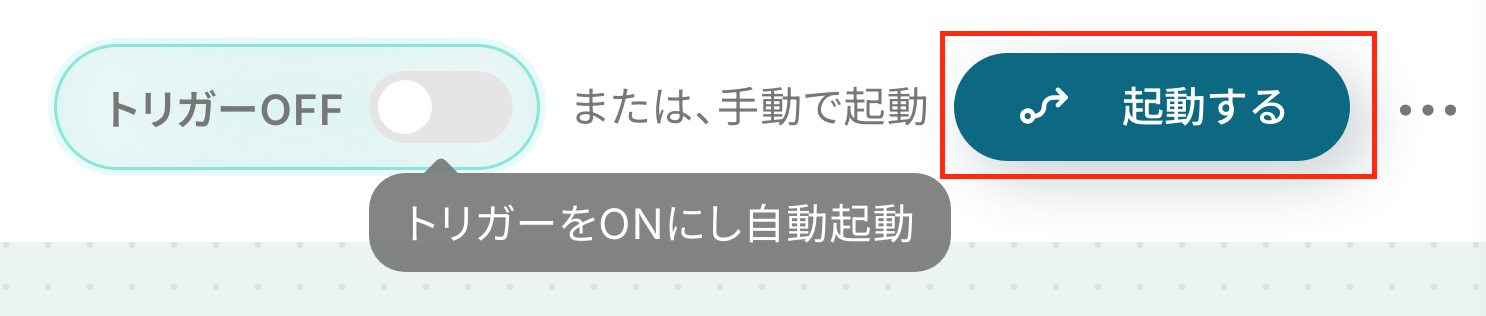
手動で起動させる場合は、フロー画面右上の「起動する」をクリックすることで、お好きなタイミングでフローを起動できます。
GoogleフォームやGmailを活用したその他の自動化テンプレート
GoogleフォームやGmailを使った自動化は、日々の作業をわかりやすく整理し、通知や記録の抜け漏れを防ぐのにとても役立ちます。ここでは、それぞれのアプリを組み合わせて業務効率を高められるテンプレートをご紹介します。
Googleフォームを使った便利な自動化
Googleフォームを起点にした自動化は、回答内容をもとに次のアクションへつなげられるのが大きなメリットです。
手作業のやり取りが減ることで、記録や情報整理の負荷を軽くしながら、スムーズに関連ツールへデータを連携できます。また、入力ミスや作業漏れの防止にも役立ちます。

■このテンプレートをおすすめする方
- Googleフォームの回答を基に、数式を含む行をGoogle スプレッドシートへ自動で追加したい方
- 手作業でのデータ転記や数式のコピー&ペーストに手間を感じているマーケティングや営業担当の方
- アンケートや申し込みフォームの回答データを効率的に集計、管理したいと考えている方
■このテンプレートを使うメリット
- フォーム回答ごとに発生していた数式のコピー&ペースト作業が自動化され、データ集計にかかる時間を短縮することができます。
- 手作業による数式の入力ミスやコピー漏れを防ぎ、データの正確性を保つことでヒューマンエラーのリスクを軽減します。
■フローボットの流れ
- はじめに、GoogleフォームとGoogle スプレッドシートをYoomと連携します。
- 次に、トリガーでGoogleフォームを選択し、「フォームに回答が送信されたら」というアクションを設定します。
- 次に、オペレーションでGoogle スプレッドシートの「レコードを取得する」アクションを設定し、数式の計算に利用する値などを取得します。
- 最後に、別のオペレーションでGoogle スプレッドシートの「レコードを追加する」を設定し、フォームの回答内容と任意の数式を特定の列に追加します。
■このワークフローのカスタムポイント
- トリガーに設定するGoogleフォームは、連携したい任意のフォームIDを指定してください。
- Google スプレッドシートの各オペレーションでは、データの追加先となるスプレッドシートやシートを任意で指定可能です。
- 「レコードを取得する」のアクションでは、フォームの回答内容を基に、計算に必要な特定のセルの値などを取得できます。
- 「レコードを追加する」のアクションでは、固定値や前段で取得した値を活用し、任意の数式を埋め込むなどのカスタムが可能です。
■注意事項
- Googleフォーム、Google スプレッドシートのそれぞれとYoomを連携してください。
- トリガーは5分、10分、15分、30分、60分の間隔で起動間隔を選択できます。
- プランによって最短の起動間隔が異なりますので、ご注意ください。
- Googleフォームをトリガーとして使用した際の回答内容を取得する方法は「Googleフォームトリガーで、回答内容を取得する方法」を参照ください。
- Google スプレッドシートの「レコードを追加する」「セルに値を入力」「範囲に値を入力」などのアクション内での関数使用はYoomのサポート対象外ですのでご注意ください。

- boardを利用した発注業務で、発注先の取得や書類作成に手間を感じている方
- Googleフォームで受け付けた依頼内容を元に、boardでの発注処理を自動化したい方
- 手作業による発注書の作成やメール送信での入力ミスを減らし、業務を効率化したい方
- Googleフォームへの回答後、boardの発注先取得からメール送信までが自動化され、手作業に費やしていた時間を削減できます。
- 手作業での情報検索や転記が減るため、発注先の選択ミスやメールの宛先間違いといったヒューマンエラーの防止に繋がります。
- はじめに、Google フォーム、board、Google スプレッドシートをYoomと連携します。
- 次に、トリガーでGoogle フォームを選択し、「フォームに回答が送信されたら」というアクションを設定します。
- 次に、オペレーションでboardの「発注先の取得」アクションを設定し、フォームの回答内容をもとに発注先情報を取得します。
- 次に、「書類を発行する」オペレーションでGoogle スプレッドシートを選択し、取得した情報をもとに発注書を作成します。
- 最後に、「メールを送る」アクションで、作成した発注書を添付して指定の宛先にメールを送信するよう設定します。
■このワークフローのカスタムポイント
- Google フォームのトリガー設定では、発注に必要な情報を取得できるよう、質問項目を任意で設定してください。
- Google スプレッドシートで書類を発行するオペレーションでは、使用する発注書の雛形を任意のものに設定できます。
- 「メールを送る」オペレーションでは、宛先や件名、本文を自由にカスタマイズでき、フォームの回答内容を差し込むことも可能です。
- Googleフォーム、board、Google スプレッドシートのそれぞれとYoomを連携してください。
- トリガーは5分、10分、15分、30分、60分の間隔で起動間隔を選択できます。
- プランによって最短の起動間隔が異なりますので、ご注意ください。
- Googleフォームをトリガーとして使用した際の回答内容を取得する方法は「Googleフォームトリガーで、回答内容を取得する方法」を参照ください。

- Googleフォームからの問い合わせ対応に、多くの時間を費やしているカスタマーサポート担当者の方
- Geminiを活用した自動化によって、問い合わせへの回答品質を均一化したいと考えている方
- 手作業によるメール返信業務での対応漏れや遅延を防ぎたいと考えているチームリーダーの方
- フォームでの受信からメール送信までが自動化されるため、担当者が手動で対応していた時間を削減できます
- 定型的な返信業務を自動化することで、対応漏れや遅延といった人為的なミスを減らすことに繋がります
- はじめに、GeminiとGoogleフォームをYoomと連携します
- 次に、トリガーでGoogleフォームを選択し、「フォームに回答が送信されたら」というアクションを設定します
- 続いて、オペレーションでGeminiを選択し、「コンテンツを生成」アクションで問い合わせ内容に基づいた回答文を作成します
- 最後に、オペレーションでメール機能の「メールを送る」アクションを設定し、生成された内容を記載したメールを送信します
■このワークフローのカスタムポイント
- Googleフォームのトリガー設定では、自動化の対象としたい任意のフォームIDを指定してください
- Geminiでコンテンツを生成するアクションでは、用途に応じて最適なモデルを任意で選択できます
- Googleフォーム、GeminiのそれぞれとYoomを連携してください。
- トリガーは5分、10分、15分、30分、60分の間隔で起動間隔を選択できます。
- プランによって最短の起動間隔が異なりますので、ご注意ください。
- Googleフォームをトリガーとして使用した際の回答内容を取得する方法は「Googleフォームトリガーで、回答内容を取得する方法」を参照ください。

■このテンプレートをおすすめする方
- Googleフォームで受け付けた内容をLINE WORKSのカレンダーに手動で転記している方
- LINE WORKSへの予定登録を自動化し、入力ミスや対応漏れを防ぎたいと考えている方
- イベント予約や日程調整など、フォームを利用した受付業務の効率化を目指す担当者の方
■このテンプレートを使うメリット
- Googleフォームへの回答をトリガーに、LINE WORKSへ自動で予定が登録されるため、これまで手作業に費やしていた時間を短縮できます。
- 手作業によるデータ転記が不要になるため、日付や時間の入力間違いや登録漏れといったヒューマンエラーのリスクを軽減できます。
■フローボットの流れ
- はじめに、GoogleフォームとLINE WORKSをYoomと連携します
- 次に、トリガーでGoogleフォームを選択し、「フォームに回答が送信されたら」というアクションを設定します
- 最後に、オペレーションでLINE WORKSを選択し、「指定のカレンダーに予定を登録」するアクションを設定し、フォームの回答内容を反映させます
■このワークフローのカスタムポイント
- Googleフォームのトリガー設定では、連携の対象としたいフォームのIDを任意で設定してください。
- LINE WORKSで予定を登録するアクションを設定する際に、登録先となるカレンダーのIDを任意で指定してください。
■注意事項
- Googleフォーム、LINE WORKSのそれぞれとYoomを連携してください。
- トリガーは5分、10分、15分、30分、60分の間隔で起動間隔を選択できます。
- プランによって最短の起動間隔が異なりますので、ご注意ください。
- Googleフォームをトリガーとして使用した際の回答内容を取得する方法は「Googleフォームトリガーで、回答内容を取得する方法」を参照ください。

■このテンプレートをおすすめする方
- Googleフォームの回答をもとに、手作業で帳票を作成している業務担当者の方
- RPAの導入を検討しており、まずは身近な帳票作成業務から自動化したいと考えている方
- 手作業によるデータ転記でのミスをなくし、業務の正確性を高めたいと考えている方
■このテンプレートを使うメリット
- フォームへの回答を起点に帳票の作成から送付までが自動化されるため、これまで手作業に費やしていた時間を短縮することができます。
- システムが自動でデータを処理するため、手作業による入力間違いや記載漏れといったヒューマンエラーの発生を防ぎます。
■フローボットの流れ
- はじめに、GoogleドキュメントとGoogleフォームをYoomと連携します。
- 次に、トリガーでGoogleフォームを選択し、「フォームに回答が送信されたら」というアクションを設定します。
- 次に、オペレーションでGoogleドキュメントの「書類を発行する」アクションを設定し、フォームの回答内容を反映した帳票を作成します。
- 最後に、メール機能の「メールを送る」アクションを設定し、作成された帳票を指定の宛先に送付します。
■このワークフローのカスタムポイント
- トリガーに設定するGoogleフォームは、自動化の対象としたい任意のフォームIDを設定することが可能です。
- Googleドキュメントのオペレーションでは、帳票の元となる雛形書類のファイルIDや、作成した帳票を格納するGoogle DriveのフォルダIDを任意で設定できます。
■注意事項
- Googleフォーム、GoogleドキュメントのそれぞれとYoomを連携してください。
- トリガーは5分、10分、15分、30分、60分の間隔で起動間隔を選択できます。
- プランによって最短の起動間隔が異なりますので、ご注意ください。
- Googleフォームをトリガーとして使用した際の回答内容を取得する方法は「Googleフォームトリガーで、回答内容を取得する方法」を参照ください。
- 書類を発行するオペレーションの設定方法は「『書類を発行する』の設定方法」をご参照ください。

手作業での更新は手間がかかるだけでなく、対応を忘れてしまうリスクもあります。
このワークフローは、指定したスケジュールになると自動でGoogleフォームのタイトルや説明文を更新するため、フォームの更新作業を効率化し、更新漏れを防ぎます。このようなGoogleフォームの自動化を実現することで、面倒な手作業から解放されます。
- Googleフォームを使ったイベントやアンケートを手動で管理している方
- フォームの更新忘れを防ぎ、Googleフォームの自動化を実現したいと考えている方
- 定期的なフォームの更新作業をなくし、本来の業務に集中したいと考えている方
- 指定した日時にGoogleフォームの情報が自動更新されるため、手作業での更新対応にかかる時間を削減できます。
- 手動での更新作業が不要になることで、対応忘れや設定ミスといったヒューマンエラーの防止に繋がります。
- はじめに、GoogleフォームとSlackをYoomと連携します。
- 次に、トリガーで「スケジュールトリガー」を選択し、「指定したスケジュールになったら」というアクションでフォームを更新したい日時を設定します。
- 次に、オペレーションでGoogleフォームを選択し、「フォームのタイトルや説明を更新する」アクションで、対象のフォームと更新内容を設定します。
- 最後に、オペレーションでSlackを選択し、「チャンネルにメッセージを送る」アクションで、更新完了の通知を指定したチャンネルに送信するよう設定します。
- Googleフォームのオペレーション設定では、タイトルや説明を更新したい対象のフォームID、更新内容を任意で設定してください。
- Slackのオペレーション設定では、更新完了の通知を送信したい任意のチャンネルIDを設定してください。
- Googleフォーム、SlackのそれぞれとYoomを連携してください。

■概要
Googleフォームに寄せられたお問い合わせやアンケートの回答を、都度手作業でタスク管理ツールへ転記するのは手間がかかり、対応漏れの原因にもなりがちです。このワークフローは、Googleフォームへの回答送信をトリガーとして、自動でTickTickにタスクを作成するGoogleフォームの自動化を実現します。タスク化のプロセスを自動化することで、対応漏れを防ぎ、より迅速なアクションへと繋げることが可能です。
■このテンプレートをおすすめする方
- Googleフォームの回答をもとに、TickTickで手作業でタスクを作成している方
- Googleフォームの自動化を導入して、問い合わせ対応などを効率化したいと考えている方
- フォームからのタスク登録漏れを防ぎ、業務の確実性を高めたいチームリーダーの方
■このテンプレートを使うメリット
- Googleフォームへの回答をきっかけに自動でタスクが作成されるため、これまで手作業での転記に費やしていた時間を短縮できます
- 手動でのタスク登録によって発生しがちな、入力ミスや対応漏れといったヒューマンエラーを防ぎ、業務の正確性を向上させます
■フローボットの流れ
- はじめに、GoogleフォームとTickTickをYoomと連携します
- 次に、トリガーでGoogleフォームを選択し、「フォームに回答が送信されたら」というアクションを設定します
- 最後に、オペレーションでTickTickを選択し、「タスクを作成」のアクションを設定することで、フォームの回答内容に基づいたタスクが自動で作成されます
※「トリガー」:フロー起動のきっかけとなるアクション、「オペレーション」:トリガー起動後、フロー内で処理を行うアクション
■このワークフローのカスタムポイント
- Googleフォームのトリガー設定では、自動化の対象としたいフォームのIDを任意で設定してください。これにより、特定のフォームに回答があった場合のみ、このワークフローを起動させることが可能です
- TickTickでタスクを作成する際に、フォームの回答内容(氏名やお問い合わせ内容など)をタスクのタイトルや詳細に紐付けることで、より具体的なタスクを自動で生成できます
■注意事項
- Googleフォーム、TickTickのそれぞれとYoomを連携してください。
- トリガーは5分、10分、15分、30分、60分の間隔で起動間隔を選択できます。
- プランによって最短の起動間隔が異なりますので、ご注意ください。
- Googleフォームをトリガーとして使用した際の回答内容を取得する方法は「Googleフォームトリガーで、回答内容を取得する方法」を参照ください。
Gmailを使った便利な自動化例
Gmailと連携した自動化では、受信したメールの内容に応じて通知・整理・分析といった作業を任せられます。
メールを起点に処理が進むため、見落としや確認遅れのリスクを減らしつつ、必要な情報をまとめて把握できるようになります。業務に合わせた通知やレポート送信にも活用しやすいところが特長です。
- 特定のGoogleドキュメントの更新内容を定期的にチェックし、関係者に共有している方
- Webスクレイピングの知識はないものの、公開されたGoogleドキュメントから自動で情報を取得したいと考えている方
- 手動での情報収集や通知作業における非効率性や、確認漏れのリスクを減らしたい方
- 設定したスケジュールで自動的にGoogleドキュメントの情報を取得・通知するため、これまで手作業に費やしていた確認・連絡の時間を短縮できます。
- システムが自動で処理を行うことで、手動での確認時に起こりうる見落としや、関係者への通知漏れといったヒューマンエラーの防止に繋がります。
- はじめに、GmailとGoogleドキュメントをYoomと連携します。
- 次に、トリガーでスケジュールトリガーを選択し、ワークフローを起動したい任意のスケジュールを設定します。
- 次に、オペレーションでGoogleドキュメントの「ドキュメントのコンテンツを取得」アクションを設定し、対象のドキュメントを指定します。
- 次に、オペレーションで「テキストを生成」アクションを設定し、取得した情報をもとに通知用の本文を作成します。
- 最後に、オペレーションでGmailの「メールを送る」アクションを設定し、作成した本文を記載して指定した宛先にメールを送信します。
■このワークフローのカスタムポイント
- スケジュールトリガーでは、情報を取得したい頻度に合わせて実行間隔を任意で設定してください。
- Googleドキュメントのオペレーションでは、情報を取得したい対象のドキュメントIDを任意で設定してください。
- Gmailのオペレーションでは、通知の宛先や件名を任意で設定し、本文には事前のアクションで取得したドキュメントの内容などを活用して設定してください。
- Googleドキュメント、GmailのそれぞれとYoomを連携してください。

■概要
Confluenceに情報が蓄積されるにつれて、古いページや不要なページの管理が煩雑になっていませんか?手動で定期的に確認し削除する作業は手間がかかる上、本来の業務時間を圧迫することもあります。
このワークフローを活用すれば、毎週決まった時間にConfluenceの特定のページを自動で検索し削除する処理を実行できます。これにより、手作業によるConfluenceページの自動削除が実現し、常に整理されたナレッジベースを維持できます。
■このテンプレートをおすすめする方
- Confluenceの古い情報や不要ページの管理に手間を感じている管理者の方
- 定期的なConfluenceページの自動削除によって、情報整理を効率化したい方
- 手作業でのページ削除によるミスの発生や、それに伴う工数を削減したい方
■このテンプレートを使うメリット
- 毎週決まった時間に自動で処理が実行されるため、Confluenceのページを手動で削除する手間や時間を削減できます。
- 機械的な処理により、削除漏れや誤ったページの削除といったヒューマンエラーを防ぎ、情報の正確性を保つことに繋がります。
■フローボットの流れ
- はじめに、ConfluenceとGmailをYoomと連携します。
- 次に、トリガーでスケジュール機能を選択し、「指定したスケジュールになったら」アクションで毎週などの実行タイミングを設定します。
- オペレーションで、Confluenceの「特定のラベルのページ一覧を取得」アクションを設定し、削除対象のページを特定します。
- 取得したページ一覧に対して「繰り返し処理」を設定し、各ページに後続の処理を実行できるようにします。
- 繰り返し処理の中で、Confluenceの「ページを削除」アクションを設定します。
- 最後に、オペレーションでGmailの「メールを送る」アクションを設定し、処理の完了を担当者へ通知します。
※「トリガー」:フロー起動のきっかけとなるアクション、「オペレーション」:トリガー起動後、フロー内で処理を行うアクション
■このワークフローのカスタムポイント
- Gmailでメールを送信するアクションでは、通知先のメールアドレスを任意で設定できます。
- 送信するメールの件名や本文は自由に編集が可能です。本文には、前段のオペレーションで取得した削除ページ名などを変数として埋め込むこともできます。
■注意事項
- Confluence、GmailのそれぞれとYoomを連携してください。
- 「同じ処理を繰り返す」オペレーション間の操作は、チームプラン・サクセスプランでのみご利用いただける機能となっております。フリープラン・ミニプランの場合は設定しているフローボットのオペレーションやデータコネクトはエラーとなりますので、ご注意ください。
- チームプランやサクセスプランなどの有料プランは、2週間の無料トライアルを行うことが可能です。無料トライアル中には制限対象のアプリや機能(オペレーション)を使用することができます。
■このテンプレートをおすすめする方
- GmailとGoogleドキュメントを利用して契約更新業務を行っている営業や法務担当者の方
- 手作業による契約書作成や返信対応に課題を感じ、契約更新の自動化を検討している方
- 契約更新業務におけるヒューマンエラーを防止し、業務品質を向上させたいと考えている方
■このテンプレートを使うメリット
- 契約更新メールの受信から書類作成、返信までが自動化されるため、これまで手作業に費やしていた時間を短縮し、より重要な業務に集中できます。
- 手作業による情報転記ミスやメールの返信漏れなどを防ぎ、契約更新業務の正確性を高めることに繋がります。
■フローボットの流れ
- はじめに、GmailとGoogleドキュメントをYoomと連携します。
- 次に、トリガーでGmailを選択し、「特定のラベルのメールを受信したら」というアクションを設定します。
- 続いて、オペレーションでAI機能を設定し、受信メールの本文から契約更新に必要な情報を抽出します。
- 次に、オペレーションで書類発行機能を設定し、抽出した情報をもとにGoogleドキュメントで更新契約書を発行します。
- 最後に、オペレーションでGmailの「メールを送る」アクションを設定し、作成した契約書を添付して自動で返信します。
■このワークフローのカスタムポイント
- Gmailのトリガー設定では、ワークフローを起動させたいメールのラベルを任意で設定できます。
- AIによるテキスト抽出では、受信メールの本文から会社名や担当者名など、更新契約書の生成に使用する任意の情報を抽出することが可能です。
- 書類発行機能では、使用するGoogleドキュメントの雛形を任意で設定し、前段で抽出した情報を変数として埋め込めます。また、発行する書類名や保存先のフォルダも自由に設定可能です。
- Gmailでのメール送信設定では、件名や本文に固定のテキストを設定したり、抽出した会社名などを変数として埋め込んだりするなどのカスタムができます。
■注意事項
- Gmail、GoogleドキュメントのそれぞれとYoomを連携してください。
- トリガーは5分、10分、15分、30分、60分の間隔で起動間隔を選択できます。
- プランによって最短の起動間隔が異なりますので、ご注意ください。
- 事前に書類の雛形を作成しておいてください。作成方法の詳細については「『書類を発行する』の設定方法」をご参照ください。

■このテンプレートをおすすめする方
- Gmailに届く大量の顧客からの問い合わせ対応を効率化したいカスタマーサポート担当者の方
- 本フローを活用して、顧客の声を迅速にサービス改善へ繋げたいと考えている方
- Google Chatをチームの主要なコミュニケーションツールとして利用しており、情報共有を自動化したい方
■このテンプレートを使うメリット
- メールの受信から感情分析、チームへの共有までが自動化されるため、これまで手作業での確認に費やしていた時間を短縮できます
- AIが客観的な基準で感情を分析するため、担当者による判断のばらつきを防ぎ、対応品質の標準化に繋がります
■フローボットの流れ
- はじめに、GmailとGoogle ChatをYoomと連携します
- 次に、トリガーでGmailを選択し、「特定のラベルのメールを受信したら」というアクションを設定します
- 次に、オペレーションでAI機能の「テキストを生成する」アクションを設定し、受信したメール本文の感情を分析させます
- 最後に、オペレーションでGoogle Chatの「メッセージを送信」アクションを設定し、AIによる分析結果を指定のスペースに通知します
■このワークフローのカスタムポイント
- Gmailのトリガー設定では、感情分析の対象とするメールを識別するためのラベルを任意で設定してください
- AI機能のテキスト生成オペレーションでは、メール内容から感情を分析するためのプロンプト(指示文)を自由にカスタマイズできます。ただし、プロンプトの文字数によって消費するタスク数が異なる点にご注意ください
- Google Chatへの通知設定では、通知先のスペースを任意に指定できます。また、メッセージ本文には固定のテキストだけでなく、前段のステップで取得したメールの件名やAIの分析結果などを変数として埋め込むことも可能です
■注意事項
- Gmail、Google ChatのそれぞれとYoomを連携してください。
- Google Chatとの連携はGoogle Workspaceの場合のみ可能です。詳細は「Google Chatでスペースにメッセージを送る方法」を参照ください。
- トリガーは5分、10分、15分、30分、60分の間隔で起動間隔を選択できます。
- プランによって最短の起動間隔が異なりますので、ご注意ください。
- boardで検収書を管理しており、検収後の更新処理を自動化したいと考えている経理担当者の方
- 検収完了メールの確認からboardへの反映までの手作業に、非効率を感じている担当者の方
- 検収書関連の業務を効率化し、より重要な業務に集中したいと考えているチームリーダーの方
- Gmailでのメール受信を起点に検収書の更新が自動で完結するため、これまで手作業に費やしていた時間を短縮することができます。
- 手作業によるステータスの更新漏れや、関連部署への連絡忘れといったヒューマンエラーのリスクを軽減し、業務の正確性を高めます。
- はじめに、boardとGmailをYoomに連携します。
- 次に、トリガーでGmailを選択し、「特定のキーワードに一致するメールを受信したら」というアクションを設定します。
- オペレーションでAI機能を設定し、受信したメール本文から必要な情報を抽出します。
- 次に、オペレーションでboardの「発注の一覧を取得」アクションを設定し、抽出したテキストから特定の発注を取得します
- 次に、オペレーションでboardの「検収書を更新」アクションを設定し、取得した情報を基に更新します。
- 最後に、オペレーションでGmailの「メールを送る」アクションを設定し、関係者へ更新完了の旨を通知します。
■このワークフローのカスタムポイント
- AIでのテキスト抽出オペレーションでは、発注情報を特定する番号などのほか、検収書の更新や通知メールに利用したい任意の値を抽出できます。
- Gmail、boardのそれぞれとYoomを連携してください。
- トリガーは5分、10分、15分、30分、60分の間隔で起動間隔を選択できます。
- プランによって最短の起動間隔が異なりますので、ご注意ください。
- boardのマイアプリ連携方法は「boardのマイアプリ登録方法」をご参照ください。

このワークフローを活用すれば、毎朝Todoistから今日が期限のタスクを自動で取得し、AIが重要度・緊急度を判定してGmailへ通知するため、タスク管理を効率化し、対応漏れを防ぎます。
- Todoistで多くのタスクを管理しており、期限切れタスクの確認に時間をかけている方
- 毎朝のタスク確認と優先順位付けを自動化し、コア業務への集中を考えている方
- AIを活用して、Todoistのタスク管理をより効率的かつスマートに行いたい方
- 毎朝自動でTodoistのタスクを整理して通知するため、手作業での確認時間を削減することができます
- AIが客観的にタスクの重要度を判定するので、重要なタスクの見落としといったヒューマンエラーを防ぐことに繋がります
- はじめに、TodoistとGmailをYoomと連携します
- 次に、トリガーでスケジュール機能を選択し、「指定したスケジュールになったら」というアクションを設定します
- オペレーションで、Todoistの「今日が期限のタスク一覧取得」アクションを設定します
- 続けて、オペレーションでAI機能の「テキスト生成」アクションを設定し、取得したタスク一覧の重要度や緊急度を判定させます
- 最後に、オペレーションでGmailの「メールを送る」アクションを設定し、AIの判定結果を含んだ内容を任意の宛先に送信します
- スケジュール機能のトリガーは、フローボットを起動したい時間を任意で設定できます。例えば、業務開始前の時間に設定することが可能です
- AI機能のテキスト生成では、Todoistから取得したタスク情報を基に、重要度などを判定するためのプロンプトを任意で設定できます
- Gmailで送信するメールは、通知先のメールアドレスを任意で指定できるほか、本文にAIの判定結果を変数として埋め込むなど、自由にカスタマイズが可能です
- TodoistとYoomを連携してください。
このワークフローを活用すれば、毎日決まった時間にGoogle スプレッドシートを確認し、期日を迎えたタスク情報を自動で取得、Gmailから担当者へリマインドメールを送信する一連の流れを自動化できます。これにより、手作業での対応を効率化し、タスクの抜け漏れを防ぎます。
- Google スプレッドシートでタスク管理をしており、リマインド業務を自動化したい方
- Google スプレッドシートの自動化で実現できることを探しているチームリーダーの方
- 手作業でのメール送信による、確認漏れや送信ミスなどのヒューマンエラーを減らしたい方
- 毎日自動でGoogle スプレッドシートから期日のタスクを取得しリマインドするため、これまで手作業で行っていた確認やメール作成の時間を短縮できます。
- 手作業によるタスクの確認漏れや、メールの送信忘れといったヒューマンエラーを防ぎ、重要な期日の遵守をサポートします。
- はじめに、Google スプレッドシートとGmailをYoomと連携します。
- 次に、トリガーで「スケジュールトリガー」を選択し、「指定したスケジュールになったら」というアクションを設定し、毎日実行したい時刻を指定します。
- 次に、オペレーションでGoogle スプレッドシートの「複数のレコードを取得する」アクションを設定し、期日が今日になっているタスクの情報を取得します。
- 最後に、オペレーションでGmailの「メールを送る」アクションを設定し、取得したタスク情報をもとにリマインドメールを送信します。
- Google スプレッドシートのオペレーションでは、タスク情報を取得したい対象のファイル(スプレッドシートID)や、特定のシート名を任意で設定できます。
- Google スプレッドシート、GmailのそれぞれとYoomを連携してください。
- トリガーは5分、10分、15分、30分、60分の間隔で起動間隔を選択できます。
- プランによって最短の起動間隔が異なりますので、ご注意ください。
- 毎週の定例会議議事録など、定期的なGoogleドキュメントの要約と共有を手作業で行っている方
- ドキュメントの定期的な処理を自動化したいと考えている方
- AIを活用して大量のドキュメントから効率的に情報を抽出し、チームの生産性を高めたい方
- 指定したスケジュールで自動的に要約と通知が完了するため、ドキュメントの確認や共有に費やしていた時間を短縮できます
- 手作業による共有漏れや確認忘れを防ぎ、重要な情報が関係者へ確実に伝わる体制を構築することに繋がります
- はじめに、Googleドキュメント、Gmail、Google DriveをYoomと連携します
- 次に、トリガーでスケジュールトリガー機能を選択し、毎週月曜の朝9時など、フローを起動したい日時を設定します
- 次に、オペレーションで、Google Driveの「特定フォルダ内のファイル・フォルダを検索」アクションを設定します
- 次に、オペレーションで、Googleドキュメントの「ドキュメントのコンテンツを取得する」アクションを設定し、前段で取得したドキュメントの情報を指定します
- 次に、オペレーションで、AI機能の「要約する」アクションを設定し、取得したドキュメントのコンテンツを要約します
- 最後に、オペレーションで、Gmailの「メールを送る」アクションを設定し、要約した内容を指定の宛先に送付します
- スケジュールトリガー機能では、毎週月曜の朝9時など、フローを起動したい日時を任意に設定してください
- Google Driveで検索対象とするフォルダは、任意のフォルダIDを指定することが可能です
- AI機能による要約では、要約の文字数や形式など、条件を任意にカスタマイズできます
- Gmailの送信設定では、通知先のメールアドレスや件名、本文などを自由に設定し、前段のAI機能で生成した要約内容などを本文に含めることも可能です
- Google Drive、Googleドキュメント、GmailのそれぞれとYoomを連携してください。

- Notionで物件情報を管理しており、毎週の確認・報告業務を効率化したい方
- AIを活用して、膨大な物件情報から重要なポイントを自動で抽出したい方
- 賃貸管理業務における手作業を減らし、コア業務に集中したいと考えている方
- 毎週の決まった時間にNotionから情報を自動取得し、AIが要約した上で通知するため、手作業による確認や報告の手間を省くことができます。
- 人の手による情報確認で発生しがちな、重要事項の見落としや共有漏れといったヒューマンエラーを防ぎ、安定した業務遂行を支援します。
- はじめに、NotionとGmailをYoomと連携します。
- 次に、トリガーでスケジュールトリガーを選択し、毎週の実行したい曜日や時間を設定します。
- 次に、オペレーションでNotionの「複数のレコードを取得する」アクションを設定し、管理している物件情報のデータベースから情報を取得します。
- 次に、オペレーションでAI機能の「テキスト生成」を設定し、取得した物件情報を基に管理レポートを生成します。
- 最後に、オペレーションでGmailの「メールを送る」を設定し、生成したレポートを指定のアドレスに送信します。
■このワークフローのカスタムポイント
- Notionで物件情報を取得する際には、対象としたいデータベースのIDを任意で設定してください。
- AI機能のテキスト生成では、Notionから取得した物件情報を引用しつつ、「以下の情報を基に、今週の空室状況をまとめてください」のような、目的に合わせたプロンプトを自由に設定できます。
- Gmailでの通知設定では、送信先のアドレスを任意で指定できるだけでなく、本文に固定のテキストを入れたり、NotionやAIが生成したテキストを変数として埋め込むことが可能です。
- Notion、GmailのそれぞれとYoomを連携してください。

毎日同じ作業を繰り返す中で、対応漏れや共有ミスが発生することもあるかもしれません。このワークフローは、Google Adsのレポート取得からGmailでの通知までを自動化するものです。Google Adsの定型業務を自動化することで、手作業による負担を軽減し、情報共有を実現します。
- 毎日行うGoogle Adsのレポート作成と共有を自動化し、業務を効率化したい方
- 手作業によるレポートの取得漏れや共有ミスを防ぎたい広告運用担当者の方
- Google Adsのレポーティング業務を自動化し、コア業務に集中したい方
- 指定したスケジュールでGoogle Adsのレポートが自動で取得・送信されるため、これまで手作業に費やしていた時間を短縮できます。
- 自動で処理が実行されることで、レポートの取得漏れや宛先間違いといったヒューマンエラーのリスクを軽減できます。
- はじめに、Google AdsとGmailをYoomと連携する
- 次に、トリガーで、スケジュールトリガーを選択し、「毎日」など任意の頻度で起動するよう設定する
- 次に、オペレーションで、Google Adsの「アカウントレポートの取得」アクションを設定する
- 次に、テキスト抽出機能でGoogle Adsのマイクロ通貨単位の項目を通常の通貨単位として抽出するよう設定する
- 最後に、オペレーションで、Gmailの「メールを送る」アクションを設定し、取得したレポート情報を関係者に送付する
- Google Adsでレポートを取得する際に、対象となる広告アカウントIDを任意で設定してください。
- レポートの集計期間として、期間の開始日と終了日を任意で設定することが可能です。
- テキスト抽出機能では、Google Adsのマイクロ通貨単位の項目を任意で設定する事が可能です。
- Google Ads、GmailのそれぞれとYoomを連携してください。
まとめ
GoogleフォームとGmailの連携を自動化することで、これまで手作業で行っていた回答の確認や関係者への連絡作業の手間を削減し、ヒューマンエラーによる情報共有の漏れや遅延を防ぐことができます。
これにより、担当者は問い合わせやアンケートの回答に対して迅速に対応でき、より重要な業務に集中できる時間を確保できます!
今回ご紹介したような業務自動化を実現できるノーコードツール「Yoom」を使えば、プログラミングの知識がない方でも、直感的な操作で簡単に業務フローを構築できるので、もし自動化に少しでも興味を持っていただけたなら、ぜひこちらから無料登録して、Yoomによる業務効率化を体験してみてください!
よくあるご質問
Q:GmailだけでなくSlackなどにも同時に通知できますか?
A:
はい、可能です。SlackやMicrosoft Teamsなどのツールとも連携することができます。
Yoomと連携できるアプリ一覧は以下のリンクをご参照ください。
Q:設定したのに通知メールが届かない時の対処法は?
A:
通知メールが届かない場合、Yoomのアカウント作成時に登録したメールアドレスに通知が届きます。
通知内容に掲載されているリンクからエラーの原因を確認することができます。
また、通知設定をしておけばSlackやChatworkへ自動通知が可能です。
エラー時の対応方法については以下をご確認ください。
Q:無料プランだと、この自動化は何回まで使えますか?
A:
GoogleフォームとGmailは無料プランでも利用できるアプリです。
無料プランでは、月100タスクまで使用できます。「タスク実行数」のカウント方法については以下をご参照ください。
まずYoomを使ってみたいという方は無料プランで試してみることをおすすめします。
また有料プランも2週間のトライアル期間があるため、無料プランで制限のあるアプリや機能を試すこともできます。
料金についての詳細は以下をご確認ください。
プログラミング知識なしで手軽に構築できます。









