・
【簡単設定】Googleカレンダーに商談予定が作成されたら、Sansanの名刺情報を予定に反映する方法

「Googleカレンダーに商談予定を入れた後、参加者の情報をSansanで調べて手入力している…」
「参加者が複数いると、全員分の情報を転記するのが面倒だし、入力ミスも起こりがち…」
このように、GoogleカレンダーとSansan間での手作業による情報連携に、非効率さや限界を感じていませんか?
もし、Googleカレンダーに予定が作成されたタイミングで、自動的にSansanから参加者の名刺情報を取得し、カレンダーの予定に反映させる仕組みがあれば、これらの煩わしい作業から解放され、商談準備といったより重要な業務に集中できる時間を生み出すことが期待できます!
今回ご紹介する自動化は、ノーコードで簡単に設定できて、プログラミングの知識も一切必要ないので、ぜひこの機会に導入して日々の作業をもっと楽にしましょう!
とにかく早く試したい方へ
YoomにはGoogleカレンダーとSansanを連携するためのテンプレートが用意されているので、今すぐ試したい方は以下よりバナーをクリックしてスタートしましょう!
■概要商談予定をGoogleカレンダーに入力した後、参加者の名刺情報をSansanで都度検索し、手作業で予定の詳細に転記していませんか?このような作業は手間がかかるだけでなく、情報の転記ミスにも繋がりかねません。このワークフローを活用すれば、SansanとGoogleカレンダーの連携が自動化され、カレンダーに予定を作成するだけでSansanの名刺情報が自動で反映されます。面倒な手作業が削減され、商談前の準備をよりスムーズに進めることができます。
■このテンプレートをおすすめする方- SansanとGoogleカレンダーの連携を手作業で行い、非効率を感じている営業担当者の方
- 商談の予定調整が多く、参加者情報の転記作業に時間を取られているアシスタントの方
- チーム全体のスケジュール管理を効率化し、入力ミスを減らしたいと考えているマネージャーの方
■このテンプレートを使うメリット- Googleカレンダーへの予定作成をトリガーに名刺情報が自動で反映され、手作業でのSansanとGoogleカレンダーの連携にかかる時間を短縮できます。
- 手作業による情報転記が減るため、参加者の会社名や氏名などの入力間違いや記載漏れといったヒューマンエラーの発生を防ぎます。
■ワークフローの流れ- はじめに、GoogleカレンダーとSansanをYoomと連携します。
- 次に、トリガーでGoogleカレンダーを選択し、「予定が作成されたら」というアクションを設定します。
- 次に、オペレーションでSansanの「名刺情報を検索」アクションを設定し、カレンダーの予定情報から名刺を特定します。
- 最後に、オペレーションでGoogleカレンダーの「予定を更新」アクションを設定し、Sansanから取得した情報を予定の詳細などに反映させます。
※「トリガー」:フロー起動のきっかけとなるアクション、「オペレーション」:トリガー起動後、フロー内で処理を行うアクション
■このワークフローのカスタムポイント- Googleカレンダーのトリガー設定では、特定のキーワード(例:「商談」「MTG」など)を含む予定が作成された場合のみ起動するよう、条件を任意で設定できます。
- Googleカレンダーの予定に反映させるSansanの情報は、会社名、部署、役職など、必要な項目を任意で選択して設定することが可能です。
■注意事項- Googleカレンダー、SansanのそれぞれとYoomを連携してください。
- トリガーは5分、10分、15分、30分、60分の間隔で起動間隔を選択できます。
- プランによって最短の起動間隔が異なりますので、ご注意ください。
- Sansanはミニプラン以上でご利用いただけるアプリとなっております。フリープラン・パーソナルプランの場合は設定しているフローボットのオペレーションやデータコネクトはエラーとなりますので、ご注意ください。
- ミニプラン・チームプラン・サクセスプランなどの有料プランは、2週間の無料トライアルを行うことが可能です。無料トライアル中には制限対象のアプリを使用することができます。 詳しくは、料金プランのページをご参照ください。


- SansanとGoogleカレンダーの連携を手作業で行い、非効率を感じている営業担当者の方
- 商談の予定調整が多く、参加者情報の転記作業に時間を取られているアシスタントの方
- チーム全体のスケジュール管理を効率化し、入力ミスを減らしたいと考えているマネージャーの方
- Googleカレンダーへの予定作成をトリガーに名刺情報が自動で反映され、手作業でのSansanとGoogleカレンダーの連携にかかる時間を短縮できます。
- 手作業による情報転記が減るため、参加者の会社名や氏名などの入力間違いや記載漏れといったヒューマンエラーの発生を防ぎます。
- はじめに、GoogleカレンダーとSansanをYoomと連携します。
- 次に、トリガーでGoogleカレンダーを選択し、「予定が作成されたら」というアクションを設定します。
- 次に、オペレーションでSansanの「名刺情報を検索」アクションを設定し、カレンダーの予定情報から名刺を特定します。
- 最後に、オペレーションでGoogleカレンダーの「予定を更新」アクションを設定し、Sansanから取得した情報を予定の詳細などに反映させます。
■このワークフローのカスタムポイント
- Googleカレンダーのトリガー設定では、特定のキーワード(例:「商談」「MTG」など)を含む予定が作成された場合のみ起動するよう、条件を任意で設定できます。
- Googleカレンダーの予定に反映させるSansanの情報は、会社名、部署、役職など、必要な項目を任意で選択して設定することが可能です。
- Googleカレンダー、SansanのそれぞれとYoomを連携してください。
- トリガーは5分、10分、15分、30分、60分の間隔で起動間隔を選択できます。
- プランによって最短の起動間隔が異なりますので、ご注意ください。
- Sansanはミニプラン以上でご利用いただけるアプリとなっております。フリープラン・パーソナルプランの場合は設定しているフローボットのオペレーションやデータコネクトはエラーとなりますので、ご注意ください。
- ミニプラン・チームプラン・サクセスプランなどの有料プランは、2週間の無料トライアルを行うことが可能です。無料トライアル中には制限対象のアプリを使用することができます。 詳しくは、料金プランのページをご参照ください。
GoogleカレンダーとSansanの連携フローを作ってみよう
それでは、さっそく実際にGoogleカレンダーとSansanを連携したフローを作成してみましょう!今回はYoomを使用して、ノーコードでGoogleカレンダーとSansanの連携を進めていきますので、もしまだYoomのアカウントをお持ちでない場合は、こちらの登録フォームからアカウントを発行しておきましょう。
※今回連携するアプリの公式サイト:Googleカレンダー / Sansan
[Yoomとは]
フローの作成方法
今回はGoogleカレンダーに商談予定が作成されたらSansanの名刺情報を予定に反映するフローを作成していきます!
作成の流れは大きく分けて以下です。
- GoogleカレンダーとSansanをマイアプリ連携
- 該当のテンプレートをコピー
- Googleカレンダーのトリガー設定およびSansanのアクション設定
- トリガーをONにし、フローが起動するかを確認
■概要商談予定をGoogleカレンダーに入力した後、参加者の名刺情報をSansanで都度検索し、手作業で予定の詳細に転記していませんか?このような作業は手間がかかるだけでなく、情報の転記ミスにも繋がりかねません。このワークフローを活用すれば、SansanとGoogleカレンダーの連携が自動化され、カレンダーに予定を作成するだけでSansanの名刺情報が自動で反映されます。面倒な手作業が削減され、商談前の準備をよりスムーズに進めることができます。
■このテンプレートをおすすめする方- SansanとGoogleカレンダーの連携を手作業で行い、非効率を感じている営業担当者の方
- 商談の予定調整が多く、参加者情報の転記作業に時間を取られているアシスタントの方
- チーム全体のスケジュール管理を効率化し、入力ミスを減らしたいと考えているマネージャーの方
■このテンプレートを使うメリット- Googleカレンダーへの予定作成をトリガーに名刺情報が自動で反映され、手作業でのSansanとGoogleカレンダーの連携にかかる時間を短縮できます。
- 手作業による情報転記が減るため、参加者の会社名や氏名などの入力間違いや記載漏れといったヒューマンエラーの発生を防ぎます。
■ワークフローの流れ- はじめに、GoogleカレンダーとSansanをYoomと連携します。
- 次に、トリガーでGoogleカレンダーを選択し、「予定が作成されたら」というアクションを設定します。
- 次に、オペレーションでSansanの「名刺情報を検索」アクションを設定し、カレンダーの予定情報から名刺を特定します。
- 最後に、オペレーションでGoogleカレンダーの「予定を更新」アクションを設定し、Sansanから取得した情報を予定の詳細などに反映させます。
※「トリガー」:フロー起動のきっかけとなるアクション、「オペレーション」:トリガー起動後、フロー内で処理を行うアクション
■このワークフローのカスタムポイント- Googleカレンダーのトリガー設定では、特定のキーワード(例:「商談」「MTG」など)を含む予定が作成された場合のみ起動するよう、条件を任意で設定できます。
- Googleカレンダーの予定に反映させるSansanの情報は、会社名、部署、役職など、必要な項目を任意で選択して設定することが可能です。
■注意事項- Googleカレンダー、SansanのそれぞれとYoomを連携してください。
- トリガーは5分、10分、15分、30分、60分の間隔で起動間隔を選択できます。
- プランによって最短の起動間隔が異なりますので、ご注意ください。
- Sansanはミニプラン以上でご利用いただけるアプリとなっております。フリープラン・パーソナルプランの場合は設定しているフローボットのオペレーションやデータコネクトはエラーとなりますので、ご注意ください。
- ミニプラン・チームプラン・サクセスプランなどの有料プランは、2週間の無料トライアルを行うことが可能です。無料トライアル中には制限対象のアプリを使用することができます。 詳しくは、料金プランのページをご参照ください。
- SansanとGoogleカレンダーの連携を手作業で行い、非効率を感じている営業担当者の方
- 商談の予定調整が多く、参加者情報の転記作業に時間を取られているアシスタントの方
- チーム全体のスケジュール管理を効率化し、入力ミスを減らしたいと考えているマネージャーの方
- Googleカレンダーへの予定作成をトリガーに名刺情報が自動で反映され、手作業でのSansanとGoogleカレンダーの連携にかかる時間を短縮できます。
- 手作業による情報転記が減るため、参加者の会社名や氏名などの入力間違いや記載漏れといったヒューマンエラーの発生を防ぎます。
- はじめに、GoogleカレンダーとSansanをYoomと連携します。
- 次に、トリガーでGoogleカレンダーを選択し、「予定が作成されたら」というアクションを設定します。
- 次に、オペレーションでSansanの「名刺情報を検索」アクションを設定し、カレンダーの予定情報から名刺を特定します。
- 最後に、オペレーションでGoogleカレンダーの「予定を更新」アクションを設定し、Sansanから取得した情報を予定の詳細などに反映させます。
■このワークフローのカスタムポイント
- Googleカレンダーのトリガー設定では、特定のキーワード(例:「商談」「MTG」など)を含む予定が作成された場合のみ起動するよう、条件を任意で設定できます。
- Googleカレンダーの予定に反映させるSansanの情報は、会社名、部署、役職など、必要な項目を任意で選択して設定することが可能です。
- Googleカレンダー、SansanのそれぞれとYoomを連携してください。
- トリガーは5分、10分、15分、30分、60分の間隔で起動間隔を選択できます。
- プランによって最短の起動間隔が異なりますので、ご注意ください。
- Sansanはミニプラン以上でご利用いただけるアプリとなっております。フリープラン・パーソナルプランの場合は設定しているフローボットのオペレーションやデータコネクトはエラーとなりますので、ご注意ください。
- ミニプラン・チームプラン・サクセスプランなどの有料プランは、2週間の無料トライアルを行うことが可能です。無料トライアル中には制限対象のアプリを使用することができます。 詳しくは、料金プランのページをご参照ください。
ステップ1:GoogleカレンダーとSansanをマイアプリ連携
ここでは、Yoomとそれぞれのアプリを連携していきます。
まずは基本的な設定方法を解説しているナビをご覧ください!
GoogleカレンダーはGoogleカレンダーと同様の手順で連携できます。
Sansanと連携
必要項目を設定してください。
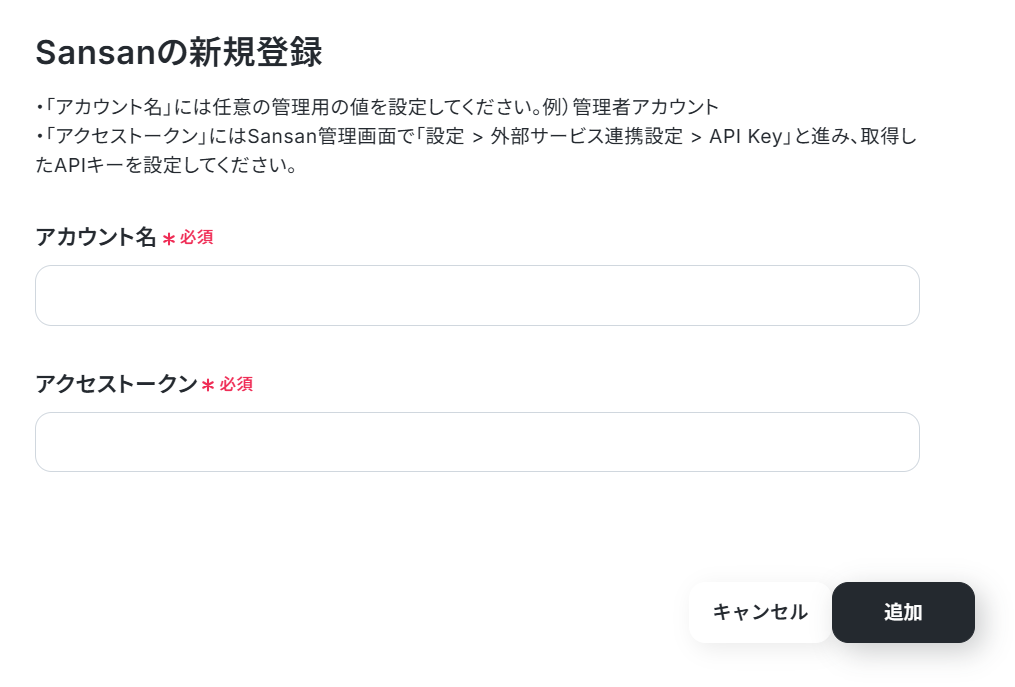
下記の順序でクリックし、外部サービス連携設定 > API Keyと進んでください。

ステップ2:テンプレートをコピーする
続いてYoomのテンプレートをコピーします。以下のバナーの「試してみる」をクリックしましょう。
■概要商談予定をGoogleカレンダーに入力した後、参加者の名刺情報をSansanで都度検索し、手作業で予定の詳細に転記していませんか?このような作業は手間がかかるだけでなく、情報の転記ミスにも繋がりかねません。このワークフローを活用すれば、SansanとGoogleカレンダーの連携が自動化され、カレンダーに予定を作成するだけでSansanの名刺情報が自動で反映されます。面倒な手作業が削減され、商談前の準備をよりスムーズに進めることができます。
■このテンプレートをおすすめする方- SansanとGoogleカレンダーの連携を手作業で行い、非効率を感じている営業担当者の方
- 商談の予定調整が多く、参加者情報の転記作業に時間を取られているアシスタントの方
- チーム全体のスケジュール管理を効率化し、入力ミスを減らしたいと考えているマネージャーの方
■このテンプレートを使うメリット- Googleカレンダーへの予定作成をトリガーに名刺情報が自動で反映され、手作業でのSansanとGoogleカレンダーの連携にかかる時間を短縮できます。
- 手作業による情報転記が減るため、参加者の会社名や氏名などの入力間違いや記載漏れといったヒューマンエラーの発生を防ぎます。
■ワークフローの流れ- はじめに、GoogleカレンダーとSansanをYoomと連携します。
- 次に、トリガーでGoogleカレンダーを選択し、「予定が作成されたら」というアクションを設定します。
- 次に、オペレーションでSansanの「名刺情報を検索」アクションを設定し、カレンダーの予定情報から名刺を特定します。
- 最後に、オペレーションでGoogleカレンダーの「予定を更新」アクションを設定し、Sansanから取得した情報を予定の詳細などに反映させます。
※「トリガー」:フロー起動のきっかけとなるアクション、「オペレーション」:トリガー起動後、フロー内で処理を行うアクション
■このワークフローのカスタムポイント- Googleカレンダーのトリガー設定では、特定のキーワード(例:「商談」「MTG」など)を含む予定が作成された場合のみ起動するよう、条件を任意で設定できます。
- Googleカレンダーの予定に反映させるSansanの情報は、会社名、部署、役職など、必要な項目を任意で選択して設定することが可能です。
■注意事項- Googleカレンダー、SansanのそれぞれとYoomを連携してください。
- トリガーは5分、10分、15分、30分、60分の間隔で起動間隔を選択できます。
- プランによって最短の起動間隔が異なりますので、ご注意ください。
- Sansanはミニプラン以上でご利用いただけるアプリとなっております。フリープラン・パーソナルプランの場合は設定しているフローボットのオペレーションやデータコネクトはエラーとなりますので、ご注意ください。
- ミニプラン・チームプラン・サクセスプランなどの有料プランは、2週間の無料トライアルを行うことが可能です。無料トライアル中には制限対象のアプリを使用することができます。 詳しくは、料金プランのページをご参照ください。
- SansanとGoogleカレンダーの連携を手作業で行い、非効率を感じている営業担当者の方
- 商談の予定調整が多く、参加者情報の転記作業に時間を取られているアシスタントの方
- チーム全体のスケジュール管理を効率化し、入力ミスを減らしたいと考えているマネージャーの方
- Googleカレンダーへの予定作成をトリガーに名刺情報が自動で反映され、手作業でのSansanとGoogleカレンダーの連携にかかる時間を短縮できます。
- 手作業による情報転記が減るため、参加者の会社名や氏名などの入力間違いや記載漏れといったヒューマンエラーの発生を防ぎます。
- はじめに、GoogleカレンダーとSansanをYoomと連携します。
- 次に、トリガーでGoogleカレンダーを選択し、「予定が作成されたら」というアクションを設定します。
- 次に、オペレーションでSansanの「名刺情報を検索」アクションを設定し、カレンダーの予定情報から名刺を特定します。
- 最後に、オペレーションでGoogleカレンダーの「予定を更新」アクションを設定し、Sansanから取得した情報を予定の詳細などに反映させます。
■このワークフローのカスタムポイント
- Googleカレンダーのトリガー設定では、特定のキーワード(例:「商談」「MTG」など)を含む予定が作成された場合のみ起動するよう、条件を任意で設定できます。
- Googleカレンダーの予定に反映させるSansanの情報は、会社名、部署、役職など、必要な項目を任意で選択して設定することが可能です。
- Googleカレンダー、SansanのそれぞれとYoomを連携してください。
- トリガーは5分、10分、15分、30分、60分の間隔で起動間隔を選択できます。
- プランによって最短の起動間隔が異なりますので、ご注意ください。
- Sansanはミニプラン以上でご利用いただけるアプリとなっております。フリープラン・パーソナルプランの場合は設定しているフローボットのオペレーションやデータコネクトはエラーとなりますので、ご注意ください。
- ミニプラン・チームプラン・サクセスプランなどの有料プランは、2週間の無料トライアルを行うことが可能です。無料トライアル中には制限対象のアプリを使用することができます。 詳しくは、料金プランのページをご参照ください。
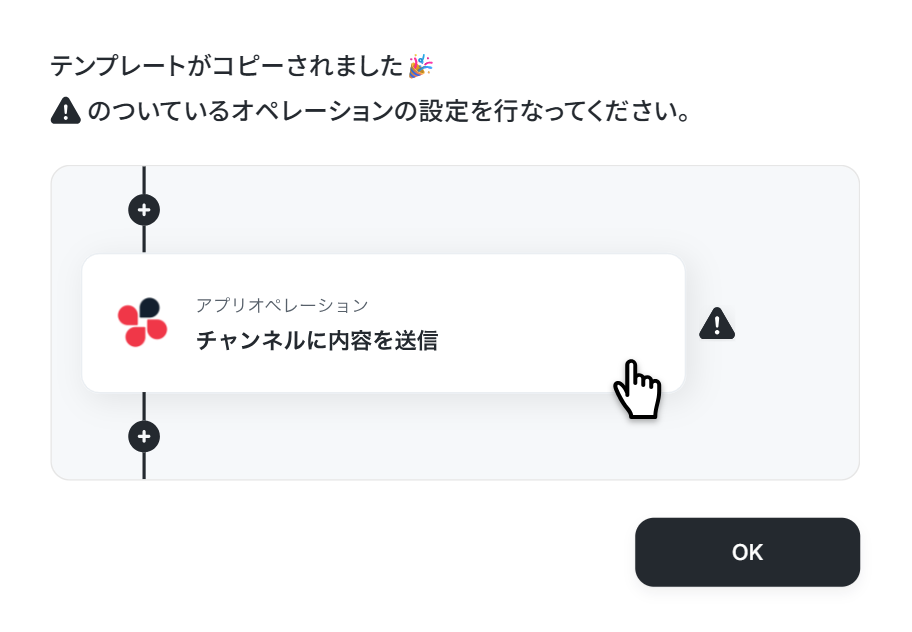
下記の画面が表示されたらテンプレートのコピーは完了です。
ステップ3:Googleカレンダーのトリガー設定
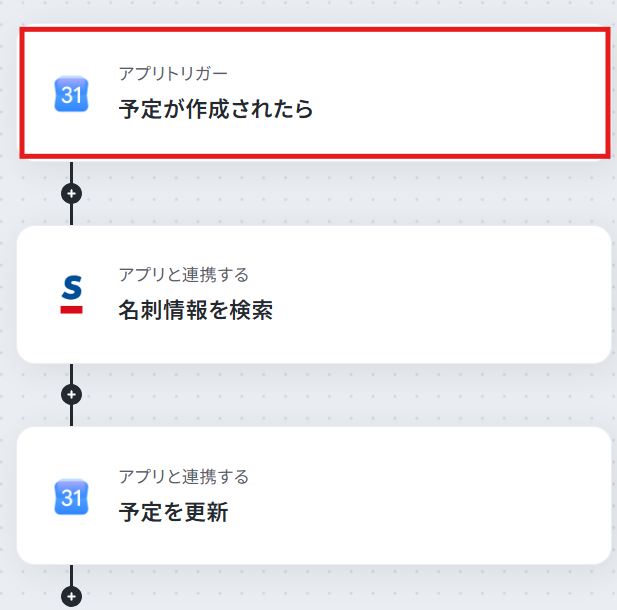
まずは「予定が作成されたら」をクリックしてください。
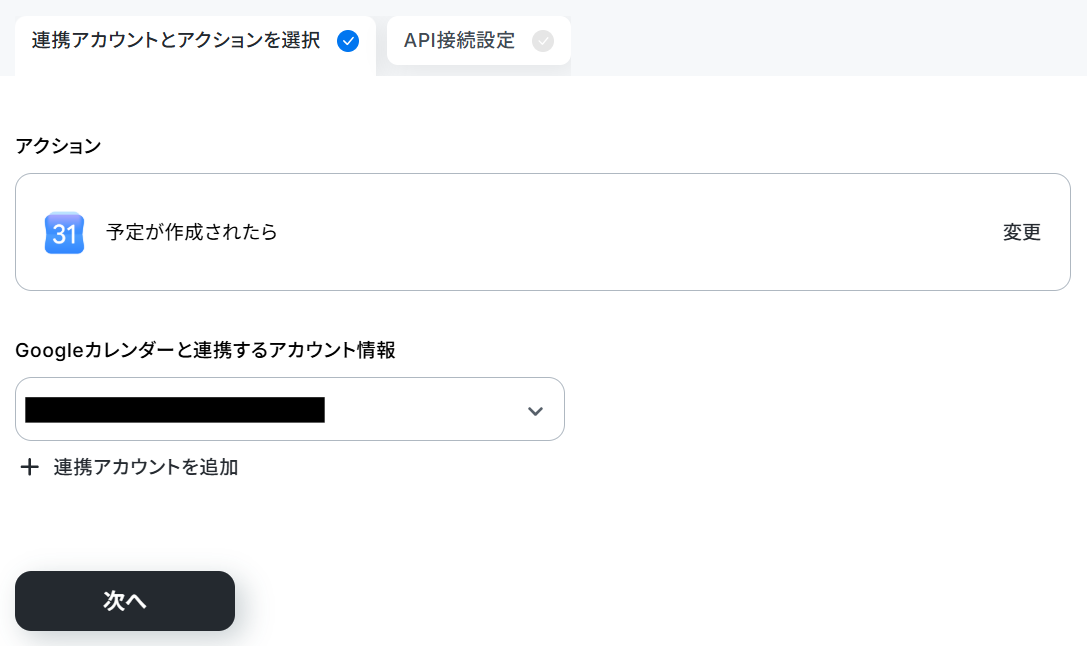
連携するアカウント情報を確認し、アクションはテンプレート通りのまま「次へ」をクリックして進んでください。
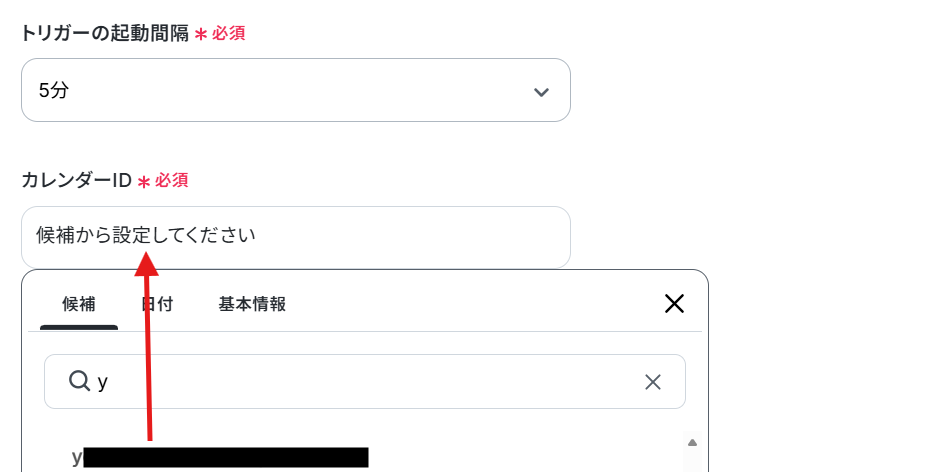
必須項目を設定します。
- トリガーの起動間隔:5分、10分、15分、30分、60分のいずれかで設定できます。
※ご利用プランによって、設定できるトリガーの最短間隔が違うので、その点は要チェックです。
なお、基本的にはそのプランの最短の起動間隔にしてお使いいただくことをおすすめします。 - カレンダーID:候補から選択してください。
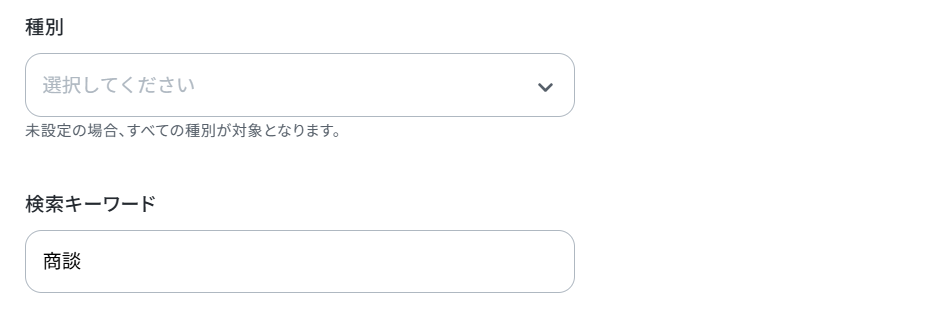
種別は任意で選択し、検索キーワードを入力しましょう。
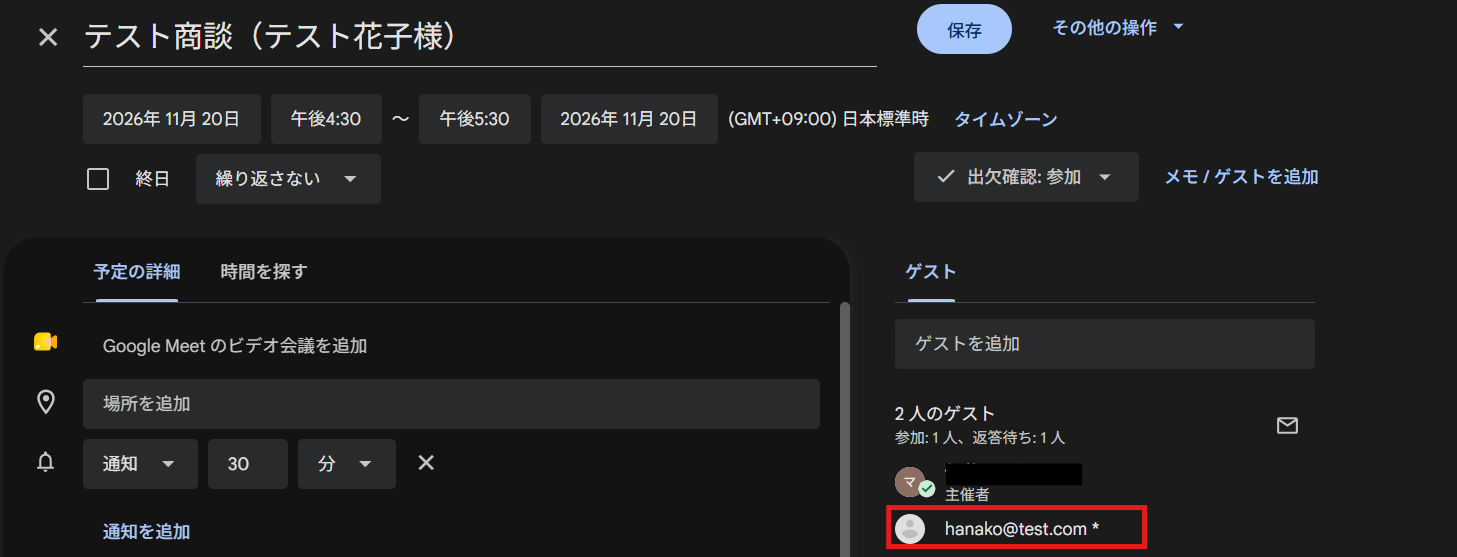
ここでテスト予定を作成します。
ゲストはSansanで検索するために使用するので、登録しておきましょう。
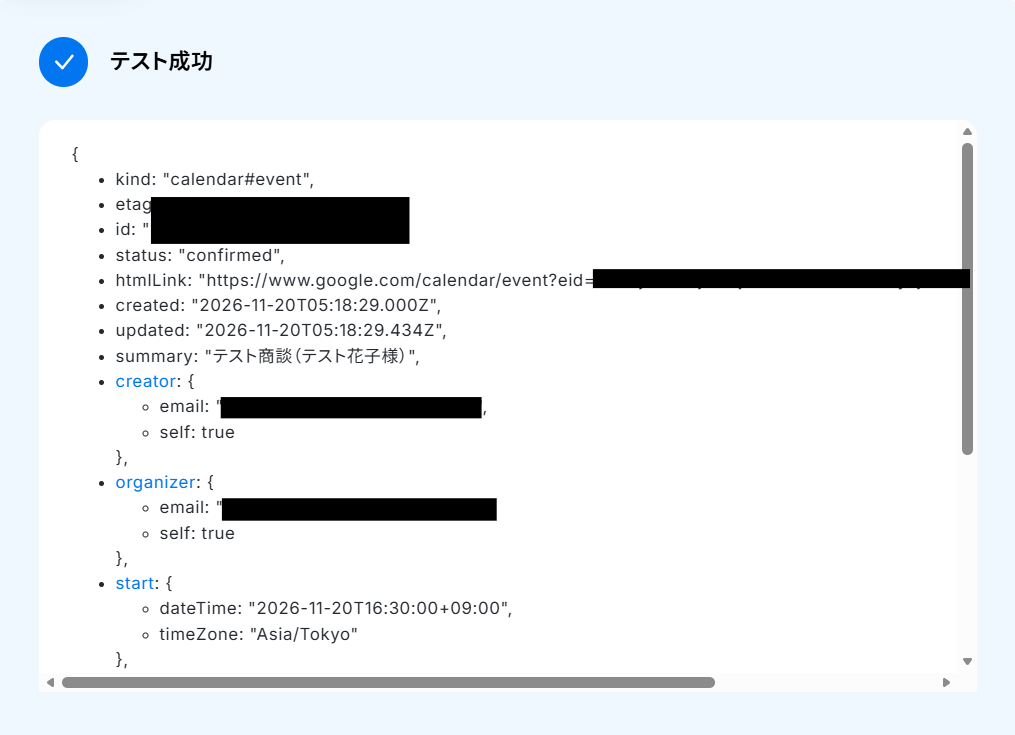
フローに戻り、テストします。
成功したら完了をクリックしましょう。
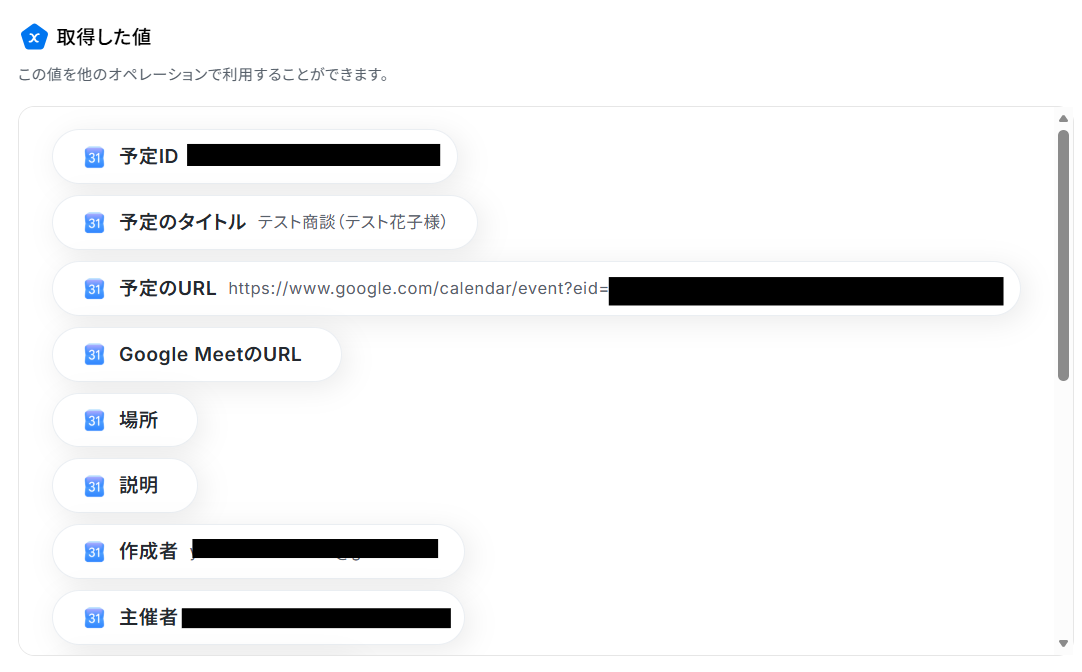
※取得した値とは?
トリガーやオペレーション設定時に、「テスト」を実行して取得した値のことを指します。
後続のオペレーション設定時の値として利用でき、フローボットを起動する度に変動した値となります。
ステップ4:名刺情報を検索する設定
ここでは、カレンダーの予定情報から名刺を特定します。
「名刺情報を検索」をクリックしてください。
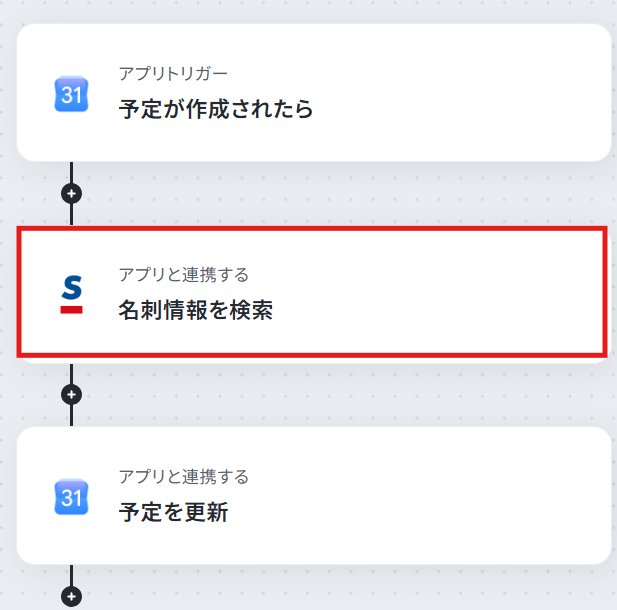
連携するアカウント情報を確認し、アクションはテンプレート通りのまま「次へ」をクリックして進んでください。
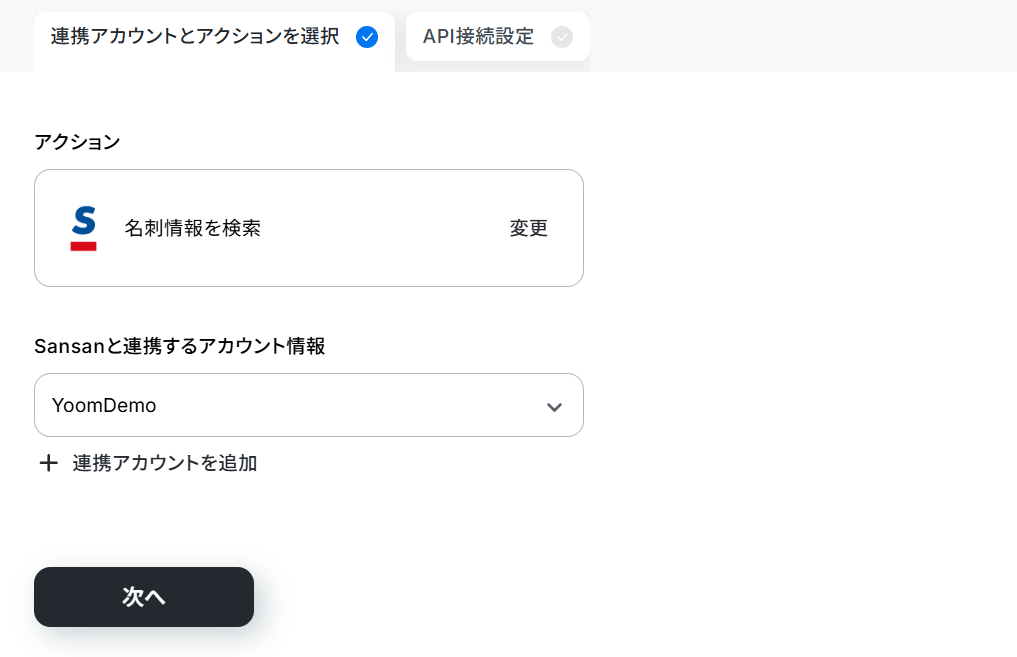
検索項目はメールアドレスとし、値には取得した値からゲストを選択します。
取得した値を利用することで、トリガーが起動するたびに最新の値を自動で引用できます。
※「←取得した値を設定してください」は削除してください。
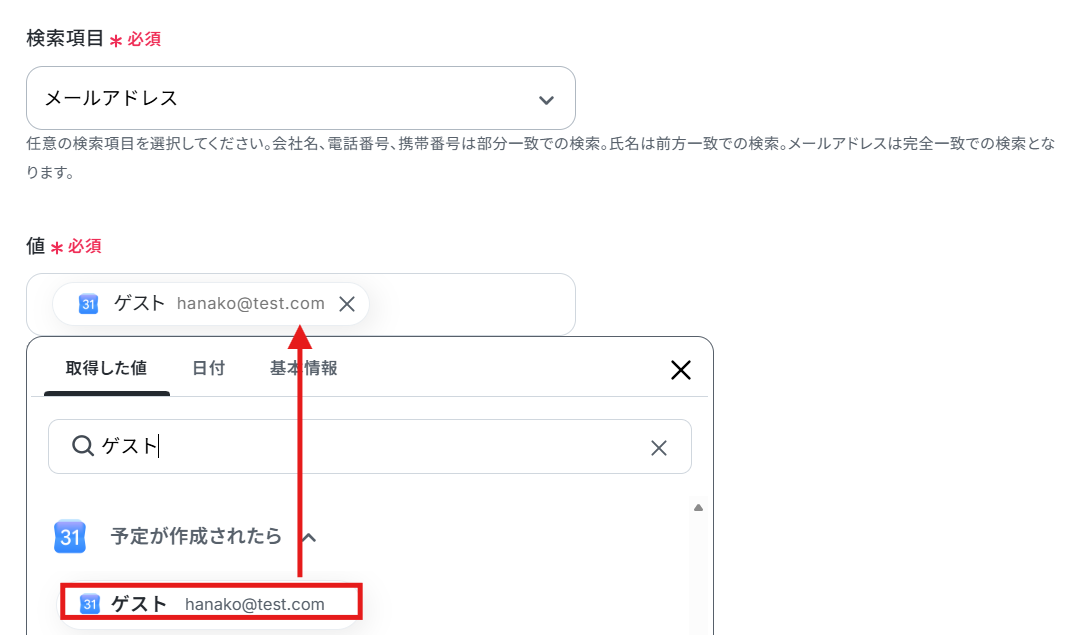
取得対象とタグ情報もプルダウンから選択します。
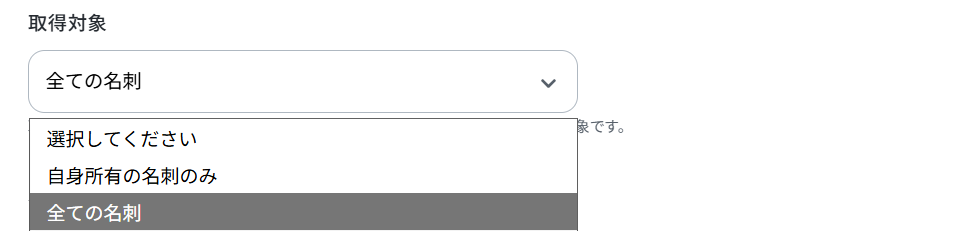
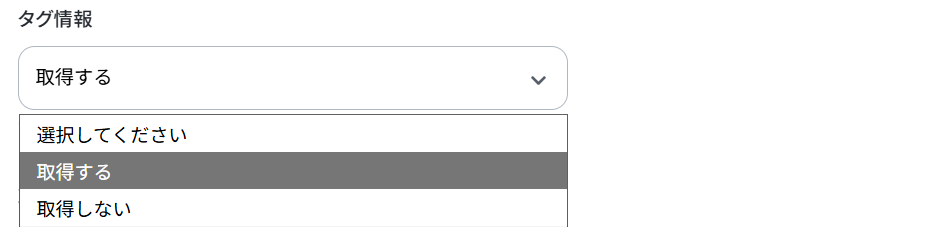
その他の項目は任意で設定してください。
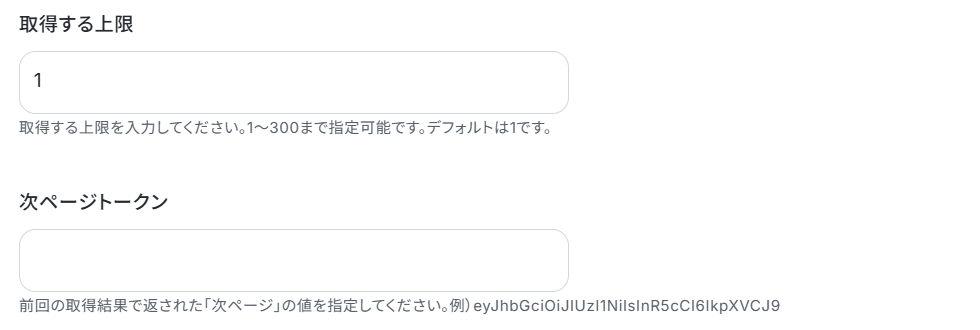
こちらもテストし、成功したら完了をクリックしてください。
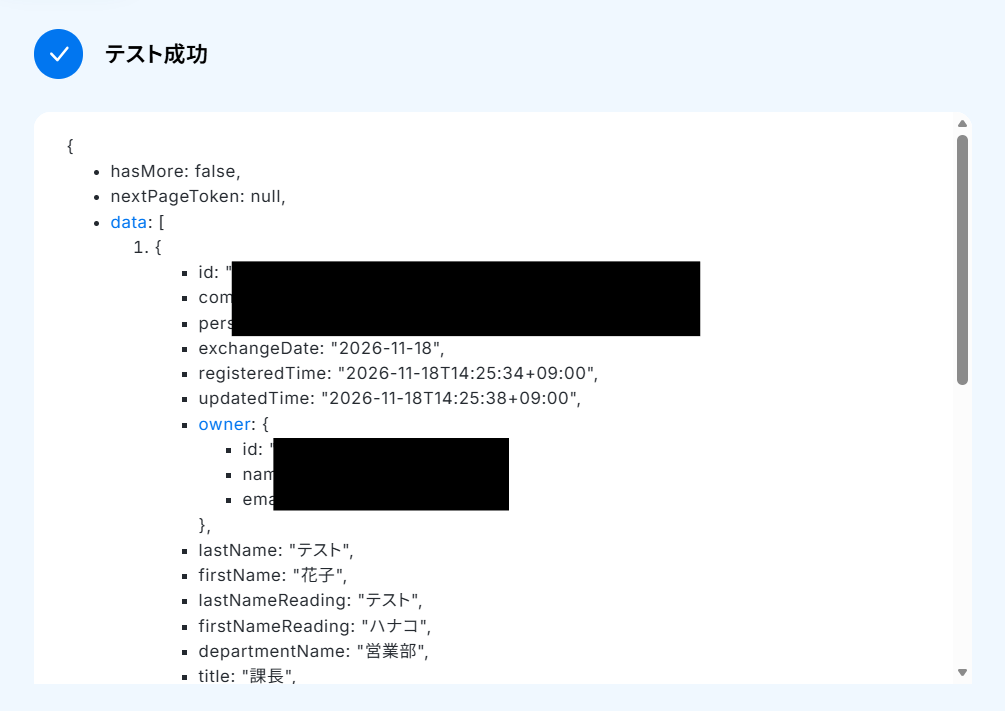
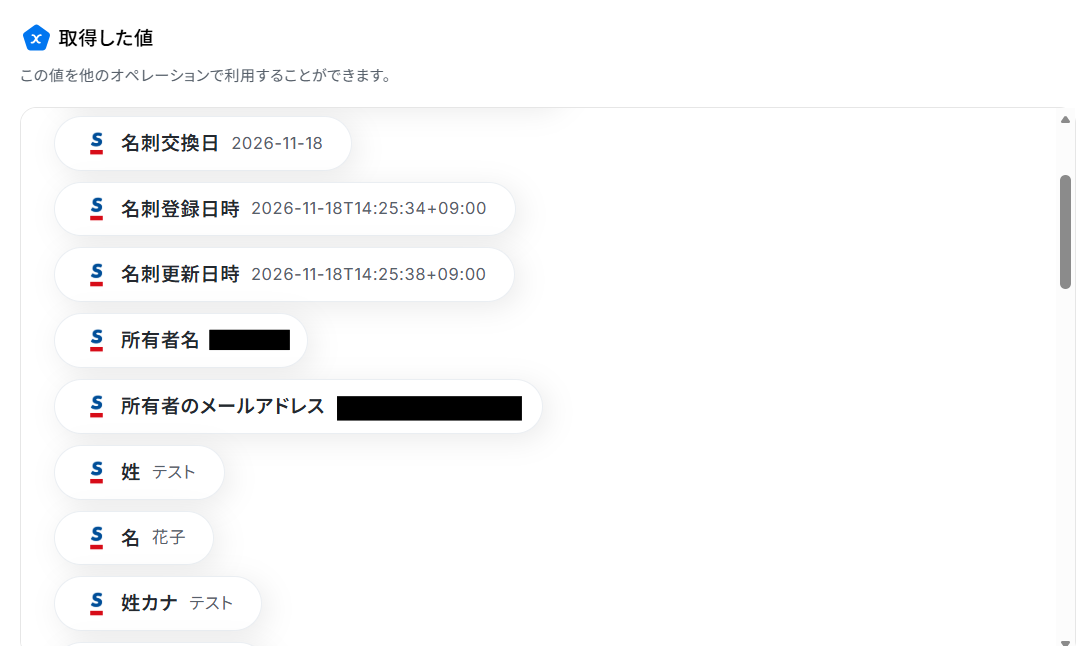
ステップ5:予定を更新する設定
ここでは、Sansanから取得した情報を予定の詳細などに反映させます。
「予定を更新」をクリックしてください。
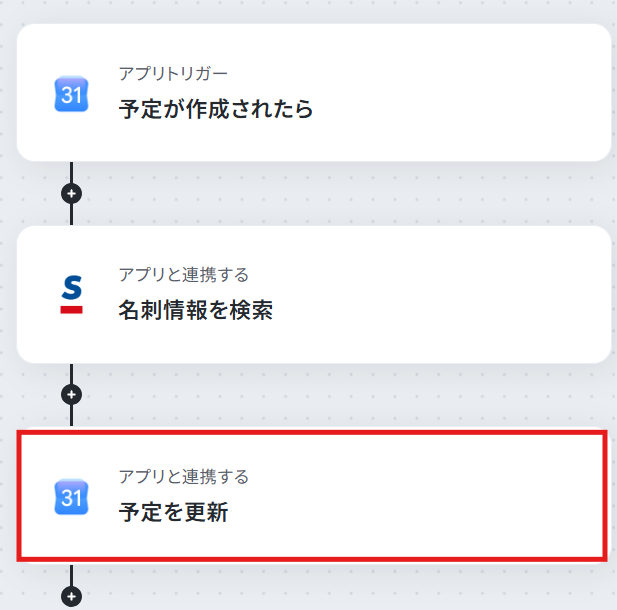
連携するアカウント情報を確認し、アクションはテンプレート通りのまま「次へ」をクリックして進んでください。
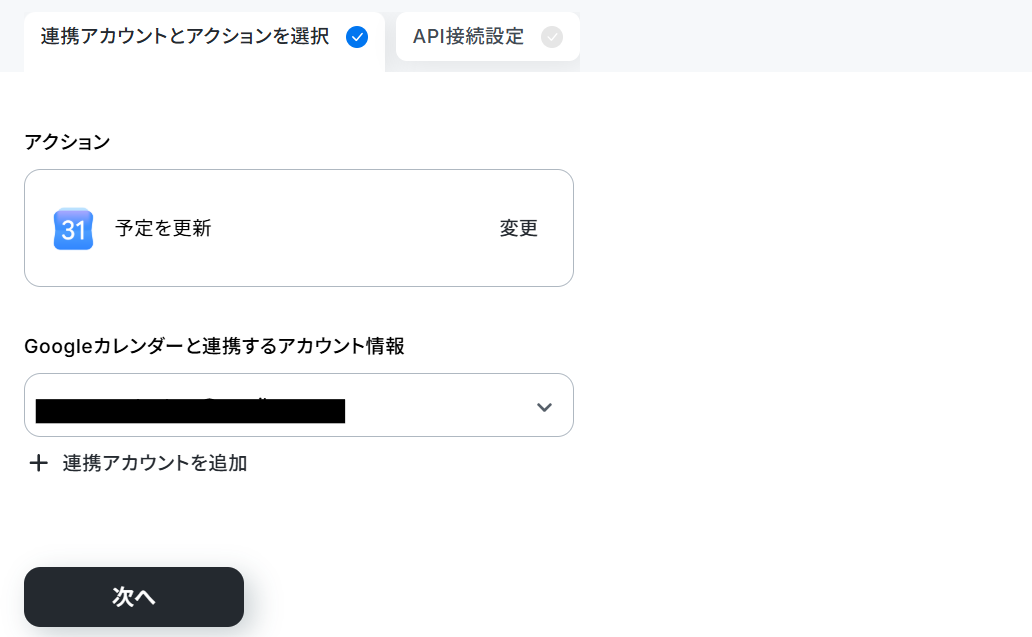
カレンダーIDはトリガーと同様に設定します。
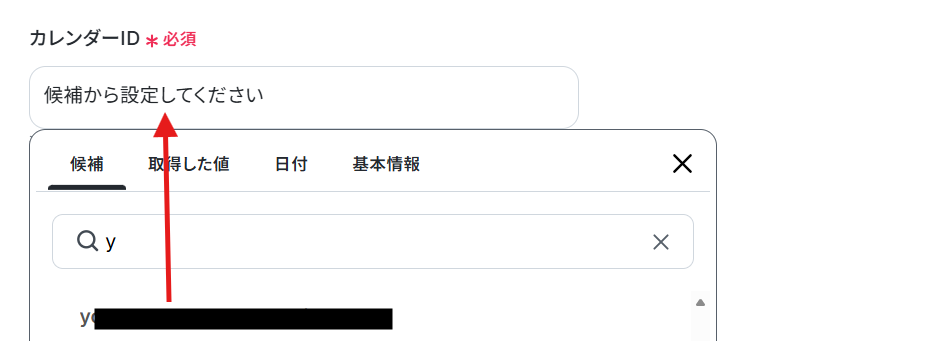
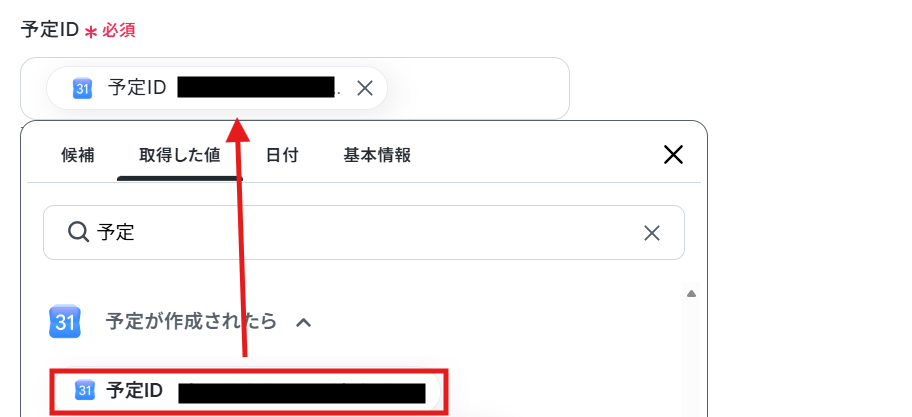
予定IDは取得した値から選択してください。
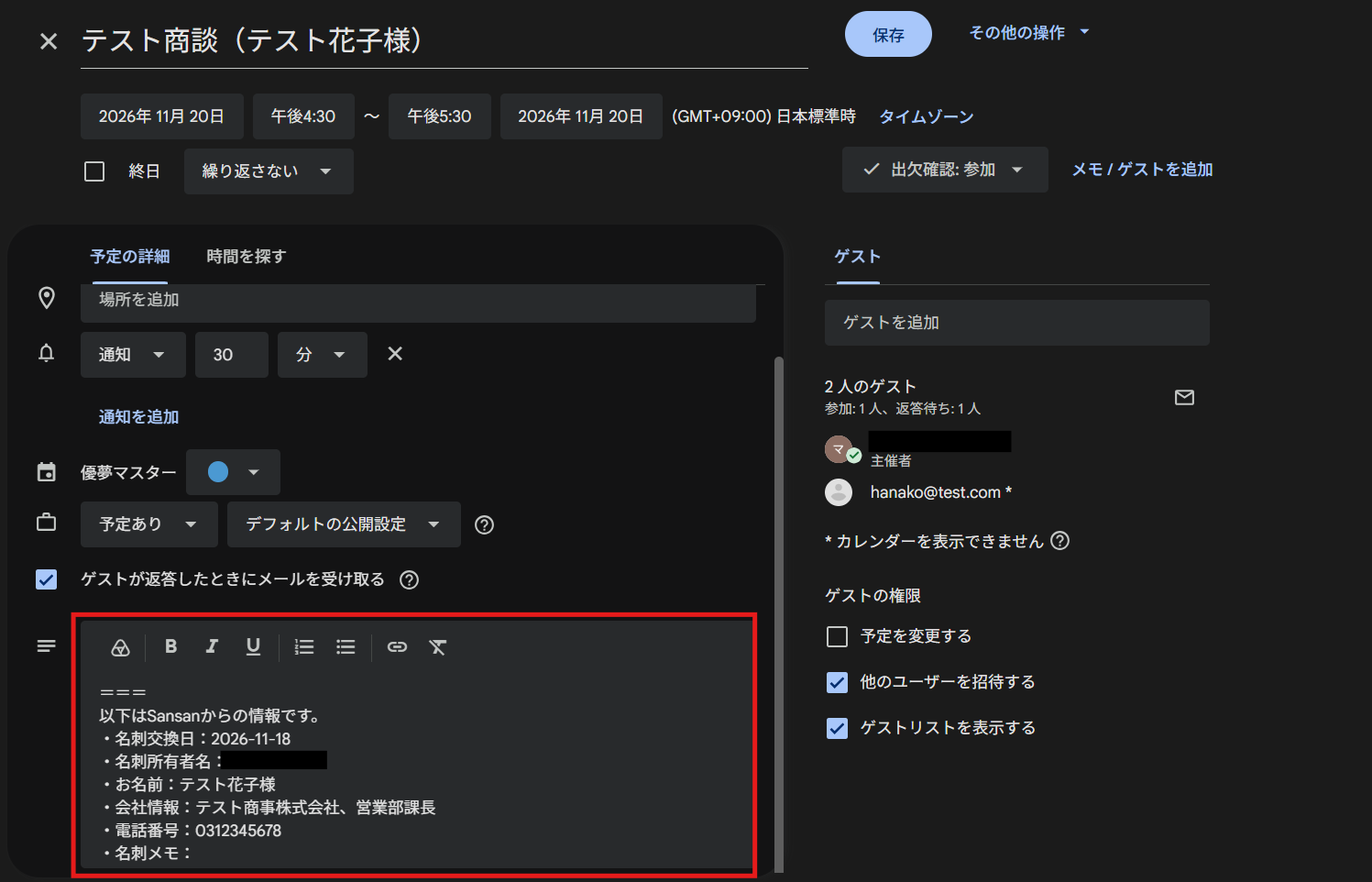
予定の説明を更新します。
下記のように、Sansanから追加したい情報を取得した値から選択してください。
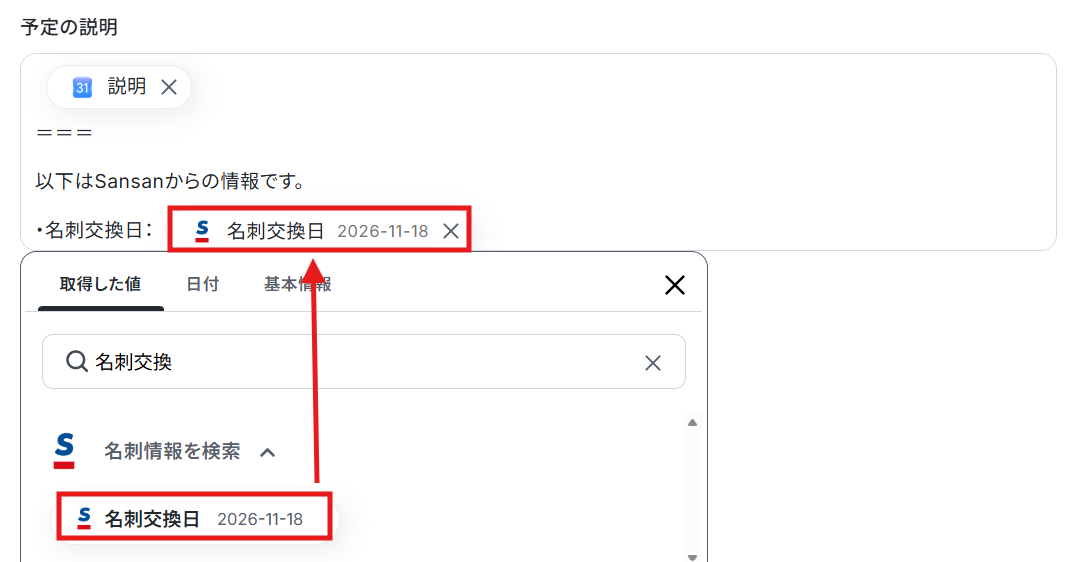
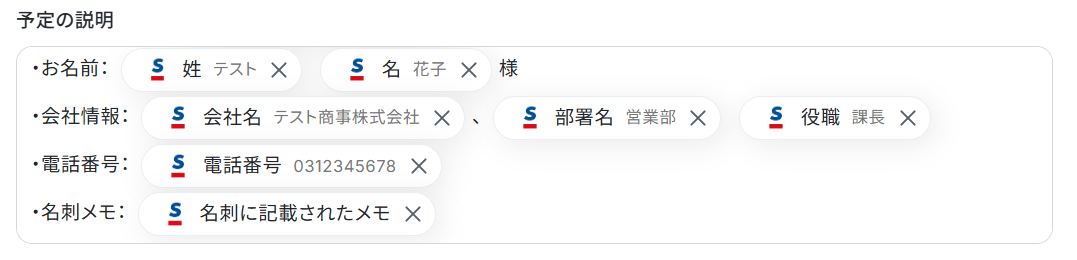
こちらもテストし、成功したら完了をクリックしてください。
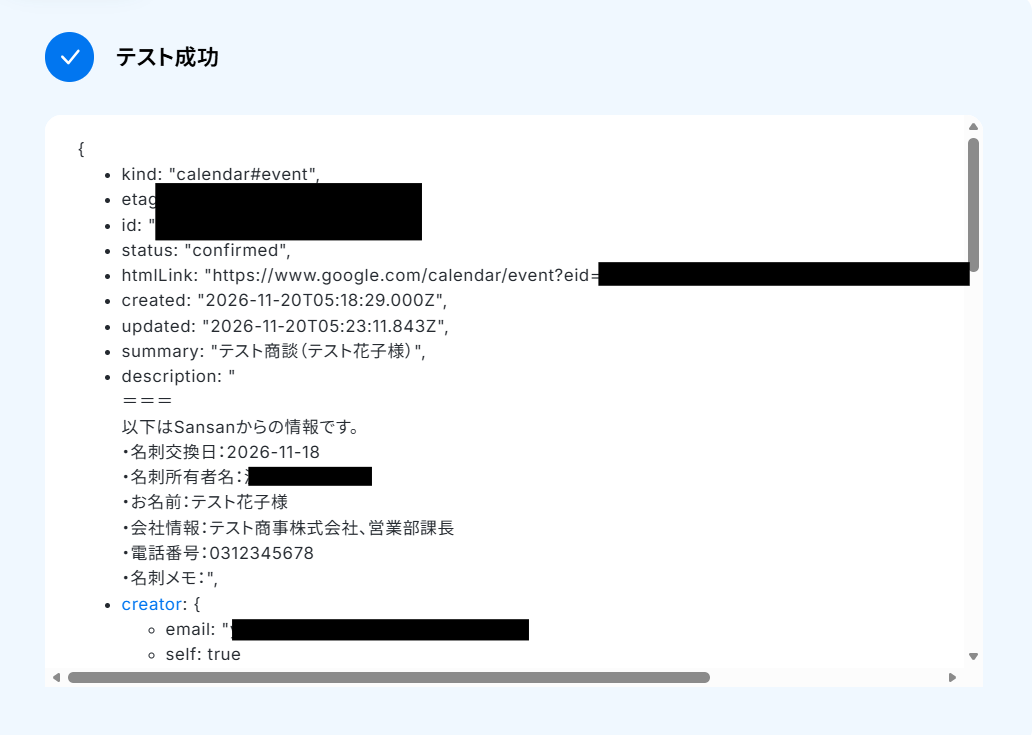
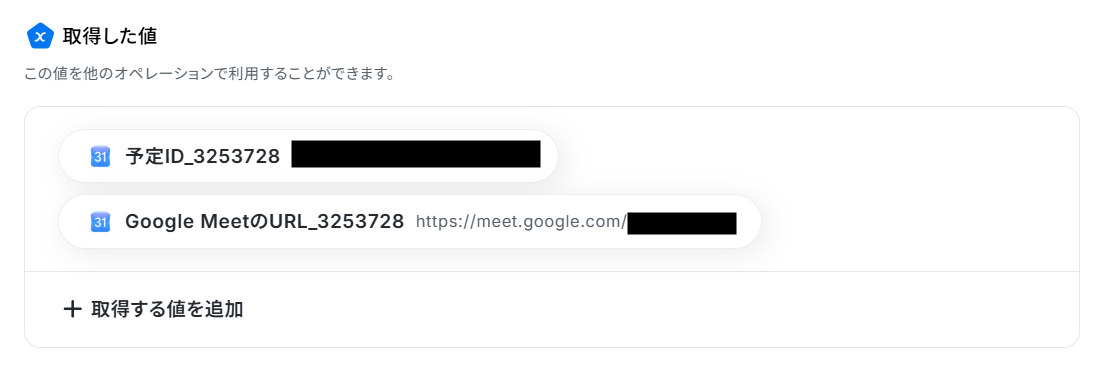
▼更新された予定
ステップ6:フロー稼働の準備完了
フロー画面に戻り、以下のようなメニューが表示されていればOKです!
早速フローを起動させる場合は、「トリガーをON」をクリックしましょう。
GoogleカレンダーとSansanを使ったその他の自動化例
普段使用している様々なアプリと組み合わせることで、幅広い業務を効率化させられますよ。Googleカレンダーを使った自動化例
各種ツール間でのスケジュール管理や情報共有を自動化し、手動での予定作成や共有作業の手間削減が見込めます。
日常的な手作業の負担を軽減することで、業務の正確性を高めコアタスクへ集中的に取り組める環境を構築しましょう。
■概要Airtableでタスクやイベントを管理しているものの、Googleカレンダーへの予定登録や関係者への通知は手作業で行っており、手間や転記ミスに課題を感じていませんか。
このワークフローを活用すれば、Airtableにレコードが登録されるだけで、Googleカレンダーへの予定作成とGmailでの通知までを自動で完結できます。Airtableとカレンダーアプリの効果的な連携により、スケジュール管理業務の効率化を実現します。■このテンプレートをおすすめする方- AirtableとGoogleカレンダーを併用し、手作業での二重入力に手間を感じている方
- Airtableで管理するイベントやタスクの予定を、関係者に漏れなく共有したい方
- スケジュール管理に関する定型業務を自動化し、コア業務に集中したいと考えている方
■このテンプレートを使うメリット- Airtableへのレコード登録を起点に予定作成と通知が自動化されるため、これまで手作業に費やしていた時間を短縮できます。
- 手作業によるカレンダーへの情報転記が不要になるため、予定の日時や内容の入力間違い、通知漏れといったヒューマンエラーを防ぎます。
■ワークフローの流れ- はじめに、Airtable、Googleカレンダー、GmailをYoomと連携します
- 次に、トリガーでAirtableを選択し、「レコードが登録されたら」というアクションを設定します
- 次に、オペレーションでGoogleカレンダーの「予定を作成」アクションを設定し、Airtableから取得した情報を紐付けます
- 最後に、オペレーションでGmailの「メールを送る」アクションを設定し、関係者へ予定作成の旨を通知します
※「トリガー」:フロー起動のきっかけとなるアクション、「オペレーション」:トリガー起動後、フロー内で処理を行うアクション■このワークフローのカスタムポイント- Airtableのトリガー設定では、連携対象としたいベースID、テーブルIDまたは名前、および取得したいフィールド情報を任意で設定してください。
- Googleカレンダーで予定を作成するオペレーションでは、予定を登録したいカレンダーのIDを任意で設定してください。
- Gmailで通知を送るオペレーションでは、通知先となるメールアドレスを任意で設定してください。
■注意事項- Airtable、Googleカレンダー、GmailのそれぞれとYoomを連携してください。
- トリガーは5分、10分、15分、30分、60分の間隔で起動間隔を選択できます。
- プランによって最短の起動間隔が異なりますので、ご注意ください。
- AirtableのアウトプットはJSONPathから取得可能です。取得方法は「『取得する値』を追加する方法」をご参照ください。
■概要Asanaでタスクを管理していても、自身のスケジュールはGoogleカレンダーで管理しているという方は多いのではないでしょうか。しかし、タスクが追加されるたびに手動でカレンダーに期日を登録するのは手間がかかり、登録漏れが原因で対応が遅れてしまうこともあります。このワークフローを活用すれば、Asanaの特定のプロジェクトにタスクを追加するだけで、自動でタスクの期日をGoogleカレンダーに登録できるため、タスクとスケジュールの管理をスムーズに連携させることが可能です。
■このテンプレートをおすすめする方- AsanaとGoogleカレンダーを併用し、タスクの二重入力に手間を感じている方
- タスクの期日をカレンダーに登録し忘れることによる、対応漏れを防ぎたいプロジェクト管理者の方
- 手作業による転記を減らし、タスクとスケジュール管理を効率化したいと考えている方
■このテンプレートを使うメリット- Asanaにタスクが追加されると自動でGoogleカレンダーに予定が登録されるため、これまで手作業に費やしていた時間を短縮することができます。
- 手作業での転記による日付の間違いや登録漏れといったヒューマンエラーを防ぎ、期日管理を実現します。
■ワークフローの流れ- はじめに、AsanaとGoogleカレンダーをYoomと連携します。
- 次に、トリガーでAsanaを選択し、「特定のセクションに新しいタスクが追加されたら」を設定します。
- オペレーションで、追加されたタスクの詳細な情報を取得するために、Asanaの「タスクの詳細を取得」と「ユーザー情報を取得」を設定します。
- 続いて、オペレーションの「計算処理」を用いて、Googleカレンダーに登録する予定の終了日を作成します。
- 最後に、オペレーションでGoogleカレンダーの「予定を作成」を選択し、Asanaから取得した情報を元に予定を作成するよう設定します。
※「トリガー」:フロー起動のきっかけとなるアクション、「オペレーション」:トリガー起動後、フロー内で処理を行うアクション
■このワークフローのカスタムポイント- Asanaのトリガー設定では、タスクの追加を検知する対象のプロジェクトやセクションを任意で設定してください。
- Googleカレンダーに予定を作成する際、タイトルや説明欄に連携する情報は、Asanaのタスク名や担当者名など、任意の内容に設定することが可能です。
■注意事項- Asana、GoogleカレンダーのそれぞれとYoomを連携してください。
- トリガーは5分、10分、15分、30分、60分の間隔で起動間隔を選択できます。
- プランによって最短の起動間隔が異なりますので、ご注意ください。
■概要
Backlogで登録されたタスクの期日をGoogleカレンダーに登録するフローです。
■このテンプレートをおすすめする方
1.Backlogでプロジェクト管理を行っている方
・プロジェクトのタスクやイベントをBacklogで一元管理している方
2.Googleカレンダーでスケジュール管理をしている方
・チーム間のスケジュール共有でGoogleカレンダーを利用している方
■このテンプレートを使うメリット
Googleカレンダーにはリマインダーや通知機能があり、登録したタスクやイベントの期日を効率的に確認できます。
しかし、Backlogで追加されたタスクを手動でGoogleカレンダーに連携している場合、予定の登録漏れや期日の転記ミスが発生する可能性があります。
このテンプレートを利用することで、Backlogでタスクが登録されるとGoogleカレンダーに自動で予定を登録できるため、ヒューマンエラーの発生を防止することができます。また、手動によるGoogleカレンダーへの登録作業が効率化されるため、情報共有をスムーズにすることが可能です。
■注意事項
・Backlog、GoogleカレンダーのそれぞれとYoomを連携してください。
・トリガーは5分、10分、15分、30分、60分の間隔で起動間隔を選択できます。
・プランによって最短の起動間隔が異なりますので、ご注意ください。
■概要Calendlyで新しい予定が作成されるたびに、手動でGoogleカレンダーに情報を転記するのは手間がかかり、入力ミスも起こりやすいのではないでしょうか。特に複数の予定を管理している場合、その作業負荷は無視できません。このワークフローを活用すれば、Calendlyで作成された予定を自動でGoogleカレンダーに同期でき、こうした課題をスムーズに解消できます。
■このテンプレートをおすすめする方- CalendlyとGoogleカレンダーを併用し、予定管理を手作業で行っている方
- 予定の二重入力や転記ミスによるトラブルを未然に防ぎたいと考えている方
- 日々のスケジュール調整業務を効率化し、他の業務に集中したいビジネスパーソン
■このテンプレートを使うメリット- Calendlyに予定が登録されると、自動でGoogleカレンダーへ予定が作成されるため、これまで手作業に費やしていた時間を短縮することができます。
- 手作業によるデータ転記が不要になることで、入力間違いや漏れといったヒューマンエラーのリスク軽減に繋がります。
■ワークフローの流れ- はじめに、CalendlyとGoogleカレンダーをYoomと連携します。
- 次に、トリガーでCalendlyを選択し、「予定が登録されたら(webhook起動)」というアクションを設定します。これにより、Calendlyで新しい予定が作成されるとフローが自動的に起動します。
- 最後に、オペレーションでGoogleカレンダーの「予定を作成」アクションを設定します。Calendlyから取得した予定情報をもとに、Googleカレンダーに新しい予定が自動で登録されます。
※「トリガー」:フロー起動のきっかけとなるアクション、「オペレーション」:トリガー起動後、フロー内で処理を行うアクション
■このワークフローのカスタムポイント- Googleカレンダーに予定を作成する際、Calendlyのトリガーで取得した予定の件名、開始日時、終了日時などの情報を、Googleカレンダーの対応する各項目に変数として設定してください。
- 必要に応じて、Googleカレンダーの予定に固定の文言(例:会議の種類や参加者への案内など)を説明に追加することも可能です。
■注意事項- Calendly、Google カレンダーのそれぞれとYoomを連携してください。
■概要Chatworkで日程調整の連絡を受けた際、手作業でGoogleカレンダーに予定を登録するのは手間がかかり、入力ミスや登録漏れの原因にもなりかねません。
特に多忙な時期には、こうした単純作業が業務のボトルネックになることもあります。
このワークフローを活用すれば、Chatworkに投稿されたメッセージの内容をAIが自動で読み取り、Googleカレンダーへ予定として登録するため、日程調整に関する一連の作業を効率化できます。
■このテンプレートをおすすめする方- Chatworkでのやり取りが多く、Googleカレンダーへの予定登録を手間に感じている方
- 手作業での予定登録による転記ミスや、対応漏れなどのヒューマンエラーを防ぎたい方
- 日程調整にかかる時間を短縮し、より重要なコア業務に集中したいと考えている方
■このテンプレートを使うメリット- Chatworkのメッセージを基に自動で予定が作成されるため、これまで手作業での転記に費やしていた時間を短縮できます。
- 人の手を介さずに予定が登録されるため、転記ミスや登録漏れといったヒューマンエラーの発生を防ぐことに繋がります。
■ワークフローの流れ- はじめに、ChatworkとGoogleカレンダーをYoomと連携します。
- 次に、トリガーでChatworkを選択し、「新しいメッセージがルームに投稿されたら」というアクションを設定します。
- 次に、オペレーションでAI機能を設定し、投稿されたメッセージから予定に関する情報を抽出するよう指示します。
- 最後に、オペレーションでGoogleカレンダーを選択し、「予定を作成」アクションで抽出した情報を基に予定を登録します。
※「トリガー」:フロー起動のきっかけとなるアクション、「オペレーション」:トリガー起動後、フロー内で処理を行うアクション
■このワークフローのカスタムポイント- Chatworkのトリガー設定では、通知を検知したいルームを任意で指定してください。
- AI機能のオペレーションでは、メッセージから抽出したい情報(例:件名、日時、参加者など)を指示するプロンプトを任意で設定できます。
- Googleカレンダーのオペレーションでは、AIが抽出したどの情報を予定のどの項目に反映させるかを任意で設定可能です。
■注意事項- Chatwork、GoogleカレンダーのそれぞれとYoomを連携してください。
- トリガーは5分、10分、15分、30分、60分の間隔で起動間隔を選択できます。
- プランによって最短の起動間隔が異なりますので、ご注意ください。
■概要Googleカレンダーで会議を設定するたびに、Miroでディスカッション用のボードを手作業で作成していませんか。この繰り返し作業は手間がかかるだけでなく、作成漏れの原因にもなり得ます。このワークフローは、そうした課題を解決するために設計されており、Googleカレンダーで予定を作成するだけで、関連するMiroのボードを自動で作成します。GoogleカレンダーとMiroのスムーズな連携によって、会議の準備を効率化し、より重要な業務に集中できる環境を構築します。
■このテンプレートをおすすめする方- GoogleカレンダーとMiroを併用し、会議準備を手作業で行っている方
- GoogleカレンダーとMiroの連携を自動化し、準備にかかる工数を削減したいチームリーダーの方
- オンラインでのディスカッションやワークショップをより円滑に進めたいと考えている方
■このテンプレートを使うメリット- Googleカレンダーに予定が登録されると、自動でMiroのボードが作成されるため、これまで手作業に費やしていた時間を短縮することができます。
- 手作業によるボードの作成忘れや、会議情報の転記ミスといったヒューマンエラーを防ぎ、会議準備を円滑に進めることに繋がります。
■ワークフローの流れ- はじめに、GoogleカレンダーとMiroをYoomと連携します。
- 次に、トリガーでGoogleカレンダーを選択し、「予定が作成されたら」というアクションを設定します。
- 最後に、オペレーションでMiroの「ボードを作成」アクションを設定し、トリガーで取得した情報をもとにボードが作成されるように設定します。
※「トリガー」:フロー起動のきっかけとなるアクション、「オペレーション」:トリガー起動後、フロー内で処理を行うアクション
■このワークフローのカスタムポイント- Miroでボードを作成するアクションでは、ボードの名称を任意に設定できます。Googleカレンダーのトリガーで取得した予定の件名などを活用し、ボード名が自動で設定されるようにしてください。
- ボードの説明欄にも、会議の日時や概要など、トリガーで取得した情報を自由に組み込んで設定することが可能です。
■注意事項- Googleカレンダー、MiroのそれぞれとYoomを連携してください。
- トリガーは5分、10分、15分、30分、60分の間隔で起動間隔を選択できます。
- プランによって最短の起動間隔が異なりますので、ご注意ください。
■概要Googleカレンダーで新しい予定を作成するたびに、Asanaに関連タスクを手動で作成していませんか?この繰り返し作業は手間がかかるだけでなく、入力漏れや二度手間が発生する原因にもなりかねません。
このワークフローを活用すれば、Googleカレンダーに予定が作成されると同時に、Asanaに自動でタスクを追加できるようになります。タスク管理の抜け漏れを防ぎ、スケジュール調整にかかる手間を削減しましょう。■このテンプレートをおすすめする方- GoogleカレンダーとAsanaでの二重入力に手間や課題を感じている方
- プロジェクト管理において、タスクの作成漏れや共有の遅れを防ぎたいチームリーダーの方
- 日々の定型業務を自動化し、より重要な業務に集中できる環境を整えたいと考えている方
■このテンプレートを使うメリット- Googleカレンダーへの予定登録を起点にAsanaのタスクが自動で作成されるため、これまで手作業で行っていた転記作業の時間を削減できます。
- 手作業によるタスクの作成漏れや、予定内容の転記ミスといったヒューマンエラーを防ぎ、タスク管理の精度を高めることに繋がります。
■ワークフローの流れ- はじめに、GoogleカレンダーとAsanaをYoomと連携します。
- 次に、トリガーでGoogleカレンダーを選択し、「予定が作成されたら」というアクションを設定します。
- 最後に、オペレーションでAsanaの「タスクを追加」アクションを設定し、トリガーで取得した予定の情報を紐付けます。
※「トリガー」:フロー起動のきっかけとなるアクション、「オペレーション」:トリガー起動後、フロー内で処理を行うアクション■このワークフローのカスタムポイント- Googleカレンダーのトリガー設定では、監視対象としたいカレンダーを指定してください。
これにより、個人のカレンダーやチーム共有のカレンダーなど、特定の予定のみを自動化の対象にできます。 - Asanaでタスクを追加するアクションでは、タスクを作成したいプロジェクトやセクションを指定してください。
タスク名や説明には、Googleカレンダーから取得した予定のタイトルや詳細などを自由に設定できます。
■注意事項- Googleカレンダー、AsanaのそれぞれとYoomを連携してください。
- トリガーは5分、10分、15分、30分、60分の間隔で起動間隔を選択できます。
プランによって最短の起動間隔が異なりますので、ご注意ください。
■概要Googleカレンダーでスケジュールを管理し、Chatworkでタスクを管理しているものの、予定をタスクとして登録する際に手間を感じたり、登録漏れが発生したりすることはありませんか。このワークフローを活用すれば、Googleカレンダーに新しい予定が作成されると、自動でChatworkにタスクが追加されるため、こうした手作業による手間やヒューマンエラーの課題を解消し、業務の効率化に繋がります。
■このテンプレートをおすすめする方- GoogleカレンダーとChatworkを日常的に利用し、情報連携に手間を感じている方
- 予定のタスク化を手作業で行っており、登録漏れや遅延を防ぎたいと考えている方
- チーム内のスケジュール共有とタスク管理をよりスムーズに行いたいマネージャーの方
■このテンプレートを使うメリット- Googleカレンダーに予定が作成されると、自動でChatworkへタスクが追加されるため、手作業での転記や登録にかかっていた時間を削減できます。
- 手作業によるタスクの登録漏れや、予定内容の転記ミスといったヒューマンエラーの発生を防ぎ、タスク管理の正確性を高めます。
■ワークフローの流れ- 1.はじめに、GoogleカレンダーとChatworkをYoomと連携します。
- 2.次に、トリガーでGoogleカレンダーを選択し、「予定が作成されたら」というアクションを設定します。この設定により、指定したカレンダーに新しい予定が登録されるとワークフローが起動します。
- 3.最後に、オペレーションでChatworkを選択し、「チャットに新しいタスクを追加」アクションを設定します。ここで、Googleカレンダーから取得した予定の件名や日時などの情報を元に、Chatworkの指定したチャットにタスクとして自動で追加します。
※「トリガー」:フロー起動のきっかけとなるアクション、「オペレーション」:トリガー起動後、フロー内で処理を行うアクション
■このワークフローのカスタムポイント- Googleカレンダーのトリガー設定において、ワークフローが新しい予定を確認する「起動間隔」を任意で設定することが可能です。例えば、即時反映させたい場合は短い間隔を、特定の間隔でまとめて処理したい場合は長い間隔を設定するなど、業務の状況に合わせて調整してください。
■注意事項- Chatwork、GoogleカレンダーのそれぞれとYoomを連携してください。
- トリガーは5分、10分、15分、30分、60分の間隔で起動間隔を選択できます。
- プランによって最短の起動間隔が異なりますので、ご注意ください。
■概要チームでのスケジュール共有は重要ですが、Googleカレンダーに新しい予定が追加されるたびに、手動でコミュニケーションツールに通知するのは手間がかかる作業ではないでしょうか。また、手作業による共有では、通知漏れや遅延が発生する可能性もあります。このワークフローを活用すれば、Googleカレンダーに新しい予定が作成されると、自動でDiscordに通知が送信されるため、こうした情報共有の課題をスムーズに解消できます。
■このテンプレートをおすすめする方- GoogleカレンダーとDiscordを連携させ、情報共有を効率化したいと考えている方
- チームのスケジュール共有を手作業で行っており、通知漏れなどの課題を感じている方
- 複数のツールをまたぐ定型業務を自動化し、コア業務に集中できる時間を確保したい方
■このテンプレートを使うメリット- Googleカレンダーに予定が作成されると自動でDiscordへ通知されるため、手動での共有作業に費やしていた時間を削減できます。
- 通知の遅延や共有漏れといったヒューマンエラーを防ぎ、チーム内でのスムーズな情報共有を実現します。
■ワークフローの流れ- はじめに、GoogleカレンダーとDiscordをYoomと連携します。
- 次に、トリガーでGoogleカレンダーを選択し、「予定が作成されたら」というアクションを設定します。
- 最後に、オペレーションでDiscordの「メッセージを送信」アクションを設定し、予定の内容が通知されるようにします。
※「トリガー」:フロー起動のきっかけとなるアクション、「オペレーション」:トリガー起動後、フロー内で処理を行うアクション
■このワークフローのカスタムポイント- Googleカレンダーのトリガー設定では、通知対象としたいカレンダーのIDを指定したり、予定の種別を絞り込んだりすることが可能です。
- Discordへの通知では、メッセージを送信するチャンネルIDを任意で設定できるほか、予定の件名や日時といった情報を含んだメッセージ内容に自由にカスタマイズできます。
■注意事項- GoogleカレンダーとDiscordのそれぞれとYoomを連携してください。
- トリガーは5分、10分、15分、30分、60分の間隔で起動間隔を選択できます。
- プランによって最短の起動間隔が異なりますので、ご注意ください。
■概要
Googleカレンダーに新しい予定が登録されるたびに、手作業でNotionに転記し、関係者にメールで通知する作業は手間がかかるものではないでしょうか。
こうした手作業は、入力ミスや共有漏れといったヒューマンエラーの原因にもなりかねません。
このワークフローを活用すれば、Googleカレンダーに予定を作成するだけで、Notionのデータベースへの自動追加と関係者へのメール通知が完了するため、こうした課題をスムーズに解消できます。
■このテンプレートをおすすめする方
- GoogleカレンダーとNotionを併用し、予定の転記や共有を手作業で行っている方
- チームのスケジュールを管理しており、情報の共有漏れや遅延を防ぎたいチームリーダーの方
- 日々の定型業務を自動化し、より付加価値の高い業務に時間を活用したいビジネスパーソン
■このテンプレートを使うメリット
- Googleカレンダーへの予定作成を起点に、Notionへの追加とメール通知が自動で行われるため、これまで手作業に費やしていた時間を短縮できます。
- 手作業による情報の転記や共有がなくなることで、入力間違いや通知漏れといったヒューマンエラーのリスクを軽減することに繋がります。
■ワークフローの流れ
- はじめに、GoogleカレンダーとNotionをYoomと連携します。
- 次に、トリガーでGoogleカレンダーを選択し、「予定が作成されたら」というアクションを設定します。
- 続けて、オペレーションでNotionを選択し、「レコードを追加する」アクションでカレンダーの予定情報をデータベースに追加するよう設定します。
- 最後に、オペレーションでYoomのメール機能を選択し、「メールを送る」アクションで関係者へ通知メールを自動送信するよう設定します。
※「トリガー」:フロー起動のきっかけとなるアクション、「オペレーション」:トリガー起動後、フロー内で処理を行うアクション
■このワークフローのカスタムポイント
- トリガーに設定しているGoogleカレンダーは、Yoomが連携している他のカレンダーアプリに変更することが可能です。
- 情報の追加先であるNotionは、業務で利用している他のデータベースアプリに変更してワークフローを構築できます。
- 通知手段として設定しているYoomのメール送信機能は、Gmailなど、普段お使いの他のメールアプリに変更できます。
■注意事項
- GoogleカレンダーとNotionのそれぞれとYoomを連携してください。
- トリガーは5分、10分、15分、30分、60分の間隔で起動間隔を選択できます。
- プランによって最短の起動間隔が異なりますので、ご注意ください。


このワークフローを活用すれば、Airtableにレコードが登録されるだけで、Googleカレンダーへの予定作成とGmailでの通知までを自動で完結できます。Airtableとカレンダーアプリの効果的な連携により、スケジュール管理業務の効率化を実現します。
- AirtableとGoogleカレンダーを併用し、手作業での二重入力に手間を感じている方
- Airtableで管理するイベントやタスクの予定を、関係者に漏れなく共有したい方
- スケジュール管理に関する定型業務を自動化し、コア業務に集中したいと考えている方
- Airtableへのレコード登録を起点に予定作成と通知が自動化されるため、これまで手作業に費やしていた時間を短縮できます。
- 手作業によるカレンダーへの情報転記が不要になるため、予定の日時や内容の入力間違い、通知漏れといったヒューマンエラーを防ぎます。
- はじめに、Airtable、Googleカレンダー、GmailをYoomと連携します
- 次に、トリガーでAirtableを選択し、「レコードが登録されたら」というアクションを設定します
- 次に、オペレーションでGoogleカレンダーの「予定を作成」アクションを設定し、Airtableから取得した情報を紐付けます
- 最後に、オペレーションでGmailの「メールを送る」アクションを設定し、関係者へ予定作成の旨を通知します
- Airtableのトリガー設定では、連携対象としたいベースID、テーブルIDまたは名前、および取得したいフィールド情報を任意で設定してください。
- Googleカレンダーで予定を作成するオペレーションでは、予定を登録したいカレンダーのIDを任意で設定してください。
- Gmailで通知を送るオペレーションでは、通知先となるメールアドレスを任意で設定してください。
- Airtable、Googleカレンダー、GmailのそれぞれとYoomを連携してください。
- トリガーは5分、10分、15分、30分、60分の間隔で起動間隔を選択できます。
- プランによって最短の起動間隔が異なりますので、ご注意ください。
- AirtableのアウトプットはJSONPathから取得可能です。取得方法は「『取得する値』を追加する方法」をご参照ください。

- AsanaとGoogleカレンダーを併用し、タスクの二重入力に手間を感じている方
- タスクの期日をカレンダーに登録し忘れることによる、対応漏れを防ぎたいプロジェクト管理者の方
- 手作業による転記を減らし、タスクとスケジュール管理を効率化したいと考えている方
- Asanaにタスクが追加されると自動でGoogleカレンダーに予定が登録されるため、これまで手作業に費やしていた時間を短縮することができます。
- 手作業での転記による日付の間違いや登録漏れといったヒューマンエラーを防ぎ、期日管理を実現します。
- はじめに、AsanaとGoogleカレンダーをYoomと連携します。
- 次に、トリガーでAsanaを選択し、「特定のセクションに新しいタスクが追加されたら」を設定します。
- オペレーションで、追加されたタスクの詳細な情報を取得するために、Asanaの「タスクの詳細を取得」と「ユーザー情報を取得」を設定します。
- 続いて、オペレーションの「計算処理」を用いて、Googleカレンダーに登録する予定の終了日を作成します。
- 最後に、オペレーションでGoogleカレンダーの「予定を作成」を選択し、Asanaから取得した情報を元に予定を作成するよう設定します。
■このワークフローのカスタムポイント
- Asanaのトリガー設定では、タスクの追加を検知する対象のプロジェクトやセクションを任意で設定してください。
- Googleカレンダーに予定を作成する際、タイトルや説明欄に連携する情報は、Asanaのタスク名や担当者名など、任意の内容に設定することが可能です。
- Asana、GoogleカレンダーのそれぞれとYoomを連携してください。
- トリガーは5分、10分、15分、30分、60分の間隔で起動間隔を選択できます。
- プランによって最短の起動間隔が異なりますので、ご注意ください。

■概要
Backlogで登録されたタスクの期日をGoogleカレンダーに登録するフローです。
■このテンプレートをおすすめする方
1.Backlogでプロジェクト管理を行っている方
・プロジェクトのタスクやイベントをBacklogで一元管理している方
2.Googleカレンダーでスケジュール管理をしている方
・チーム間のスケジュール共有でGoogleカレンダーを利用している方
■このテンプレートを使うメリット
Googleカレンダーにはリマインダーや通知機能があり、登録したタスクやイベントの期日を効率的に確認できます。
しかし、Backlogで追加されたタスクを手動でGoogleカレンダーに連携している場合、予定の登録漏れや期日の転記ミスが発生する可能性があります。
このテンプレートを利用することで、Backlogでタスクが登録されるとGoogleカレンダーに自動で予定を登録できるため、ヒューマンエラーの発生を防止することができます。また、手動によるGoogleカレンダーへの登録作業が効率化されるため、情報共有をスムーズにすることが可能です。
■注意事項
・Backlog、GoogleカレンダーのそれぞれとYoomを連携してください。
・トリガーは5分、10分、15分、30分、60分の間隔で起動間隔を選択できます。
・プランによって最短の起動間隔が異なりますので、ご注意ください。

■このテンプレートをおすすめする方
- CalendlyとGoogleカレンダーを併用し、予定管理を手作業で行っている方
- 予定の二重入力や転記ミスによるトラブルを未然に防ぎたいと考えている方
- 日々のスケジュール調整業務を効率化し、他の業務に集中したいビジネスパーソン
■このテンプレートを使うメリット
- Calendlyに予定が登録されると、自動でGoogleカレンダーへ予定が作成されるため、これまで手作業に費やしていた時間を短縮することができます。
- 手作業によるデータ転記が不要になることで、入力間違いや漏れといったヒューマンエラーのリスク軽減に繋がります。
■ワークフローの流れ
- はじめに、CalendlyとGoogleカレンダーをYoomと連携します。
- 次に、トリガーでCalendlyを選択し、「予定が登録されたら(webhook起動)」というアクションを設定します。これにより、Calendlyで新しい予定が作成されるとフローが自動的に起動します。
- 最後に、オペレーションでGoogleカレンダーの「予定を作成」アクションを設定します。Calendlyから取得した予定情報をもとに、Googleカレンダーに新しい予定が自動で登録されます。
■このワークフローのカスタムポイント
- Googleカレンダーに予定を作成する際、Calendlyのトリガーで取得した予定の件名、開始日時、終了日時などの情報を、Googleカレンダーの対応する各項目に変数として設定してください。
- 必要に応じて、Googleカレンダーの予定に固定の文言(例:会議の種類や参加者への案内など)を説明に追加することも可能です。
■注意事項
- Calendly、Google カレンダーのそれぞれとYoomを連携してください。

特に多忙な時期には、こうした単純作業が業務のボトルネックになることもあります。
このワークフローを活用すれば、Chatworkに投稿されたメッセージの内容をAIが自動で読み取り、Googleカレンダーへ予定として登録するため、日程調整に関する一連の作業を効率化できます。
- Chatworkでのやり取りが多く、Googleカレンダーへの予定登録を手間に感じている方
- 手作業での予定登録による転記ミスや、対応漏れなどのヒューマンエラーを防ぎたい方
- 日程調整にかかる時間を短縮し、より重要なコア業務に集中したいと考えている方
- Chatworkのメッセージを基に自動で予定が作成されるため、これまで手作業での転記に費やしていた時間を短縮できます。
- 人の手を介さずに予定が登録されるため、転記ミスや登録漏れといったヒューマンエラーの発生を防ぐことに繋がります。
- はじめに、ChatworkとGoogleカレンダーをYoomと連携します。
- 次に、トリガーでChatworkを選択し、「新しいメッセージがルームに投稿されたら」というアクションを設定します。
- 次に、オペレーションでAI機能を設定し、投稿されたメッセージから予定に関する情報を抽出するよう指示します。
- 最後に、オペレーションでGoogleカレンダーを選択し、「予定を作成」アクションで抽出した情報を基に予定を登録します。
■このワークフローのカスタムポイント
- Chatworkのトリガー設定では、通知を検知したいルームを任意で指定してください。
- AI機能のオペレーションでは、メッセージから抽出したい情報(例:件名、日時、参加者など)を指示するプロンプトを任意で設定できます。
- Googleカレンダーのオペレーションでは、AIが抽出したどの情報を予定のどの項目に反映させるかを任意で設定可能です。
- Chatwork、GoogleカレンダーのそれぞれとYoomを連携してください。
- トリガーは5分、10分、15分、30分、60分の間隔で起動間隔を選択できます。
- プランによって最短の起動間隔が異なりますので、ご注意ください。

■このテンプレートをおすすめする方
- GoogleカレンダーとMiroを併用し、会議準備を手作業で行っている方
- GoogleカレンダーとMiroの連携を自動化し、準備にかかる工数を削減したいチームリーダーの方
- オンラインでのディスカッションやワークショップをより円滑に進めたいと考えている方
■このテンプレートを使うメリット
- Googleカレンダーに予定が登録されると、自動でMiroのボードが作成されるため、これまで手作業に費やしていた時間を短縮することができます。
- 手作業によるボードの作成忘れや、会議情報の転記ミスといったヒューマンエラーを防ぎ、会議準備を円滑に進めることに繋がります。
■ワークフローの流れ
- はじめに、GoogleカレンダーとMiroをYoomと連携します。
- 次に、トリガーでGoogleカレンダーを選択し、「予定が作成されたら」というアクションを設定します。
- 最後に、オペレーションでMiroの「ボードを作成」アクションを設定し、トリガーで取得した情報をもとにボードが作成されるように設定します。
■このワークフローのカスタムポイント
- Miroでボードを作成するアクションでは、ボードの名称を任意に設定できます。Googleカレンダーのトリガーで取得した予定の件名などを活用し、ボード名が自動で設定されるようにしてください。
- ボードの説明欄にも、会議の日時や概要など、トリガーで取得した情報を自由に組み込んで設定することが可能です。
■注意事項
- Googleカレンダー、MiroのそれぞれとYoomを連携してください。
- トリガーは5分、10分、15分、30分、60分の間隔で起動間隔を選択できます。
- プランによって最短の起動間隔が異なりますので、ご注意ください。
このワークフローを活用すれば、Googleカレンダーに予定が作成されると同時に、Asanaに自動でタスクを追加できるようになります。タスク管理の抜け漏れを防ぎ、スケジュール調整にかかる手間を削減しましょう。
- GoogleカレンダーとAsanaでの二重入力に手間や課題を感じている方
- プロジェクト管理において、タスクの作成漏れや共有の遅れを防ぎたいチームリーダーの方
- 日々の定型業務を自動化し、より重要な業務に集中できる環境を整えたいと考えている方
- Googleカレンダーへの予定登録を起点にAsanaのタスクが自動で作成されるため、これまで手作業で行っていた転記作業の時間を削減できます。
- 手作業によるタスクの作成漏れや、予定内容の転記ミスといったヒューマンエラーを防ぎ、タスク管理の精度を高めることに繋がります。
- はじめに、GoogleカレンダーとAsanaをYoomと連携します。
- 次に、トリガーでGoogleカレンダーを選択し、「予定が作成されたら」というアクションを設定します。
- 最後に、オペレーションでAsanaの「タスクを追加」アクションを設定し、トリガーで取得した予定の情報を紐付けます。
- Googleカレンダーのトリガー設定では、監視対象としたいカレンダーを指定してください。
これにより、個人のカレンダーやチーム共有のカレンダーなど、特定の予定のみを自動化の対象にできます。 - Asanaでタスクを追加するアクションでは、タスクを作成したいプロジェクトやセクションを指定してください。
タスク名や説明には、Googleカレンダーから取得した予定のタイトルや詳細などを自由に設定できます。
- Googleカレンダー、AsanaのそれぞれとYoomを連携してください。
- トリガーは5分、10分、15分、30分、60分の間隔で起動間隔を選択できます。
プランによって最短の起動間隔が異なりますので、ご注意ください。
■このテンプレートをおすすめする方
- GoogleカレンダーとChatworkを日常的に利用し、情報連携に手間を感じている方
- 予定のタスク化を手作業で行っており、登録漏れや遅延を防ぎたいと考えている方
- チーム内のスケジュール共有とタスク管理をよりスムーズに行いたいマネージャーの方
■このテンプレートを使うメリット
- Googleカレンダーに予定が作成されると、自動でChatworkへタスクが追加されるため、手作業での転記や登録にかかっていた時間を削減できます。
- 手作業によるタスクの登録漏れや、予定内容の転記ミスといったヒューマンエラーの発生を防ぎ、タスク管理の正確性を高めます。
■ワークフローの流れ
- 1.はじめに、GoogleカレンダーとChatworkをYoomと連携します。
- 2.次に、トリガーでGoogleカレンダーを選択し、「予定が作成されたら」というアクションを設定します。この設定により、指定したカレンダーに新しい予定が登録されるとワークフローが起動します。
- 3.最後に、オペレーションでChatworkを選択し、「チャットに新しいタスクを追加」アクションを設定します。ここで、Googleカレンダーから取得した予定の件名や日時などの情報を元に、Chatworkの指定したチャットにタスクとして自動で追加します。
■このワークフローのカスタムポイント
- Googleカレンダーのトリガー設定において、ワークフローが新しい予定を確認する「起動間隔」を任意で設定することが可能です。例えば、即時反映させたい場合は短い間隔を、特定の間隔でまとめて処理したい場合は長い間隔を設定するなど、業務の状況に合わせて調整してください。
■注意事項
- Chatwork、GoogleカレンダーのそれぞれとYoomを連携してください。
- トリガーは5分、10分、15分、30分、60分の間隔で起動間隔を選択できます。
- プランによって最短の起動間隔が異なりますので、ご注意ください。

■このテンプレートをおすすめする方
- GoogleカレンダーとDiscordを連携させ、情報共有を効率化したいと考えている方
- チームのスケジュール共有を手作業で行っており、通知漏れなどの課題を感じている方
- 複数のツールをまたぐ定型業務を自動化し、コア業務に集中できる時間を確保したい方
■このテンプレートを使うメリット
- Googleカレンダーに予定が作成されると自動でDiscordへ通知されるため、手動での共有作業に費やしていた時間を削減できます。
- 通知の遅延や共有漏れといったヒューマンエラーを防ぎ、チーム内でのスムーズな情報共有を実現します。
■ワークフローの流れ
- はじめに、GoogleカレンダーとDiscordをYoomと連携します。
- 次に、トリガーでGoogleカレンダーを選択し、「予定が作成されたら」というアクションを設定します。
- 最後に、オペレーションでDiscordの「メッセージを送信」アクションを設定し、予定の内容が通知されるようにします。
■このワークフローのカスタムポイント
- Googleカレンダーのトリガー設定では、通知対象としたいカレンダーのIDを指定したり、予定の種別を絞り込んだりすることが可能です。
- Discordへの通知では、メッセージを送信するチャンネルIDを任意で設定できるほか、予定の件名や日時といった情報を含んだメッセージ内容に自由にカスタマイズできます。
■注意事項
- GoogleカレンダーとDiscordのそれぞれとYoomを連携してください。
- トリガーは5分、10分、15分、30分、60分の間隔で起動間隔を選択できます。
- プランによって最短の起動間隔が異なりますので、ご注意ください。

■概要
Googleカレンダーに新しい予定が登録されるたびに、手作業でNotionに転記し、関係者にメールで通知する作業は手間がかかるものではないでしょうか。
こうした手作業は、入力ミスや共有漏れといったヒューマンエラーの原因にもなりかねません。
このワークフローを活用すれば、Googleカレンダーに予定を作成するだけで、Notionのデータベースへの自動追加と関係者へのメール通知が完了するため、こうした課題をスムーズに解消できます。
■このテンプレートをおすすめする方
- GoogleカレンダーとNotionを併用し、予定の転記や共有を手作業で行っている方
- チームのスケジュールを管理しており、情報の共有漏れや遅延を防ぎたいチームリーダーの方
- 日々の定型業務を自動化し、より付加価値の高い業務に時間を活用したいビジネスパーソン
■このテンプレートを使うメリット
- Googleカレンダーへの予定作成を起点に、Notionへの追加とメール通知が自動で行われるため、これまで手作業に費やしていた時間を短縮できます。
- 手作業による情報の転記や共有がなくなることで、入力間違いや通知漏れといったヒューマンエラーのリスクを軽減することに繋がります。
■ワークフローの流れ
- はじめに、GoogleカレンダーとNotionをYoomと連携します。
- 次に、トリガーでGoogleカレンダーを選択し、「予定が作成されたら」というアクションを設定します。
- 続けて、オペレーションでNotionを選択し、「レコードを追加する」アクションでカレンダーの予定情報をデータベースに追加するよう設定します。
- 最後に、オペレーションでYoomのメール機能を選択し、「メールを送る」アクションで関係者へ通知メールを自動送信するよう設定します。
※「トリガー」:フロー起動のきっかけとなるアクション、「オペレーション」:トリガー起動後、フロー内で処理を行うアクション
■このワークフローのカスタムポイント
- トリガーに設定しているGoogleカレンダーは、Yoomが連携している他のカレンダーアプリに変更することが可能です。
- 情報の追加先であるNotionは、業務で利用している他のデータベースアプリに変更してワークフローを構築できます。
- 通知手段として設定しているYoomのメール送信機能は、Gmailなど、普段お使いの他のメールアプリに変更できます。
■注意事項
- GoogleカレンダーとNotionのそれぞれとYoomを連携してください。
- トリガーは5分、10分、15分、30分、60分の間隔で起動間隔を選択できます。
- プランによって最短の起動間隔が異なりますので、ご注意ください。
Sansanを使った自動化例
Sansanに登録された名刺情報を起点に、CRMへの顧客登録やチャットツールへの通知、契約書作成などを自動化することで、営業活動のスピードを向上させられるかもしれません。
商談機会を逃さず、本来注力すべき戦略的な顧客アプローチに専念できる環境を構築しましょう。
■概要オンラインでの名刺交換が増える中、画像で受け取った名刺情報を手作業で顧客管理システムに入力するのは手間がかかる作業ではないでしょうか。このワークフローを活用すれば、Gmailで受け取った名刺画像付きのメールをトリガーにOCR機能で情報を自動で読み取り、Sansanへ登録することが可能です。面倒な手入力をなくし、顧客情報の管理を効率化します。
■このテンプレートをおすすめする方- Gmailで受け取った名刺画像をSansanに手作業で登録している方
- 名刺情報のデータ化に時間がかかり、本来の業務に集中できていない方
- 手入力による登録ミスや漏れをなくし、顧客情報管理を効率化したい方
■このテンプレートを使うメリット- Gmailにメールが届くと自動で名刺情報がSansanに登録されるため、これまで手作業に費やしていた時間を短縮できます。
- 手作業でのデータ転記が不要になるため、入力間違いや登録漏れといったヒューマンエラーの発生を防ぎます。
■ワークフローの流れ- はじめに、GmailとSansanをYoomと連携します。
- 次に、トリガーでGmailを選択し、「特定のラベルのメールを受信したら」というアクションを設定することで、該当ラベルが付与されたメールの受信をきっかけにフローが起動するようにします。
- 続いて、オペレーションの分岐機能で、添付ファイルの有無などに応じた後続処理の条件を設定します。
- 次に、オペレーションのOCR機能で、メールに添付された名刺画像を読み取り、必要なテキスト情報を抽出します。
- 最後に、オペレーションでSansanの「名刺データを登録」アクションを設定し、OCR機能で抽出した情報を連携して登録します。
※「トリガー」:フロー起動のきっかけとなるアクション、「オペレーション」:トリガー起動後、フロー内で処理を行うアクション
■このワークフローのカスタムポイント- 分岐機能では、前段のGmailトリガーで取得した情報を利用し、後続のオペレーションを分岐させるための条件を任意で設定できます。
- OCR機能では、読み取る対象ファイルや、会社名・氏名・メールアドレスといった抽出項目を自由にカスタマイズすることが可能です。
- Sansanへの登録アクションでは、固定のテキストを入力したり、前段のOCR機能で取得した情報を変数として埋め込んだりするなどの設定ができます。
■注意事項- Gmail、SansanのそれぞれとYoomを連携してください。
- トリガーは5分、10分、15分、30分、60分の間隔で起動間隔を選択できます。
ご利用プランによって最短の起動間隔が異なりますので、ご注意ください。 - Gmailのラベル設定で添付ファイルの有無を登録している場合、「分岐する」オペレーションは不要となります。
- OCRデータは6,500文字以上のデータや文字が小さい場合などは読み取れない場合があるので、ご注意ください。
- 分岐オペレーションはパーソナルプラン以上、Sansanはミニプラン以上でご利用いただける機能・アプリとなっております。フリープラン・パーソナルプランの場合は設定しているフローボットのオペレーションやデータコネクトはエラーとなりますので、ご注意ください。
- パーソナルプラン・ミニプラン・チームプランなどの有料プランは、2週間の無料トライアルを行うことが可能です。無料トライアル中には制限対象のアプリを使用することができます。詳しくは、料金プランのページをご参照ください。
■概要Outlookで受信したメールに記載されている署名情報などを、都度手作業でSansanへ登録する業務に手間を感じていませんか。このワークフローは、Outlookで特定のメールを受信した際に、AIが自動でメール本文から会社名や氏名、連絡先といった情報を抽出し、Sansanへ名刺情報として登録する処理を自動化します。手入力の手間や転記ミスをなくし、顧客情報の管理を効率化します。
■このテンプレートをおすすめする方- Outlookで受信したメールの署名情報を、手作業でSansanに登録している方
- Sansanへの名刺登録漏れや入力ミスをなくし、顧客情報を正確に管理したい方
- AIを活用して、手作業で行っている定型業務の自動化を検討している方
■このテンプレートを使うメリット- Outlookでメールを受信するだけで名刺情報がSansanに自動登録されるため、これまで手作業に費やしていた時間を短縮できます。
- 手作業での情報転記が不要になるため、会社名や氏名、連絡先などの入力間違いや漏れといったヒューマンエラーを防ぎます。
■ワークフローの流れ- はじめに、OutlookとSansanをYoomと連携します。
- 次に、トリガーでOutlookを選択し、「特定の件名のメールを受信したら」というアクションを設定します。
- 次に、オペレーションでAI機能の「テキストからデータを抽出する」を設定し、受信したメール本文から会社名や氏名などの情報を抽出します。
- 最後に、オペレーションでSansanの「名刺データを登録」を設定し、AI機能で抽出した情報を基に名刺データを登録します。
※「トリガー」:フロー起動のきっかけとなるアクション、「オペレーション」:トリガー起動後、フロー内で処理を行うアクション
■このワークフローのカスタムポイント- Outlookのトリガー設定では、フローを起動させたいメールの件名に含まれるキーワードを任意で設定することが可能です。
- AI機能によるテキスト抽出では、トリガーで取得したメール本文の情報(変数)を基に、会社名、部署名、氏名など抽出したい項目を自由に設定できます。
- Sansanに名刺データを登録する際は、前段のAI機能で抽出した各情報(変数)を、Sansanのどの項目に登録するかを自由にマッピングできます。
■注意事項- Outlook、SansanのそれぞれとYoomを連携してください。
- トリガーは5分、10分、15分、30分、60分の間隔で起動間隔を選択できます。
- プランによって最短の起動間隔が異なりますので、ご注意ください。
- Microsoft365(旧Office365)には、家庭向けプランと一般法人向けプラン(Microsoft365 Business)があり、一般法人向けプランに加入していない場合には認証に失敗する可能性があります。
- Sansanはミニプラン以上でご利用いただけるアプリとなっております。フリープラン・パーソナルプランの場合は設定しているフローボットのオペレーションやデータコネクトはエラーとなりますので、ご注意ください。
- パーソナルプラン・ミニプラン・チームプラン・サクセスプランなどの有料プランは、2週間の無料トライアルを行うことが可能です。無料トライアル中には制限対象のアプリを使用することができます。詳しくは、料金プランのページをご参照ください。
■概要HubSpotで新しいコンタクトを作成した際、Sansanへの情報登録を手作業で行っていませんか?この作業は手間がかかるだけでなく、情報の転記ミスや登録漏れといったヒューマンエラーの原因にもなりがちです。このワークフローを活用すれば、HubSpotに新しいコンタクトが作成されたタイミングで、Sansanへ自動で名刺データが登録されるため、こうした二重入力の手間やミスをなくし、効率的な顧客情報管理を実現します。
■このテンプレートをおすすめする方- HubSpotとSansanの両方を利用し、顧客情報の二重入力に手間を感じている方
- 手作業による顧客情報の転記ミスや登録漏れを防ぎ、データ精度を高めたい方
- MAと名刺管理ツール間のデータ連携を自動化し、営業活動の効率を向上させたい方
■このテンプレートを使うメリット- HubSpotへのコンタクト登録をトリガーにSansanへ自動でデータが追加されるため、これまで手作業で行っていた転記作業の時間を短縮します。
- 手作業によるデータ入力が不要になることで、入力間違いや登録漏れといったヒューマンエラーのリスクを軽減し、データの正確性を保ちます。
■ワークフローの流れ- はじめに、HubSpotとSansanをYoomと連携します。
- 次に、トリガーでHubSpotを選択し、「新しいコンタクトが作成されたら」というアクションを設定します。
- 最後に、オペレーションでSansanを選択し、「名刺データを登録」アクションを設定し、トリガーで取得したHubSpotのコンタクト情報を紐付けます。
※「トリガー」:フロー起動のきっかけとなるアクション、「オペレーション」:トリガー起動後、フロー内で処理を行うアクション
■このワークフローのカスタムポイント- Sansanに登録する名刺データは、HubSpotから取得したコンタクト情報のどの項目(氏名、会社名、メールアドレスなど)を反映させるか任意で設定できます。
■注意事項- HubSpot、SansanのそれぞれとYoomを連携してください。
- トリガーは5分、10分、15分、30分、60分の間隔で起動間隔を選択できます。
- プランによって最短の起動間隔が異なりますので、ご注意ください。
- Sansanはミニプラン以上でご利用いただけるアプリとなっております。フリープラン・パーソナルプランの場合は設定しているワークフローのオペレーションやデータコネクトはエラーとなりますので、ご注意ください。
- パーソナルプラン・ミニプラン・チームプラン・サクセスプランなどの有料プランは、2週間の無料トライアルを行うことが可能です。無料トライアル中には制限対象のアプリを使用することができます。詳しくは、料金プランのページをご参照ください。
■概要Zoomで開催したウェビナーの後、参加者リストをダウンロードし、一件ずつSansanに名刺情報を手入力していませんか。この作業は時間がかかる上に、入力ミスが発生する可能性もあり、重要なリード情報を扱う上で大きな負担となりがちです。このワークフローを活用すれば、Zoomウェビナーの終了をきっかけに、参加者情報をSansanへ自動で名刺登録できるため、こうした手作業の手間やリスクを解消します。
■このテンプレートをおすすめする方- Zoomウェビナーを頻繁に開催し、参加者管理の効率化を図りたいマーケティング担当者の方
- Sansanを日常的に利用しており、手作業によるデータ入力の手間を削減したいと考えている方
- ウェビナー運営からリード管理までの一連の業務フローを自動化したいと考えている方
■このテンプレートを使うメリット- Zoomウェビナーが終了すると、参加者情報が自動でSansanに登録されるため、これまで手作業に費やしていた時間を短縮できます。
- 手作業による情報の転記が不要になるため、名前や連絡先の入力間違いといったヒューマンエラーの発生を防ぎ、データの正確性を保ちます。
■ワークフローの流れ- はじめに、ZoomとSansanをYoomと連携します。
- 次に、トリガーでZoomを選択し、「ミーティングが終了したら」というアクションを設定し、対象のウェビナーを指定します。
- 続いて、オペレーションでZoomの「ウェビナー登録者の一覧を取得」アクションを設定し、参加者情報を取得します。
- 次に、繰り返し処理機能を用いて、取得した参加者リストのデータ一件ずつに対して、後続の処理を実行するよう設定します。
- 最後に、オペレーションでSansanの「名刺データを登録」アクションを設定し、繰り返し処理で取り出した各参加者の情報を登録します。
※「トリガー」:フロー起動のきっかけとなるアクション、「オペレーション」:トリガー起動後、フロー内で処理を行うアクション
■このワークフローのカスタムポイント- 繰り返し処理機能では、前段のZoomで取得した参加者の一覧データを変数として用いて、どのような条件で処理を繰り返すかをカスタマイズできます。
- Sansanに名刺データを登録する際は、名前や会社名などの各項目に、固定値や前段の処理で取得した情報を変数として設定することが可能です。
■注意事項- Zoom、SansanのそれぞれとYoomを連携してください。
- トリガーは5分、10分、15分、30分、60分の間隔で起動間隔を選択できます。
- プランによって最短の起動間隔が異なりますので、ご注意ください。
- 同じ処理を繰り返すオペレーションはパーソナルプラン以上、Sansanはミニプラン以上でご利用いただける機能・アプリとなっております。フリープラン・パーソナルプランの場合は設定しているフローボットのオペレーションやデータコネクトはエラーとなりますので、ご注意ください。
- パーソナルプラン・ミニプラン・チームプランなどの有料プランは、2週間の無料トライアルを行うことが可能です。無料トライアル中には制限対象の機能・アプリを使用することができます。詳しくは、料金プランのページをご参照ください。
■概要Sansanで管理している名刺情報を、Salesforceへ手作業で転記していませんか?この作業は時間がかかるだけでなく、入力ミスや登録漏れといったヒューマンエラーの原因にもなりがちです。このワークフローを活用すれば、Sansanに新しい名刺情報が登録されると、その情報が自動でSalesforceにリードとして追加されるため、手作業によるデータ入力をなくし、営業機会を逃さず、スムーズなアプローチを実現します。
■このテンプレートをおすすめする方- SansanとSalesforceの両方を利用し、リード情報の二重入力に手間を感じている営業担当者の方
- Sansanで獲得した名刺情報を、Salesforceに登録するまでのタイムラグをなくしたい方
- 手作業によるデータ転記をなくし、営業部門の業務効率を改善したいと考えている管理者の方
■このテンプレートを使うメリット- Sansanへの名刺登録をトリガーにSalesforceへ自動でリードが作成されるため、データ入力の手間を省き、時間を短縮できます。
- 手作業でのデータ転記が不要になることで、入力ミスや登録漏れなどのヒューマンエラーを防ぎ、データの正確性を維持します。
■ワークフローの流れ- はじめに、SansanとSalesforceをYoomと連携します。
- 次に、トリガーでSansanを選択し、「名刺情報が登録されたら」というアクションを設定します。
- 最後に、オペレーションでSalesforceを選択し、「レコードを追加する」アクションを設定して、Sansanから取得した情報を紐付けます。
※「トリガー」:フロー起動のきっかけとなるアクション、「オペレーション」:トリガー起動後、フロー内で処理を行うアクション
■このワークフローのカスタムポイント- Salesforceの「レコードを追加する」アクションでは、Sansanから取得した会社名や氏名、連絡先といった情報を、Salesforceのどの項目に登録するかを任意に設定してください。
- Salesforceの項目には、Sansanから取得した情報の他に、固定のテキストや数値を設定することも可能です。
■注意事項- Sansan、SalesforceのそれぞれとYoomを連携してください。
- トリガーは5分、10分、15分、30分、60分の間隔で起動間隔を選択できます。
- プランによって最短の起動間隔が異なりますので、ご注意ください。
- Sansan、Salesforceはチームプラン・サクセスプランでのみご利用いただけるアプリとなっております。フリープラン・ミニプランの場合は設定しているワークフローのオペレーションやデータコネクトはエラーとなりますので、ご注意ください。
- チームプランやサクセスプランなどの有料プランは、2週間の無料トライアルを行うことが可能です。無料トライアル中には制限対象のアプリを使用することができます。
- データベースを操作するオペレーションで、レコード追加や更新を行う際は、Salesforceの入力形式に沿って設定を行ってください。例えば、Salesforceの入力形式が選択式かつ英語入力の場合、選択肢に存在しない値や異なる言語で入力した値はエラーとなりますのでご注意ください。
■概要Sansanに新しい名刺が登録されるたびに、関係部署へ手作業で共有していませんか?こうした手作業での通知は手間がかかるだけでなく、共有漏れといったリスクも伴います。このワークフローを活用すれば、Sansanへの名刺登録をトリガーに、指定したSlackチャンネルへ自動で通知できるため、共有の手間を省き、迅速で確実な情報連携を実現します。
■このテンプレートをおすすめする方- Sansanに登録された名刺情報を、手作業でSlackに共有している方
- 営業担当者やマーケティング担当者など、迅速な顧客情報共有が必要な方
- 手作業による情報共有の漏れや遅延を防ぎたいと考えているマネージャーの方
■このテンプレートを使うメリット- Sansanに名刺が登録されると自動でSlackに通知が飛ぶため、これまで手作業での共有にかかっていた時間を削減できます。
- 手動での通知による共有漏れや、コピー&ペーストの際の入力ミスといったヒューマンエラーを防ぎ、確実な情報連携を実現します。
■ワークフローの流れ- はじめに、SansanとSlackをYoomと連携します。
- 次に、トリガーでSansanを選択し、「名刺情報が登録されたら」というアクションを設定します。
- 最後に、オペレーションでSlackの「チャンネルにメッセージを送る」アクションを設定し、トリガーで取得した名刺情報を本文に含めて通知します。
※「トリガー」:フロー起動のきっかけとなるアクション、「オペレーション」:トリガー起動後、フロー内で処理を行うアクション
■このワークフローのカスタムポイント- Sansanから取得する名刺情報は、会社名や氏名、役職など任意で項目を選択してカスタムすることが可能です。
- Slackへの通知先チャンネルは任意で設定できます。また、通知メッセージの本文も、Sansanから取得した情報と固定のテキストを組み合わせて自由に作成できます。
■注意事項- Slack、SansanのそれぞれとYoomを連携してください。
- トリガーは5分、10分、15分、30分、60分の間隔で起動間隔を選択できます。
- プランによって最短の起動間隔が異なりますので、ご注意ください。
- Sansanはミニプラン以上でご利用いただけるアプリとなっております。フリープラン・パーソナルプランの場合は設定しているワークフローのオペレーションやデータコネクトはエラーとなりますので、ご注意ください。
- パーソナルプラン・ミニプラン・チームプラン・サクセスプランなどの有料プランは、2週間の無料トライアルを行うことが可能です。無料トライアル中には制限対象のアプリを使用することができます。詳しくは、料金プランのページをご参照ください。
■概要Sansanに登録された名刺情報を、顧客リストとしてGoogle スプレッドシートへ手入力していませんか?この作業は手間がかかる上に、入力ミスが起こる可能性もあります。このワークフローは、SansanとGoogle スプレッドシートの連携を自動化するものです。Sansanに新しい名刺情報が登録されると、自動的にGoogle スプレッドシートの指定したシートに情報が追加されるため、手作業による転記の手間をなくし、正確なデータ管理を実現します。
■このテンプレートをおすすめする方- SansanとGoogle スプレッドシートを連携させ、名刺管理業務を効率化したいと考えている方
- 手作業での名刺情報のデータ転記に時間を要しており、本来の業務に集中できていない方
- SansanからGoogle スプレッドシートへのデータ移行で発生する入力ミスを防止したい方
■このテンプレートを使うメリット- Sansanに名刺情報が登録されると自動でGoogle スプレッドシートへ連携されるため、これまで手作業で行っていた転記時間を削減できます。
- システムが自動で処理を行うため、手作業による情報の入力ミスや転記漏れといったヒューマンエラーを防ぎ、データの正確性を保ちます。
■ワークフローの流れ- はじめに、SansanとGoogle スプレッドシートをYoomと連携します。
- 次に、トリガーでSansanを選択し、「名刺情報が登録されたら」というアクションを設定します。
- 続いて、オペレーションでSansanの「名刺情報の取得」アクションを設定し、トリガーをきっかけに登録された名刺情報を取得します。
- 最後に、オペレーションでGoogle スプレッドシートの「レコードを追加する」アクションを設定し、取得した情報を指定のスプレッドシートに追記します。
※「トリガー」:フロー起動のきっかけとなるアクション、「オペレーション」:トリガー起動後、フロー内で処理を行うアクション
■このワークフローのカスタムポイント- Google スプレッドシートにレコードを追加する際、どの列にどの情報を登録するかを自由に設定できます。Sansanから取得した会社名や氏名といった情報を任意の列に紐づけたり、「登録元:Sansan」といった固定のテキスト情報を入力したりすることも可能です。
■注意事項- Sansan、Google スプレッドシートのそれぞれとYoomを連携してください。
- トリガーは5分、10分、15分、30分、60分の間隔で起動間隔を選択できます。
- プランによって最短の起動間隔が異なりますので、ご注意ください。
- Sansanはミニプラン以上でご利用いただける機能・アプリとなっております。フリープラン・パーソナルプランの場合は設定しているワークフローのオペレーションやデータコネクトはエラーとなりますので、ご注意ください。
- パーソナルプラン・ミニプラン・チームプラン・サクセスプランなどの有料プランは、2週間の無料トライアルを行うことが可能です。無料トライアル中には制限対象の機能・アプリを使用することができます。詳しくは、料金プランのページをご参照ください。
■概要Sansanへの名刺登録は頻繁に行われるものの、その情報を元にクラウドサインで契約書を作成する作業は手間がかかる、と感じることはありませんか。特に、双方のアプリケーション間で情報を手作業で移す際には、入力ミスや時間のロスが発生しがちです。このワークフローを利用することで、Sansanに名刺情報が登録されると、自動的にクラウドサインで契約書を作成するプロセスが開始され、これらの課題の解消に繋がります。
■このテンプレートをおすすめする方- Sansanで管理する名刺情報を基に、クラウドサインで迅速に契約書を作成したい方
- 名刺情報を契約書へ転記する作業を非効率に感じている方
- 契約書作成プロセスの自動化により、業務の正確性と速度を向上させたい方
■このテンプレートを使うメリット- Sansanに名刺情報が登録されると、クラウドサインでの契約書作成プロセスが自動で進むため、これまで手作業で行っていた情報入力や書類準備の時間を短縮できます。
- 手作業によるデータ転記時の入力ミスや、必要な情報の見落としといったヒューマンエラーを防ぎ、契約業務の信頼性を高めることに貢献します。
■ワークフローの流れ- はじめに、Sansan、Googleドキュメント、クラウドサインをYoomと連携します。
- 次に、トリガーとしてSansanを選択し、「名刺情報が登録されたら」というアクションを設定することで、名刺が登録されたタイミングでフローが起動するようにします。
- 続けて、オペレーションでGoogleドキュメントの「書類を発行する」アクションを設定し、あらかじめ用意した契約書の雛形ドキュメントから、Sansanの情報を差し込んだ書類を生成します。
- 次に、オペレーションでクラウドサインを選択し、「書類の作成」アクションを設定して、契約プロセスを開始します。
- さらに、オペレーションでクラウドサインの「書類にファイルを添付」アクションを設定し、手順3で発行された契約書ファイルを添付します。
- 続けて、オペレーションでクラウドサインの「宛先の追加」アクションを設定し、Sansanから取得した名刺情報(会社名、担当者名、メールアドレスなど)を契約の宛先として設定します。
- 最後に、オペレーションでクラウドサインの「書類の送信・リマインド」アクションを設定し、準備が整った契約書を相手方に送信します。
※「トリガー」:フロー起動のきっかけとなるアクション、「オペレーション」:トリガー起動後、フロー内で処理を行うアクション
■このワークフローのカスタムポイント- Googleドキュメントの「書類を発行する」オペレーションでは、使用する契約書の雛形となるGoogleドキュメントのファイルを任意に指定することが可能です。これにより、様々な種類の契約書に対応できます。
- クラウドサインの各オペレーション(書類の作成、ファイルの添付、宛先の追加、書類の送信・リマインド)では、Sansanから取得した名刺情報やGoogleドキュメントで生成した書類の情報などを、変数として動的に引き継いで設定できます。また、状況に応じて固定のテキストや値も設定可能です。
■注意事項- Sansan、Googleドキュメント、クラウドサインのそれぞれとYoomを連携してください。
- トリガーは5分、10分、15分、30分、60分の間隔で起動間隔を選択できます。
- プランによって最短の起動間隔が異なりますので、ご注意ください。
- Sansan、クラウドサインはミニプラン以上でご利用いただけるアプリとなっております。フリープラン・パーソナルプランの場合は設定しているワークフローのオペレーションやデータコネクトはエラーとなりますので、ご注意ください。
- パーソナルプラン・ミニプラン・チームプラン・サクセスプランなどの有料プランは、2週間の無料トライアルを行うことが可能です。無料トライアル中には制限対象のアプリを使用することができます。詳しくは、料金プランのページをご参照ください。
■概要Sansanで管理している名刺情報を、顧客管理のためにkintoneへ手入力する作業に手間を感じていませんか?単純な転記作業でありながら、入力ミスが許されないため、多くの時間と集中力を要する業務です。このワークフローを活用すれば、Sansanに新しい名刺が登録されると、自動でkintoneに情報が登録されるため、手作業によるデータ連携の課題を削減し、より迅速で正確な顧客情報管理を実現します。
■このテンプレートをおすすめする方- Sansanとkintoneを利用して顧客情報を管理しており、データ入力の手間を削減したいと考えている方
- 名刺情報の転記作業における入力ミスや登録漏れを防ぎ、データ精度を向上させたい方
- Sansanからkintoneへの情報連携を自動化し、営業活動の迅速化を図りたいと考えている方
■このテンプレートを使うメリット- Sansanに名刺が登録されると自動でkintoneにデータが連携されるため、これまで手作業での転記に費やしていた時間を短縮できます。
- 手作業によるデータ転記が減るため、入力間違いや項目漏れといったヒューマンエラーを防ぎ、データの正確性を保つことに繋がります。
■ワークフローの流れ- はじめに、SansanとkintoneをYoomと連携します。
- 次に、トリガーでSansanを選択し、「名刺が登録されたら」というアクションを設定します。
- 最後に、オペレーションでkintoneの「kintoneに登録する」アクションを設定し、取得した名刺情報を指定のアプリに登録します。
※「トリガー」:フロー起動のきっかけとなるアクション、「オペレーション」:トリガー起動後、フロー内で処理を行うアクション
■このワークフローのカスタムポイント- kintoneにレコードを登録する際に、対象となるアプリや、Sansanから取得したどの情報をkintoneのどのフィールドに登録するかを任意で設定してください。
■注意事項- Sansan、kintoneのそれぞれとYoomを連携してください。
- トリガーは5分、10分、15分、30分、60分の間隔で起動間隔を選択できます。
- プランによって最短の起動間隔が異なりますので、ご注意ください。
- Sansan、kintoneはミニプラン以上でご利用いただけるアプリとなっております。フリープラン・パーソナルプランの場合は設定しているフローボットのオペレーションやデータコネクトはエラーとなりますので、ご注意ください。
- パーソナルプラン・ミニプラン・チームプラン・サクセスプランなどの有料プランは、2週間の無料トライアルを行うことが可能です。無料トライアル中には制限対象のアプリを使用することができます。詳しくは、料金プランのページをご参照ください。
■概要Sansanに新しい名刺が登録されるたび、担当者を割り振り関係者に連絡する作業に手間を感じていませんか。手作業での対応は、連絡漏れや対応の遅れに繋がり、機会損失の原因にもなりかねません。このワークフローを活用すれば、Sansanへの名刺登録をきっかけに担当者を自動で判定し、Slackへ即座に通知することが可能です。リードへの迅速なアプローチを実現し、営業活動を効率化します。
■このテンプレートをおすすめする方- Sansanで獲得した名刺情報を基に、迅速な営業アプローチを行いたいと考えている方
- 名刺情報に基づいた担当者の割り振りや、Slackでの共有を手作業で行っているチームリーダーの方
- リード獲得から担当者への引き継ぎプロセスを自動化し、営業活動を効率化したい方
■このテンプレートを使うメリット- Sansanへの名刺登録から担当者への通知までを自動化し、手作業での情報共有にかかる時間を短縮して、迅速な顧客対応を実現します。
- 担当者の割り振りミスや通知の連絡漏れといったヒューマンエラーを防ぎ、リードへのアプローチ機会の損失防止に繋がります。
■ワークフローの流れ- はじめに、SansanとSlackをYoomと連携します。
- 次に、トリガーでSansanを選択し、「名刺情報が登録されたら」というアクションを設定します。
- 続いて、オペレーションでAI機能の「テキストを生成する」アクションを設定し、Sansanから取得した情報をもとに担当者を判定するよう指示します。
- 最後に、オペレーションでSlackの「チャンネルにメッセージを送る」アクションを設定し、判定された担当者情報を含む通知を特定のチャンネルに送信します。
※「トリガー」:フロー起動のきっかけとなるアクション、「オペレーション」:トリガー起動後、フロー内で処理を行うアクション
■このワークフローのカスタムポイント- AI機能の「テキストを生成する」アクションでは、プロンプト(指示文)にSansanから取得した情報を変数として埋め込むことで、動的な担当者の判定や名刺情報の要約を作成することが可能です。
- Slackでメッセージを送信するアクションでは、通知したいチャンネルIDや、送信するメッセージの本文などを任意で設定してください。
■注意事項- Sansan、SlackをYoomと連携させてください。
- トリガーは5分、10分、15分、30分、60分の間隔で起動間隔を選択できます。
- プランによって最短の起動間隔が異なりますので、ご注意ください。
- Sansanはミニプラン以上でご利用いただけるアプリとなっております。フリープラン・パーソナルプランの場合は設定しているワークフローのオペレーションやデータコネクトはエラーとなりますので、ご注意ください。
- パーソナルプラン・ミニプラン・チームプラン・サクセスプランなどの有料プランは、2週間の無料トライアルを行うことが可能です。無料トライアル中には制限対象のアプリを使用することができます。詳しくは、料金プランのページをご参照ください。
- Gmailで受け取った名刺画像をSansanに手作業で登録している方
- 名刺情報のデータ化に時間がかかり、本来の業務に集中できていない方
- 手入力による登録ミスや漏れをなくし、顧客情報管理を効率化したい方
■このテンプレートを使うメリット
- Gmailにメールが届くと自動で名刺情報がSansanに登録されるため、これまで手作業に費やしていた時間を短縮できます。
- 手作業でのデータ転記が不要になるため、入力間違いや登録漏れといったヒューマンエラーの発生を防ぎます。
■ワークフローの流れ
- はじめに、GmailとSansanをYoomと連携します。
- 次に、トリガーでGmailを選択し、「特定のラベルのメールを受信したら」というアクションを設定することで、該当ラベルが付与されたメールの受信をきっかけにフローが起動するようにします。
- 続いて、オペレーションの分岐機能で、添付ファイルの有無などに応じた後続処理の条件を設定します。
- 次に、オペレーションのOCR機能で、メールに添付された名刺画像を読み取り、必要なテキスト情報を抽出します。
- 最後に、オペレーションでSansanの「名刺データを登録」アクションを設定し、OCR機能で抽出した情報を連携して登録します。
■このワークフローのカスタムポイント
- 分岐機能では、前段のGmailトリガーで取得した情報を利用し、後続のオペレーションを分岐させるための条件を任意で設定できます。
- OCR機能では、読み取る対象ファイルや、会社名・氏名・メールアドレスといった抽出項目を自由にカスタマイズすることが可能です。
- Sansanへの登録アクションでは、固定のテキストを入力したり、前段のOCR機能で取得した情報を変数として埋め込んだりするなどの設定ができます。
■注意事項
- Gmail、SansanのそれぞれとYoomを連携してください。
- トリガーは5分、10分、15分、30分、60分の間隔で起動間隔を選択できます。
ご利用プランによって最短の起動間隔が異なりますので、ご注意ください。 - Gmailのラベル設定で添付ファイルの有無を登録している場合、「分岐する」オペレーションは不要となります。
- OCRデータは6,500文字以上のデータや文字が小さい場合などは読み取れない場合があるので、ご注意ください。
- 分岐オペレーションはパーソナルプラン以上、Sansanはミニプラン以上でご利用いただける機能・アプリとなっております。フリープラン・パーソナルプランの場合は設定しているフローボットのオペレーションやデータコネクトはエラーとなりますので、ご注意ください。
- パーソナルプラン・ミニプラン・チームプランなどの有料プランは、2週間の無料トライアルを行うことが可能です。無料トライアル中には制限対象のアプリを使用することができます。詳しくは、料金プランのページをご参照ください。

- Outlookで受信したメールの署名情報を、手作業でSansanに登録している方
- Sansanへの名刺登録漏れや入力ミスをなくし、顧客情報を正確に管理したい方
- AIを活用して、手作業で行っている定型業務の自動化を検討している方
■このテンプレートを使うメリット
- Outlookでメールを受信するだけで名刺情報がSansanに自動登録されるため、これまで手作業に費やしていた時間を短縮できます。
- 手作業での情報転記が不要になるため、会社名や氏名、連絡先などの入力間違いや漏れといったヒューマンエラーを防ぎます。
■ワークフローの流れ
- はじめに、OutlookとSansanをYoomと連携します。
- 次に、トリガーでOutlookを選択し、「特定の件名のメールを受信したら」というアクションを設定します。
- 次に、オペレーションでAI機能の「テキストからデータを抽出する」を設定し、受信したメール本文から会社名や氏名などの情報を抽出します。
- 最後に、オペレーションでSansanの「名刺データを登録」を設定し、AI機能で抽出した情報を基に名刺データを登録します。
■このワークフローのカスタムポイント
- Outlookのトリガー設定では、フローを起動させたいメールの件名に含まれるキーワードを任意で設定することが可能です。
- AI機能によるテキスト抽出では、トリガーで取得したメール本文の情報(変数)を基に、会社名、部署名、氏名など抽出したい項目を自由に設定できます。
- Sansanに名刺データを登録する際は、前段のAI機能で抽出した各情報(変数)を、Sansanのどの項目に登録するかを自由にマッピングできます。
■注意事項
- Outlook、SansanのそれぞれとYoomを連携してください。
- トリガーは5分、10分、15分、30分、60分の間隔で起動間隔を選択できます。
- プランによって最短の起動間隔が異なりますので、ご注意ください。
- Microsoft365(旧Office365)には、家庭向けプランと一般法人向けプラン(Microsoft365 Business)があり、一般法人向けプランに加入していない場合には認証に失敗する可能性があります。
- Sansanはミニプラン以上でご利用いただけるアプリとなっております。フリープラン・パーソナルプランの場合は設定しているフローボットのオペレーションやデータコネクトはエラーとなりますので、ご注意ください。
- パーソナルプラン・ミニプラン・チームプラン・サクセスプランなどの有料プランは、2週間の無料トライアルを行うことが可能です。無料トライアル中には制限対象のアプリを使用することができます。詳しくは、料金プランのページをご参照ください。

- HubSpotとSansanの両方を利用し、顧客情報の二重入力に手間を感じている方
- 手作業による顧客情報の転記ミスや登録漏れを防ぎ、データ精度を高めたい方
- MAと名刺管理ツール間のデータ連携を自動化し、営業活動の効率を向上させたい方
■このテンプレートを使うメリット
- HubSpotへのコンタクト登録をトリガーにSansanへ自動でデータが追加されるため、これまで手作業で行っていた転記作業の時間を短縮します。
- 手作業によるデータ入力が不要になることで、入力間違いや登録漏れといったヒューマンエラーのリスクを軽減し、データの正確性を保ちます。
■ワークフローの流れ
- はじめに、HubSpotとSansanをYoomと連携します。
- 次に、トリガーでHubSpotを選択し、「新しいコンタクトが作成されたら」というアクションを設定します。
- 最後に、オペレーションでSansanを選択し、「名刺データを登録」アクションを設定し、トリガーで取得したHubSpotのコンタクト情報を紐付けます。
■このワークフローのカスタムポイント
- Sansanに登録する名刺データは、HubSpotから取得したコンタクト情報のどの項目(氏名、会社名、メールアドレスなど)を反映させるか任意で設定できます。
■注意事項
- HubSpot、SansanのそれぞれとYoomを連携してください。
- トリガーは5分、10分、15分、30分、60分の間隔で起動間隔を選択できます。
- プランによって最短の起動間隔が異なりますので、ご注意ください。
- Sansanはミニプラン以上でご利用いただけるアプリとなっております。フリープラン・パーソナルプランの場合は設定しているワークフローのオペレーションやデータコネクトはエラーとなりますので、ご注意ください。
- パーソナルプラン・ミニプラン・チームプラン・サクセスプランなどの有料プランは、2週間の無料トライアルを行うことが可能です。無料トライアル中には制限対象のアプリを使用することができます。詳しくは、料金プランのページをご参照ください。

- Zoomウェビナーを頻繁に開催し、参加者管理の効率化を図りたいマーケティング担当者の方
- Sansanを日常的に利用しており、手作業によるデータ入力の手間を削減したいと考えている方
- ウェビナー運営からリード管理までの一連の業務フローを自動化したいと考えている方
■このテンプレートを使うメリット
- Zoomウェビナーが終了すると、参加者情報が自動でSansanに登録されるため、これまで手作業に費やしていた時間を短縮できます。
- 手作業による情報の転記が不要になるため、名前や連絡先の入力間違いといったヒューマンエラーの発生を防ぎ、データの正確性を保ちます。
■ワークフローの流れ
- はじめに、ZoomとSansanをYoomと連携します。
- 次に、トリガーでZoomを選択し、「ミーティングが終了したら」というアクションを設定し、対象のウェビナーを指定します。
- 続いて、オペレーションでZoomの「ウェビナー登録者の一覧を取得」アクションを設定し、参加者情報を取得します。
- 次に、繰り返し処理機能を用いて、取得した参加者リストのデータ一件ずつに対して、後続の処理を実行するよう設定します。
- 最後に、オペレーションでSansanの「名刺データを登録」アクションを設定し、繰り返し処理で取り出した各参加者の情報を登録します。
■このワークフローのカスタムポイント
- 繰り返し処理機能では、前段のZoomで取得した参加者の一覧データを変数として用いて、どのような条件で処理を繰り返すかをカスタマイズできます。
- Sansanに名刺データを登録する際は、名前や会社名などの各項目に、固定値や前段の処理で取得した情報を変数として設定することが可能です。
■注意事項
- Zoom、SansanのそれぞれとYoomを連携してください。
- トリガーは5分、10分、15分、30分、60分の間隔で起動間隔を選択できます。
- プランによって最短の起動間隔が異なりますので、ご注意ください。
- 同じ処理を繰り返すオペレーションはパーソナルプラン以上、Sansanはミニプラン以上でご利用いただける機能・アプリとなっております。フリープラン・パーソナルプランの場合は設定しているフローボットのオペレーションやデータコネクトはエラーとなりますので、ご注意ください。
- パーソナルプラン・ミニプラン・チームプランなどの有料プランは、2週間の無料トライアルを行うことが可能です。無料トライアル中には制限対象の機能・アプリを使用することができます。詳しくは、料金プランのページをご参照ください。

■このテンプレートをおすすめする方
- SansanとSalesforceの両方を利用し、リード情報の二重入力に手間を感じている営業担当者の方
- Sansanで獲得した名刺情報を、Salesforceに登録するまでのタイムラグをなくしたい方
- 手作業によるデータ転記をなくし、営業部門の業務効率を改善したいと考えている管理者の方
■このテンプレートを使うメリット
- Sansanへの名刺登録をトリガーにSalesforceへ自動でリードが作成されるため、データ入力の手間を省き、時間を短縮できます。
- 手作業でのデータ転記が不要になることで、入力ミスや登録漏れなどのヒューマンエラーを防ぎ、データの正確性を維持します。
■ワークフローの流れ
- はじめに、SansanとSalesforceをYoomと連携します。
- 次に、トリガーでSansanを選択し、「名刺情報が登録されたら」というアクションを設定します。
- 最後に、オペレーションでSalesforceを選択し、「レコードを追加する」アクションを設定して、Sansanから取得した情報を紐付けます。
■このワークフローのカスタムポイント
- Salesforceの「レコードを追加する」アクションでは、Sansanから取得した会社名や氏名、連絡先といった情報を、Salesforceのどの項目に登録するかを任意に設定してください。
- Salesforceの項目には、Sansanから取得した情報の他に、固定のテキストや数値を設定することも可能です。
■注意事項
- Sansan、SalesforceのそれぞれとYoomを連携してください。
- トリガーは5分、10分、15分、30分、60分の間隔で起動間隔を選択できます。
- プランによって最短の起動間隔が異なりますので、ご注意ください。
- Sansan、Salesforceはチームプラン・サクセスプランでのみご利用いただけるアプリとなっております。フリープラン・ミニプランの場合は設定しているワークフローのオペレーションやデータコネクトはエラーとなりますので、ご注意ください。
- チームプランやサクセスプランなどの有料プランは、2週間の無料トライアルを行うことが可能です。無料トライアル中には制限対象のアプリを使用することができます。
- データベースを操作するオペレーションで、レコード追加や更新を行う際は、Salesforceの入力形式に沿って設定を行ってください。例えば、Salesforceの入力形式が選択式かつ英語入力の場合、選択肢に存在しない値や異なる言語で入力した値はエラーとなりますのでご注意ください。

- Sansanに登録された名刺情報を、手作業でSlackに共有している方
- 営業担当者やマーケティング担当者など、迅速な顧客情報共有が必要な方
- 手作業による情報共有の漏れや遅延を防ぎたいと考えているマネージャーの方
■このテンプレートを使うメリット
- Sansanに名刺が登録されると自動でSlackに通知が飛ぶため、これまで手作業での共有にかかっていた時間を削減できます。
- 手動での通知による共有漏れや、コピー&ペーストの際の入力ミスといったヒューマンエラーを防ぎ、確実な情報連携を実現します。
■ワークフローの流れ
- はじめに、SansanとSlackをYoomと連携します。
- 次に、トリガーでSansanを選択し、「名刺情報が登録されたら」というアクションを設定します。
- 最後に、オペレーションでSlackの「チャンネルにメッセージを送る」アクションを設定し、トリガーで取得した名刺情報を本文に含めて通知します。
- Sansanから取得する名刺情報は、会社名や氏名、役職など任意で項目を選択してカスタムすることが可能です。
- Slackへの通知先チャンネルは任意で設定できます。また、通知メッセージの本文も、Sansanから取得した情報と固定のテキストを組み合わせて自由に作成できます。
■注意事項
- Slack、SansanのそれぞれとYoomを連携してください。
- トリガーは5分、10分、15分、30分、60分の間隔で起動間隔を選択できます。
- プランによって最短の起動間隔が異なりますので、ご注意ください。
- Sansanはミニプラン以上でご利用いただけるアプリとなっております。フリープラン・パーソナルプランの場合は設定しているワークフローのオペレーションやデータコネクトはエラーとなりますので、ご注意ください。
- パーソナルプラン・ミニプラン・チームプラン・サクセスプランなどの有料プランは、2週間の無料トライアルを行うことが可能です。無料トライアル中には制限対象のアプリを使用することができます。詳しくは、料金プランのページをご参照ください。

- SansanとGoogle スプレッドシートを連携させ、名刺管理業務を効率化したいと考えている方
- 手作業での名刺情報のデータ転記に時間を要しており、本来の業務に集中できていない方
- SansanからGoogle スプレッドシートへのデータ移行で発生する入力ミスを防止したい方
- Sansanに名刺情報が登録されると自動でGoogle スプレッドシートへ連携されるため、これまで手作業で行っていた転記時間を削減できます。
- システムが自動で処理を行うため、手作業による情報の入力ミスや転記漏れといったヒューマンエラーを防ぎ、データの正確性を保ちます。
- はじめに、SansanとGoogle スプレッドシートをYoomと連携します。
- 次に、トリガーでSansanを選択し、「名刺情報が登録されたら」というアクションを設定します。
- 続いて、オペレーションでSansanの「名刺情報の取得」アクションを設定し、トリガーをきっかけに登録された名刺情報を取得します。
- 最後に、オペレーションでGoogle スプレッドシートの「レコードを追加する」アクションを設定し、取得した情報を指定のスプレッドシートに追記します。
■このワークフローのカスタムポイント
- Google スプレッドシートにレコードを追加する際、どの列にどの情報を登録するかを自由に設定できます。Sansanから取得した会社名や氏名といった情報を任意の列に紐づけたり、「登録元:Sansan」といった固定のテキスト情報を入力したりすることも可能です。
- Sansan、Google スプレッドシートのそれぞれとYoomを連携してください。
- トリガーは5分、10分、15分、30分、60分の間隔で起動間隔を選択できます。
- プランによって最短の起動間隔が異なりますので、ご注意ください。
- Sansanはミニプラン以上でご利用いただける機能・アプリとなっております。フリープラン・パーソナルプランの場合は設定しているワークフローのオペレーションやデータコネクトはエラーとなりますので、ご注意ください。
- パーソナルプラン・ミニプラン・チームプラン・サクセスプランなどの有料プランは、2週間の無料トライアルを行うことが可能です。無料トライアル中には制限対象の機能・アプリを使用することができます。詳しくは、料金プランのページをご参照ください。

- Sansanで管理する名刺情報を基に、クラウドサインで迅速に契約書を作成したい方
- 名刺情報を契約書へ転記する作業を非効率に感じている方
- 契約書作成プロセスの自動化により、業務の正確性と速度を向上させたい方
■このテンプレートを使うメリット
- Sansanに名刺情報が登録されると、クラウドサインでの契約書作成プロセスが自動で進むため、これまで手作業で行っていた情報入力や書類準備の時間を短縮できます。
- 手作業によるデータ転記時の入力ミスや、必要な情報の見落としといったヒューマンエラーを防ぎ、契約業務の信頼性を高めることに貢献します。
■ワークフローの流れ
- はじめに、Sansan、Googleドキュメント、クラウドサインをYoomと連携します。
- 次に、トリガーとしてSansanを選択し、「名刺情報が登録されたら」というアクションを設定することで、名刺が登録されたタイミングでフローが起動するようにします。
- 続けて、オペレーションでGoogleドキュメントの「書類を発行する」アクションを設定し、あらかじめ用意した契約書の雛形ドキュメントから、Sansanの情報を差し込んだ書類を生成します。
- 次に、オペレーションでクラウドサインを選択し、「書類の作成」アクションを設定して、契約プロセスを開始します。
- さらに、オペレーションでクラウドサインの「書類にファイルを添付」アクションを設定し、手順3で発行された契約書ファイルを添付します。
- 続けて、オペレーションでクラウドサインの「宛先の追加」アクションを設定し、Sansanから取得した名刺情報(会社名、担当者名、メールアドレスなど)を契約の宛先として設定します。
- 最後に、オペレーションでクラウドサインの「書類の送信・リマインド」アクションを設定し、準備が整った契約書を相手方に送信します。
■このワークフローのカスタムポイント
- Googleドキュメントの「書類を発行する」オペレーションでは、使用する契約書の雛形となるGoogleドキュメントのファイルを任意に指定することが可能です。これにより、様々な種類の契約書に対応できます。
- クラウドサインの各オペレーション(書類の作成、ファイルの添付、宛先の追加、書類の送信・リマインド)では、Sansanから取得した名刺情報やGoogleドキュメントで生成した書類の情報などを、変数として動的に引き継いで設定できます。また、状況に応じて固定のテキストや値も設定可能です。
■注意事項
- Sansan、Googleドキュメント、クラウドサインのそれぞれとYoomを連携してください。
- トリガーは5分、10分、15分、30分、60分の間隔で起動間隔を選択できます。
- プランによって最短の起動間隔が異なりますので、ご注意ください。
- Sansan、クラウドサインはミニプラン以上でご利用いただけるアプリとなっております。フリープラン・パーソナルプランの場合は設定しているワークフローのオペレーションやデータコネクトはエラーとなりますので、ご注意ください。
- パーソナルプラン・ミニプラン・チームプラン・サクセスプランなどの有料プランは、2週間の無料トライアルを行うことが可能です。無料トライアル中には制限対象のアプリを使用することができます。詳しくは、料金プランのページをご参照ください。

- Sansanとkintoneを利用して顧客情報を管理しており、データ入力の手間を削減したいと考えている方
- 名刺情報の転記作業における入力ミスや登録漏れを防ぎ、データ精度を向上させたい方
- Sansanからkintoneへの情報連携を自動化し、営業活動の迅速化を図りたいと考えている方
- Sansanに名刺が登録されると自動でkintoneにデータが連携されるため、これまで手作業での転記に費やしていた時間を短縮できます。
- 手作業によるデータ転記が減るため、入力間違いや項目漏れといったヒューマンエラーを防ぎ、データの正確性を保つことに繋がります。
- はじめに、SansanとkintoneをYoomと連携します。
- 次に、トリガーでSansanを選択し、「名刺が登録されたら」というアクションを設定します。
- 最後に、オペレーションでkintoneの「kintoneに登録する」アクションを設定し、取得した名刺情報を指定のアプリに登録します。
■このワークフローのカスタムポイント
- kintoneにレコードを登録する際に、対象となるアプリや、Sansanから取得したどの情報をkintoneのどのフィールドに登録するかを任意で設定してください。
- Sansan、kintoneのそれぞれとYoomを連携してください。
- トリガーは5分、10分、15分、30分、60分の間隔で起動間隔を選択できます。
- プランによって最短の起動間隔が異なりますので、ご注意ください。
- Sansan、kintoneはミニプラン以上でご利用いただけるアプリとなっております。フリープラン・パーソナルプランの場合は設定しているフローボットのオペレーションやデータコネクトはエラーとなりますので、ご注意ください。
- パーソナルプラン・ミニプラン・チームプラン・サクセスプランなどの有料プランは、2週間の無料トライアルを行うことが可能です。無料トライアル中には制限対象のアプリを使用することができます。詳しくは、料金プランのページをご参照ください。
- Sansanで獲得した名刺情報を基に、迅速な営業アプローチを行いたいと考えている方
- 名刺情報に基づいた担当者の割り振りや、Slackでの共有を手作業で行っているチームリーダーの方
- リード獲得から担当者への引き継ぎプロセスを自動化し、営業活動を効率化したい方
■このテンプレートを使うメリット
- Sansanへの名刺登録から担当者への通知までを自動化し、手作業での情報共有にかかる時間を短縮して、迅速な顧客対応を実現します。
- 担当者の割り振りミスや通知の連絡漏れといったヒューマンエラーを防ぎ、リードへのアプローチ機会の損失防止に繋がります。
■ワークフローの流れ
- はじめに、SansanとSlackをYoomと連携します。
- 次に、トリガーでSansanを選択し、「名刺情報が登録されたら」というアクションを設定します。
- 続いて、オペレーションでAI機能の「テキストを生成する」アクションを設定し、Sansanから取得した情報をもとに担当者を判定するよう指示します。
- 最後に、オペレーションでSlackの「チャンネルにメッセージを送る」アクションを設定し、判定された担当者情報を含む通知を特定のチャンネルに送信します。
■このワークフローのカスタムポイント
- AI機能の「テキストを生成する」アクションでは、プロンプト(指示文)にSansanから取得した情報を変数として埋め込むことで、動的な担当者の判定や名刺情報の要約を作成することが可能です。
- Slackでメッセージを送信するアクションでは、通知したいチャンネルIDや、送信するメッセージの本文などを任意で設定してください。
■注意事項
- Sansan、SlackをYoomと連携させてください。
- トリガーは5分、10分、15分、30分、60分の間隔で起動間隔を選択できます。
- プランによって最短の起動間隔が異なりますので、ご注意ください。
- Sansanはミニプラン以上でご利用いただけるアプリとなっております。フリープラン・パーソナルプランの場合は設定しているワークフローのオペレーションやデータコネクトはエラーとなりますので、ご注意ください。
- パーソナルプラン・ミニプラン・チームプラン・サクセスプランなどの有料プランは、2週間の無料トライアルを行うことが可能です。無料トライアル中には制限対象のアプリを使用することができます。詳しくは、料金プランのページをご参照ください。
まとめ
GoogleカレンダーとSansanの連携を自動化することで、商談予定を作成するたびに行っていた、Sansanでの名刺情報の検索とカレンダーへの転記作業をまるごと自動化し、ヒューマンエラーを防ぐことが期待できます。
これにより、担当者は予定の詳細を見るだけで関連メンバーの最新情報を把握でき、商談前の情報確認がスムーズになるため、本来注力すべき提案内容のブラッシュアップや戦略立案に集中できる環境が整うでしょう!
今回ご紹介したような業務自動化を実現できるノーコードツール「Yoom」を使えば、プログラミングの知識がない方でも、直感的な操作で簡単に業務フローを構築できます。
もし自動化に少しでも興味を持っていただけたなら、ぜひこちらの登録フォームから無料登録して、Yoomによる業務効率化を体験してみてください!
よくあるご質問
Q:既存の予定の説明は上書きされないですか?
A:
はい、されません。
下記のように、取得した値からGoogleカレンダーの説明を追加しているためです。
(今回は説明を入力していないので空欄です。)

Q:Sansanに未登録の相手だった時はエラーになりますか?
A:
いいえ、なりません。
下記のように、テスト結果が空欄で取得されます。


そのため、このままフローが進み、最終的には下記のように項目名のみで説明が登録されます。

Q:エラーで検索・更新が失敗した時の確認方法は?
A:
Yoomに登録する際に設定したメールアドレスに通知が送られます。
また、通知先はメールの他にSlackやChatworkも設定できます。
通知には、エラーが起きている該当のオペレーションや詳細のリンクが記載されているので、まずは通知内容を確認しましょう。
再実行は自動で行われないため、エラー修正後手動で再実行してください。
ヘルプページで解決しない場合は、サポート窓口を利用することもできます。
プログラミング知識なしで手軽に構築できます。