









・
【簡単設定】Acuity SchedulingのデータをHubSpotに自動的に連携する方法

「Acuity Schedulingで新しい予約が入るたびに、その都度HubSpotに顧客情報を手入力している…」
「予約情報をHubSpotのコンタクト情報に転記する際、コピー&ペーストのミスが起きてしまい、業務に支障が出ている…」
このように、Acuity SchedulingとHubSpot間での手作業によるデータ連携に、日々手間やストレスを感じていませんか?
もし、Acuity Schedulingで新しい予定が登録されたら、その顧客情報が自動でHubSpotのコンタクトとして作成される仕組みがあれば、こうした定型的な入力作業を削減できます。
入力ミスを心配する必要もなくなるため、より戦略的な顧客対応やマーケティング活動に多くの時間を割けるようになるでしょう。
今回ご紹介する自動化は、専門的な知識がなくても簡単に設定できる方法であり、日々の業務負担を軽減可能です。
ぜひこの機会に導入して作業をもっと楽にしましょう!
とにかく早く試したい方へ
YoomにはAcuity SchedulingとHubSpotを連携するためのテンプレートが用意されているので、今すぐ試したい方は以下よりバナーをクリックしてスタートしましょう!
■概要オンライン予約サービスAcuity Schedulingで新しいアポイントが入るたびに、HubSpotへ手動で顧客情報を登録する作業は手間がかかるだけでなく、入力ミスなどの懸念もあるのではないでしょうか。このワークフローを活用することで、Acuity Schedulingに予定が登録されたら、自動でHubSpotにコンタクト情報が作成されるため、こうした手作業による手間やミスを解消し、迅速な顧客管理を実現します。
■このテンプレートをおすすめする方- Acuity SchedulingとHubSpot間の情報転記に手間や時間を費やしている方
- 手作業による顧客情報の入力ミスや登録漏れを防ぎたいと考えているご担当者の方
- 予約獲得から顧客管理までをスムーズに連携させ、業務効率を改善したい方
■このテンプレートを使うメリット- Acuity Schedulingに予約情報が登録されると自動でHubSpotへコンタクトが作成されるため、これまで手作業に費やしていた時間を短縮できます。
- 手作業でのデータ転記が不要になることで、入力間違いや漏れといったヒューマンエラーのリスクを軽減し、データの正確性を保つことに繋がります。
■フローボットの流れ- はじめに、Acuity SchedulingとHubSpotをYoomと連携します。
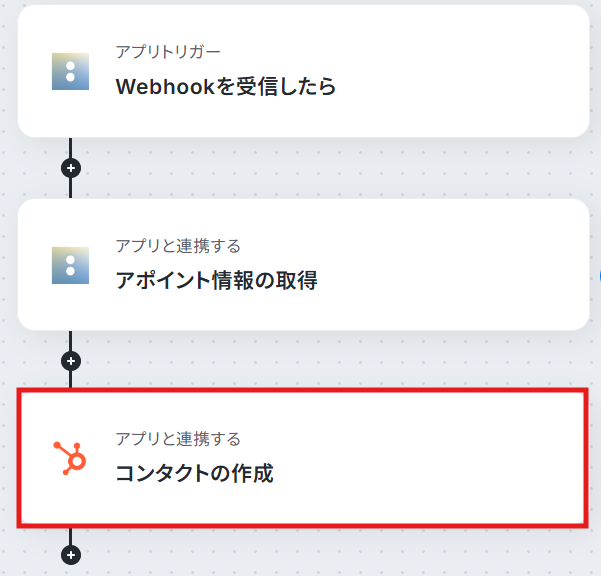
- 次に、トリガーでAcuity Schedulingを選択し、「Webhookを受信したら」というアクションを設定します。
- 続いて、オペレーションでAcuity Schedulingの「アポイント情報の取得」アクションを設定し、登録されたアポイントの詳細情報を取得します。
- 最後に、オペレーションでHubSpotの「コンタクトの作成」アクションを設定し、取得したアポイント情報を紐付けてコンタクトを作成します。
※「トリガー」:フロー起動のきっかけとなるアクション、「オペレーション」:トリガー起動後、フロー内で処理を行うアクション
■このワークフローのカスタムポイント- HubSpotでコンタクトを作成する際に、Acuity Schedulingから取得した氏名やメールアドレスなどを、HubSpotのどの項目に登録するかを任意で設定してください。
■注意事項- Acuity Scheduling、HubSpotのそれぞれとYoomを連携してください。


■このテンプレートをおすすめする方
- Acuity SchedulingとHubSpot間の情報転記に手間や時間を費やしている方
- 手作業による顧客情報の入力ミスや登録漏れを防ぎたいと考えているご担当者の方
- 予約獲得から顧客管理までをスムーズに連携させ、業務効率を改善したい方
■このテンプレートを使うメリット
- Acuity Schedulingに予約情報が登録されると自動でHubSpotへコンタクトが作成されるため、これまで手作業に費やしていた時間を短縮できます。
- 手作業でのデータ転記が不要になることで、入力間違いや漏れといったヒューマンエラーのリスクを軽減し、データの正確性を保つことに繋がります。
■フローボットの流れ
- はじめに、Acuity SchedulingとHubSpotをYoomと連携します。
- 次に、トリガーでAcuity Schedulingを選択し、「Webhookを受信したら」というアクションを設定します。
- 続いて、オペレーションでAcuity Schedulingの「アポイント情報の取得」アクションを設定し、登録されたアポイントの詳細情報を取得します。
- 最後に、オペレーションでHubSpotの「コンタクトの作成」アクションを設定し、取得したアポイント情報を紐付けてコンタクトを作成します。
■このワークフローのカスタムポイント
- HubSpotでコンタクトを作成する際に、Acuity Schedulingから取得した氏名やメールアドレスなどを、HubSpotのどの項目に登録するかを任意で設定してください。
■注意事項
- Acuity Scheduling、HubSpotのそれぞれとYoomを連携してください。
Acuity SchedulingとHubSpotの連携フローを作ってみよう
それでは、さっそく実際にAcuity SchedulingとHubSpotを連携したフローを作成してみましょう!今回はYoomを使用して、ノーコードでAcuity SchedulingとHubSpotの連携を進めていきますので、もしまだYoomのアカウントをお持ちでない場合は、こちらの登録フォームからアカウントを発行しておきましょう。
※今回連携するアプリの公式サイト:Acuity Scheduling/HubSpot
[Yoomとは]
フローの作成方法
今回は「Acuity Schedulingで予定が登録されたらHubSpotにコンタクトを作成する」フローを作成していきます!
作成の流れは大きく分けて以下です。
- Acuity SchedulingとHubSpotのマイアプリ連携
- 該当のテンプレートをコピーする
- Acuity SchedulingのトリガーとAcuity SchedulingおよびHubSpotのアクション設定
- トリガーをONにして、フローが起動するかを確認する
■概要オンライン予約サービスAcuity Schedulingで新しいアポイントが入るたびに、HubSpotへ手動で顧客情報を登録する作業は手間がかかるだけでなく、入力ミスなどの懸念もあるのではないでしょうか。このワークフローを活用することで、Acuity Schedulingに予定が登録されたら、自動でHubSpotにコンタクト情報が作成されるため、こうした手作業による手間やミスを解消し、迅速な顧客管理を実現します。
■このテンプレートをおすすめする方- Acuity SchedulingとHubSpot間の情報転記に手間や時間を費やしている方
- 手作業による顧客情報の入力ミスや登録漏れを防ぎたいと考えているご担当者の方
- 予約獲得から顧客管理までをスムーズに連携させ、業務効率を改善したい方
■このテンプレートを使うメリット- Acuity Schedulingに予約情報が登録されると自動でHubSpotへコンタクトが作成されるため、これまで手作業に費やしていた時間を短縮できます。
- 手作業でのデータ転記が不要になることで、入力間違いや漏れといったヒューマンエラーのリスクを軽減し、データの正確性を保つことに繋がります。
■フローボットの流れ- はじめに、Acuity SchedulingとHubSpotをYoomと連携します。
- 次に、トリガーでAcuity Schedulingを選択し、「Webhookを受信したら」というアクションを設定します。
- 続いて、オペレーションでAcuity Schedulingの「アポイント情報の取得」アクションを設定し、登録されたアポイントの詳細情報を取得します。
- 最後に、オペレーションでHubSpotの「コンタクトの作成」アクションを設定し、取得したアポイント情報を紐付けてコンタクトを作成します。
※「トリガー」:フロー起動のきっかけとなるアクション、「オペレーション」:トリガー起動後、フロー内で処理を行うアクション
■このワークフローのカスタムポイント- HubSpotでコンタクトを作成する際に、Acuity Schedulingから取得した氏名やメールアドレスなどを、HubSpotのどの項目に登録するかを任意で設定してください。
■注意事項- Acuity Scheduling、HubSpotのそれぞれとYoomを連携してください。
■このテンプレートをおすすめする方
- Acuity SchedulingとHubSpot間の情報転記に手間や時間を費やしている方
- 手作業による顧客情報の入力ミスや登録漏れを防ぎたいと考えているご担当者の方
- 予約獲得から顧客管理までをスムーズに連携させ、業務効率を改善したい方
■このテンプレートを使うメリット
- Acuity Schedulingに予約情報が登録されると自動でHubSpotへコンタクトが作成されるため、これまで手作業に費やしていた時間を短縮できます。
- 手作業でのデータ転記が不要になることで、入力間違いや漏れといったヒューマンエラーのリスクを軽減し、データの正確性を保つことに繋がります。
■フローボットの流れ
- はじめに、Acuity SchedulingとHubSpotをYoomと連携します。
- 次に、トリガーでAcuity Schedulingを選択し、「Webhookを受信したら」というアクションを設定します。
- 続いて、オペレーションでAcuity Schedulingの「アポイント情報の取得」アクションを設定し、登録されたアポイントの詳細情報を取得します。
- 最後に、オペレーションでHubSpotの「コンタクトの作成」アクションを設定し、取得したアポイント情報を紐付けてコンタクトを作成します。
■このワークフローのカスタムポイント
- HubSpotでコンタクトを作成する際に、Acuity Schedulingから取得した氏名やメールアドレスなどを、HubSpotのどの項目に登録するかを任意で設定してください。
■注意事項
- Acuity Scheduling、HubSpotのそれぞれとYoomを連携してください。
ステップ1:Acuity SchedulingとHubSpotのマイアプリ連携
ここでは、Yoomとそれぞれのアプリを連携して、操作が行えるようにしていきます。
まずは基本的な設定方法を解説しているナビをご覧ください!
1,Acuity Schedulingの登録方法
アプリ一覧の検索窓でAcuity Schedulingを検索し、クリックしましょう。

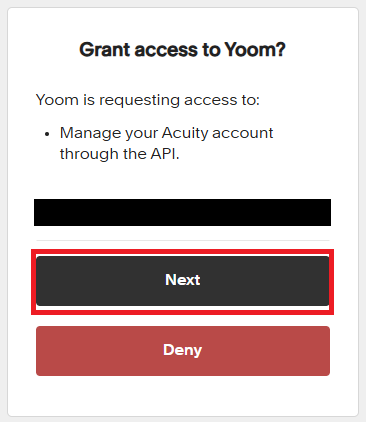
Yoomへのアクセス許可画面に移行するので、登録アドレスを入力して、「Next」ボタンを押してください。
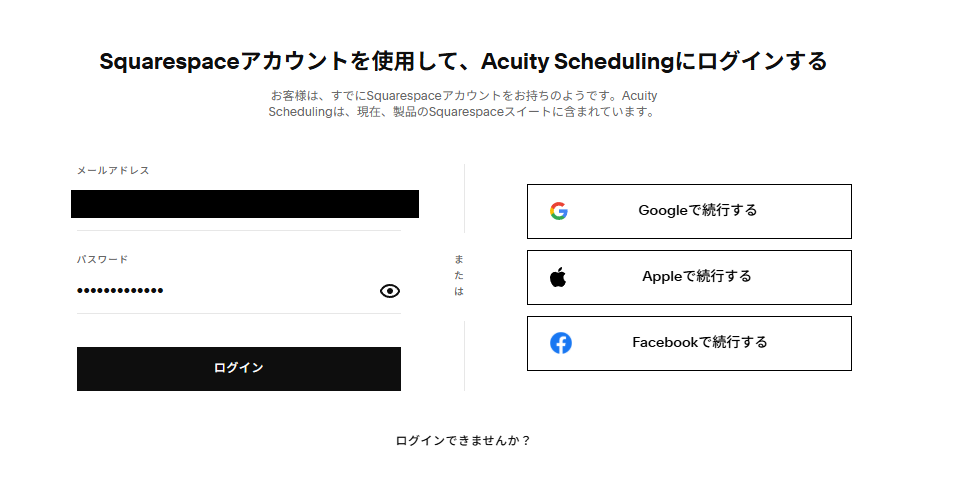
次にログインページが表示されるので、任意の方法でログインしましょう。
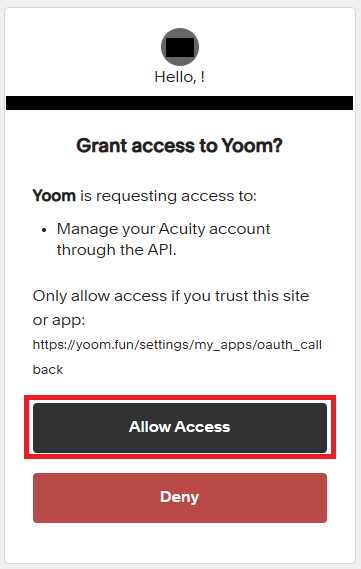
アクセス許可の画面が表示されるので、内容を確認したら「Allow Access」をクリックしてください。
これでAcuity Schedulingの連携完了です。
2,HubSpotの登録方法
以下のナビをご参照ください。
ステップ2:テンプレートのコピー
続いてYoomのテンプレートをコピーします。以下バナーの「試してみる」をクリックしましょう。
■概要オンライン予約サービスAcuity Schedulingで新しいアポイントが入るたびに、HubSpotへ手動で顧客情報を登録する作業は手間がかかるだけでなく、入力ミスなどの懸念もあるのではないでしょうか。このワークフローを活用することで、Acuity Schedulingに予定が登録されたら、自動でHubSpotにコンタクト情報が作成されるため、こうした手作業による手間やミスを解消し、迅速な顧客管理を実現します。
■このテンプレートをおすすめする方- Acuity SchedulingとHubSpot間の情報転記に手間や時間を費やしている方
- 手作業による顧客情報の入力ミスや登録漏れを防ぎたいと考えているご担当者の方
- 予約獲得から顧客管理までをスムーズに連携させ、業務効率を改善したい方
■このテンプレートを使うメリット- Acuity Schedulingに予約情報が登録されると自動でHubSpotへコンタクトが作成されるため、これまで手作業に費やしていた時間を短縮できます。
- 手作業でのデータ転記が不要になることで、入力間違いや漏れといったヒューマンエラーのリスクを軽減し、データの正確性を保つことに繋がります。
■フローボットの流れ- はじめに、Acuity SchedulingとHubSpotをYoomと連携します。
- 次に、トリガーでAcuity Schedulingを選択し、「Webhookを受信したら」というアクションを設定します。
- 続いて、オペレーションでAcuity Schedulingの「アポイント情報の取得」アクションを設定し、登録されたアポイントの詳細情報を取得します。
- 最後に、オペレーションでHubSpotの「コンタクトの作成」アクションを設定し、取得したアポイント情報を紐付けてコンタクトを作成します。
※「トリガー」:フロー起動のきっかけとなるアクション、「オペレーション」:トリガー起動後、フロー内で処理を行うアクション
■このワークフローのカスタムポイント- HubSpotでコンタクトを作成する際に、Acuity Schedulingから取得した氏名やメールアドレスなどを、HubSpotのどの項目に登録するかを任意で設定してください。
■注意事項- Acuity Scheduling、HubSpotのそれぞれとYoomを連携してください。
■このテンプレートをおすすめする方
- Acuity SchedulingとHubSpot間の情報転記に手間や時間を費やしている方
- 手作業による顧客情報の入力ミスや登録漏れを防ぎたいと考えているご担当者の方
- 予約獲得から顧客管理までをスムーズに連携させ、業務効率を改善したい方
■このテンプレートを使うメリット
- Acuity Schedulingに予約情報が登録されると自動でHubSpotへコンタクトが作成されるため、これまで手作業に費やしていた時間を短縮できます。
- 手作業でのデータ転記が不要になることで、入力間違いや漏れといったヒューマンエラーのリスクを軽減し、データの正確性を保つことに繋がります。
■フローボットの流れ
- はじめに、Acuity SchedulingとHubSpotをYoomと連携します。
- 次に、トリガーでAcuity Schedulingを選択し、「Webhookを受信したら」というアクションを設定します。
- 続いて、オペレーションでAcuity Schedulingの「アポイント情報の取得」アクションを設定し、登録されたアポイントの詳細情報を取得します。
- 最後に、オペレーションでHubSpotの「コンタクトの作成」アクションを設定し、取得したアポイント情報を紐付けてコンタクトを作成します。
■このワークフローのカスタムポイント
- HubSpotでコンタクトを作成する際に、Acuity Schedulingから取得した氏名やメールアドレスなどを、HubSpotのどの項目に登録するかを任意で設定してください。
■注意事項
- Acuity Scheduling、HubSpotのそれぞれとYoomを連携してください。
ワークスペースに自動的にテンプレートがコピーされるので、次に表示された画面で「OK」ボタンを押してください。
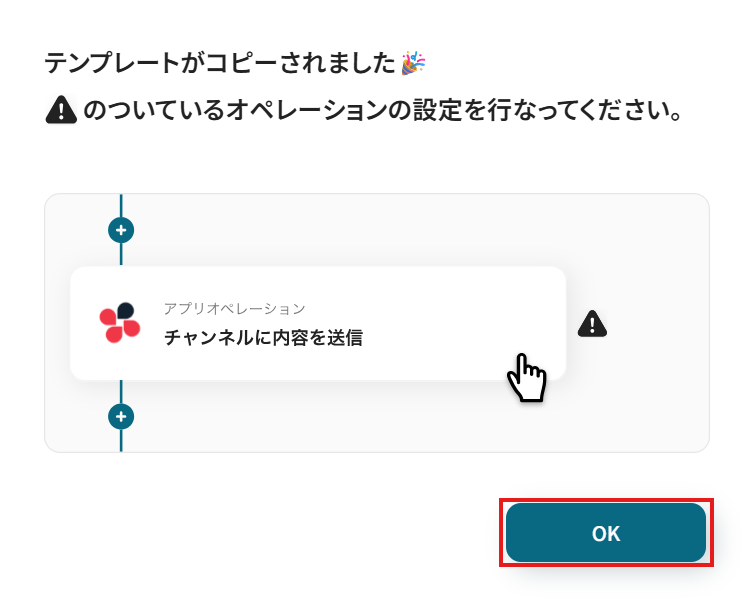
ステップ3:Acuity Schedulingのトリガー設定
まずは、「Webhookを受信したら」という項目をクリックしてください。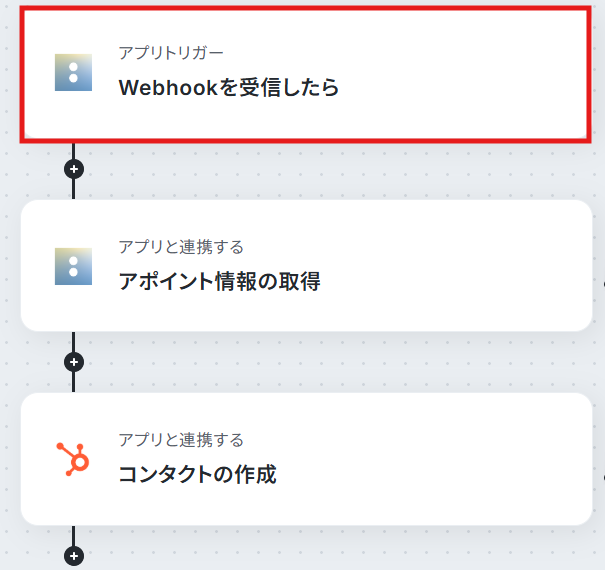
Yoomと連携するHubSpotのアカウントに間違いがないかを確認し、次のページに進みましょう。
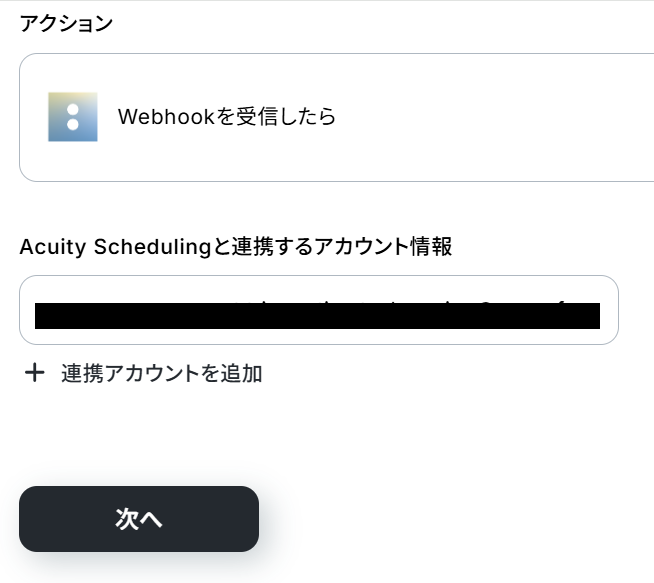
Webhookの設定を行います。
まずは、画面に表示されているWebhookURLをコピーしてください。
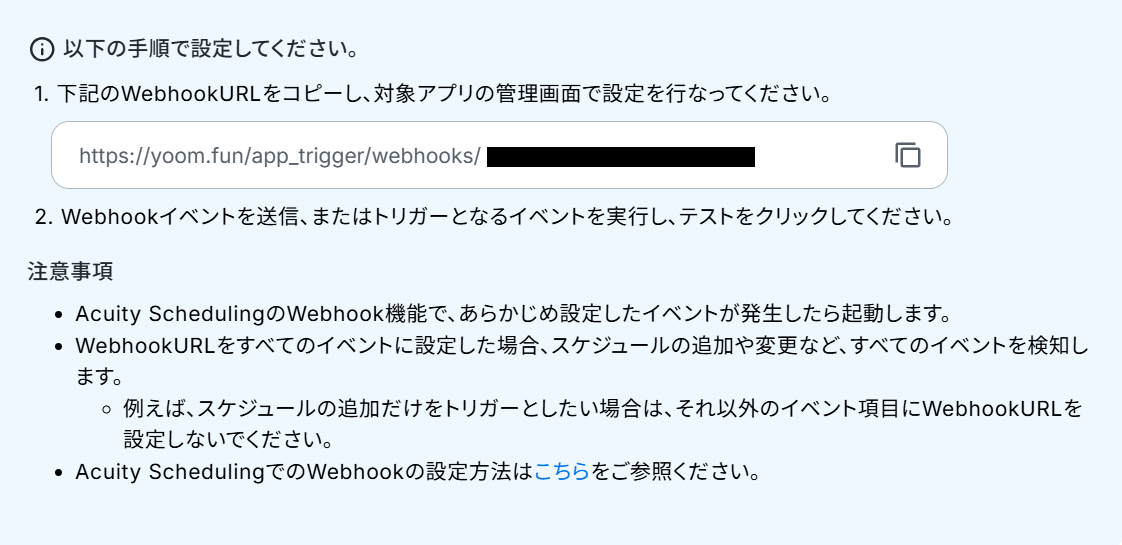
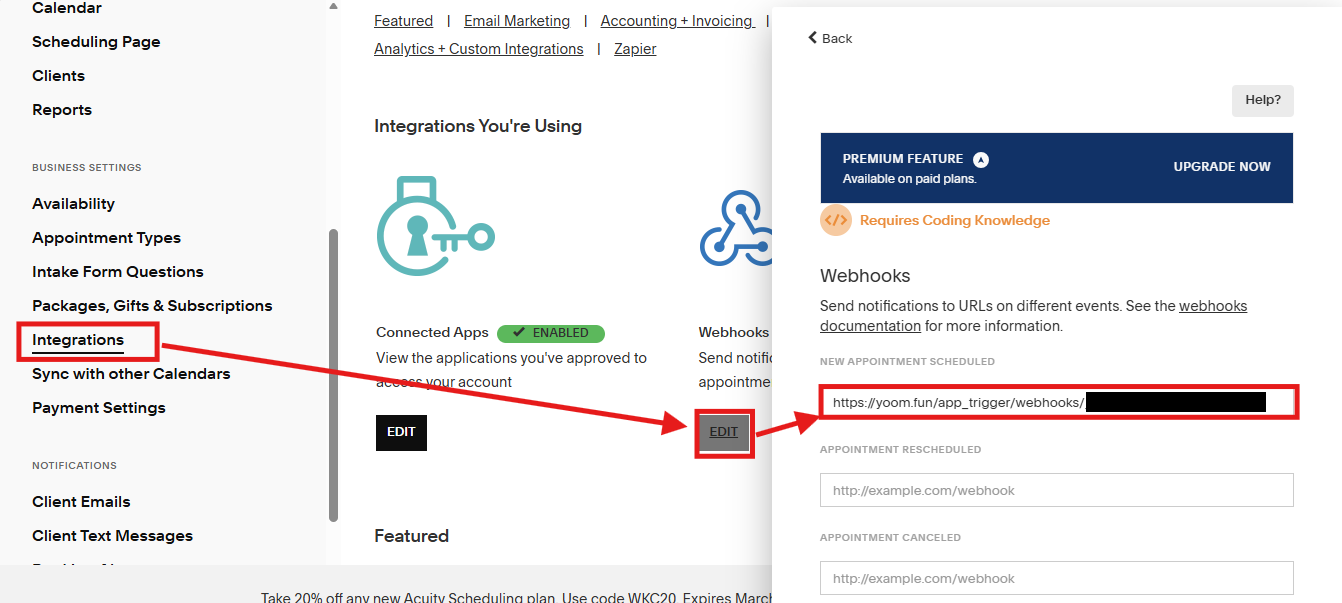
Acuity Schedulingにログインし「Integrations」をクリックしましょう。
続いてWebhooksの「EDIT」ボタンを押します。
Webhookを設定するページが開くので、先ほどコピーしたWebhookURLをペーストしてください。
設定が完了したら「SAVE SETTINGS」をクリックします。
続いて、設定したWebhookの動作テストを行います。
次に、トリガーの動作テストを行います。
Acuity Schedulingでテスト用にアポイントの登録を行ってください。(架空の情報で問題ありません。)
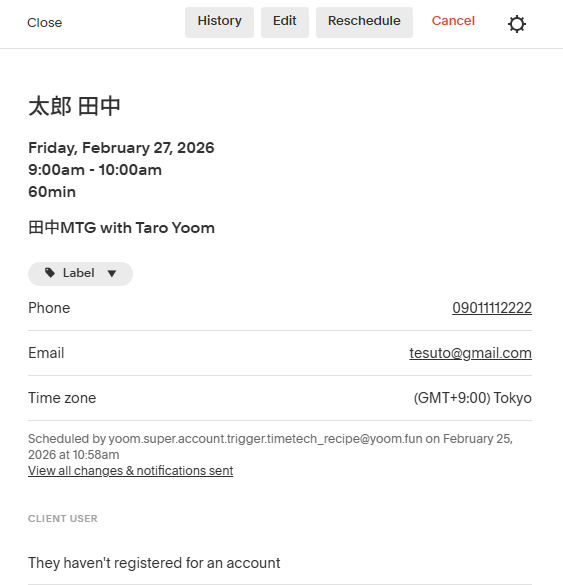
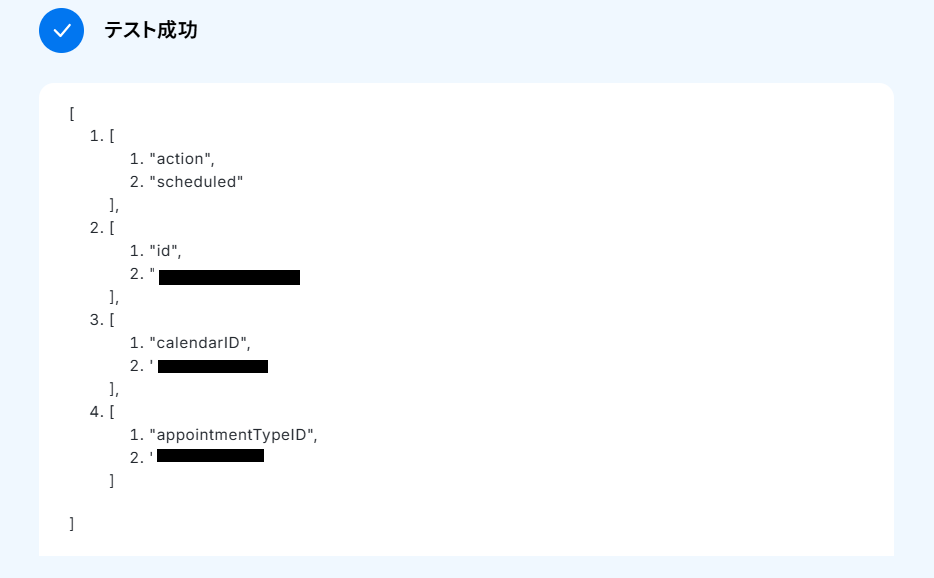
登録が完了したらYoomに戻り、テストを実行しましょう。
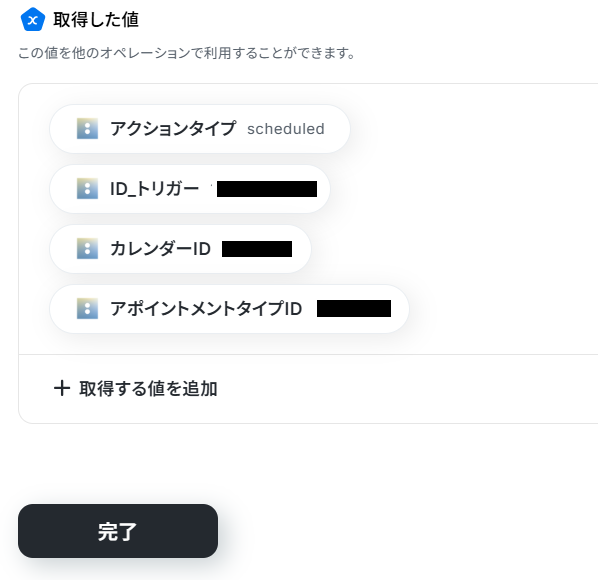
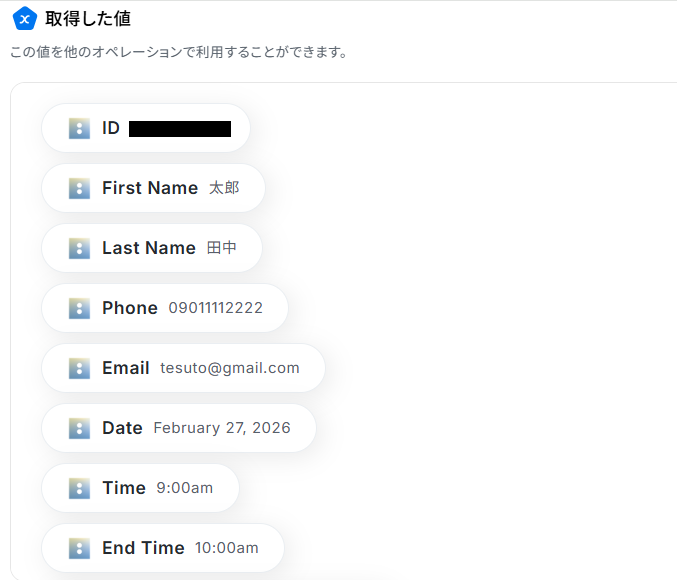
テストが成功すると、取得した値が表示されるので、確認してください。
「完了」ボタンを押して次に進みましょう!
※取得した値とは?
トリガーやオペレーション設定時に、「テスト」を実行して取得した値のことを指します。
後続のオペレーション設定時の値として利用でき、フローボットを起動する度に変動した値となります。
ステップ4:Acuity Schedulingのアポイント情報を取得する設定
続いて、「アポイント情報の取得」という項目をクリックしてください。
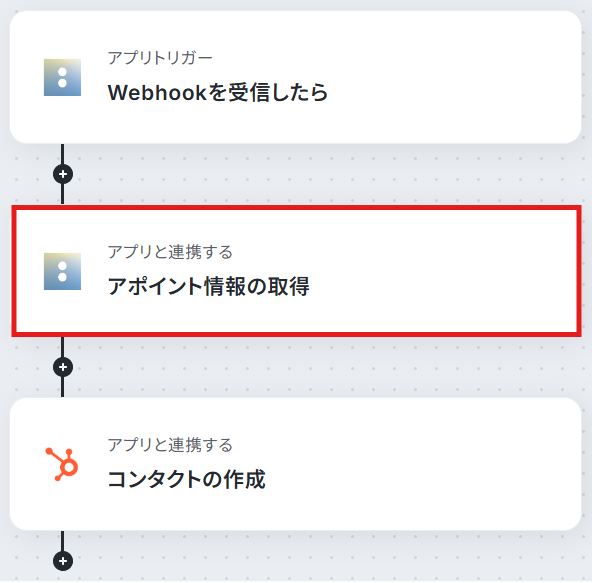
Acuity Schedulingと連携するアカウント情報は、ステップ3で設定したアカウントと同一になっているのを確認しましょう。
確認できたら、次のページに進みます。
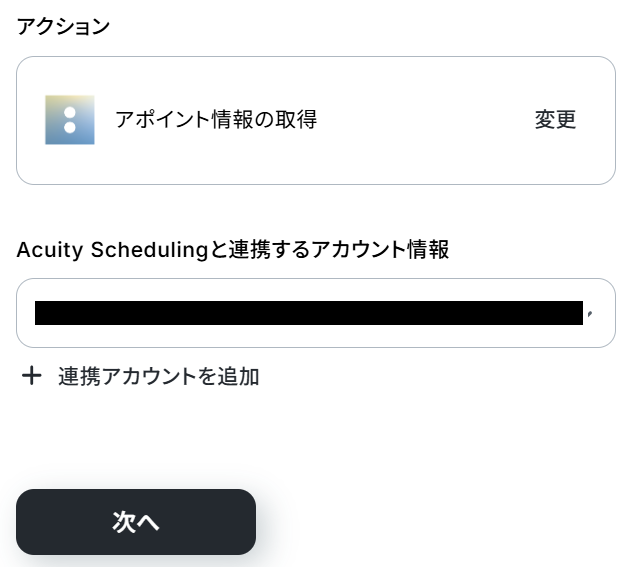
アカウントIDは、取得した値を活用し設定されています。
こちらの項目はデフォルトで設定済みのため、このままにしてください。
※取得した値を利用すると、トリガーが起動するたびに最新の値を自動で引用することが可能です。
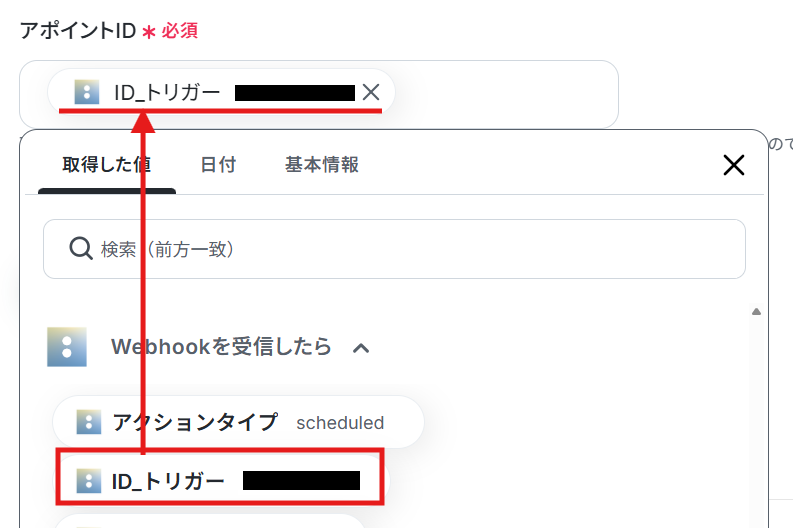
設定が完了したら、テストを実行します。
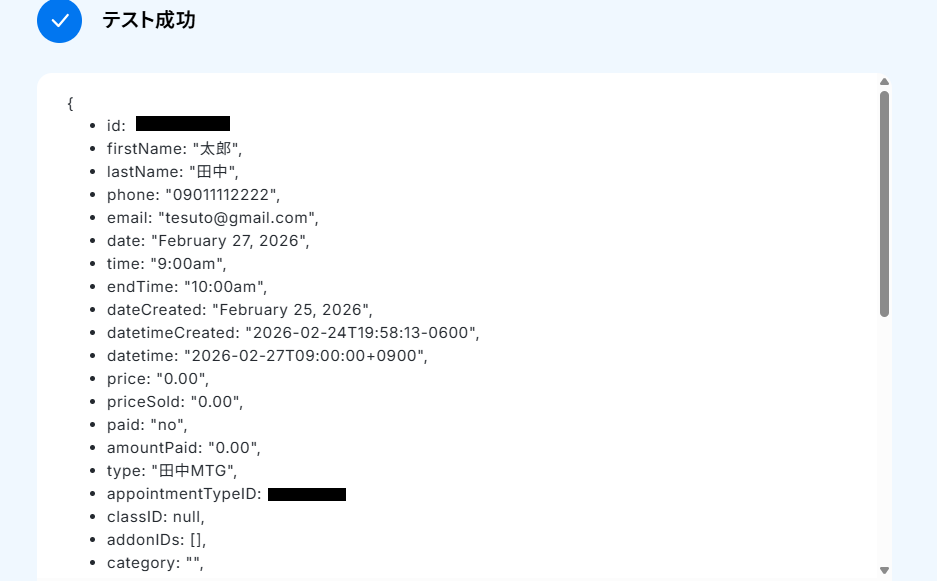
テストが正常に完了すると、成功画面と取得した値が表示されるので確認しましょう。
確認後、「完了」ボタンをクリックしてください。
ステップ5:HubSpotにコンタクトを自動作成する設定
最後に、「コンタクトの作成」という項目を設定しましょう。
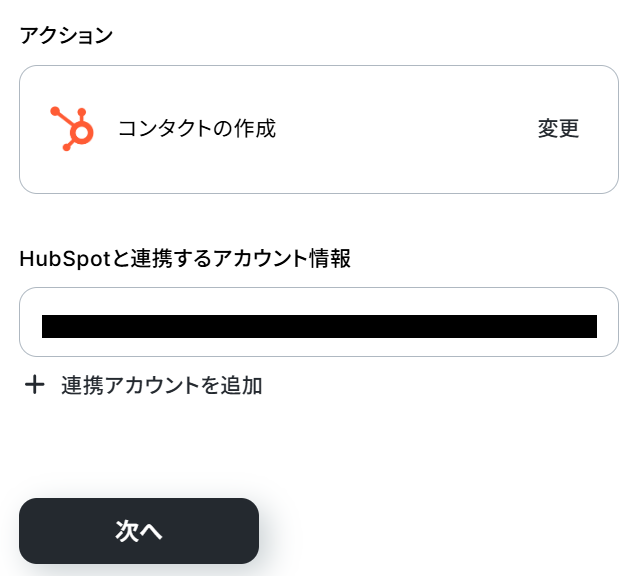
HubSpotと連携するアカウント情報を確認したら、「次へ」ボタンを押してください。
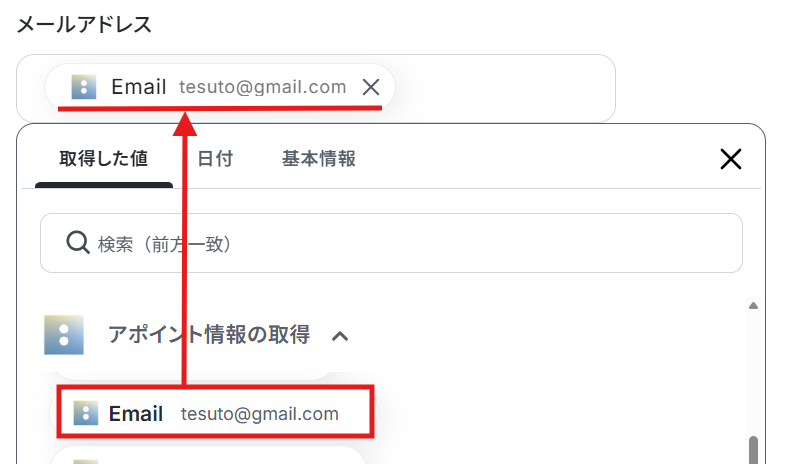
メールアドレスは、Acuity Schedulingに登録した「Email」を自動で引用できるようにデフォルトで設定されています。
姓・名・電話番号も同様にデフォルトで取得した値が設定されているため、確認してください。
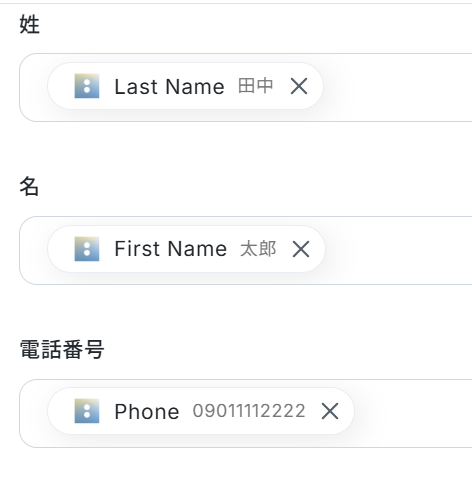
設定を確認後、テストを実施してください。
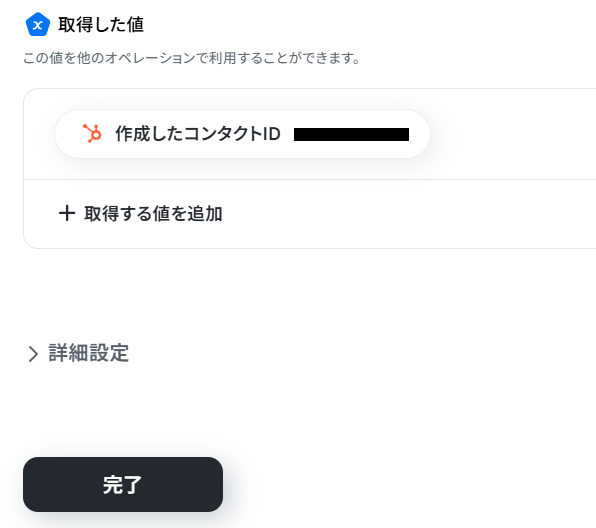
テストが正常に終了したら、「完了」ボタンをクリックしてください。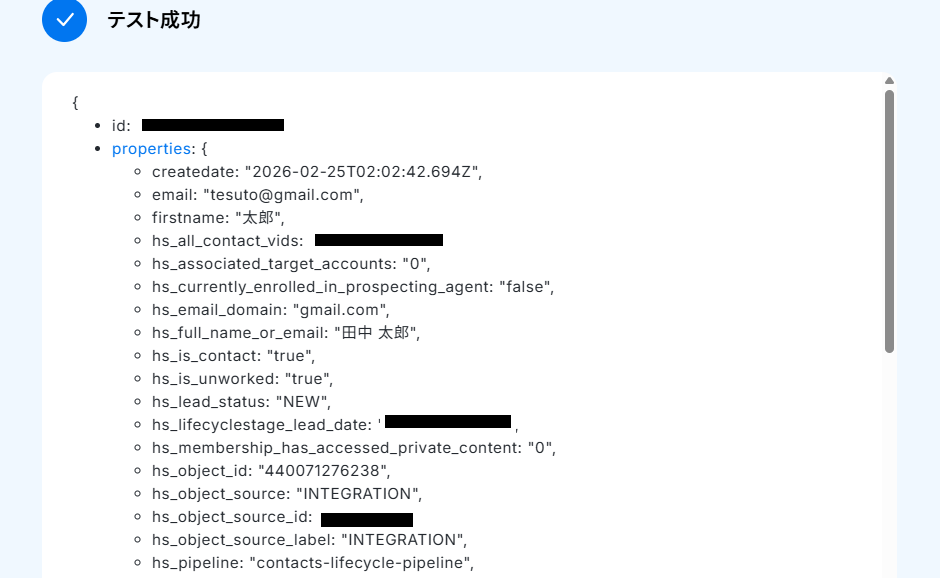
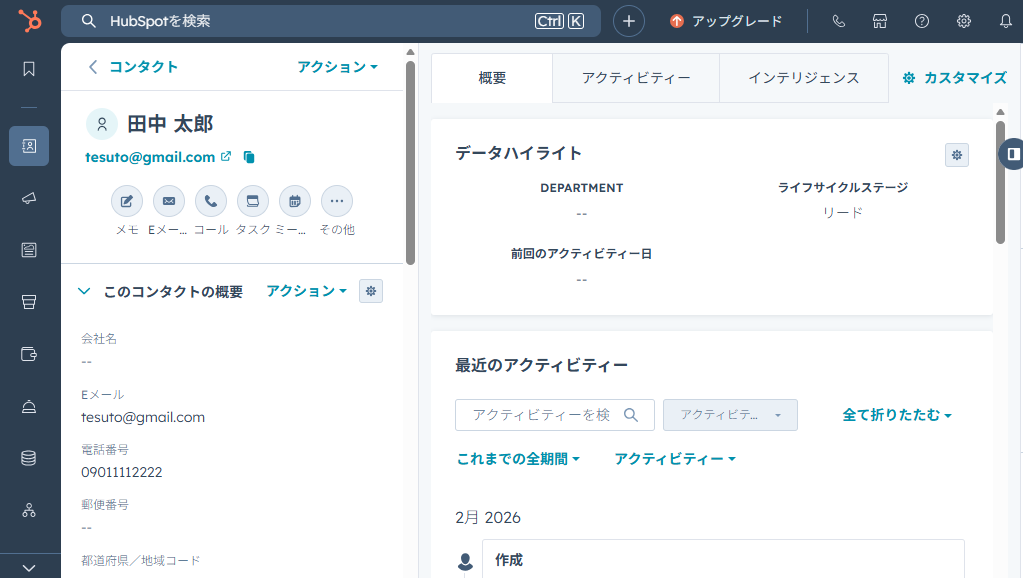
HubSpotにログインし、コンタクトが自動で作成されているのを確認してください。
ステップ6:トリガーをONにする
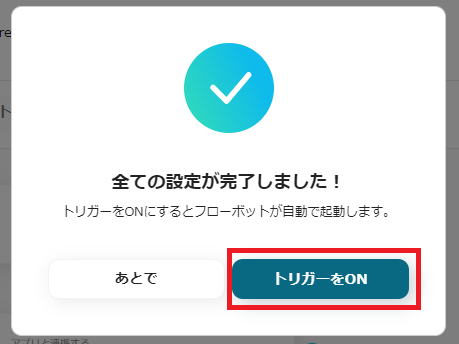
下記画像が表示されたら、「トリガーをON」ボタンを押しましょう。これで、「Acuity Schedulingで予定が登録されたらHubSpotにコンタクトを作成する」フローの完成です!
Acuity SchedulingやHubSpotを使ったその他の自動化例
今回ご紹介した連携以外でも、さまざまな業務を自動化することが可能です。もし気になるものがあればぜひこちらもお試しになってみてください!
Acuity Schedulingを使った自動化例
新規予約時のデータベース登録やカレンダー同期はもちろん、キャンセル時の通知やフォローメールの自動送信もノーコードで実現可能です。リスケジュールに伴うカレンダー更新などの細かな作業も自動で行えるため、転記ミスを防ぎつつ、常に最新のスケジュールと顧客情報をチーム全体で共有できます。
予約受付からその後の顧客管理まで、予約システムと各ツールを連携させて業務を自動化しましょう。
■概要Acuity Schedulingで管理しているアポイントのキャンセルが発生した際、関係者への共有を手作業で行っていませんか。こうした手動での連絡は手間がかかるだけでなく、通知の遅れや漏れにつながる可能性もあります。このワークフローは、Acuity Schedulingでのアポイントキャンセルをトリガーとして、Slackへ自動で通知を送信するものです。これにより、迅速かつ確実な情報共有を実現し、対応の抜け漏れを防ぎます。
■このテンプレートをおすすめする方- Acuity Schedulingで予約を管理しており、キャンセル連絡を手動で共有している方
- アポイントのキャンセル情報をチームで迅速に把握し、対応漏れを防ぎたいチームリーダーの方
- キャンセル発生時の連絡業務を自動化し、顧客対応の質を高めたいと考えている方
■このテンプレートを使うメリット- Acuity Schedulingでのキャンセル発生をトリガーに、自動でSlackへ通知するため、手作業での連絡に費やしていた時間を短縮できます。
- 手動での確認や連絡による通知漏れや遅延といったヒューマンエラーを防ぎ、確実な情報共有を実現します。
■フローボットの流れ- はじめに、Acuity SchedulingとSlackをYoomと連携します。
- 次に、トリガーでAcuity Schedulingを選択し、「Webhookを受信したら」というアクションを設定します。
- 続いて、オペレーションでAcuity Schedulingの「アポイント情報の取得」アクションを設定し、キャンセルされたアポイントの詳細情報を取得します。
- 最後に、オペレーションでSlackの「チャンネルにメッセージを送る」アクションを設定し、取得した情報を基に任意のチャンネルへメッセージを送信します。
※「トリガー」:フロー起動のきっかけとなるアクション、「オペレーション」:トリガー起動後、フロー内で処理を行うアクション
■このワークフローのカスタムポイント- Slackの「チャンネルにメッセージを送る」アクションで、通知を送信したいチャンネルを任意で設定してください。
- 同じくSlackへの通知メッセージには、Acuity Schedulingから取得したキャンセル日時やアポイント名などの情報を含めるようカスタマイズしてください。
■注意事項- Acuity Scheduling、SlackのそれぞれとYoomを連携してください。
- Acuity SchedulingのWebhookの設定方法はこちらをご参照ください。なお、当フローでは「Appointment Canceled」欄にトリガーのWebhookURLを設定してください。
■概要
Acuity Schedulingで管理しているアポイントがキャンセルされた際、お客様へのフォローメールを手作業で送っていませんか?迅速な対応が求められる一方で、他の業務に追われて対応が遅れたり、送信漏れが発生したりする可能性もあります。このワークフローを活用すれば、Acuity SchedulingのAPIを利用した連携が可能であり、Webhook受信をトリガーにアポイント情報を取得し、Gmailから自動でフォローメールを送信できます。これにより、キャンセル対応の工数を削減し、確実な顧客フォローを実現します。
■このテンプレートをおすすめする方
- Acuity Schedulingを利用しており、予約キャンセルに伴う対応を自動化したい方
- Acuity SchedulingのAPIを活用した業務の効率化に興味をお持ちの方
- 手作業でのメール送信による対応漏れや遅延を防ぎ、顧客体験を向上させたい方
■このテンプレートを使うメリット
- Acuity Schedulingでアポイントがキャンセルされると自動でメールが送信されるため、これまで手作業に費やしていた時間を削減できます。
- 人の手による作業をなくすことで、フォローメールの送信漏れといったミスを防ぎ、安定した顧客対応の品質を保つことに繋がります。
■フローボットの流れ
- はじめに、Acuity SchedulingとGmailをYoomと連携します。
- 次に、トリガーでAcuity Schedulingを選択し、「Webhookを受信したら」というアクションを設定します。
- 続いて、オペレーションでAcuity Schedulingの「アポイント情報の取得」アクションを設定し、キャンセルされたアポイントの詳細を取得します。
- 最後に、オペレーションでGmailの「メールを送る」アクションを設定し、取得した情報をもとにフォローメールを送信します。
※「トリガー」:フロー起動のきっかけとなるアクション、「オペレーション」:トリガー起動後、フロー内で処理を行うアクション
■このワークフローのカスタムポイント
- Gmailでメールを送信するアクションでは、送信先のメールアドレスを任意で設定できます。
- メールの件名や本文は、固定のテキストを設定するだけでなく、前のステップで取得したお客様の名前や予約日時などの情報を変数として埋め込み、パーソナライズすることも可能です。
■注意事項
- Acuity Scheduling、GmailのそれぞれとYoomを連携してください。
■概要Acuity Schedulingでアポイントが変更された際、手作業でGoogleカレンダーを更新するのは手間がかかり、対応漏れや二重ブッキングの原因にもなりかねません。このワークフローを活用すれば、Acuity Schedulingでアポイントがリスケジュールされると、関連するGoogleカレンダーの予定が自動で更新されます。手作業による更新の手間やミスをなくし、常に正確なスケジュール管理を実現します。
■このテンプレートをおすすめする方- Acuity SchedulingとGoogleカレンダーを併用して、日程調整を行っている方
- アポイントのリスケジュールが多く、手動でのカレンダー更新に手間を感じている方
- 日程調整に関する手作業を自動化し、コア業務に集中したいと考えている方
■このテンプレートを使うメリット- Acuity Schedulingでのリスケジュールをトリガーにカレンダーが自動更新されるため、これまで手作業に費やしていた時間を短縮できます。
- 手作業による日時の入力ミスや更新漏れといったヒューマンエラーを防ぎ、正確なスケジュール管理を実現します。
■フローボットの流れ- はじめに、Acuity SchedulingとGoogleカレンダーをYoomと連携します。
- 次に、トリガーでAcuity Schedulingを選択し、「Webhookを受信したら」を設定します。
- 続いて、オペレーションでAcuity Schedulingの「アポイント情報の取得」アクションを設定し、変更された予定の詳細情報を取得します。
- 次に、AI機能の「テキストからデータを抽出する」アクションで、取得した情報からGoogleカレンダーの更新に必要なデータを抽出します。
- 次に、Googleカレンダーの「予定を検索する」アクションで、更新対象となるカレンダー上の予定を特定します。
- 最後に、Googleカレンダーの「予定を更新」アクションを設定し、特定した予定を新しい情報に更新します。
※「トリガー」:フロー起動のきっかけとなるアクション、「オペレーション」:トリガー起動後、フロー内で処理を行うアクション
■このワークフローのカスタムポイント- AI機能の「テキストからデータを抽出する」では、Acuity Schedulingから取得した情報の中から、どのような内容を抽出するかを任意で設定できます。
- Googleカレンダーの「予定を更新」では、更新内容に固定のテキストを入力したり、前段のオペレーションで取得したデータを動的な値として紐付けたりするなどのカスタムが可能です。
■注意事項- Acuity Scheduling、GoogleカレンダーのそれぞれとYoomを連携してください。
- Acuity SchedulingのWebhookの設定方法は「Static Webhooks」をご参照ください。なお、当フローでは「Appointment Rescheduled」欄にトリガーのWebhookURLを設定してください。
■概要
Acuity Schedulingで受け付けた予約情報を、都度Salesforceに手入力していませんか?この作業は時間がかかるだけでなく、コピー&ペーストのミスや入力漏れといったヒューマンエラーの原因にもなりがちです。このワークフローを活用すれば、Acuity Schedulingに新しいアポイントが登録されると、自動でSalesforceにレコードが追加されるため、こうした課題をスムーズに解消できます。
■このテンプレートをおすすめする方
- Acuity Schedulingで受け付けた予約情報をSalesforceで管理している方
- 手作業による顧客情報のデータ入力に手間や時間を取られている営業担当者の方
- 予約管理から顧客管理までの一連の業務フローを自動化し、効率化したい方
■このテンプレートを使うメリット
- Acuity Schedulingにアポイントが登録されると、自動でSalesforceにレコードが作成されるため、これまで手作業に費やしていた時間を短縮できます。
- 手作業でのデータ転記が不要になることで、入力間違いや登録漏れといったヒューマンエラーのリスクを軽減し、データ精度の向上に繋がります。
■フローボットの流れ
- はじめに、Acuity SchedulingとSalesforceをYoomと連携します。
- 次に、トリガーでAcuity Schedulingを選択し、「Webhookを受信したら」というアクションを設定します。
- 続けて、オペレーションでAcuity Schedulingの「アポイント情報の取得」アクションを設定し、登録された予約の詳細情報を取得します。
- 最後に、オペレーションでSalesforceの「レコードを追加する」アクションを設定し、取得した情報を基にレコードを追加します。
※「トリガー」:フロー起動のきっかけとなるアクション、「オペレーション」:トリガー起動後、フロー内で処理を行うアクション
■このワークフローのカスタムポイント
- Salesforceにレコードを追加する際に、どのオブジェクト(リードや取引先責任者など)を対象にするか任意で設定してください。
- Salesforceの各フィールド(氏名、メールアドレスなど)に、Acuity Schedulingから取得したどの情報を変数として紐付けるか、自由にマッピングの設定が可能です。
- 特定のフィールドに対して、毎回同じ情報を入力する固定値を設定することもできます。
■注意事項
- Acuity Scheduling、SalesforceのそれぞれとYoomを連携してください。
- Salesforceはチームプラン・サクセスプランでのみご利用いただけるアプリとなっております。フリープラン・ミニプランの場合は設定しているフローボットのオペレーションやデータコネクトはエラーとなりますので、ご注意ください。
- チームプランやサクセスプランなどの有料プランは、2週間の無料トライアルを行うことが可能です。無料トライアル中には制限対象のアプリを使用することができます。
■概要Acuity Schedulingで受け付けた予約情報を、都度Google スプレッドシートに手作業で転記していませんか?この作業は手間がかかるだけでなく、入力ミスや情報共有の遅れといった課題につながることもあります。このワークフローを活用すれば、Acuity Schedulingに新しいアポイントが登録されるたびに、関連情報をGoogle スプレッドシートへ自動で追加し、予約管理業務の正確性と効率性を高めることが可能です。■このテンプレートをおすすめする方- Acuity Schedulingで受け付けた予約情報の管理に手間を感じている方
- Google スプレッドシートへの手入力による転記ミスや漏れをなくしたい方
- 予約受付から顧客情報のリスト化までを一気通貫で自動化したい方
■このテンプレートを使うメリット- Acuity Schedulingへの予約登録と同時に自動でレコードが追加されるため、これまで手作業で行っていた転記業務の時間を削減します。
- 手作業で起こりがちな入力ミスや転記漏れを防ぎ、常に正確な予約情報をGoogle スプレッドシートで管理することが可能になります。
■フローボットの流れ- はじめに、Acuity SchedulingとGoogle スプレッドシートをYoomと連携します。
- トリガーでAcuity Schedulingを選択し、「Webhookを受信したら」を設定し、新規予約時にフローが起動するように定義します。
- 次に、オペレーションで再度Acuity Schedulingを選択し、「アポイント情報の取得」アクションで登録されたアポイントの詳細を取得します。
- 最後に、オペレーションでGoogle スプレッドシートを選択し、「レコードを追加する」アクションを設定し、取得した情報を指定のスプレッドシートに追加します。
※「トリガー」:フロー起動のきっかけとなるアクション、「オペレーション」:トリガー起動後、フロー内で処理を行うアクション■このワークフローのカスタムポイント- Google スプレッドシートの「レコードを追加する」アクションで、情報を追加したいスプレッドシート及びシートを任意で指定してください。
- スプレッドシートの各列に、Acuity Schedulingから取得したどの情報(氏名、メールアドレス、予約日時など)を紐付けるかを任意で設定してください。
■注意事項- Acuity Scheduling、Google スプレッドシートのそれぞれとYoomを連携してください。
■概要Acuity Schedulingで新しい予約が入るたびに、手作業でActiveCampaignに顧客情報を登録するのは手間がかかる作業ではないでしょうか。このワークフローを活用すれば、Acuity SchedulingとActiveCampaignの連携をスムーズに実現し、予約の作成をトリガーにしてActiveCampaignへコンタクトを自動で作成できます。手作業によるデータ入力から解放され、顧客管理の効率化に繋がります。■このテンプレートをおすすめする方- Acuity Schedulingの予約情報を手動でActiveCampaignへ入力している方
- Acuity SchedulingとActiveCampaignを連携させ、顧客管理を効率化したい方
- 予約受付からマーケティング施策への連携フローを自動で構築したいと考えている方
■このテンプレートを使うメリット- Acuity Schedulingでの予約作成と同時にActiveCampaignへコンタクトが自動で作成されるため、手作業に費やしていた時間を削減できます。
- 手動でのデータ転記が削減されるため、入力ミスや登録漏れといったヒューマンエラーを防ぎ、データの正確性を保ちます。
■フローボットの流れ- はじめに、Acuity SchedulingとActiveCampaignをYoomと連携します。
- 次に、トリガーでAcuity Schedulingを選択し、「Webhookを受信したら」というアクションを設定します。
- 次に、オペレーションでAcuity Schedulingの「アポイント情報の取得」アクションを設定し、予約の詳細情報を取得します。
- 最後に、オペレーションでActiveCampaignの「コンタクトを作成」アクションを設定し、取得した情報をもとにコンタクトを作成します。
※「トリガー」:フロー起動のきっかけとなるアクション、「オペレーション」:トリガー起動後、フロー内で処理を行うアクション
■このワークフローのカスタムポイント- ActiveCampaignでコンタクトを作成する際に、登録する内容は任意で設定できます。例えば、Acuity Schedulingから取得した予約者の氏名やメールアドレスなどを、ActiveCampaignの任意の項目にマッピングすることが可能です。
■注意事項- Acuity SchedulingとActiveCampaignのそれぞれとYoomを連携してください。
■概要
Acuity Schedulingで新しいアポイントが登録されるたびに、手動でOutlookカレンダーに予定を反映させる作業は、手間がかかり入力ミスも起こりがちです。Acuity SchedulingのAPIを活用した連携を自社で開発するには専門知識が求められ、ハードルが高いと感じる方も少なくありません。このワークフローを活用すれば、アポイントの登録をきっかけにOutlookカレンダーへ自動でイベントが作成されるため、こうした日程調整に関する業務をスムーズに進めることができます。
■このテンプレートをおすすめする方
- Acuity SchedulingとOutlookをご利用で、手作業での情報転記をなくしたいと考えている方
- Acuity SchedulingのAPI活用を含め、日程調整業務の自動化を検討しているご担当者の方
- 営業や採用活動などでダブルブッキングなどのミスを防ぎ、円滑に業務を進行したい方
■このテンプレートを使うメリット
- Acuity Schedulingへのアポイント登録を起点に、自動でOutlookへイベントが作成されるため、これまで手作業に費やしていた時間を短縮できます。
- 手作業による情報転記がなくなることで、日時の入力ミスや登録漏れといったヒューマンエラーを防ぎ、正確なスケジュール管理を実現します。
■フローボットの流れ
- はじめに、Acuity SchedulingとOutlookをYoomと連携します。
- 次に、トリガーでAcuity Schedulingを選択し、「Webhookを受信したら」というアクションを設定します。
- 続けて、オペレーションでAcuity Schedulingの「アポイント情報の取得」アクションを設定し、登録されたアポイントの詳細情報を取得します。
- 次に、オペレーションでAI機能の「テキストからデータを抽出する」アクションを設定し、取得した情報からイベント登録に必要なデータを抽出します。
- 最後に、オペレーションでOutlookの「自分のカレンダーにイベントを登録する」アクションを設定し、抽出したデータを用いてイベントを作成します。
※「トリガー」:フロー起動のきっかけとなるアクション、「オペレーション」:トリガー起動後、フロー内で処理を行うアクション
■このワークフローのカスタムポイント
- AI機能の「テキストからデータを抽出する」アクションでは、Acuity Schedulingのアポイント情報から、イベント登録に必要な日時や参加者情報などを任意の形式で抽出することが可能です。
- Outlookへのイベント登録アクションでは、タイトルや本文、場所といった項目に、前段のアクションで取得した情報を変数として埋め込むことで、動的なイベント内容を自由に作成できます。
■注意事項
- Acuity Scheduling、OutlookのそれぞれとYoomを連携してください。
- Microsoft365(旧Office365)には、家庭向けプランと一般法人向けプラン(Microsoft365 Business)があり、一般法人向けプランに加入していない場合には認証に失敗する可能性があります。
■概要Acuity Schedulingで新しい予約が入るたびに、手動でStreakへタスクを登録する作業に手間を感じていませんか。この定型的な作業は、対応漏れが許されないため担当者の負担になりがちです。このワークフローを活用すれば、Acuity SchedulingとStreakの連携が自動化され、予約情報をもとにStreakのタスクが自動で作成されるため、手作業による登録漏れや二重入力といったミスを防ぎ、スムーズな顧客対応を実現します。■このテンプレートをおすすめする方- Acuity SchedulingとStreakを併用し、手作業での情報入力に課題を感じている方
- Acuity SchedulingとStreakの連携を自動化し、顧客対応の初動を早めたい担当者の方
- 予約後のフォローアップタスクの作成漏れを防ぎ、業務の正確性を高めたい方
■このテンプレートを使うメリット- Acuity Schedulingでの予約作成をトリガーにタスクが自動作成されるため、これまで手作業に費やしていた時間を別の業務に充てることができます。
- 手作業でのデータ転記が不要になるため、入力ミスやタスクの作成漏れといったヒューマンエラーの発生を防ぎ、業務品質の向上に繋がります。
■フローボットの流れ- はじめに、Acuity SchedulingとStreakをYoomと連携します。
- 次に、トリガーでAcuity Schedulingを選択し、「Webhookを受信したら」というアクションを設定します。
- 続いて、オペレーションでAcuity Schedulingの「アポイント情報の取得」アクションを設定し、予約の詳細情報を取得します。
- 最後に、オペレーションでStreakの「Create a Task」アクションを設定し、取得した情報をもとにタスクを作成します。
※「トリガー」:フロー起動のきっかけとなるアクション、「オペレーション」:トリガー起動後、フロー内で処理を行うアクション
■このワークフローのカスタムポイント- Streakでタスクを作成するアクションを設定する際に、どのBoxにタスクを紐付けるか、任意のBox Keyを指定してください。
■注意事項- Acuity Scheduling、StreakのそれぞれとYoomを連携してください。
■概要Acuity Schedulingで新しい予約が入るたびに、手作業でSendGridのコンタクトリストに顧客情報を追加するのは手間がかかり、入力ミスも起こりがちではないでしょうか。このワークフローを活用すれば、Acuity SchedulingとSendGridの連携を自動化でき、予約情報を即座にコンタクトリストへ反映させることが可能です。これにより、顧客へのアプローチを迅速化し、マーケティング活動を円滑に進めることができます。
■このテンプレートをおすすめする方- Acuity Schedulingの予約情報を活用し、マーケティング活動を効率化したい方
- SendGridへの手動でのコンタクト追加作業に、時間や手間を感じている担当者の方
- Acuity SchedulingとSendGridのAPI連携をノーコードで実現したい方
■このテンプレートを使うメリット- Acuity Schedulingで予約が入ると自動でSendGridに連携されるため、手作業での情報登録に費やしていた時間を短縮できます
- 手作業による顧客情報の転記ミスや、コンタクトリストへの追加漏れといったヒューマンエラーを防ぎ、データの正確性を保ちます
■フローボットの流れ- はじめに、Acuity SchedulingとSendGridをYoomと連携します
- 次に、トリガーでAcuity Schedulingを選択し、「Webhookを受信したら」というアクションを設定して、予約情報を受け取る準備をします
- 次に、オペレーションでAcuity Schedulingの「アポイント情報の取得」アクションを設定し、トリガーで受け取った情報から詳細な予約内容を取得します
- 最後に、オペレーションでSendGridの「コンタクトリストに新規コンタクトを追加」アクションを設定し、取得した顧客情報を指定のリストに追加します
※「トリガー」:フロー起動のきっかけとなるアクション、「オペレーション」:トリガー起動後、フロー内で処理を行うアクション
■このワークフローのカスタムポイント- SendGridの「コンタクトリストに新規コンタクトを追加」オペレーションでは、顧客情報を追加したいコンタクトリストのIDを任意で設定してください。これにより、特定のキャンペーンや顧客セグメントに合わせたリスト管理が可能になります
■注意事項- Acuity Scheduling、SendGridのそれぞれとYoomを連携してください
■概要
Acuity Schedulingで受け付けた予約情報を、都度Microsoft Excelへ手作業で転記していませんか?この作業は単純ですが、予約が増えるほど手間がかかり、入力ミスや転記漏れの原因にもなりかねません。このワークフローを活用すれば、Acuity Schedulingに新しい予定が登録されると、自動でMicrosoft Excelの指定したシートにレコードが追加されるため、面倒な手作業から解放され、顧客情報の管理を効率化できます。
■このテンプレートをおすすめする方
- Acuity Schedulingの予約情報をMicrosoft Excelに手入力している方
- 予約情報の転記作業における入力ミスや漏れをなくし、正確性を高めたいと考えている方
- 顧客リスト作成などの定型業務を自動化し、コア業務に集中したいビジネスオーナーの方
■このテンプレートを使うメリット
- Acuity Schedulingに予定が登録されると自動でMicrosoft Excelにレコードが追加されるため、手作業での転記時間を短縮できます。
- 手作業によるコピー&ペーストが不要になることで、入力ミスや転記漏れといったヒューマンエラーの発生を防ぎ、データの正確性を保ちます。
■フローボットの流れ
- はじめに、Acuity SchedulingとMicrosoft ExcelをYoomと連携します。
- 次に、トリガーでAcuity Schedulingを選択し、「アポイントが登録されたら」というアクションを設定します。
- 次に、オペレーションでAcuity Schedulingの「アポイント情報の取得」アクションを設定し、トリガーで発生した予定の詳細情報を取得します。
- 最後に、オペレーションでMicrosoft Excelを選択し、「レコードを追加する」アクションを設定して、取得したアポイント情報を指定のExcelファイルに追加します。
※「トリガー」:フロー起動のきっかけとなるアクション、「オペレーション」:トリガー起動後、フロー内で処理を行うアクション
■このワークフローのカスタムポイント
- Microsoft Excelの「レコードを追加する」オペレーションでは、レコードを追加したい任意のファイルとシートを指定してください。
- また、Microsoft Excelの各列に対して、Acuity Schedulingから取得したどの情報(氏名、メールアドレス、予約日時など)を変数として割り当てるか、または固定のテキストを設定するかなど、柔軟に設定することが可能です。
■注意事項
- Acuity Scheduling、Microsoft ExcelのそれぞれとYoomを連携してください。
- Microsoft365(旧Office365)には、家庭向けプランと一般法人向けプラン(Microsoft365 Business)があり、一般法人向けプランに加入していない場合には認証に失敗する可能性があります。

■このテンプレートをおすすめする方
- Acuity Schedulingで予約を管理しており、キャンセル連絡を手動で共有している方
- アポイントのキャンセル情報をチームで迅速に把握し、対応漏れを防ぎたいチームリーダーの方
- キャンセル発生時の連絡業務を自動化し、顧客対応の質を高めたいと考えている方
■このテンプレートを使うメリット
- Acuity Schedulingでのキャンセル発生をトリガーに、自動でSlackへ通知するため、手作業での連絡に費やしていた時間を短縮できます。
- 手動での確認や連絡による通知漏れや遅延といったヒューマンエラーを防ぎ、確実な情報共有を実現します。
■フローボットの流れ
- はじめに、Acuity SchedulingとSlackをYoomと連携します。
- 次に、トリガーでAcuity Schedulingを選択し、「Webhookを受信したら」というアクションを設定します。
- 続いて、オペレーションでAcuity Schedulingの「アポイント情報の取得」アクションを設定し、キャンセルされたアポイントの詳細情報を取得します。
- 最後に、オペレーションでSlackの「チャンネルにメッセージを送る」アクションを設定し、取得した情報を基に任意のチャンネルへメッセージを送信します。
■このワークフローのカスタムポイント
- Slackの「チャンネルにメッセージを送る」アクションで、通知を送信したいチャンネルを任意で設定してください。
- 同じくSlackへの通知メッセージには、Acuity Schedulingから取得したキャンセル日時やアポイント名などの情報を含めるようカスタマイズしてください。
■注意事項
- Acuity Scheduling、SlackのそれぞれとYoomを連携してください。
- Acuity SchedulingのWebhookの設定方法はこちらをご参照ください。なお、当フローでは「Appointment Canceled」欄にトリガーのWebhookURLを設定してください。

■概要
Acuity Schedulingで管理しているアポイントがキャンセルされた際、お客様へのフォローメールを手作業で送っていませんか?迅速な対応が求められる一方で、他の業務に追われて対応が遅れたり、送信漏れが発生したりする可能性もあります。このワークフローを活用すれば、Acuity SchedulingのAPIを利用した連携が可能であり、Webhook受信をトリガーにアポイント情報を取得し、Gmailから自動でフォローメールを送信できます。これにより、キャンセル対応の工数を削減し、確実な顧客フォローを実現します。
■このテンプレートをおすすめする方
- Acuity Schedulingを利用しており、予約キャンセルに伴う対応を自動化したい方
- Acuity SchedulingのAPIを活用した業務の効率化に興味をお持ちの方
- 手作業でのメール送信による対応漏れや遅延を防ぎ、顧客体験を向上させたい方
■このテンプレートを使うメリット
- Acuity Schedulingでアポイントがキャンセルされると自動でメールが送信されるため、これまで手作業に費やしていた時間を削減できます。
- 人の手による作業をなくすことで、フォローメールの送信漏れといったミスを防ぎ、安定した顧客対応の品質を保つことに繋がります。
■フローボットの流れ
- はじめに、Acuity SchedulingとGmailをYoomと連携します。
- 次に、トリガーでAcuity Schedulingを選択し、「Webhookを受信したら」というアクションを設定します。
- 続いて、オペレーションでAcuity Schedulingの「アポイント情報の取得」アクションを設定し、キャンセルされたアポイントの詳細を取得します。
- 最後に、オペレーションでGmailの「メールを送る」アクションを設定し、取得した情報をもとにフォローメールを送信します。
※「トリガー」:フロー起動のきっかけとなるアクション、「オペレーション」:トリガー起動後、フロー内で処理を行うアクション
■このワークフローのカスタムポイント
- Gmailでメールを送信するアクションでは、送信先のメールアドレスを任意で設定できます。
- メールの件名や本文は、固定のテキストを設定するだけでなく、前のステップで取得したお客様の名前や予約日時などの情報を変数として埋め込み、パーソナライズすることも可能です。
■注意事項
- Acuity Scheduling、GmailのそれぞれとYoomを連携してください。

■このテンプレートをおすすめする方
- Acuity SchedulingとGoogleカレンダーを併用して、日程調整を行っている方
- アポイントのリスケジュールが多く、手動でのカレンダー更新に手間を感じている方
- 日程調整に関する手作業を自動化し、コア業務に集中したいと考えている方
■このテンプレートを使うメリット
- Acuity Schedulingでのリスケジュールをトリガーにカレンダーが自動更新されるため、これまで手作業に費やしていた時間を短縮できます。
- 手作業による日時の入力ミスや更新漏れといったヒューマンエラーを防ぎ、正確なスケジュール管理を実現します。
■フローボットの流れ
- はじめに、Acuity SchedulingとGoogleカレンダーをYoomと連携します。
- 次に、トリガーでAcuity Schedulingを選択し、「Webhookを受信したら」を設定します。
- 続いて、オペレーションでAcuity Schedulingの「アポイント情報の取得」アクションを設定し、変更された予定の詳細情報を取得します。
- 次に、AI機能の「テキストからデータを抽出する」アクションで、取得した情報からGoogleカレンダーの更新に必要なデータを抽出します。
- 次に、Googleカレンダーの「予定を検索する」アクションで、更新対象となるカレンダー上の予定を特定します。
- 最後に、Googleカレンダーの「予定を更新」アクションを設定し、特定した予定を新しい情報に更新します。
■このワークフローのカスタムポイント
- AI機能の「テキストからデータを抽出する」では、Acuity Schedulingから取得した情報の中から、どのような内容を抽出するかを任意で設定できます。
- Googleカレンダーの「予定を更新」では、更新内容に固定のテキストを入力したり、前段のオペレーションで取得したデータを動的な値として紐付けたりするなどのカスタムが可能です。
■注意事項
- Acuity Scheduling、GoogleカレンダーのそれぞれとYoomを連携してください。
- Acuity SchedulingのWebhookの設定方法は「Static Webhooks」をご参照ください。なお、当フローでは「Appointment Rescheduled」欄にトリガーのWebhookURLを設定してください。

■概要
Acuity Schedulingで受け付けた予約情報を、都度Salesforceに手入力していませんか?この作業は時間がかかるだけでなく、コピー&ペーストのミスや入力漏れといったヒューマンエラーの原因にもなりがちです。このワークフローを活用すれば、Acuity Schedulingに新しいアポイントが登録されると、自動でSalesforceにレコードが追加されるため、こうした課題をスムーズに解消できます。
■このテンプレートをおすすめする方
- Acuity Schedulingで受け付けた予約情報をSalesforceで管理している方
- 手作業による顧客情報のデータ入力に手間や時間を取られている営業担当者の方
- 予約管理から顧客管理までの一連の業務フローを自動化し、効率化したい方
■このテンプレートを使うメリット
- Acuity Schedulingにアポイントが登録されると、自動でSalesforceにレコードが作成されるため、これまで手作業に費やしていた時間を短縮できます。
- 手作業でのデータ転記が不要になることで、入力間違いや登録漏れといったヒューマンエラーのリスクを軽減し、データ精度の向上に繋がります。
■フローボットの流れ
- はじめに、Acuity SchedulingとSalesforceをYoomと連携します。
- 次に、トリガーでAcuity Schedulingを選択し、「Webhookを受信したら」というアクションを設定します。
- 続けて、オペレーションでAcuity Schedulingの「アポイント情報の取得」アクションを設定し、登録された予約の詳細情報を取得します。
- 最後に、オペレーションでSalesforceの「レコードを追加する」アクションを設定し、取得した情報を基にレコードを追加します。
※「トリガー」:フロー起動のきっかけとなるアクション、「オペレーション」:トリガー起動後、フロー内で処理を行うアクション
■このワークフローのカスタムポイント
- Salesforceにレコードを追加する際に、どのオブジェクト(リードや取引先責任者など)を対象にするか任意で設定してください。
- Salesforceの各フィールド(氏名、メールアドレスなど)に、Acuity Schedulingから取得したどの情報を変数として紐付けるか、自由にマッピングの設定が可能です。
- 特定のフィールドに対して、毎回同じ情報を入力する固定値を設定することもできます。
■注意事項
- Acuity Scheduling、SalesforceのそれぞれとYoomを連携してください。
- Salesforceはチームプラン・サクセスプランでのみご利用いただけるアプリとなっております。フリープラン・ミニプランの場合は設定しているフローボットのオペレーションやデータコネクトはエラーとなりますので、ご注意ください。
- チームプランやサクセスプランなどの有料プランは、2週間の無料トライアルを行うことが可能です。無料トライアル中には制限対象のアプリを使用することができます。

- Acuity Schedulingで受け付けた予約情報の管理に手間を感じている方
- Google スプレッドシートへの手入力による転記ミスや漏れをなくしたい方
- 予約受付から顧客情報のリスト化までを一気通貫で自動化したい方
- Acuity Schedulingへの予約登録と同時に自動でレコードが追加されるため、これまで手作業で行っていた転記業務の時間を削減します。
- 手作業で起こりがちな入力ミスや転記漏れを防ぎ、常に正確な予約情報をGoogle スプレッドシートで管理することが可能になります。
- はじめに、Acuity SchedulingとGoogle スプレッドシートをYoomと連携します。
- トリガーでAcuity Schedulingを選択し、「Webhookを受信したら」を設定し、新規予約時にフローが起動するように定義します。
- 次に、オペレーションで再度Acuity Schedulingを選択し、「アポイント情報の取得」アクションで登録されたアポイントの詳細を取得します。
- 最後に、オペレーションでGoogle スプレッドシートを選択し、「レコードを追加する」アクションを設定し、取得した情報を指定のスプレッドシートに追加します。
- Google スプレッドシートの「レコードを追加する」アクションで、情報を追加したいスプレッドシート及びシートを任意で指定してください。
- スプレッドシートの各列に、Acuity Schedulingから取得したどの情報(氏名、メールアドレス、予約日時など)を紐付けるかを任意で設定してください。
- Acuity Scheduling、Google スプレッドシートのそれぞれとYoomを連携してください。

- Acuity Schedulingの予約情報を手動でActiveCampaignへ入力している方
- Acuity SchedulingとActiveCampaignを連携させ、顧客管理を効率化したい方
- 予約受付からマーケティング施策への連携フローを自動で構築したいと考えている方
- Acuity Schedulingでの予約作成と同時にActiveCampaignへコンタクトが自動で作成されるため、手作業に費やしていた時間を削減できます。
- 手動でのデータ転記が削減されるため、入力ミスや登録漏れといったヒューマンエラーを防ぎ、データの正確性を保ちます。
- はじめに、Acuity SchedulingとActiveCampaignをYoomと連携します。
- 次に、トリガーでAcuity Schedulingを選択し、「Webhookを受信したら」というアクションを設定します。
- 次に、オペレーションでAcuity Schedulingの「アポイント情報の取得」アクションを設定し、予約の詳細情報を取得します。
- 最後に、オペレーションでActiveCampaignの「コンタクトを作成」アクションを設定し、取得した情報をもとにコンタクトを作成します。
■このワークフローのカスタムポイント
- ActiveCampaignでコンタクトを作成する際に、登録する内容は任意で設定できます。例えば、Acuity Schedulingから取得した予約者の氏名やメールアドレスなどを、ActiveCampaignの任意の項目にマッピングすることが可能です。
- Acuity SchedulingとActiveCampaignのそれぞれとYoomを連携してください。

■概要
Acuity Schedulingで新しいアポイントが登録されるたびに、手動でOutlookカレンダーに予定を反映させる作業は、手間がかかり入力ミスも起こりがちです。Acuity SchedulingのAPIを活用した連携を自社で開発するには専門知識が求められ、ハードルが高いと感じる方も少なくありません。このワークフローを活用すれば、アポイントの登録をきっかけにOutlookカレンダーへ自動でイベントが作成されるため、こうした日程調整に関する業務をスムーズに進めることができます。
■このテンプレートをおすすめする方
- Acuity SchedulingとOutlookをご利用で、手作業での情報転記をなくしたいと考えている方
- Acuity SchedulingのAPI活用を含め、日程調整業務の自動化を検討しているご担当者の方
- 営業や採用活動などでダブルブッキングなどのミスを防ぎ、円滑に業務を進行したい方
■このテンプレートを使うメリット
- Acuity Schedulingへのアポイント登録を起点に、自動でOutlookへイベントが作成されるため、これまで手作業に費やしていた時間を短縮できます。
- 手作業による情報転記がなくなることで、日時の入力ミスや登録漏れといったヒューマンエラーを防ぎ、正確なスケジュール管理を実現します。
■フローボットの流れ
- はじめに、Acuity SchedulingとOutlookをYoomと連携します。
- 次に、トリガーでAcuity Schedulingを選択し、「Webhookを受信したら」というアクションを設定します。
- 続けて、オペレーションでAcuity Schedulingの「アポイント情報の取得」アクションを設定し、登録されたアポイントの詳細情報を取得します。
- 次に、オペレーションでAI機能の「テキストからデータを抽出する」アクションを設定し、取得した情報からイベント登録に必要なデータを抽出します。
- 最後に、オペレーションでOutlookの「自分のカレンダーにイベントを登録する」アクションを設定し、抽出したデータを用いてイベントを作成します。
※「トリガー」:フロー起動のきっかけとなるアクション、「オペレーション」:トリガー起動後、フロー内で処理を行うアクション
■このワークフローのカスタムポイント
- AI機能の「テキストからデータを抽出する」アクションでは、Acuity Schedulingのアポイント情報から、イベント登録に必要な日時や参加者情報などを任意の形式で抽出することが可能です。
- Outlookへのイベント登録アクションでは、タイトルや本文、場所といった項目に、前段のアクションで取得した情報を変数として埋め込むことで、動的なイベント内容を自由に作成できます。
■注意事項
- Acuity Scheduling、OutlookのそれぞれとYoomを連携してください。
- Microsoft365(旧Office365)には、家庭向けプランと一般法人向けプラン(Microsoft365 Business)があり、一般法人向けプランに加入していない場合には認証に失敗する可能性があります。

- Acuity SchedulingとStreakを併用し、手作業での情報入力に課題を感じている方
- Acuity SchedulingとStreakの連携を自動化し、顧客対応の初動を早めたい担当者の方
- 予約後のフォローアップタスクの作成漏れを防ぎ、業務の正確性を高めたい方
- Acuity Schedulingでの予約作成をトリガーにタスクが自動作成されるため、これまで手作業に費やしていた時間を別の業務に充てることができます。
- 手作業でのデータ転記が不要になるため、入力ミスやタスクの作成漏れといったヒューマンエラーの発生を防ぎ、業務品質の向上に繋がります。
- はじめに、Acuity SchedulingとStreakをYoomと連携します。
- 次に、トリガーでAcuity Schedulingを選択し、「Webhookを受信したら」というアクションを設定します。
- 続いて、オペレーションでAcuity Schedulingの「アポイント情報の取得」アクションを設定し、予約の詳細情報を取得します。
- 最後に、オペレーションでStreakの「Create a Task」アクションを設定し、取得した情報をもとにタスクを作成します。
■このワークフローのカスタムポイント
- Streakでタスクを作成するアクションを設定する際に、どのBoxにタスクを紐付けるか、任意のBox Keyを指定してください。
- Acuity Scheduling、StreakのそれぞれとYoomを連携してください。

■このテンプレートをおすすめする方
- Acuity Schedulingの予約情報を活用し、マーケティング活動を効率化したい方
- SendGridへの手動でのコンタクト追加作業に、時間や手間を感じている担当者の方
- Acuity SchedulingとSendGridのAPI連携をノーコードで実現したい方
■このテンプレートを使うメリット
- Acuity Schedulingで予約が入ると自動でSendGridに連携されるため、手作業での情報登録に費やしていた時間を短縮できます
- 手作業による顧客情報の転記ミスや、コンタクトリストへの追加漏れといったヒューマンエラーを防ぎ、データの正確性を保ちます
■フローボットの流れ
- はじめに、Acuity SchedulingとSendGridをYoomと連携します
- 次に、トリガーでAcuity Schedulingを選択し、「Webhookを受信したら」というアクションを設定して、予約情報を受け取る準備をします
- 次に、オペレーションでAcuity Schedulingの「アポイント情報の取得」アクションを設定し、トリガーで受け取った情報から詳細な予約内容を取得します
- 最後に、オペレーションでSendGridの「コンタクトリストに新規コンタクトを追加」アクションを設定し、取得した顧客情報を指定のリストに追加します
■このワークフローのカスタムポイント
- SendGridの「コンタクトリストに新規コンタクトを追加」オペレーションでは、顧客情報を追加したいコンタクトリストのIDを任意で設定してください。これにより、特定のキャンペーンや顧客セグメントに合わせたリスト管理が可能になります
■注意事項
- Acuity Scheduling、SendGridのそれぞれとYoomを連携してください

■概要
Acuity Schedulingで受け付けた予約情報を、都度Microsoft Excelへ手作業で転記していませんか?この作業は単純ですが、予約が増えるほど手間がかかり、入力ミスや転記漏れの原因にもなりかねません。このワークフローを活用すれば、Acuity Schedulingに新しい予定が登録されると、自動でMicrosoft Excelの指定したシートにレコードが追加されるため、面倒な手作業から解放され、顧客情報の管理を効率化できます。
■このテンプレートをおすすめする方
- Acuity Schedulingの予約情報をMicrosoft Excelに手入力している方
- 予約情報の転記作業における入力ミスや漏れをなくし、正確性を高めたいと考えている方
- 顧客リスト作成などの定型業務を自動化し、コア業務に集中したいビジネスオーナーの方
■このテンプレートを使うメリット
- Acuity Schedulingに予定が登録されると自動でMicrosoft Excelにレコードが追加されるため、手作業での転記時間を短縮できます。
- 手作業によるコピー&ペーストが不要になることで、入力ミスや転記漏れといったヒューマンエラーの発生を防ぎ、データの正確性を保ちます。
■フローボットの流れ
- はじめに、Acuity SchedulingとMicrosoft ExcelをYoomと連携します。
- 次に、トリガーでAcuity Schedulingを選択し、「アポイントが登録されたら」というアクションを設定します。
- 次に、オペレーションでAcuity Schedulingの「アポイント情報の取得」アクションを設定し、トリガーで発生した予定の詳細情報を取得します。
- 最後に、オペレーションでMicrosoft Excelを選択し、「レコードを追加する」アクションを設定して、取得したアポイント情報を指定のExcelファイルに追加します。
※「トリガー」:フロー起動のきっかけとなるアクション、「オペレーション」:トリガー起動後、フロー内で処理を行うアクション
■このワークフローのカスタムポイント
- Microsoft Excelの「レコードを追加する」オペレーションでは、レコードを追加したい任意のファイルとシートを指定してください。
- また、Microsoft Excelの各列に対して、Acuity Schedulingから取得したどの情報(氏名、メールアドレス、予約日時など)を変数として割り当てるか、または固定のテキストを設定するかなど、柔軟に設定することが可能です。
■注意事項
- Acuity Scheduling、Microsoft ExcelのそれぞれとYoomを連携してください。
- Microsoft365(旧Office365)には、家庭向けプランと一般法人向けプラン(Microsoft365 Business)があり、一般法人向けプランに加入していない場合には認証に失敗する可能性があります。
HubSpotを使った自動化例
コンタクトの作成や取引ステージの更新をトリガーに、AIによるメール作成や請求書の自動発行、外部ツールへのIssue作成までを自動化します。期限間近な見積もりのアラート通知や、複数アプリ間のデータ同期をシームレスに完結。
煩雑な事務作業を最小限に抑え、顧客との関係構築に集中できる環境を実現します。
■概要HubSpotに新しいコンタクトが登録されるたびに、一件ずつウェルカムメールを作成して送信する作業は、手間がかかりがちです。また、迅速な対応を心がけていても、他の業務との兼ね合いで遅れてしまうこともあるかもしれません。このワークフローを活用すれば、HubSpotへのコンタクト作成をきっかけに、AIのPerplexityが最適なウェルカムメールを自動で作成し、送信までを完結させることができ、こうした課題を円滑に解消します。
■このテンプレートをおすすめする方- HubSpotで顧客管理を行っており、新規コンタクトへのフォローを効率化したい方
- Perplexityなどの生成AIを活用して、メール作成業務の工数を削減したいと考えている方
- 手作業によるメールの送信漏れや対応の遅れといったミスを防ぎたい方
■このテンプレートを使うメリット- HubSpotにコンタクトが作成されると、Perplexityによるメール作成から送信までが自動で実行されるため、手作業の時間を削減できます。
- 自動化によって、宛先間違いや送信漏れといったヒューマンエラーを防ぎ、安定した顧客対応を実現します。
■フローボットの流れ- はじめに、HubSpotとPerplexityをYoomと連携します。
- 次に、トリガーでHubSpotを選択し、「新しいコンタクトが作成されたら」というアクションを設定します。
- オペレーションでは、Perplexityの「テキストを生成」アクションを設定し、HubSpotから取得した情報をもとにウェルカムメールの文章を作成するよう指示します。
- 最後に、メール機能の「メールを送る」アクションを設定し、Perplexityが生成したテキストを本文に設定して、対象のコンタクトにメールを送信します。
※「トリガー」:フロー起動のきっかけとなるアクション、「オペレーション」:トリガー起動後、フロー内で処理を行うアクション
■このワークフローのカスタムポイント- HubSpotのトリガー設定では、新しいコンタクトの情報をチェックする実行間隔を任意で設定してください。
- Perplexityのアクションでは、使用するモデルやプロンプト(AIへの指示内容)を任意で設定することで、生成するメールの文面を自由に調整できます。
- メール機能では、送信元や送信先のアドレスを任意で設定できるほか、本文にHubSpotから取得したお名前などの情報を変数として埋め込むことも可能です。
■注意事項- HubSpot、PerplexityのそれぞれとYoomを連携してください。
- トリガーは5分、10分、15分、30分、60分の間隔で起動間隔を選択できます。
- プランによって最短の起動間隔が異なりますので、ご注意ください。
■概要HubSpotで新しい取引が作成された際、開発チームへの連携としてGitHubに手動でIssueを作成するのは手間がかかり、転記ミスや対応漏れの原因になりがちではないでしょうか。 このワークフローを活用すれば、HubSpotでの取引作成をトリガーに、GitHubへのIssue作成を自動化できるため、営業と開発の連携をスムーズにし、自動化による効率的なプロジェクト管理を実現します。
■このテンプレートをおすすめする方- HubSpotとGitHubを連携させ、営業と開発のやり取りを効率化したいと考えている方
- 手作業でのIssue作成に時間がかかり、自動化に関心のあるプロジェクトマネージャーの方
- 取引情報と開発タスクの連携漏れを防ぎ、業務の正確性を高めたいと考えている方
■このテンプレートを使うメリット- HubSpotで取引が作成されるとGitHubにIssueが自動で作成されるため、これまで手作業で行っていた情報連携の時間を短縮できます
- 手動での情報転記が不要になることで、入力ミスや対応漏れといったヒューマンエラーを防ぎ、業務の正確性を向上させます
■フローボットの流れ- はじめに、GitHubとHubSpotをYoomと連携します
- 次に、トリガーでHubSpotを選択し、「新しい取引が作成されたら」というアクションを設定します
- 次に、オペレーションでHubSpotの「取引情報の取得」アクションを設定し、トリガーで検知した取引の詳細情報を取得します
- 最後に、オペレーションでGitHubの「Issueを作成」アクションを設定し、取得した取引情報を基にIssueを作成します
※「トリガー」:フロー起動のきっかけとなるアクション、「オペレーション」:トリガー起動後、フロー内で処理を行うアクション
■このワークフローのカスタムポイント- GitHubでIssueを作成するアクションを設定する際に、通知対象としたいオーナー名とリポジトリ名を任意で設定してください。これにより、特定のプロジェクトやチームに関連するIssueを自動で作成できます
■注意事項- HubSpot、GitHubのそれぞれとYoomを連携してください。
- トリガーは5分、10分、15分、30分、60分の間隔で起動間隔を選択できます。
- プランによって最短の起動間隔が異なりますので、ご注意ください。
■概要HubSpotで取引が指定のステージが更新されるたびに、手作業で請求書を作成する業務は手間がかかる上に、転記ミスなどのヒューマンエラーも発生しがちではないでしょうか。このワークフローを活用すれば、HubSpotで取引が特定のステージに更新されたことをきっかけに、取引情報を自動で取得し、Googleドキュメントで請求書を発行できます。手作業で行っていた請求書作成プロセスを自動化し、業務の正確性と速度を向上させます。
■このテンプレートをおすすめする方- HubSpotをメインのCRMとして利用しており、請求書作成業務を効率化したい営業担当者の方
- Googleドキュメントの雛形を用いて請求書を自動生成し、請求業務から手作業を削減したい方
- 営業プロセスと請求書発行プロセスを連携させ、ヒューマンエラーを防止したいマネージャーの方
■このテンプレートを使うメリット- HubSpotの指定ステージ更新をトリガーに請求書が自動生成されるため、これまで手作業に費やしていた時間を短縮し、より重要な業務に集中できます。
- HubSpotから最新の取引情報や商品情報を直接取得して書類を作成するため、金額や宛名の入力間違いといったヒューマンエラーを防ぐことに繋がります。
■フローボットの流れ- はじめに、HubSpotとGoogleドキュメントをYoomと連携します。
- 次に、トリガーでHubSpotを選択し、「取引が指定のステージに更新されたら」というアクションを設定します。
- 次に、オペレーションでHubSpotの「取引情報の取得」や「会社情報の取得」などを設定し、請求書作成に必要な情報を集めます。
- 最後に、オペレーションで書類発行機能の「Googleドキュメントで書類を発行する」アクションを設定し、取得した情報をもとに請求書を作成します。
※「トリガー」:フロー起動のきっかけとなるアクション、「オペレーション」:トリガー起動後、フロー内で処理を行うアクション
■このワークフローのカスタムポイント- HubSpotのトリガー設定では、請求書作成のきっかけとしたいパイプラインや取引ステージを任意で設定できます。
- 書類発行のオペレーションでは、事前に用意したGoogleドキュメントの雛形に、HubSpotから取得した取引情報や商品情報を変数として埋め込むことが可能です。
- 発行する請求書のファイル名や、保存先のフォルダも自由に設定できます。
■注意事項- HubSpot、GoogleドキュメントのそれぞれとYoomを連携してください。
- トリガーは5分、10分、15分、30分、60分の間隔で起動間隔を選択できます。
- プランによって最短の起動間隔が異なりますので、ご注意ください。
- 事前に書類の雛形を作成しておいてください。作成方法の詳細については「『書類を発行する』の設定方法」をご参照ください。
- HubSpotの「商品項目の詳細情報を取得」アクションのアウトプットはJSONPathから取得可能です。取得方法は「『取得する値』を追加する方法」をご参照ください。
■概要HubSpot上で取引が成約した後の、請求書発行や送付といった一連の業務を手作業で行っていませんか。 特に請求番号の採番や管理には手間がかかり、入力ミスなどのヒューマンエラーも発生しがちです。 このワークフローを活用すれば、HubSpotの取引ステージ更新をきっかけに、JUST.DBでの請求番号の自動採番から、請求書の作成、メール送付までを自動化し、これらの課題を解決します。
■このテンプレートをおすすめする方- HubSpotとJUST.DBを連携させ、請求番号の採番を自動化したいと考えている方
- 手作業による請求書発行業務の工数を削減し、コア業務に集中したい営業担当者の方
- 請求管理におけるヒューマンエラーを減らし、業務の正確性を高めたい経理担当者の方
■このテンプレートを使うメリット- HubSpotで取引が成約すると、JUST.DBでの自動採番や請求書の送付までが実行されるため、これまで手作業で行っていた時間を短縮できます。
- 手作業による請求番号の二重採番や転記ミス、送付先の間違いといったヒューマンエラーのリスクを軽減し、業務の正確性を保ちます。
■フローボットの流れ- はじめに、HubSpot、JUST.DB、Google スプレッドシートをYoomと連携します。
- 次に、トリガーでHubSpotを選択し、「取引が指定のステージに更新されたら」というアクションを設定します。
- 次に、オペレーションでHubSpotの「取引情報の取得」と「コンタクトの取得」を設定し、請求書作成に必要な情報を取得します。
- 次に、オペレーションでJUST.DBの「レコードの挿入(採番形式)」を設定し、請求番号を自動で採番します。
- 次に、オペレーションでGoogle スプレッドシートの「書類を発行する」を設定し、取得した情報をもとに請求書を作成します。
- 最後に、オペレーションの「メールを送る」で、作成した請求書を添付し、取引先の担当者へ自動でメールを送付します。
※「トリガー」:フロー起動のきっかけとなるアクション、「オペレーション」:トリガー起動後、フロー内で処理を行うアクション
■このワークフローのカスタムポイント- HubSpotのトリガー設定では、フローボットの起動対象としたい取引のパイプラインやステージを任意で設定できます。
- JUST.DBでレコードを挿入するアクションを設定する際に、採番した請求番号を格納するテーブルを任意で設定してください。
- メールを送るオペレーションでは、送付先の宛先(To, CC, BCC)や件名、本文の内容を任意で設定することが可能です。
■注意事項- HubSpot、JUST.DB、Google スプレッドシートのそれぞれとYoomを連携してください。
- トリガーは5分、10分、15分、30分、60分の間隔で起動間隔を選択できます。プランによって最短の起動間隔が異なりますので、ご注意ください。
- JUST.DBはミニプラン以上でご利用いただけるアプリとなっております。フリープラン・パーソナルプランの場合は設定しているフローボットのオペレーションやデータコネクトはエラーとなりますので、ご注意ください。
- パーソナルプラン・ミニプラン・チームプラン・サクセスプランなどの有料プランは、2週間の無料トライアルを行うことが可能です。無料トライアル中には制限対象のアプリを使用することができます。詳しくは、「料金プランのページ」をご参照ください。
- 書類を発行するオペレーションの設定方法は「『書類を発行する』の設定方法」をご参照ください。
■概要HubSpotで取引が成立した後に、顧客へ送付する関連資料のダウンロードリンクを、Canvaから自動で取得してメール送付する作業に手間を感じていませんか?資料の探し出しやファイル共有のプロセスは、意外と時間を要するものです。
このワークフローを活用すれば、HubSpotの取引ステージ更新をトリガーとして、あらかじめCanvaで用意しておいた関連デザインのダウンロードリンクを自動で取得し、社内担当者へメールで送付します。手動での資料送付作業を自動化することで、営業活動をよりスムーズに進めることが可能です。
■このテンプレートをおすすめする方- HubSpotでの取引成立後、Canvaでの資料のダウンロードリンク取得や送付を手作業で行っている営業担当者の方
- 資料の共有プロセスを効率化したいと考えているマーケティングチームの方
- Canvaの自動化に関心があり、顧客への情報提供を迅速化したいと考えている方
■このテンプレートを使うメリット- HubSpotの取引更新を起点にCanvaからデザインの共有可能なダウンロードリンクを取得し、メール送信までが自動化され、手作業の時間を削減できます
- 手動での資料探しや送付時に起こりうる、資料の探し出し漏れや送付ミスといったヒューマンエラーを防止します
■フローボットの流れ- はじめに、CanvaとHubSpotをYoomと連携します
- 次に、トリガーでHubSpotを選択し、「取引が指定のステージに更新されたら」というアクションを設定します
- 次に、オペレーションでCanvaの「デザインを検索」アクションを設定します
- 次に、オペレーションでAI機能の「テキストを生成」アクションを設定し、検索されたデザイン情報から特定のデザイン情報を抽出します
- 次に、オペレーションでCanvaの「デザインをエクスポートするジョブを作成」アクションを設定します
- 続けて、Canvaの「デザインのダウンロードリンクを取得」アクションで、作成されたデザインのリンクを取得します
- 最後に、メール機能の「メールを送る」アクションを設定し、取得したダウンロードリンクを送信します
※「トリガー」:フロー起動のきっかけとなるアクション、「オペレーション」:トリガー起動後、フロー内で処理を行うアクション
■このワークフローのカスタムポイント- Canvaから取得したダウンロードリンクをメールで送付する際、宛先や本文は前段で取得した情報を使って自由にカスタマイズできます。
■注意事項- HubSpot、CanvaのそれぞれとYoomを連携してください。
- トリガーは5分、10分、15分、30分、60分の間隔で起動間隔を選択できます。
- プランによって最短の起動間隔が異なりますので、ご注意ください。
- オペレーション数が5つを越えるフローボットは、パーソナルプラン以上のプランで作成可能です。フリープランの場合はフローボットが起動しないため、ご注意ください。
■概要
HubSpotで見積もりを作成しているものの、有効期限の管理が煩雑になっていませんか?毎日手動で期限の近い見積もりを検索し、確認するのは手間がかかるうえ、対応漏れのリスクも伴います。このワークフローを活用すれば、毎日決まった時間にHubSpot内の期限間近な見積もり情報を自動で検索し、Slackへ通知できるため、見積もりの管理業務を効率化し、失注リスクの低減に繋がります。
■このテンプレートをおすすめする方
- HubSpotで見積もりを作成・管理しており、期限の確認を手作業で行っている営業担当者の方
- チームの見積もり状況を正確に把握し、失注防止の仕組みを構築したい営業マネージャーの方
- 手動での見積もり検索やリマインド業務の工数を削減し、営業活動を効率化したい方
■このテンプレートを使うメリット
- 毎日自動でHubSpot内の見積もりを検索して通知するため、これまで確認作業に費やしていた時間を短縮し、より重要なコア業務に集中できます。
- 手動での確認作業による見落としや、更新対応の遅れといったヒューマンエラーを防ぎ、機会損失のリスクを軽減します。
■フローボットの流れ
- はじめに、HubSpotとSlackをYoomと連携します。
- トリガーでスケジュールトリガーを選択し、「毎日午前9時」など、定期実行したいスケジュールを設定します。
- オペレーションでHubSpotを選択し、「見積もりを検索する」アクションで有効期限が近いものを抽出する条件を設定します
- 次に、オペレーションで「テキスト生成機能」を設定し、取得したデータを整形し、通知文を生成します。
- 最後に、オペレーションでSlackを選択し「チャンネルにメッセージを送る」アクションを設定し、生成した通知文を送ります。
※「トリガー」:フロー起動のきっかけとなるアクション、「オペレーション」:トリガー起動後、フロー内で処理を行うアクション
■このワークフローのカスタムポイント
- このワークフローで設定されているSlackへの通知は、投稿先のチャンネルを任意で設定できます。例えば、営業チーム全体のチャンネルを指定して情報共有を促したり、マネージャーのダイレクトメッセージに通知して個別確認を依頼するなど、運用に合わせて柔軟なカスタマイズが可能です。
■注意事項
- HubSpot、SlackのそれぞれとYoomを連携してください。
■概要
定期的なメールマガジンや案内など、メールマーケティングの運用において、都度リストを作成しGmailから手動でメールを送信する作業は手間がかかるものです。このワークフローを活用すれば、あらかじめ設定したスケジュールでHubSpotから対象のコンタクトリストを自動で取得し、Gmailでのメール送信を自動化できるため、こうした定型業務の効率化を実現します。
■このテンプレートをおすすめする方
- HubSpotで管理するリストをもとに、Gmailで定期的なメールマーケティングを実施している方
- 手作業による一斉メール配信に時間がかかり、自動化したいと考えているマーケティング担当者の方
- HubSpotとGmailを連携させ、メルマガ配信などの業務を効率化したいと考えている方
■このテンプレートを使うメリット
- 指定したスケジュールで自動的にメールが送信されるため、都度リストを作成し手動で配信する手間を省き、時間を有効活用できます。
- HubSpotから直接コンタクト情報を取得するため、宛先リストのコピー&ペーストによる入力ミスや送信漏れといったヒューマンエラーを防ぎます。
■フローボットの流れ
- はじめに、HubSpotとGmailをYoomと連携します。
- 次に、トリガーでスケジュールトリガーを選択し、「指定したスケジュールになったら」というアクションを設定します。
- 次に、オペレーションでHubSpotを選択し、「複数のコンタクトを検索」アクションで配信対象のコンタクト情報を取得します。
- 最後に、オペレーションでGmailの「メールを送る」アクションを設定し、取得したコンタクト宛にメールを自動送信します。
※「トリガー」:フロー起動のきっかけとなるアクション、「オペレーション」:トリガー起動後、フロー内で処理を行うアクション
■このワークフローのカスタムポイント
- スケジュールトリガーでは、メールを配信したい日時(毎日、毎週、毎月など)を任意で設定してください。
- HubSpotでコンタクトを検索する際に、特定の条件(プロパティ、リストなど)で対象者を絞り込むための検索フィルタを任意で設定してください。
■注意事項
- HubSpot、GmailのそれぞれとYoomを連携してください。
■概要
Frontで受信した新規の問い合わせメッセージを、手作業でHubSpotに登録していませんか?この定型的な作業は、対応の遅れや入力ミスにつながる可能性もあります。このワークフローを活用すれば、Frontでのメッセージ受信をトリガーにAIが内容を解析し、HubSpotへ自動でコンタクトを作成できるため、こうした課題を円滑に解消します。
■このテンプレートをおすすめする方
- Frontで受けた問い合わせ情報をHubSpotへ手作業で登録している方
- 顧客対応の初動を迅速化し、リード管理を効率化したい営業・CS担当者の方
- 手作業によるコンタクト情報の入力ミスや登録漏れをなくしたいマネージャーの方
■このテンプレートを使うメリット
- Frontに新しいメッセージが届くと、HubSpotに自動でコンタクトが作成されるため、これまで手作業に費やしていた時間を短縮できます。
- 手作業によるデータの転記が不要になるため、入力間違いや登録漏れといったヒューマンエラーのリスク軽減に繋がります。
■フローボットの流れ
- はじめに、FrontとHubSpotをYoomと連携します。
- 次に、トリガーでFrontを選択し「New Conversation Message」というトリガーアクションを設定します。
- 続いて、オペレーションでAI機能を選択し「テキストからデータを抽出する」アクションでメッセージ本文から氏名や会社名などの情報を抽出します。
- 最後に、オペレーションでHubSpotの「コンタクトの作成」アクションを設定し、AIで抽出した情報をマッピングしてコンタクトを作成します。
※「トリガー」:フロー起動のきっかけとなるアクション、「オペレーション」:トリガー起動後、フロー内で処理を行うアクション
■このワークフローのカスタムポイント
- AI機能で「テキストからデータを抽出する」アクションを設定する際、抽出したい内容に合わせてプロンプト(指示文)を自由に編集してください。
- HubSpotで「コンタクトの作成」アクションを設定する際に、登録したい情報を任意でマッピングできます。
■注意事項
- Front、HubSpotのそれぞれとYoomを連携してください。
- トリガーは5分、10分、15分、30分、60分の間隔で起動間隔を選択できます。
- プランによって最短の起動間隔が異なりますので、ご注意ください。
■概要Bitrix24で新しい案件(Deal)が発生した際、HubSpotにも手動で情報を入力するのは手間がかかるのではないでしょうか?
特に、Bitrix24とHubSpotの両方で顧客情報を管理している場合、二重入力の手間や入力ミスが業務のボトルネックになることもあります。
このワークフローを活用すれば、Bitrix24で特定条件のDealが作成されると自動でHubSpotに取引情報が作成されるため、こうした連携課題をスムーズに削減できます。■このテンプレートをおすすめする方- Bitrix24とHubSpotを併用し、手作業での案件情報登録に課題を感じている方
- HubSpotとBitrix24の連携を自動化して、営業活動の効率を上げたいと考えている方
- 二重入力によるヒューマンエラーを防ぎ、データの整合性を保ちたいと考えている方
■このテンプレートを使うメリット- Bitrix24でDealが作成されるとHubSpotへ自動で取引が作成されるため、データ転記にかかっていた時間を短縮できます
- 手作業によるデータ入力が減ることで、入力ミスや転記漏れといったヒューマンエラーの防止に繋がります
■フローボットの流れ- はじめに、Bitrix24とHubSpotをYoomと連携します
- 次に、トリガーでBitrix24を選択し、「新しいDealが作成されたら」というアクションを設定します
- 次に、オペレーションで分岐機能を設定し、特定の条件に合致した場合のみ後続の処理に進むよう設定します
- 最後に、オペレーションでHubSpotの「取引の作成」アクションを設定し、Bitrix24から取得した情報を連携します
※「トリガー」:フロー起動のきっかけとなるアクション、「オペレーション」:トリガー起動後、フロー内で処理を行うアクション■このワークフローのカスタムポイント- 分岐機能では、特定のパイプラインや担当者など、連携対象としたいDealの条件を任意で設定してください
- HubSpotに取引を作成する際、連携先のパイプラインや取引ステージなどを任意で設定してください
■注意事項- Bitrix24、HubSpotのそれぞれとYoomを連携してください。
- トリガーは5分、10分、15分、30分、60分の間隔で起動間隔を選択できます。
- プランによって最短の起動間隔が異なりますので、ご注意ください。
- 分岐はパーソナルプラン以上のプランでご利用いただける機能(オペレーション)となっております。フリープランの場合は設定しているフローボットのオペレーションはエラーとなりますので、ご注意ください。
- パーソナルプランなどの有料プランは、2週間の無料トライアルを行うことが可能です。無料トライアル中には制限対象のアプリや機能(オペレーション)を使用することができます。詳しくは、料金プランのページをご参照ください。
■概要フォームからの問い合わせ後、HubSpotで見積もりを手作業で作成する業務に手間を感じていませんか?入力ミスや対応の遅れは、ビジネスチャンスの損失に繋がりかねません。このワークフローを活用すれば、フォームが送信されたタイミングをトリガーに、HubSpotの見積もり作成を自動で行うことが可能です。一連のプロセスを効率化し、迅速な顧客対応を実現します。■このテンプレートをおすすめする方- HubSpotで見積もりを発行しており、このプロセスを自動化したいと考えている営業担当者の方
- フォームからのリードに対し、迅速な見積もり提出で機会損失を防ぎたいと考えている方
- 手作業による見積もり作成の時間を削減し、コア業務に集中したいと考えているチームの方
■このテンプレートを使うメリット- フォーム送信からHubSpotでの見積もり作成までが自動で実行されるため、手作業の時間を削減し、顧客対応の迅速化に繋がります。
- 手動でのデータ転記や見積もり作成時の入力漏れといったヒューマンエラーを防ぎ、業務の正確性を高めることができます。
■フローボットの流れ- はじめに、HubSpotをYoomと連携します。
- 次に、トリガーでフォームトリガーを選択し、「フォームが送信されたら」というアクションを設定します。
- 次に、オペレーションでHubSpotの「取引を検索」を設定し、フォーム回答された取引名から取引を検索します。
- 次に、オペレーションでHubSpotの「取引情報の取得」アクションを設定し、取得した取引IDから取引情報を取得します。
- 次に、オペレーションでHubSpotの「取引の商品項目を取得」アクションを設定し、取得した取引IDから取引商品を取得します
- 最後に、オペレーションでHubSpotの「見積もりを作成」アクションを設定し、取得した情報を反映させた見積もりを自動で作成します。
※「トリガー」:フロー起動のきっかけとなるアクション、「オペレーション」:トリガー起動後、フロー内で処理を行うアクション■このワークフローのカスタムポイント- HubSpotの「見積もりテンプレートを検索」アクションでは、フォームの回答内容などに応じた任意のフィルタ条件を設定し、使用するテンプレートを動的に変更することが可能です。
■注意事項- HubSpotとYoomを連携してください。

■このテンプレートをおすすめする方
- HubSpotで顧客管理を行っており、新規コンタクトへのフォローを効率化したい方
- Perplexityなどの生成AIを活用して、メール作成業務の工数を削減したいと考えている方
- 手作業によるメールの送信漏れや対応の遅れといったミスを防ぎたい方
■このテンプレートを使うメリット
- HubSpotにコンタクトが作成されると、Perplexityによるメール作成から送信までが自動で実行されるため、手作業の時間を削減できます。
- 自動化によって、宛先間違いや送信漏れといったヒューマンエラーを防ぎ、安定した顧客対応を実現します。
■フローボットの流れ
- はじめに、HubSpotとPerplexityをYoomと連携します。
- 次に、トリガーでHubSpotを選択し、「新しいコンタクトが作成されたら」というアクションを設定します。
- オペレーションでは、Perplexityの「テキストを生成」アクションを設定し、HubSpotから取得した情報をもとにウェルカムメールの文章を作成するよう指示します。
- 最後に、メール機能の「メールを送る」アクションを設定し、Perplexityが生成したテキストを本文に設定して、対象のコンタクトにメールを送信します。
■このワークフローのカスタムポイント
- HubSpotのトリガー設定では、新しいコンタクトの情報をチェックする実行間隔を任意で設定してください。
- Perplexityのアクションでは、使用するモデルやプロンプト(AIへの指示内容)を任意で設定することで、生成するメールの文面を自由に調整できます。
- メール機能では、送信元や送信先のアドレスを任意で設定できるほか、本文にHubSpotから取得したお名前などの情報を変数として埋め込むことも可能です。
■注意事項
- HubSpot、PerplexityのそれぞれとYoomを連携してください。
- トリガーは5分、10分、15分、30分、60分の間隔で起動間隔を選択できます。
- プランによって最短の起動間隔が異なりますので、ご注意ください。

■このテンプレートをおすすめする方
- HubSpotとGitHubを連携させ、営業と開発のやり取りを効率化したいと考えている方
- 手作業でのIssue作成に時間がかかり、自動化に関心のあるプロジェクトマネージャーの方
- 取引情報と開発タスクの連携漏れを防ぎ、業務の正確性を高めたいと考えている方
■このテンプレートを使うメリット
- HubSpotで取引が作成されるとGitHubにIssueが自動で作成されるため、これまで手作業で行っていた情報連携の時間を短縮できます
- 手動での情報転記が不要になることで、入力ミスや対応漏れといったヒューマンエラーを防ぎ、業務の正確性を向上させます
■フローボットの流れ
- はじめに、GitHubとHubSpotをYoomと連携します
- 次に、トリガーでHubSpotを選択し、「新しい取引が作成されたら」というアクションを設定します
- 次に、オペレーションでHubSpotの「取引情報の取得」アクションを設定し、トリガーで検知した取引の詳細情報を取得します
- 最後に、オペレーションでGitHubの「Issueを作成」アクションを設定し、取得した取引情報を基にIssueを作成します
■このワークフローのカスタムポイント
- GitHubでIssueを作成するアクションを設定する際に、通知対象としたいオーナー名とリポジトリ名を任意で設定してください。これにより、特定のプロジェクトやチームに関連するIssueを自動で作成できます
■注意事項
- HubSpot、GitHubのそれぞれとYoomを連携してください。
- トリガーは5分、10分、15分、30分、60分の間隔で起動間隔を選択できます。
- プランによって最短の起動間隔が異なりますので、ご注意ください。

■このテンプレートをおすすめする方
- HubSpotをメインのCRMとして利用しており、請求書作成業務を効率化したい営業担当者の方
- Googleドキュメントの雛形を用いて請求書を自動生成し、請求業務から手作業を削減したい方
- 営業プロセスと請求書発行プロセスを連携させ、ヒューマンエラーを防止したいマネージャーの方
■このテンプレートを使うメリット
- HubSpotの指定ステージ更新をトリガーに請求書が自動生成されるため、これまで手作業に費やしていた時間を短縮し、より重要な業務に集中できます。
- HubSpotから最新の取引情報や商品情報を直接取得して書類を作成するため、金額や宛名の入力間違いといったヒューマンエラーを防ぐことに繋がります。
■フローボットの流れ
- はじめに、HubSpotとGoogleドキュメントをYoomと連携します。
- 次に、トリガーでHubSpotを選択し、「取引が指定のステージに更新されたら」というアクションを設定します。
- 次に、オペレーションでHubSpotの「取引情報の取得」や「会社情報の取得」などを設定し、請求書作成に必要な情報を集めます。
- 最後に、オペレーションで書類発行機能の「Googleドキュメントで書類を発行する」アクションを設定し、取得した情報をもとに請求書を作成します。
■このワークフローのカスタムポイント
- HubSpotのトリガー設定では、請求書作成のきっかけとしたいパイプラインや取引ステージを任意で設定できます。
- 書類発行のオペレーションでは、事前に用意したGoogleドキュメントの雛形に、HubSpotから取得した取引情報や商品情報を変数として埋め込むことが可能です。
- 発行する請求書のファイル名や、保存先のフォルダも自由に設定できます。
■注意事項
- HubSpot、GoogleドキュメントのそれぞれとYoomを連携してください。
- トリガーは5分、10分、15分、30分、60分の間隔で起動間隔を選択できます。
- プランによって最短の起動間隔が異なりますので、ご注意ください。
- 事前に書類の雛形を作成しておいてください。作成方法の詳細については「『書類を発行する』の設定方法」をご参照ください。
- HubSpotの「商品項目の詳細情報を取得」アクションのアウトプットはJSONPathから取得可能です。取得方法は「『取得する値』を追加する方法」をご参照ください。

■このテンプレートをおすすめする方
- HubSpotとJUST.DBを連携させ、請求番号の採番を自動化したいと考えている方
- 手作業による請求書発行業務の工数を削減し、コア業務に集中したい営業担当者の方
- 請求管理におけるヒューマンエラーを減らし、業務の正確性を高めたい経理担当者の方
■このテンプレートを使うメリット
- HubSpotで取引が成約すると、JUST.DBでの自動採番や請求書の送付までが実行されるため、これまで手作業で行っていた時間を短縮できます。
- 手作業による請求番号の二重採番や転記ミス、送付先の間違いといったヒューマンエラーのリスクを軽減し、業務の正確性を保ちます。
■フローボットの流れ
- はじめに、HubSpot、JUST.DB、Google スプレッドシートをYoomと連携します。
- 次に、トリガーでHubSpotを選択し、「取引が指定のステージに更新されたら」というアクションを設定します。
- 次に、オペレーションでHubSpotの「取引情報の取得」と「コンタクトの取得」を設定し、請求書作成に必要な情報を取得します。
- 次に、オペレーションでJUST.DBの「レコードの挿入(採番形式)」を設定し、請求番号を自動で採番します。
- 次に、オペレーションでGoogle スプレッドシートの「書類を発行する」を設定し、取得した情報をもとに請求書を作成します。
- 最後に、オペレーションの「メールを送る」で、作成した請求書を添付し、取引先の担当者へ自動でメールを送付します。
■このワークフローのカスタムポイント
- HubSpotのトリガー設定では、フローボットの起動対象としたい取引のパイプラインやステージを任意で設定できます。
- JUST.DBでレコードを挿入するアクションを設定する際に、採番した請求番号を格納するテーブルを任意で設定してください。
- メールを送るオペレーションでは、送付先の宛先(To, CC, BCC)や件名、本文の内容を任意で設定することが可能です。
■注意事項
- HubSpot、JUST.DB、Google スプレッドシートのそれぞれとYoomを連携してください。
- トリガーは5分、10分、15分、30分、60分の間隔で起動間隔を選択できます。プランによって最短の起動間隔が異なりますので、ご注意ください。
- JUST.DBはミニプラン以上でご利用いただけるアプリとなっております。フリープラン・パーソナルプランの場合は設定しているフローボットのオペレーションやデータコネクトはエラーとなりますので、ご注意ください。
- パーソナルプラン・ミニプラン・チームプラン・サクセスプランなどの有料プランは、2週間の無料トライアルを行うことが可能です。無料トライアル中には制限対象のアプリを使用することができます。詳しくは、「料金プランのページ」をご参照ください。
- 書類を発行するオペレーションの設定方法は「『書類を発行する』の設定方法」をご参照ください。

このワークフローを活用すれば、HubSpotの取引ステージ更新をトリガーとして、あらかじめCanvaで用意しておいた関連デザインのダウンロードリンクを自動で取得し、社内担当者へメールで送付します。手動での資料送付作業を自動化することで、営業活動をよりスムーズに進めることが可能です。
■このテンプレートをおすすめする方
- HubSpotでの取引成立後、Canvaでの資料のダウンロードリンク取得や送付を手作業で行っている営業担当者の方
- 資料の共有プロセスを効率化したいと考えているマーケティングチームの方
- Canvaの自動化に関心があり、顧客への情報提供を迅速化したいと考えている方
■このテンプレートを使うメリット
- HubSpotの取引更新を起点にCanvaからデザインの共有可能なダウンロードリンクを取得し、メール送信までが自動化され、手作業の時間を削減できます
- 手動での資料探しや送付時に起こりうる、資料の探し出し漏れや送付ミスといったヒューマンエラーを防止します
■フローボットの流れ
- はじめに、CanvaとHubSpotをYoomと連携します
- 次に、トリガーでHubSpotを選択し、「取引が指定のステージに更新されたら」というアクションを設定します
- 次に、オペレーションでCanvaの「デザインを検索」アクションを設定します
- 次に、オペレーションでAI機能の「テキストを生成」アクションを設定し、検索されたデザイン情報から特定のデザイン情報を抽出します
- 次に、オペレーションでCanvaの「デザインをエクスポートするジョブを作成」アクションを設定します
- 続けて、Canvaの「デザインのダウンロードリンクを取得」アクションで、作成されたデザインのリンクを取得します
- 最後に、メール機能の「メールを送る」アクションを設定し、取得したダウンロードリンクを送信します
■このワークフローのカスタムポイント
- Canvaから取得したダウンロードリンクをメールで送付する際、宛先や本文は前段で取得した情報を使って自由にカスタマイズできます。
■注意事項
- HubSpot、CanvaのそれぞれとYoomを連携してください。
- トリガーは5分、10分、15分、30分、60分の間隔で起動間隔を選択できます。
- プランによって最短の起動間隔が異なりますので、ご注意ください。
- オペレーション数が5つを越えるフローボットは、パーソナルプラン以上のプランで作成可能です。フリープランの場合はフローボットが起動しないため、ご注意ください。
■概要
HubSpotで見積もりを作成しているものの、有効期限の管理が煩雑になっていませんか?毎日手動で期限の近い見積もりを検索し、確認するのは手間がかかるうえ、対応漏れのリスクも伴います。このワークフローを活用すれば、毎日決まった時間にHubSpot内の期限間近な見積もり情報を自動で検索し、Slackへ通知できるため、見積もりの管理業務を効率化し、失注リスクの低減に繋がります。
■このテンプレートをおすすめする方
- HubSpotで見積もりを作成・管理しており、期限の確認を手作業で行っている営業担当者の方
- チームの見積もり状況を正確に把握し、失注防止の仕組みを構築したい営業マネージャーの方
- 手動での見積もり検索やリマインド業務の工数を削減し、営業活動を効率化したい方
■このテンプレートを使うメリット
- 毎日自動でHubSpot内の見積もりを検索して通知するため、これまで確認作業に費やしていた時間を短縮し、より重要なコア業務に集中できます。
- 手動での確認作業による見落としや、更新対応の遅れといったヒューマンエラーを防ぎ、機会損失のリスクを軽減します。
■フローボットの流れ
- はじめに、HubSpotとSlackをYoomと連携します。
- トリガーでスケジュールトリガーを選択し、「毎日午前9時」など、定期実行したいスケジュールを設定します。
- オペレーションでHubSpotを選択し、「見積もりを検索する」アクションで有効期限が近いものを抽出する条件を設定します
- 次に、オペレーションで「テキスト生成機能」を設定し、取得したデータを整形し、通知文を生成します。
- 最後に、オペレーションでSlackを選択し「チャンネルにメッセージを送る」アクションを設定し、生成した通知文を送ります。
※「トリガー」:フロー起動のきっかけとなるアクション、「オペレーション」:トリガー起動後、フロー内で処理を行うアクション
■このワークフローのカスタムポイント
- このワークフローで設定されているSlackへの通知は、投稿先のチャンネルを任意で設定できます。例えば、営業チーム全体のチャンネルを指定して情報共有を促したり、マネージャーのダイレクトメッセージに通知して個別確認を依頼するなど、運用に合わせて柔軟なカスタマイズが可能です。
■注意事項
- HubSpot、SlackのそれぞれとYoomを連携してください。
■概要
定期的なメールマガジンや案内など、メールマーケティングの運用において、都度リストを作成しGmailから手動でメールを送信する作業は手間がかかるものです。このワークフローを活用すれば、あらかじめ設定したスケジュールでHubSpotから対象のコンタクトリストを自動で取得し、Gmailでのメール送信を自動化できるため、こうした定型業務の効率化を実現します。
■このテンプレートをおすすめする方
- HubSpotで管理するリストをもとに、Gmailで定期的なメールマーケティングを実施している方
- 手作業による一斉メール配信に時間がかかり、自動化したいと考えているマーケティング担当者の方
- HubSpotとGmailを連携させ、メルマガ配信などの業務を効率化したいと考えている方
■このテンプレートを使うメリット
- 指定したスケジュールで自動的にメールが送信されるため、都度リストを作成し手動で配信する手間を省き、時間を有効活用できます。
- HubSpotから直接コンタクト情報を取得するため、宛先リストのコピー&ペーストによる入力ミスや送信漏れといったヒューマンエラーを防ぎます。
■フローボットの流れ
- はじめに、HubSpotとGmailをYoomと連携します。
- 次に、トリガーでスケジュールトリガーを選択し、「指定したスケジュールになったら」というアクションを設定します。
- 次に、オペレーションでHubSpotを選択し、「複数のコンタクトを検索」アクションで配信対象のコンタクト情報を取得します。
- 最後に、オペレーションでGmailの「メールを送る」アクションを設定し、取得したコンタクト宛にメールを自動送信します。
※「トリガー」:フロー起動のきっかけとなるアクション、「オペレーション」:トリガー起動後、フロー内で処理を行うアクション
■このワークフローのカスタムポイント
- スケジュールトリガーでは、メールを配信したい日時(毎日、毎週、毎月など)を任意で設定してください。
- HubSpotでコンタクトを検索する際に、特定の条件(プロパティ、リストなど)で対象者を絞り込むための検索フィルタを任意で設定してください。
■注意事項
- HubSpot、GmailのそれぞれとYoomを連携してください。

■概要
Frontで受信した新規の問い合わせメッセージを、手作業でHubSpotに登録していませんか?この定型的な作業は、対応の遅れや入力ミスにつながる可能性もあります。このワークフローを活用すれば、Frontでのメッセージ受信をトリガーにAIが内容を解析し、HubSpotへ自動でコンタクトを作成できるため、こうした課題を円滑に解消します。
■このテンプレートをおすすめする方
- Frontで受けた問い合わせ情報をHubSpotへ手作業で登録している方
- 顧客対応の初動を迅速化し、リード管理を効率化したい営業・CS担当者の方
- 手作業によるコンタクト情報の入力ミスや登録漏れをなくしたいマネージャーの方
■このテンプレートを使うメリット
- Frontに新しいメッセージが届くと、HubSpotに自動でコンタクトが作成されるため、これまで手作業に費やしていた時間を短縮できます。
- 手作業によるデータの転記が不要になるため、入力間違いや登録漏れといったヒューマンエラーのリスク軽減に繋がります。
■フローボットの流れ
- はじめに、FrontとHubSpotをYoomと連携します。
- 次に、トリガーでFrontを選択し「New Conversation Message」というトリガーアクションを設定します。
- 続いて、オペレーションでAI機能を選択し「テキストからデータを抽出する」アクションでメッセージ本文から氏名や会社名などの情報を抽出します。
- 最後に、オペレーションでHubSpotの「コンタクトの作成」アクションを設定し、AIで抽出した情報をマッピングしてコンタクトを作成します。
※「トリガー」:フロー起動のきっかけとなるアクション、「オペレーション」:トリガー起動後、フロー内で処理を行うアクション
■このワークフローのカスタムポイント
- AI機能で「テキストからデータを抽出する」アクションを設定する際、抽出したい内容に合わせてプロンプト(指示文)を自由に編集してください。
- HubSpotで「コンタクトの作成」アクションを設定する際に、登録したい情報を任意でマッピングできます。
■注意事項
- Front、HubSpotのそれぞれとYoomを連携してください。
- トリガーは5分、10分、15分、30分、60分の間隔で起動間隔を選択できます。
- プランによって最短の起動間隔が異なりますので、ご注意ください。

特に、Bitrix24とHubSpotの両方で顧客情報を管理している場合、二重入力の手間や入力ミスが業務のボトルネックになることもあります。
このワークフローを活用すれば、Bitrix24で特定条件のDealが作成されると自動でHubSpotに取引情報が作成されるため、こうした連携課題をスムーズに削減できます。
- Bitrix24とHubSpotを併用し、手作業での案件情報登録に課題を感じている方
- HubSpotとBitrix24の連携を自動化して、営業活動の効率を上げたいと考えている方
- 二重入力によるヒューマンエラーを防ぎ、データの整合性を保ちたいと考えている方
- Bitrix24でDealが作成されるとHubSpotへ自動で取引が作成されるため、データ転記にかかっていた時間を短縮できます
- 手作業によるデータ入力が減ることで、入力ミスや転記漏れといったヒューマンエラーの防止に繋がります
- はじめに、Bitrix24とHubSpotをYoomと連携します
- 次に、トリガーでBitrix24を選択し、「新しいDealが作成されたら」というアクションを設定します
- 次に、オペレーションで分岐機能を設定し、特定の条件に合致した場合のみ後続の処理に進むよう設定します
- 最後に、オペレーションでHubSpotの「取引の作成」アクションを設定し、Bitrix24から取得した情報を連携します
- 分岐機能では、特定のパイプラインや担当者など、連携対象としたいDealの条件を任意で設定してください
- HubSpotに取引を作成する際、連携先のパイプラインや取引ステージなどを任意で設定してください
- Bitrix24、HubSpotのそれぞれとYoomを連携してください。
- トリガーは5分、10分、15分、30分、60分の間隔で起動間隔を選択できます。
- プランによって最短の起動間隔が異なりますので、ご注意ください。
- 分岐はパーソナルプラン以上のプランでご利用いただける機能(オペレーション)となっております。フリープランの場合は設定しているフローボットのオペレーションはエラーとなりますので、ご注意ください。
- パーソナルプランなどの有料プランは、2週間の無料トライアルを行うことが可能です。無料トライアル中には制限対象のアプリや機能(オペレーション)を使用することができます。詳しくは、料金プランのページをご参照ください。
- HubSpotで見積もりを発行しており、このプロセスを自動化したいと考えている営業担当者の方
- フォームからのリードに対し、迅速な見積もり提出で機会損失を防ぎたいと考えている方
- 手作業による見積もり作成の時間を削減し、コア業務に集中したいと考えているチームの方
- フォーム送信からHubSpotでの見積もり作成までが自動で実行されるため、手作業の時間を削減し、顧客対応の迅速化に繋がります。
- 手動でのデータ転記や見積もり作成時の入力漏れといったヒューマンエラーを防ぎ、業務の正確性を高めることができます。
- はじめに、HubSpotをYoomと連携します。
- 次に、トリガーでフォームトリガーを選択し、「フォームが送信されたら」というアクションを設定します。
- 次に、オペレーションでHubSpotの「取引を検索」を設定し、フォーム回答された取引名から取引を検索します。
- 次に、オペレーションでHubSpotの「取引情報の取得」アクションを設定し、取得した取引IDから取引情報を取得します。
- 次に、オペレーションでHubSpotの「取引の商品項目を取得」アクションを設定し、取得した取引IDから取引商品を取得します
- 最後に、オペレーションでHubSpotの「見積もりを作成」アクションを設定し、取得した情報を反映させた見積もりを自動で作成します。
- HubSpotの「見積もりテンプレートを検索」アクションでは、フォームの回答内容などに応じた任意のフィルタ条件を設定し、使用するテンプレートを動的に変更することが可能です。
- HubSpotとYoomを連携してください。
まとめ
今回は、Acuity SchedulingとHubSpotの連携を自動化する方法についてご紹介しました。
この連携により、Acuity Schedulingで新しい予約が入るたびに発生していたHubSpotへの手動での情報登録作業をなくし、ヒューマンエラーのリスクも解消できます。
これにより、担当者は面倒なデータ入力作業から解放され、顧客情報の管理を効率化できるでしょう。
より付加価値の高い営業活動やマーケティング施策の立案といったコア業務に集中できる環境が整います!
今回ご紹介したような業務自動化を実現できるノーコードツールYoomを使えば、プログラミングの知識がない方でも、画面の指示に従って操作するだけで簡単に業務フローを構築可能です。
もし自動化に少しでも興味を持っていただけたなら、ぜひ無料登録して業務の効率化を体験してみてください。
よくあるご質問
Q:既存コンタクトと重複した場合の処理は?
A:
同じ連絡先を重複登録することはありません。
HubSpotでは、同じメールアドレスのコンタクトを追加することができないためです。
もし同じ連絡先からメールを受信した際にフローボットが起動しても、HubSpotのオペレーションでエラーとなるため、重複登録を避けることができます。
Q:連携が失敗した場合、エラーに気づけますか?
Q:Slack等にコンタクト作成を通知できますか?
A:
はい、可能です。
「コンタクトの作成」アクションの下部にある+ボタンをクリックし、アプリ一覧からSlackを選択して設定を行ってください。
なお、YoomではSlack以外にもさまざまなアプリと連携し、通知を行うことが可能です。

プログラミング知識なしで手軽に構築できます。










