









・
【簡単設定】Acuity SchedulingのデータをGoogle スプレッドシートに自動連携する方法

「Acuity Schedulingで新しい予約が入るたびに、顧客情報をGoogle スプレッドシートにコピー&ペーストするのが面倒…」
「予約件数が増えるほど、転記作業に時間がかかるし入力ミスも増えてきた…」
このように、両ツール間の手作業でのデータ連携に非効率さやストレスを感じていませんか?
もしAcuity Schedulingに新しい予約が登録された際、その内容をGoogle スプレッドシートに自動追加する仕組みがあればこうした日々の面倒な作業から解放されますね。
これにより予約情報の管理・分析・顧客へのフォローアップといった、より本質的な業務に集中する貴重な時間を確保できます。
今回ご紹介する自動化フローは、専門的な知識がなくてもノーコードで簡単に設定できます。
これまで自動化に踏み出せなかった方でもすぐ実践可能ですので、ぜひこの機会に導入して日々の業務をもっと楽にしましょう!
とにかく早く試したい方へ
YoomにはAcuity SchedulingとGoogle スプレッドシートを連携するためのテンプレートが用意されています。今すぐ試したい方は以下のバナーをクリックしてスタートしましょう!
■概要Acuity Schedulingで受け付けた予約情報を、都度Google スプレッドシートに手作業で転記していませんか?この作業は手間がかかるだけでなく、入力ミスや情報共有の遅れといった課題につながることもあります。このワークフローを活用すれば、Acuity Schedulingに新しいアポイントが登録されるたびに、関連情報をGoogle スプレッドシートへ自動で追加し、予約管理業務の正確性と効率性を高めることが可能です。■このテンプレートをおすすめする方- Acuity Schedulingで受け付けた予約情報の管理に手間を感じている方
- Google スプレッドシートへの手入力による転記ミスや漏れをなくしたい方
- 予約受付から顧客情報のリスト化までを一気通貫で自動化したい方
■このテンプレートを使うメリット- Acuity Schedulingへの予約登録と同時に自動でレコードが追加されるため、これまで手作業で行っていた転記業務の時間を削減します。
- 手作業で起こりがちな入力ミスや転記漏れを防ぎ、常に正確な予約情報をGoogle スプレッドシートで管理することが可能になります。
■フローボットの流れ- はじめに、Acuity SchedulingとGoogle スプレッドシートをYoomと連携します。
- トリガーでAcuity Schedulingを選択し、「Webhookを受信したら」を設定し、新規予約時にフローが起動するように定義します。
- 次に、オペレーションで再度Acuity Schedulingを選択し、「アポイント情報の取得」アクションで登録されたアポイントの詳細を取得します。
- 最後に、オペレーションでGoogle スプレッドシートを選択し、「レコードを追加する」アクションを設定し、取得した情報を指定のスプレッドシートに追加します。
※「トリガー」:フロー起動のきっかけとなるアクション、「オペレーション」:トリガー起動後、フロー内で処理を行うアクション■このワークフローのカスタムポイント- Google スプレッドシートの「レコードを追加する」アクションで、情報を追加したいスプレッドシート及びシートを任意で指定してください。
- スプレッドシートの各列に、Acuity Schedulingから取得したどの情報(氏名、メールアドレス、予約日時など)を紐付けるかを任意で設定してください。
■注意事項- Acuity Scheduling、Google スプレッドシートのそれぞれとYoomを連携してください。


- Acuity Schedulingで受け付けた予約情報の管理に手間を感じている方
- Google スプレッドシートへの手入力による転記ミスや漏れをなくしたい方
- 予約受付から顧客情報のリスト化までを一気通貫で自動化したい方
- Acuity Schedulingへの予約登録と同時に自動でレコードが追加されるため、これまで手作業で行っていた転記業務の時間を削減します。
- 手作業で起こりがちな入力ミスや転記漏れを防ぎ、常に正確な予約情報をGoogle スプレッドシートで管理することが可能になります。
- はじめに、Acuity SchedulingとGoogle スプレッドシートをYoomと連携します。
- トリガーでAcuity Schedulingを選択し、「Webhookを受信したら」を設定し、新規予約時にフローが起動するように定義します。
- 次に、オペレーションで再度Acuity Schedulingを選択し、「アポイント情報の取得」アクションで登録されたアポイントの詳細を取得します。
- 最後に、オペレーションでGoogle スプレッドシートを選択し、「レコードを追加する」アクションを設定し、取得した情報を指定のスプレッドシートに追加します。
- Google スプレッドシートの「レコードを追加する」アクションで、情報を追加したいスプレッドシート及びシートを任意で指定してください。
- スプレッドシートの各列に、Acuity Schedulingから取得したどの情報(氏名、メールアドレス、予約日時など)を紐付けるかを任意で設定してください。
- Acuity Scheduling、Google スプレッドシートのそれぞれとYoomを連携してください。
Acuity SchedulingとGoogle スプレッドシートの連携フローを作ってみよう
それでは早速、実際にAcuity SchedulingとGoogle スプレッドシートを連携したフローを作成してみましょう!
今回はYoomを使用してノーコードで連携を進めていきます。もしまだYoomのアカウントをお持ちでない場合は、こちらの登録フォームからアカウントを発行しておきましょう。
※今回連携するアプリの公式サイト:Acuity Scheduling/Google スプレッドシート
[Yoomとは]
フローの作成方法
今回はAcuity Schedulingで予定が登録されたらGoogle スプレッドシートにレコードを追加するフローを作成していきます!作成の流れは大きく分けて以下です。
- Acuity SchedulingとGoogle スプレッドシートのマイアプリ連携
- 該当のテンプレートをコピー
- Acuity Schedulingのトリガー設定およびアクション設定、Google スプレッドシートのアクション設定
- トリガーをONにし、フローが起動するかを確認
■概要Acuity Schedulingで受け付けた予約情報を、都度Google スプレッドシートに手作業で転記していませんか?この作業は手間がかかるだけでなく、入力ミスや情報共有の遅れといった課題につながることもあります。このワークフローを活用すれば、Acuity Schedulingに新しいアポイントが登録されるたびに、関連情報をGoogle スプレッドシートへ自動で追加し、予約管理業務の正確性と効率性を高めることが可能です。■このテンプレートをおすすめする方- Acuity Schedulingで受け付けた予約情報の管理に手間を感じている方
- Google スプレッドシートへの手入力による転記ミスや漏れをなくしたい方
- 予約受付から顧客情報のリスト化までを一気通貫で自動化したい方
■このテンプレートを使うメリット- Acuity Schedulingへの予約登録と同時に自動でレコードが追加されるため、これまで手作業で行っていた転記業務の時間を削減します。
- 手作業で起こりがちな入力ミスや転記漏れを防ぎ、常に正確な予約情報をGoogle スプレッドシートで管理することが可能になります。
■フローボットの流れ- はじめに、Acuity SchedulingとGoogle スプレッドシートをYoomと連携します。
- トリガーでAcuity Schedulingを選択し、「Webhookを受信したら」を設定し、新規予約時にフローが起動するように定義します。
- 次に、オペレーションで再度Acuity Schedulingを選択し、「アポイント情報の取得」アクションで登録されたアポイントの詳細を取得します。
- 最後に、オペレーションでGoogle スプレッドシートを選択し、「レコードを追加する」アクションを設定し、取得した情報を指定のスプレッドシートに追加します。
※「トリガー」:フロー起動のきっかけとなるアクション、「オペレーション」:トリガー起動後、フロー内で処理を行うアクション■このワークフローのカスタムポイント- Google スプレッドシートの「レコードを追加する」アクションで、情報を追加したいスプレッドシート及びシートを任意で指定してください。
- スプレッドシートの各列に、Acuity Schedulingから取得したどの情報(氏名、メールアドレス、予約日時など)を紐付けるかを任意で設定してください。
■注意事項- Acuity Scheduling、Google スプレッドシートのそれぞれとYoomを連携してください。
- Acuity Schedulingで受け付けた予約情報の管理に手間を感じている方
- Google スプレッドシートへの手入力による転記ミスや漏れをなくしたい方
- 予約受付から顧客情報のリスト化までを一気通貫で自動化したい方
- Acuity Schedulingへの予約登録と同時に自動でレコードが追加されるため、これまで手作業で行っていた転記業務の時間を削減します。
- 手作業で起こりがちな入力ミスや転記漏れを防ぎ、常に正確な予約情報をGoogle スプレッドシートで管理することが可能になります。
- はじめに、Acuity SchedulingとGoogle スプレッドシートをYoomと連携します。
- トリガーでAcuity Schedulingを選択し、「Webhookを受信したら」を設定し、新規予約時にフローが起動するように定義します。
- 次に、オペレーションで再度Acuity Schedulingを選択し、「アポイント情報の取得」アクションで登録されたアポイントの詳細を取得します。
- 最後に、オペレーションでGoogle スプレッドシートを選択し、「レコードを追加する」アクションを設定し、取得した情報を指定のスプレッドシートに追加します。
- Google スプレッドシートの「レコードを追加する」アクションで、情報を追加したいスプレッドシート及びシートを任意で指定してください。
- スプレッドシートの各列に、Acuity Schedulingから取得したどの情報(氏名、メールアドレス、予約日時など)を紐付けるかを任意で設定してください。
- Acuity Scheduling、Google スプレッドシートのそれぞれとYoomを連携してください。
ステップ1:Acuity SchedulingとGoogle スプレッドシートのマイアプリ連携
ここではYoomとそれぞれのアプリを連携して、操作できるようにしていきます。
Google スプレッドシートについては以下のナビをご覧ください!
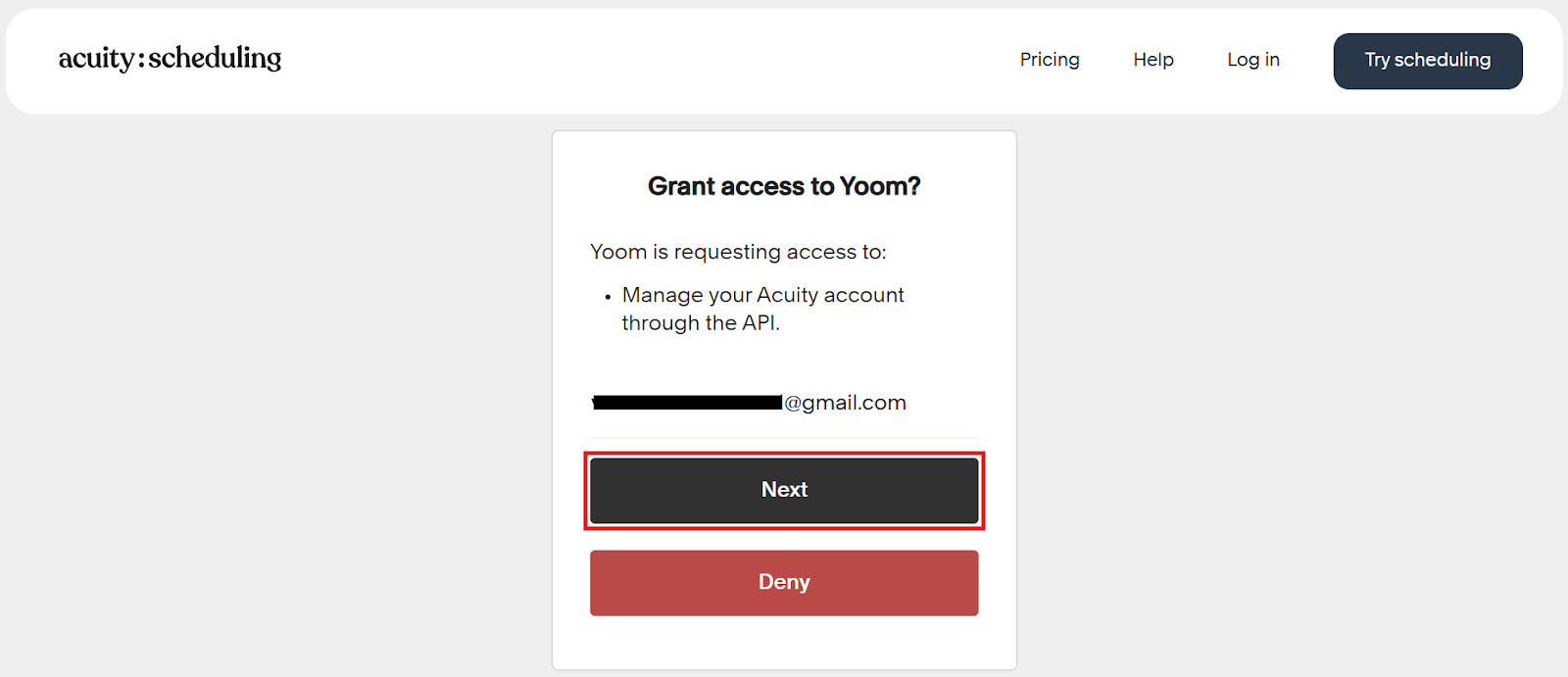
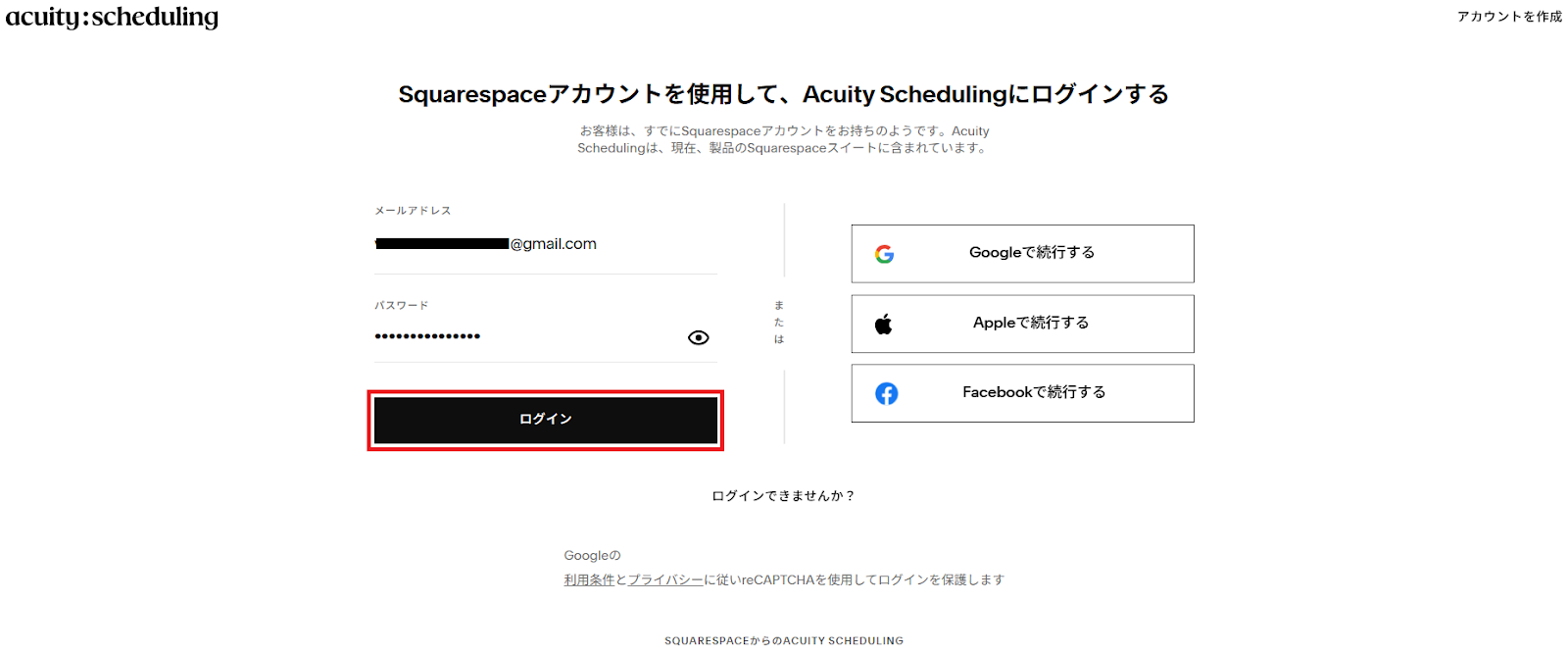
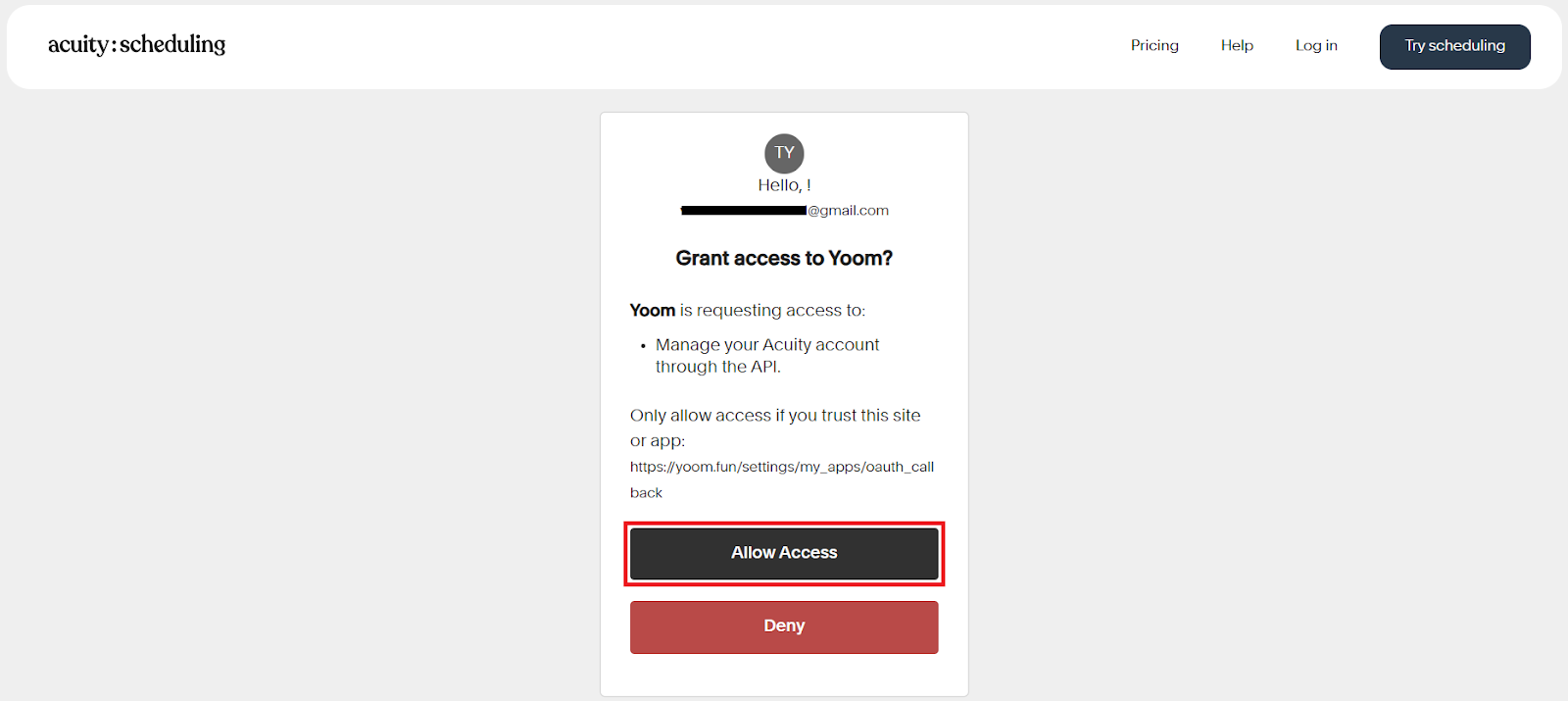
それではここからAcuity Schedulingのマイアプリ登録方法を解説します。
まず、右上の検索窓からAcuity Schedulingを検索しましょう。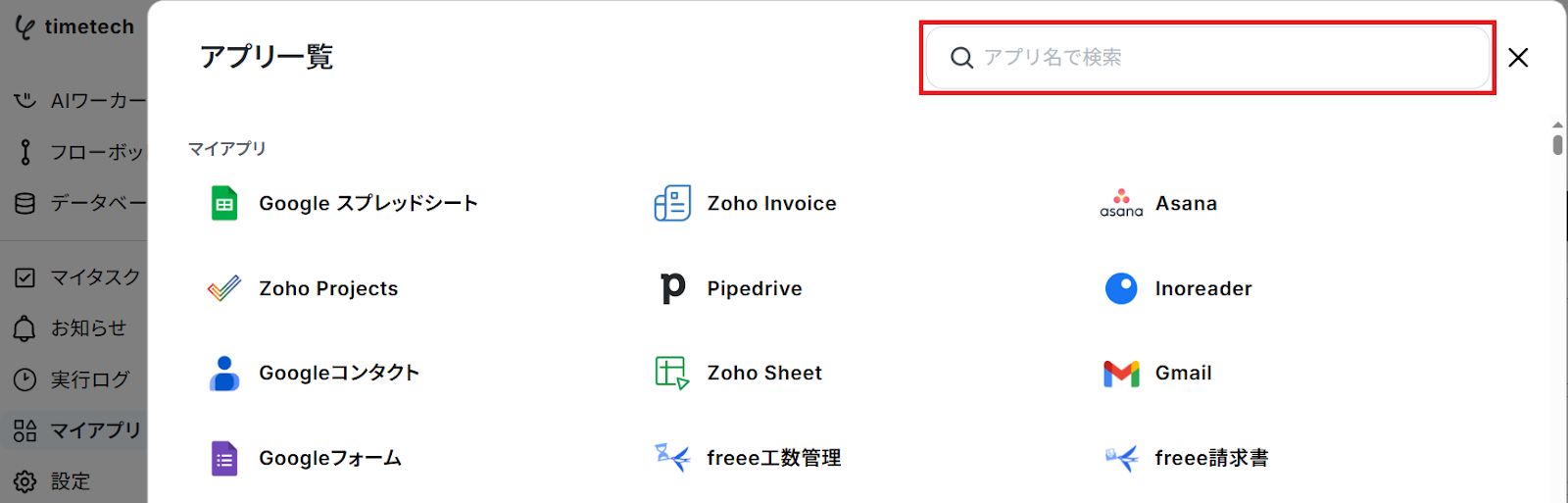
ステップ2:テンプレートをコピー
Yoomにログインし、以下バナーの「試してみる」をクリックしましょう。
■概要Acuity Schedulingで受け付けた予約情報を、都度Google スプレッドシートに手作業で転記していませんか?この作業は手間がかかるだけでなく、入力ミスや情報共有の遅れといった課題につながることもあります。このワークフローを活用すれば、Acuity Schedulingに新しいアポイントが登録されるたびに、関連情報をGoogle スプレッドシートへ自動で追加し、予約管理業務の正確性と効率性を高めることが可能です。■このテンプレートをおすすめする方- Acuity Schedulingで受け付けた予約情報の管理に手間を感じている方
- Google スプレッドシートへの手入力による転記ミスや漏れをなくしたい方
- 予約受付から顧客情報のリスト化までを一気通貫で自動化したい方
■このテンプレートを使うメリット- Acuity Schedulingへの予約登録と同時に自動でレコードが追加されるため、これまで手作業で行っていた転記業務の時間を削減します。
- 手作業で起こりがちな入力ミスや転記漏れを防ぎ、常に正確な予約情報をGoogle スプレッドシートで管理することが可能になります。
■フローボットの流れ- はじめに、Acuity SchedulingとGoogle スプレッドシートをYoomと連携します。
- トリガーでAcuity Schedulingを選択し、「Webhookを受信したら」を設定し、新規予約時にフローが起動するように定義します。
- 次に、オペレーションで再度Acuity Schedulingを選択し、「アポイント情報の取得」アクションで登録されたアポイントの詳細を取得します。
- 最後に、オペレーションでGoogle スプレッドシートを選択し、「レコードを追加する」アクションを設定し、取得した情報を指定のスプレッドシートに追加します。
※「トリガー」:フロー起動のきっかけとなるアクション、「オペレーション」:トリガー起動後、フロー内で処理を行うアクション■このワークフローのカスタムポイント- Google スプレッドシートの「レコードを追加する」アクションで、情報を追加したいスプレッドシート及びシートを任意で指定してください。
- スプレッドシートの各列に、Acuity Schedulingから取得したどの情報(氏名、メールアドレス、予約日時など)を紐付けるかを任意で設定してください。
■注意事項- Acuity Scheduling、Google スプレッドシートのそれぞれとYoomを連携してください。
- Acuity Schedulingで受け付けた予約情報の管理に手間を感じている方
- Google スプレッドシートへの手入力による転記ミスや漏れをなくしたい方
- 予約受付から顧客情報のリスト化までを一気通貫で自動化したい方
- Acuity Schedulingへの予約登録と同時に自動でレコードが追加されるため、これまで手作業で行っていた転記業務の時間を削減します。
- 手作業で起こりがちな入力ミスや転記漏れを防ぎ、常に正確な予約情報をGoogle スプレッドシートで管理することが可能になります。
- はじめに、Acuity SchedulingとGoogle スプレッドシートをYoomと連携します。
- トリガーでAcuity Schedulingを選択し、「Webhookを受信したら」を設定し、新規予約時にフローが起動するように定義します。
- 次に、オペレーションで再度Acuity Schedulingを選択し、「アポイント情報の取得」アクションで登録されたアポイントの詳細を取得します。
- 最後に、オペレーションでGoogle スプレッドシートを選択し、「レコードを追加する」アクションを設定し、取得した情報を指定のスプレッドシートに追加します。
- Google スプレッドシートの「レコードを追加する」アクションで、情報を追加したいスプレッドシート及びシートを任意で指定してください。
- スプレッドシートの各列に、Acuity Schedulingから取得したどの情報(氏名、メールアドレス、予約日時など)を紐付けるかを任意で設定してください。
- Acuity Scheduling、Google スプレッドシートのそれぞれとYoomを連携してください。
「テンプレートがコピーされました」と表示されるので「OK」をクリックします。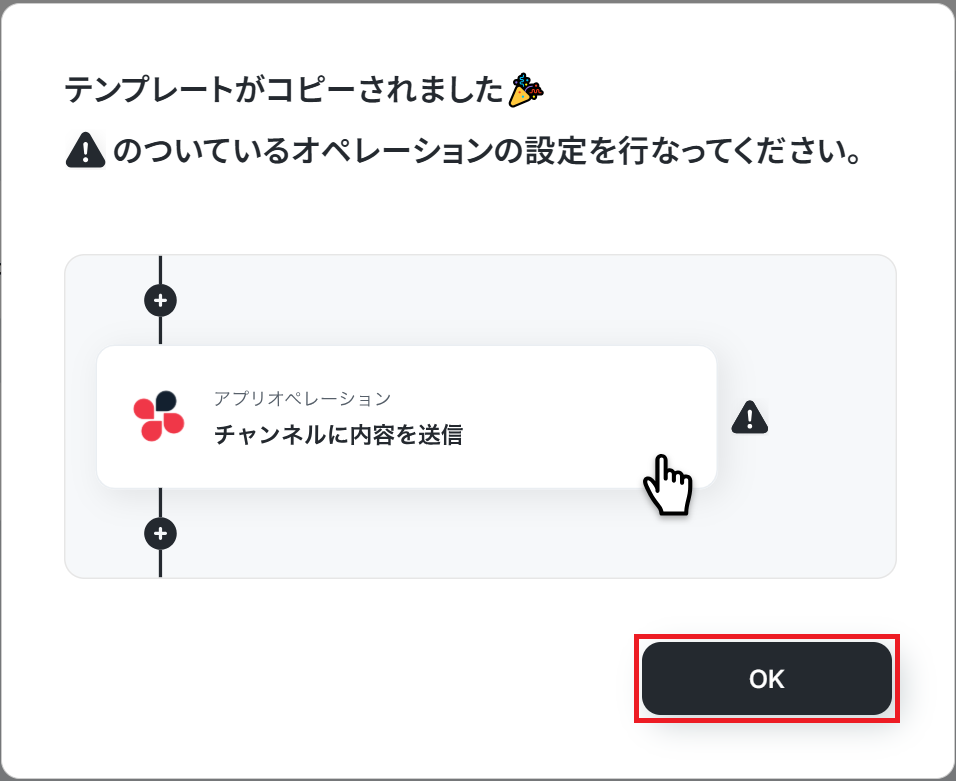
ステップ3:Acuity Schedulingのトリガー設定
「Webhookを受信したら」をクリックしてください。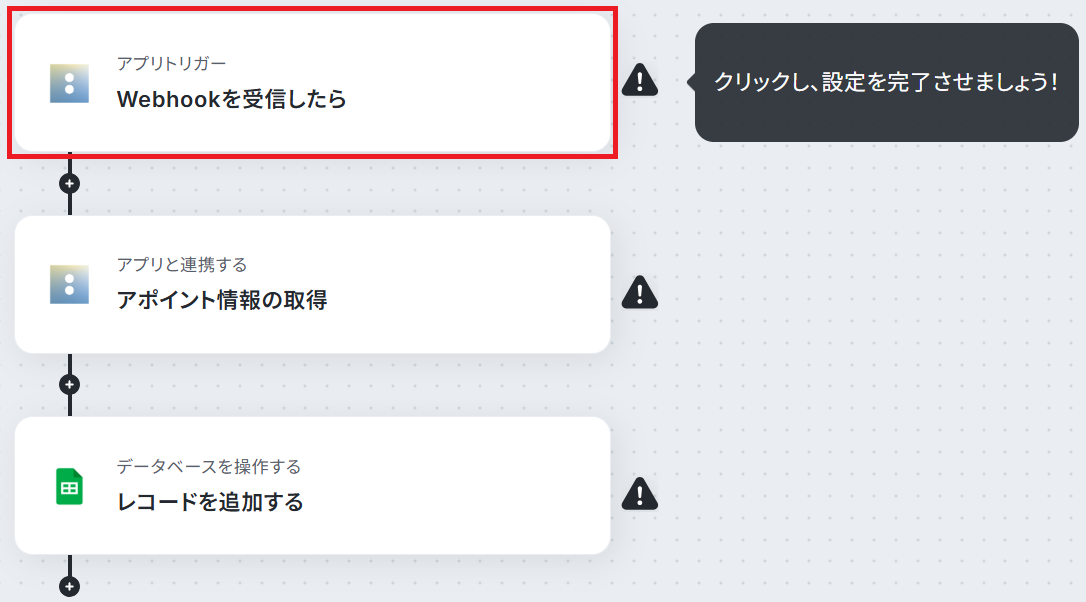
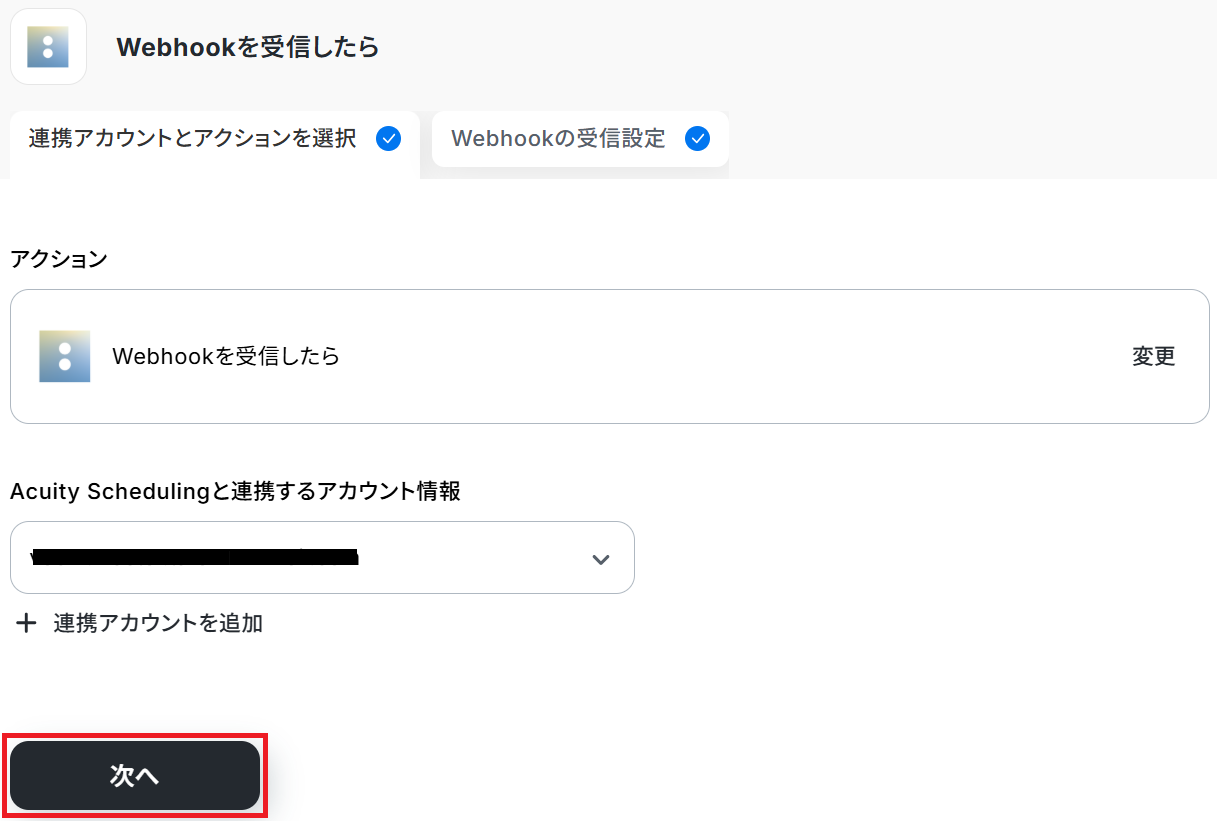
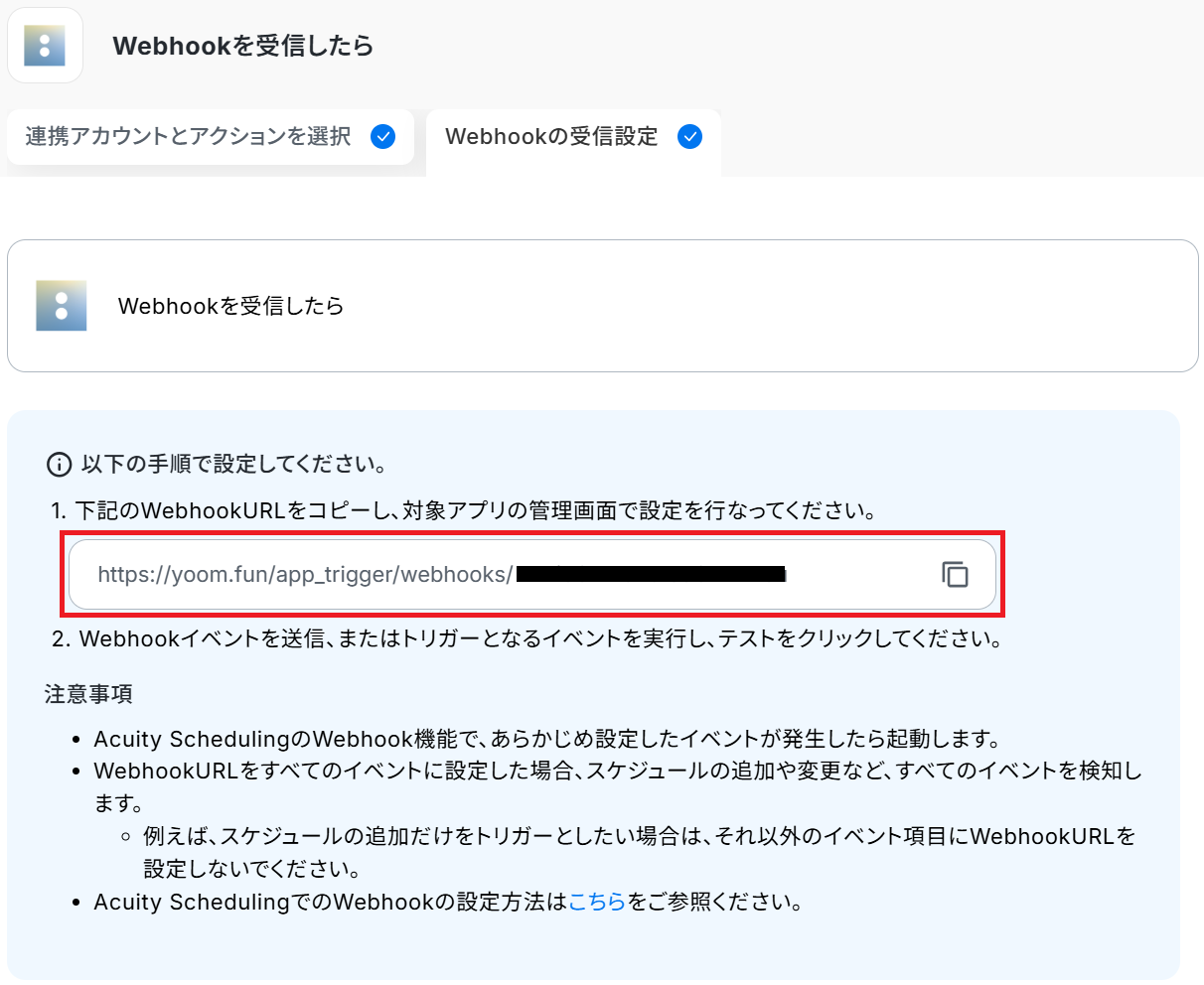
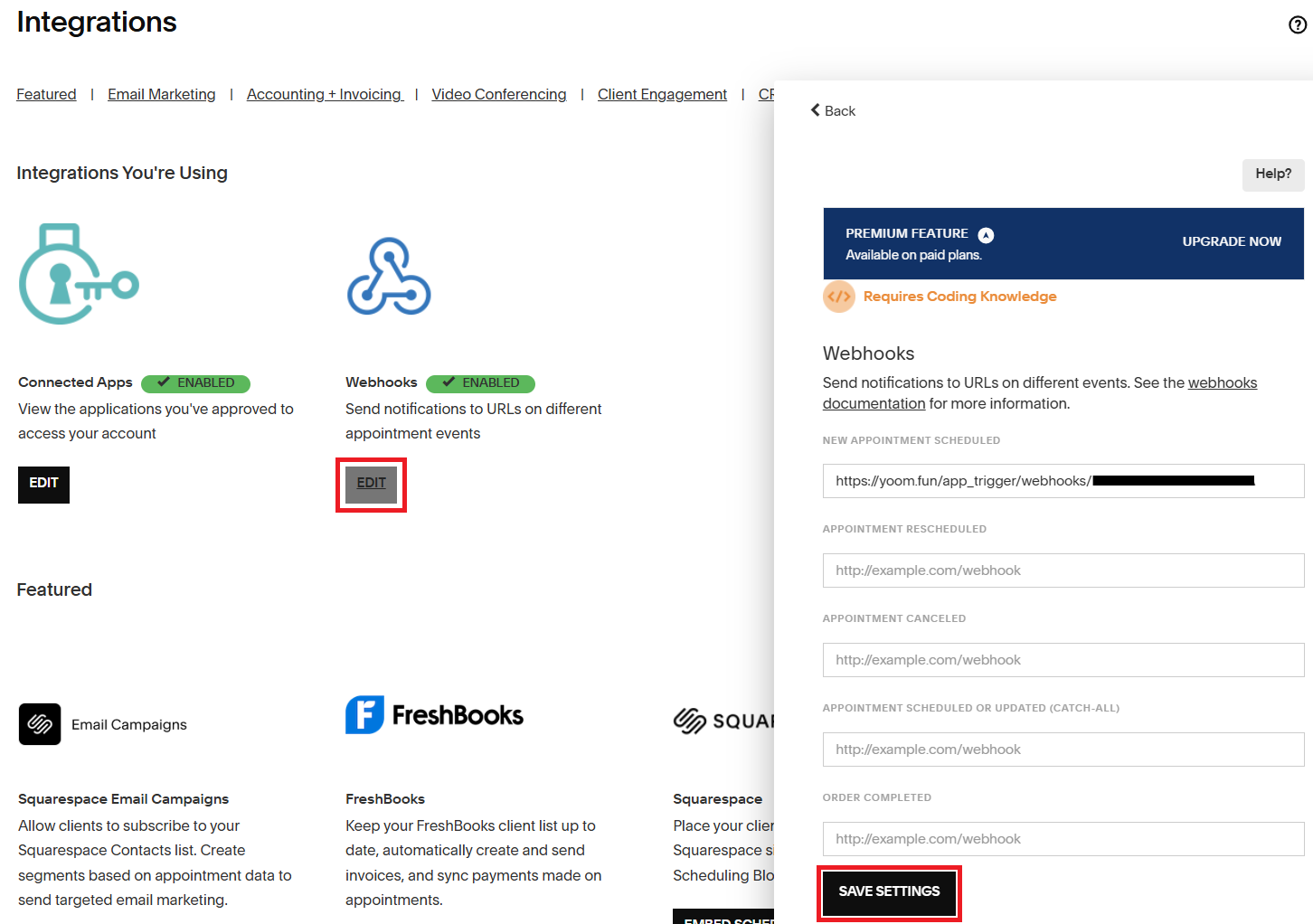
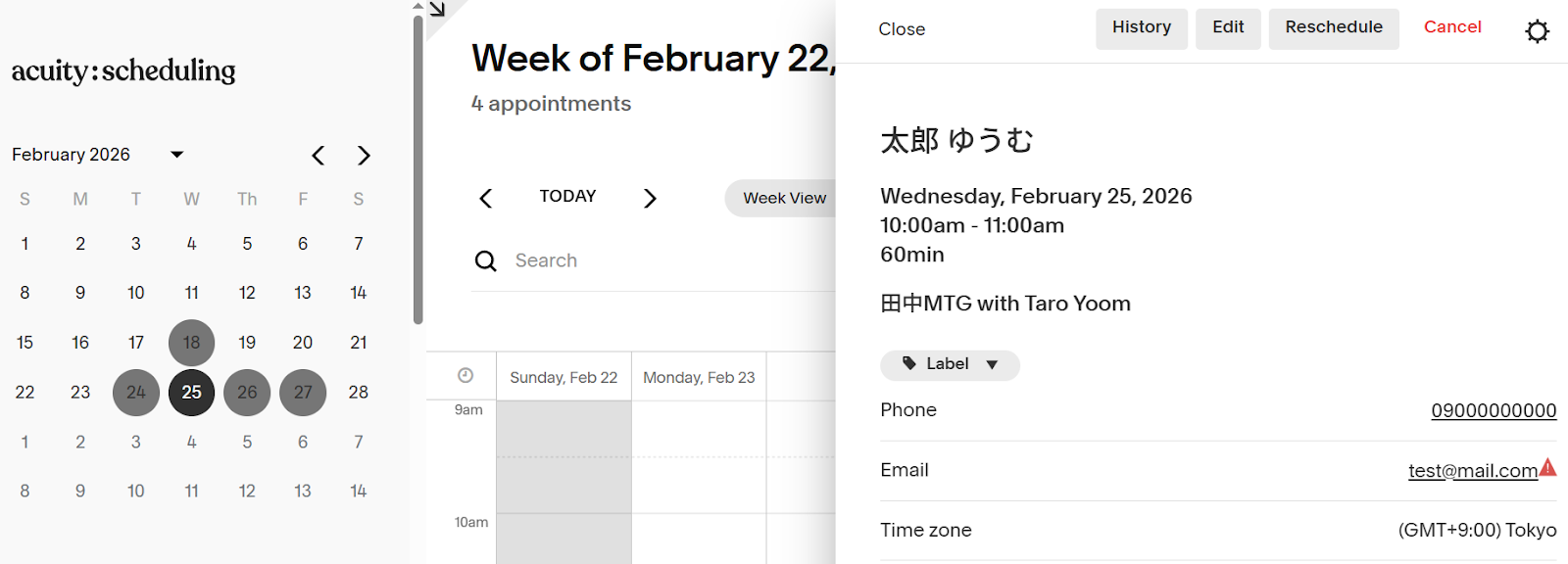
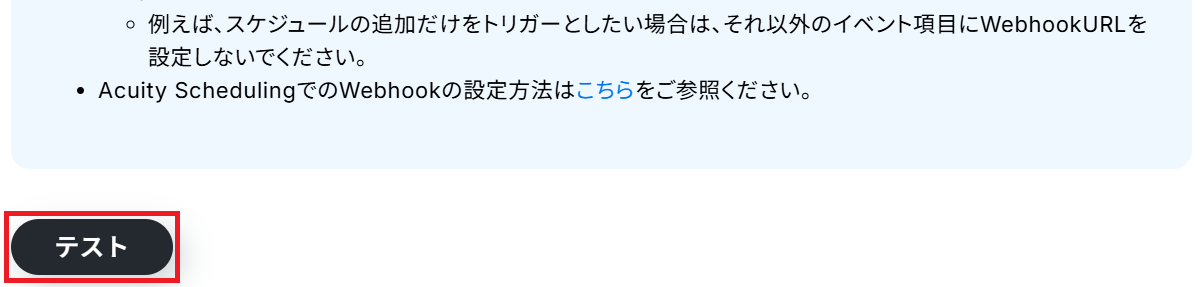
※取得した値とは?
トリガーやオペレーション設定時に「テスト」を実行して取得した値のことです。後続のオペレーション設定時の値として利用でき、フローボットを起動する度に変動した値となります。
テストの重要性:「取得した値」のテスト値について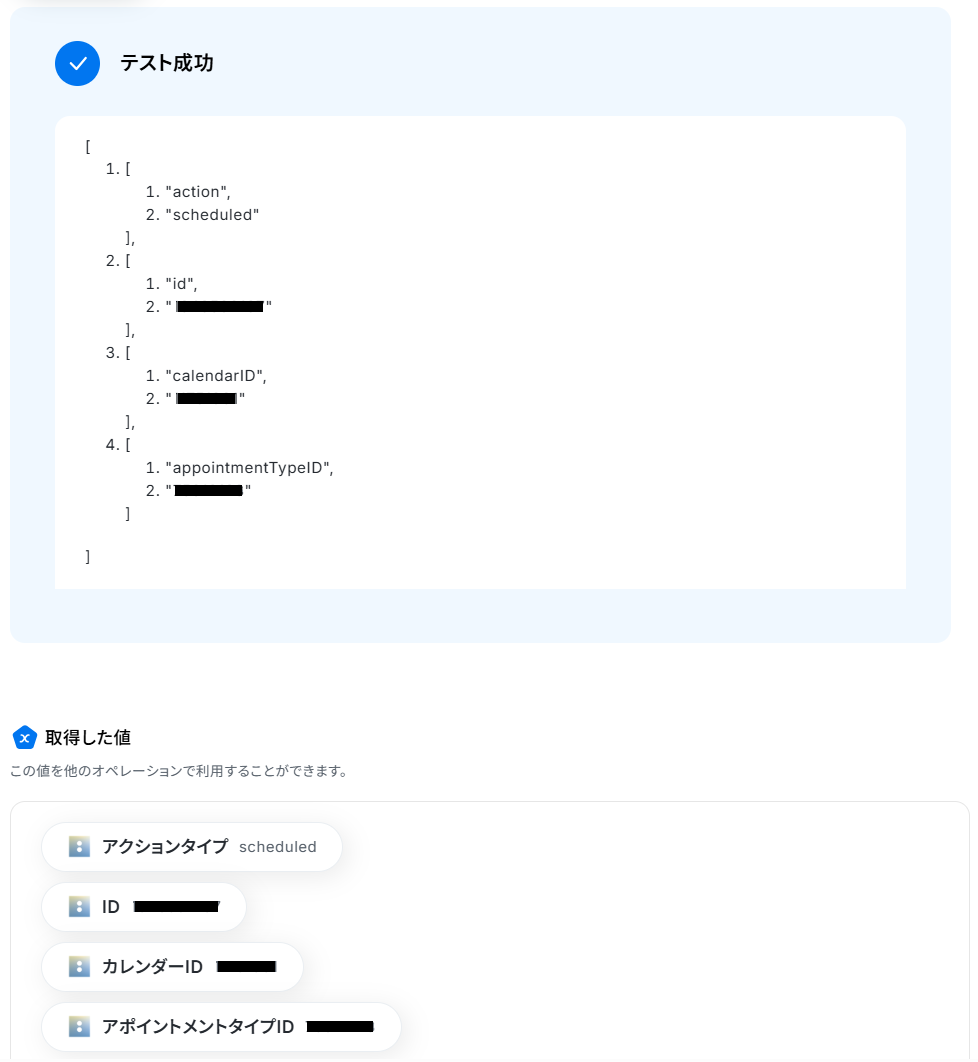
ステップ4:Acuity Schedulingのアクション設定
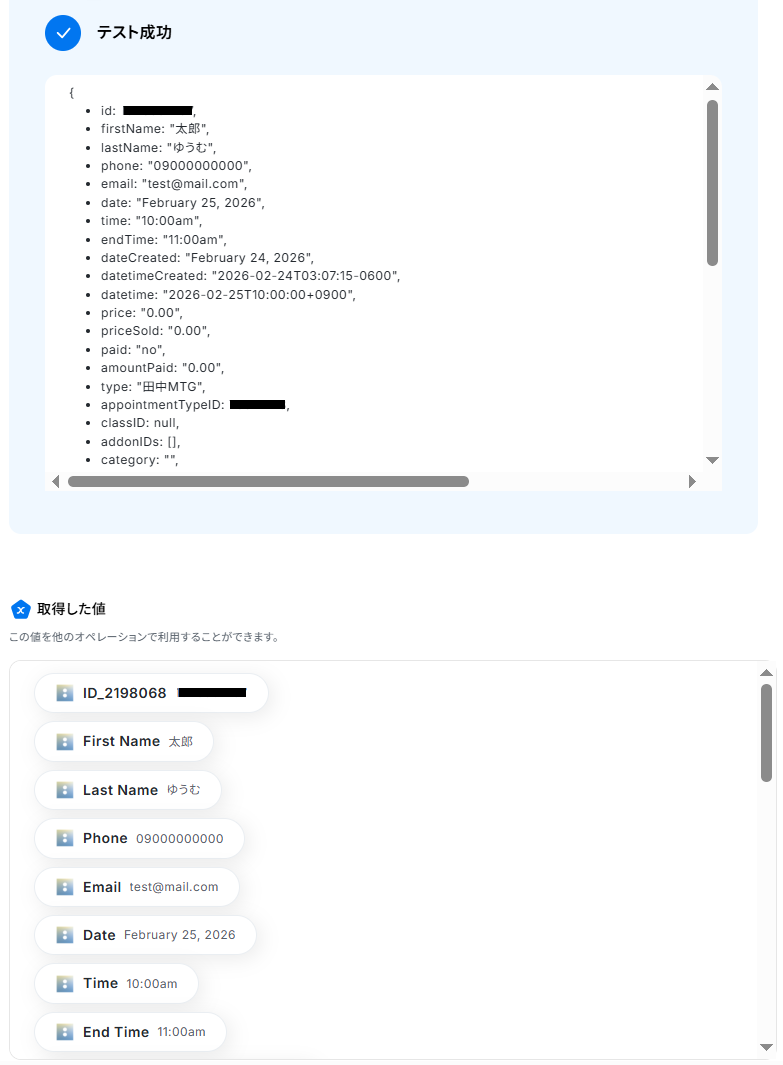
先ほど検知した予約の詳細情報を取得します。「アポイント情報の取得」をクリックしてください。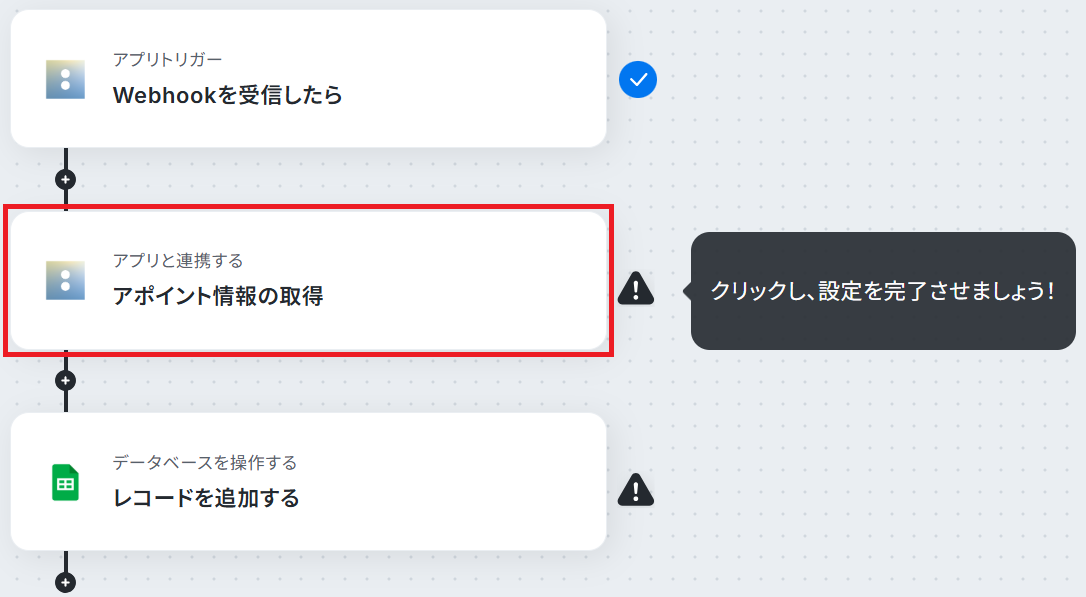
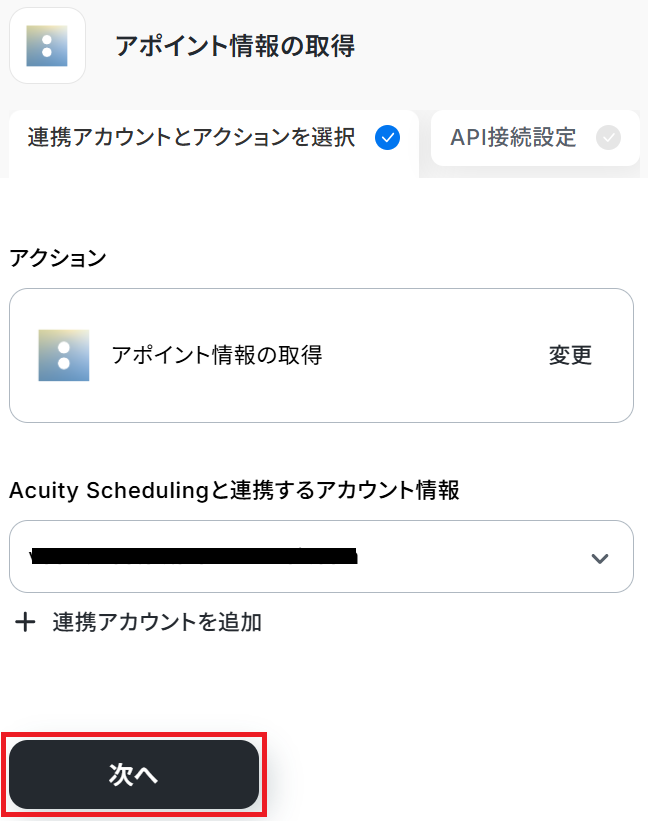
※以下のように取得した値を設定することで、トリガーが実行されるたびに最新のIDを反映できます。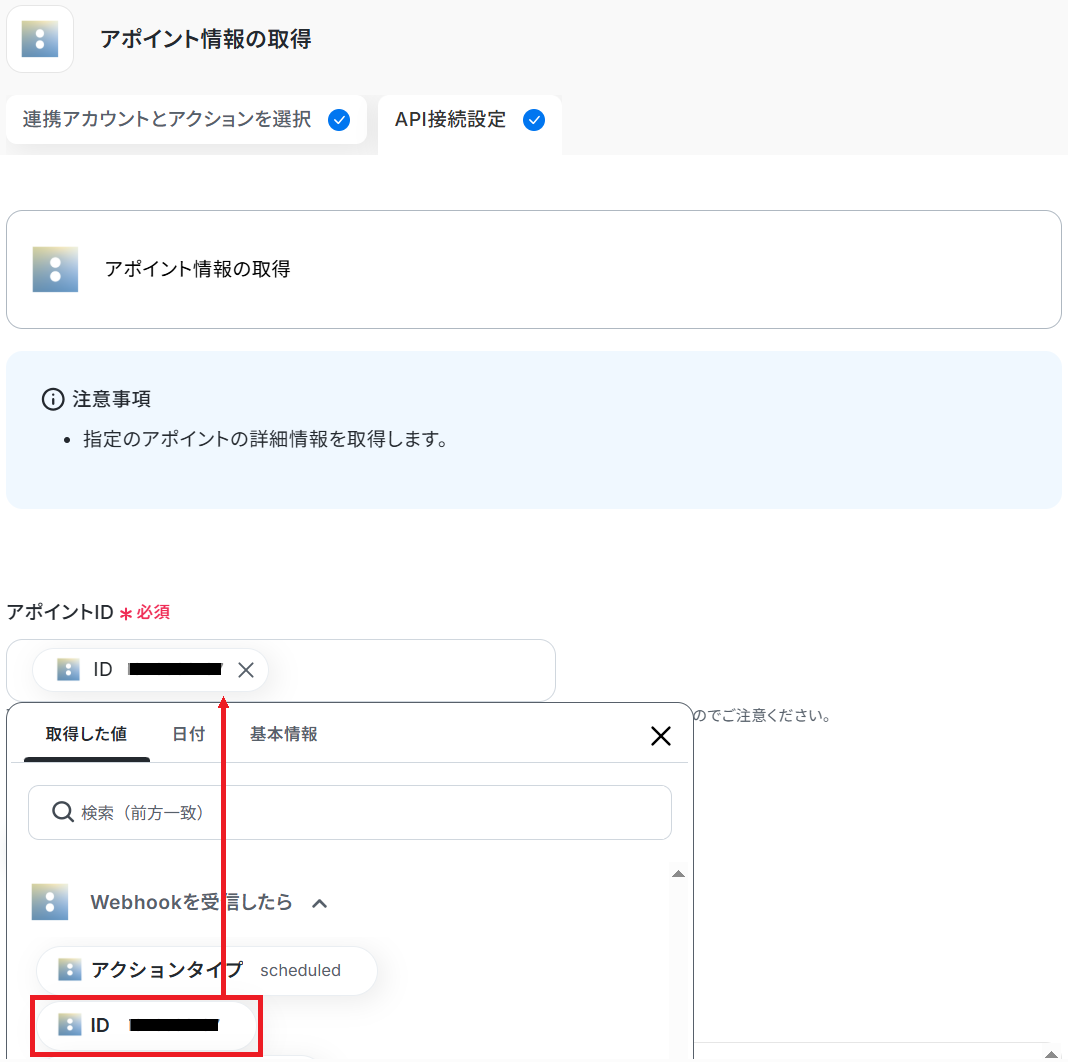
ステップ5:Google スプレッドシートのアクション設定
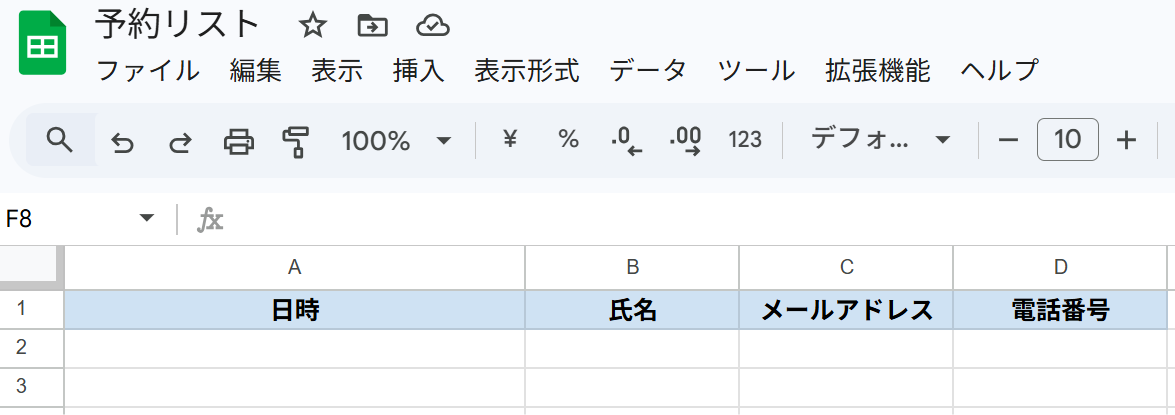
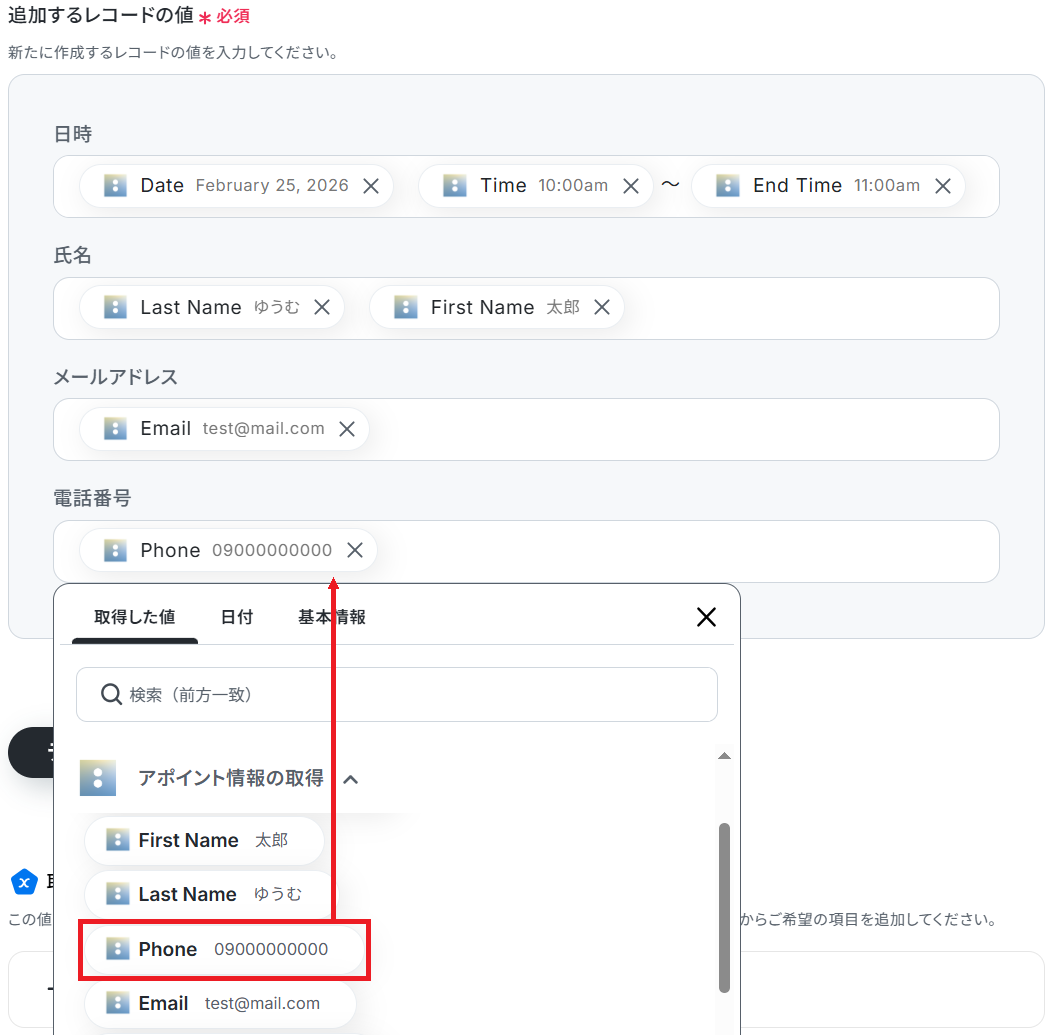
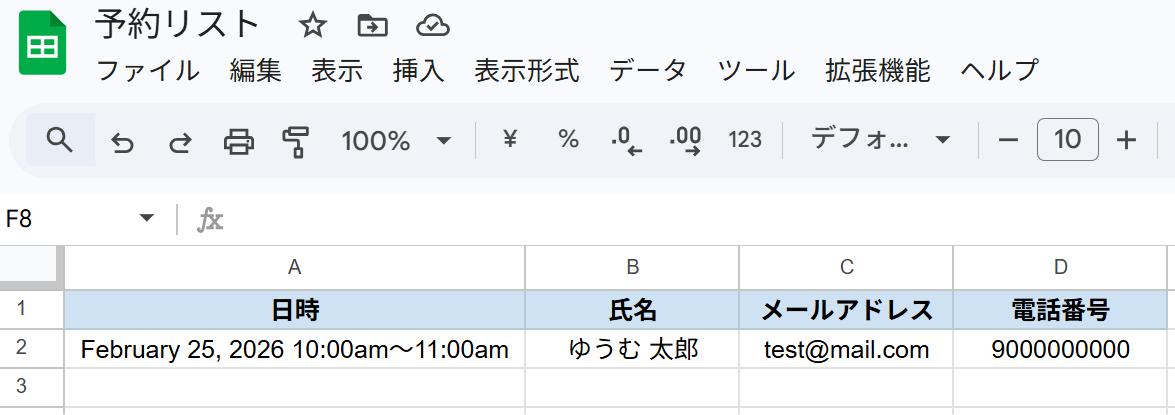
先ほど取得した予約情報を、Google スプレッドシートに記録する設定をします。
まず準備として記録するためのシートを用意しましょう。以下の2記事もご参照ください。
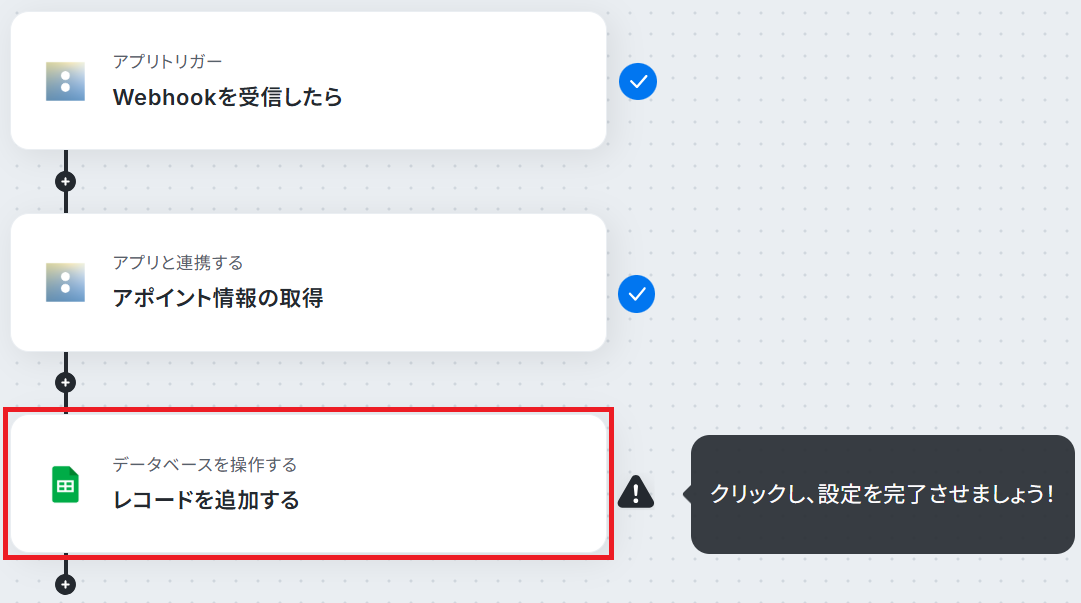
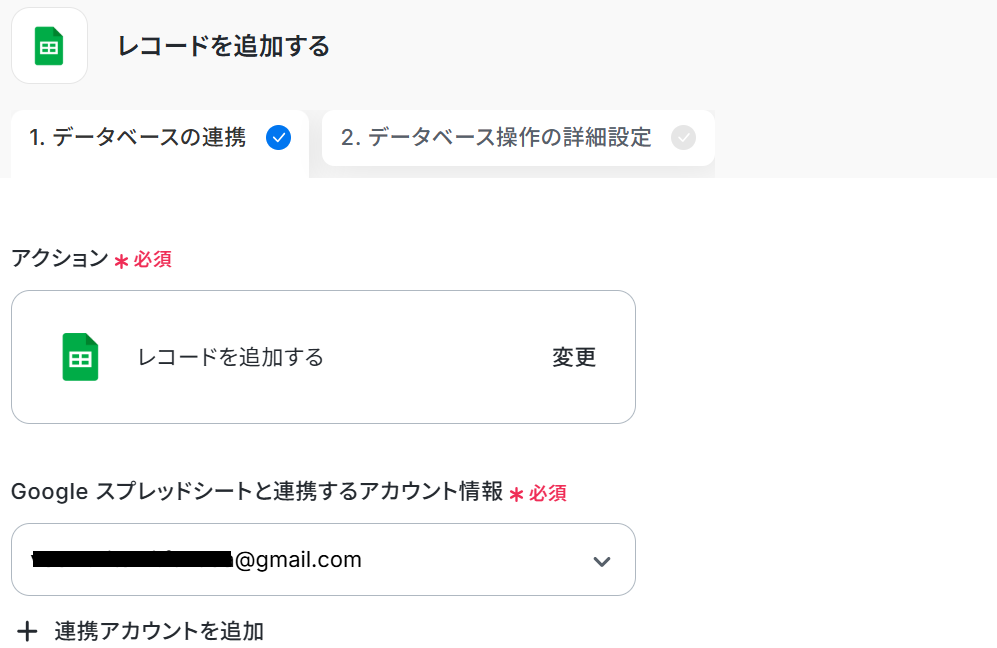
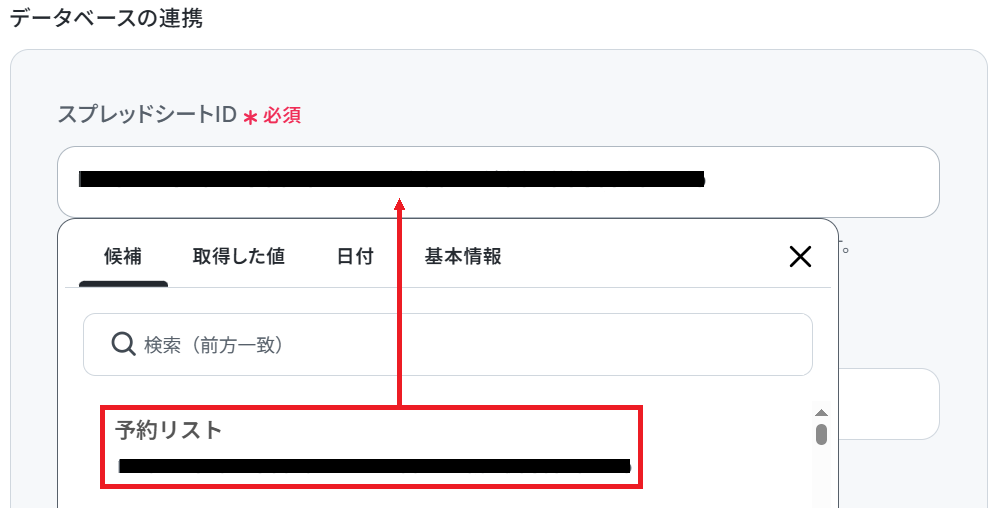
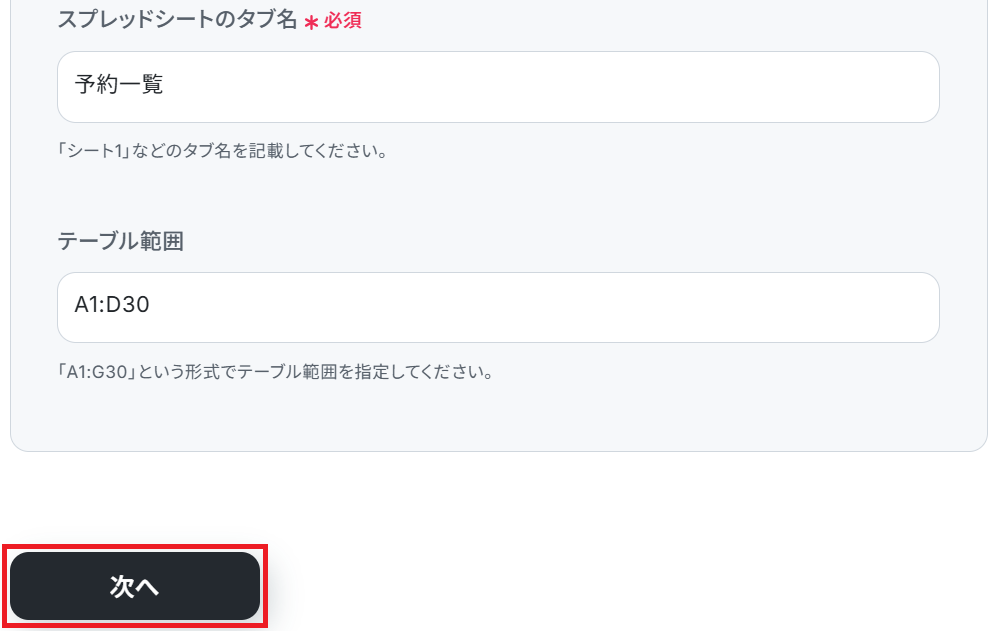
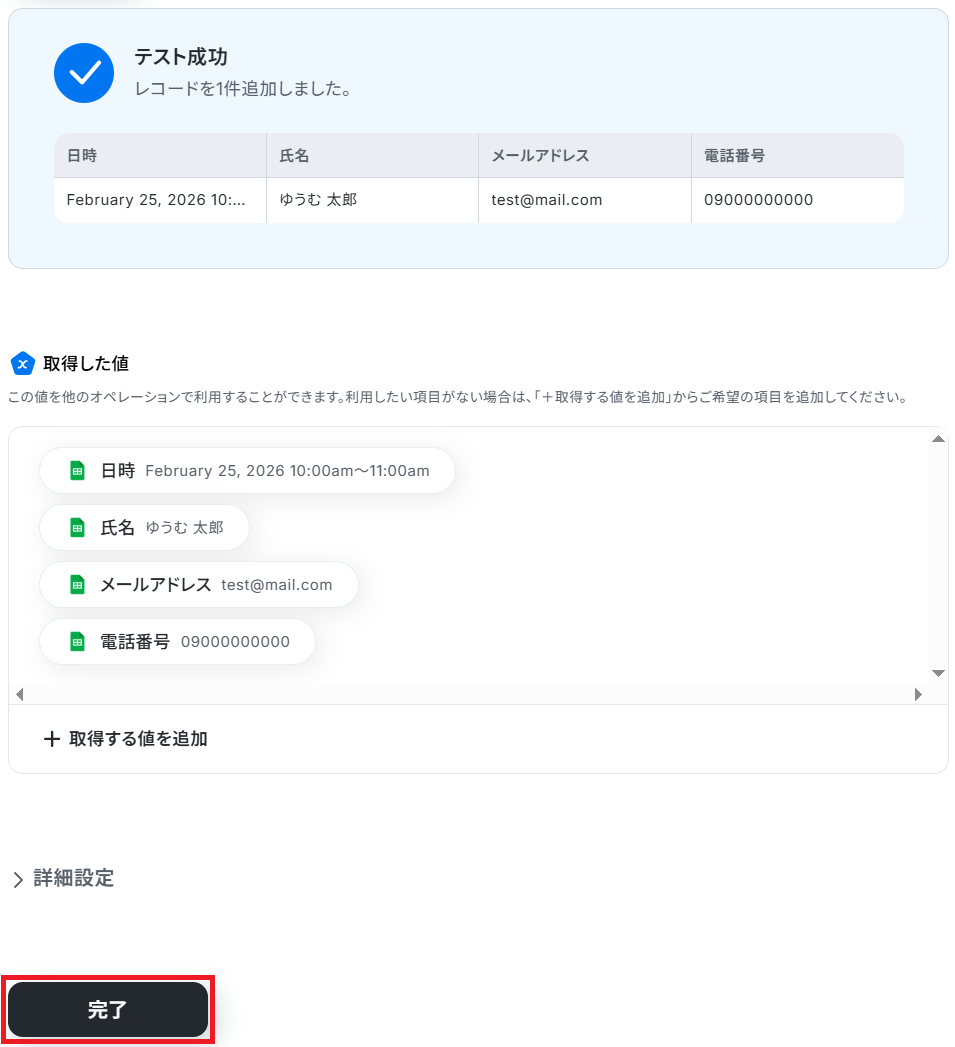
全ての項目を埋めたらテストしましょう。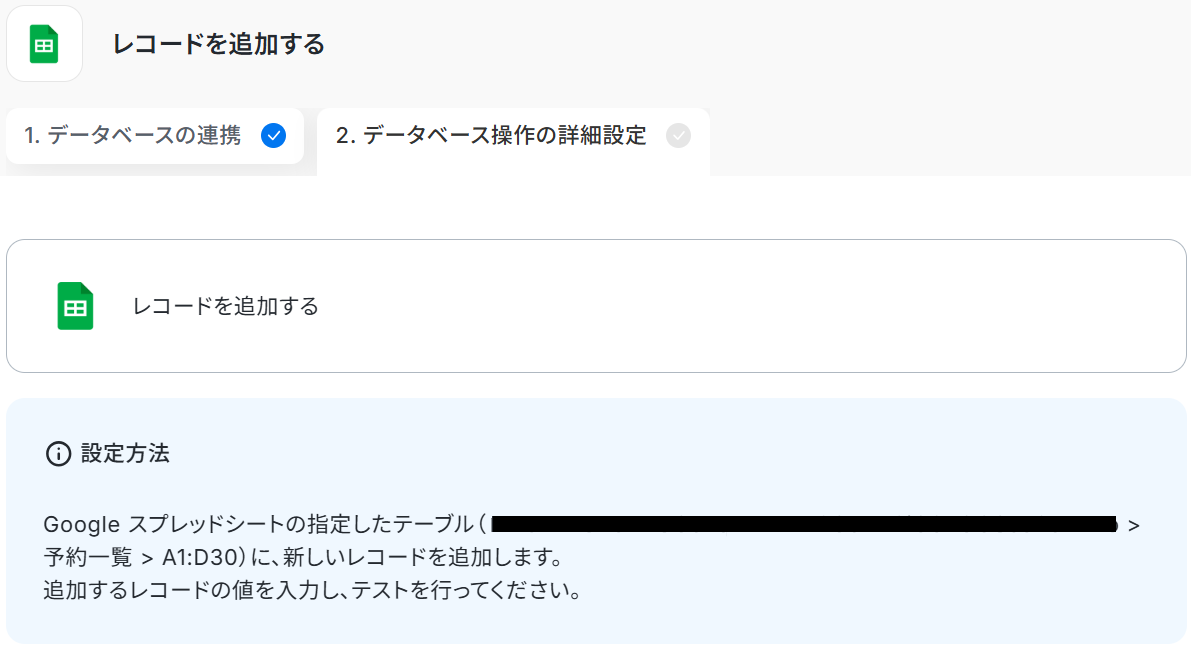
ステップ6:トリガーをONにして起動準備完了
最後に「トリガーをON」をクリックしたら、自動化の設定は完了です。
正しくフローボットが起動するか確認しましょう。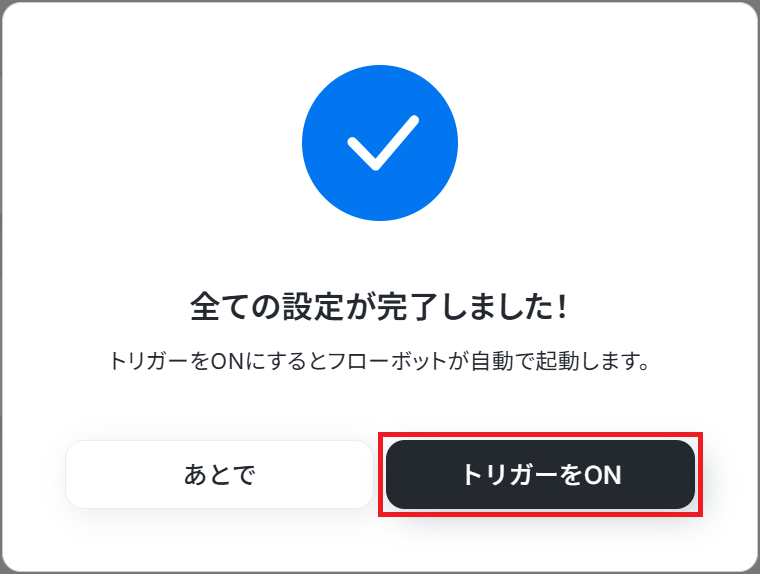
Acuity SchedulingやGoogle スプレッドシートのAPIを使ったその他の自動化例
Acuity SchedulingやGoogle スプレッドシートのAPIを活用することで、様々な自動化の実現が可能になります。
Acuity Schedulingを使った自動化例
予約登録をトリガーにHubSpotやSalesforceへの顧客追加、Streakでのタスク作成が可能です。リスケジュール時のSlack通知やOutlook予定表への自動登録も容易に行えます。
■概要Acuity Schedulingで新しい予約が入るたびに、手動でStreakへタスクを登録する作業に手間を感じていませんか。この定型的な作業は、対応漏れが許されないため担当者の負担になりがちです。このワークフローを活用すれば、Acuity SchedulingとStreakの連携が自動化され、予約情報をもとにStreakのタスクが自動で作成されるため、手作業による登録漏れや二重入力といったミスを防ぎ、スムーズな顧客対応を実現します。■このテンプレートをおすすめする方- Acuity SchedulingとStreakを併用し、手作業での情報入力に課題を感じている方
- Acuity SchedulingとStreakの連携を自動化し、顧客対応の初動を早めたい担当者の方
- 予約後のフォローアップタスクの作成漏れを防ぎ、業務の正確性を高めたい方
■このテンプレートを使うメリット- Acuity Schedulingでの予約作成をトリガーにタスクが自動作成されるため、これまで手作業に費やしていた時間を別の業務に充てることができます。
- 手作業でのデータ転記が不要になるため、入力ミスやタスクの作成漏れといったヒューマンエラーの発生を防ぎ、業務品質の向上に繋がります。
■フローボットの流れ- はじめに、Acuity SchedulingとStreakをYoomと連携します。
- 次に、トリガーでAcuity Schedulingを選択し、「Webhookを受信したら」というアクションを設定します。
- 続いて、オペレーションでAcuity Schedulingの「アポイント情報の取得」アクションを設定し、予約の詳細情報を取得します。
- 最後に、オペレーションでStreakの「Create a Task」アクションを設定し、取得した情報をもとにタスクを作成します。
※「トリガー」:フロー起動のきっかけとなるアクション、「オペレーション」:トリガー起動後、フロー内で処理を行うアクション
■このワークフローのカスタムポイント- Streakでタスクを作成するアクションを設定する際に、どのBoxにタスクを紐付けるか、任意のBox Keyを指定してください。
■注意事項- Acuity Scheduling、StreakのそれぞれとYoomを連携してください。
■概要Acuity Schedulingで新しい予約が入るたびに、手作業でActiveCampaignに顧客情報を登録するのは手間がかかる作業ではないでしょうか。このワークフローを活用すれば、Acuity SchedulingとActiveCampaignの連携をスムーズに実現し、予約の作成をトリガーにしてActiveCampaignへコンタクトを自動で作成できます。手作業によるデータ入力から解放され、顧客管理の効率化に繋がります。■このテンプレートをおすすめする方- Acuity Schedulingの予約情報を手動でActiveCampaignへ入力している方
- Acuity SchedulingとActiveCampaignを連携させ、顧客管理を効率化したい方
- 予約受付からマーケティング施策への連携フローを自動で構築したいと考えている方
■このテンプレートを使うメリット- Acuity Schedulingでの予約作成と同時にActiveCampaignへコンタクトが自動で作成されるため、手作業に費やしていた時間を削減できます。
- 手動でのデータ転記が削減されるため、入力ミスや登録漏れといったヒューマンエラーを防ぎ、データの正確性を保ちます。
■フローボットの流れ- はじめに、Acuity SchedulingとActiveCampaignをYoomと連携します。
- 次に、トリガーでAcuity Schedulingを選択し、「Webhookを受信したら」というアクションを設定します。
- 次に、オペレーションでAcuity Schedulingの「アポイント情報の取得」アクションを設定し、予約の詳細情報を取得します。
- 最後に、オペレーションでActiveCampaignの「コンタクトを作成」アクションを設定し、取得した情報をもとにコンタクトを作成します。
※「トリガー」:フロー起動のきっかけとなるアクション、「オペレーション」:トリガー起動後、フロー内で処理を行うアクション
■このワークフローのカスタムポイント- ActiveCampaignでコンタクトを作成する際に、登録する内容は任意で設定できます。例えば、Acuity Schedulingから取得した予約者の氏名やメールアドレスなどを、ActiveCampaignの任意の項目にマッピングすることが可能です。
■注意事項- Acuity SchedulingとActiveCampaignのそれぞれとYoomを連携してください。
■概要Acuity Schedulingで新しい予約が入るたびに、手作業でSendGridのコンタクトリストに顧客情報を追加するのは手間がかかり、入力ミスも起こりがちではないでしょうか。このワークフローを活用すれば、Acuity SchedulingとSendGridの連携を自動化でき、予約情報を即座にコンタクトリストへ反映させることが可能です。これにより、顧客へのアプローチを迅速化し、マーケティング活動を円滑に進めることができます。
■このテンプレートをおすすめする方- Acuity Schedulingの予約情報を活用し、マーケティング活動を効率化したい方
- SendGridへの手動でのコンタクト追加作業に、時間や手間を感じている担当者の方
- Acuity SchedulingとSendGridのAPI連携をノーコードで実現したい方
■このテンプレートを使うメリット- Acuity Schedulingで予約が入ると自動でSendGridに連携されるため、手作業での情報登録に費やしていた時間を短縮できます
- 手作業による顧客情報の転記ミスや、コンタクトリストへの追加漏れといったヒューマンエラーを防ぎ、データの正確性を保ちます
■フローボットの流れ- はじめに、Acuity SchedulingとSendGridをYoomと連携します
- 次に、トリガーでAcuity Schedulingを選択し、「Webhookを受信したら」というアクションを設定して、予約情報を受け取る準備をします
- 次に、オペレーションでAcuity Schedulingの「アポイント情報の取得」アクションを設定し、トリガーで受け取った情報から詳細な予約内容を取得します
- 最後に、オペレーションでSendGridの「コンタクトリストに新規コンタクトを追加」アクションを設定し、取得した顧客情報を指定のリストに追加します
※「トリガー」:フロー起動のきっかけとなるアクション、「オペレーション」:トリガー起動後、フロー内で処理を行うアクション
■このワークフローのカスタムポイント- SendGridの「コンタクトリストに新規コンタクトを追加」オペレーションでは、顧客情報を追加したいコンタクトリストのIDを任意で設定してください。これにより、特定のキャンペーンや顧客セグメントに合わせたリスト管理が可能になります
■注意事項- Acuity Scheduling、SendGridのそれぞれとYoomを連携してください
■概要Acuity Schedulingでの予約管理と、Mailchimpを使った顧客リスト管理をそれぞれ手作業で行っていませんか。予約が入るたびに顧客情報を手動でリストに追加するのは手間がかかり、入力ミスも起こりがちです。このワークフローは、Acuity SchedulingとMailchimpの連携を自動化し、新しい予定が登録された際に、新規顧客の場合のみ自動でMailchimpにコンタクト情報を追加します。これにより、手作業による連携業務を効率化し、より重要な業務に集中できます。
■このテンプレートをおすすめする方- Acuity SchedulingとMailchimpを利用しており、顧客情報の連携を手作業で行っている方
- 予約システムとメールマーケティングツール間のデータ入力作業をなくし、効率化したいと考えている方
- 新規顧客獲得後のフォローアップを自動化し、マーケティング活動を円滑に進めたい担当者の方
■このテンプレートを使うメリット- Acuity Schedulingでの予約情報を基に、手動での入力作業なしで自動的にMailchimpへコンタクトを追加するため、作業時間を短縮できます
- システムが自動で処理を行うことで、転記ミスや登録漏れといったヒューマンエラーを防ぎ、顧客データの正確性を保つことに繋がります
■フローボットの流れ- はじめに、Acuity SchedulingとMailchimpをYoomと連携します
- 次に、トリガーでAcuity Schedulingを選択し、「Webhookを受信したら」というアクションを設定して、予約情報の更新を検知します
- 次に、オペレーションでAcuity Schedulingの「アポイント情報の取得」アクションを設定し、予約した顧客の詳細情報を取得します
- 続いて、オペレーションでMailchimpの「コンタクトを検索」アクションを設定し、取得したメールアドレスが既に登録済みかを確認します
- 次に、分岐機能を設定し、Mailchimpにコンタクトが見つからなかった場合のみ、後続の処理に進むように設定します
- 最後に、オペレーションでMailchimpの「コンタクトをオーディエンスに追加」アクションを設定し、新規顧客情報をリストに追加します
※「トリガー」:フロー起動のきっかけとなるアクション、「オペレーション」:トリガー起動後、フロー内で処理を行うアクション
■このワークフローのカスタムポイント- Mailchimpでコンタクトを追加するオーディエンス(リスト)は、ご自身の環境に合わせて任意のものを設定できます
- Mailchimpに追加するコンタクト情報には、Acuity Schedulingから取得した顧客の名前や電話番号といった情報を変数として設定できます。また、特定のタグを付与するなどのカスタムも可能です
■注意事項- Acuity Scheduling、MailchimpのそれぞれとYoomを連携してください。
- 分岐はミニプラン以上のプランでご利用いただける機能(オペレーション)となっております。フリープランの場合は設定しているフローボットのオペレーションはエラーとなりますので、ご注意ください。
- ミニプランなどの有料プランは、2週間の無料トライアルを行うことが可能です。無料トライアル中には制限対象のアプリや機能(オペレーション)を使用することができます。
- Acuity SchedulingのWebhookの設定方法は「Webhooks」をご参照ください。なお、当フローでは「New Appointment Scheduled」欄にトリガーのWebhookURLを設定してください。
■概要
Acuity Schedulingで受け付けた予約情報を、都度Salesforceに手入力していませんか?この作業は時間がかかるだけでなく、コピー&ペーストのミスや入力漏れといったヒューマンエラーの原因にもなりがちです。このワークフローを活用すれば、Acuity Schedulingに新しいアポイントが登録されると、自動でSalesforceにレコードが追加されるため、こうした課題をスムーズに解消できます。
■このテンプレートをおすすめする方
- Acuity Schedulingで受け付けた予約情報をSalesforceで管理している方
- 手作業による顧客情報のデータ入力に手間や時間を取られている営業担当者の方
- 予約管理から顧客管理までの一連の業務フローを自動化し、効率化したい方
■このテンプレートを使うメリット
- Acuity Schedulingにアポイントが登録されると、自動でSalesforceにレコードが作成されるため、これまで手作業に費やしていた時間を短縮できます。
- 手作業でのデータ転記が不要になることで、入力間違いや登録漏れといったヒューマンエラーのリスクを軽減し、データ精度の向上に繋がります。
■フローボットの流れ
- はじめに、Acuity SchedulingとSalesforceをYoomと連携します。
- 次に、トリガーでAcuity Schedulingを選択し、「Webhookを受信したら」というアクションを設定します。
- 続けて、オペレーションでAcuity Schedulingの「アポイント情報の取得」アクションを設定し、登録された予約の詳細情報を取得します。
- 最後に、オペレーションでSalesforceの「レコードを追加する」アクションを設定し、取得した情報を基にレコードを追加します。
※「トリガー」:フロー起動のきっかけとなるアクション、「オペレーション」:トリガー起動後、フロー内で処理を行うアクション
■このワークフローのカスタムポイント
- Salesforceにレコードを追加する際に、どのオブジェクト(リードや取引先責任者など)を対象にするか任意で設定してください。
- Salesforceの各フィールド(氏名、メールアドレスなど)に、Acuity Schedulingから取得したどの情報を変数として紐付けるか、自由にマッピングの設定が可能です。
- 特定のフィールドに対して、毎回同じ情報を入力する固定値を設定することもできます。
■注意事項
- Acuity Scheduling、SalesforceのそれぞれとYoomを連携してください。
- Salesforceはチームプラン・サクセスプランでのみご利用いただけるアプリとなっております。フリープラン・ミニプランの場合は設定しているフローボットのオペレーションやデータコネクトはエラーとなりますので、ご注意ください。
- チームプランやサクセスプランなどの有料プランは、2週間の無料トライアルを行うことが可能です。無料トライアル中には制限対象のアプリを使用することができます。
■概要
Acuity Schedulingで受け付けた予約情報を、都度Microsoft Excelへ手作業で転記していませんか?この作業は単純ですが、予約が増えるほど手間がかかり、入力ミスや転記漏れの原因にもなりかねません。このワークフローを活用すれば、Acuity Schedulingに新しい予定が登録されると、自動でMicrosoft Excelの指定したシートにレコードが追加されるため、面倒な手作業から解放され、顧客情報の管理を効率化できます。
■このテンプレートをおすすめする方
- Acuity Schedulingの予約情報をMicrosoft Excelに手入力している方
- 予約情報の転記作業における入力ミスや漏れをなくし、正確性を高めたいと考えている方
- 顧客リスト作成などの定型業務を自動化し、コア業務に集中したいビジネスオーナーの方
■このテンプレートを使うメリット
- Acuity Schedulingに予定が登録されると自動でMicrosoft Excelにレコードが追加されるため、手作業での転記時間を短縮できます。
- 手作業によるコピー&ペーストが不要になることで、入力ミスや転記漏れといったヒューマンエラーの発生を防ぎ、データの正確性を保ちます。
■フローボットの流れ
- はじめに、Acuity SchedulingとMicrosoft ExcelをYoomと連携します。
- 次に、トリガーでAcuity Schedulingを選択し、「アポイントが登録されたら」というアクションを設定します。
- 次に、オペレーションでAcuity Schedulingの「アポイント情報の取得」アクションを設定し、トリガーで発生した予定の詳細情報を取得します。
- 最後に、オペレーションでMicrosoft Excelを選択し、「レコードを追加する」アクションを設定して、取得したアポイント情報を指定のExcelファイルに追加します。
※「トリガー」:フロー起動のきっかけとなるアクション、「オペレーション」:トリガー起動後、フロー内で処理を行うアクション
■このワークフローのカスタムポイント
- Microsoft Excelの「レコードを追加する」オペレーションでは、レコードを追加したい任意のファイルとシートを指定してください。
- また、Microsoft Excelの各列に対して、Acuity Schedulingから取得したどの情報(氏名、メールアドレス、予約日時など)を変数として割り当てるか、または固定のテキストを設定するかなど、柔軟に設定することが可能です。
■注意事項
- Acuity Scheduling、Microsoft ExcelのそれぞれとYoomを連携してください。
- Microsoft365(旧Office365)には、家庭向けプランと一般法人向けプラン(Microsoft365 Business)があり、一般法人向けプランに加入していない場合には認証に失敗する可能性があります。
■概要Acuity Schedulingで受け付けた予約情報を、手作業でMailchimpに登録していませんか。この作業は時間がかかるだけでなく、メールアドレスの入力ミスや登録漏れといったヒューマンエラーの原因にもなります。このワークフローを活用すれば、Acuity Schedulingで新しいアポイントが登録されると、自動でMailchimpにコンタクト情報が追加されるため、こうした課題を円滑に解消できます。
■このテンプレートをおすすめする方- Acuity SchedulingとMailchimpの両方を利用し、顧客リスト管理を手作業で行っている方
- 予約者へのフォローアップメール配信などを効率化したいマーケティングや営業担当者の方
- 手作業による転記ミスをなくし、常に最新の顧客情報を維持したいと考えている方
■このテンプレートを使うメリット- Acuity Schedulingでの予約登録を起点に、自動でMailchimpへコンタクトが追加されるため、これまで手作業に費やしていた時間を短縮できます。
- 手作業でのデータ転記が不要になるため、情報の入力間違いや登録漏れといったヒューマンエラーのリスクを軽減することに繋がります。
■フローボットの流れ- はじめに、Acuity SchedulingとMailchimpをYoomと連携します。
- 次に、トリガーでAcuity Schedulingを選択し、「Webhookを受信したら」というアクションを設定します。
- 続いて、オペレーションでAcuity Schedulingの「アポイント情報の取得」アクションを設定し、登録された予約情報を取得します。
- 最後に、オペレーションでMailchimpの「コンタクトをオーディエンスに追加」アクションを設定し、取得した情報を基にオーディエンスへコンタクトを追加します。
※「トリガー」:フロー起動のきっかけとなるアクション、「オペレーション」:トリガー起動後、フロー内で処理を行うアクション
■このワークフローのカスタムポイント- Mailchimpにコンタクトを追加する際、前のステップで取得したAcuity Schedulingの予約情報(氏名やメールアドレスなど)を、Mailchimpの任意の項目に変数として設定してください。
- 特定のキャンペーン参加者を示すタグなど、すべてのコンタクトに共通の情報を付与したい場合は、固定値を設定することも可能です。
- Acuity Schedulingのトリガー「Webhookを受信したら」では、特定の動きを検知してトリガーが起動するよう設定できます。今回はアポイントが登録された際に起動するよう設定します。
■注意事項- Acuity Scheduling、MailchimpのそれぞれとYoomを連携してください。
- Acuity SchedulingのWebhookの設定方法はこちらをご参照ください。なお、当フローでは「Appointment Canceled」欄にトリガーのWebhookURLを設定してください。
■概要オンライン予約サービスAcuity Schedulingで新しいアポイントが入るたびに、HubSpotへ手動で顧客情報を登録する作業は手間がかかるだけでなく、入力ミスなどの懸念もあるのではないでしょうか。このワークフローを活用することで、Acuity Schedulingに予定が登録されたら、自動でHubSpotにコンタクト情報が作成されるため、こうした手作業による手間やミスを解消し、迅速な顧客管理を実現します。
■このテンプレートをおすすめする方- Acuity SchedulingとHubSpot間の情報転記に手間や時間を費やしている方
- 手作業による顧客情報の入力ミスや登録漏れを防ぎたいと考えているご担当者の方
- 予約獲得から顧客管理までをスムーズに連携させ、業務効率を改善したい方
■このテンプレートを使うメリット- Acuity Schedulingに予約情報が登録されると自動でHubSpotへコンタクトが作成されるため、これまで手作業に費やしていた時間を短縮できます。
- 手作業でのデータ転記が不要になることで、入力間違いや漏れといったヒューマンエラーのリスクを軽減し、データの正確性を保つことに繋がります。
■フローボットの流れ- はじめに、Acuity SchedulingとHubSpotをYoomと連携します。
- 次に、トリガーでAcuity Schedulingを選択し、「Webhookを受信したら」というアクションを設定します。
- 続いて、オペレーションでAcuity Schedulingの「アポイント情報の取得」アクションを設定し、登録されたアポイントの詳細情報を取得します。
- 最後に、オペレーションでHubSpotの「コンタクトの作成」アクションを設定し、取得したアポイント情報を紐付けてコンタクトを作成します。
※「トリガー」:フロー起動のきっかけとなるアクション、「オペレーション」:トリガー起動後、フロー内で処理を行うアクション
■このワークフローのカスタムポイント- HubSpotでコンタクトを作成する際に、Acuity Schedulingから取得した氏名やメールアドレスなどを、HubSpotのどの項目に登録するかを任意で設定してください。
■注意事項- Acuity Scheduling、HubSpotのそれぞれとYoomを連携してください。
■概要
Acuity Schedulingで新しいアポイントが登録されるたびに、手動でOutlookカレンダーに予定を反映させる作業は、手間がかかり入力ミスも起こりがちです。Acuity SchedulingのAPIを活用した連携を自社で開発するには専門知識が求められ、ハードルが高いと感じる方も少なくありません。このワークフローを活用すれば、アポイントの登録をきっかけにOutlookカレンダーへ自動でイベントが作成されるため、こうした日程調整に関する業務をスムーズに進めることができます。
■このテンプレートをおすすめする方
- Acuity SchedulingとOutlookをご利用で、手作業での情報転記をなくしたいと考えている方
- Acuity SchedulingのAPI活用を含め、日程調整業務の自動化を検討しているご担当者の方
- 営業や採用活動などでダブルブッキングなどのミスを防ぎ、円滑に業務を進行したい方
■このテンプレートを使うメリット
- Acuity Schedulingへのアポイント登録を起点に、自動でOutlookへイベントが作成されるため、これまで手作業に費やしていた時間を短縮できます。
- 手作業による情報転記がなくなることで、日時の入力ミスや登録漏れといったヒューマンエラーを防ぎ、正確なスケジュール管理を実現します。
■フローボットの流れ
- はじめに、Acuity SchedulingとOutlookをYoomと連携します。
- 次に、トリガーでAcuity Schedulingを選択し、「Webhookを受信したら」というアクションを設定します。
- 続けて、オペレーションでAcuity Schedulingの「アポイント情報の取得」アクションを設定し、登録されたアポイントの詳細情報を取得します。
- 次に、オペレーションでAI機能の「テキストからデータを抽出する」アクションを設定し、取得した情報からイベント登録に必要なデータを抽出します。
- 最後に、オペレーションでOutlookの「自分のカレンダーにイベントを登録する」アクションを設定し、抽出したデータを用いてイベントを作成します。
※「トリガー」:フロー起動のきっかけとなるアクション、「オペレーション」:トリガー起動後、フロー内で処理を行うアクション
■このワークフローのカスタムポイント
- AI機能の「テキストからデータを抽出する」アクションでは、Acuity Schedulingのアポイント情報から、イベント登録に必要な日時や参加者情報などを任意の形式で抽出することが可能です。
- Outlookへのイベント登録アクションでは、タイトルや本文、場所といった項目に、前段のアクションで取得した情報を変数として埋め込むことで、動的なイベント内容を自由に作成できます。
■注意事項
- Acuity Scheduling、OutlookのそれぞれとYoomを連携してください。
- Microsoft365(旧Office365)には、家庭向けプランと一般法人向けプラン(Microsoft365 Business)があり、一般法人向けプランに加入していない場合には認証に失敗する可能性があります。
■概要
Acuity SchedulingでWebhookを受信した際、関係者への共有に手間を感じていませんか。手動での連絡は、対応の遅れや共有漏れの原因になりがちです。このワークフローは、Acuity SchedulingでWebhookを受信が発生したタイミングで、Slackへ自動で通知します。Acuity SchedulingのAPIを利用した連携をノーコードで実現し、円滑な業務進行をサポートします。
■このテンプレートをおすすめする方
- 関係者への共有を効率化したいと考えている方
- Acuity Scheduling APIを活用した連携に関心があるものの、具体的な実装方法がわからない方
- 連絡漏れや、それに伴う対応の遅延を防ぎたいチームの方
■このテンプレートを使うメリット
- Webhookの受信をトリガーに自動で通知が実行されるため、手動での確認や連絡作業に費やしていた時間を短縮することができます。
- 関係者へ情報が共有されるため、連絡漏れや確認の遅れといったヒューマンエラーのリスクを軽減します。
■フローボットの流れ
- はじめに、Acuity SchedulingとSlackをYoomと連携します。
- 次に、トリガーでAcuity Schedulingを選択し、「Webhookを受信したら」を設定します。
- 続いて、オペレーションでAcuity Schedulingの「アポイント情報の取得」アクションを設定し、リスケジュールされた予約の詳細を取得します。
- 最後に、オペレーションでSlackの「チャンネルにメッセージを送る」アクションを設定し、取得したアポイント情報を指定のチャンネルに通知するように設定します。
※「トリガー」:フロー起動のきっかけとなるアクション、「オペレーション」:トリガー起動後、フロー内で処理を行うアクション
■このワークフローのカスタムポイント
- Slackへの通知オペレーションでは、メッセージを送信するチャンネルを、個人やチームのチャンネルなど任意のものに設定が可能です。
- 通知メッセージの本文は、固定のテキストに加え、前段のオペレーションで取得したアポイント情報(顧客名、予約日時など)を変数として埋め込むことで、状況に応じた内容にカスタマイズできます。
■注意事項
- Acuity Scheduling、SlackのそれぞれとYoomを連携してください。

- Acuity SchedulingとStreakを併用し、手作業での情報入力に課題を感じている方
- Acuity SchedulingとStreakの連携を自動化し、顧客対応の初動を早めたい担当者の方
- 予約後のフォローアップタスクの作成漏れを防ぎ、業務の正確性を高めたい方
- Acuity Schedulingでの予約作成をトリガーにタスクが自動作成されるため、これまで手作業に費やしていた時間を別の業務に充てることができます。
- 手作業でのデータ転記が不要になるため、入力ミスやタスクの作成漏れといったヒューマンエラーの発生を防ぎ、業務品質の向上に繋がります。
- はじめに、Acuity SchedulingとStreakをYoomと連携します。
- 次に、トリガーでAcuity Schedulingを選択し、「Webhookを受信したら」というアクションを設定します。
- 続いて、オペレーションでAcuity Schedulingの「アポイント情報の取得」アクションを設定し、予約の詳細情報を取得します。
- 最後に、オペレーションでStreakの「Create a Task」アクションを設定し、取得した情報をもとにタスクを作成します。
■このワークフローのカスタムポイント
- Streakでタスクを作成するアクションを設定する際に、どのBoxにタスクを紐付けるか、任意のBox Keyを指定してください。
- Acuity Scheduling、StreakのそれぞれとYoomを連携してください。

- Acuity Schedulingの予約情報を手動でActiveCampaignへ入力している方
- Acuity SchedulingとActiveCampaignを連携させ、顧客管理を効率化したい方
- 予約受付からマーケティング施策への連携フローを自動で構築したいと考えている方
- Acuity Schedulingでの予約作成と同時にActiveCampaignへコンタクトが自動で作成されるため、手作業に費やしていた時間を削減できます。
- 手動でのデータ転記が削減されるため、入力ミスや登録漏れといったヒューマンエラーを防ぎ、データの正確性を保ちます。
- はじめに、Acuity SchedulingとActiveCampaignをYoomと連携します。
- 次に、トリガーでAcuity Schedulingを選択し、「Webhookを受信したら」というアクションを設定します。
- 次に、オペレーションでAcuity Schedulingの「アポイント情報の取得」アクションを設定し、予約の詳細情報を取得します。
- 最後に、オペレーションでActiveCampaignの「コンタクトを作成」アクションを設定し、取得した情報をもとにコンタクトを作成します。
■このワークフローのカスタムポイント
- ActiveCampaignでコンタクトを作成する際に、登録する内容は任意で設定できます。例えば、Acuity Schedulingから取得した予約者の氏名やメールアドレスなどを、ActiveCampaignの任意の項目にマッピングすることが可能です。
- Acuity SchedulingとActiveCampaignのそれぞれとYoomを連携してください。

■このテンプレートをおすすめする方
- Acuity Schedulingの予約情報を活用し、マーケティング活動を効率化したい方
- SendGridへの手動でのコンタクト追加作業に、時間や手間を感じている担当者の方
- Acuity SchedulingとSendGridのAPI連携をノーコードで実現したい方
■このテンプレートを使うメリット
- Acuity Schedulingで予約が入ると自動でSendGridに連携されるため、手作業での情報登録に費やしていた時間を短縮できます
- 手作業による顧客情報の転記ミスや、コンタクトリストへの追加漏れといったヒューマンエラーを防ぎ、データの正確性を保ちます
■フローボットの流れ
- はじめに、Acuity SchedulingとSendGridをYoomと連携します
- 次に、トリガーでAcuity Schedulingを選択し、「Webhookを受信したら」というアクションを設定して、予約情報を受け取る準備をします
- 次に、オペレーションでAcuity Schedulingの「アポイント情報の取得」アクションを設定し、トリガーで受け取った情報から詳細な予約内容を取得します
- 最後に、オペレーションでSendGridの「コンタクトリストに新規コンタクトを追加」アクションを設定し、取得した顧客情報を指定のリストに追加します
■このワークフローのカスタムポイント
- SendGridの「コンタクトリストに新規コンタクトを追加」オペレーションでは、顧客情報を追加したいコンタクトリストのIDを任意で設定してください。これにより、特定のキャンペーンや顧客セグメントに合わせたリスト管理が可能になります
■注意事項
- Acuity Scheduling、SendGridのそれぞれとYoomを連携してください

■このテンプレートをおすすめする方
- Acuity SchedulingとMailchimpを利用しており、顧客情報の連携を手作業で行っている方
- 予約システムとメールマーケティングツール間のデータ入力作業をなくし、効率化したいと考えている方
- 新規顧客獲得後のフォローアップを自動化し、マーケティング活動を円滑に進めたい担当者の方
■このテンプレートを使うメリット
- Acuity Schedulingでの予約情報を基に、手動での入力作業なしで自動的にMailchimpへコンタクトを追加するため、作業時間を短縮できます
- システムが自動で処理を行うことで、転記ミスや登録漏れといったヒューマンエラーを防ぎ、顧客データの正確性を保つことに繋がります
■フローボットの流れ
- はじめに、Acuity SchedulingとMailchimpをYoomと連携します
- 次に、トリガーでAcuity Schedulingを選択し、「Webhookを受信したら」というアクションを設定して、予約情報の更新を検知します
- 次に、オペレーションでAcuity Schedulingの「アポイント情報の取得」アクションを設定し、予約した顧客の詳細情報を取得します
- 続いて、オペレーションでMailchimpの「コンタクトを検索」アクションを設定し、取得したメールアドレスが既に登録済みかを確認します
- 次に、分岐機能を設定し、Mailchimpにコンタクトが見つからなかった場合のみ、後続の処理に進むように設定します
- 最後に、オペレーションでMailchimpの「コンタクトをオーディエンスに追加」アクションを設定し、新規顧客情報をリストに追加します
■このワークフローのカスタムポイント
- Mailchimpでコンタクトを追加するオーディエンス(リスト)は、ご自身の環境に合わせて任意のものを設定できます
- Mailchimpに追加するコンタクト情報には、Acuity Schedulingから取得した顧客の名前や電話番号といった情報を変数として設定できます。また、特定のタグを付与するなどのカスタムも可能です
■注意事項
- Acuity Scheduling、MailchimpのそれぞれとYoomを連携してください。
- 分岐はミニプラン以上のプランでご利用いただける機能(オペレーション)となっております。フリープランの場合は設定しているフローボットのオペレーションはエラーとなりますので、ご注意ください。
- ミニプランなどの有料プランは、2週間の無料トライアルを行うことが可能です。無料トライアル中には制限対象のアプリや機能(オペレーション)を使用することができます。
- Acuity SchedulingのWebhookの設定方法は「Webhooks」をご参照ください。なお、当フローでは「New Appointment Scheduled」欄にトリガーのWebhookURLを設定してください。

■概要
Acuity Schedulingで受け付けた予約情報を、都度Salesforceに手入力していませんか?この作業は時間がかかるだけでなく、コピー&ペーストのミスや入力漏れといったヒューマンエラーの原因にもなりがちです。このワークフローを活用すれば、Acuity Schedulingに新しいアポイントが登録されると、自動でSalesforceにレコードが追加されるため、こうした課題をスムーズに解消できます。
■このテンプレートをおすすめする方
- Acuity Schedulingで受け付けた予約情報をSalesforceで管理している方
- 手作業による顧客情報のデータ入力に手間や時間を取られている営業担当者の方
- 予約管理から顧客管理までの一連の業務フローを自動化し、効率化したい方
■このテンプレートを使うメリット
- Acuity Schedulingにアポイントが登録されると、自動でSalesforceにレコードが作成されるため、これまで手作業に費やしていた時間を短縮できます。
- 手作業でのデータ転記が不要になることで、入力間違いや登録漏れといったヒューマンエラーのリスクを軽減し、データ精度の向上に繋がります。
■フローボットの流れ
- はじめに、Acuity SchedulingとSalesforceをYoomと連携します。
- 次に、トリガーでAcuity Schedulingを選択し、「Webhookを受信したら」というアクションを設定します。
- 続けて、オペレーションでAcuity Schedulingの「アポイント情報の取得」アクションを設定し、登録された予約の詳細情報を取得します。
- 最後に、オペレーションでSalesforceの「レコードを追加する」アクションを設定し、取得した情報を基にレコードを追加します。
※「トリガー」:フロー起動のきっかけとなるアクション、「オペレーション」:トリガー起動後、フロー内で処理を行うアクション
■このワークフローのカスタムポイント
- Salesforceにレコードを追加する際に、どのオブジェクト(リードや取引先責任者など)を対象にするか任意で設定してください。
- Salesforceの各フィールド(氏名、メールアドレスなど)に、Acuity Schedulingから取得したどの情報を変数として紐付けるか、自由にマッピングの設定が可能です。
- 特定のフィールドに対して、毎回同じ情報を入力する固定値を設定することもできます。
■注意事項
- Acuity Scheduling、SalesforceのそれぞれとYoomを連携してください。
- Salesforceはチームプラン・サクセスプランでのみご利用いただけるアプリとなっております。フリープラン・ミニプランの場合は設定しているフローボットのオペレーションやデータコネクトはエラーとなりますので、ご注意ください。
- チームプランやサクセスプランなどの有料プランは、2週間の無料トライアルを行うことが可能です。無料トライアル中には制限対象のアプリを使用することができます。

■概要
Acuity Schedulingで受け付けた予約情報を、都度Microsoft Excelへ手作業で転記していませんか?この作業は単純ですが、予約が増えるほど手間がかかり、入力ミスや転記漏れの原因にもなりかねません。このワークフローを活用すれば、Acuity Schedulingに新しい予定が登録されると、自動でMicrosoft Excelの指定したシートにレコードが追加されるため、面倒な手作業から解放され、顧客情報の管理を効率化できます。
■このテンプレートをおすすめする方
- Acuity Schedulingの予約情報をMicrosoft Excelに手入力している方
- 予約情報の転記作業における入力ミスや漏れをなくし、正確性を高めたいと考えている方
- 顧客リスト作成などの定型業務を自動化し、コア業務に集中したいビジネスオーナーの方
■このテンプレートを使うメリット
- Acuity Schedulingに予定が登録されると自動でMicrosoft Excelにレコードが追加されるため、手作業での転記時間を短縮できます。
- 手作業によるコピー&ペーストが不要になることで、入力ミスや転記漏れといったヒューマンエラーの発生を防ぎ、データの正確性を保ちます。
■フローボットの流れ
- はじめに、Acuity SchedulingとMicrosoft ExcelをYoomと連携します。
- 次に、トリガーでAcuity Schedulingを選択し、「アポイントが登録されたら」というアクションを設定します。
- 次に、オペレーションでAcuity Schedulingの「アポイント情報の取得」アクションを設定し、トリガーで発生した予定の詳細情報を取得します。
- 最後に、オペレーションでMicrosoft Excelを選択し、「レコードを追加する」アクションを設定して、取得したアポイント情報を指定のExcelファイルに追加します。
※「トリガー」:フロー起動のきっかけとなるアクション、「オペレーション」:トリガー起動後、フロー内で処理を行うアクション
■このワークフローのカスタムポイント
- Microsoft Excelの「レコードを追加する」オペレーションでは、レコードを追加したい任意のファイルとシートを指定してください。
- また、Microsoft Excelの各列に対して、Acuity Schedulingから取得したどの情報(氏名、メールアドレス、予約日時など)を変数として割り当てるか、または固定のテキストを設定するかなど、柔軟に設定することが可能です。
■注意事項
- Acuity Scheduling、Microsoft ExcelのそれぞれとYoomを連携してください。
- Microsoft365(旧Office365)には、家庭向けプランと一般法人向けプラン(Microsoft365 Business)があり、一般法人向けプランに加入していない場合には認証に失敗する可能性があります。
■このテンプレートをおすすめする方
- Acuity SchedulingとMailchimpの両方を利用し、顧客リスト管理を手作業で行っている方
- 予約者へのフォローアップメール配信などを効率化したいマーケティングや営業担当者の方
- 手作業による転記ミスをなくし、常に最新の顧客情報を維持したいと考えている方
■このテンプレートを使うメリット
- Acuity Schedulingでの予約登録を起点に、自動でMailchimpへコンタクトが追加されるため、これまで手作業に費やしていた時間を短縮できます。
- 手作業でのデータ転記が不要になるため、情報の入力間違いや登録漏れといったヒューマンエラーのリスクを軽減することに繋がります。
■フローボットの流れ
- はじめに、Acuity SchedulingとMailchimpをYoomと連携します。
- 次に、トリガーでAcuity Schedulingを選択し、「Webhookを受信したら」というアクションを設定します。
- 続いて、オペレーションでAcuity Schedulingの「アポイント情報の取得」アクションを設定し、登録された予約情報を取得します。
- 最後に、オペレーションでMailchimpの「コンタクトをオーディエンスに追加」アクションを設定し、取得した情報を基にオーディエンスへコンタクトを追加します。
■このワークフローのカスタムポイント
- Mailchimpにコンタクトを追加する際、前のステップで取得したAcuity Schedulingの予約情報(氏名やメールアドレスなど)を、Mailchimpの任意の項目に変数として設定してください。
- 特定のキャンペーン参加者を示すタグなど、すべてのコンタクトに共通の情報を付与したい場合は、固定値を設定することも可能です。
- Acuity Schedulingのトリガー「Webhookを受信したら」では、特定の動きを検知してトリガーが起動するよう設定できます。今回はアポイントが登録された際に起動するよう設定します。
■注意事項
- Acuity Scheduling、MailchimpのそれぞれとYoomを連携してください。
- Acuity SchedulingのWebhookの設定方法はこちらをご参照ください。なお、当フローでは「Appointment Canceled」欄にトリガーのWebhookURLを設定してください。

■このテンプレートをおすすめする方
- Acuity SchedulingとHubSpot間の情報転記に手間や時間を費やしている方
- 手作業による顧客情報の入力ミスや登録漏れを防ぎたいと考えているご担当者の方
- 予約獲得から顧客管理までをスムーズに連携させ、業務効率を改善したい方
■このテンプレートを使うメリット
- Acuity Schedulingに予約情報が登録されると自動でHubSpotへコンタクトが作成されるため、これまで手作業に費やしていた時間を短縮できます。
- 手作業でのデータ転記が不要になることで、入力間違いや漏れといったヒューマンエラーのリスクを軽減し、データの正確性を保つことに繋がります。
■フローボットの流れ
- はじめに、Acuity SchedulingとHubSpotをYoomと連携します。
- 次に、トリガーでAcuity Schedulingを選択し、「Webhookを受信したら」というアクションを設定します。
- 続いて、オペレーションでAcuity Schedulingの「アポイント情報の取得」アクションを設定し、登録されたアポイントの詳細情報を取得します。
- 最後に、オペレーションでHubSpotの「コンタクトの作成」アクションを設定し、取得したアポイント情報を紐付けてコンタクトを作成します。
■このワークフローのカスタムポイント
- HubSpotでコンタクトを作成する際に、Acuity Schedulingから取得した氏名やメールアドレスなどを、HubSpotのどの項目に登録するかを任意で設定してください。
■注意事項
- Acuity Scheduling、HubSpotのそれぞれとYoomを連携してください。

■概要
Acuity Schedulingで新しいアポイントが登録されるたびに、手動でOutlookカレンダーに予定を反映させる作業は、手間がかかり入力ミスも起こりがちです。Acuity SchedulingのAPIを活用した連携を自社で開発するには専門知識が求められ、ハードルが高いと感じる方も少なくありません。このワークフローを活用すれば、アポイントの登録をきっかけにOutlookカレンダーへ自動でイベントが作成されるため、こうした日程調整に関する業務をスムーズに進めることができます。
■このテンプレートをおすすめする方
- Acuity SchedulingとOutlookをご利用で、手作業での情報転記をなくしたいと考えている方
- Acuity SchedulingのAPI活用を含め、日程調整業務の自動化を検討しているご担当者の方
- 営業や採用活動などでダブルブッキングなどのミスを防ぎ、円滑に業務を進行したい方
■このテンプレートを使うメリット
- Acuity Schedulingへのアポイント登録を起点に、自動でOutlookへイベントが作成されるため、これまで手作業に費やしていた時間を短縮できます。
- 手作業による情報転記がなくなることで、日時の入力ミスや登録漏れといったヒューマンエラーを防ぎ、正確なスケジュール管理を実現します。
■フローボットの流れ
- はじめに、Acuity SchedulingとOutlookをYoomと連携します。
- 次に、トリガーでAcuity Schedulingを選択し、「Webhookを受信したら」というアクションを設定します。
- 続けて、オペレーションでAcuity Schedulingの「アポイント情報の取得」アクションを設定し、登録されたアポイントの詳細情報を取得します。
- 次に、オペレーションでAI機能の「テキストからデータを抽出する」アクションを設定し、取得した情報からイベント登録に必要なデータを抽出します。
- 最後に、オペレーションでOutlookの「自分のカレンダーにイベントを登録する」アクションを設定し、抽出したデータを用いてイベントを作成します。
※「トリガー」:フロー起動のきっかけとなるアクション、「オペレーション」:トリガー起動後、フロー内で処理を行うアクション
■このワークフローのカスタムポイント
- AI機能の「テキストからデータを抽出する」アクションでは、Acuity Schedulingのアポイント情報から、イベント登録に必要な日時や参加者情報などを任意の形式で抽出することが可能です。
- Outlookへのイベント登録アクションでは、タイトルや本文、場所といった項目に、前段のアクションで取得した情報を変数として埋め込むことで、動的なイベント内容を自由に作成できます。
■注意事項
- Acuity Scheduling、OutlookのそれぞれとYoomを連携してください。
- Microsoft365(旧Office365)には、家庭向けプランと一般法人向けプラン(Microsoft365 Business)があり、一般法人向けプランに加入していない場合には認証に失敗する可能性があります。

■概要
Acuity SchedulingでWebhookを受信した際、関係者への共有に手間を感じていませんか。手動での連絡は、対応の遅れや共有漏れの原因になりがちです。このワークフローは、Acuity SchedulingでWebhookを受信が発生したタイミングで、Slackへ自動で通知します。Acuity SchedulingのAPIを利用した連携をノーコードで実現し、円滑な業務進行をサポートします。
■このテンプレートをおすすめする方
- 関係者への共有を効率化したいと考えている方
- Acuity Scheduling APIを活用した連携に関心があるものの、具体的な実装方法がわからない方
- 連絡漏れや、それに伴う対応の遅延を防ぎたいチームの方
■このテンプレートを使うメリット
- Webhookの受信をトリガーに自動で通知が実行されるため、手動での確認や連絡作業に費やしていた時間を短縮することができます。
- 関係者へ情報が共有されるため、連絡漏れや確認の遅れといったヒューマンエラーのリスクを軽減します。
■フローボットの流れ
- はじめに、Acuity SchedulingとSlackをYoomと連携します。
- 次に、トリガーでAcuity Schedulingを選択し、「Webhookを受信したら」を設定します。
- 続いて、オペレーションでAcuity Schedulingの「アポイント情報の取得」アクションを設定し、リスケジュールされた予約の詳細を取得します。
- 最後に、オペレーションでSlackの「チャンネルにメッセージを送る」アクションを設定し、取得したアポイント情報を指定のチャンネルに通知するように設定します。
※「トリガー」:フロー起動のきっかけとなるアクション、「オペレーション」:トリガー起動後、フロー内で処理を行うアクション
■このワークフローのカスタムポイント
- Slackへの通知オペレーションでは、メッセージを送信するチャンネルを、個人やチームのチャンネルなど任意のものに設定が可能です。
- 通知メッセージの本文は、固定のテキストに加え、前段のオペレーションで取得したアポイント情報(顧客名、予約日時など)を変数として埋め込むことで、状況に応じた内容にカスタマイズできます。
■注意事項
- Acuity Scheduling、SlackのそれぞれとYoomを連携してください。
Google スプレッドシートを使った自動化例
行追加を検知してZoomウェビナーへの登録やSmartHRでの従業員登録を自動化できます。また、WixやZendeskなどの外部ツールから情報を集約し、常に最新の台帳を維持することが可能です。
■概要ウェビナーの参加者管理において、Google スプレッドシートの申込者リストからZoomへ手作業で情報を登録する業務は、手間がかかる上に登録漏れなどのミスも発生しがちです。このワークフローを活用することで、Google スプレッドシートに新しい行が追加されると、その情報を基にZoomのウェビナーへ登録者を自動で追加できるため、手作業による登録業務の負担を減らし、より円滑なウェビナー運営を実現します。■このテンプレートをおすすめする方- Google スプレッドシートとZoomを使い、手作業でウェビナー登録者を追加している方
- ウェビナー申し込み者リストの管理と登録作業の効率化を目指すマーケティング担当者の方
- 手作業による登録情報の入力ミスや、登録漏れなどのリスクをなくしたいイベント運営者の方
■このテンプレートを使うメリット- Google スプレッドシートへの行追加をきっかけにZoomへの登録が自動で実行されるため、これまで手作業に費やしていた時間を短縮することができます。
- システムが自動で処理を行うため、手作業によるデータ転記で発生しがちな入力間違いや登録漏れといったヒューマンエラーの防止に繋がります。
■フローボットの流れ- はじめに、Google スプレッドシートとZoomをYoomと連携します。
- 次に、トリガーでGoogle スプレッドシートを選択し、「行が追加されたら」というアクションを設定します。
- 次に、オペレーションでZoomの「ウェビナーに登録者を追加」アクションを設定し、スプレッドシートから取得した申込者情報を紐付けます。
- 最後に、オペレーションでGoogle スプレッドシートの「レコードを更新する」アクションを設定し、登録が完了した行にステータスなどを追記します。
※「トリガー」:フロー起動のきっかけとなるアクション、「オペレーション」:トリガー起動後、フロー内で処理を行うアクション
■このワークフローのカスタムポイント- Google スプレッドシートのトリガー設定では、監視対象としたい任意のスプレッドシートIDやシートIDを設定してください。
- Zoomへの登録者追加オペレーションでは、前段のトリガーで取得したスプレッドシートの値を引用し、氏名やメールアドレスなどの各フィールドに自由に設定できます。
■注意事項- Google スプレッドシート、ZoomのそれぞれとYoomを連携してください。
- トリガーは5分、10分、15分、30分、60分の間隔で起動間隔を選択できます。
- プランによって最短の起動間隔が異なりますので、ご注意ください。
- Google スプレッドシートをアプリトリガーとして使用する際の注意事項は「【アプリトリガー】Google スプレッドシートのトリガーにおける注意事項」を参照してください。
- Zoomのプランによって利用できるアクションとそうでないアクションがあるため、ご注意ください。
- 現時点では以下のアクションはZoomの有料プランのみ利用可能です。
- ミーティングが終了したら
- ミーティングのレコーディング情報を取得する(クラウド上に存在するレコーディングのみ取得可能なため)
- 詳細は「Zoomでミーティングのレコーディング情報を取得する際の注意点」をご参照ください。
■概要Google スプレッドシートでタスクを管理しているものの、Wrikeへの転記作業に手間を感じていませんか。手作業でのタスク作成は、入力ミスや対応漏れの原因にもなりかねません。このワークフローを活用すれば、Google スプレッドシートに行が追加されるだけで、Wrikeにタスクを自動で作成できます。タスク管理における二度手間をなくし、よりスムーズなプロジェクト進行を実現します。■このテンプレートをおすすめする方- Google スプレッドシートとWrikeを併用し、タスクの転記作業を効率化したい方
- 手作業によるタスク作成での入力ミスや、対応漏れなどの課題を解消したいチームリーダーの方
- ツール間の連携を自動化し、チームの生産性を向上させたいと考えているプロジェクトマネージャーの方
■このテンプレートを使うメリット- Google スプレッドシートに行が追加されると自動でWrikeにタスクが作成されるため、これまで手作業に費やしていた時間を短縮できます。
- 手作業でのデータ転記が不要になることで、入力間違いや作成漏れといったヒューマンエラーのリスクを軽減し、タスク管理の正確性を高めます。
■フローボットの流れ- はじめに、Google スプレッドシートとWrikeをYoomと連携します。
- 次に、トリガーでGoogle スプレッドシートを選択し、「行が追加されたら」というアクションを設定します。
- 次に、オペレーションでWrikeを選択し、「タスクを作成」のアクションを設定します。
- 最後に、オペレーションでGoogle スプレッドシートを選択し、「レコードを更新する」アクションを設定し、処理が完了した行にステータスなどを追記します。
※「トリガー」:フロー起動のきっかけとなるアクション、「オペレーション」:トリガー起動後、フロー内で処理を行うアクション
■このワークフローのカスタムポイント- Google スプレッドシートのトリガー設定では、連携対象としたい任意のスプレッドシートIDやシート名などを設定してください。
- Wrikeでタスクを作成する際、Google スプレッドシートから取得した値を引用し、タスク名や担当者、期限などの各フィールドに自由に設定してください。
■注意事項- Google スプレッドシート、WrikeのそれぞれとYoomを連携してください。
- トリガーは5分、10分、15分、30分、60分の間隔で起動間隔を選択できます。
- プランによって最短の起動間隔が異なりますので、ご注意ください。
- Google スプレッドシートをアプリトリガーとして使用する際の注意事項は「【アプリトリガー】Google スプレッドシートのトリガーにおける注意事項」を参照してください。
■概要WooCommerceの注文情報をGoogle スプレッドシートで管理しているものの、手作業での情報登録に手間を感じてはいないでしょうか。手作業による転記は、入力ミスや反映漏れの原因にもなりかねず、正確な注文管理における課題となりがちです。このワークフローを活用すれば、Google スプレッドシートに行が追加されるだけで、WooCommerceへの注文情報登録が自動で完了するため、こうした課題をスムーズに解消できます。
■このテンプレートをおすすめする方- Google スプレッドシートとWooCommerceを用いて注文管理を手作業で行っている方
- 注文情報の登録ミスや反映漏れを防ぎ、業務を効率化したいECサイトの担当者の方
- 手作業による注文処理の時間を削減し、他のコア業務に集中したいと考えている方
■このテンプレートを使うメリット- Google スプレッドシートに行を追加するだけで注文情報が自動で作成されるため、これまで手作業で行っていた登録時間を短縮できます。
- 手作業でのデータ転記が不要になることで、入力間違いや漏れといったヒューマンエラーの発生を防ぎ、正確な注文管理を実現します。
■フローボットの流れ- はじめに、Google スプレッドシートとWooCommerceをYoomと連携します。
- 次に、トリガーでGoogle スプレッドシートを選択し、「行が追加されたら」というアクションを設定します。
- 次に、オペレーションでWooCommerceを選択し、「注文の作成」アクションを設定し、トリガーで取得したスプレッドシートの情報を紐付けます。
- 最後に、オペレーションでGoogle スプレッドシートを選択し、「レコードを更新する」アクションを設定し、処理が完了した注文情報にステータスなどを追記します。
※「トリガー」:フロー起動のきっかけとなるアクション、「オペレーション」:トリガー起動後、フロー内で処理を行うアクション
■このワークフローのカスタムポイント- Google スプレッドシートのトリガー設定では、対象としたい任意のスプレッドシートIDやシート名を設定してください。
- WooCommerceで注文を作成するアクションでは、トリガーで取得したスプレッドシートの値を引用し、注文者名や商品情報などの各項目に自由に設定してください。
■注意事項- Google スプレッドシート、WooCommerceのそれぞれとYoomを連携してください。
- トリガーは5分、10分、15分、30分、60分の間隔で起動間隔を選択できます。
- プランによって最短の起動間隔が異なりますので、ご注意ください。
- Google スプレッドシートをアプリトリガーとして使用する際の注意事項は「【アプリトリガー】Google スプレッドシートのトリガーにおける注意事項」を参照してください。
■概要Google スプレッドシートで案件管理やリスト管理を行う中で、更新があるたびに手作業でTalknoteに通知を送る作業に手間を感じていないでしょうか。この作業は単純な一方で、通知漏れやタイムラグが発生する原因にもなり得ます。このワークフローを活用すれば、Google スプレッドシートに新しい行が追加されると、その内容を自動でTalknoteに通知できるようになり、手作業による情報共有の手間やミスを解消します。■このテンプレートをおすすめする方- Google スプレッドシートの情報更新を、手作業でTalknoteに通知しているご担当者の方
- チーム内の情報共有における漏れや遅延を防ぎ、業務の円滑化を図りたいマネージャーの方
- 定型的な通知業務を自動化し、より付加価値の高いコア業務に集中したいと考えている方
■このテンプレートを使うメリット- Google スプレッドシートに行が追加されると自動でTalknoteに通知が飛ぶため、これまで手作業で行っていた通知業務の時間を削減できます。
- 手作業に起因する通知漏れや内容の誤りといったヒューマンエラーを防ぎ、迅速かつ正確な情報共有を実現します。
■フローボットの流れ- はじめに、Google スプレッドシートとTalknoteをYoomと連携します。
- 次に、トリガーでGoogle スプレッドシートを選択し、「行が追加されたら」というアクションを設定します。
- 最後に、オペレーションでTalknoteを選択し、「スレッドにメッセージを投稿」というアクションを設定し、Google スプレッドシートで追加された行の情報をメッセージに含めるように設定します。
※「トリガー」:フロー起動のきっかけとなるアクション、「オペレーション」:トリガー起動後、フロー内で処理を行うアクション
■このワークフローのカスタムポイント- Google スプレッドシートのトリガー設定では、通知の対象としたいスプレッドシートIDやシートIDを任意で設定してください。
- Talknoteへのメッセージ投稿アクションでは、通知を送信したいスレッドのIDや、投稿するメッセージ内容を任意で設定可能です。
■注意事項- Google スプレッドシート、TalknoteのそれぞれとYoomを連携してください。
- トリガーは5分、10分、15分、30分、60分の間隔で起動間隔を選択できます。
- プランによって最短の起動間隔が異なりますので、ご注意ください。
- Google スプレッドシートをアプリトリガーとして使用する際の注意事項は「【アプリトリガー】Google スプレッドシートのトリガーにおける注意事項」を参照してください。
■概要新しい従業員の入社手続きで、Google スプレッドシートの情報をSmartHRへ手入力する作業に手間を感じていませんか?こうした手作業は時間がかかるだけでなく、入力ミスなどのヒューマンエラーの原因にもなりかねません。このワークフローを活用することで、Google スプレッドシートに従業員情報が追加されると、SmartHRへの登録が自動で実行されるため、面倒な転記作業から解放され、より正確で迅速な従業員管理が可能になります。■このテンプレートをおすすめする方- Google スプレッドシートとSmartHRで従業員情報を管理している人事労務担当者の方
- 従業員情報の登録を手作業で行っており、入力ミスや作業の遅延に課題を感じている方
- 入社手続きに関する一連の業務を自動化し、コア業務に集中したいと考えている方
■このテンプレートを使うメリット- Google スプレッドシートに行が追加されると自動でSmartHRに従業員が登録され、手作業での転記にかかっていた時間を短縮できます。
- システムが自動で情報を登録するため、手作業による入力ミスや登録漏れといったヒューマンエラーの防止に繋がります。
■フローボットの流れ- はじめに、Google スプレッドシートとSmartHRをYoomと連携します。
- 次に、トリガーでGoogle スプレッドシートを選択し、「行が追加されたら」というアクションを設定します。
- 続いて、オペレーションでSmartHRを選択し、「事業所情報の取得」アクションで対象の事業所情報を取得します。
- 次に、取得した事業所情報とスプレッドシートの情報を元に、SmartHRの「従業員の登録」アクションを設定します。
- 最後に、オペレーションでGoogle スプレッドシートを選択し、「レコードを更新する」アクションで処理済みであるステータスなどを更新します。
※「トリガー」:フロー起動のきっかけとなるアクション、「オペレーション」:トリガー起動後、フロー内で処理を行うアクション
■このワークフローのカスタムポイント- Google スプレッドシートのトリガー設定では、対象としたいスプレッドシートIDやシート名などを任意で設定してください。
- SmartHRのオペレーション設定では、従業員情報を登録したい任意のテナントIDを設定してください。
■注意事項- Google スプレッドシート、SmartHRのそれぞれとYoomを連携してください。
- トリガーは5分、10分、15分、30分、60分の間隔で起動間隔を選択できます。
- プランによって最短の起動間隔が異なりますので、ご注意ください。
- Google スプレッドシートをアプリトリガーとして使用する際の注意事項は「【アプリトリガー】Google スプレッドシートのトリガーにおける注意事項」を参照してください。
■概要WordPress.orgで新しい記事を公開するたびに、投稿リストなどを手作業でGoogle スプレッドシートに転記していませんか?こうした手作業は手間がかかるだけでなく、情報の更新漏れや入力ミスが発生する原因にもなりかねません。このワークフローを活用すれば、WordPress.orgで投稿が公開されると、自動でGoogle スプレッドシートに投稿情報が追加されるため、コンテンツ管理業務を効率化し、情報管理を実現します。
■このテンプレートをおすすめする方- WordPress.orgで公開した記事情報をGoogle スプレッドシートで手動管理しているメディア担当者の方
- 複数メンバーの投稿状況を一覧で管理しており、転記作業に手間を感じている編集長の方
- 手作業による更新を減らし、コンテンツの投稿管理を自動化したいと考えている方
■このテンプレートを使うメリット- WordPress.orgでの投稿公開後、自動でGoogle スプレッドシートに情報が追加されるため、手作業での転記に費やしていた時間を短縮できます。
- 手作業によるデータの転記漏れや入力ミスといったヒューマンエラーを防ぎ、投稿管理の正確性を高めることに繋がります。
■フローボットの流れ- はじめに、Wordpress.orgとGoogle スプレッドシートをYoomと連携します。
- 次に、トリガーでWordpress.orgを選択し、「投稿が公開されたら」というアクションを設定します。
- 最後に、オペレーションでGoogle スプレッドシートの「レコードを追加する」アクションを設定し、公開された投稿の情報を指定のスプレッドシートに追加します。
※「トリガー」:フロー起動のきっかけとなるアクション、「オペレーション」:トリガー起動後、フロー内で処理を行うアクション
■このワークフローのカスタムポイント- Google スプレッドシートのオペレーション設定で、レコードを追加する対象のスプレッドシートやシートは任意で指定可能です。
- WordPress.orgから取得した投稿のタイトルやURL、公開日といった情報を、Google スプレッドシートのどの列に追加するかも自由に設定できます。
■注意事項- Wordpress.org、Google スプレッドシートのそれぞれとYoomを連携してください。
- トリガーは5分、10分、15分、30分、60分の間隔で起動間隔を選択できます。
- プランによって最短の起動間隔が異なりますので、ご注意ください。
■概要Wixで作成したフォームからのお問い合わせや申し込み情報を、手作業でGoogle スプレッドシートに転記する作業に時間を取られていませんか。こうした定型的な業務は、対応の遅れや入力ミスを招く原因にもなり得ます。このワークフローを活用すれば、Wixフォームへの送信をトリガーに、送信された情報を自動でGoogle スプレッドシートへ追加することが可能です。フォームからのリード管理やデータ集計業務を効率化し、より重要な業務に集中できる環境を整えます。
■このテンプレートをおすすめする方- Wixのフォームで得た顧客情報を手作業でGoogle スプレッドシートに転記している方
- フォームからの問い合わせ対応の初動を早め、データ管理を効率化したいと考えている方
- WixとGoogle スプレッドシートを連携させ、手作業による入力ミスをなくしたい方
■このテンプレートを使うメリット- Wixフォームへの送信後、自動でGoogle スプレッドシートに情報が追加されるため、これまで転記作業に費やしていた時間を短縮できます。
- 手作業でのデータ転記が不要になることで、入力間違いやコピー&ペーストのミスといったヒューマンエラーの発生を防ぎます。
■フローボットの流れ- はじめに、WixとGoogle スプレッドシートをYoomと連携します。
- 次に、トリガーでWixを選択し、「フォームが送信されたら」というアクションを設定し、対象のフォームを指定します。
- 最後に、オペレーションでGoogle スプレッドシートを選択し、「レコードを追加する」アクションを設定します。
- トリガーで取得したフォームの送信内容(氏名、メールアドレスなど)を、スプレッドシートの各列に対応付ける設定を行います。
※「トリガー」:フロー起動のきっかけとなるアクション、「オペレーション」:トリガー起動後、フロー内で処理を行うアクション
■このワークフローのカスタムポイント- Wixのトリガー設定では、自動化の対象としたいフォームを任意で選択してください。
- Google スプレッドシートのオペレーション設定では、データを追加したいスプレッドシートと、その中の特定のシートを任意で指定してください。
- また、Google スプレッドシートのテーブル範囲を指定することで、特定の範囲にのみデータを蓄積していくことも可能です。
■注意事項- Google スプレッドシート、WixのそれぞれとYoomを連携してください。
- WixのアウトプットはJSONPathから取得可能です。
■概要Webflowで運営しているECサイトの注文管理を手作業で行っていませんか?注文が発生するたびに内容を確認し、Google スプレッドシートへ転記するのは手間がかかり、入力ミスも起こりがちです。 このワークフローを活用すれば、Webflowで発生した新規注文の情報を自動でGoogle スプレッドシートに追加でき、こうした注文管理における課題をスムーズに解消できます。■このテンプレートをおすすめする方- Webflowで運営するECサイトの注文管理に手間を感じているEC担当者の方
- 注文情報をGoogle スプレッドシートへ手入力しており、ミスをなくしたい方
- WebflowとGoogle スプレッドシートを連携させ、業務を自動化したいと考えている方
■このテンプレートを使うメリット- Webflowで新規注文が発生した際に、自動でGoogle スプレッドシートへ情報が追加されるため、手作業での転記時間を短縮できます。
- 手作業によるデータの転記がなくなることで、入力ミスや記載漏れといったヒューマンエラーの発生を防ぎ、正確な情報管理に繋がります。
■フローボットの流れ- はじめに、WebflowとGoogle スプレッドシートをYoomと連携します。
- 次に、トリガーでWebflowを選択し、「新規注文が発生したら」を設定します。
- 最後に、オペレーションでGoogle スプレッドシートを選択し、「レコードを追加する」を設定します。この設定で、トリガーで取得した注文情報が指定のスプレッドシートに行として追加されます。
※「トリガー」:フロー起動のきっかけとなるアクション、「オペレーション」:トリガー起動後、フロー内で処理を行うアクション
■このワークフローのカスタムポイント- Google スプレッドシートでレコードを追加する際に、対象のスプレッドシートIDやシートIDを任意で設定してください。
- Google スプレッドシートに追加する各項目(フィールド)には、前段のトリガーでWebflowから取得した注文情報を自由に割り当てることが可能です。
■注意事項- Google スプレッドシート、WebflowのそれぞれとYoomを連携してください。
■概要Trelloでタスク管理を行っているものの、プロジェクト全体の進捗状況を一覧で把握したり、情報をバックアップしたりするために、Google スプレッドシートへ手動で転記する作業に手間を感じていませんか。このワークフローを活用すれば、Trelloで新しいカードが作成されると、自動でGoogle スプレッドシートに行が追加されるため、こうした転記作業をなくし、タスク管理を効率化することが可能です。
■このテンプレートをおすすめする方- TrelloとGoogle スプレッドシートを併用し、二重入力に手間を感じている方
- 手作業によるタスク情報の転記ミスや、更新漏れを防ぎたいプロジェクトマネージャーの方
- タスクのバックアップや進捗状況の一覧化を自動化し、管理工数を削減したい方
■このテンプレートを使うメリット- Trelloにカードが作成されると自動でスプレッドシートに情報が記録されるため、これまで手作業での転記に費やしていた時間を短縮できます。
- 手作業によるデータの転記がなくなることで、入力ミスや記載漏れといったヒューマンエラーの発生を防ぎ、情報の正確性を保つことに繋がります。
■フローボットの流れ- はじめに、TrelloとGoogle スプレッドシートをYoomと連携します。
- 次に、トリガーでTrelloを選択し、「カードが新たに作成されたら(Webhook)」というアクションを設定します。
- 続いて、オペレーションでTrelloの「カードの情報を取得する」アクションを設定し、トリガーとなったカードの詳細情報を取得します。
- 最後に、オペレーションでGoogle スプレッドシートの「レコードを追加する」アクションを設定し、取得したカード情報を指定のスプレッドシートに追加します。
※「トリガー」:フロー起動のきっかけとなるアクション、「オペレーション」:トリガー起動後、フロー内で処理を行うアクション
■このワークフローのカスタムポイント- Trelloのトリガー設定では、自動化の対象としたいユーザー名やボードIDを任意で設定してください。
- Google スプレッドシートのオペレーション設定では、情報を追加したい任意のスプレッドシートIDやシート名(タブ名)を指定してください。
■注意事項- Trello、Google スプレッドシートのそれぞれとYoomを連携してください。
■概要Zendeskで新しくチケットが作成されたらGoogle スプレッドシートのデータベースに追加するフローです。■このテンプレートをおすすめする方1.Zendeskを利用するカスタマーサポートチーム・Zendeskで発生したチケットをGoogle スプレッドシートで一覧化・分析したい方・チケット情報をZendeskとGoogle スプレッドシート間で手動で同期する手間を削減したい方・常に最新のチケット情報をGoogle スプレッドシートで確認したい方2.Zendeskのチケット情報に基づいて業務を行う方・チケット情報をGoogle スプレッドシートに取り込み、詳細な分析を行いたい方・チケットデータをグラフ化したり、ピボットテーブルで集計したりしたい方■このテンプレートを使うメリットZendeskは顧客サポートを効率的に管理するための優れたツールですが、新しく作成されたチケットを手作業でGoogle スプレッドシートに転記するのは、転記ミスや情報漏れの原因にもなりかねません。このフローを活用することで、Zendeskで作成されたチケット情報をGoogle スプレッドシートのデータベースに追加することができます。
これにより、サポート担当者は手作業での入力作業を行う必要がなくなり、顧客対応などのより重要な業務に集中できます。また、データ入力のミスや情報の漏れを防ぎ効率的なチケット管理も可能になります。■注意事項・Zendesk、Google スプレッドシートのそれぞれとYoomを連携させてください。・Zendeskはチームプラン・サクセスプランでのみご利用いただけるアプリとなっております。フリープラン・ミニプランの場合は設定しているフローボットのオペレーションやデータコネクトはエラーとなりますので、ご注意ください。・チームプランやサクセスプランなどの有料プランは、2週間の無料トライアルを行うことが可能です。無料トライアル中には制限対象のアプリを使用することができます。

- Google スプレッドシートとZoomを使い、手作業でウェビナー登録者を追加している方
- ウェビナー申し込み者リストの管理と登録作業の効率化を目指すマーケティング担当者の方
- 手作業による登録情報の入力ミスや、登録漏れなどのリスクをなくしたいイベント運営者の方
- Google スプレッドシートへの行追加をきっかけにZoomへの登録が自動で実行されるため、これまで手作業に費やしていた時間を短縮することができます。
- システムが自動で処理を行うため、手作業によるデータ転記で発生しがちな入力間違いや登録漏れといったヒューマンエラーの防止に繋がります。
- はじめに、Google スプレッドシートとZoomをYoomと連携します。
- 次に、トリガーでGoogle スプレッドシートを選択し、「行が追加されたら」というアクションを設定します。
- 次に、オペレーションでZoomの「ウェビナーに登録者を追加」アクションを設定し、スプレッドシートから取得した申込者情報を紐付けます。
- 最後に、オペレーションでGoogle スプレッドシートの「レコードを更新する」アクションを設定し、登録が完了した行にステータスなどを追記します。
■このワークフローのカスタムポイント
- Google スプレッドシートのトリガー設定では、監視対象としたい任意のスプレッドシートIDやシートIDを設定してください。
- Zoomへの登録者追加オペレーションでは、前段のトリガーで取得したスプレッドシートの値を引用し、氏名やメールアドレスなどの各フィールドに自由に設定できます。
- Google スプレッドシート、ZoomのそれぞれとYoomを連携してください。
- トリガーは5分、10分、15分、30分、60分の間隔で起動間隔を選択できます。
- プランによって最短の起動間隔が異なりますので、ご注意ください。
- Google スプレッドシートをアプリトリガーとして使用する際の注意事項は「【アプリトリガー】Google スプレッドシートのトリガーにおける注意事項」を参照してください。
- Zoomのプランによって利用できるアクションとそうでないアクションがあるため、ご注意ください。
- 現時点では以下のアクションはZoomの有料プランのみ利用可能です。
- ミーティングが終了したら
- ミーティングのレコーディング情報を取得する(クラウド上に存在するレコーディングのみ取得可能なため)
- 詳細は「Zoomでミーティングのレコーディング情報を取得する際の注意点」をご参照ください。

- Google スプレッドシートとWrikeを併用し、タスクの転記作業を効率化したい方
- 手作業によるタスク作成での入力ミスや、対応漏れなどの課題を解消したいチームリーダーの方
- ツール間の連携を自動化し、チームの生産性を向上させたいと考えているプロジェクトマネージャーの方
- Google スプレッドシートに行が追加されると自動でWrikeにタスクが作成されるため、これまで手作業に費やしていた時間を短縮できます。
- 手作業でのデータ転記が不要になることで、入力間違いや作成漏れといったヒューマンエラーのリスクを軽減し、タスク管理の正確性を高めます。
- はじめに、Google スプレッドシートとWrikeをYoomと連携します。
- 次に、トリガーでGoogle スプレッドシートを選択し、「行が追加されたら」というアクションを設定します。
- 次に、オペレーションでWrikeを選択し、「タスクを作成」のアクションを設定します。
- 最後に、オペレーションでGoogle スプレッドシートを選択し、「レコードを更新する」アクションを設定し、処理が完了した行にステータスなどを追記します。
■このワークフローのカスタムポイント
- Google スプレッドシートのトリガー設定では、連携対象としたい任意のスプレッドシートIDやシート名などを設定してください。
- Wrikeでタスクを作成する際、Google スプレッドシートから取得した値を引用し、タスク名や担当者、期限などの各フィールドに自由に設定してください。
- Google スプレッドシート、WrikeのそれぞれとYoomを連携してください。
- トリガーは5分、10分、15分、30分、60分の間隔で起動間隔を選択できます。
- プランによって最短の起動間隔が異なりますので、ご注意ください。
- Google スプレッドシートをアプリトリガーとして使用する際の注意事項は「【アプリトリガー】Google スプレッドシートのトリガーにおける注意事項」を参照してください。

■このテンプレートをおすすめする方
- Google スプレッドシートとWooCommerceを用いて注文管理を手作業で行っている方
- 注文情報の登録ミスや反映漏れを防ぎ、業務を効率化したいECサイトの担当者の方
- 手作業による注文処理の時間を削減し、他のコア業務に集中したいと考えている方
■このテンプレートを使うメリット
- Google スプレッドシートに行を追加するだけで注文情報が自動で作成されるため、これまで手作業で行っていた登録時間を短縮できます。
- 手作業でのデータ転記が不要になることで、入力間違いや漏れといったヒューマンエラーの発生を防ぎ、正確な注文管理を実現します。
■フローボットの流れ
- はじめに、Google スプレッドシートとWooCommerceをYoomと連携します。
- 次に、トリガーでGoogle スプレッドシートを選択し、「行が追加されたら」というアクションを設定します。
- 次に、オペレーションでWooCommerceを選択し、「注文の作成」アクションを設定し、トリガーで取得したスプレッドシートの情報を紐付けます。
- 最後に、オペレーションでGoogle スプレッドシートを選択し、「レコードを更新する」アクションを設定し、処理が完了した注文情報にステータスなどを追記します。
■このワークフローのカスタムポイント
- Google スプレッドシートのトリガー設定では、対象としたい任意のスプレッドシートIDやシート名を設定してください。
- WooCommerceで注文を作成するアクションでは、トリガーで取得したスプレッドシートの値を引用し、注文者名や商品情報などの各項目に自由に設定してください。
■注意事項
- Google スプレッドシート、WooCommerceのそれぞれとYoomを連携してください。
- トリガーは5分、10分、15分、30分、60分の間隔で起動間隔を選択できます。
- プランによって最短の起動間隔が異なりますので、ご注意ください。
- Google スプレッドシートをアプリトリガーとして使用する際の注意事項は「【アプリトリガー】Google スプレッドシートのトリガーにおける注意事項」を参照してください。

- Google スプレッドシートの情報更新を、手作業でTalknoteに通知しているご担当者の方
- チーム内の情報共有における漏れや遅延を防ぎ、業務の円滑化を図りたいマネージャーの方
- 定型的な通知業務を自動化し、より付加価値の高いコア業務に集中したいと考えている方
- Google スプレッドシートに行が追加されると自動でTalknoteに通知が飛ぶため、これまで手作業で行っていた通知業務の時間を削減できます。
- 手作業に起因する通知漏れや内容の誤りといったヒューマンエラーを防ぎ、迅速かつ正確な情報共有を実現します。
- はじめに、Google スプレッドシートとTalknoteをYoomと連携します。
- 次に、トリガーでGoogle スプレッドシートを選択し、「行が追加されたら」というアクションを設定します。
- 最後に、オペレーションでTalknoteを選択し、「スレッドにメッセージを投稿」というアクションを設定し、Google スプレッドシートで追加された行の情報をメッセージに含めるように設定します。
■このワークフローのカスタムポイント
- Google スプレッドシートのトリガー設定では、通知の対象としたいスプレッドシートIDやシートIDを任意で設定してください。
- Talknoteへのメッセージ投稿アクションでは、通知を送信したいスレッドのIDや、投稿するメッセージ内容を任意で設定可能です。
- Google スプレッドシート、TalknoteのそれぞれとYoomを連携してください。
- トリガーは5分、10分、15分、30分、60分の間隔で起動間隔を選択できます。
- プランによって最短の起動間隔が異なりますので、ご注意ください。
- Google スプレッドシートをアプリトリガーとして使用する際の注意事項は「【アプリトリガー】Google スプレッドシートのトリガーにおける注意事項」を参照してください。

- Google スプレッドシートとSmartHRで従業員情報を管理している人事労務担当者の方
- 従業員情報の登録を手作業で行っており、入力ミスや作業の遅延に課題を感じている方
- 入社手続きに関する一連の業務を自動化し、コア業務に集中したいと考えている方
- Google スプレッドシートに行が追加されると自動でSmartHRに従業員が登録され、手作業での転記にかかっていた時間を短縮できます。
- システムが自動で情報を登録するため、手作業による入力ミスや登録漏れといったヒューマンエラーの防止に繋がります。
- はじめに、Google スプレッドシートとSmartHRをYoomと連携します。
- 次に、トリガーでGoogle スプレッドシートを選択し、「行が追加されたら」というアクションを設定します。
- 続いて、オペレーションでSmartHRを選択し、「事業所情報の取得」アクションで対象の事業所情報を取得します。
- 次に、取得した事業所情報とスプレッドシートの情報を元に、SmartHRの「従業員の登録」アクションを設定します。
- 最後に、オペレーションでGoogle スプレッドシートを選択し、「レコードを更新する」アクションで処理済みであるステータスなどを更新します。
■このワークフローのカスタムポイント
- Google スプレッドシートのトリガー設定では、対象としたいスプレッドシートIDやシート名などを任意で設定してください。
- SmartHRのオペレーション設定では、従業員情報を登録したい任意のテナントIDを設定してください。
- Google スプレッドシート、SmartHRのそれぞれとYoomを連携してください。
- トリガーは5分、10分、15分、30分、60分の間隔で起動間隔を選択できます。
- プランによって最短の起動間隔が異なりますので、ご注意ください。
- Google スプレッドシートをアプリトリガーとして使用する際の注意事項は「【アプリトリガー】Google スプレッドシートのトリガーにおける注意事項」を参照してください。

- WordPress.orgで公開した記事情報をGoogle スプレッドシートで手動管理しているメディア担当者の方
- 複数メンバーの投稿状況を一覧で管理しており、転記作業に手間を感じている編集長の方
- 手作業による更新を減らし、コンテンツの投稿管理を自動化したいと考えている方
- WordPress.orgでの投稿公開後、自動でGoogle スプレッドシートに情報が追加されるため、手作業での転記に費やしていた時間を短縮できます。
- 手作業によるデータの転記漏れや入力ミスといったヒューマンエラーを防ぎ、投稿管理の正確性を高めることに繋がります。
- はじめに、Wordpress.orgとGoogle スプレッドシートをYoomと連携します。
- 次に、トリガーでWordpress.orgを選択し、「投稿が公開されたら」というアクションを設定します。
- 最後に、オペレーションでGoogle スプレッドシートの「レコードを追加する」アクションを設定し、公開された投稿の情報を指定のスプレッドシートに追加します。
■このワークフローのカスタムポイント
- Google スプレッドシートのオペレーション設定で、レコードを追加する対象のスプレッドシートやシートは任意で指定可能です。
- WordPress.orgから取得した投稿のタイトルやURL、公開日といった情報を、Google スプレッドシートのどの列に追加するかも自由に設定できます。
- Wordpress.org、Google スプレッドシートのそれぞれとYoomを連携してください。
- トリガーは5分、10分、15分、30分、60分の間隔で起動間隔を選択できます。
- プランによって最短の起動間隔が異なりますので、ご注意ください。

■このテンプレートをおすすめする方
- Wixのフォームで得た顧客情報を手作業でGoogle スプレッドシートに転記している方
- フォームからの問い合わせ対応の初動を早め、データ管理を効率化したいと考えている方
- WixとGoogle スプレッドシートを連携させ、手作業による入力ミスをなくしたい方
■このテンプレートを使うメリット
- Wixフォームへの送信後、自動でGoogle スプレッドシートに情報が追加されるため、これまで転記作業に費やしていた時間を短縮できます。
- 手作業でのデータ転記が不要になることで、入力間違いやコピー&ペーストのミスといったヒューマンエラーの発生を防ぎます。
■フローボットの流れ
- はじめに、WixとGoogle スプレッドシートをYoomと連携します。
- 次に、トリガーでWixを選択し、「フォームが送信されたら」というアクションを設定し、対象のフォームを指定します。
- 最後に、オペレーションでGoogle スプレッドシートを選択し、「レコードを追加する」アクションを設定します。
- トリガーで取得したフォームの送信内容(氏名、メールアドレスなど)を、スプレッドシートの各列に対応付ける設定を行います。
■このワークフローのカスタムポイント
- Wixのトリガー設定では、自動化の対象としたいフォームを任意で選択してください。
- Google スプレッドシートのオペレーション設定では、データを追加したいスプレッドシートと、その中の特定のシートを任意で指定してください。
- また、Google スプレッドシートのテーブル範囲を指定することで、特定の範囲にのみデータを蓄積していくことも可能です。
■注意事項
- Google スプレッドシート、WixのそれぞれとYoomを連携してください。
- WixのアウトプットはJSONPathから取得可能です。

- Webflowで運営するECサイトの注文管理に手間を感じているEC担当者の方
- 注文情報をGoogle スプレッドシートへ手入力しており、ミスをなくしたい方
- WebflowとGoogle スプレッドシートを連携させ、業務を自動化したいと考えている方
- Webflowで新規注文が発生した際に、自動でGoogle スプレッドシートへ情報が追加されるため、手作業での転記時間を短縮できます。
- 手作業によるデータの転記がなくなることで、入力ミスや記載漏れといったヒューマンエラーの発生を防ぎ、正確な情報管理に繋がります。
- はじめに、WebflowとGoogle スプレッドシートをYoomと連携します。
- 次に、トリガーでWebflowを選択し、「新規注文が発生したら」を設定します。
- 最後に、オペレーションでGoogle スプレッドシートを選択し、「レコードを追加する」を設定します。この設定で、トリガーで取得した注文情報が指定のスプレッドシートに行として追加されます。
■このワークフローのカスタムポイント
- Google スプレッドシートでレコードを追加する際に、対象のスプレッドシートIDやシートIDを任意で設定してください。
- Google スプレッドシートに追加する各項目(フィールド)には、前段のトリガーでWebflowから取得した注文情報を自由に割り当てることが可能です。
- Google スプレッドシート、WebflowのそれぞれとYoomを連携してください。

■このテンプレートをおすすめする方
- TrelloとGoogle スプレッドシートを併用し、二重入力に手間を感じている方
- 手作業によるタスク情報の転記ミスや、更新漏れを防ぎたいプロジェクトマネージャーの方
- タスクのバックアップや進捗状況の一覧化を自動化し、管理工数を削減したい方
■このテンプレートを使うメリット
- Trelloにカードが作成されると自動でスプレッドシートに情報が記録されるため、これまで手作業での転記に費やしていた時間を短縮できます。
- 手作業によるデータの転記がなくなることで、入力ミスや記載漏れといったヒューマンエラーの発生を防ぎ、情報の正確性を保つことに繋がります。
■フローボットの流れ
- はじめに、TrelloとGoogle スプレッドシートをYoomと連携します。
- 次に、トリガーでTrelloを選択し、「カードが新たに作成されたら(Webhook)」というアクションを設定します。
- 続いて、オペレーションでTrelloの「カードの情報を取得する」アクションを設定し、トリガーとなったカードの詳細情報を取得します。
- 最後に、オペレーションでGoogle スプレッドシートの「レコードを追加する」アクションを設定し、取得したカード情報を指定のスプレッドシートに追加します。
■このワークフローのカスタムポイント
- Trelloのトリガー設定では、自動化の対象としたいユーザー名やボードIDを任意で設定してください。
- Google スプレッドシートのオペレーション設定では、情報を追加したい任意のスプレッドシートIDやシート名(タブ名)を指定してください。
■注意事項
- Trello、Google スプレッドシートのそれぞれとYoomを連携してください。

これにより、サポート担当者は手作業での入力作業を行う必要がなくなり、顧客対応などのより重要な業務に集中できます。また、データ入力のミスや情報の漏れを防ぎ効率的なチケット管理も可能になります。
まとめ
Acuity SchedulingとGoogle スプレッドシートの連携を自動化することで、これまで手作業で行っていた予約情報の転記から解放され、入力ミスや転記漏れといったヒューマンエラーを防ぐことができます。
これにより担当者は、常に正確かつ最新の予約リストを元に業務を進められるようになりますね。
その結果、データの集計・分析・顧客へのフォローアップといった本来注力すべきコア業務に集中できる環境が整うでしょう。
今回ご紹介したような業務自動化を実現できるノーコードツールYoomを使えば、プログラミングの知識がない方でも、画面の指示に従って操作するだけで直感的に業務フローを構築できます。
もし自動化に少しでも興味を持っていただけたら、ぜひ登録フォームから無料登録してYoomによる業務効率化を体験してみてください!
よくあるご質問
Q:特定の予約タイプや担当者の予約のみを連携対象にできますか?
Q:予約内容に応じて別のシートやタブに記録できますか?
A:
進行先の切り替え設定を追加することで可能です。詳細は「進行先を切り替える」の設定方法をご参照ください。
※分岐と同様、「進行先を切り替える」もミニプラン以上のプランでご利用いただける機能(オペレーション)です。
Q:Google スプレッドシート以外のデータベースツールにも記録できますか?
A:
可能です。Microsoft Excel・kintone・Airtableなど、他のデータベースツールに置き換えても同様のフローを構築できます。
プログラミング知識なしで手軽に構築できます。










