









・
【簡単設定】GoogleカレンダーのデータをCapsule CRMに自動的に連携する方法

■概要
Capsule CRMとGoogleカレンダーを連携させてスケジュール管理を行っているものの、手作業でのタスク登録に手間を感じていませんか?予定が入るたびにCRMへ情報を転記するのは、時間がかかるだけでなく、入力漏れのリスクも伴います。このワークフローを活用すれば、Googleカレンダーで予定が作成されると自動でCapsule CRMにタスクが作成されるため、こうした連携作業を効率化し、顧客対応の質を高めることに貢献します。
■このテンプレートをおすすめする方
- Capsule CRMとGoogleカレンダーを併用し、手作業でのタスク登録に手間を感じている方
- Googleカレンダーの予定に基づいたタスクの作成漏れを防ぎ、顧客対応を円滑にしたい方
- capsule crmとgoogle calendarの連携を自動化し、営業活動の生産性を高めたい方
■このテンプレートを使うメリット
- Googleカレンダーに予定が登録されると、自動でCapsule CRMにタスクが作成されるため、手作業の時間を短縮できます
- 手動でのタスク作成が不要になることで、入力漏れや転記ミスといったヒューマンエラーの防止に繋がります
■フローボットの流れ
- はじめに、Capsule CRMとGoogleカレンダーをYoomと連携します
- 次に、トリガーでGoogleカレンダーを選択し、「予定が作成されたら」というアクションを設定します
- 最後に、オペレーションでCapsule CRMの「Create Task」アクションを設定し、トリガーで取得した予定の情報を元にタスクを作成します
※「トリガー」:フロー起動のきっかけとなるアクション、「オペレーション」:トリガー起動後、フロー内で処理を行うアクション
■このワークフローのカスタムポイント
- Capsule CRMでタスクを作成するアクションでは、タスクの内容を任意に設定してください。例えば、Googleカレンダーの予定の件名をタスクのタイトルに設定したり、予定の詳細情報をタスクの説明欄に引用するなど、ご自身の業務に合わせて自由にカスタマイズが可能です
■注意事項
- Googleカレンダー、Capsule CRMのそれぞれとYoomを連携してください。
- トリガーは5分、10分、15分、30分、60分の間隔で起動間隔を選択できます。
- プランによって最短の起動間隔が異なりますので、ご注意ください。


■概要
Capsule CRMとGoogleカレンダーを連携させてスケジュール管理を行っているものの、手作業でのタスク登録に手間を感じていませんか?予定が入るたびにCRMへ情報を転記するのは、時間がかかるだけでなく、入力漏れのリスクも伴います。このワークフローを活用すれば、Googleカレンダーで予定が作成されると自動でCapsule CRMにタスクが作成されるため、こうした連携作業を効率化し、顧客対応の質を高めることに貢献します。
■このテンプレートをおすすめする方
- Capsule CRMとGoogleカレンダーを併用し、手作業でのタスク登録に手間を感じている方
- Googleカレンダーの予定に基づいたタスクの作成漏れを防ぎ、顧客対応を円滑にしたい方
- capsule crmとgoogle calendarの連携を自動化し、営業活動の生産性を高めたい方
■このテンプレートを使うメリット
- Googleカレンダーに予定が登録されると、自動でCapsule CRMにタスクが作成されるため、手作業の時間を短縮できます
- 手動でのタスク作成が不要になることで、入力漏れや転記ミスといったヒューマンエラーの防止に繋がります
■フローボットの流れ
- はじめに、Capsule CRMとGoogleカレンダーをYoomと連携します
- 次に、トリガーでGoogleカレンダーを選択し、「予定が作成されたら」というアクションを設定します
- 最後に、オペレーションでCapsule CRMの「Create Task」アクションを設定し、トリガーで取得した予定の情報を元にタスクを作成します
※「トリガー」:フロー起動のきっかけとなるアクション、「オペレーション」:トリガー起動後、フロー内で処理を行うアクション
■このワークフローのカスタムポイント
- Capsule CRMでタスクを作成するアクションでは、タスクの内容を任意に設定してください。例えば、Googleカレンダーの予定の件名をタスクのタイトルに設定したり、予定の詳細情報をタスクの説明欄に引用するなど、ご自身の業務に合わせて自由にカスタマイズが可能です
■注意事項
- Googleカレンダー、Capsule CRMのそれぞれとYoomを連携してください。
- トリガーは5分、10分、15分、30分、60分の間隔で起動間隔を選択できます。
- プランによって最短の起動間隔が異なりますので、ご注意ください。
「Googleカレンダーで管理している顧客とのアポイント情報を、Capsule CRMにも毎回手入力している…」
「スケジュールと顧客情報を別々に入力するのが手間で、入力漏れやミスが発生してしまう…」
このように、GoogleカレンダーとCapsule CRMを併用する中で、二重入力の手間やヒューマンエラーに悩まされていませんか?
もし、Googleカレンダーに新しい予定が登録されたら、自動でCapsule CRMに関連情報が登録される仕組みがあれば、より重要な顧客対応や戦略的な業務に集中できる時間を確保できます!
今回ご紹介する自動化は、プログラミングの知識がなくてもノーコードで簡単に設定できるので、ぜひこの機会に導入して、日々の業務をもっと楽にしましょう!
とにかく早く試したい方へ
YoomにはGoogleカレンダーとCapsule CRMを連携するためのテンプレートが用意されているので、今すぐ試したい方は以下よりバナーをクリックしてスタートしましょう!
■概要
Capsule CRMとGoogleカレンダーを連携させてスケジュール管理を行っているものの、手作業でのタスク登録に手間を感じていませんか?予定が入るたびにCRMへ情報を転記するのは、時間がかかるだけでなく、入力漏れのリスクも伴います。このワークフローを活用すれば、Googleカレンダーで予定が作成されると自動でCapsule CRMにタスクが作成されるため、こうした連携作業を効率化し、顧客対応の質を高めることに貢献します。
■このテンプレートをおすすめする方
- Capsule CRMとGoogleカレンダーを併用し、手作業でのタスク登録に手間を感じている方
- Googleカレンダーの予定に基づいたタスクの作成漏れを防ぎ、顧客対応を円滑にしたい方
- capsule crmとgoogle calendarの連携を自動化し、営業活動の生産性を高めたい方
■このテンプレートを使うメリット
- Googleカレンダーに予定が登録されると、自動でCapsule CRMにタスクが作成されるため、手作業の時間を短縮できます
- 手動でのタスク作成が不要になることで、入力漏れや転記ミスといったヒューマンエラーの防止に繋がります
■フローボットの流れ
- はじめに、Capsule CRMとGoogleカレンダーをYoomと連携します
- 次に、トリガーでGoogleカレンダーを選択し、「予定が作成されたら」というアクションを設定します
- 最後に、オペレーションでCapsule CRMの「Create Task」アクションを設定し、トリガーで取得した予定の情報を元にタスクを作成します
※「トリガー」:フロー起動のきっかけとなるアクション、「オペレーション」:トリガー起動後、フロー内で処理を行うアクション
■このワークフローのカスタムポイント
- Capsule CRMでタスクを作成するアクションでは、タスクの内容を任意に設定してください。例えば、Googleカレンダーの予定の件名をタスクのタイトルに設定したり、予定の詳細情報をタスクの説明欄に引用するなど、ご自身の業務に合わせて自由にカスタマイズが可能です
■注意事項
- Googleカレンダー、Capsule CRMのそれぞれとYoomを連携してください。
- トリガーは5分、10分、15分、30分、60分の間隔で起動間隔を選択できます。
- プランによって最短の起動間隔が異なりますので、ご注意ください。
■概要
Capsule CRMとGoogleカレンダーを連携させてスケジュール管理を行っているものの、手作業でのタスク登録に手間を感じていませんか?予定が入るたびにCRMへ情報を転記するのは、時間がかかるだけでなく、入力漏れのリスクも伴います。このワークフローを活用すれば、Googleカレンダーで予定が作成されると自動でCapsule CRMにタスクが作成されるため、こうした連携作業を効率化し、顧客対応の質を高めることに貢献します。
■このテンプレートをおすすめする方
- Capsule CRMとGoogleカレンダーを併用し、手作業でのタスク登録に手間を感じている方
- Googleカレンダーの予定に基づいたタスクの作成漏れを防ぎ、顧客対応を円滑にしたい方
- capsule crmとgoogle calendarの連携を自動化し、営業活動の生産性を高めたい方
■このテンプレートを使うメリット
- Googleカレンダーに予定が登録されると、自動でCapsule CRMにタスクが作成されるため、手作業の時間を短縮できます
- 手動でのタスク作成が不要になることで、入力漏れや転記ミスといったヒューマンエラーの防止に繋がります
■フローボットの流れ
- はじめに、Capsule CRMとGoogleカレンダーをYoomと連携します
- 次に、トリガーでGoogleカレンダーを選択し、「予定が作成されたら」というアクションを設定します
- 最後に、オペレーションでCapsule CRMの「Create Task」アクションを設定し、トリガーで取得した予定の情報を元にタスクを作成します
※「トリガー」:フロー起動のきっかけとなるアクション、「オペレーション」:トリガー起動後、フロー内で処理を行うアクション
■このワークフローのカスタムポイント
- Capsule CRMでタスクを作成するアクションでは、タスクの内容を任意に設定してください。例えば、Googleカレンダーの予定の件名をタスクのタイトルに設定したり、予定の詳細情報をタスクの説明欄に引用するなど、ご自身の業務に合わせて自由にカスタマイズが可能です
■注意事項
- Googleカレンダー、Capsule CRMのそれぞれとYoomを連携してください。
- トリガーは5分、10分、15分、30分、60分の間隔で起動間隔を選択できます。
- プランによって最短の起動間隔が異なりますので、ご注意ください。
GoogleカレンダーとCapsule CRMを連携してできること
GoogleカレンダーとCapsule CRMのAPIを連携させることで、これまで手作業で行っていた二つのツール間の情報登録作業を自動化できます。
これにより、入力の手間を削減し、転記ミスを防ぎ、よりスムーズな顧客管理とスケジュール管理を実現します。
これから具体的な自動化の例をいくつかご紹介しますので、気になる内容があれば、ぜひクリックしてみてください!
Googleカレンダーで予定が作成されたら、Capsule CRMでTaskを作成する
Googleカレンダーに新しい予定が登録されるたびに、その内容をCapsule CRMにタスクとして手動で登録する作業は、時間がかかるだけでなく、入力漏れのリスクも伴います。
この連携を使えば、Googleカレンダーに予定が作成されると同時に、自動でCapsule CRMにタスクが作成されるため、転記作業が一切不要になり、顧客対応のタスク管理を漏れなく効率的に行うことができます。
■概要
Capsule CRMとGoogleカレンダーを連携させてスケジュール管理を行っているものの、手作業でのタスク登録に手間を感じていませんか?予定が入るたびにCRMへ情報を転記するのは、時間がかかるだけでなく、入力漏れのリスクも伴います。このワークフローを活用すれば、Googleカレンダーで予定が作成されると自動でCapsule CRMにタスクが作成されるため、こうした連携作業を効率化し、顧客対応の質を高めることに貢献します。
■このテンプレートをおすすめする方
- Capsule CRMとGoogleカレンダーを併用し、手作業でのタスク登録に手間を感じている方
- Googleカレンダーの予定に基づいたタスクの作成漏れを防ぎ、顧客対応を円滑にしたい方
- capsule crmとgoogle calendarの連携を自動化し、営業活動の生産性を高めたい方
■このテンプレートを使うメリット
- Googleカレンダーに予定が登録されると、自動でCapsule CRMにタスクが作成されるため、手作業の時間を短縮できます
- 手動でのタスク作成が不要になることで、入力漏れや転記ミスといったヒューマンエラーの防止に繋がります
■フローボットの流れ
- はじめに、Capsule CRMとGoogleカレンダーをYoomと連携します
- 次に、トリガーでGoogleカレンダーを選択し、「予定が作成されたら」というアクションを設定します
- 最後に、オペレーションでCapsule CRMの「Create Task」アクションを設定し、トリガーで取得した予定の情報を元にタスクを作成します
※「トリガー」:フロー起動のきっかけとなるアクション、「オペレーション」:トリガー起動後、フロー内で処理を行うアクション
■このワークフローのカスタムポイント
- Capsule CRMでタスクを作成するアクションでは、タスクの内容を任意に設定してください。例えば、Googleカレンダーの予定の件名をタスクのタイトルに設定したり、予定の詳細情報をタスクの説明欄に引用するなど、ご自身の業務に合わせて自由にカスタマイズが可能です
■注意事項
- Googleカレンダー、Capsule CRMのそれぞれとYoomを連携してください。
- トリガーは5分、10分、15分、30分、60分の間隔で起動間隔を選択できます。
- プランによって最短の起動間隔が異なりますので、ご注意ください。
■概要
Capsule CRMとGoogleカレンダーを連携させてスケジュール管理を行っているものの、手作業でのタスク登録に手間を感じていませんか?予定が入るたびにCRMへ情報を転記するのは、時間がかかるだけでなく、入力漏れのリスクも伴います。このワークフローを活用すれば、Googleカレンダーで予定が作成されると自動でCapsule CRMにタスクが作成されるため、こうした連携作業を効率化し、顧客対応の質を高めることに貢献します。
■このテンプレートをおすすめする方
- Capsule CRMとGoogleカレンダーを併用し、手作業でのタスク登録に手間を感じている方
- Googleカレンダーの予定に基づいたタスクの作成漏れを防ぎ、顧客対応を円滑にしたい方
- capsule crmとgoogle calendarの連携を自動化し、営業活動の生産性を高めたい方
■このテンプレートを使うメリット
- Googleカレンダーに予定が登録されると、自動でCapsule CRMにタスクが作成されるため、手作業の時間を短縮できます
- 手動でのタスク作成が不要になることで、入力漏れや転記ミスといったヒューマンエラーの防止に繋がります
■フローボットの流れ
- はじめに、Capsule CRMとGoogleカレンダーをYoomと連携します
- 次に、トリガーでGoogleカレンダーを選択し、「予定が作成されたら」というアクションを設定します
- 最後に、オペレーションでCapsule CRMの「Create Task」アクションを設定し、トリガーで取得した予定の情報を元にタスクを作成します
※「トリガー」:フロー起動のきっかけとなるアクション、「オペレーション」:トリガー起動後、フロー内で処理を行うアクション
■このワークフローのカスタムポイント
- Capsule CRMでタスクを作成するアクションでは、タスクの内容を任意に設定してください。例えば、Googleカレンダーの予定の件名をタスクのタイトルに設定したり、予定の詳細情報をタスクの説明欄に引用するなど、ご自身の業務に合わせて自由にカスタマイズが可能です
■注意事項
- Googleカレンダー、Capsule CRMのそれぞれとYoomを連携してください。
- トリガーは5分、10分、15分、30分、60分の間隔で起動間隔を選択できます。
- プランによって最短の起動間隔が異なりますので、ご注意ください。
Googleカレンダーで予定が作成されたら、テキストを抽出しCapsule CRMでPartyを作成する
Googleカレンダーの予定の詳細欄に記載された参加者名や会社名といった情報を、Capsule CRMに新しい連絡先(Party)として登録する作業は、手作業では手間がかかります。
この自動化フローでは、予定情報から特定のテキストを抽出する処理を挟むことで、必要な情報だけを自動で抜き出し、Capsule CRMに新しい連絡先として登録できるため、手作業による手間を削減し、正確な顧客情報の管理が可能です。
■概要
Googleカレンダーに入力した予定を、手作業でCapsule CRMに転記していませんか?この作業は時間がかかるだけでなく、入力ミスなどのヒューマンエラーも発生しがちです。このワークフローを活用すれば、Googleカレンダーに新しい予定が作成されると、AIが予定の詳細から必要な情報を抽出し、Capsule CRMにPartyを自動で作成します。Capsule CRMとGoogle Calendarの連携を自動化し、顧客情報の登録・管理業務を効率化します。
■このテンプレートをおすすめする方
- Capsule CRMとGoogle Calendarを併用し、手作業での情報登録に手間を感じている方
- Googleカレンダーの予定情報をもとに、顧客とのやり取りをCapsule CRMで管理したい方
- 手作業による顧客情報の転記ミスを防ぎ、データ精度を向上させたいと考えている方
■このテンプレートを使うメリット
- Googleカレンダーに予定が作成されるとCapsule CRMへ自動でPartyが作成されるため、これまで手作業に費やしていた時間を削減できます。
- 自動でデータが連携されることで、手入力による登録漏れや内容の間違いといったヒューマンエラーを防ぎ、データの正確性を保ちます。
■フローボットの流れ
- はじめに、Capsule CRMとGoogleカレンダーをYoomと連携します。
- 次に、トリガーでGoogleカレンダーを選択し、「予定が作成されたら」というアクションを設定します。
- 次に、オペレーションでAI機能の「テキスト抽出」を設定し、Googleカレンダーの予定情報から必要なデータを抽出します。
- 最後に、オペレーションでCapsule CRMの「Create Party」アクションを設定し、前のステップで抽出した情報を紐付けてPartyを作成します。
※「トリガー」:フロー起動のきっかけとなるアクション、「オペレーション」:トリガー起動後、フロー内で処理を行うアクション
■このワークフローのカスタムポイント
- AI機能の「テキスト抽出」では、Googleカレンダーの予定情報からどのテキストを抽出するか、抽出項目を任意で設定してください。
- Capsule CRMにPartyを作成する設定では、前のステップで抽出した情報などを活用し、どの項目にどのデータを登録するかを設定してください。
■注意事項
- Googleカレンダー、Capsule CRMのそれぞれとYoomを連携してください。
- トリガーは5分、10分、15分、30分、60分の間隔で起動間隔を選択できます。
- プランによって最短の起動間隔が異なりますので、ご注意ください。
■概要
Googleカレンダーに入力した予定を、手作業でCapsule CRMに転記していませんか?この作業は時間がかかるだけでなく、入力ミスなどのヒューマンエラーも発生しがちです。このワークフローを活用すれば、Googleカレンダーに新しい予定が作成されると、AIが予定の詳細から必要な情報を抽出し、Capsule CRMにPartyを自動で作成します。Capsule CRMとGoogle Calendarの連携を自動化し、顧客情報の登録・管理業務を効率化します。
■このテンプレートをおすすめする方
- Capsule CRMとGoogle Calendarを併用し、手作業での情報登録に手間を感じている方
- Googleカレンダーの予定情報をもとに、顧客とのやり取りをCapsule CRMで管理したい方
- 手作業による顧客情報の転記ミスを防ぎ、データ精度を向上させたいと考えている方
■このテンプレートを使うメリット
- Googleカレンダーに予定が作成されるとCapsule CRMへ自動でPartyが作成されるため、これまで手作業に費やしていた時間を削減できます。
- 自動でデータが連携されることで、手入力による登録漏れや内容の間違いといったヒューマンエラーを防ぎ、データの正確性を保ちます。
■フローボットの流れ
- はじめに、Capsule CRMとGoogleカレンダーをYoomと連携します。
- 次に、トリガーでGoogleカレンダーを選択し、「予定が作成されたら」というアクションを設定します。
- 次に、オペレーションでAI機能の「テキスト抽出」を設定し、Googleカレンダーの予定情報から必要なデータを抽出します。
- 最後に、オペレーションでCapsule CRMの「Create Party」アクションを設定し、前のステップで抽出した情報を紐付けてPartyを作成します。
※「トリガー」:フロー起動のきっかけとなるアクション、「オペレーション」:トリガー起動後、フロー内で処理を行うアクション
■このワークフローのカスタムポイント
- AI機能の「テキスト抽出」では、Googleカレンダーの予定情報からどのテキストを抽出するか、抽出項目を任意で設定してください。
- Capsule CRMにPartyを作成する設定では、前のステップで抽出した情報などを活用し、どの項目にどのデータを登録するかを設定してください。
■注意事項
- Googleカレンダー、Capsule CRMのそれぞれとYoomを連携してください。
- トリガーは5分、10分、15分、30分、60分の間隔で起動間隔を選択できます。
- プランによって最短の起動間隔が異なりますので、ご注意ください。
GoogleカレンダーとCapsule CRMの連携フローを作ってみよう
それでは、実際にGoogleカレンダーとCapsule CRMを連携したフローを作成していきましょう。
今回はYoomを使用して、ノーコードで連携を進めていきますので、もしまだYoomのアカウントをお持ちでない場合は、こちらの登録フォームからアカウントを発行しておきましょう。
※今回連携するアプリの公式サイト:Googleカレンダー/Capsule CRM
[Yoomとは]
フローの作成方法
今回は「Googleカレンダーで予定が作成されたら、Capsule CRMでTaskを作成する」フローを作成していきます!
作成の流れは大きく分けて以下の通りです。
- GoogleカレンダーとCapsule CRMをマイアプリ連携
- 該当のテンプレートをコピー
- Googleカレンダーのトリガー設定およびCapsule CRMのアクション設定
- トリガーをONにし、フローが起動するかを確認
■概要
Capsule CRMとGoogleカレンダーを連携させてスケジュール管理を行っているものの、手作業でのタスク登録に手間を感じていませんか?予定が入るたびにCRMへ情報を転記するのは、時間がかかるだけでなく、入力漏れのリスクも伴います。このワークフローを活用すれば、Googleカレンダーで予定が作成されると自動でCapsule CRMにタスクが作成されるため、こうした連携作業を効率化し、顧客対応の質を高めることに貢献します。
■このテンプレートをおすすめする方
- Capsule CRMとGoogleカレンダーを併用し、手作業でのタスク登録に手間を感じている方
- Googleカレンダーの予定に基づいたタスクの作成漏れを防ぎ、顧客対応を円滑にしたい方
- capsule crmとgoogle calendarの連携を自動化し、営業活動の生産性を高めたい方
■このテンプレートを使うメリット
- Googleカレンダーに予定が登録されると、自動でCapsule CRMにタスクが作成されるため、手作業の時間を短縮できます
- 手動でのタスク作成が不要になることで、入力漏れや転記ミスといったヒューマンエラーの防止に繋がります
■フローボットの流れ
- はじめに、Capsule CRMとGoogleカレンダーをYoomと連携します
- 次に、トリガーでGoogleカレンダーを選択し、「予定が作成されたら」というアクションを設定します
- 最後に、オペレーションでCapsule CRMの「Create Task」アクションを設定し、トリガーで取得した予定の情報を元にタスクを作成します
※「トリガー」:フロー起動のきっかけとなるアクション、「オペレーション」:トリガー起動後、フロー内で処理を行うアクション
■このワークフローのカスタムポイント
- Capsule CRMでタスクを作成するアクションでは、タスクの内容を任意に設定してください。例えば、Googleカレンダーの予定の件名をタスクのタイトルに設定したり、予定の詳細情報をタスクの説明欄に引用するなど、ご自身の業務に合わせて自由にカスタマイズが可能です
■注意事項
- Googleカレンダー、Capsule CRMのそれぞれとYoomを連携してください。
- トリガーは5分、10分、15分、30分、60分の間隔で起動間隔を選択できます。
- プランによって最短の起動間隔が異なりますので、ご注意ください。
■概要
Capsule CRMとGoogleカレンダーを連携させてスケジュール管理を行っているものの、手作業でのタスク登録に手間を感じていませんか?予定が入るたびにCRMへ情報を転記するのは、時間がかかるだけでなく、入力漏れのリスクも伴います。このワークフローを活用すれば、Googleカレンダーで予定が作成されると自動でCapsule CRMにタスクが作成されるため、こうした連携作業を効率化し、顧客対応の質を高めることに貢献します。
■このテンプレートをおすすめする方
- Capsule CRMとGoogleカレンダーを併用し、手作業でのタスク登録に手間を感じている方
- Googleカレンダーの予定に基づいたタスクの作成漏れを防ぎ、顧客対応を円滑にしたい方
- capsule crmとgoogle calendarの連携を自動化し、営業活動の生産性を高めたい方
■このテンプレートを使うメリット
- Googleカレンダーに予定が登録されると、自動でCapsule CRMにタスクが作成されるため、手作業の時間を短縮できます
- 手動でのタスク作成が不要になることで、入力漏れや転記ミスといったヒューマンエラーの防止に繋がります
■フローボットの流れ
- はじめに、Capsule CRMとGoogleカレンダーをYoomと連携します
- 次に、トリガーでGoogleカレンダーを選択し、「予定が作成されたら」というアクションを設定します
- 最後に、オペレーションでCapsule CRMの「Create Task」アクションを設定し、トリガーで取得した予定の情報を元にタスクを作成します
※「トリガー」:フロー起動のきっかけとなるアクション、「オペレーション」:トリガー起動後、フロー内で処理を行うアクション
■このワークフローのカスタムポイント
- Capsule CRMでタスクを作成するアクションでは、タスクの内容を任意に設定してください。例えば、Googleカレンダーの予定の件名をタスクのタイトルに設定したり、予定の詳細情報をタスクの説明欄に引用するなど、ご自身の業務に合わせて自由にカスタマイズが可能です
■注意事項
- Googleカレンダー、Capsule CRMのそれぞれとYoomを連携してください。
- トリガーは5分、10分、15分、30分、60分の間隔で起動間隔を選択できます。
- プランによって最短の起動間隔が異なりますので、ご注意ください。
ステップ1:GoogleカレンダーとCapsule CRMをマイアプリ連携
ここでは、Yoomとそれぞれのアプリを連携して、操作が行えるようにしていきます。
まずは基本的な設定方法を解説しているナビをご覧ください!
それではここから今回のフローで使用するアプリのマイアプリ登録方法を解説します。
GoogleカレンダーとYoomのマイアプリ登録
マイアプリから「新規接続」を押した後、Googleカレンダーを検索し、クリックしてください。

「Sign in with Google」をクリックします。
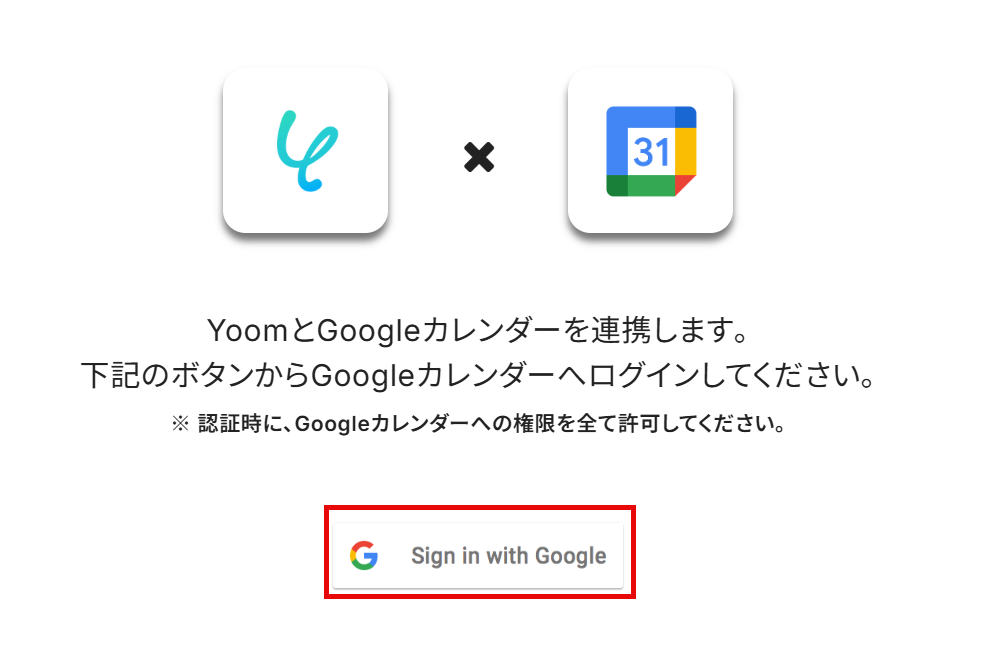
Googleアカウントでログインします。
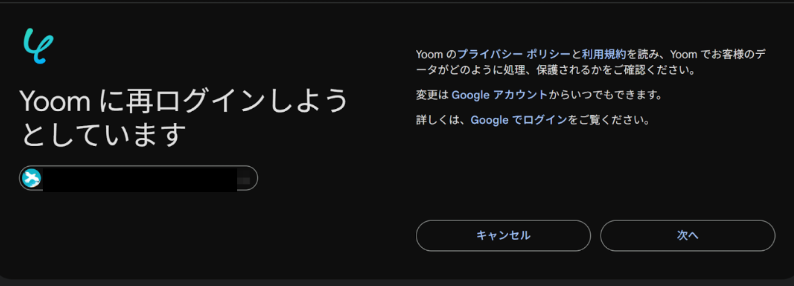
以下のように表示されたら「次へ」をクリックします。
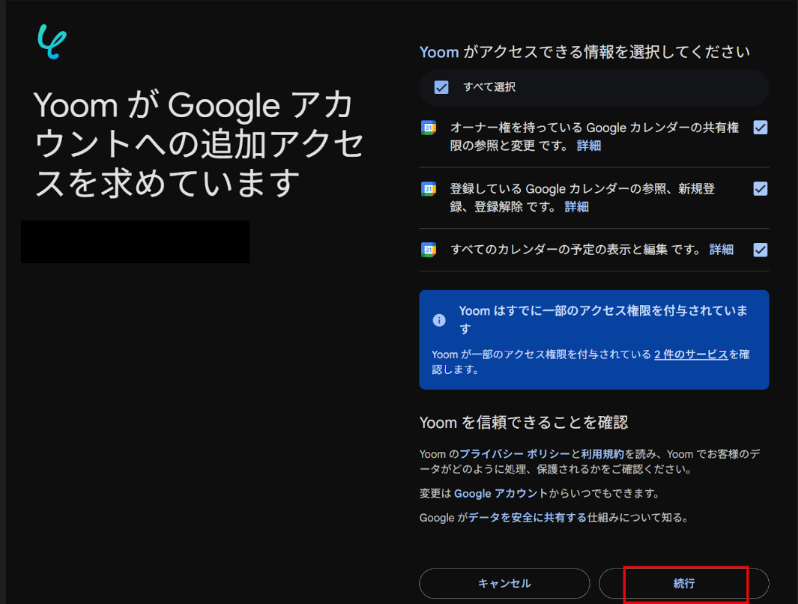
Googleアカウントへのアクセス権限を全て許可して「続行」をクリックします。
これでGoogleカレンダーのマイアプリ登録は完了です。
Capsule CRMとYoomのマイアプリ登録
同様にマイアプリから「新規接続」を押した後、Capsule CRMを検索し、クリックしてください。
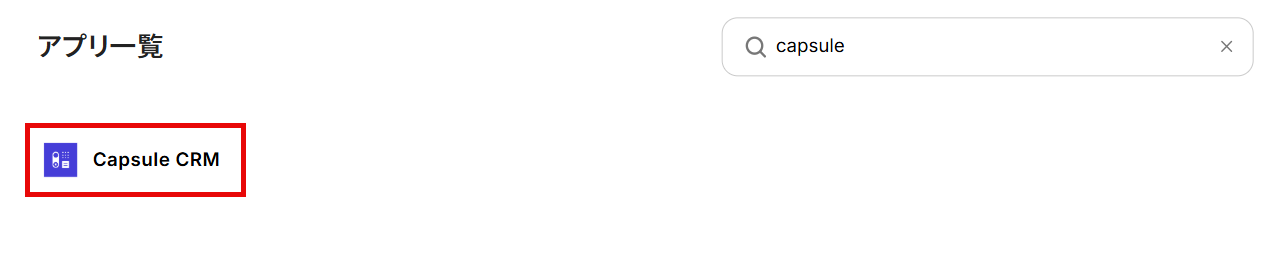
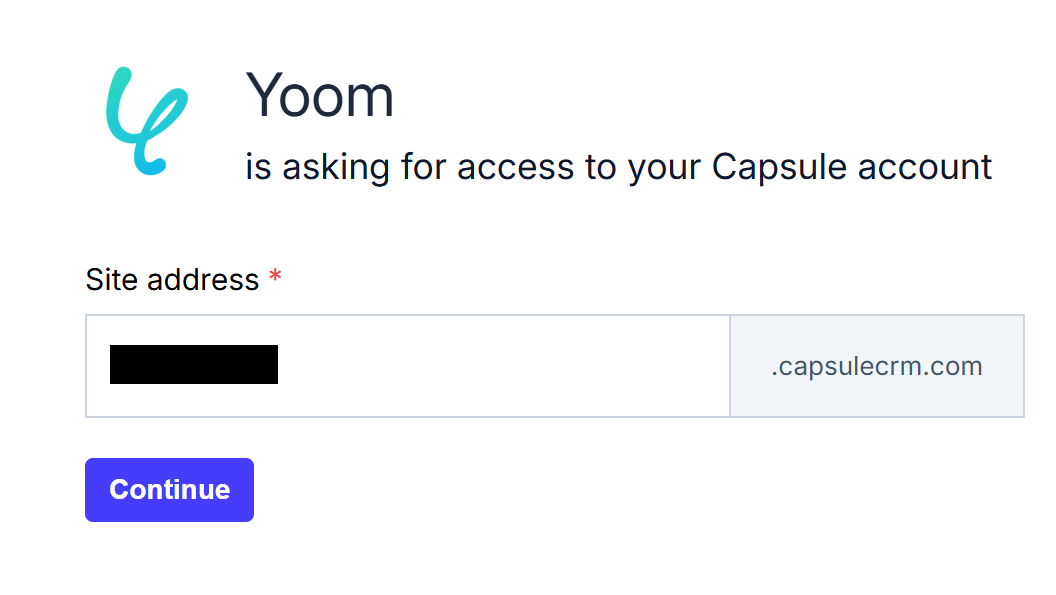
以下の画面から、「Site address」を入力します。
既にログインしている場合、アドレスが入っているのでそのまま「continue」をクリックしましょう。
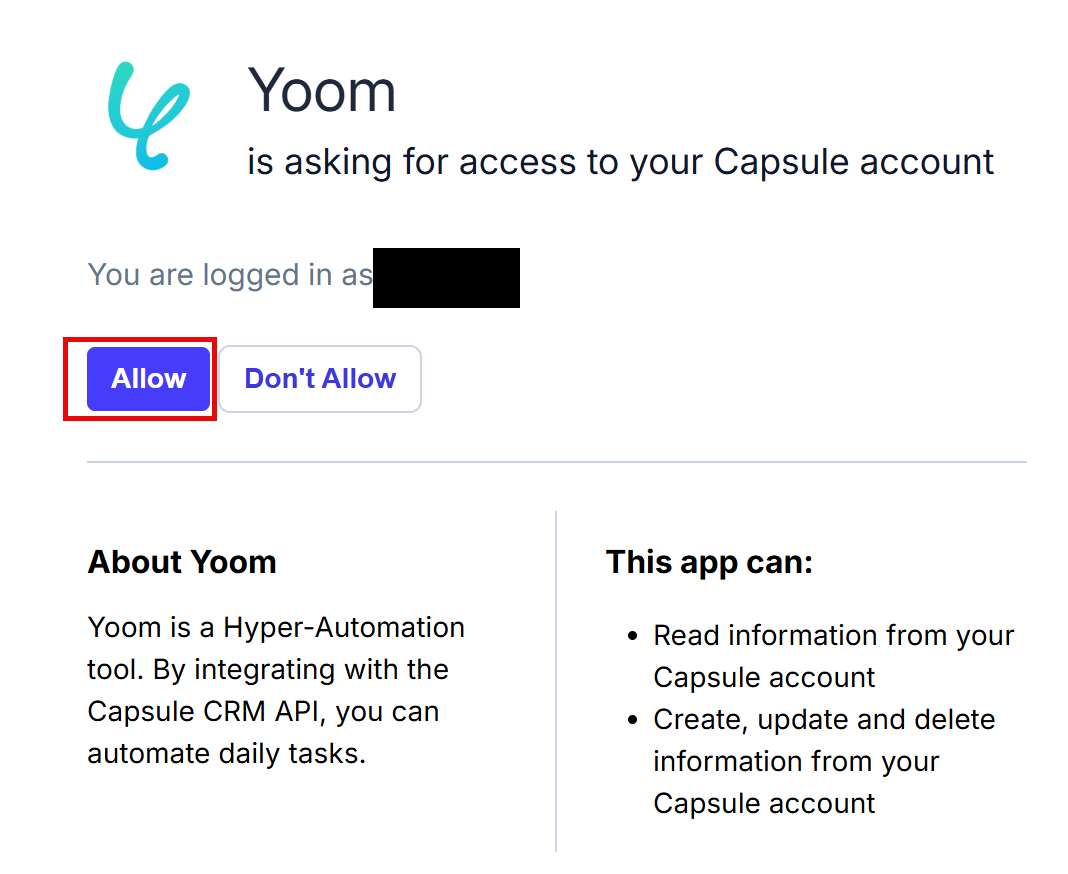
以下の画面から「Allow」をクリックし、Capsule CRMのアプリ連携は完了です!
ステップ2:テンプレートをコピーする
続いてYoomのテンプレートをコピーします。
以下バナーの「試してみる」をクリック。
■概要
Capsule CRMとGoogleカレンダーを連携させてスケジュール管理を行っているものの、手作業でのタスク登録に手間を感じていませんか?予定が入るたびにCRMへ情報を転記するのは、時間がかかるだけでなく、入力漏れのリスクも伴います。このワークフローを活用すれば、Googleカレンダーで予定が作成されると自動でCapsule CRMにタスクが作成されるため、こうした連携作業を効率化し、顧客対応の質を高めることに貢献します。
■このテンプレートをおすすめする方
- Capsule CRMとGoogleカレンダーを併用し、手作業でのタスク登録に手間を感じている方
- Googleカレンダーの予定に基づいたタスクの作成漏れを防ぎ、顧客対応を円滑にしたい方
- capsule crmとgoogle calendarの連携を自動化し、営業活動の生産性を高めたい方
■このテンプレートを使うメリット
- Googleカレンダーに予定が登録されると、自動でCapsule CRMにタスクが作成されるため、手作業の時間を短縮できます
- 手動でのタスク作成が不要になることで、入力漏れや転記ミスといったヒューマンエラーの防止に繋がります
■フローボットの流れ
- はじめに、Capsule CRMとGoogleカレンダーをYoomと連携します
- 次に、トリガーでGoogleカレンダーを選択し、「予定が作成されたら」というアクションを設定します
- 最後に、オペレーションでCapsule CRMの「Create Task」アクションを設定し、トリガーで取得した予定の情報を元にタスクを作成します
※「トリガー」:フロー起動のきっかけとなるアクション、「オペレーション」:トリガー起動後、フロー内で処理を行うアクション
■このワークフローのカスタムポイント
- Capsule CRMでタスクを作成するアクションでは、タスクの内容を任意に設定してください。例えば、Googleカレンダーの予定の件名をタスクのタイトルに設定したり、予定の詳細情報をタスクの説明欄に引用するなど、ご自身の業務に合わせて自由にカスタマイズが可能です
■注意事項
- Googleカレンダー、Capsule CRMのそれぞれとYoomを連携してください。
- トリガーは5分、10分、15分、30分、60分の間隔で起動間隔を選択できます。
- プランによって最短の起動間隔が異なりますので、ご注意ください。
■概要
Capsule CRMとGoogleカレンダーを連携させてスケジュール管理を行っているものの、手作業でのタスク登録に手間を感じていませんか?予定が入るたびにCRMへ情報を転記するのは、時間がかかるだけでなく、入力漏れのリスクも伴います。このワークフローを活用すれば、Googleカレンダーで予定が作成されると自動でCapsule CRMにタスクが作成されるため、こうした連携作業を効率化し、顧客対応の質を高めることに貢献します。
■このテンプレートをおすすめする方
- Capsule CRMとGoogleカレンダーを併用し、手作業でのタスク登録に手間を感じている方
- Googleカレンダーの予定に基づいたタスクの作成漏れを防ぎ、顧客対応を円滑にしたい方
- capsule crmとgoogle calendarの連携を自動化し、営業活動の生産性を高めたい方
■このテンプレートを使うメリット
- Googleカレンダーに予定が登録されると、自動でCapsule CRMにタスクが作成されるため、手作業の時間を短縮できます
- 手動でのタスク作成が不要になることで、入力漏れや転記ミスといったヒューマンエラーの防止に繋がります
■フローボットの流れ
- はじめに、Capsule CRMとGoogleカレンダーをYoomと連携します
- 次に、トリガーでGoogleカレンダーを選択し、「予定が作成されたら」というアクションを設定します
- 最後に、オペレーションでCapsule CRMの「Create Task」アクションを設定し、トリガーで取得した予定の情報を元にタスクを作成します
※「トリガー」:フロー起動のきっかけとなるアクション、「オペレーション」:トリガー起動後、フロー内で処理を行うアクション
■このワークフローのカスタムポイント
- Capsule CRMでタスクを作成するアクションでは、タスクの内容を任意に設定してください。例えば、Googleカレンダーの予定の件名をタスクのタイトルに設定したり、予定の詳細情報をタスクの説明欄に引用するなど、ご自身の業務に合わせて自由にカスタマイズが可能です
■注意事項
- Googleカレンダー、Capsule CRMのそれぞれとYoomを連携してください。
- トリガーは5分、10分、15分、30分、60分の間隔で起動間隔を選択できます。
- プランによって最短の起動間隔が異なりますので、ご注意ください。
以下のポップアップが表示されたらOKをクリックし設定をはじめましょう!
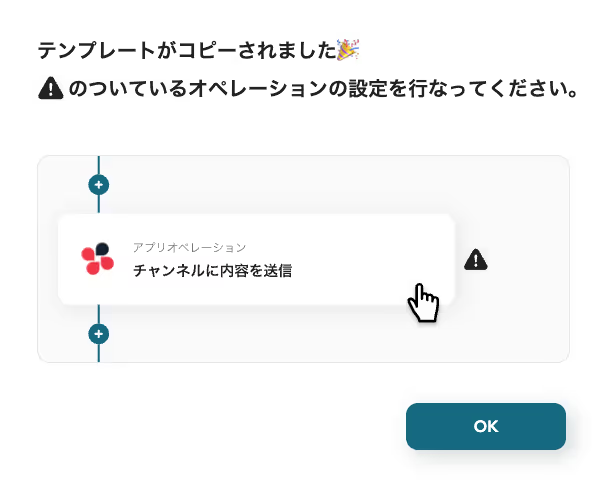
コピーしたテンプレートはマイプロジェクトに追加されます。
マイプロジェクトは左のメニューバーから確認してください。
ステップ3:Googleカレンダーのトリガー設定
はじめに1つ目の工程をクリック。
ここではGoogleカレンダーに予定が作成されたらフローボットが起動する設定を行います。
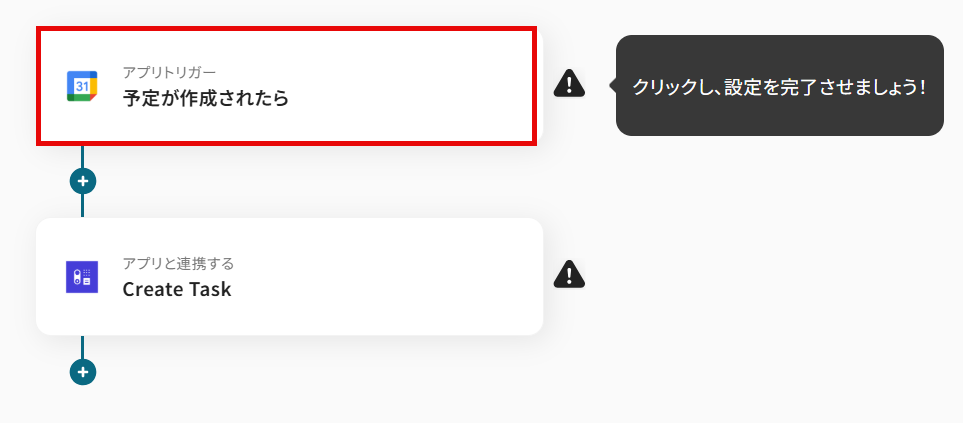
この画面では、以下の項目がすでに設定されているため「次へ」をクリックして進みましょう。
- タイトル:任意で変更可能です。
- アプリ:Googleカレンダーになっている確認。
- Googleカレンダーと連携するアカウント情報:マイアプリ連携したアカウントが記載されています。
- トリガーアクション:予定が作成されたら、になっているか確認。
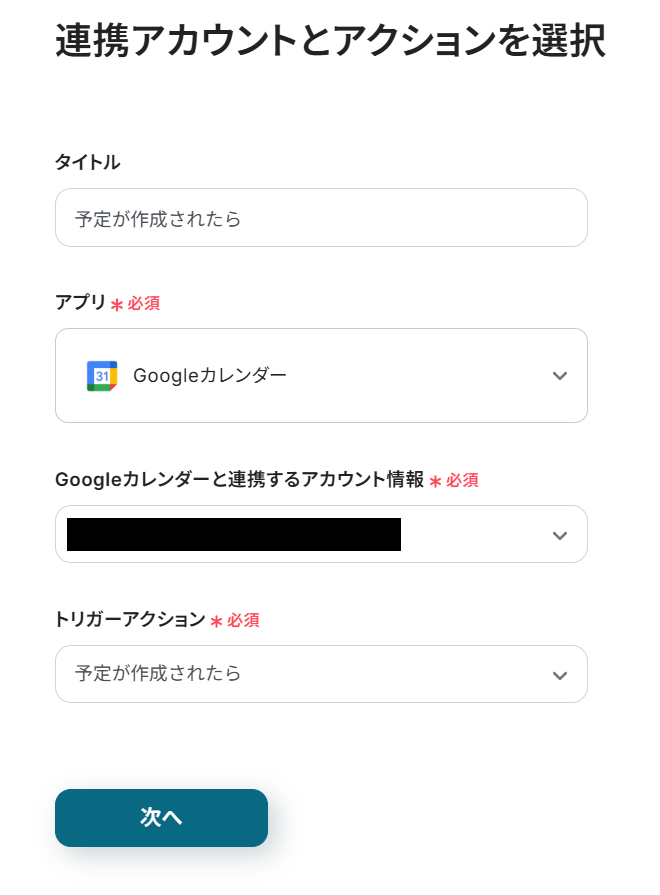
トリガーの起動間隔
フローの起動間隔を選択しましょう。
ご契約のプランによって最短の起動間隔が異なります。
トリガーの起動タイミングは、5分、10分、15分、30分、60分のいずれかで設定可能です。
なお、基本的にはそのプランの最短の起動間隔にしてお使いいただくことをおすすめします。
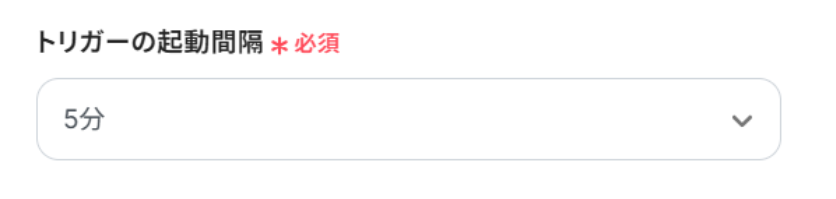
ここで、テスト用にGoogleカレンダーに予定を作成します。
なお、作成する内容は架空の情報でOKです。
この後にキーワードを指定するため、キーワードになる文言を入力するよう注意してください。
(このテストでは「ミーティング」という文言をキーワードにします)
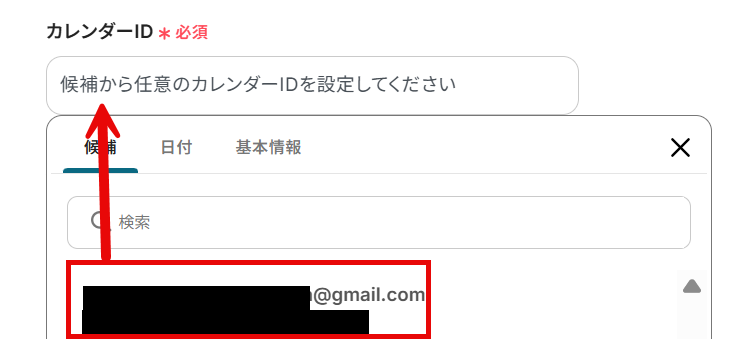
Yoomの画面に戻り、カレンダーIDのフィールドをクリックします。
連携するカレンダーIDを選択してください。
種別と検索キーワードを任意で設定します。
今回は、検索キーワードを「ミーティング」にしましたが、ここには先ほど作成した予定のキーワードを入力しましょう。
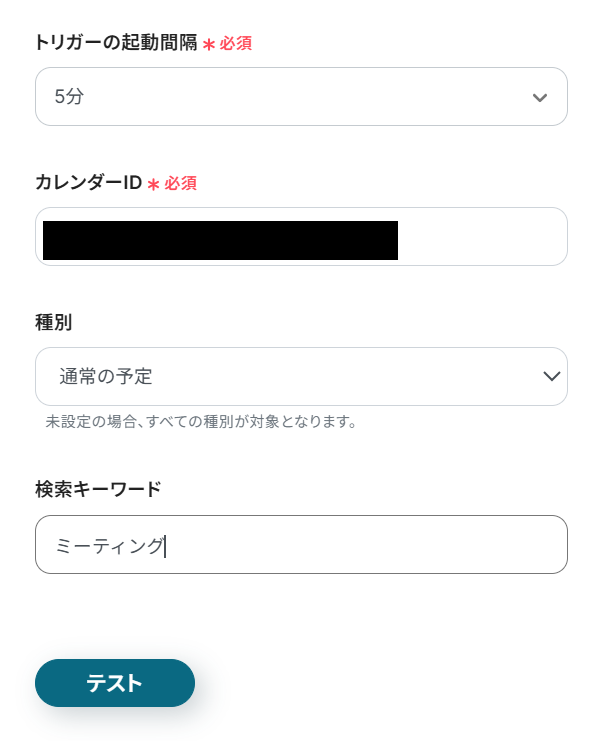
全て入力したら「テスト」をクリック。
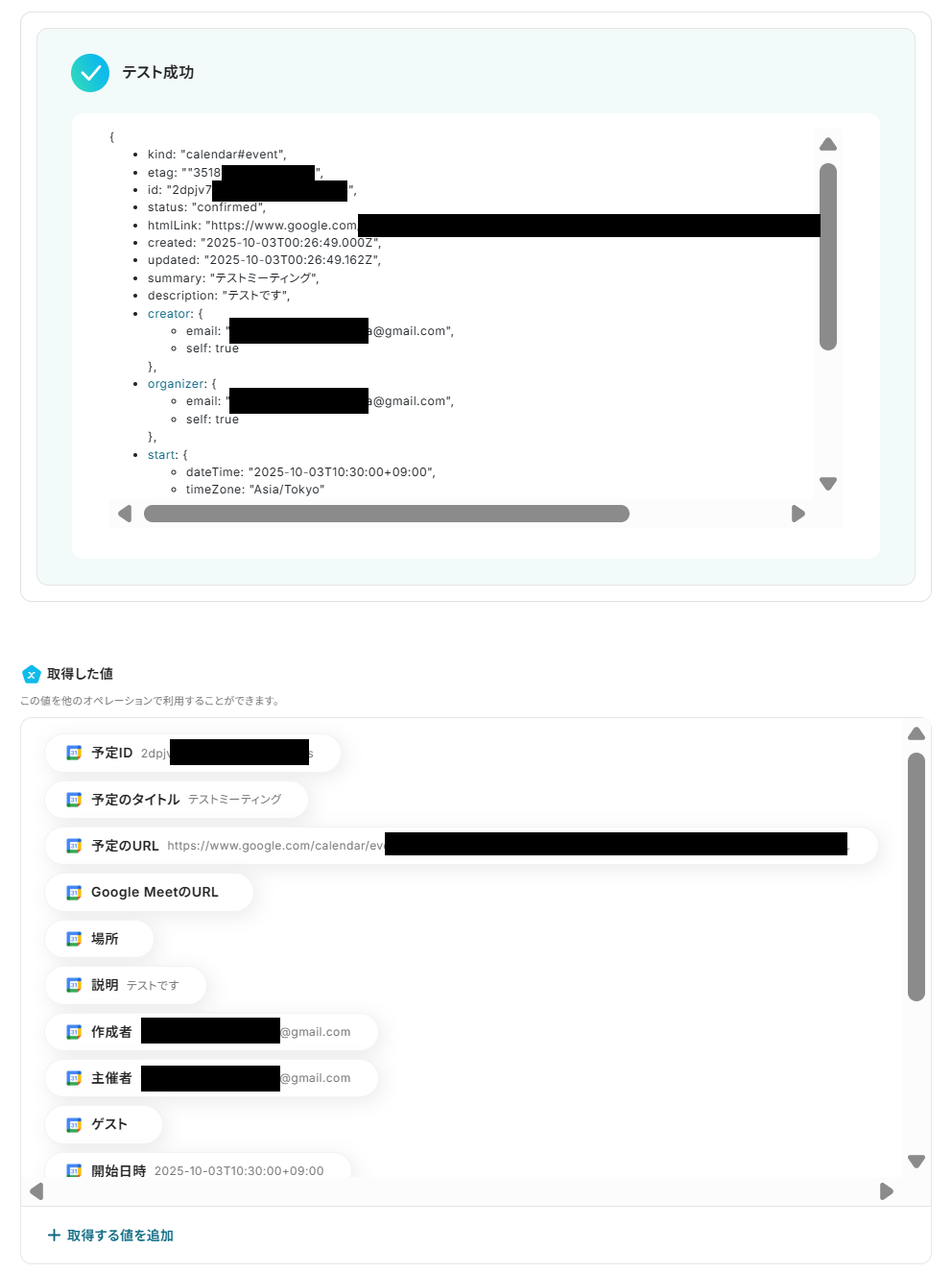
テストに成功すると以下のように表示され、取得した値が出力されます。
取得した値については、ヘルプページのテストの重要性:「取得した値」のテスト値についてもご参照ください。
最後に、「保存する」をクリックしましょう。
ステップ4:Capsule CRMでTaskを作成する
次に2つ目の工程をクリック。
前項で取得した値から、Capsule CRMでTaskを作成する設定を行います。
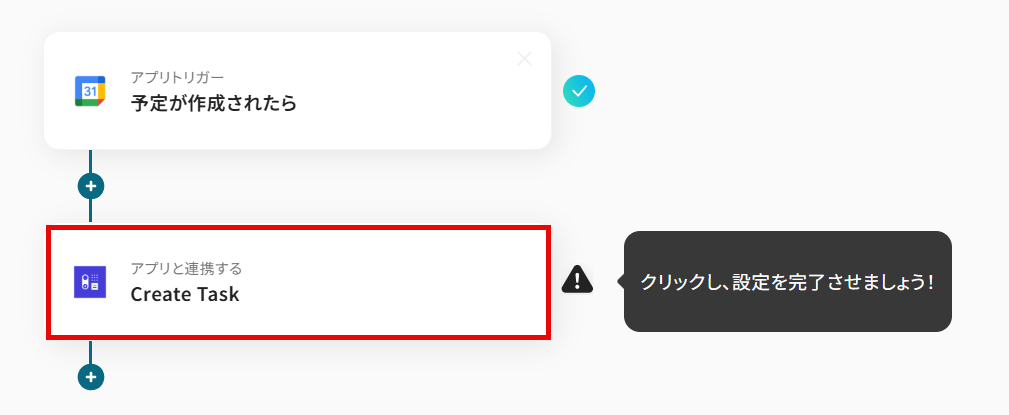
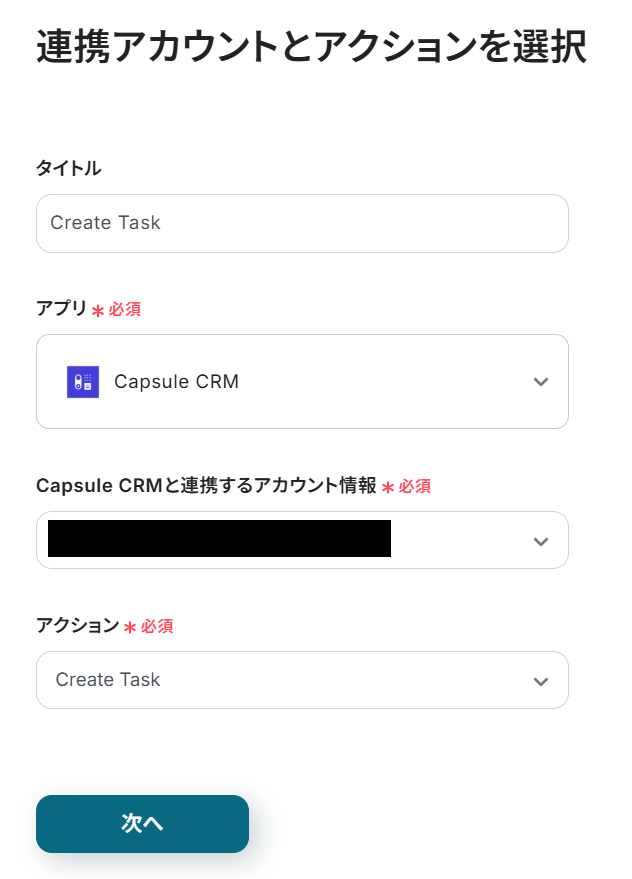
先ほどと同様に、必要な項目はすでに設定されているため、内容を確認してそのまま「次へ」をクリックしてください。
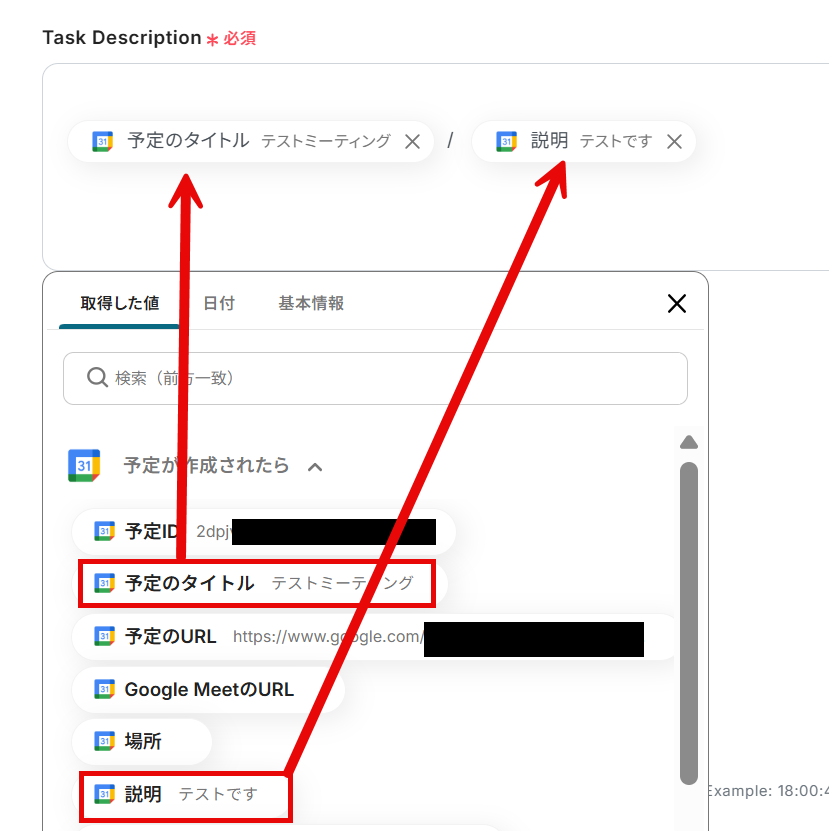
「Task Description」には、前項で取得した値から「予定のタイトル」と「説明」を選択。
取得した値を使用することで、値が固定化されず、フローボットが起動するたびに新しい情報が反映されますよ!
なお、定型文を自由にカスタマイズすることも可能です。
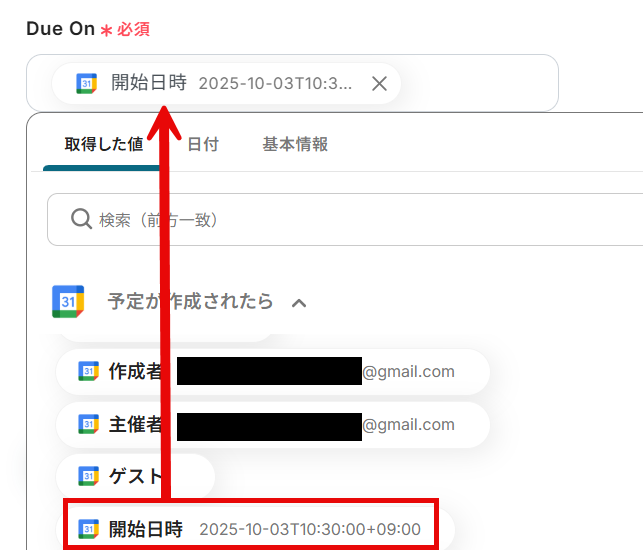
同様に「Due On」には取得した値から「開始日時」を選択しましょう。
今回は必須項目のみ入力しましたが、運用内容に合わせて他の項目も入力してください。
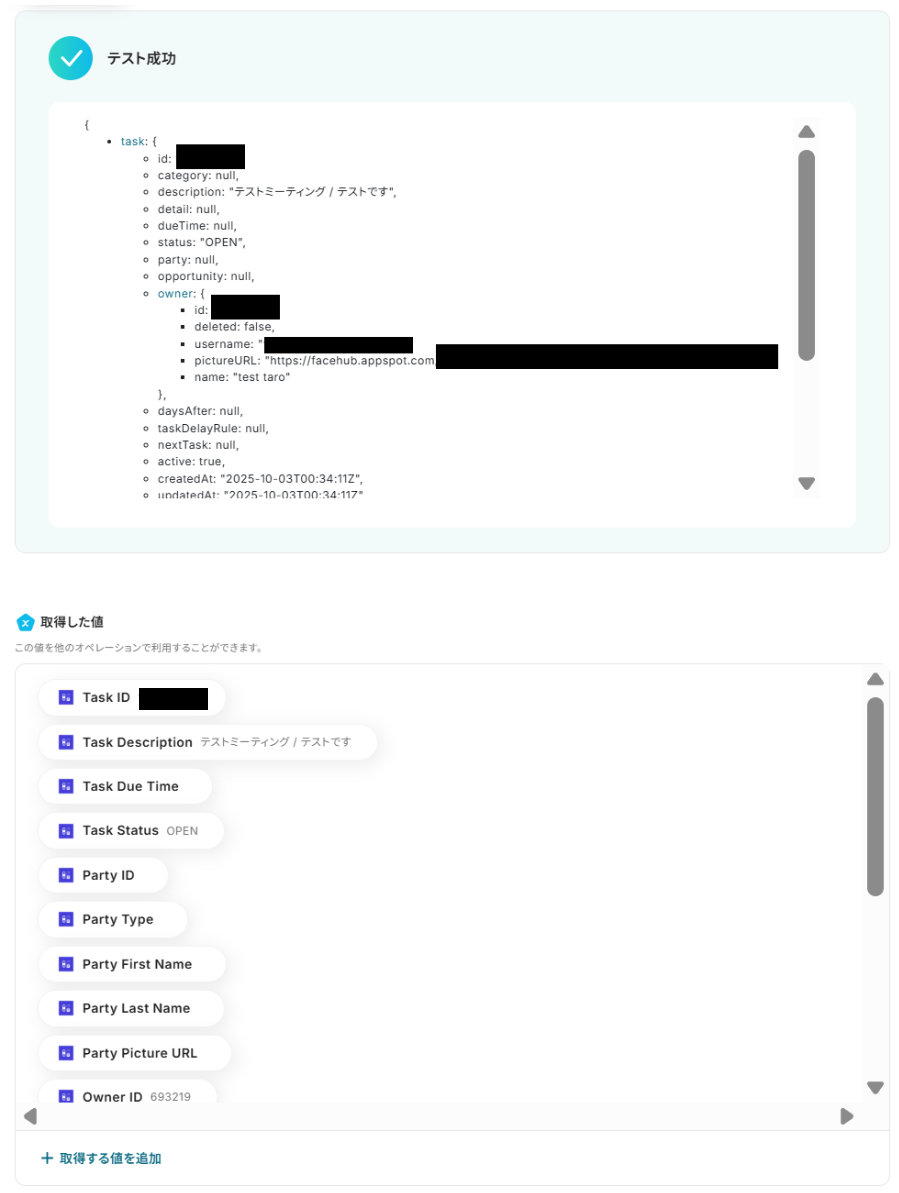
入力が完了したら「テスト」をクリックします。
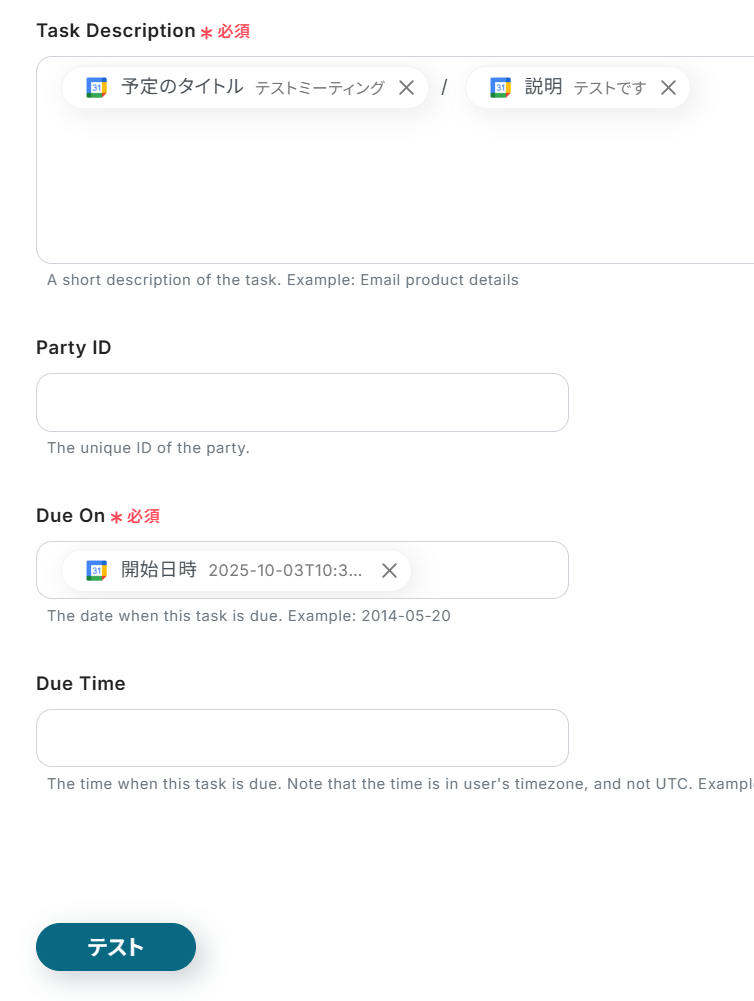
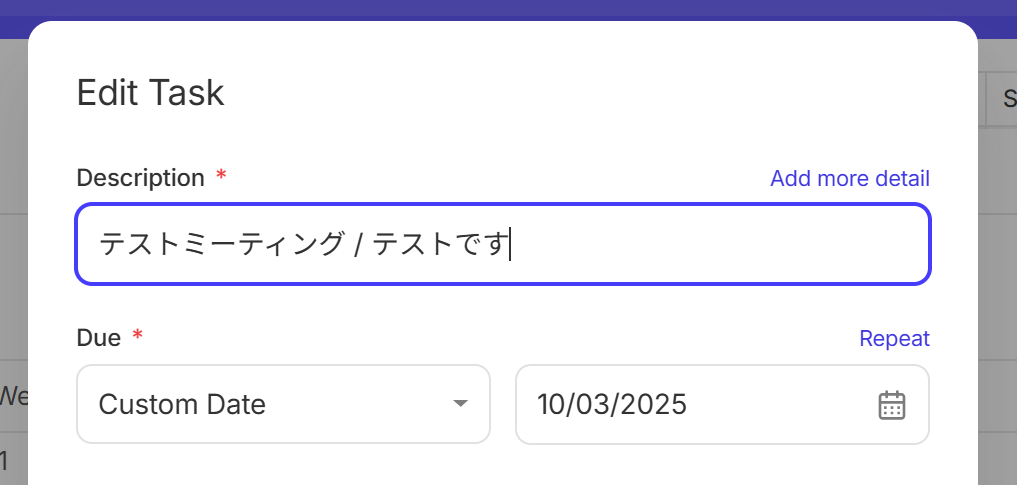
テストに成功すると、以下のように表示され、Capsule CRMにはTaskが作成されていますね!
Capsule CRMでTaskが作成されたことを確認したら、Yoom画面に戻って「保存する」をクリックしましょう。
ステップ5(最終):アプリトリガーをONにする
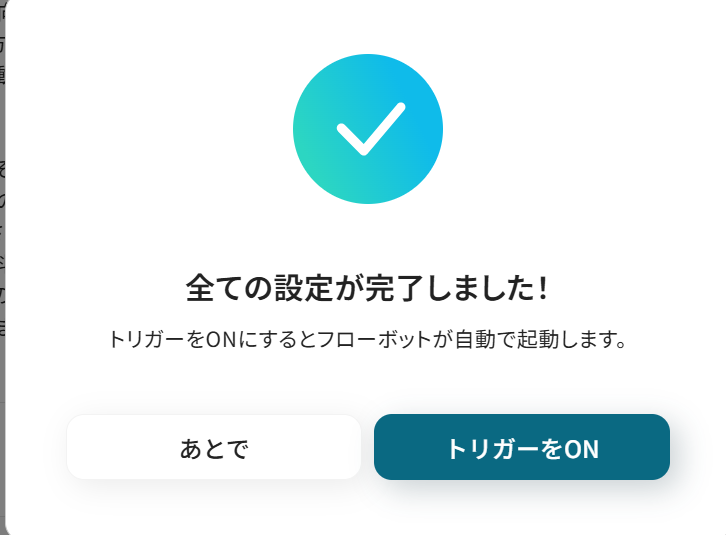
すべての設定が完了すると、以下のコンプリート画面が表示されます。
トリガーをONにして、フローボットを起動しましょう。
これですべての設定が完了しました!
Googleカレンダーで予定が作成されたら、Capsule CRMでTaskを作成する方法は以上です。
Capsule CRMのデータをGoogleカレンダーに連携したい場合
今回はGoogleカレンダーからCapsule CRMへデータを連携する方法をご紹介しましたが、逆にCapsule CRMでのアクションをきっかけにGoogleカレンダーへ情報を連携したい場合には、下記のテンプレートも併せてご利用ください。
Capsule CRMでNew Partyを検知したら、Googleカレンダーで予定を作成する
Capsule CRMに新しい連絡先(Party)を登録した後に、改めてGoogleカレンダーを開いて打ち合わせなどの予定を手動で作成する手間を省きたい場合に、この連携が役立ちます。
新しい連絡先が登録されたことをトリガーに、自動で関連する予定をGoogleカレンダーに作成できるため、スケジュール調整の手間を削減し、迅速なアポイント設定が可能です。
■概要
Capsule CRMで顧客情報を管理し、Googleカレンダーでスケジュールを管理している場合、新しい連絡先を追加するたびに手動でカレンダーに予定を登録する作業が発生していませんか?
この手作業は時間がかかるだけでなく、入力漏れや日時の間違いといったミスにも繋がりかねません。
このワークフローを活用すれば、Capsule CRMに新しいPartyが追加されると自動でGoogleカレンダーに予定が作成されるため、こうした連携作業を効率化できます。
■このテンプレートをおすすめする方
- Capsule CRMとGoogleカレンダーを併用し、手作業での予定登録に手間を感じている方
- Capsule CRMの顧客情報をもとに、Googleカレンダーでのフォローアップ管理を効率化したい方
- 顧客管理からスケジュール管理までの一連の業務フローを自動化したいと考えている方
■このテンプレートを使うメリット
- Capsule CRMへの情報追加をトリガーに自動で予定が作成されるため、Googleカレンダーへの手入力作業にかかる時間を短縮できます
- 手作業による転記が不要になることで、予定の日時や内容の入力間違い、登録漏れといったヒューマンエラーを防ぐことに繋がります
■フローボットの流れ
- はじめに、Capsule CRMとGoogleカレンダーをYoomと連携します
- 次に、トリガーでCapsule CRMを選択し、「New Party」アクションを設定します
- 最後に、オペレーションでGoogleカレンダーを選択し、「予定を作成(終日)」アクションを設定します
※「トリガー」:フロー起動のきっかけとなるアクション、「オペレーション」:トリガー起動後、フロー内で処理を行うアクション
■このワークフローのカスタムポイント
- Googleカレンダーで予定を作成する際に、予定のタイトルや説明欄などを任意の内容で設定してください
- トリガーで取得したCapsule CRMのParty情報(会社名や担当者名など)を予定のタイトルや詳細に含めることで、より分かりやすい予定を作成できます
■注意事項
- Capsule CRM、GoogleカレンダーのそれぞれとYoomを連携してください。
■概要
Capsule CRMで顧客情報を管理し、Googleカレンダーでスケジュールを管理している場合、新しい連絡先を追加するたびに手動でカレンダーに予定を登録する作業が発生していませんか?
この手作業は時間がかかるだけでなく、入力漏れや日時の間違いといったミスにも繋がりかねません。
このワークフローを活用すれば、Capsule CRMに新しいPartyが追加されると自動でGoogleカレンダーに予定が作成されるため、こうした連携作業を効率化できます。
■このテンプレートをおすすめする方
- Capsule CRMとGoogleカレンダーを併用し、手作業での予定登録に手間を感じている方
- Capsule CRMの顧客情報をもとに、Googleカレンダーでのフォローアップ管理を効率化したい方
- 顧客管理からスケジュール管理までの一連の業務フローを自動化したいと考えている方
■このテンプレートを使うメリット
- Capsule CRMへの情報追加をトリガーに自動で予定が作成されるため、Googleカレンダーへの手入力作業にかかる時間を短縮できます
- 手作業による転記が不要になることで、予定の日時や内容の入力間違い、登録漏れといったヒューマンエラーを防ぐことに繋がります
■フローボットの流れ
- はじめに、Capsule CRMとGoogleカレンダーをYoomと連携します
- 次に、トリガーでCapsule CRMを選択し、「New Party」アクションを設定します
- 最後に、オペレーションでGoogleカレンダーを選択し、「予定を作成(終日)」アクションを設定します
※「トリガー」:フロー起動のきっかけとなるアクション、「オペレーション」:トリガー起動後、フロー内で処理を行うアクション
■このワークフローのカスタムポイント
- Googleカレンダーで予定を作成する際に、予定のタイトルや説明欄などを任意の内容で設定してください
- トリガーで取得したCapsule CRMのParty情報(会社名や担当者名など)を予定のタイトルや詳細に含めることで、より分かりやすい予定を作成できます
■注意事項
- Capsule CRM、GoogleカレンダーのそれぞれとYoomを連携してください。
Capsule CRMでNew Taskを検知したら、Googleカレンダーで予定を作成する
Capsule CRMで作成したタスクを、Googleカレンダーにも登録してスケジュールを一元管理したいというニーズに応える連携です。
Capsule CRMでタスクが作成されると、自動的にGoogleカレンダーにも予定として登録されるため、タスクの締め切りや対応予定をカレンダー上で視覚的に管理でき、対応漏れを防ぎます。
■概要
Capsule CRMでタスクを管理し、別途Googleカレンダーでスケジュールを管理している際、二重入力の手間や転記ミスが発生していませんか?このワークフローを活用することで、Capsule CRMに新しいタスクが作成されたタイミングをトリガーに、Googleカレンダーへ自動で予定を作成できます。手作業による連携の手間を省き、重要なタスクの抜け漏れを防ぎます。
■このテンプレートをおすすめする方
- Capsule CRMとGoogleカレンダーを併用し、タスクの予定登録を手作業で行っている方
- 営業活動におけるタスク管理の効率化や、スケジュール登録の自動化を目指している方
- Capsule CRMで作成したタスクの予定を、チームのGoogleカレンダーにも共有したい方
■このテンプレートを使うメリット
- Capsule CRMにタスクが追加されると自動でGoogleカレンダーに予定が作成されるため、これまで手作業で行っていた登録時間を短縮できます
- 手作業による転記が不要になるため、予定の登録漏れや日時・内容の間違いといったヒューマンエラーを防ぎ、タスク管理の精度が向上します
■フローボットの流れ
- はじめに、Capsule CRMとGoogleカレンダーをYoomと連携します
- トリガーでCapsule CRMを選択し、「新しいタスクが作成されたら」というアクションを設定します
- 最後に、オペレーションでGoogleカレンダーを選択し、「予定を作成する」アクションを設定します
※「トリガー」:フロー起動のきっかけとなるアクション、「オペレーション」:トリガー起動後、フロー内で処理を行うアクション
■このワークフローのカスタムポイント
- Googleカレンダーで予定を作成する際に、予定のタイトルや説明欄に設定する情報をカスタマイズしてください。トリガーで取得したCapsule CRMのタスク名や詳細などを設定することで、動的な情報に基づいた予定を作成できます
- 予定を作成するカレンダーや、終日予定の有無なども、運用に合わせて任意で設定することが可能です
■注意事項
- Capsule CRM、GoogleカレンダーのそれぞれとYoomを連携してください。
■概要
Capsule CRMでタスクを管理し、別途Googleカレンダーでスケジュールを管理している際、二重入力の手間や転記ミスが発生していませんか?このワークフローを活用することで、Capsule CRMに新しいタスクが作成されたタイミングをトリガーに、Googleカレンダーへ自動で予定を作成できます。手作業による連携の手間を省き、重要なタスクの抜け漏れを防ぎます。
■このテンプレートをおすすめする方
- Capsule CRMとGoogleカレンダーを併用し、タスクの予定登録を手作業で行っている方
- 営業活動におけるタスク管理の効率化や、スケジュール登録の自動化を目指している方
- Capsule CRMで作成したタスクの予定を、チームのGoogleカレンダーにも共有したい方
■このテンプレートを使うメリット
- Capsule CRMにタスクが追加されると自動でGoogleカレンダーに予定が作成されるため、これまで手作業で行っていた登録時間を短縮できます
- 手作業による転記が不要になるため、予定の登録漏れや日時・内容の間違いといったヒューマンエラーを防ぎ、タスク管理の精度が向上します
■フローボットの流れ
- はじめに、Capsule CRMとGoogleカレンダーをYoomと連携します
- トリガーでCapsule CRMを選択し、「新しいタスクが作成されたら」というアクションを設定します
- 最後に、オペレーションでGoogleカレンダーを選択し、「予定を作成する」アクションを設定します
※「トリガー」:フロー起動のきっかけとなるアクション、「オペレーション」:トリガー起動後、フロー内で処理を行うアクション
■このワークフローのカスタムポイント
- Googleカレンダーで予定を作成する際に、予定のタイトルや説明欄に設定する情報をカスタマイズしてください。トリガーで取得したCapsule CRMのタスク名や詳細などを設定することで、動的な情報に基づいた予定を作成できます
- 予定を作成するカレンダーや、終日予定の有無なども、運用に合わせて任意で設定することが可能です
■注意事項
- Capsule CRM、GoogleカレンダーのそれぞれとYoomを連携してください。
GoogleカレンダーやCapsule CRMを使ったその他の自動化例
今回ご紹介した連携以外でも、GoogleカレンダーやCapsule CRMのAPIを活用してさまざまな業務を自動化することが可能です。
もし気になるものがあれば、こちらも試してみてください!
Googleカレンダーを使った便利な自動化例
予定作成や会議リンクの共有を自動化すると、手動での更新作業から解放され、効率的にスケジュール管理が可能です。
たとえば、Googleカレンダーで予定が作成されると、自動的にSlackで通知したり、Google Meetのリンクを共有するフローを作成することができます。
これにより、チームメンバーへの連絡や会議の準備がスムーズになり、時間の節約にも繋がるでしょう。
■概要Googleフォームで受け付けた面談予約やイベント申し込みを、手動でGoogleカレンダーに登録し、都度Zoomのミーティングを作成していませんか?この一連の作業は手間がかかるだけでなく、情報の転記ミスが発生する可能性もあります。このワークフローを活用すれば、Googleフォームに回答が送信されるだけで、Googleカレンダーへの予定登録とZoomミーティングの作成までを自動で完結させることが可能です。
■このテンプレートをおすすめする方- GoogleフォームとGoogleカレンダーを利用した日程調整業務に手間を感じている方
- Zoomでの面談やイベントの予約管理を手作業で行っており、ミスを減らしたい方
- フォームからの申し込み受付からWeb会議の準備までを自動化し、効率化したい方
■このテンプレートを使うメリット- フォームへの回答を起点に、カレンダーへの予定登録とZoomミーティング作成が自動で行われるため、手作業の時間を削減できます。
- 手動での情報転記が不要になることで、日時や内容の入力ミス、ミーティングURLの発行漏れといったヒューマンエラーを防ぎます。
■フローボットの流れ- はじめに、Googleフォーム、Googleカレンダー、ZoomをYoomと連携します。
- トリガーにGoogleフォームを選択し、「フォームに回答が送信されたら」を設定して、起動のきっかけとなるフォームを指定します。
- 次にオペレーションで、トリガーとなったGoogleフォームの回答詳細を取得します。
- 続いて、計算機能の「日時・日時の加算減算」を使用し、フォームから取得した開始時間などをもとに、ミーティングの終了時間を計算します。
- 次に、Googleカレンダーの「予定を作成」を設定し、フォームの回答内容や計算した終了時間をもとにカレンダーへ予定を登録します。
- 最後に、Zoomの「ミーティングを作成」を設定し、オンラインミーティングのURLを発行します。
※「トリガー」:フロー起動のきっかけとなるアクション、「オペレーション」:トリガー起動後、フロー内で処理を行うアクション
■このワークフローのカスタムポイント- Googleフォームのトリガー設定では、自動化の起点としたい任意のフォームを指定してください。
- 計算機能の日時・日付の加算減算では、Googleフォームで取得した日時を基に、ミーティングの終了時間を設定するなど、柔軟な時間の計算が可能です。
- Googleカレンダーに予定を作成する際、件名や概要にGoogleフォームで取得した回答者の氏名や会社名などを変数として設定できます。
- Zoomでミーティングを作成する際も同様に、ミーティングのトピックなどにフォームの回答内容を変数として動的に設定することが可能です。
■注意事項- Googleカレンダー、GoogleフォームZoomのそれぞれとYoomを連携してください。
- Googleフォームをトリガーとして使用した際の回答内容を取得する方法は「Googleフォームトリガーで、回答内容を取得する方法」を参照ください。
- トリガーは5分、10分、15分、30分、60分の間隔で起動間隔を選択できます。
- プランによって最短の起動間隔が異なりますので、ご注意ください。
- Zoomのプランによって利用できるアクションとそうでないアクションがあるため、ご注意ください。
- 現時点では以下のアクションはZoomの有料プランのみ利用可能です。
- ミーティングが終了したら
- ミーティングのレコーディング情報を取得する(クラウド上に存在するレコーディングのみ取得可能なため)
- 詳細は「Zoomでミーティングのレコーディング情報を取得する際の注意点」をご参照ください。
■概要
フォームで受け付けた打ち合わせや面談の予約をカレンダーに登録し、案内メールを送信するといった一連の対応業務には手間がかかりますよね。
このワークフローを活用すれば、フォームの送信をトリガーとして、Googleカレンダーへの予定登録とGmailでのメール送信を自動化できます。
日程調整の課題を解消し、業務の効率化を実現しましょう。
■このテンプレートをおすすめする方
- フォームで受け付けた予約情報を手作業でGoogleカレンダーに登録している方
- 日程調整後の確認メールや資料送付に手間や時間を要している営業担当者の方
- 繰り返し発生する連絡業務を自動化し、より重要な業務に集中したいと考えている方
■このテンプレートを使うメリット
- フォーム送信を起点に予定登録とメール送信が自動で行われるため、予定管理や連絡業務に費やしていた時間を短縮することができます。
- 手作業での情報転記が不要になることで、日時の入力間違いやメールの送信漏れといったヒューマンエラーの発生を防ぎます。
■フローボットの流れ
- GoogleカレンダーとGmailをYoomと連携します。
- トリガーでフォームトリガーを選択し、フォームが送信されたらフローが起動するように設定します。
- オペレーションでGoogleカレンダーの「予定を作成」アクションを選択し、フォームで受け付けた情報を基に予定を登録します。
- オペレーションでGmailの「メールを送る」アクションを選択し、予定の詳細や関連資料のリンクなどを記載したメールを自動で送信します。
※「トリガー」:フロー起動のきっかけとなるアクション、「オペレーション」:トリガー起動後、フロー内で処理を行うアクション
■このワークフローのカスタムポイント
- フォームトリガーでは、会社名や氏名、予約希望日時といった、取得したい項目を設定してください。
- Googleカレンダーの予定作成アクションでは、予定を登録するカレンダーを指定していしてください。
予定のタイトルや開始・終了日時などには、フォームで取得した値を埋め込むことが可能です。 - Gmailでのメール送信アクションでは、宛先や件名、本文などを自由に設定でき、フォームで取得した氏名などの変数を本文に埋め込むこともできます。
■注意事項
- Googleカレンダー、GmailのそれぞれとYoomを連携してください。
■概要Notionでタスクやプロジェクト情報を管理し、Googleカレンダーでスケジュールを調整する際、手作業での情報転記に手間を感じていませんか。二重入力の手間や転記ミスは、業務効率の低下を招く一因です。このワークフローを活用すれば、NotionのページからワンクリックでGoogleカレンダーへ予定を自動で登録できます。手作業による非効率やヒューマンエラーの課題を解消し、スムーズなスケジュール管理を実現します。■このテンプレートをおすすめする方- Notionで管理しているタスクや会議情報をGoogleカレンダーへ手動で登録している方
- 情報の転記ミスや登録漏れを防ぎ、スケジュール管理の精度を高めたい方
- チーム内のタスクや予定の共有を円滑にし、プロジェクトの進行をスムーズにしたい方
■このテンプレートを使うメリット- Notionのページから直接Googleカレンダーに予定を作成できるため、これまで手作業で行っていた転記の時間を短縮することが可能です。
- 手作業による日付や内容の入力間違い、予定の登録漏れといったヒューマンエラーを防ぎ、確実なスケジュール管理を実現します。
■フローボットの流れ- はじめに、NotionとGoogleカレンダーをYoomと連携します。
- 次に、トリガーとして「Chrome拡張機能トリガー」を選択し、Notionの特定のページでフローボットを起動できるよう設定します。
- 続いて、オペレーションでNotionの「レコードを取得する(ID検索)」アクションを設定し、起動したページから予定作成に必要な情報を取得します。
- 最後に、オペレーションでGoogleカレンダーの「予定を作成」アクションを設定し、Notionから取得した情報をもとに予定を登録します。
※「トリガー」:フロー起動のきっかけとなるアクション、「オペレーション」:トリガー起動後、フロー内で処理を行うアクション■このワークフローのカスタムポイント- Googleカレンダーで予定を作成するアクションでは、予定を登録したいカレンダーのIDを任意で設定できます。個人のカレンダーやチームで共有しているカレンダーなど、用途に応じて指定してください。
■注意事項- NotionとGoogleカレンダーのそれぞれとYoomを連携してください。
- Chrome拡張機能によるトリガーを使えば、Notionの画面上からワンクリックでトリガーを起動できるようになります。アプリページに戻らなくても簡単に操作できるので、よりスムーズに業務を進めていただけます。
- Chrome拡張機能を使ったトリガーの設定方法は「Chrome拡張機能を使ったトリガーの設定方法」をご参照ください。
■概要Asanaでタスクを管理していても、自身のスケジュールはGoogleカレンダーで管理しているという方は多いのではないでしょうか。しかし、タスクが追加されるたびに手動でカレンダーに期日を登録するのは手間がかかり、登録漏れが原因で対応が遅れてしまうこともあります。このワークフローを活用すれば、Asanaの特定のプロジェクトにタスクを追加するだけで、自動でタスクの期日をGoogleカレンダーに登録できるため、タスクとスケジュールの管理をスムーズに連携させることが可能です。
■このテンプレートをおすすめする方- AsanaとGoogleカレンダーを併用し、タスクの二重入力に手間を感じている方
- タスクの期日をカレンダーに登録し忘れることによる、対応漏れを防ぎたいプロジェクト管理者の方
- 手作業による転記を減らし、タスクとスケジュール管理を効率化したいと考えている方
■このテンプレートを使うメリット- Asanaにタスクが追加されると自動でGoogleカレンダーに予定が登録されるため、これまで手作業に費やしていた時間を短縮することができます。
- 手作業での転記による日付の間違いや登録漏れといったヒューマンエラーを防ぎ、期日管理を実現します。
■フローボットの流れ- はじめに、AsanaとGoogleカレンダーをYoomと連携します。
- 次に、トリガーでAsanaを選択し、「特定のセクションに新しいタスクが追加されたら」を設定します。
- オペレーションで、追加されたタスクの詳細な情報を取得するために、Asanaの「タスクの詳細を取得」と「ユーザー情報を取得」を設定します。
- 続いて、オペレーションの「計算処理」を用いて、Googleカレンダーに登録する予定の終了日を作成します。
- 最後に、オペレーションでGoogleカレンダーの「予定を作成」を選択し、Asanaから取得した情報を元に予定を作成するよう設定します。
※「トリガー」:フロー起動のきっかけとなるアクション、「オペレーション」:トリガー起動後、フロー内で処理を行うアクション
■このワークフローのカスタムポイント- Asanaのトリガー設定では、タスクの追加を検知する対象のプロジェクトやセクションを任意で設定してください。
- Googleカレンダーに予定を作成する際、タイトルや説明欄に連携する情報は、Asanaのタスク名や担当者名など、任意の内容に設定することが可能です。
■注意事項- Asana、GoogleカレンダーのそれぞれとYoomを連携してください。
- トリガーは5分、10分、15分、30分、60分の間隔で起動間隔を選択できます。
- プランによって最短の起動間隔が異なりますので、ご注意ください。
■概要重要な会議やクライアントとの打ち合わせなど、チームで共有すべき予定は多いものの、その都度Slackで通知するのは手間がかかるのではないでしょうか。また、手作業での共有は、忙しい時ほど漏れや間違いが発生しやすくなります。このワークフローを活用すれば、Googleカレンダーに予定が作成されると同時に、指定したSlackチャンネルへ自動で通知が送られ、こうした課題をスムーズに解消できます。
■このテンプレートをおすすめする方- Googleカレンダーで管理している予定を、手作業でSlackに共有している方
- チームメンバーのスケジュール共有を効率化し、連携を強化したいマネージャーの方
- 重要な打ち合わせの共有漏れを防ぎ、業務の連携を円滑にしたいと考えている方
■このテンプレートを使うメリット- Googleカレンダーに予定を作成するだけでSlackへの通知が自動で完了するため、これまで手作業での共有に費やしていた時間を短縮できます。
- 手作業による通知の際に起こりがちな、共有漏れや内容の転記ミスといったヒューマンエラーのリスク軽減に繋がります。
■フローボットの流れ- はじめに、GoogleカレンダーとSlackをYoomと連携します。
- 次に、トリガーでGoogleカレンダーを選択し、「予定が作成されたら」というアクションを設定します。
- 最後に、オペレーションでSlackの「チャンネルにメッセージを送る」アクションを設定し、任意のチャンネルに通知内容を送信します。
※「トリガー」:フロー起動のきっかけとなるアクション、「オペレーション」:トリガー起動後、フロー内で処理を行うアクション
■このワークフローのカスタムポイント- Slackへの通知は、特定のチャンネルやダイレクトメッセージなど、任意の通知先を設定することが可能です。
- 通知するメッセージ本文は、固定のテキストだけでなく、トリガーで取得したGoogleカレンダーの予定名や日時などの情報を変数として埋め込み、自由にカスタマイズできます。
■注意事項- Googleカレンダー、SlackのそれぞれとYoomを連携してください。
- トリガーは5分、10分、15分、30分、60分の間隔で起動間隔を選択できます。
- プランによって最短の起動間隔が異なりますので、ご注意ください。
■概要Googleカレンダーでオンライン会議の予定を作成するたびに、Google MeetのリンクをコピーしてSlackで共有する作業に、手間や時間を取られていませんか。この定型的な作業は、急いでいると共有を忘れてしまい、業務に支障をきたすこともあります。このワークフローを活用すれば、Googleカレンダーに予定が作成されるだけで、会議情報やGoogle Meetのリンクを自動でSlackの指定チャンネルに通知でき、こうした課題を円滑に解消します。
■このテンプレートをおすすめする方- Googleカレンダーで作成した会議の案内を、手作業でSlackに共有している方
- 会議URLの共有漏れや遅延を防ぎ、チームの情報共有を円滑にしたい方
- 日常のコミュニケーションに関する定型業務を自動化し、生産性を高めたい方
■このテンプレートを使うメリット- Googleカレンダーに予定を登録するだけで自動でSlackに通知が飛ぶため、これまで手作業で行っていた共有の手間と時間を省くことができます。
- 手作業によるGoogle Meetリンクのコピーミスや、関係者への共有忘れといったヒューマンエラーを防ぎ、確実な情報共有を実現します。
■フローボットの流れ- はじめに、GoogleカレンダーとSlackをYoomと連携します。
- 次に、トリガーでGoogleカレンダーを選択し、「予定が作成されたら」というアクションを設定することで、新しい予定がカレンダーに登録された際にフローが起動するようになります。
- 最後に、オペレーションでSlackを選択し、「チャンネルにメッセージを送る」アクションを設定します。メッセージ本文には、トリガーで取得した予定のタイトルやGoogle Meetのリンクなどを埋め込むことで、自動で通知が可能です。
※「トリガー」:フロー起動のきっかけとなるアクション、「オペレーション」:トリガー起動後、フロー内で処理を行うアクション
■このワークフローのカスタムポイント- Slackにメッセージを送信する際、通知先のチャンネルを任意で設定してください。プロジェクトごとやチームごとなど、用途に合わせたチャンネルを指定できます。
- 送信するメッセージの本文は自由にカスタマイズが可能です。Googleカレンダーのトリガーから取得した「予定のタイトル」「開始・終了日時」「参加者」「Google Meetのリンク」といった情報を変数として埋め込み、必要な情報を整理して通知できます。
■注意事項- Googleカレンダー、SlackのそれぞれとYoomを連携してください。
- トリガーは5分、10分、15分、30分、60分の間隔で起動間隔を選択できます。
- プランによって最短の起動間隔が異なりますので、ご注意ください。
■概要Googleカレンダーで新しい予定を作成した際に、関係者へOutlookで通知メールを手動で送っていませんか?この作業は定型的でありながら、連絡漏れが許されないため、手間がかかる業務の一つです。このワークフローを活用すれば、Googleカレンダーに予定が作成されると同時に、設定した内容のメールがOutlookから自動で送信されるため、こうした連携の手間を解消し、業務を効率化できます。
■このテンプレートをおすすめする方- GoogleカレンダーとOutlookを併用しており、予定作成後の通知業務に手間を感じている方
- 手作業でのメール送信による、宛先間違いや連絡漏れなどのミスを防止したいと考えている方
- 定型的な連絡業務を自動化し、より重要な業務に集中したいと考えているすべての方
■このテンプレートを使うメリット- Googleカレンダーへの予定登録をトリガーに、Outlookでのメール送信が自動化されるため、これまで手作業に費やしていた時間を短縮することができます。
- 手動でのメール作成や送信作業が不要になることで、宛先の設定ミスや送信漏れといったヒューマンエラーを防ぎ、確実な情報共有を実現します。
■フローボットの流れ- はじめに、GoogleカレンダーとOutlookをYoomと連携します。
- 次に、トリガーでGoogleカレンダーを選択し、「予定が作成されたら」というアクションを設定します。これにより、指定したカレンダーに新しい予定が登録されるとフローが起動します。
- 最後に、オペレーションでOutlookを選択し、「メールを送る」アクションを設定します。トリガーで取得した予定の情報を本文に含めるなど、送信内容を自由に設定できます。
※「トリガー」:フロー起動のきっかけとなるアクション、「オペレーション」:トリガー起動後、フロー内で処理を行うアクション
■このワークフローのカスタムポイント- Googleカレンダーのトリガー設定では、自動化の対象としたいカレンダーを、固有のカレンダーIDを指定して任意に設定してください。
- Outlookのメール送信アクションでは、送信先のメールアドレス、件名、本文などを自由にカスタマイズできます。予定のタイトルや日時などを本文に自動で差し込むことも可能です。
■注意事項- GoogleカレンダーとOutlookのそれぞれとYoomを連携してください。
- トリガーは5分、10分、15分、30分、60分の間隔で起動間隔を選択できます。
- プランによって最短の起動間隔が異なりますので、ご注意ください。
- Microsoft365(旧Office365)には、家庭向けプランと一般法人向けプラン(Microsoft365 Business)があり、一般法人向けプランに加入していない場合には認証に失敗する可能性があります。
■概要Googleカレンダーで新しい予定を作成した際に、関係者への共有をMicrosoft Teamsで手動で行っていませんか?この作業は手間がかかるだけでなく、共有漏れのリスクも伴います。このワークフローを活用すれば、Googleカレンダーに予定が作成されると同時に、Microsoft Teamsの指定チャネルへ自動で通知ができます。これにより、情報共有の漏れを防ぎ、チームとのスムーズな連携を実現します。■このテンプレートをおすすめする方- GoogleカレンダーとMicrosoft Teamsを併用し、情報共有を手作業で行っている方
- チームのスケジュールを管理しており、共有漏れや伝達の遅れを防ぎたいと考えている方
- 定型的な通知業務を自動化して、より重要な業務に集中したいと考えている方
■このテンプレートを使うメリット- Googleカレンダーへの予定登録をトリガーに自動で通知されるため、手作業での共有にかかっていた時間を短縮できます。
- 手動での通知による連絡漏れや、誤った情報伝達といったヒューマンエラーのリスクを軽減することに繋がります。
■フローボットの流れ- はじめに、GoogleカレンダーとMicrosoft TeamsをYoomと連携します。
- 次に、トリガーでGoogleカレンダーを選択し、「予定が作成されたら」というアクションを設定します。
- 最後に、オペレーションでMicrosoft Teamsを選択し、「チャネルにメッセージを送る」アクションを設定して、通知したいチームやチャネル、メッセージ内容を構成します。
※「トリガー」:フロー起動のきっかけとなるアクション、「オペレーション」:トリガー起動後、フロー内で処理を行うアクション■このワークフローのカスタムポイント- Microsoft Teamsへ通知するメッセージ内容は、自由にカスタマイズが可能です。固定のテキストだけでなく、トリガーで取得したGoogleカレンダーの予定名、日時、場所などの情報を変数としてメッセージに含めることができます。
- 通知を送信するMicrosoft Teamsのチームやチャネルも、任意のものを指定できます。
■注意事項- GoogleカレンダーとMicrosoft TeamsのそれぞれとYoomを連携してください。
- トリガーは5分、10分、15分、30分、60分の間隔で起動間隔を選択できます。
- プランによって最短の起動間隔が異なりますので、ご注意ください。
- Microsoft365(旧Office365)には、家庭向けプランと一般法人向けプラン(Microsoft365 Business)があり、一般法人向けプランに加入していない場合には認証に失敗する可能性があります。
■概要チームでのスケジュール共有は重要ですが、Googleカレンダーに新しい予定が追加されるたびに、手動でコミュニケーションツールに通知するのは手間がかかる作業ではないでしょうか。また、手作業による共有では、通知漏れや遅延が発生する可能性もあります。このワークフローを活用すれば、Googleカレンダーに新しい予定が作成されると、自動でDiscordに通知が送信されるため、こうした情報共有の課題をスムーズに解消できます。
■このテンプレートをおすすめする方- GoogleカレンダーとDiscordを連携させ、情報共有を効率化したいと考えている方
- チームのスケジュール共有を手作業で行っており、通知漏れなどの課題を感じている方
- 複数のツールをまたぐ定型業務を自動化し、コア業務に集中できる時間を確保したい方
■このテンプレートを使うメリット- Googleカレンダーに予定が作成されると自動でDiscordへ通知されるため、手動での共有作業に費やしていた時間を削減できます。
- 通知の遅延や共有漏れといったヒューマンエラーを防ぎ、チーム内でのスムーズな情報共有を実現します。
■フローボットの流れ- はじめに、GoogleカレンダーとDiscordをYoomと連携します。
- 次に、トリガーでGoogleカレンダーを選択し、「予定が作成されたら」というアクションを設定します。
- 最後に、オペレーションでDiscordの「メッセージを送信」アクションを設定し、予定の内容が通知されるようにします。
※「トリガー」:フロー起動のきっかけとなるアクション、「オペレーション」:トリガー起動後、フロー内で処理を行うアクション
■このワークフローのカスタムポイント- Googleカレンダーのトリガー設定では、通知対象としたいカレンダーのIDを指定したり、予定の種別を絞り込んだりすることが可能です。
- Discordへの通知では、メッセージを送信するチャンネルIDを任意で設定できるほか、予定の件名や日時といった情報を含んだメッセージ内容に自由にカスタマイズできます。
■注意事項- GoogleカレンダーとDiscordのそれぞれとYoomを連携してください。
- トリガーは5分、10分、15分、30分、60分の間隔で起動間隔を選択できます。
- プランによって最短の起動間隔が異なりますので、ご注意ください。
■概要Googleカレンダーで管理しているイベント情報を、WordPress.orgで作成したWebサイトで告知する際に、手作業で情報を転記していませんか。この作業は時間がかかるだけでなく、情報の入力ミスといったヒューマンエラーの原因にもなり得ます。このワークフローを活用すれば、Googleカレンダーに予定が作成されると、その内容が自動でWordPress.orgに投稿されます。これにより、コンテンツ作成の手間を減らし、迅速な情報発信を実現します。■このテンプレートをおすすめする方- Googleカレンダーの予定を基にWordPress.orgでイベント告知記事を作成している方
- Webサイトでの情報発信を効率化し、コンテンツ更新の頻度を高めたいと考えている方
- 手作業による情報転記の手間を削減し、コア業務に集中したいと考えている方
■このテンプレートを使うメリット- Googleカレンダーに予定を登録するだけでWordPress.orgへの投稿が自動で作成されるため、これまで手作業に費やしていた時間を短縮することができます。
- 手作業でのコピー&ペーストによる、タイトルや日時の入力間違いや情報漏れといったヒューマンエラーのリスクを軽減し、情報の正確性を保ちます。
■フローボットの流れ- はじめに、GoogleカレンダーとWordPress.orgをYoomと連携します。
- 次に、トリガーでGoogleカレンダーを選択し、「新しい予定が作成されたら」というアクションを設定します。
- 最後に、オペレーションでWordPress.orgを選択し、「投稿を作成する」アクションを設定し、Googleカレンダーの予定情報を基に投稿内容を作成するよう指定します。
※「トリガー」:フロー起動のきっかけとなるアクション、「オペレーション」:トリガー起動後、フロー内で処理を行うアクション■このワークフローのカスタムポイント- Googleカレンダーのトリガー設定では、連携するカレンダーの選択や、特定のキーワードを含む予定のみを対象とするなど、起動条件を細かく設定できます。
- WordPress.orgへの投稿設定では、タイトルや本文、カテゴリ、タグなどを任意で指定できます。また、予定名や日時などを変数として埋め込むことが可能です。
■注意事項- Googleカレンダー、WordPress.orgのそれぞれとYoomを連携してください。
- トリガーは5分、10分、15分、30分、60分の間隔で起動間隔を選択できます。
- プランによって最短の起動間隔が異なりますので、ご注意ください。

■このテンプレートをおすすめする方
- GoogleフォームとGoogleカレンダーを利用した日程調整業務に手間を感じている方
- Zoomでの面談やイベントの予約管理を手作業で行っており、ミスを減らしたい方
- フォームからの申し込み受付からWeb会議の準備までを自動化し、効率化したい方
■このテンプレートを使うメリット
- フォームへの回答を起点に、カレンダーへの予定登録とZoomミーティング作成が自動で行われるため、手作業の時間を削減できます。
- 手動での情報転記が不要になることで、日時や内容の入力ミス、ミーティングURLの発行漏れといったヒューマンエラーを防ぎます。
■フローボットの流れ
- はじめに、Googleフォーム、Googleカレンダー、ZoomをYoomと連携します。
- トリガーにGoogleフォームを選択し、「フォームに回答が送信されたら」を設定して、起動のきっかけとなるフォームを指定します。
- 次にオペレーションで、トリガーとなったGoogleフォームの回答詳細を取得します。
- 続いて、計算機能の「日時・日時の加算減算」を使用し、フォームから取得した開始時間などをもとに、ミーティングの終了時間を計算します。
- 次に、Googleカレンダーの「予定を作成」を設定し、フォームの回答内容や計算した終了時間をもとにカレンダーへ予定を登録します。
- 最後に、Zoomの「ミーティングを作成」を設定し、オンラインミーティングのURLを発行します。
■このワークフローのカスタムポイント
- Googleフォームのトリガー設定では、自動化の起点としたい任意のフォームを指定してください。
- 計算機能の日時・日付の加算減算では、Googleフォームで取得した日時を基に、ミーティングの終了時間を設定するなど、柔軟な時間の計算が可能です。
- Googleカレンダーに予定を作成する際、件名や概要にGoogleフォームで取得した回答者の氏名や会社名などを変数として設定できます。
- Zoomでミーティングを作成する際も同様に、ミーティングのトピックなどにフォームの回答内容を変数として動的に設定することが可能です。
■注意事項
- Googleカレンダー、GoogleフォームZoomのそれぞれとYoomを連携してください。
- Googleフォームをトリガーとして使用した際の回答内容を取得する方法は「Googleフォームトリガーで、回答内容を取得する方法」を参照ください。
- トリガーは5分、10分、15分、30分、60分の間隔で起動間隔を選択できます。
- プランによって最短の起動間隔が異なりますので、ご注意ください。
- Zoomのプランによって利用できるアクションとそうでないアクションがあるため、ご注意ください。
- 現時点では以下のアクションはZoomの有料プランのみ利用可能です。
- ミーティングが終了したら
- ミーティングのレコーディング情報を取得する(クラウド上に存在するレコーディングのみ取得可能なため)
- 詳細は「Zoomでミーティングのレコーディング情報を取得する際の注意点」をご参照ください。

■概要
フォームで受け付けた打ち合わせや面談の予約をカレンダーに登録し、案内メールを送信するといった一連の対応業務には手間がかかりますよね。
このワークフローを活用すれば、フォームの送信をトリガーとして、Googleカレンダーへの予定登録とGmailでのメール送信を自動化できます。
日程調整の課題を解消し、業務の効率化を実現しましょう。
■このテンプレートをおすすめする方
- フォームで受け付けた予約情報を手作業でGoogleカレンダーに登録している方
- 日程調整後の確認メールや資料送付に手間や時間を要している営業担当者の方
- 繰り返し発生する連絡業務を自動化し、より重要な業務に集中したいと考えている方
■このテンプレートを使うメリット
- フォーム送信を起点に予定登録とメール送信が自動で行われるため、予定管理や連絡業務に費やしていた時間を短縮することができます。
- 手作業での情報転記が不要になることで、日時の入力間違いやメールの送信漏れといったヒューマンエラーの発生を防ぎます。
■フローボットの流れ
- GoogleカレンダーとGmailをYoomと連携します。
- トリガーでフォームトリガーを選択し、フォームが送信されたらフローが起動するように設定します。
- オペレーションでGoogleカレンダーの「予定を作成」アクションを選択し、フォームで受け付けた情報を基に予定を登録します。
- オペレーションでGmailの「メールを送る」アクションを選択し、予定の詳細や関連資料のリンクなどを記載したメールを自動で送信します。
※「トリガー」:フロー起動のきっかけとなるアクション、「オペレーション」:トリガー起動後、フロー内で処理を行うアクション
■このワークフローのカスタムポイント
- フォームトリガーでは、会社名や氏名、予約希望日時といった、取得したい項目を設定してください。
- Googleカレンダーの予定作成アクションでは、予定を登録するカレンダーを指定していしてください。
予定のタイトルや開始・終了日時などには、フォームで取得した値を埋め込むことが可能です。 - Gmailでのメール送信アクションでは、宛先や件名、本文などを自由に設定でき、フォームで取得した氏名などの変数を本文に埋め込むこともできます。
■注意事項
- Googleカレンダー、GmailのそれぞれとYoomを連携してください。

- Notionで管理しているタスクや会議情報をGoogleカレンダーへ手動で登録している方
- 情報の転記ミスや登録漏れを防ぎ、スケジュール管理の精度を高めたい方
- チーム内のタスクや予定の共有を円滑にし、プロジェクトの進行をスムーズにしたい方
- Notionのページから直接Googleカレンダーに予定を作成できるため、これまで手作業で行っていた転記の時間を短縮することが可能です。
- 手作業による日付や内容の入力間違い、予定の登録漏れといったヒューマンエラーを防ぎ、確実なスケジュール管理を実現します。
- はじめに、NotionとGoogleカレンダーをYoomと連携します。
- 次に、トリガーとして「Chrome拡張機能トリガー」を選択し、Notionの特定のページでフローボットを起動できるよう設定します。
- 続いて、オペレーションでNotionの「レコードを取得する(ID検索)」アクションを設定し、起動したページから予定作成に必要な情報を取得します。
- 最後に、オペレーションでGoogleカレンダーの「予定を作成」アクションを設定し、Notionから取得した情報をもとに予定を登録します。
- Googleカレンダーで予定を作成するアクションでは、予定を登録したいカレンダーのIDを任意で設定できます。個人のカレンダーやチームで共有しているカレンダーなど、用途に応じて指定してください。
- NotionとGoogleカレンダーのそれぞれとYoomを連携してください。
- Chrome拡張機能によるトリガーを使えば、Notionの画面上からワンクリックでトリガーを起動できるようになります。アプリページに戻らなくても簡単に操作できるので、よりスムーズに業務を進めていただけます。
- Chrome拡張機能を使ったトリガーの設定方法は「Chrome拡張機能を使ったトリガーの設定方法」をご参照ください。

- AsanaとGoogleカレンダーを併用し、タスクの二重入力に手間を感じている方
- タスクの期日をカレンダーに登録し忘れることによる、対応漏れを防ぎたいプロジェクト管理者の方
- 手作業による転記を減らし、タスクとスケジュール管理を効率化したいと考えている方
- Asanaにタスクが追加されると自動でGoogleカレンダーに予定が登録されるため、これまで手作業に費やしていた時間を短縮することができます。
- 手作業での転記による日付の間違いや登録漏れといったヒューマンエラーを防ぎ、期日管理を実現します。
- はじめに、AsanaとGoogleカレンダーをYoomと連携します。
- 次に、トリガーでAsanaを選択し、「特定のセクションに新しいタスクが追加されたら」を設定します。
- オペレーションで、追加されたタスクの詳細な情報を取得するために、Asanaの「タスクの詳細を取得」と「ユーザー情報を取得」を設定します。
- 続いて、オペレーションの「計算処理」を用いて、Googleカレンダーに登録する予定の終了日を作成します。
- 最後に、オペレーションでGoogleカレンダーの「予定を作成」を選択し、Asanaから取得した情報を元に予定を作成するよう設定します。
■このワークフローのカスタムポイント
- Asanaのトリガー設定では、タスクの追加を検知する対象のプロジェクトやセクションを任意で設定してください。
- Googleカレンダーに予定を作成する際、タイトルや説明欄に連携する情報は、Asanaのタスク名や担当者名など、任意の内容に設定することが可能です。
- Asana、GoogleカレンダーのそれぞれとYoomを連携してください。
- トリガーは5分、10分、15分、30分、60分の間隔で起動間隔を選択できます。
- プランによって最短の起動間隔が異なりますので、ご注意ください。

■このテンプレートをおすすめする方
- Googleカレンダーで管理している予定を、手作業でSlackに共有している方
- チームメンバーのスケジュール共有を効率化し、連携を強化したいマネージャーの方
- 重要な打ち合わせの共有漏れを防ぎ、業務の連携を円滑にしたいと考えている方
■このテンプレートを使うメリット
- Googleカレンダーに予定を作成するだけでSlackへの通知が自動で完了するため、これまで手作業での共有に費やしていた時間を短縮できます。
- 手作業による通知の際に起こりがちな、共有漏れや内容の転記ミスといったヒューマンエラーのリスク軽減に繋がります。
■フローボットの流れ
- はじめに、GoogleカレンダーとSlackをYoomと連携します。
- 次に、トリガーでGoogleカレンダーを選択し、「予定が作成されたら」というアクションを設定します。
- 最後に、オペレーションでSlackの「チャンネルにメッセージを送る」アクションを設定し、任意のチャンネルに通知内容を送信します。
■このワークフローのカスタムポイント
- Slackへの通知は、特定のチャンネルやダイレクトメッセージなど、任意の通知先を設定することが可能です。
- 通知するメッセージ本文は、固定のテキストだけでなく、トリガーで取得したGoogleカレンダーの予定名や日時などの情報を変数として埋め込み、自由にカスタマイズできます。
■注意事項
- Googleカレンダー、SlackのそれぞれとYoomを連携してください。
- トリガーは5分、10分、15分、30分、60分の間隔で起動間隔を選択できます。
- プランによって最短の起動間隔が異なりますので、ご注意ください。
■このテンプレートをおすすめする方
- Googleカレンダーで作成した会議の案内を、手作業でSlackに共有している方
- 会議URLの共有漏れや遅延を防ぎ、チームの情報共有を円滑にしたい方
- 日常のコミュニケーションに関する定型業務を自動化し、生産性を高めたい方
■このテンプレートを使うメリット
- Googleカレンダーに予定を登録するだけで自動でSlackに通知が飛ぶため、これまで手作業で行っていた共有の手間と時間を省くことができます。
- 手作業によるGoogle Meetリンクのコピーミスや、関係者への共有忘れといったヒューマンエラーを防ぎ、確実な情報共有を実現します。
■フローボットの流れ
- はじめに、GoogleカレンダーとSlackをYoomと連携します。
- 次に、トリガーでGoogleカレンダーを選択し、「予定が作成されたら」というアクションを設定することで、新しい予定がカレンダーに登録された際にフローが起動するようになります。
- 最後に、オペレーションでSlackを選択し、「チャンネルにメッセージを送る」アクションを設定します。メッセージ本文には、トリガーで取得した予定のタイトルやGoogle Meetのリンクなどを埋め込むことで、自動で通知が可能です。
■このワークフローのカスタムポイント
- Slackにメッセージを送信する際、通知先のチャンネルを任意で設定してください。プロジェクトごとやチームごとなど、用途に合わせたチャンネルを指定できます。
- 送信するメッセージの本文は自由にカスタマイズが可能です。Googleカレンダーのトリガーから取得した「予定のタイトル」「開始・終了日時」「参加者」「Google Meetのリンク」といった情報を変数として埋め込み、必要な情報を整理して通知できます。
■注意事項
- Googleカレンダー、SlackのそれぞれとYoomを連携してください。
- トリガーは5分、10分、15分、30分、60分の間隔で起動間隔を選択できます。
- プランによって最短の起動間隔が異なりますので、ご注意ください。
■このテンプレートをおすすめする方
- GoogleカレンダーとOutlookを併用しており、予定作成後の通知業務に手間を感じている方
- 手作業でのメール送信による、宛先間違いや連絡漏れなどのミスを防止したいと考えている方
- 定型的な連絡業務を自動化し、より重要な業務に集中したいと考えているすべての方
■このテンプレートを使うメリット
- Googleカレンダーへの予定登録をトリガーに、Outlookでのメール送信が自動化されるため、これまで手作業に費やしていた時間を短縮することができます。
- 手動でのメール作成や送信作業が不要になることで、宛先の設定ミスや送信漏れといったヒューマンエラーを防ぎ、確実な情報共有を実現します。
■フローボットの流れ
- はじめに、GoogleカレンダーとOutlookをYoomと連携します。
- 次に、トリガーでGoogleカレンダーを選択し、「予定が作成されたら」というアクションを設定します。これにより、指定したカレンダーに新しい予定が登録されるとフローが起動します。
- 最後に、オペレーションでOutlookを選択し、「メールを送る」アクションを設定します。トリガーで取得した予定の情報を本文に含めるなど、送信内容を自由に設定できます。
■このワークフローのカスタムポイント
- Googleカレンダーのトリガー設定では、自動化の対象としたいカレンダーを、固有のカレンダーIDを指定して任意に設定してください。
- Outlookのメール送信アクションでは、送信先のメールアドレス、件名、本文などを自由にカスタマイズできます。予定のタイトルや日時などを本文に自動で差し込むことも可能です。
■注意事項
- GoogleカレンダーとOutlookのそれぞれとYoomを連携してください。
- トリガーは5分、10分、15分、30分、60分の間隔で起動間隔を選択できます。
- プランによって最短の起動間隔が異なりますので、ご注意ください。
- Microsoft365(旧Office365)には、家庭向けプランと一般法人向けプラン(Microsoft365 Business)があり、一般法人向けプランに加入していない場合には認証に失敗する可能性があります。

- GoogleカレンダーとMicrosoft Teamsを併用し、情報共有を手作業で行っている方
- チームのスケジュールを管理しており、共有漏れや伝達の遅れを防ぎたいと考えている方
- 定型的な通知業務を自動化して、より重要な業務に集中したいと考えている方
- Googleカレンダーへの予定登録をトリガーに自動で通知されるため、手作業での共有にかかっていた時間を短縮できます。
- 手動での通知による連絡漏れや、誤った情報伝達といったヒューマンエラーのリスクを軽減することに繋がります。
- はじめに、GoogleカレンダーとMicrosoft TeamsをYoomと連携します。
- 次に、トリガーでGoogleカレンダーを選択し、「予定が作成されたら」というアクションを設定します。
- 最後に、オペレーションでMicrosoft Teamsを選択し、「チャネルにメッセージを送る」アクションを設定して、通知したいチームやチャネル、メッセージ内容を構成します。
- Microsoft Teamsへ通知するメッセージ内容は、自由にカスタマイズが可能です。固定のテキストだけでなく、トリガーで取得したGoogleカレンダーの予定名、日時、場所などの情報を変数としてメッセージに含めることができます。
- 通知を送信するMicrosoft Teamsのチームやチャネルも、任意のものを指定できます。
- GoogleカレンダーとMicrosoft TeamsのそれぞれとYoomを連携してください。
- トリガーは5分、10分、15分、30分、60分の間隔で起動間隔を選択できます。
- プランによって最短の起動間隔が異なりますので、ご注意ください。
- Microsoft365(旧Office365)には、家庭向けプランと一般法人向けプラン(Microsoft365 Business)があり、一般法人向けプランに加入していない場合には認証に失敗する可能性があります。

■このテンプレートをおすすめする方
- GoogleカレンダーとDiscordを連携させ、情報共有を効率化したいと考えている方
- チームのスケジュール共有を手作業で行っており、通知漏れなどの課題を感じている方
- 複数のツールをまたぐ定型業務を自動化し、コア業務に集中できる時間を確保したい方
■このテンプレートを使うメリット
- Googleカレンダーに予定が作成されると自動でDiscordへ通知されるため、手動での共有作業に費やしていた時間を削減できます。
- 通知の遅延や共有漏れといったヒューマンエラーを防ぎ、チーム内でのスムーズな情報共有を実現します。
■フローボットの流れ
- はじめに、GoogleカレンダーとDiscordをYoomと連携します。
- 次に、トリガーでGoogleカレンダーを選択し、「予定が作成されたら」というアクションを設定します。
- 最後に、オペレーションでDiscordの「メッセージを送信」アクションを設定し、予定の内容が通知されるようにします。
■このワークフローのカスタムポイント
- Googleカレンダーのトリガー設定では、通知対象としたいカレンダーのIDを指定したり、予定の種別を絞り込んだりすることが可能です。
- Discordへの通知では、メッセージを送信するチャンネルIDを任意で設定できるほか、予定の件名や日時といった情報を含んだメッセージ内容に自由にカスタマイズできます。
■注意事項
- GoogleカレンダーとDiscordのそれぞれとYoomを連携してください。
- トリガーは5分、10分、15分、30分、60分の間隔で起動間隔を選択できます。
- プランによって最短の起動間隔が異なりますので、ご注意ください。

- Googleカレンダーの予定を基にWordPress.orgでイベント告知記事を作成している方
- Webサイトでの情報発信を効率化し、コンテンツ更新の頻度を高めたいと考えている方
- 手作業による情報転記の手間を削減し、コア業務に集中したいと考えている方
- Googleカレンダーに予定を登録するだけでWordPress.orgへの投稿が自動で作成されるため、これまで手作業に費やしていた時間を短縮することができます。
- 手作業でのコピー&ペーストによる、タイトルや日時の入力間違いや情報漏れといったヒューマンエラーのリスクを軽減し、情報の正確性を保ちます。
- はじめに、GoogleカレンダーとWordPress.orgをYoomと連携します。
- 次に、トリガーでGoogleカレンダーを選択し、「新しい予定が作成されたら」というアクションを設定します。
- 最後に、オペレーションでWordPress.orgを選択し、「投稿を作成する」アクションを設定し、Googleカレンダーの予定情報を基に投稿内容を作成するよう指定します。
- Googleカレンダーのトリガー設定では、連携するカレンダーの選択や、特定のキーワードを含む予定のみを対象とするなど、起動条件を細かく設定できます。
- WordPress.orgへの投稿設定では、タイトルや本文、カテゴリ、タグなどを任意で指定できます。また、予定名や日時などを変数として埋め込むことが可能です。
- Googleカレンダー、WordPress.orgのそれぞれとYoomを連携してください。
- トリガーは5分、10分、15分、30分、60分の間隔で起動間隔を選択できます。
- プランによって最短の起動間隔が異なりますので、ご注意ください。
Capsule CRMを使った便利な自動化例
Capsule CRMで新しいタスクが作成されると、Microsoft TeamsやGmailなどの通知ツールと連携し、チームや関係者に素早く情報を提供できます。
これにより、対応漏れを防ぎ、顧客対応やチーム内での連携がスムーズになるでしょう。
また、MailchimpやXeroとの連携で、購読者の管理や注文処理を効率的に行うことが可能です。
■概要
Shopifyで新しい注文が入るたびに、手作業でCapsule CRMにタスクを作成し、その管理に手間を感じていませんか。
このワークフローを活用すれば、ShopifyとCapsule CRMの連携を自動化し、注文発生時に自動でCapsule CRMにタスクを作成できます。手作業による入力の手間やタスクの作成漏れといった課題を解消し、より迅速な顧客対応を実現します。
■このテンプレートをおすすめする方
- Shopifyでの注文管理とCapsule CRMでのタスク管理を手作業で行っているEC担当者の方
- ECサイトの受注処理から顧客フォローまでの一連の業務を効率化したいと考えている方
- ShopifyとCapsule CRMを連携させ、顧客対応のスピードと質を高めたいと考えている方
■このテンプレートを使うメリット
- Shopifyで注文が発生すると自動でタスクが作成されるため、これまで手作業での情報入力に費やしていた時間を短縮できます。
- 手動でのデータ転記が不要になることで、タスクの作成漏れや内容の誤りといったヒューマンエラーの発生を防ぎます。
■フローボットの流れ
- はじめに、ShopifyとCapsule CRMをYoomと連携します
- 次に、トリガーでShopifyを選択し、「注文が発生したら」というアクションを設定します
- 最後に、オペレーションでCapsule CRMの「Create Task」アクションを設定し、Shopifyの注文情報を元にタスクを作成します
※「トリガー」:フロー起動のきっかけとなるアクション、「オペレーション」:トリガー起動後、フロー内で処理を行うアクション
■このワークフローのカスタムポイント
- Capsule CRMでタスクを作成する際、タスク名や説明文などを任意の内容で設定してください。
- トリガーで取得したShopifyの注文情報(顧客名、注文番号、商品名など)をタスク内容に含めることで、どの注文に対するタスクかを明確に管理できます。
■注意事項
- Shopify、Capsule CRMのそれぞれとYoomを連携してください。
- トリガーは5分、10分、15分、30分、60分の間隔で起動間隔を選択できます。
- プランによって最短の起動間隔が異なりますので、ご注意ください。
- Shopifyはチームプラン・サクセスプランでのみご利用いただけるアプリとなっております。フリープラン・ミニプランの場合は設定しているフローボットのオペレーションやデータコネクトはエラーとなりますので、ご注意ください。
- チームプランやサクセスプランなどの有料プランは、2週間の無料トライアルを行うことが可能です。無料トライアル中には制限対象のアプリを使用することができます。スプランなどの有料プランは、2週間の無料トライアルを行うことが可能です。無料トライアル中には制限対象のアプリを使用することができます。
■概要
Dropboxのチームフォルダで顧客関連のファイルを管理し、関連タスクをCapsule CRMで管理しているものの、ファイルが更新されるたびに手動でタスクを作成する作業に手間を感じていませんか。また、手作業によるタスクの作成漏れは、業務の遅延に繋がりかねません。このワークフローを活用すれば、DropboxとCapsule CRMの連携を自動化し、特定のフォルダでファイルが作成・更新されると、Capsule CRMにタスクが自動で作成されるため、こうした課題を円滑に解消できます。
■このテンプレートをおすすめする方
- Capsule CRMとDropboxを日常的に利用し、手作業での情報連携に手間を感じている方
- Dropboxでのファイル更新時に、Capsule CRMへのタスク作成漏れを防ぎたいプロジェクトマネージャーの方
- 顧客関連のファイル管理とタスク管理の効率化を目指している営業やカスタマーサポートの担当者の方
■このテンプレートを使うメリット
- Dropboxのファイル操作をきっかけに、Capsule CRMのタスクが自動で作成されるため、これまで手作業で行っていたタスク登録の時間を削減できます。
- 手作業によるタスクの作成漏れや内容の入力間違いといったヒューマンエラーを防ぎ、業務の正確性を向上させることができます。
■フローボットの流れ
- はじめに、Capsule CRMとDropboxをYoomと連携します。
- 次に、トリガーでDropboxを選択し、「特定のフォルダ内でファイルが作成または更新されたら(チームフォルダ)」というアクションを設定します。
- 最後に、オペレーションでCapsule CRMを選択し、「Create Task」アクションを設定し、タスクの作成処理を自動化します。
※「トリガー」:フロー起動のきっかけとなるアクション、「オペレーション」:トリガー起動後、フロー内で処理を行うアクション
■このワークフローのカスタムポイント
- Dropboxのトリガー設定では、監視対象としたいチームフォルダのパスやファイル名を任意の値で設定してください。
- Capsule CRMでタスクを作成するオペレーションでは、トリガーで取得したファイル名などの動的な値や任意のテキストを組み合わせて、タスクの内容を自由に設定してください。
■注意事項
- Dropbox、Capsule CRMのそれぞれとYoomを連携してください。
- トリガーは5分、10分、15分、30分、60分の間隔で起動間隔を選択できます。
- プランによって最短の起動間隔が異なりますので、ご注意ください。
■概要
Mailchimpで新しい購読者を獲得するたびに、手作業でCapsule CRMへ顧客情報を転記していませんか?
この作業は時間がかかるだけでなく、入力ミスや登録漏れの原因にもなり得ます。このワークフローを活用すれば、Capsule CRMとMailchimpの連携を自動化し、Mailchimpに購読者が追加された際に、自動でCapsule CRMにParty(連絡先)を作成するため、これらの課題を解消できます。
■このテンプレートをおすすめする方
- Capsule CRMとMailchimp間のデータ転記作業に手間を感じているマーケティング担当者の方
- 顧客情報管理の効率化と、手作業による入力ミスの削減を目指しているチームリーダーの方
- SaaS間の連携を自動化し、より重要なコア業務に集中したいと考えている方
■このテンプレートを使うメリット
- Mailchimpに新しい購読者が追加されると自動でCapsule CRMに情報が登録されるため、データ入力の手間を省き、時間を有効活用できます
- 手作業による転記が不要になることで、名前や連絡先の入力間違い、登録漏れといったヒューマンエラーの防止に繋がります
■フローボットの流れ
- はじめに、Capsule CRMとMailchimpをYoomと連携します
- 次に、トリガーでMailchimpを選択し、「購読者が追加されたら」というアクションを設定します
- 最後に、オペレーションでCapsule CRMの「Create Party」アクションを設定し、トリガーで取得した購読者の情報を元にParty(連絡先)が作成されるように設定します
※「トリガー」:フロー起動のきっかけとなるアクション、「オペレーション」:トリガー起動後、フロー内で処理を行うアクション
■このワークフローのカスタムポイント
- Capsule CRMでPartyを作成するオペレーションでは、登録する情報を任意で設定してください。Mailchimpのトリガーで取得した購読者の氏名やメールアドレスなどを、Capsule CRMのどの項目に登録するかを設定できます
■注意事項
- Mailchimp、Capsule CRMのそれぞれとYoomを連携してください。
- トリガーは5分、10分、15分、30分、60分の間隔で起動間隔を選択できます。
- プランによって最短の起動間隔が異なりますので、ご注意ください。
■概要
Outlookで受信した問い合わせやリード情報を、手作業でCapsule CRMに登録する業務に手間を感じていませんか?
この作業は定期的でありながら、入力ミスや対応漏れが発生しやすい課題も抱えています。
このワークフローを活用すれば、Outlookで特定のメールを受信した際に、AIが自動でテキストを抽出しCapsule CRMにParty(連絡先)を作成するため、手作業による顧客情報の登録を自動化し、Capsule CRMとOutlookの連携における業務を効率化できます。
■このテンプレートをおすすめする方
- Outlookで受信した顧客情報をCapsule CRMへ手入力している営業担当者の方
- Capsule CRMとOutlook間のデータ連携を自動化し、入力漏れを防ぎたいチームリーダーの方
- 顧客情報の登録作業を効率化し、よりコアな業務に集中したいと考えている方
■このテンプレートを使うメリット
- Outlookの受信メールからCapsule CRMへのParty作成までを自動化できるため、これまで手作業に費やしていた時間を短縮できます。
- 手作業によるデータの転記ミスや入力漏れを防ぎ、顧客情報の正確性を向上させることに繋がります。
■フローボットの流れ
- はじめに、OutlookとCapsule CRMをYoomと連携します。
- 次に、トリガーでOutlookを選択し、「特定の件名のメールを受信したら」というアクションを設定し、検知したいメールの件名を指定します。
- 次に、オペレーションでAI機能の「テキスト抽出」アクションを設定し、メール本文から氏名や会社名などの必要な情報を抽出します。
- 最後に、オペレーションでCapsule CRMの「Create Party」アクションを設定し、抽出した情報を元に新しいPartyを作成します。
※「トリガー」:フロー起動のきっかけとなるアクション、「オペレーション」:トリガー起動後、フロー内で処理を行うアクション
■このワークフローのカスタムポイント
- AI機能の「テキスト抽出」では、メール本文からどのような情報(氏名、会社名、連絡先など)を抽出するか、抽出項目を任意で設定してください。
- Capsule CRMでPartyを作成する際に、前のステップで抽出した情報や任意の固定テキストなどを活用して、各項目への設定を行なってください。
■注意事項
- Outlook、Capsule CRMのそれぞれとYoomを連携してください。
- Microsoft365(旧Office365)には、家庭向けプランと一般法人向けプラン(Microsoft365 Business)があり、一般法人向けプランに加入していない場合には認証に失敗する可能性があります。
- トリガーは5分、10分、15分、30分、60分の間隔で起動間隔を選択できます。
- プランによって最短の起動間隔が異なりますので、ご注意ください。
■概要
Capsule CRMで管理しているタスクから、手作業でXeroの発注書を作成する際に手間を感じたり、情報の転記ミスが発生したりしていませんか?このような定型業務は、日々の業務を圧迫する一因になりがちです。このワークフローを活用すれば、Capsule CRMに新しいタスクが追加されると、AIが内容を解析しXeroで発注書を自動で作成するため、Capsule CRMとXero間の連携を効率化し、こうした課題を円滑に解消します。
■このテンプレートをおすすめする方
- Capsule CRMとXeroを日常的に利用し、発注書を手作業で作成している方
- Capsule CRMとXeroの連携を自動化し、入力ミスなどのヒューマンエラーをなくしたいと考えている方
- 手作業による定型業務を削減し、コア業務に集中できる時間を確保したいと考えている方
■このテンプレートを使うメリット
- Capsule CRMにタスクが追加されるとXeroの発注書作成までが自動処理されるため、これまで手作業に費やしていた時間を短縮できます。
- システムが情報を正確に連携することで、手作業によるデータの入力間違いや転記漏れといったヒューマンエラーの発生を防ぎます。
■フローボットの流れ
- はじめに、Capsule CRMとXeroをYoomと連携します。
- 次に、トリガーでCapsule CRMを選択し、「New Task(新しいタスクが作成されたら)」というアクションを設定します。
- 次に、オペレーションでAI機能を選択し、「テキスト抽出」のアクションでCapsule CRMのタスク内容から発注に必要な情報を抽出します。
- 最後に、オペレーションでXeroの「Create Purchase Order(発注書を作成する)」アクションを設定し、抽出した情報を基に発注書を作成します。
※「トリガー」:フロー起動のきっかけとなるアクション、「オペレーション」:トリガー起動後、フロー内で処理を行うアクション
■このワークフローのカスタムポイント
- AI機能によるテキスト抽出のオペレーションでは、Capsule CRMのタスク情報からどの項目(例:取引先名、金額、品目など)を抽出するかを任意で設定してください。
- Xeroで発注書を作成するオペレーションでは、連絡先や品目などの各項目に、前のステップで取得した値や任意の内容を割り当てて設定を行なってください。
■注意事項
- Capsule CRM、XeroのそれぞれとYoomを連携してください。
- Capsule CRMでTaskを作成する際、Additional Detail欄にXeroのContact ID、Item Code、Quantityを記載してください。
- Capsule CRMからAdditional Detailの内容を取得する方法は下記を参照ください。
https://intercom.help/yoom/ja/articles/5404443
■概要
顧客管理にCapsule CRM、会計にXeroを利用する中で、それぞれのシステムに同じ情報を二重で入力する作業に手間を感じていませんか?
手作業によるデータ入力は時間がかかるだけでなく、入力ミスといったヒューマンエラーの原因にもなります。
このワークフローを活用すれば、Capsule CRMに新しい取引先情報が登録されると、自動でXeroに連絡先が作成されるため、Capsule CRMとXero間のデータ連携をスムーズに実現し、手作業による課題を解消できます。
■このテンプレートをおすすめする方
- Capsule CRMとXeroを併用しており、手作業での情報登録に手間を感じている方
- Capsule CRMからXeroへのデータ転記ミスを防ぎ、業務の正確性を高めたい方
- 顧客管理と会計システムの連携を自動化し、コア業務に集中したいと考えている方
■このテンプレートを使うメリット
- Capsule CRMへの情報登録をトリガーに、Xeroへ自動で情報が作成されるため、これまで手作業に費やしていた時間を短縮することができます。
- 手作業でのデータ転記によって発生しがちな、入力間違いや登録漏れといったヒューマンエラーのリスク軽減に繋がります。
■フローボットの流れ
- はじめに、Capsule CRMとXeroをYoomと連携します。
- 次に、トリガーでCapsule CRMを選択し、「New Party」アクションを設定します。
- 最後に、オペレーションでXeroを選択し、「Create or Update Contacts」アクションを設定します。
※「トリガー」:フロー起動のきっかけとなるアクション、「オペレーション」:トリガー起動後、フロー内で処理を行うアクション
■このワークフローのカスタムポイント
- Xeroの「Create or Update Contacts」アクションでは、連絡先情報として登録する内容を設定する必要があります。トリガーでCapsule CRMから取得した取引先の会社名や担当者名、連絡先といった情報を、Xeroの対応する項目にそれぞれ紐付けて設定してください。
■注意事項
- Capsule CRM、XeroのそれぞれとYoomを連携してください。
■概要
Capsule CRMで新しいタスクを作成した際、関係者への情報共有はどのように行っていますか?手作業でMicrosoft Teamsに通知していると、共有漏れや遅延が発生し、業務に支障をきたすこともあります。
このワークフローを活用すれば、Capsule CRMでのタスク作成をトリガーに、指定したMicrosoft Teamsのチャネルへ自動でメッセージを送信できるため、チームへのタスク共有を円滑に進めることが可能です。
■このテンプレートをおすすめする方
- Capsule CRMとMicrosoft Teamsを連携させ、チーム内のタスク共有を効率化したい方
- Capsule CRMのタスク情報を手動でMicrosoft Teamsに通知しており、手間を感じている方
- タスクの共有漏れや遅延を防ぎ、プロジェクトの進行をスムーズにしたいと考えている方
■このテンプレートを使うメリット
- Capsule CRMでタスクが作成されると自動で通知されるため、Microsoft Teamsへの手動での連絡作業にかかる時間を短縮できます。
- 人の手を介した情報伝達が不要になることで、重要なタスクの共有漏れや内容の間違いといったヒューマンエラーを防ぎます。
■フローボットの流れ
- はじめに、Capsule CRMとMicrosoft TeamsをYoomと連携します。
- 次に、トリガーでCapsule CRMを選択し、「New Task」アクションを設定します。
- 最後に、オペレーションでMicrosoft Teamsを選択し、「チャネルにメッセージを送る」アクションを設定し、タスク情報を通知します。
※「トリガー」:フロー起動のきっかけとなるアクション、「オペレーション」:トリガー起動後、フロー内で処理を行うアクション
■このワークフローのカスタムポイント
- Microsoft Teamsでメッセージを送るアクションでは、通知するチャネルやチームを任意で設定してください。
- メッセージの本文には、トリガーで取得したCapsule CRMのタスク名や詳細などの情報を組み込むことが可能です。
- また、固定のテキストを追加して、誰が見ても分かりやすい通知内容にカスタマイズできます。
■注意事項
- Capsule CRM、Microsoft TeamsのそれぞれとYoomを連携してください。
- Microsoft365(旧Office365)には、家庭向けプランと一般法人向けプラン(Microsoft365 Business)があり、一般法人向けプランに加入していない場合には認証に失敗する可能性があります。
■概要
Capsule CRMに新しい取引先や連絡先を追加した際、関係者への共有を都度手作業で行っていませんか?このワークフローを活用すれば、Capsule CRMに新しいPartyが作成されると、自動でGmailから関係者へ通知メールを送信できます。Capsule CRMとGmailを連携させることで、手作業による通知漏れや共有の遅延といった課題を解消し、スムーズな情報連携を実現します。
■このテンプレートをおすすめする方
- Capsule CRMで顧客情報を管理し、Gmailでチーム内の情報共有を行っている方
- 新しい取引先の情報を、関係部署や担当者に自動通知したいと考えている方
- Capsule CRMとGmail間の手作業での情報連携に、手間や非効率を感じている方
■このテンプレートを使うメリット
- Capsule CRMにPartyが作成されると自動でGmail通知が送信されるため、これまで手作業でのメール作成に費やしていた時間を短縮できます。
- 手動での通知による宛先間違いや情報共有の遅延、送信漏れといったヒューマンエラーを防ぎ、確実な情報共有を実現します。
■フローボットの流れ
- はじめに、Capsule CRMとGmailをYoomと連携します。
- 次に、トリガーでCapsule CRMを選択し、「新しいPartyが作成されたら」というアクションを設定します。
- 最後に、オペレーションでGmailの「メールを送る」アクションを設定し、任意の宛先や内容で通知メールを送信するように設定します。
※「トリガー」:フロー起動のきっかけとなるアクション、「オペレーション」:トリガー起動後、フロー内で処理を行うアクション
■このワークフローのカスタムポイント
- Gmailの「メールを送る」アクションでは、通知を送信したい宛先(To, Cc, Bcc)を任意で設定してください。
- メールの件名は、固定のテキストだけでなく、Capsule CRMから取得した会社名などの情報を組み合わせて設定することも可能です。
- メールの本文には、トリガーで取得したPartyの情報(会社名、担当者名など)を差し込み、定型文と組み合わせることで、分かりやすい通知内容を作成できます。
■注意事項
- Capsule CRM、GmailのそれぞれとYoomを連携してください。

■概要
Shopifyで新しい注文が入るたびに、手作業でCapsule CRMにタスクを作成し、その管理に手間を感じていませんか。
このワークフローを活用すれば、ShopifyとCapsule CRMの連携を自動化し、注文発生時に自動でCapsule CRMにタスクを作成できます。手作業による入力の手間やタスクの作成漏れといった課題を解消し、より迅速な顧客対応を実現します。
■このテンプレートをおすすめする方
- Shopifyでの注文管理とCapsule CRMでのタスク管理を手作業で行っているEC担当者の方
- ECサイトの受注処理から顧客フォローまでの一連の業務を効率化したいと考えている方
- ShopifyとCapsule CRMを連携させ、顧客対応のスピードと質を高めたいと考えている方
■このテンプレートを使うメリット
- Shopifyで注文が発生すると自動でタスクが作成されるため、これまで手作業での情報入力に費やしていた時間を短縮できます。
- 手動でのデータ転記が不要になることで、タスクの作成漏れや内容の誤りといったヒューマンエラーの発生を防ぎます。
■フローボットの流れ
- はじめに、ShopifyとCapsule CRMをYoomと連携します
- 次に、トリガーでShopifyを選択し、「注文が発生したら」というアクションを設定します
- 最後に、オペレーションでCapsule CRMの「Create Task」アクションを設定し、Shopifyの注文情報を元にタスクを作成します
※「トリガー」:フロー起動のきっかけとなるアクション、「オペレーション」:トリガー起動後、フロー内で処理を行うアクション
■このワークフローのカスタムポイント
- Capsule CRMでタスクを作成する際、タスク名や説明文などを任意の内容で設定してください。
- トリガーで取得したShopifyの注文情報(顧客名、注文番号、商品名など)をタスク内容に含めることで、どの注文に対するタスクかを明確に管理できます。
■注意事項
- Shopify、Capsule CRMのそれぞれとYoomを連携してください。
- トリガーは5分、10分、15分、30分、60分の間隔で起動間隔を選択できます。
- プランによって最短の起動間隔が異なりますので、ご注意ください。
- Shopifyはチームプラン・サクセスプランでのみご利用いただけるアプリとなっております。フリープラン・ミニプランの場合は設定しているフローボットのオペレーションやデータコネクトはエラーとなりますので、ご注意ください。
- チームプランやサクセスプランなどの有料プランは、2週間の無料トライアルを行うことが可能です。無料トライアル中には制限対象のアプリを使用することができます。スプランなどの有料プランは、2週間の無料トライアルを行うことが可能です。無料トライアル中には制限対象のアプリを使用することができます。

■概要
Dropboxのチームフォルダで顧客関連のファイルを管理し、関連タスクをCapsule CRMで管理しているものの、ファイルが更新されるたびに手動でタスクを作成する作業に手間を感じていませんか。また、手作業によるタスクの作成漏れは、業務の遅延に繋がりかねません。このワークフローを活用すれば、DropboxとCapsule CRMの連携を自動化し、特定のフォルダでファイルが作成・更新されると、Capsule CRMにタスクが自動で作成されるため、こうした課題を円滑に解消できます。
■このテンプレートをおすすめする方
- Capsule CRMとDropboxを日常的に利用し、手作業での情報連携に手間を感じている方
- Dropboxでのファイル更新時に、Capsule CRMへのタスク作成漏れを防ぎたいプロジェクトマネージャーの方
- 顧客関連のファイル管理とタスク管理の効率化を目指している営業やカスタマーサポートの担当者の方
■このテンプレートを使うメリット
- Dropboxのファイル操作をきっかけに、Capsule CRMのタスクが自動で作成されるため、これまで手作業で行っていたタスク登録の時間を削減できます。
- 手作業によるタスクの作成漏れや内容の入力間違いといったヒューマンエラーを防ぎ、業務の正確性を向上させることができます。
■フローボットの流れ
- はじめに、Capsule CRMとDropboxをYoomと連携します。
- 次に、トリガーでDropboxを選択し、「特定のフォルダ内でファイルが作成または更新されたら(チームフォルダ)」というアクションを設定します。
- 最後に、オペレーションでCapsule CRMを選択し、「Create Task」アクションを設定し、タスクの作成処理を自動化します。
※「トリガー」:フロー起動のきっかけとなるアクション、「オペレーション」:トリガー起動後、フロー内で処理を行うアクション
■このワークフローのカスタムポイント
- Dropboxのトリガー設定では、監視対象としたいチームフォルダのパスやファイル名を任意の値で設定してください。
- Capsule CRMでタスクを作成するオペレーションでは、トリガーで取得したファイル名などの動的な値や任意のテキストを組み合わせて、タスクの内容を自由に設定してください。
■注意事項
- Dropbox、Capsule CRMのそれぞれとYoomを連携してください。
- トリガーは5分、10分、15分、30分、60分の間隔で起動間隔を選択できます。
- プランによって最短の起動間隔が異なりますので、ご注意ください。

■概要
Mailchimpで新しい購読者を獲得するたびに、手作業でCapsule CRMへ顧客情報を転記していませんか?
この作業は時間がかかるだけでなく、入力ミスや登録漏れの原因にもなり得ます。このワークフローを活用すれば、Capsule CRMとMailchimpの連携を自動化し、Mailchimpに購読者が追加された際に、自動でCapsule CRMにParty(連絡先)を作成するため、これらの課題を解消できます。
■このテンプレートをおすすめする方
- Capsule CRMとMailchimp間のデータ転記作業に手間を感じているマーケティング担当者の方
- 顧客情報管理の効率化と、手作業による入力ミスの削減を目指しているチームリーダーの方
- SaaS間の連携を自動化し、より重要なコア業務に集中したいと考えている方
■このテンプレートを使うメリット
- Mailchimpに新しい購読者が追加されると自動でCapsule CRMに情報が登録されるため、データ入力の手間を省き、時間を有効活用できます
- 手作業による転記が不要になることで、名前や連絡先の入力間違い、登録漏れといったヒューマンエラーの防止に繋がります
■フローボットの流れ
- はじめに、Capsule CRMとMailchimpをYoomと連携します
- 次に、トリガーでMailchimpを選択し、「購読者が追加されたら」というアクションを設定します
- 最後に、オペレーションでCapsule CRMの「Create Party」アクションを設定し、トリガーで取得した購読者の情報を元にParty(連絡先)が作成されるように設定します
※「トリガー」:フロー起動のきっかけとなるアクション、「オペレーション」:トリガー起動後、フロー内で処理を行うアクション
■このワークフローのカスタムポイント
- Capsule CRMでPartyを作成するオペレーションでは、登録する情報を任意で設定してください。Mailchimpのトリガーで取得した購読者の氏名やメールアドレスなどを、Capsule CRMのどの項目に登録するかを設定できます
■注意事項
- Mailchimp、Capsule CRMのそれぞれとYoomを連携してください。
- トリガーは5分、10分、15分、30分、60分の間隔で起動間隔を選択できます。
- プランによって最短の起動間隔が異なりますので、ご注意ください。

■概要
Outlookで受信した問い合わせやリード情報を、手作業でCapsule CRMに登録する業務に手間を感じていませんか?
この作業は定期的でありながら、入力ミスや対応漏れが発生しやすい課題も抱えています。
このワークフローを活用すれば、Outlookで特定のメールを受信した際に、AIが自動でテキストを抽出しCapsule CRMにParty(連絡先)を作成するため、手作業による顧客情報の登録を自動化し、Capsule CRMとOutlookの連携における業務を効率化できます。
■このテンプレートをおすすめする方
- Outlookで受信した顧客情報をCapsule CRMへ手入力している営業担当者の方
- Capsule CRMとOutlook間のデータ連携を自動化し、入力漏れを防ぎたいチームリーダーの方
- 顧客情報の登録作業を効率化し、よりコアな業務に集中したいと考えている方
■このテンプレートを使うメリット
- Outlookの受信メールからCapsule CRMへのParty作成までを自動化できるため、これまで手作業に費やしていた時間を短縮できます。
- 手作業によるデータの転記ミスや入力漏れを防ぎ、顧客情報の正確性を向上させることに繋がります。
■フローボットの流れ
- はじめに、OutlookとCapsule CRMをYoomと連携します。
- 次に、トリガーでOutlookを選択し、「特定の件名のメールを受信したら」というアクションを設定し、検知したいメールの件名を指定します。
- 次に、オペレーションでAI機能の「テキスト抽出」アクションを設定し、メール本文から氏名や会社名などの必要な情報を抽出します。
- 最後に、オペレーションでCapsule CRMの「Create Party」アクションを設定し、抽出した情報を元に新しいPartyを作成します。
※「トリガー」:フロー起動のきっかけとなるアクション、「オペレーション」:トリガー起動後、フロー内で処理を行うアクション
■このワークフローのカスタムポイント
- AI機能の「テキスト抽出」では、メール本文からどのような情報(氏名、会社名、連絡先など)を抽出するか、抽出項目を任意で設定してください。
- Capsule CRMでPartyを作成する際に、前のステップで抽出した情報や任意の固定テキストなどを活用して、各項目への設定を行なってください。
■注意事項
- Outlook、Capsule CRMのそれぞれとYoomを連携してください。
- Microsoft365(旧Office365)には、家庭向けプランと一般法人向けプラン(Microsoft365 Business)があり、一般法人向けプランに加入していない場合には認証に失敗する可能性があります。
- トリガーは5分、10分、15分、30分、60分の間隔で起動間隔を選択できます。
- プランによって最短の起動間隔が異なりますので、ご注意ください。

■概要
Capsule CRMで管理しているタスクから、手作業でXeroの発注書を作成する際に手間を感じたり、情報の転記ミスが発生したりしていませんか?このような定型業務は、日々の業務を圧迫する一因になりがちです。このワークフローを活用すれば、Capsule CRMに新しいタスクが追加されると、AIが内容を解析しXeroで発注書を自動で作成するため、Capsule CRMとXero間の連携を効率化し、こうした課題を円滑に解消します。
■このテンプレートをおすすめする方
- Capsule CRMとXeroを日常的に利用し、発注書を手作業で作成している方
- Capsule CRMとXeroの連携を自動化し、入力ミスなどのヒューマンエラーをなくしたいと考えている方
- 手作業による定型業務を削減し、コア業務に集中できる時間を確保したいと考えている方
■このテンプレートを使うメリット
- Capsule CRMにタスクが追加されるとXeroの発注書作成までが自動処理されるため、これまで手作業に費やしていた時間を短縮できます。
- システムが情報を正確に連携することで、手作業によるデータの入力間違いや転記漏れといったヒューマンエラーの発生を防ぎます。
■フローボットの流れ
- はじめに、Capsule CRMとXeroをYoomと連携します。
- 次に、トリガーでCapsule CRMを選択し、「New Task(新しいタスクが作成されたら)」というアクションを設定します。
- 次に、オペレーションでAI機能を選択し、「テキスト抽出」のアクションでCapsule CRMのタスク内容から発注に必要な情報を抽出します。
- 最後に、オペレーションでXeroの「Create Purchase Order(発注書を作成する)」アクションを設定し、抽出した情報を基に発注書を作成します。
※「トリガー」:フロー起動のきっかけとなるアクション、「オペレーション」:トリガー起動後、フロー内で処理を行うアクション
■このワークフローのカスタムポイント
- AI機能によるテキスト抽出のオペレーションでは、Capsule CRMのタスク情報からどの項目(例:取引先名、金額、品目など)を抽出するかを任意で設定してください。
- Xeroで発注書を作成するオペレーションでは、連絡先や品目などの各項目に、前のステップで取得した値や任意の内容を割り当てて設定を行なってください。
■注意事項
- Capsule CRM、XeroのそれぞれとYoomを連携してください。
- Capsule CRMでTaskを作成する際、Additional Detail欄にXeroのContact ID、Item Code、Quantityを記載してください。
- Capsule CRMからAdditional Detailの内容を取得する方法は下記を参照ください。
https://intercom.help/yoom/ja/articles/5404443
■概要
顧客管理にCapsule CRM、会計にXeroを利用する中で、それぞれのシステムに同じ情報を二重で入力する作業に手間を感じていませんか?
手作業によるデータ入力は時間がかかるだけでなく、入力ミスといったヒューマンエラーの原因にもなります。
このワークフローを活用すれば、Capsule CRMに新しい取引先情報が登録されると、自動でXeroに連絡先が作成されるため、Capsule CRMとXero間のデータ連携をスムーズに実現し、手作業による課題を解消できます。
■このテンプレートをおすすめする方
- Capsule CRMとXeroを併用しており、手作業での情報登録に手間を感じている方
- Capsule CRMからXeroへのデータ転記ミスを防ぎ、業務の正確性を高めたい方
- 顧客管理と会計システムの連携を自動化し、コア業務に集中したいと考えている方
■このテンプレートを使うメリット
- Capsule CRMへの情報登録をトリガーに、Xeroへ自動で情報が作成されるため、これまで手作業に費やしていた時間を短縮することができます。
- 手作業でのデータ転記によって発生しがちな、入力間違いや登録漏れといったヒューマンエラーのリスク軽減に繋がります。
■フローボットの流れ
- はじめに、Capsule CRMとXeroをYoomと連携します。
- 次に、トリガーでCapsule CRMを選択し、「New Party」アクションを設定します。
- 最後に、オペレーションでXeroを選択し、「Create or Update Contacts」アクションを設定します。
※「トリガー」:フロー起動のきっかけとなるアクション、「オペレーション」:トリガー起動後、フロー内で処理を行うアクション
■このワークフローのカスタムポイント
- Xeroの「Create or Update Contacts」アクションでは、連絡先情報として登録する内容を設定する必要があります。トリガーでCapsule CRMから取得した取引先の会社名や担当者名、連絡先といった情報を、Xeroの対応する項目にそれぞれ紐付けて設定してください。
■注意事項
- Capsule CRM、XeroのそれぞれとYoomを連携してください。
■概要
Capsule CRMで新しいタスクを作成した際、関係者への情報共有はどのように行っていますか?手作業でMicrosoft Teamsに通知していると、共有漏れや遅延が発生し、業務に支障をきたすこともあります。
このワークフローを活用すれば、Capsule CRMでのタスク作成をトリガーに、指定したMicrosoft Teamsのチャネルへ自動でメッセージを送信できるため、チームへのタスク共有を円滑に進めることが可能です。
■このテンプレートをおすすめする方
- Capsule CRMとMicrosoft Teamsを連携させ、チーム内のタスク共有を効率化したい方
- Capsule CRMのタスク情報を手動でMicrosoft Teamsに通知しており、手間を感じている方
- タスクの共有漏れや遅延を防ぎ、プロジェクトの進行をスムーズにしたいと考えている方
■このテンプレートを使うメリット
- Capsule CRMでタスクが作成されると自動で通知されるため、Microsoft Teamsへの手動での連絡作業にかかる時間を短縮できます。
- 人の手を介した情報伝達が不要になることで、重要なタスクの共有漏れや内容の間違いといったヒューマンエラーを防ぎます。
■フローボットの流れ
- はじめに、Capsule CRMとMicrosoft TeamsをYoomと連携します。
- 次に、トリガーでCapsule CRMを選択し、「New Task」アクションを設定します。
- 最後に、オペレーションでMicrosoft Teamsを選択し、「チャネルにメッセージを送る」アクションを設定し、タスク情報を通知します。
※「トリガー」:フロー起動のきっかけとなるアクション、「オペレーション」:トリガー起動後、フロー内で処理を行うアクション
■このワークフローのカスタムポイント
- Microsoft Teamsでメッセージを送るアクションでは、通知するチャネルやチームを任意で設定してください。
- メッセージの本文には、トリガーで取得したCapsule CRMのタスク名や詳細などの情報を組み込むことが可能です。
- また、固定のテキストを追加して、誰が見ても分かりやすい通知内容にカスタマイズできます。
■注意事項
- Capsule CRM、Microsoft TeamsのそれぞれとYoomを連携してください。
- Microsoft365(旧Office365)には、家庭向けプランと一般法人向けプラン(Microsoft365 Business)があり、一般法人向けプランに加入していない場合には認証に失敗する可能性があります。
■概要
Capsule CRMに新しい取引先や連絡先を追加した際、関係者への共有を都度手作業で行っていませんか?このワークフローを活用すれば、Capsule CRMに新しいPartyが作成されると、自動でGmailから関係者へ通知メールを送信できます。Capsule CRMとGmailを連携させることで、手作業による通知漏れや共有の遅延といった課題を解消し、スムーズな情報連携を実現します。
■このテンプレートをおすすめする方
- Capsule CRMで顧客情報を管理し、Gmailでチーム内の情報共有を行っている方
- 新しい取引先の情報を、関係部署や担当者に自動通知したいと考えている方
- Capsule CRMとGmail間の手作業での情報連携に、手間や非効率を感じている方
■このテンプレートを使うメリット
- Capsule CRMにPartyが作成されると自動でGmail通知が送信されるため、これまで手作業でのメール作成に費やしていた時間を短縮できます。
- 手動での通知による宛先間違いや情報共有の遅延、送信漏れといったヒューマンエラーを防ぎ、確実な情報共有を実現します。
■フローボットの流れ
- はじめに、Capsule CRMとGmailをYoomと連携します。
- 次に、トリガーでCapsule CRMを選択し、「新しいPartyが作成されたら」というアクションを設定します。
- 最後に、オペレーションでGmailの「メールを送る」アクションを設定し、任意の宛先や内容で通知メールを送信するように設定します。
※「トリガー」:フロー起動のきっかけとなるアクション、「オペレーション」:トリガー起動後、フロー内で処理を行うアクション
■このワークフローのカスタムポイント
- Gmailの「メールを送る」アクションでは、通知を送信したい宛先(To, Cc, Bcc)を任意で設定してください。
- メールの件名は、固定のテキストだけでなく、Capsule CRMから取得した会社名などの情報を組み合わせて設定することも可能です。
- メールの本文には、トリガーで取得したPartyの情報(会社名、担当者名など)を差し込み、定型文と組み合わせることで、分かりやすい通知内容を作成できます。
■注意事項
- Capsule CRM、GmailのそれぞれとYoomを連携してください。
まとめ
GoogleカレンダーとCapsule CRMの連携を自動化することで、二つのツール間のデータ転記作業の手間を削減し、ヒューマンエラーを防ぐことができます。
これにより、担当者は顧客情報とスケジュール情報を常に最新の状態で同期させることができ、本来注力すべきコア業務に集中できる環境が整うでしょう!
今回ご紹介したような業務自動化は、ノーコード連携ツール「Yoom」を使えば、直感的な操作で簡単に業務フローを構築できます。
もし自動化に少しでも興味を持っていただけたなら、ぜひこちらから無料登録して、Yoomによる業務効率化を体験してみてください!
よくあるご質問
Q:もっと細かい条件で連携対象を絞り込めますか?
A:トリガーアクションの後に「分岐」アクションを追加し、特定の条件に当てはまる場合のみ、次のアクションが起動するように設定できます。
例えば、「特定の参加者の名前のみ後続のフローに進む」といった条件を設定することも可能です。
「分岐」について詳細はこちらもご覧ください。
なお、「分岐する」オペレーションは、ミニプラン以上でご利用いただけます。
フリープランで利用するとエラーになってしまうのでご注意ください。
ミニプランなどの有料プランは2週間の無料トライアルが可能です。
無料トライアル中なら、普段制限されているアプリや機能も自由にお試しいただけますので、ぜひ活用してみてください。
Q:チームの共有カレンダーも連携対象にできますか?
A:可能です!
Googleカレンダーのアプリ連携で、対象としたい共有カレンダーのアカウントを選択し連携してください。
Q:連携が失敗した場合の通知や対処法はありますか?
A:連携に失敗した場合は、フローボット内でエラーとして記録されます。
通知設定をしておけばメールなどで自動通知されます。
なお、自動での再実行は行われないため、エラー発生時は手動で再実行が必要です。
認証切れなどが原因の場合は、マイアプリから「削除→再接続」で復旧可能です。
ヘルプページで解決しない場合は、サポート窓口を利用することもできます。
プログラミング知識なしで手軽に構築できます。










