・
【簡単設定】TeamleaderのデータをGetResponseに自動的に連携する方法

「Teamleaderで管理している顧客情報を、マーケティングのためにGetResponseに登録したい!」
「Teamleaderに新しいコンタクトを追加するたびに、手作業でGetResponseのリストにも入力していて手間がかかるし、ミスも怖い…」
このように、ツール間の手作業によるデータ連携に、非効率さや課題を感じていませんか?
もし、Teamleaderに登録された顧客情報を、手間をかけずに自動でGetResponseの連絡先リストに登録できる仕組みがあれば、こうした日々の煩わしい作業から解放されます。
今回ご紹介する自動化は、専門的な知識がなくてもノーコードで簡単に設定できます!
これまで自動化を諦めていた方でもすぐに導入可能ですので、ぜひこの機会に反復作業をなくし、業務をもっと効率化させましょう!
とにかく早く試したい方へ
YoomにはTeamleaderとGetResponseを連携するためのテンプレートが用意されているので、今すぐ試したい方は以下よりバナーをクリックしてスタートしましょう!
■概要Teamleaderで管理している顧客情報を、マーケティング施策のためにGetResponseへ手作業で登録していませんか?こうした二重入力は手間がかかるだけでなく、入力ミスや対応の遅れにつながる可能性もあります。このワークフローを活用すれば、TeamleaderとGetResponseの連携をスムーズに自動化でき、Teamleaderに新しいContactが作成されたタイミングで、自動でGetResponseに連絡先を作成することが可能です。■このテンプレートをおすすめする方- Teamleaderの顧客情報をGetResponseに手作業で転記しているマーケティング担当者の方
- TeamleaderとGetResponseの連携を自動化し、顧客管理業務を効率化したいと考えている方
- 営業とマーケティング部門間のデータ連携を強化し、リードへのアプローチを効率化したい方
■このテンプレートを使うメリット- Teamleaderに新しいContactが追加されると自動でGetResponseに連絡先が作成されるため、これまで手作業での転記に費やしていた時間を短縮できます。
- 手作業でのデータ移行に伴う、連絡先の入力間違いや登録漏れといったヒューマンエラーのリスクを軽減し、データの正確性を保ちます。
■フローボットの流れ- はじめに、GetResponseとTeamleaderをYoomと連携します。
- 次に、トリガーでTeamleaderを選択し、「 New Contact(Get Contact ID) 」というアクションを設定します。
- 最後に、オペレーションでGetResponseの「連絡先を作成する」アクションを設定し、Teamleaderから取得した情報を連携して連絡先を作成します。
※「トリガー」:フロー起動のきっかけとなるアクション、「オペレーション」:トリガー起動後、フロー内で処理を行うアクション
■このワークフローのカスタムポイント- GetResponseで連絡先を作成する際に、連携する項目を任意に設定できます。Teamleaderから取得した名前や会社名、メールアドレスなどを、GetResponseの各項目に対応させてマッピングしてください。
- 特定のキャンペーンから流入した連絡先として管理するために、GetResponseのタグ設定で固定の値を入力し、自動でタグ付けを行うといったカスタマイズも可能です。
■注意事項- Teamleader、GetResponseのそれぞれとYoomを連携してください。
- トリガーは5分、10分、15分、30分、60分の間隔で起動間隔を選択できます。
- プランによって最短の起動間隔が異なりますので、ご注意ください。


- Teamleaderの顧客情報をGetResponseに手作業で転記しているマーケティング担当者の方
- TeamleaderとGetResponseの連携を自動化し、顧客管理業務を効率化したいと考えている方
- 営業とマーケティング部門間のデータ連携を強化し、リードへのアプローチを効率化したい方
- Teamleaderに新しいContactが追加されると自動でGetResponseに連絡先が作成されるため、これまで手作業での転記に費やしていた時間を短縮できます。
- 手作業でのデータ移行に伴う、連絡先の入力間違いや登録漏れといったヒューマンエラーのリスクを軽減し、データの正確性を保ちます。
- はじめに、GetResponseとTeamleaderをYoomと連携します。
- 次に、トリガーでTeamleaderを選択し、「 New Contact(Get Contact ID) 」というアクションを設定します。
- 最後に、オペレーションでGetResponseの「連絡先を作成する」アクションを設定し、Teamleaderから取得した情報を連携して連絡先を作成します。
■このワークフローのカスタムポイント
- GetResponseで連絡先を作成する際に、連携する項目を任意に設定できます。Teamleaderから取得した名前や会社名、メールアドレスなどを、GetResponseの各項目に対応させてマッピングしてください。
- 特定のキャンペーンから流入した連絡先として管理するために、GetResponseのタグ設定で固定の値を入力し、自動でタグ付けを行うといったカスタマイズも可能です。
- Teamleader、GetResponseのそれぞれとYoomを連携してください。
- トリガーは5分、10分、15分、30分、60分の間隔で起動間隔を選択できます。
- プランによって最短の起動間隔が異なりますので、ご注意ください。
TeamleaderとGetResponseの連携フローを作ってみよう
それでは、さっそく実際にTeamleaderとGetResponseを連携したフローを作成してみましょう!
今回はYoomを使用して、ノーコードでTeamleaderとGetResponseの連携を進めていきますので、もしまだYoomのアカウントをお持ちでない場合は、Yoomの登録フォームからアカウントを発行しておきましょう。
※今回連携するアプリの公式サイト:Teamleader/GetResponse
[Yoomとは]
フローの作成方法
今回はTeamleaderでContactが作成されたら、GetResponseに連絡先を作成するフローを作成していきます!
作成の流れは大きく分けて以下です。
- TeamleaderとGetResponseをマイアプリ連携
- 該当のテンプレートをコピー
- Teamleaderのトリガー設定およびGetResponseのアクション設定
- トリガーをONにし、フローが起動するかを確認
■概要Teamleaderで管理している顧客情報を、マーケティング施策のためにGetResponseへ手作業で登録していませんか?こうした二重入力は手間がかかるだけでなく、入力ミスや対応の遅れにつながる可能性もあります。このワークフローを活用すれば、TeamleaderとGetResponseの連携をスムーズに自動化でき、Teamleaderに新しいContactが作成されたタイミングで、自動でGetResponseに連絡先を作成することが可能です。■このテンプレートをおすすめする方- Teamleaderの顧客情報をGetResponseに手作業で転記しているマーケティング担当者の方
- TeamleaderとGetResponseの連携を自動化し、顧客管理業務を効率化したいと考えている方
- 営業とマーケティング部門間のデータ連携を強化し、リードへのアプローチを効率化したい方
■このテンプレートを使うメリット- Teamleaderに新しいContactが追加されると自動でGetResponseに連絡先が作成されるため、これまで手作業での転記に費やしていた時間を短縮できます。
- 手作業でのデータ移行に伴う、連絡先の入力間違いや登録漏れといったヒューマンエラーのリスクを軽減し、データの正確性を保ちます。
■フローボットの流れ- はじめに、GetResponseとTeamleaderをYoomと連携します。
- 次に、トリガーでTeamleaderを選択し、「 New Contact(Get Contact ID) 」というアクションを設定します。
- 最後に、オペレーションでGetResponseの「連絡先を作成する」アクションを設定し、Teamleaderから取得した情報を連携して連絡先を作成します。
※「トリガー」:フロー起動のきっかけとなるアクション、「オペレーション」:トリガー起動後、フロー内で処理を行うアクション
■このワークフローのカスタムポイント- GetResponseで連絡先を作成する際に、連携する項目を任意に設定できます。Teamleaderから取得した名前や会社名、メールアドレスなどを、GetResponseの各項目に対応させてマッピングしてください。
- 特定のキャンペーンから流入した連絡先として管理するために、GetResponseのタグ設定で固定の値を入力し、自動でタグ付けを行うといったカスタマイズも可能です。
■注意事項- Teamleader、GetResponseのそれぞれとYoomを連携してください。
- トリガーは5分、10分、15分、30分、60分の間隔で起動間隔を選択できます。
- プランによって最短の起動間隔が異なりますので、ご注意ください。
- Teamleaderの顧客情報をGetResponseに手作業で転記しているマーケティング担当者の方
- TeamleaderとGetResponseの連携を自動化し、顧客管理業務を効率化したいと考えている方
- 営業とマーケティング部門間のデータ連携を強化し、リードへのアプローチを効率化したい方
- Teamleaderに新しいContactが追加されると自動でGetResponseに連絡先が作成されるため、これまで手作業での転記に費やしていた時間を短縮できます。
- 手作業でのデータ移行に伴う、連絡先の入力間違いや登録漏れといったヒューマンエラーのリスクを軽減し、データの正確性を保ちます。
- はじめに、GetResponseとTeamleaderをYoomと連携します。
- 次に、トリガーでTeamleaderを選択し、「 New Contact(Get Contact ID) 」というアクションを設定します。
- 最後に、オペレーションでGetResponseの「連絡先を作成する」アクションを設定し、Teamleaderから取得した情報を連携して連絡先を作成します。
■このワークフローのカスタムポイント
- GetResponseで連絡先を作成する際に、連携する項目を任意に設定できます。Teamleaderから取得した名前や会社名、メールアドレスなどを、GetResponseの各項目に対応させてマッピングしてください。
- 特定のキャンペーンから流入した連絡先として管理するために、GetResponseのタグ設定で固定の値を入力し、自動でタグ付けを行うといったカスタマイズも可能です。
- Teamleader、GetResponseのそれぞれとYoomを連携してください。
- トリガーは5分、10分、15分、30分、60分の間隔で起動間隔を選択できます。
- プランによって最短の起動間隔が異なりますので、ご注意ください。
ステップ1:TeamleaderとGetResponseをマイアプリ連携
ここでは、Yoomとそれぞれのアプリを連携して、操作が行えるようにしていきます。
まずは基本的な設定方法を解説しているナビをご覧ください!
Teamleaderの連携
新規接続よりTeamleaderと検索します。表示されたアイコンをクリックしましょう。

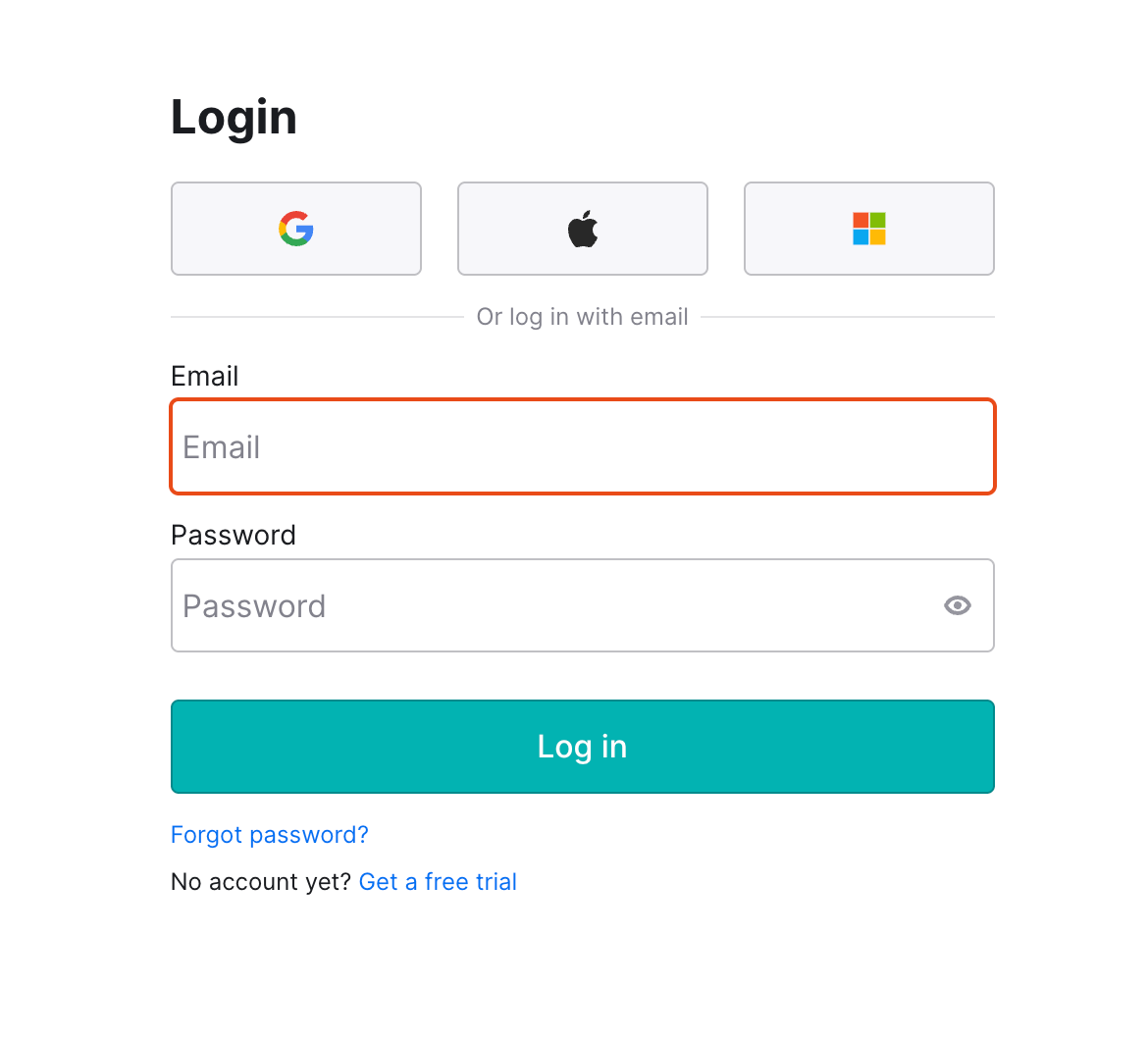
ログイン画面が表示されるので、GetResponseに登録のあるアカウントの情報を入力してログインしましょう!
下記のような表示が出たら、連携は成功です。

GetResponseの連携
同様に新規接続よりGetResponseと検索します。表示されたアイコンをクリックしましょう。
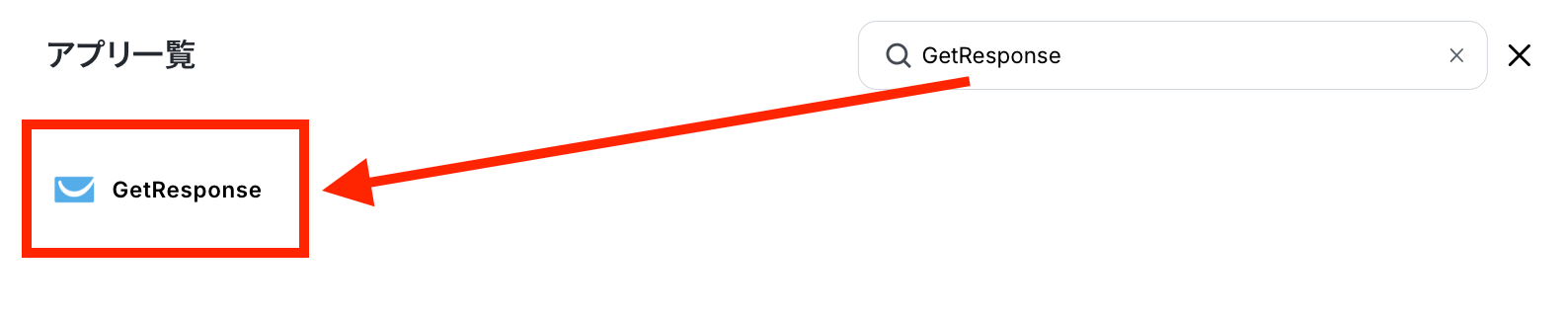
アカウント名とAPI Keyを入力して、「追加」ボタンを押します。
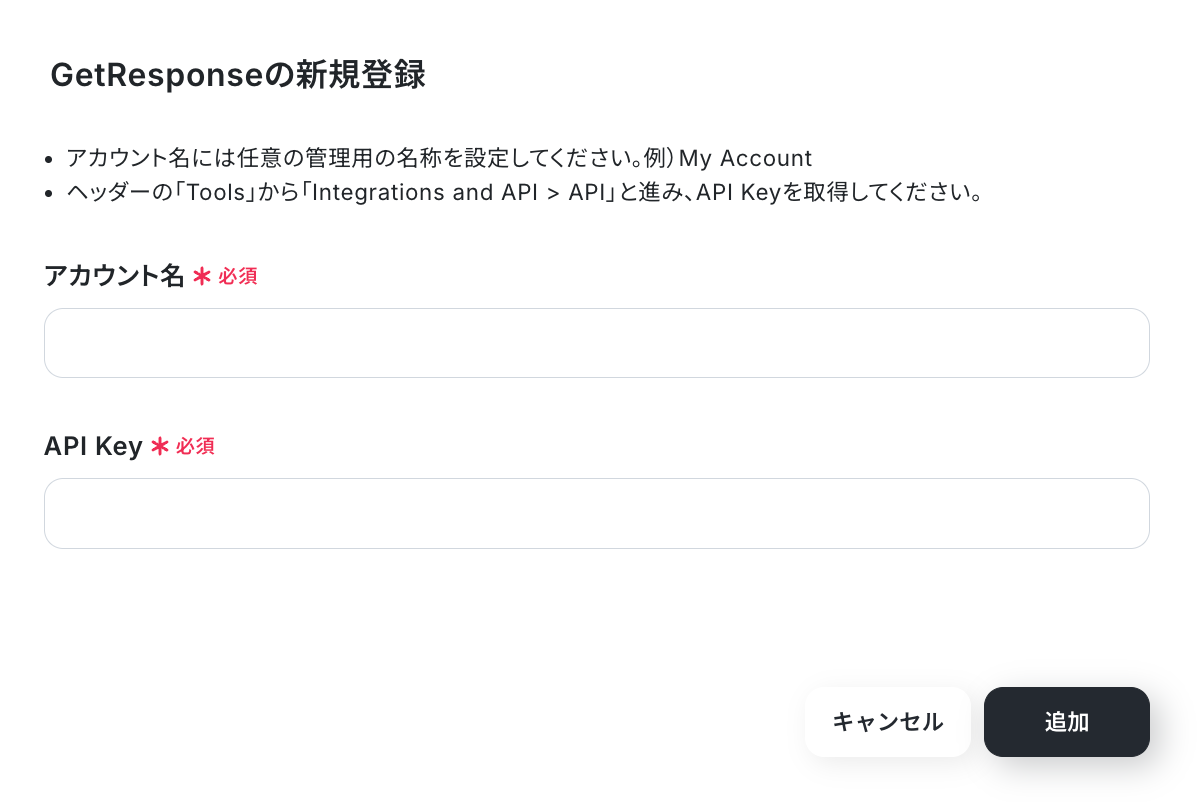
同じく下記のような表示が出たら、連携は成功です。

ステップ2:テンプレートをコピーする
続いてYoomのテンプレートをコピーします。以下バナーの「試してみる」をクリックしましょう。
■概要Teamleaderで管理している顧客情報を、マーケティング施策のためにGetResponseへ手作業で登録していませんか?こうした二重入力は手間がかかるだけでなく、入力ミスや対応の遅れにつながる可能性もあります。このワークフローを活用すれば、TeamleaderとGetResponseの連携をスムーズに自動化でき、Teamleaderに新しいContactが作成されたタイミングで、自動でGetResponseに連絡先を作成することが可能です。■このテンプレートをおすすめする方- Teamleaderの顧客情報をGetResponseに手作業で転記しているマーケティング担当者の方
- TeamleaderとGetResponseの連携を自動化し、顧客管理業務を効率化したいと考えている方
- 営業とマーケティング部門間のデータ連携を強化し、リードへのアプローチを効率化したい方
■このテンプレートを使うメリット- Teamleaderに新しいContactが追加されると自動でGetResponseに連絡先が作成されるため、これまで手作業での転記に費やしていた時間を短縮できます。
- 手作業でのデータ移行に伴う、連絡先の入力間違いや登録漏れといったヒューマンエラーのリスクを軽減し、データの正確性を保ちます。
■フローボットの流れ- はじめに、GetResponseとTeamleaderをYoomと連携します。
- 次に、トリガーでTeamleaderを選択し、「 New Contact(Get Contact ID) 」というアクションを設定します。
- 最後に、オペレーションでGetResponseの「連絡先を作成する」アクションを設定し、Teamleaderから取得した情報を連携して連絡先を作成します。
※「トリガー」:フロー起動のきっかけとなるアクション、「オペレーション」:トリガー起動後、フロー内で処理を行うアクション
■このワークフローのカスタムポイント- GetResponseで連絡先を作成する際に、連携する項目を任意に設定できます。Teamleaderから取得した名前や会社名、メールアドレスなどを、GetResponseの各項目に対応させてマッピングしてください。
- 特定のキャンペーンから流入した連絡先として管理するために、GetResponseのタグ設定で固定の値を入力し、自動でタグ付けを行うといったカスタマイズも可能です。
■注意事項- Teamleader、GetResponseのそれぞれとYoomを連携してください。
- トリガーは5分、10分、15分、30分、60分の間隔で起動間隔を選択できます。
- プランによって最短の起動間隔が異なりますので、ご注意ください。
- Teamleaderの顧客情報をGetResponseに手作業で転記しているマーケティング担当者の方
- TeamleaderとGetResponseの連携を自動化し、顧客管理業務を効率化したいと考えている方
- 営業とマーケティング部門間のデータ連携を強化し、リードへのアプローチを効率化したい方
- Teamleaderに新しいContactが追加されると自動でGetResponseに連絡先が作成されるため、これまで手作業での転記に費やしていた時間を短縮できます。
- 手作業でのデータ移行に伴う、連絡先の入力間違いや登録漏れといったヒューマンエラーのリスクを軽減し、データの正確性を保ちます。
- はじめに、GetResponseとTeamleaderをYoomと連携します。
- 次に、トリガーでTeamleaderを選択し、「 New Contact(Get Contact ID) 」というアクションを設定します。
- 最後に、オペレーションでGetResponseの「連絡先を作成する」アクションを設定し、Teamleaderから取得した情報を連携して連絡先を作成します。
■このワークフローのカスタムポイント
- GetResponseで連絡先を作成する際に、連携する項目を任意に設定できます。Teamleaderから取得した名前や会社名、メールアドレスなどを、GetResponseの各項目に対応させてマッピングしてください。
- 特定のキャンペーンから流入した連絡先として管理するために、GetResponseのタグ設定で固定の値を入力し、自動でタグ付けを行うといったカスタマイズも可能です。
- Teamleader、GetResponseのそれぞれとYoomを連携してください。
- トリガーは5分、10分、15分、30分、60分の間隔で起動間隔を選択できます。
- プランによって最短の起動間隔が異なりますので、ご注意ください。
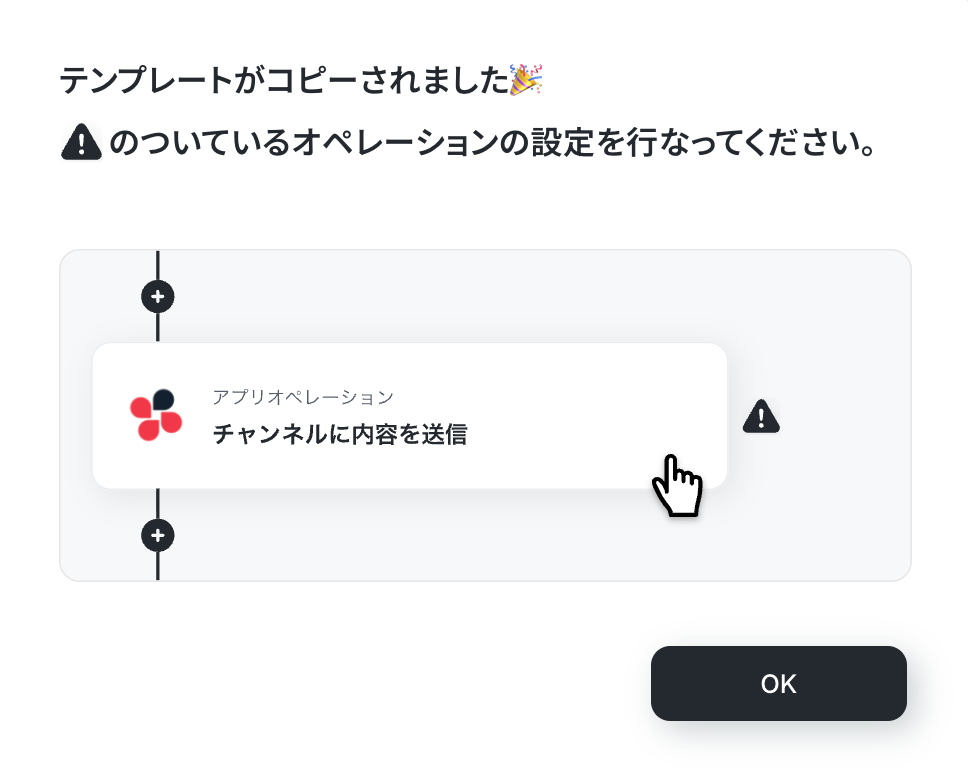
以下の画像のような画面が表示されたらテンプレートのコピーは完了です。
ステップ3:Teamleaderのトリガー設定
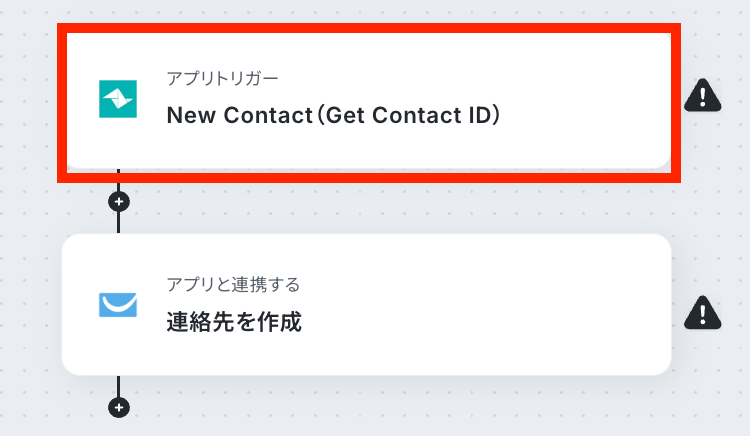
トリガーとなるアプリの設定を行っていきます。最初の赤枠をクリックしてください!
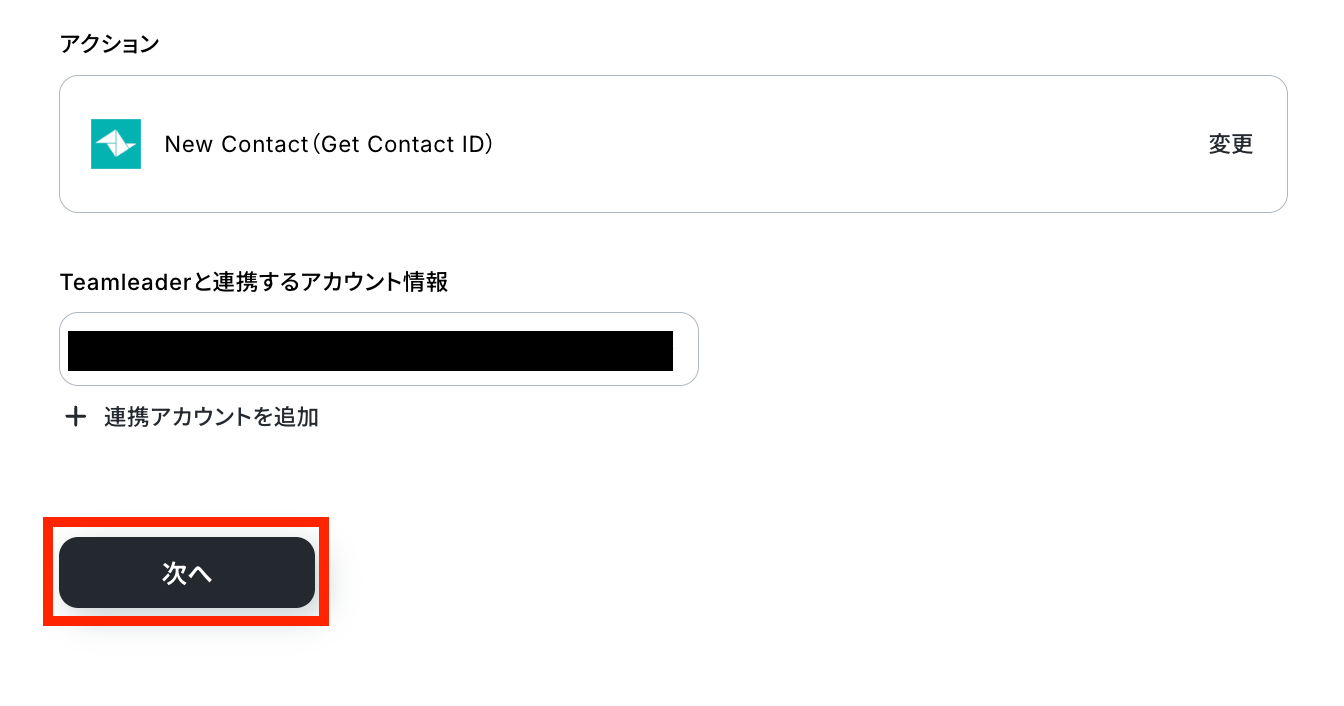
アクションは「New Contact(Get Contact ID)」のままで、アカウント情報を確認します!
問題がなければ「次へ」ボタンで次の設定へ進みましょう。
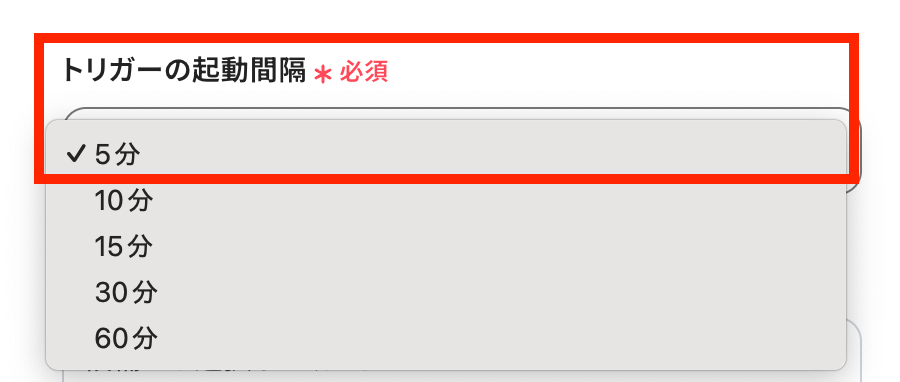
トリガーの起動間隔を選択してください。
5分、10分、15分、30分、60分のいずれかで設定可能です。
選択できる最短の起動間隔を選びましょう。
※ご利用プランによって、設定できるトリガーの最短間隔が違うので、その点は要チェックです!
基本的にはそのプランの最短の起動間隔にしてお使いいただくと良いです。
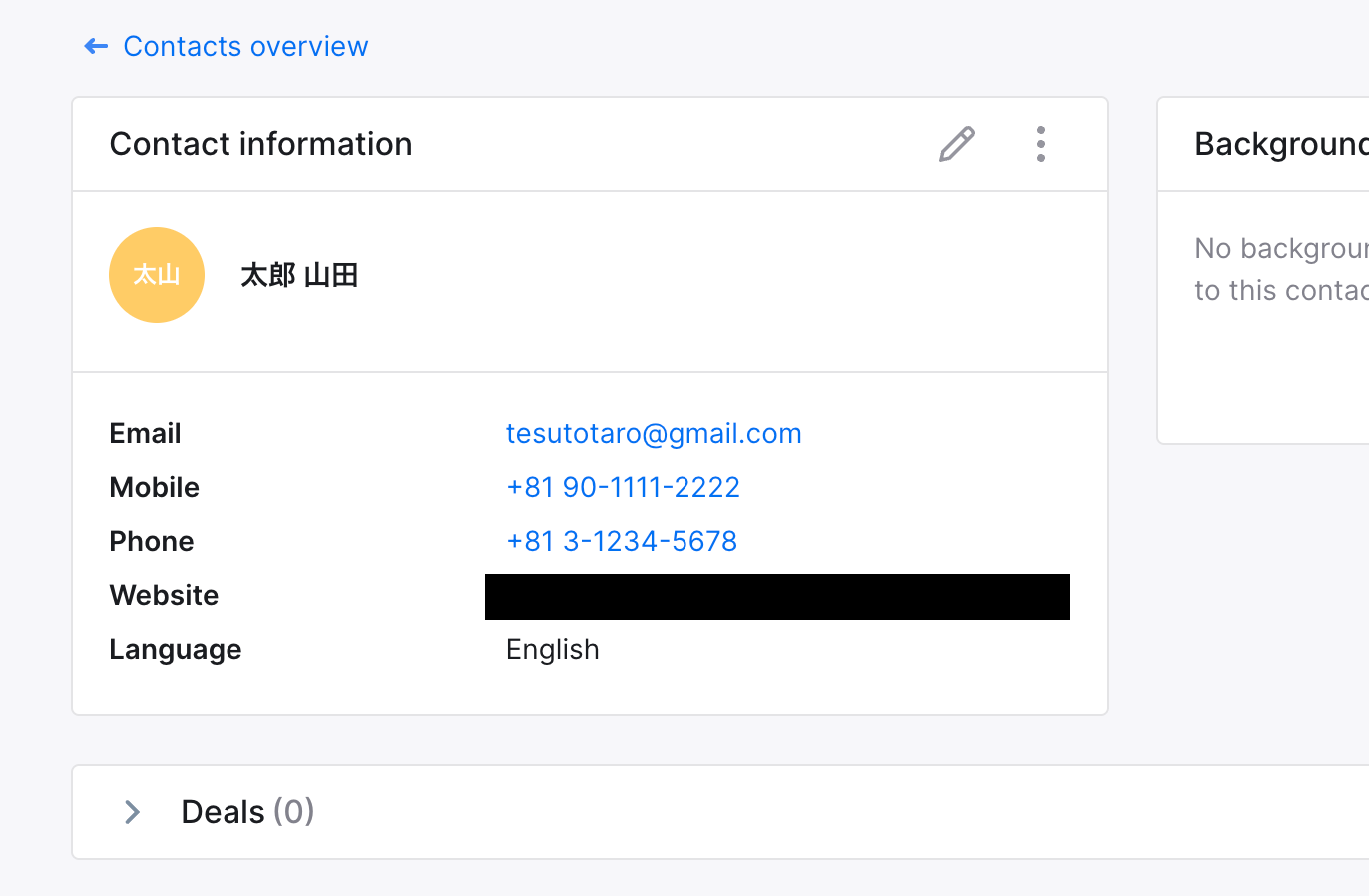
Teamleader上で、テストのためのクライアントを作成します。
※今回は「山田太郎」というクライアントをテストとして使用します!
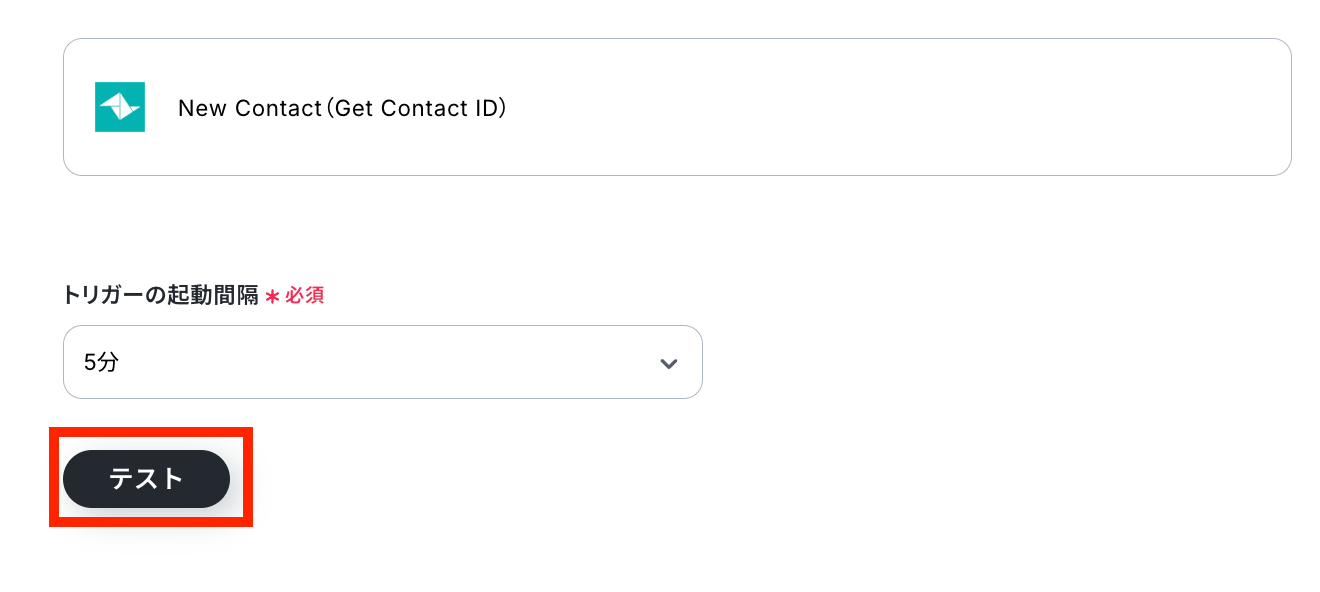
Yoomの設定画面に戻りましょう!「テスト」ボタンをクリックします。
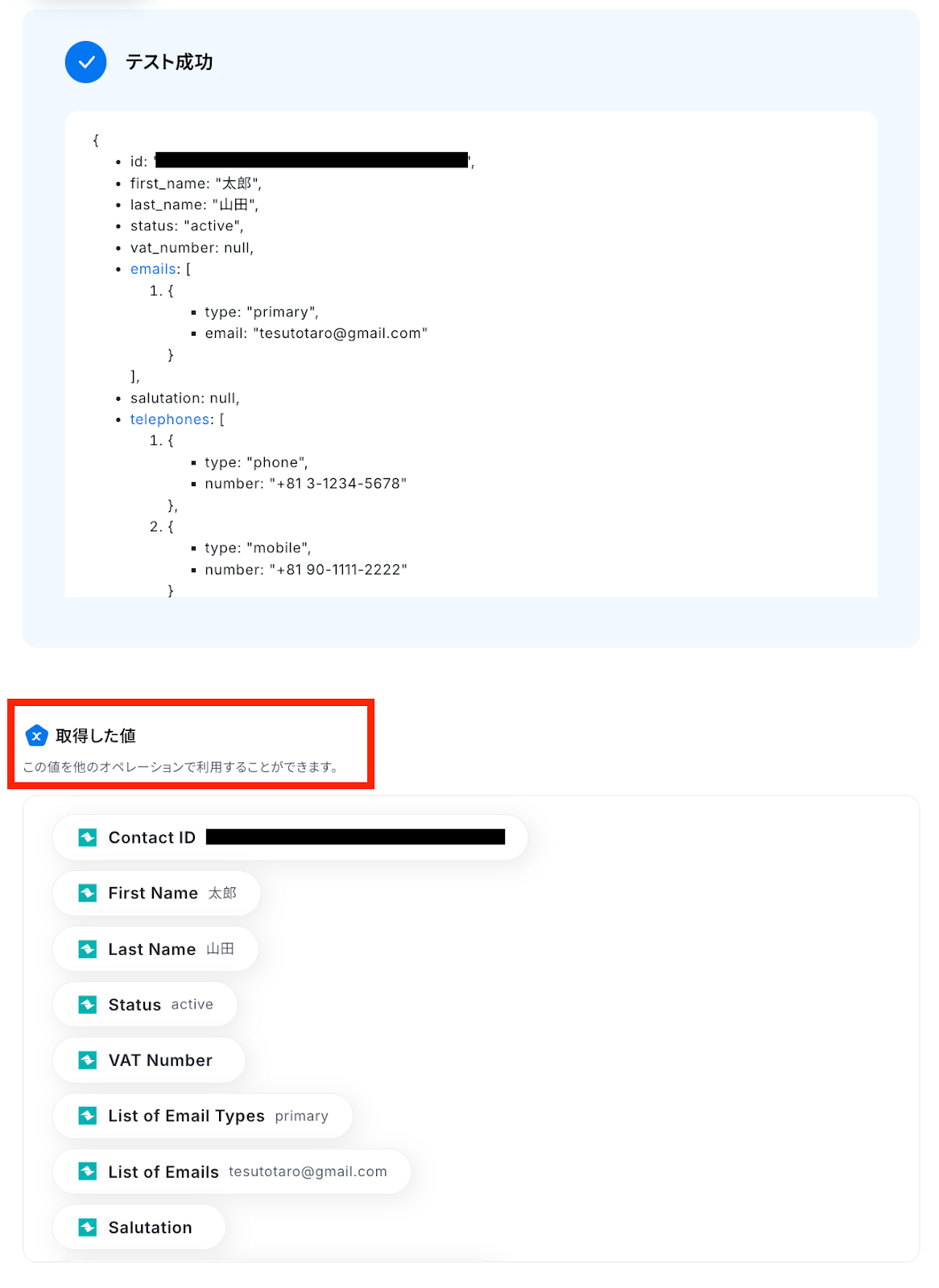
テストが成功して取得した値が確認できたら、「完了」ボタンを押しておきます。
※取得した値とは?
トリガーやオペレーション設定時に、「テスト」を実行して取得した値のことを指します。
後続のオペレーション設定時の値として利用でき、フローボットを起動する度に変動した値となります。
ステップ4:GetResponseのアクション設定
Teamleaderから取得した値を利用して、GetResponseに連絡先を作成する設定を行います。
2つ目の赤枠をクリックしましょう!
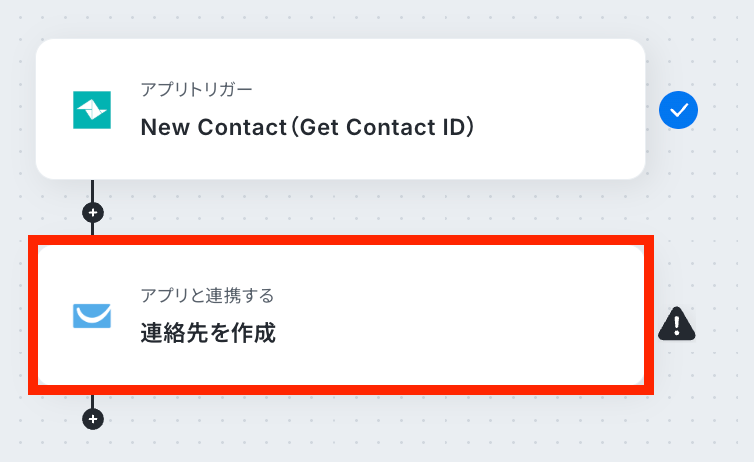
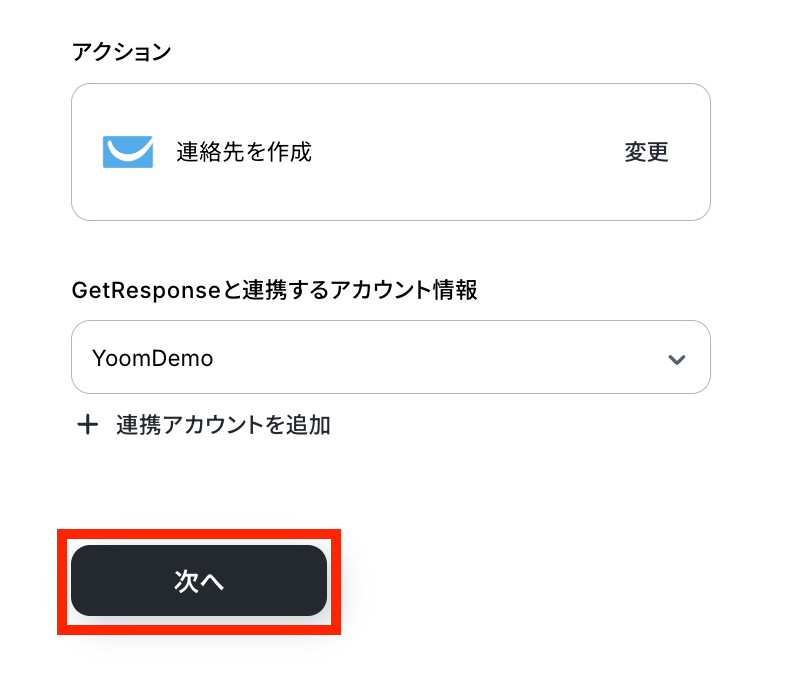
連携するアカウント情報に間違いがないかを確認しましょう。アクションは、テンプレートのままで問題ありません。
「次へ」ボタンをクリックします。
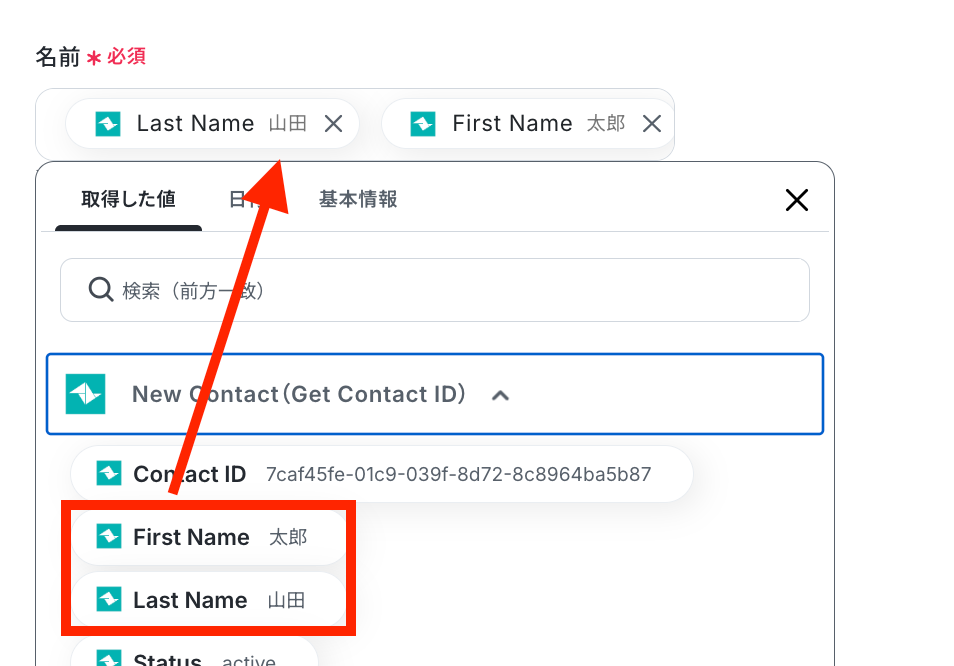
取得した値を利用して名前を登録します。
設定できたら、最後に「←Teamleaderのアウトプットを設定してください」と文言が入っているので削除しておきましょう!
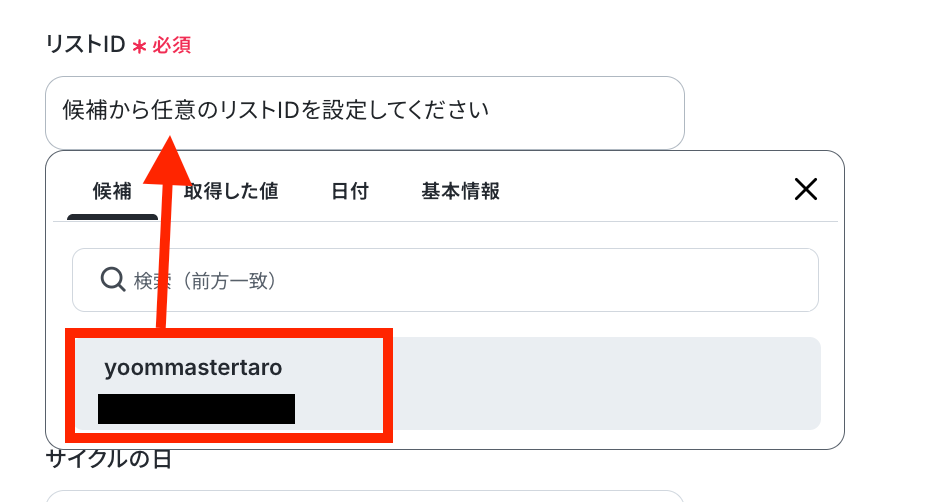
連絡先を作成するリスト先を、候補の中から選択します。
メールアドレスも同様に取得した値を選択します。
同じく最後に入っている文言は消しておきましょう!
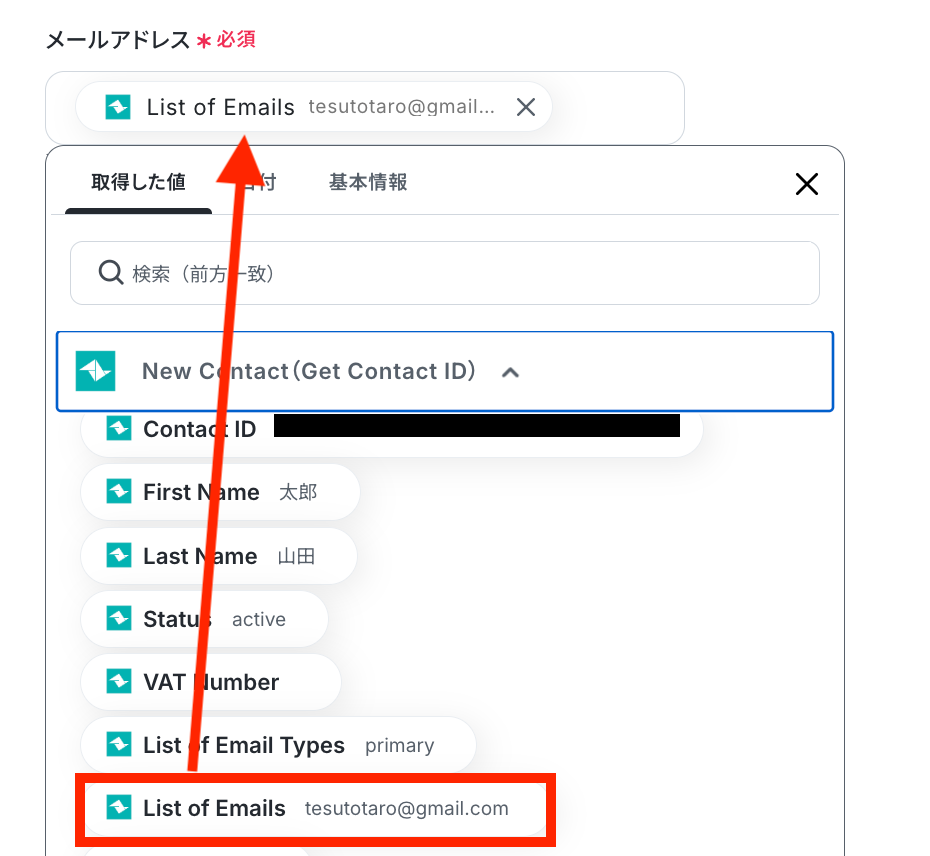
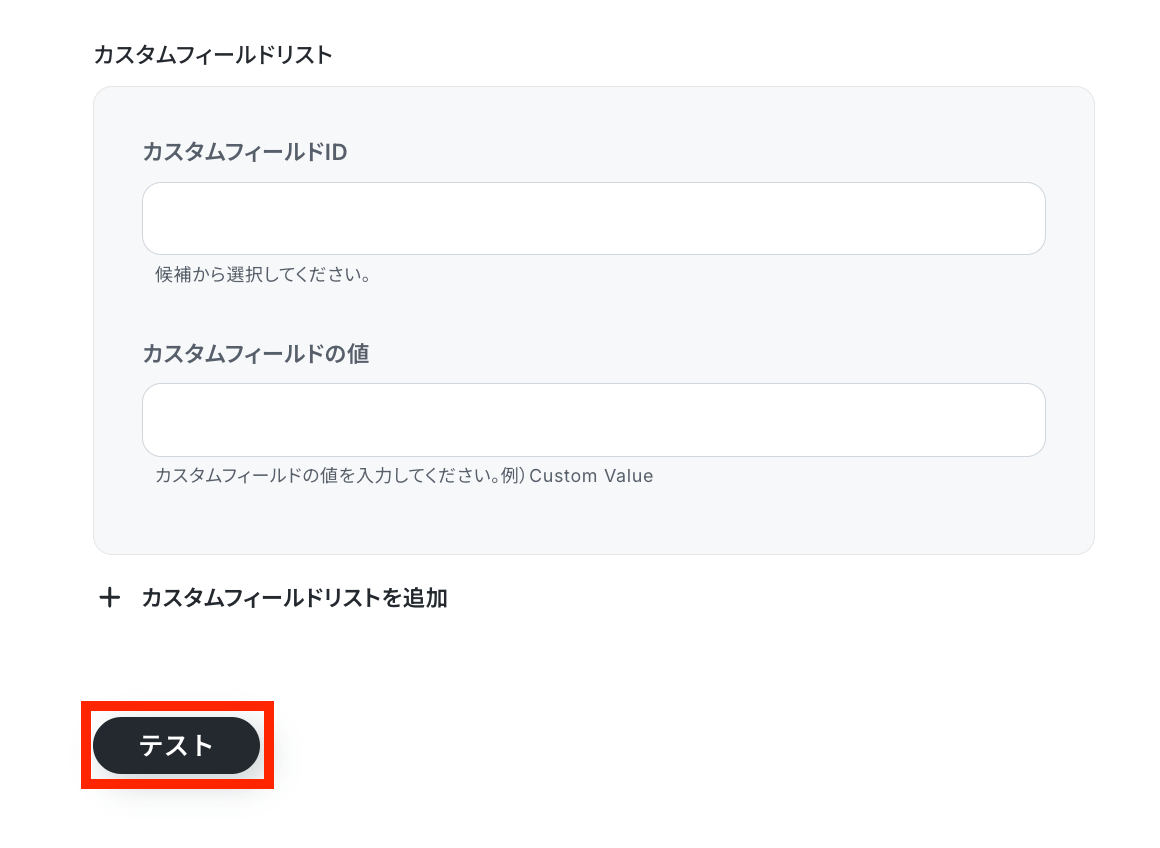
任意でそのほかの設定も行い、全ての設定が済んだらテストを実行します。
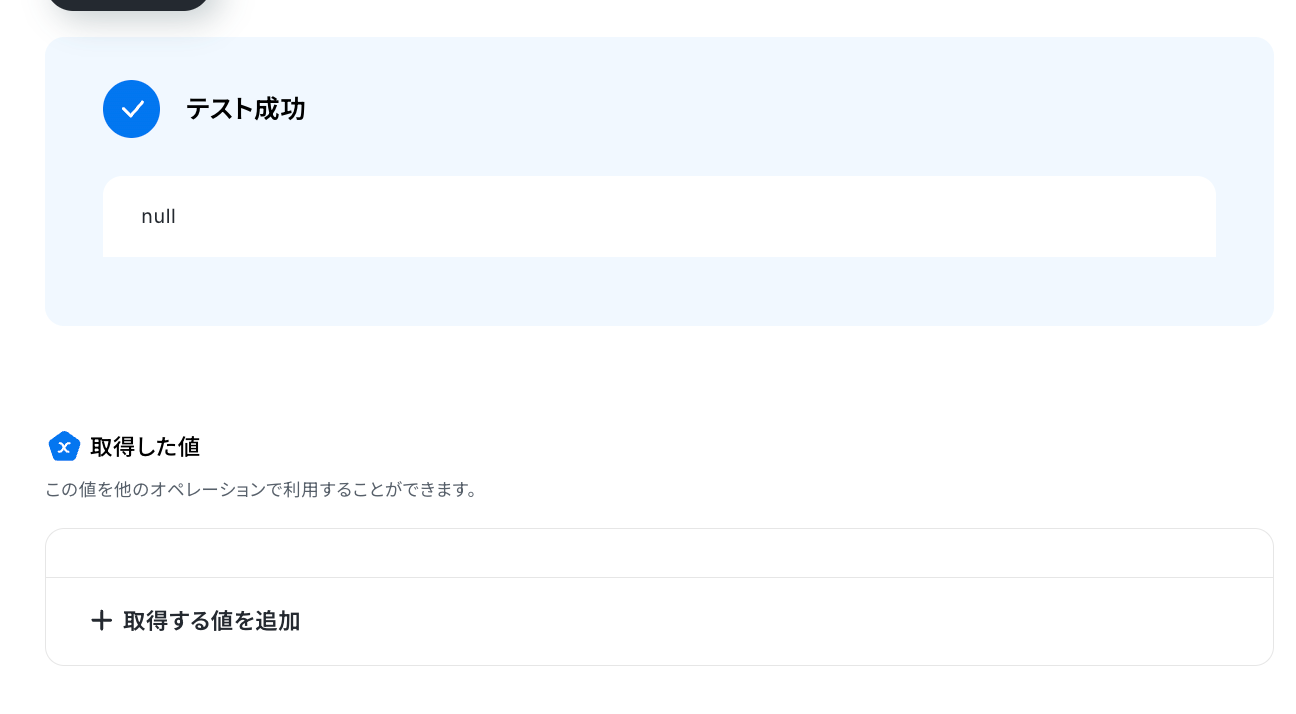
テストに成功しました!
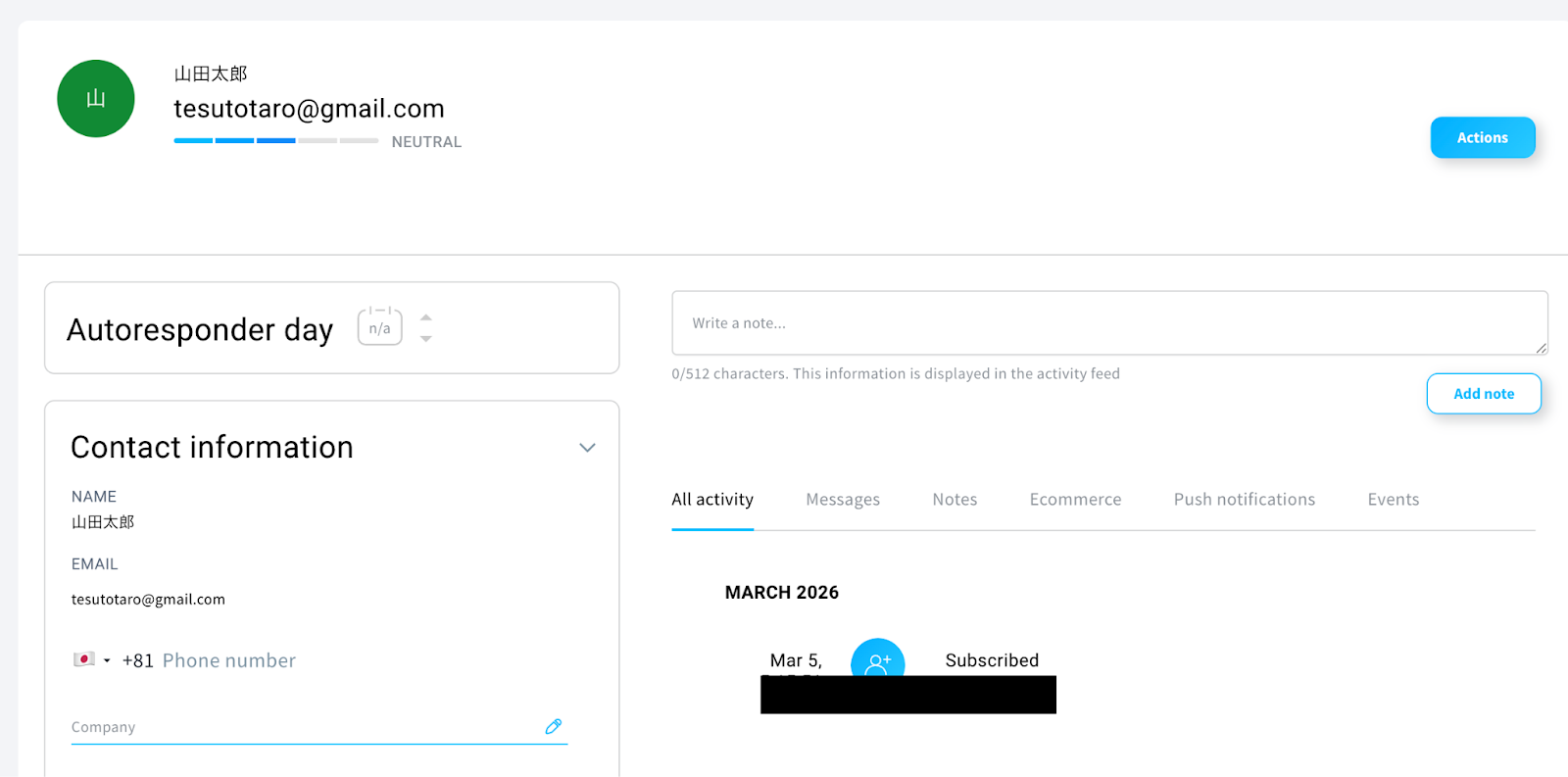
テストに成功すると、GetResponse上に連絡先が追加されています。
確認してみましょう!
ステップ5:トリガーをONにし、フローが起動するかを確認
すべての設定が完了したら、フローボットをONにします。
これで、Teamleaderの顧客情報が更新されると、自動的にGetResponseに連絡先が追加されるようになります!
TeamleaderやGetResponseを使ったその他の自動化例
今回ご紹介した連携以外でも、さまざまな業務を自動化することが可能です。もし気になるものがあればぜひこちらもお試しになってみてください!
Teamleaderを使った自動化例
ドキュメントやデータベース、CRMツールからのデータ同期はもちろん、特定の条件に基づいた情報の更新や、進捗に合わせたチャットツールへの自動通知まで、多岐にわたる業務プロセスを一貫して自動化できます。転記ミスや確認漏れといったアナログな課題を解消し、チーム全体が常に最新の顧客状況を共有しながら、より戦略的な営業活動に集中できるスマートなワークフローを実現しましょう。
■概要
Gmailに届く新規の問い合わせやリード情報を、都度CRMであるTeamleaderに手作業で登録していませんか?この作業は重要でありながらも手間がかかり、入力ミスや対応漏れの原因になることも少なくありません。このワークフローは、特定のキーワードを含むメールをGmailで受信した際に、自動でTeamleaderにCompany情報を作成するため、Teamleaderとgmail間の面倒なデータ入力を自動化し、営業活動の初動を迅速かつ正確に行うことが可能です。
■このテンプレートをおすすめする方
- Gmailで受けた問い合わせを手動でTeamleaderに転記している営業担当者の方
- Teamleaderとgmail間の連携を自動化し、顧客対応の速度を上げたいチームリーダーの方
- 手作業によるデータ入力のミスをなくし、営業プロセスの精度を高めたいと考えている方
■このテンプレートを使うメリット
- Gmailからの問い合わせ情報を自動でTeamleaderに登録するため、手作業による転記時間を削減し、迅速な顧客対応を実現します
- システムが自動で処理を行うことで、手作業に起因するコピー&ペーストのミスや入力漏れといったヒューマンエラーを防ぎます
■フローボットの流れ
- はじめに、GmailとTeamleaderをYoomと連携します
- 次に、トリガーでGmailを選択し、「特定のキーワードに一致するメッセージを受信したら」というアクションを設定して、自動化の起点としたいメールの条件を指定します
- その後、オペレーションでAI機能の「テキストからデータを抽出する」アクションを設定し、受信したメール本文から会社名や担当者名などの必要な情報を抽出します
- 最後に、オペレーションでTeamleaderの「Create Company」アクションを設定し、前のステップで抽出した情報を利用して新しいCompanyを作成します
※「トリガー」:フロー起動のきっかけとなるアクション、「オペレーション」:トリガー起動後、フロー内で処理を行うアクション
■このワークフローのカスタムポイント
- AI機能の「テキストからデータを抽出する」設定では、受信するメールの形式に合わせて、会社名、担当者名、連絡先など抽出したい項目を任意で設定してください
- TeamleaderにCompanyを作成する際、Company NameやEmail Addressなどの各項目に、AIで抽出した情報を変数として設定したり、固定のテキスト値を入れたりするなど、柔軟なカスタムが可能です
■注意事項
- Gmail、TeamleaderのそれぞれとYoomを連携してください。
- トリガーは5分、10分、15分、30分、60分の間隔で起動間隔を選択できます。
- プランによって最短の起動間隔が異なりますので、ご注意ください。
■概要
HubSpotとTeamleaderの両方を利用している場合、新しい顧客情報を手作業で二重に入力する手間が発生していないでしょうか。この単純な転記作業は時間がかかるだけでなく、入力ミスといったヒューマンエラーの原因にもなり得ます。このワークフローを活用すれば、TeamleaderのAPIを利用した連携をノーコードで実現し、HubSpotで新しいコンタ-クトが作成された際に、Teamleaderへも自動でコンタクト情報が作成されるため、これらの課題を解消し、よりスムーズな顧客管理を可能にします。
■このテンプレートをおすすめする方
- HubSpotとTeamleader間における、手作業でのデータ転記をなくしたいと考えている方
- TeamleaderのAPIを利用した連携を、開発なしで手軽に実現したいと考えている方
- 顧客情報の入力ミスや反映漏れを防ぎ、データ精度の向上を目指している方
■このテンプレートを使うメリット
- HubSpotにコンタクトが追加されると自動でTeamleaderに情報が同期されるため、これまで手作業での転記に費やしていた時間を短縮できます。
- 手動でのデータ入力プロセスをなくすことで、入力ミスや転記漏れといったヒューマンエラーを防ぎ、顧客データの一貫性と正確性を保つことができます。
■フローボットの流れ
- はじめに、HubSpotとTeamleaderをYoomと連携します。
- 次に、トリガーでHubSpotを選択し、「新しいコンタクトが作成されたら」というアクションを設定します。
- 最後に、オペレーションでTeamleaderの「Create Contact」アクションを設定し、トリガーで取得したHubSpotの情報を紐付けることで、コンタクトが自動で作成されるようにします。
※「トリガー」:フロー起動のきっかけとなるアクション、「オペレーション」:トリガー起動後、フロー内で処理を行うアクション
■このワークフローのカスタムポイント
- Teamleaderにコンタクトを作成する際、名前やメールアドレスといった基本情報に加え、任意のカスタムフィールドにもHubSpotの情報を連携させることが可能です。
- 例えば、HubSpotの特定のプロパティをTeamleaderのカスタムフィールドにマッピングすることで、より詳細な顧客情報を自動で同期できます。
■注意事項
- HubSpot、TeamleaderのそれぞれとYoomを連携してください。
- トリガーは5分、10分、15分、30分、60分の間隔で起動間隔を選択できます。
- プランによって最短の起動間隔が異なりますので、ご注意ください。
■概要
SalesforceとTeamleaderの両方を利用している際、取引先情報を手作業で同期する手間や、入力ミスに課題を感じていませんか。このワークフローを活用することで、Salesforceに新規取引先が登録された際に、TeamleaderのAPIを利用して自動で会社情報を作成し、データ連携のプロセスを効率化します。手入力による作業負荷や転記ミスをなくし、正確でスピーディーな顧客情報管理を実現できます。
■このテンプレートをおすすめする方
- SalesforceとTeamleader間のデータ同期を手作業で行っている方
- 顧客情報の一元管理を効率化し、入力漏れや二重登録を防ぎたいチームリーダーの方
- TeamleaderのAPI連携をノーコードで実現し、業務を自動化したいと考えている方
■このテンプレートを使うメリット
- Salesforceへの登録を起点に自動でデータが連携されるため、これまでTeamleaderへの手入力に費やしていた時間を他の業務に充てられます。
- システムが自動で処理を行うため、手作業によるデータ転記で起こりがちな入力間違いや登録漏れといったヒューマンエラーを防ぎます。
■フローボットの流れ
- はじめに、SalesforceとTeamleaderをYoomと連携します。
- 次に、トリガーでSalesforceを選択し、「取引先オブジェクトに新規レコードが登録されたら」というアクションを設定します。
- 最後に、オペレーションでTeamleaderを選択し、「Create Company」のアクションを設定し、Salesforceの情報を紐付けることで、自動で会社情報が作成されます。
※「トリガー」:フロー起動のきっかけとなるアクション、「オペレーション」:トリガー起動後、フロー内で処理を行うアクション
■このワークフローのカスタムポイント
- Salesforceとの連携設定において、任意のマイドメインURLを設定することが可能です。
- Teamleaderで会社を作成する際、Salesforceから取得した情報を任意のカスタムフィールドにマッピングして登録することが可能です。
■注意事項
- Salesforce、TeamleaderのそれぞれとYoomを連携してください。
- トリガーは5分、10分、15分、30分、60分の間隔で起動間隔を選択できます。
- プランによって最短の起動間隔が異なりますので、ご注意ください。
- 【Salesforce】はチームプラン・サクセスプランでのみご利用いただけるアプリとなっております。フリープラン・ミニプランの場合は設定しているフローボットのオペレーションやデータコネクトはエラーとなりますので、ご注意ください。
- チームプランやサクセスプランなどの有料プランは、2週間の無料トライアルを行うことが可能です。無料トライアル中には制限対象のアプリを使用することができます。
■概要Teamleaderで新しい商談が発生するたびに、その情報を手動で管理表に転記し、チームに共有するのは手間がかかる作業ではないでしょうか。 特に、商談の取引IDなど重要な情報を正確に取得し、迅速に共有するには注意が必要です。 このワークフローを活用すれば、Teamleaderで新しいDealが作成されると、取引IDを含む商談情報が自動でGoogle スプレッドシートへ追加され、Slackにも通知されるため、こうした定型業務を効率化できます。■このテンプレートをおすすめする方- Teamleaderでの商談管理と、その後の情報共有に手間を感じている営業担当者の方
- Teamleaderの商談情報を手作業で転記しており、取引IDの取得や管理を効率化したい方
- 商談発生からチームへの情報共有までの流れを自動化し、生産性を高めたいマネージャーの方
■このテンプレートを使うメリット- Teamleaderでの商談発生をトリガーに、取引IDなどの情報取得から転記、通知までが自動化され、手作業の時間を削減できます
- システムが自動で処理を行うため、手作業による情報の転記ミスや共有漏れといったヒューマンエラーの防止に繋がります
■フローボットの流れ- はじめに、Google スプレッドシート、Teamleader、SlackをYoomと連携します
- 次に、トリガーでTeamleaderを選択し、「新しいDealが作成されたら」というアクションを設定して取引IDなどの情報を取得します
- 次に、オペレーションでGoogle スプレッドシートの「レコードを追加する」アクションを設定し、取得した商談情報を任意のシートに追記します
- 最後に、オペレーションでSlackの「チャンネルにメッセージを送る」アクションを設定し、指定のチャンネルへ商談発生を通知します
※「トリガー」:フロー起動のきっかけとなるアクション、「オペレーション」:トリガー起動後、フロー内で処理を行うアクション
■このワークフローのカスタムポイント- Google スプレッドシートの「レコードを追加する」アクションでは、情報を追記したい任意のスプレッドシートIDとスプレッドシートのタブ名を設定してください
- Slackの「チャンネルにメッセージを送る」アクションでは、通知先として任意の投稿先のチャンネルIDを設定してください
- Google スプレッドシートへの登録やSlackへの通知は、Teamleaderから取得した情報や固定のテキストを使用して自由にカスタマイズできます
■注意事項- Teamleader、Google スプレッドシート、SlackのそれぞれとYoomを連携してください
- トリガーは5分、10分、15分、30分、60分の間隔で起動間隔を選択できます
- プランによって最短の起動間隔が異なりますので、ご注意ください
■概要Teamleaderで新しい案件(Deal)が作成されるたびに、その情報を手作業でNotionのデータベースに転記していませんか?この作業は情報共有のために重要ですが、時間もかかり、入力ミスが発生する可能性もあります。このワークフローを活用すれば、TeamleaderとNotionの連携を自動化し、Deal作成時にNotionへ必要な情報が記載されたレコードを自動で作成できるため、こうした手作業の手間を削減し、業務を効率化します。■このテンプレートをおすすめする方- Teamleaderの案件情報をNotionで管理しており、手入力に手間を感じている方
- TeamleaderとNotionの連携を自動化し、入力漏れや共有ミスを防ぎたい方
- 営業プロセスやプロジェクト管理の効率化を目指し、情報共有を円滑にしたいチームリーダーの方
■このテンプレートを使うメリット- TeamleaderでDealが作成されると自動でNotionへレコードが追加されるため、これまで手作業で行っていた転記業務の時間を短縮できます。
- 手作業による情報転記が削減されるため、入力ミスや重要な案件情報の共有漏れといったヒューマンエラーの防止に繋がります。
■フローボットの流れ- はじめに、TeamleaderとNotionをYoomと連携します。
- 次に、トリガーでTeamleaderを選択し、「New Deal(Get Deal ID)」というアクションを設定します。
- 最後に、オペレーションでNotionを選択し、「レコードを追加する」アクションを設定して、Teamleaderから取得した情報を任意の項目にマッピングします。
※「トリガー」:フロー起動のきっかけとなるアクション、「オペレーション」:トリガー起動後、フロー内で処理を行うアクション
■このワークフローのカスタムポイント- Notionの「レコードを追加する」オペレーションでは、レコードを追加したいデータベースを任意で設定してください。
- Teamleaderから取得したどの情報をNotionのどのプロパティにマッピングするかは、ユーザーの運用に合わせて自由にカスタマイズが可能です。
■注意事項- TeamleaderとNotionのそれぞれとYoomを連携してください
- トリガーは5分、10分、15分、30分、60分の間隔で起動間隔を選択できます
- プランによって最短の起動間隔が異なりますので、ご注意ください
■概要Teamleaderに新しいコンタクトを追加するたびに、SendGridのリストにも手作業で登録するのは手間がかかるうえ、入力ミスや対応漏れの原因にもなり得ます。特に、見込み顧客へのアプローチを迅速に行いたい場合、このタイムラグが機会損失に繋がることも少なくありません。このワークフローを活用すれば、SendGridとTeamleaderの連携を自動化し、コンタクト情報を同期できるため、こうした課題をスムーズに解消できます。■このテンプレートをおすすめする方- TeamleaderとSendGrid間のコンタクト情報の手動登録に手間を感じているご担当者様
- SendGridとTeamleaderの連携を自動化し、顧客管理業務を効率化したいと考えている方
- コンタクト情報の自動同期によって、マーケティング活動の迅速化を目指すチームリーダーの方
■このテンプレートを使うメリット- Teamleaderにコンタクトが追加されると自動でSendGridにも登録されるため、これまで手作業に費やしていたデータ入力の時間を短縮することができます。
- SendGridとTeamleaderの連携を自動化することで、手作業による転記ミスや登録漏れといったヒューマンエラーのリスク軽減に繋がります。
■フローボットの流れ- はじめに、SendGridとTeamleaderをYoomと連携します。
- 次に、トリガーでTeamleaderを選択し、「新しいコンタクトが作成されたら」というアクションを設定します。
- 最後に、オペレーションでSendGridを選択し、「コンタクトリストに新規コンタクトを追加」のアクションを設定し、トリガーで取得した情報を紐付けます。
※「トリガー」:フロー起動のきっかけとなるアクション、「オペレーション」:トリガー起動後、フロー内で処理を行うアクション
■このワークフローのカスタムポイント- SendGridの「コンタクトリストに新規コンタクトを追加」のアクション設定で、Teamleaderから取得したコンタクト情報をどのリストに追加するかを、任意のリストIDを指定して設定してください。
■注意事項- Teamleader、SendGridのそれぞれとYoomを連携してください。
- トリガーは5分、10分、15分、30分、60分の間隔で起動間隔を選択できます。
- プランによって最短の起動間隔が異なりますので、ご注意ください。
■概要Teamleaderで新しいディールが作成されるたびに、手動でTodoistにタスクを登録していませんか?この作業は単純ですが、入力漏れや対応の遅れに繋がりかねません。このワークフローを活用すれば、TeamleaderとTodoistの連携を自動化でき、ディールが作成されたらTodoistへタスクが作成されるため、タスク管理の効率化と対応漏れの防止を実現できます。■このテンプレートをおすすめする方- Teamleaderで管理する案件に基づき、Todoistでタスクを手作業で作成している方
- TeamleaderとTodoistの連携によって、タスクの作成漏れや遅延を防ぎたい方
- 営業チームとタスク管理チーム間のスムーズな情報共有を実現したいマネージャーの方
■このテンプレートを使うメリット- Teamleaderでディールが作成されると自動でTodoistにタスクが生成されるため、手作業での登録にかかる時間を削減できます。
- 手動でのタスク転記による入力ミスや、対応すべきタスクの作成漏れといったヒューマンエラーを防ぐことに繋がります。
■フローボットの流れ- はじめに、TeamleaderとTodoistをYoomと連携します。
- 次に、トリガーでTeamleaderを選択し、「New Deal(Get Deal ID)」というアクションを設定します。
- 最後に、オペレーションでTodoistの「タスクを作成する」アクションを設定し、Teamleaderから取得した情報を基にタスク内容を構成します。
※「トリガー」:フロー起動のきっかけとなるアクション、「オペレーション」:トリガー起動後、フロー内で処理を行うアクション
■このワークフローのカスタムポイント- Todoistでタスクを作成するアクションでは、トリガーで取得したTeamleaderのディール情報を引用し、タスクのタイトルや内容などの各項目を自由に設定できます。
■注意事項- Teamleader、TodoistのそれぞれとYoomを連携してください。
- トリガーは5分、10分、15分、30分、60分の間隔で起動間隔を選択できます。
- プランによって最短の起動間隔が異なりますので、ご注意ください。
■概要Teamleaderで管理している顧客情報を、マーケティング施策のためにBrevoへ手作業で登録していませんか? このような二重入力は手間がかかるだけでなく、転記ミスや更新漏れの原因にもなりかねません。 このワークフローを活用すれば、TeamleaderとBrevoの連携を自動化し、Teamleaderに新しいコンタクトが作成されると、自動でBrevoにもコンタクト情報が同期されるため、こうした課題をスムーズに解消できます。■このテンプレートをおすすめする方- TeamleaderとBrevo間で顧客情報を手作業で同期している営業・マーケティング担当者の方
- TeamleaderとBrevoの連携作業を効率化し、入力の手間を削減したいと考えている方
- 手入力による顧客情報の転記ミスや更新漏れを防ぎ、データの正確性を高めたい方
■このテンプレートを使うメリット- Teamleaderにコンタクトが追加されると自動でBrevoに情報が同期されるため、データ入力の手間を省き、作業時間を短縮できます
- 手作業でのデータ転記が不要になるため、入力間違いや登録漏れといったヒューマンエラーを防ぎ、顧客データの一貫性を保ちます
■フローボットの流れ- はじめに、TeamleaderとBrevoをYoomと連携します
- 次に、トリガーでTeamleaderを選択し、「New Contact(Get Contact ID)」というアクションを設定します
- 最後に、オペレーションでBrevoの「コンタクトを作成する」アクションを設定し、Teamleaderから取得した情報を紐付けます
※「トリガー」:フロー起動のきっかけとなるアクション、「オペレーション」:トリガー起動後、フロー内で処理を行うアクション■このワークフローのカスタムポイント- Brevoのオペレーション設定では、Teamleaderから取得した氏名やメールアドレスといった情報を、Brevoのどのフィールドに登録するかを自由に指定できます
■注意事項- Teamleader、BrevoのそれぞれとYoomを連携してください
- トリガーは5分、10分、15分、30分、60分の間隔で起動間隔を選択できます
- プランによって最短の起動間隔が異なりますので、ご注意ください
■概要TeamleaderのようなCRMに新しいコンタクト情報が登録されるたびに、手作業でMicrosoft Excelのリストに転記していませんか?この定型的な作業は時間を要するだけでなく、入力ミスといったヒューマンエラーの原因にもなりかねません。このワークフローを活用すれば、Teamleaderで新規コンタクトが作成された際に、指定のMicrosoft Excelへ自動で情報が追加される連携を実現し、獲得した新規契約リストの管理といった業務を効率化します。■このテンプレートをおすすめする方- Teamleaderで管理しているコンタクト情報をMicrosoft Excelへ手作業で転記している方
- SendXなどで獲得した新規契約リストなど、顧客情報連携の自動化に関心がある営業・マーケ担当の方
- 顧客データの二重入力によるミスを減らし、効率的なデータ管理を実現したいと考えている方
■このテンプレートを使うメリット- Teamleaderに新規コンタクトが登録されると、自動でMicrosoft Excelへ情報が追加されるため、手作業での転記業務にかかる時間を短縮できます。
- 手作業によるデータ転記が削減されることで、入力ミスや転記漏れといったヒューマンエラーを防ぎ、顧客データの正確性を維持することに繋がります。
■フローボットの流れ- はじめに、TeamleaderとMicrosoft ExcelをYoomと連携します。
- 次に、トリガーでTeamleaderを選択し、「新しいコンタクトが作成されたら」というアクションを設定してコンタクトIDを取得します。
- 続いて、オペレーションでTeamleaderの「コンタクト情報を取得する」アクションを設定し、トリガーで取得したIDを基に詳細情報を取得します。
- 最後に、オペレーションでMicrosoft Excelの「レコードを追加する」アクションを設定し、取得したコンタクト情報を指定のファイルに追加します。
※「トリガー」:フロー起動のきっかけとなるアクション、「オペレーション」:トリガー起動後、フロー内で処理を行うアクション
■このワークフローのカスタムポイント- Microsoft Excelの「レコードを追加する」オペレーションでは、どのファイル(ブック)やシートに情報を追加するかを任意で設定できます。
- Teamleaderから取得したコンタクト情報(氏名、会社名、メールアドレスなど)の中から、どの項目をMicrosoft Excelのどの列に追加するかも自由にマッピングが可能です。
■注意事項- Teamleader、Microsoft ExcelのそれぞれとYoomを連携してください。
- トリガーは5分、10分、15分、30分、60分の間隔で起動間隔を選択できます。
- プランによって最短の起動間隔が異なりますので、ご注意ください。
- Microsoft365(旧Office365)には、家庭向けプランと一般法人向けプラン(Microsoft365 Business)があり、一般法人向けプランに加入していない場合には認証に失敗する可能性があります。
- Microsoft Excelのデータベースを操作するオペレーションの設定に関しては「【Excel】データベースを操作するオペレーションの設定に関して」をご参照ください。
■概要Airtableで管理している顧客情報や案件情報を、手作業でTeamleaderに転記していませんか?この作業は手間がかかるだけでなく、入力ミスなどのヒューマンエラーの原因にもなりかねません。このワークフローを活用すれば、AirtableとTeamleaderの連携を自動化でき、レコード登録をトリガーにTeamleaderへDealを自動で作成できます。手作業によるデータ移行の手間を省き、業務効率化を実現します。■このテンプレートをおすすめする方- AirtableとTeamleaderを併用し、案件管理を手作業で行っている営業担当者の方
- AirtableとTeamleaderの連携を自動化し、データ入力の手間を削減したいと考えている方
- 手作業によるデータ転記での入力ミスや漏れを防ぎたいと考えているチームリーダーの方
■このテンプレートを使うメリット- Airtableへのレコード登録をトリガーにTeamleaderへDealが自動作成されるため、これまで手作業に費やしていたデータ入力の時間を短縮できます。
- 手作業でのデータ転記が不要になるため、入力間違いや登録漏れといったヒューマンエラーの発生を防ぎ、データの正確性を保つことに繋がります。
■フローボットの流れ- はじめに、AirtableとTeamleaderをYoomと連携します。
- 次に、トリガーでAirtableを選択し、「レコードが登録されたら」というアクションを設定します。
- 最後に、オペレーションでTeamleaderの「Create Deal」アクションを設定し、Airtableのレコード情報をもとにDealが作成されるように設定します。
※「トリガー」:フロー起動のきっかけとなるアクション、「オペレーション」:トリガー起動後、フロー内で処理を行うアクション
■このワークフローのカスタムポイント- Airtableのトリガー設定では、連携の対象としたい任意のベースIDとテーブルIDを指定してください。これにより、特定のデータベースのテーブルを監視することが可能になります。
■注意事項- Airtable、TeamleaderのそれぞれとYoomを連携してください。
- トリガーは5分、10分、15分、30分、60分の間隔で起動間隔を選択できます。
- プランによって最短の起動間隔が異なりますので、ご注意ください。
- AirtableのアウトプットはJSONPathから取得可能です。取得方法は「『取得する値』を追加する方法」をご参照ください。

■概要
Gmailに届く新規の問い合わせやリード情報を、都度CRMであるTeamleaderに手作業で登録していませんか?この作業は重要でありながらも手間がかかり、入力ミスや対応漏れの原因になることも少なくありません。このワークフローは、特定のキーワードを含むメールをGmailで受信した際に、自動でTeamleaderにCompany情報を作成するため、Teamleaderとgmail間の面倒なデータ入力を自動化し、営業活動の初動を迅速かつ正確に行うことが可能です。
■このテンプレートをおすすめする方
- Gmailで受けた問い合わせを手動でTeamleaderに転記している営業担当者の方
- Teamleaderとgmail間の連携を自動化し、顧客対応の速度を上げたいチームリーダーの方
- 手作業によるデータ入力のミスをなくし、営業プロセスの精度を高めたいと考えている方
■このテンプレートを使うメリット
- Gmailからの問い合わせ情報を自動でTeamleaderに登録するため、手作業による転記時間を削減し、迅速な顧客対応を実現します
- システムが自動で処理を行うことで、手作業に起因するコピー&ペーストのミスや入力漏れといったヒューマンエラーを防ぎます
■フローボットの流れ
- はじめに、GmailとTeamleaderをYoomと連携します
- 次に、トリガーでGmailを選択し、「特定のキーワードに一致するメッセージを受信したら」というアクションを設定して、自動化の起点としたいメールの条件を指定します
- その後、オペレーションでAI機能の「テキストからデータを抽出する」アクションを設定し、受信したメール本文から会社名や担当者名などの必要な情報を抽出します
- 最後に、オペレーションでTeamleaderの「Create Company」アクションを設定し、前のステップで抽出した情報を利用して新しいCompanyを作成します
※「トリガー」:フロー起動のきっかけとなるアクション、「オペレーション」:トリガー起動後、フロー内で処理を行うアクション
■このワークフローのカスタムポイント
- AI機能の「テキストからデータを抽出する」設定では、受信するメールの形式に合わせて、会社名、担当者名、連絡先など抽出したい項目を任意で設定してください
- TeamleaderにCompanyを作成する際、Company NameやEmail Addressなどの各項目に、AIで抽出した情報を変数として設定したり、固定のテキスト値を入れたりするなど、柔軟なカスタムが可能です
■注意事項
- Gmail、TeamleaderのそれぞれとYoomを連携してください。
- トリガーは5分、10分、15分、30分、60分の間隔で起動間隔を選択できます。
- プランによって最短の起動間隔が異なりますので、ご注意ください。

■概要
HubSpotとTeamleaderの両方を利用している場合、新しい顧客情報を手作業で二重に入力する手間が発生していないでしょうか。この単純な転記作業は時間がかかるだけでなく、入力ミスといったヒューマンエラーの原因にもなり得ます。このワークフローを活用すれば、TeamleaderのAPIを利用した連携をノーコードで実現し、HubSpotで新しいコンタ-クトが作成された際に、Teamleaderへも自動でコンタクト情報が作成されるため、これらの課題を解消し、よりスムーズな顧客管理を可能にします。
■このテンプレートをおすすめする方
- HubSpotとTeamleader間における、手作業でのデータ転記をなくしたいと考えている方
- TeamleaderのAPIを利用した連携を、開発なしで手軽に実現したいと考えている方
- 顧客情報の入力ミスや反映漏れを防ぎ、データ精度の向上を目指している方
■このテンプレートを使うメリット
- HubSpotにコンタクトが追加されると自動でTeamleaderに情報が同期されるため、これまで手作業での転記に費やしていた時間を短縮できます。
- 手動でのデータ入力プロセスをなくすことで、入力ミスや転記漏れといったヒューマンエラーを防ぎ、顧客データの一貫性と正確性を保つことができます。
■フローボットの流れ
- はじめに、HubSpotとTeamleaderをYoomと連携します。
- 次に、トリガーでHubSpotを選択し、「新しいコンタクトが作成されたら」というアクションを設定します。
- 最後に、オペレーションでTeamleaderの「Create Contact」アクションを設定し、トリガーで取得したHubSpotの情報を紐付けることで、コンタクトが自動で作成されるようにします。
※「トリガー」:フロー起動のきっかけとなるアクション、「オペレーション」:トリガー起動後、フロー内で処理を行うアクション
■このワークフローのカスタムポイント
- Teamleaderにコンタクトを作成する際、名前やメールアドレスといった基本情報に加え、任意のカスタムフィールドにもHubSpotの情報を連携させることが可能です。
- 例えば、HubSpotの特定のプロパティをTeamleaderのカスタムフィールドにマッピングすることで、より詳細な顧客情報を自動で同期できます。
■注意事項
- HubSpot、TeamleaderのそれぞれとYoomを連携してください。
- トリガーは5分、10分、15分、30分、60分の間隔で起動間隔を選択できます。
- プランによって最短の起動間隔が異なりますので、ご注意ください。

■概要
SalesforceとTeamleaderの両方を利用している際、取引先情報を手作業で同期する手間や、入力ミスに課題を感じていませんか。このワークフローを活用することで、Salesforceに新規取引先が登録された際に、TeamleaderのAPIを利用して自動で会社情報を作成し、データ連携のプロセスを効率化します。手入力による作業負荷や転記ミスをなくし、正確でスピーディーな顧客情報管理を実現できます。
■このテンプレートをおすすめする方
- SalesforceとTeamleader間のデータ同期を手作業で行っている方
- 顧客情報の一元管理を効率化し、入力漏れや二重登録を防ぎたいチームリーダーの方
- TeamleaderのAPI連携をノーコードで実現し、業務を自動化したいと考えている方
■このテンプレートを使うメリット
- Salesforceへの登録を起点に自動でデータが連携されるため、これまでTeamleaderへの手入力に費やしていた時間を他の業務に充てられます。
- システムが自動で処理を行うため、手作業によるデータ転記で起こりがちな入力間違いや登録漏れといったヒューマンエラーを防ぎます。
■フローボットの流れ
- はじめに、SalesforceとTeamleaderをYoomと連携します。
- 次に、トリガーでSalesforceを選択し、「取引先オブジェクトに新規レコードが登録されたら」というアクションを設定します。
- 最後に、オペレーションでTeamleaderを選択し、「Create Company」のアクションを設定し、Salesforceの情報を紐付けることで、自動で会社情報が作成されます。
※「トリガー」:フロー起動のきっかけとなるアクション、「オペレーション」:トリガー起動後、フロー内で処理を行うアクション
■このワークフローのカスタムポイント
- Salesforceとの連携設定において、任意のマイドメインURLを設定することが可能です。
- Teamleaderで会社を作成する際、Salesforceから取得した情報を任意のカスタムフィールドにマッピングして登録することが可能です。
■注意事項
- Salesforce、TeamleaderのそれぞれとYoomを連携してください。
- トリガーは5分、10分、15分、30分、60分の間隔で起動間隔を選択できます。
- プランによって最短の起動間隔が異なりますので、ご注意ください。
- 【Salesforce】はチームプラン・サクセスプランでのみご利用いただけるアプリとなっております。フリープラン・ミニプランの場合は設定しているフローボットのオペレーションやデータコネクトはエラーとなりますので、ご注意ください。
- チームプランやサクセスプランなどの有料プランは、2週間の無料トライアルを行うことが可能です。無料トライアル中には制限対象のアプリを使用することができます。

- Teamleaderでの商談管理と、その後の情報共有に手間を感じている営業担当者の方
- Teamleaderの商談情報を手作業で転記しており、取引IDの取得や管理を効率化したい方
- 商談発生からチームへの情報共有までの流れを自動化し、生産性を高めたいマネージャーの方
- Teamleaderでの商談発生をトリガーに、取引IDなどの情報取得から転記、通知までが自動化され、手作業の時間を削減できます
- システムが自動で処理を行うため、手作業による情報の転記ミスや共有漏れといったヒューマンエラーの防止に繋がります
- はじめに、Google スプレッドシート、Teamleader、SlackをYoomと連携します
- 次に、トリガーでTeamleaderを選択し、「新しいDealが作成されたら」というアクションを設定して取引IDなどの情報を取得します
- 次に、オペレーションでGoogle スプレッドシートの「レコードを追加する」アクションを設定し、取得した商談情報を任意のシートに追記します
- 最後に、オペレーションでSlackの「チャンネルにメッセージを送る」アクションを設定し、指定のチャンネルへ商談発生を通知します
■このワークフローのカスタムポイント
- Google スプレッドシートの「レコードを追加する」アクションでは、情報を追記したい任意のスプレッドシートIDとスプレッドシートのタブ名を設定してください
- Slackの「チャンネルにメッセージを送る」アクションでは、通知先として任意の投稿先のチャンネルIDを設定してください
- Google スプレッドシートへの登録やSlackへの通知は、Teamleaderから取得した情報や固定のテキストを使用して自由にカスタマイズできます
- Teamleader、Google スプレッドシート、SlackのそれぞれとYoomを連携してください
- トリガーは5分、10分、15分、30分、60分の間隔で起動間隔を選択できます
- プランによって最短の起動間隔が異なりますので、ご注意ください

- Teamleaderの案件情報をNotionで管理しており、手入力に手間を感じている方
- TeamleaderとNotionの連携を自動化し、入力漏れや共有ミスを防ぎたい方
- 営業プロセスやプロジェクト管理の効率化を目指し、情報共有を円滑にしたいチームリーダーの方
- TeamleaderでDealが作成されると自動でNotionへレコードが追加されるため、これまで手作業で行っていた転記業務の時間を短縮できます。
- 手作業による情報転記が削減されるため、入力ミスや重要な案件情報の共有漏れといったヒューマンエラーの防止に繋がります。
- はじめに、TeamleaderとNotionをYoomと連携します。
- 次に、トリガーでTeamleaderを選択し、「New Deal(Get Deal ID)」というアクションを設定します。
- 最後に、オペレーションでNotionを選択し、「レコードを追加する」アクションを設定して、Teamleaderから取得した情報を任意の項目にマッピングします。
■このワークフローのカスタムポイント
- Notionの「レコードを追加する」オペレーションでは、レコードを追加したいデータベースを任意で設定してください。
- Teamleaderから取得したどの情報をNotionのどのプロパティにマッピングするかは、ユーザーの運用に合わせて自由にカスタマイズが可能です。
- TeamleaderとNotionのそれぞれとYoomを連携してください
- トリガーは5分、10分、15分、30分、60分の間隔で起動間隔を選択できます
- プランによって最短の起動間隔が異なりますので、ご注意ください

- TeamleaderとSendGrid間のコンタクト情報の手動登録に手間を感じているご担当者様
- SendGridとTeamleaderの連携を自動化し、顧客管理業務を効率化したいと考えている方
- コンタクト情報の自動同期によって、マーケティング活動の迅速化を目指すチームリーダーの方
- Teamleaderにコンタクトが追加されると自動でSendGridにも登録されるため、これまで手作業に費やしていたデータ入力の時間を短縮することができます。
- SendGridとTeamleaderの連携を自動化することで、手作業による転記ミスや登録漏れといったヒューマンエラーのリスク軽減に繋がります。
- はじめに、SendGridとTeamleaderをYoomと連携します。
- 次に、トリガーでTeamleaderを選択し、「新しいコンタクトが作成されたら」というアクションを設定します。
- 最後に、オペレーションでSendGridを選択し、「コンタクトリストに新規コンタクトを追加」のアクションを設定し、トリガーで取得した情報を紐付けます。
■このワークフローのカスタムポイント
- SendGridの「コンタクトリストに新規コンタクトを追加」のアクション設定で、Teamleaderから取得したコンタクト情報をどのリストに追加するかを、任意のリストIDを指定して設定してください。
- Teamleader、SendGridのそれぞれとYoomを連携してください。
- トリガーは5分、10分、15分、30分、60分の間隔で起動間隔を選択できます。
- プランによって最短の起動間隔が異なりますので、ご注意ください。

- Teamleaderで管理する案件に基づき、Todoistでタスクを手作業で作成している方
- TeamleaderとTodoistの連携によって、タスクの作成漏れや遅延を防ぎたい方
- 営業チームとタスク管理チーム間のスムーズな情報共有を実現したいマネージャーの方
- Teamleaderでディールが作成されると自動でTodoistにタスクが生成されるため、手作業での登録にかかる時間を削減できます。
- 手動でのタスク転記による入力ミスや、対応すべきタスクの作成漏れといったヒューマンエラーを防ぐことに繋がります。
- はじめに、TeamleaderとTodoistをYoomと連携します。
- 次に、トリガーでTeamleaderを選択し、「New Deal(Get Deal ID)」というアクションを設定します。
- 最後に、オペレーションでTodoistの「タスクを作成する」アクションを設定し、Teamleaderから取得した情報を基にタスク内容を構成します。
■このワークフローのカスタムポイント
- Todoistでタスクを作成するアクションでは、トリガーで取得したTeamleaderのディール情報を引用し、タスクのタイトルや内容などの各項目を自由に設定できます。
- Teamleader、TodoistのそれぞれとYoomを連携してください。
- トリガーは5分、10分、15分、30分、60分の間隔で起動間隔を選択できます。
- プランによって最短の起動間隔が異なりますので、ご注意ください。

- TeamleaderとBrevo間で顧客情報を手作業で同期している営業・マーケティング担当者の方
- TeamleaderとBrevoの連携作業を効率化し、入力の手間を削減したいと考えている方
- 手入力による顧客情報の転記ミスや更新漏れを防ぎ、データの正確性を高めたい方
- Teamleaderにコンタクトが追加されると自動でBrevoに情報が同期されるため、データ入力の手間を省き、作業時間を短縮できます
- 手作業でのデータ転記が不要になるため、入力間違いや登録漏れといったヒューマンエラーを防ぎ、顧客データの一貫性を保ちます
- はじめに、TeamleaderとBrevoをYoomと連携します
- 次に、トリガーでTeamleaderを選択し、「New Contact(Get Contact ID)」というアクションを設定します
- 最後に、オペレーションでBrevoの「コンタクトを作成する」アクションを設定し、Teamleaderから取得した情報を紐付けます
- Brevoのオペレーション設定では、Teamleaderから取得した氏名やメールアドレスといった情報を、Brevoのどのフィールドに登録するかを自由に指定できます
- Teamleader、BrevoのそれぞれとYoomを連携してください
- トリガーは5分、10分、15分、30分、60分の間隔で起動間隔を選択できます
- プランによって最短の起動間隔が異なりますので、ご注意ください

- Teamleaderで管理しているコンタクト情報をMicrosoft Excelへ手作業で転記している方
- SendXなどで獲得した新規契約リストなど、顧客情報連携の自動化に関心がある営業・マーケ担当の方
- 顧客データの二重入力によるミスを減らし、効率的なデータ管理を実現したいと考えている方
- Teamleaderに新規コンタクトが登録されると、自動でMicrosoft Excelへ情報が追加されるため、手作業での転記業務にかかる時間を短縮できます。
- 手作業によるデータ転記が削減されることで、入力ミスや転記漏れといったヒューマンエラーを防ぎ、顧客データの正確性を維持することに繋がります。
- はじめに、TeamleaderとMicrosoft ExcelをYoomと連携します。
- 次に、トリガーでTeamleaderを選択し、「新しいコンタクトが作成されたら」というアクションを設定してコンタクトIDを取得します。
- 続いて、オペレーションでTeamleaderの「コンタクト情報を取得する」アクションを設定し、トリガーで取得したIDを基に詳細情報を取得します。
- 最後に、オペレーションでMicrosoft Excelの「レコードを追加する」アクションを設定し、取得したコンタクト情報を指定のファイルに追加します。
■このワークフローのカスタムポイント
- Microsoft Excelの「レコードを追加する」オペレーションでは、どのファイル(ブック)やシートに情報を追加するかを任意で設定できます。
- Teamleaderから取得したコンタクト情報(氏名、会社名、メールアドレスなど)の中から、どの項目をMicrosoft Excelのどの列に追加するかも自由にマッピングが可能です。
- Teamleader、Microsoft ExcelのそれぞれとYoomを連携してください。
- トリガーは5分、10分、15分、30分、60分の間隔で起動間隔を選択できます。
- プランによって最短の起動間隔が異なりますので、ご注意ください。
- Microsoft365(旧Office365)には、家庭向けプランと一般法人向けプラン(Microsoft365 Business)があり、一般法人向けプランに加入していない場合には認証に失敗する可能性があります。
- Microsoft Excelのデータベースを操作するオペレーションの設定に関しては「【Excel】データベースを操作するオペレーションの設定に関して」をご参照ください。

- AirtableとTeamleaderを併用し、案件管理を手作業で行っている営業担当者の方
- AirtableとTeamleaderの連携を自動化し、データ入力の手間を削減したいと考えている方
- 手作業によるデータ転記での入力ミスや漏れを防ぎたいと考えているチームリーダーの方
- Airtableへのレコード登録をトリガーにTeamleaderへDealが自動作成されるため、これまで手作業に費やしていたデータ入力の時間を短縮できます。
- 手作業でのデータ転記が不要になるため、入力間違いや登録漏れといったヒューマンエラーの発生を防ぎ、データの正確性を保つことに繋がります。
- はじめに、AirtableとTeamleaderをYoomと連携します。
- 次に、トリガーでAirtableを選択し、「レコードが登録されたら」というアクションを設定します。
- 最後に、オペレーションでTeamleaderの「Create Deal」アクションを設定し、Airtableのレコード情報をもとにDealが作成されるように設定します。
■このワークフローのカスタムポイント
- Airtableのトリガー設定では、連携の対象としたい任意のベースIDとテーブルIDを指定してください。これにより、特定のデータベースのテーブルを監視することが可能になります。
- Airtable、TeamleaderのそれぞれとYoomを連携してください。
- トリガーは5分、10分、15分、30分、60分の間隔で起動間隔を選択できます。
- プランによって最短の起動間隔が異なりますので、ご注意ください。
- AirtableのアウトプットはJSONPathから取得可能です。取得方法は「『取得する値』を追加する方法」をご参照ください。
GetResponseを使った自動化例
各種ツールとGetResponseを連携させることで、連絡先の登録や更新を自動で実行できます。さらに、メールの開封やリンククリックといった顧客の反応をトリガーに、チャットツールへの通知や記録を自動化すれば、関心の高い層への迅速なフォローアップが可能です。
手動のデータ移行をなくし、より精度の高いマーケティングオートメーションを実現しましょう。
■概要
Apolloで獲得したリード情報を、メールマーケティングのためにGetResponseへ手作業で転記していませんか?
この作業は時間がかかるだけでなく、入力ミスや転記漏れの原因にもなりかねません。
このワークフローを活用することで、Apolloでコンタクトが作成された際に、自動でGetResponseへ連絡先を追加する処理が実行され、リード管理とマーケティング活動の連携をスムーズにします。
■このテンプレートをおすすめする方
- ApolloとGetResponseを併用しており、手作業でのデータ入力に課題を感じている方
- 営業とマーケティングの連携を強化し、リードナーチャリングを効率化したいと考えている方
- 手作業によるデータ入力ミスをなくし、情報の正確性を担保したいと考えている方
■このテンプレートを使うメリット
- Apolloでのコンタクト作成をトリガーにGetResponseへ自動で情報が同期されるため、これまで手作業で行っていた転記作業の時間を短縮することができます。
- 手作業でのデータ転記が不要になることで、入力間違いや項目漏れといったヒューマンエラーを防ぎ、常に正確なデータ管理を実現します。
■フローボットの流れ
- はじめに、ApolloとGetResponseをYoomと連携します。
- 次に、トリガーでApolloを選択し、「コンタクトが作成されたら」というアクションを設定します。
- 最後に、オペレーションでGetResponseを選択し、「連絡先を作成」アクションを設定し、Apolloから取得した情報を紐付けます。
※「トリガー」:フロー起動のきっかけとなるアクション、「オペレーション」:トリガー起動後、フロー内で処理を行うアクション
■このワークフローのカスタムポイント
- GetResponseの「連絡先を作成」アクションでは、追加先のキャンペーンを指定する「リストID」を任意で設定してください。
- 同じく「連絡先を作成」アクションにて、Apolloで取得した情報の中から「名前」や「メールアドレス」など、GetResponseに登録したい項目を任意で設定してください。
■注意事項
- Apollo、GetResponseのそれぞれとYoomを連携してください。
- トリガーは5分、10分、15分、30分、60分の間隔で起動間隔を選択できます。
- プランによって最短の起動間隔が異なりますので、ご注意ください。
■概要Google スプレッドシートで管理している顧客リストなどを、メールマーケティングツールのGetResponseへ手作業で登録していませんか?この作業は手間がかかるだけでなく、転記ミスが発生するリスクも伴います。このワークフローを活用すれば、Google スプレッドシートとGetResponseの連携を自動化し、スプレッドシートに行が追加されるだけでGetResponseに連絡先が作成されるため、こうした定型業務を効率化できます。■このテンプレートをおすすめする方- Google スプレッドシートのリストをGetResponseへ手作業で転記しているマーケティング担当者の方
- Google スプレッドシートとGetResponseの連携を自動化し、リード管理を効率化したいと考えている方
- 手作業による連絡先の登録ミスなどをなくし、より正確なデータ管理を実現したいチームリーダーの方
■このテンプレートを使うメリット- Google スプレッドシートに行が追加されると自動でGetResponseへ連絡先が登録されるため、これまで手作業で行っていた転記業務の時間を削減します。
- 手作業によるデータ転記が不要になることで、連絡先の入力間違いや登録漏れといったヒューマンエラーの防止に繋がり、データ精度が向上します。
■フローボットの流れ- はじめに、Google スプレッドシートとGetResponseをYoomと連携します。
- 次に、トリガーでGoogle スプレッドシートを選択し、「行が追加されたら」というアクションを設定します。
- 最後に、オペレーションでGetResponseの「連絡先を作成」アクションを設定し、Google スプレッドシートから取得した情報をマッピングします。
※「トリガー」:フロー起動のきっかけとなるアクション、「オペレーション」:トリガー起動後、フロー内で処理を行うアクション
■このワークフローのカスタムポイント- Google スプレッドシートのトリガー設定では、連携対象としたい任意のスプレッドシートIDやシートIDを設定可能です。
- GetResponseのオペレーション設定では、前段のトリガーで取得した値を引用し、連絡先の氏名やメールアドレスなど、任意のフィールドに設定できます。
■注意事項- Google スプレッドシート、GetResponseのそれぞれとYoomを連携してください。
- トリガーは5分、10分、15分、30分、60分の間隔で起動間隔を選択できます。
- プランによって最短の起動間隔が異なりますので、ご注意ください。
- Google スプレッドシートをアプリトリガーとして使用する際の注意事項は「【アプリトリガー】Google スプレッドシートのトリガーにおける注意事項」を参照してください。
■概要GetResponseで配信したメールの開封状況を、都度管理画面で確認するのは手間がかかる作業ではないでしょうか。重要な顧客のアクションを見逃してしまうリスクもあります。このワークフローを活用すれば、GetResponseでメールが開封された際に、Slackへ通知を自動送信できます。これにより、顧客の反応をスムーズに把握し、迅速なアプローチへと繋げることが可能になります。■このテンプレートをおすすめする方- GetResponseでのメールマーケティングの効果測定を効率化したいと考えている方
- メール開封という顧客の重要なアクションをチーム全体で迅速に共有したい方
- 手動での確認作業による見落としを防ぎ、機会損失を減らしたいと考えている方
■このテンプレートを使うメリット- メール開封のたびに自動で通知が届くため、手動で開封状況を確認する手間を省き、他のコア業務に集中する時間を創出できます。
- 手作業による確認漏れや情報共有の遅れを防ぎ、重要な顧客エンゲージメントの機会を逃すことなく、確実な対応に繋げられます。
■フローボットの流れ- はじめに、GetResponseとSlackをYoomと連携します。
- 次に、トリガーでGetResponseを選択し、「メールが開封されたら」というアクションを設定します。
- 最後に、オペレーションでSlackを選択し、「チャンネルにメッセージを投稿する」アクションを設定し、開封情報などを任意のチャンネルに通知します。
※「トリガー」:フロー起動のきっかけとなるアクション、「オペレーション」:トリガー起動後、フロー内で処理を行うアクション■このワークフローのカスタムポイント- GetResponseのトリガー設定では、通知の対象としたい特定のキャンペーンやリストを任意で選択することが可能です。
- Slackへの通知設定では、メッセージを送信するチャンネルやメンションするメンバーを自由に指定し、開封されたメールの件名などを含めた通知内容をカスタマイズできます。
■注意事項- GetResponse、SlackのそれぞれとYoomを連携してください。
■概要GetResponseで配信したメールのリンククリック状況を、都度手作業で確認しMicrosoft Excelに転記していませんか?この作業は手間がかかるだけでなく、転記ミスが発生する可能性もあります。このワークフローを活用すれば、GetResponseで特定のリンクがクリックされた際に、Microsoft Excelに自動で情報を追加することができます。これにより手作業の課題を解消し、より迅速な顧客フォローを実現します。■このテンプレートをおすすめする方- GetResponseでのメール配信後、リンククリック情報を手作業でリスト化している方
- Microsoft Excelで顧客リストを管理しており、入力の手間を減らしたいと考えている方
- マーケティング活動におけるデータ集計と分析の効率化を目指している担当者の方
■このテンプレートを使うメリット- GetResponseでのリンククリックをトリガーに、自動でMicrosoft Excelへ情報が記録されるため、手作業での転記に費やしていた時間を短縮できます。
- 手作業での情報入力で起こりがちな、転記ミスや入力漏れなどのヒューマンエラーを未然に防ぎ、データの正確性を保つことができます。
■フローボットの流れ- はじめに、GetResponseとMicrosoft ExcelをYoomと連携します。
- 次に、トリガーでGetResponseを選択し、「リンクがクリックされたら」アクションを設定します。
- 最後に、オペレーションでMicrosoft Excelを選択し、「行を追加する」アクションを設定し、GetResponseから取得したクリック情報を記録します。
※「トリガー」:フロー起動のきっかけとなるアクション、「オペレーション」:トリガー起動後、フロー内で処理を行うアクション■このワークフローのカスタムポイント- GetResponseのトリガー設定では、特定のメールキャンペーンやクリックされたリンクを指定し、対象のデータを絞り込むことが可能です。
- Microsoft Excelでのデータ記録の際に、対象となるファイルやシート、データを追加するカラムなどを任意で設定できます。
■注意事項- GetResponse、Microsoft TeamsのそれぞれとYoomを連携してください。
- Microsoft365(旧Office365)には、家庭向けプランと一般法人向けプラン(Microsoft365 Business)があり、一般法人向けプランに加入していない場合には認証に失敗する可能性があります。
- Microsoft Excelのデータベースを操作するオペレーションの設定に関しては「【Excel】データベースを操作するオペレーションの設定に関して」をご参照ください。
■概要GetResponseを使ったメールマーケティングにおいて、顧客がどのリンクをクリックしたかという重要な反応を、都度確認してチームに共有するのは手間がかかるのではないでしょうか。このワークフローを活用することで、GetResponseで特定のリンクがクリックされた際に、その情報をMicrosoft Teamsへ自動で通知できます。顧客の関心を捉え、迅速なアプローチや次のアクションへと繋げることが可能になります。■このテンプレートをおすすめする方- GetResponseで顧客のリンククリックをリアルタイムで把握し、施策に活かしたいマーケターの方
- メールの反応があった見込み顧客の情報を、営業チームへ共有したいと考えている方
- 複数のツール間の手作業での情報伝達を減らし、チームの連携を効率化したい方
■このテンプレートを使うメリット- GetResponseでのリンククリックをトリガーに自動で通知が飛ぶため、手動での確認や共有作業にかかっていた時間を短縮できます。
- 手作業による通知の漏れや遅延、内容の誤りといったヒューマンエラーを防ぎ、重要な顧客アクションを確実にチームへ共有します。
■フローボットの流れ- はじめに、GetResponseとMicrosoft TeamsをYoomと連携します。
- 次に、トリガーでGetResponseを選択し、「特定のリンクがクリックされたら」というアクションを設定します。
- 最後に、オペレーションでMicrosoft Teamsを選択し、「チャネルにメッセージを投稿する」アクションを設定し、GetResponseから取得した情報を通知します。
※「トリガー」:フロー起動のきっかけとなるアクション、「オペレーション」:トリガー起動後、フロー内で処理を行うアクション■このワークフローのカスタムポイント- GetResponseのトリガー設定では、通知の対象とするキャンペーンやリストを任意で選択し、クリックされたリンクのURLなどの情報を取得できます。
- Microsoft Teamsのアクションでは、通知を送信するチームやチャネルを任意で選定し、通知するメッセージの内容も自由にカスタマイズ可能です。
■注意事項- GetResponse、Microsoft TeamsのそれぞれとYoomを連携してください。
- Microsoft365(旧Office365)には、家庭向けプランと一般法人向けプラン(Microsoft365 Business)があり、一般法人向けプランに加入していない場合には認証に失敗する可能性があります。
■概要Googleフォームで集めたお問い合わせやイベント申込などの情報を、一件ずつ手作業でGetResponseに登録していませんか?
手作業による転記は、時間と手間がかかるだけでなく、入力ミスによって顧客とのコミュニケーション機会を失うリスクもあります。
このワークフローを活用すれば、Googleフォームへの回答送信をトリガーに、GetResponseへ自動で連絡先を作成できるため、こうした課題を解消し、迅速で正確なリード管理を実現します。
■このテンプレートをおすすめする方- Googleフォームで獲得したリード情報を手作業でGetResponseに登録しているマーケティング担当者の方
- イベント申込管理にGoogleフォームとGetResponseを利用しており、転記作業に手間を感じている方
- 手作業によるデータ入力のミスをなくし、リードへのアプローチを迅速化したいと考えている方
■このテンプレートを使うメリット- フォームへの回答後、自動でGetResponseに連絡先が作成されるため、これまで手作業での登録にかかっていた時間を短縮することができます。
- データ転記が不要になることで、メールアドレスの入力間違いや登録漏れといったヒューマンエラーを防ぎ、機会損失のリスクを軽減します。
■フローボットの流れ- はじめに、GoogleフォームとGetResponseをYoomと連携します。
- 次に、トリガーでGoogleフォームを選択し、「フォームに回答が送信されたら」というアクションを設定して、対象のフォームを指定します。
- 次に、オペレーションでGoogleフォームの「特定の回答情報を取得」アクションを設定し、トリガーで取得した回答IDから詳細な情報を取得します。
- 最後に、オペレーションでGetResponseの「連絡先を作成」アクションを設定し、前のステップで取得したフォームの回答内容を各項目に紐付けます。
※「トリガー」:フロー起動のきっかけとなるアクション、「オペレーション」:トリガー起動後、フロー内で処理を行うアクション
■このワークフローのカスタムポイント- Googleフォームのトリガー設定では、自動化の対象としたいフォームを任意で設定してください。
- GetResponseで連絡先を作成する際、Googleフォームから取得した回答内容を変数として設定し、名前やメールアドレスなどの情報を各項目に自動で反映させることが可能です。
■注意事項- Googleフォーム、GetResponseのそれぞれとYoomを連携してください。
- トリガーは5分、10分、15分、30分、60分の間隔で起動間隔を選択できます。
- プランによって最短の起動間隔が異なりますので、ご注意ください。
- Googleフォームをトリガーとして使用した際の回答内容を取得する方法は「Googleフォームトリガーで、回答内容を取得する方法」を参照ください。
■概要HubSpotで管理しているコンタクト情報を、メールマーケティングのためにGetResponseにも手作業で登録していませんか?この二重入力は手間がかかるだけでなく、入力ミスや更新漏れの原因にもなり得ます。このワークフローを活用すれば、HubSpotに新しいコンタクトが作成された際に、自動でGetResponseにも追加されるため、リード管理の効率を高めることができます。■このテンプレートをおすすめする方- HubSpotとGetResponseを併用し、手作業でのデータ移行に課題を感じている方
- 複数のツール間で顧客情報を常に最新の状態に保ち、データの一貫性を確保したい方
- マーケティング活動におけるリード管理のプロセスを自動化し、効率化したい担当者の方
■このテンプレートを使うメリット- HubSpotへのコンタクト登録を起点に、GetResponseへ自動で情報が同期されるため、これまで手作業で行っていた転記作業の時間を短縮できます。
- 手作業によるデータのコピー&ペーストが不要になることで、入力ミスや登録漏れといったヒューマンエラーを防ぎ、データの正確性を保ちます。
■フローボットの流れ- はじめに、HubSpotとGetResponseをYoomと連携します。
- 次に、トリガーでHubSpotを選択し、「新しくコンタクトが作成されたら」をきっかけにフローが起動するように設定します。
- 最後に、オペレーションでGetResponseを選択し、「コンタクトを追加する」アクションを設定し、HubSpotから取得した情報を連携します。
※「トリガー」:フロー起動のきっかけとなるアクション、「オペレーション」:トリガー起動後、フロー内で処理を行うアクション■このワークフローのカスタムポイント- HubSpotのトリガー設定では、新しく作成されたコンタクト情報の中から、どのデータを後続のオペレーションに連携するかを任意で指定できます。
- GetResponseのオペレーション設定では、HubSpotから受け取った情報を、GetResponse側のどのフィールドに登録するかを自由に設定可能です。
■注意事項- HubSpot、GetResponseのそれぞれとYoomを連携してください。
- トリガーは5分、10分、15分、30分、60分の間隔で起動間隔を選択できます。
- プランによって最短の起動間隔が異なりますので、ご注意ください。
- カスタムアプリ、カスタムコネクトは、フリープラン・パーソナルプラン・ミニプラン・チームプランはお問い合わせサポート対象外となります。詳細は「カスタムアプリ/カスタムコネクト機能について」のページをご確認ください。
■概要Webサイトに設置したJotformから問い合わせや資料請求があった際に、その情報を手作業でGetResponseのリストに登録していませんか。
この作業は時間がかかるだけでなく、入力ミスや対応漏れのリスクも伴います。
このワークフローを活用すれば、Jotformのフォームが送信されると自動でGetResponseに連絡先が作成されるため、リード情報を迅速かつ正確に管理できます。
■このテンプレートをおすすめする方- Jotformで獲得したリードをGetResponseで管理しているマーケティング担当者の方
- 手作業によるデータ入力の時間を削減し、顧客対応や施策立案に集中したい方
- リード獲得からメール配信までのプロセスを効率化し、機会損失を防ぎたいチームの方
■このテンプレートを使うメリット- Jotformのフォーム送信をトリガーに、自動でGetResponseへ連絡先が作成されるため、これまで手作業に費やしていた時間を短縮できます。
- 手作業でのデータ転記がなくなることで、入力間違いや登録漏れといったヒューマンエラーを防ぎ、データの正確性を維持することに繋がります。
■フローボットの流れ- はじめに、JotformとGetResponseをYoomと連携します。
- 次に、トリガーでJotformを選択し、「フォームが送信されたら」というアクションを設定します。
- 続いて、オペレーションでJotformの「最新の回答を取得する」アクションを設定し、送信されたフォームの回答内容を取得します。
- 最後に、オペレーションでGetResponseの「連絡先を作成」アクションを設定し、取得した情報を紐付けて連絡先を自動で作成します。
※「トリガー」:フロー起動のきっかけとなるアクション、「オペレーション」:トリガー起動後、フロー内で処理を行うアクション
■このワークフローのカスタムポイント- Jotformのトリガー設定で、自動化の対象としたいフォームのIDを任意で設定してください。
- GetResponseで連絡先を作成するオペレーションにて、対象のキャンペーンリストを指定するなど、APIリクエストの内容を任意で設定してください。
■注意事項- Jotform、GetResponseのそれぞれとYoomを連携してください。
- JotformのWebhook設定および回答取得の方法は「JotformのWebhook設定と最新回答取得方法について」をご参照ください。
■概要Salesforceで獲得した新しいリード情報を、マーケティング活動のためにGetResponseへ手作業で転記していませんか?この作業は時間がかかるだけでなく、入力ミスといったヒューマンエラーのリスクも伴います。このワークフローを活用すれば、Salesforceへのリード登録をトリガーに、GetResponseへ自動でコンタクト情報を追加でき、こうした課題を円滑に削減します。■このテンプレートをおすすめする方- SalesforceとGetResponse間での、手作業によるデータ連携に手間を感じている方
- リード獲得からナーチャリングまでの流れを、よりスムーズに自動化したいと考えている方
- 手作業によるデータ入力ミスを減らし、顧客情報管理の精度を高めたい方
■このテンプレートを使うメリット- Salesforceにリードが登録されると自動でGetResponseに同期されるため、これまで手作業に費やしていた時間を短縮することができます。
- 手作業でのデータ転記が不要になるため、入力間違いや登録漏れといったヒューマンエラーのリスク軽減に繋がります。
■フローボットの流れ- はじめに、SalesforceとGetResponseをYoomと連携します。
- 次に、トリガーでSalesforceを選択し、新しいリードが登録されたらフローが起動するように設定します。
- 最後に、オペレーションでGetResponseを選択し、トリガーで取得したリード情報をもとに新しいコンタクトを追加するように設定します。
※「トリガー」:フロー起動のきっかけとなるアクション、「オペレーション」:トリガー起動後、フロー内で処理を行うアクション■このワークフローのカスタムポイント- Salesforceのトリガー設定では、新規リードが登録された際に、どの情報(氏名、会社名、メールアドレスなど)をGetResponseに連携するかを自由に設定できます。
- GetResponseのアクション設定では、Salesforceから受け取ったリード情報を基に、情報を追加する先のフィールドを任意にカスタマイズすることが可能です。
■注意事項- Saleforce、GetResponseのそれぞれとYoomを連携してください。
- トリガーは5分、10分、15分、30分、60分の間隔で起動間隔を選択できます。
- プランによって最短の起動間隔が異なりますので、ご注意ください。
- Salesforceはミニプラン以上でご利用いただけるアプリとなっております。フリープラン・パーソナルプランの場合は設定しているフローボットのオペレーションやデータコネクトはエラーとなりますので、ご注意ください。
- ミニプラン・チームプラン・サクセスプランなどの有料プランは、2週間の無料トライアルを行うことが可能です。無料トライアル中には制限対象のアプリを使用することができます。
- カスタムアプリ、カスタムコネクトは、フリープラン・パーソナルプラン・ミニプラン・チームプランはお問い合わせサポート対象外となります。詳細は「カスタムアプリ/カスタムコネクト機能について」のページをご確認ください。
■概要GetResponseで獲得した新しい連絡先情報を、手作業でPipedriveに転記していませんか?この定型的な作業は、入力の手間がかかるだけでなく、転記ミスや対応の遅れがビジネスチャンスの損失に繋がることもあります。このワークフローを活用すれば、GetResponseとPipedriveの連携をスムーズに自動化できるため、連絡先が登録されると即座にPipedriveにリードが作成され、迅速な営業アプローチが可能になります。■このテンプレートをおすすめする方- GetResponseで獲得したリードをPipedriveへ手作業で入力しているマーケティング担当者の方
- Pipedriveへのリード登録の遅れや入力ミスに課題を感じている営業担当者の方
- GetResponseとPipedriveの連携を自動化し、営業プロセスの効率化を目指すチームリーダーの方
■このテンプレートを使うメリット- GetResponseへの連絡先登録を起点に、Pipedriveへのリード作成までが自動化されるため、これまで手作業に費やしていた時間を削減できます。
- システムが自動でデータ連携を行うことで、手作業による転記ミスや登録漏れといったヒューマンエラーを防ぎ、データの正確性を維持します。
■フローボットの流れ- はじめに、GetResponseとPipedriveをYoomと連携します。
- 次に、トリガーでGetResponseを選択し、「連絡先が登録されたら」というアクションを設定します。
- 続いて、オペレーションでPipedriveの「人物を追加する」アクションを設定し、GetResponseから取得した連絡先情報を紐付けます。
- 最後に、オペレーションでPipedriveの「リードを作成する」アクションを設定し、前のステップで追加した人物情報と関連付けてリードを作成します。
※「トリガー」:フロー起動のきっかけとなるアクション、「オペレーション」:トリガー起動後、フロー内で処理を行うアクション
■このワークフローのカスタムポイント- Pipedriveで「人物を追加する」アクションを設定する際、GetResponseから取得した連絡先の氏名やメールアドレスなどの情報を、Pipedriveのどの項目に登録するかを任意でマッピングしてください。
- 同様に「リードを作成する」アクションでは、リードのタイトルや担当者、ステータスなどを、前のステップで取得した情報や固定のテキストを用いて任意の内容に設定することが可能です。
■注意事項- GetResponse、PipedriveのそれぞれとYoomを連携してください。

■概要
Apolloで獲得したリード情報を、メールマーケティングのためにGetResponseへ手作業で転記していませんか?
この作業は時間がかかるだけでなく、入力ミスや転記漏れの原因にもなりかねません。
このワークフローを活用することで、Apolloでコンタクトが作成された際に、自動でGetResponseへ連絡先を追加する処理が実行され、リード管理とマーケティング活動の連携をスムーズにします。
■このテンプレートをおすすめする方
- ApolloとGetResponseを併用しており、手作業でのデータ入力に課題を感じている方
- 営業とマーケティングの連携を強化し、リードナーチャリングを効率化したいと考えている方
- 手作業によるデータ入力ミスをなくし、情報の正確性を担保したいと考えている方
■このテンプレートを使うメリット
- Apolloでのコンタクト作成をトリガーにGetResponseへ自動で情報が同期されるため、これまで手作業で行っていた転記作業の時間を短縮することができます。
- 手作業でのデータ転記が不要になることで、入力間違いや項目漏れといったヒューマンエラーを防ぎ、常に正確なデータ管理を実現します。
■フローボットの流れ
- はじめに、ApolloとGetResponseをYoomと連携します。
- 次に、トリガーでApolloを選択し、「コンタクトが作成されたら」というアクションを設定します。
- 最後に、オペレーションでGetResponseを選択し、「連絡先を作成」アクションを設定し、Apolloから取得した情報を紐付けます。
※「トリガー」:フロー起動のきっかけとなるアクション、「オペレーション」:トリガー起動後、フロー内で処理を行うアクション
■このワークフローのカスタムポイント
- GetResponseの「連絡先を作成」アクションでは、追加先のキャンペーンを指定する「リストID」を任意で設定してください。
- 同じく「連絡先を作成」アクションにて、Apolloで取得した情報の中から「名前」や「メールアドレス」など、GetResponseに登録したい項目を任意で設定してください。
■注意事項
- Apollo、GetResponseのそれぞれとYoomを連携してください。
- トリガーは5分、10分、15分、30分、60分の間隔で起動間隔を選択できます。
- プランによって最短の起動間隔が異なりますので、ご注意ください。
- Google スプレッドシートのリストをGetResponseへ手作業で転記しているマーケティング担当者の方
- Google スプレッドシートとGetResponseの連携を自動化し、リード管理を効率化したいと考えている方
- 手作業による連絡先の登録ミスなどをなくし、より正確なデータ管理を実現したいチームリーダーの方
- Google スプレッドシートに行が追加されると自動でGetResponseへ連絡先が登録されるため、これまで手作業で行っていた転記業務の時間を削減します。
- 手作業によるデータ転記が不要になることで、連絡先の入力間違いや登録漏れといったヒューマンエラーの防止に繋がり、データ精度が向上します。
- はじめに、Google スプレッドシートとGetResponseをYoomと連携します。
- 次に、トリガーでGoogle スプレッドシートを選択し、「行が追加されたら」というアクションを設定します。
- 最後に、オペレーションでGetResponseの「連絡先を作成」アクションを設定し、Google スプレッドシートから取得した情報をマッピングします。
■このワークフローのカスタムポイント
- Google スプレッドシートのトリガー設定では、連携対象としたい任意のスプレッドシートIDやシートIDを設定可能です。
- GetResponseのオペレーション設定では、前段のトリガーで取得した値を引用し、連絡先の氏名やメールアドレスなど、任意のフィールドに設定できます。
- Google スプレッドシート、GetResponseのそれぞれとYoomを連携してください。
- トリガーは5分、10分、15分、30分、60分の間隔で起動間隔を選択できます。
- プランによって最短の起動間隔が異なりますので、ご注意ください。
- Google スプレッドシートをアプリトリガーとして使用する際の注意事項は「【アプリトリガー】Google スプレッドシートのトリガーにおける注意事項」を参照してください。

- GetResponseでのメールマーケティングの効果測定を効率化したいと考えている方
- メール開封という顧客の重要なアクションをチーム全体で迅速に共有したい方
- 手動での確認作業による見落としを防ぎ、機会損失を減らしたいと考えている方
- メール開封のたびに自動で通知が届くため、手動で開封状況を確認する手間を省き、他のコア業務に集中する時間を創出できます。
- 手作業による確認漏れや情報共有の遅れを防ぎ、重要な顧客エンゲージメントの機会を逃すことなく、確実な対応に繋げられます。
- はじめに、GetResponseとSlackをYoomと連携します。
- 次に、トリガーでGetResponseを選択し、「メールが開封されたら」というアクションを設定します。
- 最後に、オペレーションでSlackを選択し、「チャンネルにメッセージを投稿する」アクションを設定し、開封情報などを任意のチャンネルに通知します。
- GetResponseのトリガー設定では、通知の対象としたい特定のキャンペーンやリストを任意で選択することが可能です。
- Slackへの通知設定では、メッセージを送信するチャンネルやメンションするメンバーを自由に指定し、開封されたメールの件名などを含めた通知内容をカスタマイズできます。
- GetResponse、SlackのそれぞれとYoomを連携してください。
- GetResponseでのメール配信後、リンククリック情報を手作業でリスト化している方
- Microsoft Excelで顧客リストを管理しており、入力の手間を減らしたいと考えている方
- マーケティング活動におけるデータ集計と分析の効率化を目指している担当者の方
- GetResponseでのリンククリックをトリガーに、自動でMicrosoft Excelへ情報が記録されるため、手作業での転記に費やしていた時間を短縮できます。
- 手作業での情報入力で起こりがちな、転記ミスや入力漏れなどのヒューマンエラーを未然に防ぎ、データの正確性を保つことができます。
- はじめに、GetResponseとMicrosoft ExcelをYoomと連携します。
- 次に、トリガーでGetResponseを選択し、「リンクがクリックされたら」アクションを設定します。
- 最後に、オペレーションでMicrosoft Excelを選択し、「行を追加する」アクションを設定し、GetResponseから取得したクリック情報を記録します。
- GetResponseのトリガー設定では、特定のメールキャンペーンやクリックされたリンクを指定し、対象のデータを絞り込むことが可能です。
- Microsoft Excelでのデータ記録の際に、対象となるファイルやシート、データを追加するカラムなどを任意で設定できます。
- GetResponse、Microsoft TeamsのそれぞれとYoomを連携してください。
- Microsoft365(旧Office365)には、家庭向けプランと一般法人向けプラン(Microsoft365 Business)があり、一般法人向けプランに加入していない場合には認証に失敗する可能性があります。
- Microsoft Excelのデータベースを操作するオペレーションの設定に関しては「【Excel】データベースを操作するオペレーションの設定に関して」をご参照ください。

- GetResponseで顧客のリンククリックをリアルタイムで把握し、施策に活かしたいマーケターの方
- メールの反応があった見込み顧客の情報を、営業チームへ共有したいと考えている方
- 複数のツール間の手作業での情報伝達を減らし、チームの連携を効率化したい方
- GetResponseでのリンククリックをトリガーに自動で通知が飛ぶため、手動での確認や共有作業にかかっていた時間を短縮できます。
- 手作業による通知の漏れや遅延、内容の誤りといったヒューマンエラーを防ぎ、重要な顧客アクションを確実にチームへ共有します。
- はじめに、GetResponseとMicrosoft TeamsをYoomと連携します。
- 次に、トリガーでGetResponseを選択し、「特定のリンクがクリックされたら」というアクションを設定します。
- 最後に、オペレーションでMicrosoft Teamsを選択し、「チャネルにメッセージを投稿する」アクションを設定し、GetResponseから取得した情報を通知します。
- GetResponseのトリガー設定では、通知の対象とするキャンペーンやリストを任意で選択し、クリックされたリンクのURLなどの情報を取得できます。
- Microsoft Teamsのアクションでは、通知を送信するチームやチャネルを任意で選定し、通知するメッセージの内容も自由にカスタマイズ可能です。
- GetResponse、Microsoft TeamsのそれぞれとYoomを連携してください。
- Microsoft365(旧Office365)には、家庭向けプランと一般法人向けプラン(Microsoft365 Business)があり、一般法人向けプランに加入していない場合には認証に失敗する可能性があります。
手作業による転記は、時間と手間がかかるだけでなく、入力ミスによって顧客とのコミュニケーション機会を失うリスクもあります。
このワークフローを活用すれば、Googleフォームへの回答送信をトリガーに、GetResponseへ自動で連絡先を作成できるため、こうした課題を解消し、迅速で正確なリード管理を実現します。
■このテンプレートをおすすめする方
- Googleフォームで獲得したリード情報を手作業でGetResponseに登録しているマーケティング担当者の方
- イベント申込管理にGoogleフォームとGetResponseを利用しており、転記作業に手間を感じている方
- 手作業によるデータ入力のミスをなくし、リードへのアプローチを迅速化したいと考えている方
■このテンプレートを使うメリット
- フォームへの回答後、自動でGetResponseに連絡先が作成されるため、これまで手作業での登録にかかっていた時間を短縮することができます。
- データ転記が不要になることで、メールアドレスの入力間違いや登録漏れといったヒューマンエラーを防ぎ、機会損失のリスクを軽減します。
■フローボットの流れ
- はじめに、GoogleフォームとGetResponseをYoomと連携します。
- 次に、トリガーでGoogleフォームを選択し、「フォームに回答が送信されたら」というアクションを設定して、対象のフォームを指定します。
- 次に、オペレーションでGoogleフォームの「特定の回答情報を取得」アクションを設定し、トリガーで取得した回答IDから詳細な情報を取得します。
- 最後に、オペレーションでGetResponseの「連絡先を作成」アクションを設定し、前のステップで取得したフォームの回答内容を各項目に紐付けます。
■このワークフローのカスタムポイント
- Googleフォームのトリガー設定では、自動化の対象としたいフォームを任意で設定してください。
- GetResponseで連絡先を作成する際、Googleフォームから取得した回答内容を変数として設定し、名前やメールアドレスなどの情報を各項目に自動で反映させることが可能です。
■注意事項
- Googleフォーム、GetResponseのそれぞれとYoomを連携してください。
- トリガーは5分、10分、15分、30分、60分の間隔で起動間隔を選択できます。
- プランによって最短の起動間隔が異なりますので、ご注意ください。
- Googleフォームをトリガーとして使用した際の回答内容を取得する方法は「Googleフォームトリガーで、回答内容を取得する方法」を参照ください。
- HubSpotとGetResponseを併用し、手作業でのデータ移行に課題を感じている方
- 複数のツール間で顧客情報を常に最新の状態に保ち、データの一貫性を確保したい方
- マーケティング活動におけるリード管理のプロセスを自動化し、効率化したい担当者の方
- HubSpotへのコンタクト登録を起点に、GetResponseへ自動で情報が同期されるため、これまで手作業で行っていた転記作業の時間を短縮できます。
- 手作業によるデータのコピー&ペーストが不要になることで、入力ミスや登録漏れといったヒューマンエラーを防ぎ、データの正確性を保ちます。
- はじめに、HubSpotとGetResponseをYoomと連携します。
- 次に、トリガーでHubSpotを選択し、「新しくコンタクトが作成されたら」をきっかけにフローが起動するように設定します。
- 最後に、オペレーションでGetResponseを選択し、「コンタクトを追加する」アクションを設定し、HubSpotから取得した情報を連携します。
- HubSpotのトリガー設定では、新しく作成されたコンタクト情報の中から、どのデータを後続のオペレーションに連携するかを任意で指定できます。
- GetResponseのオペレーション設定では、HubSpotから受け取った情報を、GetResponse側のどのフィールドに登録するかを自由に設定可能です。
- HubSpot、GetResponseのそれぞれとYoomを連携してください。
- トリガーは5分、10分、15分、30分、60分の間隔で起動間隔を選択できます。
- プランによって最短の起動間隔が異なりますので、ご注意ください。
- カスタムアプリ、カスタムコネクトは、フリープラン・パーソナルプラン・ミニプラン・チームプランはお問い合わせサポート対象外となります。詳細は「カスタムアプリ/カスタムコネクト機能について」のページをご確認ください。
この作業は時間がかかるだけでなく、入力ミスや対応漏れのリスクも伴います。
このワークフローを活用すれば、Jotformのフォームが送信されると自動でGetResponseに連絡先が作成されるため、リード情報を迅速かつ正確に管理できます。
■このテンプレートをおすすめする方
- Jotformで獲得したリードをGetResponseで管理しているマーケティング担当者の方
- 手作業によるデータ入力の時間を削減し、顧客対応や施策立案に集中したい方
- リード獲得からメール配信までのプロセスを効率化し、機会損失を防ぎたいチームの方
■このテンプレートを使うメリット
- Jotformのフォーム送信をトリガーに、自動でGetResponseへ連絡先が作成されるため、これまで手作業に費やしていた時間を短縮できます。
- 手作業でのデータ転記がなくなることで、入力間違いや登録漏れといったヒューマンエラーを防ぎ、データの正確性を維持することに繋がります。
■フローボットの流れ
- はじめに、JotformとGetResponseをYoomと連携します。
- 次に、トリガーでJotformを選択し、「フォームが送信されたら」というアクションを設定します。
- 続いて、オペレーションでJotformの「最新の回答を取得する」アクションを設定し、送信されたフォームの回答内容を取得します。
- 最後に、オペレーションでGetResponseの「連絡先を作成」アクションを設定し、取得した情報を紐付けて連絡先を自動で作成します。
■このワークフローのカスタムポイント
- Jotformのトリガー設定で、自動化の対象としたいフォームのIDを任意で設定してください。
- GetResponseで連絡先を作成するオペレーションにて、対象のキャンペーンリストを指定するなど、APIリクエストの内容を任意で設定してください。
■注意事項
- Jotform、GetResponseのそれぞれとYoomを連携してください。
- JotformのWebhook設定および回答取得の方法は「JotformのWebhook設定と最新回答取得方法について」をご参照ください。
- SalesforceとGetResponse間での、手作業によるデータ連携に手間を感じている方
- リード獲得からナーチャリングまでの流れを、よりスムーズに自動化したいと考えている方
- 手作業によるデータ入力ミスを減らし、顧客情報管理の精度を高めたい方
- Salesforceにリードが登録されると自動でGetResponseに同期されるため、これまで手作業に費やしていた時間を短縮することができます。
- 手作業でのデータ転記が不要になるため、入力間違いや登録漏れといったヒューマンエラーのリスク軽減に繋がります。
- はじめに、SalesforceとGetResponseをYoomと連携します。
- 次に、トリガーでSalesforceを選択し、新しいリードが登録されたらフローが起動するように設定します。
- 最後に、オペレーションでGetResponseを選択し、トリガーで取得したリード情報をもとに新しいコンタクトを追加するように設定します。
- Salesforceのトリガー設定では、新規リードが登録された際に、どの情報(氏名、会社名、メールアドレスなど)をGetResponseに連携するかを自由に設定できます。
- GetResponseのアクション設定では、Salesforceから受け取ったリード情報を基に、情報を追加する先のフィールドを任意にカスタマイズすることが可能です。
- Saleforce、GetResponseのそれぞれとYoomを連携してください。
- トリガーは5分、10分、15分、30分、60分の間隔で起動間隔を選択できます。
- プランによって最短の起動間隔が異なりますので、ご注意ください。
- Salesforceはミニプラン以上でご利用いただけるアプリとなっております。フリープラン・パーソナルプランの場合は設定しているフローボットのオペレーションやデータコネクトはエラーとなりますので、ご注意ください。
- ミニプラン・チームプラン・サクセスプランなどの有料プランは、2週間の無料トライアルを行うことが可能です。無料トライアル中には制限対象のアプリを使用することができます。
- カスタムアプリ、カスタムコネクトは、フリープラン・パーソナルプラン・ミニプラン・チームプランはお問い合わせサポート対象外となります。詳細は「カスタムアプリ/カスタムコネクト機能について」のページをご確認ください。

- GetResponseで獲得したリードをPipedriveへ手作業で入力しているマーケティング担当者の方
- Pipedriveへのリード登録の遅れや入力ミスに課題を感じている営業担当者の方
- GetResponseとPipedriveの連携を自動化し、営業プロセスの効率化を目指すチームリーダーの方
- GetResponseへの連絡先登録を起点に、Pipedriveへのリード作成までが自動化されるため、これまで手作業に費やしていた時間を削減できます。
- システムが自動でデータ連携を行うことで、手作業による転記ミスや登録漏れといったヒューマンエラーを防ぎ、データの正確性を維持します。
- はじめに、GetResponseとPipedriveをYoomと連携します。
- 次に、トリガーでGetResponseを選択し、「連絡先が登録されたら」というアクションを設定します。
- 続いて、オペレーションでPipedriveの「人物を追加する」アクションを設定し、GetResponseから取得した連絡先情報を紐付けます。
- 最後に、オペレーションでPipedriveの「リードを作成する」アクションを設定し、前のステップで追加した人物情報と関連付けてリードを作成します。
■このワークフローのカスタムポイント
- Pipedriveで「人物を追加する」アクションを設定する際、GetResponseから取得した連絡先の氏名やメールアドレスなどの情報を、Pipedriveのどの項目に登録するかを任意でマッピングしてください。
- 同様に「リードを作成する」アクションでは、リードのタイトルや担当者、ステータスなどを、前のステップで取得した情報や固定のテキストを用いて任意の内容に設定することが可能です。
- GetResponse、PipedriveのそれぞれとYoomを連携してください。
まとめ
TeamleaderとGetResponseの連携を自動化することで、これまで手作業で行っていたCRMからMAツールへの顧客情報の転記作業を削減し、ヒューマンエラーの発生を防ぐことが可能です。
これにより、営業部門が獲得したリード情報をタイムラグなくマーケティング部門に共有できるため、顧客との関係構築や戦略的なマーケティング施策の立案といった、本来注力すべきコア業務に集中できる環境が整います。
今回ご紹介したような業務自動化を実現できるノーコードツール「Yoom」を使えば、プログラミングの知識がない方でも、簡単に業務フローを構築できます。
もし自動化に少しでも興味を持っていただけたなら、ぜひ登録フォームから無料登録して、Yoomによる業務効率化を体験してみてください!
よくあるご質問
Q:特定の条件を満たす顧客だけを連携できますか?
Q:連携先に同じメールアドレスが存在した場合、どうなりますか?
A:
GetResponseに同じメールアドレスが登録されていた場合、Yoom上でテストを行ってもエラーが発生し、新しい連絡先として登録ができません。
しかし、同姓同名の場合では、メールアドレスが異なっていれば、エラーは発生しません。
Q:連携エラーで通知が失敗したらどうなりますか?
A:
Yoomに登録する際に設定したメールアドレスに通知が送られます。通知先は、メールの他にSlackやChatworkも設定できます。
通知内容にはエラーになったオペレーションも記載されているので、エラーの発生個所がすぐにわかります。
再実行は自動で行われないため、エラー修正後手動で再実行してください。
プログラミング知識なしで手軽に構築できます。