・
【簡単設定】TelegramのデータをBitlyに自動的に連携する方法

■概要
Telegramで受け取ったURLを共有する際、都度Bitlyを開いてリンクを短縮し、再度Telegramに貼り付けて送信する作業に手間を感じていませんか。こうした手作業は時間的なロスだけでなく、コピー&ペーストのミスにも繋がりかねません。
このワークフローは、TelegramとBitlyを連携させ、メッセージの受信をきっかけにURLの短縮から送信までを自動で完結します。反復的なタスクから解放され、より重要な業務に集中できる環境を整えます。
■このテンプレートをおすすめする方
- Telegramでの情報共有が多く、Bitlyを使ったURLの短縮・共有作業を効率化したい方
- 手作業によるURLの転記ミスなどを防ぎ、コミュニケーションの正確性を高めたいチーム
- TelegramとBitlyを連携させ、日々の定型業務を自動化したいと考えているマーケティング担当者の方
■このテンプレートを使うメリット
- Telegramでメッセージを受信するだけでBitlyでのURL短縮と送信が実行されるため、手作業の時間を削減できます
- URLのコピー&ペーストや送信先の間違いといった、手作業に起因するヒューマンエラーの防止に繋がります
■フローボットの流れ
- はじめに、BitlyとTelegramをYoomと連携します
- 次に、トリガーでTelegramを選択し、「ボットがメッセージを受け取ったら」というアクションを設定します
- 次に、オペレーションでBitlyの「リンクを短縮する」アクションを設定し、トリガーで受け取ったメッセージ内のURLを指定します
- 最後に、オペレーションでTelegramの「メッセージを送信」アクションを設定し、Bitlyで短縮したURLを任意の宛先に送信します
※「トリガー」:フロー起動のきっかけとなるアクション、「オペレーション」:トリガー起動後、フロー内で処理を行うアクション
■このワークフローのカスタムポイント
- Telegramのトリガー設定では、フローボットを起動する対象のボットアカウントを任意で指定してください
- Telegramでメッセージを送信するオペレーションでは、送信先のチャットやグループ、メッセージ本文の内容を任意で設定できます。本文には、Bitlyで短縮したURLの出力結果などを組み込むことが可能です
■注意事項
- Telegram、BitlyのそれぞれとYoomを連携してください。


■概要
Telegramで受け取ったURLを共有する際、都度Bitlyを開いてリンクを短縮し、再度Telegramに貼り付けて送信する作業に手間を感じていませんか。こうした手作業は時間的なロスだけでなく、コピー&ペーストのミスにも繋がりかねません。
このワークフローは、TelegramとBitlyを連携させ、メッセージの受信をきっかけにURLの短縮から送信までを自動で完結します。反復的なタスクから解放され、より重要な業務に集中できる環境を整えます。
■このテンプレートをおすすめする方
- Telegramでの情報共有が多く、Bitlyを使ったURLの短縮・共有作業を効率化したい方
- 手作業によるURLの転記ミスなどを防ぎ、コミュニケーションの正確性を高めたいチーム
- TelegramとBitlyを連携させ、日々の定型業務を自動化したいと考えているマーケティング担当者の方
■このテンプレートを使うメリット
- Telegramでメッセージを受信するだけでBitlyでのURL短縮と送信が実行されるため、手作業の時間を削減できます
- URLのコピー&ペーストや送信先の間違いといった、手作業に起因するヒューマンエラーの防止に繋がります
■フローボットの流れ
- はじめに、BitlyとTelegramをYoomと連携します
- 次に、トリガーでTelegramを選択し、「ボットがメッセージを受け取ったら」というアクションを設定します
- 次に、オペレーションでBitlyの「リンクを短縮する」アクションを設定し、トリガーで受け取ったメッセージ内のURLを指定します
- 最後に、オペレーションでTelegramの「メッセージを送信」アクションを設定し、Bitlyで短縮したURLを任意の宛先に送信します
※「トリガー」:フロー起動のきっかけとなるアクション、「オペレーション」:トリガー起動後、フロー内で処理を行うアクション
■このワークフローのカスタムポイント
- Telegramのトリガー設定では、フローボットを起動する対象のボットアカウントを任意で指定してください
- Telegramでメッセージを送信するオペレーションでは、送信先のチャットやグループ、メッセージ本文の内容を任意で設定できます。本文には、Bitlyで短縮したURLの出力結果などを組み込むことが可能です
■注意事項
- Telegram、BitlyのそれぞれとYoomを連携してください。
「Telegramで共有するURLを、毎回Bitlyで手動で短縮していて面倒…」
「急いでいる時に限って、URLのコピー&ペーストを間違えてしまう…」
このように、TelegramとBitlyを併用する中で、手作業によるURLの短縮や共有に手間やストレスを感じていませんか?
日々のコミュニケーションで頻繁に行う作業だからこそ、少しの非効率が積み重なり、大きな時間的損失につながっているかもしれませんよね。
もし、Telegramにメッセージを送るだけで、URLが自動的にBitlyで短縮され、すぐに共有できる仕組みがあれば、と一度でも考えたことのある方は、Yoomのフローボットを取り入れれば、これらの悩みから解放されるかもしれません!
自動で進むプロセスによって、よりスピーディーで正確な情報共有が実現するので、本来集中すべきコア業務に時間を使うことができるようになるはずです。
今回ご紹介する自動化は、プログラミングの知識がなくても簡単に設定できるため、ぜひこの機会に導入して、日々のコミュニケーション業務をより快適なものにしましょう!
とにかく早く試したい方へ
YoomにはTelegramとBitlyを連携するためのテンプレートが用意されています。
今すぐ試したい方は以下よりバナーをクリックしてスタートしましょう!
■概要
Telegramで受け取ったURLを共有する際、都度Bitlyを開いてリンクを短縮し、再度Telegramに貼り付けて送信する作業に手間を感じていませんか。こうした手作業は時間的なロスだけでなく、コピー&ペーストのミスにも繋がりかねません。
このワークフローは、TelegramとBitlyを連携させ、メッセージの受信をきっかけにURLの短縮から送信までを自動で完結します。反復的なタスクから解放され、より重要な業務に集中できる環境を整えます。
■このテンプレートをおすすめする方
- Telegramでの情報共有が多く、Bitlyを使ったURLの短縮・共有作業を効率化したい方
- 手作業によるURLの転記ミスなどを防ぎ、コミュニケーションの正確性を高めたいチーム
- TelegramとBitlyを連携させ、日々の定型業務を自動化したいと考えているマーケティング担当者の方
■このテンプレートを使うメリット
- Telegramでメッセージを受信するだけでBitlyでのURL短縮と送信が実行されるため、手作業の時間を削減できます
- URLのコピー&ペーストや送信先の間違いといった、手作業に起因するヒューマンエラーの防止に繋がります
■フローボットの流れ
- はじめに、BitlyとTelegramをYoomと連携します
- 次に、トリガーでTelegramを選択し、「ボットがメッセージを受け取ったら」というアクションを設定します
- 次に、オペレーションでBitlyの「リンクを短縮する」アクションを設定し、トリガーで受け取ったメッセージ内のURLを指定します
- 最後に、オペレーションでTelegramの「メッセージを送信」アクションを設定し、Bitlyで短縮したURLを任意の宛先に送信します
※「トリガー」:フロー起動のきっかけとなるアクション、「オペレーション」:トリガー起動後、フロー内で処理を行うアクション
■このワークフローのカスタムポイント
- Telegramのトリガー設定では、フローボットを起動する対象のボットアカウントを任意で指定してください
- Telegramでメッセージを送信するオペレーションでは、送信先のチャットやグループ、メッセージ本文の内容を任意で設定できます。本文には、Bitlyで短縮したURLの出力結果などを組み込むことが可能です
■注意事項
- Telegram、BitlyのそれぞれとYoomを連携してください。
■概要
Telegramで受け取ったURLを共有する際、都度Bitlyを開いてリンクを短縮し、再度Telegramに貼り付けて送信する作業に手間を感じていませんか。こうした手作業は時間的なロスだけでなく、コピー&ペーストのミスにも繋がりかねません。
このワークフローは、TelegramとBitlyを連携させ、メッセージの受信をきっかけにURLの短縮から送信までを自動で完結します。反復的なタスクから解放され、より重要な業務に集中できる環境を整えます。
■このテンプレートをおすすめする方
- Telegramでの情報共有が多く、Bitlyを使ったURLの短縮・共有作業を効率化したい方
- 手作業によるURLの転記ミスなどを防ぎ、コミュニケーションの正確性を高めたいチーム
- TelegramとBitlyを連携させ、日々の定型業務を自動化したいと考えているマーケティング担当者の方
■このテンプレートを使うメリット
- Telegramでメッセージを受信するだけでBitlyでのURL短縮と送信が実行されるため、手作業の時間を削減できます
- URLのコピー&ペーストや送信先の間違いといった、手作業に起因するヒューマンエラーの防止に繋がります
■フローボットの流れ
- はじめに、BitlyとTelegramをYoomと連携します
- 次に、トリガーでTelegramを選択し、「ボットがメッセージを受け取ったら」というアクションを設定します
- 次に、オペレーションでBitlyの「リンクを短縮する」アクションを設定し、トリガーで受け取ったメッセージ内のURLを指定します
- 最後に、オペレーションでTelegramの「メッセージを送信」アクションを設定し、Bitlyで短縮したURLを任意の宛先に送信します
※「トリガー」:フロー起動のきっかけとなるアクション、「オペレーション」:トリガー起動後、フロー内で処理を行うアクション
■このワークフローのカスタムポイント
- Telegramのトリガー設定では、フローボットを起動する対象のボットアカウントを任意で指定してください
- Telegramでメッセージを送信するオペレーションでは、送信先のチャットやグループ、メッセージ本文の内容を任意で設定できます。本文には、Bitlyで短縮したURLの出力結果などを組み込むことが可能です
■注意事項
- Telegram、BitlyのそれぞれとYoomを連携してください。
TelegramとBitlyを連携してできること
TelegramとBitlyのAPIを連携すれば、Telegramでの特定のアクションをきっかけに、BitlyでURLを自動的に短縮したり、その結果をTelegramに通知したりといった作業を自動化できます。
手作業によるURLの短縮・転記作業がなくなり、コミュニケーションの効率化を図ることが可能です。
ここでは具体的な自動化の例をいくつかご紹介しますので、気になる内容があれば、ぜひクリックしてみてください!
Telegramでメッセージを受け取ったら、BitlyでURLを短縮してTelegramで送信する
TelegramでURLを共有する際に、都度Bitlyのサイトを開いてURLを短縮し、それをコピーしてTelegramに貼り付けるという一連の作業を自動化する連携です。
この連携により、Telegramの特定のチャットにURLを含むメッセージを送信するだけで、自動的にBitlyで短縮されたURLが指定のチャットに送信されるため、URL共有の手間が減る他、コミュニケーションの速度向上にも寄与します。
■概要
Telegramで受け取ったURLを共有する際、都度Bitlyを開いてリンクを短縮し、再度Telegramに貼り付けて送信する作業に手間を感じていませんか。こうした手作業は時間的なロスだけでなく、コピー&ペーストのミスにも繋がりかねません。
このワークフローは、TelegramとBitlyを連携させ、メッセージの受信をきっかけにURLの短縮から送信までを自動で完結します。反復的なタスクから解放され、より重要な業務に集中できる環境を整えます。
■このテンプレートをおすすめする方
- Telegramでの情報共有が多く、Bitlyを使ったURLの短縮・共有作業を効率化したい方
- 手作業によるURLの転記ミスなどを防ぎ、コミュニケーションの正確性を高めたいチーム
- TelegramとBitlyを連携させ、日々の定型業務を自動化したいと考えているマーケティング担当者の方
■このテンプレートを使うメリット
- Telegramでメッセージを受信するだけでBitlyでのURL短縮と送信が実行されるため、手作業の時間を削減できます
- URLのコピー&ペーストや送信先の間違いといった、手作業に起因するヒューマンエラーの防止に繋がります
■フローボットの流れ
- はじめに、BitlyとTelegramをYoomと連携します
- 次に、トリガーでTelegramを選択し、「ボットがメッセージを受け取ったら」というアクションを設定します
- 次に、オペレーションでBitlyの「リンクを短縮する」アクションを設定し、トリガーで受け取ったメッセージ内のURLを指定します
- 最後に、オペレーションでTelegramの「メッセージを送信」アクションを設定し、Bitlyで短縮したURLを任意の宛先に送信します
※「トリガー」:フロー起動のきっかけとなるアクション、「オペレーション」:トリガー起動後、フロー内で処理を行うアクション
■このワークフローのカスタムポイント
- Telegramのトリガー設定では、フローボットを起動する対象のボットアカウントを任意で指定してください
- Telegramでメッセージを送信するオペレーションでは、送信先のチャットやグループ、メッセージ本文の内容を任意で設定できます。本文には、Bitlyで短縮したURLの出力結果などを組み込むことが可能です
■注意事項
- Telegram、BitlyのそれぞれとYoomを連携してください。
■概要
Telegramで受け取ったURLを共有する際、都度Bitlyを開いてリンクを短縮し、再度Telegramに貼り付けて送信する作業に手間を感じていませんか。こうした手作業は時間的なロスだけでなく、コピー&ペーストのミスにも繋がりかねません。
このワークフローは、TelegramとBitlyを連携させ、メッセージの受信をきっかけにURLの短縮から送信までを自動で完結します。反復的なタスクから解放され、より重要な業務に集中できる環境を整えます。
■このテンプレートをおすすめする方
- Telegramでの情報共有が多く、Bitlyを使ったURLの短縮・共有作業を効率化したい方
- 手作業によるURLの転記ミスなどを防ぎ、コミュニケーションの正確性を高めたいチーム
- TelegramとBitlyを連携させ、日々の定型業務を自動化したいと考えているマーケティング担当者の方
■このテンプレートを使うメリット
- Telegramでメッセージを受信するだけでBitlyでのURL短縮と送信が実行されるため、手作業の時間を削減できます
- URLのコピー&ペーストや送信先の間違いといった、手作業に起因するヒューマンエラーの防止に繋がります
■フローボットの流れ
- はじめに、BitlyとTelegramをYoomと連携します
- 次に、トリガーでTelegramを選択し、「ボットがメッセージを受け取ったら」というアクションを設定します
- 次に、オペレーションでBitlyの「リンクを短縮する」アクションを設定し、トリガーで受け取ったメッセージ内のURLを指定します
- 最後に、オペレーションでTelegramの「メッセージを送信」アクションを設定し、Bitlyで短縮したURLを任意の宛先に送信します
※「トリガー」:フロー起動のきっかけとなるアクション、「オペレーション」:トリガー起動後、フロー内で処理を行うアクション
■このワークフローのカスタムポイント
- Telegramのトリガー設定では、フローボットを起動する対象のボットアカウントを任意で指定してください
- Telegramでメッセージを送信するオペレーションでは、送信先のチャットやグループ、メッセージ本文の内容を任意で設定できます。本文には、Bitlyで短縮したURLの出力結果などを組み込むことが可能です
■注意事項
- Telegram、BitlyのそれぞれとYoomを連携してください。
Telegramでメッセージを受け取ったら、BitlyでBitlinkを作成してTelegramで送信する
単純なURL短縮だけでなく、カスタムドメインなどを利用した特定の「Bitlink」を作成・共有する業務を自動化するためのテンプレートです。
手動での設定が煩雑になりがちなBitlinkの作成も、Telegramにメッセージを送るだけで自動で生成・通知されるため、ブランディングに沿った短縮URLをいつでも手軽に作成・共有できます。
■概要
TelegramでのURL共有時、長いリンクを手動でBitlyを使って短縮し、貼り付けて送信する作業に手間を感じていませんか。このワークフローは、そうした手作業をなくし、TelegramとBitlyの連携を自動化します。Telegramで特定のメッセージを受け取るだけで、自動的にBitlyで短縮URL(Bitlink)が作成され、指定した相手に送信されるため、コミュニケーションをより円滑に進めることが可能になります。
■このテンプレートをおすすめする方
- Telegramを活用したマーケティングで、Bitlyで生成したURLを手動で共有している方
- 顧客サポートなどでTelegramを利用し、参考URLを頻繁に送信している担当者の方
- BitlyとTelegramを連携させ、URL共有に関する一連のプロセスを自動化したい方
■このテンプレートを使うメリット
- Telegramでメッセージを受け取るだけでBitlyの短縮URLが自動生成・送信されるため、手作業の時間を短縮し、より迅速な情報共有が可能です。
- 手作業でのURLのコピー&ペーストミスや、短縮し忘れといったヒューマンエラーを防ぎ、正確な情報伝達を実現します。
■フローボットの流れ
- はじめに、BitlyとTelegramをYoomと連携します。
- 次に、トリガーでTelegramを選択し、「ボットがメッセージを受け取ったら」というアクションを設定します。
- 次に、オペレーションでBitlyを選択し、「Bitlinkを作成」アクションを設定します。
- 最後に、オペレーションでTelegramの「メッセージを送信」アクションを設定し、前のステップで作成したBitlinkを指定した宛先に送信します。
※「トリガー」:フロー起動のきっかけとなるアクション、「オペレーション」:トリガー起動後、フロー内で処理を行うアクション
■このワークフローのカスタムポイント
- Telegramでメッセージを送信するアクションでは、本文を自由にカスタマイズできます。Bitlyで作成した短縮URL(Bitlink)の前後に、「短縮URLを生成しました」などの固定テキストを追加することが可能です。
- メッセージを送信する宛先は、トリガーで受け取った情報をもとにした送信元や、特定のグループなどを任意に設定してください。
■注意事項
- Telegram、BitlyのそれぞれとYoomを連携してください。
■概要
TelegramでのURL共有時、長いリンクを手動でBitlyを使って短縮し、貼り付けて送信する作業に手間を感じていませんか。このワークフローは、そうした手作業をなくし、TelegramとBitlyの連携を自動化します。Telegramで特定のメッセージを受け取るだけで、自動的にBitlyで短縮URL(Bitlink)が作成され、指定した相手に送信されるため、コミュニケーションをより円滑に進めることが可能になります。
■このテンプレートをおすすめする方
- Telegramを活用したマーケティングで、Bitlyで生成したURLを手動で共有している方
- 顧客サポートなどでTelegramを利用し、参考URLを頻繁に送信している担当者の方
- BitlyとTelegramを連携させ、URL共有に関する一連のプロセスを自動化したい方
■このテンプレートを使うメリット
- Telegramでメッセージを受け取るだけでBitlyの短縮URLが自動生成・送信されるため、手作業の時間を短縮し、より迅速な情報共有が可能です。
- 手作業でのURLのコピー&ペーストミスや、短縮し忘れといったヒューマンエラーを防ぎ、正確な情報伝達を実現します。
■フローボットの流れ
- はじめに、BitlyとTelegramをYoomと連携します。
- 次に、トリガーでTelegramを選択し、「ボットがメッセージを受け取ったら」というアクションを設定します。
- 次に、オペレーションでBitlyを選択し、「Bitlinkを作成」アクションを設定します。
- 最後に、オペレーションでTelegramの「メッセージを送信」アクションを設定し、前のステップで作成したBitlinkを指定した宛先に送信します。
※「トリガー」:フロー起動のきっかけとなるアクション、「オペレーション」:トリガー起動後、フロー内で処理を行うアクション
■このワークフローのカスタムポイント
- Telegramでメッセージを送信するアクションでは、本文を自由にカスタマイズできます。Bitlyで作成した短縮URL(Bitlink)の前後に、「短縮URLを生成しました」などの固定テキストを追加することが可能です。
- メッセージを送信する宛先は、トリガーで受け取った情報をもとにした送信元や、特定のグループなどを任意に設定してください。
■注意事項
- Telegram、BitlyのそれぞれとYoomを連携してください。
TelegramとBitlyの連携フローを作ってみよう
それでは、実際にTelegramとBitlyを連携したフローを作成してみましょう!
今回はYoomを使用して、ノーコードでTelegramとBitlyの連携を進めていきます。
もしまだYoomのアカウントをお持ちでない場合は、こちらの登録フォームからアカウントを発行しておきましょう。
※今回連携するアプリの公式サイト:Telegram/Bitly
[Yoomとは]
フローの作成方法
今回は「Telegramでメッセージを受け取ったら、BitlyでURLを短縮してTelegramで送信する」フローを作成していきます!
作成の流れは大きく分けて以下です。
- TelegramとBitlyをマイアプリ連携
- 該当のテンプレートをコピー
- Telegramのトリガー設定およびBitlyのアクション設定
- トリガーをONにし、フローが起動するかを確認
■概要
Telegramで受け取ったURLを共有する際、都度Bitlyを開いてリンクを短縮し、再度Telegramに貼り付けて送信する作業に手間を感じていませんか。こうした手作業は時間的なロスだけでなく、コピー&ペーストのミスにも繋がりかねません。
このワークフローは、TelegramとBitlyを連携させ、メッセージの受信をきっかけにURLの短縮から送信までを自動で完結します。反復的なタスクから解放され、より重要な業務に集中できる環境を整えます。
■このテンプレートをおすすめする方
- Telegramでの情報共有が多く、Bitlyを使ったURLの短縮・共有作業を効率化したい方
- 手作業によるURLの転記ミスなどを防ぎ、コミュニケーションの正確性を高めたいチーム
- TelegramとBitlyを連携させ、日々の定型業務を自動化したいと考えているマーケティング担当者の方
■このテンプレートを使うメリット
- Telegramでメッセージを受信するだけでBitlyでのURL短縮と送信が実行されるため、手作業の時間を削減できます
- URLのコピー&ペーストや送信先の間違いといった、手作業に起因するヒューマンエラーの防止に繋がります
■フローボットの流れ
- はじめに、BitlyとTelegramをYoomと連携します
- 次に、トリガーでTelegramを選択し、「ボットがメッセージを受け取ったら」というアクションを設定します
- 次に、オペレーションでBitlyの「リンクを短縮する」アクションを設定し、トリガーで受け取ったメッセージ内のURLを指定します
- 最後に、オペレーションでTelegramの「メッセージを送信」アクションを設定し、Bitlyで短縮したURLを任意の宛先に送信します
※「トリガー」:フロー起動のきっかけとなるアクション、「オペレーション」:トリガー起動後、フロー内で処理を行うアクション
■このワークフローのカスタムポイント
- Telegramのトリガー設定では、フローボットを起動する対象のボットアカウントを任意で指定してください
- Telegramでメッセージを送信するオペレーションでは、送信先のチャットやグループ、メッセージ本文の内容を任意で設定できます。本文には、Bitlyで短縮したURLの出力結果などを組み込むことが可能です
■注意事項
- Telegram、BitlyのそれぞれとYoomを連携してください。
■概要
Telegramで受け取ったURLを共有する際、都度Bitlyを開いてリンクを短縮し、再度Telegramに貼り付けて送信する作業に手間を感じていませんか。こうした手作業は時間的なロスだけでなく、コピー&ペーストのミスにも繋がりかねません。
このワークフローは、TelegramとBitlyを連携させ、メッセージの受信をきっかけにURLの短縮から送信までを自動で完結します。反復的なタスクから解放され、より重要な業務に集中できる環境を整えます。
■このテンプレートをおすすめする方
- Telegramでの情報共有が多く、Bitlyを使ったURLの短縮・共有作業を効率化したい方
- 手作業によるURLの転記ミスなどを防ぎ、コミュニケーションの正確性を高めたいチーム
- TelegramとBitlyを連携させ、日々の定型業務を自動化したいと考えているマーケティング担当者の方
■このテンプレートを使うメリット
- Telegramでメッセージを受信するだけでBitlyでのURL短縮と送信が実行されるため、手作業の時間を削減できます
- URLのコピー&ペーストや送信先の間違いといった、手作業に起因するヒューマンエラーの防止に繋がります
■フローボットの流れ
- はじめに、BitlyとTelegramをYoomと連携します
- 次に、トリガーでTelegramを選択し、「ボットがメッセージを受け取ったら」というアクションを設定します
- 次に、オペレーションでBitlyの「リンクを短縮する」アクションを設定し、トリガーで受け取ったメッセージ内のURLを指定します
- 最後に、オペレーションでTelegramの「メッセージを送信」アクションを設定し、Bitlyで短縮したURLを任意の宛先に送信します
※「トリガー」:フロー起動のきっかけとなるアクション、「オペレーション」:トリガー起動後、フロー内で処理を行うアクション
■このワークフローのカスタムポイント
- Telegramのトリガー設定では、フローボットを起動する対象のボットアカウントを任意で指定してください
- Telegramでメッセージを送信するオペレーションでは、送信先のチャットやグループ、メッセージ本文の内容を任意で設定できます。本文には、Bitlyで短縮したURLの出力結果などを組み込むことが可能です
■注意事項
- Telegram、BitlyのそれぞれとYoomを連携してください。
Yoomを利用していない方は、こちらから無料登録をしてください。
すでにYoomを利用している方はログインしましょう。
ステップ1:TelegramとBitlyをマイアプリ連携
まずはYoomとフローボットで使用するアプリを接続していきましょう。
これをマイアプリ連携といいます。
まずは基本的な設定方法を解説しているナビをご覧ください!
それではここから今回のフローで使用するアプリのマイアプリ登録方法を解説します。
<Telegramの登録方法>
以下の手順をご参照ください。
まずは、Telegramが接続できました!
<Bitlyの登録方法>
アプリを検索してアイコンをクリックすると、以下の画面が表示されます。
Googleアカウント、Apple IDもしくはメールアドレスでログインしてください。
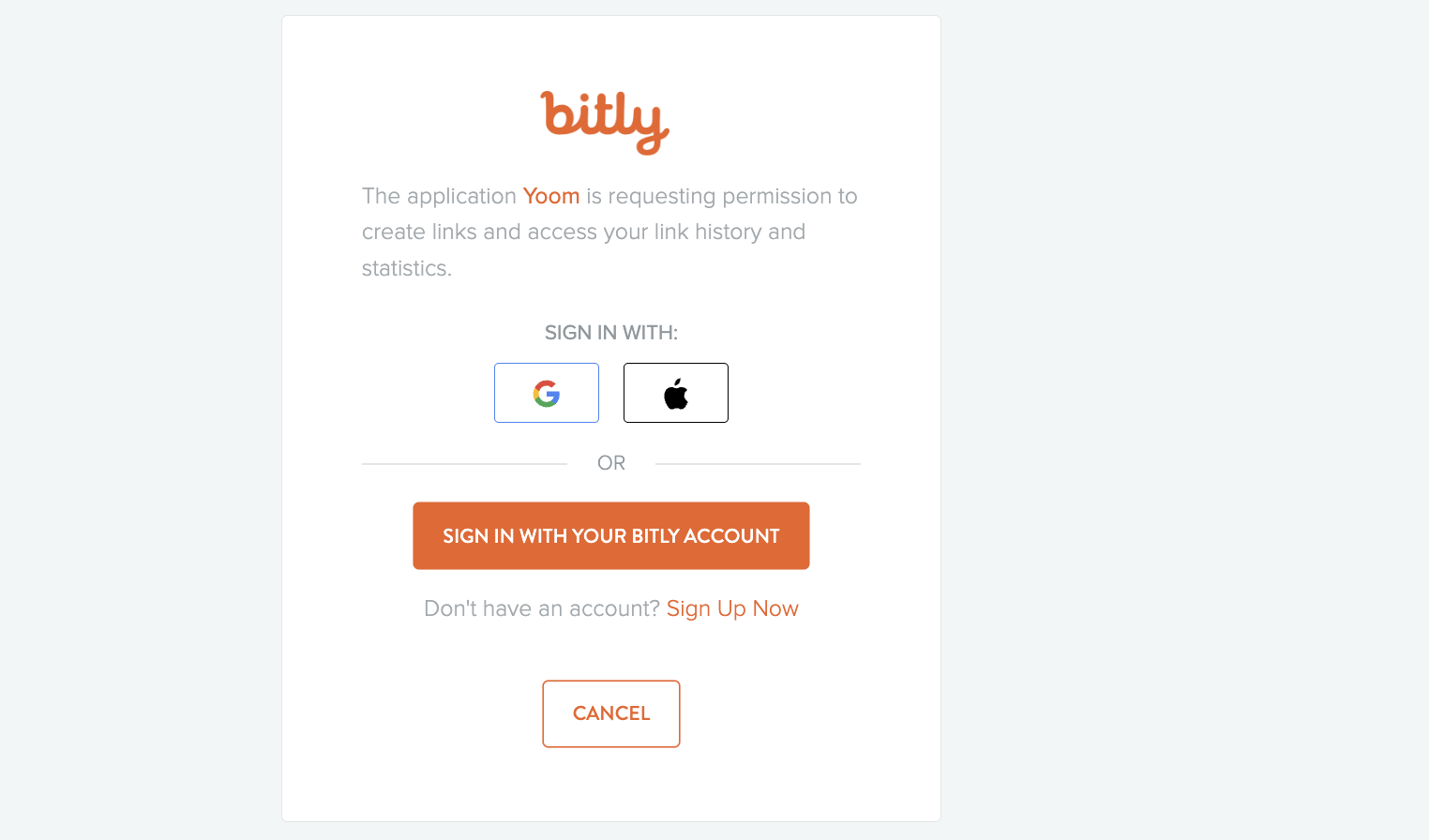
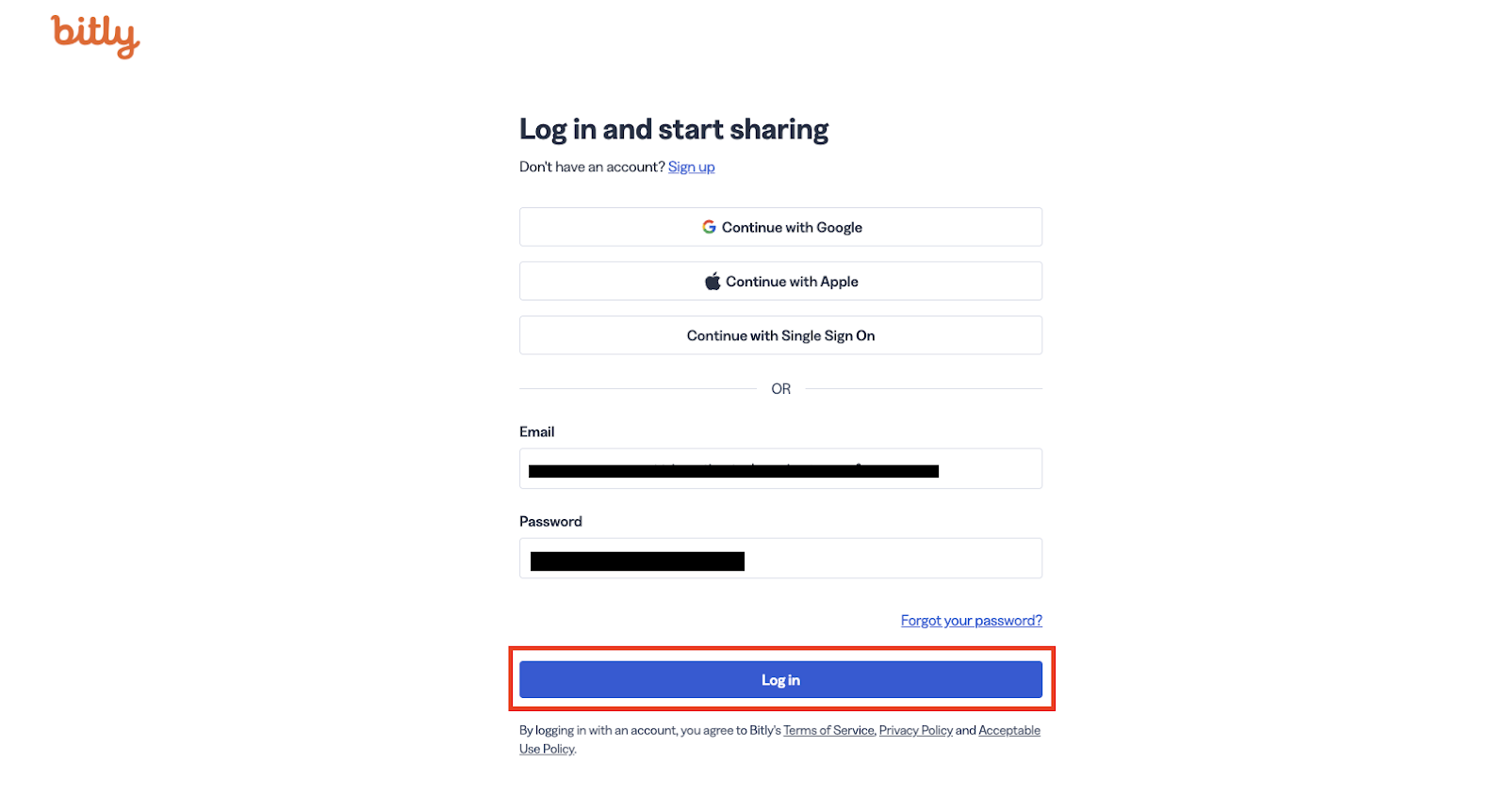
メールアドレスでのログインは以下のように表示されます。
「Log in」を押しましょう。
Yoomのアクセスを許可するかの画面に移行するので、許可(Allow)を選択します。
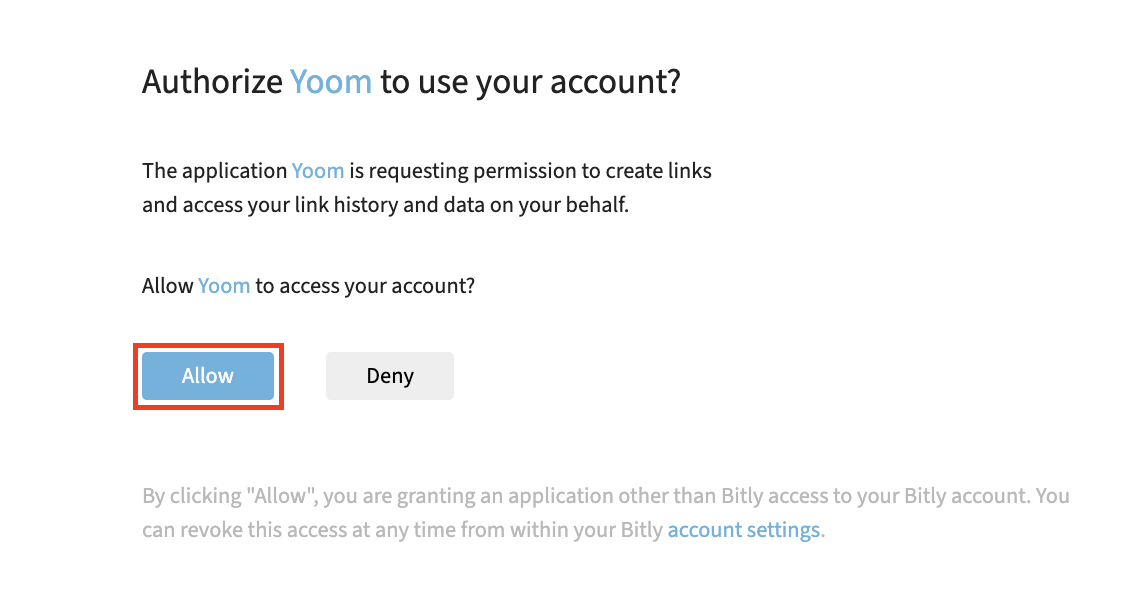
ボタン押下後、Yoomの画面に移動します。
これで、Bitlyも接続完了です!
これで2つのアプリがYoomアカウントに接続できました。
ステップ2:テンプレートのコピー
Yoomアカウントに対象のアプリの新規接続が完了していることを確認後、Yoomにログインし、以下バナーの「試してみる」をクリックしてください。
■概要
Telegramで受け取ったURLを共有する際、都度Bitlyを開いてリンクを短縮し、再度Telegramに貼り付けて送信する作業に手間を感じていませんか。こうした手作業は時間的なロスだけでなく、コピー&ペーストのミスにも繋がりかねません。
このワークフローは、TelegramとBitlyを連携させ、メッセージの受信をきっかけにURLの短縮から送信までを自動で完結します。反復的なタスクから解放され、より重要な業務に集中できる環境を整えます。
■このテンプレートをおすすめする方
- Telegramでの情報共有が多く、Bitlyを使ったURLの短縮・共有作業を効率化したい方
- 手作業によるURLの転記ミスなどを防ぎ、コミュニケーションの正確性を高めたいチーム
- TelegramとBitlyを連携させ、日々の定型業務を自動化したいと考えているマーケティング担当者の方
■このテンプレートを使うメリット
- Telegramでメッセージを受信するだけでBitlyでのURL短縮と送信が実行されるため、手作業の時間を削減できます
- URLのコピー&ペーストや送信先の間違いといった、手作業に起因するヒューマンエラーの防止に繋がります
■フローボットの流れ
- はじめに、BitlyとTelegramをYoomと連携します
- 次に、トリガーでTelegramを選択し、「ボットがメッセージを受け取ったら」というアクションを設定します
- 次に、オペレーションでBitlyの「リンクを短縮する」アクションを設定し、トリガーで受け取ったメッセージ内のURLを指定します
- 最後に、オペレーションでTelegramの「メッセージを送信」アクションを設定し、Bitlyで短縮したURLを任意の宛先に送信します
※「トリガー」:フロー起動のきっかけとなるアクション、「オペレーション」:トリガー起動後、フロー内で処理を行うアクション
■このワークフローのカスタムポイント
- Telegramのトリガー設定では、フローボットを起動する対象のボットアカウントを任意で指定してください
- Telegramでメッセージを送信するオペレーションでは、送信先のチャットやグループ、メッセージ本文の内容を任意で設定できます。本文には、Bitlyで短縮したURLの出力結果などを組み込むことが可能です
■注意事項
- Telegram、BitlyのそれぞれとYoomを連携してください。
■概要
Telegramで受け取ったURLを共有する際、都度Bitlyを開いてリンクを短縮し、再度Telegramに貼り付けて送信する作業に手間を感じていませんか。こうした手作業は時間的なロスだけでなく、コピー&ペーストのミスにも繋がりかねません。
このワークフローは、TelegramとBitlyを連携させ、メッセージの受信をきっかけにURLの短縮から送信までを自動で完結します。反復的なタスクから解放され、より重要な業務に集中できる環境を整えます。
■このテンプレートをおすすめする方
- Telegramでの情報共有が多く、Bitlyを使ったURLの短縮・共有作業を効率化したい方
- 手作業によるURLの転記ミスなどを防ぎ、コミュニケーションの正確性を高めたいチーム
- TelegramとBitlyを連携させ、日々の定型業務を自動化したいと考えているマーケティング担当者の方
■このテンプレートを使うメリット
- Telegramでメッセージを受信するだけでBitlyでのURL短縮と送信が実行されるため、手作業の時間を削減できます
- URLのコピー&ペーストや送信先の間違いといった、手作業に起因するヒューマンエラーの防止に繋がります
■フローボットの流れ
- はじめに、BitlyとTelegramをYoomと連携します
- 次に、トリガーでTelegramを選択し、「ボットがメッセージを受け取ったら」というアクションを設定します
- 次に、オペレーションでBitlyの「リンクを短縮する」アクションを設定し、トリガーで受け取ったメッセージ内のURLを指定します
- 最後に、オペレーションでTelegramの「メッセージを送信」アクションを設定し、Bitlyで短縮したURLを任意の宛先に送信します
※「トリガー」:フロー起動のきっかけとなるアクション、「オペレーション」:トリガー起動後、フロー内で処理を行うアクション
■このワークフローのカスタムポイント
- Telegramのトリガー設定では、フローボットを起動する対象のボットアカウントを任意で指定してください
- Telegramでメッセージを送信するオペレーションでは、送信先のチャットやグループ、メッセージ本文の内容を任意で設定できます。本文には、Bitlyで短縮したURLの出力結果などを組み込むことが可能です
■注意事項
- Telegram、BitlyのそれぞれとYoomを連携してください。
コピーが完了すると、以下のように表示されます。
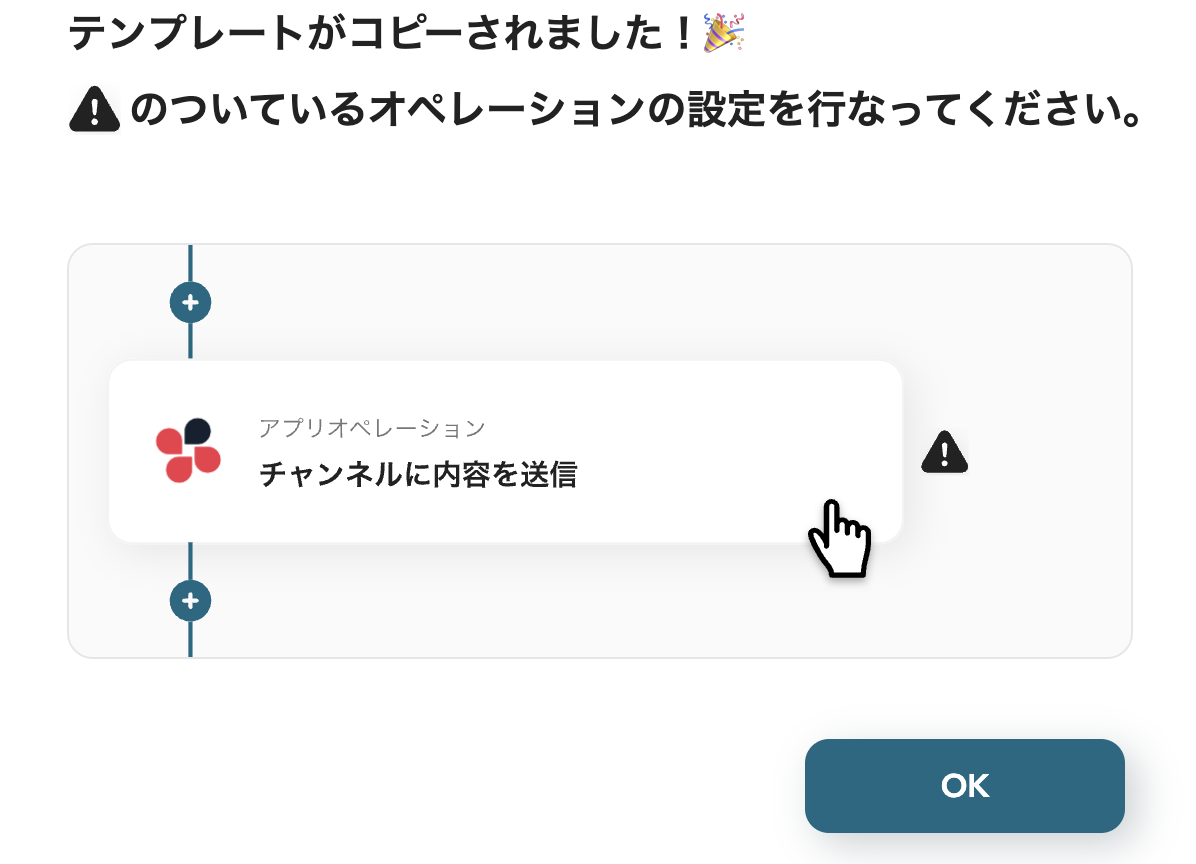
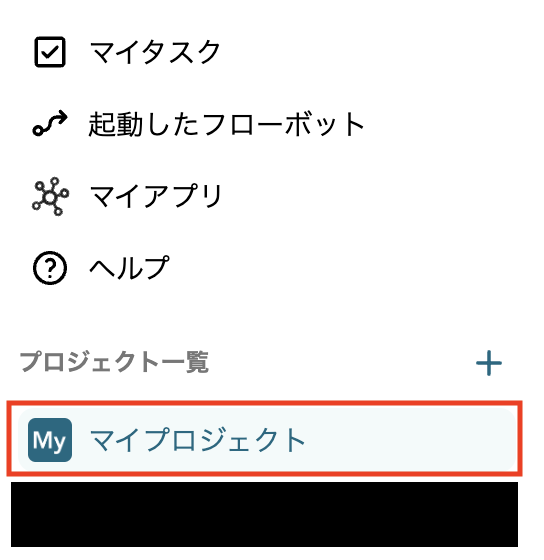
コピーされたテンプレートは、Yoomアカウントの『マイプロジェクト』に格納されるので、こちらも確認してみてくださいね。
ステップ3:Telegramのトリガーアクション設定
さっそく、フローボットの設定を進めていきます!
Yoomアカウントの画面左側のマイプロジェクトから「【コピー】Telegramでメッセージを受け取ったら、BitlyでURLを短縮してTelegramで送信する」をクリックしてください。
(すぐに作成に着手する方は、コピー後の画面から始めましょう!)
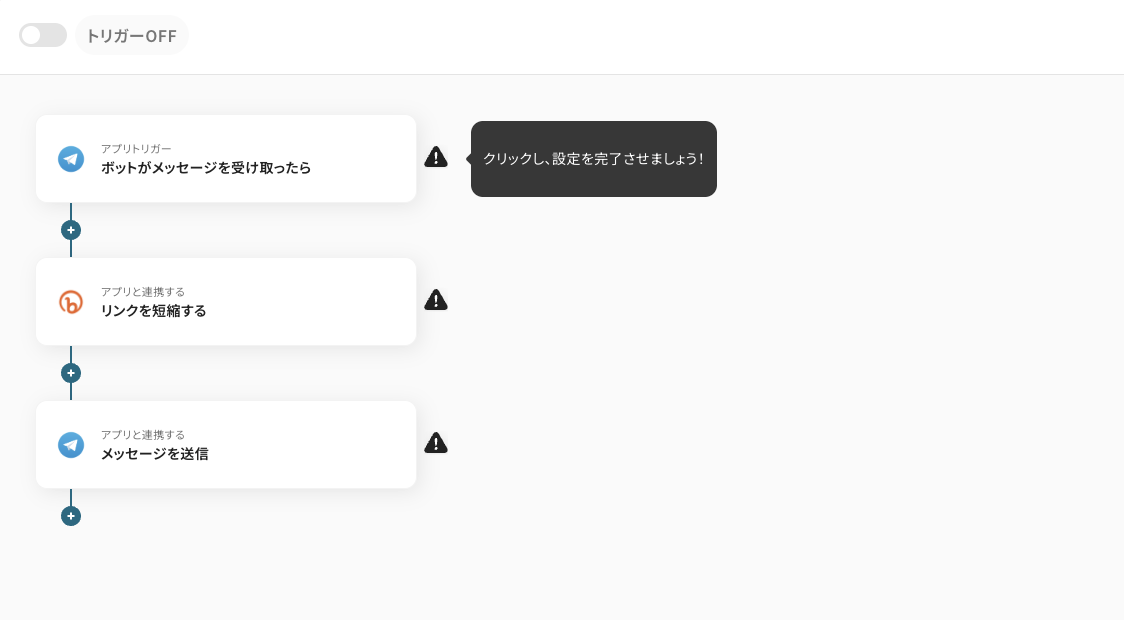
以下画面のようにテンプレート内容が表示されます。
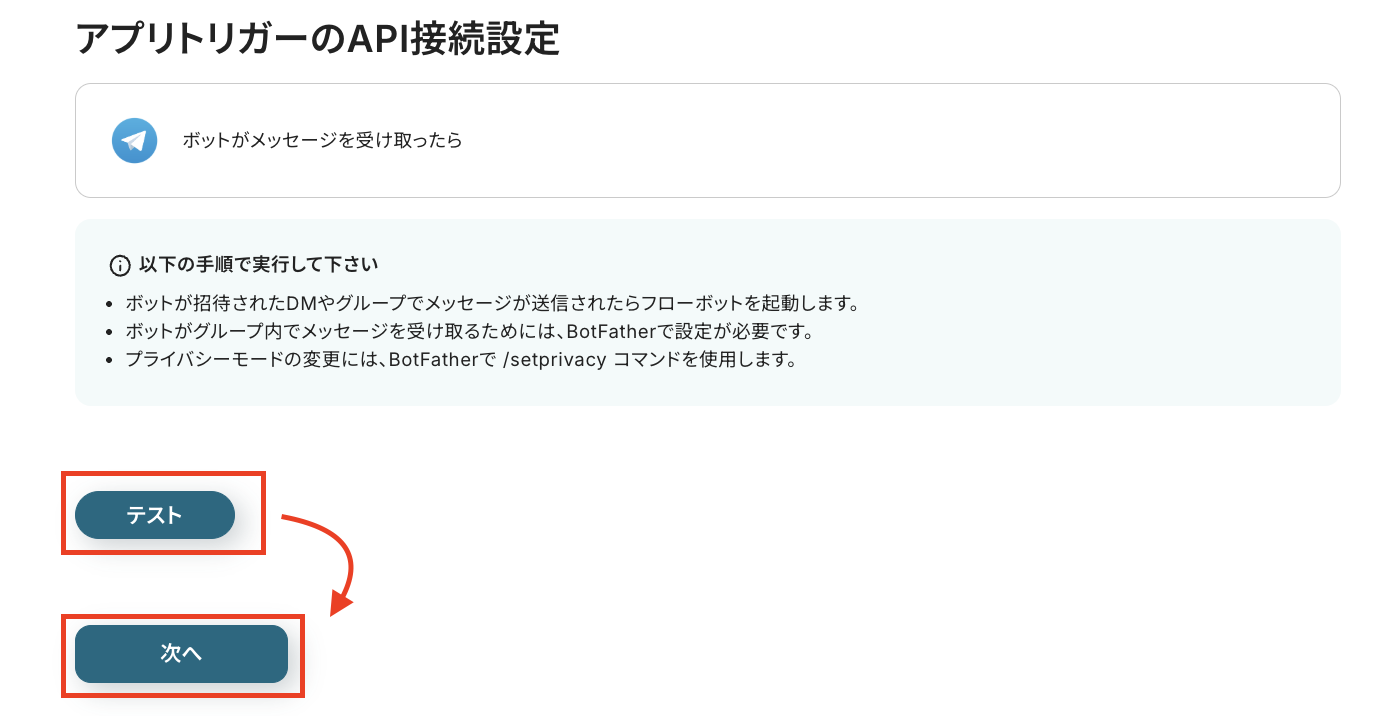
トリガー(フローボットの起点となるアクション)の「ボットがメッセージを受け取ったら」をクリックしてください。
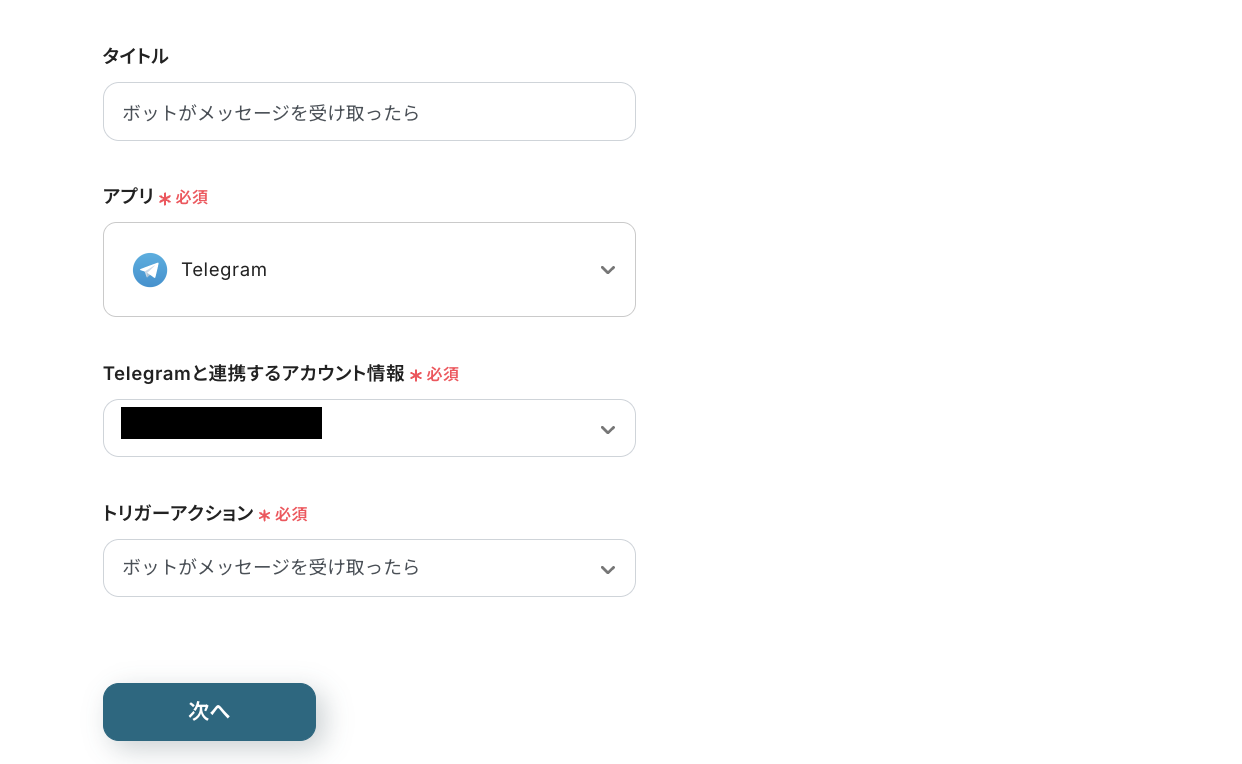
移行後の画面で連携するアカウント情報が正しいかを確認してください。
確認後、[次へ]をクリックして進みましょう。
ボットが招待されたDMやグループでメッセージが送信されたらフローボットを起動するため、実際にメッセージの送信を行ってテストする必要があります。
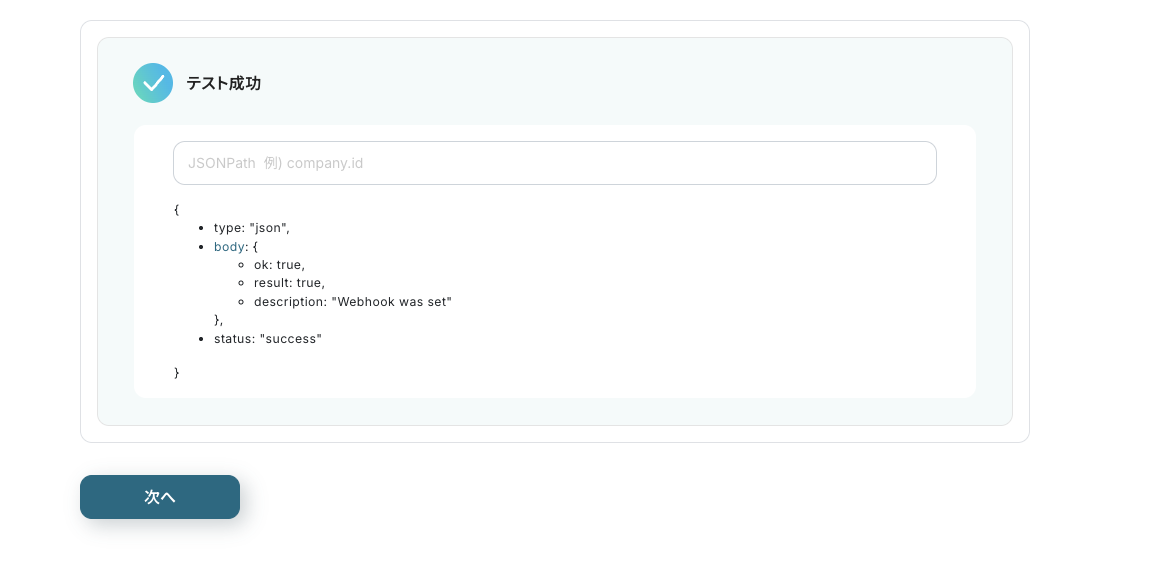
まずは、指示文面に従ってBotFatherの設定を行った後に[テスト]を行い、テストが成功したら[次へ]をクリックしましょう。
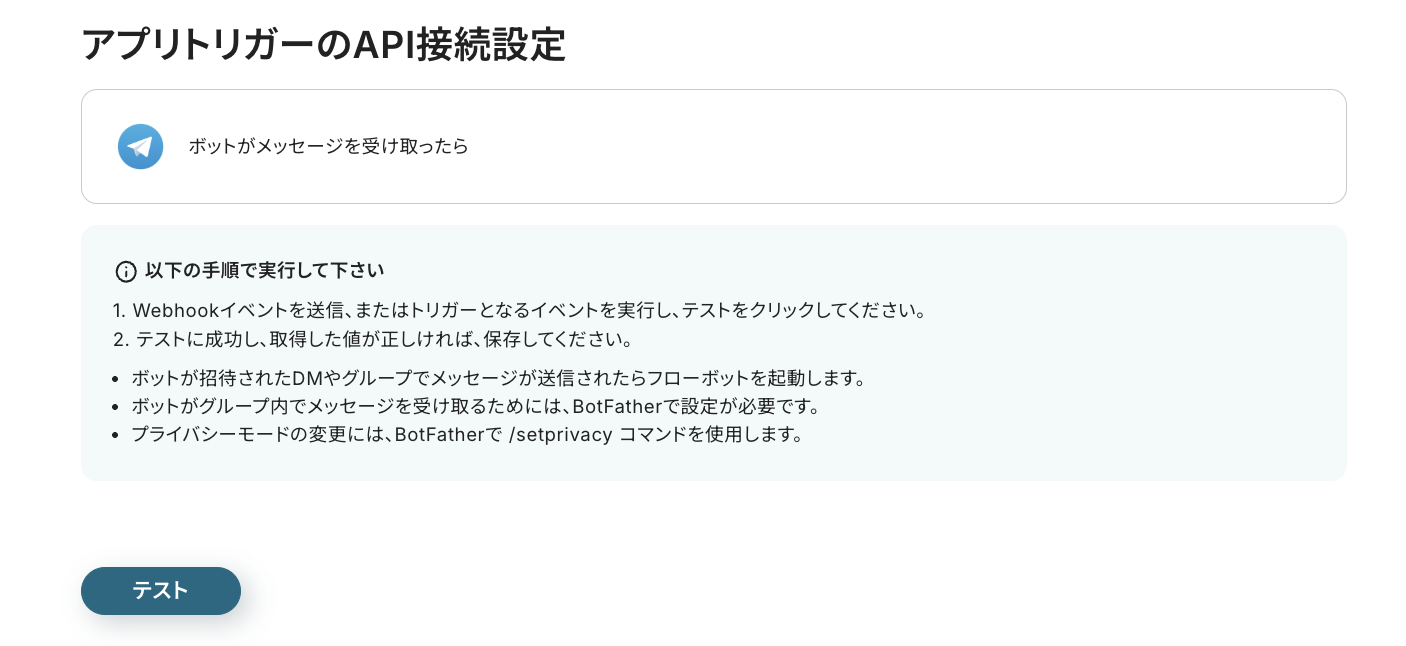
さらに次のページで、トリガーとなる操作(Telegramで実際に短縮処理したいURLを含めたメッセージの投稿)を実行し、テストを行います。
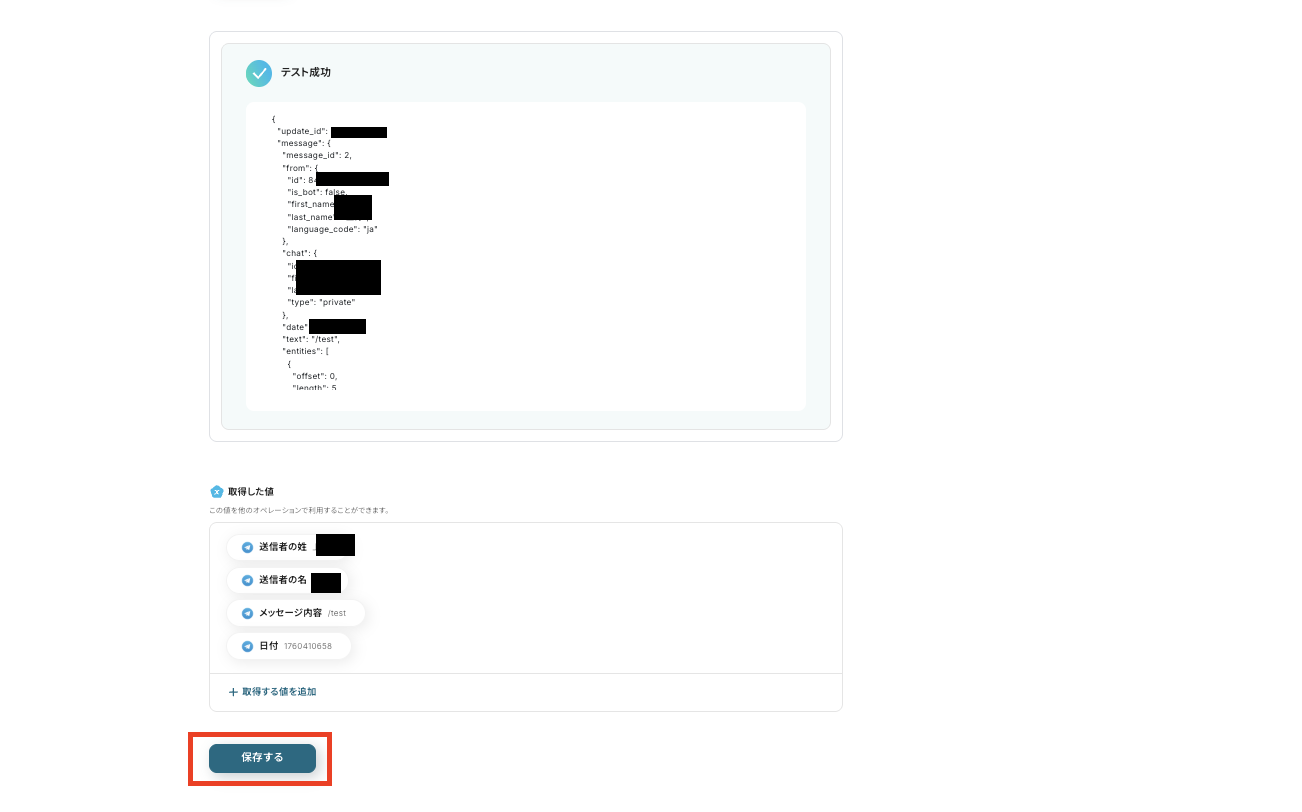
テスト完了を確認して『保存する』を押しましょう。
このステップで取得した値(アウトプット)はこの後のステップで活用できます。
後続のアクションを設定する際に、変数として活用できるので、ここで得た情報を短縮URLの対象としたり、Telegramのメッセージ内に反映できるようになります!
ステップ4:Bitlyでリンクを短縮する設定
次に、2つ目の「リンクを短縮する」をクリックします。
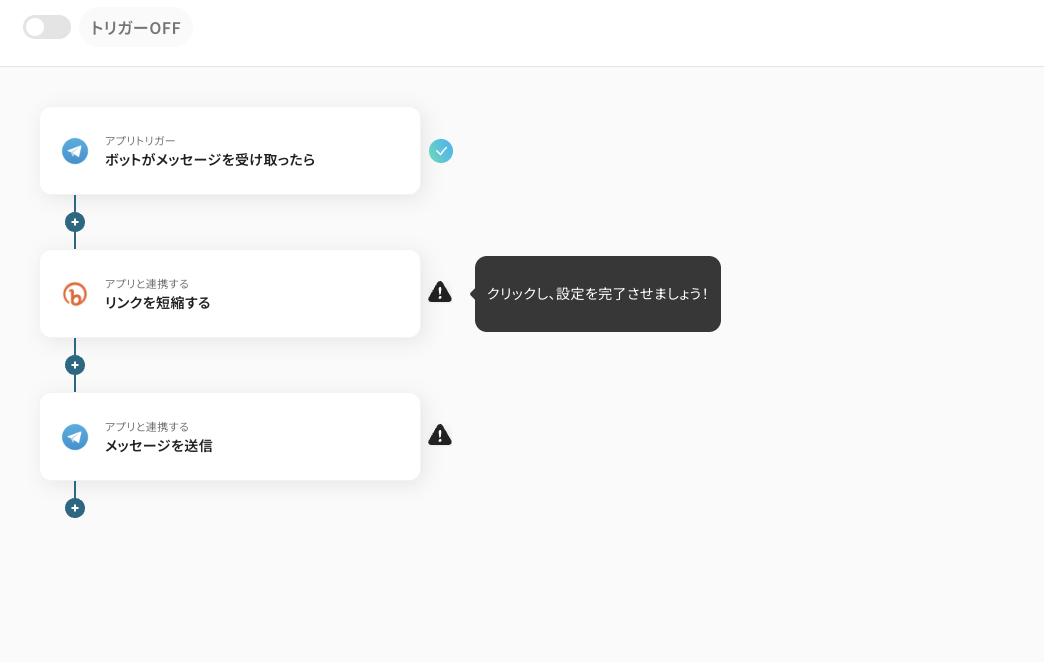
連携するアカウント情報を確認して、[次へ]を押します。
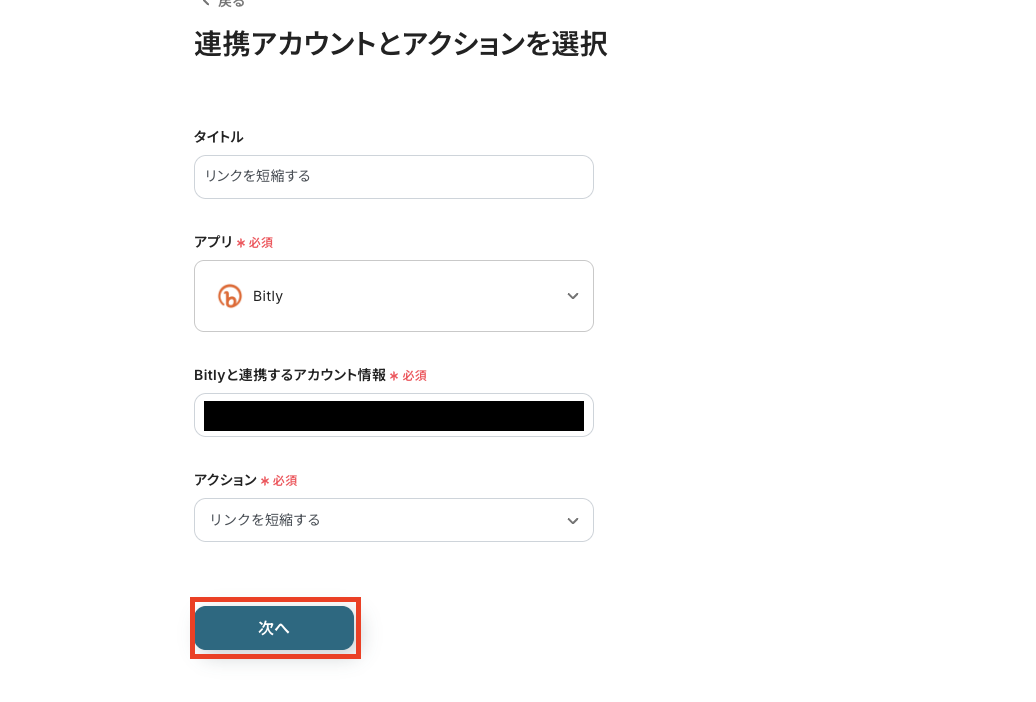
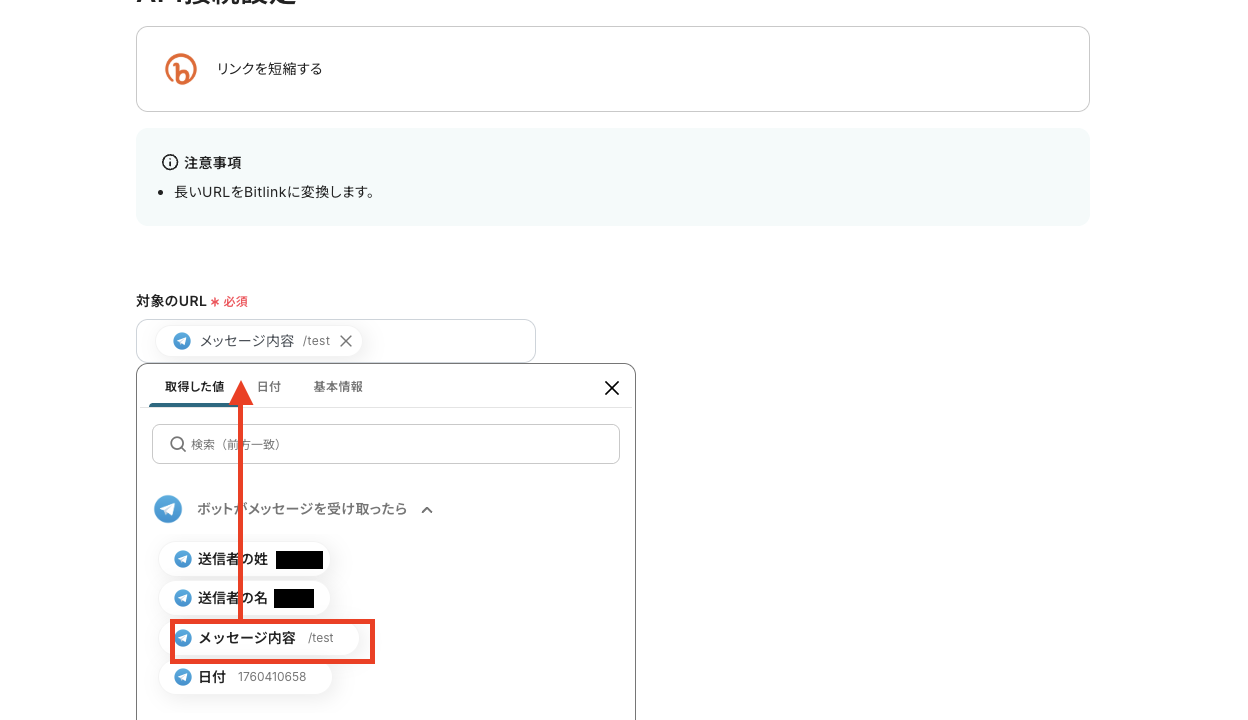
次の画面で、まずは「対象のURL」の項目に前ステップで取得した値を引用しましょう。
このように取得した値を変数として引用することで、フローボットが起動する毎に異なる値が反映されます。
固定値を入れたまま設定してしまうと、毎回同じ値が参照されるのでご注意ください。
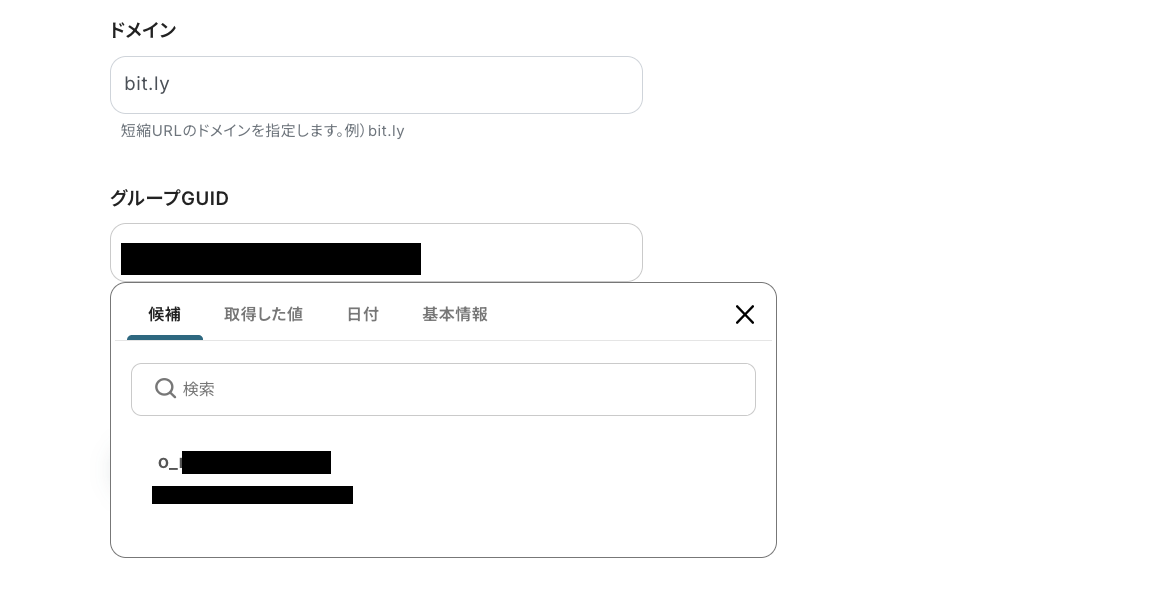
「ドメイン」は任意に設定、「グループGUID」は入力バーをクリックすると『候補』に連携したアカウントに基づいた情報が表示されます。
ここから該当するものを選択しましょう。
設定後、[テスト]を行います。
ここで実際にURLが短縮された状態で処理されるので、正しく処理されているか確認してください。

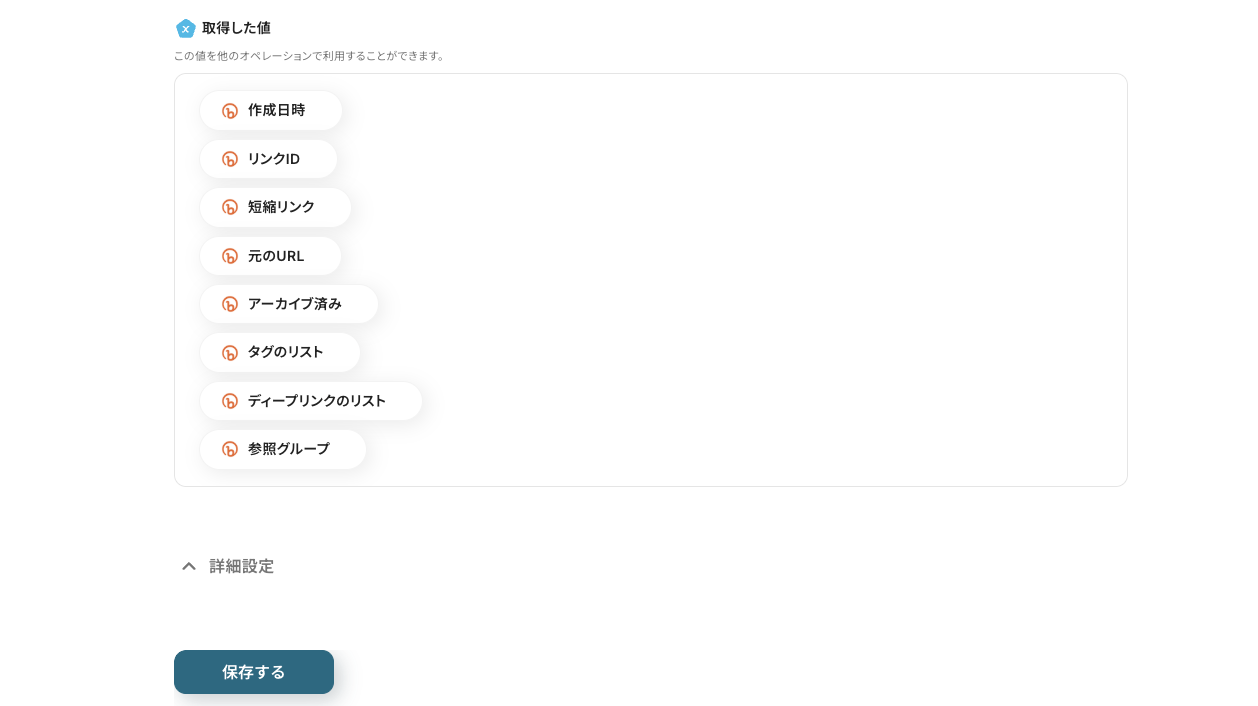
以下の項目が取得できていることを確認して、『保存する』を押します。
ステップ5:Telegramにメッセージを送信する設定
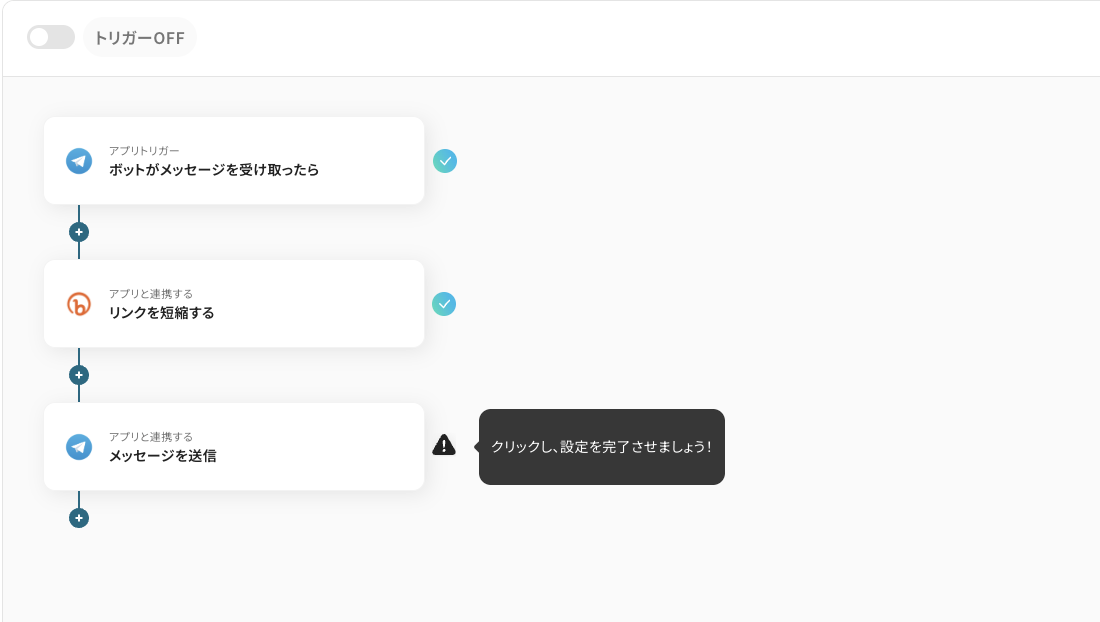
最後に、3つ目の「メッセージを送信」をクリックします。
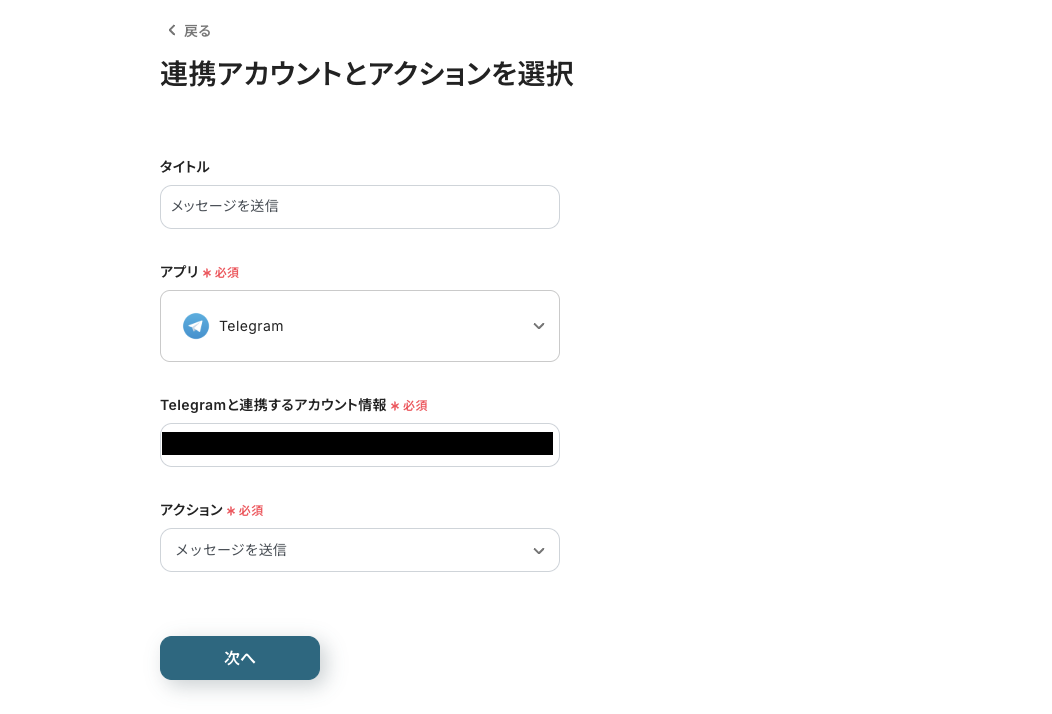
連携するアカウント情報を入力し、[次へ]をクリックします。
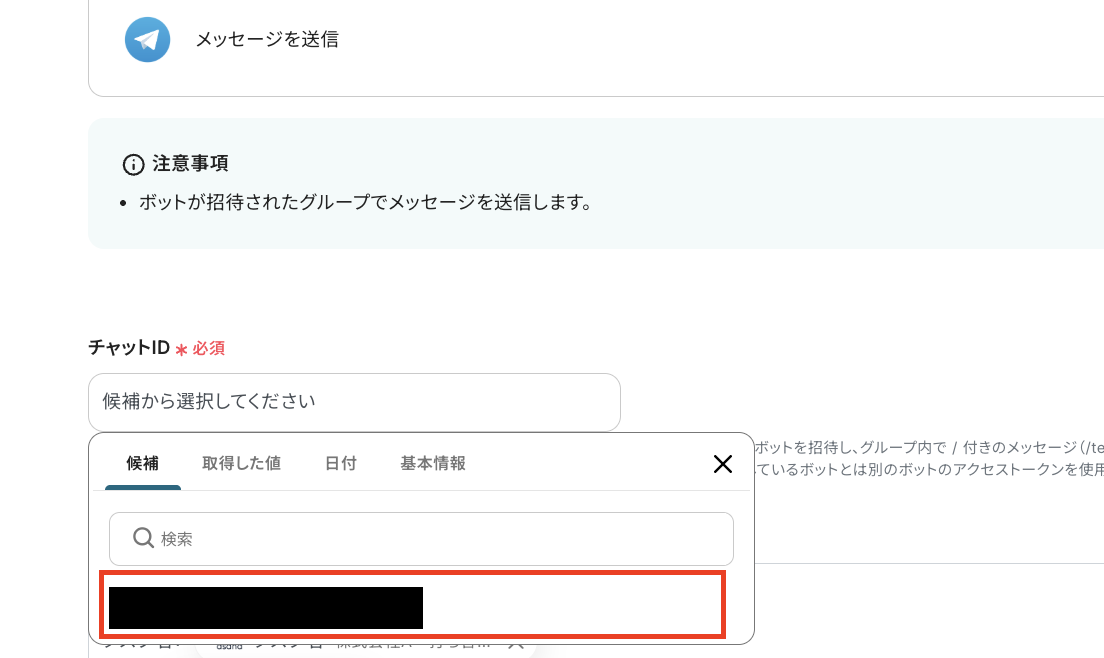
次の画面で「チャットID」に情報を入力していきます。
入力バーをクリックすると、連携したアカウントに基づいた内容が『候補』として展開されますので、こちらから情報を選択できます。
(トリガーで設定しているチャットは選択できないのでご注意ください)
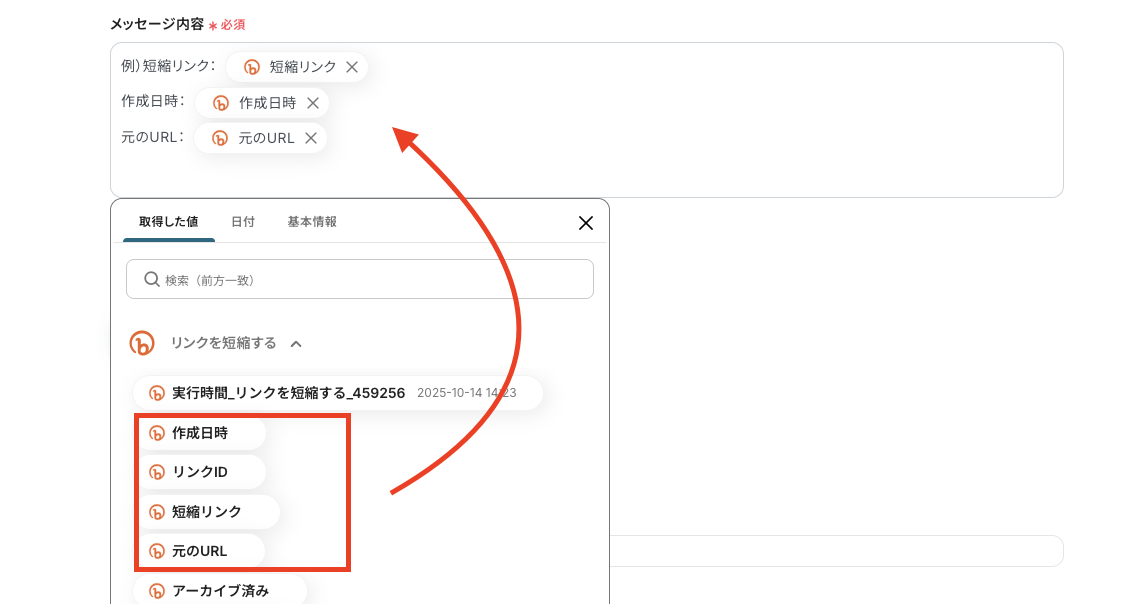
「メッセージ内容」では、入力バーをクリックすると、前ステップから取得した情報をアウトプットとして引用できます。
今回は以下のように設定しました。
固定のテキストや「:」などの記号を使って、全体を見やすいように整えるのがおすすめです。
情報を入力した後、[テスト]をクリックします。
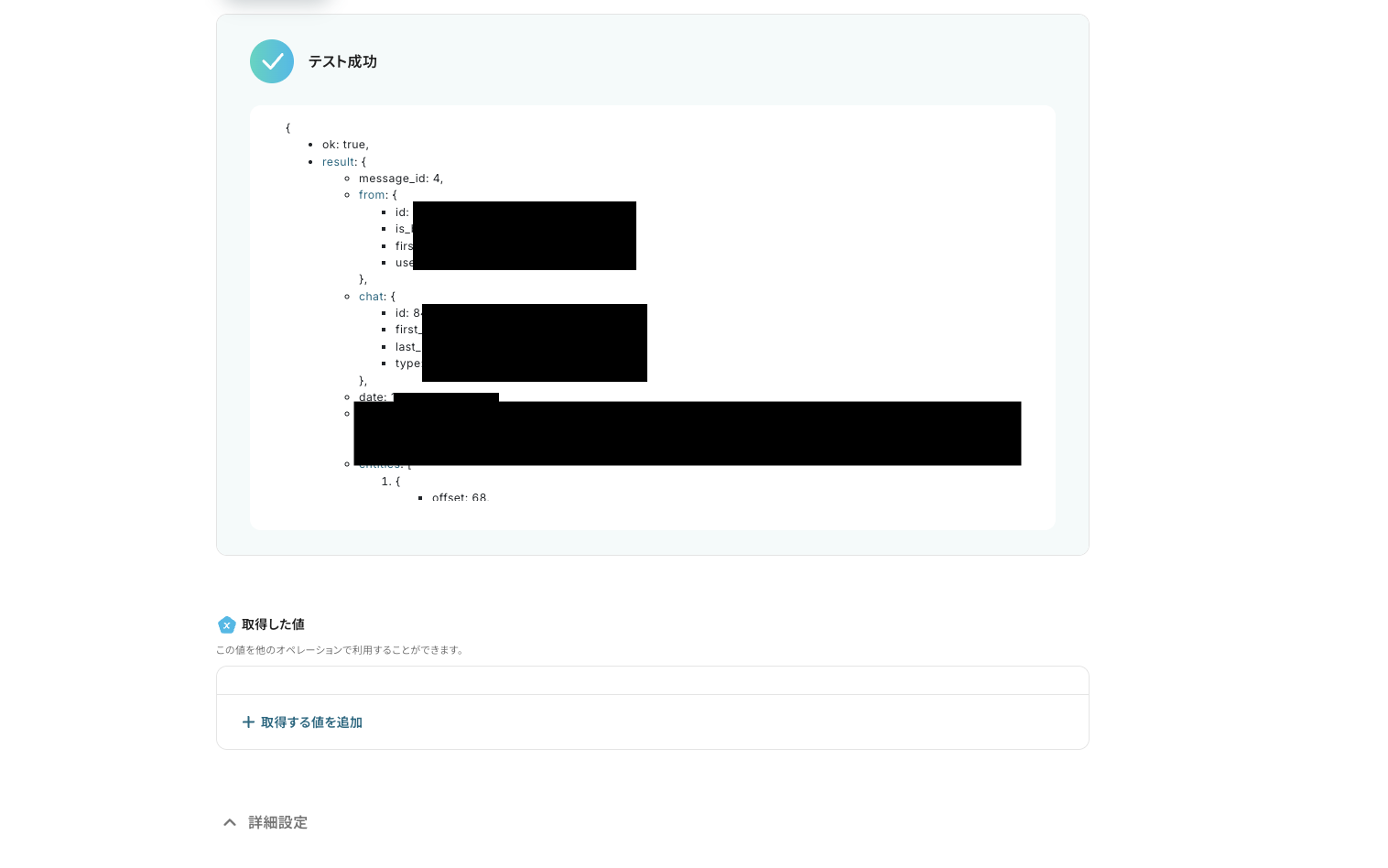
ここで実際にTelegramへ通知が届くので、結果に問題がなければ『保存する』をクリックしましょう。
これで設定完了です!
お疲れ様でした!
ステップ6:トリガーをONにして起動準備完了
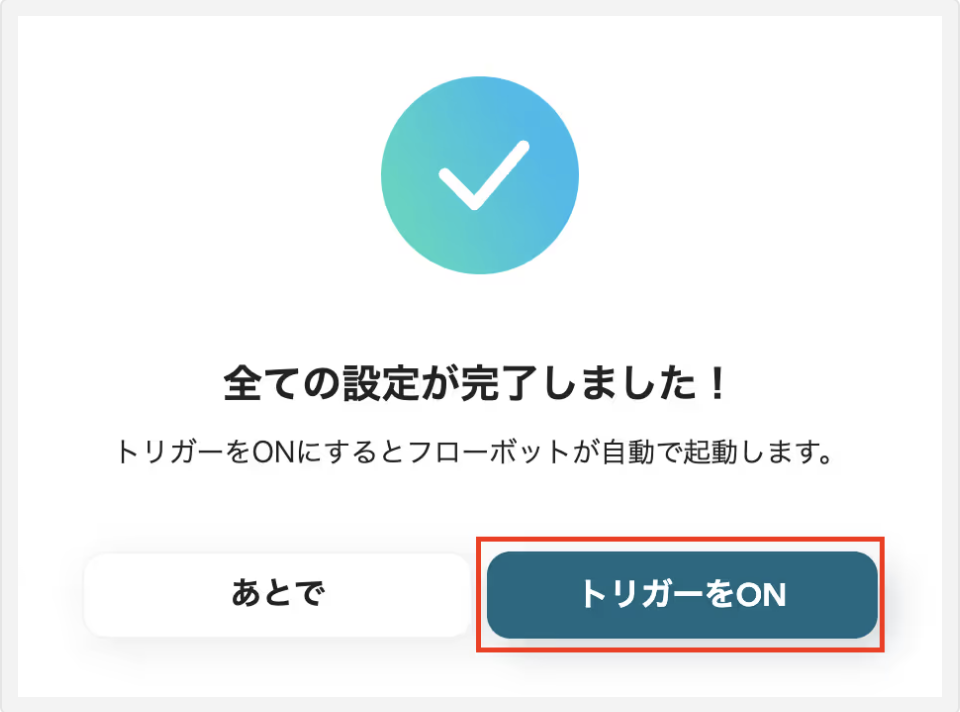
以下の画面がポップアップ表示されるので、赤枠部分「トリガーをON」をクリックすることで、フローボットが自動で起動します。
簡単に自動化フローボットが作成できましたね!
BitlyのデータをTelegramに連携したい場合
今回はTelegramからBitlyへデータを連携する方法をご紹介しました。
逆に他のアプリの情報をトリガーとしてBitlyでURLを短縮し、その結果をTelegramに通知するような連携も可能です。
もし、そのような逆方向のデータ連携を実施したい場合は、下記のテンプレートも併せてご利用ください。
Google スプレッドシートに行が追加されたら、Bitlyでリンクを短縮しTelegramで通知する
Google スプレッドシートで管理しているURLリストを、一つひとつ手動で短縮してTelegramでチームに共有する作業を自動化します。
新しいURLが追加されるだけで、自動的にBitlyで短縮されたURLが指定のTelegramのチャンネルに通知されるため、複数人へのURL共有やレポート作成業務の効率化に繋がります。
■概要
キャンペーンURLなどをチームに共有する際、毎回Bitlyでリンクを短縮し、Telegramに手動で投稿する作業に手間を感じていませんか。単純な作業ですが、コピー&ペーストのミスが発生する可能性もあります。このワークフローを活用すれば、Google スプレッドシートにURLを追加するだけで、Bitlyでの短縮からTelegramへの通知までが自動で実行されます。BitlyとTelegramを連携させることで、こうした定型業務の効率化と、迅速で正確な情報共有を実現します。
■このテンプレートをおすすめする方
- Bitlyで生成した短縮URLをTelegramで頻繁に共有するマーケティング担当者の方
- BitlyとTelegram間の手作業による情報共有を自動化し、業務効率を改善したい方
- URLの共有漏れやコピーミスといったヒューマンエラーをなくしたいと考えている方
■このテンプレートを使うメリット
- スプレッドシートへの入力だけでBitlyでの短縮とTelegramへの通知が完了し、これまで手作業に費やしていた時間を短縮できます。
- 手動でのコピー&ペースト作業がなくなるため、URLの貼り間違いや通知漏れといったヒューマンエラーの防止に繋がります。
■フローボットの流れ
- はじめに、Bitly、Google スプレッドシート、TelegramをYoomと連携します。
- 次に、トリガーでGoogle スプレッドシートを選択し、「行が追加されたら」というアクションを設定します。
- 次に、オペレーションでBitlyを選択し、「リンクを短縮する」アクションでスプレッドシートから取得したURLを指定します。
- 次に、オペレーションでGoogle スプレッドシートの「レコードを更新する」アクションを設定し、生成された短縮URLを元の行に書き戻します。
- 最後に、オペレーションでTelegramを選択し、「メッセージを送信」アクションで短縮URLを含んだ通知メッセージを送信します。
※「トリガー」:フロー起動のきっかけとなるアクション、「オペレーション」:トリガー起動後、フロー内で処理を行うアクション
■このワークフローのカスタムポイント
- Telegramでメッセージを送信するアクションでは、通知先のチャットIDやメッセージ本文を任意の内容で設定してください。メッセージ本文には、前のオペレーションで取得したBitlyの短縮URLなどを含めることが可能です。
■注意事項
- Google スプレッドシート、Bitly、TelegramのそれぞれとYoomを連携してください。
- トリガーは5分、10分、15分、30分、60分の間隔で起動間隔を選択できます。
- プランによって最短の起動間隔が異なりますので、ご注意ください。

■概要
キャンペーンURLなどをチームに共有する際、毎回Bitlyでリンクを短縮し、Telegramに手動で投稿する作業に手間を感じていませんか。単純な作業ですが、コピー&ペーストのミスが発生する可能性もあります。このワークフローを活用すれば、Google スプレッドシートにURLを追加するだけで、Bitlyでの短縮からTelegramへの通知までが自動で実行されます。BitlyとTelegramを連携させることで、こうした定型業務の効率化と、迅速で正確な情報共有を実現します。
■このテンプレートをおすすめする方
- Bitlyで生成した短縮URLをTelegramで頻繁に共有するマーケティング担当者の方
- BitlyとTelegram間の手作業による情報共有を自動化し、業務効率を改善したい方
- URLの共有漏れやコピーミスといったヒューマンエラーをなくしたいと考えている方
■このテンプレートを使うメリット
- スプレッドシートへの入力だけでBitlyでの短縮とTelegramへの通知が完了し、これまで手作業に費やしていた時間を短縮できます。
- 手動でのコピー&ペースト作業がなくなるため、URLの貼り間違いや通知漏れといったヒューマンエラーの防止に繋がります。
■フローボットの流れ
- はじめに、Bitly、Google スプレッドシート、TelegramをYoomと連携します。
- 次に、トリガーでGoogle スプレッドシートを選択し、「行が追加されたら」というアクションを設定します。
- 次に、オペレーションでBitlyを選択し、「リンクを短縮する」アクションでスプレッドシートから取得したURLを指定します。
- 次に、オペレーションでGoogle スプレッドシートの「レコードを更新する」アクションを設定し、生成された短縮URLを元の行に書き戻します。
- 最後に、オペレーションでTelegramを選択し、「メッセージを送信」アクションで短縮URLを含んだ通知メッセージを送信します。
※「トリガー」:フロー起動のきっかけとなるアクション、「オペレーション」:トリガー起動後、フロー内で処理を行うアクション
■このワークフローのカスタムポイント
- Telegramでメッセージを送信するアクションでは、通知先のチャットIDやメッセージ本文を任意の内容で設定してください。メッセージ本文には、前のオペレーションで取得したBitlyの短縮URLなどを含めることが可能です。
■注意事項
- Google スプレッドシート、Bitly、TelegramのそれぞれとYoomを連携してください。
- トリガーは5分、10分、15分、30分、60分の間隔で起動間隔を選択できます。
- プランによって最短の起動間隔が異なりますので、ご注意ください。
Notionでデータベースが作成されたら、BitlyでURLを短縮しTelegramで通知する
Notionで作成したドキュメントやページのURLを、Bitlyで短縮して関係者にTelegramで共有するフローを自動化します。
Notionに新しいページが作成されると、そのページ内のURLが自動で短縮されTelegramに通知されるので、情報共有の即時性を高め、プロジェクトの進行をスムーズにします。
■概要Notionで管理している情報をチームへ共有する際、URLを手作業でコピーし、通知する手間に課題を感じていませんか。
このワークフローを活用すれば、Notionのデータベース更新をトリガーに、自動でBitlyを使い共有用の短縮URLを生成し、その内容をTelegramへ通知することが可能です。アプリ間の連携を手動で行う必要がなくなり、情報共有のプロセスを効率化し、チームの連携を円滑にします。
■このテンプレートをおすすめする方- Notionで管理する情報をTelegramで共有しており、URLの扱いに手間を感じている方
- BitlyとTelegramを連携させ、情報共有のプロセスを自動化したいと考えているチームリーダーの方
- 手作業での通知による連絡漏れや遅延を防ぎ、業務効率を改善したいと考えている担当者の方
■このテンプレートを使うメリット- Notionの更新からBitlyでのURL短縮、Telegramへの通知までが自動化され、手作業での共有にかかっていた時間を短縮できます
- URLのコピーミスや通知のし忘れといったヒューマンエラーを防ぎ、重要情報の共有を正確かつ迅速に行うことが可能になります
■フローボットの流れ- はじめに、Bitly、Notion、TelegramをYoomと連携する
- 次に、トリガーでNotionを選択し、「特定のデータソースのページが作成・更新されたら」というアクションを設定する
- 次に、オペレーションで分岐機能を設定し、特定の条件を満たした場合のみ後続の処理が実行されるようにする
- 次に、オペレーションでNotionの「レコードを取得する」アクションを設定し、更新されたデータソースの情報を取得する
- 次に、オペレーションでBitlyの「リンクを短縮する」アクションを設定し、取得したURLを短縮する
- 次に、オペレーションでNotionの「レコードを更新する」アクションを設定し、生成された短縮URLを元のデータソースに書き込む
- 最後に、オペレーションでTelegramの「メッセージを送信」アクションを設定し、任意のメッセージとともに短縮URLを通知する
※「トリガー」:フロー起動のきっかけとなるアクション、「オペレーション」:トリガー起動後、フロー内で処理を行うアクション
■このワークフローのカスタムポイント- 分岐機能では、特定の条件を満たした時のみ通知が実行されるよう、任意の条件を設定してください。例えば、Notionの特定のプロパティに値が入力された場合のみ後続の処理を実行する、といった設定が可能です
- Telegramで送信するメッセージ内容は、Notionから取得したデータソースの情報やBitlyで生成した短縮URLなどを組み込んで、自由にカスタマイズしてください
■注意事項- Notion、Bitly、TelegramのそれぞれとYoomを連携してください。
- トリガーは5分、10分、15分、30分、60分の間隔で起動間隔を選択できます。
- プランによって最短の起動間隔が異なりますので、ご注意ください。
- 分岐はパーソナルプラン以上のプランでご利用いただける機能(オペレーション)となっております。フリープランの場合は設定しているフローボットのオペレーションはエラーとなりますので、ご注意ください。
- パーソナルプランなどの有料プランは、2週間の無料トライアルを行うことが可能です。無料トライアル中には制限対象のアプリや機能(オペレーション)を使用することができます。詳しくは、料金プランのページをご参照ください。
- オペレーション数が5つを越えるフローボットは、パーソナルプラン以上のプランで作成可能です。フリープランの場合はフローボットが起動しないため、ご注意ください。

このワークフローを活用すれば、Notionのデータベース更新をトリガーに、自動でBitlyを使い共有用の短縮URLを生成し、その内容をTelegramへ通知することが可能です。アプリ間の連携を手動で行う必要がなくなり、情報共有のプロセスを効率化し、チームの連携を円滑にします。
■このテンプレートをおすすめする方
- Notionで管理する情報をTelegramで共有しており、URLの扱いに手間を感じている方
- BitlyとTelegramを連携させ、情報共有のプロセスを自動化したいと考えているチームリーダーの方
- 手作業での通知による連絡漏れや遅延を防ぎ、業務効率を改善したいと考えている担当者の方
■このテンプレートを使うメリット
- Notionの更新からBitlyでのURL短縮、Telegramへの通知までが自動化され、手作業での共有にかかっていた時間を短縮できます
- URLのコピーミスや通知のし忘れといったヒューマンエラーを防ぎ、重要情報の共有を正確かつ迅速に行うことが可能になります
■フローボットの流れ
- はじめに、Bitly、Notion、TelegramをYoomと連携する
- 次に、トリガーでNotionを選択し、「特定のデータソースのページが作成・更新されたら」というアクションを設定する
- 次に、オペレーションで分岐機能を設定し、特定の条件を満たした場合のみ後続の処理が実行されるようにする
- 次に、オペレーションでNotionの「レコードを取得する」アクションを設定し、更新されたデータソースの情報を取得する
- 次に、オペレーションでBitlyの「リンクを短縮する」アクションを設定し、取得したURLを短縮する
- 次に、オペレーションでNotionの「レコードを更新する」アクションを設定し、生成された短縮URLを元のデータソースに書き込む
- 最後に、オペレーションでTelegramの「メッセージを送信」アクションを設定し、任意のメッセージとともに短縮URLを通知する
- 分岐機能では、特定の条件を満たした時のみ通知が実行されるよう、任意の条件を設定してください。例えば、Notionの特定のプロパティに値が入力された場合のみ後続の処理を実行する、といった設定が可能です
- Telegramで送信するメッセージ内容は、Notionから取得したデータソースの情報やBitlyで生成した短縮URLなどを組み込んで、自由にカスタマイズしてください
■注意事項
- Notion、Bitly、TelegramのそれぞれとYoomを連携してください。
- トリガーは5分、10分、15分、30分、60分の間隔で起動間隔を選択できます。
- プランによって最短の起動間隔が異なりますので、ご注意ください。
- 分岐はパーソナルプラン以上のプランでご利用いただける機能(オペレーション)となっております。フリープランの場合は設定しているフローボットのオペレーションはエラーとなりますので、ご注意ください。
- パーソナルプランなどの有料プランは、2週間の無料トライアルを行うことが可能です。無料トライアル中には制限対象のアプリや機能(オペレーション)を使用することができます。詳しくは、料金プランのページをご参照ください。
- オペレーション数が5つを越えるフローボットは、パーソナルプラン以上のプランで作成可能です。フリープランの場合はフローボットが起動しないため、ご注意ください。
TelegramやBitlyを使ったその他の自動化例
TelegramやBitlyのAPIを使用することで、さまざまな業務を自動化することができます。
ここでは、数ある中から複数のテンプレートをご紹介するので、気になるものがあればぜひ試してみてくださいね!
Telegramを使った便利な自動化例
他のメッセージツールと連携すれば、受信したメッセージをTelegramへ自動転送できます。
テンプレートを設定するだけで転送漏れを防げるので、人為的ミスを削減したいときに利用してみてください。
■概要複数のコミュニケーションツールを利用していると、情報の伝達に手間がかかったり、重要なメッセージを見逃してしまったりすることはないでしょうか。特に、Slackで受け取った情報をTelegramを利用しているメンバーに共有する場合、手動での転送作業は非効率的です。このワークフローを活用すれば、Slackの特定チャンネルにメッセージが投稿された際に、その内容を自動でTelegramに通知することが可能になり、チーム間のスムーズな情報共有を実現します。
■このテンプレートをおすすめする方- SlackとTelegramを併用し、ツール間の情報共有に課題を感じている方
- 特定のSlackチャンネルに投稿される重要な通知を、漏れなく確認したいと考えている方
- 手作業によるメッセージの転送を減らし、コミュニケーションを効率化したい担当者の方
■このテンプレートを使うメリット- Slackにメッセージが投稿されると自動でTelegramに通知が飛ぶため、これまで手作業での転送に費やしていた時間を削減できます。
- 手動での対応によるメッセージの転送漏れや遅延を防ぎ、重要な情報を迅速に関係者へ共有することが可能になります。
■フローボットの流れ- はじめに、SlackとTelegramをYoomと連携します。
- 次に、トリガーでSlackを選択し、「新しいメッセージがチャンネルに投稿されたら」というアクションを設定します。
- 最後に、オペレーションでTelegramを選択し、「メッセージを送信」アクションを設定し、Slackから取得した情報を通知します。
※「トリガー」:フロー起動のきっかけとなるアクション、「オペレーション」:トリガー起動後、フロー内で処理を行うアクション
■このワークフローのカスタムポイント- Slackのトリガー設定では、通知を検知したいチャンネルを任意で設定してください。特定のプロジェクトチャンネルやアナウンス用のチャンネルなどを指定することが可能です。
- Telegramへの通知メッセージは、Slackから取得した投稿内容や投稿者名、投稿日時などの情報を組み合わせて、自由にカスタマイズすることが可能です。
■注意事項- Slack、TelegramのそれぞれとYoomを連携してください。
- トリガーは5分、10分、15分、30分、60分の間隔で起動間隔を選択できます。
- プランによって最短の起動間隔が異なりますので、ご注意ください。
■概要海外拠点や多国籍なメンバーとのコミュニケーションにおいて、言語の壁やメッセージの翻訳・転記作業に手間を感じていませんか。特に、Microsoft Teamsでのやり取りを都度コピーし、翻訳してTelegramに投稿する作業は、時間もかかり、重要な情報の伝達遅れにも繋がりかねません。このワークフローを活用すれば、Microsoft Teamsの特定チャネルへの投稿をきっかけに、メッセージの翻訳からTelegramへの投稿までを自動で実行し、円滑な多言語コミュニケーションを実現します。
■このテンプレートをおすすめする方- 海外拠点や多国籍メンバーとMicrosoft Teams、Telegramでやり取りしている方
- 手動での翻訳と転記作業に時間と手間がかかっていると感じているチームリーダーの方
- コミュニケーションの迅速化とヒューマンエラーの削減を目指しているプロジェクト担当者の方
■このテンプレートを使うメリット- Microsoft Teamsへの投稿後、自動で翻訳・投稿されるため、手作業による翻訳や転記の手間を省き、コミュニケーションの速度を向上させます。
- 手動でのコピー&ペースト作業がなくなることで、翻訳漏れや誤った内容の投稿といったヒューマンエラーを防ぎ、正確な情報共有を支援します。
■フローボットの流れ- はじめに、Microsoft TeamsとTelegramをYoomと連携します。
- 次に、トリガーでMicrosoft Teamsを選択し、「チャネルにメッセージが送信されたら」というアクションを設定します。
- 次に、オペレーションでAI機能の「翻訳する」アクションを設定し、トリガーで取得したメッセージ内容を翻訳します。
- 最後に、オペレーションでTelegramの「メッセージを送信」アクションを設定し、翻訳されたテキストを指定のチャットに送信します。
※「トリガー」:フロー起動のきっかけとなるアクション、「オペレーション」:トリガー起動後、フロー内で処理を行うアクション
■このワークフローのカスタムポイント- Microsoft Teamsのトリガー設定では、通知を検知したいチームIDやチャネルID、フローの起動間隔を任意で指定できます。
- AI機能の「翻訳する」設定では、翻訳したい元のテキスト(Teamsの投稿)や、どの言語に翻訳するかを指定できます。
- Telegramの「メッセージを送信」設定では、メッセージを送りたいチャットのIDや、送信するメッセージの本文を任意で編集できます。
■注意事項- Microsoft Teams、TelegramのそれぞれとYoomを連携してください。
- Microsoft365(旧Office365)には、家庭向けプランと一般法人向けプラン(Microsoft365 Business)があり、一般法人向けプランに加入していない場合には認証に失敗する可能性があります。
- トリガーは5分、10分、15分、30分、60分の間隔で起動間隔を選択できます。
- プランによって最短の起動間隔が異なりますので、ご注意ください。
■概要Google スプレッドシートに新しいデータが追加されるたび、その内容を確認して関係者に通知する作業は手間がかかるものであり、重要な情報の共有漏れや遅延を引き起こす可能性もあります。このワークフローを活用すれば、Google スプレッドシートから特定のデータを取得し、行が追加された際に自動的にTelegramへメッセージを送信できるため、情報共有を円滑にし、手作業による通知業務の効率化に繋がります。■このテンプレートをおすすめする方- Google スプレッドシートで顧客情報などを管理し、更新を手動で通知している方
- Google スプレッドシートからのデータ取得と、Telegramでの迅速な情報共有を両立したい方
- チーム内の情報伝達の遅延や漏れを防ぎ、業務のスピードを向上させたいマネージャーの方
■このテンプレートを使うメリット- Google スプレッドシートに行が追加されると自動で通知が飛ぶため、これまで手作業で行っていた情報共有の時間を削減できます。
- Google スプレッドシートのデータ取得から通知までを自動化することで、手作業による通知漏れや伝達ミスといったヒューマンエラーを防ぎます。
■フローボットの流れ- はじめに、Google スプレッドシートとTelegramをYoomと連携します。
- 次に、トリガーでGoogle スプレッドシートを選択し、「行が追加されたら」というアクションを設定します。
- 最後に、オペレーションでTelegramの「メッセージを送信」アクションを設定し、スプレッドシートに追加された情報を基に通知を行います。
※「トリガー」:フロー起動のきっかけとなるアクション、「オペレーション」:トリガー起動後、フロー内で処理を行うアクション
■このワークフローのカスタムポイント- Google スプレッドシートのトリガー設定では、対象のスプレッドシートIDやシート名を任意で指定できます。
- Telegramへの通知設定では、メッセージの送信先を自由に設定できるほか、本文に固定のテキストを入れたり、Google スプレッドシートから取得した値を埋め込んだりすることも可能です。
■注意事項- Google スプレッドシート、TelegramのそれぞれとYoomを連携してください。
- トリガーは5分、10分、15分、30分、60分の間隔で起動間隔を選択できます。
- プランによって最短の起動間隔が異なりますので、ご注意ください。
- Google スプレッドシートをアプリトリガーとして使用する際の注意事項は「【アプリトリガー】Google スプレッドシートのトリガーにおける注意事項」を参照してください。
■概要毎日のように設定されるZoom会議のスケジュール確認やチームへの共有に、手間や時間を取られていないでしょうか。手作業での共有は、抜け漏れなどのミスが発生する可能性もあります。このワークフローを活用すれば、毎日決まった時間にその日のZoom会議情報を自動で取得し、Telegramへ通知することが可能です。定型的な情報共有を自動化することで、業務の効率化と円滑なチーム連携を実現します。
■このテンプレートをおすすめする方- 毎日のZoom会議のスケジュール共有を手作業で行っているマネージャーの方
- Telegramを活用してチーム内の情報共有を効率化したいと考えている方
- 定型的な通知業務を自動化し、より重要な業務に集中したいビジネスパーソン
■このテンプレートを使うメリット- 毎日決まった時間に自動で会議情報が通知されるため、手作業での確認や共有に費やしていた時間を短縮することができます。
- 手動での共有作業がなくなることで、会議情報の通知漏れやURLの貼り間違いといったヒューマンエラーの防止に繋がります。
■フローボットの流れ- はじめに、ZoomとTelegramをYoomと連携します。
- 次に、トリガーでスケジュールトリガーを選択し、「指定の日時になったら」アクションを設定します。(例:毎日午前9時)
- 次に、オペレーションでZoomの「ミーティングの一覧を取得」アクションを設定し、その日の会議情報を取得します。
- 最後に、オペレーションでTelegramの「メッセージを送信」アクションを設定し、取得した会議情報を指定の宛先に送信します。
※「トリガー」:フロー起動のきっかけとなるアクション、「オペレーション」:トリガー起動後、フロー内で処理を行うアクション
■このワークフローのカスタムポイント- Telegramでメッセージを送信する際に、通知先のチャンネルやグループなどを任意で設定することが可能です。
- 通知メッセージの本文は自由に編集でき、固定のテキストに加え、前のステップで取得したZoomの会議名や開始時間、参加URLといった情報を変数として埋め込めます。
■注意事項- ZoomとTelegramのそれぞれとYoomを連携してください。
■概要
Telegramでの情報共有は迅速で便利ですが、共有された情報やファイルを後からBoxで整理・保管する際に手作業が発生し、手間がかかることがあります。
また、手作業ではフォルダの作成漏れや設定ファイル名の不統一といったミスが発生してしまうこともあるかもしれません。
このワークフローを活用すれば、Telegramに特定のメッセージが投稿されると、自動でBoxにフォルダが作成されるため、情報管理の効率化が期待できます。
■このテンプレートをおすすめする方
- TelegramとBoxを日常的に利用し、手作業での情報整理に課題を感じている方
- メッセージの内容に応じたフォルダ作成を自動化し、業務の抜け漏れを防ぎたい方
- Telegramでのやり取りを起点としたファイル管理の効率化を目指している方
■このテンプレートを使うメリット
- Telegramへのメッセージ投稿をきっかけにBoxへフォルダが自動作成されるため、手作業によるフォルダ作成の時間を短縮できます。
- 手動での作業時に起こりうるフォルダの作成漏れや、命名の誤りといったヒューマンエラーの防止に繋がります。
■フローボットの流れ
- はじめに、TelegramとBoxをYoomと連携します。
- 次に、トリガーでTelegramの「ボットがメッセージを受け取ったら」というアクションを設定します。
- 最後に、Boxの「フォルダを作成する」を選択し、Telegramから受け取った情報を基にフォルダ名などを指定します。
※「トリガー」:フロー起動のきっかけとなるアクション、「オペレーション」:トリガー起動後、フロー内で処理を行うアクション
■このワークフローのカスタムポイント
- Telegramの「ボットがメッセージを受け取ったら」で取得したメッセージ本文、送信者情報、日時などの値を、後続のBox「フォルダを作成する」オペレーションで変数として埋め込むことが可能です。
■注意事項
- Telegram、BoxのそれぞれとYoomを連携してください。
■概要
Telegramでのやり取りを、手作業でSalesforceへ転記する際に手間を感じたり、情報の反映にタイムラグが生じたりしていませんか。重要な商談機会や顧客からの問い合わせを見逃してしまうリスクも考えられます。このワークフローを活用すれば、TelegramとSalesforceを連携させ、特定のメッセージ投稿をトリガーにSalesforceへ自動でレコードを追加できます。手作業による非効率な業務をなくし、迅速かつ正確な情報管理を実現します。
■このテンプレートをおすすめする方
- Telegramの情報をSalesforceに手作業で入力し、二重入力の手間を感じている方
- Salesforceへの情報登録漏れやタイムラグをなくし、顧客対応を迅速化したい方
- TelegramとSalesforceを連携させて、営業活動や顧客管理の効率化を目指す方
■このテンプレートを使うメリット
- Telegramの投稿を自動でSalesforceにレコードとして追加するため、これまで手作業で行っていた転記業務の時間を短縮できます
- 手動でのデータ入力が不要になることで、転記ミスや入力漏れといったヒューマンエラーを防ぎ、データの正確性を保ちます
■フローボットの流れ
- はじめに、TelegramとSalesforceをYoomと連携します
- 次に、トリガーでTelegramを選択し、「ボットがメッセージを受け取ったら」というアクションを設定します
- 次に、オペレーションでAI機能を選択し、「テキスト抽出」アクションでメッセージ内容から必要な情報を抽出します
- 最後に、オペレーションでSalesforceの「レコードを追加する」アクションを設定し、抽出した情報をもとに新しいレコードを追加します
※「トリガー」:フロー起動のきっかけとなるアクション、「オペレーション」:トリガー起動後、フロー内で処理を行うアクション
■このワークフローのカスタムポイント
- AI機能のテキスト抽出では、Telegramのメッセージ本文からSalesforceに登録したい情報(例:会社名、担当者名、問い合わせ内容など)を任意で指定してください
- Salesforceにレコードを追加するアクションでは、抽出した各情報をSalesforceのどの項目に追加するかをそれぞれ設定してください
■注意事項
- TelegramとSalesforceのそれぞれとYoomを連携してください。
- Salesforceはチームプラン・サクセスプランでのみご利用いただけるアプリとなっております。フリープラン・ミニプランの場合は設定しているフローボットのオペレーションやデータコネクトはエラーとなりますので、ご注意ください。
- チームプランやサクセスプランなどの有料プランは、2週間の無料トライアルを行うことが可能です。無料トライアル中には制限対象のアプリを使用することができます。
■概要Telegramで届く様々な問い合わせに対し、内容を確認して適切な担当者に振り分ける作業に手間がかかっていませんか?特に問い合わせ件数が多い場合、確認漏れや対応の遅れが顧客満足度に影響を及ぼすこともあります。このワークフローは、Telegramでメッセージを受信した際にAIが自動で内容を分類し、Gmailで担当者へ通知するまでの一連の流れを自動化し、こうした課題をスムーズに削減します。■このテンプレートをおすすめする方- Telegramを顧客対応窓口としており、問い合わせ対応の初動を効率化したいと考えている方
- 届いた問い合わせの確認や担当者への振り分けを手作業で行い、負担を感じているチームの方
- AIを活用して問い合わせ対応の質とスピードを向上させ、業務を効率化したいと考えている方
■このテンプレートを使うメリット- TelegramのメッセージをAIが自動で分類し通知するため、手動での確認や振り分けにかかる時間を削減し、迅速な一次対応が可能になります。
- AIが設定された基準で問い合わせ内容を判断するため、担当者ごとの解釈のばらつきや、重要な連絡の見落としといったヒューマンエラーの防止に繋がります。
■フローボットの流れ- TelegramとGmailをYoomと連携します。
- トリガーでTelegramを選択し、「ボットがメッセージを受け取ったら」というトリガーアクションを設定します。
- オペレーションでAI機能の「テキストを生成する」を選択し、Telegramで受信したメッセージ内容をAIに分類させます。
- オペレーションで分岐機能を設定し、AIによる分類結果に応じてその後の処理を分岐させます。
- オペレーションでGmailの「メールを送る」を設定し、分岐条件に応じた担当者へ通知メールを送信します。
※「トリガー」:フロー起動のきっかけとなるアクション、「オペレーション」:トリガー起動後、フロー内で処理を行うアクション■このワークフローのカスタムポイント- AI機能の「テキストを生成する」アクションでは、問い合わせ内容の分類ルールなどを記載するプロンプトを任意で設定してください。
- 分岐機能では、AIの分類結果に応じた分岐の条件を、業務内容に合わせて自由に設定することが可能です。
- Gmailでメールを送信するアクションでは、通知先のメールアドレスや件名、本文の内容などを任意で設定してください。
■注意事項- Telegram、GmailのそれぞれとYoomを連携してください。
- 「進行先を切り替える」はパーソナルプラン以上のプランでご利用いただける機能(オペレーション)となっております。フリープランの場合は設定しているフローボットのオペレーションはエラーとなりますので、ご注意ください。
- パーソナルプランなどの有料プランは、2週間の無料トライアルを行うことが可能です。無料トライアル中には制限対象のアプリや機能(オペレーション)を使用することができます。
■概要開発チームでTelegramとGitLabを併用していると、Telegramでの重要な連絡をGitLabのイシューへ手作業で転記する手間や、転記漏れが発生しがちではないでしょうか。このワークフローは、Telegramで特定のメッセージを受信すると、AIがテキストを解析し、GitLabに自動でイシューを作成します。TelegramとGitLab間の情報連携をスムーズにし、開発プロセスのコミュニケーションを円滑化させることが可能です。■このテンプレートをおすすめする方- Telegramの通知を元にGitLabでタスクを手作業で作成している開発者やプロジェクトマネージャーの方
- TelegramとGitLab間の情報連携を効率化し、報告漏れや対応遅れを防ぎたいチームリーダーの方
- 開発プロセスにおけるコミュニケーションとタスク管理の自動化に関心のある方
■このテンプレートを使うメリット- Telegramでメッセージを受信するだけでGitLabのイシューが自動で作成されるため、手動での転記作業にかかる時間を削減します。
- メッセージのコピー&ペーストミスやイシューの作成漏れといった人為的なミスを防ぎ、確実なタスク管理を実現します。
■フローボットの流れ- はじめに、GitLab、TelegramをYoomと連携します。
- 次に、トリガーでTelegramを選択し、「ボットがメッセージを受け取ったら」というアクションを設定します。
- 次に、オペレーションで分岐機能を設定し、特定の条件に合致したメッセージの場合のみ後続の処理に進むよう設定します。
- 続いて、オペレーションでAI機能を設定し、受信したメッセージ本文からイシューの件名や本文など、必要な情報を抽出します。
- 最後に、オペレーションでGitLabの「イシューを作成」アクションを設定し、前のステップで抽出した情報を連携してイシューを作成します。
※「トリガー」:フロー起動のきっかけとなるアクション、「オペレーション」:トリガー起動後、フロー内で処理を行うアクション■このワークフローのカスタムポイント- 分岐機能の設定では、「特定のキーワードを含むメッセージのみ」を処理の対象とするなど、実行条件を任意で編集してください。
- AIによるテキスト抽出では、イシューのタイトルや本文にしたい箇所など、メッセージから抽出したい項目を任意で設定してください。
- GitLabでイシューを作成するアクションでは、前のステップで取得した値や任意のテキストを用いて、担当者やラベルなどを設定してください。
■注意事項- Telegram、GitLabのそれぞれとYoomを連携してください。
- 分岐はパーソナルプラン以上のプランでご利用いただける機能(オペレーション)となっております。フリープランの場合は設定しているフローボットのオペレーションはエラーとなりますので、ご注意ください。
- パーソナルプランなどの有料プランは、2週間の無料トライアルを行うことが可能です。無料トライアル中には制限対象のアプリや機能(オペレーション)を使用することができます。詳しくは、料金プランのページをご参照ください。
■概要
Telegramで受け取ったメッセージを元にしたコンテンツを、X(Twitter)へ投稿する作業を手動で行っていませんか?
この繰り返し作業は時間もかかり、情報の鮮度を保つ上でも課題となることがあります。
このワークフローを活用すれば、Telegramのメッセージ受信をきっかけに、AIが投稿文を自動生成しX(Twitter)へ投稿するまでを自動化できるため、情報発信の効率化と迅速化を実現します。
■このテンプレートをおすすめする方
- Telegramの情報をX(Twitter)で迅速に発信したいと考えている方
- AIを活用してSNS投稿文の作成を効率化し、情報発信の質を高めたい方
- 手作業による情報共有の遅れや、投稿内容のばらつきに課題を感じている方
■このテンプレートを使うメリット
- Telegramのメッセージをトリガーに、AIによる文章生成からX(Twitter)への投稿までを自動化するため、手作業による時間的拘束を軽減します。
- 定型的な情報展開における投稿忘れや内容の誤りといった、ヒューマンエラーを防ぎ、安定した情報発信を支援します。
■フローボットの流れ
- はじめに、TelegramとX(Twitter)をYoomと連携します。
- トリガーでTelegramの「ボットがメッセージを受け取ったら」というアクションを設定します。
- 次に、AI機能の「テキストを生成する」アクションを設定し、受け取ったメッセージを元に投稿文案を作成します。
- 最後に、X(Twitter)の「ポストを投稿」アクションを設定し、生成されたテキストを投稿します。
※「トリガー」:フロー起動のきっかけとなるアクション、「オペレーション」:トリガー起動後、フロー内で処理を行うアクション
■このワークフローのカスタムポイント
- AI機能「テキストを生成する」アクションでは、Telegramで受信したメッセージ内容を変数としてプロンプトに組み込むことで、状況に応じた動的な投稿文を作成できます。
- X(Twitter)の「ポストを投稿」では、AIが生成したテキストを変数として投稿内容に設定するだけでなく、ハッシュタグの追加などのさらに細やかなカスタマイズが可能です。
■注意事項
- Telegram、X(Twitter)のそれぞれとYoomを連携してください。

- SlackとTelegramを併用し、ツール間の情報共有に課題を感じている方
- 特定のSlackチャンネルに投稿される重要な通知を、漏れなく確認したいと考えている方
- 手作業によるメッセージの転送を減らし、コミュニケーションを効率化したい担当者の方
- Slackにメッセージが投稿されると自動でTelegramに通知が飛ぶため、これまで手作業での転送に費やしていた時間を削減できます。
- 手動での対応によるメッセージの転送漏れや遅延を防ぎ、重要な情報を迅速に関係者へ共有することが可能になります。
- はじめに、SlackとTelegramをYoomと連携します。
- 次に、トリガーでSlackを選択し、「新しいメッセージがチャンネルに投稿されたら」というアクションを設定します。
- 最後に、オペレーションでTelegramを選択し、「メッセージを送信」アクションを設定し、Slackから取得した情報を通知します。
■このワークフローのカスタムポイント
- Slackのトリガー設定では、通知を検知したいチャンネルを任意で設定してください。特定のプロジェクトチャンネルやアナウンス用のチャンネルなどを指定することが可能です。
- Telegramへの通知メッセージは、Slackから取得した投稿内容や投稿者名、投稿日時などの情報を組み合わせて、自由にカスタマイズすることが可能です。
- Slack、TelegramのそれぞれとYoomを連携してください。
- トリガーは5分、10分、15分、30分、60分の間隔で起動間隔を選択できます。
- プランによって最短の起動間隔が異なりますので、ご注意ください。

■このテンプレートをおすすめする方
- 海外拠点や多国籍メンバーとMicrosoft Teams、Telegramでやり取りしている方
- 手動での翻訳と転記作業に時間と手間がかかっていると感じているチームリーダーの方
- コミュニケーションの迅速化とヒューマンエラーの削減を目指しているプロジェクト担当者の方
■このテンプレートを使うメリット
- Microsoft Teamsへの投稿後、自動で翻訳・投稿されるため、手作業による翻訳や転記の手間を省き、コミュニケーションの速度を向上させます。
- 手動でのコピー&ペースト作業がなくなることで、翻訳漏れや誤った内容の投稿といったヒューマンエラーを防ぎ、正確な情報共有を支援します。
■フローボットの流れ
- はじめに、Microsoft TeamsとTelegramをYoomと連携します。
- 次に、トリガーでMicrosoft Teamsを選択し、「チャネルにメッセージが送信されたら」というアクションを設定します。
- 次に、オペレーションでAI機能の「翻訳する」アクションを設定し、トリガーで取得したメッセージ内容を翻訳します。
- 最後に、オペレーションでTelegramの「メッセージを送信」アクションを設定し、翻訳されたテキストを指定のチャットに送信します。
■このワークフローのカスタムポイント
- Microsoft Teamsのトリガー設定では、通知を検知したいチームIDやチャネルID、フローの起動間隔を任意で指定できます。
- AI機能の「翻訳する」設定では、翻訳したい元のテキスト(Teamsの投稿)や、どの言語に翻訳するかを指定できます。
- Telegramの「メッセージを送信」設定では、メッセージを送りたいチャットのIDや、送信するメッセージの本文を任意で編集できます。
■注意事項
- Microsoft Teams、TelegramのそれぞれとYoomを連携してください。
- Microsoft365(旧Office365)には、家庭向けプランと一般法人向けプラン(Microsoft365 Business)があり、一般法人向けプランに加入していない場合には認証に失敗する可能性があります。
- トリガーは5分、10分、15分、30分、60分の間隔で起動間隔を選択できます。
- プランによって最短の起動間隔が異なりますので、ご注意ください。
- Google スプレッドシートで顧客情報などを管理し、更新を手動で通知している方
- Google スプレッドシートからのデータ取得と、Telegramでの迅速な情報共有を両立したい方
- チーム内の情報伝達の遅延や漏れを防ぎ、業務のスピードを向上させたいマネージャーの方
- Google スプレッドシートに行が追加されると自動で通知が飛ぶため、これまで手作業で行っていた情報共有の時間を削減できます。
- Google スプレッドシートのデータ取得から通知までを自動化することで、手作業による通知漏れや伝達ミスといったヒューマンエラーを防ぎます。
- はじめに、Google スプレッドシートとTelegramをYoomと連携します。
- 次に、トリガーでGoogle スプレッドシートを選択し、「行が追加されたら」というアクションを設定します。
- 最後に、オペレーションでTelegramの「メッセージを送信」アクションを設定し、スプレッドシートに追加された情報を基に通知を行います。
■このワークフローのカスタムポイント
- Google スプレッドシートのトリガー設定では、対象のスプレッドシートIDやシート名を任意で指定できます。
- Telegramへの通知設定では、メッセージの送信先を自由に設定できるほか、本文に固定のテキストを入れたり、Google スプレッドシートから取得した値を埋め込んだりすることも可能です。
- Google スプレッドシート、TelegramのそれぞれとYoomを連携してください。
- トリガーは5分、10分、15分、30分、60分の間隔で起動間隔を選択できます。
- プランによって最短の起動間隔が異なりますので、ご注意ください。
- Google スプレッドシートをアプリトリガーとして使用する際の注意事項は「【アプリトリガー】Google スプレッドシートのトリガーにおける注意事項」を参照してください。

■このテンプレートをおすすめする方
- 毎日のZoom会議のスケジュール共有を手作業で行っているマネージャーの方
- Telegramを活用してチーム内の情報共有を効率化したいと考えている方
- 定型的な通知業務を自動化し、より重要な業務に集中したいビジネスパーソン
■このテンプレートを使うメリット
- 毎日決まった時間に自動で会議情報が通知されるため、手作業での確認や共有に費やしていた時間を短縮することができます。
- 手動での共有作業がなくなることで、会議情報の通知漏れやURLの貼り間違いといったヒューマンエラーの防止に繋がります。
■フローボットの流れ
- はじめに、ZoomとTelegramをYoomと連携します。
- 次に、トリガーでスケジュールトリガーを選択し、「指定の日時になったら」アクションを設定します。(例:毎日午前9時)
- 次に、オペレーションでZoomの「ミーティングの一覧を取得」アクションを設定し、その日の会議情報を取得します。
- 最後に、オペレーションでTelegramの「メッセージを送信」アクションを設定し、取得した会議情報を指定の宛先に送信します。
■このワークフローのカスタムポイント
- Telegramでメッセージを送信する際に、通知先のチャンネルやグループなどを任意で設定することが可能です。
- 通知メッセージの本文は自由に編集でき、固定のテキストに加え、前のステップで取得したZoomの会議名や開始時間、参加URLといった情報を変数として埋め込めます。
■注意事項
- ZoomとTelegramのそれぞれとYoomを連携してください。

■概要
Telegramでの情報共有は迅速で便利ですが、共有された情報やファイルを後からBoxで整理・保管する際に手作業が発生し、手間がかかることがあります。
また、手作業ではフォルダの作成漏れや設定ファイル名の不統一といったミスが発生してしまうこともあるかもしれません。
このワークフローを活用すれば、Telegramに特定のメッセージが投稿されると、自動でBoxにフォルダが作成されるため、情報管理の効率化が期待できます。
■このテンプレートをおすすめする方
- TelegramとBoxを日常的に利用し、手作業での情報整理に課題を感じている方
- メッセージの内容に応じたフォルダ作成を自動化し、業務の抜け漏れを防ぎたい方
- Telegramでのやり取りを起点としたファイル管理の効率化を目指している方
■このテンプレートを使うメリット
- Telegramへのメッセージ投稿をきっかけにBoxへフォルダが自動作成されるため、手作業によるフォルダ作成の時間を短縮できます。
- 手動での作業時に起こりうるフォルダの作成漏れや、命名の誤りといったヒューマンエラーの防止に繋がります。
■フローボットの流れ
- はじめに、TelegramとBoxをYoomと連携します。
- 次に、トリガーでTelegramの「ボットがメッセージを受け取ったら」というアクションを設定します。
- 最後に、Boxの「フォルダを作成する」を選択し、Telegramから受け取った情報を基にフォルダ名などを指定します。
※「トリガー」:フロー起動のきっかけとなるアクション、「オペレーション」:トリガー起動後、フロー内で処理を行うアクション
■このワークフローのカスタムポイント
- Telegramの「ボットがメッセージを受け取ったら」で取得したメッセージ本文、送信者情報、日時などの値を、後続のBox「フォルダを作成する」オペレーションで変数として埋め込むことが可能です。
■注意事項
- Telegram、BoxのそれぞれとYoomを連携してください。

■概要
Telegramでのやり取りを、手作業でSalesforceへ転記する際に手間を感じたり、情報の反映にタイムラグが生じたりしていませんか。重要な商談機会や顧客からの問い合わせを見逃してしまうリスクも考えられます。このワークフローを活用すれば、TelegramとSalesforceを連携させ、特定のメッセージ投稿をトリガーにSalesforceへ自動でレコードを追加できます。手作業による非効率な業務をなくし、迅速かつ正確な情報管理を実現します。
■このテンプレートをおすすめする方
- Telegramの情報をSalesforceに手作業で入力し、二重入力の手間を感じている方
- Salesforceへの情報登録漏れやタイムラグをなくし、顧客対応を迅速化したい方
- TelegramとSalesforceを連携させて、営業活動や顧客管理の効率化を目指す方
■このテンプレートを使うメリット
- Telegramの投稿を自動でSalesforceにレコードとして追加するため、これまで手作業で行っていた転記業務の時間を短縮できます
- 手動でのデータ入力が不要になることで、転記ミスや入力漏れといったヒューマンエラーを防ぎ、データの正確性を保ちます
■フローボットの流れ
- はじめに、TelegramとSalesforceをYoomと連携します
- 次に、トリガーでTelegramを選択し、「ボットがメッセージを受け取ったら」というアクションを設定します
- 次に、オペレーションでAI機能を選択し、「テキスト抽出」アクションでメッセージ内容から必要な情報を抽出します
- 最後に、オペレーションでSalesforceの「レコードを追加する」アクションを設定し、抽出した情報をもとに新しいレコードを追加します
※「トリガー」:フロー起動のきっかけとなるアクション、「オペレーション」:トリガー起動後、フロー内で処理を行うアクション
■このワークフローのカスタムポイント
- AI機能のテキスト抽出では、Telegramのメッセージ本文からSalesforceに登録したい情報(例:会社名、担当者名、問い合わせ内容など)を任意で指定してください
- Salesforceにレコードを追加するアクションでは、抽出した各情報をSalesforceのどの項目に追加するかをそれぞれ設定してください
■注意事項
- TelegramとSalesforceのそれぞれとYoomを連携してください。
- Salesforceはチームプラン・サクセスプランでのみご利用いただけるアプリとなっております。フリープラン・ミニプランの場合は設定しているフローボットのオペレーションやデータコネクトはエラーとなりますので、ご注意ください。
- チームプランやサクセスプランなどの有料プランは、2週間の無料トライアルを行うことが可能です。無料トライアル中には制限対象のアプリを使用することができます。

- Telegramを顧客対応窓口としており、問い合わせ対応の初動を効率化したいと考えている方
- 届いた問い合わせの確認や担当者への振り分けを手作業で行い、負担を感じているチームの方
- AIを活用して問い合わせ対応の質とスピードを向上させ、業務を効率化したいと考えている方
- TelegramのメッセージをAIが自動で分類し通知するため、手動での確認や振り分けにかかる時間を削減し、迅速な一次対応が可能になります。
- AIが設定された基準で問い合わせ内容を判断するため、担当者ごとの解釈のばらつきや、重要な連絡の見落としといったヒューマンエラーの防止に繋がります。
- TelegramとGmailをYoomと連携します。
- トリガーでTelegramを選択し、「ボットがメッセージを受け取ったら」というトリガーアクションを設定します。
- オペレーションでAI機能の「テキストを生成する」を選択し、Telegramで受信したメッセージ内容をAIに分類させます。
- オペレーションで分岐機能を設定し、AIによる分類結果に応じてその後の処理を分岐させます。
- オペレーションでGmailの「メールを送る」を設定し、分岐条件に応じた担当者へ通知メールを送信します。
- AI機能の「テキストを生成する」アクションでは、問い合わせ内容の分類ルールなどを記載するプロンプトを任意で設定してください。
- 分岐機能では、AIの分類結果に応じた分岐の条件を、業務内容に合わせて自由に設定することが可能です。
- Gmailでメールを送信するアクションでは、通知先のメールアドレスや件名、本文の内容などを任意で設定してください。
- Telegram、GmailのそれぞれとYoomを連携してください。
- 「進行先を切り替える」はパーソナルプラン以上のプランでご利用いただける機能(オペレーション)となっております。フリープランの場合は設定しているフローボットのオペレーションはエラーとなりますので、ご注意ください。
- パーソナルプランなどの有料プランは、2週間の無料トライアルを行うことが可能です。無料トライアル中には制限対象のアプリや機能(オペレーション)を使用することができます。

- Telegramの通知を元にGitLabでタスクを手作業で作成している開発者やプロジェクトマネージャーの方
- TelegramとGitLab間の情報連携を効率化し、報告漏れや対応遅れを防ぎたいチームリーダーの方
- 開発プロセスにおけるコミュニケーションとタスク管理の自動化に関心のある方
- Telegramでメッセージを受信するだけでGitLabのイシューが自動で作成されるため、手動での転記作業にかかる時間を削減します。
- メッセージのコピー&ペーストミスやイシューの作成漏れといった人為的なミスを防ぎ、確実なタスク管理を実現します。
- はじめに、GitLab、TelegramをYoomと連携します。
- 次に、トリガーでTelegramを選択し、「ボットがメッセージを受け取ったら」というアクションを設定します。
- 次に、オペレーションで分岐機能を設定し、特定の条件に合致したメッセージの場合のみ後続の処理に進むよう設定します。
- 続いて、オペレーションでAI機能を設定し、受信したメッセージ本文からイシューの件名や本文など、必要な情報を抽出します。
- 最後に、オペレーションでGitLabの「イシューを作成」アクションを設定し、前のステップで抽出した情報を連携してイシューを作成します。
- 分岐機能の設定では、「特定のキーワードを含むメッセージのみ」を処理の対象とするなど、実行条件を任意で編集してください。
- AIによるテキスト抽出では、イシューのタイトルや本文にしたい箇所など、メッセージから抽出したい項目を任意で設定してください。
- GitLabでイシューを作成するアクションでは、前のステップで取得した値や任意のテキストを用いて、担当者やラベルなどを設定してください。
- Telegram、GitLabのそれぞれとYoomを連携してください。
- 分岐はパーソナルプラン以上のプランでご利用いただける機能(オペレーション)となっております。フリープランの場合は設定しているフローボットのオペレーションはエラーとなりますので、ご注意ください。
- パーソナルプランなどの有料プランは、2週間の無料トライアルを行うことが可能です。無料トライアル中には制限対象のアプリや機能(オペレーション)を使用することができます。詳しくは、料金プランのページをご参照ください。

■概要
Telegramで受け取ったメッセージを元にしたコンテンツを、X(Twitter)へ投稿する作業を手動で行っていませんか?
この繰り返し作業は時間もかかり、情報の鮮度を保つ上でも課題となることがあります。
このワークフローを活用すれば、Telegramのメッセージ受信をきっかけに、AIが投稿文を自動生成しX(Twitter)へ投稿するまでを自動化できるため、情報発信の効率化と迅速化を実現します。
■このテンプレートをおすすめする方
- Telegramの情報をX(Twitter)で迅速に発信したいと考えている方
- AIを活用してSNS投稿文の作成を効率化し、情報発信の質を高めたい方
- 手作業による情報共有の遅れや、投稿内容のばらつきに課題を感じている方
■このテンプレートを使うメリット
- Telegramのメッセージをトリガーに、AIによる文章生成からX(Twitter)への投稿までを自動化するため、手作業による時間的拘束を軽減します。
- 定型的な情報展開における投稿忘れや内容の誤りといった、ヒューマンエラーを防ぎ、安定した情報発信を支援します。
■フローボットの流れ
- はじめに、TelegramとX(Twitter)をYoomと連携します。
- トリガーでTelegramの「ボットがメッセージを受け取ったら」というアクションを設定します。
- 次に、AI機能の「テキストを生成する」アクションを設定し、受け取ったメッセージを元に投稿文案を作成します。
- 最後に、X(Twitter)の「ポストを投稿」アクションを設定し、生成されたテキストを投稿します。
※「トリガー」:フロー起動のきっかけとなるアクション、「オペレーション」:トリガー起動後、フロー内で処理を行うアクション
■このワークフローのカスタムポイント
- AI機能「テキストを生成する」アクションでは、Telegramで受信したメッセージ内容を変数としてプロンプトに組み込むことで、状況に応じた動的な投稿文を作成できます。
- X(Twitter)の「ポストを投稿」では、AIが生成したテキストを変数として投稿内容に設定するだけでなく、ハッシュタグの追加などのさらに細やかなカスタマイズが可能です。
■注意事項
- Telegram、X(Twitter)のそれぞれとYoomを連携してください。
Bitlyを使った便利な自動化例
フォームツールとミーティングツールと連携することで、送信された回答をもとに自動で会議リンクを作成し、Bitlinkで短縮後にメールを送信できます。
簡単な設定だけで会議作成からリンクを短縮してメールを送信するまでの作業を省けるので、業務を効率化したいときにおすすめです!
■概要Jotformで受け付けた面談やイベントの申し込みに対し、手動でミーティングURLを発行し、案内メールを送る作業は手間がかかるのではないでしょうか。特に申し込みが増えると、URLの共有ミスや送信漏れなどのリスクも高まります。このワークフローを活用すれば、Jotformへの回答をきっかけにZoomミーティングの作成からBitlyでのURL短縮、案内メールの送信までを自動化でき、こうした課題をスムーズに削減できます。■このテンプレートをおすすめする方- Jotformで受け付けた申し込みに対し、手動でミーティング案内を送っているご担当者の方
- イベントや面談の申し込み対応で、URLの管理や送付ミスに課題を感じているチームの方
- 複数のツールをまたぐ定型業務を自動化し、本来のコア業務に集中したいと考えている方
■このテンプレートを使うメリット- Jotformへの回答からメール送付までの一連の流れが自動化され、手作業に費やしていた時間を短縮することができます。
- 手作業によるURLのコピー&ペーストミスや、メールの送り忘れといったヒューマンエラーのリスクを軽減します。
■フローボットの流れ- はじめに、Jotform、Zoom、BitlyをYoomと連携します。
- 次に、トリガーでJotformを選択し、「フォームが送信されたら」というアクションを設定します。
- オペレーションで、同じくJotformの「最新の回答を取得する」アクションを設定し、送信された内容を取得します。
- 次に、オペレーションでZoomの「ミーティングを作成」アクションを設定します。
- 続いて、オペレーションでBitlyの「リンクを短縮する」アクションを設定し、作成したZoomのミーティングURLを短縮します。
- 最後に、オペレーションでYoomのメール機能を使い、短縮したURLを本文に含めた案内メールを送信するよう設定します。
※「トリガー」:フロー起動のきっかけとなるアクション、「オペレーション」:トリガー起動後、フロー内で処理を行うアクション■このワークフローのカスタムポイント- Zoomのミーティング作成アクションでは、会議のトピックや議題(説明文)に、前工程で取得した情報を動的に埋め込んだり、固定の案内文を設定したりすることができます。
- メールのアクションでは、本文に固定のテキストを入力したり、前段のステップで取得した情報を変数として埋め込んだりするなど、柔軟なカスタマイズが可能です。
■注意事項- Jotform、Zoom、BitlyとYoomを連携してください。
- JotformのWebhook設定方法は「JotformのWebhook設定と最新回答取得方法について」をご参照ください。
■概要Asanaでタスク管理を行う際、参考URLを手動でBitlyを使って短縮し、コメントに貼り付ける作業に手間を感じていませんか?
この一連の作業は単純ですが、積み重なると無視できない時間的コストになります。
このワークフローを活用すれば、Asanaに特定のタスクが追加されると、自動でタスク内のURLを抽出しBitlyで短縮、そのリンクをコメントに投稿するため、URL共有に関する手作業を減らし、よりスムーズな情報共有を実現します。■このテンプレートをおすすめする方- Asanaで頻繁に参考URLを共有しており、手作業でのURL短縮と貼り付けを効率化したい方
- Bitlyで短縮したURLをAsanaのタスク上で管理し、情報共有をスムーズにしたいチームの方
- タスク管理におけるURL共有などの細かい手作業を自動化し、チームの生産性を向上させたい方
■このテンプレートを使うメリット- タスク内のURLを自動で抽出しBitlyで短縮、コメントに追記するため、手作業でのURL共有にかかる時間を短縮します。
- 手作業によるURLの貼り間違いや短縮忘れといったヒューマンエラーを防ぎ、確実な情報共有の実現に繋がります。
■フローボットの流れ- はじめに、AsanaとBitlyをYoomと連携します。
- 次に、トリガーでAsanaを選択し、「特定のプロジェクトに新しいタスクが追加されたら」というアクションを設定します。
- 次に、オペレーションでデータ抽出機能を選択し、タスクの説明文などからURLのテキストデータを抽出するよう設定します。
- 次に、オペレーションでBitlyの「リンクを短縮する」アクションを選択し、抽出したURLを処理するよう設定します。
- 最後に、オペレーションでAsanaの「タスクにコメントを追加」アクションを設定し、生成された短縮URLを元のタスクに投稿します。
※「トリガー」:フロー起動のきっかけとなるアクション、「オペレーション」:トリガー起動後、フロー内で処理を行うアクション■このワークフローのカスタムポイント- Asanaのトリガー設定では、自動化の対象としたいワークスペースIDやプロジェクトIDを任意で設定してください。
- データ抽出機能では、タスクのどの情報からテキストを抽出するか、また文字数に応じた変換タイプなどを任意で設定します。
- Bitlyでリンクを短縮するアクションでは、対象のURLに加え、使用するドメインやグループGUIDなどを任意で設定することが可能です。
- Asanaへコメントを追加するアクションでは、短縮URLの前後に挿入する定型文など、コメント内容を自由に設定できます。
■注意事項- Bitly、AsanaのそれぞれとYoomを連携してください。
- トリガーは5分、10分、15分、30分、60分の間隔で起動間隔を選択できます。
- プランによって最短の起動間隔が異なりますので、ご注意ください。
■概要
Microsoft TeamsのチャネルでURLを共有する際、長いURLがそのまま投稿されて見づらかったり、手作業で短縮URLを作成したりしていませんか?このワークフローは、BitlyのAPI連携を活用することで、Microsoft Teamsに投稿されたURLを自動で検知し、短縮URLを生成して返信する作業を自動化します。URLの共有と管理を効率化し、コミュニケーションをより円滑にすることが可能です。
■このテンプレートをおすすめする方
- Microsoft TeamsでのURL共有を手動で行っており、手間を感じている方
- BitlyのAPIを活用して、URLの短縮・管理業務を自動化したいと考えている方
- チーム内の情報共有を円滑にし、コミュニケーションを効率化したいチームリーダーの方
■このテンプレートを使うメリット
- Microsoft Teamsへの投稿からURL短縮、返信までが自動化されるため、手作業での対応にかかっていた時間を短縮できます。
- 誰が対応してもBitlyで短縮されたURLが自動で返信されるため、業務が標準化され、URLの管理が容易になります。
■フローボットの流れ
- はじめに、Microsoft TeamsとBitlyをYoomと連携します。
- 次に、トリガーでMicrosoft Teamsを選択し、「チャネルに新しいメッセージが投稿されたら」のアクションを設定して、特定のチャネルを監視します。
- オペレーションでAI機能の「テキストを抽出する」を選択し、投稿されたメッセージ本文からURLを抽出するよう設定します。
- 続いて、オペレーションでBitlyの「リンクを短縮する」を選択し、前のステップで抽出したURLを短縮します。
- 最後に、オペレーションでMicrosoft Teamsの「チャネルに投稿されたメッセージに返信する」を設定し、元の投稿に対して短縮したURLを返信します。
※「トリガー」:フロー起動のきっかけとなるアクション、「オペレーション」:トリガー起動後、フロー内で処理を行うアクション
■このワークフローのカスタムポイント
- AI機能の「テキストを抽出する」では、どのようなテキストを抽出するかを任意で設定できます。正規表現などを用いることで、特定のパターンのURLのみを対象とすることが可能です。
- Microsoft Teamsでメッセージに返信するアクションでは、返信内容を自由にカスタマイズできます。固定の文章に加え、前のステップで生成したBitlyの短縮URLなど、動的な情報を埋め込んで投稿することが可能です。
■注意事項
- Microsoft Teams、BitlyのそれぞれとYoomを連携してください。
- Microsoft365(旧Office365)には、家庭向けプランと一般法人向けプラン(Microsoft365 Business)があり、一般法人向けプランに加入していない場合には認証に失敗する可能性があります。
- トリガーは5分、10分、15分、30分、60分の間隔で起動間隔を選択できます。
- プランによって最短の起動間隔が異なりますので、ご注意ください。
■概要Googleドキュメントで作成した資料を共有する際、URLが長くて扱いにくかったり、その都度Bitlyで短縮URLを手作業で作成する手間を感じてはいないでしょうか。この作業は単純ですが、積み重なると無視できない時間になります。このワークフローを活用すれば、Googleドキュメントの画面上からワンクリックでBitlyの短縮URLを生成し、ドキュメント内に自動で追記することが可能です。コピー&ペーストの手間を減らし、よりスムーズな情報共有を実現します。■このテンプレートをおすすめする方- Googleドキュメントで作成したコンテンツの共有URLをBitlyで頻繁に短縮している方
- 複数のドキュメントの短縮URLを手作業で管理しており、ヒューマンエラーや手間を減らしたい方
- ドキュメント作成からURL共有までの一連のプロセスを効率化したいと考えているコンテンツ担当者の方
■このテンプレートを使うメリット- Googleドキュメント(Google Docs)から離れることなくBitlyの短縮URLを生成できるため、アプリ間の画面遷移や手作業の時間を短縮できます。
- URLのコピー&ペーストミスや、生成した短縮URLの貼り付け漏れといったヒューマンエラーを防ぎ、確実な情報共有をサポートします。
■フローボットの流れ- はじめに、GoogleドキュメントとBitlyをYoomと連携します。
- 次に、トリガーでChrome拡張機能トリガーを選択し、「Googleドキュメント上から起動」するよう設定します。
- 次に、オペレーションでAI機能を設定し、起動したドキュメントからテキストを抽出します。
- 次に、オペレーションでBitlyの「リンクを短縮する」アクションを設定し、起動したGoogleドキュメントのURLを短縮します。
- 最後に、オペレーションでGoogleドキュメントの「文末にテキストを追加」アクションを設定し、生成されたBitlyの短縮URLをドキュメントに追記します。
※「トリガー」:フロー起動のきっかけとなるアクション、「オペレーション」:トリガー起動後、フロー内で処理を行うアクション■このワークフローのカスタムポイント- Bitlyでリンクを短縮する際に、カスタムバックハーフ(短縮URLの末尾の文字列)やタイトルなどを任意で設定できます。前段のオペレーションで取得した値を埋め込むことも可能です。
- Googleドキュメントにテキストを追加する際に、生成された短縮URLの前後に「短縮URL:」などの固定テキストを追記するよう設定できます。
■注意事項- Googleドキュメント、BitlyのそれぞれとYoomを連携してください。
- Chrome拡張機能によるトリガーを使えば、Googleドキュメントの画面上からワンクリックでトリガーを起動できるようになります。アプリページに戻らなくても簡単に操作できるので、よりスムーズに業務を進めていただけます。
- Chrome拡張機能を使ったトリガーの設定方法は「Chrome拡張機能を使ったトリガーの設定方法」をご参照ください。
■概要HubSpotのチケット管理において、顧客への共有URLを手作業でBitlyを使い短縮していませんか?この単純作業は手間がかかるだけでなく、コピー&ペーストのミスを誘発する可能性もあります。このワークフローを活用すれば、HubSpotとBitlyの連携が自動化され、チケット作成をトリガーに短縮URLを自動で生成し、チケットにメモとして追加することが可能です。定型的な作業が削減され、より重要な業務に集中できます。■このテンプレートをおすすめする方- HubSpotのチケット機能で、顧客とのやり取りや情報共有を管理している方
- Bitlyを使った短縮URLの生成とHubSpotへの転記を手作業で行っている方
- HubSpotとBitlyを連携させ、サポート業務の効率化を目指すチームリーダーの方
■このテンプレートを使うメリット- チケットが作成されると、Bitlyでのリンク短縮からHubSpotへのメモ追記までが自動で実行されるため、手作業の時間を削減できます。
- 手動でのURLコピー&ペーストやメモの入力ミスを防ぎ、顧客への正確な情報共有を実現することで、ヒューマンエラーのリスクを低減します。
■フローボットの流れ- はじめに、HubSpotとBitlyをYoomと連携します。
- 次に、トリガーでHubSpotを選択し、「チケットが作成されたら」というアクションを設定します。
- 次に、オペレーションで「テキスト抽出」を設定し、チケット情報から対象のURLを取得します。
- 次に、オペレーションでBitlyの「リンクを短縮する」アクションを設定し、短縮したいURLを指定します。
- 最後に、オペレーションでHubSpotの「チケットにメモを作成」アクションを設定し、Bitlyで生成した短縮URLをチケットに自動で追記します。
※「トリガー」:フロー起動のきっかけとなるアクション、「オペレーション」:トリガー起動後、フロー内で処理を行うアクション■このワークフローのカスタムポイント- Bitlyで短縮するリンクは、トリガーで取得したチケット情報に含まれる特定のURLを変数として設定したり、固定のURLを入力したりと、要件に応じて柔軟な設定が可能です。
- HubSpotで作成するメモの内容は、Bitlyで生成した短縮URLの変数と固定のテキストを組み合わせるなど、自由にカスタマイズして出力できます。
■注意事項- HubSpot、BitlyのそれぞれとYoomを連携してください。
- トリガーは5分、10分、15分、30分、60分の間隔で起動間隔を選択できます。
- プランによって最短の起動間隔が異なりますので、ご注意ください。
■概要Google スプレッドシートで管理しているURLを、一つひとつ手作業でBitlyを使い短縮URLに変換し、再度シートに転記する作業は手間がかかるものです。このワークフローは、Google スプレッドシートに行が追加されると、BitlyのAPIを通じて自動でBitlink(短縮URL)を作成し、元のシートに追記します。これまで手作業で行っていたURLの短縮と管理に関する業務を自動化し、作業時間を短縮することが可能です。■このテンプレートをおすすめする方- Google スプレッドシートとBitlyを使い、URL管理を手作業で行っているマーケティング担当者の方
- BitlyのAPI連携による業務自動化を検討しており、具体的な活用方法を探している方
- 複数のURLを効率的に短縮・管理し、本来のコア業務に集中したいと考えている方
■このテンプレートを使うメリット- Google スプレッドシートにURLを追加するだけでBitlyの短縮URLが自動生成・追記されるため、手作業の時間を短縮できます。
- BitlyのAPIを利用した自動処理により、手作業で発生しがちなURLのコピーミスや転記漏れといったヒューマンエラーを防ぎます。
■フローボットの流れ- はじめに、Google スプレッドシートとBitlyをYoomと連携します。
- 次に、トリガーでGoogle スプレッドシートを選択し、「行が追加されたら」というアクションを設定します。
- 次に、オペレーションでBitlyを選択し、「Bitlinkを作成」のアクションを設定し、トリガーで取得したURLを短縮します。
- 最後に、オペレーションでGoogle スプレッドシートの「レコードを更新する」アクションを設定し、生成された短縮URLを元の行に追記します。
※「トリガー」:フロー起動のきっかけとなるアクション、「オペレーション」:トリガー起動後、フロー内で処理を行うアクション■このワークフローのカスタムポイント- Google スプレッドシートの「レコードを更新する」アクションでは、短縮URLを追記するシートや列を任意で設定できます。
- 更新するレコードには、前段のBitlyで作成した短縮URLを変数として埋め込むだけでなく、「処理済み」といった固定のテキストを別の列に追記することも可能です。
■注意事項- Google スプレッドシート、BitlyのそれぞれとYoomを連携してください。
- Google スプレッドシートをアプリトリガーとして使用する際の注意事項は「【アプリトリガー】Google スプレッドシートのトリガーにおける注意事項」を参照してください。
- トリガーは5分、10分、15分、30分、60分の間隔で起動間隔を選択できます。
- プランによって最短の起動間隔が異なりますので、ご注意ください。
■概要LINE公式アカウントでお客様にURLを案内する際、都度Bitlyでリンクを短縮して送付する作業に手間を感じていませんか。手作業ではURLの貼り間違いといったミスも起こりがちです。このワークフローを活用することで、LINE公式アカウントとBitlyを連携させ、特定のメッセージを受信した際に自動で短縮URLを生成し、返信するフローを構築できます。これにより、手作業によるURL共有の手間やミスを削減し、顧客対応を円滑に進めることが可能です。■このテンプレートをおすすめする方- LINE公式アカウントでの顧客対応で、頻繁にURLを送付するマーケティング担当者の方
- BitlyとLINE公式アカウントを利用したURLの共有作業を、自動化によって効率化したい方
- 手作業によるURLのコピー&ペーストミスを防ぎ、正確な情報提供を実現したい方
■このテンプレートを使うメリット- LINE公式アカウントで特定のメッセージを受信すると、自動でBitlyの短縮URLが返信されるため、これまで手作業に費やしていた時間を短縮できます
- 手作業によるURLの入力間違いや、短縮リンクの貼り付けミスといったヒューマンエラーのリスクを軽減し、業務の正確性を高めます
■フローボットの流れ- はじめに、LINE公式アカウントとBitlyをYoomと連携します
- 次に、トリガーでLINE公式アカウントを選択し、「ユーザーからメッセージを受け取ったら」というアクションを設定します
- 続いて、オペレーションでBitlyを選択し、「リンクを短縮する」アクションを設定して、受信したメッセージ内のURLを短縮します
- 最後に、オペレーションでLINE公式アカウントを選択し、「テキストメッセージを送信」アクションで生成された短縮URLをユーザーに返信します
※「トリガー」:フロー起動のきっかけとなるアクション、「オペレーション」:トリガー起動後、フロー内で処理を行うアクション■このワークフローのカスタムポイント- LINE公式アカウントからテキストメッセージを送信するアクションでは、返信するメッセージ内容を自由に設定できます。Bitlyで生成した短縮URL(変数)と組み合わせて、「短縮URLはこちらです。」のような固定テキストを挿入することが可能です
■注意事項- LINE公式アカウント、BitlyのそれぞれとYoomを連携してください。
- LINE公式アカウントはミニプラン以上でご利用いただけるアプリとなっております。フリープラン・パーソナルプランの場合は設定しているフローボットのオペレーションやデータコネクトはエラーとなりますので、ご注意ください。
- ミニプラン・チームプラン・サクセスプランなどの有料プランは、2週間の無料トライアルを行うことが可能です。無料トライアル中には制限対象のアプリを使用することができます。 詳しくは、料金プランのページをご参照ください。
■概要Notionで管理している情報をチームへ共有する際、URLを手作業でコピーし、通知する手間に課題を感じていませんか。
このワークフローを活用すれば、Notionのデータベース更新をトリガーに、自動でBitlyを使い共有用の短縮URLを生成し、その内容をTelegramへ通知することが可能です。アプリ間の連携を手動で行う必要がなくなり、情報共有のプロセスを効率化し、チームの連携を円滑にします。
■このテンプレートをおすすめする方- Notionで管理する情報をTelegramで共有しており、URLの扱いに手間を感じている方
- BitlyとTelegramを連携させ、情報共有のプロセスを自動化したいと考えているチームリーダーの方
- 手作業での通知による連絡漏れや遅延を防ぎ、業務効率を改善したいと考えている担当者の方
■このテンプレートを使うメリット- Notionの更新からBitlyでのURL短縮、Telegramへの通知までが自動化され、手作業での共有にかかっていた時間を短縮できます
- URLのコピーミスや通知のし忘れといったヒューマンエラーを防ぎ、重要情報の共有を正確かつ迅速に行うことが可能になります
■フローボットの流れ- はじめに、Bitly、Notion、TelegramをYoomと連携する
- 次に、トリガーでNotionを選択し、「特定のデータソースのページが作成・更新されたら」というアクションを設定する
- 次に、オペレーションで分岐機能を設定し、特定の条件を満たした場合のみ後続の処理が実行されるようにする
- 次に、オペレーションでNotionの「レコードを取得する」アクションを設定し、更新されたデータソースの情報を取得する
- 次に、オペレーションでBitlyの「リンクを短縮する」アクションを設定し、取得したURLを短縮する
- 次に、オペレーションでNotionの「レコードを更新する」アクションを設定し、生成された短縮URLを元のデータソースに書き込む
- 最後に、オペレーションでTelegramの「メッセージを送信」アクションを設定し、任意のメッセージとともに短縮URLを通知する
※「トリガー」:フロー起動のきっかけとなるアクション、「オペレーション」:トリガー起動後、フロー内で処理を行うアクション
■このワークフローのカスタムポイント- 分岐機能では、特定の条件を満たした時のみ通知が実行されるよう、任意の条件を設定してください。例えば、Notionの特定のプロパティに値が入力された場合のみ後続の処理を実行する、といった設定が可能です
- Telegramで送信するメッセージ内容は、Notionから取得したデータソースの情報やBitlyで生成した短縮URLなどを組み込んで、自由にカスタマイズしてください
■注意事項- Notion、Bitly、TelegramのそれぞれとYoomを連携してください。
- トリガーは5分、10分、15分、30分、60分の間隔で起動間隔を選択できます。
- プランによって最短の起動間隔が異なりますので、ご注意ください。
- 分岐はパーソナルプラン以上のプランでご利用いただける機能(オペレーション)となっております。フリープランの場合は設定しているフローボットのオペレーションはエラーとなりますので、ご注意ください。
- パーソナルプランなどの有料プランは、2週間の無料トライアルを行うことが可能です。無料トライアル中には制限対象のアプリや機能(オペレーション)を使用することができます。詳しくは、料金プランのページをご参照ください。
- オペレーション数が5つを越えるフローボットは、パーソナルプラン以上のプランで作成可能です。フリープランの場合はフローボットが起動しないため、ご注意ください。
■概要
Dropboxにアップロードしたファイルのアクセス用パスを、Bitlyで短縮してからメールで通知する、といった一連の作業を手動で行うのは手間がかかるものです。このワークフローを活用すれば、Dropboxへのファイルアップロードをきっかけに、Bitlyでのリンク短縮からメール通知までを自動化できるため、こうしたファイル共有に関する定型業務を効率化できます。
■このテンプレートをおすすめする方
- DropboxとBitlyを連携させたファイル共有プロセスを自動化したいと考えている方
- マーケティング施策などでDropbox上のファイルの短縮URLを頻繁に作成する方
- 手作業によるアクセス用パスの作成ミスや通知漏れなどのヒューマンエラーを防ぎたい方
■このテンプレートを使うメリット
- Dropboxにファイルが作成または更新されると、Bitlyでのリンク短縮とメール通知が自動で行われるため、これまで手作業に費やしていた時間を短縮できます
- 手作業で発生しがちなリンクの貼り間違いや、関係者への通知漏れといったヒューマンエラーのリスクを軽減し、正確な情報共有に繋がります
■フローボットの流れ
- はじめに、DropboxとBitlyをYoomと連携します
- 次に、トリガーでDropboxを選択し、「特定のフォルダ内でファイルが作成または更新されたら」というアクションを設定します
- 次に、オペレーションでBitlyの「リンクを短縮する」アクションを設定し、Dropboxのファイルリンクを短縮します
- 最後に、オペレーションでメール機能の「メールを送る」アクションを設定し、Bitlyで短縮したリンクを指定の宛先に送信します
※「トリガー」:フロー起動のきっかけとなるアクション、「オペレーション」:トリガー起動後、フロー内で処理を行うアクション
■このワークフローのカスタムポイント
- Dropboxのトリガー設定では、自動化の対象としたいフォルダのパスやファイル名を任意に指定することが可能です
- Bitlyのアクションでは、短縮したいリンクとして、Dropboxのファイルパスを変数として設定します
- メール機能では、通知先のメールアドレスや件名、本文などを任意に設定できます。本文には、Bitlyで生成した短縮URLを変数として埋め込むことで、自動で共有が可能です
■注意事項
- Dropbox、BitlyのそれぞれとYoomを連携してください。
- トリガーは5分、10分、15分、30分、60分の間隔で起動間隔を選択できます。
- プランによって最短の起動間隔が異なりますので、ご注意ください。
■概要
Bitlyで生成した短縮URLの管理、特に不要になったリンクの削除を手作業で行うことに手間を感じていませんか。削除依頼のメールを確認し、Bitlyにログインして該当リンクを探す作業は、時間もかかり削除漏れのリスクも伴います。このワークフローは、Gmailでのメール受信をトリガーに、BitlyのAPIと連携して自動でBitlinkを削除するため、こうした手作業による非効率な業務を円滑に解消します。
■このテンプレートをおすすめする方
- Bitlyで生成した短縮URLの管理や削除業務を効率化したいマーケティング担当者の方
- BitlyのAPIを活用した業務自動化に関心があり、具体的な連携方法を探している方
- 手作業によるリンクの削除漏れや間違いを防ぎ、業務の正確性を高めたいと考えている方
■このテンプレートを使うメリット
- 特定のメールを受信するだけで自動で処理が実行されるため、これまでBitlinkの削除に費やしていた手作業の時間を短縮できます。
- BitlyのAPIを利用してシステムが処理を行うため、手作業による削除漏れや、誤ったリンクを削除してしまうといったヒューマンエラーを防ぎます。
■フローボットの流れ
- はじめに、GmailとBitlyをYoomと連携します。
- 次に、トリガーでGmailを選択し、「特定のキーワードに一致するメールを受信したら」というアクションを設定します。
- 続いて、オペレーションでAI機能を設定し、受信したメール本文から削除対象となるBitlinkの情報を抽出します。
- 最後に、オペレーションでBitlyの「Bitlinkを削除」アクションを設定し、AI機能で抽出したBitlinkを削除します。
※「トリガー」:フロー起動のきっかけとなるアクション、「オペレーション」:トリガー起動後、フロー内で処理を行うアクション
■このワークフローのカスタムポイント
- AI機能のオペレーションでは、受信するメールのフォーマットに合わせて、本文のどの部分からBitlinkの情報を抽出するかを任意で設定してください。
■注意事項
- Gmail、BitlyのそれぞれとYoomを連携してください。
- トリガーは5分、10分、15分、30分、60分の間隔で起動間隔を選択できます。
- プランによって最短の起動間隔が異なりますので、ご注意ください。
- Jotformで受け付けた申し込みに対し、手動でミーティング案内を送っているご担当者の方
- イベントや面談の申し込み対応で、URLの管理や送付ミスに課題を感じているチームの方
- 複数のツールをまたぐ定型業務を自動化し、本来のコア業務に集中したいと考えている方
- Jotformへの回答からメール送付までの一連の流れが自動化され、手作業に費やしていた時間を短縮することができます。
- 手作業によるURLのコピー&ペーストミスや、メールの送り忘れといったヒューマンエラーのリスクを軽減します。
- はじめに、Jotform、Zoom、BitlyをYoomと連携します。
- 次に、トリガーでJotformを選択し、「フォームが送信されたら」というアクションを設定します。
- オペレーションで、同じくJotformの「最新の回答を取得する」アクションを設定し、送信された内容を取得します。
- 次に、オペレーションでZoomの「ミーティングを作成」アクションを設定します。
- 続いて、オペレーションでBitlyの「リンクを短縮する」アクションを設定し、作成したZoomのミーティングURLを短縮します。
- 最後に、オペレーションでYoomのメール機能を使い、短縮したURLを本文に含めた案内メールを送信するよう設定します。
- Zoomのミーティング作成アクションでは、会議のトピックや議題(説明文)に、前工程で取得した情報を動的に埋め込んだり、固定の案内文を設定したりすることができます。
- メールのアクションでは、本文に固定のテキストを入力したり、前段のステップで取得した情報を変数として埋め込んだりするなど、柔軟なカスタマイズが可能です。
- Jotform、Zoom、BitlyとYoomを連携してください。
- JotformのWebhook設定方法は「JotformのWebhook設定と最新回答取得方法について」をご参照ください。

この一連の作業は単純ですが、積み重なると無視できない時間的コストになります。
このワークフローを活用すれば、Asanaに特定のタスクが追加されると、自動でタスク内のURLを抽出しBitlyで短縮、そのリンクをコメントに投稿するため、URL共有に関する手作業を減らし、よりスムーズな情報共有を実現します。
- Asanaで頻繁に参考URLを共有しており、手作業でのURL短縮と貼り付けを効率化したい方
- Bitlyで短縮したURLをAsanaのタスク上で管理し、情報共有をスムーズにしたいチームの方
- タスク管理におけるURL共有などの細かい手作業を自動化し、チームの生産性を向上させたい方
- タスク内のURLを自動で抽出しBitlyで短縮、コメントに追記するため、手作業でのURL共有にかかる時間を短縮します。
- 手作業によるURLの貼り間違いや短縮忘れといったヒューマンエラーを防ぎ、確実な情報共有の実現に繋がります。
- はじめに、AsanaとBitlyをYoomと連携します。
- 次に、トリガーでAsanaを選択し、「特定のプロジェクトに新しいタスクが追加されたら」というアクションを設定します。
- 次に、オペレーションでデータ抽出機能を選択し、タスクの説明文などからURLのテキストデータを抽出するよう設定します。
- 次に、オペレーションでBitlyの「リンクを短縮する」アクションを選択し、抽出したURLを処理するよう設定します。
- 最後に、オペレーションでAsanaの「タスクにコメントを追加」アクションを設定し、生成された短縮URLを元のタスクに投稿します。
- Asanaのトリガー設定では、自動化の対象としたいワークスペースIDやプロジェクトIDを任意で設定してください。
- データ抽出機能では、タスクのどの情報からテキストを抽出するか、また文字数に応じた変換タイプなどを任意で設定します。
- Bitlyでリンクを短縮するアクションでは、対象のURLに加え、使用するドメインやグループGUIDなどを任意で設定することが可能です。
- Asanaへコメントを追加するアクションでは、短縮URLの前後に挿入する定型文など、コメント内容を自由に設定できます。
- Bitly、AsanaのそれぞれとYoomを連携してください。
- トリガーは5分、10分、15分、30分、60分の間隔で起動間隔を選択できます。
- プランによって最短の起動間隔が異なりますので、ご注意ください。
■概要
Microsoft TeamsのチャネルでURLを共有する際、長いURLがそのまま投稿されて見づらかったり、手作業で短縮URLを作成したりしていませんか?このワークフローは、BitlyのAPI連携を活用することで、Microsoft Teamsに投稿されたURLを自動で検知し、短縮URLを生成して返信する作業を自動化します。URLの共有と管理を効率化し、コミュニケーションをより円滑にすることが可能です。
■このテンプレートをおすすめする方
- Microsoft TeamsでのURL共有を手動で行っており、手間を感じている方
- BitlyのAPIを活用して、URLの短縮・管理業務を自動化したいと考えている方
- チーム内の情報共有を円滑にし、コミュニケーションを効率化したいチームリーダーの方
■このテンプレートを使うメリット
- Microsoft Teamsへの投稿からURL短縮、返信までが自動化されるため、手作業での対応にかかっていた時間を短縮できます。
- 誰が対応してもBitlyで短縮されたURLが自動で返信されるため、業務が標準化され、URLの管理が容易になります。
■フローボットの流れ
- はじめに、Microsoft TeamsとBitlyをYoomと連携します。
- 次に、トリガーでMicrosoft Teamsを選択し、「チャネルに新しいメッセージが投稿されたら」のアクションを設定して、特定のチャネルを監視します。
- オペレーションでAI機能の「テキストを抽出する」を選択し、投稿されたメッセージ本文からURLを抽出するよう設定します。
- 続いて、オペレーションでBitlyの「リンクを短縮する」を選択し、前のステップで抽出したURLを短縮します。
- 最後に、オペレーションでMicrosoft Teamsの「チャネルに投稿されたメッセージに返信する」を設定し、元の投稿に対して短縮したURLを返信します。
※「トリガー」:フロー起動のきっかけとなるアクション、「オペレーション」:トリガー起動後、フロー内で処理を行うアクション
■このワークフローのカスタムポイント
- AI機能の「テキストを抽出する」では、どのようなテキストを抽出するかを任意で設定できます。正規表現などを用いることで、特定のパターンのURLのみを対象とすることが可能です。
- Microsoft Teamsでメッセージに返信するアクションでは、返信内容を自由にカスタマイズできます。固定の文章に加え、前のステップで生成したBitlyの短縮URLなど、動的な情報を埋め込んで投稿することが可能です。
■注意事項
- Microsoft Teams、BitlyのそれぞれとYoomを連携してください。
- Microsoft365(旧Office365)には、家庭向けプランと一般法人向けプラン(Microsoft365 Business)があり、一般法人向けプランに加入していない場合には認証に失敗する可能性があります。
- トリガーは5分、10分、15分、30分、60分の間隔で起動間隔を選択できます。
- プランによって最短の起動間隔が異なりますので、ご注意ください。

- Googleドキュメントで作成したコンテンツの共有URLをBitlyで頻繁に短縮している方
- 複数のドキュメントの短縮URLを手作業で管理しており、ヒューマンエラーや手間を減らしたい方
- ドキュメント作成からURL共有までの一連のプロセスを効率化したいと考えているコンテンツ担当者の方
- Googleドキュメント(Google Docs)から離れることなくBitlyの短縮URLを生成できるため、アプリ間の画面遷移や手作業の時間を短縮できます。
- URLのコピー&ペーストミスや、生成した短縮URLの貼り付け漏れといったヒューマンエラーを防ぎ、確実な情報共有をサポートします。
- はじめに、GoogleドキュメントとBitlyをYoomと連携します。
- 次に、トリガーでChrome拡張機能トリガーを選択し、「Googleドキュメント上から起動」するよう設定します。
- 次に、オペレーションでAI機能を設定し、起動したドキュメントからテキストを抽出します。
- 次に、オペレーションでBitlyの「リンクを短縮する」アクションを設定し、起動したGoogleドキュメントのURLを短縮します。
- 最後に、オペレーションでGoogleドキュメントの「文末にテキストを追加」アクションを設定し、生成されたBitlyの短縮URLをドキュメントに追記します。
- Bitlyでリンクを短縮する際に、カスタムバックハーフ(短縮URLの末尾の文字列)やタイトルなどを任意で設定できます。前段のオペレーションで取得した値を埋め込むことも可能です。
- Googleドキュメントにテキストを追加する際に、生成された短縮URLの前後に「短縮URL:」などの固定テキストを追記するよう設定できます。
- Googleドキュメント、BitlyのそれぞれとYoomを連携してください。
- Chrome拡張機能によるトリガーを使えば、Googleドキュメントの画面上からワンクリックでトリガーを起動できるようになります。アプリページに戻らなくても簡単に操作できるので、よりスムーズに業務を進めていただけます。
- Chrome拡張機能を使ったトリガーの設定方法は「Chrome拡張機能を使ったトリガーの設定方法」をご参照ください。

- HubSpotのチケット機能で、顧客とのやり取りや情報共有を管理している方
- Bitlyを使った短縮URLの生成とHubSpotへの転記を手作業で行っている方
- HubSpotとBitlyを連携させ、サポート業務の効率化を目指すチームリーダーの方
- チケットが作成されると、Bitlyでのリンク短縮からHubSpotへのメモ追記までが自動で実行されるため、手作業の時間を削減できます。
- 手動でのURLコピー&ペーストやメモの入力ミスを防ぎ、顧客への正確な情報共有を実現することで、ヒューマンエラーのリスクを低減します。
- はじめに、HubSpotとBitlyをYoomと連携します。
- 次に、トリガーでHubSpotを選択し、「チケットが作成されたら」というアクションを設定します。
- 次に、オペレーションで「テキスト抽出」を設定し、チケット情報から対象のURLを取得します。
- 次に、オペレーションでBitlyの「リンクを短縮する」アクションを設定し、短縮したいURLを指定します。
- 最後に、オペレーションでHubSpotの「チケットにメモを作成」アクションを設定し、Bitlyで生成した短縮URLをチケットに自動で追記します。
- Bitlyで短縮するリンクは、トリガーで取得したチケット情報に含まれる特定のURLを変数として設定したり、固定のURLを入力したりと、要件に応じて柔軟な設定が可能です。
- HubSpotで作成するメモの内容は、Bitlyで生成した短縮URLの変数と固定のテキストを組み合わせるなど、自由にカスタマイズして出力できます。
- HubSpot、BitlyのそれぞれとYoomを連携してください。
- トリガーは5分、10分、15分、30分、60分の間隔で起動間隔を選択できます。
- プランによって最短の起動間隔が異なりますので、ご注意ください。
- Google スプレッドシートとBitlyを使い、URL管理を手作業で行っているマーケティング担当者の方
- BitlyのAPI連携による業務自動化を検討しており、具体的な活用方法を探している方
- 複数のURLを効率的に短縮・管理し、本来のコア業務に集中したいと考えている方
- Google スプレッドシートにURLを追加するだけでBitlyの短縮URLが自動生成・追記されるため、手作業の時間を短縮できます。
- BitlyのAPIを利用した自動処理により、手作業で発生しがちなURLのコピーミスや転記漏れといったヒューマンエラーを防ぎます。
- はじめに、Google スプレッドシートとBitlyをYoomと連携します。
- 次に、トリガーでGoogle スプレッドシートを選択し、「行が追加されたら」というアクションを設定します。
- 次に、オペレーションでBitlyを選択し、「Bitlinkを作成」のアクションを設定し、トリガーで取得したURLを短縮します。
- 最後に、オペレーションでGoogle スプレッドシートの「レコードを更新する」アクションを設定し、生成された短縮URLを元の行に追記します。
- Google スプレッドシートの「レコードを更新する」アクションでは、短縮URLを追記するシートや列を任意で設定できます。
- 更新するレコードには、前段のBitlyで作成した短縮URLを変数として埋め込むだけでなく、「処理済み」といった固定のテキストを別の列に追記することも可能です。
- Google スプレッドシート、BitlyのそれぞれとYoomを連携してください。
- Google スプレッドシートをアプリトリガーとして使用する際の注意事項は「【アプリトリガー】Google スプレッドシートのトリガーにおける注意事項」を参照してください。
- トリガーは5分、10分、15分、30分、60分の間隔で起動間隔を選択できます。
- プランによって最短の起動間隔が異なりますので、ご注意ください。

- LINE公式アカウントでの顧客対応で、頻繁にURLを送付するマーケティング担当者の方
- BitlyとLINE公式アカウントを利用したURLの共有作業を、自動化によって効率化したい方
- 手作業によるURLのコピー&ペーストミスを防ぎ、正確な情報提供を実現したい方
- LINE公式アカウントで特定のメッセージを受信すると、自動でBitlyの短縮URLが返信されるため、これまで手作業に費やしていた時間を短縮できます
- 手作業によるURLの入力間違いや、短縮リンクの貼り付けミスといったヒューマンエラーのリスクを軽減し、業務の正確性を高めます
- はじめに、LINE公式アカウントとBitlyをYoomと連携します
- 次に、トリガーでLINE公式アカウントを選択し、「ユーザーからメッセージを受け取ったら」というアクションを設定します
- 続いて、オペレーションでBitlyを選択し、「リンクを短縮する」アクションを設定して、受信したメッセージ内のURLを短縮します
- 最後に、オペレーションでLINE公式アカウントを選択し、「テキストメッセージを送信」アクションで生成された短縮URLをユーザーに返信します
- LINE公式アカウントからテキストメッセージを送信するアクションでは、返信するメッセージ内容を自由に設定できます。Bitlyで生成した短縮URL(変数)と組み合わせて、「短縮URLはこちらです。」のような固定テキストを挿入することが可能です
- LINE公式アカウント、BitlyのそれぞれとYoomを連携してください。
- LINE公式アカウントはミニプラン以上でご利用いただけるアプリとなっております。フリープラン・パーソナルプランの場合は設定しているフローボットのオペレーションやデータコネクトはエラーとなりますので、ご注意ください。
- ミニプラン・チームプラン・サクセスプランなどの有料プランは、2週間の無料トライアルを行うことが可能です。無料トライアル中には制限対象のアプリを使用することができます。 詳しくは、料金プランのページをご参照ください。
このワークフローを活用すれば、Notionのデータベース更新をトリガーに、自動でBitlyを使い共有用の短縮URLを生成し、その内容をTelegramへ通知することが可能です。アプリ間の連携を手動で行う必要がなくなり、情報共有のプロセスを効率化し、チームの連携を円滑にします。
■このテンプレートをおすすめする方
- Notionで管理する情報をTelegramで共有しており、URLの扱いに手間を感じている方
- BitlyとTelegramを連携させ、情報共有のプロセスを自動化したいと考えているチームリーダーの方
- 手作業での通知による連絡漏れや遅延を防ぎ、業務効率を改善したいと考えている担当者の方
■このテンプレートを使うメリット
- Notionの更新からBitlyでのURL短縮、Telegramへの通知までが自動化され、手作業での共有にかかっていた時間を短縮できます
- URLのコピーミスや通知のし忘れといったヒューマンエラーを防ぎ、重要情報の共有を正確かつ迅速に行うことが可能になります
■フローボットの流れ
- はじめに、Bitly、Notion、TelegramをYoomと連携する
- 次に、トリガーでNotionを選択し、「特定のデータソースのページが作成・更新されたら」というアクションを設定する
- 次に、オペレーションで分岐機能を設定し、特定の条件を満たした場合のみ後続の処理が実行されるようにする
- 次に、オペレーションでNotionの「レコードを取得する」アクションを設定し、更新されたデータソースの情報を取得する
- 次に、オペレーションでBitlyの「リンクを短縮する」アクションを設定し、取得したURLを短縮する
- 次に、オペレーションでNotionの「レコードを更新する」アクションを設定し、生成された短縮URLを元のデータソースに書き込む
- 最後に、オペレーションでTelegramの「メッセージを送信」アクションを設定し、任意のメッセージとともに短縮URLを通知する
- 分岐機能では、特定の条件を満たした時のみ通知が実行されるよう、任意の条件を設定してください。例えば、Notionの特定のプロパティに値が入力された場合のみ後続の処理を実行する、といった設定が可能です
- Telegramで送信するメッセージ内容は、Notionから取得したデータソースの情報やBitlyで生成した短縮URLなどを組み込んで、自由にカスタマイズしてください
■注意事項
- Notion、Bitly、TelegramのそれぞれとYoomを連携してください。
- トリガーは5分、10分、15分、30分、60分の間隔で起動間隔を選択できます。
- プランによって最短の起動間隔が異なりますので、ご注意ください。
- 分岐はパーソナルプラン以上のプランでご利用いただける機能(オペレーション)となっております。フリープランの場合は設定しているフローボットのオペレーションはエラーとなりますので、ご注意ください。
- パーソナルプランなどの有料プランは、2週間の無料トライアルを行うことが可能です。無料トライアル中には制限対象のアプリや機能(オペレーション)を使用することができます。詳しくは、料金プランのページをご参照ください。
- オペレーション数が5つを越えるフローボットは、パーソナルプラン以上のプランで作成可能です。フリープランの場合はフローボットが起動しないため、ご注意ください。

■概要
Dropboxにアップロードしたファイルのアクセス用パスを、Bitlyで短縮してからメールで通知する、といった一連の作業を手動で行うのは手間がかかるものです。このワークフローを活用すれば、Dropboxへのファイルアップロードをきっかけに、Bitlyでのリンク短縮からメール通知までを自動化できるため、こうしたファイル共有に関する定型業務を効率化できます。
■このテンプレートをおすすめする方
- DropboxとBitlyを連携させたファイル共有プロセスを自動化したいと考えている方
- マーケティング施策などでDropbox上のファイルの短縮URLを頻繁に作成する方
- 手作業によるアクセス用パスの作成ミスや通知漏れなどのヒューマンエラーを防ぎたい方
■このテンプレートを使うメリット
- Dropboxにファイルが作成または更新されると、Bitlyでのリンク短縮とメール通知が自動で行われるため、これまで手作業に費やしていた時間を短縮できます
- 手作業で発生しがちなリンクの貼り間違いや、関係者への通知漏れといったヒューマンエラーのリスクを軽減し、正確な情報共有に繋がります
■フローボットの流れ
- はじめに、DropboxとBitlyをYoomと連携します
- 次に、トリガーでDropboxを選択し、「特定のフォルダ内でファイルが作成または更新されたら」というアクションを設定します
- 次に、オペレーションでBitlyの「リンクを短縮する」アクションを設定し、Dropboxのファイルリンクを短縮します
- 最後に、オペレーションでメール機能の「メールを送る」アクションを設定し、Bitlyで短縮したリンクを指定の宛先に送信します
※「トリガー」:フロー起動のきっかけとなるアクション、「オペレーション」:トリガー起動後、フロー内で処理を行うアクション
■このワークフローのカスタムポイント
- Dropboxのトリガー設定では、自動化の対象としたいフォルダのパスやファイル名を任意に指定することが可能です
- Bitlyのアクションでは、短縮したいリンクとして、Dropboxのファイルパスを変数として設定します
- メール機能では、通知先のメールアドレスや件名、本文などを任意に設定できます。本文には、Bitlyで生成した短縮URLを変数として埋め込むことで、自動で共有が可能です
■注意事項
- Dropbox、BitlyのそれぞれとYoomを連携してください。
- トリガーは5分、10分、15分、30分、60分の間隔で起動間隔を選択できます。
- プランによって最短の起動間隔が異なりますので、ご注意ください。
■概要
Bitlyで生成した短縮URLの管理、特に不要になったリンクの削除を手作業で行うことに手間を感じていませんか。削除依頼のメールを確認し、Bitlyにログインして該当リンクを探す作業は、時間もかかり削除漏れのリスクも伴います。このワークフローは、Gmailでのメール受信をトリガーに、BitlyのAPIと連携して自動でBitlinkを削除するため、こうした手作業による非効率な業務を円滑に解消します。
■このテンプレートをおすすめする方
- Bitlyで生成した短縮URLの管理や削除業務を効率化したいマーケティング担当者の方
- BitlyのAPIを活用した業務自動化に関心があり、具体的な連携方法を探している方
- 手作業によるリンクの削除漏れや間違いを防ぎ、業務の正確性を高めたいと考えている方
■このテンプレートを使うメリット
- 特定のメールを受信するだけで自動で処理が実行されるため、これまでBitlinkの削除に費やしていた手作業の時間を短縮できます。
- BitlyのAPIを利用してシステムが処理を行うため、手作業による削除漏れや、誤ったリンクを削除してしまうといったヒューマンエラーを防ぎます。
■フローボットの流れ
- はじめに、GmailとBitlyをYoomと連携します。
- 次に、トリガーでGmailを選択し、「特定のキーワードに一致するメールを受信したら」というアクションを設定します。
- 続いて、オペレーションでAI機能を設定し、受信したメール本文から削除対象となるBitlinkの情報を抽出します。
- 最後に、オペレーションでBitlyの「Bitlinkを削除」アクションを設定し、AI機能で抽出したBitlinkを削除します。
※「トリガー」:フロー起動のきっかけとなるアクション、「オペレーション」:トリガー起動後、フロー内で処理を行うアクション
■このワークフローのカスタムポイント
- AI機能のオペレーションでは、受信するメールのフォーマットに合わせて、本文のどの部分からBitlinkの情報を抽出するかを任意で設定してください。
■注意事項
- Gmail、BitlyのそれぞれとYoomを連携してください。
- トリガーは5分、10分、15分、30分、60分の間隔で起動間隔を選択できます。
- プランによって最短の起動間隔が異なりますので、ご注意ください。
まとめ
TelegramとBitlyの連携を自動化することで、これまでURLを共有するたびに行っていた手作業での短縮・転記作業から解放されるはずです!
また、コピー&ペーストによるヒューマンエラーのリスクも無くすことができるかもしれませんね。
これにより、チーム全体がより迅速かつ正確な情報共有を行えるようになり、本来注力すべきメッセージの内容の検討や企画といったコア業務に集中できるはずです!
今回ご紹介したノーコードツール「Yoom」を使えば、プログラミングの知識がない方でも、直感的な操作で簡単に業務フローを設定できます。
もし自動化に少しでも興味を持っていただけたなら、ぜひこちらから無料登録して、Yoomによる業務効率化を体験してみてください!
よくあるご質問
Q:どのTelegramのチャットを自動化の対象にできますか?
A:ボットが招待されたDMやグループを対象にフローボットが起動します。
特定のメッセージやURLのみを連携の対象としたい場合には、分岐アクションを組み込むのがおすすめです。
- 「分岐する」オペレーションは、ミニプラン以上でご利用いただけます。フリープランで利用するとエラーになってしまうのでご注意ください。
- ミニプランなどの有料プランは2週間の無料トライアルが可能です。無料トライアル中なら、普段制限されているアプリや機能も自由にお試しいただけますので、ぜひ活用してみてください。
Q:URLの短縮に失敗した場合、エラーはわかりますか?
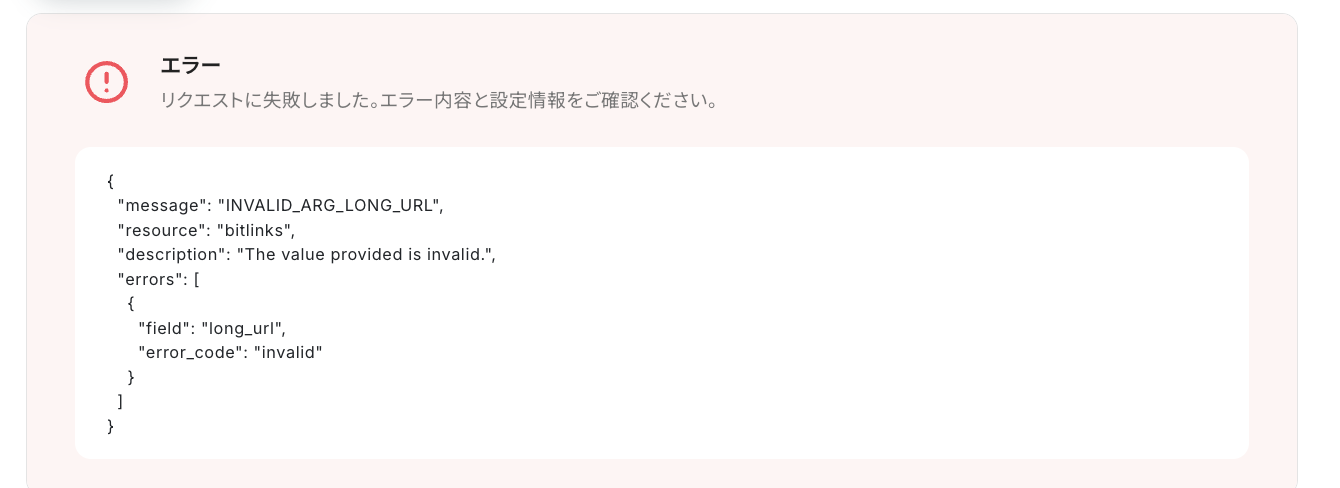
A:URLの形式が正しくなかったり、短縮に失敗した場合には、一例として以下のようなエラーが発生し、フローボットが停止します。
フローの起動後にエラーが発生すると、アカウント登録したメールアドレスに通知が送信されます。
通知内容からエラーを確認できるので、以下のヘルプページを参考に対応してみてください。
Q:メッセージ内のURLだけを自動で抽出できますか?
A:はい、AIによる抽出アクションを活用することで指定した値を取得できます!
データの抽出アクションの設定方法については、こちらを参照ください。
プログラミング知識なしで手軽に構築できます。