・
【簡単設定】TodoistのデータをGoogleドキュメントへ自動的に連携する方法

「Todoistでタスク管理をしているけど、その内容をGoogleドキュメントの報告書に転記するのが面倒…」
「毎日、今日が期限のタスクをチームの日報に手作業でコピペしていて、時間がかかるし抜け漏れも心配…」
このように、TodoistとGoogleドキュメント間での手作業による情報連携に、非効率さやストレスを感じていませんか?
もし、Todoistにあるタスク情報を、指定した日時に自動でGoogleドキュメントに書き出してくれる仕組みがあれば、こうした日々の報告業務の手間から解放され、タスクの実行そのものや、より生産的な業務に時間を使えるようになります。
今回ご紹介する自動化は、専門的な知識がなくてもノーコードで簡単に設定できるので、ぜひこの機会に導入して、日々の定型業務をもっと楽にしましょう!
とにかく早く試したい方へ
YoomにはTodoistとGoogleドキュメントを連携するためのテンプレートが用意されているので、今すぐ試したい方は以下よりバナーをクリックしてスタートしましょう!
■概要Todoistで管理しているタスクを、日報や議事録としてGoogleドキュメントに転記する作業に手間を感じていませんか。手作業でのコピー&ペーストは、時間がかかるだけでなく、転記漏れのリスクも伴います。このワークフローを活用すれば、毎日指定した時間にTodoistから今日が期限のタスクを自動で取得し、Googleドキュメントにテキストとして追加できるため、TodoistとGoogleドキュメント間の連携がスムーズになり、日々のタスク報告業務を効率化します。
■このテンプレートをおすすめする方- Todoistのタスクを毎日Googleドキュメントに手作業で転記している方
- TodoistとGoogleドキュメントを連携させ、日報や議事録作成を自動化したい方
- チームのタスク進捗をドキュメントで管理しており、集計作業を効率化したい方
■このテンプレートを使うメリット- 毎日決まった時間に自動でタスクが転記されるため、TodoistからGoogleドキュメントへの手作業による情報移行の時間を短縮できます。
- 手作業によるタスクのコピー&ペーストミスや転記漏れを防ぎ、TodoistとGoogleドキュメント間の情報連携を実現します。
■ワークフローの流れ- はじめに、TodoistとGoogleドキュメントをYoomと連携します。
- トリガーでスケジュール機能を選択し、「指定したスケジュールになったら」アクションを設定して、フローを起動したい日時を指定します。
- オペレーションでTodoistを選択し、「今日が期限のタスク一覧取得」アクションを設定します。
- 次に、繰り返し機能を用いて、取得した複数のタスク情報を一つずつ処理するように設定します。
- 最後に、オペレーションでGoogleドキュメントを選択し、「文末にテキストを追加」アクションで、指定のドキュメントにタスク情報を追記します。
※「トリガー」:フロー起動のきっかけとなるアクション、「オペレーション」:トリガー起動後、フロー内で処理を行うアクション
■このワークフローのカスタムポイント- スケジュールトリガーの設定で、フローを起動する間隔を毎日、毎週、特定の日時など、業務に合わせて任意に設定してください。
- Googleドキュメントに追加するテキスト情報は、Todoistから取得したタスク名や期限など、必要な情報を任意に組み合わせて設定できます。
■注意事項- TodoistとGoogleドキュメントのそれぞれとYoomを連携してください。
- 「同じ処理を繰り返す」オペレーション間の操作は、パーソナルプラン以上でご利用いただける機能となっております。フリープランの場合は設定しているワークフローのオペレーションやデータコネクトはエラーとなりますので、ご注意ください。
- パーソナルプランなどの有料プランは、2週間の無料トライアルを行うことが可能です。無料トライアル中には制限対象のアプリや機能(オペレーション)を使用することができます。詳しくは、料金プランのページをご参照ください。


- Todoistのタスクを毎日Googleドキュメントに手作業で転記している方
- TodoistとGoogleドキュメントを連携させ、日報や議事録作成を自動化したい方
- チームのタスク進捗をドキュメントで管理しており、集計作業を効率化したい方
■このテンプレートを使うメリット
- 毎日決まった時間に自動でタスクが転記されるため、TodoistからGoogleドキュメントへの手作業による情報移行の時間を短縮できます。
- 手作業によるタスクのコピー&ペーストミスや転記漏れを防ぎ、TodoistとGoogleドキュメント間の情報連携を実現します。
■ワークフローの流れ
- はじめに、TodoistとGoogleドキュメントをYoomと連携します。
- トリガーでスケジュール機能を選択し、「指定したスケジュールになったら」アクションを設定して、フローを起動したい日時を指定します。
- オペレーションでTodoistを選択し、「今日が期限のタスク一覧取得」アクションを設定します。
- 次に、繰り返し機能を用いて、取得した複数のタスク情報を一つずつ処理するように設定します。
- 最後に、オペレーションでGoogleドキュメントを選択し、「文末にテキストを追加」アクションで、指定のドキュメントにタスク情報を追記します。
■このワークフローのカスタムポイント
- スケジュールトリガーの設定で、フローを起動する間隔を毎日、毎週、特定の日時など、業務に合わせて任意に設定してください。
- Googleドキュメントに追加するテキスト情報は、Todoistから取得したタスク名や期限など、必要な情報を任意に組み合わせて設定できます。
■注意事項
- TodoistとGoogleドキュメントのそれぞれとYoomを連携してください。
- 「同じ処理を繰り返す」オペレーション間の操作は、パーソナルプラン以上でご利用いただける機能となっております。フリープランの場合は設定しているワークフローのオペレーションやデータコネクトはエラーとなりますので、ご注意ください。
- パーソナルプランなどの有料プランは、2週間の無料トライアルを行うことが可能です。無料トライアル中には制限対象のアプリや機能(オペレーション)を使用することができます。詳しくは、料金プランのページをご参照ください。
TodoistとGoogleドキュメントを連携してできること
TodoistとGoogleドキュメントのAPIを連携すれば、Todoistに登録されているタスク情報を、様々な条件でGoogleドキュメントに自動で書き出すことが可能になります。
これにより、これまで手作業で行っていた情報転記の手間を削減し、抜け漏れのない正確な情報共有が見込めます。
これから具体的な自動化の例をご紹介しますので、気になる内容があれば、ぜひクリックしてみてください!
指定日時にTodoistから今日が期限のタスクを取得して、Googleドキュメントにテキストを追加する
毎日決まった時間に、Todoistから「今日が期限」のタスクを自動で抽出し、指定したGoogleドキュメントに追記する連携です。この連携は、指定した日時をきっかけにTodoistのタスクを取得し、Googleドキュメントに自動で追記するため、日報や週報の作成を自動化し、報告業務にかかる時間を削減できます。
手作業による転記ミスや報告漏れを防ぎ、常に正確なタスク状況を共有することが可能になります。
■概要Todoistで管理しているタスクを、日報や議事録としてGoogleドキュメントに転記する作業に手間を感じていませんか。手作業でのコピー&ペーストは、時間がかかるだけでなく、転記漏れのリスクも伴います。このワークフローを活用すれば、毎日指定した時間にTodoistから今日が期限のタスクを自動で取得し、Googleドキュメントにテキストとして追加できるため、TodoistとGoogleドキュメント間の連携がスムーズになり、日々のタスク報告業務を効率化します。
■このテンプレートをおすすめする方- Todoistのタスクを毎日Googleドキュメントに手作業で転記している方
- TodoistとGoogleドキュメントを連携させ、日報や議事録作成を自動化したい方
- チームのタスク進捗をドキュメントで管理しており、集計作業を効率化したい方
■このテンプレートを使うメリット- 毎日決まった時間に自動でタスクが転記されるため、TodoistからGoogleドキュメントへの手作業による情報移行の時間を短縮できます。
- 手作業によるタスクのコピー&ペーストミスや転記漏れを防ぎ、TodoistとGoogleドキュメント間の情報連携を実現します。
■ワークフローの流れ- はじめに、TodoistとGoogleドキュメントをYoomと連携します。
- トリガーでスケジュール機能を選択し、「指定したスケジュールになったら」アクションを設定して、フローを起動したい日時を指定します。
- オペレーションでTodoistを選択し、「今日が期限のタスク一覧取得」アクションを設定します。
- 次に、繰り返し機能を用いて、取得した複数のタスク情報を一つずつ処理するように設定します。
- 最後に、オペレーションでGoogleドキュメントを選択し、「文末にテキストを追加」アクションで、指定のドキュメントにタスク情報を追記します。
※「トリガー」:フロー起動のきっかけとなるアクション、「オペレーション」:トリガー起動後、フロー内で処理を行うアクション
■このワークフローのカスタムポイント- スケジュールトリガーの設定で、フローを起動する間隔を毎日、毎週、特定の日時など、業務に合わせて任意に設定してください。
- Googleドキュメントに追加するテキスト情報は、Todoistから取得したタスク名や期限など、必要な情報を任意に組み合わせて設定できます。
■注意事項- TodoistとGoogleドキュメントのそれぞれとYoomを連携してください。
- 「同じ処理を繰り返す」オペレーション間の操作は、パーソナルプラン以上でご利用いただける機能となっております。フリープランの場合は設定しているワークフローのオペレーションやデータコネクトはエラーとなりますので、ご注意ください。
- パーソナルプランなどの有料プランは、2週間の無料トライアルを行うことが可能です。無料トライアル中には制限対象のアプリや機能(オペレーション)を使用することができます。詳しくは、料金プランのページをご参照ください。
- Todoistのタスクを毎日Googleドキュメントに手作業で転記している方
- TodoistとGoogleドキュメントを連携させ、日報や議事録作成を自動化したい方
- チームのタスク進捗をドキュメントで管理しており、集計作業を効率化したい方
■このテンプレートを使うメリット
- 毎日決まった時間に自動でタスクが転記されるため、TodoistからGoogleドキュメントへの手作業による情報移行の時間を短縮できます。
- 手作業によるタスクのコピー&ペーストミスや転記漏れを防ぎ、TodoistとGoogleドキュメント間の情報連携を実現します。
■ワークフローの流れ
- はじめに、TodoistとGoogleドキュメントをYoomと連携します。
- トリガーでスケジュール機能を選択し、「指定したスケジュールになったら」アクションを設定して、フローを起動したい日時を指定します。
- オペレーションでTodoistを選択し、「今日が期限のタスク一覧取得」アクションを設定します。
- 次に、繰り返し機能を用いて、取得した複数のタスク情報を一つずつ処理するように設定します。
- 最後に、オペレーションでGoogleドキュメントを選択し、「文末にテキストを追加」アクションで、指定のドキュメントにタスク情報を追記します。
■このワークフローのカスタムポイント
- スケジュールトリガーの設定で、フローを起動する間隔を毎日、毎週、特定の日時など、業務に合わせて任意に設定してください。
- Googleドキュメントに追加するテキスト情報は、Todoistから取得したタスク名や期限など、必要な情報を任意に組み合わせて設定できます。
■注意事項
- TodoistとGoogleドキュメントのそれぞれとYoomを連携してください。
- 「同じ処理を繰り返す」オペレーション間の操作は、パーソナルプラン以上でご利用いただける機能となっております。フリープランの場合は設定しているワークフローのオペレーションやデータコネクトはエラーとなりますので、ご注意ください。
- パーソナルプランなどの有料プランは、2週間の無料トライアルを行うことが可能です。無料トライアル中には制限対象のアプリや機能(オペレーション)を使用することができます。詳しくは、料金プランのページをご参照ください。
TodoistとGoogleドキュメントの連携フローを作ってみよう
それでは、さっそく実際にTodoistとGoogleドキュメントを連携したフローを作成してみましょう!
今回はYoomを使用して、ノーコードでTodoistとGoogleドキュメントの連携を進めていきますので、もしまだYoomのアカウントをお持ちでない場合は、こちらの登録フォームからアカウントを発行しておきましょう。
※今回連携するアプリの公式サイト:Todoist/Googleドキュメント
[Yoomとは]
フローの作成方法
今回は指定日時にTodoistから今日が期限のタスクを取得して、Googleドキュメントにテキストを追加するフローを作成していきます!
作成の流れは大きく分けて以下です。
- TodoistとGoogleドキュメントをマイアプリ連携
- 該当のテンプレートをコピー
- Todoistのトリガー設定およびGoogleドキュメントのアクション設定
- トリガーをONにし、フローが起動するかを確認
■概要Todoistで管理しているタスクを、日報や議事録としてGoogleドキュメントに転記する作業に手間を感じていませんか。手作業でのコピー&ペーストは、時間がかかるだけでなく、転記漏れのリスクも伴います。このワークフローを活用すれば、毎日指定した時間にTodoistから今日が期限のタスクを自動で取得し、Googleドキュメントにテキストとして追加できるため、TodoistとGoogleドキュメント間の連携がスムーズになり、日々のタスク報告業務を効率化します。
■このテンプレートをおすすめする方- Todoistのタスクを毎日Googleドキュメントに手作業で転記している方
- TodoistとGoogleドキュメントを連携させ、日報や議事録作成を自動化したい方
- チームのタスク進捗をドキュメントで管理しており、集計作業を効率化したい方
■このテンプレートを使うメリット- 毎日決まった時間に自動でタスクが転記されるため、TodoistからGoogleドキュメントへの手作業による情報移行の時間を短縮できます。
- 手作業によるタスクのコピー&ペーストミスや転記漏れを防ぎ、TodoistとGoogleドキュメント間の情報連携を実現します。
■ワークフローの流れ- はじめに、TodoistとGoogleドキュメントをYoomと連携します。
- トリガーでスケジュール機能を選択し、「指定したスケジュールになったら」アクションを設定して、フローを起動したい日時を指定します。
- オペレーションでTodoistを選択し、「今日が期限のタスク一覧取得」アクションを設定します。
- 次に、繰り返し機能を用いて、取得した複数のタスク情報を一つずつ処理するように設定します。
- 最後に、オペレーションでGoogleドキュメントを選択し、「文末にテキストを追加」アクションで、指定のドキュメントにタスク情報を追記します。
※「トリガー」:フロー起動のきっかけとなるアクション、「オペレーション」:トリガー起動後、フロー内で処理を行うアクション
■このワークフローのカスタムポイント- スケジュールトリガーの設定で、フローを起動する間隔を毎日、毎週、特定の日時など、業務に合わせて任意に設定してください。
- Googleドキュメントに追加するテキスト情報は、Todoistから取得したタスク名や期限など、必要な情報を任意に組み合わせて設定できます。
■注意事項- TodoistとGoogleドキュメントのそれぞれとYoomを連携してください。
- 「同じ処理を繰り返す」オペレーション間の操作は、パーソナルプラン以上でご利用いただける機能となっております。フリープランの場合は設定しているワークフローのオペレーションやデータコネクトはエラーとなりますので、ご注意ください。
- パーソナルプランなどの有料プランは、2週間の無料トライアルを行うことが可能です。無料トライアル中には制限対象のアプリや機能(オペレーション)を使用することができます。詳しくは、料金プランのページをご参照ください。
- Todoistのタスクを毎日Googleドキュメントに手作業で転記している方
- TodoistとGoogleドキュメントを連携させ、日報や議事録作成を自動化したい方
- チームのタスク進捗をドキュメントで管理しており、集計作業を効率化したい方
■このテンプレートを使うメリット
- 毎日決まった時間に自動でタスクが転記されるため、TodoistからGoogleドキュメントへの手作業による情報移行の時間を短縮できます。
- 手作業によるタスクのコピー&ペーストミスや転記漏れを防ぎ、TodoistとGoogleドキュメント間の情報連携を実現します。
■ワークフローの流れ
- はじめに、TodoistとGoogleドキュメントをYoomと連携します。
- トリガーでスケジュール機能を選択し、「指定したスケジュールになったら」アクションを設定して、フローを起動したい日時を指定します。
- オペレーションでTodoistを選択し、「今日が期限のタスク一覧取得」アクションを設定します。
- 次に、繰り返し機能を用いて、取得した複数のタスク情報を一つずつ処理するように設定します。
- 最後に、オペレーションでGoogleドキュメントを選択し、「文末にテキストを追加」アクションで、指定のドキュメントにタスク情報を追記します。
■このワークフローのカスタムポイント
- スケジュールトリガーの設定で、フローを起動する間隔を毎日、毎週、特定の日時など、業務に合わせて任意に設定してください。
- Googleドキュメントに追加するテキスト情報は、Todoistから取得したタスク名や期限など、必要な情報を任意に組み合わせて設定できます。
■注意事項
- TodoistとGoogleドキュメントのそれぞれとYoomを連携してください。
- 「同じ処理を繰り返す」オペレーション間の操作は、パーソナルプラン以上でご利用いただける機能となっております。フリープランの場合は設定しているワークフローのオペレーションやデータコネクトはエラーとなりますので、ご注意ください。
- パーソナルプランなどの有料プランは、2週間の無料トライアルを行うことが可能です。無料トライアル中には制限対象のアプリや機能(オペレーション)を使用することができます。詳しくは、料金プランのページをご参照ください。
ステップ1:TodoistとGoogleドキュメントをマイアプリ連携
ここでは、Yoomとそれぞれのアプリを連携して、操作が行えるようにしていきます。
以下のナビ内では、Google スプレッドシートの連携方法を紹介しています。
Googleドキュメントも同じ連携方法で連携できますので、参考にしてください。
【Todoistのマイアプリ連携】
検索窓にTodoistと入力し、表示された候補から選択しましょう。

次の画面が表示されたら、「メールアドレス」と「パスワード」を入力し、ログインをクリックしてください。
以上で、マイアプリ連携が完了です!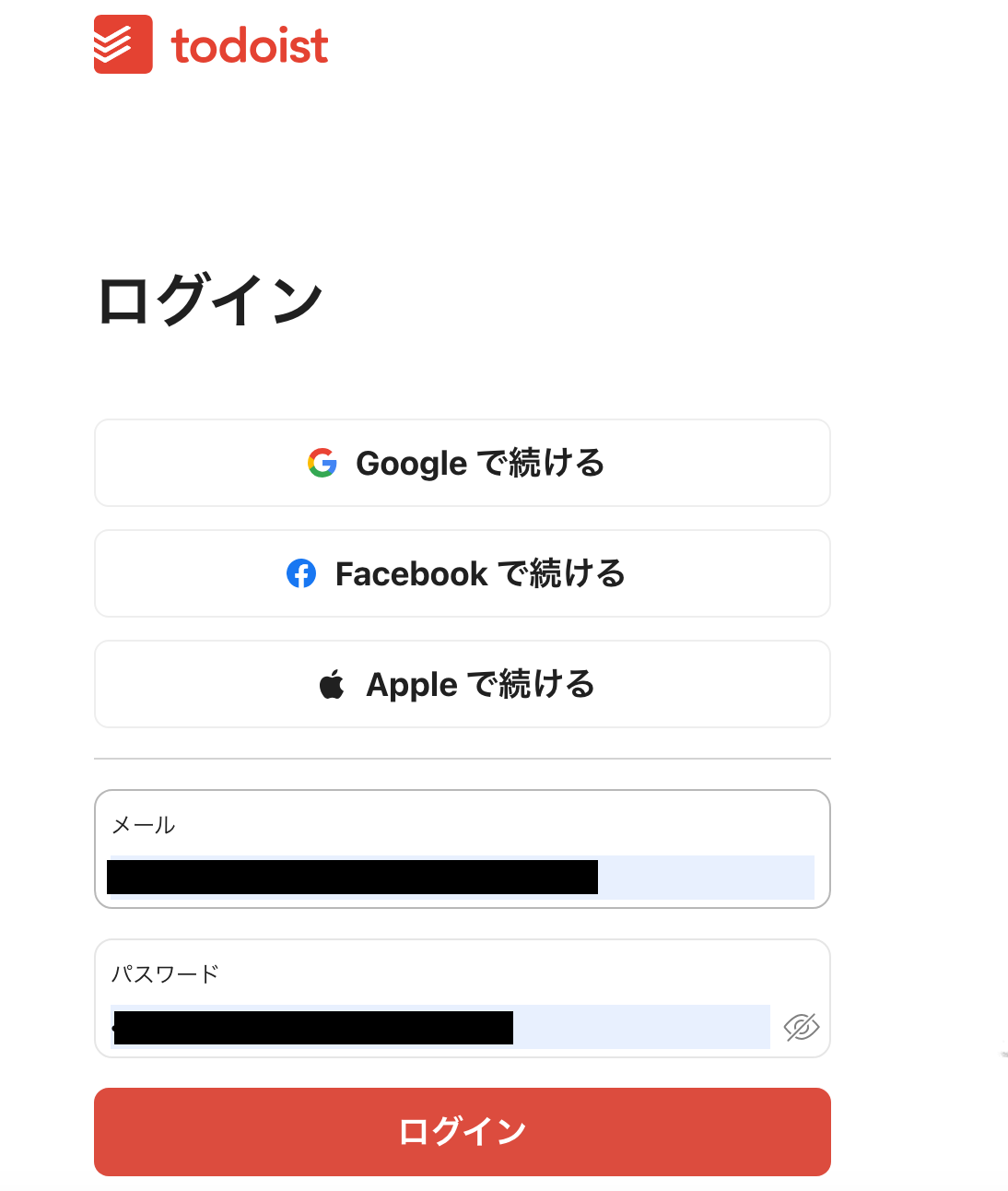
ステップ2:テンプレートをコピーする
続いてYoomのテンプレートをコピーします。
以下バナーの「試してみる」をクリックしましょう。
■概要Todoistで管理しているタスクを、日報や議事録としてGoogleドキュメントに転記する作業に手間を感じていませんか。手作業でのコピー&ペーストは、時間がかかるだけでなく、転記漏れのリスクも伴います。このワークフローを活用すれば、毎日指定した時間にTodoistから今日が期限のタスクを自動で取得し、Googleドキュメントにテキストとして追加できるため、TodoistとGoogleドキュメント間の連携がスムーズになり、日々のタスク報告業務を効率化します。
■このテンプレートをおすすめする方- Todoistのタスクを毎日Googleドキュメントに手作業で転記している方
- TodoistとGoogleドキュメントを連携させ、日報や議事録作成を自動化したい方
- チームのタスク進捗をドキュメントで管理しており、集計作業を効率化したい方
■このテンプレートを使うメリット- 毎日決まった時間に自動でタスクが転記されるため、TodoistからGoogleドキュメントへの手作業による情報移行の時間を短縮できます。
- 手作業によるタスクのコピー&ペーストミスや転記漏れを防ぎ、TodoistとGoogleドキュメント間の情報連携を実現します。
■ワークフローの流れ- はじめに、TodoistとGoogleドキュメントをYoomと連携します。
- トリガーでスケジュール機能を選択し、「指定したスケジュールになったら」アクションを設定して、フローを起動したい日時を指定します。
- オペレーションでTodoistを選択し、「今日が期限のタスク一覧取得」アクションを設定します。
- 次に、繰り返し機能を用いて、取得した複数のタスク情報を一つずつ処理するように設定します。
- 最後に、オペレーションでGoogleドキュメントを選択し、「文末にテキストを追加」アクションで、指定のドキュメントにタスク情報を追記します。
※「トリガー」:フロー起動のきっかけとなるアクション、「オペレーション」:トリガー起動後、フロー内で処理を行うアクション
■このワークフローのカスタムポイント- スケジュールトリガーの設定で、フローを起動する間隔を毎日、毎週、特定の日時など、業務に合わせて任意に設定してください。
- Googleドキュメントに追加するテキスト情報は、Todoistから取得したタスク名や期限など、必要な情報を任意に組み合わせて設定できます。
■注意事項- TodoistとGoogleドキュメントのそれぞれとYoomを連携してください。
- 「同じ処理を繰り返す」オペレーション間の操作は、パーソナルプラン以上でご利用いただける機能となっております。フリープランの場合は設定しているワークフローのオペレーションやデータコネクトはエラーとなりますので、ご注意ください。
- パーソナルプランなどの有料プランは、2週間の無料トライアルを行うことが可能です。無料トライアル中には制限対象のアプリや機能(オペレーション)を使用することができます。詳しくは、料金プランのページをご参照ください。
- Todoistのタスクを毎日Googleドキュメントに手作業で転記している方
- TodoistとGoogleドキュメントを連携させ、日報や議事録作成を自動化したい方
- チームのタスク進捗をドキュメントで管理しており、集計作業を効率化したい方
■このテンプレートを使うメリット
- 毎日決まった時間に自動でタスクが転記されるため、TodoistからGoogleドキュメントへの手作業による情報移行の時間を短縮できます。
- 手作業によるタスクのコピー&ペーストミスや転記漏れを防ぎ、TodoistとGoogleドキュメント間の情報連携を実現します。
■ワークフローの流れ
- はじめに、TodoistとGoogleドキュメントをYoomと連携します。
- トリガーでスケジュール機能を選択し、「指定したスケジュールになったら」アクションを設定して、フローを起動したい日時を指定します。
- オペレーションでTodoistを選択し、「今日が期限のタスク一覧取得」アクションを設定します。
- 次に、繰り返し機能を用いて、取得した複数のタスク情報を一つずつ処理するように設定します。
- 最後に、オペレーションでGoogleドキュメントを選択し、「文末にテキストを追加」アクションで、指定のドキュメントにタスク情報を追記します。
■このワークフローのカスタムポイント
- スケジュールトリガーの設定で、フローを起動する間隔を毎日、毎週、特定の日時など、業務に合わせて任意に設定してください。
- Googleドキュメントに追加するテキスト情報は、Todoistから取得したタスク名や期限など、必要な情報を任意に組み合わせて設定できます。
■注意事項
- TodoistとGoogleドキュメントのそれぞれとYoomを連携してください。
- 「同じ処理を繰り返す」オペレーション間の操作は、パーソナルプラン以上でご利用いただける機能となっております。フリープランの場合は設定しているワークフローのオペレーションやデータコネクトはエラーとなりますので、ご注意ください。
- パーソナルプランなどの有料プランは、2週間の無料トライアルを行うことが可能です。無料トライアル中には制限対象のアプリや機能(オペレーション)を使用することができます。詳しくは、料金プランのページをご参照ください。
以下の画面が表示されればOKです。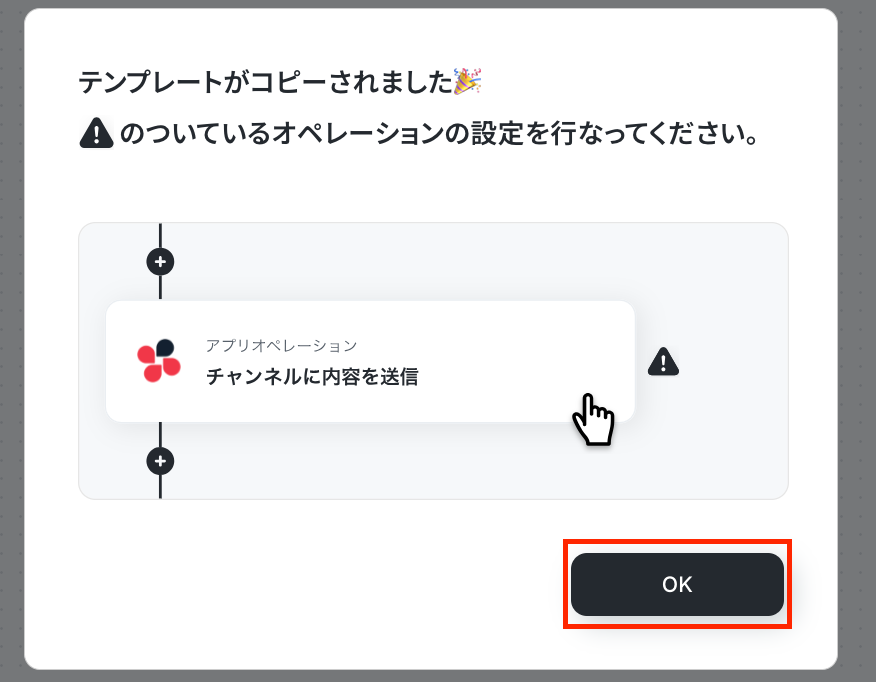
ステップ3:スケジュールトリガーの設定
最初の設定です。まずは赤枠をクリックしましょう!
詳細については、スケジュールトリガーの設定方法を参考にしてください。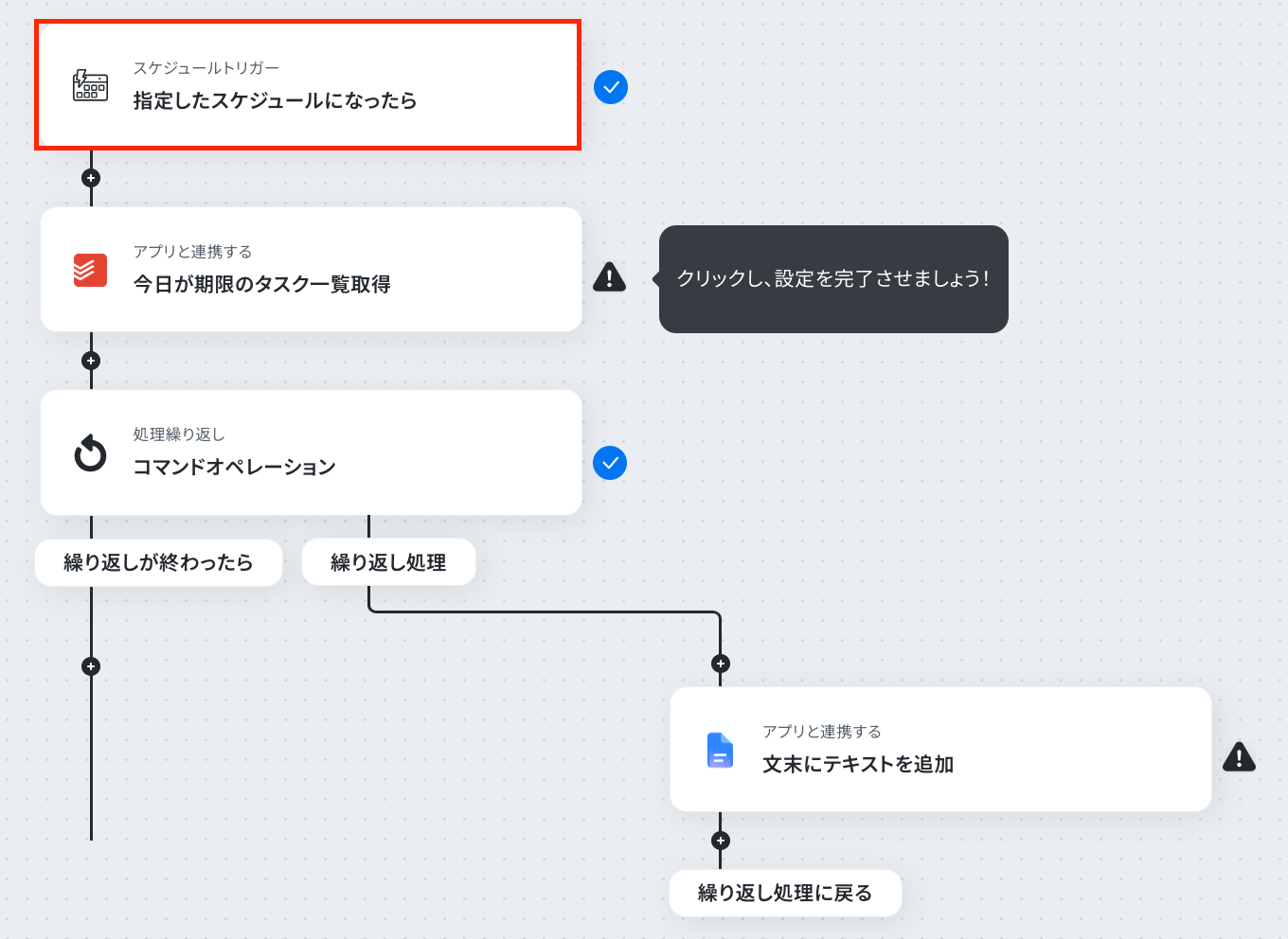
「スケジュール設定」では、フローボットを起動したい日付や時刻を設定しましょう。
今回はコピーしたテンプレートの既存設定のままにしますが、自由に設定してOKです。
最後に「完了」をクリックしましょう!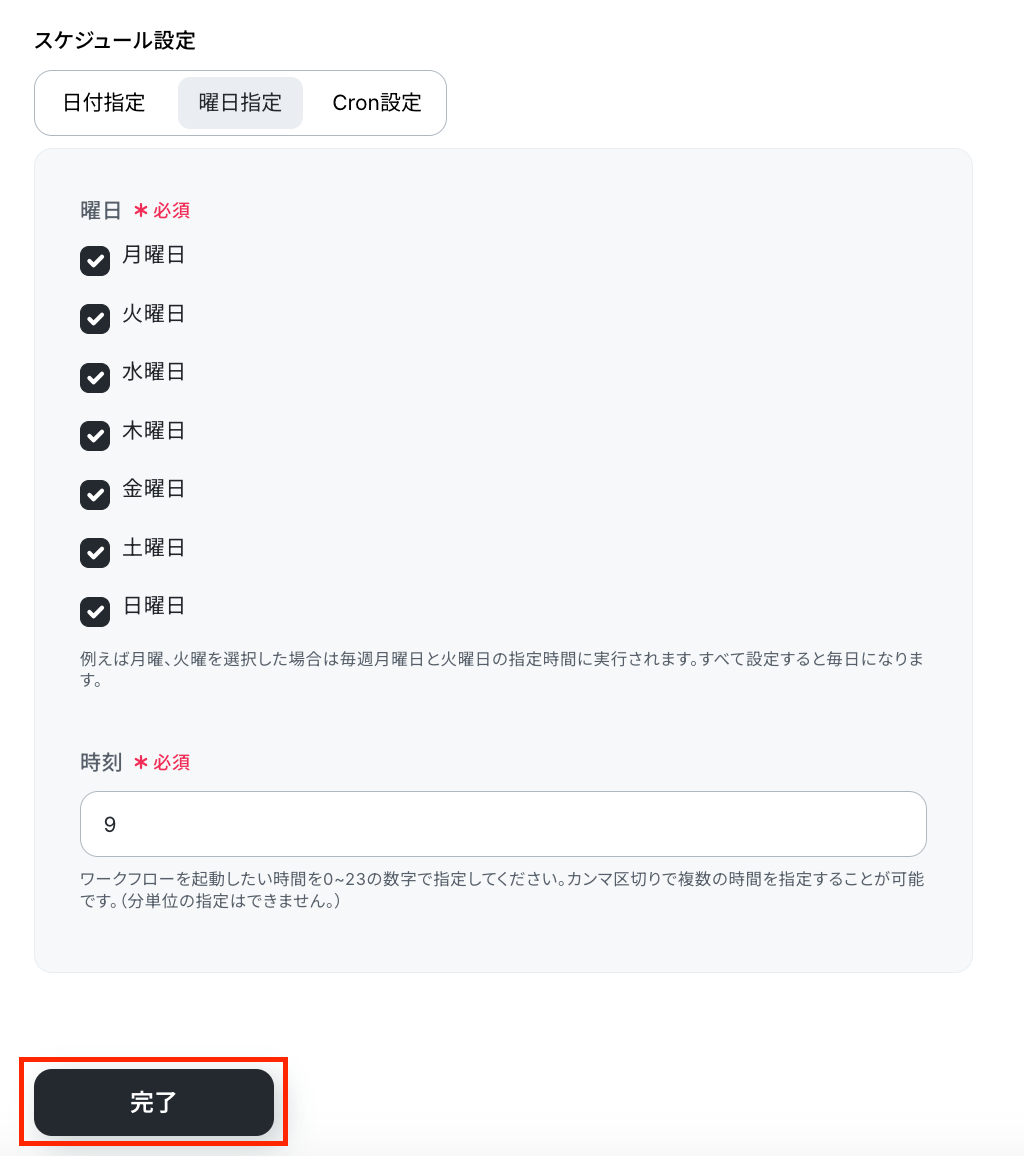
ステップ4:Todoistのアクション設定
ここでは、Todoistの今日が期限のタスク一覧取得する設定を行います。
赤枠をクリックしましょう!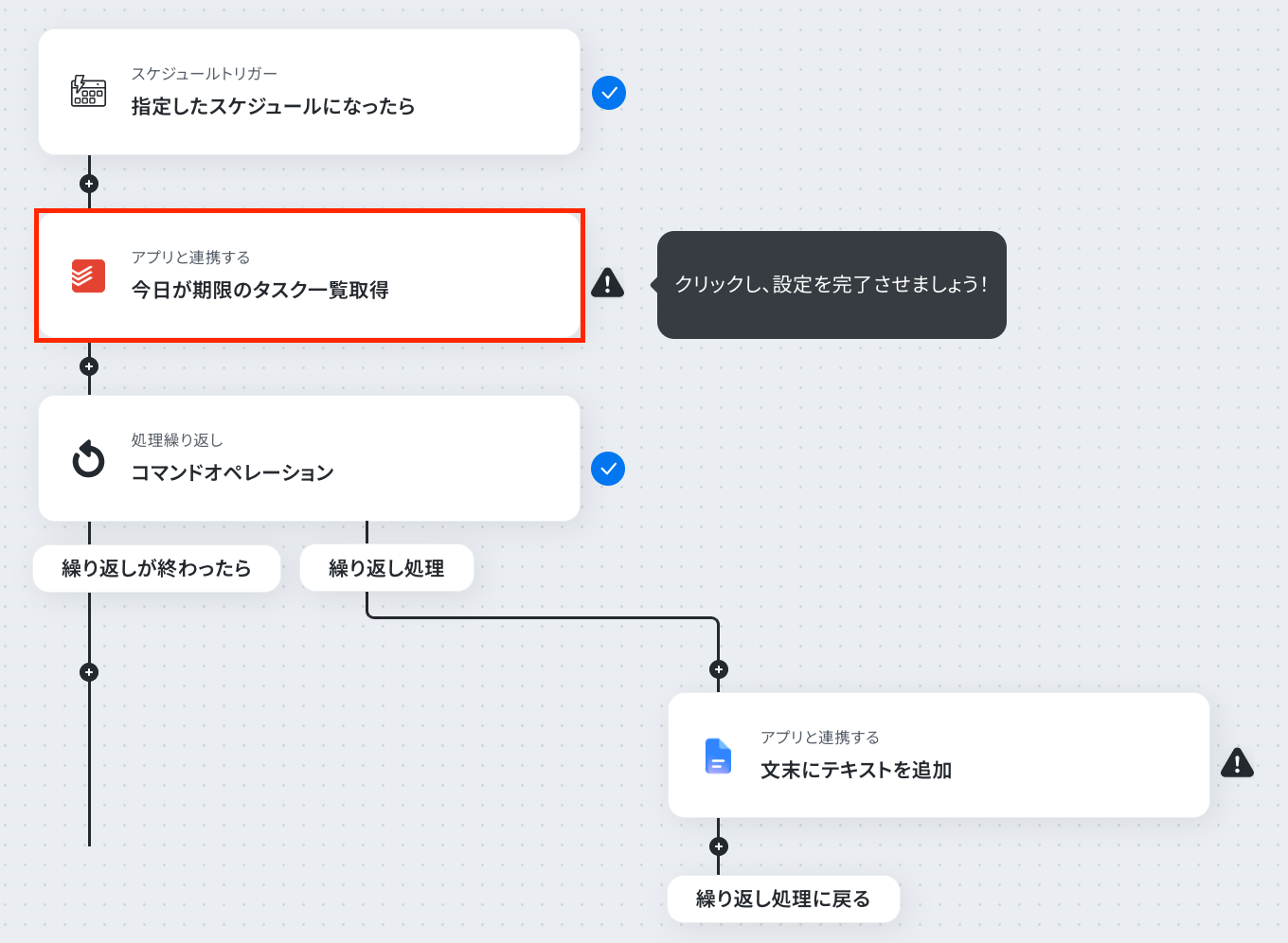
連携するアカウント情報を確認します。
確認後、「次へ」をクリックしましょう!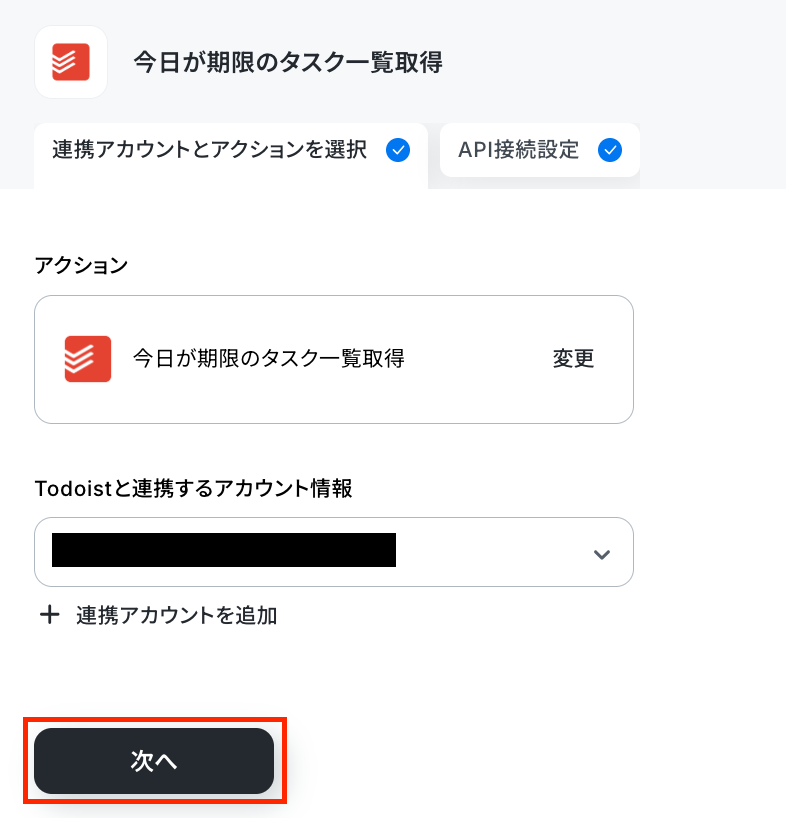
続いて、API接続設定の画面で任意の項目を入力して「テスト」をクリックします。
ここで、今日が期限のタスクを取得することができます。
※今日が期限のタスクを作成していない方はテストをする前に作成してください。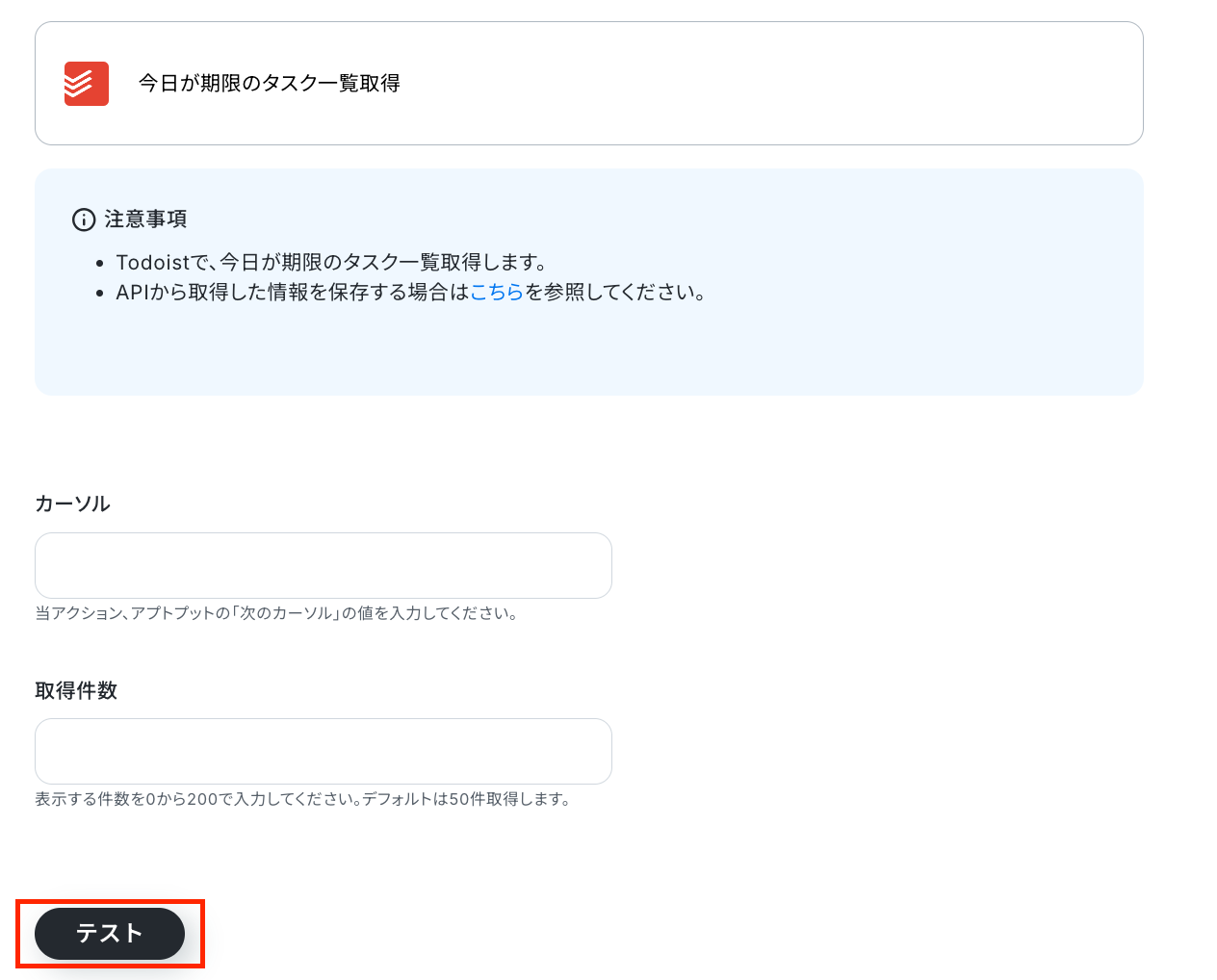
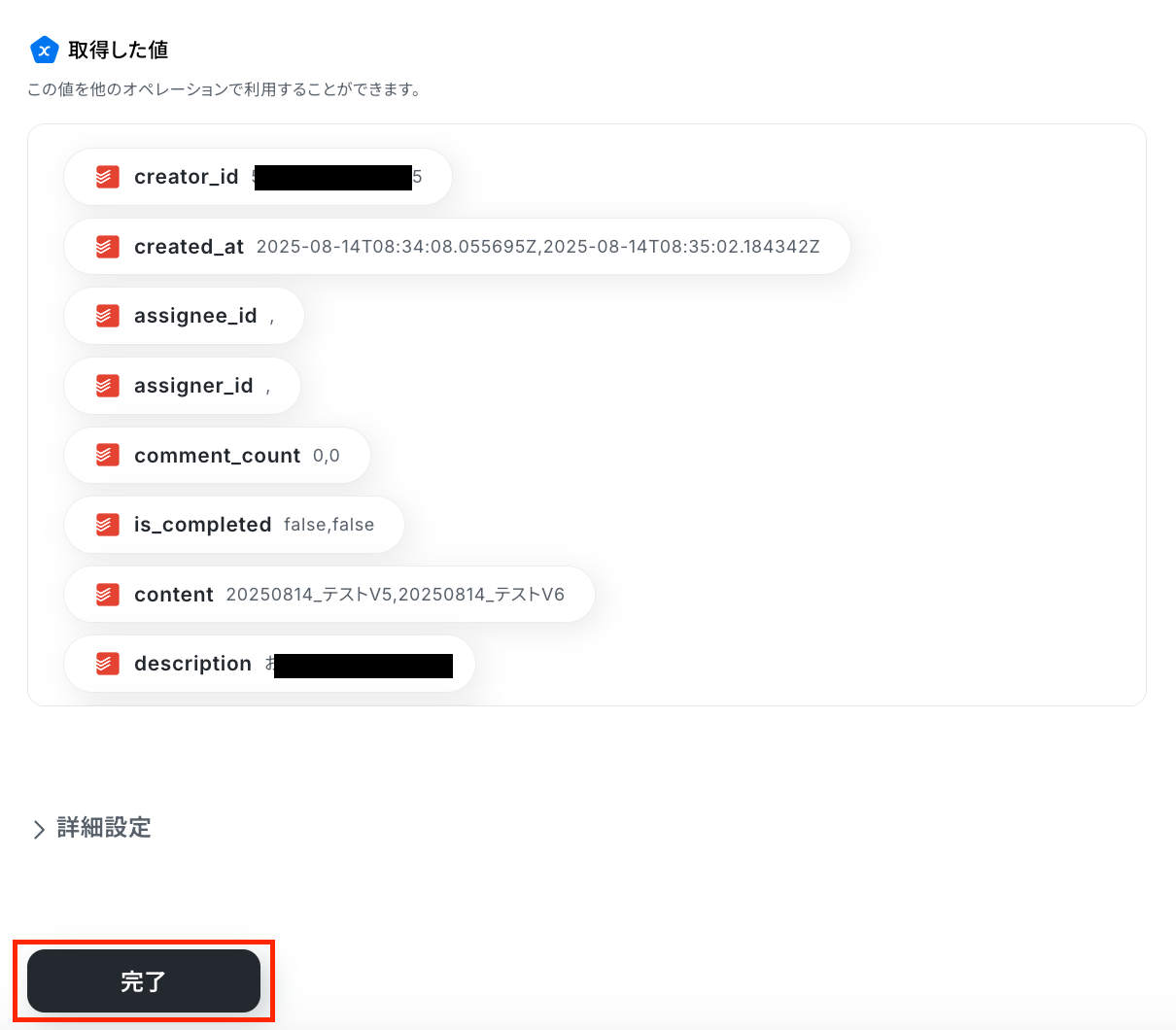
テストに成功すると、取得した値が表示されます。
確認ができたら、「完了」をクリックしましょう!
※取得した値とは?
トリガーやオペレーション設定時に、「テスト」を実行して取得した値のことを指します。
後続のオペレーション設定時の値として利用でき、フローボットを起動する度に変動した値となります。
ステップ5:繰り返し処理の設定
ここでは、繰り返し処理の設定を行います。
同じ処理を繰り返すオペレーション(ループ処理)を用いることで、取得した値を繰り返し後続のオペレーションに進めることが出来ます。
以下の注意事項を確認後、赤枠をクリックしてください。
※「同じ処理を繰り返す」オペレーションを使う場合は、パーソナルプラン以上のプランが必要です。フリープランだと、そのオペレーションやデータコネクトを設定してもエラーになってしまうのでご注意ください。
パーソナルプランなどの有料プランには、2週間の無料トライアルがついています。トライアル期間中は、通常は制限されるアプリや機能(オペレーション)も問題なく使えますよ。詳細は料金プランのページで紹介しているので、この機会にぜひお試しくださいね。
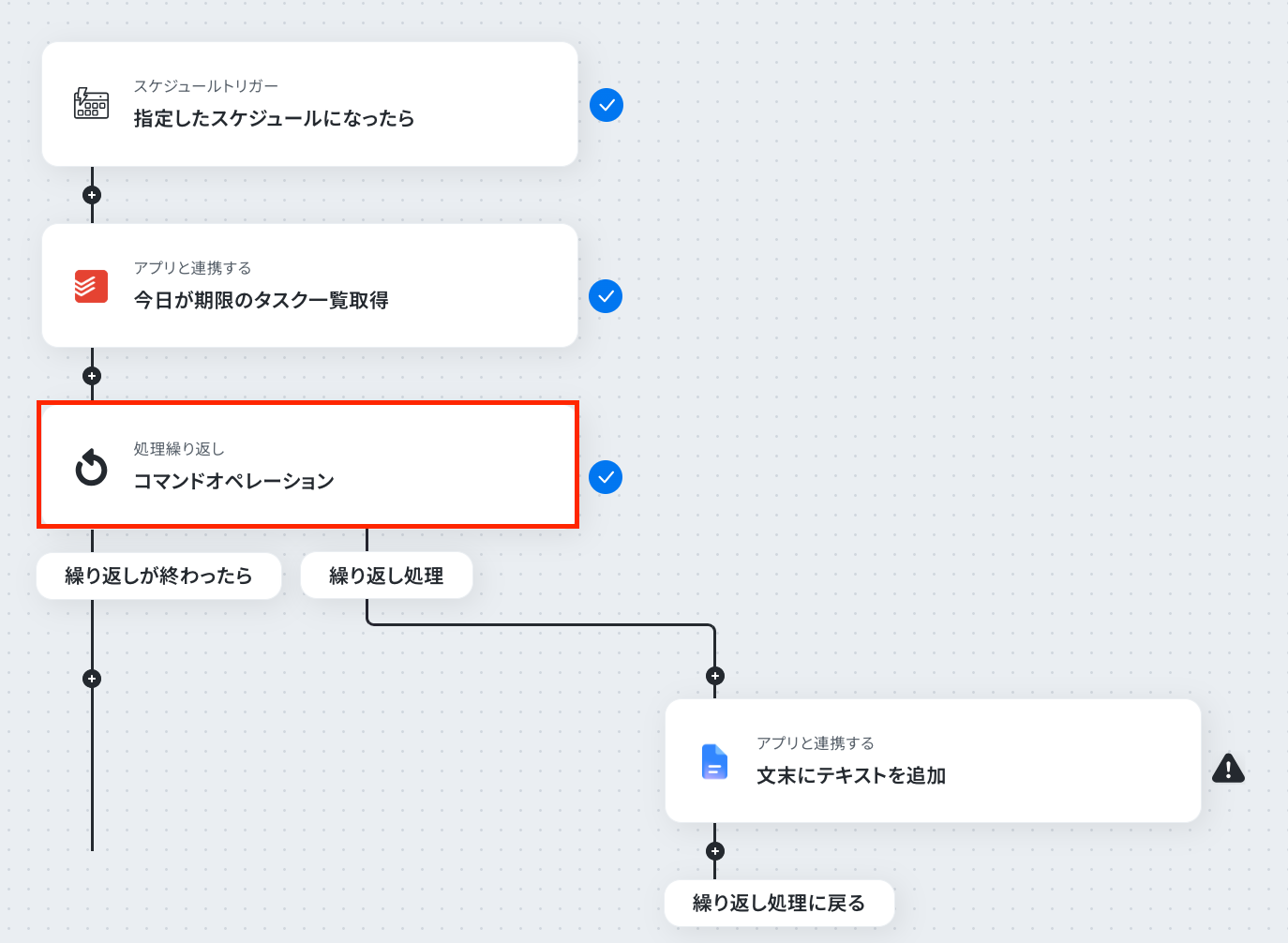
次の画面で、「繰り返し対象の取得した値」を設定します。
「オペレーション」は、「今日が期限のタスク一覧取得」を選択してください。
「取得した値」は、取得したい情報をプルダウンから選択しましょう。
「完了」をクリックして、次のステップに進んでください。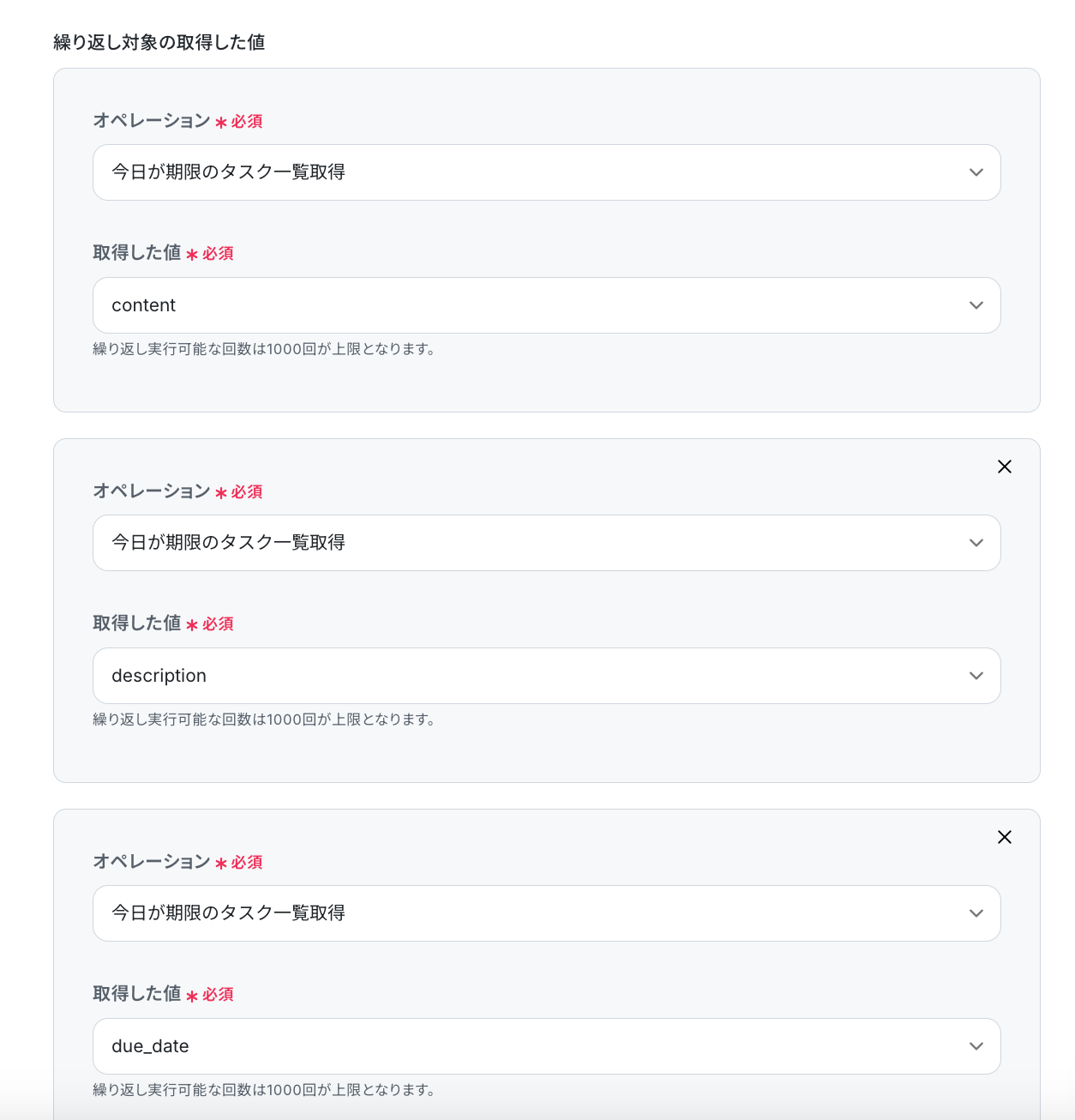
ステップ6:Googleドキュメントに追加する設定
最後の設定です!赤枠をクリックしましょう。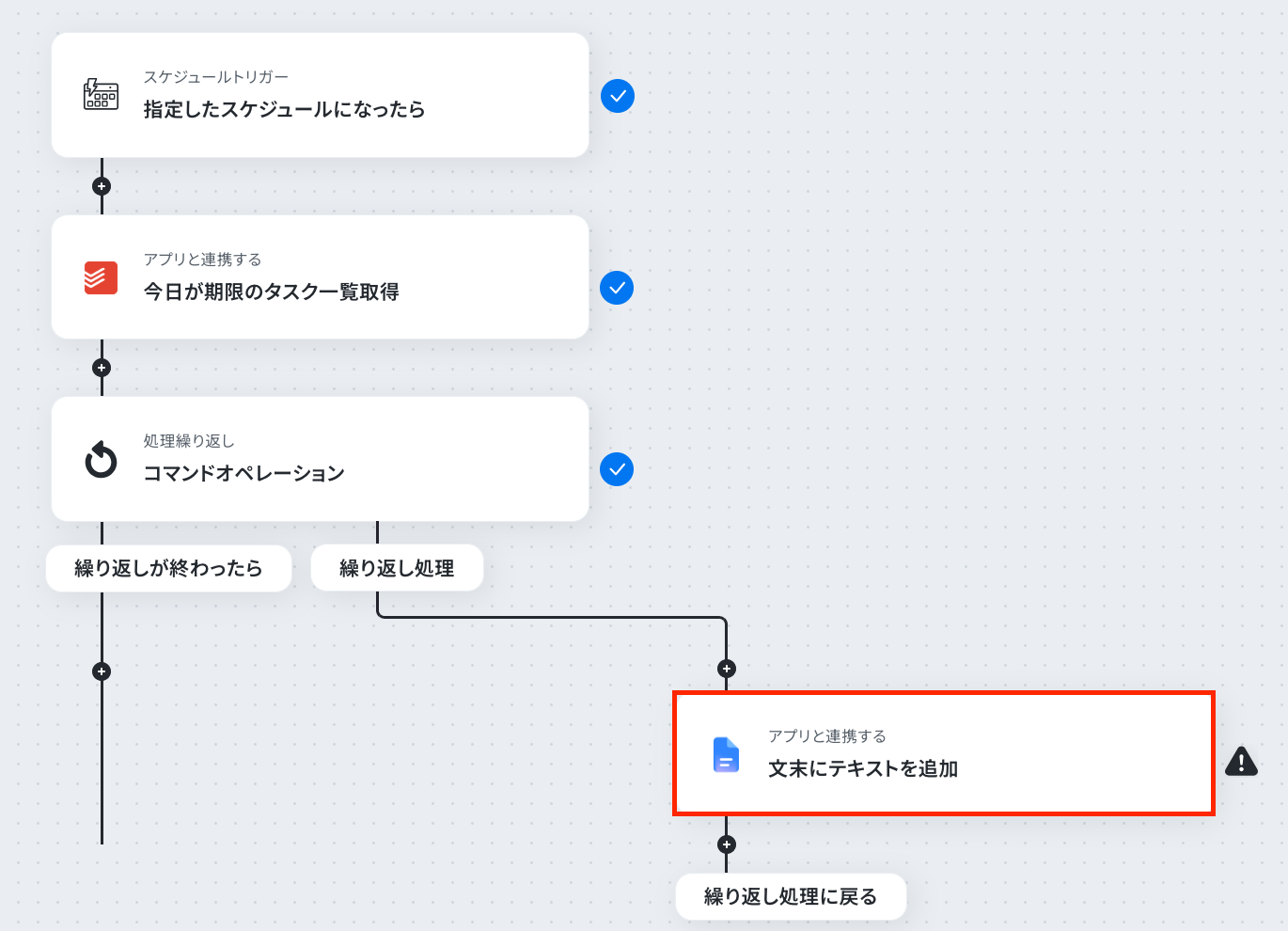
以下の画面に遷移したら、連携するアカウント情報を確認しましょう。
アクションはそのままで「次へ」をクリックしましょう!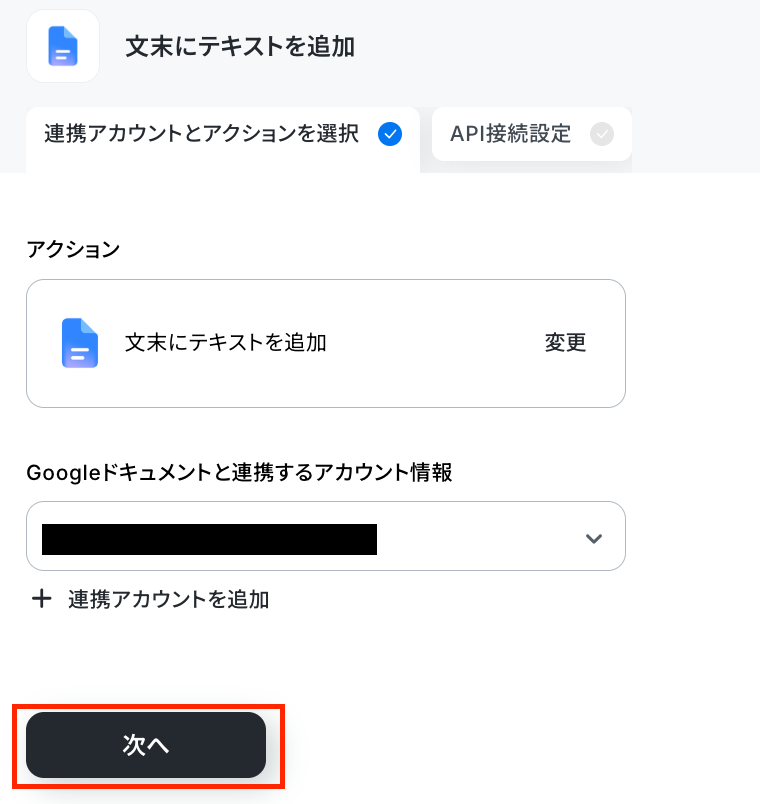
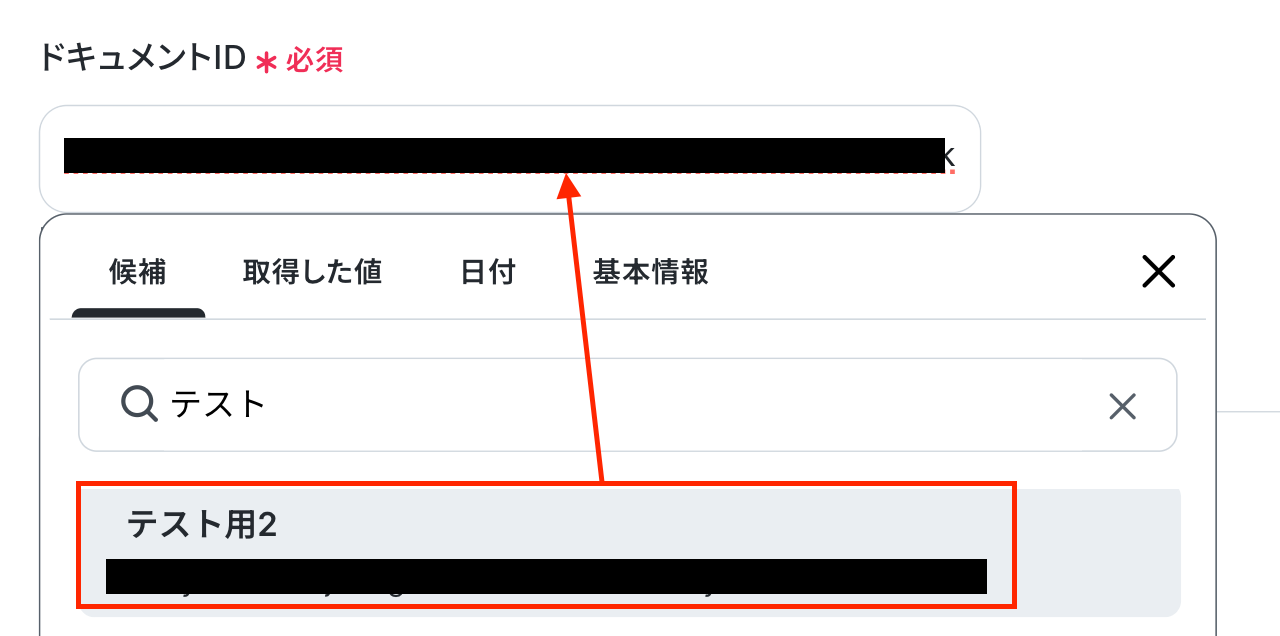
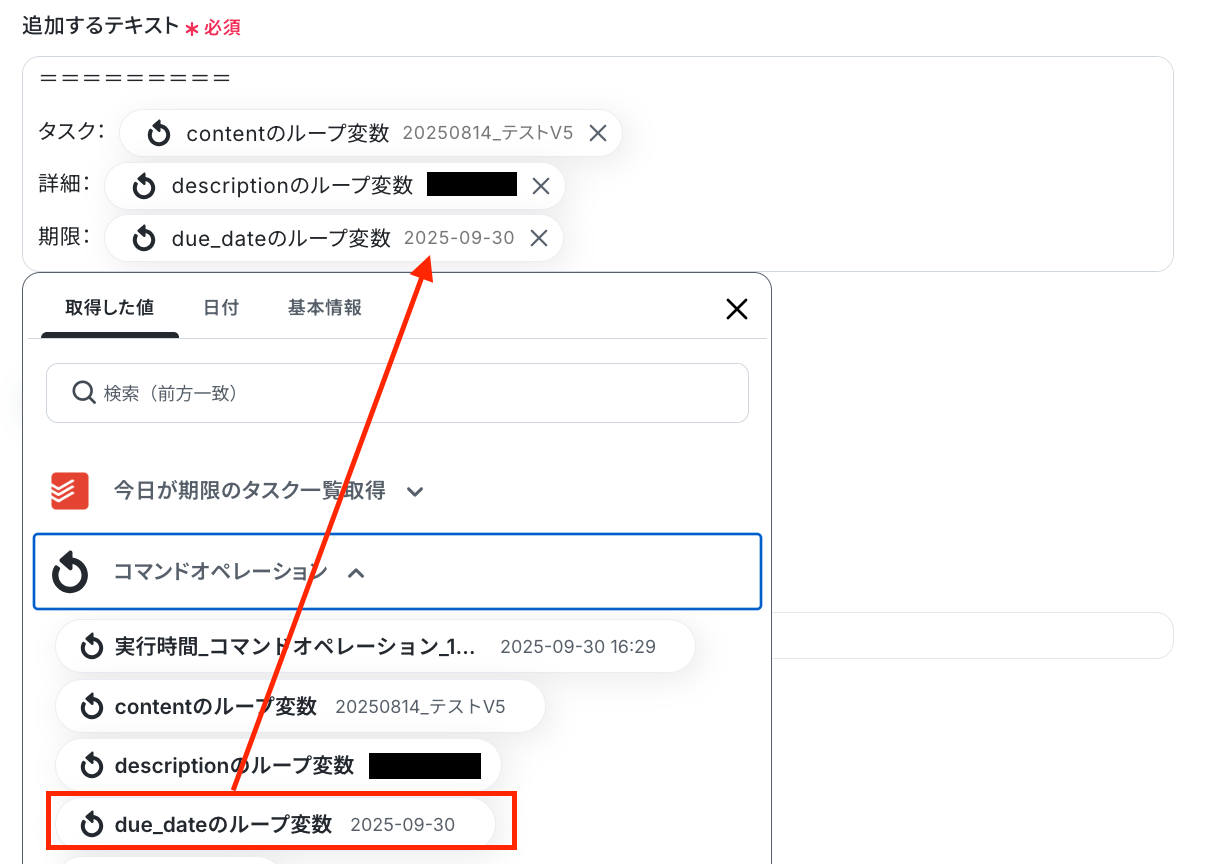
API接続設定の画面が表示されるので、必須項目を入力しましょう!
- ドキュメントID:表示される候補から、書き込みたいGoogle ドキュメントを選択してください。
※URL内の「/document/d/●●●/」の部分がドキュメントIDとなります。 - 追加するテキスト:任意で作成した文章と前ステップで取得した情報を組み合わせて入力してください。
※デフォルトで設定されていますが、自由に設定してください。
入力完了後、「テスト」をクリックしましょう。
テストに成功したら、最後にGoogle ドキュメントに追加されているか確認してください。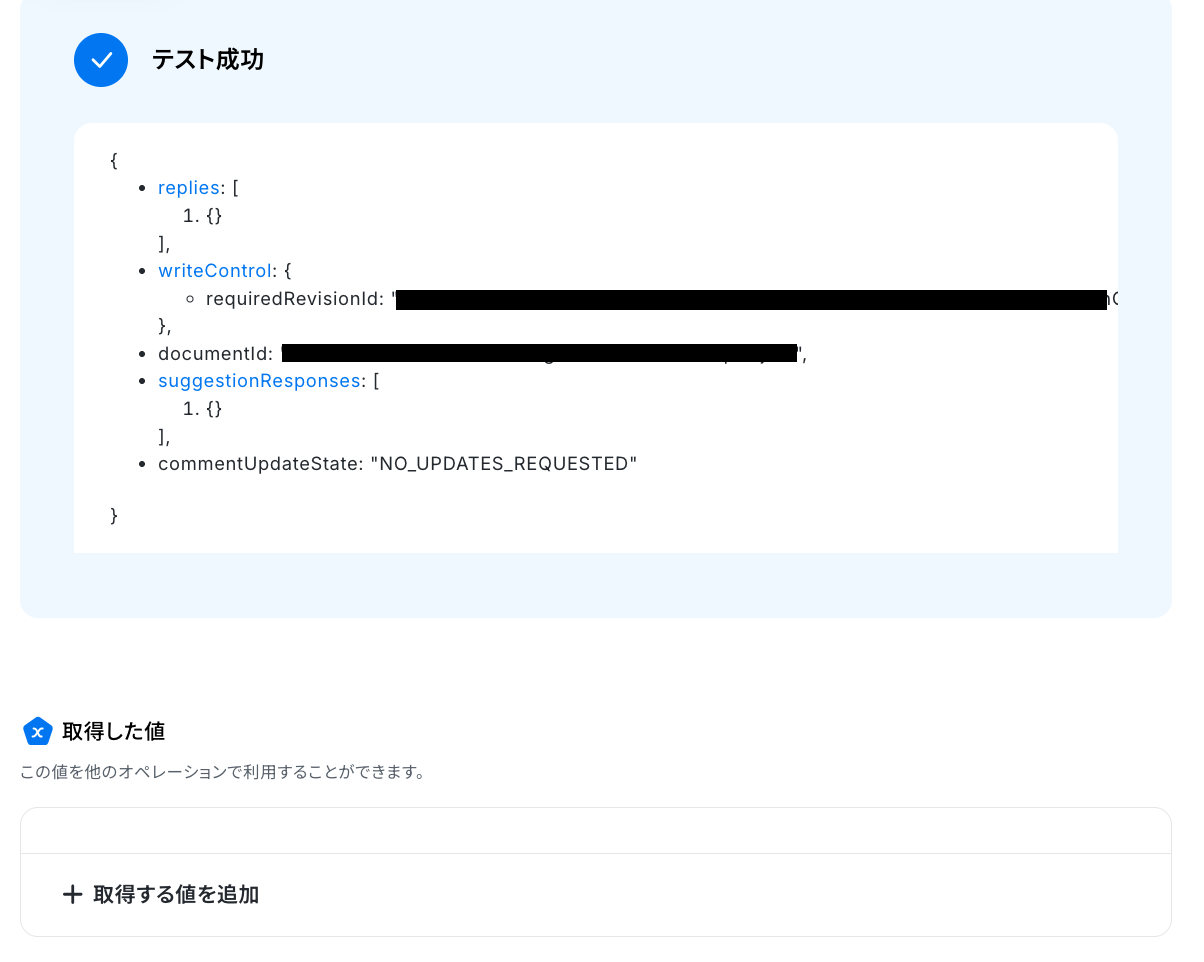
無事に追加されましたね。
問題がなければ、「完了」をクリックし、すべての設定は完了です!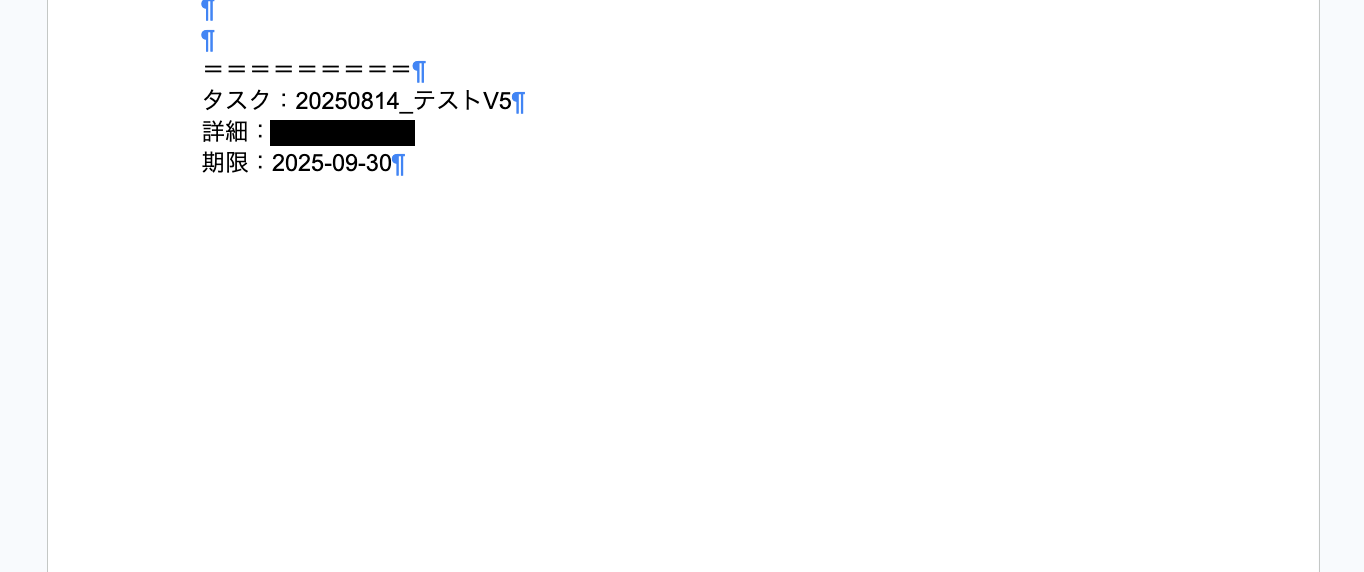
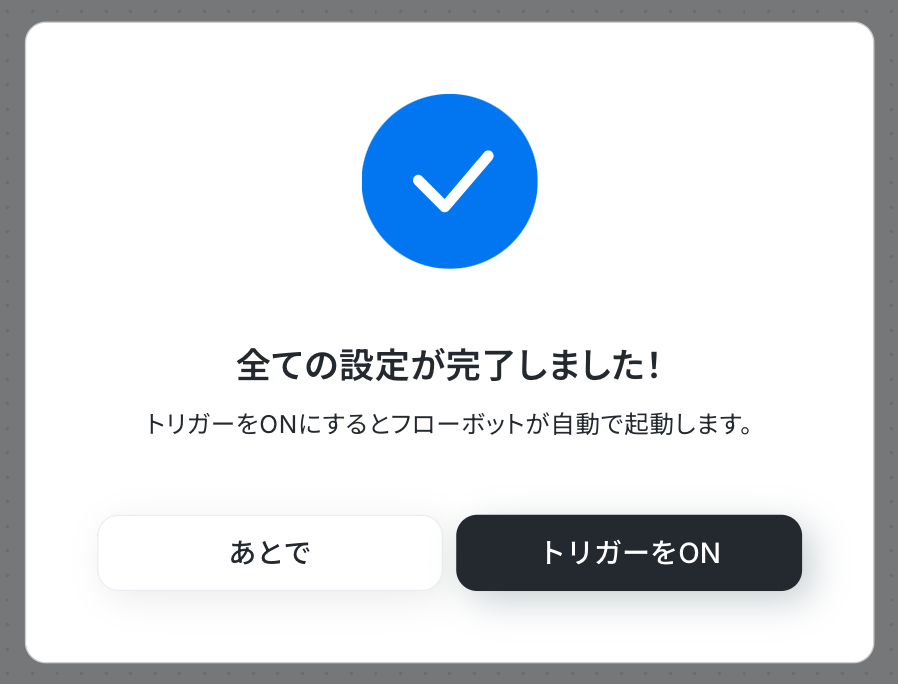
ステップ7:フロー稼働の準備完了
フロー画面に戻り、以下のようなメニューが表示されていればOKです!
早速フローを起動させる場合は、「トリガーをON」をクリックしましょう。
Googleドキュメントのその他の自動化例
Yoomでは、様々なツールと連携することで多様な業務フローを自動化することが可能です。
たとえば、毎週Googleドキュメントの議事録から情報を取得し、会議内容を文字起こし、議事録をGoogleドキュメントに追加することが可能です。
テンプレートは自由にカスタマイズできるので、自社の業務に近いテンプレートを探して、最適なフローを構築してみてください。
■概要
毎週の定例会議後、Googleドキュメントで作成した議事録をNotionに転記する作業に手間を感じていませんか。重要な情報だからこそ手作業で行うものの、コピー&ペーストの繰り返しは時間もかかり、他の業務を圧迫することもあります。このワークフローを活用すれば、スケジュールに合わせてGoogleドキュメントから議事録情報を自動で取得し、Notionへ記録できるため、こうした定型業務を効率化できます。
■このテンプレートをおすすめする方
- 毎週の議事録をGoogleドキュメントからNotionへ手作業で転記している方
- 定型的な情報収集や記録業務に時間を取られ、コア業務に集中したいと考えている方
- 議事録などのナレッジ管理を自動化し、チームの生産性を向上させたいマネージャーの方
■このテンプレートを使うメリット
- スケジュール設定に基づき、議事録の取得からNotionへの記録までを自動化し、これまで手作業に費やしていた時間を短縮します。
- 手作業による情報の転記ミスや記録漏れといったヒューマンエラーを防ぎ、議事録情報の正確性を保つことができます。
■ワークフローの流れ
- はじめに、GoogleドキュメントとNotionをYoomと連携します。
- 次に、トリガーでスケジュールトリガー機能を選択し、「毎週」など、ワークフローを起動したい日時を設定します。
- 続いて、オペレーションでGoogleドキュメントを選択し、「ドキュメントのコンテンツを取得」アクションで対象の議事録情報を取得します。
- 次に、オペレーションでAI機能の「テキストからデータを抽出する」アクションを設定し、取得した議事録から必要な情報を抽出します。
- 最後に、オペレーションでNotionの「レコードを更新する」アクションを設定し、抽出した情報を指定のデータベースに記録します。
※「トリガー」:フロー起動のきっかけとなるアクション、「オペレーション」:トリガー起動後、フロー内で処理を行うアクション
■このワークフローのカスタムポイント
- スケジュールトリガー機能では、ワークフローを起動する頻度や日時を設定してください。
- AI機能によるテキスト抽出では、前段で取得したドキュメントの情報を基に、「決定事項」「担当者」「期限」など、抽出したい項目を自由に設定できます。
- Notionへの記録アクションでは、更新対象のレコードを指定する条件や、抽出したどの情報をどのプロパティに割り当てるかを柔軟にカスタマイズしてください。
■注意事項
- Googleドキュメント、NotionのそれぞれとYoomを連携してください。
■概要Googleドキュメントで作成したレポートや議事録を、Microsoft Teamsで定期的に共有する際、毎回手作業でコピー&ペーストを行うことに手間を感じていないでしょうか。この定型的な作業は時間を要するだけでなく、共有漏れといったミスを引き起こす可能性もあります。このワークフローは、GoogleドキュメントとMicrosoft Teamsを連携させ、指定したスケジュールでドキュメントの内容を自動で通知するため、こうした課題を解決し、情報共有の効率化を実現します。
■このテンプレートをおすすめする方- Googleドキュメントで作成した情報をMicrosoft Teamsへ定期的に共有している方
- 手作業による情報転記の手間をなくし、チームの情報共有を円滑にしたいと考えている方
- 定型的な共有業務を自動化することで、コア業務に集中できる環境を構築したい方
■このテンプレートを使うメリット- 指定したスケジュールでGoogleドキュメントの内容が自動でMicrosoft Teamsに通知されるため、手作業での共有にかかっていた時間を短縮できます。
- 手動での情報共有による通知漏れや、コピー&ペーストのミスといったヒューマンエラーを防ぎ、情報の正確性を保ちます。
■ワークフローの流れ- はじめに、GoogleドキュメントとMicrosoft TeamsをYoomと連携します。
- 次に、トリガーでスケジュールトリガーを選択し、「指定したスケジュールになったら」というアクションを設定します。
- 次に、オペレーションでGoogleドキュメントを選択し、「ドキュメントのコンテンツを取得」アクションで、通知したいドキュメントを指定します。
- 最後に、オペレーションでMicrosoft Teamsの「チャネルにメッセージを送る」アクションを設定し、取得したドキュメントの内容を任意のチャネルに通知します。
※「トリガー」:フロー起動のきっかけとなるアクション、「オペレーション」:トリガー起動後、フロー内で処理を行うアクション
■このワークフローのカスタムポイント- スケジュールトリガーの設定では、フローを起動させたい日時(毎日、毎週、特定の日時など)を任意で設定してください。
- Microsoft Teamsでメッセージを送るアクションでは、通知先のチームID、チャネルID、およびメッセージの本文を任意で設定してください。
■注意事項- Googleドキュメント、Microsoft TeamsのそれぞれとYoomを連携してください。
- Microsoft365(旧Office365)には、家庭向けプランと一般法人向けプラン(Microsoft365 Business)があり、一般法人向けプランに加入していない場合には認証に失敗する可能性があります。
■概要
新しい従業員の入社手続きに伴う書類作成は、人事労務担当者にとって時間のかかる定型業務ではないでしょうか。freee人事労務の情報を手作業で書類に転記していると、手間がかかるだけでなく入力ミスも発生しやすくなります。このワークフローを活用すれば、freee人事労務に従業員情報を登録するだけで、関連書類の作成が自動化され、こうした課題をスムーズに解消できます。Googleドキュメントでの書類作成プロセスを自動化し、入社手続きを効率化します。
■このテンプレートをおすすめする方
- freee人事労務とGoogleドキュメントを使い、入社手続きの書類作成に手間を感じている人事労務担当者の方
- 従業員情報の転記作業による入力ミスをなくし、業務の正確性を高めたいバックオフィスチームの方
- Googleドキュメントに関する自動化の具体的な方法を探しており、定型業務を効率化したいと考えている方
■このテンプレートを使うメリット
- freee人事労務への従業員登録をきっかけにGoogleドキュメントの書類が自動で作成されるため、これまで手作業で行っていた転記時間を短縮できます。
- 手作業での情報転記が不要になることで、入力ミスや記載漏れといったヒューマンエラーを防ぎ、書類作成の品質向上につながります。
■ワークフローの流れ
- はじめに、freee人事労務とGoogleドキュメントをYoomと連携します。
- 次に、トリガーでfreee人事労務を選択し、「従業員が登録されたら(Webhook)」を設定します。
- 次に、オペレーションでfreee人事労務の「従業員情報の取得」を設定し、登録された従業員の詳細情報を取得します。
- 最後に、オペレーションで書類発行機能を選択し、取得した従業員情報をもとにGoogleドキュメントで書類を作成します。
※「トリガー」:フロー起動のきっかけとなるアクション、「オペレーション」:トリガー起動後、フロー内で処理を行うアクション
■このワークフローのカスタムポイント
- 書類発行のオペレーションにおいて、作成したい書類の雛形として任意のGoogleドキュメントを設定してください。雇用契約書や入社承諾書など、用途に応じたテンプレートを準備することが可能です。
- 書類の雛形に対して、freee人事労務から取得した従業員の氏名や入社日といった情報を、どの箇所に差し込むかを任意で設定できます。これにより、従業員ごとの情報が反映された書類が作成されます。
■注意事項
- freee人事労務、GoogleドキュメントのそれぞれとYoomを連携してください。
■概要取引先からメールで送られてくる縦書きのPDF資料、その内容を手作業で確認し転記する業務に手間を感じていませんか。特に縦書きの書類は、コピー&ペーストが難しく、手入力によるミスも発生しがちです。このワークフローを活用すれば、特定のメール受信をきっかけに、添付されたPDFからAIが自動でテキストを抽出し、指定のフォーマットでGoogleドキュメントに転記できます。書類内容の確認やデータ化に関する業務を効率化し、入力ミスを防ぎます。
■このテンプレートをおすすめする方- メールで受信するPDF帳票の内容を、目視で確認し手入力している経理や営業事務の方
- 縦書き書類のテキスト抽出を自動化し、データの利活用を促進したいと考えている方
- 手作業による転記ミスをなくし、業務の正確性を向上させたいと考えているチームリーダーの方
■このテンプレートを使うメリット- メール受信からPDFのテキスト抽出、Googleドキュメントへの転記までが自動化され、これまで手作業に費やしていた時間を削減できます。
- 目視での確認や手入力が不要になるため、転記漏れや入力間違いといったヒューマンエラーの防止に繋がります。
■ワークフローの流れ- はじめに、GoogleドキュメントをYoomと連携します。
- 次に、トリガーで「メール機能」を選択し、「メールを受信したら」というアクションを設定します。
- 次に、オペレーションで「OCR機能」を選択し、「任意の画像やPDFを読み取る」アクションを設定して、メールに添付されたPDFファイルを指定します。
- 最後に、オペレーションで「書類発行機能」を選択し、「書類を発行する」アクションを設定し、OCR機能で抽出したテキストをGoogleドキュメントに転記します。
※「トリガー」:フロー起動のきっかけとなるアクション、「オペレーション」:トリガー起動後、フロー内で処理を行うアクション
■このワークフローのカスタムポイント- メール機能のトリガー設定では、Yoomが発行する特定のメールアドレスで受信するほか、件名や送信元アドレスなどで起動する条件を任意に設定できます。
- OCR機能では、読み取りたいPDFのどの部分のテキストを抽出するか、項目を任意で設定することが可能です。
- 書類を発行する機能では、転記先となるGoogleドキュメントの雛形や、発行する書類のファイル名・保存先などを任意で設定できます。
■注意事項- GoogleドキュメントとYoomを連携してください。
- OCRデータは6,500文字以上のデータや文字が小さい場合などは読み取れない場合があるので、ご注意ください。
- ダウンロード可能なファイル容量は最大300MBまでです。アプリの仕様によっては300MB未満になる可能性があるので、ご注意ください。
- トリガー、各オペレーションでの取り扱い可能なファイル容量の詳細は「ファイルの容量制限について」をご参照ください。
■概要Slack上での活発な議論やアイデア共有は有益ですが、後から内容を追いかけたり、議事録としてまとめる作業に手間を感じていませんか。
重要な情報が流れてしまい、探すのに時間がかかることもあります。
このワークフローを活用すれば、Slackの特定チャンネルへの投稿をトリガーに、Geminiが自動で内容を解析・要約し、Googleドキュメントに追記します。情報整理の手間を削減し、ナレッジの蓄積を円滑に進めることが可能です。■このテンプレートをおすすめする方- Slackでの情報共有が多く、内容の振り返りや整理に課題を感じている方
- Geminiを活用して、チャットの内容から要約やタスクの抽出を自動化したい方
- 手作業での情報転記を減らし、議事録作成などの業務を効率化したいマネージャーの方
■このテンプレートを使うメリット- Slackの投稿を自動で解析しGoogleドキュメントに記録するため、手作業での転記や要約に費やしていた時間を短縮できます。
- 手動でのコピー&ペーストによる転記漏れや、内容の抜け漏れといったヒューマンエラーの発生を防ぎ、情報の正確性を保ちます。
■ワークフローの流れ- はじめに、Slack、Gemini、GoogleドキュメントをYoomと連携します。
- 次に、トリガーでSlackを選択し、「メッセージがチャンネルに投稿されたら」というアクションを設定します。
- 次に、オペレーションでGeminiを選択し、「コンテンツを生成」アクションでSlackの投稿内容を解析・要約するよう設定します。
- 最後に、オペレーションでGoogleドキュメントを選択し、「文末にテキストを追加」アクションで、Geminiが生成した内容を指定のドキュメントに追記するよう設定します。
※「トリガー」:フロー起動のきっかけとなるアクション、「オペレーション」:トリガー起動後、フロー内で処理を行うアクション■このワークフローのカスタムポイント- Slackのトリガー設定では、自動化の対象としたいチャンネルを任意で選択してください。
- Geminiのオペレーション設定では、「この内容を要約して」「アクションアイテムを抽出して」など、目的に応じてプロンプトを自由にカスタマイズしてください。
- Googleドキュメントのオペレーション設定では、解析結果を追記したいドキュメントを任意で選択してください。
■注意事項- Gemini、Googleドキュメント、SlackのそれぞれとYoomを連携してください。
- トリガーは5分、10分、15分、30分、60分の間隔で起動間隔を選択できます。
- プランによって最短の起動間隔が異なりますので、ご注意ください。
■概要
Google Meetの会議を自動で文字起こしし、議事録をGoogleドキュメントに追加するフローです。
■このテンプレートをおすすめする方
1.Google Meetを頻繁に利用するビジネスパーソン
・ミーティングの内容を記録・共有する手間を省きたい方
・議事録作成の時間を短縮して他の業務に時間を割きたい方
・Googleドキュメントで議事録やメモを一元管理している方
2.チームリーダー・マネージャー
・チームメンバーのミーティング内容を把握して進捗管理や評価に役立てたい方
・重要なミーティングの内容を自動で記録して情報共有を促進したい方
3.議事録作成担当者
・文字起こしや議事録作成の負担を軽減したい方
・ミーティング後すぐに議事録を共有してアクションを促進したい方
■このテンプレートを使うメリット
Google Meetはオンライン会議を効率的に行うための優れたツールですが、会議後に議事録を作成しGoogleドキュメントに手動で転記するのは、非常に労力がかかってしまい情報共有の遅れや入力ミスに繋がる可能性があります。
このフローを活用することで、Google Meetの会議が終了したら自動的に会議の内容を文字起こしと要約を行いGoogleドキュメントに追記されます。これによって会議参加者は議事録作成の手間を省くことができ、会議内容の振り返りや次のアクションに集中することが可能となります。
■注意事項
・Googleスプレッドシート、Google Drive、GoogleドキュメントのそれぞれとYoomを連携してください。
・AIオペレーションはチームプラン・サクセスプランでのみご利用いただける機能となっております。フリープラン・ミニプランの場合は設定しているワークフローのオペレーションはエラーとなりますので、ご注意ください。
・チームプランやサクセスプランなどの有料プランは、2週間の無料トライアルを行うことが可能です。無料トライアル中には制限対象のアプリやAI機能(オペレーション)を使用することができます。
■概要HubSpotで取引が指定のステージが更新されるたびに、手作業で請求書を作成する業務は手間がかかる上に、転記ミスなどのヒューマンエラーも発生しがちではないでしょうか。このワークフローを活用すれば、HubSpotで取引が特定のステージに更新されたことをきっかけに、取引情報を自動で取得し、Googleドキュメントで請求書を発行できます。手作業で行っていた請求書作成プロセスを自動化し、業務の正確性と速度を向上させます。
■このテンプレートをおすすめする方- HubSpotをメインのCRMとして利用しており、請求書作成業務を効率化したい営業担当者の方
- Googleドキュメントの雛形を用いて請求書を自動生成し、請求業務から手作業を削減したい方
- 営業プロセスと請求書発行プロセスを連携させ、ヒューマンエラーを防止したいマネージャーの方
■このテンプレートを使うメリット- HubSpotの指定ステージ更新をトリガーに請求書が自動生成されるため、これまで手作業に費やしていた時間を短縮し、より重要な業務に集中できます。
- HubSpotから最新の取引情報や商品情報を直接取得して書類を作成するため、金額や宛名の入力間違いといったヒューマンエラーを防ぐことに繋がります。
■ワークフローの流れ- はじめに、HubSpotとGoogleドキュメントをYoomと連携します。
- 次に、トリガーでHubSpotを選択し、「取引が指定のステージに更新されたら」というアクションを設定します。
- 次に、オペレーションでHubSpotの「取引情報の取得」や「会社情報の取得」などを設定し、請求書作成に必要な情報を集めます。
- 最後に、オペレーションで書類発行機能の「Googleドキュメントで書類を発行する」アクションを設定し、取得した情報をもとに請求書を作成します。
※「トリガー」:フロー起動のきっかけとなるアクション、「オペレーション」:トリガー起動後、フロー内で処理を行うアクション
■このワークフローのカスタムポイント- HubSpotのトリガー設定では、請求書作成のきっかけとしたいパイプラインや取引ステージを任意で設定できます。
- 書類発行のオペレーションでは、事前に用意したGoogleドキュメントの雛形に、HubSpotから取得した取引情報や商品情報を変数として埋め込むことが可能です。
- 発行する請求書のファイル名や、保存先のフォルダも自由に設定できます。
■注意事項- HubSpot、GoogleドキュメントのそれぞれとYoomを連携してください。
- トリガーは5分、10分、15分、30分、60分の間隔で起動間隔を選択できます。
- プランによって最短の起動間隔が異なりますので、ご注意ください。
- 事前に書類の雛形を作成しておいてください。作成方法の詳細については「『書類を発行する』の設定方法」をご参照ください。
- HubSpotの「商品項目の詳細情報を取得」アクションのアウトプットはJSONPathから取得可能です。取得方法は「『取得する値』を追加する方法」をご参照ください。
■概要Googleドキュメントにまとめたキーワードやトピックについて、一つひとつ手作業でWeb検索を行い、情報を収集・転記する作業に手間を感じていませんか。このワークフローを活用することで、Googleドキュメント上のテキストをAIが自動で抽出し、その内容をSerpApiでGoogle検索し、結果をドキュメントに追記するまでの一連のプロセスを自動化できます。手間のかかる情報収集作業を効率化し、リサーチ業務の生産性を高めます。
■このテンプレートをおすすめする方- Googleドキュメントで管理している情報をもとに、手作業で検索を行っているリサーチ担当者の方
- SerpApiなどを活用して、Google検索の結果を効率的に収集、活用したいと考えている方
- 定型的な情報収集業務を自動化し、より付加価値の高いコア業務に集中したい方
■このテンプレートを使うメリット- ドキュメントからのテキスト抽出、Google検索、結果の追記までが自動化されるため、情報収集にかかる時間を短縮できます。
- 手動でのコピー&ペーストによる検索キーワードの入力ミスや、検索結果の転記漏れといったヒューマンエラーを防ぎ、情報の正確性を高めます。
■ワークフローの流れ- はじめに、GoogleドキュメントとSerpApiをYoomと連携します。
- 次に、トリガーでChrome拡張機能を選択し、Googleドキュメントのページからフローを起動するように設定します。
- 次に、オペレーションでAI機能の「テキスト抽出」を設定し、起動したドキュメントの内容から検索したいキーワードを抽出します。
- 次に、オペレーションでSerpApiの「Google検索の結果を取得」アクションを設定し、AI機能で抽出したキーワードを検索クエリとして指定します。
- 最後に、オペレーションでGoogleドキュメントの「文末にテキストを追加」アクションを設定し、SerpApiで取得した検索結果をドキュメントに追記します。
※「トリガー」:フロー起動のきっかけとなるアクション、「オペレーション」:トリガー起動後、フロー内で処理を行うアクション
■このワークフローのカスタムポイント- Chrome拡張機能トリガーの設定では、ワークフローを起動する対象ページのURLサンプルを任意に指定できます。
- AI機能によるテキスト抽出では、ドキュメントのどの部分を対象に、どのような情報を抽出するかをプロンプトで細かくカスタマイズすることが可能です。
- SerpApiでの検索設定では、前段のAI機能で抽出した情報を変数として利用するだけでなく、検索国や言語などを任意に設定できます。
- Googleドキュメントへの追記内容には、前段で取得した検索結果の変数に加えて、任意の固定テキストを組み合わせて設定することが可能です。
■注意事項- Googleドキュメント、SerpApiのそれぞれとYoomを連携してください。
- Chrome拡張機能を使用したトリガーを使用することで、Googleドキュメント上から直接トリガーを起動させることができます。
- Chrome拡張機能を使ったトリガーの設定方法は「Chrome拡張機能を使ったトリガーの設定方法」をご参照ください。
- 検索の際は複数のキーワードを組み合わせることで、比較的正確な情報を取得することが可能です。
■概要Googleドキュメントで作成した議事録やメモから発生したタスクを、手作業でTodoistに転記していませんか?この作業は手間がかかるだけでなく、タスクの登録漏れといったミスにも繋がりかねません。このワークフローを活用することで、Googleドキュメント上のテキスト情報をもとにTodoistへタスクを自動で作成できるため、TodoistとGoogleドキュメント間の連携をスムーズにし、タスク管理の効率化を実現します。■このテンプレートをおすすめする方- Googleドキュメントで議事録を作成し、Todoistでタスク管理を行っている方
- TodoistとGoogleドキュメント間の手作業による情報転記に手間を感じている方
- 会議後のタスク登録漏れを防ぎ、チームの業務を効率化したいと考えている方
■このテンプレートを使うメリット- Googleドキュメントから直接タスクを作成できるため、Todoistに手作業で内容を転記していた時間を短縮できます
- 手作業によるタスクの登録漏れや、内容の転記ミスといったヒューマンエラーの発生を防ぐことに繋がります
■ワークフローの流れ- はじめに、GoogleドキュメントとTodoistをYoomと連携します
- 次に、トリガーでGoogleドキュメントを選択し、「Googleドキュメント上から起動」というアクションを設定します
- 最後に、オペレーションでTodoistを選択し、「タスクを作成」のアクションを設定します。トリガーで取得したテキスト情報がタスクとして登録されます
※「トリガー」:フロー起動のきっかけとなるアクション、「オペレーション」:トリガー起動後、フロー内で処理を行うアクション■このワークフローのカスタムポイント- Todoistでタスクを作成する際に、タスクのタイトルや内容、所属させるプロジェクト、期限などを任意で設定してください。Googleドキュメントから取得した情報を動的に割り当てることも可能です
■注意事項- GoogleドキュメントとTodoistのそれぞれとYoomを連携してください。
- Chrome拡張機能によるトリガーを使えば、【アプリ名】の画面上からワンクリックでトリガーを起動できるようになります。アプリページに戻らなくても簡単に操作できるので、よりスムーズに業務を進めていただけます。
- Chrome拡張機能を使ったトリガーの設定方法は「Chrome拡張機能を使ったトリガーの設定方法」をご参照ください。
■概要
Zoho CRMで顧客情報を管理しながら、議事録や提案書はGoogleドキュメントで作成しているものの、手作業で情報を転記しており手間を感じることはないでしょうか。また、ドキュメントのリンクをCRMに貼り忘れるといったミスが発生することもあります。このワークフローを活用すれば、Googleドキュメント上からワンクリックで、ファイル情報をZoho CRMの該当商談に自動で追記できます。Zoho CRMとGoogleドキュメントの連携を自動化し、こうした課題を円滑に解消します。
Chrome拡張機能を使用したトリガーを使用することで、Googleドキュメント上から直接トリガーを起動させることができます。
■このテンプレートをおすすめする方
- Zoho CRMとGoogleドキュメントを併用し、情報連携の効率化を考えている営業担当者の方
- 商談に関連するドキュメントの管理を自動化し、抜け漏れなどのミスを防ぎたいチームリーダーの方
- Zoho CRMとGoogleドキュメント間の手作業による転記業務をなくしたいと考えている方
■このテンプレートを使うメリット
- Googleドキュメントから直接Zoho CRMへ情報を転記できるため、これまで手作業に費やしていた時間を短縮し、コア業務に集中できます。
- 手作業によるコピー&ペーストが不要になるため、リンクの貼り間違いや更新漏れといったヒューマンエラーのリスク軽減に繋がります。
■ワークフローの流れ
- はじめに、GoogleドキュメントとZoho CRMをYoomと連携します。
- 次に、トリガーでGoogleドキュメントのクローム拡張機能を選択し、「Googleドキュメント上から起動」アクションを設定します。
- オペレーションでAI機能を設定し、ドキュメントのテキストから商談の特定に必要な情報を抽出します。
- 次のオペレーションでZoho CRMを選択し、抽出した情報をもとに「商談情報を検索する」アクションを設定します。
- 最後に、同じくZoho CRMで「商談の情報を更新」アクションを設定し、検索した商談にドキュメントのリンクなどを追記します。
※「トリガー」:フロー起動のきっかけとなるアクション、「オペレーション」:トリガー起動後、フロー内で処理を行うアクション
■このワークフローのカスタムポイント
- AI機能のデータ抽出オペレーションでは、ドキュメントのタイトルや本文から、商談の検索に利用したい任意の情報(会社名や商談名など)を抽出するよう設定してください。
- Zoho CRMのオペレーションでは、AIが抽出した情報や任意の固定値を用いて商談を検索する設定が可能です。また、商談情報を更新する際には、任意の項目にファイルのタイトルやリンクといった変数を埋め込むよう設定してください。
■注意事項
- Googleドキュメント、Zoho CRMのそれぞれとYoomを連携してください。
- Chrome拡張機能を使ったトリガーの設定方法はこちらをご参照ください。

■概要
毎週の定例会議後、Googleドキュメントで作成した議事録をNotionに転記する作業に手間を感じていませんか。重要な情報だからこそ手作業で行うものの、コピー&ペーストの繰り返しは時間もかかり、他の業務を圧迫することもあります。このワークフローを活用すれば、スケジュールに合わせてGoogleドキュメントから議事録情報を自動で取得し、Notionへ記録できるため、こうした定型業務を効率化できます。
■このテンプレートをおすすめする方
- 毎週の議事録をGoogleドキュメントからNotionへ手作業で転記している方
- 定型的な情報収集や記録業務に時間を取られ、コア業務に集中したいと考えている方
- 議事録などのナレッジ管理を自動化し、チームの生産性を向上させたいマネージャーの方
■このテンプレートを使うメリット
- スケジュール設定に基づき、議事録の取得からNotionへの記録までを自動化し、これまで手作業に費やしていた時間を短縮します。
- 手作業による情報の転記ミスや記録漏れといったヒューマンエラーを防ぎ、議事録情報の正確性を保つことができます。
■ワークフローの流れ
- はじめに、GoogleドキュメントとNotionをYoomと連携します。
- 次に、トリガーでスケジュールトリガー機能を選択し、「毎週」など、ワークフローを起動したい日時を設定します。
- 続いて、オペレーションでGoogleドキュメントを選択し、「ドキュメントのコンテンツを取得」アクションで対象の議事録情報を取得します。
- 次に、オペレーションでAI機能の「テキストからデータを抽出する」アクションを設定し、取得した議事録から必要な情報を抽出します。
- 最後に、オペレーションでNotionの「レコードを更新する」アクションを設定し、抽出した情報を指定のデータベースに記録します。
※「トリガー」:フロー起動のきっかけとなるアクション、「オペレーション」:トリガー起動後、フロー内で処理を行うアクション
■このワークフローのカスタムポイント
- スケジュールトリガー機能では、ワークフローを起動する頻度や日時を設定してください。
- AI機能によるテキスト抽出では、前段で取得したドキュメントの情報を基に、「決定事項」「担当者」「期限」など、抽出したい項目を自由に設定できます。
- Notionへの記録アクションでは、更新対象のレコードを指定する条件や、抽出したどの情報をどのプロパティに割り当てるかを柔軟にカスタマイズしてください。
■注意事項
- Googleドキュメント、NotionのそれぞれとYoomを連携してください。

■このテンプレートをおすすめする方
- Googleドキュメントで作成した情報をMicrosoft Teamsへ定期的に共有している方
- 手作業による情報転記の手間をなくし、チームの情報共有を円滑にしたいと考えている方
- 定型的な共有業務を自動化することで、コア業務に集中できる環境を構築したい方
■このテンプレートを使うメリット
- 指定したスケジュールでGoogleドキュメントの内容が自動でMicrosoft Teamsに通知されるため、手作業での共有にかかっていた時間を短縮できます。
- 手動での情報共有による通知漏れや、コピー&ペーストのミスといったヒューマンエラーを防ぎ、情報の正確性を保ちます。
■ワークフローの流れ
- はじめに、GoogleドキュメントとMicrosoft TeamsをYoomと連携します。
- 次に、トリガーでスケジュールトリガーを選択し、「指定したスケジュールになったら」というアクションを設定します。
- 次に、オペレーションでGoogleドキュメントを選択し、「ドキュメントのコンテンツを取得」アクションで、通知したいドキュメントを指定します。
- 最後に、オペレーションでMicrosoft Teamsの「チャネルにメッセージを送る」アクションを設定し、取得したドキュメントの内容を任意のチャネルに通知します。
■このワークフローのカスタムポイント
- スケジュールトリガーの設定では、フローを起動させたい日時(毎日、毎週、特定の日時など)を任意で設定してください。
- Microsoft Teamsでメッセージを送るアクションでは、通知先のチームID、チャネルID、およびメッセージの本文を任意で設定してください。
■注意事項
- Googleドキュメント、Microsoft TeamsのそれぞれとYoomを連携してください。
- Microsoft365(旧Office365)には、家庭向けプランと一般法人向けプラン(Microsoft365 Business)があり、一般法人向けプランに加入していない場合には認証に失敗する可能性があります。

■概要
新しい従業員の入社手続きに伴う書類作成は、人事労務担当者にとって時間のかかる定型業務ではないでしょうか。freee人事労務の情報を手作業で書類に転記していると、手間がかかるだけでなく入力ミスも発生しやすくなります。このワークフローを活用すれば、freee人事労務に従業員情報を登録するだけで、関連書類の作成が自動化され、こうした課題をスムーズに解消できます。Googleドキュメントでの書類作成プロセスを自動化し、入社手続きを効率化します。
■このテンプレートをおすすめする方
- freee人事労務とGoogleドキュメントを使い、入社手続きの書類作成に手間を感じている人事労務担当者の方
- 従業員情報の転記作業による入力ミスをなくし、業務の正確性を高めたいバックオフィスチームの方
- Googleドキュメントに関する自動化の具体的な方法を探しており、定型業務を効率化したいと考えている方
■このテンプレートを使うメリット
- freee人事労務への従業員登録をきっかけにGoogleドキュメントの書類が自動で作成されるため、これまで手作業で行っていた転記時間を短縮できます。
- 手作業での情報転記が不要になることで、入力ミスや記載漏れといったヒューマンエラーを防ぎ、書類作成の品質向上につながります。
■ワークフローの流れ
- はじめに、freee人事労務とGoogleドキュメントをYoomと連携します。
- 次に、トリガーでfreee人事労務を選択し、「従業員が登録されたら(Webhook)」を設定します。
- 次に、オペレーションでfreee人事労務の「従業員情報の取得」を設定し、登録された従業員の詳細情報を取得します。
- 最後に、オペレーションで書類発行機能を選択し、取得した従業員情報をもとにGoogleドキュメントで書類を作成します。
※「トリガー」:フロー起動のきっかけとなるアクション、「オペレーション」:トリガー起動後、フロー内で処理を行うアクション
■このワークフローのカスタムポイント
- 書類発行のオペレーションにおいて、作成したい書類の雛形として任意のGoogleドキュメントを設定してください。雇用契約書や入社承諾書など、用途に応じたテンプレートを準備することが可能です。
- 書類の雛形に対して、freee人事労務から取得した従業員の氏名や入社日といった情報を、どの箇所に差し込むかを任意で設定できます。これにより、従業員ごとの情報が反映された書類が作成されます。
■注意事項
- freee人事労務、GoogleドキュメントのそれぞれとYoomを連携してください。
■このテンプレートをおすすめする方
- メールで受信するPDF帳票の内容を、目視で確認し手入力している経理や営業事務の方
- 縦書き書類のテキスト抽出を自動化し、データの利活用を促進したいと考えている方
- 手作業による転記ミスをなくし、業務の正確性を向上させたいと考えているチームリーダーの方
■このテンプレートを使うメリット
- メール受信からPDFのテキスト抽出、Googleドキュメントへの転記までが自動化され、これまで手作業に費やしていた時間を削減できます。
- 目視での確認や手入力が不要になるため、転記漏れや入力間違いといったヒューマンエラーの防止に繋がります。
■ワークフローの流れ
- はじめに、GoogleドキュメントをYoomと連携します。
- 次に、トリガーで「メール機能」を選択し、「メールを受信したら」というアクションを設定します。
- 次に、オペレーションで「OCR機能」を選択し、「任意の画像やPDFを読み取る」アクションを設定して、メールに添付されたPDFファイルを指定します。
- 最後に、オペレーションで「書類発行機能」を選択し、「書類を発行する」アクションを設定し、OCR機能で抽出したテキストをGoogleドキュメントに転記します。
■このワークフローのカスタムポイント
- メール機能のトリガー設定では、Yoomが発行する特定のメールアドレスで受信するほか、件名や送信元アドレスなどで起動する条件を任意に設定できます。
- OCR機能では、読み取りたいPDFのどの部分のテキストを抽出するか、項目を任意で設定することが可能です。
- 書類を発行する機能では、転記先となるGoogleドキュメントの雛形や、発行する書類のファイル名・保存先などを任意で設定できます。
■注意事項
- GoogleドキュメントとYoomを連携してください。
- OCRデータは6,500文字以上のデータや文字が小さい場合などは読み取れない場合があるので、ご注意ください。
- ダウンロード可能なファイル容量は最大300MBまでです。アプリの仕様によっては300MB未満になる可能性があるので、ご注意ください。
- トリガー、各オペレーションでの取り扱い可能なファイル容量の詳細は「ファイルの容量制限について」をご参照ください。

重要な情報が流れてしまい、探すのに時間がかかることもあります。
このワークフローを活用すれば、Slackの特定チャンネルへの投稿をトリガーに、Geminiが自動で内容を解析・要約し、Googleドキュメントに追記します。情報整理の手間を削減し、ナレッジの蓄積を円滑に進めることが可能です。
- Slackでの情報共有が多く、内容の振り返りや整理に課題を感じている方
- Geminiを活用して、チャットの内容から要約やタスクの抽出を自動化したい方
- 手作業での情報転記を減らし、議事録作成などの業務を効率化したいマネージャーの方
- Slackの投稿を自動で解析しGoogleドキュメントに記録するため、手作業での転記や要約に費やしていた時間を短縮できます。
- 手動でのコピー&ペーストによる転記漏れや、内容の抜け漏れといったヒューマンエラーの発生を防ぎ、情報の正確性を保ちます。
- はじめに、Slack、Gemini、GoogleドキュメントをYoomと連携します。
- 次に、トリガーでSlackを選択し、「メッセージがチャンネルに投稿されたら」というアクションを設定します。
- 次に、オペレーションでGeminiを選択し、「コンテンツを生成」アクションでSlackの投稿内容を解析・要約するよう設定します。
- 最後に、オペレーションでGoogleドキュメントを選択し、「文末にテキストを追加」アクションで、Geminiが生成した内容を指定のドキュメントに追記するよう設定します。
- Slackのトリガー設定では、自動化の対象としたいチャンネルを任意で選択してください。
- Geminiのオペレーション設定では、「この内容を要約して」「アクションアイテムを抽出して」など、目的に応じてプロンプトを自由にカスタマイズしてください。
- Googleドキュメントのオペレーション設定では、解析結果を追記したいドキュメントを任意で選択してください。
- Gemini、Googleドキュメント、SlackのそれぞれとYoomを連携してください。
- トリガーは5分、10分、15分、30分、60分の間隔で起動間隔を選択できます。
- プランによって最短の起動間隔が異なりますので、ご注意ください。

■概要
Google Meetの会議を自動で文字起こしし、議事録をGoogleドキュメントに追加するフローです。
■このテンプレートをおすすめする方
1.Google Meetを頻繁に利用するビジネスパーソン
・ミーティングの内容を記録・共有する手間を省きたい方
・議事録作成の時間を短縮して他の業務に時間を割きたい方
・Googleドキュメントで議事録やメモを一元管理している方
2.チームリーダー・マネージャー
・チームメンバーのミーティング内容を把握して進捗管理や評価に役立てたい方
・重要なミーティングの内容を自動で記録して情報共有を促進したい方
3.議事録作成担当者
・文字起こしや議事録作成の負担を軽減したい方
・ミーティング後すぐに議事録を共有してアクションを促進したい方
■このテンプレートを使うメリット
Google Meetはオンライン会議を効率的に行うための優れたツールですが、会議後に議事録を作成しGoogleドキュメントに手動で転記するのは、非常に労力がかかってしまい情報共有の遅れや入力ミスに繋がる可能性があります。
このフローを活用することで、Google Meetの会議が終了したら自動的に会議の内容を文字起こしと要約を行いGoogleドキュメントに追記されます。これによって会議参加者は議事録作成の手間を省くことができ、会議内容の振り返りや次のアクションに集中することが可能となります。
■注意事項
・Googleスプレッドシート、Google Drive、GoogleドキュメントのそれぞれとYoomを連携してください。
・AIオペレーションはチームプラン・サクセスプランでのみご利用いただける機能となっております。フリープラン・ミニプランの場合は設定しているワークフローのオペレーションはエラーとなりますので、ご注意ください。
・チームプランやサクセスプランなどの有料プランは、2週間の無料トライアルを行うことが可能です。無料トライアル中には制限対象のアプリやAI機能(オペレーション)を使用することができます。

■このテンプレートをおすすめする方
- HubSpotをメインのCRMとして利用しており、請求書作成業務を効率化したい営業担当者の方
- Googleドキュメントの雛形を用いて請求書を自動生成し、請求業務から手作業を削減したい方
- 営業プロセスと請求書発行プロセスを連携させ、ヒューマンエラーを防止したいマネージャーの方
■このテンプレートを使うメリット
- HubSpotの指定ステージ更新をトリガーに請求書が自動生成されるため、これまで手作業に費やしていた時間を短縮し、より重要な業務に集中できます。
- HubSpotから最新の取引情報や商品情報を直接取得して書類を作成するため、金額や宛名の入力間違いといったヒューマンエラーを防ぐことに繋がります。
■ワークフローの流れ
- はじめに、HubSpotとGoogleドキュメントをYoomと連携します。
- 次に、トリガーでHubSpotを選択し、「取引が指定のステージに更新されたら」というアクションを設定します。
- 次に、オペレーションでHubSpotの「取引情報の取得」や「会社情報の取得」などを設定し、請求書作成に必要な情報を集めます。
- 最後に、オペレーションで書類発行機能の「Googleドキュメントで書類を発行する」アクションを設定し、取得した情報をもとに請求書を作成します。
■このワークフローのカスタムポイント
- HubSpotのトリガー設定では、請求書作成のきっかけとしたいパイプラインや取引ステージを任意で設定できます。
- 書類発行のオペレーションでは、事前に用意したGoogleドキュメントの雛形に、HubSpotから取得した取引情報や商品情報を変数として埋め込むことが可能です。
- 発行する請求書のファイル名や、保存先のフォルダも自由に設定できます。
■注意事項
- HubSpot、GoogleドキュメントのそれぞれとYoomを連携してください。
- トリガーは5分、10分、15分、30分、60分の間隔で起動間隔を選択できます。
- プランによって最短の起動間隔が異なりますので、ご注意ください。
- 事前に書類の雛形を作成しておいてください。作成方法の詳細については「『書類を発行する』の設定方法」をご参照ください。
- HubSpotの「商品項目の詳細情報を取得」アクションのアウトプットはJSONPathから取得可能です。取得方法は「『取得する値』を追加する方法」をご参照ください。

■このテンプレートをおすすめする方
- Googleドキュメントで管理している情報をもとに、手作業で検索を行っているリサーチ担当者の方
- SerpApiなどを活用して、Google検索の結果を効率的に収集、活用したいと考えている方
- 定型的な情報収集業務を自動化し、より付加価値の高いコア業務に集中したい方
■このテンプレートを使うメリット
- ドキュメントからのテキスト抽出、Google検索、結果の追記までが自動化されるため、情報収集にかかる時間を短縮できます。
- 手動でのコピー&ペーストによる検索キーワードの入力ミスや、検索結果の転記漏れといったヒューマンエラーを防ぎ、情報の正確性を高めます。
■ワークフローの流れ
- はじめに、GoogleドキュメントとSerpApiをYoomと連携します。
- 次に、トリガーでChrome拡張機能を選択し、Googleドキュメントのページからフローを起動するように設定します。
- 次に、オペレーションでAI機能の「テキスト抽出」を設定し、起動したドキュメントの内容から検索したいキーワードを抽出します。
- 次に、オペレーションでSerpApiの「Google検索の結果を取得」アクションを設定し、AI機能で抽出したキーワードを検索クエリとして指定します。
- 最後に、オペレーションでGoogleドキュメントの「文末にテキストを追加」アクションを設定し、SerpApiで取得した検索結果をドキュメントに追記します。
■このワークフローのカスタムポイント
- Chrome拡張機能トリガーの設定では、ワークフローを起動する対象ページのURLサンプルを任意に指定できます。
- AI機能によるテキスト抽出では、ドキュメントのどの部分を対象に、どのような情報を抽出するかをプロンプトで細かくカスタマイズすることが可能です。
- SerpApiでの検索設定では、前段のAI機能で抽出した情報を変数として利用するだけでなく、検索国や言語などを任意に設定できます。
- Googleドキュメントへの追記内容には、前段で取得した検索結果の変数に加えて、任意の固定テキストを組み合わせて設定することが可能です。
■注意事項
- Googleドキュメント、SerpApiのそれぞれとYoomを連携してください。
- Chrome拡張機能を使用したトリガーを使用することで、Googleドキュメント上から直接トリガーを起動させることができます。
- Chrome拡張機能を使ったトリガーの設定方法は「Chrome拡張機能を使ったトリガーの設定方法」をご参照ください。
- 検索の際は複数のキーワードを組み合わせることで、比較的正確な情報を取得することが可能です。
- Googleドキュメントで議事録を作成し、Todoistでタスク管理を行っている方
- TodoistとGoogleドキュメント間の手作業による情報転記に手間を感じている方
- 会議後のタスク登録漏れを防ぎ、チームの業務を効率化したいと考えている方
- Googleドキュメントから直接タスクを作成できるため、Todoistに手作業で内容を転記していた時間を短縮できます
- 手作業によるタスクの登録漏れや、内容の転記ミスといったヒューマンエラーの発生を防ぐことに繋がります
- はじめに、GoogleドキュメントとTodoistをYoomと連携します
- 次に、トリガーでGoogleドキュメントを選択し、「Googleドキュメント上から起動」というアクションを設定します
- 最後に、オペレーションでTodoistを選択し、「タスクを作成」のアクションを設定します。トリガーで取得したテキスト情報がタスクとして登録されます
- Todoistでタスクを作成する際に、タスクのタイトルや内容、所属させるプロジェクト、期限などを任意で設定してください。Googleドキュメントから取得した情報を動的に割り当てることも可能です
- GoogleドキュメントとTodoistのそれぞれとYoomを連携してください。
- Chrome拡張機能によるトリガーを使えば、【アプリ名】の画面上からワンクリックでトリガーを起動できるようになります。アプリページに戻らなくても簡単に操作できるので、よりスムーズに業務を進めていただけます。
- Chrome拡張機能を使ったトリガーの設定方法は「Chrome拡張機能を使ったトリガーの設定方法」をご参照ください。

■概要
Zoho CRMで顧客情報を管理しながら、議事録や提案書はGoogleドキュメントで作成しているものの、手作業で情報を転記しており手間を感じることはないでしょうか。また、ドキュメントのリンクをCRMに貼り忘れるといったミスが発生することもあります。このワークフローを活用すれば、Googleドキュメント上からワンクリックで、ファイル情報をZoho CRMの該当商談に自動で追記できます。Zoho CRMとGoogleドキュメントの連携を自動化し、こうした課題を円滑に解消します。
Chrome拡張機能を使用したトリガーを使用することで、Googleドキュメント上から直接トリガーを起動させることができます。
■このテンプレートをおすすめする方
- Zoho CRMとGoogleドキュメントを併用し、情報連携の効率化を考えている営業担当者の方
- 商談に関連するドキュメントの管理を自動化し、抜け漏れなどのミスを防ぎたいチームリーダーの方
- Zoho CRMとGoogleドキュメント間の手作業による転記業務をなくしたいと考えている方
■このテンプレートを使うメリット
- Googleドキュメントから直接Zoho CRMへ情報を転記できるため、これまで手作業に費やしていた時間を短縮し、コア業務に集中できます。
- 手作業によるコピー&ペーストが不要になるため、リンクの貼り間違いや更新漏れといったヒューマンエラーのリスク軽減に繋がります。
■ワークフローの流れ
- はじめに、GoogleドキュメントとZoho CRMをYoomと連携します。
- 次に、トリガーでGoogleドキュメントのクローム拡張機能を選択し、「Googleドキュメント上から起動」アクションを設定します。
- オペレーションでAI機能を設定し、ドキュメントのテキストから商談の特定に必要な情報を抽出します。
- 次のオペレーションでZoho CRMを選択し、抽出した情報をもとに「商談情報を検索する」アクションを設定します。
- 最後に、同じくZoho CRMで「商談の情報を更新」アクションを設定し、検索した商談にドキュメントのリンクなどを追記します。
※「トリガー」:フロー起動のきっかけとなるアクション、「オペレーション」:トリガー起動後、フロー内で処理を行うアクション
■このワークフローのカスタムポイント
- AI機能のデータ抽出オペレーションでは、ドキュメントのタイトルや本文から、商談の検索に利用したい任意の情報(会社名や商談名など)を抽出するよう設定してください。
- Zoho CRMのオペレーションでは、AIが抽出した情報や任意の固定値を用いて商談を検索する設定が可能です。また、商談情報を更新する際には、任意の項目にファイルのタイトルやリンクといった変数を埋め込むよう設定してください。
■注意事項
- Googleドキュメント、Zoho CRMのそれぞれとYoomを連携してください。
- Chrome拡張機能を使ったトリガーの設定方法はこちらをご参照ください。
Todoistのその他の自動化例
Yoomでは、今回ご紹介したGoogleドキュメントとの連携以外にも、さまざまなツールと連携できます。
たとえば、期限切れのタスクをTodoistから取得し、チャットツールに通知したり、カレンダーの予定が更新されたらTodoistのタスクも更新することが可能です。
このほかにも、さまざまなツールを組み合わせた自動化が可能です。
上記のテンプレートを参考に、自社の業務に合った自動化フローを構築してみてください。
■概要Todoistを活用したプロジェクトマネジメントはタスクの可視化に便利ですが、毎日タスクを確認し忘れてしまうことはないでしょうか。特に多くのタスクを抱えていると、重要なタスクの対応漏れが発生し、業務進行に影響を及ぼすこともあります。このワークフローを活用すれば、毎日決まった時間にTodoistから今日が期限のタスクを自動で取得し、LINE公式アカウントに通知できるため、タスクの確認漏れを防ぎ、日々の業務を円滑に開始できます。■このテンプレートをおすすめする方- Todoistを日常的に利用し、タスクの確認漏れや対応遅延を防ぎたいと考えている方
- チームでのプロジェクトマネジメントにTodoistを活用し、リマインド業務を効率化したいマネージャーの方
- 毎朝のタスク確認を手作業で行っており、この定型業務を自動化したいと考えている方
■このテンプレートを使うメリット- 毎日決まった時間に自動で通知が届くため、都度Todoistを開いて確認する手間を減らし、時間を有効活用できます。
- 人為的な確認漏れやタスクの見落としといったミスを防ぎ、重要な業務の実行確度を高めることに繋がります。
■ワークフローの流れ- はじめに、TodoistとLINE公式アカウントをYoomと連携します。
- 次に、トリガーでスケジュールトリガー機能を選択し、「スケジュールトリガー」アクションで通知したい日時を設定します。
- 次に、オペレーションでTodoistの「今日が期限のタスク一覧取得」アクションを設定します。
- 最後に、オペレーションでLINE公式アカウントの「テキストメッセージを送信」アクションを設定し、取得したタスク情報を通知します。
※「トリガー」:フロー起動のきっかけとなるアクション、「オペレーション」:トリガー起動後、フロー内で処理を行うアクション■このワークフローのカスタムポイント- スケジュールトリガー機能では、通知を実行したい曜日や時間などを任意で設定できます。例えば、「平日の毎朝9時」といったカスタマイズが可能です。
- LINE公式アカウントへの通知設定では、通知先のユーザーを任意で選択できます。
- 通知メッセージの本文は、固定のテキストだけでなく、前のステップでTodoistから取得したタスク名や期限といった情報を変数として埋め込むことも可能です。
■注意事項- Todoist、LINE公式アカウントのそれぞれとYoomを連携してください。
- LINE公式アカウントはミニプラン以上でご利用いただけるアプリとなっております。フリープラン・パーソナルプランの場合は設定しているワークフローのオペレーションやデータコネクトはエラーとなりますので、ご注意ください。
- ミニプラン・チームプラン・サクセスプランなどの有料プランは、2週間の無料トライアルを行うことが可能です。無料トライアル中には制限対象のアプリを使用することができます。 詳しくは、料金プランのページをご参照ください。
■概要フォームへの回答内容を、手作業でタスク管理ツールやストレージに転記していませんか。こうした手作業は、対応漏れや入力ミスが発生しやすいうえ、本来の業務を圧迫する要因にもなります。このワークフローを活用すれば、フォームへの回答をきっかけにTodoistへのタスク作成とOneDriveへのフォルダ作成が自動で実行されます。TodoistとOneDriveを連携させ、一連の定型業務を自動化し、作業の効率化を実現します。■このテンプレートをおすすめする方- フォーム回答後のTodoistへのタスク登録を手作業で行っている方
- OneDriveでの案件フォルダ作成などを手動で行い、非効率を感じている方
- TodoistとOneDriveを連携させ、タスクとファイル管理を効率化したい方
■このテンプレートを使うメリット- フォーム回答を起点にTodoistとOneDriveへ情報が自動で反映されるため、これまで手作業に費やしていた時間を削減できます。
- 手動でのデータ転記が不要になるため、入力間違いやタスクの登録漏れといったヒューマンエラーの発生を防ぎます。
■ワークフローの流れ- はじめに、TodoistとOneDriveをYoomと連携します。
- 次に、トリガーでフォームを選択し、「回答が送信されたら」というアクションを設定します。
- 次に、オペレーションでTodoistの「タスクを作成」アクションを設定し、フォームの回答内容を引用してタスクを作成します。
- 最後に、オペレーションでOneDriveの「フォルダを作成」アクションを設定し、フォームの回答内容を元にフォルダを作成します。
※「トリガー」:フロー起動のきっかけとなるアクション、「オペレーション」:トリガー起動後、フロー内で処理を行うアクション■このワークフローのカスタムポイント- トリガーとなるフォームでは、タスク作成やフォルダ作成に必要な情報を取得できるよう、質問項目を任意で設定してください。
- Todoistのタスク作成オペレーションでは、フォームで取得した回答内容(例:顧客名、案件名など)をタスク名や詳細に設定できます。
- OneDriveのフォルダ作成オペレーションでは、フォームで取得した回答内容を元に、任意のフォルダ名を設定することが可能です。
■注意事項- Todoist、OneDriveのそれぞれとYoomを連携してください。
- Microsoft365(旧Office365)には、家庭向けプランと一般法人向けプラン(Microsoft365 Business)があり、一般法人向けプランに加入していない場合には認証に失敗する可能性があります。
■概要
boardで新しい案件が登録された際に、手作業でTodoistにタスクを登録する業務に手間を感じていませんか。この作業は単純ですが、対応が遅れたり、登録を忘れてしまうと、業務の進行に支障をきたす可能性があります。
このワークフローを活用すれば、boardとTodoistを連携し、案件登録からタスク作成までを自動化できるため、抜け漏れなく迅速な対応を実現します。
■このテンプレートをおすすめする方
- boardとTodoistを併用し、案件とタスクの連携を手作業で行っている方
- タスクの登録漏れや遅延を防ぎ、業務の確実性を高めたいプロジェクトマネージャーの方
- 案件発生後の初動を早め、チーム全体の生産性を向上させたいと考えている方
■このテンプレートを使うメリット
- boardに案件が登録されると自動でTodoistにタスクが作成されるため、これまで手作業で対応していた時間を短縮できます
- 手作業によるタスクの登録漏れや、案件情報の転記ミスといったヒューマンエラーの発生を防ぎ、業務の正確性を高めます
■ワークフローの流れ
- はじめに、boardとTodoistをYoomと連携します
- 次に、トリガーでboardを選択し、「新しい案件が登録されたら」というアクションを設定します
- 続けて、オペレーションでboardの「案件詳細を取得」アクションを設定し、登録された案件の詳しい情報を取得します
- 最後に、オペレーションでTodoistの「タスクを作成」アクションを設定し、取得した案件情報を元にタスクを作成します
※「トリガー」:フロー起動のきっかけとなるアクション、「オペレーション」:トリガー起動後、フロー内で処理を行うアクション
■このワークフローのカスタムポイント
- Todoistでタスクを作成する際に、タスクの内容や説明、期限などを任意に設定できます。boardで取得した案件名などの情報を変数として埋め込むことも可能です
- 作成するタスクを、Todoist上の任意のプロジェクトやセクションに割り当てるように設定できます
■注意事項
- board、TodoistのそれぞれとYoomを連携してください。
- boardのマイアプリ連携方法はこちらをご参照ください。
- トリガーは5分、10分、15分、30分、60分の間隔で起動間隔を選択できます。
- プランによって最短の起動間隔が異なりますので、ご注意ください。
■概要日々のタスク管理にTodoistを、チームのコミュニケーションにMicrosoft Teamsを利用しているものの、期限が迫ったタスクの共有が手作業で手間だと感じていませんか。このワークフローを活用すれば、Todoistから今日が期限のタスクを自動で取得し、Microsoft Teamsの指定チャネルへ通知できるため、タスクの共有漏れや確認作業の負担を軽減し、業務の効率化に貢献します。
■このテンプレートをおすすめする方- Todoistでタスクを管理し、Microsoft Teamsでチーム内の情報共有を行っている方
- タスクの期限管理とチームへのリマインドを手作業で行い、非効率を感じている方
- 日々の定型的な通知業務を自動化し、コア業務に集中したいと考えている方
■このテンプレートを使うメリット- 毎日Todoistから今日が期限のタスク情報を自動で取得し、Microsoft Teamsへ通知するため、手作業による情報共有やリマインド業務の時間を削減できます。
- 手作業によるタスクの転記ミスや通知漏れといったヒューマンエラーを防ぎ、確実な情報共有を実現します。
■ワークフローの流れ- はじめに、TodoistとMicrosoft TeamsをYoomと連携する
- 次に、トリガーでスケジュールトリガー機能を選択し、「スケジュールトリガー」アクションで毎日定時など、フローを起動したい日時を設定する
- 続いて、オペレーションでTodoistの「今日が期限のタスク一覧取得」アクションを設定する
- 最後に、オペレーションでMicrosoft Teamsの「チャネルにメッセージを送る」アクションを設定し、取得したタスク情報を指定のチャネルに通知する
※「トリガー」:フロー起動のきっかけとなるアクション、「オペレーション」:トリガー起動後、フロー内で処理を行うアクション
■このワークフローのカスタムポイント- Microsoft Teamsでメッセージを送信するアクションにおいて、通知先のチームIDを任意で設定してください。
- Microsoft Teamsで送信するメッセージの内容は、タスク情報だけでなく、必要に応じて固定の文言などを追加してカスタマイズできます。
- Microsoft Teamsでメッセージを送信するアクションにおいて、通知先のチャネルIDを任意で設定してください。
■注意事項- Todoist、Microsoft TeamsのそれぞれとYoomを連携してください。
- Microsoft365(旧Office365)には、家庭向けプランと一般法人向けプラン(Microsoft365 Business)があり、一般法人向けプランに加入していない場合には認証に失敗する可能性があります。
■概要Todoistで多数のタスクを管理していると、うっかり期限切れのタスクを見落としてしまうことはないでしょうか。
毎日すべてのタスクを手動でチェックするのは手間がかかり、対応漏れのリスクも伴います。
このワークフローを活用すれば、毎日決まった時間にTodoistから期限切れのタスクを自動で取得し、Slackへ通知できます。
タスクの確認漏れをなくし、スムーズな業務遂行を支えます。
■このテンプレートをおすすめする方- Todoistでタスク管理を行っており、期限切れタスクの確認漏れを防ぎたい方
- Slackを業務連絡の中心としており、重要な通知を一つの場所に集約したい方
- チームのタスク進捗を管理しており、メンバーへのリマインドを自動化したいリーダーの方
■このテンプレートを使うメリット- 毎日自動で期限切れのタスクをSlackに通知するため、確認漏れといったヒューマンエラーの防止に繋がります。
- これまでTodoistを開いて手作業で確認していた時間を削減し、他のコア業務に集中することができます。
■ワークフローの流れ- TodoistとSlackをYoomと連携します。
- トリガーでスケジュールトリガー機能の「スケジュールトリガー」アクションで、ワークフローを起動したい日時を設定します。
- オペレーションでTodoistを選択し、「期限切れのタスク一覧取得」アクションを設定します。
- オペレーションでSlackを選択し、「チャンネルにメッセージを送る」アクションで、取得したタスク情報を指定のチャンネルに通知するように設定します。
※「トリガー」:フロー起動のきっかけとなるアクション、「オペレーション」:トリガー起動後、フロー内で処理を行うアクション
■このワークフローのカスタムポイント- スケジュールトリガーの設定では、ワークフローを実行する日時や曜日を自由にカスタマイズすることが可能です。
- Slackへの通知では、通知先のチャンネルやメッセージ内容を任意で設定してください。
メッセージにはTodoistから取得したタスク情報などの変数を埋め込むこともできます。
■注意事項- TodoistとSlackのそれぞれとYoomを連携してください。
■概要Trelloでプロジェクトのタスクを管理し、Todoistで個人のタスクを管理している場合、両ツールへの二重入力に手間を感じていないでしょうか。手作業での転記は時間がかかるだけでなく、入力ミスや連携漏れの原因にもなり得ます。このワークフローを活用すれば、Trelloでカードが作成されたタイミングをトリガーに、Todoistへ自動でタスクを作成できるため、タスク管理の一元化と効率化を実現します。
■このテンプレートをおすすめする方- TrelloとTodoistを併用しており、タスクの二重入力に手間を感じている方
- プロジェクトの進捗と個人のタスク管理をスムーズに連携させたいと考えている方
- 手作業による転記ミスをなくし、タスク管理の精度を高めたいチームリーダーの方
■このテンプレートを使うメリット- Trelloにカードが作成されると自動でTodoistにタスクが登録されるため、これまで手作業で行っていた転記時間を短縮できます。
- 手作業でのデータ転記が不要になることで、入力情報の誤りや登録漏れといったヒューマンエラーの防止に繋がります。
■ワークフローの流れ- はじめに、TrelloとTodoistをYoomと連携します。
- 次に、トリガーでTrelloを選択し、「カードが新たに作成されたら」というアクションを設定します。
- 次に、オペレーションでTrelloの「カードの情報を取得」アクションを設定し、トリガーとなったカードの詳細情報を取得します。
- 最後に、オペレーションでTodoistの「タスクを作成」アクションを設定し、取得したカード情報を元にタスクを作成します。
※「トリガー」:フロー起動のきっかけとなるアクション、「オペレーション」:トリガー起動後、フロー内で処理を行うアクション
■このワークフローのカスタムポイント- Trelloのトリガー設定では、通知の対象とするユーザー名やボードIDを任意で設定し、特定の条件下でのみワークフローを起動させることが可能です。
- Todoistでタスクを作成する際に、Trelloから取得したカード名や説明などの情報を引用し、タスクの内容や担当者などを自由に設定してください。
■注意事項- Trello、TodoistのそれぞれとYoomを連携してください。
■概要Outlookで受信した依頼メールなどを確認し、手作業でTodoistにタスク登録していませんか?この作業は重要である一方、手間がかかる上に転記ミスや対応漏れのリスクも伴います。このワークフローを活用すれば、Outlookで特定のメールを受信した際に、内容をAIが自動で解析しTodoistへタスクとして登録するため、タスク管理に関する一連の業務を効率化できます。
■このテンプレートをおすすめする方- Outlookで受信するクライアントからの依頼などをTodoistで管理している方
- メールの内容を都度確認し、手作業でタスクを作成することに手間を感じている方
- タスクの登録漏れや対応遅延を防ぎ、業務の確実性を向上させたいと考えている方
■このテンプレートを使うメリット- 特定のメール受信をトリガーにタスクが自動作成されるため、手作業での転記や登録にかかっていた時間を短縮し、より重要な業務に集中できます。
- 手作業によるタスクの入力漏れや内容の間違いといったヒューマンエラーを防ぎ、タスク管理の正確性を高めることに繋がります。
■ワークフローの流れ- はじめに、OutlookとTodoistをYoomと連携します。
- 次に、トリガーでOutlookを選択し、「特定の件名のメールを受信したら」というアクションを設定します。
- 次に、オペレーションでAI機能を選択し、「テキストからデータを抽出する」アクションで受信したメール本文からタスク名や期限などの情報を抽出します。
- 最後に、オペレーションでTodoistの「タスクを作成」アクションを選択し、AIが抽出した情報を紐付けてタスクを作成します。
※「トリガー」:フロー起動のきっかけとなるアクション、「オペレーション」:トリガー起動後、フロー内で処理を行うアクション
■このワークフローのカスタムポイント- Outlookのトリガー設定では、ワークフローを起動する対象のメールフォルダや、件名・本文に含まれるキーワードを任意で指定できます。
- AI機能のオペレーションでは、メール本文から抽出したい項目(例:依頼内容、納期、担当者名など)をプロンプトで自由に設定することが可能です。
- Todoistのタスク作成オペレーションでは、AIで抽出した情報をタスク名や期限などの各項目にマッピングできるほか、プロジェクトなどを固定値で設定することも可能です。
■注意事項- Todoist、OutlookのそれぞれとYoomを連携してください。
- トリガーは5分、10分、15分、30分、60分の間隔で起動間隔を選択できます。
- プランによって最短の起動間隔が異なりますので、ご注意ください。
- Microsoft365(旧Office365)には、家庭向けプランと一般法人向けプラン(Microsoft365 Business)があり、一般法人向けプランに加入していない場合には認証に失敗する可能性があります。
■概要GoogleカレンダーとTodoistを併用しているものの、予定の変更があるたびに手動でタスクも更新するのは手間がかかり、更新漏れの原因にもなりがちです。このワークフローを活用すれば、Googleカレンダーの予定が更新された際に、関連するTodoistのタスクも自動で更新されるため、手作業による二重管理や更新漏れといった課題を解消し、スムーズな連携を実現します。
■このテンプレートをおすすめする方- GoogleカレンダーとTodoistを併用し、スケジュールとタスクを管理している方
- 予定変更の度に手動で情報を更新しており、手間や更新漏れに課題を感じている方
- タスクとスケジュールの連携を自動化し、業務の生産性を高めたいと考えている方
■このテンプレートを使うメリット- Googleカレンダーの予定が更新されるとTodoistのタスクも自動で更新されるため、手作業での修正にかかる時間を短縮できます。
- 手動での更新作業が不要になることで、タスクの更新漏れや日時の設定ミスといったヒューマンエラーを防ぎ、確実なタスク管理に繋がります。
■ワークフローの流れ- はじめに、GoogleカレンダーとTodoistをYoomと連携します。
- 次に、トリガーでGoogleカレンダーを選択し、「予定が更新されたら」というアクションを設定します。
- 次に、オペレーションで「テキストからデータを抽出する」を設定し、更新された予定情報から必要なデータを取り出します。
- 最後に、オペレーションでTodoistの「タスクを更新」アクションを設定し、抽出した情報をもとに対応するタスクの内容を更新します。
※「トリガー」:フロー起動のきっかけとなるアクション、「オペレーション」:トリガー起動後、フロー内で処理を行うアクション
■このワークフローのカスタムポイント- Googleカレンダーのトリガー設定では、連携の対象としたいカレンダーのIDを任意で設定してください。
- Todoistでタスクを更新するアクションを設定する際に、どのプロジェクトに紐づくタスクを更新するか、プロジェクトIDを任意で設定してください。
■注意事項- GoogleカレンダーとTodoistのそれぞれとYoomを連携してください。
- トリガーは5分、10分、15分、30分、60分の間隔で起動間隔を選択できます。
- プランによって最短の起動間隔が異なりますので、ご注意ください。
■概要
Clockifyで管理しているプロジェクトタスクを、個人のTodoistへ手作業で転記する際に手間を感じたり、入力漏れが発生したりすることはないでしょうか。このようなClockifyとTodoist間の連携における非効率な作業は、日々の生産性を妨げる一因になりがちです。このワークフローを活用すれば、Clockifyで新しいタスクが作成されたタイミングをトリガーに、Todoistへ自動でタスクを作成するため、タスク管理の効率を高めることができます。
■このテンプレートをおすすめする方
- ClockifyとTodoistを併用しており、二重入力の手間を解消したいと考えている方
- Clockifyでアサインされたタスクを、漏れなく個人のTodoistで管理したい方
- プロジェクト管理と個人のタスク管理の連携を自動化し、生産性を向上させたい方
■このテンプレートを使うメリット
- Clockifyでタスクが追加されると自動でTodoistにもタスクが作成されるため、これまで手作業で行っていた転記の時間を削減できます
- 手作業によるタスクの入力漏れや内容の間違いといったヒューマンエラーを防ぎ、タスク管理の正確性を高めることに繋がります
■ワークフローの流れ
- はじめに、ClockifyとTodoistをYoomと連携します
- 次に、トリガーでClockifyを選択し、「新しいタスクが作成されたら」というアクションを設定します
- 最後に、オペレーションでTodoistの「タスクを作成」アクションを設定し、Clockifyから取得したタスク名などの情報を連携します
※「トリガー」:フロー起動のきっかけとなるアクション、「オペレーション」:トリガー起動後、フロー内で処理を行うアクション
■このワークフローのカスタムポイント
- Clockifyのトリガー設定では、自動化の対象としたい特定のWorkspace IDを指定することが可能です
- Todoistでタスクを作成する際に、Clockifyのタスク名や詳細情報などを引用し、Todoist側の任意のフィールドに自由に設定できます
■注意事項
- Clockify、TodoistのそれぞれとYoomを連携してください。
■概要プロジェクト管理ツールのAsanaと、個人のタスク管理ツールのTodoistを併用していると、タスクの二重入力や転記漏れが発生しがちではないでしょうか。このワークフローを活用すれば、Asanaのプロジェクトに新しいタスクが追加された際に、自動でTodoistにもタスクが作成されるため、手作業での転記の手間を減らし、タスク管理の精度を高めることができます。
■このテンプレートをおすすめする方- AsanaとTodoistを併用しており、タスクの二重入力に手間を感じている方
- プロジェクトのタスクと個人のタスクをスムーズに連携させたいプロジェクトマネージャーの方
- タスクの転記漏れを防ぎ、個人のタスク管理をより効率化したいと考えている方
■このテンプレートを使うメリット- Asanaにタスクが追加されると、自動でTodoistへタスクが作成されるため、これまで手作業で行っていた転記の時間を短縮できます。
- 手作業によるタスクの転記漏れや入力ミスが減るため、重要なタスクの抜け漏れといったヒューマンエラーの防止に繋がります。
■ワークフローの流れ- はじめに、AsanaとTodoistをYoomと連携します。
- 次に、トリガーでAsanaを選択し、「特定のプロジェクトに新しいタスクが追加されたら」というアクションを設定します。
- 最後に、オペレーションでTodoistを選択し、「タスクを作成」のアクションを設定することで、Asanaで追加されたタスク情報をTodoistに連携します。
※「トリガー」:フロー起動のきっかけとなるアクション、「オペレーション」:トリガー起動後、フロー内で処理を行うアクション
■このワークフローのカスタムポイント- Asanaのトリガー設定では、タスクの追加を検知する対象のプロジェクトを任意で設定してください。
- Todoistでタスクを作成する際に、Asanaから取得したどの情報(タスク名、期日など)を反映させるか自由に設定できます。
■注意事項- Asana、TodoistのそれぞれとYoomを連携してください。
- トリガーは5分、10分、15分、30分、60分の間隔で起動間隔を選択できます。
- プランによって最短の起動間隔が異なりますので、ご注意ください。

- Todoistを日常的に利用し、タスクの確認漏れや対応遅延を防ぎたいと考えている方
- チームでのプロジェクトマネジメントにTodoistを活用し、リマインド業務を効率化したいマネージャーの方
- 毎朝のタスク確認を手作業で行っており、この定型業務を自動化したいと考えている方
- 毎日決まった時間に自動で通知が届くため、都度Todoistを開いて確認する手間を減らし、時間を有効活用できます。
- 人為的な確認漏れやタスクの見落としといったミスを防ぎ、重要な業務の実行確度を高めることに繋がります。
- はじめに、TodoistとLINE公式アカウントをYoomと連携します。
- 次に、トリガーでスケジュールトリガー機能を選択し、「スケジュールトリガー」アクションで通知したい日時を設定します。
- 次に、オペレーションでTodoistの「今日が期限のタスク一覧取得」アクションを設定します。
- 最後に、オペレーションでLINE公式アカウントの「テキストメッセージを送信」アクションを設定し、取得したタスク情報を通知します。
- スケジュールトリガー機能では、通知を実行したい曜日や時間などを任意で設定できます。例えば、「平日の毎朝9時」といったカスタマイズが可能です。
- LINE公式アカウントへの通知設定では、通知先のユーザーを任意で選択できます。
- 通知メッセージの本文は、固定のテキストだけでなく、前のステップでTodoistから取得したタスク名や期限といった情報を変数として埋め込むことも可能です。
- Todoist、LINE公式アカウントのそれぞれとYoomを連携してください。
- LINE公式アカウントはミニプラン以上でご利用いただけるアプリとなっております。フリープラン・パーソナルプランの場合は設定しているワークフローのオペレーションやデータコネクトはエラーとなりますので、ご注意ください。
- ミニプラン・チームプラン・サクセスプランなどの有料プランは、2週間の無料トライアルを行うことが可能です。無料トライアル中には制限対象のアプリを使用することができます。 詳しくは、料金プランのページをご参照ください。

- フォーム回答後のTodoistへのタスク登録を手作業で行っている方
- OneDriveでの案件フォルダ作成などを手動で行い、非効率を感じている方
- TodoistとOneDriveを連携させ、タスクとファイル管理を効率化したい方
- フォーム回答を起点にTodoistとOneDriveへ情報が自動で反映されるため、これまで手作業に費やしていた時間を削減できます。
- 手動でのデータ転記が不要になるため、入力間違いやタスクの登録漏れといったヒューマンエラーの発生を防ぎます。
- はじめに、TodoistとOneDriveをYoomと連携します。
- 次に、トリガーでフォームを選択し、「回答が送信されたら」というアクションを設定します。
- 次に、オペレーションでTodoistの「タスクを作成」アクションを設定し、フォームの回答内容を引用してタスクを作成します。
- 最後に、オペレーションでOneDriveの「フォルダを作成」アクションを設定し、フォームの回答内容を元にフォルダを作成します。
- トリガーとなるフォームでは、タスク作成やフォルダ作成に必要な情報を取得できるよう、質問項目を任意で設定してください。
- Todoistのタスク作成オペレーションでは、フォームで取得した回答内容(例:顧客名、案件名など)をタスク名や詳細に設定できます。
- OneDriveのフォルダ作成オペレーションでは、フォームで取得した回答内容を元に、任意のフォルダ名を設定することが可能です。
- Todoist、OneDriveのそれぞれとYoomを連携してください。
- Microsoft365(旧Office365)には、家庭向けプランと一般法人向けプラン(Microsoft365 Business)があり、一般法人向けプランに加入していない場合には認証に失敗する可能性があります。

■概要
boardで新しい案件が登録された際に、手作業でTodoistにタスクを登録する業務に手間を感じていませんか。この作業は単純ですが、対応が遅れたり、登録を忘れてしまうと、業務の進行に支障をきたす可能性があります。
このワークフローを活用すれば、boardとTodoistを連携し、案件登録からタスク作成までを自動化できるため、抜け漏れなく迅速な対応を実現します。
■このテンプレートをおすすめする方
- boardとTodoistを併用し、案件とタスクの連携を手作業で行っている方
- タスクの登録漏れや遅延を防ぎ、業務の確実性を高めたいプロジェクトマネージャーの方
- 案件発生後の初動を早め、チーム全体の生産性を向上させたいと考えている方
■このテンプレートを使うメリット
- boardに案件が登録されると自動でTodoistにタスクが作成されるため、これまで手作業で対応していた時間を短縮できます
- 手作業によるタスクの登録漏れや、案件情報の転記ミスといったヒューマンエラーの発生を防ぎ、業務の正確性を高めます
■ワークフローの流れ
- はじめに、boardとTodoistをYoomと連携します
- 次に、トリガーでboardを選択し、「新しい案件が登録されたら」というアクションを設定します
- 続けて、オペレーションでboardの「案件詳細を取得」アクションを設定し、登録された案件の詳しい情報を取得します
- 最後に、オペレーションでTodoistの「タスクを作成」アクションを設定し、取得した案件情報を元にタスクを作成します
※「トリガー」:フロー起動のきっかけとなるアクション、「オペレーション」:トリガー起動後、フロー内で処理を行うアクション
■このワークフローのカスタムポイント
- Todoistでタスクを作成する際に、タスクの内容や説明、期限などを任意に設定できます。boardで取得した案件名などの情報を変数として埋め込むことも可能です
- 作成するタスクを、Todoist上の任意のプロジェクトやセクションに割り当てるように設定できます
■注意事項
- board、TodoistのそれぞれとYoomを連携してください。
- boardのマイアプリ連携方法はこちらをご参照ください。
- トリガーは5分、10分、15分、30分、60分の間隔で起動間隔を選択できます。
- プランによって最短の起動間隔が異なりますので、ご注意ください。
■このテンプレートをおすすめする方
- Todoistでタスクを管理し、Microsoft Teamsでチーム内の情報共有を行っている方
- タスクの期限管理とチームへのリマインドを手作業で行い、非効率を感じている方
- 日々の定型的な通知業務を自動化し、コア業務に集中したいと考えている方
■このテンプレートを使うメリット
- 毎日Todoistから今日が期限のタスク情報を自動で取得し、Microsoft Teamsへ通知するため、手作業による情報共有やリマインド業務の時間を削減できます。
- 手作業によるタスクの転記ミスや通知漏れといったヒューマンエラーを防ぎ、確実な情報共有を実現します。
■ワークフローの流れ
- はじめに、TodoistとMicrosoft TeamsをYoomと連携する
- 次に、トリガーでスケジュールトリガー機能を選択し、「スケジュールトリガー」アクションで毎日定時など、フローを起動したい日時を設定する
- 続いて、オペレーションでTodoistの「今日が期限のタスク一覧取得」アクションを設定する
- 最後に、オペレーションでMicrosoft Teamsの「チャネルにメッセージを送る」アクションを設定し、取得したタスク情報を指定のチャネルに通知する
■このワークフローのカスタムポイント
- Microsoft Teamsでメッセージを送信するアクションにおいて、通知先のチームIDを任意で設定してください。
- Microsoft Teamsで送信するメッセージの内容は、タスク情報だけでなく、必要に応じて固定の文言などを追加してカスタマイズできます。
- Microsoft Teamsでメッセージを送信するアクションにおいて、通知先のチャネルIDを任意で設定してください。
■注意事項
- Todoist、Microsoft TeamsのそれぞれとYoomを連携してください。
- Microsoft365(旧Office365)には、家庭向けプランと一般法人向けプラン(Microsoft365 Business)があり、一般法人向けプランに加入していない場合には認証に失敗する可能性があります。

毎日すべてのタスクを手動でチェックするのは手間がかかり、対応漏れのリスクも伴います。
このワークフローを活用すれば、毎日決まった時間にTodoistから期限切れのタスクを自動で取得し、Slackへ通知できます。
タスクの確認漏れをなくし、スムーズな業務遂行を支えます。
- Todoistでタスク管理を行っており、期限切れタスクの確認漏れを防ぎたい方
- Slackを業務連絡の中心としており、重要な通知を一つの場所に集約したい方
- チームのタスク進捗を管理しており、メンバーへのリマインドを自動化したいリーダーの方
■このテンプレートを使うメリット
- 毎日自動で期限切れのタスクをSlackに通知するため、確認漏れといったヒューマンエラーの防止に繋がります。
- これまでTodoistを開いて手作業で確認していた時間を削減し、他のコア業務に集中することができます。
■ワークフローの流れ
- TodoistとSlackをYoomと連携します。
- トリガーでスケジュールトリガー機能の「スケジュールトリガー」アクションで、ワークフローを起動したい日時を設定します。
- オペレーションでTodoistを選択し、「期限切れのタスク一覧取得」アクションを設定します。
- オペレーションでSlackを選択し、「チャンネルにメッセージを送る」アクションで、取得したタスク情報を指定のチャンネルに通知するように設定します。
■このワークフローのカスタムポイント
- スケジュールトリガーの設定では、ワークフローを実行する日時や曜日を自由にカスタマイズすることが可能です。
- Slackへの通知では、通知先のチャンネルやメッセージ内容を任意で設定してください。
メッセージにはTodoistから取得したタスク情報などの変数を埋め込むこともできます。
■注意事項
- TodoistとSlackのそれぞれとYoomを連携してください。

■このテンプレートをおすすめする方
- TrelloとTodoistを併用しており、タスクの二重入力に手間を感じている方
- プロジェクトの進捗と個人のタスク管理をスムーズに連携させたいと考えている方
- 手作業による転記ミスをなくし、タスク管理の精度を高めたいチームリーダーの方
■このテンプレートを使うメリット
- Trelloにカードが作成されると自動でTodoistにタスクが登録されるため、これまで手作業で行っていた転記時間を短縮できます。
- 手作業でのデータ転記が不要になることで、入力情報の誤りや登録漏れといったヒューマンエラーの防止に繋がります。
■ワークフローの流れ
- はじめに、TrelloとTodoistをYoomと連携します。
- 次に、トリガーでTrelloを選択し、「カードが新たに作成されたら」というアクションを設定します。
- 次に、オペレーションでTrelloの「カードの情報を取得」アクションを設定し、トリガーとなったカードの詳細情報を取得します。
- 最後に、オペレーションでTodoistの「タスクを作成」アクションを設定し、取得したカード情報を元にタスクを作成します。
■このワークフローのカスタムポイント
- Trelloのトリガー設定では、通知の対象とするユーザー名やボードIDを任意で設定し、特定の条件下でのみワークフローを起動させることが可能です。
- Todoistでタスクを作成する際に、Trelloから取得したカード名や説明などの情報を引用し、タスクの内容や担当者などを自由に設定してください。
■注意事項
- Trello、TodoistのそれぞれとYoomを連携してください。

■このテンプレートをおすすめする方
- Outlookで受信するクライアントからの依頼などをTodoistで管理している方
- メールの内容を都度確認し、手作業でタスクを作成することに手間を感じている方
- タスクの登録漏れや対応遅延を防ぎ、業務の確実性を向上させたいと考えている方
■このテンプレートを使うメリット
- 特定のメール受信をトリガーにタスクが自動作成されるため、手作業での転記や登録にかかっていた時間を短縮し、より重要な業務に集中できます。
- 手作業によるタスクの入力漏れや内容の間違いといったヒューマンエラーを防ぎ、タスク管理の正確性を高めることに繋がります。
■ワークフローの流れ
- はじめに、OutlookとTodoistをYoomと連携します。
- 次に、トリガーでOutlookを選択し、「特定の件名のメールを受信したら」というアクションを設定します。
- 次に、オペレーションでAI機能を選択し、「テキストからデータを抽出する」アクションで受信したメール本文からタスク名や期限などの情報を抽出します。
- 最後に、オペレーションでTodoistの「タスクを作成」アクションを選択し、AIが抽出した情報を紐付けてタスクを作成します。
■このワークフローのカスタムポイント
- Outlookのトリガー設定では、ワークフローを起動する対象のメールフォルダや、件名・本文に含まれるキーワードを任意で指定できます。
- AI機能のオペレーションでは、メール本文から抽出したい項目(例:依頼内容、納期、担当者名など)をプロンプトで自由に設定することが可能です。
- Todoistのタスク作成オペレーションでは、AIで抽出した情報をタスク名や期限などの各項目にマッピングできるほか、プロジェクトなどを固定値で設定することも可能です。
■注意事項
- Todoist、OutlookのそれぞれとYoomを連携してください。
- トリガーは5分、10分、15分、30分、60分の間隔で起動間隔を選択できます。
- プランによって最短の起動間隔が異なりますので、ご注意ください。
- Microsoft365(旧Office365)には、家庭向けプランと一般法人向けプラン(Microsoft365 Business)があり、一般法人向けプランに加入していない場合には認証に失敗する可能性があります。

■このテンプレートをおすすめする方
- GoogleカレンダーとTodoistを併用し、スケジュールとタスクを管理している方
- 予定変更の度に手動で情報を更新しており、手間や更新漏れに課題を感じている方
- タスクとスケジュールの連携を自動化し、業務の生産性を高めたいと考えている方
■このテンプレートを使うメリット
- Googleカレンダーの予定が更新されるとTodoistのタスクも自動で更新されるため、手作業での修正にかかる時間を短縮できます。
- 手動での更新作業が不要になることで、タスクの更新漏れや日時の設定ミスといったヒューマンエラーを防ぎ、確実なタスク管理に繋がります。
■ワークフローの流れ
- はじめに、GoogleカレンダーとTodoistをYoomと連携します。
- 次に、トリガーでGoogleカレンダーを選択し、「予定が更新されたら」というアクションを設定します。
- 次に、オペレーションで「テキストからデータを抽出する」を設定し、更新された予定情報から必要なデータを取り出します。
- 最後に、オペレーションでTodoistの「タスクを更新」アクションを設定し、抽出した情報をもとに対応するタスクの内容を更新します。
■このワークフローのカスタムポイント
- Googleカレンダーのトリガー設定では、連携の対象としたいカレンダーのIDを任意で設定してください。
- Todoistでタスクを更新するアクションを設定する際に、どのプロジェクトに紐づくタスクを更新するか、プロジェクトIDを任意で設定してください。
■注意事項
- GoogleカレンダーとTodoistのそれぞれとYoomを連携してください。
- トリガーは5分、10分、15分、30分、60分の間隔で起動間隔を選択できます。
- プランによって最短の起動間隔が異なりますので、ご注意ください。

■概要
Clockifyで管理しているプロジェクトタスクを、個人のTodoistへ手作業で転記する際に手間を感じたり、入力漏れが発生したりすることはないでしょうか。このようなClockifyとTodoist間の連携における非効率な作業は、日々の生産性を妨げる一因になりがちです。このワークフローを活用すれば、Clockifyで新しいタスクが作成されたタイミングをトリガーに、Todoistへ自動でタスクを作成するため、タスク管理の効率を高めることができます。
■このテンプレートをおすすめする方
- ClockifyとTodoistを併用しており、二重入力の手間を解消したいと考えている方
- Clockifyでアサインされたタスクを、漏れなく個人のTodoistで管理したい方
- プロジェクト管理と個人のタスク管理の連携を自動化し、生産性を向上させたい方
■このテンプレートを使うメリット
- Clockifyでタスクが追加されると自動でTodoistにもタスクが作成されるため、これまで手作業で行っていた転記の時間を削減できます
- 手作業によるタスクの入力漏れや内容の間違いといったヒューマンエラーを防ぎ、タスク管理の正確性を高めることに繋がります
■ワークフローの流れ
- はじめに、ClockifyとTodoistをYoomと連携します
- 次に、トリガーでClockifyを選択し、「新しいタスクが作成されたら」というアクションを設定します
- 最後に、オペレーションでTodoistの「タスクを作成」アクションを設定し、Clockifyから取得したタスク名などの情報を連携します
※「トリガー」:フロー起動のきっかけとなるアクション、「オペレーション」:トリガー起動後、フロー内で処理を行うアクション
■このワークフローのカスタムポイント
- Clockifyのトリガー設定では、自動化の対象としたい特定のWorkspace IDを指定することが可能です
- Todoistでタスクを作成する際に、Clockifyのタスク名や詳細情報などを引用し、Todoist側の任意のフィールドに自由に設定できます
■注意事項
- Clockify、TodoistのそれぞれとYoomを連携してください。

- AsanaとTodoistを併用しており、タスクの二重入力に手間を感じている方
- プロジェクトのタスクと個人のタスクをスムーズに連携させたいプロジェクトマネージャーの方
- タスクの転記漏れを防ぎ、個人のタスク管理をより効率化したいと考えている方
- Asanaにタスクが追加されると、自動でTodoistへタスクが作成されるため、これまで手作業で行っていた転記の時間を短縮できます。
- 手作業によるタスクの転記漏れや入力ミスが減るため、重要なタスクの抜け漏れといったヒューマンエラーの防止に繋がります。
- はじめに、AsanaとTodoistをYoomと連携します。
- 次に、トリガーでAsanaを選択し、「特定のプロジェクトに新しいタスクが追加されたら」というアクションを設定します。
- 最後に、オペレーションでTodoistを選択し、「タスクを作成」のアクションを設定することで、Asanaで追加されたタスク情報をTodoistに連携します。
■このワークフローのカスタムポイント
- Asanaのトリガー設定では、タスクの追加を検知する対象のプロジェクトを任意で設定してください。
- Todoistでタスクを作成する際に、Asanaから取得したどの情報(タスク名、期日など)を反映させるか自由に設定できます。
- Asana、TodoistのそれぞれとYoomを連携してください。
- トリガーは5分、10分、15分、30分、60分の間隔で起動間隔を選択できます。
- プランによって最短の起動間隔が異なりますので、ご注意ください。
まとめ
TodoistとGoogleドキュメントの連携を自動化することで、これまで手作業で行っていた日々のタスク情報の転記作業から解放され、ヒューマンエラーの心配もなくなります。
これにより、担当者は毎日の報告書作成といった定型業務に時間を奪われることなく、本来注力すべきコア業務に集中できる環境が整い、チーム全体の生産性向上にも繋がります。
今回ご紹介したような業務自動化を実現できるノーコードツール「Yoom」を使えば、プログラミングの知識がない方でも、直感的な操作で簡単に業務フローを構築できるので、もし自動化に少しでも興味を持っていただけたなら、ぜひ登録フォームから無料登録して、Yoomによる業務効率化を体験してみてください!
よくあるご質問
Q:エラーが出た時はどこを確認すればいいですか?
A:
エラーになった場合は、Yoomのアカウント作成時に登録したメールアドレスに通知が届きます。
通知内容に掲載されているリンクからエラーの原因を確認することが可能です。
また、通知設定をしておけばSlackやChatworkへ自動通知できます。
エラー時の対応方法については以下をご確認ください。
Q:今回使用したツール以外も連携できますか?
A:
Q:Googleドキュメントの新規作成も自動化できますか?
A:
今回のフローでは、既存のGoogleドキュメントを指定して、取得したタスク情報を追記します。新しいドキュメントを作成したい場合は、Googleドキュメントの作成アクションを組み合わせるなど、フローをカスタマイズしてください。
プログラミング知識なしで手軽に構築できます。