









・
【ノーコードで実現】TrelloのデータをWordPress.orgに自動的に連携する方法

「Trelloで管理しているタスクカードを、WordPress.orgの記事として投稿したい!」
「コンテンツ制作の進捗管理はTrello、公開はWordPress.orgとツールが分かれていて、情報の転記作業が二度手間になっている…」
このように、TrelloとWordPress.orgを併用する中で、手作業によるデータ連携に非効率さや限界を感じていませんか?
もし、Trelloのカード情報をもとに、WordPress.orgの投稿を自動で作成する仕組みがあれば、こうした日々の面倒な作業から解放され、コンテンツの企画や執筆といった、より創造的で重要な業務に集中できる貴重な時間を生み出すことができます!
今回ご紹介する自動化は、専門的な知識がなくてもノーコードで簡単に設定できます。
ぜひこの機会に導入して、コンテンツ制作のワークフローをもっとスマートにしましょう!
とにかく早く試したい方へ
YoomにはTrelloとWordPress.orgを連携するためのテンプレートが用意されているので、今すぐ試したい方は以下よりバナーをクリックしてスタートしましょう!
■概要Trelloで管理しているコンテンツ企画やタスクを、WordPress.orgに手作業で転記していませんか?この単純作業は時間がかかるだけでなく、コピー&ペーストのミスや投稿漏れの原因にもなり得ます。このワークフローを活用すれば、TrelloとWordPress.orgの連携が自動化され、Trelloのカードを特定のリストに移動させるだけで、ChatGPTが生成した内容をもとにWordPress.orgへ新規投稿が自動で作成されるため、コンテンツ制作のプロセスを効率化します。
■このテンプレートをおすすめする方- Trelloでコンテンツ制作のタスク管理を行っているWebメディア担当者の方
- TrelloとWordPress.org間での手作業による情報連携に課題を感じている方
- WordPress.orgへの記事投稿や下書き作成のプロセスを効率化したい方
■このテンプレートを使うメリット- Trelloでカードを移動させるだけでWordPress.orgへの投稿が完了するため、これまで手作業に費やしていた時間を短縮できます。
- 手動での転記作業が不要になるため、タイトルや本文の入力ミスといったヒューマンエラーを防ぎ、コンテンツの品質維持に繋がります。
■フローボットの流れ- はじめに、ChatGPT、Trello、WordPress.orgをYoomと連携します。
- 次に、トリガーでTrelloを選択し、「カードが指定のリストへ移動されたら」というアクションを設定します。
- 続いて、オペレーションでTrelloの「カードの情報を取得する」アクションを設定し、移動したカードの情報を取得します。
- 次に、オペレーションでChatGPTの「テキストを生成」アクションを設定し、取得したカード情報を元に投稿内容を生成します。
- 最後に、オペレーションでWordPress.orgの「新規投稿を作成」アクションを設定し、生成されたテキストを元に投稿を作成します。
※「トリガー」:フロー起動のきっかけとなるアクション、「オペレーション」:トリガー起動後、フロー内で処理を行うアクション
■このワークフローのカスタムポイント- Trelloのトリガー設定では、自動化の対象としたいボードのID、およびフローを起動させたいリストのIDを任意で設定してください。
- ChatGPTのオペレーションでは、Trelloのカード情報からどのような投稿内容を生成させたいか、プロンプト(指示文)を任意で設定してください。
- WordPress.orgへの投稿アクションでは、タイトルや本文にTrelloやChatGPTから取得したどの情報を利用するかを任意でマッピング(紐付け)設定してください。投稿のステータス(下書き・公開など)も変更可能です。
■注意事項- Trello、WordPress.org、ChatGPTのそれぞれとYoomを連携してください。
- ChatGPT(OpenAI)のアクションを実行するには、OpenAIのAPI有料プランの契約が必要です。(APIが使用されたときに支払いができる状態)
- ChatGPTのAPI利用はOpenAI社が有料で提供しており、API疎通時のトークンにより従量課金される仕組みとなっています。そのため、API使用時にお支払いが行える状況でない場合エラーが発生しますのでご注意ください。


- Trelloでコンテンツ制作のタスク管理を行っているWebメディア担当者の方
- TrelloとWordPress.org間での手作業による情報連携に課題を感じている方
- WordPress.orgへの記事投稿や下書き作成のプロセスを効率化したい方
- Trelloでカードを移動させるだけでWordPress.orgへの投稿が完了するため、これまで手作業に費やしていた時間を短縮できます。
- 手動での転記作業が不要になるため、タイトルや本文の入力ミスといったヒューマンエラーを防ぎ、コンテンツの品質維持に繋がります。
- はじめに、ChatGPT、Trello、WordPress.orgをYoomと連携します。
- 次に、トリガーでTrelloを選択し、「カードが指定のリストへ移動されたら」というアクションを設定します。
- 続いて、オペレーションでTrelloの「カードの情報を取得する」アクションを設定し、移動したカードの情報を取得します。
- 次に、オペレーションでChatGPTの「テキストを生成」アクションを設定し、取得したカード情報を元に投稿内容を生成します。
- 最後に、オペレーションでWordPress.orgの「新規投稿を作成」アクションを設定し、生成されたテキストを元に投稿を作成します。
■このワークフローのカスタムポイント
- Trelloのトリガー設定では、自動化の対象としたいボードのID、およびフローを起動させたいリストのIDを任意で設定してください。
- ChatGPTのオペレーションでは、Trelloのカード情報からどのような投稿内容を生成させたいか、プロンプト(指示文)を任意で設定してください。
- WordPress.orgへの投稿アクションでは、タイトルや本文にTrelloやChatGPTから取得したどの情報を利用するかを任意でマッピング(紐付け)設定してください。投稿のステータス(下書き・公開など)も変更可能です。
- Trello、WordPress.org、ChatGPTのそれぞれとYoomを連携してください。
- ChatGPT(OpenAI)のアクションを実行するには、OpenAIのAPI有料プランの契約が必要です。(APIが使用されたときに支払いができる状態)
- ChatGPTのAPI利用はOpenAI社が有料で提供しており、API疎通時のトークンにより従量課金される仕組みとなっています。そのため、API使用時にお支払いが行える状況でない場合エラーが発生しますのでご注意ください。
TrelloとWordPress.org の連携フローを作ってみよう
それでは、さっそく実際にTrelloとWordPress.orgを連携したフローを作成してみましょう!
今回はYoomを使用して、ノーコードでTrelloとWordPress.orgの連携を進めていきますので、もしまだYoomのアカウントをお持ちでない場合は、こちらの登録フォームからアカウントを発行しておきましょう。
※今回連携するアプリの公式サイト:Trello/WordPress.org/ChatGPT
[Yoomとは]
フローの作成方法
今回は、「Trelloでカードが指定のリストに移動したら、WordPress.orgで新規投稿を作成する」フローを作成していきます!
作成の流れは大きく分けて以下です。
- Trello、ChatGPT、WordPress.orgのマイアプリ連携
- 該当のテンプレートをコピー
- Trelloのトリガー設定および各種アクション設定
- トリガーをONにし、フローが起動するかを確認
■概要Trelloで管理しているコンテンツ企画やタスクを、WordPress.orgに手作業で転記していませんか?この単純作業は時間がかかるだけでなく、コピー&ペーストのミスや投稿漏れの原因にもなり得ます。このワークフローを活用すれば、TrelloとWordPress.orgの連携が自動化され、Trelloのカードを特定のリストに移動させるだけで、ChatGPTが生成した内容をもとにWordPress.orgへ新規投稿が自動で作成されるため、コンテンツ制作のプロセスを効率化します。
■このテンプレートをおすすめする方- Trelloでコンテンツ制作のタスク管理を行っているWebメディア担当者の方
- TrelloとWordPress.org間での手作業による情報連携に課題を感じている方
- WordPress.orgへの記事投稿や下書き作成のプロセスを効率化したい方
■このテンプレートを使うメリット- Trelloでカードを移動させるだけでWordPress.orgへの投稿が完了するため、これまで手作業に費やしていた時間を短縮できます。
- 手動での転記作業が不要になるため、タイトルや本文の入力ミスといったヒューマンエラーを防ぎ、コンテンツの品質維持に繋がります。
■フローボットの流れ- はじめに、ChatGPT、Trello、WordPress.orgをYoomと連携します。
- 次に、トリガーでTrelloを選択し、「カードが指定のリストへ移動されたら」というアクションを設定します。
- 続いて、オペレーションでTrelloの「カードの情報を取得する」アクションを設定し、移動したカードの情報を取得します。
- 次に、オペレーションでChatGPTの「テキストを生成」アクションを設定し、取得したカード情報を元に投稿内容を生成します。
- 最後に、オペレーションでWordPress.orgの「新規投稿を作成」アクションを設定し、生成されたテキストを元に投稿を作成します。
※「トリガー」:フロー起動のきっかけとなるアクション、「オペレーション」:トリガー起動後、フロー内で処理を行うアクション
■このワークフローのカスタムポイント- Trelloのトリガー設定では、自動化の対象としたいボードのID、およびフローを起動させたいリストのIDを任意で設定してください。
- ChatGPTのオペレーションでは、Trelloのカード情報からどのような投稿内容を生成させたいか、プロンプト(指示文)を任意で設定してください。
- WordPress.orgへの投稿アクションでは、タイトルや本文にTrelloやChatGPTから取得したどの情報を利用するかを任意でマッピング(紐付け)設定してください。投稿のステータス(下書き・公開など)も変更可能です。
■注意事項- Trello、WordPress.org、ChatGPTのそれぞれとYoomを連携してください。
- ChatGPT(OpenAI)のアクションを実行するには、OpenAIのAPI有料プランの契約が必要です。(APIが使用されたときに支払いができる状態)
- ChatGPTのAPI利用はOpenAI社が有料で提供しており、API疎通時のトークンにより従量課金される仕組みとなっています。そのため、API使用時にお支払いが行える状況でない場合エラーが発生しますのでご注意ください。
- Trelloでコンテンツ制作のタスク管理を行っているWebメディア担当者の方
- TrelloとWordPress.org間での手作業による情報連携に課題を感じている方
- WordPress.orgへの記事投稿や下書き作成のプロセスを効率化したい方
- Trelloでカードを移動させるだけでWordPress.orgへの投稿が完了するため、これまで手作業に費やしていた時間を短縮できます。
- 手動での転記作業が不要になるため、タイトルや本文の入力ミスといったヒューマンエラーを防ぎ、コンテンツの品質維持に繋がります。
- はじめに、ChatGPT、Trello、WordPress.orgをYoomと連携します。
- 次に、トリガーでTrelloを選択し、「カードが指定のリストへ移動されたら」というアクションを設定します。
- 続いて、オペレーションでTrelloの「カードの情報を取得する」アクションを設定し、移動したカードの情報を取得します。
- 次に、オペレーションでChatGPTの「テキストを生成」アクションを設定し、取得したカード情報を元に投稿内容を生成します。
- 最後に、オペレーションでWordPress.orgの「新規投稿を作成」アクションを設定し、生成されたテキストを元に投稿を作成します。
■このワークフローのカスタムポイント
- Trelloのトリガー設定では、自動化の対象としたいボードのID、およびフローを起動させたいリストのIDを任意で設定してください。
- ChatGPTのオペレーションでは、Trelloのカード情報からどのような投稿内容を生成させたいか、プロンプト(指示文)を任意で設定してください。
- WordPress.orgへの投稿アクションでは、タイトルや本文にTrelloやChatGPTから取得したどの情報を利用するかを任意でマッピング(紐付け)設定してください。投稿のステータス(下書き・公開など)も変更可能です。
- Trello、WordPress.org、ChatGPTのそれぞれとYoomを連携してください。
- ChatGPT(OpenAI)のアクションを実行するには、OpenAIのAPI有料プランの契約が必要です。(APIが使用されたときに支払いができる状態)
- ChatGPTのAPI利用はOpenAI社が有料で提供しており、API疎通時のトークンにより従量課金される仕組みとなっています。そのため、API使用時にお支払いが行える状況でない場合エラーが発生しますのでご注意ください。
ステップ1:Trello、ChatGPT、WordPress.orgのマイアプリ連携
ここでは、Yoomとそれぞれのアプリを連携して、操作が行えるようにしていきます。
まずは基本的な設定方法を解説しているナビをご覧ください!
それではここから今回のフローで使用するアプリのマイアプリ登録方法を解説します。
【Trelloのマイアプリ連携】
以下の手順をご参照ください。
【ChatGPTのマイアプリ連携】
以下のナビと手順をご参照ください。
※ChatGPT(OpenAI)を使ったアクションを実行するには、OpenAIのAPI有料プランの契約が必要です。
APIの利用料金が発生した時にスムーズに支払いができるよう、契約内容を整えておいてください。
※アカウント名とアクセストークンの取得方法は下記のサイトをご参照ください。
ChatGPT/OpenAIと連携してできることも併せてご確認ください。
【WordPress.orgのマイアプリ連携】
Yoomのアカウントにログインしたら、「マイアプリ」→「新規接続」を選択してください。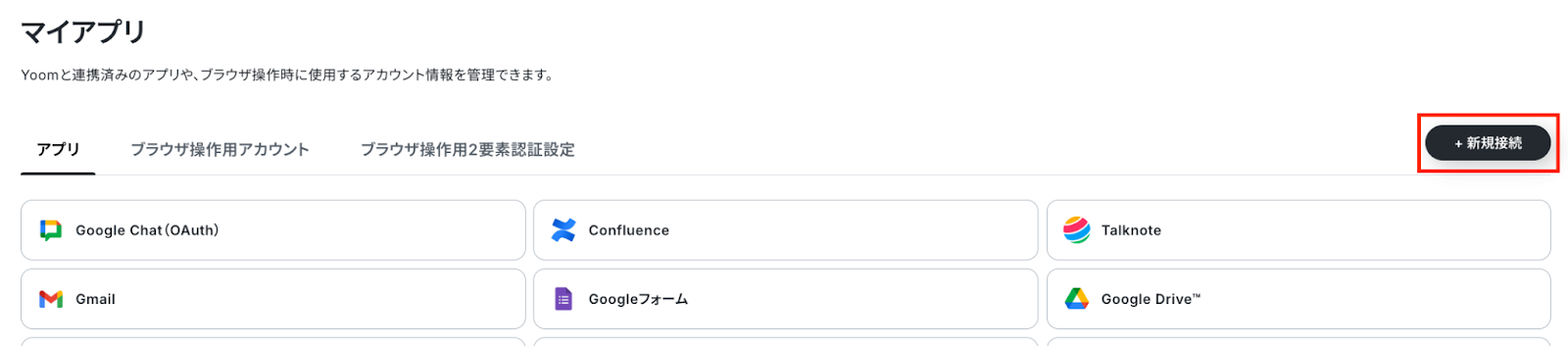
検索窓にWordPress.orgと入力するとアイコンが表示されるので、クリックしましょう。
次の画面で「アカウント名」、「ドメイン」、「ユーザー名」を入力後、[追加]をクリックします。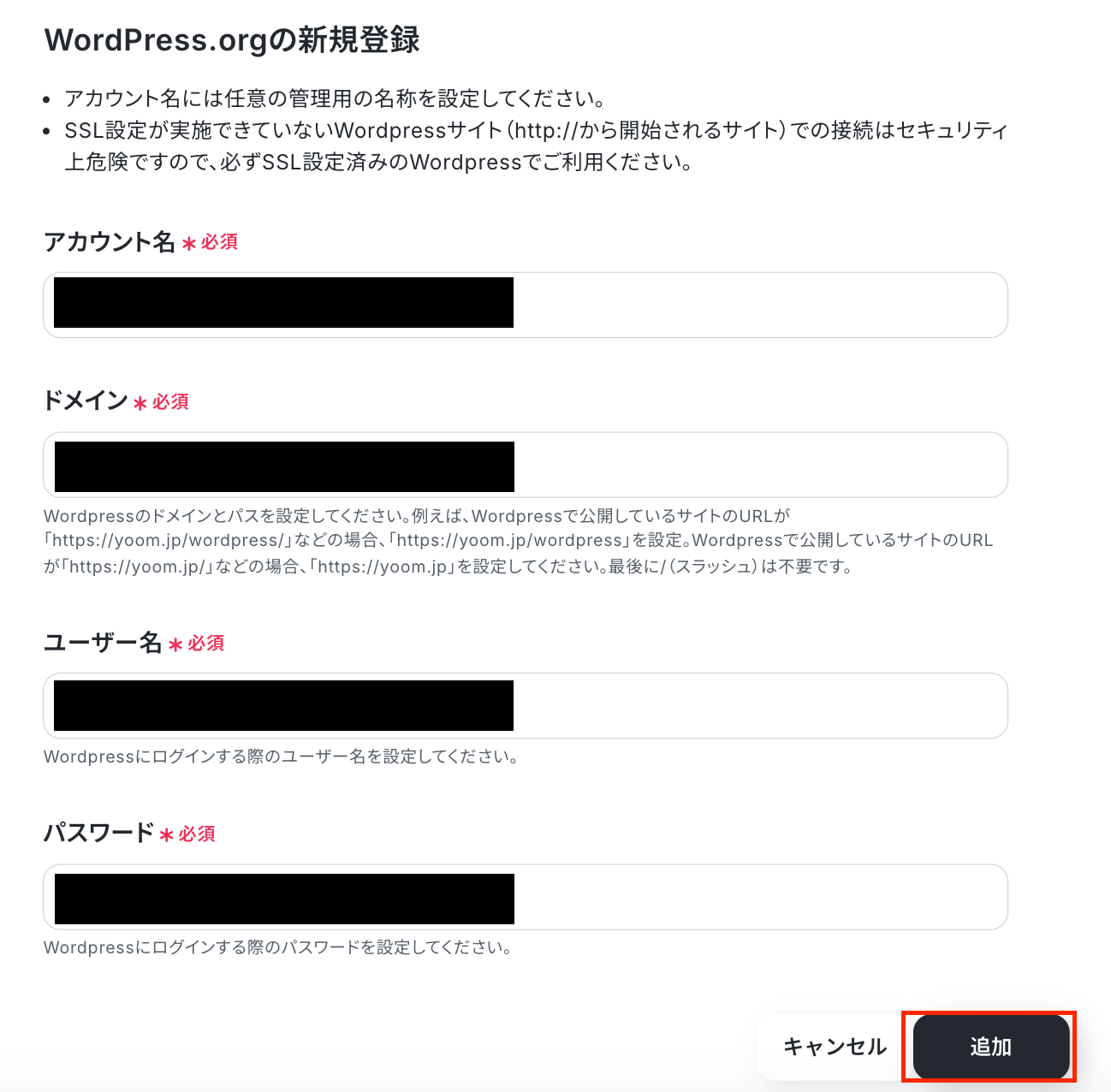
ステップ2:テンプレートをコピーする
続いてYoomのテンプレートをコピーします。
以下バナーの「試してみる」をクリックしましょう。
■概要Trelloで管理しているコンテンツ企画やタスクを、WordPress.orgに手作業で転記していませんか?この単純作業は時間がかかるだけでなく、コピー&ペーストのミスや投稿漏れの原因にもなり得ます。このワークフローを活用すれば、TrelloとWordPress.orgの連携が自動化され、Trelloのカードを特定のリストに移動させるだけで、ChatGPTが生成した内容をもとにWordPress.orgへ新規投稿が自動で作成されるため、コンテンツ制作のプロセスを効率化します。
■このテンプレートをおすすめする方- Trelloでコンテンツ制作のタスク管理を行っているWebメディア担当者の方
- TrelloとWordPress.org間での手作業による情報連携に課題を感じている方
- WordPress.orgへの記事投稿や下書き作成のプロセスを効率化したい方
■このテンプレートを使うメリット- Trelloでカードを移動させるだけでWordPress.orgへの投稿が完了するため、これまで手作業に費やしていた時間を短縮できます。
- 手動での転記作業が不要になるため、タイトルや本文の入力ミスといったヒューマンエラーを防ぎ、コンテンツの品質維持に繋がります。
■フローボットの流れ- はじめに、ChatGPT、Trello、WordPress.orgをYoomと連携します。
- 次に、トリガーでTrelloを選択し、「カードが指定のリストへ移動されたら」というアクションを設定します。
- 続いて、オペレーションでTrelloの「カードの情報を取得する」アクションを設定し、移動したカードの情報を取得します。
- 次に、オペレーションでChatGPTの「テキストを生成」アクションを設定し、取得したカード情報を元に投稿内容を生成します。
- 最後に、オペレーションでWordPress.orgの「新規投稿を作成」アクションを設定し、生成されたテキストを元に投稿を作成します。
※「トリガー」:フロー起動のきっかけとなるアクション、「オペレーション」:トリガー起動後、フロー内で処理を行うアクション
■このワークフローのカスタムポイント- Trelloのトリガー設定では、自動化の対象としたいボードのID、およびフローを起動させたいリストのIDを任意で設定してください。
- ChatGPTのオペレーションでは、Trelloのカード情報からどのような投稿内容を生成させたいか、プロンプト(指示文)を任意で設定してください。
- WordPress.orgへの投稿アクションでは、タイトルや本文にTrelloやChatGPTから取得したどの情報を利用するかを任意でマッピング(紐付け)設定してください。投稿のステータス(下書き・公開など)も変更可能です。
■注意事項- Trello、WordPress.org、ChatGPTのそれぞれとYoomを連携してください。
- ChatGPT(OpenAI)のアクションを実行するには、OpenAIのAPI有料プランの契約が必要です。(APIが使用されたときに支払いができる状態)
- ChatGPTのAPI利用はOpenAI社が有料で提供しており、API疎通時のトークンにより従量課金される仕組みとなっています。そのため、API使用時にお支払いが行える状況でない場合エラーが発生しますのでご注意ください。
- Trelloでコンテンツ制作のタスク管理を行っているWebメディア担当者の方
- TrelloとWordPress.org間での手作業による情報連携に課題を感じている方
- WordPress.orgへの記事投稿や下書き作成のプロセスを効率化したい方
- Trelloでカードを移動させるだけでWordPress.orgへの投稿が完了するため、これまで手作業に費やしていた時間を短縮できます。
- 手動での転記作業が不要になるため、タイトルや本文の入力ミスといったヒューマンエラーを防ぎ、コンテンツの品質維持に繋がります。
- はじめに、ChatGPT、Trello、WordPress.orgをYoomと連携します。
- 次に、トリガーでTrelloを選択し、「カードが指定のリストへ移動されたら」というアクションを設定します。
- 続いて、オペレーションでTrelloの「カードの情報を取得する」アクションを設定し、移動したカードの情報を取得します。
- 次に、オペレーションでChatGPTの「テキストを生成」アクションを設定し、取得したカード情報を元に投稿内容を生成します。
- 最後に、オペレーションでWordPress.orgの「新規投稿を作成」アクションを設定し、生成されたテキストを元に投稿を作成します。
■このワークフローのカスタムポイント
- Trelloのトリガー設定では、自動化の対象としたいボードのID、およびフローを起動させたいリストのIDを任意で設定してください。
- ChatGPTのオペレーションでは、Trelloのカード情報からどのような投稿内容を生成させたいか、プロンプト(指示文)を任意で設定してください。
- WordPress.orgへの投稿アクションでは、タイトルや本文にTrelloやChatGPTから取得したどの情報を利用するかを任意でマッピング(紐付け)設定してください。投稿のステータス(下書き・公開など)も変更可能です。
- Trello、WordPress.org、ChatGPTのそれぞれとYoomを連携してください。
- ChatGPT(OpenAI)のアクションを実行するには、OpenAIのAPI有料プランの契約が必要です。(APIが使用されたときに支払いができる状態)
- ChatGPTのAPI利用はOpenAI社が有料で提供しており、API疎通時のトークンにより従量課金される仕組みとなっています。そのため、API使用時にお支払いが行える状況でない場合エラーが発生しますのでご注意ください。
以下の画像のような画面が表示されたらテンプレートのコピーは完了です。
コピーしたテンプレートは「フローボット」に格納されます。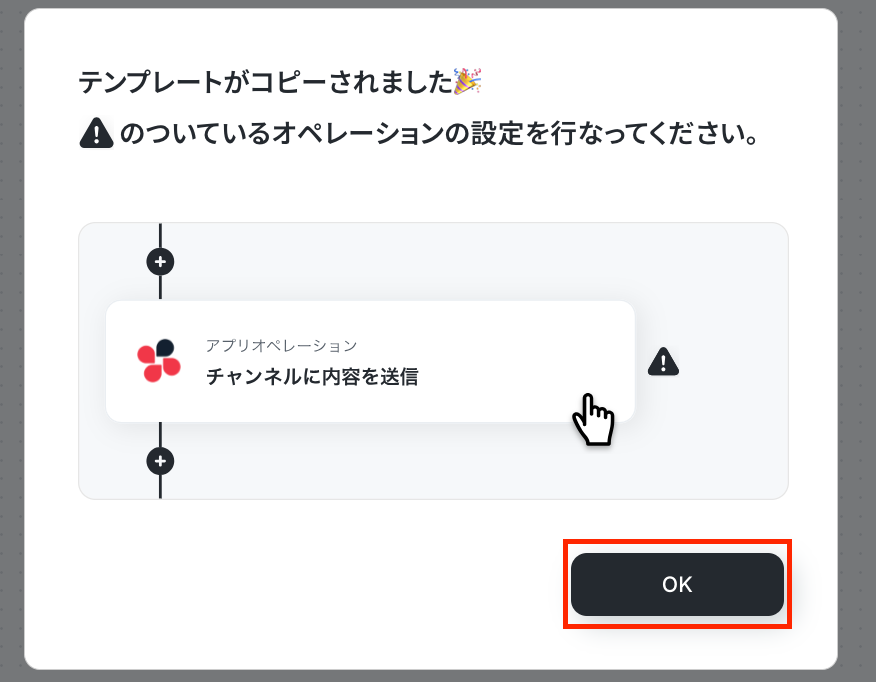
ステップ3:Trelloのトリガー設定
最初の設定です。
Yoomのフローボットを動かす引き金となるアクションのことを「アプリトリガー」と呼びます。
赤枠をクリックしましょう!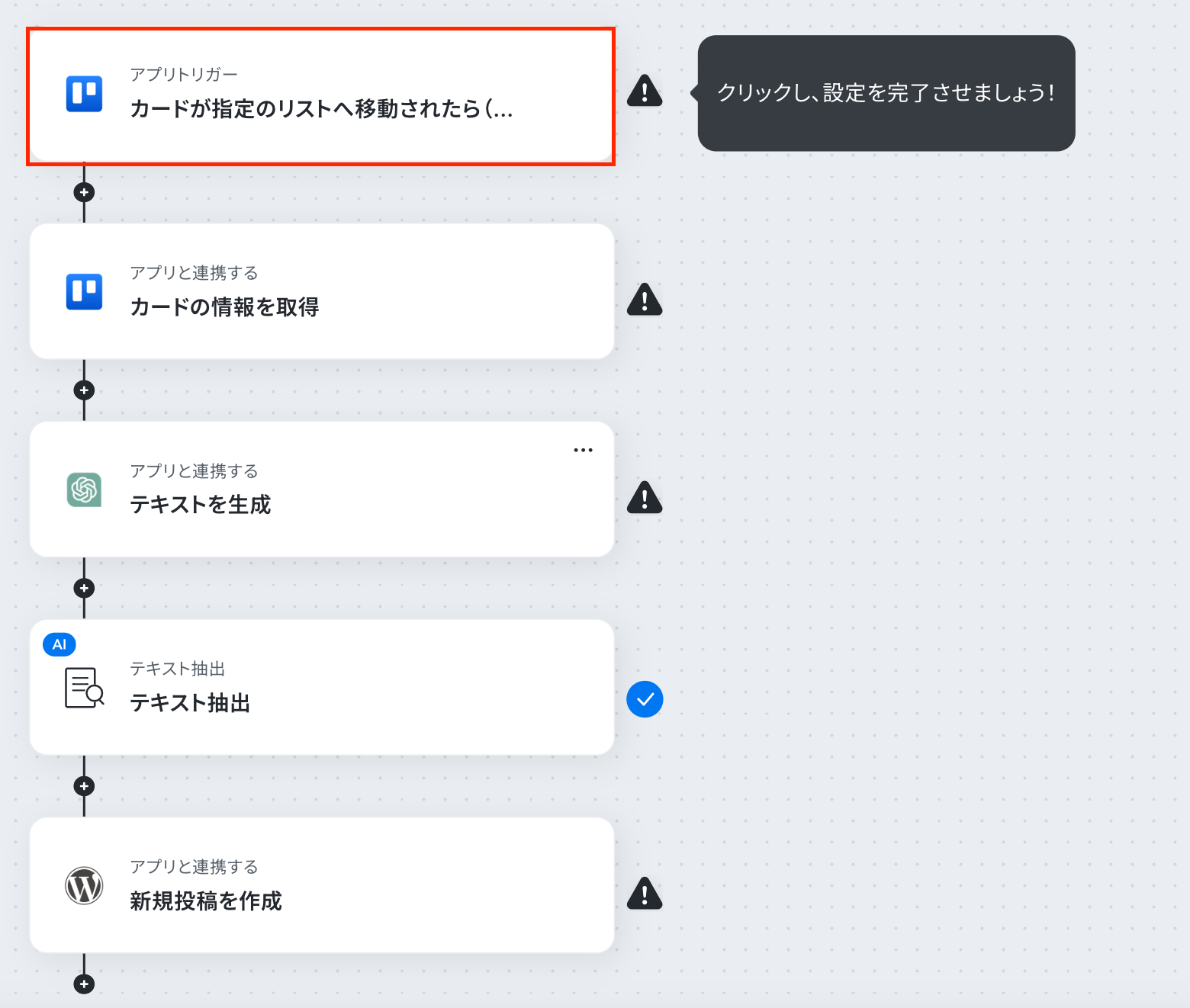
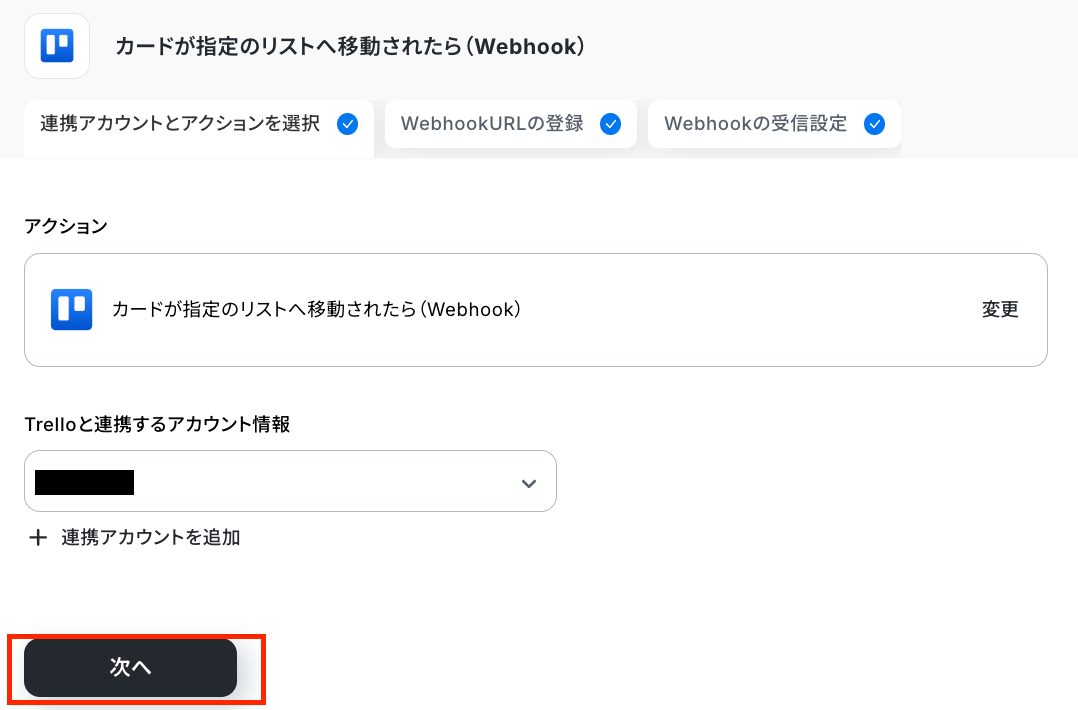
アクションは「カードが指定のリストへ移動されたら(Webhook)」に設定し、連携するアカウント情報を確認します。
確認できたら、次の画面に進みましょう!
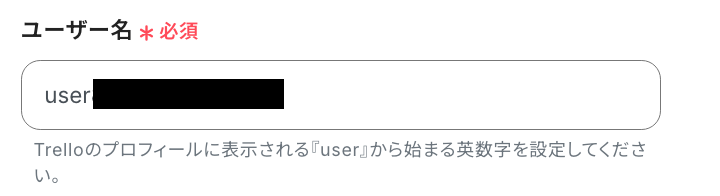
次の画面で、必須項目を入力します。
「ユーザー名」は、入力欄下の注釈を参照して直接入力してください。
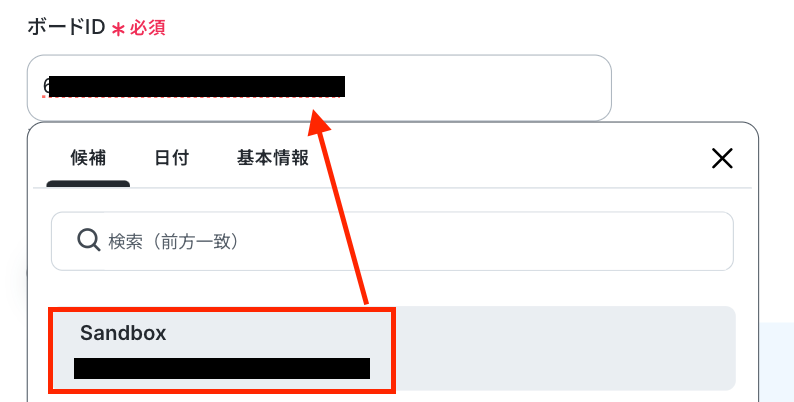
「ボードID」は、入力欄をクリックすると候補が表示されるので、候補から連携したいボードを選択しましょう。
「WebhookURLを登録」をクリックします。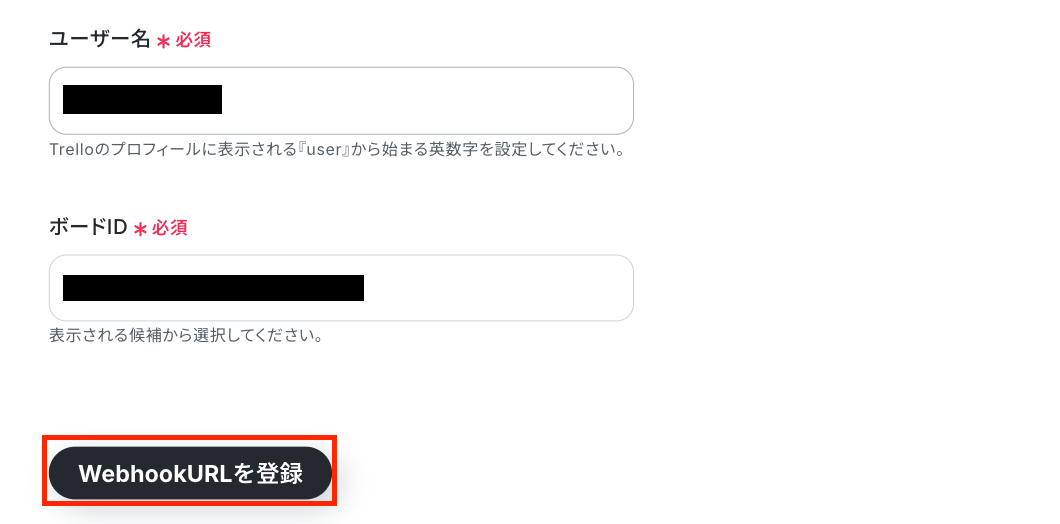
テストに成功したら「次へ」をクリックしてください。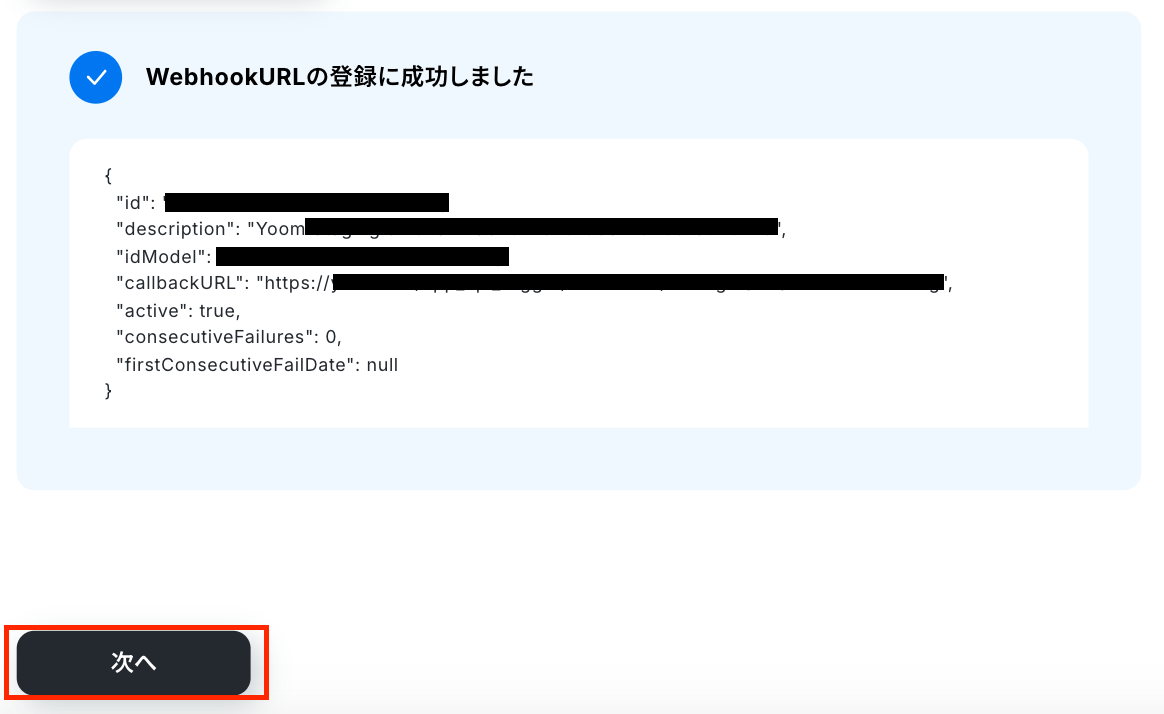
以下の画面が表示されたら、赤枠部分の手順を読みましょう。
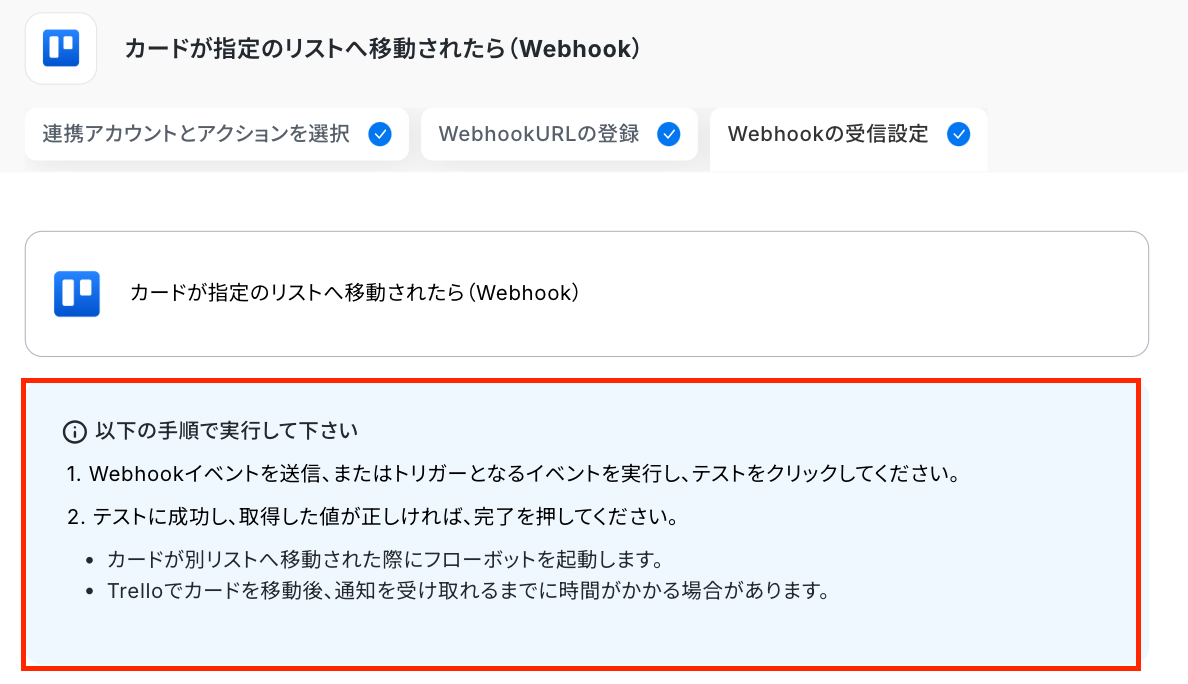
それでは、トリガーとなるWebhookイベントを実行します!
指定のリストにカードを移動させると、フローボットが起動する仕組みです。
まずは、Trelloの画面に移動します。
今回のフローボットではTrelloでブログ記事案を管理している想定です。
以下を参考に、指定したボード内にカードを作成し、説明欄に詳細を入力してください。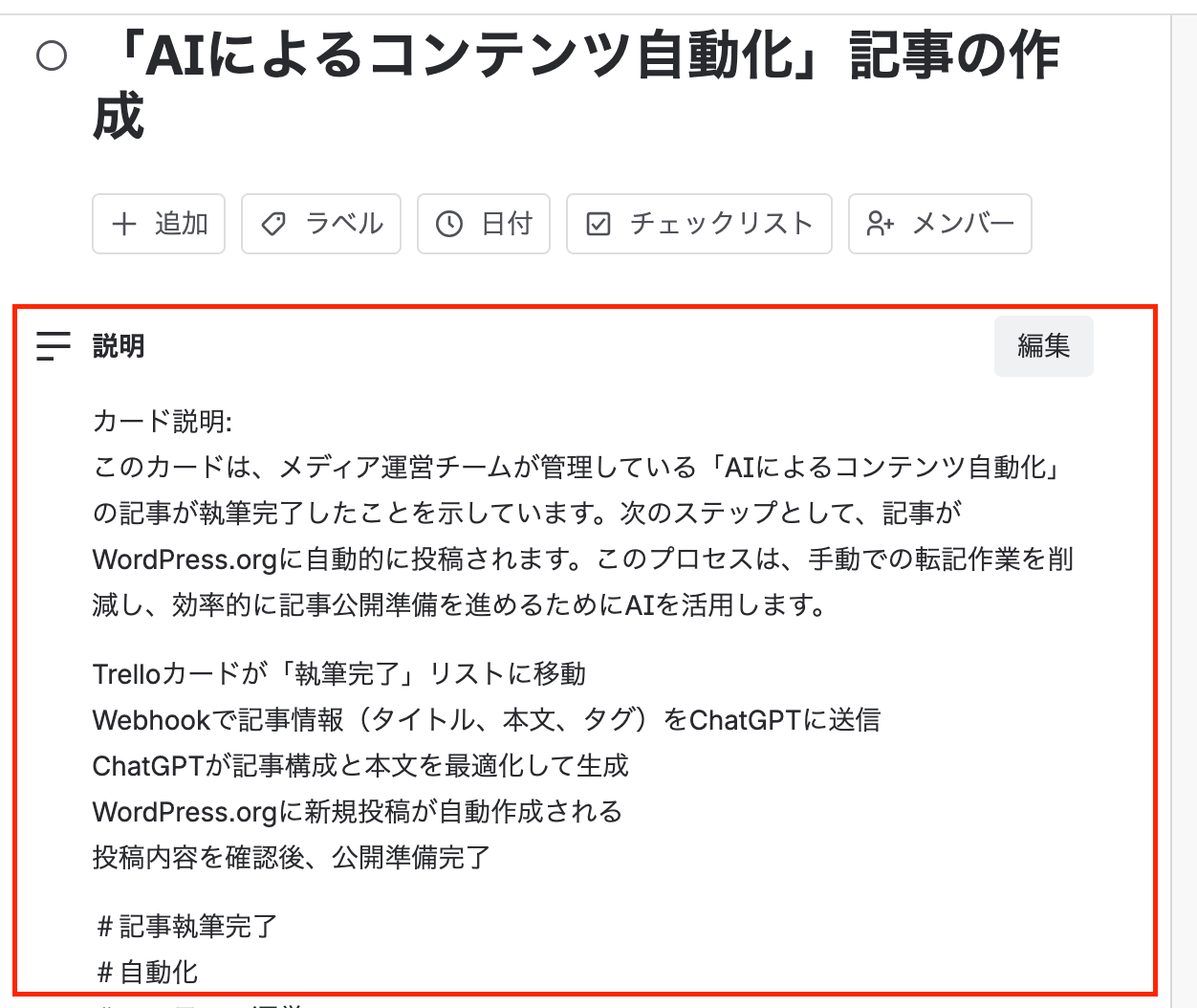
作成したカードを別のリストに移動させてください。
今回は「Done」のリストに移動させました。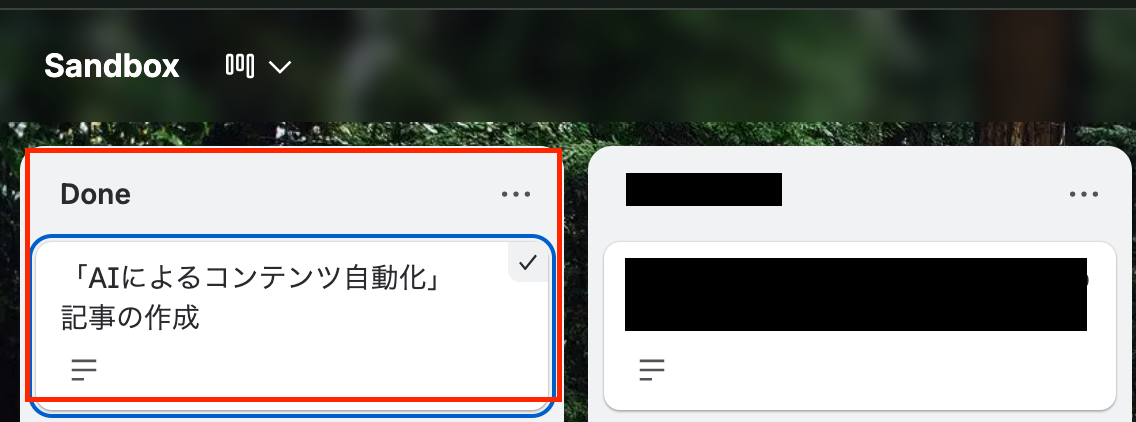
ここまでの準備が完了したら、Yoomの画面に戻ります。
「リスト名」にはカードを移動させたリスト名を直接入力してください。
入力後、テストをクリックしましょう。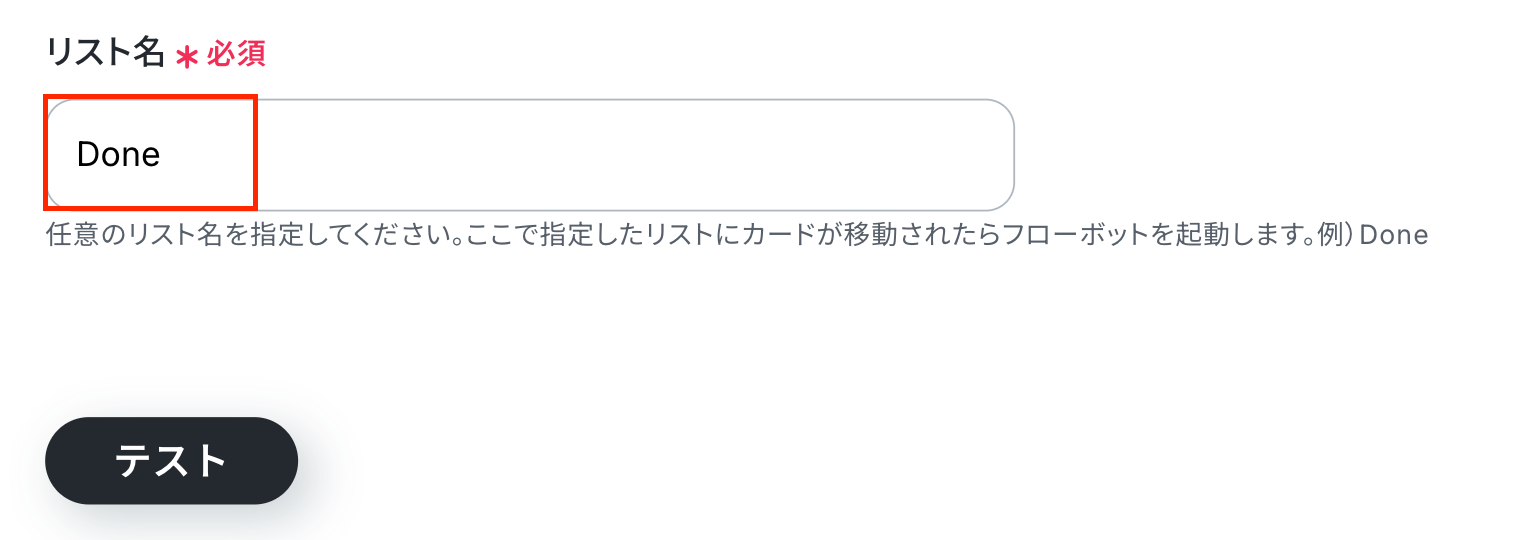
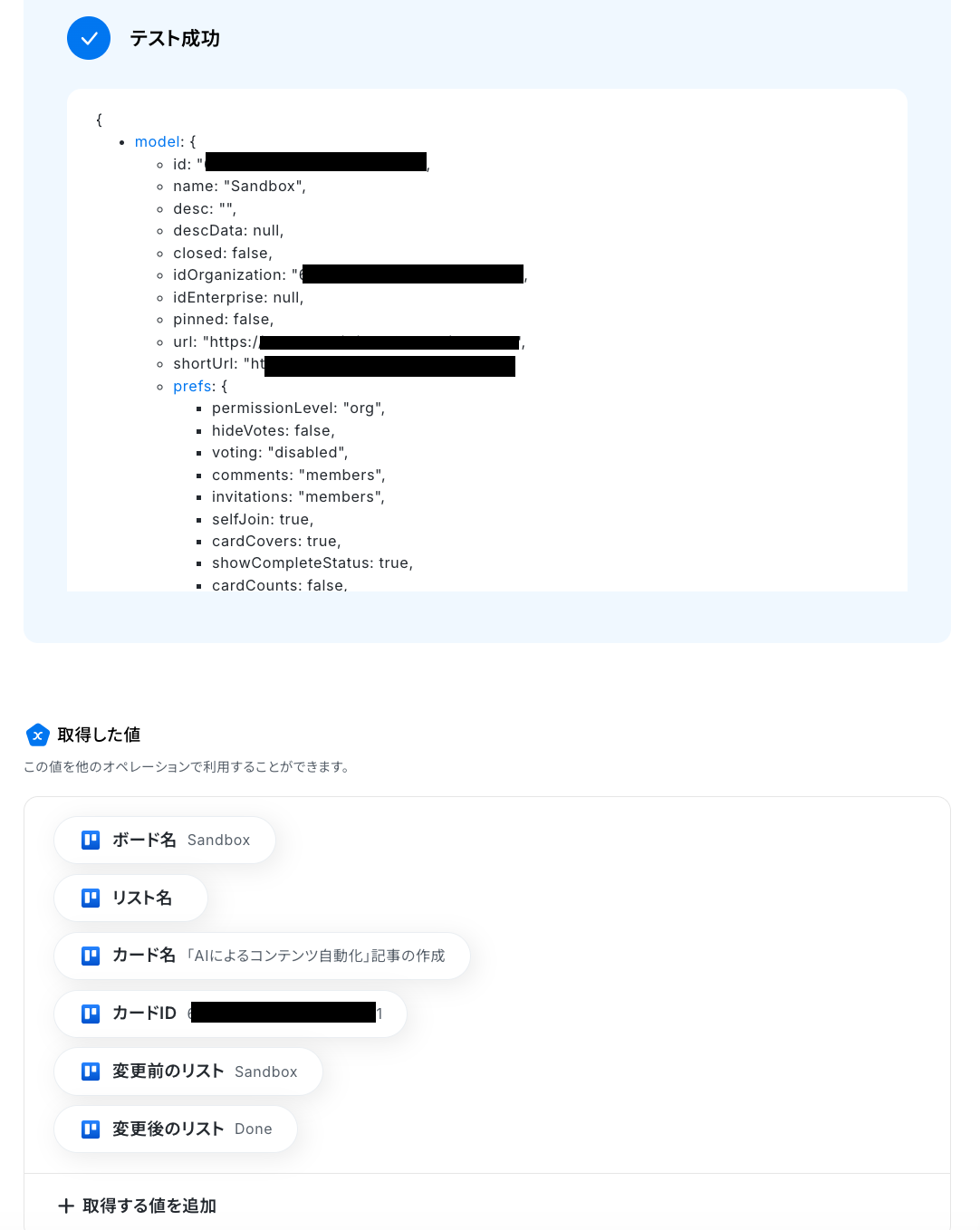
取得した値が表示されたら「完了」をクリックしてください。
※取得した値とは?
トリガーやオペレーション設定時に、「テスト」を実行して取得した値のことを指します。
後続のオペレーション設定時の値として利用でき、フローボットを起動する度に変動した値となります。
ステップ4:Trelloのカード情報を取得する設定
ここでは、先ほど移動させたカードの詳細情報を取得する設定を行います。
赤枠部分をクリックしましょう!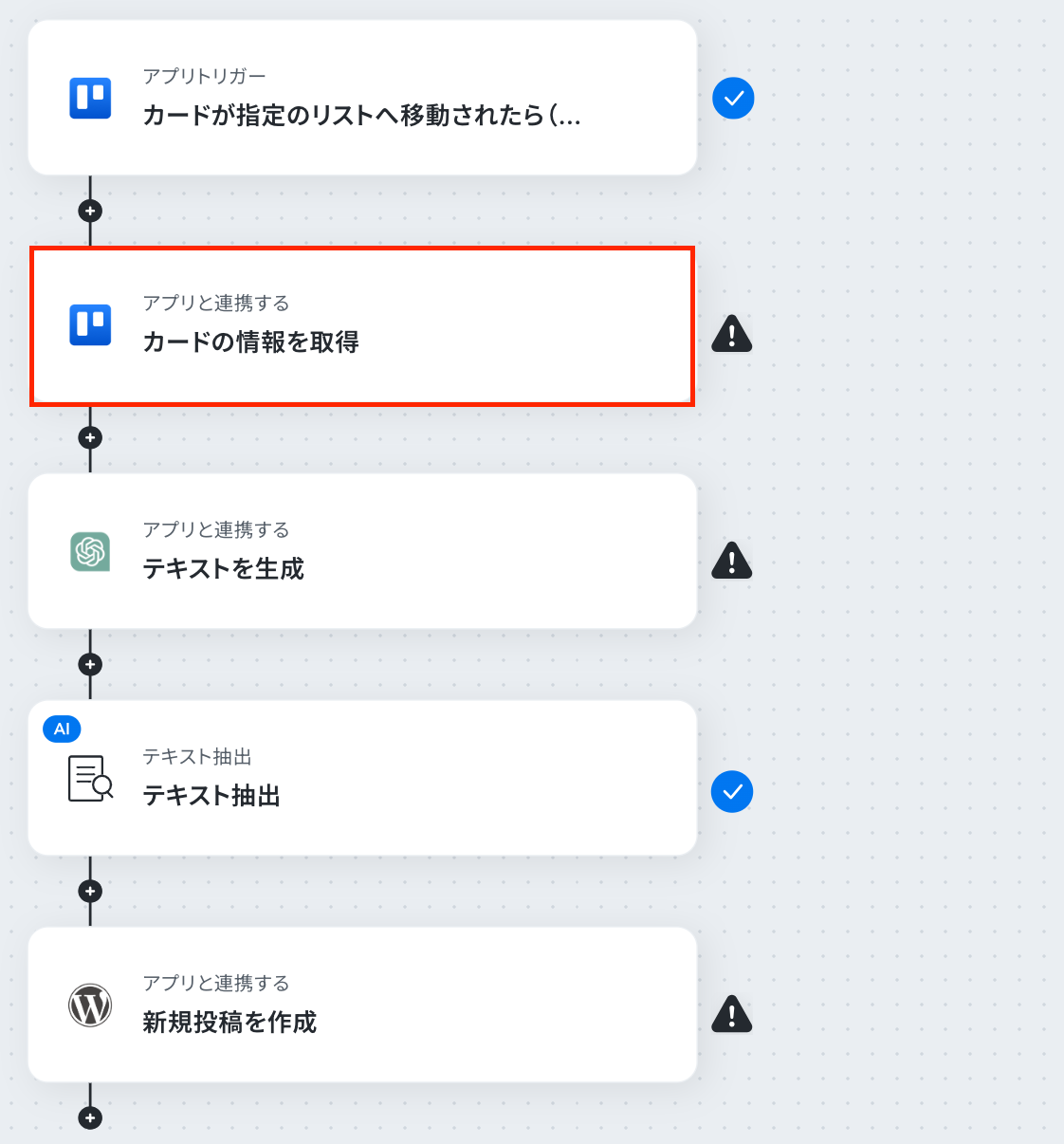
アクションはそのままで、連携するアカウント情報が合っているか確認をします。
「次へ」をクリックしてください。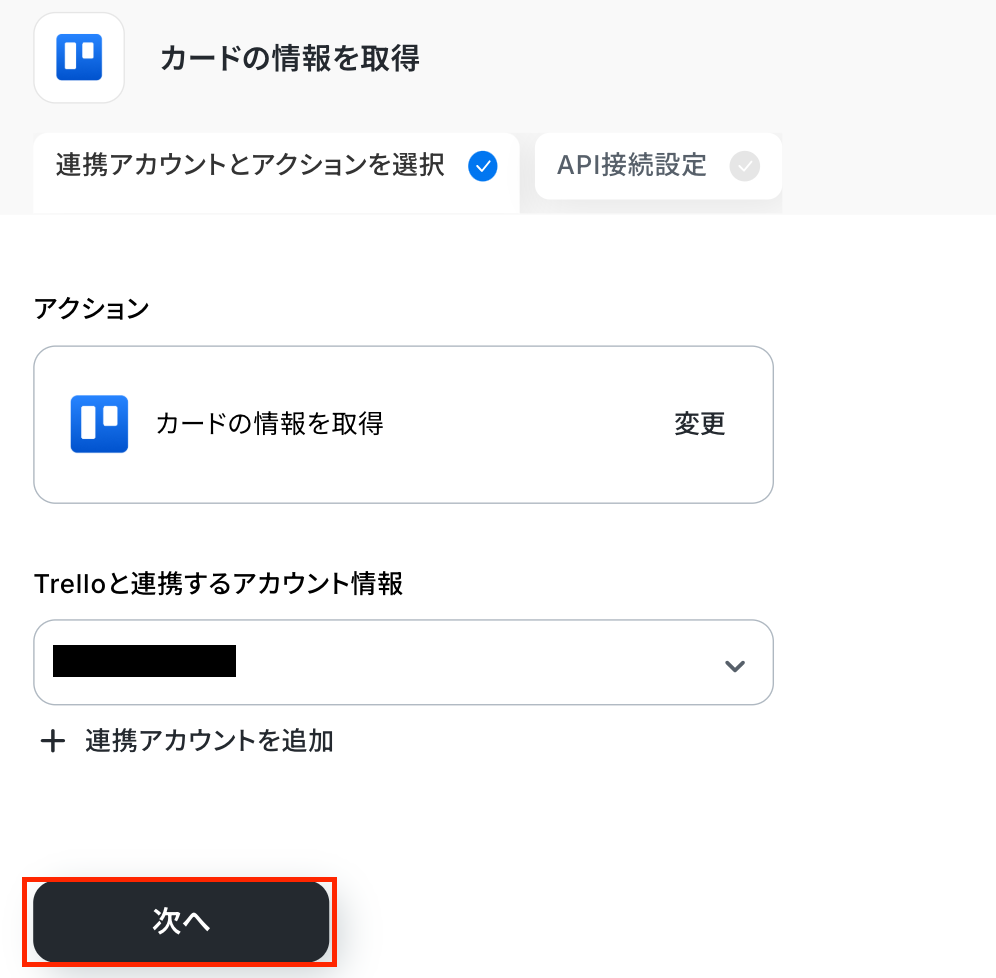
次の画面で、以下の項目を設定していきましょう!
「ボードID」は、入力欄下の注釈を参照して直接入力します。

「カード ID」は、入力欄をクリックして表示される取得した値から選択してください。
取得した値を設定することで、トリガーが実行されるたびに最新の情報を反映できます。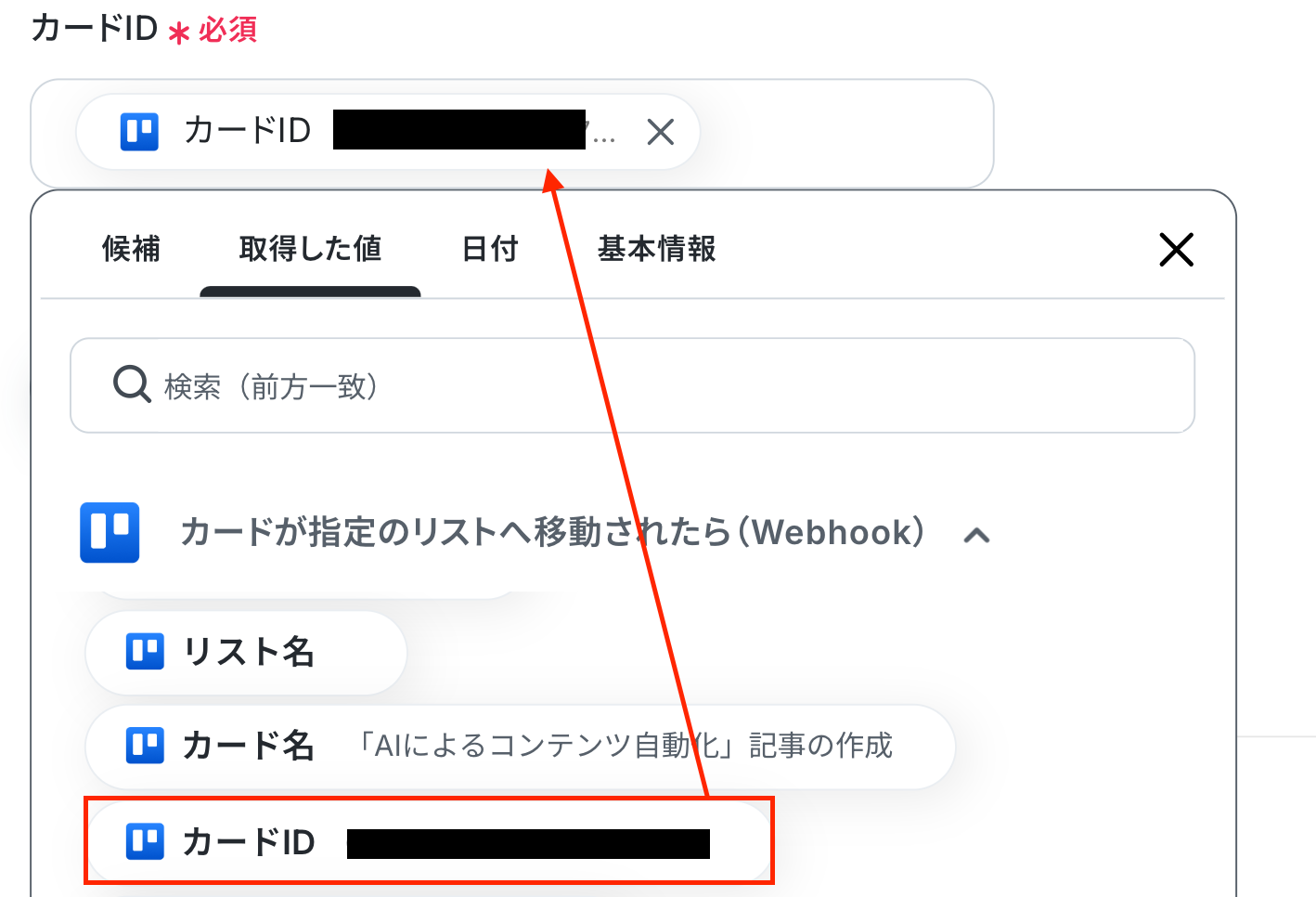
「テスト」をクリックしましょう!
テストに成功すると取得した値が表示されます。
確認したら、「完了」をクリックします。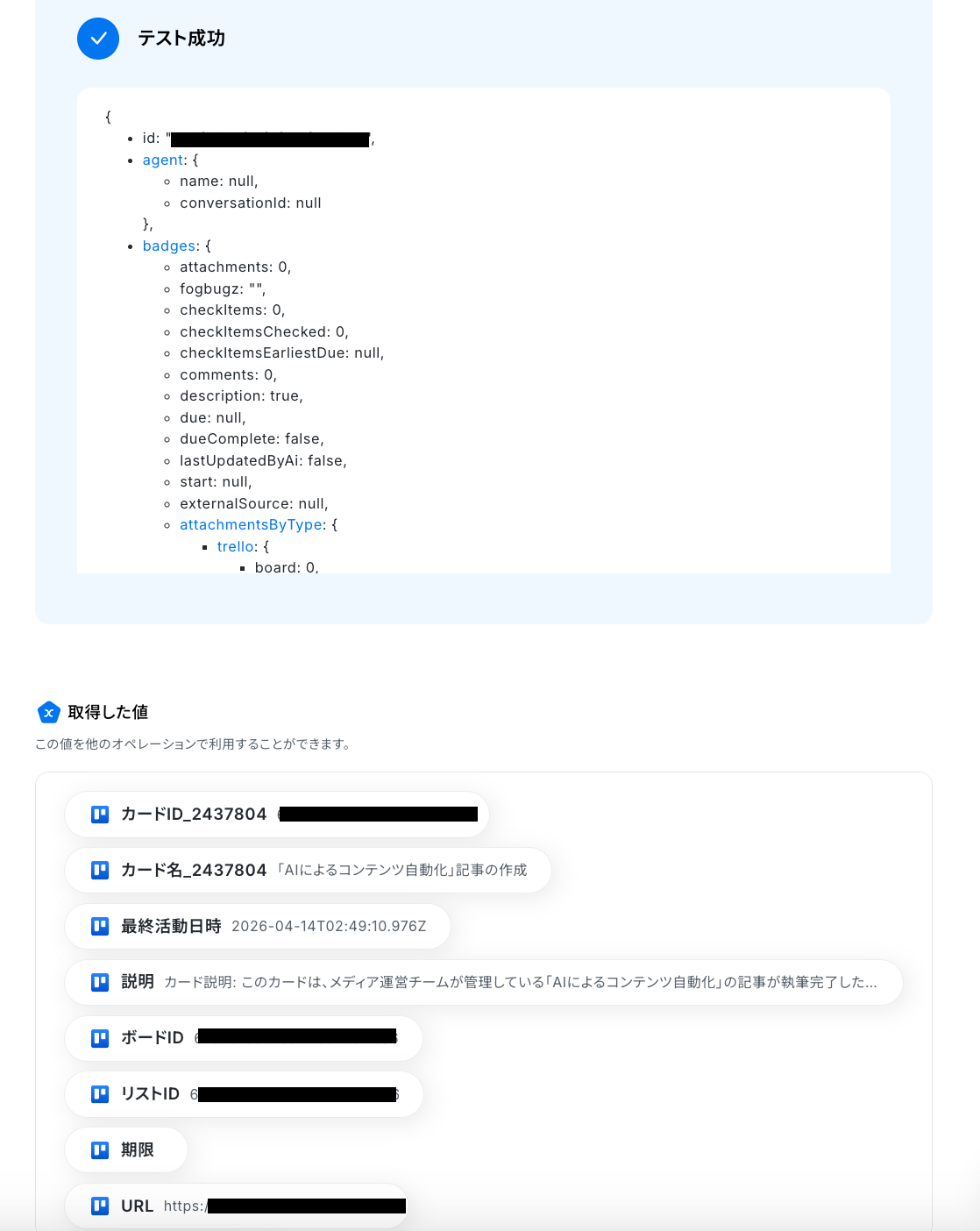
ステップ5:ChatGPTでテキスト生成する設定
次にChatGPTを使用して、WordPress.orgに投稿する本文の生成を行います!
赤枠部分をクリックしてください。
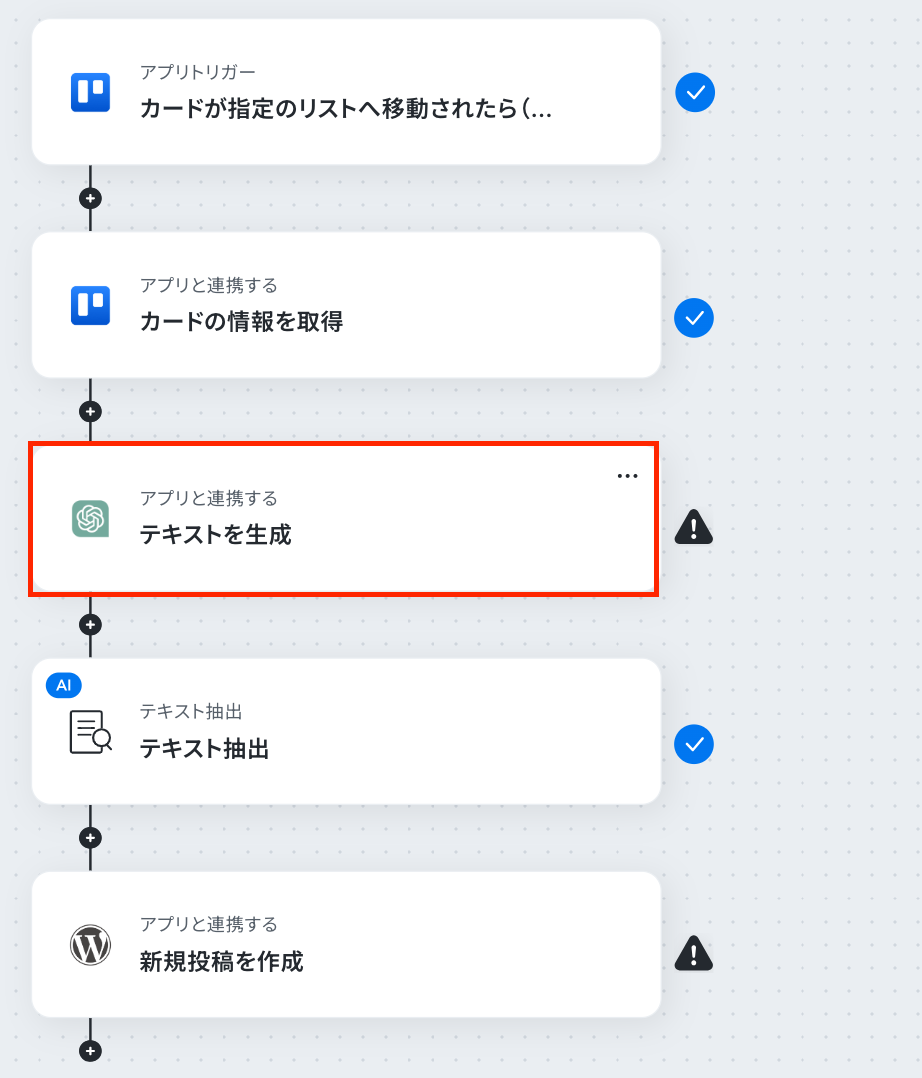
アクションはそのままで、連携するアカウント情報を確認します。
確認したら、次に進みましょう!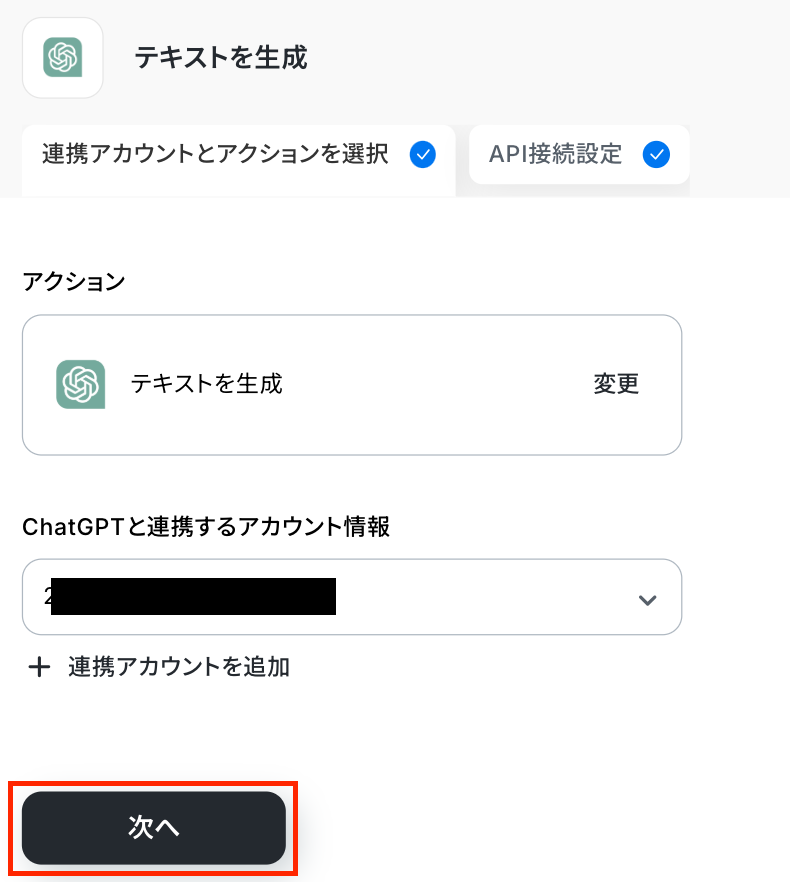
【Tips】
取得した値を活用することで、フローボットを起動する度に変動する値として反映されます。
これにより、毎回変動する情報を手動で入力する必要がなくなり、効率的に連携できます!
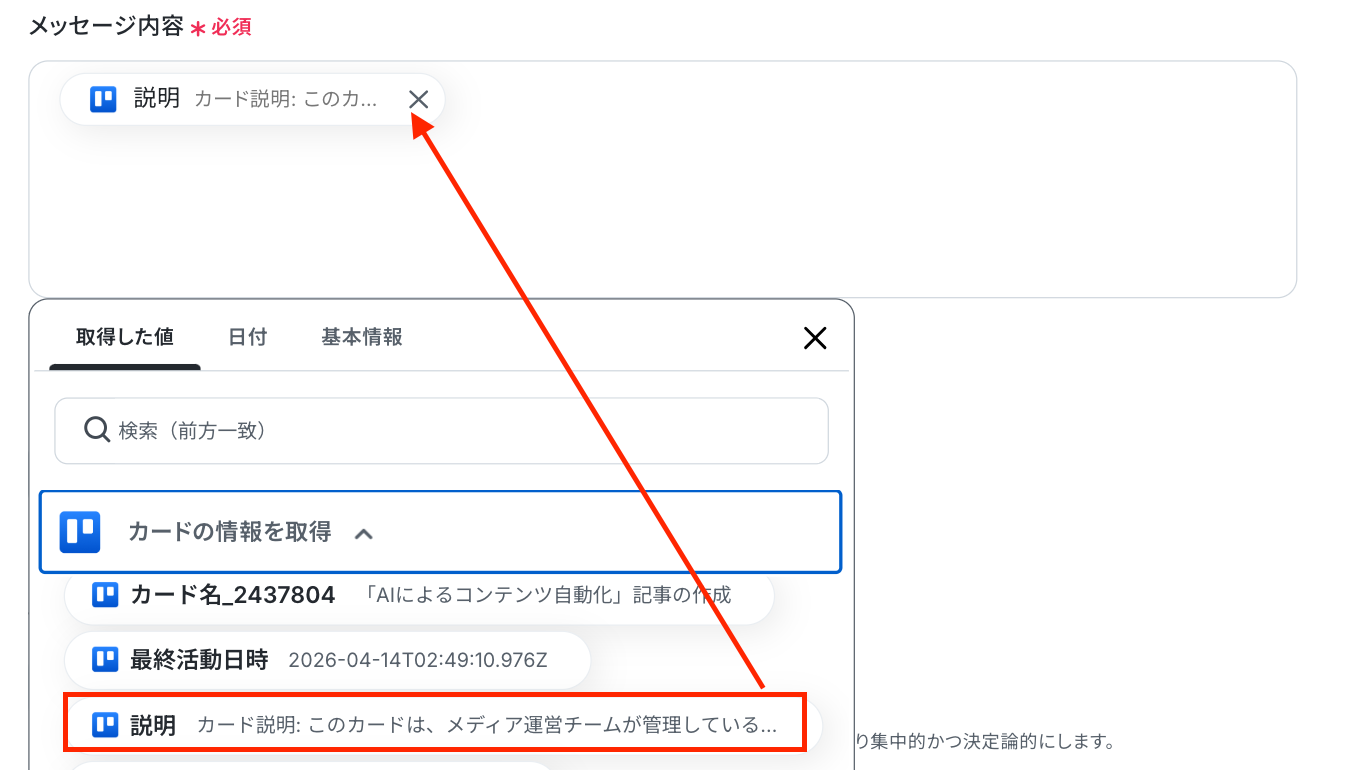
他の項目を任意で設定したら、テストをクリックしましょう!
問題なければ「完了」をクリックしてください。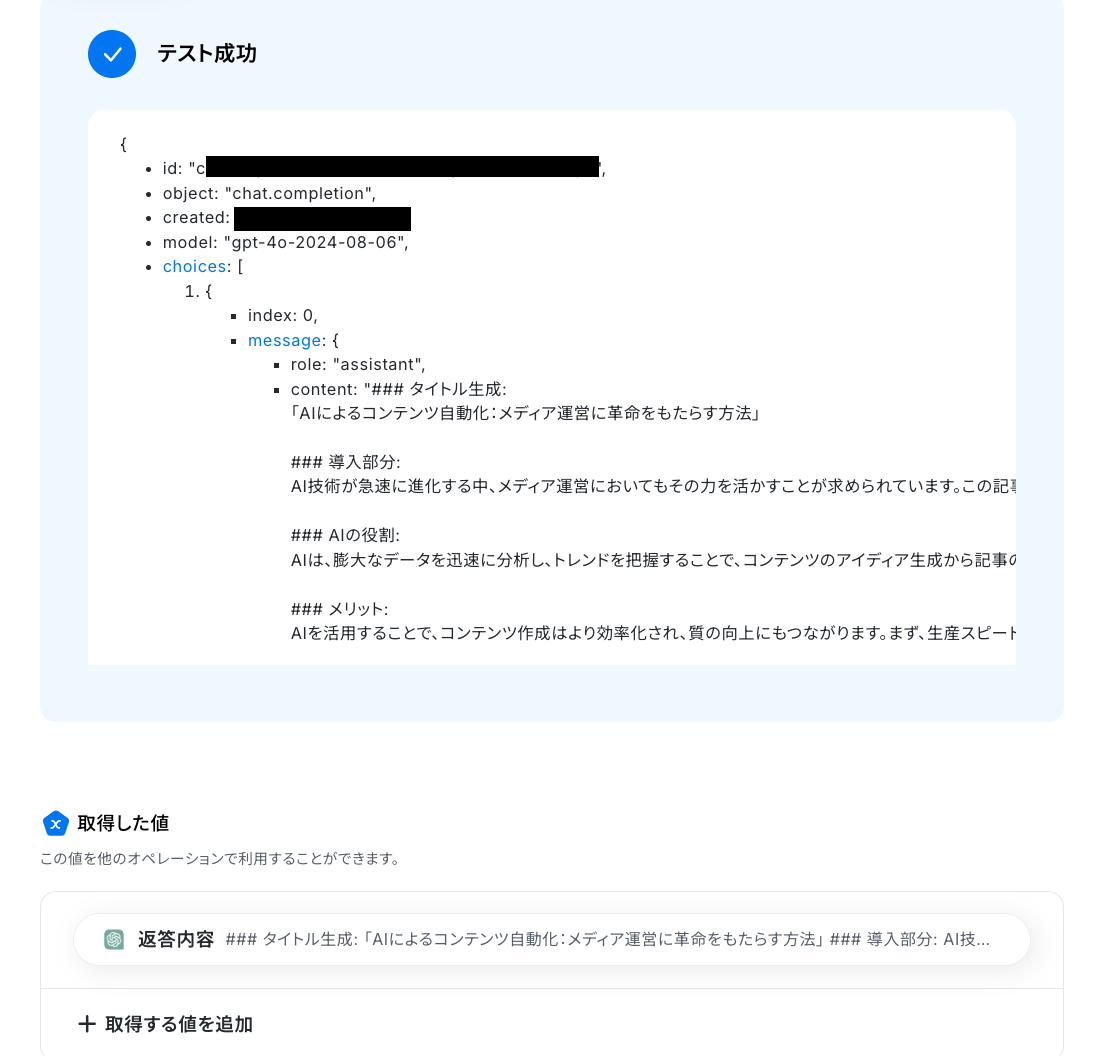
ステップ6:テキスト抽出の設定
ここでは、テキストを抽出する設定を行います。
赤枠をクリックしましょう!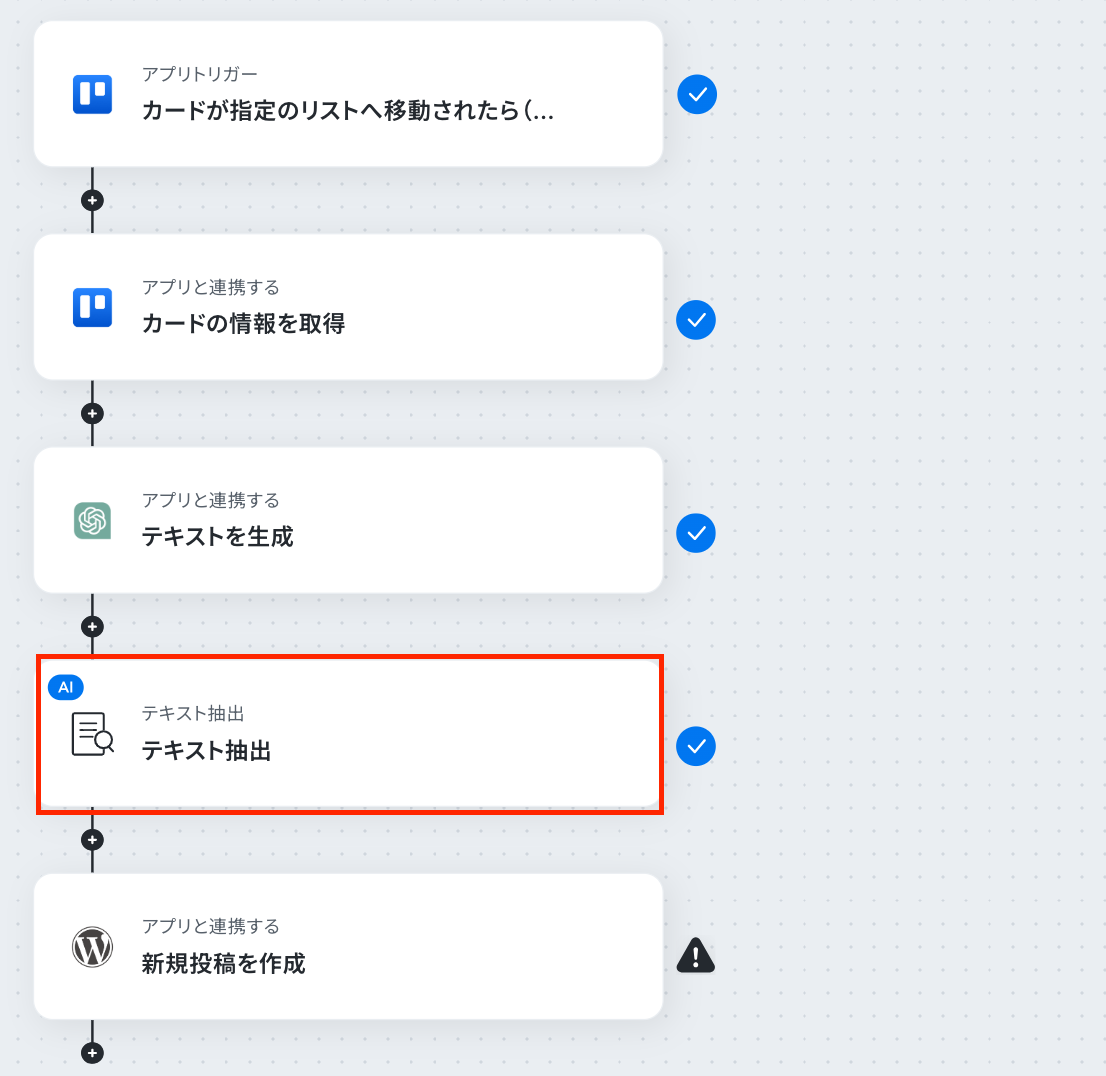
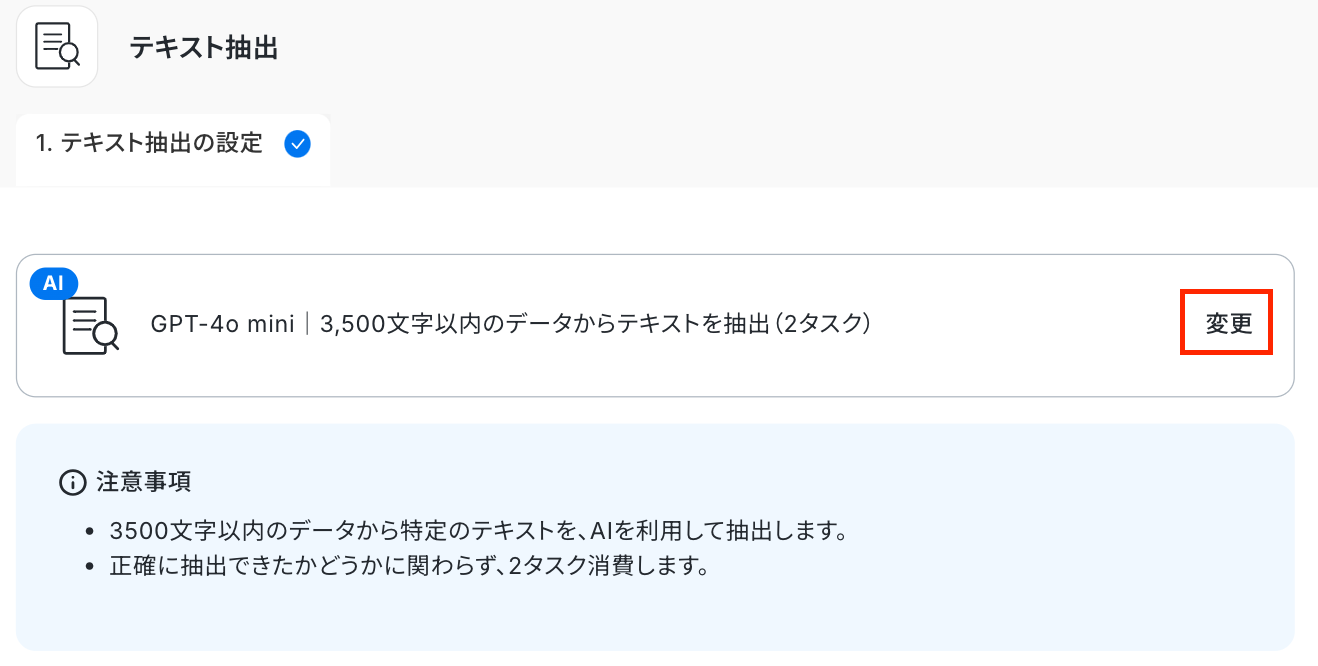
以下の画面が表示されるので、注意事項を確認しましょう。
赤枠部分の「変更」をクリックして、設定を変更することが可能です。
消費するタスク数が異なるのでご注意ください。
「対象のテキスト」は、ChatGPTのオペレーションで取得した値から設定してください。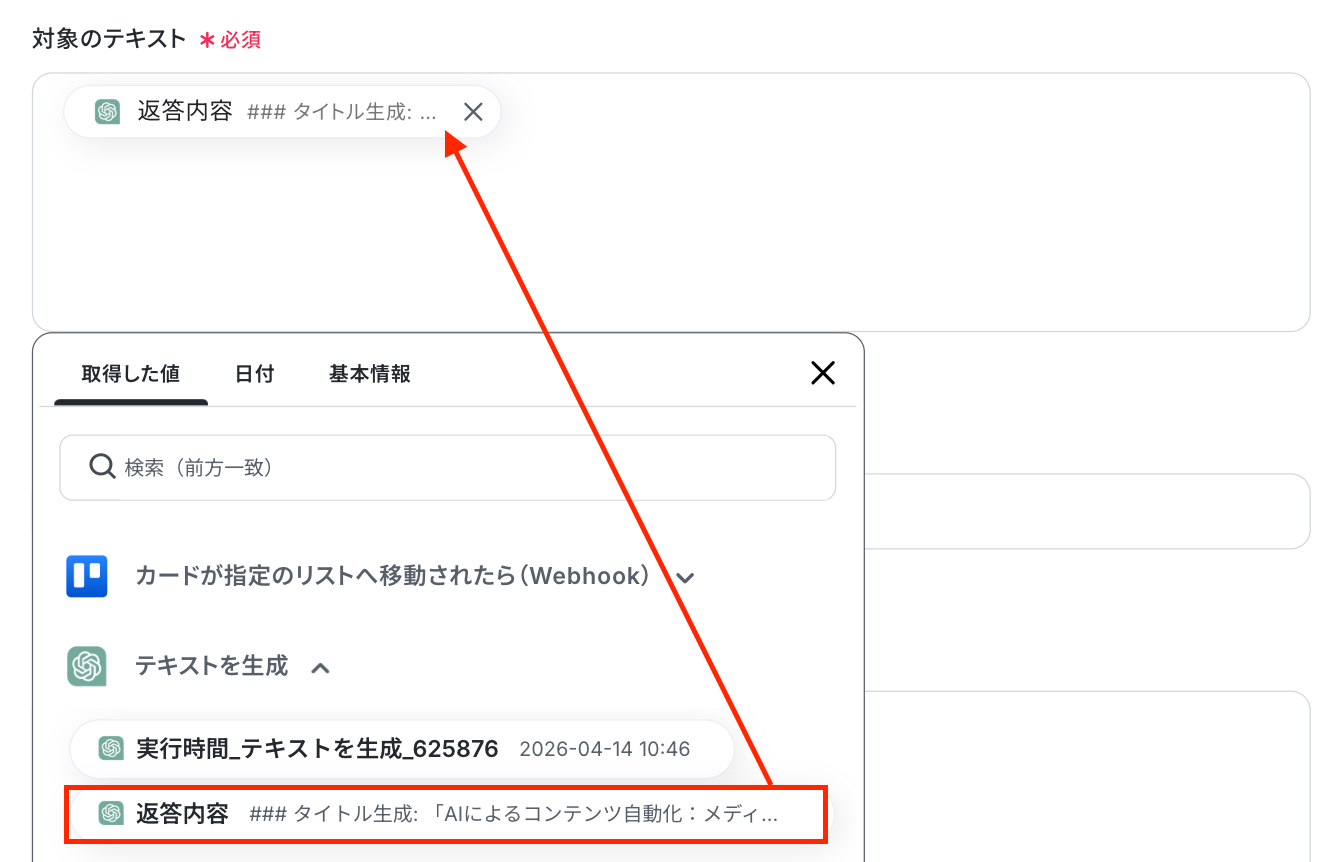
続いて、「抽出したい項目」を設定します。
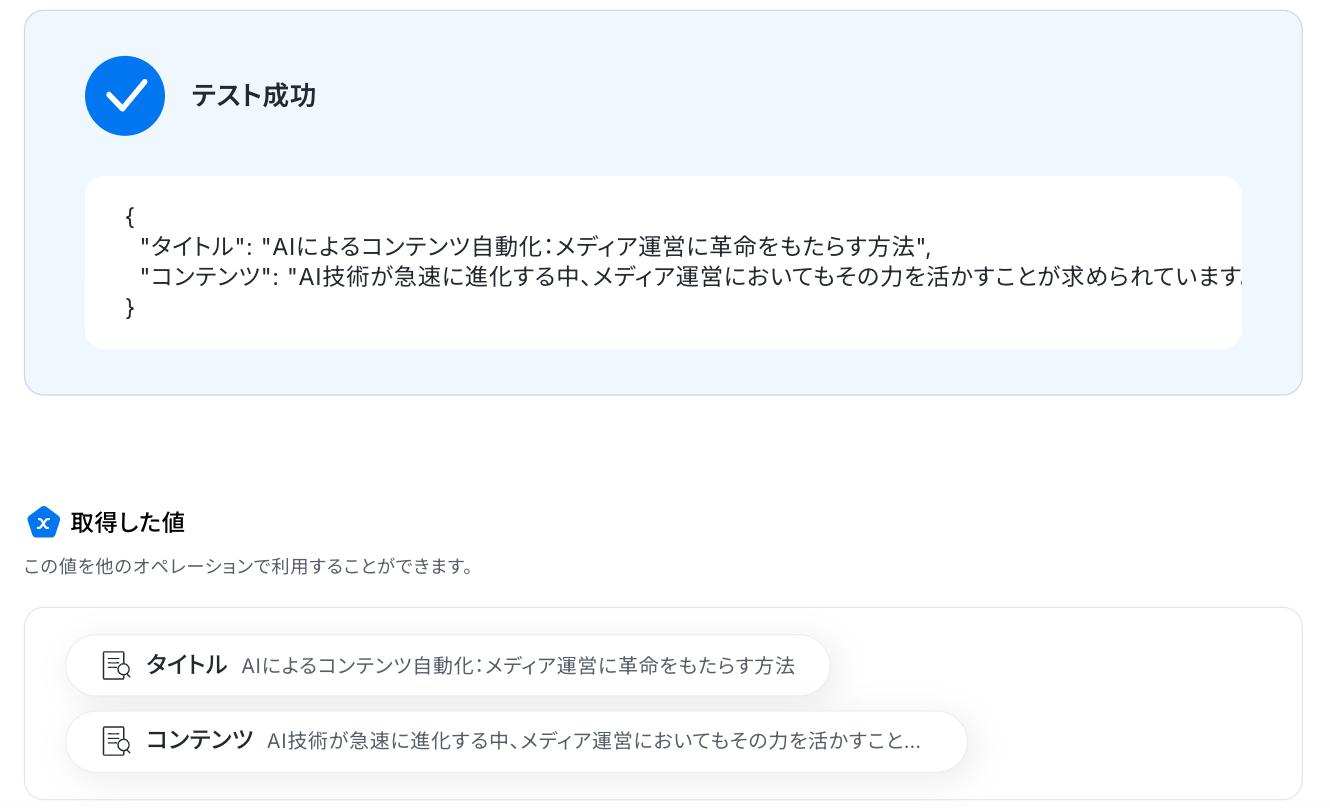
テンプレートであらかじめWordPress.orgの新規投稿作成に必要な「タイトル」「コンテンツ」を抽出するように設定されています。
必要に応じて、入力欄下の注釈を参照して設定しましょう。
「テスト」→「完了」をクリックし、次のステップに進みましょう!
ステップ7:WordPress.orgで新規投稿を作成する設定
最後の設定です!ここでは、WordPress.orgに下書きを作成する設定を行います。
赤枠をクリックしましょう!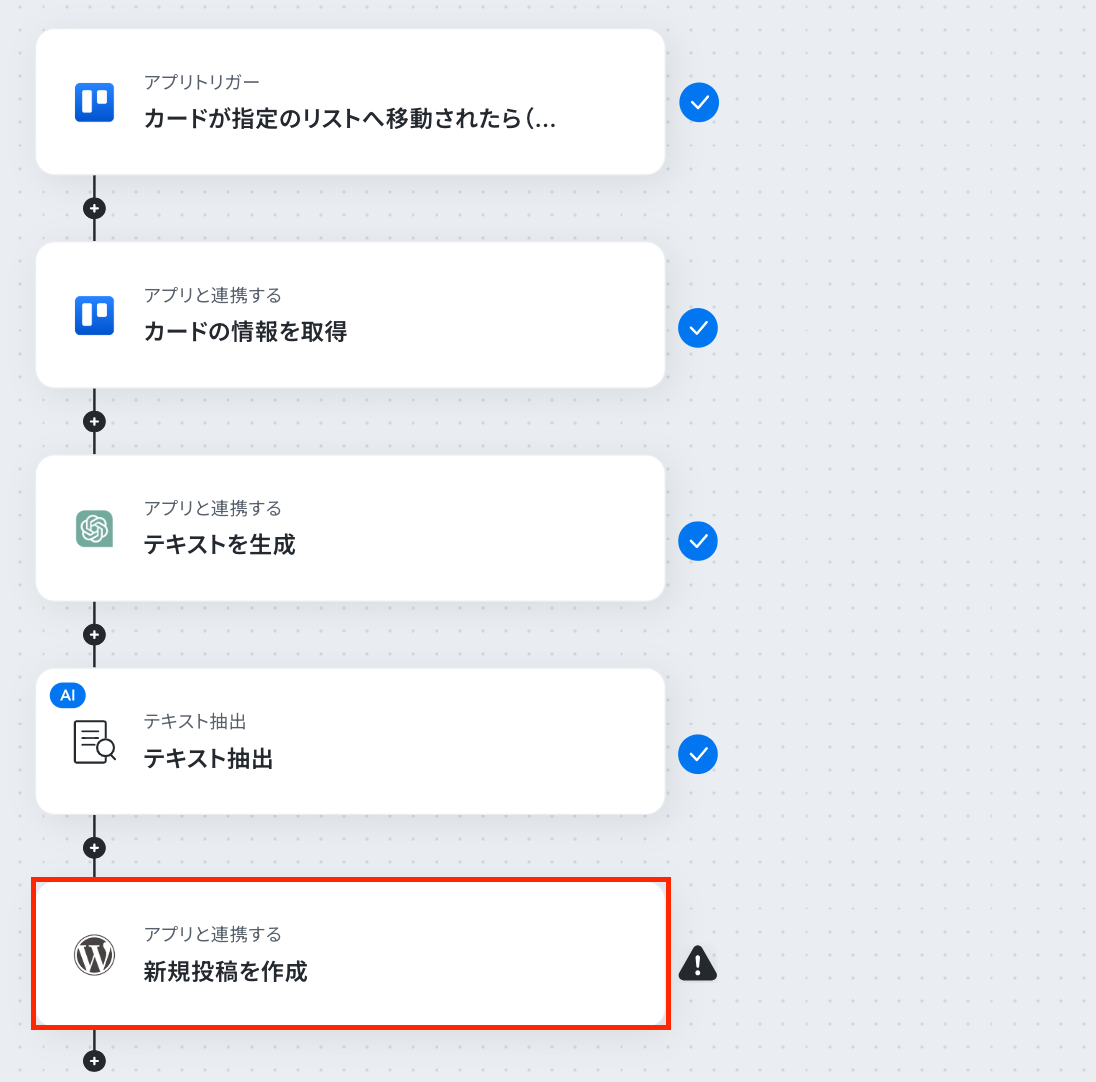
アクションはそのままで、連携するアカウント情報を確認します。
確認したら、次に進みましょう!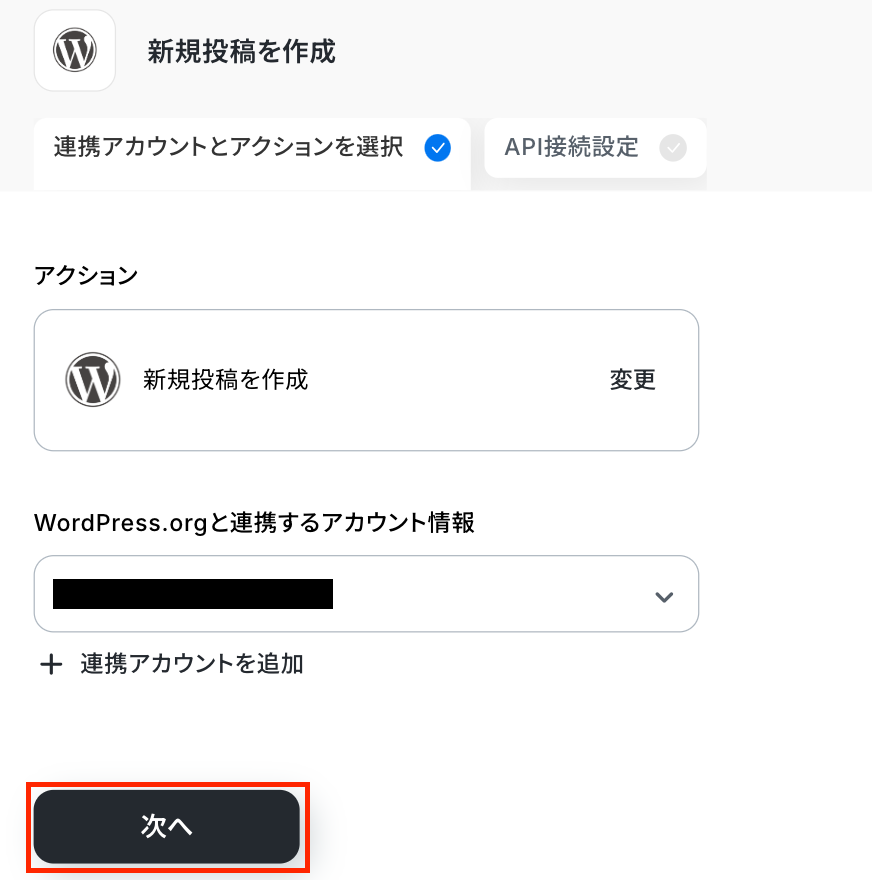
次の画面に遷移したら、赤枠の注意事項を確認してください。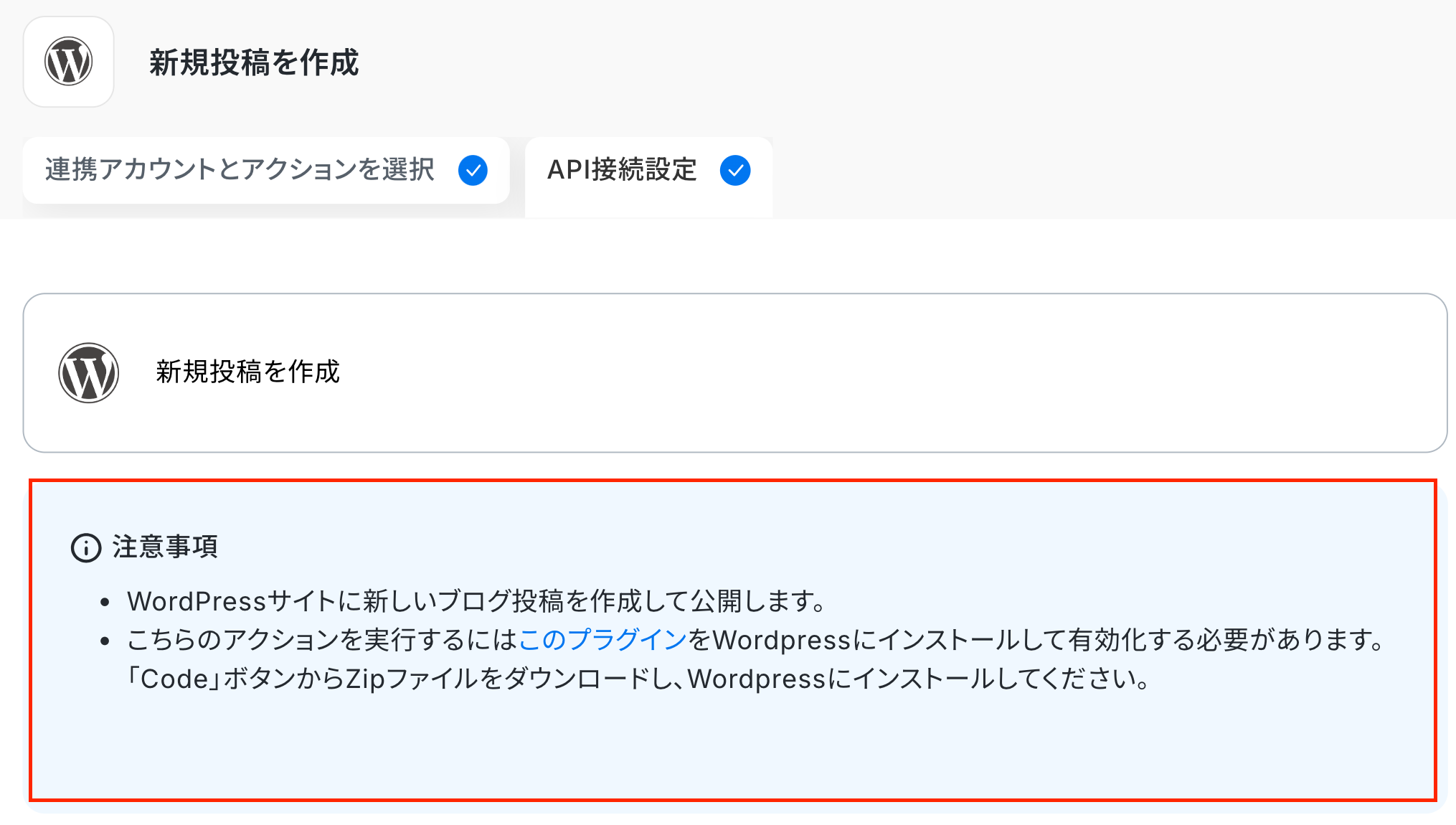
それでは、以下の項目を設定していきましょう!
「ステータス」は、プルダウンから選択してください。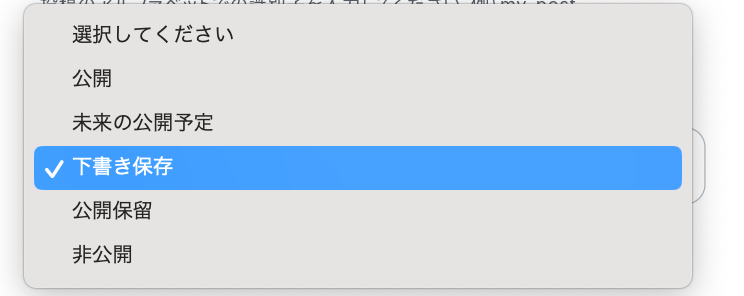
「タイトル」と「コンテンツ」は、テキスト抽出のオペレーションで取得した値を引用して設定してください。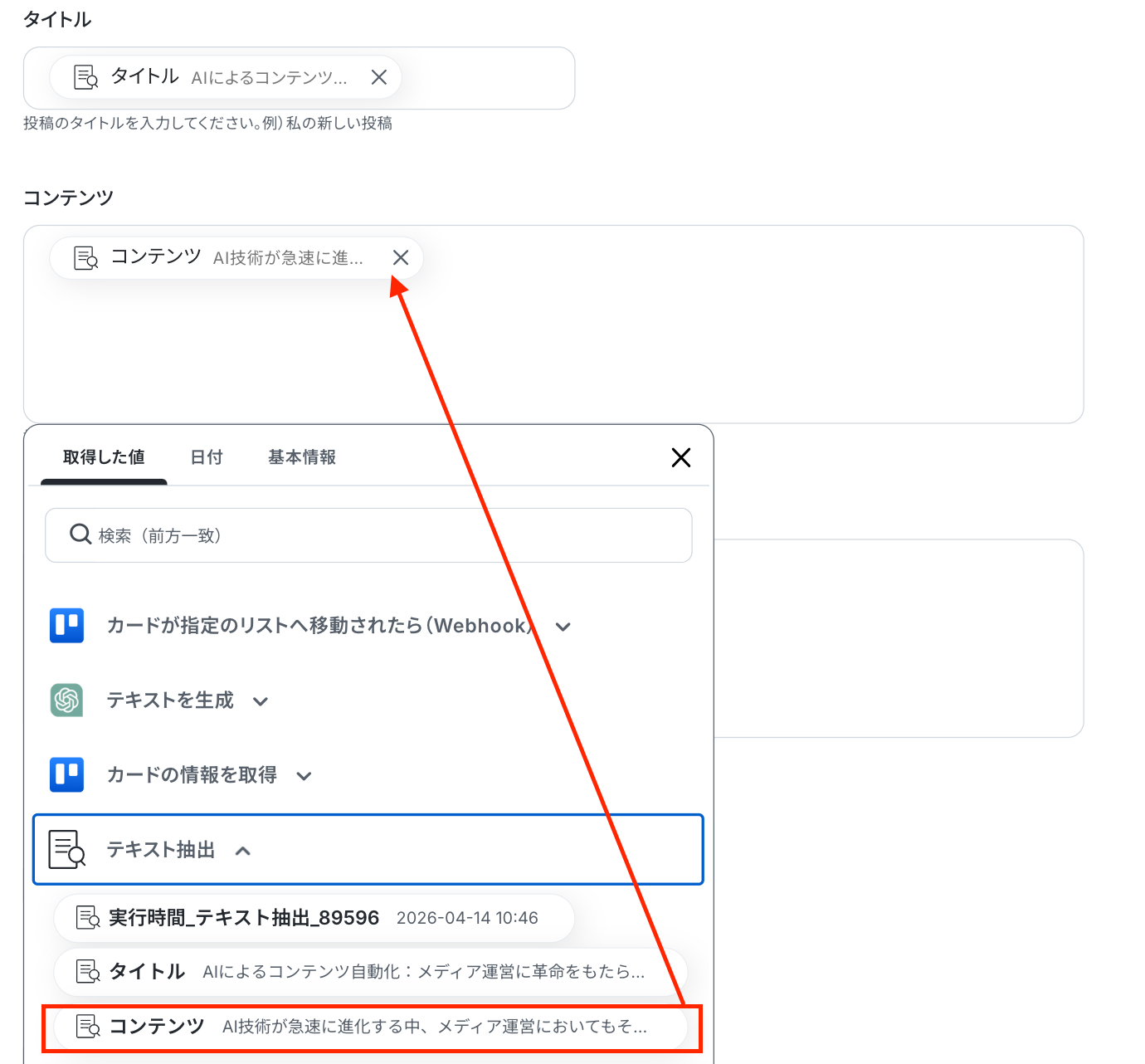
他の項目を任意で設定したら、テストをクリックします。
「完了」をクリックしてください。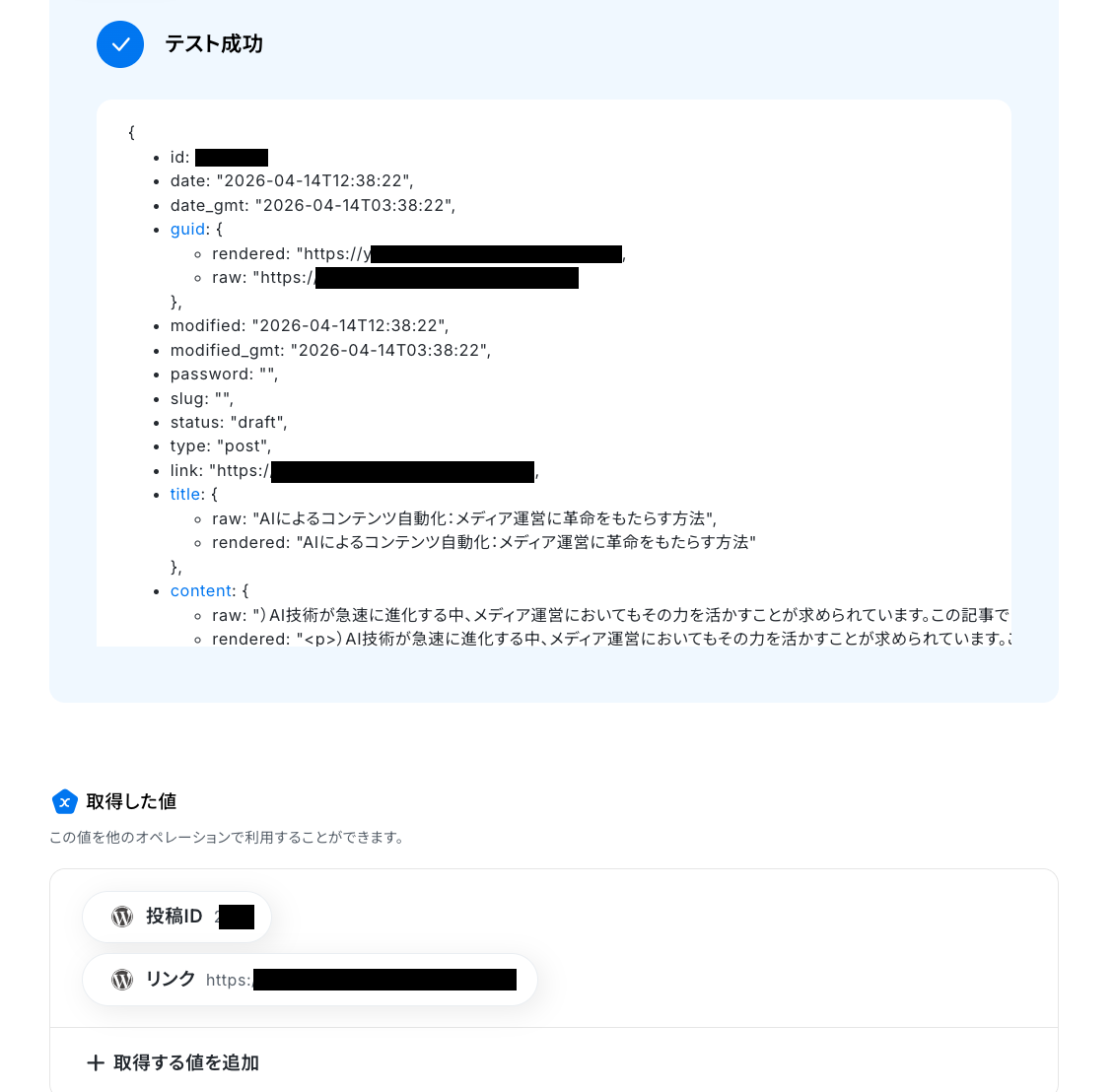
WordPress.orgで下書きが作成されましたね。以上で、フローボットの完成です!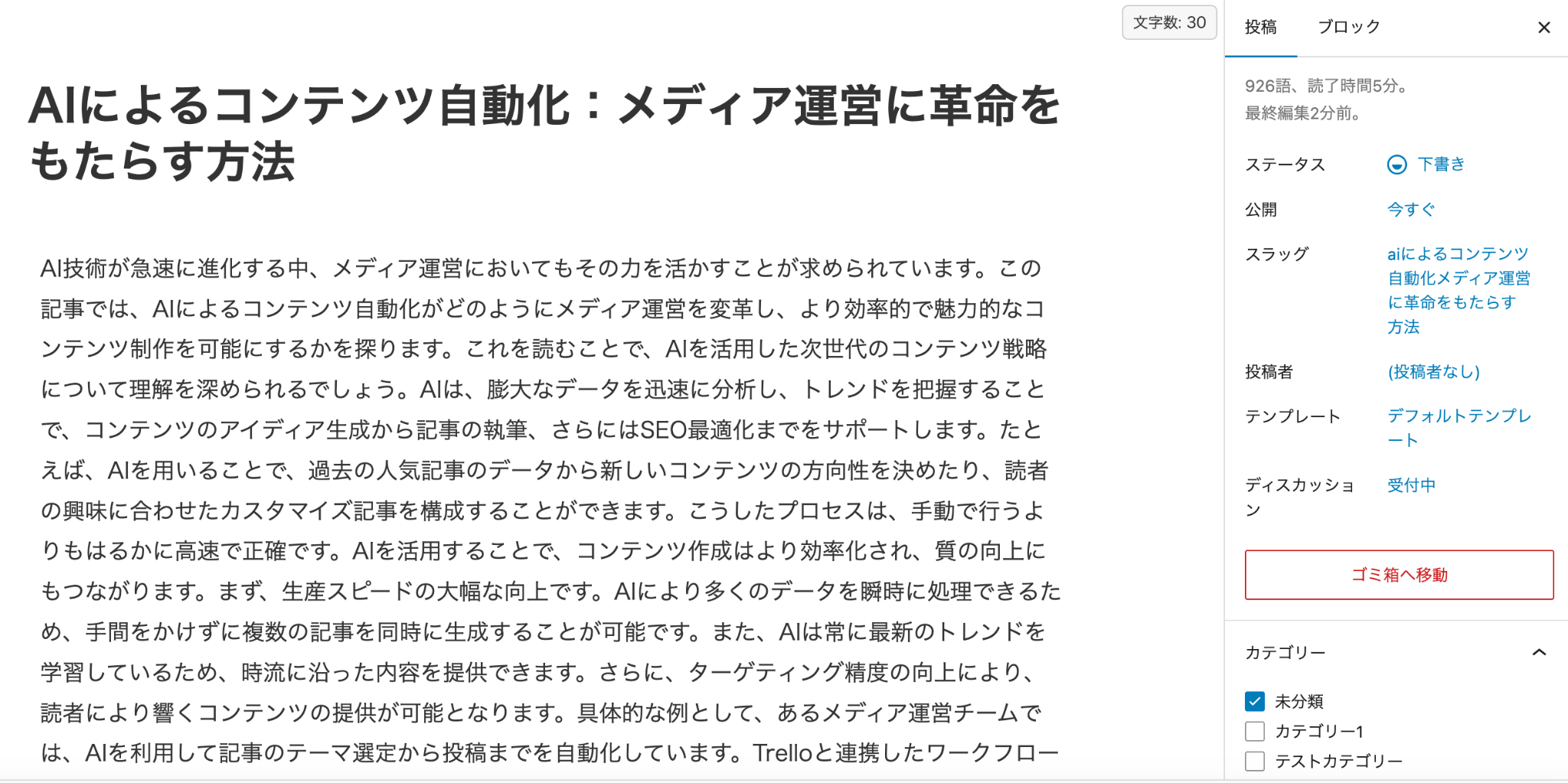
ステップ8:フロー稼働の準備完了
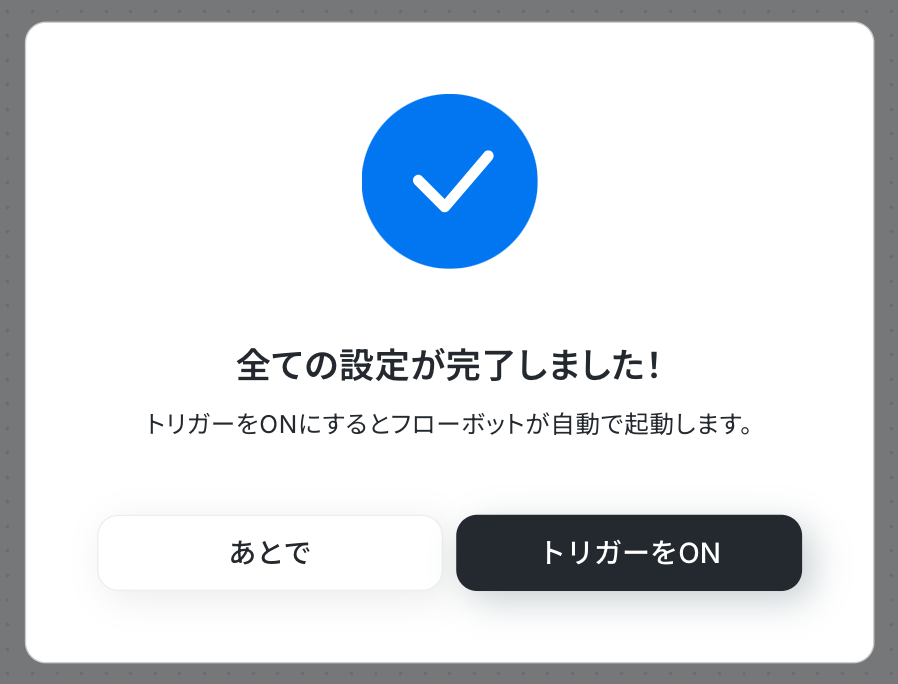
フロー画面に戻り、以下のようなメニューが表示されていればOKです!
早速フローを起動させる場合は、「トリガーをON」をクリックしましょう。
TrelloやWordPress.orgのAPIを使ったその他の自動化例
TrelloやWordPress.orgのAPIを活用することで、様々な自動化の実現が可能になります。Trelloを使った自動化例
Jira Softwareの課題作成やOutlookのカレンダー予定に連動してカードを自動作成し、タスク管理を効率化できます。また、カードのリスト移動や期限を検知して、SlackやMicrosoft Teamsへ通知を送ることも可能です。
■概要
Jira Softwareで課題が作成されたらTrelloに追加するフローです。
■このテンプレートをおすすめする方
1.業務でJira Softwareを活用している方
・プロジェクト管理でJira Softwareを使用しているプロジェクトマネージャー
・Jira Softwareで課題管理をしている開発チーム
2.Trelloでタスク管理をしている方
・Jira Softwareで作成された課題をTrelloにも追加したい方
・Trelloによる課題追加を自動化したい方
■このテンプレートを使うメリット
Jira Softwareはプロジェクト管理に適したツールですが、課題管理をTrelloでも行う場合、情報連携を手間だと感じているかもしれません。。
また、Trelloへの課題追加が遅れたり、漏れが発生した場合、プロジェクトのスケジュールに影響が出る可能性があります。
このテンプレートは、Jira Softwareに課題が追加されると自動でTrelloに追加できるため、Trelloへの情報連携をスピーディーに行うことができます。
手動によるTrelloへの課題追加が自動化されるため、常に最新の情報で業務を進めることが可能です。
フローの後にチャットツールと連携することで、Trelloに追加された課題を速やかに把握することができ、チーム内の情報共有が容易になります。
■注意事項
・Jira Software、TrelloのそれぞれとYoomを連携してください。
■概要AsanaとTrelloを併用してタスク管理を行う中で、それぞれのツールで進捗を更新する二重の手間に課題を感じることはないでしょうか。このワークフローは、Asanaでタスクが完了したことをきっかけに、該当するTrelloのカードを指定したリストへ自動で移動させます。TrelloとAsana間での面倒な手作業によるステータス反映を減らし、プロジェクトの進捗管理をよりスムーズかつ正確に行えるようにします。■このテンプレートをおすすめする方- AsanaとTrelloを連携させ、タスクの進捗を手作業で同期させているチームの方
- TrelloとAsanaを横断したタスク管理において、更新漏れや反映ミスを防ぎたい方
- 複数のツールにまたがる定型業務を自動化し、コア業務への集中度を高めたい方
■このテンプレートを使うメリット- Asanaでタスクを完了させるだけでTrelloのカードが自動で更新されるため、これまで手作業での情報同期に費やしていた時間を短縮することができます。
- 手動でのステータス変更に伴う、カードの移動忘れや誤ったリストへの移動といったヒューマンエラーのリスクを軽減し、より正確な進捗管理に繋がります。
■フローボットの流れ- はじめに、AsanaとTrelloをYoomと連携します。
- 次に、トリガーでAsanaを選択し、「特定プロジェクトのタスクが完了したら」というアクションを設定します。
- 次に、オペレーションでTrelloの「カードを検索」アクションを設定し、完了したAsanaのタスクに対応するカードを検索するよう設定します。
- 最後に、オペレーションでTrelloの「カードのリストを変更」アクションを設定し、検索でヒットしたカードを指定のリストへ移動させます。
※「トリガー」:フロー起動のきっかけとなるアクション、「オペレーション」:トリガー起動後、フロー内で処理を行うアクション■このワークフローのカスタムポイント- Asanaのトリガー設定では、自動化の対象としたいプロジェクトを任意で指定してください。
- Trelloのカードを検索するアクションでは、完了したAsanaタスクと紐付けるための検索条件(タスク名など)を設定する必要があります。
- Trelloでカードのリストを変更するアクションでは、移動先のリストIDを固定値で設定したり、前段のトリガーやオペレーションで取得した値を変数として埋め込んだりといった柔軟なカスタムが可能です。
■注意事項- Asana、TrelloのそれぞれとYoomを連携してください。
- トリガーは5分、10分、15分、30分、60分の間隔で起動間隔を選択できます。
- プランによって最短の起動間隔が異なりますので、ご注意ください。
■概要Discordでの連絡を受けて、手動でTrelloのカードをアーカイブする作業に手間を感じていませんか?このワークフローを活用することで、Discordの特定チャンネルにメッセージが投稿されると、関連するTrelloのカードを自動で検索し、アーカイブ処理までを完結させることが可能です。手作業による対応漏れや遅延を防ぎ、プロジェクト管理をより円滑に進めることができます。■このテンプレートをおすすめする方- Discordでのコミュニケーションを基にTrelloでタスク管理を行っている方
- 手作業によるTrelloカードのアーカイブ作業に手間を感じているチームリーダーの方
- プロジェクトの進捗管理をよりスムーズにし、対応漏れを防ぎたいと考えている方
■このテンプレートを使うメリット- Discordへの投稿をきっかけにTrelloのカードが自動でアーカイブされるため、手動で操作する手間と時間を短縮することができます。
- システムが自動で処理を行うため、手作業によるアーカイブ漏れや対応忘れといったミスを防ぎ、確実なタスク管理に繋がります。
■フローボットの流れ- DiscordとTrelloをYoomと連携します。
- トリガーでDiscordを選択し、「チャンネルでメッセージが送信されたら」というトリガーアクションを設定します。
- オペレーションで分岐機能を設定し、特定の条件に合致した場合のみ後続の処理に進むようにします。
- AI機能の「テキストからデータを抽出する」を設定し、Discordのメッセージ内容からTrelloのカード名などの情報を抽出します。
- Trelloの「カードを検索(件名部分一致)」アクションを設定し、抽出した情報をもとに該当のカードを検索します。
- Trelloの「カードをアーカイブ」アクションで、検索したカードをアーカイブするように設定します。
※「トリガー」:フロー起動のきっかけとなるアクション、「オペレーション」:トリガー起動後、フロー内で処理を行うアクション■このワークフローのカスタムポイント- Discordのトリガー設定では、フローを起動するきっかけとなるチャンネルを任意に指定することが可能です。
- 分岐機能では、特定のキーワードがメッセージに含まれている場合のみ後続の処理を実行するなど、条件を自由に設定してください。
- AI機能の「テキストからデータを抽出する」オペレーションでは、具体的な指示(プロンプト)をカスタムすることで、Trelloのカード検索に必要な情報を的確に抽出できます。
- Trelloのカード検索オペレーションでは、AI機能で抽出したデータをもとに検索対象となるカードの件名を任意で設定してください。
■注意事項- Trello、DiscordのそれぞれとYoomを連携してください。
- トリガーは5分、10分、15分、30分、60分の間隔で起動間隔を選択できます。
- プランによって最短の起動間隔が異なりますので、ご注意ください。
- 分岐はパーソナルプラン以上のプランでご利用いただける機能(オペレーション)となっております。フリープランの場合は設定しているフローボットのオペレーションはエラーとなりますので、ご注意ください。
- パーソナルプランなどの有料プランは、2週間の無料トライアルを行うことが可能です。無料トライアル中には制限対象のアプリや機能(オペレーション)を使用することができます。
■概要Outlookで管理している予定を、タスク管理のためにTrelloへ一つひとつ手作業で転記していませんか。この作業は時間がかかるだけでなく、入力ミスやタスクの作成漏れといったヒューマンエラーの原因にもなりがちです。このワークフローを活用すれば、Outlookのカレンダーに新しい予定が追加されると自動でTrelloにカードが作成されるため、こうした課題を解消し、より確実で効率的なタスク管理を実現します。
■このテンプレートをおすすめする方- Outlookの予定を基にTrelloでタスク管理を行っている営業担当者や秘書の方
- チームのスケジュールとタスクを連携させ、管理を効率化したいプロジェクトマネージャーの方
- SaaS間の情報連携を手作業で行っており、業務の自動化を進めたいと考えている方
■このテンプレートを使うメリット- Outlookに予定が追加されると自動でTrelloにカードが作成されるため、これまで手作業で行っていた転記作業の時間を短縮することができます。
- 手作業による情報の転記が不要になるため、入力ミスやタスクの作成漏れといったヒューマンエラーの発生を防ぎ、確実なタスク管理を実現します。
■フローボットの流れ- はじめに、OutlookとTrelloをYoomと連携します。
- 次に、トリガーでOutlookを選択し、「カレンダーにイベントが登録されたら」というアクションを設定します。
- 次に、オペレーションの「データ操作・変換機能」を用いて、Outlookから取得した予定の件名や日時といった情報を、Trelloのカード作成に適した形式に加工します。
- 最後に、オペレーションでTrelloの「新しいカードを作成」アクションを設定し、前段で加工した情報を基に対象のボード・リストへカードを作成します。
※「トリガー」:フロー起動のきっかけとなるアクション、「オペレーション」:トリガー起動後、フロー内で処理を行うアクション
■このワークフローのカスタムポイント- データ操作・変換機能では、Outlookから取得した予定の件名や日時といった情報を、Trelloのカードタイトルや説明文に入力したい形式へ任意に加工することが可能です。
- Trelloでカードを作成するアクションでは、作成先のボードやリストを指定できます。また、カードのタイトルや説明に、Outlookの予定に関する動的な情報を埋め込んだり、定型文などの固定値を設定したりすることが可能です。
■注意事項- Outlook、TrelloのそれぞれとYoomを連携してください。
- トリガーは5分、10分、15分、30分、60分の間隔で起動間隔を選択できます。
- プランによって最短の起動間隔が異なりますので、ご注意ください。
- Microsoft365(旧Office365)には、家庭向けプランと一般法人向けプラン(Microsoft365 Business)があり、一般法人向けプランに加入していない場合には認証に失敗する可能性があります。
■概要Squareで発行した請求書の管理はどのように行っていますか?請求情報を一件ずつ確認し、手作業でタスク管理ツールに転記するのは手間がかかり、抜け漏れも発生しがちです。このワークフローを活用すれば、指定した日時に自動でSquareから請求書情報を取得し、Trelloへカードとして追加することが可能です。手作業による情報取得や転記作業から解放され、請求管理業務を効率化します。
■このテンプレートをおすすめする方- Squareを利用した請求書発行後のタスク管理を効率化したいと考えている方
- 手作業でのSquareの請求書情報取得とTrelloへの転記に手間を感じている方
- 請求管理の抜け漏れを防ぎ、業務の正確性を高めたい経理や営業の担当者の方
■このテンプレートを使うメリット- 定期的にSquareの請求書情報を自動で取得しTrelloに連携するため、手作業での確認や転記作業にかかる時間を削減できます。
- システムが自動で処理を行うことで、手作業による情報の転記ミスやタスクの登録漏れといったヒューマンエラーを防ぎます。
■フローボットの流れ- はじめに、SquareとTrelloをYoomと連携します。
- 次に、トリガーでスケジュールトリガーを選択し、フローを起動したい日時を設定します。
- 続いて、オペレーションで計算処理機能を設定し、取得対象とする請求書の期間を指定します。
- 次に、Yoomデータベースから指定期間に該当するレコードを取得し、繰り返し機能で一件ずつ処理を行います。
- 繰り返し処理の中で、Squareから「特定の請求書情報を取得」アクションで詳細情報を取得します。
- 最後に、Trelloの「新しいカードを作成」アクションを設定し、取得した情報をもとにカードを作成します。
※「トリガー」:フロー起動のきっかけとなるアクション、「オペレーション」:トリガー起動後、フロー内で処理を行うアクション
■このワークフローのカスタムポイント- スケジュールトリガーでは、このワークフローを起動させたい曜日や時間帯を任意で設定してください。
- 計算処理機能では、日付変数を使用して、トリガー起動より3日後や7日後などの特定の日付を割り出すことができます。
- Yoomデータベースから請求書データを取得する際に、日付変数と計算した期限日などを使用して、取得対象とするデータを任意で設定することが可能です。
- Trelloにカードを作成する際、追加先のボードやリスト、カードのタイトルや説明文などの内容を任意で設定してください。各項目の設定は、固定テキストや前段で取得した情報を使用して自由にカスタマイズできます。
■注意事項- Square、TrelloのそれぞれとYoomを連携してください。
- 「同じ処理を繰り返す」オペレーション間の操作は、パーソナルプラン以上でご利用いただける機能となっております。フリープランの場合は設定しているフローボットのオペレーションやデータコネクトはエラーとなりますので、ご注意ください。
- パーソナルプランなどの有料プランは、2週間の無料トライアルを行うことが可能です。無料トライアル中には制限対象のアプリや機能(オペレーション)を使用することができます。詳しくは、「料金プランのページ」をご参照ください。
■概要Trelloでプロジェクトのタスクを管理し、Todoistで個人のタスクを管理している場合、両ツールへの二重入力に手間を感じていないでしょうか。手作業での転記は時間がかかるだけでなく、入力ミスや連携漏れの原因にもなり得ます。このワークフローを活用すれば、Trelloでカードが作成されたタイミングをトリガーに、Todoistへ自動でタスクを作成できるため、タスク管理の一元化と効率化を実現します。
■このテンプレートをおすすめする方- TrelloとTodoistを併用しており、タスクの二重入力に手間を感じている方
- プロジェクトの進捗と個人のタスク管理をスムーズに連携させたいと考えている方
- 手作業による転記ミスをなくし、タスク管理の精度を高めたいチームリーダーの方
■このテンプレートを使うメリット- Trelloにカードが作成されると自動でTodoistにタスクが登録されるため、これまで手作業で行っていた転記時間を短縮できます。
- 手作業でのデータ転記が不要になることで、入力情報の誤りや登録漏れといったヒューマンエラーの防止に繋がります。
■フローボットの流れ- はじめに、TrelloとTodoistをYoomと連携します。
- 次に、トリガーでTrelloを選択し、「カードが新たに作成されたら」というアクションを設定します。
- 次に、オペレーションでTrelloの「カードの情報を取得」アクションを設定し、トリガーとなったカードの詳細情報を取得します。
- 最後に、オペレーションでTodoistの「タスクを作成」アクションを設定し、取得したカード情報を元にタスクを作成します。
※「トリガー」:フロー起動のきっかけとなるアクション、「オペレーション」:トリガー起動後、フロー内で処理を行うアクション
■このワークフローのカスタムポイント- Trelloのトリガー設定では、通知の対象とするユーザー名やボードIDを任意で設定し、特定の条件下でのみワークフローを起動させることが可能です。
- Todoistでタスクを作成する際に、Trelloから取得したカード名や説明などの情報を引用し、タスクの内容や担当者などを自由に設定してください。
■注意事項- Trello、TodoistのそれぞれとYoomを連携してください。
■概要Trelloで管理しているタスクの進捗を、都度Slackでチームに共有する作業に手間を感じていませんか。手動での報告は時間がかかるだけでなく、共有漏れのリスクも伴います。このワークフローを活用すれば、TrelloとSlackをスムーズに連携し、Trelloでカードが特定のリストへ移動された際に、指定したSlackチャンネルへ自動でメッセージを送信できます。これにより、タスクの進捗共有に関する手間を省き、チーム内の情報伝達を円滑にします。
■このテンプレートをおすすめする方- Trelloの更新状況を、手作業でSlackに報告しているプロジェクトマネージャーの方
- TrelloとSlackを連携させ、チーム内のタスク進捗の共有を効率化したいと考えている方
- 手動での報告による連絡漏れを防ぎ、リアルタイムな情報共有を実現したい方
■このテンプレートを使うメリット- Trelloでカードを動かすだけでSlackに自動通知されるため、これまで報告に費やしていた時間を短縮し、本来の業務に集中できます。
- システムが自動で通知を行うため、報告漏れや伝達の遅延といったヒューマンエラーを防ぎ、確実な情報共有を実現します。
■フローボットの流れ- はじめに、TrelloとSlackをYoomと連携します。
- 次に、トリガーでTrelloを選択し、「カードが指定のリストへ移動されたら(Webhook)」というアクションを設定します。
- 最後に、オペレーションでSlackの「チャンネルにメッセージを送る」アクションを設定し、Trelloのカードが移動された旨を任意のチャンネルに通知します。
※「トリガー」:フロー起動のきっかけとなるアクション、「オペレーション」:トリガー起動後、フロー内で処理を行うアクション
■このワークフローのカスタムポイント- Trelloのトリガー設定では、通知のきっかけとしたいリスト名を任意で設定してください。
- Slackへの通知メッセージは、通知先のチャンネルやメンション先を自由に設定できます。また、本文には固定のテキストだけでなく、Trelloのカード名やURLなどの情報を変数として含めることも可能です。
■注意事項- Trello、SlackのそれぞれとYoomを連携してください。
■概要TrelloとNotionを併用してタスクやプロジェクトを管理する中で、情報の二重入力や転記作業に手間を感じていませんか?手作業での情報同期は、更新漏れや入力ミスの原因にもなり得ます。
このワークフローを活用すれば、Trelloでカード情報が更新されると、自動でNotionのデータベースにレコードが追加されるため、こうした連携に関する課題を削減し、業務の効率化を実現します。■このテンプレートをおすすめする方- TrelloとNotionを連携させ、プロジェクトやタスク管理の効率を高めたいと考えている方
- Trelloでの更新内容を手作業でNotionに転記しており、手間やミスを削減したい方
- チームのタスク状況をNotionに集約し、情報の管理を目指しているチームリーダーの方
■このテンプレートを使うメリット- Trelloでカードが更新されると自動でNotionにレコードが追加されるため、これまで手作業で行っていた転記の時間を短縮することができます
- 手作業による情報の転記が減ることで、入力ミスや更新漏れといったヒューマンエラーを防ぎ、データの正確性を維持します
■フローボットの流れ- はじめに、TrelloとNotionをYoomと連携します
- 次に、トリガーでTrelloを選択し、「カード情報が更新されたら」というアクションを設定します
- 次に、オペレーションでTrelloの「カードの情報を取得」アクションを設定し、更新されたカードの詳細情報を取得します
- 最後に、オペレーションでNotionの「レコードを追加する」アクションを設定し、取得したTrelloのカード情報をNotionデータベースに追加します
※「トリガー」:フロー起動のきっかけとなるアクション、「オペレーション」:トリガー起動後、フロー内で処理を行うアクション■このワークフローのカスタムポイント- Trelloのトリガー設定では、通知を受け取るボードIDなどを任意で指定することで、特定のボードでのカード更新のみを自動化の対象にできます
- Notionにレコードを追加するオペレーションでは、対象のデータベースIDをご自身の環境に合わせて設定してください
- Notionデータベースの各プロパティ(項目)に対し、Trelloから取得したカード名や説明などのどの情報を割り当てるか、または固定値を設定するかを柔軟にカスタマイズできます
■注意事項- Trello、NotionのそれぞれとYoomを連携してください。
■概要プロジェクト管理ツールのTrelloでタスクを管理し、開発はGitLabで行っているというチームも多いのではないでしょうか。しかし、Trelloのカード情報を手作業でGitLabのイシューに転記するのは手間がかかり、入力ミスも発生しがちです。
このワークフローを活用することで、TrelloとGitLabの連携を自動化し、特定条件に合うカードが作成された際に自動でGitLabにイシューを作成できるため、こうした二重入力の手間やヒューマンエラーの課題を解消します。
■このテンプレートをおすすめする方- TrelloとGitLabを併用しており、手作業での情報連携に課題を感じている開発担当者の方
- Trelloで管理するタスクの中から、特定のものだけをGitLabのイシューとして起票したいマネージャーの方
- TrelloとGitLab間の定型的な転記作業を自動化し、本来のコア業務に集中したい方
■このテンプレートを使うメリット- Trelloでカードが作成されると、設定した条件に基づきGitLabにイシューが自動で作成されるため、これまで手作業で行っていた転記の時間を短縮できます
- 手動でのコピー&ペーストが不要になることで、タイトルや内容の転記ミス、担当者の設定漏れといったヒューマンエラーを防ぎ、情報の正確性を保ちます
■フローボットの流れ- はじめに、TrelloとGitLabのアカウントをYoomと連携します
- 次に、トリガーでTrelloを選択し、「カードが新たに作成されたら(Webhook)」というアクションを設定して、フローボットが起動するボードとリストを指定します
- 続いて、オペレーションでTrelloの「カード情報を取得」アクションを設定し、トリガーとなったカードの詳細情報を取得します
- 次に、オペレーションで「分岐機能」を設定し、特定の条件(例:特定のラベルが付いている場合など)に合致した場合のみ、後続のアクションが実行されるように設定します
- 最後に、オペレーションでGitLabの「イシューを作成」アクションを設定し、Trelloから取得した情報を元にイシューが作成されるように設定します
■このワークフローのカスタムポイント- 分岐機能の設定で、GitLabにイシューを作成する条件を自由にカスタマイズしてください。特定のラベルが付いたカードや、特定のメンバーが担当するカードのみを対象とすることが可能です
- GitLabで作成するイシューのタイトルや説明、担当者、ラベルなどの各項目は、トリガーとなったTrelloのカード情報を元に任意の内容で設定できます
※「トリガー」:フロー起動のきっかけとなるアクション、「オペレーション」:トリガー起動後、フロー内で処理を行うアクション
◼️注意事項- GitLabとTrelloのそれぞれとYoomを連携してください。
- 分岐はパーソナルプラン以上のプランでご利用いただける機能(オペレーション)となっております。フリープランの場合は設定しているフローボットのオペレーションはエラーとなりますので、ご注意ください。
- パーソナルプランなどの有料プランは、2週間の無料トライアルを行うことが可能です。無料トライアル中には制限対象のアプリや機能(オペレーション)を使用することができます。詳しくは、料金プランのページをご参照ください。
■概要Trelloで管理しているタスクの期限を都度確認し、手作業でMicrosoft Teamsにリマインドするのは手間がかかり、対応漏れのリスクも伴います。
特に多くのカードを管理していると、重要なタスクの見落としは大きな問題になりかねません。
このワークフローは、Trelloのカード期限が前日になると自動でMicrosoft Teamsの指定チャネルに通知するため、タスクの対応漏れを防ぎ、確実なプロジェクト進行を支援します。
■このテンプレートをおすすめする方- Trelloでタスクを管理しており、カードの期限超過や確認漏れを防ぎたい方
- Microsoft Teamsを普段のコミュニケーションで利用し、通知を一元管理したい方
- 手動でのリマインド業務を自動化し、コア業務に集中したいプロジェクトマネージャーの方
■このテンプレートを使うメリット- 毎日決まった時間にカード期限を自動でチェックし通知するため、手作業での確認やリマインド業務に費やしていた時間を短縮できます。
- 人の手による確認作業が不要になるため、タスクの通知漏れや期限の見落としといったヒューマンエラーの防止に繋がります。
■フローボットの流れ- はじめに、TrelloとMicrosoft TeamsをYoomと連携します。
- 次に、トリガーでスケジュールトリガー機能を設定し、毎日決まった時間にフローが起動するようにします。
- 続いて、オペレーションでTrelloの「特定のリストのカード一覧を取得」アクションを設定し、対象リストのカードをすべて取得します。
- 取得した各カード情報に対して処理を行うため、「処理を繰り返す」アクションを設定します。
- 繰り返し処理の中で、Trelloの「カードの情報を取得」アクションを設定し、各カードの期限日などの詳細を取得します。
- 次に、「分岐する」アクションで、カードの期限が翌日である場合のみ、後続の処理に進むよう条件を設定します。
- 最後に、Microsoft Teamsの「チャネルにメッセージを送る」アクションを設定し、条件に合致したカードの情報を指定したチャネルに通知します。
※「トリガー」:フロー起動のきっかけとなるアクション、「オペレーション」:トリガー起動後、フロー内で処理を行うアクション
■このワークフローのカスタムポイント- Trelloからカードを取得する際に、通知対象としたいボードのIDやリストのIDを任意で設定してください。
- 「処理を繰り返す」アクションでは、前のオペレーションで取得したTrelloのカード一覧のどの情報を対象に処理を繰り返すか設定できます。
- 分岐処理では、カードの期限日など、後続の処理を実行する条件を任意で設定できます。
- Microsoft Teamsへの通知先チャネルやメッセージ内容は自由に変更でき、メッセージ本文にTrelloから取得したカード名や期限日などを差し込めます。
■注意事項- TrelloとMicrosoft TeamsのそれぞれとYoomを連携してください。
- Microsoft365(旧Office365)には、家庭向けプランと一般法人向けプラン(Microsoft365 Business)があり、一般法人向けプランに加入していない場合には認証に失敗する可能性があります。
- 「同じ処理を繰り返す」オペレーション間の操作は、パーソナルプラン以上でご利用いただける機能となっております。フリープランの場合は設定しているフローボットのオペレーションやデータコネクトはエラーとなりますので、ご注意ください。
- パーソナルプランなどの有料プランは、2週間の無料トライアルを行うことが可能です。無料トライアル中には制限対象のアプリや機能(オペレーション)を使用することができます。
- 分岐はパーソナルプラン以上のプランでご利用いただける機能(オペレーション)となっております。フリープランの場合は設定しているフローボットのオペレーションはエラーとなりますので、ご注意ください。
- パーソナルプランなどの有料プランは、2週間の無料トライアルを行うことが可能です。無料トライアル中には制限対象のアプリや機能(オペレーション)を使用することができます。

■概要
Jira Softwareで課題が作成されたらTrelloに追加するフローです。
■このテンプレートをおすすめする方
1.業務でJira Softwareを活用している方
・プロジェクト管理でJira Softwareを使用しているプロジェクトマネージャー
・Jira Softwareで課題管理をしている開発チーム
2.Trelloでタスク管理をしている方
・Jira Softwareで作成された課題をTrelloにも追加したい方
・Trelloによる課題追加を自動化したい方
■このテンプレートを使うメリット
Jira Softwareはプロジェクト管理に適したツールですが、課題管理をTrelloでも行う場合、情報連携を手間だと感じているかもしれません。。
また、Trelloへの課題追加が遅れたり、漏れが発生した場合、プロジェクトのスケジュールに影響が出る可能性があります。
このテンプレートは、Jira Softwareに課題が追加されると自動でTrelloに追加できるため、Trelloへの情報連携をスピーディーに行うことができます。
手動によるTrelloへの課題追加が自動化されるため、常に最新の情報で業務を進めることが可能です。
フローの後にチャットツールと連携することで、Trelloに追加された課題を速やかに把握することができ、チーム内の情報共有が容易になります。
■注意事項
・Jira Software、TrelloのそれぞれとYoomを連携してください。

- AsanaとTrelloを連携させ、タスクの進捗を手作業で同期させているチームの方
- TrelloとAsanaを横断したタスク管理において、更新漏れや反映ミスを防ぎたい方
- 複数のツールにまたがる定型業務を自動化し、コア業務への集中度を高めたい方
- Asanaでタスクを完了させるだけでTrelloのカードが自動で更新されるため、これまで手作業での情報同期に費やしていた時間を短縮することができます。
- 手動でのステータス変更に伴う、カードの移動忘れや誤ったリストへの移動といったヒューマンエラーのリスクを軽減し、より正確な進捗管理に繋がります。
- はじめに、AsanaとTrelloをYoomと連携します。
- 次に、トリガーでAsanaを選択し、「特定プロジェクトのタスクが完了したら」というアクションを設定します。
- 次に、オペレーションでTrelloの「カードを検索」アクションを設定し、完了したAsanaのタスクに対応するカードを検索するよう設定します。
- 最後に、オペレーションでTrelloの「カードのリストを変更」アクションを設定し、検索でヒットしたカードを指定のリストへ移動させます。
- Asanaのトリガー設定では、自動化の対象としたいプロジェクトを任意で指定してください。
- Trelloのカードを検索するアクションでは、完了したAsanaタスクと紐付けるための検索条件(タスク名など)を設定する必要があります。
- Trelloでカードのリストを変更するアクションでは、移動先のリストIDを固定値で設定したり、前段のトリガーやオペレーションで取得した値を変数として埋め込んだりといった柔軟なカスタムが可能です。
- Asana、TrelloのそれぞれとYoomを連携してください。
- トリガーは5分、10分、15分、30分、60分の間隔で起動間隔を選択できます。
- プランによって最短の起動間隔が異なりますので、ご注意ください。

- Discordでのコミュニケーションを基にTrelloでタスク管理を行っている方
- 手作業によるTrelloカードのアーカイブ作業に手間を感じているチームリーダーの方
- プロジェクトの進捗管理をよりスムーズにし、対応漏れを防ぎたいと考えている方
- Discordへの投稿をきっかけにTrelloのカードが自動でアーカイブされるため、手動で操作する手間と時間を短縮することができます。
- システムが自動で処理を行うため、手作業によるアーカイブ漏れや対応忘れといったミスを防ぎ、確実なタスク管理に繋がります。
- DiscordとTrelloをYoomと連携します。
- トリガーでDiscordを選択し、「チャンネルでメッセージが送信されたら」というトリガーアクションを設定します。
- オペレーションで分岐機能を設定し、特定の条件に合致した場合のみ後続の処理に進むようにします。
- AI機能の「テキストからデータを抽出する」を設定し、Discordのメッセージ内容からTrelloのカード名などの情報を抽出します。
- Trelloの「カードを検索(件名部分一致)」アクションを設定し、抽出した情報をもとに該当のカードを検索します。
- Trelloの「カードをアーカイブ」アクションで、検索したカードをアーカイブするように設定します。
- Discordのトリガー設定では、フローを起動するきっかけとなるチャンネルを任意に指定することが可能です。
- 分岐機能では、特定のキーワードがメッセージに含まれている場合のみ後続の処理を実行するなど、条件を自由に設定してください。
- AI機能の「テキストからデータを抽出する」オペレーションでは、具体的な指示(プロンプト)をカスタムすることで、Trelloのカード検索に必要な情報を的確に抽出できます。
- Trelloのカード検索オペレーションでは、AI機能で抽出したデータをもとに検索対象となるカードの件名を任意で設定してください。
- Trello、DiscordのそれぞれとYoomを連携してください。
- トリガーは5分、10分、15分、30分、60分の間隔で起動間隔を選択できます。
- プランによって最短の起動間隔が異なりますので、ご注意ください。
- 分岐はパーソナルプラン以上のプランでご利用いただける機能(オペレーション)となっております。フリープランの場合は設定しているフローボットのオペレーションはエラーとなりますので、ご注意ください。
- パーソナルプランなどの有料プランは、2週間の無料トライアルを行うことが可能です。無料トライアル中には制限対象のアプリや機能(オペレーション)を使用することができます。

■このテンプレートをおすすめする方
- Outlookの予定を基にTrelloでタスク管理を行っている営業担当者や秘書の方
- チームのスケジュールとタスクを連携させ、管理を効率化したいプロジェクトマネージャーの方
- SaaS間の情報連携を手作業で行っており、業務の自動化を進めたいと考えている方
■このテンプレートを使うメリット
- Outlookに予定が追加されると自動でTrelloにカードが作成されるため、これまで手作業で行っていた転記作業の時間を短縮することができます。
- 手作業による情報の転記が不要になるため、入力ミスやタスクの作成漏れといったヒューマンエラーの発生を防ぎ、確実なタスク管理を実現します。
■フローボットの流れ
- はじめに、OutlookとTrelloをYoomと連携します。
- 次に、トリガーでOutlookを選択し、「カレンダーにイベントが登録されたら」というアクションを設定します。
- 次に、オペレーションの「データ操作・変換機能」を用いて、Outlookから取得した予定の件名や日時といった情報を、Trelloのカード作成に適した形式に加工します。
- 最後に、オペレーションでTrelloの「新しいカードを作成」アクションを設定し、前段で加工した情報を基に対象のボード・リストへカードを作成します。
■このワークフローのカスタムポイント
- データ操作・変換機能では、Outlookから取得した予定の件名や日時といった情報を、Trelloのカードタイトルや説明文に入力したい形式へ任意に加工することが可能です。
- Trelloでカードを作成するアクションでは、作成先のボードやリストを指定できます。また、カードのタイトルや説明に、Outlookの予定に関する動的な情報を埋め込んだり、定型文などの固定値を設定したりすることが可能です。
■注意事項
- Outlook、TrelloのそれぞれとYoomを連携してください。
- トリガーは5分、10分、15分、30分、60分の間隔で起動間隔を選択できます。
- プランによって最短の起動間隔が異なりますので、ご注意ください。
- Microsoft365(旧Office365)には、家庭向けプランと一般法人向けプラン(Microsoft365 Business)があり、一般法人向けプランに加入していない場合には認証に失敗する可能性があります。

■このテンプレートをおすすめする方
- Squareを利用した請求書発行後のタスク管理を効率化したいと考えている方
- 手作業でのSquareの請求書情報取得とTrelloへの転記に手間を感じている方
- 請求管理の抜け漏れを防ぎ、業務の正確性を高めたい経理や営業の担当者の方
■このテンプレートを使うメリット
- 定期的にSquareの請求書情報を自動で取得しTrelloに連携するため、手作業での確認や転記作業にかかる時間を削減できます。
- システムが自動で処理を行うことで、手作業による情報の転記ミスやタスクの登録漏れといったヒューマンエラーを防ぎます。
■フローボットの流れ
- はじめに、SquareとTrelloをYoomと連携します。
- 次に、トリガーでスケジュールトリガーを選択し、フローを起動したい日時を設定します。
- 続いて、オペレーションで計算処理機能を設定し、取得対象とする請求書の期間を指定します。
- 次に、Yoomデータベースから指定期間に該当するレコードを取得し、繰り返し機能で一件ずつ処理を行います。
- 繰り返し処理の中で、Squareから「特定の請求書情報を取得」アクションで詳細情報を取得します。
- 最後に、Trelloの「新しいカードを作成」アクションを設定し、取得した情報をもとにカードを作成します。
■このワークフローのカスタムポイント
- スケジュールトリガーでは、このワークフローを起動させたい曜日や時間帯を任意で設定してください。
- 計算処理機能では、日付変数を使用して、トリガー起動より3日後や7日後などの特定の日付を割り出すことができます。
- Yoomデータベースから請求書データを取得する際に、日付変数と計算した期限日などを使用して、取得対象とするデータを任意で設定することが可能です。
- Trelloにカードを作成する際、追加先のボードやリスト、カードのタイトルや説明文などの内容を任意で設定してください。各項目の設定は、固定テキストや前段で取得した情報を使用して自由にカスタマイズできます。
■注意事項
- Square、TrelloのそれぞれとYoomを連携してください。
- 「同じ処理を繰り返す」オペレーション間の操作は、パーソナルプラン以上でご利用いただける機能となっております。フリープランの場合は設定しているフローボットのオペレーションやデータコネクトはエラーとなりますので、ご注意ください。
- パーソナルプランなどの有料プランは、2週間の無料トライアルを行うことが可能です。無料トライアル中には制限対象のアプリや機能(オペレーション)を使用することができます。詳しくは、「料金プランのページ」をご参照ください。

■このテンプレートをおすすめする方
- TrelloとTodoistを併用しており、タスクの二重入力に手間を感じている方
- プロジェクトの進捗と個人のタスク管理をスムーズに連携させたいと考えている方
- 手作業による転記ミスをなくし、タスク管理の精度を高めたいチームリーダーの方
■このテンプレートを使うメリット
- Trelloにカードが作成されると自動でTodoistにタスクが登録されるため、これまで手作業で行っていた転記時間を短縮できます。
- 手作業でのデータ転記が不要になることで、入力情報の誤りや登録漏れといったヒューマンエラーの防止に繋がります。
■フローボットの流れ
- はじめに、TrelloとTodoistをYoomと連携します。
- 次に、トリガーでTrelloを選択し、「カードが新たに作成されたら」というアクションを設定します。
- 次に、オペレーションでTrelloの「カードの情報を取得」アクションを設定し、トリガーとなったカードの詳細情報を取得します。
- 最後に、オペレーションでTodoistの「タスクを作成」アクションを設定し、取得したカード情報を元にタスクを作成します。
■このワークフローのカスタムポイント
- Trelloのトリガー設定では、通知の対象とするユーザー名やボードIDを任意で設定し、特定の条件下でのみワークフローを起動させることが可能です。
- Todoistでタスクを作成する際に、Trelloから取得したカード名や説明などの情報を引用し、タスクの内容や担当者などを自由に設定してください。
■注意事項
- Trello、TodoistのそれぞれとYoomを連携してください。

■このテンプレートをおすすめする方
- Trelloの更新状況を、手作業でSlackに報告しているプロジェクトマネージャーの方
- TrelloとSlackを連携させ、チーム内のタスク進捗の共有を効率化したいと考えている方
- 手動での報告による連絡漏れを防ぎ、リアルタイムな情報共有を実現したい方
■このテンプレートを使うメリット
- Trelloでカードを動かすだけでSlackに自動通知されるため、これまで報告に費やしていた時間を短縮し、本来の業務に集中できます。
- システムが自動で通知を行うため、報告漏れや伝達の遅延といったヒューマンエラーを防ぎ、確実な情報共有を実現します。
■フローボットの流れ
- はじめに、TrelloとSlackをYoomと連携します。
- 次に、トリガーでTrelloを選択し、「カードが指定のリストへ移動されたら(Webhook)」というアクションを設定します。
- 最後に、オペレーションでSlackの「チャンネルにメッセージを送る」アクションを設定し、Trelloのカードが移動された旨を任意のチャンネルに通知します。
■このワークフローのカスタムポイント
- Trelloのトリガー設定では、通知のきっかけとしたいリスト名を任意で設定してください。
- Slackへの通知メッセージは、通知先のチャンネルやメンション先を自由に設定できます。また、本文には固定のテキストだけでなく、Trelloのカード名やURLなどの情報を変数として含めることも可能です。
■注意事項
- Trello、SlackのそれぞれとYoomを連携してください。

このワークフローを活用すれば、Trelloでカード情報が更新されると、自動でNotionのデータベースにレコードが追加されるため、こうした連携に関する課題を削減し、業務の効率化を実現します。
- TrelloとNotionを連携させ、プロジェクトやタスク管理の効率を高めたいと考えている方
- Trelloでの更新内容を手作業でNotionに転記しており、手間やミスを削減したい方
- チームのタスク状況をNotionに集約し、情報の管理を目指しているチームリーダーの方
- Trelloでカードが更新されると自動でNotionにレコードが追加されるため、これまで手作業で行っていた転記の時間を短縮することができます
- 手作業による情報の転記が減ることで、入力ミスや更新漏れといったヒューマンエラーを防ぎ、データの正確性を維持します
- はじめに、TrelloとNotionをYoomと連携します
- 次に、トリガーでTrelloを選択し、「カード情報が更新されたら」というアクションを設定します
- 次に、オペレーションでTrelloの「カードの情報を取得」アクションを設定し、更新されたカードの詳細情報を取得します
- 最後に、オペレーションでNotionの「レコードを追加する」アクションを設定し、取得したTrelloのカード情報をNotionデータベースに追加します
- Trelloのトリガー設定では、通知を受け取るボードIDなどを任意で指定することで、特定のボードでのカード更新のみを自動化の対象にできます
- Notionにレコードを追加するオペレーションでは、対象のデータベースIDをご自身の環境に合わせて設定してください
- Notionデータベースの各プロパティ(項目)に対し、Trelloから取得したカード名や説明などのどの情報を割り当てるか、または固定値を設定するかを柔軟にカスタマイズできます
- Trello、NotionのそれぞれとYoomを連携してください。

このワークフローを活用することで、TrelloとGitLabの連携を自動化し、特定条件に合うカードが作成された際に自動でGitLabにイシューを作成できるため、こうした二重入力の手間やヒューマンエラーの課題を解消します。
■このテンプレートをおすすめする方
- TrelloとGitLabを併用しており、手作業での情報連携に課題を感じている開発担当者の方
- Trelloで管理するタスクの中から、特定のものだけをGitLabのイシューとして起票したいマネージャーの方
- TrelloとGitLab間の定型的な転記作業を自動化し、本来のコア業務に集中したい方
■このテンプレートを使うメリット
- Trelloでカードが作成されると、設定した条件に基づきGitLabにイシューが自動で作成されるため、これまで手作業で行っていた転記の時間を短縮できます
- 手動でのコピー&ペーストが不要になることで、タイトルや内容の転記ミス、担当者の設定漏れといったヒューマンエラーを防ぎ、情報の正確性を保ちます
■フローボットの流れ
- はじめに、TrelloとGitLabのアカウントをYoomと連携します
- 次に、トリガーでTrelloを選択し、「カードが新たに作成されたら(Webhook)」というアクションを設定して、フローボットが起動するボードとリストを指定します
- 続いて、オペレーションでTrelloの「カード情報を取得」アクションを設定し、トリガーとなったカードの詳細情報を取得します
- 次に、オペレーションで「分岐機能」を設定し、特定の条件(例:特定のラベルが付いている場合など)に合致した場合のみ、後続のアクションが実行されるように設定します
- 最後に、オペレーションでGitLabの「イシューを作成」アクションを設定し、Trelloから取得した情報を元にイシューが作成されるように設定します
■このワークフローのカスタムポイント
- 分岐機能の設定で、GitLabにイシューを作成する条件を自由にカスタマイズしてください。特定のラベルが付いたカードや、特定のメンバーが担当するカードのみを対象とすることが可能です
- GitLabで作成するイシューのタイトルや説明、担当者、ラベルなどの各項目は、トリガーとなったTrelloのカード情報を元に任意の内容で設定できます
◼️注意事項
- GitLabとTrelloのそれぞれとYoomを連携してください。
- 分岐はパーソナルプラン以上のプランでご利用いただける機能(オペレーション)となっております。フリープランの場合は設定しているフローボットのオペレーションはエラーとなりますので、ご注意ください。
- パーソナルプランなどの有料プランは、2週間の無料トライアルを行うことが可能です。無料トライアル中には制限対象のアプリや機能(オペレーション)を使用することができます。詳しくは、料金プランのページをご参照ください。

特に多くのカードを管理していると、重要なタスクの見落としは大きな問題になりかねません。
このワークフローは、Trelloのカード期限が前日になると自動でMicrosoft Teamsの指定チャネルに通知するため、タスクの対応漏れを防ぎ、確実なプロジェクト進行を支援します。
■このテンプレートをおすすめする方
- Trelloでタスクを管理しており、カードの期限超過や確認漏れを防ぎたい方
- Microsoft Teamsを普段のコミュニケーションで利用し、通知を一元管理したい方
- 手動でのリマインド業務を自動化し、コア業務に集中したいプロジェクトマネージャーの方
■このテンプレートを使うメリット
- 毎日決まった時間にカード期限を自動でチェックし通知するため、手作業での確認やリマインド業務に費やしていた時間を短縮できます。
- 人の手による確認作業が不要になるため、タスクの通知漏れや期限の見落としといったヒューマンエラーの防止に繋がります。
■フローボットの流れ
- はじめに、TrelloとMicrosoft TeamsをYoomと連携します。
- 次に、トリガーでスケジュールトリガー機能を設定し、毎日決まった時間にフローが起動するようにします。
- 続いて、オペレーションでTrelloの「特定のリストのカード一覧を取得」アクションを設定し、対象リストのカードをすべて取得します。
- 取得した各カード情報に対して処理を行うため、「処理を繰り返す」アクションを設定します。
- 繰り返し処理の中で、Trelloの「カードの情報を取得」アクションを設定し、各カードの期限日などの詳細を取得します。
- 次に、「分岐する」アクションで、カードの期限が翌日である場合のみ、後続の処理に進むよう条件を設定します。
- 最後に、Microsoft Teamsの「チャネルにメッセージを送る」アクションを設定し、条件に合致したカードの情報を指定したチャネルに通知します。
■このワークフローのカスタムポイント
- Trelloからカードを取得する際に、通知対象としたいボードのIDやリストのIDを任意で設定してください。
- 「処理を繰り返す」アクションでは、前のオペレーションで取得したTrelloのカード一覧のどの情報を対象に処理を繰り返すか設定できます。
- 分岐処理では、カードの期限日など、後続の処理を実行する条件を任意で設定できます。
- Microsoft Teamsへの通知先チャネルやメッセージ内容は自由に変更でき、メッセージ本文にTrelloから取得したカード名や期限日などを差し込めます。
■注意事項
- TrelloとMicrosoft TeamsのそれぞれとYoomを連携してください。
- Microsoft365(旧Office365)には、家庭向けプランと一般法人向けプラン(Microsoft365 Business)があり、一般法人向けプランに加入していない場合には認証に失敗する可能性があります。
- 「同じ処理を繰り返す」オペレーション間の操作は、パーソナルプラン以上でご利用いただける機能となっております。フリープランの場合は設定しているフローボットのオペレーションやデータコネクトはエラーとなりますので、ご注意ください。
- パーソナルプランなどの有料プランは、2週間の無料トライアルを行うことが可能です。無料トライアル中には制限対象のアプリや機能(オペレーション)を使用することができます。
- 分岐はパーソナルプラン以上のプランでご利用いただける機能(オペレーション)となっております。フリープランの場合は設定しているフローボットのオペレーションはエラーとなりますので、ご注意ください。
- パーソナルプランなどの有料プランは、2週間の無料トライアルを行うことが可能です。無料トライアル中には制限対象のアプリや機能(オペレーション)を使用することができます。
WordPress.orgを使った自動化例
Google ドキュメントやGoogle フォームの内容から新規投稿を自動作成し、記事公開の手間を大幅に削減できます。また、公開時にLINE WORKSへの通知やGoogle DriveへのPDF保存を行い、チーム内の情報共有も自動化可能です。
■概要WordPress.orgで新しい記事を公開した後、チームへの共有を手作業で行っていませんか? Larkなど別のツールを開いてURLをコピー&ペーストして通知するのは、手間がかかる上に共有漏れのリスクもあります。 このワークフローを活用すれば、WordPress.orgでの記事公開をきっかけに、Larkの指定したチャットへメッセージを自動で送信し、チームへの共有を円滑に行うことが可能です。■このテンプレートをおすすめする方- WordPress.orgで公開した記事を、手作業でLarkに共有しているオウンドメディア担当者の方
- 記事の公開情報をチームへ迅速に共有し、レビューやSNSでの拡散を効率化したい方
- 手作業による通知漏れや遅延を防ぎ、情報共有の仕組みを整えたいと考えている方
■このテンプレートを使うメリット- WordPress.orgで記事を公開するだけでLarkへの共有が自動で完了するため、手作業による通知の手間を削減できます。
- 手動での共有作業が不要になることで、通知の遅延や共有漏れといったヒューマンエラーを防ぎ、確実な情報伝達を実現します。
■フローボットの流れ- はじめに、LarkとWordPress.orgをYoomと連携します。
- 次に、トリガーでWordPress.orgを選択し、「投稿が公開されたら」というアクションを設定します。
- 最後に、オペレーションでLarkの「メッセージを送信」アクションを設定し、公開された記事の情報を特定のグループに通知します。
※「トリガー」:フロー起動のきっかけとなるアクション、「オペレーション」:トリガー起動後、フロー内で処理を行うアクション
■このワークフローのカスタムポイント- Larkに送信するメッセージの本文は、WordPress.orgのトリガーから取得した記事のタイトルやURLといった情報を含めて、自由に設定してください。
- メッセージを送信するLarkのグループや、メンションの宛先も任意で指定することが可能です。
■注意事項- WordPress.org、LarkのそれぞれとYoomを連携してください。
- トリガーは5分、10分、15分、30分、60分の間隔で起動間隔を選択できます。
- プランによって最短の起動間隔が異なりますので、ご注意ください。
■概要WordPress.orgで運営するサイトのカテゴリ情報を手動で取得し、Notionなどで管理する作業は、手間がかかる上に更新漏れのリスクもあります。このワークフローを活用すれば、スケジュールに合わせてWordPress.orgのカテゴリ一覧を自動で取得し、Notionのデータベースへ同期させることが可能です。面倒な手作業から解放され、コンテンツ管理の効率化を実現します。
■このテンプレートをおすすめする方- WordPress.orgでメディアを運営し、カテゴリ情報を手動で取得・管理している方
- Notionでコンテンツ管理を行っており、手作業での情報転記に課題を感じている方
- サイトのカテゴリ構成をチームで共有し、管理するプロセスを効率化したい方
■このテンプレートを使うメリット- スケジュールに基づきWordPress.orgのカテゴリ情報が自動で同期されるため、これまで手作業での取得に費やしていた時間を短縮できます。
- 手作業による情報転記が不要になるため、カテゴリの取得漏れや入力ミスといったヒューマンエラーの防止に繋がります。
■フローボットの流れ- はじめに、WordPress.orgとNotionをYoomと連携します。
- 次に、トリガーでスケジュール機能を選択し、フローボットを起動したい頻度(毎週など)を設定します。
- 次に、オペレーションでWordPress.orgの「カテゴリ一覧を取得」アクションを設定します。
- 最後に、ループ処理機能を用いて、取得したカテゴリ情報をもとに一つずつNotionへ「レコードを追加する」アクションを設定します。
※「トリガー」:フロー起動のきっかけとなるアクション、「オペレーション」:トリガー起動後、フロー内で処理を行うアクション
■このワークフローのカスタムポイント- Notionへレコードを追加するアクションでは、対象のデータベースを選択し、どのプロパティにWordPress.orgから取得したカテゴリ名などの情報を割り当てるか、任意で設定が可能です。また、固定のテキスト値などを埋め込むといった柔軟なカスタマイズも行えます。
■注意事項- WordPress.org、NotionのそれぞれとYoomを連携してください。
- 「同じ処理を繰り返す」オペレーション間の操作は、パーソナルプラン以上でご利用いただける機能となっております。フリープランの場合は設定しているフローボットのオペレーションやデータコネクトはエラーとなりますので、ご注意ください。
- パーソナルプランなどの有料プランは、2週間の無料トライアルを行うことが可能です。無料トライアル中には制限対象のアプリや機能(オペレーション)を使用することができます。詳しくは、「料金プランのページ」をご参照ください。
■概要WordPress.orgで新しいユーザーが登録されるたびに、その情報を手作業でリストに転記する作業は、手間がかかる上にミスも起こりやすいのではないでしょうか。このワークフローを活用することで、WordPress.orgでのユーザー登録を検知し、自動でGoogle スプレッドシートへ情報を追加する一連の流れを構築できます。これにより、手作業による情報管理の非効率を解消し、より重要な業務に集中できる環境を整えます。■このテンプレートをおすすめする方- WordPress.orgでユーザー管理をしており、手作業での情報転記に手間を感じているWebサイト管理者の方
- WordPress.orgのユーザー登録情報を別のリストで管理しており、二重入力の非効率を解消したい方
- 登録されたユーザー情報を活用し、マーケティングなどの活動基盤を効率的に構築したいと考えている担当者の方
■このテンプレートを使うメリット- WordPress.orgでユーザー登録があると自動でGoogle スプレッドシートに情報が追加されるため、これまで手作業に費やしていた時間を削減できます。
- システムが自動で処理を行うため、手作業による転記で発生しがちな入力漏れや記載ミスといったヒューマンエラーの防止に繋がります。
■フローボットの流れ- はじめに、WordPress.orgとGoogle スプレッドシートをYoomと連携します。
- 次に、トリガーでWordPress.orgを選択し、「ユーザーが追加されたら」というアクションを設定します。
- 続いて、オペレーションでWordPress.orgの「特定のユーザー情報を取得する」アクションを設定し、追加されたユーザーの詳細情報を取得します。
- 最後に、オペレーションでGoogle スプレッドシートの「レコードを追加する」アクションを設定し、取得したユーザー情報を指定のGoogle スプレッドシートに追加します。
※「トリガー」:フロー起動のきっかけとなるアクション、「オペレーション」:トリガー起動後、フロー内で処理を行うアクション■このワークフローのカスタムポイント- Google スプレッドシートのレコード追加オペレーションでは、どの列にどの情報を追加するかを任意に設定できます。WordPress.orgから取得したユーザー名やメールアドレスといった変数だけでなく、特定の固定値を入力することも可能です
■注意事項- WordPress.org、Google スプレッドシートのそれぞれとYoomを連携してください。
- トリガーは5分、10分、15分、30分、60分の間隔で起動間隔を選択できます。
- プランによって最短の起動間隔が異なりますので、ご注意ください。
■概要WordPress.orgで作成した記事のバックアップや、社内共有のために手作業でPDF化し、Google Driveに保存する作業は手間がかかるのではないでしょうか。 このワークフローを活用すれば、WordPress.orgで記事が公開されると、自動で記事内容をPDF化し、指定のGoogle Driveフォルダに格納する一連の流れを自動化できます。これにより、コンテンツ管理の手間を省き、より重要な業務に集中することが可能になります。
■このテンプレートをおすすめする方- WordPress.orgで公開した記事を、バックアップとしてGoogle Driveへ手動で保存しているWeb担当者の方
- 複数のメンバーで記事コンテンツを管理しており、共有や格納作業の効率化を検討している方
- WordPress .org とGoogle Driveを連携させ、記事コンテンツの管理を自動化したいと考えている方
■このテンプレートを使うメリット- WordPress .org での記事公開後、自動でGoogle DriveへPDFが保存されるため、これまで手作業に費やしていた時間を短縮することができます。
- 手作業によるPDF化の対応漏れや、Google Driveへのアップロード忘れといったヒューマンエラーの防止に繋がります。
■フローボットの流れ- はじめに、WordPress.orgとGoogle スプレッドシートをYoomと連携します。
- 次に、トリガーでWordPress.orgを選択し、「投稿が公開されたら」というアクションを設定し、公開された記事の情報を取得します。
- 最後に、オペレーションで「書類を発行する」を選択し、Google スプレッドシートで作成したテンプレートを元に、記事内容を反映したPDFを発行し、Google Driveの指定フォルダに格納するように設定します。
※「トリガー」:フロー起動のきっかけとなるアクション、「オペレーション」:トリガー起動後、フロー内で処理を行うアクション
■このワークフローのカスタムポイント- 書類発行機能で利用するPDFの雛形は、任意のGoogle スプレッドシートで作成したテンプレートに設定できます。
- 作成したテンプレート内の任意の箇所に、WordPress .org のトリガーで取得した記事タイトルや本文などの情報を変数として差し込むことが可能です。
■注意事項- WordPress.org、Google スプレッドシートのそれぞれとYoomを連携してください。
- トリガーは5分、10分、15分、30分、60分の間隔で起動間隔を選択できます。
- プランによって最短の起動間隔が異なりますので、ご注意ください。
- 書類を発行するオペレーションの設定方法は「『書類を発行する』の設定方法」をご参照ください。
■概要WordPress.orgで記事を公開した後、SNSでの告知といった関連タスクの管理を手間に感じていませんか?記事の拡散は重要ですが、公開のたびに手作業でTodoistにタスクを登録するのは手間がかかり、抜け漏れの原因にもなります。 このワークフローを活用すれば、WordPress.orgでの記事公開と連携し、Todoistへ関連タスクを自動で作成できるため、こうした課題を解消し、タスク管理を効率化します。
■このテンプレートをおすすめする方- WordPress.orgでのコンテンツ運用とTodoistでのタスク管理を連携させたいと考えている方
- 記事公開後のSNS告知などのプロモーションタスクを仕組み化し、抜け漏れを防ぎたい方
- 複数のツールを跨いだ手作業でのタスク登録に非効率を感じているメディア運用担当者の方
■このテンプレートを使うメリット- WordPress.orgでの記事公開をきっかけにTodoistのタスクが自動で作成されるため、手動でタスクを登録する手間と時間を削減できます。
- 手作業によるタスクの登録漏れや内容の間違いといったヒューマンエラーを防ぎ、記事公開後の重要なアクションを確実に実行できます。
■フローボットの流れ- はじめに、TodoistとWordPress.orgをYoomと連携します。
- 次に、トリガーでWordPress.orgを選択し、「投稿が公開されたら」というアクションを設定します。
- 最後に、オペレーションでTodoistの「タスクを作成」アクションを設定し、公開された記事の告知に関するタスクを作成します。
※「トリガー」:フロー起動のきっかけとなるアクション、「オペレーション」:トリガー起動後、フロー内で処理を行うアクション
■このワークフローのカスタムポイント- Todoistでタスクを作成する際に、タスクのタイトルや説明文を自由に設定してください。WordPress.orgのトリガーから取得した記事タイトルやURLなどを活用することで、どの記事に関するタスクかを一目で把握できます。
- 作成するタスクを割り当てるTodoistのプロジェクトや、担当者、期日なども任意で設定が可能です。チームでの運用に合わせて柔軟にカスタマイズしてください。
■注意事項- WordPress.org、TodoistのそれぞれとYoomを連携してください。
- トリガーは5分、10分、15分、30分、60分の間隔で起動間隔を選択できます。
- プランによって最短の起動間隔が異なりますので、ご注意ください。
■概要WordPress.orgで新しい記事を公開した後、関係者への共有連絡を手作業で行っていませんか?迅速な情報共有が求められる中で、通知漏れや連絡の遅れは避けたい課題です。このワークフローを活用することで、WordPress.orgでの記事公開を検知し、LINE WORKSへ自動で通知を送ることが可能になり、情報共有のスピードと確実性を高めます。
■このテンプレートをおすすめする方- WordPress.orgでメディアを運営し、記事公開の共有を効率化したいWeb担当者の方
- LINE WORKSを社内ツールとしており、迅速な情報伝達を重視するチームリーダーの方
- 複数人でのコンテンツ制作やレビューを行い、公開後の共有プロセスを自動化したい方
■このテンプレートを使うメリット- WordPress.orgで記事が公開されると自動でLINE WORKSに通知が飛ぶため、これまで手作業で行っていた共有連絡の時間を短縮できます。
- 手作業による通知で発生しがちな、共有漏れやタイムラグといったヒューマンエラーを防ぎ、確実な情報伝達を実現します。
■フローボットの流れ- はじめに、Wordpress.orgとLINE WORKSをYoomに連携します。
- 次に、トリガーでWordpress.orgを選択し、「投稿が公開されたら」を設定します。
- 最後に、オペレーションでLINE WORKSを選択し、「LINE WORKSに通知する」を設定します。
※「トリガー」:フロー起動のきっかけとなるアクション、「オペレーション」:トリガー起動後、フロー内で処理を行うアクション
■このワークフローのカスタムポイント- LINE WORKSへの通知オペレーションでは、通知を送信したいトークルームを任意で指定することが可能です。
- 通知メッセージの本文も自由にカスタマイズでき、記事のタイトルやURLといった動的な情報を本文に含めて送信することもできます。
■注意事項- Wordpress.org、LINE WORKSのそれぞれとYoomを連携してください。
- トリガーは5分、10分、15分、30分、60分の間隔で起動間隔を選択できます。
- プランによって最短の起動間隔が異なりますので、ご注意ください。
■概要Googleドキュメントで作成した記事を、手作業でWordPress.orgにコピー&ペーストしていませんか?この作業は手間がかかるだけでなく、転記ミスが発生しやすいといった課題があります。このワークフローを活用すれば、Googleドキュメント上から1クリックするだけでWordPress.orgに新規投稿の作成が自動で完了するため、コンテンツの投稿業務を効率化し、よりスムーズな運用を実現します。
■このテンプレートをおすすめする方- Googleドキュメントで作成した記事をWordPress.orgへ手作業で投稿しているコンテンツ担当者の方
- GoogleドキュメントからWordPress.orgへのコピー&ペースト作業によるミスや手間をなくしたいと考えている方
- コンテンツの投稿フローを標準化し、メディア運営の効率を高めたいと考えているチームリーダーの方
■このテンプレートを使うメリット- GoogleドキュメントからWordPress.orgへの投稿作成が自動化されるため、これまで手作業で行っていたコピー&ペーストやフォーマット調整の時間を短縮できます
- 手作業によるコンテンツの転記ミスや設定漏れといったヒューマンエラーを防ぎ、コンテンツの品質を安定させることに繋がります
■フローボットの流れ- はじめに、GoogleドキュメントとWordPress.orgをYoomと連携します
- 次に、トリガーでChrome拡張機能を選択し、「Googleドキュメント上から起動」するよう設定します
- 最後に、オペレーションでWordPress.orgの「新規投稿を作成する」アクションを設定し、トリガーで取得したドキュメントの情報を連携します
※「トリガー」:フロー起動のきっかけとなるアクション、「オペレーション」:トリガー起動後、フロー内で処理を行うアクション
■このワークフローのカスタムポイント- Chrome拡張機能トリガーの設定で、ワークフローを起動させたいGoogleドキュメントのURLサンプルを任意に設定することが可能です
- WordPress.orgへの投稿作成アクションでは、タイトルや本文、カテゴリーなどの各項目に、固定のテキストや前段のトリガーで取得した情報を変数として自由にマッピングできます
■注意事項- Googleドキュメント、WordPress.orgのそれぞれとYoomを連携してください。
- Chrome拡張機能を使用したトリガーを使用することで、Googleドキュメント上から直接トリガーを起動させることができます。
- Chrome拡張機能を使ったトリガーの設定方法は「Chrome拡張機能を使ったトリガーの設定方法」をご参照ください。
■概要プレスリリースの原稿をメールで受け取った後、WordPress.orgへの投稿を手作業で行っていませんか?この作業は単純ですが、コピー&ペーストのミスや多忙な際の投稿忘れのリスクが伴います。このワークフローは、プレスリリースの配信プロセスを自動化し、こうした課題を削減します。Gmailで原稿メールを受信するだけでWordPress.orgへ新規投稿が自動で作成されるため、手作業による手間とミスを削減できます。■このテンプレートをおすすめする方- プレスリリースの配信を担当し、GmailとWordPress.org間の手作業に手間を感じている広報担当者の方
- 迅速な情報発信が求められる中で、ヒューマンエラーのリスクを減らしたいマーケティングチームの方
- プレスリリースの配信自動化に関心があり、具体的な自動化の方法を探している業務改善担当者の方
■このテンプレートを使うメリット- Gmailでの原稿受信からWordPress.orgへの投稿作成までが自動化されるため、手作業の時間を削減し、本来注力すべき戦略的な広報活動に集中できます
- 手作業によるコピー&ペーストが減るため、転記ミスや投稿漏れといったヒューマンエラーを防ぎ、情報の正確性を担保します
■フローボットの流れ- はじめに、WordPress.orgとGmailをYoomと連携します
- 次に、トリガーでGmailを選択し、「特定のキーワードに一致するメールを受信したら」というアクションを設定します
- 次に、オペレーションでテキスト抽出機能を設定し、受信したメール本文から投稿に必要な内容を抽出します
- 最後に、オペレーションで、WordPress.orgの「新規投稿を作成」アクションを設定し、抽出したテキストを元に下書き投稿を作成します
※「トリガー」:フロー起動のきっかけとなるアクション、「オペレーション」:トリガー起動後、フロー内で処理を行うアクション■このワークフローのカスタムポイント- Gmailのトリガー設定では、フローボットを起動させたいメールを特定するためのキーワードを任意で設定してください。例えば、件名に「【確定稿】プレスリリース」といった特定の文言を含むメールを受信した場合にのみ、ワークフローが起動するように設定が可能です
■注意事項- Gmail、WordPress.orgのそれぞれとYoomを連携してください。
- トリガーは5分、10分、15分、30分、60分の間隔で起動間隔を選択できます。
- プランによって最短の起動間隔が異なりますので、ご注意ください。
■概要Tumblrで発信したコンテンツを、WordPress.orgにも投稿するために手作業でコピー&ペーストしていませんか。 この作業は手間がかかるだけでなく、投稿漏れや転記ミスといったヒューマンエラーの原因にもなり得ます。 このワークフローを活用すれば、TumblrとWordPress.orgの連携を自動化し、新しいポストをきっかけにWordPress.orgへ自動で投稿を作成できるため、コンテンツ運用にかかる手間を削減します。■このテンプレートをおすすめする方- TumblrとWordPress.orgを併用し、コンテンツの二重投稿に手間を感じている方
- 複数のブログメディアを運営しており、情報発信を効率化したいコンテンツ担当者の方
- 手作業によるWordPress.orgとTumblrの連携で、投稿ミスを減らしたいと考えている方
■このテンプレートを使うメリット- TumblrにポストするだけでWordPress.orgにも自動で投稿が作成されるため、手作業による転記の時間を削減できます。
- 手作業でのコピー&ペーストによる転記ミスや投稿忘れを防ぎ、コンテンツの一貫性を保つことに繋がります。
■フローボットの流れ- はじめに、TumblrとWordpress.orgをYoomと連携します。
- 次に、トリガーでTumblrを選択し、「新しいポストが投稿されたら」というアクションを設定します。
- 最後に、オペレーションでWordpress.orgの「新規投稿を作成する」アクションを設定し、Tumblrの投稿内容を連携します。
※「トリガー」:フロー起動のきっかけとなるアクション、「オペレーション」:トリガー起動後、フロー内で処理を行うアクション
■このワークフローのカスタムポイント- Tumblrのトリガー設定では、連携の対象としたいブログを任意で指定することが可能です。
- Wordpress.orgに投稿を作成する際、Tumblrのポストからどの情報(タイトル、本文、タグなど)を連携するかを自由に設定できます。
■注意事項- Tumblr、Wordpress.orgのそれぞれとYoomを連携してください。
- トリガーは5分、10分、15分、30分、60分の間隔で起動間隔を選択できます。
- プランによって最短の起動間隔が異なりますので、ご注意ください。
■概要Googleフォームで集めたお客様の声やイベントレポートなどを、一つ一つWordPress.orgに手作業で投稿していませんか?こうした手作業は時間がかかるだけでなく、コピー&ペーストのミスや投稿漏れの原因にもなりかねません。このワークフローを活用すれば、Googleフォームへの回答送信をトリガーに、その内容をWordPress.orgへ自動で新規投稿として作成し、コンテンツ投稿に関する業務を効率化します。■このテンプレートをおすすめする方- Googleフォームで収集した情報をWordPress.orgに手動で投稿しているWebサイト運営者の方
- お客様の声やアンケート結果などを、迅速にWordPress.orgサイトへ公開したいマーケティング担当の方
- コンテンツの投稿作業を自動化し、コピー&ペーストによるミスを削減したいと考えている方
■このテンプレートを使うメリット- Googleフォームに回答が送信されると自動でWordPress.orgに投稿が作成されるため、これまで手作業での転記に費やしていた時間を短縮できます。
- 手作業によるコピー&ペーストのミスや、必要な情報の記載漏れといったヒューマンエラーを防ぎ、コンテンツの正確性を保つことに繋がります。
■フローボットの流れ- はじめに、GoogleフォームとWordPress.orgをYoomと連携します。
- 次に、トリガーでGoogleフォームを選択し、「フォームに回答が送信されたら」というアクションを設定します。
- 最後に、オペレーションでWordPress.orgの「新規投稿を作成」アクションを設定し、フォームの回答内容を投稿のタイトルや本文に反映させます。
※「トリガー」:フロー起動のきっかけとなるアクション、「オペレーション」:トリガー起動後、フロー内で処理を行うアクション■このワークフローのカスタムポイント- Googleフォームのトリガー設定では、対象となるフォームのIDを正確に指定してください。これにより、特定のフォームからの送信のみを自動化の対象とします。
- WordPress.orgで新規投稿を作成するアクションでは、投稿のタイトルや本文だけでなく、カテゴリー、タグ、スラッグ、ステータス(公開・下書きなど)、パスワード保護の有無などを任意で設定してください。
■注意事項- Googleフォーム、WordPress.orgとYoomを連携してください。
- トリガーは5分、10分、15分、30分、60分の間隔で起動間隔を選択できます。
- プランによって最短の起動間隔が異なりますので、ご注意ください。
- Googleフォームをトリガーとして使用した際の回答内容を取得する方法は「Googleフォームトリガーで、回答内容を取得する方法」を参照ください。


- WordPress.orgで公開した記事を、手作業でLarkに共有しているオウンドメディア担当者の方
- 記事の公開情報をチームへ迅速に共有し、レビューやSNSでの拡散を効率化したい方
- 手作業による通知漏れや遅延を防ぎ、情報共有の仕組みを整えたいと考えている方
- WordPress.orgで記事を公開するだけでLarkへの共有が自動で完了するため、手作業による通知の手間を削減できます。
- 手動での共有作業が不要になることで、通知の遅延や共有漏れといったヒューマンエラーを防ぎ、確実な情報伝達を実現します。
- はじめに、LarkとWordPress.orgをYoomと連携します。
- 次に、トリガーでWordPress.orgを選択し、「投稿が公開されたら」というアクションを設定します。
- 最後に、オペレーションでLarkの「メッセージを送信」アクションを設定し、公開された記事の情報を特定のグループに通知します。
■このワークフローのカスタムポイント
- Larkに送信するメッセージの本文は、WordPress.orgのトリガーから取得した記事のタイトルやURLといった情報を含めて、自由に設定してください。
- メッセージを送信するLarkのグループや、メンションの宛先も任意で指定することが可能です。
- WordPress.org、LarkのそれぞれとYoomを連携してください。
- トリガーは5分、10分、15分、30分、60分の間隔で起動間隔を選択できます。
- プランによって最短の起動間隔が異なりますので、ご注意ください。
■このテンプレートをおすすめする方
- WordPress.orgでメディアを運営し、カテゴリ情報を手動で取得・管理している方
- Notionでコンテンツ管理を行っており、手作業での情報転記に課題を感じている方
- サイトのカテゴリ構成をチームで共有し、管理するプロセスを効率化したい方
■このテンプレートを使うメリット
- スケジュールに基づきWordPress.orgのカテゴリ情報が自動で同期されるため、これまで手作業での取得に費やしていた時間を短縮できます。
- 手作業による情報転記が不要になるため、カテゴリの取得漏れや入力ミスといったヒューマンエラーの防止に繋がります。
■フローボットの流れ
- はじめに、WordPress.orgとNotionをYoomと連携します。
- 次に、トリガーでスケジュール機能を選択し、フローボットを起動したい頻度(毎週など)を設定します。
- 次に、オペレーションでWordPress.orgの「カテゴリ一覧を取得」アクションを設定します。
- 最後に、ループ処理機能を用いて、取得したカテゴリ情報をもとに一つずつNotionへ「レコードを追加する」アクションを設定します。
■このワークフローのカスタムポイント
- Notionへレコードを追加するアクションでは、対象のデータベースを選択し、どのプロパティにWordPress.orgから取得したカテゴリ名などの情報を割り当てるか、任意で設定が可能です。また、固定のテキスト値などを埋め込むといった柔軟なカスタマイズも行えます。
■注意事項
- WordPress.org、NotionのそれぞれとYoomを連携してください。
- 「同じ処理を繰り返す」オペレーション間の操作は、パーソナルプラン以上でご利用いただける機能となっております。フリープランの場合は設定しているフローボットのオペレーションやデータコネクトはエラーとなりますので、ご注意ください。
- パーソナルプランなどの有料プランは、2週間の無料トライアルを行うことが可能です。無料トライアル中には制限対象のアプリや機能(オペレーション)を使用することができます。詳しくは、「料金プランのページ」をご参照ください。

- WordPress.orgでユーザー管理をしており、手作業での情報転記に手間を感じているWebサイト管理者の方
- WordPress.orgのユーザー登録情報を別のリストで管理しており、二重入力の非効率を解消したい方
- 登録されたユーザー情報を活用し、マーケティングなどの活動基盤を効率的に構築したいと考えている担当者の方
- WordPress.orgでユーザー登録があると自動でGoogle スプレッドシートに情報が追加されるため、これまで手作業に費やしていた時間を削減できます。
- システムが自動で処理を行うため、手作業による転記で発生しがちな入力漏れや記載ミスといったヒューマンエラーの防止に繋がります。
- はじめに、WordPress.orgとGoogle スプレッドシートをYoomと連携します。
- 次に、トリガーでWordPress.orgを選択し、「ユーザーが追加されたら」というアクションを設定します。
- 続いて、オペレーションでWordPress.orgの「特定のユーザー情報を取得する」アクションを設定し、追加されたユーザーの詳細情報を取得します。
- 最後に、オペレーションでGoogle スプレッドシートの「レコードを追加する」アクションを設定し、取得したユーザー情報を指定のGoogle スプレッドシートに追加します。
- Google スプレッドシートのレコード追加オペレーションでは、どの列にどの情報を追加するかを任意に設定できます。WordPress.orgから取得したユーザー名やメールアドレスといった変数だけでなく、特定の固定値を入力することも可能です
- WordPress.org、Google スプレッドシートのそれぞれとYoomを連携してください。
- トリガーは5分、10分、15分、30分、60分の間隔で起動間隔を選択できます。
- プランによって最短の起動間隔が異なりますので、ご注意ください。
■このテンプレートをおすすめする方
- WordPress.orgで公開した記事を、バックアップとしてGoogle Driveへ手動で保存しているWeb担当者の方
- 複数のメンバーで記事コンテンツを管理しており、共有や格納作業の効率化を検討している方
- WordPress .org とGoogle Driveを連携させ、記事コンテンツの管理を自動化したいと考えている方
■このテンプレートを使うメリット
- WordPress .org での記事公開後、自動でGoogle DriveへPDFが保存されるため、これまで手作業に費やしていた時間を短縮することができます。
- 手作業によるPDF化の対応漏れや、Google Driveへのアップロード忘れといったヒューマンエラーの防止に繋がります。
■フローボットの流れ
- はじめに、WordPress.orgとGoogle スプレッドシートをYoomと連携します。
- 次に、トリガーでWordPress.orgを選択し、「投稿が公開されたら」というアクションを設定し、公開された記事の情報を取得します。
- 最後に、オペレーションで「書類を発行する」を選択し、Google スプレッドシートで作成したテンプレートを元に、記事内容を反映したPDFを発行し、Google Driveの指定フォルダに格納するように設定します。
■このワークフローのカスタムポイント
- 書類発行機能で利用するPDFの雛形は、任意のGoogle スプレッドシートで作成したテンプレートに設定できます。
- 作成したテンプレート内の任意の箇所に、WordPress .org のトリガーで取得した記事タイトルや本文などの情報を変数として差し込むことが可能です。
■注意事項
- WordPress.org、Google スプレッドシートのそれぞれとYoomを連携してください。
- トリガーは5分、10分、15分、30分、60分の間隔で起動間隔を選択できます。
- プランによって最短の起動間隔が異なりますので、ご注意ください。
- 書類を発行するオペレーションの設定方法は「『書類を発行する』の設定方法」をご参照ください。
- WordPress.orgでのコンテンツ運用とTodoistでのタスク管理を連携させたいと考えている方
- 記事公開後のSNS告知などのプロモーションタスクを仕組み化し、抜け漏れを防ぎたい方
- 複数のツールを跨いだ手作業でのタスク登録に非効率を感じているメディア運用担当者の方
- WordPress.orgでの記事公開をきっかけにTodoistのタスクが自動で作成されるため、手動でタスクを登録する手間と時間を削減できます。
- 手作業によるタスクの登録漏れや内容の間違いといったヒューマンエラーを防ぎ、記事公開後の重要なアクションを確実に実行できます。
- はじめに、TodoistとWordPress.orgをYoomと連携します。
- 次に、トリガーでWordPress.orgを選択し、「投稿が公開されたら」というアクションを設定します。
- 最後に、オペレーションでTodoistの「タスクを作成」アクションを設定し、公開された記事の告知に関するタスクを作成します。
■このワークフローのカスタムポイント
- Todoistでタスクを作成する際に、タスクのタイトルや説明文を自由に設定してください。WordPress.orgのトリガーから取得した記事タイトルやURLなどを活用することで、どの記事に関するタスクかを一目で把握できます。
- 作成するタスクを割り当てるTodoistのプロジェクトや、担当者、期日なども任意で設定が可能です。チームでの運用に合わせて柔軟にカスタマイズしてください。
- WordPress.org、TodoistのそれぞれとYoomを連携してください。
- トリガーは5分、10分、15分、30分、60分の間隔で起動間隔を選択できます。
- プランによって最短の起動間隔が異なりますので、ご注意ください。

- WordPress.orgでメディアを運営し、記事公開の共有を効率化したいWeb担当者の方
- LINE WORKSを社内ツールとしており、迅速な情報伝達を重視するチームリーダーの方
- 複数人でのコンテンツ制作やレビューを行い、公開後の共有プロセスを自動化したい方
- WordPress.orgで記事が公開されると自動でLINE WORKSに通知が飛ぶため、これまで手作業で行っていた共有連絡の時間を短縮できます。
- 手作業による通知で発生しがちな、共有漏れやタイムラグといったヒューマンエラーを防ぎ、確実な情報伝達を実現します。
- はじめに、Wordpress.orgとLINE WORKSをYoomに連携します。
- 次に、トリガーでWordpress.orgを選択し、「投稿が公開されたら」を設定します。
- 最後に、オペレーションでLINE WORKSを選択し、「LINE WORKSに通知する」を設定します。
■このワークフローのカスタムポイント
- LINE WORKSへの通知オペレーションでは、通知を送信したいトークルームを任意で指定することが可能です。
- 通知メッセージの本文も自由にカスタマイズでき、記事のタイトルやURLといった動的な情報を本文に含めて送信することもできます。
- Wordpress.org、LINE WORKSのそれぞれとYoomを連携してください。
- トリガーは5分、10分、15分、30分、60分の間隔で起動間隔を選択できます。
- プランによって最短の起動間隔が異なりますので、ご注意ください。

■このテンプレートをおすすめする方
- Googleドキュメントで作成した記事をWordPress.orgへ手作業で投稿しているコンテンツ担当者の方
- GoogleドキュメントからWordPress.orgへのコピー&ペースト作業によるミスや手間をなくしたいと考えている方
- コンテンツの投稿フローを標準化し、メディア運営の効率を高めたいと考えているチームリーダーの方
■このテンプレートを使うメリット
- GoogleドキュメントからWordPress.orgへの投稿作成が自動化されるため、これまで手作業で行っていたコピー&ペーストやフォーマット調整の時間を短縮できます
- 手作業によるコンテンツの転記ミスや設定漏れといったヒューマンエラーを防ぎ、コンテンツの品質を安定させることに繋がります
■フローボットの流れ
- はじめに、GoogleドキュメントとWordPress.orgをYoomと連携します
- 次に、トリガーでChrome拡張機能を選択し、「Googleドキュメント上から起動」するよう設定します
- 最後に、オペレーションでWordPress.orgの「新規投稿を作成する」アクションを設定し、トリガーで取得したドキュメントの情報を連携します
■このワークフローのカスタムポイント
- Chrome拡張機能トリガーの設定で、ワークフローを起動させたいGoogleドキュメントのURLサンプルを任意に設定することが可能です
- WordPress.orgへの投稿作成アクションでは、タイトルや本文、カテゴリーなどの各項目に、固定のテキストや前段のトリガーで取得した情報を変数として自由にマッピングできます
■注意事項
- Googleドキュメント、WordPress.orgのそれぞれとYoomを連携してください。
- Chrome拡張機能を使用したトリガーを使用することで、Googleドキュメント上から直接トリガーを起動させることができます。
- Chrome拡張機能を使ったトリガーの設定方法は「Chrome拡張機能を使ったトリガーの設定方法」をご参照ください。

- プレスリリースの配信を担当し、GmailとWordPress.org間の手作業に手間を感じている広報担当者の方
- 迅速な情報発信が求められる中で、ヒューマンエラーのリスクを減らしたいマーケティングチームの方
- プレスリリースの配信自動化に関心があり、具体的な自動化の方法を探している業務改善担当者の方
- Gmailでの原稿受信からWordPress.orgへの投稿作成までが自動化されるため、手作業の時間を削減し、本来注力すべき戦略的な広報活動に集中できます
- 手作業によるコピー&ペーストが減るため、転記ミスや投稿漏れといったヒューマンエラーを防ぎ、情報の正確性を担保します
- はじめに、WordPress.orgとGmailをYoomと連携します
- 次に、トリガーでGmailを選択し、「特定のキーワードに一致するメールを受信したら」というアクションを設定します
- 次に、オペレーションでテキスト抽出機能を設定し、受信したメール本文から投稿に必要な内容を抽出します
- 最後に、オペレーションで、WordPress.orgの「新規投稿を作成」アクションを設定し、抽出したテキストを元に下書き投稿を作成します
- Gmailのトリガー設定では、フローボットを起動させたいメールを特定するためのキーワードを任意で設定してください。例えば、件名に「【確定稿】プレスリリース」といった特定の文言を含むメールを受信した場合にのみ、ワークフローが起動するように設定が可能です
- Gmail、WordPress.orgのそれぞれとYoomを連携してください。
- トリガーは5分、10分、15分、30分、60分の間隔で起動間隔を選択できます。
- プランによって最短の起動間隔が異なりますので、ご注意ください。

- TumblrとWordPress.orgを併用し、コンテンツの二重投稿に手間を感じている方
- 複数のブログメディアを運営しており、情報発信を効率化したいコンテンツ担当者の方
- 手作業によるWordPress.orgとTumblrの連携で、投稿ミスを減らしたいと考えている方
- TumblrにポストするだけでWordPress.orgにも自動で投稿が作成されるため、手作業による転記の時間を削減できます。
- 手作業でのコピー&ペーストによる転記ミスや投稿忘れを防ぎ、コンテンツの一貫性を保つことに繋がります。
- はじめに、TumblrとWordpress.orgをYoomと連携します。
- 次に、トリガーでTumblrを選択し、「新しいポストが投稿されたら」というアクションを設定します。
- 最後に、オペレーションでWordpress.orgの「新規投稿を作成する」アクションを設定し、Tumblrの投稿内容を連携します。
■このワークフローのカスタムポイント
- Tumblrのトリガー設定では、連携の対象としたいブログを任意で指定することが可能です。
- Wordpress.orgに投稿を作成する際、Tumblrのポストからどの情報(タイトル、本文、タグなど)を連携するかを自由に設定できます。
- Tumblr、Wordpress.orgのそれぞれとYoomを連携してください。
- トリガーは5分、10分、15分、30分、60分の間隔で起動間隔を選択できます。
- プランによって最短の起動間隔が異なりますので、ご注意ください。
- Googleフォームで収集した情報をWordPress.orgに手動で投稿しているWebサイト運営者の方
- お客様の声やアンケート結果などを、迅速にWordPress.orgサイトへ公開したいマーケティング担当の方
- コンテンツの投稿作業を自動化し、コピー&ペーストによるミスを削減したいと考えている方
- Googleフォームに回答が送信されると自動でWordPress.orgに投稿が作成されるため、これまで手作業での転記に費やしていた時間を短縮できます。
- 手作業によるコピー&ペーストのミスや、必要な情報の記載漏れといったヒューマンエラーを防ぎ、コンテンツの正確性を保つことに繋がります。
- はじめに、GoogleフォームとWordPress.orgをYoomと連携します。
- 次に、トリガーでGoogleフォームを選択し、「フォームに回答が送信されたら」というアクションを設定します。
- 最後に、オペレーションでWordPress.orgの「新規投稿を作成」アクションを設定し、フォームの回答内容を投稿のタイトルや本文に反映させます。
- Googleフォームのトリガー設定では、対象となるフォームのIDを正確に指定してください。これにより、特定のフォームからの送信のみを自動化の対象とします。
- WordPress.orgで新規投稿を作成するアクションでは、投稿のタイトルや本文だけでなく、カテゴリー、タグ、スラッグ、ステータス(公開・下書きなど)、パスワード保護の有無などを任意で設定してください。
- Googleフォーム、WordPress.orgとYoomを連携してください。
- トリガーは5分、10分、15分、30分、60分の間隔で起動間隔を選択できます。
- プランによって最短の起動間隔が異なりますので、ご注意ください。
- Googleフォームをトリガーとして使用した際の回答内容を取得する方法は「Googleフォームトリガーで、回答内容を取得する方法」を参照ください。
まとめ
TrelloとWordPress.orgの連携を自動化することで、これまで手作業で行っていたTrelloのカード内容をWordPress.orgへ転記する作業の手間を削減し、ヒューマンエラーを防ぐことができます。
これにより、コンテンツ公開のワークフローがスピードアップし、担当者は記事の企画や品質向上といった、本来注力すべき創造的な業務に集中できる環境が整います!
今回ご紹介したような業務自動化を実現できるノーコードツール「Yoom」を使えば、プログラミングの知識がない方でも、直感的な操作で簡単に業務フローの構築が可能です。
もし自動化に少しでも興味を持っていただけたなら、ぜひ登録フォームから無料登録して、Yoomによる業務効率化を体験してみてください!
よくあるご質問
Q:フローの途中でエラーが起きたらどうなりますか?
A:
エラーになった場合は、Yoomのアカウント作成時に登録したメールアドレスに通知が届きます。
通知内容に掲載されているリンクからエラーの原因を確認することが可能です。
また、通知設定をしておけばSlackやChatworkへ自動通知できます。
エラー時の対応方法については以下をご確認ください。
Q:Trello以外のツールも連携できますか?
A:
Q:WordPress.orgにカテゴリやタグも自動で設定できますか?
A:
はい、可能です。Wordpress .orgのAPI設定画面で、指定することができます。
あらかじめ設定しておくことで、記事作成時に自動でカテゴリ・タグが付与されます。
これにより、手動での設定作業を省略でき、投稿の効率化や分類ミスの防止につながります。

プログラミング知識なしで手軽に構築できます。










