・
【ノーコードで実現】Notionで登録されたレコードをもとにgBizINFO(経済産業省)から法人情報を自動で取得する方法

「Notionで管理している取引先リストの情報を充実させたいけど、gBizINFOで一社ずつ検索してコピペするのは手間がかかる…」
「手作業での情報収集は、どうしても転記ミスや情報の抜け漏れが起こりがちで困っている…」
このように、NotionとgBizINFO(経済産業省)間での手作業による情報連携に、非効率さや課題を感じていませんか?
もし、Notionに企業名を入力するだけで、gBizINFOから法人番号や所在地といった詳細情報を自動で取得し、Notionのデータベースを自動で更新する仕組みがあれば、こうした日々の面倒な作業から解放され、より戦略的な分析や顧客対応といったコア業務に時間を使えるかもしれません!
今回ご紹介する自動化は、プログラミングの知識がなくてもノーコードで簡単に設定できます。
ぜひこの記事を参考に、面倒な手作業をなくし、業務をもっと楽にしていきましょう!
とにかく早く試したい方へ
YoomにはNotionとgBizINFO(経済産業省)を連携するためのテンプレートが用意されているので、今すぐ試したい方は以下よりバナーをクリックしてスタートしましょう!
■概要Notionで取引先情報を管理する際、gBizINFO(経済産業省)で法人情報を一つひとつ検索して転記する作業に手間を感じていませんか?手作業によるコピー&ペーストは、時間もかかり入力ミスの原因にもなりかねません。このワークフローは、gBizINFO(経済産業省)とNotionの連携を自動化し、Notionに新しいページが作成されると法人情報を自動で検索し、該当ページに情報を追記するため、情報収集と転記の手間を減らすことができます。
■このテンプレートをおすすめする方- Notionで顧客管理や企業リサーチ業務などを担当されている方
- gBizINFO(経済産業省)の情報をNotionに手作業で転記しており、手間を減らしたい方
- gBizINFO(経済産業省)とNotionの連携を通じて情報収集業務の自動化を検討している方
■このテンプレートを使うメリット- gBizINFO(経済産業省)での法人情報検索からNotionへの転記までが自動化されるため、これまで手作業で行っていた情報収集の時間を短縮できます。
- 手作業による法人情報のコピー&ペーストが減ることで、入力間違いや転記漏れといったヒューマンエラーの防止に繋がります。
■ワークフローの流れ- はじめに、NotionとgBizINFO(経済産業省)をYoomと連携します。
- 次に、トリガーでNotionの「ページが作成されたら」を選択し、ワークフローを起動するデータベースを設定します。
- 続いて、オペレーションでNotionの「ページ情報を取得」を選択し、トリガーで作成されたページから企業名などの情報を取得します。
- 次に、gBizINFO(経済産業省)の「法人番号から法人情報を検索」を設定し、前のステップで取得した情報をもとに法人情報を検索します。
- 最後に、Notionの「レコードを更新する」を設定し、検索した法人情報を元のページに追記します。
※「トリガー」:フロー起動のきっかけとなるアクション、「オペレーション」:トリガー起動後、フロー内で処理を行うアクション
■このワークフローのカスタムポイント- Notionのトリガー設定では、ワークフローを起動させたい対象のデータベースやページを任意で設定してください。
- Notionのレコードを更新するオペレーションでは、gBizINFO(経済産業省)から取得した情報を追記したいデータベースや項目を任意で設定できます。
■注意事項- NotionとgBizINFO(経済産業省)のそれぞれとYoomを連携してください。
- gBizINFO(経済産業省)はミニプラン以上でご利用いただけるアプリとなっております。フリープラン・パーソナルプランの場合は設定しているワークフローのオペレーションやデータコネクトはエラーとなりますので、ご注意ください。
- ミニプラン・チームプラン・サクセスプランなどの有料プランは、2週間の無料トライアルを行うことが可能です。無料トライアル中には制限対象のアプリを使用することができます。 詳しくは、料金プランのページをご参照ください。
- NotionのアウトプットはJSONPathから取得可能です。取得方法は「『取得する値』を追加する方法」をご参照ください。


- Notionで顧客管理や企業リサーチ業務などを担当されている方
- gBizINFO(経済産業省)の情報をNotionに手作業で転記しており、手間を減らしたい方
- gBizINFO(経済産業省)とNotionの連携を通じて情報収集業務の自動化を検討している方
- gBizINFO(経済産業省)での法人情報検索からNotionへの転記までが自動化されるため、これまで手作業で行っていた情報収集の時間を短縮できます。
- 手作業による法人情報のコピー&ペーストが減ることで、入力間違いや転記漏れといったヒューマンエラーの防止に繋がります。
- はじめに、NotionとgBizINFO(経済産業省)をYoomと連携します。
- 次に、トリガーでNotionの「ページが作成されたら」を選択し、ワークフローを起動するデータベースを設定します。
- 続いて、オペレーションでNotionの「ページ情報を取得」を選択し、トリガーで作成されたページから企業名などの情報を取得します。
- 次に、gBizINFO(経済産業省)の「法人番号から法人情報を検索」を設定し、前のステップで取得した情報をもとに法人情報を検索します。
- 最後に、Notionの「レコードを更新する」を設定し、検索した法人情報を元のページに追記します。
- Notionのトリガー設定では、ワークフローを起動させたい対象のデータベースやページを任意で設定してください。
- Notionのレコードを更新するオペレーションでは、gBizINFO(経済産業省)から取得した情報を追記したいデータベースや項目を任意で設定できます。
- NotionとgBizINFO(経済産業省)のそれぞれとYoomを連携してください。
- gBizINFO(経済産業省)はミニプラン以上でご利用いただけるアプリとなっております。フリープラン・パーソナルプランの場合は設定しているワークフローのオペレーションやデータコネクトはエラーとなりますので、ご注意ください。
- ミニプラン・チームプラン・サクセスプランなどの有料プランは、2週間の無料トライアルを行うことが可能です。無料トライアル中には制限対象のアプリを使用することができます。 詳しくは、料金プランのページをご参照ください。
- NotionのアウトプットはJSONPathから取得可能です。取得方法は「『取得する値』を追加する方法」をご参照ください。
NotionとgBizINFO(経済産業省)の連携フローを作ってみよう
それでは、さっそく実際にNotionとgBizINFO(経済産業省)を連携したフローを作成してみましょう!
今回はYoomを使用して、ノーコードでNotionとgBizINFO(経済産業省)の連携を進めていきますので、もしまだYoomのアカウントをお持ちでない場合は、こちらの登録フォームからアカウントを発行しておきましょう。
※今回連携するアプリの公式サイト:Notion / gBizINFO(経済産業省)
[Yoomとは]
フローの作成方法
今回はNotionでページが作成されたらgBizINFO(経済産業省)で法人情報を検索するフローを作成していきます!
作成の流れは大きく分けて以下です。
- NotionとgBizINFO(経済産業省)をマイアプリ連携
- 該当のテンプレートをコピー
- Notionのトリガー設定およびgBizINFO(経済産業省)のアクション設定
- トリガーをONにし、フローが起動するかを確認
■概要Notionで取引先情報を管理する際、gBizINFO(経済産業省)で法人情報を一つひとつ検索して転記する作業に手間を感じていませんか?手作業によるコピー&ペーストは、時間もかかり入力ミスの原因にもなりかねません。このワークフローは、gBizINFO(経済産業省)とNotionの連携を自動化し、Notionに新しいページが作成されると法人情報を自動で検索し、該当ページに情報を追記するため、情報収集と転記の手間を減らすことができます。
■このテンプレートをおすすめする方- Notionで顧客管理や企業リサーチ業務などを担当されている方
- gBizINFO(経済産業省)の情報をNotionに手作業で転記しており、手間を減らしたい方
- gBizINFO(経済産業省)とNotionの連携を通じて情報収集業務の自動化を検討している方
■このテンプレートを使うメリット- gBizINFO(経済産業省)での法人情報検索からNotionへの転記までが自動化されるため、これまで手作業で行っていた情報収集の時間を短縮できます。
- 手作業による法人情報のコピー&ペーストが減ることで、入力間違いや転記漏れといったヒューマンエラーの防止に繋がります。
■ワークフローの流れ- はじめに、NotionとgBizINFO(経済産業省)をYoomと連携します。
- 次に、トリガーでNotionの「ページが作成されたら」を選択し、ワークフローを起動するデータベースを設定します。
- 続いて、オペレーションでNotionの「ページ情報を取得」を選択し、トリガーで作成されたページから企業名などの情報を取得します。
- 次に、gBizINFO(経済産業省)の「法人番号から法人情報を検索」を設定し、前のステップで取得した情報をもとに法人情報を検索します。
- 最後に、Notionの「レコードを更新する」を設定し、検索した法人情報を元のページに追記します。
※「トリガー」:フロー起動のきっかけとなるアクション、「オペレーション」:トリガー起動後、フロー内で処理を行うアクション
■このワークフローのカスタムポイント- Notionのトリガー設定では、ワークフローを起動させたい対象のデータベースやページを任意で設定してください。
- Notionのレコードを更新するオペレーションでは、gBizINFO(経済産業省)から取得した情報を追記したいデータベースや項目を任意で設定できます。
■注意事項- NotionとgBizINFO(経済産業省)のそれぞれとYoomを連携してください。
- gBizINFO(経済産業省)はミニプラン以上でご利用いただけるアプリとなっております。フリープラン・パーソナルプランの場合は設定しているワークフローのオペレーションやデータコネクトはエラーとなりますので、ご注意ください。
- ミニプラン・チームプラン・サクセスプランなどの有料プランは、2週間の無料トライアルを行うことが可能です。無料トライアル中には制限対象のアプリを使用することができます。 詳しくは、料金プランのページをご参照ください。
- NotionのアウトプットはJSONPathから取得可能です。取得方法は「『取得する値』を追加する方法」をご参照ください。
- Notionで顧客管理や企業リサーチ業務などを担当されている方
- gBizINFO(経済産業省)の情報をNotionに手作業で転記しており、手間を減らしたい方
- gBizINFO(経済産業省)とNotionの連携を通じて情報収集業務の自動化を検討している方
- gBizINFO(経済産業省)での法人情報検索からNotionへの転記までが自動化されるため、これまで手作業で行っていた情報収集の時間を短縮できます。
- 手作業による法人情報のコピー&ペーストが減ることで、入力間違いや転記漏れといったヒューマンエラーの防止に繋がります。
- はじめに、NotionとgBizINFO(経済産業省)をYoomと連携します。
- 次に、トリガーでNotionの「ページが作成されたら」を選択し、ワークフローを起動するデータベースを設定します。
- 続いて、オペレーションでNotionの「ページ情報を取得」を選択し、トリガーで作成されたページから企業名などの情報を取得します。
- 次に、gBizINFO(経済産業省)の「法人番号から法人情報を検索」を設定し、前のステップで取得した情報をもとに法人情報を検索します。
- 最後に、Notionの「レコードを更新する」を設定し、検索した法人情報を元のページに追記します。
- Notionのトリガー設定では、ワークフローを起動させたい対象のデータベースやページを任意で設定してください。
- Notionのレコードを更新するオペレーションでは、gBizINFO(経済産業省)から取得した情報を追記したいデータベースや項目を任意で設定できます。
- NotionとgBizINFO(経済産業省)のそれぞれとYoomを連携してください。
- gBizINFO(経済産業省)はミニプラン以上でご利用いただけるアプリとなっております。フリープラン・パーソナルプランの場合は設定しているワークフローのオペレーションやデータコネクトはエラーとなりますので、ご注意ください。
- ミニプラン・チームプラン・サクセスプランなどの有料プランは、2週間の無料トライアルを行うことが可能です。無料トライアル中には制限対象のアプリを使用することができます。 詳しくは、料金プランのページをご参照ください。
- NotionのアウトプットはJSONPathから取得可能です。取得方法は「『取得する値』を追加する方法」をご参照ください。
ステップ1:NotionとgBizINFO(経済産業省)をマイアプリ連携
ここでは、Yoomとそれぞれのアプリを連携して、操作できるようにしていきます。
まずは基本的な設定方法を解説しているナビをご覧ください!
Notionと連携
下記のナビをご覧ください。
なお今回は下記のデータベースを準備しました。
すでに運用しているものがあれば、そちらを利用することも可能です。

gBizINFO(経済産業省)と連携
下記の画面で必須項目を設定してください。
※gBizINFO(経済産業省)は、ミニプラン以上をご利用の方向けのアプリです。フリープラン・パーソナルプランの場合は設定しているワークフローのオペレーションやデータコネクトはエラーとなりますので、ご注意ください。
※パーソナルプランなどの有料プランは2週間の無料トライアルが可能です。無料トライアル中なら、普段制限されているアプリや機能も自由にお試しいただけますよ。詳細は料金プランのページで紹介しているので、ぜひ活用してみてください。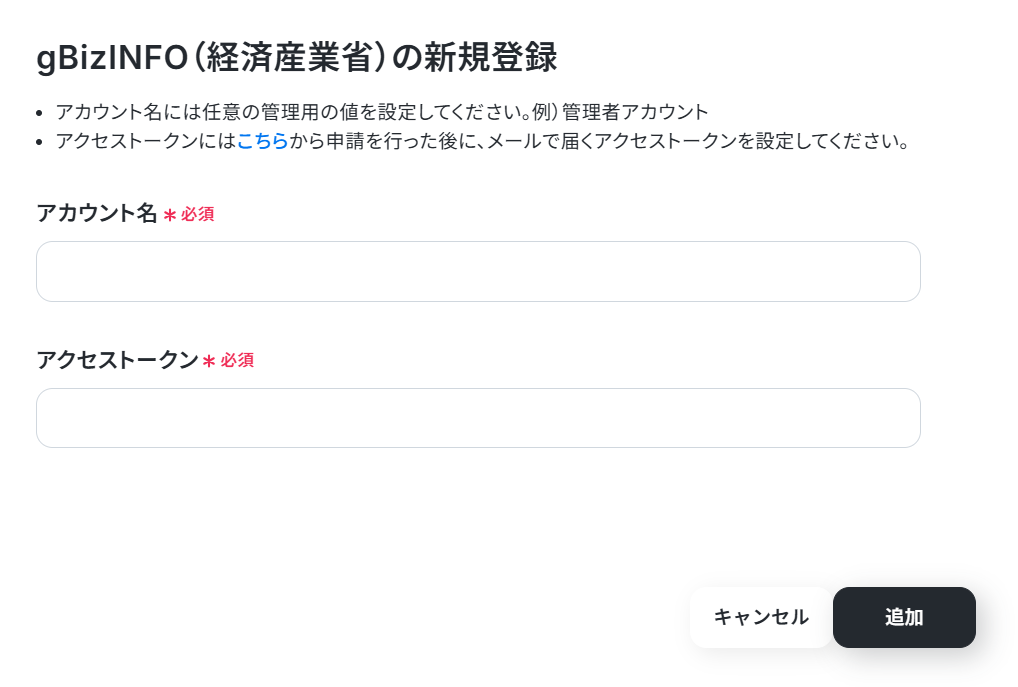
ステップ2:テンプレートをコピーする
続いてYoomのテンプレートをコピーします。以下のバナーの「試してみる」をクリックしましょう。
■概要Notionで取引先情報を管理する際、gBizINFO(経済産業省)で法人情報を一つひとつ検索して転記する作業に手間を感じていませんか?手作業によるコピー&ペーストは、時間もかかり入力ミスの原因にもなりかねません。このワークフローは、gBizINFO(経済産業省)とNotionの連携を自動化し、Notionに新しいページが作成されると法人情報を自動で検索し、該当ページに情報を追記するため、情報収集と転記の手間を減らすことができます。
■このテンプレートをおすすめする方- Notionで顧客管理や企業リサーチ業務などを担当されている方
- gBizINFO(経済産業省)の情報をNotionに手作業で転記しており、手間を減らしたい方
- gBizINFO(経済産業省)とNotionの連携を通じて情報収集業務の自動化を検討している方
■このテンプレートを使うメリット- gBizINFO(経済産業省)での法人情報検索からNotionへの転記までが自動化されるため、これまで手作業で行っていた情報収集の時間を短縮できます。
- 手作業による法人情報のコピー&ペーストが減ることで、入力間違いや転記漏れといったヒューマンエラーの防止に繋がります。
■ワークフローの流れ- はじめに、NotionとgBizINFO(経済産業省)をYoomと連携します。
- 次に、トリガーでNotionの「ページが作成されたら」を選択し、ワークフローを起動するデータベースを設定します。
- 続いて、オペレーションでNotionの「ページ情報を取得」を選択し、トリガーで作成されたページから企業名などの情報を取得します。
- 次に、gBizINFO(経済産業省)の「法人番号から法人情報を検索」を設定し、前のステップで取得した情報をもとに法人情報を検索します。
- 最後に、Notionの「レコードを更新する」を設定し、検索した法人情報を元のページに追記します。
※「トリガー」:フロー起動のきっかけとなるアクション、「オペレーション」:トリガー起動後、フロー内で処理を行うアクション
■このワークフローのカスタムポイント- Notionのトリガー設定では、ワークフローを起動させたい対象のデータベースやページを任意で設定してください。
- Notionのレコードを更新するオペレーションでは、gBizINFO(経済産業省)から取得した情報を追記したいデータベースや項目を任意で設定できます。
■注意事項- NotionとgBizINFO(経済産業省)のそれぞれとYoomを連携してください。
- gBizINFO(経済産業省)はミニプラン以上でご利用いただけるアプリとなっております。フリープラン・パーソナルプランの場合は設定しているワークフローのオペレーションやデータコネクトはエラーとなりますので、ご注意ください。
- ミニプラン・チームプラン・サクセスプランなどの有料プランは、2週間の無料トライアルを行うことが可能です。無料トライアル中には制限対象のアプリを使用することができます。 詳しくは、料金プランのページをご参照ください。
- NotionのアウトプットはJSONPathから取得可能です。取得方法は「『取得する値』を追加する方法」をご参照ください。
- Notionで顧客管理や企業リサーチ業務などを担当されている方
- gBizINFO(経済産業省)の情報をNotionに手作業で転記しており、手間を減らしたい方
- gBizINFO(経済産業省)とNotionの連携を通じて情報収集業務の自動化を検討している方
- gBizINFO(経済産業省)での法人情報検索からNotionへの転記までが自動化されるため、これまで手作業で行っていた情報収集の時間を短縮できます。
- 手作業による法人情報のコピー&ペーストが減ることで、入力間違いや転記漏れといったヒューマンエラーの防止に繋がります。
- はじめに、NotionとgBizINFO(経済産業省)をYoomと連携します。
- 次に、トリガーでNotionの「ページが作成されたら」を選択し、ワークフローを起動するデータベースを設定します。
- 続いて、オペレーションでNotionの「ページ情報を取得」を選択し、トリガーで作成されたページから企業名などの情報を取得します。
- 次に、gBizINFO(経済産業省)の「法人番号から法人情報を検索」を設定し、前のステップで取得した情報をもとに法人情報を検索します。
- 最後に、Notionの「レコードを更新する」を設定し、検索した法人情報を元のページに追記します。
- Notionのトリガー設定では、ワークフローを起動させたい対象のデータベースやページを任意で設定してください。
- Notionのレコードを更新するオペレーションでは、gBizINFO(経済産業省)から取得した情報を追記したいデータベースや項目を任意で設定できます。
- NotionとgBizINFO(経済産業省)のそれぞれとYoomを連携してください。
- gBizINFO(経済産業省)はミニプラン以上でご利用いただけるアプリとなっております。フリープラン・パーソナルプランの場合は設定しているワークフローのオペレーションやデータコネクトはエラーとなりますので、ご注意ください。
- ミニプラン・チームプラン・サクセスプランなどの有料プランは、2週間の無料トライアルを行うことが可能です。無料トライアル中には制限対象のアプリを使用することができます。 詳しくは、料金プランのページをご参照ください。
- NotionのアウトプットはJSONPathから取得可能です。取得方法は「『取得する値』を追加する方法」をご参照ください。
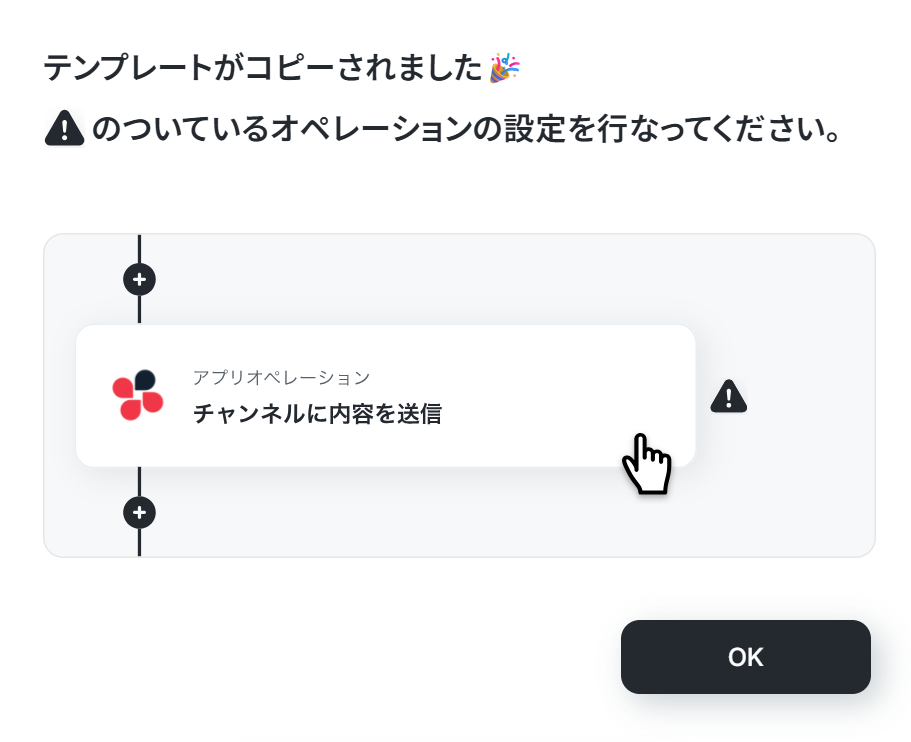
下記の画面が表示されたらテンプレートのコピーは完了です。
ステップ3:Notionのトリガー設定
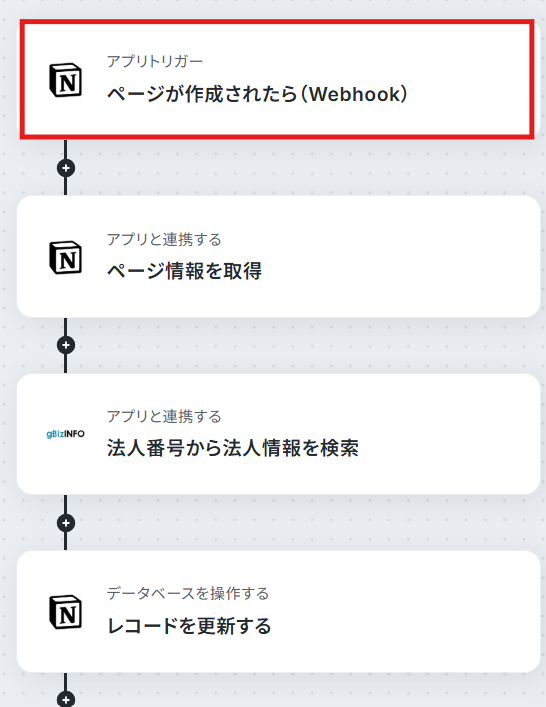
まずは「ページが作成されたら(Webhook)」をクリックしてください。
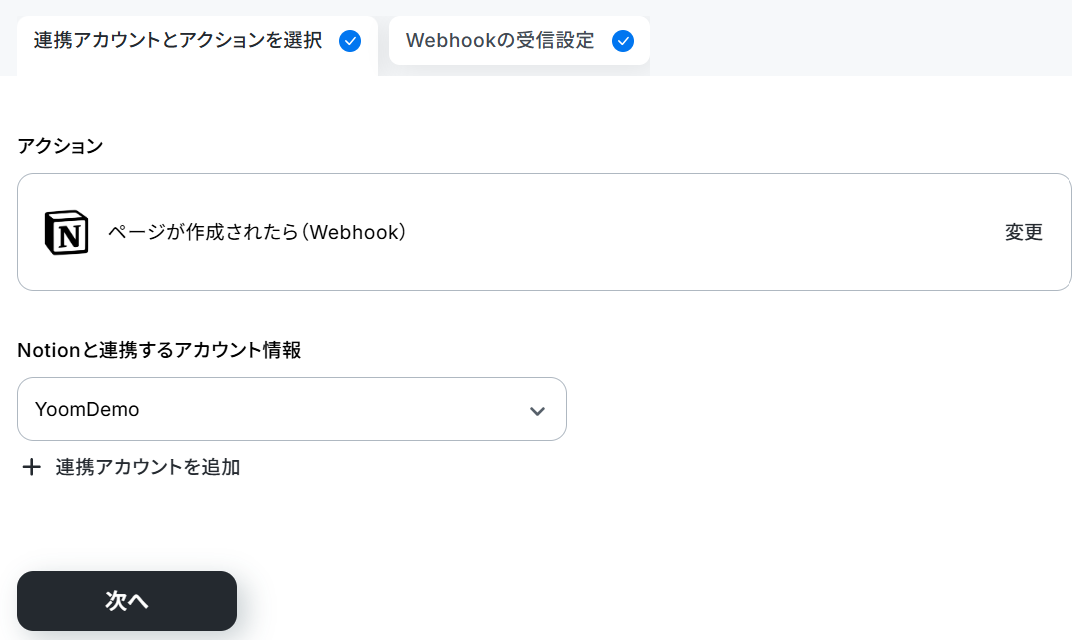
連携するアカウント情報を確認し、アクションはテンプレート通りのまま「次へ」をクリックして進んでください。
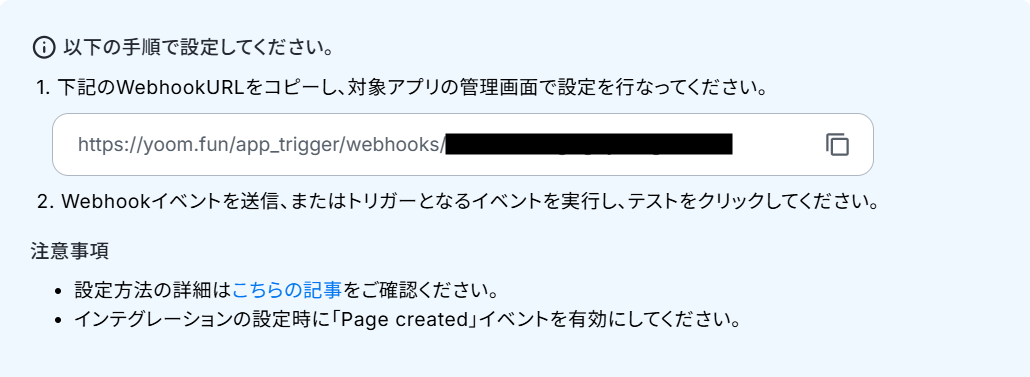
ここからWebhookの設定を行います。
まずは下記のURLをコピーしましょう。
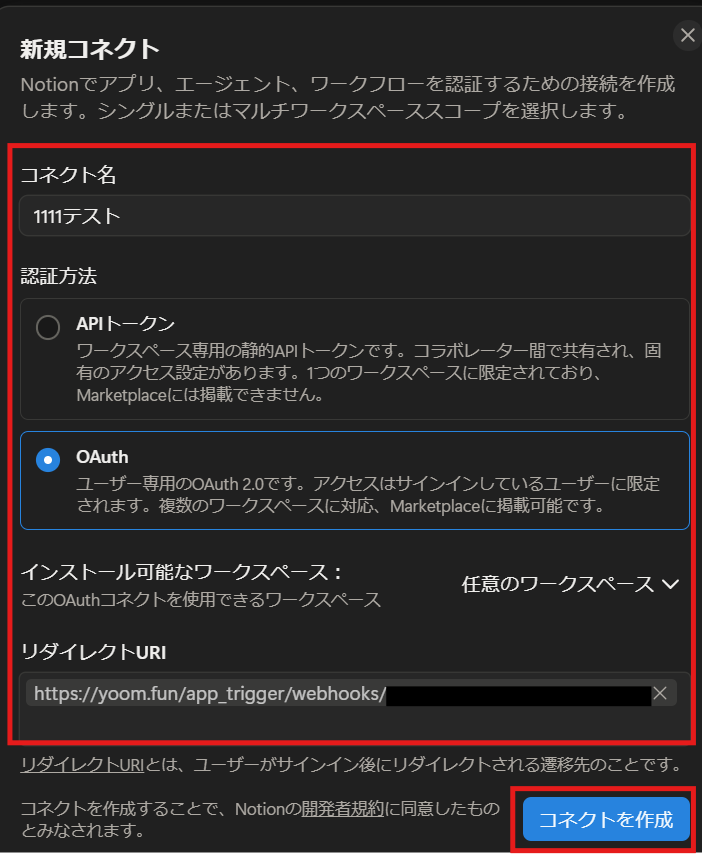
下記にアクセスし、新規コネクトをクリックします。

- コネクト名:任意の内容で入力
- 認証方法:OAuth
- インストール可能なワークスペース:ご自身のワークスペースを選択(表示は任意のワークスペースとなります)
- リダイレクトURI:先ほどコピーしたURL
を入力し、新規コネクトを作成しましょう。
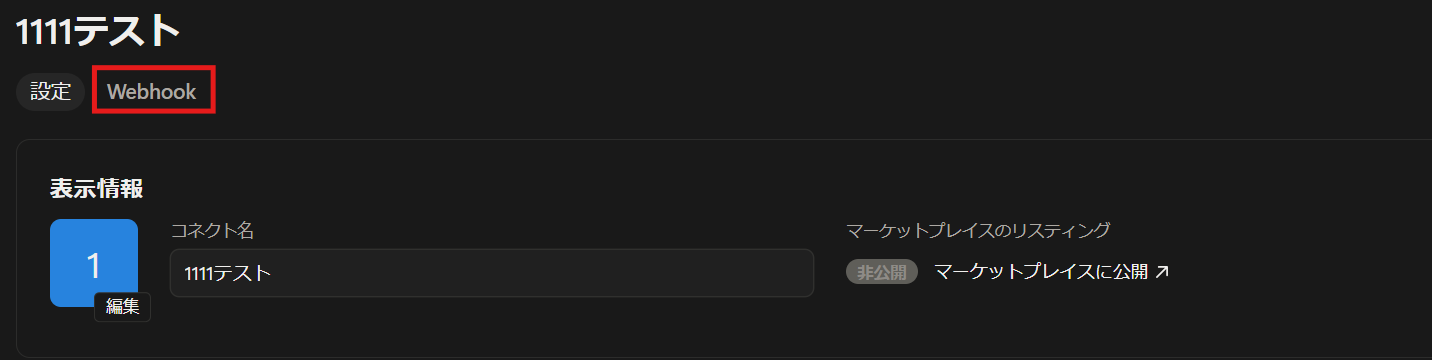
下記の画面が表示されたら、Webhookをクリックします。
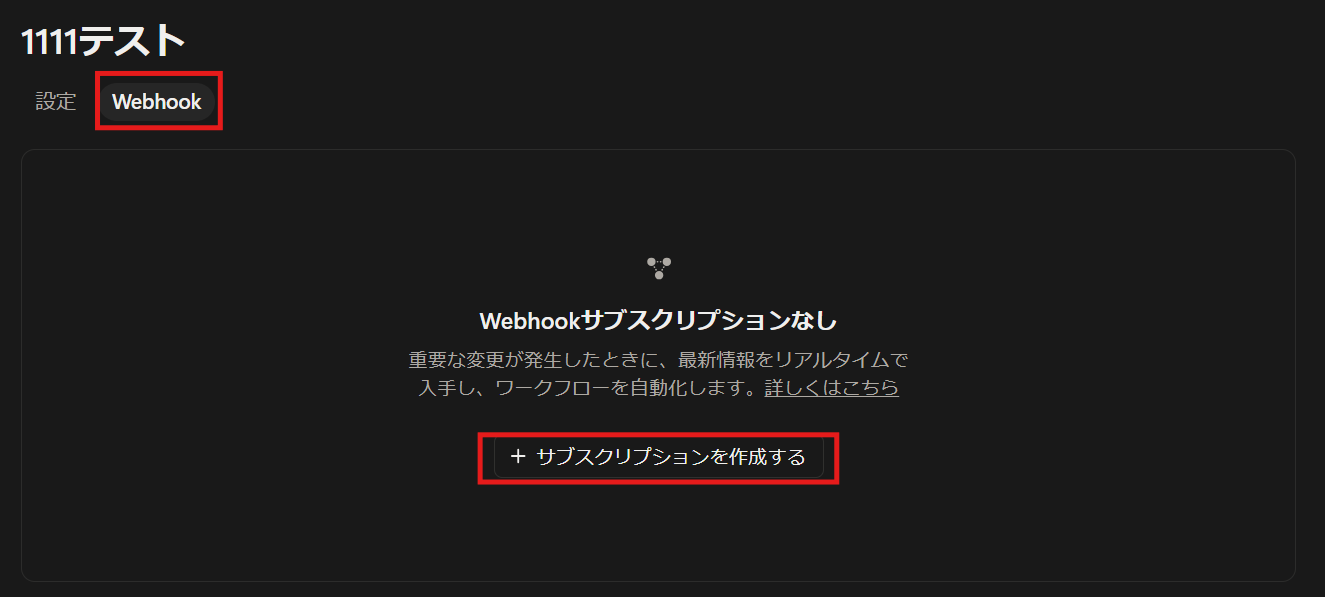
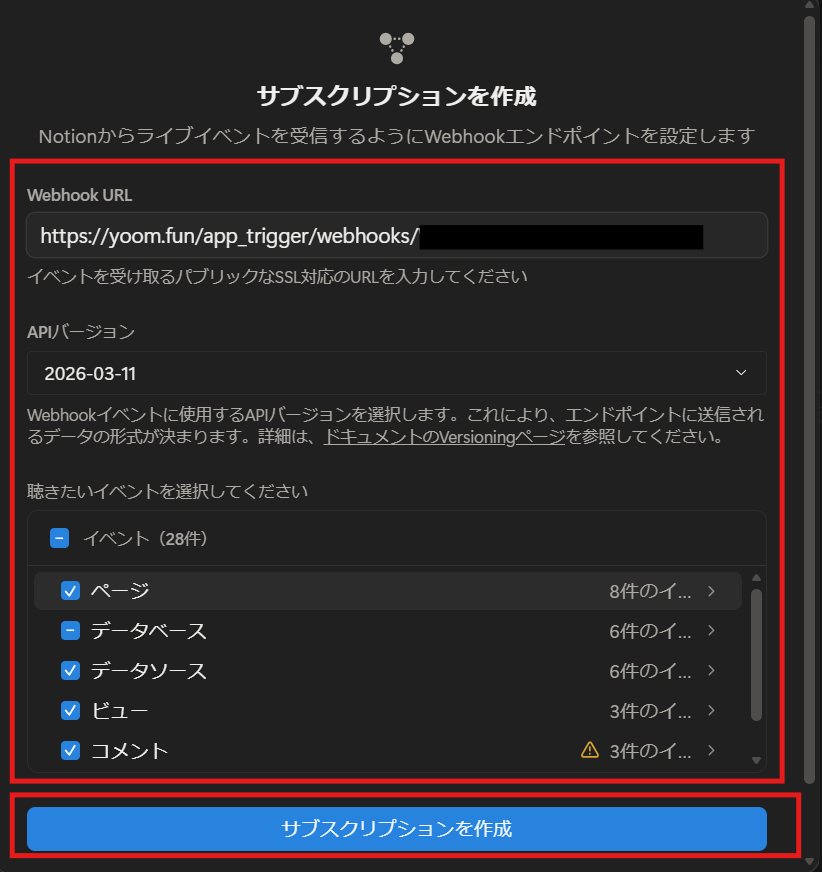
「+サブスクリプションを作成する」を選択しましょう。
下記の画面になるので、必須項目を設定します。
- Webhook URL:リダイレクトURIと同じもの
- APIバージョン:プルダウンから選択
- イベント:トリガーで検知したいイベント(今回はページ作成が検知できるようにします)
こちらも設定できたら、サブスクリプションを作成をクリックしましょう。
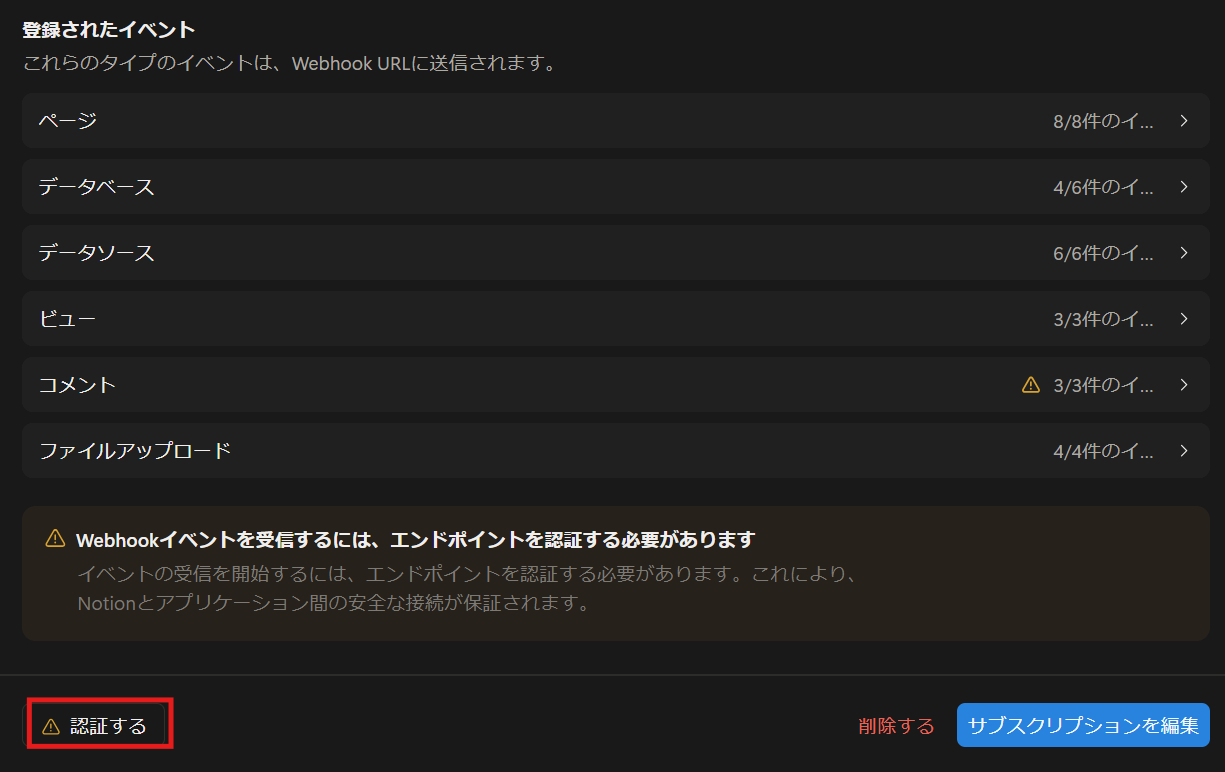
下記の画面でエンドポイントを認証する必要があるので、認証するをクリックします。
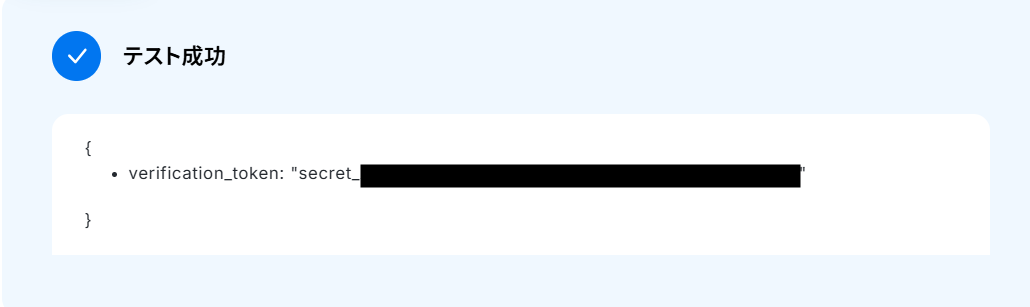
ここでYoomに戻り、テストします。
成功するとトークンが表示されます。
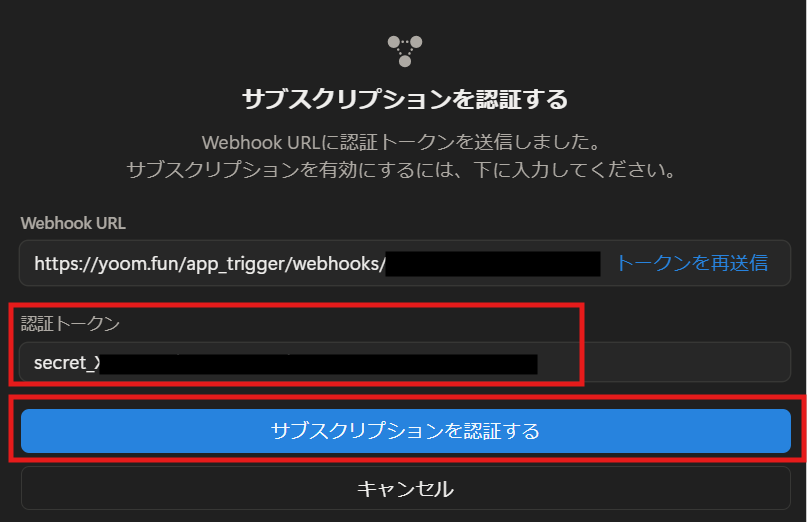
これをコピーして、下記の認証トークンに入力したらサブスクリプションを認証するを選択しましょう。
ここで先ほど作成したデータベースに移動します。
右上・・・マークをクリックし、下記の手順で接続を追加してください。
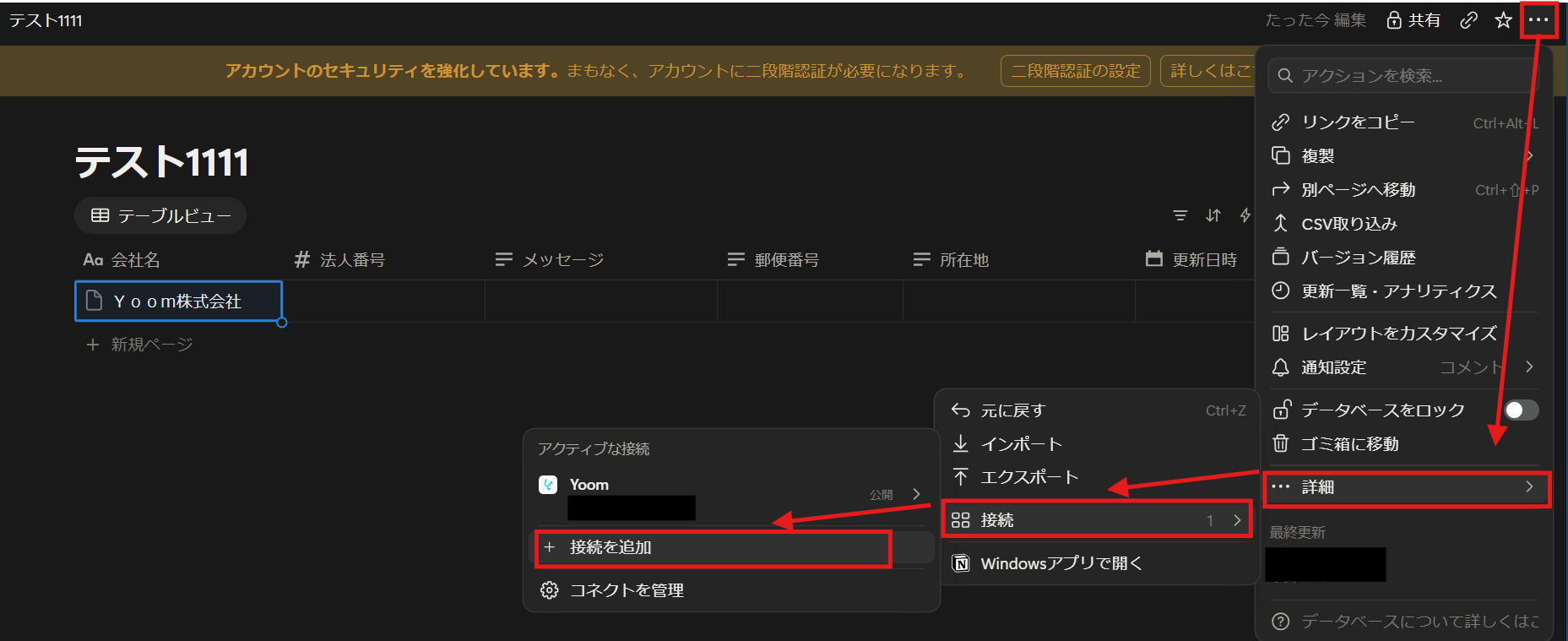
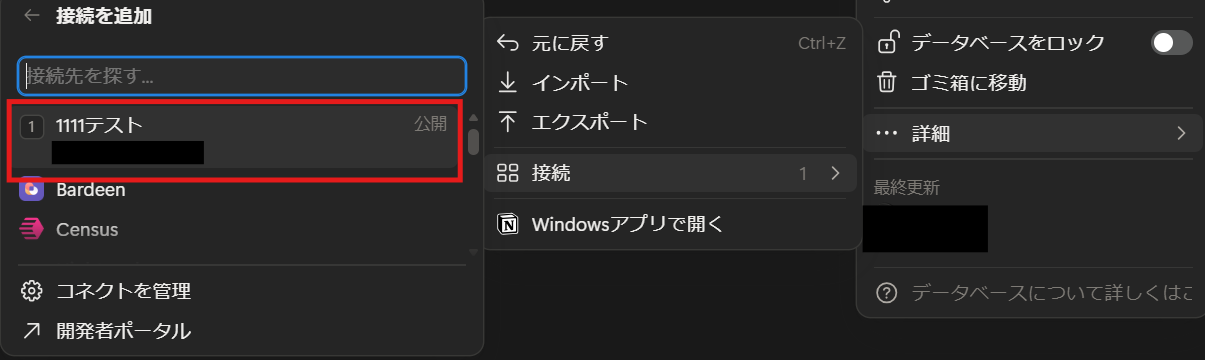
ここまでできたらページを作成します。

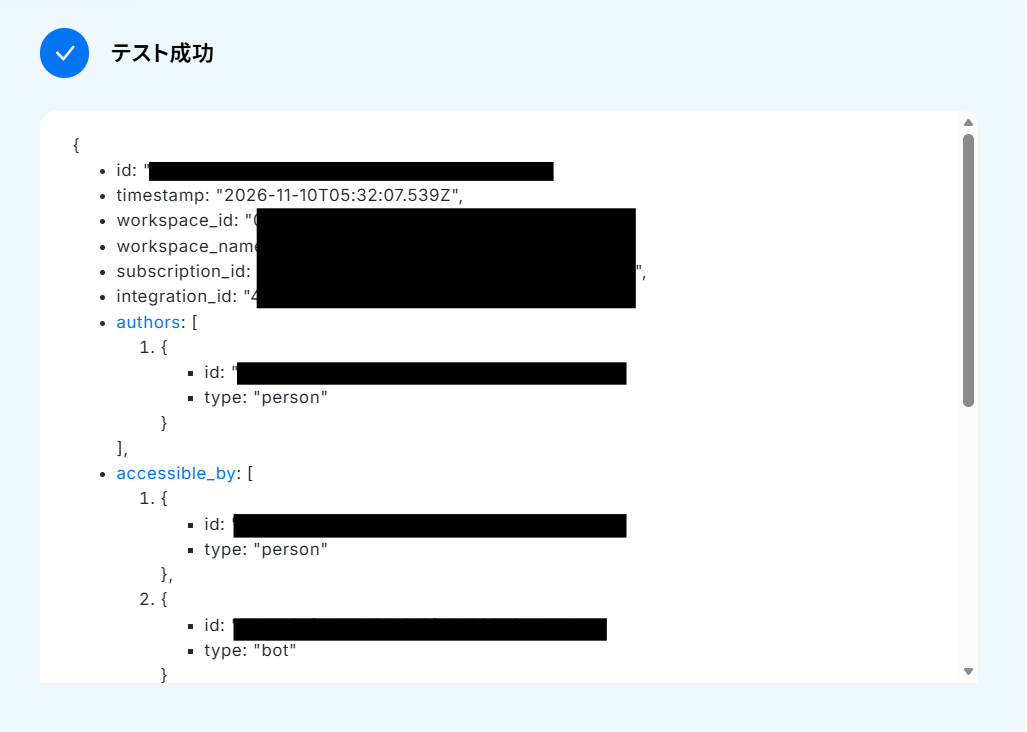
フローに戻りテストし、成功したら完了をクリックしましょう。
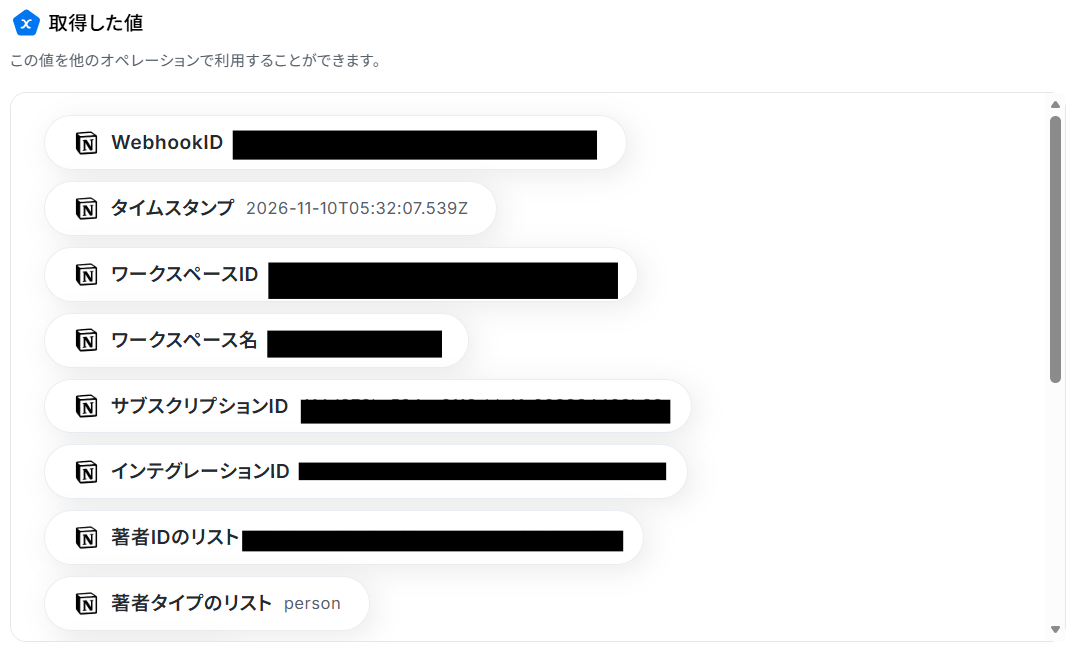
※取得した値とは?
トリガーやオペレーション設定時に、「テスト」を実行して取得した値のことを指します。
後続のオペレーション設定時の値として利用でき、フローボットを起動する度に変動した値となります。
ステップ4:ページ情報を取得する設定
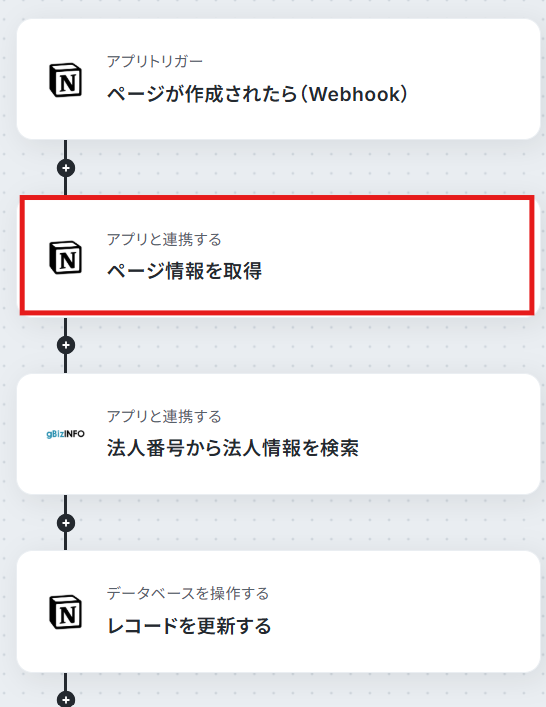
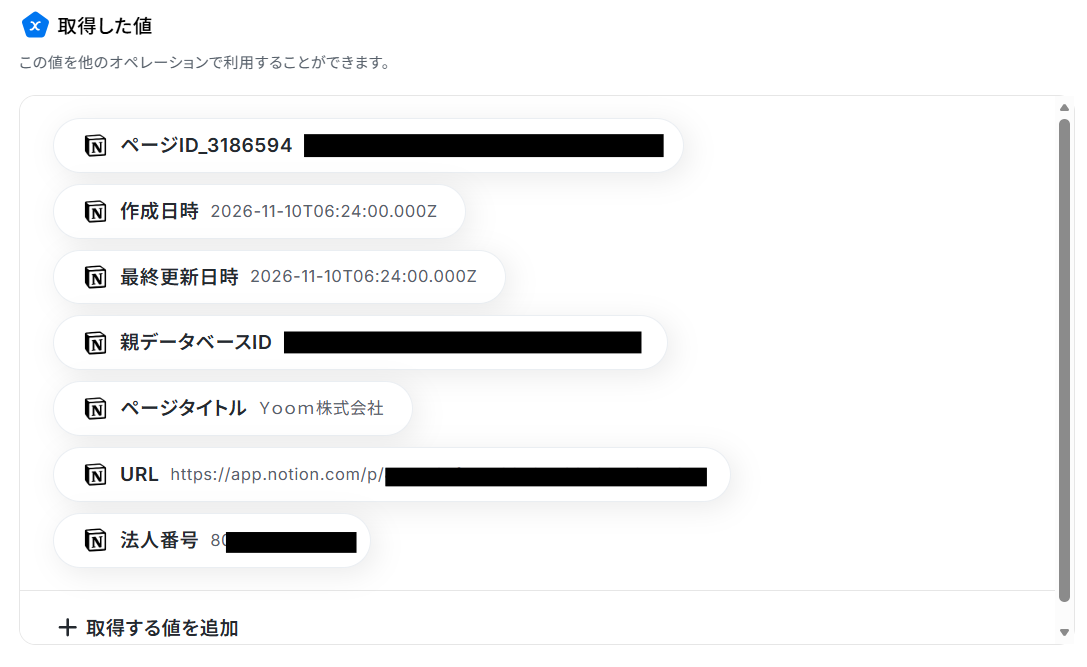
ここでは、トリガーで作成されたページから企業名などの情報を取得します。「ページ情報を取得」をクリックしてください。
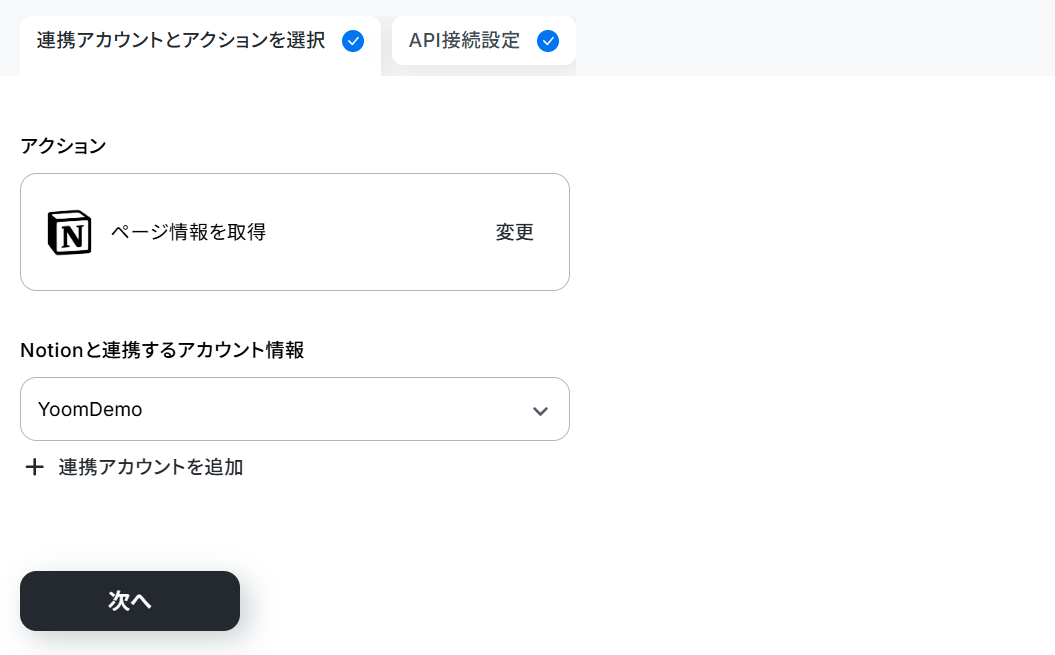
連携するアカウント情報を確認し、アクションはテンプレート通りのまま「次へ」をクリックして進んでください。
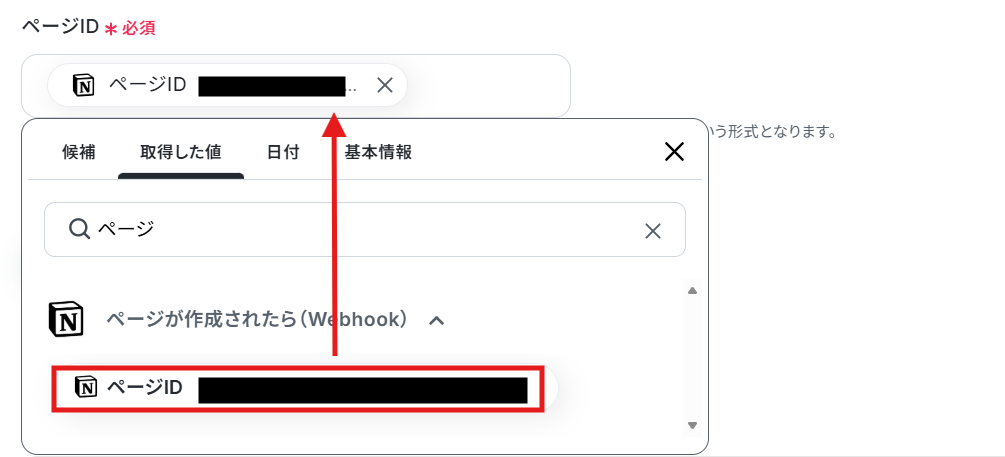
次に進み、取得した値からページIDを選択します。
「←取得した値を設定してください」は削除してください。
取得した値を利用することで、トリガーが起動するたびに最新の値を自動で引用できます。
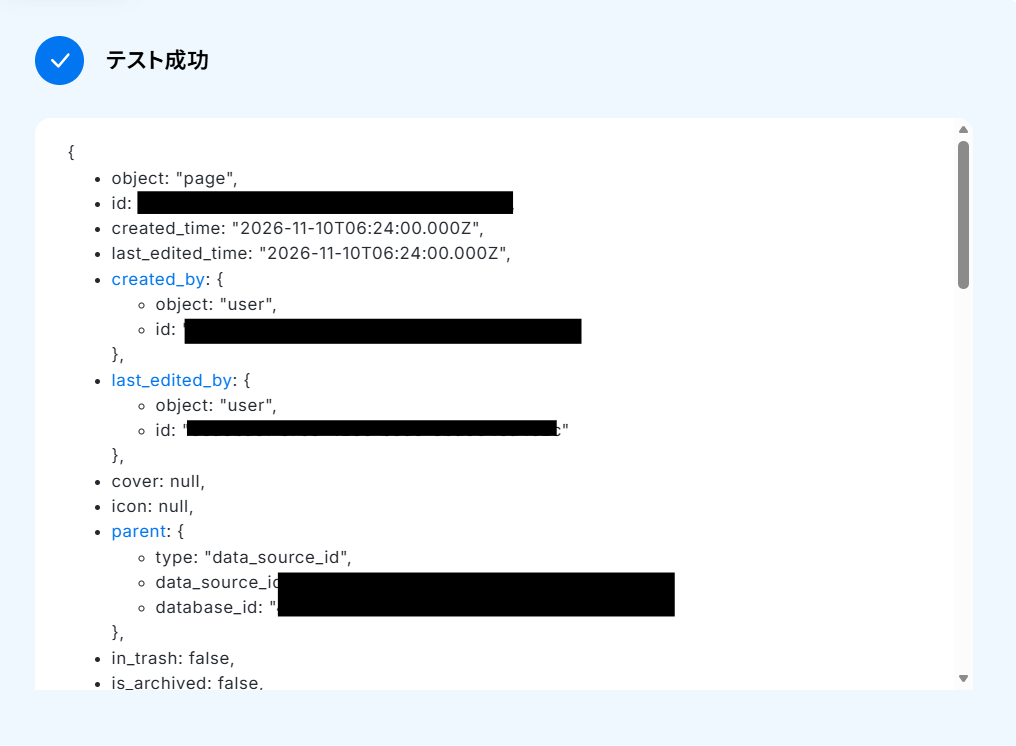
こちらもテストし、成功したら完了をクリックしましょう。
ステップ5:法人番号から法人情報を検索する設定
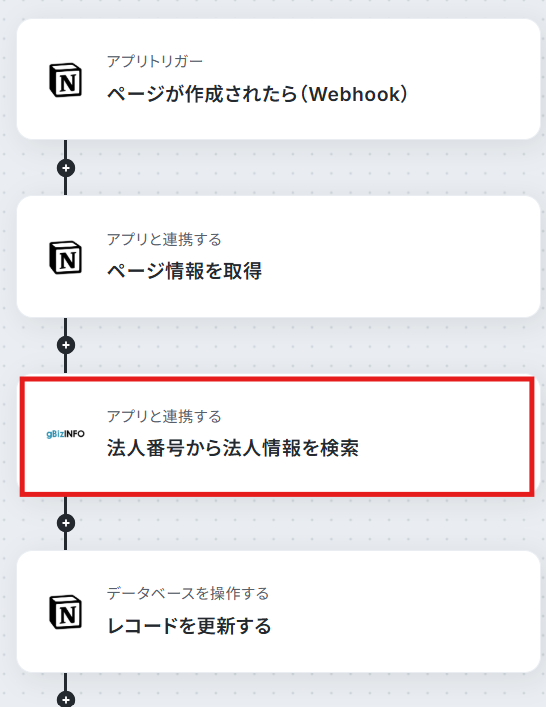
ここでは、前のステップで取得した情報をもとに法人情報を検索します。「法人番号から法人情報を検索」をクリックしてください。
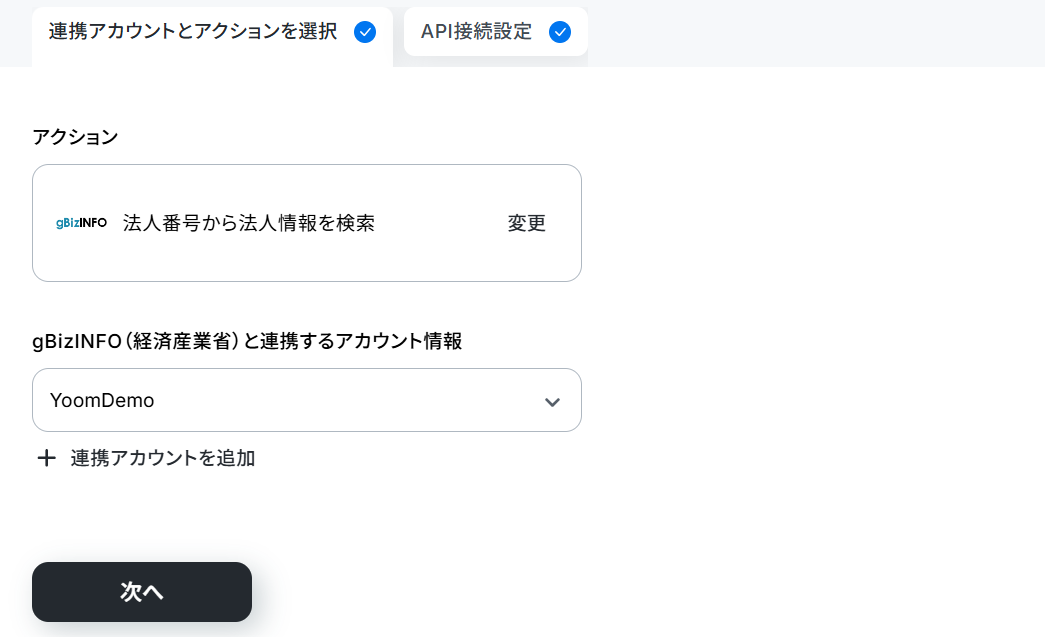
連携するアカウント情報を確認し、アクションはテンプレート通りのまま「次へ」をクリックして進んでください。
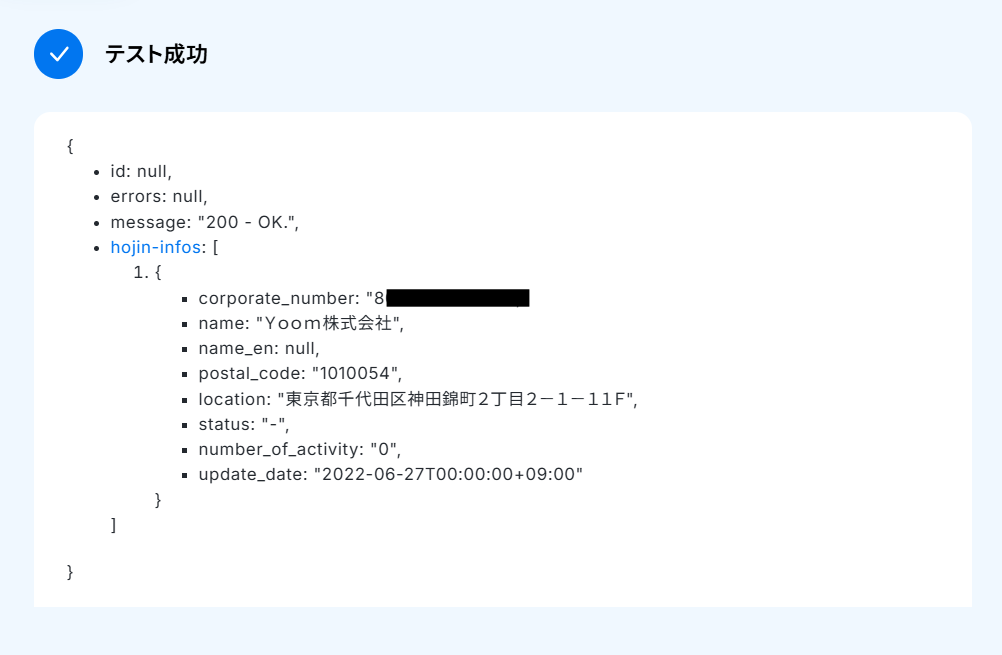
すでに設定されているので、「←取得した値を設定してください」を削除してテストします。

成功したら完了をクリックしましょう。
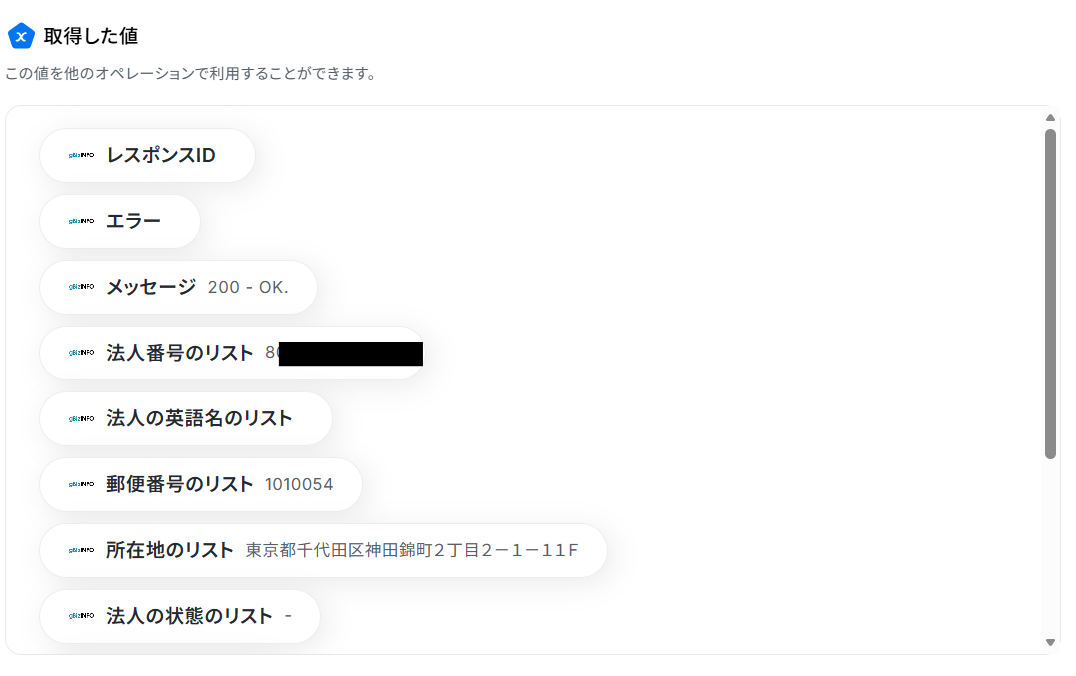
ステップ6:レコードを更新する設定
ここでは、検索した法人情報を元のページに追記します。「レコードを更新する」をクリックしてください。
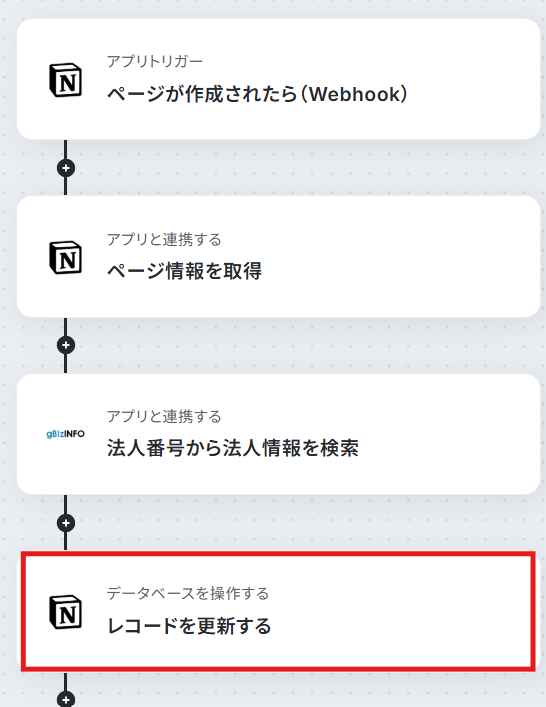
連携するアカウントを確認します。
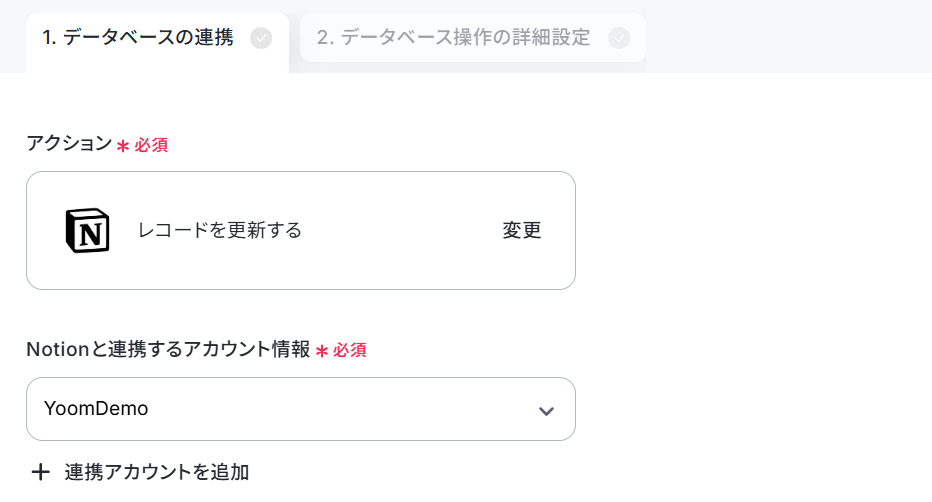
データベースの連携をするので、候補から該当のものを選択してください。
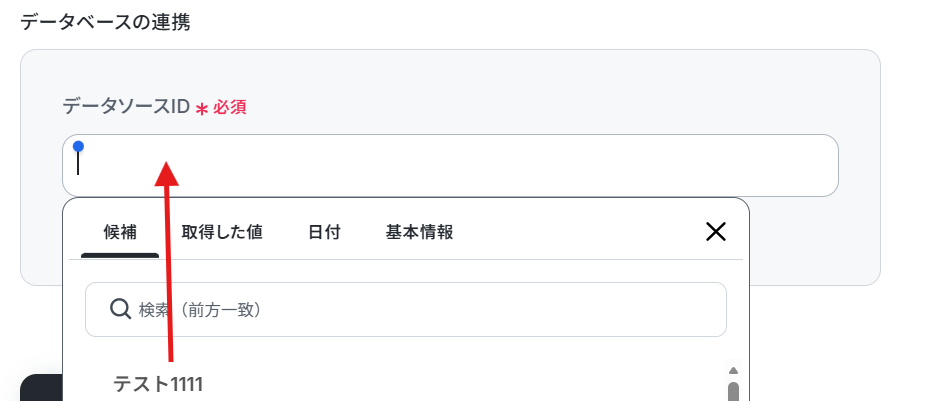
次に進み、更新したいレコードの条件を下記のように指定します。
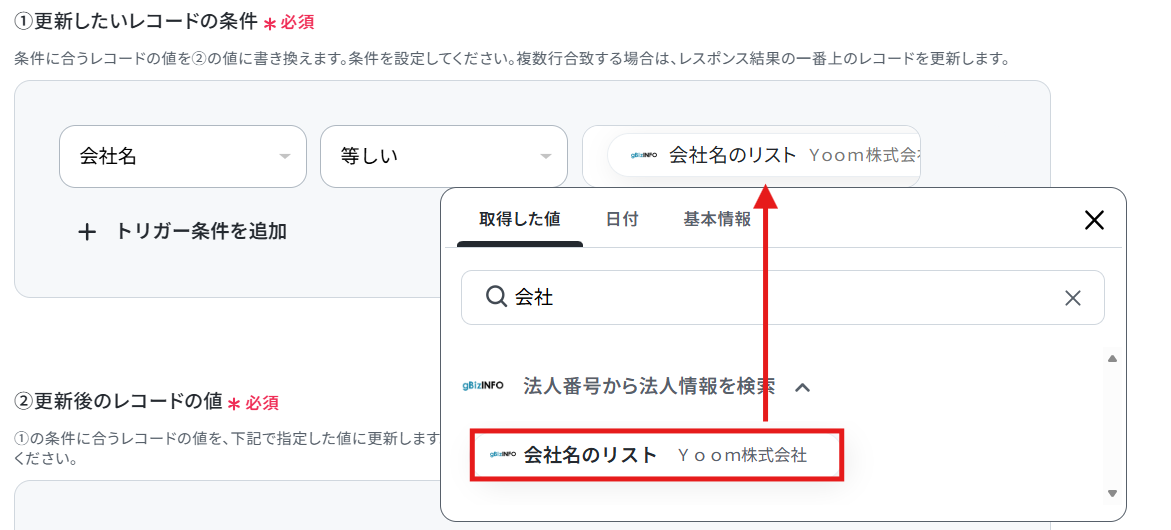
更新後のレコードの値も同様に、取得した値から選択しましょう。
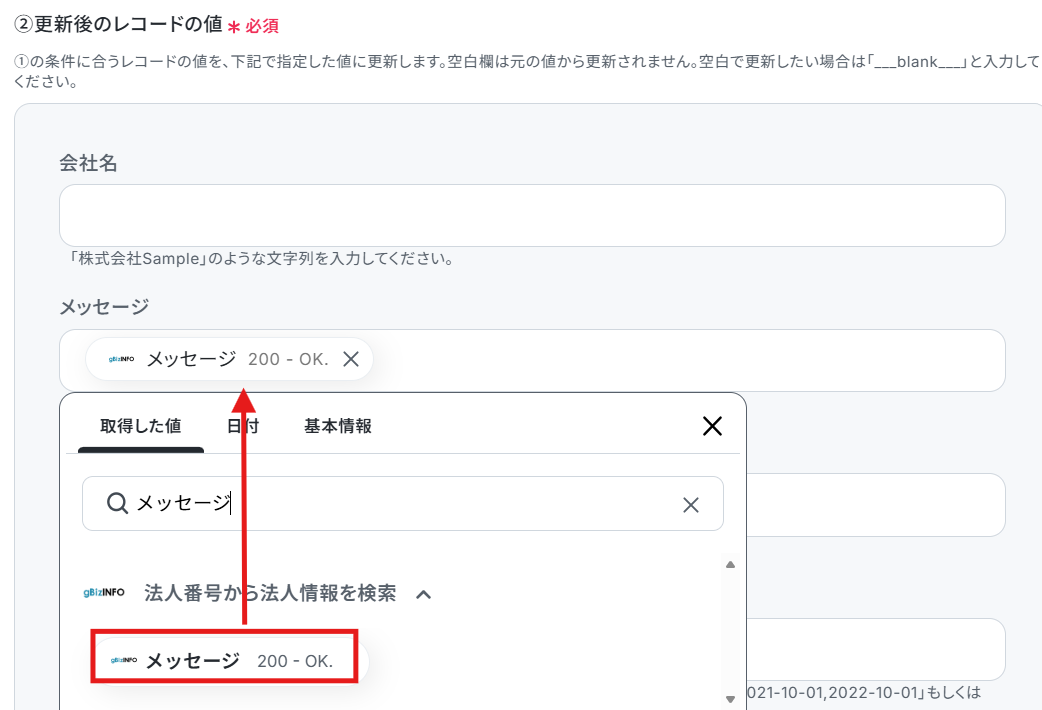
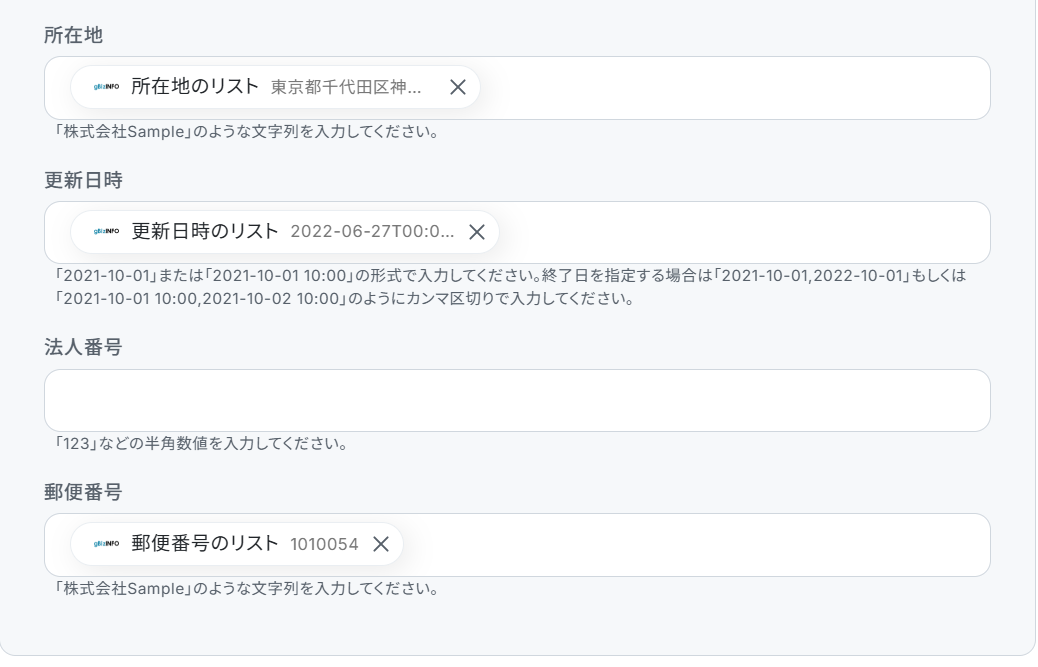
その他の項目も同様に設定してください。
こちらもテストし、成功したら完了をクリックしましょう。
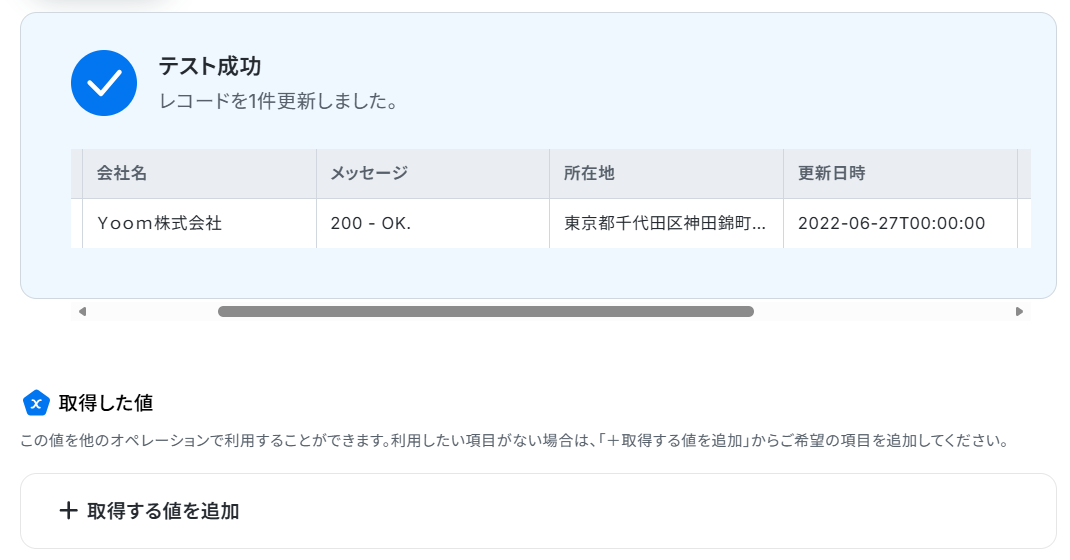
▼更新されたレコード

ステップ7:フロー稼働の準備完了
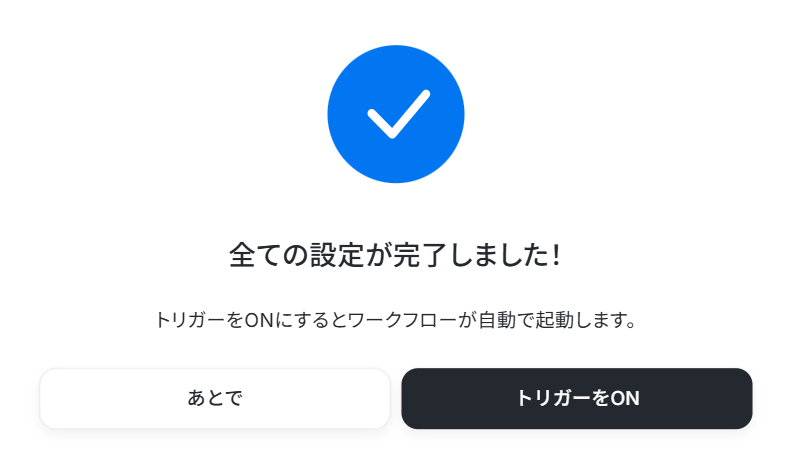
フロー画面に戻り、以下のようなメニューが表示されていればOKです!早速フローを起動させる場合は、「トリガーをON」をクリックしましょう。
NotionとgBizINFO(経済産業省)を使ったその他の自動化例
普段使用している様々なアプリと組み合わせることで、幅広い業務を効率化させられますよ。Notionを使った自動化例
各種外部サービスとデータベース間で情報をシームレスに連携し、データの自動集約や手動転記の手間を削減できます。ステータス更新をトリガーにした外部システムへのレコード追加や、各種ツールへの自動通知、ファイル作成から担当者への振り分けまで幅広い業務プロセスを自動化し、組織全体の業務効率化をサポートします。
■概要
新しい従業員の入社に伴う情報管理、特にクラウド人事労務ソフトのSmartHRへ登録した後、他のツールにも同じ情報を手入力する作業は負担に感じませんか。この手作業は時間がかかるだけでなく、入力ミスや共有漏れといったヒューマンエラーの原因にもなり得ます。このワークフローを活用することで、SmartHRに従業員情報が登録されると、その情報を基に自動でNotionへデータを追加し、Slackへ通知する一連の流れを構築できます。
■このテンプレートをおすすめする方
- SmartHRでの入社手続き後、関連部署への情報共有に手間を感じている人事担当者の方
- SmartHRとNotionで従業員情報を管理しており、手作業による転記をなくしたい方
- 従業員情報の登録漏れや共有の遅れを防ぎ、スムーズな業務連携を実現したい方
■このテンプレートを使うメリット
- SmartHRに従業員を登録するだけでNotionへのデータ追加が自動で行われるため、これまで手作業での転記に費やしていた時間を短縮します。
- システムが自動で処理を行うので、情報の入力間違いや関係者への共有漏れといったヒューマンエラーを防ぎ、業務の正確性を高めます。
■ワークフローの流れ
- はじめに、SmartHR、Notion、SlackをYoomと連携します。
- 次に、トリガーでSmartHRを選択し、「従業員が新たに登録されたら」というアクションを設定して、フローが開始されるようにします。
- 次に、オペレーションでNotionを選択し、「レコードを追加する」アクションを設定し、SmartHRから取得した従業員情報を任意のデータベースに追加します。
- 最後に、オペレーションでSlackの「チャンネルにメッセージを送る」アクションを設定し、処理が完了した旨を任意のチャンネルに通知します。
※「トリガー」:フロー起動のきっかけとなるアクション、「オペレーション」:トリガー起動後、フロー内で処理を行うアクション
■このワークフローのカスタムポイント
- SmartHRのトリガー設定では、予約IDを指定することで、特定の条件に合致した従業員登録のみをフローの起動対象として設定することが可能です。
- Notionの「レコードを追加する」アクションでは、どのデータベースに追加するかを選択し、各プロパティ(項目)にSmartHRから取得したどの情報を割り当てるかを柔軟に設定できます。
- Slackへの通知アクションでは、メッセージを送るチャンネルやメンション先を任意で設定できるほか、本文に固定のテキストとSmartHRから取得した従業員名などの変数を組み合わせて、自由な内容を作成できます。
■注意事項
- SmartHR、Notion、SlackのそれぞれとYoomを連携してください。
- トリガーは5分、10分、15分、30分、60分の間隔で起動間隔を選択できます。
- プランによって最短の起動間隔が異なりますので、ご注意ください。
■概要Microsoft Teamsでの重要な議論やタスク依頼が、他のメッセージに埋もれてしまい、後から探し出すのに苦労した経験はありませんか?あるいは、情報をNotionに手作業でまとめ直す際に、転記漏れや手間が発生することもあるかもしれません。このワークフローを活用すれば、Microsoft Teamsの特定チャネルへのメッセージ投稿をきっかけに、AIが情報を抽出し、自動でNotionにページを作成するため、こうした情報管理の課題をスムーズに解消します。
■このテンプレートをおすすめする方- Microsoft Teamsでの議論をNotionで管理しており、手作業での転記に手間を感じている方
- Microsoft Teams上のタスク依頼や重要事項の抜け漏れを防ぎ、情報共有を円滑にしたい方
- 複数のツールを横断した業務フローを自動化し、チーム全体の生産性を向上させたい方
■このテンプレートを使うメリット- Microsoft Teamsへのメッセージ投稿と同時にNotionへページが自動作成されるため、これまで手作業での転記に費やしていた時間を短縮できます。
- 手作業による情報の転記ミスや、重要なメッセージの見落としといったヒューマンエラーを防ぎ、確実な情報ストックを実現します。
■ワークフローの流れ- はじめに、Microsoft TeamsとNotionをYoomと連携します
- 次に、トリガーでMicrosoft Teamsを選択し、「チャネルにメッセージが送信されたら」というアクションを設定します
- 次に、オペレーションでAI機能の「テキスト抽出」を設定し、トリガーで取得したメッセージから必要な情報を抽出します
- 最後に、オペレーションでNotionの「ページを作成」アクションを設定し、抽出した情報を元にページを作成します
※「トリガー」:フロー起動のきっかけとなるアクション、「オペレーション」:トリガー起動後、フロー内で処理を行うアクション
■このワークフローのカスタムポイント- Microsoft Teamsのトリガー設定では、通知の対象としたいチームIDやチャネルIDを任意で設定してください。また、特定の文言が含まれるメッセージのみをトリガーにすることも可能です。
- AIによるテキスト抽出では、Microsoft Teamsのメッセージ本文から抽出したい項目(例:「タスク名」「担当者」「期日」など)を任意で設定できます。
- Notionのページ作成では、前段のAI機能で抽出した値を、ページのタイトルや各プロパティに自由に紐づけて設定できます。
■注意事項- Microsoft Teams、NotionのそれぞれとYoomを連携してください。
- トリガーは5分、10分、15分、30分、60分の間隔で起動間隔を選択できます。
- プランによって最短の起動間隔が異なりますので、ご注意ください。
- Microsoft365(旧Office365)には、家庭向けプランと一般法人向けプラン(Microsoft365 Business)があり、一般法人向けプランに加入していない場合には認証に失敗する可能性があります。
■概要Airtableで管理しているタスクやプロジェクトの進捗を、都度Notionに手作業で転記していませんか。この作業は手間がかかるだけでなく、情報の更新漏れや入力ミスの原因にもなりがちです。このワークフローを活用すれば、Airtableで特定のレコードが更新された際に、自動でNotionのデータベースに新しいレコードを追加できます。手作業による二重入力をなくし、スムーズな情報連携を実現します。
■このテンプレートをおすすめする方- Airtableのステータス変更をトリガーに、Notionへ手動で情報共有している方
- 複数のツールを跨いだタスク管理で、情報の二重入力や更新漏れに悩んでいる方
- 手作業による情報連携をなくし、より重要なコア業務に集中したいと考えている方
■このテンプレートを使うメリット- Airtableの情報が更新されると自動でNotionにデータが追加されるため、これまで手作業に費やしていたデータ転記の時間を短縮することができます。
- 手作業による転記がなくなることで、入力間違いや更新漏れといったヒューマンエラーのリスクを軽減し、情報の正確性を保つことに繋がります。
■ワークフローの流れ- はじめに、AirtableとNotionをYoomと連携します。
- 次に、トリガーでAirtableを選択し、「レコードが更新されたら」アクションを設定し、更新を検知したいテーブルやビューを指定します。
- 続いて、オペレーションで分岐機能を設定し、特定の条件(例:「ステータス」が「完了」になった場合など)を満たした時のみ、後続の処理が実行されるようにします。
- 最後に、オペレーションでNotionの「レコードを追加する」アクションを設定し、Airtableから取得した情報を元にNotionのデータベースへレコードを追加します。
※「トリガー」:フロー起動のきっかけとなるアクション、「オペレーション」:トリガー起動後、フロー内で処理を行うアクション
■このワークフローのカスタムポイント- 分岐機能を設定する際に、Airtableのどのフィールドが、どのような値になったらNotionへデータを追加するのか、といった条件を自由に設定してください。
- 例えば、「ステータス」フィールドが「完了」に変更された場合のみ後続の処理を実行する、といった具体的な条件分岐が可能です。
■注意事項- AirtableとNotionのそれぞれとYoomを連携してください。
- トリガーは5分、10分、15分、30分、60分の間隔で起動間隔を選択できます。
- プランによって最短の起動間隔が異なりますので、ご注意ください。
- 分岐はパーソナルプラン以上のプランでご利用いただける機能(オペレーション)となっております。フリープランの場合は設定しているワークフローのオペレーションはエラーとなりますので、ご注意ください。
- パーソナルプランなどの有料プランは、2週間の無料トライアルを行うことが可能です。無料トライアル中には制限対象のアプリや機能(オペレーション)を使用することができます。
- AirtableのアウトプットはJSONPathから取得可能です。取得方法は「『取得する値』を追加する方法」をご参照ください。
■概要Notionでタスクやプロジェクト管理を行い、Salesforceで顧客情報を管理している場合、ステータスが更新されるたびに手作業で情報を転記するのは手間がかかり、入力漏れの原因にもなりがちです。このワークフローを活用すれば、Notionのデータベースで特定の更新があった際に、Salesforceへ自動で情報を追加できます。面倒な転記作業をなくし、常に正確な情報連携を実現します。■このテンプレートをおすすめする方- Notionでプロジェクト管理を行い、Salesforceで顧客情報を管理している営業担当者の方
- NotionとSalesforce間のデータ連携を手作業で行い、非効率を感じているチームリーダーの方
- 営業プロセスや顧客対応の自動化を進め、チームの生産性を向上させたいと考えている方
■このテンプレートを使うメリット- Notionでステータスを更新するだけでSalesforceに自動で情報が追加されるため、これまで手作業に費やしていたデータ転記の時間を短縮することができます。
- 人の手によるコピー&ペースト作業がなくなることで、入力ミスや更新漏れといったヒューマンエラーを防ぎ、データ連携の正確性を高めることに繋がります。
■ワークフローの流れ- はじめに、NotionとSalesforceをYoomと連携します。
- 次に、トリガーでNotionの「特定のデータソースのページが作成・更新されたら」を設定し、フローが起動する条件を定義します。
- 次に、オペレーションでトリガーとなったNotionのページ情報を取得し、後続の処理で利用できるよう設定します。
- 続いて、オペレーションでNotionの「レコードを取得する(ID検索)」を設定し、さらに必要な詳細情報を取得します。
- 次に、「分岐する」オペレーションを用いて、更新されたステータスの内容などに応じて処理を分岐させます。
- 最後に、オペレーションでSalesforceの「レコードを追加する」を設定し、条件に合致した場合にのみ情報を追加します。
※「トリガー」:フロー起動のきっかけとなるアクション、「オペレーション」:トリガー起動後、フロー内で処理を行うアクション■このワークフローのカスタムポイント- Notionのトリガーやオペレーション設定では、連携の対象としたいデータソースIDなどを任意で設定することが可能です。
- Salesforceにレコードを追加するオペレーションでは、どの項目にどの情報を登録するかなどを業務内容に合わせて自由にカスタムできます。
■注意事項- NotionとSalesforceのそれぞれとYoomを連携してください。
- トリガーは5分、10分、15分、30分、60分の間隔で起動間隔を選択できます。
- プランによって最短の起動間隔が異なりますので、ご注意ください。
- Salesforceはチームプラン・サクセスプランでのみご利用いただけるアプリとなっております。フリープラン・ミニプランの場合は設定しているワークフローのオペレーションやデータコネクトはエラーとなりますので、ご注意ください。
- チームプランやサクセスプランなどの有料プランは、2週間の無料トライアルを行うことが可能です。無料トライアル中には制限対象のアプリを使用することができます。
■概要Notionでタスクのステータスを更新した後、手作業でBacklogに課題を起票していませんか?この二重入力は手間がかかるだけでなく、転記ミスや対応漏れの原因にもなり得ます。このワークフローを活用すれば、Notionデータベースのステータス更新をきっかけに、Backlogへ自動で課題が追加されるため、手作業によるミスや手間を削減し、プロジェクト管理をより円滑に進めることができます。■このテンプレートをおすすめする方- NotionとBacklogを併用し、タスクと課題の二重入力に手間を感じている方
- プロジェクト管理において、手作業による情報連携の漏れや遅延を防ぎたい方
- チーム内の情報共有を迅速化し、タスク管理の属人化を解消したいと考えている方
■このテンプレートを使うメリット- Notionのステータス更新をトリガーにBacklogへ自動で課題が作成されるため、これまで手作業に費やしていた時間を短縮することができます。
- 手作業での情報転記が不要になることで、入力ミスや課題の作成漏れといったヒューマンエラーのリスクを軽減することに繋がります。
■ワークフローの流れ- はじめに、NotionとBacklogをYoomと連携します。
- 次に、トリガーでNotionを選択し、「特定のデータソースのページが作成・更新されたら」というアクションで対象のデータベースを指定します。
- 次に、オペレーションでNotionの「レコードを取得する(ID検索)」を設定し、更新されたページの詳細情報を取得します。
- 次に、オペレーションで「分岐機能」を設定し、ステータスが特定の条件に合致した場合のみ、後続のアクションが実行されるように設定します。
- 最後に、オペレーションでBacklogの「課題の追加」アクションを設定し、Notionから取得した情報をもとに課題を自動で作成します。
※「トリガー」:フロー起動のきっかけとなるアクション、「オペレーション」:トリガー起動後、フロー内で処理を行うアクション■このワークフローのカスタムポイント- Backlogに課題を追加するアクションでは、Notionのトリガーやオペレーションで取得した情報を変数として利用できます。例えば、NotionのページタイトルをBacklogの課題名に設定したり、特定のプロパティの内容を課題の詳細に自動で挿入したりといったカスタマイズが可能です。
■注意事項- NotionとBacklogのそれぞれとYoomを連携してください。
- トリガーは5分、10分、15分、30分、60分の間隔で起動間隔を選択できます。
- プランによって最短の起動間隔が異なりますので、ご注意ください。
- 分岐はミニプラン以上のプランでご利用いただける機能(オペレーション)となっております。フリープランの場合は設定しているワークフローのオペレーションはエラーとなりますので、ご注意ください。 ・ミニプランなどの有料プランは、2週間の無料トライアルを行うことが可能です。無料トライアル中には制限対象のアプリや機能(オペレーション)を使用することができます。
■概要Notionの従業員情報データベースでレコードが更新された際に、手作業でGoogle Workspaceのユーザーアカウントを発行していませんか?
この作業は時間がかかるだけでなく、名前のスペルミスや対応漏れといったヒューマンエラーの原因にもなりがちです。
このワークフローを活用すれば、Notionデータベースの更新を起点に、自動でGoogle Workspaceに新規ユーザーを追加できるようになります。
面倒なアカウント発行業務から解放され、よりスムーズなオンボーディングを実現しましょう。■このテンプレートをおすすめする方- Notionで採用管理を行い、内定者のアカウント発行を手作業で行っている人事担当者の方
- Google Workspaceのユーザー追加業務を効率化したいと考えている情報システム担当者の方
- プロジェクトへの新規メンバー参加に伴うアカウント発行を自動化したいマネージャーの方
■このテンプレートを使うメリット- Notionでのステータス更新をトリガーにGoogle Workspaceへ自動でユーザーが追加されるため、これまで手作業に費やしていた時間を削減できます。
- 手作業による情報転記が不要になるため、氏名やメールアドレスの入力間違いといったヒューマンエラーのリスク軽減に繋がります。
■ワークフローの流れ- はじめに、NotionとGoogle WorkspaceをYoomと連携します。
- 次に、トリガーでNotionを選択し、「特定のデータソースのページが作成・更新されたら」というアクションを設定します。
- 続いて、オペレーションでNotionの「レコードを取得する(ID検索)」を設定し、更新されたページの詳細情報を取得します。
- オペレーションで「分岐機能」を設定し、特定の条件に合致した場合にのみ、後続の処理が実行されるように設定します。
- 最後に、オペレーションでGoogle Workspaceの「新規ユーザーを追加」を設定し、Notionから取得した情報をもとにユーザーを追加します。
※「トリガー」:フロー起動のきっかけとなるアクション、「オペレーション」:トリガー起動後、フロー内で処理を行うアクション■このワークフローのカスタムポイント- Notionのトリガー設定では、監視対象としたいデータソースを指定してください。
- 分岐設定では、Notionから取得したステータスなどの値を利用し、「ステータスが採用確定になったら」といった条件を自由に設定できます。
- Google Workspaceでのユーザー追加アクションでは、Notionから取得した氏名やメールアドレスといった情報を、それぞれの項目に埋め込むことが可能です。
■注意事項- NotionとGoogle WorkspaceのそれぞれとYoomを連携してください。
- トリガーは5分、10分、15分、30分、60分の間隔で起動間隔を選択できます。
プランによって最短の起動間隔が異なりますので、ご注意ください。 - Google Workspaceはチームプラン・サクセスプランでのみご利用いただけるアプリとなっております。
フリープラン・ミニプランの場合は設定しているワークフローのオペレーションやデータコネクトはエラーとなりますので、ご注意ください。 - チームプランやサクセスプランなどの有料プランは、2週間の無料トライアルを行うことが可能です。
無料トライアル中には制限対象のアプリを使用することができます。
■概要
Notionで新しいタスクが作成された際、Microsoft Teamsへの通知を手作業で行うのは手間がかかり、情報共有の遅れや漏れが生じやすいのではないでしょうか。このワークフローを活用すれば、Notionでのタスク作成をトリガーとして、Microsoft Teamsへ自動で通知を送ることが可能になり、チーム内の情報共有を円滑化し、業務の効率を高めます。
■このテンプレートをおすすめする方
- NotionとMicrosoft Teamsを連携させ、タスク通知の自動化を目指す方
- 手作業による情報伝達の遅れや抜け漏れを解消したいと考えているチームリーダーの方
- プロジェクト管理の効率化とコミュニケーションの迅速化を図りたいと考えている方
■このテンプレートを使うメリット
- Notionでタスクが作成されると、自動でMicrosoft Teamsに通知されるため、情報共有にかかる時間と手間を削減できます。
- 手作業による通知漏れや連絡の遅延といったヒューマンエラーを防ぎ、確実な情報伝達を実現します。
■ワークフローの流れ
- はじめに、NotionとMicrosoft TeamsをYoomと連携します。
- 次に、トリガーでNotionを選択し、「ページが作成されたら(Webhook)」というアクションを設定し、タスクが作成されたことを検知できるようにします。
- 次に、オペレーションでNotionの「レコードを取得する」アクションを設定し、作成されたタスクの詳細情報を取得します。
- 最後に、オペレーションでMicrosoft Teamsの「チャンネルにメッセージを送る」アクションを設定し、取得したタスク情報を指定のチャンネルに通知します。
※「トリガー」:フロー起動のきっかけとなるアクション、「オペレーション」:トリガー起動後、フロー内で処理を行うアクション
■このワークフローのカスタムポイント
- Notionで「レコードを取得する」アクションでは、通知の対象としたいタスクが含まれるデータベースIDを正しく指定し、必要に応じて取得したいレコードの条件をカスタマイズしてください。
- Microsoft Teamsで「チャンネルにメッセージを送る」アクションでは、通知を送信する先のチャネルやチーム、メッセージの本文内容(例:タスク名、担当者、期日などを含める)、メンションするユーザーなどを任意で設定してください。
■注意事項
- Notion、Microsoft TeamsのそれぞれとYoomを連携してください。
- Microsoft365(旧Office365)には、家庭向けプランと一般法人向けプラン(Microsoft365 Business)があり、一般法人向けプランに加入していない場合には認証に失敗する可能性があります。
■概要Notionでタスク管理や情報集約を行っているものの、データベースが更新されるたびにGmailで関係者に手動で通知する作業に手間を感じていませんか?この定型的な連絡業務は、時間を要するだけでなく、送信漏れや宛先間違いのリスクも伴います。このワークフローを活用すれば、Notionのデータベース更新をトリガーとして、Gmailから関連する内容のメールを自動で送信できるため、これらの課題を解消し、通知業務の効率化を実現します。
■このテンプレートをおすすめする方- Notionの更新内容を、都度Gmailで関係者に手動で共有している方
- NotionとGmailを連携させ、定型的なメール送信業務を自動化したいと考えている方
- 手作業によるメールの送信漏れや、内容の転記ミスを防ぎたい方
■このテンプレートを使うメリット- Notionのデータベース更新をきっかけにGmailでのメール送信が自動化されるため、これまで手作業で行っていた通知業務の時間を削減できます。
- 事前に設定した内容でメールが自動送信されるため、宛先間違いや内容の転記ミスといったヒューマンエラーの発生を防ぐことに繋がります。
■ワークフローの流れ- はじめに、GmailとNotionをYoomと連携します。
- 次に、トリガーでNotionを選択し、「ページコンテンツが更新されたら(Webhook)」というアクションを設定します。
- 次に、オペレーションでNotionの「レコードを取得する」アクションを設定し、更新されたページの詳細情報を取得します。
- 最後に、オペレーションでGmailの「メールを送る」アクションを設定し、前のステップで取得した情報を基にメールを送信します。
※「トリガー」:フロー起動のきっかけとなるアクション、「オペレーション」:トリガー起動後、フロー内で処理を行うアクション
■このワークフローのカスタムポイント- Notionのトリガー設定では、通知のきっかけとしたいデータソースを任意で指定してください。
- Gmailでメールを送信するアクションでは、宛先、件名、本文などを自由に設定できます。Notionから取得したページのタイトルやプロパティの値を活用し、要件に応じた内容のメールを作成してください。
■注意事項- Notion、GmailのそれぞれとYoomを連携してください。
■概要Notionでタスクやプロジェクトを管理し、関連するファイルをGoogle Driveで保管しているものの、それぞれの情報を手作業で紐付けることに手間を感じていませんか。ページ作成の都度、手動でフォルダを作成する作業は、ミスの原因にもなりがちです。
このワークフローを活用すれば、Notionのページ作成をきっかけにGoogle Driveのフォルダ生成や担当者へのタスク割り当てまでを自動化でき、NotionとGoogle Driveをよりスムーズに連携させながら業務を進めることが可能です。■このテンプレートをおすすめする方- NotionとGoogle Driveを併用し、情報管理の二度手間や転記作業を減らしたい方
- 手作業によるフォルダ作成や情報共有でのミス、連絡漏れを防ぎたいプロジェクト管理者の方
- Notionでのタスク管理とGoogle Driveでのファイル管理を連携させ、業務を効率化したい方
■このテンプレートを使うメリット- Notionへのページ作成を起点に、Google Driveでのフォルダ作成から担当者への依頼までが自動化されるため、手作業に費やしていた時間を短縮できます。
- 手動での情報連携時に起こりがちな、フォルダ名の入力ミスや関連情報の共有漏れといったヒューマンエラーを防ぎ、業務の正確性を高めます。
■ワークフローの流れ- はじめに、NotionとGoogle DriveをYoomと連携します。
- 次に、トリガーでNotionを選択し、「特定のデータソースのページが作成・更新されたら」というアクションを設定します。
- オペレーションで分岐機能を設定し、取得したページ情報にもとづいて後続の処理を分岐させます。
- 続いて、オペレーションでNotionの「レコードを取得する(ID検索)」アクションを設定し、ページのさらに詳細な情報を取得します。
- Google Driveの「フォルダを作成する」アクションで、取得した情報をもとにフォルダを自動生成します。
- AI機能を用いてNotionのページ内容を要約し、タスクの概要を生成します。
- 最後に、担当者依頼機能で、生成したフォルダ情報や要約を添えて担当者に対応を依頼します。
※「トリガー」:フロー起動のきっかけとなるアクション、「オペレーション」:トリガー起動後、フロー内で処理を行うアクション■このワークフローのカスタムポイント- Notionのトリガー設定では、連携の起点としたいデータソースのIDを任意に設定してください。
- 分岐機能では、Notionから取得したページ情報(例:ステータスや担当者)をもとに、後続の処理を分岐させる条件を自由に設定できます。
- Google Driveで作成するフォルダの名称や保存先の親フォルダは、Notionのページタイトルといった前段で取得した情報を利用して動的に設定することが可能です。
- AI機能で要約する際には、Notionのページ本文などを要約対象として指定し、出力内容の条件も柔軟にカスタマイズできます。
- 担当者への依頼内容は、固定の文章だけでなく、NotionのページURLやGoogle Driveのフォルダリンクなど、各工程で取得した情報を組み込めます。
■注意事項- NotionとGoogle DriveのそれぞれとYoomを連携してください。
- トリガーは5分、10分、15分、30分、60分の間隔で起動間隔を選択できます。
- プランによって最短の起動間隔が異なりますので、ご注意ください。
- 分岐はパーソナルプラン以上のプランでご利用いただける機能(オペレーション)となっております。フリープランの場合は設定しているワークフローのオペレーションはエラーとなりますので、ご注意ください。
- パーソナルプランなどの有料プランは、2週間の無料トライアルを行うことが可能です。無料トライアル中には制限対象のアプリや機能(オペレーション)を使用することができます。詳しくは、料金プランのページをご参照ください。
■概要Notionで作成した議事録やドキュメントの更新情報を、チームメンバーに都度手作業で共有していませんか?この情報共有のひと手間が積み重なると、本来の業務を圧迫するだけでなく、共有漏れや伝達の遅れに繋がることもあります。このワークフローを活用すれば、Notionのページ作成や更新をトリガーにして、Slackへ自動で通知を送ることが可能です。これにより、チーム内の情報共有を円滑にし、スムーズな連携を実現します。■このテンプレートをおすすめする方- Notionを情報共有のハブとして利用し、Slackでコミュニケーションを取っている方
- Notionの更新を手動でSlackに通知しており、手間や共有漏れに課題を感じている方
- チーム内の情報共有を自動化し、見逃しを防ぎたいと考えているすべてのビジネスパーソン
■このテンプレートを使うメリット- Notionでのページ作成・更新と同時にSlackへ自動で通知が飛ぶため、手作業での共有にかかっていた時間を削減し、コア業務に集中できます。
- 通知プロセスが自動化されることで、重要な更新情報の共有漏れや伝達の遅延を防ぎ、チーム内のスムーズな情報連携を促進します。
■ワークフローの流れ- はじめに、NotionとSlackをYoomと連携します。
- 次に、トリガーでNotionを選択し、「ページが作成または更新されたら」というアクションを設定します。
- 最後に、オペレーションでSlackを選択し、「チャンネルにメッセージを送る」アクションを設定して、Notionの更新情報を任意のチャンネルに通知します。
※「トリガー」:フロー起動のきっかけとなるアクション、「オペレーション」:トリガー起動後、フロー内で処理を行うアクション
■このワークフローのカスタムポイント- Slackに通知を送るオペレーションでは、通知先のチャンネルやメンション、通知本文を任意の内容で設定することが可能です。プロジェクトやチームに合わせて、最適な通知内容にカスタマイズしてください。
■注意事項- Notion、SlackのそれぞれとYoomを連携してください。
- トリガーは5分、10分、15分、30分、60分の間隔で起動間隔を選択できます。
- プランによって最短の起動間隔が異なりますので、ご注意ください。

■概要
新しい従業員の入社に伴う情報管理、特にクラウド人事労務ソフトのSmartHRへ登録した後、他のツールにも同じ情報を手入力する作業は負担に感じませんか。この手作業は時間がかかるだけでなく、入力ミスや共有漏れといったヒューマンエラーの原因にもなり得ます。このワークフローを活用することで、SmartHRに従業員情報が登録されると、その情報を基に自動でNotionへデータを追加し、Slackへ通知する一連の流れを構築できます。
■このテンプレートをおすすめする方
- SmartHRでの入社手続き後、関連部署への情報共有に手間を感じている人事担当者の方
- SmartHRとNotionで従業員情報を管理しており、手作業による転記をなくしたい方
- 従業員情報の登録漏れや共有の遅れを防ぎ、スムーズな業務連携を実現したい方
■このテンプレートを使うメリット
- SmartHRに従業員を登録するだけでNotionへのデータ追加が自動で行われるため、これまで手作業での転記に費やしていた時間を短縮します。
- システムが自動で処理を行うので、情報の入力間違いや関係者への共有漏れといったヒューマンエラーを防ぎ、業務の正確性を高めます。
■ワークフローの流れ
- はじめに、SmartHR、Notion、SlackをYoomと連携します。
- 次に、トリガーでSmartHRを選択し、「従業員が新たに登録されたら」というアクションを設定して、フローが開始されるようにします。
- 次に、オペレーションでNotionを選択し、「レコードを追加する」アクションを設定し、SmartHRから取得した従業員情報を任意のデータベースに追加します。
- 最後に、オペレーションでSlackの「チャンネルにメッセージを送る」アクションを設定し、処理が完了した旨を任意のチャンネルに通知します。
※「トリガー」:フロー起動のきっかけとなるアクション、「オペレーション」:トリガー起動後、フロー内で処理を行うアクション
■このワークフローのカスタムポイント
- SmartHRのトリガー設定では、予約IDを指定することで、特定の条件に合致した従業員登録のみをフローの起動対象として設定することが可能です。
- Notionの「レコードを追加する」アクションでは、どのデータベースに追加するかを選択し、各プロパティ(項目)にSmartHRから取得したどの情報を割り当てるかを柔軟に設定できます。
- Slackへの通知アクションでは、メッセージを送るチャンネルやメンション先を任意で設定できるほか、本文に固定のテキストとSmartHRから取得した従業員名などの変数を組み合わせて、自由な内容を作成できます。
■注意事項
- SmartHR、Notion、SlackのそれぞれとYoomを連携してください。
- トリガーは5分、10分、15分、30分、60分の間隔で起動間隔を選択できます。
- プランによって最短の起動間隔が異なりますので、ご注意ください。

- Microsoft Teamsでの議論をNotionで管理しており、手作業での転記に手間を感じている方
- Microsoft Teams上のタスク依頼や重要事項の抜け漏れを防ぎ、情報共有を円滑にしたい方
- 複数のツールを横断した業務フローを自動化し、チーム全体の生産性を向上させたい方
- Microsoft Teamsへのメッセージ投稿と同時にNotionへページが自動作成されるため、これまで手作業での転記に費やしていた時間を短縮できます。
- 手作業による情報の転記ミスや、重要なメッセージの見落としといったヒューマンエラーを防ぎ、確実な情報ストックを実現します。
- はじめに、Microsoft TeamsとNotionをYoomと連携します
- 次に、トリガーでMicrosoft Teamsを選択し、「チャネルにメッセージが送信されたら」というアクションを設定します
- 次に、オペレーションでAI機能の「テキスト抽出」を設定し、トリガーで取得したメッセージから必要な情報を抽出します
- 最後に、オペレーションでNotionの「ページを作成」アクションを設定し、抽出した情報を元にページを作成します
■このワークフローのカスタムポイント
- Microsoft Teamsのトリガー設定では、通知の対象としたいチームIDやチャネルIDを任意で設定してください。また、特定の文言が含まれるメッセージのみをトリガーにすることも可能です。
- AIによるテキスト抽出では、Microsoft Teamsのメッセージ本文から抽出したい項目(例:「タスク名」「担当者」「期日」など)を任意で設定できます。
- Notionのページ作成では、前段のAI機能で抽出した値を、ページのタイトルや各プロパティに自由に紐づけて設定できます。
- Microsoft Teams、NotionのそれぞれとYoomを連携してください。
- トリガーは5分、10分、15分、30分、60分の間隔で起動間隔を選択できます。
- プランによって最短の起動間隔が異なりますので、ご注意ください。
- Microsoft365(旧Office365)には、家庭向けプランと一般法人向けプラン(Microsoft365 Business)があり、一般法人向けプランに加入していない場合には認証に失敗する可能性があります。

■このテンプレートをおすすめする方
- Airtableのステータス変更をトリガーに、Notionへ手動で情報共有している方
- 複数のツールを跨いだタスク管理で、情報の二重入力や更新漏れに悩んでいる方
- 手作業による情報連携をなくし、より重要なコア業務に集中したいと考えている方
■このテンプレートを使うメリット
- Airtableの情報が更新されると自動でNotionにデータが追加されるため、これまで手作業に費やしていたデータ転記の時間を短縮することができます。
- 手作業による転記がなくなることで、入力間違いや更新漏れといったヒューマンエラーのリスクを軽減し、情報の正確性を保つことに繋がります。
■ワークフローの流れ
- はじめに、AirtableとNotionをYoomと連携します。
- 次に、トリガーでAirtableを選択し、「レコードが更新されたら」アクションを設定し、更新を検知したいテーブルやビューを指定します。
- 続いて、オペレーションで分岐機能を設定し、特定の条件(例:「ステータス」が「完了」になった場合など)を満たした時のみ、後続の処理が実行されるようにします。
- 最後に、オペレーションでNotionの「レコードを追加する」アクションを設定し、Airtableから取得した情報を元にNotionのデータベースへレコードを追加します。
■このワークフローのカスタムポイント
- 分岐機能を設定する際に、Airtableのどのフィールドが、どのような値になったらNotionへデータを追加するのか、といった条件を自由に設定してください。
- 例えば、「ステータス」フィールドが「完了」に変更された場合のみ後続の処理を実行する、といった具体的な条件分岐が可能です。
■注意事項
- AirtableとNotionのそれぞれとYoomを連携してください。
- トリガーは5分、10分、15分、30分、60分の間隔で起動間隔を選択できます。
- プランによって最短の起動間隔が異なりますので、ご注意ください。
- 分岐はパーソナルプラン以上のプランでご利用いただける機能(オペレーション)となっております。フリープランの場合は設定しているワークフローのオペレーションはエラーとなりますので、ご注意ください。
- パーソナルプランなどの有料プランは、2週間の無料トライアルを行うことが可能です。無料トライアル中には制限対象のアプリや機能(オペレーション)を使用することができます。
- AirtableのアウトプットはJSONPathから取得可能です。取得方法は「『取得する値』を追加する方法」をご参照ください。

- Notionでプロジェクト管理を行い、Salesforceで顧客情報を管理している営業担当者の方
- NotionとSalesforce間のデータ連携を手作業で行い、非効率を感じているチームリーダーの方
- 営業プロセスや顧客対応の自動化を進め、チームの生産性を向上させたいと考えている方
- Notionでステータスを更新するだけでSalesforceに自動で情報が追加されるため、これまで手作業に費やしていたデータ転記の時間を短縮することができます。
- 人の手によるコピー&ペースト作業がなくなることで、入力ミスや更新漏れといったヒューマンエラーを防ぎ、データ連携の正確性を高めることに繋がります。
- はじめに、NotionとSalesforceをYoomと連携します。
- 次に、トリガーでNotionの「特定のデータソースのページが作成・更新されたら」を設定し、フローが起動する条件を定義します。
- 次に、オペレーションでトリガーとなったNotionのページ情報を取得し、後続の処理で利用できるよう設定します。
- 続いて、オペレーションでNotionの「レコードを取得する(ID検索)」を設定し、さらに必要な詳細情報を取得します。
- 次に、「分岐する」オペレーションを用いて、更新されたステータスの内容などに応じて処理を分岐させます。
- 最後に、オペレーションでSalesforceの「レコードを追加する」を設定し、条件に合致した場合にのみ情報を追加します。
- Notionのトリガーやオペレーション設定では、連携の対象としたいデータソースIDなどを任意で設定することが可能です。
- Salesforceにレコードを追加するオペレーションでは、どの項目にどの情報を登録するかなどを業務内容に合わせて自由にカスタムできます。
- NotionとSalesforceのそれぞれとYoomを連携してください。
- トリガーは5分、10分、15分、30分、60分の間隔で起動間隔を選択できます。
- プランによって最短の起動間隔が異なりますので、ご注意ください。
- Salesforceはチームプラン・サクセスプランでのみご利用いただけるアプリとなっております。フリープラン・ミニプランの場合は設定しているワークフローのオペレーションやデータコネクトはエラーとなりますので、ご注意ください。
- チームプランやサクセスプランなどの有料プランは、2週間の無料トライアルを行うことが可能です。無料トライアル中には制限対象のアプリを使用することができます。

- NotionとBacklogを併用し、タスクと課題の二重入力に手間を感じている方
- プロジェクト管理において、手作業による情報連携の漏れや遅延を防ぎたい方
- チーム内の情報共有を迅速化し、タスク管理の属人化を解消したいと考えている方
- Notionのステータス更新をトリガーにBacklogへ自動で課題が作成されるため、これまで手作業に費やしていた時間を短縮することができます。
- 手作業での情報転記が不要になることで、入力ミスや課題の作成漏れといったヒューマンエラーのリスクを軽減することに繋がります。
- はじめに、NotionとBacklogをYoomと連携します。
- 次に、トリガーでNotionを選択し、「特定のデータソースのページが作成・更新されたら」というアクションで対象のデータベースを指定します。
- 次に、オペレーションでNotionの「レコードを取得する(ID検索)」を設定し、更新されたページの詳細情報を取得します。
- 次に、オペレーションで「分岐機能」を設定し、ステータスが特定の条件に合致した場合のみ、後続のアクションが実行されるように設定します。
- 最後に、オペレーションでBacklogの「課題の追加」アクションを設定し、Notionから取得した情報をもとに課題を自動で作成します。
- Backlogに課題を追加するアクションでは、Notionのトリガーやオペレーションで取得した情報を変数として利用できます。例えば、NotionのページタイトルをBacklogの課題名に設定したり、特定のプロパティの内容を課題の詳細に自動で挿入したりといったカスタマイズが可能です。
- NotionとBacklogのそれぞれとYoomを連携してください。
- トリガーは5分、10分、15分、30分、60分の間隔で起動間隔を選択できます。
- プランによって最短の起動間隔が異なりますので、ご注意ください。
- 分岐はミニプラン以上のプランでご利用いただける機能(オペレーション)となっております。フリープランの場合は設定しているワークフローのオペレーションはエラーとなりますので、ご注意ください。 ・ミニプランなどの有料プランは、2週間の無料トライアルを行うことが可能です。無料トライアル中には制限対象のアプリや機能(オペレーション)を使用することができます。

この作業は時間がかかるだけでなく、名前のスペルミスや対応漏れといったヒューマンエラーの原因にもなりがちです。
このワークフローを活用すれば、Notionデータベースの更新を起点に、自動でGoogle Workspaceに新規ユーザーを追加できるようになります。
面倒なアカウント発行業務から解放され、よりスムーズなオンボーディングを実現しましょう。
- Notionで採用管理を行い、内定者のアカウント発行を手作業で行っている人事担当者の方
- Google Workspaceのユーザー追加業務を効率化したいと考えている情報システム担当者の方
- プロジェクトへの新規メンバー参加に伴うアカウント発行を自動化したいマネージャーの方
- Notionでのステータス更新をトリガーにGoogle Workspaceへ自動でユーザーが追加されるため、これまで手作業に費やしていた時間を削減できます。
- 手作業による情報転記が不要になるため、氏名やメールアドレスの入力間違いといったヒューマンエラーのリスク軽減に繋がります。
- はじめに、NotionとGoogle WorkspaceをYoomと連携します。
- 次に、トリガーでNotionを選択し、「特定のデータソースのページが作成・更新されたら」というアクションを設定します。
- 続いて、オペレーションでNotionの「レコードを取得する(ID検索)」を設定し、更新されたページの詳細情報を取得します。
- オペレーションで「分岐機能」を設定し、特定の条件に合致した場合にのみ、後続の処理が実行されるように設定します。
- 最後に、オペレーションでGoogle Workspaceの「新規ユーザーを追加」を設定し、Notionから取得した情報をもとにユーザーを追加します。
- Notionのトリガー設定では、監視対象としたいデータソースを指定してください。
- 分岐設定では、Notionから取得したステータスなどの値を利用し、「ステータスが採用確定になったら」といった条件を自由に設定できます。
- Google Workspaceでのユーザー追加アクションでは、Notionから取得した氏名やメールアドレスといった情報を、それぞれの項目に埋め込むことが可能です。
- NotionとGoogle WorkspaceのそれぞれとYoomを連携してください。
- トリガーは5分、10分、15分、30分、60分の間隔で起動間隔を選択できます。
プランによって最短の起動間隔が異なりますので、ご注意ください。 - Google Workspaceはチームプラン・サクセスプランでのみご利用いただけるアプリとなっております。
フリープラン・ミニプランの場合は設定しているワークフローのオペレーションやデータコネクトはエラーとなりますので、ご注意ください。 - チームプランやサクセスプランなどの有料プランは、2週間の無料トライアルを行うことが可能です。
無料トライアル中には制限対象のアプリを使用することができます。
■概要
Notionで新しいタスクが作成された際、Microsoft Teamsへの通知を手作業で行うのは手間がかかり、情報共有の遅れや漏れが生じやすいのではないでしょうか。このワークフローを活用すれば、Notionでのタスク作成をトリガーとして、Microsoft Teamsへ自動で通知を送ることが可能になり、チーム内の情報共有を円滑化し、業務の効率を高めます。
■このテンプレートをおすすめする方
- NotionとMicrosoft Teamsを連携させ、タスク通知の自動化を目指す方
- 手作業による情報伝達の遅れや抜け漏れを解消したいと考えているチームリーダーの方
- プロジェクト管理の効率化とコミュニケーションの迅速化を図りたいと考えている方
■このテンプレートを使うメリット
- Notionでタスクが作成されると、自動でMicrosoft Teamsに通知されるため、情報共有にかかる時間と手間を削減できます。
- 手作業による通知漏れや連絡の遅延といったヒューマンエラーを防ぎ、確実な情報伝達を実現します。
■ワークフローの流れ
- はじめに、NotionとMicrosoft TeamsをYoomと連携します。
- 次に、トリガーでNotionを選択し、「ページが作成されたら(Webhook)」というアクションを設定し、タスクが作成されたことを検知できるようにします。
- 次に、オペレーションでNotionの「レコードを取得する」アクションを設定し、作成されたタスクの詳細情報を取得します。
- 最後に、オペレーションでMicrosoft Teamsの「チャンネルにメッセージを送る」アクションを設定し、取得したタスク情報を指定のチャンネルに通知します。
※「トリガー」:フロー起動のきっかけとなるアクション、「オペレーション」:トリガー起動後、フロー内で処理を行うアクション
■このワークフローのカスタムポイント
- Notionで「レコードを取得する」アクションでは、通知の対象としたいタスクが含まれるデータベースIDを正しく指定し、必要に応じて取得したいレコードの条件をカスタマイズしてください。
- Microsoft Teamsで「チャンネルにメッセージを送る」アクションでは、通知を送信する先のチャネルやチーム、メッセージの本文内容(例:タスク名、担当者、期日などを含める)、メンションするユーザーなどを任意で設定してください。
■注意事項
- Notion、Microsoft TeamsのそれぞれとYoomを連携してください。
- Microsoft365(旧Office365)には、家庭向けプランと一般法人向けプラン(Microsoft365 Business)があり、一般法人向けプランに加入していない場合には認証に失敗する可能性があります。

■このテンプレートをおすすめする方
- Notionの更新内容を、都度Gmailで関係者に手動で共有している方
- NotionとGmailを連携させ、定型的なメール送信業務を自動化したいと考えている方
- 手作業によるメールの送信漏れや、内容の転記ミスを防ぎたい方
■このテンプレートを使うメリット
- Notionのデータベース更新をきっかけにGmailでのメール送信が自動化されるため、これまで手作業で行っていた通知業務の時間を削減できます。
- 事前に設定した内容でメールが自動送信されるため、宛先間違いや内容の転記ミスといったヒューマンエラーの発生を防ぐことに繋がります。
■ワークフローの流れ
- はじめに、GmailとNotionをYoomと連携します。
- 次に、トリガーでNotionを選択し、「ページコンテンツが更新されたら(Webhook)」というアクションを設定します。
- 次に、オペレーションでNotionの「レコードを取得する」アクションを設定し、更新されたページの詳細情報を取得します。
- 最後に、オペレーションでGmailの「メールを送る」アクションを設定し、前のステップで取得した情報を基にメールを送信します。
■このワークフローのカスタムポイント
- Notionのトリガー設定では、通知のきっかけとしたいデータソースを任意で指定してください。
- Gmailでメールを送信するアクションでは、宛先、件名、本文などを自由に設定できます。Notionから取得したページのタイトルやプロパティの値を活用し、要件に応じた内容のメールを作成してください。
■注意事項
- Notion、GmailのそれぞれとYoomを連携してください。

このワークフローを活用すれば、Notionのページ作成をきっかけにGoogle Driveのフォルダ生成や担当者へのタスク割り当てまでを自動化でき、NotionとGoogle Driveをよりスムーズに連携させながら業務を進めることが可能です。
- NotionとGoogle Driveを併用し、情報管理の二度手間や転記作業を減らしたい方
- 手作業によるフォルダ作成や情報共有でのミス、連絡漏れを防ぎたいプロジェクト管理者の方
- Notionでのタスク管理とGoogle Driveでのファイル管理を連携させ、業務を効率化したい方
- Notionへのページ作成を起点に、Google Driveでのフォルダ作成から担当者への依頼までが自動化されるため、手作業に費やしていた時間を短縮できます。
- 手動での情報連携時に起こりがちな、フォルダ名の入力ミスや関連情報の共有漏れといったヒューマンエラーを防ぎ、業務の正確性を高めます。
- はじめに、NotionとGoogle DriveをYoomと連携します。
- 次に、トリガーでNotionを選択し、「特定のデータソースのページが作成・更新されたら」というアクションを設定します。
- オペレーションで分岐機能を設定し、取得したページ情報にもとづいて後続の処理を分岐させます。
- 続いて、オペレーションでNotionの「レコードを取得する(ID検索)」アクションを設定し、ページのさらに詳細な情報を取得します。
- Google Driveの「フォルダを作成する」アクションで、取得した情報をもとにフォルダを自動生成します。
- AI機能を用いてNotionのページ内容を要約し、タスクの概要を生成します。
- 最後に、担当者依頼機能で、生成したフォルダ情報や要約を添えて担当者に対応を依頼します。
- Notionのトリガー設定では、連携の起点としたいデータソースのIDを任意に設定してください。
- 分岐機能では、Notionから取得したページ情報(例:ステータスや担当者)をもとに、後続の処理を分岐させる条件を自由に設定できます。
- Google Driveで作成するフォルダの名称や保存先の親フォルダは、Notionのページタイトルといった前段で取得した情報を利用して動的に設定することが可能です。
- AI機能で要約する際には、Notionのページ本文などを要約対象として指定し、出力内容の条件も柔軟にカスタマイズできます。
- 担当者への依頼内容は、固定の文章だけでなく、NotionのページURLやGoogle Driveのフォルダリンクなど、各工程で取得した情報を組み込めます。
- NotionとGoogle DriveのそれぞれとYoomを連携してください。
- トリガーは5分、10分、15分、30分、60分の間隔で起動間隔を選択できます。
- プランによって最短の起動間隔が異なりますので、ご注意ください。
- 分岐はパーソナルプラン以上のプランでご利用いただける機能(オペレーション)となっております。フリープランの場合は設定しているワークフローのオペレーションはエラーとなりますので、ご注意ください。
- パーソナルプランなどの有料プランは、2週間の無料トライアルを行うことが可能です。無料トライアル中には制限対象のアプリや機能(オペレーション)を使用することができます。詳しくは、料金プランのページをご参照ください。

- Notionを情報共有のハブとして利用し、Slackでコミュニケーションを取っている方
- Notionの更新を手動でSlackに通知しており、手間や共有漏れに課題を感じている方
- チーム内の情報共有を自動化し、見逃しを防ぎたいと考えているすべてのビジネスパーソン
- Notionでのページ作成・更新と同時にSlackへ自動で通知が飛ぶため、手作業での共有にかかっていた時間を削減し、コア業務に集中できます。
- 通知プロセスが自動化されることで、重要な更新情報の共有漏れや伝達の遅延を防ぎ、チーム内のスムーズな情報連携を促進します。
- はじめに、NotionとSlackをYoomと連携します。
- 次に、トリガーでNotionを選択し、「ページが作成または更新されたら」というアクションを設定します。
- 最後に、オペレーションでSlackを選択し、「チャンネルにメッセージを送る」アクションを設定して、Notionの更新情報を任意のチャンネルに通知します。
■このワークフローのカスタムポイント
- Slackに通知を送るオペレーションでは、通知先のチャンネルやメンション、通知本文を任意の内容で設定することが可能です。プロジェクトやチームに合わせて、最適な通知内容にカスタマイズしてください。
- Notion、SlackのそれぞれとYoomを連携してください。
- トリガーは5分、10分、15分、30分、60分の間隔で起動間隔を選択できます。
- プランによって最短の起動間隔が異なりますので、ご注意ください。
gBizINFO(経済産業省)を使った自動化例
企業調査や営業リストの作成において、手動による情報検索や転記の手間を削減できる便利なテンプレートをご紹介します。
各種ツールやデータベースへの登録をトリガーにして、公的機関の法人データを自動で取得・同期することで、正確でスピーディーなデータ管理やリスク判定、チームへの通知につながります。
■概要取引先リストの作成や更新の際、gBizINFO(経済産業省)で法人情報を一件ずつ検索し、Google スプレッドシートに手作業で転記するのは手間がかかり、入力ミスも発生しがちです。このワークフローを活用すれば、Google スプレッドシートに行を追加するだけで、gBizINFO(経済産業省)のAPIを通じて法人情報が自動で取得・追記されるため、こうした定型業務を効率化できます。■このテンプレートをおすすめする方- 営業やマーケティング部門で、取引先リストの管理にGoogle スプレッドシートを利用している方
- 与信管理などで、gBizINFO(経済産業省)のAPIを利用した法人情報の収集プロセスを自動化したいと考えている方
- 手作業による法人情報の転記作業での入力ミスや、業務の属人化に課題を感じている方
■このテンプレートを使うメリット- Google スプレッドシートへの入力だけで、gBizINFO(経済産業省)のAPIを介した法人情報の取得が自動化され、手作業での検索や転記にかかる時間を短縮できます。
- 手作業によるコピー&ペーストが不要になるため、法人番号や会社情報の転記ミスといったヒューマンエラーの発生を防ぎます。
■ワークフローの流れ- はじめに、gBizINFO(経済産業省)とGoogle スプレッドシートをYoomと連携します。
- 次に、トリガーでGoogle スプレッドシートを選択し、「行が追加されたら」というアクションを設定します。
- 続いて、オペレーションでgBizINFO(経済産業省)を選択し、「法人情報を取得」アクションを設定します。
- 最後に、オペレーションで再度Google スプレッドシートを選択し、「レコードを更新する」アクションを設定して、取得した法人情報を該当の行に追加します。
※「トリガー」:フロー起動のきっかけとなるアクション、「オペレーション」:トリガー起動後、フロー内で処理を行うアクション■このワークフローのカスタムポイント- トリガーとなるGoogle スプレッドシートの設定では、対象のスプレッドシート、シート名、情報を取得したいテーブルの範囲を任意で指定してください。
- gBizINFO(経済産業省)で法人情報を取得する際、法人番号が入力されている列を正しく指定してください。
- 最後のGoogle スプレッドシートを更新するアクションでは、情報を書き込むスプレッドシートとシート、更新を検知するキーとなるセルを任意で設定してください。
■注意事項- Google スプレッドシート、gBizINFO(経済産業省)とYoomを連携してください。
- トリガーは5分、10分、15分、30分、60分の間隔で起動間隔を選択できます。
- プランによって最短の起動間隔が異なりますので、ご注意ください。
- Google スプレッドシートをアプリトリガーとして使用する際の注意事項は「【アプリトリガー】Google スプレッドシートのトリガーにおける注意事項」を参照してください。
■概要Slack上で取引先の情報が共有された際、都度ブラウザを開いて法人情報を検索する作業に手間を感じていませんか。手作業での検索は時間がかかるだけでなく、コピー&ペーストのミスも起こり得ます。このワークフローを活用すれば、Slackの特定メッセージをきっかけに、gBizINFO(経済産業省)から法人情報を自動で検索し、結果をSlackに返信することが可能になり、こうした情報収集業務を効率化できます。■このテンプレートをおすすめする方- Slack上で取引先の情報を確認し、法人情報を検索する機会が多い営業や管理部門の方
- gBizINFO(経済産業省)を用いた企業調査を手作業で行っており、業務を効率化したい方
- 定型的な情報収集作業を自動化し、より重要なコア業務に時間を充てたいと考えている方
■このテンプレートを使うメリット- Slack上の投稿を起点に法人情報の検索から結果の返信までが自動化されるため、手作業での検索や情報共有にかかる時間を短縮できます。
- 手動での検索や情報の転記に伴う、検索間違いやコピー&ペーストのミスといったヒューマンエラーを防ぎ、情報の正確性を高めます。
■ワークフローの流れ- はじめに、SlackとgBizINFO(経済産業省)をYoomと連携します。
- 次に、トリガーでSlackを選択し、「新しいメッセージがチャンネルに投稿されたら」というアクションを設定します。
- 次に、オペレーションで「分岐機能」を設定し、特定のキーワードを含むメッセージの場合のみ、後続の処理に進むように設定します。
- 次に、オペレーションで「データ抽出機能」を設定し、正規表現を用いてメッセージ内から法人番号を抽出します。
- 次に、オペレーションでgBizINFO(経済産業省)を選択し、「法人番号から法人情報を検索」アクションで、抽出した番号をもとに情報を検索します。
- 最後に、Slackの「チャンネルにメッセージを送る」アクションを設定し、取得した法人情報を指定のチャンネルに送信します。
※「トリガー」:フロー起動のきっかけとなるアクション、「オペレーション」:トリガー起動後、フロー内で処理を行うアクション
■このワークフローのカスタムポイント- Slackのトリガーでは、監視対象のチャンネルを任意で設定可能です。
- データ抽出オペレーションでは、Slackのメッセージから法人番号を抽出するための正規表現を任意に設定できます。
- Slackの通知先チャンネルは任意で設定できます。メッセージは固定テキストだけでなく、gBizINFO(経済産業省)で取得した法人情報を変数として埋め込むなど、自由にカスタマイズすることが可能です。
■注意事項- Slack、gBizINFO(経済産業省)とYoomを連携してください。
- 分岐はミニプラン以上のプランでご利用いただける機能(オペレーション)となっております。フリープランの場合は設定しているワークフローのオペレーションはエラーとなりますので、ご注意ください。
- ミニプランなどの有料プランは、2週間の無料トライアルを行うことが可能です。無料トライアル中には制限対象のアプリや機能(オペレーション)を使用することができます。
- トリガーは5分、10分、15分、30分、60分の間隔で起動間隔を選択できます。
- プランによって最短の起動間隔が異なりますので、ご注意ください。
■概要kintoneで顧客管理を行う際、法人番号を別途検索して手入力する作業に手間を感じていませんか?手作業での入力は時間がかかるだけでなく、入力ミスが発生する可能性もあります。このワークフローを活用すれば、kintoneに新しいレコードが登録されると、自動でgBizINFO(経済産業省)から法人番号を取得し、対象のレコードに追記します。これにより、データ入力の正確性を保ちながら、業務を効率化することが可能です。■このテンプレートをおすすめする方- kintoneを利用して顧客管理を行っており、法人情報の入力に手間を感じている方
- gBizINFO(経済産業省)で法人情報を手動検索し、転記作業を行っている方
- データ入力の精度を向上させ、手作業によるミスをなくしたいと考えている方
■このテンプレートを使うメリット- kintoneへのレコード登録をトリガーに法人番号の検索から追記までを自動化し、手作業の時間を短縮します
- 手作業による法人番号の転記ミスや検索漏れといったヒューマンエラーを防ぎ、データ管理の正確性を高めます
■ワークフローの流れ- はじめに、kintoneとgBizINFO(経済産業省)をYoomと連携します
- 次に、トリガーでkintoneを選択し、「レコードが登録されたら」というアクションを設定します
- オペレーションで、kintoneの「レコードを取得する」アクションを設定し、トリガーで登録されたレコード情報を取得します
- 続いて、オペレーションでgBizINFO(経済産業省)を選択し、「法人名から法人情報を検索」アクションを設定します
- 最後に、オペレーションでkintoneの「レコードを更新する」アクションを設定し、取得した法人番号を該当レコードに追記します
※「トリガー」:フロー起動のきっかけとなるアクション、「オペレーション」:トリガー起動後、フロー内で処理を行うアクション
■このワークフローのカスタムポイント- kintoneのトリガーおよびオペレーション設定では、連携対象としたいアプリを任意で設定してください
- kintoneのレコードを更新する際、gBizINFO(経済産業省)から取得した法人番号などの情報を、どのフィールドに追記するかを自由にカスタマイズできます
■注意事項- kintone、gBizINFO(経済産業省)とYoomを連携してください。
■概要取引先が増えるたびに、手作業で法人情報を検索し、管理用のフォルダを作成する業務に手間を感じていませんか。これらの定型的な作業は、時間や労力がかかるだけでなく、入力ミスなどのヒューマンエラーの原因にもなり得ます。このワークフローを活用すれば、データベースへのレコード追加をきっかけに、gBizINFO(経済産業省)での法人情報検索からGoogle Driveへのフォルダ作成までを自動化し、こうした課題を円滑に解消します。■このテンプレートをおすすめする方- gBizINFO(経済産業省)を利用し、取引先の法人情報を手動で検索している営業や管理部門の方
- 検索した情報をもとに、Google Driveで手作業でフォルダを作成・管理している方
- 与信管理など、取引先の情報管理プロセス全体の効率化を検討している方
■このテンプレートを使うメリット- データベースに情報を登録するだけで、法人情報の検索からフォルダ作成までが自動で実行されるため、これまで手作業に費やしていた時間を短縮できます。
- 手作業での情報転記やフォルダ作成がなくなるため、法人情報の入力間違いやフォルダ名の命名ミスといったヒューマンエラーの防止に繋がります。
■ワークフローの流れ- はじめに、gBizINFO(経済産業省)とGoogle DriveをYoomと連携します。
- 次に、トリガーでデータベーストリガー機能を選択し、「条件に合致するレコードが新たに作成されたら」というアクションを設定します。
- 次に、オペレーションでgBizINFO(経済産業省)を選択し、法人番号をもとに法人情報を検索するアクションを設定します。
- 次に、オペレーションでYoomデータベースを選択し、取得した法人情報をレコードとして追加するアクションを設定します。
- 最後に、オペレーションでGoogle Driveを選択し、新しいフォルダを作成するアクションを設定します。
※「トリガー」:フロー起動のきっかけとなるアクション、「オペレーション」:トリガー起動後、フロー内で処理を行うアクション
■このワークフローのカスタムポイント- データベーストリガーでは、連携するデータベースの種類や、ワークフローを起動させるレコードの条件を任意に設定してください。
- Yoomデータベースに追加するレコードの内容は、固定値だけでなく、前段のオペレーションで取得した法人情報などを変数として活用し、自由に設定できます。
- Google Driveでフォルダを作成する際は、保存先の親フォルダを任意に指定できます。作成するフォルダ名は、取得した会社名などの変数を用いて、任意の名称に設定することが可能です。
■注意事項- gBizINFO(経済産業省)、Google DriveとYoomを連携してください。
■概要取引先の情報収集や与信管理のために、法人番号をもとに一件ずつ法人情報を検索し、データベースに手入力する作業は手間がかかるのではないでしょうか。 また、手作業によるコピー&ペーストでは、入力ミスや情報の更新漏れといったリスクも伴います。 このワークフローを活用すれば、Yoomのデータベース上でレコードを選択するだけで、gBizINFO(経済産業省)から最新の法人情報を自動で取得し、指定のデータベースへ格納することが可能です。■このテンプレートをおすすめする方- gBizINFO(経済産業省)で法人情報を検索し、手作業でデータベースに転記している方
- 取引先の新規登録や与信管理業務の効率化を目指している営業企画や管理部門の担当者の方
- 手入力による情報登録のミスをなくし、法人情報のデータ精度を向上させたいと考えている方
■このテンプレートを使うメリット- 法人番号をもとにした情報検索からデータベースへの格納までが自動化され、これまで手作業に費やしていた時間を短縮できます。
- システムが自動で情報を取得・登録するため、手作業での転記ミスや入力漏れといったヒューマンエラーを防ぎ、データの正確性を保ちます。
■ワークフローの流れ- はじめに、gBizINFO(経済産業省)をYoomと連携します。
- 次に、トリガーでデータベーストリガー機能を選択し、「レコードを選択して起動」というアクションを設定します。
- 次に、オペレーションでgBizINFO(経済産業省)を選択し、「法人番号から法人情報を検索」アクションを設定します。
- 最後に、オペレーションでYoomデータベースを選択し、「レコードを追加する」アクションを設定し、取得した法人情報を格納します。
※「トリガー」:フロー起動のきっかけとなるアクション、「オペレーション」:トリガー起動後、フロー内で処理を行うアクション
■このワークフローのカスタムポイント- Yoomデータベースの連携先は、プロジェクト・データベース・テーブルを任意で設定を変更できます。
- データベースに追加するレコードの内容は、gBizINFO(経済産業省)から取得した情報(会社名や住所など)を変数として使用し、自由にカスタマイズが可能です。
■注意事項- gBizINFO(経済産業省)とYoomを連携してください。
- gBizINFO(経済産業省)はミニプラン以上でご利用いただけるアプリとなっております。フリープラン・パーソナルプランの場合は設定しているワークフローのオペレーションやデータコネクトはエラーとなりますので、ご注意ください。
- ミニプラン・チームプラン・サクセスプランなどの有料プランは、2週間の無料トライアルを行うことが可能です。無料トライアル中には制限対象のアプリを使用することができます。 詳しくは、料金プランのページをご参照ください。
■概要新しい取引先の情報をSalesforceに登録する際、手作業で企業情報を調べて入力するのは手間がかかる作業ではないでしょうか。特に、gBizINFO(経済産業省)で正確な法人情報を取得し、手動で転記する作業は、単純でありながら入力ミスなどのヒューマンエラーが発生しやすい業務です。このワークフローを活用すれば、フォームに回答された情報をもとに、gBizINFO(経済産業省)から法人情報を自動で取得し、Salesforceへの取引先登録までを自動化できるため、こうした課題をスムーズに解消できます。■このテンプレートをおすすめする方- gBizINFO(経済産業省)を利用した法人情報の取得とSalesforceへの転記を手作業で行っている方
- フォームから獲得したリード情報をもとにした取引先登録の効率化を目指す営業部門の担当者の方
- Salesforceへのデータ入力におけるヒューマンエラーをなくし、情報の正確性を高めたい方
■このテンプレートを使うメリット- フォーム回答をトリガーに、gBizINFO(経済産業省)での法人情報取得からSalesforceへの登録までが自動で実行されるため、情報収集や入力にかかる時間を短縮できます。
- システムが自動でデータを転記するため、手作業によるコピー&ペーストミスや入力間違いといったヒューマンエラーを防ぎ、データの正確性を保ちます。
■ワークフローの流れ- はじめに、gbizINFO(経済産業省)とSalesforceをYoomと連携します。
- 次に、トリガーで「フォームトリガー機能」を選択し、「フォームが送信されたら」というアクションを設定します。
- 次に、オペレーションで、gbizINFO(経済産業省)の「法人情報を取得」アクションを設定し、フォームで受け取った法人番号を指定します。
- 次に、オペレーションで、Salesforceの「レコードを追加する」アクションを設定し、取得した法人情報を取引先オブジェクトの各項目にマッピングします。
- 最後に、オペレーションで「メール機能」の「メールを送る」アクションを設定し、担当者に登録完了を通知します。
※「トリガー」:フロー起動のきっかけとなるアクション、「オペレーション」:トリガー起動後、フロー内で処理を行うアクション■このワークフローのカスタムポイント- フォームトリガー機能では、法人番号や会社名など、法人情報の取得に必要な情報を入力してもらうための項目を任意で設定してください。
- gbizINFO(経済産業省)で法人情報を取得する際は、フォームで受け取った法人番号の情報を変数として設定してください。
- Salesforceに取引先レコードを追加する際に、gbizINFO(経済産業省)から取得した情報を、Salesforceの任意の項目に変数として設定できます。
- メール機能では、通知先のメールアドレスや件名、本文を任意で設定でき、本文には前段で取得した情報を変数として利用することも可能です。
■注意事項- gbizINFO(経済産業省)、SalesforceのそれぞれとYoomを連携してください。
- Salesforceはチームプラン・サクセスプランでのみご利用いただけるアプリとなっております。フリープラン・ミニプランの場合は設定しているワークフローのオペレーションやデータコネクトはエラーとなりますので、ご注意ください。
- チームプランやサクセスプランなどの有料プランは、2週間の無料トライアルを行うことが可能です。無料トライアル中には制限対象のアプリを使用することができます。
- データベースを操作するオペレーションで、レコード追加や更新を行う際は、Salesforceの入力形式に沿って設定を行ってください。例えば、Salesforceの入力形式が選択式かつ英語入力の場合、選択肢に存在しない値や異なる言語で入力した値はエラーとなりますのでご注意ください。
■概要フォームからの申し込みや問い合わせ後、一件ずつ法人の登記状況や実在性を調べて審査する作業に時間を要していませんか?手作業での照合は手間がかかるだけでなく、見落としによるリスクの見逃しにも繋がりかねません。
このワークフローを活用すれば、Googleフォームに回答が送信されると、AIがgBizINFOから最新の法人情報を自動で取得し、ステータスや所在地の整合性から取引可否を判定します。この自動化により、不正申込の早期発見や審査業務の効率化が可能になります。■このテンプレートをおすすめする方- 申し込みや問い合わせ後の法人確認とリスク判定を自動化し、審査のリードタイムを短縮したい担当者の方
- gBizINFOの情報を活用し、客観的なデータに基づいた一次審査を自動で行いたい管理部門の方
- GoogleフォームとSlackを連携させ、なりすまし防止や契約審査プロセスの効率向上を目指すマネージャーの方
■このテンプレートを使うメリット- Googleフォームへの問い合わせを起点に、gBizINFOでの情報収集からリスク判定までを自動化し、審査の初動にかかる時間を短縮できます
- まるで専属のAIエージェントのように法人ステータスや情報の鮮度を評価するため、担当者の経験に依存しない均質なリスク判定が可能になり、審査品質の安定に繋がります
■ワークフローの流れ- はじめに、Googleフォーム、Slack、gBizINFOをYoomと連携します
- 次に、トリガーでGoogleフォームを選択し、「フォームに回答が送信されたら」というアクションを設定します
- 最後に、オペレーションでAIワーカーを選択し、gBizINFOから企業情報を取得し、取引リスクを判定してSlackに通知するためのマニュアル(指示)を作成します
※「トリガー」:フロー起動のきっかけとなるアクション、「オペレーション」:トリガー起動後、フロー内で処理を行うアクション
■このワークフローのカスタムポイント- Googleフォームのトリガー設定では、連携の対象としたいフォームのIDを任意で設定してください
- AIワーカーのオペレーションでは、使用するAIモデルの選択や、どのような分析・判定をさせたいか、といった指示内容を任意で設定してください
■注意事項- Googleフォーム、gBizINFO、SlackのそれぞれとYoomを連携してください。AIワーカー内で使用するツール(アプリ)についてもマイアプリ連携が必要です。
- トリガーは5分、10分、15分、30分、60分の間隔で起動間隔を選択できます。
- プランによって最短の起動間隔が異なりますので、ご注意ください。
- Googleフォームをトリガーとして使用した際の回答内容を取得する方法は「Googleフォームトリガーで、回答内容を取得する方法」を参照ください。
- AIワーカーの基本設定は「【AIワーカー】基本的な設定方法」をご参照ください。
- AIワーカーの同時実行数・作成可能なAIワーカー数・利用可能なAIモデルはご契約中のプランによって異なります。
- AIワーカー内でご利用いただけるアプリやオペレーション等はワークフローの利用制限と同様です。
- AIワーカーは、テスト実行でも本番実行と同様にタスクを消費しますのでご注意ください。詳細は「【AIワーカー】タスク実行数の計算方法」ご参照ください。
- AIワーカーはマニュアルを詳細に設定することで適切な処理を実行しやすくなります。詳細は「【AIワーカー】マニュアルの作成方法」をご参照ください。
■概要取引先リストの作成や更新の際、gBizINFO(経済産業省)で法人情報を一件ずつ検索し、手入力する作業に手間を感じていませんか。こうした定型業務は時間がかかるだけでなく、入力ミスといったヒューマンエラーの原因にもなります。このワークフローを活用すれば、gBizINFO(経済産業省)のAPIと連携し、Google スプレッドシートに法人名が追加されるだけで自動で法人情報が追記されるため、情報収集業務を効率化し、データの正確性を高めることができます。■このテンプレートをおすすめする方- gBizINFO(経済産業省)のAPIなどを活用して、取引先の情報収集や与信管理を自動化したい方
- Google スプレッドシートで顧客リストを管理しており、手作業での情報更新に課題を感じている方
- 法人情報の管理に関する定型業務を自動化し、コア業務に集中したいと考えている方
■このテンプレートを使うメリット- Google スプレッドシートに法人名を追加するだけで、gBizINFO(経済産業省)から自動で情報が追記されるため、手作業での情報収集にかかる時間を短縮できます。
- 手作業による検索ミスや転記漏れ、入力間違いなどのヒューマンエラーを防ぎ、リストのデータ精度を向上させます。
■ワークフローの流れ- はじめに、gBizINFO(経済産業省)とGoogle スプレッドシートをYoomと連携します。
- 次に、トリガーでGoogle スプレッドシートを選択し、「行が追加されたら」というアクションを設定します。
- 次に、オペレーションでgBizINFO(経済産業省)を選択し、「法人名から法人情報を検索」アクションを設定します。
- 最後に、再度オペレーションでGoogle スプレッドシートを選択し、「行を更新する」アクションを設定し、検索で取得した法人情報を対象の行に追記します。
※「トリガー」:フロー起動のきっかけとなるアクション、「オペレーション」:トリガー起動後、フロー内で処理を行うアクション■このワークフローのカスタムポイント- Google スプレッドシートのトリガー設定では、対象のスプレッドシート、シート、監視するテーブルの範囲を任意で設定してください。
- gBizINFO(経済産業省)で情報を検索するオペレーションで、Google スプレッドシートのどの列にある値を法人名として使用するかを任意で設定してください。
■注意事項- Google スプレッドシート、gBizINFO(経済産業省)とYoomを連携してください。
- トリガーは5分、10分、15分、30分、60分の間隔で起動間隔を選択できます。
- プランによって最短の起動間隔が異なりますので、ご注意ください。
- Google スプレッドシートをアプリトリガーとして使用する際の注意事項は「【アプリトリガー】Google スプレッドシートのトリガーにおける注意事項」を参照してください。
■概要
Webフォームから受信したファイルを、都度kintoneへ手動でアップロードする作業は手間がかかるだけでなく、登録ミスが発生する原因にもなります。このワークフローを活用すれば、フォームに回答が送信されると添付されたファイルをkintoneへ自動でアップロード処理できるため、こうした手作業による課題を解消し、業務を効率化することが可能です。
■このテンプレートをおすすめする方
- フォームで受け付けたファイルの、kintoneへのアップロード作業に時間を要している方
- kintoneへのファイルの手動アップロードによる、登録漏れやミスを防ぎたいと考えている方
- 定型的なファイル管理業務を自動化し、より重要な業務に集中したいと考えている方
■このテンプレートを使うメリット
- フォームが送信されると、kintoneへのファイルのアップロードが自動で実行されるため、これまで手作業に費やしていた時間を短縮できます。
- 手動でのファイルアップロードや関連付け作業がなくなることで、ファイルの添付漏れやレコードの紐付けミスといったヒューマンエラーを防ぎます。
■ワークフローの流れ
- はじめに、kintoneをYoomと連携します。
- 次に、トリガーでフォームを選択し、「回答が送信されたら」というアクションを設定します。
- 次に、オペレーションでkintoneを選択し、「レコードを追加する」アクションを設定し、フォームの回答内容を基にレコードを作成します。
- 続いて、オペレーションでkintoneの「ファイルをアップロード」アクションを設定し、フォームに添付されたファイルをkintoneにアップロードします。
- 最後に、オペレーションでkintoneの「ファイルとレコードを関連付け」アクションを設定し、先ほど作成したレコードにアップロードしたファイルを紐付けます。
※「トリガー」:フロー起動のきっかけとなるアクション、「オペレーション」:トリガー起動後、フロー内で処理を行うアクション
■このワークフローのカスタムポイント
- トリガーとなるフォームでは、取得したい情報に応じて質問項目を自由に設定できます。
- kintoneの各オペレーションでは、ファイルのアップロード先となるアプリIDや、ご利用の環境に応じたサブドメイン名などを任意で設定してください。
■ 注意事項
- kintoneとYoomを連携してください。
- ダウンロード可能なファイル容量は最大300MBまでです。アプリの仕様によっては300MB未満になる可能性があるので、ご注意ください。
- トリガー、各オペレーションでの取り扱い可能なファイル容量の詳細は「ファイルの容量制限について」をご参照ください。
- データベース操作時のアウトプット取得については、「データベースを操作するオペレーションで、任意のアウトプットを取得する方法」をご参照ください。

- 営業やマーケティング部門で、取引先リストの管理にGoogle スプレッドシートを利用している方
- 与信管理などで、gBizINFO(経済産業省)のAPIを利用した法人情報の収集プロセスを自動化したいと考えている方
- 手作業による法人情報の転記作業での入力ミスや、業務の属人化に課題を感じている方
- Google スプレッドシートへの入力だけで、gBizINFO(経済産業省)のAPIを介した法人情報の取得が自動化され、手作業での検索や転記にかかる時間を短縮できます。
- 手作業によるコピー&ペーストが不要になるため、法人番号や会社情報の転記ミスといったヒューマンエラーの発生を防ぎます。
- はじめに、gBizINFO(経済産業省)とGoogle スプレッドシートをYoomと連携します。
- 次に、トリガーでGoogle スプレッドシートを選択し、「行が追加されたら」というアクションを設定します。
- 続いて、オペレーションでgBizINFO(経済産業省)を選択し、「法人情報を取得」アクションを設定します。
- 最後に、オペレーションで再度Google スプレッドシートを選択し、「レコードを更新する」アクションを設定して、取得した法人情報を該当の行に追加します。
- トリガーとなるGoogle スプレッドシートの設定では、対象のスプレッドシート、シート名、情報を取得したいテーブルの範囲を任意で指定してください。
- gBizINFO(経済産業省)で法人情報を取得する際、法人番号が入力されている列を正しく指定してください。
- 最後のGoogle スプレッドシートを更新するアクションでは、情報を書き込むスプレッドシートとシート、更新を検知するキーとなるセルを任意で設定してください。
- Google スプレッドシート、gBizINFO(経済産業省)とYoomを連携してください。
- トリガーは5分、10分、15分、30分、60分の間隔で起動間隔を選択できます。
- プランによって最短の起動間隔が異なりますので、ご注意ください。
- Google スプレッドシートをアプリトリガーとして使用する際の注意事項は「【アプリトリガー】Google スプレッドシートのトリガーにおける注意事項」を参照してください。
- Slack上で取引先の情報を確認し、法人情報を検索する機会が多い営業や管理部門の方
- gBizINFO(経済産業省)を用いた企業調査を手作業で行っており、業務を効率化したい方
- 定型的な情報収集作業を自動化し、より重要なコア業務に時間を充てたいと考えている方
- Slack上の投稿を起点に法人情報の検索から結果の返信までが自動化されるため、手作業での検索や情報共有にかかる時間を短縮できます。
- 手動での検索や情報の転記に伴う、検索間違いやコピー&ペーストのミスといったヒューマンエラーを防ぎ、情報の正確性を高めます。
- はじめに、SlackとgBizINFO(経済産業省)をYoomと連携します。
- 次に、トリガーでSlackを選択し、「新しいメッセージがチャンネルに投稿されたら」というアクションを設定します。
- 次に、オペレーションで「分岐機能」を設定し、特定のキーワードを含むメッセージの場合のみ、後続の処理に進むように設定します。
- 次に、オペレーションで「データ抽出機能」を設定し、正規表現を用いてメッセージ内から法人番号を抽出します。
- 次に、オペレーションでgBizINFO(経済産業省)を選択し、「法人番号から法人情報を検索」アクションで、抽出した番号をもとに情報を検索します。
- 最後に、Slackの「チャンネルにメッセージを送る」アクションを設定し、取得した法人情報を指定のチャンネルに送信します。
■このワークフローのカスタムポイント
- Slackのトリガーでは、監視対象のチャンネルを任意で設定可能です。
- データ抽出オペレーションでは、Slackのメッセージから法人番号を抽出するための正規表現を任意に設定できます。
- Slackの通知先チャンネルは任意で設定できます。メッセージは固定テキストだけでなく、gBizINFO(経済産業省)で取得した法人情報を変数として埋め込むなど、自由にカスタマイズすることが可能です。
- Slack、gBizINFO(経済産業省)とYoomを連携してください。
- 分岐はミニプラン以上のプランでご利用いただける機能(オペレーション)となっております。フリープランの場合は設定しているワークフローのオペレーションはエラーとなりますので、ご注意ください。
- ミニプランなどの有料プランは、2週間の無料トライアルを行うことが可能です。無料トライアル中には制限対象のアプリや機能(オペレーション)を使用することができます。
- トリガーは5分、10分、15分、30分、60分の間隔で起動間隔を選択できます。
- プランによって最短の起動間隔が異なりますので、ご注意ください。

- kintoneを利用して顧客管理を行っており、法人情報の入力に手間を感じている方
- gBizINFO(経済産業省)で法人情報を手動検索し、転記作業を行っている方
- データ入力の精度を向上させ、手作業によるミスをなくしたいと考えている方
- kintoneへのレコード登録をトリガーに法人番号の検索から追記までを自動化し、手作業の時間を短縮します
- 手作業による法人番号の転記ミスや検索漏れといったヒューマンエラーを防ぎ、データ管理の正確性を高めます
- はじめに、kintoneとgBizINFO(経済産業省)をYoomと連携します
- 次に、トリガーでkintoneを選択し、「レコードが登録されたら」というアクションを設定します
- オペレーションで、kintoneの「レコードを取得する」アクションを設定し、トリガーで登録されたレコード情報を取得します
- 続いて、オペレーションでgBizINFO(経済産業省)を選択し、「法人名から法人情報を検索」アクションを設定します
- 最後に、オペレーションでkintoneの「レコードを更新する」アクションを設定し、取得した法人番号を該当レコードに追記します
■このワークフローのカスタムポイント
- kintoneのトリガーおよびオペレーション設定では、連携対象としたいアプリを任意で設定してください
- kintoneのレコードを更新する際、gBizINFO(経済産業省)から取得した法人番号などの情報を、どのフィールドに追記するかを自由にカスタマイズできます
- kintone、gBizINFO(経済産業省)とYoomを連携してください。
- gBizINFO(経済産業省)を利用し、取引先の法人情報を手動で検索している営業や管理部門の方
- 検索した情報をもとに、Google Driveで手作業でフォルダを作成・管理している方
- 与信管理など、取引先の情報管理プロセス全体の効率化を検討している方
- データベースに情報を登録するだけで、法人情報の検索からフォルダ作成までが自動で実行されるため、これまで手作業に費やしていた時間を短縮できます。
- 手作業での情報転記やフォルダ作成がなくなるため、法人情報の入力間違いやフォルダ名の命名ミスといったヒューマンエラーの防止に繋がります。
- はじめに、gBizINFO(経済産業省)とGoogle DriveをYoomと連携します。
- 次に、トリガーでデータベーストリガー機能を選択し、「条件に合致するレコードが新たに作成されたら」というアクションを設定します。
- 次に、オペレーションでgBizINFO(経済産業省)を選択し、法人番号をもとに法人情報を検索するアクションを設定します。
- 次に、オペレーションでYoomデータベースを選択し、取得した法人情報をレコードとして追加するアクションを設定します。
- 最後に、オペレーションでGoogle Driveを選択し、新しいフォルダを作成するアクションを設定します。
■このワークフローのカスタムポイント
- データベーストリガーでは、連携するデータベースの種類や、ワークフローを起動させるレコードの条件を任意に設定してください。
- Yoomデータベースに追加するレコードの内容は、固定値だけでなく、前段のオペレーションで取得した法人情報などを変数として活用し、自由に設定できます。
- Google Driveでフォルダを作成する際は、保存先の親フォルダを任意に指定できます。作成するフォルダ名は、取得した会社名などの変数を用いて、任意の名称に設定することが可能です。
- gBizINFO(経済産業省)、Google DriveとYoomを連携してください。
- gBizINFO(経済産業省)で法人情報を検索し、手作業でデータベースに転記している方
- 取引先の新規登録や与信管理業務の効率化を目指している営業企画や管理部門の担当者の方
- 手入力による情報登録のミスをなくし、法人情報のデータ精度を向上させたいと考えている方
- 法人番号をもとにした情報検索からデータベースへの格納までが自動化され、これまで手作業に費やしていた時間を短縮できます。
- システムが自動で情報を取得・登録するため、手作業での転記ミスや入力漏れといったヒューマンエラーを防ぎ、データの正確性を保ちます。
- はじめに、gBizINFO(経済産業省)をYoomと連携します。
- 次に、トリガーでデータベーストリガー機能を選択し、「レコードを選択して起動」というアクションを設定します。
- 次に、オペレーションでgBizINFO(経済産業省)を選択し、「法人番号から法人情報を検索」アクションを設定します。
- 最後に、オペレーションでYoomデータベースを選択し、「レコードを追加する」アクションを設定し、取得した法人情報を格納します。
■このワークフローのカスタムポイント
- Yoomデータベースの連携先は、プロジェクト・データベース・テーブルを任意で設定を変更できます。
- データベースに追加するレコードの内容は、gBizINFO(経済産業省)から取得した情報(会社名や住所など)を変数として使用し、自由にカスタマイズが可能です。
- gBizINFO(経済産業省)とYoomを連携してください。
- gBizINFO(経済産業省)はミニプラン以上でご利用いただけるアプリとなっております。フリープラン・パーソナルプランの場合は設定しているワークフローのオペレーションやデータコネクトはエラーとなりますので、ご注意ください。
- ミニプラン・チームプラン・サクセスプランなどの有料プランは、2週間の無料トライアルを行うことが可能です。無料トライアル中には制限対象のアプリを使用することができます。 詳しくは、料金プランのページをご参照ください。
- gBizINFO(経済産業省)を利用した法人情報の取得とSalesforceへの転記を手作業で行っている方
- フォームから獲得したリード情報をもとにした取引先登録の効率化を目指す営業部門の担当者の方
- Salesforceへのデータ入力におけるヒューマンエラーをなくし、情報の正確性を高めたい方
- フォーム回答をトリガーに、gBizINFO(経済産業省)での法人情報取得からSalesforceへの登録までが自動で実行されるため、情報収集や入力にかかる時間を短縮できます。
- システムが自動でデータを転記するため、手作業によるコピー&ペーストミスや入力間違いといったヒューマンエラーを防ぎ、データの正確性を保ちます。
- はじめに、gbizINFO(経済産業省)とSalesforceをYoomと連携します。
- 次に、トリガーで「フォームトリガー機能」を選択し、「フォームが送信されたら」というアクションを設定します。
- 次に、オペレーションで、gbizINFO(経済産業省)の「法人情報を取得」アクションを設定し、フォームで受け取った法人番号を指定します。
- 次に、オペレーションで、Salesforceの「レコードを追加する」アクションを設定し、取得した法人情報を取引先オブジェクトの各項目にマッピングします。
- 最後に、オペレーションで「メール機能」の「メールを送る」アクションを設定し、担当者に登録完了を通知します。
- フォームトリガー機能では、法人番号や会社名など、法人情報の取得に必要な情報を入力してもらうための項目を任意で設定してください。
- gbizINFO(経済産業省)で法人情報を取得する際は、フォームで受け取った法人番号の情報を変数として設定してください。
- Salesforceに取引先レコードを追加する際に、gbizINFO(経済産業省)から取得した情報を、Salesforceの任意の項目に変数として設定できます。
- メール機能では、通知先のメールアドレスや件名、本文を任意で設定でき、本文には前段で取得した情報を変数として利用することも可能です。
- gbizINFO(経済産業省)、SalesforceのそれぞれとYoomを連携してください。
- Salesforceはチームプラン・サクセスプランでのみご利用いただけるアプリとなっております。フリープラン・ミニプランの場合は設定しているワークフローのオペレーションやデータコネクトはエラーとなりますので、ご注意ください。
- チームプランやサクセスプランなどの有料プランは、2週間の無料トライアルを行うことが可能です。無料トライアル中には制限対象のアプリを使用することができます。
- データベースを操作するオペレーションで、レコード追加や更新を行う際は、Salesforceの入力形式に沿って設定を行ってください。例えば、Salesforceの入力形式が選択式かつ英語入力の場合、選択肢に存在しない値や異なる言語で入力した値はエラーとなりますのでご注意ください。

このワークフローを活用すれば、Googleフォームに回答が送信されると、AIがgBizINFOから最新の法人情報を自動で取得し、ステータスや所在地の整合性から取引可否を判定します。この自動化により、不正申込の早期発見や審査業務の効率化が可能になります。
- 申し込みや問い合わせ後の法人確認とリスク判定を自動化し、審査のリードタイムを短縮したい担当者の方
- gBizINFOの情報を活用し、客観的なデータに基づいた一次審査を自動で行いたい管理部門の方
- GoogleフォームとSlackを連携させ、なりすまし防止や契約審査プロセスの効率向上を目指すマネージャーの方
- Googleフォームへの問い合わせを起点に、gBizINFOでの情報収集からリスク判定までを自動化し、審査の初動にかかる時間を短縮できます
- まるで専属のAIエージェントのように法人ステータスや情報の鮮度を評価するため、担当者の経験に依存しない均質なリスク判定が可能になり、審査品質の安定に繋がります
- はじめに、Googleフォーム、Slack、gBizINFOをYoomと連携します
- 次に、トリガーでGoogleフォームを選択し、「フォームに回答が送信されたら」というアクションを設定します
- 最後に、オペレーションでAIワーカーを選択し、gBizINFOから企業情報を取得し、取引リスクを判定してSlackに通知するためのマニュアル(指示)を作成します
■このワークフローのカスタムポイント
- Googleフォームのトリガー設定では、連携の対象としたいフォームのIDを任意で設定してください
- AIワーカーのオペレーションでは、使用するAIモデルの選択や、どのような分析・判定をさせたいか、といった指示内容を任意で設定してください
- Googleフォーム、gBizINFO、SlackのそれぞれとYoomを連携してください。AIワーカー内で使用するツール(アプリ)についてもマイアプリ連携が必要です。
- トリガーは5分、10分、15分、30分、60分の間隔で起動間隔を選択できます。
- プランによって最短の起動間隔が異なりますので、ご注意ください。
- Googleフォームをトリガーとして使用した際の回答内容を取得する方法は「Googleフォームトリガーで、回答内容を取得する方法」を参照ください。
- AIワーカーの基本設定は「【AIワーカー】基本的な設定方法」をご参照ください。
- AIワーカーの同時実行数・作成可能なAIワーカー数・利用可能なAIモデルはご契約中のプランによって異なります。
- AIワーカー内でご利用いただけるアプリやオペレーション等はワークフローの利用制限と同様です。
- AIワーカーは、テスト実行でも本番実行と同様にタスクを消費しますのでご注意ください。詳細は「【AIワーカー】タスク実行数の計算方法」ご参照ください。
- AIワーカーはマニュアルを詳細に設定することで適切な処理を実行しやすくなります。詳細は「【AIワーカー】マニュアルの作成方法」をご参照ください。
- gBizINFO(経済産業省)のAPIなどを活用して、取引先の情報収集や与信管理を自動化したい方
- Google スプレッドシートで顧客リストを管理しており、手作業での情報更新に課題を感じている方
- 法人情報の管理に関する定型業務を自動化し、コア業務に集中したいと考えている方
- Google スプレッドシートに法人名を追加するだけで、gBizINFO(経済産業省)から自動で情報が追記されるため、手作業での情報収集にかかる時間を短縮できます。
- 手作業による検索ミスや転記漏れ、入力間違いなどのヒューマンエラーを防ぎ、リストのデータ精度を向上させます。
- はじめに、gBizINFO(経済産業省)とGoogle スプレッドシートをYoomと連携します。
- 次に、トリガーでGoogle スプレッドシートを選択し、「行が追加されたら」というアクションを設定します。
- 次に、オペレーションでgBizINFO(経済産業省)を選択し、「法人名から法人情報を検索」アクションを設定します。
- 最後に、再度オペレーションでGoogle スプレッドシートを選択し、「行を更新する」アクションを設定し、検索で取得した法人情報を対象の行に追記します。
- Google スプレッドシートのトリガー設定では、対象のスプレッドシート、シート、監視するテーブルの範囲を任意で設定してください。
- gBizINFO(経済産業省)で情報を検索するオペレーションで、Google スプレッドシートのどの列にある値を法人名として使用するかを任意で設定してください。
- Google スプレッドシート、gBizINFO(経済産業省)とYoomを連携してください。
- トリガーは5分、10分、15分、30分、60分の間隔で起動間隔を選択できます。
- プランによって最短の起動間隔が異なりますので、ご注意ください。
- Google スプレッドシートをアプリトリガーとして使用する際の注意事項は「【アプリトリガー】Google スプレッドシートのトリガーにおける注意事項」を参照してください。
■概要
Webフォームから受信したファイルを、都度kintoneへ手動でアップロードする作業は手間がかかるだけでなく、登録ミスが発生する原因にもなります。このワークフローを活用すれば、フォームに回答が送信されると添付されたファイルをkintoneへ自動でアップロード処理できるため、こうした手作業による課題を解消し、業務を効率化することが可能です。
■このテンプレートをおすすめする方
- フォームで受け付けたファイルの、kintoneへのアップロード作業に時間を要している方
- kintoneへのファイルの手動アップロードによる、登録漏れやミスを防ぎたいと考えている方
- 定型的なファイル管理業務を自動化し、より重要な業務に集中したいと考えている方
■このテンプレートを使うメリット
- フォームが送信されると、kintoneへのファイルのアップロードが自動で実行されるため、これまで手作業に費やしていた時間を短縮できます。
- 手動でのファイルアップロードや関連付け作業がなくなることで、ファイルの添付漏れやレコードの紐付けミスといったヒューマンエラーを防ぎます。
■ワークフローの流れ
- はじめに、kintoneをYoomと連携します。
- 次に、トリガーでフォームを選択し、「回答が送信されたら」というアクションを設定します。
- 次に、オペレーションでkintoneを選択し、「レコードを追加する」アクションを設定し、フォームの回答内容を基にレコードを作成します。
- 続いて、オペレーションでkintoneの「ファイルをアップロード」アクションを設定し、フォームに添付されたファイルをkintoneにアップロードします。
- 最後に、オペレーションでkintoneの「ファイルとレコードを関連付け」アクションを設定し、先ほど作成したレコードにアップロードしたファイルを紐付けます。
※「トリガー」:フロー起動のきっかけとなるアクション、「オペレーション」:トリガー起動後、フロー内で処理を行うアクション
■このワークフローのカスタムポイント
- トリガーとなるフォームでは、取得したい情報に応じて質問項目を自由に設定できます。
- kintoneの各オペレーションでは、ファイルのアップロード先となるアプリIDや、ご利用の環境に応じたサブドメイン名などを任意で設定してください。
■ 注意事項
- kintoneとYoomを連携してください。
- ダウンロード可能なファイル容量は最大300MBまでです。アプリの仕様によっては300MB未満になる可能性があるので、ご注意ください。
- トリガー、各オペレーションでの取り扱い可能なファイル容量の詳細は「ファイルの容量制限について」をご参照ください。
- データベース操作時のアウトプット取得については、「データベースを操作するオペレーションで、任意のアウトプットを取得する方法」をご参照ください。
まとめ
NotionとgBizINFO(経済産業省)の連携を自動化することで、これまで手作業で行っていた法人情報の検索やデータベースへの転記作業にかかる時間を削減し、ヒューマンエラーの発生を防ぐことが期待できます。これにより、担当者は単純な情報収集作業から解放され、正確で最新の情報に基づいて営業リストの精査や取引先の与信管理といった、より付加価値の高いコア業務に集中できる環境が整うでしょう!
今回ご紹介したような業務自動化を実現できるノーコードツール「Yoom」を使えば、プログラミングの知識がない方でも、直感的な操作で簡単に業務フローを構築できます。
もし自動化に少しでも興味を持っていただけたなら、ぜひこちらの登録フォームから無料登録して、Yoomによる業務効率化を体験してみてください!
よくあるご質問
Q:Notion以外のCRM(Salesforce等)へも同時にデータ反映できますか?
A:
はい、できます。
Salesforceでも同様のレコードを管理している前提ですが、例えば「取引先オブジェクトのレコードを更新」を追加して必要項目を設定してください。
Q:gBizINFOから取得できるデータの種類(項目)は?
A:
下記の項目が取得できます。

Q:エラー発生時の通知や自動リトライ方法は?
A:
Yoomに登録する際に設定したメールアドレスに通知が送られます。
また、通知先はメールの他にSlackやChatworkも設定できます。
通知には、エラーが起きている該当のオペレーションや詳細のリンクが記載されているので、まずは通知内容を確認しましょう。
再実行は自動で行われないため、エラー修正後手動で再実行してください。
ヘルプページで解決しない場合は、サポート窓口を利用することもできます。
プログラミング知識なしで手軽に構築できます。