









・
【ノーコードで実現】Google スプレッドシートのデータを管理し、Gmailで自動通知する方法

「Google スプレッドシートで管理しているタスクの期限を、毎日手作業で確認して関係者にメールで連絡している…」
「更新があるたびにシートを開いて通知メールを作成するのが手間で、本来の業務に集中できない…」
このように、Google スプレッドシートの情報を基にした手動での通知業務に、時間と手間を取られていませんか?
もし、Google スプレッドシートに記載された情報を基に、特定の条件に合致した場合にのみGmailで自動的に通知が送信される仕組みがあれば、これらの定型業務から解放され、見落としによるトラブルを防ぎながら、より生産性の高いコア業務に専念する時間を確保できます!
今回ご紹介する自動化の設定は、プログラミングの知識がなくても簡単に設定できるため、ぜひこの機会に導入して、日々の通知管理業務を効率化させましょう!
とにかく早く試したい方へ
YoomにはGoogle スプレッドシートのデータを管理する業務フロー自動化のテンプレートが用意されているので、「まずは試してみたい!」という方は、以下のバナーをクリックして、すぐに自動化を体験してみましょう!
■概要Googleスプレッドシートで管理している契約更新日やタスクの期限などを、都度確認して手作業で通知するのは手間がかかり、見落としのリスクも伴います。このワークフローを活用すれば、Google スプレッドシートの情報を基に、設定したスケジュールで自動的にGmailへ通知を送信できるため、こうした期限の管理に関する課題をスムーズに解消し、確実なリマインドを実現します。
■このテンプレートをおすすめする方- Googleスプレッドシートで管理するタスクや契約の期限通知を手作業で行っている方
- Gmailでのリマインド送信を自動化し、通知漏れや対応遅れを防ぎたいチームリーダーの方
- 定期的に発生する確認や通知作業の管理を効率化し、コア業務に集中したいと考えている方
■このテンプレートを使うメリット- スケジュールに合わせて自動でGoogle スプレッドシートの情報を確認し、Gmailで通知するため、これまで手作業に費やしていた時間を短縮できます。
- システムが自動で処理を行うことで、確認漏れや通知忘れといったヒューマンエラーを防ぎ、重要な期限の管理を確実なものにします。
■フローボットの流れ- はじめに、Google スプレッドシートとGmailをYoomと連携します。
- 次に、トリガーでスケジュールトリガーを選択し、フローを起動したい日時や繰り返し周期を設定します。
- 次に、オペレーションでGoogle スプレッドシートの「複数のレコードを取得する」アクションを設定し、期限情報を管理しているシートのデータを取得します。
- 取得した各レコードに対して後続の処理を行うため、オペレーションで「同じ処理を繰り返す」アクションを設定します。
- 最後に、オペレーションでGmailの「メールを送る」アクションを設定し、Google スプレッドシートから取得した情報をもとに通知メールを送信します。
※「トリガー」:フロー起動のきっかけとなるアクション、「オペレーション」:トリガー起動後、フロー内で処理を行うアクション
■このワークフローのカスタムポイント- Google スプレッドシートの「複数のレコードを取得する」アクションでは、通知情報の基となるスプレッドシートや対象のシートを任意で設定してください。
- Gmailで送信する通知メールには、Google スプレッドシートから取得した特定の情報(ポリシー名、期限日など)を自由に差し込んで設定できます。
- Gmailの「メールを送る」アクションでは、通知先のメールアドレス(To, CC, BCC)、メールの件名、本文の内容を業務に合わせて自由に設定してください。
■注意事項- Google スプレッドシートとGmailのそれぞれとYoomを連携してください。
- 「同じ処理を繰り返す」オペレーション間の操作は、パーソナルプラン以上でご利用いただける機能となっております。フリープランの場合は設定しているフローボットのオペレーションやデータコネクトはエラーとなりますので、ご注意ください。
- パーソナルプランなどの有料プランは、2週間の無料トライアルを行うことが可能です。無料トライアル中には制限対象のアプリや機能(オペレーション)を使用することができます。詳しくは、「料金プランのページ」をご参照ください。


■このテンプレートをおすすめする方
- Googleスプレッドシートで管理するタスクや契約の期限通知を手作業で行っている方
- Gmailでのリマインド送信を自動化し、通知漏れや対応遅れを防ぎたいチームリーダーの方
- 定期的に発生する確認や通知作業の管理を効率化し、コア業務に集中したいと考えている方
■このテンプレートを使うメリット
- スケジュールに合わせて自動でGoogle スプレッドシートの情報を確認し、Gmailで通知するため、これまで手作業に費やしていた時間を短縮できます。
- システムが自動で処理を行うことで、確認漏れや通知忘れといったヒューマンエラーを防ぎ、重要な期限の管理を確実なものにします。
■フローボットの流れ
- はじめに、Google スプレッドシートとGmailをYoomと連携します。
- 次に、トリガーでスケジュールトリガーを選択し、フローを起動したい日時や繰り返し周期を設定します。
- 次に、オペレーションでGoogle スプレッドシートの「複数のレコードを取得する」アクションを設定し、期限情報を管理しているシートのデータを取得します。
- 取得した各レコードに対して後続の処理を行うため、オペレーションで「同じ処理を繰り返す」アクションを設定します。
- 最後に、オペレーションでGmailの「メールを送る」アクションを設定し、Google スプレッドシートから取得した情報をもとに通知メールを送信します。
■このワークフローのカスタムポイント
- Google スプレッドシートの「複数のレコードを取得する」アクションでは、通知情報の基となるスプレッドシートや対象のシートを任意で設定してください。
- Gmailで送信する通知メールには、Google スプレッドシートから取得した特定の情報(ポリシー名、期限日など)を自由に差し込んで設定できます。
- Gmailの「メールを送る」アクションでは、通知先のメールアドレス(To, CC, BCC)、メールの件名、本文の内容を業務に合わせて自由に設定してください。
■注意事項
- Google スプレッドシートとGmailのそれぞれとYoomを連携してください。
- 「同じ処理を繰り返す」オペレーション間の操作は、パーソナルプラン以上でご利用いただける機能となっております。フリープランの場合は設定しているフローボットのオペレーションやデータコネクトはエラーとなりますので、ご注意ください。
- パーソナルプランなどの有料プランは、2週間の無料トライアルを行うことが可能です。無料トライアル中には制限対象のアプリや機能(オペレーション)を使用することができます。詳しくは、「料金プランのページ」をご参照ください。
Google スプレッドシートとGmailを連携して通知を管理するフローを作ってみよう
それではここから代表的な例として、Google スプレッドシートに記載されたポリシーの期限を管理し、Gmailで担当者に自動で通知するフローを解説していきます!
ここではYoomを使用してノーコードで設定をしていくので、もしまだYoomのアカウントをお持ちでない場合は、こちらの登録フォームからアカウントを発行しておきましょう。
※今回連携するアプリの公式サイト:Google スプレッドシート/Gmail
[Yoomとは]
フローの作成方法
今回は大きく分けて以下のプロセスで作成します。
- Google スプレッドシートとGmailのマイアプリ連携
- テンプレートをコピー
- スケジュールトリガー設定と各種アクションの設定
- フローをONにして動作確認
■概要Googleスプレッドシートで管理している契約更新日やタスクの期限などを、都度確認して手作業で通知するのは手間がかかり、見落としのリスクも伴います。このワークフローを活用すれば、Google スプレッドシートの情報を基に、設定したスケジュールで自動的にGmailへ通知を送信できるため、こうした期限の管理に関する課題をスムーズに解消し、確実なリマインドを実現します。
■このテンプレートをおすすめする方- Googleスプレッドシートで管理するタスクや契約の期限通知を手作業で行っている方
- Gmailでのリマインド送信を自動化し、通知漏れや対応遅れを防ぎたいチームリーダーの方
- 定期的に発生する確認や通知作業の管理を効率化し、コア業務に集中したいと考えている方
■このテンプレートを使うメリット- スケジュールに合わせて自動でGoogle スプレッドシートの情報を確認し、Gmailで通知するため、これまで手作業に費やしていた時間を短縮できます。
- システムが自動で処理を行うことで、確認漏れや通知忘れといったヒューマンエラーを防ぎ、重要な期限の管理を確実なものにします。
■フローボットの流れ- はじめに、Google スプレッドシートとGmailをYoomと連携します。
- 次に、トリガーでスケジュールトリガーを選択し、フローを起動したい日時や繰り返し周期を設定します。
- 次に、オペレーションでGoogle スプレッドシートの「複数のレコードを取得する」アクションを設定し、期限情報を管理しているシートのデータを取得します。
- 取得した各レコードに対して後続の処理を行うため、オペレーションで「同じ処理を繰り返す」アクションを設定します。
- 最後に、オペレーションでGmailの「メールを送る」アクションを設定し、Google スプレッドシートから取得した情報をもとに通知メールを送信します。
※「トリガー」:フロー起動のきっかけとなるアクション、「オペレーション」:トリガー起動後、フロー内で処理を行うアクション
■このワークフローのカスタムポイント- Google スプレッドシートの「複数のレコードを取得する」アクションでは、通知情報の基となるスプレッドシートや対象のシートを任意で設定してください。
- Gmailで送信する通知メールには、Google スプレッドシートから取得した特定の情報(ポリシー名、期限日など)を自由に差し込んで設定できます。
- Gmailの「メールを送る」アクションでは、通知先のメールアドレス(To, CC, BCC)、メールの件名、本文の内容を業務に合わせて自由に設定してください。
■注意事項- Google スプレッドシートとGmailのそれぞれとYoomを連携してください。
- 「同じ処理を繰り返す」オペレーション間の操作は、パーソナルプラン以上でご利用いただける機能となっております。フリープランの場合は設定しているフローボットのオペレーションやデータコネクトはエラーとなりますので、ご注意ください。
- パーソナルプランなどの有料プランは、2週間の無料トライアルを行うことが可能です。無料トライアル中には制限対象のアプリや機能(オペレーション)を使用することができます。詳しくは、「料金プランのページ」をご参照ください。
■このテンプレートをおすすめする方
- Googleスプレッドシートで管理するタスクや契約の期限通知を手作業で行っている方
- Gmailでのリマインド送信を自動化し、通知漏れや対応遅れを防ぎたいチームリーダーの方
- 定期的に発生する確認や通知作業の管理を効率化し、コア業務に集中したいと考えている方
■このテンプレートを使うメリット
- スケジュールに合わせて自動でGoogle スプレッドシートの情報を確認し、Gmailで通知するため、これまで手作業に費やしていた時間を短縮できます。
- システムが自動で処理を行うことで、確認漏れや通知忘れといったヒューマンエラーを防ぎ、重要な期限の管理を確実なものにします。
■フローボットの流れ
- はじめに、Google スプレッドシートとGmailをYoomと連携します。
- 次に、トリガーでスケジュールトリガーを選択し、フローを起動したい日時や繰り返し周期を設定します。
- 次に、オペレーションでGoogle スプレッドシートの「複数のレコードを取得する」アクションを設定し、期限情報を管理しているシートのデータを取得します。
- 取得した各レコードに対して後続の処理を行うため、オペレーションで「同じ処理を繰り返す」アクションを設定します。
- 最後に、オペレーションでGmailの「メールを送る」アクションを設定し、Google スプレッドシートから取得した情報をもとに通知メールを送信します。
■このワークフローのカスタムポイント
- Google スプレッドシートの「複数のレコードを取得する」アクションでは、通知情報の基となるスプレッドシートや対象のシートを任意で設定してください。
- Gmailで送信する通知メールには、Google スプレッドシートから取得した特定の情報(ポリシー名、期限日など)を自由に差し込んで設定できます。
- Gmailの「メールを送る」アクションでは、通知先のメールアドレス(To, CC, BCC)、メールの件名、本文の内容を業務に合わせて自由に設定してください。
■注意事項
- Google スプレッドシートとGmailのそれぞれとYoomを連携してください。
- 「同じ処理を繰り返す」オペレーション間の操作は、パーソナルプラン以上でご利用いただける機能となっております。フリープランの場合は設定しているフローボットのオペレーションやデータコネクトはエラーとなりますので、ご注意ください。
- パーソナルプランなどの有料プランは、2週間の無料トライアルを行うことが可能です。無料トライアル中には制限対象のアプリや機能(オペレーション)を使用することができます。詳しくは、「料金プランのページ」をご参照ください。
ステップ1:Google スプレッドシートとGmailのマイアプリ連携
ここでは、Yoomとそれぞれのアプリを連携して、操作が行えるようにしていきます。
以下のナビでは、基本的な設定方法を紹介しています。
- Google スプレッドシートの連携方法
- Gmailの連携方法
次は、テンプレートを使用してトリガーの設定をしましょう!
ステップ2:テンプレートをコピーする
続いてYoomのテンプレートをコピーします。
以下バナーの「試してみる」をクリックしましょう。
■概要Googleスプレッドシートで管理している契約更新日やタスクの期限などを、都度確認して手作業で通知するのは手間がかかり、見落としのリスクも伴います。このワークフローを活用すれば、Google スプレッドシートの情報を基に、設定したスケジュールで自動的にGmailへ通知を送信できるため、こうした期限の管理に関する課題をスムーズに解消し、確実なリマインドを実現します。
■このテンプレートをおすすめする方- Googleスプレッドシートで管理するタスクや契約の期限通知を手作業で行っている方
- Gmailでのリマインド送信を自動化し、通知漏れや対応遅れを防ぎたいチームリーダーの方
- 定期的に発生する確認や通知作業の管理を効率化し、コア業務に集中したいと考えている方
■このテンプレートを使うメリット- スケジュールに合わせて自動でGoogle スプレッドシートの情報を確認し、Gmailで通知するため、これまで手作業に費やしていた時間を短縮できます。
- システムが自動で処理を行うことで、確認漏れや通知忘れといったヒューマンエラーを防ぎ、重要な期限の管理を確実なものにします。
■フローボットの流れ- はじめに、Google スプレッドシートとGmailをYoomと連携します。
- 次に、トリガーでスケジュールトリガーを選択し、フローを起動したい日時や繰り返し周期を設定します。
- 次に、オペレーションでGoogle スプレッドシートの「複数のレコードを取得する」アクションを設定し、期限情報を管理しているシートのデータを取得します。
- 取得した各レコードに対して後続の処理を行うため、オペレーションで「同じ処理を繰り返す」アクションを設定します。
- 最後に、オペレーションでGmailの「メールを送る」アクションを設定し、Google スプレッドシートから取得した情報をもとに通知メールを送信します。
※「トリガー」:フロー起動のきっかけとなるアクション、「オペレーション」:トリガー起動後、フロー内で処理を行うアクション
■このワークフローのカスタムポイント- Google スプレッドシートの「複数のレコードを取得する」アクションでは、通知情報の基となるスプレッドシートや対象のシートを任意で設定してください。
- Gmailで送信する通知メールには、Google スプレッドシートから取得した特定の情報(ポリシー名、期限日など)を自由に差し込んで設定できます。
- Gmailの「メールを送る」アクションでは、通知先のメールアドレス(To, CC, BCC)、メールの件名、本文の内容を業務に合わせて自由に設定してください。
■注意事項- Google スプレッドシートとGmailのそれぞれとYoomを連携してください。
- 「同じ処理を繰り返す」オペレーション間の操作は、パーソナルプラン以上でご利用いただける機能となっております。フリープランの場合は設定しているフローボットのオペレーションやデータコネクトはエラーとなりますので、ご注意ください。
- パーソナルプランなどの有料プランは、2週間の無料トライアルを行うことが可能です。無料トライアル中には制限対象のアプリや機能(オペレーション)を使用することができます。詳しくは、「料金プランのページ」をご参照ください。
■このテンプレートをおすすめする方
- Googleスプレッドシートで管理するタスクや契約の期限通知を手作業で行っている方
- Gmailでのリマインド送信を自動化し、通知漏れや対応遅れを防ぎたいチームリーダーの方
- 定期的に発生する確認や通知作業の管理を効率化し、コア業務に集中したいと考えている方
■このテンプレートを使うメリット
- スケジュールに合わせて自動でGoogle スプレッドシートの情報を確認し、Gmailで通知するため、これまで手作業に費やしていた時間を短縮できます。
- システムが自動で処理を行うことで、確認漏れや通知忘れといったヒューマンエラーを防ぎ、重要な期限の管理を確実なものにします。
■フローボットの流れ
- はじめに、Google スプレッドシートとGmailをYoomと連携します。
- 次に、トリガーでスケジュールトリガーを選択し、フローを起動したい日時や繰り返し周期を設定します。
- 次に、オペレーションでGoogle スプレッドシートの「複数のレコードを取得する」アクションを設定し、期限情報を管理しているシートのデータを取得します。
- 取得した各レコードに対して後続の処理を行うため、オペレーションで「同じ処理を繰り返す」アクションを設定します。
- 最後に、オペレーションでGmailの「メールを送る」アクションを設定し、Google スプレッドシートから取得した情報をもとに通知メールを送信します。
■このワークフローのカスタムポイント
- Google スプレッドシートの「複数のレコードを取得する」アクションでは、通知情報の基となるスプレッドシートや対象のシートを任意で設定してください。
- Gmailで送信する通知メールには、Google スプレッドシートから取得した特定の情報(ポリシー名、期限日など)を自由に差し込んで設定できます。
- Gmailの「メールを送る」アクションでは、通知先のメールアドレス(To, CC, BCC)、メールの件名、本文の内容を業務に合わせて自由に設定してください。
■注意事項
- Google スプレッドシートとGmailのそれぞれとYoomを連携してください。
- 「同じ処理を繰り返す」オペレーション間の操作は、パーソナルプラン以上でご利用いただける機能となっております。フリープランの場合は設定しているフローボットのオペレーションやデータコネクトはエラーとなりますので、ご注意ください。
- パーソナルプランなどの有料プランは、2週間の無料トライアルを行うことが可能です。無料トライアル中には制限対象のアプリや機能(オペレーション)を使用することができます。詳しくは、「料金プランのページ」をご参照ください。
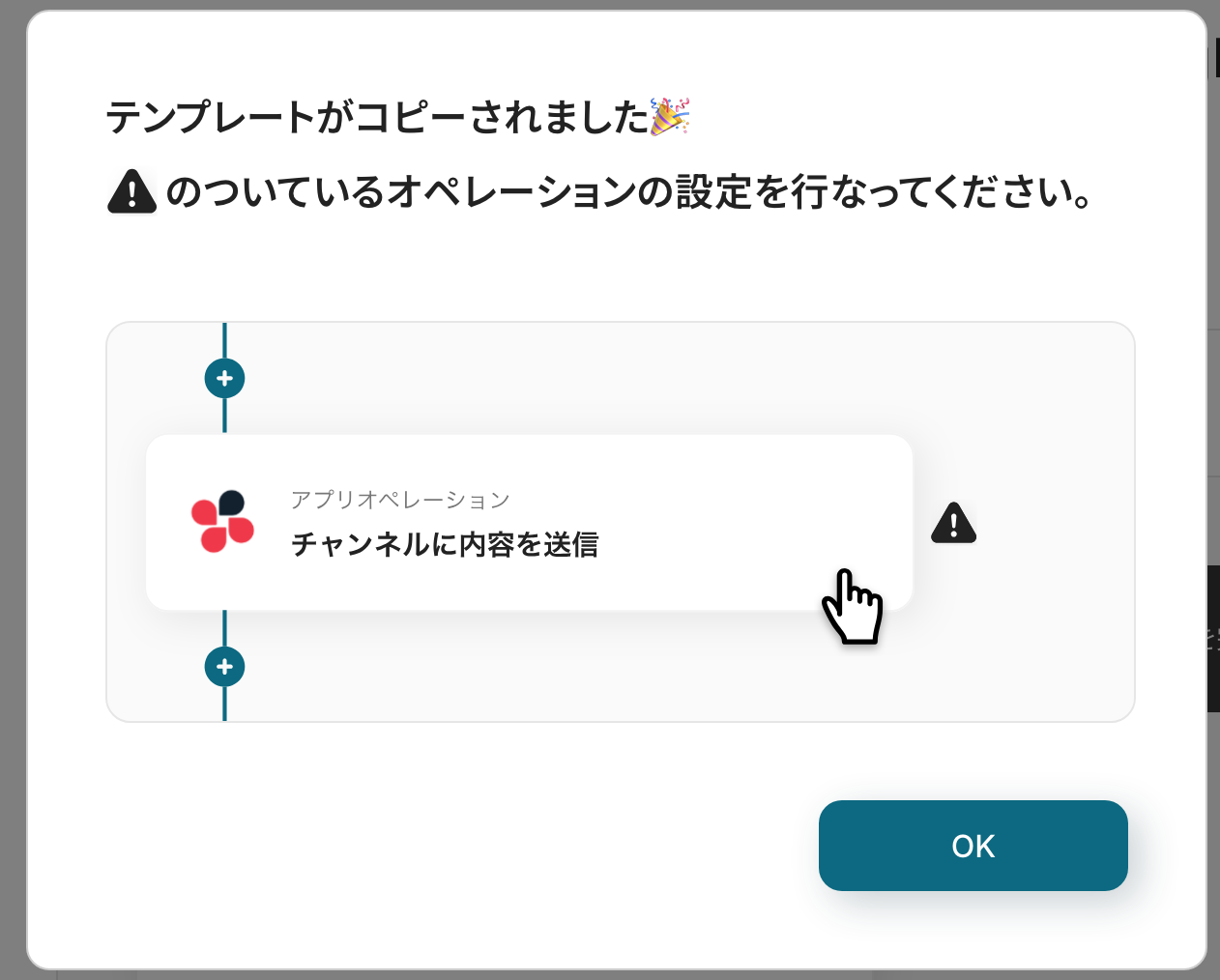
以下の画像のような画面が表示されたらテンプレートのコピーは完了です。
コピーしたテンプレートはマイプロジェクトから確認できます。
ステップ3:スケジュールトリガーの設定
最初の設定です!
ここから「Google スプレッドシートに書かれたポリシー期限を管理し、Gmailで通知する」フローの設定をしていきます。
まずは赤枠部分をクリックしましょう。
詳細については、スケジュールトリガーの設定方法を参考にしてください。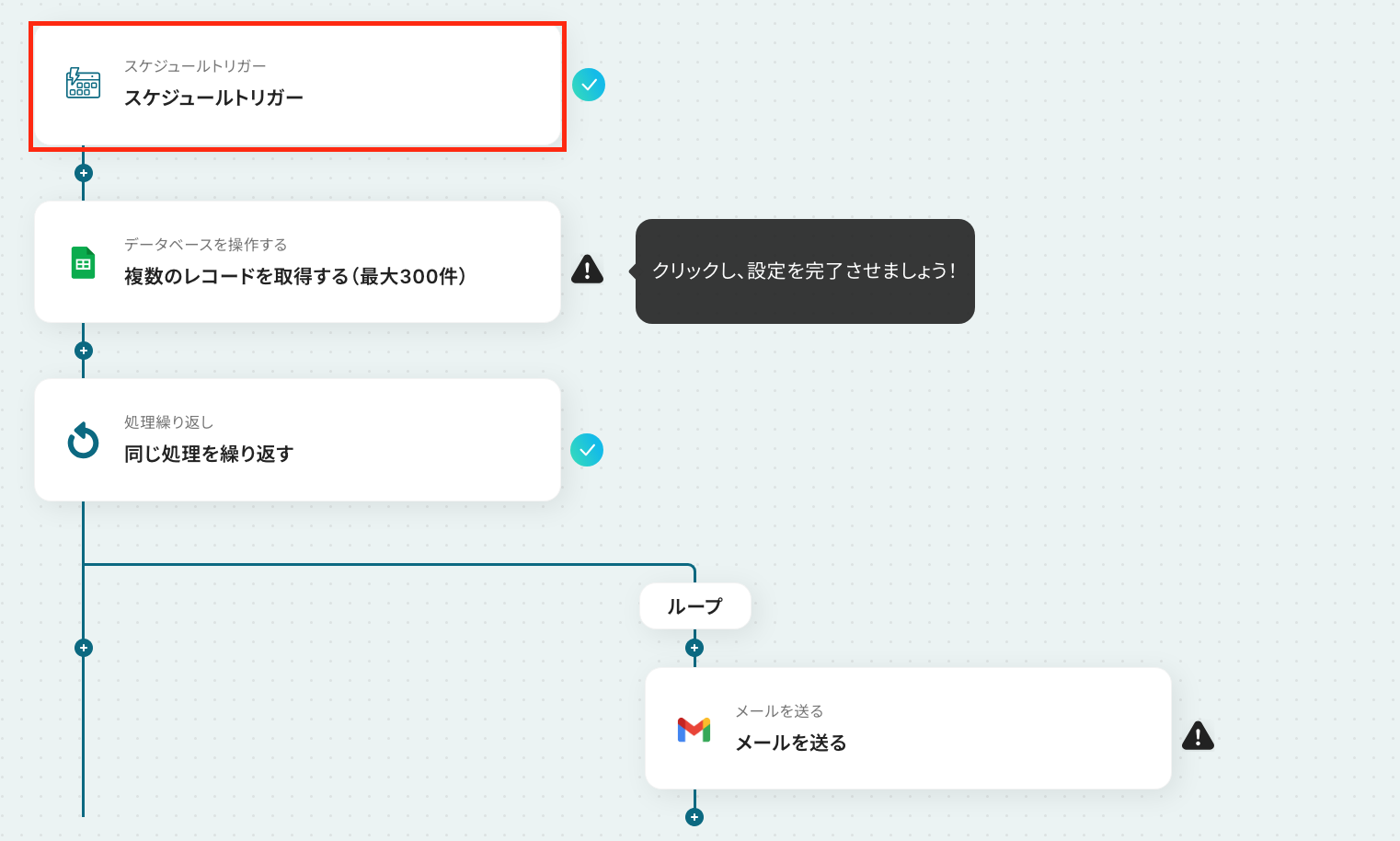
ここでは、フローボットを起動したい日付や時刻を設定します。
今回は、コピーしたテンプレートの既存設定のままにします。運用に合わせて自由に設定してくださいね。
設定後、「完了」をクリックしましょう!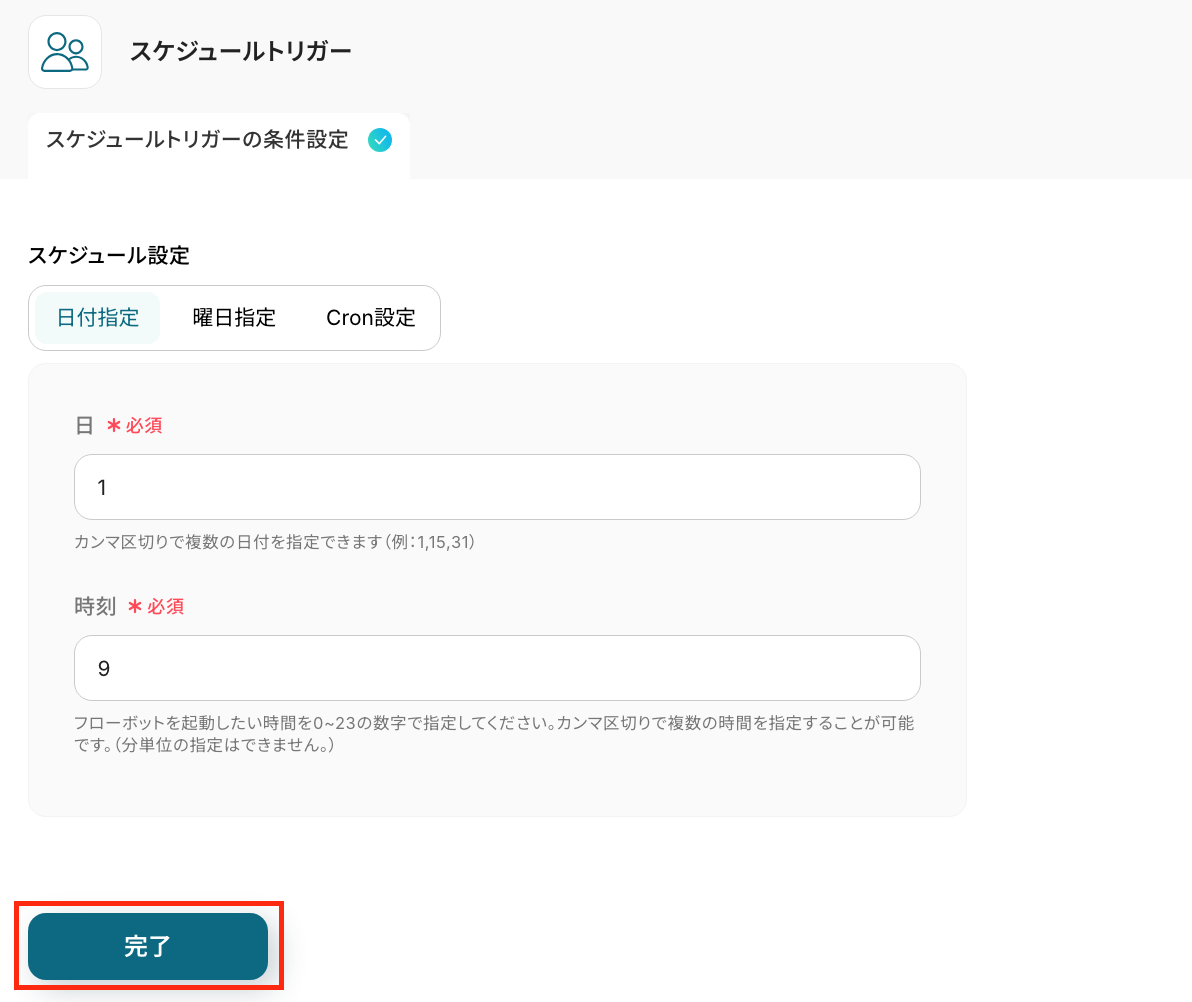
ステップ4:Google スプレッドシートのアクション設定
ここでは、Google スプレッドシートで管理している複数の契約や保険の満期日の一覧を取得する設定を行います。
以下の赤枠をクリックしてください。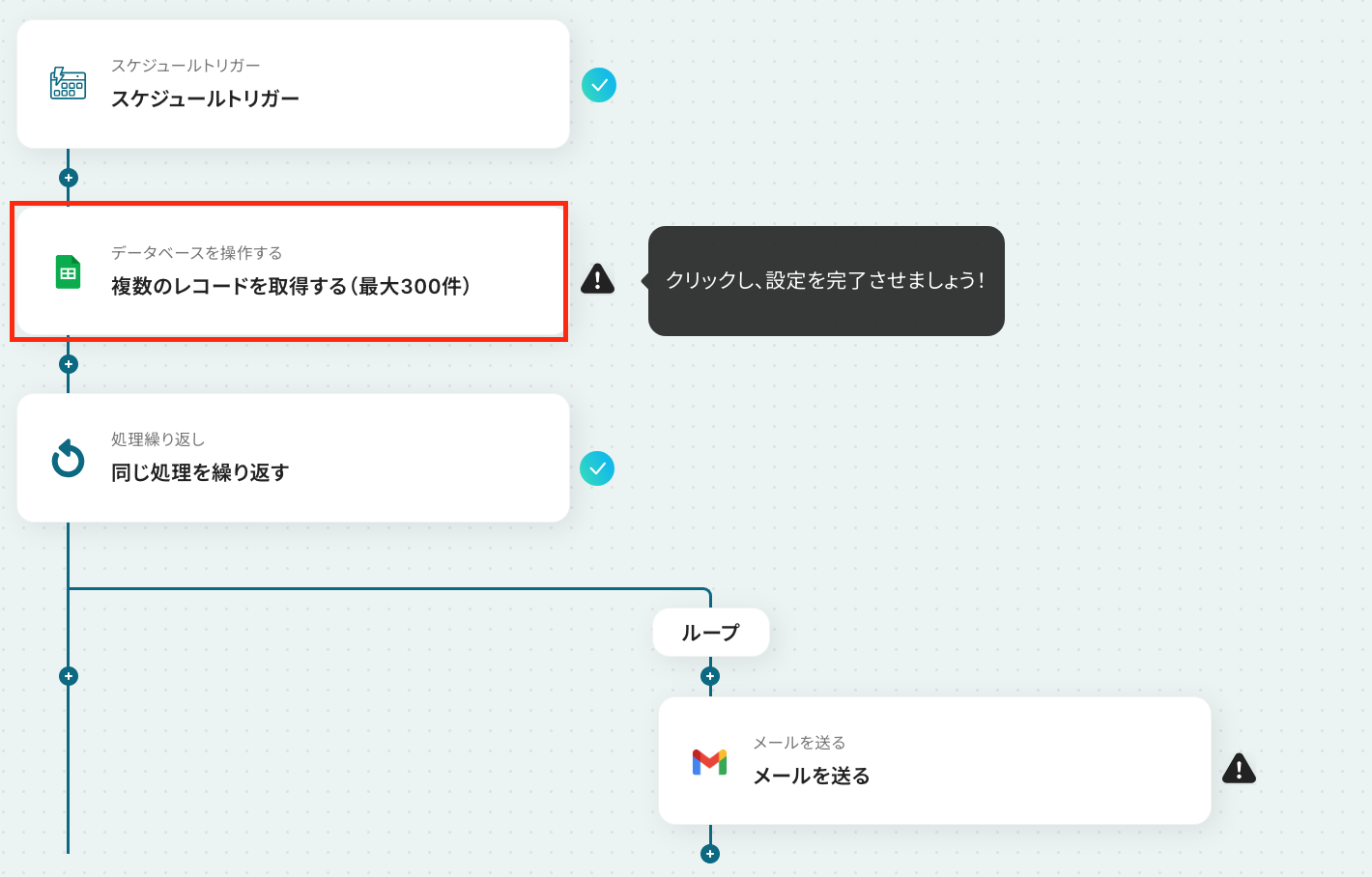
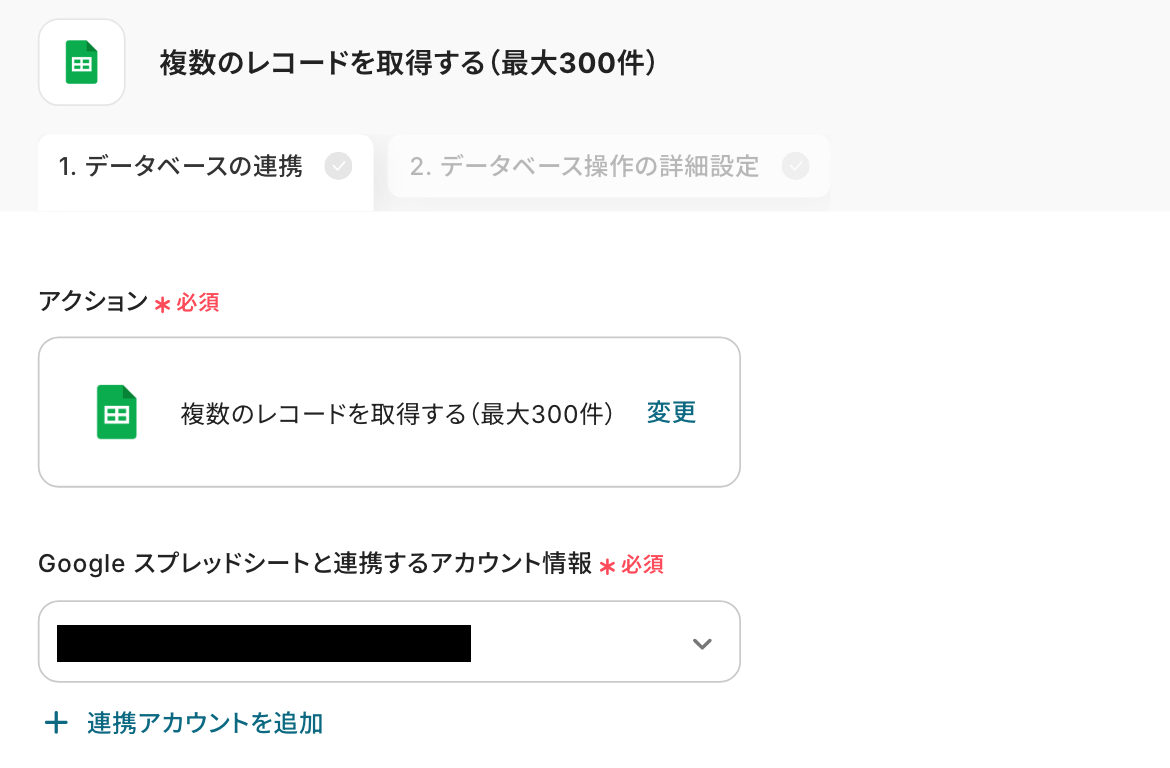
アクションはそのままで、連携するアカウント情報を確認します。
確認後、画面を下にスクロールしましょう!
続いて、「スプレッドシートID」と「スプレッドシートのタブ名」を設定します。
入力欄をクリックして表示される候補から選択可能です!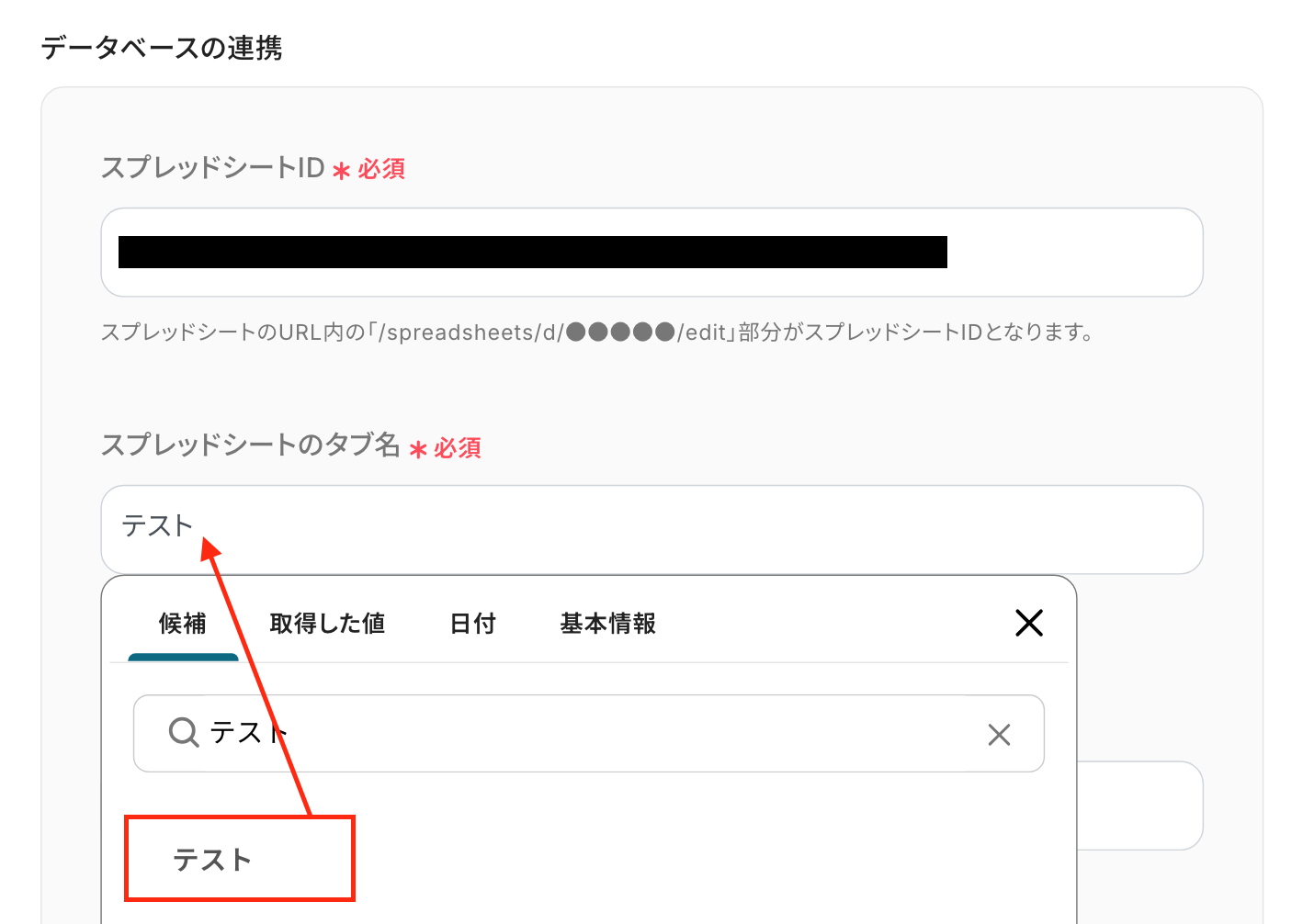
「テーブル範囲」は、Google スプレッドシートの対象となる範囲を英字で設定してください。
今回は以下のテストシートを使用するため、テーブル範囲は「A1:D」です。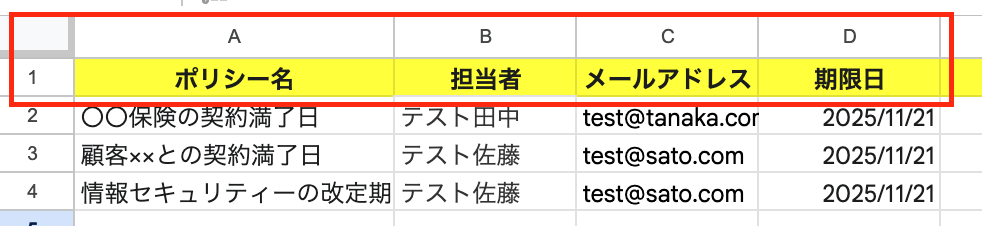
次に進むと、「取得したいレコードの条件」を設定する画面に遷移します。
今回は、当月の満期対象データを取得したいので「期限日」が「2025/11」(今月)を含むレコードを取得するように設定します。
「日付」を設定する際は、下図のように入力欄をクリックし、選択してください。
また、Google スプレッドシート上で入力している日付の形式と同様の形式のものを選択してください。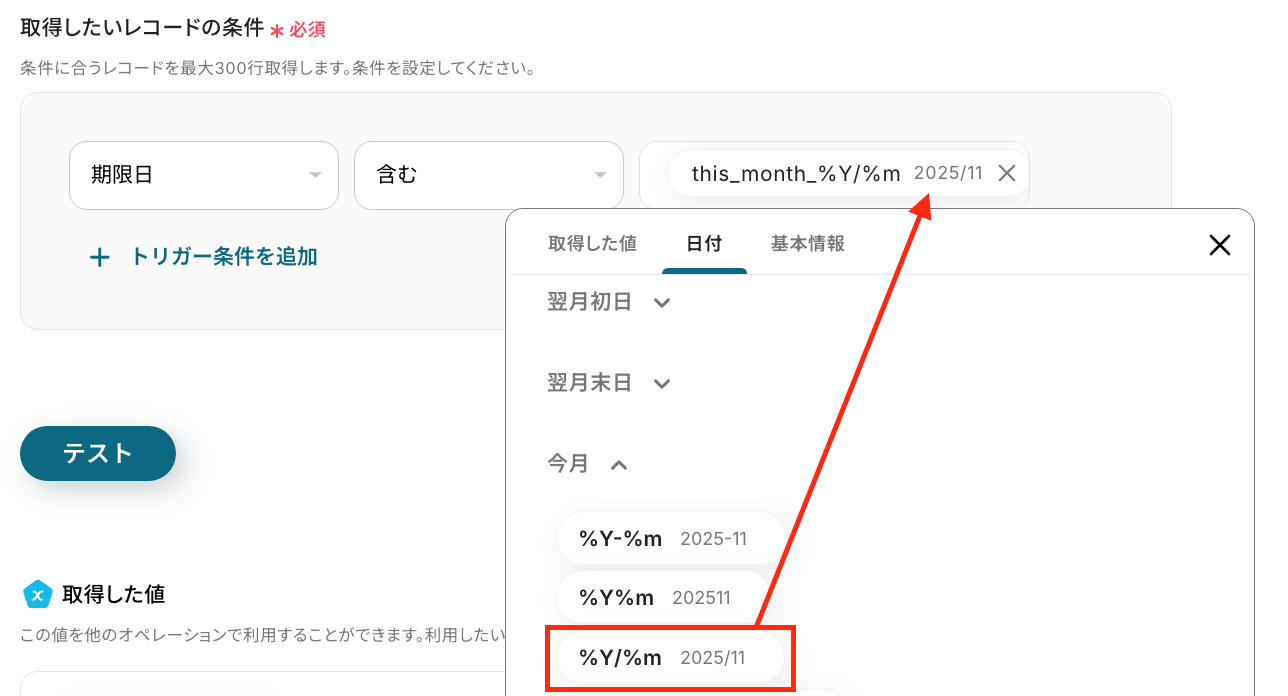
設定を確認できたら、テストボタンをクリックします。
取得した値に表示されたことを確認しましょう!
※取得した値とは?
トリガーやオペレーション設定時に、「テスト」を実行して取得した値のことを指します。
後続のオペレーション設定時の値として利用でき、フローボットを起動する度に変動した値となります。
最後に、「保存する」をクリックしましょう!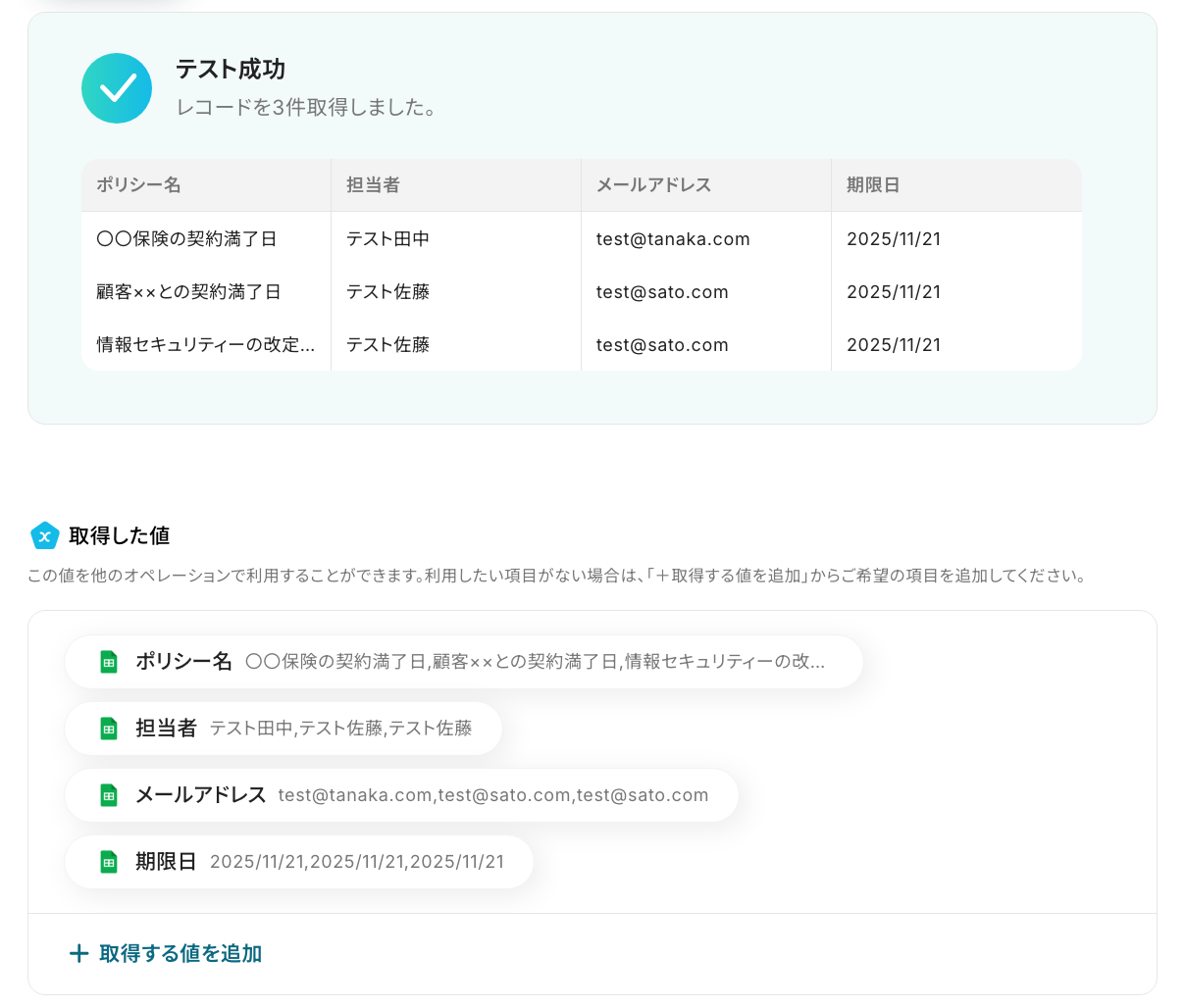
ステップ5:コマンドオペレーションの設定
続いて、繰り返し処理の設定を行います。
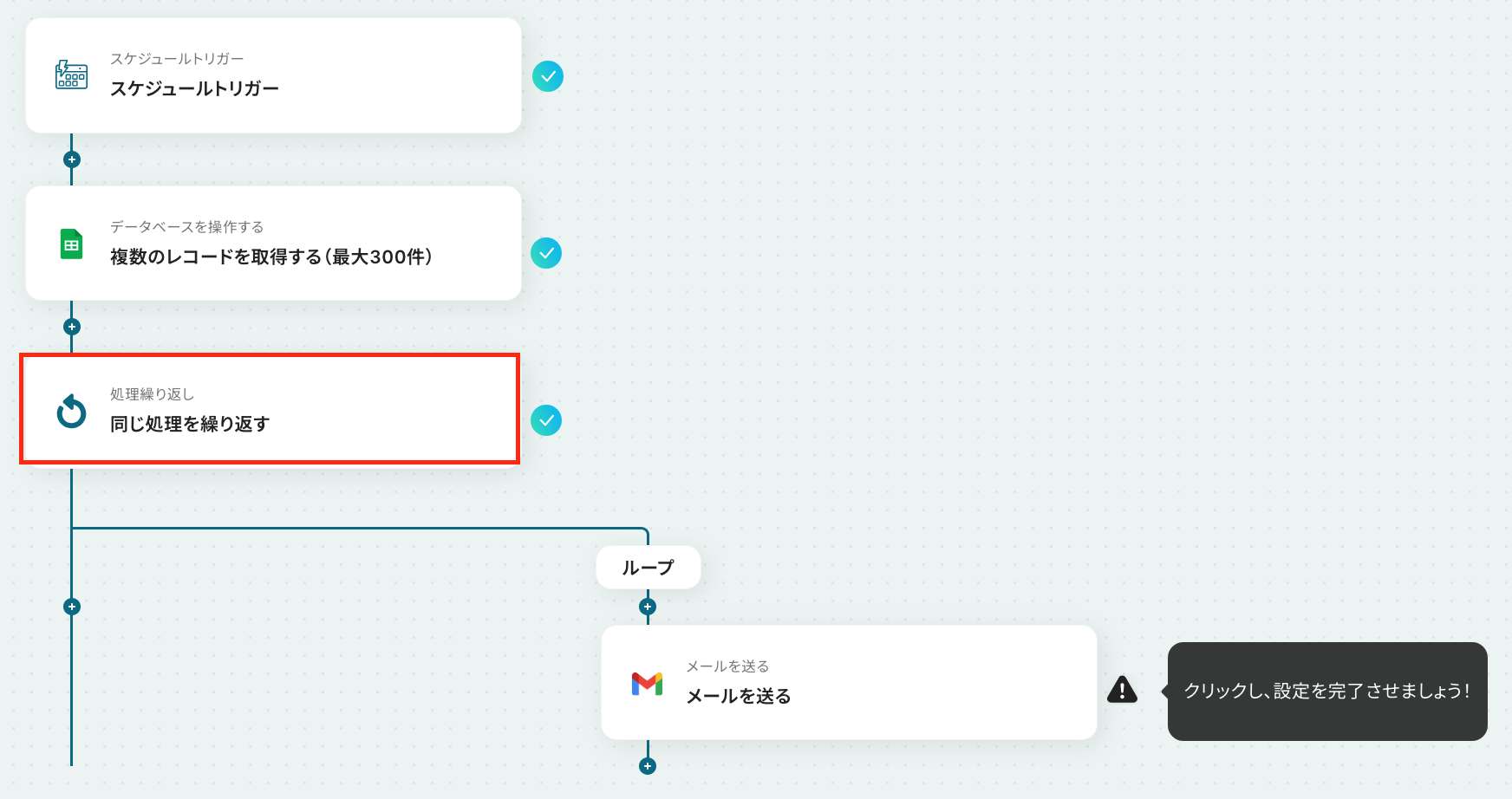
ここでは、同じ処理を繰り返すオペレーション(ループ処理)を用いることで、複数取得した値を繰り返し後続のオペレーションに進めることが出来ます。
以下の注意事項を確認後、赤枠をクリックしてください。
※「同じ処理を繰り返す」オペレーション間の操作は、チームプラン・サクセスプランでのみご利用いただける機能となっております。
フリープラン・ミニプランの場合は設定しているフローボットのオペレーションやデータコネクトはエラーとなりますので、ご注意ください。
続いて、繰り返し対象を指定する画面で「繰り返し対象の取得した値」を設定します。
「オペレーション」は、「複数のレコードを取得する(最大300件)」を選択してください。
「取得した値」は、先ほどのステップで取得した「ポリシー名」・「担当者」・「メールアドレス」・「期限日」を設定しましょう!
以下のように設定ができたら「完了」をクリックして、次のステップに進んでください。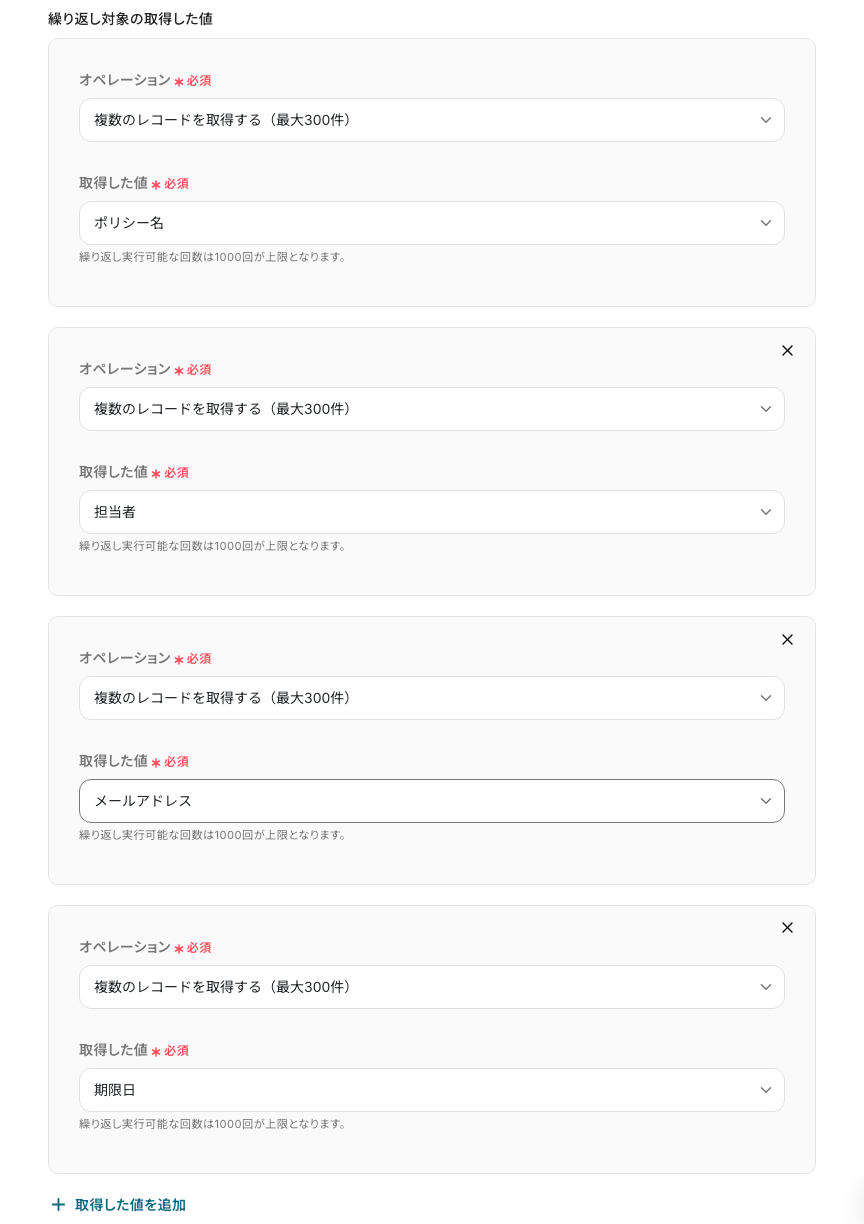
ステップ6:Gmailのアクション設定
いよいよ最後の設定です!
ここでは、先ほど取得したポリシーの見直し・更新依頼をGmailに通知する設定を行います。
以下の赤枠をクリックしましょう。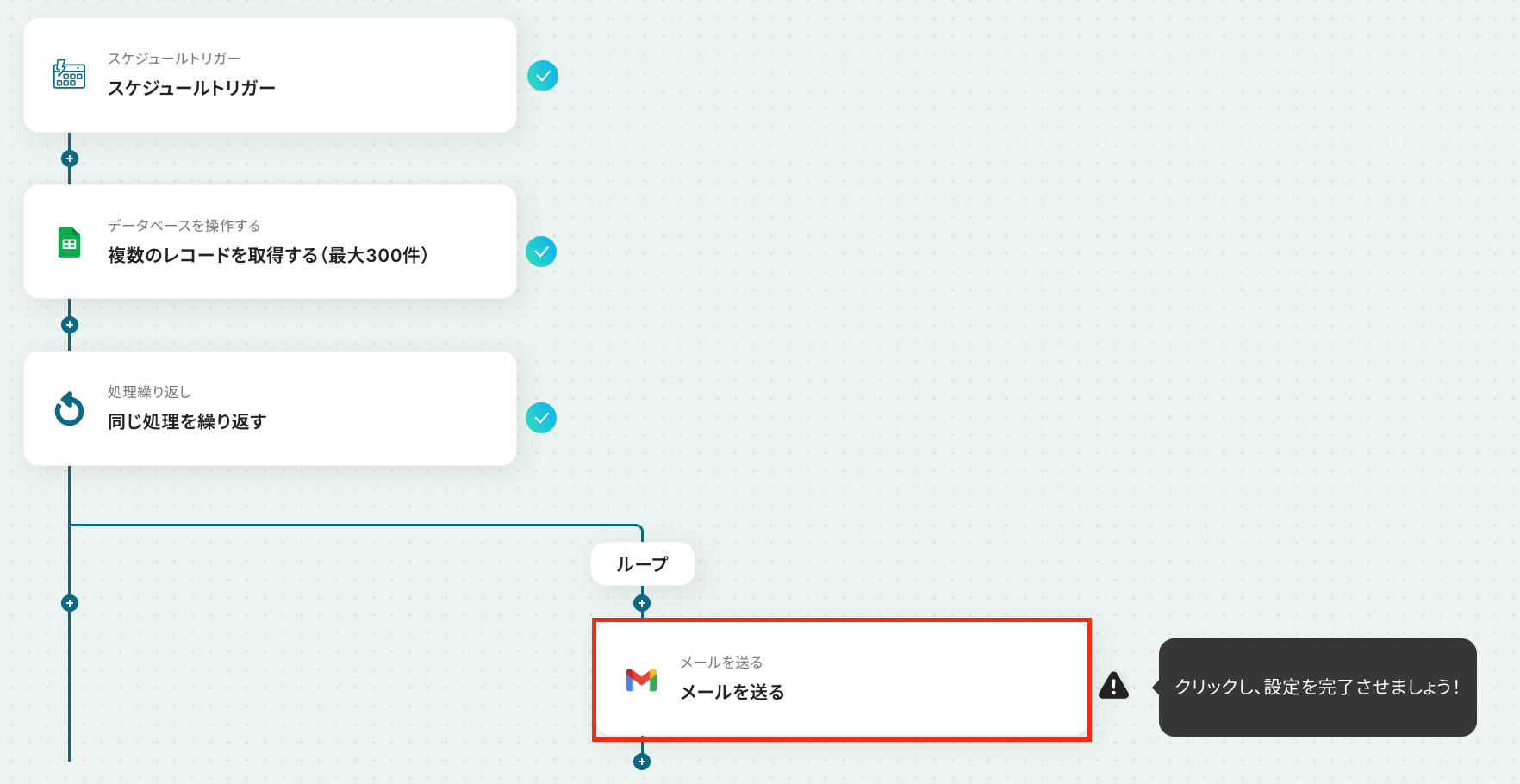
アプリは変更せず、連携するアカウント情報が正しいかを確認します。
確認後、画面を下にスクロールしましょう!
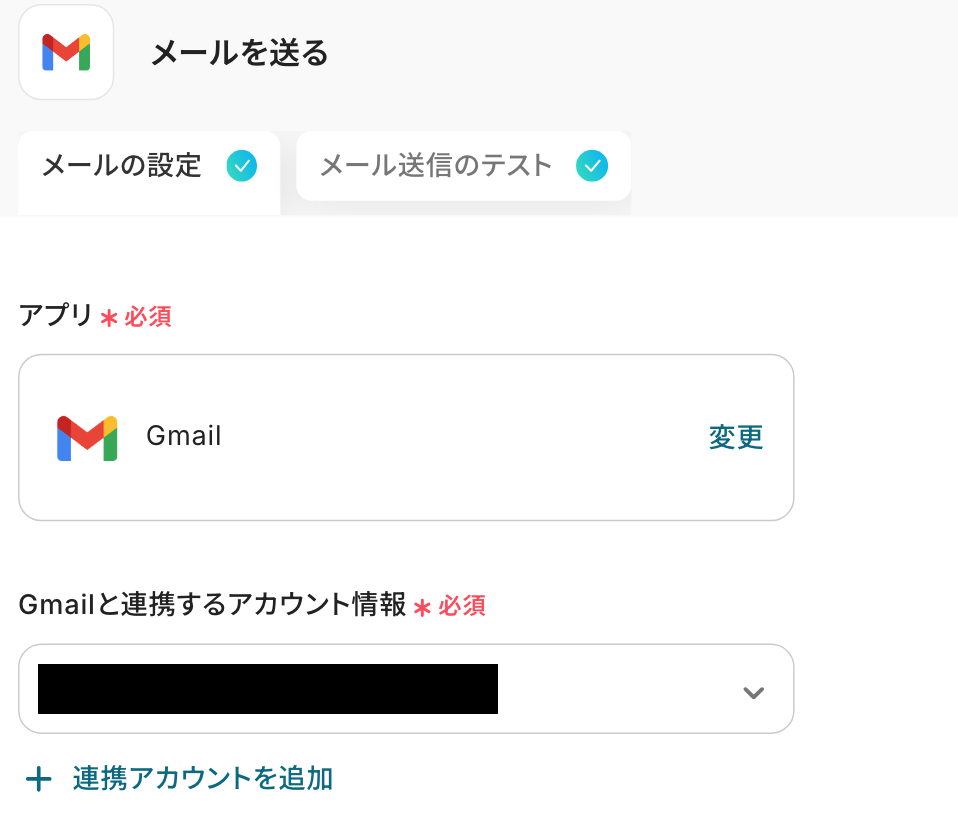
必須項目を入力し、そのほかは任意で設定しましょう。
-
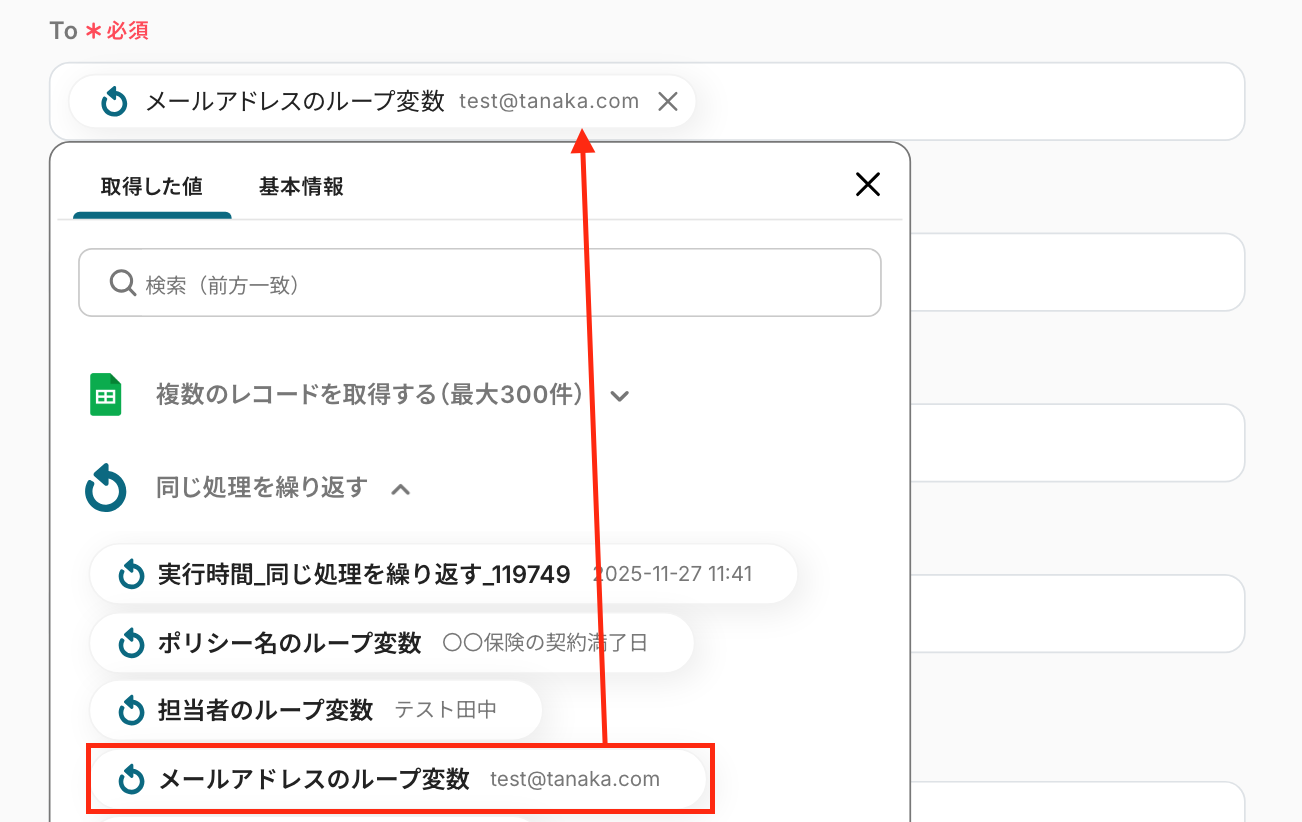
To:通知先となるメールアドレスを入力。
下図のように、コマンドオペレーション設定で取得した値を引用して設定してください。取得した値は入力欄をクリックすると表示されます。 - CC/BCC:通知された情報を共有したいメールアドレスを設定。
- 差出人の名前:差出人の名前を設定。
- 件名:通知するメールの件名を設定。
-
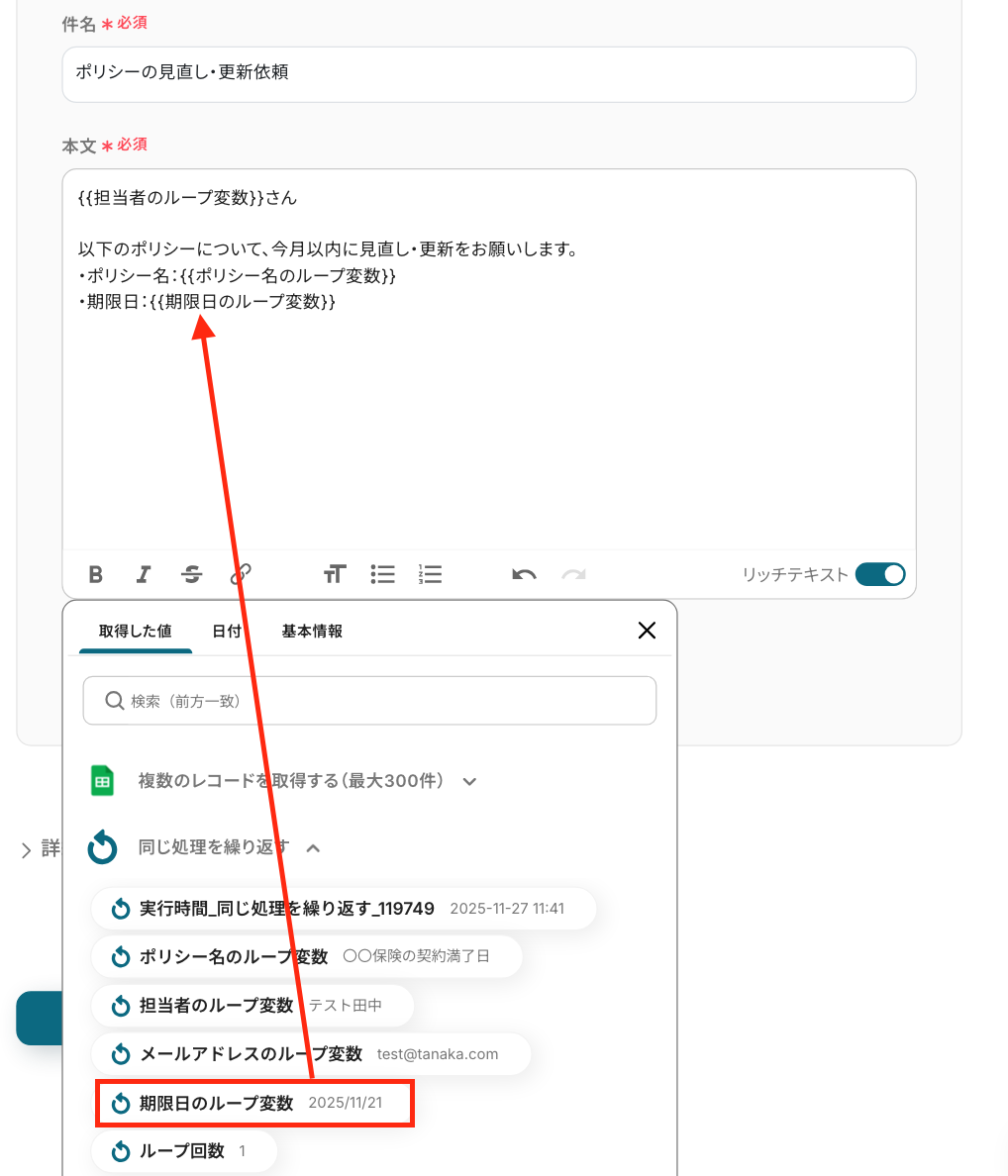
本文:任意の文章を設定。
※コマンドオペレーション設定で取得した値を引用して設定してください。
入力完了後、「次へ」をクリックしましょう!
以下の画面が表示されたら、「メールの送信内容」を確認し「テスト」をクリックします。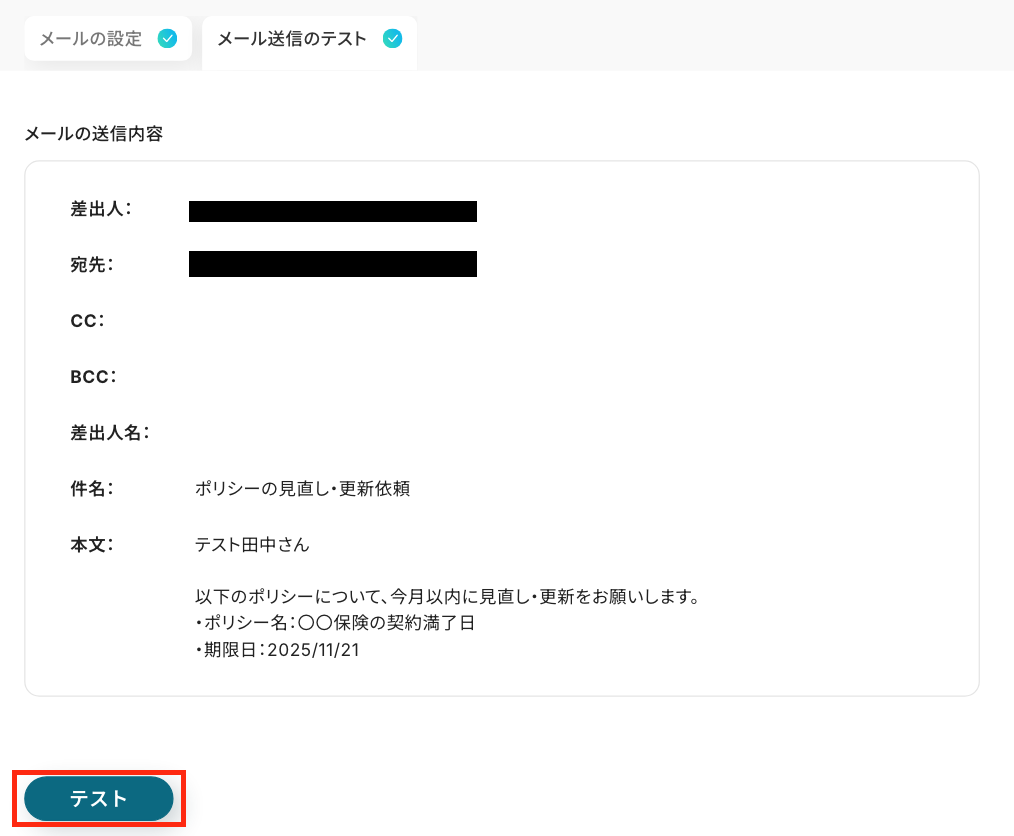
「テスト成功」と表示されたら、「完了」をクリックしましょう!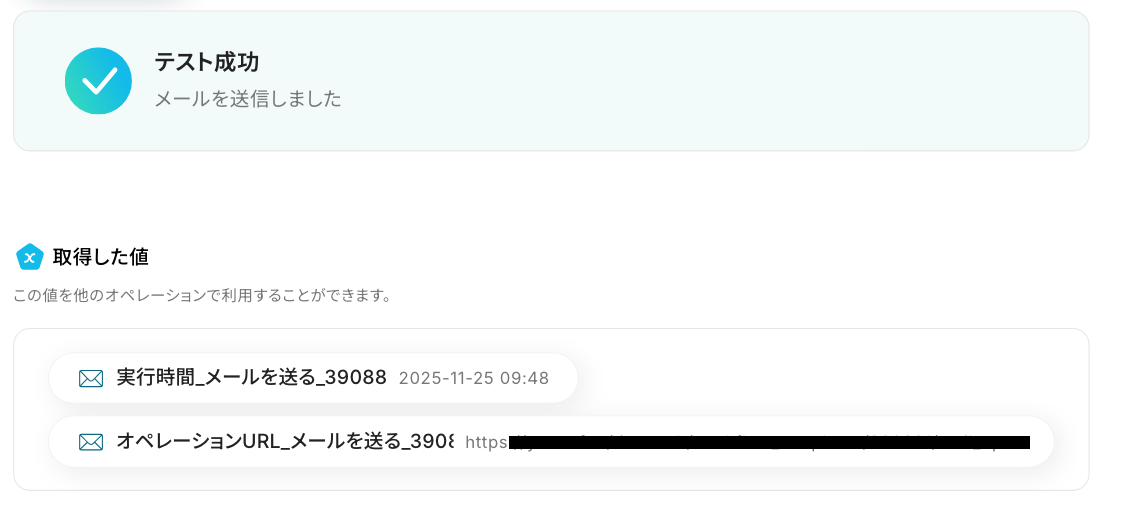
最後にGmailの画面に移り、通知されたか確認をします。
通知されましたね。
なお、実際にフローを起動させると、ステップ4で取得した全てのメールアドレスに通知されます。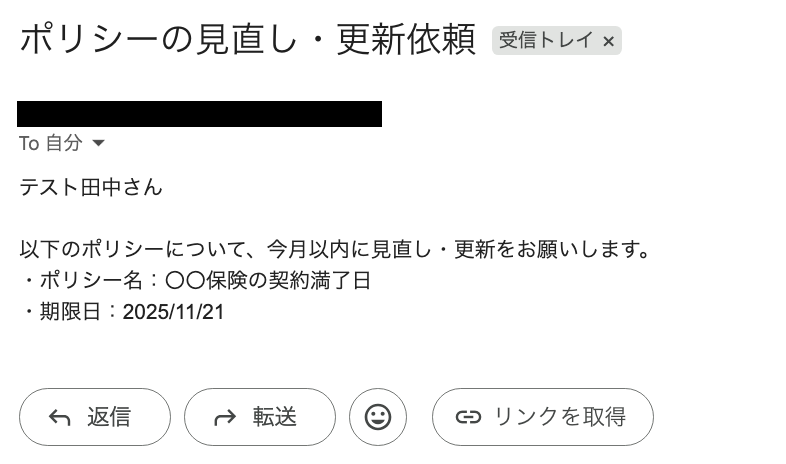
以上で【Google スプレッドシートに書かれたポリシー期限を管理し、Gmailで通知する】フローボットの完成です!ここまでお疲れ様でした!
ステップ7:トリガーをONに設定しフロー稼働の準備完了
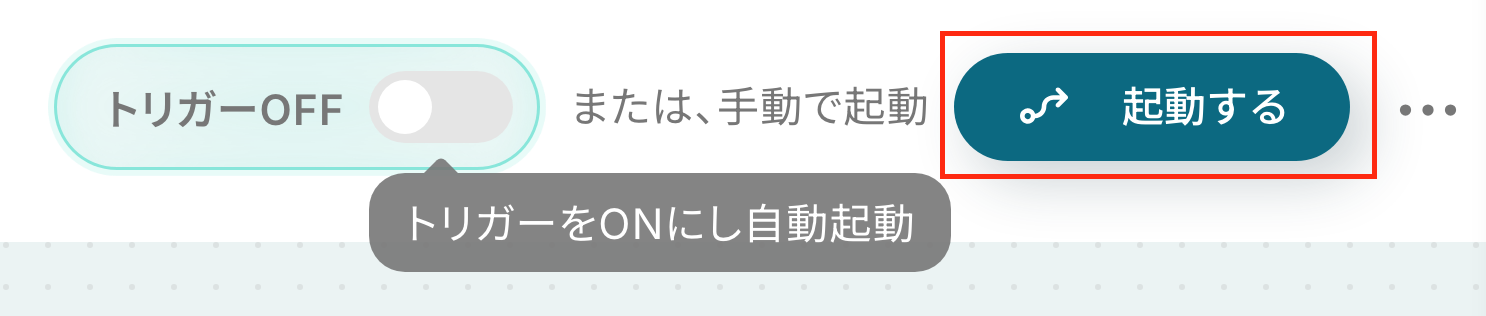
フロー画面に戻り、以下のようなメニューが表示されていれば、OKです!
早速フローを起動させる場合は、「トリガーをON」をクリックしましょう。
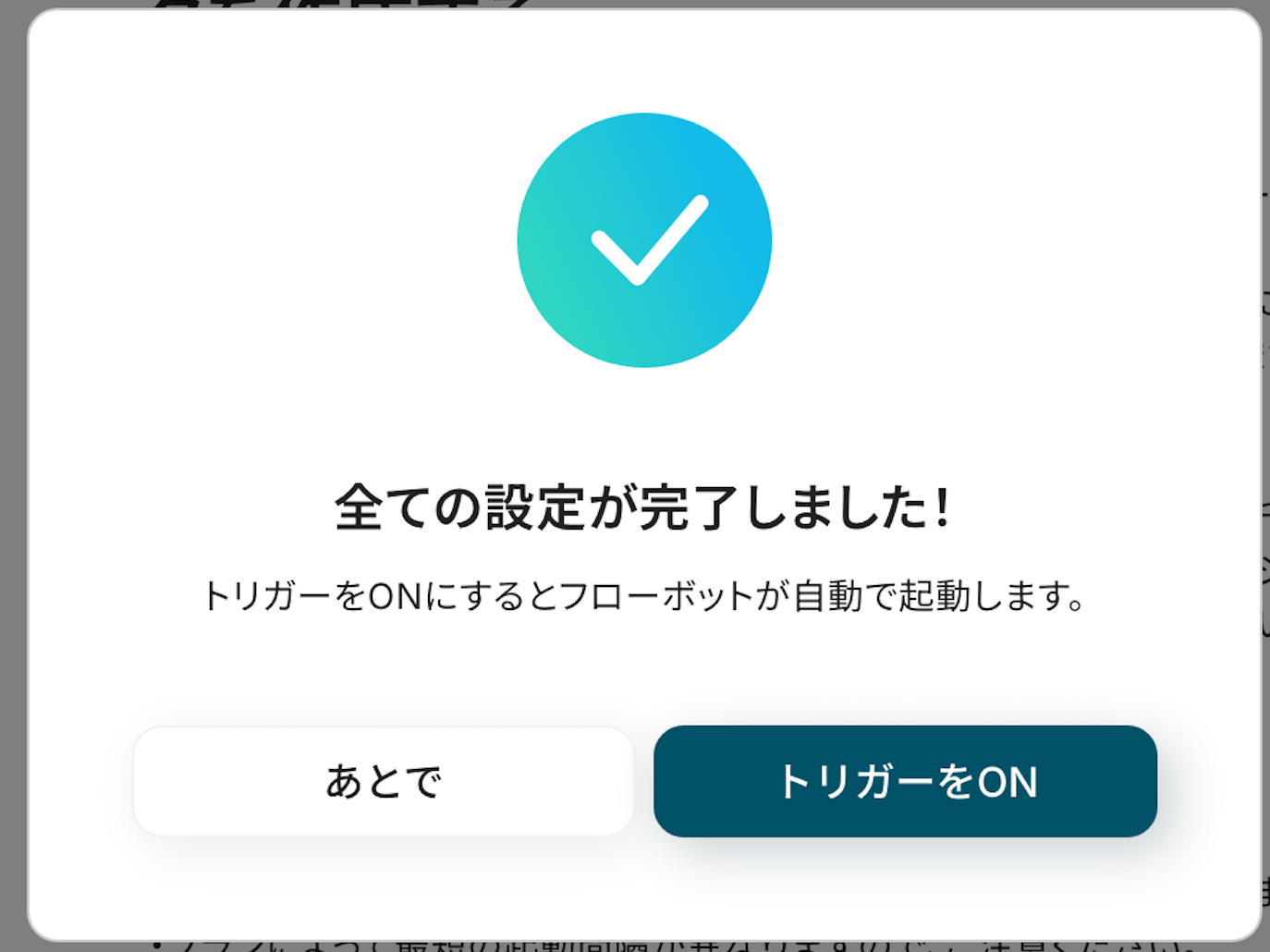
手動で起動させる場合は、フロー画面右上の「起動する」をクリックすることで、お好きなタイミングでフローを起動できます。
Google スプレッドシートを使ったその他の自動化例
Google スプレッドシートを軸に、予約情報や支払いデータ、問い合わせ内容などを自動で集約し、必要に応じてAIによる要約や画像生成までをシームレスに連携することで、日々の業務を効率化できます。
外部サービスで発生したイベントを自動的にスプレッドシートへ反映し、それを起点にSlack通知やSalesforce登録などの後続処理まで一括で行うことで、手作業を減らすことができます。
■概要TimeRexでの日程調整後、顧客情報を手作業でGoogle スプレッドシートに転記する作業は、手間がかかる上に転記ミスも起こりがちではないでしょうか。このような定型的な作業に時間を取られ、本来の業務に集中できないという課題も少なくありません。このワークフローを活用すれば、TimeRexで新しい予定が登録されると、自動でGoogle スプレッドシートに情報が追加されるため、こうした入力作業の手間とミスを削減できます。
■このテンプレートをおすすめする方- TimeRexとGoogle スプレッドシートで日程調整と顧客管理を行っている営業担当者の方
- 手作業による情報転記を減らし、チームの業務効率を改善したいと考えているマネージャーの方
- 日程調整後のリスト作成を自動化し、より正確なデータ管理を実現したいと考えている方
■このテンプレートを使うメリット- TimeRexで予定が登録されると自動でGoogle スプレッドシートに情報が追加されるため、これまで手作業で行っていた転記業務の時間を短縮できます。
- 手作業でのコピー&ペーストが減るため、名前や連絡先の入力間違いや転記漏れといったヒューマンエラーの防止に繋がります。
■フローボットの流れ- はじめに、TimeRexとGoogle スプレッドシートをYoomと連携する
- 次に、トリガーでTimeRexを選択し、「Webhookを受信したら」というアクションを設定する
- 最後に、オペレーションでGoogle スプレッドシートの「レコードを追加する」アクションを設定し、TimeRexから受け取った情報を指定のスプレッドシートに追加する
※「トリガー」:フロー起動のきっかけとなるアクション、「オペレーション」:トリガー起動後、フロー内で処理を行うアクション
■このワークフローのカスタムポイント- Google スプレッドシートのオペレーション設定では、レコードを追加する対象のスプレッドシートやシートを任意で設定してください。
- TimeRexから受け取った情報(氏名、会社名、メールアドレスなど)のうち、どの情報をスプレッドシートのどの列に追加するかも自由に設定が可能です。
■注意事項- TimeRex、Google スプレッドシートのそれぞれとYoomを連携してください。
■概要
Stripeで支払いが行われたらGoogle スプレッドシートに追加するフローです。
Yoomではプログラミング不要でアプリ間の連携ができるため、簡単にこのフローを実現することができます。
■このテンプレートをおすすめする方
1. 決済処理にStripeを利用している企業
・Stripeで支払い完了した決済データを他のアプリでも活用したい方
・手作業でデータを転記する手間を省きたい方
2. Google スプレッドシートを業務に利用している方
・決済データをGoogle スプレッドシートで管理している方
・決済後の事務処理や決済データを活用した分析業務を迅速化したい方
■このテンプレートを使うメリット
Stripeは多様な決済処理に対応する便利なツールです。しかし、決済データを他のシステムやアプリで活用する場合、支払い完了のたびに手動で転記すると作業効率が低下する可能性があります。
このフローを導入すれば、決済データをGoogle スプレッドシートに自動反映でき、情報共有や後続処理をスムーズに進められます。また、金額や顧客情報などの転記ミスを防ぐこともできます。
■注意事項
・Stripe、Google スプレッドシートのそれぞれとYoomを連携してください。
・Stripeはチームプラン・サクセスプランでのみご利用いただけるアプリとなっております。フリープラン・ミニプランの場合は設定しているフローボットのオペレーションやデータコネクトはエラーとなりますので、ご注意ください。
・チームプランやサクセスプランなどの有料プランは、2週間の無料トライアルを行うことが可能です。無料トライアル中には制限対象のアプリを使用することができます。
■概要Google スプレッドシートで管理しているテキスト情報をもとに、OpenAIで都度画像を生成し、発行されたURLを手作業でシートに転記する作業に手間を感じていませんか?このワークフローを活用すれば、Google スプレッドシートに行を追加するだけで、OpenAIが内容に応じた画像を自動で生成し、取得したURLを元のシートに自動で更新します。画像生成に関わる一連の定型業務を自動化し、コンテンツ作成などのコア業務に集中できる環境を構築します。
■このテンプレートをおすすめする方- Google スプレッドシートとOpenAIを活用し、手作業で画像を生成しているマーケティング担当者の方
- ブログやSNSに投稿するコンテンツ用の画像を、テキスト情報から効率的に生成したいと考えている方
- OpenAIの画像生成機能を活用し、定型的な画像作成業務の自動化を検討している方
■このテンプレートを使うメリット- Google スプレッドシートへの情報追加をきっかけに、OpenAIでの画像生成からURLの転記までが自動化され、作業時間を短縮できます。
- 手作業によるプロンプトの入力ミスや、生成された画像URLの転記漏れといったヒューマンエラーを防ぎ、業務の正確性を高めることに繋がります。
■フローボットの流れ- はじめに、Google スプレッドシートとOpenAIをYoomと連携します。
- 次に、トリガーでGoogle スプレッドシートを選択し、「行が追加されたら」というアクションを設定します。
- 次に、オペレーションでOpenAIを選択し、「テキストから画像を生成する」アクションを設定します。
- 最後に、オペレーションでGoogle スプレッドシートの「レコードを更新する」アクションを設定し、生成された画像のURLを元の行の指定した列に書き戻します。
※「トリガー」:フロー起動のきっかけとなるアクション、「オペレーション」:トリガー起動後、フロー内で処理を行うアクション
■このワークフローのカスタムポイント- Google スプレッドシートのトリガー設定では、自動化の対象としたいスプレッドシート、シート、テーブル範囲などを任意で設定してください。
- OpenAIで画像を生成するアクションでは、プロンプトの内容を自由にカスタマイズできます。前段のスプレッドシートから取得した情報を変数として利用することも可能です。
- Google スプレッドシートでレコードを更新するアクションでは、画像URLを書き戻すスプレッドシート、シート、更新を検知したいセルなどを任意で設定してください。
■注意事項- Google スプレッドシート、OpenAIのそれぞれとYoomを連携してください。
- Google スプレッドシートをアプリトリガーとして使用する際の注意事項は「【アプリトリガー】Google スプレッドシートのトリガーにおける注意事項」を参照してください。
- トリガーは5分、10分、15分、30分、60分の間隔で起動間隔を選択できます。
- プランによって最短の起動間隔が異なりますので、ご注意ください。
- ChatGPT(OpenAI)のアクションを実行するには、OpenAIのAPI有料プランの契約が必要です。(APIが使用されたときに支払いができる状態)
- ChatGPTのAPI利用はOpenAI社が有料で提供しており、API疎通時のトークンにより従量課金される仕組みとなっています。そのため、API使用時にお支払いが行える状況でない場合エラーが発生しますのでご注意ください。
■概要新しい取引先の情報を、管理用のGoogle スプレッドシートから請求書発行サービスのMisocaへ手作業で転記していませんか?この作業は単純ですが、入力ミスや登録漏れのリスクが伴い、意外と時間がかかるものです。このワークフローを活用すれば、Google スプレッドシートに新しい取引先情報を追加するだけで、Misocaへの取引先登録を自動化し、こうした手作業による手間やミスを解消できます。
■このテンプレートをおすすめする方- Google スプレッドシートとMisocaを併用し、取引先登録を手作業で行っている方
- 取引先情報の転記作業に時間がかかり、コア業務に集中できていないと感じる方
- 手作業による入力ミスをなくし、請求書発行業務の正確性を高めたいと考えている方
■このテンプレートを使うメリット- Google スプレッドシートに行が追加されると自動でMisocaに取引先が登録されるため、これまで手作業に費やしていた時間を短縮できます。
- 手作業でのデータ転記がなくなることで、会社名や住所などの入力間違いや登録漏れといったヒューマンエラーの発生を防ぎます。
■フローボットの流れ- はじめに、Google スプレッドシートとMisocaをYoomと連携します。
- 次に、トリガーでGoogle スプレッドシートを選択し、「行が追加されたら」というアクションを設定します。
- 続いて、オペレーションでMisocaの「取引先を作成」アクションを設定し、トリガーで取得したスプレッドシートの情報を各項目に紐付けます。
- 最後に、オペレーションでGoogle スプレッドシートの「レコードを更新する」アクションを設定し、Misocaへの登録が完了したことを示すステータスなどを書き込みます。
※「トリガー」:フロー起動のきっかけとなるアクション、「オペレーション」:トリガー起動後、フロー内で処理を行うアクション
■このワークフローのカスタムポイント- Google スプレッドシートのトリガー設定では、連携の対象となるスプレッドシート、シート、そして情報を取得したいテーブルの範囲を任意で設定してください。
- Misocaで取引先を作成するアクションでは、会社名や住所などの各項目に、固定値やスプレッドシートから取得した情報を自由にマッピングできます。
- Google スプレッドシートのレコードを更新するアクションでは、どのスプレッドシートやシートの、更新をしたい特定のセルなどを任意で指定可能です。
■注意事項- Google スプレッドシート、MisocaのそれぞれとYoomを連携してください。
- Google スプレッドシートをアプリトリガーとして使用する際の注意事項は「【アプリトリガー】Google スプレッドシートのトリガーにおける注意事項」を参照してください。
- トリガーは5分、10分、15分、30分、60分の間隔で起動間隔を選択できます。
- プランによって最短の起動間隔が異なりますので、ご注意ください。
■概要Google スプレッドシートに議事録やアンケート結果などを集約しているものの、その内容を都度確認し要約する作業に時間を取られていませんか。このワークフローを活用すれば、Google スプレッドシートに行が追加されるだけで、DeepSeekが自動で内容を要約し指定のセルに結果を書き込むため、情報収集と要約作成のプロセスを自動化し、業務の効率化を実現します。■このテンプレートをおすすめする方- Google スプレッドシートで情報収集やタスク管理をしているすべての方
- 収集したテキスト情報の要約作業に、手間や時間を取られている方
- DeepSeekを活用して、定型的な文章作成業務を自動化したいと考えている方
■このテンプレートを使うメリット- スプレッドシートへの情報追加をトリガーに自動で要約が実行されるため、これまで手作業で行っていた要約作成の時間を短縮できます。
- 手作業による内容の読み飛ばしや要約の質のばらつきを防ぎ、常に一定の品質で情報を整理することが可能になります。
■フローボットの流れ- はじめに、Google スプレッドシートとDeepSeekをYoomと連携します。
- 次に、トリガーでGoogle スプレッドシートを選択し、「行が追加されたら」アクションを設定して、監視対象のスプレッドシートとシートを指定します。
- その後、オペレーションでDeepSeekを選択し、「テキストを生成」アクションを設定して、トリガーで取得した行の情報を要約するようプロンプトを組みます。
- 最後に、オペレーションでGoogle スプレッドシートを選択し、「レコードを更新する」アクションを設定することで、生成された要約文を元の行の指定したセルに書き込みます。
※「トリガー」:フロー起動のきっかけとなるアクション、「オペレーション」:トリガー起動後、フロー内で処理を行うアクション■このワークフローのカスタムポイント- DeepSeekのテキスト生成アクションでは、使用するモデルIDや、どのような要約内容を生成させたいかに応じてメッセージリスト(プロンプト)を任意で設定してください。
- Google スプレッドシートの「レコードを更新する」アクションでは、更新対象のスプレッドシートID、シートID、および要約結果を書き込む列の値を任意で設定してください。
■注意事項- Google スプレッドシート、DeepSeekとYoomを連携させてください。
- トリガーは5分、10分、15分、30分、60分の間隔で起動間隔を選択できます。
- プランによって最短の起動間隔が異なりますので、ご注意ください。
- Googleスプレッドシートをアプリトリガーとして使用する際の注意事項は「【アプリトリガー】Googleスプレッドシートのトリガーにおける注意事項」を参照してください。
■概要
クライアント情報をGoogle スプレッドシートで管理し、その情報をHarvestにも手動で転記・更新する作業は、手間がかかる上に更新漏れのリスクも伴います。
特に、情報の変更が頻繁に発生する場合、その管理は煩雑になりがちです。
このワークフローを活用すれば、Google スプレッドシートの行情報が更新されると、Harvestのクライアント情報が自動で更新されるため、こうした二重入力の手間やヒューマンエラーを解消できます。
■このテンプレートをおすすめする方- Google スプレッドシートとHarvestで顧客情報を二重管理している方
- 手作業による情報更新に時間がかかり、非効率だと感じているプロジェクトマネージャーの方
- クライアント情報の更新漏れや入力ミスをなくし、正確なデータ管理を目指したい方
■このテンプレートを使うメリット- Google スプレッドシートの情報が更新されるとHarvestのクライアント情報が自動で同期され、これまで手作業に費やしていた時間を短縮できます。
- 手作業でのデータ転記が不要になることで、入力間違いや更新漏れといったヒューマンエラーのリスク軽減に繋がります。
■フローボットの流れ- はじめに、Google スプレッドシートとHarvestをYoomと連携します。
- 次に、トリガーでGoogle スプレッドシートを選択し、「行が更新されたら」というアクションを設定します。
- 最後に、オペレーションでHarvestの「Update Client」アクションを設定し、Google スプレッドシートで更新された行の情報を紐付けます。
※「トリガー」:フロー起動のきっかけとなるアクション、「オペレーション」:トリガー起動後、フロー内で処理を行うアクション
■このワークフローのカスタムポイント- Google スプレッドシートのトリガー設定では、監視対象としたいスプレッドシートIDやシートIDを任意で設定してください。
- Harvestでクライアント情報を更新するアクションでは、前段のトリガーで取得した値を引用し、どの項目を更新するかを自由に設定可能です。
■注意事項- Google スプレッドシート、HarvestのそれぞれとYoomを連携してください。
- トリガーは5分、10分、15分、30分、60分の間隔で起動間隔を選択できます。
- プランによって最短の起動間隔が異なりますので、ご注意ください。
- Google スプレッドシートをアプリトリガーとして使用する際の注意事項は「【アプリトリガー】Google スプレッドシートのトリガーにおける注意事項」を参照してください。
■概要フォームからの問い合わせ対応に追われ、回答作成や内容の記録に手間を感じていませんか?手作業での対応は時間がかかるだけでなく、対応漏れや転記ミスの原因にもなり得ます。 このワークフローを活用すれば、フォームで問い合わせを受信したタイミングで、自動でAnthropic(Claude)が回答案を作成し、Google スプレッドシートへ内容を記録します。Anthropic(Claude)による自動化を実現し、問い合わせ対応の初動を効率化することが可能です。■このテンプレートをおすすめする方- Webサイトのフォームからの問い合わせ対応に多くの時間を費やしているご担当者の方
- Anthropic(Claude)を活用した自動化によって、定型業務を効率化したい方
- 問い合わせ履歴とAIが生成した回答を一元管理し、対応品質の向上を目指す方
■このテンプレートを使うメリット- フォーム受信から回答案の作成、内容の記録までが自動化されるため、手作業に費やしていた時間を短縮し、より重要な業務に集中できます
- 問い合わせ内容とAIが生成した回答案が自動でシートに蓄積されるため、ナレッジの共有が進み、対応品質の均一化に繋がります
■フローボットの流れ- はじめに、Anthropic(Claude)とGoogle スプレッドシートをYoomと連携します
- 次に、トリガーでフォームトリガーを選択し、「フォームが送信されたら」というアクションを設定します
- 次に、オペレーションでAnthropic(Claude)の「テキストを生成する」アクションを設定し、フォームの入力内容をもとに回答案を作成します
- 最後に、オペレーションでGoogle スプレッドシートの「レコードを追加する」アクションを設定し、問い合わせ内容と生成された回答案を指定のシートに追加します
※「トリガー」:フロー起動のきっかけとなるアクション、「オペレーション」:トリガー起動後、フロー内で処理を行うアクション
■このワークフローのカスタムポイント- Anthropic(Claude)のテキスト生成アクションでは、生成したい文章の要件や用途に応じて、任意のモデルを設定することが可能です
- Google スプレッドシートへのレコード追加アクションでは、記録先となる任意のスプレッドシートIDと、対象のシート名(タブ名)をそれぞれ設定してください
■注意事項- Anthropic(Claude)、Google スプレッドシートのそれぞれとYoomを連携してください。
■概要Google スプレッドシートで管理しているコンタクトリストを、定期的にSendGridへ手動で追加していませんか?この作業は手間がかかるだけでなく、転記ミスや更新漏れのリスクも伴います。このワークフローを活用すれば、SendGridのコンタクト追加におけるautomation(自動化)を実現し、指定したスケジュールでGoogle スプレッドシートの情報を自動で同期できるため、こうした課題を解消できます。
■このテンプレートをおすすめする方- Google スプレッドシートのリストをSendGridへ手動で反映させているマーケティング担当者の方
- SendGridを用いたメール配信業務のautomation(自動化)で、作業効率を高めたいと考えている方
- 定期的なコンタクトリストの更新作業で発生する、入力ミスや対応漏れを防ぎたいチームリーダーの方
■このテンプレートを使うメリット- 定期的なautomation(自動化)により、これまで手作業で行っていたSendGridへのコンタクトリスト追加業務の時間を短縮し、コア業務に集中できます。
- システムが自動で処理を行うため、手作業によるメールアドレスの転記ミスや、コンタクトの追加漏れといったヒューマンエラーの防止に繋がります。
■フローボットの流れ- はじめに、Google スプレッドシートとSendGridをYoomと連携します。
- 次に、トリガーでスケジュールトリガーを選択し、フローボットを起動したい任意のスケジュールを設定します。
- 次に、オペレーションでGoogle スプレッドシートの「複数のレコードを取得する」を選択し、対象のスプレッドシートを設定します。
- その後、取得したレコードの数だけ処理を繰り返すため、オペレーションで「同じ処理を繰り返す」を設定します。
- 最後に、繰り返し処理の中でSendGridの「コンタクトリストに新規コンタクトを追加」アクションを設定し、Google スプレッドシートから取得した情報を紐付けます。
※「トリガー」:フロー起動のきっかけとなるアクション、「オペレーション」:トリガー起動後、フロー内で処理を行うアクション
■このワークフローのカスタムポイント- スケジュールトリガーでは、このワークフローを起動したい頻度(毎日、毎週、毎月など)を任意で設定してください。
- Google スプレッドシートの「複数のレコードを取得する」アクションでは、取得対象としたい任意のスプレッドシートIDとシート名(タブ名)を設定してください。
- SendGridの「コンタクトリストに新規コンタクトを追加」アクションでは、コンタクトを追加したい任意のリストIDを設定してください。
■注意事項- SendGrid、Google スプレッドシートのそれぞれとYoomを連携してください。
- 「同じ処理を繰り返す」オペレーション間の操作は、パーソナルプラン以上でご利用いただける機能となっております。フリープランの場合は設定しているフローボットのオペレーションやデータコネクトはエラーとなりますので、ご注意ください。
- パーソナルプランなどの有料プランは、2週間の無料トライアルを行うことが可能です。無料トライアル中には制限対象のアプリや機能(オペレーション)を使用することができます。詳しくは、「料金プランのページ」をご参照ください。
■概要Googleスプレッドシートで管理している契約更新日やタスクの期限などを、都度確認して手作業で通知するのは手間がかかり、見落としのリスクも伴います。このワークフローを活用すれば、Google スプレッドシートの情報を基に、設定したスケジュールで自動的にGmailへ通知を送信できるため、こうした期限の管理に関する課題をスムーズに解消し、確実なリマインドを実現します。
■このテンプレートをおすすめする方- Googleスプレッドシートで管理するタスクや契約の期限通知を手作業で行っている方
- Gmailでのリマインド送信を自動化し、通知漏れや対応遅れを防ぎたいチームリーダーの方
- 定期的に発生する確認や通知作業の管理を効率化し、コア業務に集中したいと考えている方
■このテンプレートを使うメリット- スケジュールに合わせて自動でGoogle スプレッドシートの情報を確認し、Gmailで通知するため、これまで手作業に費やしていた時間を短縮できます。
- システムが自動で処理を行うことで、確認漏れや通知忘れといったヒューマンエラーを防ぎ、重要な期限の管理を確実なものにします。
■フローボットの流れ- はじめに、Google スプレッドシートとGmailをYoomと連携します。
- 次に、トリガーでスケジュールトリガーを選択し、フローを起動したい日時や繰り返し周期を設定します。
- 次に、オペレーションでGoogle スプレッドシートの「複数のレコードを取得する」アクションを設定し、期限情報を管理しているシートのデータを取得します。
- 取得した各レコードに対して後続の処理を行うため、オペレーションで「同じ処理を繰り返す」アクションを設定します。
- 最後に、オペレーションでGmailの「メールを送る」アクションを設定し、Google スプレッドシートから取得した情報をもとに通知メールを送信します。
※「トリガー」:フロー起動のきっかけとなるアクション、「オペレーション」:トリガー起動後、フロー内で処理を行うアクション
■このワークフローのカスタムポイント- Google スプレッドシートの「複数のレコードを取得する」アクションでは、通知情報の基となるスプレッドシートや対象のシートを任意で設定してください。
- Gmailで送信する通知メールには、Google スプレッドシートから取得した特定の情報(ポリシー名、期限日など)を自由に差し込んで設定できます。
- Gmailの「メールを送る」アクションでは、通知先のメールアドレス(To, CC, BCC)、メールの件名、本文の内容を業務に合わせて自由に設定してください。
■注意事項- Google スプレッドシートとGmailのそれぞれとYoomを連携してください。
- 「同じ処理を繰り返す」オペレーション間の操作は、パーソナルプラン以上でご利用いただける機能となっております。フリープランの場合は設定しているフローボットのオペレーションやデータコネクトはエラーとなりますので、ご注意ください。
- パーソナルプランなどの有料プランは、2週間の無料トライアルを行うことが可能です。無料トライアル中には制限対象のアプリや機能(オペレーション)を使用することができます。詳しくは、「料金プランのページ」をご参照ください。

- TimeRexとGoogle スプレッドシートで日程調整と顧客管理を行っている営業担当者の方
- 手作業による情報転記を減らし、チームの業務効率を改善したいと考えているマネージャーの方
- 日程調整後のリスト作成を自動化し、より正確なデータ管理を実現したいと考えている方
- TimeRexで予定が登録されると自動でGoogle スプレッドシートに情報が追加されるため、これまで手作業で行っていた転記業務の時間を短縮できます。
- 手作業でのコピー&ペーストが減るため、名前や連絡先の入力間違いや転記漏れといったヒューマンエラーの防止に繋がります。
- はじめに、TimeRexとGoogle スプレッドシートをYoomと連携する
- 次に、トリガーでTimeRexを選択し、「Webhookを受信したら」というアクションを設定する
- 最後に、オペレーションでGoogle スプレッドシートの「レコードを追加する」アクションを設定し、TimeRexから受け取った情報を指定のスプレッドシートに追加する
■このワークフローのカスタムポイント
- Google スプレッドシートのオペレーション設定では、レコードを追加する対象のスプレッドシートやシートを任意で設定してください。
- TimeRexから受け取った情報(氏名、会社名、メールアドレスなど)のうち、どの情報をスプレッドシートのどの列に追加するかも自由に設定が可能です。
- TimeRex、Google スプレッドシートのそれぞれとYoomを連携してください。

■概要
Stripeで支払いが行われたらGoogle スプレッドシートに追加するフローです。
Yoomではプログラミング不要でアプリ間の連携ができるため、簡単にこのフローを実現することができます。
■このテンプレートをおすすめする方
1. 決済処理にStripeを利用している企業
・Stripeで支払い完了した決済データを他のアプリでも活用したい方
・手作業でデータを転記する手間を省きたい方
2. Google スプレッドシートを業務に利用している方
・決済データをGoogle スプレッドシートで管理している方
・決済後の事務処理や決済データを活用した分析業務を迅速化したい方
■このテンプレートを使うメリット
Stripeは多様な決済処理に対応する便利なツールです。しかし、決済データを他のシステムやアプリで活用する場合、支払い完了のたびに手動で転記すると作業効率が低下する可能性があります。
このフローを導入すれば、決済データをGoogle スプレッドシートに自動反映でき、情報共有や後続処理をスムーズに進められます。また、金額や顧客情報などの転記ミスを防ぐこともできます。
■注意事項
・Stripe、Google スプレッドシートのそれぞれとYoomを連携してください。
・Stripeはチームプラン・サクセスプランでのみご利用いただけるアプリとなっております。フリープラン・ミニプランの場合は設定しているフローボットのオペレーションやデータコネクトはエラーとなりますので、ご注意ください。
・チームプランやサクセスプランなどの有料プランは、2週間の無料トライアルを行うことが可能です。無料トライアル中には制限対象のアプリを使用することができます。

■このテンプレートをおすすめする方
- Google スプレッドシートとOpenAIを活用し、手作業で画像を生成しているマーケティング担当者の方
- ブログやSNSに投稿するコンテンツ用の画像を、テキスト情報から効率的に生成したいと考えている方
- OpenAIの画像生成機能を活用し、定型的な画像作成業務の自動化を検討している方
■このテンプレートを使うメリット
- Google スプレッドシートへの情報追加をきっかけに、OpenAIでの画像生成からURLの転記までが自動化され、作業時間を短縮できます。
- 手作業によるプロンプトの入力ミスや、生成された画像URLの転記漏れといったヒューマンエラーを防ぎ、業務の正確性を高めることに繋がります。
■フローボットの流れ
- はじめに、Google スプレッドシートとOpenAIをYoomと連携します。
- 次に、トリガーでGoogle スプレッドシートを選択し、「行が追加されたら」というアクションを設定します。
- 次に、オペレーションでOpenAIを選択し、「テキストから画像を生成する」アクションを設定します。
- 最後に、オペレーションでGoogle スプレッドシートの「レコードを更新する」アクションを設定し、生成された画像のURLを元の行の指定した列に書き戻します。
■このワークフローのカスタムポイント
- Google スプレッドシートのトリガー設定では、自動化の対象としたいスプレッドシート、シート、テーブル範囲などを任意で設定してください。
- OpenAIで画像を生成するアクションでは、プロンプトの内容を自由にカスタマイズできます。前段のスプレッドシートから取得した情報を変数として利用することも可能です。
- Google スプレッドシートでレコードを更新するアクションでは、画像URLを書き戻すスプレッドシート、シート、更新を検知したいセルなどを任意で設定してください。
■注意事項
- Google スプレッドシート、OpenAIのそれぞれとYoomを連携してください。
- Google スプレッドシートをアプリトリガーとして使用する際の注意事項は「【アプリトリガー】Google スプレッドシートのトリガーにおける注意事項」を参照してください。
- トリガーは5分、10分、15分、30分、60分の間隔で起動間隔を選択できます。
- プランによって最短の起動間隔が異なりますので、ご注意ください。
- ChatGPT(OpenAI)のアクションを実行するには、OpenAIのAPI有料プランの契約が必要です。(APIが使用されたときに支払いができる状態)
- ChatGPTのAPI利用はOpenAI社が有料で提供しており、API疎通時のトークンにより従量課金される仕組みとなっています。そのため、API使用時にお支払いが行える状況でない場合エラーが発生しますのでご注意ください。

■このテンプレートをおすすめする方
- Google スプレッドシートとMisocaを併用し、取引先登録を手作業で行っている方
- 取引先情報の転記作業に時間がかかり、コア業務に集中できていないと感じる方
- 手作業による入力ミスをなくし、請求書発行業務の正確性を高めたいと考えている方
■このテンプレートを使うメリット
- Google スプレッドシートに行が追加されると自動でMisocaに取引先が登録されるため、これまで手作業に費やしていた時間を短縮できます。
- 手作業でのデータ転記がなくなることで、会社名や住所などの入力間違いや登録漏れといったヒューマンエラーの発生を防ぎます。
■フローボットの流れ
- はじめに、Google スプレッドシートとMisocaをYoomと連携します。
- 次に、トリガーでGoogle スプレッドシートを選択し、「行が追加されたら」というアクションを設定します。
- 続いて、オペレーションでMisocaの「取引先を作成」アクションを設定し、トリガーで取得したスプレッドシートの情報を各項目に紐付けます。
- 最後に、オペレーションでGoogle スプレッドシートの「レコードを更新する」アクションを設定し、Misocaへの登録が完了したことを示すステータスなどを書き込みます。
■このワークフローのカスタムポイント
- Google スプレッドシートのトリガー設定では、連携の対象となるスプレッドシート、シート、そして情報を取得したいテーブルの範囲を任意で設定してください。
- Misocaで取引先を作成するアクションでは、会社名や住所などの各項目に、固定値やスプレッドシートから取得した情報を自由にマッピングできます。
- Google スプレッドシートのレコードを更新するアクションでは、どのスプレッドシートやシートの、更新をしたい特定のセルなどを任意で指定可能です。
■注意事項
- Google スプレッドシート、MisocaのそれぞれとYoomを連携してください。
- Google スプレッドシートをアプリトリガーとして使用する際の注意事項は「【アプリトリガー】Google スプレッドシートのトリガーにおける注意事項」を参照してください。
- トリガーは5分、10分、15分、30分、60分の間隔で起動間隔を選択できます。
- プランによって最短の起動間隔が異なりますので、ご注意ください。

- Google スプレッドシートで情報収集やタスク管理をしているすべての方
- 収集したテキスト情報の要約作業に、手間や時間を取られている方
- DeepSeekを活用して、定型的な文章作成業務を自動化したいと考えている方
- スプレッドシートへの情報追加をトリガーに自動で要約が実行されるため、これまで手作業で行っていた要約作成の時間を短縮できます。
- 手作業による内容の読み飛ばしや要約の質のばらつきを防ぎ、常に一定の品質で情報を整理することが可能になります。
- はじめに、Google スプレッドシートとDeepSeekをYoomと連携します。
- 次に、トリガーでGoogle スプレッドシートを選択し、「行が追加されたら」アクションを設定して、監視対象のスプレッドシートとシートを指定します。
- その後、オペレーションでDeepSeekを選択し、「テキストを生成」アクションを設定して、トリガーで取得した行の情報を要約するようプロンプトを組みます。
- 最後に、オペレーションでGoogle スプレッドシートを選択し、「レコードを更新する」アクションを設定することで、生成された要約文を元の行の指定したセルに書き込みます。
- DeepSeekのテキスト生成アクションでは、使用するモデルIDや、どのような要約内容を生成させたいかに応じてメッセージリスト(プロンプト)を任意で設定してください。
- Google スプレッドシートの「レコードを更新する」アクションでは、更新対象のスプレッドシートID、シートID、および要約結果を書き込む列の値を任意で設定してください。
- Google スプレッドシート、DeepSeekとYoomを連携させてください。
- トリガーは5分、10分、15分、30分、60分の間隔で起動間隔を選択できます。
- プランによって最短の起動間隔が異なりますので、ご注意ください。
- Googleスプレッドシートをアプリトリガーとして使用する際の注意事項は「【アプリトリガー】Googleスプレッドシートのトリガーにおける注意事項」を参照してください。

クライアント情報をGoogle スプレッドシートで管理し、その情報をHarvestにも手動で転記・更新する作業は、手間がかかる上に更新漏れのリスクも伴います。
特に、情報の変更が頻繁に発生する場合、その管理は煩雑になりがちです。
このワークフローを活用すれば、Google スプレッドシートの行情報が更新されると、Harvestのクライアント情報が自動で更新されるため、こうした二重入力の手間やヒューマンエラーを解消できます。
■このテンプレートをおすすめする方
- Google スプレッドシートとHarvestで顧客情報を二重管理している方
- 手作業による情報更新に時間がかかり、非効率だと感じているプロジェクトマネージャーの方
- クライアント情報の更新漏れや入力ミスをなくし、正確なデータ管理を目指したい方
- Google スプレッドシートの情報が更新されるとHarvestのクライアント情報が自動で同期され、これまで手作業に費やしていた時間を短縮できます。
- 手作業でのデータ転記が不要になることで、入力間違いや更新漏れといったヒューマンエラーのリスク軽減に繋がります。
■フローボットの流れ
- はじめに、Google スプレッドシートとHarvestをYoomと連携します。
- 次に、トリガーでGoogle スプレッドシートを選択し、「行が更新されたら」というアクションを設定します。
- 最後に、オペレーションでHarvestの「Update Client」アクションを設定し、Google スプレッドシートで更新された行の情報を紐付けます。
■このワークフローのカスタムポイント
- Google スプレッドシートのトリガー設定では、監視対象としたいスプレッドシートIDやシートIDを任意で設定してください。
- Harvestでクライアント情報を更新するアクションでは、前段のトリガーで取得した値を引用し、どの項目を更新するかを自由に設定可能です。
■注意事項
- Google スプレッドシート、HarvestのそれぞれとYoomを連携してください。
- トリガーは5分、10分、15分、30分、60分の間隔で起動間隔を選択できます。
- プランによって最短の起動間隔が異なりますので、ご注意ください。
- Google スプレッドシートをアプリトリガーとして使用する際の注意事項は「【アプリトリガー】Google スプレッドシートのトリガーにおける注意事項」を参照してください。

- Webサイトのフォームからの問い合わせ対応に多くの時間を費やしているご担当者の方
- Anthropic(Claude)を活用した自動化によって、定型業務を効率化したい方
- 問い合わせ履歴とAIが生成した回答を一元管理し、対応品質の向上を目指す方
- フォーム受信から回答案の作成、内容の記録までが自動化されるため、手作業に費やしていた時間を短縮し、より重要な業務に集中できます
- 問い合わせ内容とAIが生成した回答案が自動でシートに蓄積されるため、ナレッジの共有が進み、対応品質の均一化に繋がります
- はじめに、Anthropic(Claude)とGoogle スプレッドシートをYoomと連携します
- 次に、トリガーでフォームトリガーを選択し、「フォームが送信されたら」というアクションを設定します
- 次に、オペレーションでAnthropic(Claude)の「テキストを生成する」アクションを設定し、フォームの入力内容をもとに回答案を作成します
- 最後に、オペレーションでGoogle スプレッドシートの「レコードを追加する」アクションを設定し、問い合わせ内容と生成された回答案を指定のシートに追加します
■このワークフローのカスタムポイント
- Anthropic(Claude)のテキスト生成アクションでは、生成したい文章の要件や用途に応じて、任意のモデルを設定することが可能です
- Google スプレッドシートへのレコード追加アクションでは、記録先となる任意のスプレッドシートIDと、対象のシート名(タブ名)をそれぞれ設定してください
- Anthropic(Claude)、Google スプレッドシートのそれぞれとYoomを連携してください。

■このテンプレートをおすすめする方
- Google スプレッドシートのリストをSendGridへ手動で反映させているマーケティング担当者の方
- SendGridを用いたメール配信業務のautomation(自動化)で、作業効率を高めたいと考えている方
- 定期的なコンタクトリストの更新作業で発生する、入力ミスや対応漏れを防ぎたいチームリーダーの方
■このテンプレートを使うメリット
- 定期的なautomation(自動化)により、これまで手作業で行っていたSendGridへのコンタクトリスト追加業務の時間を短縮し、コア業務に集中できます。
- システムが自動で処理を行うため、手作業によるメールアドレスの転記ミスや、コンタクトの追加漏れといったヒューマンエラーの防止に繋がります。
■フローボットの流れ
- はじめに、Google スプレッドシートとSendGridをYoomと連携します。
- 次に、トリガーでスケジュールトリガーを選択し、フローボットを起動したい任意のスケジュールを設定します。
- 次に、オペレーションでGoogle スプレッドシートの「複数のレコードを取得する」を選択し、対象のスプレッドシートを設定します。
- その後、取得したレコードの数だけ処理を繰り返すため、オペレーションで「同じ処理を繰り返す」を設定します。
- 最後に、繰り返し処理の中でSendGridの「コンタクトリストに新規コンタクトを追加」アクションを設定し、Google スプレッドシートから取得した情報を紐付けます。
■このワークフローのカスタムポイント
- スケジュールトリガーでは、このワークフローを起動したい頻度(毎日、毎週、毎月など)を任意で設定してください。
- Google スプレッドシートの「複数のレコードを取得する」アクションでは、取得対象としたい任意のスプレッドシートIDとシート名(タブ名)を設定してください。
- SendGridの「コンタクトリストに新規コンタクトを追加」アクションでは、コンタクトを追加したい任意のリストIDを設定してください。
■注意事項
- SendGrid、Google スプレッドシートのそれぞれとYoomを連携してください。
- 「同じ処理を繰り返す」オペレーション間の操作は、パーソナルプラン以上でご利用いただける機能となっております。フリープランの場合は設定しているフローボットのオペレーションやデータコネクトはエラーとなりますので、ご注意ください。
- パーソナルプランなどの有料プランは、2週間の無料トライアルを行うことが可能です。無料トライアル中には制限対象のアプリや機能(オペレーション)を使用することができます。詳しくは、「料金プランのページ」をご参照ください。
■このテンプレートをおすすめする方
- Googleスプレッドシートで管理するタスクや契約の期限通知を手作業で行っている方
- Gmailでのリマインド送信を自動化し、通知漏れや対応遅れを防ぎたいチームリーダーの方
- 定期的に発生する確認や通知作業の管理を効率化し、コア業務に集中したいと考えている方
■このテンプレートを使うメリット
- スケジュールに合わせて自動でGoogle スプレッドシートの情報を確認し、Gmailで通知するため、これまで手作業に費やしていた時間を短縮できます。
- システムが自動で処理を行うことで、確認漏れや通知忘れといったヒューマンエラーを防ぎ、重要な期限の管理を確実なものにします。
■フローボットの流れ
- はじめに、Google スプレッドシートとGmailをYoomと連携します。
- 次に、トリガーでスケジュールトリガーを選択し、フローを起動したい日時や繰り返し周期を設定します。
- 次に、オペレーションでGoogle スプレッドシートの「複数のレコードを取得する」アクションを設定し、期限情報を管理しているシートのデータを取得します。
- 取得した各レコードに対して後続の処理を行うため、オペレーションで「同じ処理を繰り返す」アクションを設定します。
- 最後に、オペレーションでGmailの「メールを送る」アクションを設定し、Google スプレッドシートから取得した情報をもとに通知メールを送信します。
■このワークフローのカスタムポイント
- Google スプレッドシートの「複数のレコードを取得する」アクションでは、通知情報の基となるスプレッドシートや対象のシートを任意で設定してください。
- Gmailで送信する通知メールには、Google スプレッドシートから取得した特定の情報(ポリシー名、期限日など)を自由に差し込んで設定できます。
- Gmailの「メールを送る」アクションでは、通知先のメールアドレス(To, CC, BCC)、メールの件名、本文の内容を業務に合わせて自由に設定してください。
■注意事項
- Google スプレッドシートとGmailのそれぞれとYoomを連携してください。
- 「同じ処理を繰り返す」オペレーション間の操作は、パーソナルプラン以上でご利用いただける機能となっております。フリープランの場合は設定しているフローボットのオペレーションやデータコネクトはエラーとなりますので、ご注意ください。
- パーソナルプランなどの有料プランは、2週間の無料トライアルを行うことが可能です。無料トライアル中には制限対象のアプリや機能(オペレーション)を使用することができます。詳しくは、「料金プランのページ」をご参照ください。
Gmailを使ったその他の自動化例
Gmailを軸に、Google ドキュメントやフォーム、タスク管理、EC、各種申請ツールなどで発生する更新情報を自動で取得し、メール通知やファイル管理まで一連の流れで効率化できます。
受信メールの内容分析・添付ファイルの処理・外部サービスのイベント連携などを自動化することで、確認作業の手間を減らし、情報の見落としを防ぎながらスムーズな業務運用を実現します。
■概要定期的に特定の公開Googleドキュメントを確認し、更新内容を関係者に通知する作業は、単純でありながら手間がかかる業務ではないでしょうか。このワークフローを活用すれば、スケジュールに合わせてGoogleドキュメントの情報を自動で取得し、指定した宛先にGmailで通知する一連の流れを自動化できます。Webスクレイピングのように公開Googleドキュメントから情報を定期的に収集し、手作業による確認漏れや共有の遅れといった課題を解消します。■このテンプレートをおすすめする方- 特定のGoogleドキュメントの更新内容を定期的にチェックし、関係者に共有している方
- Webスクレイピングの知識はないものの、公開されたGoogleドキュメントから自動で情報を取得したいと考えている方
- 手動での情報収集や通知作業における非効率性や、確認漏れのリスクを減らしたい方
■このテンプレートを使うメリット- 設定したスケジュールで自動的にGoogleドキュメントの情報を取得・通知するため、これまで手作業に費やしていた確認・連絡の時間を短縮できます。
- システムが自動で処理を行うことで、手動での確認時に起こりうる見落としや、関係者への通知漏れといったヒューマンエラーの防止に繋がります。
■フローボットの流れ- はじめに、GmailとGoogleドキュメントをYoomと連携します。
- 次に、トリガーでスケジュールトリガーを選択し、ワークフローを起動したい任意のスケジュールを設定します。
- 次に、オペレーションでGoogleドキュメントの「ドキュメントのコンテンツを取得」アクションを設定し、対象のドキュメントを指定します。
- 次に、オペレーションで「テキストを生成」アクションを設定し、取得した情報をもとに通知用の本文を作成します。
- 最後に、オペレーションでGmailの「メールを送る」アクションを設定し、作成した本文を記載して指定した宛先にメールを送信します。
※「トリガー」:フロー起動のきっかけとなるアクション、「オペレーション」:トリガー起動後、フロー内で処理を行うアクション
■このワークフローのカスタムポイント- スケジュールトリガーでは、情報を取得したい頻度に合わせて実行間隔を任意で設定してください。
- Googleドキュメントのオペレーションでは、情報を取得したい対象のドキュメントIDを任意で設定してください。
- Gmailのオペレーションでは、通知の宛先や件名を任意で設定し、本文には事前のアクションで取得したドキュメントの内容などを活用して設定してください。
■注意事項- Googleドキュメント、GmailのそれぞれとYoomを連携してください。
■概要
Gmailに届く請求書や申込書といった添付ファイルを都度ダウンロードし、内容を目で確認して転記、さらに別の処理を実行するといった作業に手間を感じていませんか。このワークフローは、Gmailで受信したファイルをAIが自動でOCR処理し、その内容をGoogle スプレッドシートに記録した上で、Google Apps Scriptを実行する一連の流れを自動化します。手作業による非効率や入力ミスといった課題の解消に繋がります。
■このテンプレートをおすすめする方
- Gmailで受信する添付ファイルの内容を、手作業でデータ入力している経理や営業事務担当者の方
- OCRで読み取ったデータを元に、Google Apps Scriptを用いた定型業務を自動化したい方
- 手作業によるデータ転記ミスをなくし、業務の正確性と効率を高めたいと考えている方
■このテンプレートを使うメリット
- Gmailへのメール受信を起点に、ファイル内の文字抽出からデータ転記、スクリプト実行までが自動化されるため、一連の作業に費やしていた時間を短縮できます。
- 手作業でのデータ転記やスクリプトの実行操作が不要になるため、入力ミスや処理の実行漏れといったヒューマンエラーの防止に繋がります。
■フローボットの流れ
- はじめに、Gmail、Google スプレッドシート、Google Apps ScriptをYoomと連携します。
- 次に、トリガーでGmailを選択し、「特定のラベルのメールを受信したら」というアクションを設定します。
- 続いて、オペレーションでAI機能の「画像・PDFから文字を読み取る」を設定し、受信したメールの添付ファイルを読み取ります。
- 次に、オペレーションでGoogle スプレッドシートの「レコードを追加する」アクションを設定し、OCRで読み取ったテキストデータを指定のシートに追加します。
- 最後に、オペレーションでGoogle Apps Scriptの「スクリプトを実行する」を設定し、事前に用意したスクリプトを自動で実行します。
※「トリガー」:フロー起動のきっかけとなるアクション、「オペレーション」:トリガー起動後、フロー内で処理を行うアクション
■このワークフローのカスタムポイント
- AI機能(OCR)のアクションでは、読み取るファイル内のどの項目を抽出するか、また使用するAIモデルや言語を任意で設定することが可能です。
- Google スプレッドシートの「レコードを追加する」アクションでは、書き込み対象のスプレッドシートID、シートID、および追加するレコードの各列の値を任意で設定してください。
■注意事項
- Gmail、Google スプレッドシート、Google Apps Script とYoomを連携してください。
- トリガーは5分、10分、15分、30分、60分の間隔で起動間隔を選択できます。
- プランによって最短の起動間隔が異なりますので、ご注意ください。
- OCRまたは音声を文字起こしするAIオペレーションはチームプラン・サクセスプランでのみご利用いただける機能となっております。フリープラン・ミニプランの場合は設定しているフローボットのオペレーションはエラーとなりますので、ご注意ください。
- チームプランやサクセスプランなどの有料プランは、2週間の無料トライアルを行うことが可能です。無料トライアル中には制限対象のアプリやAI機能(オペレーション)を使用することができます。
■概要社内外の打ち合わせや面談の日程調整後、手動で会議URLを発行してメールで送付する作業に手間を感じていませんか。この一連の作業は、件数が増えると大きな負担となり、URLの貼り間違いといったミスも起こりがちです。このワークフローを活用すれば、Gmailで特定のラベルが付いたメールを受信するだけで、Google Meetの会議スペース発行と案内メールの送信までを自動化し、これらの課題を解消します。■このテンプレートをおすすめする方- Gmailでのやり取りが多く、手動での会議設定を効率化したいと考えている方
- Google Meetでの会議案内メールの作成や送信を自動化したいと考えている方
- 会議設定の漏れやURLの送付ミスなどのヒューマンエラーを減らしたい方
■このテンプレートを使うメリット- 特定ラベルのメール受信を起点に会議発行と案内が自動化され、これまで手作業に費やしていた時間を短縮できます。
- 手作業による会議URLの発行忘れや、送付先の間違いといったヒューマンエラーの発生を防ぎ、業務の正確性が向上します。
■フローボットの流れ- はじめに、GmailとGoogle MeetをYoomと連携します。
- 次に、トリガーでGmailを選択し、「特定のラベルのメールを受信したら」というアクションを設定します。
- 次に、オペレーションでGoogle Meetを選択し、「会議スペースを作成」アクションを設定します。
- 最後に、オペレーションでGmailの「メールを送る」アクションを設定し、作成した会議URLを記載した案内メールを自動で送信します。
※「トリガー」:フロー起動のきっかけとなるアクション、「オペレーション」:トリガー起動後、フロー内で処理を行うアクション■このワークフローのカスタムポイント- Gmailのトリガー設定では、フローボットを起動するきっかけとしたいメールのラベルを設定してください。
- Gmailでメールを送信するオペレーションでは、宛先や件名、本文の内容を自由に設定できます。前段のオペレーションで取得したGoogle MeetのURLなどを変数として本文に含めることも可能です。
■注意事項- GmailとGoogle MeetのそれぞれとYoomを連携してください。
- トリガーは5分、10分、15分、30分、60分の間隔で起動間隔を選択できます。
- プランによって最短の起動間隔が異なりますので、ご注意ください。
■概要「お客様からのお問い合わせ」や「システムからのアラート」など、特定のメールを見逃してしまい、対応が遅れてしまった経験はないでしょうか。重要なメールを常に確認し、関係者へ共有する作業は手間がかかるだけでなく、見逃しや共有漏れのリスクも伴います。このワークフローを活用すれば、Gmailで特定のキーワードを含むメールを受信した際に、その内容を自動でGoogle Chatに通知できます。これにより、課題をスムーズに解消し迅速な情報共有を実現します。
■このテンプレートをおすすめする方- Gmailで受信する特定のメールをチームへ迅速に共有したいと考えている方
- 重要なメールの見逃しを防ぎ、対応速度を向上させたいと考えている方
- メールの確認とGoogle Chatへの転記作業を自動化し、業務を効率化したい方
■このテンプレートを使うメリット- Gmailで特定のメールを受信すると自動でGoogle Chatに通知されるため、手動での確認や共有作業に費やしていた時間を短縮できます。
- 手作業での情報伝達による、共有漏れや内容の誤りといったヒューマンエラーのリスクを軽減し、確実な情報共有を実現します。
■フローボットの流れ- はじめに、GmailとGoogle ChatをYoomと連携します。
- 次に、トリガーでGmailを選択し、「特定のキーワードに一致するメールを受信したら」というアクションを設定します。
- 最後に、オペレーションでGoogle Chatを選択し、「メッセージを送信する」アクションを設定して、Gmailで受信したメールの内容を特定のスペースに通知します。
※「トリガー」:フロー起動のきっかけとなるアクション、「オペレーション」:トリガー起動後、フロー内で処理を行うアクション
■このワークフローのカスタムポイント- Gmailのトリガー設定では、通知対象とするメールのキーワードや、差出人・件名といった条件を任意でカスタマイズしてください。
- Google Chatへの通知設定では、通知先のスペースや宛先、メッセージの内容、通知のタイミングなどを自由に設定することが可能です。
■注意事項- Gmail、Google ChatのそれぞれとYoomを連携してください。
- トリガーは5分、10分、15分、30分、60分の間隔で起動間隔を選択できます。
- プランによって最短の起動間隔が異なりますので、ご注意ください。
- Google Chatとの連携はGoogle Workspaceの場合のみ可能です。詳細は「Google Chatでスペースにメッセージを送る方法」を参照ください。
■概要Gmailで受信した請求書やレポートなどの添付ファイルを、都度手作業でGoogle Driveに保存していませんか?
この定型的な作業は時間を要するだけでなく、保存忘れや保存先のミスといったヒューマンエラーの原因にもなりがちです。
このワークフローを活用すれば、GmailとGoogle Driveを連携させ、特定のメールを受信した際に添付ファイルを自動でアップロードできます。手作業によるファイル管理の手間を省き、業務の正確性と効率を高めます。
■このテンプレートをおすすめする方- Gmailで受信する添付ファイルの管理に、手間や時間を取られている方
- Google Driveをファイルストレージとして利用しており、手動でのアップロードを自動化したいと考えている方
- ファイル保存のし忘れや共有漏れといったミスを防ぎ、業務の信頼性を向上させたい方
■このテンプレートを使うメリット- Gmailで特定のメールを受信すると添付ファイルが自動でGoogle Driveに保存されるため、手作業でのファイル保存にかかっていた時間を短縮できます
- 手動での保存作業が不要になることで、ファイルの保存忘れや格納先のフォルダ間違いといったヒューマンエラーを防ぎ、業務の正確性が向上します
■フローボットの流れ- はじめに、GmailとGoogle DriveをYoomと連携します
- 次に、トリガーでGmailを選択し、「特定のキーワードに一致するメールを受信したら」というアクションを設定します
- 次に、オペレーションで分岐機能を設定し、受信したメールに添付ファイルがあるかどうかで後続の処理を分岐させます
- 最後に、添付ファイルがある場合にGoogle Driveの「ファイルをアップロードする」アクションを設定し、指定したフォルダにファイルを保存します
※「トリガー」:フロー起動のきっかけとなるアクション、「オペレーション」:トリガー起動後、フロー内で処理を行うアクション
■このワークフローのカスタムポイント- Gmailのトリガー設定では、自動化の対象とするメールのキーワード(件名、差出人など)を任意に設定することが可能です
- 分岐機能では、トリガーで取得した添付ファイルの有無といった情報をもとに、後続の処理を分岐させる条件を自由にカスタマイズできます
- Google Driveにファイルをアップロードする設定では、保存先のフォルダやファイル名を、受信したメールの件名や日付などの情報を用いて動的に設定できます
■注意事項- Gmail、Google DriveのそれぞれとYoomを連携してください。
- トリガーは5分、10分、15分、30分、60分の間隔で起動間隔を選択できます。
- プランによって最短の起動間隔が異なりますので、ご注意ください。
- ダウンロード可能なファイル容量は最大300MBまでです。アプリの仕様によっては300MB未満になる可能性があるので、ご注意ください。
- トリガー、各オペレーションでの取り扱い可能なファイル容量の詳細は「ファイルの容量制限について」をご参照ください。
- 分岐はパーソナルプラン以上のプランでご利用いただける機能(オペレーション)となっております。フリープランの場合は設定しているフローボットのオペレーションはエラーとなりますので、ご注意ください。
- パーソナルプランなどの有料プランは、2週間の無料トライアルを行うことが可能です。無料トライアル中には制限対象のアプリや機能(オペレーション)を使用することができます。
■概要Asanaでタスク管理をしているものの、新しいタスクの追加に気づかず対応が遅れてしまう、といったお悩みはありませんか?また、重要なタスクを関係者に都度メールで共有するのは手間がかかります。このワークフローを活用すれば、Asanaの特定のセクションにタスクが追加されると、その内容を自動でGmailに送信できるため、タスクの見逃しを防ぎ、迅速な情報共有を実現します。
■このテンプレートをおすすめする方- Asanaでタスク管理を行い、関係者への迅速な情報共有をしたいと考えている方
- 新規タスクの見逃しを防ぎ、チーム全体の業務効率を改善したいプロジェクトリーダーの方
- AsanaとGmailを日常的に利用しており、手作業での通知業務に手間を感じている方
■このテンプレートを使うメリット- Asanaにタスクが追加されるたびに、内容を自動でGmailに送信するため、手作業での通知作成にかかっていた時間を短縮できます。
- 手作業による通知の送信漏れや、タスク内容の転記ミスといったヒューマンエラーを防ぎ、情報共有を実現します。
■フローボットの流れ- はじめに、AsanaとGmailをYoomと連携します。
- 次に、トリガーでAsanaを選択し、「特定のセクションに新しいタスクが追加されたら」というアクションを設定します。
- 最後に、オペレーションでGmailの「Gmailに送信する」アクションを設定し、Asanaのタスク情報を基に通知メールを送信します。
※「トリガー」:フロー起動のきっかけとなるアクション、「オペレーション」:トリガー起動後、フロー内で処理を行うアクション
■このワークフローのカスタムポイント- Asanaのトリガー設定で、通知の対象としたいプロジェクトやセクションを任意で指定してください。
- Gmailで送信するメールの件名や本文には、Asanaから取得したタスク名や担当者、期日などの情報を自由に組み合わせて設定できます。
■注意事項- Asana、GmailのそれぞれとYoomを連携してください。
- トリガーは5分、10分、15分、30分、60分の間隔で起動間隔を選択できます。
- プランによって最短の起動間隔が異なりますので、ご注意ください。
■概要Zoho Formsで集めたお問い合わせやアンケートの回答に気づくのが遅れてしまったり、確認を忘れてしまったりすることはないでしょうか。都度Zoho Formsを確認する作業は手間がかかるだけでなく、対応漏れのリスクにも繋がります。このワークフローを活用すれば、Zoho Formsで回答が送信されたタイミングで、自動でGmailに通知を送ることができ、こうした課題をスムーズに解消します。
■このテンプレートをおすすめする方- Zoho Formsで集めた問い合わせやアンケート回答の確認を効率化したいと考えている方
- フォーム回答後の対応漏れや遅延を防ぎ、迅速な対応を実現したいチームの担当者の方
- 日々の手動での確認作業をなくし、本来注力すべきコア業務に集中したいと考えている方
■このテンプレートを使うメリット- Zoho Formsに回答が送信されると自動でGmailに通知が届くため、これまで手動で行っていた確認作業に費やす時間を短縮できます。
- リアルタイムで通知を受け取ることで、対応漏れや確認忘れといったヒューマンエラーを防ぎ、顧客対応の品質向上に繋がります。
■フローボットの流れ- はじめに、Zoho FormsとGmailをYoomと連携します。
- 次に、トリガーでZoho Formsを選択し、「フォームが送信されたら」というアクションを設定することで、特定のフォームへの回答送信をフローボット起動のきっかけにします。
- 最後に、オペレーションでGmailの「メールを送る」アクションを設定し、Zoho Formsで受け取った回答内容などを記載した通知メールを送信します。
※「トリガー」:フロー起動のきっかけとなるアクション、「オペレーション」:トリガー起動後、フロー内で処理を行うアクション
■このワークフローのカスタムポイント- Zoho Formsのトリガー設定では、通知の対象としたいフォームを任意で選択できます。お問い合わせやアンケートなど、目的に合わせて作成した特定のフォームをトリガーにすることが可能です。
- Gmailで送信する通知メールは、宛先(To, Cc, Bcc)や件名、本文を自由に設定できます。Zoho Formsの回答内容を本文に差し込むことで、より詳細な通知を作成できます。
■注意事項- Zoho Forms、GmailのそれぞれとYoomを連携してください。
- Zoho FormsのWebhook設定については、以下の「Zoho FormsのWebhook設定方法」をご参照ください。
■概要
kickflowで申請が承認されたらGmailで通知するフローです。
Yoomを利用するとプログラミング不要で簡単にアプリ同士の連携が行えます。
■このテンプレートをおすすめする方
1. ワークフローツールとしてkickflowを導入している企業
・申請することが多く、その都度承認状況を確認するのが手間に感じている方
・承認されたことを迅速に把握し、後続の作業にすぐに取り掛かりたい方
2. Gmailを日常的に利用している方
・Gmailで重要な通知を受け取りたい方
・承認のされたことをメールで受け取り見逃しを防ぎたい方
■このテンプレートを使うメリット
kickflowで申請が承認されると、Gmailで自動的に通知が送信されることで、タイムリーに承認状況を把握できるというメリットがあります。
これにより、迅速に次の作業に進めるため、業務効率が向上します。
また、手動での確認作業が不要になるため、時間と労力の節約につながります。
kickflowに直接アクセスして、承認の有無を確認しにいく手間を省けるため、作業時間の短縮につながるでしょう。
メールから承認の有無を確認できるため、確認漏れの防止にも寄与します。
■注意事項
・kickflowとGmailのそれぞれとYoomを連携してください。
■概要Chat Plusでの顧客対応において、チケットのステータスが更新されるたびに手動でメールを作成・送信するのは手間がかかるのではないでしょうか。このワークフローを活用すれば、Chat Plusのチケット更新をトリガーとして、Gmailから自動でメールを送信する設定が可能です。手作業による連絡業務を効率化し、迅速かつ正確な情報共有を実現します。■このテンプレートをおすすめする方- Chat Plusでのチケット管理とメール連絡を手作業で行っているカスタマーサポート担当者の方
- Chat Plusのチケット更新をトリガーに、関係者へのメール連絡を自動化したいと考えている方
- 手作業によるメール送信での連絡漏れや遅延を防ぎ、業務の正確性を向上させたい方
■このテンプレートを使うメリット- Chat Plusのチケットステータス更新をきっかけに、自動でメールが送信されるため、これまで手作業でのメール作成や送信に費やしていた時間を短縮できます。
- 手作業による情報伝達で起こりがちな、連絡の遅延や送信先の選択ミスといったヒューマンエラーのリスクを軽減し、業務の正確性を高めます。
■フローボットの流れ- はじめに、Chat PlusとGmailをYoomと連携する
- 次に、トリガーでChat Plusを選択し、「チケットが更新されたら」というアクションを設定する
- 次に、オペレーションで分岐機能を設定し、特定のステータスになった場合のみ後続のアクションが実行されるよう条件を設定する
- 最後に、オペレーションでGmailの「メールを送る」アクションを設定し、指定の内容でメールを送信する
※「トリガー」:フロー起動のきっかけとなるアクション、「オペレーション」:トリガー起動後、フロー内で処理を行うアクション
■このワークフローのカスタムポイント- Gmailでメールを送信するアクションでは、送信先(To, Cc, Bcc)を自由に設定できます。
- メールの件名や本文には、固定のテキストだけでなく、トリガーとなったChat Plusのチケット情報などを変数として埋め込むことも可能です。
■注意事項- Chat Plus、GmailのそれぞれとYoomを連携してください。
- 分岐はミニプラン以上のプランでご利用いただける機能(オペレーション)となっております。フリープランの場合は設定しているフローボットのオペレーションはエラーとなりますので、ご注意ください。
- ミニプランなどの有料プランは、2週間の無料トライアルを行うことが可能です。無料トライアル中には制限対象のアプリや機能(オペレーション)を使用することができます。
■概要
ネットショップの運営において、BASEで発生した日々の注文情報を確認し、関係者へ共有する作業は手間がかかる業務ではないでしょうか。
手作業での対応は、他の業務を圧迫するだけでなく、転記ミスや共有漏れといったヒューマンエラーの原因にもなり得ます。
このワークフローを活用すれば、スケジュールに合わせてBASEの注文情報をAPI経由で自動的に取得し、Gmailで指定した宛先に送信できるため、こうした日々の報告業務を効率化し、正確性を高めることが可能です。
■このテンプレートをおすすめする方
- BASEで受注した注文情報の共有を手作業で行っており、業務を効率化したいEC担当者の方
- エンジニアでなくともBASEを活用したノーコードでの自動化を実現したいと考えている方
- 注文情報の共有漏れや転記ミスを防ぎ、正確な情報共有の仕組みを構築したいチームリーダーの方
■このテンプレートを使うメリット
- スケジュールに合わせてBASEの注文情報を自動で取得しGmailで送信するため、毎日の手作業に費やしていた時間を短縮することができます。
- BASEを介してデータを直接連携するため、手作業によるコピー&ペーストでの入力間違いや共有漏れといったヒューマンエラーの発生を防ぎます。
■フローボットの流れ
- はじめに、BASEとGmailをYoomと連携します。
- 次に、トリガーでスケジュールトリガーを選択し、フローボットを起動したい日時(毎日、毎週など)を設定します。
- 次に、オペレーションでBASEを選択し、「注文情報の一覧を取得」するアクションを設定します。
- 最後に、オペレーションでGmailの「メールを送る」アクションを設定し、取得した注文情報を記載したメールを指定の宛先に送信します。
※「トリガー」:フロー起動のきっかけとなるアクション、「オペレーション」:トリガー起動後、フロー内で処理を行うアクション
■このワークフローのカスタムポイント
- スケジュールトリガーの設定では、「毎日午前9時」や「毎週月曜日」など、業務に合わせてフローボットが起動する日時を自由にカスタマイズしてください。
- BASEのオペレーションでは、取得対象としたい注文情報の期間(例えば「前日分のみ」など)を任意で設定することが可能です。
- Gmailでメールを送信するアクションでは、宛先(To, Cc, Bcc)や件名、本文を自由に設定できます。また、BASEから取得した注文内容を変数として本文に自動で差し込むことも可能です。
■注意事項
- BASE、GmailのそれぞれとYoomを連携してください。

- 特定のGoogleドキュメントの更新内容を定期的にチェックし、関係者に共有している方
- Webスクレイピングの知識はないものの、公開されたGoogleドキュメントから自動で情報を取得したいと考えている方
- 手動での情報収集や通知作業における非効率性や、確認漏れのリスクを減らしたい方
- 設定したスケジュールで自動的にGoogleドキュメントの情報を取得・通知するため、これまで手作業に費やしていた確認・連絡の時間を短縮できます。
- システムが自動で処理を行うことで、手動での確認時に起こりうる見落としや、関係者への通知漏れといったヒューマンエラーの防止に繋がります。
- はじめに、GmailとGoogleドキュメントをYoomと連携します。
- 次に、トリガーでスケジュールトリガーを選択し、ワークフローを起動したい任意のスケジュールを設定します。
- 次に、オペレーションでGoogleドキュメントの「ドキュメントのコンテンツを取得」アクションを設定し、対象のドキュメントを指定します。
- 次に、オペレーションで「テキストを生成」アクションを設定し、取得した情報をもとに通知用の本文を作成します。
- 最後に、オペレーションでGmailの「メールを送る」アクションを設定し、作成した本文を記載して指定した宛先にメールを送信します。
■このワークフローのカスタムポイント
- スケジュールトリガーでは、情報を取得したい頻度に合わせて実行間隔を任意で設定してください。
- Googleドキュメントのオペレーションでは、情報を取得したい対象のドキュメントIDを任意で設定してください。
- Gmailのオペレーションでは、通知の宛先や件名を任意で設定し、本文には事前のアクションで取得したドキュメントの内容などを活用して設定してください。
- Googleドキュメント、GmailのそれぞれとYoomを連携してください。

■概要
Gmailに届く請求書や申込書といった添付ファイルを都度ダウンロードし、内容を目で確認して転記、さらに別の処理を実行するといった作業に手間を感じていませんか。このワークフローは、Gmailで受信したファイルをAIが自動でOCR処理し、その内容をGoogle スプレッドシートに記録した上で、Google Apps Scriptを実行する一連の流れを自動化します。手作業による非効率や入力ミスといった課題の解消に繋がります。
■このテンプレートをおすすめする方
- Gmailで受信する添付ファイルの内容を、手作業でデータ入力している経理や営業事務担当者の方
- OCRで読み取ったデータを元に、Google Apps Scriptを用いた定型業務を自動化したい方
- 手作業によるデータ転記ミスをなくし、業務の正確性と効率を高めたいと考えている方
■このテンプレートを使うメリット
- Gmailへのメール受信を起点に、ファイル内の文字抽出からデータ転記、スクリプト実行までが自動化されるため、一連の作業に費やしていた時間を短縮できます。
- 手作業でのデータ転記やスクリプトの実行操作が不要になるため、入力ミスや処理の実行漏れといったヒューマンエラーの防止に繋がります。
■フローボットの流れ
- はじめに、Gmail、Google スプレッドシート、Google Apps ScriptをYoomと連携します。
- 次に、トリガーでGmailを選択し、「特定のラベルのメールを受信したら」というアクションを設定します。
- 続いて、オペレーションでAI機能の「画像・PDFから文字を読み取る」を設定し、受信したメールの添付ファイルを読み取ります。
- 次に、オペレーションでGoogle スプレッドシートの「レコードを追加する」アクションを設定し、OCRで読み取ったテキストデータを指定のシートに追加します。
- 最後に、オペレーションでGoogle Apps Scriptの「スクリプトを実行する」を設定し、事前に用意したスクリプトを自動で実行します。
※「トリガー」:フロー起動のきっかけとなるアクション、「オペレーション」:トリガー起動後、フロー内で処理を行うアクション
■このワークフローのカスタムポイント
- AI機能(OCR)のアクションでは、読み取るファイル内のどの項目を抽出するか、また使用するAIモデルや言語を任意で設定することが可能です。
- Google スプレッドシートの「レコードを追加する」アクションでは、書き込み対象のスプレッドシートID、シートID、および追加するレコードの各列の値を任意で設定してください。
■注意事項
- Gmail、Google スプレッドシート、Google Apps Script とYoomを連携してください。
- トリガーは5分、10分、15分、30分、60分の間隔で起動間隔を選択できます。
- プランによって最短の起動間隔が異なりますので、ご注意ください。
- OCRまたは音声を文字起こしするAIオペレーションはチームプラン・サクセスプランでのみご利用いただける機能となっております。フリープラン・ミニプランの場合は設定しているフローボットのオペレーションはエラーとなりますので、ご注意ください。
- チームプランやサクセスプランなどの有料プランは、2週間の無料トライアルを行うことが可能です。無料トライアル中には制限対象のアプリやAI機能(オペレーション)を使用することができます。

- Gmailでのやり取りが多く、手動での会議設定を効率化したいと考えている方
- Google Meetでの会議案内メールの作成や送信を自動化したいと考えている方
- 会議設定の漏れやURLの送付ミスなどのヒューマンエラーを減らしたい方
- 特定ラベルのメール受信を起点に会議発行と案内が自動化され、これまで手作業に費やしていた時間を短縮できます。
- 手作業による会議URLの発行忘れや、送付先の間違いといったヒューマンエラーの発生を防ぎ、業務の正確性が向上します。
- はじめに、GmailとGoogle MeetをYoomと連携します。
- 次に、トリガーでGmailを選択し、「特定のラベルのメールを受信したら」というアクションを設定します。
- 次に、オペレーションでGoogle Meetを選択し、「会議スペースを作成」アクションを設定します。
- 最後に、オペレーションでGmailの「メールを送る」アクションを設定し、作成した会議URLを記載した案内メールを自動で送信します。
- Gmailのトリガー設定では、フローボットを起動するきっかけとしたいメールのラベルを設定してください。
- Gmailでメールを送信するオペレーションでは、宛先や件名、本文の内容を自由に設定できます。前段のオペレーションで取得したGoogle MeetのURLなどを変数として本文に含めることも可能です。
- GmailとGoogle MeetのそれぞれとYoomを連携してください。
- トリガーは5分、10分、15分、30分、60分の間隔で起動間隔を選択できます。
- プランによって最短の起動間隔が異なりますので、ご注意ください。

■このテンプレートをおすすめする方
- Gmailで受信する特定のメールをチームへ迅速に共有したいと考えている方
- 重要なメールの見逃しを防ぎ、対応速度を向上させたいと考えている方
- メールの確認とGoogle Chatへの転記作業を自動化し、業務を効率化したい方
■このテンプレートを使うメリット
- Gmailで特定のメールを受信すると自動でGoogle Chatに通知されるため、手動での確認や共有作業に費やしていた時間を短縮できます。
- 手作業での情報伝達による、共有漏れや内容の誤りといったヒューマンエラーのリスクを軽減し、確実な情報共有を実現します。
■フローボットの流れ
- はじめに、GmailとGoogle ChatをYoomと連携します。
- 次に、トリガーでGmailを選択し、「特定のキーワードに一致するメールを受信したら」というアクションを設定します。
- 最後に、オペレーションでGoogle Chatを選択し、「メッセージを送信する」アクションを設定して、Gmailで受信したメールの内容を特定のスペースに通知します。
■このワークフローのカスタムポイント
- Gmailのトリガー設定では、通知対象とするメールのキーワードや、差出人・件名といった条件を任意でカスタマイズしてください。
- Google Chatへの通知設定では、通知先のスペースや宛先、メッセージの内容、通知のタイミングなどを自由に設定することが可能です。
■注意事項
- Gmail、Google ChatのそれぞれとYoomを連携してください。
- トリガーは5分、10分、15分、30分、60分の間隔で起動間隔を選択できます。
- プランによって最短の起動間隔が異なりますので、ご注意ください。
- Google Chatとの連携はGoogle Workspaceの場合のみ可能です。詳細は「Google Chatでスペースにメッセージを送る方法」を参照ください。

この定型的な作業は時間を要するだけでなく、保存忘れや保存先のミスといったヒューマンエラーの原因にもなりがちです。
このワークフローを活用すれば、GmailとGoogle Driveを連携させ、特定のメールを受信した際に添付ファイルを自動でアップロードできます。手作業によるファイル管理の手間を省き、業務の正確性と効率を高めます。
■このテンプレートをおすすめする方
- Gmailで受信する添付ファイルの管理に、手間や時間を取られている方
- Google Driveをファイルストレージとして利用しており、手動でのアップロードを自動化したいと考えている方
- ファイル保存のし忘れや共有漏れといったミスを防ぎ、業務の信頼性を向上させたい方
■このテンプレートを使うメリット
- Gmailで特定のメールを受信すると添付ファイルが自動でGoogle Driveに保存されるため、手作業でのファイル保存にかかっていた時間を短縮できます
- 手動での保存作業が不要になることで、ファイルの保存忘れや格納先のフォルダ間違いといったヒューマンエラーを防ぎ、業務の正確性が向上します
■フローボットの流れ
- はじめに、GmailとGoogle DriveをYoomと連携します
- 次に、トリガーでGmailを選択し、「特定のキーワードに一致するメールを受信したら」というアクションを設定します
- 次に、オペレーションで分岐機能を設定し、受信したメールに添付ファイルがあるかどうかで後続の処理を分岐させます
- 最後に、添付ファイルがある場合にGoogle Driveの「ファイルをアップロードする」アクションを設定し、指定したフォルダにファイルを保存します
■このワークフローのカスタムポイント
- Gmailのトリガー設定では、自動化の対象とするメールのキーワード(件名、差出人など)を任意に設定することが可能です
- 分岐機能では、トリガーで取得した添付ファイルの有無といった情報をもとに、後続の処理を分岐させる条件を自由にカスタマイズできます
- Google Driveにファイルをアップロードする設定では、保存先のフォルダやファイル名を、受信したメールの件名や日付などの情報を用いて動的に設定できます
■注意事項
- Gmail、Google DriveのそれぞれとYoomを連携してください。
- トリガーは5分、10分、15分、30分、60分の間隔で起動間隔を選択できます。
- プランによって最短の起動間隔が異なりますので、ご注意ください。
- ダウンロード可能なファイル容量は最大300MBまでです。アプリの仕様によっては300MB未満になる可能性があるので、ご注意ください。
- トリガー、各オペレーションでの取り扱い可能なファイル容量の詳細は「ファイルの容量制限について」をご参照ください。
- 分岐はパーソナルプラン以上のプランでご利用いただける機能(オペレーション)となっております。フリープランの場合は設定しているフローボットのオペレーションはエラーとなりますので、ご注意ください。
- パーソナルプランなどの有料プランは、2週間の無料トライアルを行うことが可能です。無料トライアル中には制限対象のアプリや機能(オペレーション)を使用することができます。

- Asanaでタスク管理を行い、関係者への迅速な情報共有をしたいと考えている方
- 新規タスクの見逃しを防ぎ、チーム全体の業務効率を改善したいプロジェクトリーダーの方
- AsanaとGmailを日常的に利用しており、手作業での通知業務に手間を感じている方
- Asanaにタスクが追加されるたびに、内容を自動でGmailに送信するため、手作業での通知作成にかかっていた時間を短縮できます。
- 手作業による通知の送信漏れや、タスク内容の転記ミスといったヒューマンエラーを防ぎ、情報共有を実現します。
- はじめに、AsanaとGmailをYoomと連携します。
- 次に、トリガーでAsanaを選択し、「特定のセクションに新しいタスクが追加されたら」というアクションを設定します。
- 最後に、オペレーションでGmailの「Gmailに送信する」アクションを設定し、Asanaのタスク情報を基に通知メールを送信します。
- Asanaのトリガー設定で、通知の対象としたいプロジェクトやセクションを任意で指定してください。
- Gmailで送信するメールの件名や本文には、Asanaから取得したタスク名や担当者、期日などの情報を自由に組み合わせて設定できます。
- Asana、GmailのそれぞれとYoomを連携してください。
- トリガーは5分、10分、15分、30分、60分の間隔で起動間隔を選択できます。
- プランによって最短の起動間隔が異なりますので、ご注意ください。

■このテンプレートをおすすめする方
- Zoho Formsで集めた問い合わせやアンケート回答の確認を効率化したいと考えている方
- フォーム回答後の対応漏れや遅延を防ぎ、迅速な対応を実現したいチームの担当者の方
- 日々の手動での確認作業をなくし、本来注力すべきコア業務に集中したいと考えている方
■このテンプレートを使うメリット
- Zoho Formsに回答が送信されると自動でGmailに通知が届くため、これまで手動で行っていた確認作業に費やす時間を短縮できます。
- リアルタイムで通知を受け取ることで、対応漏れや確認忘れといったヒューマンエラーを防ぎ、顧客対応の品質向上に繋がります。
■フローボットの流れ
- はじめに、Zoho FormsとGmailをYoomと連携します。
- 次に、トリガーでZoho Formsを選択し、「フォームが送信されたら」というアクションを設定することで、特定のフォームへの回答送信をフローボット起動のきっかけにします。
- 最後に、オペレーションでGmailの「メールを送る」アクションを設定し、Zoho Formsで受け取った回答内容などを記載した通知メールを送信します。
■このワークフローのカスタムポイント
- Zoho Formsのトリガー設定では、通知の対象としたいフォームを任意で選択できます。お問い合わせやアンケートなど、目的に合わせて作成した特定のフォームをトリガーにすることが可能です。
- Gmailで送信する通知メールは、宛先(To, Cc, Bcc)や件名、本文を自由に設定できます。Zoho Formsの回答内容を本文に差し込むことで、より詳細な通知を作成できます。
■注意事項
- Zoho Forms、GmailのそれぞれとYoomを連携してください。
- Zoho FormsのWebhook設定については、以下の「Zoho FormsのWebhook設定方法」をご参照ください。

■概要
kickflowで申請が承認されたらGmailで通知するフローです。
Yoomを利用するとプログラミング不要で簡単にアプリ同士の連携が行えます。
■このテンプレートをおすすめする方
1. ワークフローツールとしてkickflowを導入している企業
・申請することが多く、その都度承認状況を確認するのが手間に感じている方
・承認されたことを迅速に把握し、後続の作業にすぐに取り掛かりたい方
2. Gmailを日常的に利用している方
・Gmailで重要な通知を受け取りたい方
・承認のされたことをメールで受け取り見逃しを防ぎたい方
■このテンプレートを使うメリット
kickflowで申請が承認されると、Gmailで自動的に通知が送信されることで、タイムリーに承認状況を把握できるというメリットがあります。
これにより、迅速に次の作業に進めるため、業務効率が向上します。
また、手動での確認作業が不要になるため、時間と労力の節約につながります。
kickflowに直接アクセスして、承認の有無を確認しにいく手間を省けるため、作業時間の短縮につながるでしょう。
メールから承認の有無を確認できるため、確認漏れの防止にも寄与します。
■注意事項
・kickflowとGmailのそれぞれとYoomを連携してください。

- Chat Plusでのチケット管理とメール連絡を手作業で行っているカスタマーサポート担当者の方
- Chat Plusのチケット更新をトリガーに、関係者へのメール連絡を自動化したいと考えている方
- 手作業によるメール送信での連絡漏れや遅延を防ぎ、業務の正確性を向上させたい方
- Chat Plusのチケットステータス更新をきっかけに、自動でメールが送信されるため、これまで手作業でのメール作成や送信に費やしていた時間を短縮できます。
- 手作業による情報伝達で起こりがちな、連絡の遅延や送信先の選択ミスといったヒューマンエラーのリスクを軽減し、業務の正確性を高めます。
- はじめに、Chat PlusとGmailをYoomと連携する
- 次に、トリガーでChat Plusを選択し、「チケットが更新されたら」というアクションを設定する
- 次に、オペレーションで分岐機能を設定し、特定のステータスになった場合のみ後続のアクションが実行されるよう条件を設定する
- 最後に、オペレーションでGmailの「メールを送る」アクションを設定し、指定の内容でメールを送信する
■このワークフローのカスタムポイント
- Gmailでメールを送信するアクションでは、送信先(To, Cc, Bcc)を自由に設定できます。
- メールの件名や本文には、固定のテキストだけでなく、トリガーとなったChat Plusのチケット情報などを変数として埋め込むことも可能です。
- Chat Plus、GmailのそれぞれとYoomを連携してください。
- 分岐はミニプラン以上のプランでご利用いただける機能(オペレーション)となっております。フリープランの場合は設定しているフローボットのオペレーションはエラーとなりますので、ご注意ください。
- ミニプランなどの有料プランは、2週間の無料トライアルを行うことが可能です。無料トライアル中には制限対象のアプリや機能(オペレーション)を使用することができます。

■概要
ネットショップの運営において、BASEで発生した日々の注文情報を確認し、関係者へ共有する作業は手間がかかる業務ではないでしょうか。
手作業での対応は、他の業務を圧迫するだけでなく、転記ミスや共有漏れといったヒューマンエラーの原因にもなり得ます。
このワークフローを活用すれば、スケジュールに合わせてBASEの注文情報をAPI経由で自動的に取得し、Gmailで指定した宛先に送信できるため、こうした日々の報告業務を効率化し、正確性を高めることが可能です。
■このテンプレートをおすすめする方
- BASEで受注した注文情報の共有を手作業で行っており、業務を効率化したいEC担当者の方
- エンジニアでなくともBASEを活用したノーコードでの自動化を実現したいと考えている方
- 注文情報の共有漏れや転記ミスを防ぎ、正確な情報共有の仕組みを構築したいチームリーダーの方
■このテンプレートを使うメリット
- スケジュールに合わせてBASEの注文情報を自動で取得しGmailで送信するため、毎日の手作業に費やしていた時間を短縮することができます。
- BASEを介してデータを直接連携するため、手作業によるコピー&ペーストでの入力間違いや共有漏れといったヒューマンエラーの発生を防ぎます。
■フローボットの流れ
- はじめに、BASEとGmailをYoomと連携します。
- 次に、トリガーでスケジュールトリガーを選択し、フローボットを起動したい日時(毎日、毎週など)を設定します。
- 次に、オペレーションでBASEを選択し、「注文情報の一覧を取得」するアクションを設定します。
- 最後に、オペレーションでGmailの「メールを送る」アクションを設定し、取得した注文情報を記載したメールを指定の宛先に送信します。
※「トリガー」:フロー起動のきっかけとなるアクション、「オペレーション」:トリガー起動後、フロー内で処理を行うアクション
■このワークフローのカスタムポイント
- スケジュールトリガーの設定では、「毎日午前9時」や「毎週月曜日」など、業務に合わせてフローボットが起動する日時を自由にカスタマイズしてください。
- BASEのオペレーションでは、取得対象としたい注文情報の期間(例えば「前日分のみ」など)を任意で設定することが可能です。
- Gmailでメールを送信するアクションでは、宛先(To, Cc, Bcc)や件名、本文を自由に設定できます。また、BASEから取得した注文内容を変数として本文に自動で差し込むことも可能です。
■注意事項
- BASE、GmailのそれぞれとYoomを連携してください。
まとめ
Google スプレッドシートとGmailの連携を自動化することで、これまで手作業で行っていた期限の確認や通知メールの作成といった定型業務をなくし、ヒューマンエラーの発生を防ぐことができます。
これにより、担当者は確認漏れや連絡漏れの心配から解放され、本来時間を割くべきコア業務に集中できる環境が整います!
今回ご紹介したような業務自動化を実現できるノーコードツール「Yoom」を使えば、プログラミングの知識がない方でも、画面上の指示に従って操作するだけで直感的に業務フローを構築できるので、もし自動化に少しでも興味を持っていただけたなら、ぜひこちらから無料登録して、Yoomによる業務効率化を体験してみてください!
よくあるご質問
Q:Gmail以外のツール(Slackなど)にも通知できますか?
A:
はい、可能です。SlackやMicrosoft Teamsなど社内でお使いの他のツールと連携できます。
Yoomでは、様々なアプリと連携可能です。
連携できるアプリについて、詳しくは以下をご覧ください。
Q:自動通知が失敗した場合、どこで確認できますか?
A:
自動化が失敗した場合、Yoomのアカウント作成時に登録したメールアドレスに通知が届きます。
通知内容に掲載されているリンクからエラーの原因を確認することができます。
また、通知設定をしておけばSlackやChatworkへ自動通知が可能です。
エラー時の対応方法については以下をご確認ください。
Q:一度通知した項目を、再度通知しない方法はありますか?
A:
はい、可能です。
まず、使用しているGoogle スプレッドシートに「ステータス」列を追加します。
次に、Yoomのフローボットで、フローの最後に「Google スプレッドシートの行を更新」オペレーションを追加し、「ステータス」が「送信済み」に更新されるよう設定します。
続いて、フロー内の「Google スプレッドシートの複数のレコードを取得」オペレーションで「取得したいレコードの条件」を変更します。
下図のように設定することで、一度通知した項目が再度通知されないように制御できます。
プログラミング知識なしで手軽に構築できます。









