









・
【業界別】生成AIの企業導入事例|業務効率化を成功させる実践ガイド

生成AIをビジネスに導入する企業が急増していますが、多くの担当者が「具体的にどう活用すべきか」「費用対効果をどう評価するか」という悩みを抱えています。
単なるチャットツールとしてではなく、実際の業務プロセスに組み込み、確実な成果を出すためには、先行事例から学ぶことが近道です。
本記事では、業界別の導入事例に加え、ROI(費用対効果)の考え方や導入ステップ、そして最新のトレンドである「AIエージェント」の活用まで、実務に役立つ情報を網羅的に解説します。この記事を読めば、自社で生成AIを成功させるための具体的なイメージが湧くはずです。
📋企業における生成AI導入の現在地と展望
多くの企業において、生成AIは「興味本位の試行」から「実務への本格実装」へとフェーズが移り変わっています。
今後はAIが人間の指示を待つだけでなく、自らタスクの優先順位を判断して実行する「AIエージェント」への進化が加速し、単なる効率化を超えた業務プロセスの再定義が求められるようになるでしょう。
詳細な活用イメージについては、Claudeの活用事例10選の記事も参考にしてみてください。
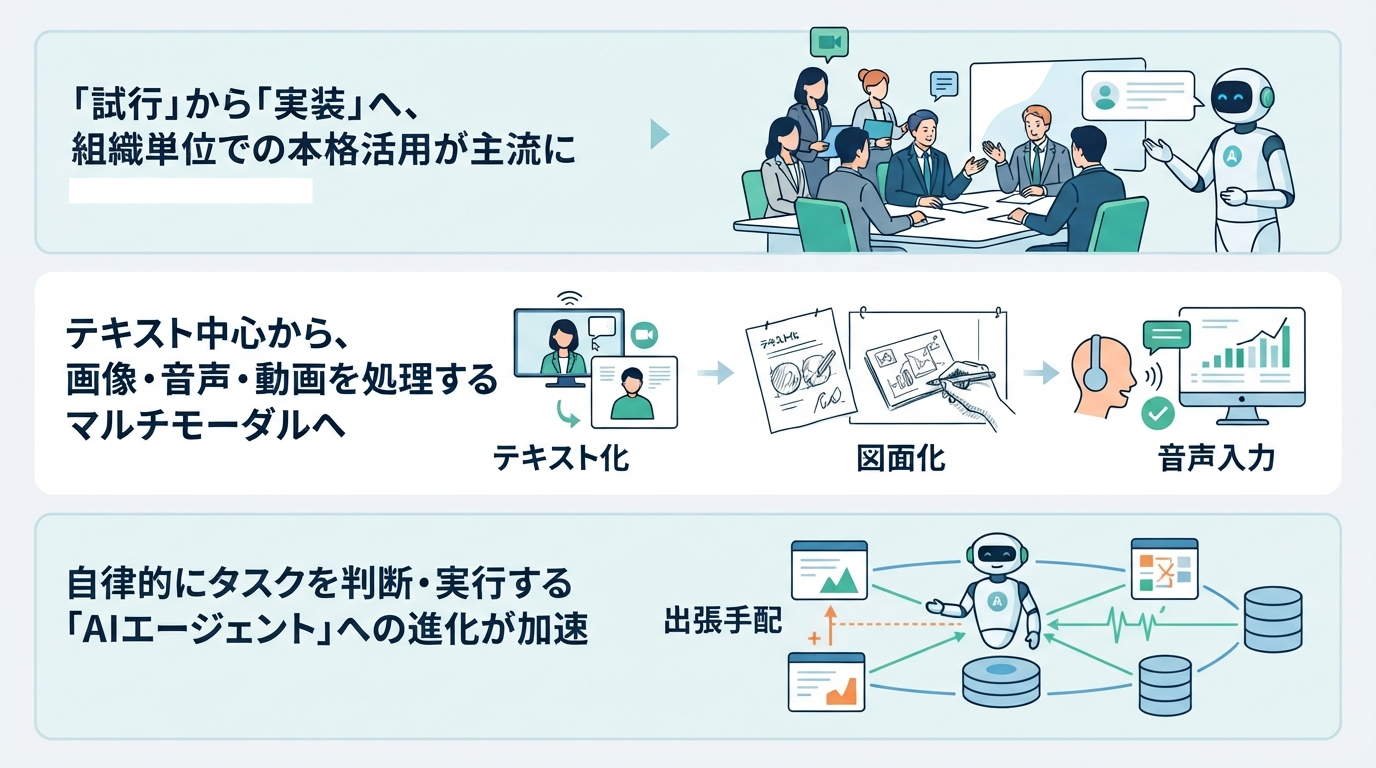
生成AI活用における「試行」から「実装」への変化
導入初期の企業では、ChatGPTのような汎用的なツールを個人が利用する形態が目立ちましたが、現在は組織単位での「実装」がキーワードとなっています。
APIを利用して自社専用の環境を構築し、社内規定や独自のナレッジベースをAIに参照させることで、回答の精度と安全性を高める取り組みが広がっています。
こうした変化により、AIは単なる「便利な辞書」ではなく、業務フローの一部を担い実務を支える「デジタルな同僚」へと進化を遂げています。
特に定型的なレポート作成や顧客対応の一次受けなど、これまで人が時間を割いていた領域での活用が定着し始めています。
主要ツールの特性については、Microsoft CopilotとGemini・Claudeの比較で詳しく解説しています。
テキスト生成からマルチモーダル活用への広がり
生成AIの能力はテキストのみに留まらず、画像、音声、動画など複数の形式を扱うマルチモーダルな活用へと広がっています。
例えば会議動画から重要なシーンを特定して議事録を作成したり、手書きの指示書をスキャンしてプログラムコードや設計書に変換したりすることが可能です。
このように情報の入り口と出口が多様化したことで、製造現場での画像検品や対面接客の音声分析によるナレッジ共有など、オフィスワーク以外の現場でも導入が進んでいます。
視覚や聴覚情報を扱えるようになったことで、AIの適用範囲は大きく拡大しました。
発展的な形態としての「AIエージェント」という選択肢
現在注目を集めているのが、与えられたゴールに対して自律的に手段を考え、複数のツールを使い分けてタスクを完結させる「AIエージェント」です。
従来のAIは人間が一歩ずつ指示を出す必要がありましたが、適切な外部サービス連携や権限設定を行えば、AIエージェントが「来週の出張を手配して」などといった目標に基づき、候補の検索やスケジュール登録など複数の作業を支援できます。
ただし、予約確定や決済など重要な操作では、人間の確認・承認を組み込む設計が必要です。
AIエージェントの活用が進むと、人間は個々の操作を指示するのではなく、目的の設定や結果の確認、重要な判断に集中する形へ移行すると考えられます。
自律型AIの動向はManusとChatGPTの比較記事でも詳しく紹介しています。
🏢業界別・生成AIの導入事例
生成AIの活用方法は業界によって多岐にわたりますが、多くの事例に共通しているのは、属人化していたナレッジの共有や膨大なドキュメントの処理をAIに任せることで、人的リソースをより高付加価値な業務へシフトさせている点です。
自社のビジネスモデルに近い事例を参考にすることで、導入後の具体的なイメージを描きやすくなります。
以下の事例から、自社の課題解決に繋がるヒントを見つけてください。
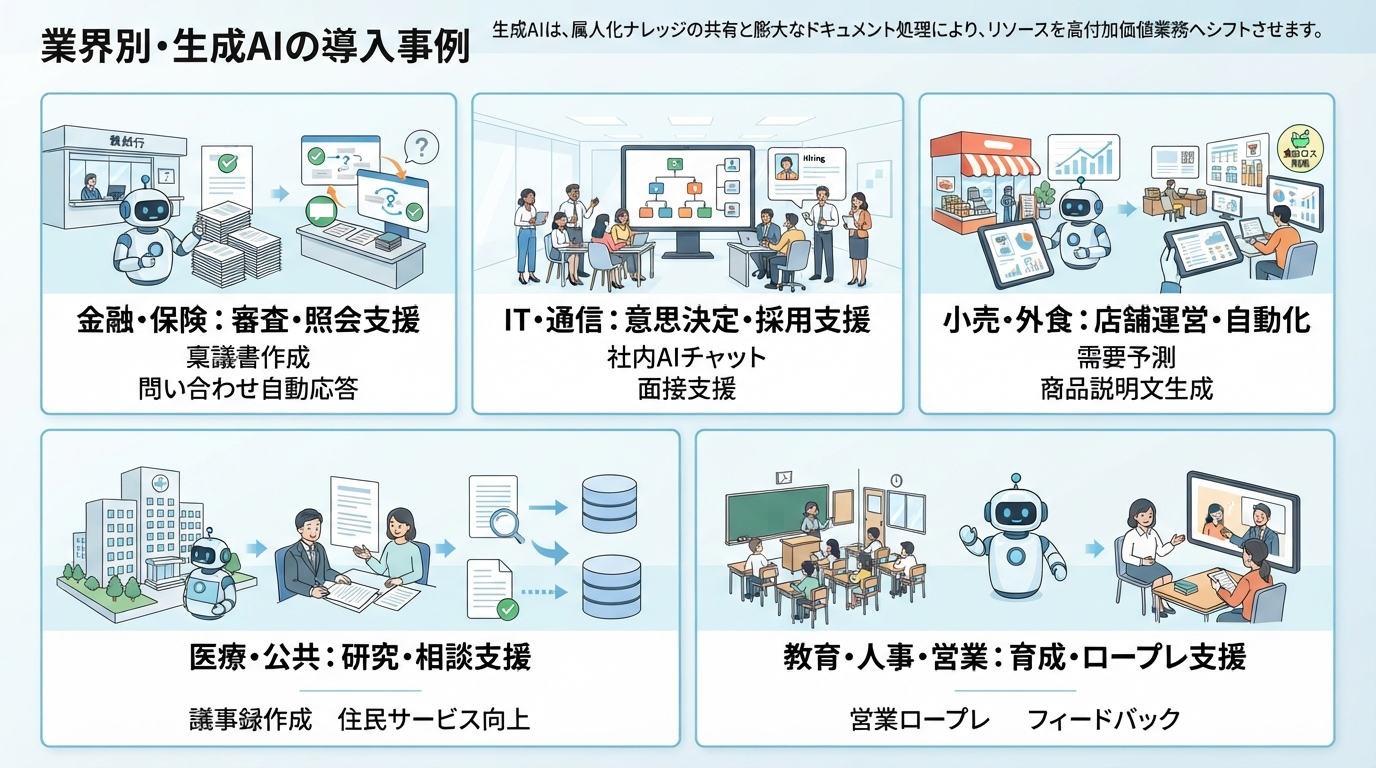
金融・保険:三井住友銀行、中国銀行などの審査・照会支援
金融業界では、膨大な規定集や過去の事例に基づく高度な判断が求められます。
三井住友銀行では、生成AIを活用した照会対応や、社内文書の検索・回答生成など、業務効率化に向けた取り組みを進めています。
活用例としては
- 規定やマニュアルの検索
- 要約
- 稟議書や報告書の下書き作成
- 顧客からの問い合わせに対する回答案の自動生成
が挙げられます。
また、中国銀行などの金融機関でも、生成AIや業務自動化ツールを活用して照会対応や文書作成などの事務業務を効率化する取り組みが進められています。
IT・通信:ソフトバンク、KDDIアイレットの社内活用・採用支援
IT業界は生成AIの導入が最も早く、かつ高度な活用が進んでいる分野です。
ソフトバンクでは、全従業員約2万人を対象に社内向け生成AIチャットを導入し、文章作成や要約、情報整理などの業務で活用しています。
さらに、企画・開発・コールセンターなどへの応用も進めています。
また、採用業務においてもAIの活用が目立ちます。
採用業務では、以下のような活用方法が考えられます。
- 候補者のレジュメから評価ポイントを抽出
- 面接評価シートやスカウト文面の作成を支援
導入時には、評価の公平性や個人情報の取り扱いに注意が必要です。
小売・外食:ヒマラヤ、クラダシ、モスフードの店舗運営・自動化
現場での作業が多い小売・外食業界でも、バックヤード業務の効率化を中心に活用が進んでいます。
スポーツ用品のEC運営では以下の業務に生成AIを活用し、コンテンツ作成の効率化を図っています。
- 商品情報の登録
- 商品説明文の作成
また、モスフードサービスやクラダシなどでは、
- 顧客の声の分析
- 需要予測
- 食品ロス削減
などにAIやデータ分析を活用する取り組みが進められています。
これらには、生成AIだけでなく、予測AIや機械学習を用いた仕組みも含まれます。
これにより、店舗スタッフが顧客とのコミュニケーションにより多くの時間を割ける体制を構築しています。
医療・公共:横浜市、東大の研究・相談支援
機密情報の取り扱いが厳しい公共・医療分野でも、クローズドなAI環境の整備によって活用が本格化しています。
横浜市では、自治体業務における以下のような業務で生成AIを試行・活用し、職員の業務効率化を検証しています。
- 文章要約
- 議事録作成
- 文書校正
- アイデア出し
こうした業務効率化を通じて、住民サービスへの活用可能性も検討されています。
また、東京大学などの研究機関では、生成AIの利用方針の検討や、学術情報・医療データを対象としたAI研究が進められています。
医療・研究分野では、生成AIを研究や文書作成の補助に活用する場合でも、専門家による確認を前提とした運用が必要です。
教育・人事・営業:NEC、不動産SHOPナカジツの育成・ロープレ支援
対人スキルが重要な教育や営業の現場では、AIを「壁打ち相手」として活用する事例が増えています。
NECでは、生成AIを活用した業務支援や、医療文書作成支援などの実証に取り組んでいます。
営業プロセスの自動化については、Salesforceと連携したオンボーディングの自動化事例や、HubSpotを活用した契約管理の効率化も参考になるでしょう。
不動産営業では、
- AIによる営業ロールプレイ
- 顧客の要望に合わせた提案メールの作成
- 商談記録からの次のアクション抽出
などが活用例として考えられます。
AIによるフィードバックを営業研修に取り入れることで、若手社員の練習機会を増やせる可能性があります。
💡企業の実務で役立つ生成AIの活用アイデア
事例や概念を学んだところで、明日からでも試せる具体的な活用アイデアを3つご紹介します。
これらは多くの企業で共通して発生している課題であり、生成AIが得意とする領域でもあります。
まずはこれらの身近な業務からAIを適用し、その効果を体感してみてください。
一つの成功体験が、他の業務への横展開を生む強力な後押しとなります。
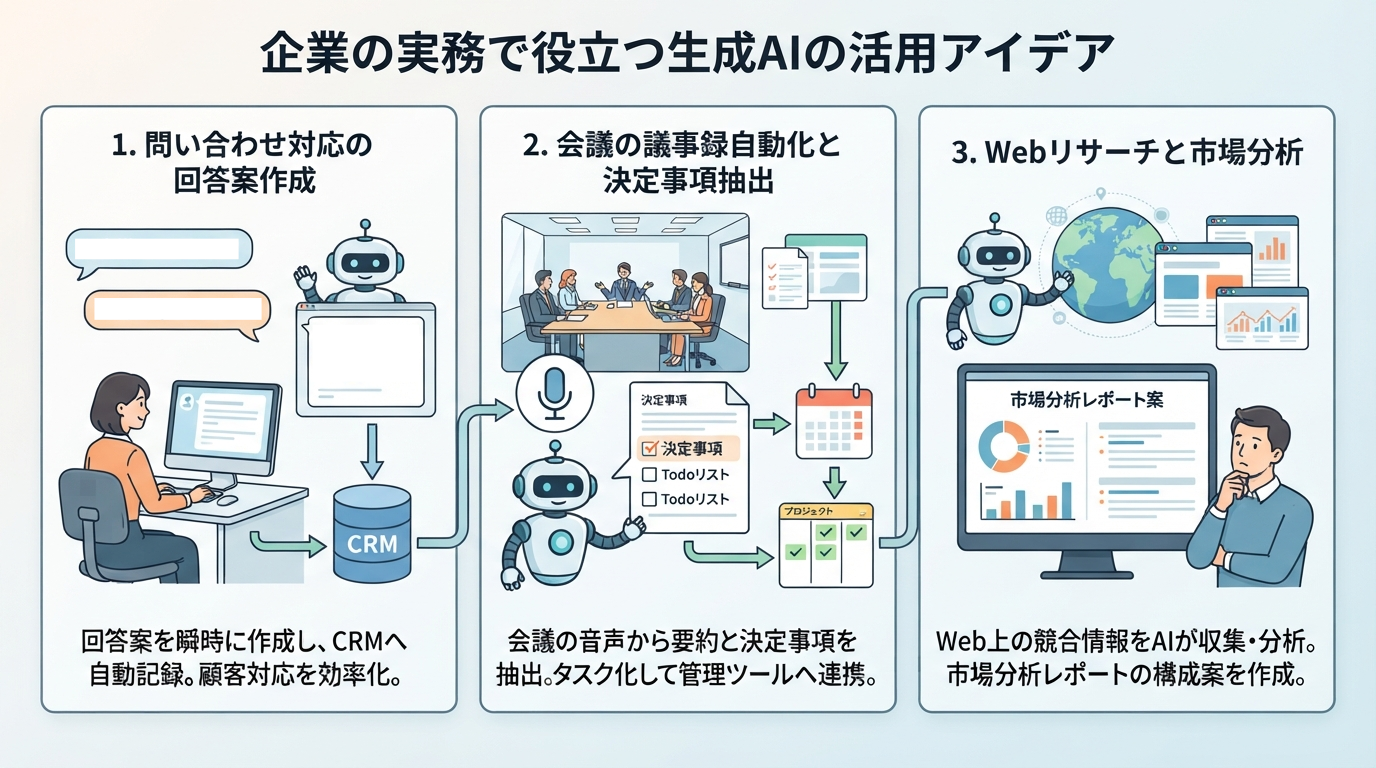
問い合わせ対応の回答案作成とCRMへの自動記録
カスタマーサポートに届く問い合わせ内容をAIが瞬時に解析し、過去のFAQや製品マニュアルに基づいて最適な回答案を数秒で作成します。
担当者はその案を確認・修正するだけで済むため、返信までの時間を大幅に短縮できます。
詳細はLINE問い合わせへのAI自動返信の記事でも詳しく解説しています。
さらに、回答した内容をCRMの該当レコードへ自動で要約・記録するよう設定すれば、記録漏れを防ぎ、チーム全体での情報共有がスムーズになります。
顧客満足度の向上と、スタッフの事務負担軽減を同時に達成できるアイデアです。
会議の音声・動画からの議事録作成と決定事項の抽出
会議の録音データから、発言録だけでなく「何が決まったのか」「誰がいつまでに何をすべきか」をAIに抽出させます。
これまでは1時間の会議に対して、同等以上の時間をかけて議事録を作成していたケースもありましたが、AIなら会議終了後すぐに要約が出力されます。
Excelへの議事録整理やChatGPTによる議事録自動化の手法を使えば、抽出されたタスクをそのままプロジェクト管理ツールに自動登録することも可能です。
Webリサーチに基づいた市場分析と資料構成案の作成
特定のキーワードや競合他社に関する最新情報をAIが収集・分析し、レポートの骨子やプレゼン資料の構成案を作成できます。
人間が何時間もかけてブラウザを検索し続ける作業を、AIが裏側で代行します。
PerplexityとChatGPTを組み合わせたSEO記事生成などは、このリサーチ自動化の典型例です。
得られた情報を表形式で整理したり、自社との比較分析をプレ作成させたりすることで、企画の初期段階における思考のブーストが可能です。
リサーチという「作業」はAIに任せ、人間は「戦略を練る」という本来の役割に時間を割けるようになります。
Yoomは生成AIを活用した業務フローを効率的に自動化できます
生成AIを導入しても、手動でプロンプトを入力し、結果を別のツールにコピペする作業が残っていては、本当の効率化とは言えません。
Yoomなら、生成AIを既存の業務アプリと直接連携させ、情報の抽出から文書作成、通知までの一連のプロセスを自動化できます。
業務内容に応じて、確認・承認ステップを組み込むことも可能です。
日常的なルーチンワークからAIが自律的に動く高度な業務まで、Yoomを活用することで転記や単純作業のストレスから解放されます。
浮いた時間を使って、本来注力すべき戦略立案や顧客対応などのクリエイティブな業務に集中できる環境を整えましょう。
「これなら現場でも使えそう!」と感じた方は、ぜひ以下からYoomを試してみてください。


経営会議アシスタント
会議の音声や画像から議事録を自律的に生成し、Asanaへのタスク登録やGoogleドキュメントでの資料作成まで完結させるAIワーカーです。事務作業の自動化により経営判断のスムーズな実行を支援します。




会議の音声や画像から議事録を自律的に生成し、Asanaへのタスク登録やGoogleドキュメントでの資料作成まで完結させるAIワーカーです。事務作業の自動化により経営判断のスムーズな実行を支援するため、会議後の報告業務やタスク管理の負担を軽減し、意思決定の質を高めたい方におすすめです。
■このAIワーカーをおすすめする方
- 経営会議後の議事録作成や、関係各所への報告資料作成に追われている経営企画や事務局の方
- 会議で決まったネクストアクションを、Asanaなどのタスク管理ツールへ入力する手間を削減したい方
- 会議内容から機密情報を適切に除外し、他部署向けの共有資料を効率的に作成したい管理職の方
■AIワーカー設定の流れ
- まず最初に、AIワーカーの「名前」や「役割」などの基本設定を行います。
- 次に、AIワーカー内で使用するAsana、Googleドキュメント、Google DriveをYoomと連携し、必要なアクションを設定します。これらは普段お使いの他のアプリに変更することも可能です。
- 最後に、AIワーカーへの指示書となる「マニュアル」を、自社の会議運営ルールや報告形式に合わせて作成・編集します。
■このAIワーカーのカスタムポイント
- 「議事録作成」マニュアル内の「# 議事録フォーマット」や「資料作成」マニュアル内の「# 会議資料のフォーマット」、「# アジェンダのフォーマット」を自社で利用している形式に書き換えてください。これにより、AIが自社の慣習に沿った構造でドキュメントを作成できるようになります。
- 「タスク管理」マニュアル内の「# 優先度判定基準」を自社の運用ルールに合わせて調整してください。タスク登録時に、AIがより実務に即した優先度をAsana上で付与できるようになります。
- 「報告書ドラフト作成」マニュアル内の「# 機密情報の定義」に、社外や他部署へ公開すべきでない特定のキーワードや項目を設定してください。情報の重要度をAIが理解し、社内報告書作成時の精査精度が向上します。
■注意事項
- Asana、Googleドキュメント、Google DriveとYoomを連携してください。
- AIワーカーの基本設定は「【AIワーカー】基本的な設定方法」をご参照ください。
- AIワーカーの同時実行数・作成可能なAIワーカー数・利用可能なAIモデルはご契約中のプランによって異なります。
- AIワーカー内でご利用いただけるアプリやオペレーション等はフローボットの利用制限と同様です。
- AIワーカーは、テスト実行でも本番実行と同様にタスクを消費しますのでご注意ください。詳細は「【AIワーカー】タスク実行数の計算方法」ご参照ください。
- AIワーカーはマニュアルを詳細に設定することで適切な処理を実行しやすくなります。詳細は「【AIワーカー】マニュアルの作成方法」をご参照ください。
- AIワーカー内で20件を超える大容量データの取得やループ処理を行うと、タスクを著しく消費する可能性があるためご注意ください。
全社総合実務コンシェルジュ
チャットで指示した内容に基づき、設定されたルールや権限の範囲内で、GmailやGoogleスプレッドシート、freee会計など複数のアプリを横断した事務作業を支援します。報告や下書き作成を効率化したい方におすすめです。




チャットへの指示だけでAIが自ら判断し、GmailやGoogle スプレッドシート、freee会計など複数のアプリを横断して事務作業を自律的に遂行するAIワーカーです。報告や下書き作成を効率化し、現場業務や営業活動に専念できる環境を整えられるので、日々の細かな入力作業の負担を軽減したい方におすすめです。
■このAIワーカーをおすすめする方
- 現場での作業報告や在庫管理の更新を、チャットへの入力や音声だけで簡潔に終わらせたいと考えている現場担当者の方
- 領収書のデータ化やfreee会計への下書き登録を効率化し、経理処理の負担を軽減したい事務・経理担当者の方
- 商談後の見積書作成や送付メールの準備をスピードアップさせ、営業活動に専念したい営業担当者の方
■AIワーカー設定の流れ
- AIワーカーの「名前」や「役割」などの基本設定を行います。
- AIワーカー内で使用するGmail、Google Drive、Google スプレッドシート、Googleドキュメント、freee会計をYoomとマイアプリ連携します。
- 現場の運用ルールや自社のフォーマットに合わせて、AIへの指示書となる「マニュアル」を編集・作成します。
- 使用するツールは、自社の環境に合わせて他のアプリへ自由に変更することも可能です。
■このAIワーカーのカスタムポイント
- マニュアル内の「#専用の手順」項目を編集することで、自社独自の報告形式や計算ルールに基づいた処理が可能になります。
- Google スプレッドシートのアクションでは、自社で使用している在庫管理表やデータベースのIDを任意で設定してください。
- Google Driveのアクションにて保存先フォルダーを指定することで、作成された見積書などのドキュメントを適切な場所へ整理できます。
- マニュアル内の「#注意事項」に自社の確認フローを追記することで、AIが作成した下書きを誰が確認するかといったルールを明確に定義でき、精度の高い運用が実現します。
■注意事項
- Gmail、Google Drive、Google スプレッドシート、Googleドキュメント、freee会計とYoomを連携してください。
- AIワーカーの基本設定は「【AIワーカー】基本的な設定方法」をご参照ください。
- AIワーカーの同時実行数・作成可能なAIワーカー数・利用可能なAIモデルはご契約中のプランによって異なります。
- AIワーカー内でご利用いただけるアプリやオペレーション等はフローボットの利用制限と同様です。
- AIワーカーは、テスト実行でも本番実行と同様にタスクを消費しますのでご注意ください。詳細は「【AIワーカー】タスク実行数の計算方法」をご参照ください。
- AIワーカーはマニュアルを詳細に設定することで適切な処理を実行しやすくなります。詳細は「【AIワーカー】マニュアルの作成方法」をご参照ください。
- AIワーカー内で20件を超える大容量データの取得やループ処理を行うと、タスクを著しく消費する可能性があるためご注意ください。
🛠️生成AIを現場に定着させるための導入ステップ
「ツールを入れたが誰も使わない」という事態を避けるためには、計画的な導入ステップを踏むことが重要。いきなり全社に大規模なシステムを導入するのではなく、まずは小さな成功体験を積み重ね、徐々に適用範囲を広げていくアプローチが有効です。
定着化に向けて取り組める具体的な手法として、Notionへの情報自動追加やTrelloを活用したワークフロー自動化も参考にしてみてください。
以下の4つのステップに沿って進めることで、組織全体に生成AIをスムーズに浸透させられます。
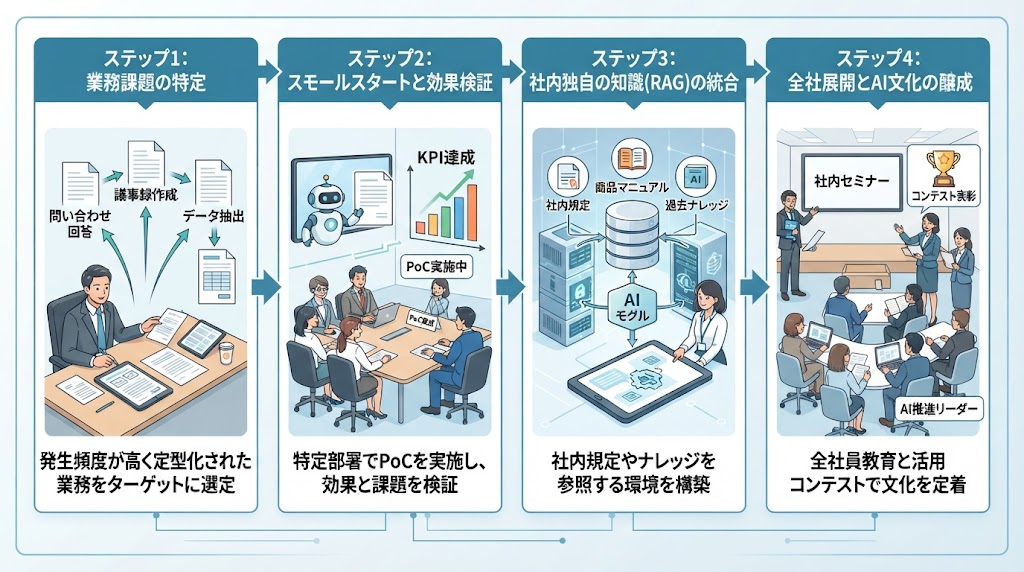
ステップ1:改善インパクトの大きい業務課題の特定
まずは、「生成AIによって社内のどの業務が改善されるか」を見極めることから始めます。
ポイントは、発生頻度が高く、かつ手順がある程度定型化されている業務を探すことです。例えば
- 毎日発生する問い合わせへの回答作成
- 毎週数時間を要する会議の議事録作成
- 大量の書類からのデータ抽出
などが候補として挙げられます。
このような、細かいが負荷が大きいタスクをターゲットにすることで、導入後の効果を実感しやすくなり、その後の展開への賛同が得やすくなります。
ステップ2:スモールスタートによる効果検証と課題抽出
特定の部署やプロジェクトに限定して、まずは数週間から数か月程度のPoC(概念実証)を実施します。
期間は、対象業務の複雑さや検証するKPIに応じて設定します。
この段階では完璧を求めず、
- AIは期待した通りの精度で回答しているか
- 現場の操作感に無理はないか
- 想定外のリスクは発生していないか
といった点を確認します。
現場からのフィードバックを直接吸い上げることで、プロンプトの調整やフローの見直しを行い、自社に最適な形へとブラッシュアップしていきます。
この「小さく始めて早く失敗し、改善する」サイクルが、後の全社展開を支える土台となります。
ステップ3:社内独自の知識(RAG)を統合した環境構築
AIが一般的な知識だけでなく、自社の社内規定、商品マニュアル、過去のナレッジを検索・参照して回答できる環境を構築します。
これには、社内規定などのドキュメントをAIが理解できる数値(ベクトル)に変換し、専用のデータベースへ保存する方法が一般的です。ユーザーの質問に対してデータベースから関連情報を引き出し、それをAIに参照させて回答を生成する仕組みです。
これにより、AIの利便性は飛躍的に向上し、「社内のことはこのAIに聞けば分かる」という状態を作ることができます。
このステップでは、
- PDFやExcelなどの社内ドキュメントをAIが参照できる形式で整理する
- 最新の情報が常に反映されるよう、データの更新フローを自動化する
といった技術的な整備が中心となります。
自社の知識を業務で活用しやすい形に整備することで、回答の再現性や業務への適合度を高められます。
ステップ4:全社展開に向けた AIリテラシー教育の実施
環境が整ったら、全社員に向けた教育と展開を行います。
単に使い方のマニュアルを配るだけでなく、なぜ導入するのかという背景や、AIにできること・できないことを正しく伝えるリテラシー教育が不可欠です。
具体的には、
- 成功事例を共有する社内セミナーの開催
- 各部署から「AI推進リーダー」を任命し、現場でのサポートを強化
- 優れた活用アイデアを表彰するコンテストの実施
などを通じて、「AIを活用することが当たり前」の文化を醸成していきます。
教育への投資が、最終的なROIを最大化させる最大の要因となります。
📊生成AI導入における費用対効果(ROI)の考え方と評価
生成AIの導入において、多くの経営層が懸念するのが「投資に対してどれだけの見返りがあるか」という点です。
ROIを正確に評価するためには、単なるソフトウェアのライセンス費用だけでなく、開発コストや社員の教育コストを含む「総所有コスト(TCO)」を把握する必要があります。
戦略的なROI最大化については、経営者向けMCP活用術で詳しく触れています。
以下の視点で評価指標を設計することで、継続的な投資判断が可能になります。
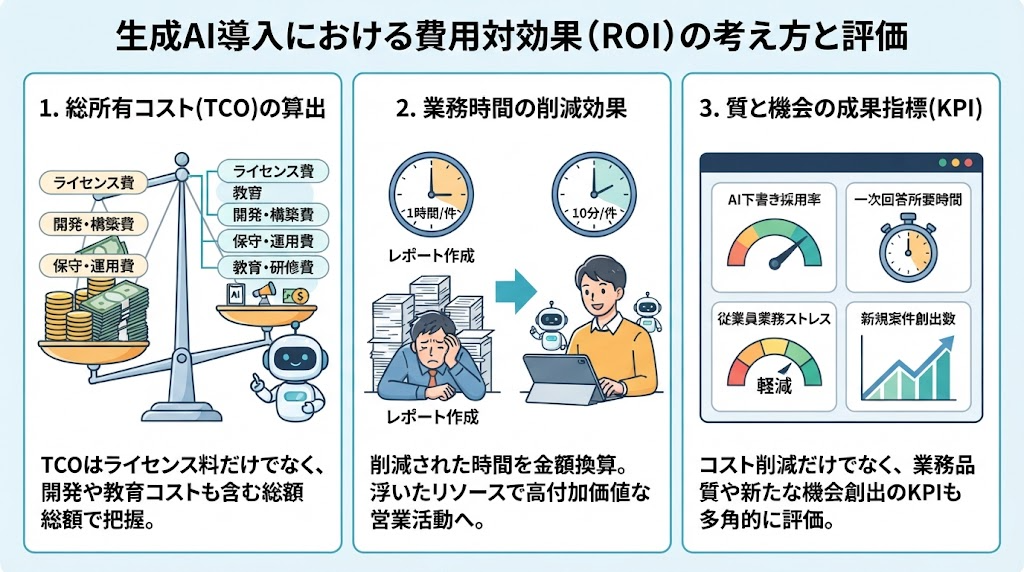
導入・運用にかかる総所有コスト(TCO)の把握
生成AIのコストは、月額の利用料だけではありません。
企業として本格的に導入する場合、以下のようなコストをトータルで捉える必要があります。
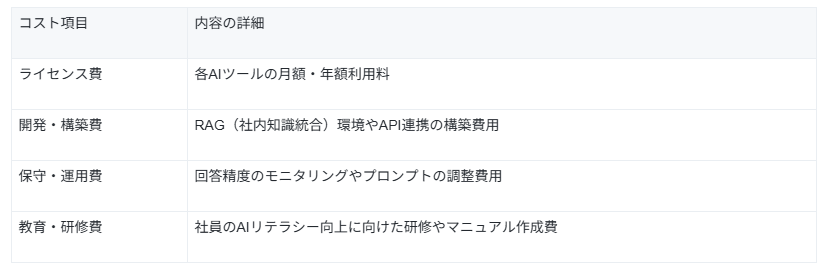
これらの計上額と、得られるメリットを天秤にかけることが重要です。
初期投資は大きくなりがちですが、運用が軌道に乗れば、スケールメリットによって1タスクあたりの単価は低下していくでしょう。
業務時間の削減による人件費抑制コストの算出
最も分かりやすい指標は、特定の業務にかかっていた時間がどれだけ削減されたかという数値です。
例えば、月間100件発生するレポート作成業務が、1件あたり1時間から10分に短縮された場合、月間で約83時間の削減となります。
この削減時間に担当者の時給単価を掛けることで、人件費としての抑制効果を算出できます。
ただし、注意が必要なのは「浮いた時間でどのような価値を生み出したか」という点です。
単に時間が余るのではなく、その時間を売上に直結する営業活動などに充てられたかどうかが、真の成功の鍵となります。
非エンジニアでも可能な効率化については、GPTsの検証記事も参考になります。
成果を可視化するための具体的な評価指標(KPI)
時間やコスト以外にも、業務の質や満足度をKPIに設定することで、AI導入の多角的な評価が可能になります。
具体的には、以下のような指標を定期的(月次など)に測定することをおすすめします。
- AIによる下書きの採用率(精度の可視化)
- 顧客対応における一次回答までの所要時間
- 従業員アンケートによる「業務ストレスの軽減度」
- AI活用によって創出された新規案件数や提案数
これらの指標を組み合わせることで、「コスト削減」という守りの側面だけでなく、「価値創造」という攻めの側面からも生成AIの効果を証明できるようになります。
🛡️安全な運用のためのAIガバナンスとリスク管理
生成AIは強力なツールである反面、情報漏えいや著作権侵害、不正確な情報の出力(ハルシネーション)といったリスクも孕んでいます。
これらを放置したまま現場に展開すると、企業の信頼を揺るがす大きな問題に発展しかねません。
マニュアル作成の自動化など、具体的なルール化についてはClaudeを活用したマニュアル作成やChatGPTによるマニュアル化のコツが役立ちます。
AIに「何をさせて、何をさせてはいけないか」を明確に定義し、リスクをコントロールできる体制を整えましょう。
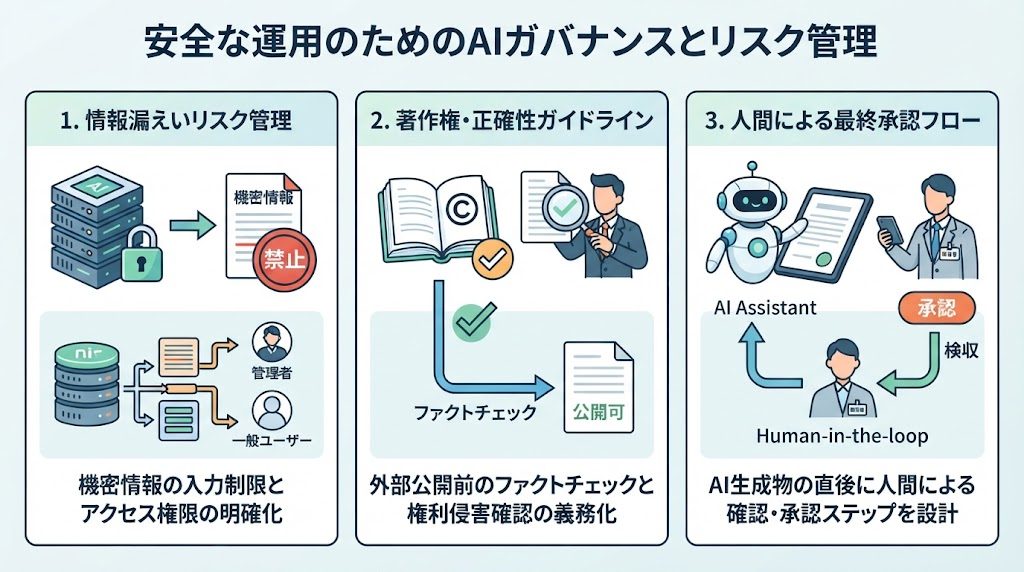
情報漏えいを防ぐための入力ルールと権限設定
企業における最大のリスクは、機密情報や個人情報がAIの学習データとして取り込まれ、外部へ流出してしまうことです。
これを防ぐためには、利用するサービスのデータ利用・保存ポリシーを確認したうえで、企業向けプランやAPIなど、管理機能と適切なデータ保護設定を備えたサービスを選択する必要があります。
あわせて、社内で「入力してはいけないデータ」を明確にし、アクセス権限やログ管理も整備します。
また、誰でも全てのAI機能を使えるようにするのではなく、
- 部署ごとに利用可能なモデルを分ける
- 機密性の高いデータを扱うAIには特定の管理者のみアクセスを許可する
といった権限設定を行うことで、物理的な漏えいリスクを最小限に抑えられます。
著作権保護と正確性を担保するためのガイドライン設定
生成AIが作成したコンテンツが、他者の著作権を侵害していないか、あるいは事実に反する内容を含んでいないかをチェックする体制も重要です。
AIは「それらしい嘘」をつくことが得意なため、出力結果を鵜呑みにすることは非常に危険です。
ガイドラインには、以下の内容を盛り込むべきです。
- 生成物を外部公開する前の、事実確認(ファクトチェック)の義務化
- 既存の商標や著作物に類似していないかの確認フロー
- 契約、法令、媒体ポリシー、社内規定などに応じたAI利用の表示
- 説明に関するルール
これらのルールを定型化しておくことで、現場の迷いを減らし、ブランド毀損のリスクを回避できます。
最終出力を人間が確認する「承認フロー」の構築
どれほどAIが高度になっても、最終的な責任を負うのは人間です。
そのため、AIによる自動生成の直後に「人間による確認・承認ステップ」を組み込む設計が推奨されます。
例えば、
- AIが作成したメールの下書きを、担当者が確認して送信ボタンを押す
- AIが抽出したデータ一覧を、上長が検収してからシステムに登録する
といったフローです。
この「Human-in-the-loop(人の介在)」という考え方を徹底することで、万が一の誤作動や不適切な出力を未然に防ぐことができ、組織としての安全性が担保されます。
💡生成AI導入を「一過性のブーム」で終わらせないための「実行基盤」の考え方
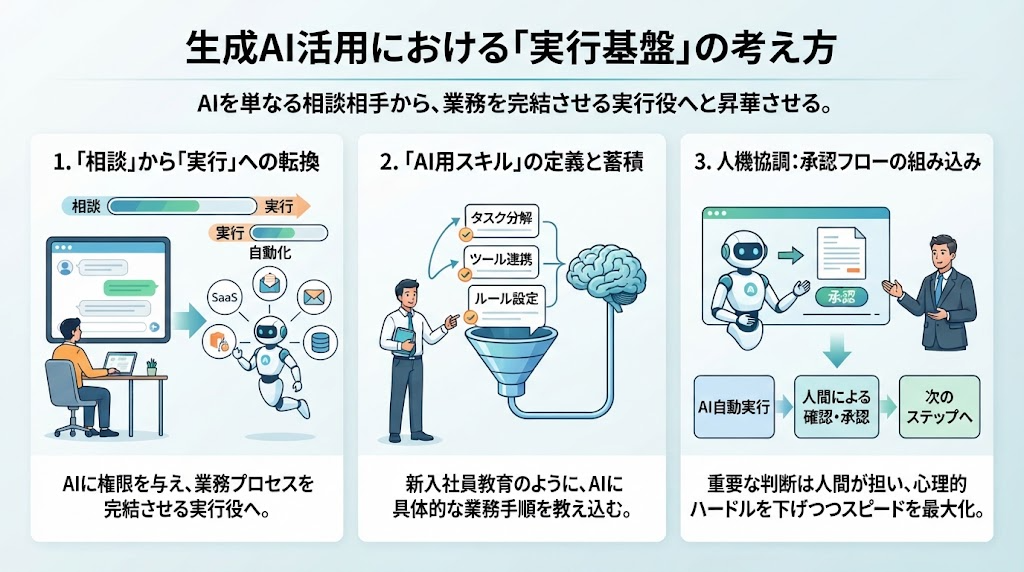
生成AIを導入して「便利になった」で終わらせず、持続的な競争優位性に変えるためには、AIを単なる「相談相手」から「業務を完結させる実行役」へと昇華させる必要があります。
そのためには、AIが自律的に動くための「実行基盤」の構築が欠かせません。
ここでは、日本企業が目指すべき生成AI活用の理想形について、3つの視点で深掘りします。
この考え方を組織に取り入れることで、AI導入は一時のブームではなく、企業の成長を支える強固なエンジンとなるはずです。
1. 「相談するAI」から「実行するAI」へシフト
これまでのAI活用は、チャット欄に質問を入力し、得られた回答を人間が加工して使うという「相談」の形が中心でした。
しかし、これでは人間の作業負担は完全には無くなりません。
これからは、AIが直接SaaSなどの外部ツールを操作し、メール送信やデータ登録といった「実行」までを担う形へとシフトする必要があります。
AIに権限を与え、具体的なアクションを代行させることで、複数工程にまたがる業務の自動化が見えてきます。
このパラダイムシフトを受け入れられるかどうかが、次世代の生産性を手に入れられるかの分かれ道です。
2. AIエージェントを支えるスキルの重要性
AIが自律的に動くためには、AIに対して「どのツールを、どの順番で、どんなルールで使うべきか」という具体的な「スキル」を教え込む必要があります。
企業はこの「AI用のスキル」を社内資産として蓄積していくべきです。
これは、新入社員に業務マニュアルを渡して教育するプロセスに似ています。
プロセスの各ステップを細分化し、AIが迷わず実行できる定義を整えることで、担当者が変わってもAIが安定して高品質な成果を出し続ける、属人化の少ない組織が実現します。
3. 承認フローの組み込み
自律化が進む一方で、日本企業においては「最終的な責任」を重視する文化があります。
全てをAIに任せきりにするのではなく、重要なポイントで必ず人間が内容を確認し、ワンクリックで承認してから次のステップへ進むという「人機協調」の設計が、最も現実的で効果的です。
この承認フローをシステムとして組み込んでおくことで、心理的なハードルを下げつつ、AIによるスピードアップを享受できます。
AIが重労働を担い、人間が価値判断を行う。この役割分担こそが、日本企業が生成AIで勝つための黄金律と言えるでしょう。
📝まとめ
生成AIの導入は、単なるツールの導入ではなく、これからの企業のあり方を変える大きなチャンスです。
本記事で紹介した事例や導入ステップは、あくまで一つのガイドラインに過ぎません。
大切なのは、自社の課題に真摯に向き合い、まずは小さな一歩を踏み出すことです。
AIを「魔法の道具」としてではなく、頼れる「パートナー」として迎え入れることで、現場のストレスは軽減され、組織全体の創造性が促進するでしょう。
本記事を参考に、ぜひ貴社における生成AIの活用を進めてください。
⚙️Yoomでできること
ここまで解説してきた生成AIの活用や自律的な業務フローは、Yoomを使うことで驚くほど簡単に実現できます。
Yoomは多数のアプリやSaaSと連携し、専門的なコードを書くことなく、AIを組み込んだ自動化フローを作成できるプラットフォームです。
「AIエージェントを現場に導入したい」「既存のツールをAIで繋いで効率化したい」といった要望も、Yoomなら短期間でかたちにできます。
日々の煩雑な入力や管理業務をAIに任せ、チーム全員がよりクリエイティブで本質的な仕事に打ち込める未来を、Yoomと一緒に作りませんか。
「これなら自分でもできそう!」と感じた方は、ぜひ以下からYoomを試してみてください。

- Google Driveでの書類受付や管理を行っており、目視での確認作業に手間を感じている方
- 書類不備の連絡を手作業で行っており、対応漏れや遅延に課題を抱えている担当者の方
- Google DriveとAIエージェントのような仕組みを連携させて、書類チェック業務の自動化を実現したい方
- 書類がアップロードされるとAIが自動で内容を判定するため、人が確認する時間を削減し、他のコア業務に集中できます。
- AIによる判定のため、人による確認漏れや見落としなどのヒューマンエラーを防ぎ、業務の品質を安定させることができます。
- はじめに、Google DriveとLINE公式アカウントをYoomと連携する。
- 次に、トリガーでGoogle Driveを選択し、「特定のフォルダ内に新しくファイル・フォルダが作成されたら」というアクションを設定する。
- 次に、オペレーションでAIワーカーを使い、アップロードされた書類の不備判定や不備箇所を特定するためのマニュアル(指示)を作成する。
- 最後に、オペレーションでLINE公式アカウントの「メッセージを送信する」アクションを設定し、AIワーカーの判定結果を通知する。
■このワークフローのカスタムポイント
- Google Driveのトリガー設定では、起動のきっかけとしたい監視対象のフォルダを任意で設定してください。
- AIワーカーに与える指示の内容や、連携するGoogle DriveおよびLINE公式アカウントのアカウントは、ご利用の環境に応じて設定可能です。
- Google Drive、LINE公式アカウントのそれぞれとYoomを連携してください。AIワーカー内で使用するツール(アプリ)についてもマイアプリ連携が必要です。
- トリガーは5分、10分、15分、30分、60分の間隔で起動間隔を選択できます。
- プランによって最短の起動間隔が異なりますので、ご注意ください。
- ダウンロード可能なファイル容量は最大300MBまでです。アプリの仕様によっては300MB未満になる可能性があるので、ご注意ください。
- トリガー、各オペレーションでの取り扱い可能なファイル容量の詳細は「ファイルの容量制限について」をご参照ください。
- AIワーカーの基本設定は「【AIワーカー】基本的な設定方法」をご参照ください。
- AIワーカーの同時実行数・作成可能なAIワーカー数・利用可能なAIモデルはご契約中のプランによって異なります。
- AIワーカー内でご利用いただけるアプリやオペレーション等はフローボットの利用制限と同様です。
- AIワーカーは、テスト実行でも本番実行と同様にタスクを消費しますのでご注意ください。詳細は「【AIワーカー】タスク実行数の計算方法」ご参照ください。
- AIワーカー内で使用するツール(アプリ)についてもマイアプリ連携が必要です。
- AIワーカーはマニュアルを詳細に設定することで適切な処理を実行しやすくなります。詳細は「【AIワーカー】マニュアルの作成方法」をご参照ください。

- 膨大な登記書類の作成プロセスを自動化し、ヒューマンエラーの防止と工数削減を両立したい司法書士の方
- AIエージェントを活用した会社設立サポートに興味があり、業務の自動化を検討している士業の方
- バックオフィス業務全般の効率化を目指しており、手作業による定型業務を削減したい方
- フォームへの情報入力後、AIが自動で書類を作成するため、専門知識の習得や作成作業にかかる時間を短縮できます。
- プロセスを自動化することで、手作業で発生しがちな転記ミスや記載漏れを防ぎ、書類の正確性を高めることに繋がります。
- はじめに、Googleフォーム、Googleドキュメント、SlackをYoomと連携します。
- 次に、トリガーでGoogleフォームを選択し、「フォームに回答が送信されたら」というアクションを設定します。
- 最後に、オペレーションでAIワーカーを選択し、フォームの回答内容を基に会社設立の登記書類をGoogleドキュメントで作成し、完了通知をSlackへ送信するためのマニュアル(指示)を作成します。
■このワークフローのカスタムポイント
- Googleフォームのトリガー設定では、会社設立情報を入力してもらうフォームを任意で指定してください。
- AIワーカーへの指示内容は、作成する書類の種類や形式に合わせて自由にカスタマイズが可能です。また、書類を出力するGoogleドキュメントのアカウントや、完了を通知するSlackのチャンネルも任意で設定できます。
- Googleフォーム、Googleドキュメント、SlackのそれぞれとYoomを連携してください。AIワーカー内で使用するツール(アプリ)についてもマイアプリ連携が必要です。
- トリガーは5分、10分、15分、30分、60分の間隔で起動間隔を選択できます。
- プランによって最短の起動間隔が異なりますので、ご注意ください。
- Googleフォームをトリガーとして使用した際の回答内容を取得する方法は「Googleフォームトリガーで、回答内容を取得する方法」を参照ください。
- AIワーカーの基本設定は「【AIワーカー】基本的な設定方法」をご参照ください。
- AIワーカーの同時実行数・作成可能なAIワーカー数・利用可能なAIモデルはご契約中のプランによって異なります。
- AIワーカー内でご利用いただけるアプリやオペレーション等はフローボットの利用制限と同様です。
- AIワーカーは、テスト実行でも本番実行と同様にタスクを消費しますのでご注意ください。詳細は「【AIワーカー】タスク実行数の計算方法」ご参照ください。
- AIワーカー内で使用するツール(アプリ)についてもマイアプリ連携が必要です。
- AIワーカーはマニュアルを詳細に設定することで適切な処理を実行しやすくなります。詳細は「【AIワーカー】マニュアルの作成方法」をご参照ください。
参考: 生成AIに関する実態調査2026 春 6カ国比較 - PwC Japan / 生成AI活用事例18選!業界別の導入効果と成功の秘訣 - AIsmiley / 企業の生成AI導入事例9選!提供企業や活用の注意点 - bizroad
プログラミング知識なしで手軽に構築できます。













