









・
RPAの活用事例|バックオフィスから現場まで部門別の導入例と自動化範囲

RPA(ロボティック・プロセス・オートメーション)は定型操作の自動化に貢献してきた一方、「判断が必要な業務に対応できない」「画面変更に弱い」といった課題もあります。
そこで注目されているのが、AIの判断力とRPAの実行力を組み合わせたインテリジェントな自動化です。
AIを併用することで、書類の読み取りや文脈の整理など、従来のRPAでは対応が難しかった領域まで支援範囲を広げられます。
本記事では、AI連携によって活用の幅が広がったRPAの事例と、業務を高度に自動化するポイントを解説します。
💻RPAで自動化できる業務の全体像
RPAは、パソコン上の決まった手順や定型操作を自動化する技術です。
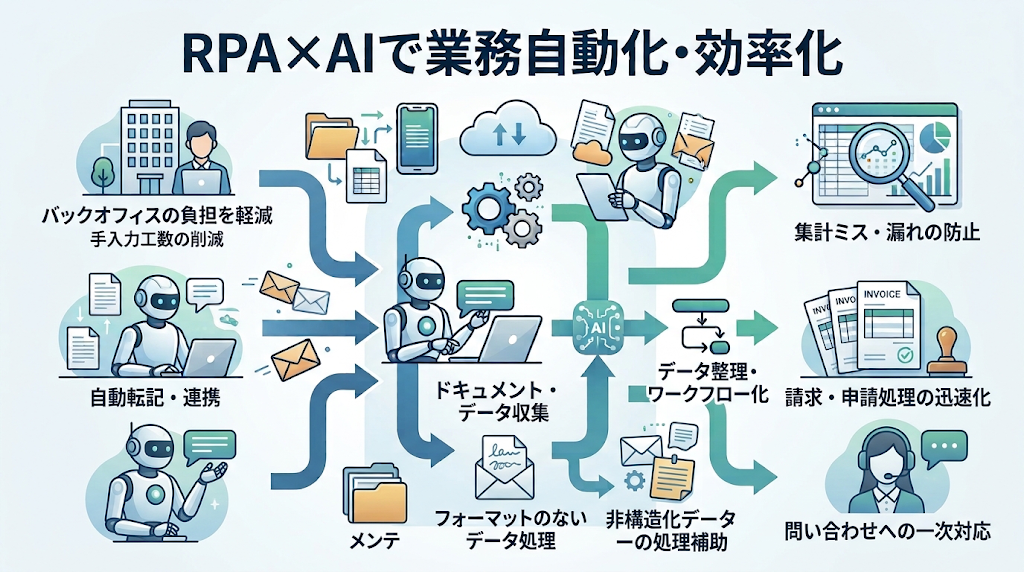
システム間のデータ転記や決まったファイルの保存といった単体での処理に加え、AIと連携させることで、非構造化データの分類や文脈の要約といった判断を伴う工程まで支援範囲を広げられます。
バックオフィスにおける手入力の負担が軽減される
複数の管理画面を開いてデータをコピー&ペーストする作業や、レポート作成のためのデータ収集は、手作業で行うと一定の時間と負担がかかりがちです。- Before:手書きの領収書やPDFを見ながら会計ソフトへ手入力していた
- After:必要な情報の抽出が補助され、システム入力の下書き作成まで進められる
AIが画像やPDFから文字情報を抽出し、RPAが指定システムへ連携する設計にすることで、手入力による転記作業の工数を削減できます。
大量データの集計ミスや集計漏れが防ぎやすくなる
手作業による大量データの集計や転記は、確認作業を重ねても入力ミスや見落としが発生する可能性があります。- Before:大量のレコードを手動で集計し、数値の確認や分類に時間を追われていた
- After:一定のルールに基づく集計とデータ分析レポートの作成補助まで完了する
指定した抽出ルールに従ってRPAがデータを処理し、AIが集計データの分類や異常値の抽出を支援する構成になっているためです。
なお、予測や高度な傾向分析を行う際は、事前に実データを用いた検証プロセスを挟むと安心でしょう。
請求・申請処理の停滞が解消され業務がスムーズに進みやすくなる
請求書の発行や経費精算、各種申請業務は、受領からシステム登録までの工程で処理が滞ってしまうことも少なくありません。- Before:メールで届いた請求書をダウンロードし、1件ずつ内容を読み取って入力していた
- After:ファイル保存から取引先名・金額の抽出、システムへの仮登録まで一連で処理される
RPAがファイルの取得と保存を担当し、AIが文書内の文脈を解析して各種項目を抽出する連携構造になっているためです。
振り込みや実際の支払処理まで自動化を進める場合は、誤処理を防ぐためにも人間による承認フローを組み込む形が望ましいと考えられます。
問い合わせへの一次対応が整い顧客対応の負担が和らぐ
問い合わせフォームからの連絡に対して対応が遅れる状態は、顧客満足度へ影響を与える場合があります。- Before:問い合わせ内容を担当者が確認してから回答を作成するため、返信までに時間がかかっていた
- After:AIが回答案を作成し、オペレーターの確認後スムーズに返信を行える
RPAがフォーム入力を検知してデータを取得し、AIが本文の意図を解析して適切な回答テンプレートや候補文を提示する仕組みを整えているからです。
自動返信を適用する範囲は限定し、複雑な照会については担当者が直接対応する運用設計にすると扱いやすいでしょう。
紙書類やメールなどフォーマットのないデータも処理しやすくなる
決まった型のない「非構造化データ」は、従来のRPAだけでは処理が難しく、現場に手作業が残る要因となる場合がありました。- Before:紙の注文書や文面がバラバラなメールを手作業で確認・分類していた
- After:文字情報の読み取りから優先度の判別、関係部署への通知まで整理が補助される
AI-OCRでテキスト情報をデータ化し、LLM(大規模言語モデル)が文章の文脈や重要度の整理を支援する構造になっているためです。
文字の誤認識やAIの解釈ズレが発生する可能性も考慮し、重要度の高い通知には目視チェックを併用するのが堅実と言えます。
✨Yoomによる定型操作とAI連携の活用
日々の業務において、複数サイトからの情報収集や大量のファイル作成を手作業で行う場合、担当者への負担や作業の停滞が発生しやすくなります。
Yoomを活用することで、データ入力や画面操作をはじめとする一連のプロセスを自動化し、作業負担の軽減が期待できます。
さらにAI連携を組み合わせれば、情報の整理や事前のデータ確認といった工程の補助にも活用できるでしょう。
たとえばYoomでは、Google スプレッドシートのデータを起点として、画面キャプチャの定期取得やQRコードの自動生成を行い、指定のGoogle Driveへ格納するといった処理も構築できます。
■概要Webページのスクリーンショットを定期的に取得し、手作業で管理する業務は手間がかかるものではないでしょうか。特に複数のURLを対象とする場合、一つずつキャプチャしてファイル名を変更し、Google Driveへスクリーンショットをアップロードする作業は非効率です。このワークフローを活用することで、Google スプレッドシートのリストをもとに、スクリーンショットの取得からGoogle Driveへのアップロードまでを自動化し、こうした定型業務を効率化できます。
■このテンプレートをおすすめする方- 複数のWebサイトのスクリーンショットを手作業で取得し、Google Driveへアップロードしている方
- Webページの定期的なモニタリングやエビデンスの保存を効率化したいと考えているWeb担当者の方
- Google スプレッドシートとGoogle Driveを活用した業務の自動化に関心のある方
■このテンプレートを使うメリット- URLリストをもとに自動でスクリーンショットを取得するため、これまで手作業に費やしていた時間を短縮できます
- 撮り忘れやファイル名の付け間違い、Google Driveへのアップロード漏れなどのヒューマンエラーを防止できます
■フローボットの流れ- はじめに、Google スプレッドシートとGoogle DriveをYoomと連携します
- 次に、トリガーで「手動で実行」を選択します
- 次に、オペレーションでGoogle スプレッドシートの「複数のレコードを取得する」アクションを設定し、URLが記載されたリストの情報を取得します
- 次に、ループ機能を設定し、取得したURLリストの各行に対して繰り返し処理を実行するようにします
- ループ内で、RPAの「ブラウザを自動操作する」アクションを設定し、Webページを開いてスクリーンショットを取得します
- 最後に、オペレーションでGoogle Driveの「ファイルをアップロードする」を設定し、取得したスクリーンショットを指定のフォルダに格納します
※「トリガー」:フロー起動のきっかけとなるアクション、「オペレーション」:トリガー起動後、フロー内で処理を行うアクション
■このワークフローのカスタムポイント- Google スプレッドシートのオペレーションでは、対象のスプレッドシートIDやシート名、取得するデータ範囲などを任意で設定してください
- 繰り返し処理(ループ)機能では、前段のGoogle スプレッドシートから取得したURLやファイル名など、繰り返し処理を行いたいリストの値を設定してください
- RPAのオペレーションでは、スクリーンショットの取得範囲など、ブラウザで実行したい操作を任意で設定できます
- Google Driveのオペレーションでは、取得したスクリーンショットをアップロードするフォルダIDや、ファイル名を任意で設定してください
■注意事項- Google スプレッドシート、Google DriveのそれぞれとYoomを連携してください。
- 「同じ処理を繰り返す」オペレーション間の操作は、パーソナルプラン以上でご利用いただける機能となっております。フリープランの場合は設定しているフローボットのオペレーションやデータコネクトはエラーとなりますので、ご注意ください。
- パーソナルプランなどの有料プランは、2週間の無料トライアルを行うことが可能です。無料トライアル中には制限対象のアプリや機能(オペレーション)を使用することができます。詳しくは、「料金プランのページ」をご参照ください。
- ブラウザを操作するオペレーションはサクセスプランでのみご利用いただける機能となっております。フリープラン・パーソナルプラン・ミニプラン・チームプランの場合は設定しているフローボットのオペレーションはエラーとなりますので、ご注意ください。
- サクセスプランなどの有料プランは、2週間の無料トライアルを行うことが可能です。無料トライアル中には制限対象のアプリやブラウザを操作するオペレーションを使用することができます。詳しくは、「料金プランのページ」をご参照ください。
- ブラウザを操作するオペレーションの設定方法は「『ブラウザを操作する』の設定方法」をご参照ください。
- ダウンロード可能なファイル容量は最大300MBまでです。アプリの仕様によっては300MB未満になる可能性があるので、ご注意ください。
- トリガー、各オペレーションでの取り扱い可能なファイル容量の詳細は「ファイルの容量制限について」をご参照ください。
■概要イベントの受付や商品管理などで、大量のQRコードを作成する際に手間を感じていませんか。手作業でのQRコード作成は、単純ながらも時間がかかり、情報の入力ミスといったヒューマンエラーも起こりがちです。このワークフローを活用すれば、Google スプレッドシートの行情報を基に、RPA機能でQRコードを自動で作成し、指定のGoogle Driveフォルダへ格納することが可能です。面倒なQRコード作成業務を自動化し、作業効率の向上を実現します。
■このテンプレートをおすすめする方- Google スプレッドシートのリストを元に、QRコード作成を手作業で行っている方
- イベントやキャンペーンで、参加者ごとにユニークなQRコードを大量に作成する必要がある方
- 手作業によるQRコード作成でのURLや情報の入力ミスをなくし、業務を効率化したい方
■このテンプレートを使うメリット- Google スプレッドシートの情報を元にQRコードを自動で作成するため、これまで手作業に費やしていた時間を短縮することができます
- 手作業による情報の転記ミスやURLの貼り間違いといったヒューマンエラーのリスクを軽減し、正確なQRコード作成を実現します
■フローボットの流れ- はじめに、Google DriveとGoogle スプレッドシートをYoomと連携します
- 次に、トリガーで「手動でフローボットを起動する」を設定します
- オペレーションで、Google スプレッドシートの「複数のレコードを取得する」アクションを設定し、QRコードにしたい情報が記載された行を取得します
- 取得した情報を元に、オペレーションで「処理の繰り返し」を設定します
- 繰り返し処理の中で、ブラウザを操作する(RPA)アクションを設定し、各行の情報からQRコードを作成します
- 最後に、Google Driveの「ファイルをアップロードする」アクションを設定し、作成したQRコードを指定のフォルダに格納します
※「トリガー」:フロー起動のきっかけとなるアクション、「オペレーション」:トリガー起動後、フロー内で処理を行うアクション
■このワークフローのカスタムポイント- Google スプレッドシートのオペレーションでは、QRコード作成の元データとなる任意のスプレッドシートIDとタブ名を設定してください
- Google Driveのオペレーションでは、作成したQRコードを格納したいフォルダのIDを任意で設定してください
■注意事項- Google スプレッドシート、Google DriveのそれぞれとYoomを連携してください。
- 「同じ処理を繰り返す」オペレーション間の操作は、パーソナルプラン以上でご利用いただける機能となっております。フリープランの場合は設定しているフローボットのオペレーションやデータコネクトはエラーとなりますので、ご注意ください。
- パーソナルプランなどの有料プランは、2週間の無料トライアルを行うことが可能です。無料トライアル中には制限対象のアプリや機能(オペレーション)を使用することができます。詳しくは、「料金プランのページ」をご参照ください。
- ダウンロード可能なファイル容量は、オペレーションやアプリの仕様によって異なります。
- トリガー、各オペレーションでの取り扱い可能なファイル容量の詳細は「ファイルの容量制限について」をご参照ください。
- ブラウザを操作するオペレーションはサクセスプランでのみご利用いただける機能となっております。フリープラン・パーソナルプラン・ミニプラン・チームプランの場合は設定しているフローボットのオペレーションはエラーとなりますので、ご注意ください。
- サクセスプランなどの有料プランは、2週間の無料トライアルを行うことが可能です。無料トライアル中には制限対象のアプリやブラウザを操作するオペレーションを使用することができます。詳しくは、「料金プランのページ」をご参照ください。
- ブラウザを操作するオペレーションの設定方法は「『ブラウザを操作する』の設定方法」をご参照ください。

■このテンプレートをおすすめする方
- 複数のWebサイトのスクリーンショットを手作業で取得し、Google Driveへアップロードしている方
- Webページの定期的なモニタリングやエビデンスの保存を効率化したいと考えているWeb担当者の方
- Google スプレッドシートとGoogle Driveを活用した業務の自動化に関心のある方
■このテンプレートを使うメリット
- URLリストをもとに自動でスクリーンショットを取得するため、これまで手作業に費やしていた時間を短縮できます
- 撮り忘れやファイル名の付け間違い、Google Driveへのアップロード漏れなどのヒューマンエラーを防止できます
■フローボットの流れ
- はじめに、Google スプレッドシートとGoogle DriveをYoomと連携します
- 次に、トリガーで「手動で実行」を選択します
- 次に、オペレーションでGoogle スプレッドシートの「複数のレコードを取得する」アクションを設定し、URLが記載されたリストの情報を取得します
- 次に、ループ機能を設定し、取得したURLリストの各行に対して繰り返し処理を実行するようにします
- ループ内で、RPAの「ブラウザを自動操作する」アクションを設定し、Webページを開いてスクリーンショットを取得します
- 最後に、オペレーションでGoogle Driveの「ファイルをアップロードする」を設定し、取得したスクリーンショットを指定のフォルダに格納します
■このワークフローのカスタムポイント
- Google スプレッドシートのオペレーションでは、対象のスプレッドシートIDやシート名、取得するデータ範囲などを任意で設定してください
- 繰り返し処理(ループ)機能では、前段のGoogle スプレッドシートから取得したURLやファイル名など、繰り返し処理を行いたいリストの値を設定してください
- RPAのオペレーションでは、スクリーンショットの取得範囲など、ブラウザで実行したい操作を任意で設定できます
- Google Driveのオペレーションでは、取得したスクリーンショットをアップロードするフォルダIDや、ファイル名を任意で設定してください
■注意事項
- Google スプレッドシート、Google DriveのそれぞれとYoomを連携してください。
- 「同じ処理を繰り返す」オペレーション間の操作は、パーソナルプラン以上でご利用いただける機能となっております。フリープランの場合は設定しているフローボットのオペレーションやデータコネクトはエラーとなりますので、ご注意ください。
- パーソナルプランなどの有料プランは、2週間の無料トライアルを行うことが可能です。無料トライアル中には制限対象のアプリや機能(オペレーション)を使用することができます。詳しくは、「料金プランのページ」をご参照ください。
- ブラウザを操作するオペレーションはサクセスプランでのみご利用いただける機能となっております。フリープラン・パーソナルプラン・ミニプラン・チームプランの場合は設定しているフローボットのオペレーションはエラーとなりますので、ご注意ください。
- サクセスプランなどの有料プランは、2週間の無料トライアルを行うことが可能です。無料トライアル中には制限対象のアプリやブラウザを操作するオペレーションを使用することができます。詳しくは、「料金プランのページ」をご参照ください。
- ブラウザを操作するオペレーションの設定方法は「『ブラウザを操作する』の設定方法」をご参照ください。
- ダウンロード可能なファイル容量は最大300MBまでです。アプリの仕様によっては300MB未満になる可能性があるので、ご注意ください。
- トリガー、各オペレーションでの取り扱い可能なファイル容量の詳細は「ファイルの容量制限について」をご参照ください。
■このテンプレートをおすすめする方
- Google スプレッドシートのリストを元に、QRコード作成を手作業で行っている方
- イベントやキャンペーンで、参加者ごとにユニークなQRコードを大量に作成する必要がある方
- 手作業によるQRコード作成でのURLや情報の入力ミスをなくし、業務を効率化したい方
■このテンプレートを使うメリット
- Google スプレッドシートの情報を元にQRコードを自動で作成するため、これまで手作業に費やしていた時間を短縮することができます
- 手作業による情報の転記ミスやURLの貼り間違いといったヒューマンエラーのリスクを軽減し、正確なQRコード作成を実現します
■フローボットの流れ
- はじめに、Google DriveとGoogle スプレッドシートをYoomと連携します
- 次に、トリガーで「手動でフローボットを起動する」を設定します
- オペレーションで、Google スプレッドシートの「複数のレコードを取得する」アクションを設定し、QRコードにしたい情報が記載された行を取得します
- 取得した情報を元に、オペレーションで「処理の繰り返し」を設定します
- 繰り返し処理の中で、ブラウザを操作する(RPA)アクションを設定し、各行の情報からQRコードを作成します
- 最後に、Google Driveの「ファイルをアップロードする」アクションを設定し、作成したQRコードを指定のフォルダに格納します
■このワークフローのカスタムポイント
- Google スプレッドシートのオペレーションでは、QRコード作成の元データとなる任意のスプレッドシートIDとタブ名を設定してください
- Google Driveのオペレーションでは、作成したQRコードを格納したいフォルダのIDを任意で設定してください
■注意事項
- Google スプレッドシート、Google DriveのそれぞれとYoomを連携してください。
- 「同じ処理を繰り返す」オペレーション間の操作は、パーソナルプラン以上でご利用いただける機能となっております。フリープランの場合は設定しているフローボットのオペレーションやデータコネクトはエラーとなりますので、ご注意ください。
- パーソナルプランなどの有料プランは、2週間の無料トライアルを行うことが可能です。無料トライアル中には制限対象のアプリや機能(オペレーション)を使用することができます。詳しくは、「料金プランのページ」をご参照ください。
- ダウンロード可能なファイル容量は、オペレーションやアプリの仕様によって異なります。
- トリガー、各オペレーションでの取り扱い可能なファイル容量の詳細は「ファイルの容量制限について」をご参照ください。
- ブラウザを操作するオペレーションはサクセスプランでのみご利用いただける機能となっております。フリープラン・パーソナルプラン・ミニプラン・チームプランの場合は設定しているフローボットのオペレーションはエラーとなりますので、ご注意ください。
- サクセスプランなどの有料プランは、2週間の無料トライアルを行うことが可能です。無料トライアル中には制限対象のアプリやブラウザを操作するオペレーションを使用することができます。詳しくは、「料金プランのページ」をご参照ください。
- ブラウザを操作するオペレーションの設定方法は「『ブラウザを操作する』の設定方法」をご参照ください。


🏢部門・業界別のRPA×AI活用事例
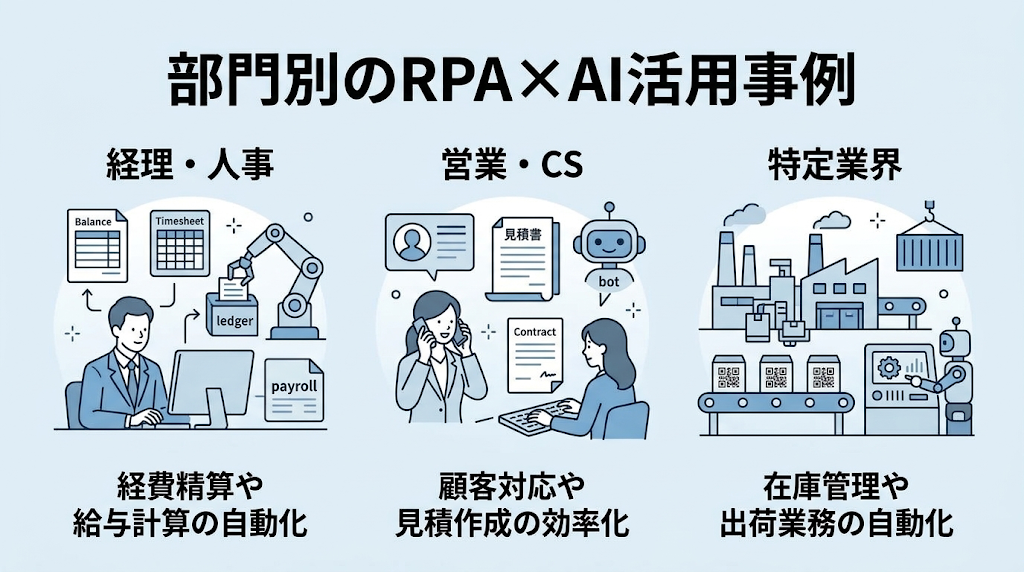
ここからは、実際にどのような場面でRPAとAIが活用されているのか、具体的な事例を部門や業界ごとに見ていきましょう。
それぞれの領域で、情報の読み取りや整理をAIがどのように支援しているかをご紹介します。
経理部門における請求書処理と勘定科目の自動推論
経理部門での代表的な事例は、AI-OCRを活用した請求書処理の効率化です。届いた請求書をAIが読み取り、過去の取引履歴をもとに適切な勘定科目の候補を推論して会計システムに下書きを作成します。- Dropboxへのファイルアップロード時にOCRでExcelへ追加する構成を取り入れ、手作業での転記負担を軽減する
- Airtable・Stripe・Gmailを連携して支払いリンクを自動送付する仕組みを構築し、請求発行業務を自動化する
また、消込作業では照合機能を活用し、一致しない取引のみを担当者が確認する運用を構築できる場合があります。
領収書画像からの解析を導入すれば、監査業務の確認作業を支援することも期待されます。
人事労務部門における採用抽出と手続きの効率化
人事部門では、採用媒体から届く履歴書からAIがスキルや経験を抽出・要約し、募集要項との照合を支援する活用が検討されています。上記のような仕組みを活用し、入社予定者の入力データを各種ソフトへ自動反映するフローを組むことが可能です。
さらに、勤怠データから異常な残業時間を検知してアラートを送信する仕組みも考えられ、担当者が対人業務に注力しやすい環境作りに繋がります。
なお、採用可否の決定についてはAIの出力だけに依存せず、担当者による最終確認を行う運用が必要です。
営業・マーケティング部門におけるデータ収集とリード対応
営業現場では、Web検索や外部データベースとAI・自動化機能を組み合わせ、特定の条件に合う情報をリストへ反映する構成が検討されています。こうした連携を取り入れることで、獲得した顧客情報の管理や後続アプローチの効率化が期待できます。
また、Webサイトからの問い合わせに対し、AIで企業規模や内容を整理して優先度を割り振る運用や、通話内容をテキスト化してFAQ表示に繋げる構成も考えられます。
カスタマーサポート部門における自動応答と対応支援
カスタマーサポートでは、届いたメールの文章から感情を分析し、特定の条件に合う内容を優先的にスタッフへ割り振る運用が検討されています。よくある質問への対応や通知の自動化には、以下のような事例が挙げられます。
問い合わせ内容のテキスト化や要約を通じて、オペレーターの業務支援に役立てられるでしょう。
特定業界における書類処理とデータ連携
自治体や医療機関では、申請書類や紹介状、健診データの読み取り・整理をAIで支援する活用が検討されています。製造現場においても、FAXで届く注文書をAI-OCRで読み取る事例に加え、システム間をまたぐ自動連携が利用されています。
専門職の事務負担を軽減し、本来の業務へ時間を充てるための手立てとなるでしょう。
ただし、申請の受理や診療記録への登録など重要な判断を伴う処理では、人間による確認工程を組み込むことが重要です。
📒Yoomによる「RPA×AI連携」が従来の自動化と異なる4つのポイント
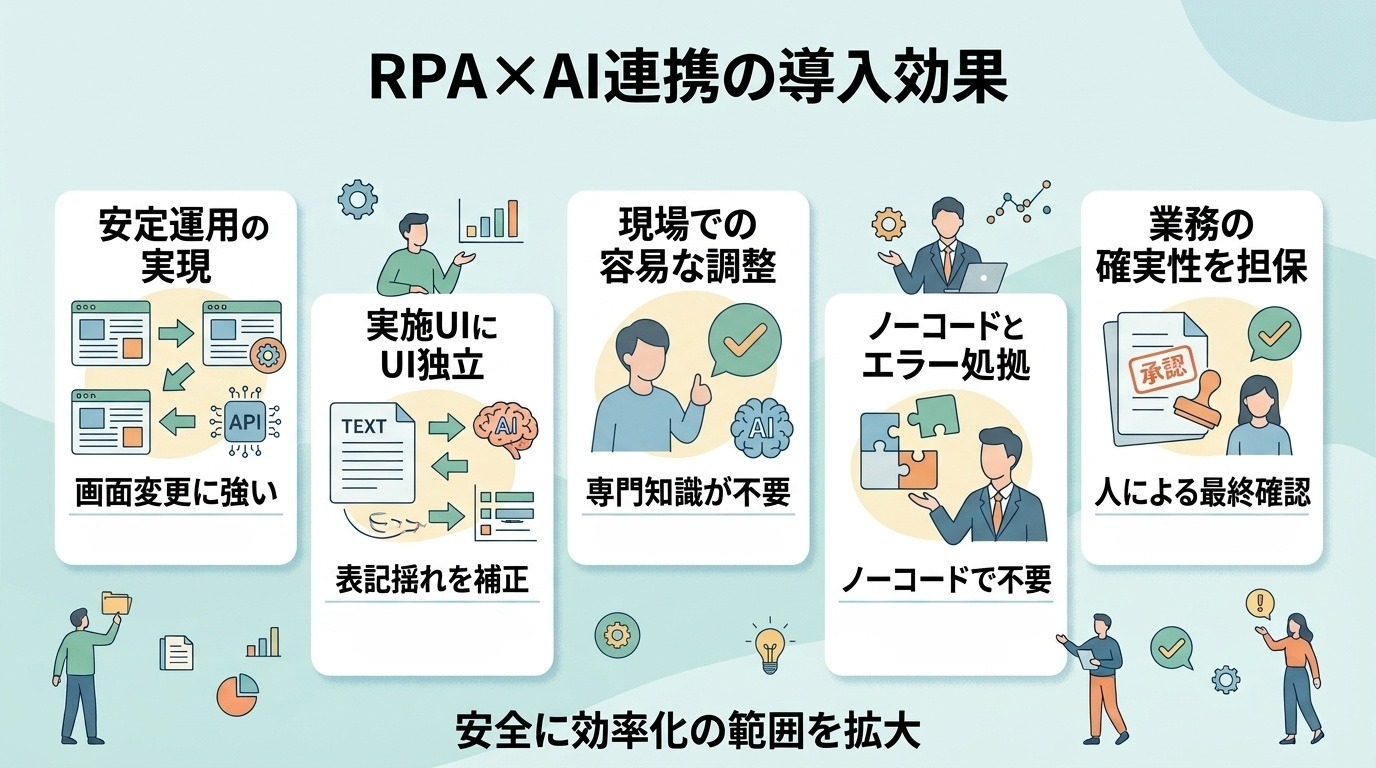
こうした事例を見て「自社でも導入したい」と感じる一方で、「従来のRPAは設定やエラー対応が大変だった」と懸念されるケースも少なくありません。
実際、定型操作とAI連携を組み合わせて自動化を実現するツール「Yoom」と従来のRPAでは、システム構築と運用に対するアプローチ方針が大きく異なります。
単なる操作手順の丸暗記ではなく、API連携やAIによる柔軟な判別を組み合わせることで、導入後のメンテナンスの手間やエラー停止のリスクを抑えた運用体制を整えられます。
画面の仕様変更によるエラー停止を抑えられる
手順のみを追う従来の自動化処理では、Webサイトやシステムの画面レイアウトが変更されるたびに処理が突然ストップしてしまう課題がありました。
- Before:Webサイトの仕様変更や例外データによってシステムが停止し、手修正が発生していた
- After:表示の変化に影響されにくくなり、データ処理のメンテナンス負担が軽減される
UI(画面操作)への依存を減らし、バックエンドでの確実なデータ連携(API連携)を優先的に組み込める設計になっているためです。
たとえばWebサイト情報を取得してChatworkへ通知する設定のように、画面改修の影響を受けにくい安定した情報収集フローを維持しやすくなります。
データの表記揺れやあいまいなデータも処理できる
操作手順を1つずつ指定しなければ動作しない仕組みでは、データ形式が少しでも崩れているとエラーになり、手作業での補正が必要になる側面がありました。
- Before:形式の揃わないデータや文章の要約作業を手作業で確認・整理していた
- After:送られてくるデータの表記揺れや文脈を判別し、次の処理へスムーズにつなげられる
自然言語の意図やルールを認識するAI機能をワークフロー内に挟めるためです。
たとえば受信メールをChatGPTで要約してGoogle Chatへ通知する構成のように、定型化しづらい情報の整理もシステム側で下処理できるようになります。
プログラミング知識がなくてもメンテナンスや調整を行いやすい
従来のRPAでは、自動化シナリオの変更に専門知識が必要となり、特定の担当者しか設定を修正できない属人化が発生しがちでした。
- Before:システムの仕様変更が入るたびに、専門知識を持つ担当者がシナリオを作り直していた
- After:直感的な設定画面でフローを変更でき、現場主導で業務変更へ追従しやすくなる
複雑なコードを書くことなく、ブロックを組み合わせる感覚でAPIやAIの処理を接続できるためです。
たとえばファイル名を自動でリネームする処理のような日常的なファイル操作のルール変更も、現場の担当者がスムーズに調整できます。
人間の確認ステップを挟むことで誤動作のリスクを防げる
すべての処理を完全に自動化しようとすると、誤判定や処理ミスが発生した際のリスク管理が難しくなる場合がありました。
- Before:誤動作を懸念し、重要な判断が絡む業務の自動化に踏み切れなかった
- After:AIの事前整理と人間の最終確認を組み合わせ、安全に自動化の範囲を広げられる
ワークフローの途中に「担当者への確認通知」や「承認ステップ」を組み込める構造になっているためです。
すべての処理をシステムへ任せきりにせず、人間がチェックする工程(Human-in-the-Loop)を組み込むことで、業務の確実性を保ちながら効率化を図れます。
✅YoomのAIワーカーを活用した自動化例
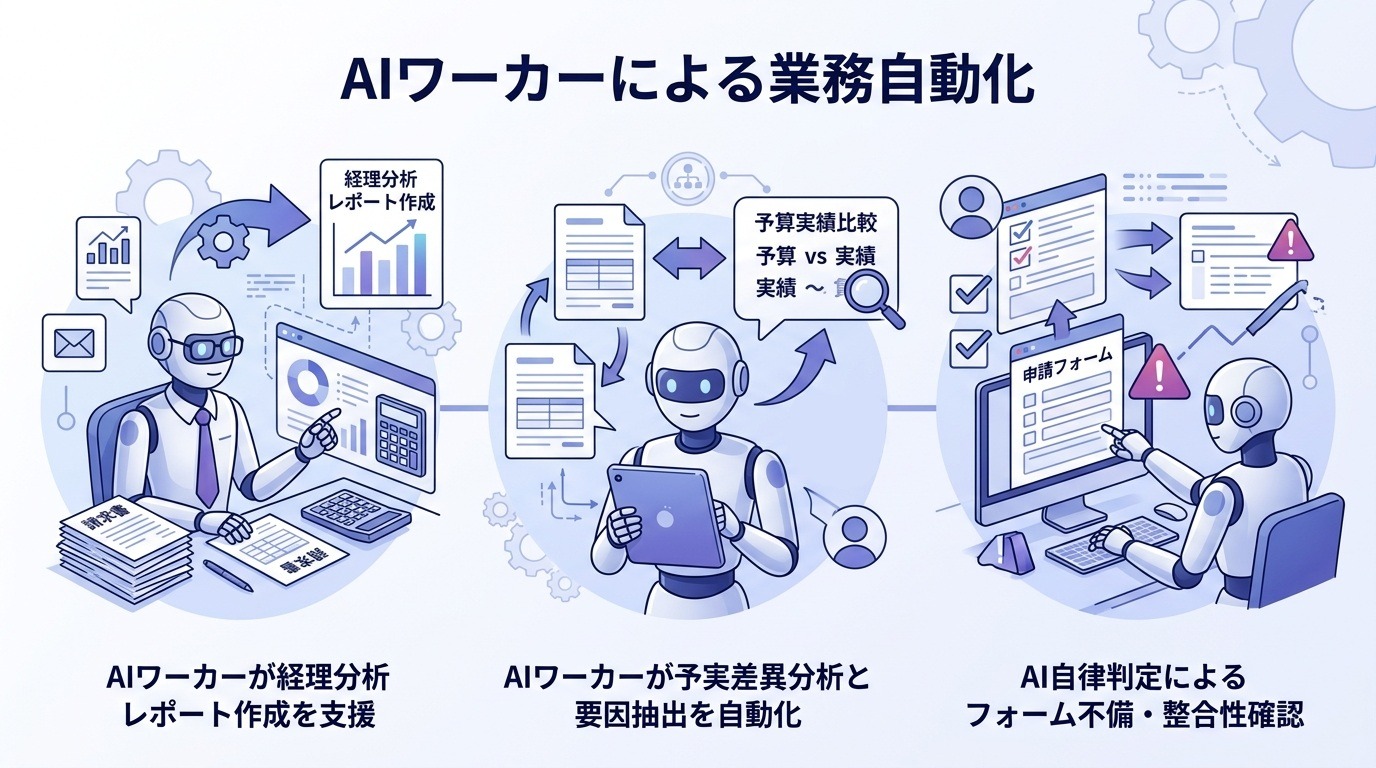
Yoomによる「RPA×AI連携」の構造的な強みを押さえたところで、ここからはより高度な自動化を実現する機能として「AIワーカー」の活用例をご紹介します。
AIワーカーとは、特定の業務役割(スキル)を持ったAIが、データ整理や一次判断などの作業を自律的に支援する仕組みです。
人間が指示を出して手順通りに動かすだけでなく、設定された役割に応じて情報を整理・抽出する点が特徴です。
経理分析レポートを支援するAIワーカー
請求書の読み取りから勘定科目の分類・記録、財務状況の分析レポート作成と通知までを一気通貫で支援するAIワーカーです。おすすめの対象者:
- 請求書の入力作業や勘定科目の振り分けに時間を費やしている経理担当者
- タイムリーに財務データを確認し、状況に応じた判断を行いたい経営者や管理職
- Google スプレッドシートやSlackを活用して業務のデジタル化を進めたいチーム
構成の目的:
アップロードされた請求書画像やPDFから必要項目を抽出・分類してGoogle スプレッドシートへ自動反映し、そのデータをもとに作成した分析レポートをSlackへ通知することで、手入力と分析の二重の手間を削減します。
この構成で期待できる効果:
入力作業の属人化や分類漏れを防ぎ、決算期や月次処理における業務負担を抑えられます。
また、データ集計からレポート化までのタイムラグが減り、財務状況の素早い把握に繋がります。


 経理分析レポート担当
アップロードされた請求書から情報を読み取り、勘定科目に分類してGoogle スプレッドシートへ記録し、分析レポートをSlackで通知するAIワーカーです。経理業務の負担軽減と財務状況の迅速な把握を両立できるので、入力作業を効率化し、経営判断のスピードを向上させたい方におすすめです。
試してみる
■概要毎月発生する大量の請求書処理や、それに基づく財務分析に追われていませんか?請求書の情報を一つずつ手入力し、適切な勘定科目に振り分ける作業は、時間と労力を要するだけでなく、入力ミスや分類のばらつきといった課題も生じやすくなります。このAIワーカーは、アップロードされた請求書から必要な情報を自ら読み取り、最適な勘定科目に分類してGoogle スプレッドシートへ記録します。さらに、蓄積されたデータを元に財務状況を分析し、経営判断に役立つレポートをSlackで通知するまでの一連の業務を自律的に遂行します。これにより、経理業務の負担を軽減し、よりスピーディーな経営状況の把握を支援します。
■このAIワーカーをおすすめする方- 請求書の入力や勘定科目の分類作業に多くの時間を費やしている経理担当者の方
- 迅速に財務状況を把握し、迅速な経営判断を行いたい経営者や管理職の方
- Google スプレッドシートやSlackを活用して、経理業務のデジタル化を推進したいチームリーダーの方
■AIワーカー設定の流れ- AIワーカーの「名前」や「役割」といった基本設定を行います。
- 使用ツールとして、Google スプレッドシートやSlackをYoomと連携し、必要なアクションを設定します。普段お使いの他のアプリに変更することも可能です。
- AIワーカーへの指示書となる「マニュアル」を作成します。自社の運用ルールに合わせて、分類基準やレポートの判定条件を自由に調整してください。
■このAIワーカーのカスタムポイント- マニュアル内の「# 勘定科目の分類基準」という項目に、「【福利厚生費】:従業員向けの飲料・軽食代、健康診断費用」などのように自社の会計基準に合わせた定義を設定してください。これにより、AIが自社の運用に則した正確な仕訳判断を行えるようになります。
- マニュアル内の「# レポート作成に際する判定基準」という項目に、自社の予算管理ルールや分析視点を設定してください。「【予算比較判定】:当月の合計金額が、設定された月次予算を超過している場合に「予算超過アラート」を出す」のような、予算超過のアラート設定や特定のコスト増加の検知など、実務に即した高度な分析結果が得られるようになります。
- Google スプレッドシートのアクションでは、入力先となるシートや、過去データを参照する範囲を任意で指定してください。
- Slackでレポートを送信する際は、宛先となるチャンネルを運用に合わせて設定してください。
■注意事項- Google スプレッドシート、SlackとYoomを連携してください。
- AIワーカーの基本設定は「【AIワーカー】基本的な設定方法」をご参照ください。
- AIワーカーの同時実行数・作成可能なAIワーカー数・利用可能なAIモデルはご契約中のプランによって異なります。
- AIワーカー内でご利用いただけるアプリやオペレーション等はフローボットの利用制限と同様です。
- AIワーカーは、テスト実行でも本番実行と同様にタスクを消費しますのでご注意ください。詳細は「【AIワーカー】タスク実行数の計算方法」をご参照ください。
- AIワーカーはマニュアルを詳細に設定することで適切な処理を実行しやすくなります。詳細は「【AIワーカー】マニュアルの作成方法」をご参照ください。
- AIワーカー内で20件を超える大容量データの取得やループ処理を行うと、タスクを著しく消費する可能性があるためご注意ください。
アップロードされた請求書から情報を読み取り、勘定科目に分類してGoogle スプレッドシートへ記録し、分析レポートをSlackで通知するAIワーカーです。経理業務の負担軽減と財務状況の迅速な把握を両立できるので、入力作業を効率化し、経営判断のスピードを向上させたい方におすすめです。
■このAIワーカーをおすすめする方
- 請求書の入力や勘定科目の分類作業に多くの時間を費やしている経理担当者の方
- 迅速に財務状況を把握し、迅速な経営判断を行いたい経営者や管理職の方
- Google スプレッドシートやSlackを活用して、経理業務のデジタル化を推進したいチームリーダーの方
■AIワーカー設定の流れ
- AIワーカーの「名前」や「役割」といった基本設定を行います。
- 使用ツールとして、Google スプレッドシートやSlackをYoomと連携し、必要なアクションを設定します。普段お使いの他のアプリに変更することも可能です。
- AIワーカーへの指示書となる「マニュアル」を作成します。自社の運用ルールに合わせて、分類基準やレポートの判定条件を自由に調整してください。
■このAIワーカーのカスタムポイント
- マニュアル内の「# 勘定科目の分類基準」という項目に、「【福利厚生費】:従業員向けの飲料・軽食代、健康診断費用」などのように自社の会計基準に合わせた定義を設定してください。これにより、AIが自社の運用に則した正確な仕訳判断を行えるようになります。
- マニュアル内の「# レポート作成に際する判定基準」という項目に、自社の予算管理ルールや分析視点を設定してください。「【予算比較判定】:当月の合計金額が、設定された月次予算を超過している場合に「予算超過アラート」を出す」のような、予算超過のアラート設定や特定のコスト増加の検知など、実務に即した高度な分析結果が得られるようになります。
- Google スプレッドシートのアクションでは、入力先となるシートや、過去データを参照する範囲を任意で指定してください。
- Slackでレポートを送信する際は、宛先となるチャンネルを運用に合わせて設定してください。
■注意事項
- Google スプレッドシート、SlackとYoomを連携してください。
- AIワーカーの基本設定は「【AIワーカー】基本的な設定方法」をご参照ください。
- AIワーカーの同時実行数・作成可能なAIワーカー数・利用可能なAIモデルはご契約中のプランによって異なります。
- AIワーカー内でご利用いただけるアプリやオペレーション等はフローボットの利用制限と同様です。
- AIワーカーは、テスト実行でも本番実行と同様にタスクを消費しますのでご注意ください。詳細は「【AIワーカー】タスク実行数の計算方法」をご参照ください。
- AIワーカーはマニュアルを詳細に設定することで適切な処理を実行しやすくなります。詳細は「【AIワーカー】マニュアルの作成方法」をご参照ください。
- AIワーカー内で20件を超える大容量データの取得やループ処理を行うと、タスクを著しく消費する可能性があるためご注意ください。
予実分析を支援するAIワーカー
予算データと実績CSVの突合から、数値の差異抽出、報告文および現場へのヒアリング案の作成までを一括で支援するAIワーカーです。おすすめの対象者:
- 予算データと実績データの照合や要因分析に手作業で対応している経理・財務担当者
- 数値の乖離に対する要因仮説の整理や現場ヒアリングをスムーズに行いたい管理職
- 複数部門や多岐にわたる勘定科目の予実管理を自社基準で効率化したい事業者
構成の目的:
Google スプレッドシート上の予算と実績CSVを自動照合して基準以上の差異を算出し、自社の運用ルールに沿った要因コメントやヒアリング案を作成してSlackへ通知することで、分析・集計業務を完結させます。
この構成で期待できる効果:
手作業によるデータ突合の手間やミスが減り、差異の背景を探る下準備を効率化できます。
これにより、分析結果の報告や関係部署への確認対応に素早く着手できるようになります。
 予実分析アシスタント
Google スプレッドシート上の予算と送信された実績CSVを照合し、要因の分析から報告文の作成までを自動化するAIワーカーです。データの突合や異常値の判定を自律的に行い、Slackへ通知するため、分析業務の効率化とスムーズな経営判断を支援します。予実管理の手間を軽減し、報告の精度を高めたい方におすすめです。
試してみる
■概要予算と実績の乖離を確認し、その要因を分析して報告にまとめる作業は、経理・財務担当者にとって大きな負担ではないでしょうか。特に膨大なデータを手作業で突合し、異常値の背景を推測して報告文を作成するプロセスは、多くの時間と労力を要します。このAIワーカーは、Google スプレッドシート上の予算データと実績CSVを指示に従って照合し、設定した基準に基づいて差異を自動で算出します。さらに、自社の運用ルールに沿って要因の仮説を立て、報告用コメントやヒアリング案まで自律的に作成します。分析結果は自動的にGoogle スプレッドシートへ記録され、Slackでの通知まで完了するため、分析業務の効率を向上させ、スムーズな経営判断を支援します。
■このAIワーカーをおすすめする方- 予実管理において、データの突合や差異分析の手間に課題を感じている財務・経理担当者の方
- 予算に対する乖離の要因を特定し、現場へのヒアリングや報告をスムーズに行いたい管理職の方
- 複数の部門や勘定科目の予実状況を、自社の基準で効率的にチェックしたいと考えている経営者の方
■AIワーカー設定の流れ- まず最初に、AIワーカーの「名前」や「役割」などの基本設定を行います。
- 次に、AIワーカー内で使用するGoogle スプレッドシートやSlackをYoomと連携し、マイアプリ連携を完了させます。普段お使いの他のアプリに変更することも可能です。
- 最後に、AIワーカーへの指示書である「マニュアル」を、自社の予算管理ルールや分析基準に合わせて作成・編集します。
■このAIワーカーのカスタムポイント- マニュアル内の「#差異判定の閾値」という項目に、自社の分析基準(例:乖離率10%以上など)を設定してください。これにより、AIが注目すべき異常値を自ら判断できるようになります。
- マニュアル内の「#自社の運用ルール」という項目に、特定の勘定科目の扱いなどを詳しく記載してください。自社のガイドラインに即した精度の高い分析結果が得られます。
- マ ニュアル内の「#異常値の要因カテゴリ」に自社の運用に合わせた分類を定義してください。「タイミング差異」や「単価・数量差異」などのカテゴリを具体化することで、分析の精度が向上します。
■注意事項- Slack、Google スプレッドシートのそれぞれとYoomを連携してください。
- AIワーカーの基本設定は「【AIワーカー】基本的な設定方法」をご参照ください。
- AIワーカーの同時実行数・作成可能なAIワーカー数・利用可能なAIモデルはご契約中のプランによって異なります。
- AIワーカー内でご利用いただけるアプリやオペレーション等はフローボットの利用制限と同様です。
- AIワーカーは、テスト実行でも本番実行と同様にタスクを消費しますのでご注意ください。詳細は「【AIワーカー】タスク実行数の計算方法」ご参照ください。
- AIワーカーはマニュアルを詳細に設定することで適切な処理を実行しやすくなります。詳細は「【AIワーカー】マニュアルの作成方法」をご参照ください。
Google スプレッドシート上の予算と送信された実績CSVを照合し、要因の分析から報告文の作成までを自動化するAIワーカーです。データの突合や異常値の判定を自律的に行い、Slackへ通知するため、分析業務の効率化とスムーズな経営判断を支援します。予実管理の手間を軽減し、報告の精度を高めたい方におすすめです。
■このAIワーカーをおすすめする方
- 予実管理において、データの突合や差異分析の手間に課題を感じている財務・経理担当者の方
- 予算に対する乖離の要因を特定し、現場へのヒアリングや報告をスムーズに行いたい管理職の方
- 複数の部門や勘定科目の予実状況を、自社の基準で効率的にチェックしたいと考えている経営者の方
■AIワーカー設定の流れ
- まず最初に、AIワーカーの「名前」や「役割」などの基本設定を行います。
- 次に、AIワーカー内で使用するGoogle スプレッドシートやSlackをYoomと連携し、マイアプリ連携を完了させます。普段お使いの他のアプリに変更することも可能です。
- 最後に、AIワーカーへの指示書である「マニュアル」を、自社の予算管理ルールや分析基準に合わせて作成・編集します。
■このAIワーカーのカスタムポイント
- マニュアル内の「#差異判定の閾値」という項目に、自社の分析基準(例:乖離率10%以上など)を設定してください。これにより、AIが注目すべき異常値を自ら判断できるようになります。
- マニュアル内の「#自社の運用ルール」という項目に、特定の勘定科目の扱いなどを詳しく記載してください。自社のガイドラインに即した精度の高い分析結果が得られます。
- マ ニュアル内の「#異常値の要因カテゴリ」に自社の運用に合わせた分類を定義してください。「タイミング差異」や「単価・数量差異」などのカテゴリを具体化することで、分析の精度が向上します。
■注意事項
- Slack、Google スプレッドシートのそれぞれとYoomを連携してください。
- AIワーカーの基本設定は「【AIワーカー】基本的な設定方法」をご参照ください。
- AIワーカーの同時実行数・作成可能なAIワーカー数・利用可能なAIモデルはご契約中のプランによって異なります。
- AIワーカー内でご利用いただけるアプリやオペレーション等はフローボットの利用制限と同様です。
- AIワーカーは、テスト実行でも本番実行と同様にタスクを消費しますのでご注意ください。詳細は「【AIワーカー】タスク実行数の計算方法」ご参照ください。
- AIワーカーはマニュアルを詳細に設定することで適切な処理を実行しやすくなります。詳細は「【AIワーカー】マニュアルの作成方法」をご参照ください。
フォームの回答から不備や整合性を自律判定するフロー
年末調整をはじめとする各種申請フォームからの回答内容に対し、不備の有無や記載内容の整合性をAIが自律判定するワークフローです。おすすめの対象者:
- 申請書類やフォーム入力内容の目視チェック業務に追われている人事労務担当者
- AIを活用して不備確認の手間を減らし、問い合わせ対応を抑えたいバックオフィス担当者
構成の目的:
フォームから送信されたデータに対し、指定された判定条件に照らし合わせて不備や矛盾がないかをAIが確認し、確認結果の整理までを自動化します。
この構成で期待できる効果:
目視チェックにかかる時間を短縮し、確認漏れや担当者ごとの判断基準のばらつきを防ぎます。
不備対応のやり取りが減ることで、担当者が主要な業務へ注力しやすい体制を整えられます。
■概要年末調整の時期は、従業員からの書類回収や内容確認で業務が煩雑になりがちではないでしょうか。 特に、申告内容の不備や整合性のチェックには多くの時間と手間がかかります。 このワークフローを活用すれば、フォームで受け付けた年末調整の情報をAIが自律的に判定し、不備の有無を自動でチェックするため、こうした確認作業を効率化し、担当者の負担軽減に繋がります。■このテンプレートをおすすめする方- 年末調整における書類のチェック業務に追われ、効率化を考えている人事労務担当者の方
- AIを業務に活用して、年末調整の申請内容の不備チェックを自動化したい方
- 従業員からの問い合わせ対応を減らし、本来のコア業務に集中したいバックオフィスの方
■このテンプレートを使うメリット- フォーム送信後、AIが年末調整の申請内容を自動で判定するため、担当者の目視確認にかかる時間を短縮できます。
- 人の手によるチェックで起こりがちな確認漏れや判断のばらつきを防ぎ、ヒューマンエラーのリスクを軽減することに繋がります。
■フローボットの流れ- はじめに、通知先として利用するSlackをYoomと連携します。
- 次に、トリガーでフォームトリガーを選択し、「年末調整フォームに回答が送信されたら」というアクションを設定します。
- 最後に、オペレーションでAIワーカーの「年末調整の申請内容における不備チェックと対応優先度の判定を行うためのマニュアル(指示)を作成する」アクションを設定します。
※「トリガー」:フロー起動のきっかけとなるアクション、「オペレーション」:トリガー起動後、フロー内で処理を行うアクション
■このワークフローのカスタムポイント- トリガーとなるフォームトリガーでは、年末調整の申告に必要な質問項目などを任意の内容で設定できます。
- AIワーカーへの指示内容(プロンプト)を自由にカスタマイズすることで、自社のルールに合わせた不備チェックや判定が可能です。また、判定結果の通知先となるSlackのアカウントやチャンネルも任意で設定してください。
■注意事項- SlackとYoomを連携してください。AIワーカー内で使用するツール(アプリ)についてもマイアプリ連携が必要です。
- AIワーカーの基本設定は「【AIワーカー】基本的な設定方法」をご参照ください。
- AIワーカーの同時実行数・作成可能なAIワーカー数・利用可能なAIモデルはご契約中のプランによって異なります。
- AIワーカー内でご利用いただけるアプリやオペレーション等はフローボットの利用制限と同様です。
- AIワーカーは、テスト実行でも本番実行と同様にタスクを消費しますのでご注意ください。詳細は「【AIワーカー】タスク実行数の計算方法」ご参照ください。
- AIワーカー内で使用するツール(アプリ)についてもマイアプリ連携が必要です。
- AIワーカーはマニュアルを詳細に設定することで適切な処理を実行しやすくなります。詳細は「【AIワーカー】マニュアルの作成方法」をご参照ください。

- 年末調整における書類のチェック業務に追われ、効率化を考えている人事労務担当者の方
- AIを業務に活用して、年末調整の申請内容の不備チェックを自動化したい方
- 従業員からの問い合わせ対応を減らし、本来のコア業務に集中したいバックオフィスの方
- フォーム送信後、AIが年末調整の申請内容を自動で判定するため、担当者の目視確認にかかる時間を短縮できます。
- 人の手によるチェックで起こりがちな確認漏れや判断のばらつきを防ぎ、ヒューマンエラーのリスクを軽減することに繋がります。
- はじめに、通知先として利用するSlackをYoomと連携します。
- 次に、トリガーでフォームトリガーを選択し、「年末調整フォームに回答が送信されたら」というアクションを設定します。
- 最後に、オペレーションでAIワーカーの「年末調整の申請内容における不備チェックと対応優先度の判定を行うためのマニュアル(指示)を作成する」アクションを設定します。
■このワークフローのカスタムポイント
- トリガーとなるフォームトリガーでは、年末調整の申告に必要な質問項目などを任意の内容で設定できます。
- AIワーカーへの指示内容(プロンプト)を自由にカスタマイズすることで、自社のルールに合わせた不備チェックや判定が可能です。また、判定結果の通知先となるSlackのアカウントやチャンネルも任意で設定してください。
- SlackとYoomを連携してください。AIワーカー内で使用するツール(アプリ)についてもマイアプリ連携が必要です。
- AIワーカーの基本設定は「【AIワーカー】基本的な設定方法」をご参照ください。
- AIワーカーの同時実行数・作成可能なAIワーカー数・利用可能なAIモデルはご契約中のプランによって異なります。
- AIワーカー内でご利用いただけるアプリやオペレーション等はフローボットの利用制限と同様です。
- AIワーカーは、テスト実行でも本番実行と同様にタスクを消費しますのでご注意ください。詳細は「【AIワーカー】タスク実行数の計算方法」ご参照ください。
- AIワーカー内で使用するツール(アプリ)についてもマイアプリ連携が必要です。
- AIワーカーはマニュアルを詳細に設定することで適切な処理を実行しやすくなります。詳細は「【AIワーカー】マニュアルの作成方法」をご参照ください。
⚡ここから RPA×AI導入で陥りやすい落とし穴と対策
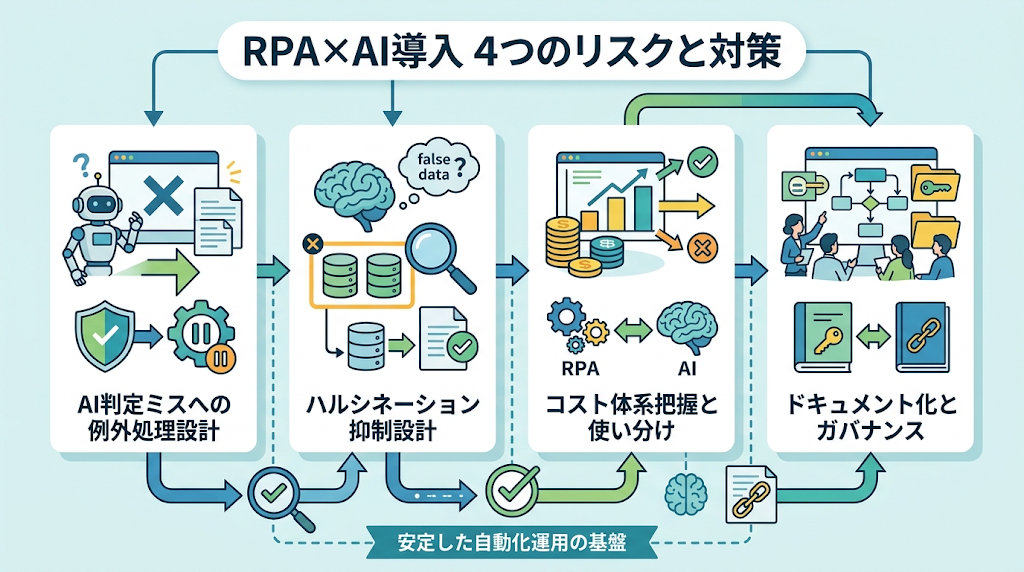
RPAとAIを組み合わせた自動化は業務効率化に寄与する一方で、従来のルールベース型システムとは異なる「AI特有の不確実性」や「運用上のリスク」が存在します。
導入後に期待した効果が得られなかったり、予期せぬトラブルで現場が混乱したりする事態を防ぐため、あらかじめ想定すべき4つのリスクと対処法を整理します。
AIの判定ミスが後続処理へ波及するリスク
AIによる文字読み取りやデータ分類の精度は高まっていますが、常時100%の正解率を保証するものではありません。
AIが判定を誤ったまま後続のRPAが動作を継続してしまうと、システムへの誤データの登録や、取引先への意図しない情報送信といった業務エラーにつながる懸念があります。
これを防ぐには、AIの出力をそのまま後続の処理に直結させず、不確定な要素が含まれる場合にはシステム側で処理を一度ストップさせる例外処理構造をあらかじめ設計しておくことが求められます。
生成AI特有のハルシネーション(誤情報)への対処
文章要約や問い合わせへの回答案作成などで生成AIを活用する場合、文脈としてもっともらしい誤情報を生成してしまう「ハルシネーション」への注意が必要です。
特に社内規定の参照や理由付けを伴う業務で誤った情報が出力されると、顧客対応の質低下やコンプライアンス上の問題に直結します。
ハルシネーションのリスクを抑えるためには、AIの参照範囲を限定する設計が求められます。
- AIが参照できる情報源を社内マニュアルや指定データベース(RAG構成)のみに厳密に限定する
- 出力されたテキスト内に特定NGワードや数値の矛盾がないかをルールベースで自動検知するロジックを挟む
AIの動作範囲を制御し、検証プロセスを前後に配置することで、生成コンテンツの安全性を担保しやすくなります。
サービスごとの料金体系とタスク消費コストの把握
AIサービスやクラウド型RPAは、処理の実行回数やトークン消費量に応じた従量課金モデルが採用されているケースが多く見られます。導入初期にコスト構造の検証を怠ると、処理対象のデータ量が想定以上に膨らんだ際、月額の運用コストが増加してしまうおそれがあります。
Yoomをはじめとする各種ツールを利用する際も、事前に自社の処理件数とタスク消費条件を試算しておくことが重要です。
すべての工程で一律にAIを呼び出すのではなく、フォーマットが定まっている定型データは従来のRPA機能で処理するなど、処理の特性に応じた使い分けを意識することでコスト効率を適正に保てます。
運用のブラックボックス化を防ぐガバナンスの維持
自動化の対象範囲が広がるにつれて発生しやすいのが、内部の処理ロジックやAPI連携の設定内容が構築担当者にしか分からなくなる「ブラックボックス化」です。
また、利便性を優先するあまりAIに過剰なデータアクセス権限を与えてしまうと、内部情報の不必要な参照などセキュリティ上のリスクを引き起こします。
運用の透明性と安全性を維持するためには、構築初期からのガバナンス徹底が欠かせません。
- ワークフローの処理手順やAIへの指示文(プロンプト)を必ずドキュメント化し、チーム内で共有する
- AIや各種サービス連携用のアカウントに付与するアクセス権限は、業務に必要な最小限に留める
特定の人員に依存しない管理体制を整えることが、長期にわたる安全な自動化運用の基盤となります。
💡自動化を成功させるための重要ポイント
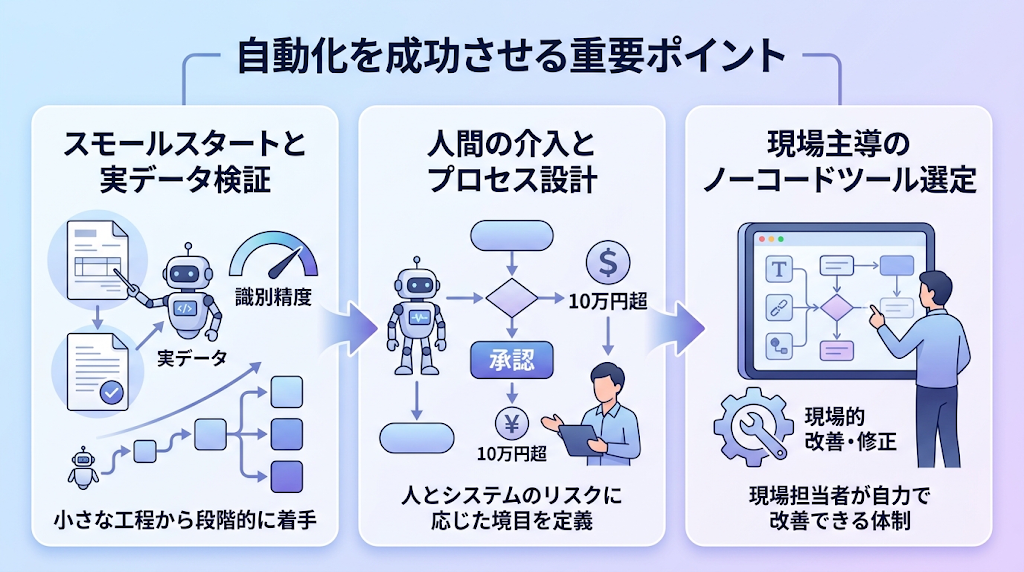
RPA×AIの導入を一時的な取り組みで終わらせず、現場に定着させて継続的な成果につなげるためには、押さえるべき設計・運用の原則があります。
現場の負担を抑え、効果を得るための3つのポイントを解説します。
実データを用いた判断精度の検証とスモールスタート
自動化を進める際、最初から部署全体の複雑な業務プロセスを一括して自動化しようとすると、想定外の例外処理に対応しきれず失敗に終わるリスクが高まります。
着実に進めるためには、「特定フォームの一次確認だけ」「請求書の特定の項目抽出だけ」といった、限定された小さな工程から段階的に着手するのが堅実です。
また、事前の検証段階ではテストデータではなく、実際に過去運用されたデータを用いることがポイントです。
実データでAIの識別精度やエラー発生率を事前に計測し、手ごたえを得た上で前後の工程へと適用範囲を広げていくアプローチが、結果的に着実な導入ルートとなります。
人間の介入(分岐点)をあらかじめ定義するプロセス設計
業務の完全無人化を過度に目指す姿勢は、システム設計を複雑化させ、かえって運用の不安定化を招きます。「どこまでをシステムに任せ、どこから人間が対応するか」という境目を設計段階で明確に定義しておくことが、結果として業務全体の安定につながります。
- 処理対象の金額が10万円を超える案件は、必ず人間の承認ステップを挟む
- 新規取引先のデータ登録時は、担当者による内容確認のノードを経由させる
上記のように、リスクの大きさに応じた境界線をあらかじめワークフロー内に設定しておきます。
これにより、誤処理による被害を防ぎつつ、現場の担当者が安心してシステムを活用できる運用環境を構築できます。
現場担当者が自力で改善・修正できるツールの選定
システム開発部門や外部ベンダーの手を借りなければ設定変更ができないツールを導入した場合、現場の業務ルールの変更や不具合に対して柔軟に対応できず、最終的にツールが使われなくなってしまうケースが見られます。
持続可能な自動化を推進するためには、プログラミングの専門知識がない現場担当者でも、画面上の操作でフローの修正やプロンプトの調整が行えるノーコードツールの選定が重要です。
Yoomのように視覚的な操作で設定を変更できる環境を整えることで、現場主導で改善を行い、変化する業務環境に対応できる体制を作り上げることができます。
📈まとめ:RPA×AIの連携で広がる業務自動化の可能性
従来のRPAは定型的なデータ転記や決まった画面操作の自動化を中心に活用されてきましたが、AIとの連携によって「判断の支援」を伴う領域まで活用の幅が広がっています。
実際の活用事例からも分かるように、定型処理をRPAが担い、非構造化データの整理や文脈解析をAIが補助することで、経理や人事、営業支援など多岐にわたる部門で手入力や確認業務の負担軽減が期待できます。
成果に繋がる運用のポイントは以下の通りです。
- AIの判定精度やハルシネーションのリスクを考慮し、要所で人間が確認に入るプロセスを設ける
- 実データを用いた段階的な検証を行い、小さな工程から着手に取り組む
- 現場担当者が調整しやすいノーコードツールを選定し、業務変更へ追従しやすい環境を整える
自社の業務特性に合わせたRPAとAIの連携設計を進め、業務の正確性と効率性を両立できる環境づくりを検討してみてはいかがでしょうか。
⭐Yoomでできること
RPAとAIを組み合わせた業務自動化は、自社の運用に合わせた段階的な構築と設計が成功の鍵となります。Yoomでは、様々なAPI連携やAI機能を組み合わせることで、専門的な知識がない現場でも柔軟なワークフローの構築・調整が可能です。
定型作業の効率化やデータ連携の自動化に向けた取り組みとして、自社業務に合ったテンプレートや導入事例を参考に、自動化の検討を進めてみてはいかがでしょうか。
たとえばYoomを活用すれば、以下のように指定スケジュールでのWebサイト情報の取得・要約からZendeskへの登録や、受信メールからの情報抽出とkintoneへのデータ格納といった横断的な処理も構築できます。
■概要定期的なサイト情報のチェックとZendeskへのチケット起票を手作業で行っていませんか? こうした定型業務は時間がかかるだけでなく、コピー&ペーストのミスなども起こりがちです。 このワークフローを活用すれば、指定したスケジュールでRPAがサイト内のテキストを自動で取得し、AIが要約した上でZendeskのチケットを作成するため、ZendeskとRPAを連携させた一連の業務を効率化し、これらの課題をスムーズに解消できます。■このテンプレートをおすすめする方- ZendeskとRPAを連携させ、情報収集からチケット起票までを自動化したいと考えている方
- Webサイトの定期的な巡回とZendeskへの報告作業に手間を感じているカスタマーサポート担当者
- 手作業による情報転記のミスや対応漏れをなくし、業務品質を高めたいチームリーダーの方
■このテンプレートを使うメリット- スケジュールに基づきRPAが自動で情報収集からチケット作成まで行うため、手作業の時間を短縮できます。
- 人の手を介さずに処理が完了するため、テキストの転記ミスやチケットの作成漏れといったヒューマンエラーを防ぎます。
■フローボットの流れ- はじめに、ZendeskをYoomと連携します。
- トリガーで「スケジュールトリガー機能」を選択し、フローボットを起動したい日時を設定します。
- オペレーションの「ブラウザを操作する」で、テキストを取得したいサイトの操作をRPAに設定します。
- 次に、AI機能の「要約」を設定し、前のステップで取得したテキストを要約します。
- 最後に、Zendeskの「チケットを作成」アクションで、要約したテキストを元にチケットを作成するよう設定します。
※「トリガー」:フロー起動のきっかけとなるアクション、「オペレーション」:トリガー起動後、フロー内で処理を行うアクション
■このワークフローのカスタムポイント- スケジュールトリガー機能では、フローを実行したい曜日や時間などを任意で設定してください。
- AIによる要約では、要約対象のテキストとしてRPAで取得した値を指定し、文字数などの要約条件を任意の内容で設定してください。
- Zendeskでチケットを作成するアクションでは、お使いのサブドメインを設定し、件名や詳細には取得した値などを活用して任意の内容を入力してください。
■注意事項- ZendeskとYoomを連携してください。
- Zendeskはチームプラン・サクセスプランでのみご利用いただけるアプリとなっております。フリープラン・ミニプランの場合は設定しているフローボットのオペレーションやデータコネクトはエラーとなりますので、ご注意ください。
- チームプランやサクセスプランなどの有料プランは、2週間の無料トライアルを行うことが可能です。無料トライアル中には制限対象のアプリを使用することができます。
- ブラウザを操作するオペレーションはサクセスプランでのみご利用いただける機能となっております。フリープラン・ミニプラン・チームプランの場合は設定しているフローボットのオペレーションはエラーとなりますので、ご注意ください。
- サクセスプランなどの有料プランは、2週間の無料トライアルを行うことが可能です。無料トライアル中には制限対象のアプリやブラウザを操作するオペレーションを使用することができます。
- ブラウザを操作するオペレーションの設定方法は「『ブラウザを操作する』の設定方法」をご参照ください。
- ブラウザを操作するオペレーションは、ご利用のWebサイトに合わせてカスタマイズしてください。
■概要
申し込みメールを受信したらURL情報をAIで抽出し、RPA機能を使用して取得したデータをkintoneのデータベースに格納するフローです。
■このテンプレートをおすすめする方
1.業務自動化を推進している企業
・業務の効率化を目指している企業
・日常的に大量の申し込みメールを処理している企業
2.IT部門やシステム管理者
・メールの内容を自動的に処理し、データベースに格納する必要がある部門
・AIとRPAを用いてタスクを自動化したい部門
3.カスタマーサポートや営業チーム
・多数の申し込みメールを迅速に処理し、対応したいチーム
・データベースに自動で情報を格納し、次のアクションを決定する必要があるチーム
■このテンプレートを使うメリット
・AIとRPAを用いることで、処理の自動化が進み人的ミスが減少します。
・自動化されたフローにより、一貫した処理が可能となり結果の正確性も向上します。
■注意事項
・JUST.DB、kintoneのそれぞれとYoomを連携させてください。
・RPAオペレーションはサクセスプランでのみご利用いただけるアプリとなっております。フリープラン・ミニプラン・チームプランの場合は設定しているフローボットのオペレーションやデータコネクトはエラーとなりますので、ご注意ください。
・チームプランやサクセスプランなどの有料プランは、2週間の無料トライアルを行うことが可能です。無料トライアル中には制限対象のアプリを使用することができます。

- ZendeskとRPAを連携させ、情報収集からチケット起票までを自動化したいと考えている方
- Webサイトの定期的な巡回とZendeskへの報告作業に手間を感じているカスタマーサポート担当者
- 手作業による情報転記のミスや対応漏れをなくし、業務品質を高めたいチームリーダーの方
- スケジュールに基づきRPAが自動で情報収集からチケット作成まで行うため、手作業の時間を短縮できます。
- 人の手を介さずに処理が完了するため、テキストの転記ミスやチケットの作成漏れといったヒューマンエラーを防ぎます。
- はじめに、ZendeskをYoomと連携します。
- トリガーで「スケジュールトリガー機能」を選択し、フローボットを起動したい日時を設定します。
- オペレーションの「ブラウザを操作する」で、テキストを取得したいサイトの操作をRPAに設定します。
- 次に、AI機能の「要約」を設定し、前のステップで取得したテキストを要約します。
- 最後に、Zendeskの「チケットを作成」アクションで、要約したテキストを元にチケットを作成するよう設定します。
■このワークフローのカスタムポイント
- スケジュールトリガー機能では、フローを実行したい曜日や時間などを任意で設定してください。
- AIによる要約では、要約対象のテキストとしてRPAで取得した値を指定し、文字数などの要約条件を任意の内容で設定してください。
- Zendeskでチケットを作成するアクションでは、お使いのサブドメインを設定し、件名や詳細には取得した値などを活用して任意の内容を入力してください。
- ZendeskとYoomを連携してください。
- Zendeskはチームプラン・サクセスプランでのみご利用いただけるアプリとなっております。フリープラン・ミニプランの場合は設定しているフローボットのオペレーションやデータコネクトはエラーとなりますので、ご注意ください。
- チームプランやサクセスプランなどの有料プランは、2週間の無料トライアルを行うことが可能です。無料トライアル中には制限対象のアプリを使用することができます。
- ブラウザを操作するオペレーションはサクセスプランでのみご利用いただける機能となっております。フリープラン・ミニプラン・チームプランの場合は設定しているフローボットのオペレーションはエラーとなりますので、ご注意ください。
- サクセスプランなどの有料プランは、2週間の無料トライアルを行うことが可能です。無料トライアル中には制限対象のアプリやブラウザを操作するオペレーションを使用することができます。
- ブラウザを操作するオペレーションの設定方法は「『ブラウザを操作する』の設定方法」をご参照ください。
- ブラウザを操作するオペレーションは、ご利用のWebサイトに合わせてカスタマイズしてください。

■概要
申し込みメールを受信したらURL情報をAIで抽出し、RPA機能を使用して取得したデータをkintoneのデータベースに格納するフローです。
■このテンプレートをおすすめする方
1.業務自動化を推進している企業
・業務の効率化を目指している企業
・日常的に大量の申し込みメールを処理している企業
2.IT部門やシステム管理者
・メールの内容を自動的に処理し、データベースに格納する必要がある部門
・AIとRPAを用いてタスクを自動化したい部門
3.カスタマーサポートや営業チーム
・多数の申し込みメールを迅速に処理し、対応したいチーム
・データベースに自動で情報を格納し、次のアクションを決定する必要があるチーム
■このテンプレートを使うメリット
・AIとRPAを用いることで、処理の自動化が進み人的ミスが減少します。
・自動化されたフローにより、一貫した処理が可能となり結果の正確性も向上します。
■注意事項
・JUST.DB、kintoneのそれぞれとYoomを連携させてください。
・RPAオペレーションはサクセスプランでのみご利用いただけるアプリとなっております。フリープラン・ミニプラン・チームプランの場合は設定しているフローボットのオペレーションやデータコネクトはエラーとなりますので、ご注意ください。
・チームプランやサクセスプランなどの有料プランは、2週間の無料トライアルを行うことが可能です。無料トライアル中には制限対象のアプリを使用することができます。
自社業務の自動化や効率化に向けた取り組みとして、以下の導入事例や連携情報も参考にしてみてはいかがでしょうか。
プログラミング知識なしで手軽に構築できます。













