









・
WixとLINEを連携してWixでメッセージを受信したらLINEに通知する方法

Wixでメッセージ機能を設定することで、顧客とのコミュニケーションを強化しながら業務効率や顧客対応の改善を目指せるかもしれません。
しかし、Wixで受信したメッセージに気づくのが遅れてしまうことがありませんか?
また、LINE公式アカウントに手入力して転送する場合、誤入力の可能性が高まります。
本記事では、WixとLINE公式アカウントの連携で得られる利点や自動化の方法について、ステップごとにわかりやすく説明します!
※この記事でLINEと表記されるアプリは「LINE公式アカウント」です。
とにかく早く試したい方へ
YoomにはWixとLINE公式アカウントを連携し、さまざまな業務フローを自動化するテンプレートが多数用意されています。
今すぐ試したい方は以下よりバナーをクリックして、さっそくスタートしましょう!
■概要Wixで構築したWebサイトのメッセージに、すぐに気づけず対応が遅れてしまうことはありませんか?管理画面を常に確認するのは手間がかかるうえに、重要な問い合わせを見逃してしまうリスクも伴います。このワークフローを活用すれば、Wixでメッセージを受信するたびに、指定のLINE公式アカウントへ即座に通知を自動送信できます。これにより、顧客からの連絡に迅速に対応し、機会損失を防ぐことが可能になります。
■このテンプレートをおすすめする方- Wixでサイトを運営しており、問い合わせへの対応速度を改善したいと考えている方
- LINE公式アカウントを活用し、顧客からの連絡をチームで素早く共有したい方
- 手動での確認作業をなくし、見込み客へのアプローチを効率化したい担当者の方
■このテンプレートを使うメリット- Wixでメッセージを受信するたびに自動で通知が届くため、手動での確認作業に費やしていた時間を削減し、迅速な顧客対応を実現します。
- システムが自動で通知するため、問い合わせの見落としや担当者への連絡漏れといったヒューマンエラーを防ぎ、機会損失のリスクを軽減します。
■フローボットの流れ- はじめに、WixとLINE公式アカウントをYoomと連携します。
- 次に、トリガーでWixを選択し、「受信トレイメッセージを受信したら」というアクションを設定してフローが起動するようにします。
- 最後に、オペレーションでLINE公式アカウントを選択し、「テキストメッセージを送信」アクションを設定して、Wixで受信したメッセージに関する情報を通知します。
※「トリガー」:フロー起動のきっかけとなるアクション、「オペレーション」:トリガー起動後、フロー内で処理を行うアクション
■このワークフローのカスタムポイント- LINE公式アカウントへの通知先は、特定のユーザーやグループなど、任意に設定することが可能です。これにより、担当チームや個人に直接通知を送れます。
- 通知するメッセージの本文は自由にカスタマイズできます。「Wixから新規メッセージ」のような固定のテキストに加え、Wixから取得した送信者の名前やメッセージ内容といった情報を変数として埋め込むことも可能です。
■注意事項- Wix、LINE公式アカウントのそれぞれとYoomを連携してください。


■このテンプレートをおすすめする方
- Wixでサイトを運営しており、問い合わせへの対応速度を改善したいと考えている方
- LINE公式アカウントを活用し、顧客からの連絡をチームで素早く共有したい方
- 手動での確認作業をなくし、見込み客へのアプローチを効率化したい担当者の方
■このテンプレートを使うメリット
- Wixでメッセージを受信するたびに自動で通知が届くため、手動での確認作業に費やしていた時間を削減し、迅速な顧客対応を実現します。
- システムが自動で通知するため、問い合わせの見落としや担当者への連絡漏れといったヒューマンエラーを防ぎ、機会損失のリスクを軽減します。
■フローボットの流れ
- はじめに、WixとLINE公式アカウントをYoomと連携します。
- 次に、トリガーでWixを選択し、「受信トレイメッセージを受信したら」というアクションを設定してフローが起動するようにします。
- 最後に、オペレーションでLINE公式アカウントを選択し、「テキストメッセージを送信」アクションを設定して、Wixで受信したメッセージに関する情報を通知します。
■このワークフローのカスタムポイント
- LINE公式アカウントへの通知先は、特定のユーザーやグループなど、任意に設定することが可能です。これにより、担当チームや個人に直接通知を送れます。
- 通知するメッセージの本文は自由にカスタマイズできます。「Wixから新規メッセージ」のような固定のテキストに加え、Wixから取得した送信者の名前やメッセージ内容といった情報を変数として埋め込むことも可能です。
■注意事項
- Wix、LINE公式アカウントのそれぞれとYoomを連携してください。
WixとLINE公式アカウントを連携するメリット
メリット1: 迅速な顧客対応が可能に
すぐに内容を確認し、対応を開始する準備が整います。
例えば、顧客がウェブサイトで特定の商品について質問した場合、その情報がLINE公式アカウントで通知されれば、迅速に状況を把握し、回答を提供できますよね。
この自動化により、顧客を待たせる時間が短縮され、スムーズな対応が実現するでしょう。
また、在庫の確認や配送状況の問い合わせなどの緊急のリクエストにも柔軟に対応できる体制が整い、問い合わせ対応の迅速化にも繋がるはずです。
その結果、顧客とのコミュニケーションがより円滑になり、業務効率の向上が目指せます。
メリット2: タスクを明確化できる
どのメッセージに対応すべきかが素早く判別できるようになるはずです。
例えば、複数の問い合わせがあった場合でも、LINE公式アカウントに通知されることによって緊急の問い合わせに優先的に対応できるため、やるべきことをはっきりと認識できますよね。
そのため、問い合わせに対して、適切な対応を迅速に行えるはずです。
このようにメッセージの受信から対応までの流れをスムーズに整えられることで、情報の行き違いや重複対応の減少にも繋がるでしょう。
WixとLINE公式アカウントを連携してできること
WixとLINE公式アカウントのAPIを連携させれば、これまで手作業で行っていた二つのツール間の情報共有を自動化できます。
例えば、Wixのサイト訪問者からメッセージを受信したり、お問い合わせフォームが送信されたりした際に、その内容をLINE公式アカウントの指定されたトークルームに自動通知するといったことが可能になり、重要な顧客からのアクションの見落としを防ぎ、迅速な初動対応によって顧客満足度と対応の精度を向上させることができるでしょう
ここでは具体的な自動化の例をいくつかご紹介しますので、気になる内容があれば、ぜひ気軽にクリックして試してみてくださいね!
Wixでメッセージを受信したらLINE公式アカウントに通知する
Wixサイトの訪問者からメッセージが送信された際に、そのメッセージの内容(送信者の情報や問い合わせ内容)を自動でLINE公式アカウントの指定トークルームに通知するフローです。
この連携により、サイト訪問者からのメッセージの見落としを防ぎ、通知をLINEで速やかに確認できるようになり、迅速な初動対応が可能になることで、顧客対応のスピードと質を向上させることができるでしょう。
■概要Wixで構築したWebサイトのメッセージに、すぐに気づけず対応が遅れてしまうことはありませんか?管理画面を常に確認するのは手間がかかるうえに、重要な問い合わせを見逃してしまうリスクも伴います。このワークフローを活用すれば、Wixでメッセージを受信するたびに、指定のLINE公式アカウントへ即座に通知を自動送信できます。これにより、顧客からの連絡に迅速に対応し、機会損失を防ぐことが可能になります。
■このテンプレートをおすすめする方- Wixでサイトを運営しており、問い合わせへの対応速度を改善したいと考えている方
- LINE公式アカウントを活用し、顧客からの連絡をチームで素早く共有したい方
- 手動での確認作業をなくし、見込み客へのアプローチを効率化したい担当者の方
■このテンプレートを使うメリット- Wixでメッセージを受信するたびに自動で通知が届くため、手動での確認作業に費やしていた時間を削減し、迅速な顧客対応を実現します。
- システムが自動で通知するため、問い合わせの見落としや担当者への連絡漏れといったヒューマンエラーを防ぎ、機会損失のリスクを軽減します。
■フローボットの流れ- はじめに、WixとLINE公式アカウントをYoomと連携します。
- 次に、トリガーでWixを選択し、「受信トレイメッセージを受信したら」というアクションを設定してフローが起動するようにします。
- 最後に、オペレーションでLINE公式アカウントを選択し、「テキストメッセージを送信」アクションを設定して、Wixで受信したメッセージに関する情報を通知します。
※「トリガー」:フロー起動のきっかけとなるアクション、「オペレーション」:トリガー起動後、フロー内で処理を行うアクション
■このワークフローのカスタムポイント- LINE公式アカウントへの通知先は、特定のユーザーやグループなど、任意に設定することが可能です。これにより、担当チームや個人に直接通知を送れます。
- 通知するメッセージの本文は自由にカスタマイズできます。「Wixから新規メッセージ」のような固定のテキストに加え、Wixから取得した送信者の名前やメッセージ内容といった情報を変数として埋め込むことも可能です。
■注意事項- Wix、LINE公式アカウントのそれぞれとYoomを連携してください。
■このテンプレートをおすすめする方
- Wixでサイトを運営しており、問い合わせへの対応速度を改善したいと考えている方
- LINE公式アカウントを活用し、顧客からの連絡をチームで素早く共有したい方
- 手動での確認作業をなくし、見込み客へのアプローチを効率化したい担当者の方
■このテンプレートを使うメリット
- Wixでメッセージを受信するたびに自動で通知が届くため、手動での確認作業に費やしていた時間を削減し、迅速な顧客対応を実現します。
- システムが自動で通知するため、問い合わせの見落としや担当者への連絡漏れといったヒューマンエラーを防ぎ、機会損失のリスクを軽減します。
■フローボットの流れ
- はじめに、WixとLINE公式アカウントをYoomと連携します。
- 次に、トリガーでWixを選択し、「受信トレイメッセージを受信したら」というアクションを設定してフローが起動するようにします。
- 最後に、オペレーションでLINE公式アカウントを選択し、「テキストメッセージを送信」アクションを設定して、Wixで受信したメッセージに関する情報を通知します。
■このワークフローのカスタムポイント
- LINE公式アカウントへの通知先は、特定のユーザーやグループなど、任意に設定することが可能です。これにより、担当チームや個人に直接通知を送れます。
- 通知するメッセージの本文は自由にカスタマイズできます。「Wixから新規メッセージ」のような固定のテキストに加え、Wixから取得した送信者の名前やメッセージ内容といった情報を変数として埋め込むことも可能です。
■注意事項
- Wix、LINE公式アカウントのそれぞれとYoomを連携してください。
Wixでフォームが送信されたらLINE公式アカウントに通知する
Wixで作成されたお問い合わせフォームや予約フォームなどが送信された際に、そのフォームに入力されたデータを自動でLINE公式アカウントの指定トークルームに通知するフローです。
この連携により、見込み客からの重要なお問い合わせやコンバージョンアクションをタイムリーに把握できるようになり、対応の遅れによる機会損失を防ぎ、迅速な顧客フォローアップ体制の構築に期待できます。
■概要Wixで作成したWebサイトのフォームから問い合わせがあった際に、担当者への共有や確認が遅れてしまうことはないでしょうか。都度Wixの管理画面を確認する手間がかかる上、見落としによる対応遅延のリスクも伴います。このワークフローは、Wixのフォーム送信をきっかけにLINE公式アカウントへ自動で通知するものであり、問い合わせや申し込みへの迅速な対応を実現します。
■このテンプレートをおすすめする方- Wixでサイトを運営しており、フォームからの問い合わせ対応を迅速化したい方
- LINE公式アカウントを活用し、顧客からの連絡をリアルタイムで把握したい方
- フォームの送信内容を手動で確認する手間を省き、業務を効率化したい方
■このテンプレートを使うメリット- Wixフォームに情報が送信されると自動で通知が届くため、確認作業の時間を短縮し、迅速な初動対応が可能になります。
- システムが自動で通知することで、担当者による確認漏れや対応の遅延といった機会損失のリスクを軽減できます。
■フローボットの流れ- はじめに、WixとLINE公式アカウントをYoomと連携します。
- 次に、トリガーでWixを選択し、「フォームが送信されたら」というアクションを設定します。
- 最後に、オペレーションでLINE公式アカウントを選択し、「テキストメッセージを送信」アクションを設定し、通知したい内容を入力します。
※「トリガー」:フロー起動のきっかけとなるアクション、「オペレーション」:トリガー起動後、フロー内で処理を行うアクション
■このワークフローのカスタムポイント- LINE公式アカウントの通知先は、任意のユーザーIDに設定できますので、担当者個人や特定のグループなど、通知を受け取りたい相手を自由に指定してください。
- 通知メッセージの内容は自由に編集が可能です。Wixフォームで受け取った情報(氏名や問い合わせ内容など)をメッセージに含めることで、通知だけで要件を把握できます。
■注意事項- Wix、LINE公式アカウントとYoomを連携してください。
- WixののアウトプットはJSONPathから取得可能です。取得方法は「『取得する値』を追加する方法」をご参照ください。
- Wixでサイトを運営しており、フォームからの問い合わせ対応を迅速化したい方
- LINE公式アカウントを活用し、顧客からの連絡をリアルタイムで把握したい方
- フォームの送信内容を手動で確認する手間を省き、業務を効率化したい方
- Wixフォームに情報が送信されると自動で通知が届くため、確認作業の時間を短縮し、迅速な初動対応が可能になります。
- システムが自動で通知することで、担当者による確認漏れや対応の遅延といった機会損失のリスクを軽減できます。
- はじめに、WixとLINE公式アカウントをYoomと連携します。
- 次に、トリガーでWixを選択し、「フォームが送信されたら」というアクションを設定します。
- 最後に、オペレーションでLINE公式アカウントを選択し、「テキストメッセージを送信」アクションを設定し、通知したい内容を入力します。
- LINE公式アカウントの通知先は、任意のユーザーIDに設定できますので、担当者個人や特定のグループなど、通知を受け取りたい相手を自由に指定してください。
- 通知メッセージの内容は自由に編集が可能です。Wixフォームで受け取った情報(氏名や問い合わせ内容など)をメッセージに含めることで、通知だけで要件を把握できます。
- Wix、LINE公式アカウントとYoomを連携してください。
- WixののアウトプットはJSONPathから取得可能です。取得方法は「『取得する値』を追加する方法」をご参照ください。
WixとLINE公式アカウントの連携フローを作ってみよう
それでは、さっそく実際にWixとLINE公式アカウントを連携したフローを作成してみましょう!
今回はYoomを使用して、ノーコードでWixとLINE公式アカウントの連携を進めていきますので、もしまだYoomのアカウントをお持ちでない場合は、こちらの登録フォームからアカウントを作成しておきましょう。
※今回連携するアプリの公式サイト:Wix/LINE公式アカウント
[Yoomとは]
フローの作成方法
- WixとLINE公式アカウントをマイアプリ登録
- テンプレートをコピー
- Wixのトリガー設定とLINE公式アカウントのアクション設定
- トリガーをONにしてフローの動作確認
■概要Wixで構築したWebサイトのメッセージに、すぐに気づけず対応が遅れてしまうことはありませんか?管理画面を常に確認するのは手間がかかるうえに、重要な問い合わせを見逃してしまうリスクも伴います。このワークフローを活用すれば、Wixでメッセージを受信するたびに、指定のLINE公式アカウントへ即座に通知を自動送信できます。これにより、顧客からの連絡に迅速に対応し、機会損失を防ぐことが可能になります。
■このテンプレートをおすすめする方- Wixでサイトを運営しており、問い合わせへの対応速度を改善したいと考えている方
- LINE公式アカウントを活用し、顧客からの連絡をチームで素早く共有したい方
- 手動での確認作業をなくし、見込み客へのアプローチを効率化したい担当者の方
■このテンプレートを使うメリット- Wixでメッセージを受信するたびに自動で通知が届くため、手動での確認作業に費やしていた時間を削減し、迅速な顧客対応を実現します。
- システムが自動で通知するため、問い合わせの見落としや担当者への連絡漏れといったヒューマンエラーを防ぎ、機会損失のリスクを軽減します。
■フローボットの流れ- はじめに、WixとLINE公式アカウントをYoomと連携します。
- 次に、トリガーでWixを選択し、「受信トレイメッセージを受信したら」というアクションを設定してフローが起動するようにします。
- 最後に、オペレーションでLINE公式アカウントを選択し、「テキストメッセージを送信」アクションを設定して、Wixで受信したメッセージに関する情報を通知します。
※「トリガー」:フロー起動のきっかけとなるアクション、「オペレーション」:トリガー起動後、フロー内で処理を行うアクション
■このワークフローのカスタムポイント- LINE公式アカウントへの通知先は、特定のユーザーやグループなど、任意に設定することが可能です。これにより、担当チームや個人に直接通知を送れます。
- 通知するメッセージの本文は自由にカスタマイズできます。「Wixから新規メッセージ」のような固定のテキストに加え、Wixから取得した送信者の名前やメッセージ内容といった情報を変数として埋め込むことも可能です。
■注意事項- Wix、LINE公式アカウントのそれぞれとYoomを連携してください。
■このテンプレートをおすすめする方
- Wixでサイトを運営しており、問い合わせへの対応速度を改善したいと考えている方
- LINE公式アカウントを活用し、顧客からの連絡をチームで素早く共有したい方
- 手動での確認作業をなくし、見込み客へのアプローチを効率化したい担当者の方
■このテンプレートを使うメリット
- Wixでメッセージを受信するたびに自動で通知が届くため、手動での確認作業に費やしていた時間を削減し、迅速な顧客対応を実現します。
- システムが自動で通知するため、問い合わせの見落としや担当者への連絡漏れといったヒューマンエラーを防ぎ、機会損失のリスクを軽減します。
■フローボットの流れ
- はじめに、WixとLINE公式アカウントをYoomと連携します。
- 次に、トリガーでWixを選択し、「受信トレイメッセージを受信したら」というアクションを設定してフローが起動するようにします。
- 最後に、オペレーションでLINE公式アカウントを選択し、「テキストメッセージを送信」アクションを設定して、Wixで受信したメッセージに関する情報を通知します。
■このワークフローのカスタムポイント
- LINE公式アカウントへの通知先は、特定のユーザーやグループなど、任意に設定することが可能です。これにより、担当チームや個人に直接通知を送れます。
- 通知するメッセージの本文は自由にカスタマイズできます。「Wixから新規メッセージ」のような固定のテキストに加え、Wixから取得した送信者の名前やメッセージ内容といった情報を変数として埋め込むことも可能です。
■注意事項
- Wix、LINE公式アカウントのそれぞれとYoomを連携してください。
ステップ1:WixとLINE公式アカウントのマイアプリ登録
基本的な設定方法を解説しているナビがありますので、まずはこちらをご覧ください。
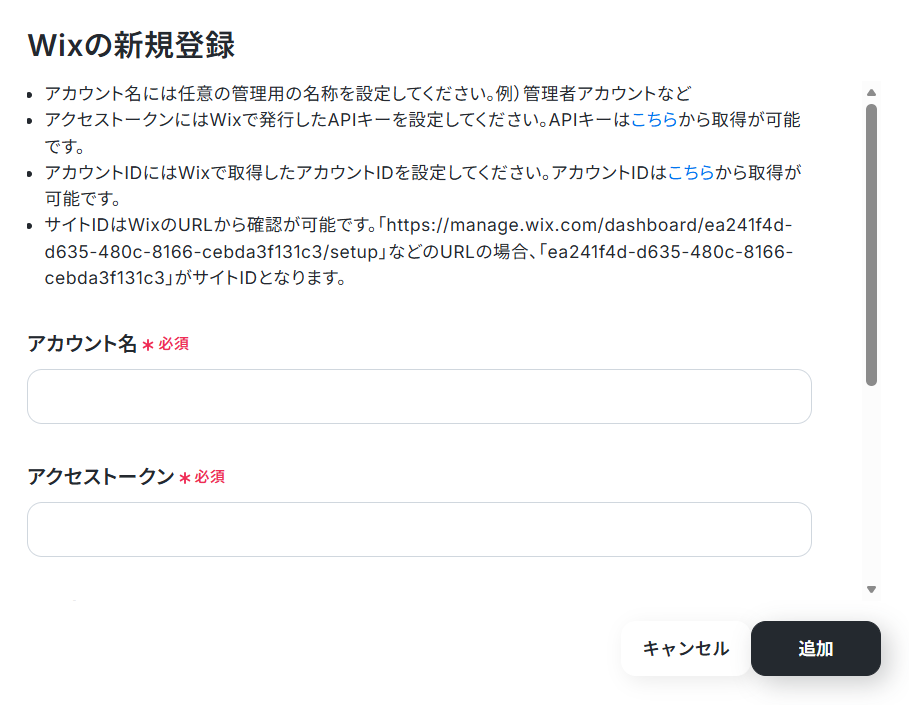
<Wix>
- ヘルプ:アクセストークンを取得するためのAPIキーはこちら
- ヘルプ:アカウントIDの取得はこちら
- サイトID:サイトIDはWixのURLから確認可能です。
<LINE公式アカウント>
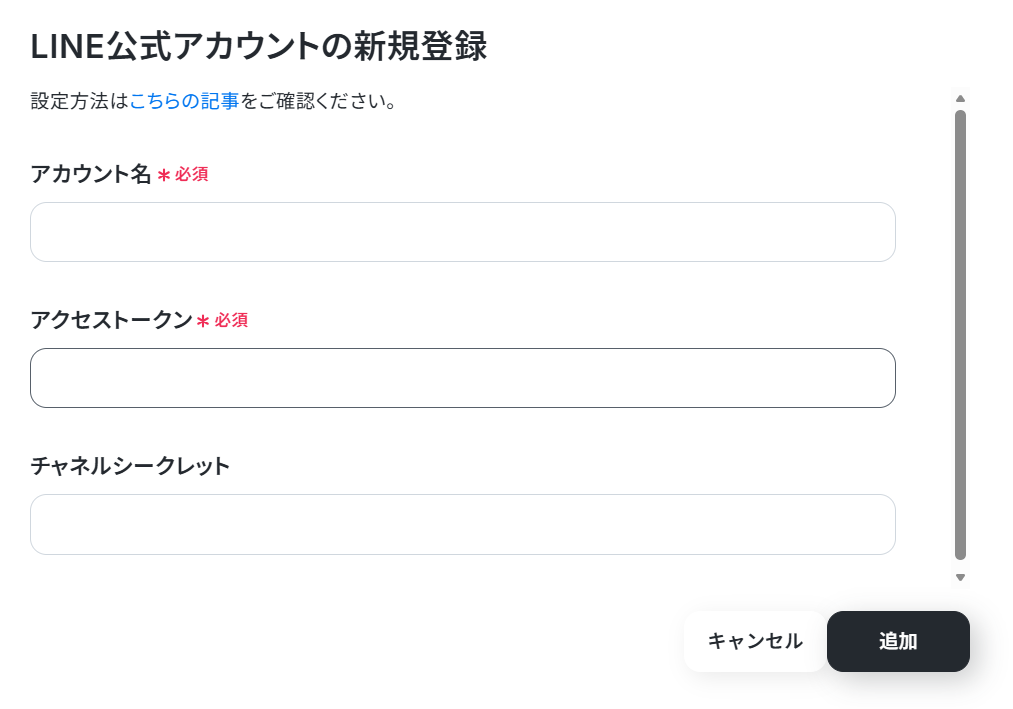
アプリ一覧でLINE公式アカウントを選択したら、アカウント名とアクセストークンを入力し、追加をクリックすると連携が完了します。
ステップ2:テンプレートをコピー
ここから実際に、フローを作成していきましょう!
まずは以下のバナーをクリックしてください。
■概要Wixで構築したWebサイトのメッセージに、すぐに気づけず対応が遅れてしまうことはありませんか?管理画面を常に確認するのは手間がかかるうえに、重要な問い合わせを見逃してしまうリスクも伴います。このワークフローを活用すれば、Wixでメッセージを受信するたびに、指定のLINE公式アカウントへ即座に通知を自動送信できます。これにより、顧客からの連絡に迅速に対応し、機会損失を防ぐことが可能になります。
■このテンプレートをおすすめする方- Wixでサイトを運営しており、問い合わせへの対応速度を改善したいと考えている方
- LINE公式アカウントを活用し、顧客からの連絡をチームで素早く共有したい方
- 手動での確認作業をなくし、見込み客へのアプローチを効率化したい担当者の方
■このテンプレートを使うメリット- Wixでメッセージを受信するたびに自動で通知が届くため、手動での確認作業に費やしていた時間を削減し、迅速な顧客対応を実現します。
- システムが自動で通知するため、問い合わせの見落としや担当者への連絡漏れといったヒューマンエラーを防ぎ、機会損失のリスクを軽減します。
■フローボットの流れ- はじめに、WixとLINE公式アカウントをYoomと連携します。
- 次に、トリガーでWixを選択し、「受信トレイメッセージを受信したら」というアクションを設定してフローが起動するようにします。
- 最後に、オペレーションでLINE公式アカウントを選択し、「テキストメッセージを送信」アクションを設定して、Wixで受信したメッセージに関する情報を通知します。
※「トリガー」:フロー起動のきっかけとなるアクション、「オペレーション」:トリガー起動後、フロー内で処理を行うアクション
■このワークフローのカスタムポイント- LINE公式アカウントへの通知先は、特定のユーザーやグループなど、任意に設定することが可能です。これにより、担当チームや個人に直接通知を送れます。
- 通知するメッセージの本文は自由にカスタマイズできます。「Wixから新規メッセージ」のような固定のテキストに加え、Wixから取得した送信者の名前やメッセージ内容といった情報を変数として埋め込むことも可能です。
■注意事項- Wix、LINE公式アカウントのそれぞれとYoomを連携してください。
■このテンプレートをおすすめする方
- Wixでサイトを運営しており、問い合わせへの対応速度を改善したいと考えている方
- LINE公式アカウントを活用し、顧客からの連絡をチームで素早く共有したい方
- 手動での確認作業をなくし、見込み客へのアプローチを効率化したい担当者の方
■このテンプレートを使うメリット
- Wixでメッセージを受信するたびに自動で通知が届くため、手動での確認作業に費やしていた時間を削減し、迅速な顧客対応を実現します。
- システムが自動で通知するため、問い合わせの見落としや担当者への連絡漏れといったヒューマンエラーを防ぎ、機会損失のリスクを軽減します。
■フローボットの流れ
- はじめに、WixとLINE公式アカウントをYoomと連携します。
- 次に、トリガーでWixを選択し、「受信トレイメッセージを受信したら」というアクションを設定してフローが起動するようにします。
- 最後に、オペレーションでLINE公式アカウントを選択し、「テキストメッセージを送信」アクションを設定して、Wixで受信したメッセージに関する情報を通知します。
■このワークフローのカスタムポイント
- LINE公式アカウントへの通知先は、特定のユーザーやグループなど、任意に設定することが可能です。これにより、担当チームや個人に直接通知を送れます。
- 通知するメッセージの本文は自由にカスタマイズできます。「Wixから新規メッセージ」のような固定のテキストに加え、Wixから取得した送信者の名前やメッセージ内容といった情報を変数として埋め込むことも可能です。
■注意事項
- Wix、LINE公式アカウントのそれぞれとYoomを連携してください。
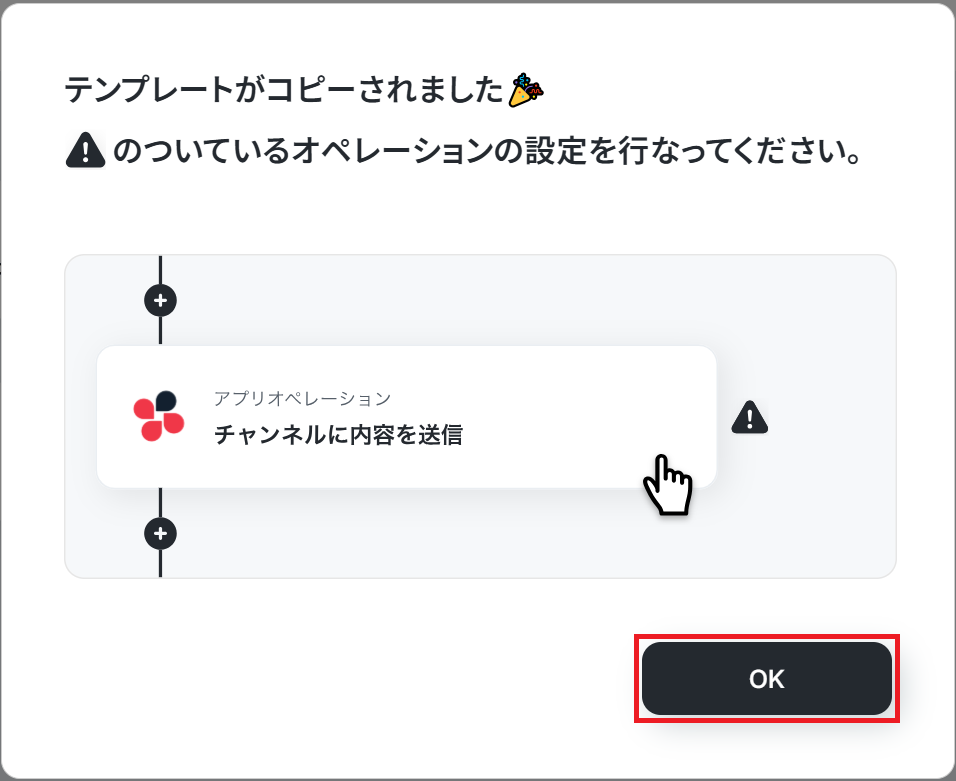
以下の表示が出たら、テンプレートのコピーが成功です。
ステップ3:Wixで受信トレイメッセージを受信したら起動するトリガーの設定
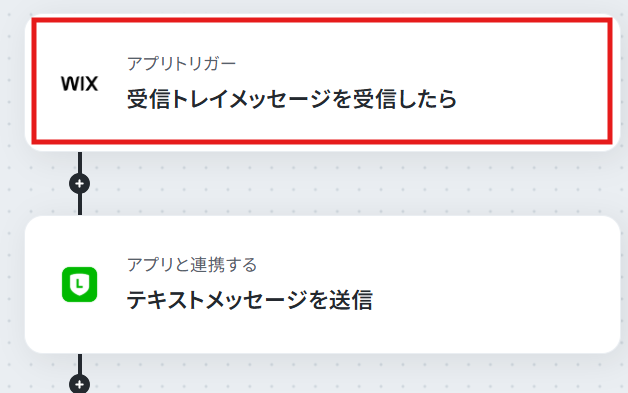
1.まず、一番上の「受信トレイメッセージを受信したら」をクリックします。
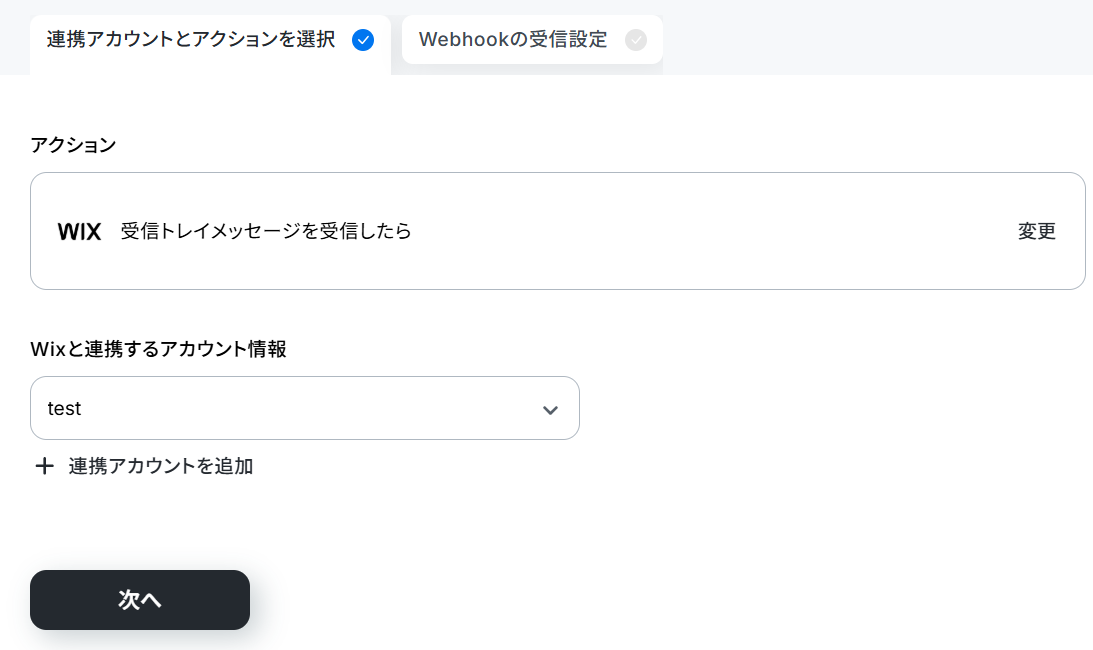
2.タイトルと連携するアカウント情報を任意で設定し、アクションはテンプレート通りのまま「次へ」をクリックして進んでください。
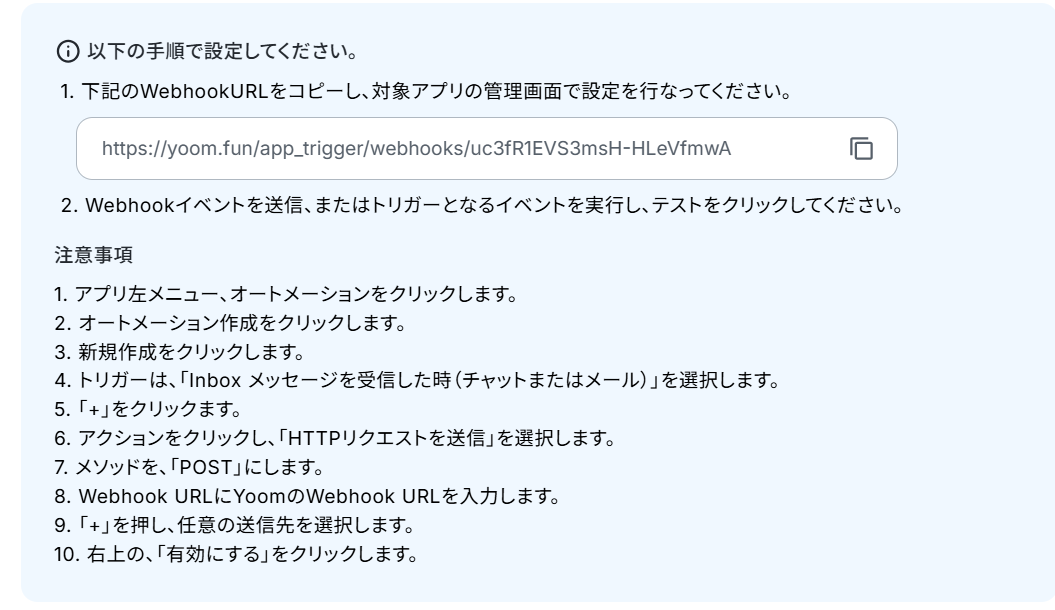
3.WebhookURLをコピーし、Wixの管理画面で設定を行ってください。
Wixにテストメッセージを送信します。
受信トレイメッセージを受信したらフローボットに戻り、テストを行います。
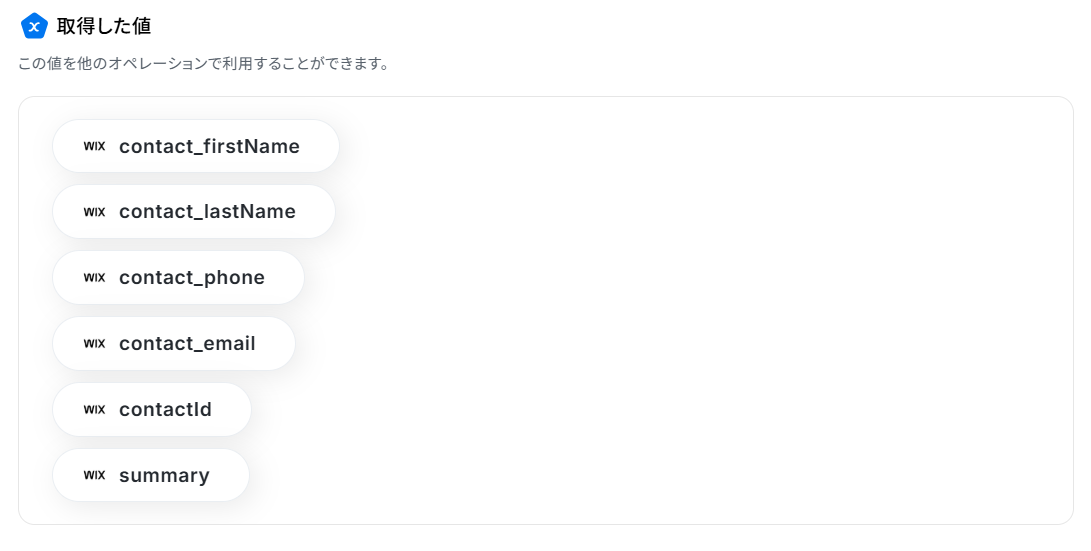
4.テストが成功すると、Wixの情報が取得されます。
取得した値は、以降の設定で利用可能です。
設定が終わったら完了をクリックしてください。
以下の画像は、テスト前の状態です。
テストが成功すると、各項目の横に取得した値が表示されます。
※取得した値とは?
トリガーやオペレーション設定時に、「テスト」を実行して取得した値のことを指します。
後続のオペレーション設定時の値として利用でき、フローボットを起動する度に変動した値となります。
ステップ4:LINE公式アカウントでテキストメッセージを送信する設定
1.次は、「テキストメッセージを送信」のアイコンをクリックします。
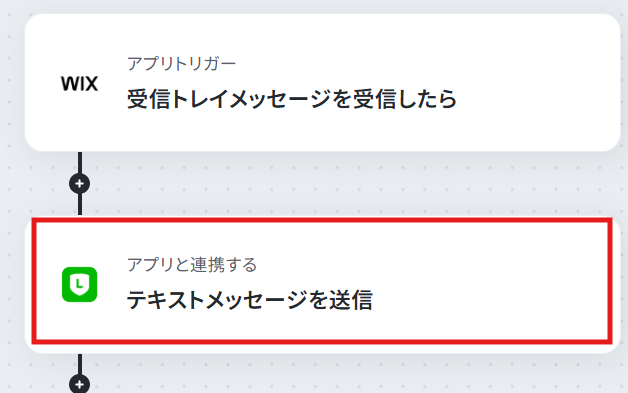
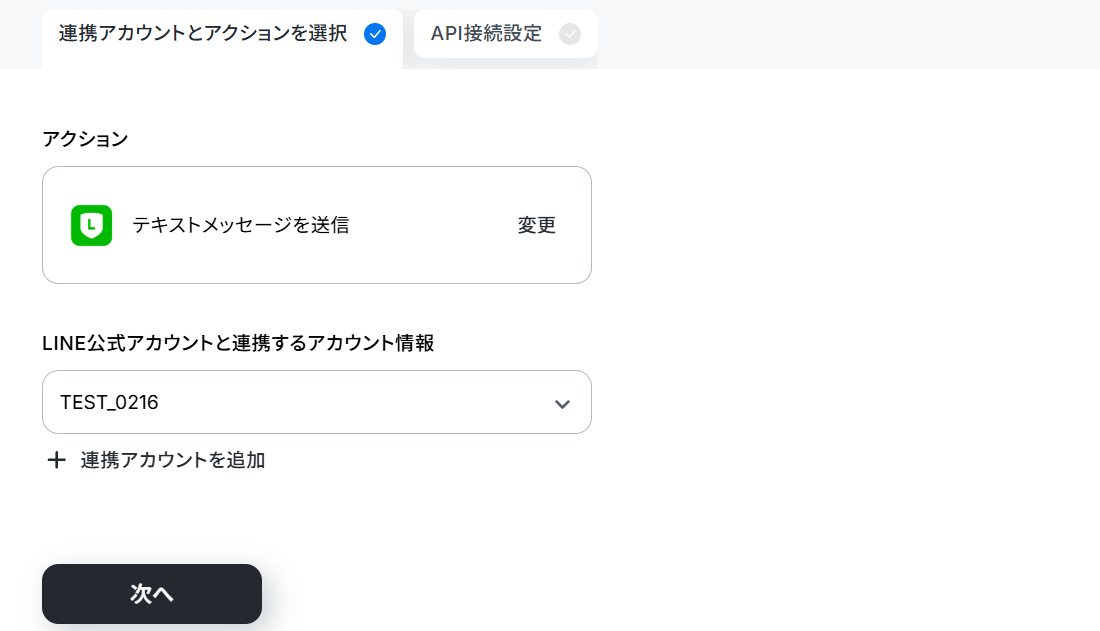
2.タイトルと連携するアカウント情報を任意で設定し、アクションはテンプレート通りのまま「次へ」をクリックして進んでください。
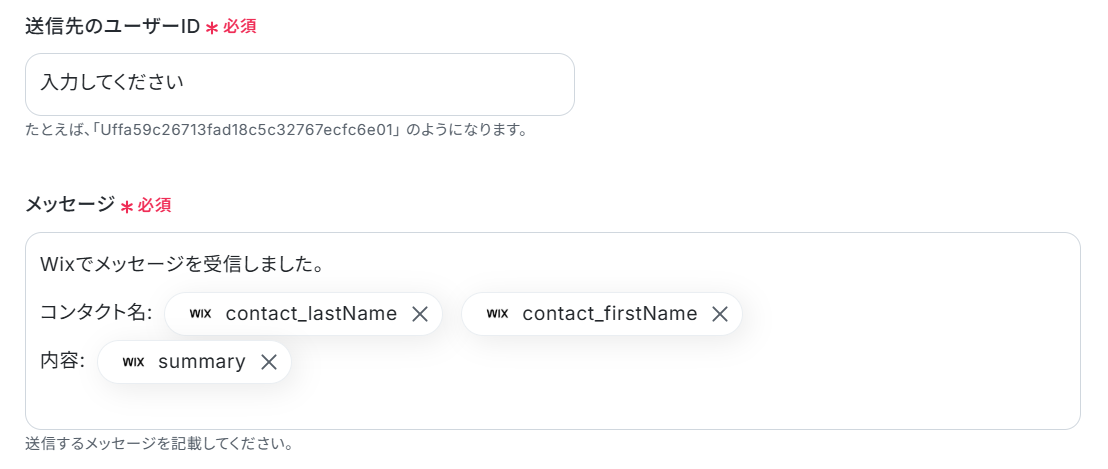
3.送信先のユーザーIDとメッセージ内容を設定してください。
メッセージ欄をクリックすると、Wixから取得した値が表示されます。
必要に応じて活用してください。
設定が終わったら「テスト」をクリックします。
テストが成功すると、LINE公式アカウントにメッセージが受信されます。
4.Yoomに戻り、完了をクリックすれば【Wixでメッセージを受信したらLINE公式アカウントに通知する】というフローが完成です。
ステップ5:トリガーをONにしてフローの動作確認
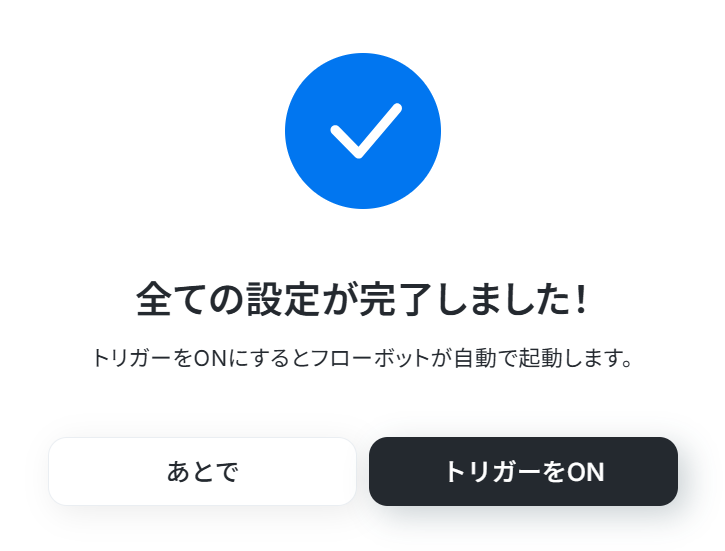
設定を保存すると、以下のような画面が表示されます。
「トリガーをON」ボタンをクリックすると、フローボットが起動します。
Yoomのテンプレートを使うことで、専門的な知識がなくても簡単に設定を終えられます。
ぜひ活用してみてくださいね!
WixとLINE公式アカウントのAPIを使ったその他の自動化例
他にもWixやLINE公式アカウントを使った自動化の例がYoomにはあるので、いくつか紹介します。
Wixを使った自動化例
データベースと連携することで、Wixのフォームで送信された情報を自動で登録できます。
テンプレートを設定するだけでフォームの回答の登録漏れを防げるため、人為的ミスを削減したいときにおすすめです!
■概要Wixで作成したフォームからのお問い合わせや申し込み情報を、手作業でGoogle スプレッドシートに転記する作業に時間を取られていませんか。こうした定型的な業務は、対応の遅れや入力ミスを招く原因にもなり得ます。このワークフローを活用すれば、Wixフォームへの送信をトリガーに、送信された情報を自動でGoogle スプレッドシートへ追加することが可能です。フォームからのリード管理やデータ集計業務を効率化し、より重要な業務に集中できる環境を整えます。
■このテンプレートをおすすめする方- Wixのフォームで得た顧客情報を手作業でGoogle スプレッドシートに転記している方
- フォームからの問い合わせ対応の初動を早め、データ管理を効率化したいと考えている方
- WixとGoogle スプレッドシートを連携させ、手作業による入力ミスをなくしたい方
■このテンプレートを使うメリット- Wixフォームへの送信後、自動でGoogle スプレッドシートに情報が追加されるため、これまで転記作業に費やしていた時間を短縮できます。
- 手作業でのデータ転記が不要になることで、入力間違いやコピー&ペーストのミスといったヒューマンエラーの発生を防ぎます。
■フローボットの流れ- はじめに、WixとGoogle スプレッドシートをYoomと連携します。
- 次に、トリガーでWixを選択し、「フォームが送信されたら」というアクションを設定し、対象のフォームを指定します。
- 最後に、オペレーションでGoogle スプレッドシートを選択し、「レコードを追加する」アクションを設定します。
- トリガーで取得したフォームの送信内容(氏名、メールアドレスなど)を、スプレッドシートの各列に対応付ける設定を行います。
※「トリガー」:フロー起動のきっかけとなるアクション、「オペレーション」:トリガー起動後、フロー内で処理を行うアクション
■このワークフローのカスタムポイント- Wixのトリガー設定では、自動化の対象としたいフォームを任意で選択してください。
- Google スプレッドシートのオペレーション設定では、データを追加したいスプレッドシートと、その中の特定のシートを任意で指定してください。
- また、Google スプレッドシートのテーブル範囲を指定することで、特定の範囲にのみデータを蓄積していくことも可能です。
■注意事項- Google スプレッドシート、WixのそれぞれとYoomを連携してください。
- WixのアウトプットはJSONPathから取得可能です。
■概要Wixで作成したWebサイトのフォームから問い合わせがあった際、手作業でNotionに転記し、Slackでチームに共有する作業は手間がかかるだけでなく、対応漏れの原因にもなり得ます。このワークフローを活用すれば、Wixフォームが送信されたタイミングでNotionへのデータ追加とSlackへの通知が自動で実行されるため、こうした定型業務を効率化し、迅速な顧客対応を実現できます。
■このテンプレートをおすすめする方- Wixのフォームで集めた情報を手作業で管理しており、非効率を感じているWeb担当者の方
- NotionとSlackを活用し、問い合わせやリード情報をチームでスムーズに共有したい方
- フォームからの顧客対応の速度と正確性を高め、機会損失を防ぎたいと考えている方
■このテンプレートを使うメリット- Wixフォームに情報が送信されると、Notionのデータベースへ自動で情報が追加されるため、これまで手作業で行っていた転記作業の時間を短縮します。
- 手作業による転記ミスやSlackへの通知漏れといったヒューマンエラーを防ぎ、より確実な情報共有とリード管理体制を構築できます。
■フローボットの流れ- はじめに、ご利用のWix、Notion、SlackのアカウントをYoomと連携します。
- 次に、トリガーでWixを選択し、「フォームが送信されたら」というアクションを設定して、対象のフォームを指定します。
- 続いて、オペレーションでNotionを選択し、「レコードを追加する」アクションを設定し、追加先のデータベースを指定します。
- 最後に、オペレーションでSlackを選択し、「チャンネルにメッセージを送る」アクションを設定して、通知内容を作成します。
※「トリガー」:フロー起動のきっかけとなるアクション、「オペレーション」:トリガー起動後、フロー内で処理を行うアクション
■このワークフローのカスタムポイント- Notionの「レコードを追加する」設定では、どのデータベースのどのプロパティに、Wixフォームから取得したどの情報を割り当てるかを柔軟に指定できます。
- Slackへの通知メッセージは、送信先のチャンネルやメンション先を自由に設定できるほか、本文にフォームで受け付けた内容を変数として埋め込むことも可能です。
■注意事項- Notion、Slack、WixのそれぞれとYoomを連携してください。
- WixのアウトプットはJSONPathから取得可能です。
■概要
Wixでフォームが送信されたらSalesforceに追加するフローです。
■このテンプレートをおすすめする方
1.Wixで自社サイトを運営している方
・Wixのフォームを通じてリードや顧客データを収集している方
・Salesforceへのフォーム情報の連携を自動化したい方
2.業務でSalesforceを活用している方
・Salesforceへのデータ入力を自動化し、営業活動を効率化したい方
・顧客情報の一元管理でSalesforceを活用している営業担当者
■このテンプレートを使うメリット
Wixでフォームが送信されると、ダッシュボードや指定のメールアドレスで通知を受け取れます。
しかし、Wixのフォームから収集したリードを手動でSalesforceに追加する場合、手間だと感じているかもしれません。
このテンプレートは、Wixでフォームが送信されると自動でSalesforceに追加することができます。
手動でリード情報を追加する手間が省けるため、業務の効率化を図ることができます。
また、データの誤入力や記載漏れも防げるため、リード情報の損失やデータ重複といったリスクを減らすことが可能です。
■注意事項
・Wix、SalesforceのそれぞれとYoomを連携してください。
・Salesforceはチームプラン・サクセスプランでのみご利用いただけるアプリとなっております。フリープラン・ミニプランの場合は設定しているフローボットのオペレーションやデータコネクトはエラーとなりますので、ご注意ください。
・チームプランやサクセスプランなどの有料プランは、2週間の無料トライアルを行うことが可能です。無料トライアル中には制限対象のアプリを使用することができます。
■概要
Wixで作成したフォームからお問い合わせや会員登録があった際、その都度Shopifyに顧客情報を手作業で登録していませんか。
この作業は件数が増えるほど手間がかかるだけでなく、入力ミスや登録漏れといったヒューマンエラーの原因にもなります。
このワークフローを活用すれば、Wixのフォーム送信をきっかけにShopifyへ顧客情報が自動で登録されるため、作業の正確性向上が図れます。
■このテンプレートをおすすめする方
- Wixで獲得したリード情報をShopifyの顧客リストへ手作業で転記している方
- 顧客情報の登録作業における入力ミスや対応漏れなどの課題を解消したい方
- バックオフィス業務を効率化し、そのほかの業務に集中したい方
■このテンプレートを使うメリット
- Wixのフォームが送信されるとShopifyに顧客情報が自動で登録されるため、これまで手作業で行っていた転記作業の時間を削減できます。
- システムが自動でデータ連携を行うことで、手作業によるコピー&ペーストの際に発生しがちな入力間違いや登録漏れといった人為的なミスを防ぎます。
■フローボットの流れ
- はじめに、WixとShopifyをYoomと連携します。
- 次に、トリガーでWixの「フォームが送信されたら」というアクションを設定します。
- 最後に、オペレーションでShopifyの「顧客情報を登録」アクションを設定し、トリガーで取得した情報を紐付けます。
※「トリガー」:フロー起動のきっかけとなるアクション、「オペレーション」:トリガー起動後、フロー内で処理を行うアクション
■このワークフローのカスタムポイント
- 「顧客情報を登録」では、前ステップで取得した氏名やメールアドレスなどの情報を各項目に引用・設定できます。
■注意事項
- Wix、ShopifyのそれぞれとYoomを連携してください。
- WixのアウトプットはJSONPathから取得可能です。取得方法は下記をご参照ください。
https://intercom.help/yoom/ja/articles/9103858 - Shopifyはチームプラン・サクセスプランでのみご利用いただけるアプリとなっております。フリープラン・ミニプランの場合は設定しているフローボットのオペレーションやデータコネクトはエラーとなりますので、ご注意ください。
- チームプランやサクセスプランなどの有料プランは、2週間の無料トライアルを行うことが可能です。無料トライアル中には制限対象のアプリを使用することができます。
■概要Wixのフォームから寄せられるお問い合わせや申し込み情報を、手動でTrelloのタスクカードに転記していませんか。この作業は手間がかかるだけでなく、入力ミスや対応漏れといったヒューマンエラーの原因にもなりかねません。このワークフローを活用することで、Wixフォームが送信された際に、自動でTrelloに新しいカードを作成し、タスク管理を効率化します。
■このテンプレートをおすすめする方- Wixフォームからの情報をTrelloで管理し、手作業での転記に手間を感じている方
- フォームからの問い合わせ対応の抜け漏れを防ぎ、タスク管理を効率化したい方
- サイトからのリードやタスクを自動で集約し、よりコアな業務に集中したい方
■このテンプレートを使うメリット- Wixフォームが送信されると自動でTrelloにカードが作成されるため、これまで手作業で行っていた転記作業の時間を短縮できます。
- 手作業によるコピー&ペーストが不要になることで、入力ミスや対応の抜け漏れといったヒューマンエラーの発生を防ぎます。
■フローボットの流れ- はじめに、WixとTrelloをYoomと連携します。
- 次に、トリガーでWixを選択し、「フォームが送信されたら」というアクションを設定することで、フォーム送信を検知します。
- 最後に、オペレーションでTrelloの「新しいカードを作成」アクションを設定し、前のステップで取得したフォームの情報をカードのタイトルや説明に紐付けます。
※「トリガー」:フロー起動のきっかけとなるアクション、「オペレーション」:トリガー起動後、フロー内で処理を行うアクション
■このワークフローのカスタムポイント- Trelloで新しいカードを作成する際に、対象となるボードやリストを任意で設定してください。
- カードのタイトルや説明欄には、Wixフォームから取得した情報(お名前、メールアドレス、問い合わせ内容など)を変数として自由に設定できます。また、「【新規問合せ】」のような固定のテキストを組み合わせることも可能です。
■注意事項- Wix、TrelloのそれぞれとYoomを連携してください。
- Wixのフォーム回答のアウトプットはJSONPathから取得可能です。取得方法は「『取得する値』を追加する方法」をご参照ください。
■概要Wixのフォームから届く様々な内容の問い合わせを、都度確認して担当部署へ共有するのは手間のかかる業務ではないでしょうか。
手作業による振り分けは、対応の遅れや担当者の割り当てミスにつながる可能性もあります。
このワークフローを活用すれば、Wixのフォームが送信されるとAIが内容を自動でカテゴリ分けし、関連するMicrosoft Teamsのチャネルへ通知するため、問い合わせ対応の初動を迅速化できます。■このテンプレートをおすすめする方- WixとMicrosoft Teamsを利用しており、問い合わせ対応の効率化を図りたいと考えている方
- 手作業での問い合わせ内容の振り分けに、対応の遅れやミスなどの課題を感じている方
- 顧客からの問い合わせに迅速に対応し、サービス品質の向上を目指している担当者の方
■このテンプレートを使うメリット- Wixフォームへの回答をAIが自動でカテゴリ分けし、担当チャネルに即時通知するため、手作業での振り分け業務にかかる時間を短縮します。
- 手作業による確認漏れや、担当チャネルへの通知間違いといったヒューマンエラーを防ぎ、問い合わせ対応の質を高めることに繋がります。
■フローボットの流れ- はじめに、WixとMicrosoft TeamsをYoomと連携します。
- 次に、トリガーでWixを選択し、「フォームが送信されたら」というアクションを設定して、対象のフォームを指定します。
- テキストを生成するオペレーションで、フォームの回答内容をもとに「技術サポート系」「料金・契約系」などのカテゴリに分類するよう指示します。
- 次に、分岐機能を設定し、AIが分類したカテゴリに応じて処理が分かれるようにします。
- 最後に、分岐先の各オペレーションでMicrosoft Teamsを設定し、カテゴリに応じたチャネルへ問い合わせ内容を通知するように設定します。
※「トリガー」:フロー起動のきっかけとなるアクション、「オペレーション」:トリガー起動後、フロー内で処理を行うアクション■このワークフローのカスタムポイント- トリガーとなるアプリは、Wixの代わりにGoogleフォームやformrunなど、Yoomが連携する他のフォーム作成ツールに変更して運用することも可能です。
- AIによるカテゴリ分けやその後の分岐条件は、自社の運用に合わせて「営業関連」「採用関連」など、自由に設定や追加ができます。
- 通知先のアプリはMicrosoft Teamsだけでなく、SlackやChatworkなどのビジネスチャットツールに変更することもできます。
■注意事項- Wix、Microsoft TeamsのそれぞれとYoomを連携してください。
- Microsoft365(旧Office365)には、家庭向けプランと一般法人向けプラン(Microsoft365 Business)があり、一般法人向けプランに加入していない場合には認証に失敗する可能性があります。
- 「進行先を切り替える」はパーソナルプラン以上のプランでご利用いただける機能(オペレーション)となっております。フリープランの場合は設定しているフローボットのオペレーションはエラーとなりますので、ご注意ください。
- パーソナルプランなどの有料プランは、2週間の無料トライアルを行うことが可能です。無料トライアル中には制限対象のアプリや機能(オペレーション)を使用することができます。
- WixのアウトプットはJSONPathから取得可能です。取得方法は「『取得する値』を追加する方法」をご参照ください。
■概要Wixで作成したWebサイトのフォームから問い合わせがあった際、内容の確認や関係者への共有に手間を感じていませんか。手作業で情報を転記したり、要点をまとめたりするのは時間もかかり、対応の遅れに繋がることもあります。
このワークフローを活用すれば、Wixのフォーム送信をきっかけに、AIが自動で内容を要約し、その結果をZoho Mailで通知できます。Zoho MailとWixを連携させることで、問い合わせ対応の初動をスムーズにします。
■このテンプレートをおすすめする方- Wixで構築したサイトのフォームからの問い合わせ対応を効率化したいWeb担当者の方
- Zoho Mailを主に利用しており、Wixからの通知を手作業で転送・共有している方
- フォームから寄せられる問い合わせ内容をスムーズに把握し、対応速度を高めたいと考えている方
■このテンプレートを使うメリット- Wixのフォーム送信を起点に内容の要約からZoho Mailでの通知までが自動化され、手作業での確認や共有に費やしていた時間を短縮できます
- 問い合わせ内容の要点が自動で通知されるため、担当者は重要な情報を素早く把握でき、対応の質を均一化することに繋がります
■フローボットの流れ- はじめに、WixとZoho MailをYoomと連携します
- 次に、トリガーでWixを選択し、「フォームが送信されたら」というアクションを設定します
- 次に、オペレーションでAI機能の「要約する」を選択し、トリガーで取得したフォームの入力内容を要約するように設定します
- 最後に、オペレーションでZoho Mailの「メールを送信する」アクションを選択し、要約した内容を本文に含めて指定の宛先に通知します
※「トリガー」:フロー起動のきっかけとなるアクション、「オペレーション」:トリガー起動後、フロー内で処理を行うアクション
■このワークフローのカスタムポイント- AI機能の「要約する」オペレーションでは、要約対象の文章を任意に設定可能です。Wixフォームから取得した特定の項目(お問い合わせ内容など)を変数として指定し、要約の条件も自由にカスタマイズできます
- Zoho Mailでメールを送信するオペレーションでは、宛先、件名、本文などを自由に設定できます。件名にお客様名を入れたり、本文に要約結果とフォームの全内容を記載するなど、変数を用いて柔軟な通知メールの作成が可能です
■注意事項- Wix、Zoho MailのそれぞれとYoomを連携してください。
- WixのアウトプットはJSONPathから取得可能です。取得方法は「「取得する値」を追加する方法」をご参照ください。
- 要約機能はミニプラン以上でご利用いただけるアプリとなっております。フリープラン・パーソナルプランの場合は設定しているフローボットのオペレーションやデータコネクトはエラーとなりますので、ご注意ください。
- パーソナルプラン・ミニプラン・チームプラン・サクセスプランなどの有料プランは、2週間の無料トライアルを行うことが可能です。無料トライアル中には制限対象のアプリを使用することができます。詳しくは、「料金プランのページ」をご参照ください。
■概要
Wixで管理しているタスクの期限をうっかり見逃してしまい、対応が遅れてしまった経験はありませんか。手動での確認やリマインドは手間がかかるうえ、抜け漏れが発生する原因にもなります。
このワークフローは、WixとTelegramを連携させることで、タスクの期限が切れた際に自動で通知を送ります。面倒な確認作業から解放され、重要なタスクの見逃しを防ぎ、迅速な対応を実現します。
■このテンプレートをおすすめする方
- Wixでタスク管理を行っており、期限切れの見逃し防止を徹底したい方
- 情報共有にTelegramを活用し、Wixからの通知を自動化したいチーム
- 手作業によるタスクのリマインド業務を効率化したいと考えている方
■このテンプレートを使うメリット
- Wixでタスクの期限が切れると、指定したTelegramのチャンネルへ自動で通知が届くため、確認や連絡の手間を削減できます
- システムが自動で通知するため、重要なタスクの確認漏れや連絡忘れといったヒューマンエラーの防止に繋がります
■フローボットの流れ
- はじめに、WixとTelegramをYoomと連携します
- 次に、トリガーでWixを選択し、「タスクの期限が切れたら」というアクションを設定します
- 最後に、オペレーションでTelegramの「メッセージを送信」アクションを設定し、期限切れのタスク情報を通知します
※「トリガー」:フロー起動のきっかけとなるアクション、「オペレーション」:トリガー起動後、フロー内で処理を行うアクション
■このワークフローのカスタムポイント
- Telegramでメッセージを送信するアクションでは、通知するメッセージの内容を自由に設定してください。Wixのトリガーで取得したタスク名などの情報や、任意のテキストを組み合わせて、分かりやすい通知内容を作成することが可能です
■注意事項
- Wix、TelegramのそれぞれとYoomを連携してください。
■概要Wixで獲得した新しい連絡先を、マーケティングオートメーションツールであるBrevoへ手作業で登録するのは手間がかかる作業ではないでしょうか。また、手作業による転記は入力ミスや対応漏れといったヒューマンエラーの原因にもなりかねません。このワークフローを活用すれば、WixとBrevoを連携し、特定のセグメントに連絡先が追加された際にBrevoへコンタクトを自動で作成するため、こうした課題をスムーズに削減できます。■このテンプレートをおすすめする方- Wixで獲得したリード情報をBrevoで管理しており、手作業でのデータ移行に手間を感じている方
- WixとBrevoを連携させ、顧客管理やメールマーケティングのプロセスを効率化したいと考えている方
- 手作業によるデータ入力のミスを減らし、正確な顧客情報を維持したいWebサイト運営担当者の方
■このテンプレートを使うメリット- Wixの特定のセグメントに連絡先が追加されると自動でBrevoに同期されるため、これまで手作業での転記に費やしていた時間を短縮することができます
- システムが自動で処理を行うため、手作業による入力間違いや登録漏れといったヒューマンエラーを防ぎ、データの正確性を保つことに繋がります
■フローボットの流れ- はじめに、WixとBrevoをYoomと連携します
- 次に、トリガーでWixを選択し、「連絡先がセグメントに追加されたら」というアクションを設定します
- 最後に、オペレーションでBrevoを選択し、「コンタクトを作成」アクションを設定し、トリガーで取得した連絡先情報を紐付けます
※「トリガー」:フロー起動のきっかけとなるアクション、「オペレーション」:トリガー起動後、フロー内で処理を行うアクション■このワークフローのカスタムポイント- Brevoでコンタクトを作成する際、Wixから取得した連絡先の情報(氏名やメールアドレスなど)を、Brevoのどの項目に割り当てるかを自由に設定できます
■注意事項- Wix、BrevoのそれぞれとYoomを連携してください。
- WixのアウトプットはJSONPathから取得可能です。取得方法は「『取得する値』を追加する方法」をご参照ください。
■概要
Wixで見積書が承諾された後、Boxに保管している関連ファイルを探し出し、手動でファイル名を更新する作業に手間を感じていませんか。この一連の作業は、対応漏れや入力ミスといったヒューマンエラーの原因にもなりかねません。このワークフローを活用すれば、Wixでの見積書承諾をきっかけに、Box内のファイル名を自動で更新することが可能になり、こうした課題を円滑に解消します。
■このテンプレートをおすすめする方
- Wixで見積書を作成し、Boxで案件に関するファイルを管理している営業担当者の方
- 見積書承諾後のファイル名変更といった、手作業による定型業務を効率化したい方
- 手作業によるファイル名の更新ミスや、対応の漏れを未然に防ぎたいと考えている方
■このテンプレートを使うメリット
- Wixで見積書が承諾されると自動でBoxのファイル名が変更されるため、これまで手作業で行っていたファイル検索や更新の手間を省くことができます。
- 手作業によるファイル名の入力間違いや更新漏れといったヒューマンエラーを防ぎ、正確なファイル管理を実現します。
■フローボットの流れ
- はじめに、WixとBoxをYoomと連携します。
- 次に、トリガーでWixを選択し、「見積書が承諾されたら」というアクションを設定します。
- 続けて、オペレーションでBoxの「特定フォルダ内のコンテンツを検索」アクションを設定し、更新対象のファイルを探します。
- 最後に、同じくBoxの「ファイル名を変更」アクションを設定し、前のステップで見つかったファイルの名称を更新します。
※「トリガー」:フロー起動のきっかけとなるアクション、「オペレーション」:トリガー起動後、フロー内で処理を行うアクション
■このワークフローのカスタムポイント
- Boxでファイルを検索するアクションにおいて、検索対象とするフォルダのIDは任意で設定してください。
- また、更新したいファイルを特定するための検索キーワードも、任意の内容で設定することが可能です。
■注意事項
- Wix、BoxのそれぞれとYoomを連携してください。

■このテンプレートをおすすめする方
- Wixのフォームで得た顧客情報を手作業でGoogle スプレッドシートに転記している方
- フォームからの問い合わせ対応の初動を早め、データ管理を効率化したいと考えている方
- WixとGoogle スプレッドシートを連携させ、手作業による入力ミスをなくしたい方
■このテンプレートを使うメリット
- Wixフォームへの送信後、自動でGoogle スプレッドシートに情報が追加されるため、これまで転記作業に費やしていた時間を短縮できます。
- 手作業でのデータ転記が不要になることで、入力間違いやコピー&ペーストのミスといったヒューマンエラーの発生を防ぎます。
■フローボットの流れ
- はじめに、WixとGoogle スプレッドシートをYoomと連携します。
- 次に、トリガーでWixを選択し、「フォームが送信されたら」というアクションを設定し、対象のフォームを指定します。
- 最後に、オペレーションでGoogle スプレッドシートを選択し、「レコードを追加する」アクションを設定します。
- トリガーで取得したフォームの送信内容(氏名、メールアドレスなど)を、スプレッドシートの各列に対応付ける設定を行います。
■このワークフローのカスタムポイント
- Wixのトリガー設定では、自動化の対象としたいフォームを任意で選択してください。
- Google スプレッドシートのオペレーション設定では、データを追加したいスプレッドシートと、その中の特定のシートを任意で指定してください。
- また、Google スプレッドシートのテーブル範囲を指定することで、特定の範囲にのみデータを蓄積していくことも可能です。
■注意事項
- Google スプレッドシート、WixのそれぞれとYoomを連携してください。
- WixのアウトプットはJSONPathから取得可能です。

■このテンプレートをおすすめする方
- Wixのフォームで集めた情報を手作業で管理しており、非効率を感じているWeb担当者の方
- NotionとSlackを活用し、問い合わせやリード情報をチームでスムーズに共有したい方
- フォームからの顧客対応の速度と正確性を高め、機会損失を防ぎたいと考えている方
■このテンプレートを使うメリット
- Wixフォームに情報が送信されると、Notionのデータベースへ自動で情報が追加されるため、これまで手作業で行っていた転記作業の時間を短縮します。
- 手作業による転記ミスやSlackへの通知漏れといったヒューマンエラーを防ぎ、より確実な情報共有とリード管理体制を構築できます。
■フローボットの流れ
- はじめに、ご利用のWix、Notion、SlackのアカウントをYoomと連携します。
- 次に、トリガーでWixを選択し、「フォームが送信されたら」というアクションを設定して、対象のフォームを指定します。
- 続いて、オペレーションでNotionを選択し、「レコードを追加する」アクションを設定し、追加先のデータベースを指定します。
- 最後に、オペレーションでSlackを選択し、「チャンネルにメッセージを送る」アクションを設定して、通知内容を作成します。
■このワークフローのカスタムポイント
- Notionの「レコードを追加する」設定では、どのデータベースのどのプロパティに、Wixフォームから取得したどの情報を割り当てるかを柔軟に指定できます。
- Slackへの通知メッセージは、送信先のチャンネルやメンション先を自由に設定できるほか、本文にフォームで受け付けた内容を変数として埋め込むことも可能です。
■注意事項
- Notion、Slack、WixのそれぞれとYoomを連携してください。
- WixのアウトプットはJSONPathから取得可能です。

■概要
Wixでフォームが送信されたらSalesforceに追加するフローです。
■このテンプレートをおすすめする方
1.Wixで自社サイトを運営している方
・Wixのフォームを通じてリードや顧客データを収集している方
・Salesforceへのフォーム情報の連携を自動化したい方
2.業務でSalesforceを活用している方
・Salesforceへのデータ入力を自動化し、営業活動を効率化したい方
・顧客情報の一元管理でSalesforceを活用している営業担当者
■このテンプレートを使うメリット
Wixでフォームが送信されると、ダッシュボードや指定のメールアドレスで通知を受け取れます。
しかし、Wixのフォームから収集したリードを手動でSalesforceに追加する場合、手間だと感じているかもしれません。
このテンプレートは、Wixでフォームが送信されると自動でSalesforceに追加することができます。
手動でリード情報を追加する手間が省けるため、業務の効率化を図ることができます。
また、データの誤入力や記載漏れも防げるため、リード情報の損失やデータ重複といったリスクを減らすことが可能です。
■注意事項
・Wix、SalesforceのそれぞれとYoomを連携してください。
・Salesforceはチームプラン・サクセスプランでのみご利用いただけるアプリとなっております。フリープラン・ミニプランの場合は設定しているフローボットのオペレーションやデータコネクトはエラーとなりますので、ご注意ください。
・チームプランやサクセスプランなどの有料プランは、2週間の無料トライアルを行うことが可能です。無料トライアル中には制限対象のアプリを使用することができます。

■概要
Wixで作成したフォームからお問い合わせや会員登録があった際、その都度Shopifyに顧客情報を手作業で登録していませんか。
この作業は件数が増えるほど手間がかかるだけでなく、入力ミスや登録漏れといったヒューマンエラーの原因にもなります。
このワークフローを活用すれば、Wixのフォーム送信をきっかけにShopifyへ顧客情報が自動で登録されるため、作業の正確性向上が図れます。
■このテンプレートをおすすめする方
- Wixで獲得したリード情報をShopifyの顧客リストへ手作業で転記している方
- 顧客情報の登録作業における入力ミスや対応漏れなどの課題を解消したい方
- バックオフィス業務を効率化し、そのほかの業務に集中したい方
■このテンプレートを使うメリット
- Wixのフォームが送信されるとShopifyに顧客情報が自動で登録されるため、これまで手作業で行っていた転記作業の時間を削減できます。
- システムが自動でデータ連携を行うことで、手作業によるコピー&ペーストの際に発生しがちな入力間違いや登録漏れといった人為的なミスを防ぎます。
■フローボットの流れ
- はじめに、WixとShopifyをYoomと連携します。
- 次に、トリガーでWixの「フォームが送信されたら」というアクションを設定します。
- 最後に、オペレーションでShopifyの「顧客情報を登録」アクションを設定し、トリガーで取得した情報を紐付けます。
※「トリガー」:フロー起動のきっかけとなるアクション、「オペレーション」:トリガー起動後、フロー内で処理を行うアクション
■このワークフローのカスタムポイント
- 「顧客情報を登録」では、前ステップで取得した氏名やメールアドレスなどの情報を各項目に引用・設定できます。
■注意事項
- Wix、ShopifyのそれぞれとYoomを連携してください。
- WixのアウトプットはJSONPathから取得可能です。取得方法は下記をご参照ください。
https://intercom.help/yoom/ja/articles/9103858 - Shopifyはチームプラン・サクセスプランでのみご利用いただけるアプリとなっております。フリープラン・ミニプランの場合は設定しているフローボットのオペレーションやデータコネクトはエラーとなりますので、ご注意ください。
- チームプランやサクセスプランなどの有料プランは、2週間の無料トライアルを行うことが可能です。無料トライアル中には制限対象のアプリを使用することができます。

■このテンプレートをおすすめする方
- Wixフォームからの情報をTrelloで管理し、手作業での転記に手間を感じている方
- フォームからの問い合わせ対応の抜け漏れを防ぎ、タスク管理を効率化したい方
- サイトからのリードやタスクを自動で集約し、よりコアな業務に集中したい方
■このテンプレートを使うメリット
- Wixフォームが送信されると自動でTrelloにカードが作成されるため、これまで手作業で行っていた転記作業の時間を短縮できます。
- 手作業によるコピー&ペーストが不要になることで、入力ミスや対応の抜け漏れといったヒューマンエラーの発生を防ぎます。
■フローボットの流れ
- はじめに、WixとTrelloをYoomと連携します。
- 次に、トリガーでWixを選択し、「フォームが送信されたら」というアクションを設定することで、フォーム送信を検知します。
- 最後に、オペレーションでTrelloの「新しいカードを作成」アクションを設定し、前のステップで取得したフォームの情報をカードのタイトルや説明に紐付けます。
■このワークフローのカスタムポイント
- Trelloで新しいカードを作成する際に、対象となるボードやリストを任意で設定してください。
- カードのタイトルや説明欄には、Wixフォームから取得した情報(お名前、メールアドレス、問い合わせ内容など)を変数として自由に設定できます。また、「【新規問合せ】」のような固定のテキストを組み合わせることも可能です。
■注意事項
- Wix、TrelloのそれぞれとYoomを連携してください。
- Wixのフォーム回答のアウトプットはJSONPathから取得可能です。取得方法は「『取得する値』を追加する方法」をご参照ください。

手作業による振り分けは、対応の遅れや担当者の割り当てミスにつながる可能性もあります。
このワークフローを活用すれば、Wixのフォームが送信されるとAIが内容を自動でカテゴリ分けし、関連するMicrosoft Teamsのチャネルへ通知するため、問い合わせ対応の初動を迅速化できます。
- WixとMicrosoft Teamsを利用しており、問い合わせ対応の効率化を図りたいと考えている方
- 手作業での問い合わせ内容の振り分けに、対応の遅れやミスなどの課題を感じている方
- 顧客からの問い合わせに迅速に対応し、サービス品質の向上を目指している担当者の方
- Wixフォームへの回答をAIが自動でカテゴリ分けし、担当チャネルに即時通知するため、手作業での振り分け業務にかかる時間を短縮します。
- 手作業による確認漏れや、担当チャネルへの通知間違いといったヒューマンエラーを防ぎ、問い合わせ対応の質を高めることに繋がります。
- はじめに、WixとMicrosoft TeamsをYoomと連携します。
- 次に、トリガーでWixを選択し、「フォームが送信されたら」というアクションを設定して、対象のフォームを指定します。
- テキストを生成するオペレーションで、フォームの回答内容をもとに「技術サポート系」「料金・契約系」などのカテゴリに分類するよう指示します。
- 次に、分岐機能を設定し、AIが分類したカテゴリに応じて処理が分かれるようにします。
- 最後に、分岐先の各オペレーションでMicrosoft Teamsを設定し、カテゴリに応じたチャネルへ問い合わせ内容を通知するように設定します。
- トリガーとなるアプリは、Wixの代わりにGoogleフォームやformrunなど、Yoomが連携する他のフォーム作成ツールに変更して運用することも可能です。
- AIによるカテゴリ分けやその後の分岐条件は、自社の運用に合わせて「営業関連」「採用関連」など、自由に設定や追加ができます。
- 通知先のアプリはMicrosoft Teamsだけでなく、SlackやChatworkなどのビジネスチャットツールに変更することもできます。
- Wix、Microsoft TeamsのそれぞれとYoomを連携してください。
- Microsoft365(旧Office365)には、家庭向けプランと一般法人向けプラン(Microsoft365 Business)があり、一般法人向けプランに加入していない場合には認証に失敗する可能性があります。
- 「進行先を切り替える」はパーソナルプラン以上のプランでご利用いただける機能(オペレーション)となっております。フリープランの場合は設定しているフローボットのオペレーションはエラーとなりますので、ご注意ください。
- パーソナルプランなどの有料プランは、2週間の無料トライアルを行うことが可能です。無料トライアル中には制限対象のアプリや機能(オペレーション)を使用することができます。
- WixのアウトプットはJSONPathから取得可能です。取得方法は「『取得する値』を追加する方法」をご参照ください。

このワークフローを活用すれば、Wixのフォーム送信をきっかけに、AIが自動で内容を要約し、その結果をZoho Mailで通知できます。Zoho MailとWixを連携させることで、問い合わせ対応の初動をスムーズにします。
■このテンプレートをおすすめする方
- Wixで構築したサイトのフォームからの問い合わせ対応を効率化したいWeb担当者の方
- Zoho Mailを主に利用しており、Wixからの通知を手作業で転送・共有している方
- フォームから寄せられる問い合わせ内容をスムーズに把握し、対応速度を高めたいと考えている方
■このテンプレートを使うメリット
- Wixのフォーム送信を起点に内容の要約からZoho Mailでの通知までが自動化され、手作業での確認や共有に費やしていた時間を短縮できます
- 問い合わせ内容の要点が自動で通知されるため、担当者は重要な情報を素早く把握でき、対応の質を均一化することに繋がります
■フローボットの流れ
- はじめに、WixとZoho MailをYoomと連携します
- 次に、トリガーでWixを選択し、「フォームが送信されたら」というアクションを設定します
- 次に、オペレーションでAI機能の「要約する」を選択し、トリガーで取得したフォームの入力内容を要約するように設定します
- 最後に、オペレーションでZoho Mailの「メールを送信する」アクションを選択し、要約した内容を本文に含めて指定の宛先に通知します
■このワークフローのカスタムポイント
- AI機能の「要約する」オペレーションでは、要約対象の文章を任意に設定可能です。Wixフォームから取得した特定の項目(お問い合わせ内容など)を変数として指定し、要約の条件も自由にカスタマイズできます
- Zoho Mailでメールを送信するオペレーションでは、宛先、件名、本文などを自由に設定できます。件名にお客様名を入れたり、本文に要約結果とフォームの全内容を記載するなど、変数を用いて柔軟な通知メールの作成が可能です
■注意事項
- Wix、Zoho MailのそれぞれとYoomを連携してください。
- WixのアウトプットはJSONPathから取得可能です。取得方法は「「取得する値」を追加する方法」をご参照ください。
- 要約機能はミニプラン以上でご利用いただけるアプリとなっております。フリープラン・パーソナルプランの場合は設定しているフローボットのオペレーションやデータコネクトはエラーとなりますので、ご注意ください。
- パーソナルプラン・ミニプラン・チームプラン・サクセスプランなどの有料プランは、2週間の無料トライアルを行うことが可能です。無料トライアル中には制限対象のアプリを使用することができます。詳しくは、「料金プランのページ」をご参照ください。

■概要
Wixで管理しているタスクの期限をうっかり見逃してしまい、対応が遅れてしまった経験はありませんか。手動での確認やリマインドは手間がかかるうえ、抜け漏れが発生する原因にもなります。
このワークフローは、WixとTelegramを連携させることで、タスクの期限が切れた際に自動で通知を送ります。面倒な確認作業から解放され、重要なタスクの見逃しを防ぎ、迅速な対応を実現します。
■このテンプレートをおすすめする方
- Wixでタスク管理を行っており、期限切れの見逃し防止を徹底したい方
- 情報共有にTelegramを活用し、Wixからの通知を自動化したいチーム
- 手作業によるタスクのリマインド業務を効率化したいと考えている方
■このテンプレートを使うメリット
- Wixでタスクの期限が切れると、指定したTelegramのチャンネルへ自動で通知が届くため、確認や連絡の手間を削減できます
- システムが自動で通知するため、重要なタスクの確認漏れや連絡忘れといったヒューマンエラーの防止に繋がります
■フローボットの流れ
- はじめに、WixとTelegramをYoomと連携します
- 次に、トリガーでWixを選択し、「タスクの期限が切れたら」というアクションを設定します
- 最後に、オペレーションでTelegramの「メッセージを送信」アクションを設定し、期限切れのタスク情報を通知します
※「トリガー」:フロー起動のきっかけとなるアクション、「オペレーション」:トリガー起動後、フロー内で処理を行うアクション
■このワークフローのカスタムポイント
- Telegramでメッセージを送信するアクションでは、通知するメッセージの内容を自由に設定してください。Wixのトリガーで取得したタスク名などの情報や、任意のテキストを組み合わせて、分かりやすい通知内容を作成することが可能です
■注意事項
- Wix、TelegramのそれぞれとYoomを連携してください。

- Wixで獲得したリード情報をBrevoで管理しており、手作業でのデータ移行に手間を感じている方
- WixとBrevoを連携させ、顧客管理やメールマーケティングのプロセスを効率化したいと考えている方
- 手作業によるデータ入力のミスを減らし、正確な顧客情報を維持したいWebサイト運営担当者の方
- Wixの特定のセグメントに連絡先が追加されると自動でBrevoに同期されるため、これまで手作業での転記に費やしていた時間を短縮することができます
- システムが自動で処理を行うため、手作業による入力間違いや登録漏れといったヒューマンエラーを防ぎ、データの正確性を保つことに繋がります
- はじめに、WixとBrevoをYoomと連携します
- 次に、トリガーでWixを選択し、「連絡先がセグメントに追加されたら」というアクションを設定します
- 最後に、オペレーションでBrevoを選択し、「コンタクトを作成」アクションを設定し、トリガーで取得した連絡先情報を紐付けます
- Brevoでコンタクトを作成する際、Wixから取得した連絡先の情報(氏名やメールアドレスなど)を、Brevoのどの項目に割り当てるかを自由に設定できます
- Wix、BrevoのそれぞれとYoomを連携してください。
- WixのアウトプットはJSONPathから取得可能です。取得方法は「『取得する値』を追加する方法」をご参照ください。
■概要
Wixで見積書が承諾された後、Boxに保管している関連ファイルを探し出し、手動でファイル名を更新する作業に手間を感じていませんか。この一連の作業は、対応漏れや入力ミスといったヒューマンエラーの原因にもなりかねません。このワークフローを活用すれば、Wixでの見積書承諾をきっかけに、Box内のファイル名を自動で更新することが可能になり、こうした課題を円滑に解消します。
■このテンプレートをおすすめする方
- Wixで見積書を作成し、Boxで案件に関するファイルを管理している営業担当者の方
- 見積書承諾後のファイル名変更といった、手作業による定型業務を効率化したい方
- 手作業によるファイル名の更新ミスや、対応の漏れを未然に防ぎたいと考えている方
■このテンプレートを使うメリット
- Wixで見積書が承諾されると自動でBoxのファイル名が変更されるため、これまで手作業で行っていたファイル検索や更新の手間を省くことができます。
- 手作業によるファイル名の入力間違いや更新漏れといったヒューマンエラーを防ぎ、正確なファイル管理を実現します。
■フローボットの流れ
- はじめに、WixとBoxをYoomと連携します。
- 次に、トリガーでWixを選択し、「見積書が承諾されたら」というアクションを設定します。
- 続けて、オペレーションでBoxの「特定フォルダ内のコンテンツを検索」アクションを設定し、更新対象のファイルを探します。
- 最後に、同じくBoxの「ファイル名を変更」アクションを設定し、前のステップで見つかったファイルの名称を更新します。
※「トリガー」:フロー起動のきっかけとなるアクション、「オペレーション」:トリガー起動後、フロー内で処理を行うアクション
■このワークフローのカスタムポイント
- Boxでファイルを検索するアクションにおいて、検索対象とするフォルダのIDは任意で設定してください。
- また、更新したいファイルを特定するための検索キーワードも、任意の内容で設定することが可能です。
■注意事項
- Wix、BoxのそれぞれとYoomを連携してください。
LINE公式アカウントを使った自動化例
LINE公式アカウントは、メッセージ受信や友だち追加をトリガーに、Slackへの通知やGoogle Driveへのファイル自動アップロードが可能です。
友だち追加情報をNotionに追加したり、特定のメッセージでHubSpotにチケットを作成したりと、顧客対応を効率化できます。
■概要LINE公式アカウントを通じたユーザーからの問い合わせ対応で、確認漏れやチームへの共有に手間を感じることはありませんか。手動での確認や転記作業は、対応の遅れやヒューマンエラーの原因にもなり得ます。このワークフローを活用すれば、LINE公式アカウントにメッセージが届いたタイミングで、Slackの指定チャンネルへ自動で通知できます。これにより、問い合わせの見逃しを防ぎ、迅速な顧客対応を実現します。■このテンプレートをおすすめする方- LINE公式アカウントでの顧客対応をチームで行っている担当者の方
- Slackを活用して、ユーザーからの問い合わせをリアルタイムで共有したい方
- 手作業による通知の転記作業をなくし、対応の抜け漏れを防ぎたいと考えている方
■このテンプレートを使うメリット- LINE公式アカウントからのメッセージを自動でSlackに通知するため、これまで確認や共有に費やしていた時間を短縮できます。
- 手作業による転記ミスや通知の確認漏れといったヒューマンエラーを防ぎ、確実な情報共有体制を構築することに繋がります。
■フローボットの流れ- はじめに、LINE公式アカウントとSlackをYoomと連携します。
- 次に、トリガーでLINE公式アカウントを選択し、「ユーザーからメッセージを受けとったら」というアクションを設定します。
- 最後に、オペレーションでSlackの「チャンネルにメッセージを送る」アクションを設定し、トリガーで受け取ったメッセージ内容を指定のチャンネルに通知します。
※「トリガー」:フロー起動のきっかけとなるアクション、「オペレーション」:トリガー起動後、フロー内で処理を行うアクション■このワークフローのカスタムポイント- Slackへの通知先は、任意のチャンネルに設定することが可能です。例えば、問い合わせ内容に応じて通知するチャンネルを変更するなどの設定もできます。
- 通知するメッセージの本文は自由にカスタマイズが可能です。固定のテキストに加え、LINE公式アカウントで受け取ったメッセージ内容や送信ユーザー名などを変数として埋め込めます。
■注意事項- LINE公式アカウント、SlackのそれぞれとYoomを連携してください。
■概要LINE公式アカウントでユーザーから送られてくる画像を、都度手作業で保存するのに手間を感じていませんか?手動での作業は時間がかかるだけでなく、保存漏れなどのミスにつながることもあります。 このワークフローを活用すれば、LINE公式アカウントに送信された画像を自動でGoogle Driveに保存できるため、こうした画像管理の課題をスムーズに解消し、業務を効率化できます。■このテンプレートをおすすめする方- LINE公式アカウントでユーザーからの画像を受け取っており、手作業での保存に手間を感じている方
- LINE公式アカウントに投稿される画像の自動保存を実現し、管理業務の効率化を目指している方
- Google Driveを活用して、ユーザーから送付される画像データを一元管理したいと考えている方
■このテンプレートを使うメリット- LINE公式アカウントに画像が送信されると自動で保存されるため、これまで手作業で行っていたダウンロードやアップロードの時間を短縮できます。
- 手作業による画像の保存漏れや、保存先の間違いといったヒューマンエラーのリスクを軽減し、確実なデータ管理を実現します。
■フローボットの流れ- はじめに、LINE公式アカウントとGoogle DriveをYoomと連携します。
- 次に、トリガーでLINE公式アカウントを選択し、「ユーザーが画像を送信したら」というアクションを設定します。
- 続いて、オペレーションでLINE公式アカウントの「メッセージの添付ファイルを取得」アクションを設定し、送信された画像データを取得します。
- 最後に、オペレーションでGoogle Driveの「ファイルをアップロードする」アクションを設定し、取得したファイルを指定の場所にアップロードします。
※「トリガー」:フロー起動のきっかけとなるアクション、「オペレーション」:トリガー起動後、フロー内で処理を行うアクション
■このワークフローのカスタムポイント- Google Driveにファイルをアップロードする際、保存先のフォルダを任意で設定できます。
- アップロードするファイル名は、送信された情報を活用して任意に設定できます。例えば「日時_ユーザーID」のように、管理しやすいファイル名に自動で変更できます。
■注意事項- LINE公式アカウント、Google DriveのそれぞれとYoomを連携してください。
- ダウンロード可能なファイル容量は最大300MBまでです。アプリの仕様によっては300MB未満になる可能性があるので、ご注意ください。
- トリガー、各オペレーションでの取り扱い可能なファイル容量の詳細は「ファイルの容量制限について」をご参照ください。
■概要LINE公式アカウントで友だち追加されたユーザー情報を、手作業でNotionの顧客リストなどへ転記していませんか?この作業は、手間がかかる上に転記ミスや漏れが発生する可能性もあります。このワークフローを活用すれば、LINE公式アカウントで友だちが追加された際に、自動でユーザーのプロフィール情報を取得しNotionのデータベースへ追加できるため、こうした課題を円滑に解消します。■このテンプレートをおすすめする方- LINE公式アカウントとNotionで顧客情報を管理しているマーケティング担当者の方
- 日々の手作業によるデータ入力に時間を取られ、コア業務に集中できていない方
- 顧客情報の転記ミスや登録漏れを防ぎ、データ管理の精度を向上させたい方
■このテンプレートを使うメリット- 友だち追加からNotionへの情報登録が自動化されるため、これまで手作業で行っていた情報転記の時間を削減できます。
- 手作業による情報のコピー&ペーストで発生しがちな、入力ミスや登録漏れなどのヒューマンエラーを防ぎます。
■フローボットの流れ- はじめに、LINE公式アカウントとNotionをYoomと連携します。
- 次に、トリガーでLINE公式アカウントを選択し、「ユーザーが友だち追加したら」というアクションを設定します。
- 次に、オペレーションでLINE公式アカウントの「特定のユーザーのプロフィール情報を取得」アクションを設定し、トリガーで取得したユーザーIDを指定します。
- 最後に、オペレーションでNotionの「レコードを追加する」アクションを設定し、前のステップで取得したプロフィール情報を任意のデータベースに追加します。
※「トリガー」:フロー起動のきっかけとなるアクション、「オペレーション」:トリガー起動後、フロー内で処理を行うアクション■このワークフローのカスタムポイント- LINE公式アカウントのオペレーションでは、プロフィール情報を取得する対象として、トリガーで検知したユーザーのIDを正しく設定してください。
- Notionのオペレーションでは、レコードを追加するデータベースを任意で指定し、各プロパティにLINE公式アカウントから取得したどの情報を割り当てるかなどを柔軟に設定できます。
■注意事項- LINE公式アカウント、NotionのそれぞれとYoomを連携してください。
■概要LINE公式アカウントからの問い合わせ対応で、HubSpotへの手動入力に手間を感じていたり、対応漏れが発生したりすることはないでしょうか。
このワークフローを活用することで、LINE公式アカウントとHubSpotを連携させ、特定のメッセージを受信した際に自動でチケットを作成できます。これにより、問い合わせ対応の初動を効率化し、顧客へのスムーズなアプローチが可能になります。■このテンプレートをおすすめする方- LINE公式アカウントからHubSpotへの問い合わせ転記を手作業で行っている方
- HubSpotとLINE公式アカウントを連携させ、問い合わせ管理を効率化したいと考えている方
- LINE公式アカウントからの顧客対応の抜け漏れを防ぎ、サービス品質を向上させたいチームリーダーの方
■このテンプレートを使うメリット- LINE公式アカウントのメッセージ受信時に自動でHubSpotにチケットが作成されるため、これまで手作業に費やしていた転記時間を短縮することができます。
- 手動での情報入力に伴う転記ミスや、問い合わせの見落としといったヒューマンエラーを防ぎ、対応品質の均一化に繋がります。
■フローボットの流れ- はじめに、LINE公式アカウントとHubSpotをYoomと連携します。
- 次に、トリガーでLINE公式アカウントを選択し、「ユーザーからメッセージを受けとったら」アクションを設定して、メッセージの受信を検知します。
- オペレーションで分岐機能を使用し、受信したメッセージの内容に応じて後続の処理を分けるための条件を設定します。
- 最後に、オペレーションでHubSpotの「チケットを作成」アクションを設定し、受信した情報をもとにチケットを自動で作成します。
※「トリガー」:フロー起動のきっかけとなるアクション、「オペレーション」:トリガー起動後、フロー内で処理を行うアクション■このワークフローのカスタムポイント- 分岐機能の設定では、LINE公式アカウントから受信したメッセージに含まれる特定のキーワードなどを条件にして、後続の処理を分岐させることが可能です。
- HubSpotでチケットを作成するアクションでは、チケット名や内容などの各項目に、LINE公式アカウントから取得した情報を変数として埋め込んだり、任意の固定値を設定したりできます。
■注意事項- LINE公式アカウント、HubSpotのそれぞれとYoomを連携してください。
- 分岐はパーソナルプラン以上のプランでご利用いただける機能(オペレーション)となっております。フリープランの場合は設定しているフローボットのオペレーションはエラーとなりますので、ご注意ください。
- パーソナルプランなどの有料プランは、2週間の無料トライアルを行うことが可能です。無料トライアル中には制限対象のアプリや機能(オペレーション)を使用することができます。詳しくは、料金プランのページをご参照ください。
- LINE公式アカウントはミニプラン以上でご利用いただけるアプリとなっております。フリープラン・パーソナルプランの場合は設定しているフローボットのオペレーションやデータコネクトはエラーとなりますので、ご注意ください。
- ミニプラン・チームプラン・サクセスプランなどの有料プランは、2週間の無料トライアルを行うことが可能です。無料トライアル中には制限対象のアプリを使用することができます。 詳しくは、料金プランのページをご参照ください。
■概要Googleフォームで受け付けた問い合わせや申し込みの回答を、都度確認する作業に手間を感じていませんか。確認が遅れると、お客様への対応も遅れてしまう可能性があります。このワークフローを活用すれば、Googleフォームに新しい回答が送信されたタイミングで、その内容をLINE公式アカウントに自動で通知できます。これにより、回答をスムーズに把握し対応もシームレスに行うことができます。
■このテンプレートをおすすめする方- Googleフォームで問い合わせを受け付けており、スピーディーな顧客対応を実現したい方
- LINE公式アカウントを活用し、チーム内での情報共有を円滑にしたいと考えている方
- フォームの回答確認や通知を手作業で行っており、対応漏れなどのミスを防ぎたい方
■このテンプレートを使うメリット- Googleフォームに回答があると自動でLINE公式アカウントに通知が送信されるため、これまで手動で確認していた時間を削減できます。
- スムーズな通知により回答の見落としを防ぎ、お客様への対応漏れといった機会損失のリスク軽減に繋がります。
■フローボットの流れ- はじめに、GoogleフォームとLINE公式アカウントをYoomと連携します。
- 次に、トリガーでGoogleフォームを選択し、「フォームに回答が送信されたら」というアクションを設定します。
- 最後に、オペレーションでLINE公式アカウントの「テキストメッセージを送信」アクションを設定し、通知したい内容を記載します。
※「トリガー」:フロー起動のきっかけとなるアクション、「オペレーション」:トリガー起動後、フロー内で処理を行うアクション
■このワークフローのカスタムポイント- Googleフォームのトリガー設定では、通知のきっかけとしたいフォームを任意で指定してください。
- LINE公式アカウントでの通知設定では、メッセージを送信する通知先を任意で設定できます。また、本文には固定のテキストだけでなく、Googleフォームで受け付けた回答内容を変数として埋め込むことも可能です。
■注意事項- Googleフォーム、LINE公式アカウントのそれぞれとYoomを連携してください。
- Googleフォームをトリガーとして使用した際の回答内容を取得する方法は「Googleフォームトリガーで、回答内容を取得する方法」を参照ください。
- トリガーは5分、10分、15分、30分、60分の間隔で起動間隔を選択できます。
- プランによって最短の起動間隔が異なりますので、ご注意ください。
■概要LINE公式アカウントでの顧客対応は重要ですが、受け取ったメッセージを一件ずつ確認し、Trelloに手入力でタスクとして追加するのは手間がかかる作業ではないでしょうか。このワークフローを活用すれば、LINE公式アカウントでメッセージを受信するだけで、Trelloに自動でカードが作成されるため、こうした転記作業を自動化し、対応漏れを防ぎます。
■このテンプレートをおすすめする方- LINE公式アカウントで受けた問い合わせを手作業でTrelloに転記している担当者の方
- 顧客からのフィードバックやタスクの管理を効率化し、対応漏れを防ぎたいチームの方
- LINE公式アカウントからの情報をチーム全体でスムーズに共有し、連携を強化したい方
■このテンプレートを使うメリット- LINE公式アカウントへのメッセージを自動でTrelloにカードとして追加するため、手作業による転記の時間を短縮できます。
- 手作業でのコピー&ペーストが不要になることで、入力ミスや重要な情報の転記漏れといったヒューマンエラーを防ぎます。
■フローボットの流れ- はじめに、LINE公式アカウントとTrelloをYoomと連携します。
- 次に、トリガーでLINE公式アカウントを選択し、「ユーザーからメッセージを受けとったら」というアクションを設定します。
- 最後に、オペレーションでTrelloの「新しいカードを作成」アクションを設定し、受信したメッセージ内容などをカードに反映させます。
※「トリガー」:フロー起動のきっかけとなるアクション、「オペレーション」:トリガー起動後、フロー内で処理を行うアクション
■このワークフローのカスタムポイント- Trelloでカードを作成するアクションを設定する際に、カードを追加するボードやリストを指定してください。
- カードのタイトルや説明には、LINE公式アカウントで受信したメッセージ本文や送信ユーザーの情報など、前のステップで取得した情報を変数として自由に組み込んで設定できます。
■注意事項- LINE公式アカウント、TrelloのそれぞれとYoomを連携してください。
■概要LINE公式アカウントからの問い合わせ対応に、多くの時間や手間がかかっていませんか。一件ずつ手動で返信していると、担当者の負荷が増えるだけでなく、返信の遅れに繋がることもあります。
このワークフローを活用すれば、ユーザーからのメッセージをトリガーに、Difyが内容を解析し自動で応答文を生成、LINE公式アカウントから返信することが可能です。DifyとLINE公式アカウントを連携させ、問い合わせ対応の効率化を実現します。■このテンプレートをおすすめする方- LINE公式アカウントでの顧客対応を自動化し、業務効率を改善したいと考えている方
- DifyとLINE公式アカウントを連携させ、AIによる自動応答の仕組みを構築したい方
- ノーコードで手軽にAIチャットボットを作成し、顧客満足度を向上させたい方
■このテンプレートを使うメリット- LINE公式アカウントに届いたメッセージに対しDifyが自動応答するため、問い合わせ対応にかかる時間を短縮し、コア業務に集中できます
- 担当者による返信内容のばらつきや、対応漏れなどのヒューマンエラーを防ぎ、応答品質の標準化に繋がります
■フローボットの流れ- はじめに、LINE公式アカウントとDifyをYoomと連携します
- 次に、トリガーでLINE公式アカウントを選択し、「ユーザーからメッセージを受けとったら」というアクションを設定します
- 次に、オペレーションでDifyの「チャットメッセージを送信」を設定し、トリガーで受け取ったメッセージ内容をDifyに送信します
- 最後に、オペレーションでLINE公式アカウントの「テキストメッセージを送信」を設定し、Difyが生成した応答文をユーザーに返信します
※「トリガー」:フロー起動のきっかけとなるアクション、「オペレーション」:トリガー起動後、フロー内で処理を行うアクション■このワークフローのカスタムポイント- Difyでテキストを生成する際のプロンプトは自由にカスタマイズでき、LINE公式アカウントから受け取ったメッセージなどを変数として利用できます
- LINE公式アカウントから返信するテキストメッセージは、Difyが生成した内容を変数として埋め込めるほか、定型文を追加するなど柔軟な設定が可能です
■注意事項- LINE公式アカウント、DifyのそれぞれとYoomを連携してください。
- Difyのマイアプリ連携方法は「Difyマイアプリ登録方法と連携するとできること」をご参照ください。
- LINE公式アカウントはミニプラン以上でご利用いただけるアプリとなっております。フリープラン・パーソナルプランの場合は設定しているフローボットのオペレーションやデータコネクトはエラーとなりますので、ご注意ください。
- ミニプラン・チームプラン・サクセスプランなどの有料プランは、2週間の無料トライアルを行うことが可能です。無料トライアル中には制限対象のアプリを使用することができます。 詳しくは、料金プランのページをご参照ください。
■概要LINE公式アカウントを通じた顧客からの問い合わせ対応で、メッセージ内容をCanbus.へ手作業で転記する際に手間を感じたり、入力ミスが発生したりすることはありませんか。このワークフローを活用すれば、LINE公式アカウントでメッセージを受信した際に、その内容をAIが解析しCanbus.へ自動でレコード追加処理を行うため、これらの課題解決に繋がり、顧客対応の迅速化も期待できます。■このテンプレートをおすすめする方- LINE公式アカウントとCanbus.間で情報連携を手作業で行っているご担当者の方
- 顧客からの問い合わせ内容の転記ミスや対応漏れを削減したいと考えている方
- 手作業による定型業務を自動化し、より重要な業務に時間を割きたい方
■このテンプレートを使うメリット- LINE公式アカウントへのメッセージ受信からCanbus.へのレコード追加までを自動化し、これまで手作業に費やしていた時間を他の業務に充てることができます。
- 手作業による情報転記が不要になるため、入力ミスや抜け漏れといったヒューマンエラーを防ぎ、データの正確性向上に貢献します。
■フローボットの流れ- はじめに、LINE公式アカウントとCanbus.をYoomと連携します。
- 次に、トリガーでLINE公式アカウントを選択し、「Webhookイベントを受けとったら」というアクションを設定し、メッセージ受信などを検知できるようにします。
- 次に、オペレーションでAI機能の「テキストからデータを抽出する」アクションを設定し、受信したメッセージ内容から必要な情報を抽出します。
- 最後に、オペレーションでCanbus.の「レコードの追加」アクションを設定し、抽出したデータを基に新しいレコードを作成します。
※「トリガー」:フロー起動のきっかけとなるアクション、「オペレーション」:トリガー起動後、フロー内で処理を行うアクション■このワークフローのカスタムポイント- AI機能でテキストデータを抽出するオペレーションにおいて、LINE公式アカウントから受信するメッセージの形式や内容に合わせて、どのような情報を抽出すべきか、またどのような指示(プロンプト)でAIに抽出処理を行わせるかを任意で設定してください。これにより、抽出精度を高め、より実用的な自動化を実現できます。
- Canbus.にレコードを追加する際、どの項目にどの情報を紐付けるかのフィールドマッピングは、ご利用のCanbus.のテーブル構成に合わせて適切に設定してください。
■注意事項- LINE公式アカウント、Canbus.のそれぞれとYoomを連携してください。
■概要LINE公式アカウントを通じて顧客から申込書や本人確認書類などのファイルを受け取る際、手動でダウンロードして管理フォルダに保存する作業に手間を感じていませんか。このワークフローを活用すれば、LINE公式アカウントでファイル付きのメッセージを受信するだけで、Microsoft SharePointの指定フォルダへ自動でアップロードが完了するため、面倒な手作業から解放されます。■このテンプレートをおすすめする方- LINE公式アカウントで顧客とファイルのやり取りを行うカスタマーサポートや営業担当者の方
- Microsoft SharePointをファイル保管庫としており、手動でのアップロード作業をなくしたい方
- 顧客接点を起点としたバックオフィス業務の連携を自動化し、生産性を高めたいと考えている方
■このテンプレートを使うメリット- LINE公式アカウントで受信したファイルを自動でMicrosoft SharePointに保存するため、これまで手作業に費やしていた時間を短縮できます。
- 手動での保存作業で起こりがちな、ファイルの保存忘れや格納場所の間違いといったヒューマンエラーを防ぎ、業務の正確性を高めます。
■フローボットの流れ- はじめに、LINE公式アカウントとMicrosoft SharePointをYoomと連携します。
- 次に、トリガーでLINE公式アカウントを選択し、「ユーザーからメッセージを受けとったら」というアクションを設定します。
- その後、オペレーションで分岐機能を設定し、受信したメッセージがファイルである場合のみ、後続の処理に進むように条件を指定します。
- 次に、オペレーションでLINE公式アカウントの「メッセージの添付ファイルを取得」アクションを設定し、受信したファイルを取得します。
- 必要に応じて、オペレーションでデータ変換機能の「ファイル名の変換」を設定し、管理しやすいファイル名に整形します。
- 最後に、オペレーションでMicrosoft SharePointの「ファイルをアップロード」アクションを設定し、取得したファイルを指定の場所にアップロードします。
※「トリガー」:フロー起動のきっかけとなるアクション、「オペレーション」:トリガー起動後、フロー内で処理を行うアクション■このワークフローのカスタムポイント- Microsoft SharePointにファイルをアップロードするアクション設定では、アップロード先のフォルダパスやファイル名を任意で設定できます。その際、トリガーや前段のオペレーションで取得した情報を変数として埋め込み、動的に設定することが可能です。
■注意事項- LINE公式アカウント、Microsoft SharePointのそれぞれとYoomを連携してください。
- Microsoft365(旧Office365)には、家庭向けプランと一般法人向けプラン(Microsoft365 Business)があり、一般法人向けプランに加入していない場合には認証に失敗する可能性があります。
- 分岐はミニプラン以上のプランでご利用いただける機能(オペレーション)となっております。フリープランの場合は設定しているフローボットのオペレーションはエラーとなりますので、ご注意ください。
- ミニプランなどの有料プランは、2週間の無料トライアルを行うことが可能です。無料トライアル中には制限対象のアプリや機能(オペレーション)を使用することができます。
■概要
LINEからの問い合わせ対応で、メッセージの確認からZendeskへの手動でのチケット作成に手間を感じていませんか。このワークフローは、LINEでユーザーからメッセージを受け取ると、AIがその内容を自動で分析し、Zendeskにチケットを作成します。ZendeskとLINEのスムーズな連携を実現し、問い合わせ対応の初動を効率化することで、顧客満足度の向上に貢献します。
■このテンプレートをおすすめする方
- ZendeskとLINEを活用し、問い合わせ対応の効率化を目指すカスタマーサポート担当者の方
- 手作業によるチケットの起票漏れや転記ミスをなくし、対応品質の均一化を図りたいチームリーダーの方
- AIを活用して問い合わせの意図を正確に把握し、より迅速な顧客対応を実現したいと考えている方
■このテンプレートを使うメリット
- LINEのメッセージ送信からZendeskへのチケット作成までが自動化されるため、手作業による転記などの時間を削減できます
- AIが問い合わせ内容の要約や分析を行うので、担当者はチケットの内容を素早く把握し、的確な一次対応を迅速に開始できます
■フローボットの流れ
- はじめに、LINE公式アカウントとZendeskをYoomと連携します
- 次に、トリガーでLINE公式アカウントを選択し、「ユーザーからメッセージを受けとったら」というアクションを設定します
- 次に、オペレーションでLINE公式アカウントの「特定のユーザーのプロフィール情報を取得」アクションを設定し、メッセージ送信者の情報を取得します
- 次に、オペレーションでAI機能の「テキストを生成する」アクションを設定し、受信したメッセージ内容を要約・分析します
- 最後に、オペレーションでZendeskの「チケットを作成」アクションを設定し、取得したユーザー情報やAIの分析結果をもとにチケットを作成します
※「トリガー」:フロー起動のきっかけとなるアクション、「オペレーション」:トリガー起動後、フロー内で処理を行うアクション
■このワークフローのカスタムポイント
- LINE公式アカウントのトリガー設定では、Yoomに連携している任意のアカウントを監視対象として設定することが可能です
- AI機能のオペレーションでは、メッセージ内容をどのように要約・分析するかを指示するプロンプトを自由にカスタマイズできます。ただし、プロンプトの文字数に応じて消費タスクが変動するためご注意ください
- Zendeskへのチケット作成では、件名や詳細欄に固定のテキストを入力したり、前のステップで取得したLINEのユーザー名やAIの分析結果を変数として埋め込んだりする設定が可能です
■注意事項
- LINE公式アカウント、ZendeskのそれぞれとYoomを連携してください。
- Zendeskはチームプラン・サクセスプランでのみご利用いただけるアプリとなっております。フリープラン・ミニプランの場合は設定しているフローボットのオペレーションやデータコネクトはエラーとなりますので、ご注意ください。
- チームプランやサクセスプランなどの有料プランは、2週間の無料トライアルを行うことが可能です。無料トライアル中には制限対象のアプリを使用することができます。

- LINE公式アカウントでの顧客対応をチームで行っている担当者の方
- Slackを活用して、ユーザーからの問い合わせをリアルタイムで共有したい方
- 手作業による通知の転記作業をなくし、対応の抜け漏れを防ぎたいと考えている方
- LINE公式アカウントからのメッセージを自動でSlackに通知するため、これまで確認や共有に費やしていた時間を短縮できます。
- 手作業による転記ミスや通知の確認漏れといったヒューマンエラーを防ぎ、確実な情報共有体制を構築することに繋がります。
- はじめに、LINE公式アカウントとSlackをYoomと連携します。
- 次に、トリガーでLINE公式アカウントを選択し、「ユーザーからメッセージを受けとったら」というアクションを設定します。
- 最後に、オペレーションでSlackの「チャンネルにメッセージを送る」アクションを設定し、トリガーで受け取ったメッセージ内容を指定のチャンネルに通知します。
- Slackへの通知先は、任意のチャンネルに設定することが可能です。例えば、問い合わせ内容に応じて通知するチャンネルを変更するなどの設定もできます。
- 通知するメッセージの本文は自由にカスタマイズが可能です。固定のテキストに加え、LINE公式アカウントで受け取ったメッセージ内容や送信ユーザー名などを変数として埋め込めます。
- LINE公式アカウント、SlackのそれぞれとYoomを連携してください。

- LINE公式アカウントでユーザーからの画像を受け取っており、手作業での保存に手間を感じている方
- LINE公式アカウントに投稿される画像の自動保存を実現し、管理業務の効率化を目指している方
- Google Driveを活用して、ユーザーから送付される画像データを一元管理したいと考えている方
- LINE公式アカウントに画像が送信されると自動で保存されるため、これまで手作業で行っていたダウンロードやアップロードの時間を短縮できます。
- 手作業による画像の保存漏れや、保存先の間違いといったヒューマンエラーのリスクを軽減し、確実なデータ管理を実現します。
- はじめに、LINE公式アカウントとGoogle DriveをYoomと連携します。
- 次に、トリガーでLINE公式アカウントを選択し、「ユーザーが画像を送信したら」というアクションを設定します。
- 続いて、オペレーションでLINE公式アカウントの「メッセージの添付ファイルを取得」アクションを設定し、送信された画像データを取得します。
- 最後に、オペレーションでGoogle Driveの「ファイルをアップロードする」アクションを設定し、取得したファイルを指定の場所にアップロードします。
■このワークフローのカスタムポイント
- Google Driveにファイルをアップロードする際、保存先のフォルダを任意で設定できます。
- アップロードするファイル名は、送信された情報を活用して任意に設定できます。例えば「日時_ユーザーID」のように、管理しやすいファイル名に自動で変更できます。
- LINE公式アカウント、Google DriveのそれぞれとYoomを連携してください。
- ダウンロード可能なファイル容量は最大300MBまでです。アプリの仕様によっては300MB未満になる可能性があるので、ご注意ください。
- トリガー、各オペレーションでの取り扱い可能なファイル容量の詳細は「ファイルの容量制限について」をご参照ください。
- LINE公式アカウントとNotionで顧客情報を管理しているマーケティング担当者の方
- 日々の手作業によるデータ入力に時間を取られ、コア業務に集中できていない方
- 顧客情報の転記ミスや登録漏れを防ぎ、データ管理の精度を向上させたい方
- 友だち追加からNotionへの情報登録が自動化されるため、これまで手作業で行っていた情報転記の時間を削減できます。
- 手作業による情報のコピー&ペーストで発生しがちな、入力ミスや登録漏れなどのヒューマンエラーを防ぎます。
- はじめに、LINE公式アカウントとNotionをYoomと連携します。
- 次に、トリガーでLINE公式アカウントを選択し、「ユーザーが友だち追加したら」というアクションを設定します。
- 次に、オペレーションでLINE公式アカウントの「特定のユーザーのプロフィール情報を取得」アクションを設定し、トリガーで取得したユーザーIDを指定します。
- 最後に、オペレーションでNotionの「レコードを追加する」アクションを設定し、前のステップで取得したプロフィール情報を任意のデータベースに追加します。
- LINE公式アカウントのオペレーションでは、プロフィール情報を取得する対象として、トリガーで検知したユーザーのIDを正しく設定してください。
- Notionのオペレーションでは、レコードを追加するデータベースを任意で指定し、各プロパティにLINE公式アカウントから取得したどの情報を割り当てるかなどを柔軟に設定できます。
- LINE公式アカウント、NotionのそれぞれとYoomを連携してください。

このワークフローを活用することで、LINE公式アカウントとHubSpotを連携させ、特定のメッセージを受信した際に自動でチケットを作成できます。これにより、問い合わせ対応の初動を効率化し、顧客へのスムーズなアプローチが可能になります。
- LINE公式アカウントからHubSpotへの問い合わせ転記を手作業で行っている方
- HubSpotとLINE公式アカウントを連携させ、問い合わせ管理を効率化したいと考えている方
- LINE公式アカウントからの顧客対応の抜け漏れを防ぎ、サービス品質を向上させたいチームリーダーの方
- LINE公式アカウントのメッセージ受信時に自動でHubSpotにチケットが作成されるため、これまで手作業に費やしていた転記時間を短縮することができます。
- 手動での情報入力に伴う転記ミスや、問い合わせの見落としといったヒューマンエラーを防ぎ、対応品質の均一化に繋がります。
- はじめに、LINE公式アカウントとHubSpotをYoomと連携します。
- 次に、トリガーでLINE公式アカウントを選択し、「ユーザーからメッセージを受けとったら」アクションを設定して、メッセージの受信を検知します。
- オペレーションで分岐機能を使用し、受信したメッセージの内容に応じて後続の処理を分けるための条件を設定します。
- 最後に、オペレーションでHubSpotの「チケットを作成」アクションを設定し、受信した情報をもとにチケットを自動で作成します。
- 分岐機能の設定では、LINE公式アカウントから受信したメッセージに含まれる特定のキーワードなどを条件にして、後続の処理を分岐させることが可能です。
- HubSpotでチケットを作成するアクションでは、チケット名や内容などの各項目に、LINE公式アカウントから取得した情報を変数として埋め込んだり、任意の固定値を設定したりできます。
- LINE公式アカウント、HubSpotのそれぞれとYoomを連携してください。
- 分岐はパーソナルプラン以上のプランでご利用いただける機能(オペレーション)となっております。フリープランの場合は設定しているフローボットのオペレーションはエラーとなりますので、ご注意ください。
- パーソナルプランなどの有料プランは、2週間の無料トライアルを行うことが可能です。無料トライアル中には制限対象のアプリや機能(オペレーション)を使用することができます。詳しくは、料金プランのページをご参照ください。
- LINE公式アカウントはミニプラン以上でご利用いただけるアプリとなっております。フリープラン・パーソナルプランの場合は設定しているフローボットのオペレーションやデータコネクトはエラーとなりますので、ご注意ください。
- ミニプラン・チームプラン・サクセスプランなどの有料プランは、2週間の無料トライアルを行うことが可能です。無料トライアル中には制限対象のアプリを使用することができます。 詳しくは、料金プランのページをご参照ください。

■このテンプレートをおすすめする方
- Googleフォームで問い合わせを受け付けており、スピーディーな顧客対応を実現したい方
- LINE公式アカウントを活用し、チーム内での情報共有を円滑にしたいと考えている方
- フォームの回答確認や通知を手作業で行っており、対応漏れなどのミスを防ぎたい方
■このテンプレートを使うメリット
- Googleフォームに回答があると自動でLINE公式アカウントに通知が送信されるため、これまで手動で確認していた時間を削減できます。
- スムーズな通知により回答の見落としを防ぎ、お客様への対応漏れといった機会損失のリスク軽減に繋がります。
■フローボットの流れ
- はじめに、GoogleフォームとLINE公式アカウントをYoomと連携します。
- 次に、トリガーでGoogleフォームを選択し、「フォームに回答が送信されたら」というアクションを設定します。
- 最後に、オペレーションでLINE公式アカウントの「テキストメッセージを送信」アクションを設定し、通知したい内容を記載します。
■このワークフローのカスタムポイント
- Googleフォームのトリガー設定では、通知のきっかけとしたいフォームを任意で指定してください。
- LINE公式アカウントでの通知設定では、メッセージを送信する通知先を任意で設定できます。また、本文には固定のテキストだけでなく、Googleフォームで受け付けた回答内容を変数として埋め込むことも可能です。
■注意事項
- Googleフォーム、LINE公式アカウントのそれぞれとYoomを連携してください。
- Googleフォームをトリガーとして使用した際の回答内容を取得する方法は「Googleフォームトリガーで、回答内容を取得する方法」を参照ください。
- トリガーは5分、10分、15分、30分、60分の間隔で起動間隔を選択できます。
- プランによって最短の起動間隔が異なりますので、ご注意ください。
■このテンプレートをおすすめする方
- LINE公式アカウントで受けた問い合わせを手作業でTrelloに転記している担当者の方
- 顧客からのフィードバックやタスクの管理を効率化し、対応漏れを防ぎたいチームの方
- LINE公式アカウントからの情報をチーム全体でスムーズに共有し、連携を強化したい方
■このテンプレートを使うメリット
- LINE公式アカウントへのメッセージを自動でTrelloにカードとして追加するため、手作業による転記の時間を短縮できます。
- 手作業でのコピー&ペーストが不要になることで、入力ミスや重要な情報の転記漏れといったヒューマンエラーを防ぎます。
■フローボットの流れ
- はじめに、LINE公式アカウントとTrelloをYoomと連携します。
- 次に、トリガーでLINE公式アカウントを選択し、「ユーザーからメッセージを受けとったら」というアクションを設定します。
- 最後に、オペレーションでTrelloの「新しいカードを作成」アクションを設定し、受信したメッセージ内容などをカードに反映させます。
■このワークフローのカスタムポイント
- Trelloでカードを作成するアクションを設定する際に、カードを追加するボードやリストを指定してください。
- カードのタイトルや説明には、LINE公式アカウントで受信したメッセージ本文や送信ユーザーの情報など、前のステップで取得した情報を変数として自由に組み込んで設定できます。
■注意事項
- LINE公式アカウント、TrelloのそれぞれとYoomを連携してください。

このワークフローを活用すれば、ユーザーからのメッセージをトリガーに、Difyが内容を解析し自動で応答文を生成、LINE公式アカウントから返信することが可能です。DifyとLINE公式アカウントを連携させ、問い合わせ対応の効率化を実現します。
- LINE公式アカウントでの顧客対応を自動化し、業務効率を改善したいと考えている方
- DifyとLINE公式アカウントを連携させ、AIによる自動応答の仕組みを構築したい方
- ノーコードで手軽にAIチャットボットを作成し、顧客満足度を向上させたい方
- LINE公式アカウントに届いたメッセージに対しDifyが自動応答するため、問い合わせ対応にかかる時間を短縮し、コア業務に集中できます
- 担当者による返信内容のばらつきや、対応漏れなどのヒューマンエラーを防ぎ、応答品質の標準化に繋がります
- はじめに、LINE公式アカウントとDifyをYoomと連携します
- 次に、トリガーでLINE公式アカウントを選択し、「ユーザーからメッセージを受けとったら」というアクションを設定します
- 次に、オペレーションでDifyの「チャットメッセージを送信」を設定し、トリガーで受け取ったメッセージ内容をDifyに送信します
- 最後に、オペレーションでLINE公式アカウントの「テキストメッセージを送信」を設定し、Difyが生成した応答文をユーザーに返信します
- Difyでテキストを生成する際のプロンプトは自由にカスタマイズでき、LINE公式アカウントから受け取ったメッセージなどを変数として利用できます
- LINE公式アカウントから返信するテキストメッセージは、Difyが生成した内容を変数として埋め込めるほか、定型文を追加するなど柔軟な設定が可能です
- LINE公式アカウント、DifyのそれぞれとYoomを連携してください。
- Difyのマイアプリ連携方法は「Difyマイアプリ登録方法と連携するとできること」をご参照ください。
- LINE公式アカウントはミニプラン以上でご利用いただけるアプリとなっております。フリープラン・パーソナルプランの場合は設定しているフローボットのオペレーションやデータコネクトはエラーとなりますので、ご注意ください。
- ミニプラン・チームプラン・サクセスプランなどの有料プランは、2週間の無料トライアルを行うことが可能です。無料トライアル中には制限対象のアプリを使用することができます。 詳しくは、料金プランのページをご参照ください。

- LINE公式アカウントとCanbus.間で情報連携を手作業で行っているご担当者の方
- 顧客からの問い合わせ内容の転記ミスや対応漏れを削減したいと考えている方
- 手作業による定型業務を自動化し、より重要な業務に時間を割きたい方
- LINE公式アカウントへのメッセージ受信からCanbus.へのレコード追加までを自動化し、これまで手作業に費やしていた時間を他の業務に充てることができます。
- 手作業による情報転記が不要になるため、入力ミスや抜け漏れといったヒューマンエラーを防ぎ、データの正確性向上に貢献します。
- はじめに、LINE公式アカウントとCanbus.をYoomと連携します。
- 次に、トリガーでLINE公式アカウントを選択し、「Webhookイベントを受けとったら」というアクションを設定し、メッセージ受信などを検知できるようにします。
- 次に、オペレーションでAI機能の「テキストからデータを抽出する」アクションを設定し、受信したメッセージ内容から必要な情報を抽出します。
- 最後に、オペレーションでCanbus.の「レコードの追加」アクションを設定し、抽出したデータを基に新しいレコードを作成します。
- AI機能でテキストデータを抽出するオペレーションにおいて、LINE公式アカウントから受信するメッセージの形式や内容に合わせて、どのような情報を抽出すべきか、またどのような指示(プロンプト)でAIに抽出処理を行わせるかを任意で設定してください。これにより、抽出精度を高め、より実用的な自動化を実現できます。
- Canbus.にレコードを追加する際、どの項目にどの情報を紐付けるかのフィールドマッピングは、ご利用のCanbus.のテーブル構成に合わせて適切に設定してください。
- LINE公式アカウント、Canbus.のそれぞれとYoomを連携してください。

- LINE公式アカウントで顧客とファイルのやり取りを行うカスタマーサポートや営業担当者の方
- Microsoft SharePointをファイル保管庫としており、手動でのアップロード作業をなくしたい方
- 顧客接点を起点としたバックオフィス業務の連携を自動化し、生産性を高めたいと考えている方
- LINE公式アカウントで受信したファイルを自動でMicrosoft SharePointに保存するため、これまで手作業に費やしていた時間を短縮できます。
- 手動での保存作業で起こりがちな、ファイルの保存忘れや格納場所の間違いといったヒューマンエラーを防ぎ、業務の正確性を高めます。
- はじめに、LINE公式アカウントとMicrosoft SharePointをYoomと連携します。
- 次に、トリガーでLINE公式アカウントを選択し、「ユーザーからメッセージを受けとったら」というアクションを設定します。
- その後、オペレーションで分岐機能を設定し、受信したメッセージがファイルである場合のみ、後続の処理に進むように条件を指定します。
- 次に、オペレーションでLINE公式アカウントの「メッセージの添付ファイルを取得」アクションを設定し、受信したファイルを取得します。
- 必要に応じて、オペレーションでデータ変換機能の「ファイル名の変換」を設定し、管理しやすいファイル名に整形します。
- 最後に、オペレーションでMicrosoft SharePointの「ファイルをアップロード」アクションを設定し、取得したファイルを指定の場所にアップロードします。
- Microsoft SharePointにファイルをアップロードするアクション設定では、アップロード先のフォルダパスやファイル名を任意で設定できます。その際、トリガーや前段のオペレーションで取得した情報を変数として埋め込み、動的に設定することが可能です。
- LINE公式アカウント、Microsoft SharePointのそれぞれとYoomを連携してください。
- Microsoft365(旧Office365)には、家庭向けプランと一般法人向けプラン(Microsoft365 Business)があり、一般法人向けプランに加入していない場合には認証に失敗する可能性があります。
- 分岐はミニプラン以上のプランでご利用いただける機能(オペレーション)となっております。フリープランの場合は設定しているフローボットのオペレーションはエラーとなりますので、ご注意ください。
- ミニプランなどの有料プランは、2週間の無料トライアルを行うことが可能です。無料トライアル中には制限対象のアプリや機能(オペレーション)を使用することができます。

■概要
LINEからの問い合わせ対応で、メッセージの確認からZendeskへの手動でのチケット作成に手間を感じていませんか。このワークフローは、LINEでユーザーからメッセージを受け取ると、AIがその内容を自動で分析し、Zendeskにチケットを作成します。ZendeskとLINEのスムーズな連携を実現し、問い合わせ対応の初動を効率化することで、顧客満足度の向上に貢献します。
■このテンプレートをおすすめする方
- ZendeskとLINEを活用し、問い合わせ対応の効率化を目指すカスタマーサポート担当者の方
- 手作業によるチケットの起票漏れや転記ミスをなくし、対応品質の均一化を図りたいチームリーダーの方
- AIを活用して問い合わせの意図を正確に把握し、より迅速な顧客対応を実現したいと考えている方
■このテンプレートを使うメリット
- LINEのメッセージ送信からZendeskへのチケット作成までが自動化されるため、手作業による転記などの時間を削減できます
- AIが問い合わせ内容の要約や分析を行うので、担当者はチケットの内容を素早く把握し、的確な一次対応を迅速に開始できます
■フローボットの流れ
- はじめに、LINE公式アカウントとZendeskをYoomと連携します
- 次に、トリガーでLINE公式アカウントを選択し、「ユーザーからメッセージを受けとったら」というアクションを設定します
- 次に、オペレーションでLINE公式アカウントの「特定のユーザーのプロフィール情報を取得」アクションを設定し、メッセージ送信者の情報を取得します
- 次に、オペレーションでAI機能の「テキストを生成する」アクションを設定し、受信したメッセージ内容を要約・分析します
- 最後に、オペレーションでZendeskの「チケットを作成」アクションを設定し、取得したユーザー情報やAIの分析結果をもとにチケットを作成します
※「トリガー」:フロー起動のきっかけとなるアクション、「オペレーション」:トリガー起動後、フロー内で処理を行うアクション
■このワークフローのカスタムポイント
- LINE公式アカウントのトリガー設定では、Yoomに連携している任意のアカウントを監視対象として設定することが可能です
- AI機能のオペレーションでは、メッセージ内容をどのように要約・分析するかを指示するプロンプトを自由にカスタマイズできます。ただし、プロンプトの文字数に応じて消費タスクが変動するためご注意ください
- Zendeskへのチケット作成では、件名や詳細欄に固定のテキストを入力したり、前のステップで取得したLINEのユーザー名やAIの分析結果を変数として埋め込んだりする設定が可能です
■注意事項
- LINE公式アカウント、ZendeskのそれぞれとYoomを連携してください。
- Zendeskはチームプラン・サクセスプランでのみご利用いただけるアプリとなっております。フリープラン・ミニプランの場合は設定しているフローボットのオペレーションやデータコネクトはエラーとなりますので、ご注意ください。
- チームプランやサクセスプランなどの有料プランは、2週間の無料トライアルを行うことが可能です。無料トライアル中には制限対象のアプリを使用することができます。
まとめ
WixとLINE公式アカウントを連携することで、Wixで受信したメッセージの概要が自動でLINE公式アカウントに通知されるようになりました。
通知を自動化することで手作業の負担が減り、ヒューマンエラーも防ぎやすくなります。
Yoomなら、専門知識がなくてもノーコードで簡単に自動化を始められます。
日常的に利用しているアプリと連携することで、作業効率が向上するはずです。
Yoomを活用し、日々の業務をより効率的に進めましょう。
よくあるご質問
Q:通知メッセージは自由にカスタマイズできますか?
A:
はい、できます。
Wixの情報を引用したい部分は「取得した値」を使い、定型的なテキストは直接入力してください。
直接入力したテキストは「固定値」として、毎回同じ文章で繰り返し通知されます。
この「取得した値」と「固定値」を組み合わせて、フローを活用する業務内容に合う最適な通知メッセージを、ぜひ作成してみてくださいね!
Q:この連携はWixのどのプランから利用できますか?
A:
Wixは無料版でも利用できますが、今回ご紹介したフローボットではWebhookを使用しているため、有料版での契約が必要になります。
詳しくはWix公式サイトの料金プランをご確認ください。
Q:LINE以外のチャットツールにも通知できますか?
A:
はい、できます。
たとえば、ChatworkやSlackなどのチャットツール、GmailやOutlookといったメールツールにも通知することが可能です。
Yoomと連携可能なアプリは多数あるため、連携アプリ一覧をご確認ください。
プログラミング知識なしで手軽に構築できます。










