


・
Boomi iPaaSとは?できること・料金・使い方や導入時の注意点を解説

Boomi iPaaSは、クラウドサービスや社内システムを連携し、データの受け渡しや業務プロセスを自動化するためのプラットフォームです。この記事では、できることや料金、導入事例、使い方を整理し、導入を検討する際の確認ポイントを解説します。
Boomiのような連携基盤を検討する際は、実現したい業務や連携範囲を整理することが大切です。Yoomを活用したアプリ連携の例も紹介しますので、業務自動化の方法を考える際にお役立てください。
🔎Boomi iPaaSとは?Boomi Enterprise Platformとの関係を解説
Boomi iPaaSは、異なるアプリケーションやデータを連携するためのクラウド型プラットフォームです。
Boomi Enterprise Platformは、このiPaaSを中核に、API管理やデータ管理・AIエージェント管理なども扱うプラットフォームとして提供されています。 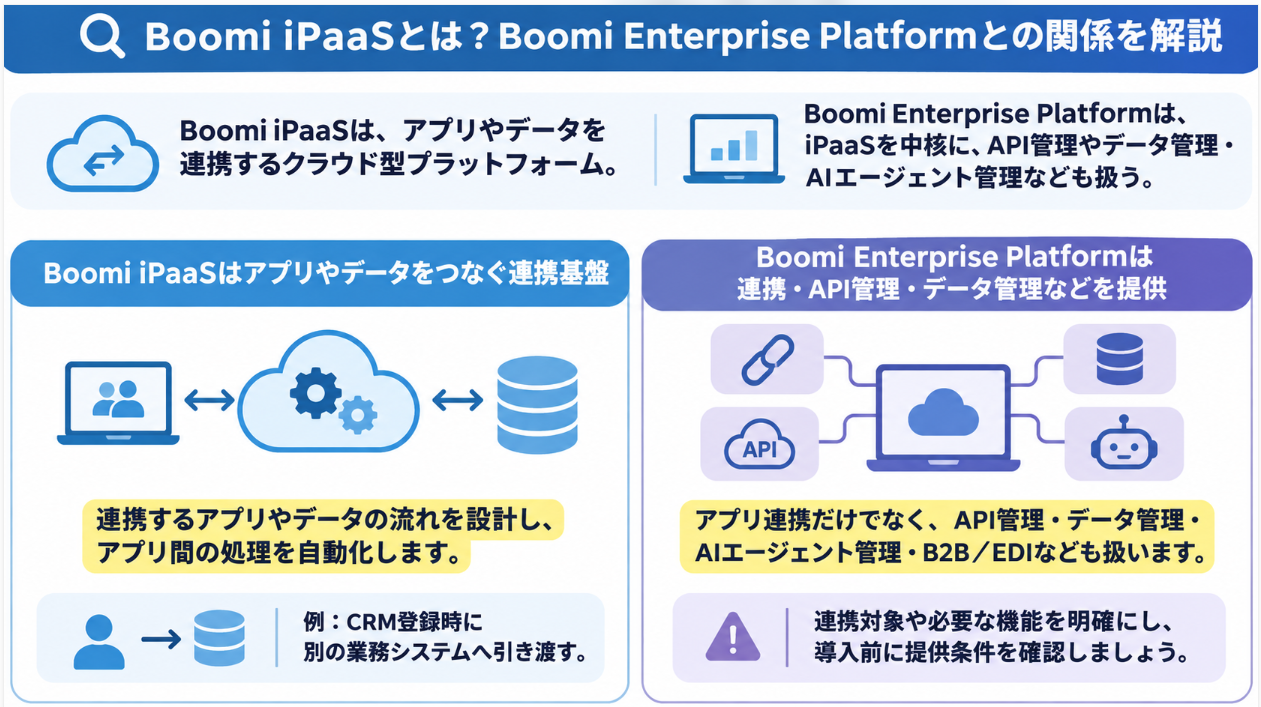
Boomi iPaaSはアプリケーションやデータをつなぐ連携基盤
iPaaSは「Integration Platform as a Service」の略で、クラウドサービスや社内システムの間でデータを連携するための基盤です。個別にシステム連携を開発する代わりに、用意されたコネクターとローコードの開発画面を使って、データの取得・変換・受け渡しなどを構築できます。
Boomi iPaaSでは、連携するアプリやデータの流れを設計し、アプリケーション間の処理を自動化します。たとえば、顧客情報がCRMに登録されたときに、その情報を別の業務システムへ引き渡すといったフローを構築できます。
iPaaSの基本やSaaSとの違いは、iPaaSとは?SaaSとの違いや連携方法をわかりやすく解説も参考になります。
Boomi Enterprise Platformでは連携・API管理・データ管理などを提供
Boomi Enterprise Platformは、アプリケーション連携だけでなく、API管理・データ管理・AIエージェント管理・B2B/EDIなど複数の機能を扱うプラットフォームです。 企業のシステム環境や業務要件に応じて、必要な機能を組み合わせて利用します。
ただし、利用できる機能や契約条件は、プランや契約内容によって異なる場合があります。連携対象や必要な機能を明確にし、導入前に提供条件を確認しましょう。
データ連携基盤の仕組みや導入メリットを知りたい方は、データ連携基盤とは?仕組みや導入メリットから受注データの自動連携まで紹介もご覧ください。
⚙️Boomi iPaaSでできること
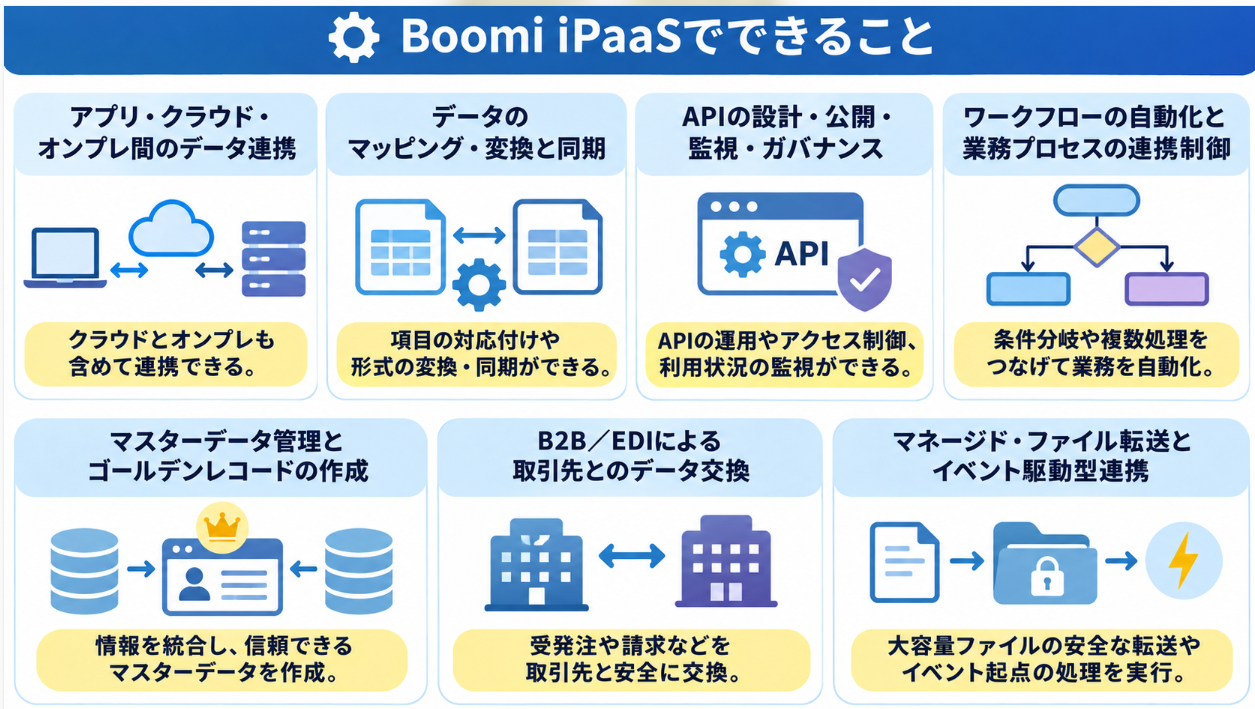
Boomiのプラットフォームでは、アプリケーション間のデータ連携に加え、データ変換、API管理、業務プロセスの連携などを扱えます。
実現したい業務に必要な機能を整理して検討しましょう。
アプリケーションやクラウド・オンプレミス間のデータ連携
Boomi iPaaSは、複数のアプリケーションやデータソースを連携するために利用できます。クラウドサービス同士だけでなく、クラウドとオンプレミス環境をまたぐハイブリッドな連携も検討できます。対応方法はシステムや接続方式によって異なるため、対象システムの仕様やネットワーク要件を事前に確認することが重要です。
たとえば、営業管理システムに登録された顧客情報を、請求やサポートに関わるシステムへ受け渡すフローが考えられます。
SaaS同士の連携を自動化する考え方は、様々なSaaS間のデータ連携を自動化する方法でも紹介しています。
データのマッピング・変換と同期
連携元と連携先でデータ項目の名称や形式が異なる場合、項目を対応付けたり、必要な形式に変換したりする工程が必要です。Boomiでは、データを連携先の項目に合わせてマッピングし、データフローの中で変換する設計が可能です。
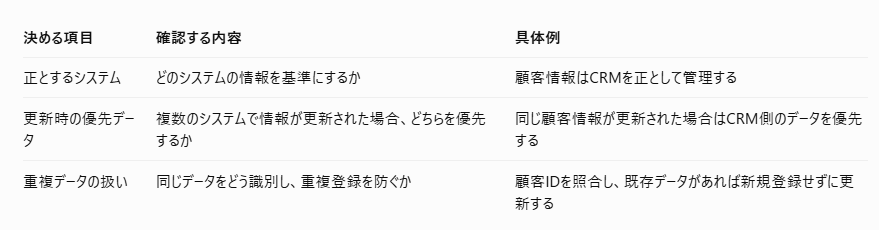
また、システム間でデータを同期する場合は、どちらのシステムを正とするか、更新時にどのデータを優先するか、重複をどう扱うかといったルールも定義しておきましょう。
ルールが曖昧なまま連携すると、データの不整合や意図しない上書きにつながる可能性があります。
APIの設計・公開・監視・ガバナンス
Boomi Enterprise Platformでは、APIの設計や公開、監視、ガバナンスに関わる機能も提供されています。APIを通じてシステム間のデータや機能をやり取りする場合、アクセス制御や利用状況の把握などもあわせて検討できます。
公開したAPIは、認証方式やアクセス権限、利用状況の監視、エラー時の処理などを継続的に管理することが欠かせません。また、AIエージェントが企業のAPIやデータを安全に利用できるよう、MCP(Model Context Protocol)への対応も進められています。
iPaaSとAPI連携の違いを整理する場合は、iPaaSとAPI連携の違いとは?7つの比較軸と失敗しない選び方も参考になります。
ワークフローの自動化と業務プロセスの連携制御
Boomiでは、アプリケーション間のデータ移動だけでなく、複数の処理を組み合わせた業務プロセスの連携も検討できます。データの受信後に条件に応じて処理を分岐させたり、複数のシステムを順に呼び出したりする設計が可能です。
業務フローを作る際は、通常の処理だけでなく、入力不備や接続エラーが起きた場合の対応も決めておく必要があります。処理の再実行や担当者への通知、例外データの記録方法を明確にすることで、運用時の混乱を抑えやすくなります。
マスターデータ管理とゴールデンレコードの作成
企業内で顧客や商品などの情報を複数のシステムに登録していると、同じデータが異なる状態で管理される場合があります。Boomi Enterprise Platformでは、データ管理に関わる機能を通じて、複数の情報源を突合・整理し、信頼できる唯一のレコード(ゴールデンレコード)としてマスターデータを作成する仕組みを検討できます。
どのシステムの情報を優先するか、重複データをどのように識別するか、変更をどの範囲へ反映するかなど、運用ルールの設計が重要です。ツールの機能だけでなく、データ管理の責任者や更新手順もあわせて決めましょう。
B2B/EDIによる取引先とのデータ交換
取引先との間で受発注や請求などのデータをやり取りする場合、B2B連携やEDIの仕組みを活用できます。取引先ごとに異なるデータ形式や通信方式に対応する必要があるため、既存の取引条件や接続要件を事前に整理しておくことが大切です。
導入時には、対応する標準規格・データ形式・通信方法・取引先とのテスト手順などを確認しましょう。取引先との連携では、自社だけで完結せず、相手側の仕様や運用スケジュールとの調整も必要になります。
マネージド・ファイル転送とイベント駆動型連携
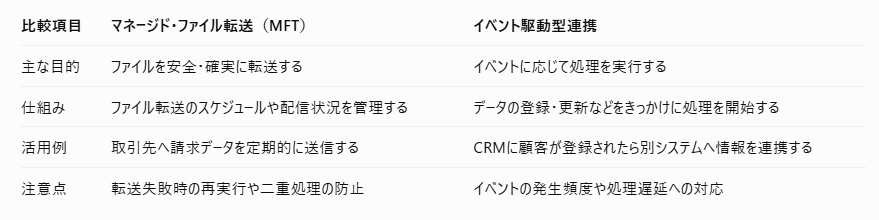
取引先などと機密性の高いファイルを受け渡す場合、転送タイミングや保存先、処理後の保管方法に加え、確実な配信や監査証跡の記録も必要です。Boomiでは、マネージド・ファイル転送として、大容量ファイルの安全な転送やスケジュール転送を連携フローと組み合わせて検討できます。また、イベントをきっかけに処理を開始する連携も可能です。
ファイル連携では、同じファイルを二重に処理しない仕組みや、処理に失敗したファイルを再実行する方法も重要です。イベント駆動型の処理では、イベントの発生頻度や処理遅延、システム側の制限を確認し、安定して運用できる設計にしましょう。
🧩Yoomはアプリ間のデータ連携や定型業務を自動化できます
アプリ間のデータ連携は便利な反面、データ項目の確認や転記、更新漏れのチェックといった手間がかかりますね。そんな業務もYoomなら自動化できます。
Yoomを活用すれば、アプリ間の情報共有や定型処理を効率化し、担当者が顧客対応や業務改善など、本来注力すべき仕事に集中しやすくなります。たとえば、Zoho CRMで見込み客の情報が更新されたら、Google スプレッドシートのデータも自動で更新するテンプレートがあります。顧客情報を複数の場所に手入力する作業を減らしたい場合に活用できます。AIワーカーで見込み客の確度判定や商談プランの生成まで行うフローもあります。
まずは、以下のテンプレートを使って業務の自動化を試してみてください。



■概要
Zoho CRMで管理している見込み客情報を、分析や情報共有のためにGoogle スプレッドシートへ転記する作業に手間を感じてはいないでしょうか?
この手作業は時間がかかるだけでなく、入力ミスや更新漏れの原因にもなり得ます。
このワークフローを活用すれば、Zoho CRMの情報更新をきっかけに、Google スプレッドシートのデータも自動で更新されるため、これらの課題を解消し、常に最新の情報を維持することが可能です。
■このテンプレートをおすすめする方
- Zoho CRMとGoogle スプレッドシートを併用し、顧客情報を管理している方
- 手作業でのデータ更新に時間を要し、本来のコア業務に集中できていない営業担当者の方
- データの入力ミスや更新漏れをなくし、情報の正確性を高めたいと考えているチームリーダーの方
■このテンプレートを使うメリット
- Zoho CRMの情報更新をトリガーに、Google スプレッドシートのデータが自動で同期されるため、手作業での転記に費やしていた時間を短縮できます。
- 手作業によるデータの入力ミスや更新漏れのリスクをなくし、常に正確な情報に基づいた営業活動や分析を実現します。
■ワークフローの流れ
- はじめに、Zoho CRMとGoogle スプレッドシートをYoomと連携します。
- 次に、トリガーでZoho CRMを選択し、「見込み客が更新されたら(Webhook)」というアクションを設定します。
- 次に、オペレーションでZoho CRMの「見込み客情報を取得」アクションを設定し、更新された見込み客の詳細情報を取得します。
- 最後に、オペレーションでGoogle スプレッドシートの「レコードを更新する」アクションを設定し、取得した情報をもとに該当のレコードを更新します。
※「トリガー」:フロー起動のきっかけとなるアクション、「オペレーション」:トリガー起動後、フロー内で処理を行うアクション
■このワークフローのカスタムポイント
- Zoho CRMのトリガー設定では、利用している環境に合わせてZohoドメインやチャネルIDを任意で設定してください。
- Google スプレッドシートでレコードを更新するアクションでは、更新対象を特定するための条件と、実際に更新するレコードの値を任意で設定してください。
■注意事項
- Zoho CRM、Google スプレッドシートのそれぞれとYoomを連携してください。

- Zoho CRMに登録されたリード情報の評価や分析を効率化したい営業担当者の方
- Zoho CRM AIエージェントのように、AIを活用して営業プロセスを高度化したいと考えている方
- Zoho CRMとGoogle スプレッドシート間のデータ転記を手作業で行っている方
- 見込み客が登録されるとAIが自動で確度やプランを分析・生成するため、担当者が情報収集や分析にかける時間を短縮できます
- AIが一定の基準で分析と提案を行うことで、担当者ごとの判断のばらつきを防ぎ、営業活動の属人化の解消に繋がります
- はじめに、Zoho CRMとGoogle スプレッドシートをYoomと連携します
- 次に、トリガーでZoho CRMを選択し、「見込み客が作成されたら(Webhook)」というアクションを設定します
- 続いて、Zoho CRM「見込み客情報を取得」で詳細の情報を取得します
- 最後に、オペレーションでAIワーカーを設定し、Zoho CRMから取得したリード情報を基に、成約確度の判定と商談プラン生成を行いGoogle スプレッドシートに記録するためのマニュアル(指示)を作成します
■このワークフローのカスタムポイント
- AIワーカーへの指示(プロンプト)は任意の内容にカスタムが可能です。確度判定の基準や商談プランに含めてほしい項目など、自社の営業スタイルに合わせて調整してください
- Zoho CRMから取得した企業名や担当者名などの情報を変数としてAIワーカーへの指示に埋め込むことで、よりパーソナライズされた分析や提案を生成できます
- Zoho CRM、Google スプレッドシートのそれぞれとYoomを連携してください。AIワーカー内で使用するツール(アプリ)についてもマイアプリ連携が必要です。
- AIワーカーの基本設定は「【AIワーカー】基本的な設定方法」をご参照ください。
- AIワーカーの同時実行数・作成可能なAIワーカー数・利用可能なAIモデルはご契約中のプランによって異なります。
- AIワーカー内でご利用いただけるアプリやオペレーション等はワークフローの利用制限と同様です。
- AIワーカーは、テスト実行でも本番実行と同様にタスクを消費しますのでご注意ください。詳細は「【AIワーカー】タスク実行数の計算方法」ご参照ください。
- AIワーカーはマニュアルを詳細に設定することで適切な処理を実行しやすくなります。詳細は「【AIワーカー】マニュアルの作成方法」をご参照ください。
🏢Boomi iPaaSの導入事例
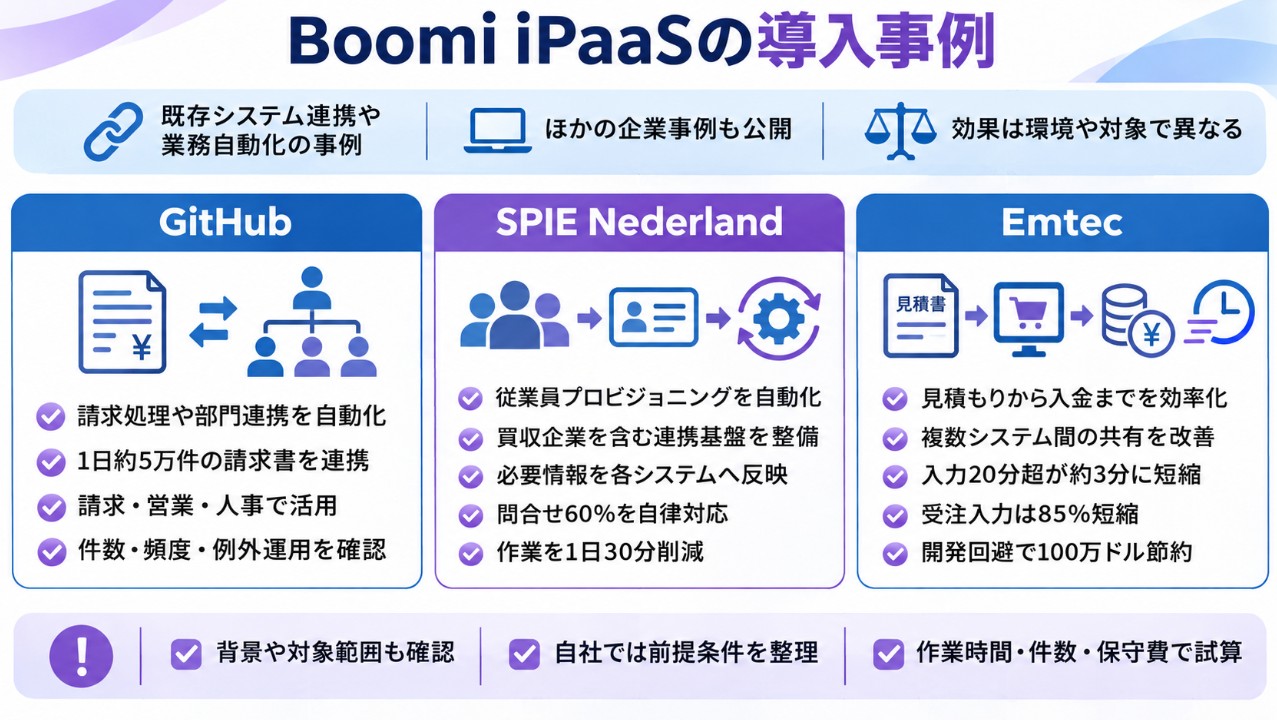
Boomiの導入事例では、既存システム間の連携や業務プロセスの自動化が紹介されています。Boomiの公式サイトでは、SmartsheetやPTC、Origin Energyなど、ほかの企業の事例も公開されています。
なお、導入効果や連携規模は企業のシステム環境や対象業務によって異なるため、各事例の背景や対象範囲も踏まえて確認することが重要です。
GitHubの請求処理や部門業務の連携
Boomiの事例として、GitHubではZuoraからMicrosoftのSAP S/4HANAへ1日約5万件の請求書を連携し、収益認識などの経理業務を自動化したと紹介されています。(参照ページ:10年以上にわたるGitHubの急成長を裏側で支え続けるBoomi)
このほか、Salesforceへの請求データ連携や、WorkdayなどのHR系システムとの連携にも活用され、連携は約30件にのぼります。手作業による確認やデータ処理を減らし、営業や人事を含む部門間でデータを活用しやすくなります。
なお、以下はBoomiの導入事例ではありませんが、GitHubと他のアプリを連携する業務の例は、GitHubと様々なアプリを連携して業務を自動化する方法でも確認できます。
SPIE Nederlandの従業員プロビジョニングの自動化
SPIE Nederlandでは、買収企業のシステムを含む連携基盤をBoomiで整え、従業員のアカウントやアクセス権の付与(プロビジョニング)に関する対応を自動化する取り組みが紹介されています。入社者の情報を複数のシステムに反映する作業は、手順が多く、対応漏れや設定の遅れが起きやすい領域です。連携を自動化することで、必要な情報を関係システムへ渡しやすくなります。
導入事例では、Boomi Agentstudioで構築したAIエージェントがプロビジョニングに関する問い合わせの60%を自律的に解決し、チームの作業を1日30分削減したとBoomiが説明しています。
従業員の受け入れ準備を自動化する別の例として、従業員のオンボーディングプロセスを自動化する方法も参考になります。
Emtecの見積もりから入金までの業務効率化
BoomiのEmtec事例では、Salesforce、SAP、VARStreetの間でデータを共有できなかった課題を、Boomiの連携で解決したと紹介されています。
Boomiの説明によると、2つのシステムへの手入力で1件20分以上かかっていた作業が約3分になり、受注入力時間は85%短縮、カスタムSAP連携の開発を回避することで100万米ドルを節約したとされています。
受注や顧客データの連携を検討する際は、データ連携の導入で業務を効率化する方法とは?複数アプリの転記を自動化もご覧ください。
🛠️Boomi iPaaSの使い方と連携構築の流れ
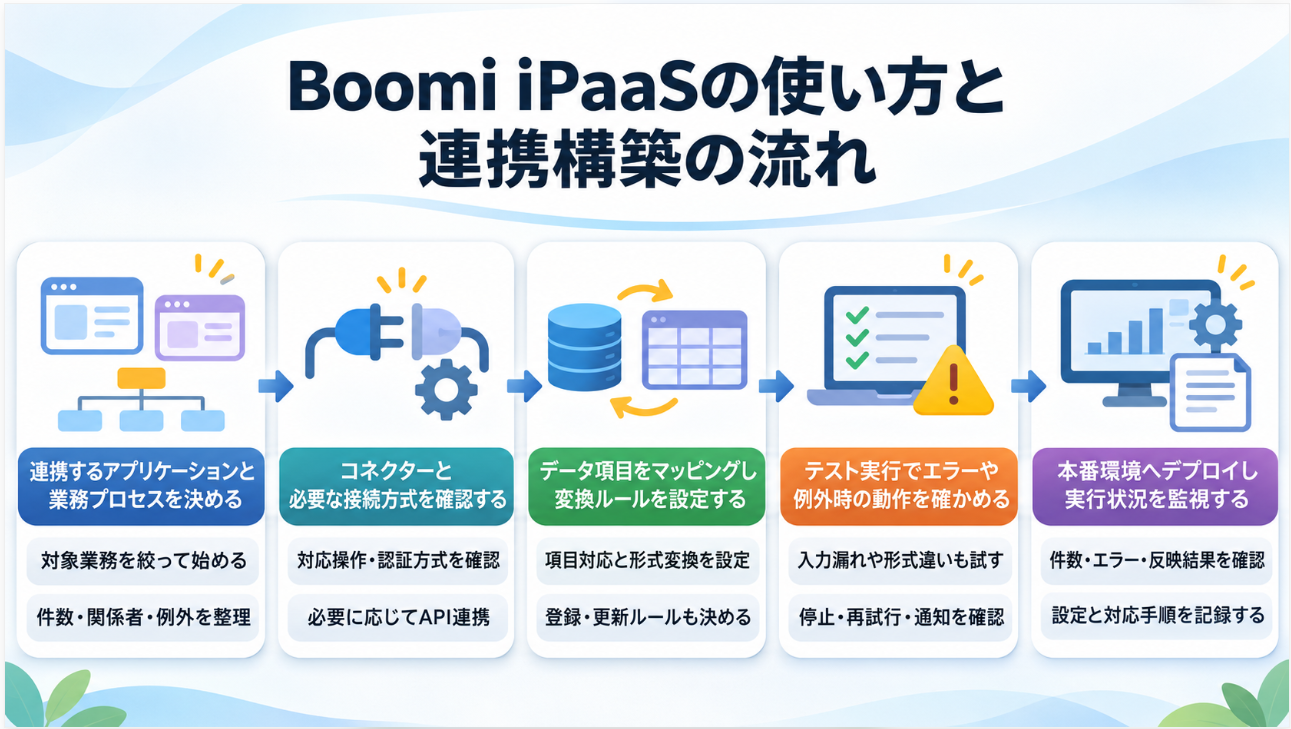
Boomiで連携を構築する際は、連携したいアプリを選ぶだけでなく、業務フローやデータ、エラー時の扱いを決める必要があります。
一般的な進め方を確認し、自社の要件に合わせて設計しましょう。
連携するアプリケーションと業務プロセスを決める
まず、どのシステムからどのシステムへ情報を連携するかを決めます。
そのうえで、連携のきっかけ、処理内容、完了条件を整理しましょう。たとえば「CRMに新しい顧客が登録されたら、必要項目を会計システムへ登録し、結果を記録する」といった形で、業務の流れを具体化します。
連携範囲を広げすぎると、初期設計やテストの負担が増える場合があります。まずは、対象業務を絞り、処理件数や関係者、例外パターンを把握してから段階的に拡張すると進めやすくなります。
iPaaSの導入手順は、iPaaSの使い方を初心者向けに解説!導入手順から活用例までも参考になります。
コネクターと必要な接続方式を確認する
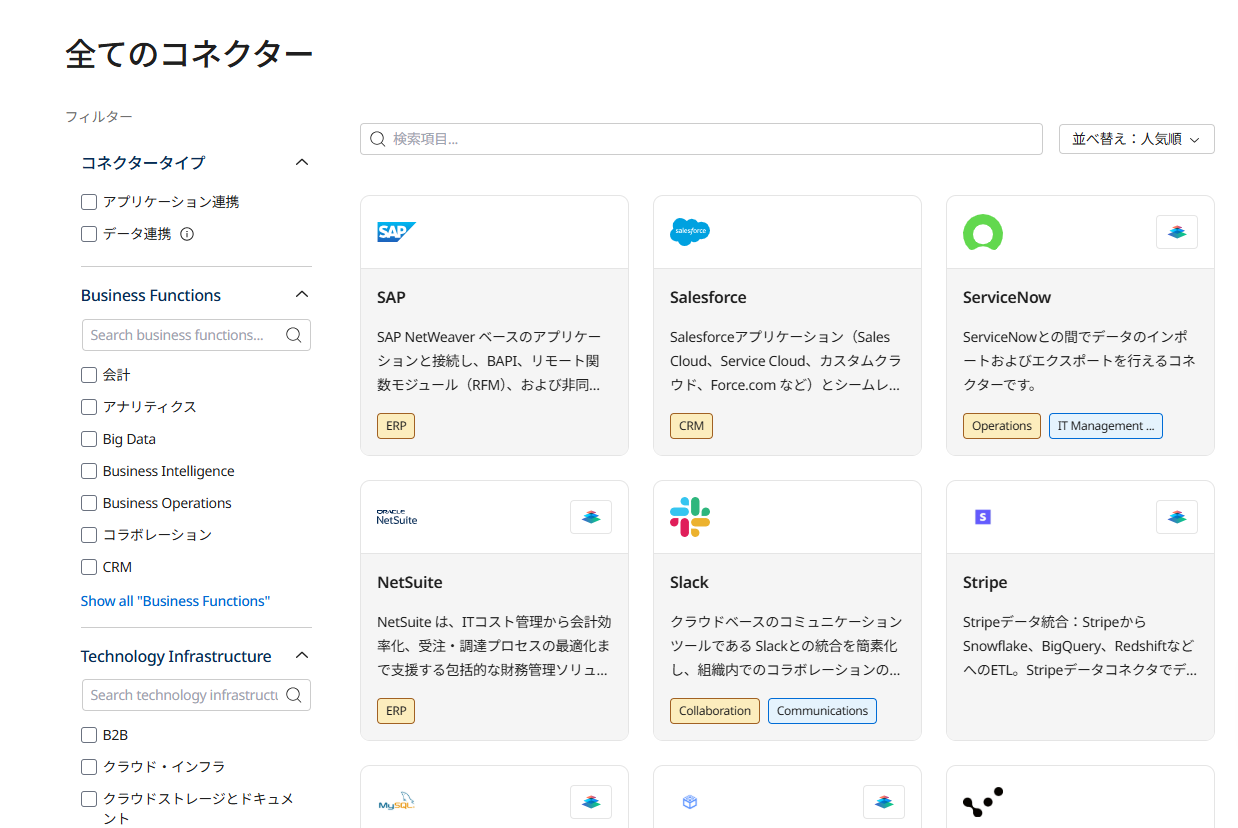
対象アプリに利用可能なコネクターがあるか、必要な操作に対応しているかを確認します。
同じアプリのコネクターでも、データの取得や作成、更新など、対応アクションが異なる場合があります。接続先の認証方式やネットワーク要件、オンプレミス環境との接続方法も確認が必要です。
標準のコネクターで要件を満たせない場合は、APIやファイル連携など別の接続方式を検討することもあります。その場合は、開発・保守に必要な技術や運用体制も含めて判断しましょう。
API連携の考え方については、API連携とデータ連携の違いとは?売上情報の連携例から特徴を理解もご覧ください。
データ項目をマッピングし変換ルールを設定する
連携元と連携先のデータ項目を対応付け、必要に応じて形式を変換します。たとえば、氏名を姓と名に分ける、日付形式をそろえる、空欄の扱いを決めるといった調整が必要になる場合があります。
また、必須項目が不足しているときの処理や、同じ顧客情報がすでに登録されている場合の扱いも設計しましょう。データの整合性を保つには、項目の対応だけでなく、登録・更新のルールを業務担当者と確認することが重要です。
テスト実行でエラーや例外時の動作を確かめる
本番運用に入る前に、正常なデータだけでなく、入力漏れや形式の異なるデータも使ってテストします。連携先でエラーが起きたときに処理が停止するのか、再試行されるのか、担当者へ通知されるのかも確認しましょう。
テストでは、処理結果が想定どおりかだけでなく、二重登録やデータの欠落が起きないかも確認します。エラー時の復旧方法を明確にし、担当者が必要なログや実行履歴を確認できる状態にしておくと、運用開始後の対応がしやすくなります。
本番環境へデプロイし実行状況を監視する
テストが完了したら、本番環境への反映や実行開始の手順を確認します。実行後は、処理件数やエラーの発生状況、データの反映結果を継続的に確認しましょう。連携先の仕様変更や認証情報の期限切れなど、運用中に見直しが必要となるケースもあります。
また、担当者が変わっても運用を継続できるよう、連携フローの目的や設定、エラー時の対応を記録しておくことも重要です。利用範囲を広げる場合は、影響するシステムや業務を確認し、変更内容をテストしてから反映しましょう。
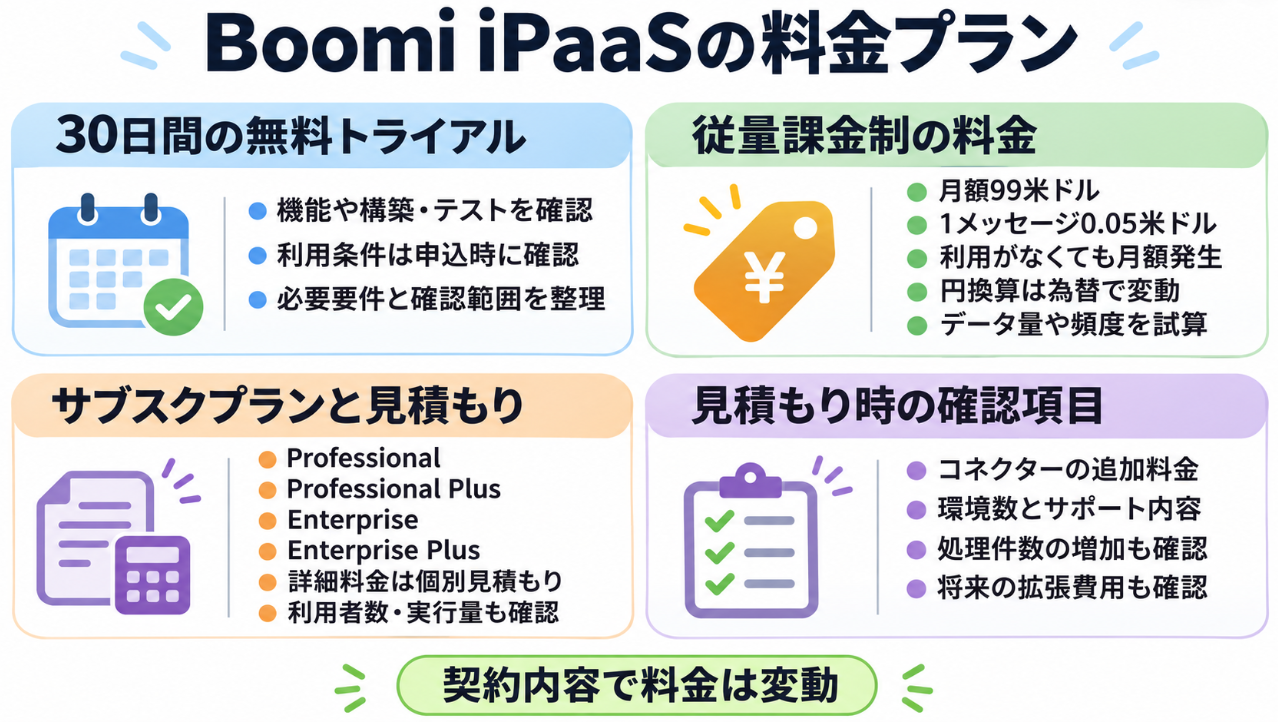
💰Boomi iPaaSの料金プラン
Boomiの料金は、利用するプランや契約内容によって異なります。
公式に公開されている従量課金制(Pay-As-You-Go)の料金と、個別見積もりとなるサブスクリプションプランを分けて確認しましょう。
30日間の無料トライアルで確認できること
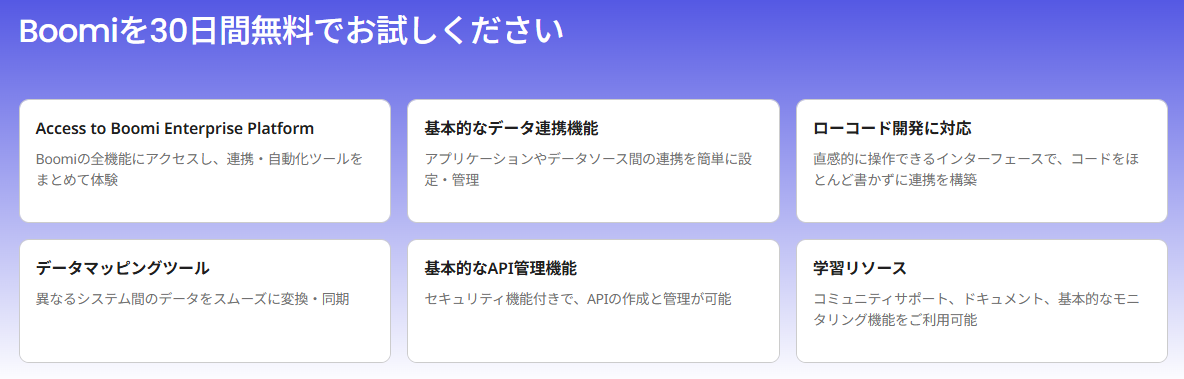
無料トライアルでは、以下の機能を試せます。
- Boomi Enterprise Platformへのアクセス:
Boomiの全機能にアクセスし、連携・自動化ツールをまとめて体験 - 基本的なデータ連携機能:
アプリケーションやデータソース間の連携を簡単に設定・管理 - ローコード開発:
直感的な操作で連携フローを構築 - データマッピングツール:
異なるシステム間のデータを変換・同期 - 基本的なAPI管理機能:
セキュリティ機能付きでAPIの作成と管理が可能 - 学習リソース:
コミュニティサポートやドキュメント、基本的なモニタリング機能を利用可能
Boomiは、トライアル利用者向けに30日間の無料トライアルを案内しています。契約を検討する前に、対象となる機能や連携フローの構築・テスト方法を確認する機会として活用できます。
ただし、トライアルで利用できる機能や条件は、申し込み時の案内に従って確認してください。実際の業務で必要なアプリや接続方式、データ量、運用条件を洗い出し、トライアルで確認できる範囲と、契約後に確認が必要な項目を区別しておくと検討しやすくなります。
従量課金制(Pay-As-You-Go)の基本料金とメッセージ従量料金
Boomiが公開する従量課金制(Pay-As-You-Go)プランは、月額99米ドルに加えて、メッセージあたり0.05米ドルがかかる料金体系です。(参照ページ:Boomi Pay-As-You-Goに関するよくある質問)
なお、このプランはトライアル利用者が期間中に申し込む形式で提供されています。公式説明では、利用がない場合でも月額料金が発生します。メッセージの数え方や対象範囲は、契約前に公式の説明を確認してください。
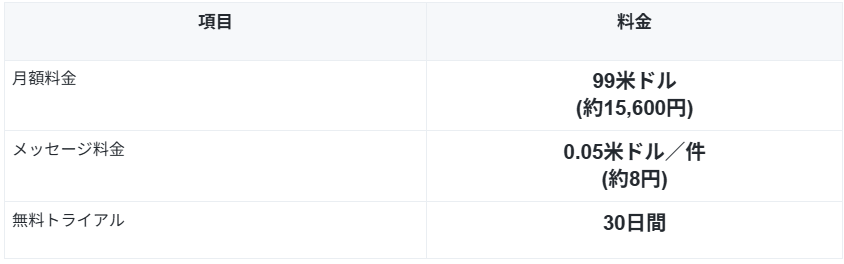
料金は月額99米ドル、メッセージあたり0.05米ドルです。従量料金を見積もる際は、連携するデータ量や処理頻度、メッセージのカウント方法を考慮しましょう。
サブスクリプションプランの種類と見積もり
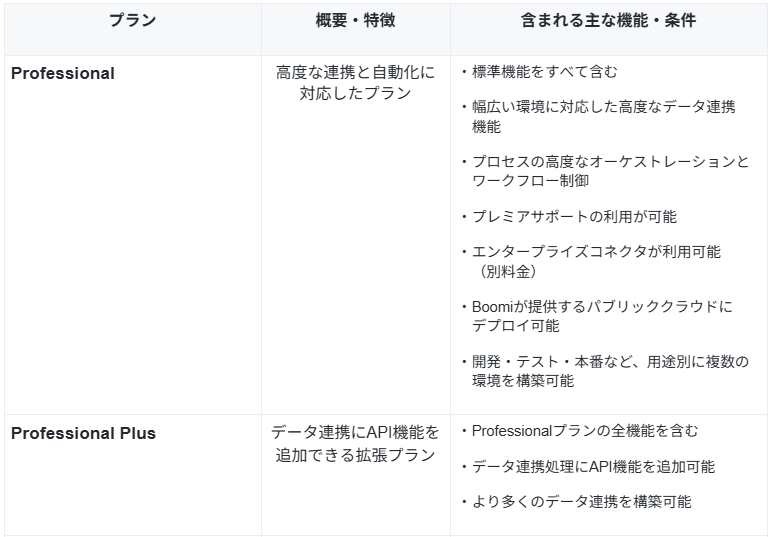
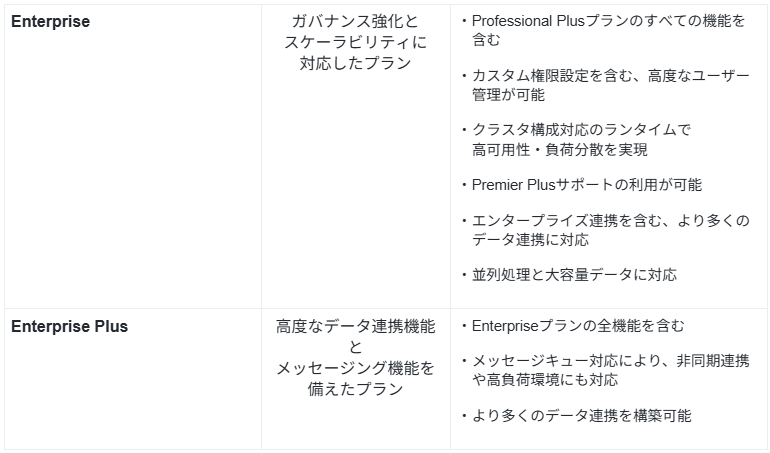
Boomiは、Professional・Professional Plus・Enterprise・Enterprise Plusなどのサブスクリプションプランを案内しています。(参照ページ:変化するビジネスに応える、柔軟な料金プラン)各プランの詳細な料金は、公開情報だけでは確認できない項目があり、個別見積もりが必要です。
必要な機能や利用規模に応じて、適切なプランは異なります。複数のシステムや部門で利用する場合は、連携数だけでなく、利用者数・実行量・環境構成・サポートなども含めて見積もりを取りましょう。
iPaaSの料金比較や試算時の観点は、Boomiで実現するデータ連携の自動化|機能・導入の注意点から他ツールとの違いまでを解説も参考になります。
コネクター・環境数・サポートなど見積もり時の確認項目
料金を確認するときは、基本プランだけでなく、追加料金が発生する条件も確認しましょう。
Boomiは、Professional(プロフェッショナル)、Professional Plus(プロフェッショナル・プラス)、Enterprise(エンタープライズ)、Enterprise Plus(エンタープライズ・プラス)といったエディションに分かれています。上位のエディションほど、利用できる機能やサポートの範囲が広がります。具体的な料金は公開されておらず、営業への問い合わせによる見積もりが基本です。
見積もり時には、次の点を確認しておくと安心です。
- コネクター:
エンタープライズコネクターは別料金となる場合があります。必要なコネクターがプランに含まれるか、別途費用がかかるかを確認してください。 - 環境数:
開発・テスト・本番など、用途別に複数の環境を構築できるかを確認してください。 - サポート内容:
プレミアサポートなど、エディションによって利用できるサポートが異なります。 - API機能:
データ連携にAPI機能を加えたい場合は、Professional Plus以上が必要になることがあります。 - 高可用性・メッセージング機能:
クラスタ構成による高可用性や、メッセージキューによる非同期連携が必要な場合は、上位エディションの検討が必要です。
必要なコネクターがプランに含まれるか、利用できる環境数やサポート内容に条件があるかも見積もり時に確認してください。
また、処理件数の増加や連携対象の追加によって、費用が変わる可能性もあります。Boomiでは、コネクターごとに年間で処理できるメッセージ(ドキュメント)数の上限が設けられているため、処理量が増えた場合の扱いも確認が必要です。現状の利用量だけでなく、将来的な拡張を想定した料金を確認しておくと、導入後の予算を立てやすくなります。
⚖️Boomi iPaaSの強みと導入時の注意点
Boomiを検討する際は、連携できるシステムや機能の幅だけでなく、設計・運用に必要な体制や費用を確認することが大切です。
自社の業務要件を基準に、導入後の運用も含めて判断しましょう。
アプリ連携からAPI・データ管理までまとめて扱える
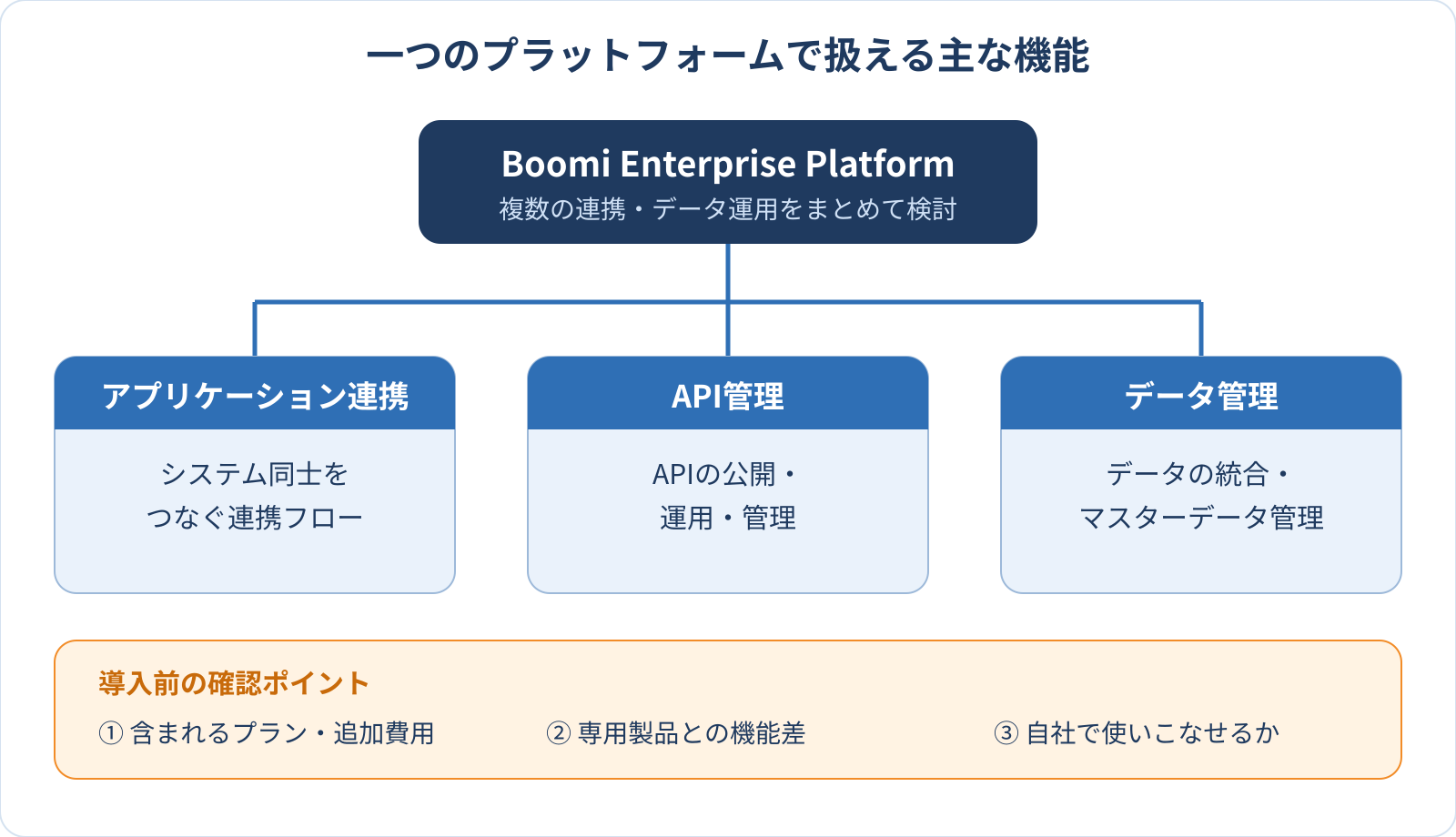
Boomi Enterprise Platformでは、アプリケーション連携に加えて、API管理やデータ管理などの機能も提供されています。複数の連携やデータ運用を一つのプラットフォームで扱いたい企業にとって、機能をまとめて検討できる点は利点の一つです。
一方で、API管理やマスターデータ管理は専用製品のほうが成熟しているとの評価もあります。必要な機能がどのプランに含まれるか、追加費用がかかるかも契約内容によって異なります。利用したい機能を具体的に洗い出し、要件に対する適合性を確認しましょう。機能の幅だけでなく、自社で使いこなせるかも導入判断の材料になります。
クラウド・オンプレミスを含む環境に対応できる
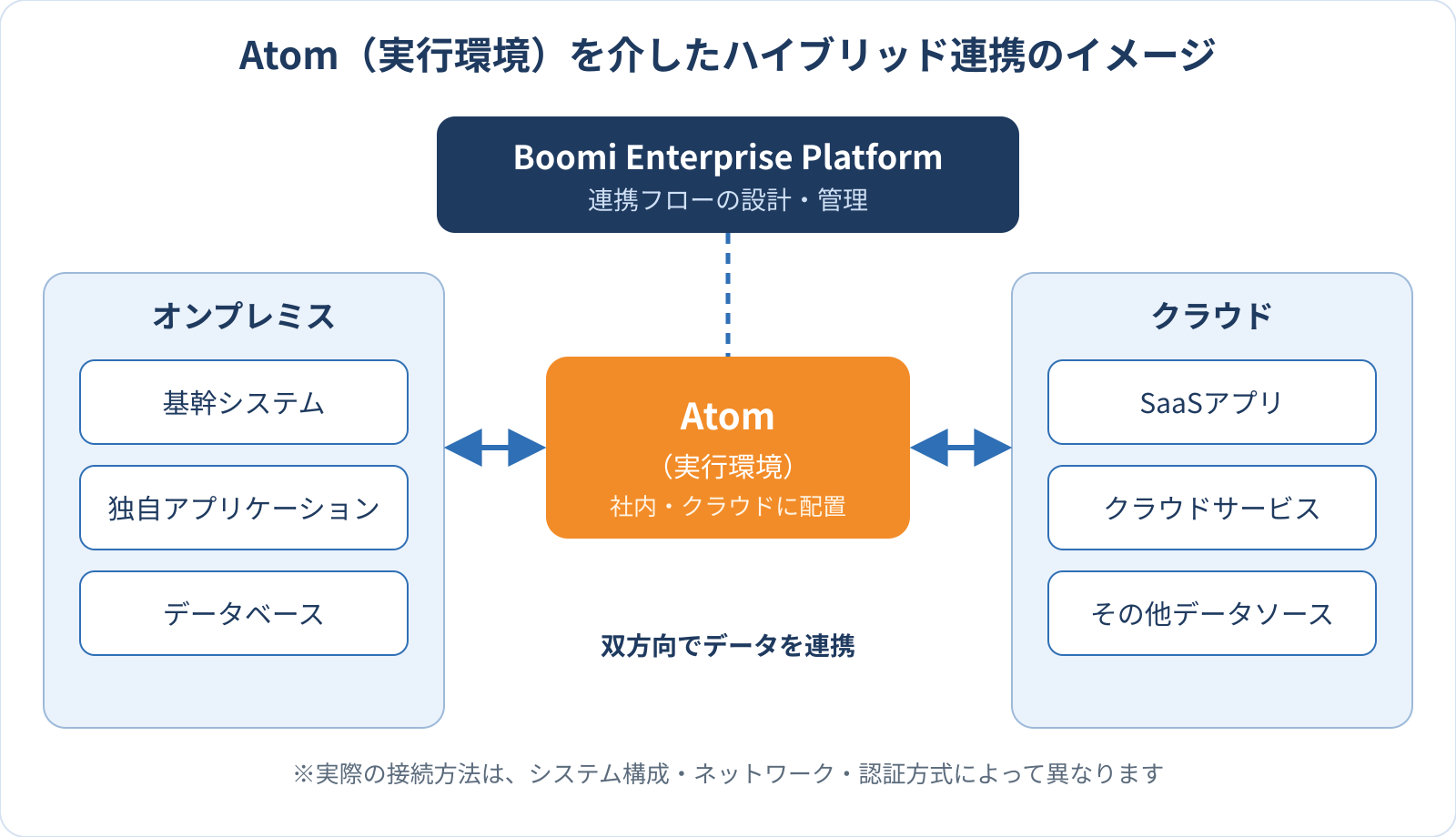
企業のシステム環境には、クラウドサービスだけでなく、オンプレミスのシステムや独自のアプリケーションが含まれる場合があります。Boomiでは、Atomと呼ばれる実行環境を社内やクラウドに配置することで、こうしたハイブリッド環境を含む連携を検討できますが、実際の接続方法はシステム構成やネットワーク、認証方式によって異なります。
導入前に、連携対象のシステムやデータソースを一覧化し、必要なコネクターや接続方式を確認しましょう。特に、オンプレミス環境を含む場合は、ネットワーク設定やセキュリティ要件、運用担当者の役割を早い段階で整理しておくことが重要です。
学習や運用に必要な技術者・体制を確認する
Boomiはローコードで開発できますが、独自の設計思想や実行環境の理解が必要で、複雑なデータ変換ではスクリプトが必要になることもあります。連携フローの設計やエラー対応には、業務とシステムの両方を理解する人材が必要なため、学習期間も見込んでおきましょう。構築を担当する人だけでなく、運用中の問い合わせや変更依頼に対応する体制も考えておきましょう。
また、担当者に知識が集中すると、異動や退職などをきっかけに保守が難しくなる可能性があります。設計内容や処理ルールを記録し、複数人で確認できる状態を整えることが大切です。
業務自動化の手段を比較する場合は、iPaaSとRPAの違い|仕組み・使い分け・併用も参考にしてください。
メッセージ数や追加コネクターを含めた費用を確認する
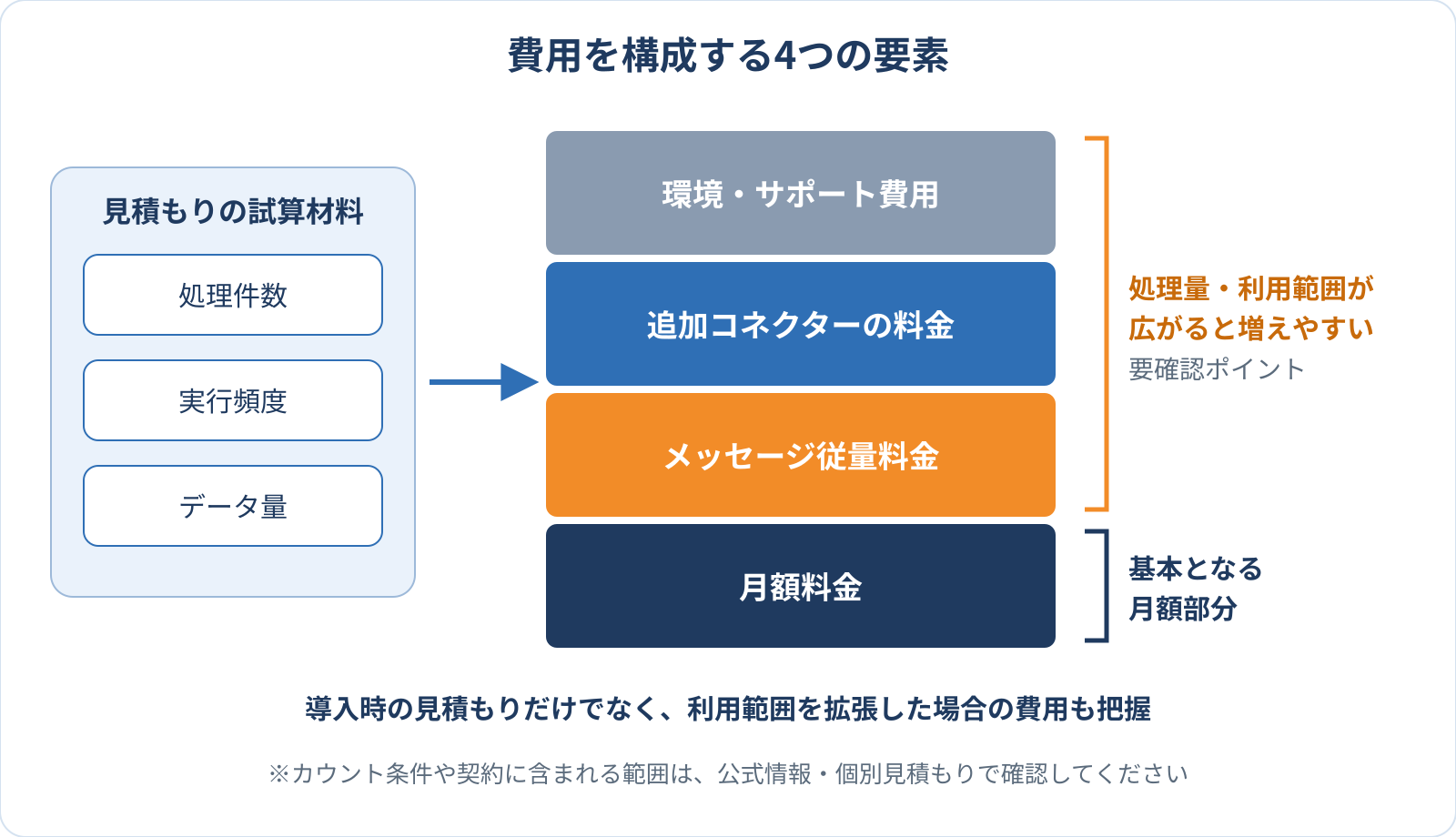
従量課金制(Pay-As-You-Go)では、月額料金に加えてメッセージ従量料金が発生します。処理量が増えた場合の費用や、追加コネクターの料金、必要な環境やサポートの費用を確認しましょう。導入時点の見積もりだけでなく、利用範囲を拡張した場合の費用も把握しておくと安心です。
費用の見積もりでは、対象業務の処理件数や実行頻度、データ量をもとに試算します。利用者レビューでは価格の高さを指摘する声もあるため、実際のカウント条件や契約に含まれる範囲は、公式情報や個別見積もりで確認してください。
WorkatoやMuleSoftと比較する際の観点を整理する
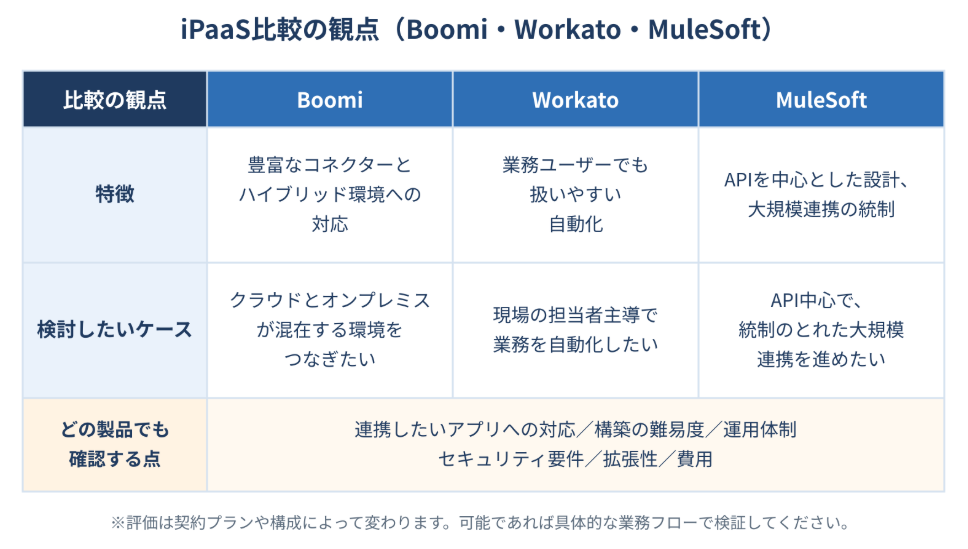
iPaaS製品を比較する際は、単純に機能数や料金だけを見るのではなく、連携したいアプリ、構築の難易度、運用体制、セキュリティ要件、拡張性などを確認します。製品ごとに得意とする用途や設計思想が異なるため、自社のユースケースを基準に評価することが重要です。
たとえば、Workatoは業務ユーザーでも扱いやすい自動化に強みがあり、MuleSoftはAPIを中心とした設計や大規模連携の統制に向いています。Boomiは、豊富なコネクターとハイブリッド環境への対応が特徴です。評価は契約プランや構成によって変わるため、可能であれば具体的な業務フローを使って検証しましょう。
候補製品を広く確認する際は、iPaaSカオスマップ|主要製品の比較も参考になります。
🧭Boomi iPaaSの導入を検討する前に、Yoomで業務連携の範囲を整理する方法
Boomiは、アプリケーション・API・データ・AIエージェントを一つのプラットフォームでつなぐiPaaS(Integration Platform as a Service)です。ドラッグ&ドロップのUIとローコードで、クラウドとオンプレミスのアプリケーションを組み合わせて連携できます。
機能が幅広く全社規模の基盤になり得るぶん、導入前に「自社はどの業務をどこまで自動化したいのか」を整理しておかないと、製品選定がぶれやすくなります。
ここでは、Boomi iPaaSを検討する前に押さえたい業務整理の進め方と、Yoomで小さく試す方法を紹介します。
Boomi iPaaSとは?まず押さえたい特徴
Boomiの特徴は、次のとおりです。
- 統合プラットフォーム:
データ連携、マスターデータ管理、API管理を中核機能としています。 - 多様な連携パターン:
アプリ間連携、リアルタイム、バッチ、ETLなどに対応しています。 - 柔軟な配置:
Boomiがホストするクラウドランタイムに加え、Atomなどの実行環境をパブリック/プライベートクラウドやオンプレミスに配置できます。 - AIエージェント領域への拡張:
Boomi Data Integration(旧Rivery)の追加で、アプリ・データ・API・AIエージェントを一つのプラットフォームで統合できるとしています。 - 市場での評価:
Gartnerの2026年iPaaS Magic Quadrantで、実行能力の軸で最上位の評価を受け、12回連続でリーダーに位置付けられたと発表しています。なお、Gartnerの評価は同社の見解であり、特定製品の選定を推奨するものではありません。 - 日本での展開:
日本法人はBoomi株式会社(東京都渋谷区)です。
全社的なシステム連携と日々の業務自動化を分けて考える
企業全体のシステム基盤を整えることと、日々の定型業務を効率化することは、目的や必要な体制が異なります。
全社的なデータ統合やAPI管理が必要なのか、特定部門の転記や通知を自動化したいのかを切り分けましょう。
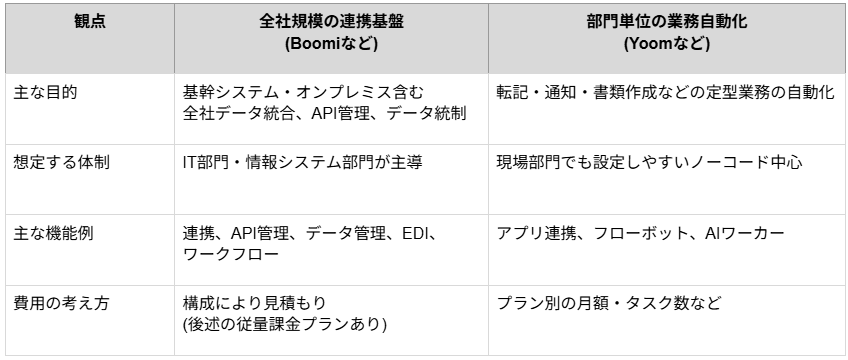
対象業務を分けることで、必要な連携範囲やシステム要件も明確になります。まずは、利用部門やデータの重要度、処理量などを整理し、どの課題から着手するかを決めるのがおすすめです。
データ連携ツールのタイプや選定基準は、データ連携ツールのおすすめ比較も参考にできます。
自動化したい業務を「きっかけ・処理・完了条件」に分ける
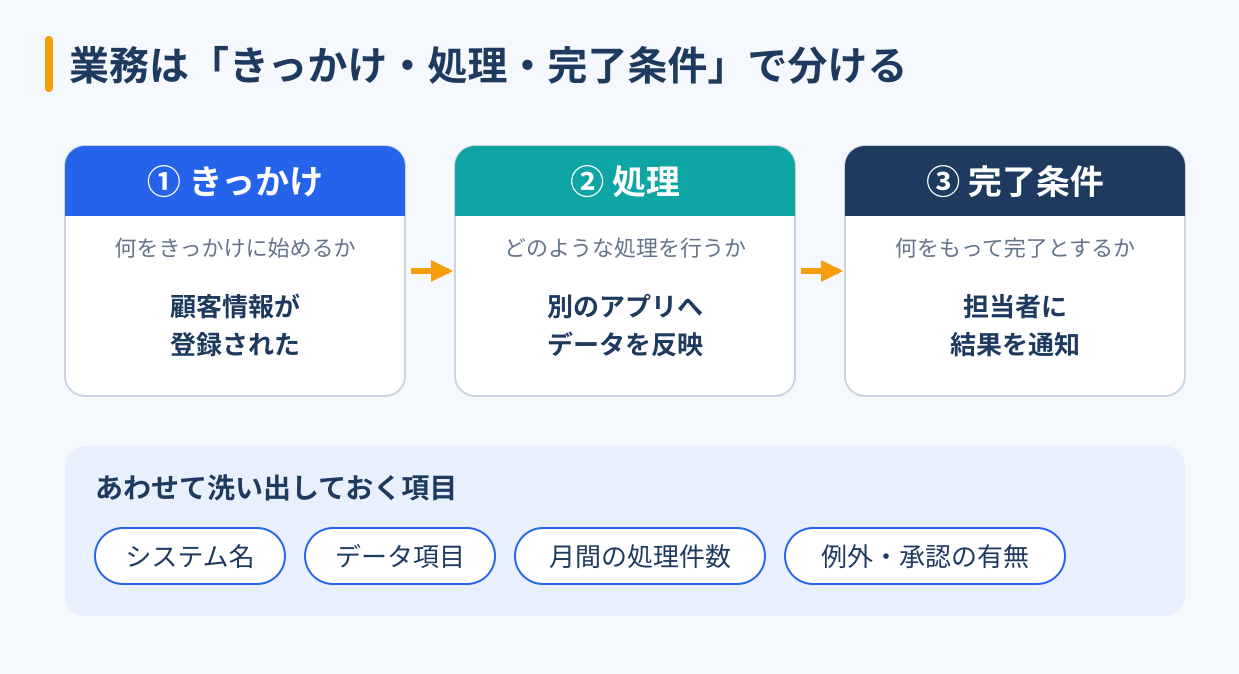
自動化を検討する際は、業務を「何をきっかけに始めるか」「どのような処理を行うか」「何をもって完了とするか」に分けて整理します。たとえば、顧客情報の登録をきっかけに、必要なデータを別のアプリへ反映し、結果を担当者に通知する流れです。
このように分解すると、必要なアプリやデータ項目、手作業が残る工程を把握しやすくなります。あわせて、連携するシステム名、扱うデータ項目、1か月あたりの処理件数、例外処理や承認の有無もこの段階で洗い出しておきましょう。
CRMの情報連携を自動化する例は、データ連携ツールのおすすめ比較でも紹介しています。
Yoomで小さく試し、対象業務や連携範囲を段階的に広げる
初めから多くのシステムや部門を対象にするのではなく、効果を確認しやすい業務から試す方法があります。Yoomでは、アプリ連携を使って日々の定型業務を自動化するフローを構築できます。iPaaSはAPIを利用するため、画面レイアウトの変更の影響を受けにくく、動作が安定しやすいとされています。
小さく試すことで、必要なデータや処理ルール、運用時の課題を把握しやすくなります。検証後は、実際の効果や運用負荷を確認したうえで、対象業務を広げるか判断しましょう。連携アプリの追加やフローの変更が必要になる場合は、影響範囲を確認してから進めます。
SaaS間の連携の進め方は、様々なSaaS間のデータ連携を自動化する方法も参考になります。
検証時に確認したいチェックポイント
- 削減できた作業時間や、手入力ミスの減少
- 例外処理(エラー時の再実行、承認待ちなど)の運用負荷
- 連携先アプリの追加・変更があった場合の影響範囲
Boomiの費用感を把握して比較する
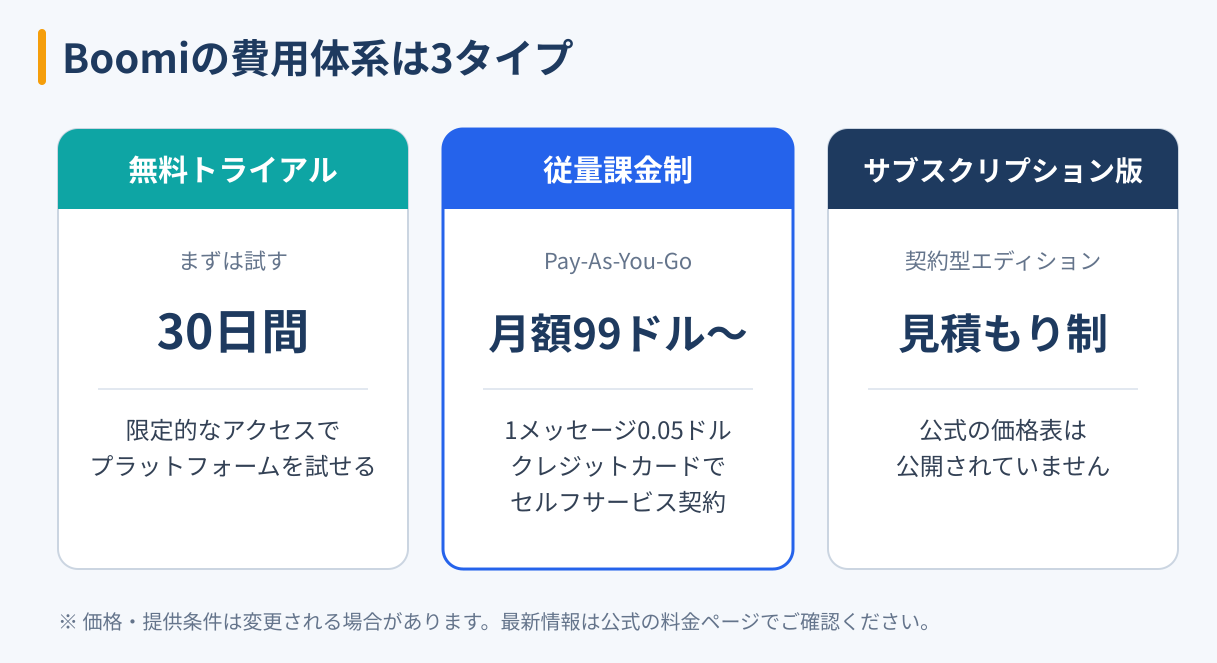
Boomiを検討する際は、料金体系も早めに確認しておくと比較しやすくなります。
- 無料トライアル:
30日間、Boomi Enterprise Platformに限定的にアクセスできます。 - 従量課金制(Pay-As-You-Go):
月額99ドルから、クレジットカードによるセルフサービスで契約でき、利用量はメッセージ単位(1メッセージあたり0.05ドル)で計測されます。 - サブスクリプション版:
Integration Professional / Enterprise / Enterprise Plusなどの契約型エディションは見積もり制で、公式の価格表は公開されていません。
価格や提供条件は変更される場合があります。直近情報は公式の料金ページでご確認ください。
連携アプリがない場合は対応方法と設定難易度を確認する
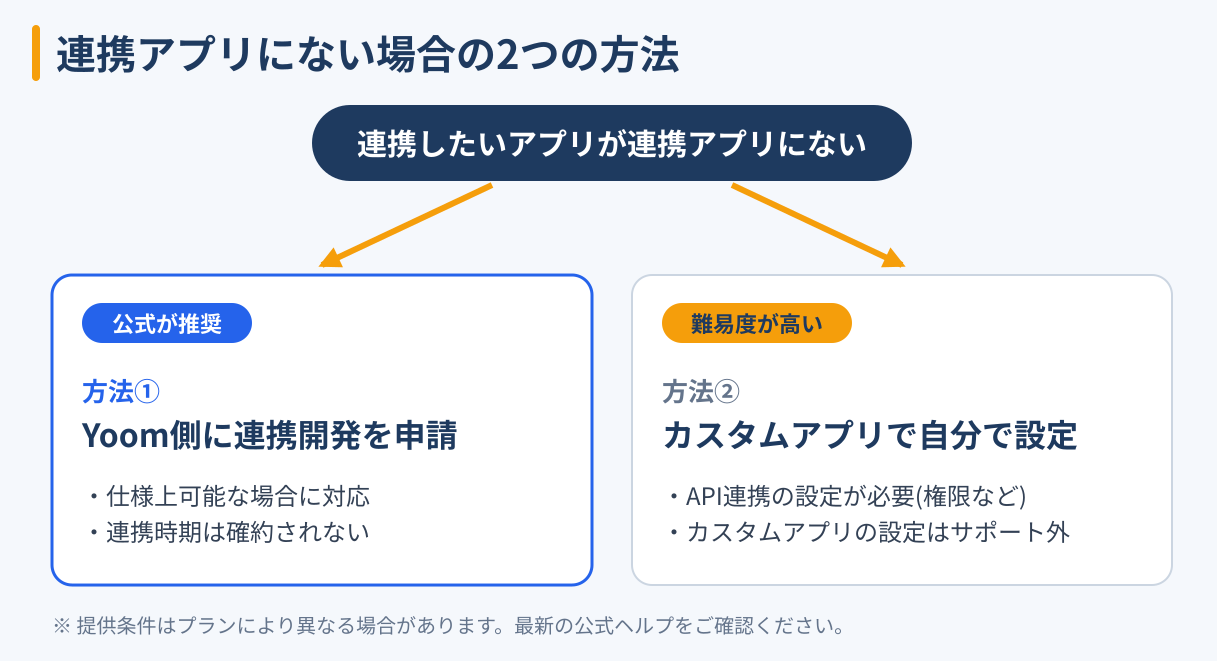
利用したいアプリが連携先として用意されているか、必要な操作に対応しているかは、事前に確認が必要です。
Yoomの公式ヘルプでは、連携アプリにないアプリを使う方法として、次の2つが案内されています。
- Yoom側に連携開発を申請する
(仕様上可能な場合。連携時期は仕様や他の開発状況により前後し、確約はできないとされています。) - Yoom内の「カスタムアプリ」で、ユーザー自身がAPI連携を設定する
(権限やAPIなど難易度の高い設定が必要で、カスタムアプリの設定はサポート外とされています。)
カスタムアプリとカスタムコネクトについて、プランの提供条件は変わる可能性があるため、利用前に直近の公式ヘルプをご確認ください。
また、API連携では認証方式や取得・更新できるデータ、APIの利用制限などが関係します。必要な機能が標準で対応しているか、追加の設定が必要かを見極めることが重要です。iPaaSとAPI連携の違いは、iPaaSとAPI連携の違いもご覧ください。
製品の優劣ではなく、業務要件で選ぶ
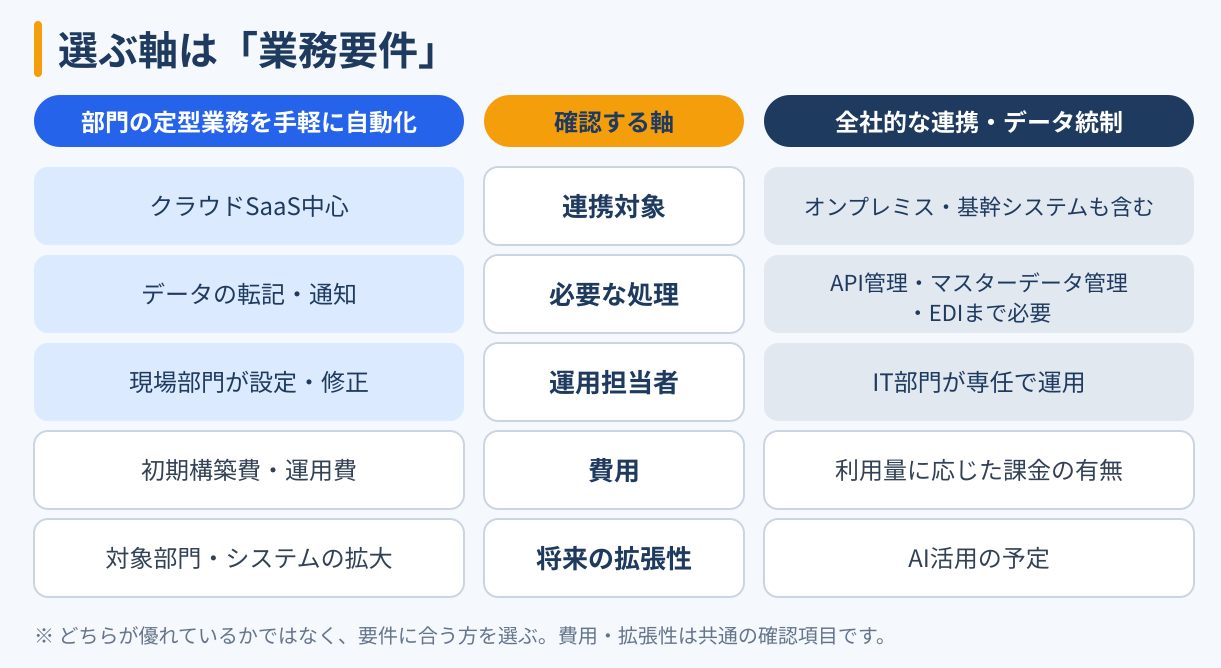
BoomiとYoomは、対象となる業務や利用規模、必要な機能が異なる場合があります。
どちらが優れているかだけで判断するのではなく、次の観点で整理して選びましょう。
- 連携対象:
クラウドSaaS中心か、オンプレミスや基幹システムも含むか - 必要な処理:
データの転記・通知か、API管理・マスターデータ管理・EDIまで必要か - 運用担当者:
IT部門が専任で運用するか、現場部門が設定・修正するか - 費用:
初期構築費、運用費、利用量に応じた課金の有無 - 将来の拡張性:
対象部門やシステムを広げる可能性、AI活用の予定
特定部門の定型業務を手軽に自動化したい場合と、全社的なシステム連携やデータ統制を行いたい場合では、検討すべき要件が変わります。
実現したい業務を具体化し、必要な機能や運用方法に合った選択肢を比較することが大切です。
🤖BoomiのAIエージェント関連機能
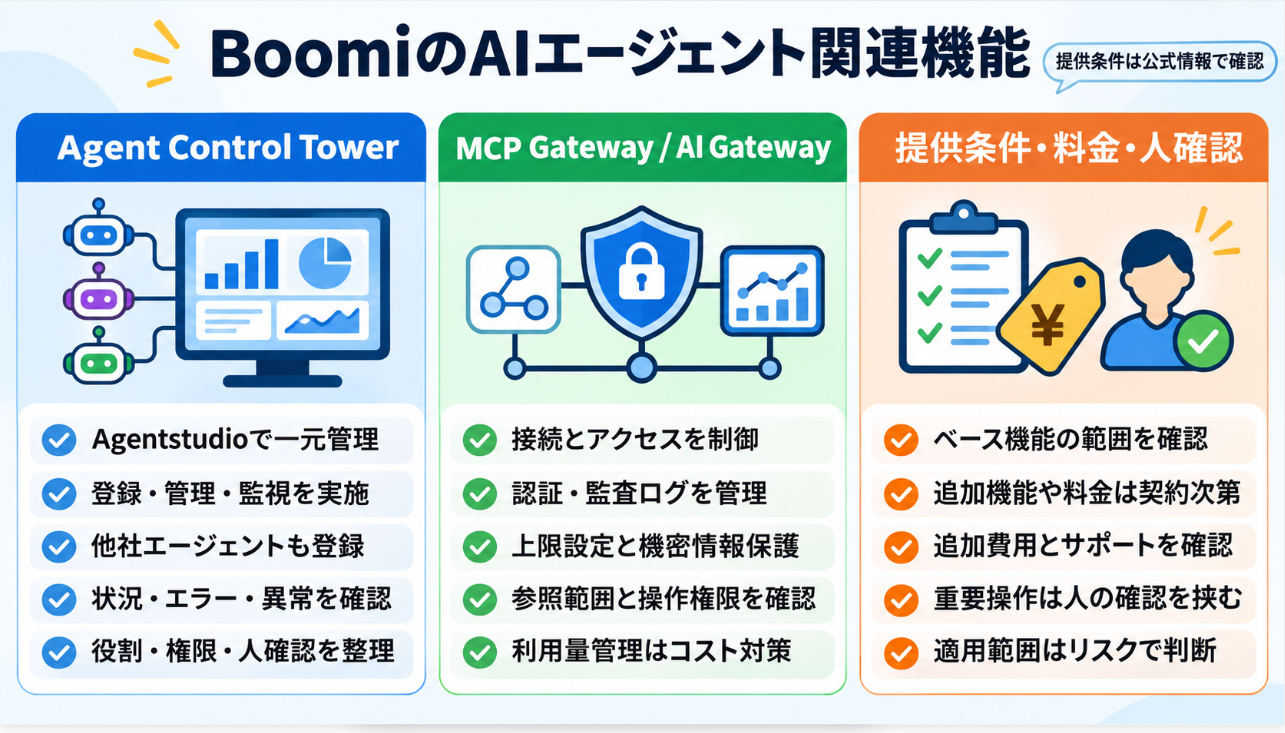
Boomiは、AIエージェントの設計・管理・接続・利用状況の把握までを支える機能を、Agentstudioなどで展開しています。
利用可能な機能や提供条件は変わる可能性があるため、導入前に公式情報で確認してください。
Agent Control Towerでエージェントを一元管理
Agent Control Tower(Boomiは、統制基盤をAgent Control Planeとも呼んでいます)は、Agentstudio内でAIエージェントを登録・管理・監視する機能です。Boomi製のエージェントに加え、Amazon BedrockやSalesforce Agentforce、Microsoft Copilotのエージェントも登録でき、利用状況やエラー、異常な挙動を一か所で確認できます。
複数のエージェントを使う場合は、どのエージェントが何の業務を担い、どんな権限を持つかを整理しましょう。実行できる操作の範囲や、人の確認が必要な工程も明確にしておくと安心です。
AIエージェントの基本や活用例は、AIエージェントとは?メリット・デメリットや生成AIとの違い、活用事例も参考になります。
MCP GatewayとAI Gatewayで接続とアクセスを制御する
Boomiは、Agentstudioで共有MCPサービスに対応しています。AI Gatewayでは、AIモデル・MCP・スキルのトラフィックを1つの層で管理できるとしています。認証とアクセス制御、監査ログ、モデルやMCP呼び出しの上限設定、機密情報のマスキングなどが紹介されています。
接続できるかだけでなく、どのデータを参照でき、どの操作を実行できるかを確認しましょう。誤操作や情報漏えいを防ぐ権限管理に加え、誰がどの機能をどれだけ使えるかも決めておくと、コスト管理にもつながります。
MCPサーバーの選び方は、MCPサーバー、何がおすすめ?業務効率化を実現する選び方もご覧ください。
提供条件・料金・人の確認ポイントを整理する
Agent ControlTowerやAgent Stepは、Agentstudioのベースエディションに含まれると案内されています。一方、追加機能の範囲やAI Gatewayの料金、対象プラン、利用上限は契約内容で異なる可能性があります。
データの取り扱いやサポート範囲、追加費用は、公式情報や個別見積もりで確認しましょう。費用の考え方は、AIエージェントの費用・料金相場は?開発とSaaSのコスト比較や導入ポイントも参考になります。
また、すべてを無条件に自動化せず、判断が難しいケースや重要な操作には人の確認を挟む設計が必要です。業務のリスクや必要な精度に応じて、適用範囲を検討してください。
🔗業務のデータ連携や自動化に活用できるYoomテンプレート
Yoomでは、アプリ間のデータ連携やAIワーカーを使った業務フローのテンプレートを利用できます。
自社の業務に近いテンプレートを参考に、必要な処理や連携範囲を検討してみましょう。
顧客情報の重複を確認してSalesforceに登録するテンプレート
Google スプレッドシートに取引先情報が追加された際、重複をチェックしてSalesforceに同期するテンプレートです。顧客情報の二重入力や転記ミスを減らし、複数のアプリで取引先情報を管理している場合に役立ちます。
Google スプレッドシートを起点にSalesforceへの登録を効率化したい方におすすめです。
■概要Google スプレッドシートで管理している取引先リストをSalesforceへ手作業で同期する際、データの重複に悩んではいないでしょうか。目視での確認は手間がかかるうえ、ミスが発生する可能性もあります。 このワークフローを活用すれば、Google スプレッドシートへの追加をトリガーにSalesforce内のデータを自動で検索し、重複を防止しながら新規データのみを同期できます。手作業による確認の手間をなくし、データ管理を効率化します。■このテンプレートをおすすめする方- Google スプレッドシートとSalesforceの二重入力やデータ同期に手間を感じている営業担当者の方
- Salesforceへのデータ登録時に、取引先の重複を防止して正確な顧客管理を実現したい方
- 手作業によるデータ同期をやめ、入力ミスなく効率的な連携フローを構築したいと考えている方
■このテンプレートを使うメリット- Google スプレッドシートへの追加だけでSalesforceへの同期が完了するため、転記や重複確認に費やしていた作業時間を削減できます。
- 自動で重複チェックを行うため、手作業による転記ミスや重複登録といったヒューマンエラーの発生を防止し、データの整合性を保ちます。
■ワークフローの流れ- はじめに、Google スプレッドシートとSalesforceをYoomと連携します。
- 次に、トリガーでGoogle スプレッドシートを選択し、「行が追加されたら」というアクションを設定します。
- 次に、オペレーションでSalesforceの「取引先オブジェクトのレコードを検索」アクションを設定し、スプレッドシートに追加された情報と一致するデータがないか確認します。
- 次に、分岐機能を設定し、Salesforce内に一致するレコードが存在しない場合のみ次の処理に進むよう設定します。
- 最後に、オペレーションでSalesforceの「レコードを追加する」アクションを設定し、新規取引先としてデータを登録します。
※「トリガー」:フロー起動のきっかけとなるアクション、「オペレーション」:トリガー起動後、フロー内で処理を行うアクション
■このワークフローのカスタムポイント- Google スプレッドシートのトリガー設定では、連携対象としたい任意のスプレッドシートIDおよびシートIDを指定してください。
- Salesforceとの連携設定やオペレーション設定の際に、ご利用の環境に応じた任意のマイドメインURLを設定してください。
■注意事- Google スプレッドシート、SalesforceのそれぞれとYoomを連携してください。
- トリガーは5分、10分、15分、30分、60分の間隔で起動間隔を選択できます。プランによって最短の起動間隔が異なりますので、ご注意ください。
- 分岐はミニプラン以上のプランでご利用いただける機能(オペレーション)となっております。フリープランの場合は設定しているワークフローのオペレーションはエラーとなりますので、ご注意ください。
- ミニプランなどの有料プランは、2週間の無料トライアルを行うことが可能です。無料トライアル中には制限対象のアプリや機能(オペレーション)を使用することができます。
- Salesforceはチームプラン・サクセスプランでのみご利用いただけるアプリとなっております。フリープラン・ミニプランの場合は設定しているワークフローのオペレーションやデータコネクトはエラーとなりますので、ご注意ください。
- チームプランやサクセスプランなどの有料プランは、2週間の無料トライアルを行うことが可能です。無料トライアル中には制限対象のアプリを使用することができます。
- データベースを操作するオペレーションで、レコード追加や更新を行う際は、Salesforceの入力形式に沿って設定を行ってください。例えば、Salesforceの入力形式が選択式かつ英語入力の場合、選択肢に存在しない値や異なる言語で入力した値はエラーとなりますのでご注意ください。
- Salesforceの totalSize を取得する方法は「【取得する値】を追加する方法」を参照ください。
- Googleスプレッドシートをアプリトリガーとして使用する際の注意事項は「【アプリトリガー】Googleスプレッドシートのトリガーにおける注意事項」を参照してください。

- Google スプレッドシートとSalesforceの二重入力やデータ同期に手間を感じている営業担当者の方
- Salesforceへのデータ登録時に、取引先の重複を防止して正確な顧客管理を実現したい方
- 手作業によるデータ同期をやめ、入力ミスなく効率的な連携フローを構築したいと考えている方
- Google スプレッドシートへの追加だけでSalesforceへの同期が完了するため、転記や重複確認に費やしていた作業時間を削減できます。
- 自動で重複チェックを行うため、手作業による転記ミスや重複登録といったヒューマンエラーの発生を防止し、データの整合性を保ちます。
- はじめに、Google スプレッドシートとSalesforceをYoomと連携します。
- 次に、トリガーでGoogle スプレッドシートを選択し、「行が追加されたら」というアクションを設定します。
- 次に、オペレーションでSalesforceの「取引先オブジェクトのレコードを検索」アクションを設定し、スプレッドシートに追加された情報と一致するデータがないか確認します。
- 次に、分岐機能を設定し、Salesforce内に一致するレコードが存在しない場合のみ次の処理に進むよう設定します。
- 最後に、オペレーションでSalesforceの「レコードを追加する」アクションを設定し、新規取引先としてデータを登録します。
■このワークフローのカスタムポイント
- Google スプレッドシートのトリガー設定では、連携対象としたい任意のスプレッドシートIDおよびシートIDを指定してください。
- Salesforceとの連携設定やオペレーション設定の際に、ご利用の環境に応じた任意のマイドメインURLを設定してください。
- Google スプレッドシート、SalesforceのそれぞれとYoomを連携してください。
- トリガーは5分、10分、15分、30分、60分の間隔で起動間隔を選択できます。プランによって最短の起動間隔が異なりますので、ご注意ください。
- 分岐はミニプラン以上のプランでご利用いただける機能(オペレーション)となっております。フリープランの場合は設定しているワークフローのオペレーションはエラーとなりますので、ご注意ください。
- ミニプランなどの有料プランは、2週間の無料トライアルを行うことが可能です。無料トライアル中には制限対象のアプリや機能(オペレーション)を使用することができます。
- Salesforceはチームプラン・サクセスプランでのみご利用いただけるアプリとなっております。フリープラン・ミニプランの場合は設定しているワークフローのオペレーションやデータコネクトはエラーとなりますので、ご注意ください。
- チームプランやサクセスプランなどの有料プランは、2週間の無料トライアルを行うことが可能です。無料トライアル中には制限対象のアプリを使用することができます。
- データベースを操作するオペレーションで、レコード追加や更新を行う際は、Salesforceの入力形式に沿って設定を行ってください。例えば、Salesforceの入力形式が選択式かつ英語入力の場合、選択肢に存在しない値や異なる言語で入力した値はエラーとなりますのでご注意ください。
- Salesforceの totalSize を取得する方法は「【取得する値】を追加する方法」を参照ください。
- Googleスプレッドシートをアプリトリガーとして使用する際の注意事項は「【アプリトリガー】Googleスプレッドシートのトリガーにおける注意事項」を参照してください。
新入社員のオンボーディングを支援するAIワーカー
フォームから新入社員の情報が送信されたら、AIワーカーがオンボーディングプランを作成し、Googleドキュメントへの保存やSlackでの共有につなげるテンプレートです。入社準備に必要な情報整理や案内作成の負担を減らしたい場合に活用できます。
生成内容はそのまま確定せず、社内ルールや個人情報の取り扱いに照らして確認する運用が大切です。自社の受け入れ手順に合わせて、どの情報を使い、誰が内容を確認するかを決めておきましょう。
■概要新しいメンバーの入社に伴うオンボーディングプランの作成は、個々のスキルや役割に合わせる必要があり、手間がかかる業務ではないでしょうか。手作業での作成は時間がかかるだけでなく、内容が担当者によって異なり属人化してしまうこともあります。このワークフローを活用すれば、フォームに新入社員の情報が送信されるだけで、AIエージェントが自動でパーソナライズされたオンボーディングプランを作成するため、質の高い受け入れ体制を効率的に構築できます。■このテンプレートをおすすめする方- 新入社員の受け入れ準備を効率化したい人事・労務担当者の方
- AIエージェントを活用し、メンバーに合わせた質の高いオンボーディングを実施したい教育担当者やマネージャーの方
- 属人化しがちなオンボーディング業務の仕組み化を進めたいと考えている方
■このテンプレートを使うメリット- フォームへの入力情報をもとにAIがプランを作成するため、担当者が個別に作成していた時間を短縮し、コア業務に集中できます。
- 担当者の経験や知識に依存せず、AIエージェントが設定に基づいてプランを作成するため、オンボーディングの質を均一に保ち、属人化を防ぎます。
■ワークフローの流れ- はじめに、GoogleドキュメントとSlackをYoomと連携します。
- 次に、トリガーで、フォームトリガーを選択し、「フォームが送信されたら」というアクションを設定します。
- 最後に、オペレーションで、AIワーカーを選択し、フォームで受け取った情報をもとにパーソナライズされたオンボーディングプランを作成するためのマニュアル(指示)を作成します。
※「トリガー」:フロー起動のきっかけとなるアクション、「オペレーション」:トリガー起動後、フロー内で処理を行うアクション
■このワークフローのカスタムポイント- トリガーとなるフォームでは、オンボーディングプランの作成に必要となる職種や経歴、スキルセットなど、任意の質問項目を設定してください。
- AIワーカーへの指示(プロンプト)は、生成するプランのフォーマットや盛り込むべき項目などを任意で設定可能です。また、連携するGoogleドキュメントやSlackのアカウント、通知先のチャンネルなども自由に設定できます。
■注意事項- Slack、GoogleドキュメントのそれぞれとYoomを連携してください。AIワーカー内で使用するツール(アプリ)についてもマイアプリ連携が必要です。
- ダウンロード可能なファイル容量は最大300MBまでです。アプリの仕様によっては300MB未満になる可能性があるので、ご注意ください。
- トリガー、各オペレーションでの取り扱い可能なファイル容量の詳細は「ファイルの容量制限について」をご参照ください。
- AIワーカーの基本設定は「【AIワーカー】基本的な設定方法」をご参照ください。
- AIワーカーの同時実行数・作成可能なAIワーカー数・利用可能なAIモデルはご契約中のプランによって異なります。
- AIワーカー内でご利用いただけるアプリやオペレーション等はワークフローの利用制限と同様です。
- AIワーカーは、テスト実行でも本番実行と同様にタスクを消費しますのでご注意ください。詳細は「【AIワーカー】タスク実行数の計算方法」ご参照ください。
- AIワーカーはマニュアルを詳細に設定することで適切な処理を実行しやすくなります。詳細は「【AIワーカー】マニュアルの作成方法」をご参照ください。

- 新入社員の受け入れ準備を効率化したい人事・労務担当者の方
- AIエージェントを活用し、メンバーに合わせた質の高いオンボーディングを実施したい教育担当者やマネージャーの方
- 属人化しがちなオンボーディング業務の仕組み化を進めたいと考えている方
- フォームへの入力情報をもとにAIがプランを作成するため、担当者が個別に作成していた時間を短縮し、コア業務に集中できます。
- 担当者の経験や知識に依存せず、AIエージェントが設定に基づいてプランを作成するため、オンボーディングの質を均一に保ち、属人化を防ぎます。
- はじめに、GoogleドキュメントとSlackをYoomと連携します。
- 次に、トリガーで、フォームトリガーを選択し、「フォームが送信されたら」というアクションを設定します。
- 最後に、オペレーションで、AIワーカーを選択し、フォームで受け取った情報をもとにパーソナライズされたオンボーディングプランを作成するためのマニュアル(指示)を作成します。
■このワークフローのカスタムポイント
- トリガーとなるフォームでは、オンボーディングプランの作成に必要となる職種や経歴、スキルセットなど、任意の質問項目を設定してください。
- AIワーカーへの指示(プロンプト)は、生成するプランのフォーマットや盛り込むべき項目などを任意で設定可能です。また、連携するGoogleドキュメントやSlackのアカウント、通知先のチャンネルなども自由に設定できます。
- Slack、GoogleドキュメントのそれぞれとYoomを連携してください。AIワーカー内で使用するツール(アプリ)についてもマイアプリ連携が必要です。
- ダウンロード可能なファイル容量は最大300MBまでです。アプリの仕様によっては300MB未満になる可能性があるので、ご注意ください。
- トリガー、各オペレーションでの取り扱い可能なファイル容量の詳細は「ファイルの容量制限について」をご参照ください。
- AIワーカーの基本設定は「【AIワーカー】基本的な設定方法」をご参照ください。
- AIワーカーの同時実行数・作成可能なAIワーカー数・利用可能なAIモデルはご契約中のプランによって異なります。
- AIワーカー内でご利用いただけるアプリやオペレーション等はワークフローの利用制限と同様です。
- AIワーカーは、テスト実行でも本番実行と同様にタスクを消費しますのでご注意ください。詳細は「【AIワーカー】タスク実行数の計算方法」ご参照ください。
- AIワーカーはマニュアルを詳細に設定することで適切な処理を実行しやすくなります。詳細は「【AIワーカー】マニュアルの作成方法」をご参照ください。
✅まとめ
Boomi iPaaSは、アプリケーション間のデータ連携を中心に、API管理やデータ管理、業務プロセスの連携などを検討できるプラットフォームです。導入を検討する際は、連携したいシステムや業務を整理し、必要なコネクター、料金、運用体制、エラー対応を確認しましょう。
従量課金制(Pay-As-You-Go)は月額料金とメッセージ従量料金がかかり、サブスクリプションプランは個別見積もりです。必要な機能や利用量に応じて、契約条件を公式情報で確認することが大切です。
また、全社的なシステム連携と、日々の定型業務の自動化では、適した仕組みが異なる場合があります。まずは、実現したい業務を具体化し、要件や運用負荷に合った方法を比較しましょう。
🌱Yoomでできること
アプリ間のデータ連携やAI活用は便利な一方、業務の流れを整理したり、複数のシステムへ情報を登録したりする手間がかかります。Yoomを使えば、アプリ連携やAIワーカーを活用して、こうした定型業務の自動化を進められます。
たとえば、Salesforceの商談情報をもとにAIワーカーが契約書を作成するフローや、AIワーカーが情報を整理して事業計画書案を作成するフローがあります。定型的な転記や文書作成の負担を軽減し、顧客対応や企画など、本来注力したい業務に時間を使いやすくなります。
- Salesforceでの商談管理から契約書作成までを担当している営業・法務担当の方
- AIを活用した契約書作成の自動化によって、業務効率化を進めたい方
- 契約業務の属人化を削減し、より標準化されたフローを構築したいマネージャーの方
- Salesforceの商談情報を基にAIが契約書作成を自動で行うため、これまで手作業に費やしていた時間を短縮できます。
- 手作業での情報転記による入力間違いや、契約内容の記載漏れといったヒューマンエラーの発生を防ぐことに繋がります。
- はじめに、SalesforceとGoogleドキュメントをYoomと連携します。
- 次に、トリガーでSalesforceを選択し、「商談オブジェクトに新規レコードが登録されたら」というアクションを設定します。
- 最後に、オペレーションでAIワーカーを設定し、Salesforceから取得した商談情報を基に、指定のGoogleドキュメントを雛形として契約書を作成するためのマニュアル(指示)を作成します。
■このワークフローのカスタムポイント
- AIワーカーに対して、どのような契約書を作成させたいかに応じて、指示内容(プロンプト)を任意にカスタマイズできます。また、連携するSalesforceやGoogleドキュメントのアカウントも変更可能です。
- 契約書のベースとなる雛形は、任意のGoogleドキュメントファイルを指定できます。自社フォーマットのドキュメントを選択してください。
- Salesforce、GoogleドキュメントとYoomを連携してください。AIワーカー内で使用するツール(アプリ)についてもマイアプリ連携が必要です。
- トリガーは5分、10分、15分、30分、60分の間隔で起動間隔を選択できます。
- プランによって最短の起動間隔が異なりますので、ご注意ください。
- Salesforceはチームプラン・サクセスプランでのみご利用いただけるアプリとなっております。フリープラン・ミニプランの場合は設定しているワークフローのオペレーションやデータコネクトはエラーとなりますので、ご注意ください。
- チームプランやサクセスプランなどの有料プランは、2週間の無料トライアルを行うことが可能です。無料トライアル中には制限対象のアプリを使用することができます。
- AIワーカーの基本設定は「【AIワーカー】基本的な設定方法」をご参照ください。
- AIワーカーの同時実行数・作成可能なAIワーカー数・利用可能なAIモデルはご契約中のプランによって異なります。
- AIワーカー内でご利用いただけるアプリやオペレーション等はワークフローの利用制限と同様です。
- AIワーカーは、テスト実行でも本番実行と同様にタスクを消費しますのでご注意ください。詳細は「【AIワーカー】タスク実行数の計算方法」ご参照ください。
- AIワーカーはマニュアルを詳細に設定することで適切な処理を実行しやすくなります。詳細は「【AIワーカー】マニュアルの作成方法」をご参照ください。

- AIエージェントを活用して、効率的に事業計画のドラフトを作成したい新規事業担当者の方
- Googleフォームで収集した情報を基に、迅速に事業計画書案をまとめたい企画担当者の方
- アイデアを形にするまでの時間を短縮し、事業のコア業務に注力したい経営者の方
- Googleフォームへの回答送信をきっかけに事業計画書案が自動生成されるため、情報整理やドラフト作成にかかる時間を短縮できます。
- AIエージェントが設定された指示に基づき計画書案を作成するため、作成プロセスが標準化され、担当者による品質のばらつきを抑えることに繋がります。
- はじめに、GoogleフォームとGoogleドキュメントをYoomと連携します。
- 次に、トリガーでGoogleフォームを選択し、「フォームに回答が送信されたら」というアクションを設定します。
- 最後に、オペレーションでAIワーカーを設定し、フォームの回答内容を基に事業計画書案を自動で生成してGoogleドキュメントに記録するためのマニュアル(指示)を作成します。
- Googleフォームのトリガー設定では、起動の対象としたいフォームのIDを任意で設定してください。
- AIワーカーのオペレーションでは、利用したいAIモデルを任意で選択できます。
- AIワーカーに与える指示(プロンプト)は自由にカスタマイズ可能です。生成したい事業計画書の構成やトーンなどを具体的に指示することで、より目的に沿ったアウトプットを得られます。
- Googleフォーム、GoogleドキュメンのそれぞれとYoomを連携してください。AIワーカー内で使用するツール(アプリ)についてもマイアプリ連携が必要です。
- トリガーは5分、10分、15分、30分、60分の間隔で起動間隔を選択できます。
- プランによって最短の起動間隔が異なりますので、ご注意ください。
- Googleフォームをトリガーとして使用した際の回答内容を取得する方法は「Googleフォームトリガーで、回答内容を取得する方法」を参照ください。
- AIワーカーの基本設定は「【AIワーカー】基本的な設定方法」をご参照ください。
- AIワーカーの同時実行数・作成可能なAIワーカー数・利用可能なAIモデルはご契約中のプランによって異なります。
- AIワーカー内でご利用いただけるアプリやオペレーション等はワークフローの利用制限と同様です。
- AIワーカーは、テスト実行でも本番実行と同様にタスクを消費しますのでご注意ください。詳細は「【AIワーカー】タスク実行数の計算方法」ご参照ください。
- AIワーカーはマニュアルを詳細に設定することで適切な処理を実行しやすくなります。詳細は「【AIワーカー】マニュアルの作成方法」をご参照ください。
プログラミング知識なしで手軽に構築できます。




