・
【簡単設定】Google DriveのデータをGoogle Chatに自動で連携する方法

「Google Driveに新しいファイルをアップロードするたびに、Google Chatで関係者に通知するの面倒…」
「ファイル名や共有リンクを手作業でコピー&ペーストするのは大変だし、通知を忘れてしまうこともある…」
このように、Google DriveとGoogle Chatを使った情報共有で手作業による手間やミスにお悩みではありませんか?
もしGoogle Driveにファイルが追加された際、その情報が自動でGoogle Chatの指定したスペースに通知される仕組みがあれば、こうした日々の定型業務から解放されますね。情報共有の漏れや遅れを防ぎ、チーム全体の業務をよりスムーズに進めることができるでしょう。
今回ご紹介する自動化フローは、プログラミングの知識がなくても簡単に設定できる方法を使います。これまで自動化に触れたことがない方でもすぐに業務効率化を実現できますので、ぜひこの機会に導入して作業をもっと楽にしましょう!
とにかく早く試したい方へ
YoomにはGoogle DriveとGoogle Chatを連携するためのテンプレートが用意されています。
今すぐ試したい方は以下のバナーをクリックしてスタートしましょう!
■概要Google Driveに新しいファイルが追加された際、チームへの共有や通知が遅れてしまうことはありませんか。手動での通知は手間がかかるだけでなく、共有漏れのリスクも伴います。このワークフローを活用すれば、Google Driveの特定フォルダにファイルが作成されたタイミングをトリガーに、指定したGoogle Chatのスペースへ自動で通知することが可能になり、情報共有の効率化を実現します。
■このテンプレートをおすすめする方- Google DriveとGoogle Chatを連携させ、情報共有を円滑にしたいと考えている方
- 手作業による通知の手間や、共有漏れなどのヒューマンエラーをなくしたい方
- チーム内でのファイル共有プロセスを標準化し、業務効率を向上させたいマネージャーの方
■このテンプレートを使うメリット- ファイル作成時に自動で通知が送信されるため、これまで手作業での連絡に費やしていた時間を他の業務に充てることができます
- 通知プロセスが自動化されることで、連絡の漏れや遅延といったヒューマンエラーを防ぎ、確実な情報共有を実現します
■フローボットの流れ- はじめに、Google DriveとGoogle ChatをYoomと連携します
- 次に、トリガーでGoogle Driveを選択し、「新しくファイル・フォルダが作成されたら」というアクションを設定します。この際、監視対象としたいフォルダを指定します
- 最後に、オペレーションでGoogle Chatの「メッセージを送信」アクションを設定し、通知したい内容を記述します
※「トリガー」:フロー起動のきっかけとなるアクション、「オペレーション」:トリガー起動後、フロー内で処理を行うアクション
■このワークフローのカスタムポイント- Google Chatへの通知設定では、メッセージを送付したいスペースやダイレクトメッセージを任意で指定することが可能です
- 通知メッセージの本文は、固定のテキストを設定できるだけでなく、トリガーで取得したファイル名やURLといった情報を変数として埋め込み、動的な内容にすることもできます
■注意事項- Google Drive、Google ChatのそれぞれとYoomを連携させてください。
- トリガーは5分、10分、15分、30分、60分の間隔で起動間隔を選択できます。
- プランによって最短の起動間隔が異なりますので、ご注意ください。
- Google Chatとの連携はGoogle Workspaceの場合のみ可能です。詳細は「Google Chatでスペースにメッセージを送る方法」を参照ください。


■このテンプレートをおすすめする方
- Google DriveとGoogle Chatを連携させ、情報共有を円滑にしたいと考えている方
- 手作業による通知の手間や、共有漏れなどのヒューマンエラーをなくしたい方
- チーム内でのファイル共有プロセスを標準化し、業務効率を向上させたいマネージャーの方
■このテンプレートを使うメリット
- ファイル作成時に自動で通知が送信されるため、これまで手作業での連絡に費やしていた時間を他の業務に充てることができます
- 通知プロセスが自動化されることで、連絡の漏れや遅延といったヒューマンエラーを防ぎ、確実な情報共有を実現します
■フローボットの流れ
- はじめに、Google DriveとGoogle ChatをYoomと連携します
- 次に、トリガーでGoogle Driveを選択し、「新しくファイル・フォルダが作成されたら」というアクションを設定します。この際、監視対象としたいフォルダを指定します
- 最後に、オペレーションでGoogle Chatの「メッセージを送信」アクションを設定し、通知したい内容を記述します
■このワークフローのカスタムポイント
- Google Chatへの通知設定では、メッセージを送付したいスペースやダイレクトメッセージを任意で指定することが可能です
- 通知メッセージの本文は、固定のテキストを設定できるだけでなく、トリガーで取得したファイル名やURLといった情報を変数として埋め込み、動的な内容にすることもできます
■注意事項
- Google Drive、Google ChatのそれぞれとYoomを連携させてください。
- トリガーは5分、10分、15分、30分、60分の間隔で起動間隔を選択できます。
- プランによって最短の起動間隔が異なりますので、ご注意ください。
- Google Chatとの連携はGoogle Workspaceの場合のみ可能です。詳細は「Google Chatでスペースにメッセージを送る方法」を参照ください。
Google DriveとGoogle Chatを連携してできること
Google DriveとGoogle ChatのAPIを連携させることで、これまで手作業で行っていたファイル共有に関する通知業務などを自動化し、業務の手間を削減することができます。
Yoomではこれらの連携をノーコードで実現するためのテンプレートを多数ご用意しており、アカウント登録後すぐにお試しいただけます。
登録はわずか30秒で完了するので、気になる内容があればぜひクリックしてみてください!
Google Driveにファイルが作成されたら、Google Chatで通知する
Google Driveの特定フォルダに新しいファイルが追加された際、そのファイル名やリンクをGoogle Chatに自動通知するフローです。
関係者への情報共有を迅速に、漏れなく行うことができます。手動での通知作業が不要になり、ファイル共有のスピードと確実性が向上しますね。
■このテンプレートをおすすめする方
■このテンプレートを使うメリット
■フローボットの流れ
■このワークフローのカスタムポイント
■注意事項
Google Driveにファイルがアップロードされたら、OCRで読み取りGoogle Chatに通知する
請求書や契約書などのPDFファイルがGoogle Driveにアップロードされた際、OCR機能でファイル内のテキスト情報を自動で読み取り、その内容をGoogle Chatに通知するフローです。
ファイルを開かなくても内容の概要を把握できるため、確認作業の時間を短縮し、迅速な対応が可能になるでしょう。
■概要 Google Driveにアップロードされた請求書や申込書の内容を確認し、手作業でテキストをコピーして関係者に通知するといった業務に手間を感じてはいないでしょうか。 ■このテンプレートをおすすめする方 ■このテンプレートを使うメリット ■フローボットの流れ ※「トリガー」:フロー起動のきっかけとなるアクション、「オペレーション」:トリガー起動後、フロー内で処理を行うアクション ■このワークフローのカスタムポイント ■注意事項
この一連の作業は、確認漏れや転記ミスといったヒューマンエラーの原因にもなりかねません。
このワークフローは、Google Driveへのファイルアップロードをきっかけに、AI OCRがファイルの内容を自動で読み取り、指定のGoogle Chatに通知する処理を自動化して、これらの課題を解消します。
Google DriveとGoogle Chatの連携フローを作ってみよう
それでは実際に、Google DriveとGoogle Chatを連携したフローを作成してみましょう。
今回は、専門的な知識がなくても業務自動化を実現できるツールYoomを使用して、ノーコードで連携を進めていきます。
もしまだYoomのアカウントをお持ちでない場合は、こちらの登録フォームからアカウントを発行しておきましょう。
※今回連携するアプリの公式サイト:Google Drive/Google Chat
[Yoomとは]
フローの作成方法
今回はGoogle Driveにファイルが作成されたら、Google Chatで通知するフローを作成していきます!
作成の流れは大きく分けて以下の通りです。
- Google DriveとGoogle Chatのマイアプリ連携
- 該当のテンプレートをコピー
- Google Driveのトリガー設定、Google Chatのアクション設定
- トリガーをONにし、フローが起動するかを確認
■このテンプレートをおすすめする方
■このテンプレートを使うメリット
■フローボットの流れ
■このワークフローのカスタムポイント
■注意事項
ステップ1:Google DriveとGoogle Chatのマイアプリ連携
ここではYoomとそれぞれのアプリを連携して、操作を行えるようにしていきます。
まずは基本的な設定方法を解説しているナビをご覧ください!
それではここから今回のフローで使用するアプリのマイアプリ登録方法を解説します。
Google DriveとYoomのマイアプリ登録
上のナビで解説されているGoogle スプレッドシートと同じ手順で連携できます。
Google ChatとYoomのマイアプリ登録
以下の手順をご参照ください。
※Google Chatとの連携はGoogle Workspaceの場合のみ可能です。詳細はGoogle Chatでスペースにメッセージを送る方法をご参照ください。
ステップ2:テンプレートをコピー
Yoomにログインし、以下バナーの「試してみる」をクリックしてください。
■このテンプレートをおすすめする方
■このテンプレートを使うメリット
■フローボットの流れ
■このワークフローのカスタムポイント
■注意事項
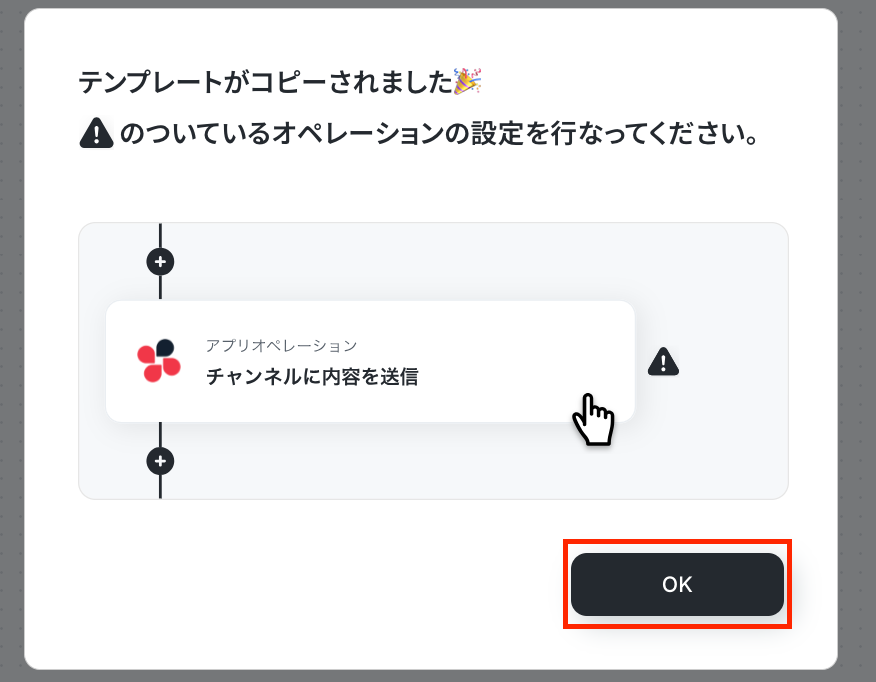
「テンプレートがコピーされました」と表示されるので「OK」をクリックします。
ステップ3:Google Driveのトリガー設定
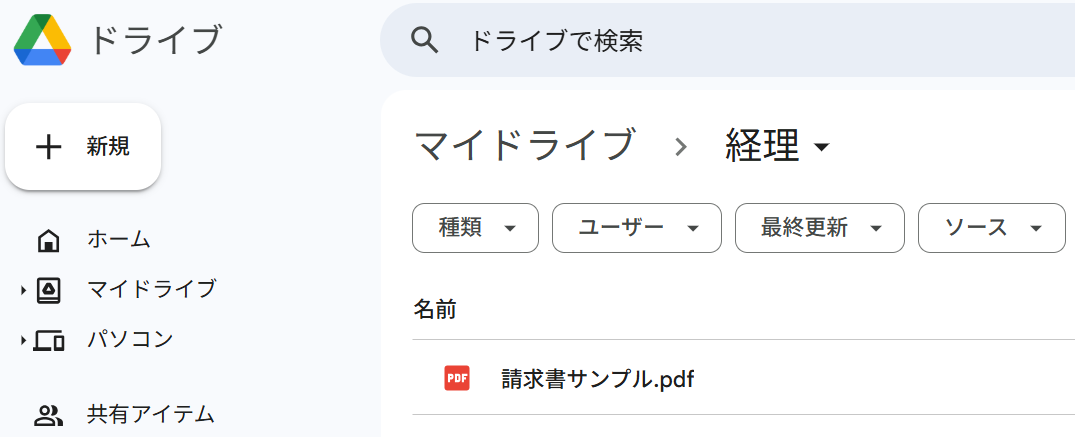
準備として、Google Driveのフォルダにテスト用ファイルをアップロードしておきましょう。
今回は例として「経理」フォルダを作成し、請求書のPDFファイルを格納しました。
用意できたらYoomの設定画面に戻り「新しくファイル・フォルダが作成されたら」をクリック。
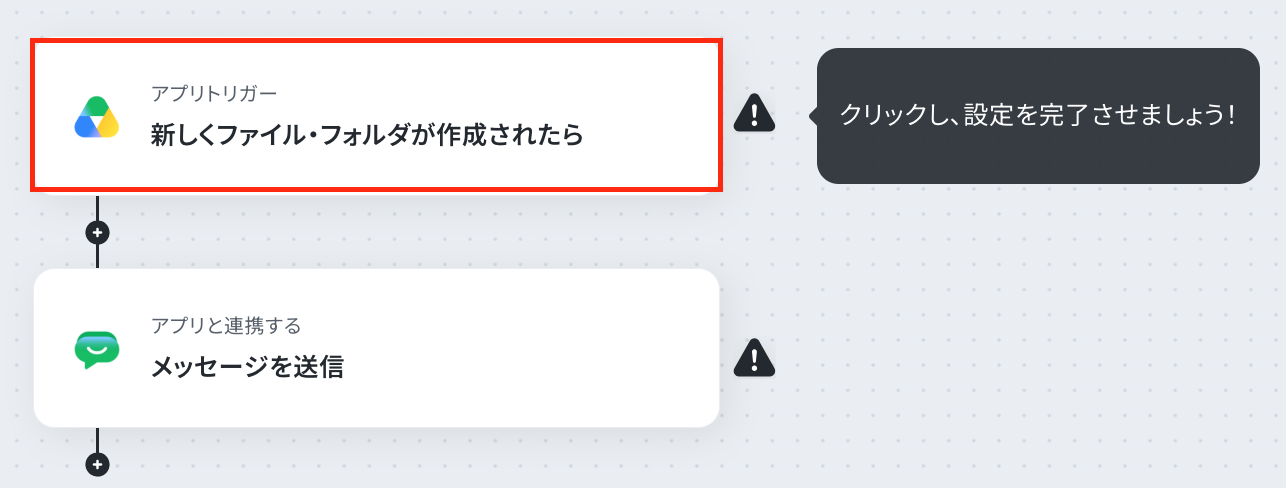
連携するアカウント情報を任意で設定し、トリガーアクションはテンプレート通りに「新しくファイル・フォルダが作成されたら」のまま「次へ」をクリックします。
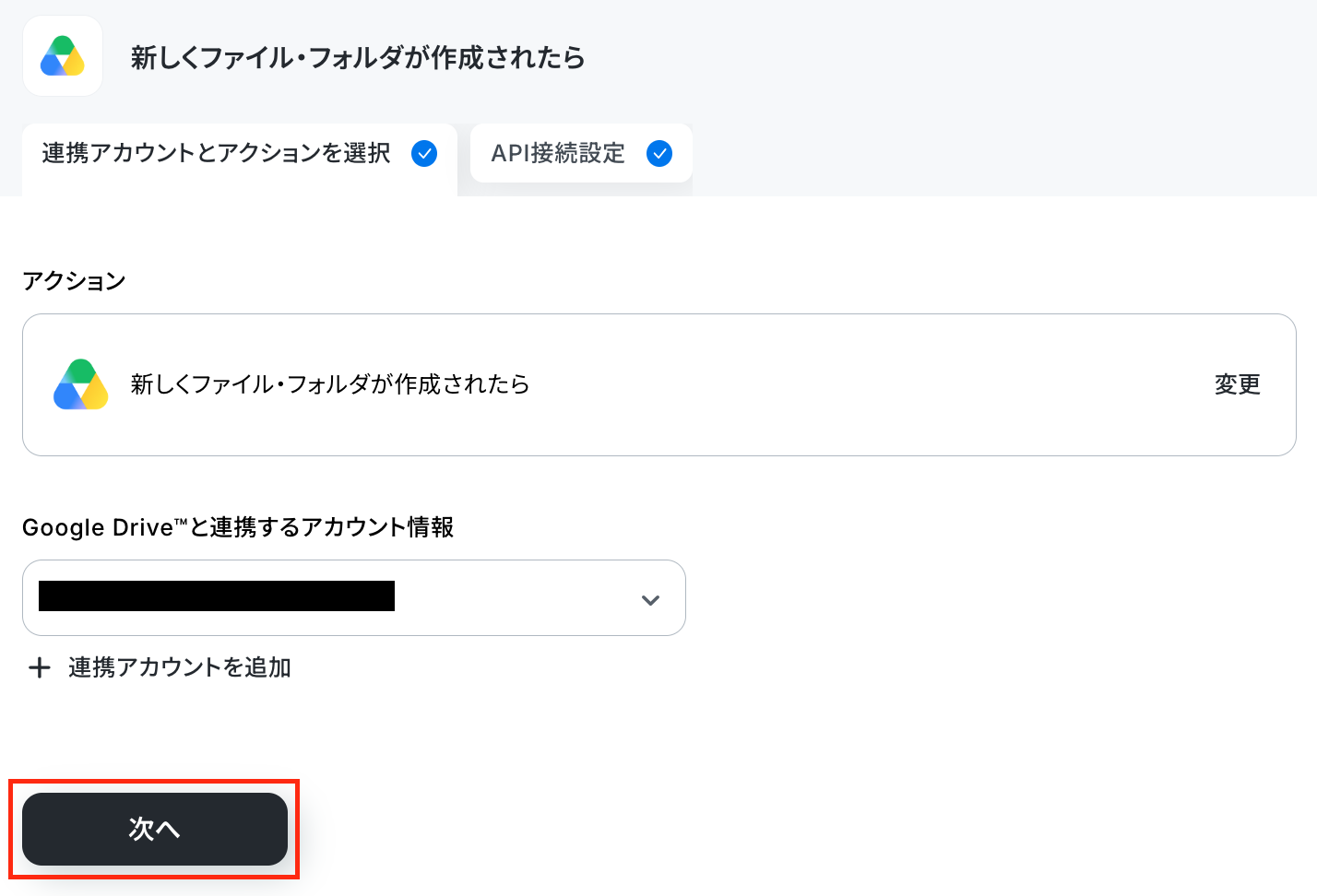
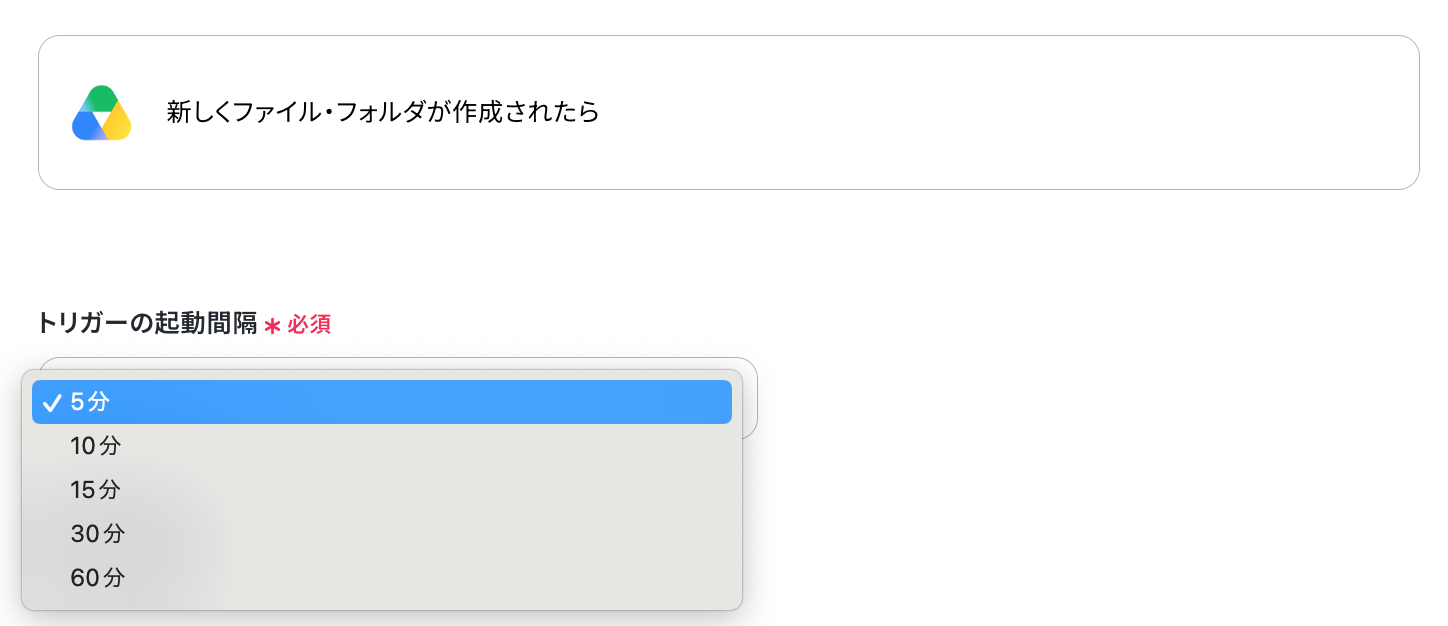
アプリトリガーのAPI接続設定という画面が表示されるので、トリガーの起動間隔をプルダウンから選択してテストしてください。
※トリガーの起動タイミングは、5分、10分、15分、30分、60分のいずれかで設定できます。
ご利用プランによって、設定できるトリガーの最短間隔が違うので、その点は要チェックです。
なお、基本的にはそのプランの最短の起動間隔にしてお使いいただくことをおすすめします。
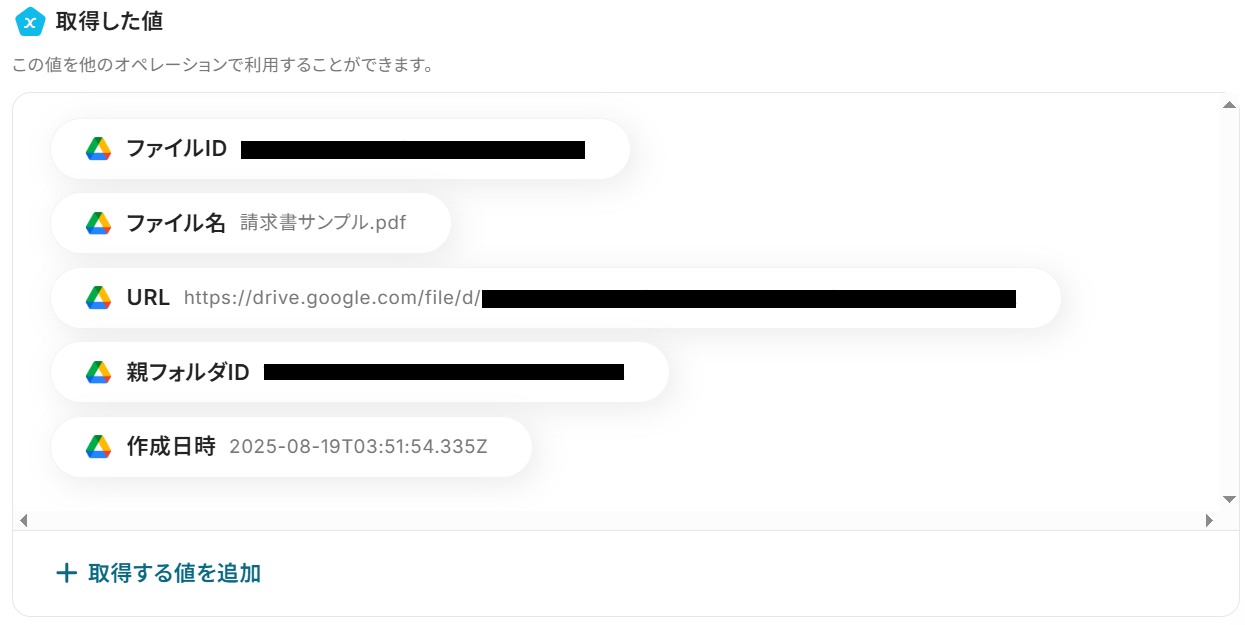
成功したら「完了」をクリックしましょう。
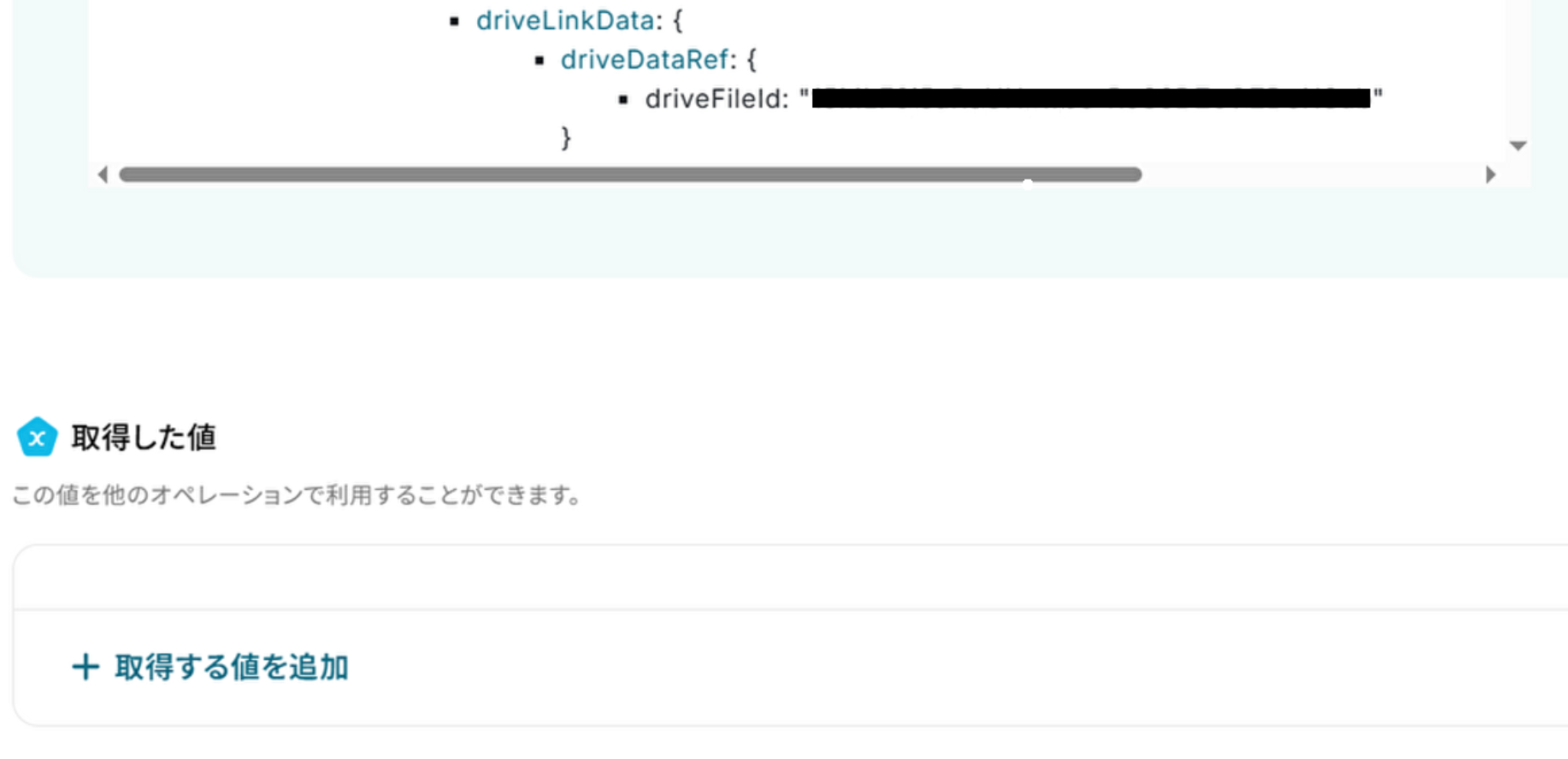
ここで取得した値を次以降のステップで活用します。
※取得した値とは?
トリガーやオペレーション設定時に「テスト」を実行して取得した値のことです。
後続のオペレーション設定時の値として利用でき、フローボットを起動する度に変動した値となります。
ステップ4:Google Chatのアクション設定
先ほど取得したGoogle Driveのファイル情報をGoogle Chatで通知します。
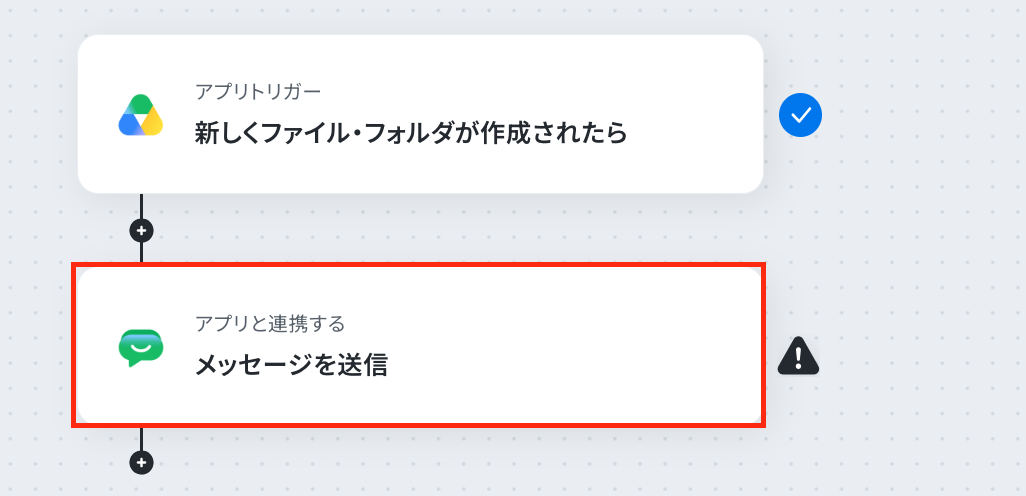
「メッセージを送信」をクリックしましょう。
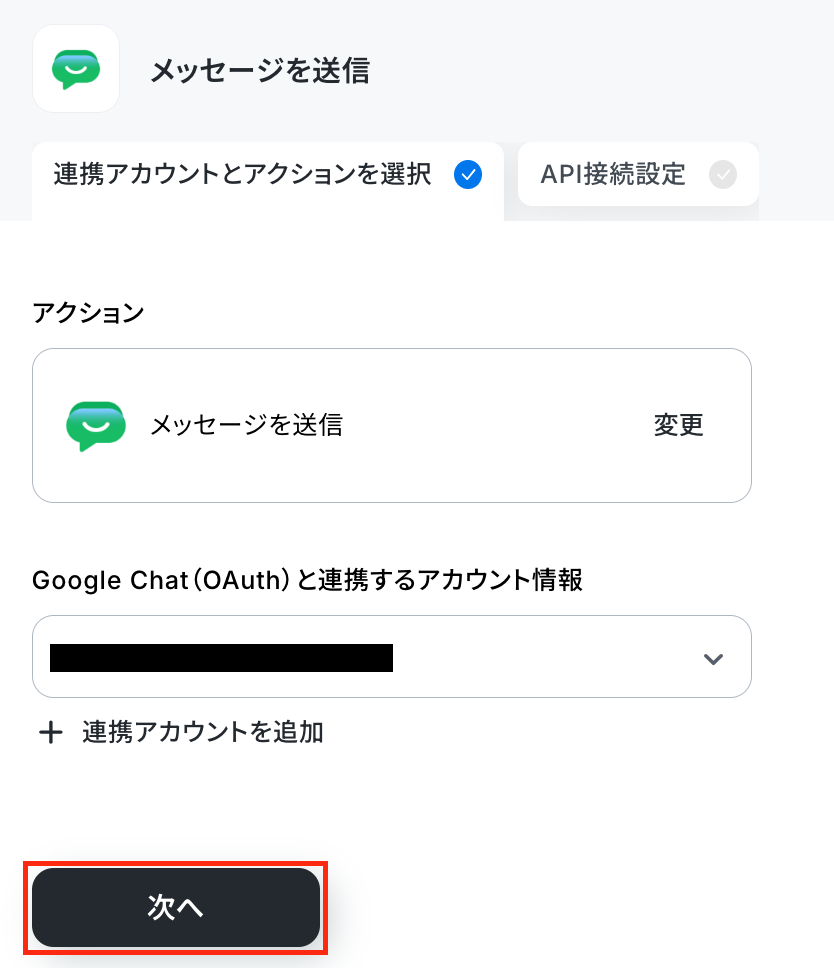
ステップ3と同様、アクションは「メッセージを送信」のまま「次へ」をクリック。
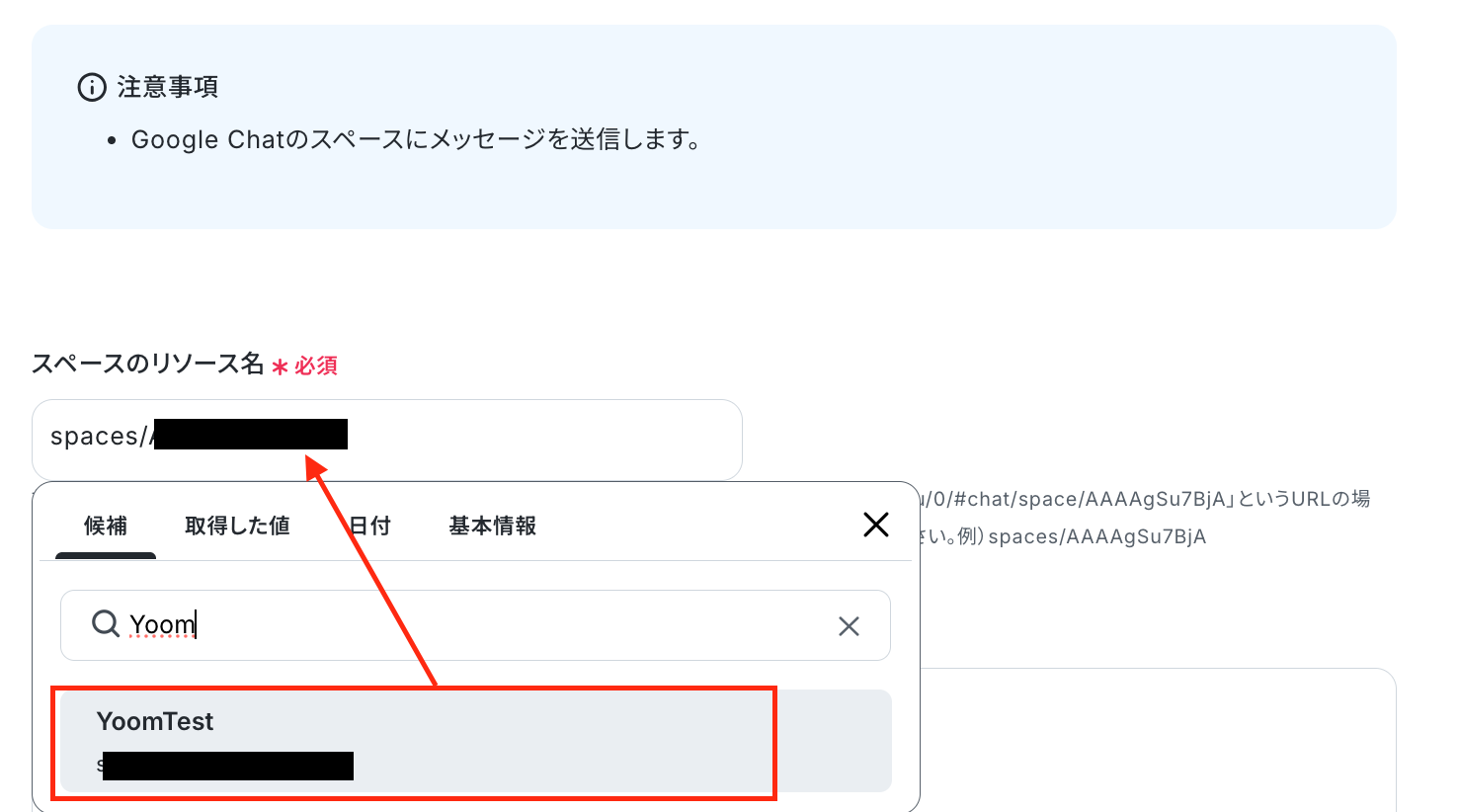
API接続設定に移るので、まずスペースのリソース名を候補から選択してください。
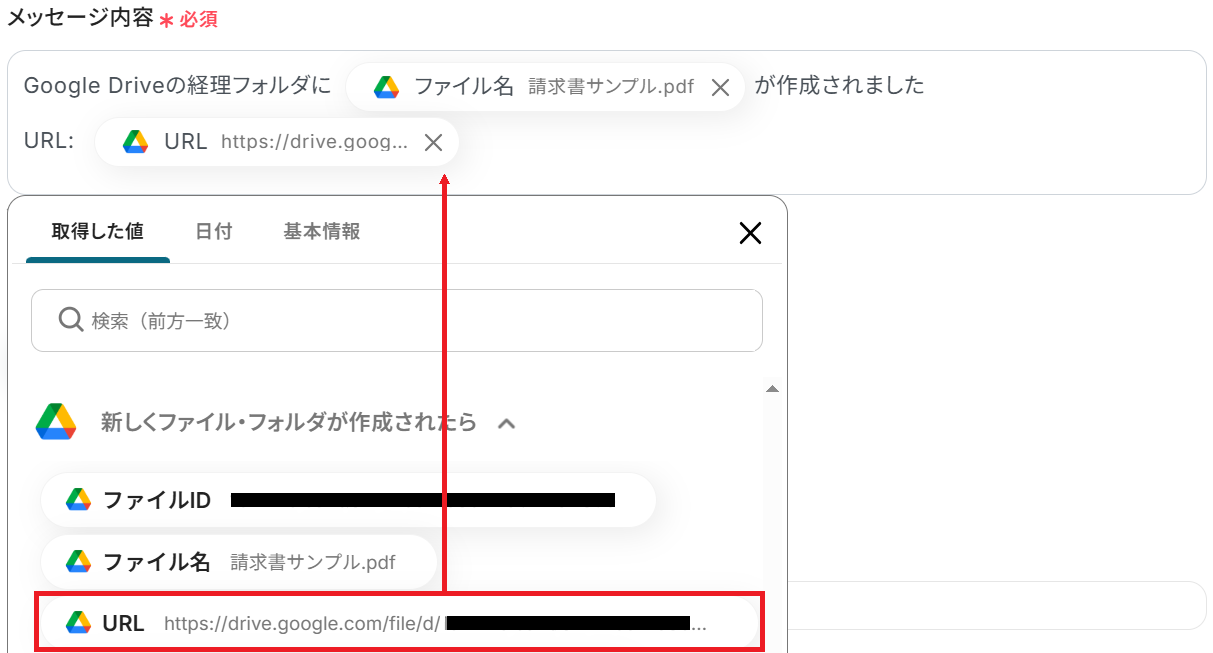
次にメッセージ内容を入力しましょう。
固定の文章や、Google Driveから取得した値などの変数を組み合わせて自由にカスタマイズすることが可能です。
取得した値を利用することで、トリガーが起動するたびに最新の値を自動で引用できます。
※メンションも可能です。
設定が完了したらテストしてください。
成功したら「完了」をクリックしましょう。
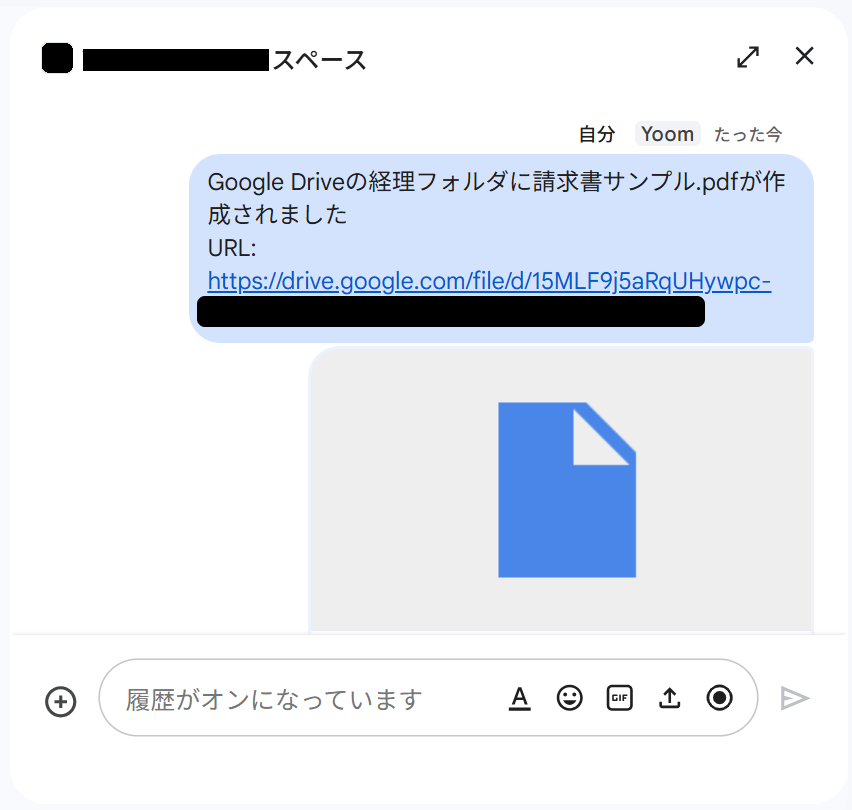
Google Driveのファイル情報が、Google Chatのスペースに届きました!
ステップ5:トリガーをONにして起動準備完了
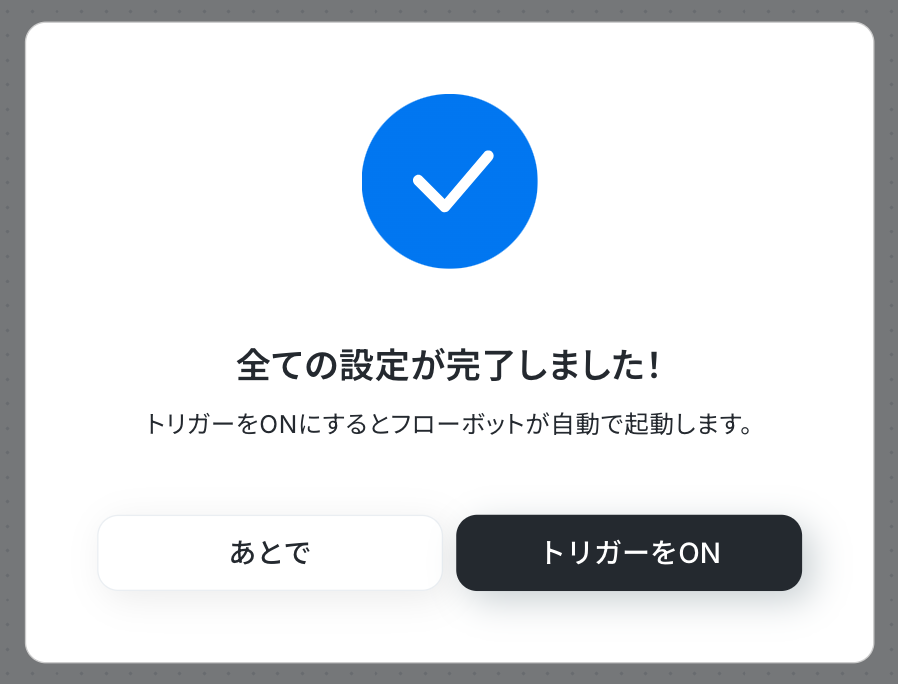
最後に「トリガーをON」をクリックしたら、自動化の設定は完了です。
正しくフローボットが起動するか確認しましょう。
以上が、Google Driveにファイルが作成されたら、Google Chatで通知する方法でした!
Google ChatのデータをGoogle Driveに連携したい場合
今回はGoogle DriveからGoogle Chatへデータ連携する方法をご紹介しました。
逆にGoogle ChatからGoogle Driveへデータ連携したい場合は、下記のテンプレートも併せてご利用ください。
チャットでのやり取りを起点としたファイル管理業務などを自動化し、さらなる効率化を図ることができます。
■このテンプレートをおすすめする方
■このテンプレートを使うメリット
■フローボットの流れ
■このワークフローのカスタムポイント
■注意事項
ステップ1:Google Chatのトリガー設定
ここからは、フローの起点となるトリガーアクションの設定です。
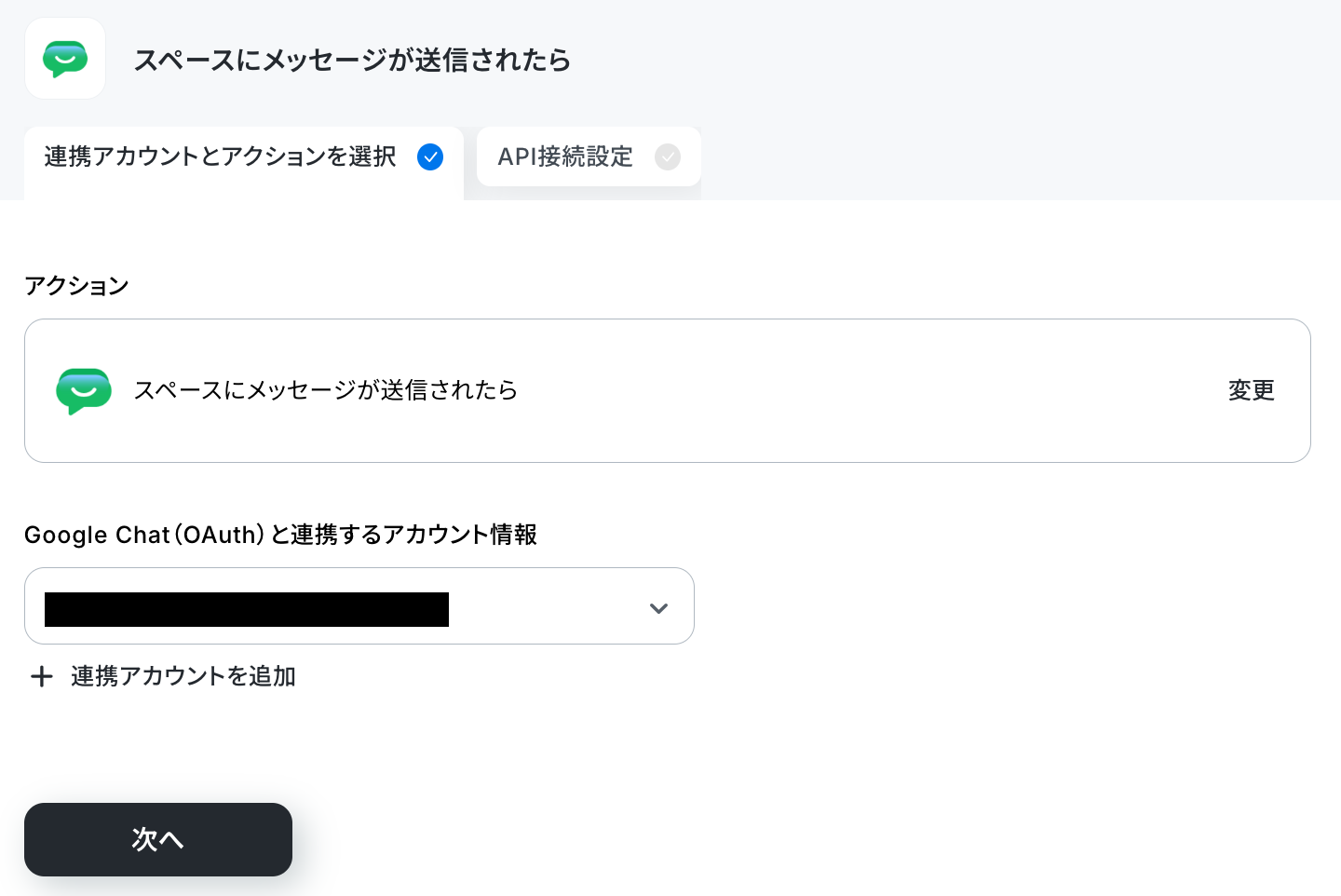
一つ目のオペレーションにある、「スペースにメッセージが送信されたら」をクリックしてください。
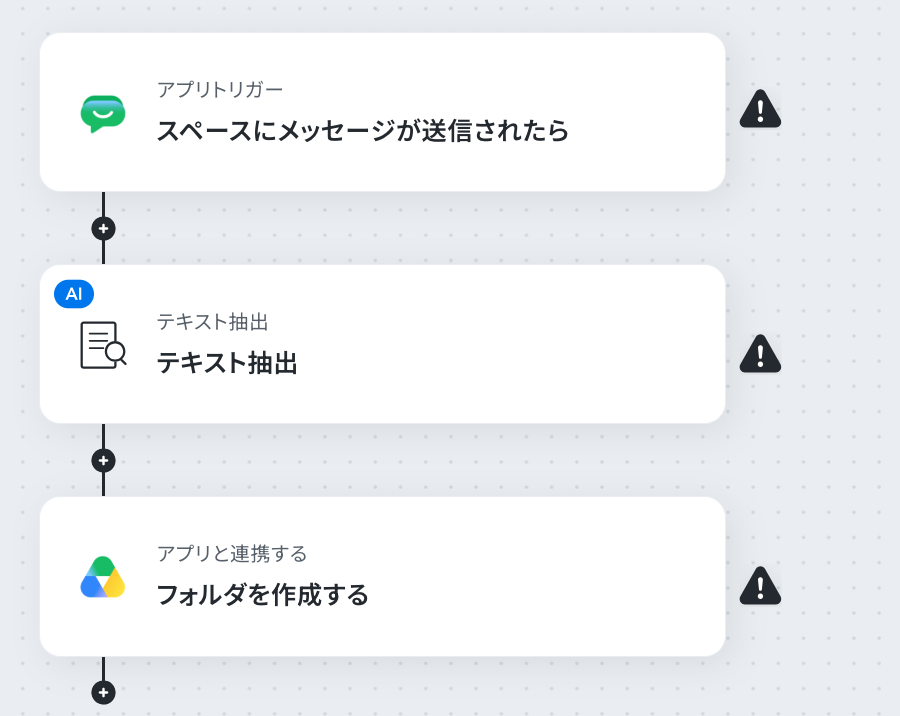
続いて、連携アカウントとアクションを選択に進みます。各項目の確認・入力をし、次に進みましょう!
- トリガーアクション:「スペースにメッセージが送信されたら」を選択
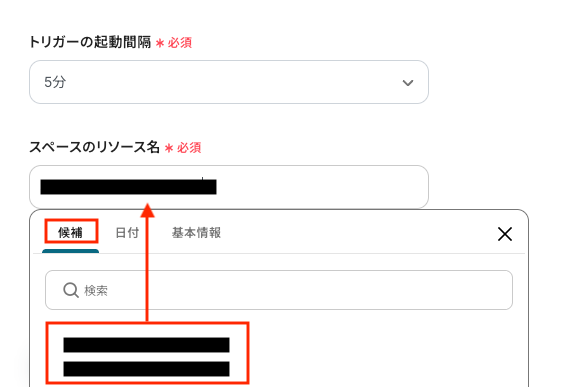
次に、アプリトリガーのAPI接続設定です。
「トリガーの起動間隔」を確認し、「スペースのリソース名」を候補から選択します。
トリガーの起動タイミングは、5分、10分、15分、30分、60分のいずれかで設定できます。
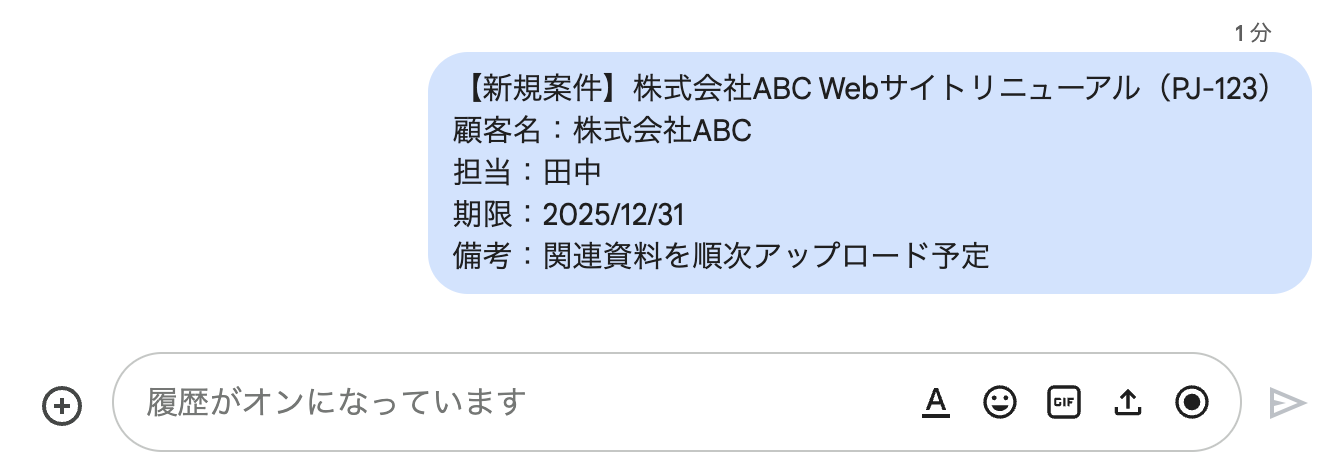
次に、Yoomでの設定テストを行います。
テストを行う際はトリガーとなるメッセージが必要です。
以下のように、Google Chatでメッセージを送信してみてください。
この際、Google Driveのフォルダ名にしたいワードなどを含めることをおすすめします。
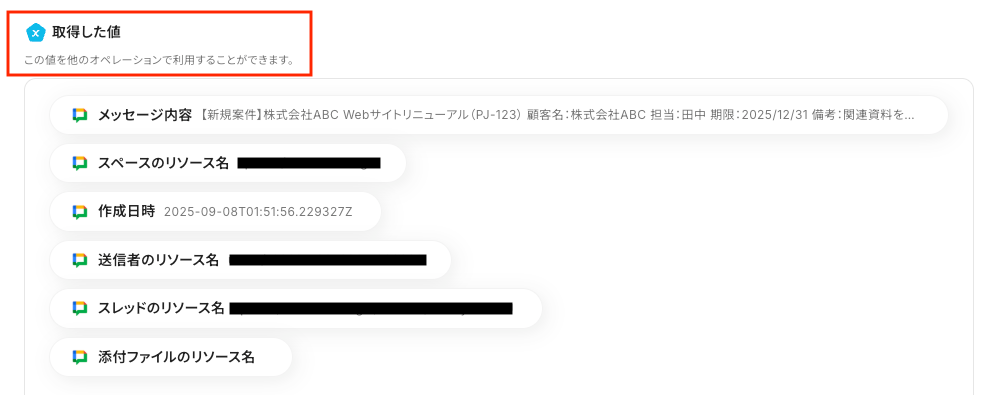
テストが成功すると取得した値が表示され、先ほど送信したGoogle Chatのデータが確認できます。
「完了」をクリックして完了です!
ステップ2:テキストの抽出設定
Google Chatのメッセージから、フォルダ名として使うテキストの抽出設定をします。
二つ目のオペレーションにある、「テキストからデータを抽出する」をクリックしましょう。
※AIを使用した「データの抽出」アクションの設定方法もご参照ください。
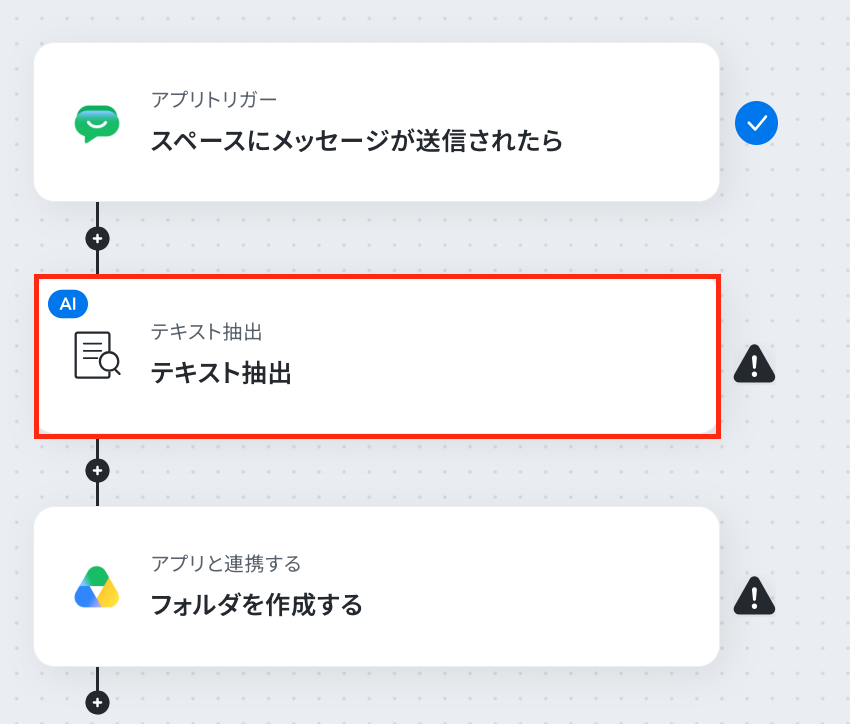
続いて、アクションを選択に進みます。
それぞれの内容を確認し、画面を下にスクロールしましょう。
※「変換タイプ」は、「変更する」をクリックして表示されるポップアップ画面で変更可能です。
この際実行するタスク数が異なるため注意が必要です。
なお、今回は短い言葉を抽出するためデフォルトの設定で問題ありません。
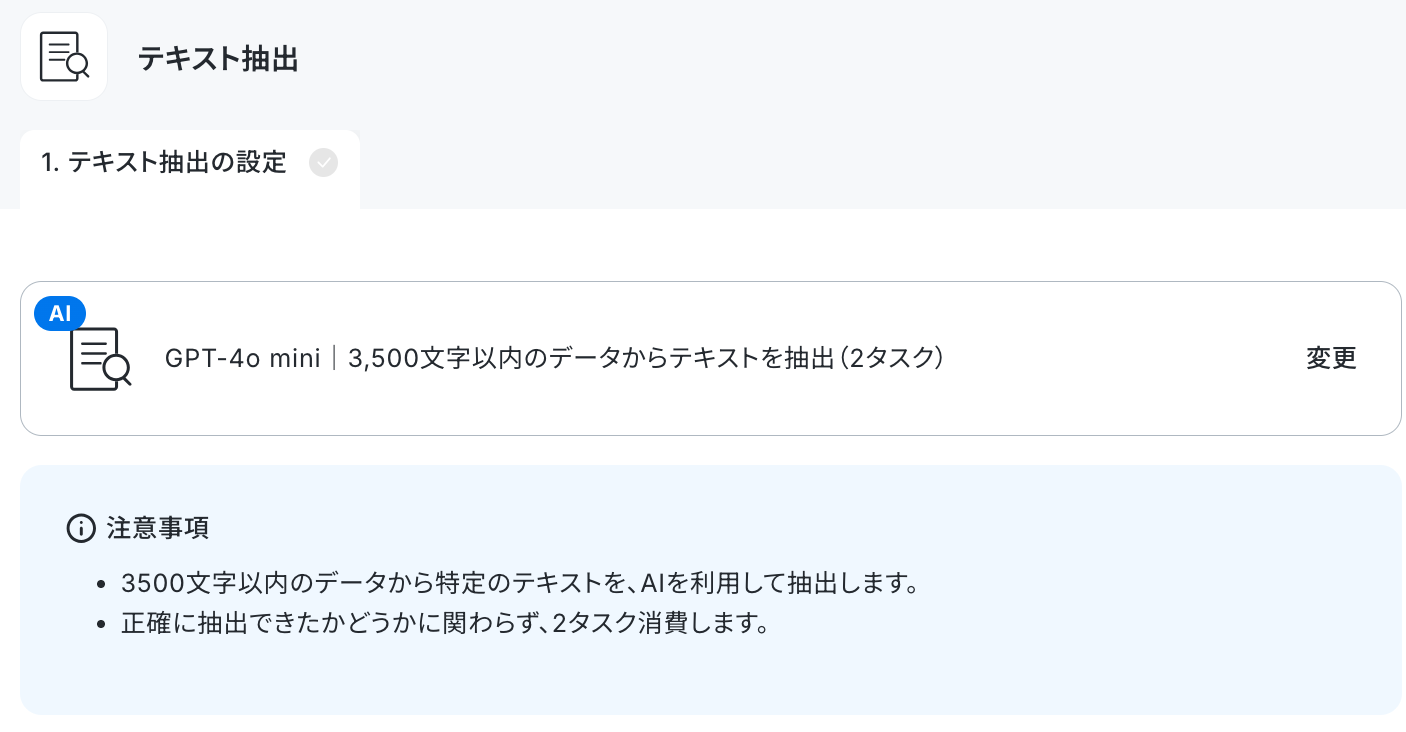
次に、詳細を設定へ進みます。
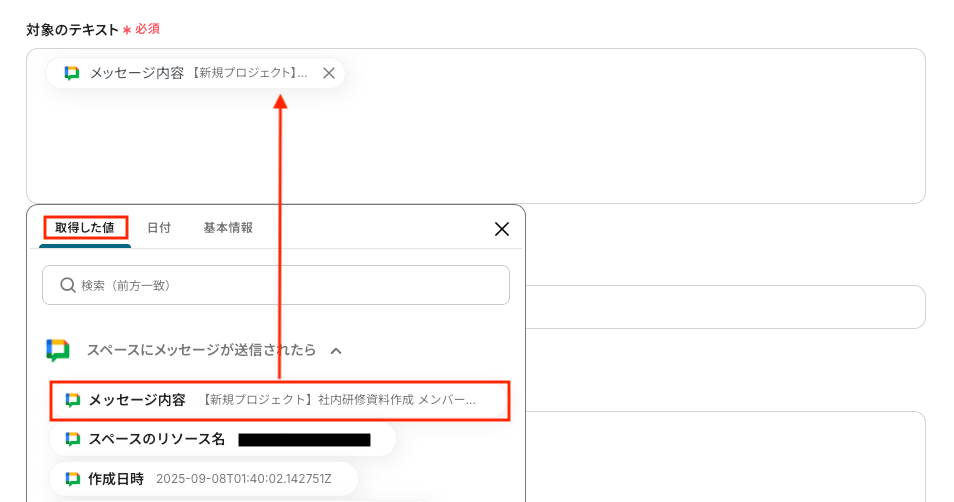
- 「対象のテキスト」を取得した値から選択してください。
取得した値を使用することで、毎回最新のメッセージからテキストを抽出できます。
- 「抽出したい項目」には、 Google Driveでのフォルダ作成を想定し、フォルダ名にしたいものを手動で入力します。
- 「指示内容」は必要に応じて設定してください。
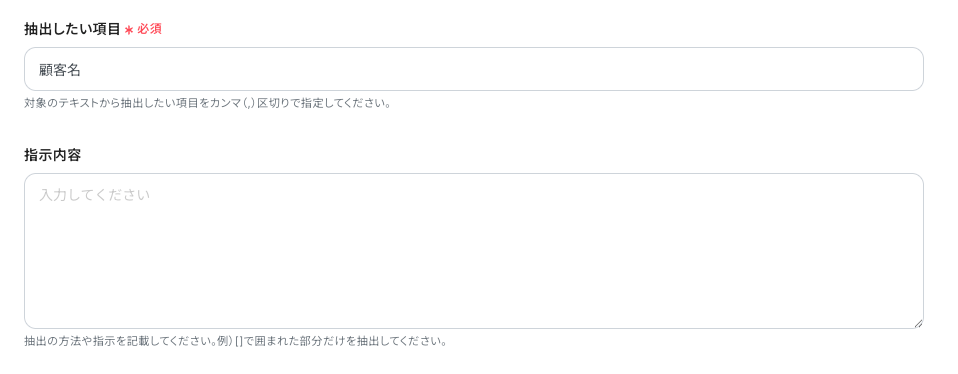
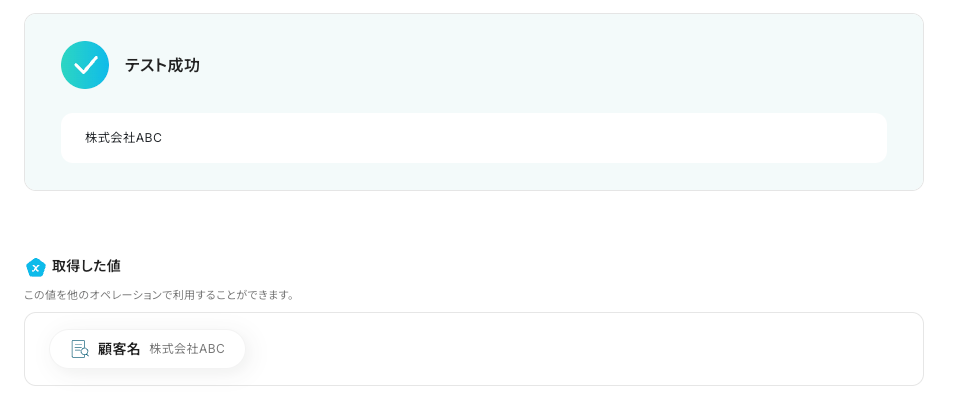
テストを実行し、成功を確認して「完了」をクリックしましょう。
ステップ3:Google Driveのアクション設定
Google Chatから抽出したテキストを使って、Google Driveにフォルダを作成するための設定をします。
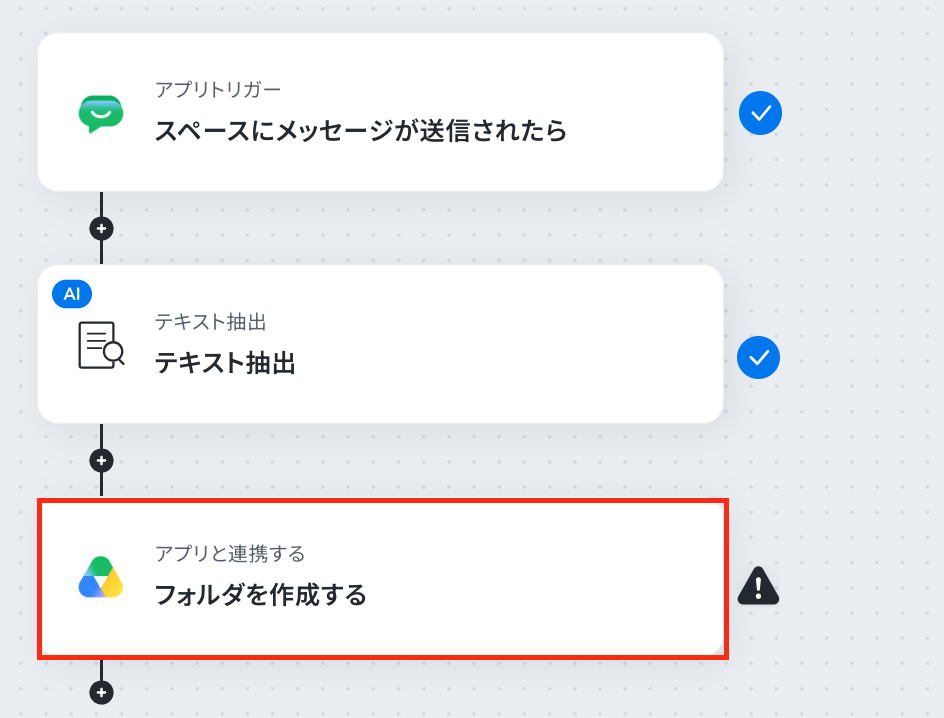
最後のオペレーションにある、「フォルダを作成する」をクリックしてください。
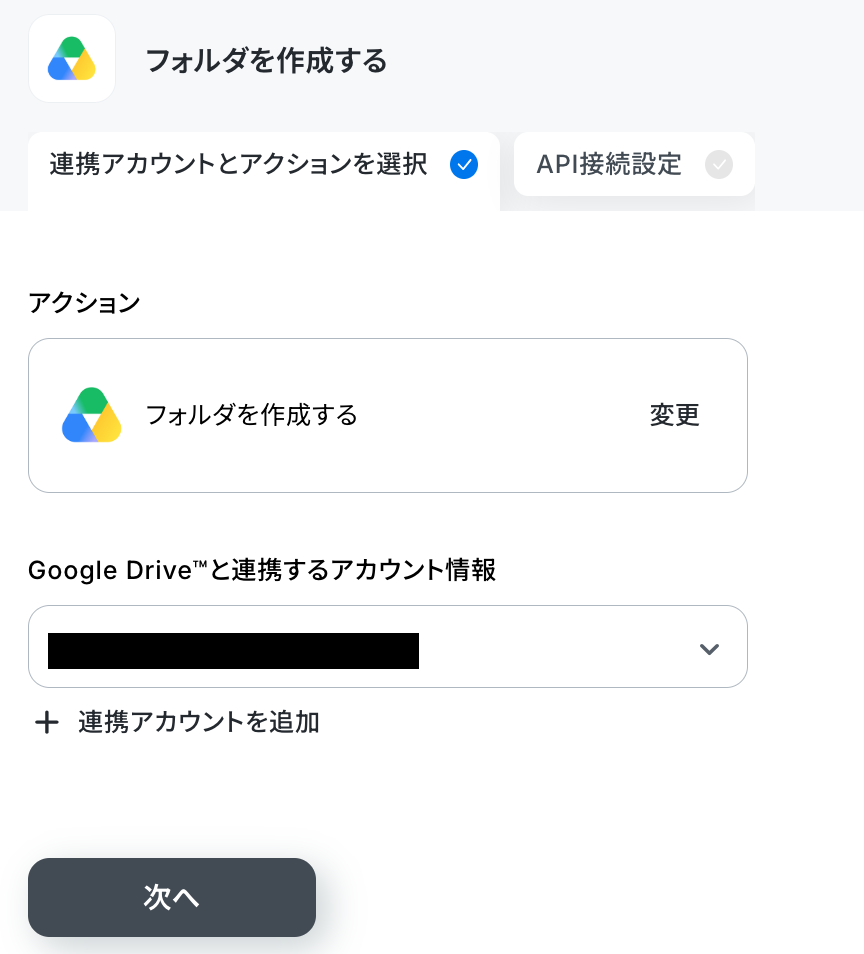
続いて、連携アカウントとアクションを選択に進みます。各項目を確認し、「次へ」をクリックしましょう。
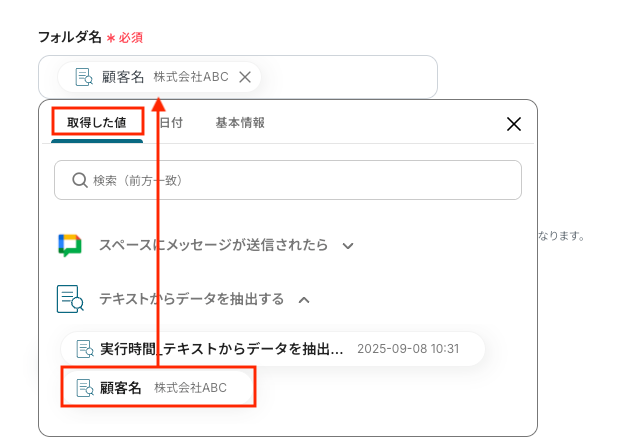
次に、API接続設定です。
「フォルダ名」を、取得した値から選択します。
「作成先のフォルダID」は、候補から選択してください。
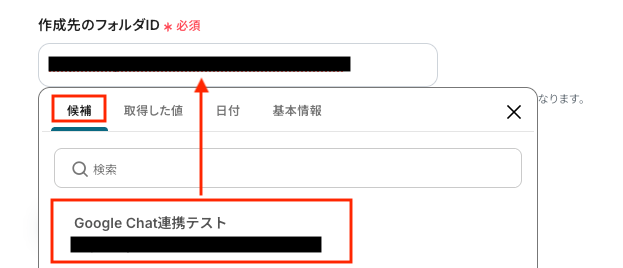
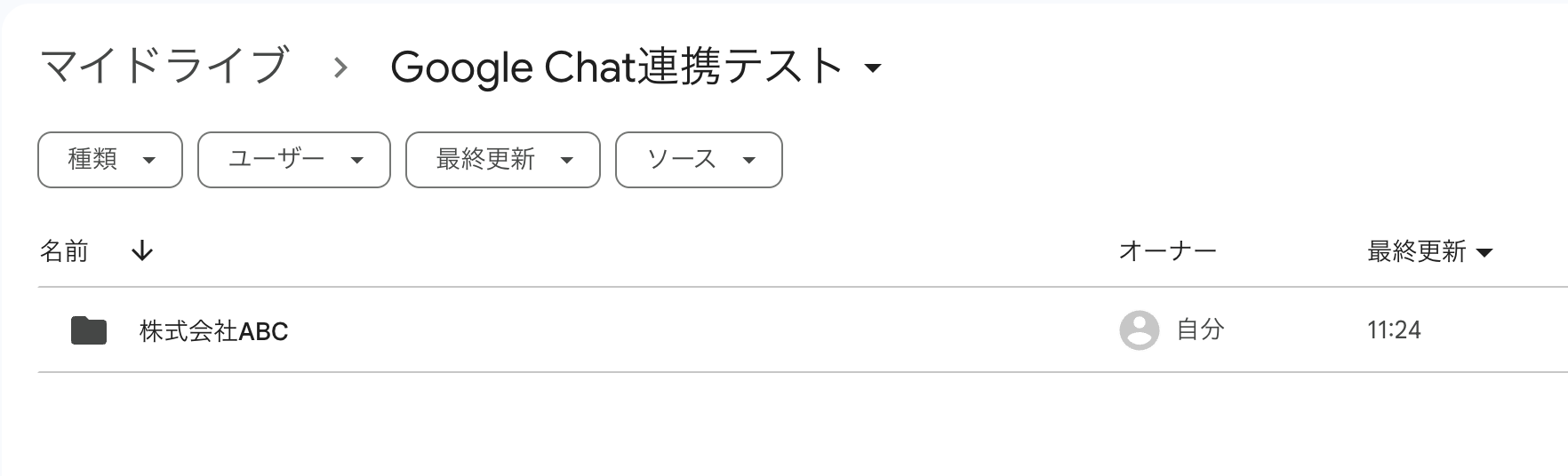
テストを実行し、Google Driveにフォルダが作成されていれば、設定完了です。
確認後、管理画面の「完了」をクリックしてください。
ステップ4:トリガーをONにし、フローが起動するかを確認
最後にトリガーをONにして、作成したフローボットが正常に動作するか確認しておきましょう。
Google DriveやGoogle Chatを活用したその他の自動化例
Google DriveやGoogle Chatを組み合わせると、ファイル管理やチームへの情報共有がスムーズになります。
日常的な作業を自動化することで、転記や通知の負担を減らし、業務の効率化につなげられます。
Google Driveを使った便利な自動化例
Google Driveに保存されたファイルを活用すれば、バックアップやOCR処理、権限付与などの業務を自動化できます。
ファイル管理にかかる手間を減らし、整理や共有を効率的に行うことで、チーム全体の業務を支援できます。
■概要Google DriveとBoxを併用する中で、同じファイルを両方のストレージに手作業でアップロードする手間を感じていませんか。手作業でのファイル管理は、更新漏れや二重管理といった課題にも繋がります。このワークフローを活用することで、Google Driveの特定フォルダにファイルが追加されると、自動でBoxにもファイルが連携されるため、こうしたファイル管理の課題を解消できます。
■このテンプレートをおすすめする方- Google DriveとBoxを併用し、手作業でのファイル連携に手間を感じている方
- Google Driveにアップロードした重要なファイルを、Boxへ自動でバックアップしたい方
- ストレージ間のファイル管理を自動化し、更新漏れなどのミスを防ぎたいチームリーダーの方
■このテンプレートを使うメリット- Google DriveにファイルをアップロードするだけでBoxにも自動連携されるため、手作業でファイルを二重に管理する時間を削減できます。
- 手作業によるアップロード漏れや更新忘れといったヒューマンエラーを防ぎ、ファイル管理の正確性を高めることに繋がります。
■フローボットの流れ- はじめに、BoxとGoogle DriveをYoomと連携します。
- 次に、トリガーでGoogle Driveを選択し、「特定のフォルダ内に新しくファイル・フォルダが作成されたら」というアクションを設定します。
- 次に、オペレーションでGoogle Driveの「ファイルをダウンロードする」アクションを設定します。
- 最後に、オペレーションでBoxの「ファイルをアップロード」アクションを設定し、ダウンロードしたファイルを指定します。
※「トリガー」:フロー起動のきっかけとなるアクション、「オペレーション」:トリガー起動後、フロー内で処理を行うアクション
■このワークフローのカスタムポイント- Google Driveのトリガー設定では、連携の起点としたいフォルダを任意で指定してください。
- Google Driveでファイルをダウンロードする際は、トリガーで取得したファイルのIDを変数として設定します。
- Boxへのアップロード設定では、アップロード先のフォルダを任意で指定したり、ファイル名を固定の値やGoogle Driveから取得した情報をもとに設定したりすることが可能です。
■注意事項- Google Drive、BoxのそれぞれとYoomを連携してください。
- トリガーは5分、10分、15分、30分、60分の間隔で起動間隔を選択できます。
- プランによって最短の起動間隔が異なりますので、ご注意ください。
- ダウンロード可能なファイル容量は最大300MBまでです。アプリの仕様によっては300MB未満になる可能性があるので、ご注意ください。
- トリガー、各オペレーションでファイルを使用する際は、「ファイルの容量制限について」をご参照ください。
■概要Google Driveに保存される請求書や申込書などのPDFファイルの内容を手作業で確認し、データベースに入力する作業は手間がかかり、入力ミスも起こりがちではないでしょうか。このワークフローを活用すれば、Google Driveへのファイル格納をトリガーに、OCR機能でPDFからテキストを自動で抽出し、内容確認の依頼からデータベースへの登録、関係者への通知までの一連の流れを自動化できるため、こうした課題をスムーズに解消します。
■このテンプレートをおすすめする方- Google Driveで受け取るPDF書類のデータ入力に手間を感じている経理や営業事務の方
- OCRツールを導入しているが、その後の確認や通知作業が手動で行われている方
- 紙やPDFで届く書類の管理を効率化し、ペーパーレス化を推進したいと考えている方
■このテンプレートを使うメリット- PDFが格納されると自動でOCR処理が実行され、手作業での転記が不要になるため、データ入力にかかる時間を短縮できます。
- 手作業でのデータ転記による、入力間違いや項目漏れといったヒューマンエラーのリスクを軽減し、データの正確性を高めます。
■フローボットの流れ- はじめに、Google DriveとLINE WORKSをYoomと連携します。
- 次に、トリガーでGoogle Driveを選択し、「特定のフォルダ内に新しくファイル・フォルダが作成されたら」を設定します。
- 続いて、オペレーションでGoogle Driveの「ファイルをダウンロードする」を設定し、トリガーで取得したファイルを指定します。
- 次に、OCR機能の「任意の画像やPDFを読み取る」で、ダウンロードしたファイルからテキストデータを抽出します。
- 次に、「担当者に対応依頼」を設定し、抽出したデータの内容確認とYoomのデータベースへの登録を依頼します。
- 最後に、LINE WORKSの「指定のトークルームに通知する」を設定し、処理が完了した旨を関係者に通知します。
※「トリガー」:フロー起動のきっかけとなるアクション、「オペレーション」:トリガー起動後、フロー内で処理を行うアクション
■このワークフローのカスタムポイント- Google Driveのトリガー設定では、監視対象としたいフォルダのIDを任意で設定してください。
- OCR機能では、読み取りたいPDFのフォーマットに合わせて、抽出するテキスト項目を任意で設定できます。
- 担当者への対応依頼では、依頼する担当者や確認・登録を依頼する内容などを自由にカスタマイズしてください。
- Yoomのデータベースは、管理したい項目に合わせて任意のプロジェクトやデータベースを設定することが可能です。
- LINE WORKSへの通知では、通知先のトークルームや送信するメッセージ内容を任意で設定してください。
■注意事項- Google Drive、LINE WORKSのそれぞれとYoomを連携してください。
- トリガーは5分、10分、15分、30分、60分の間隔で起動間隔を選択できます。
- プランによって最短の起動間隔が異なりますので、ご注意ください。
- OCRデータは6,500文字以上のデータや文字が小さい場合などは読み取れない場合があるので、ご注意ください。
- ダウンロード可能なファイル容量は最大300MBまでです。アプリの仕様によっては300MB未満になる可能性があるので、ご注意ください。
- トリガー、各オペレーションでの取り扱い可能なファイル容量の詳細は「ファイルの容量制限について」をご参照ください。
- LINE WORKSのマイアプリ登録方法の詳細は、「LINE WORKS(API2.0)のマイアプリ登録方法」をご覧ください。
■概要従業員の入社や異動に伴うファイル管理では、都度Google Driveに従業員ごとのフォルダを作成し、上長へアクセス権限を付与する作業が発生します。この一連の作業は手間に感じるだけでなく、権限設定のミスといったヒューマンエラーも起こりやすいのではないでしょうか。このワークフローを活用すれば、特定のフォルダに従業員ファイルを格納するだけで、該当従業員のフォルダの有無を自動で判別し、フォルダがない場合は新規作成から上長への権限付与までを自動で実行できるため、ファイル管理業務を効率化し、セキュリティを向上させます。
■このテンプレートをおすすめする方- Google Driveで従業員のファイル管理を行っている人事・労務担当者の方
- 従業員フォルダの作成や権限付与を手作業で行い、効率化を検討している方
- 機密情報を含むファイルのアクセス管理を自動化し、セキュリティを強化したい方
■このテンプレートを使うメリット- ファイルを格納するだけでフォルダ作成や権限付与が自動で行われるため、これまで手作業に費やしていた時間を短縮することができます
- 手作業でのフォルダ作成やアクセス権限の設定ミスを防ぎ、正確なファイル管理を実現することで、ヒューマンエラーのリスクを軽減します
■フローボットの流れ- はじめに、Google DriveとGoogle スプレッドシートをYoomに連携します
- 次に、トリガーでGoogle Driveを選択し、「特定のフォルダ内に新しくファイル・フォルダが作成されたら」を設定します
- 次に、オペレーションでAI機能を設定し、ファイル名などから従業員名といった情報を抽出します
- 続いて、Google Driveで「特定フォルダ内のファイル・フォルダを検索」を設定し、従業員名のフォルダが既に存在するかを確認します
- 分岐機能を使い、フォルダの検索結果に応じて後続の処理を分岐させます
- フォルダが存在しない場合、Google スプレッドシートから対象従業員の上長情報を取得し、Google Driveで従業員名のフォルダを新規作成します
- 作成したフォルダに対して、取得した上長情報をもとに閲覧権限を付与します
- 最後に、トリガーで取得したファイルを、作成または検索した従業員フォルダに移動させます
※「トリガー」:フロー起動のきっかけとなるアクション、「オペレーション」:トリガー起動後、フロー内で処理を行うアクション
■このワークフローのカスタムポイント- Google Driveのトリガーやオペレーションでは、ファイルの格納先や検索対象となるフォルダIDなどを任意で設定してください
- AI機能では、トリガーで取得したファイル名などから、従業員名として抽出したいテキスト項目を任意で設定することが可能です
- Google スプレッドシートのオペレーションでは、従業員と上長の情報を管理している任意のスプレッドシートIDやタブ名を指定してください
■注意事項- Google Drive、Google スプレッドシートそれぞれとYoomを連携してください。
- トリガーは5分、10分、15分、30分、60分の間隔で起動間隔を選択できます。
- プランによって最短の起動間隔が異なりますので、ご注意ください。
- 分岐はパーソナルプラン以上のプランでご利用いただける機能(オペレーション)となっております。フリープランの場合は設定しているフローボットのオペレーションはエラーとなりますので、ご注意ください。
- パーソナルプランなどの有料プランは、2週間の無料トライアルを行うことが可能です。無料トライアル中には制限対象のアプリや機能(オペレーション)を使用することができます。詳しくは、料金プランのページをご参照ください。
- ダウンロード可能なファイル容量は最大300MBまでです。アプリの仕様によっては300MB未満になる可能性があるので、ご注意ください。
- トリガー、各オペレーションでの取り扱い可能なファイル容量の詳細は「ファイルの容量制限について」をご参照ください。
- オペレーション数が5つを越えるフローボットは、ミニプラン以上のプランで作成可能です。フリープランの場合はフローボットが起動しないため、ご注意ください。
■概要日々の業務でGoogle Driveに重要なファイルをアップロードする際、手動でバックアップを作成したり、関係者に通知したりする作業に手間を感じていませんか。このワークフローを活用すれば、Google Driveの特定フォルダにファイルが追加されるだけで、自動でバックアップを作成し、Microsoft Teamsへ通知することが可能になり、手作業による手間やミスの発生を防ぎます。
■このテンプレートをおすすめする方- Google Driveでのファイル管理で、手動でのバックアップ作業を負担に感じている方
- Microsoft Teamsを使い、チームへの迅速なファイル共有や更新通知を実現したい方
- ファイルのバックアップ漏れや通知忘れなどのヒューマンエラーを未然に防ぎたい方
■このテンプレートを使うメリット- Google Driveへのファイルアップロードを起点に、バックアップ作成から通知までが自動で実行されるため、これまで手作業に費やしていた時間を削減できます。
- 手作業で起こりがちなファイルのコピー忘れや、Microsoft Teamsへの通知漏れといったヒューマンエラーの防止に繋がり、業務の信頼性が向上します。
■フローボットの流れ- はじめに、Google DriveとMicrosoft TeamsをYoomと連携します。
- 次に、トリガーでGoogle Driveを選択し、「特定のフォルダ内に新しくファイル・フォルダが作成されたら」というアクションで監視対象のフォルダを指定します。
- 続いて、オペレーションでGoogle Driveの「ファイルをダウンロードする」アクションを設定し、トリガーで検知したファイルをYoom内に取得します。
- 次に、オペレーションでGoogle Driveの「ファイルをアップロードする」アクションを設定し、ダウンロードしたファイルをバックアップ用のフォルダにアップロードします。
- 最後に、オペレーションでMicrosoft Teamsの「チャネルにメッセージを送る」アクションを設定し、指定のチャネルにバックアップ完了の旨を通知します。
※「トリガー」:フロー起動のきっかけとなるアクション、「オペレーション」:トリガー起動後、フロー内で処理を行うアクション
■このワークフローのカスタムポイント- Microsoft Teamsとの連携には、一般法人向けプラン(Microsoft365 Business)のアカウントが必要です。家庭向けプランをご利用の場合、認証に失敗する可能性があるため、あらかじめアカウントの種類をご確認の上、設定してください。
■注意事項- Google Drive、Microsoft TeamsのそれぞれとYoomを連携してください。
- Microsoft365(旧Office365)には、家庭向けプランと一般法人向けプラン(Microsoft365 Business)があり、一般法人向けプランに加入していない場合には認証に失敗する可能性があります。
- トリガーは5分、10分、15分、30分、60分の間隔で起動間隔を選択できます。
- プランによって最短の起動間隔が異なりますので、ご注意ください。
- ダウンロード可能なファイル容量は最大300MBまでです。アプリの仕様によっては300MB未満になる可能性があるので、ご注意ください。
- トリガー、各オペレーションでの取り扱い可能なファイル容量の詳細は「ファイルの容量制限について」をご参照ください。
- Acuity SchedulingのWebhookの設定方法はこちらをご参照ください。なお、当フローでは「Appointment Canceled」欄にトリガーのWebhookURLを設定してください。
■概要Google Driveにアップロードされた発注依頼書などから、Misocaで見積書を作成する際、内容を手作業で転記する手間や入力ミスに課題を感じていないでしょうか。この定型的ながらも重要な作業は、担当者の負担になりがちです。このワークフローを活用すれば、Google Driveへのファイルアップロードをきっかけに、OCR機能がファイルの内容を自動で読み取り、Misocaで見積書を自動作成するため、手作業による見積書作成のプロセスを効率化し、よりコアな業務に集中できる環境を構築します。
■このテンプレートをおすすめする方- Google DriveとMisocaを用いて、手作業で見積書を作成している営業担当者や経理担当者の方
- 見積書作成時の転記作業に時間がかかり、入力ミスなどのヒューマンエラーを減らしたいと考えている方
- 見積書作成業務の属人化を防ぎ、チーム全体の業務効率を改善したいと考えているマネージャーの方
■このテンプレートを使うメリット- Google Driveにファイルが追加されると自動で見積書が作成されるため、これまで手作業で行っていたデータ転記の時間を短縮できます。
- 手作業による転記が減ることで、入力間違いや項目漏れといったヒューマンエラーのリスクを軽減し、スムーズな見積書作成に繋がります。
■フローボットの流れ- はじめに、Google DriveとMisocaをYoomと連携します
- 次に、トリガーでGoogle Driveを選択し、「新しくファイル・フォルダが作成されたら」というアクションを設定します
- 続いて、オペレーションでGoogle Driveの「画像ファイル・PDFファイルをダウンロードする」アクションを設定し、トリガーで検知したファイルを指定します
- 次に、OCR機能の「画像・PDFから文字を読み取る」アクションを設定し、ダウンロードしたファイルからテキスト情報を抽出します
- 次に、Misocaの「特定の取引先に紐づく送り先IDを取得」アクションを設定し、見積書の送付先を特定します
- 最後に、Misocaの「見積書を作成」アクションを設定し、OCRで読み取った情報などを連携して見積書を作成します
※「トリガー」:フロー起動のきっかけとなるアクション、「オペレーション」:トリガー起動後、フロー内で処理を行うアクション
■このワークフローのカスタムポイント- OCR機能で読み取るテキストの対象範囲は、アップロードするファイルのフォーマットに応じて任意で設定してください。
- Misocaで見積書を作成する際に連携する情報は、OCRで読み取ったどの情報をどの項目に反映させるかなど、任意で設定することが可能です。
■注意事項- Google Drive、MisocaのそれぞれとYoomを連携してください。
- トリガーは5分、10分、15分、30分、60分の間隔で起動間隔を選択できます。
- プランによって最短の起動間隔が異なりますので、ご注意ください。
- ダウンロード可能なファイル容量は最大300MBまでです。アプリの仕様によっては300MB未満になる可能性があるので、ご注意ください。
- トリガー、各オペレーションでの取り扱い可能なファイル容量の詳細は「ファイルの容量制限について」をご参照ください。
■概要
kintoneに新しい案件や顧客情報が登録されるたびに、関連書類を保管するGoogle Driveのフォルダを手作業で作成し、関係者へメールで通知する、といった定型業務に時間を要していませんか。
このワークフローを活用すれば、kintoneへのレコード登録をきっかけに、Google Driveへのフォルダ作成からメール通知までの一連の業務を自動化でき、手作業による手間や対応漏れといった課題を解消します。
■このテンプレートをおすすめする方
- kintoneとGoogle Driveを併用しており、手作業でのフォルダ作成に手間を感じている方
- kintoneへのデータ登録後の、関係者への情報共有漏れや遅延を防ぎたいと考えている方
- kintoneを中心とした業務フローの自動化を進め、生産性を向上させたいチームリーダーの方
■このテンプレートを使うメリット
- kintoneへのレコード登録だけでフォルダ作成や通知が完了するため、これまで手作業に費やしていた時間を他のコア業務に充てることができます
- 手動でのフォルダ名の入力間違いや、関係者へのメール送信漏れといったヒューマンエラーを防ぎ、業務の正確性を高めます
■フローボットの流れ
- はじめに、kintoneとGoogle DriveをYoomと連携します
- 次に、トリガーでkintoneを選択し、「レコードが登録されたら(Webhook起動)」というアクションを設定します
- 次に、オペレーションでkintoneの「レコードを取得する」アクションを設定し、トリガーで登録されたレコードの詳細情報を取得します
- 次に、オペレーションでGoogle Driveの「フォルダを作成する」アクションを設定します
- 最後に、オペレーションでメール機能の「メールを送る」アクションを設定し、関係者に通知します
※「トリガー」:フロー起動のきっかけとなるアクション、「オペレーション」:トリガー起動後、フロー内で処理を行うアクション
■このワークフローのカスタムポイント
- Google Driveでフォルダを作成するアクションでは、フォルダの作成場所を指定したり、kintoneから取得したレコード情報(顧客名や案件名など)を変数としてフォルダ名に設定したりすることが可能です
- 通知メールを送るアクションでは、宛先(To, Cc, Bcc)や件名、本文を任意に設定できます。また、本文にはkintoneから取得した情報や、作成したGoogle DriveフォルダのURLなどを変数として差し込むことも可能です
■注意事項
- kintone、Google DriveのそれぞれとYoomを連携してください。
■概要
記事コンテンツの作成は、企画、構成案、執筆と多くの工程があり、手間がかかる業務ではないでしょうか。特にアイデア出しや下書き作成に時間がかかり、本来の業務を圧迫することもあります。このワークフローを活用すれば、フォームに情報を入力するだけでGeminiが記事案を自動で生成し、Google Driveに保存までの一連の流れを自動化できます。コンテンツ生成の自動化を実現し、コンテンツ作成業務の効率化を支援します。
■このテンプレートをおすすめする方
- 記事作成のアイデア出しや下書き作成業務の効率化を目指しているコンテンツ担当者の方
- コンテンツ生成の自動化に関心があり、具体的な実現方法を探している方
- GeminiやGoogle Driveを活用し、コンテンツ制作フローを改善したいと考えている方
■このテンプレートを使うメリット
- フォームにキーワードなどを入力するだけで記事案の生成から保存までが完了するため、コンテンツ作成にかかる時間を短縮できます
- 生成AIへの指示(プロンプト)が標準化されるため、担当者による品質のばらつきを防ぎ、属人化の解消に繋がります
■フローボットの流れ
- はじめに、Gemini、Googleドキュメント、Google DriveをYoomと連携します
- 次に、トリガーでフォームトリガー機能を選択し、記事作成に必要な情報を入力するためのフォームを設定します
- 続いて、オペレーションでGeminiを選択し、フォームで受け取った内容をもとに記事案を生成するよう設定します
- 次に、オペレーションでGoogleドキュメントの「新しいドキュメントを作成する」アクションを設定します
- さらに、Googleドキュメントの「文末にテキストを追加」アクションで、先ほどGeminiで生成した記事案をドキュメントに追記します
- 最後に、オペレーションでGoogle Driveの「ファイルの格納先フォルダを変更」を設定し、作成したドキュメントを指定のフォルダに保存します
※「トリガー」:フロー起動のきっかけとなるアクション、「オペレーション」:トリガー起動後、フロー内で処理を行うアクション
■このワークフローのカスタムポイント
- フォームトリガー機能では、記事案を生成するために必要なキーワードやテーマなどを自由な項目で設定できます
- Geminiでテキストを生成するアクションでは、どのような記事案を作成するかを指示するプロンプトを任意の内容にカスタマイズでき、フォームで取得した情報を変数として活用することが可能です
- Googleドキュメントでドキュメントを作成するアクションでは、ドキュメントのタイトルをフォームで取得した情報などをもとに任意に設定できます
- Googleドキュメントにテキストを追加するアクションでは、固定のテキストや、前段のフローで取得した情報を変数として設定できます
- Google Driveでファイルの格納先を変更するアクションでは、保存先のフォルダを固定値や変数を用いて任意に設定できます
■注意事項
- Gemini、Googleドキュメント、Google DriveのそれぞれとYoomを連携してください。
■概要
Shopifyでの新しい商品登録は、ECサイト運営の根幹をなす重要な業務ですが、登録した商品画像のバックアップや他部署との共有を手作業で行うのは手間がかかる作業ではないでしょうか。入力作業は効率化できても、それに付随する業務に時間がとられているケースも少なくありません。このワークフローを活用すれば、Shopifyに新しい商品が作成されたタイミングをトリガーに、自動で商品画像を抽出しGoogle Driveに保存するため、手作業による画像管理の手間を解消できます。
■このテンプレートをおすすめする方
- Shopifyでの商品登録と、それに伴う画像管理を手作業で行っているEC担当者の方
- 商品登録に関連する一連の業務を自動化したいと考えている方
- 商品画像のバックアップや、他部署との共有をもっと効率的に行いたいと考えている方
■このテンプレートを使うメリット
- Shopifyに商品を追加するだけで関連画像がGoogle Driveに自動保存されるため、手作業でのファイル管理時間を短縮できます。
- 手動でのダウンロードやアップロード作業が不要になるため、画像の保存漏れや保存先の間違いといったヒューマンエラーを防ぎます。
■フローボットの流れ
- はじめに、ShopifyとGoogle DriveをYoomと連携します。
- 次に、トリガーでShopifyを選択し、「商品情報が作成されたら」というアクションを設定します。
- 続いて、オペレーションでShopifyの「商品情報を取得」アクションを設定し、作成された商品の詳細情報を取得します。
- 次に、オペレーションでShopifyの「商品画像をダウンロード」アクションを設定し、取得した情報をもとに画像をダウンロードします。
- 最後に、オペレーションでGoogle Driveの「ファイルをアップロードする」アクションを設定し、ダウンロードした画像を任意のフォルダにアップロードします。
※「トリガー」:フロー起動のきっかけとなるアクション、「オペレーション」:トリガー起動後、フロー内で処理を行うアクション
■このワークフローのカスタムポイント
- Google Driveにファイルをアップロードするオペレーションでは、画像の保存先となるフォルダを任意で指定することが可能です。
- アップロードするファイル名には、トリガーや前段のオペレーションで取得したShopifyの商品名やIDといった情報を含めることができ、命名規則を統一したファイル管理を実現します。
■注意事項
- Shopify、Google DriveのそれぞれとYoomを連携してください。
- Shopifyはチームプラン・サクセスプランでのみご利用いただけるアプリとなっております。フリープラン・ミニプランの場合は設定しているフローボットのオペレーションやデータコネクトはエラーとなりますので、ご注意ください。
- チームプランやサクセスプランなどの有料プランは、2週間の無料トライアルを行うことが可能です。無料トライアル中には制限対象のアプリを使用することができます。
- ダウンロード可能なファイル容量は最大300MBまでです。アプリの仕様によっては300MB未満になる可能性があるので、ご注意ください。
- トリガー、各オペレーションでの取り扱い可能なファイル容量の詳細は下記をご参照ください。
https://intercom.help/yoom/ja/articles/9413924
■概要Discordのチャンネルで共有された画像や書類を、その都度手動でPDFに変換しGoogle Driveに保存する作業は、手間がかかる上に保存漏れのリスクも伴います。特にチームでの情報共有において、この手作業は非効率的ではないでしょうか。このワークフローを活用すれば、Discordで受信したファイルを自動でPDF化し、指定のGoogle Driveフォルダに格納できます。これにより、PDFへの変換・保存フローが効率化され、重要な情報の管理がスムーズになります。■このテンプレートをおすすめする方- Discordでのファイル共有が多く、手動でPDFに変換して保存している方
- チームで共有された情報を管理するため、PDFへの変換・保存フローの自動化を検討している方
- ファイル管理のルールを統一し、手作業による保存漏れを防ぎたいと考えている方
■このテンプレートを使うメリット- Discordでのファイル受信をきっかけにPDF変換と保存が自動で行われるため、これまで手作業に費やしていた時間を短縮することができます
- 手作業によるファイルの変換忘れや、Google Driveへの保存漏れといったヒューマンエラーのリスク軽減に繋がります
■フローボットの流れ- はじめに、DiscordとGoogle DriveをYoomと連携します
- 次に、トリガーでDiscordを選択し、「チャンネルでメッセージが送信されたら」というアクションを設定します
- 続いて、オペレーションでDiscordの「メッセージ内のファイルをダウンロードする」アクションを設定します
- 次に、オペレーションでRPA機能の「ブラウザを自動操作する」アクションを設定し、ダウンロードしたファイルをPDF形式に変換します
- 最後に、オペレーションでGoogle Driveの「ファイルをアップロードする」アクションを設定し、変換したPDFファイルを指定のフォルダに格納します
※「トリガー」:フロー起動のきっかけとなるアクション、「オペレーション」:トリガー起動後、フロー内で処理を行うアクション■このワークフローのカスタムポイント- Discordのトリガー設定では、監視対象としたいサーバーIDおよびチャンネルIDを任意で設定してください
- Google Driveにファイルをアップロードするアクションを設定する際に、格納先となるフォルダIDを任意で設定してください
■注意事項- Discord、Google DriveのそれぞれとYoomを連携してください。
- トリガーは5分、10分、15分、30分、60分の間隔で起動間隔を選択できます。
- プランによって最短の起動間隔が異なりますので、ご注意ください。
- ブラウザを操作するオペレーションはサクセスプランでのみご利用いただける機能となっております。フリープラン・パーソナルプラン・ミニプラン・チームプランの場合は設定しているフローボットのオペレーションはエラーとなりますので、ご注意ください。
- サクセスプランなどの有料プランは、2週間の無料トライアルを行うことが可能です。無料トライアル中には制限対象のアプリやブラウザを操作するオペレーションを使用することができます。 詳しくは、料金プランのページをご参照ください。
- ブラウザを操作するオペレーションの設定方法は「『ブラウザを操作する』の設定方法」をご参照ください。
- ブラウザを操作するオペレーションは、ご利用のWebサイトに合わせてカスタマイズしてください。
- ダウンロード可能なファイル容量は最大300MBまでです。アプリの仕様によっては300MB未満になる可能性があるので、ご注意ください。
- トリガー、各オペレーションでの取り扱い可能なファイル容量の詳細は「ファイルの容量制限について」をご参照ください。

■このテンプレートをおすすめする方
- Google DriveとBoxを併用し、手作業でのファイル連携に手間を感じている方
- Google Driveにアップロードした重要なファイルを、Boxへ自動でバックアップしたい方
- ストレージ間のファイル管理を自動化し、更新漏れなどのミスを防ぎたいチームリーダーの方
■このテンプレートを使うメリット
- Google DriveにファイルをアップロードするだけでBoxにも自動連携されるため、手作業でファイルを二重に管理する時間を削減できます。
- 手作業によるアップロード漏れや更新忘れといったヒューマンエラーを防ぎ、ファイル管理の正確性を高めることに繋がります。
■フローボットの流れ
- はじめに、BoxとGoogle DriveをYoomと連携します。
- 次に、トリガーでGoogle Driveを選択し、「特定のフォルダ内に新しくファイル・フォルダが作成されたら」というアクションを設定します。
- 次に、オペレーションでGoogle Driveの「ファイルをダウンロードする」アクションを設定します。
- 最後に、オペレーションでBoxの「ファイルをアップロード」アクションを設定し、ダウンロードしたファイルを指定します。
■このワークフローのカスタムポイント
- Google Driveのトリガー設定では、連携の起点としたいフォルダを任意で指定してください。
- Google Driveでファイルをダウンロードする際は、トリガーで取得したファイルのIDを変数として設定します。
- Boxへのアップロード設定では、アップロード先のフォルダを任意で指定したり、ファイル名を固定の値やGoogle Driveから取得した情報をもとに設定したりすることが可能です。
■注意事項
- Google Drive、BoxのそれぞれとYoomを連携してください。
- トリガーは5分、10分、15分、30分、60分の間隔で起動間隔を選択できます。
- プランによって最短の起動間隔が異なりますので、ご注意ください。
- ダウンロード可能なファイル容量は最大300MBまでです。アプリの仕様によっては300MB未満になる可能性があるので、ご注意ください。
- トリガー、各オペレーションでファイルを使用する際は、「ファイルの容量制限について」をご参照ください。

■このテンプレートをおすすめする方
- Google Driveで受け取るPDF書類のデータ入力に手間を感じている経理や営業事務の方
- OCRツールを導入しているが、その後の確認や通知作業が手動で行われている方
- 紙やPDFで届く書類の管理を効率化し、ペーパーレス化を推進したいと考えている方
■このテンプレートを使うメリット
- PDFが格納されると自動でOCR処理が実行され、手作業での転記が不要になるため、データ入力にかかる時間を短縮できます。
- 手作業でのデータ転記による、入力間違いや項目漏れといったヒューマンエラーのリスクを軽減し、データの正確性を高めます。
■フローボットの流れ
- はじめに、Google DriveとLINE WORKSをYoomと連携します。
- 次に、トリガーでGoogle Driveを選択し、「特定のフォルダ内に新しくファイル・フォルダが作成されたら」を設定します。
- 続いて、オペレーションでGoogle Driveの「ファイルをダウンロードする」を設定し、トリガーで取得したファイルを指定します。
- 次に、OCR機能の「任意の画像やPDFを読み取る」で、ダウンロードしたファイルからテキストデータを抽出します。
- 次に、「担当者に対応依頼」を設定し、抽出したデータの内容確認とYoomのデータベースへの登録を依頼します。
- 最後に、LINE WORKSの「指定のトークルームに通知する」を設定し、処理が完了した旨を関係者に通知します。
■このワークフローのカスタムポイント
- Google Driveのトリガー設定では、監視対象としたいフォルダのIDを任意で設定してください。
- OCR機能では、読み取りたいPDFのフォーマットに合わせて、抽出するテキスト項目を任意で設定できます。
- 担当者への対応依頼では、依頼する担当者や確認・登録を依頼する内容などを自由にカスタマイズしてください。
- Yoomのデータベースは、管理したい項目に合わせて任意のプロジェクトやデータベースを設定することが可能です。
- LINE WORKSへの通知では、通知先のトークルームや送信するメッセージ内容を任意で設定してください。
- Google Drive、LINE WORKSのそれぞれとYoomを連携してください。
- トリガーは5分、10分、15分、30分、60分の間隔で起動間隔を選択できます。
- プランによって最短の起動間隔が異なりますので、ご注意ください。
- OCRデータは6,500文字以上のデータや文字が小さい場合などは読み取れない場合があるので、ご注意ください。
- ダウンロード可能なファイル容量は最大300MBまでです。アプリの仕様によっては300MB未満になる可能性があるので、ご注意ください。
- トリガー、各オペレーションでの取り扱い可能なファイル容量の詳細は「ファイルの容量制限について」をご参照ください。
- LINE WORKSのマイアプリ登録方法の詳細は、「LINE WORKS(API2.0)のマイアプリ登録方法」をご覧ください。

■このテンプレートをおすすめする方
- Google Driveで従業員のファイル管理を行っている人事・労務担当者の方
- 従業員フォルダの作成や権限付与を手作業で行い、効率化を検討している方
- 機密情報を含むファイルのアクセス管理を自動化し、セキュリティを強化したい方
■このテンプレートを使うメリット
- ファイルを格納するだけでフォルダ作成や権限付与が自動で行われるため、これまで手作業に費やしていた時間を短縮することができます
- 手作業でのフォルダ作成やアクセス権限の設定ミスを防ぎ、正確なファイル管理を実現することで、ヒューマンエラーのリスクを軽減します
■フローボットの流れ
- はじめに、Google DriveとGoogle スプレッドシートをYoomに連携します
- 次に、トリガーでGoogle Driveを選択し、「特定のフォルダ内に新しくファイル・フォルダが作成されたら」を設定します
- 次に、オペレーションでAI機能を設定し、ファイル名などから従業員名といった情報を抽出します
- 続いて、Google Driveで「特定フォルダ内のファイル・フォルダを検索」を設定し、従業員名のフォルダが既に存在するかを確認します
- 分岐機能を使い、フォルダの検索結果に応じて後続の処理を分岐させます
- フォルダが存在しない場合、Google スプレッドシートから対象従業員の上長情報を取得し、Google Driveで従業員名のフォルダを新規作成します
- 作成したフォルダに対して、取得した上長情報をもとに閲覧権限を付与します
- 最後に、トリガーで取得したファイルを、作成または検索した従業員フォルダに移動させます
■このワークフローのカスタムポイント
- Google Driveのトリガーやオペレーションでは、ファイルの格納先や検索対象となるフォルダIDなどを任意で設定してください
- AI機能では、トリガーで取得したファイル名などから、従業員名として抽出したいテキスト項目を任意で設定することが可能です
- Google スプレッドシートのオペレーションでは、従業員と上長の情報を管理している任意のスプレッドシートIDやタブ名を指定してください
■注意事項
- Google Drive、Google スプレッドシートそれぞれとYoomを連携してください。
- トリガーは5分、10分、15分、30分、60分の間隔で起動間隔を選択できます。
- プランによって最短の起動間隔が異なりますので、ご注意ください。
- 分岐はパーソナルプラン以上のプランでご利用いただける機能(オペレーション)となっております。フリープランの場合は設定しているフローボットのオペレーションはエラーとなりますので、ご注意ください。
- パーソナルプランなどの有料プランは、2週間の無料トライアルを行うことが可能です。無料トライアル中には制限対象のアプリや機能(オペレーション)を使用することができます。詳しくは、料金プランのページをご参照ください。
- ダウンロード可能なファイル容量は最大300MBまでです。アプリの仕様によっては300MB未満になる可能性があるので、ご注意ください。
- トリガー、各オペレーションでの取り扱い可能なファイル容量の詳細は「ファイルの容量制限について」をご参照ください。
- オペレーション数が5つを越えるフローボットは、ミニプラン以上のプランで作成可能です。フリープランの場合はフローボットが起動しないため、ご注意ください。

■このテンプレートをおすすめする方
- Google Driveでのファイル管理で、手動でのバックアップ作業を負担に感じている方
- Microsoft Teamsを使い、チームへの迅速なファイル共有や更新通知を実現したい方
- ファイルのバックアップ漏れや通知忘れなどのヒューマンエラーを未然に防ぎたい方
■このテンプレートを使うメリット
- Google Driveへのファイルアップロードを起点に、バックアップ作成から通知までが自動で実行されるため、これまで手作業に費やしていた時間を削減できます。
- 手作業で起こりがちなファイルのコピー忘れや、Microsoft Teamsへの通知漏れといったヒューマンエラーの防止に繋がり、業務の信頼性が向上します。
■フローボットの流れ
- はじめに、Google DriveとMicrosoft TeamsをYoomと連携します。
- 次に、トリガーでGoogle Driveを選択し、「特定のフォルダ内に新しくファイル・フォルダが作成されたら」というアクションで監視対象のフォルダを指定します。
- 続いて、オペレーションでGoogle Driveの「ファイルをダウンロードする」アクションを設定し、トリガーで検知したファイルをYoom内に取得します。
- 次に、オペレーションでGoogle Driveの「ファイルをアップロードする」アクションを設定し、ダウンロードしたファイルをバックアップ用のフォルダにアップロードします。
- 最後に、オペレーションでMicrosoft Teamsの「チャネルにメッセージを送る」アクションを設定し、指定のチャネルにバックアップ完了の旨を通知します。
■このワークフローのカスタムポイント
- Microsoft Teamsとの連携には、一般法人向けプラン(Microsoft365 Business)のアカウントが必要です。家庭向けプランをご利用の場合、認証に失敗する可能性があるため、あらかじめアカウントの種類をご確認の上、設定してください。
■注意事項
- Google Drive、Microsoft TeamsのそれぞれとYoomを連携してください。
- Microsoft365(旧Office365)には、家庭向けプランと一般法人向けプラン(Microsoft365 Business)があり、一般法人向けプランに加入していない場合には認証に失敗する可能性があります。
- トリガーは5分、10分、15分、30分、60分の間隔で起動間隔を選択できます。
- プランによって最短の起動間隔が異なりますので、ご注意ください。
- ダウンロード可能なファイル容量は最大300MBまでです。アプリの仕様によっては300MB未満になる可能性があるので、ご注意ください。
- トリガー、各オペレーションでの取り扱い可能なファイル容量の詳細は「ファイルの容量制限について」をご参照ください。
- Acuity SchedulingのWebhookの設定方法はこちらをご参照ください。なお、当フローでは「Appointment Canceled」欄にトリガーのWebhookURLを設定してください。

- Google DriveとMisocaを用いて、手作業で見積書を作成している営業担当者や経理担当者の方
- 見積書作成時の転記作業に時間がかかり、入力ミスなどのヒューマンエラーを減らしたいと考えている方
- 見積書作成業務の属人化を防ぎ、チーム全体の業務効率を改善したいと考えているマネージャーの方
- Google Driveにファイルが追加されると自動で見積書が作成されるため、これまで手作業で行っていたデータ転記の時間を短縮できます。
- 手作業による転記が減ることで、入力間違いや項目漏れといったヒューマンエラーのリスクを軽減し、スムーズな見積書作成に繋がります。
- はじめに、Google DriveとMisocaをYoomと連携します
- 次に、トリガーでGoogle Driveを選択し、「新しくファイル・フォルダが作成されたら」というアクションを設定します
- 続いて、オペレーションでGoogle Driveの「画像ファイル・PDFファイルをダウンロードする」アクションを設定し、トリガーで検知したファイルを指定します
- 次に、OCR機能の「画像・PDFから文字を読み取る」アクションを設定し、ダウンロードしたファイルからテキスト情報を抽出します
- 次に、Misocaの「特定の取引先に紐づく送り先IDを取得」アクションを設定し、見積書の送付先を特定します
- 最後に、Misocaの「見積書を作成」アクションを設定し、OCRで読み取った情報などを連携して見積書を作成します
■このワークフローのカスタムポイント
- OCR機能で読み取るテキストの対象範囲は、アップロードするファイルのフォーマットに応じて任意で設定してください。
- Misocaで見積書を作成する際に連携する情報は、OCRで読み取ったどの情報をどの項目に反映させるかなど、任意で設定することが可能です。
- Google Drive、MisocaのそれぞれとYoomを連携してください。
- トリガーは5分、10分、15分、30分、60分の間隔で起動間隔を選択できます。
- プランによって最短の起動間隔が異なりますので、ご注意ください。
- ダウンロード可能なファイル容量は最大300MBまでです。アプリの仕様によっては300MB未満になる可能性があるので、ご注意ください。
- トリガー、各オペレーションでの取り扱い可能なファイル容量の詳細は「ファイルの容量制限について」をご参照ください。

■概要
kintoneに新しい案件や顧客情報が登録されるたびに、関連書類を保管するGoogle Driveのフォルダを手作業で作成し、関係者へメールで通知する、といった定型業務に時間を要していませんか。
このワークフローを活用すれば、kintoneへのレコード登録をきっかけに、Google Driveへのフォルダ作成からメール通知までの一連の業務を自動化でき、手作業による手間や対応漏れといった課題を解消します。
■このテンプレートをおすすめする方
- kintoneとGoogle Driveを併用しており、手作業でのフォルダ作成に手間を感じている方
- kintoneへのデータ登録後の、関係者への情報共有漏れや遅延を防ぎたいと考えている方
- kintoneを中心とした業務フローの自動化を進め、生産性を向上させたいチームリーダーの方
■このテンプレートを使うメリット
- kintoneへのレコード登録だけでフォルダ作成や通知が完了するため、これまで手作業に費やしていた時間を他のコア業務に充てることができます
- 手動でのフォルダ名の入力間違いや、関係者へのメール送信漏れといったヒューマンエラーを防ぎ、業務の正確性を高めます
■フローボットの流れ
- はじめに、kintoneとGoogle DriveをYoomと連携します
- 次に、トリガーでkintoneを選択し、「レコードが登録されたら(Webhook起動)」というアクションを設定します
- 次に、オペレーションでkintoneの「レコードを取得する」アクションを設定し、トリガーで登録されたレコードの詳細情報を取得します
- 次に、オペレーションでGoogle Driveの「フォルダを作成する」アクションを設定します
- 最後に、オペレーションでメール機能の「メールを送る」アクションを設定し、関係者に通知します
※「トリガー」:フロー起動のきっかけとなるアクション、「オペレーション」:トリガー起動後、フロー内で処理を行うアクション
■このワークフローのカスタムポイント
- Google Driveでフォルダを作成するアクションでは、フォルダの作成場所を指定したり、kintoneから取得したレコード情報(顧客名や案件名など)を変数としてフォルダ名に設定したりすることが可能です
- 通知メールを送るアクションでは、宛先(To, Cc, Bcc)や件名、本文を任意に設定できます。また、本文にはkintoneから取得した情報や、作成したGoogle DriveフォルダのURLなどを変数として差し込むことも可能です
■注意事項
- kintone、Google DriveのそれぞれとYoomを連携してください。

■概要
記事コンテンツの作成は、企画、構成案、執筆と多くの工程があり、手間がかかる業務ではないでしょうか。特にアイデア出しや下書き作成に時間がかかり、本来の業務を圧迫することもあります。このワークフローを活用すれば、フォームに情報を入力するだけでGeminiが記事案を自動で生成し、Google Driveに保存までの一連の流れを自動化できます。コンテンツ生成の自動化を実現し、コンテンツ作成業務の効率化を支援します。
■このテンプレートをおすすめする方
- 記事作成のアイデア出しや下書き作成業務の効率化を目指しているコンテンツ担当者の方
- コンテンツ生成の自動化に関心があり、具体的な実現方法を探している方
- GeminiやGoogle Driveを活用し、コンテンツ制作フローを改善したいと考えている方
■このテンプレートを使うメリット
- フォームにキーワードなどを入力するだけで記事案の生成から保存までが完了するため、コンテンツ作成にかかる時間を短縮できます
- 生成AIへの指示(プロンプト)が標準化されるため、担当者による品質のばらつきを防ぎ、属人化の解消に繋がります
■フローボットの流れ
- はじめに、Gemini、Googleドキュメント、Google DriveをYoomと連携します
- 次に、トリガーでフォームトリガー機能を選択し、記事作成に必要な情報を入力するためのフォームを設定します
- 続いて、オペレーションでGeminiを選択し、フォームで受け取った内容をもとに記事案を生成するよう設定します
- 次に、オペレーションでGoogleドキュメントの「新しいドキュメントを作成する」アクションを設定します
- さらに、Googleドキュメントの「文末にテキストを追加」アクションで、先ほどGeminiで生成した記事案をドキュメントに追記します
- 最後に、オペレーションでGoogle Driveの「ファイルの格納先フォルダを変更」を設定し、作成したドキュメントを指定のフォルダに保存します
※「トリガー」:フロー起動のきっかけとなるアクション、「オペレーション」:トリガー起動後、フロー内で処理を行うアクション
■このワークフローのカスタムポイント
- フォームトリガー機能では、記事案を生成するために必要なキーワードやテーマなどを自由な項目で設定できます
- Geminiでテキストを生成するアクションでは、どのような記事案を作成するかを指示するプロンプトを任意の内容にカスタマイズでき、フォームで取得した情報を変数として活用することが可能です
- Googleドキュメントでドキュメントを作成するアクションでは、ドキュメントのタイトルをフォームで取得した情報などをもとに任意に設定できます
- Googleドキュメントにテキストを追加するアクションでは、固定のテキストや、前段のフローで取得した情報を変数として設定できます
- Google Driveでファイルの格納先を変更するアクションでは、保存先のフォルダを固定値や変数を用いて任意に設定できます
■注意事項
- Gemini、Googleドキュメント、Google DriveのそれぞれとYoomを連携してください。

■概要
Shopifyでの新しい商品登録は、ECサイト運営の根幹をなす重要な業務ですが、登録した商品画像のバックアップや他部署との共有を手作業で行うのは手間がかかる作業ではないでしょうか。入力作業は効率化できても、それに付随する業務に時間がとられているケースも少なくありません。このワークフローを活用すれば、Shopifyに新しい商品が作成されたタイミングをトリガーに、自動で商品画像を抽出しGoogle Driveに保存するため、手作業による画像管理の手間を解消できます。
■このテンプレートをおすすめする方
- Shopifyでの商品登録と、それに伴う画像管理を手作業で行っているEC担当者の方
- 商品登録に関連する一連の業務を自動化したいと考えている方
- 商品画像のバックアップや、他部署との共有をもっと効率的に行いたいと考えている方
■このテンプレートを使うメリット
- Shopifyに商品を追加するだけで関連画像がGoogle Driveに自動保存されるため、手作業でのファイル管理時間を短縮できます。
- 手動でのダウンロードやアップロード作業が不要になるため、画像の保存漏れや保存先の間違いといったヒューマンエラーを防ぎます。
■フローボットの流れ
- はじめに、ShopifyとGoogle DriveをYoomと連携します。
- 次に、トリガーでShopifyを選択し、「商品情報が作成されたら」というアクションを設定します。
- 続いて、オペレーションでShopifyの「商品情報を取得」アクションを設定し、作成された商品の詳細情報を取得します。
- 次に、オペレーションでShopifyの「商品画像をダウンロード」アクションを設定し、取得した情報をもとに画像をダウンロードします。
- 最後に、オペレーションでGoogle Driveの「ファイルをアップロードする」アクションを設定し、ダウンロードした画像を任意のフォルダにアップロードします。
※「トリガー」:フロー起動のきっかけとなるアクション、「オペレーション」:トリガー起動後、フロー内で処理を行うアクション
■このワークフローのカスタムポイント
- Google Driveにファイルをアップロードするオペレーションでは、画像の保存先となるフォルダを任意で指定することが可能です。
- アップロードするファイル名には、トリガーや前段のオペレーションで取得したShopifyの商品名やIDといった情報を含めることができ、命名規則を統一したファイル管理を実現します。
■注意事項
- Shopify、Google DriveのそれぞれとYoomを連携してください。
- Shopifyはチームプラン・サクセスプランでのみご利用いただけるアプリとなっております。フリープラン・ミニプランの場合は設定しているフローボットのオペレーションやデータコネクトはエラーとなりますので、ご注意ください。
- チームプランやサクセスプランなどの有料プランは、2週間の無料トライアルを行うことが可能です。無料トライアル中には制限対象のアプリを使用することができます。
- ダウンロード可能なファイル容量は最大300MBまでです。アプリの仕様によっては300MB未満になる可能性があるので、ご注意ください。
- トリガー、各オペレーションでの取り扱い可能なファイル容量の詳細は下記をご参照ください。
https://intercom.help/yoom/ja/articles/9413924

- Discordでのファイル共有が多く、手動でPDFに変換して保存している方
- チームで共有された情報を管理するため、PDFへの変換・保存フローの自動化を検討している方
- ファイル管理のルールを統一し、手作業による保存漏れを防ぎたいと考えている方
- Discordでのファイル受信をきっかけにPDF変換と保存が自動で行われるため、これまで手作業に費やしていた時間を短縮することができます
- 手作業によるファイルの変換忘れや、Google Driveへの保存漏れといったヒューマンエラーのリスク軽減に繋がります
- はじめに、DiscordとGoogle DriveをYoomと連携します
- 次に、トリガーでDiscordを選択し、「チャンネルでメッセージが送信されたら」というアクションを設定します
- 続いて、オペレーションでDiscordの「メッセージ内のファイルをダウンロードする」アクションを設定します
- 次に、オペレーションでRPA機能の「ブラウザを自動操作する」アクションを設定し、ダウンロードしたファイルをPDF形式に変換します
- 最後に、オペレーションでGoogle Driveの「ファイルをアップロードする」アクションを設定し、変換したPDFファイルを指定のフォルダに格納します
- Discordのトリガー設定では、監視対象としたいサーバーIDおよびチャンネルIDを任意で設定してください
- Google Driveにファイルをアップロードするアクションを設定する際に、格納先となるフォルダIDを任意で設定してください
- Discord、Google DriveのそれぞれとYoomを連携してください。
- トリガーは5分、10分、15分、30分、60分の間隔で起動間隔を選択できます。
- プランによって最短の起動間隔が異なりますので、ご注意ください。
- ブラウザを操作するオペレーションはサクセスプランでのみご利用いただける機能となっております。フリープラン・パーソナルプラン・ミニプラン・チームプランの場合は設定しているフローボットのオペレーションはエラーとなりますので、ご注意ください。
- サクセスプランなどの有料プランは、2週間の無料トライアルを行うことが可能です。無料トライアル中には制限対象のアプリやブラウザを操作するオペレーションを使用することができます。 詳しくは、料金プランのページをご参照ください。
- ブラウザを操作するオペレーションの設定方法は「『ブラウザを操作する』の設定方法」をご参照ください。
- ブラウザを操作するオペレーションは、ご利用のWebサイトに合わせてカスタマイズしてください。
- ダウンロード可能なファイル容量は最大300MBまでです。アプリの仕様によっては300MB未満になる可能性があるので、ご注意ください。
- トリガー、各オペレーションでの取り扱い可能なファイル容量の詳細は「ファイルの容量制限について」をご参照ください。
Google Chatを使った便利な自動化例
通知を自動化すれば、フォームの回答やメールの内容、データベースの更新などを見逃さず共有できます。
これにより、作業の手間を省きつつ重要な情報をすぐに確認できる環境が整います。
■概要Notionでタスク管理や情報共有を行う際、新規データが追加されるたびに手作業でGoogle Chatに通知するのは手間がかかり、通知漏れのリスクも伴います。重要な情報共有が遅れたり、抜け漏れが発生したりすると、業務に支障をきたすことも少なくありません。このワークフローを活用すれば、Notionのデータソースに情報が追加されると、自動でGoogle Chatに通知が送信されるため、こうした情報共有の課題を解消できます。
■このテンプレートをおすすめする方- Notionで管理している情報を、都度手作業でGoogle Chatに通知している方
- 手作業による通知で、連絡漏れや共有の遅延といったミスをなくしたいと考えている方
- チーム内の情報共有をより円滑にし、プロジェクトの進行をスムーズにしたいマネージャーの方
■このテンプレートを使うメリット- Notionのデータソースに情報が追加されると自動で通知されるため、これまで手作業での連絡に費やしていた時間を他の業務に充てることができます
- 手作業による通知漏れや宛先の間違いといったヒューマンエラーを防ぎ、確実な情報共有を実現します
■フローボットの流れ- はじめに、NotionとGoogle ChatをYoomと連携します
- 次に、トリガーでNotionを選択し、「特定のデータソースのページが作成・更新されたら」というアクションを設定します。
- 次に、オペレーションで分岐機能を設定し、新規作成時のみ後続の処理へ進むように分岐させます。
- 続けて、オペレーションでNotionの「レコードを取得する(ID検索)」アクションを設定し、トリガーとなったページの情報を取得します。
- 最後に、オペレーションでGoogle Chatの「スペースにメッセージを送信」アクションを設定し、指定したスペースに通知メッセージを送信します
※「トリガー」:フロー起動のきっかけとなるアクション、「オペレーション」:トリガー起動後、フロー内で処理を行うアクション
■このワークフローのカスタムポイント- Google Chatへの通知設定では、メッセージを送信するスペースを任意で指定することが可能です
- 通知するメッセージの本文は、固定のテキストを設定するだけでなく、トリガーで取得したNotionのページタイトルやプロパティ情報などを変数として埋め込み、動的に変更できます
■注意事項- Notion、Google ChatのそれぞれとYoomを連携してください。
- トリガーは5分、10分、15分、30分、60分の間隔で起動間隔を選択できます。プランによって最短の起動間隔が異なりますので、ご注意ください。
- Google Chatとの連携はGoogle Workspaceの場合のみ可能です。詳細は「Google Chatでスペースにメッセージを送る方法」を参照ください。
- 分岐はパーソナルプラン以上のプランでご利用いただける機能(オペレーション)となっております。フリープランの場合は設定しているフローボットのオペレーションはエラーとなりますので、ご注意ください。
- パーソナルプランなどの有料プランは、2週間の無料トライアルを行うことが可能です。無料トライアル中には制限対象のアプリや機能(オペレーション)を使用することができます。詳しくは、「料金プランのページ」をご参照ください。
■概要Googleフォームで受け付けた面接予約情報を、手作業でGoogleカレンダーに登録し、関係者に通知する作業に手間を感じていませんか。こうした手作業は、対応漏れや日時の登録ミスといったヒューマンエラーの原因にもなりかねません。このワークフローを活用すれば、Googleフォームへの回答を起点として、Googleカレンダーへの予定作成からGoogle Chatへの通知までの一連の流れを自動化し、採用業務の効率化を実現します。
■このテンプレートをおすすめする方- Googleフォームで受け付けた面接の日程調整を手作業で行っている採用担当者の方
- 採用候補者や面接官への情報共有を、より迅速かつ正確に行いたいチームリーダーの方
- Googleツールを活用して、採用に関する一連の業務を自動化したいと考えている方
■このテンプレートを使うメリット- フォームへの回答があると自動でカレンダーに予約が作成されるため、これまで手作業での転記に費やしていた時間を短縮できます。
- 手作業によるカレンダーへの情報登録が不要になるため、日時の入力間違いや通知漏れといったヒューマンエラーの防止に繋がります。
■フローボットの流れ- はじめに、Googleフォーム、Googleカレンダー、Google ChatをYoomと連携します。
- 次に、トリガーでGoogleフォームを選択し、「フォームに回答が送信されたら」というアクションを設定します。
- オペレーションでは、まず「日時・日付の加算減算」を設定し、面接の終了時刻などを算出します。
- 続いて、Googleカレンダーの「予約を作成する」アクションを設定し、フォームの回答情報や算出した時刻をもとに予定を作成します。
- 最後に、Google Chatの「メッセージを送信」アクションを設定し、作成された予約情報を指定のスペースに通知します。
※「トリガー」:フロー起動のきっかけとなるアクション、「オペレーション」:トリガー起動後、フロー内で処理を行うアクション
■このワークフローのカスタムポイント- Googleフォームのトリガー設定では、連携の対象としたいフォームのIDを任意で設定してください。
- Googleカレンダーの予定作成では、フォームの回答で取得した候補者名や希望日時などの値を引用し、予定のタイトルや詳細欄を自由に設定できます。
- Google Chatへの通知設定では、メッセージを送信するスペースや、本文の内容を任意でカスタマイズすることが可能です。
■注意事項- Googleフォーム、Googleカレンダー、Google ChatのそれぞれとYoomを連携してください。
- トリガーは5分、10分、15分、30分、60分の間隔で起動間隔を選択できます。
- プランによって最短の起動間隔が異なりますので、ご注意ください。
- Googleフォームをトリガーとして使用した際の回答内容を取得する方法は「Googleフォームトリガーで、回答内容を取得する方法」を参照ください。
- Google Chatとの連携はGoogle Workspaceの場合のみ可能です。詳細は「Google Chatでスペースにメッセージを送る方法」を参照ください。
■概要採用活動において、候補者から受け取る多くの履歴書管理に手間を感じていませんか? 履歴書の内容を目で確認し、手作業で情報を転記するのは時間がかかるだけでなく、入力ミスの原因にもなります。 このワークフローを活用すれば、フォームにアップロードされた履歴書をAIが自動で読み取りデータ化し、Google スプレッドシートへ格納するため、履歴書の管理や確認といった一連の作業を効率化できます。
■このテンプレートをおすすめする方- 履歴書の情報を手作業でデータベースに入力している採用担当者の方
- 応募者情報をGoogle スプレッドシートで管理しており、入力の手間を減らしたい方
- AIを活用して採用プロセスを効率化し、コア業務に集中したいと考えている方
■このテンプレートを使うメリット- 履歴書がアップロードされるとAIが自動で文字を読み取り転記するため、これまで手作業に費やしていたデータ入力の時間を短縮できます。
- 手作業でのデータ転記が減ることで、入力間違いや漏れといったヒューマンエラーのリスクを軽減し、データの正確性を保ちます。
■フローボットの流れ- はじめに、Google スプレッドシートとGoogle ChatをYoomと連携します。
- 次に、トリガーでフォームを選択し、履歴書がアップロードされたらフローが起動するように設定します。
- 次に、オペレーションでOCR機能を設定し、アップロードされた履歴書ファイルから文字情報を自動で読み取ります。
- 続いて、オペレーションで「担当者へ対応を依頼する」を設定し、AIが読み取った内容に間違いがないかを確認する工程を挟みます。
- 次に、オペレーションでGoogle スプレッドシートの「レコードを追加する」アクションを設定し、確認済みの情報を指定のシートに書き込みます。
- 最後に、オペレーションでGoogle Chatを設定し、指定のスペースに応募があった旨を通知します。
※「トリガー」:フロー起動のきっかけとなるアクション、「オペレーション」:トリガー起動後、フロー内で処理を行うアクション
■このワークフローのカスタムポイント- トリガーに設定するフォームでは、履歴書アップロード欄の他に、応募職種などの質問項目を任意で追加・編集することが可能です。
- Google スプレッドシートへのレコード追加では、情報を格納したいファイルやシートを任意で設定してください。
- Google Chatへの通知設定では、通知を送信したいスペースや、応募者名などを含めた通知本文を任意でカスタマイズできます。
■注意事項- Google スプレッドシート、Google ChatのそれぞれとYoomを連携してください。
- トリガー、各オペレーションでの取り扱い可能なファイル容量の詳細は「ファイルの容量制限について」をご参照ください。
- OCRデータは6,500文字以上のデータや文字が小さい場合などは読み取れない場合があるので、ご注意ください。
- OCRまたは音声を文字起こしするAIオペレーションはチームプラン・サクセスプランでのみご利用いただける機能となっております。フリープラン・ミニプランの場合は設定しているフローボットのオペレーションはエラーとなりますので、ご注意ください。
- チームプランやサクセスプランなどの有料プランは、2週間の無料トライアルを行うことが可能です。無料トライアル中には制限対象のアプリやAI機能(オペレーション)を使用することができます。
- Google Chatとの連携はGoogle Workspaceの場合のみ可能です。詳細は「Google Chatでスペースにメッセージを送る方法」を参照ください。
- ダウンロード可能なファイル容量は最大300MBまでです。アプリの仕様によっては300MB未満になる可能性があるので、ご注意ください。
- トリガー、各オペレーションでの取り扱い可能なファイル容量の詳細は「ファイルの容量制限について」をご参照ください。
■概要Outlookで受信する重要なメールを、一つひとつ確認して手作業でGoogle Chatに転記していませんか?この作業は時間がかかるだけでなく、情報の転記ミスや共有漏れといったヒューマンエラーの原因にもなり得ます。このワークフローを活用すれば、Outlookでメールを受信した際に、AIが本文から必要な情報を自動で抽出し、Google Chatへ通知することが可能です。メールの確認と転記作業を効率化し、迅速な情報共有を実現します。
■このテンプレートをおすすめする方- Outlookに届く問い合わせメールの内容を、手作業でGoogle Chatに共有している方
- AIを活用してメールから特定の情報を自動で抽出し、業務を効率化したいと考えている方
- メールの見落としやチームへの共有漏れを防ぎ、迅速な対応体制を構築したいチームリーダーの方
■このテンプレートを使うメリット- Outlookのメール受信をトリガーに、AIによる情報抽出からGoogle Chatへの通知までが自動化されるため、手作業での転記時間を削減できます。
- 手作業による情報の転記ミスや共有漏れといったヒューマンエラーのリスクを軽減し、情報の正確性を保ちながら迅速な共有を実現します。
■フローボットの流れ- はじめに、OutlookとGoogle ChatをYoomと連携します。
- 次に、トリガーでOutlookを選択し、「メールを受信したら」というアクションを設定します。
- 次に、オペレーションでAI機能を選択し、「メール本文から情報を抽出」アクションで、メール本文から必要な情報を抽出するよう設定します。
- 最後に、オペレーションでGoogle Chatの「メッセージを送信」アクションを設定し、AIが抽出した情報を指定のスペースに送信します。
※「トリガー」:フロー起動のきっかけとなるアクション、「オペレーション」:トリガー起動後、フロー内で処理を行うアクション
■このワークフローのカスタムポイント- Outlookのトリガー設定で、メールを検知するフォルダを受信トレイ全体だけでなく、特定のフォルダに限定することが可能です。
- Google Chatに通知するメッセージの内容は、AIが抽出した情報の中から必要な項目だけを選んで自由にカスタマイズできます。
■注意事項- Outlook、Google ChatのそれぞれとYoomを連携してください。
- トリガーは5分、10分、15分、30分、60分の間隔で起動間隔を選択できます。
- プランによって最短の起動間隔が異なりますので、ご注意ください。
- Microsoft365(旧Office365)には、家庭向けプランと一般法人向けプラン(Microsoft365 Business)があり、一般法人向けプランに加入していない場合には認証に失敗する可能性があります。
- Google Chatとの連携はGoogle Workspaceの場合のみ可能です。詳細は「Google Chatでスペースにメッセージを送る方法」を参照ください。
■概要Google Adsの広告パフォーマンスレポート、毎日手動で取得してチームへ共有する作業に手間を感じていませんか?定型的ながらも重要なレポート作成は、時間がかかるだけでなく、ヒューマンエラーのリスクも伴います。このワークフローを活用すれば、指定した時間にGoogle Adsからレポートを自動で取得し、必要な情報をまとめてGoogle Chatへ通知するまでの一連の業務を自動化できるため、日々のレポート業務を効率化し、より重要な分析業務に集中できます。
■このテンプレートをおすすめする方- Google Adsのレポート取得と共有を手作業で行っている広告運用担当者の方
- 毎日の広告パフォーマンスをチームで手軽に確認したいマーケティングチームの方
- 定型的なレポーティング業務を自動化し、よりコアな業務に集中したいと考えている方
■このテンプレートを使うメリット- 毎日決まった時間にGoogle Adsのレポートが自動で取得・通知されるため、これまで手作業に費やしていた時間を短縮することができます。
- 手作業によるレポートの取得漏れや、数値を転記する際の入力ミスといったヒューマンエラーの発生を防ぐことに繋がります。
■フローボットの流れ- はじめに、Google AdsとGoogle ChatをYoomと連携します。
- トリガーでスケジュールトリガー機能を設定し、毎日レポートを取得したい時刻などを指定します。
- 次に、オペレーションでGoogle Adsの「アカウントレポートの取得」アクションを設定し、必要なパフォーマンスデータを取得します。
- 次に、オペレーションで計算機能を追加し、取得した指標を元にクリック率(CTR)などの数値を算出します。
- 最後に、オペレーションでGoogle Chatの「メッセージを送信」アクションを設定し、取得・計算したレポート内容を指定のスペースに通知します。
※「トリガー」:フロー起動のきっかけとなるアクション、「オペレーション」:トリガー起動後、フロー内で処理を行うアクション
■このワークフローのカスタムポイント- スケジュールトリガー機能では、レポートを取得したい曜日や時間などを任意に設定してください。
- Google Adsのアクションでは、レポートを取得する対象の広告アカウントIDや、取得するデータの期間(昨日、過去7日間など)を任意に設定してください。
- 計算機能を利用する際、Google Adsから取得した値を変数として使用し、クリック率(CTR)などを算出するよう独自の計算式を設定できます。
- Google Chatへの通知先スペースは任意に設定可能です。また、通知するメッセージ本文には、Google Adsなどから取得したレポート結果を変数として埋め込むことができます。
■注意事項- Google Ads、Google ChatのそれぞれとYoomを連携してください。
- Google Chatとの連携はGoogle Workspaceの場合のみ可能です。詳細は「Google Chatでスペースにメッセージを送る方法」を参照ください。
■概要HubSpotのフォームから問い合わせやリード情報が届いた際、確認が遅れたり、チームへの共有に手間がかかったりすることはないでしょうか。手動での対応は、機会損失に繋がるリスクも伴います。このワークフローを活用すれば、HubSpotのフォームが送信されたタイミングで、Google Chatへ指定の内容を自動で通知することが可能です。これにより、リードへの迅速な初動対応を実現し、ビジネスチャンスを逃しません。
■このテンプレートをおすすめする方- HubSpotのフォームで獲得したリードをGoogle Chatでチームに共有しているマーケティング担当者の方
- フォームからの問い合わせに迅速な対応が求められるインサイドセールスや営業担当者の方
- チーム内の情報共有を自動化し、対応の抜け漏れを防ぎたいと考えているマネージャーの方
■このテンプレートを使うメリット- HubSpotフォームへの送信をトリガーに、Google Chatへ自動で通知されるため、手作業による情報共有や確認の手間を削減できます。
- 手動での通知で起こりがちな連絡漏れや共有の遅延を防ぎ、リードへの迅速な対応と機会損失のリスク軽減に繋がります。
■フローボットの流れ- はじめに、HubSpotとGoogle ChatをYoomと連携します。
- 次に、トリガーでHubSpotを選択し、「フォームが送信されたら」というアクションを設定します。
- 最後に、オペレーションでGoogle Chatの「メッセージを送信」アクションを設定し、フォームで送信された情報をもとに通知メッセージを作成します。
※「トリガー」:フロー起動のきっかけとなるアクション、「オペレーション」:トリガー起動後、フロー内で処理を行うアクション
■このワークフローのカスタムポイント- HubSpotのトリガー設定では、通知の対象としたいフォームを任意で指定することが可能です。
- Google Chatに通知するメッセージは、フォームで送信された情報(氏名や会社名、問い合わせ内容など)を組み合わせて自由に設定できます。
■注意事項- HubSpot、Google ChatのそれぞれとYoomを連携してください。
- トリガーは5分、10分、15分、30分、60分の間隔で起動間隔を選択できます。
- プランによって最短の起動間隔が異なりますので、ご注意ください。
- Google Chatとの連携はGoogle Workspaceの場合のみ可能です。詳細は「Google Chatでスペースにメッセージを送る方法」を参照ください。
■概要Google Chatでの議論や共有事項を、後から議事録やナレッジとしてドキュメントにまとめる作業に手間を感じていませんか。
重要な情報が会話に埋もれてしまい、手作業での転記は抜け漏れの原因にもなりがちです。
このワークフローを活用すれば、Google Chatに特定のメッセージが送信されると、その内容を自動でGoogleドキュメントに追記できます。
面倒な転記作業から解放され、情報の集約と管理を効率化します。
■このテンプレートをおすすめする方- Google Chatでの議論を手作業でGoogleドキュメントに転記している方
- チーム内の情報共有を円滑にし、ナレッジを効率的に蓄積したいと考えている方
- チャットツールの情報が流れてしまうことに課題を感じている方
■このテンプレートを使うメリット- Google Chatへの投稿をトリガーに自動で内容が記録されるため、これまで手作業での転記に費やしていた時間を短縮できます。
- 手作業によるコピー&ペーストが不要になることで、転記漏れや内容の間違いといったヒューマンエラーの発生を防ぎます。
■フローボットの流れ- はじめに、Google ChatとGoogleドキュメントをYoomと連携します。
- トリガーで、Google Chatの「スペースにメッセージが送信されたら」というアクションを設定します。
- 次に、AI機能「要約する」を設定し、トリガーで取得したメッセージ内容を要約します。
- 最後に、オペレーションでGoogleドキュメントの「文末にテキストを追加」アクションを設定し、要約したテキストを指定のドキュメントに追記します。
※「トリガー」:フロー起動のきっかけとなるアクション、「オペレーション」:トリガー起動後、フロー内で処理を行うアクション
■このワークフローのカスタムポイント- 「要約する」では、Google Chatから取得した投稿者や投稿日時などの動的な情報を変数として埋め込み、要約テキストを作成することが可能です。
- 「文末にテキストを追加」では、前段のAI機能で生成した要約結果を変数として埋め込むなどのカスタムができます。
■注意事項- Google Chat、GoogleドキュメントのそれぞれとYoomを連携してください。
- Google Chatとの連携はGoogle Workspaceの場合のみ可能です。詳細は「Google Chatでスペースにメッセージを送る方法」を参照ください。
- トリガーは5分、10分、15分、30分、60分の間隔で起動間隔を選択できます。
- プランによって最短の起動間隔が異なりますので、ご注意ください。
■概要Google Chatでの問い合わせ対応に、多くの時間を費やしていませんか?同じような質問に繰り返し回答するのは、担当者にとって大きな負担となります。このワークフローを活用すれば、Google ChatでFAQボットを簡単に構築し、メンション付きの質問に対してOpenAIが自動で回答を作成・返信するため、こうした問い合わせ対応業務の効率化を実現できます。■このテンプレートをおすすめする方- Google Chatでの社内問い合わせ対応に、日々多くの時間を割いている情報システムや総務担当者の方
- Google ChatでFAQボットを構築し、社内のナレッジ共有や問い合わせ対応を効率化したいと考えている方
- OpenAIを活用して定型的な質問への回答を自動化し、業務効率を改善したいと考えているDX推進担当者の方
■このテンプレートを使うメリット- Google ChatでのFAQボット運用により、定型的な質問への回答を自動化でき、担当者が本来のコア業務に集中できる時間を創出します。
- 担当者によって回答内容がばらつくといった課題を削減し、OpenAIが生成する回答によって対応品質の標準化を図ることができます。
■フローボットの流れ- はじめに、Google ChatとOpenAIをYoomと連携します。
- 次に、トリガーでGoogle Chatを選択し、「ボットにメンション付きのメッセージを送信したら」というアクションを設定します。
- 続いて、オペレーションでOpenAIの「スレッドを作成」アクションを設定し、会話のスレッドを開始します。
- 次に、OpenAIの「スレッドにメッセージを追加」アクションで、Google Chatで受信した質問内容を追加します。
- 続いて、OpenAIの「アシスタントを実行」アクションで、追加されたメッセージに対する回答生成を指示します。
- 回答の生成には時間がかかる場合があるため、「待機する」アクションを挟み、処理が完了するまで待ちます。
- 次に、OpenAIの「スレッドの最新の会話を取得」アクションで、生成された回答を取得します。
- 最後に、Google Chatの「スレッドにメッセージを送信」アクションを設定し、取得した回答を元のスレッドに返信します。
※「トリガー」:フロー起動のきっかけとなるアクション、「オペレーション」:トリガー起動後、フロー内で処理を行うアクション■このワークフローのカスタムポイント- Google Chatで回答を返信するアクションでは、メッセージを送信するスペース(スレッド)を任意で設定できます。
- 返信するメッセージ本文は、OpenAIが生成した回答を変数として埋め込むだけでなく、「回答はAIによって生成されています」などの固定テキストを追加するカスタムも可能です。
■注意事項- Google Chat、OpenAIのそれぞれとYoomを連携してください。
- Google Chatとの連携はGoogle Workspaceの場合のみ可能です。詳細は「Google Chatでスペースにメッセージを送る方法」を参照ください。
- ChatGPT(OpenAI)のアクションを実行するには、OpenAIのAPI有料プランの契約が必要です。(APIが使用されたときに支払いができる状態)
- 詳しくはOpenAIの「API料金」ページをご確認ください。
- ChatGPTのAPI利用はOpenAI社が有料で提供しており、API疎通時のトークンにより従量課金される仕組みとなっています。そのため、API使用時にお支払いが行える状況でない場合エラーが発生しますのでご注意ください。
- 「待機する」オペレーション間の操作は、パーソナルプラン以上でご利用いただけるアプリとなっております。フリープランの場合は設定しているフローボットのオペレーションやデータコネクトはエラーとなりますので、ご注意ください。
- パーソナルプランなどの有料プランは、2週間の無料トライアルを行うことが可能です。無料トライアル中には制限対象のアプリや機能(オペレーション)を使用することができます。詳しくは、料金プランのページをご参照ください。
- オペレーション数が5つを越えるフローボットは、パーソナルプラン以上のプランで作成可能です。フリープランの場合はフローボットが起動しないため、ご注意ください。
■概要Google Chatで受け取ったタスク依頼や連絡事項を、手作業でAsanaに転記する際に手間を感じたり、対応が漏れてしまったりすることはないでしょうか。このような手作業は、重要なタスクの見落としや入力ミスの原因にもなり得ます。このワークフローは、Google Chatの自動化を実現し、Google Chatのメッセージ受信をきっかけとしてAsanaへのタスク作成と別スペースへの完了通知までを自動化するため、タスク管理の抜け漏れ防止と効率化に貢献します。■このテンプレートをおすすめする方- Google Chatで受けた依頼を、手作業でAsanaのタスクに登録している方
- タスクの登録漏れや転記ミスを防ぎ、管理の確実性を高めたいチームリーダーの方
- Google Chatの自動化を活用し、チーム全体の生産性を向上させたい方
■このテンプレートを使うメリット- Google Chat上のメッセージが自動でAsanaのタスクになるため、これまで手作業での転記に費やしていた時間を別の業務に充てることができます
- 手動での対応によるタスクの登録漏れや、内容の転記ミスといったヒューマンエラーを防ぎ、タスク管理の精度を高めることに繋がります
■フローボットの流れ- はじめに、Google ChatとAsanaをYoomと連携します
- 次に、トリガーでGoogle Chatを選択し、「スペースにメッセージが送信されたら」というアクションを設定します
- 次に、オペレーションでAI機能の「テキストからデータを抽出する」を設定し、メッセージ内容からタスク名などの情報を抽出します
- 次に、オペレーションでAsanaの「タスクを追加」を設定し、抽出した情報をもとにタスクを作成します
- 最後に、オペレーションでGoogle Chatの「メッセージを送信」を設定し、タスクが作成された旨を任意のスペースに通知します
※「トリガー」:フロー起動のきっかけとなるアクション、「オペレーション」:トリガー起動後、フロー内で処理を行うアクション■このワークフローのカスタムポイント- Google Chatのトリガー設定では、どのスペースのメッセージを検知の対象とするか、リソース名を任意で設定してください
- AI機能によるテキスト抽出では、Google Chatで受信したメッセージ内容を基に、タスク名や担当者、期限など抽出したい項目を自由にカスタマイズできます
- Asanaへのタスク追加では、登録先のプロジェクトや担当者などを固定値で指定したり、前段のAI機能で抽出した情報を変数として設定したりすることが可能です
- 最後のGoogle Chatへの通知では、通知先のスペースを任意で指定できるほか、本文にAsanaで作成されたタスクURLなどを含めるよう自由にカスタマイズできます
■注意事項- Google Chat、AsanaのそれぞれとYoomを連携してください。
- Google Chatとの連携はGoogle Workspaceの場合のみ可能です。詳細は「Google Chatでスペースにメッセージを送る方法」を参照ください。
- トリガーは5分、10分、15分、30分、60分の間隔で起動間隔を選択できます。
- プランによって最短の起動間隔が異なりますので、ご注意ください。
■概要
Google Chatでの問い合わせや社内からの依頼などを、Zendeskへ手作業で転記する業務に手間を感じていませんか?この作業は時間がかかるだけでなく、対応漏れや入力ミスといったヒューマンエラーの原因にもなり得ます。このワークフローを活用すれば、Google Chatの特定投稿をトリガーに、Zendeskのチケットが自動で作成されるため、迅速かつ正確な顧客対応や社内業務の管理を実現できます。
■このテンプレートをおすすめする方
- Google Chat経由の問い合わせをZendeskに手入力しており、作業を効率化したい方
- ZendeskとGoogle Chatを連携させ、迅速なチケット作成の仕組みを構築したい方
- 社内からの依頼をGoogle Chatで受け付け、Zendeskで管理している情報システム部門の方
■このテンプレートを使うメリット
- Google Chatの投稿からZendeskのチケットが自動で作成されるため、手作業での転記時間がなくなり、対応の初動を早めることができます。
- 手動でのチケット作成時に発生しがちな、コピー&ペーストのミスや対応漏れといったヒューマンエラーを防ぎ、対応品質の向上に繋がります。
■フローボットの流れ
- はじめに、Google ChatとZendeskをYoomと連携します。
- 次に、トリガーでGoogle Chatを選択し、「スペースにメッセージが送信されたら」というアクションを設定します。
- 次に、オペレーションで分岐機能を設定し、特定の条件に合致したメッセージのみを処理対象とします。
- 次に、オペレーションでAI機能を設定し、メッセージ本文からチケット作成に必要な情報を抽出します。
- 最後に、オペレーションでZendeskの「チケットを作成(リクエスターを指定)」アクションを設定し、抽出した情報をもとにチケットを作成します。
※「トリガー」:フロー起動のきっかけとなるアクション、「オペレーション」:トリガー起動後、フロー内で処理を行うアクション
■このワークフローのカスタムポイント
- Google Chatのトリガーでは、通知を監視したいスペースを任意で設定してください。
- 分岐機能では、「#依頼」といった特定のキーワードが含まれるメッセージのみを処理の対象にするなど、フローが作動する条件を任意で設定できます。
- AIによるテキスト抽出では、Google Chatのメッセージ本文から「依頼者」や「依頼内容」など、チケットに登録したい情報を自由に抽出するよう設定できます。
- Zendeskでチケットを作成する際に、件名や詳細、リクエスターなどを固定値で設定したり、前のステップで取得した情報を変数として動的に設定したりすることが可能です。
■注意事項
- Google Chat、ZendeskのそれぞれとYoomを連携してください。
- Google Chatとの連携はGoogle Workspaceの場合のみ可能です。詳細はこちらを参照ください。
- 分岐するオペレーションはミニプラン以上、Zendeskとの連携はチームプラン・サクセスプランでのみご利用いただけます。その他のプランの場合は設定しているフローボットのオペレーションやデータコネクトはエラーとなりますので、ご注意ください。
- ミニプランなどの有料プランは、2週間の無料トライアルを行うことが可能です。無料トライアル中には制限対象の機能(オペレーション)やアプリを使用することができます。
- トリガーは5分、10分、15分、30分、60分の間隔で起動間隔を選択できます。
- プランによって最短の起動間隔が異なりますので、ご注意ください。

■このテンプレートをおすすめする方
- Notionで管理している情報を、都度手作業でGoogle Chatに通知している方
- 手作業による通知で、連絡漏れや共有の遅延といったミスをなくしたいと考えている方
- チーム内の情報共有をより円滑にし、プロジェクトの進行をスムーズにしたいマネージャーの方
■このテンプレートを使うメリット
- Notionのデータソースに情報が追加されると自動で通知されるため、これまで手作業での連絡に費やしていた時間を他の業務に充てることができます
- 手作業による通知漏れや宛先の間違いといったヒューマンエラーを防ぎ、確実な情報共有を実現します
■フローボットの流れ
- はじめに、NotionとGoogle ChatをYoomと連携します
- 次に、トリガーでNotionを選択し、「特定のデータソースのページが作成・更新されたら」というアクションを設定します。
- 次に、オペレーションで分岐機能を設定し、新規作成時のみ後続の処理へ進むように分岐させます。
- 続けて、オペレーションでNotionの「レコードを取得する(ID検索)」アクションを設定し、トリガーとなったページの情報を取得します。
- 最後に、オペレーションでGoogle Chatの「スペースにメッセージを送信」アクションを設定し、指定したスペースに通知メッセージを送信します
■このワークフローのカスタムポイント
- Google Chatへの通知設定では、メッセージを送信するスペースを任意で指定することが可能です
- 通知するメッセージの本文は、固定のテキストを設定するだけでなく、トリガーで取得したNotionのページタイトルやプロパティ情報などを変数として埋め込み、動的に変更できます
■注意事項
- Notion、Google ChatのそれぞれとYoomを連携してください。
- トリガーは5分、10分、15分、30分、60分の間隔で起動間隔を選択できます。プランによって最短の起動間隔が異なりますので、ご注意ください。
- Google Chatとの連携はGoogle Workspaceの場合のみ可能です。詳細は「Google Chatでスペースにメッセージを送る方法」を参照ください。
- 分岐はパーソナルプラン以上のプランでご利用いただける機能(オペレーション)となっております。フリープランの場合は設定しているフローボットのオペレーションはエラーとなりますので、ご注意ください。
- パーソナルプランなどの有料プランは、2週間の無料トライアルを行うことが可能です。無料トライアル中には制限対象のアプリや機能(オペレーション)を使用することができます。詳しくは、「料金プランのページ」をご参照ください。


■このテンプレートをおすすめする方
- Googleフォームで受け付けた面接の日程調整を手作業で行っている採用担当者の方
- 採用候補者や面接官への情報共有を、より迅速かつ正確に行いたいチームリーダーの方
- Googleツールを活用して、採用に関する一連の業務を自動化したいと考えている方
■このテンプレートを使うメリット
- フォームへの回答があると自動でカレンダーに予約が作成されるため、これまで手作業での転記に費やしていた時間を短縮できます。
- 手作業によるカレンダーへの情報登録が不要になるため、日時の入力間違いや通知漏れといったヒューマンエラーの防止に繋がります。
■フローボットの流れ
- はじめに、Googleフォーム、Googleカレンダー、Google ChatをYoomと連携します。
- 次に、トリガーでGoogleフォームを選択し、「フォームに回答が送信されたら」というアクションを設定します。
- オペレーションでは、まず「日時・日付の加算減算」を設定し、面接の終了時刻などを算出します。
- 続いて、Googleカレンダーの「予約を作成する」アクションを設定し、フォームの回答情報や算出した時刻をもとに予定を作成します。
- 最後に、Google Chatの「メッセージを送信」アクションを設定し、作成された予約情報を指定のスペースに通知します。
■このワークフローのカスタムポイント
- Googleフォームのトリガー設定では、連携の対象としたいフォームのIDを任意で設定してください。
- Googleカレンダーの予定作成では、フォームの回答で取得した候補者名や希望日時などの値を引用し、予定のタイトルや詳細欄を自由に設定できます。
- Google Chatへの通知設定では、メッセージを送信するスペースや、本文の内容を任意でカスタマイズすることが可能です。
■注意事項
- Googleフォーム、Googleカレンダー、Google ChatのそれぞれとYoomを連携してください。
- トリガーは5分、10分、15分、30分、60分の間隔で起動間隔を選択できます。
- プランによって最短の起動間隔が異なりますので、ご注意ください。
- Googleフォームをトリガーとして使用した際の回答内容を取得する方法は「Googleフォームトリガーで、回答内容を取得する方法」を参照ください。
- Google Chatとの連携はGoogle Workspaceの場合のみ可能です。詳細は「Google Chatでスペースにメッセージを送る方法」を参照ください。
- 履歴書の情報を手作業でデータベースに入力している採用担当者の方
- 応募者情報をGoogle スプレッドシートで管理しており、入力の手間を減らしたい方
- AIを活用して採用プロセスを効率化し、コア業務に集中したいと考えている方
■このテンプレートを使うメリット
- 履歴書がアップロードされるとAIが自動で文字を読み取り転記するため、これまで手作業に費やしていたデータ入力の時間を短縮できます。
- 手作業でのデータ転記が減ることで、入力間違いや漏れといったヒューマンエラーのリスクを軽減し、データの正確性を保ちます。
■フローボットの流れ
- はじめに、Google スプレッドシートとGoogle ChatをYoomと連携します。
- 次に、トリガーでフォームを選択し、履歴書がアップロードされたらフローが起動するように設定します。
- 次に、オペレーションでOCR機能を設定し、アップロードされた履歴書ファイルから文字情報を自動で読み取ります。
- 続いて、オペレーションで「担当者へ対応を依頼する」を設定し、AIが読み取った内容に間違いがないかを確認する工程を挟みます。
- 次に、オペレーションでGoogle スプレッドシートの「レコードを追加する」アクションを設定し、確認済みの情報を指定のシートに書き込みます。
- 最後に、オペレーションでGoogle Chatを設定し、指定のスペースに応募があった旨を通知します。
■このワークフローのカスタムポイント
- トリガーに設定するフォームでは、履歴書アップロード欄の他に、応募職種などの質問項目を任意で追加・編集することが可能です。
- Google スプレッドシートへのレコード追加では、情報を格納したいファイルやシートを任意で設定してください。
- Google Chatへの通知設定では、通知を送信したいスペースや、応募者名などを含めた通知本文を任意でカスタマイズできます。
■注意事項
- Google スプレッドシート、Google ChatのそれぞれとYoomを連携してください。
- トリガー、各オペレーションでの取り扱い可能なファイル容量の詳細は「ファイルの容量制限について」をご参照ください。
- OCRデータは6,500文字以上のデータや文字が小さい場合などは読み取れない場合があるので、ご注意ください。
- OCRまたは音声を文字起こしするAIオペレーションはチームプラン・サクセスプランでのみご利用いただける機能となっております。フリープラン・ミニプランの場合は設定しているフローボットのオペレーションはエラーとなりますので、ご注意ください。
- チームプランやサクセスプランなどの有料プランは、2週間の無料トライアルを行うことが可能です。無料トライアル中には制限対象のアプリやAI機能(オペレーション)を使用することができます。
- Google Chatとの連携はGoogle Workspaceの場合のみ可能です。詳細は「Google Chatでスペースにメッセージを送る方法」を参照ください。
- ダウンロード可能なファイル容量は最大300MBまでです。アプリの仕様によっては300MB未満になる可能性があるので、ご注意ください。
- トリガー、各オペレーションでの取り扱い可能なファイル容量の詳細は「ファイルの容量制限について」をご参照ください。

- Outlookに届く問い合わせメールの内容を、手作業でGoogle Chatに共有している方
- AIを活用してメールから特定の情報を自動で抽出し、業務を効率化したいと考えている方
- メールの見落としやチームへの共有漏れを防ぎ、迅速な対応体制を構築したいチームリーダーの方
- Outlookのメール受信をトリガーに、AIによる情報抽出からGoogle Chatへの通知までが自動化されるため、手作業での転記時間を削減できます。
- 手作業による情報の転記ミスや共有漏れといったヒューマンエラーのリスクを軽減し、情報の正確性を保ちながら迅速な共有を実現します。
- はじめに、OutlookとGoogle ChatをYoomと連携します。
- 次に、トリガーでOutlookを選択し、「メールを受信したら」というアクションを設定します。
- 次に、オペレーションでAI機能を選択し、「メール本文から情報を抽出」アクションで、メール本文から必要な情報を抽出するよう設定します。
- 最後に、オペレーションでGoogle Chatの「メッセージを送信」アクションを設定し、AIが抽出した情報を指定のスペースに送信します。
■このワークフローのカスタムポイント
- Outlookのトリガー設定で、メールを検知するフォルダを受信トレイ全体だけでなく、特定のフォルダに限定することが可能です。
- Google Chatに通知するメッセージの内容は、AIが抽出した情報の中から必要な項目だけを選んで自由にカスタマイズできます。
- Outlook、Google ChatのそれぞれとYoomを連携してください。
- トリガーは5分、10分、15分、30分、60分の間隔で起動間隔を選択できます。
- プランによって最短の起動間隔が異なりますので、ご注意ください。
- Microsoft365(旧Office365)には、家庭向けプランと一般法人向けプラン(Microsoft365 Business)があり、一般法人向けプランに加入していない場合には認証に失敗する可能性があります。
- Google Chatとの連携はGoogle Workspaceの場合のみ可能です。詳細は「Google Chatでスペースにメッセージを送る方法」を参照ください。

■このテンプレートをおすすめする方
- Google Adsのレポート取得と共有を手作業で行っている広告運用担当者の方
- 毎日の広告パフォーマンスをチームで手軽に確認したいマーケティングチームの方
- 定型的なレポーティング業務を自動化し、よりコアな業務に集中したいと考えている方
■このテンプレートを使うメリット
- 毎日決まった時間にGoogle Adsのレポートが自動で取得・通知されるため、これまで手作業に費やしていた時間を短縮することができます。
- 手作業によるレポートの取得漏れや、数値を転記する際の入力ミスといったヒューマンエラーの発生を防ぐことに繋がります。
■フローボットの流れ
- はじめに、Google AdsとGoogle ChatをYoomと連携します。
- トリガーでスケジュールトリガー機能を設定し、毎日レポートを取得したい時刻などを指定します。
- 次に、オペレーションでGoogle Adsの「アカウントレポートの取得」アクションを設定し、必要なパフォーマンスデータを取得します。
- 次に、オペレーションで計算機能を追加し、取得した指標を元にクリック率(CTR)などの数値を算出します。
- 最後に、オペレーションでGoogle Chatの「メッセージを送信」アクションを設定し、取得・計算したレポート内容を指定のスペースに通知します。
■このワークフローのカスタムポイント
- スケジュールトリガー機能では、レポートを取得したい曜日や時間などを任意に設定してください。
- Google Adsのアクションでは、レポートを取得する対象の広告アカウントIDや、取得するデータの期間(昨日、過去7日間など)を任意に設定してください。
- 計算機能を利用する際、Google Adsから取得した値を変数として使用し、クリック率(CTR)などを算出するよう独自の計算式を設定できます。
- Google Chatへの通知先スペースは任意に設定可能です。また、通知するメッセージ本文には、Google Adsなどから取得したレポート結果を変数として埋め込むことができます。
■注意事項
- Google Ads、Google ChatのそれぞれとYoomを連携してください。
- Google Chatとの連携はGoogle Workspaceの場合のみ可能です。詳細は「Google Chatでスペースにメッセージを送る方法」を参照ください。

- HubSpotのフォームで獲得したリードをGoogle Chatでチームに共有しているマーケティング担当者の方
- フォームからの問い合わせに迅速な対応が求められるインサイドセールスや営業担当者の方
- チーム内の情報共有を自動化し、対応の抜け漏れを防ぎたいと考えているマネージャーの方
- HubSpotフォームへの送信をトリガーに、Google Chatへ自動で通知されるため、手作業による情報共有や確認の手間を削減できます。
- 手動での通知で起こりがちな連絡漏れや共有の遅延を防ぎ、リードへの迅速な対応と機会損失のリスク軽減に繋がります。
- はじめに、HubSpotとGoogle ChatをYoomと連携します。
- 次に、トリガーでHubSpotを選択し、「フォームが送信されたら」というアクションを設定します。
- 最後に、オペレーションでGoogle Chatの「メッセージを送信」アクションを設定し、フォームで送信された情報をもとに通知メッセージを作成します。
■このワークフローのカスタムポイント
- HubSpotのトリガー設定では、通知の対象としたいフォームを任意で指定することが可能です。
- Google Chatに通知するメッセージは、フォームで送信された情報(氏名や会社名、問い合わせ内容など)を組み合わせて自由に設定できます。
- HubSpot、Google ChatのそれぞれとYoomを連携してください。
- トリガーは5分、10分、15分、30分、60分の間隔で起動間隔を選択できます。
- プランによって最短の起動間隔が異なりますので、ご注意ください。
- Google Chatとの連携はGoogle Workspaceの場合のみ可能です。詳細は「Google Chatでスペースにメッセージを送る方法」を参照ください。

重要な情報が会話に埋もれてしまい、手作業での転記は抜け漏れの原因にもなりがちです。
このワークフローを活用すれば、Google Chatに特定のメッセージが送信されると、その内容を自動でGoogleドキュメントに追記できます。
面倒な転記作業から解放され、情報の集約と管理を効率化します。
■このテンプレートをおすすめする方
- Google Chatでの議論を手作業でGoogleドキュメントに転記している方
- チーム内の情報共有を円滑にし、ナレッジを効率的に蓄積したいと考えている方
- チャットツールの情報が流れてしまうことに課題を感じている方
■このテンプレートを使うメリット
- Google Chatへの投稿をトリガーに自動で内容が記録されるため、これまで手作業での転記に費やしていた時間を短縮できます。
- 手作業によるコピー&ペーストが不要になることで、転記漏れや内容の間違いといったヒューマンエラーの発生を防ぎます。
■フローボットの流れ
- はじめに、Google ChatとGoogleドキュメントをYoomと連携します。
- トリガーで、Google Chatの「スペースにメッセージが送信されたら」というアクションを設定します。
- 次に、AI機能「要約する」を設定し、トリガーで取得したメッセージ内容を要約します。
- 最後に、オペレーションでGoogleドキュメントの「文末にテキストを追加」アクションを設定し、要約したテキストを指定のドキュメントに追記します。
■このワークフローのカスタムポイント
- 「要約する」では、Google Chatから取得した投稿者や投稿日時などの動的な情報を変数として埋め込み、要約テキストを作成することが可能です。
- 「文末にテキストを追加」では、前段のAI機能で生成した要約結果を変数として埋め込むなどのカスタムができます。
■注意事項
- Google Chat、GoogleドキュメントのそれぞれとYoomを連携してください。
- Google Chatとの連携はGoogle Workspaceの場合のみ可能です。詳細は「Google Chatでスペースにメッセージを送る方法」を参照ください。
- トリガーは5分、10分、15分、30分、60分の間隔で起動間隔を選択できます。
- プランによって最短の起動間隔が異なりますので、ご注意ください。

- Google Chatでの社内問い合わせ対応に、日々多くの時間を割いている情報システムや総務担当者の方
- Google ChatでFAQボットを構築し、社内のナレッジ共有や問い合わせ対応を効率化したいと考えている方
- OpenAIを活用して定型的な質問への回答を自動化し、業務効率を改善したいと考えているDX推進担当者の方
- Google ChatでのFAQボット運用により、定型的な質問への回答を自動化でき、担当者が本来のコア業務に集中できる時間を創出します。
- 担当者によって回答内容がばらつくといった課題を削減し、OpenAIが生成する回答によって対応品質の標準化を図ることができます。
- はじめに、Google ChatとOpenAIをYoomと連携します。
- 次に、トリガーでGoogle Chatを選択し、「ボットにメンション付きのメッセージを送信したら」というアクションを設定します。
- 続いて、オペレーションでOpenAIの「スレッドを作成」アクションを設定し、会話のスレッドを開始します。
- 次に、OpenAIの「スレッドにメッセージを追加」アクションで、Google Chatで受信した質問内容を追加します。
- 続いて、OpenAIの「アシスタントを実行」アクションで、追加されたメッセージに対する回答生成を指示します。
- 回答の生成には時間がかかる場合があるため、「待機する」アクションを挟み、処理が完了するまで待ちます。
- 次に、OpenAIの「スレッドの最新の会話を取得」アクションで、生成された回答を取得します。
- 最後に、Google Chatの「スレッドにメッセージを送信」アクションを設定し、取得した回答を元のスレッドに返信します。
- Google Chatで回答を返信するアクションでは、メッセージを送信するスペース(スレッド)を任意で設定できます。
- 返信するメッセージ本文は、OpenAIが生成した回答を変数として埋め込むだけでなく、「回答はAIによって生成されています」などの固定テキストを追加するカスタムも可能です。
- Google Chat、OpenAIのそれぞれとYoomを連携してください。
- Google Chatとの連携はGoogle Workspaceの場合のみ可能です。詳細は「Google Chatでスペースにメッセージを送る方法」を参照ください。
- ChatGPT(OpenAI)のアクションを実行するには、OpenAIのAPI有料プランの契約が必要です。(APIが使用されたときに支払いができる状態)
- 詳しくはOpenAIの「API料金」ページをご確認ください。
- ChatGPTのAPI利用はOpenAI社が有料で提供しており、API疎通時のトークンにより従量課金される仕組みとなっています。そのため、API使用時にお支払いが行える状況でない場合エラーが発生しますのでご注意ください。
- 「待機する」オペレーション間の操作は、パーソナルプラン以上でご利用いただけるアプリとなっております。フリープランの場合は設定しているフローボットのオペレーションやデータコネクトはエラーとなりますので、ご注意ください。
- パーソナルプランなどの有料プランは、2週間の無料トライアルを行うことが可能です。無料トライアル中には制限対象のアプリや機能(オペレーション)を使用することができます。詳しくは、料金プランのページをご参照ください。
- オペレーション数が5つを越えるフローボットは、パーソナルプラン以上のプランで作成可能です。フリープランの場合はフローボットが起動しないため、ご注意ください。

- Google Chatで受けた依頼を、手作業でAsanaのタスクに登録している方
- タスクの登録漏れや転記ミスを防ぎ、管理の確実性を高めたいチームリーダーの方
- Google Chatの自動化を活用し、チーム全体の生産性を向上させたい方
- Google Chat上のメッセージが自動でAsanaのタスクになるため、これまで手作業での転記に費やしていた時間を別の業務に充てることができます
- 手動での対応によるタスクの登録漏れや、内容の転記ミスといったヒューマンエラーを防ぎ、タスク管理の精度を高めることに繋がります
- はじめに、Google ChatとAsanaをYoomと連携します
- 次に、トリガーでGoogle Chatを選択し、「スペースにメッセージが送信されたら」というアクションを設定します
- 次に、オペレーションでAI機能の「テキストからデータを抽出する」を設定し、メッセージ内容からタスク名などの情報を抽出します
- 次に、オペレーションでAsanaの「タスクを追加」を設定し、抽出した情報をもとにタスクを作成します
- 最後に、オペレーションでGoogle Chatの「メッセージを送信」を設定し、タスクが作成された旨を任意のスペースに通知します
- Google Chatのトリガー設定では、どのスペースのメッセージを検知の対象とするか、リソース名を任意で設定してください
- AI機能によるテキスト抽出では、Google Chatで受信したメッセージ内容を基に、タスク名や担当者、期限など抽出したい項目を自由にカスタマイズできます
- Asanaへのタスク追加では、登録先のプロジェクトや担当者などを固定値で指定したり、前段のAI機能で抽出した情報を変数として設定したりすることが可能です
- 最後のGoogle Chatへの通知では、通知先のスペースを任意で指定できるほか、本文にAsanaで作成されたタスクURLなどを含めるよう自由にカスタマイズできます
- Google Chat、AsanaのそれぞれとYoomを連携してください。
- Google Chatとの連携はGoogle Workspaceの場合のみ可能です。詳細は「Google Chatでスペースにメッセージを送る方法」を参照ください。
- トリガーは5分、10分、15分、30分、60分の間隔で起動間隔を選択できます。
- プランによって最短の起動間隔が異なりますので、ご注意ください。

■概要
Google Chatでの問い合わせや社内からの依頼などを、Zendeskへ手作業で転記する業務に手間を感じていませんか?この作業は時間がかかるだけでなく、対応漏れや入力ミスといったヒューマンエラーの原因にもなり得ます。このワークフローを活用すれば、Google Chatの特定投稿をトリガーに、Zendeskのチケットが自動で作成されるため、迅速かつ正確な顧客対応や社内業務の管理を実現できます。
■このテンプレートをおすすめする方
- Google Chat経由の問い合わせをZendeskに手入力しており、作業を効率化したい方
- ZendeskとGoogle Chatを連携させ、迅速なチケット作成の仕組みを構築したい方
- 社内からの依頼をGoogle Chatで受け付け、Zendeskで管理している情報システム部門の方
■このテンプレートを使うメリット
- Google Chatの投稿からZendeskのチケットが自動で作成されるため、手作業での転記時間がなくなり、対応の初動を早めることができます。
- 手動でのチケット作成時に発生しがちな、コピー&ペーストのミスや対応漏れといったヒューマンエラーを防ぎ、対応品質の向上に繋がります。
■フローボットの流れ
- はじめに、Google ChatとZendeskをYoomと連携します。
- 次に、トリガーでGoogle Chatを選択し、「スペースにメッセージが送信されたら」というアクションを設定します。
- 次に、オペレーションで分岐機能を設定し、特定の条件に合致したメッセージのみを処理対象とします。
- 次に、オペレーションでAI機能を設定し、メッセージ本文からチケット作成に必要な情報を抽出します。
- 最後に、オペレーションでZendeskの「チケットを作成(リクエスターを指定)」アクションを設定し、抽出した情報をもとにチケットを作成します。
※「トリガー」:フロー起動のきっかけとなるアクション、「オペレーション」:トリガー起動後、フロー内で処理を行うアクション
■このワークフローのカスタムポイント
- Google Chatのトリガーでは、通知を監視したいスペースを任意で設定してください。
- 分岐機能では、「#依頼」といった特定のキーワードが含まれるメッセージのみを処理の対象にするなど、フローが作動する条件を任意で設定できます。
- AIによるテキスト抽出では、Google Chatのメッセージ本文から「依頼者」や「依頼内容」など、チケットに登録したい情報を自由に抽出するよう設定できます。
- Zendeskでチケットを作成する際に、件名や詳細、リクエスターなどを固定値で設定したり、前のステップで取得した情報を変数として動的に設定したりすることが可能です。
■注意事項
- Google Chat、ZendeskのそれぞれとYoomを連携してください。
- Google Chatとの連携はGoogle Workspaceの場合のみ可能です。詳細はこちらを参照ください。
- 分岐するオペレーションはミニプラン以上、Zendeskとの連携はチームプラン・サクセスプランでのみご利用いただけます。その他のプランの場合は設定しているフローボットのオペレーションやデータコネクトはエラーとなりますので、ご注意ください。
- ミニプランなどの有料プランは、2週間の無料トライアルを行うことが可能です。無料トライアル中には制限対象の機能(オペレーション)やアプリを使用することができます。
- トリガーは5分、10分、15分、30分、60分の間隔で起動間隔を選択できます。
- プランによって最短の起動間隔が異なりますので、ご注意ください。
こんな方におすすめ
- Google ChatとGoogle Driveをそれぞれ活用している方
- プロジェクト管理において、フォルダ作成の手間やミスを削減したい担当者
- ファイル整理をスムーズにし、チームの情報共有を効率化したいチームリーダー
- Google Chatと他ツールを連携して、業務を自動化したいIT担当者
Google ChatとGoogle Driveの連携メリットと具体例
メリット1:Google Driveにフォルダを自動作成して作業負担を軽減
Google ChatとGoogle Driveを連携することで、Google Chatでメッセージを投稿すると、Google Driveにフォルダが自動作成されます。
例えば、新しい顧客案件を受注した場合、あらかじめ設定しておいた特定のメッセージを投稿すると、自動的に新しい案件のフォルダが作成されます。
これにより、担当者は他の業務に集中でき、業務の生産性向上が期待できます。
メリット2:Google Driveへのフォルダ自動作成によるヒューマンエラーの防止
Google ChatとGoogle Driveの連携によって、あらかじめ設定したルールに従ってフォルダを作成できるため、ミスを防ぐことができます。
例えば、プロジェクトリーダーがプロジェクトの開始メッセージをGoogle Chatに投稿した場合、Google Driveにあらかじめ設定したルールに従ってフォルダを自動作成できるため、作成漏れや誤った命名などを防げます。
これにより、人の手を介さずにフォルダを作成できるため、ヒューマンエラーの防止につながります。
メリット3:自動フォルダ作成による情報共有の効率化
Google ChatとGoogle Driveを連携すると、特定のメッセージをGoogle Chatに送信するだけでフォルダが作成され、指定したメンバーと共有できます。
例えば、Google Chatであらかじめ設定した特定のメッセージを送ると、自動で会議用のフォルダを作成し、会議メンバー全員と共有できます。
これにより、情報共有を効率化することで、チームの連携強化が期待できます。
まとめ
Google DriveとGoogle Chatの連携を自動化することで、これまで手作業で行っていたファイル共有の通知や関連情報の転記といった定型業務から解放されますね。
これにより、ヒューマンエラーのない迅速かつ正確な情報共有を実現できるでしょう。担当者は通知漏れや共有遅延といった心配がなくなり、本来注力すべきコア業務に集中する環境が整います。
今回ご紹介したような業務自動化は、ノーコードツールYoomを使えば、プログラミングの知識がない方でも直感的な操作で簡単に業務フローを構築できます。もし自動化に少しでも興味を持っていただけたら、ぜひこちらから無料登録してYoomによる業務効率化を体験してみてください!
よくあるご質問
Q:特定のファイルが追加された時だけ通知できますか?


Q:共有ドライブのファイル追加でも連携できますか?
A:
はい、できます。
普段の業務でお使いのドライブを選択してください。
Q:通知先を特定のスレッドに設定できますか?
A:
はい、できます。
Google Chatのアクションを「スレッドにメッセージを送信」に変更して設定してください。

プログラミング知識なしで手軽に構築できます。