・
【ノーコードで実現】ZendeskとZoomを連携してZendeskでチケットが作成されたら自動でZoomミーティングを作成する方法

「Zendeskで受けた問い合わせ対応のために、Zoomミーティングを設定しているけど、毎回手作業で情報を入力するのが面倒…」
「チケット情報とZoomの招待情報を手動で管理しているため、URLの共有ミスや対応漏れが発生してしまう…」
このように、ZendeskとZoomを併用する中で、手作業による連携業務に非効率さや課題を感じていませんか?
もし、Zendeskで新しいチケットが作成されたタイミングで、自動的にZoomミーティングが作成される仕組みがあれば、こうした日々の定型業務から解放され、お客様へのサポート対応といった、より本質的な業務に集中できる時間を生み出すことが期待できます!
今回ご紹介する自動化は、プログラミングの知識がなくてもノーコードで簡単に設定可能です。
ぜひこの記事を参考に作業をもっと楽にしましょう!
とにかく早く試したい方へ
YoomにはZendeskとZoomを連携するためのテンプレートが用意されているので、今すぐ試したい方は以下よりバナーをクリックしてスタートしましょう!
■概要
Zendeskで顧客からの問い合わせチケットを受け付けた後、個別にZoomミーティングを設定する作業に手間を感じていませんか?手作業での日程調整やURL発行は、対応の遅れやヒューマンエラーの原因にもなり得ます。このワークフローを活用すれば、Zendeskで新しいチケットが作成されると、その情報をもとにZoomミーティングが自動で作成されるため、ZendeskとZoomを連携させたスムーズな顧客対応を実現できます。
■このテンプレートをおすすめする方
- Zendeskでのチケット対応後、手動でZoomミーティングを設定しているサポート担当者の方
- ZendeskとZoomを連携させ、よりスムーズな顧客対応フローの構築を目指しているチームリーダーの方
- サポート業務全体の効率化や自動化によって、サービス品質の向上を図りたいと考えている方
■このテンプレートを使うメリット
- Zendeskのチケット作成を起点にZoomミーティングが自動生成されるため、手作業での設定や情報転記に費やしていた時間を短縮できます。
- 手動での情報入力に伴うミーティング議題の記載ミスや、URLの発行・共有漏れといったヒューマンエラーのリスクを軽減できます。
■フローボットの流れ
- はじめに、ZendeskとZoomをYoomと連携します。
- 次に、トリガーでZendeskを選択し、「新しいチケットが作成されたら」というアクションを設定します。
- 次に、オペレーションでAI機能を選択し、「テキストからデータを抽出する」アクションを設定し、トリガーで取得したチケット情報からミーティングに必要な情報を抽出します。
- 最後に、オペレーションでZoomを選択し、「ミーティングを作成」アクションを設定し、抽出した情報をもとにミーティングを作成します。
※「トリガー」:フロー起動のきっかけとなるアクション、「オペレーション」:トリガー起動後、フロー内で処理を行うアクション
■このワークフローのカスタムポイント
- Zendeskとの連携設定の際に、ご利用環境に応じたサブドメインを任意で設定してください。
- AI機能のテキスト抽出では、Zendeskのチケット本文などから、ミーティング設定に必要な項目を任意に指定して抽出できます。
- Zoomのミーティング作成では、議題や説明欄に、前段のステップで抽出した情報を変数として埋め込むなど、設定内容を自由にカスタマイズできます。
■注意事項
- Zendesk、ZoomのそれぞれとYoomを連携してください。
- トリガーは5分、10分、15分、30分、60分の間隔で起動間隔を選択できます。
- プランによって最短の起動間隔が異なりますので、ご注意ください。
- Zendeskはチームプラン・サクセスプランでのみご利用いただけるアプリとなっております。フリープラン・ミニプランの場合は設定しているフローボットのオペレーションやデータコネクトはエラーとなりますので、ご注意ください。
- チームプランやサクセスプランなどの有料プランは、2週間の無料トライアルを行うことが可能です。無料トライアル中には制限対象のアプリを使用することができます。
- Zoomのプランによって利用できるアクションとそうでないアクションがあるため、ご注意ください。
- 現時点では以下のアクションはZoomの有料プランのみ利用可能です。
- ミーティングが終了したら
- ミーティングのレコーディング情報を取得する(クラウド上に存在するレコーディングのみ取得可能なため)


■概要
Zendeskで顧客からの問い合わせチケットを受け付けた後、個別にZoomミーティングを設定する作業に手間を感じていませんか?手作業での日程調整やURL発行は、対応の遅れやヒューマンエラーの原因にもなり得ます。このワークフローを活用すれば、Zendeskで新しいチケットが作成されると、その情報をもとにZoomミーティングが自動で作成されるため、ZendeskとZoomを連携させたスムーズな顧客対応を実現できます。
■このテンプレートをおすすめする方
- Zendeskでのチケット対応後、手動でZoomミーティングを設定しているサポート担当者の方
- ZendeskとZoomを連携させ、よりスムーズな顧客対応フローの構築を目指しているチームリーダーの方
- サポート業務全体の効率化や自動化によって、サービス品質の向上を図りたいと考えている方
■このテンプレートを使うメリット
- Zendeskのチケット作成を起点にZoomミーティングが自動生成されるため、手作業での設定や情報転記に費やしていた時間を短縮できます。
- 手動での情報入力に伴うミーティング議題の記載ミスや、URLの発行・共有漏れといったヒューマンエラーのリスクを軽減できます。
■フローボットの流れ
- はじめに、ZendeskとZoomをYoomと連携します。
- 次に、トリガーでZendeskを選択し、「新しいチケットが作成されたら」というアクションを設定します。
- 次に、オペレーションでAI機能を選択し、「テキストからデータを抽出する」アクションを設定し、トリガーで取得したチケット情報からミーティングに必要な情報を抽出します。
- 最後に、オペレーションでZoomを選択し、「ミーティングを作成」アクションを設定し、抽出した情報をもとにミーティングを作成します。
※「トリガー」:フロー起動のきっかけとなるアクション、「オペレーション」:トリガー起動後、フロー内で処理を行うアクション
■このワークフローのカスタムポイント
- Zendeskとの連携設定の際に、ご利用環境に応じたサブドメインを任意で設定してください。
- AI機能のテキスト抽出では、Zendeskのチケット本文などから、ミーティング設定に必要な項目を任意に指定して抽出できます。
- Zoomのミーティング作成では、議題や説明欄に、前段のステップで抽出した情報を変数として埋め込むなど、設定内容を自由にカスタマイズできます。
■注意事項
- Zendesk、ZoomのそれぞれとYoomを連携してください。
- トリガーは5分、10分、15分、30分、60分の間隔で起動間隔を選択できます。
- プランによって最短の起動間隔が異なりますので、ご注意ください。
- Zendeskはチームプラン・サクセスプランでのみご利用いただけるアプリとなっております。フリープラン・ミニプランの場合は設定しているフローボットのオペレーションやデータコネクトはエラーとなりますので、ご注意ください。
- チームプランやサクセスプランなどの有料プランは、2週間の無料トライアルを行うことが可能です。無料トライアル中には制限対象のアプリを使用することができます。
- Zoomのプランによって利用できるアクションとそうでないアクションがあるため、ご注意ください。
- 現時点では以下のアクションはZoomの有料プランのみ利用可能です。
- ミーティングが終了したら
- ミーティングのレコーディング情報を取得する(クラウド上に存在するレコーディングのみ取得可能なため)
ZendeskとZoomの連携フローを作ってみよう
それでは、さっそく実際にZendeskとZoomを連携したフローを作成してみましょう!
今回はYoomを使用して、ノーコードでZendeskとZoomの連携を進めていきますので、もしまだYoomのアカウントをお持ちでない場合は、こちらの登録フォームからアカウントを発行しておきましょう。
※今回連携するアプリの公式サイト:Zendesk / Zoom
[Yoomとは]
フローの作成方法
今回はZendeskで新しいチケットが作成されたら、Zoomにミーティングを作成するフローを作成していきます!
作成の流れは大きく分けて以下です。
- ZendeskとZoomをマイアプリ連携
- 該当のテンプレートをコピー
- Zendeskのトリガー設定およびZoomのアクション設定
- トリガーをONにし、フローが起動するかを確認
■概要
Zendeskで顧客からの問い合わせチケットを受け付けた後、個別にZoomミーティングを設定する作業に手間を感じていませんか?手作業での日程調整やURL発行は、対応の遅れやヒューマンエラーの原因にもなり得ます。このワークフローを活用すれば、Zendeskで新しいチケットが作成されると、その情報をもとにZoomミーティングが自動で作成されるため、ZendeskとZoomを連携させたスムーズな顧客対応を実現できます。
■このテンプレートをおすすめする方
- Zendeskでのチケット対応後、手動でZoomミーティングを設定しているサポート担当者の方
- ZendeskとZoomを連携させ、よりスムーズな顧客対応フローの構築を目指しているチームリーダーの方
- サポート業務全体の効率化や自動化によって、サービス品質の向上を図りたいと考えている方
■このテンプレートを使うメリット
- Zendeskのチケット作成を起点にZoomミーティングが自動生成されるため、手作業での設定や情報転記に費やしていた時間を短縮できます。
- 手動での情報入力に伴うミーティング議題の記載ミスや、URLの発行・共有漏れといったヒューマンエラーのリスクを軽減できます。
■フローボットの流れ
- はじめに、ZendeskとZoomをYoomと連携します。
- 次に、トリガーでZendeskを選択し、「新しいチケットが作成されたら」というアクションを設定します。
- 次に、オペレーションでAI機能を選択し、「テキストからデータを抽出する」アクションを設定し、トリガーで取得したチケット情報からミーティングに必要な情報を抽出します。
- 最後に、オペレーションでZoomを選択し、「ミーティングを作成」アクションを設定し、抽出した情報をもとにミーティングを作成します。
※「トリガー」:フロー起動のきっかけとなるアクション、「オペレーション」:トリガー起動後、フロー内で処理を行うアクション
■このワークフローのカスタムポイント
- Zendeskとの連携設定の際に、ご利用環境に応じたサブドメインを任意で設定してください。
- AI機能のテキスト抽出では、Zendeskのチケット本文などから、ミーティング設定に必要な項目を任意に指定して抽出できます。
- Zoomのミーティング作成では、議題や説明欄に、前段のステップで抽出した情報を変数として埋め込むなど、設定内容を自由にカスタマイズできます。
■注意事項
- Zendesk、ZoomのそれぞれとYoomを連携してください。
- トリガーは5分、10分、15分、30分、60分の間隔で起動間隔を選択できます。
- プランによって最短の起動間隔が異なりますので、ご注意ください。
- Zendeskはチームプラン・サクセスプランでのみご利用いただけるアプリとなっております。フリープラン・ミニプランの場合は設定しているフローボットのオペレーションやデータコネクトはエラーとなりますので、ご注意ください。
- チームプランやサクセスプランなどの有料プランは、2週間の無料トライアルを行うことが可能です。無料トライアル中には制限対象のアプリを使用することができます。
- Zoomのプランによって利用できるアクションとそうでないアクションがあるため、ご注意ください。
- 現時点では以下のアクションはZoomの有料プランのみ利用可能です。
- ミーティングが終了したら
- ミーティングのレコーディング情報を取得する(クラウド上に存在するレコーディングのみ取得可能なため)
■概要
Zendeskで顧客からの問い合わせチケットを受け付けた後、個別にZoomミーティングを設定する作業に手間を感じていませんか?手作業での日程調整やURL発行は、対応の遅れやヒューマンエラーの原因にもなり得ます。このワークフローを活用すれば、Zendeskで新しいチケットが作成されると、その情報をもとにZoomミーティングが自動で作成されるため、ZendeskとZoomを連携させたスムーズな顧客対応を実現できます。
■このテンプレートをおすすめする方
- Zendeskでのチケット対応後、手動でZoomミーティングを設定しているサポート担当者の方
- ZendeskとZoomを連携させ、よりスムーズな顧客対応フローの構築を目指しているチームリーダーの方
- サポート業務全体の効率化や自動化によって、サービス品質の向上を図りたいと考えている方
■このテンプレートを使うメリット
- Zendeskのチケット作成を起点にZoomミーティングが自動生成されるため、手作業での設定や情報転記に費やしていた時間を短縮できます。
- 手動での情報入力に伴うミーティング議題の記載ミスや、URLの発行・共有漏れといったヒューマンエラーのリスクを軽減できます。
■フローボットの流れ
- はじめに、ZendeskとZoomをYoomと連携します。
- 次に、トリガーでZendeskを選択し、「新しいチケットが作成されたら」というアクションを設定します。
- 次に、オペレーションでAI機能を選択し、「テキストからデータを抽出する」アクションを設定し、トリガーで取得したチケット情報からミーティングに必要な情報を抽出します。
- 最後に、オペレーションでZoomを選択し、「ミーティングを作成」アクションを設定し、抽出した情報をもとにミーティングを作成します。
※「トリガー」:フロー起動のきっかけとなるアクション、「オペレーション」:トリガー起動後、フロー内で処理を行うアクション
■このワークフローのカスタムポイント
- Zendeskとの連携設定の際に、ご利用環境に応じたサブドメインを任意で設定してください。
- AI機能のテキスト抽出では、Zendeskのチケット本文などから、ミーティング設定に必要な項目を任意に指定して抽出できます。
- Zoomのミーティング作成では、議題や説明欄に、前段のステップで抽出した情報を変数として埋め込むなど、設定内容を自由にカスタマイズできます。
■注意事項
- Zendesk、ZoomのそれぞれとYoomを連携してください。
- トリガーは5分、10分、15分、30分、60分の間隔で起動間隔を選択できます。
- プランによって最短の起動間隔が異なりますので、ご注意ください。
- Zendeskはチームプラン・サクセスプランでのみご利用いただけるアプリとなっております。フリープラン・ミニプランの場合は設定しているフローボットのオペレーションやデータコネクトはエラーとなりますので、ご注意ください。
- チームプランやサクセスプランなどの有料プランは、2週間の無料トライアルを行うことが可能です。無料トライアル中には制限対象のアプリを使用することができます。
- Zoomのプランによって利用できるアクションとそうでないアクションがあるため、ご注意ください。
- 現時点では以下のアクションはZoomの有料プランのみ利用可能です。
- ミーティングが終了したら
- ミーティングのレコーディング情報を取得する(クラウド上に存在するレコーディングのみ取得可能なため)
ステップ1:ZendeskとZoomをマイアプリ連携
ここでは、Yoomとそれぞれのアプリを連携して、操作が行えるようにしていきます。
Zendeskと連携
以下の手順を参考にしてください。
※Zendeskは、ミニプラン以上をご利用の方向けのアプリです。フリープランやパーソナルプランで使うと、フローボットのオペレーションやデータコネクトがエラーになってしまうのでご注意ください。
※パーソナルプランなどの有料プランは2週間の無料トライアルが可能です。無料トライアル中なら、普段制限されているアプリや機能も自由にお試しいただけますよ。詳細は料金プランのページで紹介しているので、ぜひ活用してみてください。
Zoomと連携
以下の手順を参考にしてください。
ステップ2:テンプレートをコピーする
続いてYoomのテンプレートをコピーします。以下バナーの「試してみる」をクリックしましょう。
■概要
Zendeskで顧客からの問い合わせチケットを受け付けた後、個別にZoomミーティングを設定する作業に手間を感じていませんか?手作業での日程調整やURL発行は、対応の遅れやヒューマンエラーの原因にもなり得ます。このワークフローを活用すれば、Zendeskで新しいチケットが作成されると、その情報をもとにZoomミーティングが自動で作成されるため、ZendeskとZoomを連携させたスムーズな顧客対応を実現できます。
■このテンプレートをおすすめする方
- Zendeskでのチケット対応後、手動でZoomミーティングを設定しているサポート担当者の方
- ZendeskとZoomを連携させ、よりスムーズな顧客対応フローの構築を目指しているチームリーダーの方
- サポート業務全体の効率化や自動化によって、サービス品質の向上を図りたいと考えている方
■このテンプレートを使うメリット
- Zendeskのチケット作成を起点にZoomミーティングが自動生成されるため、手作業での設定や情報転記に費やしていた時間を短縮できます。
- 手動での情報入力に伴うミーティング議題の記載ミスや、URLの発行・共有漏れといったヒューマンエラーのリスクを軽減できます。
■フローボットの流れ
- はじめに、ZendeskとZoomをYoomと連携します。
- 次に、トリガーでZendeskを選択し、「新しいチケットが作成されたら」というアクションを設定します。
- 次に、オペレーションでAI機能を選択し、「テキストからデータを抽出する」アクションを設定し、トリガーで取得したチケット情報からミーティングに必要な情報を抽出します。
- 最後に、オペレーションでZoomを選択し、「ミーティングを作成」アクションを設定し、抽出した情報をもとにミーティングを作成します。
※「トリガー」:フロー起動のきっかけとなるアクション、「オペレーション」:トリガー起動後、フロー内で処理を行うアクション
■このワークフローのカスタムポイント
- Zendeskとの連携設定の際に、ご利用環境に応じたサブドメインを任意で設定してください。
- AI機能のテキスト抽出では、Zendeskのチケット本文などから、ミーティング設定に必要な項目を任意に指定して抽出できます。
- Zoomのミーティング作成では、議題や説明欄に、前段のステップで抽出した情報を変数として埋め込むなど、設定内容を自由にカスタマイズできます。
■注意事項
- Zendesk、ZoomのそれぞれとYoomを連携してください。
- トリガーは5分、10分、15分、30分、60分の間隔で起動間隔を選択できます。
- プランによって最短の起動間隔が異なりますので、ご注意ください。
- Zendeskはチームプラン・サクセスプランでのみご利用いただけるアプリとなっております。フリープラン・ミニプランの場合は設定しているフローボットのオペレーションやデータコネクトはエラーとなりますので、ご注意ください。
- チームプランやサクセスプランなどの有料プランは、2週間の無料トライアルを行うことが可能です。無料トライアル中には制限対象のアプリを使用することができます。
- Zoomのプランによって利用できるアクションとそうでないアクションがあるため、ご注意ください。
- 現時点では以下のアクションはZoomの有料プランのみ利用可能です。
- ミーティングが終了したら
- ミーティングのレコーディング情報を取得する(クラウド上に存在するレコーディングのみ取得可能なため)
■概要
Zendeskで顧客からの問い合わせチケットを受け付けた後、個別にZoomミーティングを設定する作業に手間を感じていませんか?手作業での日程調整やURL発行は、対応の遅れやヒューマンエラーの原因にもなり得ます。このワークフローを活用すれば、Zendeskで新しいチケットが作成されると、その情報をもとにZoomミーティングが自動で作成されるため、ZendeskとZoomを連携させたスムーズな顧客対応を実現できます。
■このテンプレートをおすすめする方
- Zendeskでのチケット対応後、手動でZoomミーティングを設定しているサポート担当者の方
- ZendeskとZoomを連携させ、よりスムーズな顧客対応フローの構築を目指しているチームリーダーの方
- サポート業務全体の効率化や自動化によって、サービス品質の向上を図りたいと考えている方
■このテンプレートを使うメリット
- Zendeskのチケット作成を起点にZoomミーティングが自動生成されるため、手作業での設定や情報転記に費やしていた時間を短縮できます。
- 手動での情報入力に伴うミーティング議題の記載ミスや、URLの発行・共有漏れといったヒューマンエラーのリスクを軽減できます。
■フローボットの流れ
- はじめに、ZendeskとZoomをYoomと連携します。
- 次に、トリガーでZendeskを選択し、「新しいチケットが作成されたら」というアクションを設定します。
- 次に、オペレーションでAI機能を選択し、「テキストからデータを抽出する」アクションを設定し、トリガーで取得したチケット情報からミーティングに必要な情報を抽出します。
- 最後に、オペレーションでZoomを選択し、「ミーティングを作成」アクションを設定し、抽出した情報をもとにミーティングを作成します。
※「トリガー」:フロー起動のきっかけとなるアクション、「オペレーション」:トリガー起動後、フロー内で処理を行うアクション
■このワークフローのカスタムポイント
- Zendeskとの連携設定の際に、ご利用環境に応じたサブドメインを任意で設定してください。
- AI機能のテキスト抽出では、Zendeskのチケット本文などから、ミーティング設定に必要な項目を任意に指定して抽出できます。
- Zoomのミーティング作成では、議題や説明欄に、前段のステップで抽出した情報を変数として埋め込むなど、設定内容を自由にカスタマイズできます。
■注意事項
- Zendesk、ZoomのそれぞれとYoomを連携してください。
- トリガーは5分、10分、15分、30分、60分の間隔で起動間隔を選択できます。
- プランによって最短の起動間隔が異なりますので、ご注意ください。
- Zendeskはチームプラン・サクセスプランでのみご利用いただけるアプリとなっております。フリープラン・ミニプランの場合は設定しているフローボットのオペレーションやデータコネクトはエラーとなりますので、ご注意ください。
- チームプランやサクセスプランなどの有料プランは、2週間の無料トライアルを行うことが可能です。無料トライアル中には制限対象のアプリを使用することができます。
- Zoomのプランによって利用できるアクションとそうでないアクションがあるため、ご注意ください。
- 現時点では以下のアクションはZoomの有料プランのみ利用可能です。
- ミーティングが終了したら
- ミーティングのレコーディング情報を取得する(クラウド上に存在するレコーディングのみ取得可能なため)
下記の画面が表示されたらテンプレートのコピーは完了です。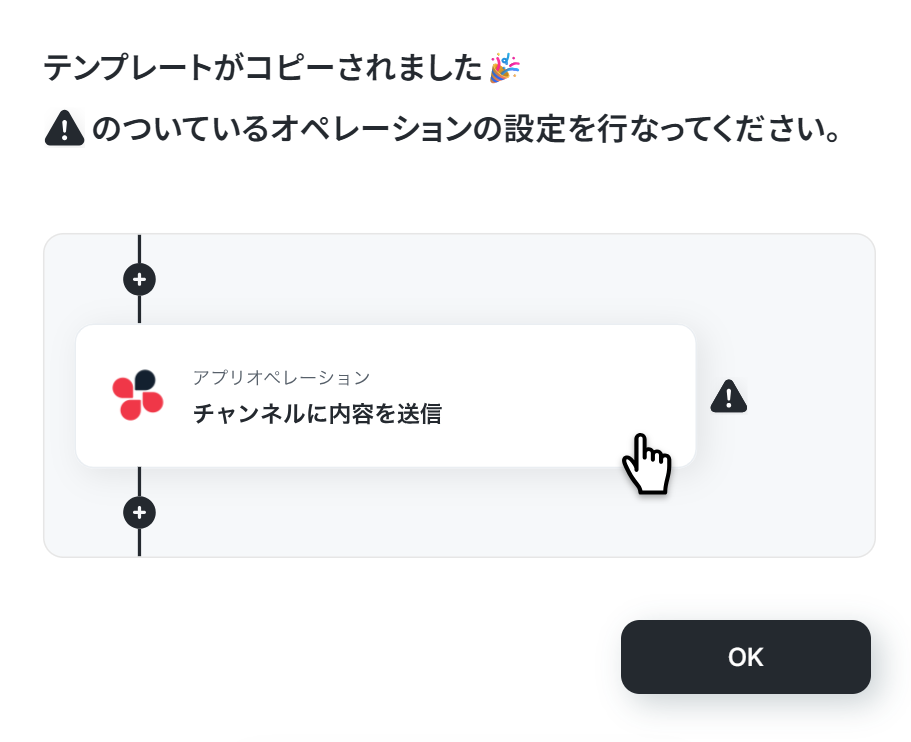
ステップ3:Zendeskのトリガー設定
まずは「新しいチケットが作成されたら」をクリックしてください。
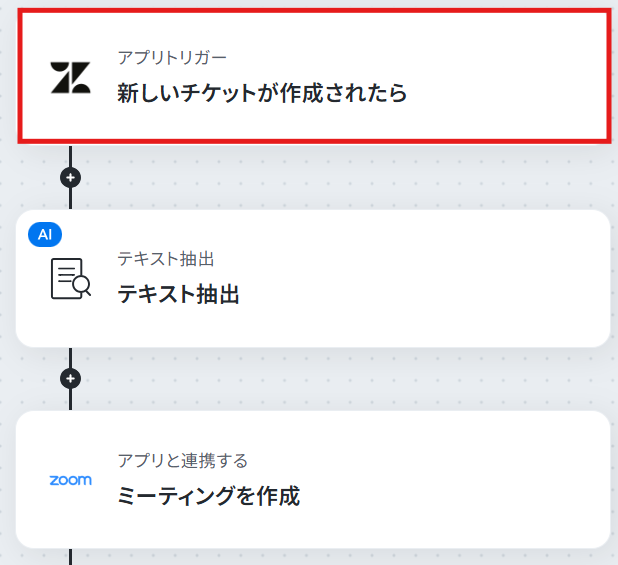
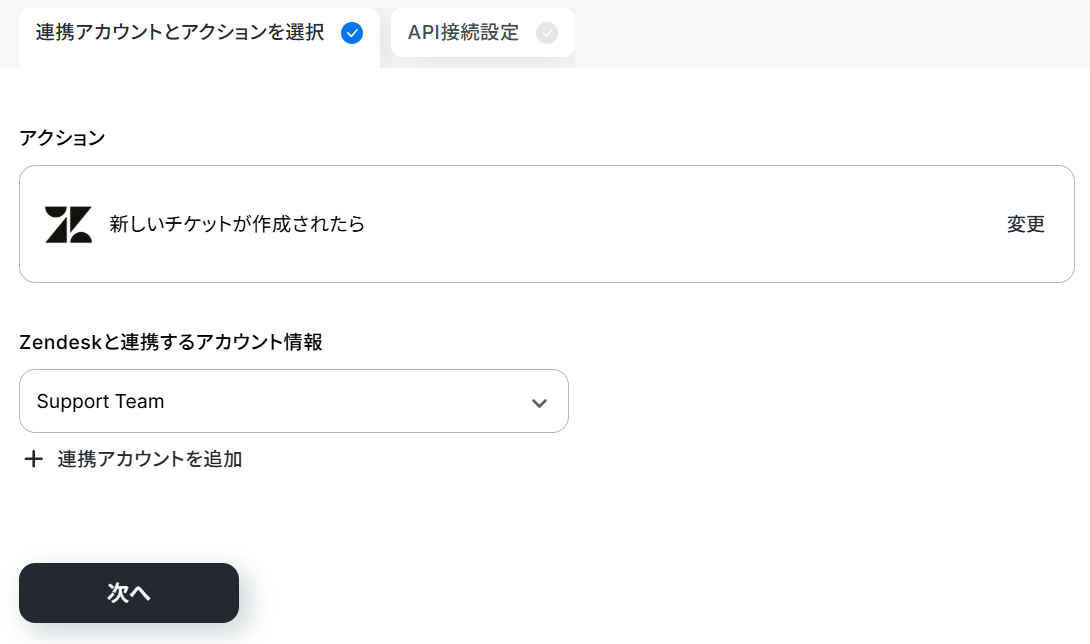
連携するアカウント情報を確認し、アクションはテンプレート通りのまま「次へ」をクリックして進んでください。
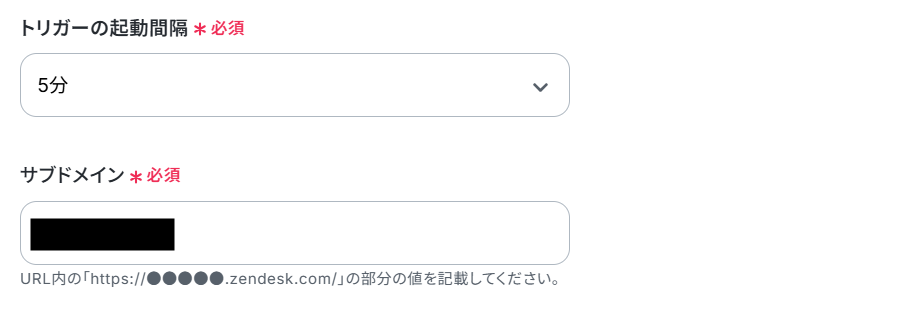
必須項目を入力しましょう。
- トリガーの起動間隔:ご利用プランによって、設定できるトリガーの最短間隔が違うので、その点は要チェックです。
なお、基本的にはそのプランの最短の起動間隔にしてお使いいただくことをおすすめします。
ここでチケットを作成します。
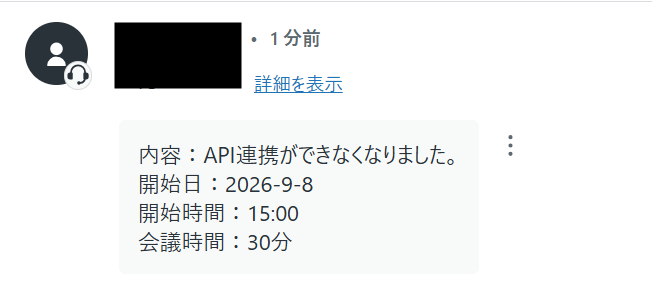
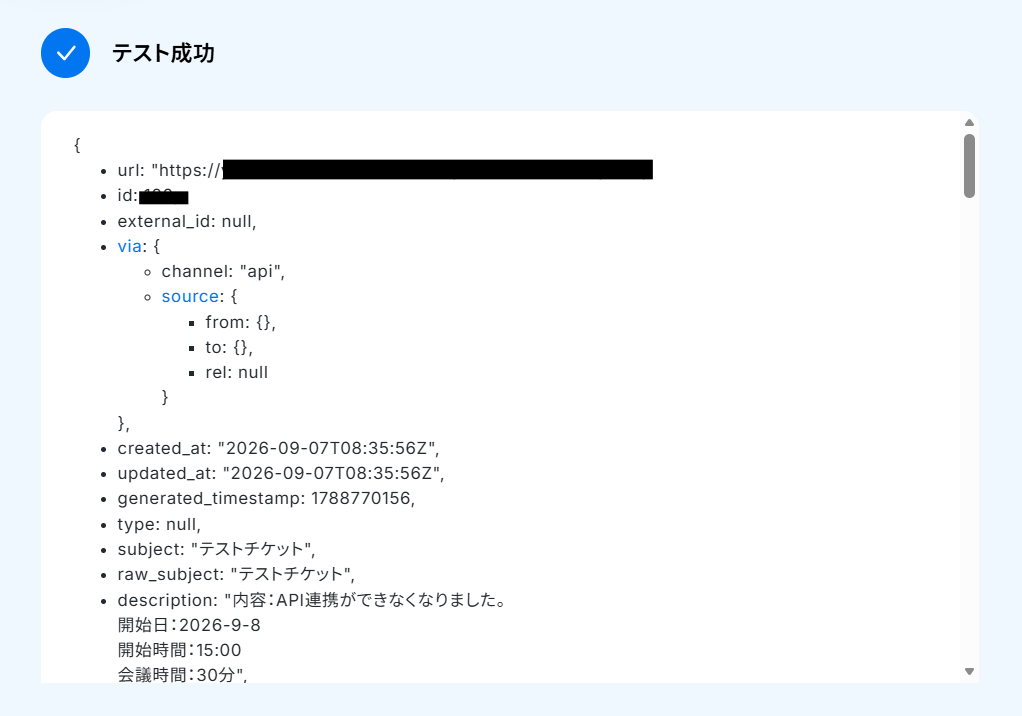
フローに戻り、テストしましょう。
成功したら完了をクリックしてください。
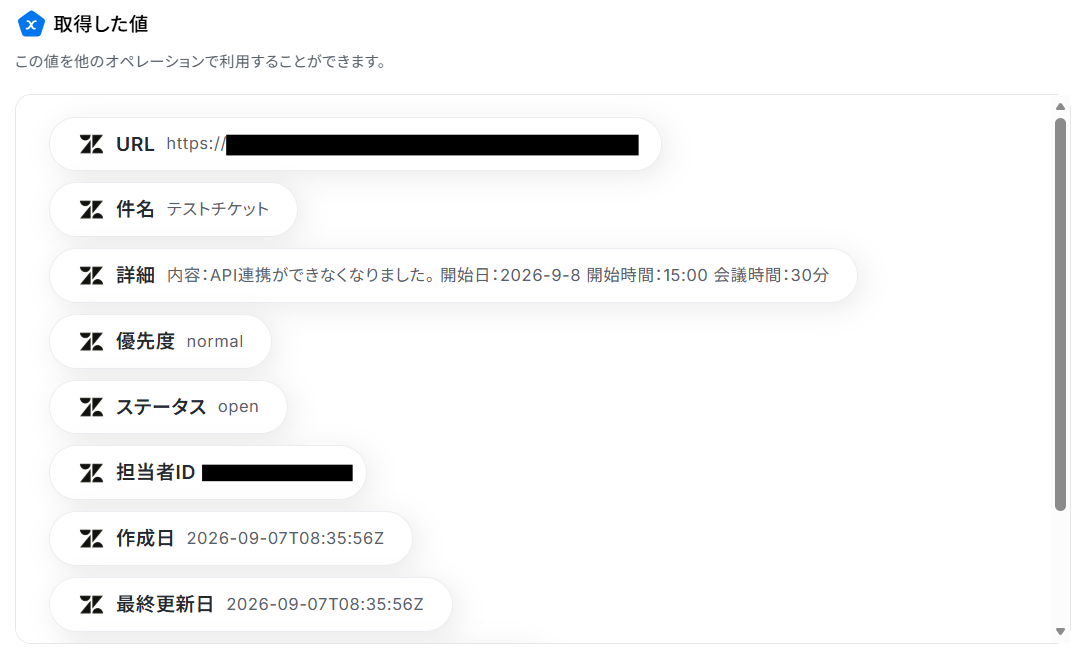
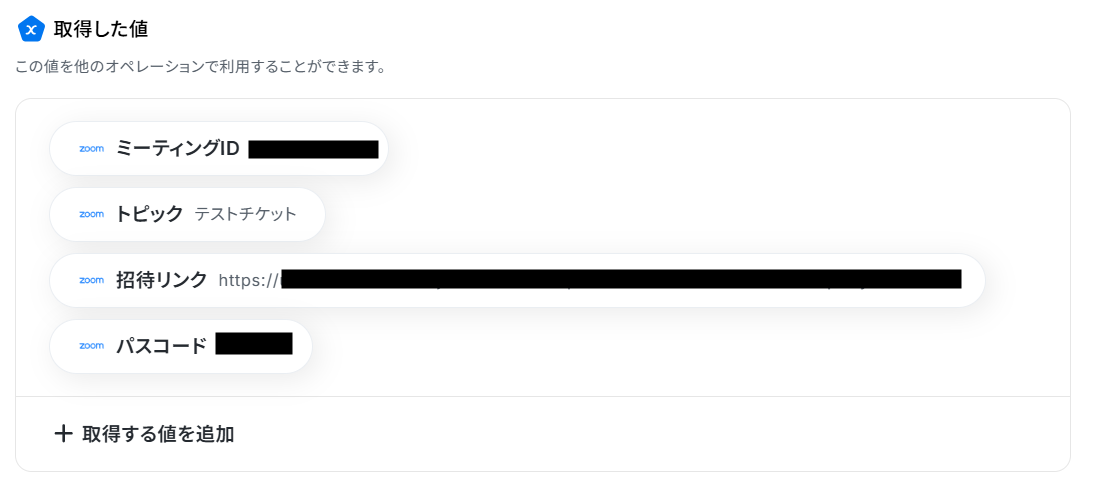
※取得した値とは?
トリガーやオペレーション設定時に、「テスト」を実行して取得した値のことを指します。
後続のオペレーション設定時の値として利用でき、フローボットを起動する度に変動した値となります。
ステップ4:テキスト抽出する設定
トリガーで取得したチケット情報からミーティングに必要な情報を抽出します。
「テキスト抽出」をクリックしてください。
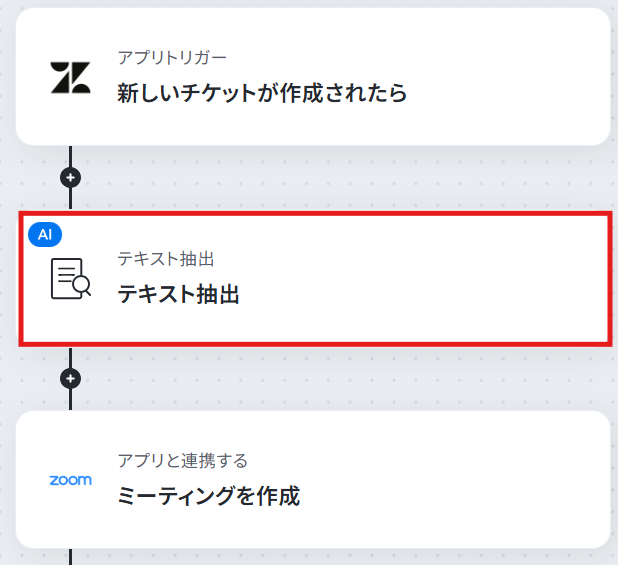
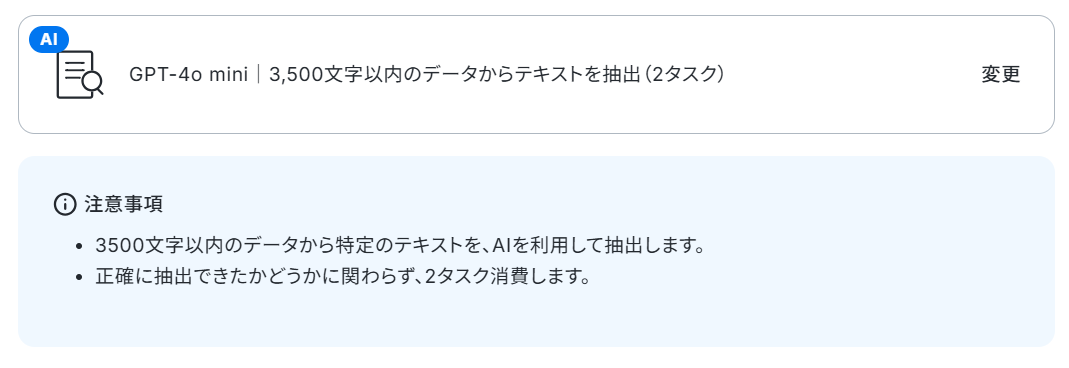
注意事項を確認します。
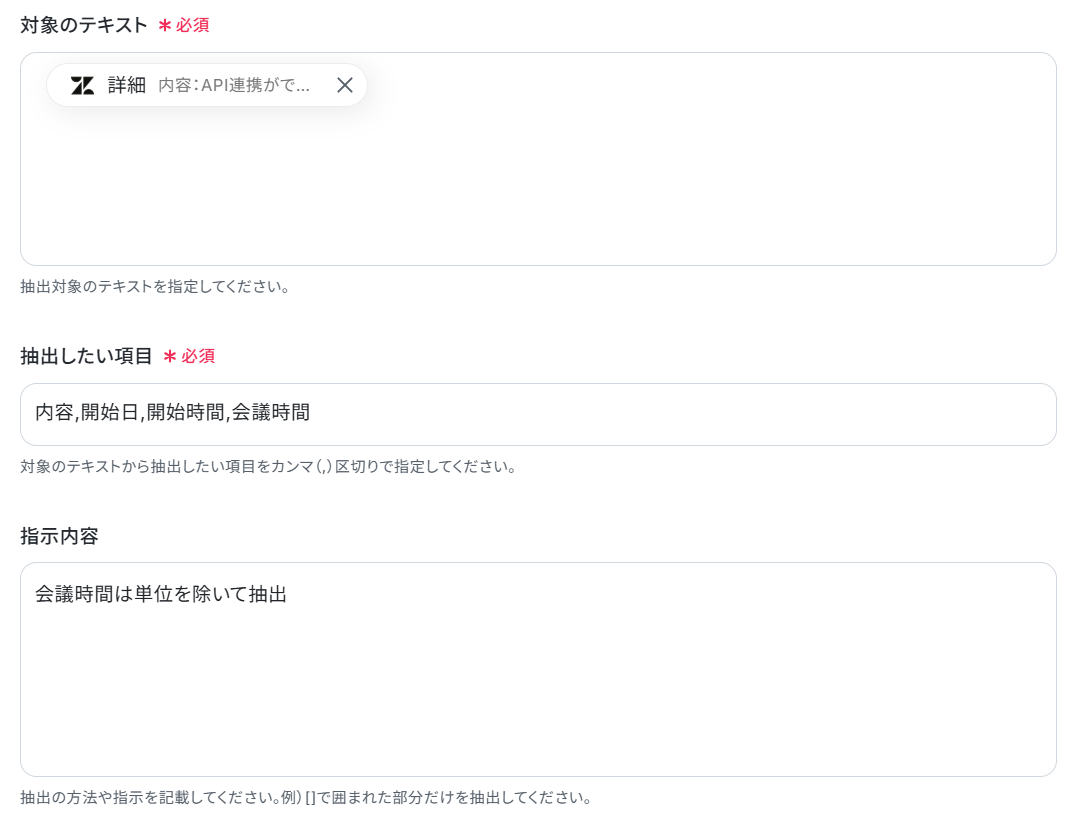
対象のテキストは取得した値から、詳細を選択します。
抽出したい項目は下記のように設定しました。
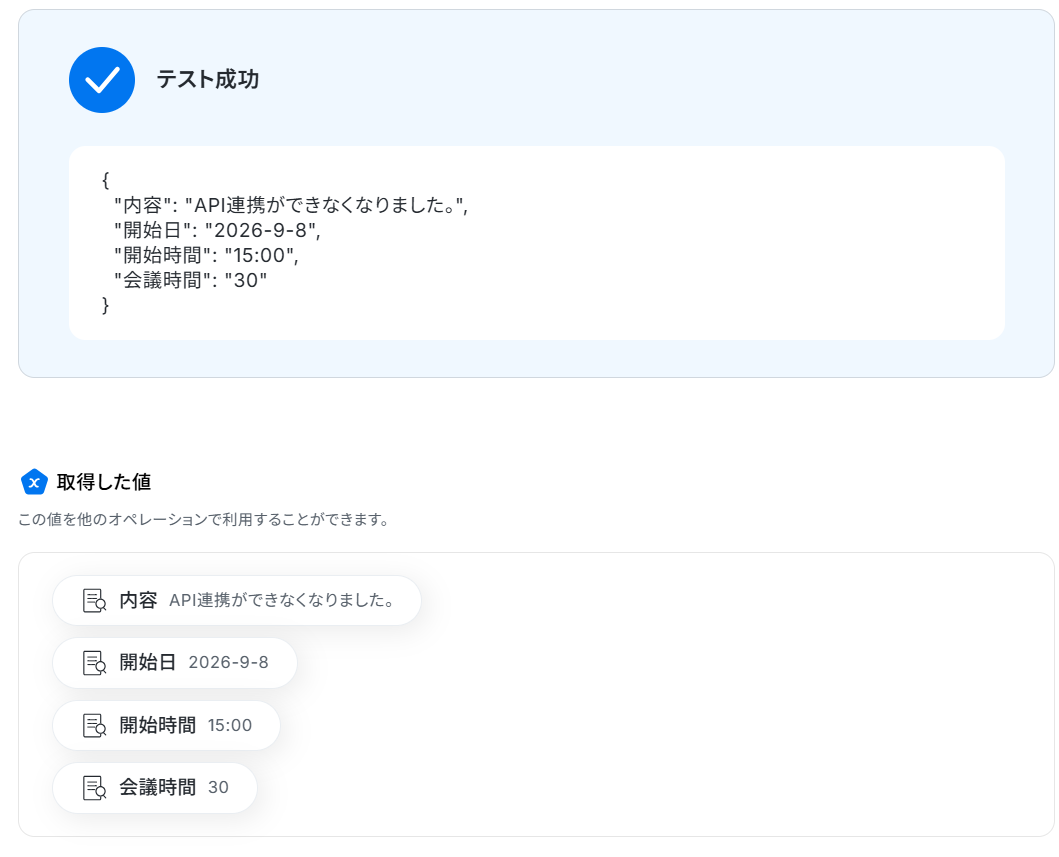
指示内容を任意で追加し、テストします。
成功したら完了をクリックします。
ステップ5:ミーティングを作成する設定
ここでは抽出した情報をもとにミーティングを作成します。
「ミーティングを作成」をクリックしてください。
※Zoomのプランによって利用できるアクションとそうでないアクションがあるため、ご注意ください。
現時点では以下のアクションはZoomの有料プランのみ利用可能です。
- ミーティングが終了したら
- ミーティングのレコーディング情報を取得する(クラウド上に存在するレコーディングのみ取得可能なため)
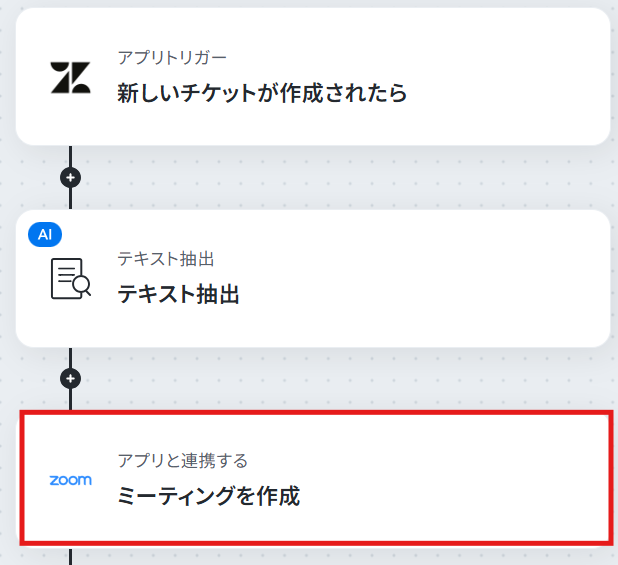
連携するアカウント情報を確認し、アクションはテンプレート通りのまま「次へ」をクリックして進んでください。
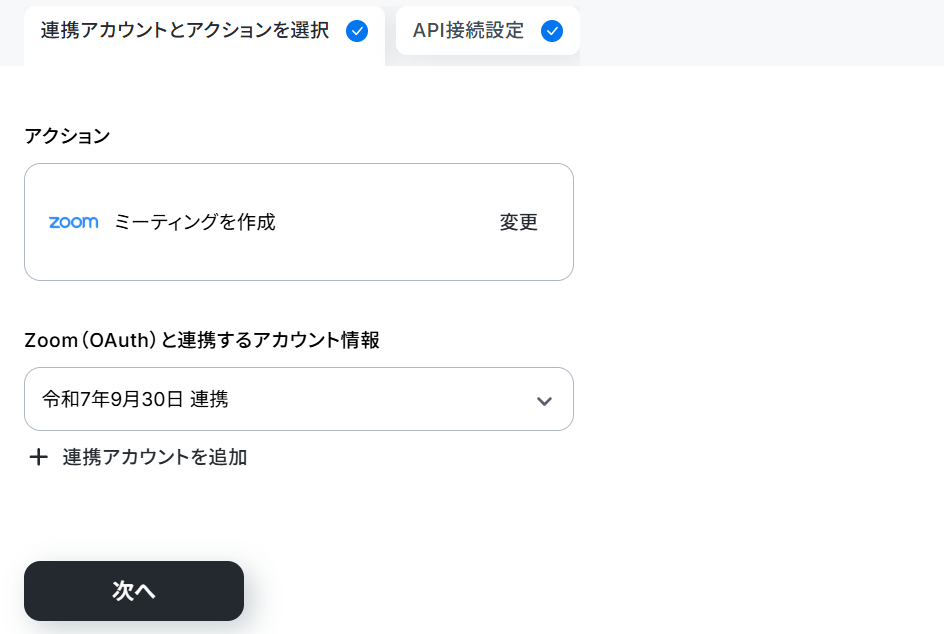
次に進み、必須項目を設定します。
トピックは下記のように取得した値から選択しましょう。
取得した値を利用することで、トリガーが起動するたびに最新の値を自動で引用できます。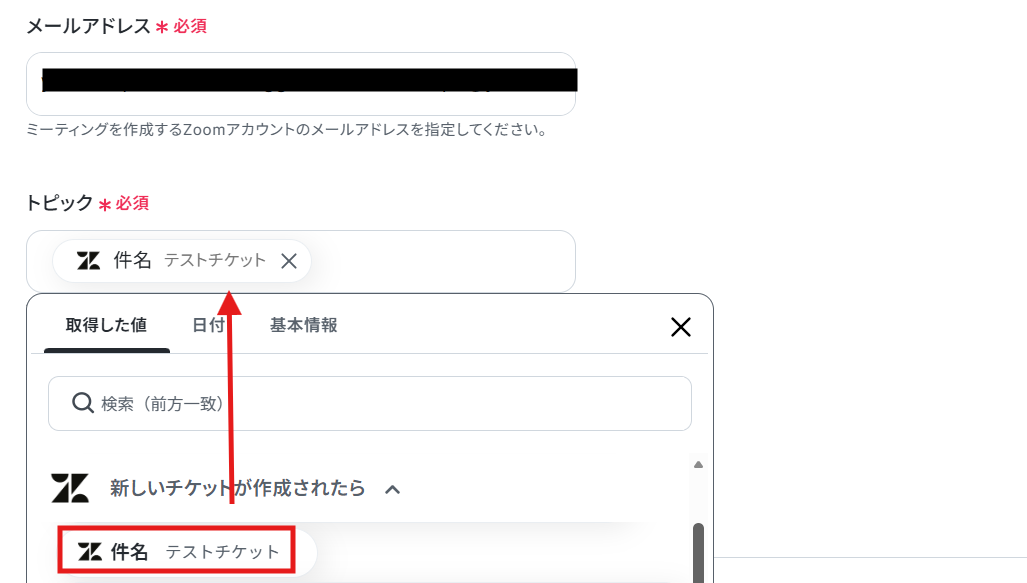
その他の項目は、下記のように取得した値と固定値を組み合わせて設定しました。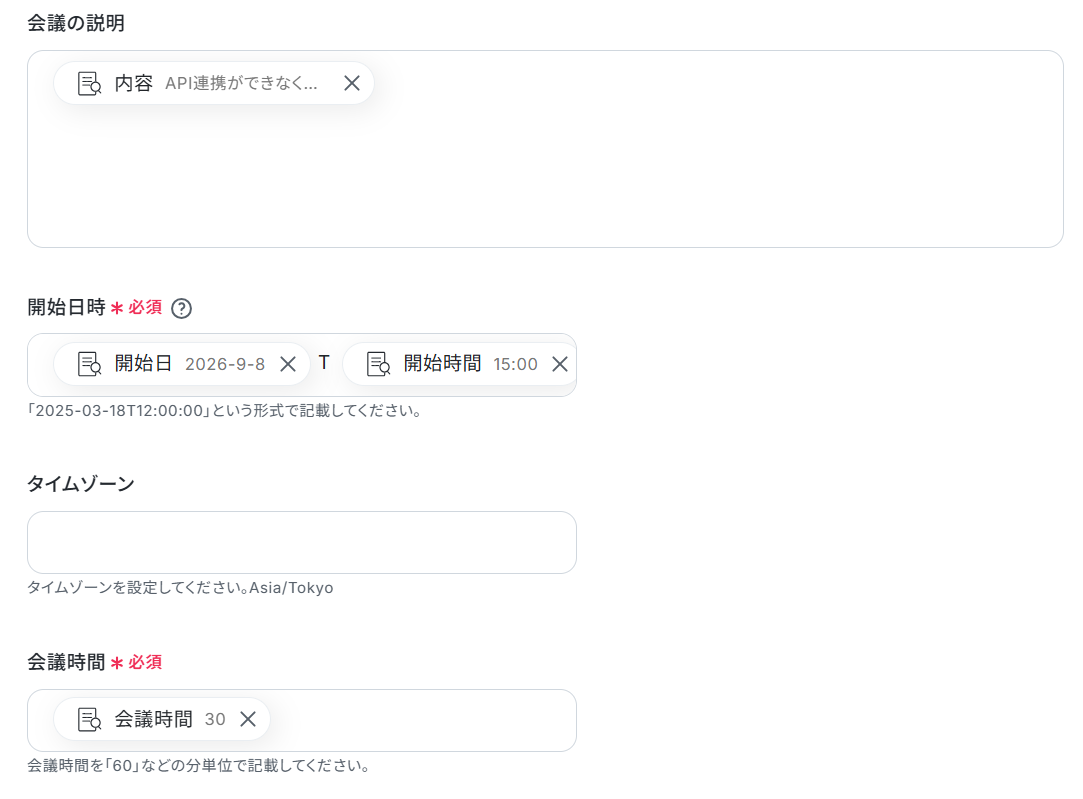
こちらもテストし、成功したら完了をクリックします。
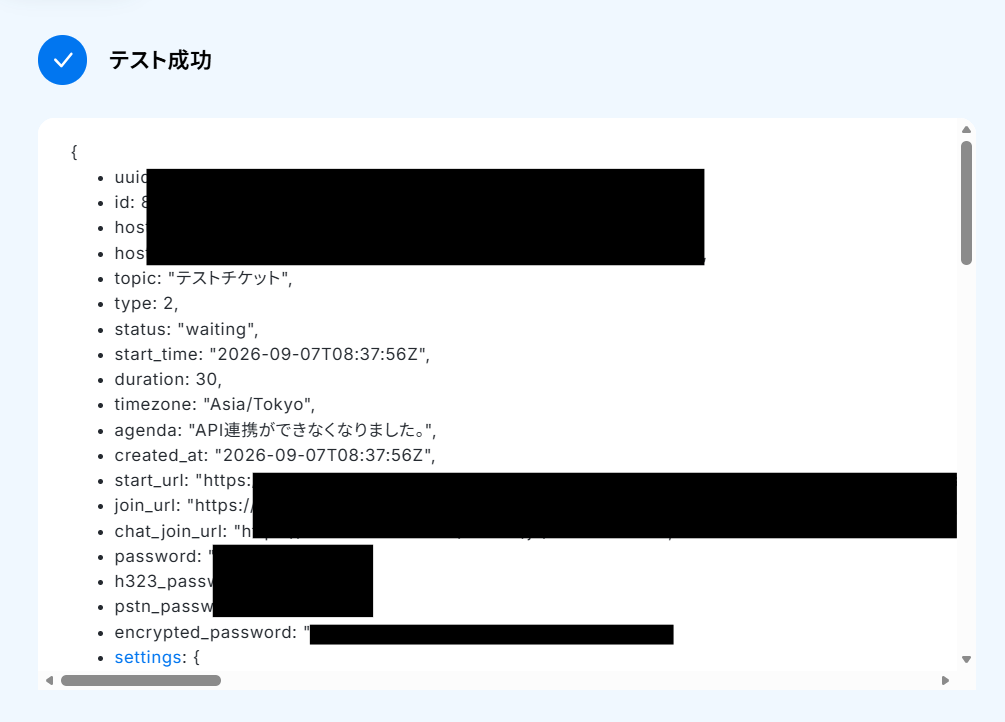
▼作成されたミーティング

ZendeskとZoomを使ったその他の自動化例
普段使用している様々なアプリと組み合わせることで、幅広い業務を効率化させられますよ。
Zendeskを使った自動化例
チケットの作成や更新に連動したAIによる返答案の生成、チャットツールへの通知、データベースへの記録をシームレスに完結。
従業員の登録や開発プラットフォームの進捗に合わせたチケット起票、ステータス同期もノーコードで自動化します。
手作業による確認や転記をなくし、迅速かつ質の高いサポート体制を実現しましょう。
■概要
Zendeskでの顧客対応において、一件一件チケットを確認し、返信文を作成するのは時間がかかる業務ではないでしょうか?
特に、同様の問い合わせが多い場合でも、手作業での対応は手間がかかり、本来の業務を圧迫することもあります。
このワークフローを活用すれば、Zendeskに新しいチケットが作成されると、AIが自動で返信案を生成してMicrosoft Teamsへ通知するため、こうした課題をスムーズに解消できます。
■このテンプレートをおすすめする方
- Zendeskでの問い合わせ対応に多くの時間を割かれているカスタマーサポート担当者の方
- Microsoft Teamsを活用し、チームで迅速なチケット対応を行いたいと考えている方
- AIを用いて定型的な返信作成業務を自動化し、業務効率化を図りたいと考えている方
■このテンプレートを使うメリット
- Zendeskのチケット内容に基づきAIが返信案を自動生成するため、返信文作成にかかる時間を短縮し、迅速な顧客対応を実現します。
- 手作業による返信文作成時の誤字脱字や、担当者ごとの表現のばらつきといったヒューマンエラーのリスク軽減に繋がります。
■フローボットの流れ
- はじめに、ZendeskとMicrosoft TeamsをYoomと連携します。
- 次に、トリガーでZendeskを選択し、「新しいチケットが作成されたら」というアクションを設定します。
- 次に、オペレーションでテキスト生成機能を選択し、「テキストを生成する」アクションを設定し、Zendeskのチケット内容を元にした返信案を生成します。
- 最後に、オペレーションでMicrosoft Teamsを選択し、「チャネルにメッセージを送る」アクションを設定し、AIが生成した返信案を指定のチャネルに通知します。
※「トリガー」:フロー起動のきっかけとなるアクション、「オペレーション」:トリガー起動後、フロー内で処理を行うアクション
■このワークフローのカスタムポイント
- Zendeskのトリガー設定では、利用しているZendeskのサブドメインを任意で設定してください。
- テキスト生成機能では、生成するテキストの文字数や、Zendeskのチケット内容を元にした返信案のプロンプト、出力したい言語を任意で設定できます。
- Microsoft Teamsへの通知アクションでは、通知先のチームIDやチャネルID、送信するメッセージ内容を任意で設定してください。
■注意事項
- ZendeskとMicrosoft TeamsのそれぞれとYoomを連携してください。
- トリガーは5分、10分、15分、30分、60分の間隔で起動間隔を選択できます。
- プランによって最短の起動間隔が異なりますので、ご注意ください。
- Zendeskはチームプラン・サクセスプランでのみご利用いただけるアプリとなっております。フリープラン・ミニプランの場合は設定しているフローボットのオペレーションやデータコネクトはエラーとなりますので、ご注意ください。
- チームプランやサクセスプランなどの有料プランは、2週間の無料トライアルを行うことが可能です。無料トライアル中には制限対象のアプリを使用することができます。
- Microsoft365(旧Office365)には、家庭向けプランと一般法人向けプラン(Microsoft365 Business)があり、一般法人向けプランに加入していない場合には認証に失敗する可能性があります。
■概要
Zendeskでチケットが作成されたら、回答内容をDifyで作成してLINE WORKSに通知するフローです。
Yoomではプログラミング不要でアプリ間の連携ができるため、簡単にこのフローを実現することができます。
■このテンプレートをおすすめする方
1. Zendeskで顧客対応を行っているカスタマーサポートチーム
・毎日多数の問い合わせを対応するチームメンバー
・顧客満足度の向上や業務効率改善に取り組む責任者
2. Difyを業務に利用している方
・AIによる業務の最適化を目指す方
■このテンプレートを使うメリット
顧客対応を手作業で行う場合、問い合わせの確認や回答の作成に時間がかかり、対応件数が多いほど業務効率が低下します。
このフローでは、Zendeskのチケット作成時にDifyで回答案が自動生成され、LINE WORKSに通知されます。
手作業が削減されて問い合わせ対応を効率化できます。
顧客への回答提示前に担当者が内容を確認できるため、必要に応じて修正が可能です。
■注意事項
・Zendesk、Dify、LINE WORKSのそれぞれとYoomを連携してください。
・Zendeskはチームプラン・サクセスプランでのみご利用いただけるアプリとなっております。フリープラン・ミニプランの場合は設定しているフローボットのオペレーションやデータコネクトはエラーとなりますので、ご注意ください。
・チームプランやサクセスプランなどの有料プランは、2週間の無料トライアルを行うことが可能です。無料トライアル中には制限対象のアプリを使用することができます。
・Difyのマイアプリ連携方法はこちらをご参照ください。
・トリガーは5分、10分、15分、30分、60分の間隔で起動間隔を選択できます。
・プランによって最短の起動間隔が異なりますので、ご注意ください。
■概要
Zendeskで顧客からの問い合わせチケットが作成されるたび、回答内容の検討や関係者への共有に手間がかかっていませんか?手作業での対応では回答の質にばらつきが出たり、担当者への通知が遅れてしまうこともあります。このワークフローを活用すれば、Zendeskで新しいチケットが作成された際に、Difyが自動で回答案を生成しMicrosoft Teamsへ通知するため、問い合わせ対応の初動を迅速化し、チーム全体の業務効率を高められます。
■このテンプレートをおすすめする方
- Zendeskでのチケット対応とMicrosoft Teamsでの情報共有を手作業で行っている方
- Difyのような生成AIを活用して、顧客対応の品質と速度を向上させたいと考えている方
- 問い合わせ対応フローを自動化し、チームの連携を円滑にしたいと考えているリーダーの方
■このテンプレートを使うメリット
- チケット内容に基づきDifyが回答案を自動生成しMicrosoft Teamsへ通知するため、手作業での確認や連絡にかかる時間を短縮できます。
- AIが一次回答案を作成することで、対応品質の均一化が図れ、属人化しがちな問い合わせ対応の業務標準化を促進します。
■フローボットの流れ
- はじめに、Zendesk、Dify、Microsoft TeamsをYoomと連携します。
- 次に、トリガーでZendeskを選択し、「新しいチケットが作成されたら」というアクションを設定します。
- 次に、オペレーションでDifyを選択し、「チャットメッセージを送信」アクションを設定し、トリガーで取得したチケット情報を基に回答案の生成を指示します。
- 最後に、オペレーションでMicrosoft Teamsを選択し、「チャネルにメッセージを送る」アクションで、Difyが生成した回答案を指定したチャネルに通知するよう設定します。
※「トリガー」:フロー起動のきっかけとなるアクション、「オペレーション」:トリガー起動後、フロー内で処理を行うアクション
■このワークフローのカスタムポイント
- Zendeskのトリガー設定では、どのチケットが作成された際にフローを起動させるか、優先度やグループといった条件を任意で設定してください。
- Difyでチャットメッセージを送信するアクションでは、回答案を生成するためのプロンプト(query)にZendeskのチケット件名や本文を指定できます。
- Microsoft Teamsへの通知設定では、通知先のチームIDやチャネルID、送信するメッセージ内容を自由にカスタマイズできます。
■注意事項
- Zendesk、Dify、Microsoft TeamsのそれぞれとYoomを連携してください。
- Zendeskはチームプラン・サクセスプランでのみご利用いただけるアプリとなっております。フリープラン・ミニプランの場合は設定しているフローボットのオペレーションやデータコネクトはエラーとなりますので、ご注意ください。
- チームプランやサクセスプランなどの有料プランは、2週間の無料トライアルを行うことが可能です。無料トライアル中には制限対象のアプリを使用することができます。
- Difyのマイアプリ連携方法はこちらをご参照ください。
- Microsoft365(旧Office365)には、家庭向けプランと一般法人向けプラン(Microsoft365 Business)があり、一般法人向けプランに加入していない場合には認証に失敗する可能性があります。
- トリガーは5分、10分、15分、30分、60分の間隔で起動間隔を選択できます。
- プランによって最短の起動間隔が異なりますので、ご注意ください。
■概要
Zendeskで管理している顧客からの問い合わせチケットが更新されるたびに、その内容をkintoneに手作業で転記していませんか?この作業は情報連携を円滑にする一方で、手間がかかり、転記ミスや反映漏れの原因にもなりかねません。このワークフローを活用すれば、Zendeskのチケット更新をきっかけに、自動でkintoneの該当レコードへコメントを投稿できます。これにより、手作業による情報連携の非効率を解消し、スムーズな顧客対応管理を実現します。
■このテンプレートをおすすめする方
- Zendeskとkintoneを併用し、顧客対応履歴の二重入力に手間を感じている方
- kintoneで顧客情報を一元管理しており、サポート状況をリアルタイムで把握したい方
- 手作業による情報連携を自動化し、ヒューマンエラーを削減したいと考えている方
■このテンプレートを使うメリット
- Zendeskのチケットが更新されると自動でkintoneにコメントが投稿されるため、これまで手作業に費やしていた時間を短縮できます。
- 手作業による情報の転記漏れや入力ミスといったヒューマンエラーを防ぎ、常に正確な情報をkintone上で管理することが可能になります。
■フローボットの流れ
- はじめに、ZendeskとkintoneをYoomと連携します。
- 次に、トリガーでZendeskを選択し、「チケットが更新されたら」アクションを設定します。これにより、Zendeskのチケット情報が更新されるとフローが自動で起動するようになります。
- 最後に、オペレーションでkintoneを選択し、「コメントの投稿」アクションを設定します。対象のレコードを指定し、投稿するコメント内容にトリガーで取得した情報を紐付けます。
※「トリガー」:フロー起動のきっかけとなるアクション、「オペレーション」:トリガー起動後、フロー内で処理を行うアクション
■このワークフローのカスタムポイント
- kintoneにコメントを投稿する際、Zendeskのトリガーから取得したチケットの更新内容や担当者名といった情報を、変数としてコメント本文に埋め込むことが可能です。これにより、いつ誰がどのような更新を行ったのかを、kintone上で詳細に把握できます。
■注意事項
- ZendeskとkintoneのそれぞれとYoomを連携してください。
- Zendeskはチームプラン・サクセスプランでのみご利用いただけるアプリとなっております。フリープラン・ミニプランの場合は設定しているフローボットのオペレーションやデータコネクトはエラーとなりますので、ご注意ください。
- チームプランやサクセスプランなどの有料プランは、2週間の無料トライアルを行うことが可能です。無料トライアル中には制限対象のアプリを使用することができます。
- トリガーは5分、10分、15分、30分、60分の間隔で起動間隔を選択できます。
- プランによって最短の起動間隔が異なりますので、ご注意ください。
■概要
Zendeskで管理している多数のチケットについて、ステータスの更新を見落としたり、関係者への共有に手間がかかったりすることはありませんか?
このワークフローを活用すれば、Zendeskのチケットが特定のステータスに変更されたことをトリガーに、Microsoft Teamsの指定チャネルへ自動で通知できます。
これにより、情報共有の漏れや遅延を防ぎ、迅速な対応を後押しします。
■このテンプレートをおすすめする方
- Zendeskのチケット更新情報を手作業でMicrosoft Teamsに共有している方
- チケットのステータス変更を迅速に関係部署へ共有し、対応速度を上げたい方
- 手作業による通知の漏れや遅延を防ぎ、顧客対応品質を向上させたいマネージャーの方
■このテンプレートを使うメリット
- Zendeskのチケットステータス更新を自動で検知し通知するため、手作業での共有にかかる時間を削減し、本来の業務に集中できます。
- 手動での情報伝達時に起こりうる、通知のし忘れや共有内容の間違いといったヒューマンエラーを防ぎ、確実な情報連携を実現します。
■フローボットの流れ
- はじめに、ZendeskとMicrosoft TeamsをYoomと連携します。
- トリガーでZendeskを選択し、「チケットが更新されたら」アクションを設定します。
- 次に、オペレーションで分岐機能を設定し、チケットが特定のステータスになった場合にのみ、後続の処理に進むよう条件を指定します。
- 最後に、オペレーションでMicrosoft Teamsの「チャネルにメッセージを送る」アクションを設定し、指定のチャネルにチケット情報を通知します。
※「トリガー」:フロー起動のきっかけとなるアクション、「オペレーション」:トリガー起動後、フロー内で処理を行うアクション
■このワークフローのカスタムポイント
- Zendeskのトリガー設定では、お使いの環境のサブドメインを任意で設定してください。
- 分岐機能では、通知のきっかけとしたいチケットのステータス(例:「解決済み」など)を条件として任意で設定してください。
- Microsoft Teamsへの通知設定では、通知先のチームID、チャネルID、および送信するメッセージ内容を任意で設定してください。
■注意事項
- ZendeskとMicrosoft TeamsのそれぞれとYoomを連携してください。
- トリガーは5分、10分、15分、30分、60分の間隔で起動間隔を選択できます。
- プランによって最短の起動間隔が異なりますので、ご注意ください。
- Zendeskはチームプラン・サクセスプランでのみご利用いただけるアプリとなっております。フリープラン・ミニプランの場合は設定しているフローボットのオペレーションやデータコネクトはエラーとなりますので、ご注意ください。
- チームプランやサクセスプランなどの有料プランは、2週間の無料トライアルを行うことが可能です。無料トライアル中には制限対象のアプリを使用することができます。
- Microsoft365(旧Office365)には、家庭向けプランと一般法人向けプラン(Microsoft365 Business)があり、一般法人向けプランに加入していない場合には認証に失敗する可能性があります。
- 「分岐する」オペレーションは、ミニプラン以上でご利用いただけます。フリープランで利用するとエラーになってしまうのでご注意ください。ミニプランなどの有料プランは2週間の無料トライアルが可能です。無料トライアル中なら、普段制限されているアプリや機能も自由にお試しいただけますので、ぜひ活用してみてください。
■概要Zendeskで特定のチケット情報を定期的に確認し、報告する作業は手間がかかる業務ではないでしょうか。 特に、毎回手作業でZendeskの件名を検索し、その内容を他のツールに転記していると、時間もかかりミスが発生する可能性もあります。 このワークフローを活用すれば、指定した日時にZendeskで特定の件名を含むチケットを自動で検索し、その結果をNotionに記録できます。定型的なモニタリング業務を自動化し、よりスムーズな情報共有を実現します。■このテンプレートをおすすめする方- Zendeskで定期的に件名を指定してチケットを検索し、報告業務を行っている方
- ZendeskとNotionを併用しており、手作業での情報転記に課題を感じている方
- 顧客サポートに関する定型業務を自動化し、チームの生産性を向上させたい方
■このテンプレートを使うメリット- 指定日時にZendeskのチケット検索からNotionへの記録までを自動で行うため、手作業に費やしていた時間を短縮できます
- 手作業による検索漏れや、Notionへの転記ミスといったヒューマンエラーのリスクを軽減し、正確な情報管理に繋がります
■フローボットの流れ- はじめに、NotionとZendeskをYoomと連携します
- 次に、トリガーでスケジュールトリガー機能を選択し、「指定の日時になったら」というアクションを設定します
- 次に、オペレーションでZendeskの「チケットを検索(件名部分一致)」アクションを設定し、特定のキーワードを含むチケットを検索します
- 次に、取得した複数のチケット情報に対して、繰り返し処理機能で1件ずつ処理を実行するように設定します
- 最後に、オペレーションでNotionの「レコードを追加する」アクションを設定し、各チケット情報をデータベースに記録します
※「トリガー」:フロー起動のきっかけとなるアクション、「オペレーション」:トリガー起動後、フロー内で処理を行うアクション
■このワークフローのカスタムポイント- スケジュールトリガー機能の設定では、このワークフローを起動させたい日時を任意で設定してください
- Zendeskでチケットを検索するアクションでは、お使いのZendeskのサブドメインや、検索したい件名のキーワードを任意で設定してください
- 繰り返し処理機能では、Zendeskで取得したチケット情報の一覧データを変数として、繰り返し処理の条件をカスタマイズしてください
- Notionにレコードを追加するアクションでは、対象のデータベースや各項目に、Zendeskから取得したどの情報を記録するかを任意で設定してください
■注意事項- Notion、ZendeskのそれぞれとYoomを連携してください。
- Zendesk、 「同じ処理を繰り返す」オペレーション間の操 はチームプラン・サクセスプランでのみご利用いただけるアプリとなっております。フリープラン・ミニプランの場合は設定しているフローボットのオペレーションやデータコネクトはエラーとなりますので、ご注意ください。
- チームプランやサクセスプランなどの有料プランは、2週間の無料トライアルを行うことが可能です。無料トライアル中には制限対象のアプリを使用することができます。
■概要新しい従業員が入社するたびに、freee人事労務への登録に加え、Zendeskにも手動でユーザー情報を入力していませんか?この作業は繰り返し発生するため手間がかかるだけでなく、入力ミスも起こりがちです。このワークフローを活用すれば、freee人事労務に従業員が登録されると、その情報をもとにZendeskのユーザーが自動で作成されます。Zendeskに関する定型業務の自動化を実現し、手作業による非効率を解消します。■このテンプレートをおすすめする方- freee人事労務とZendeskに従業員情報を手作業で二重登録しており、手間を感じている人事担当者の方
- Zendeskのユーザー管理を効率化し、従業員の入社対応をスムーズにしたい情報システム部門の方
- Zendeskの自動化を活用して、人事関連の定型業務を自動化したいと考えているDX推進担当者の方
■このテンプレートを使うメリット- freee人事労務への従業員登録を起点にZendeskのユーザー作成が自動で実行されるため、これまで手作業での情報登録にかかっていた時間を短縮できます
- 手作業でのデータ転記がなくなることで、従業員情報の入力間違いや登録漏れといったヒューマンエラーの発生を防ぎ、正確な情報管理に繋がります
■フローボットの流れ- はじめに、Zendeskとfreee人事労務をYoomと連携します
- 次に、トリガーでfreee人事労務を選択し、「従業員が登録されたら」というアクションを設定します
- 次に、オペレーションでfreee人事労務の「従業員情報の取得」アクションを設定し、登録された従業員の詳細な情報を取得します
- 最後に、オペレーションでZendeskの「ユーザーを作成」アクションを設定し、取得した従業員情報をもとにZendeskへユーザーを自動で作成します
※「トリガー」:フロー起動のきっかけとなるアクション、「オペレーション」:トリガー起動後、フロー内で処理を行うアクション
■このワークフローのカスタムポイント- Zendeskでユーザーを作成するアクションを設定する際には、対象となるアカウントのサブドメインを任意で設定してください
■注意事項- Zendesk、freee人事労務のそれぞれとYoomを連携してください。
- 【Zendesk】はチームプラン・サクセスプランでのみご利用いただけるアプリとなっております。フリープラン・ミニプランの場合は設定しているフローボットのオペレーションやデータコネクトはエラーとなりますので、ご注意ください。
- チームプランやサクセスプランなどの有料プランは、2週間の無料トライアルを行うことが可能です。無料トライアル中には制限対象のアプリを使用することができます。
■概要
顧客からの問い合わせやタスク管理にAirtableとZendeskを併用しているものの、Airtableの情報をZendeskへ手作業で転記する手間や、入力ミスが発生していませんか?このワークフローは、Airtableに特定のレコードが作成されると、自動でZendeskにチケットを作成するため、こうした連携作業の非効率を解消し、対応の迅速化を実現します。
■このテンプレートをおすすめする方
- Airtableで管理しているタスクなどを、手作業でZendeskにチケットとして起票している方
- ZendeskとAirtable間のデータ転記作業を自動化し、日々の業務を効率化したい方
- 両ツールのAPI連携を手軽に実現し、迅速な顧客対応体制を構築したいマネージャーの方
■このテンプレートを使うメリット
- Airtableへのレコード登録を起点にZendeskのチケットが自動作成されるため、これまで手作業で行っていた転記時間を削減できます。
- 手作業によるコピー&ペーストがなくなることで、情報の転記ミスや対応漏れといったヒューマンエラーを防ぎ、より正確なチケット管理が可能になります。
■フローボットの流れ
- はじめに、ZendeskとAirtableをYoomと連携します。
- 次に、トリガーでAirtableを選択し、「レコードが登録されたら」というアクションを設定し、対象のベースやテーブルを指定します。
- 次に、オペレーションで分岐機能を設定し、特定の条件に合致した場合のみ後続の処理に進むように設定します。
- 次に、オペレーションでZendeskを選択し、「チケットを作成」アクションを設定し、Airtableから取得した情報を件名や本文にマッピングします。
- 最後に、オペレーションでAirtableの「レコードを更新」アクションを設定し、チケット作成が完了したレコードのステータスなどを更新します。
※「トリガー」:フロー起動のきっかけとなるアクション、「オペレーション」:トリガー起動後、フロー内で処理を行うアクション
■このワークフローのカスタムポイント
- Airtableのトリガー設定およびオペレーション設定では、連携対象となるベースID、テーブルIDまたは名前、チケット作成の元情報となるフィールド情報をご利用の環境に合わせて設定してください。
- 分岐機能では、チケットを作成する条件を任意で設定できます。例えば、Airtableの特定のフィールドに「至急」と入力された場合のみ処理を進める、といったカスタマイズが可能です。
- Zendeskのアクション設定では、ご利用のZendeskアカウントのサブドメインを任意で設定してください。
■注意事項
- Airtable、ZendeskのそれぞれとYoomを連携してください。
- トリガーは5分、10分、15分、30分、60分の間隔で起動間隔を選択できます。
- プランによって最短の起動間隔が異なりますので、ご注意ください。
- 【Zendesk】はチームプラン・サクセスプランでのみご利用いただけるアプリとなっております。フリープラン・ミニプランの場合は設定しているフローボットのオペレーションやデータコネクトはエラーとなりますので、ご注意ください。
- チームプランやサクセスプランなどの有料プランは、2週間の無料トライアルを行うことが可能です。無料トライアル中には制限対象のアプリを使用することができます。
- 分岐はミニプラン以上のプランでご利用いただける機能(オペレーション)となっております。フリープランの場合は設定しているフローボットのオペレーションはエラーとなりますので、ご注意ください。
- ミニプランなどの有料プランは、2週間の無料トライアルを行うことが可能です。無料トライアル中には制限対象のアプリや機能(オペレーション)を使用することができます。
■概要
Confluenceで作成した議事録や仕様書などの情報を、手作業でZendeskのチケットに転記していませんか?この情報連携は重要ですが、手作業では転記ミスや対応漏れが発生するリスクが伴います。このワークフローを活用すれば、ConfluenceとZendeskをスムーズに連携させることができ、ページ作成からチケット起票までのプロセスを自動化するため、こうした課題を解消できます。
■このテンプレートをおすすめする方
- Confluenceで作成したナレッジを基にZendeskでチケットを起票している方
- ZendeskとConfluence間の情報連携に手間を感じ、業務を効率化したい方
- ナレッジ管理とタスク管理のプロセスを自動化し、抜け漏れを防ぎたいと考えている方
■このテンプレートを使うメリット
- Confluenceでページが作成されると自動でZendeskにチケットが作成されるため、これまで手作業に費やしていた時間を短縮できます。
- 手作業による情報転記が不要になるため、チケットの作成漏れや内容の入力ミスといったヒューマンエラーのリスクを軽減します。
■フローボットの流れ
- はじめに、ZendeskとConfluenceをYoomと連携します。
- 次に、トリガーでConfluenceを選択し、「ページが作成されたら」というアクションを設定します。
- 次に、オペレーションでConfluenceの「ページを取得」アクションを設定し、作成されたページの詳細情報を取得します。
- 最後に、オペレーションでZendeskの「チケットを作成」アクションを設定し、取得したページ情報を基にチケットを作成します。
※「トリガー」:フロー起動のきっかけとなるアクション、「オペレーション」:トリガー起動後、フロー内で処理を行うアクション
■このワークフローのカスタムポイント
- Confluenceのトリガー設定では、連携対象としたい任意のクラウドIDを指定してください。
- Zendeskでチケットを作成する際、件名や説明などの各フィールドにConfluenceから取得したページタイトルやURLといった情報を自由に設定できます。
■注意事項
- Zendesk、StripeのそれぞれとYoomを連携してください。
- 【Zendesk】はチームプラン・サクセスプランでのみご利用いただけるアプリとなっております。フリープラン・ミニプランの場合は設定しているフローボットのオペレーションやデータコネクトはエラーとなりますので、ご注意ください。
- チームプランやサクセスプランなどの有料プランは、2週間の無料トライアルを行うことが可能です。無料トライアル中には制限対象のアプリを使用することができます。
- トリガーは5分、10分、15分、30分、60分の間隔で起動間隔を選択できます。
- プランによって最短の起動間隔が異なりますので、ご注意ください。
■概要開発チームが利用するJira Softwareと、サポートチームが利用するZendeskの情報連携に手間を感じていませんか?Jira Softwareでタスクが完了するたびに、手動でZendeskのチケットステータスを更新するのは、時間がかかるだけでなく更新漏れの原因にもなります。このワークフローを活用すれば、Jira Softwareの課題更新をきっかけに、Zendeskのチケットステータスを自動で更新し、部門間のスムーズな連携を実現します。
■このテンプレートをおすすめする方- Jira SoftwareとZendesk間の情報連携を手作業で行っている開発・サポート担当者の方
- 開発の進捗と顧客からの問い合わせ状況の管理を、より効率的に行いたいと考えているマネージャーの方
- 部門間の連携を円滑にし、顧客対応のスピードと質を高めたいと考えている方
■このテンプレートを使うメリット- Jira Softwareでの課題更新に連動し、自動でZendeskのチケットステータスが更新されるため、手作業での二重入力の手間を省き、時間を短縮できます。
- 手動での更新作業が不要になることで、ステータスの更新漏れや設定ミスといったヒューマンエラーを防ぎ、常に正確な情報を維持できます。
■フローボットの流れ- はじめに、Jira SoftwareとZendeskをYoomと連携します。
- 次に、トリガーでJira Softwareを選択し、「課題が作成されたら」というアクションを設定します。
- 次に、オペレーションで分岐機能を設定し、Jira Softwareから取得したステータスが「完了」の場合のみ後続の処理に進むよう条件を設定します。
- 最後に、オペレーションでZendeskの「チケットのステータスを更新」アクションを設定し、対象チケットのステータスを更新します。
※「トリガー」:フロー起動のきっかけとなるアクション、「オペレーション」:トリガー起動後、フロー内で処理を行うアクション
■このワークフローのカスタムポイント- Jira Softwareのトリガー設定では、ご利用のサブドメインや対象としたいプロジェクトキーを任意で設定してください。
- 分岐機能では、前段のJira Softwareから取得した情報をもとに、後続のアクションを実行する条件を自由にカスタマイズできます。
- Zendeskのアクション設定では、ご利用のサブドメインや更新対象のチケットID、変更後のステータスを任意で設定してください。
■注意事項- Jira Software、ZendeskのそれぞれとYoomを連携してください。
- トリガーは5分、10分、15分、30分、60分の間隔で起動間隔を選択できます。
- プランによって最短の起動間隔が異なりますので、ご注意ください。
- Jira Software、Zendeskはミニプラン以上でご利用いただけるアプリとなっております。フリープラン・パーソナルプランの場合は設定しているフローボットのオペレーションやデータコネクトはエラーとなりますので、ご注意ください。
- ミニプラン・チームプラン・サクセスプランなどの有料プランは、2週間の無料トライアルを行うことが可能です。無料トライアル中には制限対象のアプリを使用することができます。
- 分岐はパーソナルプラン以上のプランでご利用いただける機能(オペレーション)となっております。フリープランの場合は設定しているフローボットのオペレーションはエラーとなりますので、ご注意ください。
- パーソナルプランなどの有料プランは、2週間の無料トライアルを行うことが可能です。無料トライアル中には制限対象のアプリや機能(オペレーション)を使用することができます。

■概要
Zendeskでの顧客対応において、一件一件チケットを確認し、返信文を作成するのは時間がかかる業務ではないでしょうか?
特に、同様の問い合わせが多い場合でも、手作業での対応は手間がかかり、本来の業務を圧迫することもあります。
このワークフローを活用すれば、Zendeskに新しいチケットが作成されると、AIが自動で返信案を生成してMicrosoft Teamsへ通知するため、こうした課題をスムーズに解消できます。
■このテンプレートをおすすめする方
- Zendeskでの問い合わせ対応に多くの時間を割かれているカスタマーサポート担当者の方
- Microsoft Teamsを活用し、チームで迅速なチケット対応を行いたいと考えている方
- AIを用いて定型的な返信作成業務を自動化し、業務効率化を図りたいと考えている方
■このテンプレートを使うメリット
- Zendeskのチケット内容に基づきAIが返信案を自動生成するため、返信文作成にかかる時間を短縮し、迅速な顧客対応を実現します。
- 手作業による返信文作成時の誤字脱字や、担当者ごとの表現のばらつきといったヒューマンエラーのリスク軽減に繋がります。
■フローボットの流れ
- はじめに、ZendeskとMicrosoft TeamsをYoomと連携します。
- 次に、トリガーでZendeskを選択し、「新しいチケットが作成されたら」というアクションを設定します。
- 次に、オペレーションでテキスト生成機能を選択し、「テキストを生成する」アクションを設定し、Zendeskのチケット内容を元にした返信案を生成します。
- 最後に、オペレーションでMicrosoft Teamsを選択し、「チャネルにメッセージを送る」アクションを設定し、AIが生成した返信案を指定のチャネルに通知します。
※「トリガー」:フロー起動のきっかけとなるアクション、「オペレーション」:トリガー起動後、フロー内で処理を行うアクション
■このワークフローのカスタムポイント
- Zendeskのトリガー設定では、利用しているZendeskのサブドメインを任意で設定してください。
- テキスト生成機能では、生成するテキストの文字数や、Zendeskのチケット内容を元にした返信案のプロンプト、出力したい言語を任意で設定できます。
- Microsoft Teamsへの通知アクションでは、通知先のチームIDやチャネルID、送信するメッセージ内容を任意で設定してください。
■注意事項
- ZendeskとMicrosoft TeamsのそれぞれとYoomを連携してください。
- トリガーは5分、10分、15分、30分、60分の間隔で起動間隔を選択できます。
- プランによって最短の起動間隔が異なりますので、ご注意ください。
- Zendeskはチームプラン・サクセスプランでのみご利用いただけるアプリとなっております。フリープラン・ミニプランの場合は設定しているフローボットのオペレーションやデータコネクトはエラーとなりますので、ご注意ください。
- チームプランやサクセスプランなどの有料プランは、2週間の無料トライアルを行うことが可能です。無料トライアル中には制限対象のアプリを使用することができます。
- Microsoft365(旧Office365)には、家庭向けプランと一般法人向けプラン(Microsoft365 Business)があり、一般法人向けプランに加入していない場合には認証に失敗する可能性があります。

■概要
Zendeskでチケットが作成されたら、回答内容をDifyで作成してLINE WORKSに通知するフローです。
Yoomではプログラミング不要でアプリ間の連携ができるため、簡単にこのフローを実現することができます。
■このテンプレートをおすすめする方
1. Zendeskで顧客対応を行っているカスタマーサポートチーム
・毎日多数の問い合わせを対応するチームメンバー
・顧客満足度の向上や業務効率改善に取り組む責任者
2. Difyを業務に利用している方
・AIによる業務の最適化を目指す方
■このテンプレートを使うメリット
顧客対応を手作業で行う場合、問い合わせの確認や回答の作成に時間がかかり、対応件数が多いほど業務効率が低下します。
このフローでは、Zendeskのチケット作成時にDifyで回答案が自動生成され、LINE WORKSに通知されます。
手作業が削減されて問い合わせ対応を効率化できます。
顧客への回答提示前に担当者が内容を確認できるため、必要に応じて修正が可能です。
■注意事項
・Zendesk、Dify、LINE WORKSのそれぞれとYoomを連携してください。
・Zendeskはチームプラン・サクセスプランでのみご利用いただけるアプリとなっております。フリープラン・ミニプランの場合は設定しているフローボットのオペレーションやデータコネクトはエラーとなりますので、ご注意ください。
・チームプランやサクセスプランなどの有料プランは、2週間の無料トライアルを行うことが可能です。無料トライアル中には制限対象のアプリを使用することができます。
・Difyのマイアプリ連携方法はこちらをご参照ください。
・トリガーは5分、10分、15分、30分、60分の間隔で起動間隔を選択できます。
・プランによって最短の起動間隔が異なりますので、ご注意ください。
■概要
Zendeskで顧客からの問い合わせチケットが作成されるたび、回答内容の検討や関係者への共有に手間がかかっていませんか?手作業での対応では回答の質にばらつきが出たり、担当者への通知が遅れてしまうこともあります。このワークフローを活用すれば、Zendeskで新しいチケットが作成された際に、Difyが自動で回答案を生成しMicrosoft Teamsへ通知するため、問い合わせ対応の初動を迅速化し、チーム全体の業務効率を高められます。
■このテンプレートをおすすめする方
- Zendeskでのチケット対応とMicrosoft Teamsでの情報共有を手作業で行っている方
- Difyのような生成AIを活用して、顧客対応の品質と速度を向上させたいと考えている方
- 問い合わせ対応フローを自動化し、チームの連携を円滑にしたいと考えているリーダーの方
■このテンプレートを使うメリット
- チケット内容に基づきDifyが回答案を自動生成しMicrosoft Teamsへ通知するため、手作業での確認や連絡にかかる時間を短縮できます。
- AIが一次回答案を作成することで、対応品質の均一化が図れ、属人化しがちな問い合わせ対応の業務標準化を促進します。
■フローボットの流れ
- はじめに、Zendesk、Dify、Microsoft TeamsをYoomと連携します。
- 次に、トリガーでZendeskを選択し、「新しいチケットが作成されたら」というアクションを設定します。
- 次に、オペレーションでDifyを選択し、「チャットメッセージを送信」アクションを設定し、トリガーで取得したチケット情報を基に回答案の生成を指示します。
- 最後に、オペレーションでMicrosoft Teamsを選択し、「チャネルにメッセージを送る」アクションで、Difyが生成した回答案を指定したチャネルに通知するよう設定します。
※「トリガー」:フロー起動のきっかけとなるアクション、「オペレーション」:トリガー起動後、フロー内で処理を行うアクション
■このワークフローのカスタムポイント
- Zendeskのトリガー設定では、どのチケットが作成された際にフローを起動させるか、優先度やグループといった条件を任意で設定してください。
- Difyでチャットメッセージを送信するアクションでは、回答案を生成するためのプロンプト(query)にZendeskのチケット件名や本文を指定できます。
- Microsoft Teamsへの通知設定では、通知先のチームIDやチャネルID、送信するメッセージ内容を自由にカスタマイズできます。
■注意事項
- Zendesk、Dify、Microsoft TeamsのそれぞれとYoomを連携してください。
- Zendeskはチームプラン・サクセスプランでのみご利用いただけるアプリとなっております。フリープラン・ミニプランの場合は設定しているフローボットのオペレーションやデータコネクトはエラーとなりますので、ご注意ください。
- チームプランやサクセスプランなどの有料プランは、2週間の無料トライアルを行うことが可能です。無料トライアル中には制限対象のアプリを使用することができます。
- Difyのマイアプリ連携方法はこちらをご参照ください。
- Microsoft365(旧Office365)には、家庭向けプランと一般法人向けプラン(Microsoft365 Business)があり、一般法人向けプランに加入していない場合には認証に失敗する可能性があります。
- トリガーは5分、10分、15分、30分、60分の間隔で起動間隔を選択できます。
- プランによって最短の起動間隔が異なりますので、ご注意ください。

■概要
Zendeskで管理している顧客からの問い合わせチケットが更新されるたびに、その内容をkintoneに手作業で転記していませんか?この作業は情報連携を円滑にする一方で、手間がかかり、転記ミスや反映漏れの原因にもなりかねません。このワークフローを活用すれば、Zendeskのチケット更新をきっかけに、自動でkintoneの該当レコードへコメントを投稿できます。これにより、手作業による情報連携の非効率を解消し、スムーズな顧客対応管理を実現します。
■このテンプレートをおすすめする方
- Zendeskとkintoneを併用し、顧客対応履歴の二重入力に手間を感じている方
- kintoneで顧客情報を一元管理しており、サポート状況をリアルタイムで把握したい方
- 手作業による情報連携を自動化し、ヒューマンエラーを削減したいと考えている方
■このテンプレートを使うメリット
- Zendeskのチケットが更新されると自動でkintoneにコメントが投稿されるため、これまで手作業に費やしていた時間を短縮できます。
- 手作業による情報の転記漏れや入力ミスといったヒューマンエラーを防ぎ、常に正確な情報をkintone上で管理することが可能になります。
■フローボットの流れ
- はじめに、ZendeskとkintoneをYoomと連携します。
- 次に、トリガーでZendeskを選択し、「チケットが更新されたら」アクションを設定します。これにより、Zendeskのチケット情報が更新されるとフローが自動で起動するようになります。
- 最後に、オペレーションでkintoneを選択し、「コメントの投稿」アクションを設定します。対象のレコードを指定し、投稿するコメント内容にトリガーで取得した情報を紐付けます。
※「トリガー」:フロー起動のきっかけとなるアクション、「オペレーション」:トリガー起動後、フロー内で処理を行うアクション
■このワークフローのカスタムポイント
- kintoneにコメントを投稿する際、Zendeskのトリガーから取得したチケットの更新内容や担当者名といった情報を、変数としてコメント本文に埋め込むことが可能です。これにより、いつ誰がどのような更新を行ったのかを、kintone上で詳細に把握できます。
■注意事項
- ZendeskとkintoneのそれぞれとYoomを連携してください。
- Zendeskはチームプラン・サクセスプランでのみご利用いただけるアプリとなっております。フリープラン・ミニプランの場合は設定しているフローボットのオペレーションやデータコネクトはエラーとなりますので、ご注意ください。
- チームプランやサクセスプランなどの有料プランは、2週間の無料トライアルを行うことが可能です。無料トライアル中には制限対象のアプリを使用することができます。
- トリガーは5分、10分、15分、30分、60分の間隔で起動間隔を選択できます。
- プランによって最短の起動間隔が異なりますので、ご注意ください。
■概要
Zendeskで管理している多数のチケットについて、ステータスの更新を見落としたり、関係者への共有に手間がかかったりすることはありませんか?
このワークフローを活用すれば、Zendeskのチケットが特定のステータスに変更されたことをトリガーに、Microsoft Teamsの指定チャネルへ自動で通知できます。
これにより、情報共有の漏れや遅延を防ぎ、迅速な対応を後押しします。
■このテンプレートをおすすめする方
- Zendeskのチケット更新情報を手作業でMicrosoft Teamsに共有している方
- チケットのステータス変更を迅速に関係部署へ共有し、対応速度を上げたい方
- 手作業による通知の漏れや遅延を防ぎ、顧客対応品質を向上させたいマネージャーの方
■このテンプレートを使うメリット
- Zendeskのチケットステータス更新を自動で検知し通知するため、手作業での共有にかかる時間を削減し、本来の業務に集中できます。
- 手動での情報伝達時に起こりうる、通知のし忘れや共有内容の間違いといったヒューマンエラーを防ぎ、確実な情報連携を実現します。
■フローボットの流れ
- はじめに、ZendeskとMicrosoft TeamsをYoomと連携します。
- トリガーでZendeskを選択し、「チケットが更新されたら」アクションを設定します。
- 次に、オペレーションで分岐機能を設定し、チケットが特定のステータスになった場合にのみ、後続の処理に進むよう条件を指定します。
- 最後に、オペレーションでMicrosoft Teamsの「チャネルにメッセージを送る」アクションを設定し、指定のチャネルにチケット情報を通知します。
※「トリガー」:フロー起動のきっかけとなるアクション、「オペレーション」:トリガー起動後、フロー内で処理を行うアクション
■このワークフローのカスタムポイント
- Zendeskのトリガー設定では、お使いの環境のサブドメインを任意で設定してください。
- 分岐機能では、通知のきっかけとしたいチケットのステータス(例:「解決済み」など)を条件として任意で設定してください。
- Microsoft Teamsへの通知設定では、通知先のチームID、チャネルID、および送信するメッセージ内容を任意で設定してください。
■注意事項
- ZendeskとMicrosoft TeamsのそれぞれとYoomを連携してください。
- トリガーは5分、10分、15分、30分、60分の間隔で起動間隔を選択できます。
- プランによって最短の起動間隔が異なりますので、ご注意ください。
- Zendeskはチームプラン・サクセスプランでのみご利用いただけるアプリとなっております。フリープラン・ミニプランの場合は設定しているフローボットのオペレーションやデータコネクトはエラーとなりますので、ご注意ください。
- チームプランやサクセスプランなどの有料プランは、2週間の無料トライアルを行うことが可能です。無料トライアル中には制限対象のアプリを使用することができます。
- Microsoft365(旧Office365)には、家庭向けプランと一般法人向けプラン(Microsoft365 Business)があり、一般法人向けプランに加入していない場合には認証に失敗する可能性があります。
- 「分岐する」オペレーションは、ミニプラン以上でご利用いただけます。フリープランで利用するとエラーになってしまうのでご注意ください。ミニプランなどの有料プランは2週間の無料トライアルが可能です。無料トライアル中なら、普段制限されているアプリや機能も自由にお試しいただけますので、ぜひ活用してみてください。

- Zendeskで定期的に件名を指定してチケットを検索し、報告業務を行っている方
- ZendeskとNotionを併用しており、手作業での情報転記に課題を感じている方
- 顧客サポートに関する定型業務を自動化し、チームの生産性を向上させたい方
- 指定日時にZendeskのチケット検索からNotionへの記録までを自動で行うため、手作業に費やしていた時間を短縮できます
- 手作業による検索漏れや、Notionへの転記ミスといったヒューマンエラーのリスクを軽減し、正確な情報管理に繋がります
- はじめに、NotionとZendeskをYoomと連携します
- 次に、トリガーでスケジュールトリガー機能を選択し、「指定の日時になったら」というアクションを設定します
- 次に、オペレーションでZendeskの「チケットを検索(件名部分一致)」アクションを設定し、特定のキーワードを含むチケットを検索します
- 次に、取得した複数のチケット情報に対して、繰り返し処理機能で1件ずつ処理を実行するように設定します
- 最後に、オペレーションでNotionの「レコードを追加する」アクションを設定し、各チケット情報をデータベースに記録します
■このワークフローのカスタムポイント
- スケジュールトリガー機能の設定では、このワークフローを起動させたい日時を任意で設定してください
- Zendeskでチケットを検索するアクションでは、お使いのZendeskのサブドメインや、検索したい件名のキーワードを任意で設定してください
- 繰り返し処理機能では、Zendeskで取得したチケット情報の一覧データを変数として、繰り返し処理の条件をカスタマイズしてください
- Notionにレコードを追加するアクションでは、対象のデータベースや各項目に、Zendeskから取得したどの情報を記録するかを任意で設定してください
- Notion、ZendeskのそれぞれとYoomを連携してください。
- Zendesk、 「同じ処理を繰り返す」オペレーション間の操 はチームプラン・サクセスプランでのみご利用いただけるアプリとなっております。フリープラン・ミニプランの場合は設定しているフローボットのオペレーションやデータコネクトはエラーとなりますので、ご注意ください。
- チームプランやサクセスプランなどの有料プランは、2週間の無料トライアルを行うことが可能です。無料トライアル中には制限対象のアプリを使用することができます。

- freee人事労務とZendeskに従業員情報を手作業で二重登録しており、手間を感じている人事担当者の方
- Zendeskのユーザー管理を効率化し、従業員の入社対応をスムーズにしたい情報システム部門の方
- Zendeskの自動化を活用して、人事関連の定型業務を自動化したいと考えているDX推進担当者の方
- freee人事労務への従業員登録を起点にZendeskのユーザー作成が自動で実行されるため、これまで手作業での情報登録にかかっていた時間を短縮できます
- 手作業でのデータ転記がなくなることで、従業員情報の入力間違いや登録漏れといったヒューマンエラーの発生を防ぎ、正確な情報管理に繋がります
- はじめに、Zendeskとfreee人事労務をYoomと連携します
- 次に、トリガーでfreee人事労務を選択し、「従業員が登録されたら」というアクションを設定します
- 次に、オペレーションでfreee人事労務の「従業員情報の取得」アクションを設定し、登録された従業員の詳細な情報を取得します
- 最後に、オペレーションでZendeskの「ユーザーを作成」アクションを設定し、取得した従業員情報をもとにZendeskへユーザーを自動で作成します
■このワークフローのカスタムポイント
- Zendeskでユーザーを作成するアクションを設定する際には、対象となるアカウントのサブドメインを任意で設定してください
- Zendesk、freee人事労務のそれぞれとYoomを連携してください。
- 【Zendesk】はチームプラン・サクセスプランでのみご利用いただけるアプリとなっております。フリープラン・ミニプランの場合は設定しているフローボットのオペレーションやデータコネクトはエラーとなりますので、ご注意ください。
- チームプランやサクセスプランなどの有料プランは、2週間の無料トライアルを行うことが可能です。無料トライアル中には制限対象のアプリを使用することができます。

■概要
顧客からの問い合わせやタスク管理にAirtableとZendeskを併用しているものの、Airtableの情報をZendeskへ手作業で転記する手間や、入力ミスが発生していませんか?このワークフローは、Airtableに特定のレコードが作成されると、自動でZendeskにチケットを作成するため、こうした連携作業の非効率を解消し、対応の迅速化を実現します。
■このテンプレートをおすすめする方
- Airtableで管理しているタスクなどを、手作業でZendeskにチケットとして起票している方
- ZendeskとAirtable間のデータ転記作業を自動化し、日々の業務を効率化したい方
- 両ツールのAPI連携を手軽に実現し、迅速な顧客対応体制を構築したいマネージャーの方
■このテンプレートを使うメリット
- Airtableへのレコード登録を起点にZendeskのチケットが自動作成されるため、これまで手作業で行っていた転記時間を削減できます。
- 手作業によるコピー&ペーストがなくなることで、情報の転記ミスや対応漏れといったヒューマンエラーを防ぎ、より正確なチケット管理が可能になります。
■フローボットの流れ
- はじめに、ZendeskとAirtableをYoomと連携します。
- 次に、トリガーでAirtableを選択し、「レコードが登録されたら」というアクションを設定し、対象のベースやテーブルを指定します。
- 次に、オペレーションで分岐機能を設定し、特定の条件に合致した場合のみ後続の処理に進むように設定します。
- 次に、オペレーションでZendeskを選択し、「チケットを作成」アクションを設定し、Airtableから取得した情報を件名や本文にマッピングします。
- 最後に、オペレーションでAirtableの「レコードを更新」アクションを設定し、チケット作成が完了したレコードのステータスなどを更新します。
※「トリガー」:フロー起動のきっかけとなるアクション、「オペレーション」:トリガー起動後、フロー内で処理を行うアクション
■このワークフローのカスタムポイント
- Airtableのトリガー設定およびオペレーション設定では、連携対象となるベースID、テーブルIDまたは名前、チケット作成の元情報となるフィールド情報をご利用の環境に合わせて設定してください。
- 分岐機能では、チケットを作成する条件を任意で設定できます。例えば、Airtableの特定のフィールドに「至急」と入力された場合のみ処理を進める、といったカスタマイズが可能です。
- Zendeskのアクション設定では、ご利用のZendeskアカウントのサブドメインを任意で設定してください。
■注意事項
- Airtable、ZendeskのそれぞれとYoomを連携してください。
- トリガーは5分、10分、15分、30分、60分の間隔で起動間隔を選択できます。
- プランによって最短の起動間隔が異なりますので、ご注意ください。
- 【Zendesk】はチームプラン・サクセスプランでのみご利用いただけるアプリとなっております。フリープラン・ミニプランの場合は設定しているフローボットのオペレーションやデータコネクトはエラーとなりますので、ご注意ください。
- チームプランやサクセスプランなどの有料プランは、2週間の無料トライアルを行うことが可能です。無料トライアル中には制限対象のアプリを使用することができます。
- 分岐はミニプラン以上のプランでご利用いただける機能(オペレーション)となっております。フリープランの場合は設定しているフローボットのオペレーションはエラーとなりますので、ご注意ください。
- ミニプランなどの有料プランは、2週間の無料トライアルを行うことが可能です。無料トライアル中には制限対象のアプリや機能(オペレーション)を使用することができます。

■概要
Confluenceで作成した議事録や仕様書などの情報を、手作業でZendeskのチケットに転記していませんか?この情報連携は重要ですが、手作業では転記ミスや対応漏れが発生するリスクが伴います。このワークフローを活用すれば、ConfluenceとZendeskをスムーズに連携させることができ、ページ作成からチケット起票までのプロセスを自動化するため、こうした課題を解消できます。
■このテンプレートをおすすめする方
- Confluenceで作成したナレッジを基にZendeskでチケットを起票している方
- ZendeskとConfluence間の情報連携に手間を感じ、業務を効率化したい方
- ナレッジ管理とタスク管理のプロセスを自動化し、抜け漏れを防ぎたいと考えている方
■このテンプレートを使うメリット
- Confluenceでページが作成されると自動でZendeskにチケットが作成されるため、これまで手作業に費やしていた時間を短縮できます。
- 手作業による情報転記が不要になるため、チケットの作成漏れや内容の入力ミスといったヒューマンエラーのリスクを軽減します。
■フローボットの流れ
- はじめに、ZendeskとConfluenceをYoomと連携します。
- 次に、トリガーでConfluenceを選択し、「ページが作成されたら」というアクションを設定します。
- 次に、オペレーションでConfluenceの「ページを取得」アクションを設定し、作成されたページの詳細情報を取得します。
- 最後に、オペレーションでZendeskの「チケットを作成」アクションを設定し、取得したページ情報を基にチケットを作成します。
※「トリガー」:フロー起動のきっかけとなるアクション、「オペレーション」:トリガー起動後、フロー内で処理を行うアクション
■このワークフローのカスタムポイント
- Confluenceのトリガー設定では、連携対象としたい任意のクラウドIDを指定してください。
- Zendeskでチケットを作成する際、件名や説明などの各フィールドにConfluenceから取得したページタイトルやURLといった情報を自由に設定できます。
■注意事項
- Zendesk、StripeのそれぞれとYoomを連携してください。
- 【Zendesk】はチームプラン・サクセスプランでのみご利用いただけるアプリとなっております。フリープラン・ミニプランの場合は設定しているフローボットのオペレーションやデータコネクトはエラーとなりますので、ご注意ください。
- チームプランやサクセスプランなどの有料プランは、2週間の無料トライアルを行うことが可能です。無料トライアル中には制限対象のアプリを使用することができます。
- トリガーは5分、10分、15分、30分、60分の間隔で起動間隔を選択できます。
- プランによって最短の起動間隔が異なりますので、ご注意ください。

■このテンプレートをおすすめする方
- Jira SoftwareとZendesk間の情報連携を手作業で行っている開発・サポート担当者の方
- 開発の進捗と顧客からの問い合わせ状況の管理を、より効率的に行いたいと考えているマネージャーの方
- 部門間の連携を円滑にし、顧客対応のスピードと質を高めたいと考えている方
■このテンプレートを使うメリット
- Jira Softwareでの課題更新に連動し、自動でZendeskのチケットステータスが更新されるため、手作業での二重入力の手間を省き、時間を短縮できます。
- 手動での更新作業が不要になることで、ステータスの更新漏れや設定ミスといったヒューマンエラーを防ぎ、常に正確な情報を維持できます。
■フローボットの流れ
- はじめに、Jira SoftwareとZendeskをYoomと連携します。
- 次に、トリガーでJira Softwareを選択し、「課題が作成されたら」というアクションを設定します。
- 次に、オペレーションで分岐機能を設定し、Jira Softwareから取得したステータスが「完了」の場合のみ後続の処理に進むよう条件を設定します。
- 最後に、オペレーションでZendeskの「チケットのステータスを更新」アクションを設定し、対象チケットのステータスを更新します。
■このワークフローのカスタムポイント
- Jira Softwareのトリガー設定では、ご利用のサブドメインや対象としたいプロジェクトキーを任意で設定してください。
- 分岐機能では、前段のJira Softwareから取得した情報をもとに、後続のアクションを実行する条件を自由にカスタマイズできます。
- Zendeskのアクション設定では、ご利用のサブドメインや更新対象のチケットID、変更後のステータスを任意で設定してください。
■注意事項
- Jira Software、ZendeskのそれぞれとYoomを連携してください。
- トリガーは5分、10分、15分、30分、60分の間隔で起動間隔を選択できます。
- プランによって最短の起動間隔が異なりますので、ご注意ください。
- Jira Software、Zendeskはミニプラン以上でご利用いただけるアプリとなっております。フリープラン・パーソナルプランの場合は設定しているフローボットのオペレーションやデータコネクトはエラーとなりますので、ご注意ください。
- ミニプラン・チームプラン・サクセスプランなどの有料プランは、2週間の無料トライアルを行うことが可能です。無料トライアル中には制限対象のアプリを使用することができます。
- 分岐はパーソナルプラン以上のプランでご利用いただける機能(オペレーション)となっております。フリープランの場合は設定しているフローボットのオペレーションはエラーとなりますので、ご注意ください。
- パーソナルプランなどの有料プランは、2週間の無料トライアルを行うことが可能です。無料トライアル中には制限対象のアプリや機能(オペレーション)を使用することができます。
Zoomを使った自動化例
手作業による予約作業や連絡漏れを減らし、チーム内での情報共有やデータ管理をスムーズに進行できます。
事務作業の負担を削減できるので、本来の業務に注力できる環境を整えられます。
■概要Googleフォームで収集した情報をもとに、手動でZoomミーティングを設定し、関係者に通知する作業に手間を感じていませんか。 特に定期的なミーティングの場合、毎回同じような作業を繰り返すのは非効率であり、入力ミスや通知漏れのリスクも伴います。 このワークフローを活用すれば、Googleフォームへの回答送信をトリガーとして、Zoomでの定期ミーティング作成とSlackへの通知が自動で実行され、こうした課題をスムーズに解消できます。■このテンプレートをおすすめする方- Googleフォームで収集した情報に基づいて、Zoomミーティングを手動で設定している方
- 定期的なミーティングの作成や通知業務の効率化を目指しているチームリーダーの方
- ミーティング設定における手作業によるミスや、関係者への通知漏れを防止したい方
■このテンプレートを使うメリット- Googleフォームへの回答と同時にZoomミーティングが自動で作成され、Slackへ通知されるため、これまで手作業に費やしていた時間を短縮することができます。
- 手作業によるミーティングの日時や内容の設定ミス、関係者への通知漏れといったヒューマンエラーのリスクを軽減し、業務の正確性を高めます。
■フローボットの流れ- Googleフォーム、Zoom、SlackをYoomと連携する
- トリガーでGoogleフォームを選択し、「フォームに回答が送信されたら」というアクションを設定する
- オペレーションでZoomを選択し、「定期ミーティングを作成(毎日)」アクションを設定し、Googleフォームの回答内容などを活用してミーティング情報を入力する
- オペレーションでSlackを選択し、「チャンネルにメッセージを送る」アクションを設定し、作成されたミーティング情報などを関係者に通知する
※「トリガー」:フロー起動のきっかけとなるアクション、「オペレーション」:トリガー起動後、フロー内で処理を行うアクション■このワークフローのカスタムポイント- Zoomのミーティング作成オペレーションでは、ミーティングのトピック、議題、パスワード、開催頻度(毎日、毎週など)といった詳細設定を、Googleフォームから取得した情報や固定値を組み合わせて任意に設定してください。
- Slackの通知オペレーションでは、通知先のチャンネルやメンションするユーザー、メッセージ本文の内容を、Googleフォームの回答内容やZoomで作成されたミーティング情報(URL、トピックなど)を動的に含める形で、自由にカスタマイズしてください。
■注意事項- Googleフォーム、Slack、ZoomのそれぞれとYoomを連携してください。
- トリガーは5分、10分、15分、30分、60分の間隔で起動間隔を選択できます。
- プランによって最短の起動間隔が異なりますので、ご注意ください。
- Googleフォームをトリガーとして使用した際の回答内容を取得する方法は「Googleフォームトリガーで、回答内容を取得する方法」を参照ください。
- Zoomのプランによって利用できるアクションとそうでないアクションがあるため、ご注意ください。
- 現時点では以下のアクションはZoomの有料プランのみ利用可能です。
- ミーティングが終了したら
- ミーティングのレコーディング情報を取得する(クラウド上に存在するレコーディングのみ取得可能なため)
- 詳細は「Zoomでミーティングのレコーディング情報を取得する際の注意点」をご参照ください。
■概要
Garoonに予定が登録されたらZoomでミーティングを作成するフローです。
■このテンプレートをおすすめする方
1.GaroonとZoomの両方を利用している営業担当者
・Garoonで登録した予定をZoomにも自動で反映させたい方
・スケジュール管理の手間を減らし、ダブルブッキングを防ぎたい方
2.GaroonとZoomの連携による業務効率化を検討している企業
・複数のスケジュール管理ツールを利用していることによる非効率を解消したい方
・情報共有を促進し、チーム全体の連携を強化したい方
■このテンプレートを使うメリット
・Garoonに予定が登録されたら、その予定を元に自動的にZoomでミーティングを作成するため、業務の効率化を図ることができます。
・Garoonで登録した予定から、Zoomでミーティングを作成する手間が省けるため、業務効率が向上します。
■注意事項
・Garoon、ZoomのそれぞれとYoomを連携させてください。
■概要
Microsoft Teamsでの連絡を受けてから、手動でZoomミーティングを設定し、Outlookで案内メールを送る作業に手間を感じていませんか。こうした定型的ながらも重要な業務に時間を取られ、他の作業が進まないことも少なくありません。このワークフローは、Microsoft Teamsへの特定の投稿をきっかけに、Zoomミーティングの作成からOutlookでのメール通知までを自動化します。Zoomの情報をメールで通知する一連のフローを効率化し、ミーティング調整の手間を解消します。
■このテンプレートをおすすめする方
- Microsoft Teamsを起点とした、Zoomミーティングの手動設定に課題を感じている方
- Zoomで発行したURLをコピーし、Outlookのメールに貼り付けて通知している方
- ミーティング調整に関する一連のメール送信やZoomの操作を効率化したいと考えている方
■このテンプレートを使うメリット
- Teamsへの投稿からZoomミーティングの作成、Outlookでのメール通知までが自動化され、これまで手作業に費やしていた時間を短縮できます。
- URLの貼り間違いや案内メールの送信漏れといった、手作業によるヒューマンエラーの発生を防ぎ、確実な情報共有を実現します。
■フローボットの流れ
- はじめに、Zoom、Outlook、Microsoft TeamsをYoomと連携します。
- 次に、トリガーでMicrosoft Teamsを選択し、「チャネルにメッセージが送信されたら」というアクションを設定します。
- 次に、オペレーションでテキスト抽出機能を使用し、Teamsの投稿内容からミーティングの議題など、必要な情報を抽出します。
- 次に、オペレーションでZoomの「ミーティングを作成」アクションを設定し、抽出した情報をもとにミーティングを作成します。
- 最後に、オペレーションでOutlookの「メールを送る」アクションを設定し、作成されたZoomミーティングの情報を関係者に通知します。
※「トリガー」:フロー起動のきっかけとなるアクション、「オペレーション」:トリガー起動後、フロー内で処理を行うアクション
■このワークフローのカスタムポイント
- Microsoft Teamsのトリガー設定では、フローボットを起動させたいチームID、およびチャネルIDを任意で設定してください。
- Zoomでミーティングを作成するアクションでは、ホストとして設定する任意のメールアドレスを指定することが可能です。
- Outlookからメールを送信するアクションでは、通知先となるメールアドレスを任意で設定してください。
■注意事項
- Microsoft Teams、Zoom、OutlookのそれぞれとYoomを連携してください。
- トリガーは5分、10分、15分、30分、60分の間隔で起動間隔を選択できます。
- プランによって最短の起動間隔が異なりますので、ご注意ください。
- Microsoft365(旧Office365)には、家庭向けプランと一般法人向けプラン(Microsoft365 Business)があり、一般法人向けプランに加入していない場合には認証に失敗する可能性があります。
■概要Notionで管理しているプロジェクトの更新に伴い、Zoom会議を作成する作業に手間を感じていないでしょうか。
この一連の作業は手間がかかるだけでなく、URLの貼り間違いといったミスを引き起こす可能性もあります。
このワークフローでは、Notionのデータベースで特定のステータスが更新されたらZoom会議を作成する処理を自動化し、こうした課題を円滑に解消します。■このテンプレートをおすすめする方- NotionとZoomを利用し、会議設定の手間を削減したいと考えているプロジェクトマネージャーの方
- 手作業による会議URLの転記ミスや、設定漏れを防ぎたいチームリーダーの方
- 日々の定型業務を自動化し、より重要なコア業務に集中したいと考えているすべての方
■このテンプレートを使うメリット- Notionのステータスを更新するだけでZoom会議が自動作成されるため、これまで手作業に費やしていた時間を短縮できます。
- 手動での情報転記が不要になることで、会議URLの入力間違いや共有漏れといったヒューマンエラーの発生を防ぎます。
■フローボットの流れ- はじめに、NotionとZoomをYoomと連携します。
- 次に、トリガーでNotionを選択し、「特定のデータソースのページが作成・更新されたら」というアクションを設定します。
- オペレーションでNotionの「レコードを取得する(ID検索)」を選択し、トリガーで反応したページの最新情報を取得します。
- 分岐機能を使って、取得したステータスが特定の条件(例:「予定作成」)に合致した場合のみ、以降の処理に進むよう設定します。
- 最後に、オペレーションでZoomの「ミーティングを作成」を設定し、会議を作成します。
※「トリガー」:フロー起動のきっかけとなるアクション、「オペレーション」:トリガー起動後、フロー内で処理を行うアクション■このワークフローのカスタムポイント- Notionのトリガー設定では、監視対象としたいデータソースを指定してください。
- Notionのレコード取得アクションでは、詳細情報を取得したいデータソースやレコードの条件を指定します。
- 分岐オペレーションでは、取得したNotionのページ情報(ステータスなど)をもとに、Zoom会議を作成する条件を設定できます。
- Zoomでミーティングを作成するアクションでは、ホストとなるアカウントのメールアドレスを指定してください。
また、会議のトピックや議題に、Notionから取得したページのタイトルなどを埋め込むことが可能です。
■注意事項- NotionとZoomのそれぞれとYoomを連携してください。
- トリガーは5分、10分、15分、30分、60分の間隔で起動間隔を選択できます。
プランによって最短の起動間隔が異なります。 - 分岐はパーソナルプラン以上のプランでご利用いただける機能(オペレーション)となっております。フリープランの場合は設定しているフローボットのオペレーションはエラーとなりますので、ご注意ください。
- パーソナルプランなどの有料プランは、2週間の無料トライアルを行うことが可能です。無料トライアル中には制限対象のアプリや機能(オペレーション)を使用することができます。
■概要Zoomで新しいウェビナーを作成するたびに、関係者へGmailで通知を送るのは手間がかかっていませんか?手作業での通知は、連絡漏れや共有の遅延といったリスクも伴います。このワークフローを活用すれば、Zoomでウェビナーが作成されたことをトリガーに、指定した宛先へGmailでの通知を自動で送信可能です。これにより、通知業務を効率化し、重要な情報の共有を確実に行えます。
■このテンプレートをおすすめする方- Zoomでのウェビナー作成後の、Gmailを使った関係者への通知を自動化したい方
- 手作業での通知による、連絡漏れや共有の遅れを防ぎたいチームの責任者の方
- ウェビナー運営における定型的なコミュニケーション業務を効率化したいと考えている方
■このテンプレートを使うメリット- Zoomでウェビナーを作成すると自動でGmailへ通知が送信されるため、手作業でメールを作成し送信する時間を短縮できます。
- 通知の送信忘れや宛先の間違いといった、手作業で起こりがちなヒューマンエラーを防ぎ、確実な情報共有を実現します。
■フローボットの流れ- はじめに、GmailとZoomをYoomと連携します。
- 次に、トリガーでZoomを選択し、「ウェビナーが作成されたら」というアクションを設定します。
- 最後に、オペレーションでGmailの「メールを送る」アクションを設定し、ウェビナーが作成された旨を関係者に通知します。
※「トリガー」:フロー起動のきっかけとなるアクション、「オペレーション」:トリガー起動後、フロー内で処理を行うアクション
■このワークフローのカスタムポイント- Gmailでメールを送信するアクション設定で、通知を送りたい宛先や件名を任意の値で設定してください。
- メールの本文には、固定のテキストだけでなく、トリガーで取得したウェビナーのタイトルや開催日時などの情報を組み込むことで、より具体的な通知が可能です。
■注意事項- Zoom、GmailのそれぞれとYoomを連携してください。
- Zoomのプランによって利用できるアクションとそうでないアクションがあるため、ご注意ください。
- 現時点では以下のアクションはZoomの有料プランのみ利用可能です。
・ミーティングが終了したら
・ミーティングのレコーディング情報を取得する(クラウド上に存在するレコーディングのみ取得可能なため)- 詳細は「Zoomでミーティングのレコーディング情報を取得する際の注意点」をご参照ください。
■概要
Zoomで新しいミーティングを設定した後、その情報を管理のためにAirtableへ手作業で転記するのは手間がかかる作業ではないでしょうか。また、手入力による情報の抜け漏れや転記ミスは、業務の正確性を損なう原因にもなり得ます。このワークフローを活用すれば、ZoomとAirtableを連携させ、ミーティング作成と同時にAirtableへレコードを自動で追加できるため、こうしたミーティング管理に関わる課題を解消し、業務を効率化できます。
■このテンプレートをおすすめする方
- Zoomでのミーティング設定後、Airtableへの情報入力を手作業で行っている方
- AirtableとZoomを活用したミーティング管理の効率化を目指しているチームリーダーの方
- 定型的なデータ入力作業を自動化し、コア業務に集中したいと考えているビジネスパーソンの方
■このテンプレートを使うメリット
- Zoomでミーティングが作成されると自動でAirtableへレコードが追加されるため、これまで手作業に費やしていた時間を短縮できます。
- 手作業でのデータ転記が不要になるので、入力間違いや漏れといったヒューマンエラーの発生を防ぎ、情報の正確性を保つことに繋がります。
■フローボットの流れ
- はじめに、ZoomとAirtableをYoomと連携します。
- 次に、トリガーでZoomを選択し、「ミーティングが作成されたら(Webhook)」というアクションを設定します。
- 最後に、オペレーションでAirtableを選択し、「レコードを作成」アクションを設定して、ミーティングIDやトピックなどの情報をAirtableの各項目に紐付けます。
※「トリガー」:フロー起動のきっかけとなるアクション、「オペレーション」:トリガー起動後、フロー内で処理を行うアクション
■このワークフローのカスタムポイント
- Airtableにレコードを作成するアクションで、どのデータベースのどのテーブルに追加するかを任意で指定してください。
- Zoomのトリガーから取得した情報(ミーティングトピック、開始日時、参加URLなど)のうち、Airtableに追加したい情報を任意に選択し、対応するフィールドに設定してください。
■注意事項
- ZoomとAirtableのそれぞれとYoomを連携してください。
- Zoomのプランによって利用できるアクションとそうでないアクションがあるため、ご注意ください。
- 現時点では以下のアクションはZoomの有料プランのみ利用可能です。
- ミーティングが終了したら
- ミーティングのレコーディング情報を取得する(クラウド上に存在するレコーディングのみ取得可能なため)
■概要Zoomでのミーティング後、録画したレコーディングの共有を手作業で行っていませんか?参加できなかったメンバーへの共有や議事録作成のためにURLを探して通知するのは、意外と手間がかかる作業であり、共有忘れのリスクも伴います。このワークフローを活用すれば、Zoomミーティングの終了をトリガーとして、レコーディングURLなどの情報を自動でDiscordに通知できるため、共有漏れを防ぎ、スムーズな情報連携を実現します。
■このテンプレートをおすすめする方- ZoomでのWeb会議が多く、録画共有の手間を削減したいチームリーダーの方
- Discordを主な連絡ツールとして利用し、情報共有を効率化したいと考えている方
- ミーティング後の定型的な連絡作業を自動化し、コア業務に集中したい方
■このテンプレートを使うメリット- Zoomミーティング終了後、自動でDiscordに通知が送信されるため、これまで手作業で行っていた共有作業にかかる時間を短縮できます。
- 手作業によるレコーディングURLの共有漏れや、通知先の間違いといったヒューマンエラーを防ぎ、確実な情報伝達をサポートします。
■フローボットの流れ- はじめに、ZoomとDiscordをYoomと連携します。
- 次に、トリガーでZoomを選択し、「ミーティングが終了したら」というアクションを設定します。
- 続けて、オペレーションでZoomの「ミーティングのレコーディング情報を取得」アクションを設定します。
- 最後に、オペレーションでDiscordの「メッセージを送信」を設定し、取得したレコーディング情報を指定のチャンネルに通知します。
※「トリガー」:フロー起動のきっかけとなるアクション、「オペレーション」:トリガー起動後、フロー内で処理を行うアクション
■このワークフローのカスタムポイント- Zoomのトリガー設定では、ミーティング終了を検知したいホストのメールアドレスを任意で設定してください。
- Discordへの通知メッセージは、レコーディングURLだけでなく、ミーティングのトピックや開始時間など、Zoomから取得した情報を自由に組み合わせて作成できます。
■注意事項- Zoom、DiscordのそれぞれとYoomを連携してください。
- トリガーは5分、10分、15分、30分、60分の間隔で起動間隔を選択できます。
- プランによって最短の起動間隔が異なりますので、ご注意ください。
- Zoomのプランによって利用できるアクションとそうでないアクションがあるため、ご注意ください。
- 現時点では以下のアクションはZoomの有料プランのみ利用可能です。
- ミーティングが終了したら
- ミーティングのレコーディング情報を取得する(クラウド上に存在するレコーディングのみ取得可能なため)
- 詳細は「Zoomでミーティングのレコーディング情報を取得する際の注意点」をご参照ください。
■概要Zoomでのミーティング後、録画した動画の共有に手間を感じていませんか?参加できなかったメンバーへの共有や、後から見返す際のURLを探す作業は、意外と時間を要するものです。このワークフローを活用すれば、Zoomでのミーティングが終了したタイミングをトリガーに、レコーディングURLを自動でLINE WORKSの指定トークルームへ通知できます。これにより、手作業による共有の手間や通知漏れを防ぎ、スムーズな情報共有を実現します。
■このテンプレートをおすすめする方- ZoomでのWebミーティングが多く、録画共有の作業を効率化したいと考えている方
- LINE WORKSを社内の主要な連絡ツールとして活用しており、情報共有を自動化したいチームの方
- ミーティングの欠席者へのフォローを徹底し、円滑な連携体制を構築したい管理者の方
■このテンプレートを使うメリット- Zoomミーティング終了後、自動でレコーディング情報がLINE WORKSに通知されるため、これまで手作業で行っていた共有の手間と時間を短縮できます。
- 手動でのURLコピーや宛先設定による通知漏れ、誤送信といったヒューマンエラーを防ぎ、スムーズな情報共有を支援します。
■フローボットの流れ- はじめに、ZoomとLINE WORKSをYoomと連携します。
- 次に、トリガーでZoomを選択し、「ミーティングが終了したら」というアクションを設定します。
- 続いて、オペレーションでZoomの「ミーティングのレコーディング情報を取得」アクションを設定します。
- 最後に、オペレーションでLINE WORKSの「トークルームにメッセージを送信」アクションを設定し、取得したレコーディング情報を通知します。
※「トリガー」:フロー起動のきっかけとなるアクション、「オペレーション」:トリガー起動後、フロー内で処理を行うアクション
■このワークフローのカスタムポイント- Zoomのトリガー設定では、自動化の対象としたいミーティング主催者のメールアドレスを任意で指定することが可能です。
- LINE WORKSへの通知メッセージは自由にカスタマイズでき、レコーディングURLに加え、ミーティングのトピックや日時といった情報もあわせて送信できます。
■注意事項- Zoom、LINE WORKSのそれぞれとYoomを連携してください。
- トリガーは5分、10分、15分、30分、60分の間隔で起動間隔を選択できます。
- プランによって最短の起動間隔が異なりますので、ご注意ください。
- Zoomのプランによって利用できるアクションとそうでないアクションがあるため、ご注意ください。
- 現時点では以下のアクションはZoomの有料プランのみ利用可能です。
- ミーティングが終了したら
- ミーティングのレコーディング情報を取得する(クラウド上に存在するレコーディングのみ取得可能なため)
- 詳細は「Zoomでミーティングのレコーディング情報を取得する際の注意点」をご参照ください。
- LINE WORKS(API2.0)のCallback設定方法は「LINE WORKS(API2.0)のCallback設定方法について」をご参照ください。
■概要
Zoomでのミーティング後、録画を聞き返して議事録を作成し、その内容をMicrosoft Excelに転記する作業に手間を感じていませんか。こうした定型業務は重要ですが、多くの時間がかかり、本来注力すべきコア業務を圧迫することもあります。このワークフローを活用すれば、Zoomミーティングの終了をきっかけに、AIによる文字起こしと要約、Microsoft Excelへの記録までが自動化され、議事録作成のプロセスを効率化できます。
■このテンプレートをおすすめする方
- ZoomでのWebミーティングが多く、議事録作成に時間を費やしている方
- 会議の文字起こしや要約、Microsoft Excelへの情報転記を手作業で行っている方
- 会議内容の記録と共有プロセスを標準化し、チームの情報連携を円滑にしたい方
■このテンプレートを使うメリット
- Zoomミーティング終了後の文字起こしから要約、Microsoft Excelへの記録までを自動化し、議事録作成にかかっていた時間を短縮することができます。
- 手作業による文字の聞き間違いや転記ミスといったヒューマンエラーを防ぎ、会議の記録内容の正確性を高めることに繋がります。
■フローボットの流れ
- はじめに、ZoomとMicrosoft ExcelをYoomと連携します。
- 次に、トリガーでZoomを選択し、「ミーティングが終了したら」を設定します。
- 続いて、オペレーションでZoomの「ミーティングのレコーディング情報を取得する」アクションを設定します。
- 次に、取得した情報をもとに、Zoomの「ミーティングのレコーディングファイルをダウンロードする」アクションを設定します。
- その後、AI機能の「音声データを文字起こしする」アクションで、ダウンロードした音声ファイルを指定して文字起こしをします。
- 続いて、AI機能の「要約する」アクションで、文字起こししたテキストから議事録の要点を抽出します。
- 最後に、Microsoft Excelの「レコードを追加する」アクションで、文字起こし結果や要約などを指定のファイルに行として追加します。
※「トリガー」:フロー起動のきっかけとなるアクション、「オペレーション」:トリガー起動後、フロー内で処理を行うアクション
■このワークフローのカスタムポイント
- AI機能の要約アクションでは、プロンプトを編集することで「決定事項」「ToDoリスト」「議論の要点」など、目的に応じた項目を自由に抽出するようにカスタムが可能です。
- Microsoft Excelへの追加アクションでは、記録先のファイルやシートを任意で指定できます。また、文字起こし結果や要約、ミーティング情報といった値を、どの列に追加するかを自由に設定することが可能です。
■注意事項
- Zoom、Microsoft ExcelのそれぞれとYoomを連携してください。
- Microsoft365(旧Office365)には、家庭向けプランと一般法人向けプラン(Microsoft365 Business)があり、一般法人向けプランに加入していない場合には認証に失敗する可能性があります。
- OCRまたは音声を文字起こしするAIオペレーションはチームプラン・サクセスプランでのみご利用いただける機能となっております。フリープラン・ミニプランの場合は設定しているフローボットのオペレーションはエラーとなりますので、ご注意ください。
- チームプランやサクセスプランなどの有料プランは、2週間の無料トライアルを行うことが可能です。無料トライアル中には制限対象のアプリやAI機能(オペレーション)を使用することができます。
- Zoomのプランによって利用できるアクションとそうでないアクションがあるため、ご注意ください。
- 現時点では以下のアクションはZoomの有料プランのみ利用可能です。
・ミーティングが終了したら
・ミーティングのレコーディング情報を取得する(クラウド上に存在するレコーディングのみ取得可能なため)
■概要Zoomでのミーティング後、議事録の作成やTrelloへのタスク登録に手間を感じていませんか?特に、録画データのダウンロード、文字起こし、要約、そしてTrelloへの転記といった一連の作業は、時間もかかり、他の業務を圧迫することもあります。このワークフローを活用すれば、Zoomミーティング終了をトリガーに、議事録の自動作成からTrelloへのカード登録までを一気通貫で自動化でき、これらの課題をスムーズに解消します。
■このテンプレートをおすすめする方- Zoomでのミーティングが多く、議事録作成と共有に時間を要している方
- Trelloをタスク管理に利用しており、ミーティング内容の登録を効率化したい方
- 手作業による情報転記ミスを減らし、業務の正確性を向上させたいチーム
■このテンプレートを使うメリット- Zoomミーティング終了後の議事録作成、Trelloへのカード登録が自動化され、手作業にかかっていた時間を他の業務に充てることができます。
- 手作業による文字起こしの誤りや、Trelloへの情報転記漏れといったヒューマンエラーのリスクを軽減し、情報の正確性を保ちます。
■フローボットの流れ- はじめに、ZoomとTrelloをYoomと連携します。
- 次に、トリガーでZoomを選択し、「ミーティングが終了したら」というアクションを設定します。
- 続いて、オペレーションでZoomの「ミーティングのレコーディング情報を取得」アクションを設定し、ミーティングの録画情報を取得します。
- さらに、オペレーションでZoomの「ミーティングのレコーディングファイルをダウンロード」アクションを設定します。
- 次に、オペレーションでAI機能の「音声データを文字起こしする」アクションを設定し、ダウンロードした録画ファイルから音声をテキスト化します。
- 続いて、オペレーションでAI機能の「要約する」アクションを設定し、文字起こしされたテキストを指定の条件で要約します。
- 最後に、オペレーションでTrelloの「新しいカードを作成」アクションを設定し、要約された議事録内容などをTrelloの指定したボードに登録します。
※「トリガー」:フロー起動のきっかけとなるアクション、「オペレーション」:トリガー起動後、フロー内で処理を行うアクション
■このワークフローのカスタムポイント- AI機能の「要約する」アクションでは、文字起こしされたテキスト全体から、特定のキーワードを含む部分のみを抽出するなど、任意の条件で要約内容をカスタマイズできます。
- Trelloの「新しいカードを作成」アクションでは、カードを作成するボードやリストを任意で指定できます。また、カードのタイトルや説明欄に、ZoomミーティングのタイトルやAIによって要約された内容といった前段階で取得した情報を変数として設定したり、固定のテキストを追加したりすることが可能です。
■注意事項- Zoom、TrelloのそれぞれとYoomを連携してください。
- Zoomのプランによって利用できるアクションとそうでないアクションがあるため、ご注意ください。
- 現時点では以下のアクションはZoomの有料プランのみ利用可能です。
- ミーティングが終了したら
- ミーティングのレコーディング情報を取得する(クラウド上に存在するレコーディングのみ取得可能なため)
- 詳細は「Zoomでミーティングのレコーディング情報を取得する際の注意点」をご参照ください。
- トリガーは5分、10分、15分、30分、60分の間隔で起動間隔を選択できます。
- プランによって最短の起動間隔が異なりますので、ご注意ください。
- OCRデータは6,500文字以上のデータや文字が小さい場合などは読み取れない場合があるので、ご注意ください。
- 要約機能はミニプラン以上でご利用いただけるアプリとなっております。フリープラン・パーソナルプランの場合は設定しているフローボットのオペレーションやデータコネクトはエラーとなりますので、ご注意ください。
- パーソナルプラン・ミニプラン・チームプラン・サクセスプランなどの有料プランは、2週間の無料トライアルを行うことが可能です。無料トライアル中には制限対象のアプリを使用することができます。

- Googleフォームで収集した情報に基づいて、Zoomミーティングを手動で設定している方
- 定期的なミーティングの作成や通知業務の効率化を目指しているチームリーダーの方
- ミーティング設定における手作業によるミスや、関係者への通知漏れを防止したい方
- Googleフォームへの回答と同時にZoomミーティングが自動で作成され、Slackへ通知されるため、これまで手作業に費やしていた時間を短縮することができます。
- 手作業によるミーティングの日時や内容の設定ミス、関係者への通知漏れといったヒューマンエラーのリスクを軽減し、業務の正確性を高めます。
- Googleフォーム、Zoom、SlackをYoomと連携する
- トリガーでGoogleフォームを選択し、「フォームに回答が送信されたら」というアクションを設定する
- オペレーションでZoomを選択し、「定期ミーティングを作成(毎日)」アクションを設定し、Googleフォームの回答内容などを活用してミーティング情報を入力する
- オペレーションでSlackを選択し、「チャンネルにメッセージを送る」アクションを設定し、作成されたミーティング情報などを関係者に通知する
- Zoomのミーティング作成オペレーションでは、ミーティングのトピック、議題、パスワード、開催頻度(毎日、毎週など)といった詳細設定を、Googleフォームから取得した情報や固定値を組み合わせて任意に設定してください。
- Slackの通知オペレーションでは、通知先のチャンネルやメンションするユーザー、メッセージ本文の内容を、Googleフォームの回答内容やZoomで作成されたミーティング情報(URL、トピックなど)を動的に含める形で、自由にカスタマイズしてください。
- Googleフォーム、Slack、ZoomのそれぞれとYoomを連携してください。
- トリガーは5分、10分、15分、30分、60分の間隔で起動間隔を選択できます。
- プランによって最短の起動間隔が異なりますので、ご注意ください。
- Googleフォームをトリガーとして使用した際の回答内容を取得する方法は「Googleフォームトリガーで、回答内容を取得する方法」を参照ください。
- Zoomのプランによって利用できるアクションとそうでないアクションがあるため、ご注意ください。
- 現時点では以下のアクションはZoomの有料プランのみ利用可能です。
- ミーティングが終了したら
- ミーティングのレコーディング情報を取得する(クラウド上に存在するレコーディングのみ取得可能なため)
- 詳細は「Zoomでミーティングのレコーディング情報を取得する際の注意点」をご参照ください。

■概要
Garoonに予定が登録されたらZoomでミーティングを作成するフローです。
■このテンプレートをおすすめする方
1.GaroonとZoomの両方を利用している営業担当者
・Garoonで登録した予定をZoomにも自動で反映させたい方
・スケジュール管理の手間を減らし、ダブルブッキングを防ぎたい方
2.GaroonとZoomの連携による業務効率化を検討している企業
・複数のスケジュール管理ツールを利用していることによる非効率を解消したい方
・情報共有を促進し、チーム全体の連携を強化したい方
■このテンプレートを使うメリット
・Garoonに予定が登録されたら、その予定を元に自動的にZoomでミーティングを作成するため、業務の効率化を図ることができます。
・Garoonで登録した予定から、Zoomでミーティングを作成する手間が省けるため、業務効率が向上します。
■注意事項
・Garoon、ZoomのそれぞれとYoomを連携させてください。

■概要
Microsoft Teamsでの連絡を受けてから、手動でZoomミーティングを設定し、Outlookで案内メールを送る作業に手間を感じていませんか。こうした定型的ながらも重要な業務に時間を取られ、他の作業が進まないことも少なくありません。このワークフローは、Microsoft Teamsへの特定の投稿をきっかけに、Zoomミーティングの作成からOutlookでのメール通知までを自動化します。Zoomの情報をメールで通知する一連のフローを効率化し、ミーティング調整の手間を解消します。
■このテンプレートをおすすめする方
- Microsoft Teamsを起点とした、Zoomミーティングの手動設定に課題を感じている方
- Zoomで発行したURLをコピーし、Outlookのメールに貼り付けて通知している方
- ミーティング調整に関する一連のメール送信やZoomの操作を効率化したいと考えている方
■このテンプレートを使うメリット
- Teamsへの投稿からZoomミーティングの作成、Outlookでのメール通知までが自動化され、これまで手作業に費やしていた時間を短縮できます。
- URLの貼り間違いや案内メールの送信漏れといった、手作業によるヒューマンエラーの発生を防ぎ、確実な情報共有を実現します。
■フローボットの流れ
- はじめに、Zoom、Outlook、Microsoft TeamsをYoomと連携します。
- 次に、トリガーでMicrosoft Teamsを選択し、「チャネルにメッセージが送信されたら」というアクションを設定します。
- 次に、オペレーションでテキスト抽出機能を使用し、Teamsの投稿内容からミーティングの議題など、必要な情報を抽出します。
- 次に、オペレーションでZoomの「ミーティングを作成」アクションを設定し、抽出した情報をもとにミーティングを作成します。
- 最後に、オペレーションでOutlookの「メールを送る」アクションを設定し、作成されたZoomミーティングの情報を関係者に通知します。
※「トリガー」:フロー起動のきっかけとなるアクション、「オペレーション」:トリガー起動後、フロー内で処理を行うアクション
■このワークフローのカスタムポイント
- Microsoft Teamsのトリガー設定では、フローボットを起動させたいチームID、およびチャネルIDを任意で設定してください。
- Zoomでミーティングを作成するアクションでは、ホストとして設定する任意のメールアドレスを指定することが可能です。
- Outlookからメールを送信するアクションでは、通知先となるメールアドレスを任意で設定してください。
■注意事項
- Microsoft Teams、Zoom、OutlookのそれぞれとYoomを連携してください。
- トリガーは5分、10分、15分、30分、60分の間隔で起動間隔を選択できます。
- プランによって最短の起動間隔が異なりますので、ご注意ください。
- Microsoft365(旧Office365)には、家庭向けプランと一般法人向けプラン(Microsoft365 Business)があり、一般法人向けプランに加入していない場合には認証に失敗する可能性があります。
この一連の作業は手間がかかるだけでなく、URLの貼り間違いといったミスを引き起こす可能性もあります。
このワークフローでは、Notionのデータベースで特定のステータスが更新されたらZoom会議を作成する処理を自動化し、こうした課題を円滑に解消します。
- NotionとZoomを利用し、会議設定の手間を削減したいと考えているプロジェクトマネージャーの方
- 手作業による会議URLの転記ミスや、設定漏れを防ぎたいチームリーダーの方
- 日々の定型業務を自動化し、より重要なコア業務に集中したいと考えているすべての方
- Notionのステータスを更新するだけでZoom会議が自動作成されるため、これまで手作業に費やしていた時間を短縮できます。
- 手動での情報転記が不要になることで、会議URLの入力間違いや共有漏れといったヒューマンエラーの発生を防ぎます。
- はじめに、NotionとZoomをYoomと連携します。
- 次に、トリガーでNotionを選択し、「特定のデータソースのページが作成・更新されたら」というアクションを設定します。
- オペレーションでNotionの「レコードを取得する(ID検索)」を選択し、トリガーで反応したページの最新情報を取得します。
- 分岐機能を使って、取得したステータスが特定の条件(例:「予定作成」)に合致した場合のみ、以降の処理に進むよう設定します。
- 最後に、オペレーションでZoomの「ミーティングを作成」を設定し、会議を作成します。
- Notionのトリガー設定では、監視対象としたいデータソースを指定してください。
- Notionのレコード取得アクションでは、詳細情報を取得したいデータソースやレコードの条件を指定します。
- 分岐オペレーションでは、取得したNotionのページ情報(ステータスなど)をもとに、Zoom会議を作成する条件を設定できます。
- Zoomでミーティングを作成するアクションでは、ホストとなるアカウントのメールアドレスを指定してください。
また、会議のトピックや議題に、Notionから取得したページのタイトルなどを埋め込むことが可能です。
- NotionとZoomのそれぞれとYoomを連携してください。
- トリガーは5分、10分、15分、30分、60分の間隔で起動間隔を選択できます。
プランによって最短の起動間隔が異なります。 - 分岐はパーソナルプラン以上のプランでご利用いただける機能(オペレーション)となっております。フリープランの場合は設定しているフローボットのオペレーションはエラーとなりますので、ご注意ください。
- パーソナルプランなどの有料プランは、2週間の無料トライアルを行うことが可能です。無料トライアル中には制限対象のアプリや機能(オペレーション)を使用することができます。

- Zoomでのウェビナー作成後の、Gmailを使った関係者への通知を自動化したい方
- 手作業での通知による、連絡漏れや共有の遅れを防ぎたいチームの責任者の方
- ウェビナー運営における定型的なコミュニケーション業務を効率化したいと考えている方
- Zoomでウェビナーを作成すると自動でGmailへ通知が送信されるため、手作業でメールを作成し送信する時間を短縮できます。
- 通知の送信忘れや宛先の間違いといった、手作業で起こりがちなヒューマンエラーを防ぎ、確実な情報共有を実現します。
- はじめに、GmailとZoomをYoomと連携します。
- 次に、トリガーでZoomを選択し、「ウェビナーが作成されたら」というアクションを設定します。
- 最後に、オペレーションでGmailの「メールを送る」アクションを設定し、ウェビナーが作成された旨を関係者に通知します。
■このワークフローのカスタムポイント
- Gmailでメールを送信するアクション設定で、通知を送りたい宛先や件名を任意の値で設定してください。
- メールの本文には、固定のテキストだけでなく、トリガーで取得したウェビナーのタイトルや開催日時などの情報を組み込むことで、より具体的な通知が可能です。
- Zoom、GmailのそれぞれとYoomを連携してください。
- Zoomのプランによって利用できるアクションとそうでないアクションがあるため、ご注意ください。
- 現時点では以下のアクションはZoomの有料プランのみ利用可能です。
・ミーティングのレコーディング情報を取得する(クラウド上に存在するレコーディングのみ取得可能なため)
- 詳細は「Zoomでミーティングのレコーディング情報を取得する際の注意点」をご参照ください。
■概要
Zoomで新しいミーティングを設定した後、その情報を管理のためにAirtableへ手作業で転記するのは手間がかかる作業ではないでしょうか。また、手入力による情報の抜け漏れや転記ミスは、業務の正確性を損なう原因にもなり得ます。このワークフローを活用すれば、ZoomとAirtableを連携させ、ミーティング作成と同時にAirtableへレコードを自動で追加できるため、こうしたミーティング管理に関わる課題を解消し、業務を効率化できます。
■このテンプレートをおすすめする方
- Zoomでのミーティング設定後、Airtableへの情報入力を手作業で行っている方
- AirtableとZoomを活用したミーティング管理の効率化を目指しているチームリーダーの方
- 定型的なデータ入力作業を自動化し、コア業務に集中したいと考えているビジネスパーソンの方
■このテンプレートを使うメリット
- Zoomでミーティングが作成されると自動でAirtableへレコードが追加されるため、これまで手作業に費やしていた時間を短縮できます。
- 手作業でのデータ転記が不要になるので、入力間違いや漏れといったヒューマンエラーの発生を防ぎ、情報の正確性を保つことに繋がります。
■フローボットの流れ
- はじめに、ZoomとAirtableをYoomと連携します。
- 次に、トリガーでZoomを選択し、「ミーティングが作成されたら(Webhook)」というアクションを設定します。
- 最後に、オペレーションでAirtableを選択し、「レコードを作成」アクションを設定して、ミーティングIDやトピックなどの情報をAirtableの各項目に紐付けます。
※「トリガー」:フロー起動のきっかけとなるアクション、「オペレーション」:トリガー起動後、フロー内で処理を行うアクション
■このワークフローのカスタムポイント
- Airtableにレコードを作成するアクションで、どのデータベースのどのテーブルに追加するかを任意で指定してください。
- Zoomのトリガーから取得した情報(ミーティングトピック、開始日時、参加URLなど)のうち、Airtableに追加したい情報を任意に選択し、対応するフィールドに設定してください。
■注意事項
- ZoomとAirtableのそれぞれとYoomを連携してください。
- Zoomのプランによって利用できるアクションとそうでないアクションがあるため、ご注意ください。
- 現時点では以下のアクションはZoomの有料プランのみ利用可能です。
- ミーティングが終了したら
- ミーティングのレコーディング情報を取得する(クラウド上に存在するレコーディングのみ取得可能なため)

- ZoomでのWeb会議が多く、録画共有の手間を削減したいチームリーダーの方
- Discordを主な連絡ツールとして利用し、情報共有を効率化したいと考えている方
- ミーティング後の定型的な連絡作業を自動化し、コア業務に集中したい方
- Zoomミーティング終了後、自動でDiscordに通知が送信されるため、これまで手作業で行っていた共有作業にかかる時間を短縮できます。
- 手作業によるレコーディングURLの共有漏れや、通知先の間違いといったヒューマンエラーを防ぎ、確実な情報伝達をサポートします。
- はじめに、ZoomとDiscordをYoomと連携します。
- 次に、トリガーでZoomを選択し、「ミーティングが終了したら」というアクションを設定します。
- 続けて、オペレーションでZoomの「ミーティングのレコーディング情報を取得」アクションを設定します。
- 最後に、オペレーションでDiscordの「メッセージを送信」を設定し、取得したレコーディング情報を指定のチャンネルに通知します。
- Zoomのトリガー設定では、ミーティング終了を検知したいホストのメールアドレスを任意で設定してください。
- Discordへの通知メッセージは、レコーディングURLだけでなく、ミーティングのトピックや開始時間など、Zoomから取得した情報を自由に組み合わせて作成できます。
- Zoom、DiscordのそれぞれとYoomを連携してください。
- トリガーは5分、10分、15分、30分、60分の間隔で起動間隔を選択できます。
- プランによって最短の起動間隔が異なりますので、ご注意ください。
- Zoomのプランによって利用できるアクションとそうでないアクションがあるため、ご注意ください。
- 現時点では以下のアクションはZoomの有料プランのみ利用可能です。
- ミーティングが終了したら
- ミーティングのレコーディング情報を取得する(クラウド上に存在するレコーディングのみ取得可能なため)
- 詳細は「Zoomでミーティングのレコーディング情報を取得する際の注意点」をご参照ください。

- ZoomでのWebミーティングが多く、録画共有の作業を効率化したいと考えている方
- LINE WORKSを社内の主要な連絡ツールとして活用しており、情報共有を自動化したいチームの方
- ミーティングの欠席者へのフォローを徹底し、円滑な連携体制を構築したい管理者の方
- Zoomミーティング終了後、自動でレコーディング情報がLINE WORKSに通知されるため、これまで手作業で行っていた共有の手間と時間を短縮できます。
- 手動でのURLコピーや宛先設定による通知漏れ、誤送信といったヒューマンエラーを防ぎ、スムーズな情報共有を支援します。
- はじめに、ZoomとLINE WORKSをYoomと連携します。
- 次に、トリガーでZoomを選択し、「ミーティングが終了したら」というアクションを設定します。
- 続いて、オペレーションでZoomの「ミーティングのレコーディング情報を取得」アクションを設定します。
- 最後に、オペレーションでLINE WORKSの「トークルームにメッセージを送信」アクションを設定し、取得したレコーディング情報を通知します。
■このワークフローのカスタムポイント
- Zoomのトリガー設定では、自動化の対象としたいミーティング主催者のメールアドレスを任意で指定することが可能です。
- LINE WORKSへの通知メッセージは自由にカスタマイズでき、レコーディングURLに加え、ミーティングのトピックや日時といった情報もあわせて送信できます。
- Zoom、LINE WORKSのそれぞれとYoomを連携してください。
- トリガーは5分、10分、15分、30分、60分の間隔で起動間隔を選択できます。
- プランによって最短の起動間隔が異なりますので、ご注意ください。
- Zoomのプランによって利用できるアクションとそうでないアクションがあるため、ご注意ください。
- 現時点では以下のアクションはZoomの有料プランのみ利用可能です。
- ミーティングが終了したら
- ミーティングのレコーディング情報を取得する(クラウド上に存在するレコーディングのみ取得可能なため)
- 詳細は「Zoomでミーティングのレコーディング情報を取得する際の注意点」をご参照ください。
- LINE WORKS(API2.0)のCallback設定方法は「LINE WORKS(API2.0)のCallback設定方法について」をご参照ください。

■概要
Zoomでのミーティング後、録画を聞き返して議事録を作成し、その内容をMicrosoft Excelに転記する作業に手間を感じていませんか。こうした定型業務は重要ですが、多くの時間がかかり、本来注力すべきコア業務を圧迫することもあります。このワークフローを活用すれば、Zoomミーティングの終了をきっかけに、AIによる文字起こしと要約、Microsoft Excelへの記録までが自動化され、議事録作成のプロセスを効率化できます。
■このテンプレートをおすすめする方
- ZoomでのWebミーティングが多く、議事録作成に時間を費やしている方
- 会議の文字起こしや要約、Microsoft Excelへの情報転記を手作業で行っている方
- 会議内容の記録と共有プロセスを標準化し、チームの情報連携を円滑にしたい方
■このテンプレートを使うメリット
- Zoomミーティング終了後の文字起こしから要約、Microsoft Excelへの記録までを自動化し、議事録作成にかかっていた時間を短縮することができます。
- 手作業による文字の聞き間違いや転記ミスといったヒューマンエラーを防ぎ、会議の記録内容の正確性を高めることに繋がります。
■フローボットの流れ
- はじめに、ZoomとMicrosoft ExcelをYoomと連携します。
- 次に、トリガーでZoomを選択し、「ミーティングが終了したら」を設定します。
- 続いて、オペレーションでZoomの「ミーティングのレコーディング情報を取得する」アクションを設定します。
- 次に、取得した情報をもとに、Zoomの「ミーティングのレコーディングファイルをダウンロードする」アクションを設定します。
- その後、AI機能の「音声データを文字起こしする」アクションで、ダウンロードした音声ファイルを指定して文字起こしをします。
- 続いて、AI機能の「要約する」アクションで、文字起こししたテキストから議事録の要点を抽出します。
- 最後に、Microsoft Excelの「レコードを追加する」アクションで、文字起こし結果や要約などを指定のファイルに行として追加します。
※「トリガー」:フロー起動のきっかけとなるアクション、「オペレーション」:トリガー起動後、フロー内で処理を行うアクション
■このワークフローのカスタムポイント
- AI機能の要約アクションでは、プロンプトを編集することで「決定事項」「ToDoリスト」「議論の要点」など、目的に応じた項目を自由に抽出するようにカスタムが可能です。
- Microsoft Excelへの追加アクションでは、記録先のファイルやシートを任意で指定できます。また、文字起こし結果や要約、ミーティング情報といった値を、どの列に追加するかを自由に設定することが可能です。
■注意事項
- Zoom、Microsoft ExcelのそれぞれとYoomを連携してください。
- Microsoft365(旧Office365)には、家庭向けプランと一般法人向けプラン(Microsoft365 Business)があり、一般法人向けプランに加入していない場合には認証に失敗する可能性があります。
- OCRまたは音声を文字起こしするAIオペレーションはチームプラン・サクセスプランでのみご利用いただける機能となっております。フリープラン・ミニプランの場合は設定しているフローボットのオペレーションはエラーとなりますので、ご注意ください。
- チームプランやサクセスプランなどの有料プランは、2週間の無料トライアルを行うことが可能です。無料トライアル中には制限対象のアプリやAI機能(オペレーション)を使用することができます。
- Zoomのプランによって利用できるアクションとそうでないアクションがあるため、ご注意ください。
- 現時点では以下のアクションはZoomの有料プランのみ利用可能です。
・ミーティングが終了したら
・ミーティングのレコーディング情報を取得する(クラウド上に存在するレコーディングのみ取得可能なため)
■このテンプレートをおすすめする方
- Zoomでのミーティングが多く、議事録作成と共有に時間を要している方
- Trelloをタスク管理に利用しており、ミーティング内容の登録を効率化したい方
- 手作業による情報転記ミスを減らし、業務の正確性を向上させたいチーム
■このテンプレートを使うメリット
- Zoomミーティング終了後の議事録作成、Trelloへのカード登録が自動化され、手作業にかかっていた時間を他の業務に充てることができます。
- 手作業による文字起こしの誤りや、Trelloへの情報転記漏れといったヒューマンエラーのリスクを軽減し、情報の正確性を保ちます。
■フローボットの流れ
- はじめに、ZoomとTrelloをYoomと連携します。
- 次に、トリガーでZoomを選択し、「ミーティングが終了したら」というアクションを設定します。
- 続いて、オペレーションでZoomの「ミーティングのレコーディング情報を取得」アクションを設定し、ミーティングの録画情報を取得します。
- さらに、オペレーションでZoomの「ミーティングのレコーディングファイルをダウンロード」アクションを設定します。
- 次に、オペレーションでAI機能の「音声データを文字起こしする」アクションを設定し、ダウンロードした録画ファイルから音声をテキスト化します。
- 続いて、オペレーションでAI機能の「要約する」アクションを設定し、文字起こしされたテキストを指定の条件で要約します。
- 最後に、オペレーションでTrelloの「新しいカードを作成」アクションを設定し、要約された議事録内容などをTrelloの指定したボードに登録します。
■このワークフローのカスタムポイント
- AI機能の「要約する」アクションでは、文字起こしされたテキスト全体から、特定のキーワードを含む部分のみを抽出するなど、任意の条件で要約内容をカスタマイズできます。
- Trelloの「新しいカードを作成」アクションでは、カードを作成するボードやリストを任意で指定できます。また、カードのタイトルや説明欄に、ZoomミーティングのタイトルやAIによって要約された内容といった前段階で取得した情報を変数として設定したり、固定のテキストを追加したりすることが可能です。
■注意事項
- Zoom、TrelloのそれぞれとYoomを連携してください。
- Zoomのプランによって利用できるアクションとそうでないアクションがあるため、ご注意ください。
- 現時点では以下のアクションはZoomの有料プランのみ利用可能です。
- ミーティングが終了したら
- ミーティングのレコーディング情報を取得する(クラウド上に存在するレコーディングのみ取得可能なため)
- 詳細は「Zoomでミーティングのレコーディング情報を取得する際の注意点」をご参照ください。
- トリガーは5分、10分、15分、30分、60分の間隔で起動間隔を選択できます。
- プランによって最短の起動間隔が異なりますので、ご注意ください。
- OCRデータは6,500文字以上のデータや文字が小さい場合などは読み取れない場合があるので、ご注意ください。
- 要約機能はミニプラン以上でご利用いただけるアプリとなっております。フリープラン・パーソナルプランの場合は設定しているフローボットのオペレーションやデータコネクトはエラーとなりますので、ご注意ください。
- パーソナルプラン・ミニプラン・チームプラン・サクセスプランなどの有料プランは、2週間の無料トライアルを行うことが可能です。無料トライアル中には制限対象のアプリを使用することができます。
まとめ
ZendeskとZoomの連携を自動化することで、これまでサポートチケットの作成ごとに行っていたZoomミーティングの発行と案内作業の手間を削減し、URLの払い出しミスといったヒューマンエラーを防ぐことができます。
これにより、カスタマーサポート担当者は面倒な事務作業から解放され、より迅速にお客様とのコミュニケーションを開始できるため、顧客満足度の向上にも繋がり、本来注力すべきコア業務に集中できる環境が整うでしょう!
今回ご紹介したような業務自動化を実現できるノーコードツール「Yoom」を使えば、プログラミングの知識がない方でも、直感的な操作で簡単に業務フローを構築できます。
もし自動化に少しでも興味を持っていただけたなら、ぜひこちらの登録フォームから無料登録して、Yoomによる業務効率化を体験してみてください!
よくあるご質問
Q:生成したZoom URLをZendeskへ自動返信などできますか?
A:
はい、できます。
「既存チケットへコメントを追加」アクションを追加し、該当欄にURLを取得した値から設定することで実現可能です。
Q:Web面談希望など、特定のワードがついたチケットのみに絞って自動発行できますか?

Q:AIテキスト抽出が失敗した場合はどうなりますか?
A:
Yoomに登録する際に設定したメールアドレスに通知が送られます。
また、通知先はメールの他にSlackやChatworkも設定できます。
通知には、エラーが起きている該当のオペレーションや詳細のリンクが記載されているので、まずは通知内容を確認しましょう。
再実行は自動で行われないため、エラー修正後手動で再実行してください。
ヘルプページで解決しない場合は、サポート窓口を利用することもできます。
プログラミング知識なしで手軽に構築できます。