
・
【簡単設定】CalendlyのデータをMazricaに自動的に連携する方法

「Calendlyで新しいアポイントが入ったら、その都度Mazricaに手動でコンタクト情報を登録している…」
「日程調整と顧客管理でツールが分かれており、情報の二重入力が面倒で、入力ミスも発生しがち…」
このように、CalendlyとMazrica間での手作業によるデータ連携に、時間的なコストや心理的な負担を感じていませんか?
もし、Calendlyで予定が登録されたタイミングで、自動的に参加者情報をMazricaにコンタクトとして登録する仕組みがあれば、こうした日々の煩わしい作業から解放され、入力ミスを心配することなく、より戦略的な営業活動や顧客フォローといったコア業務に集中できる時間を生み出すことが期待できます。
今回ご紹介する自動化は、プログラミングの知識がなくてもノーコードで簡単に設定できるため、手間や時間をかけずに業務の効率化を実現することが可能ですので、ぜひこの機会に導入して、日々の作業をもっと楽にしましょう!
とにかく早く試したい方へ
YoomにはCalendlyとMazricaを連携するためのテンプレートが用意されているので、今すぐ試したい方は以下のバナーをクリックしてスタートしましょう!
■概要Calendlyで獲得したアポイント情報を、都度Mazricaへ手入力する作業に手間を感じていませんか?手作業による転記は、入力ミスや対応漏れの原因にもなりかねません。このワークフローは、CalendlyとMazricaの連携を自動化し、予定が登録されると同時にMazricaへコンタクト情報を自動で登録します。これにより、データ入力の手間を省き、迅速で正確な顧客情報管理を実現できます。
■このテンプレートをおすすめする方- Calendlyで獲得した商談情報をMazricaに手作業で転記している営業担当者の方
- CalendlyとMazricaの連携を自動化し、営業活動の効率化を図りたいチームリーダーの方
- 顧客情報の入力漏れやミスを防ぎ、データ管理の精度を高めたいと考えている方
■このテンプレートを使うメリット- Calendlyの予定登録をトリガーにMazricaへ自動で情報が登録されるため、データ入力の手間と時間を削減できます。
- 手作業によるデータ転記が不要になることで、入力ミスや登録漏れなどのヒューマンエラーを防ぎ、データの正確性を保てます。
■ワークフローの流れ- はじめに、CalendlyとMazricaをYoomと連携します。
- 次に、トリガーでCalendlyを選択し、「予定が登録されたら」というアクションを設定します。
- 最後に、オペレーションでMazricaの「コンタクト情報を登録」アクションを設定し、Calendlyから取得した情報を紐付けます。
※「トリガー」:フロー起動のきっかけとなるアクション、「オペレーション」:トリガー起動後、フロー内で処理を行うアクション
■このワークフローのカスタムポイント- Mazricaにコンタクト情報を登録する際、どの項目にどの情報を登録するかを自由に設定できます。
- 例えば、Calendlyのトリガーで取得した名前やメールアドレスといった情報を、Mazricaの対応する項目にそれぞれ紐付けるといったカスタムが可能です。
■注意事項- Calendly、MazricaのそれぞれとYoomを連携してください。
- Mazricaはミニプラン以上でご利用いただけるアプリとなっております。フリープラン・パーソナルプランの場合は設定しているフローボットのオペレーションやデータコネクトはエラーとなりますので、ご注意ください。
- ミニプラン・チームプラン・サクセスプランなどの有料プランは、2週間の無料トライアルを行うことが可能です。無料トライアル中には制限対象のアプリを使用することができます。 詳しくは、料金プランのページをご参照ください。


- Calendlyで獲得した商談情報をMazricaに手作業で転記している営業担当者の方
- CalendlyとMazricaの連携を自動化し、営業活動の効率化を図りたいチームリーダーの方
- 顧客情報の入力漏れやミスを防ぎ、データ管理の精度を高めたいと考えている方
- Calendlyの予定登録をトリガーにMazricaへ自動で情報が登録されるため、データ入力の手間と時間を削減できます。
- 手作業によるデータ転記が不要になることで、入力ミスや登録漏れなどのヒューマンエラーを防ぎ、データの正確性を保てます。
- はじめに、CalendlyとMazricaをYoomと連携します。
- 次に、トリガーでCalendlyを選択し、「予定が登録されたら」というアクションを設定します。
- 最後に、オペレーションでMazricaの「コンタクト情報を登録」アクションを設定し、Calendlyから取得した情報を紐付けます。
■このワークフローのカスタムポイント
- Mazricaにコンタクト情報を登録する際、どの項目にどの情報を登録するかを自由に設定できます。
- 例えば、Calendlyのトリガーで取得した名前やメールアドレスといった情報を、Mazricaの対応する項目にそれぞれ紐付けるといったカスタムが可能です。
- Calendly、MazricaのそれぞれとYoomを連携してください。
- Mazricaはミニプラン以上でご利用いただけるアプリとなっております。フリープラン・パーソナルプランの場合は設定しているフローボットのオペレーションやデータコネクトはエラーとなりますので、ご注意ください。
- ミニプラン・チームプラン・サクセスプランなどの有料プランは、2週間の無料トライアルを行うことが可能です。無料トライアル中には制限対象のアプリを使用することができます。 詳しくは、料金プランのページをご参照ください。
CalendlyとMazricaを連携してできること
CalendlyとMazricaのAPIを連携させることで、これまで手動で行っていた多くの情報連携作業を自動化できます。
これにより、データ入力の手間やミスを削減し、業務全体の生産性を向上させることが可能になります。
以下に具体的な自動化の例をご紹介しますので、気になる内容があれば、ぜひクリックしてみてください!
Calendlyで予定が登録されたらMazricaにコンタクト情報を登録する
Calendlyで新しいアポイントが確定するたびに、その参加者の情報を手動でMazricaにコンタクトとして登録する作業を自動化します。
この連携により、データ入力の手間が不要となり、入力ミスや登録漏れのリスクをなくすことで、常に最新の顧客情報をMazricaで管理できるようになります。
この自動化は、Calendlyのデータを直接Mazricaに連携するシンプルな構成です。
■概要Calendlyで獲得したアポイント情報を、都度Mazricaへ手入力する作業に手間を感じていませんか?手作業による転記は、入力ミスや対応漏れの原因にもなりかねません。このワークフローは、CalendlyとMazricaの連携を自動化し、予定が登録されると同時にMazricaへコンタクト情報を自動で登録します。これにより、データ入力の手間を省き、迅速で正確な顧客情報管理を実現できます。
■このテンプレートをおすすめする方- Calendlyで獲得した商談情報をMazricaに手作業で転記している営業担当者の方
- CalendlyとMazricaの連携を自動化し、営業活動の効率化を図りたいチームリーダーの方
- 顧客情報の入力漏れやミスを防ぎ、データ管理の精度を高めたいと考えている方
■このテンプレートを使うメリット- Calendlyの予定登録をトリガーにMazricaへ自動で情報が登録されるため、データ入力の手間と時間を削減できます。
- 手作業によるデータ転記が不要になることで、入力ミスや登録漏れなどのヒューマンエラーを防ぎ、データの正確性を保てます。
■ワークフローの流れ- はじめに、CalendlyとMazricaをYoomと連携します。
- 次に、トリガーでCalendlyを選択し、「予定が登録されたら」というアクションを設定します。
- 最後に、オペレーションでMazricaの「コンタクト情報を登録」アクションを設定し、Calendlyから取得した情報を紐付けます。
※「トリガー」:フロー起動のきっかけとなるアクション、「オペレーション」:トリガー起動後、フロー内で処理を行うアクション
■このワークフローのカスタムポイント- Mazricaにコンタクト情報を登録する際、どの項目にどの情報を登録するかを自由に設定できます。
- 例えば、Calendlyのトリガーで取得した名前やメールアドレスといった情報を、Mazricaの対応する項目にそれぞれ紐付けるといったカスタムが可能です。
■注意事項- Calendly、MazricaのそれぞれとYoomを連携してください。
- Mazricaはミニプラン以上でご利用いただけるアプリとなっております。フリープラン・パーソナルプランの場合は設定しているフローボットのオペレーションやデータコネクトはエラーとなりますので、ご注意ください。
- ミニプラン・チームプラン・サクセスプランなどの有料プランは、2週間の無料トライアルを行うことが可能です。無料トライアル中には制限対象のアプリを使用することができます。 詳しくは、料金プランのページをご参照ください。
- Calendlyで獲得した商談情報をMazricaに手作業で転記している営業担当者の方
- CalendlyとMazricaの連携を自動化し、営業活動の効率化を図りたいチームリーダーの方
- 顧客情報の入力漏れやミスを防ぎ、データ管理の精度を高めたいと考えている方
- Calendlyの予定登録をトリガーにMazricaへ自動で情報が登録されるため、データ入力の手間と時間を削減できます。
- 手作業によるデータ転記が不要になることで、入力ミスや登録漏れなどのヒューマンエラーを防ぎ、データの正確性を保てます。
- はじめに、CalendlyとMazricaをYoomと連携します。
- 次に、トリガーでCalendlyを選択し、「予定が登録されたら」というアクションを設定します。
- 最後に、オペレーションでMazricaの「コンタクト情報を登録」アクションを設定し、Calendlyから取得した情報を紐付けます。
■このワークフローのカスタムポイント
- Mazricaにコンタクト情報を登録する際、どの項目にどの情報を登録するかを自由に設定できます。
- 例えば、Calendlyのトリガーで取得した名前やメールアドレスといった情報を、Mazricaの対応する項目にそれぞれ紐付けるといったカスタムが可能です。
- Calendly、MazricaのそれぞれとYoomを連携してください。
- Mazricaはミニプラン以上でご利用いただけるアプリとなっております。フリープラン・パーソナルプランの場合は設定しているフローボットのオペレーションやデータコネクトはエラーとなりますので、ご注意ください。
- ミニプラン・チームプラン・サクセスプランなどの有料プランは、2週間の無料トライアルを行うことが可能です。無料トライアル中には制限対象のアプリを使用することができます。 詳しくは、料金プランのページをご参照ください。
CalendlyとMazricaの連携フローを作ってみよう
それでは、さっそく実際にCalendlyとMazricaを連携したフローを作成してみましょう!
今回はYoomを使用して、ノーコードでCalendlyとMazricaの連携を進めていきますので、もしまだYoomのアカウントをお持ちでない場合は、こちらの登録フォームからアカウントを発行しておきましょう。
※今回連携するアプリの公式サイト:Calendly/Mazrica
[Yoomとは]
フローの作成方法
今回はCalendlyで予定が登録されたらMazricaにコンタクト情報を登録するフローを作成していきます!
作成の流れは大きく分けて以下です。
- CalendlyとMazricaをマイアプリ連携
- 該当のテンプレートをコピー
- Calendlyのトリガー設定およびMazricaのアクション設定
- トリガーをONにし、フローが起動するかを確認
■概要Calendlyで獲得したアポイント情報を、都度Mazricaへ手入力する作業に手間を感じていませんか?手作業による転記は、入力ミスや対応漏れの原因にもなりかねません。このワークフローは、CalendlyとMazricaの連携を自動化し、予定が登録されると同時にMazricaへコンタクト情報を自動で登録します。これにより、データ入力の手間を省き、迅速で正確な顧客情報管理を実現できます。
■このテンプレートをおすすめする方- Calendlyで獲得した商談情報をMazricaに手作業で転記している営業担当者の方
- CalendlyとMazricaの連携を自動化し、営業活動の効率化を図りたいチームリーダーの方
- 顧客情報の入力漏れやミスを防ぎ、データ管理の精度を高めたいと考えている方
■このテンプレートを使うメリット- Calendlyの予定登録をトリガーにMazricaへ自動で情報が登録されるため、データ入力の手間と時間を削減できます。
- 手作業によるデータ転記が不要になることで、入力ミスや登録漏れなどのヒューマンエラーを防ぎ、データの正確性を保てます。
■ワークフローの流れ- はじめに、CalendlyとMazricaをYoomと連携します。
- 次に、トリガーでCalendlyを選択し、「予定が登録されたら」というアクションを設定します。
- 最後に、オペレーションでMazricaの「コンタクト情報を登録」アクションを設定し、Calendlyから取得した情報を紐付けます。
※「トリガー」:フロー起動のきっかけとなるアクション、「オペレーション」:トリガー起動後、フロー内で処理を行うアクション
■このワークフローのカスタムポイント- Mazricaにコンタクト情報を登録する際、どの項目にどの情報を登録するかを自由に設定できます。
- 例えば、Calendlyのトリガーで取得した名前やメールアドレスといった情報を、Mazricaの対応する項目にそれぞれ紐付けるといったカスタムが可能です。
■注意事項- Calendly、MazricaのそれぞれとYoomを連携してください。
- Mazricaはミニプラン以上でご利用いただけるアプリとなっております。フリープラン・パーソナルプランの場合は設定しているフローボットのオペレーションやデータコネクトはエラーとなりますので、ご注意ください。
- ミニプラン・チームプラン・サクセスプランなどの有料プランは、2週間の無料トライアルを行うことが可能です。無料トライアル中には制限対象のアプリを使用することができます。 詳しくは、料金プランのページをご参照ください。
- Calendlyで獲得した商談情報をMazricaに手作業で転記している営業担当者の方
- CalendlyとMazricaの連携を自動化し、営業活動の効率化を図りたいチームリーダーの方
- 顧客情報の入力漏れやミスを防ぎ、データ管理の精度を高めたいと考えている方
- Calendlyの予定登録をトリガーにMazricaへ自動で情報が登録されるため、データ入力の手間と時間を削減できます。
- 手作業によるデータ転記が不要になることで、入力ミスや登録漏れなどのヒューマンエラーを防ぎ、データの正確性を保てます。
- はじめに、CalendlyとMazricaをYoomと連携します。
- 次に、トリガーでCalendlyを選択し、「予定が登録されたら」というアクションを設定します。
- 最後に、オペレーションでMazricaの「コンタクト情報を登録」アクションを設定し、Calendlyから取得した情報を紐付けます。
■このワークフローのカスタムポイント
- Mazricaにコンタクト情報を登録する際、どの項目にどの情報を登録するかを自由に設定できます。
- 例えば、Calendlyのトリガーで取得した名前やメールアドレスといった情報を、Mazricaの対応する項目にそれぞれ紐付けるといったカスタムが可能です。
- Calendly、MazricaのそれぞれとYoomを連携してください。
- Mazricaはミニプラン以上でご利用いただけるアプリとなっております。フリープラン・パーソナルプランの場合は設定しているフローボットのオペレーションやデータコネクトはエラーとなりますので、ご注意ください。
- ミニプラン・チームプラン・サクセスプランなどの有料プランは、2週間の無料トライアルを行うことが可能です。無料トライアル中には制限対象のアプリを使用することができます。 詳しくは、料金プランのページをご参照ください。
【注意事項】
- Mazricaは、ミニプラン以上をご利用の方向けのアプリです。
フリープランやパーソナルプランで使うと、フローボットのオペレーションやデータコネクトがエラーになってしまうのでご注意ください。 - 有料プラン(パーソナルプラン・ミニプラン・チームプラン・サクセスプラン)には2週間の無料トライアルがあります。
トライアル期間中なら、普段は制限されているMazricaも問題なくお試しいただけます。
詳細は料金プランのページで紹介しているので、ぜひこの機会にいろいろと体験してみてくださいね。
ステップ1:CalendlyとMazricaをマイアプリ連携
ここでは、Yoomとそれぞれのアプリを連携して、操作が行えるようにしていきます。
まずは基本的な設定方法を解説しているナビをご覧ください!
【Calendlyのマイアプリ連携】
「マイアプリ」→「新規接続」をクリックしたら、検索窓で「Calendly」と入力しましょう。
次の画面で、Calendlyのログイン画面が表示されるので、ログインをしてください。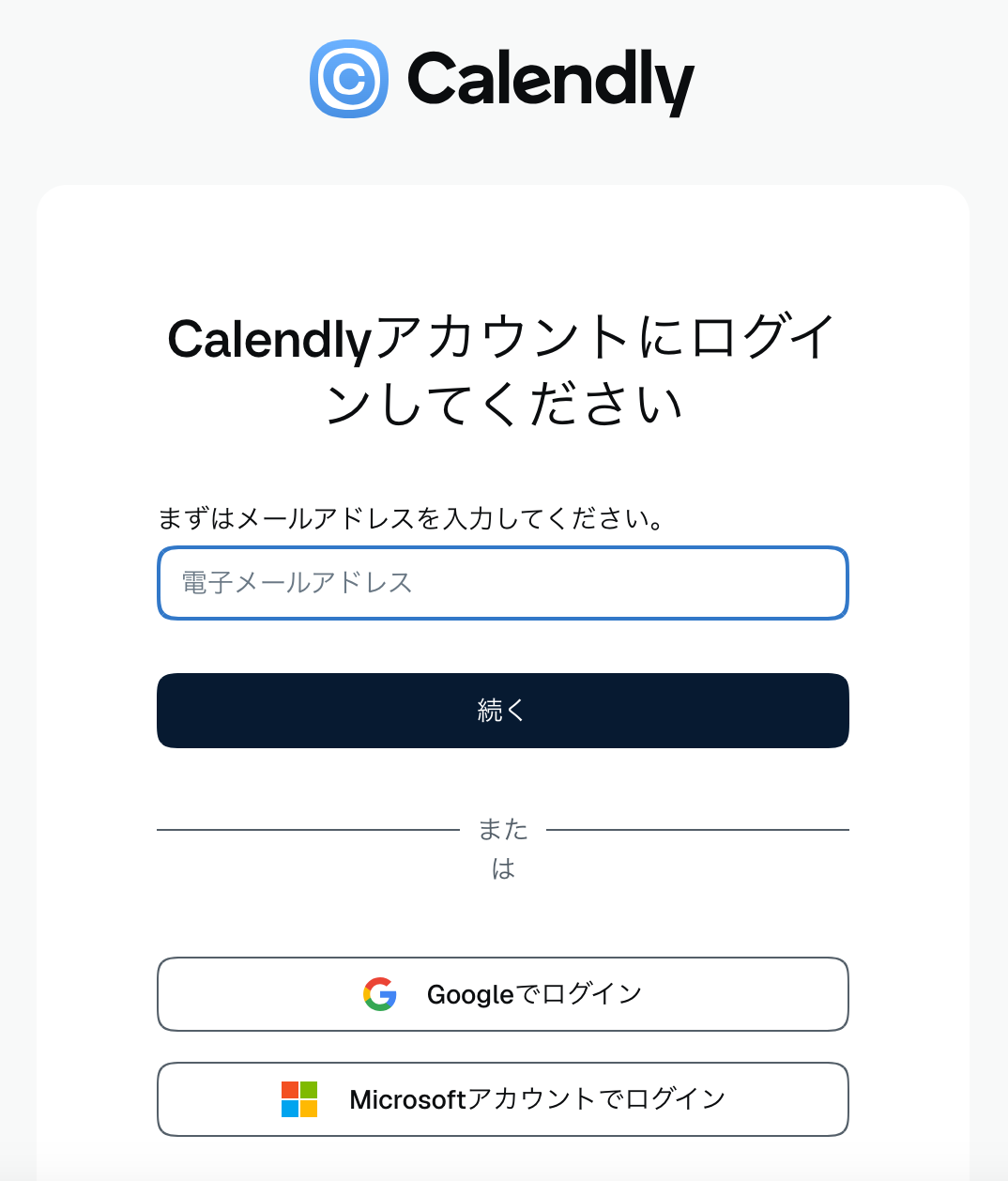
表示された画面で、「承認する」をクリックします。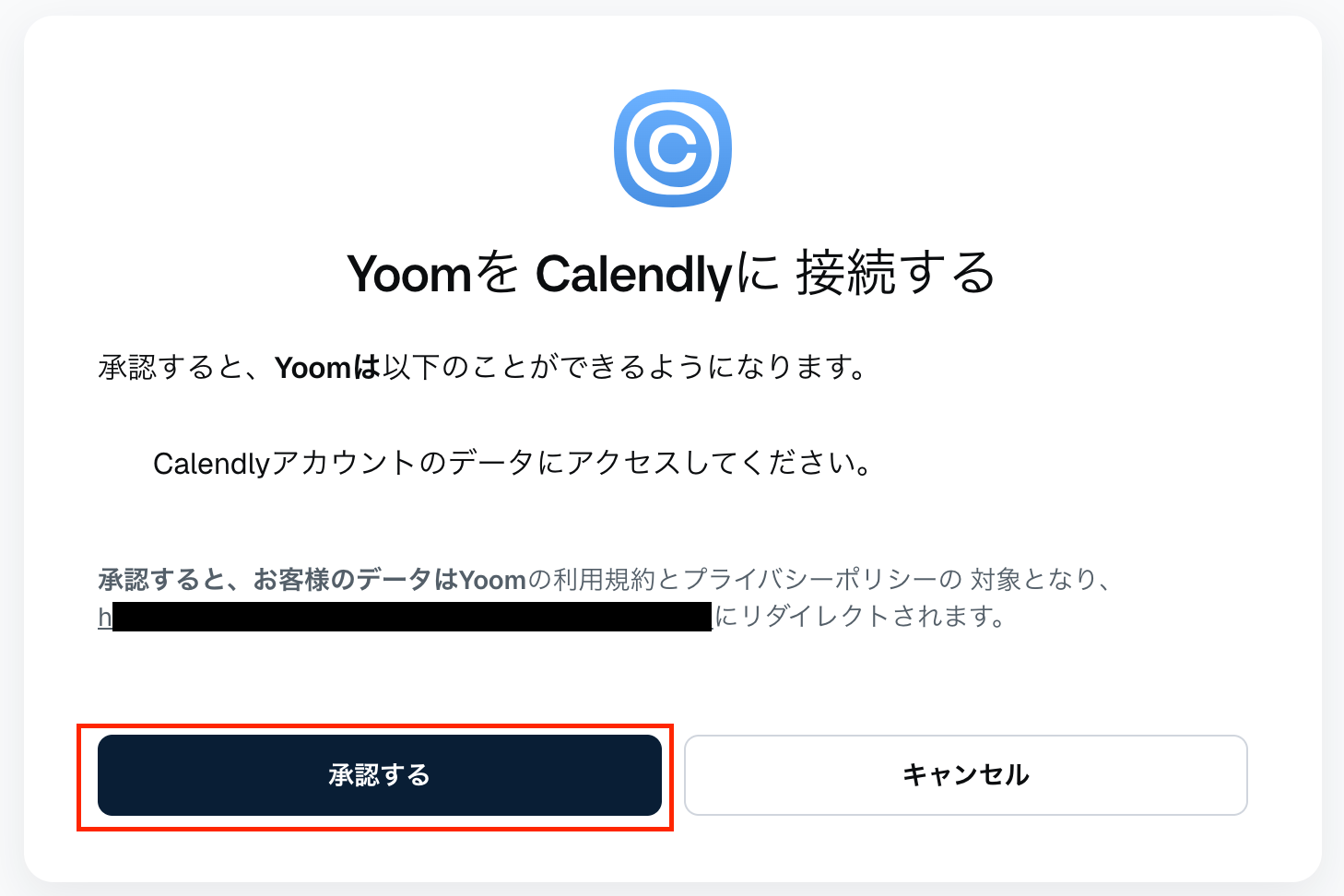
「マイアプリを登録しました」と表示されればOKです!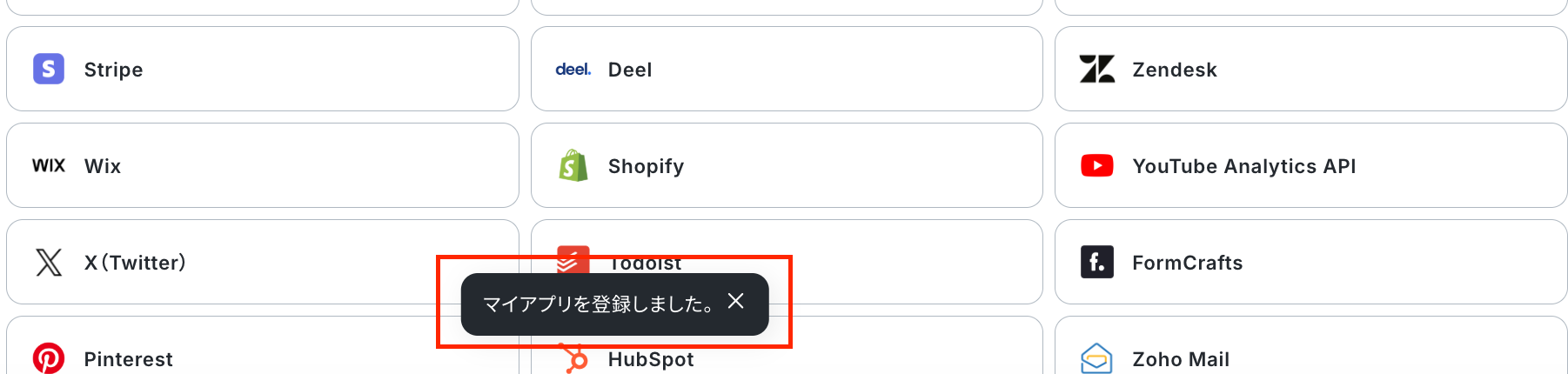
【Mazricaのマイアプリ連携】
「マイアプリ」→「新規接続」をクリックしたら、検索窓で「Mazrica」と入力しましょう。
次の画面で、新規登録画面が表示されるので、必須項目を入力してください。
「追加」をクリックし、「マイアプリを登録しました」と表示されればOKです!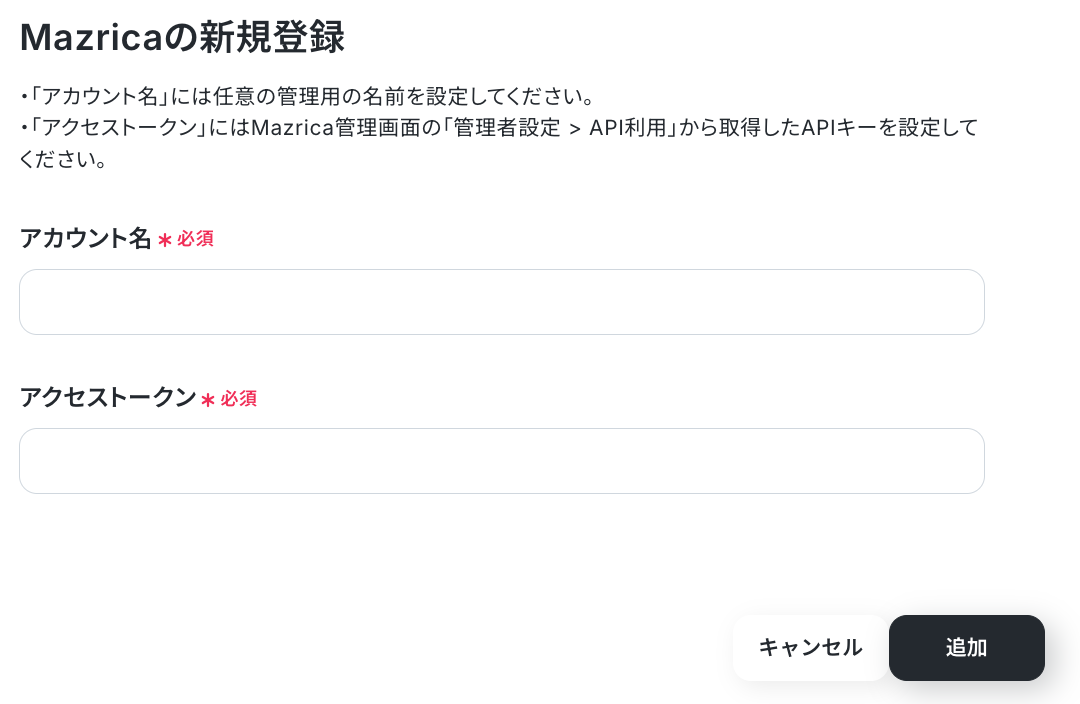
ステップ2:テンプレートをコピーする
続いてYoomのテンプレートをコピーします。
以下バナーの「試してみる」をクリックしましょう。
■概要Calendlyで獲得したアポイント情報を、都度Mazricaへ手入力する作業に手間を感じていませんか?手作業による転記は、入力ミスや対応漏れの原因にもなりかねません。このワークフローは、CalendlyとMazricaの連携を自動化し、予定が登録されると同時にMazricaへコンタクト情報を自動で登録します。これにより、データ入力の手間を省き、迅速で正確な顧客情報管理を実現できます。
■このテンプレートをおすすめする方- Calendlyで獲得した商談情報をMazricaに手作業で転記している営業担当者の方
- CalendlyとMazricaの連携を自動化し、営業活動の効率化を図りたいチームリーダーの方
- 顧客情報の入力漏れやミスを防ぎ、データ管理の精度を高めたいと考えている方
■このテンプレートを使うメリット- Calendlyの予定登録をトリガーにMazricaへ自動で情報が登録されるため、データ入力の手間と時間を削減できます。
- 手作業によるデータ転記が不要になることで、入力ミスや登録漏れなどのヒューマンエラーを防ぎ、データの正確性を保てます。
■ワークフローの流れ- はじめに、CalendlyとMazricaをYoomと連携します。
- 次に、トリガーでCalendlyを選択し、「予定が登録されたら」というアクションを設定します。
- 最後に、オペレーションでMazricaの「コンタクト情報を登録」アクションを設定し、Calendlyから取得した情報を紐付けます。
※「トリガー」:フロー起動のきっかけとなるアクション、「オペレーション」:トリガー起動後、フロー内で処理を行うアクション
■このワークフローのカスタムポイント- Mazricaにコンタクト情報を登録する際、どの項目にどの情報を登録するかを自由に設定できます。
- 例えば、Calendlyのトリガーで取得した名前やメールアドレスといった情報を、Mazricaの対応する項目にそれぞれ紐付けるといったカスタムが可能です。
■注意事項- Calendly、MazricaのそれぞれとYoomを連携してください。
- Mazricaはミニプラン以上でご利用いただけるアプリとなっております。フリープラン・パーソナルプランの場合は設定しているフローボットのオペレーションやデータコネクトはエラーとなりますので、ご注意ください。
- ミニプラン・チームプラン・サクセスプランなどの有料プランは、2週間の無料トライアルを行うことが可能です。無料トライアル中には制限対象のアプリを使用することができます。 詳しくは、料金プランのページをご参照ください。
- Calendlyで獲得した商談情報をMazricaに手作業で転記している営業担当者の方
- CalendlyとMazricaの連携を自動化し、営業活動の効率化を図りたいチームリーダーの方
- 顧客情報の入力漏れやミスを防ぎ、データ管理の精度を高めたいと考えている方
- Calendlyの予定登録をトリガーにMazricaへ自動で情報が登録されるため、データ入力の手間と時間を削減できます。
- 手作業によるデータ転記が不要になることで、入力ミスや登録漏れなどのヒューマンエラーを防ぎ、データの正確性を保てます。
- はじめに、CalendlyとMazricaをYoomと連携します。
- 次に、トリガーでCalendlyを選択し、「予定が登録されたら」というアクションを設定します。
- 最後に、オペレーションでMazricaの「コンタクト情報を登録」アクションを設定し、Calendlyから取得した情報を紐付けます。
■このワークフローのカスタムポイント
- Mazricaにコンタクト情報を登録する際、どの項目にどの情報を登録するかを自由に設定できます。
- 例えば、Calendlyのトリガーで取得した名前やメールアドレスといった情報を、Mazricaの対応する項目にそれぞれ紐付けるといったカスタムが可能です。
- Calendly、MazricaのそれぞれとYoomを連携してください。
- Mazricaはミニプラン以上でご利用いただけるアプリとなっております。フリープラン・パーソナルプランの場合は設定しているフローボットのオペレーションやデータコネクトはエラーとなりますので、ご注意ください。
- ミニプラン・チームプラン・サクセスプランなどの有料プランは、2週間の無料トライアルを行うことが可能です。無料トライアル中には制限対象のアプリを使用することができます。 詳しくは、料金プランのページをご参照ください。
以下の画像のような画面が表示されたらテンプレートのコピーは完了です。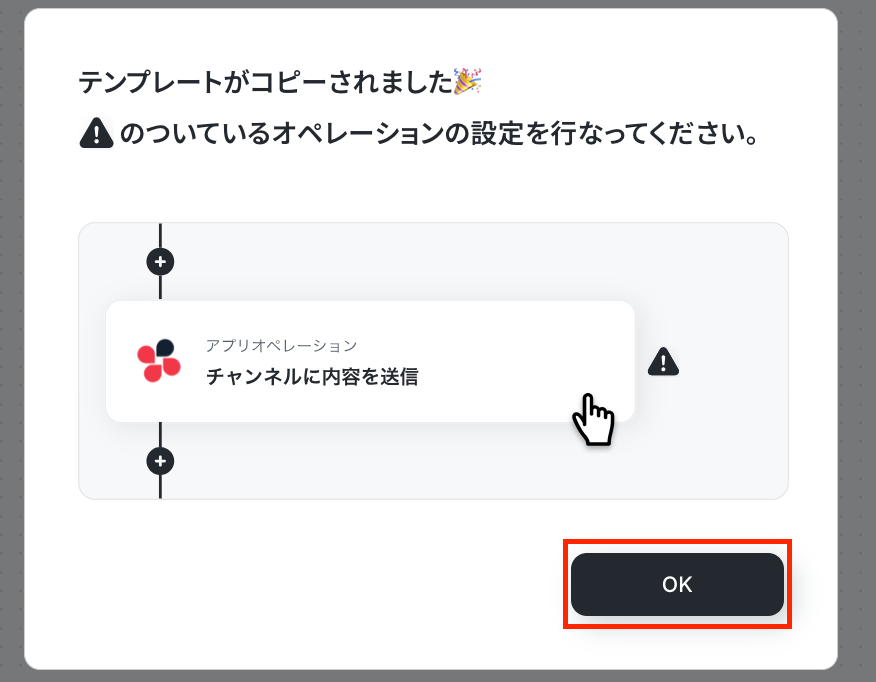
ステップ3:Calendlyのトリガー設定
最初の設定です!
まずは赤枠をクリックしてください。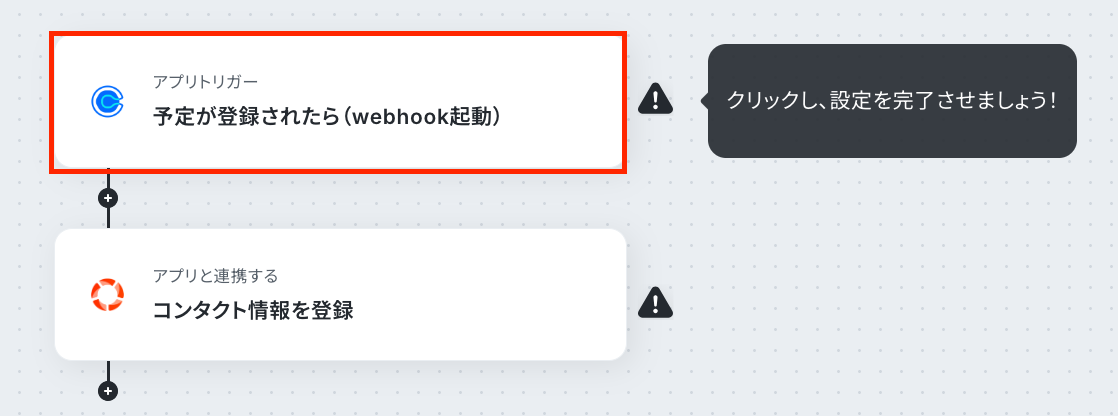
アクションはそのままで、連携するアカウント情報を確認します。
「次へ」をクリックして進みましょう!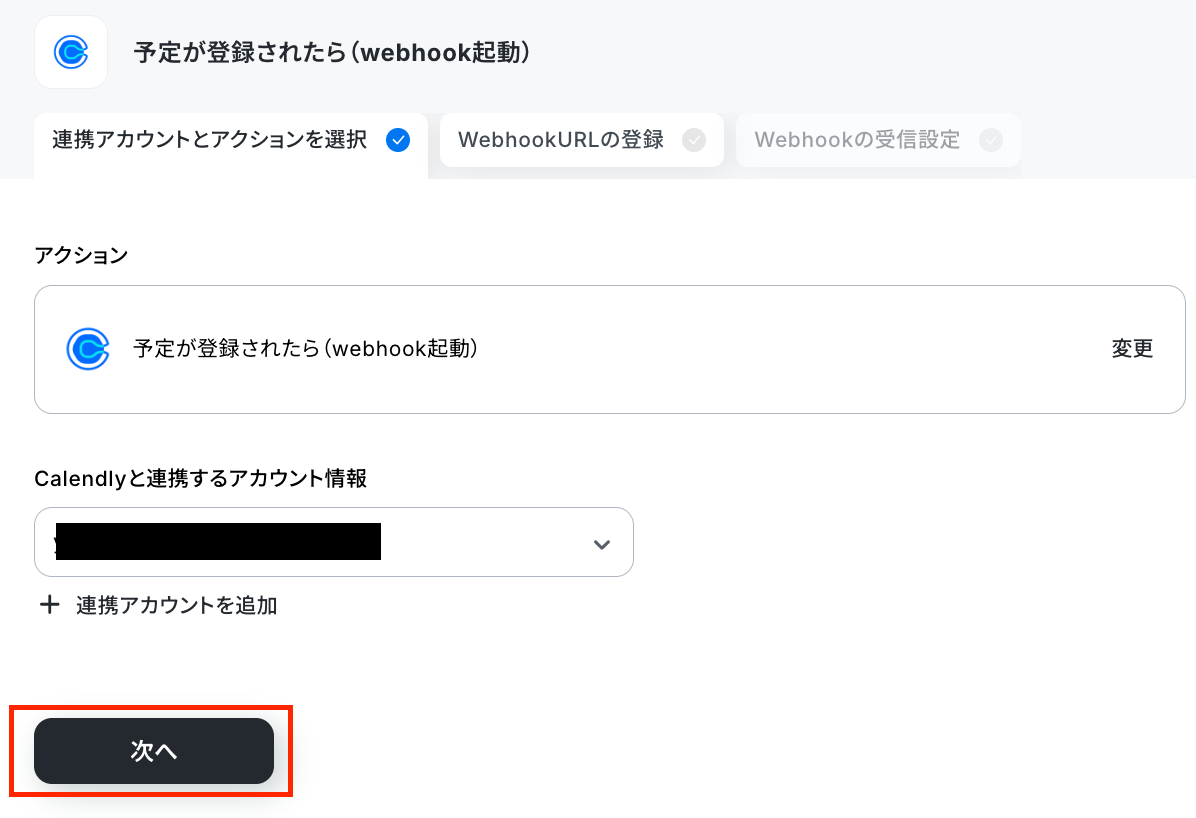
次の画面で、WebhookURLの登録を行いましょう。
「組織URL」は、入力欄をクリックして表示される候補から選択します。
入力できたら、「WebhookURLを登録」をクリックしましょう!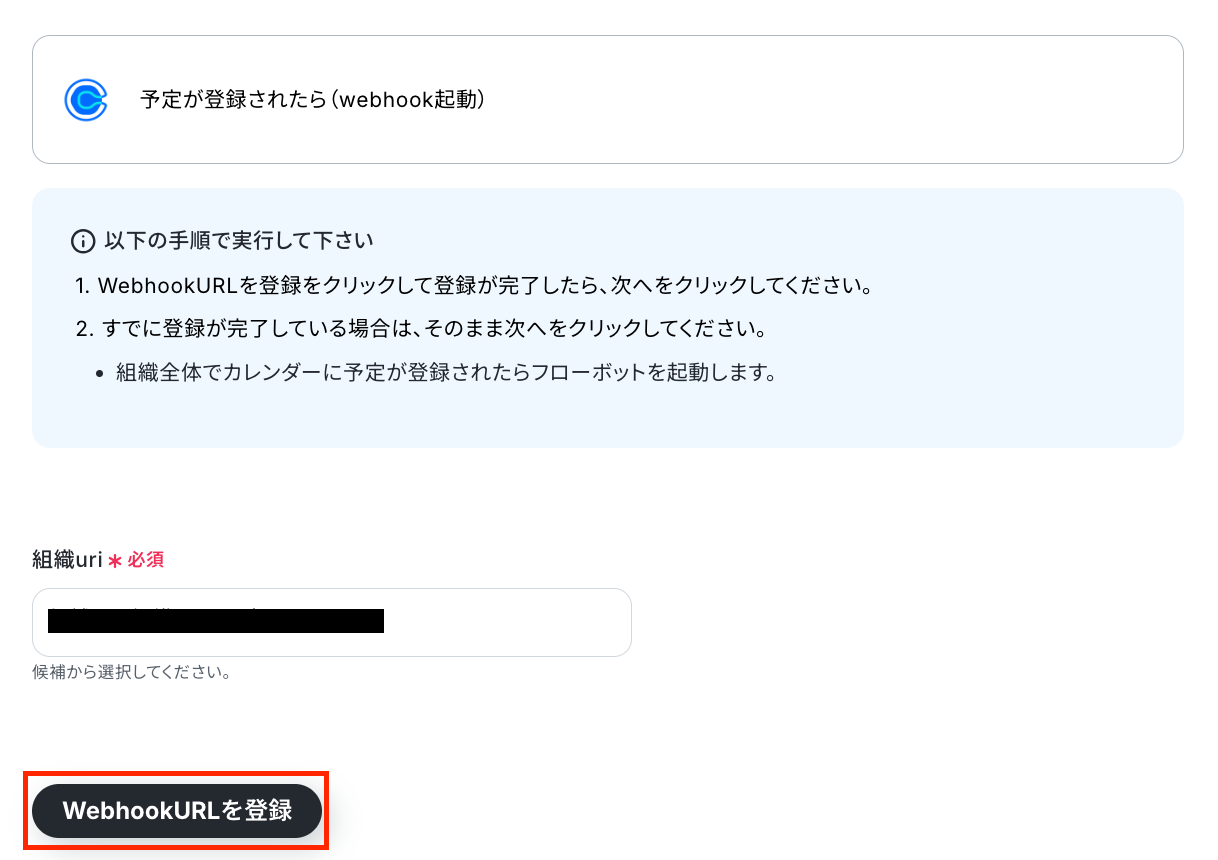
成功したら、「次へ」をクリックします。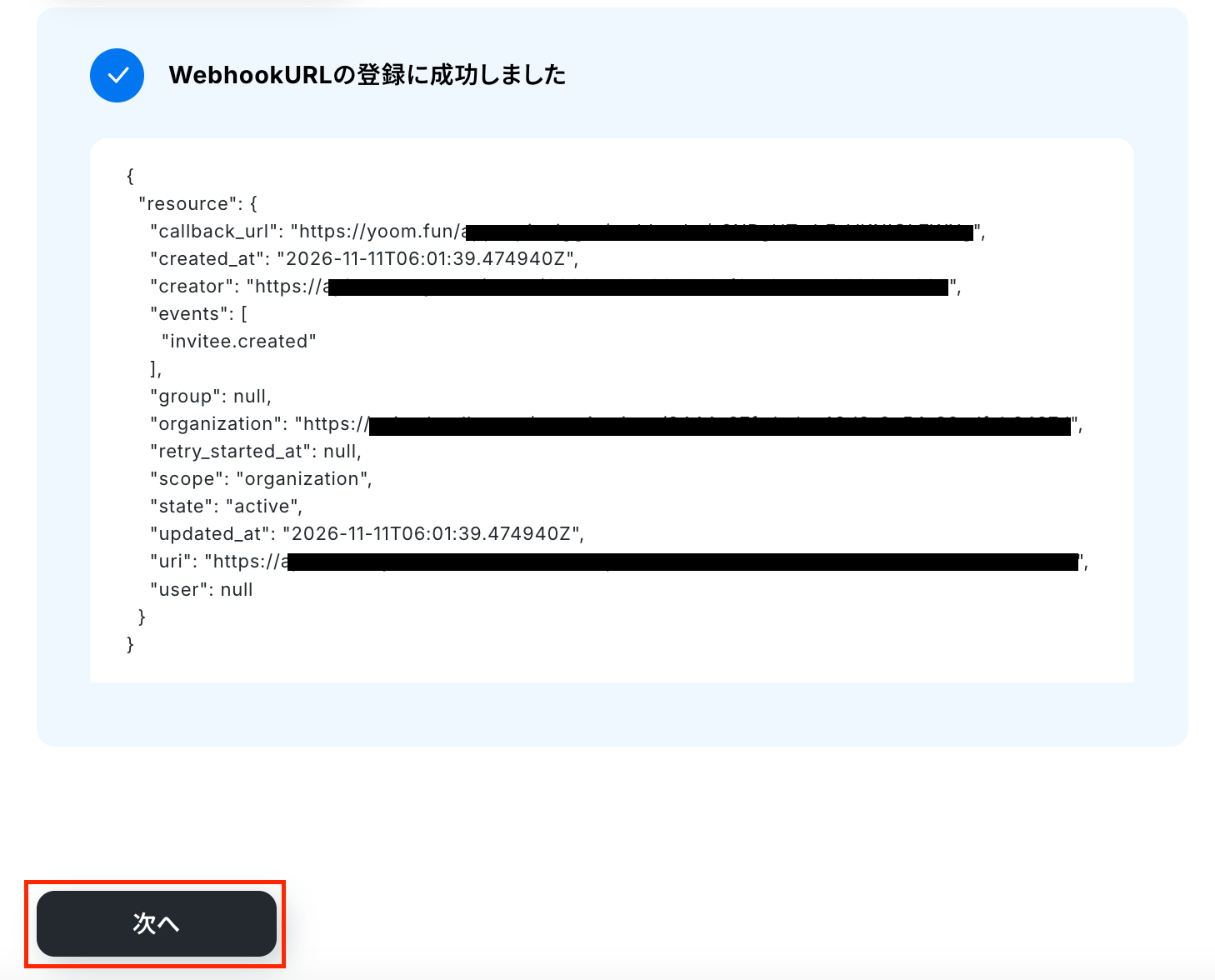
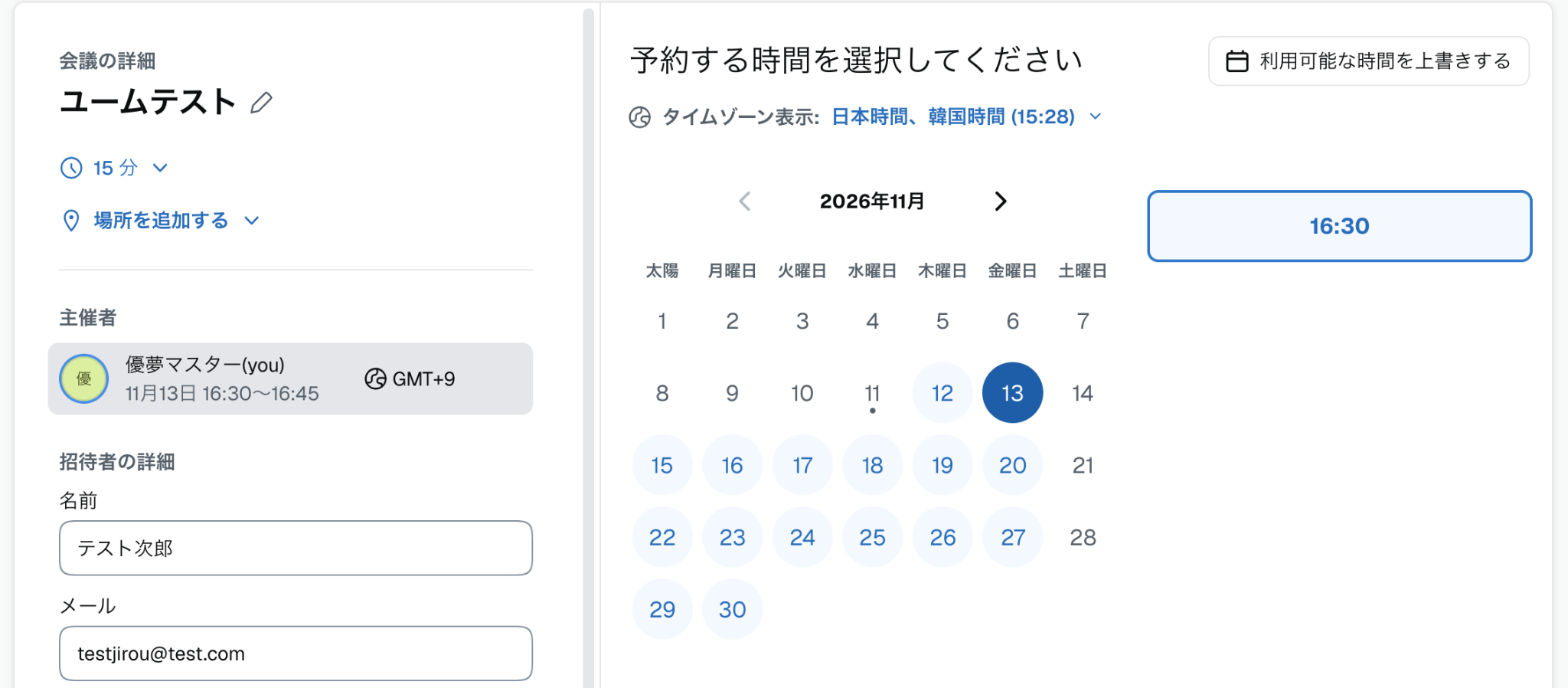
ここで、Calendlyに移動して、テスト用に予定を登録してください。
予定が登録されるとフローボットが起動します。
Yoomに戻って「テスト」をクリックしましょう!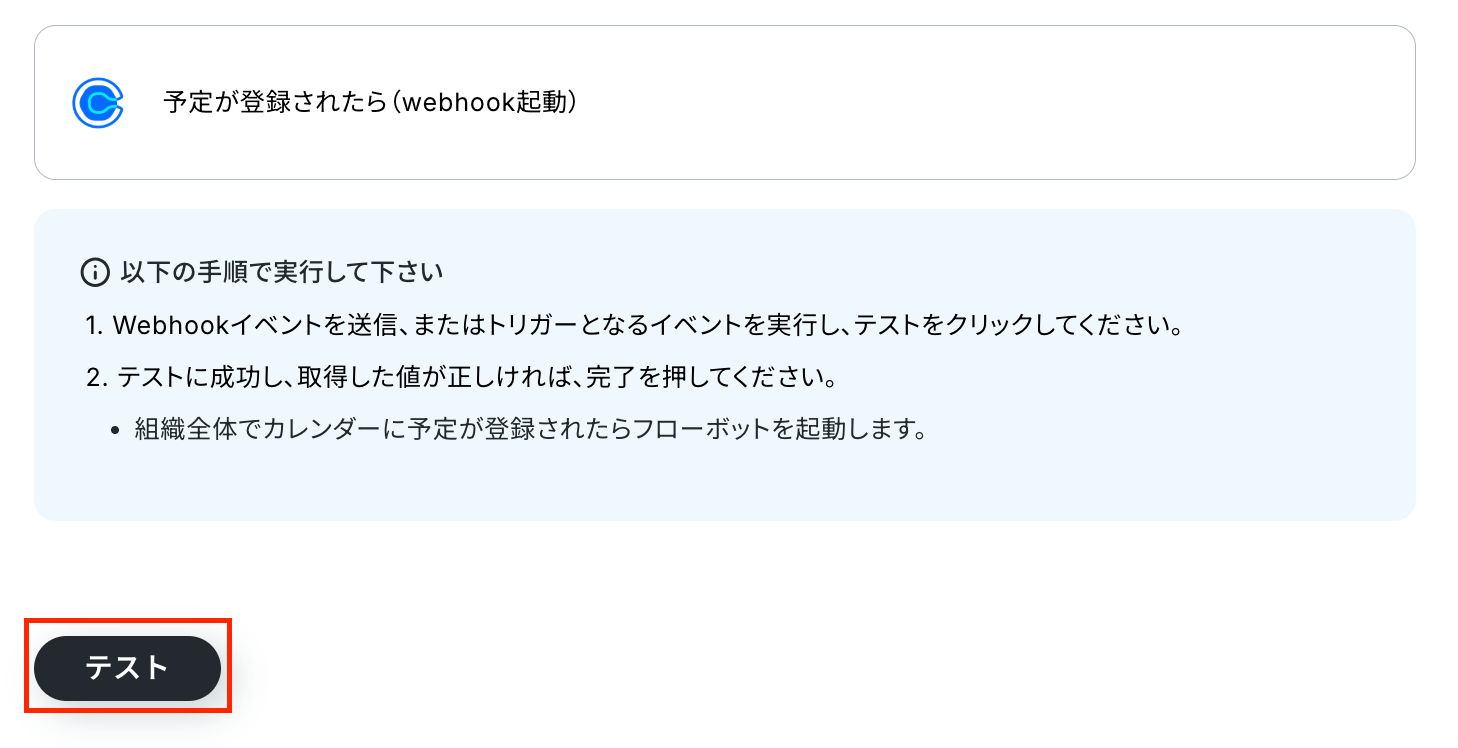
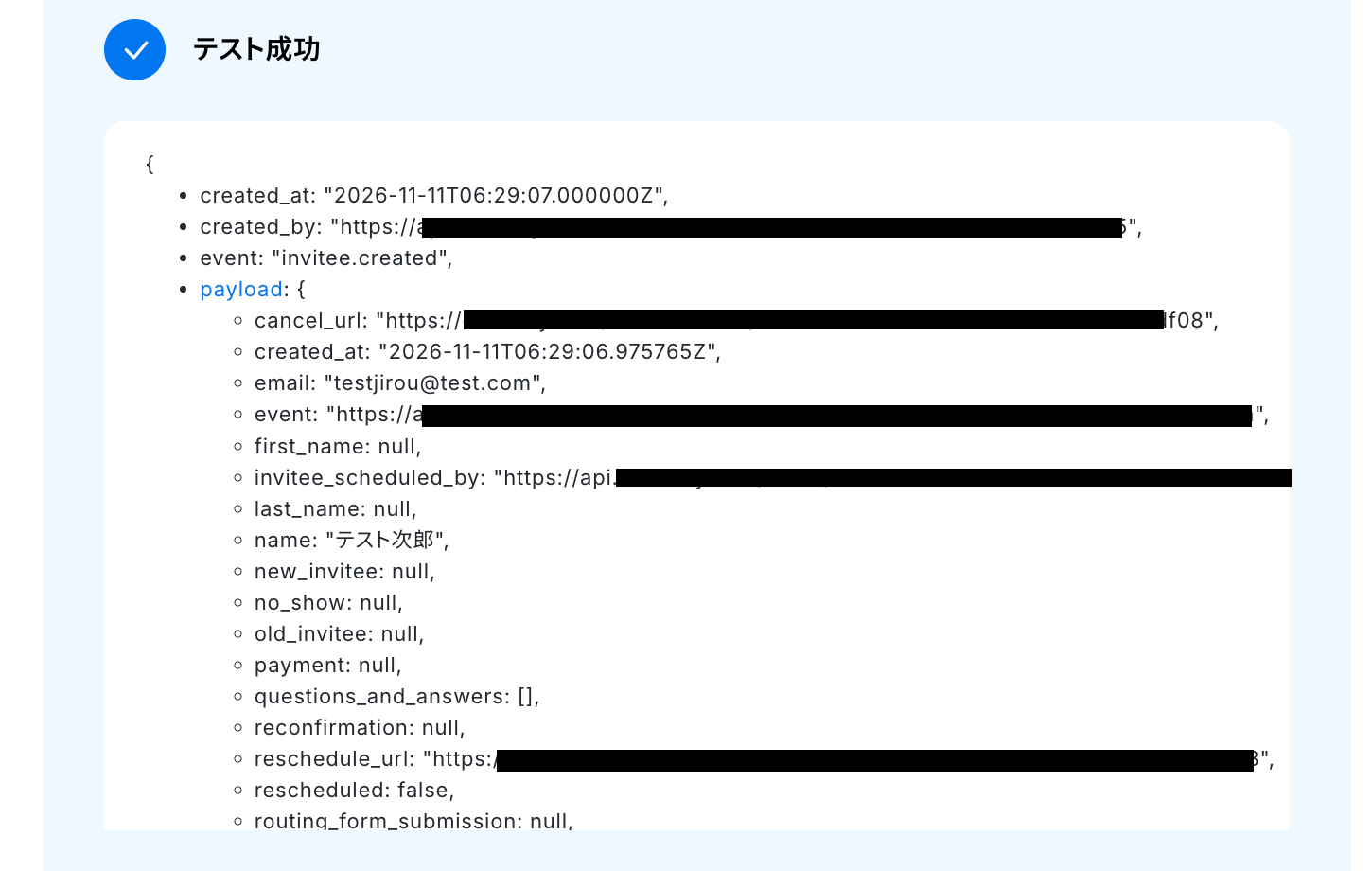
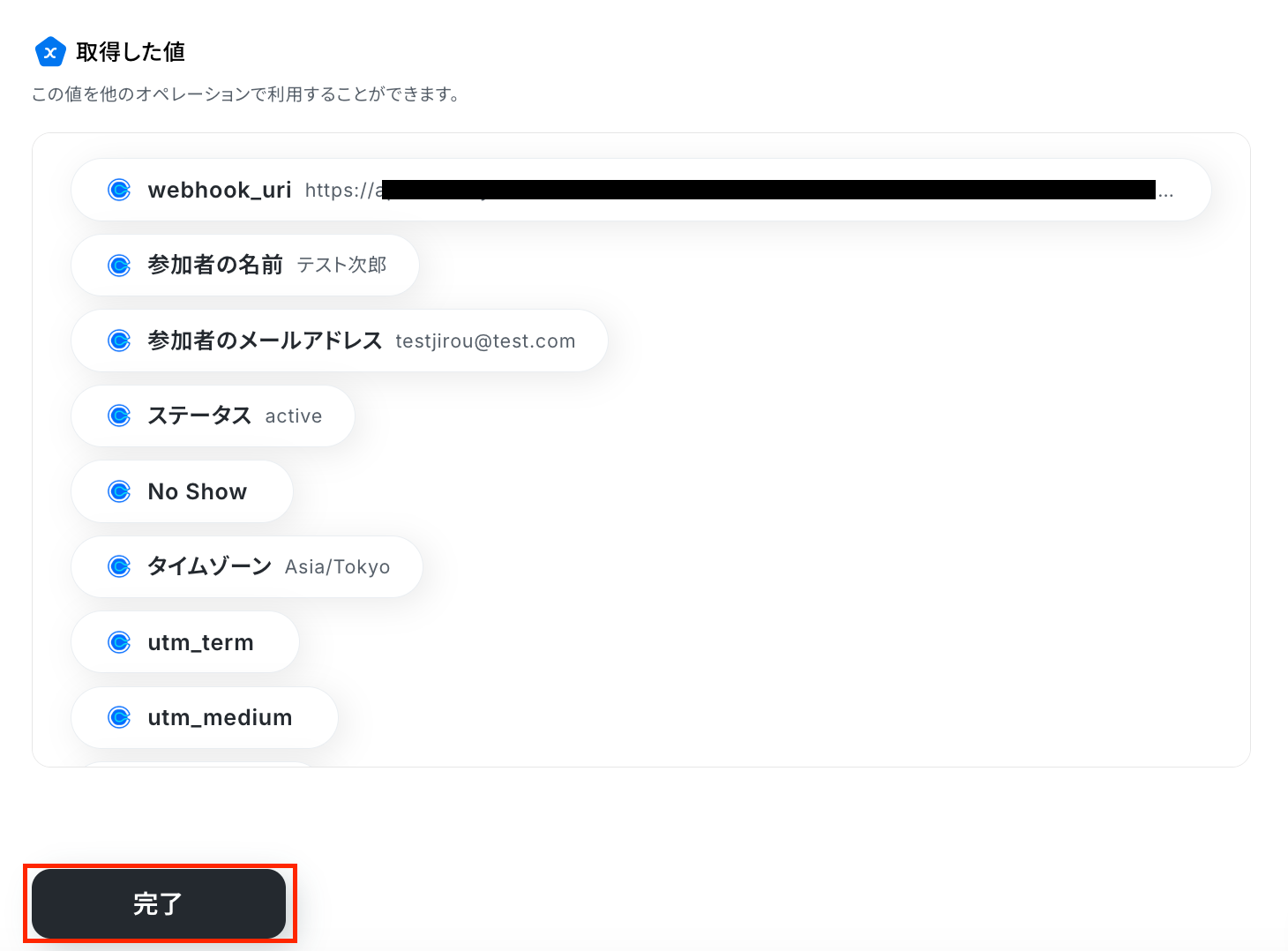
テストに成功すると、取得した値が表示されます。
最後に、「完了」をクリックしましょう。
※取得した値とは?
トリガーやオペレーション設定時に、「テスト」を実行して取得した値のことを指します。
後続のオペレーション設定時の値として利用でき、フローボットを起動する度に変動した値となります。
ステップ4:Mazricaのアクション設定
ここでは、Mazricaにコンタクト情報を登録する設定を行います。
赤枠をクリックしましょう!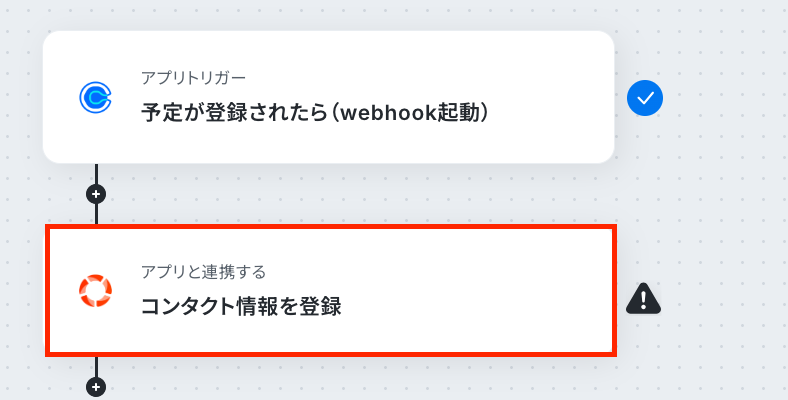
アクションはそのままで、連携するアカウント情報を確認します。
確認後、「次へ」をクリックしましょう!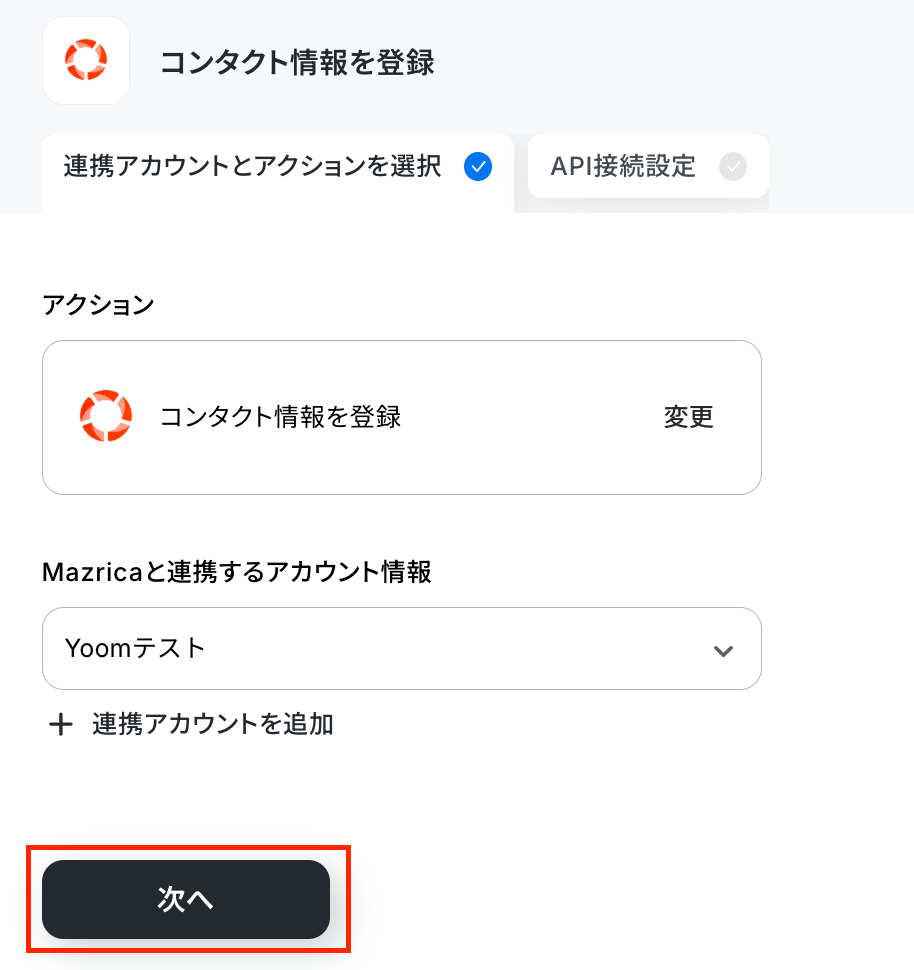
API接続設定画面で、コンタクト情報を登録してください。
「名前」・「メールアドレス」は、Calendlyのトリガー設定で取得した値から引用して設定します。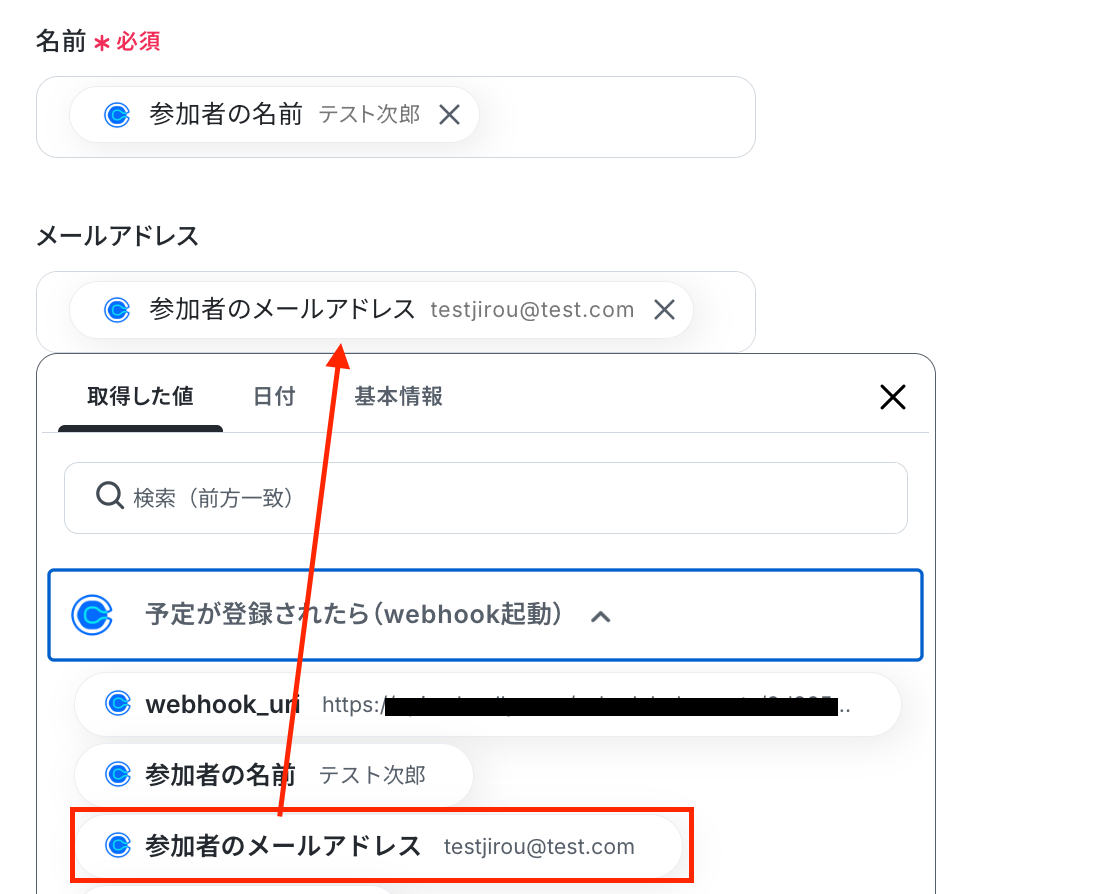
他の項目を任意で設定し、テストを押します。
テストに成功したら、「完了」をクリックしましょう!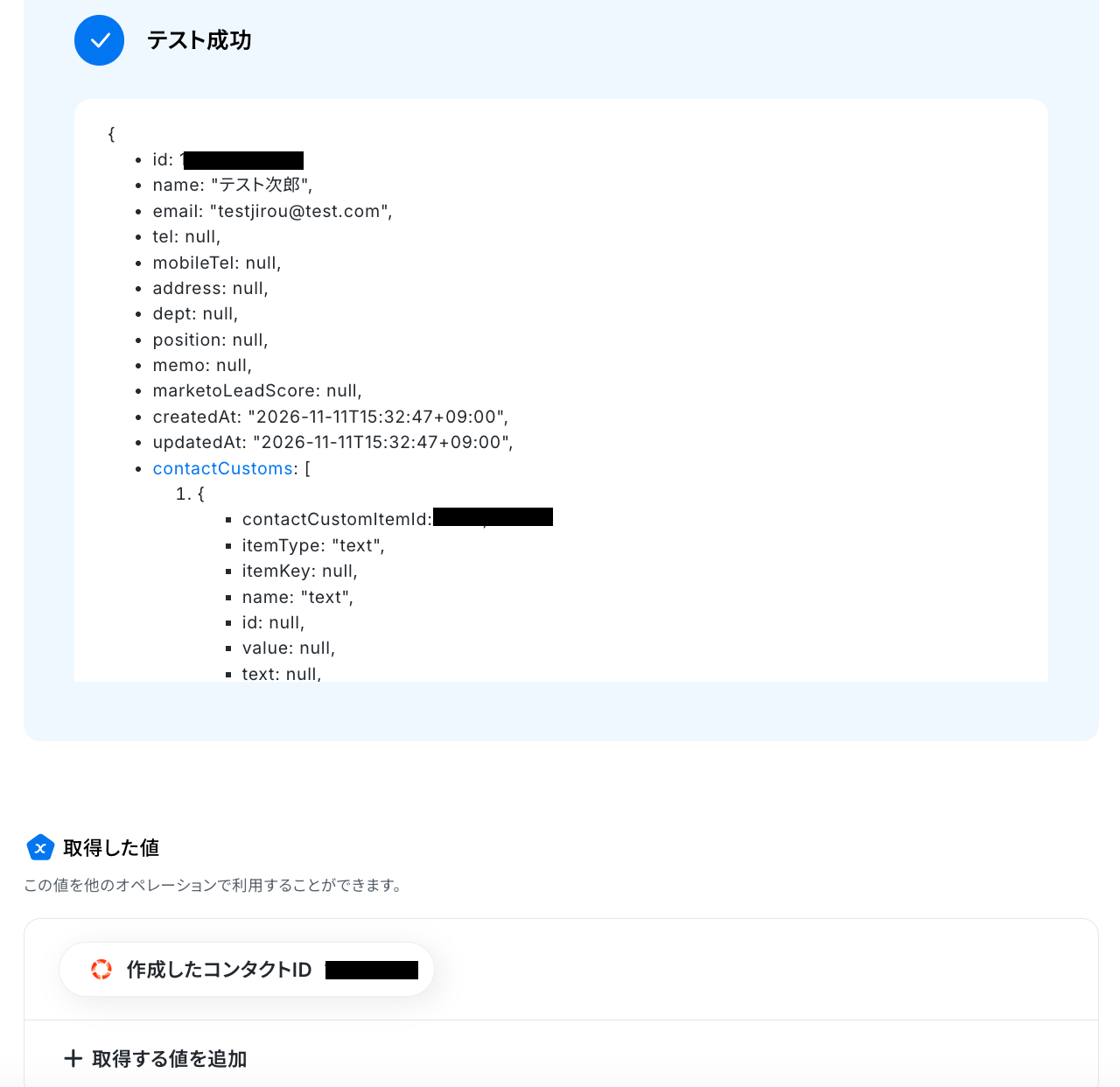
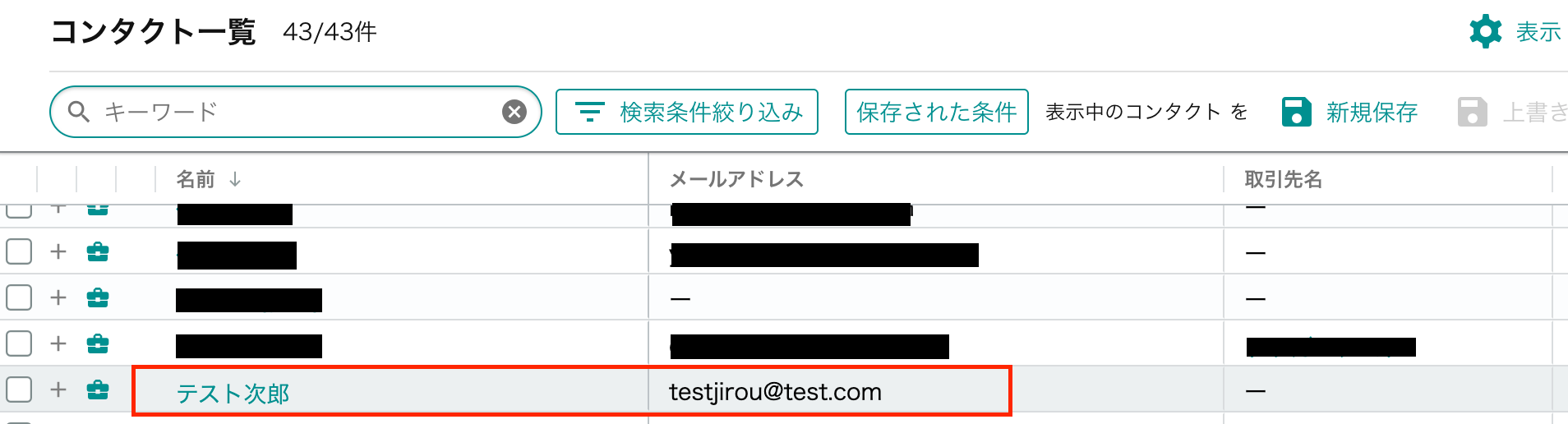
Mazricaにコンタクト情報が登録されましたね。
以上でフローボット完成です!
ステップ5:フロー稼働の準備完了
フロー画面に戻り、以下のようなメニューが表示されていればOKです!
早速フローを起動させる場合は、「トリガーをON」をクリックしましょう。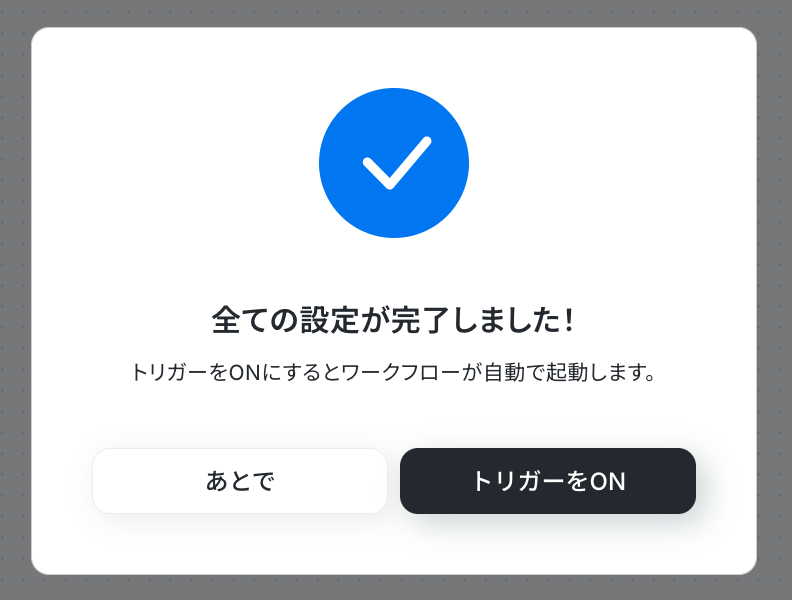
Calendlyとその他の自動化例
Yoomでは、様々なツールと連携することで多様な業務フローを自動化することが可能です。
たとえば、Calendlyで予定が登録されたら顧客管理・営業支援ツールにリードを登録したり、Calendlyで予定が作成されたら、チャットツールに通知することが可能です。
テンプレートは自由にカスタマイズできるので、自社の業務に近いテンプレートを探して、最適なフローを構築してみてください。
■概要Calendlyで日程調整が完了した後、その情報を手作業でSalesforceにリードとして登録する作業に手間を感じていませんか。 多忙な中での手入力は、登録漏れや入力ミスといったヒューマンエラーの原因にもなりかねません。 このワークフローを活用すれば、Calendlyで新しい予定が登録されると、その情報がSalesforceのリードとして自動で登録されるため、こうした一連の作業を効率化し、迅速で正確なリード管理を実現します。■このテンプレートをおすすめする方- CalendlyとSalesforceを連携させ、リード登録を自動化したい営業担当者の方
- 日程調整後の手作業によるデータ入力に非効率を感じているインサイドセールスの方
- リード情報の登録漏れや入力ミスを防ぎ、データ精度を高めたいマネージャーの方
■このテンプレートを使うメリット- Calendlyで予定が登録されると自動でSalesforceにリード情報が作成されるため、これまで手作業に費やしていた時間を短縮できます
- 手作業によるデータ転記がなくなることで、名前や連絡先などの入力間違いや登録漏れといったヒューマンエラーのリスク軽減に繋がります
■ワークフローの流れ- はじめに、CalendlyとSalesforceをYoomと連携します
- 次に、トリガーでCalendlyを選択し、「予定が登録されたら(webhook起動)」というアクションを設定します
- 次に、オペレーションで正規表現を使い、取得した予定URIから予定IDを抽出します
- 次に、オペレーションでCalendlyの「特定の予定詳細を取得する」アクションを設定します
- 最後に、オペレーションでSalesforceの「リードオブジェクトのレコードを作成」アクションを設定し、取得・抽出した情報を紐付けます
※「トリガー」:フロー起動のきっかけとなるアクション、「オペレーション」:トリガー起動後、フロー内で処理を行うアクション
■このワークフローのカスタムポイント- Calendlyのトリガー設定では、連携の対象としたい組織のURIを任意で設定してください
- Salesforceでリードを作成する際に、Calendlyから取得したどの値をどのフィールドに登録するかを自由に設定してください
■注意事項- Calendly、SalesforceのそれぞれとYoomを連携してください。
- Salesforceはチームプラン・サクセスプランでのみご利用いただけるアプリとなっております。フリープラン・ミニプランの場合は設定しているワークフローのオペレーションやデータコネクトはエラーとなりますので、ご注意ください。
- チームプランやサクセスプランなどの有料プランは、2週間の無料トライアルを行うことが可能です。無料トライアル中には制限対象のアプリを使用することができます。
■概要Calendlyで日程調整が完了した後、参加者への資料送付などを手作業で行っていませんか?手作業での対応は手間がかかるだけでなく、送信漏れといったミスに繋がる可能性もあります。このワークフローを活用すれば、Calendlyに新しい予定が登録されたタイミングをきっかけに、自動でGmailから資料送付メールを送信できるため、日程調整後のフォローアップ業務を効率化し、スムーズな情報提供を実現します。
■このテンプレートをおすすめする方- Calendlyで調整した予定の参加者へ、Gmailを使い手動で資料を送付している方
- 手作業による資料の送付漏れや、対応の遅延といった課題を削減したい方
- 日程調整からフォローアップまでの一連の業務フローを自動化し、効率化したい方
■このテンプレートを使うメリット- Calendlyへの予定登録をトリガーに、Gmailから自動でメールが送信されるため、これまで手作業で行っていた情報連携の時間を短縮できます。
- 手作業による資料の送り忘れや宛先の間違いといったヒューマンエラーを防ぎ、参加者への情報提供に繋がります。
■ワークフローの流れ- はじめに、CalendlyとGmailをYoomと連携します
- 次に、トリガーでCalendlyを選択し、「予定が登録されたら」というアクションを設定します
- 最後に、オペレーションでGmailの「メールを送る」アクションを設定し、Calendlyで取得した情報をもとにメールが送信されるように設定します
※「トリガー」:フロー起動のきっかけとなるアクション、「オペレーション」:トリガー起動後、フロー内で処理を行うアクション
■このワークフローのカスタムポイント- Gmailの「メールを送る」オペレーションでは、送信するメールの宛先、件名、本文を任意の内容に設定してください。例えば、Calendlyの予定情報から取得した参加者のメールアドレスを宛先に設定し、事前に用意した件名と本文で資料を送付する、といったカスタマイズが可能です。
■注意事項- Calendly、GmailのそれぞれとYoomを連携してください。
■概要Calendlyで新しい予定が作成されるたびに、手動でGoogleカレンダーに情報を転記するのは手間がかかり、入力ミスも起こりやすいのではないでしょうか。特に複数の予定を管理している場合、その作業負荷は無視できません。このワークフローを活用すれば、Calendlyで作成された予定を自動でGoogleカレンダーに同期でき、こうした課題をスムーズに解消できます。
■このテンプレートをおすすめする方- CalendlyとGoogleカレンダーを併用し、予定管理を手作業で行っている方
- 予定の二重入力や転記ミスによるトラブルを未然に防ぎたいと考えている方
- 日々のスケジュール調整業務を効率化し、他の業務に集中したいビジネスパーソン
■このテンプレートを使うメリット- Calendlyに予定が登録されると、自動でGoogleカレンダーへ予定が作成されるため、これまで手作業に費やしていた時間を短縮することができます。
- 手作業によるデータ転記が不要になることで、入力間違いや漏れといったヒューマンエラーのリスク軽減に繋がります。
■ワークフローの流れ- はじめに、CalendlyとGoogleカレンダーをYoomと連携します。
- 次に、トリガーでCalendlyを選択し、「予定が登録されたら(webhook起動)」というアクションを設定します。これにより、Calendlyで新しい予定が作成されるとフローが自動的に起動します。
- 最後に、オペレーションでGoogleカレンダーの「予定を作成」アクションを設定します。Calendlyから取得した予定情報をもとに、Googleカレンダーに新しい予定が自動で登録されます。
※「トリガー」:フロー起動のきっかけとなるアクション、「オペレーション」:トリガー起動後、フロー内で処理を行うアクション
■このワークフローのカスタムポイント- Googleカレンダーに予定を作成する際、Calendlyのトリガーで取得した予定の件名、開始日時、終了日時などの情報を、Googleカレンダーの対応する各項目に変数として設定してください。
- 必要に応じて、Googleカレンダーの予定に固定の文言(例:会議の種類や参加者への案内など)を説明に追加することも可能です。
■注意事項- Calendly、Google カレンダーのそれぞれとYoomを連携してください。
■概要Calendlyでの日程調整は便利ですが、登録された予定や顧客情報を手作業でGoogleスプレッドシートに転記する作業に手間を感じていませんか?こうした手作業は、入力ミスや転記漏れの原因にもなりかねません。このワークフローを活用すれば、Calendlyで新しい予定が登録されると、その情報が自動でGoogleスプレッドシートに追加されるため、日程調整後のデータ管理を効率化できます。
■このテンプレートをおすすめする方- Calendlyで獲得したアポイント情報を手作業でGoogleスプレッドシートに転記している方
- 日程調整後の顧客リスト作成を自動化し、営業活動の初動を早めたいと考えている方
- 手作業によるデータ入力のミスを減らし、正確な顧客情報管理を実現したいチームの方
■このテンプレートを使うメリット- Calendlyに予定が登録されると自動でGoogleスプレッドシートへ情報が追加されるため、これまで手作業で行っていた転記作業の時間を短縮します。
- 手作業によるデータ転記が減ることで、入力間違いや漏れといったヒューマンエラーのリスクを軽減し、データの正確性を保つことに繋がります。
■ワークフローの流れ- はじめに、CalendlyとGoogle スプレッドシートをYoomと連携します。
- 次に、トリガーでCalendlyを選択し、「予定が登録されたら」というアクションを設定します。
- 最後に、オペレーションでGoogle スプレッドシートを選択し、「レコードを追加する」アクションを設定し、Calendlyから取得した情報をどの列に追加するかを指定します。
※「トリガー」:フロー起動のきっかけとなるアクション、「オペレーション」:トリガー起動後、フロー内で処理を行うアクション
■このワークフローのカスタムポイント- Google スプレッドシートの「レコードを追加する」アクションでは、どのスプレッドシートやシートに情報を追加するかを任意で設定できます。
- Calendlyから取得したどの情報(氏名、メールアドレス、予定日時など)を、スプレッドシートのどの列に追加するかも自由にマッピングしてください。
■注意事項- Calendly、Google スプレッドシートのそれぞれとYoomを連携してください。
■概要Calendlyで日程調整が完了した際に、都度内容を確認したり、関係者に共有したりするのは手間がかかる作業です。また、多くの予定が入ると、重要な打ち合わせを見落としてしまうリスクも考えられます。このワークフローを活用すれば、Calendlyで新しい予定が作成されると、指定したSlackチャンネルに自動で通知を送ることができ、確認漏れや共有の手間を削減できます。
■このテンプレートをおすすめする方- Calendlyでの日程調整が多く、Slackへの通知共有を手作業で行っている方
- チーム全体でアポイントの状況を把握したいと考えているマネージャーの方
- 日程調整の確認漏れを防ぎ、スムーズな業務連携を実現したいと考えている方
■このテンプレートを使うメリット- Calendlyで予定が作成されると自動でSlackに通知が飛ぶため、手動での共有や確認にかかっていた時間を短縮できます。
- 通知が自動化されることで、重要な予定の確認漏れや関係者への共有忘れといったヒューマンエラーを防ぐことに繋がります。
■ワークフローの流れ- はじめに、CalendlyとSlackをYoomに連携します。
- 次に、トリガーでCalendlyを選択し、「予定が登録されたら(webhook起動)」というアクションを設定します。
- 最後に、オペレーションでSlackの「チャンネルにメッセージを送る」アクションを設定し、予定の詳細などを通知するよう設定します。
※「トリガー」:フロー起動のきっかけとなるアクション、「オペレーション」:トリガー起動後、フロー内で処理を行うアクション
■このワークフローのカスタムポイント- Slackのオペレーション設定では、通知を送りたいチャンネルを任意で指定できます。部署やプロジェクト専用のチャンネルなど、用途に応じて設定してください。
- Slackへの通知メッセージの本文は自由にカスタマイズが可能です。Calendlyから取得した予定の日時や参加者名などの情報を含めることで、より分かりやすい通知を作成できます。
■注意事項- Calendly、SlackのそれぞれとYoomを連携してください。
■概要Microsoft Teamsでスケジュールを管理し、別途Calendlyでミーティング設定を行う際に、二重入力の手間や設定漏れが発生することはないでしょうか。
このワークフローを活用することで、Microsoft Teamsのカレンダーに新しいイベントが登録されると、自動でCalendlyにワンオフミーティングを作成できます。手作業による非効率を解消し、Microsoft Teamsを中心とした業務の自動化を実現するため、スケジュール調整業務を円滑に進めることが可能です。■このテンプレートをおすすめする方- Microsoft TeamsとCalendlyを併用し、日程調整業務に手間を感じている方
- Microsoft Teamsの活用を推進し、関連業務の自動化を検討している方
- 手作業によるミーティングの設定ミスや、調整漏れなどの課題を解消したい方
■このテンプレートを使うメリット- Microsoft Teamsのカレンダー登録を起点に、自動でCalendlyのミーティングが作成されるため、これまで手作業で行っていた時間を短縮できます。
- 手作業によるミーティング作成時の日時や参加者の設定間違い、登録漏れといったヒューマンエラーの防止に繋がります。
■ワークフローの流れ- はじめに、Microsoft TeamsとCalendlyをYoomと連携します。
- 次に、トリガーでMicrosoft Teamsを選択し、「カレンダーにイベントが登録されたら」というアクションを設定します。
- 次に、オペレーションでCalendlyの「ワンオフミーティングを作成する」アクションを設定し、Microsoft Teamsのイベント情報をもとにミーティングを作成します。
- 最後に、Yoomの「メールを送る」アクションを設定して、作成されたミーティング情報を通知します
※「トリガー」:フロー起動のきっかけとなるアクション、「オペレーション」:トリガー起動後、フロー内で処理を行うアクション■このワークフローのカスタムポイント- Microsoft Teamsのトリガー設定では、連携の対象としたい任意のユーザーIDを設定可能です。
- Calendlyのオペレーション設定では、ミーティングを作成する対象の組織URIやホストURIを任意で設定できます。
■注意事項- Microsoft Teams、CalendlyのそれぞれとYoomを連携してください。
- トリガーは5分、10分、15分、30分、60分の間隔で起動間隔を選択できます。
- プランによって最短の起動間隔が異なりますので、ご注意ください。
- Microsoft365(旧Office365)には、家庭向けプランと一般法人向けプラン(Microsoft365 Business)があり、一般法人向けプランに加入していない場合には認証に失敗する可能性があります。
■概要Tallyで受け付けた日程調整依頼を、都度手作業でCalendlyに登録していませんか?こうした手作業は手間がかかるだけでなく、入力ミスによって重要な会議設定を誤ってしまうリスクも伴います。このワークフローを活用すれば、TallyとCalendlyをスムーズに連携させることができ、フォームが送信されたタイミングで自動的にCalendlyのワンオフミーティングが作成されるため、日程調整業務の効率化と正確性の向上を実現します。■このテンプレートをおすすめする方- TallyとCalendlyを活用し、手作業で日程調整を行っている営業やCS担当者の方
- フォームからの問い合わせに対し、迅速なアポイント設定を自動で実現したい方
- TallyとCalendly間の情報転記における、入力ミスや対応漏れを減らしたい方
■このテンプレートを使うメリット- Tallyでフォームが送信されると、自動でCalendlyにミーティングが作成されるため、これまで手作業に費やしていた時間を短縮できます。
- 手作業での情報転記が不要になることで、日時や参加者情報の入力間違いといったヒューマンエラーの発生を防ぎます。
■ワークフローの流れ- はじめに、TallyとCalendlyをYoomと連携します。
- 次に、トリガーでTallyを選択し、「フォームが送信されたら」というアクションを設定します。
- 最後に、オペレーションでCalendlyの「ワンオフミーティングを作成する」を選択し、フォーム情報やAIが生成したテキストを反映させてミーティングを作成します。
■このワークフローのカスタムポイント- Calendlyの「ワンオフミーティングを作成する」アクションでは、ミーティングのタイトル、場所、説明文などの各項目を任意に設定できます。
- 各項目には、固定のテキストを入力するだけでなく、トリガーであるTallyのフォームで取得した回答内容を変数として動的に埋め込むことが可能です。
※「トリガー」:フロー起動のきっかけとなるアクション、「オペレーション」:トリガー起動後、フロー内で処理を行うアクション■注意事項- Tally、CalendlyのそれぞれとYoomを連携してください。
■概要Brevoで管理している顧客へのアポイント設定を手作業で行い、手間を感じていませんか?特に特定の条件を持つ顧客へのアプローチは、対象者の抽出や入力作業に時間がかかり、対応の遅れや設定ミスにつながることもあります。このワークフローは、Brevoで条件に合うコンタクトが作成された際に、Calendlyのワンオフミーティングを自動で作成します。BrevoとCalendlyをスムーズに連携させ、日程調整業務の効率化を実現します。■このテンプレートをおすすめする方- Brevoのコンタクト情報をもとに、手作業でCalendlyのミーティングを設定している営業担当者の方
- 特定の顧客セグメントに対し、迅速なアプローチと日程調整の自動化を実現したいマーケティング担当者の方
- BrevoとCalendlyの連携を通じて、セールスプロセスの効率化を目指しているチームリーダーの方
■このテンプレートを使うメリット- Brevoで条件に合うコンタクトが作成されると自動でCalendlyのミーティングが作成されるため、手作業での日程調整にかかる時間を短縮します。
- 手作業による情報転記が減ることで、顧客情報の入力ミスやミーティング設定の漏れといったヒューマンエラーの防止に繋がります。
■ワークフローの流れ- はじめに、BrevoとCalendlyをYoomと連携します。
- 次に、トリガーでBrevoを選択し、「コンタクトが新たに作成されたら」というアクションを設定します。
- 続いて、オペレーションでBrevoの「コンタクトを取得」アクションを設定し、トリガーとなったコンタクトの詳細情報を取得します。
- 次に、オペレーションで分岐機能を設定し、特定の条件に合致した場合のみ後続のアクションが実行されるようにします。
- 次に、オペレーションで「担当者へ対応を依頼する」アクションを設定し、担当者へミーティングの日時設定を依頼します。
- 次に、オペレーションでCalendlyの「ワンオフミーティングを作成する」アクションを設定し、取得した情報からミーティングを作成します。
- 最後に、オペレーションで「メールを送る」アクションを設定し、ミーティング情報をメール送信します
※「トリガー」:フロー起動のきっかけとなるアクション、「オペレーション」:トリガー起動後、フロー内で処理を行うアクション■このワークフローのカスタムポイント- 分岐機能では、Brevoから取得したコンタクトの属性など、任意の条件を設定してミーティング作成の対象を絞り込むことが可能です。
- Calendlyでワンオフミーティングを作成する際に、ミーティングを設定する組織(組織uri)や担当者(ホストuri)を任意で指定してください。
■注意事項- Brevo、CalendlyのそれぞれとYoomを連携してください。
- トリガーは5分、10分、15分、30分、60分の間隔で起動間隔を選択できます。
- プランによって最短の起動間隔が異なりますので、ご注意ください。
- 分岐はパーソナルプラン以上のプランでご利用いただける機能(オペレーション)となっております。フリープランの場合は設定しているワークフローのオペレーションはエラーとなりますので、ご注意ください。
- パーソナルプランなどの有料プランは、2週間の無料トライアルを行うことが可能です。無料トライアル中には制限対象のアプリや機能(オペレーション)を使用することができます。詳しくは、料金プランのページをご参照ください。
■概要Stripeで新規サブスクリプションの申し込みがあった際、お客様へのフォローアップミーティングの設定を手作業で行っていませんか?申し込みを確認してからCalendlyで日程調整用のURLを発行し、メールを作成して送付する一連の作業は、手間がかかる上に連絡漏れのリスクも伴います。このワークフローを活用すれば、StripeとCalendlyを連携させ、申し込み後のミーティング作成から案内メールの送付までを自動化し、スムーズな顧客対応を実現します。
■このテンプレートをおすすめする方- Stripeでの決済後、手動でCalendlyの案内を送付しているカスタマーサクセス担当者の方
- StripeとCalendlyを活用し、顧客へのオンボーディングプロセスを効率化したいと考えている方
- サブスクリプションサービスの申し込み後の対応を自動化し、顧客体験を向上させたい事業者の方
■このテンプレートを使うメリット- Stripeでの申し込みを起点に、ミーティング作成と案内メール送信が自動で実行されるため、手作業に費やしていた時間を短縮できます。
- 手作業で起こりがちなミーティング設定の漏れや、案内メールの送り忘れといったヒューマンエラーを防ぎ、確実な顧客対応に繋がります。
■ワークフローの流れ- はじめに、StripeとCalendlyをYoomと連携します。
- 次に、トリガーでStripeを選択し、「顧客が新しいサブスクリプションプランに申し込んだら」を起動条件として設定します。
- 続いて、オペレーションでStripeの「顧客情報を取得」アクションを設定し、申込者の詳細情報を取得します。
- 次に、Yoomの担当者依頼機能を設定し、社内の担当者へ新規申し込みがあったことを通知しミーティング日程を調整します。
- その後、オペレーションでCalendlyの「ワンオフミーティングを作成する」アクションを設定し、担当者依頼昨日のアウトプットを元に個別ミーティングを作成します。
- 最後に、Yoomのメール機能を設定し、作成されたCalendlyのミーティングURLをお客様にメールで自動送信します。
※「トリガー」:フロー起動のきっかけとなるアクション、「オペレーション」:トリガー起動後、フロー内で処理を行うアクション
■このワークフローのカスタムポイント- Stripeのオペレーションでは、顧客IDを固定値で指定したり、前段のトリガーで取得した情報を変数として設定したりすることが可能です。
- 担当者依頼機能では、依頼内容にStripeで取得した顧客名などの情報を変数として埋め込むことで、状況に応じた通知を作成できます。
- Calendlyの各設定項目では、固定のテキストだけでなく、前段のフローで取得した情報を変数として利用し、パーソナライズされたミーティング設定が可能です。
- メール機能では、宛先や件名、本文にStripeの顧客情報やCalendlyのミーティングURLなどを変数として自由に設定できます。
■注意事項- Stripe、CalendlyのそれぞれとYoomを連携してください。
■概要
Freshsalesで新しい取引が作成されるたびに、手動でCalendlyのミーティングを設定する作業に時間を取られていませんか?
この繰り返し作業は、対応の遅れや入力ミスを招く可能性もあります。
このワークフローを活用すれば、FreshsalesとCalendlyの連携を自動化し、取引作成と同時にワンオフミーティングを自動で作成できるため、営業活動の初動をスムーズにします。
■このテンプレートをおすすめする方
- FreshsalesとCalendlyを併用し、日程調整の手作業をなくしたい営業担当者の方
- Freshsalesでの取引作成から商談設定までの一連の流れを効率化したい方
- 営業プロセスの自動化を推進し、チームの生産性を高めたいと考えているマネージャーの方
■このテンプレートを使うメリット
- Freshsalesで取引が作成されると自動でCalendlyのミーティングが作成されるため、手作業での日程調整にかかる時間を短縮できます
- 手動でのミーティング設定が不要になることで、設定漏れや顧客情報の入力ミスといったヒューマンエラーを防ぎ、確実なアポイント設定に繋がります
■ワークフローの流れ
- はじめに、FreshsalesとCalendlyをYoomと連携します
- 次に、トリガーでFreshsalesを選択し、「取引が作成されたら」というアクションを設定します
- 最後に、オペレーションでCalendlyを選択し、「ワンオフミーティングを作成する」アクションを設定します
※「トリガー」:フロー起動のきっかけとなるアクション、「オペレーション」:トリガー起動後、フロー内で処理を行うアクション
■このワークフローのカスタムポイント
- Freshsalesのトリガー設定では、特定のフィルタIDを指定することで、特定の条件に合致する取引が作成された場合にのみ、ワークフローを起動させることが可能です
- Calendlyでワンオフミーティングを作成する際に、ミーティングの主催者となる組織uriやホストuriを任意で設定できます
■注意事項
- Freshsales、CalendlyのそれぞれとYoomを連携してください。
- トリガーは5分、10分、15分、30分、60分の間隔で起動間隔を選択できます。
- プランによって最短の起動間隔が異なりますので、ご注意ください。

- CalendlyとSalesforceを連携させ、リード登録を自動化したい営業担当者の方
- 日程調整後の手作業によるデータ入力に非効率を感じているインサイドセールスの方
- リード情報の登録漏れや入力ミスを防ぎ、データ精度を高めたいマネージャーの方
- Calendlyで予定が登録されると自動でSalesforceにリード情報が作成されるため、これまで手作業に費やしていた時間を短縮できます
- 手作業によるデータ転記がなくなることで、名前や連絡先などの入力間違いや登録漏れといったヒューマンエラーのリスク軽減に繋がります
- はじめに、CalendlyとSalesforceをYoomと連携します
- 次に、トリガーでCalendlyを選択し、「予定が登録されたら(webhook起動)」というアクションを設定します
- 次に、オペレーションで正規表現を使い、取得した予定URIから予定IDを抽出します
- 次に、オペレーションでCalendlyの「特定の予定詳細を取得する」アクションを設定します
- 最後に、オペレーションでSalesforceの「リードオブジェクトのレコードを作成」アクションを設定し、取得・抽出した情報を紐付けます
■このワークフローのカスタムポイント
- Calendlyのトリガー設定では、連携の対象としたい組織のURIを任意で設定してください
- Salesforceでリードを作成する際に、Calendlyから取得したどの値をどのフィールドに登録するかを自由に設定してください
- Calendly、SalesforceのそれぞれとYoomを連携してください。
- Salesforceはチームプラン・サクセスプランでのみご利用いただけるアプリとなっております。フリープラン・ミニプランの場合は設定しているワークフローのオペレーションやデータコネクトはエラーとなりますので、ご注意ください。
- チームプランやサクセスプランなどの有料プランは、2週間の無料トライアルを行うことが可能です。無料トライアル中には制限対象のアプリを使用することができます。

- Calendlyで調整した予定の参加者へ、Gmailを使い手動で資料を送付している方
- 手作業による資料の送付漏れや、対応の遅延といった課題を削減したい方
- 日程調整からフォローアップまでの一連の業務フローを自動化し、効率化したい方
- Calendlyへの予定登録をトリガーに、Gmailから自動でメールが送信されるため、これまで手作業で行っていた情報連携の時間を短縮できます。
- 手作業による資料の送り忘れや宛先の間違いといったヒューマンエラーを防ぎ、参加者への情報提供に繋がります。
- はじめに、CalendlyとGmailをYoomと連携します
- 次に、トリガーでCalendlyを選択し、「予定が登録されたら」というアクションを設定します
- 最後に、オペレーションでGmailの「メールを送る」アクションを設定し、Calendlyで取得した情報をもとにメールが送信されるように設定します
■このワークフローのカスタムポイント
- Gmailの「メールを送る」オペレーションでは、送信するメールの宛先、件名、本文を任意の内容に設定してください。例えば、Calendlyの予定情報から取得した参加者のメールアドレスを宛先に設定し、事前に用意した件名と本文で資料を送付する、といったカスタマイズが可能です。
- Calendly、GmailのそれぞれとYoomを連携してください。

■このテンプレートをおすすめする方
- CalendlyとGoogleカレンダーを併用し、予定管理を手作業で行っている方
- 予定の二重入力や転記ミスによるトラブルを未然に防ぎたいと考えている方
- 日々のスケジュール調整業務を効率化し、他の業務に集中したいビジネスパーソン
■このテンプレートを使うメリット
- Calendlyに予定が登録されると、自動でGoogleカレンダーへ予定が作成されるため、これまで手作業に費やしていた時間を短縮することができます。
- 手作業によるデータ転記が不要になることで、入力間違いや漏れといったヒューマンエラーのリスク軽減に繋がります。
■ワークフローの流れ
- はじめに、CalendlyとGoogleカレンダーをYoomと連携します。
- 次に、トリガーでCalendlyを選択し、「予定が登録されたら(webhook起動)」というアクションを設定します。これにより、Calendlyで新しい予定が作成されるとフローが自動的に起動します。
- 最後に、オペレーションでGoogleカレンダーの「予定を作成」アクションを設定します。Calendlyから取得した予定情報をもとに、Googleカレンダーに新しい予定が自動で登録されます。
■このワークフローのカスタムポイント
- Googleカレンダーに予定を作成する際、Calendlyのトリガーで取得した予定の件名、開始日時、終了日時などの情報を、Googleカレンダーの対応する各項目に変数として設定してください。
- 必要に応じて、Googleカレンダーの予定に固定の文言(例:会議の種類や参加者への案内など)を説明に追加することも可能です。
■注意事項
- Calendly、Google カレンダーのそれぞれとYoomを連携してください。

- Calendlyで獲得したアポイント情報を手作業でGoogleスプレッドシートに転記している方
- 日程調整後の顧客リスト作成を自動化し、営業活動の初動を早めたいと考えている方
- 手作業によるデータ入力のミスを減らし、正確な顧客情報管理を実現したいチームの方
- Calendlyに予定が登録されると自動でGoogleスプレッドシートへ情報が追加されるため、これまで手作業で行っていた転記作業の時間を短縮します。
- 手作業によるデータ転記が減ることで、入力間違いや漏れといったヒューマンエラーのリスクを軽減し、データの正確性を保つことに繋がります。
- はじめに、CalendlyとGoogle スプレッドシートをYoomと連携します。
- 次に、トリガーでCalendlyを選択し、「予定が登録されたら」というアクションを設定します。
- 最後に、オペレーションでGoogle スプレッドシートを選択し、「レコードを追加する」アクションを設定し、Calendlyから取得した情報をどの列に追加するかを指定します。
■このワークフローのカスタムポイント
- Google スプレッドシートの「レコードを追加する」アクションでは、どのスプレッドシートやシートに情報を追加するかを任意で設定できます。
- Calendlyから取得したどの情報(氏名、メールアドレス、予定日時など)を、スプレッドシートのどの列に追加するかも自由にマッピングしてください。
- Calendly、Google スプレッドシートのそれぞれとYoomを連携してください。

- Calendlyでの日程調整が多く、Slackへの通知共有を手作業で行っている方
- チーム全体でアポイントの状況を把握したいと考えているマネージャーの方
- 日程調整の確認漏れを防ぎ、スムーズな業務連携を実現したいと考えている方
- Calendlyで予定が作成されると自動でSlackに通知が飛ぶため、手動での共有や確認にかかっていた時間を短縮できます。
- 通知が自動化されることで、重要な予定の確認漏れや関係者への共有忘れといったヒューマンエラーを防ぐことに繋がります。
- はじめに、CalendlyとSlackをYoomに連携します。
- 次に、トリガーでCalendlyを選択し、「予定が登録されたら(webhook起動)」というアクションを設定します。
- 最後に、オペレーションでSlackの「チャンネルにメッセージを送る」アクションを設定し、予定の詳細などを通知するよう設定します。
■このワークフローのカスタムポイント
- Slackのオペレーション設定では、通知を送りたいチャンネルを任意で指定できます。部署やプロジェクト専用のチャンネルなど、用途に応じて設定してください。
- Slackへの通知メッセージの本文は自由にカスタマイズが可能です。Calendlyから取得した予定の日時や参加者名などの情報を含めることで、より分かりやすい通知を作成できます。
- Calendly、SlackのそれぞれとYoomを連携してください。

このワークフローを活用することで、Microsoft Teamsのカレンダーに新しいイベントが登録されると、自動でCalendlyにワンオフミーティングを作成できます。手作業による非効率を解消し、Microsoft Teamsを中心とした業務の自動化を実現するため、スケジュール調整業務を円滑に進めることが可能です。
- Microsoft TeamsとCalendlyを併用し、日程調整業務に手間を感じている方
- Microsoft Teamsの活用を推進し、関連業務の自動化を検討している方
- 手作業によるミーティングの設定ミスや、調整漏れなどの課題を解消したい方
- Microsoft Teamsのカレンダー登録を起点に、自動でCalendlyのミーティングが作成されるため、これまで手作業で行っていた時間を短縮できます。
- 手作業によるミーティング作成時の日時や参加者の設定間違い、登録漏れといったヒューマンエラーの防止に繋がります。
- はじめに、Microsoft TeamsとCalendlyをYoomと連携します。
- 次に、トリガーでMicrosoft Teamsを選択し、「カレンダーにイベントが登録されたら」というアクションを設定します。
- 次に、オペレーションでCalendlyの「ワンオフミーティングを作成する」アクションを設定し、Microsoft Teamsのイベント情報をもとにミーティングを作成します。
- 最後に、Yoomの「メールを送る」アクションを設定して、作成されたミーティング情報を通知します
- Microsoft Teamsのトリガー設定では、連携の対象としたい任意のユーザーIDを設定可能です。
- Calendlyのオペレーション設定では、ミーティングを作成する対象の組織URIやホストURIを任意で設定できます。
- Microsoft Teams、CalendlyのそれぞれとYoomを連携してください。
- トリガーは5分、10分、15分、30分、60分の間隔で起動間隔を選択できます。
- プランによって最短の起動間隔が異なりますので、ご注意ください。
- Microsoft365(旧Office365)には、家庭向けプランと一般法人向けプラン(Microsoft365 Business)があり、一般法人向けプランに加入していない場合には認証に失敗する可能性があります。

- TallyとCalendlyを活用し、手作業で日程調整を行っている営業やCS担当者の方
- フォームからの問い合わせに対し、迅速なアポイント設定を自動で実現したい方
- TallyとCalendly間の情報転記における、入力ミスや対応漏れを減らしたい方
- Tallyでフォームが送信されると、自動でCalendlyにミーティングが作成されるため、これまで手作業に費やしていた時間を短縮できます。
- 手作業での情報転記が不要になることで、日時や参加者情報の入力間違いといったヒューマンエラーの発生を防ぎます。
- はじめに、TallyとCalendlyをYoomと連携します。
- 次に、トリガーでTallyを選択し、「フォームが送信されたら」というアクションを設定します。
- 最後に、オペレーションでCalendlyの「ワンオフミーティングを作成する」を選択し、フォーム情報やAIが生成したテキストを反映させてミーティングを作成します。
- Calendlyの「ワンオフミーティングを作成する」アクションでは、ミーティングのタイトル、場所、説明文などの各項目を任意に設定できます。
- 各項目には、固定のテキストを入力するだけでなく、トリガーであるTallyのフォームで取得した回答内容を変数として動的に埋め込むことが可能です。
- Tally、CalendlyのそれぞれとYoomを連携してください。

- Brevoのコンタクト情報をもとに、手作業でCalendlyのミーティングを設定している営業担当者の方
- 特定の顧客セグメントに対し、迅速なアプローチと日程調整の自動化を実現したいマーケティング担当者の方
- BrevoとCalendlyの連携を通じて、セールスプロセスの効率化を目指しているチームリーダーの方
- Brevoで条件に合うコンタクトが作成されると自動でCalendlyのミーティングが作成されるため、手作業での日程調整にかかる時間を短縮します。
- 手作業による情報転記が減ることで、顧客情報の入力ミスやミーティング設定の漏れといったヒューマンエラーの防止に繋がります。
- はじめに、BrevoとCalendlyをYoomと連携します。
- 次に、トリガーでBrevoを選択し、「コンタクトが新たに作成されたら」というアクションを設定します。
- 続いて、オペレーションでBrevoの「コンタクトを取得」アクションを設定し、トリガーとなったコンタクトの詳細情報を取得します。
- 次に、オペレーションで分岐機能を設定し、特定の条件に合致した場合のみ後続のアクションが実行されるようにします。
- 次に、オペレーションで「担当者へ対応を依頼する」アクションを設定し、担当者へミーティングの日時設定を依頼します。
- 次に、オペレーションでCalendlyの「ワンオフミーティングを作成する」アクションを設定し、取得した情報からミーティングを作成します。
- 最後に、オペレーションで「メールを送る」アクションを設定し、ミーティング情報をメール送信します
- 分岐機能では、Brevoから取得したコンタクトの属性など、任意の条件を設定してミーティング作成の対象を絞り込むことが可能です。
- Calendlyでワンオフミーティングを作成する際に、ミーティングを設定する組織(組織uri)や担当者(ホストuri)を任意で指定してください。
- Brevo、CalendlyのそれぞれとYoomを連携してください。
- トリガーは5分、10分、15分、30分、60分の間隔で起動間隔を選択できます。
- プランによって最短の起動間隔が異なりますので、ご注意ください。
- 分岐はパーソナルプラン以上のプランでご利用いただける機能(オペレーション)となっております。フリープランの場合は設定しているワークフローのオペレーションはエラーとなりますので、ご注意ください。
- パーソナルプランなどの有料プランは、2週間の無料トライアルを行うことが可能です。無料トライアル中には制限対象のアプリや機能(オペレーション)を使用することができます。詳しくは、料金プランのページをご参照ください。

- Stripeでの決済後、手動でCalendlyの案内を送付しているカスタマーサクセス担当者の方
- StripeとCalendlyを活用し、顧客へのオンボーディングプロセスを効率化したいと考えている方
- サブスクリプションサービスの申し込み後の対応を自動化し、顧客体験を向上させたい事業者の方
■このテンプレートを使うメリット
- Stripeでの申し込みを起点に、ミーティング作成と案内メール送信が自動で実行されるため、手作業に費やしていた時間を短縮できます。
- 手作業で起こりがちなミーティング設定の漏れや、案内メールの送り忘れといったヒューマンエラーを防ぎ、確実な顧客対応に繋がります。
■ワークフローの流れ
- はじめに、StripeとCalendlyをYoomと連携します。
- 次に、トリガーでStripeを選択し、「顧客が新しいサブスクリプションプランに申し込んだら」を起動条件として設定します。
- 続いて、オペレーションでStripeの「顧客情報を取得」アクションを設定し、申込者の詳細情報を取得します。
- 次に、Yoomの担当者依頼機能を設定し、社内の担当者へ新規申し込みがあったことを通知しミーティング日程を調整します。
- その後、オペレーションでCalendlyの「ワンオフミーティングを作成する」アクションを設定し、担当者依頼昨日のアウトプットを元に個別ミーティングを作成します。
- 最後に、Yoomのメール機能を設定し、作成されたCalendlyのミーティングURLをお客様にメールで自動送信します。
- Stripeのオペレーションでは、顧客IDを固定値で指定したり、前段のトリガーで取得した情報を変数として設定したりすることが可能です。
- 担当者依頼機能では、依頼内容にStripeで取得した顧客名などの情報を変数として埋め込むことで、状況に応じた通知を作成できます。
- Calendlyの各設定項目では、固定のテキストだけでなく、前段のフローで取得した情報を変数として利用し、パーソナライズされたミーティング設定が可能です。
- メール機能では、宛先や件名、本文にStripeの顧客情報やCalendlyのミーティングURLなどを変数として自由に設定できます。
■注意事項
- Stripe、CalendlyのそれぞれとYoomを連携してください。

■概要
Freshsalesで新しい取引が作成されるたびに、手動でCalendlyのミーティングを設定する作業に時間を取られていませんか?
この繰り返し作業は、対応の遅れや入力ミスを招く可能性もあります。
このワークフローを活用すれば、FreshsalesとCalendlyの連携を自動化し、取引作成と同時にワンオフミーティングを自動で作成できるため、営業活動の初動をスムーズにします。
■このテンプレートをおすすめする方
- FreshsalesとCalendlyを併用し、日程調整の手作業をなくしたい営業担当者の方
- Freshsalesでの取引作成から商談設定までの一連の流れを効率化したい方
- 営業プロセスの自動化を推進し、チームの生産性を高めたいと考えているマネージャーの方
■このテンプレートを使うメリット
- Freshsalesで取引が作成されると自動でCalendlyのミーティングが作成されるため、手作業での日程調整にかかる時間を短縮できます
- 手動でのミーティング設定が不要になることで、設定漏れや顧客情報の入力ミスといったヒューマンエラーを防ぎ、確実なアポイント設定に繋がります
■ワークフローの流れ
- はじめに、FreshsalesとCalendlyをYoomと連携します
- 次に、トリガーでFreshsalesを選択し、「取引が作成されたら」というアクションを設定します
- 最後に、オペレーションでCalendlyを選択し、「ワンオフミーティングを作成する」アクションを設定します
※「トリガー」:フロー起動のきっかけとなるアクション、「オペレーション」:トリガー起動後、フロー内で処理を行うアクション
■このワークフローのカスタムポイント
- Freshsalesのトリガー設定では、特定のフィルタIDを指定することで、特定の条件に合致する取引が作成された場合にのみ、ワークフローを起動させることが可能です
- Calendlyでワンオフミーティングを作成する際に、ミーティングの主催者となる組織uriやホストuriを任意で設定できます
■注意事項
- Freshsales、CalendlyのそれぞれとYoomを連携してください。
- トリガーは5分、10分、15分、30分、60分の間隔で起動間隔を選択できます。
- プランによって最短の起動間隔が異なりますので、ご注意ください。
Mazricaとその他の自動化例
Yoomでは、今回ご紹介したCalendlyとの連携以外にも、Mazricaをさまざまなツールと連携できます。
たとえば、Mazricaの案件ページから1クリックで契約書作成しメールを送付したり、フォームが送信されたらMazricaにコンタクトを登録することが可能です。
下記のテンプレートを参考に、自社の業務に合った自動化フローを構築してみてください。
■概要Mazricaで受注確度が高まった案件について、契約書を作成しメールで送付する一連の業務に手間を感じていませんか?
手作業による情報の転記は、入力ミスや送付漏れといったヒューマンエラーの原因にもなりかねません。
このワークフローを活用すれば、Mazricaの案件ページからワンクリックするだけで、Googleドキュメントでの契約書作成からメール送付までを自動化し、これらの課題をスムーズに解消できます。
■このテンプレートをおすすめする方- Mazricaでの案件管理から契約手続きまでを効率化したいと考えている営業担当者の方
- 手作業による契約書作成での情報転記ミスや送付漏れを防止したいチームリーダーの方
- 営業活動における定型業務を自動化し、よりコア業務に集中できる環境を整えたい方
■このテンプレートを使うメリット- Mazricaの案件情報をもとに契約書の作成とメール送付が自動化されるため、これまで手作業に費やしていた時間を短縮し、より重要な業務に集中できます。
- 手作業での情報転記が不要になることで、会社名や金額の入力間違いといったヒューマンエラーのリスクを軽減し、業務の正確性を高めます。
■ワークフローの流れ- はじめに、MazricaとGoogleドキュメントをYoomと連携します。
- 次に、トリガーでChrome拡張機能トリガーを選択し、Mazricaの案件ページで拡張機能をクリックした際にフローが起動するよう設定します。
- 続けて、オペレーションでMazricaの「特定の案件情報を取得」アクションを設定し、起動したページの案件情報を取得します。
- 次に、オペレーションでGoogleドキュメントの「書類を発行する」アクションを設定し、取得した案件情報をもとに契約書を自動で作成します。
- 最後に、オペレーションでメール送信機能の「メールを送る」アクションを設定し、作成した契約書を取引先に送付します。
※「トリガー」:フロー起動のきっかけとなるアクション、「オペレーション」:トリガー起動後、フロー内で処理を行うアクション
■このワークフローのカスタムポイント- Chrome拡張機能トリガーの設定では、起動対象とするMazricaの案件ページのURLサンプルを任意で設定してください。
- Googleドキュメントで書類を発行するアクションでは、雛形となる書類や発行後の書類の連携、また取得した案件情報を反映させる箇所を任意で設定します。
- メール送信機能のアクションでは、送付先のメールアドレスや件名、本文の内容を任意で設定してください。
■注意事項
■概要営業活動でMazricaとkintoneを併用しているものの、案件情報が更新されるたびに両方のデータを手作業で修正するのは手間ではありませんか?情報の二重入力や更新漏れは、業務効率の低下やデータの不整合を招く原因にもなります。このワークフローを活用することで、Mazricaの案件情報が更新されると、kintoneの関連データも自動で更新されるため、こうした課題を解消し、常に最新の情報を維持することが可能です。
■このテンプレートをおすすめする方- Mazricaとkintoneで案件情報を管理しており、二重入力の手間をなくしたい営業担当者の方
- SFAと他システム間のデータ連携を自動化し、営業部門の生産性向上を目指す管理者の方
- 手作業によるデータ更新での入力ミスや反映漏れを防ぎ、データの正確性を高めたい方
■このテンプレートを使うメリット- Mazricaの案件情報が更新されると自動でkintoneへ同期されるため、これまで手作業での転記に費やしていた時間を短縮できます。
- 手作業でのデータ転記が不要になるため、入力間違いや更新漏れといったヒューマンエラーを防ぎ、データの正確性を維持することに繋がります。
■ワークフローの流れ- はじめに、kintoneとMazricaをYoomと連携します。
- 次に、トリガーでMazricaを選択し、「案件が更新されたら」というアクションを設定し、フローが起動する条件を定めます。
- 最後に、オペレーションでkintoneの「レコードを更新する」アクションを設定し、トリガーで取得したMazricaの案件情報をもとに、該当するkintoneのレコードを更新するよう設定します。
※「トリガー」:フロー起動のきっかけとなるアクション、「オペレーション」:トリガー起動後、フロー内で処理を行うアクション
■このワークフローのカスタムポイント- kintoneのレコードを更新するオペレーションでは、どのレコードを更新するかの条件を任意に設定してください。(例:Mazricaの案件IDとkintoneの案件IDが一致するレコードなど)
- また、Mazricaのどの情報をkintoneのどのフィールドに反映させるか、更新する値のマッピングを任意に設定してください。
■注意事項・Mazrica、kintoneのそれぞれとYoomを連携してください。・トリガーは5分、10分、15分、30分、60分の間隔で起動間隔を選択できます。・プランによって最短の起動間隔が異なりますので、ご注意ください。
■概要
Mazricaの商談情報を使ってマネーフォワードクラウド請求書で請求書を発行するフローです。
Chrome拡張機能を使用したトリガーを使用することで、Mazrica上から直接トリガーを起動させることができます。
■このテンプレートをおすすめする方
1.取引先企業の帳票類を管理し、処理する必要のある方
・営業アシスタントや経理担当
・事務職員やオフィスマネージャー
2.Mazricaを使用して顧客企業の情報を管理している企業
・デジタルツールを使用して顧客管理を行う営業アシスタント
・数字の目標管理などを行う営業部門のご担当者
3.手入力の作業を減らし、自動化したいと考える方
・業務効率化を目指している中小企業の経営者
・多方面のタスクを抱える事務担当者
■このテンプレートを使うメリット
・Mazricaの登録内容を使用して自動で請求書の発行を行えるため、手作業による手間を省き業務効率を上げることができます。
・手作業による入力ミスや請求書作成時の転記ミスを防ぎ、データの正確性を保つことができます。
・連絡や手入力の手間を省き、業務効率を大幅に向上させることができます。
■注意事項
・Mazrica、マネーフォワードクラウド請求書のそれぞれとYoomを連携させてください。
■概要
Mazricaのコンタクト情報を使ってGmailで定型メールを送るフローです。
Chrome拡張機能を使用したトリガーを使用することで、Mazrica上から直接トリガーを起動させることができます。
■このテンプレートをおすすめする方
1.Mazricaを活用した営業活動を行っている方
・案件の進行状況を把握をしている営業担当
・チーム内のタスクの状況を管理しているチームリーダー
2.Gmailを主なコミュニケーションツールとして使用している方
・社内コミュニケーションツールとして使用している企業
・担当企業との情報のやりとりに活用している営業担当
■このテンプレートを使うメリット
Mazricaは営業活動に関する情報をチーム内で可視化でき、確実なタスク管理の実現に有効的なツールです。
さらにGmailを業務に使用することで、担当企業との連絡をスムーズに行います。
しかし、毎回定型メールを手入力で作成することは、業務効率化の妨げとなります。
定型メールの送付を簡略化したいと考える方にこのフローは適しています。
Mazricaのコンタクトページから自動で定型メールを送付するため、メールを送る手間を省きます。
また、あらかじめメールの内容を設定できるため、メールを作成していた時間を省いて他の業務に時間を使うことができます。
■注意事項
・Mazrica、GmailのそれぞれとYoomを連携してください。
■概要営業活動のSFA/CRMとしてMazricaをご利用中で、案件の進捗管理などをGoogle スプレッドシートで行っているものの、都度手作業で情報を転記することに手間を感じていませんか?手作業での二重入力は非効率なだけでなく、入力ミスや更新漏れといったヒューマンエラーの原因にもなります。このワークフローを活用すれば、Mazricaで案件アクションが登録された際に、自動でGoogle スプレッドシートへ情報が追加されるため、こうした課題を解消し、より正確なデータ管理を実現できます。
■このテンプレートをおすすめする方- MazricaとGoogle スプレッドシートを併用し、案件情報の転記作業に手間を感じている営業担当者の方
- 案件の進捗や活動履歴をスプレッドシートで一元管理し、チーム内の情報共有を円滑にしたいと考えているマネージャーの方
- SFA/CRMのデータ活用を推進し、営業活動の自動化・効率化を目指しているDX推進担当者の方
■このテンプレートを使うメリット- Mazricaに案件アクションが登録されると、自動でGoogle スプレッドシートにデータが追加されるため、これまで手作業に費やしていた時間を短縮できます。
- 手作業によるデータ転記が不要になることで、入力間違いや更新漏れといったヒューマンエラーのリスク軽減に繋がります。
■ワークフローの流れ- はじめに、MazricaとGoogle スプレッドシートをYoomと連携します。
- 次に、トリガーでMazricaを選択し、「案件アクションが新たに登録されたら」というアクションを設定します。
- 最後に、オペレーションでGoogle スプレッドシートの「レコードを追加する」アクションを設定し、Mazricaから取得した情報を指定のスプレッドシートに追加します。
※「トリガー」:フロー起動のきっかけとなるアクション、「オペレーション」:トリガー起動後、フロー内で処理を行うアクション
■このワークフローのカスタムポイント- Mazricaのトリガー設定では、特定の案件タイプやアクションの目的に絞ってワークフローを起動させることが可能です。
- Google スプレッドシートのオペレーション設定では、情報を追加したい任意のスプレッドシートIDやシート名を指定してください。
■注意事項- Mazrica、Google スプレッドシートのそれぞれとYoomを連携してください。
- トリガーは5分、10分、15分、30分、60分の間隔で起動間隔を選択できます。
- プランによって最短の起動間隔が異なりますので、ご注意ください。
- Mazricaはミニプラン以上でご利用いただけるアプリとなっております。フリープラン・パーソナルプランの場合は設定しているワークフローのオペレーションやデータコネクトはエラーとなりますので、ご注意ください。
- ミニプラン・チームプラン・サクセスプランなどの有料プランは、2週間の無料トライアルを行うことが可能です。無料トライアル中には制限対象のアプリを使用することができます。
■概要
Googleフォームが送信されたらMazricaにコンタクトを登録するフローです。
■このテンプレートをおすすめする方
1.Mazricaを活用した営業活動を行っている方
・案件ごとに登録を行い、進捗確認している営業担当
・チーム全体のタスクの状況を管理しているチームリーダー
2.Googleフォームを活用している方
・セミナー後のアンケートとして使用しているカスタマーサービス担当
・社内申請のフォームとして使用している商品管理部門
■このテンプレートを使うメリット
Mazricaは取引に関する情報を状況ごとに細かく管理できるため、業務進行を円滑にするツールです。
またGoogleフォームも顧客からのアンケートや、情報の回答を得るために活用できます。
しかし、Googleフォームの回答内容をMazricaに手入力するのは、生産性を阻害する要因となります。
手入力の手間を省いて業務進行を円滑にしたいと考える方にこのフローは適しています。
Googleフォームに回答があったら自動でMazricaのコンタクトを登録するため、手入力の作業を省きます。
また登録する情報を引用することで、手入力によるヒューマンエラーを防ぎます。
■注意事項
・Mazrica、GoogleフォームのそれぞれとYoomを連携してください。
■概要DocuSignで契約が完了した後、手作業でMazricaの案件ステータスを更新する作業に手間を感じていませんか?この一連の作業は、更新漏れや入力ミスといったヒューマンエラーの原因にもなりかねません。このワークフローを活用することで、DocuSignでの契約締結をトリガーとして、Mazricaの案件ステータスを自動で更新する仕組みを構築し、営業プロセスにおける手作業を効率化します。
■このテンプレートをおすすめする方- DocuSignでの契約締結後に、Mazricaのステータスを手動で更新している営業担当者の方
- 営業チームの案件管理を効率化し、ステータスの更新漏れや反映の遅延を防ぎたいマネージャーの方
- DocuSignとMazricaの連携を自動化し、営業活動のDXを推進したいと考えている方
■このテンプレートを使うメリット- DocuSignでのエンベロープ完了を起点にMazricaの案件ステータスが自動で更新されるため、手作業の時間を短縮することができます。
- 手動でのデータ更新に伴う、更新漏れや入力間違いといったヒューマンエラーを防ぎ、案件管理の正確性を高めることに繋がります。
■ワークフローの流れ- はじめに、DocuSignとMazricaをYoomと連携します。
- 次に、トリガーでDocuSignを選択し、「エンベロープが完了したら」というアクションを設定します。
- 次に、オペレーションでDocuSignの「特定のエンベロープの情報を取得」アクションを設定し、完了したエンベロープの詳細情報を取得します。
- 続いて、オペレーションでMazricaの「案件情報を検索」アクションを設定し、前段のDocuSignの情報をもとに該当する案件を検索します。
- 最後に、オペレーションでMazricaの「案件情報を更新」アクションを設定し、検索した案件のステータスなどを更新します。
※「トリガー」:フロー起動のきっかけとなるアクション、「オペレーション」:トリガー起動後、フロー内で処理を行うアクション
■このワークフローのカスタムポイント- DocuSignの各アクションでは、トリガーで取得したエンベロープIDなどの情報を変数として設定し、処理の対象を動的に指定してください。
- Mazricaの案件検索アクションでは、DocuSignから取得した顧客情報などを基に、検索条件を任意で設定することが可能です。
- Mazricaの案件更新アクションでは、更新したい案件のステータス(例:「受注済」など)や、その他の項目を任意の値に設定してください。
■注意事項- Docusign、MazricaのそれぞれとYoomを連携してください。
■概要
Apolloで登録されたコンタクト情報をMazricaに追加するフローです。
Yoomを利用すると、プログラミング不要で簡単にアプリ同士を連携することができます。
■このテンプレートをおすすめする方
1. Apolloで顧客情報を管理している営業事務の方
・Apolloに登録されている情報を別のツールにも転記して管理したい方
2. 顧客管理ツールとしてMazricaを利用している企業
・Mazricaを利用して情報管理を行っているが、手動での入力作業に手間を感じている方
■このテンプレートを使うメリット
ApolloとMazricaを併用してコンタクト情報を管理している方もいるかもしれません。ですが、異なるアプリで情報を管理すると、両方に同じ情報を入力する手間がかかってしまいます。
[Apolloで登録されたコンタクト情報をMazricaに追加する]テンプレートを導入することで、二重入力の手間を削減でき、これまで手作業で行っていた処理を自動化することによって、人的なミスのリスク軽減やデータの正確性が向上します。
■注意事項
・ApolloとMazricaのそれぞれとYoomを連携してください。
・トリガーは5分、10分、15分、30分、60分の間隔で起動間隔を選択できます。
・プランによって最短の起動間隔が異なりますので、ご注意ください。
■概要
Zendeskで新しいチケットが作成されるたびに、その顧客情報を手作業でMazricaに登録していませんか?この作業は時間がかかるだけでなく、入力ミスや登録漏れの原因にもなりかねません。このワークフローを活用すれば、Zendeskでのチケット作成をきっかけに、Mazricaへのコンタクト情報登録を自動化し、こうした課題をスムーズに解消できます。
■このテンプレートをおすすめする方
- ZendeskとMazricaを利用し、顧客対応や営業活動を行っている担当者の方
- 手作業によるデータ入力に手間を感じており、ヒューマンエラーを削減したい方
- 顧客情報の一元管理を徹底し、より迅速な対応を実現したいチームリーダーの方
■このテンプレートを使うメリット
- Zendeskにチケットが作成されると、Mazricaへ自動で情報が登録されるため、これまで手作業で行っていた転記業務の時間を削減できます。
- 手作業によるデータ転記がなくなることで、入力間違いや登録漏れといったヒューマンエラーを防ぎ、データの正確性を向上させます。
■ワークフローの流れ
- はじめに、ZendeskとMazricaをYoomと連携します。
- 次に、トリガーでZendeskを選択し、「新しいチケットが作成されたら」というアクションを設定します。
- 続いて、オペレーションでZendeskの「ユーザー情報を取得」アクションを設定し、チケット作成者の情報を取得します。
- オペレーションでMazricaの「コンタクト情報を検索」アクションを設定し、すでに情報が登録済みかを確認します。
- オペレーションの分岐機能で、Mazricaにコンタクト情報が存在しない場合のみ後続のアクションに進むよう設定します。
- 最後に、オペレーションでMazricaの「コンタクト情報を登録」アクションを設定し、新しいコンタクト情報として登録します。
※「トリガー」:フロー起動のきっかけとなるアクション、「オペレーション」:トリガー起動後、フロー内で処理を行うアクション
■このワークフローのカスタムポイント
- 分岐機能では、Mazricaでのコンタクト情報検索の結果をもとに、後続の処理を分岐させる条件を任意で設定してください。例えば、コンタクト情報が存在しない場合のみ、新規登録のアクションを実行するように設定できます。
■注意事項
・Zendesk、MazricaのそれぞれとYoomを連携してください。
・「分岐する」オペレーションはミニプラン以上、Zendeskとの連携はチームプラン・サクセスプランでのみご利用いただけます。
その他のプランでは設定しているワークフローのオペレーションやデータコネクトはエラーとなりますので、ご注意ください。
・ミニプランなどの有料プランは、2週間の無料トライアルを行うことが可能です。
無料トライアル中には制限対象のアプリや機能(オペレーション)を使用することができます。
・トリガーは5分、10分、15分、30分、60分の間隔で起動間隔を選択できます。
・プランによって最短の起動間隔が異なりますので、ご注意ください。
■概要
Outlookで受信したメールに記載されている署名情報を見て、手作業でSFAやCRMに顧客情報を登録するのは、時間がかかる上に転記ミスも起こりがちではないでしょうか?
このワークフローは、Outlookで特定のメールを受信すると、署名情報を自動で抽出し、Mazricaへコンタクト情報を登録します。
面倒な手入力作業を自動化し、より重要な業務に集中できる環境を構築します。
■このテンプレートをおすすめする方
- Outlookで受信したメールの署名情報を手作業でMazricaに登録している方
- 新規リード情報の入力作業に時間がかかり、コア業務に集中できていない営業担当者の方
- データ入力時の転記ミスや登録漏れをなくし、顧客情報の管理を効率化したい方
■このテンプレートを使うメリット
- Outlookでのメール受信を起点に署名情報の抽出からMazricaへの登録までが自動化され、手作業での入力時間を短縮できます。
- 手作業によるデータ転記が不要になるため、名前や連絡先の入力間違いや登録漏れといったヒューマンエラーの防止に繋がります。
■ワークフローの流れ
- はじめに、OutlookとMazricaをYoomと連携します。
- 次に、トリガーでOutlookを選択し、「メールを受信したら」というアクションを設定します。
- 次に、オペレーションでYoomのデータ抽出機能を設定し、受信したメール本文から署名情報を抽出します。
- 最後に、オペレーションでMazricaの「コンタクト情報を登録」アクションを設定し、抽出した情報を登録します。
※「トリガー」:フロー起動のきっかけとなるアクション、「オペレーション」:トリガー起動後、フロー内で処理を行うアクション
■このワークフローのカスタムポイント
- Outlookのトリガー設定では、特定のフォルダに受信したメールのみを対象とするように、メールフォルダIDを任意で設定してください。
- データ抽出機能では、署名の形式に応じて変換タイプや抽出したい項目(会社名、氏名、電話番号など)を任意で設定してください。
- Mazricaにコンタクト情報を登録するアクションでは、抽出したデータを名前、メールアドレス、電話番号などの各項目に任意で設定します。
■注意事項
- MazricaとOutlookのそれぞれとYoomを連携してください。
- トリガーは5分、10分、15分、30分、60分の間隔で起動間隔を選択できます。
- プランによって最短の起動間隔が異なりますので、ご注意ください。
- Microsoft365(旧Office365)には、家庭向けプランと一般法人向けプラン(Microsoft365 Business)があり、一般法人向けプランに加入していない場合には認証に失敗する可能性があります。
手作業による情報の転記は、入力ミスや送付漏れといったヒューマンエラーの原因にもなりかねません。
このワークフローを活用すれば、Mazricaの案件ページからワンクリックするだけで、Googleドキュメントでの契約書作成からメール送付までを自動化し、これらの課題をスムーズに解消できます。
- Mazricaでの案件管理から契約手続きまでを効率化したいと考えている営業担当者の方
- 手作業による契約書作成での情報転記ミスや送付漏れを防止したいチームリーダーの方
- 営業活動における定型業務を自動化し、よりコア業務に集中できる環境を整えたい方
■このテンプレートを使うメリット
- Mazricaの案件情報をもとに契約書の作成とメール送付が自動化されるため、これまで手作業に費やしていた時間を短縮し、より重要な業務に集中できます。
- 手作業での情報転記が不要になることで、会社名や金額の入力間違いといったヒューマンエラーのリスクを軽減し、業務の正確性を高めます。
■ワークフローの流れ
- はじめに、MazricaとGoogleドキュメントをYoomと連携します。
- 次に、トリガーでChrome拡張機能トリガーを選択し、Mazricaの案件ページで拡張機能をクリックした際にフローが起動するよう設定します。
- 続けて、オペレーションでMazricaの「特定の案件情報を取得」アクションを設定し、起動したページの案件情報を取得します。
- 次に、オペレーションでGoogleドキュメントの「書類を発行する」アクションを設定し、取得した案件情報をもとに契約書を自動で作成します。
- 最後に、オペレーションでメール送信機能の「メールを送る」アクションを設定し、作成した契約書を取引先に送付します。
■このワークフローのカスタムポイント
- Chrome拡張機能トリガーの設定では、起動対象とするMazricaの案件ページのURLサンプルを任意で設定してください。
- Googleドキュメントで書類を発行するアクションでは、雛形となる書類や発行後の書類の連携、また取得した案件情報を反映させる箇所を任意で設定します。
- メール送信機能のアクションでは、送付先のメールアドレスや件名、本文の内容を任意で設定してください。
■注意事項

■このテンプレートをおすすめする方
- Mazricaとkintoneで案件情報を管理しており、二重入力の手間をなくしたい営業担当者の方
- SFAと他システム間のデータ連携を自動化し、営業部門の生産性向上を目指す管理者の方
- 手作業によるデータ更新での入力ミスや反映漏れを防ぎ、データの正確性を高めたい方
■このテンプレートを使うメリット
- Mazricaの案件情報が更新されると自動でkintoneへ同期されるため、これまで手作業での転記に費やしていた時間を短縮できます。
- 手作業でのデータ転記が不要になるため、入力間違いや更新漏れといったヒューマンエラーを防ぎ、データの正確性を維持することに繋がります。
■ワークフローの流れ
- はじめに、kintoneとMazricaをYoomと連携します。
- 次に、トリガーでMazricaを選択し、「案件が更新されたら」というアクションを設定し、フローが起動する条件を定めます。
- 最後に、オペレーションでkintoneの「レコードを更新する」アクションを設定し、トリガーで取得したMazricaの案件情報をもとに、該当するkintoneのレコードを更新するよう設定します。
■このワークフローのカスタムポイント
- kintoneのレコードを更新するオペレーションでは、どのレコードを更新するかの条件を任意に設定してください。(例:Mazricaの案件IDとkintoneの案件IDが一致するレコードなど)
- また、Mazricaのどの情報をkintoneのどのフィールドに反映させるか、更新する値のマッピングを任意に設定してください。
■注意事項
■概要
Mazricaの商談情報を使ってマネーフォワードクラウド請求書で請求書を発行するフローです。
Chrome拡張機能を使用したトリガーを使用することで、Mazrica上から直接トリガーを起動させることができます。
■このテンプレートをおすすめする方
1.取引先企業の帳票類を管理し、処理する必要のある方
・営業アシスタントや経理担当
・事務職員やオフィスマネージャー
2.Mazricaを使用して顧客企業の情報を管理している企業
・デジタルツールを使用して顧客管理を行う営業アシスタント
・数字の目標管理などを行う営業部門のご担当者
3.手入力の作業を減らし、自動化したいと考える方
・業務効率化を目指している中小企業の経営者
・多方面のタスクを抱える事務担当者
■このテンプレートを使うメリット
・Mazricaの登録内容を使用して自動で請求書の発行を行えるため、手作業による手間を省き業務効率を上げることができます。
・手作業による入力ミスや請求書作成時の転記ミスを防ぎ、データの正確性を保つことができます。
・連絡や手入力の手間を省き、業務効率を大幅に向上させることができます。
■注意事項
・Mazrica、マネーフォワードクラウド請求書のそれぞれとYoomを連携させてください。
■概要
Mazricaのコンタクト情報を使ってGmailで定型メールを送るフローです。
Chrome拡張機能を使用したトリガーを使用することで、Mazrica上から直接トリガーを起動させることができます。
■このテンプレートをおすすめする方
1.Mazricaを活用した営業活動を行っている方
・案件の進行状況を把握をしている営業担当
・チーム内のタスクの状況を管理しているチームリーダー
2.Gmailを主なコミュニケーションツールとして使用している方
・社内コミュニケーションツールとして使用している企業
・担当企業との情報のやりとりに活用している営業担当
■このテンプレートを使うメリット
Mazricaは営業活動に関する情報をチーム内で可視化でき、確実なタスク管理の実現に有効的なツールです。
さらにGmailを業務に使用することで、担当企業との連絡をスムーズに行います。
しかし、毎回定型メールを手入力で作成することは、業務効率化の妨げとなります。
定型メールの送付を簡略化したいと考える方にこのフローは適しています。
Mazricaのコンタクトページから自動で定型メールを送付するため、メールを送る手間を省きます。
また、あらかじめメールの内容を設定できるため、メールを作成していた時間を省いて他の業務に時間を使うことができます。
■注意事項
・Mazrica、GmailのそれぞれとYoomを連携してください。
■このテンプレートをおすすめする方
- MazricaとGoogle スプレッドシートを併用し、案件情報の転記作業に手間を感じている営業担当者の方
- 案件の進捗や活動履歴をスプレッドシートで一元管理し、チーム内の情報共有を円滑にしたいと考えているマネージャーの方
- SFA/CRMのデータ活用を推進し、営業活動の自動化・効率化を目指しているDX推進担当者の方
■このテンプレートを使うメリット
- Mazricaに案件アクションが登録されると、自動でGoogle スプレッドシートにデータが追加されるため、これまで手作業に費やしていた時間を短縮できます。
- 手作業によるデータ転記が不要になることで、入力間違いや更新漏れといったヒューマンエラーのリスク軽減に繋がります。
■ワークフローの流れ
- はじめに、MazricaとGoogle スプレッドシートをYoomと連携します。
- 次に、トリガーでMazricaを選択し、「案件アクションが新たに登録されたら」というアクションを設定します。
- 最後に、オペレーションでGoogle スプレッドシートの「レコードを追加する」アクションを設定し、Mazricaから取得した情報を指定のスプレッドシートに追加します。
■このワークフローのカスタムポイント
- Mazricaのトリガー設定では、特定の案件タイプやアクションの目的に絞ってワークフローを起動させることが可能です。
- Google スプレッドシートのオペレーション設定では、情報を追加したい任意のスプレッドシートIDやシート名を指定してください。
■注意事項
- Mazrica、Google スプレッドシートのそれぞれとYoomを連携してください。
- トリガーは5分、10分、15分、30分、60分の間隔で起動間隔を選択できます。
- プランによって最短の起動間隔が異なりますので、ご注意ください。
- Mazricaはミニプラン以上でご利用いただけるアプリとなっております。フリープラン・パーソナルプランの場合は設定しているワークフローのオペレーションやデータコネクトはエラーとなりますので、ご注意ください。
- ミニプラン・チームプラン・サクセスプランなどの有料プランは、2週間の無料トライアルを行うことが可能です。無料トライアル中には制限対象のアプリを使用することができます。
■概要
Googleフォームが送信されたらMazricaにコンタクトを登録するフローです。
■このテンプレートをおすすめする方
1.Mazricaを活用した営業活動を行っている方
・案件ごとに登録を行い、進捗確認している営業担当
・チーム全体のタスクの状況を管理しているチームリーダー
2.Googleフォームを活用している方
・セミナー後のアンケートとして使用しているカスタマーサービス担当
・社内申請のフォームとして使用している商品管理部門
■このテンプレートを使うメリット
Mazricaは取引に関する情報を状況ごとに細かく管理できるため、業務進行を円滑にするツールです。
またGoogleフォームも顧客からのアンケートや、情報の回答を得るために活用できます。
しかし、Googleフォームの回答内容をMazricaに手入力するのは、生産性を阻害する要因となります。
手入力の手間を省いて業務進行を円滑にしたいと考える方にこのフローは適しています。
Googleフォームに回答があったら自動でMazricaのコンタクトを登録するため、手入力の作業を省きます。
また登録する情報を引用することで、手入力によるヒューマンエラーを防ぎます。
■注意事項
・Mazrica、GoogleフォームのそれぞれとYoomを連携してください。
■このテンプレートをおすすめする方
- DocuSignでの契約締結後に、Mazricaのステータスを手動で更新している営業担当者の方
- 営業チームの案件管理を効率化し、ステータスの更新漏れや反映の遅延を防ぎたいマネージャーの方
- DocuSignとMazricaの連携を自動化し、営業活動のDXを推進したいと考えている方
■このテンプレートを使うメリット
- DocuSignでのエンベロープ完了を起点にMazricaの案件ステータスが自動で更新されるため、手作業の時間を短縮することができます。
- 手動でのデータ更新に伴う、更新漏れや入力間違いといったヒューマンエラーを防ぎ、案件管理の正確性を高めることに繋がります。
■ワークフローの流れ
- はじめに、DocuSignとMazricaをYoomと連携します。
- 次に、トリガーでDocuSignを選択し、「エンベロープが完了したら」というアクションを設定します。
- 次に、オペレーションでDocuSignの「特定のエンベロープの情報を取得」アクションを設定し、完了したエンベロープの詳細情報を取得します。
- 続いて、オペレーションでMazricaの「案件情報を検索」アクションを設定し、前段のDocuSignの情報をもとに該当する案件を検索します。
- 最後に、オペレーションでMazricaの「案件情報を更新」アクションを設定し、検索した案件のステータスなどを更新します。
■このワークフローのカスタムポイント
- DocuSignの各アクションでは、トリガーで取得したエンベロープIDなどの情報を変数として設定し、処理の対象を動的に指定してください。
- Mazricaの案件検索アクションでは、DocuSignから取得した顧客情報などを基に、検索条件を任意で設定することが可能です。
- Mazricaの案件更新アクションでは、更新したい案件のステータス(例:「受注済」など)や、その他の項目を任意の値に設定してください。
■注意事項
- Docusign、MazricaのそれぞれとYoomを連携してください。

■概要
Apolloで登録されたコンタクト情報をMazricaに追加するフローです。
Yoomを利用すると、プログラミング不要で簡単にアプリ同士を連携することができます。
■このテンプレートをおすすめする方
1. Apolloで顧客情報を管理している営業事務の方
・Apolloに登録されている情報を別のツールにも転記して管理したい方
2. 顧客管理ツールとしてMazricaを利用している企業
・Mazricaを利用して情報管理を行っているが、手動での入力作業に手間を感じている方
■このテンプレートを使うメリット
ApolloとMazricaを併用してコンタクト情報を管理している方もいるかもしれません。ですが、異なるアプリで情報を管理すると、両方に同じ情報を入力する手間がかかってしまいます。
[Apolloで登録されたコンタクト情報をMazricaに追加する]テンプレートを導入することで、二重入力の手間を削減でき、これまで手作業で行っていた処理を自動化することによって、人的なミスのリスク軽減やデータの正確性が向上します。
■注意事項
・ApolloとMazricaのそれぞれとYoomを連携してください。
・トリガーは5分、10分、15分、30分、60分の間隔で起動間隔を選択できます。
・プランによって最短の起動間隔が異なりますので、ご注意ください。

■概要
Zendeskで新しいチケットが作成されるたびに、その顧客情報を手作業でMazricaに登録していませんか?この作業は時間がかかるだけでなく、入力ミスや登録漏れの原因にもなりかねません。このワークフローを活用すれば、Zendeskでのチケット作成をきっかけに、Mazricaへのコンタクト情報登録を自動化し、こうした課題をスムーズに解消できます。
■このテンプレートをおすすめする方
- ZendeskとMazricaを利用し、顧客対応や営業活動を行っている担当者の方
- 手作業によるデータ入力に手間を感じており、ヒューマンエラーを削減したい方
- 顧客情報の一元管理を徹底し、より迅速な対応を実現したいチームリーダーの方
■このテンプレートを使うメリット
- Zendeskにチケットが作成されると、Mazricaへ自動で情報が登録されるため、これまで手作業で行っていた転記業務の時間を削減できます。
- 手作業によるデータ転記がなくなることで、入力間違いや登録漏れといったヒューマンエラーを防ぎ、データの正確性を向上させます。
■ワークフローの流れ
- はじめに、ZendeskとMazricaをYoomと連携します。
- 次に、トリガーでZendeskを選択し、「新しいチケットが作成されたら」というアクションを設定します。
- 続いて、オペレーションでZendeskの「ユーザー情報を取得」アクションを設定し、チケット作成者の情報を取得します。
- オペレーションでMazricaの「コンタクト情報を検索」アクションを設定し、すでに情報が登録済みかを確認します。
- オペレーションの分岐機能で、Mazricaにコンタクト情報が存在しない場合のみ後続のアクションに進むよう設定します。
- 最後に、オペレーションでMazricaの「コンタクト情報を登録」アクションを設定し、新しいコンタクト情報として登録します。
※「トリガー」:フロー起動のきっかけとなるアクション、「オペレーション」:トリガー起動後、フロー内で処理を行うアクション
■このワークフローのカスタムポイント
- 分岐機能では、Mazricaでのコンタクト情報検索の結果をもとに、後続の処理を分岐させる条件を任意で設定してください。例えば、コンタクト情報が存在しない場合のみ、新規登録のアクションを実行するように設定できます。
■注意事項
・Zendesk、MazricaのそれぞれとYoomを連携してください。
・「分岐する」オペレーションはミニプラン以上、Zendeskとの連携はチームプラン・サクセスプランでのみご利用いただけます。
その他のプランでは設定しているワークフローのオペレーションやデータコネクトはエラーとなりますので、ご注意ください。
・ミニプランなどの有料プランは、2週間の無料トライアルを行うことが可能です。
無料トライアル中には制限対象のアプリや機能(オペレーション)を使用することができます。
・トリガーは5分、10分、15分、30分、60分の間隔で起動間隔を選択できます。
・プランによって最短の起動間隔が異なりますので、ご注意ください。
■概要
Outlookで受信したメールに記載されている署名情報を見て、手作業でSFAやCRMに顧客情報を登録するのは、時間がかかる上に転記ミスも起こりがちではないでしょうか?
このワークフローは、Outlookで特定のメールを受信すると、署名情報を自動で抽出し、Mazricaへコンタクト情報を登録します。
面倒な手入力作業を自動化し、より重要な業務に集中できる環境を構築します。
■このテンプレートをおすすめする方
- Outlookで受信したメールの署名情報を手作業でMazricaに登録している方
- 新規リード情報の入力作業に時間がかかり、コア業務に集中できていない営業担当者の方
- データ入力時の転記ミスや登録漏れをなくし、顧客情報の管理を効率化したい方
■このテンプレートを使うメリット
- Outlookでのメール受信を起点に署名情報の抽出からMazricaへの登録までが自動化され、手作業での入力時間を短縮できます。
- 手作業によるデータ転記が不要になるため、名前や連絡先の入力間違いや登録漏れといったヒューマンエラーの防止に繋がります。
■ワークフローの流れ
- はじめに、OutlookとMazricaをYoomと連携します。
- 次に、トリガーでOutlookを選択し、「メールを受信したら」というアクションを設定します。
- 次に、オペレーションでYoomのデータ抽出機能を設定し、受信したメール本文から署名情報を抽出します。
- 最後に、オペレーションでMazricaの「コンタクト情報を登録」アクションを設定し、抽出した情報を登録します。
※「トリガー」:フロー起動のきっかけとなるアクション、「オペレーション」:トリガー起動後、フロー内で処理を行うアクション
■このワークフローのカスタムポイント
- Outlookのトリガー設定では、特定のフォルダに受信したメールのみを対象とするように、メールフォルダIDを任意で設定してください。
- データ抽出機能では、署名の形式に応じて変換タイプや抽出したい項目(会社名、氏名、電話番号など)を任意で設定してください。
- Mazricaにコンタクト情報を登録するアクションでは、抽出したデータを名前、メールアドレス、電話番号などの各項目に任意で設定します。
■注意事項
- MazricaとOutlookのそれぞれとYoomを連携してください。
- トリガーは5分、10分、15分、30分、60分の間隔で起動間隔を選択できます。
- プランによって最短の起動間隔が異なりますので、ご注意ください。
- Microsoft365(旧Office365)には、家庭向けプランと一般法人向けプラン(Microsoft365 Business)があり、一般法人向けプランに加入していない場合には認証に失敗する可能性があります。
まとめ
CalendlyとMazricaの連携を自動化することで、これまで手作業で行っていたCalendlyの予定情報をMazricaへ転記する作業が不要になり、入力ミスや対応漏れといったヒューマンエラーを防ぐことができます。
これにより、営業担当者やカスタマーサクセス担当者は、面倒なデータ入力作業から解放され、顧客とのコミュニケーションや提案活動といった、より付加価値の高いコア業務に集中できる環境が整います!
今回ご紹介したような業務自動化を実現できるノーコードツール「Yoom」を使えば、プログラミングの知識がない方でも、直感的な操作で簡単に業務フローを構築できるので、もし自動化に少しでも興味を持っていただけたなら、ぜひ登録フォームから無料登録して、Yoomによる業務効率化を体験してみてください!
よくあるご質問
Q:今回使用したツール以外も連携できますか?
A:
Q:途中でエラーが起きたらフローはどうなりますか?
A:
エラーが発生した場合は、Yoomのアカウント作成時に登録したメールアドレスに通知が届きます。
通知内容に掲載されているリンクからエラーの原因を確認することが可能です。
また、通知設定をしておけばSlackやChatworkへ自動的に通知できます。
エラー時の対応方法については以下をご確認ください。
Q:フローボットを停止したい場合はどうすればよいですか?
A:
Yoomで該当するフローボットを開き、トリガーをOFFにすることで、自動実行を停止できます。
再開したい場合は、再度トリガーをONにしてください。

プログラミング知識なしで手軽に構築できます。