










・
【簡単設定】CopperのデータをTeamleaderに自動的に連携する方法

「CopperとTeamleaderを使っているけど、二重入力が面倒…」
「Copperに登録した顧客情報をTeamleaderに手作業で転記していて、ミスがないかいつも不安…」
このように、複数のSaaS間での手作業によるデータ連携に課題を感じていませんか?
もし、Copperに新しい企業情報が登録されたら、自動的にTeamleaderにも同じ情報が追加される仕組みがあれば、こうした定型業務から解放され、入力ミスや確認作業に費やしていた時間を、より創造的なコア業務へと振り向けることができます。
今回ご紹介する自動化は、専門的な知識がなくてもノーコードで簡単に設定できます。
これまで自動化を諦めていた方でもすぐに導入可能ですので、ぜひこの機会に業務の効率化を実現しましょう!
とにかく早く試したい方へ
YoomにはCopperとTeamleaderを連携するためのテンプレートが用意されているので、今すぐ試したい方は以下よりバナーをクリックしてスタートしましょう!
■概要CRMツールであるCopperとTeamleaderを併用しているものの、同じ企業情報をそれぞれのツールに手入力しており、手間を感じていないでしょうか。こうした二重入力は作業負荷を高めるだけでなく、入力ミスといったリスクも伴います。このワークフローを活用すれば、Copperに新しいCompany情報が作成された際に、その内容を自動でTeamleaderにも追加できます。顧客情報登録の自動化により、手作業による手間とミスを削減できます。■このテンプレートをおすすめする方- CopperとTeamleaderを併用し、手作業での顧客情報入力に手間を感じている営業担当者の方
- Copperで作成した企業情報をTeamleaderへも同期し、二重入力の手間を省きたい方
- 顧客データ管理の自動化を進め、チーム全体の業務効率を改善したいと考えているマネージャーの方
■このテンプレートを使うメリット- Copperに新しい企業情報が追加されると、自動でTeamleaderにも同期されるため、これまで手作業で行っていたデータ転記の時間を短縮できます。
- 手作業でのデータ入力が不要になることで、入力ミスや転記漏れといったヒューマンエラーを防ぎ、データの正確性を保つことに繋がります。
■フローボットの流れ- はじめに、CopperとTeamleaderをYoomと連携します。
- 次に、トリガーでCopperを選択し、「New Company」というアクションを設定します。
- 続いて、オペレーションでCopperの「Get Company」アクションを設定し、トリガーで検知したCompanyの詳細情報を取得します。
- 最後に、オペレーションでTeamleaderの「Create Company」アクションを設定し、前のステップで取得した情報をマッピングしてCompanyを作成します。
※「トリガー」:フロー起動のきっかけとなるアクション、「オペレーション」:トリガー起動後、フロー内で処理を行うアクション
■このワークフローのカスタムポイント- TeamleaderにCompanyを作成する際、Copperから取得した企業名などの値を引用し、どのフィールドに登録するかを自由に設定できます。
■注意事項- Copper、TeamleaderのそれぞれとYoomを連携してください。


- CopperとTeamleaderを併用し、手作業での顧客情報入力に手間を感じている営業担当者の方
- Copperで作成した企業情報をTeamleaderへも同期し、二重入力の手間を省きたい方
- 顧客データ管理の自動化を進め、チーム全体の業務効率を改善したいと考えているマネージャーの方
- Copperに新しい企業情報が追加されると、自動でTeamleaderにも同期されるため、これまで手作業で行っていたデータ転記の時間を短縮できます。
- 手作業でのデータ入力が不要になることで、入力ミスや転記漏れといったヒューマンエラーを防ぎ、データの正確性を保つことに繋がります。
- はじめに、CopperとTeamleaderをYoomと連携します。
- 次に、トリガーでCopperを選択し、「New Company」というアクションを設定します。
- 続いて、オペレーションでCopperの「Get Company」アクションを設定し、トリガーで検知したCompanyの詳細情報を取得します。
- 最後に、オペレーションでTeamleaderの「Create Company」アクションを設定し、前のステップで取得した情報をマッピングしてCompanyを作成します。
■このワークフローのカスタムポイント
- TeamleaderにCompanyを作成する際、Copperから取得した企業名などの値を引用し、どのフィールドに登録するかを自由に設定できます。
- Copper、TeamleaderのそれぞれとYoomを連携してください。
CopperとTeamleaderの連携フローを作ってみよう
それでは、さっそく実際にCopperとTeamleaderを連携したフローを作成してみましょう!
今回はYoomを使用して、ノーコードでCopperとTeamleaderの連携を進めていきますので、もしまだYoomのアカウントをお持ちでない場合は、こちらの登録フォームからアカウントを発行しておきましょう。
※今回連携するアプリの公式サイト:Copper/Teamleader
[Yoomとは]
フローの作成方法
今回は、「CopperでCompanyが作成されたら、TeamleaderにCompanyを追加する」フローを作成していきます!
作成の流れは大きく分けて以下です。
- CopperとTeamleaderをマイアプリ連携
- 該当のテンプレートをコピー
- Copperのトリガー設定およびTeamleaderのアクション設定
- トリガーをONにし、フローが起動するかを確認
■概要CRMツールであるCopperとTeamleaderを併用しているものの、同じ企業情報をそれぞれのツールに手入力しており、手間を感じていないでしょうか。こうした二重入力は作業負荷を高めるだけでなく、入力ミスといったリスクも伴います。このワークフローを活用すれば、Copperに新しいCompany情報が作成された際に、その内容を自動でTeamleaderにも追加できます。顧客情報登録の自動化により、手作業による手間とミスを削減できます。■このテンプレートをおすすめする方- CopperとTeamleaderを併用し、手作業での顧客情報入力に手間を感じている営業担当者の方
- Copperで作成した企業情報をTeamleaderへも同期し、二重入力の手間を省きたい方
- 顧客データ管理の自動化を進め、チーム全体の業務効率を改善したいと考えているマネージャーの方
■このテンプレートを使うメリット- Copperに新しい企業情報が追加されると、自動でTeamleaderにも同期されるため、これまで手作業で行っていたデータ転記の時間を短縮できます。
- 手作業でのデータ入力が不要になることで、入力ミスや転記漏れといったヒューマンエラーを防ぎ、データの正確性を保つことに繋がります。
■フローボットの流れ- はじめに、CopperとTeamleaderをYoomと連携します。
- 次に、トリガーでCopperを選択し、「New Company」というアクションを設定します。
- 続いて、オペレーションでCopperの「Get Company」アクションを設定し、トリガーで検知したCompanyの詳細情報を取得します。
- 最後に、オペレーションでTeamleaderの「Create Company」アクションを設定し、前のステップで取得した情報をマッピングしてCompanyを作成します。
※「トリガー」:フロー起動のきっかけとなるアクション、「オペレーション」:トリガー起動後、フロー内で処理を行うアクション
■このワークフローのカスタムポイント- TeamleaderにCompanyを作成する際、Copperから取得した企業名などの値を引用し、どのフィールドに登録するかを自由に設定できます。
■注意事項- Copper、TeamleaderのそれぞれとYoomを連携してください。
- CopperとTeamleaderを併用し、手作業での顧客情報入力に手間を感じている営業担当者の方
- Copperで作成した企業情報をTeamleaderへも同期し、二重入力の手間を省きたい方
- 顧客データ管理の自動化を進め、チーム全体の業務効率を改善したいと考えているマネージャーの方
- Copperに新しい企業情報が追加されると、自動でTeamleaderにも同期されるため、これまで手作業で行っていたデータ転記の時間を短縮できます。
- 手作業でのデータ入力が不要になることで、入力ミスや転記漏れといったヒューマンエラーを防ぎ、データの正確性を保つことに繋がります。
- はじめに、CopperとTeamleaderをYoomと連携します。
- 次に、トリガーでCopperを選択し、「New Company」というアクションを設定します。
- 続いて、オペレーションでCopperの「Get Company」アクションを設定し、トリガーで検知したCompanyの詳細情報を取得します。
- 最後に、オペレーションでTeamleaderの「Create Company」アクションを設定し、前のステップで取得した情報をマッピングしてCompanyを作成します。
■このワークフローのカスタムポイント
- TeamleaderにCompanyを作成する際、Copperから取得した企業名などの値を引用し、どのフィールドに登録するかを自由に設定できます。
- Copper、TeamleaderのそれぞれとYoomを連携してください。
ステップ1:CopperとTeamleaderをマイアプリ連携
ここでは、Yoomとそれぞれのアプリを連携して、操作が行えるようにしていきます。
まずは基本的な設定方法を解説しているナビをご覧ください!
【Copperのマイアプリ登録】
Copperの連携アカウントを追加をクリックすると以下のようなログイン画面に遷移します。
今回はGoogleで連携するため、「sign in with Google」をクリックします。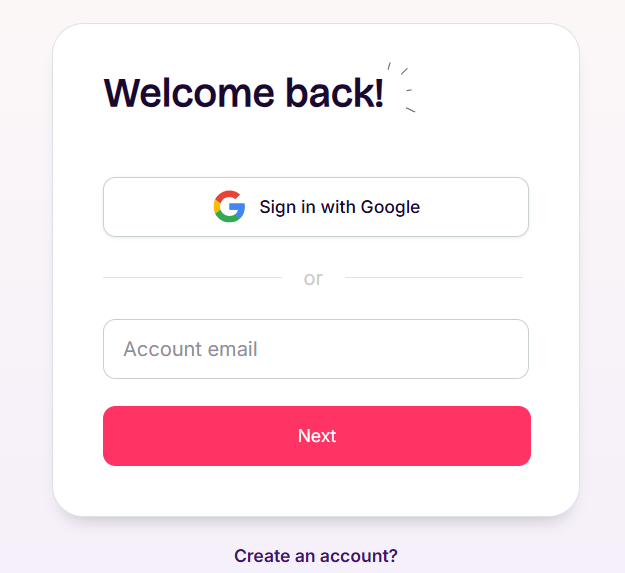
連携したいアカウント情報を選択してください。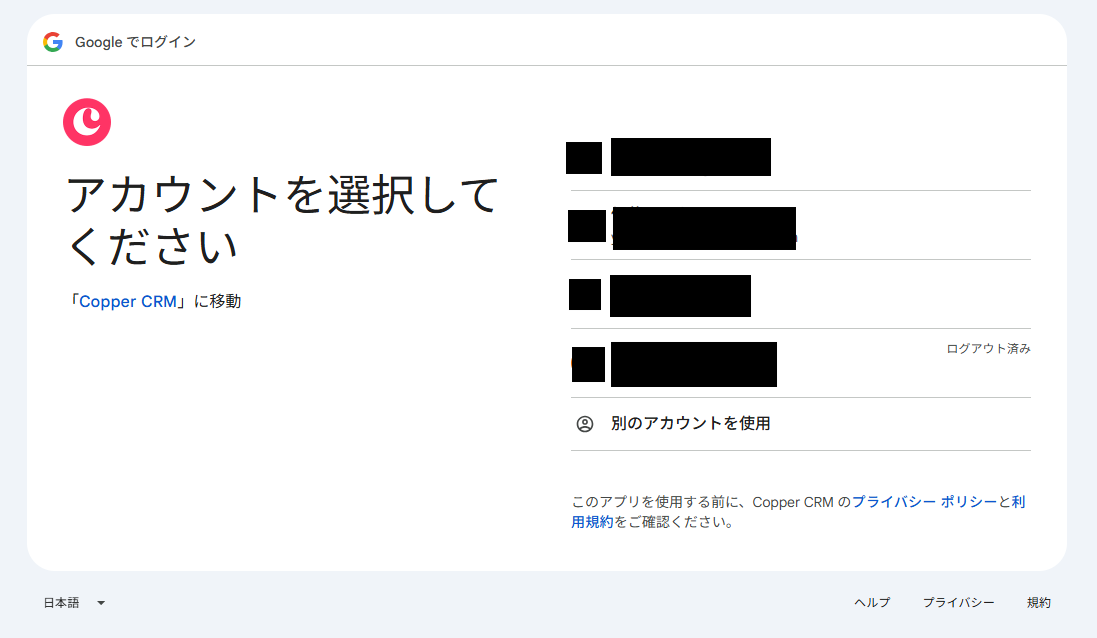
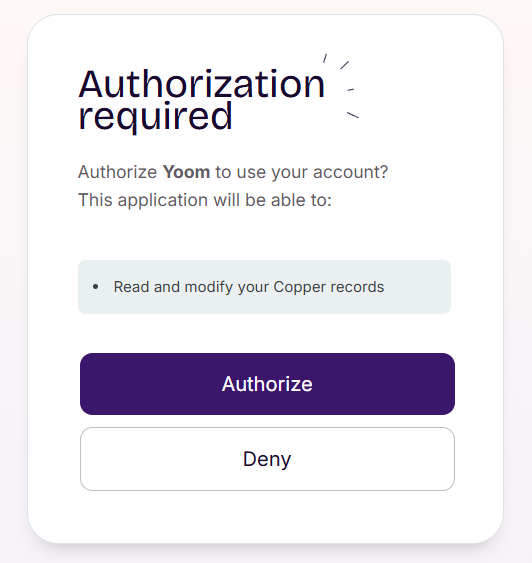
Yoomがあなたのアカウントを使用することを許可するかどうか確認する画面が表示されます。「Authorize」をクリックして承認してください。
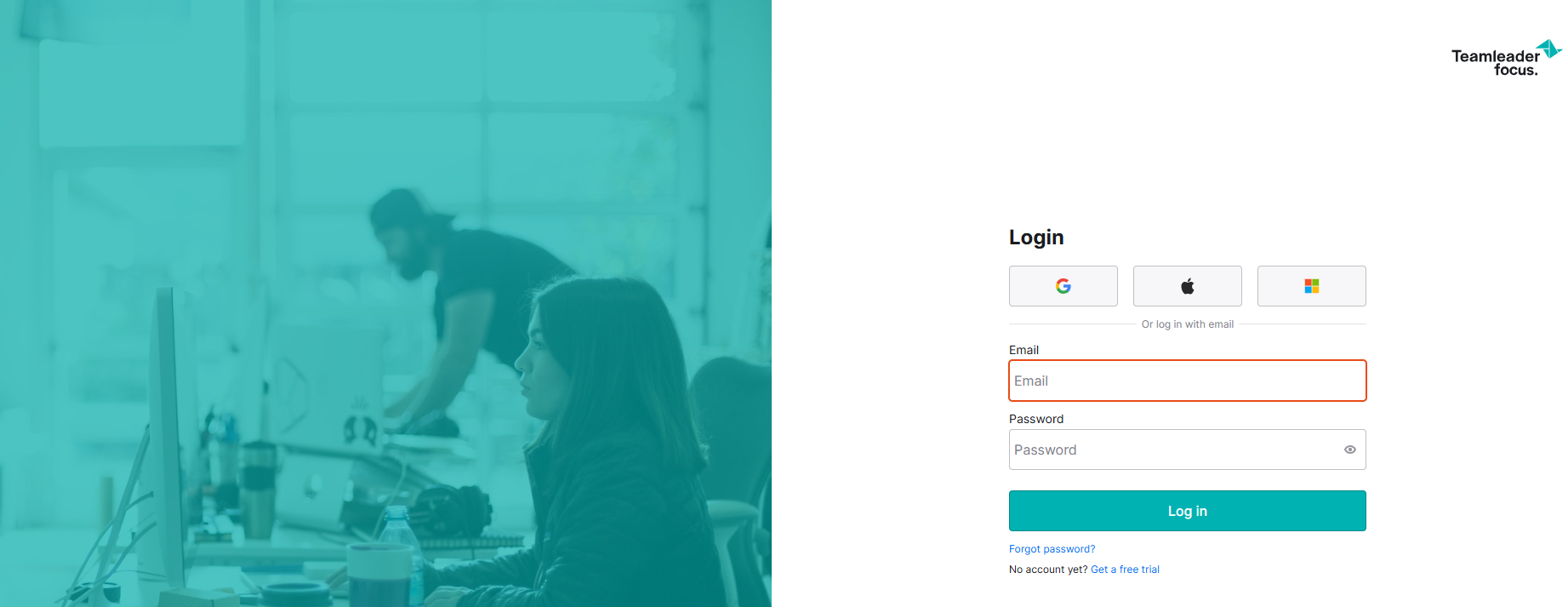
Teamleaderの連携アカウントを追加をクリックすると以下のようなログイン画面に遷移しますので、連携したいアカウントでログインしてください。
ステップ2:テンプレートをコピーする
続いてYoomのテンプレートをコピーします。以下のバナーの「試してみる」をクリックしましょう。
■概要CRMツールであるCopperとTeamleaderを併用しているものの、同じ企業情報をそれぞれのツールに手入力しており、手間を感じていないでしょうか。こうした二重入力は作業負荷を高めるだけでなく、入力ミスといったリスクも伴います。このワークフローを活用すれば、Copperに新しいCompany情報が作成された際に、その内容を自動でTeamleaderにも追加できます。顧客情報登録の自動化により、手作業による手間とミスを削減できます。■このテンプレートをおすすめする方- CopperとTeamleaderを併用し、手作業での顧客情報入力に手間を感じている営業担当者の方
- Copperで作成した企業情報をTeamleaderへも同期し、二重入力の手間を省きたい方
- 顧客データ管理の自動化を進め、チーム全体の業務効率を改善したいと考えているマネージャーの方
■このテンプレートを使うメリット- Copperに新しい企業情報が追加されると、自動でTeamleaderにも同期されるため、これまで手作業で行っていたデータ転記の時間を短縮できます。
- 手作業でのデータ入力が不要になることで、入力ミスや転記漏れといったヒューマンエラーを防ぎ、データの正確性を保つことに繋がります。
■フローボットの流れ- はじめに、CopperとTeamleaderをYoomと連携します。
- 次に、トリガーでCopperを選択し、「New Company」というアクションを設定します。
- 続いて、オペレーションでCopperの「Get Company」アクションを設定し、トリガーで検知したCompanyの詳細情報を取得します。
- 最後に、オペレーションでTeamleaderの「Create Company」アクションを設定し、前のステップで取得した情報をマッピングしてCompanyを作成します。
※「トリガー」:フロー起動のきっかけとなるアクション、「オペレーション」:トリガー起動後、フロー内で処理を行うアクション
■このワークフローのカスタムポイント- TeamleaderにCompanyを作成する際、Copperから取得した企業名などの値を引用し、どのフィールドに登録するかを自由に設定できます。
■注意事項- Copper、TeamleaderのそれぞれとYoomを連携してください。
以下の画像のような画面が表示されたらテンプレートのコピーができているので、「OK」をクリックします。- CopperとTeamleaderを併用し、手作業での顧客情報入力に手間を感じている営業担当者の方
- Copperで作成した企業情報をTeamleaderへも同期し、二重入力の手間を省きたい方
- 顧客データ管理の自動化を進め、チーム全体の業務効率を改善したいと考えているマネージャーの方
- Copperに新しい企業情報が追加されると、自動でTeamleaderにも同期されるため、これまで手作業で行っていたデータ転記の時間を短縮できます。
- 手作業でのデータ入力が不要になることで、入力ミスや転記漏れといったヒューマンエラーを防ぎ、データの正確性を保つことに繋がります。
- はじめに、CopperとTeamleaderをYoomと連携します。
- 次に、トリガーでCopperを選択し、「New Company」というアクションを設定します。
- 続いて、オペレーションでCopperの「Get Company」アクションを設定し、トリガーで検知したCompanyの詳細情報を取得します。
- 最後に、オペレーションでTeamleaderの「Create Company」アクションを設定し、前のステップで取得した情報をマッピングしてCompanyを作成します。
■このワークフローのカスタムポイント
- TeamleaderにCompanyを作成する際、Copperから取得した企業名などの値を引用し、どのフィールドに登録するかを自由に設定できます。
- Copper、TeamleaderのそれぞれとYoomを連携してください。
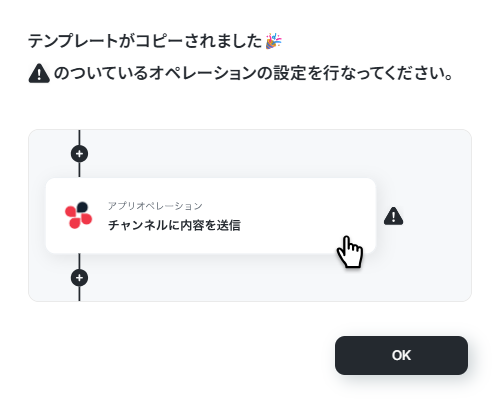
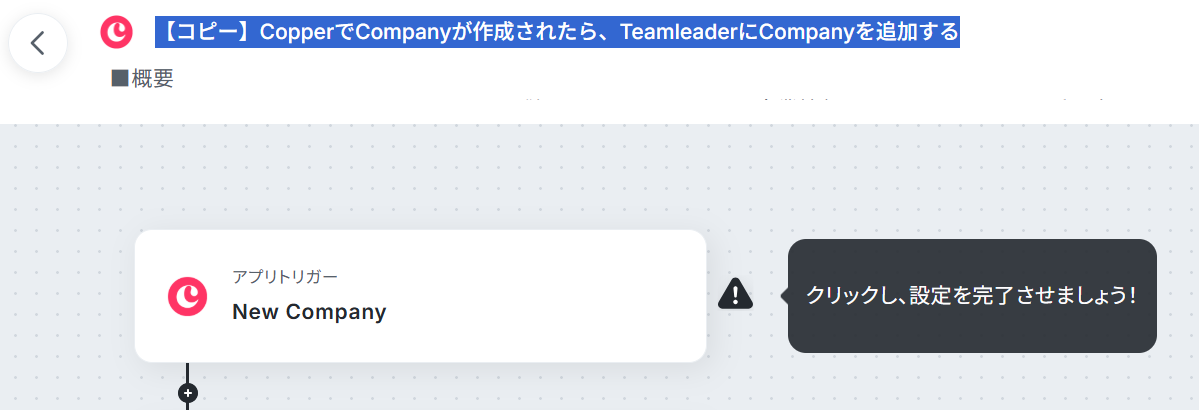
また、コピーしたテンプレートはフローボットに保存されているので、ここからも開くことができます。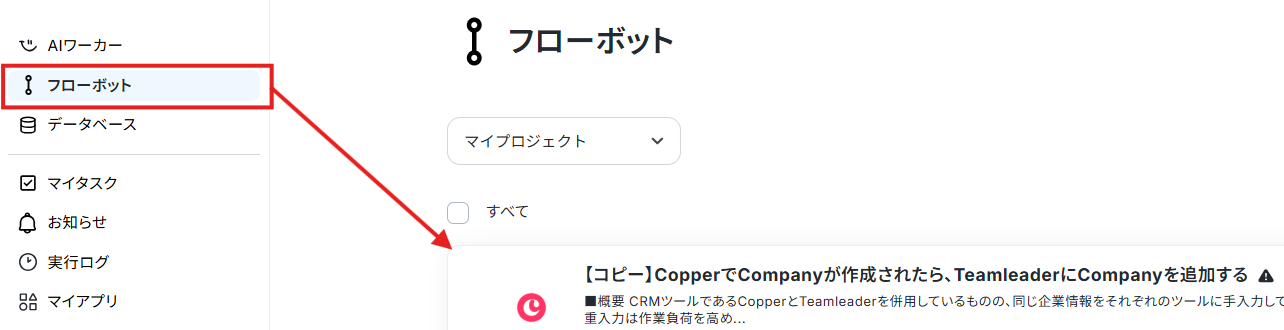
ステップ3:Copperのトリガー設定
まずはCopperでCompanyが作成されたら起動するトリガーアクションを設定していきます。
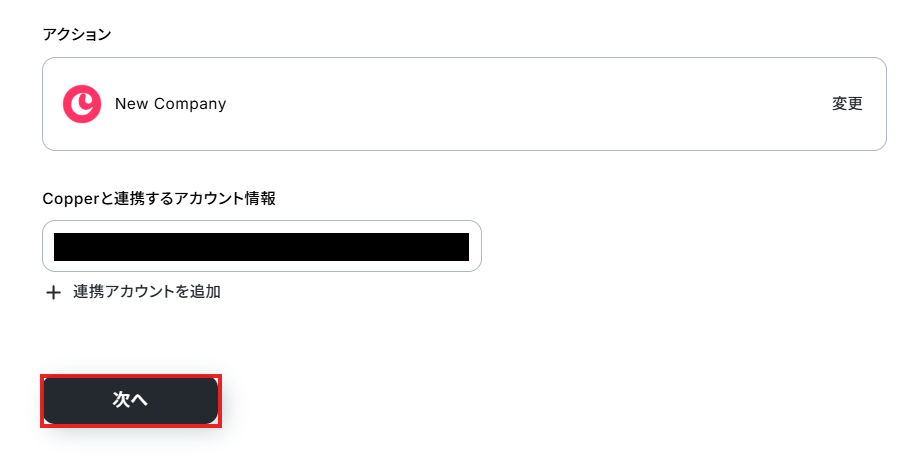
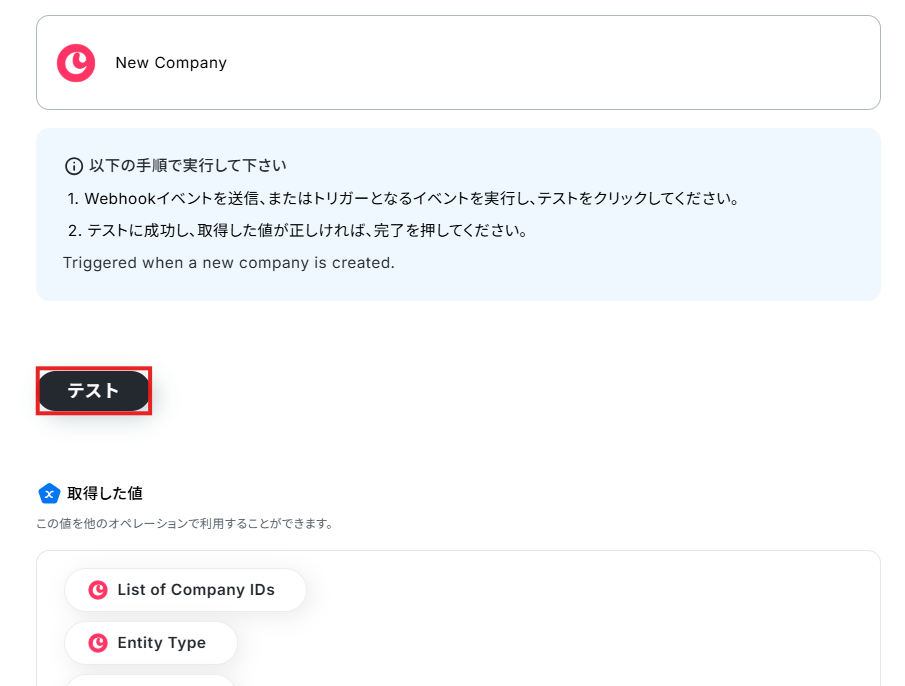
「New Company」をクリックしてみましょう!
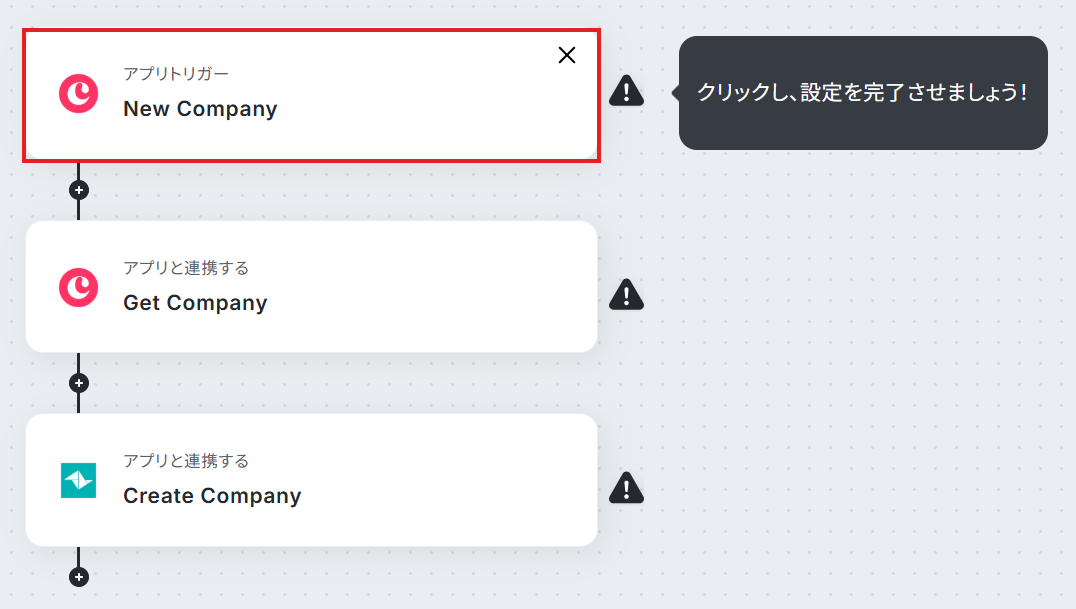
アクションは変更せず、アカウント情報がマイアプリ連携をしたアカウントと一致することを確認したら、「次へ」をクリックしてください。
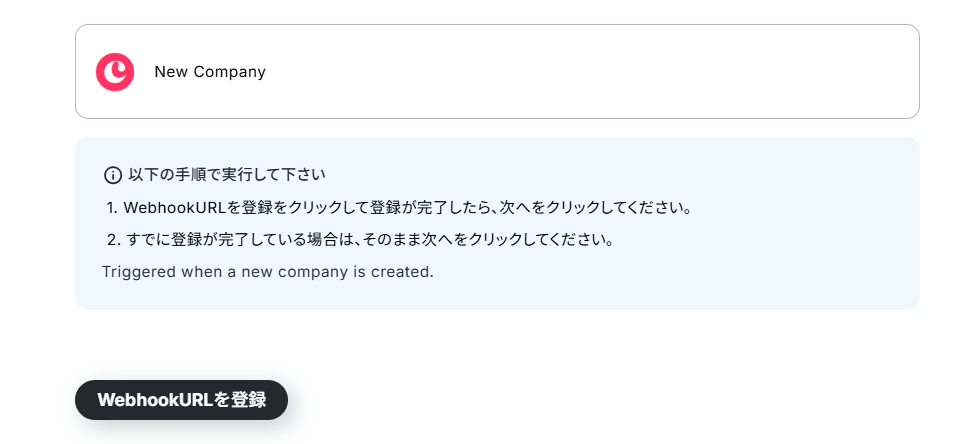
WebhookURLを登録をクリックします。
登録に成功したら、次へをクリックしてください。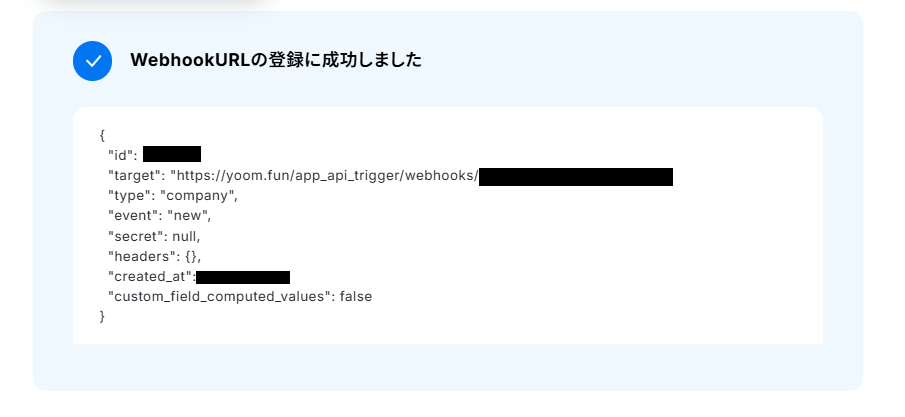
ここで、トリガーとなるアクションを実行します。
今回は、CopperでCompanyが作成されたら起動するため、実際以下のようにCopperでCompanyを作成しました。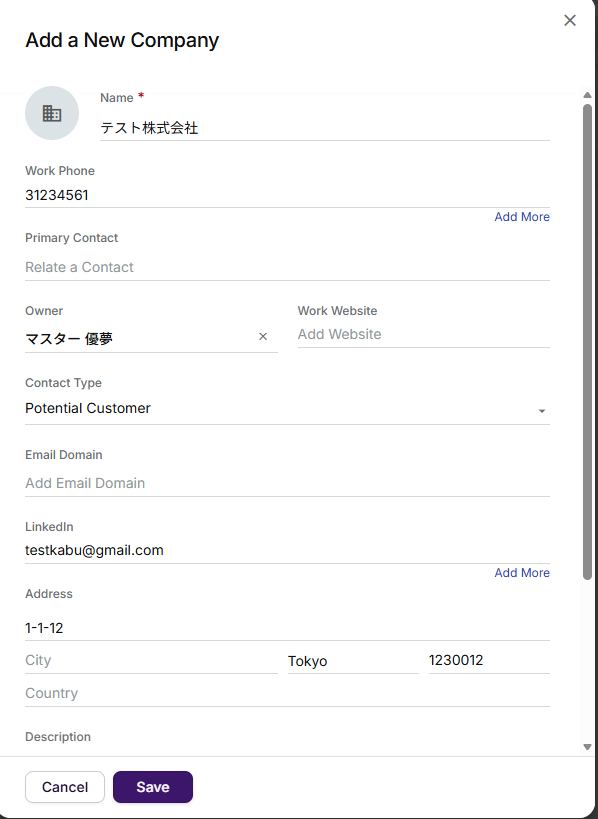
Yoomの操作画面に戻って、「テスト」をクリックしてください。
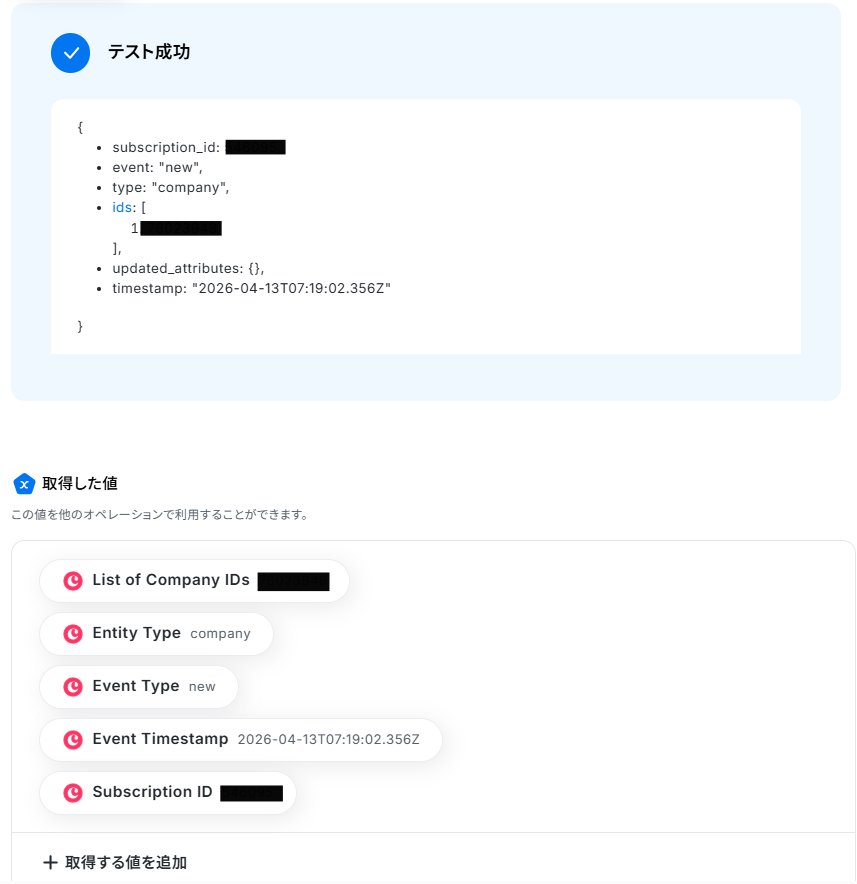
テストに成功すると、「取得した値」に情報が追加されます。
※取得した値とは 設定時の「テスト」で取得した値のことです。後続ステップの入力値として利用でき、実行のたびに最新の内容で反映されます。
ステップ4:Copperの会社情報を取得する設定
次にCopperで会社情報を取得するアクションを設定していきます。
「Get Company」をクリックしてください。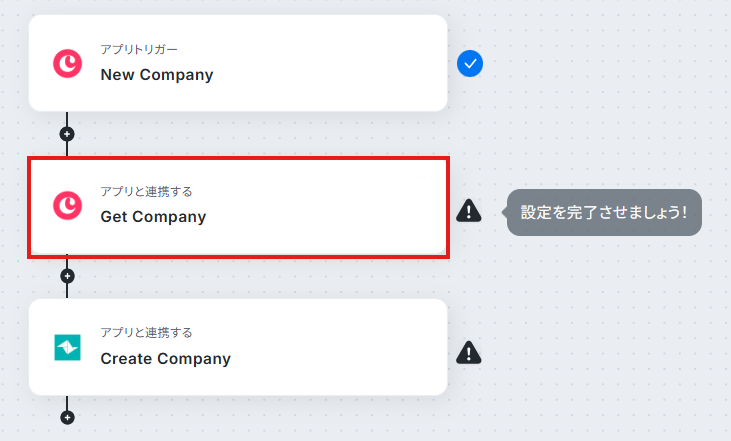
アクションは変更せず、アカウント情報がマイアプリ連携をしたアカウントと一致することを確認したら、「次へ」をクリックします。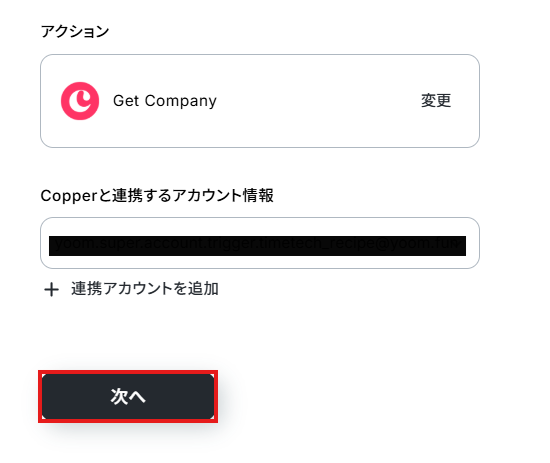
Company IDは以下のように取得した値から設定します。
取得した値を活用することで、固定値ではなく、トリガーが実行されるたびに最新の情報を反映できます。
デフォルトで設定されていますが、【←トリガーで取得した値を引用してください】という補足文は削除して設定してください。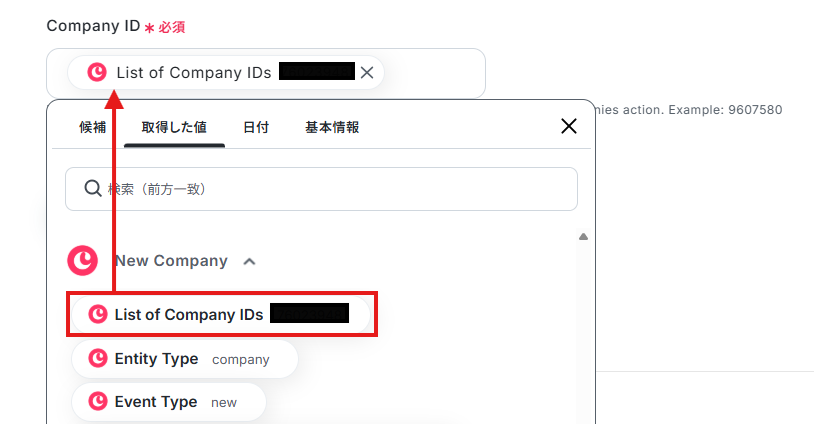
入力できたら、「テスト」をクリック。
テストが成功したら、「完了」をクリックします。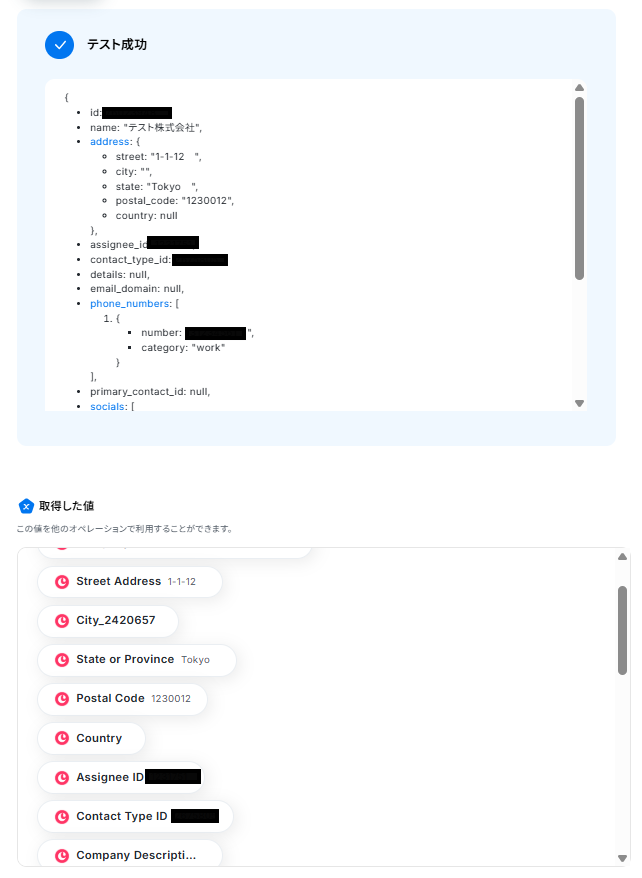
ステップ5:TeamleaderにCompanyを追加する設定
次にTeamleaderにCompanyを追加するアクションを設定していきます。
「Create Company」をクリックしてください。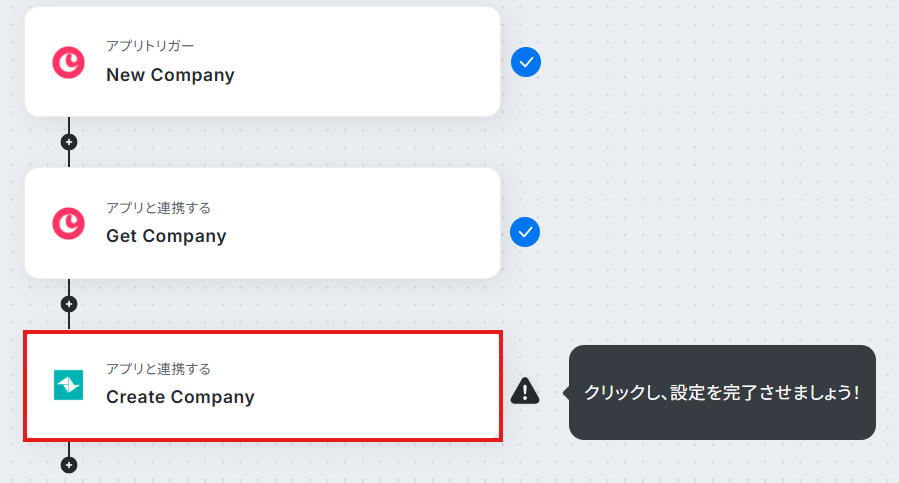
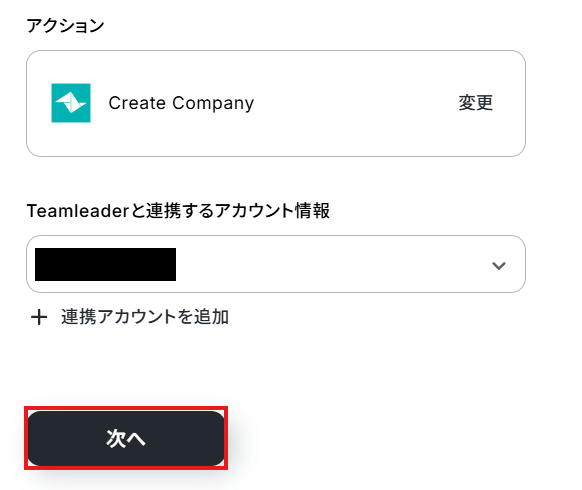
アクションは変更せず、アカウント情報がマイアプリ連携をしたアカウントと一致することを確認したら、「次へ」をクリックします。
各項目に該当する取得した値を設定していきます。
デフォルトで設定されている項目もありますが、【←「Get Company」で取得した値を引用してください】は削除してください。
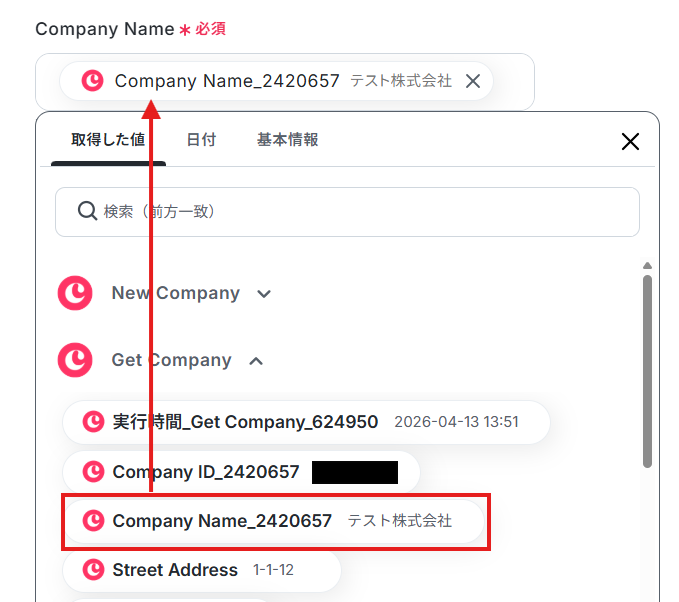
その他の項目について、今回はEmail Listの設定のみですが、必要に応じて設定してください。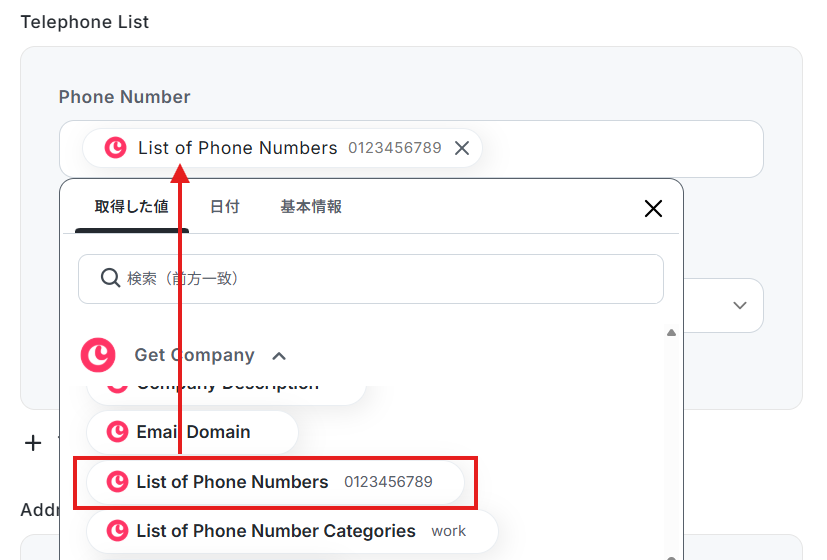
なお、項目の内容は以下の通りです。入力の際に参考にしてください。
※プルダウンやテキストを直接入力した箇所は、すべての連携で反映されるのでご注意ください。
- Business Type ID:会社の法的形態(株式会社、有限会社、個人事業主など)を選択します。Teamleader側の設定で定義されているリストから選びます。
- VAT Number:主にEU圏の企業に割り振られる税籍番号です。欧州企業と取引がある場合は必須。
- National Identification Number (法人番号):主にEU圏の企業に国が発行する企業識別番号です。
- Website URL :会社の公式サイトURLです。
- IBAN (国際銀行口座番号):欧州を中心とした銀行口座の所在を特定するための国際規格コード。
- BIC (銀行識別コード):SWIFTコードとも呼ばれる、特定の銀行を識別するための8文字または11文字のコード。
- Language Code:その会社に対して使用する言語を指定(例: en , nl, fr など)。
- Responsible User ID (担当者ID): Teamleader内でその会社を担当するユーザーの内部IDを入力します。事前に「User List(ユーザー一覧取得)」アクションを実行し、そこから取得した data[*].id (例: ba0acc...)をマッピングする
- Remarks (備考)
- Marketing Mails Consent :メルマガなどの宣伝メールを送ってもよいかどうか。
- Preferred Currency (優先通貨):取引に使用するデフォルトの通貨(例: EUR, USD, JPY)を選択。
- Email List:会社に関連付けるメールアドレスのリスト。
入力できたら、「テスト」をクリック。
テストが成功したら、「完了」をクリックします。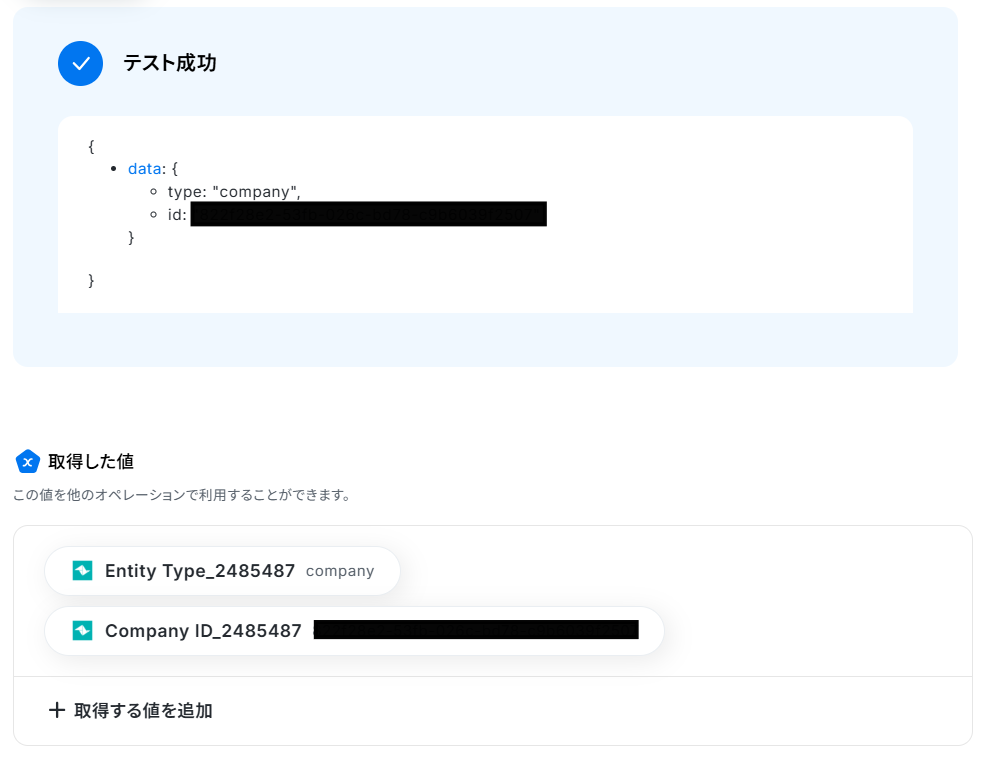
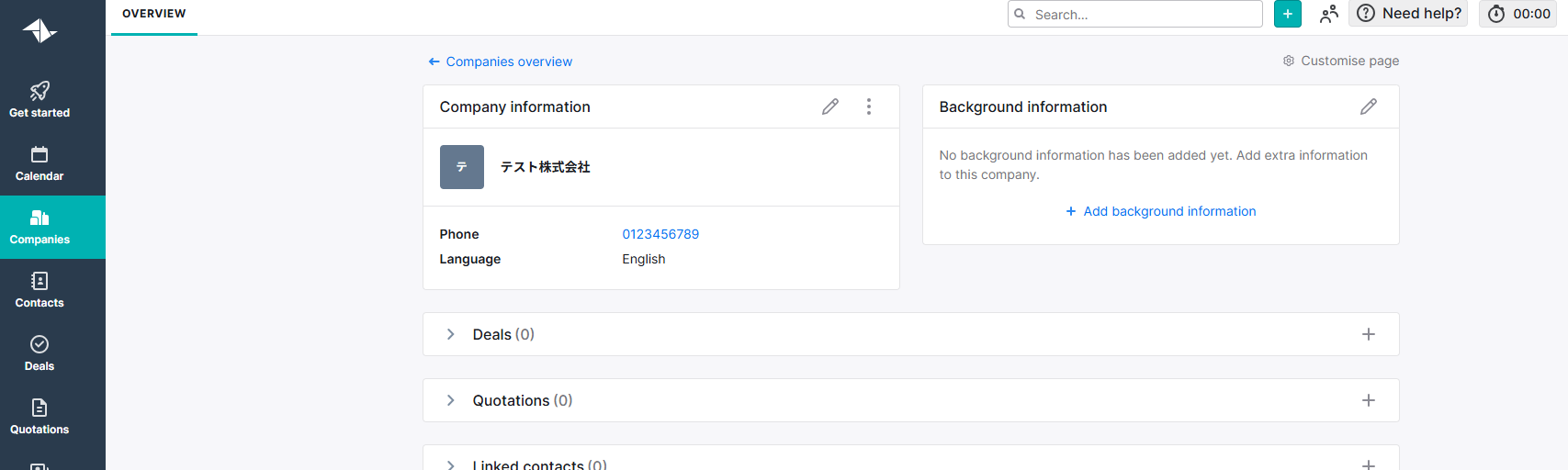
実際にTeamleaderに企業情報が作成できているか確認します。
無事作成できていました!
ステップ6:トリガーをONにしてフローの動作確認
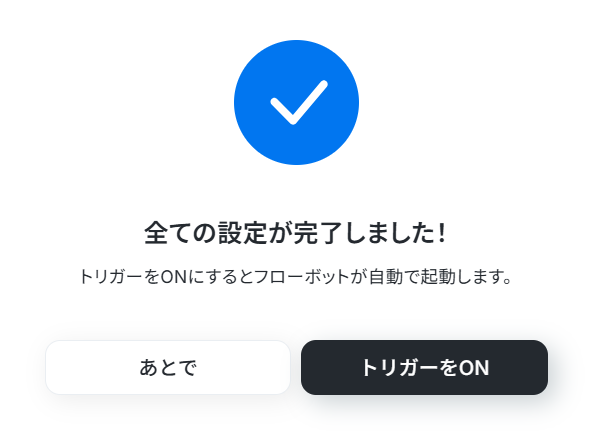
設定が完了すると、以下のような表示が出てくるので、「トリガーをON」をクリックします。
フローボットを起動し、正しく動作するか確認してください。
CopperやTeamleaderのAPIを使ったその他の自動化例
CopperやTeamleaderのAPIを活用することで、様々な自動化の実現が可能になります。Copperを使った自動化例
Copperで新しい案件やタスクが作成された際にSlackへ通知したり、Google フォームの回答内容をもとに顧客情報を自動で登録したりできます。また、Boxにアップロードされたファイルを読み取り、その情報をCopperに反映することも可能です。
■概要「Copper」で新しい商談(Opportunity)が作成された際、関係者への迅速な情報共有はできていますか。手動での通知は手間がかかるだけでなく、連絡漏れや遅延の原因にもなりがちです。このワークフローを活用すれば、CopperでOpportunityが作成された際の通知を自動化できます。面倒な手作業をなくし、営業チーム全体でのスムーズな情報連携を実現することで、商談機会の損失を防ぎます。■このテンプレートをおすすめする方- Copperで管理している商談の作成時に、Slackへの通知を自動化したい営業担当者の方
- 営業チーム内の情報共有を円滑にし、対応の迅速化を図りたいと考えているマネージャーの方
- 手作業による通知業務を効率化し、より重要な営業活動に集中したいと考えている方
■このテンプレートを使うメリット- CopperでOpportunityが作成されると自動でSlackに通知が飛ぶため、手作業での連絡に費やしていた時間を削減できます。
- 通知漏れや共有の遅れといったヒューマンエラーを防ぎ、関係者へ迅速かつ確実に最新の商談情報を共有することが可能になります。
■フローボットの流れ- はじめに、CopperとSlackをYoomと連携します。
- 次に、トリガーでCopperを選択し、「新しいOpportunityが作成されたら」というアクションを設定します。
- 次に、オペレーションでCopperの「Opportunityの情報を取得する」アクションを設定し、トリガーで検知したOpportunityの詳細情報を取得します。
- 最後に、オペレーションでSlackの「チャンネルにメッセージを送る」アクションを設定し、取得した情報を指定のチャンネルへ通知します。
※「トリガー」:フロー起動のきっかけとなるアクション、「オペレーション」:トリガー起動後、フロー内で処理を行うアクション
■このワークフローのカスタムポイント- Slackで通知を送るチャンネルは、任意のパブリックチャンネルやプライベートチャンネルに設定することが可能です。
- Slackへの通知メッセージは、固定のテキストだけでなく、「Opportunity名」や「担当者名」といったCopperから取得した情報を変数として本文に埋め込み、自由にカスタマイズできます。
- Copperの「Opportunityの情報を取得する」アクションでは、トリガーで検知したIDを自動で引き継ぎますが、任意のIDを指定して特定のOpportunity情報を取得するよう設定することもできます。
■注意事項- Copper、SlackのそれぞれとYoomを連携してください。
■概要Copperで管理している顧客との打ち合わせ予定のタスクをもとに、手作業でZoomミーティングを作成することに手間を感じていませんか。タスクが増えるたびに手動で対応していると、設定ミスや対応漏れが発生しやすくなります。このワークフローは、CopperとZoomの連携を自動化し、Copperで新しいタスクが作成されると、その情報をもとにZoomミーティングを自動で作成するため、会議予定の登録業務を効率化できます。■このテンプレートをおすすめする方- Copperでタスク管理を行い、Zoomでのオンラインミーティングを頻繁に実施する方
- CopperとZoomの連携を手作業で行っており、会議予定の登録作業の時間を短縮したい方
- 手作業によるミーティング設定のミスや、タスクからの転記漏れを防ぎたいと考えている方
■このテンプレートを使うメリット- Copperでタスクが作成されると自動でZoomミーティングが設定されるため、これまで手作業に費やしていた時間を他の業務に充てることができます。
- 手動での情報転記が不要になるため、ミーティングの日時や議題などの設定間違いといったヒューマンエラーのリスク軽減に繋がります。
■フローボットの流れ- はじめに、CopperとZoomをYoomと連携します。
- 次に、トリガーでCopperを選択し、「New Task」というアクションを設定します。
- 続いて、オペレーションでCopperの「Get Task」アクションを設定し、トリガーで作成されたタスクの情報を取得します。
- 次に、オペレーションでAI機能の「テキストを抽出する」を設定し、タスク情報からミーティング作成に必要な情報を抽出します。
- 最後に、オペレーションでZoomの「ミーティングを作成する」アクションを設定し、抽出した情報をもとにミーティングを作成します。
※「トリガー」:フロー起動のきっかけとなるアクション、「オペレーション」:トリガー起動後、フロー内で処理を行うアクション
■このワークフローのカスタムポイント- AI機能のテキスト抽出オペレーションでは、Copperのタスク情報からミーティングの議題や参加者のメールアドレスなど、Zoomミーティングの作成に利用したい情報を任意で設定してください。
■注意事項- Copper、ZoomのそれぞれとYoomを連携してください。
■概要
Copperで管理している顧客情報を、マーケティング施策のためにDripへ手作業で登録していませんか?この単純作業は時間もかかり、入力ミスなどのヒューマンエラーの原因にもなり得ます。このワークフローを活用すれば、CopperとDripを連携させ、Copperに新しい担当者が追加されると自動でDripに購読者として登録できます。これにより、顧客データの同期に関する手作業をなくし、よりスムーズな連携を実現します。
■このテンプレートをおすすめする方
- CopperとDrip間のデータ連携を手作業で行い、非効率を感じている方
- Copperで管理するリード情報を、Dripでのマーケティング活動に迅速に活用したい方
- 顧客データ登録時の入力ミスや漏れを防ぎ、データ精度を向上させたい方
■このテンプレートを使うメリット
- Copperに新しい担当者が追加されると自動でDripに登録されるため、データ入力の手間を省き、時間を有効活用できます。
- 手作業による転記が不要になることで、入力ミスや登録漏れといったヒューマンエラーのリスクを軽減し、データの一貫性を保ちます。
■フローボットの流れ
- はじめに、CopperとDripをYoomと連携します。
- 次に、トリガーでCopperを選択し、「New Person」というアクションを設定します。
- 続いて、オペレーションでCopperの「Get Person」アクションを設定し、トリガーで検知した担当者の詳細データを取得します。
- 最後に、オペレーションでDripの「Create Subscriber」アクションを設定し、Copperから取得した情報をもとに購読者を登録します。
※「トリガー」:フロー起動のきっかけとなるアクション、「オペレーション」:トリガー起動後、フロー内で処理を行うアクション
■このワークフローのカスタムポイント
- Dripで購読者を作成するアクションでは、どの情報をどの項目に登録するかを設定します。Copperから取得した担当者の氏名やメールアドレスなどを、Dripの対応するフィールドに紐づけてください。
■注意事項
- Copper、DripのそれぞれとYoomを連携してください。
■概要
Copperでのタスク管理とDocuSignでの書類作成、それぞれのアプリでの手作業に課題を感じていませんか?特に、タスクの詳細情報を手動でコピー&ペーストする作業は、手間がかかる上にミスも発生しがちです。このワークフローを活用すれば、CopperとDocuSignをスムーズに連携し、特定のタスクが発生したことをきっかけにエンベロープの作成までを自動化できるため、こうした定型業務を効率化できます。
■このテンプレートをおすすめする方
- CopperとDocuSignを利用した契約業務で、手作業による情報転記に手間を感じている方
- 営業活動でCopperを利用しており、契約書作成プロセスを自動化したいと考えている営業担当者の方
- 契約管理の効率化とヒューマンエラーの削減を目指している法務・管理部門の担当者の方
■このテンプレートを使うメリット
- Copperでタスクが作成されると、自動でDocuSignのエンベロープが作成されるため、これまで手作業で行っていた転記時間を短縮することができます
- 手作業での情報転記が不要になることで、入力ミスやコピペ漏れといったヒューマンエラーの発生を防ぎ、業務の正確性を高めます
■フローボットの流れ
- はじめに、CopperとDocuSignをYoomと連携します
- 次に、トリガーでCopperを選択し、「新しいタスクが作成されたら」というアクションを設定します
- 続いて、オペレーションでCopperの「タスク詳細を取得する」アクションを設定し、トリガーで検知したタスクの情報を取得します
- 次に、オペレーションで分岐機能を設定し、特定の条件に合致した場合のみ後続の処理に進むように設定します
- 続いて、オペレーションでAI機能を設定し、タスク情報から契約書作成に必要なテキストを抽出します
- 最後に、オペレーションでDocuSignの「エンベロープを作成する」アクションを設定し、抽出した情報をもとにエンベロープを作成します
※「トリガー」:フロー起動のきっかけとなるアクション、「オペレーション」:トリガー起動後、フロー内で処理を行うアクション
■このワークフローのカスタムポイント
- 分岐機能の設定では、特定のキーワードがタスク名に含まれている場合など、エンベロープ作成に進むための任意の条件を設定してください
- DocuSignでエンベロープを作成するアクションでは、利用するアカウントIDを任意のアカウントに設定してください
■注意事項
- Copper、DocuSignのそれぞれとYoomを連携してください。
- 分岐はミニプラン以上のプランでご利用いただける機能(オペレーション)となっております。フリープランの場合は設定しているフローボットのオペレーションはエラーとなりますので、ご注意ください。
- ミニプランなどの有料プランは、2週間の無料トライアルを行うことが可能です。無料トライアル中には制限対象のアプリや機能(オペレーション)を使用することができます。
■概要
CopperとSquareを併用している中で、顧客情報の登録を手作業で行っていませんか?それぞれのツールに情報を入力する手間は、業務の負担になるだけでなく、入力ミスといったヒューマンエラーの原因にもなり得ます。このワークフローを活用すれば、Copperで新しい担当者情報が作成されると、自動でSquareに顧客情報が登録されるため、CopperとSquare間のデータ連携をスムーズに実現し、手作業による手間を解消します。
■このテンプレートをおすすめする方
- CopperとSquareを併用し、顧客情報の手入力に手間を感じている方
- CopperからSquareへのデータ移行で発生する入力ミスをなくしたい方
- 顧客管理業務の自動化を進め、より重要な業務に集中したいと考えている方
■このテンプレートを使うメリット
- Copperに担当者情報が追加されると自動でSquareへ顧客情報が登録されるため、これまで手作業で行っていた二重入力の時間を短縮できます
- 手作業でのデータ転記が不要になることで、入力間違いや登録漏れといったヒューマンエラーのリスクを軽減し、データの正確性を保つことに繋がります
■フローボットの流れ
- はじめに、CopperとSquareをYoomと連携します
- 次に、トリガーでCopperを選択し、「新しい担当者(Person)が作成されたら」というアクションを設定します
- 次に、オペレーションでCopperの「担当者情報を取得する」アクションを設定し、トリガーで取得した担当者の詳細情報を取得します
- 次に、オペレーションの分岐機能を設定し、特定の条件に合致した場合のみ後続のアクションが実行されるようにします
- 最後に、オペレーションでSquareの「顧客情報を登録する」アクションを設定し、Copperから取得した情報を基にSquareへ顧客情報を登録します
※「トリガー」:フロー起動のきっかけとなるアクション、「オペレーション」:トリガー起動後、フロー内で処理を行うアクション
■このワークフローのカスタムポイント
- Copperから取得した担当者情報をもとに、特定の条件に合致した場合のみSquareに登録するといった設定が可能です。例えば、特定のタグを持つ担当者のみを連携対象とする、などの条件を任意で設定してください
- Squareに顧客情報を登録する際に、メモ欄に任意のテキスト情報を追加できます。「Copperから自動登録」といった連携元がわかるようなメモを設定することも可能です
■注意事項
- Copper、SquareのそれぞれとYoomを連携してください。
- 分岐はミニプラン以上のプランでご利用いただける機能(オペレーション)となっております。フリープランの場合は設定しているフローボットのオペレーションはエラーとなりますので、ご注意ください。
- ミニプランなどの有料プランは、2週間の無料トライアルを行うことが可能です。無料トライアル中には制限対象のアプリや機能(オペレーション)を使用することができます。
■概要
Googleフォームに寄せられたお問い合わせや申し込みの情報を、CRMであるCopperへ手作業で転記していませんか?この作業は時間がかかるだけでなく、入力ミスといったヒューマンエラーの原因にもなりかねません。このワークフローを活用すれば、Googleフォームに回答が送信されると、自動でCopperにPerson(連絡先)が追加されるため、こうした課題を解消できます。Copper APIに関する専門知識がなくても、ノーコードで連携を構築し、顧客情報の管理を効率化します。
■このテンプレートをおすすめする方
- Googleフォームで獲得したリード情報をCopperへ手入力しており、手間を感じている方
- Copperでの顧客データ管理を効率化し、入力ミスや登録漏れを防止したい方
- Copper APIの知識がなくても、Googleフォームとの連携を自動で実現したいと考えている方
■このテンプレートを使うメリット
- Googleフォームに回答が送信されると自動でCopperにPersonが追加されるため、これまで手作業で行っていた転記業務の時間を削減できます。
- システムが自動でデータを連携するので、手作業による入力ミスや登録漏れといったヒューマンエラーを防ぎ、データの正確性を保つことに繋がります。
■フローボットの流れ
- はじめに、GoogleフォームとCopperをYoomに連携します。
- 次に、トリガーでGoogleフォームを選択し、「フォームに回答が送信されたら」を設定します。
- 最後に、オペレーションでCopperを選択し、「Create Person」アクションを設定し、フォームの回答内容をCopperの各項目に紐付けます。
※「トリガー」:フロー起動のきっかけとなるアクション、「オペレーション」:トリガー起動後、フロー内で処理を行うアクション
■このワークフローのカスタムポイント
- Googleフォームのトリガー設定では、連携の対象としたいフォームを任意で指定してください。
- CopperにPersonを追加する際、氏名やメールアドレスなどの各項目には、トリガーで取得したGoogleフォームの回答内容を設定できます。また、特定のタグを付与するなど、任意の項目に固定値を設定することも可能です。
■注意事項
- Googleフォーム、CopperのそれぞれとYoomを連携してください。
- Googleフォームをトリガーとして使用した際の回答内容を取得する方法は下記を参照ください。
https://intercom.help/yoom/ja/articles/6807133 - トリガーは5分、10分、15分、30分、60分の間隔で起動間隔を選択できます。
- プランによって最短の起動間隔が異なりますので、ご注意ください。
■概要
Boxにアップロードした名刺などの書類情報を、手作業でCopperに入力する作業は手間がかかり、入力ミスが発生することもあります。このような定型的な作業に時間を取られ、本来の業務に集中できないと感じる方もいるかもしれません。このワークフローを活用すれば、特定のBoxフォルダにファイルがアップロードされるだけで、OCRが自動で文字情報を読み取り、CopperへPersonとして新規登録します。BoxとCopperの連携を自動化し、こうした課題をスムーズに解消できます。
■このテンプレートをおすすめする方
- BoxとCopperを利用しており、手作業での顧客情報の転記に手間を感じている方
- Boxに保管している名刺などのファイルから、効率的に顧客情報をCopperに登録したい方
- 定型的なデータ入力作業を自動化し、入力ミスなどのヒューマンエラーを防ぎたい方
■このテンプレートを使うメリット
- BoxにファイルをアップロードするだけでCopperへの情報登録が自動で完了するため、これまで手作業に費やしていた時間を短縮できます。
- 手作業によるデータ転記が不要になることで、入力間違いや登録漏れといったヒューマンエラーのリスク軽減に繋がります。
■フローボットの流れ
- はじめに、CopperとBoxをYoomに連携します。
- 次に、トリガーでBoxを選択し、「フォルダにファイルがアップロードされたら」というアクションを設定します。
- 次に、オペレーションでBoxの「ファイルをダウンロード」アクションを設定し、アップロードされたファイルを指定します。
- 続いて、オペレーションでOCR機能の「OCRで文字を抽出」アクションを設定し、ダウンロードしたファイルから文字情報を読み取ります。
- 最後に、オペレーションでCopperの「Create Person」アクションを設定し、OCRで抽出した情報を元にPersonを新規作成します。
※「トリガー」:フロー起動のきっかけとなるアクション、「オペレーション」:トリガー起動後、フロー内で処理を行うアクション
■このワークフローのカスタムポイント
- Boxのトリガー設定では、どのフォルダにファイルがアップロードされた際に自動化を開始するかを、任意のフォルダIDを指定して設定することが可能です。
- CopperにPersonを作成する際に、OCRで読み取ったどの情報をどの項目(氏名、会社名、メールアドレスなど)に割り当てるかを任意で設定できます。
■注意事項
- Box、CopperのそれぞれとYoomを連携してください。
- OCRまたは音声を文字起こしするAIオペレーションはチームプラン・サクセスプランでのみご利用いただける機能となっております。フリープラン・ミニプランの場合は設定しているフローボットのオペレーションはエラーとなりますので、ご注意ください。
- チームプランやサクセスプランなどの有料プランは、2週間の無料トライアルを行うことが可能です。無料トライアル中には制限対象のアプリやAI機能(オペレーション)を使用することができます。
- OCRデータは6,500文字以上のデータや文字が小さい場合などは読み取れない場合があるので、ご注意ください。
- ダウンロード可能なファイル容量は最大300MBまでです。アプリの仕様によっては300MB未満になる可能性があるので、ご注意ください。
- トリガー、各オペレーションでの取り扱い可能なファイル容量の詳細はこちらをご参照ください。
■概要
Harvestで新しいコンタクトを追加した後、手作業でCopperにタスクを作成する業務に手間を感じていませんか。
このワークフローを活用することで、HarvestとCopperの連携を自動化し、新しいコンタクトが追加された際に自動でCopperにタスクを作成できます。
手作業によるタスク作成の手間や、対応漏れなどの課題を解消し、顧客対応を円滑に進めることが可能になります。
■このテンプレートをおすすめする方
- HarvestとCopperを利用して、顧客管理やタスク管理を行っているご担当者様
- CopperとHarvest間でのデータ転記作業を自動化し、業務効率を改善したい方
- コンタクト追加後のタスク作成漏れを防ぎ、営業活動をスムーズにしたいマネージャーの方
■このテンプレートを使うメリット
- Harvestでコンタクトが追加されると自動でCopperにタスクが作成されるため、これまで手作業で行っていたタスク登録の時間を削減できます
- 手動でのタスク作成が不要になることで、入力ミスやタスクの作成漏れといったヒューマンエラーを防ぎ、確実な顧客対応を実現します
■フローボットの流れ
- はじめに、CopperとHarvestをYoomと連携します
- 次に、トリガーでHarvestを選択し、「新しいコンタクトが作成されたら」というアクションを設定します
- 最後に、オペレーションでCopperの「タスクを作成する」アクションを設定し、新規コンタクトの情報をもとにタスクが自動で作成されるようにします
※「トリガー」:フロー起動のきっかけとなるアクション、「オペレーション」:トリガー起動後、フロー内で処理を行うアクション
■このワークフローのカスタムポイント
- Copperでタスクを作成するオペレーションでは、タスクの内容や担当者、期日などを設定します。トリガーであるHarvestで取得したコンタクト情報(氏名や会社名など)をタスク名に含めたり、任意のテキストを組み合わせたりして、管理しやすいように設定してください
■注意事項
- Harvest、CopperのそれぞれとYoomを連携してください。
- トリガーは5分、10分、15分、30分、60分の間隔で起動間隔を選択できます。
- プランによって最短の起動間隔が異なりますので、ご注意ください。
■概要Google スプレッドシートで管理しているタスク情報を、手作業でCopperに転記していませんか? この作業は時間がかかるだけでなく、入力ミスやタスクの作成漏れといったヒューマンエラーの原因にもなりがちです。 このワークフローを活用すれば、Google スプレッドシートの行が更新されると、自動でCopperのタスクが作成されるため、手作業による手間やミスを減らし、効率的なタスク管理を実現します。■このテンプレートをおすすめする方- Google スプレッドシートで管理する情報を元に、Copperでタスクを作成している方
- 手作業でのデータ転記に時間を要しており、タスク管理の効率化を検討している方
- タスクの作成漏れや転記ミスなどを防ぎ、業務の正確性を高めたいと考えている方
■このテンプレートを使うメリット- Google スプレッドシートの行が更新されると、自動でCopperにタスクが作成されるため、これまで手作業に費やしていた時間を短縮できます。
- 手作業による転記が削減されることで、タスクの作成漏れや内容の間違いといったヒューマンエラーの防止に繋がります。
■フローボットの流れ- はじめに、Google スプレッドシートとCopperをYoomと連携します。
- 次に、トリガーでGoogle スプレッドシートを選択し、「行が更新されたら」というアクションを設定します。
- 最後に、オペレーションでCopperを選択し、「Create Task」アクションを設定することで、Google スプレッドシートの情報をもとにタスクが自動で作成されます。
※「トリガー」:フロー起動のきっかけとなるアクション、「オペレーション」:トリガー起動後、フロー内で処理を行うアクション ■このワークフローのカスタムポイント- Google スプレッドシートのトリガー設定では、どのスプレッドシートやシートの更新を検知の対象とするか、任意で設定してください。
- Copperでタスクを作成する際に、Google スプレッドシートのどの列の情報を、タスクのどの項目に連携するかを任意で設定できます。
■注意事項- Google スプレッドシート、CopperのそれぞれとYoomを連携してください。
- トリガーは5分、10分、15分、30分、60分の間隔で起動間隔を選択できます。
- プランによって最短の起動間隔が異なりますので、ご注意ください。
- Googleスプレッドシートをアプリトリガーとして使用する際の注意事項は「【アプリトリガー】Googleスプレッドシートのトリガーにおける注意事項」を参照してください。
■概要
Stripeで新しい顧客が登録されるたびに、CRMツールであるCopperへ手作業で情報を転記していませんか?この作業は単純ですが件数が増えると大きな負担になり、重要な顧客情報の入力ミスが発生する原因にもなります。このワークフローは、StripeとCopperの連携を自動化し、新規顧客が作成された際に自動でCopperにPerson情報を登録するため、こうした課題を円滑に解決し、顧客管理を効率化します。
■このテンプレートをおすすめする方
- StripeとCopperを利用しており、顧客情報の二重入力に手間を感じている営業担当者の方
- CopperとStripe間のデータ連携を手作業で行っており、入力ミスをなくしたいと考えている方
- 顧客管理プロセスを自動化し、より重要な業務に時間を割きたいと考えているチームリーダーの方
■このテンプレートを使うメリット
- Stripeに顧客情報が追加されると自動でCopperにPersonが作成されるため、これまで手作業に費やしていた時間を短縮することができます。
- 手作業によるデータ転記が不要になることで、顧客情報の入力間違いや登録漏れといったヒューマンエラーのリスク軽減に繋がります。
■フローボットの流れ
- はじめに、CopperとStripeをYoomと連携します。
- 次に、トリガーでStripeを選択し、「新規顧客が作成されたら」というアクションを設定します。
- 最後に、オペレーションでCopperの「Create Person」アクションを設定し、トリガーで取得した顧客情報を連携する設定を行います。
※「トリガー」:フロー起動のきっかけとなるアクション、「オペレーション」:トリガー起動後、フロー内で処理を行うアクション
■このワークフローのカスタムポイント
- Copperの「Create Person」アクションでは、名前やメールアドレスといった基本項目に加えて、ユーザーが任意で設定しているカスタムフィールドへ情報を登録することが可能です。
- 例えば、Stripeの顧客情報に含まれる特定のデータを、Copper側で用意した「顧客ソース」や「利用プラン」といったカスタムフィールドに自動で割り当てることができます。
■注意事項
- Stripe、CopperのそれぞれとYoomを連携してください。
- トリガーは5分、10分、15分、30分、60分の間隔で起動間隔を選択できます。
- プランによって最短の起動間隔が異なりますので、ご注意ください。
- 【Stripe】はチームプラン・サクセスプランでのみご利用いただけるアプリとなっております。フリープラン・ミニプランの場合は設定しているフローボットのオペレーションやデータコネクトはエラーとなりますので、ご注意ください。
- チームプランやサクセスプランなどの有料プランは、2週間の無料トライアルを行うことが可能です。無料トライアル中には制限対象のアプリを使用することができます。

- Copperで管理している商談の作成時に、Slackへの通知を自動化したい営業担当者の方
- 営業チーム内の情報共有を円滑にし、対応の迅速化を図りたいと考えているマネージャーの方
- 手作業による通知業務を効率化し、より重要な営業活動に集中したいと考えている方
- CopperでOpportunityが作成されると自動でSlackに通知が飛ぶため、手作業での連絡に費やしていた時間を削減できます。
- 通知漏れや共有の遅れといったヒューマンエラーを防ぎ、関係者へ迅速かつ確実に最新の商談情報を共有することが可能になります。
- はじめに、CopperとSlackをYoomと連携します。
- 次に、トリガーでCopperを選択し、「新しいOpportunityが作成されたら」というアクションを設定します。
- 次に、オペレーションでCopperの「Opportunityの情報を取得する」アクションを設定し、トリガーで検知したOpportunityの詳細情報を取得します。
- 最後に、オペレーションでSlackの「チャンネルにメッセージを送る」アクションを設定し、取得した情報を指定のチャンネルへ通知します。
■このワークフローのカスタムポイント
- Slackで通知を送るチャンネルは、任意のパブリックチャンネルやプライベートチャンネルに設定することが可能です。
- Slackへの通知メッセージは、固定のテキストだけでなく、「Opportunity名」や「担当者名」といったCopperから取得した情報を変数として本文に埋め込み、自由にカスタマイズできます。
- Copperの「Opportunityの情報を取得する」アクションでは、トリガーで検知したIDを自動で引き継ぎますが、任意のIDを指定して特定のOpportunity情報を取得するよう設定することもできます。
- Copper、SlackのそれぞれとYoomを連携してください。

- Copperでタスク管理を行い、Zoomでのオンラインミーティングを頻繁に実施する方
- CopperとZoomの連携を手作業で行っており、会議予定の登録作業の時間を短縮したい方
- 手作業によるミーティング設定のミスや、タスクからの転記漏れを防ぎたいと考えている方
- Copperでタスクが作成されると自動でZoomミーティングが設定されるため、これまで手作業に費やしていた時間を他の業務に充てることができます。
- 手動での情報転記が不要になるため、ミーティングの日時や議題などの設定間違いといったヒューマンエラーのリスク軽減に繋がります。
- はじめに、CopperとZoomをYoomと連携します。
- 次に、トリガーでCopperを選択し、「New Task」というアクションを設定します。
- 続いて、オペレーションでCopperの「Get Task」アクションを設定し、トリガーで作成されたタスクの情報を取得します。
- 次に、オペレーションでAI機能の「テキストを抽出する」を設定し、タスク情報からミーティング作成に必要な情報を抽出します。
- 最後に、オペレーションでZoomの「ミーティングを作成する」アクションを設定し、抽出した情報をもとにミーティングを作成します。
■このワークフローのカスタムポイント
- AI機能のテキスト抽出オペレーションでは、Copperのタスク情報からミーティングの議題や参加者のメールアドレスなど、Zoomミーティングの作成に利用したい情報を任意で設定してください。
- Copper、ZoomのそれぞれとYoomを連携してください。

■概要
Copperで管理している顧客情報を、マーケティング施策のためにDripへ手作業で登録していませんか?この単純作業は時間もかかり、入力ミスなどのヒューマンエラーの原因にもなり得ます。このワークフローを活用すれば、CopperとDripを連携させ、Copperに新しい担当者が追加されると自動でDripに購読者として登録できます。これにより、顧客データの同期に関する手作業をなくし、よりスムーズな連携を実現します。
■このテンプレートをおすすめする方
- CopperとDrip間のデータ連携を手作業で行い、非効率を感じている方
- Copperで管理するリード情報を、Dripでのマーケティング活動に迅速に活用したい方
- 顧客データ登録時の入力ミスや漏れを防ぎ、データ精度を向上させたい方
■このテンプレートを使うメリット
- Copperに新しい担当者が追加されると自動でDripに登録されるため、データ入力の手間を省き、時間を有効活用できます。
- 手作業による転記が不要になることで、入力ミスや登録漏れといったヒューマンエラーのリスクを軽減し、データの一貫性を保ちます。
■フローボットの流れ
- はじめに、CopperとDripをYoomと連携します。
- 次に、トリガーでCopperを選択し、「New Person」というアクションを設定します。
- 続いて、オペレーションでCopperの「Get Person」アクションを設定し、トリガーで検知した担当者の詳細データを取得します。
- 最後に、オペレーションでDripの「Create Subscriber」アクションを設定し、Copperから取得した情報をもとに購読者を登録します。
※「トリガー」:フロー起動のきっかけとなるアクション、「オペレーション」:トリガー起動後、フロー内で処理を行うアクション
■このワークフローのカスタムポイント
- Dripで購読者を作成するアクションでは、どの情報をどの項目に登録するかを設定します。Copperから取得した担当者の氏名やメールアドレスなどを、Dripの対応するフィールドに紐づけてください。
■注意事項
- Copper、DripのそれぞれとYoomを連携してください。

■概要
Copperでのタスク管理とDocuSignでの書類作成、それぞれのアプリでの手作業に課題を感じていませんか?特に、タスクの詳細情報を手動でコピー&ペーストする作業は、手間がかかる上にミスも発生しがちです。このワークフローを活用すれば、CopperとDocuSignをスムーズに連携し、特定のタスクが発生したことをきっかけにエンベロープの作成までを自動化できるため、こうした定型業務を効率化できます。
■このテンプレートをおすすめする方
- CopperとDocuSignを利用した契約業務で、手作業による情報転記に手間を感じている方
- 営業活動でCopperを利用しており、契約書作成プロセスを自動化したいと考えている営業担当者の方
- 契約管理の効率化とヒューマンエラーの削減を目指している法務・管理部門の担当者の方
■このテンプレートを使うメリット
- Copperでタスクが作成されると、自動でDocuSignのエンベロープが作成されるため、これまで手作業で行っていた転記時間を短縮することができます
- 手作業での情報転記が不要になることで、入力ミスやコピペ漏れといったヒューマンエラーの発生を防ぎ、業務の正確性を高めます
■フローボットの流れ
- はじめに、CopperとDocuSignをYoomと連携します
- 次に、トリガーでCopperを選択し、「新しいタスクが作成されたら」というアクションを設定します
- 続いて、オペレーションでCopperの「タスク詳細を取得する」アクションを設定し、トリガーで検知したタスクの情報を取得します
- 次に、オペレーションで分岐機能を設定し、特定の条件に合致した場合のみ後続の処理に進むように設定します
- 続いて、オペレーションでAI機能を設定し、タスク情報から契約書作成に必要なテキストを抽出します
- 最後に、オペレーションでDocuSignの「エンベロープを作成する」アクションを設定し、抽出した情報をもとにエンベロープを作成します
※「トリガー」:フロー起動のきっかけとなるアクション、「オペレーション」:トリガー起動後、フロー内で処理を行うアクション
■このワークフローのカスタムポイント
- 分岐機能の設定では、特定のキーワードがタスク名に含まれている場合など、エンベロープ作成に進むための任意の条件を設定してください
- DocuSignでエンベロープを作成するアクションでは、利用するアカウントIDを任意のアカウントに設定してください
■注意事項
- Copper、DocuSignのそれぞれとYoomを連携してください。
- 分岐はミニプラン以上のプランでご利用いただける機能(オペレーション)となっております。フリープランの場合は設定しているフローボットのオペレーションはエラーとなりますので、ご注意ください。
- ミニプランなどの有料プランは、2週間の無料トライアルを行うことが可能です。無料トライアル中には制限対象のアプリや機能(オペレーション)を使用することができます。

■概要
CopperとSquareを併用している中で、顧客情報の登録を手作業で行っていませんか?それぞれのツールに情報を入力する手間は、業務の負担になるだけでなく、入力ミスといったヒューマンエラーの原因にもなり得ます。このワークフローを活用すれば、Copperで新しい担当者情報が作成されると、自動でSquareに顧客情報が登録されるため、CopperとSquare間のデータ連携をスムーズに実現し、手作業による手間を解消します。
■このテンプレートをおすすめする方
- CopperとSquareを併用し、顧客情報の手入力に手間を感じている方
- CopperからSquareへのデータ移行で発生する入力ミスをなくしたい方
- 顧客管理業務の自動化を進め、より重要な業務に集中したいと考えている方
■このテンプレートを使うメリット
- Copperに担当者情報が追加されると自動でSquareへ顧客情報が登録されるため、これまで手作業で行っていた二重入力の時間を短縮できます
- 手作業でのデータ転記が不要になることで、入力間違いや登録漏れといったヒューマンエラーのリスクを軽減し、データの正確性を保つことに繋がります
■フローボットの流れ
- はじめに、CopperとSquareをYoomと連携します
- 次に、トリガーでCopperを選択し、「新しい担当者(Person)が作成されたら」というアクションを設定します
- 次に、オペレーションでCopperの「担当者情報を取得する」アクションを設定し、トリガーで取得した担当者の詳細情報を取得します
- 次に、オペレーションの分岐機能を設定し、特定の条件に合致した場合のみ後続のアクションが実行されるようにします
- 最後に、オペレーションでSquareの「顧客情報を登録する」アクションを設定し、Copperから取得した情報を基にSquareへ顧客情報を登録します
※「トリガー」:フロー起動のきっかけとなるアクション、「オペレーション」:トリガー起動後、フロー内で処理を行うアクション
■このワークフローのカスタムポイント
- Copperから取得した担当者情報をもとに、特定の条件に合致した場合のみSquareに登録するといった設定が可能です。例えば、特定のタグを持つ担当者のみを連携対象とする、などの条件を任意で設定してください
- Squareに顧客情報を登録する際に、メモ欄に任意のテキスト情報を追加できます。「Copperから自動登録」といった連携元がわかるようなメモを設定することも可能です
■注意事項
- Copper、SquareのそれぞれとYoomを連携してください。
- 分岐はミニプラン以上のプランでご利用いただける機能(オペレーション)となっております。フリープランの場合は設定しているフローボットのオペレーションはエラーとなりますので、ご注意ください。
- ミニプランなどの有料プランは、2週間の無料トライアルを行うことが可能です。無料トライアル中には制限対象のアプリや機能(オペレーション)を使用することができます。

■概要
Googleフォームに寄せられたお問い合わせや申し込みの情報を、CRMであるCopperへ手作業で転記していませんか?この作業は時間がかかるだけでなく、入力ミスといったヒューマンエラーの原因にもなりかねません。このワークフローを活用すれば、Googleフォームに回答が送信されると、自動でCopperにPerson(連絡先)が追加されるため、こうした課題を解消できます。Copper APIに関する専門知識がなくても、ノーコードで連携を構築し、顧客情報の管理を効率化します。
■このテンプレートをおすすめする方
- Googleフォームで獲得したリード情報をCopperへ手入力しており、手間を感じている方
- Copperでの顧客データ管理を効率化し、入力ミスや登録漏れを防止したい方
- Copper APIの知識がなくても、Googleフォームとの連携を自動で実現したいと考えている方
■このテンプレートを使うメリット
- Googleフォームに回答が送信されると自動でCopperにPersonが追加されるため、これまで手作業で行っていた転記業務の時間を削減できます。
- システムが自動でデータを連携するので、手作業による入力ミスや登録漏れといったヒューマンエラーを防ぎ、データの正確性を保つことに繋がります。
■フローボットの流れ
- はじめに、GoogleフォームとCopperをYoomに連携します。
- 次に、トリガーでGoogleフォームを選択し、「フォームに回答が送信されたら」を設定します。
- 最後に、オペレーションでCopperを選択し、「Create Person」アクションを設定し、フォームの回答内容をCopperの各項目に紐付けます。
※「トリガー」:フロー起動のきっかけとなるアクション、「オペレーション」:トリガー起動後、フロー内で処理を行うアクション
■このワークフローのカスタムポイント
- Googleフォームのトリガー設定では、連携の対象としたいフォームを任意で指定してください。
- CopperにPersonを追加する際、氏名やメールアドレスなどの各項目には、トリガーで取得したGoogleフォームの回答内容を設定できます。また、特定のタグを付与するなど、任意の項目に固定値を設定することも可能です。
■注意事項
- Googleフォーム、CopperのそれぞれとYoomを連携してください。
- Googleフォームをトリガーとして使用した際の回答内容を取得する方法は下記を参照ください。
https://intercom.help/yoom/ja/articles/6807133 - トリガーは5分、10分、15分、30分、60分の間隔で起動間隔を選択できます。
- プランによって最短の起動間隔が異なりますので、ご注意ください。

■概要
Boxにアップロードした名刺などの書類情報を、手作業でCopperに入力する作業は手間がかかり、入力ミスが発生することもあります。このような定型的な作業に時間を取られ、本来の業務に集中できないと感じる方もいるかもしれません。このワークフローを活用すれば、特定のBoxフォルダにファイルがアップロードされるだけで、OCRが自動で文字情報を読み取り、CopperへPersonとして新規登録します。BoxとCopperの連携を自動化し、こうした課題をスムーズに解消できます。
■このテンプレートをおすすめする方
- BoxとCopperを利用しており、手作業での顧客情報の転記に手間を感じている方
- Boxに保管している名刺などのファイルから、効率的に顧客情報をCopperに登録したい方
- 定型的なデータ入力作業を自動化し、入力ミスなどのヒューマンエラーを防ぎたい方
■このテンプレートを使うメリット
- BoxにファイルをアップロードするだけでCopperへの情報登録が自動で完了するため、これまで手作業に費やしていた時間を短縮できます。
- 手作業によるデータ転記が不要になることで、入力間違いや登録漏れといったヒューマンエラーのリスク軽減に繋がります。
■フローボットの流れ
- はじめに、CopperとBoxをYoomに連携します。
- 次に、トリガーでBoxを選択し、「フォルダにファイルがアップロードされたら」というアクションを設定します。
- 次に、オペレーションでBoxの「ファイルをダウンロード」アクションを設定し、アップロードされたファイルを指定します。
- 続いて、オペレーションでOCR機能の「OCRで文字を抽出」アクションを設定し、ダウンロードしたファイルから文字情報を読み取ります。
- 最後に、オペレーションでCopperの「Create Person」アクションを設定し、OCRで抽出した情報を元にPersonを新規作成します。
※「トリガー」:フロー起動のきっかけとなるアクション、「オペレーション」:トリガー起動後、フロー内で処理を行うアクション
■このワークフローのカスタムポイント
- Boxのトリガー設定では、どのフォルダにファイルがアップロードされた際に自動化を開始するかを、任意のフォルダIDを指定して設定することが可能です。
- CopperにPersonを作成する際に、OCRで読み取ったどの情報をどの項目(氏名、会社名、メールアドレスなど)に割り当てるかを任意で設定できます。
■注意事項
- Box、CopperのそれぞれとYoomを連携してください。
- OCRまたは音声を文字起こしするAIオペレーションはチームプラン・サクセスプランでのみご利用いただける機能となっております。フリープラン・ミニプランの場合は設定しているフローボットのオペレーションはエラーとなりますので、ご注意ください。
- チームプランやサクセスプランなどの有料プランは、2週間の無料トライアルを行うことが可能です。無料トライアル中には制限対象のアプリやAI機能(オペレーション)を使用することができます。
- OCRデータは6,500文字以上のデータや文字が小さい場合などは読み取れない場合があるので、ご注意ください。
- ダウンロード可能なファイル容量は最大300MBまでです。アプリの仕様によっては300MB未満になる可能性があるので、ご注意ください。
- トリガー、各オペレーションでの取り扱い可能なファイル容量の詳細はこちらをご参照ください。

■概要
Harvestで新しいコンタクトを追加した後、手作業でCopperにタスクを作成する業務に手間を感じていませんか。
このワークフローを活用することで、HarvestとCopperの連携を自動化し、新しいコンタクトが追加された際に自動でCopperにタスクを作成できます。
手作業によるタスク作成の手間や、対応漏れなどの課題を解消し、顧客対応を円滑に進めることが可能になります。
■このテンプレートをおすすめする方
- HarvestとCopperを利用して、顧客管理やタスク管理を行っているご担当者様
- CopperとHarvest間でのデータ転記作業を自動化し、業務効率を改善したい方
- コンタクト追加後のタスク作成漏れを防ぎ、営業活動をスムーズにしたいマネージャーの方
■このテンプレートを使うメリット
- Harvestでコンタクトが追加されると自動でCopperにタスクが作成されるため、これまで手作業で行っていたタスク登録の時間を削減できます
- 手動でのタスク作成が不要になることで、入力ミスやタスクの作成漏れといったヒューマンエラーを防ぎ、確実な顧客対応を実現します
■フローボットの流れ
- はじめに、CopperとHarvestをYoomと連携します
- 次に、トリガーでHarvestを選択し、「新しいコンタクトが作成されたら」というアクションを設定します
- 最後に、オペレーションでCopperの「タスクを作成する」アクションを設定し、新規コンタクトの情報をもとにタスクが自動で作成されるようにします
※「トリガー」:フロー起動のきっかけとなるアクション、「オペレーション」:トリガー起動後、フロー内で処理を行うアクション
■このワークフローのカスタムポイント
- Copperでタスクを作成するオペレーションでは、タスクの内容や担当者、期日などを設定します。トリガーであるHarvestで取得したコンタクト情報(氏名や会社名など)をタスク名に含めたり、任意のテキストを組み合わせたりして、管理しやすいように設定してください
■注意事項
- Harvest、CopperのそれぞれとYoomを連携してください。
- トリガーは5分、10分、15分、30分、60分の間隔で起動間隔を選択できます。
- プランによって最短の起動間隔が異なりますので、ご注意ください。

- Google スプレッドシートで管理する情報を元に、Copperでタスクを作成している方
- 手作業でのデータ転記に時間を要しており、タスク管理の効率化を検討している方
- タスクの作成漏れや転記ミスなどを防ぎ、業務の正確性を高めたいと考えている方
- Google スプレッドシートの行が更新されると、自動でCopperにタスクが作成されるため、これまで手作業に費やしていた時間を短縮できます。
- 手作業による転記が削減されることで、タスクの作成漏れや内容の間違いといったヒューマンエラーの防止に繋がります。
- はじめに、Google スプレッドシートとCopperをYoomと連携します。
- 次に、トリガーでGoogle スプレッドシートを選択し、「行が更新されたら」というアクションを設定します。
- 最後に、オペレーションでCopperを選択し、「Create Task」アクションを設定することで、Google スプレッドシートの情報をもとにタスクが自動で作成されます。
- Google スプレッドシートのトリガー設定では、どのスプレッドシートやシートの更新を検知の対象とするか、任意で設定してください。
- Copperでタスクを作成する際に、Google スプレッドシートのどの列の情報を、タスクのどの項目に連携するかを任意で設定できます。
- Google スプレッドシート、CopperのそれぞれとYoomを連携してください。
- トリガーは5分、10分、15分、30分、60分の間隔で起動間隔を選択できます。
- プランによって最短の起動間隔が異なりますので、ご注意ください。
- Googleスプレッドシートをアプリトリガーとして使用する際の注意事項は「【アプリトリガー】Googleスプレッドシートのトリガーにおける注意事項」を参照してください。

■概要
Stripeで新しい顧客が登録されるたびに、CRMツールであるCopperへ手作業で情報を転記していませんか?この作業は単純ですが件数が増えると大きな負担になり、重要な顧客情報の入力ミスが発生する原因にもなります。このワークフローは、StripeとCopperの連携を自動化し、新規顧客が作成された際に自動でCopperにPerson情報を登録するため、こうした課題を円滑に解決し、顧客管理を効率化します。
■このテンプレートをおすすめする方
- StripeとCopperを利用しており、顧客情報の二重入力に手間を感じている営業担当者の方
- CopperとStripe間のデータ連携を手作業で行っており、入力ミスをなくしたいと考えている方
- 顧客管理プロセスを自動化し、より重要な業務に時間を割きたいと考えているチームリーダーの方
■このテンプレートを使うメリット
- Stripeに顧客情報が追加されると自動でCopperにPersonが作成されるため、これまで手作業に費やしていた時間を短縮することができます。
- 手作業によるデータ転記が不要になることで、顧客情報の入力間違いや登録漏れといったヒューマンエラーのリスク軽減に繋がります。
■フローボットの流れ
- はじめに、CopperとStripeをYoomと連携します。
- 次に、トリガーでStripeを選択し、「新規顧客が作成されたら」というアクションを設定します。
- 最後に、オペレーションでCopperの「Create Person」アクションを設定し、トリガーで取得した顧客情報を連携する設定を行います。
※「トリガー」:フロー起動のきっかけとなるアクション、「オペレーション」:トリガー起動後、フロー内で処理を行うアクション
■このワークフローのカスタムポイント
- Copperの「Create Person」アクションでは、名前やメールアドレスといった基本項目に加えて、ユーザーが任意で設定しているカスタムフィールドへ情報を登録することが可能です。
- 例えば、Stripeの顧客情報に含まれる特定のデータを、Copper側で用意した「顧客ソース」や「利用プラン」といったカスタムフィールドに自動で割り当てることができます。
■注意事項
- Stripe、CopperのそれぞれとYoomを連携してください。
- トリガーは5分、10分、15分、30分、60分の間隔で起動間隔を選択できます。
- プランによって最短の起動間隔が異なりますので、ご注意ください。
- 【Stripe】はチームプラン・サクセスプランでのみご利用いただけるアプリとなっております。フリープラン・ミニプランの場合は設定しているフローボットのオペレーションやデータコネクトはエラーとなりますので、ご注意ください。
- チームプランやサクセスプランなどの有料プランは、2週間の無料トライアルを行うことが可能です。無料トライアル中には制限対象のアプリを使用することができます。
Teamleaderを使った自動化例
Teamleaderで連絡先や会社情報が作成された際に、HubSpotやKlaviyoへ自動で同期したり、ChatworkやDiscordへ通知を送ったりできます。また、Jotformの回答をもとに取引情報を自動生成することも可能です。
■概要CRMツールのTeamleaderとMAツールのKlaviyoを併用しているものの、顧客情報の同期が手作業になっていませんか?個別のツールへの二重入力は手間がかかるだけでなく、入力ミスや更新漏れのリスクも伴います。 このワークフローを活用することで、Teamleader上でのアクションをきっかけに、Klaviyoへ自動で情報を連携させることが可能です。KlaviyoとTeamleaderの連携を自動化し、手作業によるデータ管理を効率化します。■このテンプレートをおすすめする方- TeamleaderとKlaviyoを利用し、顧客データの連携を手作業で行っているご担当者の方
- CRMとMAツールのデータ同期にかかる工数を削減し、業務効率化を目指している方
- KlaviyoとTeamleaderの連携を通じて、より迅速なマーケティング施策を実現したい方
■このテンプレートを使うメリット- Teamleaderで発生した重要なアクションを他ツールへ自動連携できるため、これまで手作業での転記に費やしていた時間を短縮できます
- システムが自動で処理を行うため、手作業による入力ミスや更新漏れといったヒューマンエラーを防ぎ、データの正確性を保つことに繋がります
■フローボットの流れ- はじめに、KlaviyoとTeamleaderをYoomと連携します
- 次に、トリガーでTeamleaderを選択し、「 New Contact(Get Contact ID) 」を起動条件として設定します
- 続けて、オペレーションで再度Teamleaderを選択し、「 Get Contact Info 」アクションでトリガーとなったContactの詳細情報を取得します
- 続けて、オペレーションでKlaviyoを選択し、「 プロフィールを作成 」アクションを設定し、取得した情報でプロフィールを作成します
- 最後に、オペレーションでKlaviyoの「 リストにプロフィールを追加 」アクションで指定のリストにプロフィールを追加します
※「トリガー」:フロー起動のきっかけとなるアクション、「オペレーション」:トリガー起動後、フロー内で処理を行うアクション
■このワークフローのカスタムポイント- Klaviyoに設定する情報は、前段で取得した氏名やメールアドレスといった情報をを変数として自由に設定できます
■注意事項- Teamleader、KlaviyoのそれぞれとYoomを連携してください。
- トリガーは5分、10分、15分、30分、60分の間隔で起動間隔を選択できます
- プランによって最短の起動間隔が異なりますので、ご注意ください。
- Microsoft365(旧Office365)には、家庭向けプランと一般法人向けプラン(Microsoft365 Business)があり、一般法人向けプランに加入していない場合には認証に失敗する可能性があります。
■概要Teamleaderで案件(Deal)が承認された際、その情報をチームに共有するために手作業でDiscordに通知していませんか? この手作業は、対応が遅れたり通知を忘れたりする原因になることもあります。 このワークフローを活用すれば、TeamleaderとDiscordの連携を自動化でき、Dealが承認されるとDiscordの指定チャンネルへ通知が送信されるため、こうした情報共有の課題をスムーズに削減します。■このテンプレートをおすすめする方- Teamleaderで承認されたDeal情報をDiscordで迅速に共有したい営業チームの方
- TeamleaderとDiscordを連携させ、手作業による情報共有の手間を減らしたいと考えている方
- 営業プロセスにおける情報伝達のスピードと正確性を向上させたいマネージャーの方
■このテンプレートを使うメリット- TeamleaderでDealが承認されると自動で通知が実行されるため、これまで手作業での共有に費やしていた時間を短縮できます。
- 手動での情報伝達による、通知の遅延や共有漏れ、内容の間違いといったヒューマンエラーを防ぎ、確実な情報共有を実現します。
■フローボットの流れ- はじめに、TeamleaderとDiscordをYoomと連携します。
- 次に、トリガーでTeamleaderを選択し、「Deal Accepted (Polling trigger)」というアクションを設定します。
- 最後に、オペレーションでDiscordの「メッセージを送信」アクションを設定し、承認されたDealの情報を指定のチャンネルに通知します。
※「トリガー」:フロー起動のきっかけとなるアクション、「オペレーション」:トリガー起動後、フロー内で処理を行うアクション
■このワークフローのカスタムポイント- Teamleaderのトリガー設定では、フローの起動条件として一度にチェックするDealの件数などを任意で設定することが可能です。
- Discordへの通知オペレーションでは、メッセージを送信するチャンネルや、Dealの情報を含んだ通知本文の内容を自由にカスタマイズできます。
■注意事項- Teamleader、DiscordのそれぞれとYoomを連携してください。
- トリガーは5分、10分、15分、30分、60分の間隔で起動間隔を選択できます。
- プランによって最短の起動間隔が異なりますので、ご注意ください。
■概要Teamleaderで新しいディールが作成されるたびに、手動でTodoistにタスクを登録していませんか?この作業は単純ですが、入力漏れや対応の遅れに繋がりかねません。このワークフローを活用すれば、TeamleaderとTodoistの連携を自動化でき、ディールが作成されたらTodoistへタスクが作成されるため、タスク管理の効率化と対応漏れの防止を実現できます。■このテンプレートをおすすめする方- Teamleaderで管理する案件に基づき、Todoistでタスクを手作業で作成している方
- TeamleaderとTodoistの連携によって、タスクの作成漏れや遅延を防ぎたい方
- 営業チームとタスク管理チーム間のスムーズな情報共有を実現したいマネージャーの方
■このテンプレートを使うメリット- Teamleaderでディールが作成されると自動でTodoistにタスクが生成されるため、手作業での登録にかかる時間を削減できます。
- 手動でのタスク転記による入力ミスや、対応すべきタスクの作成漏れといったヒューマンエラーを防ぐことに繋がります。
■フローボットの流れ- はじめに、TeamleaderとTodoistをYoomと連携します。
- 次に、トリガーでTeamleaderを選択し、「New Deal(Get Deal ID)」というアクションを設定します。
- 最後に、オペレーションでTodoistの「タスクを作成する」アクションを設定し、Teamleaderから取得した情報を基にタスク内容を構成します。
※「トリガー」:フロー起動のきっかけとなるアクション、「オペレーション」:トリガー起動後、フロー内で処理を行うアクション
■このワークフローのカスタムポイント- Todoistでタスクを作成するアクションでは、トリガーで取得したTeamleaderのディール情報を引用し、タスクのタイトルや内容などの各項目を自由に設定できます。
■注意事項- Teamleader、TodoistのそれぞれとYoomを連携してください。
- トリガーは5分、10分、15分、30分、60分の間隔で起動間隔を選択できます。
- プランによって最短の起動間隔が異なりますので、ご注意ください。
■概要
顧客管理ツールTeamleaderに新しい会社情報を登録した後、関係者への共有をSlackで手作業で行っていませんか。この作業は単純ですが、対応漏れや遅れが発生しやすく、重要な情報の伝達に支障をきたす可能性があります。このワークフローは、TeamleaderのAPIを利用した連携をノーコードで実現し、Teamleaderに会社情報が新規作成されたタイミングで、その情報を自動でSlackに通知するため、手作業による情報共有の手間やミスをなくし、迅速な連携体制を構築します。
■このテンプレートをおすすめする方
- Teamleaderで管理している会社情報を、手作業でSlackに共有している方
- TeamleaderのAPIを活用して、迅速な情報共有の仕組みを構築したいと考えている方
- 日々の定型業務を自動化し、より重要な営業活動や顧客対応に集中したい方
■このテンプレートを使うメリット
- Teamleaderに会社情報が作成されると自動で通知が飛ぶため、これまで手作業での共有に費やしていた時間を短縮し、リアルタイムな情報連携を実現します。
- 手動での通知による、連絡漏れや内容の転記ミスといったヒューマンエラーを防ぎ、確実な情報伝達を可能にします。
■フローボットの流れ
- はじめに、TeamleaderとSlackをYoomと連携します。
- 次に、トリガーでTeamleaderを選択し、「新しい会社が作成されたら」というアクションを設定してフローが起動するようにします。
- 最後に、オペレーションでSlackの「チャンネルにメッセージを送る」アクションを設定し、Teamleaderで作成された会社情報を特定のチャンネルに通知します。
※「トリガー」:フロー起動のきっかけとなるアクション、「オペレーション」:トリガー起動後、フロー内で処理を行うアクション
■このワークフローのカスタムポイント
- Slackのオペレーション設定で、通知を送信したいチャンネルを任意で指定することが可能です。例えば、営業チームのチャンネルや、案件管理用のチャンネルなど、用途に合わせて柔軟に設定してください。
■注意事項
- Teamleader、SlackのそれぞれとYoomを連携してください。
■概要
TeamleaderとHubSpotを併用していると、顧客情報の更新を手作業で行う必要があり、手間や入力ミスが発生しがちです。こうした課題は、日々の業務の非効率につながる要因となり得ます。このワークフローを活用すれば、TeamleaderでCompany情報が更新された際に、その内容を自動でHubSpotの会社情報に反映させることが可能です。TeamleaderとHubSpot間のデータ連携を円滑にし、常に最新の情報を保つことができます。
■このテンプレートをおすすめする方
- TeamleaderとHubSpotを併用し、顧客情報の手入力による連携に課題を感じている方
- CRM間のデータ整合性を保ち、更新作業の抜け漏れを防ぎたいと考えているチームリーダーの方
- TeamleaderとHubSpotの連携を自動化し、営業活動の効率を高めたいと考えている方
■このテンプレートを使うメリット
- Teamleaderの更新情報がHubSpotへ自動で反映されるため、手作業での転記がなくなり、入力ミスや更新漏れといったヒューマンエラーを防ぎます
- 二つのツール間で常に情報が同期されるため、データ管理の整合性が保たれ、TeamleaderとHubSpotを活用した業務の質が向上します
■フローボットの流れ
- はじめに、TeamleaderとHubSpotをYoomと連携します
- 次に、トリガーでTeamleaderを選択し、「Company情報が更新されたら」というアクションを設定します
- 次に、オペレーションでTeamleaderの「Company情報を取得する」アクションを設定し、更新された詳細情報を取得します
- 最後に、オペレーションでHubSpotの「会社の更新」アクションを設定し、前のステップで取得した情報をもとにHubSpotの会社情報を更新します
※「トリガー」:フロー起動のきっかけとなるアクション、「オペレーション」:トリガー起動後、フロー内で処理を行うアクション
■このワークフローのカスタムポイント
- HubSpotで会社情報を更新する際に、更新する項目を任意に設定できます。Teamleaderから取得した会社名などの値を、HubSpotの対応する項目に変数として埋め込むことが可能です。
- 特定の項目に対して、常に決まった情報を入力したい場合は、固定値を設定することもできます。これにより、柔軟なデータ連携が実現します。
■注意事項
- HubSpot、TeamleaderのそれぞれとYoomを連携してください。
■概要Zoho CRMとTeamleaderを併用する中で、それぞれのアプリに同じ連絡先情報を手入力する作業に手間を感じていませんか。この二重入力は、時間的なコストだけでなく、入力ミスや漏れといったヒューマンエラーの原因にもなり得ます。このワークフローは、Zoho CRMとTeamleaderの連携を自動化し、Zoho CRMに新しい連絡先が作成されると、その情報が自動でTeamleaderにも同期される仕組みを構築するため、データ管理の効率化を実現します。■このテンプレートをおすすめする方- Zoho CRMとTeamleaderを併用し、顧客データの二重入力に手間を感じている方
- 手作業によるデータ連携での入力ミスや反映漏れを防ぎたいと考えている方
- Zoho CRMとTeamleaderの連携を自動化し、営業活動の効率を上げたいマネージャーの方
■このテンプレートを使うメリット- Zoho CRMに連絡先情報を一度入力するだけで、Teamleaderへ自動でデータが同期されるため、これまで手作業で行っていたデータ入力の時間を短縮できます。
- 手作業によるデータ転記が不要になるので、入力間違いや漏れといったヒューマンエラーのリスクを軽減し、データ精度の向上に繋がります。
■フローボットの流れ- はじめに、Zoho CRMとTeamleaderをYoomと連携します。
- 次に、トリガーでZoho CRMを選択し、「連絡先が作成されたら」というアクションを設定します。
- 続けて、オペレーションでZoho CRMの「連絡先情報を取得」アクションを設定し、作成された連絡先の詳細情報を取得します。
- 最後に、オペレーションでTeamleaderの「Create Contact」アクションを設定し、前段で取得した情報を紐付けて連絡先を自動で作成します。
※「トリガー」:フロー起動のきっかけとなるアクション、「オペレーション」:トリガー起動後、フロー内で処理を行うアクション■このワークフローのカスタムポイント- Zoho CRMのトリガー設定では、ご利用の環境に応じてZohoドメインや通知を受け取るためのチャネルIDを任意で設定してください。
- Teamleaderで連絡先を作成するアクションでは、Zoho CRMから取得したどの情報をTeamleaderのどの項目に同期するかを自由に設定できます。
■注意事項- Zoho CRM、TeamleaderのそれぞれとYoomを連携してください。
■概要オンラインフォームのJotformで獲得したリード情報を、CRM・プロジェクト管理ツールのTeamleaderへ手作業で入力していませんか?この作業は時間がかかるだけでなく、入力ミスや転記漏れの原因にもなりかねません。このワークフローを活用すれば、JotformとTeamleaderの連携を自動化し、フォームに回答があった際にTeamleaderへ連絡先と取引を自動で作成できます。定型的な入力作業をせず、より重要な業務に集中することが可能になります。■このテンプレートをおすすめする方- JotformとTeamleader間のデータ入力に手間を感じている営業やマーケティング担当の方
- 手作業による顧客情報の入力ミスをなくし、業務の正確性を向上させたいチームリーダーの方
- JotformとTeamleaderの連携を通じて、リード管理のプロセスを効率化したいと考えている方
■このテンプレートを使うメリット- Jotformにフォーム回答が送信されると、Teamleaderに自動で情報が登録されるため、これまで手作業に費やしていた時間を短縮できます。
- 手動でのデータ転記が不要になることで、入力間違いや登録漏れといったヒューマンエラーのリスクを軽減し、データの正確性を保ちます。
■フローボットの流れ- はじめに、JotformとTeamleaderをYoomと連携します。
- 次に、トリガーでJotformを選択し、「フォームが送信されたら」というアクションを設定します。
- 続いて、オペレーションでJotformの「最新の回答を取得する」アクションを設定し、フォームの回答内容を取得します。
- 最後に、オペレーションでTeamleaderの各アクションを設定し、取得した情報をもとに「連絡先の作成」「会社の作成」「連絡先と会社の紐付け」「取引の作成」を順に行います。
※「トリガー」:フロー起動のきっかけとなるアクション、「オペレーション」:トリガー起動後、フロー内で処理を行うアクション
■このワークフローのカスタムポイント- Jotformのトリガー設定では、連携の対象としたいフォームのIDを任意で設定してください。
- Teamleaderの各オペレーション設定では、Jotformから取得したどの情報を各項目に登録するかを任意で設定してください。
■注意事項- Jotform、TeamleaderのそれぞれとYoomを連携してください。
- JotformのWebhook設定および回答取得の方法は「JotformのWebhook設定と最新回答取得方法について」をご参照ください。
■概要
Gmailに届く新規の問い合わせやリード情報を、都度CRMであるTeamleaderに手作業で登録していませんか?この作業は重要でありながらも手間がかかり、入力ミスや対応漏れの原因になることも少なくありません。このワークフローは、特定のキーワードを含むメールをGmailで受信した際に、自動でTeamleaderにCompany情報を作成するため、Teamleaderとgmail間の面倒なデータ入力を自動化し、営業活動の初動を迅速かつ正確に行うことが可能です。
■このテンプレートをおすすめする方
- Gmailで受けた問い合わせを手動でTeamleaderに転記している営業担当者の方
- Teamleaderとgmail間の連携を自動化し、顧客対応の速度を上げたいチームリーダーの方
- 手作業によるデータ入力のミスをなくし、営業プロセスの精度を高めたいと考えている方
■このテンプレートを使うメリット
- Gmailからの問い合わせ情報を自動でTeamleaderに登録するため、手作業による転記時間を削減し、迅速な顧客対応を実現します
- システムが自動で処理を行うことで、手作業に起因するコピー&ペーストのミスや入力漏れといったヒューマンエラーを防ぎます
■フローボットの流れ
- はじめに、GmailとTeamleaderをYoomと連携します
- 次に、トリガーでGmailを選択し、「特定のキーワードに一致するメッセージを受信したら」というアクションを設定して、自動化の起点としたいメールの条件を指定します
- その後、オペレーションでAI機能の「テキストからデータを抽出する」アクションを設定し、受信したメール本文から会社名や担当者名などの必要な情報を抽出します
- 最後に、オペレーションでTeamleaderの「Create Company」アクションを設定し、前のステップで抽出した情報を利用して新しいCompanyを作成します
※「トリガー」:フロー起動のきっかけとなるアクション、「オペレーション」:トリガー起動後、フロー内で処理を行うアクション
■このワークフローのカスタムポイント
- AI機能の「テキストからデータを抽出する」設定では、受信するメールの形式に合わせて、会社名、担当者名、連絡先など抽出したい項目を任意で設定してください
- TeamleaderにCompanyを作成する際、Company NameやEmail Addressなどの各項目に、AIで抽出した情報を変数として設定したり、固定のテキスト値を入れたりするなど、柔軟なカスタムが可能です
■注意事項
- Gmail、TeamleaderのそれぞれとYoomを連携してください。
- トリガーは5分、10分、15分、30分、60分の間隔で起動間隔を選択できます。
- プランによって最短の起動間隔が異なりますので、ご注意ください。
■概要Airtableで管理している顧客情報や案件情報を、手作業でTeamleaderに転記していませんか?この作業は手間がかかるだけでなく、入力ミスなどのヒューマンエラーの原因にもなりかねません。このワークフローを活用すれば、AirtableとTeamleaderの連携を自動化でき、レコード登録をトリガーにTeamleaderへDealを自動で作成できます。手作業によるデータ移行の手間を省き、業務効率化を実現します。■このテンプレートをおすすめする方- AirtableとTeamleaderを併用し、案件管理を手作業で行っている営業担当者の方
- AirtableとTeamleaderの連携を自動化し、データ入力の手間を削減したいと考えている方
- 手作業によるデータ転記での入力ミスや漏れを防ぎたいと考えているチームリーダーの方
■このテンプレートを使うメリット- Airtableへのレコード登録をトリガーにTeamleaderへDealが自動作成されるため、これまで手作業に費やしていたデータ入力の時間を短縮できます。
- 手作業でのデータ転記が不要になるため、入力間違いや登録漏れといったヒューマンエラーの発生を防ぎ、データの正確性を保つことに繋がります。
■フローボットの流れ- はじめに、AirtableとTeamleaderをYoomと連携します。
- 次に、トリガーでAirtableを選択し、「レコードが登録されたら」というアクションを設定します。
- 最後に、オペレーションでTeamleaderの「Create Deal」アクションを設定し、Airtableのレコード情報をもとにDealが作成されるように設定します。
※「トリガー」:フロー起動のきっかけとなるアクション、「オペレーション」:トリガー起動後、フロー内で処理を行うアクション
■このワークフローのカスタムポイント- Airtableのトリガー設定では、連携の対象としたい任意のベースIDとテーブルIDを指定してください。これにより、特定のデータベースのテーブルを監視することが可能になります。
■注意事項- Airtable、TeamleaderのそれぞれとYoomを連携してください。
- トリガーは5分、10分、15分、30分、60分の間隔で起動間隔を選択できます。
- プランによって最短の起動間隔が異なりますので、ご注意ください。
- AirtableのアウトプットはJSONPathから取得可能です。取得方法は「『取得する値』を追加する方法」をご参照ください。
■概要
SalesforceとTeamleaderの両方を利用している際、取引先情報を手作業で同期する手間や、入力ミスに課題を感じていませんか。このワークフローを活用することで、Salesforceに新規取引先が登録された際に、TeamleaderのAPIを利用して自動で会社情報を作成し、データ連携のプロセスを効率化します。手入力による作業負荷や転記ミスをなくし、正確でスピーディーな顧客情報管理を実現できます。
■このテンプレートをおすすめする方
- SalesforceとTeamleader間のデータ同期を手作業で行っている方
- 顧客情報の一元管理を効率化し、入力漏れや二重登録を防ぎたいチームリーダーの方
- TeamleaderのAPI連携をノーコードで実現し、業務を自動化したいと考えている方
■このテンプレートを使うメリット
- Salesforceへの登録を起点に自動でデータが連携されるため、これまでTeamleaderへの手入力に費やしていた時間を他の業務に充てられます。
- システムが自動で処理を行うため、手作業によるデータ転記で起こりがちな入力間違いや登録漏れといったヒューマンエラーを防ぎます。
■フローボットの流れ
- はじめに、SalesforceとTeamleaderをYoomと連携します。
- 次に、トリガーでSalesforceを選択し、「取引先オブジェクトに新規レコードが登録されたら」というアクションを設定します。
- 最後に、オペレーションでTeamleaderを選択し、「Create Company」のアクションを設定し、Salesforceの情報を紐付けることで、自動で会社情報が作成されます。
※「トリガー」:フロー起動のきっかけとなるアクション、「オペレーション」:トリガー起動後、フロー内で処理を行うアクション
■このワークフローのカスタムポイント
- Salesforceとの連携設定において、任意のマイドメインURLを設定することが可能です。
- Teamleaderで会社を作成する際、Salesforceから取得した情報を任意のカスタムフィールドにマッピングして登録することが可能です。
■注意事項
- Salesforce、TeamleaderのそれぞれとYoomを連携してください。
- トリガーは5分、10分、15分、30分、60分の間隔で起動間隔を選択できます。
- プランによって最短の起動間隔が異なりますので、ご注意ください。
- 【Salesforce】はチームプラン・サクセスプランでのみご利用いただけるアプリとなっております。フリープラン・ミニプランの場合は設定しているフローボットのオペレーションやデータコネクトはエラーとなりますので、ご注意ください。
- チームプランやサクセスプランなどの有料プランは、2週間の無料トライアルを行うことが可能です。無料トライアル中には制限対象のアプリを使用することができます。

- TeamleaderとKlaviyoを利用し、顧客データの連携を手作業で行っているご担当者の方
- CRMとMAツールのデータ同期にかかる工数を削減し、業務効率化を目指している方
- KlaviyoとTeamleaderの連携を通じて、より迅速なマーケティング施策を実現したい方
- Teamleaderで発生した重要なアクションを他ツールへ自動連携できるため、これまで手作業での転記に費やしていた時間を短縮できます
- システムが自動で処理を行うため、手作業による入力ミスや更新漏れといったヒューマンエラーを防ぎ、データの正確性を保つことに繋がります
- はじめに、KlaviyoとTeamleaderをYoomと連携します
- 次に、トリガーでTeamleaderを選択し、「 New Contact(Get Contact ID) 」を起動条件として設定します
- 続けて、オペレーションで再度Teamleaderを選択し、「 Get Contact Info 」アクションでトリガーとなったContactの詳細情報を取得します
- 続けて、オペレーションでKlaviyoを選択し、「 プロフィールを作成 」アクションを設定し、取得した情報でプロフィールを作成します
- 最後に、オペレーションでKlaviyoの「 リストにプロフィールを追加 」アクションで指定のリストにプロフィールを追加します
■このワークフローのカスタムポイント
- Klaviyoに設定する情報は、前段で取得した氏名やメールアドレスといった情報をを変数として自由に設定できます
- Teamleader、KlaviyoのそれぞれとYoomを連携してください。
- トリガーは5分、10分、15分、30分、60分の間隔で起動間隔を選択できます
- プランによって最短の起動間隔が異なりますので、ご注意ください。
- Microsoft365(旧Office365)には、家庭向けプランと一般法人向けプラン(Microsoft365 Business)があり、一般法人向けプランに加入していない場合には認証に失敗する可能性があります。

- Teamleaderで承認されたDeal情報をDiscordで迅速に共有したい営業チームの方
- TeamleaderとDiscordを連携させ、手作業による情報共有の手間を減らしたいと考えている方
- 営業プロセスにおける情報伝達のスピードと正確性を向上させたいマネージャーの方
- TeamleaderでDealが承認されると自動で通知が実行されるため、これまで手作業での共有に費やしていた時間を短縮できます。
- 手動での情報伝達による、通知の遅延や共有漏れ、内容の間違いといったヒューマンエラーを防ぎ、確実な情報共有を実現します。
- はじめに、TeamleaderとDiscordをYoomと連携します。
- 次に、トリガーでTeamleaderを選択し、「Deal Accepted (Polling trigger)」というアクションを設定します。
- 最後に、オペレーションでDiscordの「メッセージを送信」アクションを設定し、承認されたDealの情報を指定のチャンネルに通知します。
■このワークフローのカスタムポイント
- Teamleaderのトリガー設定では、フローの起動条件として一度にチェックするDealの件数などを任意で設定することが可能です。
- Discordへの通知オペレーションでは、メッセージを送信するチャンネルや、Dealの情報を含んだ通知本文の内容を自由にカスタマイズできます。
- Teamleader、DiscordのそれぞれとYoomを連携してください。
- トリガーは5分、10分、15分、30分、60分の間隔で起動間隔を選択できます。
- プランによって最短の起動間隔が異なりますので、ご注意ください。

- Teamleaderで管理する案件に基づき、Todoistでタスクを手作業で作成している方
- TeamleaderとTodoistの連携によって、タスクの作成漏れや遅延を防ぎたい方
- 営業チームとタスク管理チーム間のスムーズな情報共有を実現したいマネージャーの方
- Teamleaderでディールが作成されると自動でTodoistにタスクが生成されるため、手作業での登録にかかる時間を削減できます。
- 手動でのタスク転記による入力ミスや、対応すべきタスクの作成漏れといったヒューマンエラーを防ぐことに繋がります。
- はじめに、TeamleaderとTodoistをYoomと連携します。
- 次に、トリガーでTeamleaderを選択し、「New Deal(Get Deal ID)」というアクションを設定します。
- 最後に、オペレーションでTodoistの「タスクを作成する」アクションを設定し、Teamleaderから取得した情報を基にタスク内容を構成します。
■このワークフローのカスタムポイント
- Todoistでタスクを作成するアクションでは、トリガーで取得したTeamleaderのディール情報を引用し、タスクのタイトルや内容などの各項目を自由に設定できます。
- Teamleader、TodoistのそれぞれとYoomを連携してください。
- トリガーは5分、10分、15分、30分、60分の間隔で起動間隔を選択できます。
- プランによって最短の起動間隔が異なりますので、ご注意ください。
■概要
顧客管理ツールTeamleaderに新しい会社情報を登録した後、関係者への共有をSlackで手作業で行っていませんか。この作業は単純ですが、対応漏れや遅れが発生しやすく、重要な情報の伝達に支障をきたす可能性があります。このワークフローは、TeamleaderのAPIを利用した連携をノーコードで実現し、Teamleaderに会社情報が新規作成されたタイミングで、その情報を自動でSlackに通知するため、手作業による情報共有の手間やミスをなくし、迅速な連携体制を構築します。
■このテンプレートをおすすめする方
- Teamleaderで管理している会社情報を、手作業でSlackに共有している方
- TeamleaderのAPIを活用して、迅速な情報共有の仕組みを構築したいと考えている方
- 日々の定型業務を自動化し、より重要な営業活動や顧客対応に集中したい方
■このテンプレートを使うメリット
- Teamleaderに会社情報が作成されると自動で通知が飛ぶため、これまで手作業での共有に費やしていた時間を短縮し、リアルタイムな情報連携を実現します。
- 手動での通知による、連絡漏れや内容の転記ミスといったヒューマンエラーを防ぎ、確実な情報伝達を可能にします。
■フローボットの流れ
- はじめに、TeamleaderとSlackをYoomと連携します。
- 次に、トリガーでTeamleaderを選択し、「新しい会社が作成されたら」というアクションを設定してフローが起動するようにします。
- 最後に、オペレーションでSlackの「チャンネルにメッセージを送る」アクションを設定し、Teamleaderで作成された会社情報を特定のチャンネルに通知します。
※「トリガー」:フロー起動のきっかけとなるアクション、「オペレーション」:トリガー起動後、フロー内で処理を行うアクション
■このワークフローのカスタムポイント
- Slackのオペレーション設定で、通知を送信したいチャンネルを任意で指定することが可能です。例えば、営業チームのチャンネルや、案件管理用のチャンネルなど、用途に合わせて柔軟に設定してください。
■注意事項
- Teamleader、SlackのそれぞれとYoomを連携してください。

■概要
TeamleaderとHubSpotを併用していると、顧客情報の更新を手作業で行う必要があり、手間や入力ミスが発生しがちです。こうした課題は、日々の業務の非効率につながる要因となり得ます。このワークフローを活用すれば、TeamleaderでCompany情報が更新された際に、その内容を自動でHubSpotの会社情報に反映させることが可能です。TeamleaderとHubSpot間のデータ連携を円滑にし、常に最新の情報を保つことができます。
■このテンプレートをおすすめする方
- TeamleaderとHubSpotを併用し、顧客情報の手入力による連携に課題を感じている方
- CRM間のデータ整合性を保ち、更新作業の抜け漏れを防ぎたいと考えているチームリーダーの方
- TeamleaderとHubSpotの連携を自動化し、営業活動の効率を高めたいと考えている方
■このテンプレートを使うメリット
- Teamleaderの更新情報がHubSpotへ自動で反映されるため、手作業での転記がなくなり、入力ミスや更新漏れといったヒューマンエラーを防ぎます
- 二つのツール間で常に情報が同期されるため、データ管理の整合性が保たれ、TeamleaderとHubSpotを活用した業務の質が向上します
■フローボットの流れ
- はじめに、TeamleaderとHubSpotをYoomと連携します
- 次に、トリガーでTeamleaderを選択し、「Company情報が更新されたら」というアクションを設定します
- 次に、オペレーションでTeamleaderの「Company情報を取得する」アクションを設定し、更新された詳細情報を取得します
- 最後に、オペレーションでHubSpotの「会社の更新」アクションを設定し、前のステップで取得した情報をもとにHubSpotの会社情報を更新します
※「トリガー」:フロー起動のきっかけとなるアクション、「オペレーション」:トリガー起動後、フロー内で処理を行うアクション
■このワークフローのカスタムポイント
- HubSpotで会社情報を更新する際に、更新する項目を任意に設定できます。Teamleaderから取得した会社名などの値を、HubSpotの対応する項目に変数として埋め込むことが可能です。
- 特定の項目に対して、常に決まった情報を入力したい場合は、固定値を設定することもできます。これにより、柔軟なデータ連携が実現します。
■注意事項
- HubSpot、TeamleaderのそれぞれとYoomを連携してください。

- Zoho CRMとTeamleaderを併用し、顧客データの二重入力に手間を感じている方
- 手作業によるデータ連携での入力ミスや反映漏れを防ぎたいと考えている方
- Zoho CRMとTeamleaderの連携を自動化し、営業活動の効率を上げたいマネージャーの方
- Zoho CRMに連絡先情報を一度入力するだけで、Teamleaderへ自動でデータが同期されるため、これまで手作業で行っていたデータ入力の時間を短縮できます。
- 手作業によるデータ転記が不要になるので、入力間違いや漏れといったヒューマンエラーのリスクを軽減し、データ精度の向上に繋がります。
- はじめに、Zoho CRMとTeamleaderをYoomと連携します。
- 次に、トリガーでZoho CRMを選択し、「連絡先が作成されたら」というアクションを設定します。
- 続けて、オペレーションでZoho CRMの「連絡先情報を取得」アクションを設定し、作成された連絡先の詳細情報を取得します。
- 最後に、オペレーションでTeamleaderの「Create Contact」アクションを設定し、前段で取得した情報を紐付けて連絡先を自動で作成します。
- Zoho CRMのトリガー設定では、ご利用の環境に応じてZohoドメインや通知を受け取るためのチャネルIDを任意で設定してください。
- Teamleaderで連絡先を作成するアクションでは、Zoho CRMから取得したどの情報をTeamleaderのどの項目に同期するかを自由に設定できます。
- Zoho CRM、TeamleaderのそれぞれとYoomを連携してください。

- JotformとTeamleader間のデータ入力に手間を感じている営業やマーケティング担当の方
- 手作業による顧客情報の入力ミスをなくし、業務の正確性を向上させたいチームリーダーの方
- JotformとTeamleaderの連携を通じて、リード管理のプロセスを効率化したいと考えている方
- Jotformにフォーム回答が送信されると、Teamleaderに自動で情報が登録されるため、これまで手作業に費やしていた時間を短縮できます。
- 手動でのデータ転記が不要になることで、入力間違いや登録漏れといったヒューマンエラーのリスクを軽減し、データの正確性を保ちます。
- はじめに、JotformとTeamleaderをYoomと連携します。
- 次に、トリガーでJotformを選択し、「フォームが送信されたら」というアクションを設定します。
- 続いて、オペレーションでJotformの「最新の回答を取得する」アクションを設定し、フォームの回答内容を取得します。
- 最後に、オペレーションでTeamleaderの各アクションを設定し、取得した情報をもとに「連絡先の作成」「会社の作成」「連絡先と会社の紐付け」「取引の作成」を順に行います。
■このワークフローのカスタムポイント
- Jotformのトリガー設定では、連携の対象としたいフォームのIDを任意で設定してください。
- Teamleaderの各オペレーション設定では、Jotformから取得したどの情報を各項目に登録するかを任意で設定してください。
- Jotform、TeamleaderのそれぞれとYoomを連携してください。
- JotformのWebhook設定および回答取得の方法は「JotformのWebhook設定と最新回答取得方法について」をご参照ください。

■概要
Gmailに届く新規の問い合わせやリード情報を、都度CRMであるTeamleaderに手作業で登録していませんか?この作業は重要でありながらも手間がかかり、入力ミスや対応漏れの原因になることも少なくありません。このワークフローは、特定のキーワードを含むメールをGmailで受信した際に、自動でTeamleaderにCompany情報を作成するため、Teamleaderとgmail間の面倒なデータ入力を自動化し、営業活動の初動を迅速かつ正確に行うことが可能です。
■このテンプレートをおすすめする方
- Gmailで受けた問い合わせを手動でTeamleaderに転記している営業担当者の方
- Teamleaderとgmail間の連携を自動化し、顧客対応の速度を上げたいチームリーダーの方
- 手作業によるデータ入力のミスをなくし、営業プロセスの精度を高めたいと考えている方
■このテンプレートを使うメリット
- Gmailからの問い合わせ情報を自動でTeamleaderに登録するため、手作業による転記時間を削減し、迅速な顧客対応を実現します
- システムが自動で処理を行うことで、手作業に起因するコピー&ペーストのミスや入力漏れといったヒューマンエラーを防ぎます
■フローボットの流れ
- はじめに、GmailとTeamleaderをYoomと連携します
- 次に、トリガーでGmailを選択し、「特定のキーワードに一致するメッセージを受信したら」というアクションを設定して、自動化の起点としたいメールの条件を指定します
- その後、オペレーションでAI機能の「テキストからデータを抽出する」アクションを設定し、受信したメール本文から会社名や担当者名などの必要な情報を抽出します
- 最後に、オペレーションでTeamleaderの「Create Company」アクションを設定し、前のステップで抽出した情報を利用して新しいCompanyを作成します
※「トリガー」:フロー起動のきっかけとなるアクション、「オペレーション」:トリガー起動後、フロー内で処理を行うアクション
■このワークフローのカスタムポイント
- AI機能の「テキストからデータを抽出する」設定では、受信するメールの形式に合わせて、会社名、担当者名、連絡先など抽出したい項目を任意で設定してください
- TeamleaderにCompanyを作成する際、Company NameやEmail Addressなどの各項目に、AIで抽出した情報を変数として設定したり、固定のテキスト値を入れたりするなど、柔軟なカスタムが可能です
■注意事項
- Gmail、TeamleaderのそれぞれとYoomを連携してください。
- トリガーは5分、10分、15分、30分、60分の間隔で起動間隔を選択できます。
- プランによって最短の起動間隔が異なりますので、ご注意ください。

- AirtableとTeamleaderを併用し、案件管理を手作業で行っている営業担当者の方
- AirtableとTeamleaderの連携を自動化し、データ入力の手間を削減したいと考えている方
- 手作業によるデータ転記での入力ミスや漏れを防ぎたいと考えているチームリーダーの方
- Airtableへのレコード登録をトリガーにTeamleaderへDealが自動作成されるため、これまで手作業に費やしていたデータ入力の時間を短縮できます。
- 手作業でのデータ転記が不要になるため、入力間違いや登録漏れといったヒューマンエラーの発生を防ぎ、データの正確性を保つことに繋がります。
- はじめに、AirtableとTeamleaderをYoomと連携します。
- 次に、トリガーでAirtableを選択し、「レコードが登録されたら」というアクションを設定します。
- 最後に、オペレーションでTeamleaderの「Create Deal」アクションを設定し、Airtableのレコード情報をもとにDealが作成されるように設定します。
■このワークフローのカスタムポイント
- Airtableのトリガー設定では、連携の対象としたい任意のベースIDとテーブルIDを指定してください。これにより、特定のデータベースのテーブルを監視することが可能になります。
- Airtable、TeamleaderのそれぞれとYoomを連携してください。
- トリガーは5分、10分、15分、30分、60分の間隔で起動間隔を選択できます。
- プランによって最短の起動間隔が異なりますので、ご注意ください。
- AirtableのアウトプットはJSONPathから取得可能です。取得方法は「『取得する値』を追加する方法」をご参照ください。

■概要
SalesforceとTeamleaderの両方を利用している際、取引先情報を手作業で同期する手間や、入力ミスに課題を感じていませんか。このワークフローを活用することで、Salesforceに新規取引先が登録された際に、TeamleaderのAPIを利用して自動で会社情報を作成し、データ連携のプロセスを効率化します。手入力による作業負荷や転記ミスをなくし、正確でスピーディーな顧客情報管理を実現できます。
■このテンプレートをおすすめする方
- SalesforceとTeamleader間のデータ同期を手作業で行っている方
- 顧客情報の一元管理を効率化し、入力漏れや二重登録を防ぎたいチームリーダーの方
- TeamleaderのAPI連携をノーコードで実現し、業務を自動化したいと考えている方
■このテンプレートを使うメリット
- Salesforceへの登録を起点に自動でデータが連携されるため、これまでTeamleaderへの手入力に費やしていた時間を他の業務に充てられます。
- システムが自動で処理を行うため、手作業によるデータ転記で起こりがちな入力間違いや登録漏れといったヒューマンエラーを防ぎます。
■フローボットの流れ
- はじめに、SalesforceとTeamleaderをYoomと連携します。
- 次に、トリガーでSalesforceを選択し、「取引先オブジェクトに新規レコードが登録されたら」というアクションを設定します。
- 最後に、オペレーションでTeamleaderを選択し、「Create Company」のアクションを設定し、Salesforceの情報を紐付けることで、自動で会社情報が作成されます。
※「トリガー」:フロー起動のきっかけとなるアクション、「オペレーション」:トリガー起動後、フロー内で処理を行うアクション
■このワークフローのカスタムポイント
- Salesforceとの連携設定において、任意のマイドメインURLを設定することが可能です。
- Teamleaderで会社を作成する際、Salesforceから取得した情報を任意のカスタムフィールドにマッピングして登録することが可能です。
■注意事項
- Salesforce、TeamleaderのそれぞれとYoomを連携してください。
- トリガーは5分、10分、15分、30分、60分の間隔で起動間隔を選択できます。
- プランによって最短の起動間隔が異なりますので、ご注意ください。
- 【Salesforce】はチームプラン・サクセスプランでのみご利用いただけるアプリとなっております。フリープラン・ミニプランの場合は設定しているフローボットのオペレーションやデータコネクトはエラーとなりますので、ご注意ください。
- チームプランやサクセスプランなどの有料プランは、2週間の無料トライアルを行うことが可能です。無料トライアル中には制限対象のアプリを使用することができます。
まとめ
CopperとTeamleaderの連携を自動化することで、これまで手作業で行っていた顧客情報の二重入力や、ツール間のデータ転記作業の手間をまるごと削減し、ヒューマンエラーを防ぐことができます。
これにより、営業担当者やプロジェクトマネージャーは、情報の不整合に悩まされることなく、常に最新で正確なデータに基づいた迅速な意思決定や顧客対応が可能になるため、本来注力すべきコア業務に集中できる環境が整います。
今回ご紹介したような業務自動化を実現できるノーコードツール「Yoom」を使えば、プログラミングの知識がない方でも、直感的な操作で簡単に業務フローを構築できます。
もし自動化に少しでも興味を持っていただけたなら、ぜひ無料登録してYoomによる業務効率化を体験してみてください!
よくあるご質問
Q:特定の会社のみを連携できる?
A:
はい、ミニプラン以上で利用できる「分岐」を活用すれば可能です。
詳しくは下記をご参照ください。
Q:エラーが起きた時の通知機能は?
A:
Yoomの画面上にエラーメッセージが表示され、ワークスペース発行時に登録したメールアドレス宛に通知が届きます。通知には、エラーが起きたオペレーションや、その詳細を確認できるリンクが記載されており、原因を迅速に把握できます。
なお、エラーが発生するとフローの再実行は自動で行われません。
そのため、手動での対応が必要です。詳しくはエラー時の対応方法についてをご確認ください。
ヘルプページで解決しない場合は、サポート窓口もご活用ください。
また、チャットツール(Slack・Chatworkなど)でエラー通知を受け取ることも可能です。設定方法はSlack・Chatworkへの通知設定をご確認ください。
Q:情報の「更新」は反映される?
A:
はい、今回は新規作成のフローでしたが、Copperには「Updated Company」という更新のアクションがあるので、そちらのトリガーアクションに変更すれば可能です。
詳しいアクションの内容は、CopperのAPIと今すぐ連携をご確認ください。
プログラミング知識なしで手軽に構築できます。










