









・
【簡単設定】DeepLのデータをGoogleドキュメントに自動的に連携する方法

「海外の文献を翻訳しながらGoogleドキュメントにまとめたいけど、いちいちコピペするのが面倒…」
「DeepLとGoogleドキュメントを行き来する作業に時間がかかって、本来の業務が進まない…」
このように、翻訳業務における手作業でのデータ連携に非効率さを感じていませんか?
もし、Googleドキュメントのテキストをボタン一つで翻訳し、その結果を自動でドキュメントに追記してくれる仕組みがあればいいなと思いますよね。
そうすればこれらの煩わしい作業から解放され、より重要な分析や考察といったコア業務に集中できる貴重な時間を生み出せるでしょう。
今回ご紹介する自動化は、専門的な知識がなくてもノーコードで簡単に設定できます。
ぜひこの機会に導入して日々の作業をもっと楽にしましょう!
とにかく早く試したい方へ
YoomにはDeepLとGoogleドキュメントを連携するためのテンプレートが用意されています。
今すぐ試したい方は以下よりバナーをクリックしてスタートしましょう!
■概要Googleドキュメントで作成した文章をDeepLで翻訳する際、テキストをコピーして貼り付ける作業を手間に感じていませんか。この単純な作業は、文章量が多いほど時間もかかり、貼り付けミスなどのヒューマンエラーの原因にもなり得ます。このワークフローを活用すれば、Googleドキュメント上からワンクリックでDeepLの翻訳を実行し、翻訳結果を自動でドキュメントに追記できるため、こうした翻訳業務を効率化できます。
■このテンプレートをおすすめする方- GoogleドキュメントとDeepLを連携させ、翻訳作業の往復の手間をなくしたい方
- 日常的に海外向けの資料作成などを行っており、翻訳業務の効率化を目指している方
- 手作業によるコピー&ペーストのミスを防ぎ、業務の正確性を向上させたい方
■このテンプレートを使うメリット- Googleドキュメントから離れることなく翻訳が完結するため、これまで手作業でのコピー&ペーストに費やしていた時間を短縮できます。
- 手作業でのデータ転記が不要になるため、翻訳箇所の選択ミスや貼り付け間違いといったヒューマンエラーのリスク軽減に繋がります。
■フローボットの流れ- はじめに、GoogleドキュメントとDeepLをYoomと連携します。
- 次に、トリガーでChrome拡張機能を選択し、「Googleドキュメント上から起動」するよう設定します。
- 次に、オペレーションでDeepLの「テキストを翻訳」アクションを設定し、ドキュメントから取得したテキストを翻訳します。
- 最後に、オペレーションでGoogleドキュメントの「文末にテキストを追加」アクションを設定し、翻訳結果を自動で追記します。
※「トリガー」:フロー起動のきっかけとなるアクション、「オペレーション」:トリガー起動後、フロー内で処理を行うアクション
■このワークフローのカスタムポイント- Chrome拡張機能トリガーの設定では、このワークフローを起動させたいページのURLサンプルを任意で設定できます。
- DeepLでの翻訳の際には、翻訳したいテキスト内容をプロンプトで自由にカスタマイズでき、前段で取得した情報を変数として利用することも可能です。
- Googleドキュメントへのテキスト追加では、翻訳結果だけでなく固定のテキストを加えたり、変数を組み合わせたりして、任意の情報を設定できます。
■注意事項- Googleドキュメント、DeepLのそれぞれとYoomを連携してください。
- Chrome拡張機能を使用したトリガーを使用することで、Googleドキュメント上から直接トリガーを起動させることができます。
- Chrome拡張機能を使ったトリガーの設定方法は「Chrome拡張機能を使ったトリガーの設定方法」をご参照ください。


■このテンプレートをおすすめする方
- GoogleドキュメントとDeepLを連携させ、翻訳作業の往復の手間をなくしたい方
- 日常的に海外向けの資料作成などを行っており、翻訳業務の効率化を目指している方
- 手作業によるコピー&ペーストのミスを防ぎ、業務の正確性を向上させたい方
■このテンプレートを使うメリット
- Googleドキュメントから離れることなく翻訳が完結するため、これまで手作業でのコピー&ペーストに費やしていた時間を短縮できます。
- 手作業でのデータ転記が不要になるため、翻訳箇所の選択ミスや貼り付け間違いといったヒューマンエラーのリスク軽減に繋がります。
■フローボットの流れ
- はじめに、GoogleドキュメントとDeepLをYoomと連携します。
- 次に、トリガーでChrome拡張機能を選択し、「Googleドキュメント上から起動」するよう設定します。
- 次に、オペレーションでDeepLの「テキストを翻訳」アクションを設定し、ドキュメントから取得したテキストを翻訳します。
- 最後に、オペレーションでGoogleドキュメントの「文末にテキストを追加」アクションを設定し、翻訳結果を自動で追記します。
■このワークフローのカスタムポイント
- Chrome拡張機能トリガーの設定では、このワークフローを起動させたいページのURLサンプルを任意で設定できます。
- DeepLでの翻訳の際には、翻訳したいテキスト内容をプロンプトで自由にカスタマイズでき、前段で取得した情報を変数として利用することも可能です。
- Googleドキュメントへのテキスト追加では、翻訳結果だけでなく固定のテキストを加えたり、変数を組み合わせたりして、任意の情報を設定できます。
- Googleドキュメント、DeepLのそれぞれとYoomを連携してください。
- Chrome拡張機能を使用したトリガーを使用することで、Googleドキュメント上から直接トリガーを起動させることができます。
- Chrome拡張機能を使ったトリガーの設定方法は「Chrome拡張機能を使ったトリガーの設定方法」をご参照ください。
DeepLとGoogleドキュメントの連携フローを作ってみよう
それでは、さっそく実際にDeepLとGoogleドキュメントを連携したフローを作成してみましょう!今回はYoomを使用して、ノーコードでDeepLとGoogleドキュメントの連携を進めていきますので、もしまだYoomのアカウントをお持ちでない場合は、こちらの登録フォームからアカウントを発行しておきましょう。
※今回連携するアプリの公式サイト:DeepL/Googleドキュメント
[Yoomとは]
フローの作成方法
今回は「Googleドキュメントから1クリックでDeepLでの翻訳と結果の追加を自動化する」フローを作成していきます!
作成の流れは大きく分けて以下です。
- DeepLとGoogleドキュメントをマイアプリ連携
- 該当のテンプレートをコピー
- トリガー設定および DeepL、Googleドキュメントのアクション設定
- トリガーをONにし、フローが起動するかを確認
■概要Googleドキュメントで作成した文章をDeepLで翻訳する際、テキストをコピーして貼り付ける作業を手間に感じていませんか。この単純な作業は、文章量が多いほど時間もかかり、貼り付けミスなどのヒューマンエラーの原因にもなり得ます。このワークフローを活用すれば、Googleドキュメント上からワンクリックでDeepLの翻訳を実行し、翻訳結果を自動でドキュメントに追記できるため、こうした翻訳業務を効率化できます。
■このテンプレートをおすすめする方- GoogleドキュメントとDeepLを連携させ、翻訳作業の往復の手間をなくしたい方
- 日常的に海外向けの資料作成などを行っており、翻訳業務の効率化を目指している方
- 手作業によるコピー&ペーストのミスを防ぎ、業務の正確性を向上させたい方
■このテンプレートを使うメリット- Googleドキュメントから離れることなく翻訳が完結するため、これまで手作業でのコピー&ペーストに費やしていた時間を短縮できます。
- 手作業でのデータ転記が不要になるため、翻訳箇所の選択ミスや貼り付け間違いといったヒューマンエラーのリスク軽減に繋がります。
■フローボットの流れ- はじめに、GoogleドキュメントとDeepLをYoomと連携します。
- 次に、トリガーでChrome拡張機能を選択し、「Googleドキュメント上から起動」するよう設定します。
- 次に、オペレーションでDeepLの「テキストを翻訳」アクションを設定し、ドキュメントから取得したテキストを翻訳します。
- 最後に、オペレーションでGoogleドキュメントの「文末にテキストを追加」アクションを設定し、翻訳結果を自動で追記します。
※「トリガー」:フロー起動のきっかけとなるアクション、「オペレーション」:トリガー起動後、フロー内で処理を行うアクション
■このワークフローのカスタムポイント- Chrome拡張機能トリガーの設定では、このワークフローを起動させたいページのURLサンプルを任意で設定できます。
- DeepLでの翻訳の際には、翻訳したいテキスト内容をプロンプトで自由にカスタマイズでき、前段で取得した情報を変数として利用することも可能です。
- Googleドキュメントへのテキスト追加では、翻訳結果だけでなく固定のテキストを加えたり、変数を組み合わせたりして、任意の情報を設定できます。
■注意事項- Googleドキュメント、DeepLのそれぞれとYoomを連携してください。
- Chrome拡張機能を使用したトリガーを使用することで、Googleドキュメント上から直接トリガーを起動させることができます。
- Chrome拡張機能を使ったトリガーの設定方法は「Chrome拡張機能を使ったトリガーの設定方法」をご参照ください。
■このテンプレートをおすすめする方
- GoogleドキュメントとDeepLを連携させ、翻訳作業の往復の手間をなくしたい方
- 日常的に海外向けの資料作成などを行っており、翻訳業務の効率化を目指している方
- 手作業によるコピー&ペーストのミスを防ぎ、業務の正確性を向上させたい方
■このテンプレートを使うメリット
- Googleドキュメントから離れることなく翻訳が完結するため、これまで手作業でのコピー&ペーストに費やしていた時間を短縮できます。
- 手作業でのデータ転記が不要になるため、翻訳箇所の選択ミスや貼り付け間違いといったヒューマンエラーのリスク軽減に繋がります。
■フローボットの流れ
- はじめに、GoogleドキュメントとDeepLをYoomと連携します。
- 次に、トリガーでChrome拡張機能を選択し、「Googleドキュメント上から起動」するよう設定します。
- 次に、オペレーションでDeepLの「テキストを翻訳」アクションを設定し、ドキュメントから取得したテキストを翻訳します。
- 最後に、オペレーションでGoogleドキュメントの「文末にテキストを追加」アクションを設定し、翻訳結果を自動で追記します。
■このワークフローのカスタムポイント
- Chrome拡張機能トリガーの設定では、このワークフローを起動させたいページのURLサンプルを任意で設定できます。
- DeepLでの翻訳の際には、翻訳したいテキスト内容をプロンプトで自由にカスタマイズでき、前段で取得した情報を変数として利用することも可能です。
- Googleドキュメントへのテキスト追加では、翻訳結果だけでなく固定のテキストを加えたり、変数を組み合わせたりして、任意の情報を設定できます。
- Googleドキュメント、DeepLのそれぞれとYoomを連携してください。
- Chrome拡張機能を使用したトリガーを使用することで、Googleドキュメント上から直接トリガーを起動させることができます。
- Chrome拡張機能を使ったトリガーの設定方法は「Chrome拡張機能を使ったトリガーの設定方法」をご参照ください。
ステップ1:DeepLとGoogleドキュメントをマイアプリ連携
ここでは、Yoomとそれぞれのアプリを連携して、操作が行えるようにしていきます。
まずは基本的な設定方法を解説しているナビをご覧ください!
Googleドキュメントは下記のGoogle スプレッドシートのナビを参考にしてください。
DeepLのマイアプリ連携
DeepLを検索して選択し、次の画面に進みます。
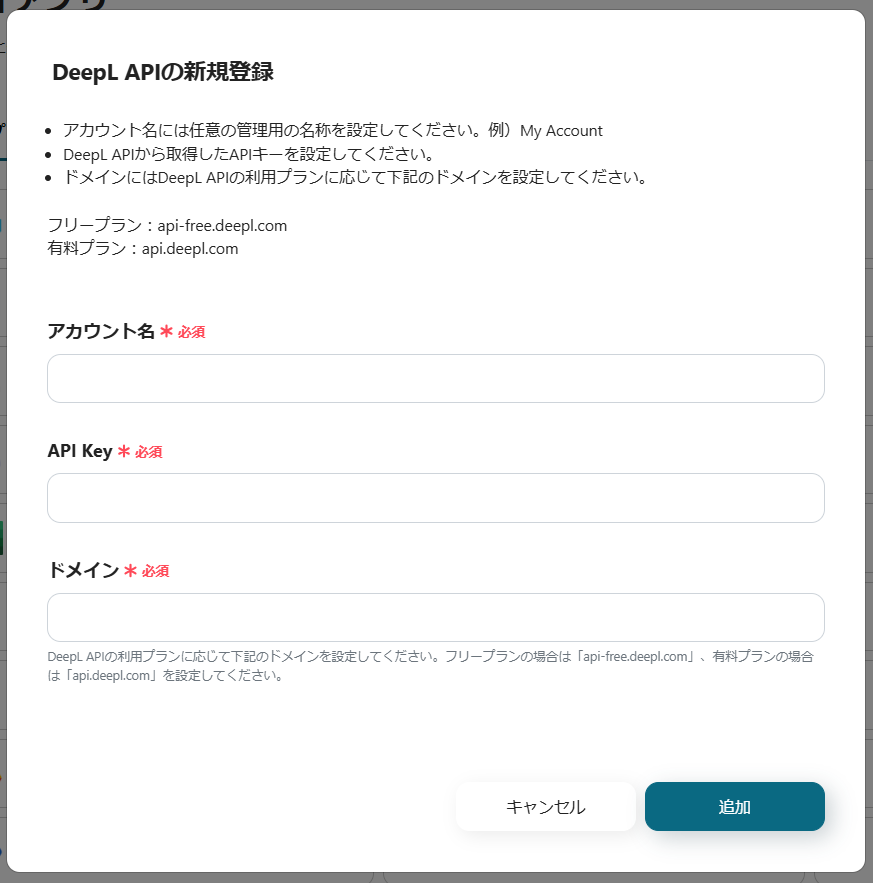
アカウント名、API Key、ドメインを入力し、「追加」をクリックすると、マイアプリに登録が完了します。
API Keyはアカウント設定から「APIキーと制限」に進んでいただければ確認・設定できます。
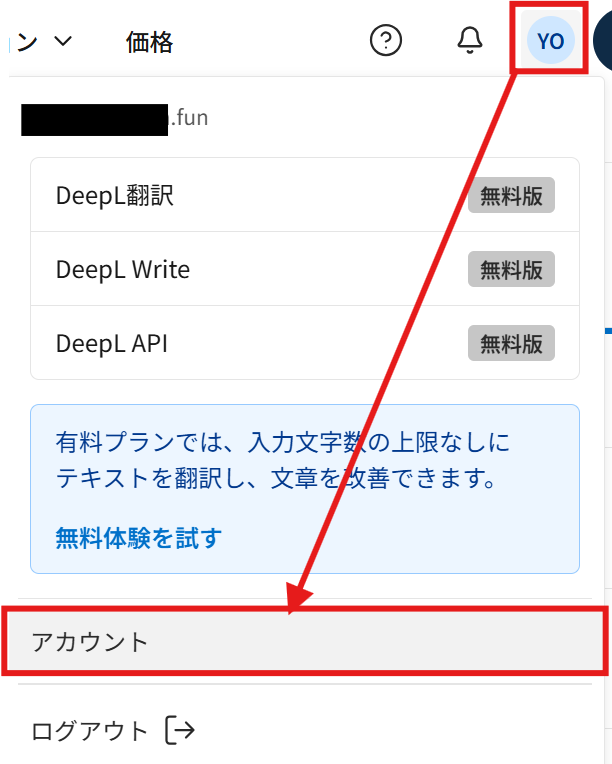

ステップ2:テンプレートをコピーする
続いてYoomのテンプレートをコピーします。以下バナーの「試してみる」をクリックしましょう。
■概要Googleドキュメントで作成した文章をDeepLで翻訳する際、テキストをコピーして貼り付ける作業を手間に感じていませんか。この単純な作業は、文章量が多いほど時間もかかり、貼り付けミスなどのヒューマンエラーの原因にもなり得ます。このワークフローを活用すれば、Googleドキュメント上からワンクリックでDeepLの翻訳を実行し、翻訳結果を自動でドキュメントに追記できるため、こうした翻訳業務を効率化できます。
■このテンプレートをおすすめする方- GoogleドキュメントとDeepLを連携させ、翻訳作業の往復の手間をなくしたい方
- 日常的に海外向けの資料作成などを行っており、翻訳業務の効率化を目指している方
- 手作業によるコピー&ペーストのミスを防ぎ、業務の正確性を向上させたい方
■このテンプレートを使うメリット- Googleドキュメントから離れることなく翻訳が完結するため、これまで手作業でのコピー&ペーストに費やしていた時間を短縮できます。
- 手作業でのデータ転記が不要になるため、翻訳箇所の選択ミスや貼り付け間違いといったヒューマンエラーのリスク軽減に繋がります。
■フローボットの流れ- はじめに、GoogleドキュメントとDeepLをYoomと連携します。
- 次に、トリガーでChrome拡張機能を選択し、「Googleドキュメント上から起動」するよう設定します。
- 次に、オペレーションでDeepLの「テキストを翻訳」アクションを設定し、ドキュメントから取得したテキストを翻訳します。
- 最後に、オペレーションでGoogleドキュメントの「文末にテキストを追加」アクションを設定し、翻訳結果を自動で追記します。
※「トリガー」:フロー起動のきっかけとなるアクション、「オペレーション」:トリガー起動後、フロー内で処理を行うアクション
■このワークフローのカスタムポイント- Chrome拡張機能トリガーの設定では、このワークフローを起動させたいページのURLサンプルを任意で設定できます。
- DeepLでの翻訳の際には、翻訳したいテキスト内容をプロンプトで自由にカスタマイズでき、前段で取得した情報を変数として利用することも可能です。
- Googleドキュメントへのテキスト追加では、翻訳結果だけでなく固定のテキストを加えたり、変数を組み合わせたりして、任意の情報を設定できます。
■注意事項- Googleドキュメント、DeepLのそれぞれとYoomを連携してください。
- Chrome拡張機能を使用したトリガーを使用することで、Googleドキュメント上から直接トリガーを起動させることができます。
- Chrome拡張機能を使ったトリガーの設定方法は「Chrome拡張機能を使ったトリガーの設定方法」をご参照ください。
■このテンプレートをおすすめする方
- GoogleドキュメントとDeepLを連携させ、翻訳作業の往復の手間をなくしたい方
- 日常的に海外向けの資料作成などを行っており、翻訳業務の効率化を目指している方
- 手作業によるコピー&ペーストのミスを防ぎ、業務の正確性を向上させたい方
■このテンプレートを使うメリット
- Googleドキュメントから離れることなく翻訳が完結するため、これまで手作業でのコピー&ペーストに費やしていた時間を短縮できます。
- 手作業でのデータ転記が不要になるため、翻訳箇所の選択ミスや貼り付け間違いといったヒューマンエラーのリスク軽減に繋がります。
■フローボットの流れ
- はじめに、GoogleドキュメントとDeepLをYoomと連携します。
- 次に、トリガーでChrome拡張機能を選択し、「Googleドキュメント上から起動」するよう設定します。
- 次に、オペレーションでDeepLの「テキストを翻訳」アクションを設定し、ドキュメントから取得したテキストを翻訳します。
- 最後に、オペレーションでGoogleドキュメントの「文末にテキストを追加」アクションを設定し、翻訳結果を自動で追記します。
■このワークフローのカスタムポイント
- Chrome拡張機能トリガーの設定では、このワークフローを起動させたいページのURLサンプルを任意で設定できます。
- DeepLでの翻訳の際には、翻訳したいテキスト内容をプロンプトで自由にカスタマイズでき、前段で取得した情報を変数として利用することも可能です。
- Googleドキュメントへのテキスト追加では、翻訳結果だけでなく固定のテキストを加えたり、変数を組み合わせたりして、任意の情報を設定できます。
- Googleドキュメント、DeepLのそれぞれとYoomを連携してください。
- Chrome拡張機能を使用したトリガーを使用することで、Googleドキュメント上から直接トリガーを起動させることができます。
- Chrome拡張機能を使ったトリガーの設定方法は「Chrome拡張機能を使ったトリガーの設定方法」をご参照ください。
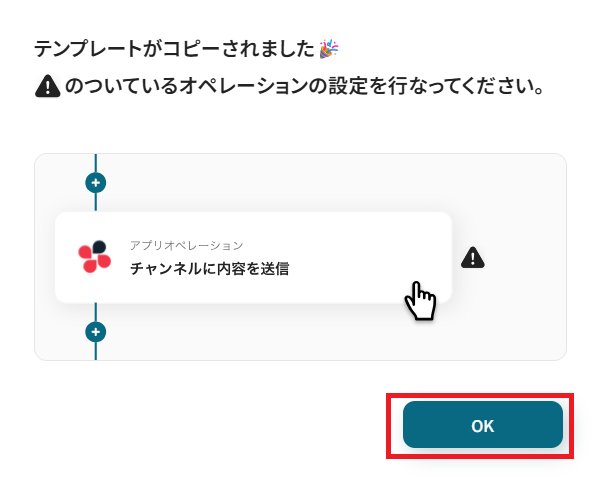
以下のような画面が表示されたらテンプレートのコピーは完了です。OKをクリックして設定を進めましょう。
ステップ3:Googleドキュメント上から起動する設定を行う
まず、フローの第一段階であるアプリトリガーの設定を行います。
フローボットの「Googleドキュメント上から起動」をクリックしてください。
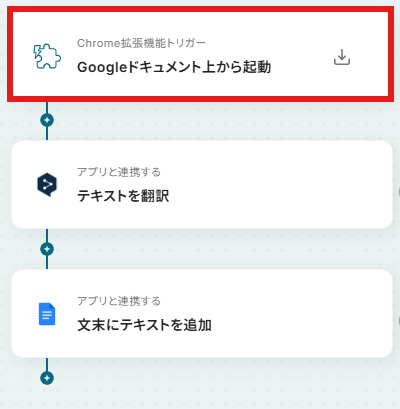
Yoom設定ページの注釈に記載のある通り、Chrome拡張機能を以下からインストールしておき、アプリのWebページを開いた状態で拡張機能からYoomのフローボットを起動します。
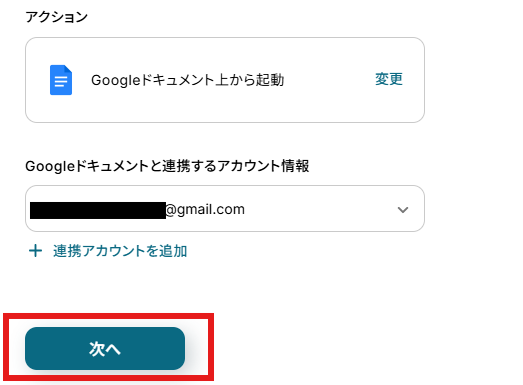
連携アカウントとアクションを確認していきます。
アカウント情報は、トリガーと連携したいアカウントが選択されているか確認してください。
トリガーアクションはデフォルト設定のまま、「次へ」を押して進みましょう。
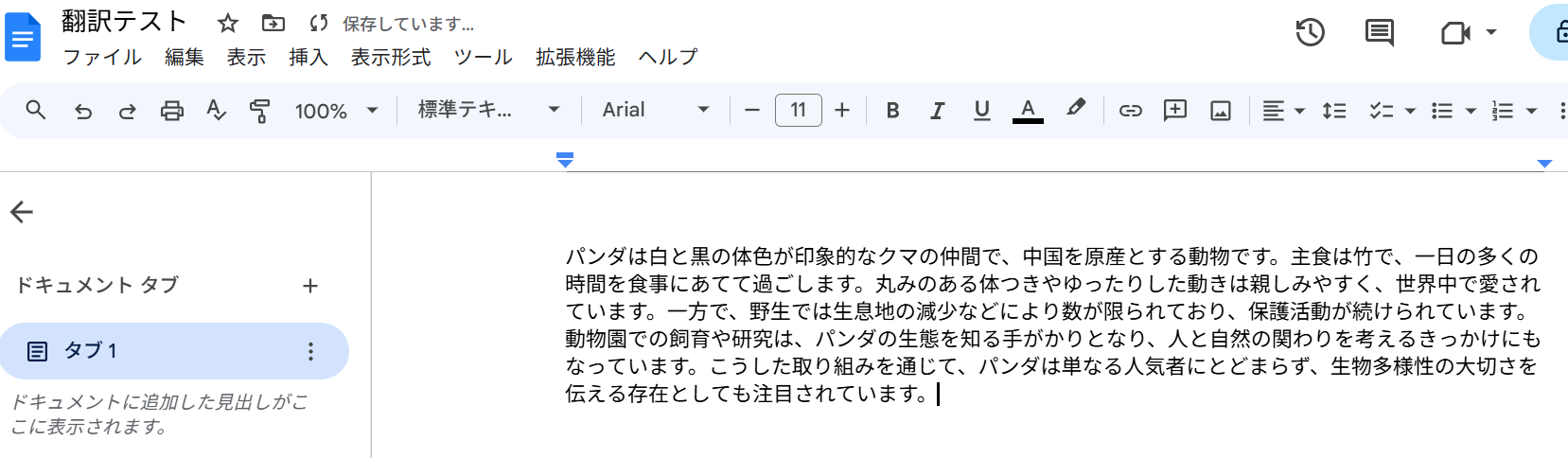
Googleドキュメント上に翻訳したいファイルを用意します。
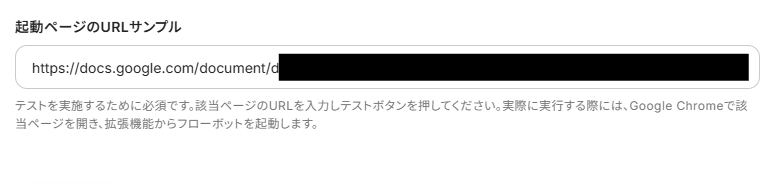
「起動ページのURLサンプル」に、上記GoogleドキュメントのURLを入力します。
テストボタンをクリックします。テストが成功し、取得した値が入ればOKです。
※取得した値とは?
トリガーやオペレーション設定時に、「テスト」を実行して取得した値のことを指します。
後続のオペレーション設定時の値として利用でき、フローボットを起動する度に変動した値となります。
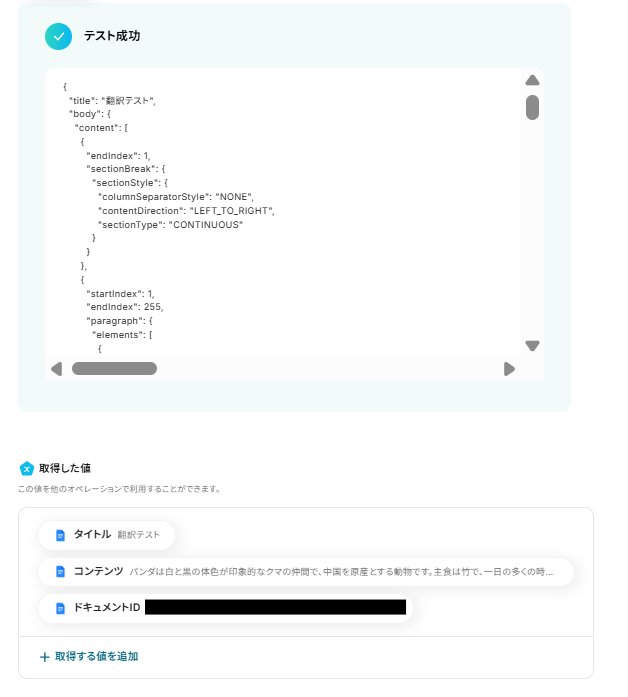
「完了」ボタンをクリックして次に進みます。

ステップ4:DeepLでテキストを翻訳する
ここではDeepLでテキストを翻訳していきます。
「テキストを翻訳」をクリックしてください。
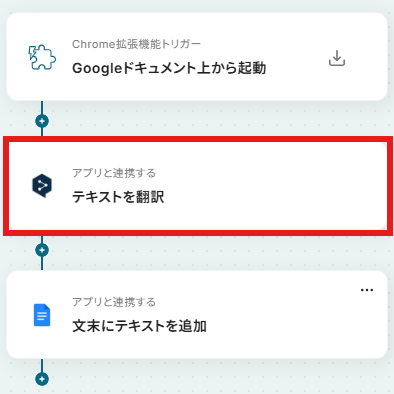
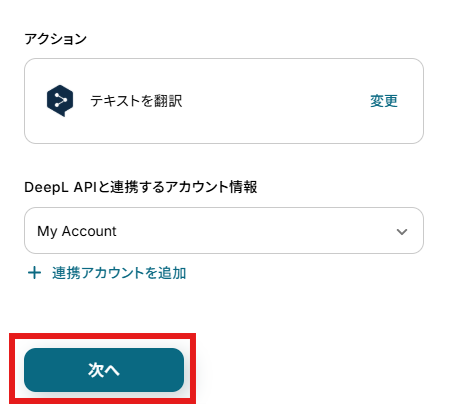
アクションと連携アカウントを確認していきます。
アクションはデフォルト設定のまま、アカウント情報は、連携したいアカウントが選択されているか確認してください。確認出来たら「次へ」をクリックしましょう。
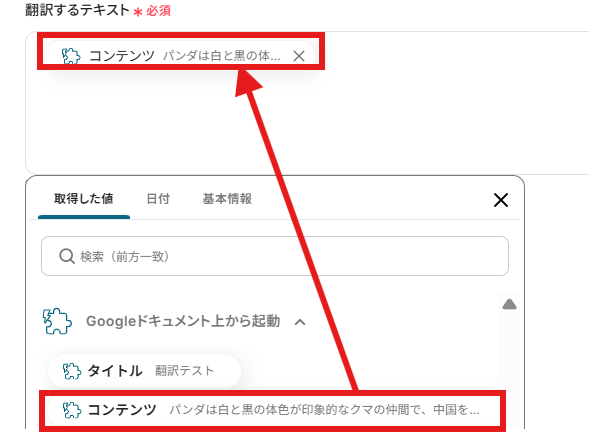
翻訳するテキストは前ステップで取得した値から「コンテンツ」を選択します。
取得した値を活用することで、固定値ではなく、トリガーが実行されるたびに最新の情報が反映できます。
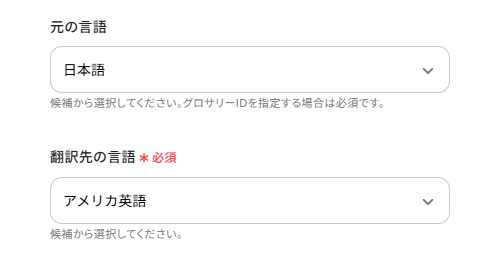
元の言語は「日本語」、翻訳先の言語は今回「アメリカ英語」にしています。
このページ内では他にもDeepL翻訳に関する設定が行えますので、必要に応じて設定を行ってください。
ここまで終わったらテストボタンをクリックしましょう。
テストが成功すると、取得した値に翻訳結果が入ります。
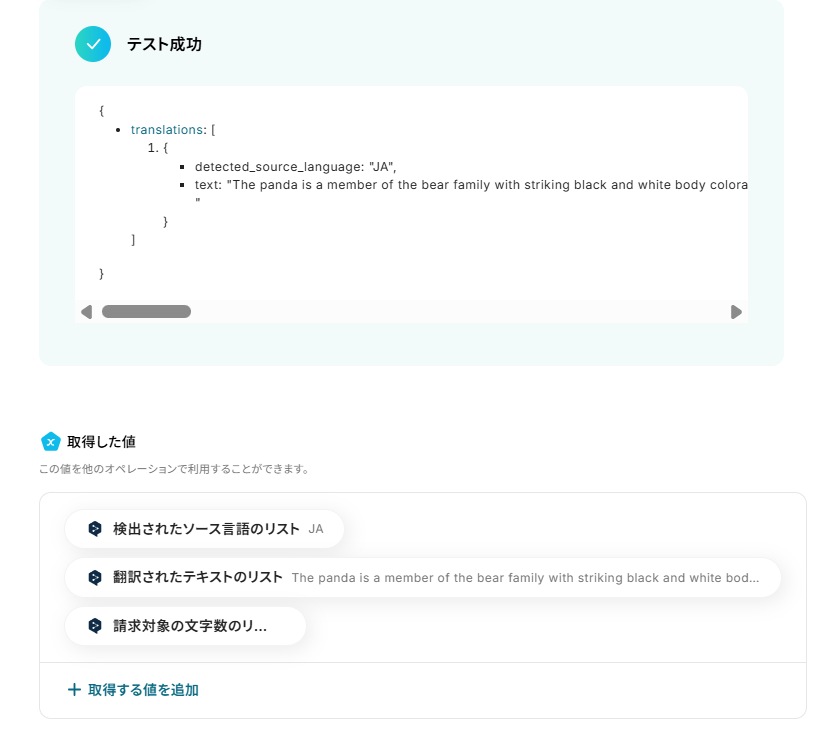
「完了」ボタンをクリックして次に進みます。

ステップ5:Googleドキュメントに翻訳内容を追記する
最後に、Googleドキュメントに翻訳内容を追記します。
「文末にテキストを追加」をクリックしましょう。
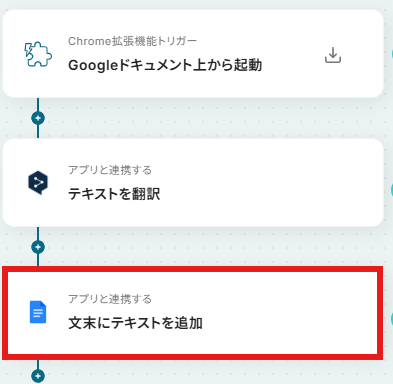
アクションと連携アカウントを確認していきます。
アクションはデフォルト設定のまま、アカウント情報は、連携したいアカウントが選択されているか確認してください。確認出来たら「次へ」をクリックしましょう。
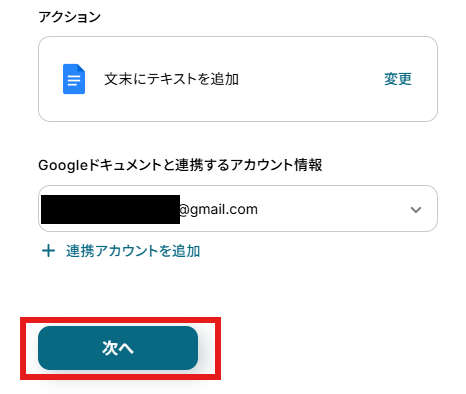
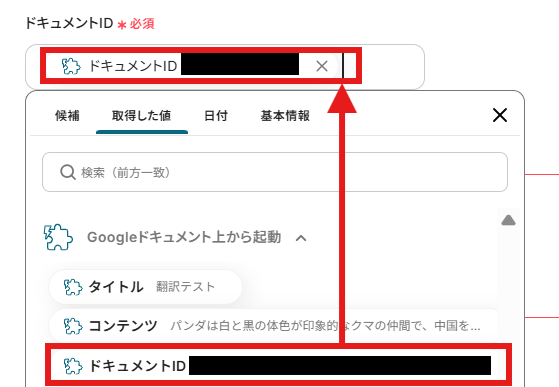
「ドキュメントID」には取得した値より、ステップ3で指定したGoogleドキュメントを選択しましょう。
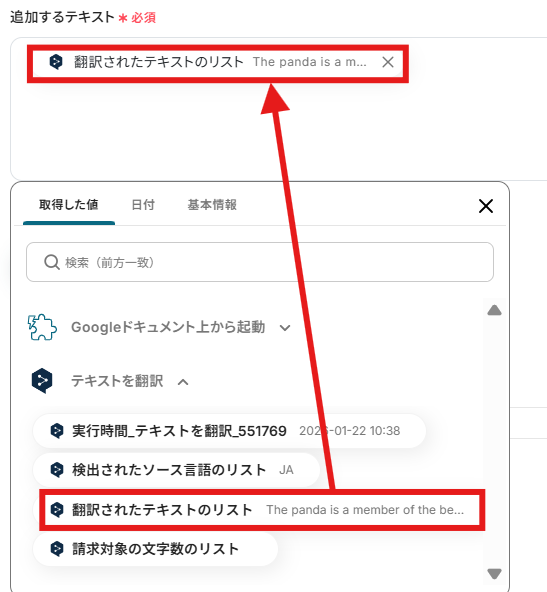
追加するテキストは、取得した値から「翻訳されたテキストのリスト」を選びましょう。
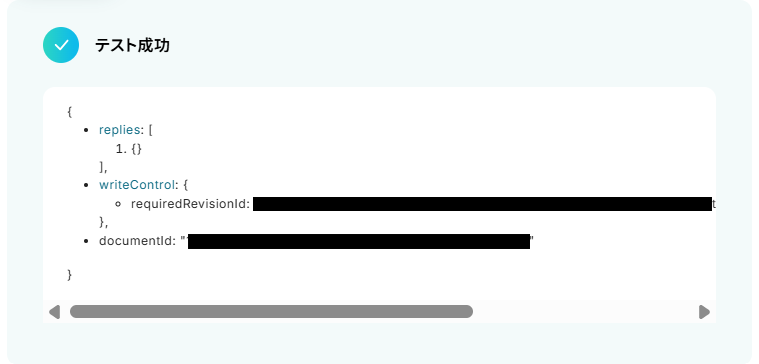
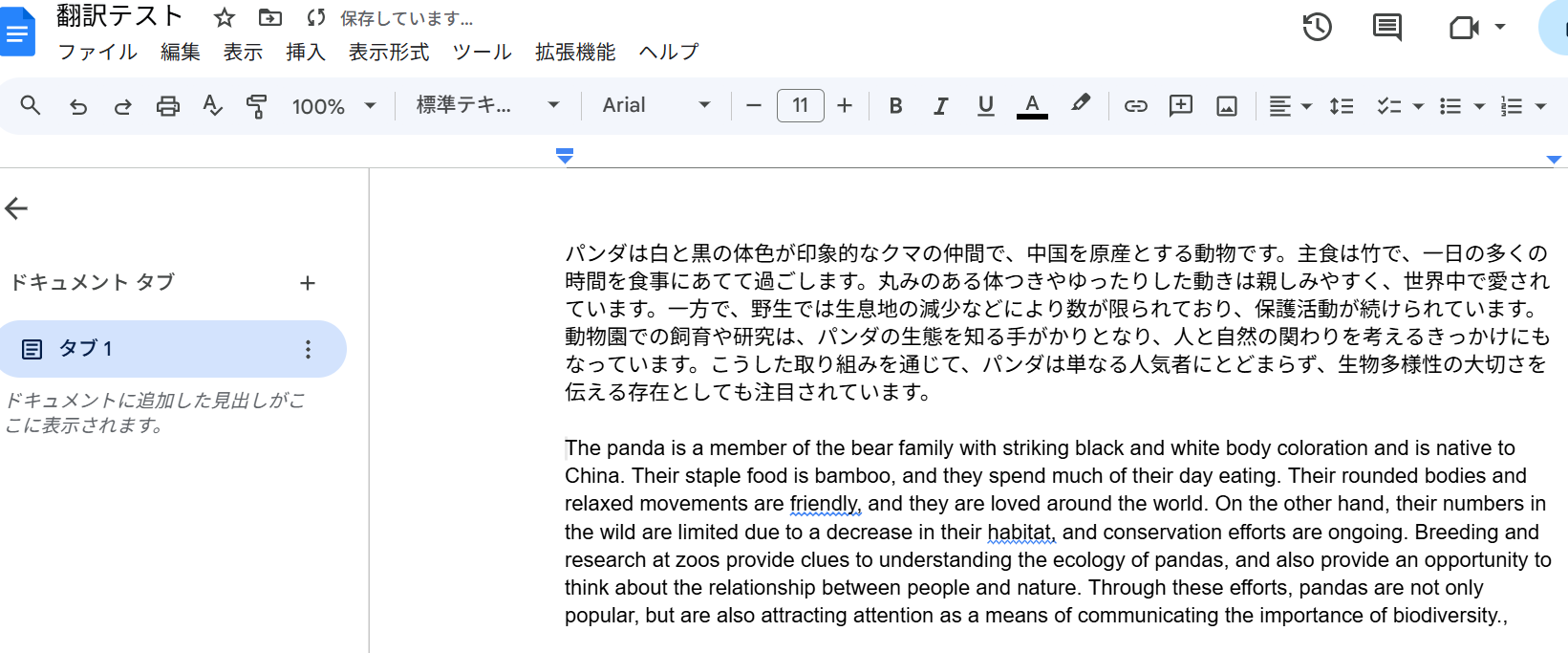
この状態でテストボタンをクリックしてテストが成功すると、Googleドキュメントに翻訳内容が追加されます。
ここまで終わったら、フローの設定は完了です。
設定ページから「完了」ボタンをクリックしましょう。

ステップ6:トリガーをONにして動作確認
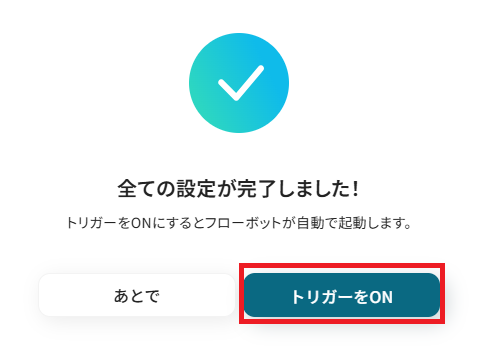
お疲れ様でした!これですべての設定が完了です。
設定が完了すると以下のようなメニューが表示されるので、トリガーをONにします。
動作確認をしてみましょう。
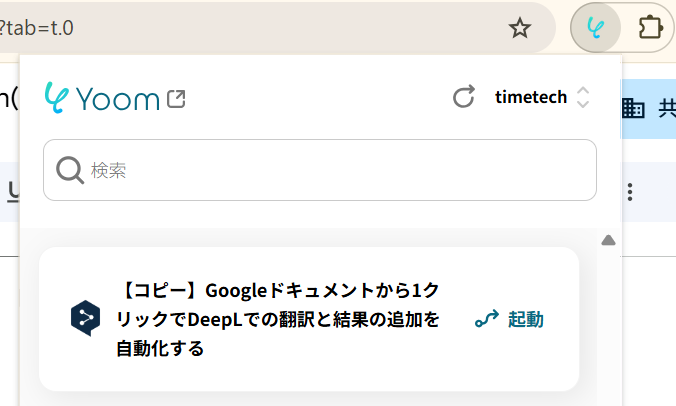
起動の際はGoogleドキュメント該当のシート右上、拡張機能より起動してください。
DeepLやGoogleドキュメントを使ったその他の自動化例
今回ご紹介した連携以外でも、さまざまな業務を自動化することが可能です。
もし気になるものがあればぜひこちらもお試しになってみてください!
DeepLを使った自動化例
ドキュメントのページ自動翻訳や、Web会議・データベースでの文字起こし翻訳します。
さらに、各チャットツールやサポートツールに届くメッセージを翻訳して通知・返信する仕組みもノーコードで構築可能です。
ECサイトへの商品情報反映や、翻訳データの自動保存まで、転記の手間をなくしてグローバルな情報共有をスピードアップさせましょう。
■概要海外の最新情報を効率的に収集したいものの、言語の壁やチームへの情報共有に手間を感じていませんか?RSSリーダーで便利なInoreaderで情報を集め、手動でDeepLを使い翻訳する作業は時間がかかるものです。 このワークフローを活用すれば、Inoreaderで指定したフィードにコンテンツが公開されると、自動でDeepLが翻訳しSlackへ通知する一連の流れを自動化できます。情報収集から共有までのプロセスを効率化し、スムーズな情報活用を実現します。
■このテンプレートをおすすめする方- Inoreaderで海外情報を収集し、DeepLで翻訳しているリサーチャーやマーケターの方
- 海外の最新ニュースや技術動向をチームに共有したいと考えている方
- 手作業による情報収集と翻訳、共有のプロセスに時間的な課題を感じている方
■このテンプレートを使うメリット- Inoreaderに記事が追加されると自動でDeepLが翻訳し通知まで行うため、これまで手作業に費やしていた時間を短縮できます。
- 手作業による翻訳の漏れやコピー&ペーストのミスを防ぎ、情報共有のプロセスを標準化し、属人化を解消します。
■フローボットの流れ- はじめに、Inoreader、DeepL、SlackをYoomと連携します。
- 次に、トリガーでInoreaderを選択し、「指定のフォルダ内でコンテンツが公開されたら」というアクションを設定します。
- 次に、オペレーションでDeepLの「テキストを翻訳」アクションを設定し、トリガーで取得したコンテンツのタイトルや本文などを翻訳します。
- 最後に、オペレーションでSlackの「チャンネルにメッセージを送る」アクションを設定し、翻訳されたテキストを指定のチャンネルに通知します。
※「トリガー」:フロー起動のきっかけとなるアクション、「オペレーション」:トリガー起動後、フロー内で処理を行うアクション
■このワークフローのカスタムポイント- Inoreaderのトリガー設定では、自動化の対象としたいコンテンツが格納されているフォルダを任意で設定してください。
- DeepLでの翻訳オペレーションでは、Inoreaderから取得した記事のタイトルや本文などを変数として設定し、翻訳対象のテキストをカスタマイズできます。
- Slackへの通知オペレーションでは、メッセージを送るチャンネルを任意で設定可能です。また、通知本文は固定テキストだけでなく、Inoreaderの記事URLやDeepLの翻訳結果などを変数として自由に組み合わせられます。
■注意事項- Inoreader、DeepL、SlackのそれぞれとYoomを連携してください。
- トリガーは5分、10分、15分、30分、60分の間隔で起動間隔を選択できます。
- プランによって最短の起動間隔が異なりますので、ご注意ください。
■概要グローバルチームでConfluenceを利用する際、ページの翻訳作業に手間を感じていませんか?手作業でのコピー&ペーストは時間がかかるだけでなく、転記ミスの原因にもなりかねません。 このワークフローを活用すれば、Confluenceで新しいページが作成されると、自動でDeepLが内容を翻訳し、新しいページとしてConfluence内に作成します。DeepLとConfluenceを連携させることで、ドキュメントの多言語化と共有をスムーズに進めることが可能です。■このテンプレートをおすすめする方- Confluenceで作成したドキュメントを多言語化する必要があるグローバルチームの方
- DeepLを使った翻訳作業を効率化し、Confluenceでの情報共有を円滑にしたい方
- 手作業による翻訳文の転記ミスをなくし、正確なドキュメント管理を実現したい方
■このテンプレートを使うメリット- Confluenceでページが作成されると自動でDeepL翻訳が実行されるため、手作業での翻訳や転記にかかる時間を短縮できます
- 手動でのコピー&ペーストによる翻訳漏れや転記ミスなどのヒューマンエラーを防ぎ、ドキュメントの品質維持に繋がります
■フローボットの流れ- はじめに、DeepLとConfluenceをYoomと連携します
- 次に、トリガーでConfluenceを選択し、「ページが作成されたら」というアクションを設定します
- 続いて、オペレーションでConfluenceの「ページを取得」アクションを設定し、トリガーで作成されたページの内容を取得します
- 次に、オペレーションでDeepLの「テキストを翻訳」アクションを設定し、取得したテキストを翻訳します
- さらに、オペレーションでAI機能の「テキスト抽出」アクションを設定し、翻訳結果から必要なテキストを抽出します
- 最後に、オペレーションでConfluenceの「ページを作成」アクションを設定し、翻訳・抽出したテキストを内容とした新規ページを作成します
※「トリガー」:フロー起動のきっかけとなるアクション、「オペレーション」:トリガー起動後、フロー内で処理を行うアクション
■このワークフローのカスタムポイント- Confluenceの連携設定では、ご利用のクラウドIDを任意で設定してください
- トリガーとなるConfluenceの「ページが作成されたら」では、どのスペースを監視対象にするかを指定できます
- DeepLの「テキストを翻訳」では、翻訳したいテキスト(前段で取得したページ本文など)を変数として設定したり、翻訳先の言語を任意で指定したりすることが可能です
- AI機能によるテキスト抽出では、翻訳後のテキスト全体を利用するだけでなく、特定の項目のみを抽出するようカスタマイズできます
- 最後のConfluenceの「ページを作成」では、ページのタイトルや本文に前段の処理で取得した情報を変数として設定したり、親ページを指定したりすることが可能です
■注意事項 - Confluence、DeepLのそれぞれとYoomを連携してください。
- トリガーは5分、10分、15分、30分、60分の間隔で起動間隔を選択できます。
- プランによって最短の起動間隔が異なりますので、ご注意ください。
■概要
Google Meetでの会議後、録画データから議事録を作成する作業に手間を感じていませんか。特に、手作業での文字起こしや翻訳、ドキュメントツールへの転記は時間がかかり、本来の業務を圧迫する一因にもなります。このワークフローを活用すれば、Google Meetの会議終了をきっかけに、音声の文字起こしからDeepLによる翻訳、Notionへの情報追加までを自動化し、議事録作成のプロセスを効率化します。
■このテンプレートをおすすめする方
- Google Meetでの会議が多く、議事録作成の工数を削減したいと考えている方
- 海外の取引先やメンバーとの会議があり、文字起こし後の翻訳作業に手間を感じている方
- Notionで議事録やナレッジを管理しており、自動で情報を集約したい方
■このテンプレートを使うメリット
- 会議後の録画ダウンロード、文字起こし、翻訳、転記という一連の作業が自動化されるため、議事録作成にかかる時間を短縮できます。
- 手作業によるコピー&ペーストのミスや転記漏れを防ぎ、情報の正確性を保ったままNotionに議事録を蓄積することが可能です。
■フローボットの流れ
- はじめに、Google Meet、Google Drive、DeepL、NotionをYoomと連携します。
- 次に、トリガーでGoogle Meetを選択し、「会議が終了したら」というアクションを設定します。
- その後、録画データが生成されるのを待つため、オペレーションで待機機能を設定します。
- 続いて、Google Meetの「レコーディング情報を取得する」アクションを設定し、Google Driveから録画ファイルをダウンロードします。
- 次に、音声文字起こし機能のアクションを設定し、ダウンロードした音声ファイルをテキスト化します。
- 最後に、DeepLで翻訳したテキストを、Notionの「レコードを追加する」アクションで指定のデータベースに追加します。
※「トリガー」:フロー起動のきっかけとなるアクション、「オペレーション」:トリガー起動後、フロー内で処理を行うアクション
■このワークフローのカスタムポイント
- Google Meetのトリガー設定では、必要に応じてフローが起動するまでの間隔を任意で設定可能です。
- 待機機能の設定では、会議時間や録画データの生成時間を考慮し、適切な待機時間を設定してください。
- DeepLの設定では、文字起こししたテキストの翻訳先言語や、フォーマル・インフォーマルのトーンなどを任意で選択できます。
- Notionの設定では、レコードを追加したいデータベースIDを指定し、どのプロパティに翻訳後のテキストなどを追加するかを任意で設定してください。
■注意事項
- Google Meet、DeepL、NotionのそれぞれとYoomを連携してください。
- OCRまたは音声を文字起こしするAIオペレーションはチームプラン・サクセスプランでのみご利用いただける機能となっております。フリープラン・ミニプランの場合は設定しているフローボットのオペレーションはエラーとなりますので、ご注意ください。
- チームプランやサクセスプランなどの有料プランは、2週間の無料トライアルを行うことが可能です。無料トライアル中には制限対象のアプリやAI機能(オペレーション)を使用することができます。
- ダウンロード可能なファイル容量は最大300MBまでです。アプリの仕様によっては300MB未満になる可能性があるので、ご注意ください。
- トリガー、各オペレーションでの取り扱い可能なファイル容量の詳細はこちら
■概要LINE公式アカウントに海外ユーザーから問い合わせが来た際、メッセージの翻訳や担当者への引き継ぎに手間がかかっていませんか?手作業での対応は時間がかかるだけでなく、コミュニケーションの齟齬を生む原因にもなり得ます。このワークフローは、LINE公式アカウントとDeepLを連携させることで、ユーザーからのメッセージ受信から翻訳、担当者への対応依頼を経て、回答の再翻訳・返信までを自動化し、多言語での顧客対応をスムーズにします。
■このテンプレートをおすすめする方- LINE公式アカウントでの海外からの問い合わせ対応を効率化したいカスタマーサポート担当者の方
- DeepLとLINEを連携させ、多言語でのコミュニケーションを自動化したいと考えている方
- 外国語の問い合わせに迅速かつ円滑に対応したいチームリーダーの方
■このテンプレートを使うメリット- LINE公式アカウントのメッセージをDeepLで自動翻訳し担当者へ通知するため、手作業での確認や翻訳の時間を短縮できます。
- 手作業による翻訳内容の転記ミスや、担当者へのエスカレーション漏れといったヒューマンエラーを防ぎ、対応品質の向上に繋がります。
■フローボットの流れ- はじめに、DeepLとLINE公式アカウントをYoomと連携します。
- トリガーでLINE公式アカウントを選択し、「ユーザーからメッセージを受けとったら」というアクションを設定します。
- 次に、オペレーションでDeepLの「テキストを翻訳」アクションを設定し、受信したメッセージを翻訳します。
- 続いて、オペレーションで担当者依頼機能の「担当者へ対応を依頼する」アクションを設定し、翻訳結果を添えて担当者へ通知します。
- 次に、オペレーションでDeepLの「テキストを翻訳」アクションを設定し、担当者の回答を翻訳します。
- 最後に、オペレーションでLINE公式アカウントの「テキストメッセージを送信」アクションを設定し、問い合わせを受け付けた旨をユーザーへ自動返信します。
※「トリガー」:フロー起動のきっかけとなるアクション、「オペレーション」:トリガー起動後、フロー内で処理を行うアクション
■このワークフローのカスタムポイント- DeepLの「テキストを翻訳」アクションでは、言語を任意で設定してください。例えば、受信メッセージの翻訳では、翻訳先を日本語に設定することで、様々な言語からの問い合わせ内容を日本語で確認することが可能になります。
■注意事項- LINE公式アカウント、DeepLのそれぞれとYoomを連携してください。
■概要海外のメンバーや顧客とDiscordでやり取りする際、言語の壁を感じることはありませんか。メッセージを都度コピーして翻訳ツールにかける作業は手間がかかり、コミュニケーションの遅延や重要な情報の見落としに繋がることもあります。このワークフローを活用すれば、Discordに投稿されたメッセージを自動でDeepLが翻訳し、その結果をGoogle スプレッドシートに蓄積できるため、こうした課題を円滑に解決し、多言語でのコミュニケーションをスムーズにします。
■このテンプレートをおすすめする方- 海外メンバーとのコミュニケーションにDiscordを利用しており、翻訳の手間をなくしたい方
- Discord上の多言語でのやり取りをDeepLで翻訳し、議事録やナレッジとして蓄積したい方
- 手作業での翻訳や転記による抜け漏れを防ぎ、コミュニケーションログを正確に管理したい方
■このテンプレートを使うメリット- Discordにメッセージが投稿されると自動でDeepLによる翻訳が実行されるため、これまで手作業で行っていた翻訳やコピー&ペーストの時間を削減できます
- 翻訳結果は自動でGoogle スプレッドシートに記録されるため、翻訳漏れや転記ミスといったヒューマンエラーを防ぎ、情報管理の正確性が向上します
■フローボットの流れ- はじめに、DeepL、Discord、Google スプレッドシートをYoomと連携します
- 次に、トリガーでDiscordを選択し、「チャンネルでメッセージが送信されたら」というアクションを設定します
- 次に、オペレーションでDeepLの「テキストを翻訳」アクションを設定し、トリガーで取得したメッセージを翻訳するように設定します
- 最後に、オペレーションでGoogle スプレッドシートの「レコードを追加する」アクションを設定し、翻訳されたテキストを指定のシートに追加します
※「トリガー」:フロー起動のきっかけとなるアクション、「オペレーション」:トリガー起動後、フロー内で処理を行うアクション
■このワークフローのカスタムポイント- Discordのトリガー設定では、翻訳の対象としたいチャンネルを任意で設定してください
- DeepLのオペレーション設定では、翻訳先の言語(日本語など)を任意で指定してください
- Google スプレッドシートにレコードを追加する設定では、書き込み対象のスプレッドシートIDとシート名を任意で設定してください
■注意事項- Discord、DeepL、Google スプレッドシートのそれぞれとYoomを連携してください。
- トリガーは5分、10分、15分、30分、60分の間隔で起動間隔を選択できます。
- プランによって最短の起動間隔が異なりますので、ご注意ください。
■概要
kintoneに保存した商談やインタビューの音声データを、手作業で文字起こししたり、翻訳ツールにコピー&ペーストしたりする作業は手間がかかるのではないでしょうか。このワークフローを活用すれば、kintoneに音声ファイルが登録されるだけで、自動で文字起こしとDeepLでの翻訳を行い、その結果をkintoneのレコードに反映できます。一連の作業を自動化し、業務の効率化を実現します。
■このテンプレートをおすすめする方
- kintoneで音声データを管理しており、文字起こしや翻訳を手作業で行っている方
- 海外拠点とのやり取りが多く、音声データの翻訳作業に時間を要している担当者の方
- インタビューや会議の議事録作成を効率化したい方
■このテンプレートを使うメリット
- kintoneへの音声ファイル登録を起点に、文字起こしから翻訳、結果の登録までが自動化され、手作業に費やしていた時間を短縮できます。
- コピー&ペーストなどの手作業が不要になるため、転記ミスや翻訳漏れといったヒューマンエラーの発生を防ぎます。
■フローボットの流れ
- はじめに、kintoneとDeepLをYoomと連携します。
- 次に、トリガーでkintoneを選択し、「レコードが登録されたら(Webhook起動)」アクションを設定します。
- 続いて、オペレーションでkintoneの「レコードに紐づくファイルキーの取得」アクションを設定します。
- その後、kintoneの「ファイルをダウンロード」アクションを設定し、前のステップで取得したキーに紐づく音声ファイルをダウンロードします。
- 次に、「音声文字起こし機能」を使用し、ダウンロードした音声ファイルの文字起こしを行います。
- さらに、DeepLのオペレーションを設定し、文字起こしされたテキストを翻訳します。
- 最後に、kintoneの「レコードを追加する」アクションを設定し、文字起こしと翻訳の結果をkintoneに反映します。
※「トリガー」:フロー起動のきっかけとなるアクション、「オペレーション」:トリガー起動後、フロー内で処理を行うアクション
■このワークフローのカスタムポイント
- kintoneのファイルキー取得やファイルダウンロードの設定で、対象となるアプリID、レコードID、サブドメインなどを任意の値や動的な値で設定してください。
- 音声文字起こしの設定では、前のオペレーションでダウンロードした音声ファイルが正しく指定されていることを確認してください。
- DeepLでの翻訳設定では、翻訳したいテキストを動的に指定し、翻訳先の言語(日本語、英語など)も任意で選択してください。
- 最後のkintoneへのレコード追加設定では、連携先のアプリや、どのフィールドに文字起こし・翻訳結果を登録するかを任意に設定してください。
■注意事項
- kintone、DeepLのそれぞれとYoomを連携してください。
- OCRまたは音声を文字起こしするAIオペレーションはチームプラン・サクセスプランでのみご利用いただける機能となっております。フリープラン・ミニプランの場合は設定しているフローボットのオペレーションはエラーとなりますので、ご注意ください。
- チームプランやサクセスプランなどの有料プランは、2週間の無料トライアルを行うことが可能です。無料トライアル中には制限対象のアプリやAI機能(オペレーション)を使用することができます。
■概要
海外の顧客からZendeskにチケットが届いた際、内容を都度コピーして翻訳ツールにかける作業に手間を感じていませんか?
このワークフローを活用すれば、Zendeskに新しいチケットが作成されると、自動でDeepLが内容を翻訳し、担当者へメールで通知します。
これにより、翻訳作業の手間を省き、迅速な顧客対応を実現できます。
■このテンプレートをおすすめする方
- Zendeskで海外からの問い合わせに対応しており、翻訳作業を効率化したいサポート担当者の方
- 多言語での顧客対応におけるチームの対応速度を向上させたいと考えているマネージャーの方
- 手作業による翻訳や通知に、時間的なロスや抜け漏れを感じている業務改善担当者の方
■このテンプレートを使うメリット
- Zendeskのチケット作成を起点に翻訳から通知までが自動化され、手作業での翻訳や情報共有にかかる時間を短縮できます。
- 手作業による翻訳内容のコピーミスや、担当者への通知漏れといったヒューマンエラーを防ぎ、対応品質の向上に繋がります。
■フローボットの流れ
- はじめに、ZendeskとDeepLをYoomと連携します。
- 次に、トリガーでZendeskを選択し、「新しいチケットが作成されたら」というアクションを設定します。
- 続けて、オペレーションでDeepLを選択し、「テキストを翻訳」のアクションを設定して、Zendeskチケットの内容を翻訳します。
- 最後に、オペレーションで「メールを送る」を選択し、翻訳結果を含んだ通知を担当者へ送付するように設定します。
※「トリガー」:フロー起動のきっかけとなるアクション、「オペレーション」:トリガー起動後、フロー内で処理を行うアクション
■このワークフローのカスタムポイント
- DeepLの翻訳オペレーションで、翻訳対象とするテキスト(チケットの件名や本文など)や、翻訳先の言語を任意で設定してください。
- メール通知のオペレーションでは、通知を送る宛先(To, Cc, Bcc)や件名、本文の内容を自由にカスタマイズしてください。
■注意事項
- Zendesk、DeepLのそれぞれとYoomを連携させてください。
- Zendeskはチームプラン・サクセスプランでのみご利用いただけるアプリとなっております。フリープラン・ミニプランの場合は設定しているフローボットのオペレーションやデータコネクトはエラーとなりますので、ご注意ください。
- チームプランやサクセスプランなどの有料プランは、2週間の無料トライアルを行うことが可能です。無料トライアル中には制限対象のアプリを使用することができます。
■概要Notionで管理している商品情報を、海外向けにShopifyで販売する際、手作業で翻訳し登録していませんか?この作業は時間もかかり、コピー&ペーストによるミスの原因にもなりがちです。このワークフローを活用すれば、Notionに商品情報を追加するだけで、DeepLによる翻訳からShopifyへの情報反映までを自動化でき、ECサイトの多言語対応を効率化することが可能です。■このテンプレートをおすすめする方- NotionとShopifyで商品を管理し、多言語対応の手作業に課題を感じているEC担当者の方
- 手作業での翻訳やデータ入力によるミスをなくし、商品登録の品質を向上させたい方
- 海外展開を視野に入れ、商品情報の翻訳と登録プロセスを効率化したいと考えている方
■このテンプレートを使うメリット- Notionに情報を追加するだけでDeepLでの翻訳やShopifyへの反映が自動で行われるため、手作業での登録にかかる時間を短縮できます。
- 手作業による翻訳内容の転記ミスや、商品情報の入力漏れといったヒューマンエラーを防ぎ、登録情報の正確性を保ちます。
■フローボットの流れ- はじめに、Notion、DeepL、ShopifyをYoomと連携します。
- 次に、トリガーでNotionを選択し、「特定のデータソースのページが作成・更新されたら」というアクションを設定します。
- 次に、オペレーションでNotionの「レコードを取得する(ID検索)」アクションを設定し、トリガーで反応したページの情報を取得します。
- 次に、オペレーションで「分岐機能」を設定し、特定の条件に基づいて後続の処理を実行するかどうかを判断させます。
- 次に、オペレーションでDeepL APIの「テキストを翻訳」アクションを設定し、Notionから取得した商品情報を翻訳します。
- 最後に、オペレーションでShopifyの「商品情報を更新」アクションを設定し、翻訳された情報を該当の商品ページに反映させます。
※「トリガー」:フロー起動のきっかけとなるアクション、「オペレーション」:トリガー起動後、フロー内で処理を行うアクション■このワークフローのカスタムポイント- Notionのトリガー設定では、フローを起動する対象のデータソースIDや、更新をチェックする間隔を任意で設定してください。
- Notionのレコード取得設定では、情報を取得したいデータソースIDと、対象となるレコードの条件を任意で設定できます。
- 分岐機能では、Notionから取得した情報をもとに、翻訳や更新処理に進むための条件を自由にカスタマイズできます。
- DeepL APIでの翻訳設定では、翻訳したいテキスト項目と、翻訳後の言語を任意で指定してください。
- Shopifyの商品情報更新設定では、更新対象の商品IDと、翻訳したテキストを反映させる商品説明などを指定できます。
■注意事項- Notion、DeepL、ShopifyのそれぞれとYoomを連携してください。
- 分岐はミニプラン以上、Shopifyとの連携はチームプラン・サクセスプランでのみご利用いただけます。その他のプランの場合は設定しているフローボットのオペレーションはエラーとなりますので、ご注意ください。
- ミニプランなどの有料プランは、2週間の無料トライアルを行うことが可能です。無料トライアル中には制限対象のアプリや機能(オペレーション)を使用することができます。
- トリガーは5分、10分、15分、30分、60分の間隔で起動間隔を選択できます。
- プランによって最短の起動間隔が異なりますので、ご注意ください。
■概要海外との取引が増える中で、多言語での契約書作成や管理に手間を感じていませんか。Google スプレッドシートで管理している情報を手作業で翻訳し、書類を作成、送付する作業はミスも発生しやすく、負担が大きい業務の一つです。このワークフローは、Google スプレッドシートの情報を元にDeepLで自動翻訳し、契約書の発行から送付、OneDriveへの保存までを自動化するため、国際的な契約業務を円滑に進めることができます。
■このテンプレートをおすすめする方- 海外企業との取引が多く、多言語での契約書作成を効率化したいと考えている方
- Google スプレッドシートで契約情報を管理し、手作業での書類作成に課題を感じている法務・営業担当者の方
- 契約書の翻訳から発行、送付、保管までの一連のプロセスを自動化し、コア業務に集中したい方
■このテンプレートを使うメリット- 契約情報の取得から翻訳、書類発行、送付、保管までを自動化し、これまで手作業に費やしていた時間を短縮します。
- 手作業による翻訳ミスや転記漏れ、送付先の間違いといったヒューマンエラーを防ぎ、契約業務の正確性を高めることに繋がります。
■フローボットの流れ- はじめに、DeepL、Google スプレッドシート、Googleドキュメント、OneDriveをYoomと連携します。
- 次に、トリガーでスケジュールトリガーを選択し、フローボットを定期的に実行するよう設定します。
- オペレーションで、Google スプレッドシートの「複数のレコードを取得する(最大300件)」アクションを設定し、契約情報が記載されたシートを指定します。
- 次に、取得した情報のうち、翻訳したいテキストをDeepLの「テキストを翻訳」アクションで処理します。
- ループ機能を利用し、取得した契約情報一件ずつに対して、後続の処理を繰り返すよう設定します。
- ループ処理の中で、Googleドキュメントの「書類を発行する」アクションを設定し、翻訳済みの情報を用いて契約書を作成します。
- Yoomのメール送信機能を利用し、発行した契約書を関係者に送付します。
- 最後に、OneDriveの「ファイルをアップロード」アクションを設定し、発行した契約書を指定のフォルダに保存します。
※「トリガー」:フロー起動のきっかけとなるアクション、「オペレーション」:トリガー起動後、フロー内で処理を行うアクション
■このワークフローのカスタムポイント- スケジュールトリガーでは、このワークフローを起動させたい曜日や時間などを任意で設定してください。
- Google スプレッドシートのオペレーションでは、契約情報を取得したい任意のスプレッドシートIDやシート名を設定してください。
- ループ機能では、前段のGoogle スプレッドシートで取得した情報のうち、繰り返し処理を実行したい項目を任意で設定できます。
- DeepLのオペレーションでは、翻訳対象のテキストや翻訳先の言語などを任意で設定してください。
- 書類を発行するオペレーションでは、契約書の雛形となるGoogleドキュメントの書類や、発行する書類のファイル名などを任意で設定できます。
- メールのオペレーションでは、通知先のメールアドレスを任意で設定でき、本文には前段のオペレーションで取得した情報を変数として埋め込むことも可能です。
- OneDriveのオペレーションでは、発行した契約書のアップロード先フォルダやファイル名を任意で設定してください。
■注意事項- DeepL、Google スプレッドシート、Googleドキュメント、OneDriveのそれぞれとYoomを連携してください。
- 「同じ処理を繰り返す」オペレーション間の操作は、パーソナルプラン以上でご利用いただける機能となっております。フリープランの場合は設定しているフローボットのオペレーションやデータコネクトはエラーとなりますので、ご注意ください。
- パーソナルプランなどの有料プランは、2週間の無料トライアルを行うことが可能です。無料トライアル中には制限対象のアプリや機能(オペレーション)を使用することができます。
- Microsoft365(旧Office365)には、家庭向けプランと一般法人向けプラン(Microsoft365 Business)があり、一般法人向けプランに加入していない場合には認証に失敗する可能性があります。
- Googleドキュメントの契約書の雛形を準備しておいてください。詳細は下記の「「書類を発行する」の設定方法」をご参照ください。
■概要
海外の取引先から送られてくる請求書など、外国語で記載された画像やPDFファイルの処理に手間を感じていませんか。ファイルを開いて内容を翻訳ツールにコピー&ペーストし、その結果をチャットに投稿する作業は、時間もかかりミスも発生しがちです。このワークフローを活用すれば、Google Driveにファイルをアップロードするだけで、文字抽出からDeepLでの翻訳、Google Chatへの通知までを自動で実行し、こうした課題をスムーズに解消できます。
■このテンプレートをおすすめする方
- 海外の請求書や書類など、外国語ファイルの翻訳作業を手作業で行っている方
- 翻訳した内容をチームで共有する際の、通知の手間や漏れをなくしたい方
- Google Drive、DeepL、Google Chatを日常的に利用し、連携による業務改善を図りたい方
■このテンプレートを使うメリット
- ファイル保存から翻訳、共有までの一連の作業が自動化されるため、手作業に費やしていた時間を短縮できます。
- 手作業によるコピー&ペーストの間違いや、チャットへの通知漏れといったヒューマンエラーの発生を防ぎます。
■フローボットの流れ
- はじめに、Google Drive、DeepL、Google ChatをYoomと連携します。
- 次に、トリガーでGoogle Driveを選択し、「特定のフォルダ内に新しくファイル・フォルダが作成されたら」というアクションを設定します。
- 続いて、オペレーションでGoogle Driveの「ファイルをダウンロードする」アクションを設定し、トリガーで検知したファイルを指定します。
- 次に、オペレーションでOCRの「画像・PDFから文字を読み取る」アクションを設定し、ダウンロードしたファイルからテキストを抽出します。
- その後、オペレーションでDeepLの「テキストを翻訳」アクションを設定し、OCRで抽出したテキストを翻訳します。
- 最後に、オペレーションでGoogle Chatの「メッセージを送信」アクションを設定し、翻訳結果などを指定のスペースに通知します。
※「トリガー」:フロー起動のきっかけとなるアクション、「オペレーション」:トリガー起動後、フロー内で処理を行うアクション
■このワークフローのカスタムポイント
- Google Driveのトリガー設定では、ワークフローを起動させたい監視対象のフォルダを任意で指定してください。
- OCR機能では、読み取ったテキストの中から特定の項目のみを抽出するようにカスタムが可能です。
- DeepLでの翻訳アクションでは、翻訳先の言語を自由に選択できるほか、翻訳対象のテキストも前段階で取得した情報を変数として設定できます。
- Google Chatへの通知では、通知先のスペースを任意で指定し、本文に翻訳結果などの変数を埋め込むことで、分かりやすい通知内容を作成できます。
■注意事項
- Google DriveとDeepLとYoomを連携してください。
- トリガーは5分、10分、15分、30分、60分の間隔で起動間隔を選択できます。
- プランによって最短の起動間隔が異なりますので、ご注意ください。
- OCRまたは音声を文字起こしするAIオペレーションはチームプラン・サクセスプランでのみご利用いただける機能となっております。フリープラン・ミニプランの場合は設定しているフローボットのオペレーションはエラーとなりますので、ご注意ください。
- チームプランやサクセスプランなどの有料プランは、2週間の無料トライアルを行うことが可能です。無料トライアル中には制限対象のアプリやAI機能(オペレーション)を使用することができます。

■このテンプレートをおすすめする方
- Inoreaderで海外情報を収集し、DeepLで翻訳しているリサーチャーやマーケターの方
- 海外の最新ニュースや技術動向をチームに共有したいと考えている方
- 手作業による情報収集と翻訳、共有のプロセスに時間的な課題を感じている方
■このテンプレートを使うメリット
- Inoreaderに記事が追加されると自動でDeepLが翻訳し通知まで行うため、これまで手作業に費やしていた時間を短縮できます。
- 手作業による翻訳の漏れやコピー&ペーストのミスを防ぎ、情報共有のプロセスを標準化し、属人化を解消します。
■フローボットの流れ
- はじめに、Inoreader、DeepL、SlackをYoomと連携します。
- 次に、トリガーでInoreaderを選択し、「指定のフォルダ内でコンテンツが公開されたら」というアクションを設定します。
- 次に、オペレーションでDeepLの「テキストを翻訳」アクションを設定し、トリガーで取得したコンテンツのタイトルや本文などを翻訳します。
- 最後に、オペレーションでSlackの「チャンネルにメッセージを送る」アクションを設定し、翻訳されたテキストを指定のチャンネルに通知します。
■このワークフローのカスタムポイント
- Inoreaderのトリガー設定では、自動化の対象としたいコンテンツが格納されているフォルダを任意で設定してください。
- DeepLでの翻訳オペレーションでは、Inoreaderから取得した記事のタイトルや本文などを変数として設定し、翻訳対象のテキストをカスタマイズできます。
- Slackへの通知オペレーションでは、メッセージを送るチャンネルを任意で設定可能です。また、通知本文は固定テキストだけでなく、Inoreaderの記事URLやDeepLの翻訳結果などを変数として自由に組み合わせられます。
■注意事項
- Inoreader、DeepL、SlackのそれぞれとYoomを連携してください。
- トリガーは5分、10分、15分、30分、60分の間隔で起動間隔を選択できます。
- プランによって最短の起動間隔が異なりますので、ご注意ください。

- Confluenceで作成したドキュメントを多言語化する必要があるグローバルチームの方
- DeepLを使った翻訳作業を効率化し、Confluenceでの情報共有を円滑にしたい方
- 手作業による翻訳文の転記ミスをなくし、正確なドキュメント管理を実現したい方
- Confluenceでページが作成されると自動でDeepL翻訳が実行されるため、手作業での翻訳や転記にかかる時間を短縮できます
- 手動でのコピー&ペーストによる翻訳漏れや転記ミスなどのヒューマンエラーを防ぎ、ドキュメントの品質維持に繋がります
- はじめに、DeepLとConfluenceをYoomと連携します
- 次に、トリガーでConfluenceを選択し、「ページが作成されたら」というアクションを設定します
- 続いて、オペレーションでConfluenceの「ページを取得」アクションを設定し、トリガーで作成されたページの内容を取得します
- 次に、オペレーションでDeepLの「テキストを翻訳」アクションを設定し、取得したテキストを翻訳します
- さらに、オペレーションでAI機能の「テキスト抽出」アクションを設定し、翻訳結果から必要なテキストを抽出します
- 最後に、オペレーションでConfluenceの「ページを作成」アクションを設定し、翻訳・抽出したテキストを内容とした新規ページを作成します
■このワークフローのカスタムポイント
- Confluenceの連携設定では、ご利用のクラウドIDを任意で設定してください
- トリガーとなるConfluenceの「ページが作成されたら」では、どのスペースを監視対象にするかを指定できます
- DeepLの「テキストを翻訳」では、翻訳したいテキスト(前段で取得したページ本文など)を変数として設定したり、翻訳先の言語を任意で指定したりすることが可能です
- AI機能によるテキスト抽出では、翻訳後のテキスト全体を利用するだけでなく、特定の項目のみを抽出するようカスタマイズできます
- 最後のConfluenceの「ページを作成」では、ページのタイトルや本文に前段の処理で取得した情報を変数として設定したり、親ページを指定したりすることが可能です
- Confluence、DeepLのそれぞれとYoomを連携してください。
- トリガーは5分、10分、15分、30分、60分の間隔で起動間隔を選択できます。
- プランによって最短の起動間隔が異なりますので、ご注意ください。

■概要
Google Meetでの会議後、録画データから議事録を作成する作業に手間を感じていませんか。特に、手作業での文字起こしや翻訳、ドキュメントツールへの転記は時間がかかり、本来の業務を圧迫する一因にもなります。このワークフローを活用すれば、Google Meetの会議終了をきっかけに、音声の文字起こしからDeepLによる翻訳、Notionへの情報追加までを自動化し、議事録作成のプロセスを効率化します。
■このテンプレートをおすすめする方
- Google Meetでの会議が多く、議事録作成の工数を削減したいと考えている方
- 海外の取引先やメンバーとの会議があり、文字起こし後の翻訳作業に手間を感じている方
- Notionで議事録やナレッジを管理しており、自動で情報を集約したい方
■このテンプレートを使うメリット
- 会議後の録画ダウンロード、文字起こし、翻訳、転記という一連の作業が自動化されるため、議事録作成にかかる時間を短縮できます。
- 手作業によるコピー&ペーストのミスや転記漏れを防ぎ、情報の正確性を保ったままNotionに議事録を蓄積することが可能です。
■フローボットの流れ
- はじめに、Google Meet、Google Drive、DeepL、NotionをYoomと連携します。
- 次に、トリガーでGoogle Meetを選択し、「会議が終了したら」というアクションを設定します。
- その後、録画データが生成されるのを待つため、オペレーションで待機機能を設定します。
- 続いて、Google Meetの「レコーディング情報を取得する」アクションを設定し、Google Driveから録画ファイルをダウンロードします。
- 次に、音声文字起こし機能のアクションを設定し、ダウンロードした音声ファイルをテキスト化します。
- 最後に、DeepLで翻訳したテキストを、Notionの「レコードを追加する」アクションで指定のデータベースに追加します。
※「トリガー」:フロー起動のきっかけとなるアクション、「オペレーション」:トリガー起動後、フロー内で処理を行うアクション
■このワークフローのカスタムポイント
- Google Meetのトリガー設定では、必要に応じてフローが起動するまでの間隔を任意で設定可能です。
- 待機機能の設定では、会議時間や録画データの生成時間を考慮し、適切な待機時間を設定してください。
- DeepLの設定では、文字起こししたテキストの翻訳先言語や、フォーマル・インフォーマルのトーンなどを任意で選択できます。
- Notionの設定では、レコードを追加したいデータベースIDを指定し、どのプロパティに翻訳後のテキストなどを追加するかを任意で設定してください。
■注意事項
- Google Meet、DeepL、NotionのそれぞれとYoomを連携してください。
- OCRまたは音声を文字起こしするAIオペレーションはチームプラン・サクセスプランでのみご利用いただける機能となっております。フリープラン・ミニプランの場合は設定しているフローボットのオペレーションはエラーとなりますので、ご注意ください。
- チームプランやサクセスプランなどの有料プランは、2週間の無料トライアルを行うことが可能です。無料トライアル中には制限対象のアプリやAI機能(オペレーション)を使用することができます。
- ダウンロード可能なファイル容量は最大300MBまでです。アプリの仕様によっては300MB未満になる可能性があるので、ご注意ください。
- トリガー、各オペレーションでの取り扱い可能なファイル容量の詳細はこちら

■このテンプレートをおすすめする方
- LINE公式アカウントでの海外からの問い合わせ対応を効率化したいカスタマーサポート担当者の方
- DeepLとLINEを連携させ、多言語でのコミュニケーションを自動化したいと考えている方
- 外国語の問い合わせに迅速かつ円滑に対応したいチームリーダーの方
■このテンプレートを使うメリット
- LINE公式アカウントのメッセージをDeepLで自動翻訳し担当者へ通知するため、手作業での確認や翻訳の時間を短縮できます。
- 手作業による翻訳内容の転記ミスや、担当者へのエスカレーション漏れといったヒューマンエラーを防ぎ、対応品質の向上に繋がります。
■フローボットの流れ
- はじめに、DeepLとLINE公式アカウントをYoomと連携します。
- トリガーでLINE公式アカウントを選択し、「ユーザーからメッセージを受けとったら」というアクションを設定します。
- 次に、オペレーションでDeepLの「テキストを翻訳」アクションを設定し、受信したメッセージを翻訳します。
- 続いて、オペレーションで担当者依頼機能の「担当者へ対応を依頼する」アクションを設定し、翻訳結果を添えて担当者へ通知します。
- 次に、オペレーションでDeepLの「テキストを翻訳」アクションを設定し、担当者の回答を翻訳します。
- 最後に、オペレーションでLINE公式アカウントの「テキストメッセージを送信」アクションを設定し、問い合わせを受け付けた旨をユーザーへ自動返信します。
■このワークフローのカスタムポイント
- DeepLの「テキストを翻訳」アクションでは、言語を任意で設定してください。例えば、受信メッセージの翻訳では、翻訳先を日本語に設定することで、様々な言語からの問い合わせ内容を日本語で確認することが可能になります。
■注意事項
- LINE公式アカウント、DeepLのそれぞれとYoomを連携してください。

■このテンプレートをおすすめする方
- 海外メンバーとのコミュニケーションにDiscordを利用しており、翻訳の手間をなくしたい方
- Discord上の多言語でのやり取りをDeepLで翻訳し、議事録やナレッジとして蓄積したい方
- 手作業での翻訳や転記による抜け漏れを防ぎ、コミュニケーションログを正確に管理したい方
■このテンプレートを使うメリット
- Discordにメッセージが投稿されると自動でDeepLによる翻訳が実行されるため、これまで手作業で行っていた翻訳やコピー&ペーストの時間を削減できます
- 翻訳結果は自動でGoogle スプレッドシートに記録されるため、翻訳漏れや転記ミスといったヒューマンエラーを防ぎ、情報管理の正確性が向上します
■フローボットの流れ
- はじめに、DeepL、Discord、Google スプレッドシートをYoomと連携します
- 次に、トリガーでDiscordを選択し、「チャンネルでメッセージが送信されたら」というアクションを設定します
- 次に、オペレーションでDeepLの「テキストを翻訳」アクションを設定し、トリガーで取得したメッセージを翻訳するように設定します
- 最後に、オペレーションでGoogle スプレッドシートの「レコードを追加する」アクションを設定し、翻訳されたテキストを指定のシートに追加します
■このワークフローのカスタムポイント
- Discordのトリガー設定では、翻訳の対象としたいチャンネルを任意で設定してください
- DeepLのオペレーション設定では、翻訳先の言語(日本語など)を任意で指定してください
- Google スプレッドシートにレコードを追加する設定では、書き込み対象のスプレッドシートIDとシート名を任意で設定してください
■注意事項
- Discord、DeepL、Google スプレッドシートのそれぞれとYoomを連携してください。
- トリガーは5分、10分、15分、30分、60分の間隔で起動間隔を選択できます。
- プランによって最短の起動間隔が異なりますので、ご注意ください。

■概要
kintoneに保存した商談やインタビューの音声データを、手作業で文字起こししたり、翻訳ツールにコピー&ペーストしたりする作業は手間がかかるのではないでしょうか。このワークフローを活用すれば、kintoneに音声ファイルが登録されるだけで、自動で文字起こしとDeepLでの翻訳を行い、その結果をkintoneのレコードに反映できます。一連の作業を自動化し、業務の効率化を実現します。
■このテンプレートをおすすめする方
- kintoneで音声データを管理しており、文字起こしや翻訳を手作業で行っている方
- 海外拠点とのやり取りが多く、音声データの翻訳作業に時間を要している担当者の方
- インタビューや会議の議事録作成を効率化したい方
■このテンプレートを使うメリット
- kintoneへの音声ファイル登録を起点に、文字起こしから翻訳、結果の登録までが自動化され、手作業に費やしていた時間を短縮できます。
- コピー&ペーストなどの手作業が不要になるため、転記ミスや翻訳漏れといったヒューマンエラーの発生を防ぎます。
■フローボットの流れ
- はじめに、kintoneとDeepLをYoomと連携します。
- 次に、トリガーでkintoneを選択し、「レコードが登録されたら(Webhook起動)」アクションを設定します。
- 続いて、オペレーションでkintoneの「レコードに紐づくファイルキーの取得」アクションを設定します。
- その後、kintoneの「ファイルをダウンロード」アクションを設定し、前のステップで取得したキーに紐づく音声ファイルをダウンロードします。
- 次に、「音声文字起こし機能」を使用し、ダウンロードした音声ファイルの文字起こしを行います。
- さらに、DeepLのオペレーションを設定し、文字起こしされたテキストを翻訳します。
- 最後に、kintoneの「レコードを追加する」アクションを設定し、文字起こしと翻訳の結果をkintoneに反映します。
※「トリガー」:フロー起動のきっかけとなるアクション、「オペレーション」:トリガー起動後、フロー内で処理を行うアクション
■このワークフローのカスタムポイント
- kintoneのファイルキー取得やファイルダウンロードの設定で、対象となるアプリID、レコードID、サブドメインなどを任意の値や動的な値で設定してください。
- 音声文字起こしの設定では、前のオペレーションでダウンロードした音声ファイルが正しく指定されていることを確認してください。
- DeepLでの翻訳設定では、翻訳したいテキストを動的に指定し、翻訳先の言語(日本語、英語など)も任意で選択してください。
- 最後のkintoneへのレコード追加設定では、連携先のアプリや、どのフィールドに文字起こし・翻訳結果を登録するかを任意に設定してください。
■注意事項
- kintone、DeepLのそれぞれとYoomを連携してください。
- OCRまたは音声を文字起こしするAIオペレーションはチームプラン・サクセスプランでのみご利用いただける機能となっております。フリープラン・ミニプランの場合は設定しているフローボットのオペレーションはエラーとなりますので、ご注意ください。
- チームプランやサクセスプランなどの有料プランは、2週間の無料トライアルを行うことが可能です。無料トライアル中には制限対象のアプリやAI機能(オペレーション)を使用することができます。

■概要
海外の顧客からZendeskにチケットが届いた際、内容を都度コピーして翻訳ツールにかける作業に手間を感じていませんか?
このワークフローを活用すれば、Zendeskに新しいチケットが作成されると、自動でDeepLが内容を翻訳し、担当者へメールで通知します。
これにより、翻訳作業の手間を省き、迅速な顧客対応を実現できます。
■このテンプレートをおすすめする方
- Zendeskで海外からの問い合わせに対応しており、翻訳作業を効率化したいサポート担当者の方
- 多言語での顧客対応におけるチームの対応速度を向上させたいと考えているマネージャーの方
- 手作業による翻訳や通知に、時間的なロスや抜け漏れを感じている業務改善担当者の方
■このテンプレートを使うメリット
- Zendeskのチケット作成を起点に翻訳から通知までが自動化され、手作業での翻訳や情報共有にかかる時間を短縮できます。
- 手作業による翻訳内容のコピーミスや、担当者への通知漏れといったヒューマンエラーを防ぎ、対応品質の向上に繋がります。
■フローボットの流れ
- はじめに、ZendeskとDeepLをYoomと連携します。
- 次に、トリガーでZendeskを選択し、「新しいチケットが作成されたら」というアクションを設定します。
- 続けて、オペレーションでDeepLを選択し、「テキストを翻訳」のアクションを設定して、Zendeskチケットの内容を翻訳します。
- 最後に、オペレーションで「メールを送る」を選択し、翻訳結果を含んだ通知を担当者へ送付するように設定します。
※「トリガー」:フロー起動のきっかけとなるアクション、「オペレーション」:トリガー起動後、フロー内で処理を行うアクション
■このワークフローのカスタムポイント
- DeepLの翻訳オペレーションで、翻訳対象とするテキスト(チケットの件名や本文など)や、翻訳先の言語を任意で設定してください。
- メール通知のオペレーションでは、通知を送る宛先(To, Cc, Bcc)や件名、本文の内容を自由にカスタマイズしてください。
■注意事項
- Zendesk、DeepLのそれぞれとYoomを連携させてください。
- Zendeskはチームプラン・サクセスプランでのみご利用いただけるアプリとなっております。フリープラン・ミニプランの場合は設定しているフローボットのオペレーションやデータコネクトはエラーとなりますので、ご注意ください。
- チームプランやサクセスプランなどの有料プランは、2週間の無料トライアルを行うことが可能です。無料トライアル中には制限対象のアプリを使用することができます。

- NotionとShopifyで商品を管理し、多言語対応の手作業に課題を感じているEC担当者の方
- 手作業での翻訳やデータ入力によるミスをなくし、商品登録の品質を向上させたい方
- 海外展開を視野に入れ、商品情報の翻訳と登録プロセスを効率化したいと考えている方
- Notionに情報を追加するだけでDeepLでの翻訳やShopifyへの反映が自動で行われるため、手作業での登録にかかる時間を短縮できます。
- 手作業による翻訳内容の転記ミスや、商品情報の入力漏れといったヒューマンエラーを防ぎ、登録情報の正確性を保ちます。
- はじめに、Notion、DeepL、ShopifyをYoomと連携します。
- 次に、トリガーでNotionを選択し、「特定のデータソースのページが作成・更新されたら」というアクションを設定します。
- 次に、オペレーションでNotionの「レコードを取得する(ID検索)」アクションを設定し、トリガーで反応したページの情報を取得します。
- 次に、オペレーションで「分岐機能」を設定し、特定の条件に基づいて後続の処理を実行するかどうかを判断させます。
- 次に、オペレーションでDeepL APIの「テキストを翻訳」アクションを設定し、Notionから取得した商品情報を翻訳します。
- 最後に、オペレーションでShopifyの「商品情報を更新」アクションを設定し、翻訳された情報を該当の商品ページに反映させます。
- Notionのトリガー設定では、フローを起動する対象のデータソースIDや、更新をチェックする間隔を任意で設定してください。
- Notionのレコード取得設定では、情報を取得したいデータソースIDと、対象となるレコードの条件を任意で設定できます。
- 分岐機能では、Notionから取得した情報をもとに、翻訳や更新処理に進むための条件を自由にカスタマイズできます。
- DeepL APIでの翻訳設定では、翻訳したいテキスト項目と、翻訳後の言語を任意で指定してください。
- Shopifyの商品情報更新設定では、更新対象の商品IDと、翻訳したテキストを反映させる商品説明などを指定できます。
- Notion、DeepL、ShopifyのそれぞれとYoomを連携してください。
- 分岐はミニプラン以上、Shopifyとの連携はチームプラン・サクセスプランでのみご利用いただけます。その他のプランの場合は設定しているフローボットのオペレーションはエラーとなりますので、ご注意ください。
- ミニプランなどの有料プランは、2週間の無料トライアルを行うことが可能です。無料トライアル中には制限対象のアプリや機能(オペレーション)を使用することができます。
- トリガーは5分、10分、15分、30分、60分の間隔で起動間隔を選択できます。
- プランによって最短の起動間隔が異なりますので、ご注意ください。

■このテンプレートをおすすめする方
- 海外企業との取引が多く、多言語での契約書作成を効率化したいと考えている方
- Google スプレッドシートで契約情報を管理し、手作業での書類作成に課題を感じている法務・営業担当者の方
- 契約書の翻訳から発行、送付、保管までの一連のプロセスを自動化し、コア業務に集中したい方
■このテンプレートを使うメリット
- 契約情報の取得から翻訳、書類発行、送付、保管までを自動化し、これまで手作業に費やしていた時間を短縮します。
- 手作業による翻訳ミスや転記漏れ、送付先の間違いといったヒューマンエラーを防ぎ、契約業務の正確性を高めることに繋がります。
■フローボットの流れ
- はじめに、DeepL、Google スプレッドシート、Googleドキュメント、OneDriveをYoomと連携します。
- 次に、トリガーでスケジュールトリガーを選択し、フローボットを定期的に実行するよう設定します。
- オペレーションで、Google スプレッドシートの「複数のレコードを取得する(最大300件)」アクションを設定し、契約情報が記載されたシートを指定します。
- 次に、取得した情報のうち、翻訳したいテキストをDeepLの「テキストを翻訳」アクションで処理します。
- ループ機能を利用し、取得した契約情報一件ずつに対して、後続の処理を繰り返すよう設定します。
- ループ処理の中で、Googleドキュメントの「書類を発行する」アクションを設定し、翻訳済みの情報を用いて契約書を作成します。
- Yoomのメール送信機能を利用し、発行した契約書を関係者に送付します。
- 最後に、OneDriveの「ファイルをアップロード」アクションを設定し、発行した契約書を指定のフォルダに保存します。
■このワークフローのカスタムポイント
- スケジュールトリガーでは、このワークフローを起動させたい曜日や時間などを任意で設定してください。
- Google スプレッドシートのオペレーションでは、契約情報を取得したい任意のスプレッドシートIDやシート名を設定してください。
- ループ機能では、前段のGoogle スプレッドシートで取得した情報のうち、繰り返し処理を実行したい項目を任意で設定できます。
- DeepLのオペレーションでは、翻訳対象のテキストや翻訳先の言語などを任意で設定してください。
- 書類を発行するオペレーションでは、契約書の雛形となるGoogleドキュメントの書類や、発行する書類のファイル名などを任意で設定できます。
- メールのオペレーションでは、通知先のメールアドレスを任意で設定でき、本文には前段のオペレーションで取得した情報を変数として埋め込むことも可能です。
- OneDriveのオペレーションでは、発行した契約書のアップロード先フォルダやファイル名を任意で設定してください。
■注意事項
- DeepL、Google スプレッドシート、Googleドキュメント、OneDriveのそれぞれとYoomを連携してください。
- 「同じ処理を繰り返す」オペレーション間の操作は、パーソナルプラン以上でご利用いただける機能となっております。フリープランの場合は設定しているフローボットのオペレーションやデータコネクトはエラーとなりますので、ご注意ください。
- パーソナルプランなどの有料プランは、2週間の無料トライアルを行うことが可能です。無料トライアル中には制限対象のアプリや機能(オペレーション)を使用することができます。
- Microsoft365(旧Office365)には、家庭向けプランと一般法人向けプラン(Microsoft365 Business)があり、一般法人向けプランに加入していない場合には認証に失敗する可能性があります。
- Googleドキュメントの契約書の雛形を準備しておいてください。詳細は下記の「「書類を発行する」の設定方法」をご参照ください。

■概要
海外の取引先から送られてくる請求書など、外国語で記載された画像やPDFファイルの処理に手間を感じていませんか。ファイルを開いて内容を翻訳ツールにコピー&ペーストし、その結果をチャットに投稿する作業は、時間もかかりミスも発生しがちです。このワークフローを活用すれば、Google Driveにファイルをアップロードするだけで、文字抽出からDeepLでの翻訳、Google Chatへの通知までを自動で実行し、こうした課題をスムーズに解消できます。
■このテンプレートをおすすめする方
- 海外の請求書や書類など、外国語ファイルの翻訳作業を手作業で行っている方
- 翻訳した内容をチームで共有する際の、通知の手間や漏れをなくしたい方
- Google Drive、DeepL、Google Chatを日常的に利用し、連携による業務改善を図りたい方
■このテンプレートを使うメリット
- ファイル保存から翻訳、共有までの一連の作業が自動化されるため、手作業に費やしていた時間を短縮できます。
- 手作業によるコピー&ペーストの間違いや、チャットへの通知漏れといったヒューマンエラーの発生を防ぎます。
■フローボットの流れ
- はじめに、Google Drive、DeepL、Google ChatをYoomと連携します。
- 次に、トリガーでGoogle Driveを選択し、「特定のフォルダ内に新しくファイル・フォルダが作成されたら」というアクションを設定します。
- 続いて、オペレーションでGoogle Driveの「ファイルをダウンロードする」アクションを設定し、トリガーで検知したファイルを指定します。
- 次に、オペレーションでOCRの「画像・PDFから文字を読み取る」アクションを設定し、ダウンロードしたファイルからテキストを抽出します。
- その後、オペレーションでDeepLの「テキストを翻訳」アクションを設定し、OCRで抽出したテキストを翻訳します。
- 最後に、オペレーションでGoogle Chatの「メッセージを送信」アクションを設定し、翻訳結果などを指定のスペースに通知します。
※「トリガー」:フロー起動のきっかけとなるアクション、「オペレーション」:トリガー起動後、フロー内で処理を行うアクション
■このワークフローのカスタムポイント
- Google Driveのトリガー設定では、ワークフローを起動させたい監視対象のフォルダを任意で指定してください。
- OCR機能では、読み取ったテキストの中から特定の項目のみを抽出するようにカスタムが可能です。
- DeepLでの翻訳アクションでは、翻訳先の言語を自由に選択できるほか、翻訳対象のテキストも前段階で取得した情報を変数として設定できます。
- Google Chatへの通知では、通知先のスペースを任意で指定し、本文に翻訳結果などの変数を埋め込むことで、分かりやすい通知内容を作成できます。
■注意事項
- Google DriveとDeepLとYoomを連携してください。
- トリガーは5分、10分、15分、30分、60分の間隔で起動間隔を選択できます。
- プランによって最短の起動間隔が異なりますので、ご注意ください。
- OCRまたは音声を文字起こしするAIオペレーションはチームプラン・サクセスプランでのみご利用いただける機能となっております。フリープラン・ミニプランの場合は設定しているフローボットのオペレーションはエラーとなりますので、ご注意ください。
- チームプランやサクセスプランなどの有料プランは、2週間の無料トライアルを行うことが可能です。無料トライアル中には制限対象のアプリやAI機能(オペレーション)を使用することができます。
Googleドキュメントを使った自動化例
タスク管理ツールでの新規プロジェクト始動やファイル共有サービスへのアップロードをトリガーに、構成案やマニュアルを自動生成。
また、チャットツールでの議論やWeb会議の文字起こし、フォームへの回答内容を記録・保存する仕組みも構築可能です。
転記作業による漏れをなくし、情報のストックと共有を効率化させましょう。
■概要
Airtableに情報を追加するたびに、手作業でマニュアルを作成していませんか?
この作業は時間がかかる上、記載内容の抜け漏れも発生しがちです。
このワークフローを活用すれば、Airtableにレコードが追加されると、Geminiが内容を生成します。
さらに、Googleドキュメントで自動的にマニュアルを作成するため、業務の効率化が期待できます。
■このテンプレートをおすすめする方
- Airtableで管理している情報をもとに、マニュアル作成を手作業で行っている方
- ドキュメント作成の時間を削減し、その他の業務に集中したいと考えている方
- 生成AIを活用して、マニュアル作成業務の品質を標準化したいと考えている方
■このテンプレートを使うメリット
- Airtableへのレコード登録を起点にマニュアル作成が自動化されるため、これまで手作業に費やしていた時間を短縮できます。
- 生成AIがマニュアルのドラフトを作成することで、内容の品質を均一化し、作成者によるバラつきや属人化を防ぎます。
■フローボットの流れ
- はじめに、Airtable、Gemini、GoogleドキュメントをYoomと連携します。
- トリガーでAirtableの「レコードが登録されたら」というアクションを設定します。
- 次に、Geminiの「コンテンツを生成」を設定し、Airtableから取得した情報をもとにマニュアルの文章を生成します。
- その後、Googleドキュメントを選択し、「新しいドキュメントを作成する」アクションでマニュアルの元となるファイルを作成します。
- 最後に、Googleドキュメントの「文末にテキストを追加」アクションを設定し、Geminiで生成したコンテンツをドキュメントに追記します。
※「トリガー」:フロー起動のきっかけとなるアクション、「オペレーション」:トリガー起動後、フロー内で処理を行うアクション
■このワークフローのカスタムポイント
- 「コンテンツを生成する」では、プロンプトにAirtableで取得したレコード情報を変数として埋め込むことが可能です。
- Googleドキュメントでドキュメントを作成する際、ファイル名にもAirtableで取得した情報を変数として設定できます。
■注意事項
- Airtable、Gemini、GoogleドキュメントのそれぞれとYoomを連携してください。
- トリガーは5分、10分、15分、30分、60分の間隔で起動間隔を選択できます。
- プランによって最短の起動間隔が異なりますので、ご注意ください。
■概要Asanaでのタスク管理と、それに紐づく議事録やレポートなどをGoogleドキュメントで作成する際に、都度手作業でドキュメントを準備することに手間を感じていませんか?このワークフローを活用すれば、Asanaで特定のプロジェクトに新しいタスクが追加されると、設定したテンプレートから自動でGoogleドキュメントを新規作成するため、こうした課題をスムーズに削減できます。Googleドキュメントを活用したタスク管理に伴う定型業務を効率化します。■このテンプレートをおすすめする方- AsanaとGoogleドキュメントを併用し、手作業での連携に課題を感じている方
- タスク管理からドキュメント作成までの流れを自動化したいと考えている方
- Googleドキュメントの作成漏れやフォーマットのばらつきを減らし、業務を標準化したい方
■このテンプレートを使うメリット- Asanaにタスクを追加するだけでGoogleドキュメントが自動作成されるため、これまで手作業に費やしていた時間を短縮することができます。
- テンプレートをもとに書類が自動で生成されるため、作成漏れやフォーマットの個人差といったヒューマンエラーの防止に繋がります。
■フローボットの流れ- はじめに、AsanaとGoogleドキュメントをYoomと連携します
- 次に、トリガーでAsanaを選択し、「特定のプロジェクトに新しいタスクが追加されたら」というアクションを設定します
- 最後に、オペレーションでGoogleドキュメントの「書類を発行する」アクションを設定し、タスクに応じた書類を作成します
※「トリガー」:フロー起動のきっかけとなるアクション、「オペレーション」:トリガー起動後、フロー内で処理を行うアクション■このワークフローのカスタムポイント- Asanaのトリガー設定では、自動化の対象としたいワークスペースID、プロジェクトIDを任意で設定してください。
- 書類を発行するオペレーションでは、ベースとなるGoogleドキュメントの任意の雛形を設定でき、雛形内の任意の箇所に固定テキストや、Asanaのタスク情報(タスク名など)を変数として設定することが可能です。
■注意事項- Asana、GoogleドキュメントのそれぞれとYoomを連携してください。
- トリガーは5分、10分、15分、30分、60分の間隔で起動間隔を選択できます。
- プランによって最短の起動間隔が異なりますので、ご注意ください。
- 「書類を発行する」アクションでは、任意のGoogle Driveの格納先を設定可能です。
■概要
Boxにアップロードされた請求書や契約書などのPDFファイルの内容を手作業で確認し、転記する業務は手間がかかるだけでなく、入力ミスといったヒューマンエラーの原因にもなりがちです。このワークフローを活用すれば、Boxに特定のファイルがアップロードされると、OCR機能が自動でファイル内の文字情報を読み取り、指定のGoogleドキュメントに内容を追記するため、こうした課題を解消し、書類管理業務を効率化します。
■このテンプレートをおすすめする方
- BoxでPDF形式の書類を管理しており、手作業での転記業務に課題を感じている方
- 契約書や申込書など、定型的な書類から文字情報を抽出する業務を自動化したい方
- BoxとGoogleドキュメントを日常的に利用し、二つのアプリ間の連携を効率化したい方
■このテンプレートを使うメリット
- Boxへのファイルアップロードを起点に、OCRでの文字抽出からGoogleドキュメントへの記録までを自動化し、これまで手作業に費やしていた時間を短縮できます。
- 手作業によるデータの転記が不要になるため、入力間違いや確認漏れといったヒューマンエラーを防ぎ、業務の正確性を向上させます。
■フローボットの流れ
- はじめに、BoxとGoogleドキュメントをYoomと連携します
- トリガーでBoxを選択し、「フォルダにファイルがアップロードされたら」というアクションで、監視対象のフォルダを設定します
- オペレーションの分岐機能を設定し、PDFファイルのみを処理するなど、特定の条件を設定します
- オペレーションでBoxの「ファイルをダウンロード」アクションを設定し、対象のファイルを取得します
- オペレーションでOCR機能の「画像やPDFから文字を読み取る」を設定し、ダウンロードしたファイルからテキスト情報を抽出します
- 最後に、オペレーションでGoogleドキュメントの「文末にテキストを追加」アクションを設定し、抽出したテキストを指定のドキュメントに追記します
※「トリガー」:フロー起動のきっかけとなるアクション、「オペレーション」:トリガー起動後、フロー内で処理を行うアクション
■このワークフローのカスタムポイント
- Boxのトリガー設定では、自動化の起点としたいフォルダを任意で指定することが可能です。
- OCR機能では、PDFファイル内のどの項目を抽出するかを任意で設定できます。
- Googleドキュメントへの連携では、テキストを追記する対象のドキュメントファイルなどを任意でカスタムできます。
■注意事項
- Box、GoogleドキュメントのそれぞれとYoomを連携してください。
- OCRまたは音声を文字起こしするAIオペレーションはチームプラン・サクセスプランでのみご利用いただける機能となっております。フリープラン・ミニプランの場合は設定しているフローボットのオペレーションはエラーとなりますので、ご注意ください。
- チームプランやサクセスプランなどの有料プランは、2週間の無料トライアルを行うことが可能です。無料トライアル中には制限対象のアプリやAI機能(オペレーション)を使用することができます。
- 分岐はミニプラン以上のプランでご利用いただける機能(オペレーション)となっております。フリープランの場合は設定しているフローボットのオペレーションはエラーとなりますので、ご注意ください。
- ミニプランなどの有料プランは、2週間の無料トライアルを行うことが可能です。無料トライアル中には制限対象のアプリや機能(オペレーション)を使用することができます。
■概要Chatworkでの重要なやり取りや決定事項を、後から参照できるように手作業でドキュメントにまとめるのは手間がかかる作業ではないでしょうか。
このワークフローを活用すれば、Chatworkの特定ルームにメッセージが投稿されると、その内容をAIが要約し、自動でGoogleドキュメントに追記します。
面倒な記録作業から解放され、情報の蓄積と共有を円滑に進められるようになるはずです。
■このテンプレートをおすすめする方- Chatworkでの議論内容を、議事録や備忘録としてGoogleドキュメントに記録している方
- 重要な情報の転記作業に時間を取られ、本来の業務に集中できていないと感じている方
- 手作業による記録漏れやミスを防ぎ、チームの情報共有を円滑にしたいと考えている方
■このテンプレートを使うメリット- Chatworkへの投稿をトリガーに、自動でGoogleドキュメントへ内容が追記されるため、これまで手作業での転記に費やしていた時間を短縮できます。
- 手作業による転記ミスや、重要な情報の記録漏れといったヒューマンエラーを防ぎ、確実な情報ストックを実現します。
■フローボットの流れ- はじめに、ChatworkとGoogleのアカウントをYoomと連携します。
- トリガーでChatworkの「新しいメッセージがルームに投稿されたら」というアクションを設定し、対象のルームを指定します。
- 次に、AI機能「要約する」を設定し、トリガーで取得したメッセージ本文を要約するように指示します。
- 最後に、オペレーションでGoogleドキュメントの「文末にテキストを追加」を設定し、要約した内容を指定のファイルに追記します。
※「トリガー」:フロー起動のきっかけとなるアクション、「オペレーション」:トリガー起動後、フロー内で処理を行うアクション
■このワークフローのカスタムポイント- 「要約する」では、Chatworkから取得したメッセージ本文を変数として埋め込み、要約の形式を自由にカスタマイズすることが可能です。
- 「文末にテキストを追加」では、AIの要約結果や投稿者名や投稿日時といった情報も変数として引用できます。
■注意事項- Chatwork、GoogleドキュメントのそれぞれとYoomを連携してください。
■概要
Confluenceで作成した議事録やナレッジを、別途Googleドキュメントで清書・整形して共有する、といった業務は発生していませんか。こうした手作業でのコピー&ペーストは手間がかかるだけでなく、転記ミスなどのヒューマンエラーの原因にもなります。このワークフローを活用すれば、Confluenceに特定のページが作成されると、その内容を元に自動でGoogleドキュメントを生成し、ConfluenceとGoogleドキュメント間の連携を円滑にすることで、ドキュメント管理業務を効率化します。
■このテンプレートをおすすめする方
- ConfluenceとGoogleドキュメントを併用し、ドキュメントの転記作業に手間を感じている方
- 手作業による情報共有時のミスをなくし、ドキュメントの品質を担保したいと考えているチームリーダーの方
- 複数ツールを跨いだドキュメント作成フローを自動化し、生産性を向上させたいDX推進担当者の方
■このテンプレートを使うメリット
- Confluenceのページ作成を起点に、Googleドキュメントの生成までを自動化し、これまで手作業で行っていた転記や書類作成の時間を削減します
- システムが自動で処理を行うため、コピー&ペーストの際に発生しがちな情報の転記漏れや入力ミスといったヒューマンエラーを防ぎます
■フローボットの流れ
- はじめに、ConfluenceとGoogleドキュメントをYoomと連携します
- 次に、トリガーでConfluenceを選択し、「ページが作成されたら」というアクションを設定します
- 次に、オペレーションで、特定の条件に応じて後続の処理を分岐させる設定を行います
- 続けて、オペレーションで、トリガーで作成されたConfluenceのページ情報を取得します
- 必要に応じて、オペレーションでAI機能を活用し、取得したページ情報を要約・整形します
- 最後に、オペレーションでGoogleドキュメントの「新しいドキュメントを作成する」アクションと「文末にテキストを追加」アクションを設定し、整形した情報を元にドキュメントを自動生成します
■このワークフローのカスタムポイント
- Googleドキュメントで新しいドキュメントを作成する際、ドキュメントのタイトルや本文に、Confluenceから取得したページタイトルや本文などの情報を変数として埋め込むことが可能です
- ドキュメントの内容に定型文を含めたい場合、設定項目に固定のテキストを入力し、Confluenceから取得した動的な情報と組み合わせて出力するなどのカスタムが可能です
※「トリガー」:フロー起動のきっかけとなるアクション、「オペレーション」:トリガー起動後、フロー内で処理を行うアクション
■注意事項
- Confluence、GoogleドキュメントのそれぞれとYoomを連携してください。
- トリガーは5分、10分、15分、30分、60分の間隔で起動間隔を選択できます。
- プランによって最短の起動間隔が異なりますので、ご注意ください。
- 分岐はミニプラン以上のプランでご利用いただける機能(オペレーション)となっております。フリープランの場合は設定しているフローボットのオペレーションはエラーとなりますので、ご注意ください。
- ミニプランなどの有料プランは、2週間の無料トライアルを行うことが可能です。無料トライアル中には制限対象のアプリや機能(オペレーション)を使用することができます。
■概要GitHubでの開発業務において、プルリクエストが作成されるたびに、関連するドキュメントを手動で作成する作業に手間を感じていないでしょうか。この手作業での対応は時間がかかるだけでなく、記載漏れといったミスにも繋がりがちです。このワークフローを活用すれば、GitHubのプルリクエスト作成をトリガーに、新しいGoogleドキュメントに情報を記録できるため、こうしたドキュメント作成の課題をスムーズに解消できます。
■このテンプレートをおすすめする方- GitHubのプルリクエストに関連するドキュメント作成を手作業で行っている開発者の方
- プルリクエストのレビュー記録などをGoogleドキュメントで管理しているチームリーダーの方
- 開発プロセスの情報共有を自動化し、チーム全体の生産性を高めたいと考えている方
■このテンプレートを使うメリット- GitHubでプルリクエストが作成されると自動でドキュメントが作成されるため、これまで手作業に費やしていた時間を他のコア業務に充てることができます。
- 手作業での情報転記が不要になることで、記載漏れや間違いといったヒューマンエラーを防ぎ、ドキュメントの正確性を保つことに繋がります。
■フローボットの流れ- はじめに、GitHubとGoogleドキュメントをYoomと連携します。
- 次に、トリガーでGitHubを選択し、「プルリクエストが作成されたら」というアクションを設定します。
- 次に、オペレーションでGoogleドキュメントの「新しいドキュメントを作成する」アクションを設定し、新規ドキュメントを作成します
- 最後に、オペレーションでGoogleドキュメントの「文末にテキストを追加」アクションを設定し、前段で作成したドキュメントに情報を追記します。
※「トリガー」:フロー起動のきっかけとなるアクション、「オペレーション」:トリガー起動後、フロー内で処理を行うアクション
■このワークフローのカスタムポイント- GitHubのトリガー設定では、自動化の対象としたいリポジトリの所有者名やリポジトリ名を任意で設定してください。
- Googleドキュメントのオペレーションでは、固定のテキストだけでなく、トリガーで取得したプルリクエストのタイトルや本文、URLなどを変数として設定し、動的なドキュメント作成が可能です。
■注意事項- GitHub、GoogleドキュメントのそれぞれとYoomを連携してください。
- トリガーは5分、10分、15分、30分、60分の間隔で起動間隔を選択できます。
- プランによって最短の起動間隔が異なりますので、ご注意ください。
■概要Googleフォームで集めたアンケートや申し込み情報を、手作業でGoogleドキュメントに転記していませんか?こうした作業は時間がかかるだけでなく、入力のミス漏れといったヒューマンエラーが発生する原因にもなります。
このワークフローを活用すれば、Googleフォームの送信を起点に、Googleドキュメントに自動で回答内容を保存することが可能になります。ドキュメント作成の手間とミスを減らして、日々の業務を効率化しましょう。■このテンプレートをおすすめする方- Googleフォームで収集した顧客の声やアンケート結果をドキュメントにまとめている方
- フォームからの申し込み情報をGoogleドキュメントで管理しており、転記作業に手間を感じている方
- 手作業による情報転記のミスを減らし、正確なデータ管理を実現したいと考えている方
■このテンプレートを使うメリット- Googleフォームに回答が送信されると自動でドキュメントが作成されるため、転記やファイル作成にかかる時間を短縮できます。
- システムが自動で処理を行うことで、手作業による入力のミスや漏れといったヒューマンエラーの防止できます。
■フローボットの流れ- はじめに、GoogleフォームとGoogleドキュメントをYoomと連携します。
- 次に、トリガーでGoogleフォームの「フォームに回答が送信されたら」というアクションを設定します。
- 続いて、オペレーションでGoogleドキュメントの「新しいドキュメントを作成する」を設定します。
- 最後に、同じくオペレーションでGoogleドキュメントの「文末にテキストを追加」を設定し、フォームの回答内容を追加するドキュメントに組み込みます。
※「トリガー」:フロー起動のきっかけとなるアクション、「オペレーション」:トリガー起動後、フロー内で処理を行うアクション■このワークフローのカスタムポイント- Googleフォームのトリガー設定では、自動化の対象としたいフォームを指定してください。
- Googleドキュメントのドキュメント作成では、フォームの回答内容などを用いて動的なタイトルを設定できます。
- Googleドキュメントのテキスト追加では、フォームから取得した回答内容を、どのように追加するかを自由に設定できます。
■注意事項- Googleフォーム、GoogleドキュメントのそれぞれとYoomを連携してください。
- トリガーは5分、10分、15分、30分、60分の間隔で起動間隔を選択できます。
プランによって最短の起動間隔が異なりますので、ご注意ください。 - Googleフォームをトリガーとして使用した際の回答内容を取得する方法は「Googleフォームトリガーで、回答内容を取得する方法」を参照ください。
■概要
Gmailで受信したメールを手作業でGoogleドキュメントに転記してマニュアルを作成する作業に、手間や時間を取られていないでしょうか。
この繰り返し作業は、重要な情報を扱う一方で入力ミスや更新漏れのリスクも伴います。
このワークフローは、特定のGmailのメール受信をトリガーとして、AIが内容を整形しGoogleドキュメントへ自動で出力するため、マニュアル作成業務の効率化を実現します。
■このテンプレートをおすすめする方
- GmailとGoogleドキュメントを使い、手作業でマニュアルを作成している方
- チーム内のナレッジ共有や引き継ぎ資料の作成を効率化したいと考えている方
- 手作業での情報転記による、作成漏れや内容の不備をなくしたいと考えている方
■このテンプレートを使うメリット
- Gmailの受信をきっかけに、マニュアルの草案が自動で作成されるため、これまで手作業での転記や整形に費やしていた時間を短縮することに繋がります。
- システムが自動で処理を行うことで、コピー&ペーストの際の転記ミスや記載漏れといったヒューマンエラーを防ぎ、マニュアルの品質を保ちます。
■フローボットの流れ
- はじめに、Gmail、Gemini、GoogleドキュメントをYoomと連携します。
- トリガーでGmailの「特定のラベルのメールを受信したら」アクションを設定して、マニュアル化したいメールを特定します。
- 次に、AI機能「テキストからデータを抽出する」を設定し、受信したメール本文からマニュアル作成に必要な情報を抽出します。
- 続いて、Geminiの「コンテンツを生成」アクションを設定し、抽出した情報をもとにマニュアル形式の文章を生成させます。
- さらに、Googleドキュメントの「新しいドキュメントを作成する」アクションを設定し、マニュアルの元となるファイルを作成します。
- 最後に、Googleドキュメントの「文末にテキストを追加」アクションを設定し、Geminiが生成した文章をドキュメントに書き込みます。
※「トリガー」:フロー起動のきっかけとなるアクション、「オペレーション」:トリガー起動後、フロー内で処理を行うアクション
■このワークフローのカスタムポイント
- 「テキストを抽出する」では、トリガーで取得したGmailの本文などを変数として設定し、マニュアル化したい箇所を柔軟に指定することが可能です。
- トリガー以降のオペレーションでは、前のステップで取得した情報を変数として埋め込むことで、より実用的な内容にカスタムできます。
■注意事項
- Gmail、Gemini、GoogleドキュメントのそれぞれとYoomを連携してください。
- トリガーは5分、10分、15分、30分、60分の間隔で起動間隔を選択できます。
- プランによって最短の起動間隔が異なりますので、ご注意ください。
■概要Slackで共有された重要な情報やアイデアが、他のメッセージに埋もれてしまうことはありませんか?
また、後で参照するために手作業でドキュメントに転記するのは手間がかかり、抜け漏れの原因にもなります。このワークフローを活用すれば、Slackの特定チャンネルへの投稿をトリガーに、内容をAIが自動で要約しGoogleドキュメントへ追記できるため、手間なく効率的に情報を蓄積できます。
■このテンプレートをおすすめする方- Slack上の議論や決定事項を、議事録としてGoogleドキュメントに集約したい方
- 手作業での情報転記に時間を取られており、コピー&ペーストのミスをなくしたい方
- チームのナレッジを自動で蓄積し、情報共有を円滑に進めたいと考えている方
■このテンプレートを使うメリット- Slackへの投稿をきっかけに自動で処理が実行されるため、これまで手作業で行っていた転記作業の時間を短縮できます。
- システムが自動でテキストを追加するため、手作業による転記ミスや重要な情報の記載漏れといったヒューマンエラーを防ぎ、情報の正確性を維持します。
■フローボットの流れ- はじめに、SlackとGoogleドキュメントをYoomと連携します。
- トリガーでSlackの「新しいメッセージがチャンネルに投稿されたら」というアクションを設定し、対象チャンネルを指定します。
- 次に、AI機能の「要約する」を選択し、トリガーで取得したSlackのメッセージ内容を要約するよう設定します。
- 最後に、オペレーションでGoogleドキュメントの「文末にテキストを追加」アクションを設定し、要約したテキストを指定のドキュメントに追加します。
※「トリガー」:フロー起動のきっかけとなるアクション、「オペレーション」:トリガー起動後、フロー内で処理を行うアクション
■このワークフローのカスタムポイント- 「要約する」では、Slackから取得した投稿内容を変数として使用し、目的に応じた要約形式を指示(プロンプト)で設定することが可能です。
- 「文末にテキストを追加」では、AIの要約結果に加えて、Slackの投稿者名や投稿日時といった他の情報も変数として組み合わせ、より詳細な記録を作成するようにカスタムできます。
■注意事項- Slack、GoogleドキュメントのそれぞれとYoomを連携してください。
- トリガーは5分、10分、15分、30分、60分の間隔で起動間隔を選択できます。
- プランによって最短の起動間隔が異なりますので、ご注意ください。
■概要Zoomでの会議後、議事録作成のためにレコーディングを聞き返して文字起こしをする作業に時間を取られていませんか?このワークフローを活用すれば、Zoomでミーティングが終了するだけで、レコーディングデータから自動で会議の文字起こしを行い、その内容をGoogleドキュメントに保存できます。議事録作成にかかる工数を削減し、重要な議論内容の記録と共有を効率化することが可能です。
■このテンプレートをおすすめする方- ZoomでのWeb会議が多く、議事録作成の負担を軽減したいと考えている方
- 会議の文字起こしを手作業で行っており、入力ミスや抜け漏れを防ぎたい方
- 会議内容の記録と共有を自動化し、チームの生産性を高めたいマネージャーの方
■このテンプレートを使うメリット- Zoomミーティング終了後、文字起こしからドキュメント保存までが自動で実行されるため、議事録作成にかかる時間を短縮できます。
- 手作業による文字起こしで発生しがちな聞き間違いやタイピングミスを防ぎ、会議の議論内容をより正確に記録として残すことに繋がります。
■フローボットの流れ- はじめに、ZoomとGoogleドキュメントをYoomと連携します。
- 次に、トリガーでZoomを選択し、「ミーティングが終了したら」というアクションを設定します。
- 次に、オペレーションでZoomの「ミーティングのレコーディング情報を取得」アクションを設定し、続いて「ミーティングのレコーディングファイルをダウンロード」アクションを設定します。
- 次に、オペレーションの「音声文字起こし」で、ダウンロードした音声データをテキストに変換します。
- 次に、オペレーションでGoogleドキュメントの「新しいドキュメントを作成する」アクションを設定します。
- 最後に、Googleドキュメントのオペレーションで、作成したドキュメントに文字起こししたデータを記載するように設定します。
※「トリガー」:フロー起動のきっかけとなるアクション、「オペレーション」:トリガー起動後、フロー内で処理を行うアクション
■このワークフローのカスタムポイント- Zoomのトリガー設定では、自動化の対象としたいミーティングホストのメールアドレスを任意で設定することが可能です。
- Googleドキュメントでドキュメントを作成する際に、ファイル名は任意の値で設定してください。
■注意事項- Zoom、GoogleドキュメントのそれぞれとYoomを連携してください。
- トリガーは5分、10分、15分、30分、60分の間隔で起動間隔を選択できます。
- プランによって最短の起動間隔が異なりますので、ご注意ください。
- Zoomのプランによって利用できるアクションとそうでないアクションがあるため、ご注意ください。
- 現時点では以下のアクションはZoomの有料プランのみ利用可能です。
- ミーティングが終了したら
- ミーティングのレコーディング情報を取得する(クラウド上に存在するレコーディングのみ取得可能なため)
- 詳細は「Zoomでミーティングのレコーディング情報を取得する際の注意点」をご参照ください。
- ダウンロード可能なファイル容量は最大300MBまでです。アプリの仕様によっては300MB未満になる可能性があるので、ご注意ください。
- トリガー、各オペレーションでの取り扱い可能なファイル容量の詳細は「ファイルの容量制限について」をご参照ください。

■概要
Airtableに情報を追加するたびに、手作業でマニュアルを作成していませんか?
この作業は時間がかかる上、記載内容の抜け漏れも発生しがちです。
このワークフローを活用すれば、Airtableにレコードが追加されると、Geminiが内容を生成します。
さらに、Googleドキュメントで自動的にマニュアルを作成するため、業務の効率化が期待できます。
■このテンプレートをおすすめする方
- Airtableで管理している情報をもとに、マニュアル作成を手作業で行っている方
- ドキュメント作成の時間を削減し、その他の業務に集中したいと考えている方
- 生成AIを活用して、マニュアル作成業務の品質を標準化したいと考えている方
■このテンプレートを使うメリット
- Airtableへのレコード登録を起点にマニュアル作成が自動化されるため、これまで手作業に費やしていた時間を短縮できます。
- 生成AIがマニュアルのドラフトを作成することで、内容の品質を均一化し、作成者によるバラつきや属人化を防ぎます。
■フローボットの流れ
- はじめに、Airtable、Gemini、GoogleドキュメントをYoomと連携します。
- トリガーでAirtableの「レコードが登録されたら」というアクションを設定します。
- 次に、Geminiの「コンテンツを生成」を設定し、Airtableから取得した情報をもとにマニュアルの文章を生成します。
- その後、Googleドキュメントを選択し、「新しいドキュメントを作成する」アクションでマニュアルの元となるファイルを作成します。
- 最後に、Googleドキュメントの「文末にテキストを追加」アクションを設定し、Geminiで生成したコンテンツをドキュメントに追記します。
※「トリガー」:フロー起動のきっかけとなるアクション、「オペレーション」:トリガー起動後、フロー内で処理を行うアクション
■このワークフローのカスタムポイント
- 「コンテンツを生成する」では、プロンプトにAirtableで取得したレコード情報を変数として埋め込むことが可能です。
- Googleドキュメントでドキュメントを作成する際、ファイル名にもAirtableで取得した情報を変数として設定できます。
■注意事項
- Airtable、Gemini、GoogleドキュメントのそれぞれとYoomを連携してください。
- トリガーは5分、10分、15分、30分、60分の間隔で起動間隔を選択できます。
- プランによって最短の起動間隔が異なりますので、ご注意ください。

- AsanaとGoogleドキュメントを併用し、手作業での連携に課題を感じている方
- タスク管理からドキュメント作成までの流れを自動化したいと考えている方
- Googleドキュメントの作成漏れやフォーマットのばらつきを減らし、業務を標準化したい方
- Asanaにタスクを追加するだけでGoogleドキュメントが自動作成されるため、これまで手作業に費やしていた時間を短縮することができます。
- テンプレートをもとに書類が自動で生成されるため、作成漏れやフォーマットの個人差といったヒューマンエラーの防止に繋がります。
- はじめに、AsanaとGoogleドキュメントをYoomと連携します
- 次に、トリガーでAsanaを選択し、「特定のプロジェクトに新しいタスクが追加されたら」というアクションを設定します
- 最後に、オペレーションでGoogleドキュメントの「書類を発行する」アクションを設定し、タスクに応じた書類を作成します
- Asanaのトリガー設定では、自動化の対象としたいワークスペースID、プロジェクトIDを任意で設定してください。
- 書類を発行するオペレーションでは、ベースとなるGoogleドキュメントの任意の雛形を設定でき、雛形内の任意の箇所に固定テキストや、Asanaのタスク情報(タスク名など)を変数として設定することが可能です。
- Asana、GoogleドキュメントのそれぞれとYoomを連携してください。
- トリガーは5分、10分、15分、30分、60分の間隔で起動間隔を選択できます。
- プランによって最短の起動間隔が異なりますので、ご注意ください。
- 「書類を発行する」アクションでは、任意のGoogle Driveの格納先を設定可能です。

■概要
Boxにアップロードされた請求書や契約書などのPDFファイルの内容を手作業で確認し、転記する業務は手間がかかるだけでなく、入力ミスといったヒューマンエラーの原因にもなりがちです。このワークフローを活用すれば、Boxに特定のファイルがアップロードされると、OCR機能が自動でファイル内の文字情報を読み取り、指定のGoogleドキュメントに内容を追記するため、こうした課題を解消し、書類管理業務を効率化します。
■このテンプレートをおすすめする方
- BoxでPDF形式の書類を管理しており、手作業での転記業務に課題を感じている方
- 契約書や申込書など、定型的な書類から文字情報を抽出する業務を自動化したい方
- BoxとGoogleドキュメントを日常的に利用し、二つのアプリ間の連携を効率化したい方
■このテンプレートを使うメリット
- Boxへのファイルアップロードを起点に、OCRでの文字抽出からGoogleドキュメントへの記録までを自動化し、これまで手作業に費やしていた時間を短縮できます。
- 手作業によるデータの転記が不要になるため、入力間違いや確認漏れといったヒューマンエラーを防ぎ、業務の正確性を向上させます。
■フローボットの流れ
- はじめに、BoxとGoogleドキュメントをYoomと連携します
- トリガーでBoxを選択し、「フォルダにファイルがアップロードされたら」というアクションで、監視対象のフォルダを設定します
- オペレーションの分岐機能を設定し、PDFファイルのみを処理するなど、特定の条件を設定します
- オペレーションでBoxの「ファイルをダウンロード」アクションを設定し、対象のファイルを取得します
- オペレーションでOCR機能の「画像やPDFから文字を読み取る」を設定し、ダウンロードしたファイルからテキスト情報を抽出します
- 最後に、オペレーションでGoogleドキュメントの「文末にテキストを追加」アクションを設定し、抽出したテキストを指定のドキュメントに追記します
※「トリガー」:フロー起動のきっかけとなるアクション、「オペレーション」:トリガー起動後、フロー内で処理を行うアクション
■このワークフローのカスタムポイント
- Boxのトリガー設定では、自動化の起点としたいフォルダを任意で指定することが可能です。
- OCR機能では、PDFファイル内のどの項目を抽出するかを任意で設定できます。
- Googleドキュメントへの連携では、テキストを追記する対象のドキュメントファイルなどを任意でカスタムできます。
■注意事項
- Box、GoogleドキュメントのそれぞれとYoomを連携してください。
- OCRまたは音声を文字起こしするAIオペレーションはチームプラン・サクセスプランでのみご利用いただける機能となっております。フリープラン・ミニプランの場合は設定しているフローボットのオペレーションはエラーとなりますので、ご注意ください。
- チームプランやサクセスプランなどの有料プランは、2週間の無料トライアルを行うことが可能です。無料トライアル中には制限対象のアプリやAI機能(オペレーション)を使用することができます。
- 分岐はミニプラン以上のプランでご利用いただける機能(オペレーション)となっております。フリープランの場合は設定しているフローボットのオペレーションはエラーとなりますので、ご注意ください。
- ミニプランなどの有料プランは、2週間の無料トライアルを行うことが可能です。無料トライアル中には制限対象のアプリや機能(オペレーション)を使用することができます。

このワークフローを活用すれば、Chatworkの特定ルームにメッセージが投稿されると、その内容をAIが要約し、自動でGoogleドキュメントに追記します。
面倒な記録作業から解放され、情報の蓄積と共有を円滑に進められるようになるはずです。
■このテンプレートをおすすめする方
- Chatworkでの議論内容を、議事録や備忘録としてGoogleドキュメントに記録している方
- 重要な情報の転記作業に時間を取られ、本来の業務に集中できていないと感じている方
- 手作業による記録漏れやミスを防ぎ、チームの情報共有を円滑にしたいと考えている方
■このテンプレートを使うメリット
- Chatworkへの投稿をトリガーに、自動でGoogleドキュメントへ内容が追記されるため、これまで手作業での転記に費やしていた時間を短縮できます。
- 手作業による転記ミスや、重要な情報の記録漏れといったヒューマンエラーを防ぎ、確実な情報ストックを実現します。
■フローボットの流れ
- はじめに、ChatworkとGoogleのアカウントをYoomと連携します。
- トリガーでChatworkの「新しいメッセージがルームに投稿されたら」というアクションを設定し、対象のルームを指定します。
- 次に、AI機能「要約する」を設定し、トリガーで取得したメッセージ本文を要約するように指示します。
- 最後に、オペレーションでGoogleドキュメントの「文末にテキストを追加」を設定し、要約した内容を指定のファイルに追記します。
■このワークフローのカスタムポイント
- 「要約する」では、Chatworkから取得したメッセージ本文を変数として埋め込み、要約の形式を自由にカスタマイズすることが可能です。
- 「文末にテキストを追加」では、AIの要約結果や投稿者名や投稿日時といった情報も変数として引用できます。
■注意事項
- Chatwork、GoogleドキュメントのそれぞれとYoomを連携してください。
■概要
Confluenceで作成した議事録やナレッジを、別途Googleドキュメントで清書・整形して共有する、といった業務は発生していませんか。こうした手作業でのコピー&ペーストは手間がかかるだけでなく、転記ミスなどのヒューマンエラーの原因にもなります。このワークフローを活用すれば、Confluenceに特定のページが作成されると、その内容を元に自動でGoogleドキュメントを生成し、ConfluenceとGoogleドキュメント間の連携を円滑にすることで、ドキュメント管理業務を効率化します。
■このテンプレートをおすすめする方
- ConfluenceとGoogleドキュメントを併用し、ドキュメントの転記作業に手間を感じている方
- 手作業による情報共有時のミスをなくし、ドキュメントの品質を担保したいと考えているチームリーダーの方
- 複数ツールを跨いだドキュメント作成フローを自動化し、生産性を向上させたいDX推進担当者の方
■このテンプレートを使うメリット
- Confluenceのページ作成を起点に、Googleドキュメントの生成までを自動化し、これまで手作業で行っていた転記や書類作成の時間を削減します
- システムが自動で処理を行うため、コピー&ペーストの際に発生しがちな情報の転記漏れや入力ミスといったヒューマンエラーを防ぎます
■フローボットの流れ
- はじめに、ConfluenceとGoogleドキュメントをYoomと連携します
- 次に、トリガーでConfluenceを選択し、「ページが作成されたら」というアクションを設定します
- 次に、オペレーションで、特定の条件に応じて後続の処理を分岐させる設定を行います
- 続けて、オペレーションで、トリガーで作成されたConfluenceのページ情報を取得します
- 必要に応じて、オペレーションでAI機能を活用し、取得したページ情報を要約・整形します
- 最後に、オペレーションでGoogleドキュメントの「新しいドキュメントを作成する」アクションと「文末にテキストを追加」アクションを設定し、整形した情報を元にドキュメントを自動生成します
■このワークフローのカスタムポイント
- Googleドキュメントで新しいドキュメントを作成する際、ドキュメントのタイトルや本文に、Confluenceから取得したページタイトルや本文などの情報を変数として埋め込むことが可能です
- ドキュメントの内容に定型文を含めたい場合、設定項目に固定のテキストを入力し、Confluenceから取得した動的な情報と組み合わせて出力するなどのカスタムが可能です
※「トリガー」:フロー起動のきっかけとなるアクション、「オペレーション」:トリガー起動後、フロー内で処理を行うアクション
■注意事項
- Confluence、GoogleドキュメントのそれぞれとYoomを連携してください。
- トリガーは5分、10分、15分、30分、60分の間隔で起動間隔を選択できます。
- プランによって最短の起動間隔が異なりますので、ご注意ください。
- 分岐はミニプラン以上のプランでご利用いただける機能(オペレーション)となっております。フリープランの場合は設定しているフローボットのオペレーションはエラーとなりますので、ご注意ください。
- ミニプランなどの有料プランは、2週間の無料トライアルを行うことが可能です。無料トライアル中には制限対象のアプリや機能(オペレーション)を使用することができます。

■このテンプレートをおすすめする方
- GitHubのプルリクエストに関連するドキュメント作成を手作業で行っている開発者の方
- プルリクエストのレビュー記録などをGoogleドキュメントで管理しているチームリーダーの方
- 開発プロセスの情報共有を自動化し、チーム全体の生産性を高めたいと考えている方
■このテンプレートを使うメリット
- GitHubでプルリクエストが作成されると自動でドキュメントが作成されるため、これまで手作業に費やしていた時間を他のコア業務に充てることができます。
- 手作業での情報転記が不要になることで、記載漏れや間違いといったヒューマンエラーを防ぎ、ドキュメントの正確性を保つことに繋がります。
■フローボットの流れ
- はじめに、GitHubとGoogleドキュメントをYoomと連携します。
- 次に、トリガーでGitHubを選択し、「プルリクエストが作成されたら」というアクションを設定します。
- 次に、オペレーションでGoogleドキュメントの「新しいドキュメントを作成する」アクションを設定し、新規ドキュメントを作成します
- 最後に、オペレーションでGoogleドキュメントの「文末にテキストを追加」アクションを設定し、前段で作成したドキュメントに情報を追記します。
■このワークフローのカスタムポイント
- GitHubのトリガー設定では、自動化の対象としたいリポジトリの所有者名やリポジトリ名を任意で設定してください。
- Googleドキュメントのオペレーションでは、固定のテキストだけでなく、トリガーで取得したプルリクエストのタイトルや本文、URLなどを変数として設定し、動的なドキュメント作成が可能です。
■注意事項
- GitHub、GoogleドキュメントのそれぞれとYoomを連携してください。
- トリガーは5分、10分、15分、30分、60分の間隔で起動間隔を選択できます。
- プランによって最短の起動間隔が異なりますので、ご注意ください。

このワークフローを活用すれば、Googleフォームの送信を起点に、Googleドキュメントに自動で回答内容を保存することが可能になります。ドキュメント作成の手間とミスを減らして、日々の業務を効率化しましょう。
- Googleフォームで収集した顧客の声やアンケート結果をドキュメントにまとめている方
- フォームからの申し込み情報をGoogleドキュメントで管理しており、転記作業に手間を感じている方
- 手作業による情報転記のミスを減らし、正確なデータ管理を実現したいと考えている方
- Googleフォームに回答が送信されると自動でドキュメントが作成されるため、転記やファイル作成にかかる時間を短縮できます。
- システムが自動で処理を行うことで、手作業による入力のミスや漏れといったヒューマンエラーの防止できます。
- はじめに、GoogleフォームとGoogleドキュメントをYoomと連携します。
- 次に、トリガーでGoogleフォームの「フォームに回答が送信されたら」というアクションを設定します。
- 続いて、オペレーションでGoogleドキュメントの「新しいドキュメントを作成する」を設定します。
- 最後に、同じくオペレーションでGoogleドキュメントの「文末にテキストを追加」を設定し、フォームの回答内容を追加するドキュメントに組み込みます。
- Googleフォームのトリガー設定では、自動化の対象としたいフォームを指定してください。
- Googleドキュメントのドキュメント作成では、フォームの回答内容などを用いて動的なタイトルを設定できます。
- Googleドキュメントのテキスト追加では、フォームから取得した回答内容を、どのように追加するかを自由に設定できます。
- Googleフォーム、GoogleドキュメントのそれぞれとYoomを連携してください。
- トリガーは5分、10分、15分、30分、60分の間隔で起動間隔を選択できます。
プランによって最短の起動間隔が異なりますので、ご注意ください。 - Googleフォームをトリガーとして使用した際の回答内容を取得する方法は「Googleフォームトリガーで、回答内容を取得する方法」を参照ください。

■概要
Gmailで受信したメールを手作業でGoogleドキュメントに転記してマニュアルを作成する作業に、手間や時間を取られていないでしょうか。
この繰り返し作業は、重要な情報を扱う一方で入力ミスや更新漏れのリスクも伴います。
このワークフローは、特定のGmailのメール受信をトリガーとして、AIが内容を整形しGoogleドキュメントへ自動で出力するため、マニュアル作成業務の効率化を実現します。
■このテンプレートをおすすめする方
- GmailとGoogleドキュメントを使い、手作業でマニュアルを作成している方
- チーム内のナレッジ共有や引き継ぎ資料の作成を効率化したいと考えている方
- 手作業での情報転記による、作成漏れや内容の不備をなくしたいと考えている方
■このテンプレートを使うメリット
- Gmailの受信をきっかけに、マニュアルの草案が自動で作成されるため、これまで手作業での転記や整形に費やしていた時間を短縮することに繋がります。
- システムが自動で処理を行うことで、コピー&ペーストの際の転記ミスや記載漏れといったヒューマンエラーを防ぎ、マニュアルの品質を保ちます。
■フローボットの流れ
- はじめに、Gmail、Gemini、GoogleドキュメントをYoomと連携します。
- トリガーでGmailの「特定のラベルのメールを受信したら」アクションを設定して、マニュアル化したいメールを特定します。
- 次に、AI機能「テキストからデータを抽出する」を設定し、受信したメール本文からマニュアル作成に必要な情報を抽出します。
- 続いて、Geminiの「コンテンツを生成」アクションを設定し、抽出した情報をもとにマニュアル形式の文章を生成させます。
- さらに、Googleドキュメントの「新しいドキュメントを作成する」アクションを設定し、マニュアルの元となるファイルを作成します。
- 最後に、Googleドキュメントの「文末にテキストを追加」アクションを設定し、Geminiが生成した文章をドキュメントに書き込みます。
※「トリガー」:フロー起動のきっかけとなるアクション、「オペレーション」:トリガー起動後、フロー内で処理を行うアクション
■このワークフローのカスタムポイント
- 「テキストを抽出する」では、トリガーで取得したGmailの本文などを変数として設定し、マニュアル化したい箇所を柔軟に指定することが可能です。
- トリガー以降のオペレーションでは、前のステップで取得した情報を変数として埋め込むことで、より実用的な内容にカスタムできます。
■注意事項
- Gmail、Gemini、GoogleドキュメントのそれぞれとYoomを連携してください。
- トリガーは5分、10分、15分、30分、60分の間隔で起動間隔を選択できます。
- プランによって最短の起動間隔が異なりますので、ご注意ください。

また、後で参照するために手作業でドキュメントに転記するのは手間がかかり、抜け漏れの原因にもなります。このワークフローを活用すれば、Slackの特定チャンネルへの投稿をトリガーに、内容をAIが自動で要約しGoogleドキュメントへ追記できるため、手間なく効率的に情報を蓄積できます。
■このテンプレートをおすすめする方
- Slack上の議論や決定事項を、議事録としてGoogleドキュメントに集約したい方
- 手作業での情報転記に時間を取られており、コピー&ペーストのミスをなくしたい方
- チームのナレッジを自動で蓄積し、情報共有を円滑に進めたいと考えている方
■このテンプレートを使うメリット
- Slackへの投稿をきっかけに自動で処理が実行されるため、これまで手作業で行っていた転記作業の時間を短縮できます。
- システムが自動でテキストを追加するため、手作業による転記ミスや重要な情報の記載漏れといったヒューマンエラーを防ぎ、情報の正確性を維持します。
■フローボットの流れ
- はじめに、SlackとGoogleドキュメントをYoomと連携します。
- トリガーでSlackの「新しいメッセージがチャンネルに投稿されたら」というアクションを設定し、対象チャンネルを指定します。
- 次に、AI機能の「要約する」を選択し、トリガーで取得したSlackのメッセージ内容を要約するよう設定します。
- 最後に、オペレーションでGoogleドキュメントの「文末にテキストを追加」アクションを設定し、要約したテキストを指定のドキュメントに追加します。
■このワークフローのカスタムポイント
- 「要約する」では、Slackから取得した投稿内容を変数として使用し、目的に応じた要約形式を指示(プロンプト)で設定することが可能です。
- 「文末にテキストを追加」では、AIの要約結果に加えて、Slackの投稿者名や投稿日時といった他の情報も変数として組み合わせ、より詳細な記録を作成するようにカスタムできます。
■注意事項
- Slack、GoogleドキュメントのそれぞれとYoomを連携してください。
- トリガーは5分、10分、15分、30分、60分の間隔で起動間隔を選択できます。
- プランによって最短の起動間隔が異なりますので、ご注意ください。

- ZoomでのWeb会議が多く、議事録作成の負担を軽減したいと考えている方
- 会議の文字起こしを手作業で行っており、入力ミスや抜け漏れを防ぎたい方
- 会議内容の記録と共有を自動化し、チームの生産性を高めたいマネージャーの方
- Zoomミーティング終了後、文字起こしからドキュメント保存までが自動で実行されるため、議事録作成にかかる時間を短縮できます。
- 手作業による文字起こしで発生しがちな聞き間違いやタイピングミスを防ぎ、会議の議論内容をより正確に記録として残すことに繋がります。
- はじめに、ZoomとGoogleドキュメントをYoomと連携します。
- 次に、トリガーでZoomを選択し、「ミーティングが終了したら」というアクションを設定します。
- 次に、オペレーションでZoomの「ミーティングのレコーディング情報を取得」アクションを設定し、続いて「ミーティングのレコーディングファイルをダウンロード」アクションを設定します。
- 次に、オペレーションの「音声文字起こし」で、ダウンロードした音声データをテキストに変換します。
- 次に、オペレーションでGoogleドキュメントの「新しいドキュメントを作成する」アクションを設定します。
- 最後に、Googleドキュメントのオペレーションで、作成したドキュメントに文字起こししたデータを記載するように設定します。
■このワークフローのカスタムポイント
- Zoomのトリガー設定では、自動化の対象としたいミーティングホストのメールアドレスを任意で設定することが可能です。
- Googleドキュメントでドキュメントを作成する際に、ファイル名は任意の値で設定してください。
- Zoom、GoogleドキュメントのそれぞれとYoomを連携してください。
- トリガーは5分、10分、15分、30分、60分の間隔で起動間隔を選択できます。
- プランによって最短の起動間隔が異なりますので、ご注意ください。
- Zoomのプランによって利用できるアクションとそうでないアクションがあるため、ご注意ください。
- 現時点では以下のアクションはZoomの有料プランのみ利用可能です。
- ミーティングが終了したら
- ミーティングのレコーディング情報を取得する(クラウド上に存在するレコーディングのみ取得可能なため)
- 詳細は「Zoomでミーティングのレコーディング情報を取得する際の注意点」をご参照ください。
- ダウンロード可能なファイル容量は最大300MBまでです。アプリの仕様によっては300MB未満になる可能性があるので、ご注意ください。
- トリガー、各オペレーションでの取り扱い可能なファイル容量の詳細は「ファイルの容量制限について」をご参照ください。
まとめ
DeepLとGoogleドキュメントの連携を自動化することで、これまで手作業で行っていたドキュメントと翻訳ツール間のテキストのコピー&ペースト作業をなくし、ヒューマンエラーを根本から防ぐことができます。
これにより、担当者は煩雑な手作業から解放され、翻訳結果の確認や本来注力すべきコンテンツの作成、分析といったコア業務に集中できる環境整備が可能です!
今回ご紹介したような業務自動化を実現できるノーコードツール「Yoom」を使えば、プログラミングの知識がない方でも、直感的な操作で簡単に業務フローを構築できます。
もし自動化に少しでも興味を持っていただけたなら、ぜひ会員登録フォームから無料登録して、Yoomによる業務効率化を体験してみてください!
よくあるご質問
Q:翻訳結果を元の文章と置き換えることは可能ですか?
A:
はい、可能です。
その場合はGoogleドキュメントの設定の際に、「値を置換」アクションを選択してお試しください。
Q:翻訳結果を元のファイルとは別の、新しいドキュメントとして保存できますか?
A:
その場合は翻訳アクションのあとに「新しいドキュメントを作成する」フローを差し込み、そちらのシートに「文末にテキストを追加」を行えば新規ドキュメントとして保存できます。
Q:自動化の途中でエラーになったらどうなりますか?
A:
メールでその旨の通知が行われます。
また、自動での再実行(リトライ)は行われないため、エラー発生時は手動で再実行が必要です。
もし、それでも解決しない場合は以下お問い合わせ窓口よりご連絡ください。
プログラミング知識なしで手軽に構築できます。









