・
【簡単設定】DeepSeekのデータをDeepLに自動的に連携する方法

「DeepSeekで生成した文章を、DeepLで翻訳して活用したい!」
「DeepSeekからDeepLへのコピー&ペーストが頻繁に発生していて、手間がかかっている…」
このように、優れたAIツールであるDeepSeekとDeepLを併用する中で、手作業でのデータ連携に限界を感じていませんか?
もし、DeepSeekでのテキスト生成からDeepLでの翻訳までの一連の流れを自動化する仕組みがあれば、これらの定型的な作業から解放され、より分析や企画といった創造的な業務に集中できる貴重な時間を生み出すことができます!
今回ご紹介する自動化は、プログラミングの知識がなくてもノーコードで簡単に設定できるので、ぜひこの機会に導入して日々の作業をもっと楽にしましょう!
とにかく早く試したい方へ
YoomにはDeepSeekとDeepLを連携するためのテンプレートが用意されているので、今すぐ試したい方は以下よりバナーをクリックしてスタートしましょう!
■概要フォームから寄せられる長文の回答や、外国語での問い合わせ内容を把握するのに時間がかかっていませんか? このワークフローは、フォームが送信されると、その回答内容をAIのDeepSeekが自動で要約し、さらにDeepLが指定の言語へ翻訳、その結果をメールで通知する一連の流れを自動化します。DeepSeekとDeepLを連携させることで、言語の壁を越えて、問い合わせやフィードバックの要点をスムーズに把握することが可能になります。
■このテンプレートをおすすめする方- フォームからの問い合わせ内容を、DeepLやDeepSeekを活用して効率的に把握したいと考えている方
- 海外顧客からのフィードバックを翻訳・要約し、社内共有したいと考えているチームの方
- AIを活用した情報収集や分析プロセスの自動化に関心のある業務改善担当者の方
■このテンプレートを使うメリット- フォーム回答の確認、DeepSeekでの要約、DeepLでの翻訳という一連の流れを自動化し、情報把握にかかる時間を短縮します。
- 手作業による翻訳の抜け漏れや要約内容のばらつきを防ぎ、常に一定の品質で情報を処理することが可能です。
■フローボットの流れ- はじめに、DeepLとDeepSeekをYoomと連携します。
- 次に、トリガーで「フォームトリガー機能」を選択し、フォームが送信されたらフローが起動するように設定します。
- 次に、オペレーションでDeepSeekの「テキストを生成」アクションを設定し、フォームの回答内容を要約するように指示します。
- 続いて、オペレーションでDeepLの「テキストを翻訳」アクションを設定し、DeepSeekによって要約されたテキストを翻訳します。
- 最後に、オペレーションで「メール機能」の「メールを送る」を設定し、翻訳された内容を任意の宛先に送信します。
※「トリガー」:フロー起動のきっかけとなるアクション、「オペレーション」:トリガー起動後、フロー内で処理を行うアクション
■このワークフローのカスタムポイント- フォームトリガー機能では、問い合わせフォームで取得したい項目(氏名、会社名、問い合わせ内容など)を任意で設定できます。
- DeepSeekでは、テキストを生成するためのプロンプトを自由にカスタマイズでき、フォームで取得した回答などを変数として利用することが可能です。
- DeepLでは、翻訳対象のテキストや翻訳先の言語を任意で設定でき、前段のDeepSeekで生成したテキストを変数として利用できます。
- メール機能では、通知先のメールアドレスや件名、本文を自由に設定でき、前段で取得した情報を変数として埋め込むことが可能です。
■注意事項- DeepSeek、DeepLのそれぞれとYoomを連携してください。
- フォーム機能はミニプラン以上でご利用いただけるアプリとなっております。フリープラン・パーソナルプランの場合は設定しているフローボットのオペレーションやデータコネクトはエラーとなりますので、ご注意ください。
- パーソナルプラン・ミニプラン・チームプラン・サクセスプランなどの有料プランは、2週間の無料トライアルを行うことが可能です。無料トライアル中には制限対象のアプリを使用することができます。詳しくは、「料金プランのページ」をご参照ください。


■このテンプレートをおすすめする方
- フォームからの問い合わせ内容を、DeepLやDeepSeekを活用して効率的に把握したいと考えている方
- 海外顧客からのフィードバックを翻訳・要約し、社内共有したいと考えているチームの方
- AIを活用した情報収集や分析プロセスの自動化に関心のある業務改善担当者の方
■このテンプレートを使うメリット
- フォーム回答の確認、DeepSeekでの要約、DeepLでの翻訳という一連の流れを自動化し、情報把握にかかる時間を短縮します。
- 手作業による翻訳の抜け漏れや要約内容のばらつきを防ぎ、常に一定の品質で情報を処理することが可能です。
■フローボットの流れ
- はじめに、DeepLとDeepSeekをYoomと連携します。
- 次に、トリガーで「フォームトリガー機能」を選択し、フォームが送信されたらフローが起動するように設定します。
- 次に、オペレーションでDeepSeekの「テキストを生成」アクションを設定し、フォームの回答内容を要約するように指示します。
- 続いて、オペレーションでDeepLの「テキストを翻訳」アクションを設定し、DeepSeekによって要約されたテキストを翻訳します。
- 最後に、オペレーションで「メール機能」の「メールを送る」を設定し、翻訳された内容を任意の宛先に送信します。
■このワークフローのカスタムポイント
- フォームトリガー機能では、問い合わせフォームで取得したい項目(氏名、会社名、問い合わせ内容など)を任意で設定できます。
- DeepSeekでは、テキストを生成するためのプロンプトを自由にカスタマイズでき、フォームで取得した回答などを変数として利用することが可能です。
- DeepLでは、翻訳対象のテキストや翻訳先の言語を任意で設定でき、前段のDeepSeekで生成したテキストを変数として利用できます。
- メール機能では、通知先のメールアドレスや件名、本文を自由に設定でき、前段で取得した情報を変数として埋め込むことが可能です。
■注意事項
- DeepSeek、DeepLのそれぞれとYoomを連携してください。
- フォーム機能はミニプラン以上でご利用いただけるアプリとなっております。フリープラン・パーソナルプランの場合は設定しているフローボットのオペレーションやデータコネクトはエラーとなりますので、ご注意ください。
- パーソナルプラン・ミニプラン・チームプラン・サクセスプランなどの有料プランは、2週間の無料トライアルを行うことが可能です。無料トライアル中には制限対象のアプリを使用することができます。詳しくは、「料金プランのページ」をご参照ください。
DeepSeekとDeepLの連携フローを作ってみよう
それでは、さっそく実際にDeepSeekとDeepLを連携したフローを作成してみましょう!
ここではYoomを使用してノーコードで設定をしていくので、もしまだYoomのアカウントをお持ちでない場合は、下の無料登録フォームからアカウントを発行しておきましょう。
※今回連携するアプリの公式サイト:DeepSeek/DeepL
[Yoomとは]
フローの作成方法
今回は大きく分けて以下のプロセスで作成します。
- DeepSeekとDeepLをマイアプリに連携する
- テンプレートをコピーする
- DeepSeekの設定とDeepLの設定
- トリガーをONに設定しフロー稼働の準備完了
■概要フォームから寄せられる長文の回答や、外国語での問い合わせ内容を把握するのに時間がかかっていませんか? このワークフローは、フォームが送信されると、その回答内容をAIのDeepSeekが自動で要約し、さらにDeepLが指定の言語へ翻訳、その結果をメールで通知する一連の流れを自動化します。DeepSeekとDeepLを連携させることで、言語の壁を越えて、問い合わせやフィードバックの要点をスムーズに把握することが可能になります。
■このテンプレートをおすすめする方- フォームからの問い合わせ内容を、DeepLやDeepSeekを活用して効率的に把握したいと考えている方
- 海外顧客からのフィードバックを翻訳・要約し、社内共有したいと考えているチームの方
- AIを活用した情報収集や分析プロセスの自動化に関心のある業務改善担当者の方
■このテンプレートを使うメリット- フォーム回答の確認、DeepSeekでの要約、DeepLでの翻訳という一連の流れを自動化し、情報把握にかかる時間を短縮します。
- 手作業による翻訳の抜け漏れや要約内容のばらつきを防ぎ、常に一定の品質で情報を処理することが可能です。
■フローボットの流れ- はじめに、DeepLとDeepSeekをYoomと連携します。
- 次に、トリガーで「フォームトリガー機能」を選択し、フォームが送信されたらフローが起動するように設定します。
- 次に、オペレーションでDeepSeekの「テキストを生成」アクションを設定し、フォームの回答内容を要約するように指示します。
- 続いて、オペレーションでDeepLの「テキストを翻訳」アクションを設定し、DeepSeekによって要約されたテキストを翻訳します。
- 最後に、オペレーションで「メール機能」の「メールを送る」を設定し、翻訳された内容を任意の宛先に送信します。
※「トリガー」:フロー起動のきっかけとなるアクション、「オペレーション」:トリガー起動後、フロー内で処理を行うアクション
■このワークフローのカスタムポイント- フォームトリガー機能では、問い合わせフォームで取得したい項目(氏名、会社名、問い合わせ内容など)を任意で設定できます。
- DeepSeekでは、テキストを生成するためのプロンプトを自由にカスタマイズでき、フォームで取得した回答などを変数として利用することが可能です。
- DeepLでは、翻訳対象のテキストや翻訳先の言語を任意で設定でき、前段のDeepSeekで生成したテキストを変数として利用できます。
- メール機能では、通知先のメールアドレスや件名、本文を自由に設定でき、前段で取得した情報を変数として埋め込むことが可能です。
■注意事項- DeepSeek、DeepLのそれぞれとYoomを連携してください。
- フォーム機能はミニプラン以上でご利用いただけるアプリとなっております。フリープラン・パーソナルプランの場合は設定しているフローボットのオペレーションやデータコネクトはエラーとなりますので、ご注意ください。
- パーソナルプラン・ミニプラン・チームプラン・サクセスプランなどの有料プランは、2週間の無料トライアルを行うことが可能です。無料トライアル中には制限対象のアプリを使用することができます。詳しくは、「料金プランのページ」をご参照ください。
■このテンプレートをおすすめする方
- フォームからの問い合わせ内容を、DeepLやDeepSeekを活用して効率的に把握したいと考えている方
- 海外顧客からのフィードバックを翻訳・要約し、社内共有したいと考えているチームの方
- AIを活用した情報収集や分析プロセスの自動化に関心のある業務改善担当者の方
■このテンプレートを使うメリット
- フォーム回答の確認、DeepSeekでの要約、DeepLでの翻訳という一連の流れを自動化し、情報把握にかかる時間を短縮します。
- 手作業による翻訳の抜け漏れや要約内容のばらつきを防ぎ、常に一定の品質で情報を処理することが可能です。
■フローボットの流れ
- はじめに、DeepLとDeepSeekをYoomと連携します。
- 次に、トリガーで「フォームトリガー機能」を選択し、フォームが送信されたらフローが起動するように設定します。
- 次に、オペレーションでDeepSeekの「テキストを生成」アクションを設定し、フォームの回答内容を要約するように指示します。
- 続いて、オペレーションでDeepLの「テキストを翻訳」アクションを設定し、DeepSeekによって要約されたテキストを翻訳します。
- 最後に、オペレーションで「メール機能」の「メールを送る」を設定し、翻訳された内容を任意の宛先に送信します。
■このワークフローのカスタムポイント
- フォームトリガー機能では、問い合わせフォームで取得したい項目(氏名、会社名、問い合わせ内容など)を任意で設定できます。
- DeepSeekでは、テキストを生成するためのプロンプトを自由にカスタマイズでき、フォームで取得した回答などを変数として利用することが可能です。
- DeepLでは、翻訳対象のテキストや翻訳先の言語を任意で設定でき、前段のDeepSeekで生成したテキストを変数として利用できます。
- メール機能では、通知先のメールアドレスや件名、本文を自由に設定でき、前段で取得した情報を変数として埋め込むことが可能です。
■注意事項
- DeepSeek、DeepLのそれぞれとYoomを連携してください。
- フォーム機能はミニプラン以上でご利用いただけるアプリとなっております。フリープラン・パーソナルプランの場合は設定しているフローボットのオペレーションやデータコネクトはエラーとなりますので、ご注意ください。
- パーソナルプラン・ミニプラン・チームプラン・サクセスプランなどの有料プランは、2週間の無料トライアルを行うことが可能です。無料トライアル中には制限対象のアプリを使用することができます。詳しくは、「料金プランのページ」をご参照ください。
ステップ1:DeepSeekとDeepLをマイアプリ連携
ここでは、Yoomとそれぞれのアプリを連携して、操作が行えるようにしていきます。
まずは基本的な設定方法を解説しているナビをご覧ください!
DeepSeekのマイアプリ登録方法
それではここからはDeepSeekの登録をしていきましょう。
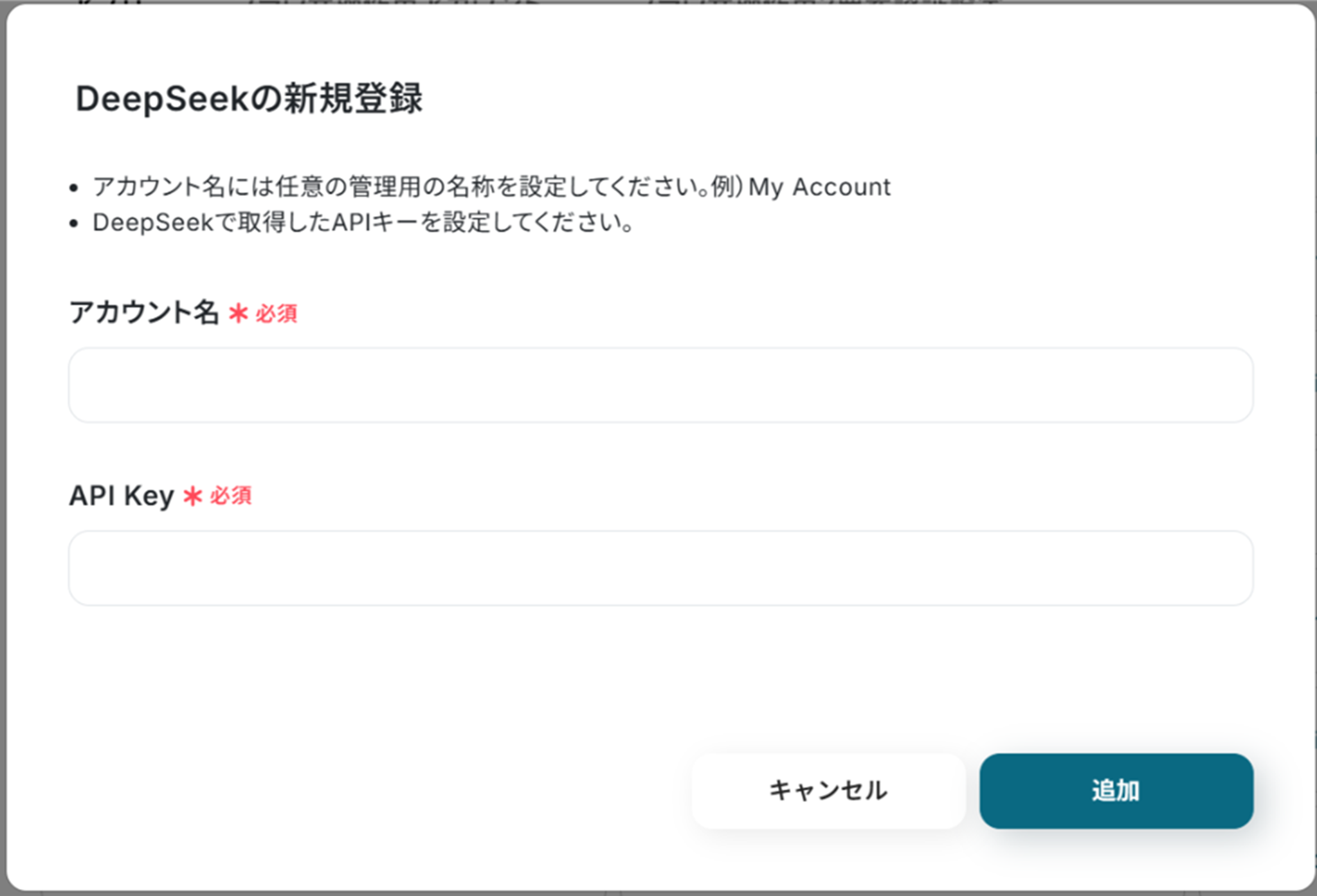
(1)マイアプリの新規接続一覧の中から、DeepSeekをクリックします。
「DeepSeekの新規登録」画面から、アカウント名、API Keyを入力し「追加」をクリックします。
※DeepSeekのAPI Keyは「sk-」から始まる文字列です。
DeepLのマイアプリ登録方法
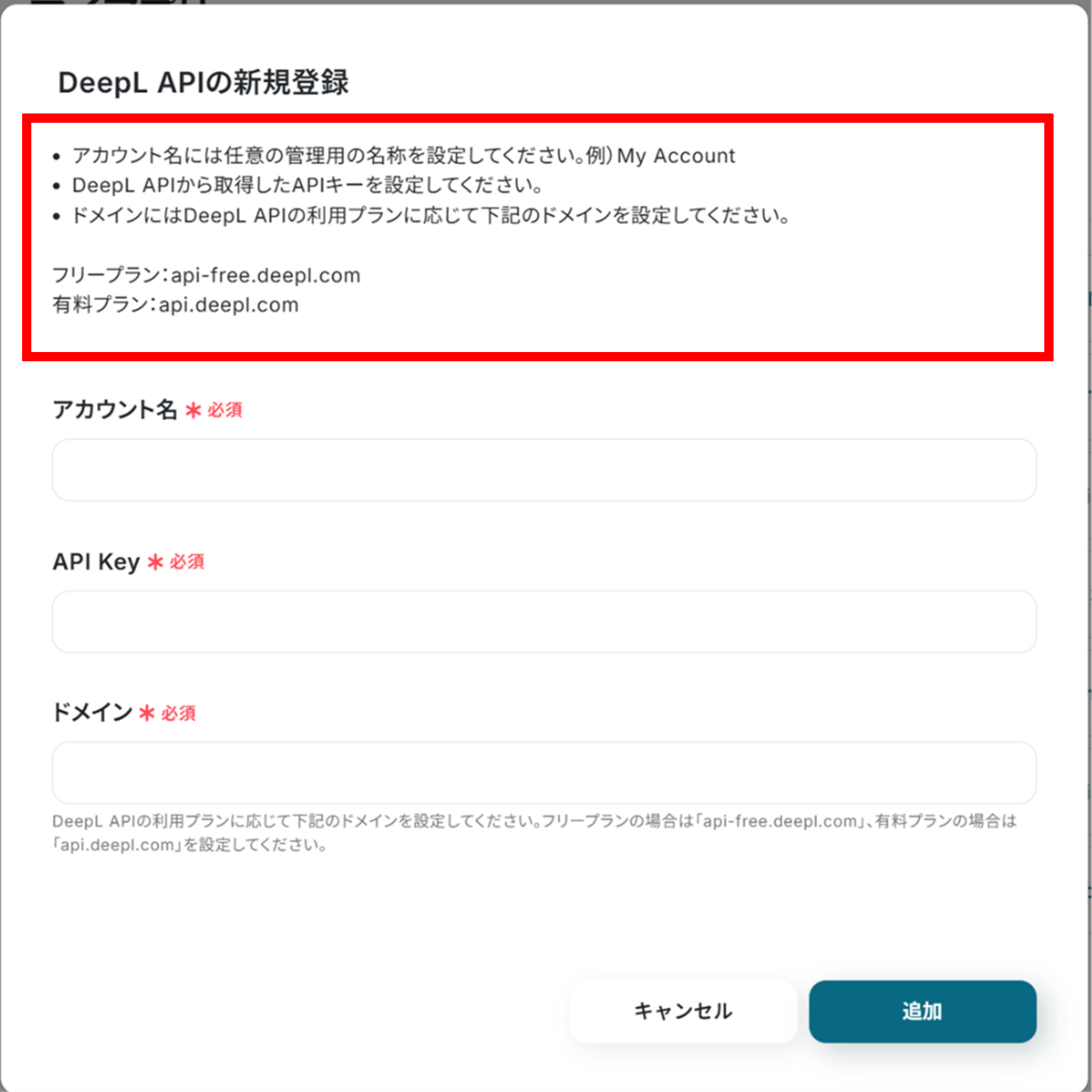
(1)マイアプリの新規接続一覧の中から、DeepLをクリックします。
「DeepL APIの新規登録」画面から赤枠を確認の上、アカウント名、API Key、ドメインを入力し「追加」をクリックします。
連携が完了するとマイアプリにDeepSeekとDeepLが登録されます。
これでマイアプリ登録が完了しました。
次は、テンプレートを使用してトリガーの設定をしましょう!
ステップ2:テンプレートをコピーする
ここから、フローの作成に入ります!
Yoomのテンプレートを利用することで簡単に業務の自動化を実現できます。
まずは、下記テンプレートページを開き、『このテンプレートを試してみる』をクリックしましょう。
■概要フォームから寄せられる長文の回答や、外国語での問い合わせ内容を把握するのに時間がかかっていませんか? このワークフローは、フォームが送信されると、その回答内容をAIのDeepSeekが自動で要約し、さらにDeepLが指定の言語へ翻訳、その結果をメールで通知する一連の流れを自動化します。DeepSeekとDeepLを連携させることで、言語の壁を越えて、問い合わせやフィードバックの要点をスムーズに把握することが可能になります。
■このテンプレートをおすすめする方- フォームからの問い合わせ内容を、DeepLやDeepSeekを活用して効率的に把握したいと考えている方
- 海外顧客からのフィードバックを翻訳・要約し、社内共有したいと考えているチームの方
- AIを活用した情報収集や分析プロセスの自動化に関心のある業務改善担当者の方
■このテンプレートを使うメリット- フォーム回答の確認、DeepSeekでの要約、DeepLでの翻訳という一連の流れを自動化し、情報把握にかかる時間を短縮します。
- 手作業による翻訳の抜け漏れや要約内容のばらつきを防ぎ、常に一定の品質で情報を処理することが可能です。
■フローボットの流れ- はじめに、DeepLとDeepSeekをYoomと連携します。
- 次に、トリガーで「フォームトリガー機能」を選択し、フォームが送信されたらフローが起動するように設定します。
- 次に、オペレーションでDeepSeekの「テキストを生成」アクションを設定し、フォームの回答内容を要約するように指示します。
- 続いて、オペレーションでDeepLの「テキストを翻訳」アクションを設定し、DeepSeekによって要約されたテキストを翻訳します。
- 最後に、オペレーションで「メール機能」の「メールを送る」を設定し、翻訳された内容を任意の宛先に送信します。
※「トリガー」:フロー起動のきっかけとなるアクション、「オペレーション」:トリガー起動後、フロー内で処理を行うアクション
■このワークフローのカスタムポイント- フォームトリガー機能では、問い合わせフォームで取得したい項目(氏名、会社名、問い合わせ内容など)を任意で設定できます。
- DeepSeekでは、テキストを生成するためのプロンプトを自由にカスタマイズでき、フォームで取得した回答などを変数として利用することが可能です。
- DeepLでは、翻訳対象のテキストや翻訳先の言語を任意で設定でき、前段のDeepSeekで生成したテキストを変数として利用できます。
- メール機能では、通知先のメールアドレスや件名、本文を自由に設定でき、前段で取得した情報を変数として埋め込むことが可能です。
■注意事項- DeepSeek、DeepLのそれぞれとYoomを連携してください。
- フォーム機能はミニプラン以上でご利用いただけるアプリとなっております。フリープラン・パーソナルプランの場合は設定しているフローボットのオペレーションやデータコネクトはエラーとなりますので、ご注意ください。
- パーソナルプラン・ミニプラン・チームプラン・サクセスプランなどの有料プランは、2週間の無料トライアルを行うことが可能です。無料トライアル中には制限対象のアプリを使用することができます。詳しくは、「料金プランのページ」をご参照ください。
■このテンプレートをおすすめする方
- フォームからの問い合わせ内容を、DeepLやDeepSeekを活用して効率的に把握したいと考えている方
- 海外顧客からのフィードバックを翻訳・要約し、社内共有したいと考えているチームの方
- AIを活用した情報収集や分析プロセスの自動化に関心のある業務改善担当者の方
■このテンプレートを使うメリット
- フォーム回答の確認、DeepSeekでの要約、DeepLでの翻訳という一連の流れを自動化し、情報把握にかかる時間を短縮します。
- 手作業による翻訳の抜け漏れや要約内容のばらつきを防ぎ、常に一定の品質で情報を処理することが可能です。
■フローボットの流れ
- はじめに、DeepLとDeepSeekをYoomと連携します。
- 次に、トリガーで「フォームトリガー機能」を選択し、フォームが送信されたらフローが起動するように設定します。
- 次に、オペレーションでDeepSeekの「テキストを生成」アクションを設定し、フォームの回答内容を要約するように指示します。
- 続いて、オペレーションでDeepLの「テキストを翻訳」アクションを設定し、DeepSeekによって要約されたテキストを翻訳します。
- 最後に、オペレーションで「メール機能」の「メールを送る」を設定し、翻訳された内容を任意の宛先に送信します。
■このワークフローのカスタムポイント
- フォームトリガー機能では、問い合わせフォームで取得したい項目(氏名、会社名、問い合わせ内容など)を任意で設定できます。
- DeepSeekでは、テキストを生成するためのプロンプトを自由にカスタマイズでき、フォームで取得した回答などを変数として利用することが可能です。
- DeepLでは、翻訳対象のテキストや翻訳先の言語を任意で設定でき、前段のDeepSeekで生成したテキストを変数として利用できます。
- メール機能では、通知先のメールアドレスや件名、本文を自由に設定でき、前段で取得した情報を変数として埋め込むことが可能です。
■注意事項
- DeepSeek、DeepLのそれぞれとYoomを連携してください。
- フォーム機能はミニプラン以上でご利用いただけるアプリとなっております。フリープラン・パーソナルプランの場合は設定しているフローボットのオペレーションやデータコネクトはエラーとなりますので、ご注意ください。
- パーソナルプラン・ミニプラン・チームプラン・サクセスプランなどの有料プランは、2週間の無料トライアルを行うことが可能です。無料トライアル中には制限対象のアプリを使用することができます。詳しくは、「料金プランのページ」をご参照ください。
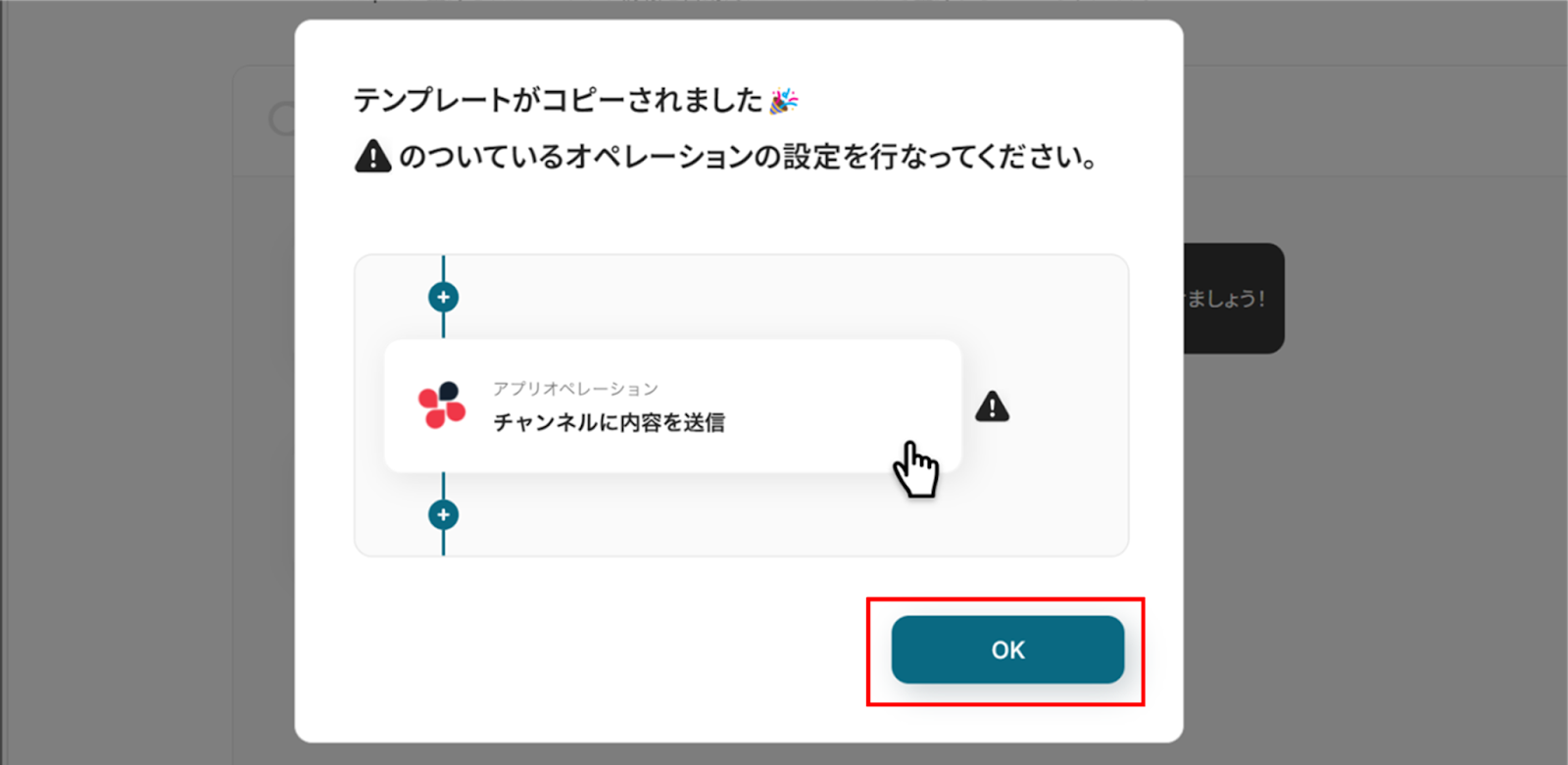
コピーすると下の画像のようにテンプレートがお使いのYoom管理画面にコピーされるので、OKを押して設定を進めていきましょう!
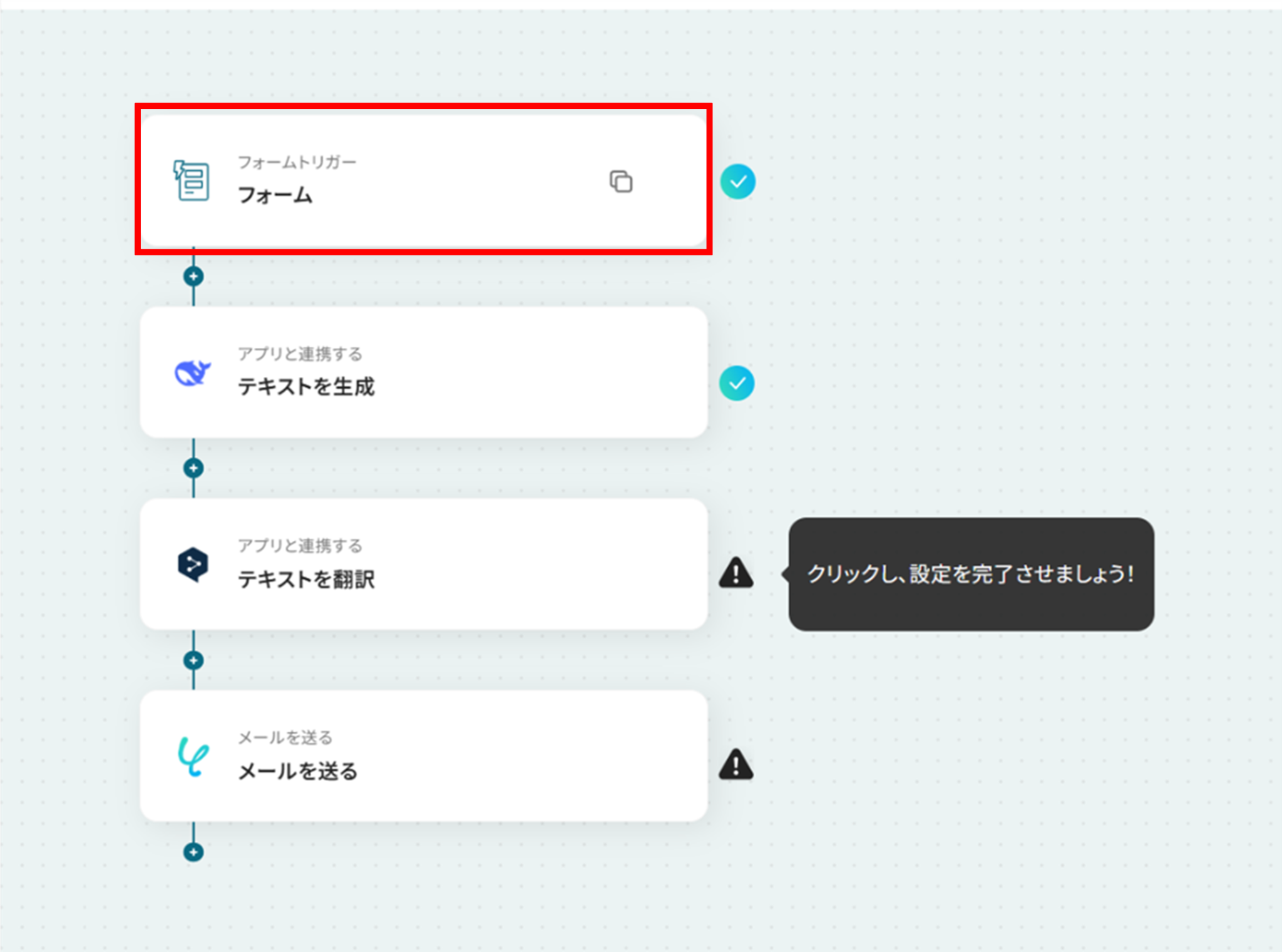
ステップ3:フォームトリガーの設定
(1)Yoomのフォームトリガーを使ってお問い合わせフォームを作成します!
「フォーム」をクリックしましょう。
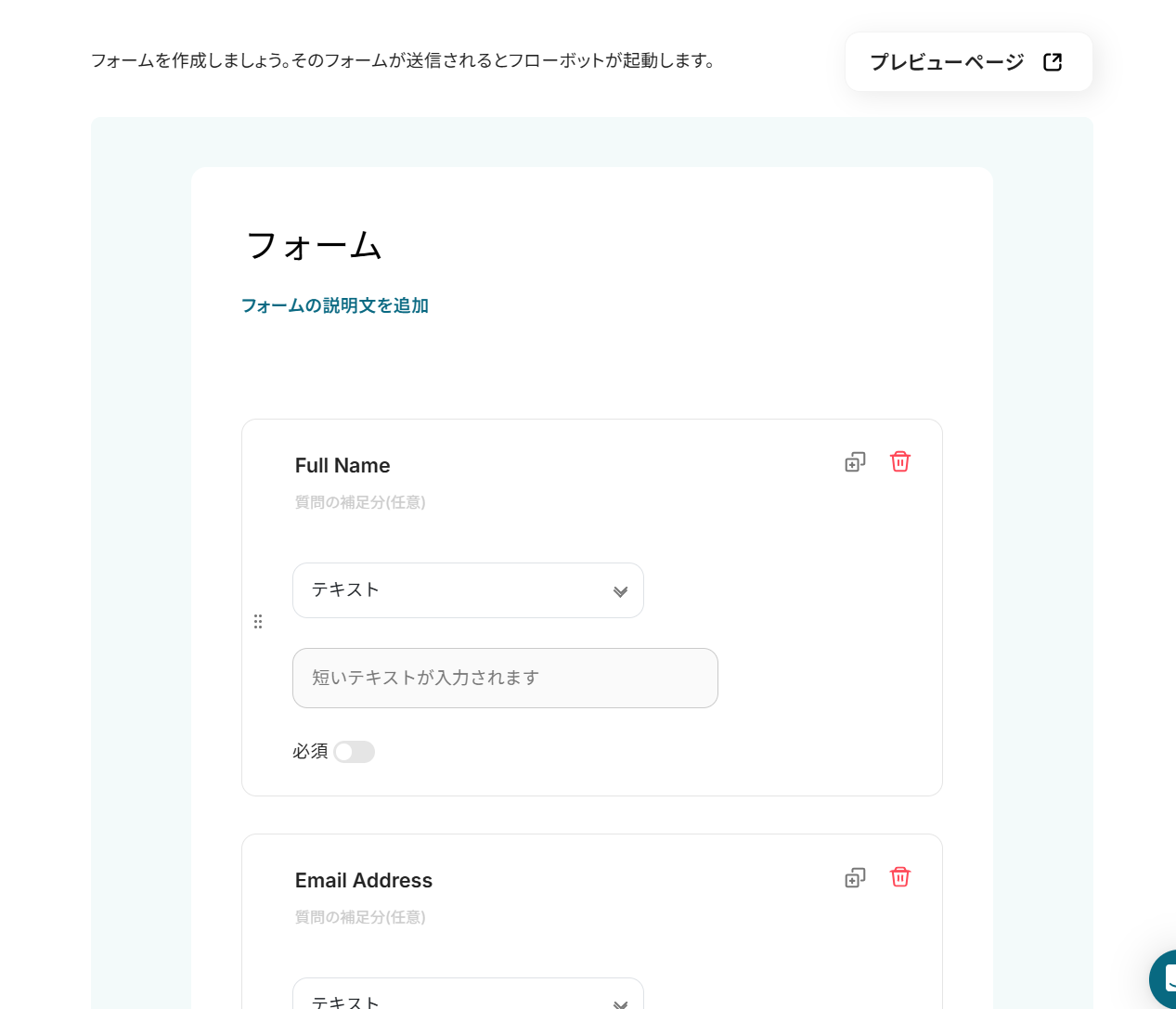
(2)「フォーム作成」画面から、質問内容と回答方法をプルダウンから選択します。
フォームトリガーの詳細は下のサイトをご参照ください。
有料プランでのみ設定できる項目もあります。
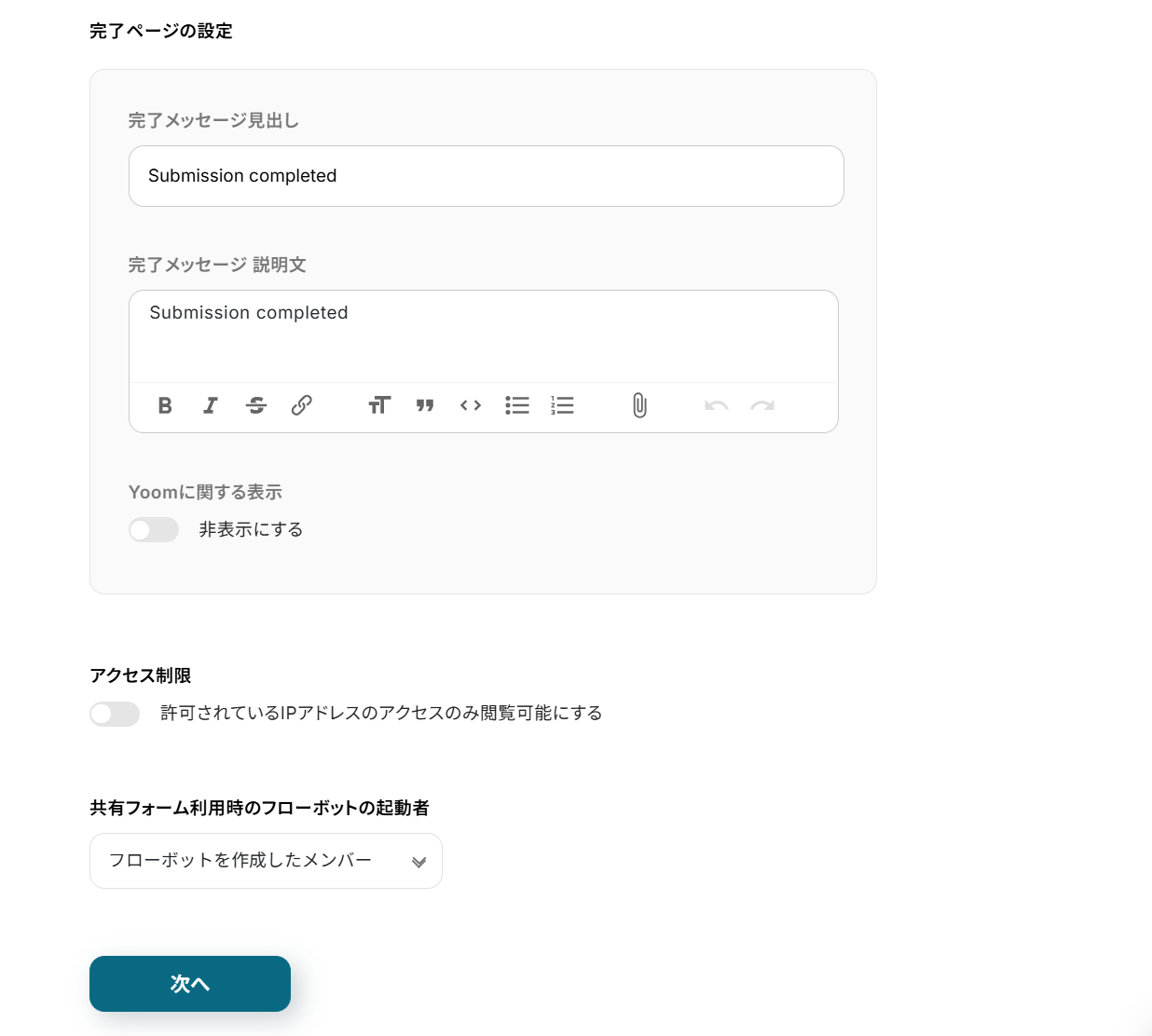
下へ進み、完了ページの見出し、完了メッセージ説明文を入力します。
入力が完了したら「次へ」をクリックします。
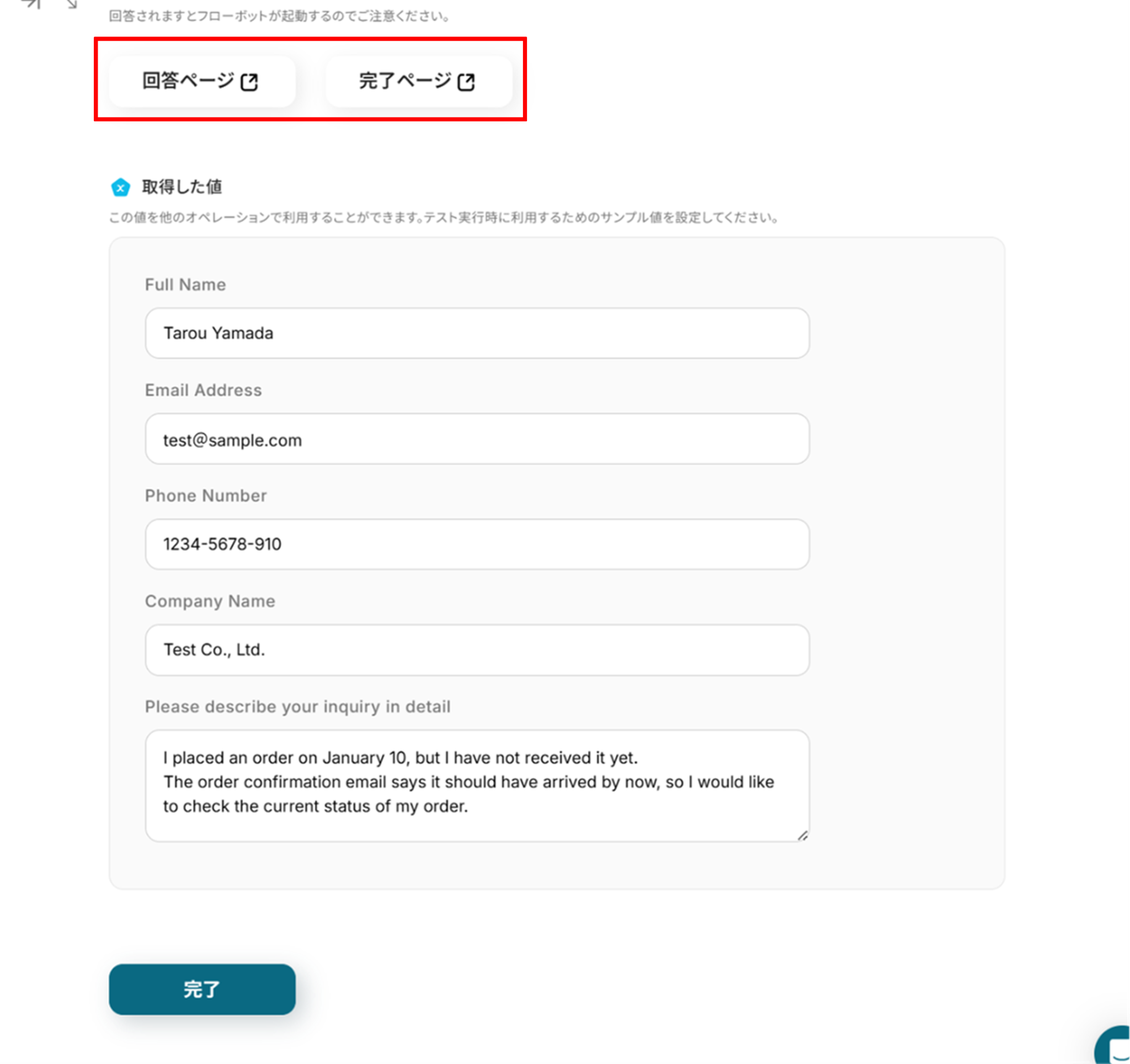
(3)赤枠のプレビューページ、完了ページをクリックすると回答者にどのように見えるのかを確認することができます!
取得した値は、質問内容が初期値に設定されています。
下の画像では、テスト時に内容がわかりやすいように取得した値を設定しています。
今回は英語で入力します。
「完了」をクリックし、次の工程に進みましょう!
※取得した値とは?
トリガーやオペレーション設定時に、「テスト」を実行して取得した値のことを指します。
後続のオペレーション設定時の値として利用でき、フローボットを起動する度に変動した値となります。
ステップ4:DeepSeekと連携してテキストを生成
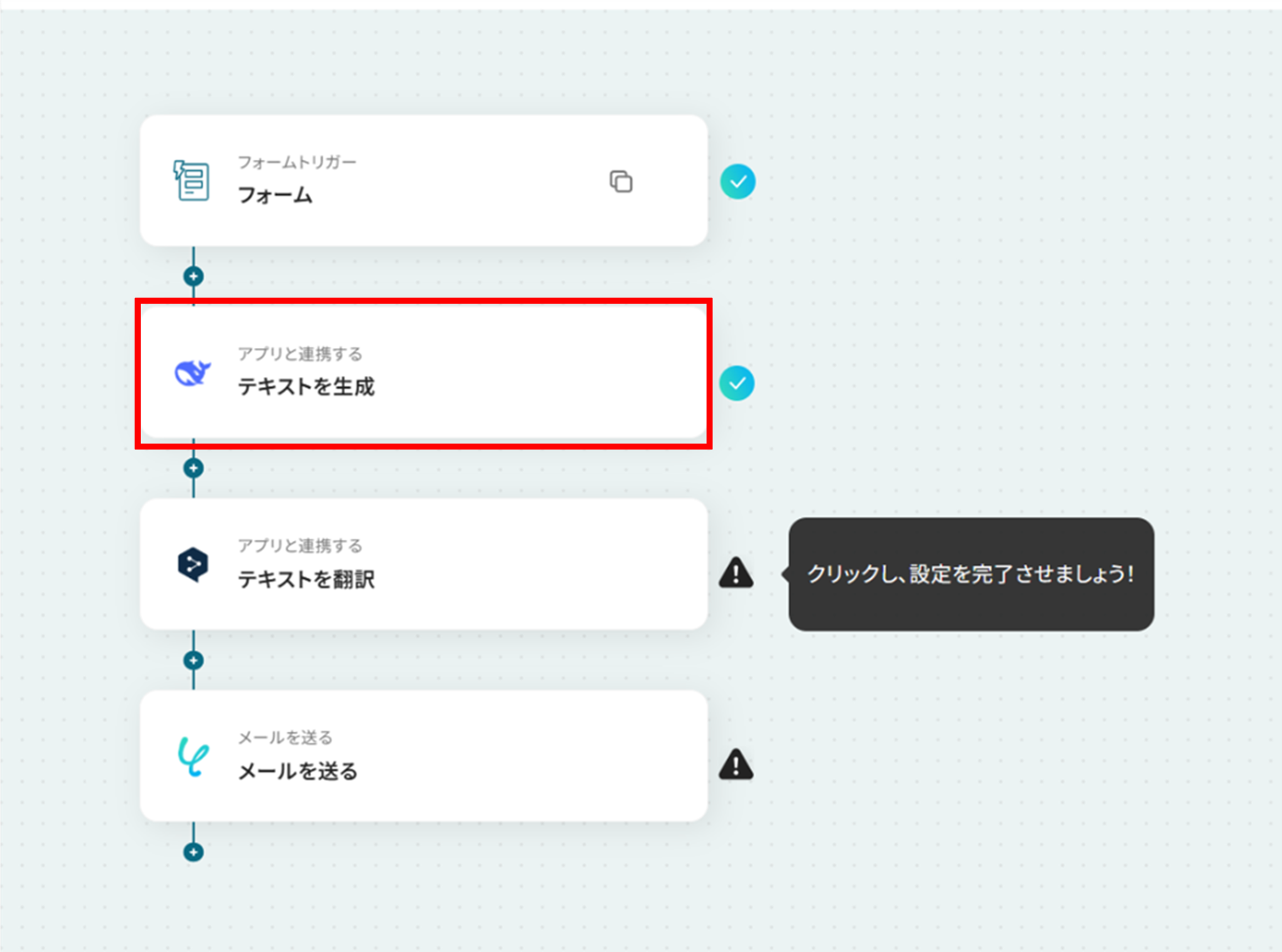
(1)次はDeepSeekと連携して、フォームの内容を要約します!
「テキストを生成」をクリックしましょう。
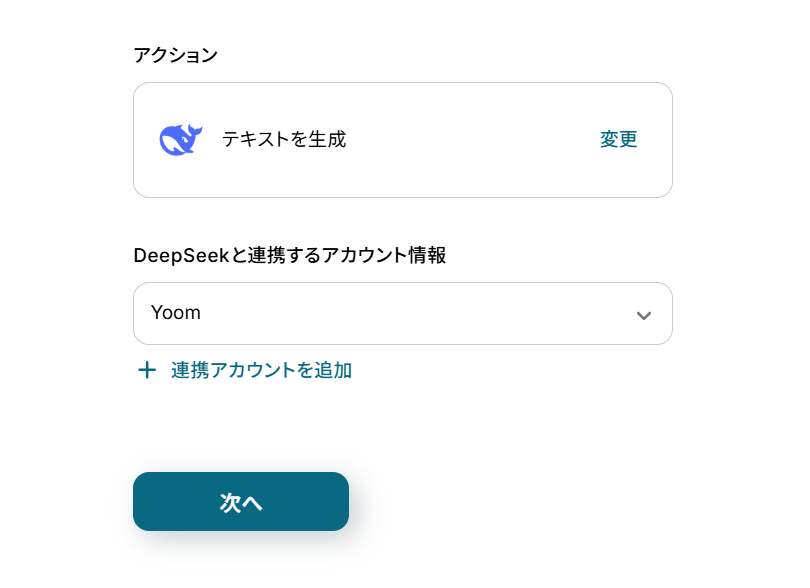
(2)「連携アカウントとアクションを選択」画面から、DeepSeekと連携するアカウント情報に誤りがないかを確認し、アクションは「テキストを生成」のままで「次へ」をクリックします。
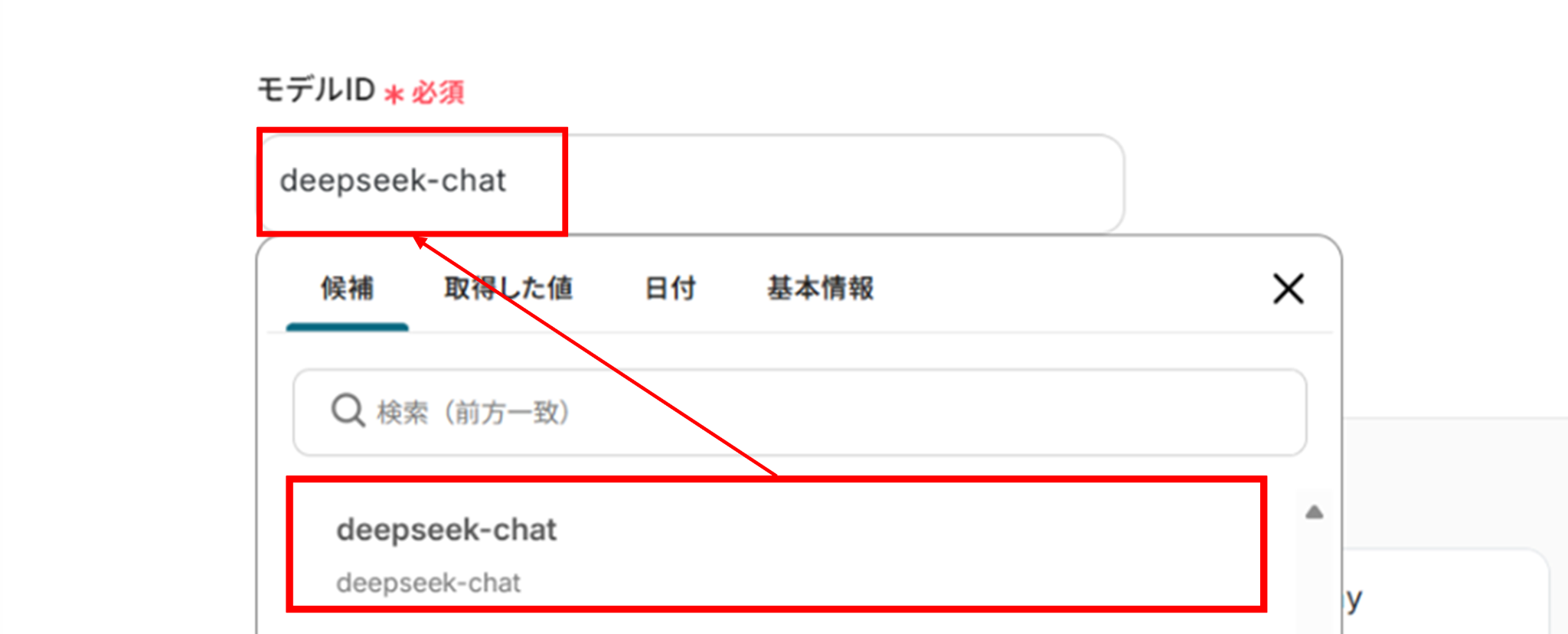
(3)モデルIDを候補から選択します。
下へ進み、コンテンツにフォームで取得した値を使って入力します。
取得した値を使うことで、都度変更することなく最新の情報を反映させることができます!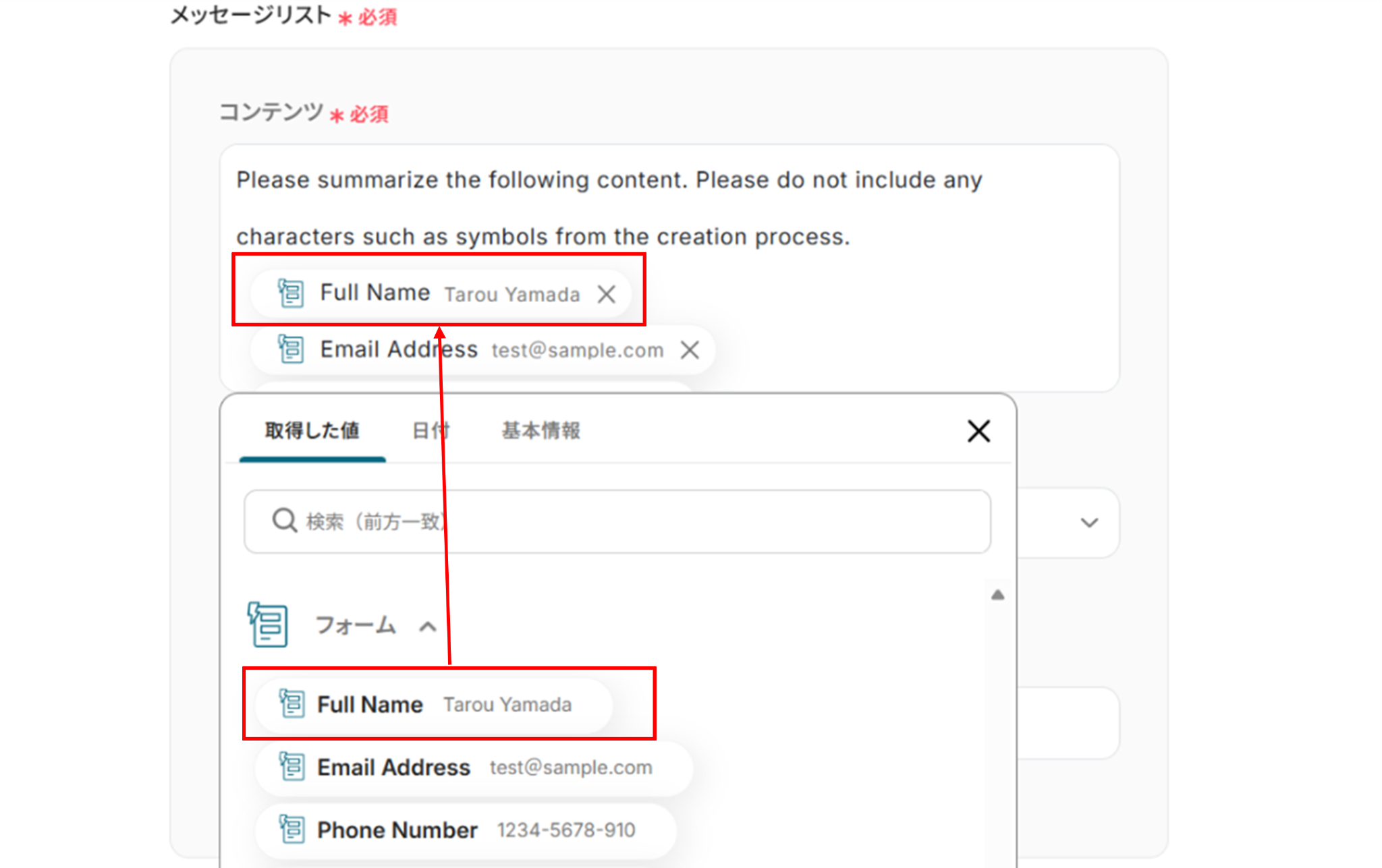
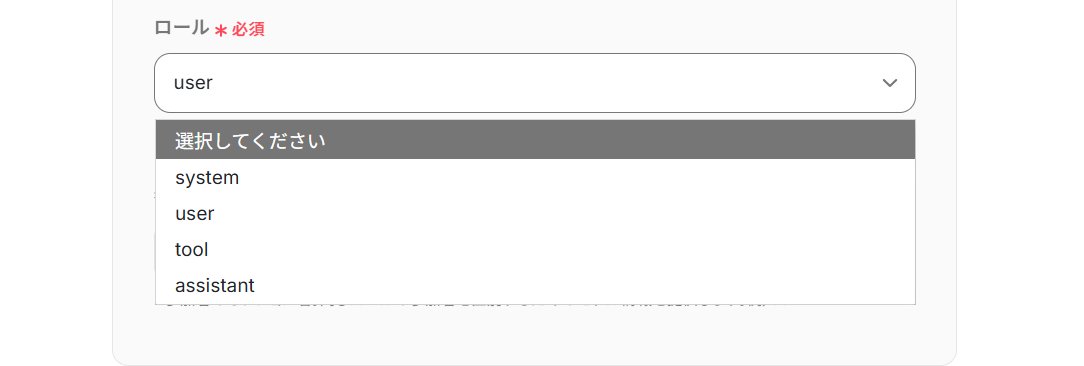
ロールはプルダウンから選択します。
以降の項目は必須項目ではありません。
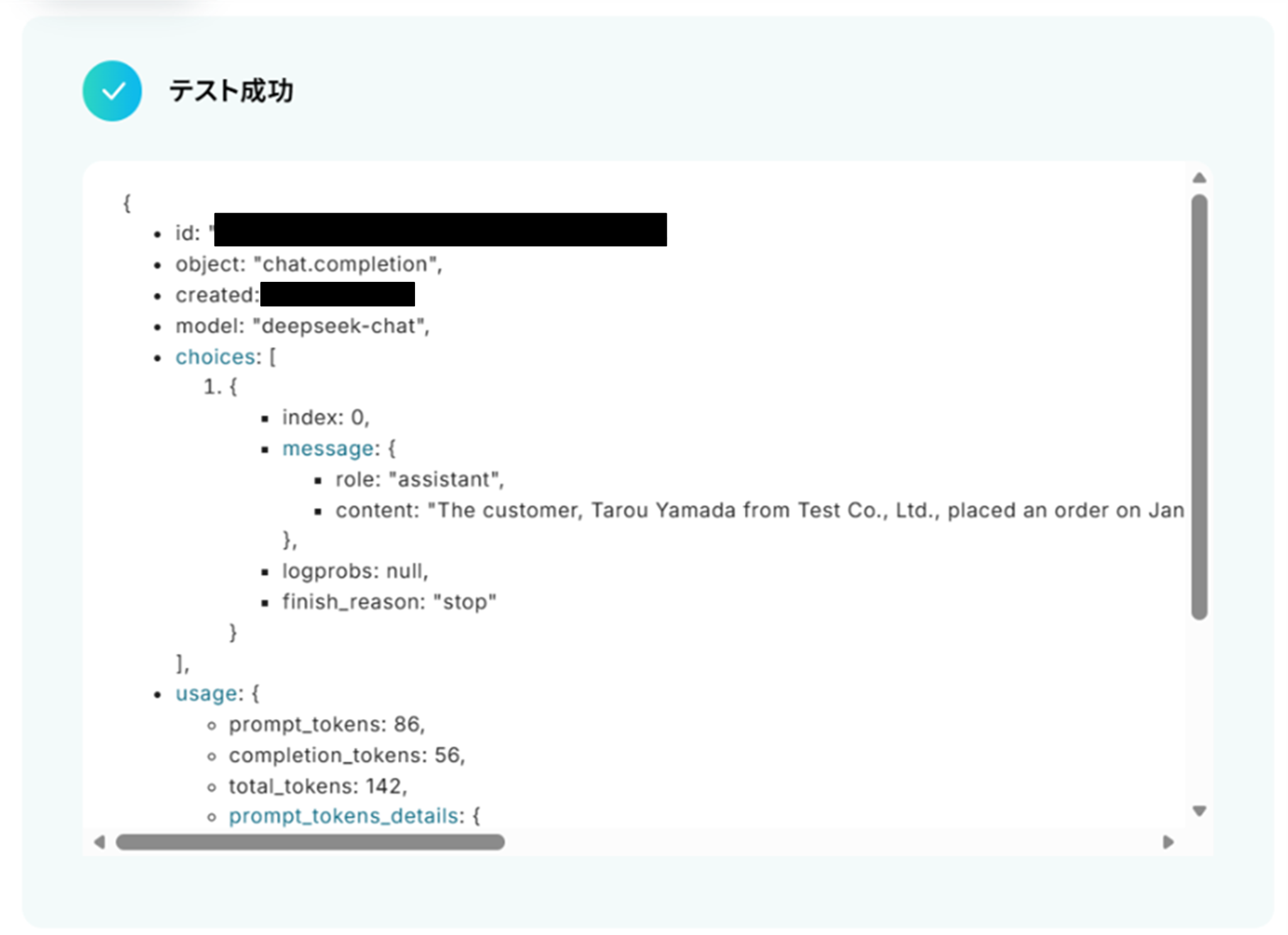
必要な項目に入力を行い「テスト」をクリックしましょう!
テストに成功しました!
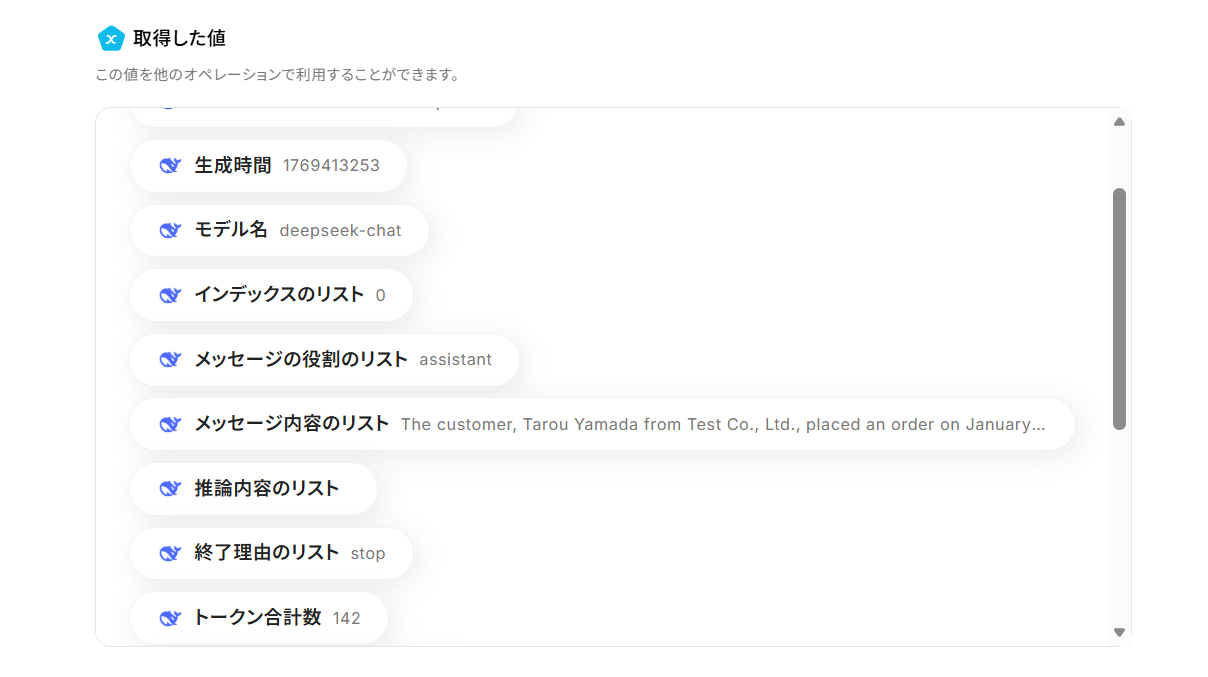
テストに成功すると、取得した値にDeepSeekの情報が追加されていました!
「完了」をクリックして次の工程へ進みましょう。
ステップ5:DeepLと連携してテキストを翻訳
(1)次はDeepLと連携して、テキストを翻訳します!
「テキストを翻訳」をクリックしましょう。
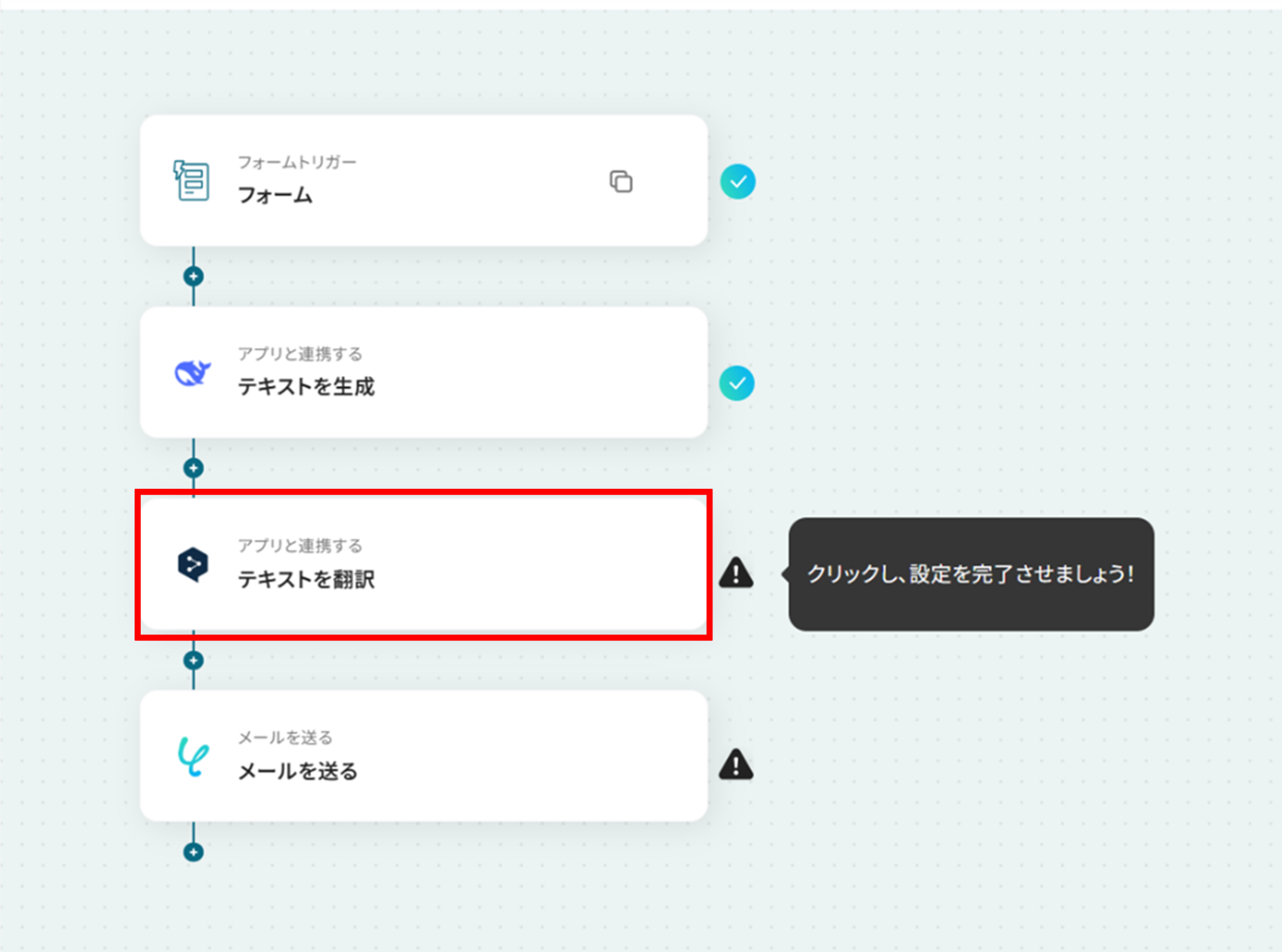
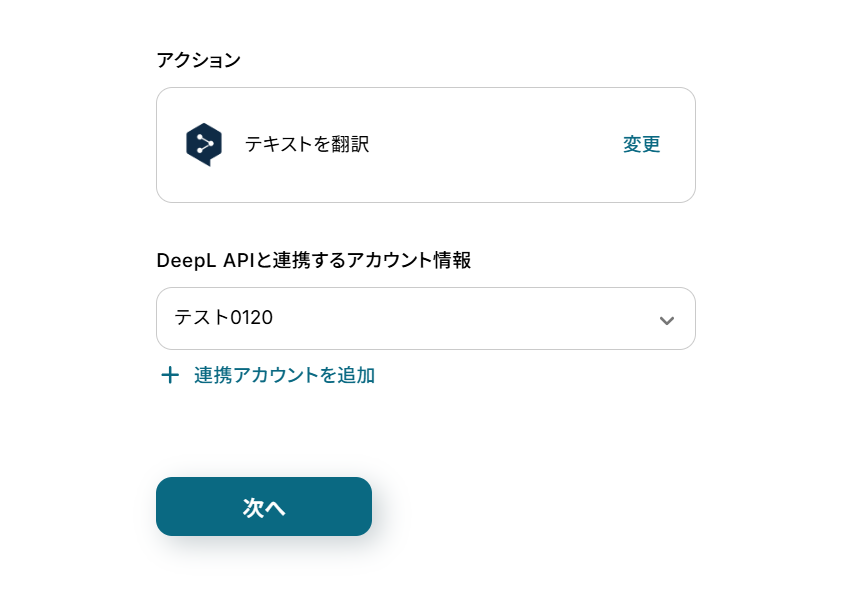
(2)「連携アカウントとアクションを選択」画面から、DeepLと連携するアカウント情報に誤りがないかを確認し、アクションは「テキストを翻訳」のままで「次へ」をクリックします。
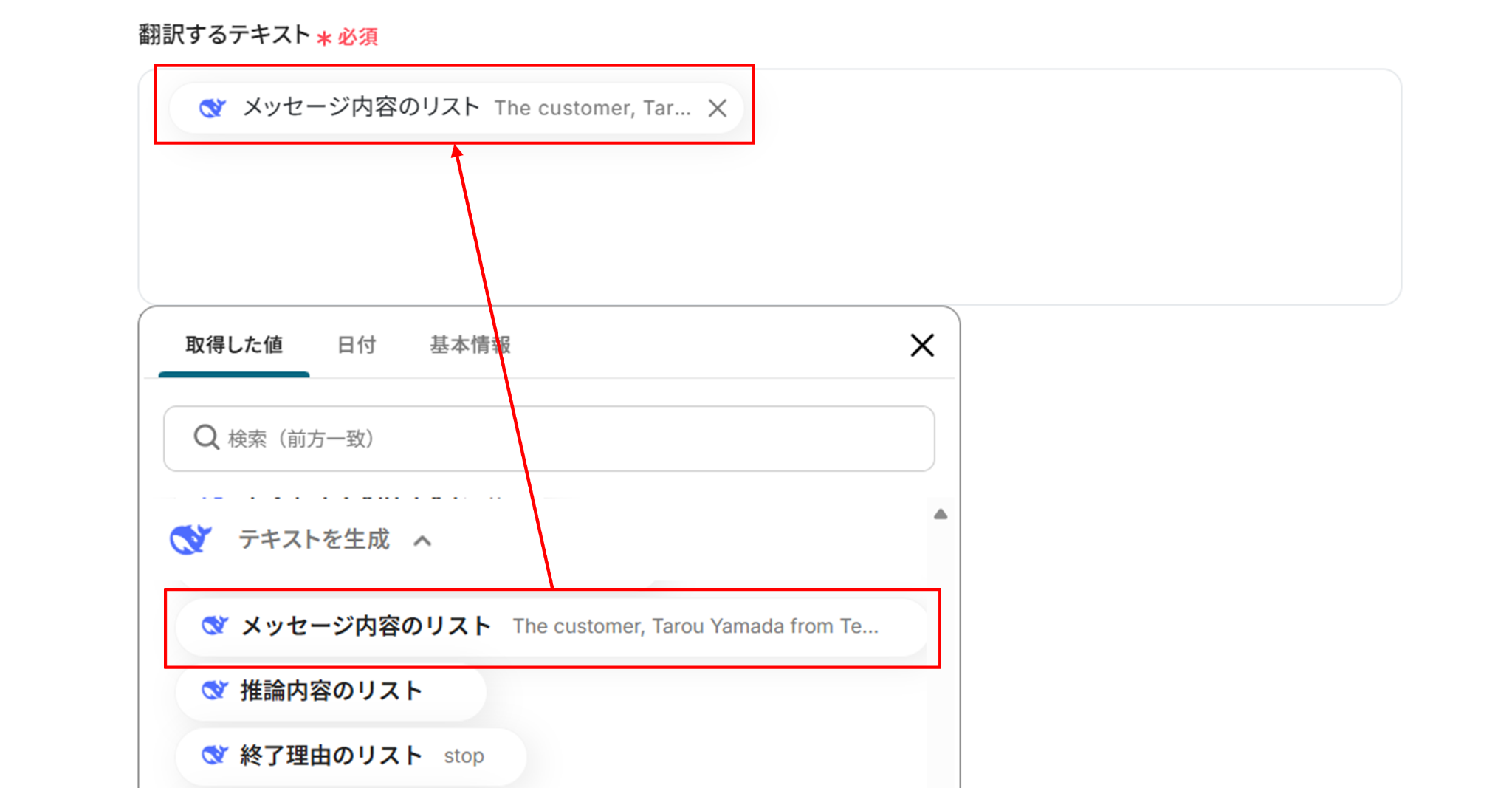
(3)「翻訳するテキスト」にDeepSeekで取得した「メッセージ内容のリスト」を選択します。
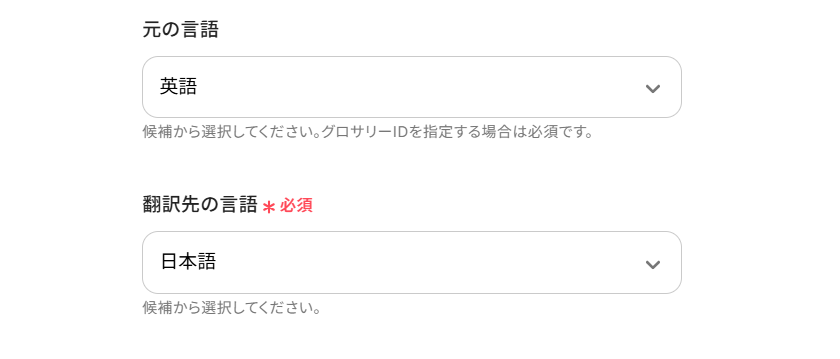
下へ進み、翻訳先の言語をプルダウンから選択します。
その他の項目は必須項目ではありません。
必要な項目に入力を行い「テスト」をクリックしましょう。
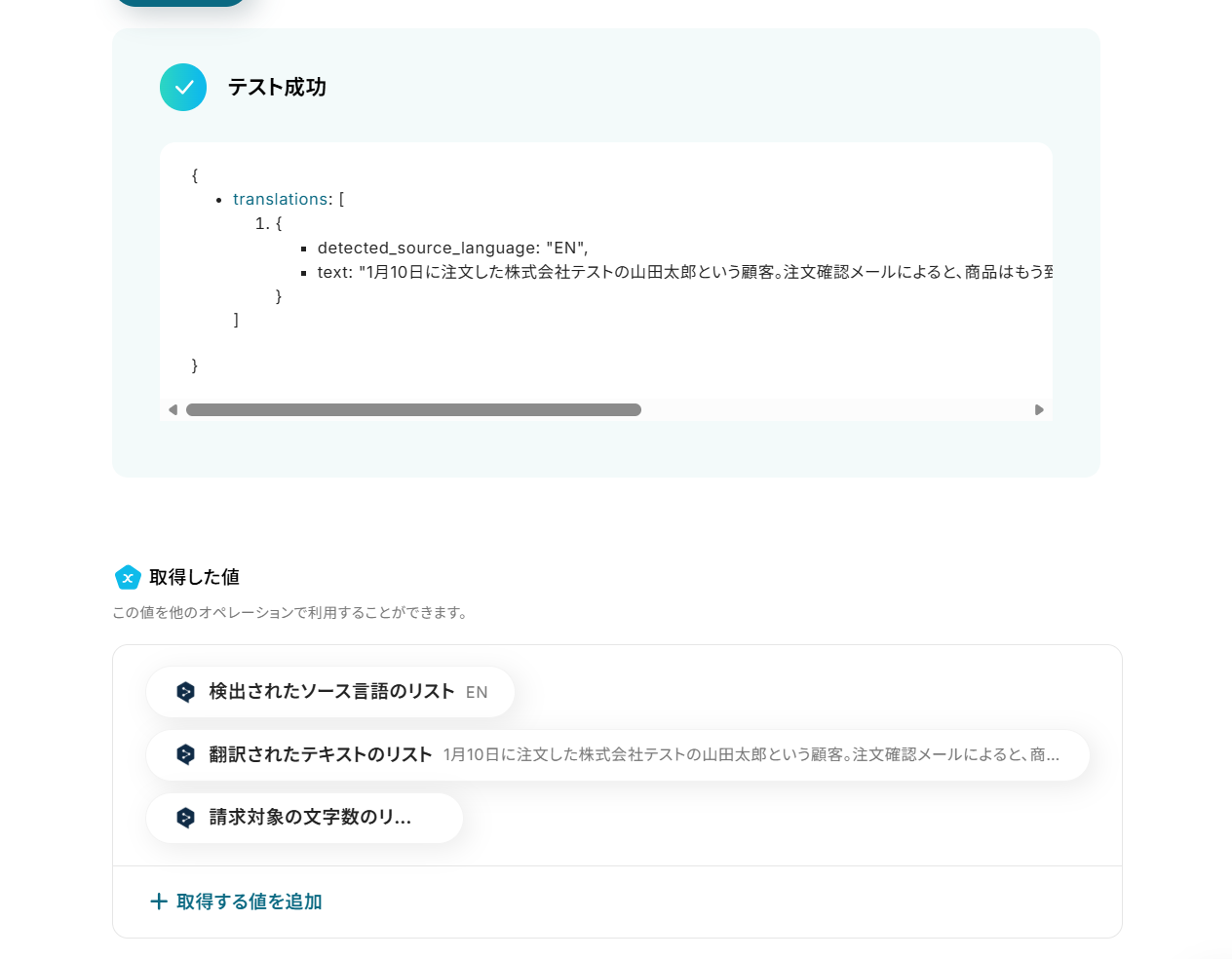
テストに成功しました!
テストに成功すると、英語のお問い合わせが日本語に翻訳されています。
「完了」をクリックして最後の工程へ進みましょう。
ステップ6:メールを送る
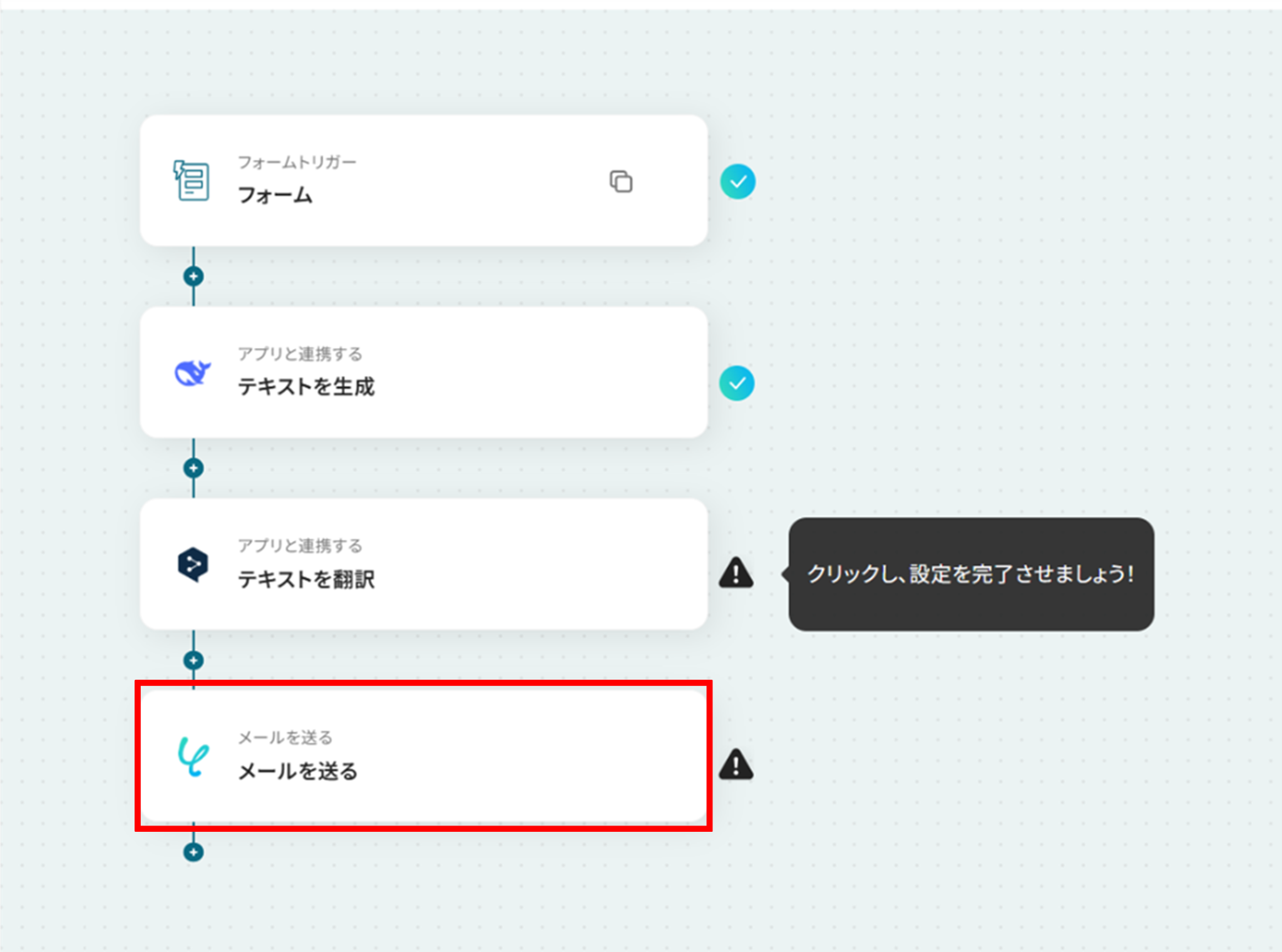
(1)次はYoomの機能を使ってメールを送信します。
「メールを送る」をクリックしましょう。
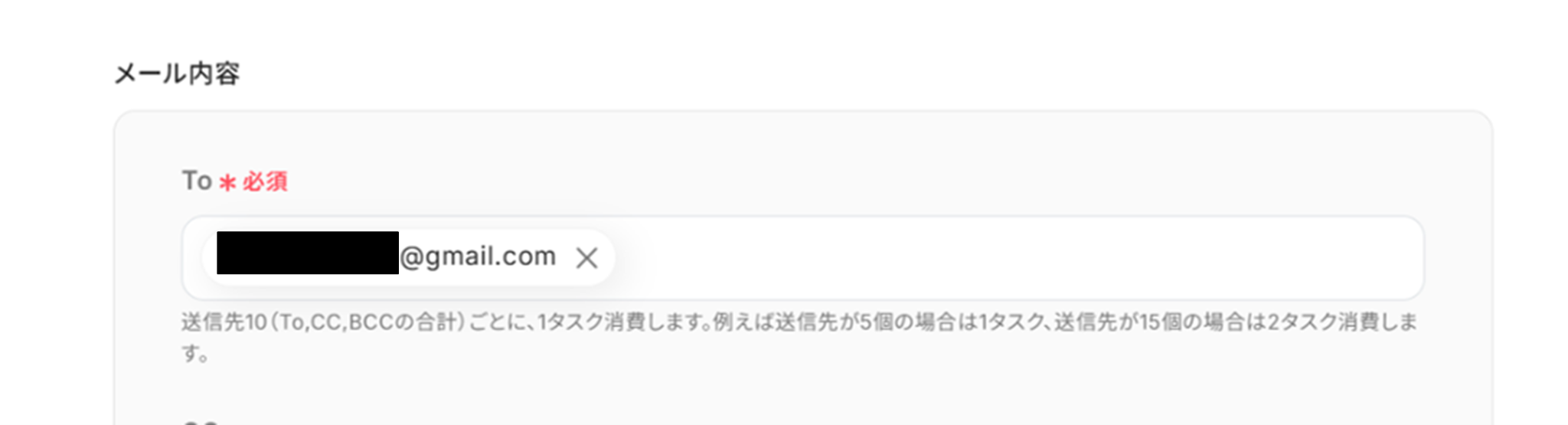
(2)送り先を設定します。
「テスト」をクリックすると実際にメールが送信されるため、最初はご自身で確認できるメールアドレスを設定しておきましょう!
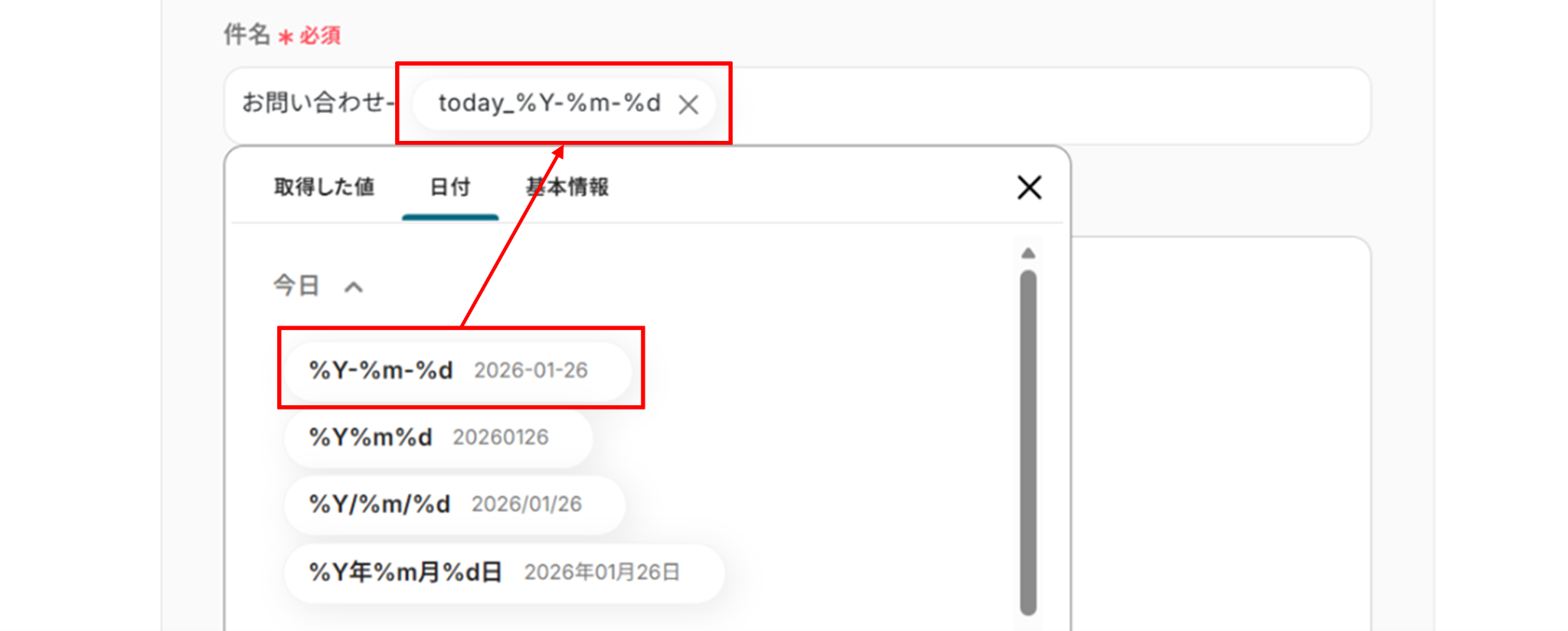
下へ進み、件名を入力します。
画像のように「固定分+日付」を使うことで、件名に当日の日付を入れることが可能です!
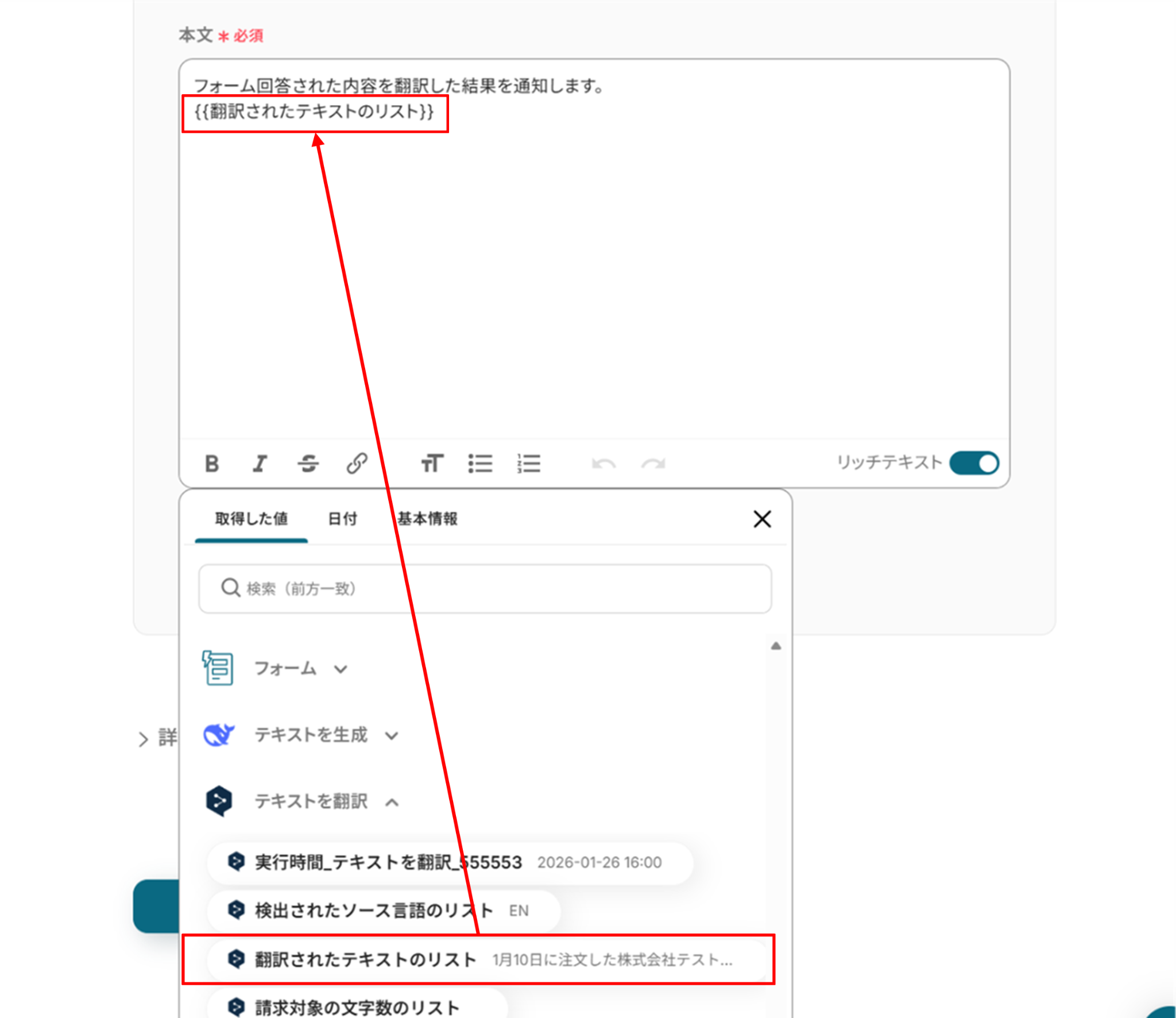
メール本文を入力します。
DeepLで取得した「翻訳されたテキストのリスト」を文中に入れましょう!
入力が終わったら「次へ」をクリックします。
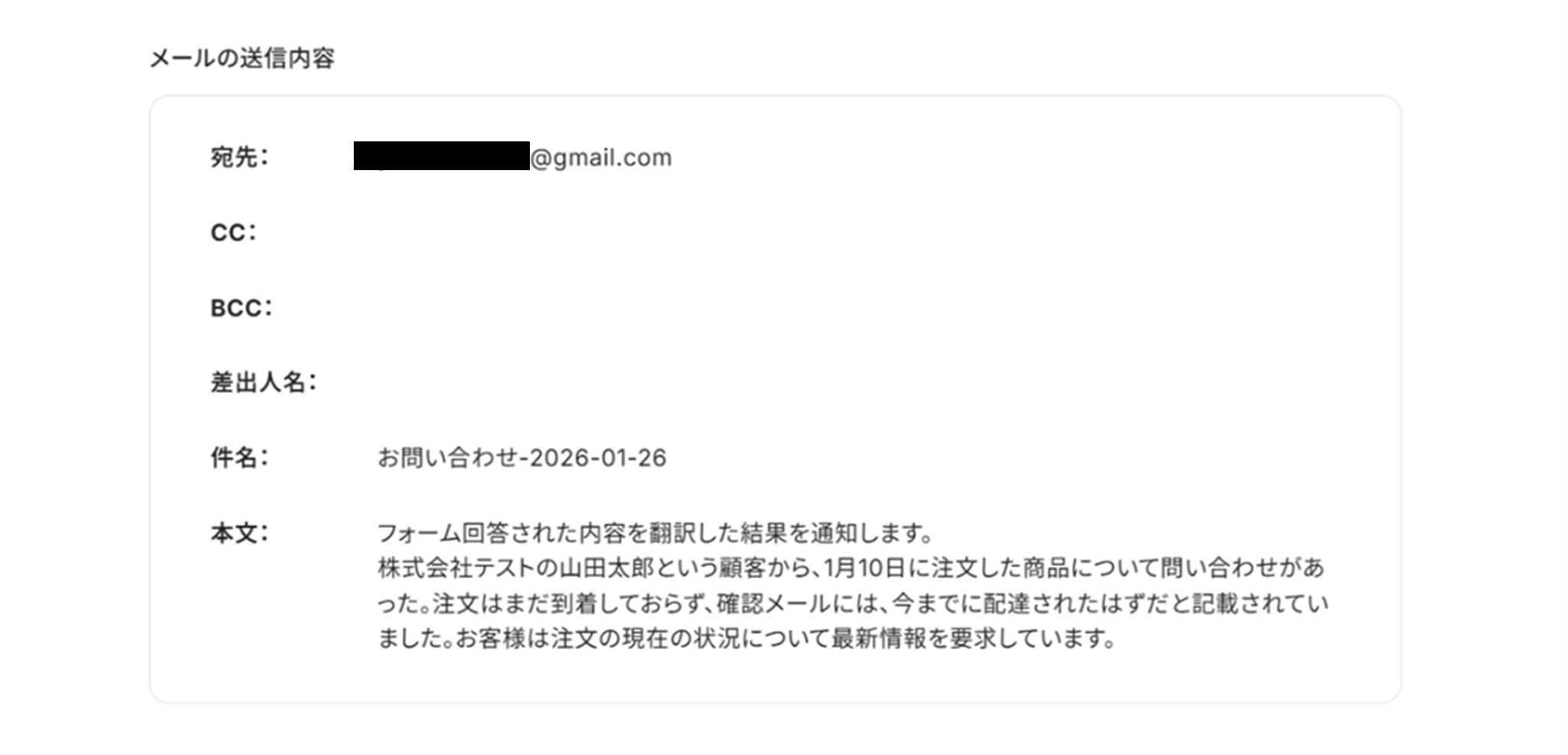
メールの送信内容を確認し「テスト」をクリックしましょう!
テストに成功しました!
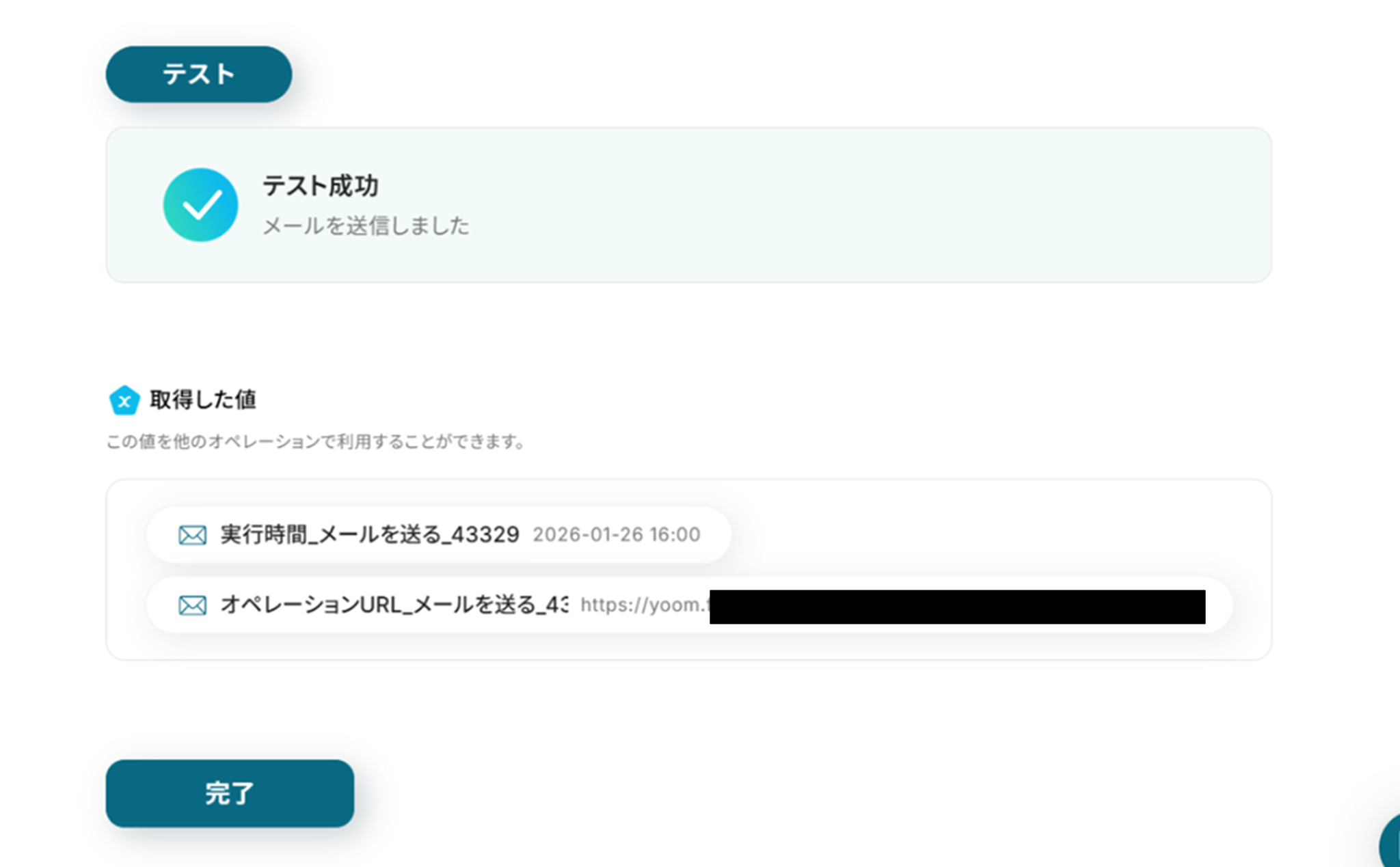
テストに成功すると、メールが送信されていました!
Yoomに戻って「完了」をクリックしましょう。

お疲れ様でした!これですべての設定が完了です。
トリガーをONにするとフローが起動します!
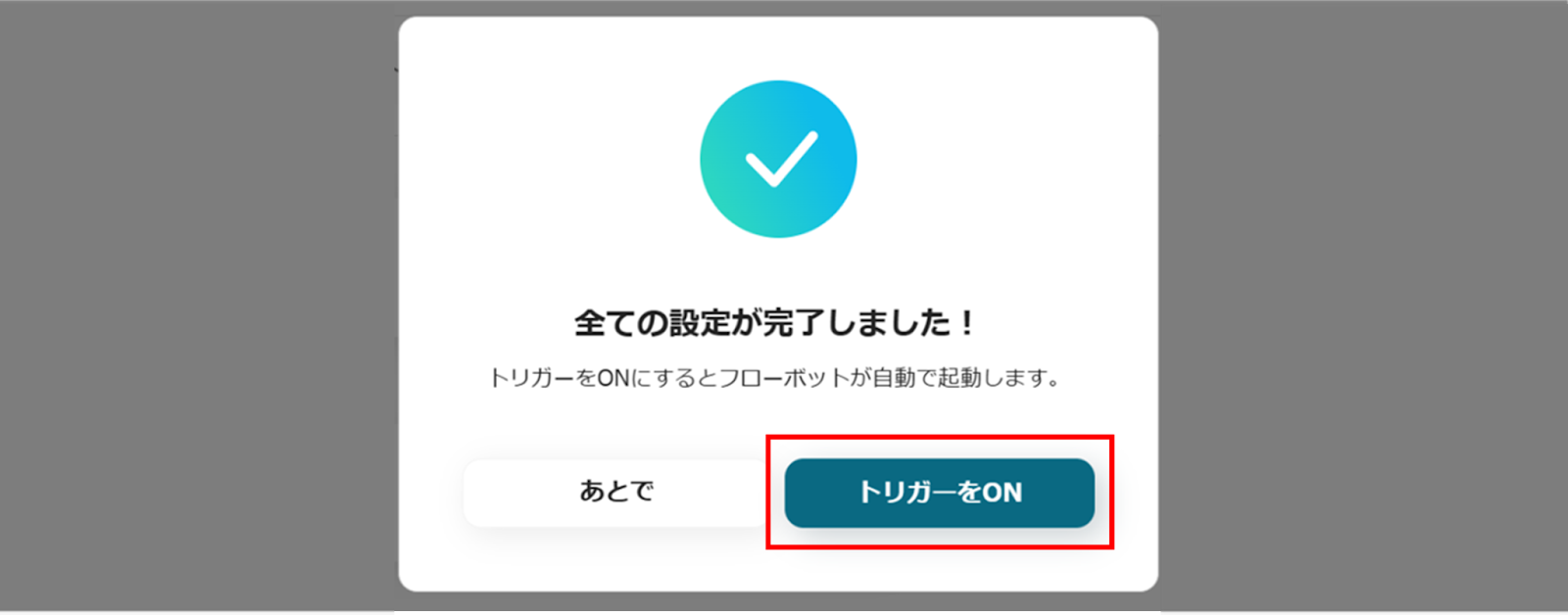
実際にフローボットを起動して、フォームの回答をDeepSeekで要約し、DeepLで翻訳した内容がメールで通知されているかを確認してみてくださいね!
DeepSeekやDeepLを使ったその他の自動化例
今回ご紹介した連携以外でも、さまざまな業務を自動化することが可能です。もし気になるものがあればぜひこちらもお試しになってみてください!"
DeepSeekを使った自動化例
外部システムでのイベント発生をトリガーに、DeepSeekがメールの返答案を生成、議事録を要約、チケット内容を分析、リサーチ結果を生成します。その後、生成された情報を元のツールや別ツールに連携したり、データベースの行を自動更新することも可能です。
AIによる高度な情報処理を自動化し、分析、文書作成、コミュニケーションのスピードを劇的に向上します。
■概要
日々のメール対応、特に一件一件内容を確認し返信文を作成する業務に多くの時間を費やしていませんか?このワークフローを活用することで、Gmailで特定のメールを受信した際に、AIモデルであるDeepSeekが返信文案を自動で生成します。メール対応にかかる工数を削減し、より付加価値の高い業務へ集中する時間を創出します。
■このテンプレートをおすすめする方
- Gmailでの問い合わせ対応に多くの時間を費やしているカスタマーサポート担当者の方
- 定型的なメールへの返信業務を効率化し、コア業務に時間を割きたいと考えている方
- AIを活用して、メール返信の品質を維持しつつ業務を自動化したいと考えている方
■このテンプレートを使うメリット
- Gmailでメールを受信後、DeepSeekが自動で返信案を生成するため、一から文章を考える手間が省け、対応時間を短縮することができます。
- AIが一次返信案を作成することで、担当者による文章の質のばらつきを防ぎ、メール対応品質の標準化や業務の属人化解消に繋がります。
■フローボットの流れ
- はじめに、GmailとDeepSeekをYoomと連携します。
- 次に、トリガーでGmailを選択し、「特定のラベルのメールを受信したら」というアクションを設定し、起動のきっかけとしたいメールのラベルを指定します。
- 次に、オペレーションでDeepSeekを選択し、「テキストを生成」アクションを設定します。トリガーで受信したメール本文などを元に、返信文案を生成するようプロンプトを記述します。
- 最後に、オペレーションでGmailの「メールを送る」アクションを設定し、DeepSeekが生成したテキストを本文に含めてメールを送信します。
※「トリガー」:フロー起動のきっかけとなるアクション、「オペレーション」:トリガー起動後、フロー内で処理を行うアクション
■このワークフローのカスタムポイント
- Gmailでメールを送信するアクションでは、送信先(To, CC, BCC)を任意のアドレスに設定することが可能です。
- メールの件名や本文には、トリガーで受信したメールの件名や差出人、DeepSeekで生成したテキストなど、前のステップで取得した値を「変数」として埋め込めます。
■注意事項
- Gmail、DeepSeekのそれぞれとYoomを連携させてください。
- トリガーは5分、10分、15分、30分、60分の間隔で起動間隔を選択できます。
- プランによって最短の起動間隔が異なりますので、ご注意ください。
■概要会議後の議事録作成は重要ですが、その内容を要約して関係者に共有する作業に時間を取られていませんか?手作業での要約は時間がかかるうえ、要点の抜け漏れが発生しがちです。このワークフローを活用すれば、Notionに議事録が追加されると、AI(DeepSeek)が自動で要約を作成し、メールで通知するため、こうした課題を解消し、定型的な共有業務から解放されます。
■このテンプレートをおすすめする方- Notionで議事録を作成しており、AIを活用した要約作業の自動化に関心がある方
- 会議後の情報共有プロセスを迅速化し、チーム全体の生産性を向上させたい方
- 手作業による議事録の要約や共有の手間を省き、コア業務に集中したい方
■このテンプレートを使うメリット- Notionへの議事録作成をきっかけにDeepSeekが自動で要約を生成するため、手作業で要約を作成していた時間の短縮が期待できます。
- AIが一貫した基準で要約を行うため、手作業で起こりがちな要点の抜け漏れや解釈のブレを防ぎ、共有の質を高めることに繋がります。
■フローボットの流れ- はじめに、NotionとDeepSeekをYoomと連携します。
- 次に、トリガーでNotionを選択し、「特定のデータソースのページが作成・更新されたら」を設定し、議事録データベースを指定します。
- オペレーションで分岐機能を設定し、ページの作成か更新かで後続の処理が分岐するようにします。
- 次に、オペレーションでNotionの「レコードを取得する(ID検索)」を設定し、トリガーとなった議事録ページの内容を取得します。
- その後、オペレーションでDeepSeekの「テキストを生成」を設定し、取得した議事録内容を要約するよう指示します。
- 最後に、オペレーションでYoomの「メールを送る」を設定し、生成された要約を指定の宛先に送付します。
※「トリガー」:フロー起動のきっかけとなるアクション、「オペレーション」:トリガー起動後、フロー内で処理を行うアクション
■このワークフローのカスタムポイント- Notionのトリガー設定では、議事録を管理している任意のデータソースを指定してください。
- DeepSeekのアクションでは、生成したい要約の形式に合わせてプロンプトを自由にカスタマイズでき、Notionから取得したページ内容などの動的な情報を変数として組み込めます。
- Yoomのメール送信アクションでは、宛先を自由に設定できるほか、件名や本文にDeepSeekが生成した要約などの情報を変数として差し込むことが可能です。
■注意事項- DeepSeek、NotionのそれぞれとYoomを連携してください。
- トリガーは5分、10分、15分、30分、60分の間隔で起動間隔を選択できます。
- プランによって最短の起動間隔が異なりますので、ご注意ください。
- 分岐はパーソナルプラン以上のプランでご利用いただける機能(オペレーション)となっております。フリープランの場合は設定しているフローボットのオペレーションはエラーとなりますので、ご注意ください。
- パーソナルプランなどの有料プランは、2週間の無料トライアルを行うことが可能です。無料トライアル中には制限対象のアプリや機能(オペレーション)を使用することができます。
■概要
Zendeskに届くお客様からのチケット管理において、内容の確認や要約、そしてAsanaへのタスク登録といった一連の作業に手間を感じていませんか。このワークフローを活用すれば、Zendeskで新しいチケットが作成された際に、DeepSeekが自動で内容を分析し、その結果を基にAsanaへタスクを追加することができ、手作業による対応の非効率を解消します。
■このテンプレートをおすすめする方
- ZendeskとAsanaを連携させ、手作業でのチケット管理を効率化したいカスタマーサポート担当者の方
- AIを活用して問い合わせ内容の分析や要約を自動化し、対応品質の向上を目指すチームリーダーの方
- 顧客からの問い合わせ対応プロセス全体を自動化し、生産性を高めたいと考えているマネージャーの方
■このテンプレートを使うメリット
- Zendeskへのチケット作成を起点にAsanaへのタスク登録までが自動化されるため、これまで手作業に費やしていた時間を短縮できます。
- 手動での転記や要約作業が不要になることで、入力ミスや情報の抜け漏れといったヒューマンエラーを防ぎ、対応品質の安定化に繋がります。
■フローボットの流れ
- はじめに、Zendesk、DeepSeek、AsanaをYoomと連携します。
- 次に、トリガーでZendeskを選択し、「新しいチケットが作成されたら」というアクションを設定し、フローが起動する条件を定めます。
- 次に、DeepSeekを選択し、「テキストを生成」アクションを設定して、トリガーで取得したチケットの内容を分析・要約させます。
- 最後に、Asanaを選択し、「タスクを追加」アクションを設定し、DeepSeekによって生成されたテキストをタスクとして追加します。
※「トリガー」:フロー起動のきっかけとなるアクション、「オペレーション」:トリガー起動後、フロー内で処理を行うアクション
■このワークフローのカスタムポイント
- DeepSeekの「テキストを生成」アクションでは、Zendeskのチケット内容をどのように分析、要約させるかをプロンプトによって自由に設定することが可能です。
- 例えば、「チケット内容の要点を抽出し、緊急度を3段階で判定してください」といった、業務に合わせた具体的な指示を追加できます。
■注意事項
- Zendesk、DeepSeek、AsanaのそれぞれとYoomを連携させてください。
- Zendeskはチームプラン・サクセスプランでのみご利用いただけるアプリとなっております。フリープラン・ミニプランの場合は設定しているフローボットのオペレーションやデータコネクトはエラーとなりますので、ご注意ください。
- チームプランやサクセスプランなどの有料プランは、2週間の無料トライアルを行うことが可能です。無料トライアル中には制限対象のアプリを使用することができます。
■概要Microsoft Teamsでのコミュニケーション中に調べ物が必要となり、その都度ブラウザを開いて検索することに手間を感じていませんか? このワークフローを活用すれば、Microsoft Teamsの特定のチャネルにメッセージを送信するだけで、DeepSeekが自動でリサーチを行い、その結果を返信してくれるため、チーム内での情報収集や共有を効率化できます。DeepSeekとMicrosoft Teamsを連携させ、日々のリサーチ業務をスムーズに進めましょう。
■このテンプレートをおすすめする方- Microsoft Teamsを主要なコミュニケーションツールとして利用している方
- DeepSeekとMicrosoft Teamsを連携させて、チームの情報収集力を向上させたいと考えている方
- 手作業でのリサーチ業務を自動化し、生産性を高めたいと考えている方
■このテンプレートを使うメリット- Microsoft Teams上でリサーチが完結するため、アプリケーションを切り替える手間を省き、作業時間を短縮できます。
- 誰でも簡単にDeepSeekを活用したリサーチを実行できるため、情報収集のプロセスが標準化され、属人化の解消に繋がります。
■フローボットの流れ- はじめに、Microsoft TeamsとDeepSeekをYoomと連携します。
- 次に、トリガーでMicrosoft Teamsを選択し、「チャネルにメッセージが送信されたら」というアクションを設定します。
- 次に、オペレーションでAI機能を設定し、投稿されたメッセージからDeepSeekでのリサーチに必要な情報を抽出します。
- 次に、オペレーションでDeepSeekの「テキストを生成」アクションを設定し、抽出した情報をもとにリサーチを実行します。
- 最後に、オペレーションでMicrosoft Teamsの「チャネルに投稿されたメッセージに返信する」を設定し、生成されたリサーチ結果をスレッドに返信します。
※「トリガー」:フロー起動のきっかけとなるアクション、「オペレーション」:トリガー起動後、フロー内で処理を行うアクション
■このワークフローのカスタムポイント- Microsoft Teamsのトリガー設定では、ワークフローを起動させたいチャネルを任意で指定することが可能です。
- メッセージからリサーチキーワードを抽出するAI機能では、DeepSeekでの検索に利用したい情報を自由に指定して抜き出すことができます。
- DeepSeekにリサーチを依頼する際のプロンプトは、メッセージから抽出した情報などを組み込んで自由にカスタマイズできます。
- Microsoft Teamsへの返信内容は、固定のテキストだけでなく、DeepSeekの生成結果などを変数として埋め込み、動的なメッセージを作成することが可能です。
- Microsoft Teams、 DeepSeekのそれぞれとYoomを連携してください。
- Microsoft365(旧Office365)には、家庭向けプランと一般法人向けプラン(Microsoft365 Business)があり、一般法人向けプランに加入していない場合には認証に失敗する可能性があります。
- トリガーは5分、10分、15分、30分、60分の間隔で起動間隔を選択できます。
- プランによって最短の起動間隔が異なりますので、ご注意ください。
■注意事項- Microsoft Teams、DeepSeekのそれぞれとYoomを連携してください。
- Microsoft365(旧Office365)には、家庭向けプランと一般法人向けプラン(Microsoft365 Business)があり、一般法人向けプランに加入していない場合には認証に失敗する可能性があります。
- トリガーは5分、10分、15分、30分、60分の間隔で起動間隔を選択できます。
- プランによって最短の起動間隔が異なりますので、ご注意ください。
■概要
Slackの特定チャンネルに投稿される大量の情報を、日々手作業で確認するのは大変な作業ではないでしょうか。このワークフローは、Slackに投稿されたメッセージをAIのDeepSeekが自動で要約し、その内容をDiscordへ通知するものです。情報のキャッチアップに必要な時間を短縮し、重要なコミュニケーションの見落としを防ぐことで、チーム全体の生産性向上に貢献します。
■このテンプレートをおすすめする方
- Slackでの情報収集を効率化し、重要な投稿の見逃しを防ぎたいプロジェクトリーダーの方
- SlackとDiscordを併用しており、ツール間の情報共有をスムーズにしたいと考えている方
- DeepSeekなどの生成AIを活用して、日々のコミュニケーション業務を自動化したい方
■このテンプレートを使うメリット
- Slackの投稿内容をDeepSeekが自動で要約して通知するため、情報確認や転記作業の時間を短縮することができます。
- 手作業による情報の転記ミスや要約の抜け漏れを防ぎ、チーム内での確実な情報共有を実現します。
■フローボットの流れ
- はじめに、Slack、DeepSeek、DiscordをYoomと連携します。
- 次に、トリガーでSlackを選択し、「新しいメッセージがチャンネルに投稿されたら」というアクションを設定し、監視対象のチャンネルを指定します。
- 続いて、DeepSeekの「テキストを生成」アクションを設定し、トリガーで取得したSlackの投稿内容を要約するよう指示します。
- 最後に、Discordの「メッセージを送信」アクションを設定し、DeepSeekが生成した要約テキストを指定のチャンネルに通知します。
※「トリガー」:フロー起動のきっかけとなるアクション、「オペレーション」:トリガー起動後、フロー内で処理を行うアクション
■このワークフローのカスタムポイント
- DeepSeekのオペレーションでは、テキストを生成するためのプロンプト(指示文)を自由に設定できます。「300字以内で要点をまとめてください」のように、出力形式や条件を細かく指定することが可能です。
- Discordへの通知メッセージは、通知先のチャンネルを任意で設定できるだけでなく、本文に固定のテキストを追加したり、Slackの投稿者名といった前段の情報を変数として埋め込んだりするカスタムが可能です。
■注意事項
- Slack、DeepSeek、DiscordのそれぞれとYoomを連携してください。
- トリガーは5分、10分、15分、30分、60分の間隔で起動間隔を選択できます。
- プランによって最短の起動間隔が異なりますので、ご注意ください。
■概要Smartsheetでのデータ管理は便利ですが、その情報を基にしたレポート作成やメール文案の作成といった作業を手動で行うのは手間がかかるのではないでしょうか。このワークフローを活用することで、Smartsheetに行が追加されると、高性能なAIであるDeepSeek APIが自動でテキストを生成し、指定した行に内容を更新するため、データ管理からコンテンツ生成までをシームレスに連携させ、業務を効率化することが可能です。■このテンプレートをおすすめする方- Smartsheetのデータを基に、DeepSeek APIを活用した文章生成を自動化したい方
- 定型的なレポート作成やメール文案の作成に多くの時間を費やしているマーケティング担当者の方
- SmartsheetとAIを連携させ、データドリブンなコンテンツ制作の効率化を目指す方
■このテンプレートを使うメリット- Smartsheetに行を追加するだけでDeepSeek APIがテキストを自動生成するため、これまで手作業で行っていた文章作成の時間を短縮できます
- AIによるテキスト生成プロセスを組み込むことで、担当者による品質のばらつきを防ぎ、業務の標準化と属人化の解消に繋がります
■フローボットの流れ- はじめに、DeepSeekとSmartsheetをYoomと連携します
- 次に、トリガーでSmartsheetを選択し、「行が作成されたら」というアクションを設定します
- 次に、オペレーションでDeepSeekを選択し、「テキストを生成」アクションを設定します。ここでSmartsheetから取得した情報を基にプロンプトを組み立てます
- 最後に、オペレーションで再度Smartsheetを選択し、「行を更新」アクションを設定し、DeepSeekが生成したテキストを元の行に書き戻します
※「トリガー」:フロー起動のきっかけとなるアクション、「オペレーション」:トリガー起動後、フロー内で処理を行うアクション■このワークフローのカスタムポイント- Smartsheetのトリガー設定では、フローボットを起動させたい対象のシートIDと、作成日時を判定するためのカラムIDを任意で設定してください
- DeepSeekのテキスト生成オペレーションでは、どのような文章を生成させたいかに応じて、プロンプトの内容を任意で設定してください
■注意事項- DeepSeek、SmartsheetのそれぞれとYoomを連携してください。
- トリガーは5分、10分、15分、30分、60分の間隔で起動間隔を選択できます。
- プランによって最短の起動間隔が異なりますので、ご注意ください。
■概要
見積もり依頼フォームへの対応は、内容の作成から管理ツールへの転記まで、手作業によるミスが発生しがちではないでしょうか。
特に、個別の依頼に合わせた文面作成は時間のかかる作業です。
このワークフローでは、フォームの送信をトリガーにDeepSeekが自動で見積内容を作成し、Notionにタスクとして追加します。
これにより一連のプロセスが効率化され、迅速な対応が実現できるでしょう。
■このテンプレートをおすすめする方
- フォームからの見積もり依頼対応で、内容作成や転記作業に手間を感じている営業担当者の方
- DeepSeekなどの生成AIを活用して、定型的な文章作成業務を自動化したいと考えている方
- Notionを情報集約のハブとして利用しており、手入力による情報登録をなくしたい方
■このテンプレートを使うメリット
- フォームが送信されるとDeepSeekが自動で見積内容を作成するため、これまで手作業で行っていた作成時間を短縮することができます。
- 手作業での情報転記や内容作成がなくなることで、入力ミスやコピペミスといったヒューマンエラーの発生を防ぎます。
■フローボットの流れ
- はじめに、DeepSeekとNotionをYoomと連携します。
- トリガーでフォームトリガー機能を選択し、「フォームが送信されたら」というアクションを設定します。
- オペレーションでDeepSeekを選択し、「テキストを生成」アクションを設定し、フォームの回答内容をもとに見積内容を作成します。
- 最後に、オペレーションでNotionの「レコードを追加する」アクションを設定し、DeepSeekが生成した内容を指定のデータベースに追加します。
※「トリガー」:フロー起動のきっかけとなるアクション、「オペレーション」:トリガー起動後、フロー内で処理を行うアクション
■このワークフローのカスタムポイント
- フォームトリガーで設定する入力項目は、顧客名や依頼商品、希望納期など、業務に合わせて自由に追加・編集が可能です。
- DeepSeekでテキストを生成するアクションでは、フォームで受け取った回答内容を組み込み、より具体的な見積内容を生成するようプロンプトを任意で設定できます。
- Notionへレコードを追加するアクションでは、追加先のデータベースを任意で指定し、フォームやDeepSeekから取得した情報を任意のプロパティにマッピングできます。
■注意事項
- DeepSeek、NotionのそれぞれとYoomを連携してください。
■概要海外からの問い合わせや、長文のご意見がフォームに届いた際、内容の翻訳や要約に手間がかかっていませんか。
手作業での対応は時間がかかるだけでなく、担当者によって内容の解釈が異なってしまうこともあります。
このワークフローを活用すれば、フォームで受信した問い合わせ内容をAI(DeepSeek)が自動で翻訳・要約し、指定の宛先にOutlookで共有するため、迅速かつ均一な一次対応を実現できます。■このテンプレートをおすすめする方- 海外からの問い合わせが多く、翻訳作業に時間を要しているグローバル担当者の方
- 長文の問い合わせ内容を効率的に把握し、チーム内に迅速に共有したいと考えている方
- フォームからの問い合わせ対応を自動化し、顧客対応の品質を向上させたいと考えている方
■このテンプレートを使うメリット- フォーム受信から翻訳、要約、メール送信までを自動化し、手作業に費やしていた時間を短縮して、より重要な業務に集中できます。
- 担当者による翻訳や要約のばらつきを防ぎ、常に一定の品質で情報を共有できるため、業務の属人化解消に繋がります。
■フローボットの流れ- はじめに、DeepSeekとOutlookをYoomと連携します。
- 次に、トリガーでYoomの「フォームトリガー機能」を選択し、「フォームが送信されたら」フローが起動するように設定します。
- 次に、オペレーションでDeepSeekの「テキストを生成する」アクションを設定し、フォームで受け取った内容を翻訳・要約するよう指示します。
- 最後に、オペレーションでOutlookの「メールを送る」アクションを設定し、DeepSeekが生成したテキストを本文に含めて関係者へ送信します。
※「トリガー」:フロー起動のきっかけとなるアクション、「オペレーション」:トリガー起動後、フロー内で処理を行うアクション■このワークフローのカスタムポイント- トリガーはYoomのフォームトリガー機能だけでなく、Googleフォームやformrunなど、お使いの各種フォームアプリに変更することも可能です。
- 通知先はOutlookだけでなく、Gmailといった他のメールアプリや、Slack、Chatworkなどのビジネスチャットツールにも変更できます。
■注意事項- DeepSeek、OutlookのそれぞれとYoomを連携してください。
- Microsoft365(旧Office365)には、家庭向けプランと一般法人向けプラン(Microsoft365 Business)があり、一般法人向けプランに加入していない場合には認証に失敗する可能性があります。
■概要
Outlookに届く問い合わせや通知メールの確認、そして内容の共有を手作業で行っていませんか。重要なメールを見落としたり、内容を転記する手間がかかったりするのは非効率です。このワークフローを活用すれば、Outlookで特定のメールを受信すると、AIモデルのDeepSeekが自動でテキストを抽出し、その内容をSlackに通知できます。手作業による確認や共有の手間を省き、迅速な情報連携を実現します。
■このテンプレートをおすすめする方
- Outlookに届く大量のメールから、必要な情報を手作業で確認・転記している方
- AIを活用してメール本文のテキスト抽出や要約を行い、業務効率化を図りたい方
- 重要なメールの内容をSlackで迅速にチームへ共有し、対応漏れを防ぎたい方
■このテンプレートを使うメリット
- Outlookでのメール受信からSlackへの通知までが自動化され、手作業での確認や転記にかかっていた時間を削減できます。
- 手動での情報共有時に起こりがちな、転記ミスや共有漏れといったヒューマンエラーを防ぎ、確実な情報伝達を実現します。
■フローボットの流れ
- はじめに、Outlook、DeepSeek、SlackをYoomと連携します。
- トリガーでOutlookを選択し、「メールを受信したら」というアクションを設定して、フローボットが起動する条件を定めます。
- オペレーションでDeepSeekを選択し、「テキストを生成」アクションを設定します。ここで、トリガーで受信したメールの本文などを基に、テキストの抽出や要約を行います。
- 最後に、オペレーションでSlackの「チャンネルにメッセージを送る」アクションを設定し、DeepSeekによって生成されたテキストを任意のチャンネルに通知します。
※「トリガー」:フロー起動のきっかけとなるアクション、「オペレーション」:トリガー起動後、フロー内で処理を行うアクション
■このワークフローのカスタムポイント
- Outlookのトリガー設定では、特定の差出人からのメールや、件名・本文に特定のキーワードを含むメールのみを対象にするなど、起動条件を細かく設定することが可能です。
- Slackへの通知メッセージは、通知先のチャンネルを任意で指定できます。また、メッセージ本文には固定のテキストだけでなく、Outlookで受信した件名やDeepSeekで生成したテキストなどを変数として埋め込み、動的な内容を作成できます。
■注意事項
- Outlook、DeepSeek、SlackのそれぞれとYoomを連携させてください。
- トリガーは5分、10分、15分、30分、60分の間隔で起動間隔を選択できます。
- プランによって最短の起動間隔が異なりますので、ご注意ください。
- Microsoft365(旧Office365)には、家庭向けプランと一般法人向けプラン(Microsoft365 Business)があり、一般法人向けプランに加入していない場合には認証に失敗する可能性があります。
■概要日々の業務日報の確認作業に、多くの時間を費やしていると感じていませんか。チーム全員分の日報に目を通し、内容を把握することは大きな負担になりがちです。このワークフローを活用すれば、フォームで送信された業務日報をDeepSeekが自動で読み取り、要約した上でSlackへ通知するため、日報の確認にかかる手間を削減し、重要な情報を素早く把握できるようになります。■このテンプレートをおすすめする方- フォームで収集した業務日報の確認に、多くの時間を費やしているマネージャーの方
- DeepSeekなどの生成AIを活用して、日報の要約プロセスを自動化したいと考えている方
- Slackでの情報共有を効率化し、チームの生産性を向上させたいチームリーダーの方
■このテンプレートを使うメリット- フォーム送信をトリガーに日報の要約とSlack通知が自動で実行されるため、これまで日報の確認に費やしていた時間を短縮することができます。
- AIが日報の要点を抽出して通知するため、重要な情報の見落としを防ぎ、確認業務の品質を一定に保つことに繋がります。
■フローボットの流れ- はじめに、DeepSeekとSlackをYoomと連携します。
- 次に、トリガーでフォームトリガー機能を選択し、「フォームが送信されたら」というアクションを設定します。
- 次に、オペレーションでAI機能の「画像・PDFから文字を読み取る」を設定し、フォームで送信された日報ファイルからテキストを抽出します。
- 次に、オペレーションでDeepSeekの「テキストを生成」アクションを設定し、抽出したテキストを要約するよう指示します。
- 最後に、オペレーションでSlackの「チャンネルにメッセージを送る」アクションを設定し、生成された要約文を指定のチャンネルに通知します。
※「トリガー」:フロー起動のきっかけとなるアクション、「オペレーション」:トリガー起動後、フロー内で処理を行うアクション■このワークフローのカスタムポイント- フォームトリガーで設定するフォームの質問項目は、日報に必要な内容に合わせて自由にカスタマイズが可能です。
- DeepSeekにテキスト生成を依頼する際のプロンプト(指示文)は、箇条書きでの要約を依頼するなど、目的に応じて自由に設定できます。
- Slackへの通知メッセージは、通知先のチャンネルを任意で設定できるほか、本文に固定のテキストや、前段のオペレーションで取得した情報を変数として埋め込むことも可能です。
■注意事項- DeepSeek、SlackのそれぞれとYoomを連携してください。

■概要
日々のメール対応、特に一件一件内容を確認し返信文を作成する業務に多くの時間を費やしていませんか?このワークフローを活用することで、Gmailで特定のメールを受信した際に、AIモデルであるDeepSeekが返信文案を自動で生成します。メール対応にかかる工数を削減し、より付加価値の高い業務へ集中する時間を創出します。
■このテンプレートをおすすめする方
- Gmailでの問い合わせ対応に多くの時間を費やしているカスタマーサポート担当者の方
- 定型的なメールへの返信業務を効率化し、コア業務に時間を割きたいと考えている方
- AIを活用して、メール返信の品質を維持しつつ業務を自動化したいと考えている方
■このテンプレートを使うメリット
- Gmailでメールを受信後、DeepSeekが自動で返信案を生成するため、一から文章を考える手間が省け、対応時間を短縮することができます。
- AIが一次返信案を作成することで、担当者による文章の質のばらつきを防ぎ、メール対応品質の標準化や業務の属人化解消に繋がります。
■フローボットの流れ
- はじめに、GmailとDeepSeekをYoomと連携します。
- 次に、トリガーでGmailを選択し、「特定のラベルのメールを受信したら」というアクションを設定し、起動のきっかけとしたいメールのラベルを指定します。
- 次に、オペレーションでDeepSeekを選択し、「テキストを生成」アクションを設定します。トリガーで受信したメール本文などを元に、返信文案を生成するようプロンプトを記述します。
- 最後に、オペレーションでGmailの「メールを送る」アクションを設定し、DeepSeekが生成したテキストを本文に含めてメールを送信します。
※「トリガー」:フロー起動のきっかけとなるアクション、「オペレーション」:トリガー起動後、フロー内で処理を行うアクション
■このワークフローのカスタムポイント
- Gmailでメールを送信するアクションでは、送信先(To, CC, BCC)を任意のアドレスに設定することが可能です。
- メールの件名や本文には、トリガーで受信したメールの件名や差出人、DeepSeekで生成したテキストなど、前のステップで取得した値を「変数」として埋め込めます。
■注意事項
- Gmail、DeepSeekのそれぞれとYoomを連携させてください。
- トリガーは5分、10分、15分、30分、60分の間隔で起動間隔を選択できます。
- プランによって最短の起動間隔が異なりますので、ご注意ください。

■このテンプレートをおすすめする方
- Notionで議事録を作成しており、AIを活用した要約作業の自動化に関心がある方
- 会議後の情報共有プロセスを迅速化し、チーム全体の生産性を向上させたい方
- 手作業による議事録の要約や共有の手間を省き、コア業務に集中したい方
■このテンプレートを使うメリット
- Notionへの議事録作成をきっかけにDeepSeekが自動で要約を生成するため、手作業で要約を作成していた時間の短縮が期待できます。
- AIが一貫した基準で要約を行うため、手作業で起こりがちな要点の抜け漏れや解釈のブレを防ぎ、共有の質を高めることに繋がります。
■フローボットの流れ
- はじめに、NotionとDeepSeekをYoomと連携します。
- 次に、トリガーでNotionを選択し、「特定のデータソースのページが作成・更新されたら」を設定し、議事録データベースを指定します。
- オペレーションで分岐機能を設定し、ページの作成か更新かで後続の処理が分岐するようにします。
- 次に、オペレーションでNotionの「レコードを取得する(ID検索)」を設定し、トリガーとなった議事録ページの内容を取得します。
- その後、オペレーションでDeepSeekの「テキストを生成」を設定し、取得した議事録内容を要約するよう指示します。
- 最後に、オペレーションでYoomの「メールを送る」を設定し、生成された要約を指定の宛先に送付します。
■このワークフローのカスタムポイント
- Notionのトリガー設定では、議事録を管理している任意のデータソースを指定してください。
- DeepSeekのアクションでは、生成したい要約の形式に合わせてプロンプトを自由にカスタマイズでき、Notionから取得したページ内容などの動的な情報を変数として組み込めます。
- Yoomのメール送信アクションでは、宛先を自由に設定できるほか、件名や本文にDeepSeekが生成した要約などの情報を変数として差し込むことが可能です。
■注意事項
- DeepSeek、NotionのそれぞれとYoomを連携してください。
- トリガーは5分、10分、15分、30分、60分の間隔で起動間隔を選択できます。
- プランによって最短の起動間隔が異なりますので、ご注意ください。
- 分岐はパーソナルプラン以上のプランでご利用いただける機能(オペレーション)となっております。フリープランの場合は設定しているフローボットのオペレーションはエラーとなりますので、ご注意ください。
- パーソナルプランなどの有料プランは、2週間の無料トライアルを行うことが可能です。無料トライアル中には制限対象のアプリや機能(オペレーション)を使用することができます。

■概要
Zendeskに届くお客様からのチケット管理において、内容の確認や要約、そしてAsanaへのタスク登録といった一連の作業に手間を感じていませんか。このワークフローを活用すれば、Zendeskで新しいチケットが作成された際に、DeepSeekが自動で内容を分析し、その結果を基にAsanaへタスクを追加することができ、手作業による対応の非効率を解消します。
■このテンプレートをおすすめする方
- ZendeskとAsanaを連携させ、手作業でのチケット管理を効率化したいカスタマーサポート担当者の方
- AIを活用して問い合わせ内容の分析や要約を自動化し、対応品質の向上を目指すチームリーダーの方
- 顧客からの問い合わせ対応プロセス全体を自動化し、生産性を高めたいと考えているマネージャーの方
■このテンプレートを使うメリット
- Zendeskへのチケット作成を起点にAsanaへのタスク登録までが自動化されるため、これまで手作業に費やしていた時間を短縮できます。
- 手動での転記や要約作業が不要になることで、入力ミスや情報の抜け漏れといったヒューマンエラーを防ぎ、対応品質の安定化に繋がります。
■フローボットの流れ
- はじめに、Zendesk、DeepSeek、AsanaをYoomと連携します。
- 次に、トリガーでZendeskを選択し、「新しいチケットが作成されたら」というアクションを設定し、フローが起動する条件を定めます。
- 次に、DeepSeekを選択し、「テキストを生成」アクションを設定して、トリガーで取得したチケットの内容を分析・要約させます。
- 最後に、Asanaを選択し、「タスクを追加」アクションを設定し、DeepSeekによって生成されたテキストをタスクとして追加します。
※「トリガー」:フロー起動のきっかけとなるアクション、「オペレーション」:トリガー起動後、フロー内で処理を行うアクション
■このワークフローのカスタムポイント
- DeepSeekの「テキストを生成」アクションでは、Zendeskのチケット内容をどのように分析、要約させるかをプロンプトによって自由に設定することが可能です。
- 例えば、「チケット内容の要点を抽出し、緊急度を3段階で判定してください」といった、業務に合わせた具体的な指示を追加できます。
■注意事項
- Zendesk、DeepSeek、AsanaのそれぞれとYoomを連携させてください。
- Zendeskはチームプラン・サクセスプランでのみご利用いただけるアプリとなっております。フリープラン・ミニプランの場合は設定しているフローボットのオペレーションやデータコネクトはエラーとなりますので、ご注意ください。
- チームプランやサクセスプランなどの有料プランは、2週間の無料トライアルを行うことが可能です。無料トライアル中には制限対象のアプリを使用することができます。

■このテンプレートをおすすめする方
- Microsoft Teamsを主要なコミュニケーションツールとして利用している方
- DeepSeekとMicrosoft Teamsを連携させて、チームの情報収集力を向上させたいと考えている方
- 手作業でのリサーチ業務を自動化し、生産性を高めたいと考えている方
■このテンプレートを使うメリット
- Microsoft Teams上でリサーチが完結するため、アプリケーションを切り替える手間を省き、作業時間を短縮できます。
- 誰でも簡単にDeepSeekを活用したリサーチを実行できるため、情報収集のプロセスが標準化され、属人化の解消に繋がります。
■フローボットの流れ
- はじめに、Microsoft TeamsとDeepSeekをYoomと連携します。
- 次に、トリガーでMicrosoft Teamsを選択し、「チャネルにメッセージが送信されたら」というアクションを設定します。
- 次に、オペレーションでAI機能を設定し、投稿されたメッセージからDeepSeekでのリサーチに必要な情報を抽出します。
- 次に、オペレーションでDeepSeekの「テキストを生成」アクションを設定し、抽出した情報をもとにリサーチを実行します。
- 最後に、オペレーションでMicrosoft Teamsの「チャネルに投稿されたメッセージに返信する」を設定し、生成されたリサーチ結果をスレッドに返信します。
■このワークフローのカスタムポイント
- Microsoft Teamsのトリガー設定では、ワークフローを起動させたいチャネルを任意で指定することが可能です。
- メッセージからリサーチキーワードを抽出するAI機能では、DeepSeekでの検索に利用したい情報を自由に指定して抜き出すことができます。
- DeepSeekにリサーチを依頼する際のプロンプトは、メッセージから抽出した情報などを組み込んで自由にカスタマイズできます。
- Microsoft Teamsへの返信内容は、固定のテキストだけでなく、DeepSeekの生成結果などを変数として埋め込み、動的なメッセージを作成することが可能です。
- Microsoft Teams、 DeepSeekのそれぞれとYoomを連携してください。
- Microsoft365(旧Office365)には、家庭向けプランと一般法人向けプラン(Microsoft365 Business)があり、一般法人向けプランに加入していない場合には認証に失敗する可能性があります。
- トリガーは5分、10分、15分、30分、60分の間隔で起動間隔を選択できます。
- プランによって最短の起動間隔が異なりますので、ご注意ください。
■注意事項
- Microsoft Teams、DeepSeekのそれぞれとYoomを連携してください。
- Microsoft365(旧Office365)には、家庭向けプランと一般法人向けプラン(Microsoft365 Business)があり、一般法人向けプランに加入していない場合には認証に失敗する可能性があります。
- トリガーは5分、10分、15分、30分、60分の間隔で起動間隔を選択できます。
- プランによって最短の起動間隔が異なりますので、ご注意ください。

■概要
Slackの特定チャンネルに投稿される大量の情報を、日々手作業で確認するのは大変な作業ではないでしょうか。このワークフローは、Slackに投稿されたメッセージをAIのDeepSeekが自動で要約し、その内容をDiscordへ通知するものです。情報のキャッチアップに必要な時間を短縮し、重要なコミュニケーションの見落としを防ぐことで、チーム全体の生産性向上に貢献します。
■このテンプレートをおすすめする方
- Slackでの情報収集を効率化し、重要な投稿の見逃しを防ぎたいプロジェクトリーダーの方
- SlackとDiscordを併用しており、ツール間の情報共有をスムーズにしたいと考えている方
- DeepSeekなどの生成AIを活用して、日々のコミュニケーション業務を自動化したい方
■このテンプレートを使うメリット
- Slackの投稿内容をDeepSeekが自動で要約して通知するため、情報確認や転記作業の時間を短縮することができます。
- 手作業による情報の転記ミスや要約の抜け漏れを防ぎ、チーム内での確実な情報共有を実現します。
■フローボットの流れ
- はじめに、Slack、DeepSeek、DiscordをYoomと連携します。
- 次に、トリガーでSlackを選択し、「新しいメッセージがチャンネルに投稿されたら」というアクションを設定し、監視対象のチャンネルを指定します。
- 続いて、DeepSeekの「テキストを生成」アクションを設定し、トリガーで取得したSlackの投稿内容を要約するよう指示します。
- 最後に、Discordの「メッセージを送信」アクションを設定し、DeepSeekが生成した要約テキストを指定のチャンネルに通知します。
※「トリガー」:フロー起動のきっかけとなるアクション、「オペレーション」:トリガー起動後、フロー内で処理を行うアクション
■このワークフローのカスタムポイント
- DeepSeekのオペレーションでは、テキストを生成するためのプロンプト(指示文)を自由に設定できます。「300字以内で要点をまとめてください」のように、出力形式や条件を細かく指定することが可能です。
- Discordへの通知メッセージは、通知先のチャンネルを任意で設定できるだけでなく、本文に固定のテキストを追加したり、Slackの投稿者名といった前段の情報を変数として埋め込んだりするカスタムが可能です。
■注意事項
- Slack、DeepSeek、DiscordのそれぞれとYoomを連携してください。
- トリガーは5分、10分、15分、30分、60分の間隔で起動間隔を選択できます。
- プランによって最短の起動間隔が異なりますので、ご注意ください。

- Smartsheetのデータを基に、DeepSeek APIを活用した文章生成を自動化したい方
- 定型的なレポート作成やメール文案の作成に多くの時間を費やしているマーケティング担当者の方
- SmartsheetとAIを連携させ、データドリブンなコンテンツ制作の効率化を目指す方
- Smartsheetに行を追加するだけでDeepSeek APIがテキストを自動生成するため、これまで手作業で行っていた文章作成の時間を短縮できます
- AIによるテキスト生成プロセスを組み込むことで、担当者による品質のばらつきを防ぎ、業務の標準化と属人化の解消に繋がります
- はじめに、DeepSeekとSmartsheetをYoomと連携します
- 次に、トリガーでSmartsheetを選択し、「行が作成されたら」というアクションを設定します
- 次に、オペレーションでDeepSeekを選択し、「テキストを生成」アクションを設定します。ここでSmartsheetから取得した情報を基にプロンプトを組み立てます
- 最後に、オペレーションで再度Smartsheetを選択し、「行を更新」アクションを設定し、DeepSeekが生成したテキストを元の行に書き戻します
- Smartsheetのトリガー設定では、フローボットを起動させたい対象のシートIDと、作成日時を判定するためのカラムIDを任意で設定してください
- DeepSeekのテキスト生成オペレーションでは、どのような文章を生成させたいかに応じて、プロンプトの内容を任意で設定してください
- DeepSeek、SmartsheetのそれぞれとYoomを連携してください。
- トリガーは5分、10分、15分、30分、60分の間隔で起動間隔を選択できます。
- プランによって最短の起動間隔が異なりますので、ご注意ください。

■概要
見積もり依頼フォームへの対応は、内容の作成から管理ツールへの転記まで、手作業によるミスが発生しがちではないでしょうか。
特に、個別の依頼に合わせた文面作成は時間のかかる作業です。
このワークフローでは、フォームの送信をトリガーにDeepSeekが自動で見積内容を作成し、Notionにタスクとして追加します。
これにより一連のプロセスが効率化され、迅速な対応が実現できるでしょう。
■このテンプレートをおすすめする方
- フォームからの見積もり依頼対応で、内容作成や転記作業に手間を感じている営業担当者の方
- DeepSeekなどの生成AIを活用して、定型的な文章作成業務を自動化したいと考えている方
- Notionを情報集約のハブとして利用しており、手入力による情報登録をなくしたい方
■このテンプレートを使うメリット
- フォームが送信されるとDeepSeekが自動で見積内容を作成するため、これまで手作業で行っていた作成時間を短縮することができます。
- 手作業での情報転記や内容作成がなくなることで、入力ミスやコピペミスといったヒューマンエラーの発生を防ぎます。
■フローボットの流れ
- はじめに、DeepSeekとNotionをYoomと連携します。
- トリガーでフォームトリガー機能を選択し、「フォームが送信されたら」というアクションを設定します。
- オペレーションでDeepSeekを選択し、「テキストを生成」アクションを設定し、フォームの回答内容をもとに見積内容を作成します。
- 最後に、オペレーションでNotionの「レコードを追加する」アクションを設定し、DeepSeekが生成した内容を指定のデータベースに追加します。
※「トリガー」:フロー起動のきっかけとなるアクション、「オペレーション」:トリガー起動後、フロー内で処理を行うアクション
■このワークフローのカスタムポイント
- フォームトリガーで設定する入力項目は、顧客名や依頼商品、希望納期など、業務に合わせて自由に追加・編集が可能です。
- DeepSeekでテキストを生成するアクションでは、フォームで受け取った回答内容を組み込み、より具体的な見積内容を生成するようプロンプトを任意で設定できます。
- Notionへレコードを追加するアクションでは、追加先のデータベースを任意で指定し、フォームやDeepSeekから取得した情報を任意のプロパティにマッピングできます。
■注意事項
- DeepSeek、NotionのそれぞれとYoomを連携してください。
手作業での対応は時間がかかるだけでなく、担当者によって内容の解釈が異なってしまうこともあります。
このワークフローを活用すれば、フォームで受信した問い合わせ内容をAI(DeepSeek)が自動で翻訳・要約し、指定の宛先にOutlookで共有するため、迅速かつ均一な一次対応を実現できます。
- 海外からの問い合わせが多く、翻訳作業に時間を要しているグローバル担当者の方
- 長文の問い合わせ内容を効率的に把握し、チーム内に迅速に共有したいと考えている方
- フォームからの問い合わせ対応を自動化し、顧客対応の品質を向上させたいと考えている方
- フォーム受信から翻訳、要約、メール送信までを自動化し、手作業に費やしていた時間を短縮して、より重要な業務に集中できます。
- 担当者による翻訳や要約のばらつきを防ぎ、常に一定の品質で情報を共有できるため、業務の属人化解消に繋がります。
- はじめに、DeepSeekとOutlookをYoomと連携します。
- 次に、トリガーでYoomの「フォームトリガー機能」を選択し、「フォームが送信されたら」フローが起動するように設定します。
- 次に、オペレーションでDeepSeekの「テキストを生成する」アクションを設定し、フォームで受け取った内容を翻訳・要約するよう指示します。
- 最後に、オペレーションでOutlookの「メールを送る」アクションを設定し、DeepSeekが生成したテキストを本文に含めて関係者へ送信します。
- トリガーはYoomのフォームトリガー機能だけでなく、Googleフォームやformrunなど、お使いの各種フォームアプリに変更することも可能です。
- 通知先はOutlookだけでなく、Gmailといった他のメールアプリや、Slack、Chatworkなどのビジネスチャットツールにも変更できます。
- DeepSeek、OutlookのそれぞれとYoomを連携してください。
- Microsoft365(旧Office365)には、家庭向けプランと一般法人向けプラン(Microsoft365 Business)があり、一般法人向けプランに加入していない場合には認証に失敗する可能性があります。
■概要
Outlookに届く問い合わせや通知メールの確認、そして内容の共有を手作業で行っていませんか。重要なメールを見落としたり、内容を転記する手間がかかったりするのは非効率です。このワークフローを活用すれば、Outlookで特定のメールを受信すると、AIモデルのDeepSeekが自動でテキストを抽出し、その内容をSlackに通知できます。手作業による確認や共有の手間を省き、迅速な情報連携を実現します。
■このテンプレートをおすすめする方
- Outlookに届く大量のメールから、必要な情報を手作業で確認・転記している方
- AIを活用してメール本文のテキスト抽出や要約を行い、業務効率化を図りたい方
- 重要なメールの内容をSlackで迅速にチームへ共有し、対応漏れを防ぎたい方
■このテンプレートを使うメリット
- Outlookでのメール受信からSlackへの通知までが自動化され、手作業での確認や転記にかかっていた時間を削減できます。
- 手動での情報共有時に起こりがちな、転記ミスや共有漏れといったヒューマンエラーを防ぎ、確実な情報伝達を実現します。
■フローボットの流れ
- はじめに、Outlook、DeepSeek、SlackをYoomと連携します。
- トリガーでOutlookを選択し、「メールを受信したら」というアクションを設定して、フローボットが起動する条件を定めます。
- オペレーションでDeepSeekを選択し、「テキストを生成」アクションを設定します。ここで、トリガーで受信したメールの本文などを基に、テキストの抽出や要約を行います。
- 最後に、オペレーションでSlackの「チャンネルにメッセージを送る」アクションを設定し、DeepSeekによって生成されたテキストを任意のチャンネルに通知します。
※「トリガー」:フロー起動のきっかけとなるアクション、「オペレーション」:トリガー起動後、フロー内で処理を行うアクション
■このワークフローのカスタムポイント
- Outlookのトリガー設定では、特定の差出人からのメールや、件名・本文に特定のキーワードを含むメールのみを対象にするなど、起動条件を細かく設定することが可能です。
- Slackへの通知メッセージは、通知先のチャンネルを任意で指定できます。また、メッセージ本文には固定のテキストだけでなく、Outlookで受信した件名やDeepSeekで生成したテキストなどを変数として埋め込み、動的な内容を作成できます。
■注意事項
- Outlook、DeepSeek、SlackのそれぞれとYoomを連携させてください。
- トリガーは5分、10分、15分、30分、60分の間隔で起動間隔を選択できます。
- プランによって最短の起動間隔が異なりますので、ご注意ください。
- Microsoft365(旧Office365)には、家庭向けプランと一般法人向けプラン(Microsoft365 Business)があり、一般法人向けプランに加入していない場合には認証に失敗する可能性があります。
- フォームで収集した業務日報の確認に、多くの時間を費やしているマネージャーの方
- DeepSeekなどの生成AIを活用して、日報の要約プロセスを自動化したいと考えている方
- Slackでの情報共有を効率化し、チームの生産性を向上させたいチームリーダーの方
- フォーム送信をトリガーに日報の要約とSlack通知が自動で実行されるため、これまで日報の確認に費やしていた時間を短縮することができます。
- AIが日報の要点を抽出して通知するため、重要な情報の見落としを防ぎ、確認業務の品質を一定に保つことに繋がります。
- はじめに、DeepSeekとSlackをYoomと連携します。
- 次に、トリガーでフォームトリガー機能を選択し、「フォームが送信されたら」というアクションを設定します。
- 次に、オペレーションでAI機能の「画像・PDFから文字を読み取る」を設定し、フォームで送信された日報ファイルからテキストを抽出します。
- 次に、オペレーションでDeepSeekの「テキストを生成」アクションを設定し、抽出したテキストを要約するよう指示します。
- 最後に、オペレーションでSlackの「チャンネルにメッセージを送る」アクションを設定し、生成された要約文を指定のチャンネルに通知します。
- フォームトリガーで設定するフォームの質問項目は、日報に必要な内容に合わせて自由にカスタマイズが可能です。
- DeepSeekにテキスト生成を依頼する際のプロンプト(指示文)は、箇条書きでの要約を依頼するなど、目的に応じて自由に設定できます。
- Slackへの通知メッセージは、通知先のチャンネルを任意で設定できるほか、本文に固定のテキストや、前段のオペレーションで取得した情報を変数として埋め込むことも可能です。
- DeepSeek、SlackのそれぞれとYoomを連携してください。
DeepLを使った自動化例
ドキュメントのページ自動翻訳や、Web会議・データベースでの文字起こし翻訳します。
さらに、各チャットツールやサポートツールに届くメッセージを翻訳して通知・返信する仕組みもノーコードで構築可能です。
ECサイトへの商品情報反映や、翻訳データの自動保存まで、転記の手間をなくしてグローバルな情報共有をスピードアップさせましょう。
■概要海外の最新情報を効率的に収集したいものの、言語の壁やチームへの情報共有に手間を感じていませんか?RSSリーダーで便利なInoreaderで情報を集め、手動でDeepLを使い翻訳する作業は時間がかかるものです。 このワークフローを活用すれば、Inoreaderで指定したフィードにコンテンツが公開されると、自動でDeepLが翻訳しSlackへ通知する一連の流れを自動化できます。情報収集から共有までのプロセスを効率化し、スムーズな情報活用を実現します。
■このテンプレートをおすすめする方- Inoreaderで海外情報を収集し、DeepLで翻訳しているリサーチャーやマーケターの方
- 海外の最新ニュースや技術動向をチームに共有したいと考えている方
- 手作業による情報収集と翻訳、共有のプロセスに時間的な課題を感じている方
■このテンプレートを使うメリット- Inoreaderに記事が追加されると自動でDeepLが翻訳し通知まで行うため、これまで手作業に費やしていた時間を短縮できます。
- 手作業による翻訳の漏れやコピー&ペーストのミスを防ぎ、情報共有のプロセスを標準化し、属人化を解消します。
■フローボットの流れ- はじめに、Inoreader、DeepL、SlackをYoomと連携します。
- 次に、トリガーでInoreaderを選択し、「指定のフォルダ内でコンテンツが公開されたら」というアクションを設定します。
- 次に、オペレーションでDeepLの「テキストを翻訳」アクションを設定し、トリガーで取得したコンテンツのタイトルや本文などを翻訳します。
- 最後に、オペレーションでSlackの「チャンネルにメッセージを送る」アクションを設定し、翻訳されたテキストを指定のチャンネルに通知します。
※「トリガー」:フロー起動のきっかけとなるアクション、「オペレーション」:トリガー起動後、フロー内で処理を行うアクション
■このワークフローのカスタムポイント- Inoreaderのトリガー設定では、自動化の対象としたいコンテンツが格納されているフォルダを任意で設定してください。
- DeepLでの翻訳オペレーションでは、Inoreaderから取得した記事のタイトルや本文などを変数として設定し、翻訳対象のテキストをカスタマイズできます。
- Slackへの通知オペレーションでは、メッセージを送るチャンネルを任意で設定可能です。また、通知本文は固定テキストだけでなく、Inoreaderの記事URLやDeepLの翻訳結果などを変数として自由に組み合わせられます。
■注意事項- Inoreader、DeepL、SlackのそれぞれとYoomを連携してください。
- トリガーは5分、10分、15分、30分、60分の間隔で起動間隔を選択できます。
- プランによって最短の起動間隔が異なりますので、ご注意ください。
■概要グローバルチームでConfluenceを利用する際、ページの翻訳作業に手間を感じていませんか?手作業でのコピー&ペーストは時間がかかるだけでなく、転記ミスの原因にもなりかねません。 このワークフローを活用すれば、Confluenceで新しいページが作成されると、自動でDeepLが内容を翻訳し、新しいページとしてConfluence内に作成します。DeepLとConfluenceを連携させることで、ドキュメントの多言語化と共有をスムーズに進めることが可能です。■このテンプレートをおすすめする方- Confluenceで作成したドキュメントを多言語化する必要があるグローバルチームの方
- DeepLを使った翻訳作業を効率化し、Confluenceでの情報共有を円滑にしたい方
- 手作業による翻訳文の転記ミスをなくし、正確なドキュメント管理を実現したい方
■このテンプレートを使うメリット- Confluenceでページが作成されると自動でDeepL翻訳が実行されるため、手作業での翻訳や転記にかかる時間を短縮できます
- 手動でのコピー&ペーストによる翻訳漏れや転記ミスなどのヒューマンエラーを防ぎ、ドキュメントの品質維持に繋がります
■フローボットの流れ- はじめに、DeepLとConfluenceをYoomと連携します
- 次に、トリガーでConfluenceを選択し、「ページが作成されたら」というアクションを設定します
- 続いて、オペレーションでConfluenceの「ページを取得」アクションを設定し、トリガーで作成されたページの内容を取得します
- 次に、オペレーションでDeepLの「テキストを翻訳」アクションを設定し、取得したテキストを翻訳します
- さらに、オペレーションでAI機能の「テキスト抽出」アクションを設定し、翻訳結果から必要なテキストを抽出します
- 最後に、オペレーションでConfluenceの「ページを作成」アクションを設定し、翻訳・抽出したテキストを内容とした新規ページを作成します
※「トリガー」:フロー起動のきっかけとなるアクション、「オペレーション」:トリガー起動後、フロー内で処理を行うアクション
■このワークフローのカスタムポイント- Confluenceの連携設定では、ご利用のクラウドIDを任意で設定してください
- トリガーとなるConfluenceの「ページが作成されたら」では、どのスペースを監視対象にするかを指定できます
- DeepLの「テキストを翻訳」では、翻訳したいテキスト(前段で取得したページ本文など)を変数として設定したり、翻訳先の言語を任意で指定したりすることが可能です
- AI機能によるテキスト抽出では、翻訳後のテキスト全体を利用するだけでなく、特定の項目のみを抽出するようカスタマイズできます
- 最後のConfluenceの「ページを作成」では、ページのタイトルや本文に前段の処理で取得した情報を変数として設定したり、親ページを指定したりすることが可能です
■注意事項 - Confluence、DeepLのそれぞれとYoomを連携してください。
- トリガーは5分、10分、15分、30分、60分の間隔で起動間隔を選択できます。
- プランによって最短の起動間隔が異なりますので、ご注意ください。
■概要
Google Meetでの会議後、録画データから議事録を作成する作業に手間を感じていませんか。特に、手作業での文字起こしや翻訳、ドキュメントツールへの転記は時間がかかり、本来の業務を圧迫する一因にもなります。このワークフローを活用すれば、Google Meetの会議終了をきっかけに、音声の文字起こしからDeepLによる翻訳、Notionへの情報追加までを自動化し、議事録作成のプロセスを効率化します。
■このテンプレートをおすすめする方
- Google Meetでの会議が多く、議事録作成の工数を削減したいと考えている方
- 海外の取引先やメンバーとの会議があり、文字起こし後の翻訳作業に手間を感じている方
- Notionで議事録やナレッジを管理しており、自動で情報を集約したい方
■このテンプレートを使うメリット
- 会議後の録画ダウンロード、文字起こし、翻訳、転記という一連の作業が自動化されるため、議事録作成にかかる時間を短縮できます。
- 手作業によるコピー&ペーストのミスや転記漏れを防ぎ、情報の正確性を保ったままNotionに議事録を蓄積することが可能です。
■フローボットの流れ
- はじめに、Google Meet、Google Drive、DeepL、NotionをYoomと連携します。
- 次に、トリガーでGoogle Meetを選択し、「会議が終了したら」というアクションを設定します。
- その後、録画データが生成されるのを待つため、オペレーションで待機機能を設定します。
- 続いて、Google Meetの「レコーディング情報を取得する」アクションを設定し、Google Driveから録画ファイルをダウンロードします。
- 次に、音声文字起こし機能のアクションを設定し、ダウンロードした音声ファイルをテキスト化します。
- 最後に、DeepLで翻訳したテキストを、Notionの「レコードを追加する」アクションで指定のデータベースに追加します。
※「トリガー」:フロー起動のきっかけとなるアクション、「オペレーション」:トリガー起動後、フロー内で処理を行うアクション
■このワークフローのカスタムポイント
- Google Meetのトリガー設定では、必要に応じてフローが起動するまでの間隔を任意で設定可能です。
- 待機機能の設定では、会議時間や録画データの生成時間を考慮し、適切な待機時間を設定してください。
- DeepLの設定では、文字起こししたテキストの翻訳先言語や、フォーマル・インフォーマルのトーンなどを任意で選択できます。
- Notionの設定では、レコードを追加したいデータベースIDを指定し、どのプロパティに翻訳後のテキストなどを追加するかを任意で設定してください。
■注意事項
- Google Meet、DeepL、NotionのそれぞれとYoomを連携してください。
- OCRまたは音声を文字起こしするAIオペレーションはチームプラン・サクセスプランでのみご利用いただける機能となっております。フリープラン・ミニプランの場合は設定しているフローボットのオペレーションはエラーとなりますので、ご注意ください。
- チームプランやサクセスプランなどの有料プランは、2週間の無料トライアルを行うことが可能です。無料トライアル中には制限対象のアプリやAI機能(オペレーション)を使用することができます。
- ダウンロード可能なファイル容量は最大300MBまでです。アプリの仕様によっては300MB未満になる可能性があるので、ご注意ください。
- トリガー、各オペレーションでの取り扱い可能なファイル容量の詳細はこちら
■概要LINE公式アカウントに海外ユーザーから問い合わせが来た際、メッセージの翻訳や担当者への引き継ぎに手間がかかっていませんか?手作業での対応は時間がかかるだけでなく、コミュニケーションの齟齬を生む原因にもなり得ます。このワークフローは、LINE公式アカウントとDeepLを連携させることで、ユーザーからのメッセージ受信から翻訳、担当者への対応依頼を経て、回答の再翻訳・返信までを自動化し、多言語での顧客対応をスムーズにします。
■このテンプレートをおすすめする方- LINE公式アカウントでの海外からの問い合わせ対応を効率化したいカスタマーサポート担当者の方
- DeepLとLINEを連携させ、多言語でのコミュニケーションを自動化したいと考えている方
- 外国語の問い合わせに迅速かつ円滑に対応したいチームリーダーの方
■このテンプレートを使うメリット- LINE公式アカウントのメッセージをDeepLで自動翻訳し担当者へ通知するため、手作業での確認や翻訳の時間を短縮できます。
- 手作業による翻訳内容の転記ミスや、担当者へのエスカレーション漏れといったヒューマンエラーを防ぎ、対応品質の向上に繋がります。
■フローボットの流れ- はじめに、DeepLとLINE公式アカウントをYoomと連携します。
- トリガーでLINE公式アカウントを選択し、「ユーザーからメッセージを受けとったら」というアクションを設定します。
- 次に、オペレーションでDeepLの「テキストを翻訳」アクションを設定し、受信したメッセージを翻訳します。
- 続いて、オペレーションで担当者依頼機能の「担当者へ対応を依頼する」アクションを設定し、翻訳結果を添えて担当者へ通知します。
- 次に、オペレーションでDeepLの「テキストを翻訳」アクションを設定し、担当者の回答を翻訳します。
- 最後に、オペレーションでLINE公式アカウントの「テキストメッセージを送信」アクションを設定し、問い合わせを受け付けた旨をユーザーへ自動返信します。
※「トリガー」:フロー起動のきっかけとなるアクション、「オペレーション」:トリガー起動後、フロー内で処理を行うアクション
■このワークフローのカスタムポイント- DeepLの「テキストを翻訳」アクションでは、言語を任意で設定してください。例えば、受信メッセージの翻訳では、翻訳先を日本語に設定することで、様々な言語からの問い合わせ内容を日本語で確認することが可能になります。
■注意事項- LINE公式アカウント、DeepLのそれぞれとYoomを連携してください。
■概要海外のメンバーや顧客とDiscordでやり取りする際、言語の壁を感じることはありませんか。メッセージを都度コピーして翻訳ツールにかける作業は手間がかかり、コミュニケーションの遅延や重要な情報の見落としに繋がることもあります。このワークフローを活用すれば、Discordに投稿されたメッセージを自動でDeepLが翻訳し、その結果をGoogle スプレッドシートに蓄積できるため、こうした課題を円滑に解決し、多言語でのコミュニケーションをスムーズにします。
■このテンプレートをおすすめする方- 海外メンバーとのコミュニケーションにDiscordを利用しており、翻訳の手間をなくしたい方
- Discord上の多言語でのやり取りをDeepLで翻訳し、議事録やナレッジとして蓄積したい方
- 手作業での翻訳や転記による抜け漏れを防ぎ、コミュニケーションログを正確に管理したい方
■このテンプレートを使うメリット- Discordにメッセージが投稿されると自動でDeepLによる翻訳が実行されるため、これまで手作業で行っていた翻訳やコピー&ペーストの時間を削減できます
- 翻訳結果は自動でGoogle スプレッドシートに記録されるため、翻訳漏れや転記ミスといったヒューマンエラーを防ぎ、情報管理の正確性が向上します
■フローボットの流れ- はじめに、DeepL、Discord、Google スプレッドシートをYoomと連携します
- 次に、トリガーでDiscordを選択し、「チャンネルでメッセージが送信されたら」というアクションを設定します
- 次に、オペレーションでDeepLの「テキストを翻訳」アクションを設定し、トリガーで取得したメッセージを翻訳するように設定します
- 最後に、オペレーションでGoogle スプレッドシートの「レコードを追加する」アクションを設定し、翻訳されたテキストを指定のシートに追加します
※「トリガー」:フロー起動のきっかけとなるアクション、「オペレーション」:トリガー起動後、フロー内で処理を行うアクション
■このワークフローのカスタムポイント- Discordのトリガー設定では、翻訳の対象としたいチャンネルを任意で設定してください
- DeepLのオペレーション設定では、翻訳先の言語(日本語など)を任意で指定してください
- Google スプレッドシートにレコードを追加する設定では、書き込み対象のスプレッドシートIDとシート名を任意で設定してください
■注意事項- Discord、DeepL、Google スプレッドシートのそれぞれとYoomを連携してください。
- トリガーは5分、10分、15分、30分、60分の間隔で起動間隔を選択できます。
- プランによって最短の起動間隔が異なりますので、ご注意ください。
■概要
kintoneに保存した商談やインタビューの音声データを、手作業で文字起こししたり、翻訳ツールにコピー&ペーストしたりする作業は手間がかかるのではないでしょうか。このワークフローを活用すれば、kintoneに音声ファイルが登録されるだけで、自動で文字起こしとDeepLでの翻訳を行い、その結果をkintoneのレコードに反映できます。一連の作業を自動化し、業務の効率化を実現します。
■このテンプレートをおすすめする方
- kintoneで音声データを管理しており、文字起こしや翻訳を手作業で行っている方
- 海外拠点とのやり取りが多く、音声データの翻訳作業に時間を要している担当者の方
- インタビューや会議の議事録作成を効率化したい方
■このテンプレートを使うメリット
- kintoneへの音声ファイル登録を起点に、文字起こしから翻訳、結果の登録までが自動化され、手作業に費やしていた時間を短縮できます。
- コピー&ペーストなどの手作業が不要になるため、転記ミスや翻訳漏れといったヒューマンエラーの発生を防ぎます。
■フローボットの流れ
- はじめに、kintoneとDeepLをYoomと連携します。
- 次に、トリガーでkintoneを選択し、「レコードが登録されたら(Webhook起動)」アクションを設定します。
- 続いて、オペレーションでkintoneの「レコードに紐づくファイルキーの取得」アクションを設定します。
- その後、kintoneの「ファイルをダウンロード」アクションを設定し、前のステップで取得したキーに紐づく音声ファイルをダウンロードします。
- 次に、「音声文字起こし機能」を使用し、ダウンロードした音声ファイルの文字起こしを行います。
- さらに、DeepLのオペレーションを設定し、文字起こしされたテキストを翻訳します。
- 最後に、kintoneの「レコードを追加する」アクションを設定し、文字起こしと翻訳の結果をkintoneに反映します。
※「トリガー」:フロー起動のきっかけとなるアクション、「オペレーション」:トリガー起動後、フロー内で処理を行うアクション
■このワークフローのカスタムポイント
- kintoneのファイルキー取得やファイルダウンロードの設定で、対象となるアプリID、レコードID、サブドメインなどを任意の値や動的な値で設定してください。
- 音声文字起こしの設定では、前のオペレーションでダウンロードした音声ファイルが正しく指定されていることを確認してください。
- DeepLでの翻訳設定では、翻訳したいテキストを動的に指定し、翻訳先の言語(日本語、英語など)も任意で選択してください。
- 最後のkintoneへのレコード追加設定では、連携先のアプリや、どのフィールドに文字起こし・翻訳結果を登録するかを任意に設定してください。
■注意事項
- kintone、DeepLのそれぞれとYoomを連携してください。
- OCRまたは音声を文字起こしするAIオペレーションはチームプラン・サクセスプランでのみご利用いただける機能となっております。フリープラン・ミニプランの場合は設定しているフローボットのオペレーションはエラーとなりますので、ご注意ください。
- チームプランやサクセスプランなどの有料プランは、2週間の無料トライアルを行うことが可能です。無料トライアル中には制限対象のアプリやAI機能(オペレーション)を使用することができます。
■概要
海外の顧客からZendeskにチケットが届いた際、内容を都度コピーして翻訳ツールにかける作業に手間を感じていませんか?
このワークフローを活用すれば、Zendeskに新しいチケットが作成されると、自動でDeepLが内容を翻訳し、担当者へメールで通知します。
これにより、翻訳作業の手間を省き、迅速な顧客対応を実現できます。
■このテンプレートをおすすめする方
- Zendeskで海外からの問い合わせに対応しており、翻訳作業を効率化したいサポート担当者の方
- 多言語での顧客対応におけるチームの対応速度を向上させたいと考えているマネージャーの方
- 手作業による翻訳や通知に、時間的なロスや抜け漏れを感じている業務改善担当者の方
■このテンプレートを使うメリット
- Zendeskのチケット作成を起点に翻訳から通知までが自動化され、手作業での翻訳や情報共有にかかる時間を短縮できます。
- 手作業による翻訳内容のコピーミスや、担当者への通知漏れといったヒューマンエラーを防ぎ、対応品質の向上に繋がります。
■フローボットの流れ
- はじめに、ZendeskとDeepLをYoomと連携します。
- 次に、トリガーでZendeskを選択し、「新しいチケットが作成されたら」というアクションを設定します。
- 続けて、オペレーションでDeepLを選択し、「テキストを翻訳」のアクションを設定して、Zendeskチケットの内容を翻訳します。
- 最後に、オペレーションで「メールを送る」を選択し、翻訳結果を含んだ通知を担当者へ送付するように設定します。
※「トリガー」:フロー起動のきっかけとなるアクション、「オペレーション」:トリガー起動後、フロー内で処理を行うアクション
■このワークフローのカスタムポイント
- DeepLの翻訳オペレーションで、翻訳対象とするテキスト(チケットの件名や本文など)や、翻訳先の言語を任意で設定してください。
- メール通知のオペレーションでは、通知を送る宛先(To, Cc, Bcc)や件名、本文の内容を自由にカスタマイズしてください。
■注意事項
- Zendesk、DeepLのそれぞれとYoomを連携させてください。
- Zendeskはチームプラン・サクセスプランでのみご利用いただけるアプリとなっております。フリープラン・ミニプランの場合は設定しているフローボットのオペレーションやデータコネクトはエラーとなりますので、ご注意ください。
- チームプランやサクセスプランなどの有料プランは、2週間の無料トライアルを行うことが可能です。無料トライアル中には制限対象のアプリを使用することができます。
■概要Notionで管理している商品情報を、海外向けにShopifyで販売する際、手作業で翻訳し登録していませんか?この作業は時間もかかり、コピー&ペーストによるミスの原因にもなりがちです。このワークフローを活用すれば、Notionに商品情報を追加するだけで、DeepLによる翻訳からShopifyへの情報反映までを自動化でき、ECサイトの多言語対応を効率化することが可能です。■このテンプレートをおすすめする方- NotionとShopifyで商品を管理し、多言語対応の手作業に課題を感じているEC担当者の方
- 手作業での翻訳やデータ入力によるミスをなくし、商品登録の品質を向上させたい方
- 海外展開を視野に入れ、商品情報の翻訳と登録プロセスを効率化したいと考えている方
■このテンプレートを使うメリット- Notionに情報を追加するだけでDeepLでの翻訳やShopifyへの反映が自動で行われるため、手作業での登録にかかる時間を短縮できます。
- 手作業による翻訳内容の転記ミスや、商品情報の入力漏れといったヒューマンエラーを防ぎ、登録情報の正確性を保ちます。
■フローボットの流れ- はじめに、Notion、DeepL、ShopifyをYoomと連携します。
- 次に、トリガーでNotionを選択し、「特定のデータソースのページが作成・更新されたら」というアクションを設定します。
- 次に、オペレーションでNotionの「レコードを取得する(ID検索)」アクションを設定し、トリガーで反応したページの情報を取得します。
- 次に、オペレーションで「分岐機能」を設定し、特定の条件に基づいて後続の処理を実行するかどうかを判断させます。
- 次に、オペレーションでDeepL APIの「テキストを翻訳」アクションを設定し、Notionから取得した商品情報を翻訳します。
- 最後に、オペレーションでShopifyの「商品情報を更新」アクションを設定し、翻訳された情報を該当の商品ページに反映させます。
※「トリガー」:フロー起動のきっかけとなるアクション、「オペレーション」:トリガー起動後、フロー内で処理を行うアクション■このワークフローのカスタムポイント- Notionのトリガー設定では、フローを起動する対象のデータソースIDや、更新をチェックする間隔を任意で設定してください。
- Notionのレコード取得設定では、情報を取得したいデータソースIDと、対象となるレコードの条件を任意で設定できます。
- 分岐機能では、Notionから取得した情報をもとに、翻訳や更新処理に進むための条件を自由にカスタマイズできます。
- DeepL APIでの翻訳設定では、翻訳したいテキスト項目と、翻訳後の言語を任意で指定してください。
- Shopifyの商品情報更新設定では、更新対象の商品IDと、翻訳したテキストを反映させる商品説明などを指定できます。
■注意事項- Notion、DeepL、ShopifyのそれぞれとYoomを連携してください。
- 分岐はミニプラン以上、Shopifyとの連携はチームプラン・サクセスプランでのみご利用いただけます。その他のプランの場合は設定しているフローボットのオペレーションはエラーとなりますので、ご注意ください。
- ミニプランなどの有料プランは、2週間の無料トライアルを行うことが可能です。無料トライアル中には制限対象のアプリや機能(オペレーション)を使用することができます。
- トリガーは5分、10分、15分、30分、60分の間隔で起動間隔を選択できます。
- プランによって最短の起動間隔が異なりますので、ご注意ください。
■概要海外との取引が増える中で、多言語での契約書作成や管理に手間を感じていませんか。Google スプレッドシートで管理している情報を手作業で翻訳し、書類を作成、送付する作業はミスも発生しやすく、負担が大きい業務の一つです。このワークフローは、Google スプレッドシートの情報を元にDeepLで自動翻訳し、契約書の発行から送付、OneDriveへの保存までを自動化するため、国際的な契約業務を円滑に進めることができます。
■このテンプレートをおすすめする方- 海外企業との取引が多く、多言語での契約書作成を効率化したいと考えている方
- Google スプレッドシートで契約情報を管理し、手作業での書類作成に課題を感じている法務・営業担当者の方
- 契約書の翻訳から発行、送付、保管までの一連のプロセスを自動化し、コア業務に集中したい方
■このテンプレートを使うメリット- 契約情報の取得から翻訳、書類発行、送付、保管までを自動化し、これまで手作業に費やしていた時間を短縮します。
- 手作業による翻訳ミスや転記漏れ、送付先の間違いといったヒューマンエラーを防ぎ、契約業務の正確性を高めることに繋がります。
■フローボットの流れ- はじめに、DeepL、Google スプレッドシート、Googleドキュメント、OneDriveをYoomと連携します。
- 次に、トリガーでスケジュールトリガーを選択し、フローボットを定期的に実行するよう設定します。
- オペレーションで、Google スプレッドシートの「複数のレコードを取得する(最大300件)」アクションを設定し、契約情報が記載されたシートを指定します。
- 次に、取得した情報のうち、翻訳したいテキストをDeepLの「テキストを翻訳」アクションで処理します。
- ループ機能を利用し、取得した契約情報一件ずつに対して、後続の処理を繰り返すよう設定します。
- ループ処理の中で、Googleドキュメントの「書類を発行する」アクションを設定し、翻訳済みの情報を用いて契約書を作成します。
- Yoomのメール送信機能を利用し、発行した契約書を関係者に送付します。
- 最後に、OneDriveの「ファイルをアップロード」アクションを設定し、発行した契約書を指定のフォルダに保存します。
※「トリガー」:フロー起動のきっかけとなるアクション、「オペレーション」:トリガー起動後、フロー内で処理を行うアクション
■このワークフローのカスタムポイント- スケジュールトリガーでは、このワークフローを起動させたい曜日や時間などを任意で設定してください。
- Google スプレッドシートのオペレーションでは、契約情報を取得したい任意のスプレッドシートIDやシート名を設定してください。
- ループ機能では、前段のGoogle スプレッドシートで取得した情報のうち、繰り返し処理を実行したい項目を任意で設定できます。
- DeepLのオペレーションでは、翻訳対象のテキストや翻訳先の言語などを任意で設定してください。
- 書類を発行するオペレーションでは、契約書の雛形となるGoogleドキュメントの書類や、発行する書類のファイル名などを任意で設定できます。
- メールのオペレーションでは、通知先のメールアドレスを任意で設定でき、本文には前段のオペレーションで取得した情報を変数として埋め込むことも可能です。
- OneDriveのオペレーションでは、発行した契約書のアップロード先フォルダやファイル名を任意で設定してください。
■注意事項- DeepL、Google スプレッドシート、Googleドキュメント、OneDriveのそれぞれとYoomを連携してください。
- 「同じ処理を繰り返す」オペレーション間の操作は、パーソナルプラン以上でご利用いただける機能となっております。フリープランの場合は設定しているフローボットのオペレーションやデータコネクトはエラーとなりますので、ご注意ください。
- パーソナルプランなどの有料プランは、2週間の無料トライアルを行うことが可能です。無料トライアル中には制限対象のアプリや機能(オペレーション)を使用することができます。
- Microsoft365(旧Office365)には、家庭向けプランと一般法人向けプラン(Microsoft365 Business)があり、一般法人向けプランに加入していない場合には認証に失敗する可能性があります。
- Googleドキュメントの契約書の雛形を準備しておいてください。詳細は下記の「「書類を発行する」の設定方法」をご参照ください。
■概要
海外の取引先から送られてくる請求書など、外国語で記載された画像やPDFファイルの処理に手間を感じていませんか。ファイルを開いて内容を翻訳ツールにコピー&ペーストし、その結果をチャットに投稿する作業は、時間もかかりミスも発生しがちです。このワークフローを活用すれば、Google Driveにファイルをアップロードするだけで、文字抽出からDeepLでの翻訳、Google Chatへの通知までを自動で実行し、こうした課題をスムーズに解消できます。
■このテンプレートをおすすめする方
- 海外の請求書や書類など、外国語ファイルの翻訳作業を手作業で行っている方
- 翻訳した内容をチームで共有する際の、通知の手間や漏れをなくしたい方
- Google Drive、DeepL、Google Chatを日常的に利用し、連携による業務改善を図りたい方
■このテンプレートを使うメリット
- ファイル保存から翻訳、共有までの一連の作業が自動化されるため、手作業に費やしていた時間を短縮できます。
- 手作業によるコピー&ペーストの間違いや、チャットへの通知漏れといったヒューマンエラーの発生を防ぎます。
■フローボットの流れ
- はじめに、Google Drive、DeepL、Google ChatをYoomと連携します。
- 次に、トリガーでGoogle Driveを選択し、「特定のフォルダ内に新しくファイル・フォルダが作成されたら」というアクションを設定します。
- 続いて、オペレーションでGoogle Driveの「ファイルをダウンロードする」アクションを設定し、トリガーで検知したファイルを指定します。
- 次に、オペレーションでOCRの「画像・PDFから文字を読み取る」アクションを設定し、ダウンロードしたファイルからテキストを抽出します。
- その後、オペレーションでDeepLの「テキストを翻訳」アクションを設定し、OCRで抽出したテキストを翻訳します。
- 最後に、オペレーションでGoogle Chatの「メッセージを送信」アクションを設定し、翻訳結果などを指定のスペースに通知します。
※「トリガー」:フロー起動のきっかけとなるアクション、「オペレーション」:トリガー起動後、フロー内で処理を行うアクション
■このワークフローのカスタムポイント
- Google Driveのトリガー設定では、ワークフローを起動させたい監視対象のフォルダを任意で指定してください。
- OCR機能では、読み取ったテキストの中から特定の項目のみを抽出するようにカスタムが可能です。
- DeepLでの翻訳アクションでは、翻訳先の言語を自由に選択できるほか、翻訳対象のテキストも前段階で取得した情報を変数として設定できます。
- Google Chatへの通知では、通知先のスペースを任意で指定し、本文に翻訳結果などの変数を埋め込むことで、分かりやすい通知内容を作成できます。
■注意事項
- Google DriveとDeepLとYoomを連携してください。
- トリガーは5分、10分、15分、30分、60分の間隔で起動間隔を選択できます。
- プランによって最短の起動間隔が異なりますので、ご注意ください。
- OCRまたは音声を文字起こしするAIオペレーションはチームプラン・サクセスプランでのみご利用いただける機能となっております。フリープラン・ミニプランの場合は設定しているフローボットのオペレーションはエラーとなりますので、ご注意ください。
- チームプランやサクセスプランなどの有料プランは、2週間の無料トライアルを行うことが可能です。無料トライアル中には制限対象のアプリやAI機能(オペレーション)を使用することができます。

■このテンプレートをおすすめする方
- Inoreaderで海外情報を収集し、DeepLで翻訳しているリサーチャーやマーケターの方
- 海外の最新ニュースや技術動向をチームに共有したいと考えている方
- 手作業による情報収集と翻訳、共有のプロセスに時間的な課題を感じている方
■このテンプレートを使うメリット
- Inoreaderに記事が追加されると自動でDeepLが翻訳し通知まで行うため、これまで手作業に費やしていた時間を短縮できます。
- 手作業による翻訳の漏れやコピー&ペーストのミスを防ぎ、情報共有のプロセスを標準化し、属人化を解消します。
■フローボットの流れ
- はじめに、Inoreader、DeepL、SlackをYoomと連携します。
- 次に、トリガーでInoreaderを選択し、「指定のフォルダ内でコンテンツが公開されたら」というアクションを設定します。
- 次に、オペレーションでDeepLの「テキストを翻訳」アクションを設定し、トリガーで取得したコンテンツのタイトルや本文などを翻訳します。
- 最後に、オペレーションでSlackの「チャンネルにメッセージを送る」アクションを設定し、翻訳されたテキストを指定のチャンネルに通知します。
■このワークフローのカスタムポイント
- Inoreaderのトリガー設定では、自動化の対象としたいコンテンツが格納されているフォルダを任意で設定してください。
- DeepLでの翻訳オペレーションでは、Inoreaderから取得した記事のタイトルや本文などを変数として設定し、翻訳対象のテキストをカスタマイズできます。
- Slackへの通知オペレーションでは、メッセージを送るチャンネルを任意で設定可能です。また、通知本文は固定テキストだけでなく、Inoreaderの記事URLやDeepLの翻訳結果などを変数として自由に組み合わせられます。
■注意事項
- Inoreader、DeepL、SlackのそれぞれとYoomを連携してください。
- トリガーは5分、10分、15分、30分、60分の間隔で起動間隔を選択できます。
- プランによって最短の起動間隔が異なりますので、ご注意ください。

- Confluenceで作成したドキュメントを多言語化する必要があるグローバルチームの方
- DeepLを使った翻訳作業を効率化し、Confluenceでの情報共有を円滑にしたい方
- 手作業による翻訳文の転記ミスをなくし、正確なドキュメント管理を実現したい方
- Confluenceでページが作成されると自動でDeepL翻訳が実行されるため、手作業での翻訳や転記にかかる時間を短縮できます
- 手動でのコピー&ペーストによる翻訳漏れや転記ミスなどのヒューマンエラーを防ぎ、ドキュメントの品質維持に繋がります
- はじめに、DeepLとConfluenceをYoomと連携します
- 次に、トリガーでConfluenceを選択し、「ページが作成されたら」というアクションを設定します
- 続いて、オペレーションでConfluenceの「ページを取得」アクションを設定し、トリガーで作成されたページの内容を取得します
- 次に、オペレーションでDeepLの「テキストを翻訳」アクションを設定し、取得したテキストを翻訳します
- さらに、オペレーションでAI機能の「テキスト抽出」アクションを設定し、翻訳結果から必要なテキストを抽出します
- 最後に、オペレーションでConfluenceの「ページを作成」アクションを設定し、翻訳・抽出したテキストを内容とした新規ページを作成します
■このワークフローのカスタムポイント
- Confluenceの連携設定では、ご利用のクラウドIDを任意で設定してください
- トリガーとなるConfluenceの「ページが作成されたら」では、どのスペースを監視対象にするかを指定できます
- DeepLの「テキストを翻訳」では、翻訳したいテキスト(前段で取得したページ本文など)を変数として設定したり、翻訳先の言語を任意で指定したりすることが可能です
- AI機能によるテキスト抽出では、翻訳後のテキスト全体を利用するだけでなく、特定の項目のみを抽出するようカスタマイズできます
- 最後のConfluenceの「ページを作成」では、ページのタイトルや本文に前段の処理で取得した情報を変数として設定したり、親ページを指定したりすることが可能です
- Confluence、DeepLのそれぞれとYoomを連携してください。
- トリガーは5分、10分、15分、30分、60分の間隔で起動間隔を選択できます。
- プランによって最短の起動間隔が異なりますので、ご注意ください。

■概要
Google Meetでの会議後、録画データから議事録を作成する作業に手間を感じていませんか。特に、手作業での文字起こしや翻訳、ドキュメントツールへの転記は時間がかかり、本来の業務を圧迫する一因にもなります。このワークフローを活用すれば、Google Meetの会議終了をきっかけに、音声の文字起こしからDeepLによる翻訳、Notionへの情報追加までを自動化し、議事録作成のプロセスを効率化します。
■このテンプレートをおすすめする方
- Google Meetでの会議が多く、議事録作成の工数を削減したいと考えている方
- 海外の取引先やメンバーとの会議があり、文字起こし後の翻訳作業に手間を感じている方
- Notionで議事録やナレッジを管理しており、自動で情報を集約したい方
■このテンプレートを使うメリット
- 会議後の録画ダウンロード、文字起こし、翻訳、転記という一連の作業が自動化されるため、議事録作成にかかる時間を短縮できます。
- 手作業によるコピー&ペーストのミスや転記漏れを防ぎ、情報の正確性を保ったままNotionに議事録を蓄積することが可能です。
■フローボットの流れ
- はじめに、Google Meet、Google Drive、DeepL、NotionをYoomと連携します。
- 次に、トリガーでGoogle Meetを選択し、「会議が終了したら」というアクションを設定します。
- その後、録画データが生成されるのを待つため、オペレーションで待機機能を設定します。
- 続いて、Google Meetの「レコーディング情報を取得する」アクションを設定し、Google Driveから録画ファイルをダウンロードします。
- 次に、音声文字起こし機能のアクションを設定し、ダウンロードした音声ファイルをテキスト化します。
- 最後に、DeepLで翻訳したテキストを、Notionの「レコードを追加する」アクションで指定のデータベースに追加します。
※「トリガー」:フロー起動のきっかけとなるアクション、「オペレーション」:トリガー起動後、フロー内で処理を行うアクション
■このワークフローのカスタムポイント
- Google Meetのトリガー設定では、必要に応じてフローが起動するまでの間隔を任意で設定可能です。
- 待機機能の設定では、会議時間や録画データの生成時間を考慮し、適切な待機時間を設定してください。
- DeepLの設定では、文字起こししたテキストの翻訳先言語や、フォーマル・インフォーマルのトーンなどを任意で選択できます。
- Notionの設定では、レコードを追加したいデータベースIDを指定し、どのプロパティに翻訳後のテキストなどを追加するかを任意で設定してください。
■注意事項
- Google Meet、DeepL、NotionのそれぞれとYoomを連携してください。
- OCRまたは音声を文字起こしするAIオペレーションはチームプラン・サクセスプランでのみご利用いただける機能となっております。フリープラン・ミニプランの場合は設定しているフローボットのオペレーションはエラーとなりますので、ご注意ください。
- チームプランやサクセスプランなどの有料プランは、2週間の無料トライアルを行うことが可能です。無料トライアル中には制限対象のアプリやAI機能(オペレーション)を使用することができます。
- ダウンロード可能なファイル容量は最大300MBまでです。アプリの仕様によっては300MB未満になる可能性があるので、ご注意ください。
- トリガー、各オペレーションでの取り扱い可能なファイル容量の詳細はこちら

■このテンプレートをおすすめする方
- LINE公式アカウントでの海外からの問い合わせ対応を効率化したいカスタマーサポート担当者の方
- DeepLとLINEを連携させ、多言語でのコミュニケーションを自動化したいと考えている方
- 外国語の問い合わせに迅速かつ円滑に対応したいチームリーダーの方
■このテンプレートを使うメリット
- LINE公式アカウントのメッセージをDeepLで自動翻訳し担当者へ通知するため、手作業での確認や翻訳の時間を短縮できます。
- 手作業による翻訳内容の転記ミスや、担当者へのエスカレーション漏れといったヒューマンエラーを防ぎ、対応品質の向上に繋がります。
■フローボットの流れ
- はじめに、DeepLとLINE公式アカウントをYoomと連携します。
- トリガーでLINE公式アカウントを選択し、「ユーザーからメッセージを受けとったら」というアクションを設定します。
- 次に、オペレーションでDeepLの「テキストを翻訳」アクションを設定し、受信したメッセージを翻訳します。
- 続いて、オペレーションで担当者依頼機能の「担当者へ対応を依頼する」アクションを設定し、翻訳結果を添えて担当者へ通知します。
- 次に、オペレーションでDeepLの「テキストを翻訳」アクションを設定し、担当者の回答を翻訳します。
- 最後に、オペレーションでLINE公式アカウントの「テキストメッセージを送信」アクションを設定し、問い合わせを受け付けた旨をユーザーへ自動返信します。
■このワークフローのカスタムポイント
- DeepLの「テキストを翻訳」アクションでは、言語を任意で設定してください。例えば、受信メッセージの翻訳では、翻訳先を日本語に設定することで、様々な言語からの問い合わせ内容を日本語で確認することが可能になります。
■注意事項
- LINE公式アカウント、DeepLのそれぞれとYoomを連携してください。

■このテンプレートをおすすめする方
- 海外メンバーとのコミュニケーションにDiscordを利用しており、翻訳の手間をなくしたい方
- Discord上の多言語でのやり取りをDeepLで翻訳し、議事録やナレッジとして蓄積したい方
- 手作業での翻訳や転記による抜け漏れを防ぎ、コミュニケーションログを正確に管理したい方
■このテンプレートを使うメリット
- Discordにメッセージが投稿されると自動でDeepLによる翻訳が実行されるため、これまで手作業で行っていた翻訳やコピー&ペーストの時間を削減できます
- 翻訳結果は自動でGoogle スプレッドシートに記録されるため、翻訳漏れや転記ミスといったヒューマンエラーを防ぎ、情報管理の正確性が向上します
■フローボットの流れ
- はじめに、DeepL、Discord、Google スプレッドシートをYoomと連携します
- 次に、トリガーでDiscordを選択し、「チャンネルでメッセージが送信されたら」というアクションを設定します
- 次に、オペレーションでDeepLの「テキストを翻訳」アクションを設定し、トリガーで取得したメッセージを翻訳するように設定します
- 最後に、オペレーションでGoogle スプレッドシートの「レコードを追加する」アクションを設定し、翻訳されたテキストを指定のシートに追加します
■このワークフローのカスタムポイント
- Discordのトリガー設定では、翻訳の対象としたいチャンネルを任意で設定してください
- DeepLのオペレーション設定では、翻訳先の言語(日本語など)を任意で指定してください
- Google スプレッドシートにレコードを追加する設定では、書き込み対象のスプレッドシートIDとシート名を任意で設定してください
■注意事項
- Discord、DeepL、Google スプレッドシートのそれぞれとYoomを連携してください。
- トリガーは5分、10分、15分、30分、60分の間隔で起動間隔を選択できます。
- プランによって最短の起動間隔が異なりますので、ご注意ください。

■概要
kintoneに保存した商談やインタビューの音声データを、手作業で文字起こししたり、翻訳ツールにコピー&ペーストしたりする作業は手間がかかるのではないでしょうか。このワークフローを活用すれば、kintoneに音声ファイルが登録されるだけで、自動で文字起こしとDeepLでの翻訳を行い、その結果をkintoneのレコードに反映できます。一連の作業を自動化し、業務の効率化を実現します。
■このテンプレートをおすすめする方
- kintoneで音声データを管理しており、文字起こしや翻訳を手作業で行っている方
- 海外拠点とのやり取りが多く、音声データの翻訳作業に時間を要している担当者の方
- インタビューや会議の議事録作成を効率化したい方
■このテンプレートを使うメリット
- kintoneへの音声ファイル登録を起点に、文字起こしから翻訳、結果の登録までが自動化され、手作業に費やしていた時間を短縮できます。
- コピー&ペーストなどの手作業が不要になるため、転記ミスや翻訳漏れといったヒューマンエラーの発生を防ぎます。
■フローボットの流れ
- はじめに、kintoneとDeepLをYoomと連携します。
- 次に、トリガーでkintoneを選択し、「レコードが登録されたら(Webhook起動)」アクションを設定します。
- 続いて、オペレーションでkintoneの「レコードに紐づくファイルキーの取得」アクションを設定します。
- その後、kintoneの「ファイルをダウンロード」アクションを設定し、前のステップで取得したキーに紐づく音声ファイルをダウンロードします。
- 次に、「音声文字起こし機能」を使用し、ダウンロードした音声ファイルの文字起こしを行います。
- さらに、DeepLのオペレーションを設定し、文字起こしされたテキストを翻訳します。
- 最後に、kintoneの「レコードを追加する」アクションを設定し、文字起こしと翻訳の結果をkintoneに反映します。
※「トリガー」:フロー起動のきっかけとなるアクション、「オペレーション」:トリガー起動後、フロー内で処理を行うアクション
■このワークフローのカスタムポイント
- kintoneのファイルキー取得やファイルダウンロードの設定で、対象となるアプリID、レコードID、サブドメインなどを任意の値や動的な値で設定してください。
- 音声文字起こしの設定では、前のオペレーションでダウンロードした音声ファイルが正しく指定されていることを確認してください。
- DeepLでの翻訳設定では、翻訳したいテキストを動的に指定し、翻訳先の言語(日本語、英語など)も任意で選択してください。
- 最後のkintoneへのレコード追加設定では、連携先のアプリや、どのフィールドに文字起こし・翻訳結果を登録するかを任意に設定してください。
■注意事項
- kintone、DeepLのそれぞれとYoomを連携してください。
- OCRまたは音声を文字起こしするAIオペレーションはチームプラン・サクセスプランでのみご利用いただける機能となっております。フリープラン・ミニプランの場合は設定しているフローボットのオペレーションはエラーとなりますので、ご注意ください。
- チームプランやサクセスプランなどの有料プランは、2週間の無料トライアルを行うことが可能です。無料トライアル中には制限対象のアプリやAI機能(オペレーション)を使用することができます。
■概要
海外の顧客からZendeskにチケットが届いた際、内容を都度コピーして翻訳ツールにかける作業に手間を感じていませんか?
このワークフローを活用すれば、Zendeskに新しいチケットが作成されると、自動でDeepLが内容を翻訳し、担当者へメールで通知します。
これにより、翻訳作業の手間を省き、迅速な顧客対応を実現できます。
■このテンプレートをおすすめする方
- Zendeskで海外からの問い合わせに対応しており、翻訳作業を効率化したいサポート担当者の方
- 多言語での顧客対応におけるチームの対応速度を向上させたいと考えているマネージャーの方
- 手作業による翻訳や通知に、時間的なロスや抜け漏れを感じている業務改善担当者の方
■このテンプレートを使うメリット
- Zendeskのチケット作成を起点に翻訳から通知までが自動化され、手作業での翻訳や情報共有にかかる時間を短縮できます。
- 手作業による翻訳内容のコピーミスや、担当者への通知漏れといったヒューマンエラーを防ぎ、対応品質の向上に繋がります。
■フローボットの流れ
- はじめに、ZendeskとDeepLをYoomと連携します。
- 次に、トリガーでZendeskを選択し、「新しいチケットが作成されたら」というアクションを設定します。
- 続けて、オペレーションでDeepLを選択し、「テキストを翻訳」のアクションを設定して、Zendeskチケットの内容を翻訳します。
- 最後に、オペレーションで「メールを送る」を選択し、翻訳結果を含んだ通知を担当者へ送付するように設定します。
※「トリガー」:フロー起動のきっかけとなるアクション、「オペレーション」:トリガー起動後、フロー内で処理を行うアクション
■このワークフローのカスタムポイント
- DeepLの翻訳オペレーションで、翻訳対象とするテキスト(チケットの件名や本文など)や、翻訳先の言語を任意で設定してください。
- メール通知のオペレーションでは、通知を送る宛先(To, Cc, Bcc)や件名、本文の内容を自由にカスタマイズしてください。
■注意事項
- Zendesk、DeepLのそれぞれとYoomを連携させてください。
- Zendeskはチームプラン・サクセスプランでのみご利用いただけるアプリとなっております。フリープラン・ミニプランの場合は設定しているフローボットのオペレーションやデータコネクトはエラーとなりますので、ご注意ください。
- チームプランやサクセスプランなどの有料プランは、2週間の無料トライアルを行うことが可能です。無料トライアル中には制限対象のアプリを使用することができます。
- NotionとShopifyで商品を管理し、多言語対応の手作業に課題を感じているEC担当者の方
- 手作業での翻訳やデータ入力によるミスをなくし、商品登録の品質を向上させたい方
- 海外展開を視野に入れ、商品情報の翻訳と登録プロセスを効率化したいと考えている方
- Notionに情報を追加するだけでDeepLでの翻訳やShopifyへの反映が自動で行われるため、手作業での登録にかかる時間を短縮できます。
- 手作業による翻訳内容の転記ミスや、商品情報の入力漏れといったヒューマンエラーを防ぎ、登録情報の正確性を保ちます。
- はじめに、Notion、DeepL、ShopifyをYoomと連携します。
- 次に、トリガーでNotionを選択し、「特定のデータソースのページが作成・更新されたら」というアクションを設定します。
- 次に、オペレーションでNotionの「レコードを取得する(ID検索)」アクションを設定し、トリガーで反応したページの情報を取得します。
- 次に、オペレーションで「分岐機能」を設定し、特定の条件に基づいて後続の処理を実行するかどうかを判断させます。
- 次に、オペレーションでDeepL APIの「テキストを翻訳」アクションを設定し、Notionから取得した商品情報を翻訳します。
- 最後に、オペレーションでShopifyの「商品情報を更新」アクションを設定し、翻訳された情報を該当の商品ページに反映させます。
- Notionのトリガー設定では、フローを起動する対象のデータソースIDや、更新をチェックする間隔を任意で設定してください。
- Notionのレコード取得設定では、情報を取得したいデータソースIDと、対象となるレコードの条件を任意で設定できます。
- 分岐機能では、Notionから取得した情報をもとに、翻訳や更新処理に進むための条件を自由にカスタマイズできます。
- DeepL APIでの翻訳設定では、翻訳したいテキスト項目と、翻訳後の言語を任意で指定してください。
- Shopifyの商品情報更新設定では、更新対象の商品IDと、翻訳したテキストを反映させる商品説明などを指定できます。
- Notion、DeepL、ShopifyのそれぞれとYoomを連携してください。
- 分岐はミニプラン以上、Shopifyとの連携はチームプラン・サクセスプランでのみご利用いただけます。その他のプランの場合は設定しているフローボットのオペレーションはエラーとなりますので、ご注意ください。
- ミニプランなどの有料プランは、2週間の無料トライアルを行うことが可能です。無料トライアル中には制限対象のアプリや機能(オペレーション)を使用することができます。
- トリガーは5分、10分、15分、30分、60分の間隔で起動間隔を選択できます。
- プランによって最短の起動間隔が異なりますので、ご注意ください。

■このテンプレートをおすすめする方
- 海外企業との取引が多く、多言語での契約書作成を効率化したいと考えている方
- Google スプレッドシートで契約情報を管理し、手作業での書類作成に課題を感じている法務・営業担当者の方
- 契約書の翻訳から発行、送付、保管までの一連のプロセスを自動化し、コア業務に集中したい方
■このテンプレートを使うメリット
- 契約情報の取得から翻訳、書類発行、送付、保管までを自動化し、これまで手作業に費やしていた時間を短縮します。
- 手作業による翻訳ミスや転記漏れ、送付先の間違いといったヒューマンエラーを防ぎ、契約業務の正確性を高めることに繋がります。
■フローボットの流れ
- はじめに、DeepL、Google スプレッドシート、Googleドキュメント、OneDriveをYoomと連携します。
- 次に、トリガーでスケジュールトリガーを選択し、フローボットを定期的に実行するよう設定します。
- オペレーションで、Google スプレッドシートの「複数のレコードを取得する(最大300件)」アクションを設定し、契約情報が記載されたシートを指定します。
- 次に、取得した情報のうち、翻訳したいテキストをDeepLの「テキストを翻訳」アクションで処理します。
- ループ機能を利用し、取得した契約情報一件ずつに対して、後続の処理を繰り返すよう設定します。
- ループ処理の中で、Googleドキュメントの「書類を発行する」アクションを設定し、翻訳済みの情報を用いて契約書を作成します。
- Yoomのメール送信機能を利用し、発行した契約書を関係者に送付します。
- 最後に、OneDriveの「ファイルをアップロード」アクションを設定し、発行した契約書を指定のフォルダに保存します。
■このワークフローのカスタムポイント
- スケジュールトリガーでは、このワークフローを起動させたい曜日や時間などを任意で設定してください。
- Google スプレッドシートのオペレーションでは、契約情報を取得したい任意のスプレッドシートIDやシート名を設定してください。
- ループ機能では、前段のGoogle スプレッドシートで取得した情報のうち、繰り返し処理を実行したい項目を任意で設定できます。
- DeepLのオペレーションでは、翻訳対象のテキストや翻訳先の言語などを任意で設定してください。
- 書類を発行するオペレーションでは、契約書の雛形となるGoogleドキュメントの書類や、発行する書類のファイル名などを任意で設定できます。
- メールのオペレーションでは、通知先のメールアドレスを任意で設定でき、本文には前段のオペレーションで取得した情報を変数として埋め込むことも可能です。
- OneDriveのオペレーションでは、発行した契約書のアップロード先フォルダやファイル名を任意で設定してください。
■注意事項
- DeepL、Google スプレッドシート、Googleドキュメント、OneDriveのそれぞれとYoomを連携してください。
- 「同じ処理を繰り返す」オペレーション間の操作は、パーソナルプラン以上でご利用いただける機能となっております。フリープランの場合は設定しているフローボットのオペレーションやデータコネクトはエラーとなりますので、ご注意ください。
- パーソナルプランなどの有料プランは、2週間の無料トライアルを行うことが可能です。無料トライアル中には制限対象のアプリや機能(オペレーション)を使用することができます。
- Microsoft365(旧Office365)には、家庭向けプランと一般法人向けプラン(Microsoft365 Business)があり、一般法人向けプランに加入していない場合には認証に失敗する可能性があります。
- Googleドキュメントの契約書の雛形を準備しておいてください。詳細は下記の「「書類を発行する」の設定方法」をご参照ください。

■概要
海外の取引先から送られてくる請求書など、外国語で記載された画像やPDFファイルの処理に手間を感じていませんか。ファイルを開いて内容を翻訳ツールにコピー&ペーストし、その結果をチャットに投稿する作業は、時間もかかりミスも発生しがちです。このワークフローを活用すれば、Google Driveにファイルをアップロードするだけで、文字抽出からDeepLでの翻訳、Google Chatへの通知までを自動で実行し、こうした課題をスムーズに解消できます。
■このテンプレートをおすすめする方
- 海外の請求書や書類など、外国語ファイルの翻訳作業を手作業で行っている方
- 翻訳した内容をチームで共有する際の、通知の手間や漏れをなくしたい方
- Google Drive、DeepL、Google Chatを日常的に利用し、連携による業務改善を図りたい方
■このテンプレートを使うメリット
- ファイル保存から翻訳、共有までの一連の作業が自動化されるため、手作業に費やしていた時間を短縮できます。
- 手作業によるコピー&ペーストの間違いや、チャットへの通知漏れといったヒューマンエラーの発生を防ぎます。
■フローボットの流れ
- はじめに、Google Drive、DeepL、Google ChatをYoomと連携します。
- 次に、トリガーでGoogle Driveを選択し、「特定のフォルダ内に新しくファイル・フォルダが作成されたら」というアクションを設定します。
- 続いて、オペレーションでGoogle Driveの「ファイルをダウンロードする」アクションを設定し、トリガーで検知したファイルを指定します。
- 次に、オペレーションでOCRの「画像・PDFから文字を読み取る」アクションを設定し、ダウンロードしたファイルからテキストを抽出します。
- その後、オペレーションでDeepLの「テキストを翻訳」アクションを設定し、OCRで抽出したテキストを翻訳します。
- 最後に、オペレーションでGoogle Chatの「メッセージを送信」アクションを設定し、翻訳結果などを指定のスペースに通知します。
※「トリガー」:フロー起動のきっかけとなるアクション、「オペレーション」:トリガー起動後、フロー内で処理を行うアクション
■このワークフローのカスタムポイント
- Google Driveのトリガー設定では、ワークフローを起動させたい監視対象のフォルダを任意で指定してください。
- OCR機能では、読み取ったテキストの中から特定の項目のみを抽出するようにカスタムが可能です。
- DeepLでの翻訳アクションでは、翻訳先の言語を自由に選択できるほか、翻訳対象のテキストも前段階で取得した情報を変数として設定できます。
- Google Chatへの通知では、通知先のスペースを任意で指定し、本文に翻訳結果などの変数を埋め込むことで、分かりやすい通知内容を作成できます。
■注意事項
- Google DriveとDeepLとYoomを連携してください。
- トリガーは5分、10分、15分、30分、60分の間隔で起動間隔を選択できます。
- プランによって最短の起動間隔が異なりますので、ご注意ください。
- OCRまたは音声を文字起こしするAIオペレーションはチームプラン・サクセスプランでのみご利用いただける機能となっております。フリープラン・ミニプランの場合は設定しているフローボットのオペレーションはエラーとなりますので、ご注意ください。
- チームプランやサクセスプランなどの有料プランは、2週間の無料トライアルを行うことが可能です。無料トライアル中には制限対象のアプリやAI機能(オペレーション)を使用することができます。
まとめ
DeepSeekとDeepLの連携を自動化することで、これまで手作業で行っていたテキストのコピー&ペーストや、それに伴う翻訳作業の手間を解消し、ヒューマンエラーのリスクをなくすことができます。
これにより、担当者は言語の壁を越えた情報収集やコミュニケーションをよりスムーズに行えるようになり、本来注力すべき戦略的な業務に集中できる環境が整うでしょう!
今回ご紹介したような業務自動化を実現できるノーコードツール「Yoom」を使えば、プログラミングの知識がない方でも、直感的な操作で簡単に業務フローを構築できます。
もし自動化に少しでも興味を持っていただけたなら、ぜひ下のサイトから無料登録して、Yoomによる業務効率化を体験してみてください!
よくあるご質問
Q:フローボットでエラーが発生した場合どうなる?
A:
フローボットでエラーが発生した場合、Yoomに登録したメールアドレスに通知が送信されます。
通知にはエラーが発生したオペレーションも記載されているので、問題がどこで起きたかすぐに確認できます。
通知先は、メールの他にSlackやChatworkも設定可能です。
再実行は自動で行われませんので、通知を確認後、手動で再実行を行ってください。
ヘルプページで解決しない場合は、サポート窓口もご利用いただけます。
Q:翻訳先の言語は自由に選べますか?
A:
はい、選べます。
DeepLの「テキストを翻訳」アクションの「翻訳先の言語」からプルダウンで自由に選択ができます。
Q:Googleフォームに変更することはできますか?
A:
はい、可能です。
Googleフォームの「フォームに回答が送信されたら」トリガーに変更してください。
プログラミング知識なしで手軽に構築できます。